

Philips CT3558/ATUSA0P2, CT3558/00TOASIA, CT3558/00RLASIA, CT3558/00BFEURO User Manual [id]
Page 1
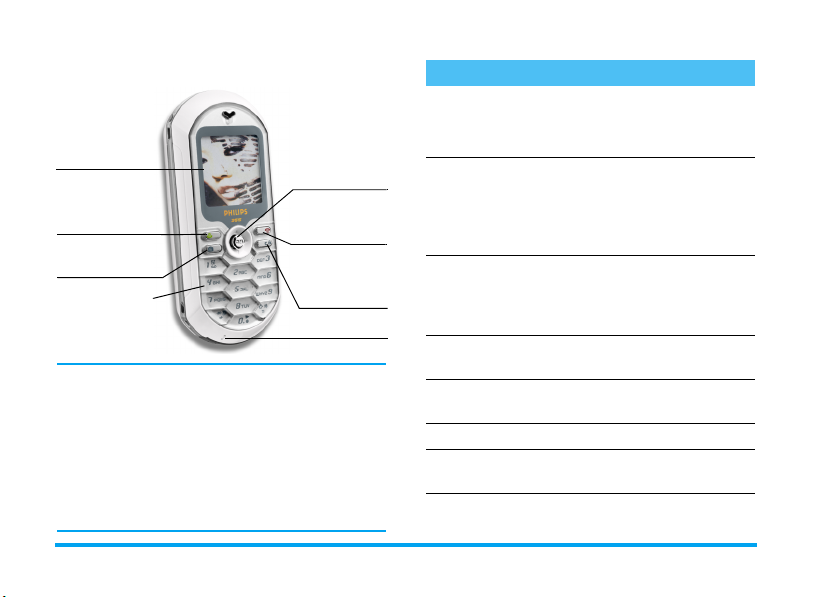
Kenali telepon Anda
Cara…
Layar
Tombol Pick up
(Jawab) dan
Wap
(
MMS /
C
Tombol Kamera
Bantalan tombol
Philips terus-menerus berupaya memperbaiki
produknya. Karena itu, Philips berhak mengubah
panduan pengguna ini atau menariknya setiap saat
tanpa pemberitahuan. Philips menyediakan panduan
pengguna ini «apa adanya» dan, terkecuali bila
ditentukan oleh hukum yang berlaku, Philips tidak
dikenakan tanggung jawab atas kesalahan, penghilangan
atau penyimpangan apa pun yang tertera dalam
panduan pengguna ini dan produk yang diuraikan.
Tombol Navigasi
dan
,
Mengakhiri dan
tombol
)
on/off
Tombol
Batalkan dan
kunci
c
Mikrofon
Menghidupkan/
Mematikan t elepon
Masukkan kode PIN
Melakukan panggilan
Menjawab panggilan
Menyetel volume
percakapan
Mengakhiri panggilan
Mengakses menu
utama
Mengakses
Buku telepon
Tekan dan tahan
Masukkan kode PIN Anda
dengan menggunakan
bantalan tombol dan tekan
atau # untuk
,
konfirmasi.
Masukkan nomor telepon
pada bantalan tombol dan
tekan
menyambungnya.
Tekan
Anda berdering.
Tekan + atau - sewaktu
panggilan berlangsung.
Tekan
Tekan , dalam modus
siaga.
Tekan - dalam modus
siaga.
(
(
)
bila telepon
.
.
)
untuk
Page 2
Menggunakan
Buku telepon
Mengakses Call list
Kembali ke menu
sebelumnya
Segera kembali ke siaga
ketika meramban
(browsing) menu
Mengunci/membuka
bantalan tombol
Melihat panggilan yang
terakhir dilakukan
Mengubah
bahasa yang digunakan
Rambanlah (browse) daftar
dengan menggerakkan
atau - dan tekan
untuk memanggil nama
yang dipilih.
Tekan + dalam modus
siaga.
Tekan
c
Tekan dan tahan
Tekan dan tahan
ketika dalam modus siaga.
Tekan
(
siaga.
Tekan dan tahan 0,
gerakkan
memilih bahasa dan tekan
,
+
.
(
.
.
c
c
dalam modus
atau - untuk
Mengakses fungsi
dalam menu
+
Mengaktifkan
Voice Cmd terprogram
Meluncurkan WAP
Tekan ,, gerakkan
atau > untuk memilih
fungsi, kemudian tekan
untuk memasuki submenu. Ulangi untuk
mencapai fungsi yang
dikehendaki.
Tekan dan tahan tombol
.
,
Tekan dan tahan
Peri stiwa
Sejumlah peristiwa dapat mengubah layar siaga
(panggilan tak terjawab, pesan baru, dll.). Tekan
untuk mengakses menu yang berkaitan atau tekan
agak lama untuk kembali ke layar siaga.
c
Carousel
Carousel adalah ikal lingkaran ikon yang ditampilkan
pada layar. Setiap ikon melambangkan suatu fitur
atau pengoperasian telepon Anda.
(
<
,
.
,
1
Page 3

Semua ikon tidak muat untuk ditampilkan pada
layar sekaligus; ikon yang tersembunyi muncul bila
Anda menggeser < atau >.
Anda dapat mengakses carousel utama dengan
menekan
(berlawanan arah jarum jam) atau > (searah jarum
jam) dan tekan
ditentukan, atau
carousel lainnya atau suatu daftar kemudian akan
muncul.
Dengan menekan < atau >/ + atau - akan
bergantian di antara dua opsi, seperti Mengaktifkan/
Melumpuhkan, Hidupkan/Matikan, Menambah/
Mengurangi suatu nilai, dll.
Ramban (Browse) carousel dan daftar sampai Anda
mencapai fitur atau opsi yang dikehendaki. Bila
menavigasi daftar, palang geser (scroll bar) yang
berada di samping kanan layar menunjukkan posisi
Anda yang sebenarnya dalam daftar. Dengan tombol
navigasi, Anda dapat memilih atau menyesuaikan
semua fungsi telepon Anda sebagaimana diuraikan
dalam setiap bab panduan pengguna ini.
ketika dalam modus siaga. Gerakkan
,
bila fitur atau opsi pilihan Anda
,
untuk membatalkan. Sub-
c
2
<
Page 4

1. Persiapan awal
Menyisipkan kartu SIM .....................................7
Menyetel tanggal dan waktu ...........................8
Menghidupkan telepon .....................................8
Menyalin buku telepon SIM .............................8
Mengisi baterai ...................................................9
2. Fitur utama
Mengakses dan merujuk buku telepon ...... 10
Melakukan panggilan ...................................... 10
Menjawab dan mengakhiri panggilan .......... 10
Mengubah jenis dering .................................. 11
Mengunci/membuka bantalan tombol ........ 11
Mengaktifkan modus tenang ........................ 11
Mengaktifkan getaran .................................... 11
Foto Talk: menambahkan suara ke gambar 11
Panggilan foto: lihat dan dengar,
siapa yang memanggil .................................... 12
Membaca nomor HP Anda .......................... 12
Menyesuaikan volume sisi dengar .............. 12
Meredam (Mute) mikrofon .......................... 13
Membunyikan (Unmute) mikrofon ............ 13
Merekam percakapan .................................... 13
Menghapus daftar panggilan (call list) ........13
..............................................7
.................................................. 10
Isi Kandungan
Menghapus daftar Pesan ............................... 14
Menghapus isi buku telepon ........................ 14
Menggeser daftar dengan cepat .................. 14
3. Susunan menu
4. Entri teks atau nomor
T9® text input ............................................... 18
Apa ini? ................................................... 18
Bagaimana menggunakannya? .............. 18
Masukan teks dasar ....................................... 19
5. Memotret
Cara… .............................................................. 20
Bidikan gambar ............................................... 20
Pengaturan modus pratayang ................ 20
Memotret ................................................. 21
Foto Talk: menambahkan suara
ke gambar ................................................ 22
Meninjau gambar ................................... 23
Menerima panggilan .............................. 23
Melakukan panggilan ............................ 23
Pengaturan ....................................................... 23
Modus warna .......................................... 23
Modus kamera ........................................ 24
Bunyi Pertanda ....................................... 24
Resolusi gambar ...................................... 24
........................................... 15
......................... 18
.................................................... 20
3
Page 5

Mutu gambar .......................................... 24
Self-timer ................................................. 24
6. Musik mix
Cara… .............................................................. 25
Persiapan awal ................................................. 25
Merekam mix .................................................. 27
Menciptakan gaya dan mix Anda sendiri ... 28
Menyimpan gaya pribadi Anda ..................... 29
Menerima panggilan ....................................... 29
7. Buku telepon
Buku telepon kartu SIM ................................ 30
Buku telepon HP ............................................ 31
Menambah nama dalam buku telepon ....... 31
Panggilan foto: melihat & mendengar
siapa yang memanggil ..................................... 33
..................................................... 25
Mengaktifkan trek .................................. 25
Mengubah trek melodi dan alat musik .26
Mengubah tempo .................................... 26
Memulai rekaman .................................. 27
Menangani rekaman .............................. 27
Dari arsip yang ada ................................ 28
Dari nol ................................................... 28
.............................................. 30
Di kartu SIM .......................................... 31
Di HP ...................................................... 32
Menambah catatan dalam
buku telepon HP ..................................... 32
Nomor Anda ............................................ 33
4
Mengedit dan menangani nama ................... 34
Di kartu SIM .......................................... 34
Di HP ...................................................... 34
Melakukan panggilan ...................................... 36
Nomor Darurat ...................................... 36
Nomor lain .............................................. 36
8. Pengaturan
Bunyi ................................................................. 38
Layar ................................................................. 39
Tombol cepat .................................................. 41
Voice command (perintah suara) ............... 43
Telepon dengan suara ................................... 44
Pengamanan ..................................................... 45
.................................................. 38
Sunyi ........................................................ 38
Kuat dering ............................................. 38
Jenis dering .............................................. 38
Pendering pesan ...................................... 38
Equalizer ................................................. 39
Nada tombol ........................................... 39
Bunyi pertanda ....................................... 39
Getaran .................................................... 39
Screen saver ............................................. 39
Animasi logo ............................................ 40
Kontras ..................................................... 40
Lampu latar ............................................ 40
Wallpaper ................................................ 41
Kunci tombol ........................................... 45
Nama umum ........................................... 45
Page 6

Cegah telepon .......................................... 46
Ubah kode ............................................... 46
PIN protection ......................................... 47
Jaringan ............................................................. 47
Lampiran GPRS ..................................... 47
Daftar baru ............................................. 48
Preferred list ............................................ 48
Atur akses ................................................. 48
Waktu dan tanggal ......................................... 49
Layar jam ................................................ 49
Setel tanggal ............................................. 49
Format tanggal ........................................ 50
Zona waktu ............................................. 50
Daylight saving ....................................... 50
Setel waktu .............................................. 50
Bahasa ............................................................... 50
Penyetelan cepat ............................................ 51
9. Pesan
............................................................... 53
Kirim pesan ..................................................... 53
Kirim pesan ............................................. 53
Baca pesan ............................................... 54
Atur pesan ................................................ 55
Arsip SMS ................................................ 56
E-Mail ................................................................ 57
Pengaturan .............................................. 57
Menulis dan mengirim e-mail ............... 60
Menerima dan membaca e-mail ........... 62
Pesan Siaran .................................................... 65
Pesan instan ..................................................... 66
10. Pesan elektronik multimedia
Membuat MMS ............................................... 67
Pilih alamat ............................................ 67
Mendesain pesan Anda ........................... 67
Mengakses opsi ........................................ 68
Mengirim Pesan Anda ........................... 69
Menerima MMS .............................................. 70
Men-download dan menampilkan MMS 70
Mengambil dan menyimpan lampiran .71
Menangani folder ............................................ 71
Pengaturan ....................................................... 73
Account jaringan .................................... 73
Bearer ....................................................... 73
Pusat MMS ............................................. 73
Alamat gateway ....................................... 73
Port gateway ............................................ 74
Pengaturan aplikasi ................................ 74
11. Multimedia
Gambar album ................................................ 76
Album suara .................................................... 77
Mode demo ..................................................... 77
Status memori ................................................ 77
Memo Suara .................................................... 78
BeDJ .................................................................. 78
Kamera ............................................................. 78
................................................ 76
........ 67
5
Page 7

12. Game & Applikasi
Kalkulator ........................................................ 79
Jam alarm ......................................................... 79
Agenda .............................................................. 80
Membuat peristiwa baru ........................ 80
Memodifikasi peristiwa .......................... 81
Brick Game ...................................................... 82
13. Informasi panggilan
Pengaturan call ................................................ 83
Pengalihan panggilan ............................. 83
Kotak surat .............................................. 83
Otomatis .................................................. 84
Jawab cepat ............................................. 84
Menunggu (nada sela) ............................ 84
Identifikasi ............................................... 84
Daftar panggilan .............................................. 85
Call List ................................................... 85
Set Ulang ................................................. 85
Call counters ................................................... 85
GSM counters .......................................... 85
GPRS counters ......................................... 87
14. WAP
............................................................. 88
Layanan Internet ............................................. 88
Meluncurkan sesi WAP .......................... 88
Mengakhiri sesi WAP ............................. 88
Rumah URL (Homepage) ...................... 89
Bookmark ................................................ 89
................................ 79
.............................. 83
6
Memasukkan alamat .............................. 89
Pengaturan .............................................. 90
Push inbox ............................................... 92
Opsi ................................................................... 92
Rumah URL (Homepage) ...................... 92
Kembali ................................................... 92
Kirim (sampaikan) ................................. 92
Refresh ...................................................... 92
Simpan sebagai rumah URL ................. 93
Simpan sebagai... .................................... 93
Keluar ...................................................... 93
Menerima panggilan .............................. 93
15. Jasa Operator
Untaian GSM ................................................... 94
Nada DTMF .................................................... 94
Melakukan panggilan kedua .......................... 95
Menjawab panggilan kedua ........................... 96
Menjawab panggilan ketiga ........................... 96
Panggilan konferensi ...................................... 97
Pengalihan Panggilan Eksplisit ...................... 97
Menyelesaikan masalah
Ikon & simbol
Pencegahan
Aksesori asli Philips
Jaminan Terbatas
......................................... 94
............................. 98
................................................ 101
..................................................... 102
................................... 107
........................................ 108
Page 8
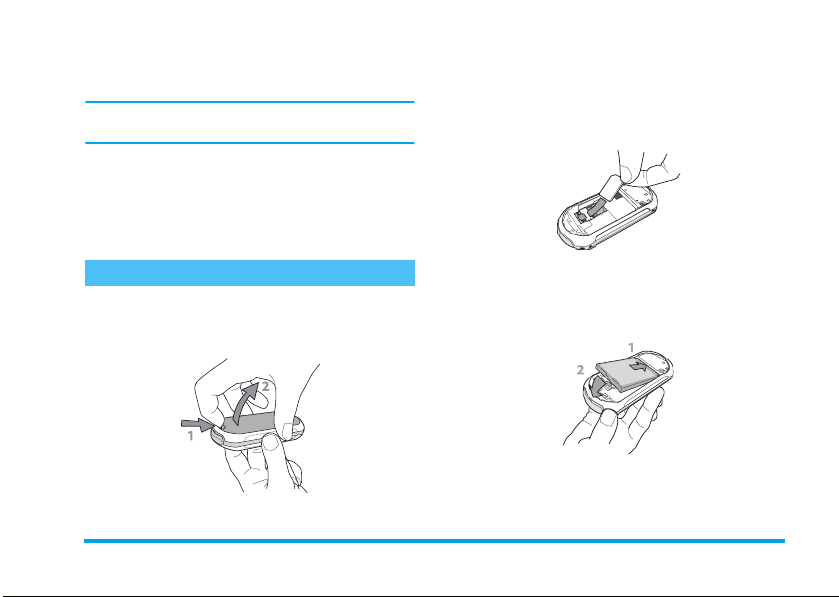
Keluarkan kartu SIM dari wadahnya dan
1 • Persiapan awal
Baca petunjuk keselamatan dalam bagian «Pencegahan»
sebelum menggunakan telepon.
Untuk menggunakan telepon, Anda harus
menyisipkan kartu SIM yang sah, yang disediakan
oleh operator GSM Anda atau pengecer. Kartu SIM
berisi kepelangganan, nomor HP Anda, dan ada
memori tempat Anda menyimpan nomor dan pesan
telepon (lihat “Buku telepon” halaman 30).
Menyisipkan kartu SIM
Tekan kunci selubung baterai yang mengarah ke
1.
bagian atas telepon dan angkat untuk
melepaskannya.
2.
sisipkan di bawah pegangan jepitan logam
sampai masuk seluruhnya. Perhatikanlah, bahwa
ujung kartu yang terpotong berada di sudut yang
benar.
Sorong baterai ke dalam slotnya sampai
3.
berhenti, konektor logam mengarah ke bawah.
Kemudian kuncilah dengan menyorongnya ke
arah bawah.
Tutup kembali telepon Anda.
4.
Persiapan awal 7
Page 9

Menghidupkan telepon
Untuk menghidupkan telepon, tekan tombol
1.
2.
Jika Anda salah memasukkan kode PIN sebanyak 3
kali, kartu SIM Anda diblokir. Untuk membukanya,
Anda harus minta kode PUK dari operator Anda.
3.
agak lama.
)
Bila Anda menghidupkan telepon, Anda diminta
untuk memasukkan kode PIN, yaitu kode
rahasia kartu SIM Anda yang terdiri dari 4
hingga 8 digit, gunanya untuk melindungi
telepon dari penyalah-gunaan. Kode ini sudah
dikonfigurasikan sebelumnya dan disampaikan
kepada Anda oleh operator atau pengecer. Untuk
memberi ciri pribadi pada kode PIN, lihat
halaman 46.
Masukkan kode PIN Anda. Jika anda membuat
kesalahan, tekan
atau # untuk konfirmasi.
. Kemudian tekan
c
,
Menyetel tanggal dan waktu
Sewaktu diarahkan oleh telepon saat telepon pertama
kali dihidupkan, setel tanggal dengan menekan
tombol angka yang sesuai (tekan
menghapus nomor), kemudian tekan
c
,
untuk
untuk
mengesahkan. Lanjutkan dengan cara yang sama
untuk menyetel waktu.
Untuk opsi tanggal dan waktu yang lengkap, lihat
halaman 49.
Menyalin buku telepon SIM
Jika Anda tidak menyalin buku telepon SIM saat
pertama kali telepon dihidupkan, Anda dapat
melakukannya langsung dari menu
(lihat halaman 30).
Jika Anda pernah mempunyai HP sebelumnya dan
sekarang menggunakan kartu SIM yang sama,
kemungkinan kartu SIM ini memuat semua atau
sebagian isi buku telepon yang ada saat itu. Telepon
genggam atau HP mengenali data ini dan
memunculkan pesan yang menanyakan apakah Anda
ingin menyalin buku teleon SIM ke buku telepon
yang terpasang dalam HP. Tekan
membatalkan, atau
Apakah Anda menerima, mengurungkan atau
membatalkan penyalinan, buku telepon yang ada
pada HP Anda secara otomatis selalu disetel sebagai
buku telepon default Anda. Untuk kembali ke buku
telepon SIM, tekan
Buku Telepon
>
untuk menerima.
,
dan pilih
,
Buku Telepon > SIM Card
Buku telepon
untuk
c
Buku telepon >Atur
.
8 Persiapan awal
Page 10
Simbol battery menunjukkan status pengisian:
Mengisi baterai
Telepon Anda diberdayakan oleh baterai isi ulang.
Baterai baru sudah terisi sebagian dan Anda akan
diingatkan oleh alarm bila baterai hampir habis.
Kami anjurkan agar Anda tidak
bila telepon sedang hidupkan: Anda dapat kehilangan
semua pengaturan pribadi (lihat informasi mengenai
keamanan baterai, halaman 104).
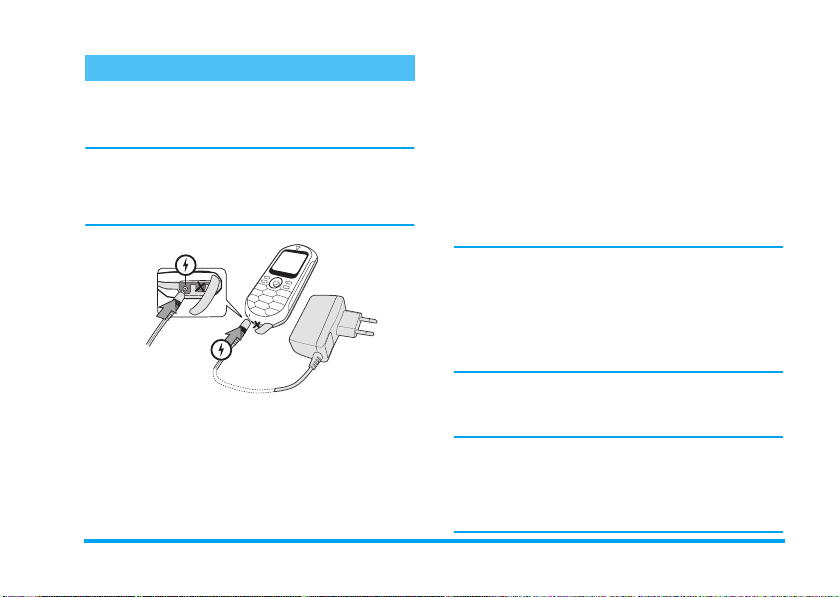
Setelah baterai dan penutup baterai terpasang
1.
pada telepon, colokkan ujung konektor piranti
pengisi (disediakan dengan telepon, dalam
kemasan) ke soket
bawah telepon, dan ujung satunya lagi
dicolokkan ke stopkontak listrik yang mudah
dijangkau.
KIRI
melepaskan
yang terletak di bagian
baterai
2.
• Selama pengisian, ke 4 indikator berubah; Setiap
balok menunjukkan pengisian sekitar 25% dan
diperlukan sekitar 1 jam 45 menit untuk
mengisi baterai telepon Anda sepenuhnya.
• Bila ke-4 balok, semuanya tampak stabil artinya
baterai sudah terisi penuh dan Anda dapat
melepaskan pengisi baterainya.
• Tergantung pada jaringan dan kondisi
penggunaan, waktu bicara dapat bertahan
hingga 4 jam dan waktu siaga hingga 320 jam.
Pengisi baterai yang tetap terhubung ke telepon sewaktu
baterai sudah terisi penuh, tidak akan merusak baterai.
Satu-satunya cara untuk mematikan pengisi baterai
adalah mencabutnya dari stopkontak listrik, karena itu,
gunakanlah stopkontak listrik yang mudah dijangkau.
Anda dapat menghubungkan pengisi baterai ke catudaya IT (hanya Belgia).
Jika Anda tidak menggunakan telepon selama
3.
beberapa hari, kami anjurkan Anda melepaskan
baterainya.
Anda dapat menggunakan telepon saat mengisi
baterainya (ingat, bahwa tanda getar akan
pengisi terhubung ke stopkontak). Jika baterai kosong
sama sekali, ikon baterai hanya akan muncul lagi
setelah pengisian berlangsung selama 5 menit.
Mati
bila
Persiapan awal 9
Page 11

2 • Fitur utama
Mengakses dan merujuk buku telepon
Dalam modus siaga, tekan -.
Buku telepon
muncul pada layar dapat beragam: lihat “Buku
telepon” halaman 30 untuk rincian informasi
mengenai subyek ini
Untuk merujuk buku telepon sewaktu panggilan
berlangsung, tekan
geser melintasi entri dengan menekan
Kemudian tekan
layar panggilan-masuk.
Melakukan panggilan
Dalam mode siaga, masukkan nomor telepon
1.
dengan menggunakan bantalan tombol. Untuk
memperbaiki kesalahan, tekan
Te k a n
2.
dan tekan
Tergantung pada buku telepon yang
dipilih (dalam SIM atau HP), isi yang
, pilih
,
dua kali untuk kembali ke
c
untuk menyambung nomornya
(
untuk menutup telepon.
)
List Nama
c
, tekan , dan
atau +.
-
.
Untuk panggilan internasional, masukkan tanda «+»
bukan tanda awal internasional yang biasanya,
dengan menekan dan menahan
mempelajari cara melakukan panggilan dari buku
telepon, lihat “Buku telepon” halaman 30.
*
. Untuk
Menjawab dan mengakhiri panggilan
Tergantung pada kepelangganan Anda dan jika
pemanggil mengijinkan informasi ini untuk dikirim,
maka nomornya dapat ditampilkan bila Anda
menerima panggilan. Jika nomor pemanggil ada dalam
buku telepon yang dipilih (lihat halaman 30), maka
namanya yang akan ditampilkan, bukan nomornya.
Untuk mengakhiri panggilan, tekan
1.
Untuk menolak panggilan, tekan
2.
sudah mengaktifkan “Pengalihan panggilan” (lihat
halaman 83), panggilan akan dialihkan ke nomor
itu atau ke voicemail (pesan suara).
Untuk menutup telepon, tekan
3.
Telepon tidak akan berdering jika berada dalam
modus
Tenang
memilih
menerima panggilan dengan menekan sembarang
tombol (kecuali
(lihat halaman 11). Jika Anda sudah
Jawab Cepat
(lihat halaman 84), Anda dapat
).
)
)
)
.
(
. Jika Anda
.
10 Fitur utama
Page 12
Mengubah jenis dering
Te k a n ,, pilih
1.
dan tekan lagi ,.
Gerakkan + atau - untuk memilih jenis dering
2.
dalam daftar, kemudian tekan
mengkonfirmasikan pilihan Anda.
Pengaturan
>
Bunyi
>
Jenis dering
untuk
,
Mengunci/membuka bantalan tombol
Anda dapat mengunci bantalan tombol
Kunci tombol
(misalnya, bila telepon disimpan dalam saku baju Anda).
Untuk mengunci bantalan tombol, tekan dan tahan
c
bantalan tombol, tekan dan tahan lagi
untuk melindungi tombol dari
penekanan yang tidak disengaja
bila berada dalam layar siaga. Untuk membuka
c
.
Mengaktifkan modus tenang
Jika Anda tidak ingin telepon berdering
bila menerima panggilan, Anda dapat
Sunyi
melumpuhkan penderingnya sebagai
Tekan
tekan
berikut:
dan pilih
,
sampai volume disetel ke
-
Pengaturan >Bunyi
Hidupkan
>
Sunyi
.
dan
Mengaktifkan getaran
Jika Anda ingin telepon Anda bergetar
ketika Anda menerima panggilan, Anda
Getaran
dapat mengaktifkan getaran sebagai
berikut:
Te k a n ,, pilih
1.
dan tekan lagi ,.
Gerakkan + atau - untuk memilih
2.
atau
Matikan
Mengaktifkan getaran tidak akan meredam
pendering. Jika Anda ingin meredamnya dan tetap
mengaktifkan fungsi getar, aktifkan modus
seperti diuraikan di atas.
Getaran secara otomatis dilumpuhkan bila Anda
mencolokkan pengisi baterai.
Pengaturan >Bunyi >Getaran
Hidupkan
dan tekan , untuk konfirmasi.
Sunyi
Foto Talk: menambahkan suara ke gambar
Fitur ini, yang tersedia bila menggunakan kamera dan
juga tersedia pada
untuk mengirim pesan yang terdiri dari gambar dan
suara, dengan cepat.
Ketika di modus siaga, tekan agak lama
1.
untuk mengaktifkan kamera.
Gambar album
, meleluasakan Anda
C
Fitur utama 11
Page 13
Te k a n
2.
,
Tekan , lagi untuk mengakses jendela
3.
rekaman memo Suara.
Te k a n ,, pilih nama orang yang akan Anda
4.
kirimi pesan dan validasikan daftarnya. Tekan
,
Dengan cara ini, satu pesan akan dikirim kepada
satu orang, tanpa teks. Lihat “Pesan elektronik
multimedia” halaman 67 untuk rincian informasi
mengenai fitur ini.
Panggilan foto: lihat dan dengar, siapa yang memanggil
Fitur ini hanya tersedia bila memilih buku telepon
dalam HP (bukan yang ada dalam kartu SIM).
Dengan fitur ini Anda dapat memautkan satu atau
beberapa nama ke satu grup. Bila nama dalam grup
itu memanggil, namanya akan muncul seiring foto
yang bersangkutan, dan melodi yang ditetapkan
untuk grup itu akan berdering.
Ketika di modus siaga, tekan agak lama
1.
untuk mengaktifkan kamera, dan tekan
untuk memotret teman Anda dan menyimpannya.
untuk memotret, kemudian tekan
C
mengakses opsi dan pilih
dua kali untuk mengirim pesan Anda.
Kirim dgn MMS
.
C
C
Pilih
Buku telepon
2.
>
grup
Grup
teman-teman Anda, kemudian gambar mereka.
Kembali ke siaga, tekan -, pilih nama dalam
3.
buku telepon Anda dan tekan
untuk menautkannya ke grup yang sudah
grup
Anda ubah namanya.
>
Atur Buku Telepon
. Mengubah nama grup dan pilih suara
,
>
Aturan
. Pilih
Pilih
Membaca nomor HP Anda
Untuk melihat nomor HP Anda, tekan
dalam modus siaga dan pilih
tekan
, pilih
,
telepon Anda ditampilkan jika ada pada kartu SIM
Anda. Jika tidak, pilih
Jika nomor Anda sendiri sudah disimpan dalam
Buku telepon, Anda dapat melihatnya sewaktu
panggilan berlangsung. Lihat “Mengakses dan
merujuk buku telepon” halaman 10.
Tampilkan
Nomor Anda
dan tekan lagi ,. Nomor
, kemudian ikuti petunjuk.
Baru
bila berada
-
, kemudian
Menyesuaikan volume sisi dengar
Sewaktu panggilan berlangsung, tekan
untuk membesarkan atau mengecilkan volume.
atau
+
12 Fitur utama
-
Page 14
Meredam (Mute) mikrofon
Anda dapat meredam suara (mute)
mikrofon agar lawan bicara Anda tidak
Mute
Sewaktu panggilan berlangsung, tekan
dan konfirmasikan dengan menekan ,.
dapat mendengarkan Anda.
,
, pilih
Mute
Membunyikan (Unmute) mikrofon
Untuk membunyikan kembali (unmute)
mikrofon sewaktu panggilan
Unmute
dan konfirmasikan dengan menekan ,. Mikrofon
berlangsung, tekan
sekarang dibunyikan kembali (unmuted).
,
, pilih
Unmute
Merekam percakapan
Di sejumlah negara, merekam
Rekam bicara
memberitahu lawan bicara Anda jika Anda
bermaksud merekam percakapan Anda dengannya dan
hanya merekam jika yang bersangkutan mengijinkan.
Anda juga harus menjaga kerahasiaan rekaman.
1 menit adalah waktu rekaman maksimum yang
tersedia (lihat “Memo Suara” halaman 78).
percakapan dikenakan peraturan
hukum. Kami nasihatkan agar Anda
Untuk merekam dialog (pembicaraan) sewaktu
panggilan berlangsung:
Sewaktu satu atau beberapa panggilan sedang
1.
berlangsung secara serempak, tekan
mengakses carousel konteks panggilan.
Jika Anda memilih
yang terekam hanyalah suara lawan bicara Anda.
Pilih
2.
3.
4.
Rekam dialog
atau tutup untuk mengakhiri rekaman.
,
Dalam semua hal, dan bila menutup telepon,
jendela edit akan meleluasakan Anda untuk
memberikan nama pada rekamannya.
Tekan , untuk menyimpan rekaman, yang
kemudian akan tersedia dalam menu
Multimedia> Memo suara
Mute
, kemudian
dan tekan ,. Tekan
.
untuk
,
Rekam dialog
c
Menghapus daftar panggilan (call list)
Untuk mengosongkan daftar panggilan,
tekan
dan pilih
list
>
,
Set Ulg
Set Ulg
menyetel ulang daftar panggilan (call list).
Info Panggilan
. Tekan , dua kali untuk
>
Call
Fitur utama 13
,
,
Page 15
Menghapus daftar Pesan
Untuk mengosongkan seluruh daftar pesan sekaligus,
tekan
dan pilih
,
. Tekan , dua kali untuk menyetel ulang
semua
daftar Pesan.
Anda juga dapat menghapus semua pesan SMS dari
menu
Arsip SMS
berguna untuk membebaskan ruang memori agar
dapat menyimpan pesan-pesan yang baru.
>
SMS
>
Baca pesan
Pesan
. Menghapus daftar Pesan SMS Anda
>
Hapus
Menghapus isi buku telepon
Untuk menghapus isi buku telepon sekaligus, tekan
dan pilih
,
Hapus semua
buku telepon.
Opsi ini hanya berlaku untuk buku telepon dalam
HP Anda, BUKAN buku telepon SIM.
Buku Telepon
. Tekan , untuk menyetel ulang isi
>
Atur Buku Telepon
>
Menggeser daftar dengan cepat
Ketika sedang meramban (browsing) daftar (nama,
jenis dering, peristiwa, dll.), tekan
menggeser halaman-per-halaman bukan item-peritem.
0
untuk
14 Fitur utama
Page 16
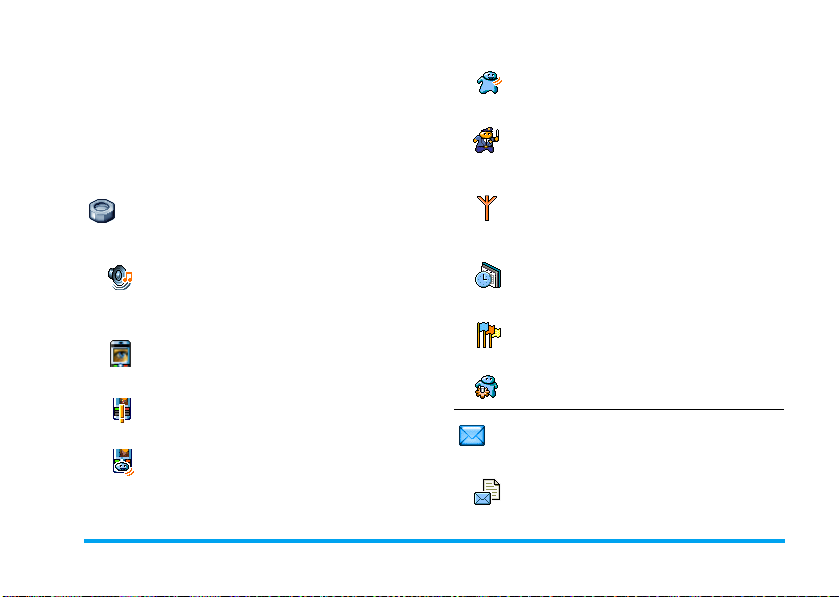
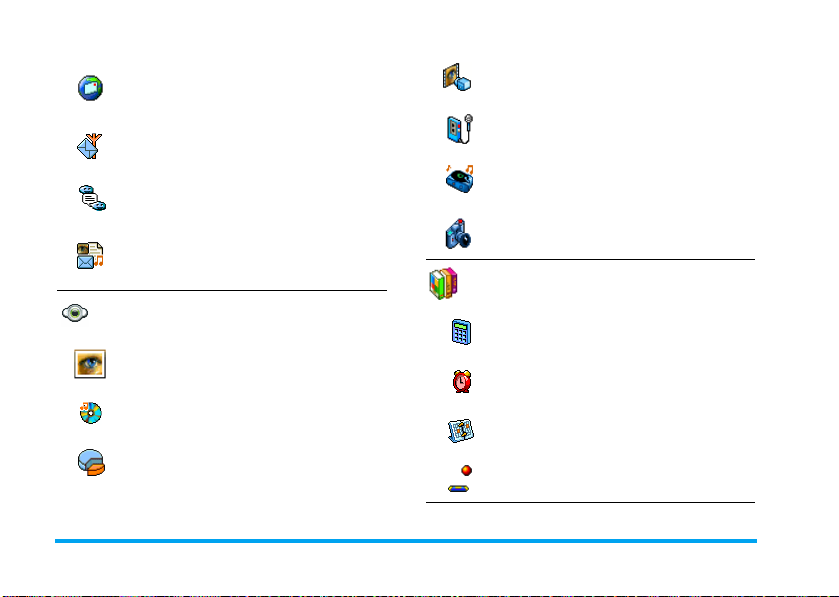
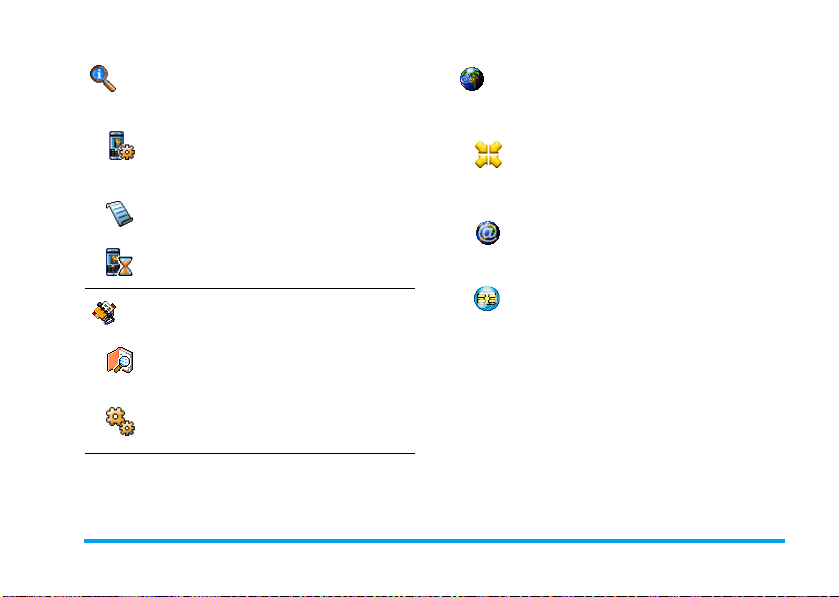
3 • Susunan menu
Tabel di bawah menguraikan susunan menu
selengkapnya (level satu hingga tiga) HP Anda,
maupun referensi halaman yang harus Anda rujuk
untuk mendapatkan informasi lebih lanjut mengenai
setiap fitur atau pengaturan.
Pengaturan hal.38
Bunyi hal.38
Sunyi / Kuat dering / Jenis dering /
Pendering pesan / Equalizer / Nada tombol /
Bunyi pertanda / Getaran
Layar hal.39
Screen saver / Animasi logo / Kontras /
Lampu latar / Wallpaper
Tombol cepat hal.41
Daftar Tombl.cepat yang tersedia
Voice command (perintah suara) hal.43
Daftar perintah suara yang tersedia
Telepon dengan suara hal.44
Pengamanan hal.45
Kunci tombol / Nama umum /
Cegah telepon / Ubah kode / PIN protection
Jaringan hal.47
Lampiran GPRS / Daftar baru / Preferred list /
Atur akses
Waktu dan tanggal hal.49
Layar jam / Setel tanggal / Format tanggal /
Zona waktu / Daylight saving / Setel waktu
Bahasa hal.50
Daftar bahasa yang tersedia
Penyetelan cepat hal.51
Pesan hal.53
Kirim pesan hal.53
Kirim pesan / Baca pesan / Atur pesan /
Arsip SMS
Susunan menu 15
Page 17
E-Mail hal.57
Untuk setiap kotak surat yang tersedia
Pengaturan / Buka Mailbox / Kirim surat
Pesan Siaran hal.65
Resepsi / Judul / Kode Distrik
Pesan instan hal.66
Mode demo hal.77
Memo Suara hal.78
BeDJ hal.78
Pesan elektronik multimedia hal.67
Membuat MMS / Menerima MMS /
Menangani folder / Pengaturan
Multimedia hal.76
Gambar album hal.76
Daftar gambar yang tersedia
Album suara hal.77
Daftar bunyi yang tersedia
Status memori hal.77
Kamera hal.78
Game & Applikasi hal.79
Kalkulator hal.79
Jam alarm hal.79
Agenda hal.80
Brick Game hal.82
16 Susunan menu
Page 18
Informasi panggilan hal.83
Jasa Operator hal.94
Pengaturan call hal.83
Pengalihan panggilan / Kotak surat /
Otomatis / Jawab cepat / Menunggu (nada
sela) / Identifikasi
Daftar panggilan hal.85
Call List / Set Ulang
Call counters hal.85
GSM counters / GPRS counters
Buku telepon hal.30
Buku telephone nama
Atur buku telepon
Hapus semua / Buku telepon /
Aturan grup / Copy ke Telepon
Nomor Jasa
Nomor yang tersedia dalam menu ini
merupakan ketergantungan operator dan
kepelangganan, oleh sebab itu tanyakanlah
pada operator Anda.
WAP h a l . 8 8
Jasa +
Menu ini merupakan ketergantungan operator
dan kepelangganan, karena itu tanyakanlah
pada operator Anda.
Susunan menu 17
Page 19
4 • Entri teks atau nomor
Teks dapat dimasukkan dalam layar edit dengan dua
cara yang berbeda: dengan menggunakan Masukan
Teks prediktif T9
tersedia dua modus lainnya untuk angka dan tanda
baca. Ikon yang muncul pada layar menunjukkan
modus teks yang aktif.
T9® text input
Apa ini?
Tegic Euro. Pat.
App. 0842463
yang diperlukan untuk membentuk kata: masukan
tombol dianalisa dan kata yang disarankan oleh T9
akan ditampilkan pada layar edit. Jika tersedia
beberapa kata menurut tombol yang digunakan, kata
yang Anda masukkan akan ditonjolkan: tekan
untuk meramban (browse) daftar untuk memilih kata
yang diusulkan oleh kamus terpasang T9
contoh di bawah).
®
atau masukan teks dasar. Juga
Masukan Teks prediktif T9® adalah
modus edit cerdas untuk pesan,
termasuk kamus yang lengkap. Dengan
fitur ini, Anda dapat memasukkan teks
dengan cepat. Tekan sekali saja tombol
yang bersangkutan dengan setiap huruf
0
®
(lihat
Bagaimana menggunakannya?
Abjad dan berbagai simbol diwakili oleh setiap
tombol sebagai berikut:
hingga 9Untuk memasukkan huruf.
2
Tekan pendek untuk meramban
(browse) daftar usulan kata
0
1
c
#
®
*
Contoh: cara memasukkan kata «home»:
Te k a n 4 6 6 3. Layar menampilkan
1.
kata pertama dari daftar:
Te k a n 0 untuk bergeser dan memilih
2.
(candidate words), tekan agak
lama untuk merambannya
kembali.
Untuk mengkonfirmasikan entri.
Tekan sebentar untuk
menghapus satu entri, tekan agak
lama untuk menghapus semua
teks.
Beralih dari standar, ke huruf
kecil ke huruf besar.
Beralih dari modus dasar, ke
modus angka atau ke modus
masukan tanda baca.
.
Good
Home
18 Entri teks atau nomor
.
Page 20
Anda dapat menekan, 1 atau , untuk
3.
mengkonfirmasikan pilihan kata
Menekan
kata dan menyisipkan spasi, siap untuk kata
berikut dari pesan Anda.
, juga mengkonfirmasikan pilihan
>
Home
Masukan teks dasar
Jika Anda ingin mengakses masukan teks dasar, pilih
masukan teks dasar «Abc» dengan menggunakan
tombol
lebih dari satu kali untuk mencapai karakter yang
diinginkan: huruf «h» adalah huruf kedua pada
tombol
dua kali untuk mencapai «h». Dengan menggunakan
modus ini, Anda harus menekan tombol beberapa kali
sesuai dengan urutan hurufnya.
Untuk memasukkan kata «Home» dalam modus
masukan teks dasar, Anda harus memasukkan
4
3, 3
. Cara ini memerlukan penekanan tombol
*
, jadi, Anda harus menekan tombolnya
4
4
(GHI) 6, 6, 6 (MNO), 6 (MNO),
(DEF). Tekan , bila pesan sudah selesai.
Huruf, nomor dan simbol berada pada setiap tombol
sebagai berikut:
.
space 1 @ _ # = <
1
> ( ) & £ $ ¥
d e f 3 é è ∆ Φ
3
j k l 5 Λ
5
p q r s 7 β Π Θ Σ
7
w x y z 9 ø Ω Ξ
9
Ψ
,
a b c 2 à ä å æ ç
2
g h i 4 Γ ì
4
m n o 6 ñ ò ö
6
t u v 8 ü ù
8
. 0 , / : ; » ’ ! ¡ ? ¿
0
* + - %
Entri teks atau nomor 19
Page 21
5 • Memotret
HP Anda dilengkapi dengan kamera digital yang
meleluasakan Anda untuk memotret, menyimpannya
dalam telepon Anda, menggunakannya sebagai
wallpaper atau mengirimkannya kepada teman dan
kerabat.
Cara…
Mengaktifkan/
melumpuhkan
kamera
Zoom in/out Tekan tombol joystick
Mengubah
Modus kamera
Mengubah
Resolusi gambar
Akses
pengaturan kamera
Tekan agak lama
mengaktifkan, dan tekan
agak lama untuk
c
melumpuhkan.
(atas) atau - (bawah).
Tekan * untuk bergantian
di antara modus
.
Normal
Tekan # untuk beralih dari
ke
VGA
QVGA
.
128 x 128
Tekan , bila kamera sedang
aktif.
C
ke
untuk
Malam
SQVGA
dan
ke
Memotret
Menyimpan
Menghapus
Akses
opsi bidik
Mengaktifkan/
melumpuhkan
self-timer
Dalam menu terkait kamera yang mana saja,
tekanan agak lama pada tombol
membatalkan tindakan apapun yang dilakukan saat
+
itu dan mengembalikan Anda ke modus siaga.
gambar Tekan
gambar Tekan
Tekan
kamera aktif.
Tekan ,setelah membidik.
Tekan 0.
Bidikan gambar
Pengaturan modus pratayang
Tekan agak lama
pratayang kamera: lensa kamera secara otomatis
terfokus. Sejumlah ikon yang ditampilkan di bagian
atas dan bawah layar meleluasakan Anda untuk
memeriksa
Pengaktifan self-timer
Modus
untuk menampilkan layar
C
yang berbeda, dan juga mengatur
.
bila modus
C
setelah membidik.
C
setelah membidik.
c
c
akan
20 Memotret
Page 22

Semua opsi dan tekanan tombol yang diuraikan
dalam bab ini hanya berlaku bila modus kamera
sedang aktif, yaitu, bila pratayang ditampilkan pada
layar. Tekan
manapun.
Modus kamera
Tersedia dua modus:
Menurut tingkat cahaya lingkungan, tekan
bergantian di antara dua modus, yang direfleksikan
oleh ikon (matahari & bulan) di bagian bawah layar.
Resolusi gambar
Ukuran gambar default format standar adalah
. Tekan # untuk beralih ke
128 x 128
(320 x 240 piksel), ke
ke
128 x 128. Resolusi gambar
ditampilkan pada sudut kanan bawah layar.
Modus zoom
Opsi ini tersedia pada semua modus dengan zoom
satu-tingkat (x2). Tekan tombol navigasi
untuk zoom in atau zoom out. (satu-level zoom)
Ikon zoom ditonjolkan bila zoom diaktifkan. Zoom
out tersedia hanya setelah zoom in.
Self-timer
Dengan opsi ini, Anda dapat menyetel opsi
atau
Hidupkan
untuk mengakses opsi yang
,
dan
Normal
SQ VGA
(lihat rinciannya di bawah).
Matikan
Mode Malam
(160 x 120 piksel) atau
yang Anda pilih
untuk
*
QVGA
atau
+
Self-timer
Memotret
Dengan tombol
Jika opsi self-timer
1.
diaktifkan, tekan tombol
memotret, yang secara otomatis akan
ditampilkan pada layar.
Nomor pada palang hitam sebelah atas layar
2.
.
-
menunjukkan barisnya. Gambar akan diberi
nama dalam menu
dll., hingga 9999.
Ini bukan berarti, bahwa Anda dapat menyimpan
hingga 9999 gambar (lihat “Jumlah gambar” di
bawah), tetapi, bahwa gambar itu, termasuk gambar
yang Anda hapus, diberi nomor hingga 9999.
Penomoran kemudian akan dimulai lagi dari 1.
Selanjutnya Anda dapat memilih:
Tekan
c
Tekan
C
Tekan
,
Tekan
c
atau
C
C
Untuk
Anda ambil.
Untuk
Untuk
,
E-mail
Untuk kembali ke modus pratayang.
, dan setelah kamera
Matikan
Gambar sendiri
gambar yang sudah
Hapus
gambar.
Simpan
gambar lewat
Kirim
untuk
C
«img_1.jpg»,
MMS
atau
Memotret 21
Page 23

Dengan self-timer
Jika opsi self-timer
1.
mengaktifkannya (atau tekan
).
Matikan
Hitung mundur dimulai -10 detik (nilai ini
2.
tidak dapat diubah). Bunyi bip dibunyikan
2 detik sebelum gambar diambil, kemudian
dibunyikan lagi bila gambar sudah dibidik.
Alarm bip dapat disesuaikan melalui pengaturan
kamera. Setiap saat, Anda dapat menekan
untuk menghentikan timer dan kembali ke modus
pratayang atau menekan
timer-nya saja.
Setelah gambar dibidik, ikuti petunjuk mulai
3.
dari nomor 2 di bagian sebelumnya.
Jumlah gambar
Jumlah gambar yang dapat Anda simpan dalam
telepon akan beragam menurut pengaturan yang
sudah Anda konfigurasikan: semakin tinggi
resolusinya, semakin besar ukuran arsipnya.
Ada pesan yang akan memperingatkan Anda jika
memori tidak cukup untuk menyimpan gambar yang
sudah Anda ambil. Dalam hal ini, Anda harus
menghapus data (bunyi, gambar, dll) sebelum
menyimpan gambar. Pilih
, tekan
Hidupkan
untuk menghentikan
0
Multimedia
c
jika opsi
0
Status memori
>
untuk
c
untuk memeriksa memori yang tersedia dalam
telepon Anda.
Foto Talk: menambahkan suara ke gambar
Fitur ini, yang tersedia bila menggunakan kamera dan
juga tersedia pada
untuk dapat dengan cepat mengirim pesan yang
terdiri dari gambar dan suara.
Ukuran maksimum MMS adalah 50 KB.
Bila berada dalam modus siaga, tekan agak lama
1.
C
Te k a n
2.
kemudian tekan
pilih
Te k a n , lagi untuk mengakses jendela
3.
rekaman memo Suara.
Te k a n ,, pilih nama orang yang akan Anda
4.
kirimi pesan dan validasikan daftarnya.
Te k a n
Dengan cara ini, satu pesan akan dikirim kepada
satu orang, tanpa teks. Lihat “Pesan elektronik
multimedia” halaman 67 untuk rincian informasi
mengenai fitur ini.
Gambar album
untuk mengaktifkan kamera.
untuk mengambil gambar,
C
,
Kirim dgn MMS
dua kali untuk mengirim pesan Anda.
,
, meleluasakan Anda
untuk mengakses opsi dan
.
22 Memotret
Page 24
Meninjau gambar
Gambar yang Anda simpan, secara otomatis
ditempatkan dalam menu
Gambar Sendiri
untuk mengakses tampilan grafik. Kemudian tekan
>
atau - untuk ke gambar berikutnya atau yang
+
sebelumnya, atau
gambar. Tekan < untuk kembali ke daftar teks.
nama
Seperti disebutkan sebelumnya, Foto Talk juga
tersedia pada menu
Menerima panggilan
Bila menerima panggilan saat sedang menggunakan
kamera:
Menjawab panggilan akan mengakhiri tindakan
1.
apapun yang terkait dengan kamera: gambar,
pratayang, bidikan gambar, self-timer,
perambanan opsi, dll. Telepon akan kembali ke
siaga bila Anda menutup telepon. Jika Anda
sudah memotret, gambar yang belum disimpan
akan hilang.
Menolak panggilan pun akan menyudahi
2.
tindakan apa saja yang terkait ke kamera, dan
akan mengembalikan Anda ke layar pratayang.
. Pilih gambar dalam daftar dan tekan
Multimedia
untuk
,
Gambar album
>
Gambar album
Kirim, Hapus
.
atau
Ubah
Melakukan panggilan
Untuk melakukan panggilan, pertama, Anda harus
menekan agak lama pada tombol
>
ke layar siaga. Kemudian masukkan nomor atau pilih
nama dari buku telepon Anda, tekan
menyambung dan tekan
c
untuk menutup telepon.
)
Pengaturan
Selain dari pengaturan yang tersedia secara langsung
dalam layar pratayang seperti diuraikan di atas,
terdapat sejumlah menu yang juga meleluasakan
Anda untuk menyetel opsi yang lain. Tekan
ketika modus kamera aktif untuk mengaksesnya.
Dalam semua hal, pilih opsi, dan tekan
memotret gambar berikut dengan menggunakan
modus ini, atau tekan
Bila menyudahi aplikasi kamera, pengaturan yang
sudah Anda tetapkan akan disimpan dan tersedia
bila menggunakan kembali kamera atau sampai
Anda mengubahnya lagi.
Modus warna
Anda dapat memilih modus yang tersedia berikut ini:
War na, Hitam & Putih, Sepia
diterapkan pada gambar menurut modus yang Anda
pilih (misalnya,
Sepia
untuk membatalkan.
c
dan
Biru
akan menghasilkan gambar
untuk kembali
untuk
(
,
untuk
,
. Efeknya akan
Memotret 23
Page 25

warna coklat dan beige, memberi kesan potret zaman
dulu). Modus default adalah
Modus kamera
Anda dapat memilih salah satu dari dua modus yang
tersedia:
Normal
Bunyi Pertanda
Kedua bunyi
menu ini. Yang pertama dibunyikan 2 detik sebelum
gambar diambil, yang kedua dibunyikan bila gambar
sudah dibidik. Dalam kedua hal tersebut, tekan
untuk mengakses daftar bunyi yang tersedia. Pilih
salah satu bunyi, kemudian tekan
mengaktifkannya.
Resolusi gambar
Anda dapat memilih resolusi yang tersedia di antara
berikut ini:
(160 x 120 pixels) dan
adalah
Mutu gambar
Anda dapat memilih mutu citra yang tersedia di
antara berikut ini:
default adalah
Self-timer
Lihat “Self-timer” halaman 21.
Normal
.
QVGA
128 x 128
dan
Malam
dan
Pertanda
(320 x 240 pixels),
Rendah, Sedang, Tinggi
.
Sedang
.
War na
. Modus default adalah
dapat disetel dari
Shoot
,
SQ VGA
. Modus default
128 x 128
. Modus
,
untuk
24 Memotret
Page 26
6 • Musik mix
Dengan BeDJ, Anda dapat menciptakan bunyian
sendiri dengan menggunakan gaya BeDJ pratetap
(seperti dijelaskan di bawah), atau nada dering SPMIDI atau MIDI apa pun yang ada pada telepon
Anda, atau Anda dapat men-download melalui WAP,
E-mail, dll. (rujuk ke bab terkait dalam manual
pengguna ini untuk informasi selengkapnya).
Selanjutnya, Anda dapat mengirim mix Anda sendiri
ke teman dan kerabat, menggunakannya sebagai
pendering atau alarm, dll.
Cara…
Menghidupkan/
Mematikan
Mengaktifkan/
melumpuhkan trek
BeDJ
Tekan , dan pilih
Multimedia
Tekan dan tahan
untuk mematikan.
Tekan tombol dari
hingga 9.
Tekan
melumpuhkan semua trek
sekaligus.
>
BeDJ
c
.
c
1
untuk
Merekam
mix
(mulai dan berhenti)
Mengaktifkan
bidang
Te m po
Membuka trek
daftar pilihan
Membuka Layar
Bantuan
Membuka daftar
Dalam BeDJ, warna jingga selalu menunjukan
informasi yang digunakan sekarang, atau item yang
dipilih.
Tekan
Tekan #.
Tekan dan tahan tombol
dari
Tekan *.
Tekan ,.
Opsi
Persiapan awal
Mengaktifkan trek
Luncurkan BeDJ dengan memilih
1.
.
BeDJ
Dalam layar BeDJ yang muncul, pilihlah gaya
2.
musik standar (misalnya., Groovy, Techno, dll.).
Di bagian kiri atas layar, ada tabel kecil yang
3.
menampilkan nilai tempo yang berlaku saat itu,
status rekaman (
nama trek.
Matikan
.
0
hingga 9.
1
Multimedia
secara default) dan
Musik mix 25
>
Page 27

Di bagian bawah layar, tersedia 9 trek, dikaitkan
4.
ke tombol
mix: tekan tombol yang sesuai dengan trek yang
ingin Anda aktifkan.
Tersedia hingga 16 trek: tekan dan tahan tombol
hingga 9 untuk membuka daftar pilihan
1
trek. Tombol
trek suara.
Trek yang diaktifkan muncul dalam warna
5.
jingga, dan tabel di atas menampilkan nama
melodi dan alat musik yang terkait.
hingga 9 dan dapat Anda
1
selalu diperuntukkan untuk
5
Mengubah trek melodi dan alat musik
Tekan dan tahan tombol 1 hingga 9 menurut
trek yang ingin Anda ubah. Pada daftar yang muncul,
Anda dapat mengubah dahulu melodi yang saat itu
digunakan oleh trek yang dipilih, kemudian alat
musik yang digunakan dalam melodi.
Melodi
Melodi yang saat itu digunakan dalam trek yang
1.
dipilih adalah yang pertama ditonjolkan dalam
daftar. Gerakkan
lainnya (yang secara otomatis dimainkan bila
dipilih), kemudian tekan
mengkonfirmasikan pilihan Anda.
atau - untuk memilih yang
+
untuk
,
Nama melodi yang dipilih, ditampilkan di
2.
bagian atas layar. Tekan
daftar alat musik yang digunakan dalam melodi
ini.
Alat musik
Alat musik yang saat itu digunakan dalam
1.
melodi yang dipilih adalah yang pertama
ditonjolkan dalam daftar.
Gerakkan - atau + untuk memilih alat musik
2.
yang berikut atau yang sebelumnya, kemudian
tekan
untuk memilihnya.
,
untuk mengakses
>
Mengubah tempo
Te k a n # untuk mengaktifkan bidang
1.
2. Te m p o
3.
Anda tidak dapat mengubah
memainkan trek atau sewaktu perekaman mix.
(ditampilkan dalam bmp atau «hentakan
per menit») berlaku untuk semua trek. Tekan
tombol
mempercepat atau memperlambat tempo.
Anda tidak perlu menyimpan
secara otomatis tempo sudah diperhitungkan.
Te k a n
tampilan.
atau > yang ditonjolkan untuk
<
atau , untuk mundur satu layar
c
Te m p o
Te m p o
Te m p o
, karena
sewaktu
.
26 Musik mix
Page 28
Merekam mix
Memulai rekaman
Bila sudah siap untuk merekam mix Anda, tekan
1.
2.
3.
Perekaman akan berhenti secara otomatis bila mix
mencapai 50 KB (sekitar 2 mnt). Kapasitas
tergantung pada memori yang tersedia dalam telepon
Anda: pilih
mengetahui informasi memori.
. Timer dimulai dan ikon merah
0
bertuliskan
Sewaktu merekam mix, Anda dapat:
Menekan tombol
hingga
1
Menggerakkan
atau
+
-
Menggerakkan
atau
<
>
Te k a n 0 untuk menghentikan rekaman.
dipilih.
On air
Mengaktifkan trek yang relevan.
9
Menambah/mengurangi volume
trek yang saat itu digunakan.
Untuk menonjolkan trek
sebelumnya atau yang
berikutnya.
Multimedia
Status Memori
>
untuk
Menangani rekaman
Segera setelah Anda berhenti merekam mix Anda,
jendela akan terbuka secara otomatis dan
menampilkan opsi berikut yang dapat Anda pilih:
Remix
Ulangi
Simpan
Kirim dgn MMS
Kirim dgn email
Rekaman yang Anda simpan akan muncul di bawah
nama pilihan Anda dalam
Jenis dering
Anda dapat memilihnya sebagai pendering/jenis
dering untuk panggilan masuk dan peristiwa baru.
Anda dapat merekam mix baru
dengan menggunakan trek yang
sama.
Memutar mix yang baru saja Anda
rekam.
Buka window
dapat memberikan nama dan
menyimpan mix Anda.
Anda dapat mengirim mix Anda
sebagai bagian pesan multimedia.
Buka menu E-Mail agar Anda dapat
mengirim mix Anda lewat e-mail.
maupun dalam
Simpan
Pengaturan
Multimedia
>
>
, agar Anda
Bunyi
> daftar
Album suara
Musik mix 27
.
Page 29

Menciptakan gaya dan mix Anda sendiri
Dengan opsi lanjutan ini Anda dapat menciptakan dan
me-mix gaya musik Anda sendiri, baik secara langsung
dari gaya BeDJ yang tersedia (misalnya, Grove,
Techno, Disco, dll.), atau dari daftar jenis dering
(misalnya, Bach, Cool, Dream, dll.)
Daftar jenis dering menyertakan arsip MIDI yang
mungkin sudah Anda download lewat e-mail, WAP, dll.
Dari arsip yang ada
Bila layar BeDJ aktif, tekan , untuk
1.
mengakses daftar opsi.
Bila memilih
2.
cukup pilih salah satu melodi yang tersedia
dalam daftar dan tekan
mengkonfirmasikan pilihan Anda.
Telepon secara otomatis kembali ke layar BeDJ,
3.
dan melodi yang terkait ke jenis dering yang sudah
Anda pilih dibagi-bagi ke dalam sejumlah trek.
Seperti yang diuraikan di atas, selanjutnya Anda
4.
dapat mengaktifkan dan melumpuhkan trek,
merekam mix Anda, dsb.
Jumlah trek aktif tergantung pada melodi yang sudah
Anda pilih.
Campuran bunyi
atau
Gaya BeDJ
untuk
,
Dari nol
Bila memilih
1.
seperangkat trek kosong yang lengkap.
Tekan dan tahan 1: daftar seluruh arsip
2.
MIDI yang ada dalam telepon Anda, muncul
pada layar. Pilih salah satu arsip dan tekan
Muncul daftar baru yang menunjukkan semua
3.
trek arsip MIDI yang dipilih (maks. 16).
Gerakkan
kemudian tekan
pada tombol
Ulangi kedua langkah ini untuk menerapkan
4.
sejumlah trek piilihan Anda ke tombol telepon
2
Bila sudah siap, rekam mix Anda, (lihat
5.
,
halaman 27).
Te k a n , dua kali untuk kembali ke modus
6.
normal.
Selamat berasyik-asyik dan ber-mix ria: Anda dapat
menerapkan trek manapun dari 16 trek jenis dering apa
saja yang menjadi pilihan Anda, ke tombol
pada telepon Anda! Dengan begitu, Anda memiliki
9
ribuan kemungkinan untuk memberikan sentuhan
pribadi seutuhnya pada mix karya Anda sendiri.
atau - untuk memilih salah satu,
+
1
hingga 9.
, BeDJ membuka
Lanjutan
untuk memberlakukannya
,
.
1
.
,
hingga
28 Musik mix
Page 30
Menyimpan gaya pribadi Anda
Anda dapat menyimpan
menu gaya BeDJ, dan menggunakannya kembali
nanti untuk menciptakan mix yang lain. Gaya baru
ini akan memuat semua trek yang sudah Anda mix,
tetapi tanpa efek yang diterapkan ke mix.
pribadi Anda dalam
Gaya
Menerima panggilan
Bila menerima panggilan sewaktu BeDJ diaktifkan,
HP Anda akan secara otomatis meredam suara.
Menjawab panggilan akan mengakhiri BeDJ dan
1.
telepon Anda akan kembali ke siaga bila Anda
menutup telepon.
Menolak atau mengabaikan panggilan akan
2.
meleluasakan Anda untuk tetap berada pada
layar BeDJ.
Musik mix 29
Page 31
7 • Buku telepon
Semua pengoperasian yang diuraikan dalam bab ini
memerlukan Buku telepon yang relevan, apakah itu
buku telepon kartu SIM atau buku telepon HP, yang
akan dipilih.
HP Anda mempunyai dua buku telepon. Buku
telepon SIM berada pada kartu SIM dan jumlah entri
tergantung pada kapasitas kartu. Buku telepon kedua
terpasang dalam memori HP dan dapat menampung
hingga 299 nama.
Kapasitas kartu SIM tergantung pada jenis kartu
yang Anda miliki. Tanyakanlah ke dealer di tempat
Anda dan dapatkan informasi yang lengkap
mengenai hal ini.
Buku telepon yang ada pada HP Anda berbagi
kapasitas dan memori dengan fitur lainnya. Dengan
begitu, semua saling tergantung satu sama lainnya:
semakin banyak nama yang Anda buat, semakin
berkurang events (peristiwa) yang dapat Anda simpan
dan sebaliknya. Jumlah maksimum nama dan kartu
peristiwa adalah 299, asalkan fitur lainnya (memo,
suara, gambar, dll) tidak menggunakan jumlah
memori HP yang signifikan.
Dengan menu
satu dari dua buku telepon yang tersedia: yang ada
pada kartu SIM Anda atau yang ada dalam HP Anda.
Bila memasukkan nama baru dalam salah satu
Te l e p o n
telepon yang sudah Anda pilih.
Opsi
telepon SIM.
Copy all phone
ke dalam HP Anda. Dengan memilih opsi ini dua
kali, akan menduplikatkan semua nama.
Buku Telepon
, nama itu hanya akan ditambahkan ke buku
Hapus semua
, ini akan menyalin isi kartu SIM Anda
Buku telepon kartu SIM
Jika Anda menggunakan kartu SIM untuk pertama
kali, ikuti prosedur pemasangan kartu SIM standar
seperti diuraikan halaman 7, kemudian lihat
“Menambah nama dalam buku telepon” di bawah.
Buku telepon
memilih buku telepon yang ada dalam kartu SIM.
Nama-nama yang ditambahkan ke buku telepon ini
kemudian dapat disalin ke buku telepon yang ada
dalam HP Anda.
Tekan
Atur Buku Telepon
Kemudian tekan
ini Anda dapat memilih
Buku
TIDAK berlaku untuk buku
dan pilih
,
Buku Telepon
>
Buku telepon
atau - untuk
+
30 Buku telepon
>
.
Page 32
Jika Anda membatalkan atau mengurungkan
penyalinan otomatis buku telepon SIM Anda pada
saat pertukaran yang pertama kali, Anda dapat
melakukannya secara manual: tekan
Buku Telepon > Atur Buku Telepon
Te l e p o n
.
Bila Anda menyalin isi Buku telepon
Kartu SIM
Anda, walaupun buku telepon kartu SIM
menampilkan sedikit bidang informasi.
SIM ke HP, Anda tetap dapat
menggunakan buku telepon kartu SIM
dan pilih
,
, kemudian
Copy ke
Buku telepon HP
HP Anda hanya menangani satu buku telepon setiap
kali dan akan mengabaikan informasi yang terkait ke
buku telepon lainnya: misalnya, jika nama «Smith»
ada dalam kedua buku telepon dan jika Anda
menghapus nama yang ada dalam HP, maka nama
yang ada dalam kartu SIM tidak akan berubah.
Buku telepon pilihan pabrik (default)
adalah yang berada dalam HP Anda.
Buku telepon HP dapat menampung
Di HP
hingga 299 nama dan dapat disetel ulang sekaligus
dengan menggunakan opsi
pada kapasitas kartu SIM, nama yang ditambahkan ke
Hapus semua.
Tergantung
dalam buku telepon HP, selanjutnya dapat disalin ke
dalam buku telepon kartu SIM (lihat “Copy ke SIM”
halaman 35).
Menambah nama dalam buku telepon
Di kartu SIM
Untuk menambah nama dalam buku telepon SIM
Te k a n - untuk memasuki buku telepon, pilih
1.
, kemudian tekan ,.
Baru
Masukkan nama, kemudian nomor yang dipilih
2.
dan tekan
Satu nomor dapat memuat maksimum 40 digit,
tergantung pada kartu SIM Anda.
Dengan memasukkan semua nomornya, termasuk
nomor lokal dengan awalan internasional, kode
negara dan kode wilayah, maka Anda dapat
menghubungi nomor-nomor itu dari mana saja.
Pilih jenis nomor yang dialokasikan ke nama:
3.
Te l e p o n, Fax
konfirmasi dan menyimpan nama dalam buku
telepon Anda.
,
.
atau
dan tekan , untuk
Data
Buku telepon 31
Page 33

Di HP
Buku Telepon dalam HP Anda dapat menampung
lebih banyak bidang informasi daripada buku telepon
SIM. Antara lain (dalam karakter latin):
Bidang-isian nama depan
dan nama belakang
Jumlah bidang isian
(HP, Kantor, dll.)
Bidang-isian ekstra (e-mail
dan catatan)
Pemilihan grup tersedia 20 grup
Anda dapat membuat hingga 299 catatan, masingmasing menampung maksimum 7 bidang isian
informasi dengan 5 kolom angka. Contohnya, Anda
dapat menyimpan 2 nomor HP, 3 nomor kantor, satu
alamat e-mail dan catatan teks, semuanya untuk orang
yang sama.
hingga 20 karakter
hingga 40 digit
dan 1 «+»
hingga 50 karakter
Menambah catatan dalam buku telepon HP
Menambah bidang-isian nama
Te k a n - untuk memasuki buku telepon, pilih
1.
2.
, kemudian tekan ,.
<Baru>
Masukkan nama belakang kontak Anda dan
konfirmasikan dengan menekan
masukkan nama depan mereka dan
konfirmasikan dengan menekan
, kemudian
,
.
,
Salah satu dari dua bidang nama akan kosong, tapi
tidak keduanya. Untuk kembali ke bidang
sebelumnya, tekan
Menambah bidang isian nomor/teks
Setelah memasukkan nama kontak, Anda akan
1.
berada dalam menu
memilih dari bidang isian angka (HP, Fax, Data,
Pager, Rumah, Kantor) atau bidang isian
alfanumerik (Catatan, e-mail). Buatlah pilihan
dan masukkan nomor atau teks yang relevan.
Kemudian tekan
baru ini.
Telepon selanjutnya akan mengarahkan Anda ke
2.
3.
pilih grup yang Anda kehendaki untuk
Grup:
memasukkan nama ini dan tekan
konfirmasi. Selanjutnya, catatan disimpan dalam
buku telepon HP Anda.
Anda dapat mengaitkan
tertentu ke setiap grup, maupun meng-
grup tersebut. Pilih
nama
Buku Telepon
“Panggilan foto: melihat & mendengar siapa
yang memanggil” di bawah untuk informasi
selengkapnya).
.
c
Jenis panggilan
untuk menyimpan catatan
,
Melodi
>
Aturan Grup
Buku telepon > Atur
, kemudian rujuk ke
. Anda dapat
untuk
,
dan
Gambar
Ubah
32 Buku telepon
Page 34

Nomor Anda
Opsi
Nomor Anda
Anda harus memuat nomor telepon Anda sendiri. Jika
tidak, kami anjurkan agar Anda memasukkan
nomornya dan informasi terkait lainnya.
Walaupun semua bidang isian kosong, item «Nomor
Anda» tidak dapat dihapus.
yang muncul dalam buku telepon
Panggilan foto: melihat & mendengar siapa yang memanggil
Fitur ini hanya tersedia bila Anda memilih buku
telepon HP Anda, BUKAN buku telepon SIM.
Dengan fitur panggilan foto ini Anda dapat
memberikan sentuhan pribadi pada grup yang
tersedia dengan namanya sendiri («Teman»,
«Kantor», dll.), suatu gambar (dari
melodi (dari daftar
Anda dapat menautkan satu atau beberapa kontak
dari buku telepon Anda ke suatu grup. Bila nama
dalam grup itu memanggil, nama kontak akan
muncul berikut gambar yang telah ditentukan untuk
grup tersebut. Melodi yang sudah ditentukan untuk
grup itu, juga akan berdering.
Jenis dering
Gambar album
).
) dan
Untuk orang yang begitu penting, buatlah suatu grup
yang khusus untuk mereka. Gunakan kamera untuk
menyimpan gambar mereka dalam
pilih suara dalam daftar jenis dering. Bila mereka
memanggil, Anda segera dapat melihat dan
mendengarnya.
Untuk menggunakan Panggilan foto (Fotocall),
1.
Anda harus menggunakan buku telepon HP;
seandainya Anda belum menggunakannya, lihat
“Menyalin buku telepon SIM” halaman 8.
Dakam
2.
3.
4.
Bila kontak ini memanggil Anda,
yang dikaitkan ke grupnya akan berdering/muncul
pada layar.
Atur Buku Telepon
dan tentukan grup pilihan Anda.
tekan
,
Ubah nama grup yang akan diidentifikasikan
(«Teman», «Anak», dll.) dan pilih
yang akan dikaitkan ke grup ini.
Gambar
Tekan
kemudian tekan
telepon Anda. Pilih kontak yang ingin Anda
tautkan ke grup ini dan tekan
pilih
agak lama untuk kembali ke siaga,
c
Pilih grup
untuk menampilkan isi Buku
-
dan tentukan grup pilihan Anda.
Gambar album
, pilih
Aturan grup
Melodi
. Kemudian
,
dan
Melodi
dan
dan
Gambar
Buku telepon 33
,
Page 35

Mengedit dan menangani nama
Setelah Anda menyimpan nama-nama dalam buku
telepon, tekan
mengakses
dalam buku telepon dengan menekan tombol yang
sesuai dengan huruf yang ingin Anda tuju dalam
daftar (misalnya, tekan
mengakses huruf «U»). Catatan pertama yang diawali
dengan huruf ini akan dipilih dari daftar. Tergantung
pada menu buku telepon yang dipilih, Anda akan
mendapat akses ke sebagian atau semua opsi berikut:
•Hapus
•Tampilkan
•Copy ke SIM
•Tombol cepat
•Rubah Tipe
• Panggilan
• Hapus semua
Di kartu SIM
Pilih nama dalam buku telepon kartu SIM dan tekan
untuk mengakses salah satu dari opsi berikut:
,
-
Hapus
yang dipilih,
-
Ganti
semua informasi terkait,
ketika berada di modus siaga untuk
-
Buku Telepon
untuk menghapus nama dan nomor
untuk mengubah nama yang dipilih dan
. Anda dapat mencari nama
dua kali untuk
8
• Kirim pesan
• Kirim MMS
• Setting Standar
•Copy ke Telepon
•Rubah Nama
• Sertakan dalam grup
• Kaitkan telp dgn suara
-
Copy ke Telepon
dipilih dan semua informasi terkait ke dalam
buku telepon yang ada dalam HP Anda.
Di HP
Menambah bidang-isian
Untuk menambah bidang isian baru ke catatan
1.
yang sudah ada, pilih nama yang Anda tentukan,
pilih
Ta m p i lk a n
Pilih
2.
3.
Nomor atau teks akan muncul menurut tanggal
pembuatannya. Nomor fax atau telepon yang Anda
masukkan pertama kali menjadi nomor default.
Karena itu, nomor tersebut muncul pada posisi
pertama dalam daftar. Untuk membuat nomor
default yang lain, lihat “Menjadikan default”
halaman 35. Bidang alfanumerik (catatan dan email) hanya dapat diubah atau dihapus.
<Baru>
bidang isian yang akan ditambahkan dan tekan
. Masukkan nomor atau teks, kemudian
,
tekan
,
Ulangi langkah 1 dan 2 untuk menambah
hingga 6 bidang-isian ke data/catatan yang sama.
Kemudian tekan sebentar
ke menu sebelumnya atau tekan agak lama
untuk kembali ke modus siaga.
untuk menyalin nama yang
kemudian tekan ,.
dan tekan ,. Tentukan jenis
untuk menyimpan perubahannya.
untuk kembali
c
34 Buku telepon
Page 36
Mengubah isi bidang
Untuk mengganti isi suatu bidang dalam catatan
1.
yang sudah ada, pilih nama yang Anda tentukan,
tekan
, pilih
,
Pilih bidang yang akan diubah dalam daftar dan
2.
tekan
.
,
Pada carousel yang muncul, pilih
3.
tekan
. Buat perubahan yang diinginkan dan
,
tekan
untuk menyimpannya.
Ubah Tipe
Hapus
,
Untuk menghapus bidang isian data
yang sudah ada, ulangi langkah 1
sampai 3 dari paragraph “Mengubah isi
Untuk menghapus bidang isian data
yang sudah ada, ulangi langkah 1
sampai 3 dari paragraph “Mengubah isi
Mengubah jenis bidang isian
bidang”. Kemudian pilih
carousel, pilh jenis nomor yang baru dan tekan
untuk mengkonfirmasikan pilihan Anda.
Jika Anda menyalin buku telepon SIM ke HP Anda,
sejumlah nomor mungkin muncul sebagai nomor
yang: «Bukan tipe» dan tidak ada ikon. Nomornomor «Bukan tipe» hanya dapat diubah dengan
cara: ikuti prosedur yang diuraikan sebelumnya
untuk menentukan tipe untuk nomor ini:
Menghapus bidang
Tampilkan
Rubah tipe
dan tekan lagi ,.
Ganti
dalam menu
dan
,
bidang”. Kemudian pilih
dan tekan
Menjadikan default
Setting standar
muncul pertama kali pada daftar bidang isian dan
secara otomatis nomor itu yang dipanggil bila
menekan tombol pick-up atau bila menekan
memilih opsi
mengubah nomor default (misalnya, nomor «Kantor»
yang dijadikan default, bukan nomor «Rumah»),
ulangi langkah 1 sampai 3 dari paragraph “Mengubah
isi bidang”. Kemudian pilih
menu carousel, dan tekan
Copy ke SIM
Copy ke SIM
jika Anda sering berganti HP. Jika Anda menyalin
nomor telepon ke dalam kartu SIM, buku telepon
Anda selalu diperbarui bila bertukar buku telepon
atau bila menggunakan HP yang lain.
Untuk menyalin nomor ke dalam buku telepon SIM,
ulangi langkah 1 sampai 3 dari paragraph “Mengubah
isi bidang”. Kemudian pilih
untuk konfirmasi.
,
Nomor pertama yang Anda masukkan
ketika membuat catatan baru, akan
menjadi nomor default: nomor akan
Panggilan
Seperti disebutkan sebelumnya,
memasukkan sejumlah nama dalam
buku telepon kartu SIM dapat berguna
dalam menu carousel,
Hapus
atau
Kirim Pesan
Setting standar
untuk konfirmasi.
,
Copy ke SIM
dan
,
. Untuk
dalam
dan tekan ,.
Buku telepon 35
Page 37
Melakukan panggilan
Nomor Darurat
Nomor darurat akan memanggil nomor
Tlp darurat
nomor ini walaupun bantalan tombol Anda terkunci
dan seandainya Anda belum memasukkan kode PIN.
Tergantung pada operator jaringan, nomor darurat
dapat dihubungi tanpa memasukkan kartu SIM. Di
Eropa, nomor darurat standar adalah 112, di Inggris
999.
1.
2.
Nomor lain
Memasukkan nomor
dan tekan
layanan darurat di negara Anda. Pada
umumnya, Anda dapat memanggil
Untuk memanggil nomor ini, masukkan
nomornya dalam modus siaga dengan menekan
tombol yang sesuai atau tekan
Buku Telepon >List nama > Darurat
Te k a n
)
Panggilan
untuk menghubungi dan tekan
(
untuk menutup telepon.
Dalam modus siaga, masukkan nomor
dengan menekan tombol yang sesuai.
Tekan
untuk menutup telepon.
)
untuk menyambunkan
(
dan pilih
,
.
Dengan menekan ,Anda dapat mengakses carousel
dan memanggil nomor ini, menyimpannya atau
mengirim pesan.
Memilih nama
Te k a n - dan tentukan data pilihan Anda.
1.
Jika Anda memilih buku telepon dalam kartu
2.
SIM Anda:
- setelah catatan dipilih, cukup tekan
untuk memanggil, atau
-tekan
berikutnya, kemudian pilih
,
Jika Anda memilih buku telepon dalam HP
3.
Anda:
• Untuk memanggil nomor
- setelah catatan dipilih, cukup tekan
untuk menyambungkan, atau
-tekan
kemudian pilih
• Untuk memanggil nomor lainnya, pilih
Ta mp i l k a n
jenis panggilan dalam daftar (HP, Kantor, dll).
Te k a n
pilih
Dalam semua hal, tekan
4.
telepon.
dua kali untuk mengakses carousel
,
untuk menghubungi nomornya.
untuk mengakses carousel rekam,
,
Panggilan
setelah rekaman dipilih dan tentukan
untuk mengakses carousel berikut dan
,
.
Panggilan
Panggilan
:
default
.
untuk menutup
)
(
dan tekan
(
36 Buku telepon
Page 38
Menggunakan Tombol cepat
Tombol cepat
“Tombol cepat” halaman 41): hubungan terjalin.
Tekan
Telepon dengan suara
Tlp dgn suara
suara” halaman 44). Jika telepon mengenali label
suara (voice tag), telepon akan memutar nomor yang
bersangkutan. Tekan
Dalam modus siaga, tekan dan tahan
tombol antara
menghubungi entri terkait (lihat
untuk menutup telepon.
)
Dalam modus siaga, tekan dan tahan
, kemudian ucapkan label suara yang
,
sudah disimpan (lihat “Telepon dengan
)
dan 9 untuk
2
untuk menutup telepon.
Buku telepon 37
Page 39
8 • Pengaturan
Dengan menu
menyesuaikan telepon sesuai selera dan mengubah
berbagai pengaturan yang terkait pada setiap opsi
yang tersedia (bunyi, waktu dan tanggal,
pengamanan, dll). Dengan menu
Anda dapat mengubah beberapa pengaturan sekaligus
(lihat halaman 51).
Pengaturan
Bunyi
Sunyi
Anda dapat mengatur modus
Hidupkan
ini disetel ke
Sunyi
peringatan dilumpuhkan dan tanda getar menjadi
aktif.
Sunyi
Modus
Kuat dering
juga berlaku untuk nada tombol.
Secara default atau pengaturan pabrik,
Kuat dering
kuat dering disetel ke
atau - untuk menyetel kuat dering
Anda dari
ini, Anda dapat
Penyetelan cepat
atau
Sunyi
. Bila pengaturan
Matikan
Hidupkan
ke
Meningkat
Sedang
Tenang
, semua tanda
. Tekan
.
Jenis dering
Anda dapat memilih nada jenis dering
Jenis dering
dilampirkan ke pesan-pesan yang Anda terima (dari
e-mail, MMS, dll.).
,
Geser melintasi daftar dengan menekan
tunggu untuk mendengar melodi yang dipilih,
diputarkan. Tekan
sebagai jenis dering,
bergerak ke melodi berikutnya.
Anda tidak akan mendengar melodi jika volume jenis
ke
dering disetel ke
sudah diaktifkan (lihat halaman 11).
dari pilihan yang tersedia. Daftar ini
juga menyertakan berbagai melodi yang
untuk memilih melodi ini
,
untuk membatalkan, atau
c
Matikan
atau jika modus
Pendering pesan
Anda dapat mengatur bip peringatan ke
atau
Pendering pesan
Hidupkan
memilih tanda peringatan yang Anda tentukan dari
+
daftar jenis dering.
Hidupkan
Anda menerima pesan baru. Bila
, opsi ini juga meleluasakan Anda untuk
Matikan
atau - dan
+
Tenang
, untuk setiap kali
38 Pengaturan
Page 40
Equalizer
Dengan opsi ini Anda dapat memilih
Equalizer
pengaturan audio yang berbeda, yang
juga tersedia bila panggilan sedang
berlangsung. Dalam hal ini, tekan
geser melintasi daftar, dan tunggu beberapa detik
untuk mendengar perbedaannya. Tekan
mengkonfirmasikan pilihan Anda.
,
, pilih
Equalizer
untuk
,
Nada tombol
Anda dapat mengatur nada tombol ke
atau
Hidupkan
Nada tombol
diputar selama panggilan berlangsung (lihat
halaman 94).
disetel ke
Matikan
. Walaupun
Matikan
, DTMF dapat
Bunyi pertanda
Anda dapat mengatur bip peringatan ke
atau
Bunyi pertanda
Hidupkan
berikut:
-bila
agenda sudah jatuh tempo,
- bila Anda tidak menjawab panggilan,
-bila
Baterai
- untuk mengatur durasi panggilan Anda,
pertama kali setelah berlangsung selama 45
detik, selanjutnya setiap menit dari panggilan
keluar (bip tidak dapat didengar oleh
pemanggil).
yang Anda program dalam
Peristiwa
lemah dan perlu diisi,
Matikan
untuk item
Menu ini hanya meleluasakan Anda untuk
mengaktifkan/melumpuhkan bunyi peringatan,
BUKAN peringatannya itu sendiri. Misalnya,
mengatur tanda peringatan peristiwa ke
,
tidak akan mencegah telepon Anda untuk
menampilkan layar
memogramnya), tetapi bunyi yang bersangkutan
tidak akan diperdengarkan.
Pengingat
(jika Anda
Getaran
Anda dapat mengatur getaran ke
atau
Hidupkan
Getaran
dalam agenda sudah jatuh tempo, bila Anda
menerima pesan dan bila alarm berdering.
Getaran selalu
pengisi baterai (charger) ke Adaptor Pemantik Rokok.
panggilan, bila peristiwa yang disetel
Matikan
Matikan
bila Anda menghubungkan
Layar
Screen saver
Anda dapat mengatur screen saver ke
atau
Screen saver
menayangkan pertunjukan slide dalam modus siaga,
dengan menggunakan arsip jpeg yang sudah Anda
simpan dalam telepon dan yang Anda pilih.
Hidupkan
Hidupkan
Matikan
, screen saver akan
Matikan
bila menerima
. Bila diatur ke
Pengaturan 39
Page 41
Mengatur Screen saver ke
mengaktifkan
berlaku sekarang ditampilkan dengan latar belakang
hitam. Modus ini meningkatkan otonomi telepon
Anda (meningkatkan usia baterai).
Bila screen saver diatur ke
1.
gambar dalam daftar yang muncul dengan
menekan
Anda juga menekan tombol-tombol ini),
kemudian tekan
berikutnya. Setelah Anda menentukan pilihan
gambar, tekan
saver.
Anda harus memilih beberapa gambar (sampai 10)
agar dapat menampilkan pertunjukan slide. Bila
memilih hanya satu gambar yang akan digunakan
sebagai screen saver, maka hanya gambar ini yang
akan ditampilkan.
Pilih
2.
memilih nilai. Bila di modus siaga, screen saver
akan memulai menurut batas waktu yang sudah
Anda setel.
Kemudian pilih
3.
Waktu yang sudah Anda setel akan diterapkan
antara setiap gambar pertunjukan slide.
Modus Ekonomis
atau > (untuk membatalkannya,
<
Mulai delay
Matikan
, secara otomatis
, yaitu, waktu yang
, pilih
Hidupkan
untuk bergerak ke gambar
-
untuk mengaktifkan screen
,
dan tekan + atau - untuk
Tampil period
dan tekan ,.
Animasi logo
Anda dapat mengatur animasi menu
Animasi logo
menggulirkan teks, seperti pesan yang dipilih dalam
menu
Melumpuhkan fungsi ini meningkatkan otonomi
telepon Anda.
carousel ke
disetel ke
Baca pesan
Hidupkan
.
atau
Hidupkan
, opsi ini juga akan
Matikan
. Bila
Kontras
Anda dapat memilih di antara beberapa
tingkat kontras.
Kontras
Lampu latar
Lampu latar diaktifkan bila menerima
Lampu latar
menu, dll. Tekan
lampu latar dengan memilih salah satu dari nilai yang
tersedia, dan tekan
Melumpuhkan fungsi ini akan meningkatkan
otonomi telepon Anda.
panggilan masuk atau pesan,
meramban (browsing) daftar dan
atau - untuk menyetel
+
untuk konfirmasi.
,
Durasi
40 Pengaturan
Page 42
Pilih tombol dari 2 hingga 9 dan tekan ,.
Wallpaper
Anda dapat mengatur Wallpaper ke
atau
Wallpaper
ditampilkan dalam modus
modus siaga, jika Anda tidak mengaktifkan tayangan
slide.
Hanya gambar jenis JPEG yang dapat digunakan
sebagai Wallpaper.
Hidupkan
, gambar yang Anda pilih
Hidupkan
Matikan
Normal
. Bila diatur ke
atau
Fade
pada
To m b o l c e p a t
Daripada memasukkan berbagai menu dan
meramban (browsing) daftar, Anda dapat menyetel
akses langsung ke fungsi tertentu dengan
menautkannya ke
pada tombol akan otomatis mengaktifkan fungsinya
atau memanggil nomor yang terkait (Flash dial/
Tombol cepat).
Anda hanya dapat memprogram tombol 2 hingga
dan
9
#
dan
(kotak pos pesan suara) sudah ditentukan
1
sebelumnya dan terkunci untuk mencegah agar tidak
diprogram kembali. Tergantung pada penyedia
layanan Anda, tombl.cepat yang lain mungkin sudah
ditentukan sebelumnya dan dikunci.
To m bl c e p at
, karena tombol 0 (memilih bahasa)
. Tekanan agak lama
1.
Ramban daftar untuk memilih fungsi yang ingin
2.
Anda kaitkan dengan tombol ini (lihat daftar
berikut). Tekan
pilihan Anda.
Jika tombol yang dipilih sudah disetel, Anda dapat
memprogram ulang: pilih
kunci kait dalam daftar. Tekan
Ganti
dan tekan ,. Langkah ini akan membawa
Anda ke daftar fungsi yang tersedia.
Untuk menggunakan Tombl Cepat, cukup tekan
3.
dan tahan tombol yang berkaitan ke fungsi yang
ingin Anda luncurkan atau ke nomor yang ingin
Anda hubungi sewaktu dalam modus siaga.
Anda dapat mengaitkan Tombl Cepat
ke sejumlah fungsi dari tabel berikut:
Tombol Cepat
Kirim Pesan
Baca Pesan
untuk mengkonfirmasikan
,
Pengaturan
Menghubungi nomor yang
bersangkutan dalam daftar buku
telepon.
Membuka menu
Membuka menu
Tombl cepat
>
dua kali, pilih
,
2
Kirim pesan
Baca Pesan
to
9
.
.
Pengaturan 41
>
Page 43
Pesan instan
Kunci tombol
Aktif Sunyi
Aktif mobil
Aktif Headset
Pertemuan
Actif di luar
Aktif Personal
Aktifkan fitur
cepat
ke pengirim pesan
Membalas
Pesan instan
yang Anda terima.
Segera mengunci/membuka
bantalan tombol.
Mengaktifkan penyetelan ke profil
(getaran dihidupkan, kuat
Tenang
dering dimatikan).
Mengaktifkan profil
dering nyaring, jawab cepat).
Mengaktifkan profil
dering sedang, jawab cepat
dihidupkan).
Mengaktifkan profil
(getaran dihidupkan, jenis dering
dan semua tombol disetel ke Tdk
berdering).
Mengaktifkan profil
dering nyaring).
Mengaktifkan profil
Mobil
Headset
Di Luar
Personal
, untuk
(kuat
(kuat
Pertemuan
(kuat
.
Aktif Otonomi
Kalkulator
Redial last no.
Reply last no.
Tlp darurat
E-mail
Sisa Dana
Accum. biaya
Mengaktifkan profil
Otonomi
, yang
meluaskan otonomi baterai (animasi
matikan, getaran matikan, lampu
latar matikan, kuat dering sedang).
Akses langsung ke
Kalkulator
.
Menyambung ulang nomor terakhir
yang dihubungi.
Menyambung ulang nomor terakhir
yang diterima.
Menghubungi nomor panggilan
darurat.
Membuka menu
E-mail
untuk akses
ke kotak pos pesan suara.
Menampilkan sisa dana kredit.
Ketergantungan kepelangganan
Menampilkan
Accum. biaya
panggilan keluar.
Ketergantungan kepelangganan
42 Pengaturan
Page 44
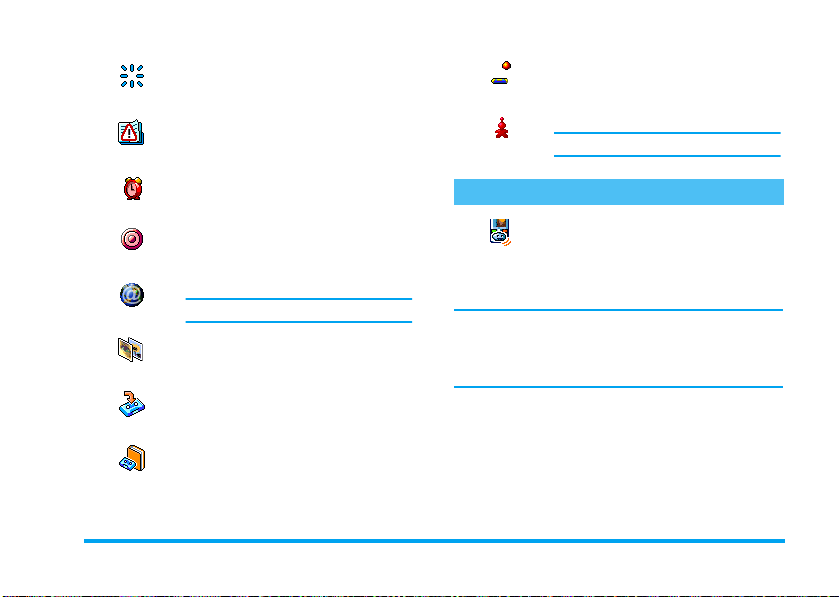
Tambah event
Show events
Membuka menu
Agenda.
Menampilkan daftar
Agenda.
Ta m b a h eve n t
menu
Peristiwa
Brick Game
Games
Akses langsung ke
Membuka menu
Brick Game
.
Games
Ketergantungan kepelangganan
.
Jam alarm
Merekam
WAP
Screen saver
Ke voice mail
Pesan Suara
Membuka menu
Alarm
.
Boleh merekam bunyi yang baru.
Meluncurkan sesi
WAP
.
Ketergantungan kepelangganan
Membuka menu
Hidupkan/Matikan
Screen saver
.
Mengalihkan SEMUA panggilan ke
kotak pos pesan suara.
Menghubungi nomor pesan suara
Anda.
Voice command (perintah suara)
Daripada memasuki berbagai menu dan
Voice Cmd
mengaktifkan fitur (misalnya, meluncurkan
Kalkulator).
Anda dapat mengaitkan perintah Suara ke semua
fungsi yang didukung oleh
halaman 41), kecuali untuk «ambil surat» dan «jam
alarm».
1.
meramban daftar, Anda juga dapat
menyetel label suara yang akan
To m b l c e p at
Pilih
Pengaturan
, kemudian ramban daftar untuk memilih
,
>
Voice cmd
>
<Baru>
(lihat
dan tekan
fungsi yang akan disetel dengan label suara.
Te k a n
untuk mengkonfirmasikan pilihan
,
Anda.
Pengaturan 43
Page 45
Bila
2.
3.
Untuk menggunakan perintah suara, tekan dan tahan
,
ucapkan label suara yang sudah direkam. Label suara
dapat dimain kembali, diubah atau dihapus setiap
saat.
Tekan OK dan bicaralah
petunjuk yang ditampilkan pada layar. Bila
diarahkan untuk merekam label suara Anda,
pastikan bahwa Anda berada di lingkungan yang
tenang, pilih kata yang pendek dan sederhana
dan ucapkan dengan jelas.
Tekan
diuraikan di atas untuk menambah lagi perintah
dengan suara (voice command).
bila berada dalam modus siaga, kemudian
dan ulangi langkah-langkah yang
c
muncul, ikuti
Telepon dengan suara
Dengan telepon dengan suara, Anda
Telepon dgn suara
merekam kata yang akan memanggil nama yang
bersangkutan bila diucapkan
1.
2.
dapat cepat memanggil nama dari buku
telepon Anda: setel label suara dengan
Pilih
Pengaturan
dan tekan ,.
Ramban daftar untuk memilih nomor panggilan
yang akan dipasangkan dengan label suara.
>
Telepon dgn suara
>
<Baru>
Tergantung pada Buku Telepon yang dipilih
(lihat “Buku telepon” halaman 30):
- Buku telepon SIM: pilih nama dalam daftar
dan tekan
- Buku telepon HP pilih nama dalam daftar,
kemudian tekan nomor telepon pilihan Anda
jika ada beberapa nomor yang disimpan untuk
nama ini dan tekan
Bila opsi
3.
ikuti petunjuk yang ditampilkan pada layar. Bila
diarahkan untuk merekam label suara Anda,
pastikan bahwa Anda berada di lingkungan yang
tenang, pilih kata yang pendek dan sederhana
dan ucapkan dengan jelas.
Untuk menggunakan perintah suara, tekan dan tahan
ketika dalam modus siaga, kemudian ucapkan
,
label suara yang berkaitan dengan nomor yang ingin
Anda hubungi.
Untuk menampilkan daftar tlp dgn suara yang sudah
Anda tentukan, pilih
Telepon dgn suara
diputar kembali, diubah atau dihapus setiap saat.
Hingga sebanyak 15 label suara dapat ditentukan
dan dipakai bersama antara voice dial (tlp dgn suara)
dan voice command (perintah suara).
,
,
.
,
Add voice tag?
dan tekan ,. Label suara dapat
muncul, tekan , dan
Pengaturan
>
Voice Cmd
atau
44 Pengaturan
Page 46
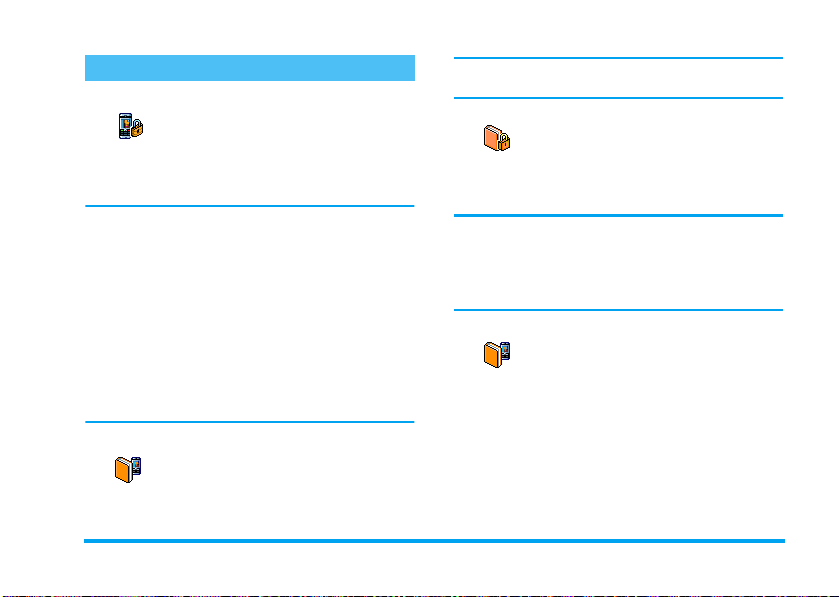
Pengamanan
Kunci tombol
Anda dapat mengunci/membuka kunci
Kunci tombol
siaga. Secara otomatis tombol terbuka ketika
menerima panggilan.
Anda juga dapat menentukan penguncian segera atau
nanti dengan memilih
Kunci tombol
menekan
terkunci secara permanen. Jika Anda membukanya
dengan menekan tombol
tidak akan dikunci untuk sementara selagi Anda
menggunakan telepon, dan kemudian mengunci
kembali setelah periode waktu yang sudah Anda
tentukan dalam pengaturannya.
Bahkan bila bantalan tombol dikunci, Anda tetap dapat
melakukan panggilan darurat (lihat halaman 36).
Nama umum
Nama umum
tombol dengan menekan dan menahan
tombol
, kemudian pilih salah satu dengan
atau -. Selanjutnya, tombol akan
+
Anda dapat menangani daftar nama
tertentu, yang disebut, daftar
Umum
daftar ini melalui opsi
bila berada dalam modus
c
Pengaturan
c
, dan membatasi panggilan ke
Pengamanan
>
, bantalan tombol
Akses nama
Nama
.
Fungsi ini merupakan ketergantungan kepelangganan
dan memerlukan kode PIN2 (lihat halaman 47).
Akses nama (Pembatasan panggilan)
Akses nama
yang ada dalam daftar
dalam
Fungsi ini merupakan ketergantungan kepelangganan
>
dan memerlukan kode PIN2 (lihat halaman47).
Mohon diperhatikan bahwa ketika mengaktifkan opsi
ini, fitur ini juga berlaku untuk WAP dan hubungan
e-mail pada GPRS.
Nama umum
Nama umum
atau menghapus nama dalam daftar melalui kode
PIN2. Gunakan opsi
nama dan nomor teleponnya, kemudian pilih jenis
panggilan:
ini selanjutnya dapat diganti atau dihapus.
Anda dapat membatasi panggilan ke
daftar
Nama Umum
Anda hanya dapat mengakses nama
Nama Umum
Buku telepon
menu utama.
Anda dapat melihat dan memodifikasi
daftar
Nama Umum
memasukkan nama baru, memodifikasi
untuk memasukkan
<Baru>
Te l e p o n, Fax
atau
. Nama dalam daftar
Data
. Dalam hal ini,
, bukan yang ada
. Anda dapat
Pengaturan 45
Page 47
Cegah telepon
Dengan menu ini Anda dapat
Cegah telp
panggilan keluar atau panggilan masuk. Fungsi ini
merupakan ketergantungan jaringan dan memerlukan
sandi pencegahan panggilan spesifik yang disediakan
oleh service provider (penyedia jasa) Anda.
Telepon keluar
Home
untuk menelepon ke tanah air bila Anda berada di
luar negeri). Anda juga dapat
pencegahan panggilan keluar. Menu-menu ini
selanjutnya meleluasakan Anda untuk mencegah,
dalam setiap opsi yang tersedia,
Telepon suara, Panggilan data
Panggilan Masuk
Panggilan Msk
akses ke menu
pencegahan pada panggilan masuk.
membatasi penggunaan telepon ke
sejumlah panggilan tertentu, baik
Outgoing
Semua
Anda dapat
panggilan,
Kec ual i
Keluar
Dengan menu
memilih antara
Internasional
dan panggilan
(Panggilan ‘Kecuali Home’ meleluasakan Anda
Non-aktifkan
Semua Panggilan
atau
Panggilan fax
Dengan menu
dapat memilih
. Menu ini juga menyediakan
roaming
Batal
Panggilan Msk
Panggilan
untuk menghilangkan
.
Anda
atau
Bila
Dalam setiap opsi yang tersedia, menu-menu ini
selanjutnya meleluasakan Anda untuk mencegah
Semua Panggilan, Telepon suara, Panggilan data
Panggilan fax
.
Status
Dalam masing-masing sub-menu
(Panggilan, Bila roaming, dll.), opsi
Status
meleluasakan Anda untuk
Status
mengetahui apakah jenis panggilan dicegah atau
tidak.
Ubah kode
Anda dapat mengubah kode
Anda, maupun
Ubah kode
Tergantung pada kartu SIM yang Anda miliki,
beberapa fitur atau opsi mungkin memerlukan kode
rahasia PIN2. Ini adalah kode rahasia kedua berdigit
,
4 hingga 8 yang diberikan kepada Anda oleh penyedia
layanan Anda.
Jika Anda salah memasukkan kode PIN2 sebanyak 3
kali, kartu SIM Anda diblokir. Untuk membukanya,
Anda harus minta kode PUK2 dari operator atau
pengecer Anda.
Jika Anda salah memasukkan kode PUK sebanyak 10
kali berturut-turut, kartu akan diblokir dan tidak
PIN 2
panggilan.
atau
dan
PIN
Ubah Kode
46 Pengaturan
Page 48
dapat digunakan. Jika ini terjadi, hubungi operator
atau pengecer Anda.
PIN protection
Anda dapat mengatur proteksi PIN ke
atau
PIN protection
kode PIN ketika menghidupkan telepon.
Anda tidak dapat ubah kode PIN jika opsi ini
Hidupkan
Anda akan diminta untuk memasukkan
Matikan
. Jika
Hidupkan
Matikan
Jaringan
Dengan menu ini Anda dapat mengatur hubungan
antara telepon dan jaringan, mendaftar secara manual
ke sejumlah jaringan yang tersedia dan menangani
jaringan pilihan Anda.
Lampiran GPRS
Telepon Anda terpadu dengan
Lampiran GPRS
layanan yang meleluasakan Anda untuk bertukar data
dengan laju kecepatan tinggi dan selalu dalam
keadaan online (yaitu, mempunyai sambungan
permanen ke Internet dan WAP).
sejumlah fitur yang menunjang GPRS
(Global Packet Radio Service), suatu
Hubungi operator telepon Anda untuk mendapatkan
informasi lengkap mengenai ketersediaan GPRS pada
jaringannya dan kepelangganan yang sesuai. Anda
juga mungkin harus mengkonfigurasi telepon Anda
dengan pengaturan GPRS yang disediakan oleh
,
operator Anda, dengan menggunakan menu-menu
yang diuraikan dalam bagian ini.
Dengan menu ini, Anda dapat mengaitkan modus
.
HP Anda ke layanan GPRS:
Selalu aktif
Telepon Anda akan selalu mendaftar ke layanan
GPRS. Dengan opsi ini sambungan GPRS menjadi
lebih cepat. Walaupun begitu, hal ini akan
meningkatkan pemakaian energi.
Panggilan data
Telepon Anda akan otomatis mendaftar ke layanan
GPRS, hanya bila diminta. Opsi ini mengurangi
pemakaian energi, namun sambungan akan menjadi
lebih lama.
Terlepas dari pengaturan ini, Anda tetap harus
memilih jaringan (GSM atau GPRS) dalam menu
dari setiap aplikasi yang digunakan (misalnya, WAP,
MMS, e-mail, dll).
Pengaturan 47
Page 49
Daftar baru
Anda mendapatkan daftar jaringan
Daftar baru
Anda daftar dan tekan
yang tersedia di area bila memilih
modus
. Pilih jaringan yang ingin
Manual
untuk konfirmasi.
,
Preferred list
Anda dapat membuat daftar jaringan
Preferred list
mendaftar pada jaringan menurut urutan pilihan Anda.
dalam urutan pilihan. Setelah
ditentukan, telepon akan mencoba
Atur akses
Dengan menu ini, Anda dapat
Atur akses
pesan multimedia (MMS), profil yang dipilih akan
digunakan untuk menyambung ke jaringan GSM
atau GPRS.
Semua opsi yang diuraikan di bawah merupakan
ketergantungan operator dan/atau pelanggan.
Dengan sejumlah operator, Anda dapat menerima
SMS yang memuat parameter akses yang akan
disimpan secara otomatis. Silakan menghubungi
operator untuk mendapatkan informasi lebih lanjut
mengenai subyek ini.
membuat sejumlah profil data: bila
menggunakan WAP atau mengirim
Ubah Nama
Ubah Nama
Beberapa profil pra-konfigurasi mungkin dikunci,
guna mencegah pemrograman ulang dan pengubahan
nama.
Tampilkan
Tampilkan
Pengaturan GSM
Pengaturan GSM
Dengan
login dan sandi yang diperlukan. Pada kedua hal ini,
masukkan informasi dan tekan
Dengan
nomor telepon yang diperlukan untuk menjalin
hubungan. Pilih
kemudian tekan
Anda dapat memasuki atau mengubah
nama profil yang dipilih. Tekan
masukkan nama yang Anda tentukan
dan tekan
Anda dapat memvisualisasikan semua
parameter profil yang dipilih (Nomor
ISP, APN, dll.), baik
Anda dapat memasuki atau mengubah
pengaturan GSM dan mengakses item
berikut:
dan
Login
untuk konfirmasi.
,
Anda dapat memasukkan
Sandi
,
Nomor telepon
-
No. ISDN
ISP, ATAU
-
No. Analog
Anda dapat memasukkan
Nomor telepon
atau - untuk memilih:
+
untuk memasukkan nomor ISDN
untuk memasukkan nomor analog
,
atau
GSM
untuk konfirmasi.
dan tekan ,,
GPRS
.
48 Pengaturan
,
Page 50
Pada kedua hal ini, masukkan tanda «+» diikuti
dengan nomor yang disediakan oleh operator Anda
dan tekan
Hubungi operator Anda untuk mengetahui jenis
nomor yang harus Anda pilih.
Dengan
periode waktu tidak aktif, yang mana telepon akan
memutuskan hubungan secara otomatis setelah waktu
tersebut (jika hubungan sedang berlangsung) dan
kembali ke layar siaga. Pilih
, kemudian masukkan suatu nilai (dinyatakan
,
dalam detik) di atas 30 d.
Pengaturan GPRS
Pengaturan GPRS
seperti pengaturan GSM, silakan rujuk bagian
sebelumnya).
Dengan
jaringan data eksternal yang ingin Anda hubungi,
untaian teks (atau alamat IP, misalnya,
wap.operatorname.fr) yang digunakan untuk
menjalin hubungan. Pilih
kemudian masukkan alamat yang sesuai dan tekan
.
,
.
,
Masa tdk aktif
Anda dapat mengubah pengaturan
GPRS,
(bidang isian dan petunjuk yang sama
, Anda dapat memasukkan alamat
APN
Anda dapat memasukkan
Masa tdk aktif
dan tekan ,.
Login, Sandi
dan
dan tekan ,,
APN
dan tekan
Masa tdk aktif
Pesan kacau (error messages) selama hubungan pada
umumnya disebabkan oleh parameter yang salah:
Anda harus menghubungi operator Anda sebelum
menggunakannya pertama kali, agar mendapatkan
pengaturan yang sesuai. Dengan sejumlah operator,
parameter akses dapat disetel dari jarak jauh.
Tanyakanlah kepada operator Anda.
Waktu dan tanggal
Dengan menu ini, Anda dapat menyetel waktu dan
tanggal, zona waktu, daylight savings dan mengubah
mode layar jam.
Layar jam
Anda dapat memilih format waktu
Layar jam
dengan menekan
Anda pilih, tekan
Analok, Digital
ditunjukkan dalam modus siaga,
atau -. Format manapun yang
+
,
Setel tanggal
Anda dapat menyetel tanggal dengan
Setel tanggal
dengan menggerakkan
konfirmasi.
menekan tombol numerik yang sesuai
(Anda juga dapat menyetel tanggal
atau
untuk konfirmasi.
atau -). Tekan , untuk
+
Kecil
bila
Pengaturan 49
Page 51
Format tanggal
Anda dapat memilih salah satu dari dua
Format tgl
format tanggal yang tersedia,
atau
konfirmasi.
. Tekan , untuk
Indonesia
We st er n
Zona waktu
Zona Waktu dan daylight savings harus disetel
terlebih dulu. Selanjutnya Anda dapat mencek
kembali tanggal dan waktu jika sudah disetel
sebelumnya. Untuk mengetahui di zona waktu mana
Anda berada, kami sarankan Anda untuk menceknya
pada atlas atau ensiklopedi.
Dengan opsi
Zona waktu
Time). Gerakkan
pengaturan yang sesuai dengan wilayah Anda.
menyetel zona waktu lokasi Anda,
menurut GMT (Greenwich Meridian
Zona Waktu
atau - untuk memilih
+
Anda dapat
Daylight saving
Pengaturan ini hanya berkenaan dengan negaranegara yang waktunya diatur menurut musim panas/
dingin (misalnya, Greenwich Meridian Time /
British Summer Time).
Daylight savings
musim dingin/winter) dengan menggerakkan
. Karena pengaturan ini berdampak pada opsi
-
tanggal dan waktu, maka harus disetel lebih dulu. Jika
daylight saving
Pk. 12:00, secara otomatis waktu akan disetel ke
Pk.13:00 bila opsi
Setel waktu
Setel waktu
menambah atau menguranginya menit-per-menit.
Bahasa
Dengan menu ini Anda dapat memilih bahasa untuk
semua teks menu. Ramban daftar dan tekan
untuk mengkonfirmasikan pilihan Anda.
Satu tekanan agak lama pada
siaga, secara otomatis akan menampilkan menu ini.
Dengan opsi ini Anda dapat menyetel
daylight savings ke
panas/summer time) atau
dan Anda menyetel waktu ke
Hidupkan
.
Matikan
Anda dapat menyetel waktu dengan
menekan tombol yang sesuai atau
menggerakkan
+
(di musim
Hidupkan
atau - untuk
Matikan
+
(di
atau
,
bila dalam layar
0
50 Pengaturan
Page 52
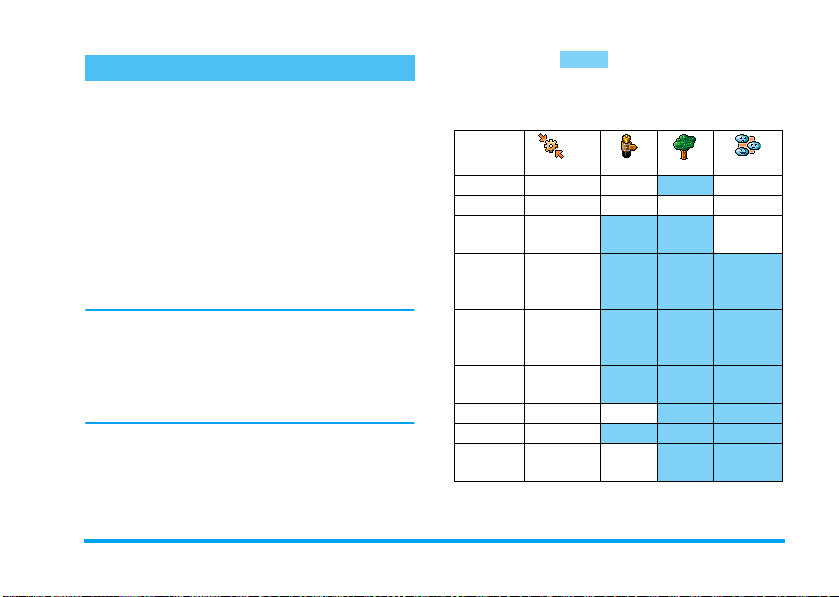
Penyetelan cepat
Dengan menu ini Anda dapat mengakses grup
pengaturan yang sudah diatur sebelumnya, dan
dengan cepat Anda dapat menyesuaikan telepon Anda
dengan lingkungan, dengan mengubah beberapa
pengaturan sekaligus. Sebagai contoh, dengan
memilih
Pertemuan
volume kuat dering ke Tdk Berdering, mengaktifkan
getaran dan melumpuhkan nada tombol (item yang
lain disetel menurut pengaturan yang sudah Anda
konfigurasikan). Bila pertemuan sudah selesai,
dengan memilih
kembali semua pengaturan yang biasanya digunakan.
Bila Anda mengasosiasikan kunci kait ke profil
(misalnya, tekanan panjang pada tombol
mengaktifkan
halaman 41), penekanan panjang pada tombol ini
juga melumpuhkannya dan kembali ke pengaturan
Personal
.
Pengaturan yang dicantumkan dalam kolom
di tabel berikut, merupakan pengaturan standar yang
sudah disetel sebelumnya sewaktu diproduksi. Karena
Anda dapat mengubahnya, pengaturan personal pada
telepon Anda dapat berbeda dari tabel.
, maka hal ini akan menyetel
Anda akan mengaktifkan
Personal
Pertemuan
, lihat “Tombol cepat”
3
Personal
akan
Masing-masing kotak tabel merujuk ke
pengaturan yang disimpan dalam menu
(apakah Anda sudah mengubah pengaturannya atau
tidak).
Penyetalan
cepat
Getaran
Kuat dering
Nada
tombol
Tanda
peringatan
Agenda
Nada
baterai
lemah
Nada SMS
baru
Lampu latar
Jawab cepat
,
Animasi
logo
*pengaturan personal
*
Personal
Hidupkan* Matikan
Sedang* Sedang
Hidupkan* Matikan
Hidupkan*
Hidupkan*
Hidupkan*
10 det* Matikan
Matikan*
Hidupkan* Matikan
Otonomi Di luar
Tinggi Sunyi
Personal
Pertemuan
Hidupkan
Pengaturan 51
Page 53
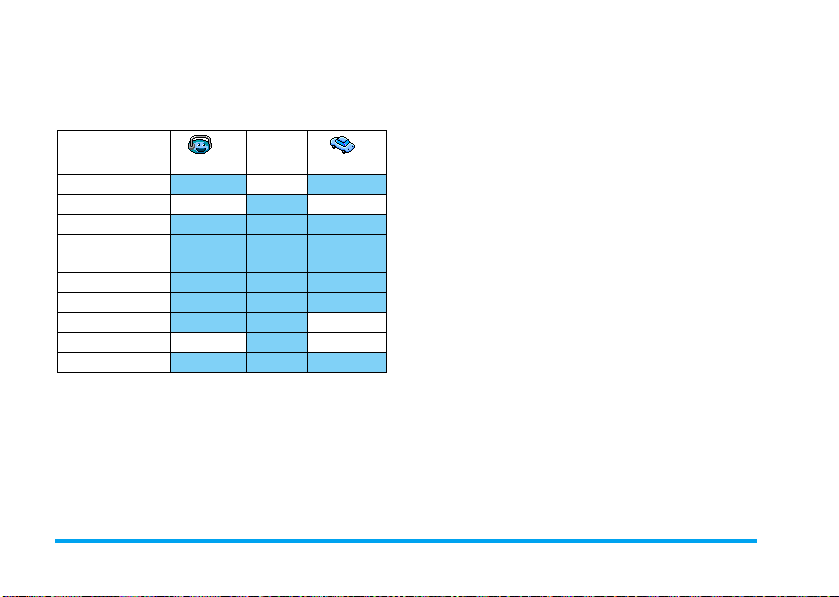
Bila menghubungkan aksesori, pengaturan yang
diuraikan dalam tabel di bawah akan tersedia juga.
Bila mencabut aksesori, telepon kembali ke profil
.
Perso nal
Aksesori
Profil
Getaran
Kuat dering
Headset
Sedang Nyaring
CLA atau
Charger
Matikan
Aktif mobil
Nada tombol
Tanda peringatan
Agenda
Nada baterai lemah
Nada SMS baru
Lampu latar
Jawab cepat
Hidupkan Hidupkan
Hidupkan
Animasi
52 Pengaturan
Page 54
9 • Pesan
Kirim pesan
Dengan item
Anda dapat:
Kirim pesan
• mengirim pesan standar atau yang dibuat sendiri
• mengedit pesan terakhir yang dikirim dan
• menambah Melodi, bunyi, animasi atau gambar
Fitur di atas tidak tersedia dari modus siaga bila fitur
Pesan instan
Dalam hal ini, Anda hanya dapat mengakses opsi
Jawab
Pesan SMS standar ditampilkan dalam daftar. Tekan
atau - untuk meramban (browse): contohnya,
+
Telepon saya balik di...
memilih pesan pra-konfigurasi, termasuk nomor
telepon Anda, jika nomor ini merupakan opsi
pertama dari
Pesan
kepada seseorang,
mengirimkannya lagi,
yang sudah ditentukan sebelumnya ke pesan
Anda.
sedang
.
Nomor Anda.
Kirim SMS
Hidupkan
, meleluasakan Anda untuk
(lihat halaman 33).
dari menu
(lihat halaman 66).
Kirim pesan
Kepada nama dalam daftar
Ke nomor default jika ada lebih dari satu (buku
telepon dalam HP) atau ke nomor telepon unik
(buku telepon dalam SIM)
Te k a n -, pilih nama yang Anda tentukan dan
1.
tekan
.
,
Pilih
2.
Kirim pesan
jenis pesan yang akan dikirim, dan tekan
Masukkan pesan Anda, lampirkan grafik atau
suara jika dikehendaki, kemudian pilih
atau
Simpan
dan tekan ,, kemudian pilih
,
Kirimkan!
(lihat di bawah).
Ke nomor pilihan Anda (hanya buku telepon nama telepon)
Te k a n - dan pilih catatan pilihan Anda, kemudian
1.
tekan
, pilih
,
Tentukan nomor pilihan Anda dan tekan ,.
2.
Lanjutkan seperti yang diuraikan pada langkah 2
3.
di paragraph sebelumnya.
Kepada nama yang lain
Untuk mengirim pesan pendek kepada seseorang yang
nomornya tidak disimpan dalam buku telepon, tekan
dan pilih
,
. Masukkan nomor telepon yang akan dikirimi
Baru
pesan dan tekan
diuraikan di atas untuk mengirim pesan.
Pesan, SMS
,
dan tekan ,.
Tampilkan
kemudian
. Kemudian ikuti petunjuk yang
Kirim pesan
dan
Pesan 53
.
Page 55
Menyertakan lampiran
Dengan opsi ini Anda dapat melampirkan bunyi,
gambar atau animasi ke pesan Anda dan tekan
untuk konfirmasi dan melampirkannya ke pesan Anda.
Tergantung pada jenis arsip yang ingin Anda
lampirkan, pilih
bitmap image atau animasi, dan/atau
untuk menyertakan melodi. Pilih sub-menu yang Anda
tentukan, kemudian salah satu item yang tersedia
dalam daftar yang muncul, dan tekan
konfirmasi dan menyertakannya ke pesan Anda.
Anda dapat mengirim hingga 2 lampiran dari 2 jenis
yang berbeda bersama-sama dengan pesan Anda.
Animasi dan gambar eksklusif: jika pertama kali
Anda memilih animasi, kemudian gambar, maka
hanya gambar yang akan dipertimbangkan, dan
sebaliknya.
Beberapa gambar, animasi dan bunyi telah ditentukan
sebelumnya dan disertakan sebagai standar pada HP
Anda. Gambar dan bunyi pribadi, misalnya, yang
Anda terima melalui SMS atau e-mail dan kemudian
disimpan dalam menu yang relevan, secara otomatis
akan muncul dalam sub-menu «Own» (melodi
pribadi, animasi sendiri, dll) Anda tidak dapat
mengirim item «Own» melalui SMS bila hak ciptanya
dilindungi.
Tambah grafik
untuk melampirkan
Ta m b a h su a r a
,
,
untuk
Kirimkan!
dan nomor, lihat “Entri teks atau nomor”
halaman 18). Tekan
Simpan
Anda dapat mengirim pesan yang
sekarang sudah selesai ditulis (untuk
Kirimkan!
belajar tentang cara memasukkan teks
untuk konfirmasi.
,
Anda dapat menyimpan pesan yang
baru dibuat dan ikon serta melodi yang
Simpan
terkait, kalau ada. Tekan
konfirmasi.
,
untuk
Baca pesan
Dengan opsi
Baca pesan
dan yang disimpan dahulu pada kartu SIM Anda.
Sejumlah opsi meleluasakan Anda untuk langsung
menangani pesan-pesan pada HP Anda.
Menerima Pesan
Pesan yang sudah Anda terima dan sudah dibaca,
ditandai dengan . Pesan yang sudah diterima
tetapi belum dibaca, ditandai dengan ikon amplop
tertutup. Pilih pesan dan tekan
membacanya. Bila ditampilkan, tekan
mengakses opsi berikut:
Pesan
yang sudah Anda simpan dan terima,
Baca pesan
, Anda dapat merujuk daftar pesan
dalam menu
untuk
,
untuk
,
54 Pesan
Page 56
-
-
-
-
-
-
-
-
-
Memindahkan pesan ke daftar arsip akan menghapus
pesannya dari daftar Baca pesan.
-
kepada pengirim,
Membalas
Kirim (sampaikan)
penerima dalam buku telepon atau masukkan
nomor teleponnya secara manual),
pesan yang dipilih,
Hapus
Simpan Nomor
pesan,
Simpan Melodi
bersama dengan pesan,
Simpan grafik
dan/atau animasi dikirim bersama pesan,
Ekstrak
dalam pesan, jika nomor ini ditulis dalam
tanda petik (beberapa nomor dapat
dimasukkan dan dikeluarkan),
Panggilan
operator).
Pindah ke Arsip
menyimpan pesan yang sudah dibaca ke dalam
memori telepon. Selanjutnya, pesan yang
disimpan dapat dirujuk dengan menekan
dan memilih
pesan dalam folder
Edit
memodifikasinya dan mengirimkannya lagi ke
seseorang (Anda dapat menambahkan gambar
atau bunyi).
pesan yang dipilih (tentukan
pengirim jika dilampirkan pada
jika ada melodi yang dikirim
jika satu atau beberapa grafik
mengeluarkan nomor yang disertakan
pengirim pesan (ketergantungan
meleluasakan Anda untuk
,
Pesan, Arsip SMS
,
Baca
atau
Arsip
Jika gambar atau bunyi dilampirkan ke pesan yang
Anda edit, Anda harus mencopotnya dahulu dan
menyimpannya dalam
menu
Melo. Pribadi
Kemudian lampirkan kembali ke pesan Anda (lihat
halaman 54).
Pesan yang disimpan
Pesan yang Anda kirim diberi label dalam modus
normal atau dengan ikon kotak surat dalam modus
simpan Pesan (lihat halaman 56). Pilih pesan yang
Anda inginkan dan tekan
Bila ditampilkan, tekan
yang sama, termasuk menyimpan nomor penelepon.
Menghapus semua pesan
Anda dapat menghapus semua pesan, baik yang ada
dalam daftar
atau
Pesan
Baca pesan
(pesan yang ada di telepon) dari menu
Arsip SMS
.
Gambar album
dari daftar jenis dering.
untuk membacanya.
,
untuk mengakses opsi
,
(pesan yang ada di kartu SIM)
Atur pesan
Dengan menu ini Anda dapat
,
Atur pesan
menyesuaikan Pesan sesuai selera Anda
melalui opsi yang diuraikan di bawah.
atau dalam
Pesan 55
Page 57
Pusat pesan
Anda dapat memilih pusat SMS/pesan
default Anda
kartu SIM, Anda harus memasukkan
Pusat
nomor pusat SMS
. Jika tidak tersedia pada
.
Tanda tangan
Anda dapat menanda-tangani pesan
Tandatangan
Anda. Secara default, tandatangan Anda
adalah nomor telepon Anda yang
ditambahkan di akhir pesan Anda (secara konsekuen,
mengurangi panjang pesan). Anda dapat mengmeng-
Ganti
dan
Simpan
tandatangan.
Edit
Per io de
Fitur ini merupakan ketergantungan kepelangganan.
Anda dapat memilih berapa lama pesan
Anda untuk disimpan di pusat SMS. Ini
Periode
berguna bila penerima tidak terhubung
ke jaringan (dan tidak dapat segera
menerima pesan Anda).
Jawab jejak
Fitur ini merupakan ketergantungan kepelangganan.
Anda dapat mengatur opsi Jawab jejak
Jawab jejak
ke
Hidupkan
atau
Hidupkan
Matikan
, fungsi ini meleluasakan Anda
. Bila
untuk mengirim nomor pusat pesan Anda bersama
dengan pesan. Koresponden Anda selanjutnya dapat
membalas dengan menggunakan Pusat SMS Anda
dan bukan pusat pesan mereka. Ini akan
mempercepat pengiriman.
Status Pengiriman
Fitur ini merupakan ketergantungan kepelangganan.
Memberitahu Anda melalui SMS
apakah pesan Anda sudah diterima atau
Status
,
belum. Opsi ini dapat disetel ke
Hidupkan
atau
Matikan
.
Autosave SMS
Anda dapat menyetel opsi
Autosave pesan
penyimpanan pesan yang dikirim secara
otomatis ke
dalam menu
Hidupkan
Arsip
.
Arsip SMS
Anda dapat merujuk semua pesan yang
Arsip SMS
Anda menyimpan pesan dengan mengaktifkan opsi
Autosave pesan
pesan yang diterima, dengan menekan
dan memilih
sudah dibaca dan disimpan dan
semua pesan yang diarsipkan, sekaligus.
(lihat di atas), atau dengan memilih
Pindah ke Arsip
.
atau
,
Matikan
Set Ulg
dua kali
56 Pesan
Page 58

Jika tidak termasuk dalam kepelangganan telepon,
Anda harus berlangganan e-mail account (melalui
telepon atau lewat Internet dari komputer) dan telah
menerima informasi pengaturan dari provider
(penyedia jasa Internet) Anda. Dalam hal ini, semua
parameter dikomunikasikan kepada Anda oleh
provider dan/atau operator Anda seperti diuraikan di
bawah ini dan harus dimasukkan sesuai petunjuk.
Jika termasuk dalam kepelangganan, Anda cukup
memasukkan, login, sandi dan alamat e-mail account
Anda. Dalam sejumlah kasus, operator Anda dapat
juga menjadi penyedia jasa e-mail .
Telepon Anda mungkin sudah di pra-konfigurasi. Dalam
hal ini, hampir semua parameter sudah diatur dan Anda
tidak perlu mengubahnya
dan
Alamat E-mail
e-mail account).
Untuk memasukkan teks dan nomor, termasuk tanda
spesifik seperti @ atau %, lihat tabel karakter yang
diuraikan halaman 19.
(kecuali untuk
yang Anda pilih ketika membuat
Login, Sandi
Pengaturan
Akses jaringan
Dengan menu ini Anda dapat mengkonfigurasikan
telepon dan menangani hubungan ke jaringan, baik
GSM maupun GPRS, agar kemudian dapat
terhubung ke server Internet yang sesuai sehingga
Anda dapat mengirim dan menerima e-mail.
Semua opsi yang diuraikan di bawah merupakan
ketergantungan operator dan/atau kepelangganan.
Te k a n ,, pilih
1.
Pengaturan
Pilih
2.
Akses Jaringan
dan tekan ,.
>
Pesan
E-mail
dan tekan ,.
>
E-mail 1
>
Bearer
Dengan menu ini, Anda dapat memilih
jenis jaringan yang digunakan bila
Bearer
meluncurkan sambungan.
atau
GSM
jaringan GSM atau GPRS untuk hubungan e-mail.
GPRS pilihan
menghubungi jaringan GPRS, kemudian jaringan
GSM jika jaringan GPRS tidak tersedia saat
menghubungkan.
: HP Anda hanya menggunakan
GPRS
: HP Anda akan mencoba dulu
Pesan 57
Page 59
Memilih opsi ini, berarti Anda harus mempunyai
kedua pengaturan, GSM dan GPRS yang sudah
dikonfigurasi.
Pengaturan GPRS
Dengan menu ini Anda dapat
memasuki atau mengganti pengaturan
Pengaturan GPRS
Anda oleh operator Anda, yaitu:
Semua pengaturan harus dimasukkan sesuai petunjuk
yang diberikan oleh operator Anda.
Pesan kacau (error messages) selama hubungan pada
umumnya disebabkan oleh parameter yang salah:
Sebaiknya Anda menghubungi operator Anda
sebelum menggunakannya pertama kali, agar
mendapatkan parameter GPRS yang sesuai.
GPRS yang dikomunikasikan kepada
APN, Login
dan
Sandi
Pengaturan GSM
Dengan menu ini Anda dapat
Pengaturan GSM
Anda oleh operator Anda, yaitu:
Diskonesi, Login
sebagaimana yang ditentukan.
memasuki atau mengganti pengaturan
GSM yang dikomunikasikan kepada
dan
Sandi
Nomor telepon
. Masukkan semuanya
Nomor Telepon
telepon yang disediakan oleh ISP Anda dan yang
diperlukan untuk menjalin hubungan. Tekan
untuk memilih:
-
-
-
Hubungi ISP Anda untuk mengetahui jenis nomor
.
yang harus Anda pilih.
Diskonesi
setelah telepon secara otomatis putus hubungan (jika
hubungan sedang berlangsung) dari jaringan. Tekan
atau - untuk memilih nilai dari 3 sampai 10menit,
+
dan tekan
Tidak adanya pertukaran kegiatan dengan jaringan
(hubungan, pengiriman e-mail, pemutusan hubungan)
menandakan masa waktu tak aktif yang
mengakibatkan pemutusan hubungan secara otomatis.
Terserah pada Anda untuk menentukan
,
ketika berlangganan account tersebut.
Sandi
Masukkan Login dan Sandi sebagaimana ditentukan.
: Anda dapat memasukkan nomor
Nomor ISDN
ISDN ISP, ATAU
Nomor Analog
analog, kemudian tekan
: Anda dapat memilih masa tidak aktif
,
untuk memasukkan nomor
untuk memasukkan nomor
untuk validasi.
,
.
Login
+
atau
dan
58 Pesan
Page 60

Mengakses server E-mail
Menu yang diuraikan dalam bagian ini menampilkan
pengaturan yang diperlukan untuk menghubungi server
e-mail dari Internet Service Provider (ISP) Anda melalui
HP. Sebagian besar parameter dikomunikasikan kepada
Anda oleh penyedia jasa dan harus dimasukkan sesuai
dengan petunjuk yang diberikan.
Tekan ,, pilih
1.
Pengaturan
Pilih
2.
harus diisi adalah sebagai berikut:
Alamat SMTP, Login, Sandi
•
Alamat POP3
IP atau DNS dari server POP3, yang digunakan
untuk menerima e-mail.
•
Alamat SMTP
IP atau DNS dari server SMTP, yang digunakan
untuk mengirim e-mail.
PERINGATAN ! Ketergantungan jaringan! Untuk
penghubungan e-mail lewat GPRS, jika operator
telepon Anda bukan
operator Anda untuk mendapatkan alamat server
SMTP nya yang benar dan masukkan alamat itu
dalam bidang isian ini.
dan tekan ,.
Server E-mail
: Anda dapat memasukkan alamat
: Anda dapat memasukkan alamat
>
Pesan
dan tekan ,. Bidang yang
penyedia e-mail Anda, hubungi
E-mail
dan
Alamat E-Mail
>
E-mail 1
Alamat POP3
.
Dalam sejumlah kasus, Anda dapat menentukan
Login, Sandi
berlangganan account tersebut. Masukkan semuanya
sebagaimana yang ditentukan.
Nama account
Dengan menu ini juga Anda dapat mengubah nama
account e-mail yang tersedia.
>
Account e-mail mungkin diprakonfigurasi dengan
nama operator Anda. Dalam hal ini, namanya tidak
dapat diubah.
,
1.
2.
Lanjutan
Menu yang diuraikan dalam bagian ini menampilkan
pengaturan lanjutan yang mungkin saja sudah
dikonfigurasikan sebelumnya, jadi Anda tidak perlu
lagi mengubahnya.
Jika bidang isian dari sejumlah menu ini kosong,
atau jika Anda mengalami masalah sambungan,
hubungi ISP Anda.
Port POP3
POP3, yang digunakan untuk menerima e-mail.
dan
alamat E-mail
Te k a n ,, pilih
Pengaturan
Masukkan nama baru dalam jendela edit yang
muncul dan tekan
>
Nama account
: Anda dapat memasukkan nomor port
Pesan
,
.
>
E-mail
dan tekan ,.
, ketika Anda
>
E-mail 1
>
Pesan 59
Page 61
Port SMTP
SMTP, yang digunakan untuk mengirim e-mail.
Alamat DNS
jaringan data eksternal yang ingin Anda hubungi.
Otentikasi SMTP
melumpuhkan proses otentikasi server SMTP.
Di kebanyakan negara di Eropa, menu ini harus
disetel ke
jika disetel ke
untuk informasi selengkapnya.
Menulis dan mengirim e-mail
lampiran seperti gambar jpeg. Setelah diterima, pesan
Anda dapat diteruskan pengirimannya dan lampiran
dapat dilihat dengan perangkat lunak yang sesuai.
Kepada satu atau beberapa penerima
1.
2.
: Anda dapat memasukkan nomor port
: Anda dapat memasukkan alamat DNS
: Anda dapat mengaktifkan/
Matikan
: e-mail Anda TIDAK akan dikirim
Hidpkan
. Hubungi provider Anda
Dengan menu
Kirim surat
mengirim e-mail ke satu atau beberapa
penerima setiap kali, termasuk
Te k a n ,, pilih
atau
mail 1
Anda gunakan. Pilih
Gerakkan - untuk memilih
tekan
E-mail 2
untuk mengakses daftar.
,
Kirim surat
>
Pesan
E-mail
tergantung mana yang ingin
Kirim surat
Anda dapat
, kemudian
dan tekan ,.
Tambah add
dan
Jika Anda memilih buku telepon «pada kartu SIM»,
Anda tidak dapat mengakses alamat e-mail, tetapi
melalui jendela edit, Anda dapat memasukkan
alamatnya. Lihat “Buku telepon” halaman 30 untuk
informasi mengenai pemilihan buku telepon.
Pilih nama dalam daftar dan tekan , untuk
3.
menambahkannya ke daftar pos (mailing list)
Anda atau tekan
kembali ke sub-menu sebelumnya.
Kembali ke daftar
4.
untuk mengmem-
Tambah add
buku telepon dan menambah nama baru ke
mailing list (daftar milis).
Ulangi langkah 2 hingga 4 untuk menambah
5.
penerima sebanyak yang dikehendaki.
Pilih
6.
masukkan subyek e-mail Anda (dapat juga
E-
dibiarkan kosong) dan tekan
Dalam jendela (window) berikutnya, masukkan
7.
teks e-mail Anda (ini juga dapat dibiarkan
kosong). Tekan
mengirim e-mail Anda.
alamat itu dari daftar, atau pilih
Buang
, tekan , untuk mengakses lagi
Validasi List
untuk membatalkan dan
c
Alamat-alamat
alamat e-mail atau untuk
Ganti
dan tekan ,. Kemudian
,
bila sudah siap untuk
,
, tekan
.
,
60 Pesan
Page 62

Untuk mempelajari cara memasukkan teks, lihat
“Entri teks atau nomor” halaman18. Jika Anda
keluar dari menu
e-mail Anda, isinya dihapus tanpa disimpan.
Pilih
8.
mengubah isi e-mail Anda. Fungsi ini akan
membawa Anda ke langkah 2: ikuti petunjuk
yang sama untuk menyelesaikan daftar penerima
dan mengirim e-mail Anda.
Pilih
9.
Anda dapat membatalkan pengoperasian ini dengan
menekan dan menahan tombol
genggam Anda kemudian akan diputuskan dari
jaringan, keluar dari menu e-mail dan kembali ke
modus siaga. Pemutusan hubungan juga terjadi
setiap kali Anda memasuki menu
sementara hubungan sedang berlangsung. Dalam hal
ini, e-mail Anda hilang.
Kirimkan!
e-mail Anda. Telepon genggam Anda
menghubungi server Internet, mengirimkan
e-mail Anda ke nama-nama yang ada dalam
mailing list Anda, kemudian hubungan
diputuskan.
Kirim e-mail
Ubah surat
dan tekan , jika ingin
dan tekan , untuk mengirim
sebelum mengirim
c
. Telepon
Pengaturan
Tergantung pada pengaturan panggilan yang sudah
dikonfigurasikan, (lihat “Menunggu (nada sela)”
halaman 84), Anda dapat menerima panggilan
sewaktu hubungan e-mail berlangsung. Dalam hal ini,
dan jika Anda menerima panggilan masuk, telepon
akan beralih ke konteks layar panggilan dan menu
e-mail ditutup; telepon kembali ke siaga bila Anda
mengakhiri percakapan dan menutup telepon.
Dengan bunyi atau gambar
Ulangi langkah 1 sampai 7 seperti yang
1.
diuraikan di atas. Pilih
dan tekan ,.
grafik
Dalam kedua hal ini, muncul daftar yang
2.
menunjukkan arsip JPEG, BMP, GIF, AMR atau
Midi yang tersedia. Tentukan gambar dan/atau
bunyi pilihan Anda dan tekan
Anda hanya dapat melampirkan satu arsip JPEG
setiap kali. Jika Anda keluar dari menu
sebelum mengirim e-mail Anda, isinya (termasuk
lampiran) dihapus tanpa disimpan.
Pilih
3.
Ubah surat
untuk konfirmasi.
atau
Tambah suara
Kirimkan!
atau
.
,
dan tekan
Ta m b a h
Kirim e-mail
,
Pesan 61
Page 63
Jumlah surat yang diterima dan yang tertunda
Menerima dan membaca e-mail
E-mail diterima pada server, yang harus
Buka Mailbox
(sejumlah operator mengirim pesan SMS kepada
Anda bila Anda menerima e-mail baru). Pertama kali
Anda harus men-download headers dari server
sebelum mengambil e-mail yang bersangkutan.
Proses penghubungan ke server
Anda hubungi agar dapat mengambil
e-mail pada telepon genggam Anda
Proses penghubungan
Te k a n , dan pilih
1.
Kotak surat (mailbox) 1 and 2 menampilkan pengaturan
dan opsi yang sama. Dengan pengkonfigurasian yang
berbeda, maka Anda akan mendapatkan dua alamat
e-mail yang berlainan pada telepon Anda.
2.
atau
mail 1
Anda gunakan. Pilih
Telepon Anda secara otomatis menghubungi
server e-mail dan men-download tajuk-tajuk
(header) e-mail. Jika Anda tidak menerima
e-mail,
Kalau tidak, tajuk-tajuk e-mail ditampilkan
dalam bentuk daftar.
E-mail 2
Daftar kosong
>
Pesan
tergantung mana yang ingin
Buka mailbox
ditampilkan pada layar.
, kemudian
E-mail
dan tekan ,.
3.
pada server ditampilkan pada bagian atas layar
berikut jumlah halaman yang diperlukan untuk
menampilkan semua tajuk.
Telepon genggam Anda mengambi lima tajuk
4.
e-mail setiap kali. Jika
masing-masing) muncul pada akhir
Sebelum
(awal, masing-masing) daftar, tajuk e-mail yang
lain ditangguhkan: pilih salah satu dari opsi yang
tersedia dan tekan
Suatu e-mail tanpa lampiran apapun dapat secara
E-
otomatis ditampilkan pada layar rincian.
Sesudah
untuk mengambilnya.
,
Informasi tajuk
Pilih tajuk, tekan ,, pilih
untuk melihat alamat pengirim, tanggal dan waktu
pengiriman, subyek dan besarnya lampiran, kalau ada.
Ikon status berikut mungkin muncul sehubungan
dengan masing-masing tajuknya:
[Tak ada ikon] E-mail dapat di-download.
E-mail terlalu besar, tidak dapat didownload.
E-mail diberi tanda untuk dihapus
(lihat halaman 64).
Rincian
(kemudian
dan tekan lagi
,
62 Pesan
Page 64
Download e-mail
Ambil surat
download e-mail. Ulangi pengoperasian ini untuk
men-download setiap e-mail yang terkait dengan
masing-masing tajuk yang dipilih.
Anda juga dapat menekan , untuk mengakses
carousel tajuk e-mail dan memilih
opsi-opsi yang tersedia. Jika e-mail terlalu besar (di
atas 50 KB), email akan ditolak dan download
dibatalkan.
Mengambil dan menyimpan lampiran
Jika e-mail yang sudah Anda terima berisi lampiran
(gambar JPEG, arsip teks atau e-mail yang lain),
semua itu ditandai oleh ikon khusus:
Pilihlah salah satu tajuk e-mail yang
diambil dan tekan
Ambil surat
Memuat rincian tajuk e-mail (tanggal dan
waktu, alamat e-mail pengirim, dll.), tekan
untuk menampilkan rincian ini.
Teks e-mail itu sendiri dapat dilihat sebagai
lampiran, tekan
Dalam hal ini, tidak ada opsi lanjutan: email
dapat dibaca, tetapi tidak disimpan atau
diteruskan pengirimannya.
dan tekan , untuk men-
,
. Kemudian pilih
,
Ambil surat
dari
,
untuk membacanya.
Arsip teks (text only, format «.txt») dilampirkan
pada e-mail, tekan
Dalam hal ini, tidak ada opsi lanjutan.
Aplikasi yang diperlukan untuk menangani
lampiran ini tidak tersedia dalam telepon Anda,
atau e-mail terlalu besar untuk di-upload.
Ada e-mail lain yang dilampirkan pada email
yang Anda terima (maksimal lima e-mail yang
dapat dilampirkan satu per satu). Tidak ada
opsi lanjutan untuk lampiran e-mail: email
dapat dibaca, tetapi tidak disimpan atau
diteruskan pengirimannya.
Gambar dalam format JPEG, BMP atau GIF
dilampirkan pada e-mail ini. Pilih lampiran
gambar dalam daftar dan tekan
untuk menyimpannya dalam HP Anda (Anda
dapat mengubah namanya, jika dikehendaki).
Anda harus menyimpan gambar sebelum dapat
menampilkannya lewat menu
halaman 76 untuk rincian selengkapnya). Jika
memori tidak cukup untuk menyimpan gambar yang
baru, Anda harus menghapus suatu item (nama,
peristiwa atau gambar) agar dapat menyimpan
gambar yang baru.
untuk membacanya.
,
dua kali
,
Gambar album
(lihat
Pesan 63
Page 65

Suatu gambar mungkin tidak dapat diterima oleh HP
Anda jika terlalu besar, atau jika gambar itu tidak
dalam format arsip yang sesuai. Bila menerima
gambar melalui e-mail, lakukan hal berikut ini untuk
memperoleh hasil yang optimal:
• Gambar yang diterima harus sudah disimpan
dalam format JPEG, BMP atau GIF.
• Ukuran arsip gambar jangan melebihi 50 KB.
• Ukuran optimal adalah 128 x 128 piksel, agar
dapat ditampilkan dengan benar. Kami
merekomendasikan agar Anda menggunakan
perangkat lunak pengeditan gambar yang
standar untuk menciptakan gambar dengan
ukuran yang Anda inginkan.
• Gunakan nama arsip, maksimum 10 karakter.
Anda kemudian dapat menambahkan ekstension
seperti «.jpg».
Menambah alamat e-mail ke buku telepon
Anda harus sudah memilih buku telepon dalam HP
Anda agar dapat menambah alamat e-mail; item
menu ini TIDAK akan muncul jika Anda memilih
buku telepon kartu SIM.
Anda dapat menambah alamat e-mail
Tambah nama
pengirim ke buku telepon Anda,
walaupun Anda belum men-download
e-mailnya (dengan mengambil tajuk saja sudah cukup
untuk mengakses alamat e-mail).
Pilih tajuk e-mail, kemudian tekan , untuk
1.
mengakses opsi-opsi carousel.
Pilih
2.
• <baru> untuk membuat nama baru, masukkan
• nama dalam daftar dan tekan , untuk
Hapus e-mail
1.
2.
Untuk menghilangkan tanda penghapusan e-mail,
pilih lagi opsi ini.
Tambah ke nama
pilih:
nama depan dan nama belakang, kemudian
tambahkan alamat e-mailnya,
menambahkan alamat e-mail pada kartu nama
ini. Jika kartu nama ini sudah berisi alamat
e-mail, Anda akan diarahkan untuk menekan
untuk menggantinya.
,
Pilih e-mail yang akan dihapus dan tekan
untuk mengakses opsi-opsi.
Pilih
Hapus
mengkonfirmasi dan menandai e-mail yang akan
dihapus. Dari daftar tajuk, terdapat ikon kecil
yang meleluasakan Anda untuk mengenali tajuktajuk yang berkaitan ke e-mail yang akan dihapus.
dan tekan ,. Kemudian
atau
,
, dan tekan , untuk
64 Pesan
Page 66
Bila Anda keluar dari menu
3.
diminta untuk mengkonfirmasi penghapusan
item yang dipilih dari server e-mail. Tekan
untuk konfirmasi atau
membatalkan (dalam hal ini, e-mail yang diberi
tanda akan tetap ada dalam daftar dan tidak lagi
mempunyai tanda untuk dihapus).
Membalas e-mail
Pilih tajuk dari e-mail yang ingin Anda balas,
1.
tekan
kemudian pilih
Alamat pengirim yang dapat Anda modifikasi
2.
(lihat “Kepada satu atau beberapa penerima”
halaman 60), secara otomatis ditambahkan ke
daftar
,
Muncul layar baru berisikan subyek e-mail yang
3.
diterima dan diawali dengan
dari «Reply» (Balasan). Tekan
Masukkan teks surat Anda, kemudian tekan
4.
untuk mengirimkannya: pilih
tekan
Meneruskan e-mail
Agar dapat meneruskan pengiriman e-mail ke
penerima lainnya, pertama-tama Anda harus mendownload-nya (lihat “Download e-mail”
untuk mengakses menu opsi,
,
Alamat-alamat
.
untuk mengirim balasan Anda.
,
Membalas
. Pilih
dan tekan ,.
E-mail
c
Validasi list
kependekan
Re:
.
,
Kirimkan!
, Anda akan
,
untuk
dan tekan
,
dan
halaman 63). Dari opsi
diuraikan di atas dalam “Membalas e-mail”.
Dalam kedua hal tersebut (membalas ke e-mail atau
mengalihkannya), hubungan telepon Anda akan
diputuskan dari server bila mencapai masa tidak
aktif jaringan yang disetel dalam menu
deconnect.
akan terhubung kembali ke server ini bila mengirim
e-mail.
(lihat “Bearer” halaman 57). Telepon
, lanjutkan seperti
Kirim
Auto
Pesan Siaran
Fungsi Penerimaan pesan (Broadcast SMS) ini
merupakan ketergantungan kepelangganan.
Anda dapat
Penerimaan
Resepsi
menentukan satu atau beberapa topik sebagaimana
diuraikan di bawah ini.
penerimaan pesan yang disiarkan secara
teratur kepada semua pelanggan jaringan.
Anda dapat mengatur penerimaan
pesan siaran ke
Resepsi
Bila memilih
Aktifkan
Hidupkan
Hidupkan
atau
Non-aktifkan
atau
, Anda harus
Matikan
Pesan 65
.
Page 67
Judul
masukkan kode yang disediakan oleh operator, dan jika
diinginkan, kaitkan suatu nama. Jika Anda memilih
jenis yang ada dalam daftar, Anda dapat mengubah
atau menghapusnya. Anda dapat memasukkan hingga
15 jenis yang berbeda dalam daftar. Untuk
mendapatkan sejumlah kode yang terkait dengan jenis
yang berbeda, hubungi operator Anda.
Kode Dist rik
Kode Distrik
penanganan pesan yang khusus ini, Anda harus
memasukkan jenisnya dalam
Anda dapat menentukan jenis pesan
yang ingin Anda terima. Untuk
Judul
menentukan jenis baru, pilih
Anda dapat memilih jenis pesan yang ingin
Anda tampilkan secara permanen pada
layar siaga. Sebagai konsekuensi untuk
Kod e Dist rik
dan menu
<Baru>
Judul
Pesan instan
Anda dapat mengatur fitur
atau
,
yang Anda terima, secara otomatis ditampilkan
pada modus siaga.
Geser ke bawah untuk membacanya, dan untuk
membalas dengan cepat, tekan
untuk masuk ke layar edit, kemudian mengirim
pesan Anda. Telepon akan secara otomatis kembali
ke layar siaga.
Jika Anda menerima SMS kedua sewaktu sedang
membaca satu pesan, tekan
yang pertama atau untuk membalasnya. Kemudian,
HP akan menampilkan pesan kedua.
.
Matikan
. Bila
Pesan instan
, pesan (SMS) apa pun
Hidupkan
,
c
dua kali: pertama
untuk keluar dari
ke
Hidupkan
66 Pesan
Page 68
10 • Pesan elektronik
multimedia
Dengan HP Anda, Anda dapat mengirim
dan menerima MMS (pesan
MMS
dan bunyi, termasuk memo yang sudah Anda rekam.
Pesan multimedia dapat dibuat dari salah satu atau
beberapa slide (termasuk teks, bunyi dan gambar),
atau: dalam hal ini, pesan ditampilkan dalam
pertunjukan slide, apakah pesan itu akan dikirim ke
alamat e-mail atau ke HP yang lain.
Tergantung pada aplikasi yang Anda gunakan untuk
menerima e-mail, tayangan slide MMS mungkin
tidak dapat mainkan.
Membuat MMS
Pilih alamat
1.
2.
3.
multimedia), menampilkan teks, gambar
Te k a n
Pilih
Pilih nama dalam daftar dan tekan , untuk
menambahkannya ke daftar milis Anda,
Pilih
alamat e-mail yang ingin Anda kirimi pesan.
Kemudian tekan
atau tekan , dan pilih
C
MMS Baru
dan tekan ,.
dan masukkan nomor telepon atau
<Baru>
.
,
Pesan
>
ATAU
MMS
Anda harus memilih buku telepon «dalam HP»
untuk mengakses alamat e-mail. Lihat “Buku
telepon” halaman 30 untuk informasi mengenai
pemilihan buku telepon.
Jika Anda ingin mengirim pesan hanya kepada
4.
orang ini saja, pilih
Jika Anda ingin mengirimkannya ke beberapa
orang, pilih
mengakses lagi buku telepon dan untuk
menambahkan nama baru ke daftar milis
(hingga 20 nama).
Tambahkan penerima sebanyak yang diperlukan,
5.
kemudian pilih
Anda dapat memilih salah satu item dan tekan
Edit
untuk
untuk mem-
alamat e-mail atau nomor telepon, atau
Buang
Validasi list
Masukkan nama
Validasi list
-nya dari daftar.
dan tekan ,.
, tekan , untuk
dan tekan ,.
Mendesain pesan Anda
Pada sebelah kiri layar, ada 5 ikon yang
1.
.
meleluasakan Anda untuk menambah
menambah
atau mengakses menu
untuk menuju ke ikon sebelumnya atau yang
berikutnya.
, menambah
Te k s
Bunyi, Kirim
. Gerakkan + atau
Opsi
,
Gambar
pesan
Pesan elektronik multimedia 67
,
-
Page 69

Te k a n , untuk mengakses daftar
2.
Walaupun pratayang gambar pada saat membuat
MMS adalah (W)105 x (H)55 piksel, ukuran
maksimum gambar yang dapat Anda kirim adalah
(W)640 x (H)640 piksel.
Peringatan! Semakin besar ukuran gambar, semakin
lama waktu yang diperlukan untuk mengirimnya.
Gambar yang dilindungi hak cipta tidak dapat
dikirim. Pilih
menyisipkan gambar apa pun.
3.
4.
, pilih gambar dan tekan , untuk
album
menambahkannya ke MMS Anda. Jendela
pertama pesan Anda ditampilkan, menunjukkan
gambar yang dipilih, yang diubah ukurannya
jika perlu, agar muat pada layar.
Tdk ada
jika Anda tidak ingin
Ikon
untuk mengkases layar edit teks, masukkan teks
pesan Anda (lihat “Entri teks atau nomor”
halaman 18 untuk bantuan).
Kemudian ikon
mengakses daftar
dan tekan
MMS Anda.
secara otomatis dipilih: tekan
Te k s
dipilih: Tekan , untuk
Bunyi
Album suara
untuk menambahkannya ke
,
, memilih bunyi
Gambar
,
Bunyi dapat berupa salah satu dari arsip yang
tersedia dalam Album, atau memo suara yang sudah
Anda rekam sewaktu membuat MMS: dalam hal ini,
pilih
<Rekaman>
prosedur yang muncul pada layar. Anda tidak dapat
melampirkan memo suara yang sudah ada.
Ikon item yang sudah Anda tambahkan (gambar atau
bunyi) berubah warna untuk menandakan
penyisipannya.
Te k a n , untuk mengirim pesan Anda, atau
5.
gerakkan
, kemudian
untuk mengakses opsi.
-
<Baru>
dan ikuti
Mengakses opsi
Gerakkan - untuk menuju ke ikon
. Tersedia sejumlah opsi berikut:
,
Tambah slide
Untuk membuat slide baru dan
menambahkannya ke tayangan slide
Anda.
Anda juga dapat menekan > bila
memilih halaman terakhir pesan yang
Anda rancang sekarang.
Setelah membuat beberapa halaman,
gerakkan
(browse) slide.
atau > untuk meramban
<
Opsi
dan tekan
68 Pesan elektronik multimedia
Page 70

Menghapus
slide
Slide
berikutnya
Slide
sebelumnya
Durasi slide
Menyimpan
MMS
sebagai draft
Menghapus halaman yang dipilih.
Opsi ini hanya tersedia jika terdapat
lebih dari satu slide dalam pesan.
Untuk pindah ke slide berikutnya atau
yang sebelumnya.
Untuk mengubah nilai durasi slide
yang sudah Anda tetapkan dalam
Pengaturan
halaman 75), dan setel waktu sela di
antara masing-masing slide.
Untuk menyimpan pesan Anda
sebagai draft yang dapat Anda edit,
selesaikan dan kirim nanti. MMS yang
disimpan sebagai draft disimpan
dalam
folder” halaman 71).
>
Pengaturan aplikasi
>
MMS
Draft
(lihat
(lihat “Menangani
Simpan
sebagai
template
Pratayang
MMS
Menambah
subyek
Bila meramban daftar, ikon spesifik menunjukkan
jenis pesan yang dipilih (baca MMS, status
pengiriman, template, dll.) Informasi mengenai pesan
(pengirim, penerima, subyek) dengan otomatis
bergulir secara horisontal bila dipilih.
Untuk menyimpan pesan Anda
sebagai template, yang dapat Anda
gunakan sebagai pola untuk MMS
lainnya (misalnya, pesan jenis «selamat
Ulang Tahun»). MMS yang disimpan
sebagai template disimpan dalam
>
halaman 71).
Untuk mempratayangkan pertunjukan
slide yang sudah Anda buat dari awal
sampai akhir, termasuk bunyi &
gambar.
Untuk mengedit dan mengubah atau
memasukkan subyek pesan Anda.
(lihat “Menangani folder”
Te m p l a t e
MMS
Mengirim Pesan Anda
Seperti diuraikan di atas, Anda dapat melakukan salah
satu:
• Mengirim pesan Anda segera setelah selesai
ditulis: pilih
Kirim MMS
dan tekan ,.
Pesan elektronik multimedia 69
Page 71

• Menyimpannya sebagai
dan dikirim nanti: untuk mengirim, pilih pesan
dalam
Setelah dikirim,
Jika gagal mengirimkan pesan draft, pesan akan
dipindahkan ke menu
sebagai Belum dikirim.
• Pilih MMS dari menu
pilih pesan yang akan dikirim dari menu ini,
pilih
dikirim, MMS ditandai sebagai pesan terkirim
dalam daftar.
Dalam dua hal terakhir, pilih pesan yang akan dikirim
dalam folder yang terkait. Dalam semua hal, pilih
Kirim MMS
progres) meleluasakan Anda untuk menyimak
pengiriman pesan Anda. Tekan
membatalkan pengiriman pesan Anda.
, pilih
Drafts
MMS
Kirim ulang MMS
dan tekan ,: progress bar (palang
Menerima MMS
Men-download dan menampilkan MMS
Bila Anda menerima MMS, muncul pesan tanda
peringatan pada layar untuk memberitahu Anda.
Jika Anda mengaktifkan modus pengambilan
1.
(lihat halaman 74), pesan secara
Otomatis
untuk diselesaikan
Draft
Kirim MMS
dibuang dari daftar draft.
Kotak kelu ar
dan tekan ,.
, dan ditandai
Kotak kelu ar
dan tekan ,. Setelah
dan kirim:
untuk
c
otomatis di-download dan ditempatkan dalam
Kotak ma suk
masuk
Jika modus
2.
•Tekan
untuk menyimpan pemberitahuan dalam
masuk
•Tekan , untuk menampilkan rincian
pemberitahuan, kemudian pilih
tekan
Sedangkan untuk pengiriman, palang progres
(progress bar) meleluasakan Anda untuk
menyimak proses download pesan.
Pemberitahuan bukan merupakan MMS itu sendiri,
tetapi jendela informasi yang mengumpulkan rincian
tentang identitas pengirim, waktu dan tanggal
penerimaan, subyek, dll. JANGAN MENGHAPUS
PEMBERITAHUAN SEBELUM ANDA
MENGAMBIL PESAN, atau Anda tidak akan dapat
mengambil pesannya kembali.
Pada kedua modus, otomatis dan manual, pesan akan
memberitahu Anda jika ukuran MMS yang ingin Anda
download lebih besar daripada memori yang tersedia
pada telepon Anda. Dalam hal ini, Anda harus
membebaskan memori dengan menghapus data (gambar,
bunyi, dll). Lihat “Status memori” halaman 77.
. Pilih pesan dalam daftar
dan tekan > untuk menampilkannya.
c
,
ATAU
,
diaktifkan:
Manual
untuk kembali ke modus siaga dan
untuk men-download pesannya.
Download
Kot ak
Kot ak
dan
70 Pesan elektronik multimedia
Page 72

• Jika pengirim pesan meminta
Anda akan diarahkan untuk menekan
mengirimkannya atau tekan
menolak pengiriman laporan.
Setelah MMS di-download, pilih MMS dalam
3.
daftar
Kot ak m as uk
menampilkannya.
Menekan < atau > akan mengalihkan modus player
dari otomatis ke manual. Dalam modus manual,
tekan
atau > untuk menampilkan slide sebelumnya
<
atau yang berikutnya.
dan tekan > untuk
Laporan baca
c
Mengambil dan menyimpan lampiran
Bila menampilkan MMS sebagaimana diuraikan
dalam bagian sebelumnya, tekan
mengkases
Putar pesan
Opsi Player
berikut:
Untuk beralih kembali ke modus
otomatis: selanjutnya, MMS diputar
sebagai tayangan slide yang
berkesinambungan.
,
untuk
,
untuk
untuk
,
Slide
Berikutnya
(atau yang
sebelumnya)
Mencopot
gambar
Mencopot
suara
Untuk pindah ke slide berikutnya
atau yang sebelumnya. Anda juga
dapat menekan
menampilkan MMS dalam modus
manual.
Item ini tidak tersedia bila Anda
telah memilih slide yang terakhir
(atau yang pertama)
Untuk mencopot gambar dari slide
yang sekarang dan menyimpannya
dalam
Gambar album
Untuk mencopot suara dari slide
yang sekarang dan menyimpannya
dalam
Album suara
<
.
Menangani folder
Dengan menu MMS ini, Anda dapat menangani
pesan Anda dalam 4 folder berbeda. Folder default
(aktif) adalah folder terakhir yang Anda pilih. Untuk
mengganti folder aktif, tekan
menu utama MMS dan menentukan folder pilihan
Anda, sebagaimana diuraikan di bawah.
untuk kembali ke
c
atau > bila
.
Pesan elektronik multimedia 71
Page 73

Kot ak
masuk
Mencantumkan semua
Pengiriman
dan
Pemberitahuan secara otomatis dihapus
setelah Anda menerima MMS selengkapnya.
JANGAN menghapus pemberitahuan
sebelum Anda mengambil MMS, atau,
Anda tidak akan dapat lagi mengambil
pesannya.
dan
Baca Laporan, MMS Dibaca
Belum dibaca
- Anda dapat mem-
Hapus
- Anda dapat
Membalas
meng-
.
pemberitahuan dan laporan.
, menampilkan
-nya.
Hapus
Pemberitahuan
atau meng-
Baca
Mainkan, Kirim
Rincian
atau
atau
,
Kot ak
keluar
Te m p l a t e
Draft
Mencantumkan pesan yang sudah
atau Anda buat tetapi
Te r k i r i m
(misalnya, jika Anda sudah
terkirim
membatalkan prosedur pengiriman
dengan menekan tombol
- Anda dapat memmelihat
- Selain itu, MMS yang belum
Jika opsi
pesan yang terkirim akan disimpan di
dalam kotak keluar.
Mencantumkan semua pesan yang
disimpan sebagai template setelah dibuat.
Anda dapat
template.
Mencantumkan semua pesan yang
disimpan sebagai draft setelah dibuat,
atau secara otomatis disimpan jika Anda
keluar dari menu MMS sebelum
menyimpan atau mengirim pesan Anda.
Anda dapat
Hapus
Rincian
terkirim dapat juga dikepada seseorang, dan Anda dapat
MMS yang sudah dikirim
Kirim
sebelumnya.
Autosave
draft.
Buka, Hapus
semua pesan ini.
disetel ke
Mainkan, Edit
Mainkan, Edit, Kirim
c
Kirim ulang
hidup
dan
Belum
).
atau
, semua
Hapus
dan
72 Pesan elektronik multimedia
Page 74

Pesan yang sudah Anda simpan hanya dapat dikirim
dari folder
dapat memperoleh kembali item (apakah itu pesan,
pemberitahuan atau laporan) yang sudah Anda
hapus. Tekan
penghapusan.
Draft
Kot ak kel uar
atau
untuk membatalkan
c
. Anda TIDAK
Pengaturan
Telepon Anda mungkin sudah dikonfigurasikan
sebelumnya untuk langsung mengakses berbagai
layanan yang ditawarkan. Jika belum, seharusnya
Anda telah memperoleh item informasi dari operator
Anda yang diuraikan dalam bagian ini dan
memasukkannya sesuai petunjuk.
Pada sejumlah operator, parameter akses dapat disetel
«melalui udara». Silakan cek langsung pada operator
Anda.
Account jaringan
Anda dapat memilih profil data dari profil data yang
sudah Anda setel (lihat “Atur akses” halaman 48
untuk informasi selengkapnya mengenai cara
mengkonfigurasi atau memodifikasi profil data).
Profil ini dan parameter yang ditampilkannya akan
digunakan untuk penyambungan.
Bearer
Dengan menu ini, Anda dapat memilih jenis jaringan
yang digunakan bila meluncurkan sambungan.
GSM
GPRS
GPRS pilihan
Jika memilih
mengkonfigurasi kedua pengaturan, GSM dan GPRS
(lihat “Atur akses” halaman 48).
Telepon Anda hanya menggunakan
jaringan GSM untuk penghubungan.
Telepon Anda hanya menggunakan
jaringan GPRS untuk
penghubungan.
HP Anda akan mencoba dulu
menghubungi jaringan GPRS,
kemudian jaringan GSM jika
jaringan GPRS tidak tersedia saat
menghubungkan.
GPRS pilihan
, Anda harus
Pusat MMS
Anda dapat memasuki atau mengubah alamat MMS
server yang akan dihubungi telepon Anda.
Alamat gateway
Anda dapat memasuki atau mengubah alamat IP
gerbang server.
Pesan elektronik multimedia 73
Page 75

Port gateway
Anda dapat memasukkan nomor atau mengubah
nomor Port gerbang server.
Anda harus sudah memiliki informasi yang berkaitan
dengan tiga hal di atas, yang disediakan oleh operator
Anda dan harus memasukkannya sesuai petunjuk.
Pengaturan aplikasi
Modus pengambilan
Pesan disimpan pada server MMS, dan
Anda harus menghubung secara manual
untuk mengambilnya:
Manual
Te k a n , untuk mengakses
1.
2.
3.
4.
5.
.
masuk
Pilih item pemberitahuan yang
berkaitan dengan pesan ini dan
tekan
.
,
Pilih
dan tekan ,.
Baca
Bila
tekan
penyambungan dan mendownload-nya.
Setelah pesan berada dalam telepon
Anda, tekan
dan tekan ,.
pesan ditampilkan,
Rincian
untuk meluncurkan
,
, pilih
,
Kotak
Putar pesan
Otomatis
(modus
default)
Status Pengiriman
Opsi ini dapat disetel ke
memberitahu Anda (melalui SMS) apakah MMS
Anda sudah diterima atau ditolak. Status Pengiriman
akan menampilkan identitas pengirim, tanggal dan
waktu penerimaan, status pengiriman.
Status Baca
Opsi ini dapat disetel ke
memberitahu Anda (melalui SMS) bila status MMS
yang sudah Anda kirim telah berubah, yaitu, apakah
statusnya dibaca atau dihapus tanpa dibaca terlebih dulu.
Auto save (Simpan otomatis)
Opsi ini dapat disetel ke
meleluasakan Anda untuk secara otomatis
menyimpan pesan yang dikirim dari menu
keluar
dalam folder
MMS apa pun yang Anda terima, secara
otomatis di-download dari server dan
ditempatkan dalam
Anda harus meluncurkan penyambungan.
Pilih pesan yang sudah Anda terima dalam
Kotak masuk
Modus ini dilumpuhkan bila roaming.
. Pesan yang disimpan kemudian akan muncul
Kotak Kel uar
Kotak ma suk
dan tekan >.
Hidupkan
atau
Hidupkan
Hidupkan
.
atau
atau
, tanpa
Matikan
Matikan
Matikan
dan
dan
dan
Kot ak
74 Pesan elektronik multimedia
Page 76

Per io de
Anda dapat memilih berapa lama pesan akan
disimpan pada server, dari
(maksimum). Ini berguna bila penerima tidak
terhubung ke jaringan (dan tidak dapat segera
menerima pesan Anda).
Durasi slide
Anda dapat memilih durasi antara setiap slide yang
disertakan dalam MMS Anda, dari
.
60 det
1 jam
hingga
1det.
1 minggu
hingga
Pesan elektronik multimedia 75
Page 77
11 • Multimedia
Gambar album
Gambar JPEG harus memiliki ukuran dan format
yang tepat agar HP Anda dapat menyimpan dan
menampilkan dengan benar. Silakan merujuk ke
“Mengambil dan menyimpan lampiran” halaman 63
untuk mendapatkan informasi selengkapnya
mengenai subyek ini.
Dengan menu ini, Anda dapat
Gambar album
Bila memasuki salah satu sub-menu yang tersedia,
gambar yang disimpan dalam telepon Anda akan
ditampilkan sebagai daftar teks. Untuk mengakses
tampilan grafik, pilih gambar dalam daftar dan tekan
. Kemudian tekan + atau - untuk menuju ke
>
gambar berikutnya atau yang sebelumnya, atau
untuk kembali ke daftar teks.
menangani dan menampilkan gambar
yang disimpan dalam HP Anda.
Tekan
<
Gambar dalam folder
dihapus. Gambar baru disimpan dalam
Sendiri
gambar baru, Anda harus menghapus beberapa
gambar untuk membebaskan memori.
untuk mengakses opsi-opsi berikut:
,
Ubah nama
Hapus
Kirim dgn
E-mail
Kirim dgn
MMS
Set sbg
wallpaper
Untuk meng-
, masukkan nama dan tekan lagi
,
.
,
Untuk mengdipilih.
Untuk mengirim gambar yang dipilih
melalui E-mail (lihat “E-Mail”
halaman 57 untuk rinciannya).
Untuk mengirim gambar yang dipilih
melalui MMS (lihat “Pesan elektronik
multimedia” halaman 67 untuk
mengetahui selengkapnya).
Untuk menyetel gambar yang dipilih
sebagai
disetel ke
Layar
. Jika tempatnya tidak cukup untuk menyimpan
Ubah nama
gambar yang
Hapus
Wallpaper
, lihat halaman 41).
(opsi ini harus
dalam
Hidupkan
Gambar Standar
-nya: tekan
Pengaturan
tidak dapat
Gambar
76 Multimedia
>
Page 78
Album suara
Dengan menu ini, Anda dapat
Album suara
Bila memasuki salah satu sub-menu yang tersedia,
bunyi akan ditampilkan sebagai daftar teks. Tekan
atau - untuk menuju ke bunyi berikutnya atau yang
sebelumnya dan tunggu beberapa detik sampai bunyi
itu diputarkan.
Pilih bunyi dan tekan
berikut.
Ubah nama
Hapus
Kirim dgn
E-mail
Sebagai
bunyi pesan
menangani dan mendengarkan bunyi
yang disimpan dalam HP Anda.
untuk mengakses opsi
,
Untuk meng-
, masukkan nama dan tekan lagi
,
.
,
Untuk mengdipilih.
Untuk mengirim bunyi yang dipilih
melalui E-mail (lihat “E-Mail”
halaman 57 untuk rinciannya).
Untuk menyetel bunyi yang dipilih
sebagai
disetel ke
, lihat halaman 38.
Bunyi
Ubah nama
Hapus
Bunyi pesan
Hidupkan
-nya: tekan
bunyi yang
(opsi ini harus
dalam
Pengaturan
Anda tidak dapat mengirimkan bunyi yang
dilindungi hak cipta. Bunyi dalam folder
standar
tidak dapat dihapus.
Mode demo
+
Mode demo
Jika Anda menghidupkan telepon tanpa menyisipkan kartu
SIM, menu ini tersedia dalam menu tingkat pertama.
Tekan
Demo
untuk meluncurkan film
,
.
Status memori
Dengan menu ini, Anda dapat
Status memori
Beberapa fitur berbagi kapasitas HP: album gambar dan
bunyi, rekaman memo dan label suara untuk perintah
suara, pesan yang sudah Anda simpan dalam telepon,
buku telepon dan entri agenda, game, dll.
HP Anda dilengkapi dengan banyak bunyi dan
gambar. Anda hanya dapat menghapus bunyi atau
gambar dalam folder
>
misalnya, membebaskan ruang memori untuk
menyimpan bunyi dan gambar Anda sendiri.
menampilkan jumlah persen dari memori
yang tersedia dalam telepon Anda.
Gambar Sendiri
atau
Melodi
Melo. Pibadi
Multimedia 77
,
Page 79
Tekan , untuk memeriksa status memori. Layar
menampilkan jumlah persen dari memori yang masih
kosong dan total memori telepon Anda dalam satuan
Kb. Tekan lagi
yang digunakan oleh setiap fitur.
Jika «Daftar penuh» muncul ketika menyimpan item
baru atau mengosongkan ruang memori, Anda harus
menghapus suatu item agar dapat membuat atau
menambahkan yang baru.
dan akses rincian daftar memori
,
Memo Suara
Dengan menu ini Anda dapat merekam
Memo Suara
Tekan
kemudian tekan lagi
merekam bunyi baru. Ikuti petunjuk pada layar dan
tekan
Anda dapat
Memo suara yang disimpan sebelumnya tidak dapat
dikirim lewat MMS.
bunyi selama maksimum 1 mnt., dan
hingga 20 bunyi yang berbeda,
tergantung status Memori.
dan pilih
,
Multimedia
,
setelah bunyi Anda direkam. Kemudian
,
Hapus
atau
Ubah nama
>
. Pilih
bunyinya.
Memo Suara
<Baru>
untuk
,
BeDJ
BeDJ
Kamera
Kamera
Dengan menu ini, Anda dapat
meluncurkan BeDJ: tekan
“Musik mix” halaman 25 untuk
mengetahui rinciannya).
Dengan menu ini, Anda dapat
mengaktifkan kamera: tekan
“Memotret” halaman 20 untuk
mengetahui rinciannya).
,
,
(lihat
(lihat
78 Multimedia
Page 80
12 • Game & Applikasi
Kalkulator
Menu ini menyediakan sejumlah fungsi
Kalkulator
berikut:
Menambah Dengan menekan tombol *.
Mengurang Dengan menekan tombol
Perkalian Dengan menekan tombol
Membagi Dengan menekan tombol
Sama dengan Dengan menekan tombol
Masukkan angka dengan menggunakan tombol.
Ketepatan Kalkulator adalah 2 angka di belakang
koma dan dibulatkan ke angka puluhan yang lebih
tinggi. Tekan
Tekan dan tahan
titik. Tekan dan tahan
ke modus siaga.
untuk mengoreksi angka-angka.
c
untuk mendapatkan tanda
0
dua kali untuk kembali
c
*
*
*
#
dua kali.
3 kali.
4 kali.
.
Jam alarm
Dengan menu ini Anda dapat menyetel
Jam alarm
atau - untuk mengaktifkannya. Masukkan waktu,
kemudian tekan
Kemudian pilih salah satu tanda alarm. Pilih item
dalam daftar jika diperlukan, dan tekan
mengkonfirmasikan pilihan Anda.
Jam alarm akan berdering walaupun telepon
dimatikan, dan bahkan jika Kuat Dering disetel ke
Mati
(lihat halaman 38). Tekan sembarang tombol
untuk menghentikan deringan alarm.
jam alarm. Tekan
>
Applikasi
-
mengaktifkan alarm pada jam dan hari
Sekali
yang ditentukan,
-
mengaktifkan alarm pada jam yang
Per hari
ditentukan, setiap hari selama seminggu,
-
On weekday
ditentukan hanya pada hari Senin sampai Jum’at.
Jam alarm
dan pilih:
,
mengaktifkan alarm pada jam yang
dan pilih
,
, kemudian tekan
,
Game &
untuk
Game & Applikasi 79
+
Page 81

Agenda
Membuat peristiwa baru
Dengan menu
mencatat berbagai peristiwa dan
Agenda
Peristiwa dapat berupa
Melakukan
Hidupkan (lihat halaman 39), bunyi bip akan
mengingatkan Anda bila jadwal waktu peristiwa
sudah tiba.
1.
2.
3.
4.
Menu ini hanya berlaku untuk peristiwa
and
pasang alarm, tergantung pada setelan waktu dan
menyimpannya dalam agenda Anda.
. Bila tanda organiser/agenda sedang di-
Pilih
Pilih jenis peristiwa yang akan dibuat (
Pertemuan, Melakukan
Masukkan awal dan akhir tanggal dan waktu
suatu peristiwa dan tekan
masukkan teks mengenai peristiwa itu (misalnya,
«Pertemuan dengan Smith» dan tekan
Menu
mengenai peristiwa itu melalui tanda yang
dipicu pada waktu yang sudah Anda tentukan.
Gerakkan
peristiwa ini dan tekan
Melakukan
>
Agenda
Pasang Alarm
atau >, atur
<
. Harap dicatat bahwa ‘reminder’ /
Pertemuan, Libur
>
Peristiwa
) dan tekan ,.
akan mengingatkan Anda
,
Peristiwa
<Baru>
.
Anda dapat
atau
dan tekan ,.
, kemudian
,
.
,
untuk
Pengingat
Pertemuan
Libur
tampilan pada layar. Dengan begitu, reminder akan
diperbarui bila mengubah zona waktu (lihat “Waktu
dan tanggal” halaman 49).
Gerakkan < atau > untuk mengatur opsi
5.
Peristiwa lagi
Semua peristiwa akan dicantumkan dengan
6.
menggunakan waktu dan tanggal mulai. Dari
daftar peristiwa,
- tekan dan tahan
siaga,
- ulangi langkah 2 hingga 5 untuk membuat/
,
mencatat peristiwa lagi.
Agenda berbagi kapasitas dan memori HP dengan
fitur lainnya (buku telepon, album gambar, bunyi,
dll). Sebagai konsekuensinya, semua fitur saling
bergantung: semakin banyak peristiwa yang Anda
catat, semakin berkurang memo atau gambar yang
dapat Anda simpan, dan sebaliknya. Jumlah
maksimal dari peristiwa + nama yang dapat Anda
simpan adalah 299.
Jika muncul «Daftar Penuh», hapus suatu peristiwa
(atau nama) agar dapat membuat yang baru. Untuk
memeriksa memori yang tersedia dalam telepon,
tekan , dan pilih
untuk peristiwa ini dan tekan ,.
untuk kembali ke layar
c
Multimedia > Status Memori
.
80 Game & Applikasi
Page 82
Memodifikasi peristiwa
Mengganti peristiwa
Bila membuat atau mencatat suatu
peristiwa, tidak semua bidang isian
Ganti
dapat lebih cepat membuat atau menulis peristiwa
baru. Bila mengganti suatu peristiwa, akan tersedia
sejumlah opsi lebih lanjut.
1.
2.
Mengganti peristiwa-ulangan akan pula
memodifikasi semua kejadian peristiwa ini: dalam
hal ini, tekan , untuk konfirmasi.
3.
Menghapus peristiwa
tersedia. Ini dirancang agar Anda
Untuk mengganti suatu peristiwa, tentukan
peristiwa pilihan Anda dan tekan
Bila telepon Anda menampilkan rincian dari
peristiwa yang dipilih, tekan
tekan lagi
Ganti informasi apapun seperlunya dan seperti
yang telah diuraikan di atas.
,
.
,
,
, pilih
.
Ganti
dan
Menghapus satu peristiwa
Tentukan nomor pilihan Anda dan tekan , dua
kali. Kemudian pilih
konfirmasi.
dan tekan , untuk
Hapus
Menghapus peristiwa-ulangan
• Dengan memilih peristiwa lalu: pilih kejadian
lalu dari suatu peristiwa dan tekan
rincian peristiwa muncul, tekan
pilih
hanya kejadian lalu dari peristiwa yang dipilih,
yang akan dihapus.
• Dengan memilih kejadian mendatang: pilih
kejadian mendatang dari suatu peristiwa dan
tekan
,
konfirmasi: semua kejadian dari peristiwa yang
dipilih, dihapus.
dan tekan , untuk konfirmasi:
Hapus
. Bila rincian peristiwa muncul, tekan
,
, kemudian pilih
dan tekan , untuk
Hapus
, kemudian
,
,
. Bila
Menghapus peristiwa lalu
Anda juga dapat menghapus peristiwa
Hapus yang lama
Dalam hal ini, masukkan tanggal mulai (yang lalu
atau yang mendatang) pada semua peristiwa lalu yang
akan dihapus dan tekan
menghapus semua peristiwa yang terjadi sebelum
tanggal ini.
lama dengan memilih
pada level pertama menu Agenda.
Hapus yang lama
dua kali untuk
,
Game & Applikasi 81
Page 83
Untuk menghapus semua peristiwa dalam agenda
Anda, masukkan tanggal mulai beberapa tahun di
muka (misalnya, 31 Desember, 2010). Dengan cara
ini, semua peristiwa sebelum tanggal tersebut akan
dihapus sekaligus.
Tampilan peristiwa
Tampilan
menampilkan semua peristiwa yang disimpan dalam
agenda Anda dalam formatnya masing-masing.
Untuk menampilkan peristiwa dalam tampilantampilan ini, lanjutkan sebagai berikut:
1.
2.
3.
Zona waktu
berdampak pada semua pengingat (reminder)
organiser/agenda: alarm peristiwa yang akan diupdate tergantung pada waktu yang ditampilkan di
layar (lihat “Waktu dan tanggal” halaman 49).
View hari, View minggu
Tentukan tampilan/view pilihan Anda dan
tekan
.
,
Setelah Anda memasukkan tampilan yang
dipilih, gerakkan
hari, minggu atau bulan sebelumnya.
Te k a n , untuk menampilkan daftar peristiwa
yang bersangkutan atau untuk membuat yang baru.
Walaupun mengganti zona waktu
Zona waktu
memang perlu bila sering bepergian,
Anda harus sadar bahwa hal itu akan
atau > untuk menampilkan
<
dan
View bulan
Brick Game
Menu ini mungkin merupakan ketergantungan
kepelangganan. Karena itu, ikon dan isinya dapat
beragam.
Menu ini memberi Anda akses ke brick
Brick Game
Bila Anda sudah menghancurkan bata terakhir, Anda
mengakses level berikutnya. Berikut adalah tomboltombol yang digunakan:
4
*
0
game. Tujuan game ini adalah
menghancurkan batu bata dengan
menghantamnya dengan bola.
dan
dan
Untuk menggerakkan raket ke kiri
6
atau ke kanan
Untuk melontar bola ke kiri atau ke
kanan. Tekan salah satu tombol ini
#
untuk memulai game.
Untuk menghentikan permainan
sejenak; waktu istirahat dibatasi
hingga 2 menit, setelah itu layar
kembali ke modus siaga dan game/
permainan hilang.
82 Game & Applikasi
Page 84
13 • Informasi panggilan
Pengaturan call
Dengan menu ini Anda dapat menyetel
Pengaturan call
Pengalihan panggilan
Pengalihan
ada dalam
memberlakukannya untuk:
Suara
Sebelum mengaktifkan opsi ini, Anda harus memasukkan
nomor kotak suara Anda (lihat “Kotak surat”
halaman 83). Fitur ini merupakan ketergantungan
kepelangganan, dan berbeda dari transfer call
(memindahkan panggilan), yang dapat dilakukan bila
satu atau beberapa panggilan sedang berlangsung.
Seluruhnya
Opsi Seluruhnya akan mengalihkan semua panggilan
masuk.
semua opsi panggilan (pengalihan,
menunggu, dll).
Anda dapat mengalihkan panggilan
masuk, baik ke kotak surat Anda atau
ke suatu nomor (apakah ke nomor yang
Buku telepon
dan
Panggilan Fax
.
atau bukan) dan
Panggilan Data, Te l e p o n
Peringatan! Bila memilih opsi ini, Anda tidak akan
dapat menerima semua panggilan sampai Anda
melumpuhkan opsinya.
Bersyarat
Dengan opsi ini Anda dapat memilih situasi di mana
Anda ingin mengalihkan panggilan-panggilan masuk.
Tersedia tiga opsi:
panggilan),
atau
Bila sibuk
kepelangganan Anda tidak termasuk opsi call waiting
(menunggu) atau Anda belum mengaktifkan
opsinya). Masing-masing opsi dapat disetel tersendiri.
Begitu Anda telah memilih salah satu, baik
Seluruhnya
panggilan ke kotak pesan suara atau ke nomor telepon
lain, atau membatalkan pengalihan panggilan.
Status
Status
Tak dijawab
Diluar area
(Anda sedang berbicara di telepon dan
, tentukan apakah Anda ingin mengalihkan
Anda dapat menampilkan status semua
pengalihan panggilan.
(Anda belum menjawab
(jaringan Anda tidak tersedia)
atau
Bersyarat
Kotak surat
Dengan menu ini Anda dapat
Kotak surat
memasukkan nomor kotak surat pesan
suara Anda (jika tidak tersedia pada
kartu SIM Anda).
Informasi panggilan 83
Page 85
Dalam beberapa kasus, Anda mungkin harus
memasukkan dua nomor: satu untuk mendengarkan
kotak surat Anda, yang lain untuk mengalihkan
panggilan. Silakan menghubungi operator untuk
mendapatkan informasi lebih lanjut mengenai subyek ini.
Otomatis
Anda dapat mengatur sambung-ulang
Otomatis
otomatis ke
otomatis
Hidupkan
atau
Hidupkan
dan orang yang
Matikan
. Bila
Anda panggil sedang sibuk, telepon Anda secara
otomatis memutar ulang nomor ini sampai berhasil
tersambung, atau sampai jumlah pengulangan
mencapai maksimum (10 kali). Telepon akan
mengeluarkan bunyi bip satu kali pada awal setiap
upaya penyambungan ulang dan satu bip khusus jika
sambungan berhasil.
Selang waktu di antara setiap penyambungan ulang
akan semakin cepat.
Jawab cepat
Anda dapat menerima panggilan
Jawab cepat
dengan menekan sembarang tombol,
kecuali
, karena tombol ini
)
digunakan untuk menolak panggilan.
Menunggu (nada sela)
Nada sela ditangani berbeda-beda
Menunggu
tergantung pada jenis jaringan yang
Anda pilih (GSM atau GPRS).
Dengan GSM
Dengan GSM
Anda dapat
nada sela dan memberlakukannya
untuk:
Semua Panggilan, Telepon Suara
Panggilan Fax
Aktifkan
dan
Panggilan Data
atau
Non-aktifkan
.
Bila opsi ini aktif, Anda mendengar bunyi bip jika ada
yang mencoba menghubungi Anda sewaktu Anda
sedang melakukan percakapan telepon. Pilih opsi
untuk mengetahui apakah nada sela GSM
Status
sudah diaktifkan atau tidak.
Fungsi ini merupakan ketergantungan kepelangganan.
Hubungi operator jaringan Anda.
Dengan GPRS
Anda dapat
Aktifkan
atau
Non-aktifkan
nada sela untuk panggilan suara yang
Dengan GPRS
masuk sewaktu sambungan GPRS
sedang berlangsung.
Identifikasi
Identifikasi
Anda dapat
Anda kepada lawan bicara/koresponden
Anda. Opsi
atau
Tampilkan
akan memberitahu
Status
Simpan
identitas
Anda apakah fungsi ini diaktifkan atau tidak.
84 Informasi panggilan
,
Page 86
Daftar panggilan
Menu ini menyediakan daftar
panggilan keluar dan panggilan masuk,
Call List
ulang otomatis dan rincian panggilan. Panggilan
(yang telah dilakukan, tak terjawab dan diterima)
akan ditampilkan menurut kejadiannya, di mana
kejadian yang terbaru dicantumkan paling atas dalam
daftar. Bila
kosong
Call List
panggilan. Gunakan panah
daftar dan tekan lagi
waktu, nomor, status panggilan dari panggilan yang
dipilih dan untuk mengetahui apakah panggilan
sudah dikirim atau diterima. Tekan
mengakses carousel yang meleluasakan Anda untuk
melakukan
Hapus
bersangkutan.
serta rincian upaya penyambungan
kosong, layar menampilkan
Call list
.
Dari carousel utama, tekan
kemudian pilih
Call list
Call list
Panggilan
panggilan yang dipilih atau
Info panggilan
untuk menampilkan daftar
dan - untuk menggeser
+
untuk melihat tanggal,
,
koresponden ini,
Simpan
Daftar
,
>
Call list
untuk
,
Kirim pesan
nomor yang
Set Ulang
Tekan ,, pilih
kemudian
Set Ulg
untuk setel ulang/reset.
Telepon menyimpan 30 nomor terakhir dalam
list
, nomor yang paling terbaru, ditampilkan
pertama. Anda dapat menyambung ulang semua
nomor ini. Pada layar siaga, gerakkan
mengakses
Buku telepon
ditampilkan. Gerakkan
yang akan disambung ulang dan tekan
)
>
Call counters
Call list
. Jika nomor juga tercantum dalam
, nama yang bersangkutan akan
untuk mengakhiri/menutup telepon.
Dengan menu ini Anda dapat
Call counters
menangani biaya dan durasi semua
panggilan Anda.
Info panggilan > Call list
. Tekan , dua kali
Set Ulg
or - untuk memilih nomor
+
GSM counters
,
GSM counters
Menu ini memberi Anda akses ke opsi
berikut seperti diuraikan di bawah.
+
(
Call
untuk
. Tekan
Informasi panggilan 85
,
Page 87
Gerai Panggilan GSM tidak termasuk hubungan
WAP. Sebagian besar opsi yang disebut di bawah
merupakan ketergantungan kepelangganan.
Total durasi
untuk
,
durasi waktu
Accum. call timer
Pilih opsi ini dan tekan
atau
Tampilkan
panggilan
Incoming
.
Set Ulg
Outgoing
atau panggilan
Informasi panggilan terakhir
Fitur ini merupakan ketergantungan kepelangganan.
Anda dapat menampilkan durasi dan/
Last call info
atau biaya panggilan terakhir.
Info di akhir pgln
Fitur ini merupakan ketergantungan kepelangganan.
Anda dapat mengaktifkan atau
Info at call end
melumpuhkan tampilan durasi dan/
atau biaya setiap panggilan secara
sistimatis bila menutup telepon.
Total biaya
Fitur ini merupakan ketergantungan kepelangganan.
Accum. cost
Tampilkan
Sisa Dana
Cancel cost limit
Batas Biaya
Anda dapat menampilkan akumulasi
biaya dan menyetel hitungan ke nol.
Akumulasi biaya dilindungi oleh kode
PIN atau PIN2.
Menunjukkan berapa banyak yang
sudah dikeluarkan setelah
menentukan tarif biayanya.
Anda dapat menyetel ulang
ke 0; memerlukan kode PIN2
Set Ulg
cost
Anda.
Anda dapat memeriksa sisa kredit
(dibandingkan dengan batasan yang
sudah ditentukan sebelumnya)
Anda dapat membatalkan batas
biaya. Fitur ini dapat dilindungi oleh
kode PIN atau PIN2 (tergantung
pada kepelangganan Anda).
Anda dapat memasukkan batasan
biaya yang digunakan dalam menu
.
Sisa Dana
Anda dapat menyetel atau mengganti
tarif per unit. Pertama-tama
Tarif
masukkan mata uang yang
digunakan (maksimal tiga karakter),
Accum.
kemudian masukkan biaya per unit.
86 Informasi panggilan
Page 88
GPRS counters
Fungsi ini merupakan ketergantungan
kepelangganan dan jaringan.
Dengan menu ini Anda dapat memilih
GPRS counters
salah satu dari opsi berikut:
Sesi HP terakhir
Opsi ini akan menampilkan sesi
Sesi mobile
hubungan terakhir (last connection
session) atau volume transfer HP Anda
(misalnya, setelah hubungan WAP melalui GPRS).
Sesi PC terakhir
Opsi ini akan menampilkan sesi
sambungan terakhir atau volume
Sesi PC
transfer transmisi PC Anda.
Gerai panggilan yang ditangani oleh telepon Anda
bisa berbeda dari yang digunakan oleh operator
Anda. Karena itu Anda sebaiknya
mempertimbangkan tampilan gerai biaya pada layar
sebagai bahan informasi, BUKAN sebagai dasar tarif
biaya yang sebenarnya.
Informasi panggilan 87
Page 89

14 • WAP
HP Anda mendukung layanan berbasis
Wireless Application Protocol (WAP).
WAP
meleluasakan Anda mengakses berbagai layanan yang
tersedia pada jaringan Anda, seperti berita, olahraga,
cuaca, dll.
HP Anda siap mendukung fungsi WAP jika ini
termasuk dalam kepelangganan Anda; jika telepon
Anda sudah dikonfigurasikan sebelumnya, Anda
tidak perlu mengubah pengaturan yang diuraikan
dalam bagian ini.
Dengan sejumlah operator, parameter WAP dapat
disetel dari jarak jauh. Tanyakan langsung kepada
opeartor Anda mengenai informasi ini selengkapnya.
Layanan Internet
Dengan menu utama browser WAP Anda dapat
mengkonfigurasi pengaturan yang berkaitan dengan
WAP, terhubung ke homepage operator Anda,
menentukan marka (bookmark) untuk penyambungan
yang langsung dan lebih cepat, dll.
Browser WAP terpasang (built-in) akan
Meluncurkan sesi WAP
Untuk meluncurkan sesi WAP, tekan dan tahan
1.
tombol
siaga.
Anda juga dapat memilih
Rumah URL
HP Anda akan menghubung ke jaringan sesuai
2.
dengan
dalam menu
halaman 48).
Browser diluncurkan dan animasi menunjukkan,
3.
bahwa telepon Anda sedang menghubungi
homepage operator Anda.
Gerakkan + atau - untuk menavigasi halaman
4.
on-line, dan tekan
ditonjolkan.
Te k a n
5.
sebelumnya.
sewaktu berada dalam modus
@
dan tekan ,.
Atur akses
c
Jasa Operator
yang sudah Anda tetapkan
Pengaturan
untuk kembali ke halaman
>
untuk memilih item yang
,
>
Jaringan
Mengakhiri sesi WAP
Untuk mengakhiri sesi WAP, tekan dan tahan
ATAU
tekan
tekan
,
, pilih
@
untuk konfirmasi.
Opsi
>
Kel uar dari WAP
WAP
>
(lihat
c
dan
88 WAP
,
Page 90

Te k a n , untuk menyimpan nama yang Anda
Rumah URL (Homepage)
Rumah URL
akan Anda akses ketika meluncurkan WAP dari layar
siaga. Pada umumnya, item menu
sudah dikonfigurasi sebelumnya dan akan terhubung
langsung ke rumah URL WAP operator Anda.
Anda dapat mengubah rumah URL default ini
dengan menentukan nama dan alamat URL
homepage lain, yang akan menggantikannya (lihat
“Simpan sebagai rumah URL” halaman 93).
adalah tautan ke situs WAP pertama yang
Layanan WAP
ini
Bookmark
Dengan menu ini Anda dapat menyimpan situs WAP
favorit Anda, mengubah namanya jika dikehendaki
dan mengaksesnya dengan cepat dari daftar.
Ini juga dapat dilakukan sewaktu meramban
(browsing). tekan
kemudian pilih
isian Nama dan URL akan secara otomatis diisi
dengan informasi yang tertera pada halaman yang
Anda ramban.
Tambah bookmark
Pilih
1.
tekan
Mulailah masukkan nama baru: secara otomatis,
2.
layar edit muncul.
WAP
,
>
.
untuk mengakses
@
Bookmark
. Dalam hal ini, bidang
Bookmark
>
Ta m b a h b o o k ma r k
Opsi
dan
3.
masukkan.
Te k a n - untuk bergerak ke bidang isian alamat
4.
dan melanjutkan dengan cara yang sama seperti
Anda memasukkan alamat WAP.
Menangani bookmark
Dengan menu ini Anda dapat mengyang disimpan, atau untuk menguntuk mengubah nama dan/atau alamatnya. Apapun
yang Anda pilih, tekan
Menggunakan bookmark
Untuk terhubung ke situs WAP yang sudah Anda
simpan sebagai bookmark, cukup dengan
memilihnya dari daftar dan tekan
meluncurkan sambungan.
Memasukkan alamat
,
Dengan menu ini Anda dapat memasukkan alamat
situs WAP, yang dapat Anda hubungi langsung bila
memilihnya dan menekan
untuk mengakses alamat WAP tanpa menyimpannya
sebagai bookmark.
Te k a n , dan masukkan alamat URL
1.
homepage yang dikehendaki.
Tekan , untuk terhubung ke halaman ini.
2.
untuk konfirmasi.
,
Hapus
. Ini cara yang cepat
,
bookmark
bookmark
Edit
,
untuk
WAP 89
Page 91

Semua alamat yang Anda masukkan dalam menu ini
dan Anda hubungi sedikitnya satu kali, akan muncul
dalam daftar: pilih salah satu item dan tekan
untuk menghubung kembali ke halaman yang
bersangkutan, tanpa harus memasukkan lagi alamat
lengkapnya.
,
Pengaturan
Mengedit Rumah URL
Anda dapat mengubah nama dan alamat
Te k a n , dan mulai masukkan nama yang baru.
1.
Secara otomatis, layar edit muncul.
Te k a n , untuk menyimpan nama yang Anda
2.
masukkan.
Kembali ke menu
3.
untuk bergerak ke bidang isian alamat dan
lanjutkan dengan cara yang sama seperti Anda
mengubah alamat.
Memilih Profil
Dengan menu ini Anda dapat memilih salah satu
profil yang tersedia, dan kemudian menentukan
pengaturan sambungan untuk masing-masing profil:
geser
atau - untuk menentukan profil pilihan
+
Anda, kemudian tekan
untuk membatalkan pilihan dan tekan
konfirmasi.
Edit Rumah URL
atau > untuk memilih/
<
Rumah URL
, tekan
untuk
,
Semua pengaturan sambungan yang diuraikan di
bawah akan berlaku pada profil yang dipilih,
kemudian Anda dapat mengubah namanya agar
lebih mudah untuk mengenalinya.
Penyambungan
Memilih sambungan
Anda dapat memilih salah satu profil data yang sudah
Anda tetapkan dalam
halaman 48 untuk informasi selengkapnya mengenai
:
subyek ini).
Pada daftar yang muncul, tentukan pengaturan
sambungan pilihan Anda dan tekan
konfirmasi.
-
Bearer
Anda dapat memilih jenis jaringan yang digunakan
oleh profil yang dipilih bila meluncurkan sambungan.
atau
GSM
jaringan GSM atau GPRS untuk hubungan WAP.
GPRS pilihan
dulu jaringan GPRS, kemudian jaringan GSM jika
jaringan GPRS tidak tersedia saat menghubungkan.
Dengan memilih opsi ini, berarti Anda harus mempunyai
kedua pengaturan, GSM dan GPRS yang sudah
dikonfigurasi. Lihat halaman 48 untuk rinciannya.
GPRS
: HP Anda akan mencoba menghubungi
Pengaturan
: HP Anda hanya menggunakan
>
Atur Akses
,
(lihat
untuk
90 WAP
Page 92

Alamat Proxy
Anda dapat menentukan alamat gerbang proxy untuk
digunakan bila meluncurkan sambungan WAP
dengan menggunakan profil yang dipilih. Tekan
dan masukkan nama pilihan Anda, kemudian tekan
untuk konfirmasi.
,
Tekan dan tahan 0 untuk memasukkan titik «.»
,
Port proxy
Anda dapat menentukan nomor port proxy,
seandainya proxy yang Anda gunakan memerlukan
nomor port yang berbeda. Tekan
nomor pilihan Anda, kemudian tekan
konfirmasi.
Pengamanan
dan masukkan
,
,
untuk
Sertifikat
Pilih menu ini dan tekan , untuk menampilkan
daftar sertifikat pengamanan yang sudah diinstal.
Pilih salah satu item dalam daftar dan tekan
menampilkan rinciannya atau untuk menghapusnya.
,
untuk
Info sesi
Anda dapat menampilkan informasi mengenai sesi
WAP yang sekarang: jenis pengamanan, kelas, dll.
Tekan
untuk mundur satu halaman.
c
Sertifikat yang sekarang
Anda dapat menampilkan sertifikat pengamanan yang
sekarang digunakan. Tekan
satu halaman.
Mengubah nama Profil
Dengan menu ini Anda dapat mengubah nama profil
yang sekarang dipilih: masukkan nama baru (layar
edit secara otomatis muncul), kemudian tekan
untuk menyimpan nama yang Anda masukkan.
Opsi Browser
Dengan menu ini Anda dapat mengaktifkan/
melumpuhkan download gambar yang dilampirkan
pada halaman WAP. Pilih
tekan
untuk mengkonfirmasikan pilihan Anda.
,
Dengan memilih
waktu download global dari berbagai halaman yang
diramban.
Cache
Dengan menu ini Anda dapat mengosongkan tempat
memori telepon yang menyimpan berbagai halaman
yang diramban selama sesi WAP. Pilih
dan tekan , untuk mengkonfirmasikan
cache
pilihan Anda.
Ta k p er na h
untuk mundur
c
Ta k p e rna h
atau
akan mempercepat
,
dan
Selalu
Koson gk an
WAP 91
Page 93

Push inbox
Dengan menu ini, Anda dapat membaca dan
menangani pesan yang secara otomatis dikirim kepada
Anda oleh jaringan dan/atau operator Anda.
Jika Anda sudah diberitahu, bahwa Anda telah
1.
menerima pesan push, tekan
membacanya.
Kalau tidak, pilih
2.
Pesan dengan prioritas tinggi menampilkan tanda
seru bersama ikon baca/tdk baca.
3.
4.
5.
6.
>
Internet
mengakses daftar pesan.
Te k a n + atau - untuk meramban daftar dan
memilih pesan pilihan Anda, tekan
membacanya.
Jika pesan memuat alamat WAP (atau URL),
tekan
,
yang bersangkutan.
Untuk menghapus salah satu pesan push, pilih
Push Inbox
Pilih pesan yang akan dihapus dan tekan
untuk konfirmasi.
Jasa Operator
Push inbox
untuk menghubung ke situs WAP
>
Kelola
dan tekan , untuk
pesan dan tekan ,.
untuk
,
>
>
WAP
Layanan
untuk
,
,
Opsi
Ketika meramban halaman Internet, tekan tombol
untuk mengakses opsi yang diuraikan di bawah.
@
Menu yang umum bagi kedua menu
Opsi
dan
telah diuraikan di bagian atas.
Rumah URL (Homepage)
Memberi Anda akses langsung ke Rumah URL situs
WAP yang sedang Anda ramban sekarang.
Kembali
Membawa Anda kembali ke halaman yang diramban
sebelumnya.
Sedikitnya, Anda harus sudah meramban 2 halaman
agar opsi ini menjadi tersedia.
Kirim (sampaikan)
Mengembalikan Anda ke halaman yang diramban
berikutnya (misalnya, bila sebelumnya Anda sudah
memilih
Kem bal i
).
Refresh
Akan memuatkan kembali halaman yang sudah
diramban sekarang dari server asalnya.
Layanan Internet
92 WAP
Page 94

Simpan sebagai rumah URL
Dengan opsi menu ini Anda dapat menyimpan
halaman WAP yang diramban sekarang sebagai
rumah URL default.
Pilih
1.
2.
3.
Simpan sebagai rumah URL
Alamat URL dari halaman yang Anda ramban
secara otomatis muncul dalam bidang isian
.
Alamat
Masukkan nama untuk rumah URL ini dan
tekan
.
,
Kembali pada menu
rumah URL akan menjadi item pertama dalam
daftar. Tekan tombol
dalam modus siaga untuk terhubung secara
otomatis ke halaman ini.
dan tekan ,.
Layanan Internet
sewaktu berada
@
, nama
Keluar
Anda dapat mengakhiri sesi WAP: tekan , untuk
konfirmasi dan keluar dari WAP.
Menerima panggilan
Bila menerima panggilan sewaktu terhubung ke WAP:
Menjawab panggilan akan menyudahi aplikasi
1.
WAP dan memutuskan hubungan sesi yang
sedang berlangsung. Telepon Anda akan kembali
ke halaman yang terakhir kali diramban ketika
Anda menutup telepon, tetapi sambungannya
itu sendiri akan hilang.
Menolak panggilan akan mengembalikan Anda
2.
ke layar pratayang.
Simpan sebagai...
Dengan opsi menu ini, Anda dapat menyimpan
gambar yang terbenam dalam halaman yang
ditampilkan apabila meramban situs WAP.
Sewaktu meramban, geser + atau - untuk
1.
memilih gambar.
Setelah gambar ditonjolkan, tekan
2.
mengakses
.
,
Ubah nama gambar jika dikehendaki dan tekan
3.
untuk menyimpannya dalam
,
Opsi
. Pilih
Simpan sebagai...
untuk
@
dan tekan
Gambar album
.
WAP 93
Page 95

15 • Jasa Operator
Sebagian besar item dari menu Jasa Operator
(misalnya, Nomor jasa, Jasa+) merupakan
ketergantungan kepelanggan dan khusus untuk
operator: telepon Anda siap mendukung fitur ini jika
termasuk dalam kepelangganan Anda.
Konsekuensinya, sejumlah menu yang ditunjukkan
berikut ini, mungkin tersedia, mungkin juga tidak.
Hubungi operator jaringan Anda untuk rincian
informasi mengenai ketersediaan dan tarifnya.
Sejumlah jasa yang disediakan mungkin harus
dilakukan dengan panggilan telepon atau mengirim
SMS yang akan dikenakan biaya.
Untaian GSM
Telepon mendukung untain GSM standar yang dapat
dikirim dari bantalan tombol ke jaringan dan
digunakan untuk mengaktifkan sejumlah jasa yang
disediakan oleh jaringan.
• Contoh n° 1
Tekan
* 4 3 #
mengaktifkan layanan jasa Nada Sela.
, kemudian
(
, untuk
• Contoh n° 2
Tekan
* # 3 1 #
mengetahui apakah identifikasi HP sudah dikirim.
• Contoh n° 3
Tekan
* 6 1 #
mengaktifkan fitur pengalihan jika panggilan tak dijawab.
• Contoh n° 4
Tekan
* 6 2 #
mengaktifkan fitur pengalihan jika panggilan tak
terjangkau.
Hubungi operator jaringan Anda untuk rincian
informasi mengenai untaian GSM.
, kemudian
, then
, kemudian
(
(
(
, untuk
, untuk
, untuk
Nada DTMF
Sejumlah layanan telepon (seperti mesin penjawab
telepon dan penyeranta) mengharuskan telepon Anda
untuk mengirim nada DTMF (Dual Tone
MultiFrequency), yang juga dikenal sebagai “nada
sentuh”. Nada-nada ini digunakan untuk
mengkomunikasikan sandi, nomor Telepon Balik,
pilihan penelepon (caller choices) dan lain sebagainya.
Anda dapat mengirim nada DTMF setiap saat selama
panggilan dengan menekan salah satu tombol
hingga 9, * dan #. Anda juga dapat
menyertakan urutan DTMF ke nomor telepon
0
94 Jasa Operator
Page 96
sebelum menghubunginya (atau menyimpannya
dalam
Buku telepon
DTMF harus dipisahkan dengan karakter tunggu
(wait characters).
Karakter jeda dan tunggu
Untuk mendapatkan karakter jeda atau karakter
tunggu, tekan dan tahan
untuk tunggu dan p untuk jeda. Telepon selalu
mengartikan karakter jeda pertama sebagai karakter
tunggu. Bila Anda menghubungi nomor yang memuat
karakter tunggu, telepon Anda menghubungi bagian
pertama (nomor telepon) dan kemudian menunggu
sampai panggilan tersambung sebelum mengirim digit
selanjutnya sebagai nada DTMF. Karakter jeda
berikutnya merupakan tanda jeda biasa yang
menyebabkan penundaan selama 2.5 detik.
Contohnya: mengakses mesin penjawab Anda
Untuk mendengarkan semua pesan (misalnya, kode
3) pada mesin penjawab Anda (sandi 8421) pada
nomor telepon 12345678, Anda dapat menekan:
12345678w8421p3
Telepon menyambung nomor 12345678 dan
menunggu hingga panggilan tersambung. Bila sudah
terhubung, telepon mentransmisikan 8421 (sandi),
jeda 2.5 detik, dan kemudian mengirim digit terakhir.
Jika 2.5 detik tidak cukup lama untuk kebutuhan
). Nomor telepon dan bagian
. Layar menunjukkan
#
.
Anda, Anda dapat memasukkan beberapa karakter
jeda satu-per-satu untuk menambah waktu
penundaan.
Melakukan panggilan kedua
Anda dapat melakukan panggilan kedua sewaktu
w
panggilan aktif sedang berlangsung atau selama
panggilan ditunda. Anda dapat bergantian di antara
dua panggilan (biaya yang ditampilkan pada layar
tergantung pada tarif lokal).
Saat Anda menangani panggilan aktif,
1.
sambungkan nomornya, kemudian tekan
Panggilan pertama ditunda dan nomornya
ditampilkan di bagian bawah layar. Kemudian,
nomor kedua disambung.
Untuk bertukar di antara dua panggilan, tekan
2.
kemudian pilih
,
bertukar dari satu panggilan ke panggilan
lainnya, panggilan aktif ditunda dan yang
ditunda, diaktifkan.
Untuk menutup jalur yang aktif, tekan
3.
Jalur aktif ditutup dan panggilan yang ditunda
tetap pada posisinya.
Untuk mengakhiri panggilan yang ditunda,
4.
gunakan
kemudian tekan
Bertukar
)
. Setiap kali Anda
Bertukar
untuk mencapainya,
.
(
)
Jasa Operator 95
.
.
Page 97

Catatan:
Nomor kedua dapat dihubungi, baik dari bantalan
tombol atau dari:
- buku telepon, dengan menekan
nama yang akan dipanggil,
- call list, dengan menekan
yang akan dipanggil,
, kemudian pilih
-
, kemudian pilih nomor
+
Menjawab panggilan kedua
Anda dapat menerima panggilan lain sewaktu sedang
berkomunikasi (jika fitur ini termasuk dalam
kepelangganan Anda). Bila Anda menerima panggilan
kedua, telepon mengeluarkan bunyi bip dan layar
menampilkan
Untuk menerima panggilan kedua, Anda harus
mempunyai:
- kepelangganan untuk fitur ini,
- melumpuhkan opsi pengalihan panggilan untuk
panggilan suara (lihat halaman 83),
- mengaktifkan opsi Nada sela (lihat halaman 84).
Jika Anda menerima panggilan kedua, tekan
kemudian Anda dapat:
• menerima panggilan kedua: panggilan pertama
Menunggu/Nada sela
ditunda, panggilan kedua sekarang aktif. Jika
.
,
,
Anda ingin bertukar di antara kedua panggilan,
tekan
Anda bertukar dari satu panggilan ke panggilan
lainnya, panggilan aktif ditunda dan panggilan
yang ditunda kemudian diaktifkan. Untuk
memperkenalkan penelepon baru ke dalam
Konferensi, tekan
• menolak panggilan kedua
• mengakhiri panggilan aktif, kemudian panggilan
masuk Anda berdering.
Catatan:
- Jika Anda juga ingin menjawab panggilan masuk,
tekan
kemudian pilih
,
,
; untuk menolaknya, tekan
(
Bertukar
dan pilih
. Setiap kali
Konferensi
)
.
.
- Jika Anda sudah mengaktifkan pengalihan 'Bila
Sibuk' (lihat “Pengalihan panggilan” halaman 83),
Anda tidak akan pernah menerima panggilan kedua
karena akan selalu dialihkan bila jalur telepon Anda
sedang sibuk.
Menjawab panggilan ketiga
Ketergantungan kepelangganan
Sementara komunikasi sedang berlangsung dan satu
panggilan ditunda, Anda dapat menerima panggilan
ketiga. Telepon mengeluarkan bunyi bip. Anda dapat
96 Jasa Operator
Page 98

mengakhiri salah satu panggilan sebelum dapat
menjawab panggilan ketiga atau menyertakan pihak
yang memanggil ke dalam Konferensi (lihat di
bawah). Layanan ini terbatas pada dua komunikasi
yang sedang berlangsung (satu panggilan aktif dan
satu panggilan tunda).
Panggilan konferensi
Ketergantungan kepelangganan
Anda dapat mengaktifkan panggilan
Konferensi
menciptakannya dari konteks panggilan multi-partai.
Anda dapat memiliki hingga lima peserta sekaligus
dan mengakhiri Konferensi dengan
ini semua hubungan panggilan diputuskan.
Untuk dapat melakukan panggilan keluar berturutturut, pertama-tama lakukan panggilan biasa ke
nomor pertama dari konferensi. Bila anggota pertama
sudah tersambung, lakukan panggilan kedua seperti
diuraikan dalam “Melakukan panggilan kedua” di
atas. Bila panggilan kedua sudah didapatkan, tekan
dan pilih
,
terhubung lima orang perserta.
Jika ada panggilan masuk selama panggilan konferensi
berlangsung, dan jika pesertanya kurang dari lima,
Anda dapat menerima panggilan yang baru ini dengan
konferensi dengan melakukan
panggilan keluar berturut-turut, atau
. Pada tahap
)
Kon feren si
. Ulangi proses di atas hingga
menekan
Konferensi
panggilan konferensi. Jika ada panggilan masuk
selama konferensi berlangsung di mana sudah ada
lima peserta yang terhubungkan, Anda dapat
menerima panggilan masuk yang baru ini tetapi tidak
dapat menyertakannya ke dalam konferensi.
Sewaktu panggilan konferensi sedang berlangsung,
tekan
hubungan anggota konferensi dengan memilih
Kelua rkan
Panggilan pribadi
hanya dengan anggota ini (anggota lainnya ditunda).
Pengalihan Panggilan Eksplisit
Ketergantungan kepelangganan
Anda dapat menghubungkan panggilan aktif dan
panggilan yang ditunda. Bila transfer sudah
dilakukan, Anda terputus dari keduanya. Selama
panggilan tekan
Fitur ini berbeda dari pengalihan yang terlaksana
sebelum Anda menjawab panggilan (lihat
halaman 83).
. Tekan lagi , kemudian pilih
,
untuk menambahkan peserta ini ke
untuk mengakses opsi
,
dan tekan , untuk konfirmasi, atau pilih
untuk melakukan percakapan pribadi
, pilih
,
Tr a n s f e r
. Putuskan
Anggota
dan tekan ,.
Jasa Operator 97
Page 99
Menyelesaikan masalah
Telepon tidak mau
hidupkan
Layar menampilkan
BLOCKED
(DIBLOKIR) bila
Anda menghidupkan
telepon
Lepaskan baterai dan
kemudian pasang kembali
(lihat halaman 7). Kemudian
isi baterai telepon sampai
ikon baterai berhenti
berkedip. Terakhir, lepaskan
pengisi baterai dan coba
menghidupkan lagi telepon
Anda.
Seseorang telah mencoba
menggunakan telepon Anda
tetapi tidak tahu kode PINnya atau kode pembuka
(PUK). Hubungi operator
Anda.
Simbol dan
tidak ditampilkan
Layar tidak bereaksi
(atau reaksinya
lamban) pada
penekanan tombol
Hubungan jaringan hilang.
Mungkin Anda berada dalam
bayangan radio (dalam
terowongan atau di antara
gedung tinggi) atau berada di
luar jangkauan area. Cobalah
dari tempat lain atau
hubungi operator jaringan
untuk meminta bantuan atau
keterangan mengenai
jaringan.
Layar bereaksi lebih lamban
pada suhu yang sangat
rendah. Hal ini normal dan
tidak mempengaruhi
pengoperasian telepon.
Bawalah ke tempat yang
lebih hangat dan coba lagi.
Dalam kasus lain, silakan
menghubungi supplier
telepon Anda.
98 Menyelesaikan masalah
Page 100

Telepon Anda tidak
kembali ke layar
siaga
Telepon tidak
menampilkan
nomor telepon dari
panggilan masuk
Anda tidak dapat
mengirim pesan
Tekan dan tahan
matikan telepon, periksa
apakah kartu SIM dan
baterai telah dipasang dengan
benar, dan hidupkan lagi.
Fungsi ini merupakan
ketergantungan
kepelangganan dan jaringan.
Jika jaringan tidak
mengirimkan nomor
penelepon, telepon akan
menampilkan
gantinya. Hubungi operator
untuk mendapatkan
informasi lebih lanjut
mengenai hal ini.
Sejumlah jaringan tidak
mengizinkan pertukaran
pesan dengan jaringan lain.
Hubungi operator untuk
mendapatkan informasi lebih
lanjut mengenai hal ini.
c
Call 1
, atau,
sebagi
Layar menampilkan
IMSI gagal
Anda tidak dapat
menerima dan/atau
menyimpan gambar
JPEG
Ketika mengisi
baterai telepon, ikon
baterai tidak
menunjukkan balokbalok dan garis
luarnya berkedip
Masalah ini berkaitan dengan
kepelangganan Anda.
Hubungi operator jaringan
Anda.
Suatu gambar mungkin tidak
dapat diterima oleh HP Anda
jika terlalu besar, atau jika
gambar itu tidak dalam
format arsip yang sesuai.
Lihat halaman 63 untuk
rincian informasi mengenai
subyek ini
Isilah baterai hanya dalam
lingkungan di mana suhu
tidak lebih rendah dari 0°C
(32°F) atau melebihi 50°C
(113°F).
Dalam kasus lain, silakan
menghubungi supplier
telepon Anda.
Menyelesaikan masalah 99
 Loading...