

Page 1
Registre seu produto e obtenha suporte em
www.philips.com/welcome
HTS5123
User manual
Manual del usuarioManual do Usuário
Page 2

Responsabilidade Social
A Philips do Brasil LTDA é uma empresa
socialmente responsável, preocupada com a
valorização dos seus recursos humanos internos,
com o relacionamento correto e justo com
a comunidade, com o meio ambiente, com o
ambiente de trabalho e com o compromisso de
cumprimento das leis.
Sendo assim, realiza suas atividades em conformidade
com a norma SA-8000, que se baseia nos princípios
das convenções da Organização Internacional do
Trabalho, da Convenção das Nações Unidas sobre os
Direitos da Criança e na Declaração Universal dos
Direitos Humanos.
Informação ambiental
Todo o material desnecessário foi retirado da
embalagem do produto.
Nós tentamos fazer as embalagens de modo que elas
sejam fáceis de separar em três materiais: caixa de
papelão (caixa), calços de isopor e sacos plásticos.
O seu sistema contém materiais que podem ser
reciclados e usados novamente se desmontados por
uma empresa especializada. Por favor, observe os
regulamentos locais relacionados à disposição de
materiais da embalagem, baterias e equipamentos,
com relação à destinação no seu final de vida.
Prezado Consumidor,
PARABÉNS POR TER ADQUIRIDO ESTE
PRODUTO...
E BEM VINDO À FAMÍLIA PHILIPS.
Agradecemos pela sua confiança na Philips e temos a
certeza de que seu Sistema de Home Theater lhe trará
muitos momentos agradáveis, pois ele é um produto
de tecnologia moderna e com muitos recursos. Para
usufruir de todo seu potencial, basta ler atentamente
este manual e seguir as orientações dadas.
Atenciosamente,
Philips do Brasil LTDA
Baterias e Pilhas
ADVERTÊNCIA: Cuidados com a utilização e
descarte de pilhas e baterias.
- Não descarte as pilhas e baterias
ao lixo doméstico.
- O descarte inadequado de pilhas e baterias pode
representar riscos ao meio ambiente e a saúde humana.
- Para contribuir com a qualidade ambiental e com sua
saúde, a Philips receberá pilhas e baterias fornecidas com
seus produtos após seu fim de vida. A Philips dispõe de
pontos de coleta em Assistências Técnicas que auxiliarão
neste processo.
- Para evitar o vazamento de pilhas ou baterias, o que
recomendamos que: (i) Em caso de aparelhos com pilhas
removíveis, retire-as quando não estiver em uso por um
longo período, (ii) Não misture pilhas (antigas com novas
ou de zinco-carbono com alcalinas, etc.) (iii) Não exponha
o produto com pilhas/baterias em seu interior a altas
temperaturas.
- Em caso de aparelhos com pilhas não removíveis,
promover o encaminhamento à assistência técnica Philips.
- Pilhas e bateiras usadas ou inservíveis recebidas pela
Philips serão encaminhadas à destinação ambientalmente
correta.
- Em caso de dúvida ou consulta, favor ligar para
0800 701 0203 Brasil ou 2121 0203 Grande São Paulo ou
acessar o site http://www.philips.com.br
Programa Ciclo Sustentável Philips – Reciclagem de
aparelhos eletro-eletrônicos Philips pós-consumo
O seu produto Philips no final da vida útil pode ser
encaminhado a uma de nossas assistências técnicas
autorizadas para que tenha um destino ambientalmente
adequado já que os equipamentos eletro-eletrônicos não
devem ser descartados no lixo comum. O programa
também contempla o recolhimento de pilhas e baterias
portáteis de qualquer fabricante.
Iniciado em 2008, o Ciclo Sustentável Philips é o primeiro
programa corporativo que promove a reciclagem de
aparelhos eletro-eletrônicos no país, minimizando os
impactos ao meio ambiente. De um lado, a Philips entrega
produtos inovadores, sempre focando no compromisso
com a sustentabilidade. Do outro lado, você retorna o
produto para descarte, fechando um ciclo responsável.
A Philips sempre foi pioneira em Sustentabilidade dentre
as empresas do seu setor. Com essa iniciativa fortalecemos nossa responsabilidade ambiental e o compromisso
com a sociedade.
Para saber quais assistências técnicas autorizadas
participam do Programa Ciclo Sustentável, acesse nossa
homepage: http://www.sustentabilidade.philips.com.br.
juntamente
,otudorp oa e siatneibma ,edúas à sonad me ratluser edop
Page 3

Contenido
1 Ayuda y asistencia técnica 2
Preguntas frecuentes 2
Comuníquese con Philips 2
2 Aviso 2
Derechos de propiedad intelectual 2
Cumplimiento 2
Fusible de alimentación (sólo para el
Reino Unido) 3
Software de código abierto 3
RMVB end user agreement (Asia Pacic
and China only) 3
Marcas comerciales 3
3 Importante 4
Seguridad 4
Protección del producto 5
Cuidado del medio ambiente 5
4 Su SoundBar 6
Unidad principal 6
Control remoto 6
6 Uso del SoundBar 13
Ajuste del volumen 13
Elección del sonido 13
Unidades de almacenamiento USB 14
Opciones de audio, video e imagen 15
Uso del teléfono inteligente 17
Compartir medios a través de SimplyShare 18
EasyLink 21
7 Cambio de los ajustes 22
Imagen 22
Sound 23
Idioma 24
Examinar el dispositivo de
almacenamiento USB 24
Control de DLNA DMR 24
Ahorro de energía 24
Restauración de los valores de fábrica 25
8 Actualización de software 26
Comprobación de la versión del software 26
Actualización de software vía Internet 26
Actualización de software vía USB 26
9 Especicacionesdelproducto 27
Español
5 Conecte el SoundBar 8
Subwoofer 8
Conectores 8
Conexión con el televisor 9
Conexión de audio desde el televisor y
otros dispositivos 10
Computadoras e Internet 11
Asignar un nombre al SoundBar 12
10 Solución de problemas 30
11 Índice 32
ES
1
Page 4
1 Ayuda y asistencia
técnica
Puede descargar actualizaciones de software
y encontrar respuestas a las preguntas más
frecuentes sobre su producto en www.philips.com.
2 Aviso
Esta sección contiene avisos sobre asuntos legales
y marcas registradas.
Derechos de propiedad intelectual
Preguntas frecuentes
Si tiene dicultades, consulte las Preguntas
frecuentes sobre este SoundBar en www.philips.
com/support.
Si todavía necesita ayuda, comuníquese con
el servicio de atención al cliente de Philips
correspondiente a su país.
Advertencia
• No intente reparar el SoundBar. Esto puede
provocar graves lesiones, daño irreparable en el
SoundBar o anular la garantía.
Comuníquese con Philips
Si se comunica con Philips, le solicitarán el número
de serie y del modelo de su dispositivo. El número
de modelo y el número de serie guran en la
parte inferior de su producto. Tenga a mano los
números antes de comunicarse con Philips:
Número de modelo
__________________________
Número de serie
___________________________
Este producto ofrece tecnología de protección
contra copias protegida por patentes de Estados
Unidos y otros derechos de propiedad intelectual
de Rovi Corporation. Queda prohibido realizar
tareas de ingeniería inversa y desarmar el producto.
Propiedad intelectual en el Reino Unido
Para la grabación o reproducción de ciertos
materiales puede exigirse un consentimiento.
Consulte la Ley de derechos de propiedad
intelectual de 1956 y las leyes de protección de
intérpretes de 1958 a 1972.
Cumplimiento
Este producto cumple los requisitos fundamentales
y otras disposiciones relevantes de las Directivas
2006/95/EC (baja tensión) y 2004/108/EC (EMC).
* Las funciones inalámbricas y de Ethernet LAN están
autorizadas exclusivamente para uso en interiores.
Por el presente, Philips Consumer Lifestyle declara
que este producto cumple con los requisitos
esenciales y todas las disposiciones pertinentes de
la Directiva 1999/5/CE.
Existe una copia de la declaración de conformidad
con CE disponible en la versión PDF (Portable
Document Format) del manual del usuario en
www.philips.com/support.
2 ES
Page 5

Fusible de alimentación (sólo
para el Reino Unido)
RMVB end user agreement
(AsiaPacicandChinaonly)
Esta información se aplica sólo a productos con
conectores de energía para el Reino Unido.
Este producto tiene un conector moldeado
aprobado. Si reemplaza el fusible, use uno con:
• los valores que se muestran en el conector,
• aprobación BS 1362,
• marca de aprobación ASTA.
Si tiene dudas acerca del tipo de fusible que debe
utilizar, comuníquese con su distribuidor.
Precaución: para cumplir con la directiva EMC
(2004/108/EC), no separe el conector del cable de
alimentación.
Software de código abierto
Por el presente, Philips Electronics Singapore Pte
Ltd se ofrece a entregar una copia completa del
código fuente correspondiente a los paquetes
de sistemas de software abierto protegidos por
derechos de propiedad intelectual que se utilizan
en este producto cuando los titulares de las
licencias así lo soliciten. Esta oferta será válida
por un período de hasta tres años posterior a
la fecha de compra del producto para cualquier
persona que reciba esta información. Para obtener
el código fuente escriba a open.source@philips.
com. Si no desea utilizar una cuenta de correo
electrónico o si no recibe la conrmación de
recepción del mensaje de correo dentro de la
semana posterior al envío del mensaje, escriba a
"Open Source Team, Philips Intellectual Property
& Standards, P.O. Box 220, 5600 AE Eindhoven,
The Netherlands". Si no recibe la conrmación
de recepción de su carta dentro del tiempo
estipulado, envíe un mensaje de correo electrónico
a la dirección mencionada anteriormente. Los
textos de las licencias y los consentimientos para
los programas de software de código abierto
utilizados en este producto se incluyen en un
folleto independiente.
Notes to End User:
By using this product with RealNetworks software
and services, the end user agrees to the following
terms of REALNETWORKS, INC:
• End User may only use the software for
private, non-commercial use in accordance
with the terms of RealNetworks EULA .
• End User is not allowed to modify, translate,
reverse engineer, decompile, dissemble or
use other means to discover the source
code or otherwise replicate the functionality
of the Real Format Client Code, except to
the extent that this restriction is expressly
prohibited by applicable law.
• RealNetworks Inc. disclaims all warranties
and conditions other than those set forth in
this Agreement which are in lieu of all other
warranties, whether express and implied,
including but not limited to any implied
warranties or conditions of merchantability
and tness for a particular purpose; and
effectively exclude all liability for indirect,
special, incidental and consequential damages,
such as but not limited to lost prots.
Marcas comerciales
Android es una marca registrada de Google Inc.
El uso de esta marca registrada es conforme a los
permisos de Google.
Fabricado con licencia de acuerdo con los
números de patente de Estados Unidos: 5.956.674;
5.974.380; 6.487.535 y otras de Estados Unidos y
de todo el mundo publicadas y pendientes. DTS,
Symbol, DTS y Symbol conjuntamente son marcas
comerciales registradas y DTS 2.0+Digital Out
es una marca comercial de DTS, Inc. El producto
incluye el software. © DTS, Inc. Todos los derechos
reservados.
Español
3
ES
Page 6

Fabricado en virtud de una licencia de Dolby
Laboratories. Dolby y el símbolo de doble D son
marcas comerciales de Dolby Laboratories.
3 Importante
Lea y comprenda las instrucciones antes de
utilizar el SoundBar. La garantía no cubre los daños
producidos por no haber seguido las instrucciones.
DivX , DivX Certied , DivX Plus HD y los
logotipos asociados son marcas registradas de Rovi
Corporation o sus subsidiarias y se utilizan con
licencia.
SOBRE VIDEO DIVX: DivX es un formato
de video digital creado por DivX, LLC, una
subsidiaria de Rovi Corporation. Este es un
dispositivo certicado ocialmente por DivX
Certied que reproduce videos DivX. Para
obtener más información sobre DivX y acceder
a las herramientas de software disponibles para
convertir archivos al formato de video DivX, visite
divx.com.
ACERCA DE DIVX VIDEO-ON-DEMAND: este
dispositivo DivX Certied debe estar registrado
para poder reproducir películas DivX Videoon-Demand (VOD). Para obtener el código de
registro, consulte la sección DivX VOD en el menú
de conguración de su dispositivo. Ingrese en vod.
divx.com para obtener más información sobre
cómo completar el proceso de registro.
HDMI, el logotipo de HDMI y High-Denition
Multimedia Interface son marcas comerciales o
marcas comerciales registradas de HDMI Licensing
LLC en Estados Unidos y otros países.
El logotipo Wi-Fi CERTIFIED es una marca de
certicación de Wi-Fi Alliance.
DLNA , el logotipo de DLNA y DNLA
CERTIFIED son marcas comerciales registradas,
marcas de servicio o marcas de cer ticación de
Digital Living Network Alliance.
Seguridad
Riesgo de electrocución o incendio.
• Nunca exponga el producto ni los accesorios
a la lluvia ni al agua. Nunca coloque
contenedores de líquidos, como jarrones,
cerca del producto. Si se derrama algún
líquido sobre el producto o en su interior,
desconéctelo de la toma de alimentación
inmediatamente. Póngase en contacto con el
servicio de atención al cliente de Philips para
comprobar el dispositivo antes de usarlo.
• No coloque nunca el producto ni los
accesorios cerca de llamas u otras fuentes de
calor, incluso la luz solar directa.
• No inserte objetos en las ranuras de
ventilación ni en las aberturas del producto.
• Si utiliza el enchufe principal u otro conector
como dispositivo de desconexión, debe estar
en una ubicación accesible.
• Antes de que se produzca una tormenta
eléctrica, desconecte el producto de la toma
de alimentación.
• Para desconectar el cable de alimentación,
tire siempre del enchufe, nunca del cable.
Riesgo de cortocircuito o incendio.
• Antes de conectar el producto a la toma de
alimentación, asegúrese de que el voltaje de
alimentación se corresponda con el valor
impreso en la parte posterior o inferior del
producto. Nunca conecte el producto a la
toma de alimentación si el voltaje es distinto.
Riesgos de lesiones o daños al SoundBar.
• Para instalar productos en la pared, utilice
únicamente el soporte para montaje en
pared suministrado. Fije el soporte de
montaje en una pared con capacidad para
sostener el peso combinado del producto
y el soporte. Koninklijke Philips Electronics
N.V. no acepta ninguna responsabilidad por
un montaje en pared inadecuado que pueda
causar accidentes, lesiones o daños.
4 ES
Page 7

• Nunca coloque el producto ni ningún otro
objeto sobre cables de alimentación u otros
equipos eléctricos.
• Si el producto se transporta a temperaturas
inferiores a 5 °C, desembálelo y espere
hasta que su temperatura se equipare con la
temperatura ambiente antes de conectarlo a
la toma de alimentación.
• Algunas partes de este producto pueden
contener vidrio. Tome precauciones para
prevenir lesiones y daños.
Riesgo de sobrecalentamiento.
• Nunca instale este producto en un espacio
reducido. Deje siempre un espacio de 10 cm,
como mínimo, alrededor del producto para
que se ventile. Asegúrese de que las cortinas
u otros objetos no cubran las ranuras de
ventilación del producto.
Riesgo de contaminación.
• No utilice baterías de distintas clases (nuevas
y usadas o de carbono y alcalinas, etc.).
• Si las baterías se reemplazan de forma
incorrecta, podría ocurrir una explosión.
Reemplace la batería con una batería del
mismo tipo o similar.
• Retire las baterías cuando estén agotadas o
cuando no utilice el control remoto durante
un período prolongado.
• Las baterías contienen sustancias químicas y
deben desecharse de forma adecuada.
Riesgo de deglución de baterías
• El producto/control remoto puede contener
una batería tipo botón o moneda fácil de
tragar. Siempre mantenga las baterías lejos
del alcance de los niños. En caso de ingestión
la batería podría causar lesiones graves o la
muerte. Puede haber quemaduras internas
graves en un plazo de dos horas tras la
ingestión.
• Si sospecha que una batería se ha ingerido
o introducido en cualquier parte del cuerpo,
consulte inmediatamente a un médico.
• Al cambiar las baterías, mantenga siempre las
baterías nuevas y usadas lejos del alcance de
los niños. Verique que el compartimiento
de la batería esté bien cerrado luego de
reemplazar la batería.
• Si el compartimiento de la batería no puede
cerrarse, discontinúe el uso del producto.
Manténgalo lejos del alcance de los niños y
comuníquese con el fabricante.
Protección del producto
Utilice únicamente un paño de microbra para
limpiar el producto.
Cuidado del medio ambiente
Este producto ha sido diseñado y fabricado con
materiales y componentes de alta calidad que
pueden reciclarse y reutilizarse.
Español
Cuando se adhiere este símbolo de cubo de
basura con ruedas tachado al producto, signica
que cumple la Directiva Europea 2002/96/EC.
Solicite información acerca del sistema local de
recolección selectiva de productos eléctricos y
electrónicos.
Proceda conforme a la reglamentación local y
no deseche los productos antiguos con la basura
doméstica normal.
La eliminación correcta del producto antiguo
ayuda a evitar consecuencias potencialmente
negativas para el medio ambiente y la salud
humana.
Este producto cuenta con baterías que cumplen
con la Directiva Europea 2006/66/EC, y no
pueden desecharse junto con los residuos
domésticos normales.
Infórmese de la reglamentación local sobre la
recolección de baterías por separado puesto
que la eliminación correcta ayuda a evitar
consecuencias negativas para el medio ambiente y
la salud humana.
5
ES
Page 8
4 Su SoundBar
Felicitaciones por su compra y bienvenido a Philips.
Para acceder a los servicios de asistencia técnica
de Philips, registre su SoundBar en www.philips.
com/welcome.
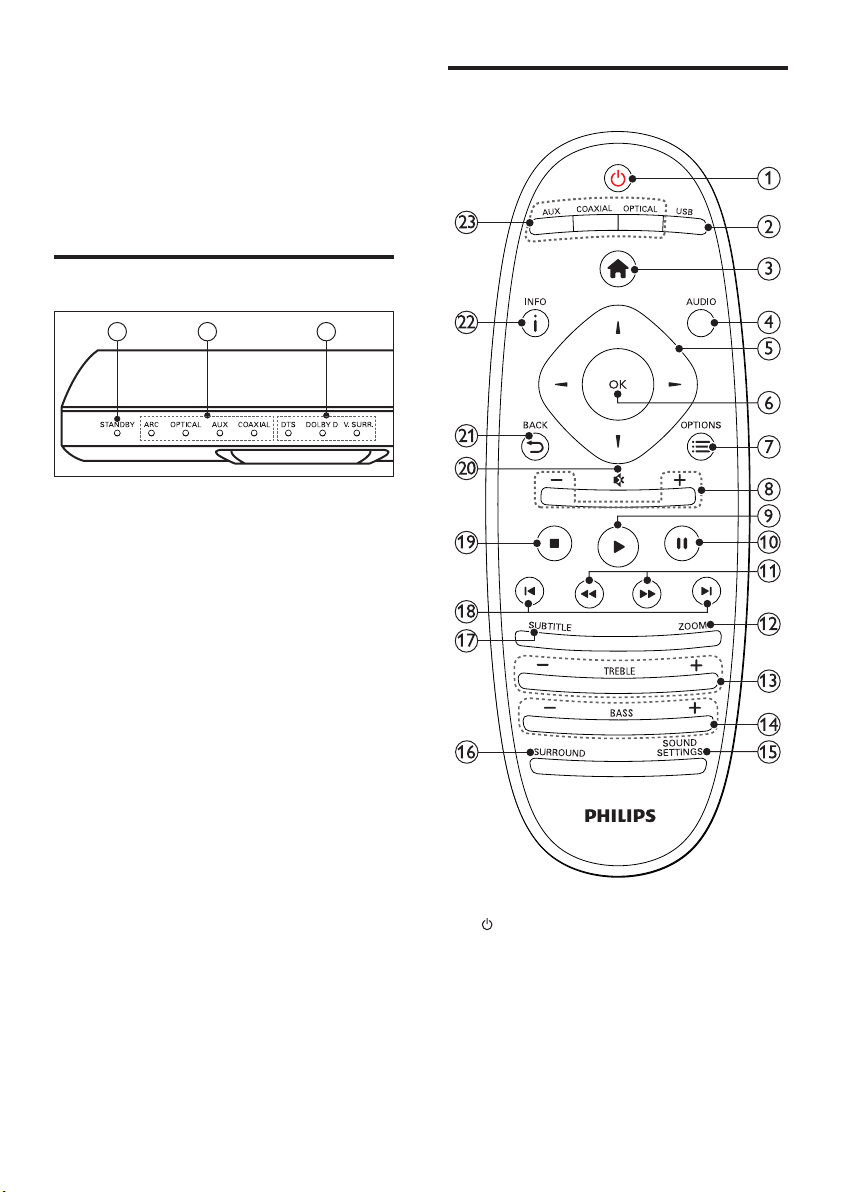
Unidad principal
1 2 3
a Indicador de modo de espera
Cuando el SoundBar está en el modo de
espera, el indicador cambia a color rojo.
b Indicador de fuente/ Indicador de volumen
Al seleccionar una fuente se enciende el
indicador de fuente.
Cuando cambia el volumen, los indicadores
de volumen se encienden para indicar el nivel
de volumen.
• ARC: Se enciende al seleccionar HDMI
ARC como la fuente de entrada.
• OPTICAL: Se enciende al seleccionar
Óptico como la fuente de entrada.
• AUX: Se enciende al seleccionar AUX
como la fuente de entrada.
• COAXIAL: Se enciende al seleccionar
COAXIAL como la fuente de entrada.
c Indicador del modo de sonido/ Indicador de
volumen
El indicador de modo de sonido se enciende
cuando reproduce una fuente de audio con
sonido surround.
Cuando cambia el volumen, los indicadores
de volumen se encienden para indicar el nivel
de volumen.
• DTS: Se enciende al reproducir audio DTS.
• DOLBY D: Se enciende al reproducir
audio Dolby.
• V.SURR: Se enciende al seleccionar
sonido Vir tual Surround.
Control remoto
a (Modo de espera encendido)
• Enciende o ingresa el SoundBar al modo
de espera. Cuando el SoundBar está en
el modo de espera, el indicador cambia a
color rojo.
• Si EasyLink está activado, manténgalo
pulsado durante al menos tres segundos
para pasar todos los dispositivos
conectados compatibles con HDMI CEC
al modo de espera.
6 ES
Page 9

b USB
Pasa al dispositivo de almacenamiento USB.
c (Inicio)
Accede al menú de inicio.
d AUDIO
Selecciona un idioma de audio al reproducir
un video.
e Botones de navegación ( / / / )
Permite navegar por los menús.
f OK
Permite conrmar la entrada o selección.
g OPTIONS
Accede a más opciones de reproducción al
reproducir un archivo multimedia desde un
dispositivo de almacenamiento USB o PC (a
través de DLNA).
h +/- (Volumen)
Aumenta o disminuye el volumen.
i (Reproducción)
Inicia o reanuda la reproducción.
j (Pause)
Hace una pausa en la reproducción.
k / (Retroceso rápido/ Avance rápido)
Busca hacia atrás o hacia delante.
l ZOOM
Amplía una escena de video o imagen.
m TREBLE +/-
Aumenta o disminuye el nivel de agudos.
n BASS +/-
Aumenta o disminuye el nivel de bajos.
o SOUND SETTINGS
Alterna entre los modos de sonido.
p SURROUND
Alterna entre sonido estéreo y virtual surround.
q SUBTITLE
Permite seleccionar el idioma de los
subtítulos para los videos.
r / (Anterior/Siguiente)
Pasa la pista, capítulo o archivo anterior o
siguiente.
s (Detener)
Detiene la reproducción.
t (Silencio)
Silencia o restaura el volumen.
u BACK
Vuelve a la pantalla del menú anterior.
v INFO
Muestra información acerca de la imagen,
audio o video actual.
w AUDIO SOURCE
• AUX: Cambia la fuente de audio a la
conexión AUX.
• COAXIAL:Cambia la fuente de audio a
la conexión coaxial.
• OPTICAL: Cambia la fuente de audio a
la conexión óptica. pulse dos veces para
cambiar a la fuente HDMI ARC cuando
el SoundBar está conectado al televisor
mediante una conexión HDMI ARC.
Controles de EasyLink
Con Easylink, puede controlar el SoundBar, el
televisor y los dispositivos conectados con el
botón del modo de espera del control remoto del
SoundBar.
• (Modo de espera encendido): mantenga
pulsado para cambiar el SoundBar, el televisor
y los dispositivos conectados al modo de
espera.
Español
7
ES
Page 10
5 Conecte el
Nota
SoundBar
En esta sección se ofrece asistencia para la
conexión del SoundBar a televisores y otros
dispositivos. Si desea consultar la guía interactiva
completa, visite www.connectivityguide.philips.com.
Nota
• Consulte la placa de identicación ubicada
en la parte trasera o inferior del producto
para obtener más información acerca de las
clasicaciones de energía.
• Asegúrese de que todos los dispositivos estén
desenchufados antes de realizar o cambiar una
conexión.
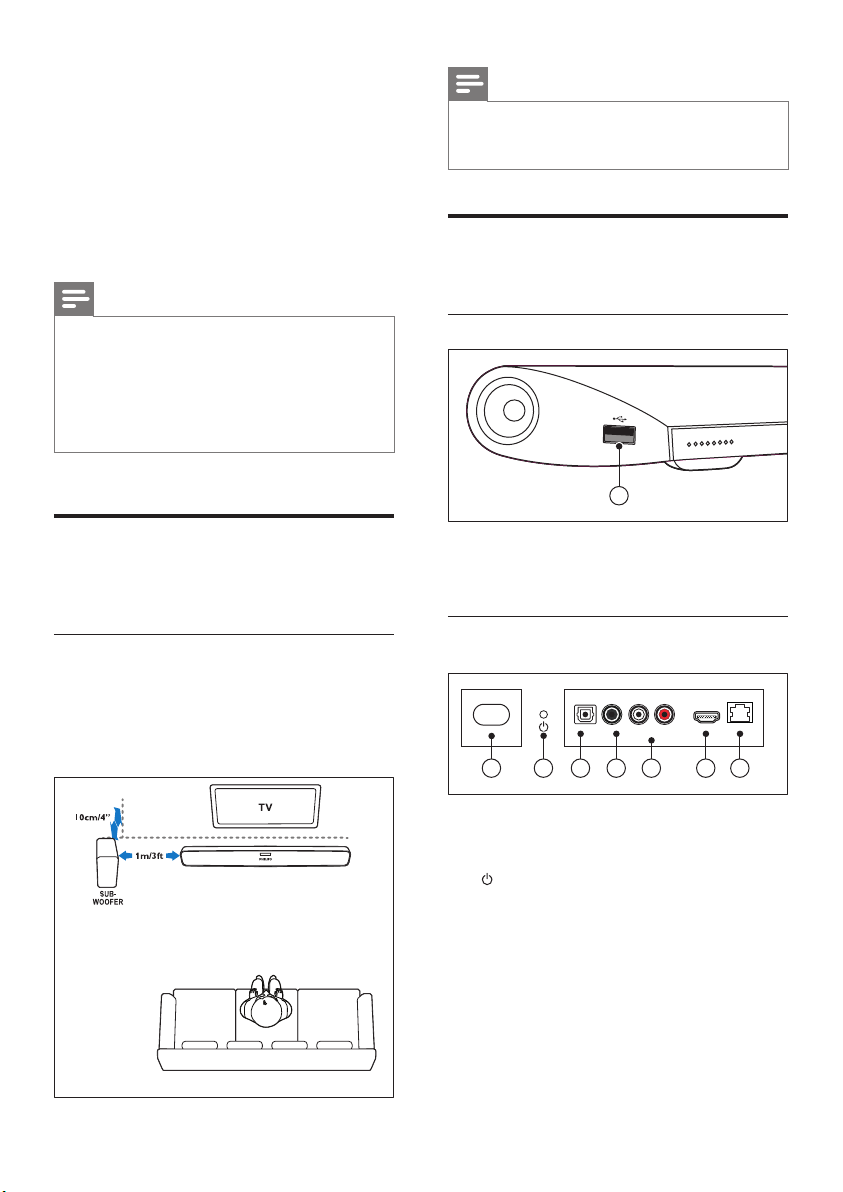
Subwoofer
Siga los pasos a continuación para ubicar y
conectar el subwoofer.
Ubicación
Ponga el subwoofer a lo menos a un metro
(tres pies) de distancia del SoundBar y a diez
centímetros de la pared.
Para obtener los mejores resultados, ubique el
subwoofer como se muestra a continuación.
• El SoundBar y el subwoofer se conectan
automáticamente cuando enciende el SoundBar
y el subwoofer.
Conectores
Conexión de otros dispositivos al SoundBar.
Lado izquierdo
1
USB
Entrada de audio, video o imágenes de un
dispositivo de almacenamiento USB.
Conectores traseros
LR
HDMI OUT (ARC) LAN
AUX
AC MAINS~
1 3 4
DIGITAL IN
COAXIALOPTICAL
AUDIO IN
5 762
8 ES
a CONEXIÓN DE LA FUENTE DE CA
Se conecta a la fuente de alimentación.
b (Modo de espera encendido)
• Enciende o ingresa el SoundBar al modo
de espera.
• Cuando el SoundBar está en el modo de
espera, el indicador cambia a color rojo.
c DIGITAL IN - OPTICAL
Se conecta a la salida de audio óptica del
televisor o de un dispositivo digital.
d DIGITAL IN - COAXIAL
Se conecta a la salida de audio coaxial del
televisor o de un dispositivo digital.
Page 11
e AUDIO IN - AUX
Se conecta a la salida de audio analógica del
televisor o de un dispositivo analógico.
f HDMI OUT (ARC)
Se conecta a la entrada HDMI del televisor.
g LAN
Se conecta a la entrada LAN de un módem
o router de banda ancha.
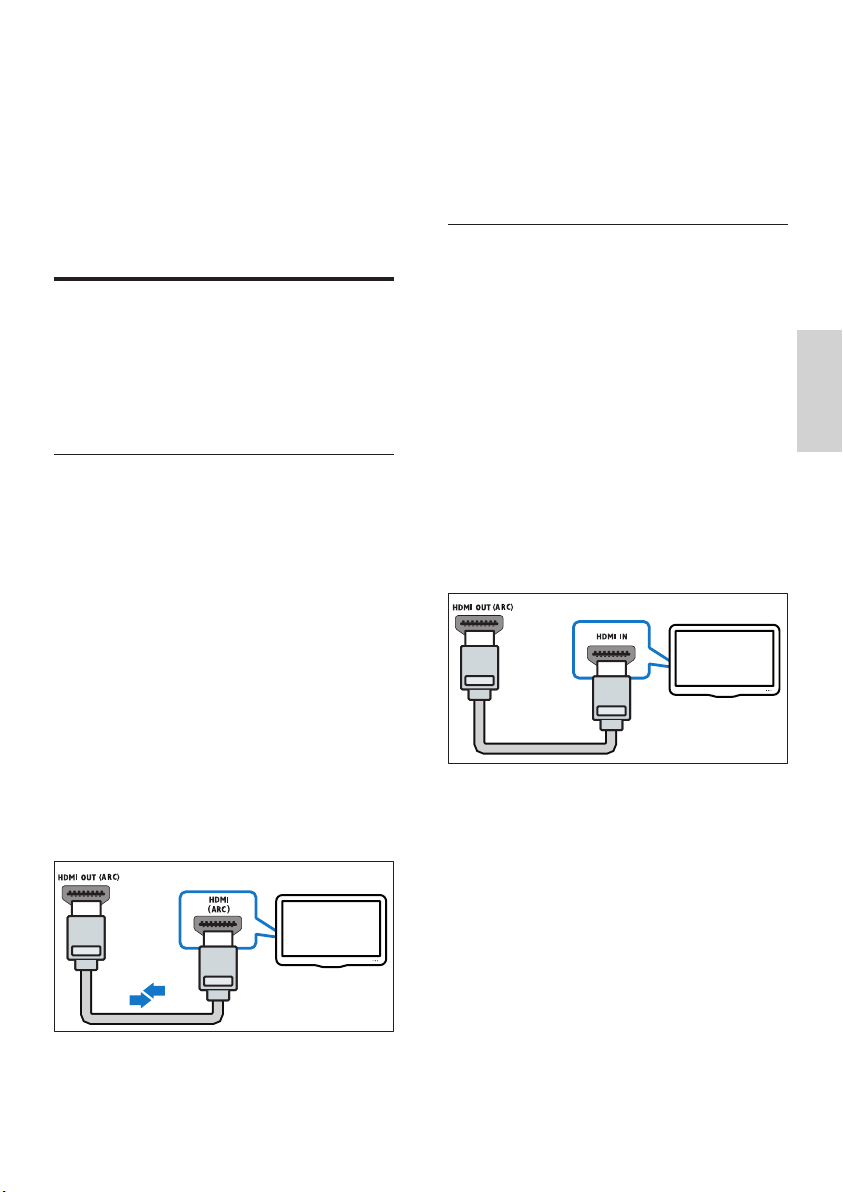
Conexión con el televisor
Conecte el SoundBar a un televisor para ver
videos. Puede escuchar el audio de los programas
de televisión a través del SoundBar. Use la
conexión de mejor calidad disponible en el
SoundBar y el televisor.
Opción 1: conexión al televisor a través
de HDMI (ARC)
El SoundBar es compatible con HDMI 1.4 ARC (Audio Return Channel). Si el televisor es
compatible con HDMI ARC, conecte el SoundBar
con el televisor mediante la conexión HDMI ARC.
Con HDMI ARC, no necesita utilizar un cable
de audio adicional para reproducir el sonido del
televisor a través del SoundBar.
(Cable no incluido)
1 Enchufe el conector HDMI OUT (ARC)
del SoundBar al conector HDMI ARC de su
televisor mediante un cable HDMI de alta
velocidad.
El conector HDMI ARC del televisor puede
estar indicado como HDMI IN o HDMI.
Para obtener más información sobre los
conectores del televisor, consulte el manual
del usuario del televisor.
TV
2 Encienda la función HDMI-CEC en su
televisor. Para obtener más información,
consulte el manual del usuario del televisor.
3 Si el sonido del televisor no se reproduce de
forma automática, congúrelo manualmente
(consulte 'Conguración del audio de los
dispositivos conectados' en la página 11).
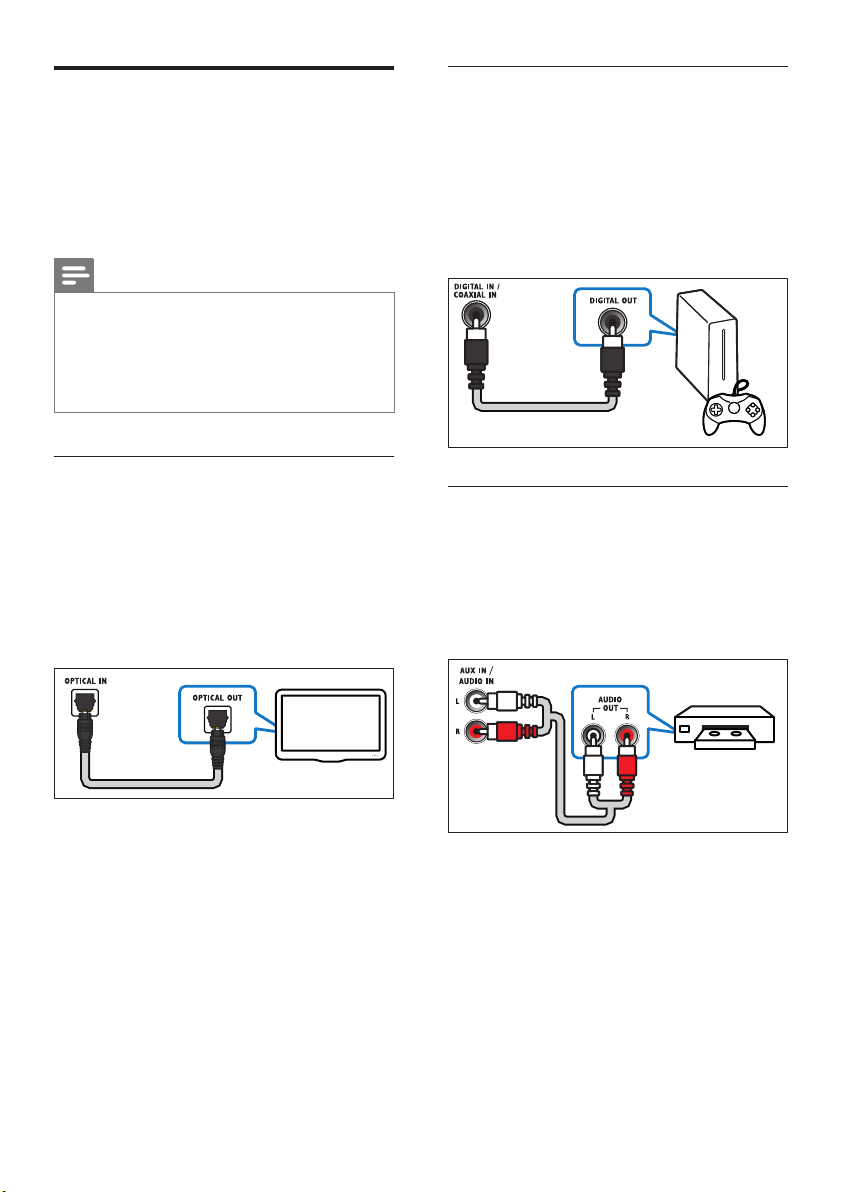
Opción 2: conexión al televisor a través
de HDMI
Calidad de video óptima
Si su televisor no es compatible con HDMI ARC,
conéctelo al SoundBar mediante una conexión
HDMI estándar.
Con una conexión HDMI estándar, necesita un
cable de audio adicional para reproducir el audio
del televisor a través del SoundBar (consulte
'Conexión de audio desde el televisor y otros
dispositivos' en la página 10).
(Cable no incluido)
1 Enchufe el conector HDMI OUT (ARC) del
SoundBar al conector HDMI de su televisor
mediante un cable HDMI de alta velocidad.
El conector HDMI del televisor puede tener
la etiqueta HDMI IN.
TV
2 Encienda la función HDMI-CEC en su
televisor. Para obtener más información,
consulte el manual del usuario del televisor.
3 Para reproducir el audio de los programas
de televisión a través del SoundBar, conecte
un cable de audio adicional (consulte
'Conexión de audio desde el televisor y otros
dispositivos' en la página 10).
4 Si el sonido del televisor no se reproduce
automáticamente, congúrelo manualmente
(consulte 'Conguración del audio de los
dispositivos conectados' en la página 11).
Español
9
ES
Page 12
Conexión de audio desde el
televisor y otros dispositivos
Puede reproducir el audio del televisor y otros
dispositivos a través del SoundBar.
Use la conexión de mejor calidad disponible en los
otros dispositivos.
Nota
• Las conexiones de audio que se mencionan en
este manual son simplemente recomendaciones.
Puede utilizar otro tipo de conexiones.
• Si el SoundBar y el televisor están conectados
a través de HDMI ARC, no se requiere una
conexión de audio.
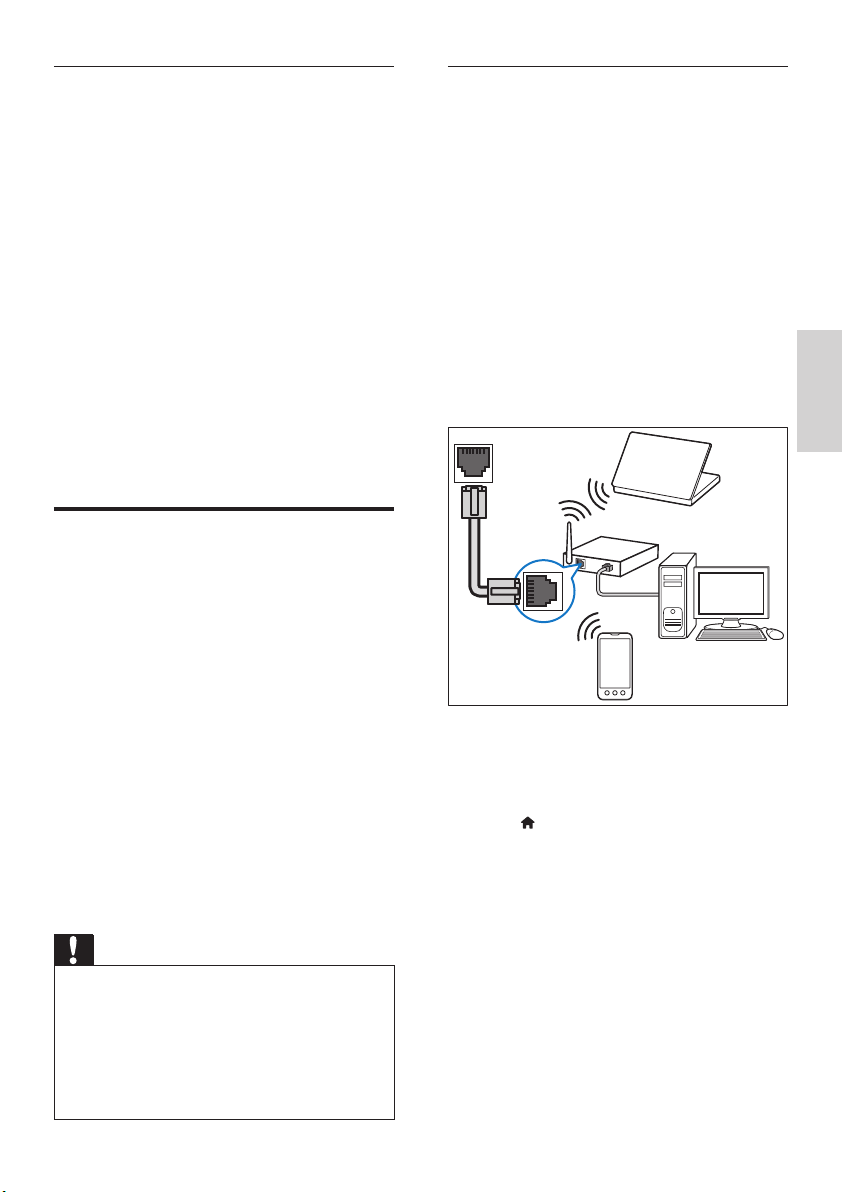
Opción 1: conexión del audio a través de
un cable óptico digital
Calidad de audio óptima
Utilice un cable óptico para conectar el conector
OPTICAL del SoundBar con el conector
OPTICAL OUT del dispositivo.
El conector óptico digital puede tener la etiqueta
SPDIF, SPDIF OUT, o OPTICAL.
(Cable no incluido)
Opción 2: conexión del audio a través de
un cable coaxial digital
Buena calidad de audio
Utilice un cable coaxial para conectar el conector
COAXIAL del SoundBar con el conector
COAXIAL/DIGITAL OUT del dispositivo.
El conector coaxial digital puede tener la etiqueta
DIGITAL AUDIO OUT.
(Cable no incluido)
Opción 3: conexión de audio a través de
cables de audio analógicos
Calidad de audio básica
Utilice un cable análogo para conectar los
conectores AUX del SoundBar con los conectores
de audio del dispositivo.
(Cable no incluido)
10 ES
VCR
TV
Page 13
Conguracióndelaudiodelos
dispositivos conectados
Cuando conecte un dispositivo a su SoundBar,
verique la conguración del audio.
1 Encienda la función HDMI-CEC en el televisor
y los demás dispositivos. Para obtener más
información, consulte el manual del usuario del
televisor o dispositivo conectado.
2 Para escuchar el sonido desde el SoundBar,
seleccione "Amplicador" en el menú de
los altavoces del televisor. Para obtener más
información, consulte el manual del usuario
del televisor.
3 Active el Control de audio del sistema en el
SoundBar.
Si el dispositivo conectado no es compatible con
HDMI-CEC, pulse el botón correcto de la fuente
en el control remoto para seleccionar la entrada
de audio.
Computadoras e Internet
Conecte el SoundBar a su red informática y a
Internet para disfrutar de:
• Contenido multimedia transmitido desde la
computadora:reproducir música, fotografías
y videos desde una computadora (consulte
'Exploración de una PC desde el SoundBar'
en la página 19).
• Contenido multimedia transmitido desde
el dispositivo móvil o la tablet:reproducir
música, fotografías y videos desde un
dispositivo móvil u otro servidor de medios
de la red (consulte 'Exploración de un
servidor de medios desde un dispositivo
móvil' en la página 20).
• Actualizaciones de software:actualizar el
software del SoundBar a través de la red
(consulte 'Actualización de software vía
Internet' en la página 26).
Precaución
• Asegúrese de familiarizarse con el router de
red, el software del servidor multimedia y los
principios básicos de la conexión en red antes
de intentar conectar el SoundBar a una red
informática. De ser necesario, lea la información
suministrada con los componentes de la red.
Philips no se hace responsable por los datos
perdidos o dañados.
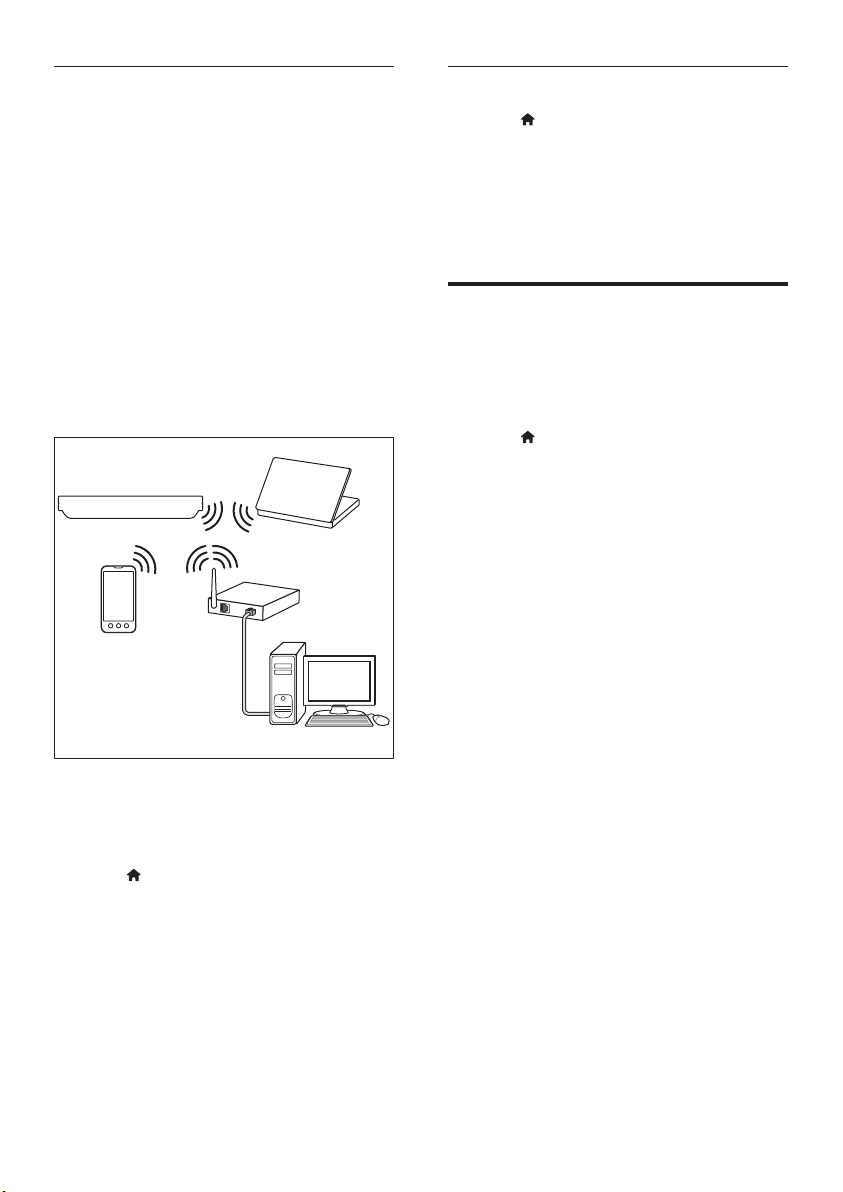
Conexión con cables
Conecte el SoundBar al router mediante un cable
de red.
Requisitos:
• Un router de red (con DHCP habilitado).
• Un cable de red (cable de línea directa RJ45).
• Computadora y dispositivos móviles que
tengan instalado el software del servidor de
medios.
• Para realizar actualizaciones de software, el
router de la red debe tener acceso a Internet
y no debe tener restricciones por rewall u
otros sistemas de seguridad.
Instalación de una red con cables
Conecte el SoundBar al router tal como se
describe a continuación y luego encienda los
dispositivos.
LAN
1 Conecte el SoundBar a un router de red
mediante una conexión con cables.
2 Encienda el televisor y seleccione la fuente
correspondiente al SoundBar.
3 Pulse (Inicio).
4 Seleccione [Cong.] y, a continuación, pulse
OK.
5 Seleccione [Red] > [Ethernet] y, a
continuación, pulse OK.
6 Siga las instrucciones que aparecen en el
televisor para completar la instalación.
» El SoundBar se conecta a Internet.
7 Si se produce un error en la conexión, el
televisor muestra un mensaje de error. Pulse
OK para volver al menú anterior y vuelva a
intentar el procedimiento.
Español
11
ES
Page 14
Conexión inalámbrica
Conecte el SoundBar al router mediante una
conexión inalámbrica.
Requisitos:
• Un router de red (con DHCP habilitado).
Para obtener un mejor rendimiento,
cobertura y compatibilidad inalámbricos, use
un router 802.11n.
• Computadora y dispositivos móviles que tengan
instalado el software del servidor de medios.
• Para realizar actualizaciones de software, el
router de la red debe tener acceso a Internet
y el rewall debe estar deshabilitado.
Instalación de una red inalámbrica
El SoundBar tiene Wi-Fi incorporado para
un acceso fácil a la red inalámbrica. Conecte
el SoundBar al router tal como se describe a
continuación y luego encienda los dispositivos.
Comprobacióndelaconguracióndelared
1 Pulse (Inicio).
2 Seleccione [Cong.] y, a continuación, pulse
OK.
3 Seleccione [Red] > [Informacióndered] y, a
continuación, pulse OK.
» Aparecerán los ajustes actuales de la red.
Asignar un nombre al SoundBar
Asígnele un nombre al SoundBar para identicarlo
fácilmente en una red.
1 Encienda el televisor y seleccione la fuente
correspondiente al SoundBar.
2 Pulse (Inicio).
3 Seleccione [Cong.] y, a continuación, pulse
OK.
4 Seleccione [Sistema] > [Nombredispos.] y, a
continuación, pulse OK.
» Aparecerá un teclado virtual en el
televisor.
5 Pulse Botones de navegación y OK para
ingresar el nombre.
6 Seleccione [OK] en el teclado virtual para
salir.
1 Conecte el SoundBar a un router de red
mediante una conexión inalámbrica.
2 Encienda el televisor y seleccione la fuente
correspondiente al SoundBar.
3 Pulse (Inicio).
4 Seleccione [Cong.] y, a continuación, pulse OK.
5 Seleccione [Red] > [Inalámbrica] y, a
continuación, pulse OK.
6 Siga las instrucciones que aparecen en el
televisor para completar la instalación.
» El SoundBar se conecta a Internet.
7 Si se produce un error en la conexión, el
televisor muestra un mensaje de error. Pulse
OK para volver al menú anterior y vuelva a
intentar el procedimiento.
12 ES
Page 15

6 Uso del SoundBar
Elección del sonido
En esta sección, lo ayudaremos a utilizar el
SoundBar para reproducir medios de una amplia
variedad de fuentes.
Procedimientos preliminares
• Realice las conexiones necesarias según se
describen en el manual del usuario.
• Complete la conguración inicial. La pantalla
de conguración inicial aparecerá la primera
vez que encienda el SoundBar. Si no completa
la conguración, se le pedirá que lo haga cada
vez que encienda el SoundBar.
• En el televisor, seleccione la fuente
correspondiente al SoundBar.
Ajuste del volumen
El SoundBar tiene un control de volumen gradual.
Cuando cambia el volumen o silencia el SoundBar,
uno o varios Indicador de volumen se encienden
para indicar el nivel de volumen.
• Para aumentar o disminuir el volumen, pulse
+/- (Volumen).
• Para silenciar el volumen, pulse MUTE.
• Para restaurar el sonido, pulse MUTE
nuevamente o pulse +/- (Volumen).
En esta sección, lo ayudaremos a elegir el sonido
ideal para sus videos o su música.
Modo de sonido
Seleccione modos de sonidos predeterminados
que se adapten a sus videos y su música.
1 Pulse SOUND SETTINGS varias veces para
seleccionar una conguración de sonido:
• [Autom.]: selecciona automáticamente
[Movie] o [Music] según la transmisión
de sonido.
• [Movie]: disfrute de una verdadera
experiencia de audio cinematográco,
especialmente optimizado para películas.
• [Music]: recrea el ambiente original de
grabación de la música, en el estudio o
en vivo.
• [Original]: experimente el sonido original
de las películas y la música sin efectos de
audio agregados.
• [News]: escuche cada palabra con sonido
optimizado y voces claras.
• [Gaming]: disfrute de los emocionantes
sonidos de los salones de juego, ideal
para videojuegos de acción o estas
ruidosas.
2 Pulse OK para conrmar.
Volumen automático
Active el volumen automático para mantener el
volumen constante cuando cambie a una fuente
distinta.
1 Pulse (Inicio).
2 Seleccione [Cong.] y, a continuación, pulse
OK.
3 Pulse los Botones de navegación (arriba/
abajo) para seleccionar [Audio] > [Auto
Volume] > [Enc.].
4 Pulse OK para conrmar.
Español
13
ES
Page 16
Modos de sonido envolvente
Disfrute de una increíble experiencia de audio con
los modos de sonido envolvente.
1 Pulse SURROUND varias veces para
seleccionar un modo de surround.
• [VirtualSurround]: Crea una
impresionante experiencia de sonido de
5.1 canales. Se enciende el indicador del
modo de sonido en la unidad principal.
• [ESTÉREO]: Sonido estéreo de dos
canales. Ideal para escuchar música.
Ecualizador
Puede cambiar la conguración de la frecuencia
alta (tonos agudos) y baja (tonos graves) del
SoundBar.
Pulse TREBLE +/- o BASS +/- para cambiar la
frecuencia.
El indicador DTS parpadea cuando pulsa TREBLE
+/- o BASS +/-.
Sincronización de imagen y sonido
Si el audio y el video no están sincronizados,
puede retrasar el audio para que se corresponda
con el video.
1 Pulse (Inicio).
2 Seleccione [Cong.] y, a continuación, pulse
OK.
3 Pulse los Botones de navegación (arriba/
abajo) para seleccionar [Audio] > [Sincr.
imagen/audio] y luego pulse OK.
4 Seleccione alguna de las siguientes opciones y,
a continuación, pulse OK:
• [Autom.]: ajusta automáticamente el
retraso de audio para una conexión
HDMI.
• [Manual]: pulse los Botones de
navegación (arriba/abajo) para ajustar
manualmente el retraso del audio.
• [Apag.]: desactiva el ajuste automático
del audio.
5 Pulse OK para conrmar.
Unidades de almacenamiento
USB
Disfrute de imágenes, audio y video almacenados
en un dispositivo USB.
Requisitos:
• Una unidad de almacenamiento USB
compatible con el sistema de archivos FAT
o NTFS y los sistemas de almacenamiento
masivo.
• Un cable de extensión USB si la unidad de
almacenamiento USB no encastra en el
conector.
Nota
• Puede usar cámaras digitales conectadas por
USB que reproduzcan los archivos sin necesidad
de un programa informático especial.
• Para reproducir archivos DivX protegidos con
DRM desde una unidad de almacenamiento
USB, conecte el SoundBar a un televisor
mediante un cable HDMI.
Reproducción de archivos
1 Conecte el dispositivo de almacenamiento
USB con el SoundBar.
2 Pulse USB.
» Aparecerá el explorador de contenidos.
3 Seleccione un archivo y, a continuación, pulse
OK.
4 Pulse los botones de reproducción para
controlar la reproducción (consulte 'Botones
de reproducción' en la página 14).
Botones de reproducción
Botón Acción
Botones de
navegación
OK Permite conrmar la entrada
(Reproducción)
Permite navegar por los
menús.
o selección.
Inicia o reanuda la
reproducción.
Hace una pausa en la
reproducción.
Detiene la reproducción.
14 ES
Page 17
Botón Acción
/
/
Botones de
navegación
(arriba / abajo)
SUBTITLE Permite seleccionar el idioma
OPTIONS
Para formatos de video como DivX y WMV:
Pasa la pista, capítulo o archivo
anterior o siguiente.
Busca hacia atrás o hacia
delante.
Gira la imagen hacia la
derecha o hacia la izquierda.
de los subtítulos para los
videos.
Accede a más opciones
de reproducción mientras
reproduce un archivo
multimedia.
• Para detener la reproducción, pulse .
• Para reanudar el video desde el punto en el
que se detuvo, pulse (Reproducción).
• Para reproducir el video desde el principio,
pulse OK.
Subtítulos
Si su video tiene subtítulos en varios idiomas,
seleccione un idioma para los subtítulos.
1 Mientras reproduce el video, pulse SUBTITLE
para seleccionar un idioma.
Nota
• Compruebe que el archivo de subtítulos tenga
exactamente el mismo nombre que el archivo
de video. Por ejemplo, si el nombre del archivo
de video es «movie.avi», guarde el archivo de
subtítulos como «movie.srt» o «movie.sub».
• Puede reproducir archivos de subtítulos en los
siguientes formatos: .srt, .sub, .txt, .ssa, .ass, smi y
.sami. Estos archivos no guran en el menú de
navegación de archivos.
Español
Opciones de audio, video e
imagen
DivX
Reproducir videos DivX desde un dispositivo de
almacenamiento USB.
Nota
• Para reproducir archivos DivX protegidos con
DRM desde una unidad de almacenamiento
USB, conecte el SoundBar a un televisor
mediante un cable HDMI.
código VOD para DivX
Antes de adquirir y reproducir videos DivX,
registre el SoundBar en www.divx.com mediante
el código DivX VOD.
1 Pulse (Inicio).
2 Seleccione [Cong.] y, a continuación, pulse
OK.
3 Seleccione [OTROS] > [Código VOD de
DivX(R)] y, a continuación, pulse OK.
» Aparecerá el código de registro de DivX
VOD del SoundBar.
Utilice las funciones avanzadas al reproducir
archivos de audio, video o medios desde un
dispositivo de almacenamiento USB o un servidor
de medios en red (a través de SimplyShare).
Opciones de audio
Mientras reproduce audio, repite una pista de
audio o una carpeta.
1 Pulse OPTIONS varias veces para
desplazarse por las siguientes funciones:
• [Repetiruno]: Repite la pista o el archivo
actual.
• [Repetirtodo]: Vuelve a reproducir el
contenido de la carpeta seleccionada.
• [Efectoaleatorio]: Reproduce las pistas
de audio en orden aleatorio.
• [Repet.desact.]: Apaga el modo de
repetición.
15
ES
Page 18

Opciones de video
Mientras ve un video, seleccione opciones como
subtítulos, idioma del audio y conguración de
video. Según la fuente de video, es posible que
algunas opciones no estén disponibles.
1 Pulse OPTIONS.
» Aparecerá el menú de opciones de video.
2 Pulse Botones de navegación y OK para
seleccionar y cambiar:
• [Audio]: Selecciona el idioma de audio
para el video.
• [Subtítulo]: Permite seleccionar el idioma
de los subtítulos para los videos.
• [IRA]: Pasa rápidamente a una sección
especíca del video si se introduce el
tiempo exacto de la escena.
• [Repetirtítulo]: Repite un título.
• [Repetirtodo]: Repite todas las pistas.
• [Repet.desact.]: Apaga el modo de
repetición.
• [Ajustesdevideo]: Ajusta la salida de
video.
Opciones de imagen
Mientras ve una imagen, agregue una animación
a una secuencia de diapositivas o cambie la
conguración de las imágenes.
1 Pulse OPTIONS.
» Aparecerá el menú de opciones de
imagen.
2 Pulse Botones de navegación y OK para
seleccionar y cambiar los siguientes ajustes:
• [Ajustesdevideo]: Ajusta la salida de
video.
• [Músicadefondo]: Selecciona la pista de
música.
• [Tpo.diapositivas]: Selecciona la
velocidad de visualización de cada imagen
en una secuencia de dispositivas.
• [Transicióndiapositiva]: Selecciona el
tipo de transición para la secuencia de
diapositivas.
• [Efectoaleatorio]:Reproduce imágenes
en orden aleatorio.
• [Repetirtodo]: Vuelve a reproducir el
contenido de la carpeta seleccionada.
• [Repet.desact.]: Apaga el modo de
repetición.
Secuencias de diapositivas
Puede acceder a funciones entretenidas como
secuencias de imágenes y música mientras
reproduce audio.
Presentación de diapositivas
Vea una secuencia de diapositivas de las imágenes
almacenadas en el dispositivo de almacenamiento
USB o el servidor de medios en red.
1 Seleccione una imagen del dispositivo
de almacenamiento USB o del servidor
de medios en red y luego pulse
(Reproducción).
2 Pulse OPTIONS.
3 Pulse Botones de navegación y OK para
seleccionar los siguientes ajustes:
• [Transicióndiapositiva]: Selecciona el
tipo de transición para la secuencia de
diapositivas.
• [Tpo.diapositivas]: Selecciona la
velocidad de visualización de cada imagen
en una secuencia de dispositivas.
4 Pulse para detener la reproducción de la
secuencia de diapositivas.
Presentaciones de diapositivas con música
Puede crear presentaciones con música e
imágenes.
1 Seleccione una pista de música y, a
continuación, pulse OK.
2 Pulse BACK y acceda a la carpeta de
imágenes.
3 Seleccione una imagen y, a continuación,
pulse (Reproducción) para iniciar la
reproducción de la secuencia.
4 Pulse para detener la secuencia de
diapositivas y la música.
16 ES
Page 19
Uso del teléfono inteligente
Convierta su iPhone o teléfono inteligente con
sistema operativo Android en un control remoto
virtual o úselo para explorar el contenido de
un dispositivo de almacenamiento USB en el
SoundBar.
Requisitos:
• Un iPhone (sistema operativo 3.1.3 o
superior) o teléfono inteligente con Android
(Android 2.1 o superior).
• Una red doméstica con cables o inalámbrica.
Procedimientos preliminares
• Conecte el SoundBar a la red doméstica
(consulte 'Computadoras e Internet' en la
página 11).
• Asígnele un nombre al SoundBar (consulte
'Asignar un nombre al SoundBar' en la página
12).
• Conecte su teléfono inteligente a la misma
red doméstica. Para obtener más información,
consulte el manual del usuario de su teléfono
inteligente.
Acceso a la aplicación MyRemote
Acceda a la aplicación MyRemote en el teléfono
inteligente y luego identique el SoundBar en la
red doméstica.
1 Seleccione MyRemote (MyRemote) en la
pantalla de su teléfono inteligente.
» El SoundBar y los demás dispositivos de la
red aparecerán en su teléfono inteligente.
Aparecerá una barra de búsqueda con las
chas Devices, Remote y Source.
2 Si no se encuentra el SoundBar, verique la
conexión de la red.
A continuación, seleccione la cha Devices
(Dispositivos) en su teléfono inteligente para
volver a realizar la búsqueda.
3 Toque el icono del SoundBar en el teléfono
inteligente.
» El control remoto virtual aparecerá en la
pantalla del teléfono inteligente.
4 Para salir de la aplicación, pulse el botón de
inicio en el teléfono inteligente.
Español
Descarga de la aplicación MyRemote
Descargue la aplicación de Philips MyRemote
(MyRemote) a su teléfono inteligente. Esta
aplicación es gratuita.
Nota
• Philips MyRemote está disponible para iPhones
y teléfonos inteligentes con Android.
1 Seleccione el icono App Store (Tienda de
aplicaciones) en la pantalla del iPhone o
el icono Market (Mercado) en el teléfono
inteligente con Android.
2 Busque la aplicación «Philips MyRemote».
3 Siga las instrucciones que guran en la
pantalla de su teléfono inteligente para
descargar la aplicación.
» El icono MyRemote (MyRemote) se
agregará a la pantalla de inicio de su
teléfono inteligente.
Uso del teléfono inteligente como
control remoto
El control remoto virtual se muestra en múltiples
pantallas en el teléfono inteligente. Para acceder a
los botones, desplace la pantalla del teléfono hacia
la derecha o la izquierda.
En el teléfono inteligente, sólo están disponibles los
principales botones del modo de reproducción. Por
ejemplo, si reproduce fotos sólo los botones del
control remoto que permiten controlar las imágenes
estarán habilitados. Sin embargo, si reproduce un
video, en el teléfono inteligente se habilitan algunos
botones adicionales, como SUBTITLE.
1 Ejecute la aplicación en su teléfono inteligente.
» Según el modo de reproducción, se
habilitarán los botones del control
remoto correspondientes.
2 Si los botones del control remoto no
aparecen, seleccione la cha Remote
(Control remoto) en su teléfono inteligente.
3 Desplace la pantalla a la izquierda o a la
derecha para acceder a más botones.
Nota
• Algunas funciones de control no están
disponibles para teléfonos inteligentes.
17
ES
Page 20

Exploración de un dispositivo de
almacenamiento USB
Explore un dispositivo de almacenamiento USB
desde su teléfono inteligente y reproduzca un
archivo de audio, video o multimedia.
1 Ejecute la aplicación de control remoto en su
teléfono inteligente.
2 Conecte un dispositivo de almacenamiento
USB con el SoundBar.
3 En su teléfono inteligente, toque la cha Source
(Fuente) y luego seleccione USB (USB).
» Se mostrará las carpetas del dispositivo
de almacenamiento USB.
4 Seleccione una carpeta para explorar y, a
continuación, elija el archivo que desea reproducir.
» Se habilitarán los botones del control
remoto correspondientes en su teléfono
inteligente.
5 Para acceder al control remoto mientras
realiza búsquedas, seleccione la cha Remote
(Control remoto) en su teléfono inteligente.
Requisitos:
• Una red doméstica con cables o inalámbrica,
conectada a un router universal con
tecnología Plug and Play (uPnP). Para
obtener un mejor rendimiento, cobertura y
compatibilidad inalámbricos, use un router
802.11n.
• Un cable LAN para conectar el SoundBar a la
red doméstica.
• Un software de servidor de medios como:
• PC con Windows Media Player 11 o
superior; o
• Mac con Twonky Media Server; o
• dispositivos móviles con aplicaciones para
compartir medios.
Nota
• En el mercado hay una gran cantidad de
servidores de medios para computadoras y
dispositivos móviles. Estos servidores de medios
admiten una variedad de dispositivos, tipos
de medios y sistemas operativos. Seleccione
un servidor de medios según el dispositivo, el
sistema operativo y sus necesidades.
Compartir medios a través de
SimplyShare
Cuando conecta el SoundBar a la red doméstica,
puede reproducir música, fotos y videos almacenados
en una computadora u otro servidor multimedia
conectado a la red a través de SimplyShare.
Con SimplyShare, puede:
• seleccionar y reproducir medios almacenados
en una computadora mediante el SoundBar
• seleccionar medios almacenados en un
dispositivo móvil y reproducirlos en el
SoundBar
• usar el dispositivo móvil como un controlador
para seleccionar contenido de un servidor de
medios y reproducirlo en el SoundBar.
El servidor de medios se puede congurar en
cualquier dispositivo compatible con DLNA como una
computadora, un teléfono inteligente o una tablet.
Nota
• Con SimplyShare no puede compartir contenido
protegido por derechos de autor.
18 ES
Procedimientos preliminares
• Conecte el SoundBar a la red doméstica.
Para obtener el mejor rendimiento, conecte
el SoundBar a través de una red con cables
(consulte 'Computadoras e Internet' en la
página 11).
• Conecte la computadora y los otros
dispositivos móviles compatibles con DLNA
a la misma red doméstica. Para conocer
detalles, consulte el manual del usuario del
dispositivo.
• Asegúrese de que el rewall de la
computadora le permita ejecutar el software
del servidor de medios.
• Asegúrese que los dispositivos admitan
DLNA o las funciones para compartir medios
(iOS).
• Encienda los dispositivos y el router.
Page 21

Exploración de una PC desde el
SoundBar
En el menú de inicio del SoundBar, acceda a
los archivos de medios de la computadora y
compártalos a través de SimplyShare.
Para activar el uso compartido de medios,
congure el software del servidor de medios en la
computadora.
Conguración de software del servidor
multimedia
Los siguientes son algunos ejemplos de servidores
de medios. Para usar otros servidores de medios,
consulte el sitio web del servidor de medios.
Reproductor Microsoft Windows Media Player 11
1 Ejecute el programa Windows Media Player
en la computadora.
2 Seleccione la cha Biblioteca y, a
continuación, seleccione Uso compartido de
multimedia.
3 La primera vez que seleccione la opción
Uso compartido de multimedia en su
PC,aparecerá una ventana emergente. Tilde la
opción Compartir mi multimedia con: y haga
clic en Aceptar.
» Aparecerá la pantalla de Uso compartido
de multimedia.
4 En la pantalla Uso compartido de
multimedia, verique que haya un dispositivo
marcado como Dispositivo desconocido.
» Si no aparece un dispositivo desconocido
después de un minuto aproximadamente,
verique que el rewall de la
computadora no esté bloqueando la
conexión.
5 Seleccione el dispositivo desconocido y haga
clic en Permitir.
» Aparecerá una marca verde en la casilla
que se encuentra junto al dispositivo.
6 De forma predeterminada Windows Media
Player comparte archivos de las carpetas: Mi
música, Mis imágenes y Mis vídeos. Si los
archivos se encuentran en otras carpetas,
seleccione Biblioteca > Agregar a la
biblioteca.
» Aparecerá la pantalla Agregar a la
biblioteca.
• Si es necesario, seleccione Opciones
avanzadas para ver una lista de las
carpetas disponibles.
7 Seleccione Mis carpetas y las de otras
personas a las que puedo obtener acceso y,
a continuación, haga clic en Agregar...
8 Siga las instrucciones que guran en la
pantalla para agregar las otras carpetas que
contienen los archivos multimedia.
Reproductor Microsoft Windows Media Player 12
1 Ejecute el programa Windows Media Player
en la computadora.
2 En Windows Media Player, seleccione la
cha Transmitir y, a continuación, seleccione
Activar la transmisión por secuencias de
multimedia.
» Aparecerá la pantalla Opciones
de transmisión por secuencias de
multimedia.
3 Haga clic en Activar la transmisión por
secuencias de multimedia.
» Volverá a la pantalla principal de
Windows Media Player.
4 Haga clic en la cha Transmitir y seleccione
Más opciones de transmisión.
» Aparecerá la pantalla Opciones
de transmisión por secuencias de
multimedia.
5 Verique que aparezca un programa
multimedia en la pantalla de la red local.
» Si no aparece un programa multimedia,
verique que el rewall de la
computadora no esté bloqueando la
conexión.
6 Seleccione el programa multimedia local y
haga clic en Permitidos.
» Aparecerá una echa verde al lado del
programa multimedia.
7 De forma predeterminada Windows Media
Player comparte archivos de las carpetas:
Mi música, Mis imágenes y Mis vídeos.
Si sus archivos se encuentran en otras
carpetas, seleccione la cha Organizar y,
a continuación, seleccione Administrar
bibliotecas > Música.
» Aparecerá la pantalla Ubicaciones de
bibliotecas.
8 Siga las instrucciones que guran en la
pantalla para agregar las otras carpetas que
contienen los archivos multimedia.
Español
19
ES
Page 22
Twonky Media (v4.4.2) de Macintosh OS X
1 Ingrese en www.twonkymedia.com para
adquirir el software o descargar una versión
gratuita de prueba por 30 días en su Mac.
2 Ejecute el programa Twonky Media en su
Mac.
3 En la pantalla del servidor de Twonky Media,
seleccione Basic setup (Conguración básica)
y First Steps (Primeros pasos).
» Aparecerá la pantalla seleccionada.
4 Ingrese el nombre del servidor multimedia
y, a continuación, haga clic en Save changes
(Guardar cambios).
5 En la pantalla principal de Twonky Media,
seleccione Basic Setup (Conguración básica)
y, a continuación, Sharing (Compartir).
» Aparecerá la pantalla Sharing
(Compartir).
6 Busque y elija las carpetas que desea
compartir y seleccione Save Changes
(Guardar cambios).
» La computadora Macintosh volverá a
escanear las carpetas automáticamente
para que estén listas para compartir.
Reproducción de archivos de la PC
Nota
• Antes de reproducir contenido multimedia
desde la computadora, asegúrese de que el
SoundBar esté conectado a la red doméstica
y que el software del servidor de medios esté
congurado correctamente.
Exploración de un servidor de medios
desde un dispositivo móvil
En el dispositivo móvil, como un teléfono
inteligente o una tablet, acceda a los archivos de
medios de cualquier servidor de medios de la red
y compártalos a través de SimplyShare.
Nota
• Algunos dispositivos no pueden compartir
medios a través de SimplyShare. Para obtener
información acerca de su dispositivo móvil,
consulte el manual del usuario del dispositivo
móvil.
Descargue al dispositivo móvil una aplicación ara
compartir medios.
• Para teléfonos inteligentes y tablets Android,
busque la aplicación del servidor de medios
DLNA en Android Market (Android).
• Para iPhones, iPods o iPads, busque la
aplicación del servidor de medios en App
Store (Apple).
Siga las instrucciones en pantalla para congurar el
software del servidor de medios en el dispositivo
móvil. Asegúrese de seleccionar la conguración
correcta para usar el dispositivo móvil como un
servidor de medios y un controlador. Para ver
más detalles, revise el manual del usuario de la
aplicación móvil.
Control y reproducción de archivos
almacenados en cualquier dispositivo
Nota
1 Cambie el televisor a la fuente HDMI
correcta para el SoundBar.
2 Pulse (Inicio).
» Aparecerá el menú de inicio.
3 Seleccione [Red] y, a continuación, pulse OK.
4 Seleccione [Carpetacompartida]
para explorar una PC o [Arch. multim.
compartidos] para explorar un servidor de
medios.
5 Seleccione un archivo y, a continuación, pulse
OK.
6 Pulse los botones de reproducción para
controlar la reproducción (consulte 'Botones
de reproducción' en la página 14).
20 ES
• Los pasos exactos varían entre los distintos
dispositivos. Para obtener información acerca de
su dispositivo móvil, comuníquese con el centro
de asistencia de su dispositivo.
1 Asegúrese de que la aplicación del servidor
de medios esté congurada en el dispositivo
móvil.
2 Inicie la aplicación de uso compartido de
medios en el dispositivo móvil.
» El SoundBar, el dispositivo móvil y los
demás dispositivos de la red doméstica
se detectan automáticamente y aparecen
en la pantalla.
Page 23

3 Seleccione el dispositivo que tiene los
archivos de medios. Por ejemplo, si desea
reproducir un archivo del dispositivo móvil,
seleccione el dispositivo móvil. Si desea
reproducir un archivo de la computadora,
seleccione la computadora.
» Se muestran las carpetas del dispositivo
seleccionado. Dependiendo del servidor
de medios, es posible que el nombre de
la carpeta varíe.
» Si no puede ver las carpetas,
asegúrese de habilitar la opción
de medios compartidos en el
dispositivo seleccionado de modo
que el contenido esté disponible para
compartir.
4 Seleccione el archivo de medios que desea
reproducir.
5 En el menú del dispositivo móvil, seleccione
el SoundBar para transmitir los medios al
SoundBar.
6 Para controlar la reproducción, toque los
botones de reproducción del dispositivo
móvil.
» El archivo de medios se comparte en la
red doméstica.
» Es posible que algunos archivos
de medios no aparezcan o no se
reproduzcan debido a problemas de
compatibilidad.
EasyLink
El SoundBar es compatible con Philips EasyLink,
que utiliza el protocolo HDMI-CEC (Consumer
Electronics Control). Los equipos compatibles
con EasyLink que se conectan a través de HDMI
pueden controlarse por medio de un único
control remoto.
Philips no garantiza una interoperatividad total con
todos los dispositivos HDMI-CEC.
Requisitos:
• Dispositivos compatibles con HDMI-CEC.
• Una conexión HDMI entre los dispositivos
conectados.
Encender
1 En el televisor y los demás dispositivos
conectados, encienda la función HDMI-CEC.
Para obtener más información, consulte
el manual del usuario del televisor o del
dispositivo.
2 Pulse (Inicio).
3 Seleccione [Cong.] y, a continuación, pulse
OK.
4 Seleccione [EasyLink] > [EasyLink] y, a
continuación, pulse OK.
5 Seleccione [Enc.] y, a continuación, pulse OK.
Control de dispositivos
Controle el SoundBar y los otros dispositivos
compatibles con HDMI-CEC que están
conectados con un solo control remoto.
Reproducción de un toque
Si activa la reproducción de un toque, el televisor
pasará automáticamente al canal correcto
cuando reproduzca un video en el SoundBar.
Modo de espera con un solo botón
Cuando mantiene pulsado el botón (En
espera) del control remoto, el SoundBar y todos
los dispositivos HDMI CEC conectados (que son
compatibles con el modo de espera con un solo
botón) pasan al modo de espera.
Si el modo de espera con un solo botón está
activado en el SoundBar, puede pasar al modo de
espera con el control remoto del televisor o de
los otros dispositivos HDMI-CEC.
Encendido automático desde el televisor
Si el SoundBar tiene activado el encendido
automático desde el televisor, puede encender el
SoundBar al mantener pulsado (En espera) en
el control remoto del televisor.
Control de audio del sistema
Cuando realiza una reproducción en un
dispositivo que tiene la salida de audio a través
del SoundBar, active el Control de audio del
sistema y seleccione la fuente el audio mediante
el dispositivo que está conectado.
Para usar el audio con un solo botón, active
el Control de audio del sistema y seleccione
la fuente del audio mediante el dispositivo
conectado.
Español
21
ES
Page 24
Reproducción de audio en el SoundBar
Puede reproducir el audio de un dispositivo
conectado a través del SoundBar.
1 Pulse (Inicio).
2 Seleccione [Cong.] y, a continuación, pulse
OK.
3 Seleccione [EasyLink] > [System Audio
Control] > [Enc.] y, a continuación, pulse OK.
4 Pulse el botón AUDIO SOURCE del control
remoto para seleccionar la salida de audio
para el dispositivo que está conectado.
• AUX: Cambia la fuente de audio a la
conexión AUX.
• COAXIAL: Cambia la fuente de audio a
la conexión coaxial.
• OPTICAL: Cambia la fuente de audio a
la conexión óptica. pulse dos veces para
cambiar a la fuente HDMI ARC cuando
el SoundBar está conectado al televisor
mediante una conexión HDMI ARC.
5 Pulse OK para conrmar.
7 Cambio de los
ajustes
En esta sección, lo ayudaremos a modicar la
conguración del SoundBar.
Precaución
• La mayoría de los ajustes ya están congurados
con la mejor opción para el SoundBar. Por lo
tanto, a menos que tenga una razón especíca
para cambiarlos, se recomienda no modicar los
valores predeterminados.
Imagen
Cambie los ajustes de imagen según sus preferencias.
Nota
• Para reproducir el audio del televisor desde el
SoundBar a través de una conexión HDMI ARC,
seleccione la entrada de video correcta en el
televisor y apague los altavoces del televisor
(consulte 'Conexión con el televisor' en la
página 9).
• Para obtener más información, consulte el
manual del usuario del televisor.
Nota
• El mejor ajuste para el televisor se selecciona
automáticamente. Si modica el ajuste, verique
que el televisor sea compatible con el nuevo ajuste.
Formato y ajustes de imagen
1 Pulse (Inicio).
2 Seleccione [Cong.] y, a continuación, pulse OK.
3 Seleccione [Video] > [Relac.deaspecto] y, a
continuación, pulse OK.
4 Seleccione alguna de las siguientes
conguraciones y luego pulse OK:
• [16:9]: muestra la imagen con una relación
de aspecto de 16:9 si la fuente es de 16:9.
• [Expl.panor.4:3]: ajusta la fuente de 16:9
para mostrar la imagen en una relación
de aspecto de 4:3.
• [LetterBox4:3]: ajusta la fuente de 16:9
para mostrar la imagen en una relación
de aspecto de 4:3 con bordes de color
negro en la parte superior e inferior.
• [16:10]: muestra la imagen con una
relación de aspecto de 16:10 si la fuente
es de 16:10.
22 ES
Page 25

Color de la imagen
Deep Color recrea el mundo natural en la pantalla
del televisor y ofrece imágenes más reales con más
de mil millones de colores.
Si su televisor es compatible con Deep Color y
está conectado al SoundBar mediante un cable
HDMI, puede cambiar las opciones de Deep Color.
1 Pulse (Inicio).
2 Seleccione [Cong.] y, a continuación, pulse
OK.
3 Seleccione [Video] > [DeepColor] y, a
continuación, pulse OK.
4 Seleccione alguna de las siguientes opciones y,
a continuación, pulse OK:
• [Autom.]: selecciona automáticamente
HDMI Deep Color.
• [10bits]: muestra color de 10 bits.
• [12bits]: muestra color de 12 bits.
• [Apag.]: reproduce colores de 24 bits en
formato estándar.
Resolución de la imagen
Congure la resolución de imagen para el video.
1 Pulse (Inicio).
2 Seleccione [Cong.] y, a continuación, pulse OK.
3 Seleccione [Video] > [SistemadeTV] y, a
continuación, pulse OK.
4 Seleccione una resolución de imagen y luego
pulse OK.
Zoom de video
Haga zoom en una imagen o video.
1 Pulse (Inicio).
2 Seleccione [Cong.] y, a continuación, pulse OK.
3 Seleccione [Video] > [Zoomdevideo] >
[Enc.] y, a continuación, pulse OK.
Salida de 1080p 24 Hz
Habilite la salida HDMI de 1080p 24 Hz en el
televisor.
1 Pulse (Inicio).
2 Seleccione [Cong.] y, a continuación, pulse
OK.
3 Seleccione [Video] > [1080P24Hz] > [Enc.]
y, a continuación, pulse OK.
Conguracióndevideo
Ajusta la salida de video.
1 Pulse (Inicio).
2 Seleccione [Cong.] y, a continuación, pulse
OK.
3 Seleccione [Video] > [Ajustesdevideo] y, a
continuación, pulse OK.
4 Ajuste la conguración.
5 Pulse OK para conrmar.
Sound
Cambie los ajustes de sonido según sus
preferencias.
audio HDMI
Para escuchar una salida de audio HDMI del
televisor, conecte el SoundBar al televisor
mediante un cable HDMI.
1 Pulse (Inicio).
2 Seleccione [Cong.] y, a continuación, pulse
OK.
3 Seleccione [Audio] > [SalidaHDMI] y, a
continuación, pulse OK.
4 Seleccione las siguientes opciones y, a
continuación, pulse OK:
• [PCM]: cambia la salida de audio a
estéreo.
• [RAW]: emite el audio DTS o Dolby
original.
Modo nocturno
Para escuchar más relajado, disminuya el volumen
de los sonidos fuertes cuando reproduzca audio.
El modo nocturno solo está disponible para audio
con codicación Dolby.
1 Pulse (Inicio).
2 Seleccione [Cong.] y, a continuación, pulse
OK.
3 Seleccione [Audio] > [Modonocturno] >
[Enc.] y, a continuación, pulse OK.
Español
23
ES
Page 26

Idioma
Seleccione un idioma para el menú de inicio y los
subtítulos.
Menú de inicio
1 Pulse (Inicio).
2 Seleccione [Cong.] y, a continuación, pulse
OK.
3 Seleccione [Sistema] > [Idiomademenú] y, a
continuación, pulse OK.
4 Seleccione el idioma del menú y, a
continuación, pulse OK.
Subtítulos de video
1 Pulse (Inicio).
2 Seleccione [Cong.] y, a continuación, pulse
OK.
3 Seleccione [Sistema] > [Subtítulo] y, a
continuación, pulse OK.
4 Seleccione un idioma de subtítulos para el
video y luego pulse OK.
Examinar el dispositivo de
almacenamiento USB
Examine el dispositivo de almacenamiento USB
que está conectado al SoundBar para explorar los
archivos de medios.
Examen automático
Examine automáticamente el dispositivo de
almacenamiento USB que está conectado al
SoundBar.
1 Pulse (Inicio).
2 Seleccione [Cong.] y, a continuación, pulse
OK.
3 Seleccione [Sistema] > [Expl.autom.] >
[Expl.autom.enc.] y, a continuación, pulse
OK.
Volver a examinar
Vuelva a examinar el dispositivo de
almacenamiento USB que está conectado al
SoundBar o detenga el examen.
1 Pulse (Inicio).
2 Seleccione [Cong.] y, a continuación, pulse
OK.
3 Seleccione [Sistema] > [Expl.almacenam.]
> [Reexpl.almacenam.]/ [Detener reexpl.
almacenam.] y luego pulse OK.
Control de DLNA DMR
Restrinja el acceso a contenido DLNA DMR.
1 Pulse (Inicio).
2 Seleccione [Cong.] y, a continuación, pulse
OK.
3 Seleccione [Sistema] > [DLNADMR] >
[Enc.] y, a continuación, pulse OK.
Ahorro de energía
Para ahorrar energía, cambie los siguientes ajustes.
Modo de espera automático
Al reproducir un archivo desde un dispositivo de
almacenamiento USB o un servidor de medios
en red, cambia automáticamente el Soundbar al
modo de espera si:
• se encuentra en modo de pausa o detención,
y
• no se pulsa ningún botón durante 15 minutos.
1 Pulse (Inicio).
2 Seleccione [Cong.] y, a continuación, pulse
OK.
3 Seleccione [Sistema] > [AutoStandby] >
[Enc.] y, a continuación, pulse OK.
24 ES
Page 27

Temporizador
Puede denir temporizadores para que el
SoundBar cambie al modo de espera después de
un período determinado.
1 Pulse (Inicio).
2 Seleccione [Cong.] y, a continuación, pulse
OK.
3 Seleccione [Sistema] > [SleepTimer] y, a
continuación, pulse OK.
4 Seleccione la duración del temporizador.
» El tiempo máximo de conguración
del temporizador de apagado es de
60 minutos. Si el temporizador está
congurado en [Apag.], se apagará.
5 Pulse OK para activarlo.
» El SoundBar cambia al modo de espera al
transcurrir el tiempo especicado.
Protector de pantalla
El SoundBar cambia automáticamente al modo
protector de pantalla si:
• se encuentra en modo de pausa o detención,
y
• no se pulsa ningún botón durante el tiempo
especicado.
1 Pulse (Inicio).
2 Seleccione [Cong.] y, a continuación, pulse
OK.
3 Seleccione [Sistema] > [Protect.pant.] y, a
continuación, pulse OK.
4 Especique el tiempo al seleccionar una de
las siguientes opciones y luego pulse OK.
• [Apag.]: desactiva el protector de
pantalla.
• [2minutos]: cambia al modo protector
de pantalla después de dos minutos.
• [5minutos]: cambia al modo protector
de pantalla después de cinco minutos.
• [10minutos]: cambia al modo protector
de pantalla después de diez minutos.
Reanudar la reproducción
Reanuda la reproducción desde donde la detuvo.
1 Pulse (Inicio).
2 Seleccione [Cong.] y, a continuación, pulse
OK.
3 Seleccione [Sistema] > [Reanudarrepr.] >
[Enc.] y, a continuación, pulse OK.
Restauración de los valores de
fábrica
Restablece el SoundBar a la conguración
predeterminada.
1 Pulse (Inicio).
2 Seleccione [Cong.] y, a continuación, pulse
OK.
3 Seleccione [Sistema] > [Cong.predet.] y, a
continuación, pulse OK.
4 Seleccione [Sí] y, a continuación, pulse OK.
Español
25
ES
Page 28

8 Actualización de
Nota
software
Recomendamos que actualice el software del
SoundBar periódicamente para disfrutar de
las mejores funciones y de la asistencia técnica.
Compare la versión actual de su software con la
última versión disponible en www.philips.com/
support.
Comprobación de la versión del
software
1 Pulse (Inicio).
2 Seleccione [Cong.] y, a continuación, pulse OK.
3 Seleccione [OTROS] > [Inform.versión] y, a
continuación, pulse OK.
» Aparecerá la versión del software.
Actualización de software vía
Internet
1 Conecte el SoundBar a la red. Use una
• red con cables (consulte 'Conexión con
cables' en la página 11), o
• una conexión de red inalámbrica (consulte
'Conexión inalámbrica' en la página 12).
2 Pulse (Inicio).
3 Seleccione [Cong.] y, a continuación, pulse OK.
4 Seleccione [OTROS] > [Actualiz.enlínea].
» Si el sistema detecta un soporte de
actualización, le solicitará que inicie o
cancele la actualización.
5 Siga las instrucciones que aparecen en el
televisor para conrmar la actualización.
» Cuando nalice la actualización de
software, el SoundBar se apagará y
reiniciará automáticamente. De no ser
así, desconecte el cable de alimentación
durante unos segundos y conéctelo
nuevamente.
• Si el SoundBar no logra conectarse al servidor
Philips, pulse (Inicio) y luego seleccione
[Cong.] > [Red] > [Ethernet]/ [Inalámbrica]
para congurar la red.
Actualización de software vía
USB
Requisitos:
• Una unidad ash USB con 75 MB de
memoria libre como mínimo. El dispositivo
de memoria USB debe tener el formato FAT
o NTFS. No use un disco duro con conexión
USB.
• Una computadora con acceso a Internet.
• Una utilidad de archivo compatible con
formato de archivo ZIP (por ejemplo,
WinZip® para Microsoft® Windows® o
Stuft® para Macintosh®).
Paso 1: descargue el software más
reciente
1 Conecte una memoria de almacenamiento
USB a su computadora.
2 En su navegador web, acceda a www.philips.
com/support.
3 En el sitio web de asistencia de Philips,
encuentre su producto y acceda a Software y
controladores.
» La actualización de software está
disponible en un archivo .zip.
4 Guarde el archivo .zip en el directorio raíz del
dispositivo de almacenamiento USB.
5 Por medio de la utilidad de archivos, extraiga
el archivo de actualización de software en el
directorio raíz de la unidad ash USB.
» Los archivos se extraerán en el directorio
raíz de la unidad ash USB.
6 Desconecte la unidad de almacenamiento
USB de la computadora.
26 ES
Page 29
Paso 2: actualice el software
9 Especificaciones del
1 Conecte la unidad ash USB al SoundBar.
2 Cambie el televisor a la fuente correcta para
el SoundBar.
3 Pulse (Inicio) y, a continuación, seleccione
[Cong.].
4 Seleccione [OTROS] > [Actualiz.USB].
5 Siga las instrucciones que aparecen en el
televisor para conrmar la actualización.
» Cuando nalice la actualización de
software, el SoundBar se apagará y
reiniciará automáticamente. De no ser
así, desconecte el cable de alimentación
durante unos segundos y conéctelo
nuevamente.
Nota
• Durante el proceso de actualización de software,
no desconecte la alimentación eléctrica ni
extraiga la unidad ash USB.
producto
Nota
• Las especicaciones y el diseño están sujetos a
modicaciones sin previo aviso.
Formatos multimedia
• Archivos de imágenes, medios MP3, medios
WMA, medios DivX Plus HD, dispositivo de
almacenamiento USB
Formatos de archivo
• Audio: .aac, .mka, .mp3, .wma, .wav, .mp4, .m4a
• Video:
• .avi, .divx, .mp4, .mkv, .asf, .wmv, .mpg,
.mpeg, .mov, .m4v
• .rmvb, .rm (disponible sólo en el Pacíco
asiático y China)
• Imagen: .bmp, .jpg, .jpeg, .gif, .png
Formatos de audio
El SoundBar admite los siguientes archivos de
audio.
Español
Exten
sión
.mp3 MP3 MP3 32 kbps ~ 320
.wma ASF WMA 64 kbps ~ 160
.aac AAC AAC, HE-
.wav WAV PCM 1,4 Mbps
.m4a MKV AAC 192 kbps
.mka MKA PCM 27,648 Mbps
.mka MKA Dolby
.mka MKA DTS core 1,54 Mbps
.mka MKA MPEG 912 kbps
Conte
nedor
Codec
de audio
AAC
Digital
Velocidad binaria
kbps
kbps
192 kbps
640 kbps
ES
27
Page 30

Exten
sión
.mka MKA MP3 32 kbps ~ 320
.mka MKA WMA 64 kbps ~ 160
.mka MKA AAC,
Conte
nedor
Codec
de audio
HE-AAC
Velocidad binaria
kbps
kbps
192 kbps
Formatos de video
Si tiene un televisor de alta denición, el SoundBar
le permite reproducir archivos de video con:
• Resolución de 1920 x 1080 píxeles a
• Tasa de cuadros de 6 ~ 30 cuadros por
segundo.
Archivos con extensión .avi en formato AVI
Codec
de audio
PCM,
Dolby
Digital,
DTS
core,
MP3,
WMA
Archivos con extensión .divx en formato AVI
Codec
de audio
PCM,
Dolby
Digital,
MP3,
WMA
Codec de video Velocidad
DivX 3.11,
DivX 4.x, DivX 5.x,
DivX 6.x
MPEG 1, MPEG 2 20 Mbps (pico
MPEG 4 ASP 10 Mbps (máx.)
H.264/ AVC HP a
4.1/ 4.0; MP a 3.2/
3.1/ 3.0
WMV9 20 Mbps
Codec de video Velocidad binaria
DivX 3.11,
DivX 4.x,
DivX 5.x,
DivX 6.x
MPEG 1, MPEG 2 20 Mbps (pico
MPEG 4 ASP 10 Mbps (máx.)
binaria
10 Mbps (máx.)
de 40 Mbps)
20 Mbps (pico
de 40 Mbps)
10 Mbps (máx.)
de 40 Mbps)
Archivos con extensión .mp4 o .m4v con
formato MP4
Codec de
audio
Dolby
Digital,
MPEG,
MP3,
AAC, HEAAC
Archivos con extensión .mkv en formato MKV
Codec de
audio
PCM, Dolby
Digital, DTS
core, MPEG,
MP3, WMA,
AAC, HEAAC
Archivos con extensión .asf y .wmv con formato
ASF
Codec de
audio
PCM,
Dolby
Digital,
MP3,
WMA
Codec de video Velocidad binaria
MPEG 1, MPEG 220 Mbps (pico de
MPEG 4 ASP 10 Mbps (máx.)
H.264/ AVC HP
a 4.1/ 4.0; MP a
3.2/ 3.1/ 3.0
Codec de
video
MPEG 1,
MPEG 2
MPEG 4 ASP 10 Mbps (máx.)
H.264/ AVC HP
a 4.1/ 4.0; MP a
3.2/ 3.1/ 3.0
WMV9 20 Mbps
Codec de video Velocidad
MPEG 4 ASP 10 Mbps (máx.)
H.264/ AVC HP a
4.1/ 4.0; MP a 3.2/
3.1/ 3.0
WMV9 20 Mbps
40 Mbps)
20 Mbps (pico de
40 Mbps)
Velocidad
binaria
20 Mbps (pico
de 40 Mbps)
20 Mbps (pico
de 40 Mbps)
binaria
20 Mbps (pico
de 40 Mbps)
28 ES
Page 31

Archivos con extensión .mpg y .mpeg en formato
PS
Codec de
audio
PCM,
DTS core,
MPEG,
MP3
Archivos con extensiones .rm y .rmvb en
formatoRM(disponiblesóloparaelPacíco
Asiático y China)
Codec de
audio
AAC,
COOK
Codec de
video
MPEG 1,
MPEG 2
MPEG 1,
MPEG 2
Codec de
video
RV30,
RV40
Velocidad binaria
20 Mbps (pico de 40
Mbps)
20 Mbps (pico de 40
Mbps)
Velocidad binaria
20 Mbps (pico de 40
Mbps)
USB
• Compatibilidad: USB (2.0) de alta velocidad
• Compatibilidad de clase: UMS (clase de
almacenamiento masivo USB)
• Sistema de archivos: FAT16, FAT32, NTFS
• Compatibilidad de memoria máxima: < 2 TB
Unidad principal
• Fuente de alimentación: 110 - 240 V, 50 /
60 Hz
• Consumo de energía: 25 W
• Consumo en modo de espera: ≤ 0,5 W
• Impedancia de los altavoces: 8 ohm
• Controladores de los altavoces: 2 woofer de
64 mm (2,5") + 2 tweeter de 25,4 mm (1")
• Respuesta de frecuencia: 150 Hz - 20 kHz
• Dimensiones (An x Al x Pr):
840 x 48 x 110 mm
• Peso: 2,2 kg
Español
Amplicador
• Potencia de salida total: 120 W RMS (10%
THD)
• Respuesta de frecuencia: 20 Hz-20 kHz / ±3
dB
• Relación señal/ruido: > 65 dB (CCIR) /
(ponderado A)
• Sensibilidad de entrada:
• AUX: 800 mV
Video
• Salida HDMI: 480i/576i, 480p/576p, 720p,
1080i, 1080p, 1080p24
Audio
• Entrada de audio digital S/PDIF:
• Coaxial: IEC 60958-3
• Óptica: TOSLINK
• Frecuencia de muestreo:
• MP3: 32 kHz, 44.1 kHz, 48 kHz
• WMA: 44,1 kHz, 48 kHz
• Frecuencia de bits constante:
• MP3: 32 kbps - 320 kbps
• WMA: 48 kbps - 192 kbps
Subwoofer
• Potencia de salida: 72 W RMS (10% THD)
• Fuente de alimentación: 110-240 V, 50-60 Hz
• Consumo de energía: 30 W
• Consumo en modo de espera: 0,5 W
• Impedancia: 4 ohm
• Controladores de altavoces: woofer de
130 mm (5,25")
• Respuesta de frecuencia: 20 Hz-150 kHz
• Dimensiones (An x Al x Pr):
226 x 253 x 280 mm
• Peso: 4 kg
Baterías del control remoto
• 2 x AAA-R03 (1,5 V)
29
ES
Page 32

10 Solución de
problemas
Advertencia
• Riego de shock eléctrico. No quite nunca la
carcasa del producto.
Si desea mantener la validez de la garantía, nunca
intente reparar el sistema por su propia cuenta.
Si tiene algún problema a la hora de utilizar este
producto, compruebe los siguientes puntos antes
de solicitar una reparación. Si aún tiene problemas,
obtenga asistencia en www.philips.com/support.
Imagen
No hay imagen.
• Asegúrese de que el televisor tenga
seleccionada la fuente correcta para el
SoundBar.
No hay imagen en el televisor conectado a través
de HDMI.
• Asegúrese de que utilizó un cable HDMI de
alta velocidad para conectar el SoundBar con
el televisor. Algunos cables HDMI estándar no
muestran correctamente algunas imágenes o
Deep Color.
• Verique que el cable HDMI no esté dañado.
Si está dañado, reemplácelo por un cable
nuevo.
Sound
Los altavoces del SoundBar no emiten sonido.
• Verique que el SoundBar no esté en silencio.
• Conecte el cable de audio entre el SoundBar
y el televisor u otro dispositivo. No necesita
una conexión de audio independiente cuando
el SoundBar y el televisor están conectados a
través de una conexión HDMI ARC.
• Conguración del audio de los dispositivos
conectados.
• Restablezca el SoundBar a las conguraciones
de fábrica. Apáguelo y luego vuelva a
encenderlo.
• En el SoundBar, pulse el botón de la fuente
correspondiente para seleccionar la entrada
de audio correcta.
El subwoofer inalámbrico no emite sonido.
1 Apague el SoundBar y luego vuelva a
encenderlo.
2 Cambie el SoundBar a la fuente AUX.
3 Mantenga pulsado CONEXIÓN en el
subwoofer hasta que el indicador que está
en la parte trasera del subwoofer comience
a destellar.
4 Mantenga pulsado Botón de navegación (a
la derecha) durante al menos tres segundos.
» Cuando se realiza correctamente la
conexión inalámbrica, el indicador del
subwoofer se enciende.
» Si la conexión inalámbrica falla, repita
los pasos 1 a 4 para conectar el
subwoofer con el SoundBar.
Sonido distorsionado o eco.
• Si reproduce el audio del televisor a través
del SoundBar, verique que el televisor esté
en silencio.
El audio y el video no están sincronizados.
• 1) Pulse (Inicio). 2) Seleccione [Cong.]
y luego pulse OK. 3) Seleccione [Audio] >
[Sincr.imagen/audio]y luego pulse OK. Pulse
los Botones de navegación ( / ) para
seleccionar [Autom.] o [Manual] y sincronizar
el audio y el video (consulte 'Sincronización
de imagen y sonido' en la página 14).
Reproducción
No se puede reproducir un archivo DivX.
• Asegúrese de que el archivo DivX esté
codicado según el "SoundBar" con el
codicador de DivX.
• Controle que el archivo DivX esté completo.
Los subtítulos DivX o RMVB/RM no se muestran
correctamente.
• Verique que el nombre del archivo con los
subtítulos sea el mismo que el del archivo de
la película (consulte 'Subtítulos' en la página
15).
No se puede leer el contenido de la unidad de
almacenamiento USB.
• Asegúrese de que el formato del dispositivo
de almacenamiento USB sea compatible con
el SoundBar.
• Asegúrese de que el sistema de archivos
del dispositivo de almacenamiento USB sea
compatible con el SoundBar.
30 ES
Page 33

La función EasyLink no funciona.
• Asegúrese de que el SoundBar esté
conectado a un televisor Philips con EasyLink
y que la opción EasyLink esté activada
(consulte 'Encender' en la página 21).
Cuando enciende el televisor, el SoundBar se
enciende automáticamente.
• Esto es normal cuando se usa un dispositivo
Philips EasyLink (HDMI-CEC). Para que el
SoundBar funcione de manera independiente,
desactive EasyLink.
Red
No se encuentra la red inalámbrica o hay
interferencias.
• Verique que las ondas de los hornos
microondas, teléfonos DECT y otros
dispositivos inalámbricos cercanos no
provoquen interferencias en la red inalámbrica.
• Ubique el router inalámbrico y el SoundBar a
no más de cinco metros entre si.
• Si la red inalámbrica no funciona correctamente,
intente instalar una red con cables (consulte
'Conexión con cables' en la página 11).
DLNA
Elvideonosetransmiteenformauida.
• Verique que la red doméstica tenga
suciente ancho de banda para reproducir
videos. Para ahorrar ancho de banda en
la red inalámbrica, conecte el SoundBar al
router mediante un cable de red.
• Use un router inalámbrico clase N (300 mbps)
para obtener un mejor rendimiento.
• Asegúrese de que la recepción Wi-Fi sea
intensa en el dispositivo.
• Verique que el sistema Home Theater,
la aplicación del servidor de medios y el
dispositivo móvil admitan el formato de video.
Notengosucienteanchodebandaenlared
doméstica.
• Si está ejecutando varias aplicaciones en
la red inalámbrica, detenga las aplicaciones
de modo que todo el ancho de banda está
disponible para la transmisión contenido.
• Asegúrese de que conectó el SoundBar a la
red mediante una conexión con cable. Cada
vez que sea posible, también conecte los
otros dispositivos (como una PC) a la red
mediante una conexión con cable.
• Verique que los cables de la red no estén
dañados.
No puedo ver mis archivos de medios en la PC.
• Verique que instaló un servidor de medios
en la PC y que activó el uso compartido de
archivos en la PC.
• Asegúrese de que el SoundBar admita los
archivos de medios de la PC.
• Verique la conguración del dispositivo
móvil para asegurarse de que el uso
compartido de medios está activado.
No puedo ver el SoundBar cuando examino
desde el dispositivo móvil.
• Asegúrese de que el SoundBar está
conectado a la misma red.
• Verique la intensidad de la señal para
asegurarse de que el dispositivo puede
recibirla.
• Asegúrese de que la aplicación del servidor
de medios que descargó al dispositivo móvil
sea compatible con DLNA.
Español
31
ES
Page 34

11 Índice
A
activación
HDMI-CEC 21
modo de espera automático 24
protector de pantalla 25
actualización de software
desde la red 26
desde una unidad de almacenamiento USB 26
vericación de versión actual 26
agudos 14
ajustes
audio 23
audio HDMI 23
energía 24
HDMI-CEC 21
idioma del menú 24
modo de espera automático 24
protector de pantalla 25
Temporizador 25
video 22
ajustes predeterminados 25
amplicador 29
audio
ajustes 23
audio HDMI 23
especicaciones 29
fuente 11
modo nocturno 23
modos predeterminados 13
avanzado
actualización de software 26
restablecimiento de los ajustes predeterminados
25
versión de software 26
avisos legales 2
B
búsqueda
unidad de almacenamiento USB 14
C
computadora
conexión 11
DLNA 18
software de servidor multimedia 19
conectar
audio (cable analógico) 10
audio (cable coaxial digital) 10
audio (cable óptico digital) 10
audio desde el televisor y otros dispositivos 10
red doméstica 11
TV (HDMI ARC) 9
TV (HDMI) 9
conectores
conectores laterales 8
conectores traseros 8
conectores laterales 8
contenido multimedia
desde una unidad de almacenamiento USB 14
control
EasyLink (HDMI-CEC) 7
unidad de almacenamiento USB 14
unidad principal 6
control remoto
baterías 29
descripción general 6
cuidados
ambiental 5
producto 5
cumplimiento 2
D
descripción general
ajustes 22
control remoto 6
HDMI-CEC 21
unidad principal 6
deshabilitación
HDMI-CEC 21
DivX
subtítulos 15
DLNA 18
32 ES
Page 35

E
EasyLink (HDMI-CEC)
botones de control 7
energía
modo de espera automático 24
protector de pantalla 25
Temporizador 25
especicaciones 27
especicacionesdelproducto 27
F
formatos de audio 27
formatos de video 29
formatos multimedia 27
G
graves 14
H
HDMI
audio 23
TV (HDMI ARC) 9
HDMI-CEC 21
I
idioma
menú en pantalla 24
imagen
secuencias de diapositivas 16
solución de problemas 30
Internet
actualización de software 26
conexión 11
M
marcas registradas 3
modo de espera automático 24
modo nocturno 23
O
opciones
audio 15
opciones de audio 15
opciones de energía
modo de espera automático 24
protector de pantalla 25
Temporizador 25
P
PC
conexión 11
DLNA 18
software de servidor multimedia 19
Philips Easylink 21
preferencias
audio 23
idioma del menú 24
modo de espera automático 24
protector de pantalla 25
Temporizador 25
Preguntas frecuentes 2
protección de derechos de propiedad intelectual
2
protector de pantalla 25
R
reciclaje 5
red
actualización de software 26
ajustes 12
asignación de nombres de dispositivos 12
conexión con cables 11
conexión inalámbrica 12
red doméstica 11
solución de problemas 31
red con cables
conexión con cables 11
red inalámbrica
conexión inalámbrica 12
red informática 11
reproducir
secuencias de diapositivas 16
solución de problemas 30
USB 14
Español
33
ES
Page 36

S
secuencias de diapositivas
animación 16
duración 16
imagen 16
musical 16
seguridad
eliminación 5
uso del producto 4
sincronización de imagen y sonido 14
software
actualizar 26
vericación de versión actual 26
software de código abierto 3
software de servidor multimedia 19
solución de problemas
conexión 30
imagen 30
número de serie 2
red 31
reproducir 30
sonido 30
sonido
agudos 14
ecualizador 14
graves 14
modo de sonido predeterminado 13
sincronización de imagen y sonido 14
solución de problemas 30
surround sound 14
volumen automático 13
subwoofer
especicaciones 29
V
video
sincronización de imagen y sonido 14
T
Temporizador 25
U
unidad de almacenamiento USB
actualización de software 26
botones de control 14
especicaciones 29
reproducir 14
unidad principal
descripción general 6
especicaciones 29
USB
formato 29
34 ES
Page 37

validade
imprescindível
consumidor
Page 38

ACRE
CRUZEIRO DO SUL 68-33227216
RIO BRANCO 68-32217642
ALAGOAS
ARAPIRACA 82-35222367
MACEIO 82-32417237
PALMEIRA DOS INDIOS 82-34213452
UNIAO DOS PALMARES 82-32811305
AMAPA
MACAPA 96-32175934
AMAZONAS
MANAUS 92-36633366
MANAUS 92-32324252
BAHIA
BARREIRAS 77-36113854
CAMACARI 71-36219447
CRUZ DAS ALMAS 75-36212839
EUNAPOLIS 73-32815181
FEIRA DE SANTANA 75-32232882
GUANAMBI 77-34512791
ILHEUS 73-32315995
IRECE 74-36410202
ITABUNA 73-36137777
JEQUIE 73-35254141
JUAZEIRO 74-36116456
LAURO DE FREITAS 71-33784021
PAULO AFONSO 75-32811349
RIBEIRA DO POMBAL 75-32761853
SALVADOR 71-32473659
SALVADOR 71-32072070
SALVADOR 71-33356233
SENHOR DO BONFIM 74-35413143
SERRINHA 75-32611794
SANTO ANTONIO DE JESUS 75TEIXEIRA DE FREITAS 73-30111600
VITORIA DA CONQUISTA 77-34221917
CEARÁ
CRATEUS 88-36910019
FORTALEZA 85-40088555
IGUATU 88-35810512
ITAPIPOCA 88-36312030
JUAZEIRO DO NORTE 88-35871973
SOBRAL 88-36110605
TIANGUA 88-36713336
UBAJARA 88-36341233
DISTRITO FEDERAL
BRASILIA 61-33549615
BRASILIA 61-34451991
36314470
ESPIRÍTO SANTO
CACH OEIRA DE IT APEMIRIM 28 -35223 524
COLATINA 27-37222288
GUARAPAR I 27 -33614 355
LINHARES 27-33715052
SAO MATEUS 27-37635597
VILA VELH A 27-32 891233
VITORIA 27-32233899
GOIÁS
ANAPOLIS 62-33243562
CALDAS NOVAS 64-34532878
CATALAO 64-34412786
FORMOSA 61-36318166
GOIANESIA 62-33534967
GOIANIA 62-32510933
GOIANIA
JATAI 64-36363638
LUZIANIA 61-36228519
TRINDADE 62
URUACU 62-33571285
MARANHÃO
ACAILANDIA 99-35381889
BACABAL 99-36212794
CAXIAS 99-35212377
CODO 99-36612942
IMPERATRIZ
PEDREIRAS 99-36423142
SANTA INES 98-36537553
SAO JOSE DE RIBAMAR 98-32241581
SAO LUIS 98-33122976
MATO GROSSO
BARRA DO GARCAS 66-34011394
CUIABA 65-33176464
LUCAS DO RIO VERDE 65-35491333
RONDONOPOLIS 66-34233888
VARZEA GRANDE 65-36826502
MATO GROSSO DO SUL
CAMPO GRANDE 67-33831540
DOURADOS 67-34217117
MINAS GERAIS
ARAGUARI 34-32416026
ARAXA 34-36611132
ARCOS 37-33513455
BELO HORIZONTE 31-32254066
BETIM 31-35322088
BOM DESPACHO 37-35222511
CONTAGEM 31-33912994
CORONEL FABRICIANO 31-38411804
DIVINOPOLIS 37-32212353
ELOI MENDES 3 5-32641245
GOVERNADOR VALADARES 33-32716040
GUAXUPE 35-35514124
62-32292908
-35051505
99-35232906
IPATINGA 31-38222332
ITABIRA 31-38316218
ITAJUBA 35-36211315
ITAUNA 37-32412468
JOAO MONLEVADE 31-38512909
JUIZ DE FORA 32-32151514
LAVRAS 35-38210550
MANHUACU 33-33314735
MONTE CARMELO 34-38422082
MONTES CLAROS 38-32218925
MURIAE 32-37224334
PASSOS 35-35214342
PATOS DE MINAS 34-38222588
POCOS DE CALDAS 35-37224618
PONTE NOVA 31-38172486
POUSO ALEGRE 35-34212120
SAO JOAO DEL REI 32-33718306
SAO SEBASTIAO DO PARAISO 35-35313094
SETE LAGOAS 31-37718570
TEOFILO OTONI 33-35225831
UBA 32-35323626
UBERABA 34-33332520
UBERLANDIA 34-32123636
VARGINHA 35-32216827
VICOSA 31-38918000
PARÁ
ALTAMIRA 91-35154349
ANANINDEUA 91-32354831
BELEM 91-32421090
BELEM 91-32542424
CAPANEMA 91-34621100
MARABA
PARAGOMINAS 91-30110778
SANTAREM 93-35235322
TUCURUI 94-37871140
PARAÍBA
CAMPINA GRANDE 83-33212128
GUARABIRA 83-32711159
JOAO PESSOA 83-32469689
PARANÁ
ARAPONGAS 43-32521606
CASCAVEL 45-32254005
CIANORTE 44-36292842
CURITIBA 41-32648791
FOZ DO IGUACU 45-35234 115
IRATI 42-34221337
LONDRINA 43-33210077
MARINGA 44-32264620
PARANAGUA 41-34235914
PARANAVAI 44- 342347 11
PATO BRANCO 46-32242786
PONTA GROSSA 42-30275061
RIO NEGRO 47-36450251
SANTO ANTONIO DA PLATINA 43-35341809
UMUARAMA 44-30561485
94-33215574
Page 39

PERNAMBUCO
CAMARAGIBE 81-34581246
CARUARU 81-37220235
GARANHUNS 87-37610085
PAULISTA 81-34331142
RECIFE 81-34656042
RECIFE 81-32286123
SAO LOURENCO DA MATA 81-35253369
SERRA TALHADA 87-38311401
PIAUÍ
PARNAIBA 86-33222877
TERESINA 86-32230825
TERESINA 86-32214618
RIO DE JANEIRO
BARRA DO PIRAI 24-24437745
BELFORD ROXO 21-27795797
BOM JESUS DO ITABAPOANA 22 -38312216
CABO FRIO 22-26451819
CAMPOS DOS GOYTACAZES 22-27221499
DUQUE DE CAXIAS 21-27711508
ITAGUAI 21-26886491
ITAPERUNA 22-38236825
MAGE 21-26333342
NITEROI 21-26220157
NOVA FRIBURGO 22-25227692
PETROPOLIS 24-22454997
RESENDE 24-33550101
RIO DE JANEIRO 21-24264702
RIO DE JANEIRO 21-25892030
RIO DE JANEIRO 21-25096851
RIO DE JANEIRO 21-24315759
RIO DE JANEIRO 21-33810711
SAO GONCALO 21-27013214
TERESOPOLIS 21-27439467
RIO GRANDE DO NORTE
MOSSORO 84-33164448
NATAL 84-32132345
PAU DOS FERROS 84-33512334
RIO GRANDE DO SUL
BAGE 53-32411295
BENTO GONCALVES 54-34526825
CANELA 54-32821551
CAXIAS DO SUL 54-30211808
ERECHIM 54-33211933
FARROUPILHA 54-32683603
FREDERICO WESTPHALEN 55-37441850
GRAVATAI 5 1-3042 2830
IJUI 55-33327766
LAJEADO 51-37145155
MARAU 54-33424571
MONTENEGRO 51-36324187
NOVO HAMBURGO 51-35823191
OSORIO 51-36632524
PASSO FUNDO 54-33111104
PELOTAS 53-32223633
PORTO ALEGRE 51-32226941
PORTO ALEGRE 51-33256653
RIO GRANDE 53-32323211
SANTA CRUZ DO SUL 51-37153048
SANTA MARIA 55-30282235
SANTA ROSA 55-35128982
TRES DE MAIO 55-35358727
VACARIA 54-32311396
VENANCIO AIRES 51-37411443
RONDÔNIA
CACOAL 69-34431415
PORTO VELHO 69-32273377
RORAIMA
BOA VISTA 95-32249605
SANTA CATARINA
ARARANGUA 48-35220304
BALNEARIO CAMBORIU 47-33630706
BLUMENAU
BRUSQUE 47-33557518
CANOINHAS 47-36223615
CHAPECO 49-33221144
CONCORDIA 49-34423704
CRICIUMA 48-21015555
CURITIBANOS 49-32410851
FLORIANOPOLIS 48-32049700
ITAJAI 47-33444777
JARAGUA DO SUL 47-33722050
JOACABA 49-35220418
JOINVILLE 47-34331146
LAGES 49-32244414
LAGUNA 48-36443153
RIO DO SUL 47-35211920
RIO NEGRINHO 47-36440979
SAO MIGUEL DO OESTE 49-36220026
TUBARAO 48-36261651
SÃO PAULO
AGUAS DE LINDOIA 19-38241524
AMERICANA 19-34062914
AMPARO 19-38072674
ARACATUBA 18-36218775
ARARAQUARA 16-33368710
ASSIS 18-33242649
ATIBAIA 11-44118145
AVARE 14-37322142
BARRETOS 17-33222742
BAURU 14-31049551
BIRIGUI 18-36416376
BOTUCATU 14-38134090
CAMPINAS 19-37372500
CATANDUVA 17-35232524
CRUZEIRO 12-31433859
DIADEMA 11-40430669
FERNANDOPOLIS 17-34423752
FRANCA 16-37223898
GUARATINGUETA 12-31335030
GUARULHOS
IBITINGA 16-33417665
47-33233907
11-24431153
INDAIATUBA 19-38753831
ITAPETININGA 15-32710936
ITAQUAQUECETUBA 11-46404162
ITU 11-40230188
ITUVERAVA 16-37293365
JALES 17-36324479
JAU 14-36222117
JUNDIAI 11-39644284
LEME 19-35713528
LIMEIRA 19-34413286
LINS 14-35227283
MARILIA 14-34547437
MATAO 16-33821046
MAUA 11-45145233
MOGI DAS CRUZES 11-47941814
MOGI GUAÇU 19-38181171
OSASCO 11-36837343
OURINHOS 14-33225457
PIRACICABA 19-34340454
PORTO FERREIRA 19-35851891
PRESIDENTE PRUDENTE 18-39161028
REGISTRO 13-38212324
RIBEIRAO PRETO
SALTO 11-40296563
SANTO ANDRE 11-49905288
SANTOS 13-32272947
SAO BERNARDO CAMPO 11-41257000
SAO CAETANO DO SUL 11-42275339
SAO CARLOS 16-33614913
SAO JOAO DA BOA VISTA 19-36232990
SAO JOSE DO RIO PARDO 19-36085760
SAO JOSE DO RIO PRETO 17-32325680
SAO JOSE DOS CAMPOS 12-39239508
SAO PAULO 11-29791184
SAO PAULO 11-56676090
SAO PAULO 11-22722245
SAO PAULO 11-39757996
SAO PAULO 11-38457575
SAO PAULO 11-22966122
SAO PAULO 11-25770899
SAO PAULO 11-32222311
SAO ROQUE 11-47125635
SOROCABA 15-32241170
TABOAO DA SERRA 11-47871480
TAQUARITINGA 16-32524039
TAUBATE 12-36219080
TUPA 14-34962596
VALINHOS 19-38716629
VOTUPORANGA 17-34214940
SERGIPE
ARACAJU 79-32176080
ITABAIANA 79-34313023
LAGARTO 79-36312656
TOCANTINS
ARAGUAINA 63-34111818
GURUPI 63-33511038
PALMAS 63-32175628
16-36368156
Page 40

Language Code
Abkhazian 6566
Afar 6565
Afrikaans 6570
Amharic 6577
Arabic 6582
Armenian 7289
Assamese 6583
Avestan 6569
Aymara 6589
Azerhaijani 6590
Bahasa Melayu 7783
Bashkir 6665
Belarusian 6669
Bengali 6678
Bihari 6672
Bislama 6673
Bokmål, Norwegian 7866
Bosanski 6683
Brezhoneg 6682
Bulgarian 6671
Burmese 7789
Castellano, Español 6983
Catalán 6765
Chamorro 6772
Chechen 6769
Chewa; Chichewa; Nyanja 7889
9072
中文
Chuang; Zhuang 9065
Church Slavic; Slavonic 6785
Chuvash 6786
Corsican 6779
esky 6783
Dansk 6865
Deutsch 6869
Dzongkha 6890
English 6978
Esperanto 6979
Estonian 6984
Euskara 6985
6976
Faroese 7079
Français 7082
Frysk 7089
Fijian 7074
Gaelic; Scottish Gaelic 7168
Gallegan 7176
Georgian 7565
Gikuyu; Kikuyu 7573
Guarani 7178
Gujarati 7185
Hausa 7265
Herero 7290
Hindi 7273
Hiri Motu 7279
Hrwatski 6779
Ido 7379
Interlingua (International)7365
Interlingue 7365
Inuktitut 7385
Inupiaq 7375
Irish 7165
Íslenska 7383
Italiano 7384
Ivrit 7269
Japanese 7465
Javanese 7486
Kalaallisut 7576
Kannada 7578
Kashmiri 7583
Kazakh 7575
Kernewek 7587
Khmer 7577
Kinyarwanda 8287
Kirghiz 7589
Komi 7586
Korean 7579
Kuanyama; Kwanyama 7574
Kurdish 7585
Lao 7679
Latina 7665
Latvian 7686
Letzeburgesch; 7666
Limburgan; Limburger 7673
Lingala 7678
Lithuanian 7684
Luxembourgish; 7666
Macedonian 7775
Malagasy 7771
Magyar 7285
Malayalam 7776
Maltese 7784
Manx 7186
Maori 7773
Marathi 7782
Marshallese 7772
Moldavian 7779
Mongolian 7778
Nauru 7865
Navaho; Navajo 7886
Ndebele, North 7868
Ndebele, South 7882
Ndonga 7871
Nederlands 7876
Nepali 7869
Norsk 7879
Northern Sami 8369
North Ndebele 7868
Norwegian Nynorsk; 7878
Occitan; Provencal 7967
Old Bulgarian; Old Slavonic 6785
Oriya 7982
Oromo 7977
Ossetian; Ossetic 7983
Pali 8073
Panjabi 8065
Persian 7065
Polski 8076
Português 8084
Pushto 8083
Russian 8285
Quechua 8185
Raeto-Romance 8277
Romanian 8279
Rundi 8278
Samoan 8377
Sango 8371
Sanskrit 8365
Sardinian 8367
Serbian 8382
Shona 8378
Shqip 8381
Sindhi 8368
Sinhalese 8373
Slovensky 8373
Slovenian 8376
Somali 8379
Sotho; Southern 8384
South Ndebele 7882
Sundanese 8385
Suomi 7073
Swahili 8387
Swati 8383
Svenska 8386
Tagalog 8476
Tahitian 8489
Tajik 8471
Tamil 8465
Tatar 8484
Telugu 8469
Thai 8472
Tibetan 6679
Tigrinya 8473
Tonga (Tonga Islands) 8479
Tsonga 8483
Tswana 8478
Türkçe 8482
Turkmen 8475
Twi 8487
Uighur 8571
Ukrainian 8575
Urdu 8582
Uzbek 8590
Vietnamese 8673
Volapuk 8679
Walloon 8765
Welsh 6789
Wolof 8779
Xhosa 8872
Yiddish 8973
Yoruba 8979
Zulu 9085
Page 41

Seja Responsável
Respeite os direitos autorais
Marcas comerciais são propriedade de Koninklijke Philips Electronics N.V. ou de seus respectivos proprietários.
© 2012 Koninklijke Philips Electronics N.V.
All rights reserved.
sgpjp_1206/78_v1
Especificações sujeitas a alteração sem aviso prévio.
 Loading...