

Page 1
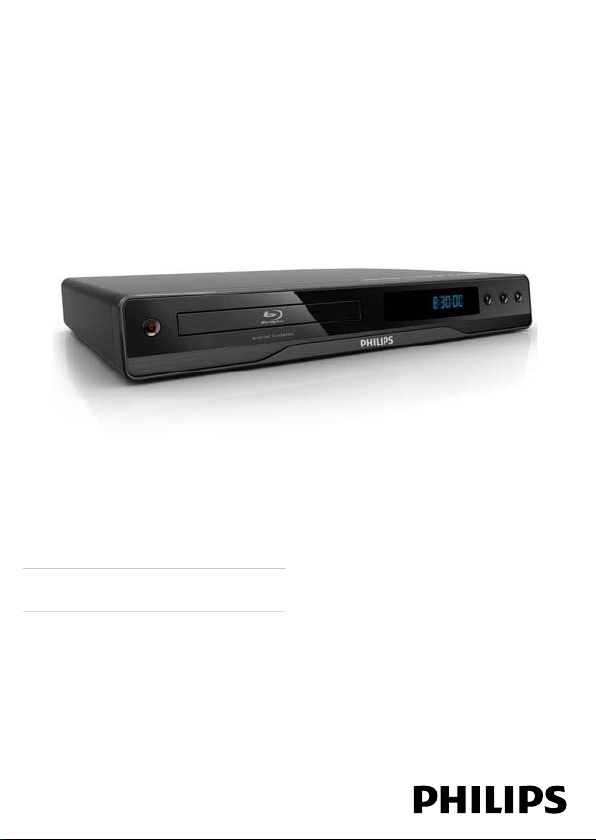
Register your product and get support at
www.philips.com/welcome
UK Посібник користувача
BDP2500
Page 2

Зміст
1 Важливо 4
Техніка безпеки та важлива інформація 4
2 Про пристрій 7
Основні функції 7
Носії,
що підтримуються 8
Опис виробу 8
3 Під’єднання 12
Підключення відео-/аудіокабелів 13
Спрямування аудіосигналу на інші пристрої 15
Під’єднання пристроїв USB 15
Під’єднання до джерела живлення 16
4 Початок роботи 16
Підготовка пульта дистанційного керування до роботи 17
Find the correct viewing channel 17
Використання головного меню 18
Навігація в меню 18
Вибір мови відображення меню 18
Використання функції Philips Easylink 19
5 Відтворення 20
Відтворення дисків 20
Відтворення відео 21
Відтворення музики 27
Відтворення фотографій 29
2
UK
Page 3

6 Налаштування параметрів 31
Налаштування відео 31
Налаштування аудіо 34
Встановлення персональних налаштувань 35
Налаштування системи EasyLink 37
Додаткові налаштування 39
7 Додаткові відомості 40
Оновлення програмного забезпечення 40
Догляд 4
8 Технічні характеристики 42
9 Усунення несправностей 43
10 Словник 46
Служба підтримки споживачів
тел.: 0-800-500-697
(дзвінки зі стаціонарних телефонів на території України безкоштовні)
для більш детальної інформаціі завітайте на www.philips.ua
Компанія Філіпс встановлює наступний термін використання на свої
вироби:
Група 1
Програвачі DVD та Blu-ray дисків, бездротові телефони, радіоприймачі,
часи-радіо, переностні магнітоли, компактні цифрові аудіо плеери,
портативні DVD програвачі, та інша переносна аудіо-відео продукція
Термін використання - 3 роки
Група 2
Телевізори, домашні кінотеатри, Hi-Fi аудіо пристрої (включаючи
компоненти).
Термін використання - 5 років
Українська
1
UK
3
Page 4

Українська
1 Важливо
Техніка безпеки та важлива інформація
Попередження
Ризи к перегрі ванн я! Не встановлюйте виріб у місці з об меже ним пр осто ром. •
Завжди за лишайте не мен ше 10 см пр осто ру навколо виробу д ля за безп ечення
нал ежно ї вент иляції. Слі дку йте, щоб зан авіс ки або інші пр едмети не закри вал и
вентиляційні отвори виробу.
•
Не ставте виріб, п ульт дистан ційного керування чи б атар еї поб лизу в ідкр итого
вогню або ін ших д жере л тепла, включаючи прямі соняч ні промені.
•
Вико ристовуйте виріб лише в приміщенні. Тримайте виріб пода лі від в оди,
вологи та ємност ей з рід иною.
•
Нікол и не ст авте в иріб н а інше е лек трич не обл адн ання.
Не під ходьте до виро бу під час гроз и. •
Якщо д ля в имиканн я прис трою використовуєт ься ш тепсельна вил ка або •
штепсель, слід стежити за його справністю.
•
Видиме і невидиме лазерне випромінювання у разі відкривання. Уникайте впливу
променів.
Утилізація старого виробу і батарей
Виріб виготовлено з високоякісних матеріалів і компонентів, які
можна переробити і використовувати повторно.
Позначення у вигляді перекресленого контейнера дл я сміття на
виробі означає, що на цей виріб поширюється дія Директиви Ради
Європи 2002/96/EC. Дізнайтес я про місцеву систему розділеного
збору електричних і електронних пристроїв.
Чиніть відповідно до місцевих норм і не викидайте старі пристрої зі
звичайним побутовим сміттям.
4
UK
Page 5

Належна у тилізація старого пристрою допоможе запобігти
негативному впливу на навколишнє середовище та здоров’я людей.
Виріб містить батареї, які відповідають Європейським Директивам
2006/66/EC і які не можна утилізувати зі звичайними побутовими
відходами.
Дізнайтеся про місцеву систему розділеного збору батарей, оскільки
належна утилізація допоможе запобігти негативному впливу на
навколишнє середовище та здоров’я людей.
Попередження про авторське право
Цей пристрій застосовує технологію захисту авторських прав
відповідно до формули винаходу згідно певних патентів США
та інших прав інтелек туальної власності, які належать корпорації
Macrovision та іншим власникам прав. Використання згаданої
технології захисту авторських прав вимагає дозволу корпорації
Macrovision, технологія призначена для домашнього використання та
інших варіантів обмеженого перегляду, якщо корпорація Macrovision
не да ла дозволу на інше. Забороняється реконструювати чи
розбирати пристрій.
Інформація про торгові марки
HDMI, логотип HDMI та High-Definition Multimedia Interface є
торговими марками або зареєстрованими торговими марками HDMI
licensing LLC.
Windows Media та логотип Windows є торговими марками або
зареєстрованими торговими марками корпорації Майкрософт у
Сполучених Штатах та/або інших країнах.
Українська
UK
5
Page 6
DVD Video є товарним знаком DVD Format/Logo Licensing
Corporation.
Blu-ray Disc та логотип Blu-ray Disc є товарними знаками.
Виготовлено згідно з ліцензією Dolby Laboratories. Dolby та символ
двох літер D є товарними знаками компанії Dolby Laboratories.
Виготовлено за ліцензією згідно патентів США № 5 451 942;
5 956 674; 5 974 380; 5 978 762; 6 487 535 та інших патентів США
та світових патентів, як зареєстрованих, так і тих, що очікують
реєстрації. DTS та DTS 2.0+Digital Out є зареєстрованими товарними
знаками, логотипи та символ DTS є товарними знаками корпорації
DTS, Inc. ©1996-2008 DTS, Inc. Усі права застережено.
DivX, DivX Ultr a Cer tified та відповідні логотипи є торговими
марками корпорації DivX, Inc. і використовуються на правах ліцензії.
Офіційний продукт DivX
Відтворює усі версії відео DivX
відтворенням медіафайлів DivX
Відтворює відео DivX
®
Ultra Cer tified.
®
(у тому числі DivX® 6) із покращеним
®
®
із меню, субтитрами та звуковими доріжками.
та формату DivX® Media Format.
Java та всі інші товарні знаки та логотипи Java є товарними
знаками або зареєстрованими товарними знаками корпорації Sun
Microsystems, Inc. у США та/або інших країнах.
6
UK
Page 7

BONUSVIEW™
BONUSVIEW є товарним знаком організації Blu-ray Disc Association.
x.v.Colour є товарним знаком компанії Sony Corporation.
CLASS 1
LASER PRODUCT
2 Про пристрій
Вітаємо з придбанням виробу Philips! Щоб уповні скористатися
підтримкою, яку пропонує Philips, зареєструйте свій виріб на веб-сайті
www.philips.com/welcome.
Основні функції
Philips Easylink
Ваш виріб підтримує систему Philips EasyLink, в якій використовується
протокол HDMI CEC (Consumer Electronics Control). Пристроями,
сумісними із системою EasyLink , які під’єднуються через роз’єми HDMI,
можна керувати за допомогою одного пульта дистанційного керування.
Примітка
Компа нія Ph ilips не надає повної гарантії щодо фу нкціона льної сумісності з усіма •
пристроями HDMI CEC.
Зображення високої чіткості
Диски з даними стандарту HDTV можна переглядати на телевізорі
високої чіткості HDTV (High Definition Television). Програвач дисків
можна підк лючити до телевізора за допомогою високошвидкісного
HDMI-кабелю (категорії 1.3 або 2). Насолоджуйтесь відмінною якістю
зображення з роздільною здатністю до 1080p, частотою 24 кадри на
секунду і прогресивною розгорткою.
BONUSVIEW/PIP (“картинка в картинці”)
Це нова функція формату BD-Video, за допомогою якої два
відеозображення (основне й додаткове) можна переглядати
одночасно. Програвачі дисків Blu-ray, які підтримують специфікації
Final Standard Profile або Profile 1.1, можу ть відтворювати функції
Bonus View.
Українська
UK
7
Page 8
Технологія Upscale DVD для вдосконалення якості зображення
Вміст дисків можна відтворювати з максима льною якістю
зображення, передбаченою для стандарту HDTV. Технологія
оптимізації відео через з’єднання HDMI збільшує стандартну
роздільну здатність відео до рівня високої чіткості (до 1080p).
Дета лізоване зображення із вдосконаленою чіткістю забезпечує
ефект максимальної реа лістичності.
Носії, що підтримуються
Цей виріб може відтворювати такі формати:
BD-Video, BD-R/RE2.0•
DVD, DVD-Video, DVD+R/+RW, DVD-R/-RW, DVD+R /-R DL •
(Dual Layer)
Video CD/SVCD•
Audio CD, CD-R/CD-RW, MP3-CD, WMA-CD•
DivX (Ultra)- CD, Pic ture CD•
Регіональні коди
Можна відтворювати диски з вказаними регіональними кодами.
Регіональний код Країна
DVD BD
C
Росія, Індія
Опис виробу
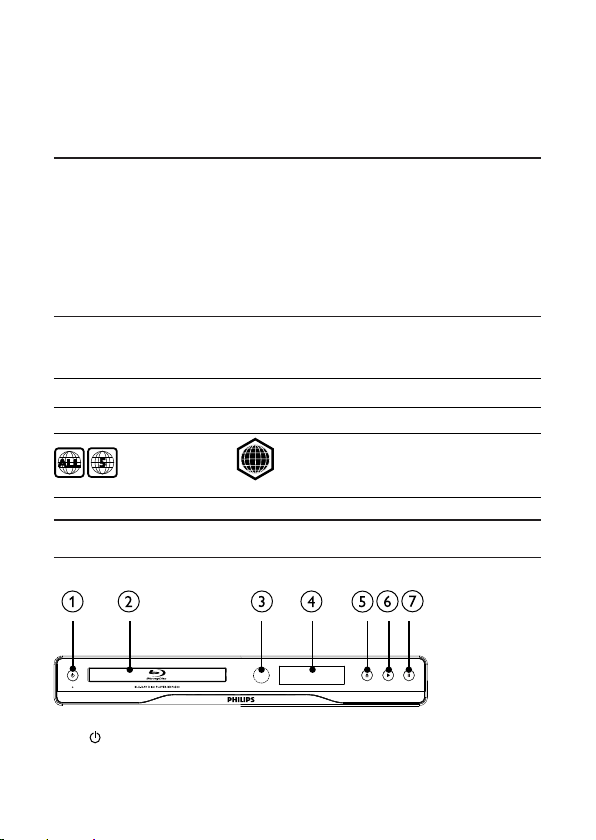
Головний блок
a
8
UK
Увімкнення виробу або перехід у режим очікування.•
Page 9

b
Відсік для диска
c ІЧ-сенсор
Спрямовуйте пульт дистанційного керування на ІЧ-сенсор.•
d Індикаторна панель
e
Відкривання або закривання відсіку дл я дисків. •
f
Відтворення або відновлення відтворення.•
g
Призупинення відтворення.•
Українська
Індикація на дисплеї передньої
Опис
панелі
LOADING Завантаження диска.
UNSUPP Диск не підтримується.
BD Розпізнано диск Blu-ray.
HDMI ERR Роздільна здатність відео HDMI
не підтримується телевізором.
FASTFWD Режим швидкої прокрутки
вперед.
FASTBWD Режим швидкої прокрутки назад.
SLOWFWD Режим повільної прокрутки
вперед.
SETTINGS Відображається меню
налаштувань.
HOME Відображається головне меню.
CHAPTER Поточний розділ відтворюється в
режимі повтору.
DOLBY D Відтворюється звук Dolby Digital.
DOLBY HD Відтворюється звук Dolby HD.
UPGRADE Виконується оновлення
програмного забезпечення.
UK
9
Page 10
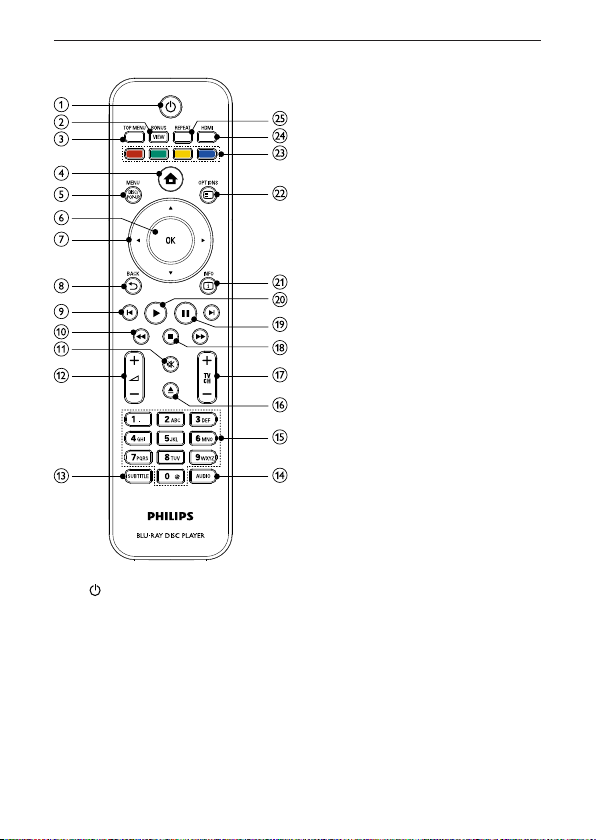
Пульт дистанційного керування
a
b BONUSVIEW
10
Увімкнення виробу або перехід у режим очікування.•
Коли увімкнено функцію EasyLink, натисніть та у тримуйте цю •
кнопку щонайменше 3 секунди, щоб усі під’єднані пристрої, сумісні
із HDMI CEC, перейшли у режим очікування.
Увімкнення або вимкнення додаткового відео, що •
відтворюється у маленькому вікні під час відтворення на
екрані основного відео (доступно лише дл я формату BDvideo із підтримкою функцій BONUSVIEW або “картинка в
картинці”).
UK
Page 11

c T
OP MENU
• BD: Відображення меню верхнього рівня.
• DVD: Відображення меню заголовків.
d
Доступ до головного меню.•
e DISC MENU / POP-UP MENU
• BD: Дост уп або вихід із контекстного меню.
• DVD: Доступ або вихід із меню диска.
f OK
g
h
i
j
k
l
m SUBTITLE
n AUDIO
o Буквено-цифрові кнопки
p
q TV CH +/-
Підтвердження введення або вибору.•
Навігація меню.•
BACK
Повернення до попереднього меню.•
/
Перехід до попереднього або наступного заголовку, •
розділу чи доріжки.
/
Пошук назад або вперед.•
Вимкнення звуку (доступно лише для деяких марок •
телевізорів Philips).
+/-
Налашт ування г учності (доступно лише для деяких марок •
телевізорів Philips).
Вибір мови субтитрів на диску.•
Вибір мови аудіосупроводу або каналу на диску. •
Вибір пункту для відтворення.•
Введення значень.•
Відкривання або закривання відсіку дл я дисків.•
Вибір телекана лу (доступно лише для деяких марок •
телевізорів Philips).
Українська
UK
11
Page 12

r
s
t
u
v OPTIONS
w Кольорові кнопки
x HDMI
y REPEAT
Зупинка відтворення.•
Призупинення відтворення.•
Переміщення від призупиненого зображення на один крок •
уперед.
Відтворення або відновлення відтворення.•
INFO
Відображення поточного стану або даних про диск.•
Дост уп до параметрів, що стосуються поточної ді ї або •
вибраного пункту.
• BD: Вибір завдання або параметрів.
Встановлення роздільної здатності для відео, що •
відтворюється через вихід HDMI.
Повторне або довільне відтворення.•
3 Під’єднання
Для використання цього виробу слід виконати такі під’єднання.
Основні підключення:
Video•
Звук•
Живлення•
Додаткові підключення:
Спрямування аудіосигналу на інші пристрої•
Цифровий приймач/підсилювач•
Аналогова стереосистема•
USB-пристрій (як додатковий пристрій пам’яті для оновлень •
програмного забезпечення та вмісту BonusView. НЕ д ля
відтворення мультимедійних файлів)
12
UK
Page 13
Примітка
Інформацію щодо ідентифікації і вимог до живлення можна знайти на паспортній •
табличці на звороті чи внизу виробу.
•
Перш ніж виконувати або змінювати будь-які під’єднання, слід перевірити, чи усі
пристрої вимкнені з розеток живлення.
•
Зал ежно в ід наявно сті та потреб, дл я під’єднанн я прис трою до теле візора
можуть використовуватись різні типи роз’ємів. Вичерпний інтерактивний
посібник, який допоможе підключити пристрій, доступний на веб-сайті www.
connectivityguide.philips.com.
Підключення відео-/аудіокабелів
Під’єднайте виріб до телевізора, щоб переглянути диск.
Виберіть оптимальний тип підключення відео, який підтримується
телевізором.
• Варіант №1: під’єднання до роз’єму HDMI (для телевізора, с умісного
з HDMI, DVI або HDCP).
• Варіант №2: під’єднання до композитного відеороз’єму (для
звичайного телевізора).
Примітка
Пристрій необхідно під’єднувати безпосередньо до телевізора. •
Варіант №1: під’єднання до роз’єму HDMI
USB
Українська
HDMI IN
1 Під’єднайте кабель HDMI (не додається) до
роз’єму • HDMI на програвачі.
вхідного роз’єму HDMI на телевізорі. •
UK
13
Page 14
Порада
Якщо телевізор облад нано л ише роз’ємом DVI , пристрій слід під’єдну вати ч ерез •
адаптер HDMI/DVI. П ід’єднайте аудіокабе ль для ви ведення звуку.
•
Відтворення відеосигналу можна о птимізувати. Щоб виб рати о птимальну
розд ільну здатніс ть, що підтри муєт ься т елев ізором, кі лька р азів поспіль
натисніть кнопку HDMI.
•
Дл я оптимального відтворення відео- та аудіоси гна лу компанія Philips р ади ть
вико ристовув ати кабель HDMI категорії 2, також відоми й як високошвидк існи й
кабель HDMI.
•
Дл я відтворення цифрового відеозобр аження формат у BD або DV D через
з’єднання H DMI не обхідно, щоб цей програвач і прист рій, щ о використовується для
відтворення (або ауді овідео при ймач/підсилювач), підтримув али с истему за хисту
авто рськ их пра в HDCP ( High-bandwidth digit al conte nt protection system – Технологія
зах ист у цифрових даних у широкосм угов их мережа х).
•
Завдяки таком у типу з’єднання мож на отримати найвищу як ість зобра ження.
Варіант №2: під’єднання до композитного відеороз’єму
AUDIO IN
1 Під’єднайте композитний відеокабель до:
2 Під’єднайте аудіокабелі до:
14
роз’єму • VIDEO на програвачі.
вхідного відеороз’єму VIDEO на телевізорі.•
роз’ємів • AUDIO L/R-AV OUTPUT на програвачі.
вхідних аудіороз’ємів AUDIO на телевізорі.•
Порада
Вхідний відеороз’єм на телевізорі може бути позначено як A/V IN, VIDEO IN, •
COMPOSITE або BASEBAND.
•
Завдяки таком у типу з’єднання мож на отримати стандартну якість з обра ження.
UK
VIDEO IN
USB
Page 15
Спрямування аудіосигналу на інші пристрої
Щоб покращити відтворення звуку, аудіосигнал із програвача можна
спрямувати на інші пристрої.
Під’єднання до цифрового підсилювача/приймача
COAXIAL
Українська
1 Під’єднайте коаксіальний кабель (не додається) до:
Під’єднання аналогової стереосистеми
1 Під’єднайте аудіокабелі до:
Під’єднання пристроїв USB
USB-пристрій – це пристрій додаткової пам’яті для оновлень
програмного забезпечення та вмісту BonusView.
USB
роз’єму • COAXIAL на програвачі.
вхідного роз’єму COAXIAL/DIGITAL на пристрої.•
AUDIO IN
USB
роз’ємів • AUDIO L/R-AV OUTPUT на програвачі.
вхідних аудіороз’ємів AUDIO на пристрої.•
UK
15
Page 16
Примітка
Програвач не відтворює файли з аудіо, відео чи фотографіями, що збережені на •
USB-пристрої.
• USB на програвачі.
Під’єднуйте USB-прис трій л ише до роз’єму
•
Компа нія Ph ilips не надає повної гарантії щодо фу нкціона льної сумісності з усіма
USB-пристроями.
1 Під’єднайте USB-пристрій до роз’єму USB на задній панелі
програвача.
Під’єднання до джерела живлення
Увага!
Ризи к пошкодже ння виробу ! Пере вірте, чи на пруг а в мере жі від повідає •
значенню напруги, вказаному задній панелі програвача.
•
Перед тим я к під’єднуват и кабе ль змінного стру му, потр ібно виконати всі і нші
під’єднання.
Примітка
Табличка з дан ими знаход иться на задній панелі пр огра вача . •
1 Під’єднайте кабель змінного струму до розетки.
Пристрій готовий до налаштування для використання. »
4 Початок роботи
Увага!
Невідповідне використання засобів керування, виконання налаштувань •
чи фун кцій без дотрима ння вказі вок ць ого посібника може призвест и до
радіоактивного опромінення або спричинити виникнення небезпечних ситуацій.
Завжди виконуйте вказівки у цьому розділі із вказаною послідовністю.
16
UK
Page 17

Підготовка пульта дистанційного керування до роботи
Увага!
Ризи к вибу ху ! Тримай те батареї п одалі від д жере ла тепла, сонячних п роме нів •
або во гню. Ніколи н е ути лізу йте батареї у вогні.
1 Натисніть і посуньте батарейний відсік, щоб його відкрити (див.
“1” на мал.).
2 Вставте 2 батареї типу AA A, враховуючи відповідні значення
полярності (+/-).
3 Натисніть і посуньте батарейний відсік на місце (див. “3” на
мал.).
Примітка
Якщо В и не пл анує те корист уватися п ультом д истанці йного керув ання протягом •
тривало го час у, батареї сл ід вийнят и.
•
Не викорис тову йте одночасно ст арі й но ві бат ареї або різні тип и бата рей.
Батареї можуть містити хімічні речовини, тому утилізуйте їх належним чином. •
Find the correct viewing channel
1 Press to turn on this product.
2 Turn on the T V and switch to the correct video-in channel (refer to
the TV user manual on how to select the correct input channel).
Українська
UK
17
Page 18

Використання головного меню
1 Натисніть кнопку .
Settings
Щоб розпочати відтворення диска, виберіть • [Воспр-е].
Щоб перейти до меню налашт ування, виберіть •
[Настройки].
Навігація в меню
1 Після появи меню натискайте кнопки пульта дистанційного
керування і переходьте по потрібних пунктів.
Кнопка Дія
Переміщення вгору або вниз.
Переміщення вліво або вправо.
OK Підтвердження вибору.
Введення цифр.
Вибір мови відображення меню
Примітка
Якщо п рогравач п ід’єднано до тел евізора, с умісного з H DMI CEC, це •
налаштування можна оминути. Пристрій автоматично перемикається на ту саму
мову е кран ного меню, яку вка зан о в нал ашт уванні те левізора (якщо встано влен а
на телевізорі мова підтримується програвачем).
1 У головному меню виберіть параметр [Настройки] і натисніть
OK.
2 Виберіть [Настройка предпочтений] і натисніть кнопку .
18
UK
Page 19
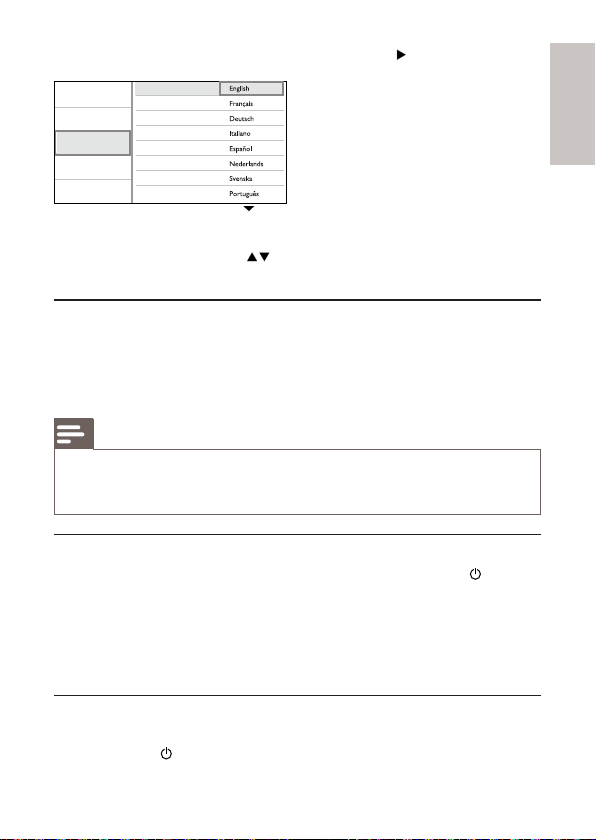
3 Виберіть [Idioma del menú], потім натисніть .
Video Setup
Audio Setup
Preference Setup
EasyLink Setup
Advanced Setup
Menu Language
Parental Control
Screen Saver
Change Password
Display Panel
Auto Standby
VCD PBC
Залежно від регіону, параметри мови можуть відрізнятися.•
4 За допомогою кнопок виберіть потрібну мову і натисніть
OK.
Використання функції Philips Easylink
Виріб підтримує функцію Philips EasyLink, в якій використовується
протокол HDMI CEC (Consumer Electronics Control). Пристроями,
сумісними із системою EasyLink, які під’єднуються через роз’єми HDMI,
можна керувати за допомогою одного пульта дистанційного керування.
Примітка
Щоб увімкнут и функцію Ea syLink, увімкніть опера ції H DMI CEC на телевізорі •
та інших пр истроях , під’єднаних до телевізор а. Док ла дніш е див. у посіб ника х
телевізорів/пристроїв.
Функція увімкнення одним дотиком
1
Щоб увімкнути програвач, натисніть кнопку STANDBY .
Телевізор увімкнеться (якщо підтримується функція увімкнення »
одним дотиком) автоматично і перемкнеться на потрібний
канал вхідного відеосигналу.
Якщо у програвачі є диск, його відтворення розпочнеться »
автоматично.
Українська
Функція переходу в режим очікування одним дотиком
1
Натисніть на пульті дистанційного керування кнопку
STANDBY
і утримуйте ї ї довше, ніж 3 секунди.
UK
19
Page 20
Усі під’єднані пристрої (якщо пристрій підтримує функцію »
переходу в режим очікування одним дотиком) автоматично
перейдуть у режим очікування.
Примітка
Компа нія Ph ilips не надає повної гарантії щодо фу нкціона льної сумісності з усіма •
пристроями HDMI CEC.
5 Відтворення
Відтворення дисків
Увага!
Не кл аді ть у відділення для дисків ніяких ін ших предм етів , окрі м диск ів. •
Не торкайтеся дисков ої опт ично ї лінз и всередині від діле ння д ля дисків. •
1 Щоб відкрити відділення для дисків, натисніть кнопку .
2 Вставл яйте диск наклейкою догори.
3 Натисніть кнопку , щоб закрити відділення для дисків і
розпочати відтворення.
Щоб переглянути вміст диска, увімкніть телевізор на •
потрібний кана л перегляду дл я цього програвача.
Щоб зупинити відтворення диска, натисніть кнопку •
.
20
UK
Page 21
Примітка
Перевірте, які ф ормати дисків чи файлі в підтримуються (див. “Про прист рій” > •
“Носії, що підтримуються”).
•
Якщо в ідобража єть ся меню дл я вве денн я паролю, введіт ь пароль дл я
відтворення заблокованого диска або диска з обм ежен им викорис тан ням (д ив.
“Рег улюв ання налаштувань” > “Встановлення корист увацьки х пара метрів” >
[Огр-ние просм.]).
•
Якщо після паузи або зупинки відтворення диска не виконуються ніякі подальші
дії, через 10 хвилин відобразиться екранна заставка. Щоб вимкнути екранну
заставку, натисніть будь-яку кнопку.
•
Якщо п ризу пинити аб о зупинит и відтво рення диска і не натискати жодних
кнопок протягом 30 хви лин, прог равач автом атич но перейде у режим
очікування.
Відтворення відео
Керування відтворенням відео
1
Запустіть відтворення заголовка.
2 Дл я керування відтворенням корист уйтеся пультом
дистанційного керування.
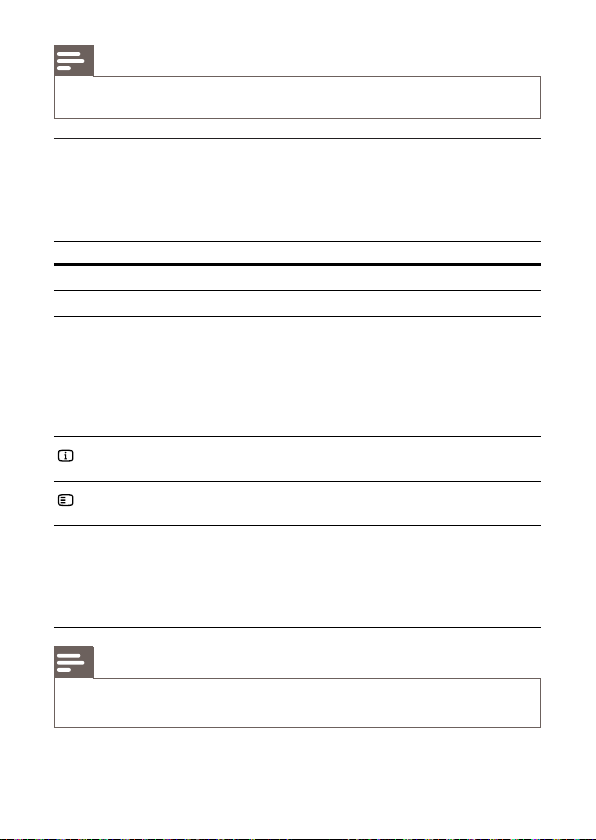
Кнопка Дія
Призупинення відтворення.
Відтворення або відновлення
відтворення.
Зупинка відтворення.
/
/
Перехід до попереднього/наступного
заголовка або розділу.
Швидкий пошук наза д або вперед.
Натискайте кілька разів, щоб вибрати
швидкість пошуку.
У режимі паузи: сповільнене •
відтворення назад або вперед.
Українська
UK
21
Page 22
Примітка
Для BD-дисків із програмами Java функція відновлення відтворення недоступна. •
Зміна відтворення відео
1
Запустіть відтворення заголовка.
2 Дл я зміни відтворення користуйтеся пультом дис танційного
керування.
Кнопка Дія
AUDIO Вибір мови аудіосупроводу або каналу на диску.
SUBTITLE Вибір мови субтитрів на диску.
REPEAT Увімкнення або вимкнення режиму повторного
INFO
OPTIONS
BONUSVIEW Увімкнення або вимкнення додаткового відео,
відтворення або переміщення.
Функції повтору залежать від типу диска. •
Дл я дисків VCD повторне відтворення •
можливе тільки тоді, коли вимкнено режим
PBC.
Відображення поточного стану або даних про
диск.
Дост уп до параметрів, що стосуються поточної ді ї
або вибраного пункту.
що відтворюється у маленькому вікні під час
відтворення на екрані основного відео (доступно
лише для формату BD-video із підтримкою функцій
BONUSVIEW або “картинка в картинці”).
Примітка
Певні диски не підтриму ють ви кона ння ок ремих опе раці й. Док ладніш е див. •
відомості, що додаються до диска.
22
UK
Page 23
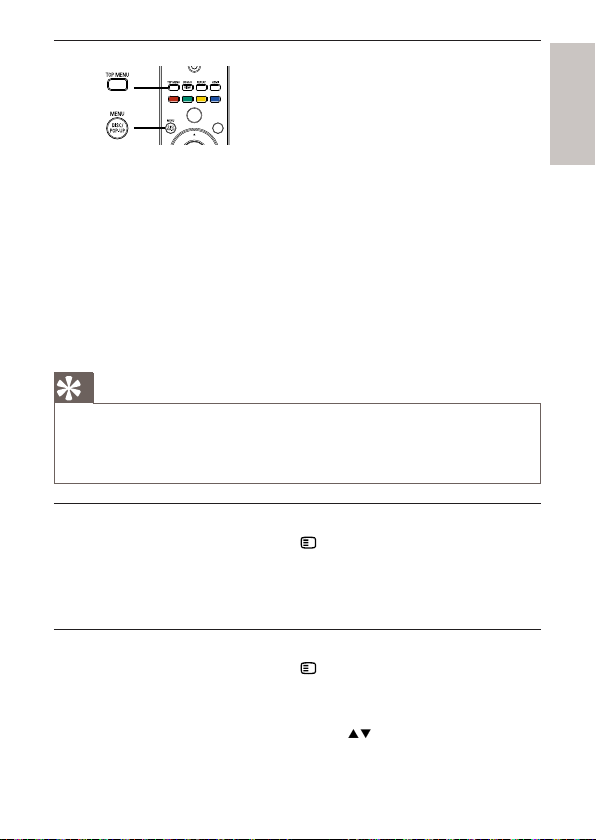
Меню дисплея
Диск BD-Video
• TOP MENU – зупинка відтворення відео і відображення меню
диска. Доступність цієї функції залежить від типу диска.
• POP-UP MENU – відображення меню диска BD без
призупинення відтворення.
Диск DVD-Video
• TOP MENU – відображення головного меню диска.
• DISC MENU – відображення відомостей про диск і дост упних
функцій диска.
Диск VCD/SVCD/DivX:
• DISC MENU – відображення вміст у диска.
Порада
Якщо режим PBC вимкнено, диск VCD/SVCD пропускає відображення меню •
і починає відтворення з п ершого заголовка. Для відобра ження меню пере д
відтворенням увімкніть режим PBC (див. “Рег улюв ання налашт увань” >
[Preference Setup] > [УПРАВ. ВОСПР.]).
Вибір заголовка/розділу
1
Під час відтворення натисніть OPTIONS.
Відобразиться меню параметрів відтворення. »
2 Виберіть у меню пункт [Заг.] або [Раздел] і натисніть кнопку OK.
3 Виберіть заголовок або номер розділу і натисніть OK.
Відтворення з переходом на встановлений час
1
Під час відтворення натисніть OPTIONS.
Відобразиться меню параметрів відтворення. »
2 Виберіть у меню пункт [Поиск по врем.] і натисніть OK.
3 За допомогою навігаційних кнопок ( ) введіть час, на який
потрібно виконати перехід, і натисніть OK.
Українська
UK
23
Page 24
Збільшення/зменшення
1
Під час відтворення натисніть OPTIONS.
Відобразиться меню параметрів відтворення. »
2 Виберіть у меню пункт [Увел] і натисніть OK.
3 За допомогою навігаційних кнопок ( )виберіть коефіцієнт
налаштування і
натисніть OK.
4 Для переміщення збільшеним зображенням натискайте
навігаційні кнопки.
Щоб скасувати режим масштабування, натисніть •
BACK або OK для відображення панелі з коефіцієнтом
масштабування, після чого натискайте навігаційні кнопки
(
), поки не буде вибрано коефіцієнт масштабування [x1].
Повторюване відтворення певного сегменту
1
Під час відтворення натисніть OPTIONS.
Відобразиться меню параметрів відтворення. »
2 Виберіть у меню пункт [Повтор. A-B], потім натисніть OK, щоб
встановити точку початку.
3 Прокрутіть відео, а потім натисніть OK, щоб встановити точку
завершення.
Сегмент відтворюватиметься у режимі повторення. »
Щоб скасувати режим повторення, натисніть •
виберіть пункт [Повтор. A-B] і натисніть OK.
Примітка
Відрізок д ля п овторного в ідтвор ення можна п означати лише в ме жах до ріжк и •
чи заголовка.
OPTIONS,
Відтворення відео під різними кутами камери
1
Під час відтворення натисніть OPTIONS.
Відобразиться меню параметрів відтворення. »
2 Виберіть у меню пункт [Список углов просм.] і натисніть .
3 Виберіть параметр к ута і натисніть OK.
Відтворення зміниться відповідно до вибраного кута. »
24
UK
Page 25
Примітка
Функція застосовується лише до дисків, які містять сцени, зняті під різними •
кутами.
Відображення зміщення субтитрів
Ця функція доступна лише якщо для параметра [Дисплей ТВ]
вибрати значення
[Cinema 21:9] (див. “Регулювання налаштувань” > “Налаштування
відео”).
1 Під час відтворення натисніть OPTIONS.
Відобразиться меню параметрів відтворення. »
2 Виберіть у меню пункт [Перемещ. субтитров] і натисніть .
3 Можна змістити субтитри за допомогою навігаційних кнопок
(
), а потім натиснути OK.
Порада
За допомогою клавіші • SUBTITLE на пул ьті дис танційного керуван ня мож на
отримати доступ до функції зміщення субтитрів.
•
Функція зміщення субтитрів не підтримується для відео DivX із зовнішніми
субтитрами.
•
Якщо вийняти диск, налаштування зміщення субтитрів збережено не буде.
Відтворення BD-Video
Відеодиск Blu-r ay – це диск із більшим об’ємом пам’яті та підтримкою
таких функцій, як відтворення відео високої чіткості, багатоканальний
об’ємний звук, інтерактивні меню тощо.
1 Вставте диск BD-Video.
2 Натисніть , виберіть [Воспр-е], після чого натисніть OK.
3 Диск розпочне відтворюватися автоматично або за допомогою
параметра відтворення із меню і натиснення кнопки OK.
Натиснувши під час відтворення • TOP MENU, можна
відобразити додаткові відомості, функції або вміст диска.
Під час відтворення можна натиснути • POP-UP MENU
для відображення меню диска без призупинення його
відтворення.
Українська
UK
25
Page 26
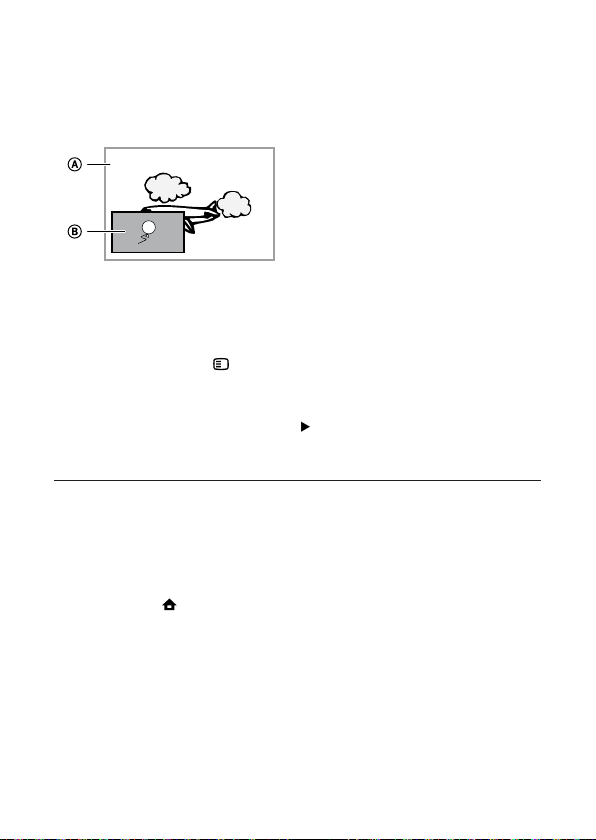
Використання функції BONUSVIEW
(Доступно лише для дисків із підтримкою функцій BONUSVIEW або
“картинка в картинці”)
У маленькому вікні можна переглянути додатковий вміст (наприклад,
коментарі).
A Основне відеозображення
B Додаткове відеозображення
1 Щоб увімкнути додаткове відео, натисніть BONUSVIEW.
2 Натисніть кнопку OPTIONS.
3 Виберіть у меню пункт [2-й язык аудио] або [2-й язык
4 Виберіть мову для відтворення і натисніть OK.
Відобразиться меню параметрів відтворення. »
субтитров] і натисніть кнопк у
.
Відтворення відео DivX
Відео DivX – це цифровий медіаформат, який зберігає високу
якість, незважаючи на високий ступінь стиснення. Переглядати
відео у форматі DivX можна за допомогою цього сертифікованого
програвача із підтримкою формату DivX.
1 Вставте диск, який містить відео у форматі DivX.
2 Натисніть , виберіть пункт [Воспр-е] і натисніть OK.
3 Виберіть папку з відеовмістом і натисніть кнопк у OK.
4 Виберіть заголовок для відтворення і натисніть кнопк у OK.
5 Дл я керування відтворенням корист уйтеся пультом
26
Відкриється меню вмісту. »
дистанційного керування.
UK
®
Page 27
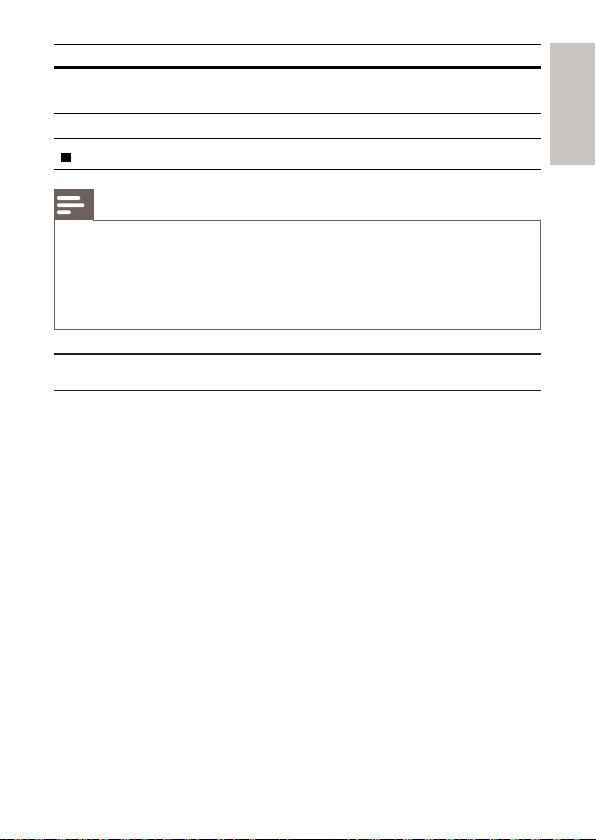
Кнопка Дія
AUDIO Вибір мови аудіосупроводу або
каналу.
SUBTITLE Вибір мови субтитрів.
Зупинка відтворення.
Примітка
Можна відтво рювати лиш е віде офай ли DivX , які бул о орен довано або придба но •
з реєс траційн им кодом D ivX цьо го програвача (ди в. “Регулю ванн я налашт ува нь”
>
[Доп. настр-ки] > [Код DivX
•
Можна відтво рювати відеофайли DivX об’ємом до 4 Гб.
Цей програвач може відтворювати у субтитрах до 45 символів. •
®
VOD]).
Відтворення музики
Керуванням доріжками
1
Запустіть відтворення доріжки.
2 Дл я керування відтворенням корист уйтеся пультом
дистанційного керування.
Українська
UK
27
Page 28
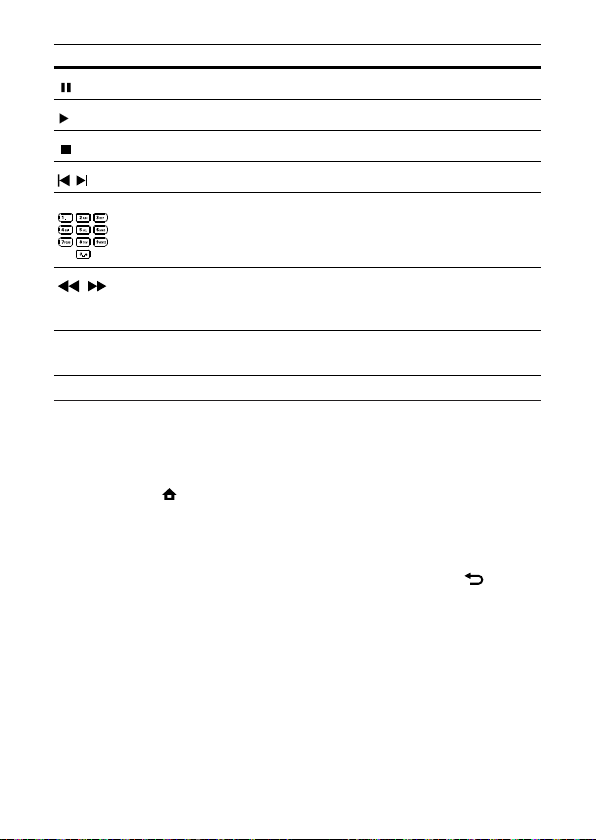
Кнопка Дія
Призупинення відтворення.
Відтворення або відновлення відтворення.
Зупинка відтворення.
/
Перехід до попередньої/наступної доріжки.
Вибір пункту для відтворення.
/
REPEAT Увімкнення або вимкнення режиму
Відтворення музичних файлів у форматі MP3/WMA
MP3/WMA – це тип аудіофайлу з високим стисненням (файли з
розширенням .mp3, .wma).
1 Вставте диск, який містить музику в форматі MP3/WMA.
2 Натисніть , виберіть пункт [Воспр-е] і натисніть OK.
Відкриється меню вмісту. »
3 Виберіть папку з музикою і натисніть кнопку OK.
4 Виберіть файл д ля відтворення і натисніть кнопку OK.
Щоб повернутися до головного меню, натисніть •
Швидкий пошук наза д або вперед.
Натискайте кілька разів, щоб вибрати
швидкість пошуку.
повторного відтворення або переміщення.
BACK.
28
UK
Page 29

Примітка
Якщо д иск за писано в кі лька сеанс ів, ві дтворю єть ся ли ше перший се анс. •
Файл WMA, який з ахи щено технологією Digi tal Rights Managem ent (DRM), не •
відтворює тьс я за допомогою цього програвача.
•
Прог равач не підтримує аудіофо рмат M P3PRO.
Якщо назва доріжки МР3 (ID3) чи назва альбому містить спеціальні символи, •
така назва може непра вильно відобра жатися на е крані, оскільки ці символи не
підтримуються.
•
Папки та файли, розмір яких п еревищує пере дбаче не цим прог равачем
обме женн я, не будуть відобр ажатися ч и відтворюватис я.
Відтворення фотографій
Відтворення фотографій у вигляді показу слайдів
Цей програвач може відтворювати файли JPEG (файли з розширенням
.jpeg або .jpg).
1 Вставте диск, який містить фотографії у форматі JPEG.
2 Натисніть , виберіть пункт [Воспр-е] і натисніть OK.
3 Виберіть папку з фотографіями і натисніть OK, щоб ї ї відкрити.
4 Щоб розпочати показ слайдів, натисніть кнопку OK.
Відкриється меню вмісту. »
Щоб вибрати фотографію, натискайте • навігаційні кнопки.
Щоб збільшити вибрану фотографію і розпочати показ •
слайдів, натисніть OK.
Примітка
Дл я відтворення вмісту д иска н а екрані телевіз ора може зна добитися більше •
часу з огляду на велику кіль кість пісе нь чи фотографій, з бережених на одн ому
диску.
•
Програвач може відтворювати лише зображення, зняті цифровим фотоапаратом
у форм аті JPEG-EXIF, який є ст анд артн им дл я біл ьшос ті ци фрових фотоапар атів.
Прог равач не відтворює з обра ження у форматі Motion JPEG чи будь -яко му
іншому фор маті , аніж J PEG, і також н е відтво рює ауді осупров ід зображе нь.
•
Папки та файли, розмір яких п еревищує пере дбаче не цим прог равачем
обме женн я, не будуть відобр ажатися ч и відтворюватис я.
Українська
UK
29
Page 30
Керування відтворенням фотографій
1
Розпочніть відтворення фотографій у вигляді показу слайдів.
2 Дл я керування відтворенням корист уйтеся пультом
дистанційного керування.
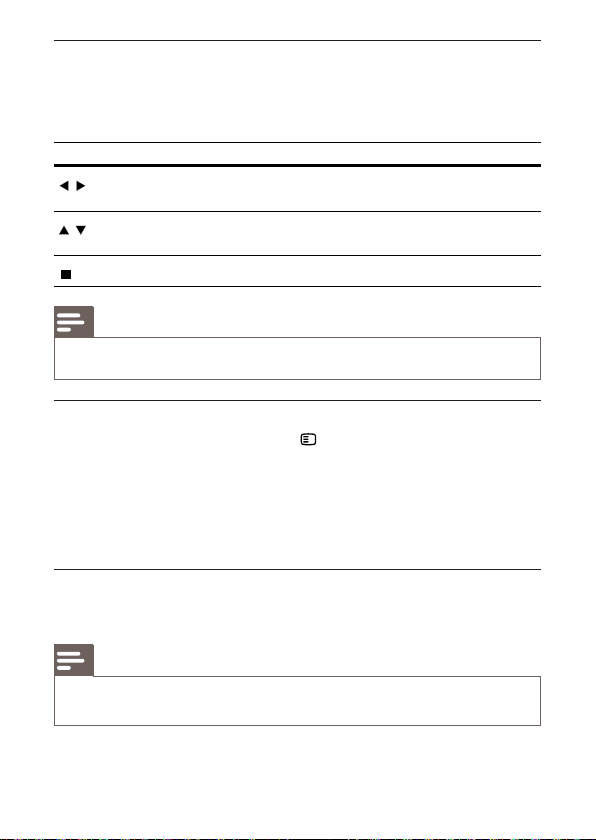
Кнопка Дія
/
/
Примітка
Певні диски або фа йли н е підтримуют ь вико нання окремих о пера цій. •
Поворот фотографії проти/за
годинниковою стрілкою.
Горизонтальне/вертикальне
відображення фотографії.
Зупинка відтворення.
Налаштування анімації та інтервалу показу слайдів
1
Під час відтворення натисніть OPTIONS.
Відобразиться меню параметрів відтворення. »
2 Виберіть у меню пункт [Время показа слайда] і натисніть OK.
3 Виберіть тривалість і натисніть OK.
4 Виберіть у меню пункт [Аним. скольж.] і натисніть OK.
5 Виберіть тип анімаційного ефекту і натисніть OK.
Показ слайдів із музичним супроводом
Відтворюйте музичні файли MP3/WMA одночасно з фотографіями у
форматі JPEG дл я показу слайдів із му зичним супроводом.
Примітка
Дл я пока зу слайд ів із му зичним су проводом фа йли MP3/WMA та JPEG потрібно •
зберегти на том у самому диску.
1 Запустіть відтворення музичних файлів у форматі MP3/WMA .
30
UK
Page 31
2 Натисніть кнопку , щоб повернутися до головного меню
BACK.
3 Перейдіть до папки з фотографіями і натисніть OK, щоб
розпочати показ слайдів.
Починається показ слайдів, який триватиме до закінчення папки з »
фотографіями або альбому.
Відтворення аудіо триватиме до кінця диска. »
Щоб зупинити показ слайдів, натисніть кнопку •
Щоб зупинити відтворення музики, натисніть кнопку •
раз.
.
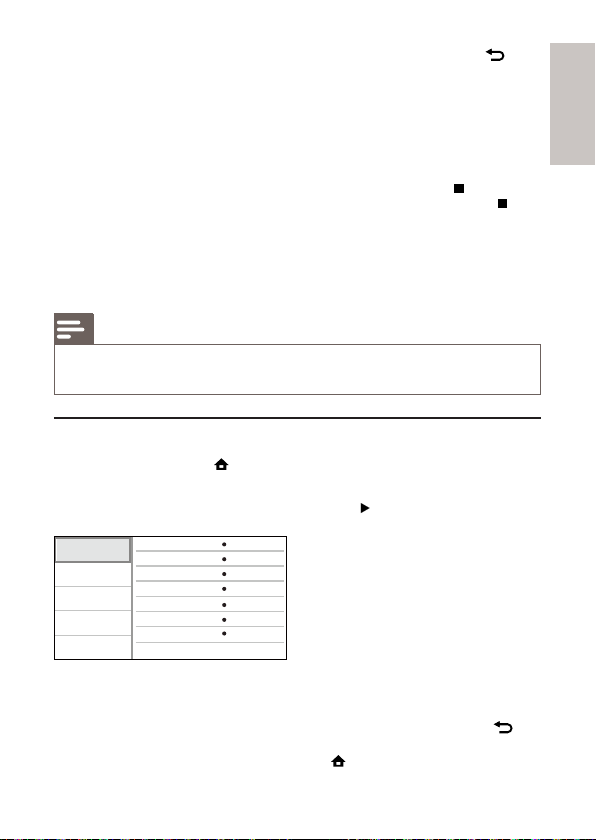
6 Налаштування параметрів
Примітка
Якщо п араметр налашту вання відо бражаєт ься сірим , це означає, що в поточному •
ста ні його неможливо змінити .
Налаштування відео
1 Натисніть кнопку .
2 Виберіть [Настройки], потім натисніть OK.
3 Виберіть [Уст. видео], потім натисніть .
Video Setup
Audio Setup
Preference Setup
EasyLink Setup
Advanced Setup
Audio
Subtitle
Disc Menu
TV Display
HDMI Video
HDMI Deep Color
Picture Settings
4 Виберіть параметр і натисніть OK.
5 Виберіть налаштування і натисніть кнопку OK.
Щоб повернутися до попереднього меню, натисніть •
BACK.
Щоб вийти з меню, натисніть •
English
Off
English
16:9 Widescreen
Auto
Auto
Standard
.
UK
Українська
ще
31
Page 32
[Аудио]
В
ибір мови аудіосупроводу для відтворення диска.
[Субтит.]
Вибір мови субтитрів для відтворення диска.
[Меню диска]
Вибір мови д ля меню диска.
Примітка
Якщо д ля п евного дис ка виб рана м ова не доступ на, диск викорис товує мову, •
визначену за замовчуванням.
•
Для окремих дисків мову субтитрів/аудіо можна змінити лише в меню диска.
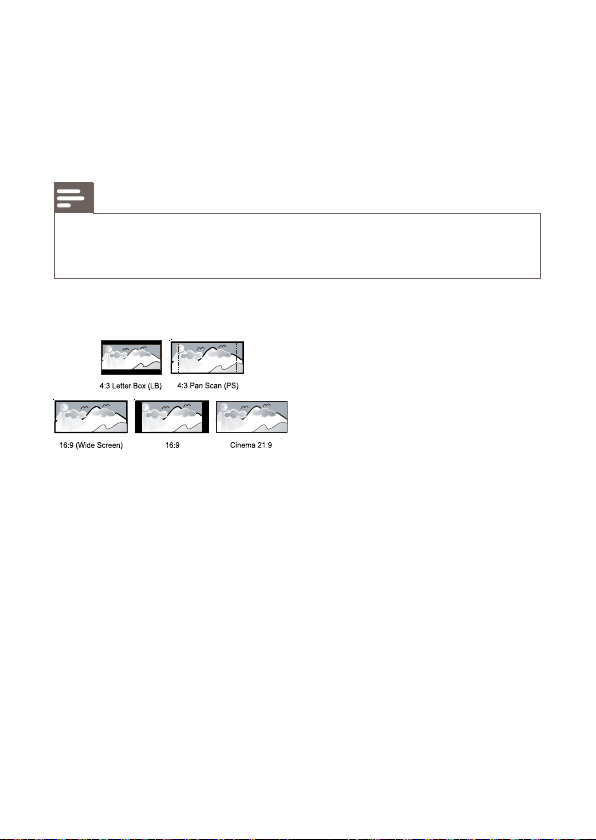
[Дисплей ТВ]
Вибір формату дисплея:
• [4:3Lett.] – для телевізора з екраном 4:3: широкоекранний
режим із чорними смугами зверху та знизу на екрані.
• [4:3Pansс] – для телевізора з екраном 4:3: відображення на повну висоту
з обрізаними краями.
• [16:9 Широкоэкр.] – для широкоекранного телевізора: формат
відображення 16:9.
• [16:9] – для телевізора з екраном 16:9: формат відображення
4:3 - для диска із зображенням у форматі 4:3 (з чорними смугами
зліва і справа на екрані).
• [Cinema 21:9] – д ля широкоекранного телевізора з форматом
відображення 21:9; усунення чорних смуг знизу та зверху на
екрані.
32
UK
Page 33
Примітка
Якщо д иск не підтримує вибраного фор мату • [4:3P ansс] , екран
відображатиметься у форматі [4:3Le tt.].
• [Cinema 21:9].
Текст довідки доступний в усіх режимах, окрім режиму
• [Cinem a 21:9].
Функція зміщення субтитрів доступна лише у режимі
•
Дл я забе зпеченн я опти мал ьного пере гляду телев ізора Philips Cinema 21:9 див.
посібник корис тувача те левізора .
[Видео HDMI]
Вибір вихідної роздільної здатності відео HDMI, яка є сумісна із
можливостями відображення телевізора.
• [Авто] – автоматичне визначення та вибір найкращої підтримуваної
роздільної здатності відео.
• [Ориг.] – встановлення оригінальної роздільної здатності відео.
• [480i/576i], [480p/576p], [720p], [1080i], [1080p], [1080p/24Hz]
– вибір роздільної здатності відео, яка найкраще підтримується
телевізором. Докла дніше див. у посібнику з користування
телевізором.
Примітка
Якщо певне налаштування не підтримується телевізором, відобразиться •
порожній е кран . Заче кайте 10 секунд на а втоматичне відновлення а бо кіл ька
разів поспіль натискайте кнопку HDMI, поки не з’явиться зображення.
[HDMI Deep Color]
Ця функція доступна лише в тому разі, якщо пристрій, що
використовується для відтворення, під’єднано за допомогою кабелю
HDMI і він підтримує технологію Deep Color (глибокий колір).
• [Авто] – відтворення яскравого зображення з мільярдами
відтінків на екрані телевізора, що підтримує технологію Deep
Color.
• [Выкл] – відтворення зображення у стандартному 8-бітному
колірному режимі.
[Настр. изобр.]
Вибір попередньо визначених налаштувань кольору зображення.
• [Стандартный] – оригінальні колірні налаштування.
• [Яркий] – яскраві кольори.
• [Приглушенный] – м’які кольори.
• [Боевик] – чіткіші кольори. Завдяки цьому параметру чіткіше
відображаються деталі у затемнених ділянках. Ідеально
підходить дл я перегляду фільмів-бойовиків.
UK
Українська
33
Page 34
• [Анимация] – контрастні кольори. Ідеально підходить для
перегляду мультфільмів.
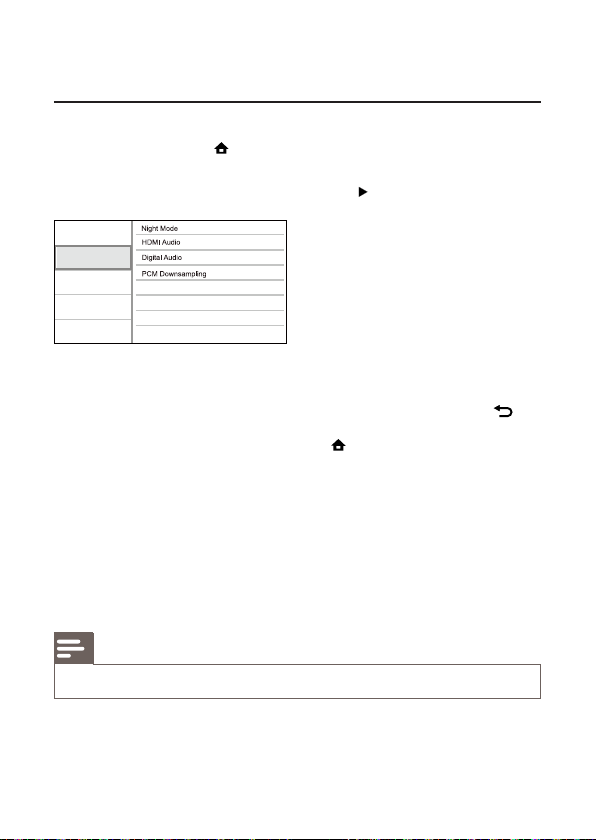
Налаштування аудіо
1 Натисніть кнопку .
2 Виберіть [Настройки], потім натисніть OK.
3 Виберіть [Уст. аудио], потім натисніть .
Video Setup
Audio Setup
Preference Setup
EasyLink Setup
Advanced Setup
4 Виберіть параметр і натисніть OK.
5 Виберіть налаштування і натисніть кнопку OK.
[Ноч. режим]
Дозволяє знижувати рівень гучності високих тонів звуку та
підвищувати рівень гучнос ті низьких тонів, щоб відтворювати диски з
низьким рівнем гучності та нікому не зава жати.
• [Авто] – застосовується до доріжок із підтримкою стандарту
• [Вкл.] – використовується для тихого перегляду вночі.
• [Выкл] – забезпечує відтворення об’ємного звуку з повним
Щоб повернутися до попереднього меню, натисніть •
BACK.
Щоб вийти з меню, натисніть •
звуку Dolby True HD.
динамічним діапазоном.
.
Примітка
Застосовуєть ся ли ше до дисків DVD-Video або BD-Video з кодув анням Dolby. •
[Аудио HDMI]
Вибір аудіовиходу HDMI у разі під’єднання програвача і телевізора/
аудіопристрою за допомогою кабелю HDMI.
34
UK
Page 35
• [Поток битов] – вибір оптимальних параметрів для відтворення
звуку стандарту HD оригіна льної якості (лише за наявності
приймача , що підтримує стандарт звуку HD).
• [Авто] – автоматичне визначення та вибір найкращого
підтримуваного аудіоформату.
[Цифр. аудио]
Вибір аудіоформат у дл я звуку, що відтворює тьс я через під’єднання до
роз’єму DIGITAL OUT (коаксіального/оптичного).
• [Авто] – автоматичне визначення та вибір найкращого
підтримуваного аудіоформату.
• [PCM] – аудіопристрій не підтримує багатоканальний формат.
Аудіо спрощує тьс я до формату двоканального звуку.
• [Поток битов] – встановлення оригінальних параметрів для
аудіо стандарту Dolby та DTS (спеціальний звуковий ефект BD video при цьому вимикається).
Примітка
Перевірте, чи це й аудіоф ормат підтри мується диском та під’єднаним •
аудіопристроєм (підсилювачем/приймачем).
• [Поток битов] інтерактивний аудіосупровід (такий як
У разі вибору параметра
звук кнопок) буде вимкнено.
[Субдискрет. PCM]
Встановлення частоти дискретизації аудіо PCM, що відтворюється
через під’єднання до роз’єму DIGITAL OUT (коаксіального/
оптичного).
• [Вкл.] – дл я аудіо PCM встановлюється частота дискретизації
48 кГц.
• [Выкл] – дл я дисків BD або DVD, записаних у форматі LPCM без
використання технології захисту авторських прав, двоканальний
аудіосигнал із частотою 96 кГц відтворюється в якості сигналів
LPCM без конвертування.
Українська
Встановлення персональних налаштувань
1 Натисніть кнопку .
2 Виберіть [Настройки], потім натисніть OK.
3 Виберіть [Настройка предпочтений] і натисніть кнопку .
UK
35
Page 36
Video Setup
Audio Setup
Preference Setup
EasyLink Setup
Advanced Setup
Menu Language
Parental Control
Screen Saver
Change Password
Display Panel
Auto Standby
VCD PBC
English
Off
Off
Normal
On
On
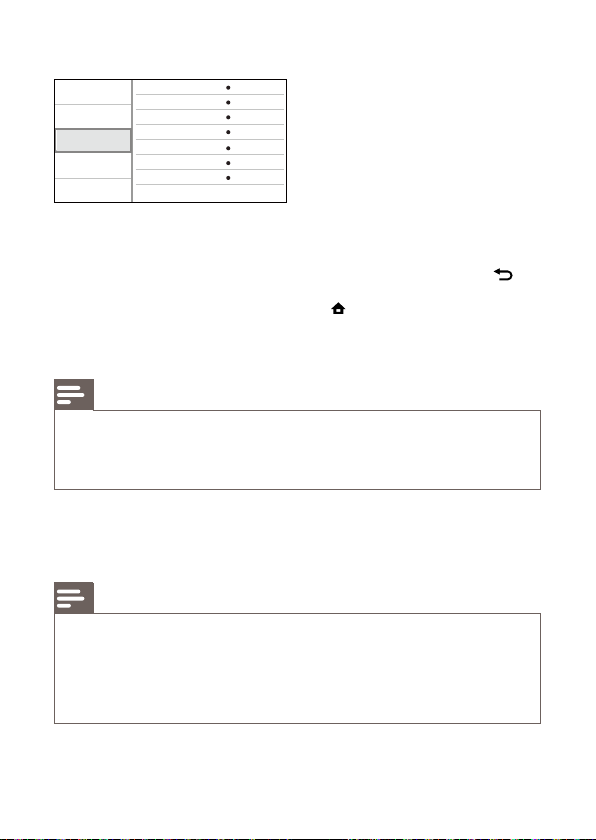
4 Виберіть параметр і натисніть OK.
5 Виберіть налаштування і натисніть кнопку OK.
Щоб повернутися до попереднього меню, натисніть •
BACK.
Щоб вийти з меню, натисніть •
[Idioma del menú]
Вибір мови екранного меню.
Примітка
Якщо п рогравач п ід’єднано до тел евізора, с умісного з H DMI CEC, за до помо гою •
кабе лю HDMI, ві н автоматично пе реми кається на ту саму мову екранного меню,
яку в казано в на лаш туванні телевізора (якщо вста новлена на телев ізорі мова
підтримується програвачем).
[Огр-ние просм.]
Обмеження доступу до дисків, які не призначені для перегляду
дітьми. Такі типи дисків слід записувати з рейтингами.
Дл я доступу введіть останній встановлений пароль або “0000”.
Примітка
Для відтворення дисків із рейтингами, які перевищують рівень, визначений у •
пункті [Огр-ние просм.], потріб ен пароль.
•
Рейт инги різнятьс я залежно від країни. Щоб відтворити дис к DVD-Video або
BD-V ideo, н атисніть “8”.
•
На дея ких дисках є позначки рейти нгу, однак за писані вони без у рах ува ння
рейтингів. Із такими дисками ця функція не застосовується.
.
[Экран. заст-ка]
36
UK
Page 37

Увімкнення або вимкнення режиму екранної заставки. Цей параметр
допомагає захистити екран телевізора від пошкодження внаслідок
надмірної дії статичного зображення.
• [Вкл.] – увімкнення екранної заставки після 10 хвилин
бездіяльності (наприклад, у режимі паузи або зупинки)
• [Выкл] – вимкнення режиму екранної заставки.
[Cambiar contraseña]
Встановлення або зміна пароля.
1) За допомогою цифрових кнопок введіть пароль або останній
встановлений пароль. Якщо Ви забули пароль, введіть “0000” і
натисніть OK.
2) Введіть новий пароль.
3) Введіть його ще раз.
4) Виберіть пункт меню [Подтвердить] і натисніть OK.
[Дисплей панели]
Вибір рівня яскравості дисплея на передній панелі програвача.
• [Нормально] – нормальний рівень яскравості.
• [Затемнение] – зменшення рівня яскравості дисплея.
[Автомат. откл.]
Увімкнення або вимкнення автоматичного переходу в режим
очікування. Ця функція сприяє економії електроенергії.
• [Вкл.] – перехід в режим очікування після 30 хвилин
бездіяльнос ті пристрою (наприклад, у режимі паузи або
зупинки).
• [Выкл] – вимкнення автоматичного переходу в режиму
очікування.
[VCD PBC]
Увімкнення або вимкнення меню вмісту відеодисків VCD/SVCD із
функцією PBC (контроль відтворення).
• [Вкл.] – відображення індексного меню під час завантаження
диска для відтворення.
• [Выкл] – упускання меню і початок відтворення від першого
заголовка.
Українська
Налаштування системи EasyLink
1 Натисніть кнопку .
2 Виберіть [Настройки], потім натисніть OK.
UK
37
Page 38

3 Виберіть [EasyLink Setup] і натисніть кнопку .
Video Setup
Audio Setup
Preference Setup
EasyLink Setup
Advanced Setup
EasyLink
One Touch Play
One Touch Standby
On
On
On
4 Виберіть параметр і натисніть OK.
5 Виберіть налаштування і натисніть кнопку OK.
Щоб повернутися до попереднього меню, натисніть •
BACK.
Щоб вийти з меню, натисніть •
[EasyLink]
Виріб підтримує функцію Philips EasyLink, в якій використовується
протокол HDMI CEC (Consumer Electronics Control). Усіма
пристроями, сумісними із системою EasyLink, які під’єднуються
через роз’єми HDMI, можна керувати за допомогою одного пульта
дистанційного керування.
• [Вкл.] – увімкнення функцій EasyLink.
• [Выкл] - вимкнення функцій EasyLink.
[Воспр-е одн. наж.]
Коли Ви натискаєте кнопку STANDBY
телевізор (якщо він підтримує увімкнення одним дотиком)
автоматично вмикається і перемикається на потрібний канал
вхідного відеосигна лу. Якщо у програвачі є диск, розпочинається його
відтворення.
• [Вкл.] – активація функції увімкнення одним дотиком.
• [Выкл] – вимкнення функції увімкнення одним дотиком.
[Ожидание одн. наж.]
Якщо на пульті дистанційного керування натиснути і утримувати
кнопку STANDBY
підтримує функцію переходу в режим очікування одним дотиком)
одночасно перейдуть у режим очікування.
• [Вкл.] – активація функції переходу в режим очікування одним
дотиком.
• [Выкл] – вимкнення функції переходу в режим очікування одним
дотиком.
38
UK
, усі під’єднані пристрої HDMI CEC (якщо пристрій
.
, щоб увімкнути програвач,
Page 39
Примітка
Перш ніж кор ист уватися засобами керування Ea syLi nk, с лід активуват и функ ції •
HDMI CEC на те левізорі/прис троях. Докла дніше див . у посібник у до телевізора/
пристроїв.
•
Компа нія Ph ilips не надає повної гарантії щодо фу нкціона льної сумісності з усіма
пристроями, що підтримують HDMI CEC.
Додаткові налаштування
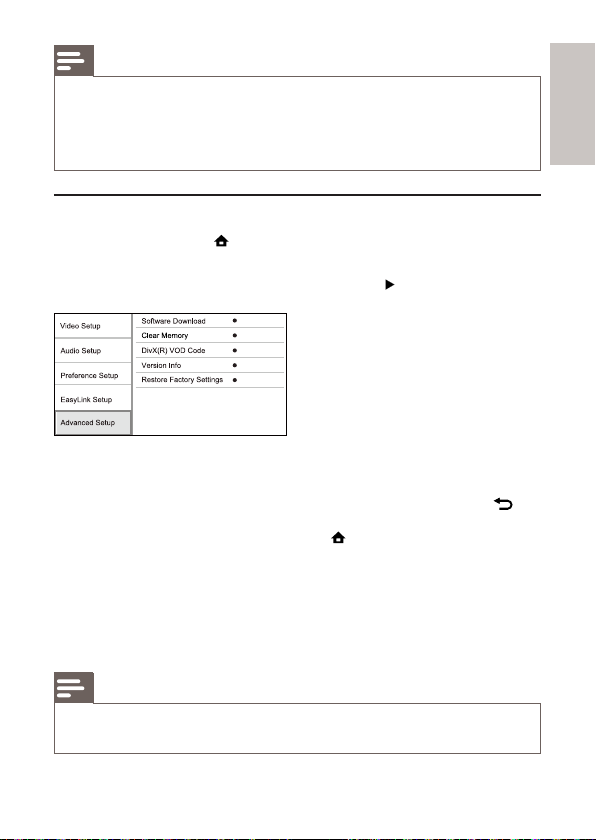
1 Натисніть кнопку .
2 Виберіть [Настройки], потім натисніть OK.
3 Виберіть [Доп. настр-ки], потім натисніть .
4 Виберіть параметр і натисніть OK.
5 Виберіть налаштування і натисніть кнопку OK.
[Загрузка ПО]
Оновлення програмного забезпечення програвача (якщо на вебсайті компанії Philips дост упна нова версія) для покращення його
функціональності.
• [USB] – завантаження програмного забезпечення з USB-
Щоб повернутися до попереднього меню, натисніть •
BACK.
Щоб вийти з меню, натисніть •
пристрою, під’єднаного до програвача.
.
Українська
Примітка
Докладніше про оновлення програмного забезпечення див. “Додаткові •
відомості” > “Оновлення програмного забезпечення”.
UK
39
Page 40
[Borrar memoria]
Видалення певного вмісту на диску Blu-ray (наприк лад, вміст у
BonusView), що автоматично копіюється на під’єднаний USB-пристрій.
Порада
На під’єднаному USB -пристрої автоматично с творюєт ься папка “ BUDA” для •
зберігання потрібних да них з диска B lu-r ay.
[Код DivX® VOD]
Відображення реєстраційного коду DivX
®
.
Порада
Якщо В и берете відео на прокат або куп уєте його на w ww.d ivx .com/vod, •
кори стуйтеся реєстраційним кодо м DivX цього програвача. Відео D ivX, вз яті
на прокат аб о придбані через с лужбу DivX
відтворювати лише на пр ист рої, д ля якого це відео зареєс троване .
[Инф. о версии]
Відображення версії програмного забезпечення та MAC-адреси
програвача.
®
VOD (V ideo On Demand), можна
Порада
Ця інформація потрібна, якщо Ви захочете знайти на веб-сайті Philips найновішу •
версію про грамного з абез печення і в станови ти його на цьо му про грав ачі.
[Restablecer ajustes predeterminados]
Відновлення усіх стандартних заводських налашт увань програвача,
окрім налаштування [Огр-ние просм.].
7 Додаткові відомості
Оновлення програмного забезпечення
Щоб знайти оновлення програмного забезпечення для покращення
функціональності виробу, порівняйте поточну версію програмного
забезпечення із найновішою версією програмного забезпечення (за її
наявності) на веб-сайті Philips.
1 Натисніть кнопку .
40
UK
Page 41
2 Виберіть [Настройки], потім натисніть OK.
3 Виберіть [Доп. настр-ки] > [Инф. о версии], потім натисніть
OK.
Оновлення програмного забезпечення за допомогою
USB-пристрою
1
Щоб перевірити найновіші оновлення програмного
забезпечення дл я цього виробу, відвідайте веб-сторінку
www.philips.com/support.
2 Завантажте програмне забезпечення на накопичувач USB.
a Розархівуйте завантажений файл і переконайтеся, що папка
називається “UPG”.
b Помістіть папку “UPG” в кореневий каталог.
3 Вставте накопичувач USB у роз’єм USB, що на задній панелі
виробу.
4 У головному меню виберіть [Настройки] > [Доп. настр-ки] >
[Загрузка ПО] > [USB].
5 Виконайте вказівки на екрані телевізора, щоб підтвердити
виконання оновлення.
Після завершення оновлення програмного забезпечення виріб »
автоматично перейде у режим очікування.
6 Щоб увімкнути виріб, вийміть на кілька секунд шнур живлення з
розетки і увімкніть його знову.
Примітка
Під ча с онов ленн я програмного забезпече ння не вимикайте живлення та не •
виймайте накопичувач USB, що не пошкодити виріб.
Догляд
Увага!
Ніколи не користуйтеся розчинними засобами, наприклад, бензолом, •
розчинником, очищувальними засобами або антистатичними аерозолями,
доступними на ринку.
Українська
UK
41
Page 42
Догляд за дисками
Диски слід протирати прямими рухами ганчіркою із мікроволокна у
напрямку від центру до країв.
8 Технічні характеристики
Примітка
Технічні характеристики та дизайн виробу можуть змінюватися без •
попередження
Video
Система сигналів: PAL / NTSC•
Композитний відеовихід: 1 Vp-p (75 Ом)•
Вихідний сигнал HDMI: 480p, 576p, 720p, 1080i, 1080p, 1080p24•
Звук
Двоканальний аналоговий вихід•
Аудіо – Передній Л+П : 2 Vrms (> 1 кОм)•
Цифровий вихід: 0,5 Vp-p (75 Ом)•
Коаксіальний•
Вихід HDMI•
Частота дискретизації:•
MP3: 32 кГц, 44,1 кГц, 48 кГц•
WMA: 44,1 кГц, 48 кГц•
Постійна швидкість передачі даних:•
MP3: 112-320 кбіт/сек•
WMA: 48-192 кбіт/сек•
USB
Як додатковий пристрій пам’яті для оновлень програмного •
забезпечення та вмісту BonusView. НЕ для відтворення
мультимедійних файлів.
Головний блок
Номінальне живлення•
змінний струм 220-230 В, 50 Гц•
Споживання енергії: 25 Вт•
Споживання енергі ї в режимі очікування: 0,5 Вт•
Розміри (Ш x В x Г): 360 x 54 x 240 (мм) •
Вага нетто: 2,5 кг•
Аксесуари, що додаються
Пульт дистанційного керування і батареї•
Аудіо-/відеокабелі•
42
UK
Page 43
Посібник користувача•
Технічні характеристики лазера
Тип лазера: •
Лазерний діод BD: InGaN/AIGaN•
Лазерний діод DVD: InGaAIP•
Лазерний діод CD: IGaAs•
Довжина хвилі: •
BD: 405 +5 нм/-5 нм•
DVD: 650 +13 нм/-10 нм•
CD: 790 +15 нм/-15 нм•
Вихідна поту жність: •
BD: макс.: 20 мВт•
DVD: макс.: 7 мВт•
CD: макс.: 7 мВт•
9 Усунення несправностей
Попередження
Небе зпека ура ження еле ктрични м стру мом. Н іколи не знімайте корпу с •
пристрою.
Щоб зберегти дію гарантії, ніколи не намагайтеся самостійно
ремонтувати пристрій.
Якщо під час використання цього програвача виникають певні проблеми,
перш ніж звертатися до центру обслуговування, скористайтеся
наведеними нижче порадами. Якщо це не вирішить проблему,
зареєструйте свій виріб і отримайте підтримку на веб-сайті www.philips.
com/welcome.
Якщо Ви звернетеся до Philips, Вас запитають модель та серійний номер
виробу. Номер моделі та серійний номер вказані на задній панелі виробу.
Запишіть тут цифри:
№ моделі __________________________
Серійний номер ___________________________
Українська
Головний блок
Програвач не реагує на пульт дистанційного керування.
Під’єднайте виріб до електромережі.•
Спрямуйте пульт дистанційного керування на ІЧ-сенсор, що на •
передній панелі виробу.
Вставте батареї належним чином.•
UK
43
Page 44

Вставте у пульт дистанційного керування нові батареї.•
Зображення
Зображення відсутнє.
Див. посібник до телевізора щодо правильного вибору вхідного •
відеоканалу. Змінюйте телевізійні канали, поки не відобразиться
екран Philips.
Відсутнє зображення у випадку під’єднання HDMI.
Якщо виріб під’єднано за допомогою кабелю HDMI до •
неавторизованого пристрою для відтворення, аудіо-/відеосигнал
може не відтворюватися.
Перевірте справність кабелю HDMI. Замініть кабель HDMI на •
новий.
Якщо це трапляється під час зміни на лаштування • [Видео
HDMI], натисніть кілька разів поспіль кнопку HDMI на пульті
дистанційного керування, поки не з’явиться зображення.
Телевізор не відтворює сигнал високої чіткості.
Перевірте, чи диск містить відео високої чіткості.•
Перевірте, чи телевізор підтримує відтворення відео високої •
чіткості.
Звук
Телевізор не відтворює аудіосигнал.
Перевірте, чи аудіокабелі під’єднано до аудіовходу на телевізорі. •
Визначте аудіовхід на телевізорі для відповідного відеовходу. •
Докладніше див. у посібнику до телевізора .
Гучномовці аудіопристрою (стереосистема/підсилювач/приймач) не
відтворюють аудіосигнал.
Перевірте, чи аудіокабелі під’єднано до аудіовходу на •
аудіопристрої.
Налашт уйте аудіопристрій на відповідне джерело вхідного •
аудіосигналу.
Відсутній звук у випадку під’єднання HDMI.
Якщо під’єднаний пристрій не сумісний із HDCP або ж сумісний •
лише з DVI, звук із виходу HDMI може бу ти відсутній.
44
UK
Page 45

Відсутній сигнал додаткового аудіо для функції “картинка в
картинці”.
Коли вибрано параметр • [Поток битов], що у меню [Аудио
HDMI] або [Цифр. аудио], інтерактивний аудіосупровід, яким є
додаткове аудіо, для функції “картинка в картинці” вимикається.
Зніміть позначку з параметра [Поток битов].
Відтворення
Диск неможливо відтворити.
Перевірте, чи диск встановлено належним чином.•
Переконайтеся, що тип диска підтримується пристроєм. Див. •
“Про пристрій” > “Носії, що підтримуються”.
Переконайтеся, що пристрій підтримує регіональний код диска •
DVD або BD.
У разі використання дисків DVD±RW або DVD±R перевірте, чи •
їх було фіналізовано.
Почистіть диск. •
Файли з даними (JPEG, MP3, WMA) не відтворюються або не
зчитуються.
Переконайтеся, що файли з даними було записано у форматі •
UDF, ISO9660 або JOLIET.
Переконайтеся, що вибрана група файлів (папка) містить не •
більше ніж 9999 файлів на DVD-диску і не більше ніж 999 файлів
на компакт-диску.
Переконайтеся, що файл JPEG має розширення .jpg, .JPG, .jpeg •
або .JPEG.
Переконайтеся, що файл MP3/WMA має розширення .mp3, .MP3/.•
wma, .WMA.
На екрані телевізора відображається повідомлення “Немає
доступу”.
Виконати операцію неможливо.•
Система EasyLink не працює.
Перевірте, чи виріб під’єднано до телевізора Philips із функцією •
EasyLink , а у меню для параметра [EasyLink] вибрано значення
[Вкл.].
Дані USB-пристрою не відтворюються.
Програвач не відтворює файли з аудіо, відео чи фотографіями, •
що збережені на USB-пристрої. Користуватися USBпристроєм можна лише для дост упу до оновлень програмного
забезпечення і вмісту BonusView.
Українська
UK
45
Page 46

10 Словник
B
BONUSVIEW
Це технологія BD-Video (Final Standard Profile або Profile 1.1), яка
підтримує використання інтерактивного вмісту, закодованого на
диску, як от функція “картинка в картинці”. За допомогою цієї функції
два відеозображення можна переглядати одночасно.
D
Dolby Digital
Система об’ємного звуку, розроблена Dolby Laboratories, яка вк лючає
до шести каналів цифрового аудіо (передні лівий та правий, об’ємний
лівий та правий, центральний та сабвуфер).
DTS
Digital Theatre Systems – система цифрового кінотеатру. Система
об’ємного звуку, яка забезпечує 5.1 окремих каналів дл я відтворення
цифрового звуку прис троями побутової електроніки або програмним
забезпеченням. Ця система не має відношення до компанії Dolby
Digital.
H
HDCP
High-bandwidth Digital Content Protection. Це специфікація, яка
забезпечує безпечну передачу цифрового вмісту між різними
пристроями (для попередження несанкціонованого порушення
авторських прав).
HDMI
High-Definition Multimedia Interface (HDMI) - це високошвидкісний
цифровий інтерфейс, за допомогою якого можна передавати
нестиснене відео високої чіткості та цифрове багатоканальне аудіо.
46
UK
Page 47

Завдяки цьому забезпечується висока якість зображення та звуку без
жодних шумів. HDMI є цілком зворотно сумісним із DVI.
Відповідно до вимог стандарту HDMI, під’єднання до виробів HDMI
або DVI без HDCP (High-bandwidth Digital Content Protection)
призведе до відсу тності відео або аудіо.
J
JPEG
Надзвичайно поширений формат цифрових фотографій. Система
стиснення даних нерухомого зображення, запропонована Joint
Photographic Expert Group, яка внаслідок високого ступеня стиснення
призводить до незначного погіршення якості зображення. Файли
можна розпізнати за розширенням “.jpg” або “.jpeg.”
M
MP3
Формат файлу із системою стиснення звукових даних. MP3 –
абревіат ура від Motion Picture Exper ts Group 1 (або MPEG-1) Audio
Layer 3. Завдяки формату MP3 на одному диску CD-R або CD-RW
можна помістити у десять разів більше даних, аніж на звичайному
компакт-диску.
P
PBC
Playback Control (Контроль відтворення). Система, завдяки якій
можна виконувати навігацію по відеокомпакт-диску/диску Super VCD
за допомогою екранних меню, записаних на диску. Ви отримаєте
задоволення від інтерактивного відтворення та пошуку.
PCM
Імпульсно-кодова модул яція. Система кодування цифрового аудіо.
Українська
W
WMA
Windows Media™ Audio. Стосується технологі ї стиснення аудіо,
розробленої корпорацією Майкрософт. Дані WMA можна закодувати
за допомогою програвача Windows Media версі ї 9 або програвача
Windows Media для Windows XP. Файли можна розпізнати за
розширенням “.wma.”
UK
47
Page 48

Р
Регіональний код
Система, яка передбачає відтворення диска лише у певному регіоні.
Цей пристрій відтворює лише ті диски, які мають сумісні регіональні
коди. Регіональний код пристрою зазначаєтьс я на товарній етикетці.
Деякі диски можна відтворювати у кількох регіона х (або у БУДЬЯКИХ регіонах).
Ц
Цифрове аудіо
Цифрове аудіо – це звуковий сигна л, конвертований у цифрові
значення. Цифровий звук може передаватись через багато каналів,
тоді як аналоговий звук передається лише через два канали.
Д
Диск Blu-ray (BD)
Диск Blu-ray – це оптичний диск нового покоління, на якому можна
зберігати вп’ятеро більше даних, ніж на традиційному DVD-диску.
Завдяки великій місткості цих дисків можна користуватися такими
функціями, як відтворення відео високої чіткості, багатоканальний
об’ємний звук, інтерактивні меню тощо.
Ф
Формат кадру
Термін “формат кадру” стосується співвідношення висоти екранів
телевізорів. Формат стандартного телевізора становить 4:3, тоді
як формат телевізора високої чіткості або широкоформатного
телевізора становить 16:9. Телевізійний формат “поштова скринька”
дозволяє насолоджуватися зображенням із ширшою проекцією на
стандартному екрані 4:3.
48
UK
Page 49

С
Служба DivX Video-On-Demand
Цей DivX-сертифікований пристрій необхідно зареєструвати, щоб
отримати доступ до вмісту, що пропонується службою DivX Videoon-Demand (VOD). Щоб створити реєстраційний код, перейдіть
до розділу DivX VOD у меню налаштування пристрою. Вкажіть свій
код на веб-сайті vod.divx.com дл я виконання процедури реєстрації і
дізнайтеся більше про відео DivX.
Українська
UK
49
Page 50

Open Source Software
This product contains the following open source software packages, which are subject to their respective licenses.
1. Zlib general purpose compression library
See http://www.zlib.net/, and in par ticular http://www.zlib.net/zlib_license.html.
/* zlib.h -- interface of the ‘zlib’ general purpose compression library version 1.2.3, July 18th, 2005
Copyright (C) 1995-2005 Jean-loup Gailly and Mark Adler
This software is provided ‘as-is’, without any express or implied warranty. In no event will the authors be held
liable for any damages arising from the use of this software.
Permission is granted to anyone to use this software for any purpose, including commercial applications, and to
alter it and redistribute it freely, subject to the following restrictions:
1. The origin of this software must not be misrepresented; you must not claim that you wrote the original
software. If you use this software in a product, an acknowledgment in the product documentation would be
appreciated but is not required.
2. Altered source versions must be plainly marked as such, and must not be misrepresented as being the
original software.
3. This notice may not be removed or altered from any source distribution.
Jean-loup Gailly [email protected]
Mark Adler [email protected]
2. Freetype, a Free, High-Quality, and Portable Font Engine
The software is based in part of the work of the FreeType Team.
See http://freetype.sourceforge.net/, and in particular http://freetype.sourceforge.net/FTL.TXT.
Portions of the relevant license conditions are copied below.
The FreeType Project LICENSE 2006-Jan-27
Copyright 1996-2002, 2006 by David Turner, Robert Wilhelm, and Werner Lemberg
1. No Warranty
THE FREETYPE PROJECT IS PROVIDED `AS IS’ WITHOUT WARRANTY OF ANY KIND, EITHER EXPRESS
OR IMPLIED, INCLUDING, BUT NOT LIMITED TO, WARRANTIES OF MERCHANTABILITY AND FITNESS
FOR A PARTICULAR PURPOSE. IN NO EVENT WILL ANY OF THE AUTHORS OR COPYRIGHT
HOLDERS BE LIABLE FOR ANY DAMAGES CAUSED BY THE USE OR THE INABILITY TO USE, OF THE
FREETYPE PROJECT.
2. Redistribution
This license grants a worldwide, royalty-free, perpetual and irrevocable right and license to use, execute,
perform, compile, display, copy, create derivative works of, distribute and sublicense the FreeType Project (in
both source and object code forms) and derivative works thereof for any purpose; and to authorize others to
exercise some or all of the rights granted herein, subject to the following conditions:
Redistribution in binary form must provide a disclaimer that states that the software is based in part of the •
work of the FreeType Team, in the distribution documentation. We also encourage you to put an URL to
the FreeType web page in your documentation, though this isn’t mandator y.
25
Page 51

3. IJG: JPEG software decoder
This software is based in part on the work of the Independent JPEG Group. See http://www.ijg.org/, and in
particular http://picasa.google.com/about/ijg.txt. Portions of the relevant license conditions are copied below.
The authors make NO WARRANTY or representation, either express or implied, with respect to this software,
its quality, accuracy, merchantability, or tness for a particular purpose. This software is provided “AS IS”, and
you, its user, assume the entire risk as to its quality and accuracy.
This software is copyright (C) 1991-1998, Thomas G. Lane.
All Rights Reserved except as specied below.
Permission is hereby granted to use, copy, modify, and distribute this software (or portions thereof) for any
purpose, without fee, subject to these conditions:
(2) If only executable code is distributed, then the accompanying documentation must state that “this software
is based in part on the work of the Independent JPEG Group”.
(3) Permission for use of this software is granted only if the user accepts full responsibility for any undesirable
consequences; the authors accept NO LIABILITY for damages of any kind.
4. OpenSSL.
Open SSL is an Open Source toolkit implementing the Secure Sockets Layer (SSL v2/v3) and Transport Layer
Security (TLS v1) protocols as well as a full-strength general purpose cryptography library.
See http://www.openssl.org/, and in particular http://www.openssl.org/source/license.html.
The license conditions are copied below.
The OpenSSL toolkit stays under a dual license, i.e. both the conditions of the OpenSSL License and the
original SSLeay license apply to the toolkit.
See below for the actual license texts. Actually both licenses are BSD-style
Open Source licenses. In case of any license issues related to OpenSSL, please contact openssl-core@openssl.
org.
OpenSSL License
Copyright (c) 1998-2008 The OpenSSL Project. All rights reserved.
Redistribution and use in source and binary forms, with or without modication, are permitted provided that
the following conditions are met:
1. Redistributions of source code must retain the above copyright notice, this list of conditions and the
following disclaimer.
2. Redistributions in binary form must reproduce the above copyright notice, this list of conditions and the
following disclaimer in the documentation and/or other materials provided with the distribution.
3. All advertising materials mentioning features or use of this software must display the following
acknowledgment: “This product includes software developed by the OpenSSL Project for use in the
OpenSSL Toolkit. (http://www.openssl.org/)”.
4. The names “OpenSSL Toolkit” and “OpenSSL Project” must not be used to endorse or promote products
derived from this software without prior written permission. For written permission, please contact openssl[email protected].
5. Products derived from this software may not be called “OpenSSL” nor may “OpenSSL” appear in their
names without prior written permission of the OpenSSL Project.
26
Page 52

6. Redistributions of any form whatsoever must retain the following acknowledgment: “This product includes
software developed by the OpenSSL Project for use in the OpenSSL Toolkit (http://www.openssl.org/)”
THIS SOFTWARE IS PROVIDED BY THE OpenSSL PROJECT ``AS IS’’ AND ANY EXPRESSED OR
IMPLIED WARRANTIES, INCLUDING, BUT NOT LIMITED TO, THE IMPLIED WARRANTIES OF
MERCHANTABILITY AND FITNESS FOR A PARTICULAR PURPOSE ARE DISCLAIMED. IN NO EVENT
SHALL THE OpenSSL PROJECT OR ITS CONTRIBUTORS BE LIABLE FOR ANY DIRECT, INDIRECT,
INCIDENTAL, SPECIAL, EXEMPLARY, OR CONSEQUENTIAL DAMAGES (INCLUDING, BUT NOT LIMITED
TO, PROCUREMENT OF SUBSTITUTE GOODS OR SERVICES; LOSS OF USE, DATA, OR PROFITS; OR
BUSINESS INTERRUPTION). HOWEVER CAUSED AND ON ANY THEORY OF LIABILITY, WHETHER
IN CONTRACT, STRICT LIABILITY, OR TORT (INCLUDING NEGLIGENCE OR OTHERWISE) ARISING IN
ANY WAY OUT OF THE USE OF THIS SOFTWARE, EVEN IF ADVISED OF THE POSSIBILITY OF SUCH
DAMAGE.
This product includes cryptographic software written by Eric Young ([email protected]). This product includes
software written by Tim Hudson ([email protected]).
Original SSLeay License
Copyright (C) 1995-1998 Eric Young ([email protected]). All rights reserved.
This package is an SSL implementation written by Eric Young ([email protected]).
The implementation was written so as to conform with Netscapes SSL.
This library is free for commercial and non-commercial use as long as the following conditions are aheared to.
The following conditions apply to all code found in this distribution, be it the RC4, RSA, lhash, DES, etc., code;
not just the SSL code. The SSL documentation included with this distribution is covered by the same copyright
terms except that the holder is Tim Hudson ([email protected]).
Copyright remains Eric Young’s, and as such any Copyright notices in the code are not to be removed.
If this package is used in a product, Eric Young should be given attribution as the author of the parts of the
library used.
This can be in the form of a textual message at program startup or in documentation (online or textual)
provided with the package.
Redistribution and use in source and binary forms, with or without modication, are permitted provided that
the following conditions are met:
1. Redistributions of source code must retain the copyright notice, this list of conditions and the following
disclaimer.
2. Redistributions in binary form must reproduce the above copyright notice, this list of conditions and the
following disclaimer in the documentation and/or other materials provided with the distribution.
3. All advertising materials mentioning features or use of this software must display the following
acknowledgement: “This product includes cryptographic software written by Eric Young (eay@cryptsoft.
com)”. The word ‘cryptographic’ can be left out if the rouines from the library being used are not
cryptographic related :-).
4. If you include any Windows specic code (or a derivative thereof) from the apps directory (application
code) you must include an acknowledgement: “This product includes software written by Tim Hudson (tjh@
cryptsoft.com)”
27
Page 53

THIS SOFTWARE IS PROVIDED BY ERIC YOUNG ``AS IS’’ AND ANY EXPRESS OR IMPLIED
WARRANTIES, INCLUDING, BUT NOT LIMITED TO, THE IMPLIED WARRANTIES OF MERCHANTABILITY
AND FITNESS FOR A PARTICULAR PURPOSE ARE DISCLAIMED. IN NO EVENT SHALL THE AUTHOR
OR CONTRIBUTORS BE LIABLE FOR ANY DIRECT, INDIRECT, INCIDENTAL, SPECIAL, EXEMPLARY, OR
CONSEQUENTIAL DAMAGES (INCLUDING, BUT NOT LIMITED TO, PROCUREMENT OF SUBSTITUTE
GOODS OR SERVICES; LOSS OF USE, DATA, OR PROFITS; OR BUSINESS INTERRUPTION). HOWEVER
CAUSED AND ON ANY THEORY OF LIABILITY, WHETHER IN CONTRACT, STRICT LIABILITY, OR
TORT (INCLUDING NEGLIGENCE OR OTHERWISE) ARISING IN ANY WAY OUT OF THE USE OF THIS
SOFTWARE, EVEN IF ADVISED OF THE POSSIBILITY OF SUCH DAMAGE.
The licence and distribution terms for any publically available version or derivative of this code cannot be
changed. i.e. this code cannot simply be copied and put under another distribution licence [including the GNU
Public Licence.]
28
Page 54

NOTICE
SOFTWARE END USER LICENSE AGREEMENT
THIS SOFT WARE END USER LICENSE AGREEMENT (“THIS AGREEMENT”) IS A LEGAL AND BINDING
AGREEMENT BETWEEN YOU (EITHER AN INDIVIDUAL OR ENTITY ) AND PHILIPS CONSUMER
LIFESTYLE B.V. A DUTCH LIMITED LIABILITY COMPANY, WITH ITS PRINCIPAL OFFICE AT HIGH
TECH CAMPUS 37, 5656 AE EINDHOVEN, THE NETHERLANDS AND ITS SUBSIDIARY COMPANIES
(INDIVIDUALLY AND COLLECTIVELY “PHILIPS”). THIS AGREEMENT GIVES YOU THE RIGHT TO USE
CERTAIN SOFTWARE (THE “SOFTWARE”) INCLUDING USER DOCUMENTATION IN ELECTRONIC
FORM WHICH MAY HAVE BEEN PROVIDED SEPARATELY OR TOGETHER WITH A PHILIPS PRODUCT
(THE “DEVICE”) OR A PC . BY DOWNLOADING, INSTALLING OR OTHERWISE USING THE SOFTWARE,
YOU ACCEPT AND AGREE TO BE BOUND BY ALL OF THE TERMS AND CONDITIONS OF THIS
AGREEMENT. IF YOU DO NOT AGREE TO THESE TERMS AND CONDITIONS, DO NOT DOWNLOAD,
INSTALL OR OTHERWISE USE THE SOFTWARE. IF YOU ACQUIRED THE SOFTWARE IN TANGIBLE
MEDIA E.G. CD WITHOUT THE OPPORTUNITY TO REVIEW THIS LICENSE AND DO NOT ACCEPT
THESE TERMS, YOU MAY RECEIVE A FULL REFUND OF THE AMOUNT, IF ANY, THAT YOU PAID FOR
THE SOFTWARE IF YOU RETURN THE SOFTWARE UNUSED WITH PROOF OF PAYMENT WITHIN 30
DAYS FROM THE DATE OF PURCHASE.
1. Grant of License. This Agreement grants you a non-exclusive, nontransferable, non-sub licensable license
to install and use, on the Device or a PC, as applicable, one (1) copy of the specied version of the Software
in object code format as set out in the user documentation solely for your personal use. The Software is “in
use” when it is loaded into the temporar y or permanent memory (i.e. RAM, hard disk, etc.) of the PC or
the Device.
2. Ownership. The Software is licensed and not sold to you. This Agreement grants you only the right to
use the Software, but you do not acquire any rights, express or implied, in the Software other than those
specied in this Agreement. Philips and its licensors retain all right, title, and interest in and to the Software,
including all patents, copyrights, trade secrets, and other intellectual property rights incorporated therein.
The Sof tware is protected by copyright laws, international treaty provisions, and other intellectual property
laws. Therefore, other than as expressly set for th herein, you may not copy the Software without prior
written authorization of Philips, except that you may make one (1) copy of the Software for your back-up
purposes only. You may not copy any printed materials accompanying the Software, nor print more than
one (1) copy of any user documentation provided in electronic form, except that you may make one (1)
copy of such printed materials for your back-up purposes only.
3. License Restrictions. Except as provided otherwise herein, you shall not rent, lease, sublicense, sell, assign,
loan, or other wise transfer the Software. You shall not, and you shall not permit any third party, to reverse
engineer, decompile, or disassemble the Software, except to the ex tent that applicable law expressly
prohibits the foregoing restriction. You may not remove or destroy any product identication, copyright
notices, or other proprietary markings or restrictions from the Software. All titles, trademarks, and
copyright and restricted rights notices shall be reproduced on your back up copy of the Software. You may
not modify or adapt the Software, merge the Software into another program or create derivative works
based upon the Software.
4. Termination of certain functionality. The Software may contain components of cer tain licensed software
including software licensed from Microsoft Corporation (“Microsoft”) which implements Microsoft’s
digital rights management technology for Windows Media. Content providers are using the digital
rights management technology for Windows Media (“WM-DRM”) to protect the integrity of their
content (“Secure Content”) so that their intellectual property, including copyright, in such content is
not misappropriated. Your Device may also use WM-DRM software to transfer or play Secure Content
(“WM-DRM Software”). If the security of such WM-DRM Software is compromised, Microsoft may revoke
(either on its own or upon the request of the owners of Secure Content (“Secure Content Owners”))
the WM-DRM Software’s right to acquire new licenses to copy, store, transfer, display and/or play Secure
Content. Revocation does not alter the WM-DRM Software’s ability to play unprotected content. A list of
revoked WM-DRM Software is sent to your PC and/or your Device whenever you download a license for
EULA-English (UK)
September 2009
29
Page 55

Secure Content. Microsoft may, in conjunction with such license, also download revocation lists onto your
Device on behalf of Secure Content Owners, which may disable your Device’s ability to copy, store, display,
transfer, and/or play Secure Content. Secure Content Owners may also require you to upgrade some of
the WM-DRM components distributed with this Software (“WM-DRM Upgrades”) before accessing their
content. When you attempt to play Secure Content, WM-DRM Software built by Microsoft will notify
you that a WM-DRM Upgrade is required and then ask for your consent before the WM-DRM Upgrade
is downloaded. WM-DRM Sof tware built by Philips may do the same. If you decline the upgrade, you will
not be able to access Secure Content that requires the WM-DRM Upgrade; however, you will still be able
to access unprotected content and Secure Content that does not require the upgrade. WM-DRM features
that access the Internet, such as acquiring new licenses and/or performing a required WM-DRM Upgrade,
can be switched off. When these features are switched off, you will still be able to play Secure Content if
you have a valid license for such content already stored on your Device. However, you will not be able to
use cer tain of the WM-DRM Software features that require Internet access such as the ability to download
content that requires the WM-DRM Upgrade. All title and intellectual property rights in and to the Secure
Content is the proper ty of the respective Secure Content owners and may be protected by applicable
copyright or other intellectual property laws and treaties. This Agreement grants you no rights to use such
Secure Content. To summarize, if the Software contains Microsoft WM-DRM components – Secure
Content you desire to download, copy, store, display, transfer, and/or play is protected by the Microsoft
WM-DRM components of the Software. Microsoft, Secure Content Owners, or Secure Content
distributors may deny you access, or restrict your access, to Secure Content even after you have paid
for, and/or obtained, it. Neither your consent nor the consent or approval of Philips is necessary for
any of them to deny, withhold or otherwise restrict your access to Secure Content. Philips does not
guaranty that you will be able to download, copy, store, display, transfer, and/or play Secure Content.
5. Open Source Software. (a) This software may contain components that are subject to open-source terms,
as stated in the documentation accompanying the Device. This Agreement does not apply to this software
as such. (b) Your license rights under this Agreement do not include any right or license to use, distribute
or create derivative works of the Software in any manner that would subject the Software to Open
Source Terms. “Open Source Terms” means the terms of any license that directly or indirectly (1) create,
or purport to create, obligations for Philips with respect to the Software and/or derivative works thereof;
or (2) grant, or purport to grant, to any third par ty any rights or immunities under intellectual property or
proprietary rights in the Sof tware or derivative works thereof.
6. Termination. This Agreement shall be effective upon installation or rst use of the Sof tware and shall
terminate (i) at the discretion of Philips, due to your failure to comply with any term of this Agreement;
or (ii) upon destruction of all copies of the Software and related materials provided to you by Philips
hereunder. Philips’s rights and your obligations shall survive the termination of this Agreement.
7. Up grad es. Philips may, at its sole option, make upgrades to the Software available by general posting on a
website or by any other means or methods. Such upgrades may be made available pursuant to the terms
of this Agreement or the release of such upgrades to you may be subject to your acceptance of another
agreement.
8. Suppor t Services. Philips is not obligated to provide technical or other suppor t (“Support Services”) for the
Software. If Philips does provide you with Support Services, these will be governed by separate terms to be
agreed between you and Philips.
9. Limited Software Warranty. Philips provides the Software ‘as is’ and without any warranty except that the
Software will perform substantially in accordance with the documentation accompanying the Software for
a period of one year after your rst download, installation or use of the Software, whichever occurs rst.
Philips’ entire liability and your exclusive remedy for breach of this warranty shall be, at Philips’ option, either
(i) return of the price paid by you for the Software (if any); or (b) repair or replacement of the Software
that does not meet the warranty set forth herein and that is returned to Philips with a copy of your receipt.
This limited warranty shall be void if failure of the Software has resulted from any accident, abuse, misuse
or wrongful application. Any replacement Software will be warranted for the remainder of the original
warranty period or thirty (30) days, whichever is longer. This limited warranty shall not apply to you if the
Software was provided to you free of charge on an evaluation only basis.
30
EULA-English (UK)
September 2009
Page 56

10. NO OTHER WARRANTIES. EXCEPT AS SET FORTH ABOVE, PHILIPS AND ITS LICENSORS DO
NOT WARRANT THAT THE SOFTWARE WILL OPERATE ERROR FREE OR UNINTERRUPTED,
OR WILL MEET YOUR REQUIREMENTS. YOU ASSUME ALL RESPONSIBILITIES FOR SELECTION
OF THE SOFTWARE TO ACHIEVE YOUR INTENDED RESULTS, AND FOR THE INSTALLATION
OF, USE OF, AND RESULTS OBTAINED FROM THE SOFTWARE. TO THE MA XIMUM EXTENT
PERMITTED BY APPLICABLE LAW, PHILIPS AND ITS LICENSORS DISCL AIM ALL WARR ANTIES AND
CONDITIONS, WHETHER EXPRESS OR IMPLIED, INCLUDING BUT NOT LIMITED TO THE IMPLIED
WARRANTIES OF MERCHANTABILITY, FITNESS FOR A PARTICULAR PURPOSE, AND ACCURACY
OR COMPLETENESS OF RESULTS WITH RESPECT TO THE SOFTWARE AND THE ACCOMPANYING
MATERIALS. THERE IS NO WARR ANT Y AGAINST INFRINGEMENT. PHILIPS DOES NOT WARRANT
THAT YOU WILL BE ABLE TO DOWNLOAD, COPY, STORE, DISPLAY, TRANSFER, AND/OR PLAY
SECURE CONTENT.
11. LIMITATION OF LIABILITY. UNDER NO CIRCUMSTANCES WILL PHILIPS OR ITS LICENSORS BE
LIABLE FOR ANY CONSEQUENTIAL, SPECIAL, INDIRECT, INCIDENTAL OR PUNITIVE DAMAGES
WHATSOEVER, INCLUDING, WITHOUT LIMITATION, DAMAGES FOR LOSS OF PROFITS OR
REVENUES, BUSINESS INTERRUPTION, LOSS OF BUSINESS INFORMATION, LOSS OF DATA, LOSS
OF USE OR OTHER PECUNIARY LOSS, EVEN IF PHILIPS OR ITS LICENSORS HAVE BEEN ADVISED
OF THE POSSIBILITY OF SUCH DAMAGES. IN NO EVENT SHALL PHILIPS’ OR ITS LICENSORS’
AGGREGATE LIABILITY FOR DAMAGES ARISING OUT OF THIS AGREEMENT EXCEED THE
GREATER OF THE PRICE ACTUALLY PAID BY YOU FOR THE SOFTWARE OR FIVE POUNDS
STERLING (5.00).
12. Trademarks. Cer tain of the product and Philips names used in this Agreement, the Software, and the
printed user documentation may constitute trademarks of the Philips, its licensors or other third parties.
You are not authorized to use any such trademarks.
13. Export Administration. You agree that you will not directly or indirectly, export or re-export the Software
to any country for which the United States Export Administration Act, or any similar United States law or
regulation requires an export license or other U.S. Government approval, unless the appropriate export
license or approval has rst been obtained. By downloading or installing the Software you agree to abide by
this Expor t provision.
14. Governing law. This Agreement is governed by the laws of your country of residence , without reference to
its conict of laws principles. Any dispute between you and Philips regarding this Agreement shall be subject
to the non-exclusive jurisdiction of the courts of your country of residence.
15. General. This Agreement contains the entire agreement between you and Philips and supersedes any prior
representation, undertaking or other communication or adver tising with respect to the Software and user
documentation. If any part of this Agreement is held invalid, the remainder of this Agreement will continue
in full force and effect. This Agreement shall not prejudice the statutory rights of any party dealing as a
consumer.
EULA-English (UK)
September 2009
31
Page 57

© 2010 Koninklijke Philips Electronics N.V.
All rights reserved.
BDP2500_51_UM_V2.0_1008
 Loading...