

Page 1
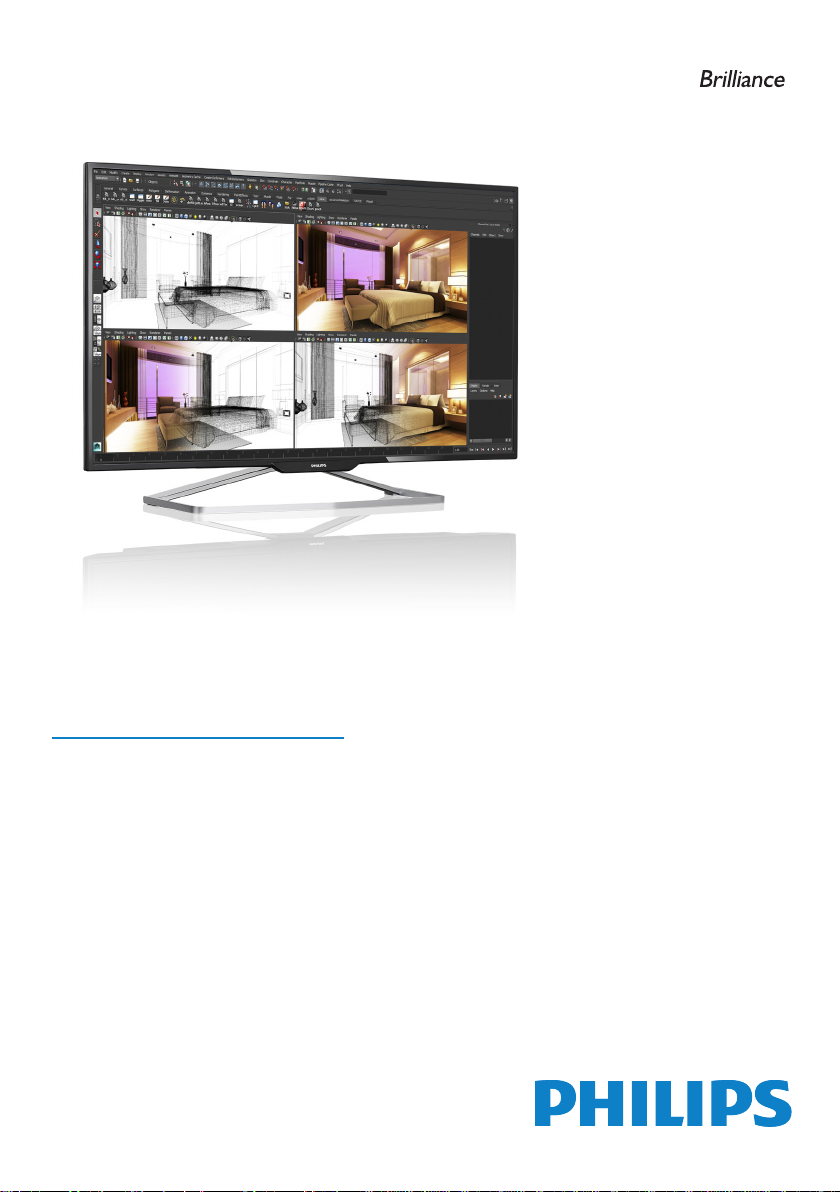
BDM4065UC
www.philips.com/welcome
JA ユーザーマニュアル 1
カスタマサポートと保証 30
トラブルシューティング & FAQ 35
Page 2

目次
1. 重要 ..................................................1
1.1 安全のための注意事項とメンテナ
ンス ......................................................................1
1.2 表記の説明 ....................................................2
1.3 製品と梱包材料の廃棄 .........................3
2. ディスプレイのセットアップ ........4
2.1 取り付け ...........................................................4
2.2 ディスプレイの操作 .................................6
2.3 MultiView ..........................................................9
2.4 VESA取り付け用にベースアセンブ
リの取りはずし .........................................11
2.5 MHL (モバイルハイディフィニショ
ンリンク)の概要 .......................................12
2.6 RS-232C ..........................................................13
3. 画像の最適化 ..............................17
3.1 SmartImage ...................................................17
3.2 SmartContrast .............................................18
4. 技術仕様 .......................................19
4.1 解像度とプリセットモード ...............22
5. 電源管理 .......................................23
6. 規制情報 .......................................24
7. カスタマサポートと保証 ...........30
7.1 Philipsフラットパネルディスプレイ
の画素欠陥ポリシー ............................30
7.2 カスタマサポートと保証 ...................32
8. トラブルシューティング& FAQ 35
8.1 トラブルシューティング .....................35
8.2 一般FAQ ........................................................36
8.3 Multiview FAQ ............................................39
Page 3

1. 重要
1. 重要
この電子ユーザーズガイドは、Philips ディ
スプレイを使用するユーザーを対象にし
ています。 ディスプレイを使用する前に、
本ユーザーマニュアルをよくお読みくだ
さい。 ディスプレイの操作に関する重要
な情報と注意が記載されています。
Philips 保証は、その操作指示に従い製品を
使用目的に沿って適切に取り扱い、購入
日、販売店名および製品のモデルと製造
番号が記載されたオリジナルインボイス
または現金領収書を提示した場合に適用
されます。
1.1 安全のための注意事項とメンテ ナンス
警告
本書で指定していない制御、調整または手
順を使用すると、感電、電気的障害、機械的
災害につながる可能性があります。
コンピュータのディスプレイを接続し使用し
ているときは、これらの指示を読んで従って
ください。
取り扱い
• ディスプレイを直射日光やきわめて明る
い光に晒したりせず、他の熱源から離れ
た位置に設置してください。 これらの環
境に長時間晒されると、ディスプレイが
変色したり損傷する結果を招きます。
• 通気口に落下する可能性のある物体を
取り除き、ディスプレイの電子機器の適
切な冷却を妨げないようにしてくださ
い。
• キャビネットの通気口を塞がないでく
ださい。
• ディスプレイの位置を定めているとき、
電源プラグとコンセントに容易に手が届
くことを確認してください。
• 電源ケーブルやDC電源コードを取り外
すことでディスプレイの電源をオフにす
る場合、6秒待ってから電源ケーブルや
DC電源コードを取り付けて通常操作を
行ってください。
• 必ず、本製品に同梱されている電源コー
ドを使用してください。 電源コードが入
っていない場合、カスタマサポートにお
問い合わせください。 (顧客ケア消費者
情報センターにお問い合わせください)
• 操作中、ディスプレイに強い振動を与え
たり、衝撃を加えないでください。
• 操作または輸送中、ディスプレイを強く
打ったり落としたりしないでください。
メンテナンス
• ディスプレイを損傷の可能性から保護
するために、LCDパネルに過剰な圧力を
かけないでください。 ディスプレイを動
かすときは、フレームをつかんで持ち上
げてください。またLCDパネルに手や指
を置いてディスプレイを持ち上げないで
ください。
• 長時間使用しない場合は、ディスプレイ
のプラグを抜いてください。
• 清掃時にはディスプレイのプラグを抜
き、汚れのふき取りには柔らかい布をご
使用ください。 落ちにくい場合は少量
の水をしめらせた布でふき取ってくださ
い。 ただし、アルコール、アンモニアベー
スの液体などの有機溶剤を使用してディ
スプレイを洗浄することは絶対におやめ
ください。
• 感電や装置の永久的な損傷の原因とな
るため、ディスプレイを埃、雨、水、湿気
の多い環境に晒さないでください。
• ディスプレイが濡れた場合は、できるだ
け速やかに乾いた布で拭いてください。
• ディスプレイに異物や水が入ったら、直
ちに電源をオフにし、電源コードを抜い
てください。 異物や水を取り除き、カス
タマサポートにご連絡ください。
• 熱、直射日光、極端な低温に晒される場
所でディスプレイを保管したり、使用した
りしないでください。
• ディスプレイの最高のパフォーマンスを
維持し長く使用するために、次の温度お
1
Page 4
1. 重要
よび湿度範囲の環境でディスプレイを
使用してください。
• 温度: 0〜40°C
• 湿度: 20〜80% RH
焼き付き / ゴースト像に関する重要な情報
• ディスプレイの前を離れるときは、常に
スクリーンセーバーをオンにしてくださ
い。 静止コンテンツを表示している場
合、ディスプレイで定期的にスクリーンリ
フレッシュアプリケーションを起動してく
ださい。 長時間静止画像を表示すると、
画面に「後イメージ」または「ゴースト像」
として知られる「焼き付き」が表示される
原因となります。
• 「焼き付き」、「後イメージ」または「ゴー
スト像」はLCDパネル技術ではよく知ら
れた現象です。 ほとんどの場合、電源を
オフにすると「焼き付き」、「後イメージ」
、「ゴースト像」は時間とともに徐々に消
えます。
警告
スクリーンセーバーやスクリーンリフレッシ
ュアプリケーションをアクティブにしないと、
「焼き付き」、「後イメージ」、「ゴースト像」症
状はひどくなり、消えることも修理することも
できなくなります。 これらに起因する故障は
保証には含まれません。
1.2 表記の説明
次のサブセクションでは、本書で使用す
る表記法について説明します。
注、注意、警告
本書を通して、テキストのブロック k には
アイコンが付き、太字またはイタリック
体で印刷されています。 これらのブロッ
クには注、注意、警告が含まれます。 次
のように使用されます。
注
このアイコンは重要な情報とヒントを示し、
コンピュータシステムをもっと有効に活用す
る助けとなるものです。
注意
このアイコンは、ハードウェアの損傷の可能
性またはデータの損失を避ける方法に関す
る情報を示します。
警告
このアイコンは負傷する可能性を示し、その
問題を避ける方法を示します。
警告には代わりの形式で表示され、アイコン
が付かない場合もあります。 このような場合、
警告を具体的に提示することが関連する規
制当局から義務づけられています。
修理
• ケースカバーは専門の修理技術者以外
は絶対に開けないでください。
• マニュアルが必要な場合、最寄りのサー
ビスセンターにお問い合わせください。 (
「カスタマケアセンター」のページを参
照してください)
• 輸送情報については、「技術仕様」を参照
してください。
• 直射日光下の車内/トランクにディスプレ
イを放置しないでください。
注
ディスプレイが正常に作動しない場合、また
は本書に記載された手順が分からない場合、
サービス技術者にお問い合わせください。
2
Page 5
1. 重要
1.3 製品と梱包材料の廃棄
廃電気電子機器 -WEEE
This marking on the product or on its
packaging illustrates that, under European
Directive 2012/19/EU governing used electrical
and electronic appliances, this product may
not be disposed of with normal household
waste. You are responsible for disposal of
this equipment through a designated waste
electrical and electronic equipment collection.
To determine the locations for dropping off
such waste electrical and electronic, contact
your local government office, the waste disposal
organization that serves your household or the
store at which you purchased the product.
Your new Display contains materials that can be
recycled and reused. Specialized companies can
recycle your product to increase the amount of
reusable materials and to minimize the amount
to be disposed of.
All redundant packing material has been
omitted. We have done our utmost to make the
packaging easily separable into mono materials.
Please find out about the local regulations on
how to dispose of your old Display and packing
from your sales representative.
making products that can easily be recycled. At
Philips, end-of-life management primarily entails
participation in national take-back initiatives
and recycling programs whenever possible,
preferably in cooperation with competitors,
which recycle all materials (products and related
packaging material) in accordance with all
Environmental Laws and taking back program
with the contractor company.
Your display is manufactured with high quality
materials and components which can be
recycled and reused.
To learn more about our recycling program
please visit
http://www.philips.com/about/
sustainability/ourenvironmentalapproach/
productrecyclingservices/index.page
Taking back/Recycling Information for
Customers
Philips establishes technically and economically
viable objectives to optimize the environmental
performance of the organization's product,
service and activities.
From the planning, design and production
stages, Philips emphasizes the important of
3
Page 6
2. モニタをセットアップする
2. ディスプレイのセットアッ
x 4
x 4
*VGA
*HDMI
*USB 3.0
*Mini DP
*
DP
*
MHL
プ
2.1 取り付け
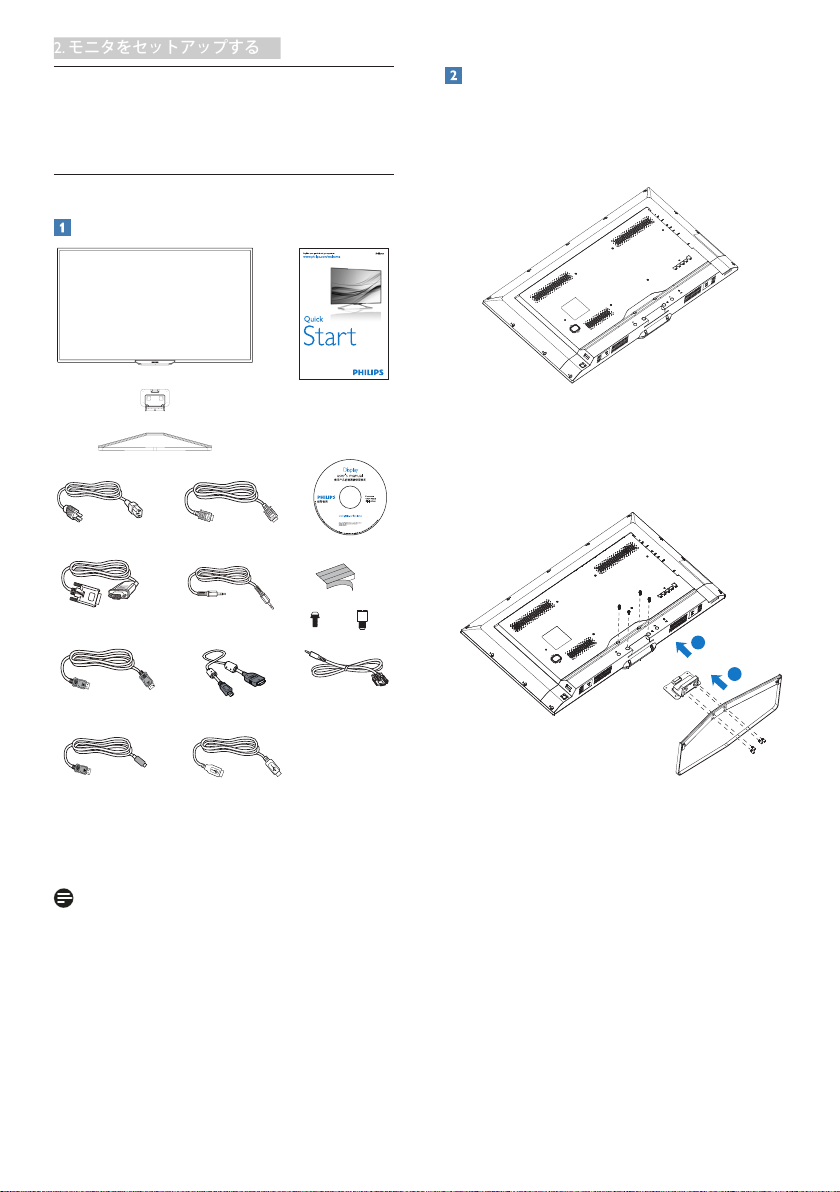
パッケージに含まれるもの
電源
ベースの取り付け
1. 画面にひっかき傷が付いたり損傷したり
しないように、平らな場所に柔らかい布
などを敷いてディスプレイ画面を下にし
て置きます。
2. ガイドブロックにベースカラムを挿入
後、ネジを締めます。ベースカラムに
ベースを挿入し、ベースとカラムをし
っかりと固定します。
オーディオ
* 国によって異なります。
注
販売する国・地域により付属されるケーブル
が異なることがございます。ケーブル付属は
別紙のケーブル付属リストをご参照くださ
い。
*RS-232C
変換ケーブル
2
1
4
Page 7
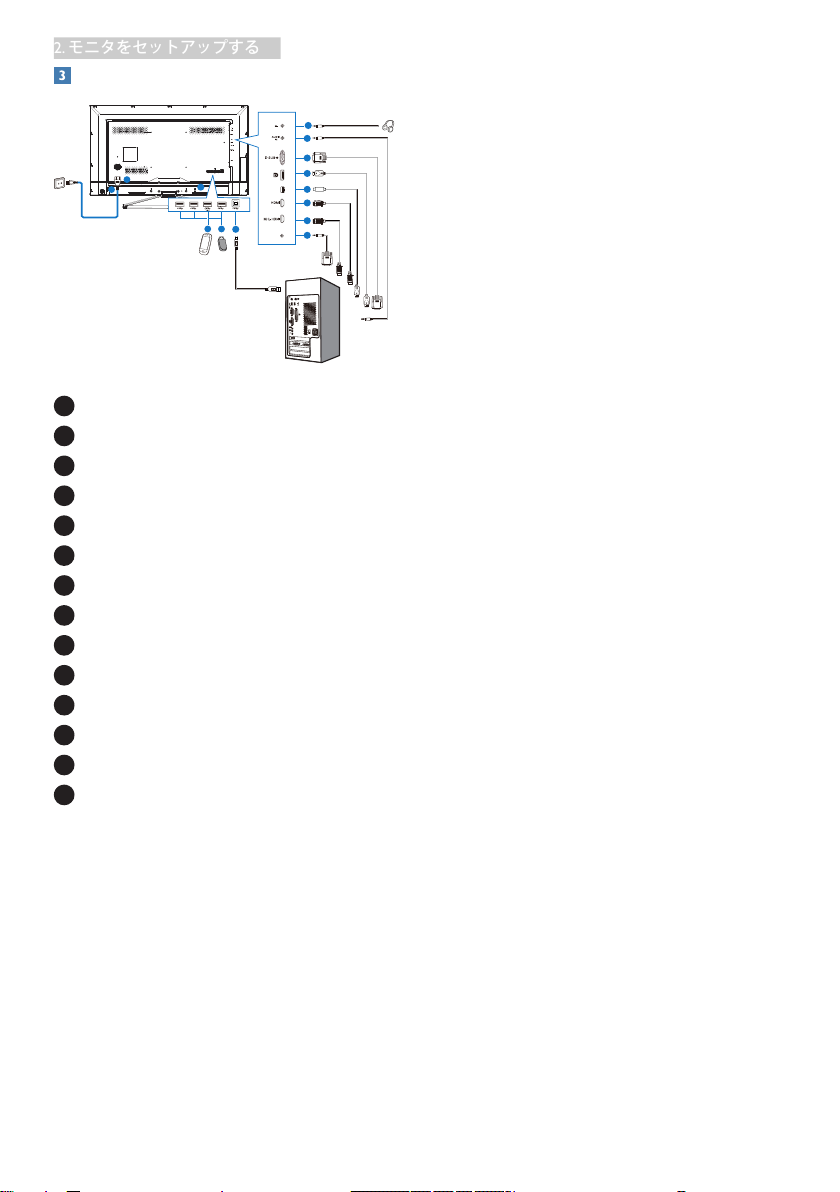
2. モニタをセットアップする
PC に接続する
13
14
1
Kensington ロック
2
イヤホンジャック
3
オーディオ入力
4
VGA 入力
5
ディスプレイポート入力
6
ミニ DP 入力
7
HDMI 入力
8
MHL-HDMI 入力
9
RS232
10
USB アップストリーム
11
USB ダウンストリーム
12
USB 高速充電器
13
AC 電源入力
14
AC 電源スイッチ
1
12
PC に接続する
1. 電源コードをディスプレイ背面にしっか
2
3
4
5
mini DP
6
7
11
10
8
RS232
9
り接続します。
2. コンピュータの電源をオフにして、電源
ケーブルを抜きます。
3. ディスプレイ信号ケーブルを、コンピュ
ータ背面のビデオコネクターに接続し
ます。
4. コンピュータとディスプレイの電源コー
ドをコンセントに差し込みます。
5. コンピュータとディスプレイの電源をオ
ンにします。 ディスプレイに画像が表示
されたら、インストールは完了です。
5
Page 8
2. モニタをセットアップする
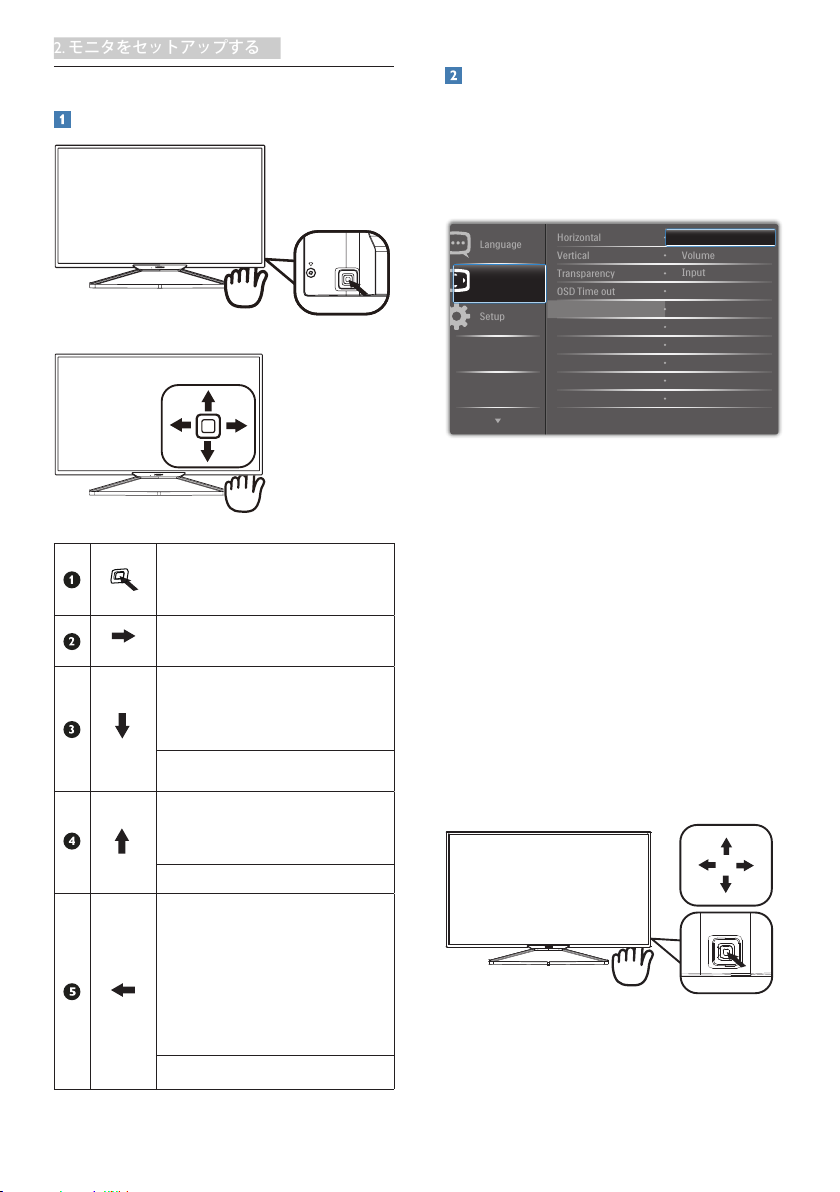
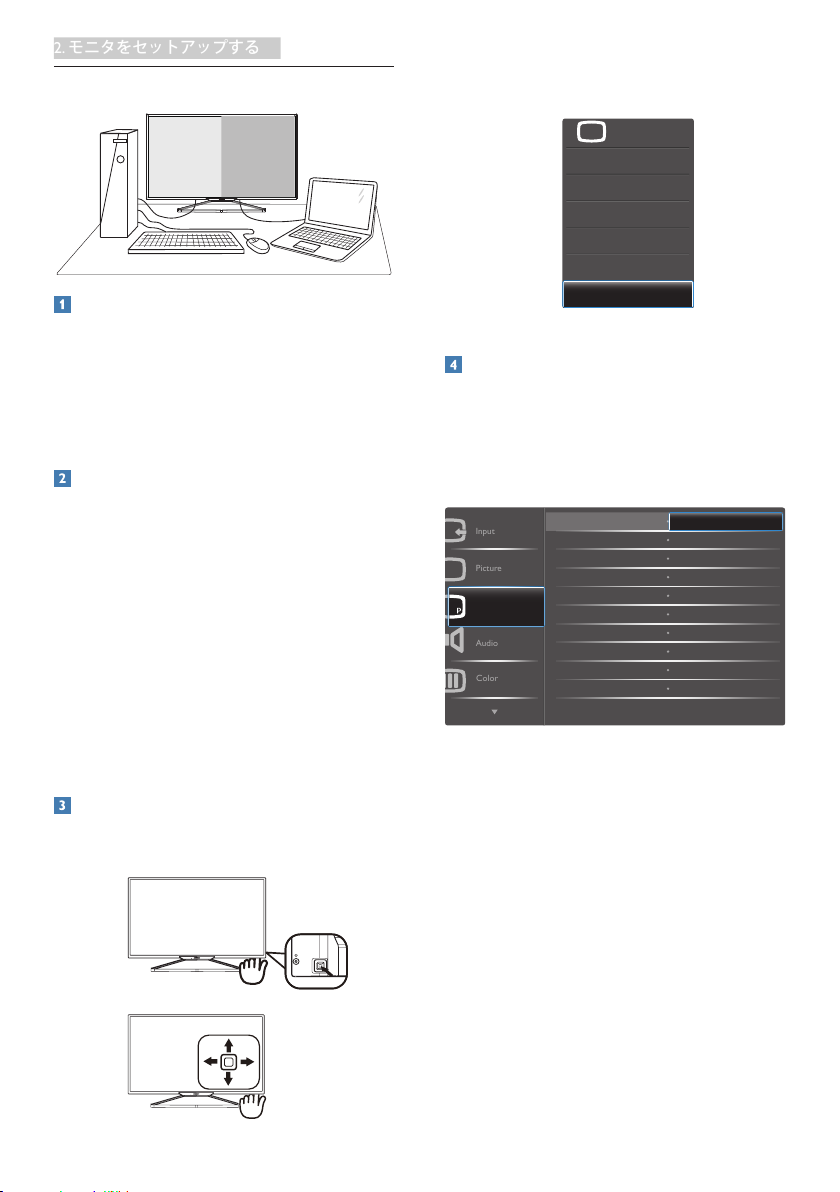
2.2 ディスプレイの操作
コントロールボタンの説明
3 秒間以上長押しして、ディス
プレイ電源のオン / オフを切
り替えます。
OSD メニューにアクセスしま
す
。 OSD 調整を確認します。
ユーザーのお気に入りキー。
OSD から独自のお気に入りの
機能をカスタマイズして、「ユ
ーザーキー」にします。
OSD メニューを調整します。
PIP/PBP 2Win/PBP 3Win/PBP
4Win/Swap( スワップ )/Off(オ
フ)
OSD メニューを調整します。
SmartImage ホットキー。 次の
7 つのモードを選択できます :
Office( オフィス )、Photo( 写
真 )、 Movie( 映画 )、Game( ゲ
ーム )、Economy(エコノミー)、
SmartUniformity( スマートユニ
フォーミティ)、Off(オフ)。
前の OSD レベルに戻ります。
独自の「USER」( ユーザー ) キーをカスタ
マイズする
「USER」(ユーザー)には、お気に入り
の機能ボタンの設定が可能です。
1. OSDメニュー画面に入るには、右に動か
します。
2. 上または下に動かして、メインメニュー
[OSD Settings](OSD設定)を選択し、次
に右に動かして確定します。
3. 上または下に動かして、[User](ユーザ
ー)を選択し、次に右に動かして確定し
ます。
4. 上または下に動かして、希望の機能
[Audio Source](オーディオソース)、
[Volume](音量)、[Input](入力)を選択し
ます。
5. 右に動かして選択を確定します。
これで、背面カバーの下ボタン [User](ユー
ザー)を直接動かすことができます。 事前選
択された機能のみがクイックアクセス用に
表示されます。
例えば、機能として [Audio Source](オーデ
ィオソース)を選択した場合、下に動かすと
[Audio Source](オーディオソース)メニュー
が表示されます。
6
Page 9
2. モニタをセットアップする
PIP/PBP
Picture
Input
Color
Volume
Stand-Alone
Mute
HDMI
DisplayPort
Mini DP
MHL-HDMI
HDMI
Color
Audio
PIP/PBP
Picture
U
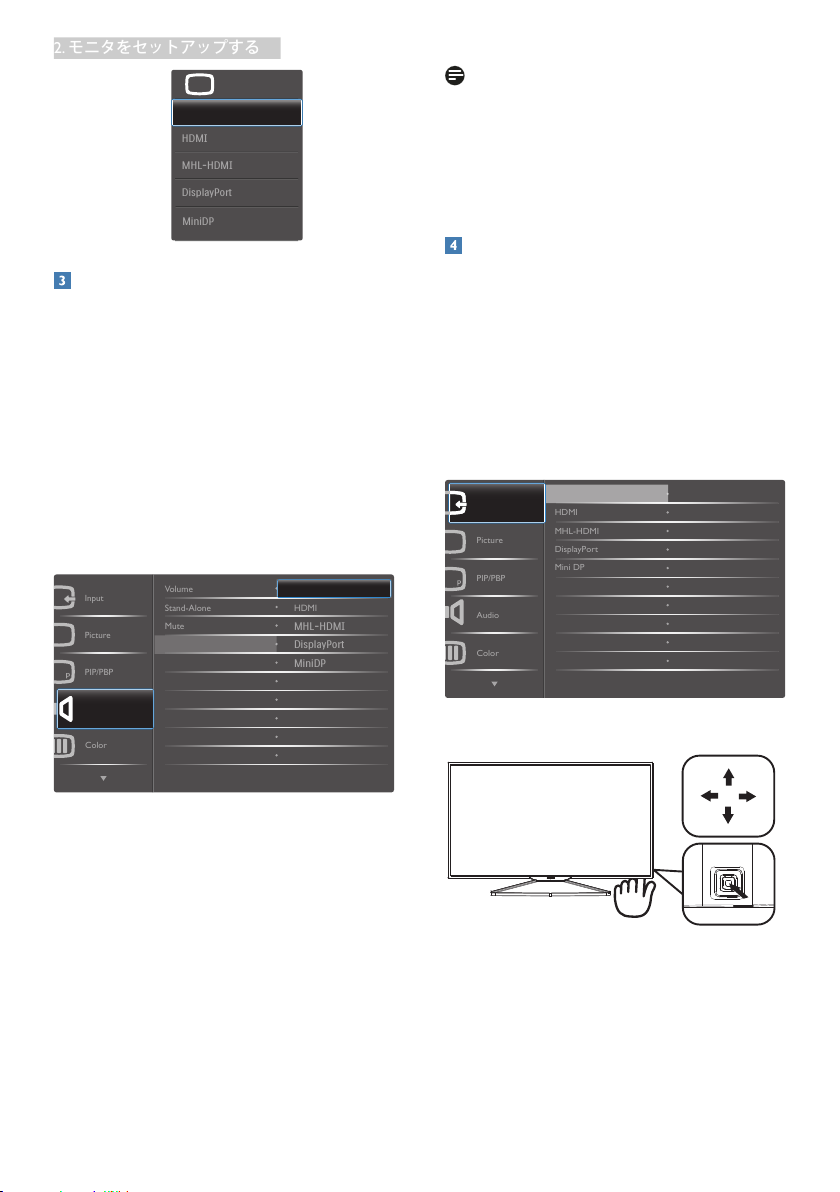
ビデオ入力に依存しない独立したオーデ
ィオ再生
Philips モニタは、PIP/PBP モードではビデ
オ入力に依存せずに、オーディオソース
を独立して再生できます。 例えば、この
モニタの [Audio In](オーディオ入力)ポ
ートに接続されたオーディオソースから
MP3 プレーヤーを再生しながら、[HDMI]、
[DisplayPort]、または [Mini DisplayPort](ミ
ニ DisplayPort)に接続されたビデオソース
を視聴することができます。
1. OSDメニュー画面に入るには、右に動か
します。
Audio In
Audio Source
注
次にこのモニタをオンにすると、最後に選択
したオーディオソースがデフォルトで選択さ
れます。 これを変更してデフォルトとしてお
気に入りのオーディオソースを新しく選択す
るには、選択ステップを再び行う必要があり
ます。
オンスクリーンディスプレイの説明
オンスクリーンディスプレイ (OSD) とは ?
オンスクリーンディスプレイ (OSD) はす
べての Philips LCD ディスプレイに装備さ
れています。 これにより、ユーザーはオ
ンスクリーンの指示ウィンドウを通して
直接画面パフォーマンスを調整したりデ
ィスプレイの機能を選択したりできます。
オンスクリーンディスプレイインターフ
ェースは、以下のように表示されます。
Input
VGA
Audio
2. 上または下に動かして、メインメニュー
[Audio](オーディオ)を選択し、次に右に
動かして確定します。
3. 上または下に動かして、[Audio Source]
(オーディオソース)を選択し、次に右
に動かして確定します。
4. 上または下に動かして、希望のオ
ーディオソース [Audio In](オーデ
ィオ入力)、 [HDMI]、 [MHL-HDMI]、
[DisplayPort]、 または[Mini DP](ミニ
DP)を選択します。
5. 右に動かして選択を確定します。
コントロールキーの基本および簡単な指示
Philips ディスプレイの OSD メニューにア
クセスするには、ディスプレイベゼルの
背面にあるシングルトグルボタンを使用
するだけです。 シングルボタンはジョイ
スティックのように操作します。 カーソ
ルを移動するには、ボタンを四方向に動
かすだけです。 ボタンを押して、希望の
オプションを選択します。
7
Page 10
2. モニタをセットアップする
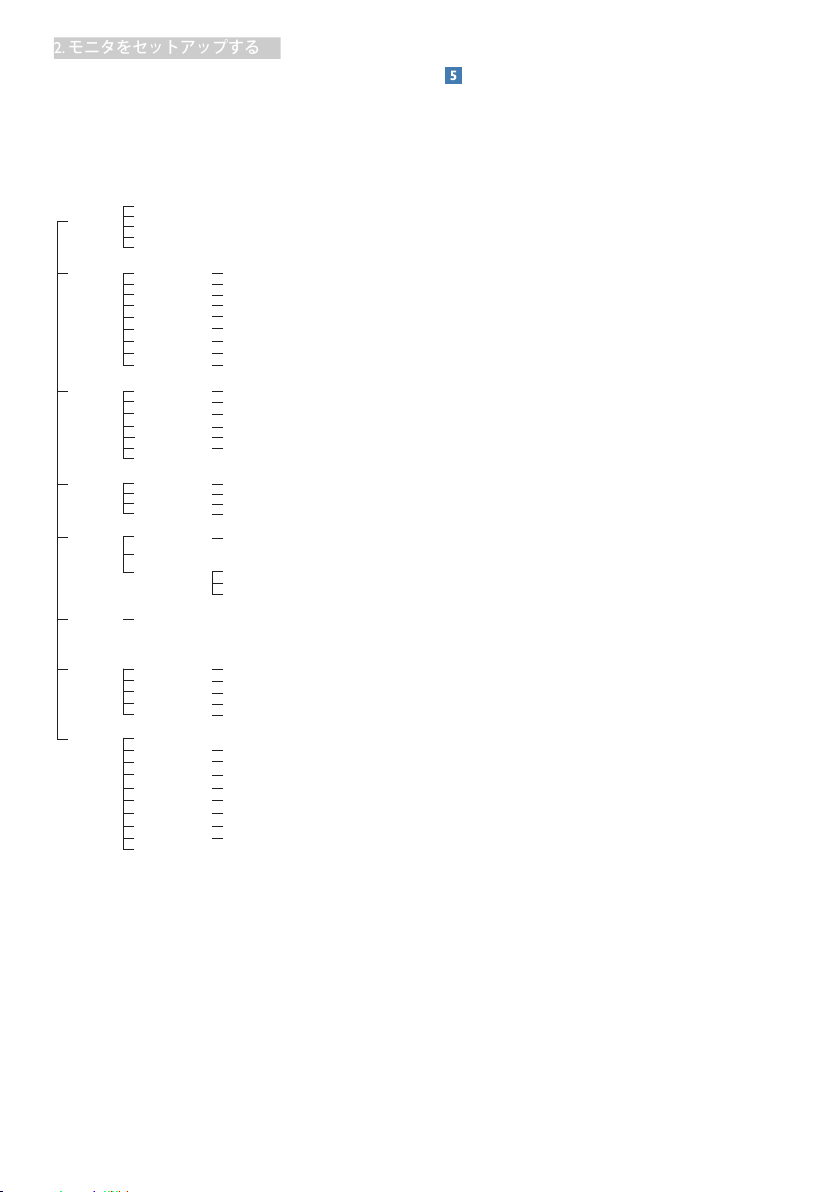
OSD メニュー
以下は、オンスクリーンディスプレイの
メニュー一覧です。 後でさまざまな調整
を行いたいときに、こちらを参照してく
ださい。
Main menu Sub menu
Input
Picture
PIP/PBP
Audio
Color
Language
OSD Settings
Setup
VGA
HDMI
MHL-HDMI
DisplayPort
Mini DP
Picture Format
Brightness
Contrast
Sharpness
SmartResponse
SmartContrast
Gamma
Pixel Orbiting
Over Scan
PIP/PBP Mode
Sub Win1 Input
Sub Win2 Input
Sub Win3 Input
PIP Size
PIP Position
Swap
Volume
Stand-Alone
Mute
Audio Source
Color Temperature
sRGB
User Define
English, Deutsch, Español, Ελληνική, Français, Italiano,
Maryar, Nederlands, Português, Português do Brasil,
Polski, Русский, Svenska, Suomi, Türkçe, Čeština,
Українська,
Horizontal
Vertical
Transparency
OSD Time Out
User key
Auto
H. Position
V. Position
Phase
Clock
Resolution Notification
RS232
DisplayPort
Reset
Information
Wide screen, 4:3, 1:1
0~100
0~100
0~100
Off, Fast, Faster, Fastest
On, Off
1.8, 2.0, 2.2, 2.4, 2.6
On, Off
On, Off
Off, PIP, PBP 2Win, PBP 3Win, PBP 4Win
VGA, HDMI, MHL-HDMI, DisplayPort, Mini DP
VGA, HDMI, MHL-HDMI, DisplayPort, Mini DP
VGA, HDMI, MHL-HDMI, DisplayPort, Mini DP
Small, Middle, Large
Top-Right, Top-Left, Bottom-Right, Bottom-Left
0~100
On, Off
On, Off
Audio In, HDMI, MHL-HDMI, DisplayPort, Mini DP
5000K, 6500K, 7500K,
8200K, 9300K, 11500K
Red: 0~100
Green: 0~100
Blue: 0~100
简体中文, 繁體中文, 日本語,
0~100
0~100
Off, 1, 2, 3, 4
5, 10, 20, 30, 60
Audio Source, Volume, Input
0~100
0~100
0~100
0~100
On, Off
On, Off
1.1, 1.2
Yes, No
한국어
解像度通知
このディスプレイは、そのネイティブ解
像度 3840 x 2160 @ 60 Hz で最適なパフ
ォーマンスを発揮するように設計されて
います。 ディスプレイが異なる解像度で
作動しているとき、画面にアラートが表
示されます。 Use 3840 x 2160 @ 60 Hz for
best results (3840 x 2160 @ 60 Hz での使用
が、最適な結果が得られます )。
解像度アラートの表示は、OSD ( オンスク
リーンディスプレイ ) メニューの Setup( セ
ットアップ ) からオフに切り替えることが
できます。
8
Page 11
2. モニタをセットアップする
2.3 MultiView
Audio
Picture
Input
Color
MultiViewとは ?
Multiview により、アクティブな様々な種
類の接続が可能になり、デスクトップ PC
やノート PC のような複数のデバイスを同
時に並べて使用できるようになるため、
複雑なマルチタスク作業がやりやすくな
ります。
必要な理由は ?
超高解像度 Philips MultiView ディスプレイ
では、職場でも家庭でも便利な接続性を
享受できます。 このディスプレイを使用
することで、1 つの画面で複数のコンテン
ツソースを簡単にお楽しみになれます。
例 : 小さなウィンドウでオーディオをオン
にしたままライブニュースビデオを見な
がら、最新のブログに取り組んだり、ウ
ルトラブックから Excel ファイルを編集し
ながら、安全な会社のイントラネットに
ログインしてデスクトップからファイル
にアクセスしたいと思ったことがあるか
もしれません。
ホットキーで MultiView を有効にするに
はどうすればいいのですか ?
1. 背面カバーのボタンを上に動かします。
2. MultiView 選択メニューが表示されます。
上または下に動かして選択します。
Multi View
P
PIP
PBP 2Win
PBP 3Win
PBP 4Win
Swap
Off
3. 右に動かして選択を確定します。
OSD メニューで MultiView を有効にする
にはどうすればいいのですか ?
MultiView 機能は、OSD メニューからも選
択できます。
1. OSDメニュー画面に入るには、右に動か
します。
PIP/PBP
PIP / PBP Mode
Sub Win1 Input
Sub Win2 Input
Sub Win3 Input
PIP Size
PIP Position
Swap
Off
PIP
PBP 2Win
PBP 3Win
PBP 4Win
2. 上または下に動かして、メインメニュー
[PIP / PBP]を選択し、次に右に動かして
確定します。
3. 上または下に動かして、[PIP / PBP Mode]
(PIP / PBPモード)を選択し、次に右に動
かします。
4. 上または下に動かして、[Off](オフ)、
[PIP]、[PBP 2Win]、[PBP 3Win]、または
[PBP 4Win]を選択し、次に右に動かし
ます。
5. 後方に動かして、[Off](オフ)、[PIP]、[PBP
2Win]、[PBP 3Win]、または[PBP 4Win]を
設定できます。
6. 右に動かして選択を確定します。
9
Page 12
2. モニタをセットアップする
OSD メニューの MultiView
B
B
B
B
B
B
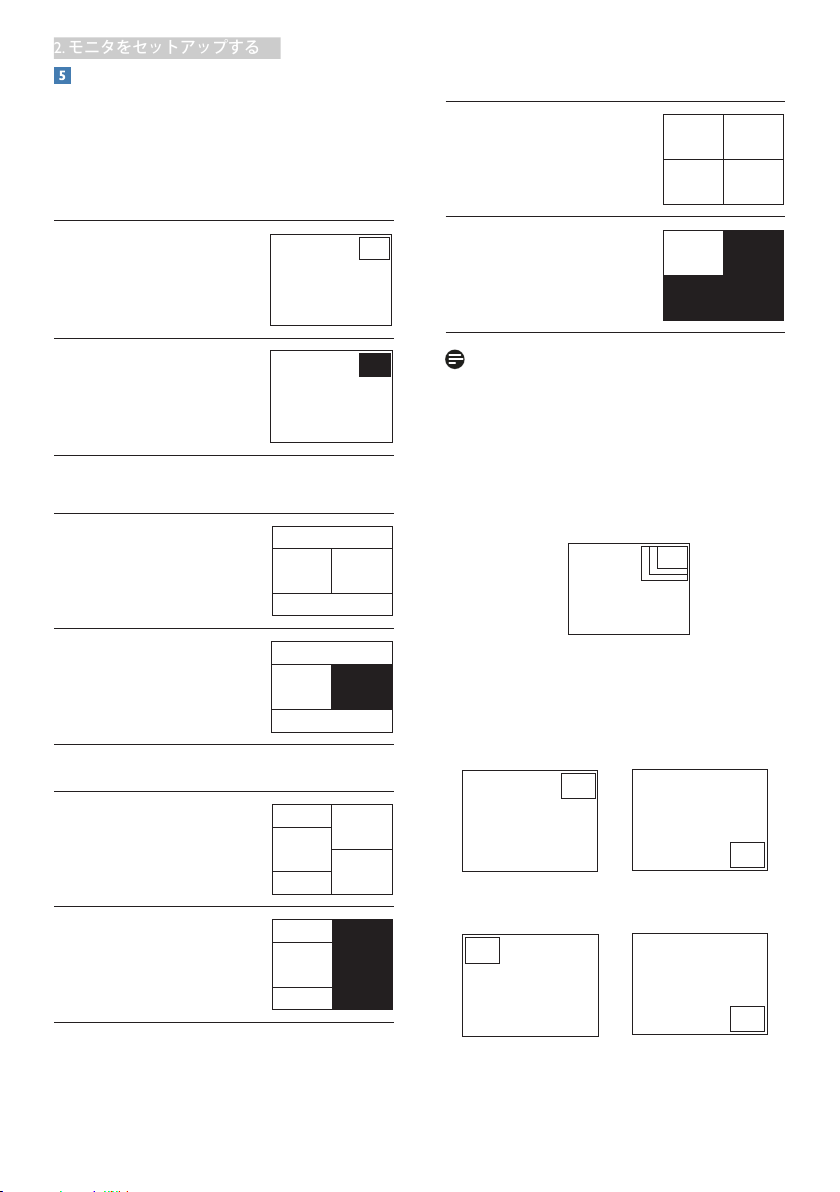
• PIP / PBP Mode(PIP / PBPモード):
MultiViewには、次の5つのモードがあり
ます: [Off](オフ)、[PIP]、[PBP 2Win]、[PBP
3Win]、[PBP 4Win]。
[PIP]: ピクチャインピクチャ
[PBP 4Win]: ピクチャバイピクチャ
他の信号ソースの 3 つの
サブウィンドウを開きま
す。
A(メイン)
B
DC
別の信号ソースのサブウ
ィンドウを並べて開きま
す。
サブソースが検出されな
い場合 :
[PBP 2Win]: ピクチャバイピクチャ
別の信号ソースのサブウ
ィンドウを並べて開きま
す。
サブソースが検出されな
い場合。
A(メイン)
[PBP 3Win]: ピクチャバイピクチャ
他のソースの 2 つのサブ
ウィンドウを開きます。
A
(メイン)
A (メイン)
A (メイン)
BA(メイン)
B
C
サブソースが検出されな
い場合。
注
PBP モードに入っているとき、画面の上下に
黒いストライプが表示されると正しい縦横
比になっています。
• PIP Size(PIPサイズ): PIPがアクティブに
なっているとき、次の3つのサブウィン
ドウサイズを選択できます。 [Small](小)
、[Middle](中)、[Large](大)。
中
大
A(メイン)
小
A (メイン)
• PIP Position (PIP位置): PIPがアクティブに
なっているとき、次の4つのサブウィンド
ウ位置を選択できます。
右上 右下
A (メイン)
A(メイン)
B
サブソースが検出されな
い場合。
A(メイン)
10
左上 左下
A(メイン)
A(メイン)
Page 13
2. モニタをセットアップする
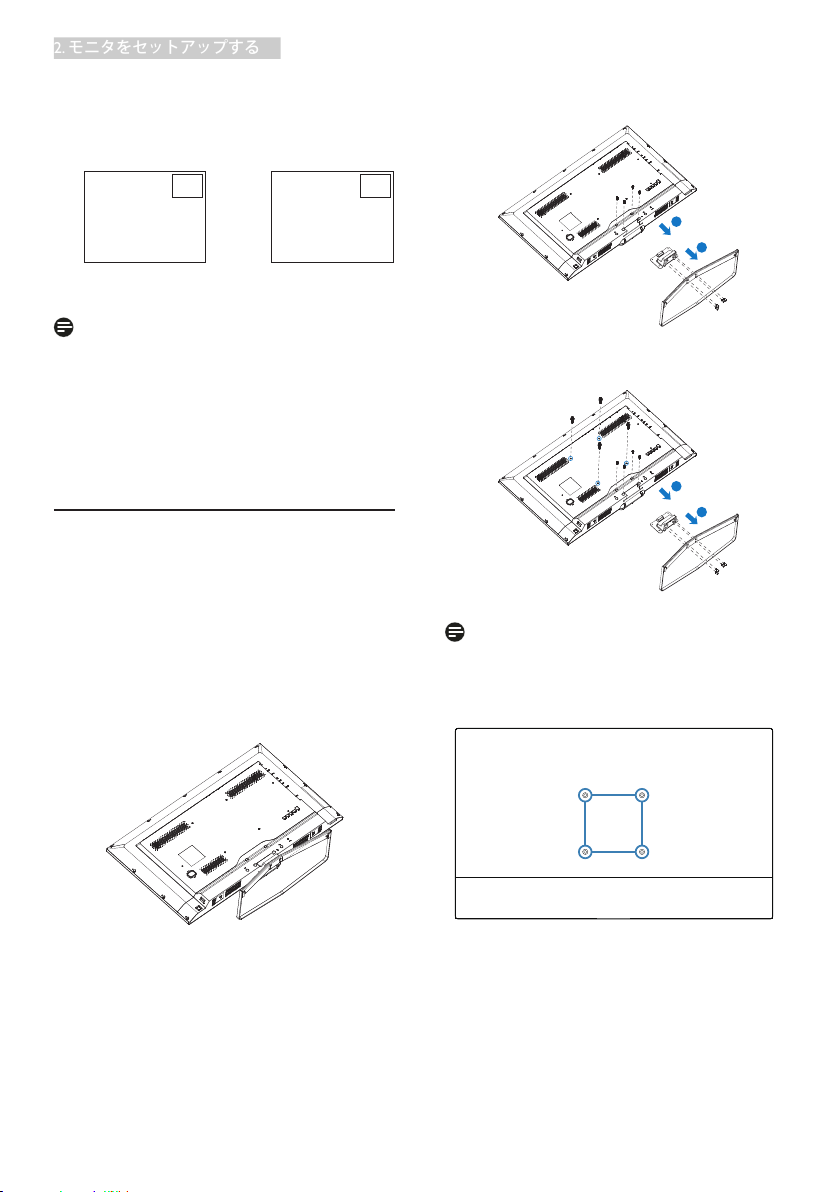
• Swap (スワップ): ディスプレイでスワップ
B
A
2
1
2
1
されたメインピクチャソースとサブピク
チャソース。
[PIP] モードの A と B ソースのスワップ :
2. 留めネジを緩め、次にディスプレイから
ネックを切り離します。
A (メイン)
↔
B (メイン)
• Off (オフ): MultiView機能を停止します。
注
スワップ機能を実行すると、ビデオとそのオ
ーディオソースが同時にスワップされます。
( 詳細についてはページの <7>「ビデオ入力
に依存しない独立したオーディオ再生」を参
照してください )。
2.4 VESA取り付け用にベースアセン ブリの取りはずし
破損や負傷を防ぐため、ディスプレイベ
ースの取り外しを始める前に下記の指示
に従ってください。
1. ディスプレイ面を下にして、滑らかな面
に置きます。 画面にひっかき傷が付いた
り損傷したりしないように注意してくだ
さい。
3. 背面カバーの4本のネジを緩めます。
注
このディスプレイは 200mm x 200mm VESA
準拠の取り付けインターフェースを受け
入れます。
200mm
200mm
11
Page 14
2. モニタをセットアップする
2.5 MHL (モバイルハイディフィニシ
ョンリンク)の概要
MHL とは ?
モバイルハイディフィニションリンク
(MHL) は携帯電話やその他のポータブルデ
バイスをハイディフィニションディスプ
レイに直接接続するためのモバイルオー
ディオ / ビデオインターフェースです。
オプションの MHL ケーブルにより、MHL
対応のモバイルデバイスをこの大型 Philips
MHL ディスプレイに簡単に接続し、フル
デジタルサウンドと共に HD ビデオを見
ることができます。 この大型画面でモバ
イルゲーム、写真、動画、その他のアプ
リを楽しむことができるだけでなく、同
時にモバイルデバイスを充電することも
できるため途中で充電切れになることは
ありません。
MHL 機能はどのように使用するのです
か ?
MHL 機能を使用するには、MHL 認定のモ
バイルデバイスが必要です。 MHL 認定
デバイスのリストを見つけるには、公式
MHL Web サイト (http://www.mhlconsortium.
org) にアクセスしてください
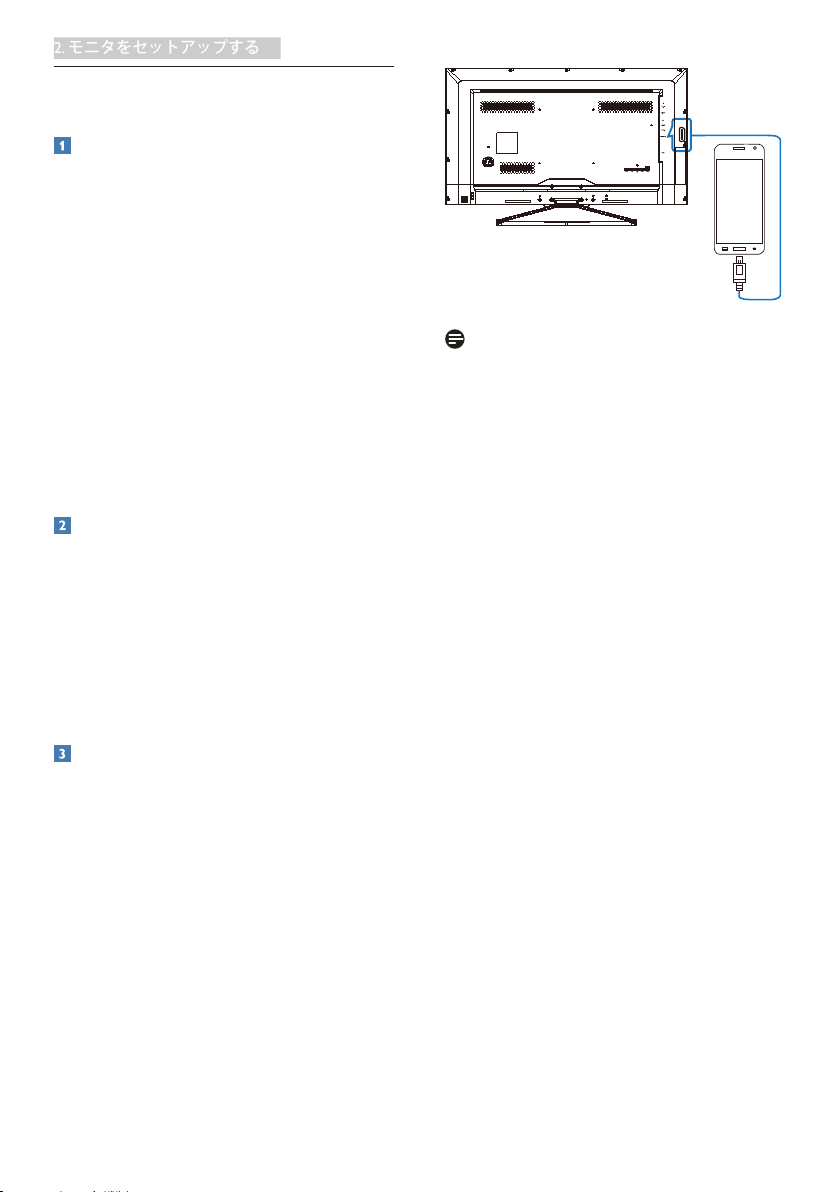
この機能を使用するには、オプションの
MHL 認定の専用ケーブルも必要です。
これは、どのように作動するのですか ? (ど
のように接続すればいいのですか ?)
オプションの MHL ケーブルをモバイルデ
バイス側のマイクロUSBポートに接続し、
[MHL-HDMI] とマークされたポートをディ
スプレイ側に接続します。 これで大型の
画面ディスプレイに画像を表示して、モ
バイルデバイスでインターネットサーフ
ィン、ゲーム、写真閲覧などの、すべて
の機能を操作できるようになりました。
ディスプレイにスピーカー機能が搭載さ
れている場合、サウンドも聴くことがで
きす。 MHL ケーブルが切断されたり、モ
バイルデバイスがオフになったりすると、
MHL 機能は自動的に無効になります。
MHL-HDMI
MHL
注
• [MHL-HDMI]とマークされたポート
は、MHLケーブルが使用されているとき
にMHL機能をサポートする唯一のディ
スプレイにあるポートです。 MHLケーブ
ルは、標準のHDMIケーブルとは異なり
ます。
• MHL認定のモバイルデバイスは、別途購
入する必要があります
• 他のデバイスがすでに作動中で使用可
能な入力に接続されている場合、ディス
プレイをアクティブにするにはディスプ
レイをMHL-HDMIモードに手動で切り替
える必要があります
• ErPのスタンバイ/オフ省エネは、MHL充
電機能には対応 していません
• このPhilipsディスプレイはMHL認定を受
けています。 ただし、MHLデバイスが正
しく接続されていなかったり作動してい
ない場合、MHLデバイスのFAQを確認
するかメーカーに対応策をお問い合わ
せください。 デバイスメーカーのポリシ
ーでは、他社ブランドのMHLデバイスで
作動させるために、そのブランド専用の
MHLケーブルやアダプタを購入するよう
に要求します。 これは、Philipsディスプレ
イの責任ではありません。
12
Page 15
2. モニタをセットアップする
2.6 RS-232C
RS-232C
とは ?
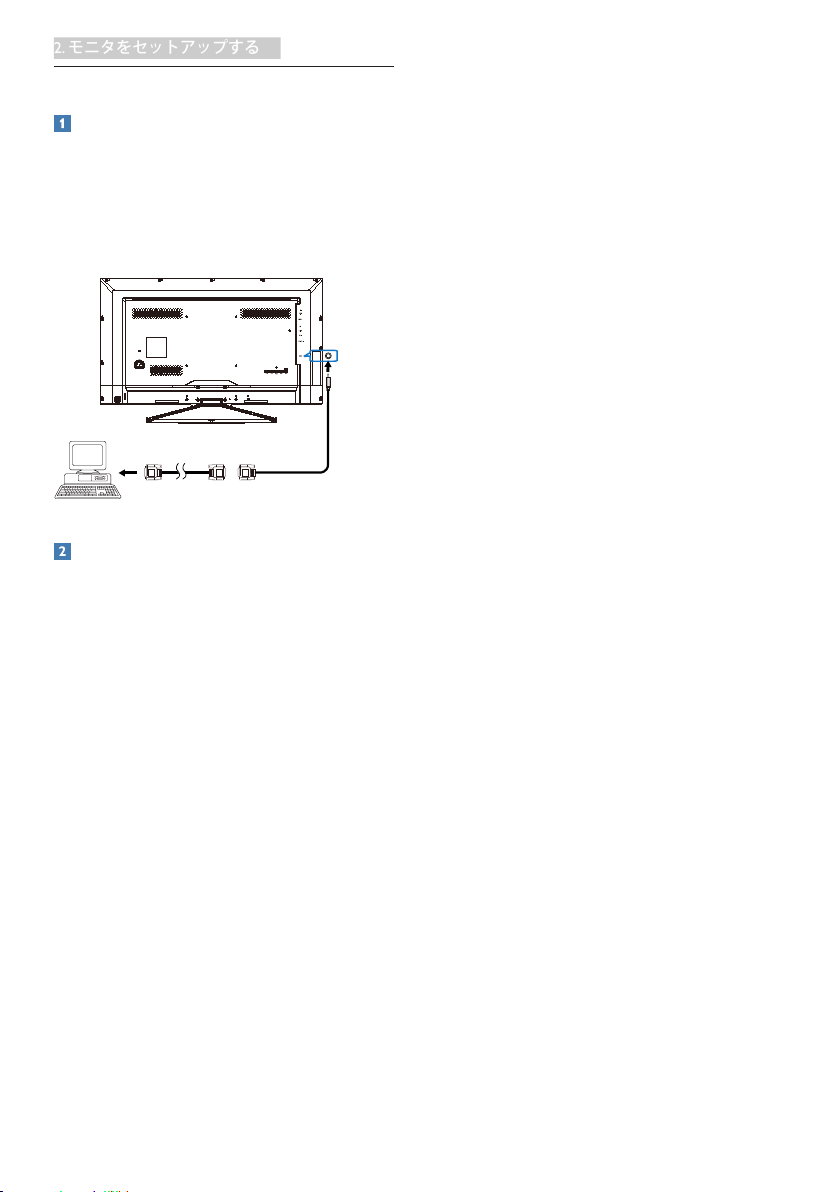
このセクションでは、RS-232C 変換ケーブ
ルおよび市販の RS-232 ストレートケーブ
ルを介して本モニターを制御するために
使用できるコマンドと手順の詳細を説明
しています。
RS-232C input terminal
RS-232 straight cable RS-232C conversion
cable
コマンドパケット形式
• 物理仕様
1. ボーレート:1200、2400、4800、9600(デフ
ォルト)、19200、38400、57600
2. データビット: 8
3. パリティ: なし
4. ストップ ビット: 1
5. フロー制御: なし
• 通信手順
制御コマンドは、RS-232C 接続を介してホ
ストコントローラーから送信できます。
前のコマンドが確認されるまで、新しい
コマンドは送信しないでください。 モニ
ターは受信したコマンドに従って動作し
ます。 コマンドが有効な「取得」コマン
ドである場合、モニターは要求された情
報で応答します。 コマンドが有効な許可
された「設定」コマンドの場合には、モ
ニターは要求された操作を実行します。
13
Page 16
2. モニタをセットアップする
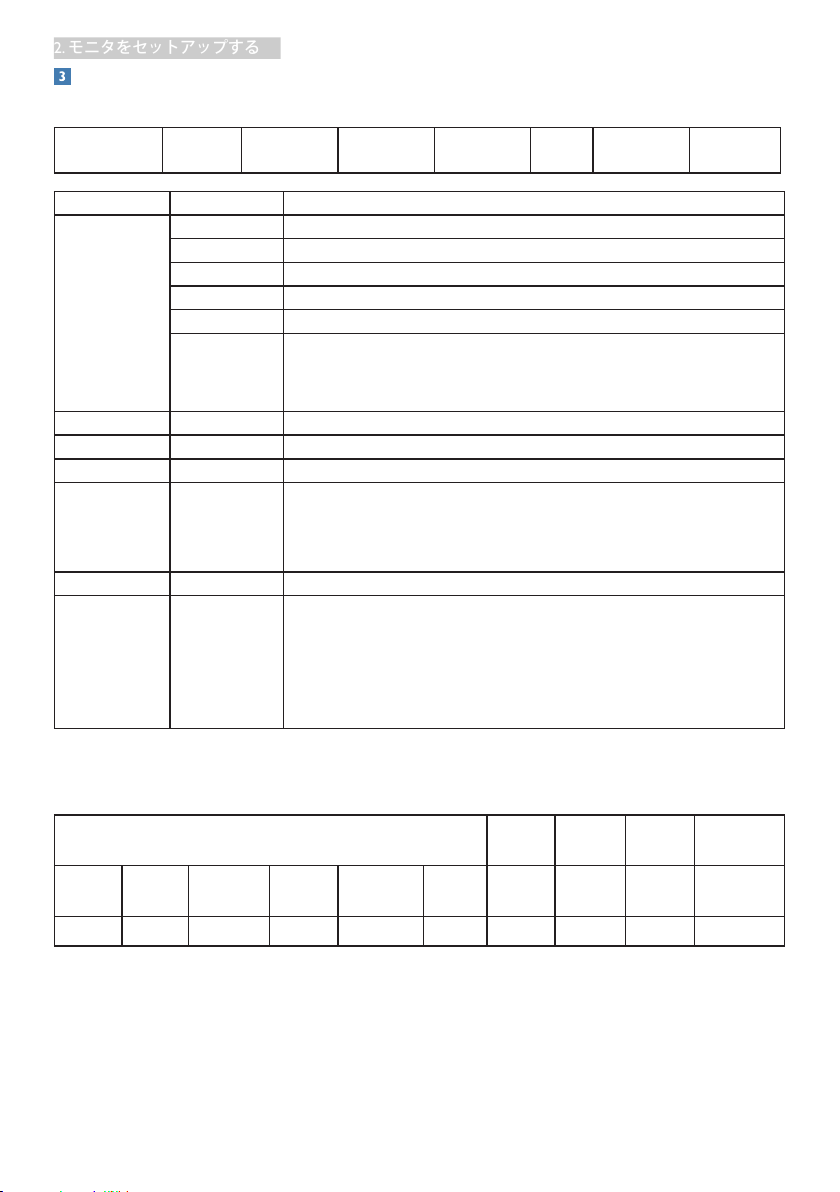
コマンド形式
• 制御(ホストからモニターへ)
メッセージ
サイズ
制御 データ [0] データ [1] データ [2] … データ [N]
フィールド名 項目 値
メッセージサイズヘッダー 0xA6
モニター ID 0xXX (=0~255)
カテゴリー 0x00(固定)
ページ 0x00(固定)
機能 0x00(固定)
長さ 0xXX (=0~255)
(これはヘッダーからチェックサムへの総バイト数から 6 バ
イト減算したもので、1 バイト以上でなくてはなりません)。
制御 制御 0x01(固定)
データ [0] データ [0] 0xXX (=0~255)
データ [1] データ [1] 0xXX (=0~255)
.
.
.
.
.
0xXX (=0~255)
データ [N] データ [N] 0xXX (=0~255)
チェックサム チェックサム0xXX (=0~255)
アルゴリズム: チェックサム自体を除くメッセージの総バイ
ト数の排他的論理和(XOR)。
チェックサム = [ メッセージサイズ ] XOR[ 制御 ] XOR データ
[0]....XOR データ [N]
チェック
サム
例:
モニター #1 の電源をオフに設定。
データ
[0]
データ
[0]
ヘッダ
ー
メッセージサイズ 制御
カテゴリ
ID
ページ 機能 長さ 制御
ー
0xA6 0x01 0x00 0x00 0x00 0x04 0x01 0x18 0x01 BB
14
データ
[1]
データ
[1]
チェック
サム
チェック
サム
Page 17
2. モニタをセットアップする
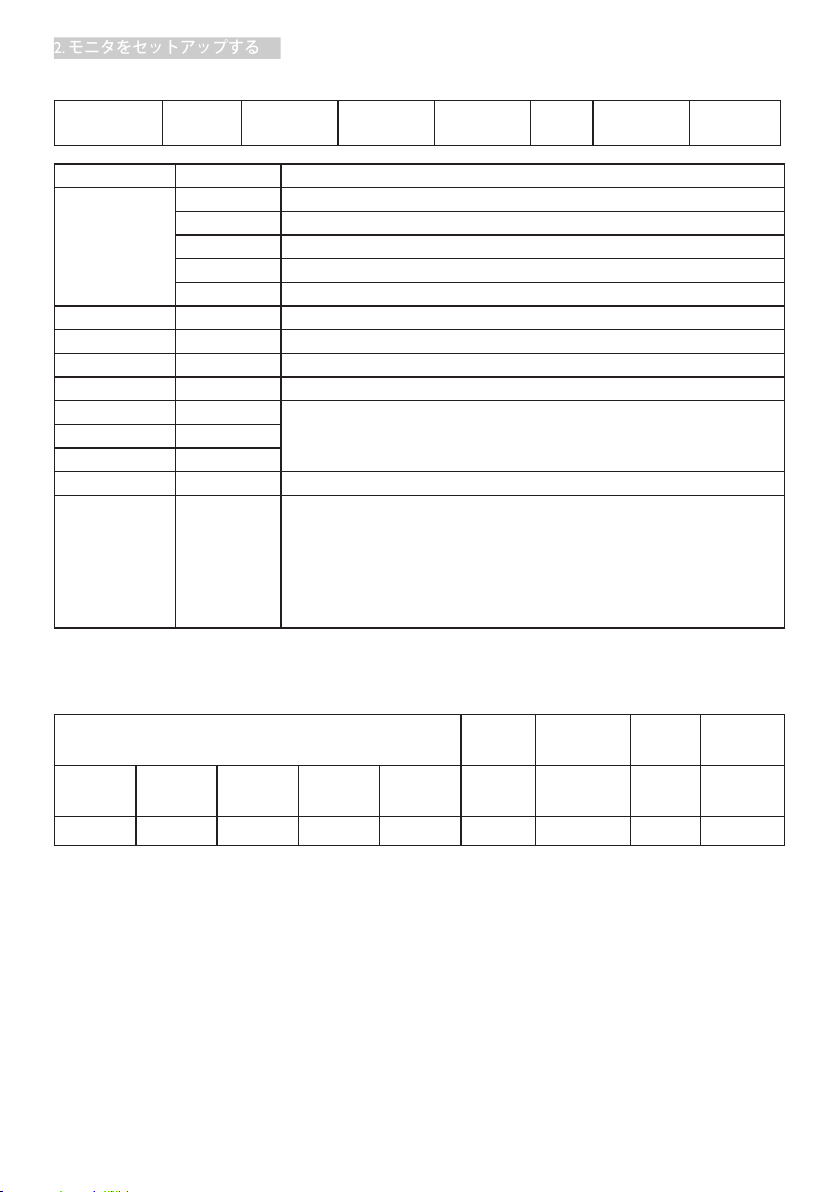
• データの応答(モニターからホストへ)
メッセージ
サイズ
制御 コマンド データ [0] データ [1] … データ [N]
フィールド名 項目 値
メッセージサイズヘッダー 0x21
モニター ID 0xXX (=0~255)
カテゴリー 0x00(固定)
ページ 0x00(固定)
長さ 0xXX (=0~255)
制御 0x01(固定)
コマンド コマンド 0xXX (=0~255)
データ [0] データ [0] 0xXX (=0~255)
データ [1] データ [1] 0xXX (=0~255)
. 0xXX (=0~255)
. .
. .
データ [N] データ [N] 0xXX (=0~255)
チェックサム チェックサム0xXX
アルゴリズム: チェックサム自体を除くメッセージの総バイ
ト数の排他的論理和(XOR)。
チェックサム = [ メッセージサイズ ] XOR[ 制御 ] XOR データ
[0]....XOR データ [N]
例:
モニター #1 は、ユーザー入力制御のコマンドを受信後に、ホストに応答します。
チェック
サム
メッセージサイズ 制御 コマンド
ヘッダー ID
0x21 0x01 0x00 0x00 0x04 0x01 0x1D 0x03 38
カテゴリ
ー
ページ 長さ 制御 コマンド
15
データ
[0]
データ
[0]
チェック
サム
チェック
サム
Page 18
2. モニタをセットアップする
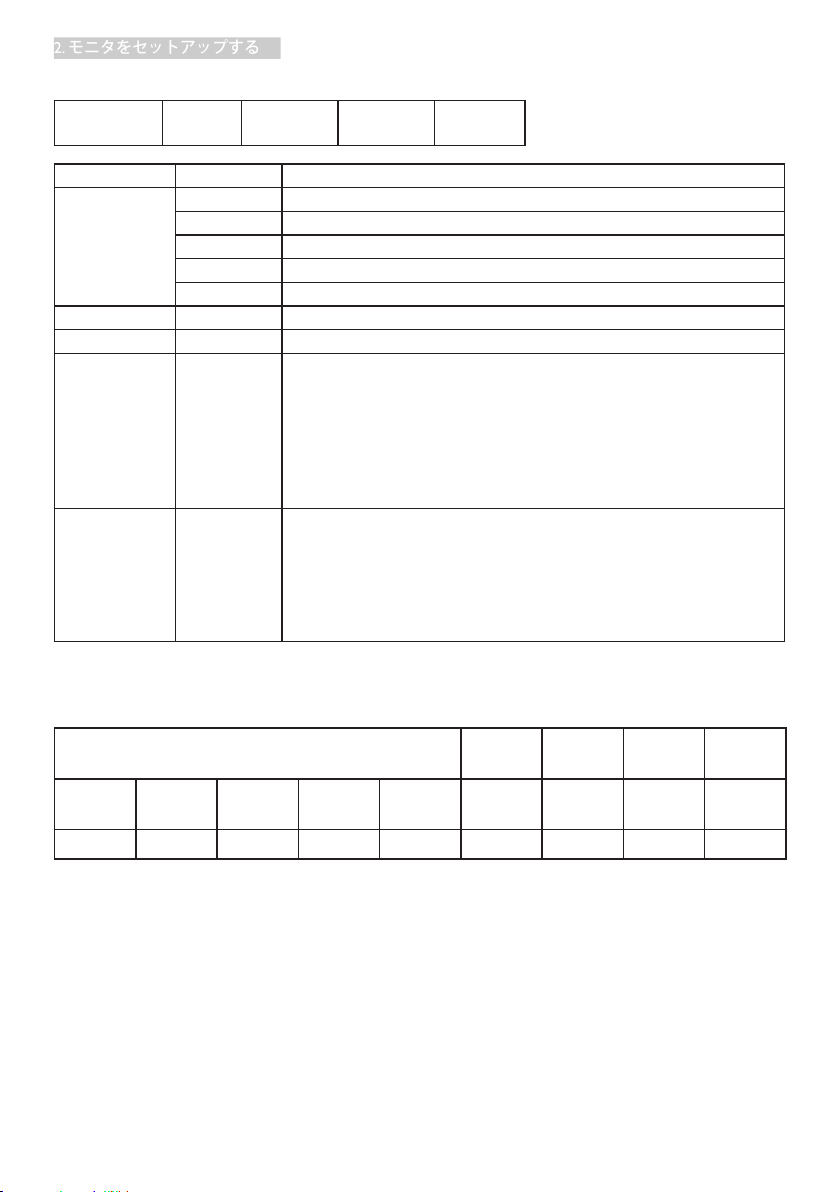
• ステータスの応答(モニターからホストへ)
メッセージ
サイズ
制御 データ [0] ステータス
チェック
サム
フィールド名 項目 値
メッセージサイズヘッダー 0x21
モニター ID 0xXX (=0~255)
カテゴリー 0x00(固定)
ページ 0x00(固定)
長さ 0xXX (=0~255)
制御 0x01(固定)
データ [0] データ [0] 0x00(固定)
ステータス ステータス 0x00: 完了
0x01: 制限オーバー
0x02: 制限オーバー
0x03: コマンドキャンセル
0x04: 解析エラー
チェックサム チェックサム0xXX
アルゴリズム: チェックサム自体を除くメッセージの総バイ
ト数の排他的論理和(XOR)。
チェックサム = [ メッセージサイズ ] XOR[ 制御 ] XOR データ
[0]....XOR データ [N]
例:
モニター #1 はコマンド受信後にホストに応答します(ステータス: 完了)。
メッセージサイズ 制御
ヘッダー ID
0x21 0x01 0x00 0x00 0x04 0x01 0x00 0x00 25
カテゴリ
ー
ページ 長さ 制御
16
データ
[0]
データ
[0]
ステータスチェック
サム
ステータスチェック
サム
Page 19
3. 画像の最適化
3. 画像の最適化
Photo
Movie
Game
Economy
SmartUniformity
Office
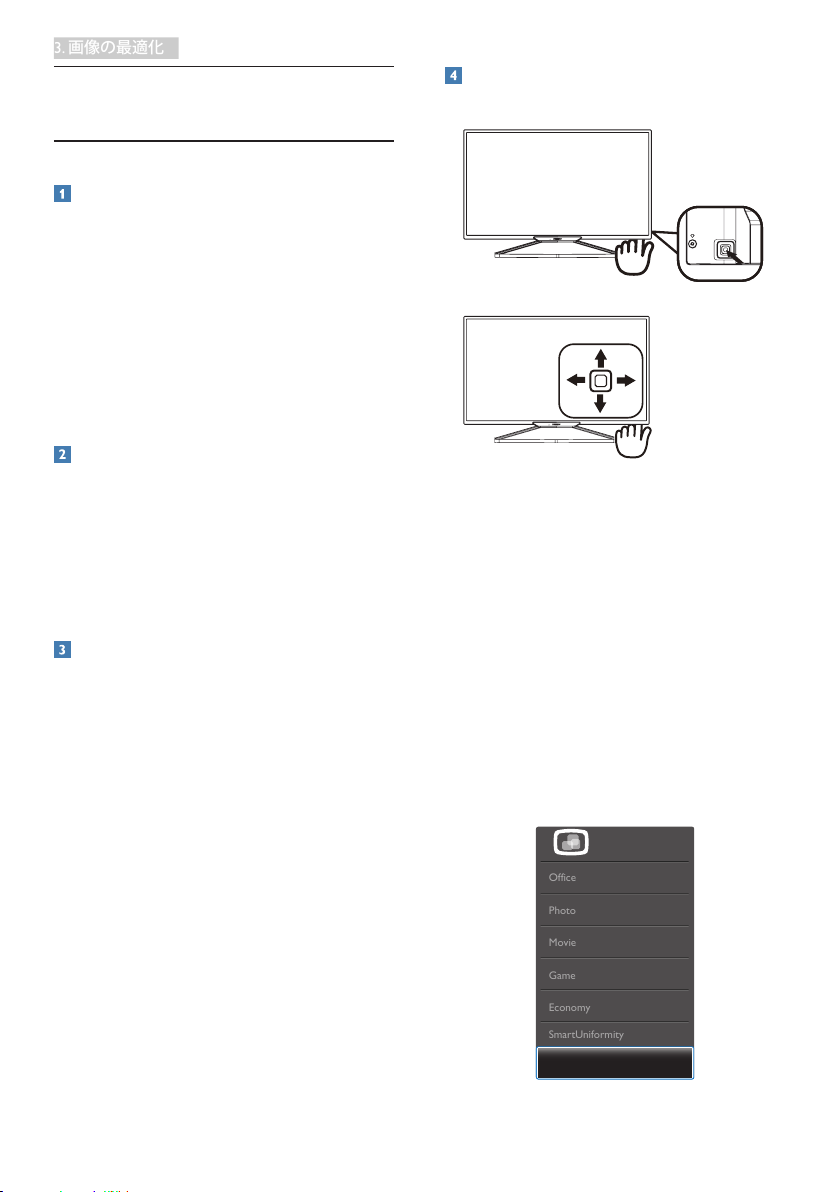
3.1 SmartImage
SmartImage とは ?
SmartImage はさまざまな種類のコンテン
ツ用のディスプレイを最適化するように
プリセットされて、輝度、コントラスト、
色、シャープネスをリアルタイムでダイ
ナミックに調整します。 テキストアプリ
ケーションで作業しているか、画像を表
示しているか、ビデオを見ているかに関
わらず、Philips SmartImage は最適化された
最高のディスプレイパフォーマンスを発
揮します。
必要な理由は ?
あなたはお気に入りのタイプのコンテン
ツをすべて最適化された状態で表示す
るディスプレイを必要としています。
SmartImage ソフトウェアは輝度、コントラ
スト、色、シャープネスをリアルタイム
でダイナミックに調整し、あなたのディ
スプレイの視聴体験を向上します。
これは、どのように作動するのですか ?
SmartImage は画面に表示されたコンテンツ
を分析する Philips 独自の最先端技術です。
選択したシナリオに基づき、SmartImage は画
像のコントラスト、彩度、シャープネスをダイ
ナミックに強化して表示されるコンテンツを
強化します。すべては 1 つのボタンを押すだ
けでリアルタイムで行われます。
SmartImage はどのようにして有効にする
のですか ?
1. 左に動かし、画面ディスプレイで
SmartImageを起動します。
2. 上または下に動かし、Office(オフ
ィス)、 photo(写真)、Movie(映画)、
Game(ゲーム)、Economy(エコノミー)、
SmartUniformity(スマートユニフォーミテ
ィ)、Off(オフ)を切り替えます。
3. 画面ディスプレイのSmartImageが5秒間
画面に表示されます。または左に動かし
て確認することもできます。
次の 7 つのモードを選択できます :
Office( オフィス )、Photo( 写真 )、
Movie( 映画 )、Game( ゲーム )、Economy(エ
コノミー)、SmartUniformity( スマートユニ
フォーミティ)、Off(オフ)。
SmartImage
ff
17
Page 20

3. 画像の最適化
• Office(オフィス): テキストを強化して輝
度を抑えることで読みやすさを向上し、
目の疲れを和らげます。 スプレッドシー
ト、PDFファイル、スキャンされた記事、そ
の他の一般的オフィスアプリケーション
で作業しているとき、このモードは読み
やすさと生産性を大幅に向上します。
• Photo(写真): このプロファイルは彩度、ダ
イナミックコントラスト、シャープネス強
化を組み合わせて、写真やその他の画像
を躍動感にあふれる色でくっきりと表示
します。アーティファクトが生じたり色が
ぼやけることはありません。
• Movie(映画): 輝度を上げ、彩度、ダイナミ
ックコントラスト、レーザーシャープネス
を深め、ビデオの暗い領域を細部まで表
示します。明るい領域の色落ちはなく、ダ
イナミックな自然値を維持して究極のビ
デオ表示を実現します。
• Game(ゲーム): 駆動回路上でオンにする
と画面で動く物体の応答時間が速くな
り、ぎざぎざの縁が減少して、明るいスキ
ームや暗いスキームのコントラスト比が
向上します。このプロファイルはゲーマ
ーに最高のゲーム体験を提供します。
• Economy(エコノミー): このプロファイル
の下で、輝度、コントラストが調整され、
毎日のオフィスアプリケーションを適切
に展示するためにバックライトを微調整
して、消費電力を下げます。
• SmartUniformity: 画面の異なる部分の
輝度に違いがあるのは、LCDディスプレ
イでは一般的な現象です。 典型的な均
一性は約75-80%で測定されます。 Philips
SmartUniformity機能を有効にすること
で、ディスプレイの均一性は95%以上に
向上します。 これは、より一貫性のある、
真性な画像を生成します。
• Off(オフ): SmartImageで最適化はされま
せん。
3.2 SmartContrast
Smartcontrast とは ?
表示されたコンテンツをダイナミックに
分析したり、ディスプレイのコントラス
ト比を自動的に最適化して映像の明瞭さ
を最大限に高めたり、バックライトを強
化することで、クリアでくっきりした、
明るい画像を実現したり、バックライト
を薄暗くすることで暗い背景で画像をク
リアに表示したりする独特な技術です。
必要な理由は ?
SmartContrast はコントラストをダイナミ
ックに制御しバックライトを調整してク
リアで、くっきりした、見やすいゲーム
とビデオ画像を実現したり、オフィス作
業にはクリアで、読みやすいテキストを
表示します。 ディスプレイの消費電力を
抑えることで、エネルギーコストを節約
し、ディスプレイの寿命を延ばすことが
できます。
これは、どのように作動するのですか ?
SmartContrast をアクティブにするとき、
表示しているコンテンツをリアルタイム
で分析して色を調整し、バックライト強
度を制御します。 この機能はビデオを表
示したりゲームをプレーしているとき、
コントラストをダイナミックに強化して
素晴らしいエンタテインメント体験を体
験できるようにします。
18
Page 21
4. 技術仕様
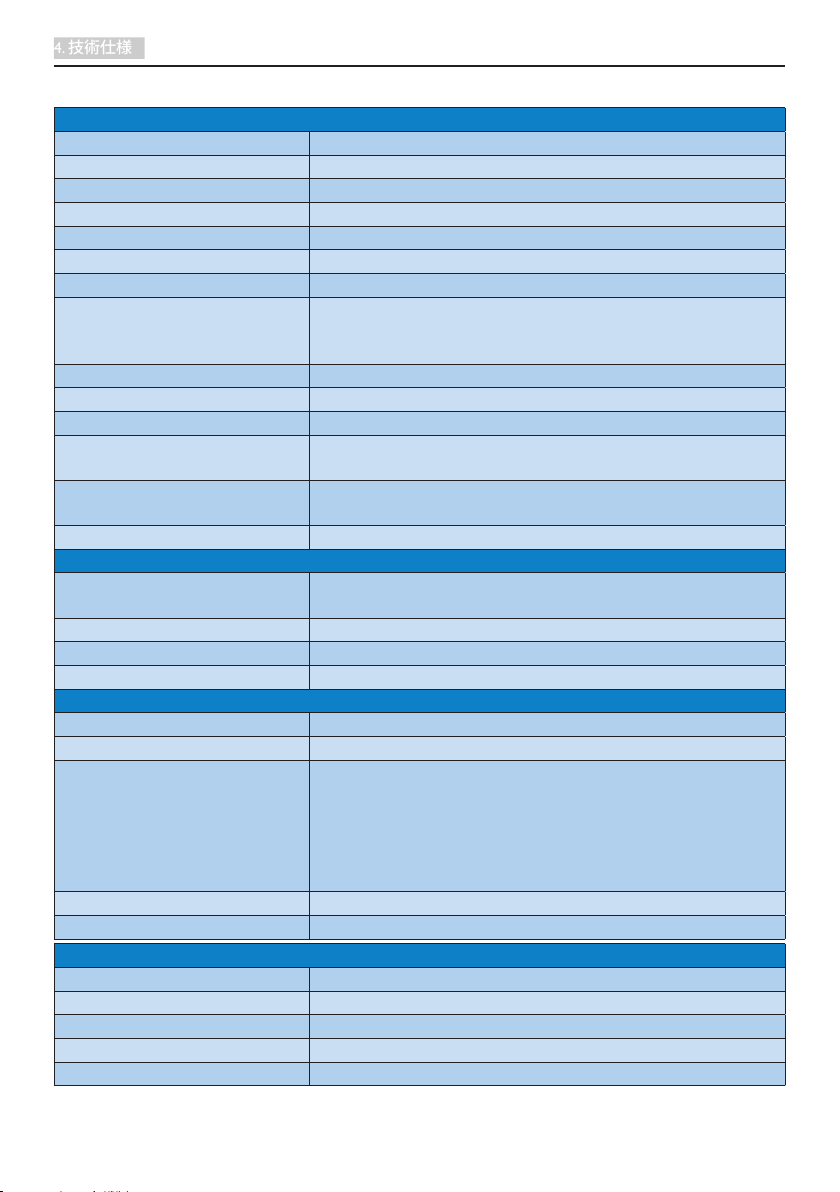
4. 技術仕様
画像 / ディスプレイ
ディスプレイパネルタイプ VA
バックライト LED
パネルサイズ
縦横比
SmartContrast( 標準 ) 50,000,000:1
応答時間 ( 標
Response( 標準 ) 3 ms (GtG)
Smart
最適解像度
表示角度 176° (H) / 176° (V) @ C/R > 20
画像強調 Smart
表示色
垂直リフレッシュレート
水平周波数
sRGB あり
入出力
信号入力コネクター
USB USB 3.0 × 4
入力信号 セパレート同期、緑で同期
オーディオイン / ア
便宜
内蔵スピーカー 7 W
MultiView PIP(2 x デバイス)、PBP(4 x デバイス)
OSD 言
その他 VESA マ
プラグアンドプレイ互換性 DDC/CI、sRGB、Window
電源
オン 95 W
スリープ ( ス
オフ 0.3 W
オフ (
オンモード(ECO モ
準 ) 8.5 ms (GtG)
ウト PC 音声入力、ヘッドフォン出力
語
タンバイ ) 0.5 W ( 標準 )
AC スイッチ ) 0 W
ード) 46.5 W ( 標準 )
LCD
39.56"(100.5 cm)
16:9
A: 1920 x 1080 @ 60Hz
VG
HDMI: 3840 x 2160 @ 30Hz、2560 x 1440 @ 60Hz
DisplayPort: 3840 x 2160 @ 60Hz、
Image
1.07G
56-80Hz (VGA)
23-80Hz (HDMI/DisplayPort)
30-99KHz (VG
30-160KHz (DisplayPort)
A( アナログ )、DisplayPort、MHL-HDMI、ミニ
VG
DisplayPort、HDMI、RS232
x 2
英語、ドイツ語、スペイン語、ギリシャ語、フランス語、
イタリア語、ハンガリー語、オランダ語、ポルトガル語、
ブラジルポルトガル語、ポーランド語、ロシア語、スウ
ェーデン語、フィンランド語、トルコ語、チェコ語、ウ
クライナ語、簡体字中国語、繁体字中国語、日本語、韓
国語
( 標準 )、150 W ( 最大 )
( 標準 )
A/HDMI)
、高速充電器× 1 含む
ウント (200 x 200 mm)、Kensington ロック
s 8.1/8/7、Mac OSX
19
Page 22
4. 技術仕様
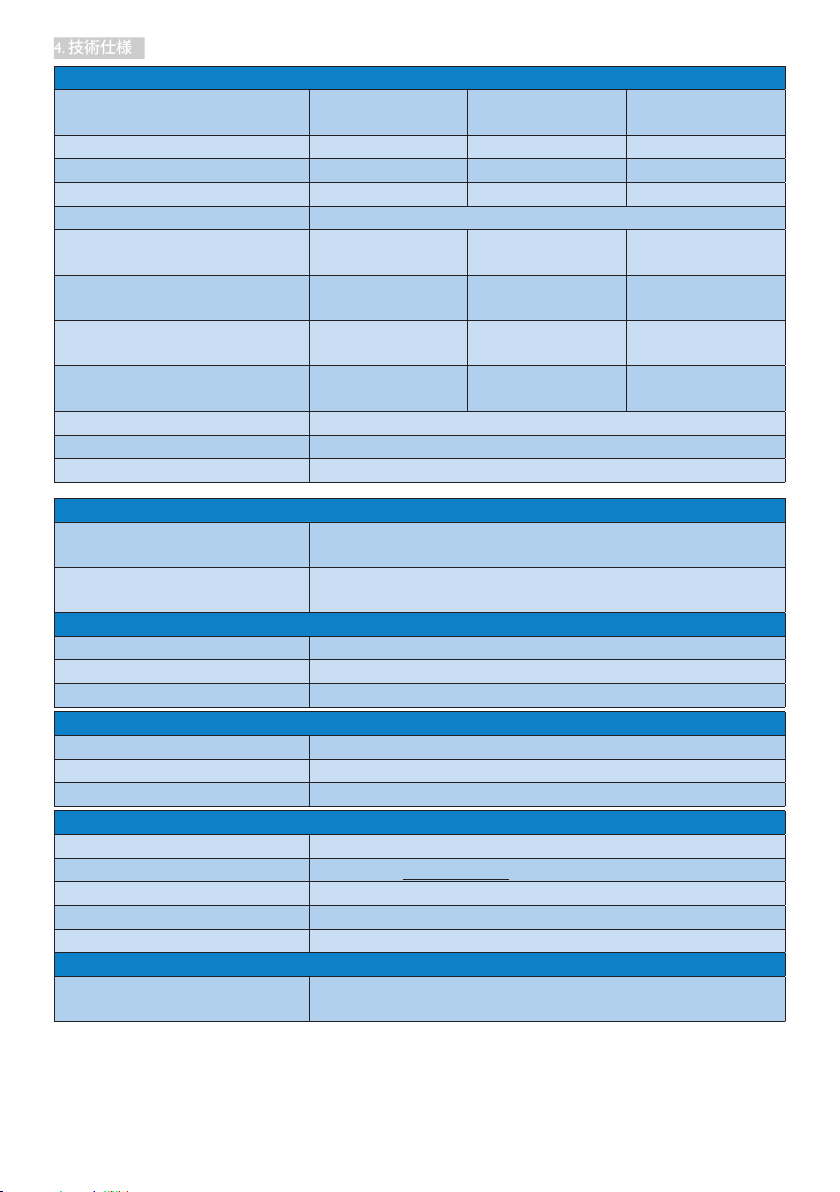
電源(EnergyStar テスト方式)
消費エネルギー
AC 入力電圧
100VAC、50Hz
AC 入力電圧
115VAC、60Hz
AC 入力電圧
230VAC、50Hz
通常操作 71.4 W ( 標準 ) 71.5 W ( 標準 ) 72.8 W ( 標準 )
スリープ ( スタンバイ ) <0.5 W ( 標準 ) <0.5 W ( 標準 ) <0.5 W ( 標準 )
オフ <0.3 W ( 標準 ) <0.3 W ( 標準 ) <0.3 W ( 標準 )
オフ (AC スイッチ ) 0 W
熱放散 *
通常操作
スリープ ( スタンバイ )
オフ
AC 入力電圧
100VAC、50Hz
243.69 BTU/ 時
( 標準 )
<1.71 BTU/ 時
( 標準 )
<1.02 BTU/ 時
( 標準 )
AC 入力電圧
115VAC、60Hz
244.03 BTU/ 時
( 標準 )
<1.71 BTU/ 時
( 標準 )
<1.02 BTU/ 時
( 標準 )
AC 入力電圧
230VAC、50Hz
248.47 BTU/ 時
( 標準 )
<1.71 BTU/ 時
( 標準 )
<1.02 BTU/ 時
( 標準 )
オフ (AC スイッチ ) 0 BTU/ 時
電源 LED インジケータ オン : 白、スタンバイ / スリープモード : 白 ( 点滅 )
電源 AC アダプタ、100-240VAC、50-60Hz
寸法
製品 ( スタンド付き )
( 幅 x 高さ x 奥行き )
製品 ( スタンドなし )
( 幅 x 高さ x 奥行き )
904 x 589 x 213 mm
904 x 512 x 88 mm
重量
製品 ( スタンド付き ) 9.7 kg
製品 ( スタンドなし ) 8.5 kg
製品 ( 梱包付き ) 13.509 kg
環境条件
温度 ( 操作時 ) 0°C 〜 40°C
温度 ( 非操作時 ) -20°C 〜 60°C
湿度 20% 〜 80%
環境およびエネルギー
ROHS あり
EPEAT ゴールド (www.epeat.net)
梱包 100% リサイクル可能
特定物質 100% PVC BFR を含まない筐体
EnergyStar あり
適合規格
規制認可
CE マーク、FCC クラス B、SEMKO、cETLus、CU-EAC、
EPA、PSB、WEEE、CCC、CECP、PSE、KC
20
Page 23
4. 技術仕様
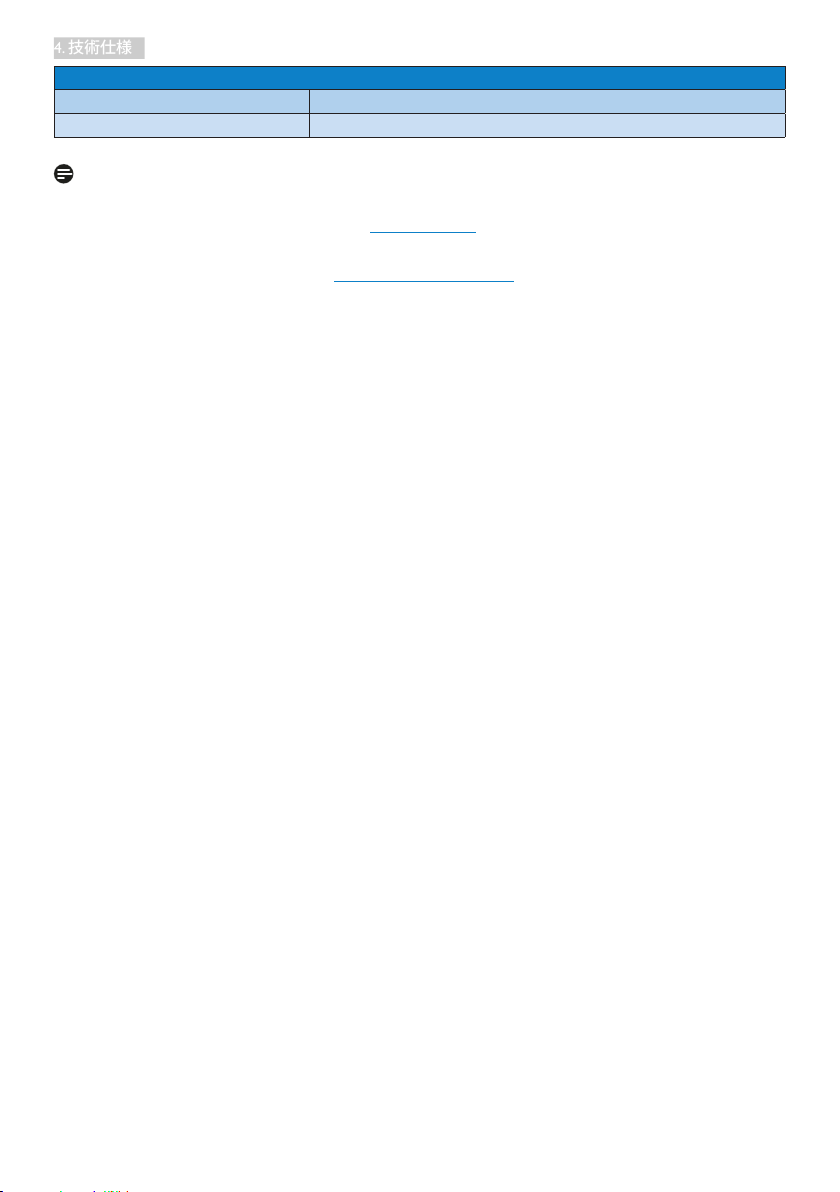
キャビネット
色 ブラック / シルバー
仕上げ 光沢とテクスチャ
注
1. EPEAT ゴールドまたはシルバーは、Philips が製品を登録している場合のみ有効です。 お
住まいの国の登録状況については、www.epeat.net にアクセスしてください。
2. このデータは事前の通知なしに変更することがあります。 パンフレットの最新バージ
ョンをダウンロードするには、www.philips.com/support にアクセスしてください。
3. スマートな応答時間は、GtG または GtG (BW) テストによる最適値です。
21
Page 24
4. 技術仕様
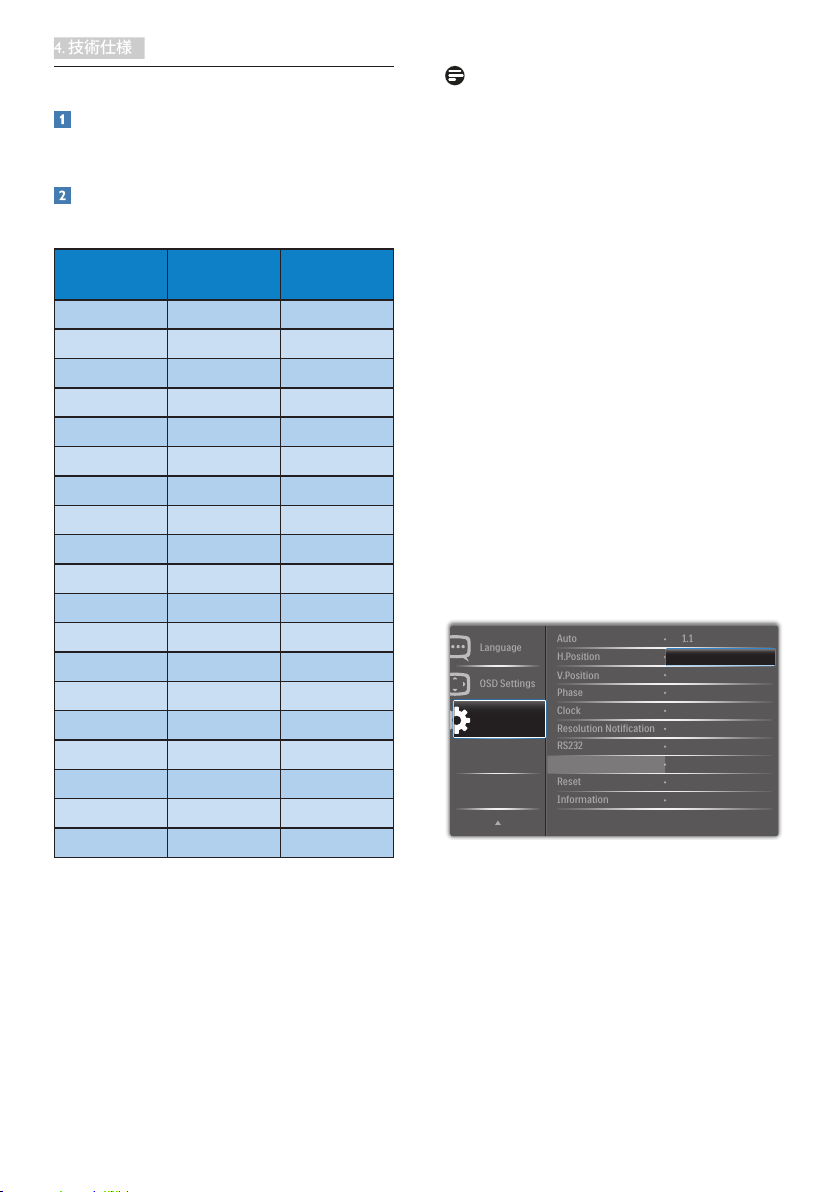
4.1 解像度とプリセットモード
最大解像度
1920 x 1080 @ 60 Hz ( アナログ入力 )
3840 x 2160 @ 60 Hz ( デジタル入力 )
推奨解像度
3840 x 2160 @ 60 Hz ( デジタル入力 )
水平周波数
(kHz)
解像度
31.47 720 x 400 70.09
31.47 640 x 480 59.94
35.00 640 x 480 66.67
37.86 640 x 480 72.81
37.50 640 x 480 75.00
37.88 800 x 600 60.32
46.88 800 x 600 75.00
48.36 1024 x 768 60.00
60.02 1024 x 768 75.03
44.77 1280x 720 59.86
63.89 1280 x 1024 60.02
79.98 1280 x 1024 75.03
55.94 1440 x 900 59.89
70.64 1440 x 900 74.98
65.29 1680 x 1050 59.95
67.50 1920 x 1080 60.00
88.79 2560 x 1440 59.95
67.50 3840 x 2160 30.00
135.00 3840 x 2160 60.00
垂直周波数
(Hz)
注
1. ディスプレイは 3840 x 2160 @ 60Hz の
解像度で最高の画像を表示します。 最
高の表示品質を得るには、この解像度推
奨に従ってください。
推奨解像度
VGA: 1920 x 1080 @ 60Hz
HDMI: 3840 x 2160 @ 30Hz
2560 x 1440 @ 60Hz
DP v1.1: 3840 x 2160 @ 30Hz
DP v1.2: 3840 x 2160 @ 60Hz
MHL 2.0: 1920 x 1080 @ 60Hz
2. 工場出荷時のデフォルト設定では、
DisplayPort v1.1 は 3840 x 2160 @ 30Hz
の解像度をサポートしています。
最適な解像度は 3840 x 2160 @ 60Hz
です。OSD メニューに入り、設定を
DisplayPort v1.2 に変更してください。
また、お使いのグラフィックカードが
DisplayPort v1.2 をサポートしていること
も確認してください。
設定パス: [OSD] / [Setup](設定) /
[DisplayPort] / [1.1, 1.2]。
22
Page 25
5. 電源管理
5. 電源管理
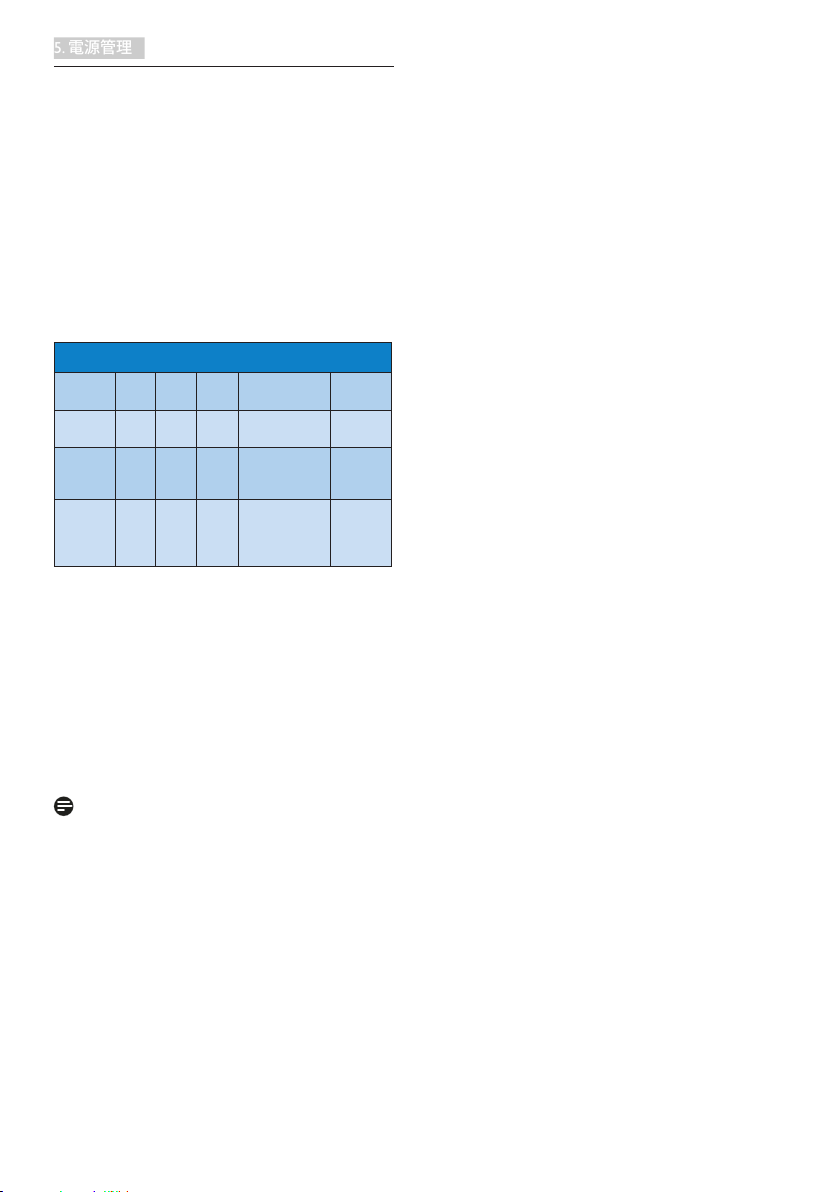
PC に VESA DPM 準拠のディスプレイカー
ドを取り付けているか、またはソフトウ
ェアをインストールしている場合、モニ
タは使用していないときにその消費電力
を自動的に抑えることができます。 キー
ボード、マウスまたはその他の入力デバ
イスからの入力が検出されると、ディス
プレイは自動的に「呼び起こされます」。
次の表には、この自動省電力機能の電力
消費と信号が示されています。
電源管理の定義
VESA
モードビデオ 水平同期 垂直同期
アクティ
スリープ
( スタンバ
スイッチ
(AC ス イ
ッチ )
オン あり あり
ブ
オフ なし なし 0.5 W ( 標準 ) 白 ( 点滅 )
イ )
オフ
オフ - - 0 W ( 標準 ) オフ
次のセットアップは、このディスプレイ
の消費電力を測定するために使用されま
す。
• ネーティブ解像度: 3840 x 2160
• コントラスト: 50%
• 輝度: 100%
• Color temperature (色温度): 6500k(完全
な白パターンの場合)
注
このデータは事前の通知なしに変更するこ
とがあります。
使用電力 LED 色
95 W ( 標準 )
150 W ( 最大 )
白
23
Page 26
6. 規制情報
6. 規制情報
Lead-free Product
Lead free display promotes
environmentally sound recovery
and disposal of waste from electrical
and electronic equipment. Toxic
substances like Lead has been eliminated
and compliance with European communityʼs
stringent RoHs directive mandating restrictions
on hazardous substances in electrical and
electronic equipment have been adhered to
in order to make Philips Displays safe to use
throughout its life cycle.
EPEAT
(www.epeat.net)
The EPEAT (Electronic
Product Environmental
Assessment Tool) program
evaluates computer desktops,
laptops, and Displays based on 51 environmental
criteria developed through an extensive
stakeholder consensus process supported by
US EPA.
EPEAT system helps purchasers in the public
and private sectors evaluate, compare and
select desktop computers, notebooks and
Displays based on their environmental
attributes. EPEAT also provides a clear and
consistent set of performance criteria for the
design of products, and provides an opportunity
for manufacturers to secure market recognition
for efforts to reduce the environmental impact
of its products.
Benefits of EPEAT
Reduce use of primary materials
Reduce use of toxic materials
Avoid the disposal of hazardous waste EPEATʼ
S requirement that all registered products meet
ENERGY STARʼs energy efficiency specifications,
means that these products will consume less
energy throughout their life.
CE Declaration of Conformity
This product is in conformity with the following
standards
• EN60950-1:2006+A11:2009+A1:
2010+A12:2011+A2:2013 (Safety
requirement of Information Technology
Equipment).
• EN55022:2010(Radio Disturbance
requirement of Information Technology
Equipment).
• EN55024:2010 (Immunity requirement of
Information Technology Equipment).
• EN61000-3-2:2006+A1:2009+A2:2009
(Limits for Harmonic Current Emission).
• EN61000-3-3:2008 (Limitation of Voltage
Fluctuation and Flicker).
• EN50581:2012 (Technical documentation
for the assessment of electrical and
electronic products with respect to the
restriction of hazardous substances)
• EN 50564:2011 (Electrical and electronic
household and office equipment
Measurement of low power consumption)
following provisions of directives applicable
• 2006/95/EC (Low Voltage Directive).
• 2004/108/EC (EMC Directive).
• 2009/125/EC (ErP, Energy-related Product
Directive, EC No. 1275/2008 and 642/2009
Implementing)
• 2011/65/EU (RoHS Directive) and is
produced by a manufacturing organization
on ISO9000 level
And is produced by a manufacturing
organization on ISO9000 level.
• ISO9241-307:2008 (Ergonomic
requirement, Analysis and compliance test
methods for electronic visual displays).
24
Page 27
6. 規制情報
Energy Star Declaration
(www.energystar.gov)
As an ENERGY STAR® Partner, we
have determined that this product
meets the ENERGY STAR®
guidelines for energy efficiency.
Note
We recommend you switch off the Display
when it is not in use for a long time.
Federal Communications Commission (FCC)
Notice (U.S. Only)
This equipment has been tested and found
to comply with the limits for a Class B digital
device, pursuant to Part 15 of the FCC
Rules. These limits are designed to provide
reasonable protection against harmful
interference in a residential installation.
This equipment generates, uses and can
radiate radio frequency energy and, if not
installed and used in accordance with the
instructions, may cause harmful interference
to radio communications.
However, there is no guarantee that
interference will not occur in a particular
installation. If this equipment does cause
harmful interference to radio or television
reception, which can be determined by
turning the equipment off and on, the
user is encouraged to try to correct
the interference by one or more of the
following measures:
• Reorient or relocate the receiving antenna.
• Increase the separation between the
equipment and receiver.
• Connect the equipment into an outlet on
a circuit different from that to which the
receiver is connected.
• Consult the dealer or an experienced
radio/TV technician for help.
Changes or modifications not expressly
approved by the party responsible for
compliance could void the user's authority
to operate the equipment.
Use only RF shielded cable that was supplied
with the Display when connecting this Display
to a computer device.
To prevent damage which may result in fire or
shock hazard, do not expose this appliance to
rain or excessive moisture.
THIS CLASS B DIGITAL APPARATUS MEETS
ALL REQUIREMENTS OF THE CANADIAN
INTERFERENCE-CAUSING EQUIPMENT
REGULATIONS.
FCC Declaration of Conformity
Declaration of Conformity for Products Marked
with FCC Logo,
United States Only
This device complies with Part 15 of the FCC
Rules. Operation is subject to the following two
conditions: (1) this device may not cause harmful
interference, and (2) this device must accept any
interference received, including interference that
may cause undesired operation.
Commission Federale de la Communication
(FCC Declaration)
Cet équipement a été testé et déclaré
conforme auxlimites des appareils
numériques de class B,aux termes de
l'article 15 Des règles de la FCC. Ces
limites sont conçues de façon à fourir
une protection raisonnable contre les
interférences nuisibles dans le cadre d'une
installation résidentielle.
CET appareil produit, utilise et peut émettre
des hyperfréquences qui, si l'appareil n'est
pas installé et utilisé selon les consignes
données, peuvent causer des interférences
nuisibles aux communications radio.
25
Page 28
6. 規制情報
Cependant, rien ne peut garantir l'absence
d'interférences dans le cadre d'une
installation particulière. Si cet appareil est
la cause d'interférences nuisibles pour
la réception des signaux de radio ou de
télévision, ce qui peut être décelé en
fermant l'équipement, puis en le remettant
en fonction, l'utilisateur pourrait essayer de
corriger la situation en prenant les mesures
suivantes:
• Réorienter ou déplacer lʼantenne de
réception.
• Augmenter la distance entre lʼéquipement
et le récepteur.
• Brancher lʼéquipement sur un autre circuit
que celui utilisé par le récepteur.
• Demander lʼaide du marchand ou dʼun
technicien chevronné en radio/télévision.
Toutes modifications n'ayant pas reçu
l'approbation des services compétents
en matière de conformité est susceptible
d'interdire à l'utilisateur l'usage du présent
équipement.
N'utiliser que des câbles RF armés pour
les connections avec des ordinateurs ou
périphériques.
CET APPAREIL NUMERIQUE DE LA CLASSE
B RESPECTE TOUTES LES EXIGENCES DU
REGLEMENT SUR LE MATERIEL BROUILLEUR
DU CANADA.
Polish Center for Testing and Certification
Notice
The equipment should draw power from a
socket with an attached protection circuit (a
three-prong socket). All equipment that works
together (computer, Display, printer, and so on)
should have the same power supply source.
The phasing conductor of the room's electrical
installation should have a reserve short-circuit
protection device in the form of a fuse with a
nominal value no larger than 16 amperes (A).
To completely switch off the equipment, the
power supply cable must be removed from the
power supply socket, which should be located
near the equipment and easily accessible.
A protection mark "B" confirms that the
equipment is in compliance with the protection
usage requirements of standards PN-93/T-42107
and PN-89/E-06251.
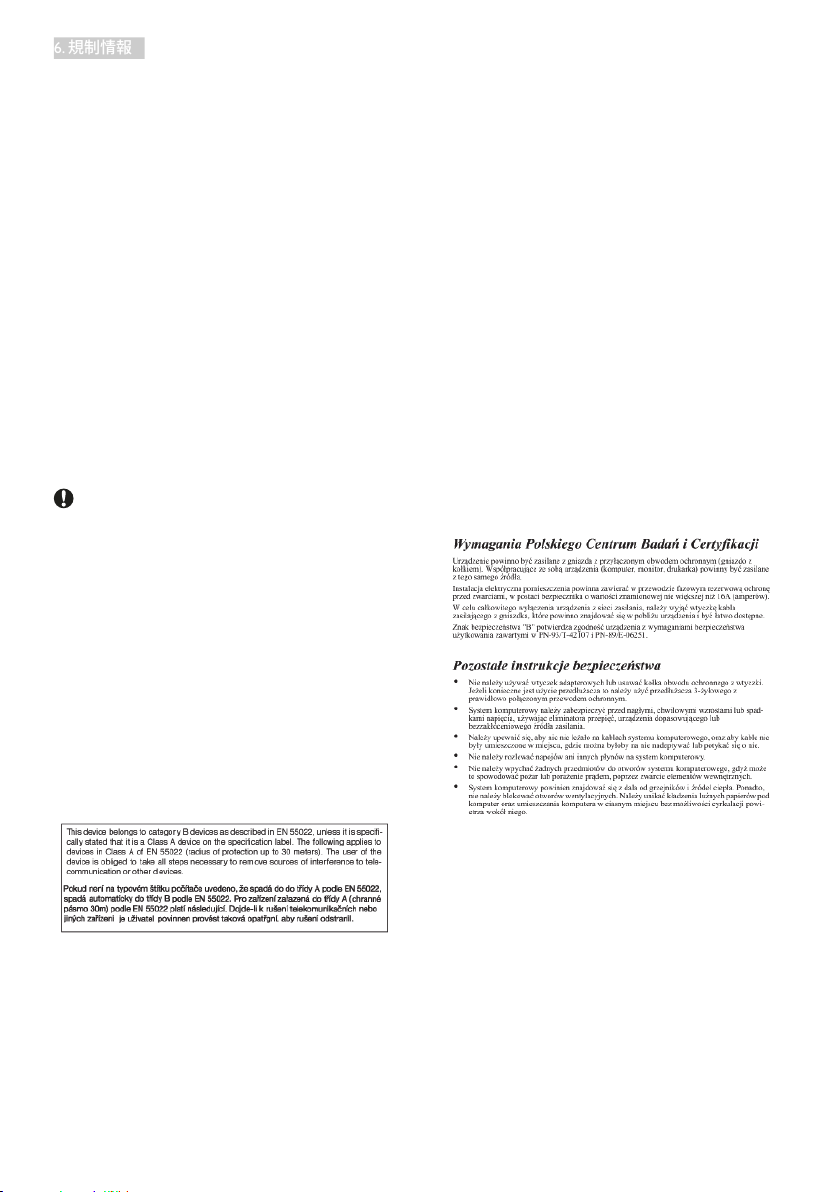
EN 55022 Compliance (Czech Republic Only)
26
Page 29
6. 規制情報
North Europe (Nordic Countries) Information
Placering/Ventilation
VARNING:
FÖRSÄKRA DIG OM ATT HUVUDBRYTARE
OCH UTTAG ÄR LÄTÅTKOMLIGA, NÄR
DU STÄLLER DIN UTRUSTNING PÅPLATS.
Placering/Ventilation
ADVARSEL:
SØRG VED PLACERINGEN FOR, AT
NETLEDNINGENS STIK OG STIKKONTAKT
ER NEMT TILGÆNGELIGE.
Paikka/Ilmankierto
VAROITUS:
SIJOITA LAITE SITEN, ETTÄ VERKKOJOHTO
VOIDAAN TARVITTAESSA HELPOSTI
IRROTTAA PISTORASIASTA.
Plassering/Ventilasjon
ADVARSEL:
NÅR DETTE UTSTYRET PLASSERES, MÅ
DU PASSE PÅ AT KONTAKTENE FOR
STØMTILFØRSEL ER LETTE Å NÅ.
Ergonomie Hinweis (nur Deutschland)
Der von uns gelieferte Farb Display entspricht
den in der "Verordnung über den Schutz vor
Schäden durch Röntgenstrahlen" festgelegten
Vorschriften.
Auf der Rückwand des Gerätes befindet sich
ein Aufkleber, der auf die Unbedenklichkeit der
Inbetriebnahme hinweist, da die Vorschriften
über die Bauart von Störstrahlern nach Anlage
III ¤ 5 Abs. 4 der Röntgenverordnung erfüllt sind.
Damit Ihr Display immer den in der Zulassung
geforderten Werten entspricht, ist darauf zu
achten, daß
1. Reparaturen nur durch Fachpersonal
durchgeführt werden.
2. nur original-Ersatzteile verwendet werden.
3. bei Ersatz der Bildröhre nur eine
bauartgleiche eingebaut wird.
Aus ergonomischen Gründen wird empfohlen,
die Grundfarben Blau und Rot nicht auf
dunklem Untergrund zu verwenden (schlechte
Lesbarkeit und erhöhte Augenbelastung bei zu
geringem Zeichenkontrast wären die Folge).
Der arbeitsplatzbezogene Schalldruckpegel
nach DIN 45 635 beträgt 70dB (A) oder
weniger.
ACHTUNG: BEIM AUFSTELLEN
DIESES GERÄTES DARAUF
ACHTEN, DAß NETZSTECKER UND
NETZKABELANSCHLUß LEICHT
ZUGÄNGLICH SIND.
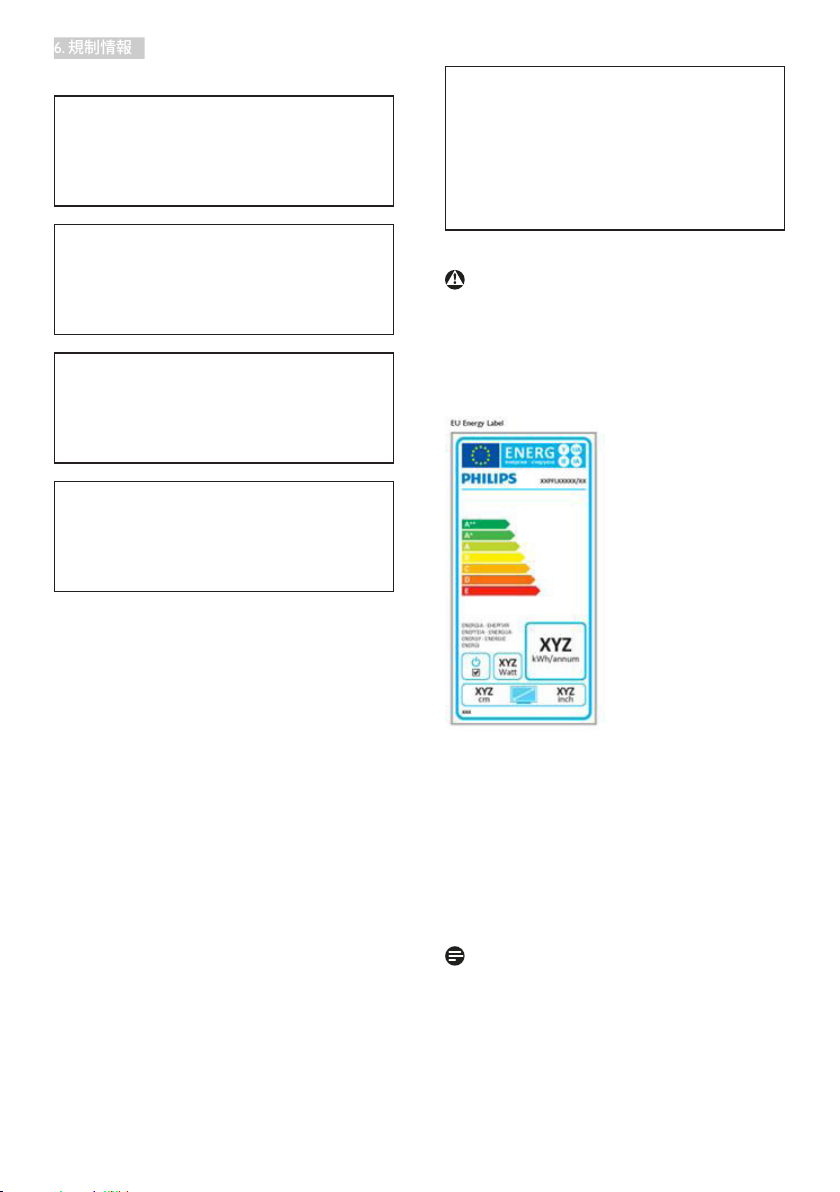
EU Energy Label
The European Energy Label informs you on
the energy efficiency class of this product.
The greener the energy efficiency class of this
product is the lower the energy it consumes.
On the label, you can find the energy efficiency
class, the average power consumption of
this product in use and the average energy
consumption for 1 year.
Note
The EU Energy Label will be ONLY applied on
the models bundling with HDMI and TV tuners.
27
Page 30
6. 規制情報
Restriction on Hazardous Substances
statement (India)
This product complies with the “India E-waste
Rule 2011” and prohibits use of lead, mercury,
hexavalent chromium, polybrominated
biphenyls or polybrominated diphenyl ethers
in concentrations exceeding 0.1 weight % and
0.01 weight % for cadmium, except for the
exemptions set in Schedule 2 of the Rule.
E-Waste Declaration for India
This symbol on the product or on its packaging
indicates that this product must not be
disposed of with your other household waste.
Instead it is your responsibility to dispose of
your waste equipment by handing it over to
a designated collection point for the recycling
of waste electrical and electronic equipment .
The separate collection and recycling of your
waste equipment at the time of disposal will
help to conserve natural resources and ensure
that it is recycled in a manner that protects
human health and the environment. For more
information about where you can drop off your
waste equipment for recycling in India please
visit the below web link.
http://www.india.philips.com/about/sustainability/
recycling/index.page
Information for U.K. only
WARNING - THIS APPLIANCE MUST BE
EARTHED.
Important:
This apparatus is supplied with an approved
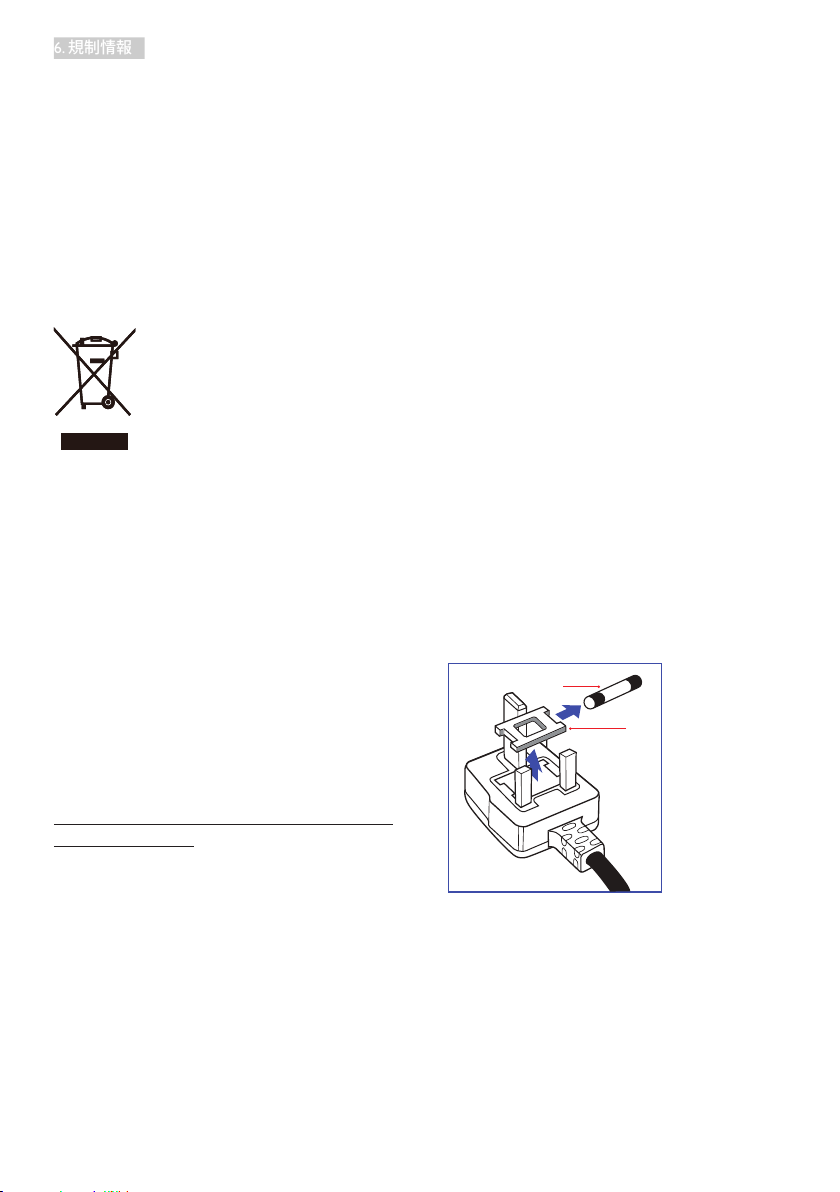
moulded 13A plug. To change a fuse in this type
of plug proceed as follows:
1. Remove fuse cover and fuse.
2. Fit new fuse which should be a BS 1362
5A,A.S.T.A. or BSI approved type.
3. Retit the fuse cover.
If the fitted plug is not suitable for your socket
outlets, it should be cut off and an appropriate
3-pin plug fitted in its place.
If the mains plug contains a fuse, this should
have a value of 5A. If a plug without a fuse is
used, the fuse at the distribution board should
not be greater than 5A.
NOTE:
The severed plug must be destroyed
to avoid a possible shock hazard
should it be inserted into a 13A socket
elsewhere.
(B)
(A)
28
Page 31
6. 規制情報
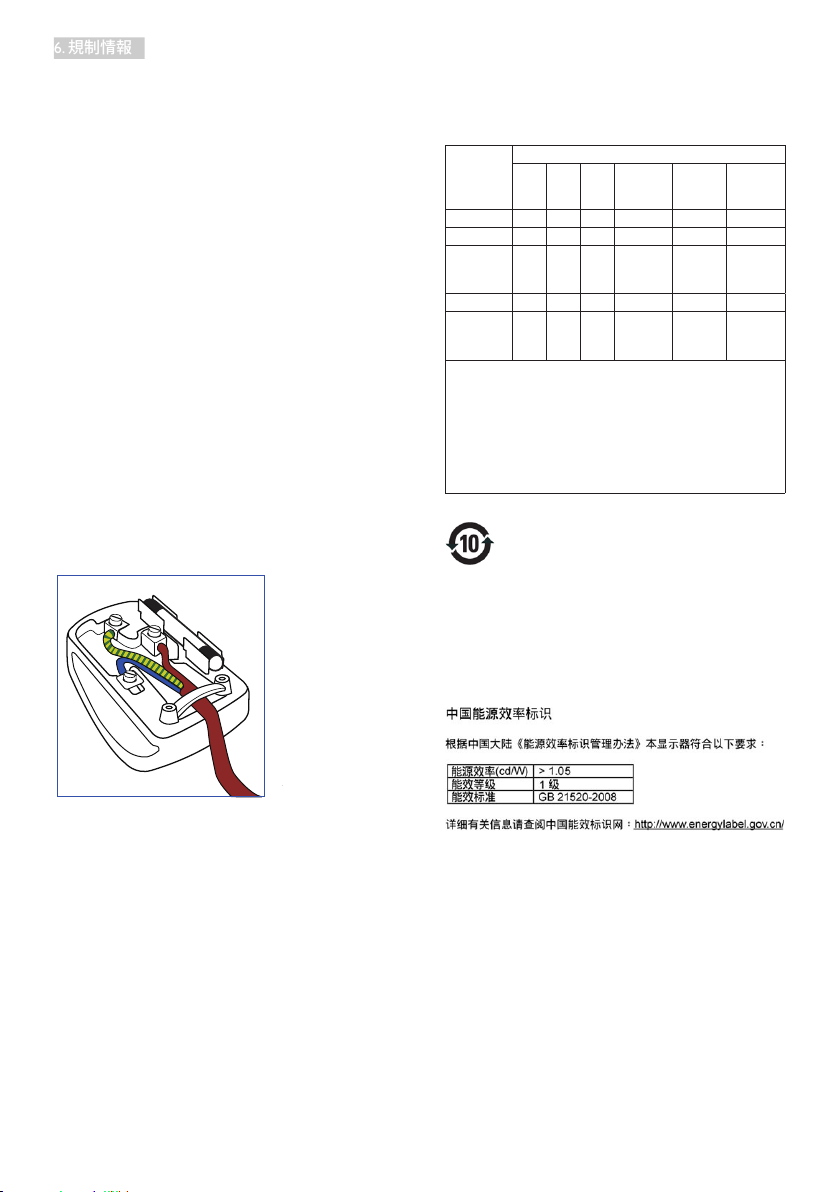
How to connect a plug
-
The wires in the mains lead are coloured in
accordance with the following code:
BLUE -“NEUTRAL”(“N”)
BROWN -“LIVE”(“L”)
GREEN&YELLOW -“EARTH”(“E”)
1. The GREEN&YELLOW wire must be
connected to the terminal in the plug
which is marked with the letter "E" or by
the Earth symbol or coloured GREEN or
GREEN&YELLOW.
2. The BLUE wire must be connected to the
terminal which is marked with the letter
"N" or coloured BLACK.
3. The BROWN wire must be connected
to the terminal which is marked with the
letter "L" or coloured RED.
Before replacing the plug cover, make certain
that the cord grip is clamped over the sheath of
the lead - not simply over the three wires.
根据中国大陆《电子电气产品有害物质限制使用
标识要求》(也称为中国大陆 RoHS),以下部分
列出了本产品中可能包含的有害物质的名称和含
量。
有害物质
部件名称
外壳
液晶显示屏
电路板组件
*
电源适配器
电源线/连
接线
本表格依据 SJ/T 11364 的规定编制。
* : 电路板组件包括印刷电路板及其构成的零部件,如电阻、
○: 表示该有害物质在该部件所有均质材料中的含量均在 GB/T
×: 表示该有害物质至少在该部件的某一均质材料中的含量超
备注:以上“×”的部件中,部分含有有害物质超过是由于目
前行业技术水平所限,暂时无法实现替代或减量化。
铅
(Pb)汞(Hg)镉(Cd)
六价铬
(Cr(VI))
○ ○ ○ ○ ○ ○
× ○ ○ ○ ○ ○
× ○ ○ ○ ○ ○
× ○ ○ ○ ○ ○
× ○ ○ ○ ○ ○
电容、集成电路、连接器等。
26572 规定的限量要求以下。
出 GB/T 26572 规定的限量要求。
多溴联苯
(
PBB
多溴二
苯醚
)
PBDE
(
环保使用期限
电子电气产品有害物质限制使用标识要求说明:
该电子电气产品含有某些有害物质,在环保使用
期限内可以放心使用,超过环保使用期限之后应
该进入回收循环系统。
)
China RoHS
The People's Republic of China released a
regulation called "Management Methods for
Controlling Pollution by Electronic Information
Products" or commonly referred to as China
RoHS. All products produced and sold for China
market have to meet China RoHS request.
《废弃电器电子产品回收处理管理条例》提示性
说明
为了更好地关爱及保护地球,当用户不再需要此
产品或产品寿命终止时,请遵守国家废弃电器电
子产品回收处理相关法律法规,将其交给当地具
有国家认可的回收处理资质的厂商进行回收处
理。
29
Page 32
7. カスタマサポートと保証
7. カスタマサポートと保証
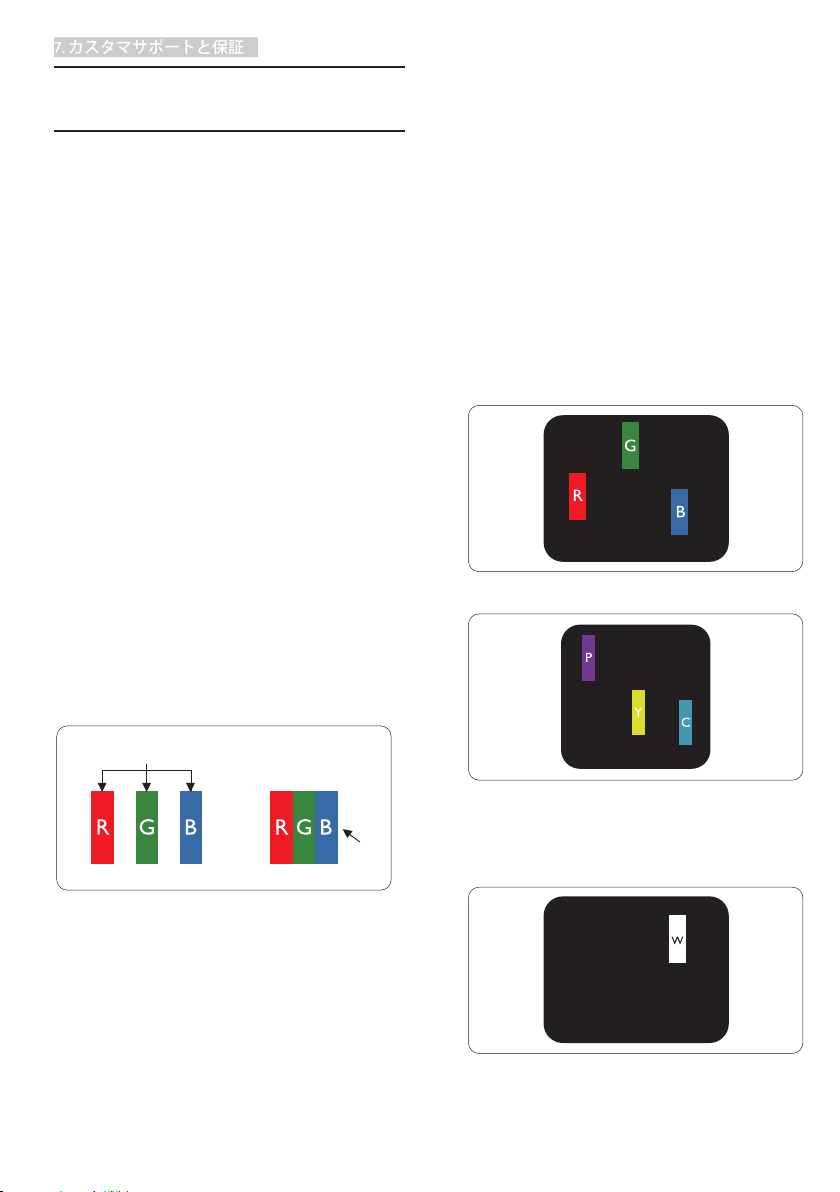
subpixel
pixel
7.1 Philipsフラットパネルディスプレイ
の画素欠陥ポリシー
Philips は最高品質の製品を提供するために
懸命に努力してます。 当社は、業界でもっ
とも進んだ製造プロセスと可能な限りもっ
とも厳しい品質管理を使用しています。 し
かし、フラットパネルディスプレイで使用
される TFT ディスプレイパネルの画素また
はサブ画素に欠陥が生じるのはやむを得な
い場合があります。 すべてのパネルに画素
欠陥がないことを保証できるメーカーはあ
りませんが、Philips では保証期間中であれ
ば、許容できない数の欠陥があるディスプ
レイを修理または交換する保証をしていま
す。 この通知はさまざまな種類の画素欠陥
を説明し、それぞれの種類について受け入
れられる欠陥レベルを定義するものです。
保証期間中の修理または交換の資格を取得
するには、TFT ディスプレイパネルの画素
欠陥数がこれらの受け入れられるレベルを
超えている必要があります。 例えば、ディ
スプレイのサブ画素の 0.0004% 以下の欠陥
は許容されます。 さらに、Philips は特定の
種類または組み合わせの画素欠陥について
は、他社より顕著に高い品質基準を設けて
います。 このポリシーは全世界で有効です。
の組み合わせは、他の色の 1 つの画素として表
示されます。
画素欠陥の種類
画素とサブ画素の欠陥は、さまざまな方法で画
面に表示されます。 画素欠陥には 2 つのカテ
ゴリーがあり、各カテゴリーにはいくつかの種
類のサブ画素欠陥があります。
明るいドット欠陥
明るいドット欠陥は、常時点灯または「オン」
になっている画素またはサブ画素として表され
ます。 つまり、明るいドットはディスプレイ
が暗いパターンを表示するとき画面で目に付く
サブ画素です。 以下に、明るいドット欠陥の
種類を紹介します。
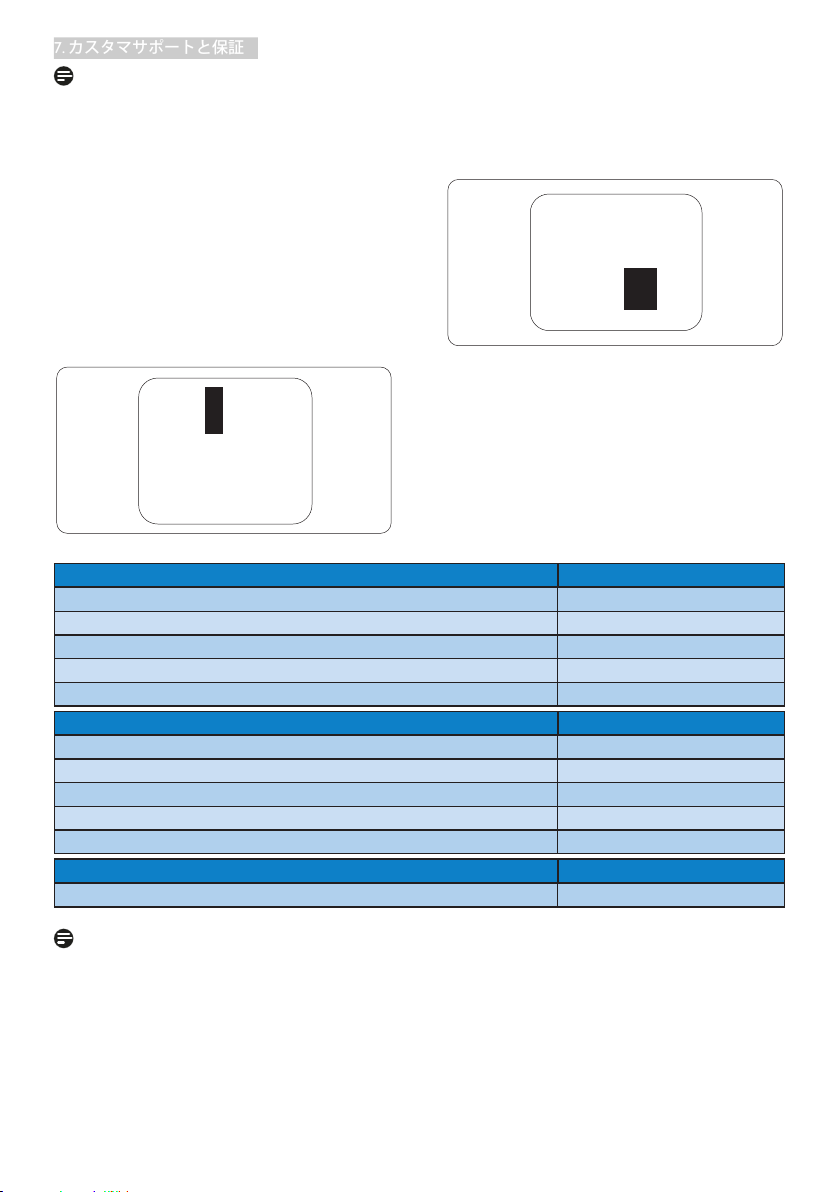
1 つの点灯する赤、緑または青いサブ画素。
サブ画素
画素とサブ画素
画素、または画像要素は赤、緑、青の原色
の 3 つのサブ画素で構成されています。 多
くの画素が集まって画像を形成します。 画
素のすべてのサブ画素が明るいと、3 つの
色の付いたサブ画素が 1 つの白い画素とし
て一緒に表示されます。 すべての画素が暗
くなると、3 つの色の付いたサブ画素は 1
つの黒い画素として集まって表示されます。
点灯するサブ画素と暗いサブ画素のその他
画素
2 つの隣接する点灯サブ画素 :
- 赤 + 青 = 紫
- 赤 + 緑 = 黄
- 緑 + 青 = 青緑 ( ライトブルー )
3つの隣接する点灯サブ画素 (1つの白い画素 )。
30
Page 33
7. カスタマサポートと保証
注
緑の明るいドットが近接したドットより 30 パ
ーセント以上明るい場合、赤または青の明る
いドットは近接するドットより
50 パーセント
以上明るくなっている必要があります。
画素欠陥の近接
互いに近くにある同じ種類の画素とサブ
画素欠陥はとても目立つため、Philips では
画素欠陥の近接の許容範囲についても指
定しています。
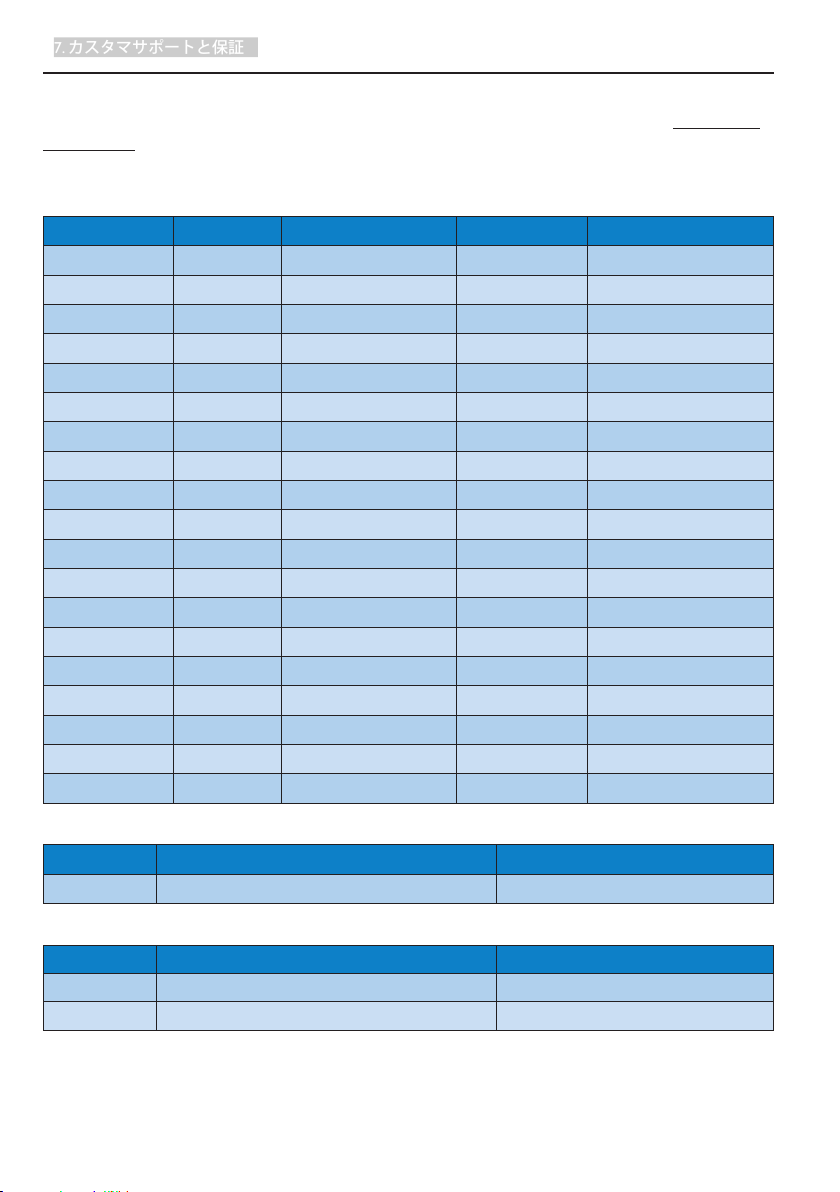
黒いドット欠陥
黒いドット欠陥は、常に暗いかまたは「オ
フ」になっている画素またはサブ画素と
して表されます。 つまり、暗いドットは
ディスプレイが明るいパターンを表示す
るとき画面で目に付くサブ画素です。 以
下に、黒いドット欠陥の種類を紹介しま
す。
画素欠陥の許容範囲
保証期間中に画素欠陥による修理または
交換の資格を得るには、Philips フラットパ
ネルディスプレイの TFT ディスプレイパ
ネルに、次の表の一覧にある許容範囲を
超えた画素またはサブ画素の欠陥がある
必要があります。
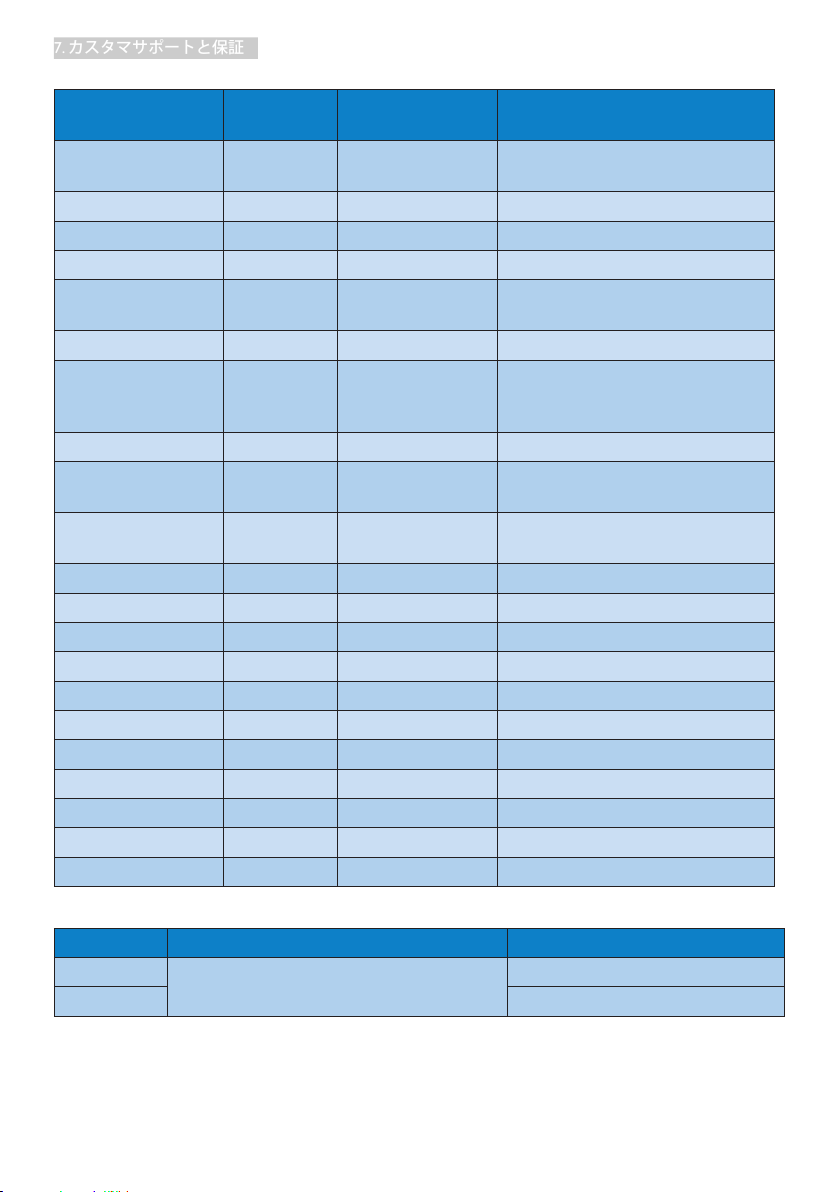
明るいドット欠陥 受け入れられるレベル
1 つの明るいサブ画素 3
2 つの隣接する点灯サブ画素 1
3 つの隣接する点灯サブ画素 (1 つの白い画素 ) 0
2 つの明るいドット欠陥の間の距離 * >15mm
すべての種類の明るいドット欠陥の総数 3
黒いドット欠陥 受け入れられるレベル
1 つの暗いサブ画素 5 つ以下
2 つの隣接する暗いサブ画素 2 つ以下
3 つの隣接する暗いサブ画素 0
2 つの黒いドット欠陥の間の距離 * >15mm
すべての種類の黒いドット欠陥の総数 5 つ以下
ドット欠陥の総数 受け入れられるレベル
すべての種類の明るいまたは黒いドット欠陥の総数 5 つ以下
注
1. 1 つまたは 2 つの隣接するサブ画素欠陥 = 1 つのドット欠陥
2. このモニタは ISO9241-307 準拠です (ISO9241-307: 電子式画像表示に対するエルゴノミック
要件、分析および準拠性テスト方法 )
3. ISO9241-307 は、以前は ISO13406 として知られていた基準の後継となります。ISO(国際標準
化機構)による改訂日は次のとおりです: 2008-11-13.
31
Page 34
7. カスタマサポートと保証
7.2 カスタマサポートと保証
お客様の地域で有効な保証範囲の情報と追加サポート要件の詳細については、www.philips.
com/supportWeb サイトにアクセスしてください。 以下に一覧した最寄りの Philips カスタマ
ケアセンターの番号にお問い合わせになることもできます。
西ヨーロッパ地域の連絡先情報 :
国 CSP ホットライン番号 価格 営業時間
Austria RTS +43 0810 000206
Belgium Ecare +32 078 250851
Cyprus Alman +800 92 256 Free of charge Mon to Fri : 9am - 6pm
Denmark Infocare +45 3525 8761 Local call tariff Mon to Fri : 9am - 6pm
Finland Infocare +358 09 2290 1908 Local call tariff Mon to Fri : 9am - 6pm
France Mainteq +33 082161 1658
Germany RTS +49 01803 386 853
Greece Alman +30 00800 3122 1223 Free of charge Mon to Fri : 9am - 6pm
Ireland Celestica +353 01 601 1161 Local call tariff Mon to Fri : 8am - 5pm
Italy Anovo Italy +39 840 320 041
Luxembourg Ecare +352 26 84 30 00 Local call tariff Mon to Fri : 9am - 6pm
Netherlands Ecare +31 0900 0400 063
Norway Infocare +47 2270 8250 Local call tariff Mon to Fri : 9am - 6pm
Poland MSI +48 0223491505 Local call tariff Mon to Fri : 9am - 6pm
Portugal Mainteq +800 780 902 Free of charge Mon to Fri : 8am - 5pm
Spain Mainteq +34 902 888 785
Sweden Infocare +46 08 632 0016 Local call tariff Mon to Fri : 9am - 6pm
Switzerland ANOVO CH +41 02 2310 2116 Local call tariff Mon to Fri : 9am - 6pm
United Kingdom Celestica +44 0207 949 0069 Local call tariff Mon to Fri : 8am - 5pm
0.07 Mon to Fri : 9am - 6pm
€
0.06 Mon to Fri : 9am - 6pm
€
0.09 Mon to Fri : 9am - 6pm
€
0.09 Mon to Fri : 9am - 6pm
€
0.08 Mon to Fri : 9am - 6pm
€
0.10 Mon to Fri : 9am - 6pm
€
0.10 Mon to Fri : 9am - 6pm
€
中国の連絡先情報 :
国 コールセンター 顧客ケア番号
China PCCW Limited 4008 800 008
北米の連絡先情報 :
国 コールセンター 顧客ケア番号
U.S.A. EPI-e-center (877) 835-1838
Canada EPI-e-center (800) 479-6696
32
Page 35
7. カスタマサポートと保証
中央および東ヨーロッパ地域の連絡先情報 :
国
Belarus
Bulgaria
コ ー ル セ ン
ター
CSP 顧客ケア番号
NA IBA
NA LAN Service
+375 17 217 3386
+375 17 217 3389
+359 2 960 2360
Croatia NA MR Service Ltd +385 (01) 640 1111
Czech Rep. NA Asupport +420 272 188 300
Estonia NA FUJITSU
Georgia
NA Esabi +995 322 91 34 71
+372 6519900 (General)
+372 6519972 (workshop)
+36 1 814 8080 (General)
Hungary NA Profi Service
+36 1814 8565 (For AOC&Philips
only)
Kazakhstan NA Classic Service I.I.c. +7 727 3097515
Latvia NA ServiceNet LV
Lithuania NA UAB Servicenet
+371 67460399
+371 27260399
+370 37 400160 (general)
+370 7400088 (for Philips)
Macedonia NA AMC +389 2 3125097
Moldova NA Comel +37322224035
Romania NA Skin +40 21 2101969
Russia NA CPS +7 (495) 645 6746
Serbia&Montenegro NA Kim Tec d.o.o. +381 11 20 70 684
Slovakia NA Datalan Service +421 2 49207155
Slovenia NA PC H.and +386 1 530 08 24
the republic of Belarus NA ServiceBy +375 17 284 0203
Turkey NA Tecpro +90 212 444 4 832
Ukraine NA Topaz +38044 525 64 95
Ukraine NA Comel +380 5627444225
ラテンアメリカ地域の連絡先情報 :
国 コールセンター 顧客ケア番号
Brazil
Argentina 0800 3330 856
Vermont
33
0800-7254101
Page 36

7. カスタマサポートと保証
APMEA 地域の連絡先情報 :
国 ASP 顧客ケア番号 営業時間
Australia AGOS NETWORK PTY LTD 1300 360 386 Mon.~Fri. 9:00am-5:30pm
New Zealand Visual Group Ltd. 0800 657447 Mon.~Fri. 8:30am-5:30pm
Hong Kong
Macau
India REDINGTON INDIA LTD
Indonesia
Korea Alphascan Displays, Inc 1661-5003
Malaysia R-Logic Sdn Bhd +603 5102 3336
Pakistan TVONICS Pakistan +92-213-6030100 Sun.~Thu. 10:00am-6:00pm
Singapore
Taiwan FETEC.CO 0800-231-099 Mon.~Fri. 09:00 - 18:00
Thailand
South Africa Computer Repair Technologies 011 262 3586 Mon.~Fri. 8:00am~05:00pm
Israel Eastronics LTD 1-800-567000 Sun.~Thu. 08:00-18:00
Vietnam
Philippines
Armenia
Azerbaijan
Georgia
Kyrgyzstan
Tajikistan
Uzbekistan
Turkmenistan Technostar Service Centre +(99312) 460733, 460957 Mon.~Fri. 09:00 - 18:00
Japan
Company: Smart Pixels
Technology Ltd.
PT. CORMIC SERVISINDO
PERKASA
Philips Singapore Pte Ltd
(Philips Consumer Care
Center)
Axis Computer System Co.,
Ltd.
FPT Service Informatic
Company Ltd. - Ho Chi Minh
City Branch
EA Global Supply Chain
Solutions ,Inc.
Firebird service centre +97 14 8837911 Sun.~Thu. 09:00 - 18:00
Soniko Plus Private Enterprise
Ltd
フィリップスモニター・サ
ポ ートセンター
Hong Kong:
Tel: +852 2619 9639
Macau:Tel: (853)-0800-987
Tel: 1 800 425 6396
SMS: PHILIPS to 56677
+62-21-4080-9086 (Customer
Hotline)
+62-8888-01-9086 (Customer
Hotline)
(65) 6882 3966
(662) 934-5498 Mon.~Fri. 8:30am~05:30pm
+84 8 38248007 Ho Chi Minh
City
+84 5113.562666 Danang City
+84 5113.562666 Can tho
Province
(02) 655-7777; 6359456 Mon.~Fri. 8:30am~5:30pm
+99871 2784650 Mon.~Fri. 09:00 - 18:00
0120-060-530 Mon.~Fri. 10:00 - 17:00
Mon.~Fri. 9:00am-6:00pm
Sat. 9:00am-1:00pm
Mon.~Fri. 9:00am-5:30pm
Mon.~Thu. 08:30-12:00;
13:00-17:30
Fri. 08:30-11:30; 13:00-17:30
Mon.~Fri. 9:00am-5:30pm
Sat. 9:00am-1:00pm
Mon.~Fri. 8:15am-5:00pm
Sat. 8:30am-12:30am
Mon.~Fri. 9:00am-6:00pm
Sat. 9:00am-1:00pm
Mon.~Fri. 8:00-12:00, 13:3017:30, Sat. 8:00-12:00
34
Page 37
8. トラブルシューティング & FAQ
8. トラブルシューティング&
FAQ
8.1 トラブルシューティング
このページでは、ユーザーにより修正で
きる問題を扱っています。 これらのソリ
ューションを試みても問題が解決されな
い場合、Philips カスタマサポートにお問い
合わせください。
よくある問題
写真が表示されない ( 電源 LED が点灯しな
い )
• 電源コードがコンセントとディスプレイ
背面に差し込まれていることを確認して
ください。
• まず、ディスプレイ前面の電源ボタンが
オフ位置にあることを確認してから、オ
ン位置まで押します。
写真が表示されない ( 電源 LED が白くなっ
ている )
• コンピュータの電源がオンになっている
ことを確認してください。
• 信号ケーブルがコンピュータに適切に
接続されていることを確認してください。
• ディスプレイケーブルのコネクター側に
曲がったピンがないことを確認してくだ
さい。 曲がったピンがあれば、ケーブル
を修理するか交換してください。
• 省エネ機能がアクティブになっている可
能性があります。
画面に次のようなメッセージが表示される
Attention
Check cable connection
• ディスプレイケーブルに曲がったピンが
ないか確認してください。
• コンピュータの電源がオンになっている
ことを確認してください。
AUTO( 自動 ) ボタンが機能しない
• 自動機能はVGA-Analog (VGAアナログ)
モードでのみ適用可能です。 結果が満
足のゆくものでない場合、OSDメニュ
ーを通して手動調整を行うことができ
ます。
注
Auto( 自動 ) 機能は、DVI-Digital (DVI デジタ
ル ) 信号モードでは必要ないため適用され
ません。
煙やスパークの明らかな兆候がある
• いかなるトラブルシューティング手順の
行わないでください
• 安全のため、直ちに主電源からディスプ
レイを外してください
• 直ちに、Philipsカスタマサポートに連絡し
てください。
画像の問題
画像が中央に表示されない
• OSDメインコントロールで「Auto」(自動)
機能を使用して、画像位置を調整してく
ださい。
• OSDメインコントロールでSetup(セット
アップ)のPhase(フェーズ)/Clock(クロック)
を使用して、画像位置を調整してくださ
い。 これは、VGAモードでしか有効にな
りません。
画像が画面で揺れる
• 信号ケーブルがグラフィックスボードや
PCにしっかり、適切に接続されているこ
とを確認してください。
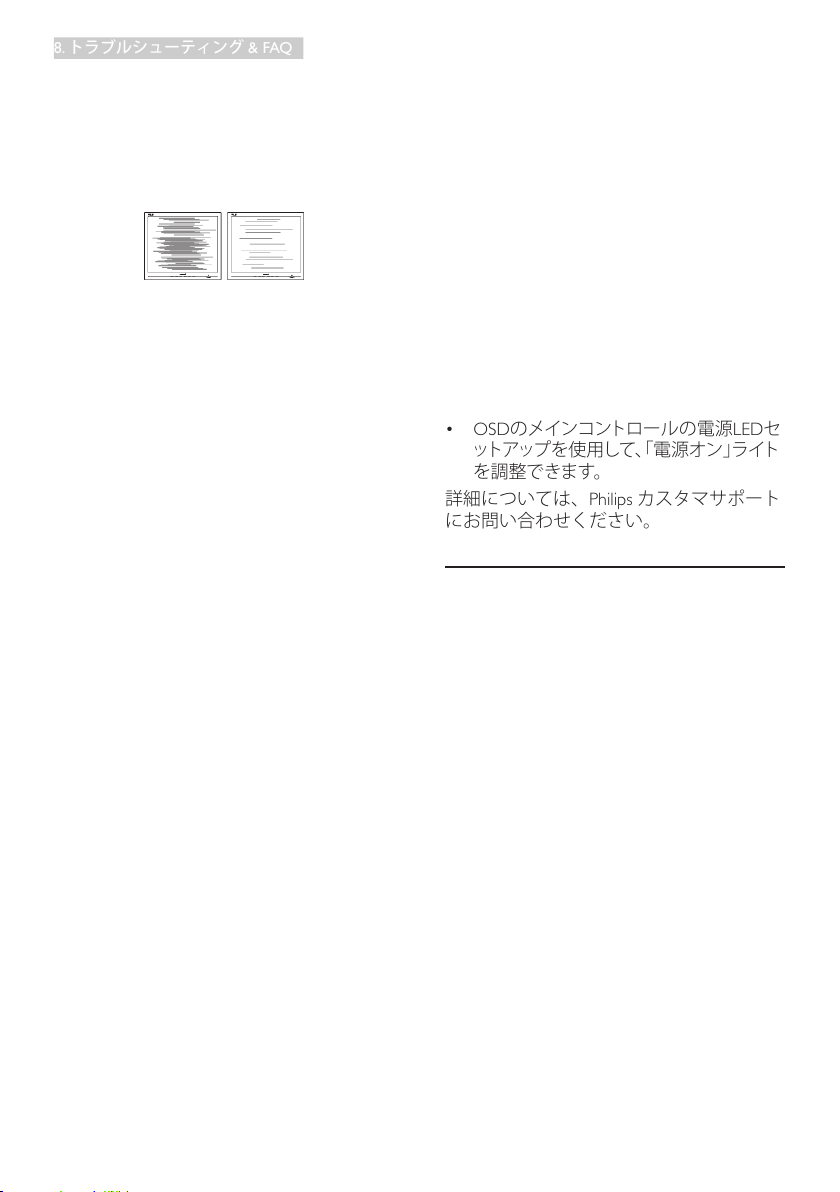
垂直フリッカが表示される
• ディスプレイケーブルがコンピュータに
適切に接続されていることを確認してく
ださい。 (また、クイックスタートガイドも
参照してください)。
• OSDメインコントロールで「Auto」(自動)
機能を使用して、画像を調整してくださ
い。
35
Page 38
8. トラブルシューティング & FAQ
• OSDメインコントロールでSetup(セット
アップ)のPhase(フェーズ)/Clock(クロック)
を使用して、垂直バーを除去してくださ
い。 これは、VGAモードでしか有効にな
りません。
水平フリッカーが表示される
• OSDメインコントロールで「Auto」(自動)
機能を使用して、画像を調整してくださ
い。
• OSDメインコントロールでSetup(セット
アップ)のPhase(フェーズ)/Clock(クロック)
を使用して、垂直バーを除去してくださ
い。 これは、VGAモードでしか有効にな
りません。
画像がぼやけたり、不明瞭に、または暗く見え
る
• オンスクリーンディスプレイでコントラス
トと輝度を調整してください。
電源がオフになった後でも、「後イメージ」、「焼
き付き」または「ゴースト像」が残る。
• 長時間静止画像を表示すると、画面に
「焼き付き」、「後イメージ」または「ゴー
スト像」が表示される原因となります。
「焼き付き」、「後イメージ」または「ゴー
スト像」はLCDパネル技術ではよく知ら
れた現象です。 ほとんどの場合、電源を
オフにすると「焼き付き」、「後イメージ」
、 「ゴースト像」は時間とともに徐々に消
えます。
• ディスプレイの前を離れるときは、常に
スクリーンセーバーをオンにしてくださ
い。
• LCDディスプレイで変化しない静止コン
テンツを表示する場合には、常に定期的
にスクリーンリフレッシュアプリケーショ
ンを起動してください。
• スクリーンセーバーやスクリーンリフレ
ッシュアプリケーションをアクティブにし
ないと、「焼き付き」、「後イメージ」、「ゴ
ースト像」症状はひどくなり、消えること
も修理することもできなくなります。 こ
れらに起因する故障は保証には含まれ
ません。
画像が歪んで表示される。 テキストが不鮮明
である、またはぼやけて見える。
• PCのディスプレイ解像度をディスプレイ
の推奨される画面のネイティブ解像度と
同じモードに設定してください。
緑、赤、青、暗い、白いドットが画面に表示さ
れる
• ドットが消えずに残るのは今日の技術
で使用される液晶の通常の特性です。詳
細については、画素ポリシーを参照して
ください。
「電源オン」ライトが強すぎて、邪魔になる
• OSDのメインコントロールの電源LEDセ
ットアップを使用して、「電源オン」ライト
を調整できます。
詳細については、Philips カスタマサポート
にお問い合わせください。
8.2 一般FAQ
Q1: ディスプレイを取り付けるとき、画面に
「Cannot display this video mode」( こ
のビデオモードを表示できません ) と
いうメッセージが表示された場合、ど
うすればいいのですか?
回答: このディスプレイの推奨される解像
度 : 3840 x 2160 @ 60 Hz
• すべてのケーブルを抜き、PCを以前使用
していたディスプレイに接続します。
• WindowsのStart(スタート)メニュー
で、Settings(設定)/Control Panel(コントロ
ールパネル)を選択します。 コントロー
ルパネルウィンドウで、画面アイコンを
選択します。 Display(画面)のコントロー
ルパネル内部で、「Settings」(設定)タブを
選択します。 設定タブの下の「Desktop
Area」(デスクトップ領域)とラベルされた
ボックスで、スライダを3840 x 2160画素
に動かします。
• 「Advanced Properties」(詳細プロパティ)
を開き、Refresh Rate(リフレッシュレート)
を60 Hzに設定し、OKをクリックします。
36
Page 39

8. トラブルシューティング & FAQ
• コンピュータを再起動し、2と3の手順を
繰り返してPCが3840 x 2160 @ 60 Hzに
設定されていることを確認します。
• コンピュータを停止し、古いディスプレ
イを取り外し、Philips LCDディスプレイを
再接続します。
• ディスプレイの電源をオンにしてか
ら、PCの電源をオンにします。
Q2: LCD ディスプレイの推奨リフレッシュ
レートは何ですか?
回答: LCD モニタの推奨されるリフレッシ
ュレートは 60 Hz です。画面が乱れ
た場合、75 Hz まで設定して乱れが消
えることを確認できます。
Q3: CD-ROM の .infと .icm ファイルは何
のためのものですか ? ドライバ (.inf
と .icm) はどのようにインストールで
きますか ?
回答: これらは、ディスプレイ用のドライバ
ーファイルです。 ユーザーマニュア
ルの指示に従って、ドライバをインス
トールしてください。 ディスプレイを
初めてインストールするとき、ディス
プレイドライバー (.inf と .icm ファイ
ル ) またはドライバーディスクを求
められます。 指示に従って、このパッ
ケージに含まれる付属 CD-ROM を
挿入してください。 ディスプレイドラ
イバー (.inf と.icm ファイル ) は、自動
的にインストールされます。
Q4: 解像度はどのように調整すればいい
のですか ?
回答: ビデオカード / グラフィックドライ
バーとディスプレイは組み合わさっ
て、使用可能な解像度を決定します。
Windows®のコントロールパネルの
「Display properties (画面のプロパテ
ィ)」でお好みの解像度を選択するこ
とができます。
Q5: OSD を通してディスプレイを調整して
いるときに忘れた場合、どうなります
か ?
回答: OK ボタンを押し、次に「Reset( リセッ
ト)」を選択してすべての工場出荷時
設定に戻します。
Q6: LCD 画面はきっかき傷への耐性があ
りますか ?
回答: 一般に、パネル面に過度の衝撃を与
えず、鋭いまたは先の尖た物体から
保護するようにお勧めします。 ディス
プレイを取り扱っているとき、パネル
の表面に圧力や力がかかっていない
ことを確認してください。 保証条件
に影響が及ぶ可能性があります。
Q7: LCD 表面はどのようにして洗浄すれ
ばいいのですか ?
回答: 通常洗浄の場合、きれいで、柔らかい
布を使用してください。 洗浄する場合、
イソプロピルアルコールを使用して
ください。 エチルアルコール、エタノ
ール、アセトン、ヘキサンなどの溶剤
を使用しないでください。
Q8: ディスプレイの色設定を変更できま
すか?
回答: はい、OSD コントロールを介して、次
の手順で色設定を変更できます。
• 「OK」を押してOSD(オンスクリーンディ
スプレイ)メニューを表示します
• 「下矢印」を押してオプション「Color(
色)」を選択し、「OK」を押して色設定に
入ります。以下のように、3つの設定があ
ります。
1. Color Temperature( 色温度 ):
5000K、6500K、7500K、8200K、
9300K、11500K の 6 つの設定があ
ります。 5000K 範囲で設定されて
いる場合、パネルには「温かい、
赤 - 白色調で」と、また 11500K 温
度範囲では、「冷たい青 - 白色調」
というメッセージが表示されます。
2. sRGB:これは、異なるデバイス ( 例
えば、デジタルカメラ、ディスプ
レイ、プリンター、スキャナーなど )
間で、正しい色の変換を確保する
ための標準的な設定です。
37
Page 40
8. トラブルシューティング & FAQ
3. User Define( ユーザー定義 ): ユー
ザーは赤、緑、青色を調整するこ
とで、お気に入りの色設定を変更
できます。
で変化のない静止コンテンツを表示
する場合は、定期的画面更新アプリ
ケーションを常に有効にしておいて
ください。
注
加熱されている間、物体によって放射された
光の色の測定。 この測定は、絶対温度目盛り
( ケルビン度 ) によって表されます。 2004K
など低いケルビン温度は赤で、9300K などの
高い温度は青です。 6504K での中間温度は、
白です。
Q9: LCD ディスプレイを PC、ワークステー
ション、Mac に接続できますか?
回答: はい、できます。 すべての Philips LCD
ディスプレイは、標準の PC、Mac、ワ
ークステーションに完全に対応して
います。 Mac システムにディスプレイ
を接続するには、ケーブルアダプタ
が必要です。 詳細については、Philips
販売店にお尋ねください。
Q10: Philips LCD ディスプレイはプラグアン
ドプレイ対応ですか?
回答: はい。ディスプレイは Windows 8.1/
Windows 8/7 でプラグアンドプレイ
に対応しています。
Q11: LCD パネルの画像固着、または画像
焼き付き、後イメージ、ゴースト像とは
何ですか ?
回答: 長時間静止画像を表示すると、画面に
「後イメージ」または「ゴースト像」と
して知られる「焼き付き」が表示され
る原因となります。 「焼き付き」、「後
イメージ」または「ゴースト像」は
LCD パネル技術ではよく知られた現
象です。 ほとんどの場合、電源をオフ
にすると「焼き付き」、「後イメージ」、「ゴ
ースト像」は時間とともに徐々に消え
ます。
モニターを使用しない間は、常にモ
ーション型のスクリーンセーバープ
ログラムを有効にしておいてくださ
い。
警告
スクリーンセーバーやスクリーンリフレッシ
ュアプリケーションをアクティブにしないと、
「焼き付き」、「後イメージ」、「ゴースト像」症
状はひどくなり、消えることも修理することも
できなくなります。 これらに起因する故障は
保証には含まれません。
Q12: 私のディスプレイがシャープなテキス
トを表示せず、ぎざぎざのある文字
を表示するのはなぜですか ?
回答: お使いの LCD ディスプレイは 3840
x 2160 @ 60 Hz のネイティブ解像度
で最高の機能を発揮します。 もっと
も望ましい画像を表示するには、こ
の解像度を使用してください。
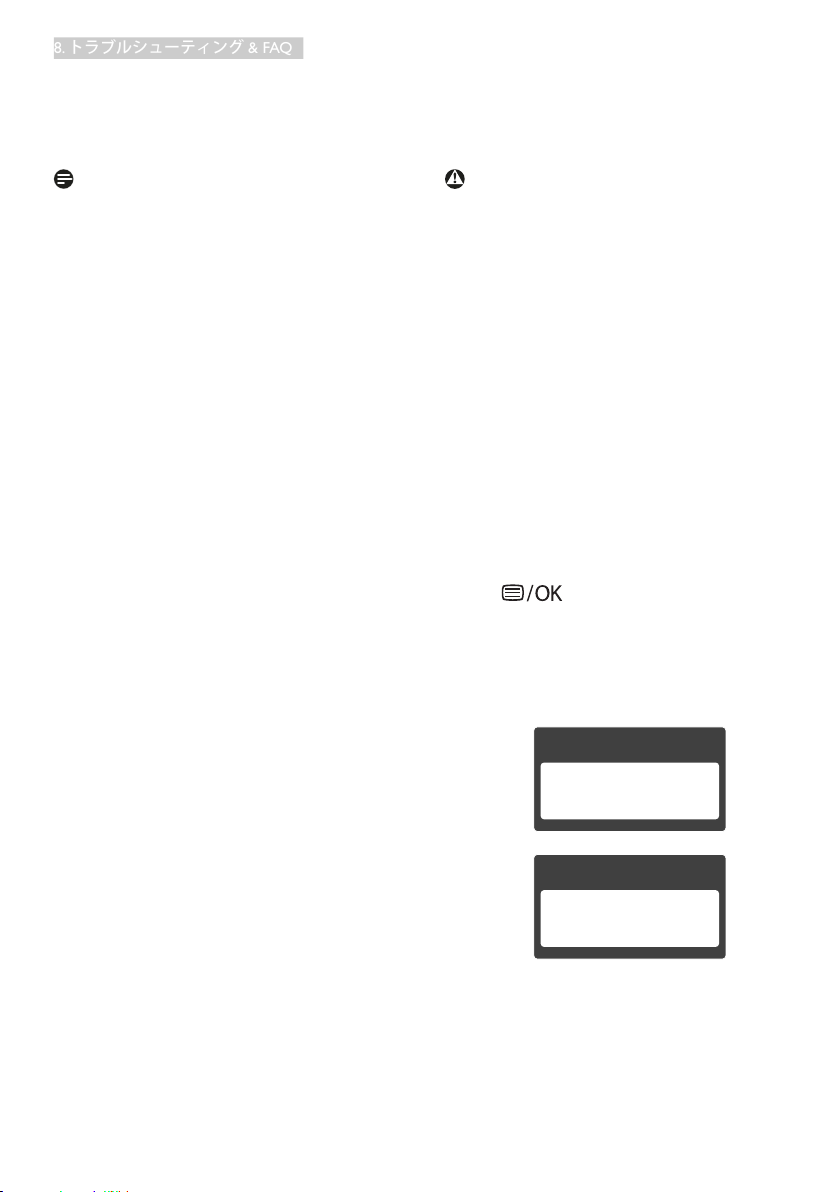
Q13: ホットキーをロック解除 / ロックする
方法は?
回答: を 10 秒間押してホットキー
をロック解除 / ロックします。これに
より、モニターには「Attention(注意)」
のメッセージが現れ、下図のようにロ
ック解除 / ロックのステータスを表示
します。
Attention
Display control unlocked
Attention
Display control locked
38
Page 41
8. トラブルシューティング & FAQ
8.3 Multiview FAQ
Q1: PIP サブウィンドウを拡大できますか ?
回答: はい、できます。3 つのサイズから
選択できます。 [Small]( 小 )、[Middle]
( 中 )、[Large]( 大 )。 を押して OSD
メニューに入ることができます。 [PiP
/ PbP] メインメニューから優先する
[PiP Size](PiP サイズ ) オプションを選
択してください。
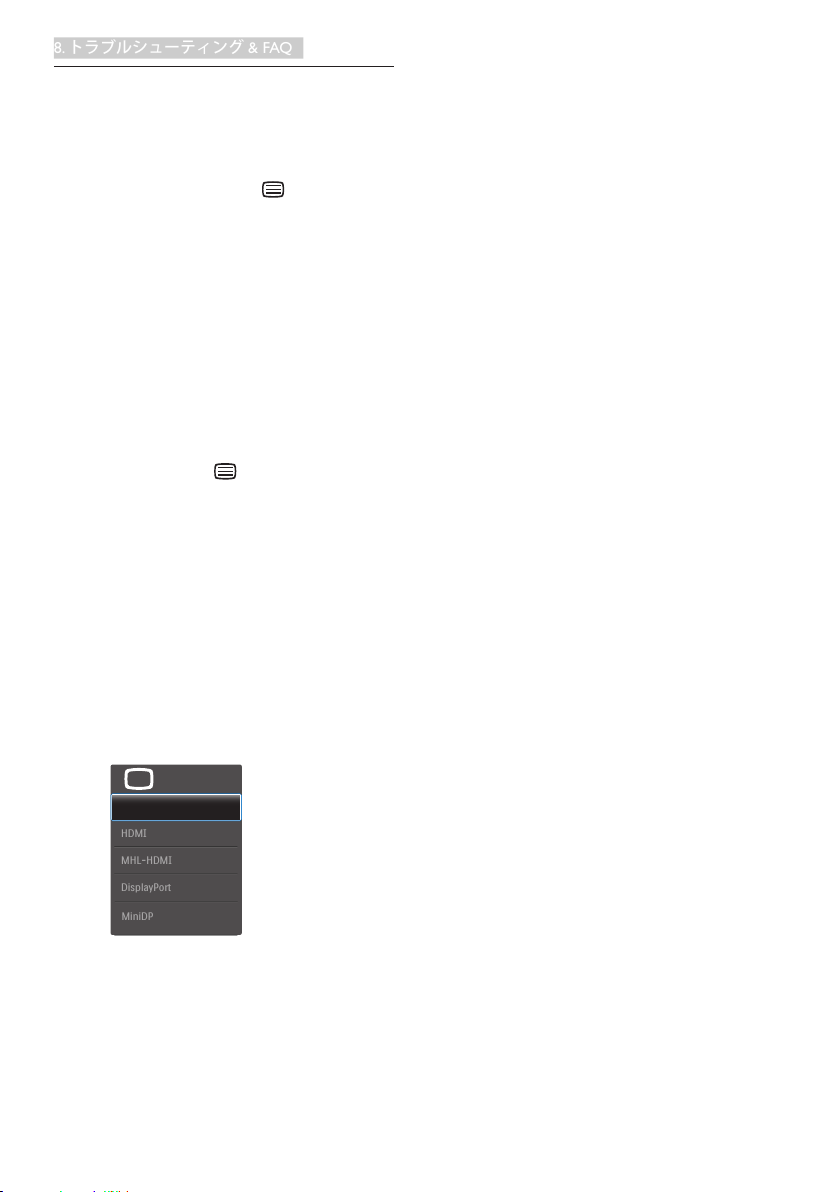
Q2: ビデオから独立して、オーディオを聴
くにはどうすればいいのですか ?
回答: 通常、オーディオソースはメインの
ピクチャソースにリンクされていま
す。 オーディオソースの入力を変更
したい場合 ( 例 : ビデオソース入力
には関わりなく独立して MP3 プレー
ヤーを聴く)、 を押して OSD メニ
ューに入ることができます。 [Audio
Source]( オーディオ ) メインメニュー
からお気に入りの [Audio]( オーディ
オソース ) オプションを選択してくだ
さい。
モニタを次にオンにするとき、モニタ
はデフォルトで最後に選択されたオ
ーディオソースを選択します。 これを
再び変更したい場合、上のステップ
を行ってお気に入りのオーディオソ
ースを新しく選択して、「デフォルト」
モードにする必要があります。
U
39
Page 42

© 2015 Koninklijke Philips N.V. 無断複製および転載を禁じます。
PhilipsとPhilips Shield Emblemは
Koninklijke Philips N.V.の登録商標で、
Koninklijke Philips N.V.からライセンスを受けて使用されています。
仕様は、事前の通知なしに変更することがあります。
バージョン: BDM4065E1T
 Loading...