

Page 1
Philips Professional
&
Business Solutions
TYP NR BDL3231
BDL4231
Instrukcja użytkownika
PL
Page 2
Instrukcja użytkownika BDL3231/BDL4231
SAFETY INSTRUCTIONS
WARNINGS AND PRECAUTIONS
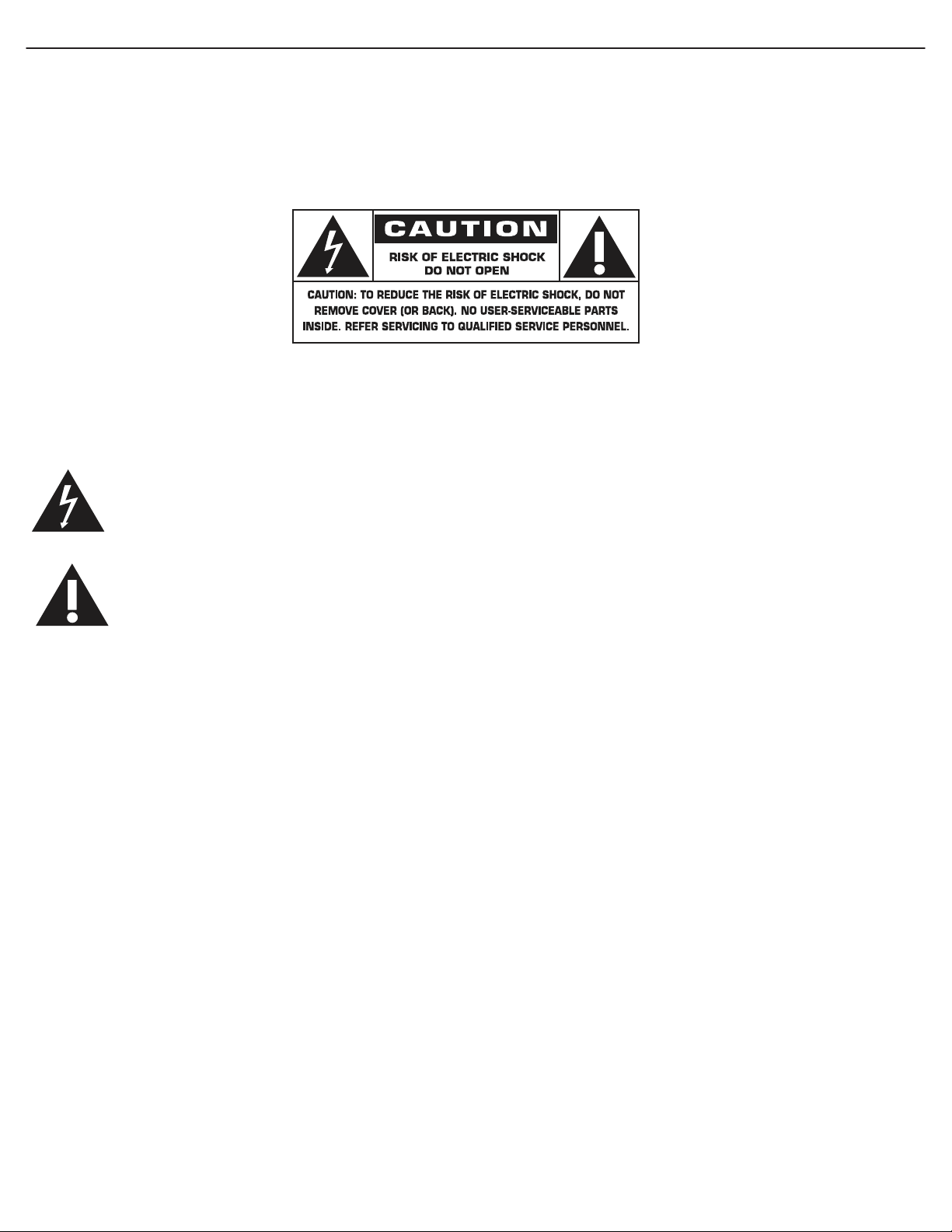
KNOW THESE SAFETY SYMBOLS
CAUTION: TO REDUCE THE RISK OF ELECTRIC SHOCK, DO NOT REMOVE COVER (OR BACK). NO USER
SERVICEABLE PARTS INSIDE. REFER SERVICING TO QUALIFIED SERVICE PERSONNEL.
This symbol indicates high voltage is present inside. It is dangerous to make any kind of contact with any
inside part of this product.
This symbol alerts you that important literature concerning operation and maintenance has been included
with this product.
Note to CATV system installer: This reminder is provided to call CATV system installer’s attention to Article
820-40 of the National Electrical Code (Section 54 of Canadian Electrical Code, Part I), that provides guidelines for
proper grounding and, in particular, specifies that the cable ground shall be connected to the grounding system of the
building as close to the point of cable entry as practical.
Caution: FCC/CSA regulations state that any unauthorized changes or modifications to this equipment may void the
user’s authority to operate it.
Caution: To prevent electric shock, match the wide blade of plug to the wide slot, and fully insert the plug.
Attention: Pour éviter les chocs électriques, introduire la lame la plus large de la fiche dans la bome correspondante
de la prise et pousser jusqu’au fond.
Important: One Federal Court has held that unauthorized recording of copyrighted TV programs is an infringement
of U.S. copyright laws. Certain Canadian programs may also be copyrighted and any unauthorized recording in whole
or in part may be in violation of these rights.
TO PREVENT DAMAGE WHICH MAY RESULT IN FIRE OR ELECTRIC SHOCK HAZARD, DO NOT
EXPOSE THIS APPLIANCE TO RAIN OR MOISTURE.
The Socket-outlet shall be installed near the apparatus and shall be easily accessible.
Page 3
Instrukcja użytkownika BDL3231/BDL4231
REGULATORY INFORMATION
CE DECLARATION OF CONFORMITY
Philips Consumer Electronics declare under our responsibility that the product is in conformity with the following
standards
• EN60950-1:2001 (Safety requirement of Information Technology Equipment)
• EN55022:2006 (Radio Disturbance requirement of Information Technology Equipment)
• EN55024:1998+A1:2001+A2:2003 (Immunity requirement of Information Technology Equipment)
• EN6100-3-2:2000+A2:2005 (Limits for Harmonic Current Emission)
• EN6100-3-3:1995+A1:2001+A2:2005 (Limitation of Voltage Fluctuation and Flicker)
following provisions of directives applicable
• 73/23/EEC (Low Voltage Directive)
• 2004/108/EC (EMC Directive)
• 93/68/EEC (Amendment of EMC and Low Voltage Directive) and is produced by a manufacturing organization on
ISO9000 level.
FEDERAL COMMUNICATIONS COMMISSION (FCC) NOTICE (U.S. Only)
This equipment has been tested and found to comply with the limits for a Class B digital device, pursuant to
Part 15 of the FCC Rules. These limits are designed to provide reasonable protection against harmful
interference in a residential installation. This equipment generates, uses and can radiate radio frequency
energy and, if not installed and used in accordance with the instructions, may cause harmful interference to
radio communications. However, there is no guarantee that interference will not occur in a particular installation. If
this equipment does cause harmful interference to radio or television reception, which can be determined by turning
the equipment off and on, the user is encouraged to try to correct the interference by one or more of the following
measures:
• Reorient or relocate the receiving antenna.
• Increase the separation between the equipment and receiver.
• Connect the equipment into an outlet on a circuit different from that to which the receiver is connected.
• Consult the dealer or an experienced radio/TV technician for help.
Changes or modifications not expressly approved by the party responsible for compliance could void the
user’s authority to operate the equipment.
Use only RF shielded cable that was supplied with the monitor when connecting this monitor to a computer device.
To prevent damage which may result in fire or shock hazard, do not expose this appliance to rain or excessive
moisture.
THIS CLASS B DIGITAL APPARATUS MEETS ALL REQUIREMENTS OF THE CANADIAN INTERFERENCECAUSING EQUIPMENT REGULATIONS.
FCC DECLARATION OF CONFORMITY
Trade Name: Philips
Responsible Party: Philips Consumer Electronics North America
P.O. Box 671539
Marietta , GA 30006-0026
1-888-PHILIPS (744-5477)
Declaration of Conformity for Products Marked with FCC Logo, United States Only This device complies
with Part 15 of the FCC Rules. Operation is subject to the following two conditions: (1) this device may not
cause harmful interference, and (2) this device must accept any interference received, including interference that may
cause undesired operation.
Page 4

Instrukcja użytkownika BDL3231/BDL4231
POLISH CENTER FOR TESTING AND CERTIFICATION NOTICE
The equipment should draw power from a socket with an attached protection circuit (a three-prong socket). All
equipment that works together (computer, monitor, printer, and so on) should have the same power supply source.
The phasing conductor of the room’s electrical installation should have a reserve short-circuit protection device in
the form of a fuse with a nominal value no larger than 16 amperes (A).
To completely switch off the equipment, the power supply cable must be removed from the power supply socket,
which should be located near the equipment and easily accessible.
A protection mark “B” confirms that the equipment is in compliance with the protection usage requirements of
standards PN-93/T-42107 and PN-89/E-06251.
ELECTRIC, MAGNETIC AND ELECTRONMAGNETIC FIELDS (“EMF”)
1. Philips Royal Electronics manufactures and sells many products targeted at consumers, which, like any electronic
apparatus, in general have the ability to emit and receive electromagnetic signals.
2. One of Philips’ leading Business Principles is to take all necessary health and safety measures for our products, to
comply with all applicable legal requirements and to stay well within the EMF standards applicable at the time of
producing the products.
3. Philips is committed to develop, produce and market products that cause no adverse health effects.
4. Philips confirms that if its products are handled properly for their intended use, they are safe to use according to
scientific evidence available today.
5. Philips plays an active role in the development of international EMF and safety standards, enabling Philips to anticipate
further developments in standardisation for early integration in its products.
Page 5
Instrukcja użytkownika BDL3231/BDL4231
INFORMATION FOR UK ONLY
WARNING - THIS APPLIANCE MUST BE EARTHED.
Important:
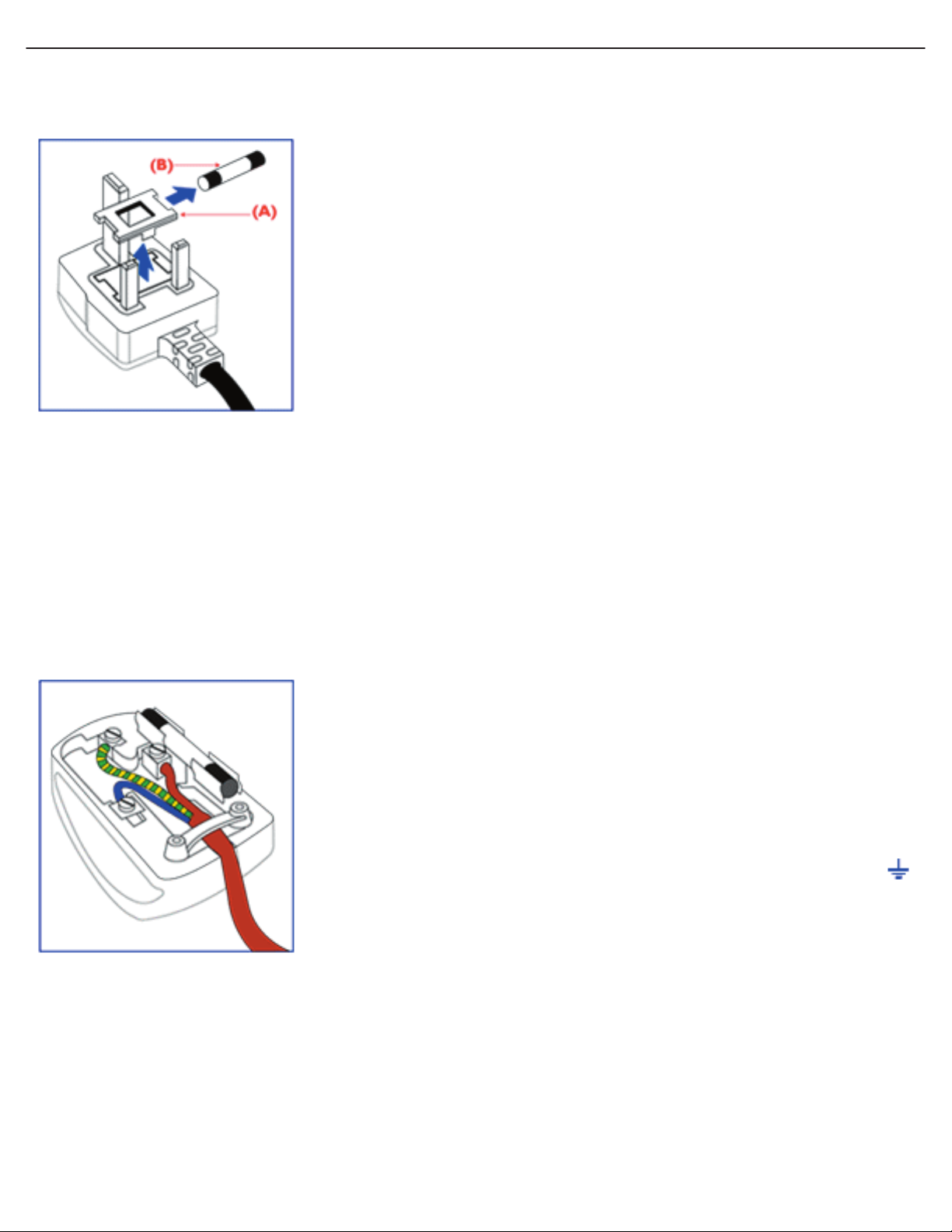
This apparatus is supplied with an approved moulded 13A plug. To change a
fuse in this type of plug proceed as follows:
1. Remove fuse cover and fuse.
2. Fit new fuse which should be a BS 1362 5A,A.S.T.A. or BSI approved type.
3. Refit the fuse cover.
If the fitted plug is not suitable for your socket outlets, it should be cut off
and an appropriate 3-pin plug fitted in its place.
If the mains plug contains a fuse, this should have a value of 5A. If a plug
without a fuse is used, the fuse at the distribution board should not be
greater than 5A.
Note: The severed plug must be destroyed to avoid a possible shock hazard
should it be inserted into a 13A socket elsewhere.
How to connect a plug
The wires in the mains lead are coloured in accordance with the following
code:
BLUE - “NEUTRAL” (“N”)
BROWN - “LIVE” (“L”)
GREEN & YELLOW - “EARTH” (“E”)
1. The GREEN AND YELLOW wire must be connected to the terminal in
the plug which is marked with the letter “E” or by the Earth symbol or
coloured GREEN or GREEN AND YELLOW.
2. The BLUE wire must be connected to the terminal which is marked with
the letter “N” or coloured BLACK.
3. The BROWN wire must be connected to the terminal which marked with
the letter “L” or coloured RED.
Before replacing the plug cover, make certain that the cord grip is clamped
over the sheath of the lead - not simply over the three wires.
Page 6

Instrukcja użytkownika BDL3231/BDL4231
NORTH EUROPE (NORDIC COUNTRIES) INFORMATION
Placering/Ventilation
VARNING:
FÖRSÄKRA DIG OM ATT HUVUDBRYTARE OCH UTTAG ÄR LÄTÅTKOMLIGA, NÄR DU STÄLLER DIN
UTRUSTNING PÅPLATS.
Placering/Ventilation
ADVARSEL:
SØRG VED PLACERINGEN FOR, AT NETLEDNINGENS STIK OG STIKKONTAKT ER NEMT TILGÆNGELIGE.
Paikka/Ilmankierto
VAROITUS:
SIJOITA LAITE SITEN, ETTÄ VERKKOJOHTO VOIDAAN TARVITTAESSA HELPOSTI IRROTTAA PISTORASIASTA.
Plassering/Ventilasjon
ADVARSEL:
NÅR DETTE UTSTYRET PLASSERES, MÅ DU PASSE PÅ AT KONTAKTENE FOR STØMTILFØRSEL ER LETTE Å
NÅ.
END-OF-LIFE DISPOSAL
Your new TV/Monitor contains materials that can be recycled and reused. Specialized companies can recycle your
product to increase the amount of reusable materials and to minimize the amount to be disposed of.
Please find out about the local regulations on how to dispose of your old monitor from your local Philips dealer.
(For customers in Canada and U.S.A.)
This product may contain lead and/or mercury. Dispose of in accordance to local-state and federal regulations.
For additional information on recycling contact
WASTE ELECTRICAL AND ELECTRONIE EQUIPMENT-WEEE
Attention users in European Union private households
This marking on the product or on its packaging illustrates that, under European Directive 2002/96/EG
governing used electrical and electronic appliances, this product may not be disposed of with normal
household waste. You are responsible for disposal of this equipment through a designated waste electrical
and electronic equipment collection. To determine the locations for dropping off such waste electrical and electronic,
contact your local government office, the waste disposal organization that serves your household or the store at
which you purchased the product.
www.eia.org (Consumer Education Initiative)
Attention users in United States:
Like all LCD products, this set contains a lamp with Mercury. Please dispose of according to all Local, State and
Federal Laws. For the disposal or recycling information, contact:
www.mygreenelectronics.com or www.eiae.org
Page 7

Instrukcja użytkownika BDL3231/BDL4231
SPIS TREŚCI
1. WAŻNE UWAGI I ZASADY BEZPIECZEŃSTWA
1.1 INSTRUKCJE DOTYCZĄCE BEZPIECZEŃSTWA:
1.2 OSTRZEŻENIA I ŚRODKI OSTROŻNOŚCI
1.3 CZYSZCZENIE I DBAŁOŚĆ O URZĄDZENIE
1.4 INNE INFORMACJE
1.4.1 INFORMACJE DLA UŻYTKOWNIKÓW W USA
1.4.2 INFORMACJE DLA UŻYTKOWNIKÓW SPOZA USA
2. ROZPAKOWYWANIE I INSTALACJA
2.1 ROZPAKOWYWANIE
2.2 ZAWARTOŚĆ OPAKOWANIA
2.3 INSTALACJA
2.4 MONTAŻ PIONOWY
3. CZĘŚCI I FUNKCJE
3.1 WIDOK OD PRZODU
3.2 WIDOK OD TYŁU
3.3 PILOT ZDALNEGO STEROWANIA
3.3.1 FUNKCJE OGÓLNE
3.3.2 FUNKCJE TELETEKSU
3.3.3 WKŁADANIE BATERII DO PILOTA ZDALNEGO STEROWANIA
4. POŁĄCZENIA Z URZĄDZENIAMI ZEWNĘTRZNYMI
4.1 PODŁĄCZANIE DO URZĄDZEŃ ZEWNĘTRZNYCH (systemy DVD/VCR/VCD/Hi-Fi)
4.1.1 KORZYSTANIE Z WEJŚĆ COMPONENT VIDEO
4.1.2 KORZYSTANIE Z WEJŚCIA AV
4.1.3 KORZYSTANIE Z WYJŚCIA SPDIF
4.2 POŁĄCZENIE DŹWIĘKU ZEWNĘTRZNEGO
4.2.1 PODŁĄCZANIE GŁOŚNIKA ZEWNĘTRZNEGO
4.3 PODŁĄCZANIE KOMPUTERA
4.3.1 KORZYSTANIE Z WEJŚCIA KOMPUTERA
4.3.2 KORZYSTANIE Z WEJŚCIA HDMI
5. MENU EKRANOWEGO
5.1 MENU USTAWIEŃ
5.1.1 JĘZYK MENU EKRANOWEGO
5.1.2 KOMUNIKACJA MENU EKRANOWEGO
5.1.3 KONFIGURACJA MENU EKRANOWEGO
5.2 FORMAT OBRAZU
6. TRYB WEJŚCIA
DANE TECHNICZNE
7.
CZYSZCZENIE I USUWANIE USTEREK
8.
8.1 CZYSZCZENIE
8.2 ROZWIĄZYWANIE PROBLEMÓW
Page 8

Instrukcja użytkownika BDL3231/BDL4231
1. WAŻNE UWAGI I ZASADY BEZPIECZEŃSTWA
1.1 INSTRUKCJE DOTYCZĄCE BEZPIECZEŃSTWA:
1.
Zapoznaj się z niniejszą Instrukcją.
Zachowaj niniejszą Instrukcję.
2.
3.
Bierz pod uwagę wszystkie ostrzeżenia.
4.
Stosuj wszystkie zalecenia.
Nie używaj w pobliżu wody.
5.
6.
Czyść tylko suchą szmatką.
7.
Nie wolno blokować otworów wentylacyjnych.
Instalować zgodnie z instrukcją producenta.
8.
Nie wolno instalować ani eksploatować w pobliżu
źródeł ciepła, takich jak nawiewy ciepłego powi
etrza, kuchenki lub inne urządzenia emitujące
ciepło (w tym wzmacniacze).
Nie wolno obchodzić zabezpieczenia wtyczki
9.
polaryzowanej lub uziemiającej. Wtyczka
polaryzowana ma dwa styki nożowe, z których
Należy odłączać urządzenie od sieci podczas
13.
wyładowań atmosferycznych lub, gdy nie jest ono
użytkowane przez dłuższy okres.
Wszystkie naprawy należy powierzać
14.
wykwalifikowanym pracownikom serwisu. Serwis
należy przeprowadzić, jeżeli doszło do
jakiegokolwiek uszkodzenia, np.: sznura zasilającego
lub wtyczki, do urządzenia dostał się płyn lub
ciała stałe, jeśli urządzenie zostało wystawione
-
na deszcz lub wilgoć, nie pracuje normalnie bądź
zostało upuszczone.
Produkt może zawierać rtęć. Utylizacja tego
15.
materiału może podlegać przepisom
dotyczącym ochrony środowiska. Prosimy
skontaktować się ze swoimi lokalnymi władzami
jeden jest szerszy. Wtyczka polaryzowana ma dwa
styki nożowe i bolec uziemiający.
Szeroki styk nożowy lub trzeci bolec zapewniają
bezpieczeństwo użytkownika. Jeżeli wtyczka nie
pasuje do gniazdka, należy zwrócić się do elektryka
o wymianę gniazdka.
Należy chronić przewód zasilania: nie chodzić po
10.
nim i nie zgniatać go, zwłaszcza przy wtyczkach,
gniazdkach i w miejscu wyjścia z urządzenia.
Należy używać wyłącznie elementów mocowania i
11.
akcesoriów podanych przez producenta.
12.
producenta lub sprzedawanym z urządzeniem.
Urządzenie wolno ustawiać wyłącznie
na stoliku na kółkach, stojaku, trójnogu,
wsporniku lub stoliku określonym przez
lub Electronic Industries Alliance w celu uzyskania
informacji o utylizacji tego produktu. www.eiae.org
Awarie wymagające obsługi serwisowej
16.
– Urządzenie należy przekazać do
wyspecjalizowanego serwisu, gdy:
A. Przewód zasilania lub wtyczka zostały
uszkodzone;
B. Na urządzenie spadły jakieś przedmioty lub
wylano płyn;
C. Urządzenie było poddane działaniu opadów
atmosferycznych
D. Urządzenie nie działa prawidłowo lub widoczna
jest znacząca zmiana jego działania;
E. Urządzenie zostało upuszczone lub uszkodzono
jego obudowę
W wypadku używania stolika na kółkach, należy
zachować ostrożność podczas przemieszczania go
z ustawionym na nim odbiornikiem, aby uniknąć
obrażeń, jeśli dojdzie do przewrócenia się stolika.
POWRÓT DO SPISU TREŚCI
Page 9

Instrukcja użytkownika BDL3231/BDL4231
17.
Przechylanie i stabilność – Wszystkie
odbiorniki telewizyjne muszą spełniać
zalecane światowe normy bezpieczeństwa
dotyczące przechylania i stabilności ich konstrukcji.
• Nie wolno naruszać norm dotyczących
konstrukcji stosując nadmierną siłę podczas
pociągania odbiornika za przednią lub górną
część obudowy, gdyż może to spowodować
przewrócenie się urządzenia.
• Nie wolno również stwarzać zagrożenia dla ludzi
umieszczając na obudowie urządzenia lub
zabawki elektroniczne. Takie przedmioty mogą
nagle spaść z odbiornika i spowodować jego
uszkodzenie lub obrażenia ludzi.
Montowanie na ścianie lub suficie
18.
–
Urządzenie należy montować na ścianie lub suficie
wyłącznie zgodnie z zaleceniami producenta.
W celu prawidłowej wentylacji odbiornika, należy
22.
pozostawić co najmniej 10 do 15 cm wolnej
przestrzeni ze wszystkich stron. Nie wolno ustawiać
odbiornika na dywanach ani wykładzinach
dywanowych.
23.
Urządzenie należy chronić przed dostępem wody.
Urządzenie należy chronić przed opadami
24.
atmosferycznymi i wilgocią. Nie wolno ustawiać na
nim przedmiotów wypełnionych płynem, takich jak
wazony z kwiatami.
25.
Urządzenie należy podłączyć do standardowego
uziemionego gniazdka elektrycznego.
Jako urządzenie rozłączające odbiornik zastosowano
26.
łącznik sprzęgowy i musi on być stale dostępny.
27.
Uziemienie anteny zewnętrznej – Jeśli do
Linie energetyczne – Antenę zewnętrzną należy
19.
umieścić z daleka od linii energetycznych.
Przedmioty i zalanie płynem – Należy uważać,
20.
aby nic nie spadło na odbiornik ani nie zostało
wlane przez otwory do środka odbiornika.
UWAGA – Baterie – Aby zapobiec wyciekaniu
21.
baterii, które może spowodować obrażenia ciała,
uszkodzenie majątku bądź odbiornika, należy:
odbiornika podłączono antenę zewnętrzną, należy
koniecznie uziemić jej konstrukcję, aby uniemożliwić
udar napięciowy i powstawanie wyładowań elektro
statycznych.
W części 810 National Electric Code, ANSI/NFPA
Nr 70-1984, znajdują się informacje dotyczące
prawidłowego uziemienia masztów i konstrukcji
nośnej, uziemienia przewodu wejściowego do
antenowego ogranicznika przepięć, rozmiaru złączy
• prawidłowo założyć baterie, bieguny + i - muszą
być skierowane zgodnie z oznaczeniem.
• nie łączyć różnych baterii (starych z nowymi ani
uziemiających, lokalizacji antenowego
ogranicznika przepięć, połączenia z uziomem i
węglowo-cynkowych z alkalicznymi itd.).
• gdy urządzenie nie jest używane przez dłuższy
czas, należy wyjąć baterie.
Uwaga dla instalatora systemu telewizji kablowej (CATV):
Niniejszym przypomnieniem pragniemy zwrócić uwagę instalatorów systemów CATV na artykuł 820-40 w NEC, w którym
znajdują się wskazówki dotyczące prawidłowego uziemienia oraz określa, że uziemienie kabla należy połączyć do uziemienia
budynku jak najbliżej punktu wejścia kabla.
wymagań dotyczących uziomu.
Patrz poniższy rysunek.
-
Przykład uziemienia anteny zgodny z NEC National Electric Code
(Krajowy Kodeks Elektryczny)
POWRÓT DO SPISU TREŚCI
Page 10
Instrukcja użytkownika BDL3231/BDL4231
1.2 OSTRZEŻENIA I ŚRODKI OSTROŻNOŚCI
OSTRZEŻENIE
• W wypadku pojawienia się dymu lub dziwnego zapachu należy natychmiast odłączyć urządzenie od gniazdka sieciowego.
• Nie wolno blokować otworów wentylacyjnych. (Może to spowodować zagrożenie pożarem lub porażenia elektrycznego.)
• Nie wolno przeciążać gniazdek zasilania ani przedłużaczy (Może to spowodować zagrożenie pożarem lub porażenia
elektrycznego.)
• Urządzenie należy podłączyć do gniazdka w sposób uniemożliwiający obluzowanie wtyczki (nieprawidłowe podłączenie może
to spowodować niebezpieczeństwo przegrzania i pożaru).
• Nie wolno używać nieosłoniętych kabli. (Może to spowodować zagrożenie pożarem lub porażenia elektrycznego.)
• W czasie burzy (szczególnie z wyładowaniami atmosferycznymi) należy wyjąć wtyczkę z gniazdka zasilania i nie wolno dotykać
anteny. (Może to spowodować zagrożenie pożarem lub porażenia elektrycznego.)
• Nie wolno narażać urządzenia na bezpośrednie działanie promieni słonecznych. (Może to spowodować zagrożenie pożarem.)
• Nie wolno zezwalać dzieciom na zawieszanie się na urządzeniu ani wspinanie się na nie.
• Baterie używane w pilocie zdalnego sterowania należy przechowywać poza zasięgiem dzieci. (Mogą je połknąć).
• Urządzenie należy umieścić w miejscu z dobrą wentylacją. (Brak odpowiedniej wentylacji może spowodować zagrożenie
pożarem).
• Urządzenie muszą przenosić dwie osoby. (Masa przenoszonego urządzenia może być przyczyną obrażeń).
• Nigdy nie wolno umieszczać w urządzeniu żadnych przedmiotów ani stawiać na nim ciężkich rzeczy.
• Antenę należy ustawić z dala od kabli wysokiego napięcia.
• Do czyszczenia urządzenia należy używać miękkiej i suchej szmatki (niezawierającej składników lotnych).
(Takie składniki mogą spowodować zagrożenie pożarem).
OSTROŻNIE
• Do czyszczenia urządzenia należy używać miękkiej i suchej szmatki. (Inna szmatka może spowodować zagrożenie porażenia
elektrycznego)
• Nie należy zbliżać jej do wtyczki ani gniazdka zasilania. (Może to spowodować zagrożenie pożarem).
• Nie łączyć baterii starych z nowymi. (Może to spowodować zagrożenie porażeniem elektrycznym)
• Urządzenie należy ustawić poza zasięgiem dzieci.
• Nie wkładać ani nie wyciągać wtyczki sieciowej mokrymi rękami. (Może to spowodować zagrożenie porażeniem
elektrycznym)
• Należy zagiąć kabel anteny zewnętrznej, aby uniemożliwić przedostawanie się do pomieszczenia wody z opadów
atmosferycznych. (Może to spowodować zagrożenie pożarem lub porażenia elektrycznego)
• Zachowanie odpowiedniej odległości pomiędzy widzem a odbiornikiem telewizyjnym lub monitorem chroni przed
pogorszeniem wzroku. (Wzrok może ulec pogorszeniu, jeśli obraz z odbiornika telewizyjnego lub monitora jest oglądany ze
zbyt bliskiej odległości)
• Pilot zdalnego sterowania należy umieszczać z dala od miejsc wilgotnych lub o zbyt wysokiej temperaturze, ponieważ jest to
bardzo małe urządzenie.
• Należy wyjąć wtyczkę z gniazdka zasilania, jeśli urządzenie nie jest używane przez dłuższy okres. (Może to spowodować
zagrożenie pożarem lub porażenia elektrycznego)
• Nie wolno upuścić tego urządzenia. W wypadku uszkodzenia urządzenia należy odłączyć przewód zasilania i wezwać
pracownika serwisu.
• Nie wolno przykrywać urządzenia zasłonami ani obrusami. (Może to spowodować zagrożenie pożarem).
• Podczas wymiany baterii należy pamiętać o zachowaniu prawidłowej biegunowości (+,-). (Baterie mogą wybuchnąć i
spowodować obrażenia)
• Nie wolno ustawiać urządzenia na podłodze. (Dzieci mogą je zmiażdżyć)
• Nie wolno uszkadzać kabla. (Może to spowodować zagrożenie pożarem lub porażenia elektrycznego)
• Panel LCD jest produktem, w którym zastosowano wysoką technologię. Zawiera około jednego miliona tranzystorów
cienkowarstwowych, dzięki którym otrzymujemy obraz ukazujący najdrobniejsze szczegóły. W niektórych przypadkach, na
ekranie może pojawić się niewielka liczba nieaktywnych pikseli w postaci nieruchomych niebieskich, zielonych lub czerwonych
punktów. Prosimy pamiętać, że nie ma to wpływu na działanie urządzenia.
POWRÓT DO SPISU TREŚC
I
Page 11

Instrukcja użytkownika BDL3231/BDL4231
1.3 CZYSZCZENIE I DBAŁOŚĆ O URZĄDZENIE
• W celu uniknięcia ewentualnego zagrożenia porażeniem, przed
przystąpieniem do czyszczenia należy koniecznie odłączyć monitor od
gniazdka elektrycznego.
• Podczas czyszczenia ekranu monitora, należy uważać, aby nie zadrapać
ani nie uszkodzić powierzchni ekranu (należy zdjąć biżuterię i nie używać
środków ściernych).
• Ekran należy wycierać czystą szmatką zwilżoną wodą. Czyszczenie należy
wykonywać równomiernymi, delikatnymi, pionowymi ruchami.
• Ostrożnie wytrzyj powierzchnię obudowy czystą szmatką lub gąbką
zwilżoną roztworem zimnej, czystej wody. Wytrzyj powierzchnie do sucha
używając czystej i suchej szmatki.
• Co pewien czas wyczyść odkurzaczem otwory wentylacyjne lub szczeliny
znajdujące się z tyłu obudowy.
• Nigdy nie używaj rozcieńczalników, środków owadobójczych ani innych
środków chemicznych do czyszczenia obudowy lub w jej pobliżu, ponieważ
może to spowodować stałe uszkodzenie powłoki wykończenia obudowy.
• Należy unikać wyświetlania nieruchomych obrazów przez dłuższy czas,
ponieważ może to spowodować pojawienie i utrzymanie się powidoku na
ekranie.
1.4 INNE INFORMACJE
1.4.1 INFORMACJE DLA UŻYTKOWNIKÓW W USA
Urządzenia przystosowane do zasilania napięciem 115 V:
Należy zastosować zestaw przewodowy ujęty w wykazie UL, składający się z
trójżyłowego przewodu o średnicy minimum 18 AWG (amerykański
znormalizowany zestaw średnic drutu), typu SVT lub SJT, o
maksymalnej długości 15 stóp (ok. 5 m) oraz wtyczki przyłączeniowej z
uziomem z równoległymi nożami (bolcami), o wartościach znamionowych 15
A, 125 V.
Urządzenia przystosowane do zasilania napięciem 230 V:
Należy zastosować zestaw przewodowy ujęty w wykazie UL, składający się
z trójżyłowego przewodu o średnicy minimum 18 AWG, typu SVT lub SJT,
o maksymalnej długości 15 stóp (ok. 5 m) oraz wtyczki przyłączeniowej z
uziomem z podwójnymi nożami (bolcami), o wartościach znamionowych 15
A, 250 V.
1.4.2 INFORMACJE DLA UŻYTKOWNIKÓW SPOZA USA
Urządzenia przystosowane do zasilania napięciem 230 V:
Należy zastosować zestaw przewodowy o średnicy minimum 18 AWG
oraz wtyczkę przyłączeniową z uziomem 15 A, 250 V. Zestaw przewodowy
powinien posiadać odpowiedni certyfikat bezpieczeństwa kraju, w którym
urządzenie będzie zainstalowane i/lub być oznaczony znakiem HAR.
POWRÓT DO SPISU TREŚC
I
Page 12
Instrukcja użytkownika BDL3231/BDL4231
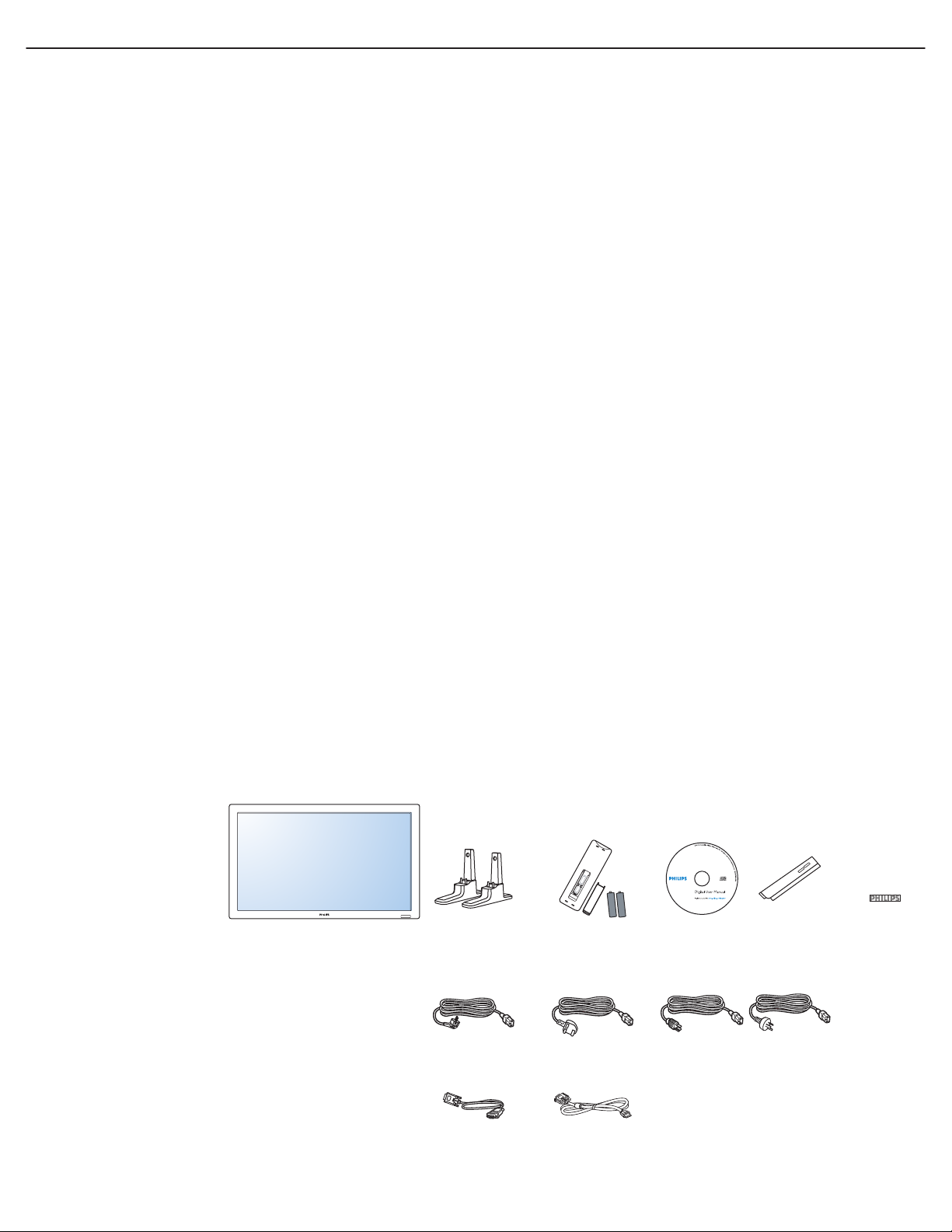
Kable zasilania
Europa
Kabel VGA
Wielka Brytania Chiny
NAFTA
Kabel DVI-HDMI
LCD Nóżki ze śrubami EDFU Pokrywka na logo Logo PHILIPS
Pilot zdalnego sterowania
i baterie
2. ROZPAKOWYWANIE I INSTALACJA
2.1 ROZPAKOWYWANIE
• Urządzenie jest zapakowane w pudło kartonowe, w którym znajdują się
również standardowe akcesoria.
Wszelkie akcesoria opcjonalne będą zapakowane osobno.
• Masa urządzenia może być różna – zależnie od jego typu – i wynosić od 12
do 22 kg. Ze względu na jego wielkość i masę zalecamy, aby jego
przenoszenie wykonywały dwie osoby.
• Z przodu urządzenia zainstalowano szybę ochronną oraz substrat szklany.
Produkt należy przenosić ręcznie z największą ostrożnością, ponieważ
niezwykle łatwo jest potłuc i zadrapać obydwie warstwy szklane. Nigdy
nie należy kłaść urządzenia stroną chronioną szkłem skierowaną w dół, bez
uprzedniego podłożenia materiału ochronnego.
• Po otworzeniu kartonu sprawdź, czy jego zawartość jest kompletna i w
dobrym stanie.
2.2 ZAWARTOŚĆ OPAKOWANIA
Prosimy sprawdzić, czy w kartonie znajdują się następujące przedmioty:
1. LCD
2. Nóżki ze śrubami
3. Pilot zdalnego sterowania i baterie
4. EDFU
5. Pokrywka na logo
6. Logo PHILIPS
7. Kable zasilania
8. Kabel VGA
9. Kabel DVI-HDMI
POWRÓT DO SPISU TREŚCI
Page 13
Instrukcja użytkownika BDL3231/BDL4231
1
2
3
1
2
3
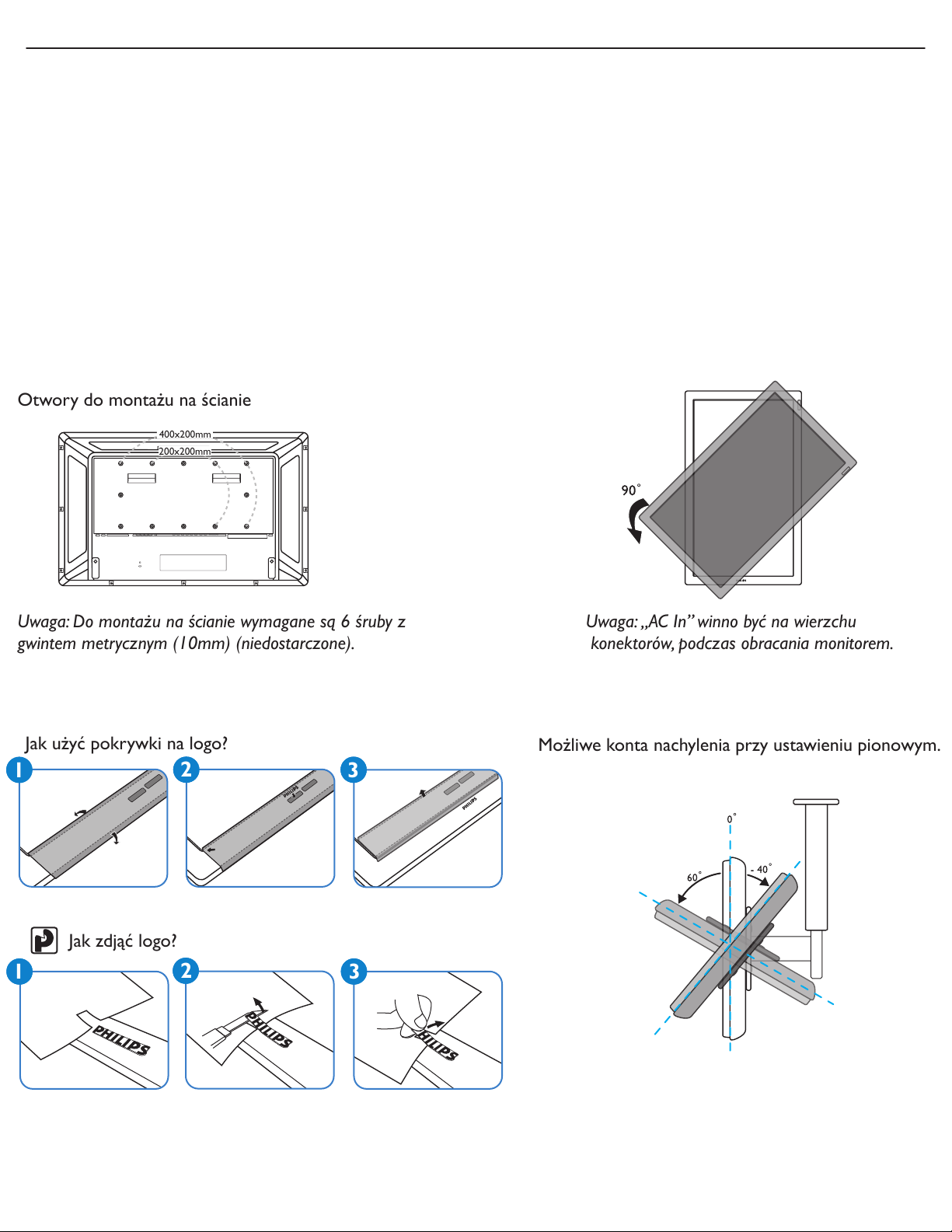
Jak użyć pokrywki na logo?
Jak zdjąć logo?
200x200mm
400x200mm
Otwory do montażu na ścianie
Uwaga: Do montażu na ścianie wymagane są 6 śruby z
gwintem metrycznym (10mm) (niedostarczone).
Uwaga: „AC In” winno być na wierzchu
konektorów, podczas obracania monitorem.
Możliwe konta nachylenia przy ustawieniu pionowym.
2.3 INSTALACJA
• W związku z wysokim poborem mocy, należy zawsze stosować wtyczki skonstruowane specjalnie do tego
produktu. Jeśli konieczne jest użycie przedłużacza, należy to skonsultować z przedstawicielem serwisu.
• Zainstaluj urządzenie na płaskiej powierzchni, aby się nie przewracał. Należy zachować odpowiednią odległość
pomiędzy tylną stroną urządzenia a ścianą w celu umożliwienia właściwej wentylacji. Nie należy instalować
urządzenia w kuchni, łazience ani w innych miejscach o dużej wilgotności, która może spowodować skrócenie czasu
eksploatacji podzespołów elektronicznych.
• Urządzenie będzie działać prawidłowo do wysokości 2000 metrów. Nie należy instalować i eksploatować urządzenia
na wysokościach powyżej 2000 metrów, ponieważ może działać nieprawidłowo.
2.4 MONTAŻ PIONOWY
Uwaga: Proszę zwrócić się o pomoc do technika, w celu instalacji na ścianie.
Producent nie przyjmuje odpowiedzialności za montaż nie przeprowadzony przez profesjonalnego technika.
POWRÓT DO SPISU TREŚC
I
Page 14
Instrukcja użytkownika BDL3231/BDL4231
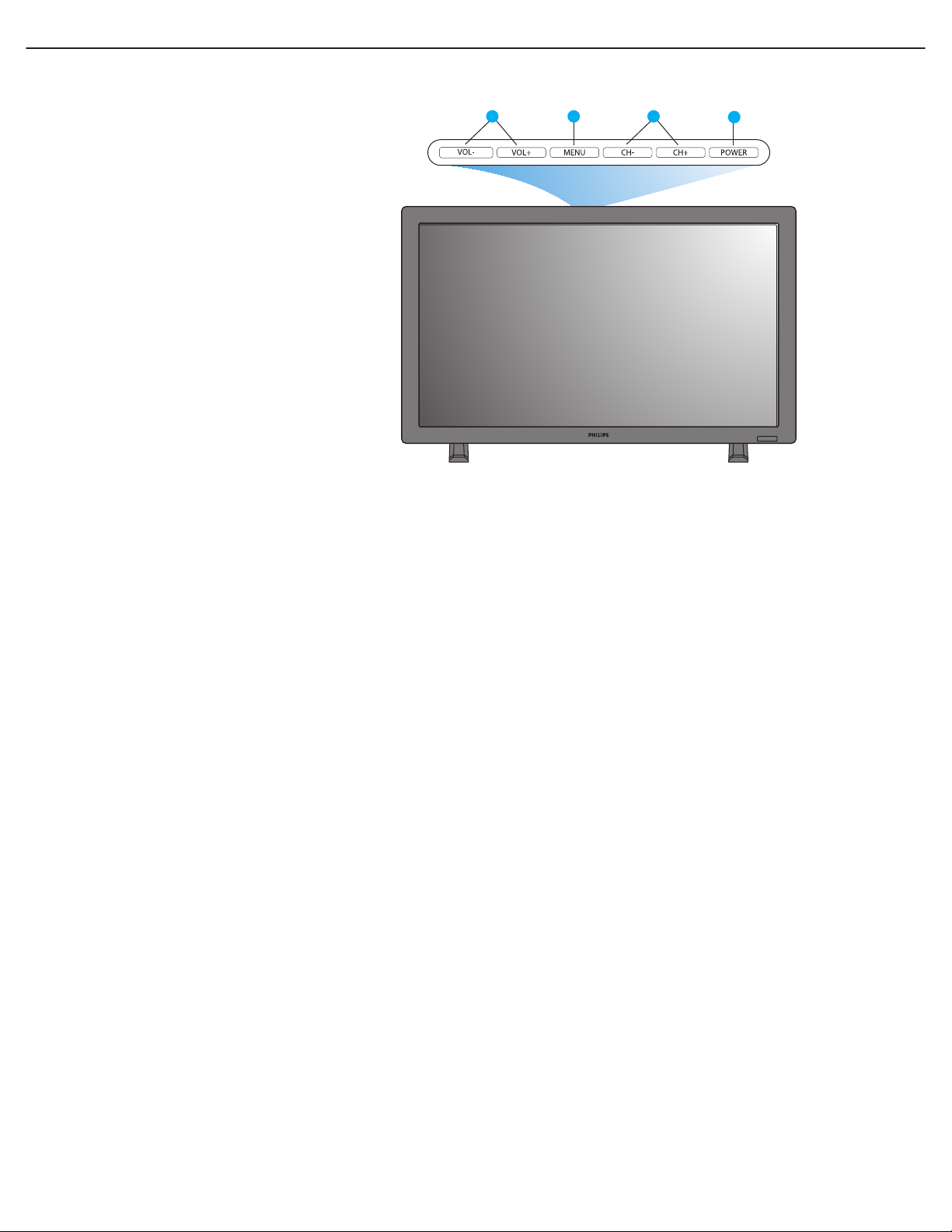
1 2 3 4
3. CZĘŚCI I FUNKCJE
3.1 WIDOK OD PRZODU
1. Przycisk VOL +/- (głośność +/-)
Naciśnij, aby zwiększyć lub zmniejszyć głośność
Gdy menu ekranowe jest aktywne, używaj ich jako przycisków menu
GÓRA/DÓŁ.
2. Przycisk MENU
Naciśnięcie tego przycisku powoduje wyświetlenie menu ekranowego.
3. Przycisk CH+/-
Naciśnij, aby wybrać źródło sygnału wejściowego.
Gdy menu ekranowe jest aktywne, używaj ich jako przycisków menu
LEWA/PRAWA.
4. Przycisk POWER (zasilanie)
Naciśnięcie tego przycisku włącza i wyłącza (on/off) monitor.
POWRÓT DO SPISU TREŚCI
Page 15
Instrukcja użytkownika BDL3231/BDL4231
1 2 3 4 5 6 7 8 10
11 12 13
9
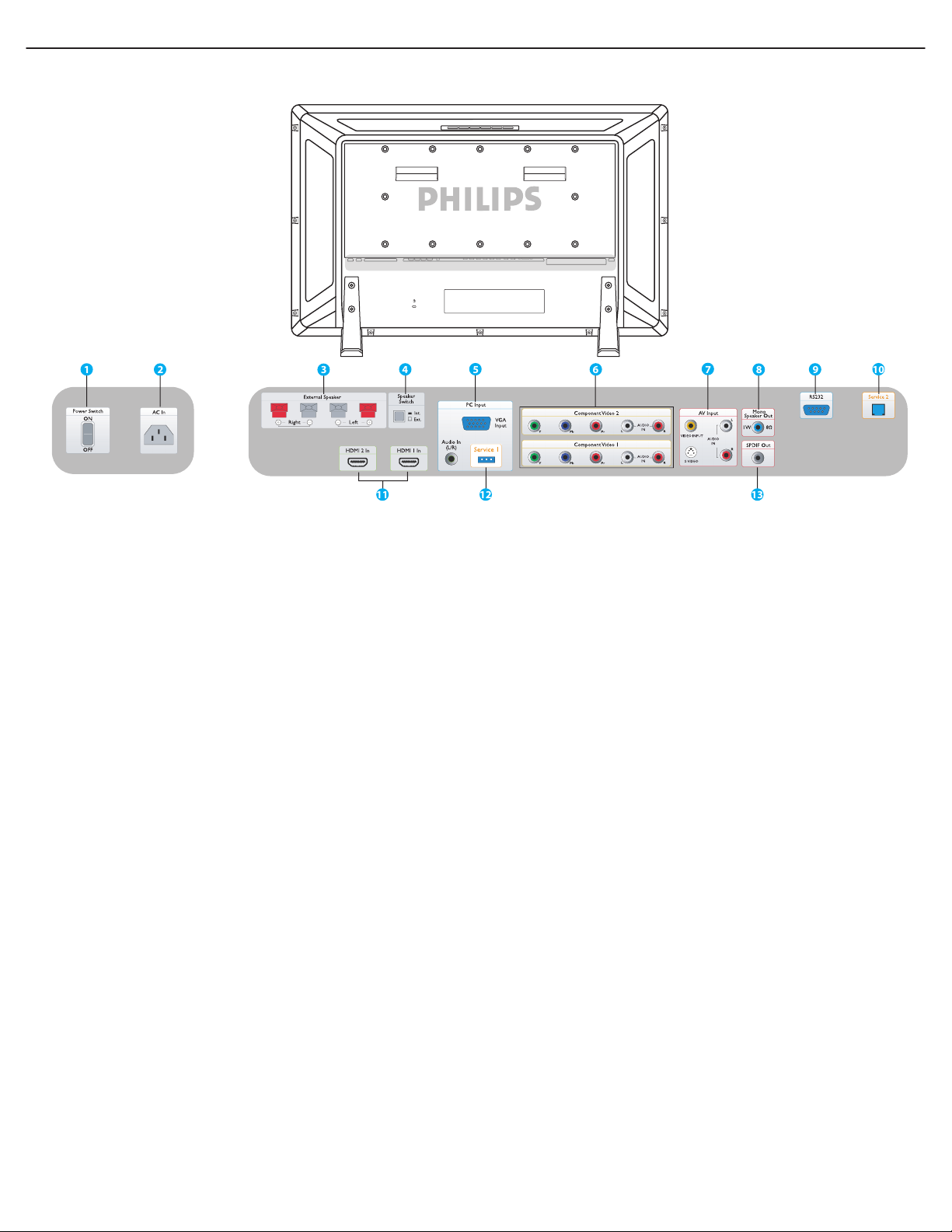
3.2 WIDOK OD TYŁU
1. Power Switch (wyłącznik zasilania)
Naciśnięcie powoduje włączenie i wyłączenie (on/off)
zasilania.
7. AV Input: Video input/ S-Video/ Audio L/R input
(Gniazdo wejściowe sygnału Video / S-Video/ Audio L/R)
Połącz z gniazdami wyjścia video i audio w urządzeniach
zewnętrznych. Połączenie sygnałów S-video z
2. AC In
(wejście zasilania prądem przemiennym)
Włóż dostarczony przewód zasilania do gniazdka
zewnętrznych źródeł takich, jak magnetowid lub
odtwarzacz DVD.
zasilania.
8. Mono Speaker Out (wyjście głośnika mono)
3. External Speaker (głośnik zewnętrzny)
Połącz kabel audio 1W/8Ω z głośnikiem zewnętrznym.
Połącz z głośnikami zewnętrznymi.
9. RS232 (Protokół RS232)
4. Speaker Switch Int./ Ext.
(przełączanie pomiędzy głośnikiem wewnętrznym a
zewnętrznym)
Naciśnij, aby przełączyć głośnik z wewnętrznego lub
zewnętrznego.
Wejście podłączania sieci protokołu RS232 do
korzystania z funkcji loop through.
10. Service 2 (wejście serwisowe 2)
Łączenie z komputerem w celu aktualizacji
oprogramowania.
5. PC Input: VGA input/ Audio input
(wejście komputera: wejście VGA / Audio)
Połączenie wyjścia VGA komputera lub set-top box.
11. HDMI 1/HDMI 2 (złącza HDMI 1/HDMI 2)
Łączenie z gniazdem wyjściowym HDMI każdego
urządzenia AV lub łączenie z gniazdem wyjściowym DVI
6. Component Video 1/ Component Video 2
komputera. (z wykorzystaniem kabla DVI-HDMI)
(gniazda wejścia i wyjścia komponentowego 1 i 2)
Gniazda wejścia sygnałów video (YPbPr) służące
podłączaniu wtyczek typu jack wyjścia
komponentowych sygnałów odtwarzacza DVD lub
12. Service 1 (wejście serwisowe 1)
Łączenie z komputerem w celu aktualizacji
oprogramowania.
set-top box.
13. SPDIF Out
Łączenie z systemem Hi-Fi.
POWRÓT DO SPISU TREŚC
I
Page 16
Instrukcja użytkownika BDL3231/BDL4231
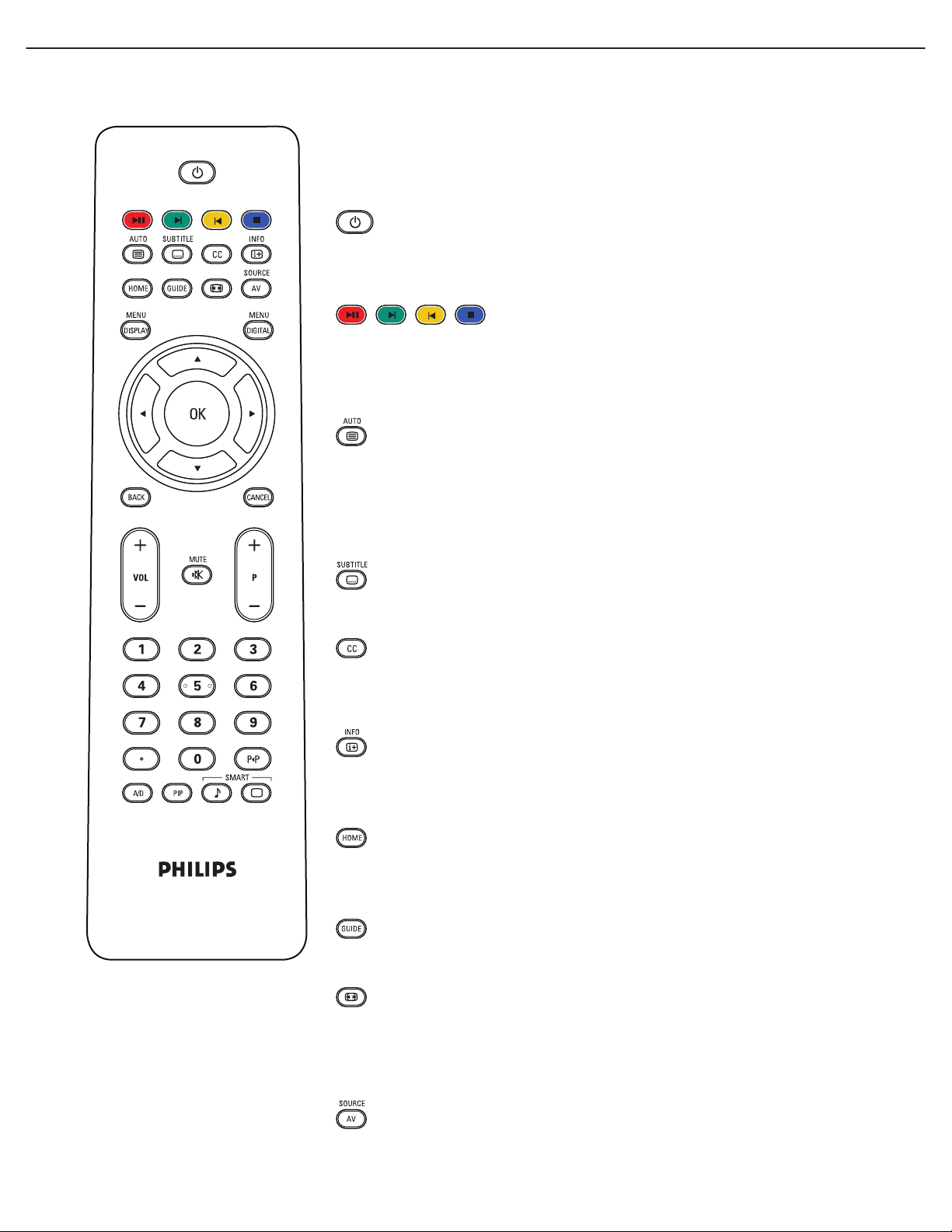
3.3 PILOT ZDALNEGO STEROWANIA
3.3.1 FUNKCJE OGÓLNE
Naciśnij, aby włączyć monitor z trybu gotowości. Naciśnij ponownie, aby
monitor przeszedł w tryb gotowości
i zatrzymania
Przyciski te działają, gdy włożona jest karta multimediów lub ewentualnie
karta NetX.
Używaj tego przycisku do automatycznej regulacji obrazu, gdy urządzenie
jest połączone z gniazdem wyjściowym komputera. Naciśnij, aby wyświetlić
teletekst w wypadku wybrania źródła CVBS (AV/CARD AV) zawierającego
teletekst.
Przycisk trybu gotowości
przyciski przerwy/odtwarzania, następny, poprzedni
Przycisk Auto/Text (obsługa automatyczna/tekst)
Przycisk Subtitle (napisy)
Naciśnij, aby wybrać napisy (jeśli karta obsługuje tę funkcję).
Przycisk Closed caption – CC (napisy na ekranie)
Działa w Ameryce Północnej i krajach Azji Pacyfiku, gdy w urządzeniu
znajduje się odpowiednia karta tunera.
Przycisk Information – Info (informacje)
Naciśnij, aby zobaczyć dodatkowe informacje urządzenia lub o karcie
wsuniętej do urządzenia.
Przycisk Home
Naciśnij, aby przejść do zawartości pamięci w dostępnej pamięci
(USB na karcie odtwarzacza multimediów lub karcie NetX).
Przycisk Guide (przewodnik)
Bez funkcji.
Przycisk formatu obrazu
Naciśnij, aby przełączać współczynnik kształtu obrazu pomiędzy Widescreen
(szeroki ekran), Superwide (ekran super szeroki), 4:3, zoom 14:9, zoom 16:9
i zoom napisów (subtitle).
Przycisk AV source (źródło AV)
Naciśnij, aby wybrać źródło sygnału wejściowego video: AV, CARD AV, CVI
1, CVI 2, PC-A, HDMI 1 i HDMI 2.
POWRÓT DO SPISU TREŚCI
Page 17
Instrukcja użytkownika BDL3231/BDL4231
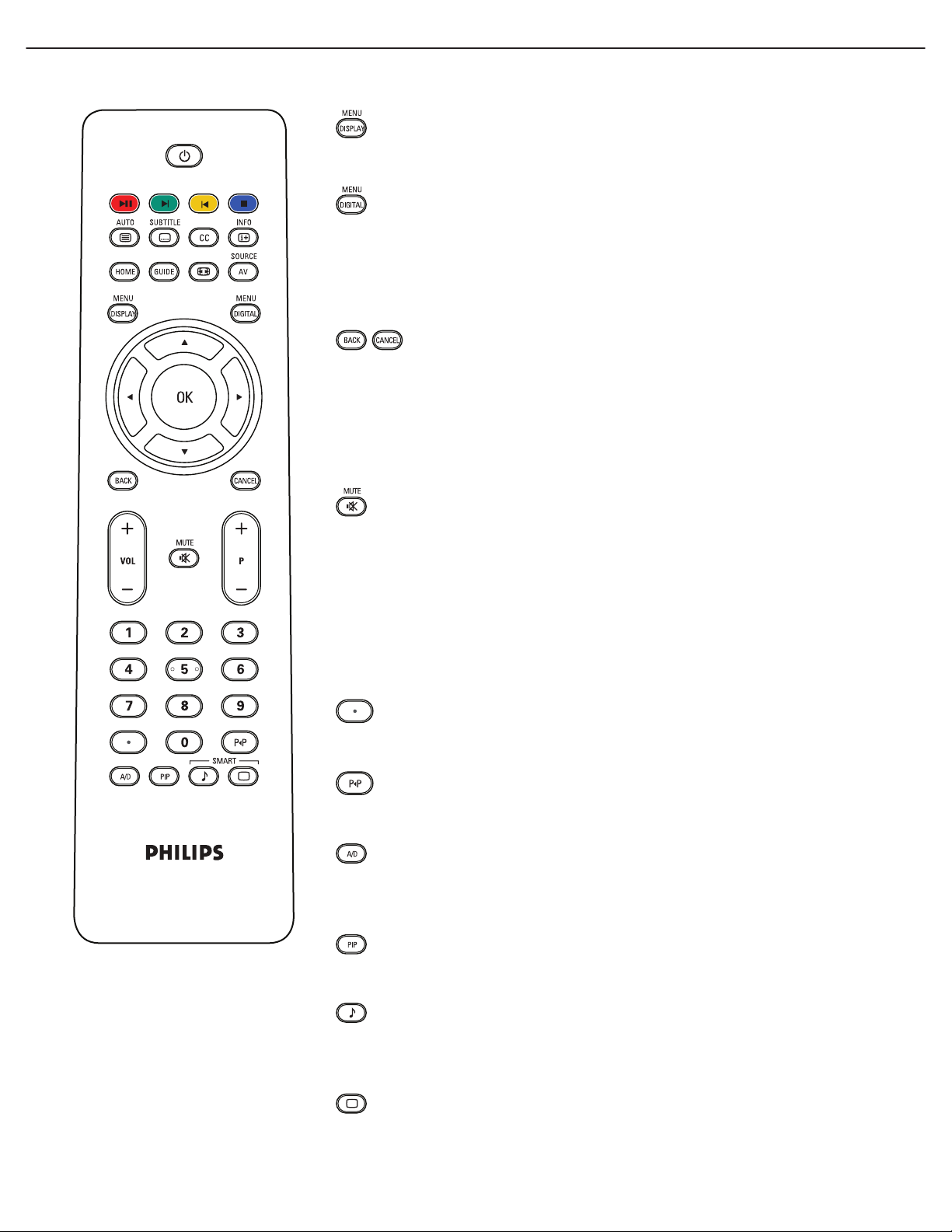
Naciśnij, aby wyświetlić menu ekranowe.
Naciśnij, aby wyświetlić menu ekranowe dowolnej karty cyfrowej.
Przycisk OK
Naciśnij, aby potwierdzić wybraną funkcję OSD.
Funkcje MHEG, MHP lub nawigacja po karcie odtwarzacza multimedialnego
bądź karcie NetX.
Przycisk VOL +/- (głośność +/-)
Naciśnij + lub -, aby zwiększyć lub zmniejszyć głośność.
Przycisk Display menu (menu ekranowego)
Przycisk Digital menu (menu cyfrowe)
/ Przycisk Back/Channel (wstecz/kanał)
Przycisk Mute (wyciszenie)
Naciśnij, aby wyłączyć lub włączyć dźwięk.
Przycisk P+/-
Naciśnij, aby wybrać źródło sygnału wejściowego.
Przyciski numeryczne
Naciśnij, aby uzyskać bezpośredni dostęp do programów.
Przycisk z kropką
Używaj tej kropki w przypadki kanałów cyfrowych.
Przycisk powrotu do kanału
Naciśnij, aby powrócić do kanału lub wywołać go.
Przycisk A/D (kanał analogowy/cyfrowy)
Funkcja DVB lub ATSC umożliwiająca wybór kanałów analogowych lub
cyfrowych.
Przycisk PIP (obraz w obrazie)
Naciśnij, aby wywołać ekran podrzędny (PIP).
Przycisk Smart sound (dźwięk typu Smart)
Naciśnij, aby wybrać efekty dźwiękowe pomiędzy Personal (własny), Theatre
(kinowy), Music (muzyka) lub Voice (mowa).
Przycisk Smart picture (obraz typu Smart)
Naciśnij, aby wybrać ustawienia obrazu pomiędzy Personal (własny), Rich
(typu rich), Natural (normalny) lub Soft (miękki).
POWRÓT DO SPISU TREŚCI
Page 18
Instrukcja użytkownika BDL3231/BDL4231
3.3.2 FUNKCJE TELETEKSU
Uwaga:
Następujące przyciski są przeznaczone do korzystania wyłącznie w trybie
teletekstu, dostępnego w systemach telewizyjnych w Europie i niektórych krajach
Azji Pacyfiku.
Naciśnij, aby włączyć i wyłączyć (on/off) teletekst.
Naciśnij, aby wyświetlić teletekst w wypadku wybrania źródła CVBS (AV/
CARD AV) zawierającego teletekst.
Przyciski numeryczne
Naciśnij, aby wpisać (3-cyfrowy) numer strony.
Przycisk Auto/Text (obsługa automatyczna/teletekst)
Przesuwanie kursora w lewo/ prawo
Naciśnij, aby przeskoczyć do poprzedniej lub poprzedniej strony.
Te przyciski, w czterech kolorach, umożliwiają uzyskanie dostępu do pozycji
lub strony oznaczonej takim samym kolorem w teletekście.
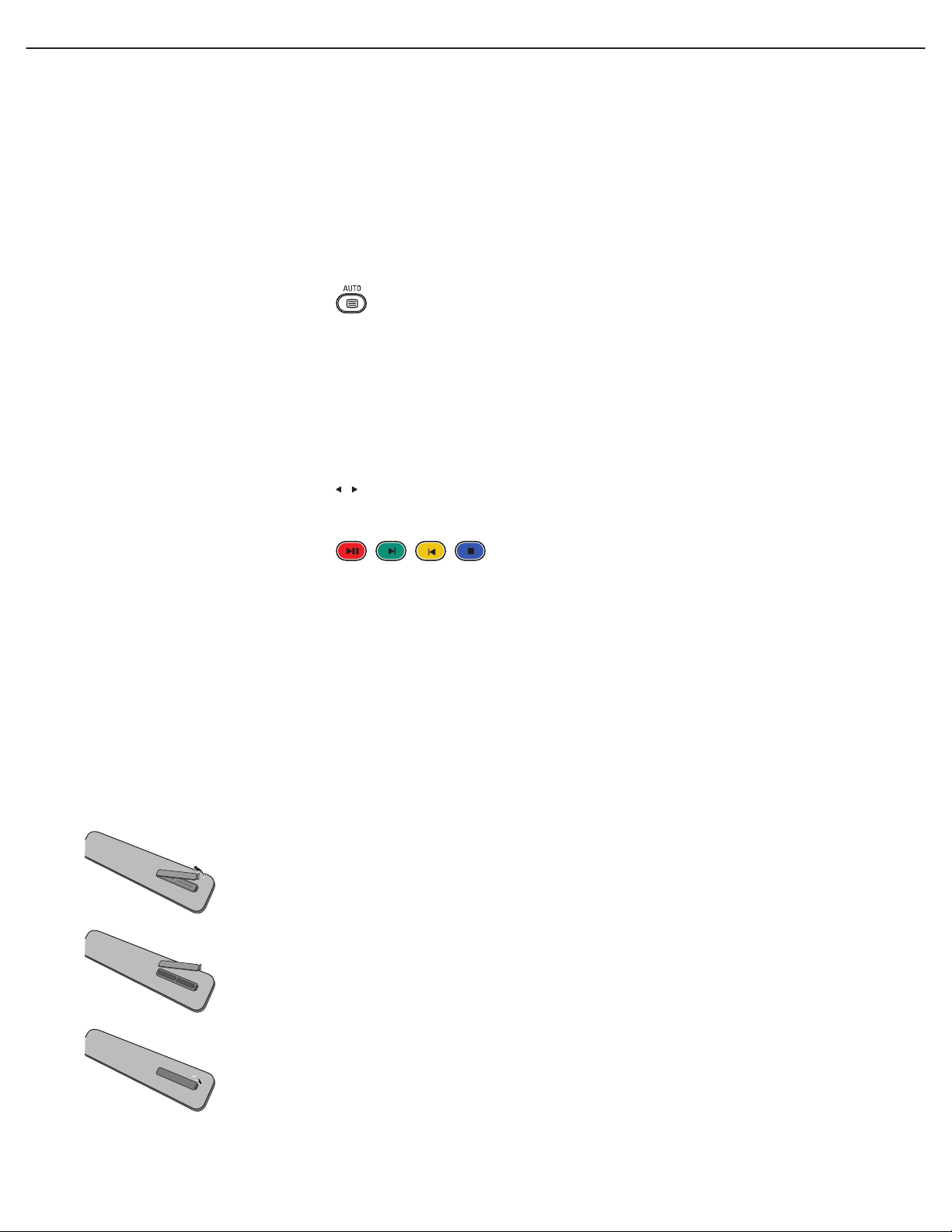
3.3.3 WKŁADANIE BATERII DO PILOTA ZDALNEGO
STEROWANIA
1. Zdejmij tylną pokrywę pilota zdalnego sterowania.
2. Włóż dwie baterie AAA o pojemności 1,5 V. Pamiętaj, aby ustawić bieguny
„+” i „-” zgodnie ze wskazaniem.
3. Załóż pokrywę.
Uwaga:
Nie łącz różnych rodzajów baterii, np. alkalicznych i manganowych.
POWRÓT DO SPISU TREŚC
I
Page 19
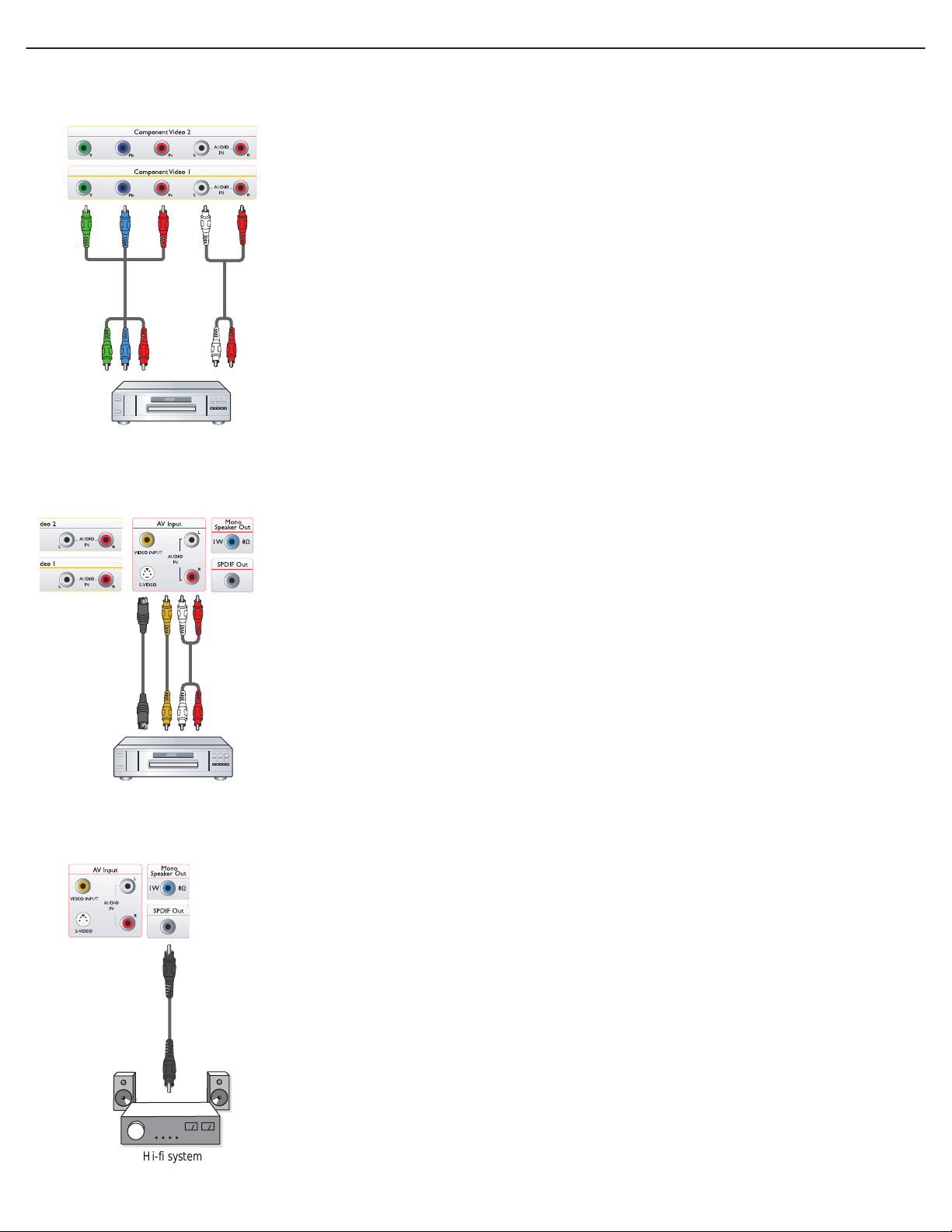
Instrukcja użytkownika BDL3231/BDL4231
DVD/VCR/VCD
DVD/VCR/VCD
Hi-fi system
4. POŁĄCZENIA Z URZĄDZENIAMI ZEWNĘTRZNYMI
4.1 PODŁĄCZANIE DO URZĄDZEŃ ZEWNĘTRZNYCH
(systemy DVD/VCR/VCD/Hi-Fi)
4.1.1 KORZYSTANIE Z WEJŚĆ COMPONENT VIDEO
1. Połącz zielony wtyk (oznaczony jako „Y”) urządzenia z zielonym
gniazdem „Y” monitora.
2. Połącz niebieski wtyk (oznaczony jako „Pb”) urządzenia z niebieskim
gniazdem „Pb” monitora.
3. Połącz czerwony wtyk (oznaczony jako „Pr”) urządzenia z czerwonym
gniazdem „Pr” monitora.
4. Połącz czerwony (R) i biały (L) wtyk audio urządzenia z gniazdem
wejściowym audio L/R monitora.
4.1.2 KORZYSTANIE Z WEJŚCIA AV
1. Połącz złącze S-Video urządzenia zewnętrznego z wejściem S-VIDEO
monitora.
2. Połącz żółty wtyk video urządzenia z wejściem video monitora.
3. Połącz czerwony (R) i biały (L) wtyk audio urządzenia z gniazdem
wejściowym audio L/R monitora.
4.1.3 KORZYSTANIE Z WYJŚCIA SPDIF
1. Połącz wtyk SPDIF urządzenia zewnętrznego z wyjściem SPDIF monitora.
POWRÓT DO SPISU TREŚC
I
Page 20
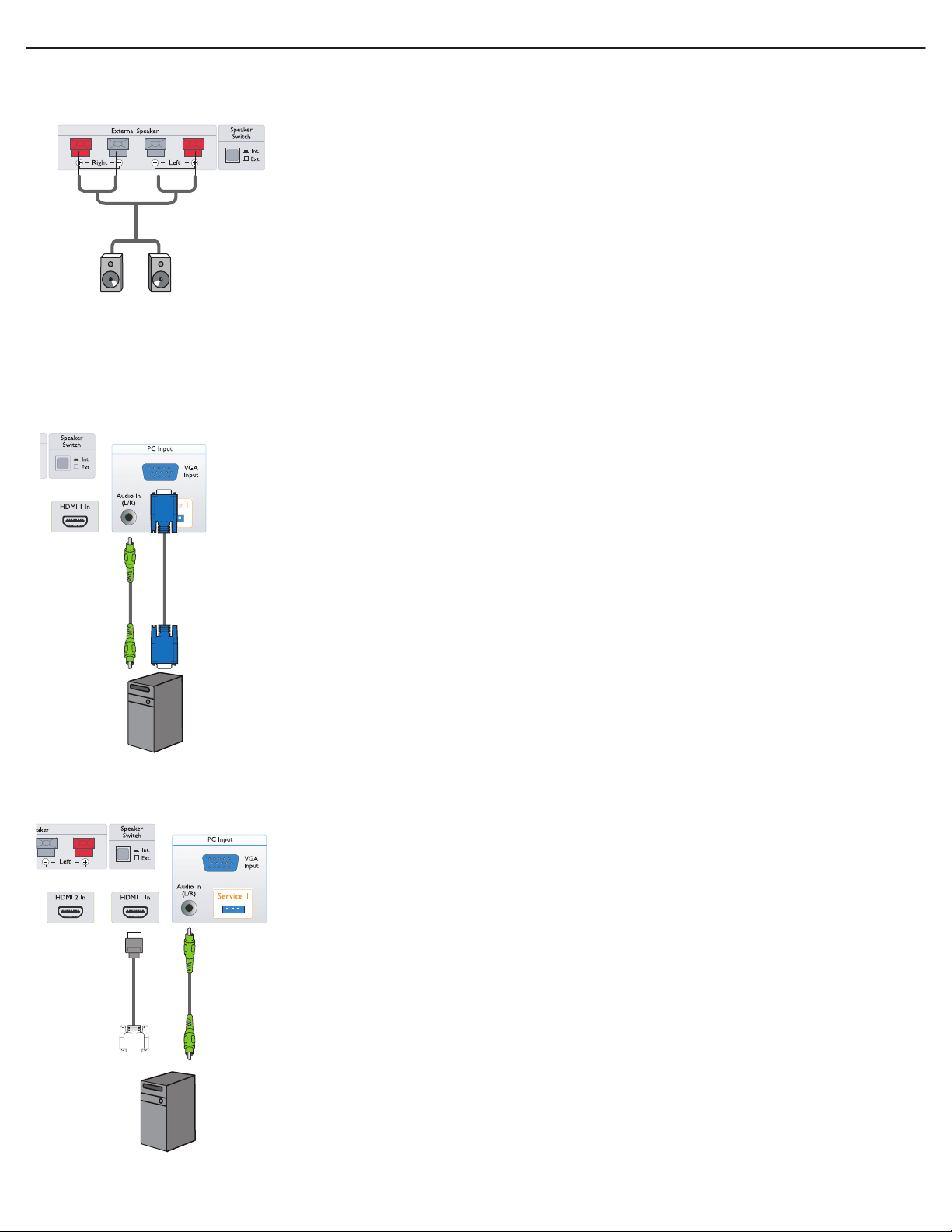
Instrukcja użytkownika BDL3231/BDL4231
4.2 POŁĄCZENIE DŹWIĘKU ZEWNĘTRZNEGO
4.2.1 PODŁĄCZANIE GŁOŚNIKA ZEWNĘTRZNEGO
1. Połącz przewody głośnika z gniazdem głośnika zewnętrznego monitora.
2. Włącz monitor.
3. Naciśnij przycisk włączania głośników i ustaw jako zewnętrzny.
Uwaga: Wyłącz monitor, zanim przystąpisz do podłączania przewodów głośników
do monitora.
4.3 PODŁĄCZANIE KOMPUTERA
4.3.1 KORZYSTANIE Z WEJŚCIA KOMPUTERA
1. Połącz złącze 15-wtykowe VGA komputera ze złączem VGA monitora.
2. Połącz przewód audio z wejściem audio L/R monitora.
4.3.2 KORZYSTANIE Z WEJŚCIA HDMI
1. Połącz złącze DVI komputera ze złączem HDMI monitora.
2. Połącz przewód audio z wejściem audio L/R monitora.
POWRÓT DO SPISU TREŚC
I
Page 21
Instrukcja użytkownika BDL3231/BDL4231
L A N G UA G E
C O M M UN I C A T I O N
C O N F IG U R A T I O N
S E T U P
E N G L I S H
>
>
S M A R T P O RT
S T O R E
R S 2 3 2 I D
S P E E D
D C M T Y P E
C O M M UN I C A T I O N
S P - S P I
>
6 3
1 2 0 0
N O S O U R CE S W I T C H
S M A R T P O RT
S T O R E
R S 2 3 2 I D
S P E E D
D C M T Y P E
C O M M UN I C A T I O N
S P - S P I
>
6 3
1 2 0 0
N O S O U R CE S W I T C H
S M A R T P O RT
S T O R E
R S 2 3 2 I D
S P E E D
D C M T Y P E
C O M M UN I C A T I O N
S P - S P I
>
6 3
1 2 0 0
N O S O U R CE S W I T C H
S M A R T P O RT
S T O R E
R S 2 3 2 I D
S P E E D
C O M M UN I C A T I O N
S P - S P I
>
6 3
1 2 0 0
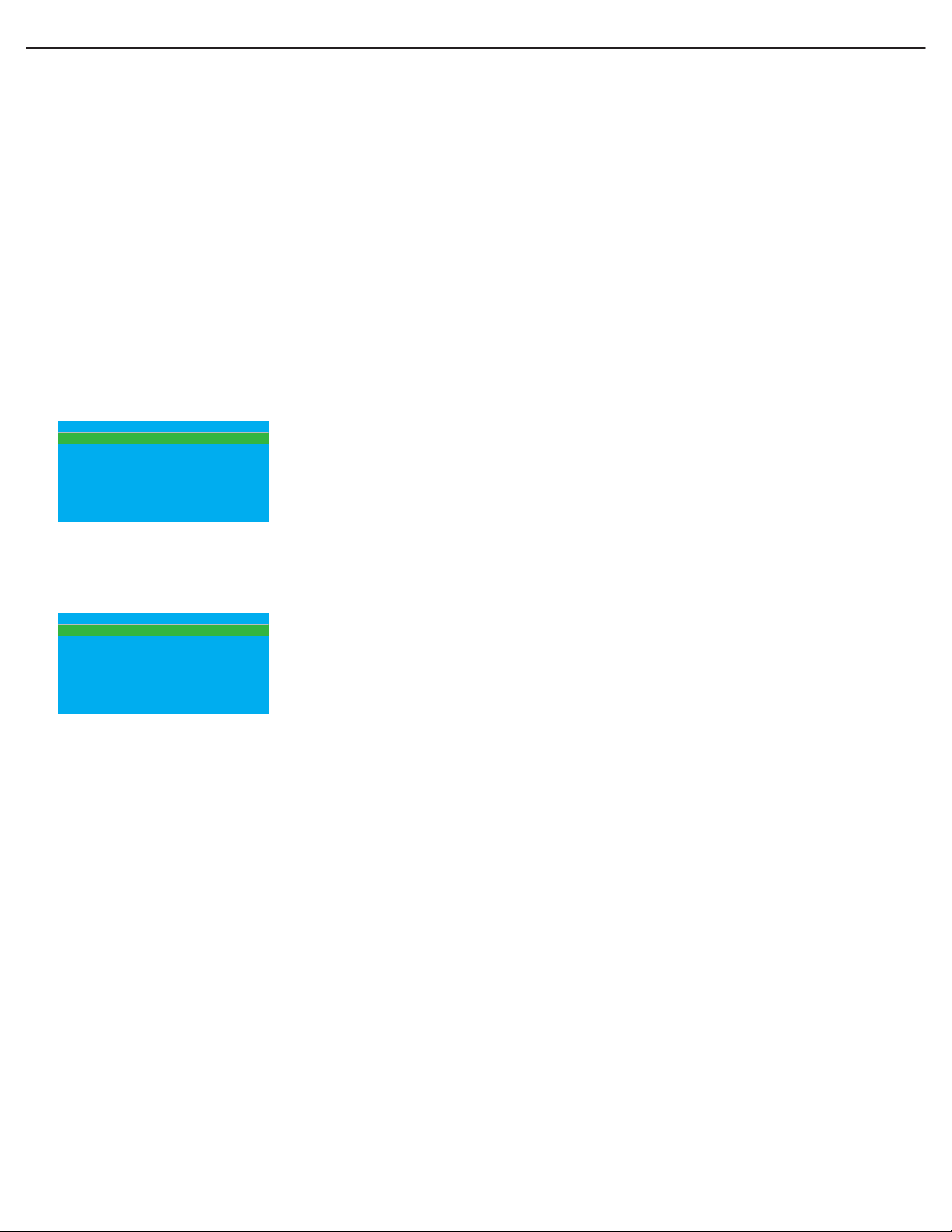
5. MENU EKRANOWEGO
5.1 MENU USTAWIEŃ
Poniżej przedstawiamy strukturę menu ekranowego (On-Screen Display OSD). Należy z niego korzystać w przyszłości podczas regulowania ustawień
monitora.
1. Naciśnij przycisk DISPLAY MENU (menu ekranowe) na pilocie
zdalnego sterowania.
2. Naciśnij przycisk kursora GÓRA/DÓŁ, aby wybrać pozycję, którą
chcesz wyregulować.
3. Naciśnij przycisk kursora LEWY/PRAWY, aby przełączać się pomiędzy
menu podrzędnym lub regulować wybraną pozycję.
4. Naciśnij przycisk DISPLAY MENU (menu ekranowe) na pilocie
zdalnego sterowania, aby powrócić do menu podrzędnego lub naciśnij go
ponownie, aby wyjść z menu.
5.1.1 JĘZYK MENU EKRANOWEGO
Wybór języka interfejsu użytkownika.
Przyciskiem kursora LEWY/PRAWY przełączaj się pomiędzy:
• ENGLISH • ITALIANO
• FRANCAIS • ESPANOL
• DEUTSCH • 中文
5.1.2 KOMUNIKACJA MENU EKRANOWEGO
1. Naciśnij przycisk DISPLAY MENU (menu ekranowe) na pilocie
zdalnego sterowania.
2. Przyciskiem kursora DÓŁ podświetl COMMUNICATION (komunikacja).
3. Przyciskiem kursora PRAWY wejdź w tę funkcję.
4. Przyciskiem kursora GÓRA/DÓŁ przełączaj się pomiędzy
SMARTPORT, STORE , RS232 ID, SPEED lub DCM TYPE.
5. Naciśnij przycisk DISPLAY MENU (menu ekranowe) na pilocie
zdalnego sterowania, aby powrócić do menu podrzędnego lub naciśnij go
ponownie, aby wyjść z menu.
SMARTPORT
Przyciskiem kursora LEWY/PRAWY przełączaj się pomiędzy OFF,
Ważna uwaga:
SP-SPI i SP-I2C. W wypadku normalnych, samodzielnych zastosowań
wybierz OFF (WYŁĄCZENIE) w funkcji SMARTPORT.
Menu COMMUNICATION (komunikacja) pokazuje pozycje zgodne z produktami integratorów systemów tworzących
własne karty (zwane również Smart Cards lub Data Communication Modules, DCM) oraz Smart Cards marki Philips. Pozycje
te można stosować w wypadku używania Smart Card firmy Philips lub innych producentów, które wymagają pewnych ustawień.
Znajdująca się w urządzeniu szczelina na karty ma kilka interfejsów szeregowych akceptowanych przez branżę (SP-SPI i
SP-I2C), z których jednocześnie można używać tylko jeden. Prawidłowe ustawienie COMMUNICATION (komunikacji) jest
omówione w „Podręczniku obsługi” konkretnej karty.
Funkcja protokołu RS232 jest dostępna niezależnie od SP-SPI oraz SP-I2C i jest zawsze ustawiona na „ON” (włączona).
SPEED (PRĘDKOŚĆ) komunikacji (szybkość transmisji danych w bodach) można regulować do wymaganej prędkości
systemu sterowania zewnętrznego.
POWRÓT DO SPISU TREŚC
I
Page 22
Instrukcja użytkownika BDL3231/BDL4231
S M A R T P O RT
S T O R E
R S 2 3 2 I D
S P E E D
D C M T Y P E
C O M M UN I C A T I O N
S P - S P I
>
6 3
1 2 0 0
N O S O U R CE S W I T C H
S M A R T P O RT
S T O R E
R S 2 3 2 I D
S P E E D
D C M T Y P E
C O M M UN I C A T I O N
S P - S P I
>
6 3
1 2 0 0
N O S O U R CE S W I T C H
S M A R T P O RT
S T O R E
R S 2 3 2 I D
S P E E D
D C M T Y P E
C O M M UN I C A T I O N
S P - S P I
>
6 3
1 2 0 0
N O S O U R CE S W I T C H
S M A R T P O RT
S T O R E
R S 2 3 2 I D
S P E E D
D C M T Y P E
C O M M UN I C A T I O N
S P - S P I
>
6 3
1 2 0 0
N O S O U R CE S W I T C H
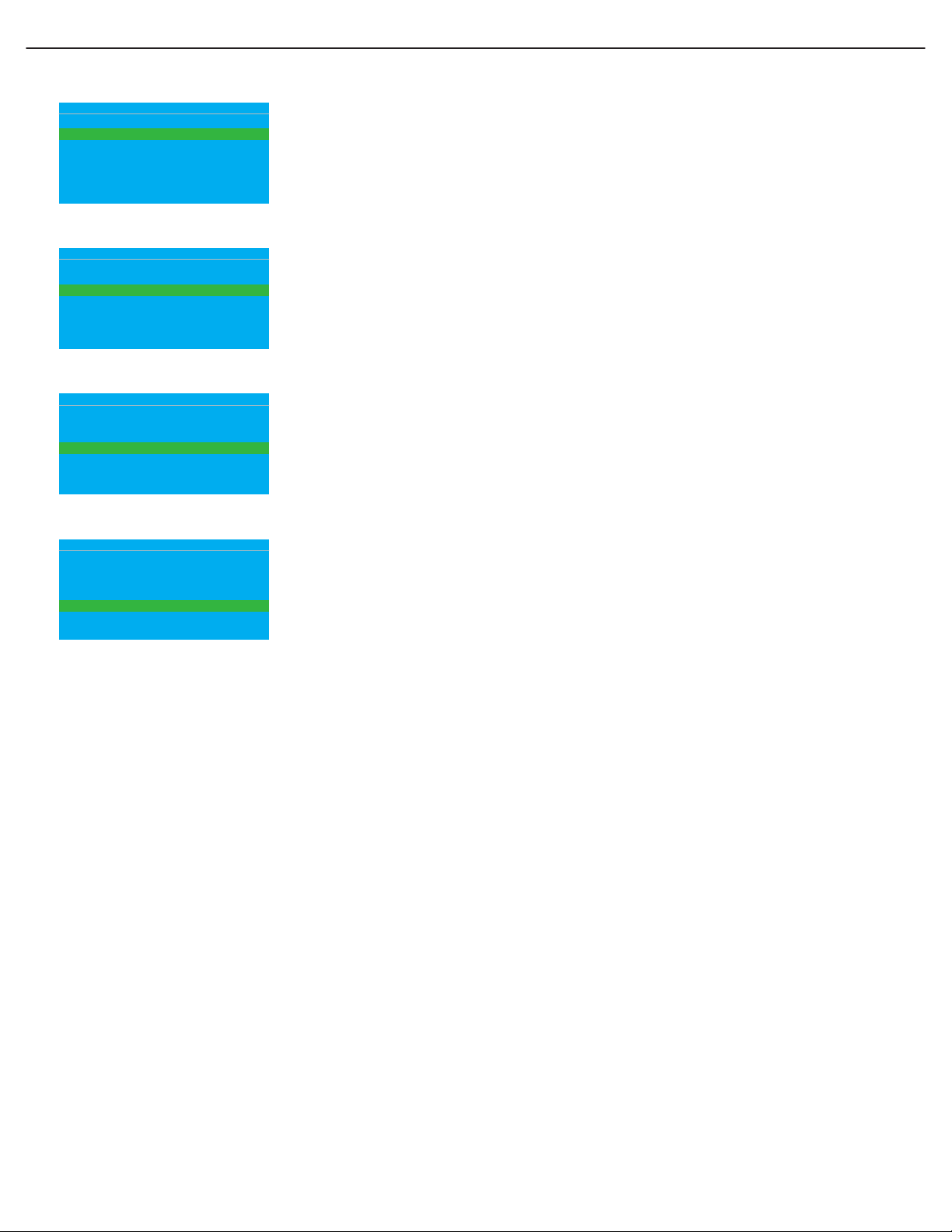
STORE (ZAPISZ)
Naciśnij, aby zapisać w pamięci lub ustalić ustawienie menu komunikacji.
Przyciskiem kursora PRAWY wybierz.
• STORED (ZAPISANY)
RS232 ID (ID PROTOKOŁU RS232
)
Naciśnij, aby sterować monitorem z interfejsu RS232.
Przyciskiem kursora LEWY/PRAWY ustaw ID monitora.
SPEED (PRĘDKOŚĆ)
Naciśnij, aby ustawić prędkość połączenia typu serialxpress.
Przyciskiem kursora LEWY/PRAWY ustaw prawidłowe parametry od
1200 do 57600.
DCM TYPE (TYP DCM)
Funkcja ta służy wyłącznie do komunikacji SP-SPI i SP-I2C.
Przyciskiem kursora LEWY/PRAWY przełączaj się pomiędzy:
• NO SOURCE SWITCH (PRZEŁĄCZNIK „BEZ ŹRÓDŁA”
)
• GENERIC (OGÓLNY)
POWRÓT DO SPISU TREŚC
I
Page 23

Instrukcja użytkownika BDL3231/BDL4231
S W I T CH O N / O S D
P I C T U R E / S O U N D
S E C U R I T Y
C O N T R OL
V I D E O AD J U S T M E N T
F E AT U R E S
C O N F IG U R A T I O N
>
>
>
>
>
>
P O W E R O N
S W I TC H O N S O U R C E
S W I TC H O N V O LU M E
S W I TC H O N P I C F M T
V O LU M E I N D I C AT O R
S O U R C E D I S P L A Y
P O W E R L E D
W E LC O M E M E S S A G E
S W I TC H O N / O S D
F O R C E D O N
AV
3 0
W I D E S CR E E N
Y E S
A L L
A C T IV E
>
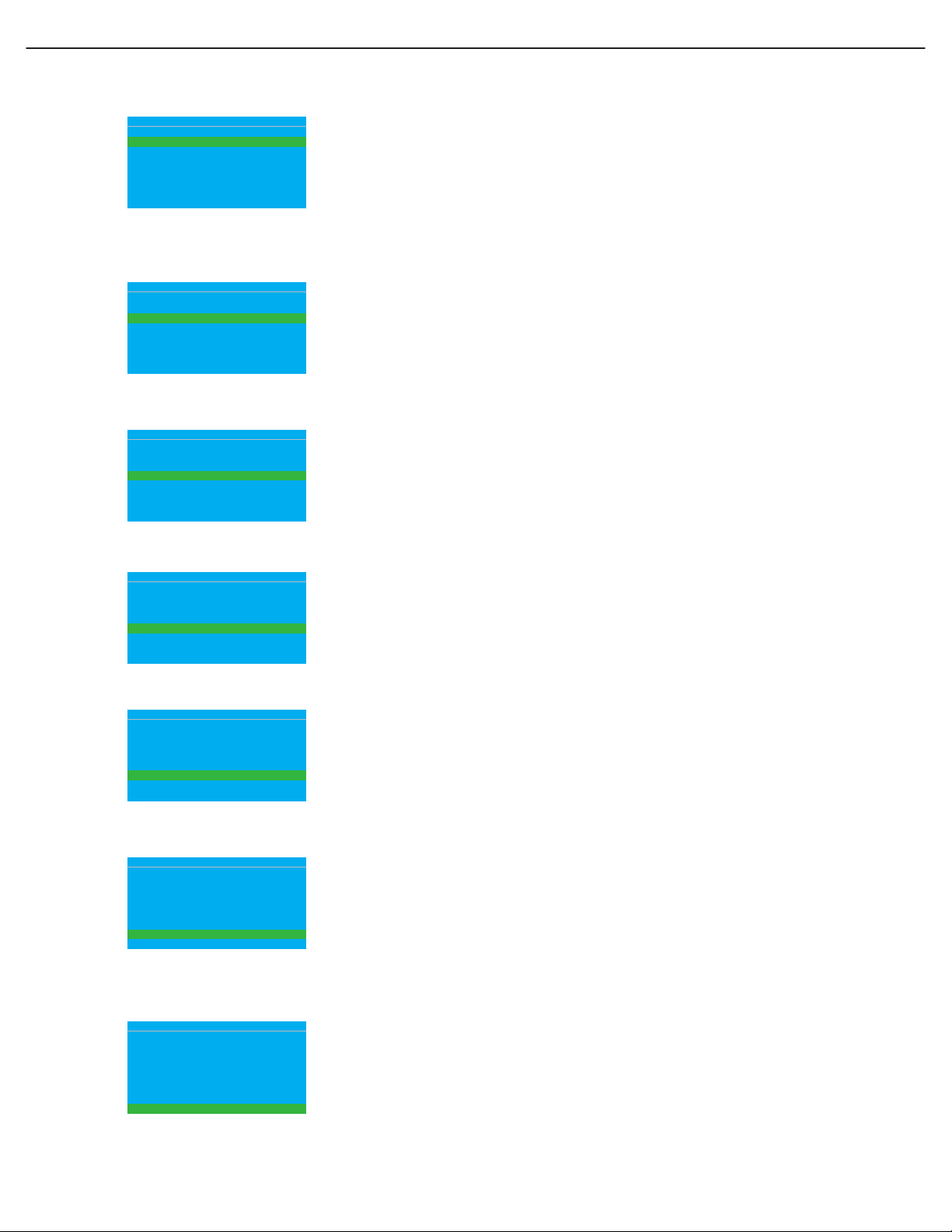
5.1.3 KONFIGURACJA MENU EKRANOWEGO
1. Naciśnij przycisk DISPLAY MENU (menu ekranowe) na pilocie
zdalnego sterowania.
2. Przyciskiem kursora DÓŁ podświetl CONFIGURATION (konfiguracja).
3. Przyciskiem kursora PRAWY wejdź w tę funkcję.
4. Przyciskiem kursora GÓRA/DÓŁ przełączaj się pomiędzy
SWITCH ON/OSD, PICTURE/SOUND, SECURITY,
CONTROL, VIDEO ADJUSTMENT i FEATURES.
5. Naciśnij przycisk DISPLAY MENU (menu ekranowe) na pilocie
zdalnego sterowania, aby powrócić do menu podrzędnego lub naciśnij go
ponownie, aby wyjść z menu.
Uwaga: Funkcja VIDEO ADJUSTMENT (regulacja video) jest obsługiwana wyłącznie
w trybie PC-A.
SWITCH ON/OSD (WŁĄCZANIE/MENU EKRANOWE)
W tym menu podrzędnym, można konfigurować ustawienia SWITCH
ON (włączanie) i ON SCREEN DISPLAY (menu ekranowe) monitora po
włączeniu.
POWER ON (WŁĄCZANIE ZASILANIA)
Ustal zachowanie monitora po włączeniu zasilania prądem
przemiennym.
Przyciskiem kursora LEWY/PRAWY, aby przełączać się pomiędzy:
• LAST STATUS (OSTATNI STATUS
)
Monitor zostanie automatycznie włączony zgodnie z
ostatnim statusem (STANDBY (gotowość) lub ON (włączony)), zawsze
po włączeniu zasilania lub jego wznowieniu po przerwie w zasilaniu.
• ON (WŁĄCZONY
)
Funkcja ta jest dostępna wyłącznie w wypadku monitora z
oprogramowaniem I-board w wersji IC4XA_1.6 lub nowszej. Jest to
funkcja podobna do funkcji FORCED ON (wymuszone włączanie), ale
przycisk STANDBY (gotowość) na pilocie zdalnego sterowania jest
włączany.
• STANDBY (GOTOWOŚĆ
)
Monitor zostanie automatycznie przełączony w tryb STANDBY
(gotowość) nawet, jeśli ostatni status był ON (włączony), zawsze po
włączeniu zasilania lub jego wznowieniu po przerwie w zasilaniu.
• FORCED ON (WŁĄCZANIE WYMUSZONE
)
Monitor zostanie automatycznie przełączony w tryb ON
(włączony), zawsze po włączeniu zasilania lub jego wznowieniu po
przerwie w zasilaniu.
Uwaga: Po ustawieniu monitora w ten tryb przycisk STANDBY (gotowość) na pilocie
zdalnego sterowania nie będzie funkcjonować. Monitor można wyłączyć tylko
wyłącznikiem głównym, ustawień na pilocie zdalnego sterowania lub z funkcji ESP.
POWRÓT DO SPISU TREŚCI
Page 24
Instrukcja użytkownika BDL3231/BDL4231
P O W E R O N
S W I TC H O N S O U R C E
S W I TC H O N V O LU M E
S W I TC H O N P I C F M T
V O LU M E I N D I C AT O R
D I S P L AY S O U R C E
P O W E R L E D
W E LC O M E M E S S A G E
S W I TC H O N / O S D
F O R C E D O N
AV
3 0
W I D E S CR E E N
Y E S
A L L
A C T IV E
>
P O W E R O N
S W I TC H O N S O U R C E
S W I TC H O N V O LU M E
S W I TC H O N P I C F M T
V O LU M E I N D I C AT O R
D I S P L AY S O U R C E
P O W E R L E D
W E LC O M E M E S S A G E
S W I TC H O N / O S D
F O R C E D O N
AV
3 0
W I D E S CR E E N
Y E S
A L L
A C T IV E
>
P O W E R O N
S W I TC H O N S O U R C E
S W I TC H O N V O LU M E
S W I TC H O N P I C F M T
V O LU M E I N D I C AT O R
D I S P L AY S O U R C E
P O W E R L E D
W E LC O M E M E S S A G E
S W I TC H O N / O S D
F O R C E D O N
AV
3 0
W I D E S CR E E N
Y E S
A L L
A C T IV E
>
P O W E R O N
S W I TC H O N S O U R C E
S W I TC H O N V O LU M E
S W I TC H O N P I C F M T
V O LU M E I N D I C AT O R
D I S P L AY S O U R C E
P O W E R L E D
W E LC O M E M E S S A G E
S W I TC H O N / O S D
F O R C E D O N
AV
3 0
W I D E S CR E E N
Y E S
A L L
A C T IV E
>
P O W E R O N
S W I TC H O N S O U R C E
S W I TC H O N V O LU M E
S W I TC H O N P I C F M T
V O LU M E I N D I C AT O R
D I S P L AY S O U R C E
P O W E R L E D
W E LC O M E M E S S A G E
S W I TC H O N / O S D
F O R C E D O N
AV
3 0
W I D E S CR E E N
Y E S
A L L
A C T IV E
>
P O W E R O N
S W I TC H O N S O U R C E
S W I TC H O N V O LU M E
S W I TC H O N P I C F M T
V O LU M E I N D I C AT O R
D I S P L AY S O U R C E
P O W E R L E D
W E LC O M E M E S S A G E
S W I TC H O N / O S D
F O R C E D O N
AV
3 0
W I D E S CR E E N
Y E S
A L L
A C T IV E
>
P O W E R O N
S W I TC H O N S O U R C E
S W I TC H O N V O LU M E
S W I TC H O N P I C F M T
V O LU M E I N D I C AT O R
D I S P L AY S O U R C E
P O W E R L E D
W E LC O M E M E S S A G E
S W I TC H O N / O S D
F O R C E D O N
AV
3 0
W I D E S CR E E N
Y E S
A L L
A C T IV E
>
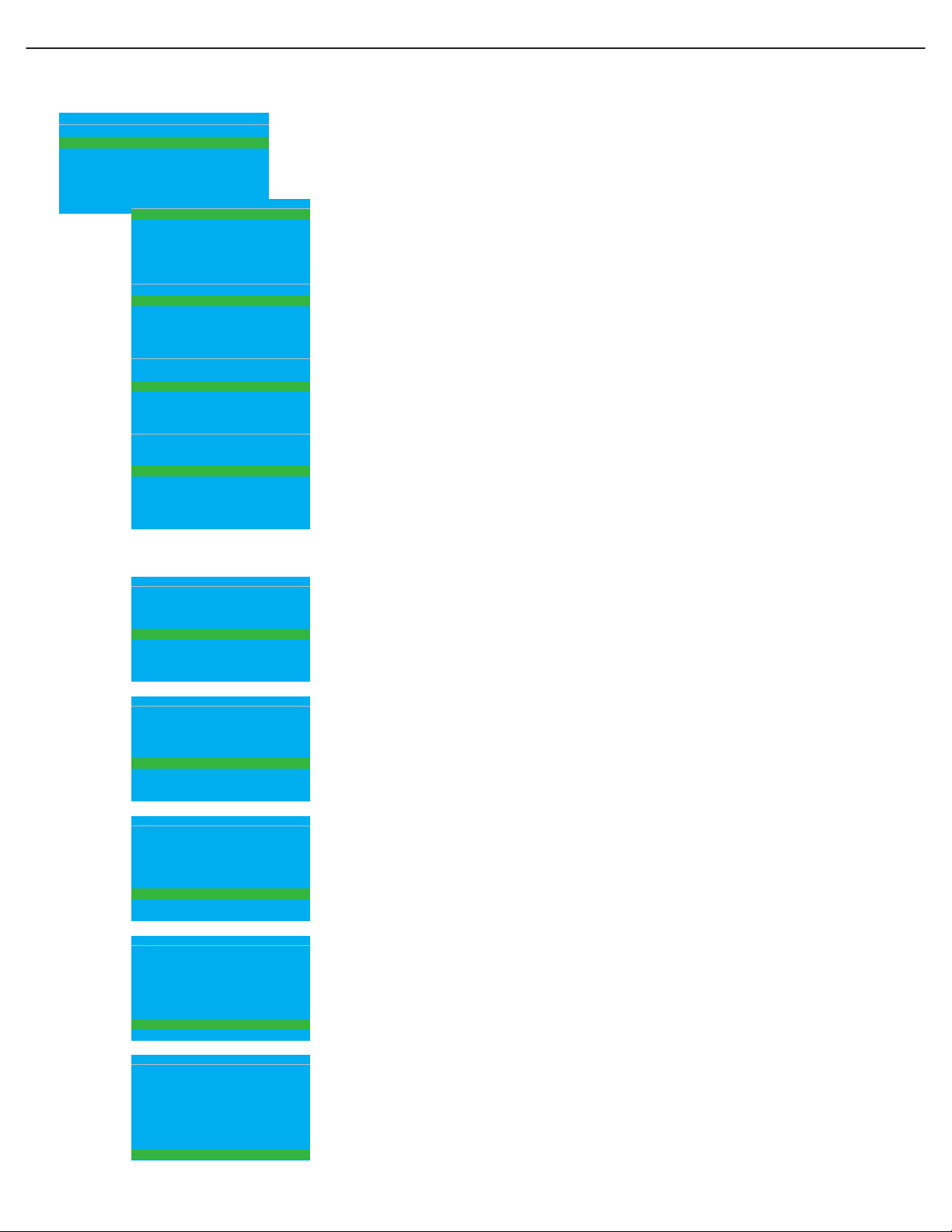
SWITCH ON SOURCE (ŹRÓDŁO WŁĄCZANIA
)
Ustaw źródło monitora po włączeniu.
Przyciskiem kursora LEWY/PRAWY, aby przełączać się pomiędzy:
• AV • PC-A
• CARD AV • HDMI 1
• CVI 1 • HDMI 2
• CVI 2 • LAST STATUS (OSTATNI STATUS)
SWITCH ON VOLUME (GŁOŚNOŚĆ WŁĄCZANIA
Ustaw dźwięk monitora po włączeniu.
)
Korzystając z przycisków numerycznych wejdź bezpośrednio do
głośności lub wyreguluj przyciskiem kursora LEWY/PRAWY.
Uwaga: Jeśli przycisk WŁĄCZ DŹWIĘK jest ustawiony na 0, naciskając przycisk
kursora LEWY można przełączyć się do funkcji OSTATNI STATUS.
SWITCH ON PIC FMT (WŁĄCZANIE FORMATU OBRAZU)
Wybierz dowolny format wyświetlania obrazu.
Przyciskiem kursora LEWY/PRAWY, aby przełączać się pomiędzy:
• WIDESCREEN • ZOOM 14:9
• SUPERWIDE • ZOOM 16:9
• 4:3 • SUBTITLE ZOOM
VOLUME INDICATOR (WSKAŹNIK GŁOŚNOŚCI)
Naciśnij, aby wyświetlić (YES - tak) lub ukryć (NO - nie) wskaźnik
głośności.
Przyciskiem kursora LEWY/PRAWY, aby przełączać się pomiędzy:
• YES (TAK) • NO (NIE)
DISPLAY SOURCE (WYŚWIETL ŹRÓDŁO)
Naciśnij, aby wyświetlić źródło sygnału.
Przyciskiem kursora LEWY/PRAWY, aby przełączać się pomiędzy:
• ALL (WSZYSTKIE) • NUMBER (NUMER)
• NONE (ŻADNE) • LABEL (NAZWA)
Naciśnij, aby wyświetlić (ACTIVE - aktywny) lub ukryć (NOT ACTIVE
POWER LED (WSKAŹNIK ZASILANIA
)
- nieaktywny) wskaźnik LED.
Przyciskiem kursora LEWY/PRAWY, aby przełączać się pomiędzy:
• ACTIVE (aktywny)
• NOT ACTIVE (nieaktywny)
Uwaga: W trybie ACTIVE (aktywny), wskaźnik normalnej pracy powinien być
niebieski, natomiast w trybie gotowości - pomarańczowy.
WELCOME MESSAGE (KOMUNIKAT POWITANIA)
Przyciskiem kursora PRAWY wejdź w menu wpisywania
KOMUNIKAT POWITANIA.
• DISPLAY NO/YES (WYŚWIETLIĆ NIE/TAK)
• LINE 1 (LINIA 1)
• LINE 2 (LINIA 2)
• CLEAR (USUŃ)
POWRÓT DO SPISU TREŚCI
Page 25
Instrukcja użytkownika BDL3231/BDL4231
S W I T CH O N / O S D
P I C T U R E / S O U N D
S E C U R I T Y
C O N T R OL
V I D E O AD J U S T M E N T
F E AT U R E S
C O N F IG U R A T I O N
>
>
>
>
>
>
B R I G H TN E S S
C O LO U R
C O N TR A S T
S H A R P NE S S
P I X E L S H I F T
A C T IV E C O N T R O L
T R E B L E
B A S S
AV L
P I C T U RE / S O U N D
5 0
5 0
5 0
5 0
Y E S
Y E S
5 0
5 0
O N
B R I G H TN E S S
C O LO U R
C O N TR A S T
S H A R P NE S S
P I X E L S H I F T
A C T IV E C O N T R O L
T R E B L E
B A S S
AV L
P I C T U RE / S O U N D
5 0
5 0
5 0
5 0
Y E S
Y E S
5 0
5 0
O N
B R I G H TN E S S
C O LO U R
C O N TR A S T
S H A R P NE S S
P I X E L S H I F T
A C T IV E C O N T R O L
T R E B L E
B A S S
AV L
P I C T U RE / S O U N D
5 0
5 0
5 0
5 0
Y E S
Y E S
5 0
5 0
O N
B R I G H TN E S S
C O LO U R
C O N TR A S T
S H A R P NE S S
P I X E L S H I F T
A C T IV E C O N T R O L
T R E B L E
B A S S
AV L
P I C T U RE / S O U N D
5 0
5 0
5 0
5 0
Y E S
Y E S
5 0
5 0
O N
B R I G H TN E S S
C O LO U R
C O N TR A S T
S H A R P NE S S
P I X E L S H I F T
A C T IV E C O N T R O L
T R E B L E
B A S S
AV L
P I C T U RE / S O U N D
5 0
5 0
5 0
5 0
Y E S
Y E S
5 0
5 0
O N
B R I G H TN E S S
C O LO U R
C O N TR A S T
S H A R P NE S S
P I X E L S H I F T
A C T IV E C O N T R O L
T R E B L E
B A S S
AV L
P I C T U RE / S O U N D
5 0
5 0
5 0
5 0
Y E S
Y E S
5 0
5 0
O N
B R I G H TN E S S
C O LO U R
C O N TR A S T
S H A R P NE S S
P I X E L S H I F T
A C T IV E C O N T R O L
T R E B L E
B A S S
AV L
P I C T U RE / S O U N D
5 0
5 0
5 0
5 0
Y E S
Y E S
5 0
5 0
O N
B R I G H TN E S S
C O LO U R
C O N TR A S T
S H A R P NE S S
P I X E L S H I F T
A C T IV E C O N T R O L
T R E B L E
B A S S
AV L
P I C T U RE / S O U N D
5 0
5 0
5 0
5 0
Y E S
Y E S
5 0
5 0
O N
B R I G H TN E S S
C O LO U R
C O N TR A S T
S H A R P NE S S
P I X E L S H I F T
A C T IV E C O N T R O L
T R E B L E
B A S S
AV L
P I C T U RE / S O U N D
5 0
5 0
5 0
5 0
Y E S
Y E S
5 0
5 0
O N
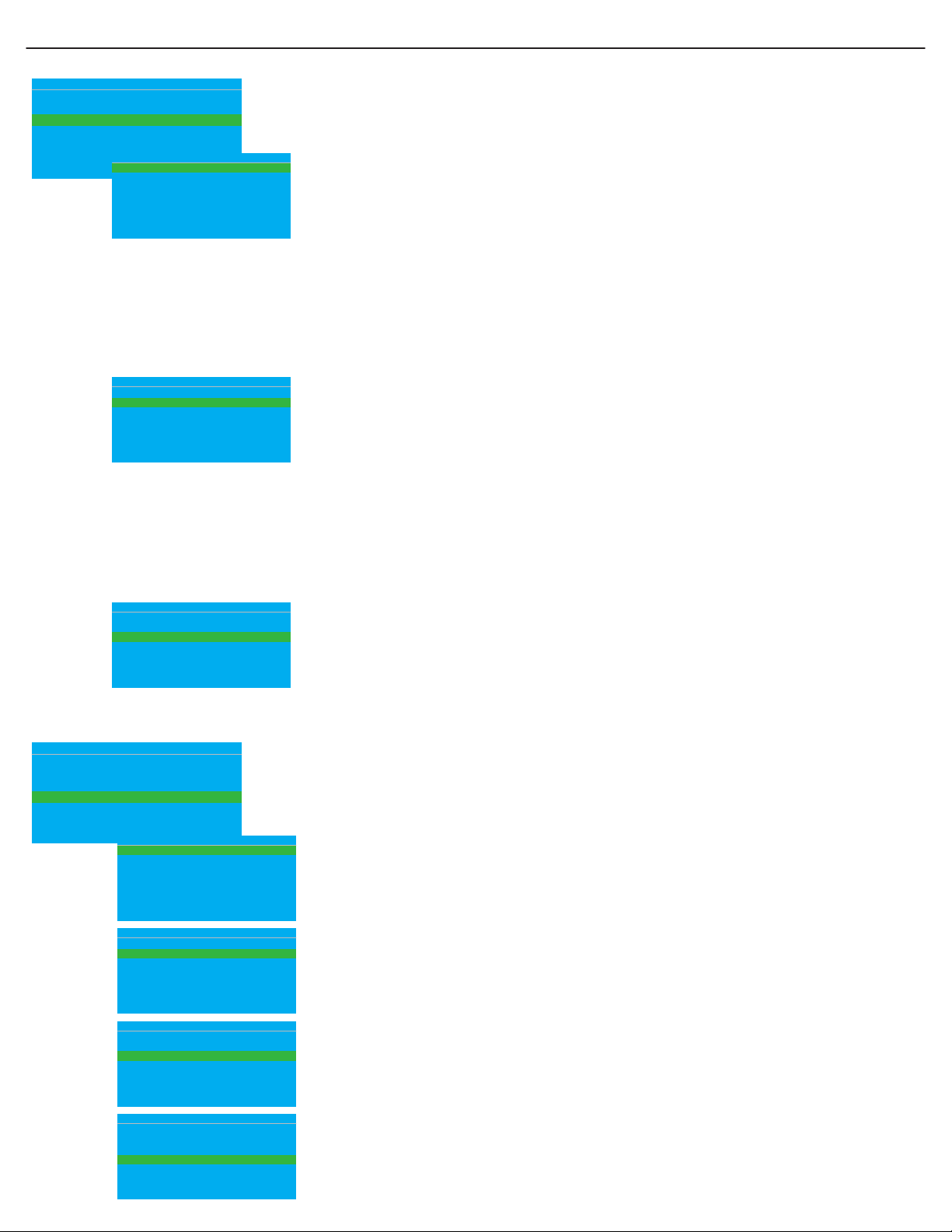
PICTURE/SOUND (OBRAZ/DŹWIĘK)
W tym menu podrzędnym, można wyregulować ustawienia obrazu i dźwięku
monitora.
Przyciskiem kursora GÓRA/DÓŁ przełączaj się pomiędzy:
BRIGHTNESS (JASNOŚĆ
)
Wyreguluj, aby rozjaśnić ciemne części obrazu. Wystarczy dodać bieli
do koloru.
Tę regulację wykonasz przyciskiem kursora LEWY/PRAWY.
COLOUR (KOLOR
(Ta funkcja nie jest obsługiwana w trybie PC-A)
)
Wyreguluj, aby zwiększyć lub zmniejszyć nasycenie kolorem.
Tę regulację wykonasz przyciskiem kursora LEWY/PRAWY
CONTRAST (KONTRAST
)
.
Wyreguluj, aby wyostrzyć obraz Czarne części obrazu staną się bardziej
zaczernione, a białe staną się jaśniejsze.
Tę regulację wykonasz przyciskiem kursora LEWY/PRAWY.
SHARPNESS
(Ta funkcja nie jest obsługiwana w trybie PC-A)
(OSTROŚĆ)
Wyreguluj, aby poprawić widoczność szczegółów.
Tę regulację wykonasz przyciskiem kursora LEWY/PRAWY
.
PIXEL SHIFT (PRZESUNIĘCIE PIKSELI)
PRZESUNIĘCIE PIKSELI to funkcja „przeciwko wypalaniu”, która
automatycznie przesuwa na ekranie nieruchomy obraz.
Przyciskiem kursora LEWY/PRAWY, aby przełączać się pomiędzy:
• YES (TAK)
• NO (NIE)
ACTIVE CONTROL (KONTROLA AKTYWNA
)
KONTROLA AKTYWNA wykonuje stały pomiar i koryguje
wszystkie przychodzące sygnały ostrości, zakłóceń, kontrastu i koloru w
celu zapewnienia najlepszego obrazu o jak najbardziej stabilnej jakości.
Przyciskiem kursora LEWY/PRAWY, aby przełączać się pomiędzy:
• YES (TAK
• NO (NIE
TREBLE (TONY WYSOKIE
)
)
)
Wyreguluj parametry ustawień audio tonów wysokich.
Tę regulację wykonasz przyciskiem kursora LEWY/PRAWY
BASS (TONY NISKIE
)
.
Wyreguluj parametry ustawień audio tonów niskich.
Tę regulację wykonasz przyciskiem kursora LEWY/PRAWY
AVL (AUTOMATYCZNA KONTROLA DŹWIĘKU
.
)
Automatycznie zmniejsza różnice w głośności pomiędzy kanałami i
programami, dzięki czemu poziom głośności jest bardziej stabilny.
Funkcja ta zmniejsza również dynamikę dźwięku.
Przyciskiem kursora LEWY/PRAWY, aby przełączać się pomiędzy:
• FOFCED MONO (wymuszony dźwięk mono)
• OFF (wyłączony)
• ON (włączony)
POWRÓT DO SPISU TREŚC
I
Page 26
Instrukcja użytkownika BDL3231/BDL4231
S W I T CH O N / O S D
P I C T U R E / S O U N D
S E C U R I T Y
C O N T R OL
V I D E O AD J U S T M E N T
F E AT U R E S
C O N F IG U R A T I O N
>
>
>
>
>
>
K E Y B OA R D L O C K
R E M OT E C O N T R O L LO C K
S T OR E
S E C U R IT Y
Y E S
Y E S
>
K E Y B OA R D L O C K
R E M OT E C O N T R O L LO C K
S T OR E
S E C U R IT Y
Y E S
Y E S
>
K E Y B OA R D L O C K
R E M OT E C O N T R O L LO C K
S T OR E
S E C U R IT Y
Y E S
Y E S
>
S W I T CH O N / O S D
P I C T U R E / S O U N D
S E C U R I T Y
C O N T R OL
V I D E O AD J U S T M E N T
F E AT U R E S
C O N F IG U R A T I O N
>
>
>
>
>
>
E S P
M I N V O L U M E
M A X V O L U M E
S L E E P TI M E R
C O N TR O L
O F F
0
9 9
O F F
E S P
M I N V O L U M E
M A X V O L U M E
S L E E P TI M E R
C O N TR O L
O F F
0
9 9
O F F
E S P
M I N V O L U M E
M A X V O L U M E
S L E E P TI M E R
C O N TR O L
O F F
0
9 9
O F F
E S P
M I N V O L U M E
M A X V O L U M E
S L E E P TI M E R
C O N TR O L
O F F
0
9 9
O F F
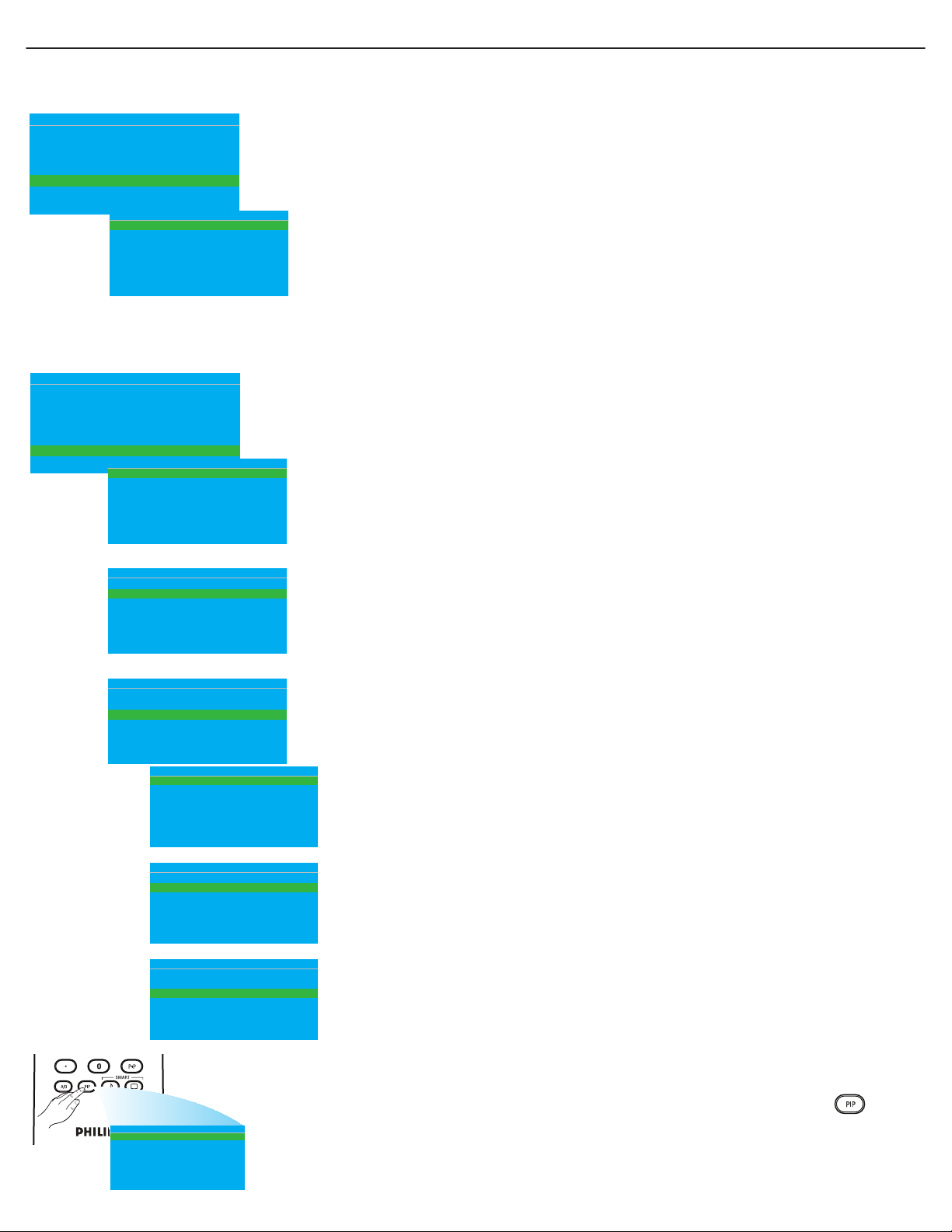
SECURITY (SECURITY ZABEZPIECZENIE)
W tym menu podrzędnym, można skonfigurować ustawienia zabezpieczeń
monitora.
Przyciskiem kursora GÓRA/DÓŁ przełączaj się pomiędzy:
KEYBOARD LOCK (BLOKADA KLAWIATURY)
Wyłącz lokalną klawiaturę monitora sterowania głośnością i
programami.
Przyciskiem kursora LEWY/PRAWY, aby przełączać się pomiędzy:
• YES (TAK) • NO (NIE)
Uwaga: Przy zablokowanej klawiaturze lokalnej, naciśnij przycisk „MENU” na
pilocie zdalnego sterowania, aby wyświetlić menu SETUP (KONFIGURACJI)
wybierz
lokalną klawiaturę. Następnie, wybierz „STORED”
„NO” (NIE) przy funkcji BLOKADA KLAWIATURY, aby odblokować
(ZAPISANY), aby ustawienia
i
zapisać w pamięci.
REMOTE CONTROL LOCK
(BLOKADA PILOTA ZDALNEGO STEROWANIA)
Wyłącz wszystkie funkcje pilota zdalnego sterowania.
Przyciskiem kursora LEWY/PRAWY, aby przełączać się pomiędzy:
• YES (TAK) • NO (NIE)
Uwaga: Przy zablokowanym pilocie zdalnego sterowania, naciśnij przycisk „MENU” na
lokalnej klawiaturze (u góry monitora), aby wyświetlić menu SETUP
(KONFIGURACJI) i wybierz „NO” (NIE
BLOKADA PILOTA ZDALNEGO STEROWANIA, aby odblokować pilota
zdalnego sterowania. Następnie, wybierz „STORED” (ZAPISANY), aby
ustawienia zapisać w pamięci.
) przy funkcji
STORE (ZAPISZ)
Naciśnij, aby zapisać menu zabezpieczeń
Przyciskiem kursora PRAWY wybierz
• STORED (ZAPISANY)
Uwaga: Jeśli zarówno klawiatura, jak i pilot zdalnego sterowania są zablokowane, tylko
protokół RS232 może je odblokowa
ć.
CONTROL (STEROWANIE)
W tym menu podrzędnym, można skonfigurować ustawienia sterowania
monitora.
Przyciskiem kursora GÓRA/DÓŁ przełączaj się pomiędzy:
ESP (FUNKCJA ESP
)
Funkcja Energy Saving Programmability (oszczędzanie energii) steruje
maksymalnym dopuszczalnym nieprzerwanym czasem oglądania i jego
prawidłowe parametry wynoszą 00 ~99 (na godzinę).
Uwaga: jeśli monitor zostanie wyłączony, odliczanie zegara ESP zostanie
wyzerowane.
MIN VOLUME (NAJNIŻSZA GŁOŚNOŚĆ)
Ustaw najniższy dopuszczalny poziom głośności monitora.
Tę regulację wykonasz przyciskiem kursora LEWY/PRAWY
MAX VOLUME (NAJWYŻSZA GŁOŚNOŚĆ
Ustaw najwyższy dopuszczalny poziom głośności monitora.
)
Tę regulację wykonasz przyciskiem kursora LEWY/PRAWY
SLEEPTIMER (AUTOMATYCZNE WYŁĄCZANIE
)
.
.
Ustaw monitor LCD na samoczynne wyłączanie się po upływie określonego
czasu. (WYŁĄCZENIE-240 minut od tej chwili)
Tę regulację wykonasz przyciskiem kursora LEWY/PRAWY.
POWRÓT DO SPISU TREŚC
I
Page 27
Instrukcja użytkownika BDL3231/BDL4231
S W I T CH O N / O S D
P I C T U R E / S O U N D
S E C U R I T Y
C O N T R OL
V I D E O AD J U S T M E N T
F E AT U R E S
C O N F IG U R A T I O N
>
>
>
>
>
>
S M A R T PO W E R
O P E R AT H O U R S
P I P
F E AT U R E S
L O W
0
>
S M A R T PO W E R
O P E R AT H O U R S
P I P
F E AT U R E S
L O W
0
>
S M A R T PO W E R
O P E R AT H O U R S
P I P
F E AT U R E S
L O W
0
>
S W I T CH O N / O S D
P I C T U R E / S O U N D
S E C U R I T Y
C O N T R OL
V I D E O AD J U S T M E N T
F E AT U R E S
C O N F IG U R A T I O N
>
>
>
>
>
H O R I ZO N T A L
V E R T I CA L
P H A S E
C O LC K
A U TO A D J U S T
V I D E O A D J U S T M E N T
< >
< >
< >
< >
>
P I P ON
P I P SO U R C E
P I P PO S I T I O N
P I P
Y E S
AV
1
P I P ON
P I P SO U R C E
P I P PO S I T I O N
P I P
Y E S
AV
1
P I P ON
P I P SO U R C E
P I P PO S I T I O N
P I P
Y E S
AV
1
PI P O N
PI P S O U R C E
PI P P O S I T I O N
PI P
YE S
AV
1
VIDEO ADJUSTMENT (REGULACJA VIDEO)
(Ta funkcja jest obsługiwana tylko w trybie PC-A)
Ekran wyświetlania geometrii dostrajania i parametru częstotliwości czasowej.
Przyciskiem kursora GÓRA/DÓŁ przełączaj się pomiędzy:
Tę regulację wykonasz przyciskiem kursora LEWY/PRAWY.
FEATURES (FUNKCJE)
W tym menu podrzędnym, można skonfigurować ustawienia funkcji monitora.
• HORIZONTAL (POZIOMO) – regulacja położenia poziomego obrazu.
• VERTICAL (PIONOWO) – regulacja położenia pionowego obrazu.
• PHASE (FAZA) – usuwanie linii zakłóceń poziomych.
• CLOCK (ZEGAR) – usuwanie linii zakłóceń pionowych.
• AUTO ADJUST (REGULACJA AUTOMATYCZNA) – automatycznie
reguluje najlepsze położenie obrazu.
SMARTPOWER (REGULACJA MOCY)
Ustaw monitor na automatyczne zmniejszenia pobieranej mocy.
Przyciskiem kursora LEWY/PRAWY, aby przełączać się pomiędzy:
• OFF (WYŁĄCZ)
• LOW (NISKIE)
• MEDIUM (ŚREDNIE)
• HIGH (WYSOKIE)
OPERAT HOURS (GODZINY EKSPLOATACJI
)
Funkcja GODZINY EKSPLOATACJI automatycznie zlicza godziny używania
monitora.
PIP (OBRAZ W OBRAZIE)
(Ta funkcja jest obsługiwana tylko w trybie PC-A)
Ustaw (Picture-in-Picture – obraz w obrazie) źródło i lokalizację.
Przyciskiem kursora LEWY/PRAWY, aby przełączać się pomiędzy:
PIP ON (WŁĄCZ OBRAZ W OBRAZIE)
Przyciskiem kursora LEWY/PRAWY, aby przełączać się pomiędzy:
• YES (TAK) • NO (NIE)
Wybierz źródło obrazu ekranu PIP.
Przyciskiem kursora LEWY/PRAWY, aby przełączać się pomiędzy:
• AV • CARD AV
PIP SOURCE (ŹRÓDŁO OBRAZU W OBRAZIE)
PIP POSITION (MIEJSCE OBRAZU W OBRAZIE)
Wybierz, w którym rogu ma się znajdować PIP.
Przyciskiem kursora LEWY/PRAWY, aby przełączać się pomiędzy:
• 1 • 3
Uwaga: Menu ekranowe (OSD) możesz również wywołać przyciskiem
• 2 • 4
na
pilocie zdalnego sterowania, następnie przyciskiem kursora GÓRA/DÓŁ
przełączać się pomiędzy PIP ON, PIP SOURCE, i PIP POSITION (włącz obraz w
obrazie, źródło obrazu w obrazie i miejsce obrazu w obrazie).
POWRÓT DO SPISU TREŚCI
Page 28
Instrukcja użytkownika BDL3231/BDL4231
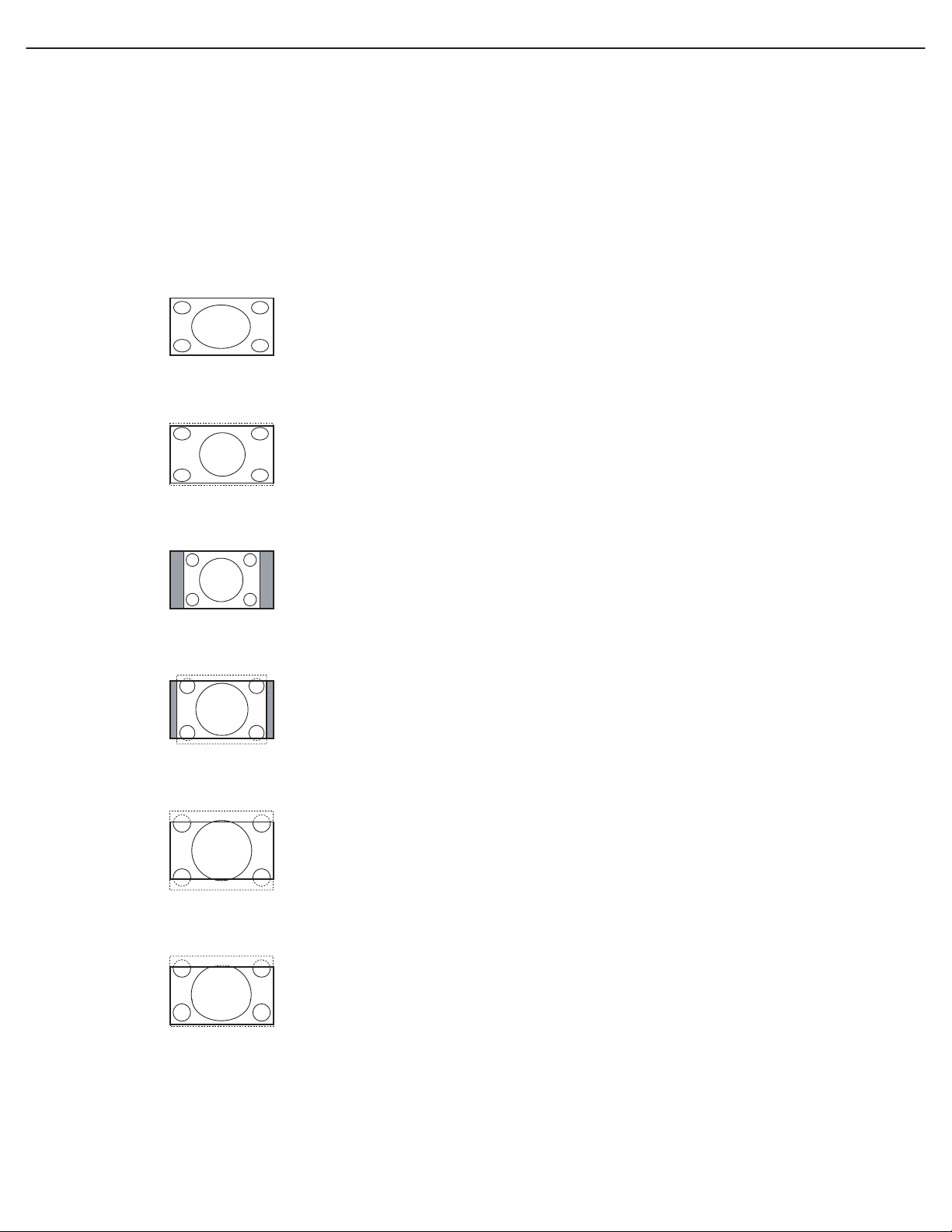
SUPERWIDE
4:3
ZOOM 14:9
ZOOM 16:9
SUBTITLE ZOOM
WIDESCREEN
5.2
Odbierane obrazy mogą być przesyłane w formacie 16:9 (widescreen) lub 4:3
(ekran tradycyjny). W wypadku obrazu w formacie 16:9 czasami występuje
czarny pas u góry i u dołu ekranu (format letterbox). Funkcja ta umożliwia
dostosowanie wyświetlanie obrazu na ekranie.
Uwaga: W trybie PC-A obsługiwane są wyłącznie formaty WIDESCREEN i 4:3.
WIDESCREEN
Ten tryb zachowuje prawidłowe proporcje obrazów nadawanych w formacie
16:9 wykorzystując pełny ekran.
SUPERWIDE
Ten tryb jest wykorzystywany do wyświetlania obrazów w formacie 4:3
wykorzystując powierzchnię pełnego ekranu dzięki powiększeniu boków
obrazów.
FORMAT OBRAZU
4:3
Obraz jest odtwarzany w formacie 4:3 i na każdym boku obrazu wyświetlany
jest czarny pas.
ZOOM 14:9
Obraz jest powiększany do formatu 14:9 i po na obydwóch bokach obrazu
wyświetlany jest cienki czarny pasek.
ZOOM 16:9
Obraz jest powiększany do formatu 16:9. Ten tryb jest zalecany do
wyświetlania obrazów z czarnymi pasami u góry i u dołu (format letterbox).
SUBTITLE ZOOM
Ten tryb jest używany do wyświetlania obrazów w formacie 4:3
wykorzystującym powierzchnię pełnego ekranu z pozostawieniem
widocznych napisów.
POWRÓT DO SPISU TREŚCI
Page 29
Instrukcja użytkownika BDL3231/BDL4231
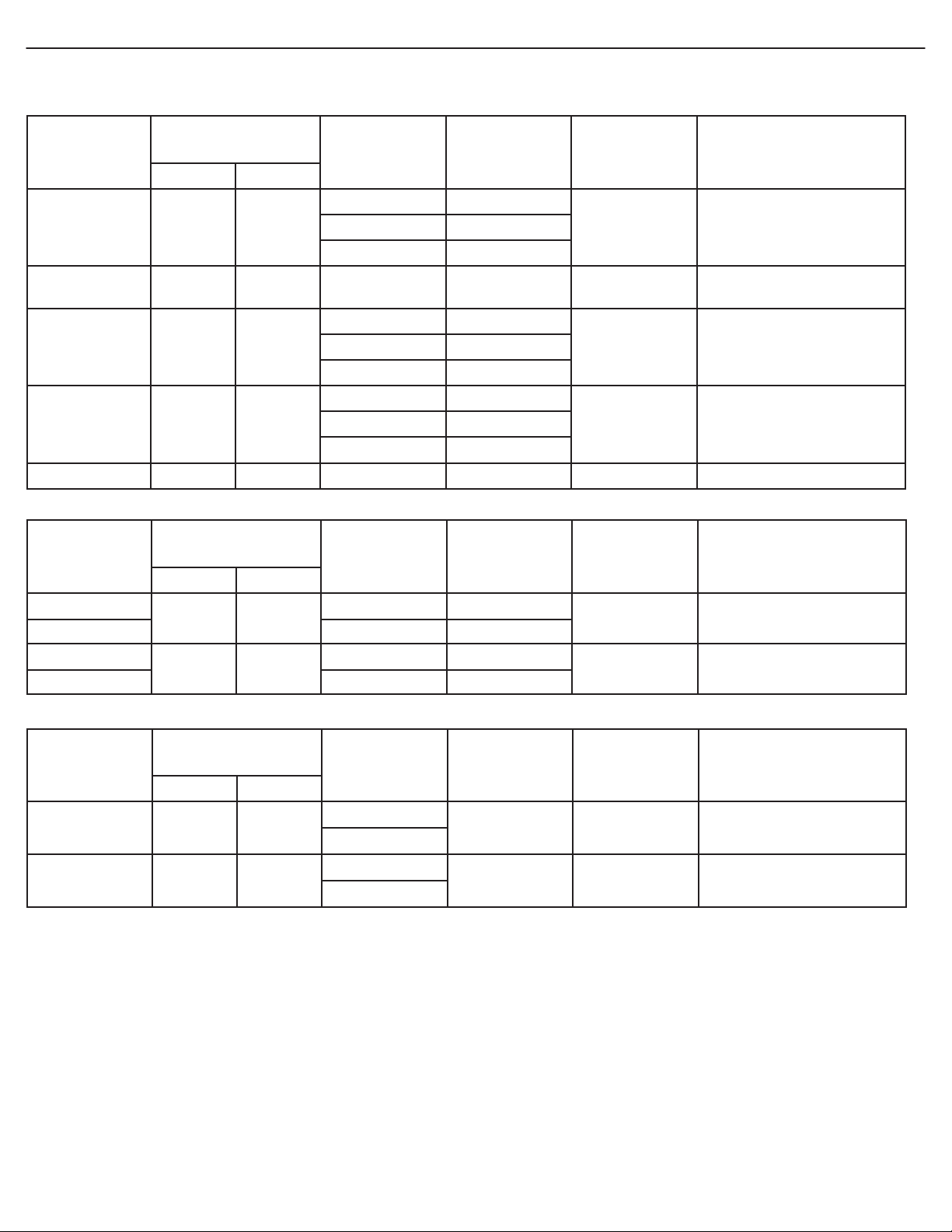
6. TRYB WEJŚCIA
Rozdzielczość VGA
Rozdzielczość
standardowa
VGA 640 480
WVGA 848 480 60 Hz 33,75 MHz 16:9
SVGA 800 600
XGA 1024 768
WXGA 1360 768 60 Hz 84.75 MHz 16:9 Wide XGA
Rozdzielczość
aktywna
H piksele V linie
Częstotliwość
odświeżania
60 Hz 25,175 MHz
72 Hz 31,5 MHz
75 Hz 31,5 MHz
60 Hz 40 MHz
72 Hz 50 MHz
75 Hz 49,5 MHz
60 Hz 65 MHz
70 Hz 75 MHz
75 Hz 78,5 MHz
przenoszenia
Pasmo
Współczynnik
Standard dla trybu
kształtu
4:3 Video Graphic Array
Wide Video Graphic
4:3 Super VGA
4:3 Super VGA Extended
Graphic Array
Array
Rozdzielczość SDTV
Rozdzielczość
Rozdzielczość
standardowa
480i
480p 59,94 Hz 27 MHz
576i
576p 50 Hz 27 MHz
aktywna
H piksele V linie
720 480
720 576
Częstotliwość
odświeżania
29,97 Hz 13,5 MHz
25 Hz 13,5 MHz
przenoszenia
Pasmo
Współczynnik
kształtu
4:3
4:3
Standard dla trybu
Zmodyfikowany standard
NTSC
Zmodyfikowany standard
PAL
Rozdzielczość HDTV
Rozdzielczość
Rozdzielczość
standardowa
720p 1280 720
1080i 1920 1080
• Najlepsza jakość tekstu z komputera jest uzyskiwana w trybie WXGA (1360 x 768, 60Hz).
• W wypadku używania tego odbiornika LCD jako monitora komputera, obsługiwany jest format koloru 24-bit (ponad 16,7
milionów kolorów).
• Ekran wyświetlacz konkretnego komputera może być się odmienny, ponieważ zależy to od używanej wersji systemu
Windows). Przed podłączeniem komputera do monitora użytkownik powinien zapoznać się z informacjami o sposobach
podłączania zawartymi w instrukcji obsługi komputera.
• Jeśli istnieje możliwość wyboru trybu częstotliwości poziomej lub pionowej, należy wybrać 60Hz (pionowa) i 31,5KHz
(pozioma). W niektórych wypadkach, gdy zasilanie komputera jest wyłączone (lub, gdy komputer jest odłączony), na ekranach
mogą pojawić się nieprawidłowe sygnały (na przykład paski). W takim wypadku, naciśnij przycisk INPUT (wejście), aby wejść
w tryb video. Sprawdź również, czy komputer jest podłączony.
• Gdy w trybie RGB sygnały synchronizacji poziomej wydają się nieregularne, sprawdź czy komputer jest w trybie oszczędzania
energii lub skontroluj połączenia kabli.
• Tabela ustawień monitora podaje dane zgodne z normami IBM/VESA oraz oparte o wejście analogowe.
• Tryb obsługiwania DVI jest traktowany jak tryb obsługi komputera.
• Najlepsza synchronizacja częstotliwości pionowej w każdym trybie wynosi 60Hz.
aktywna
H piksele V linie
Częstotliwość
odświeżania
50 Hz
60 Hz
25 Hz
30 Hz
Pasmo
przenoszenia
74,25 MHz 16:9 Najczęściej tryb DVB
74,25 MHz 16:9 Najczęściej tryb ATSC
Współczynnik
kształtu
Standard dla trybu
POWRÓT DO SPISU TREŚCI
Page 30
Instrukcja użytkownika BDL3231/BDL4231
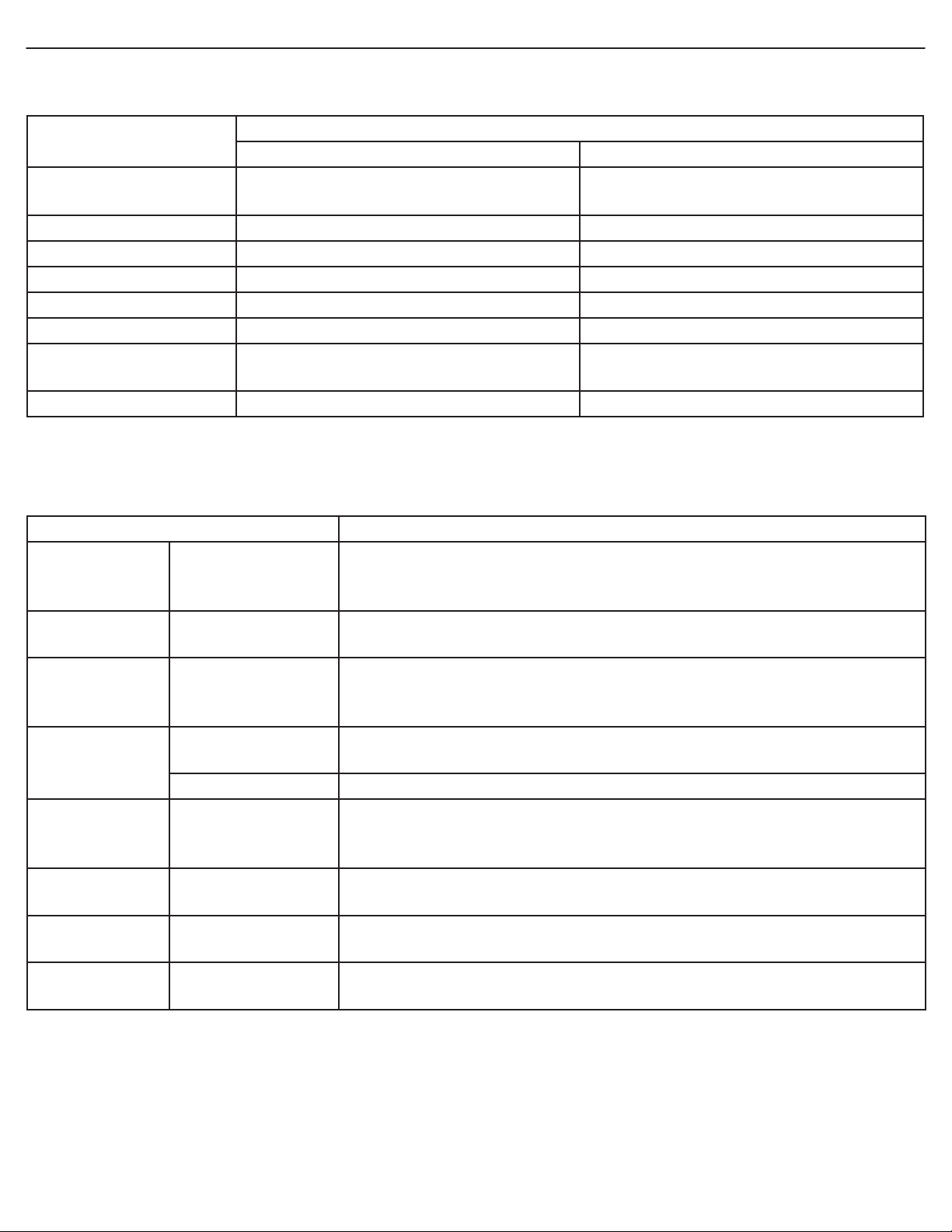
7. DANE TECHNICZNE
Wyświetlacz
Pozycja
Odbiornik LCD 32” Odbiornik LCD 42”
Rozmiar ekranu
(obszar aktywny)
31,51”
(697,685 (H) x 392,256 (V) [mm])
Współczynnik kształtu 16:9 16:9
Liczba pikseli 1366 (H) x 768 (V) 1366 (H) x 768 (V)
Rozstaw pikseli 0,170 (H) x 0,170 (V) [mm] 0,227 (H) x 0,277 (V) [mm]
Kolory wyświetlane 16,7 miliona kolorów 16,7 miliona kolorów
Jasność 500 cd/m
2
Dynamiczny
współczynnik kontrastu
3000:1 3000:1
Kąt widzenia 178 stopni 178 stopni
Dane techniczne
42,02”
(930,25 (H) x 523,01 (V) [mm])
500 cd/m
2
Gniazda In/ Out (wejścia/wyjścia)
Pozycja Dane techniczne
Wyjście
Głośnik wewnętrzny
głośników
RS-232
Wejście HDMI
D-Sub Jack x 1
(9-wtykowy)
HDMI Jack x 2
(Typ A)
D-Sub Jack x 1
Wejście RGB
(15-wtykowy)
RCA Jack x 1 Audio: 0,5V [rms] (Normal)/2 Channel (L+R)
Wejście typu
RCA Jack x 2
component
Wyjście Digital
Optical Jace x 1
Audio
Mini DIN Jack x 1
Wejście S-Video
(4-wtykowy)
Wejście Video RCA Jack x 1
10W (L) + 10W (R) [RMS]/8Ω
System 1 głośnika jednodrożnego
82 dB/W/M/160 Hz ~ 13 KHz
TXD + RXD (1:1)
Cyfrowy RGB: TMDS (Video + Audio)
MAKS: Video - 720p, 1080i, 1280 x 1024/60 Hz (SXGA)
Audio - 48 KHz/ 2 Channel (L+R)
Analogowy RGB: 0,7V [p-p] (75Ω), H/CS/V: TTL (2,2kΩ), SOG: 1V [p-p] (75Ω)
MAKS: 720p, 1080i, 1280 x 1024/60 Hz (SXGA)
Y: 1V [p-p] (75Ω), Pb: 0,7V [p-p] (75Ω), Pr: 0,7V [p-p] (75Ω)
MAKS: 480i, 576i, 480p, 576p, 720p, 1080i
Audio: 0,5V [rms] (Normal)/2 Channel (L+R)
3V [p-p] (75Ω)
48KHz próbkowanie (4 Hz ~ 22 KHz)
Y: 1V [p-p] (75Ω), C: 0,286V [p-p] (75Ω) [NTSC]
Y: 1V [p-p] (75Ω), C: 0,300V [p-p] (75Ω) [PAL/SECAM]
Video: 1V [p-p] (75Ω) [NTSC/PAL/SECAM]
Audio: 0,5V [rms] (Normal)/ 2Channel (L+R)
POWRÓT DO SPISU TREŚCI
Page 31
Instrukcja użytkownika BDL3231/BDL4231
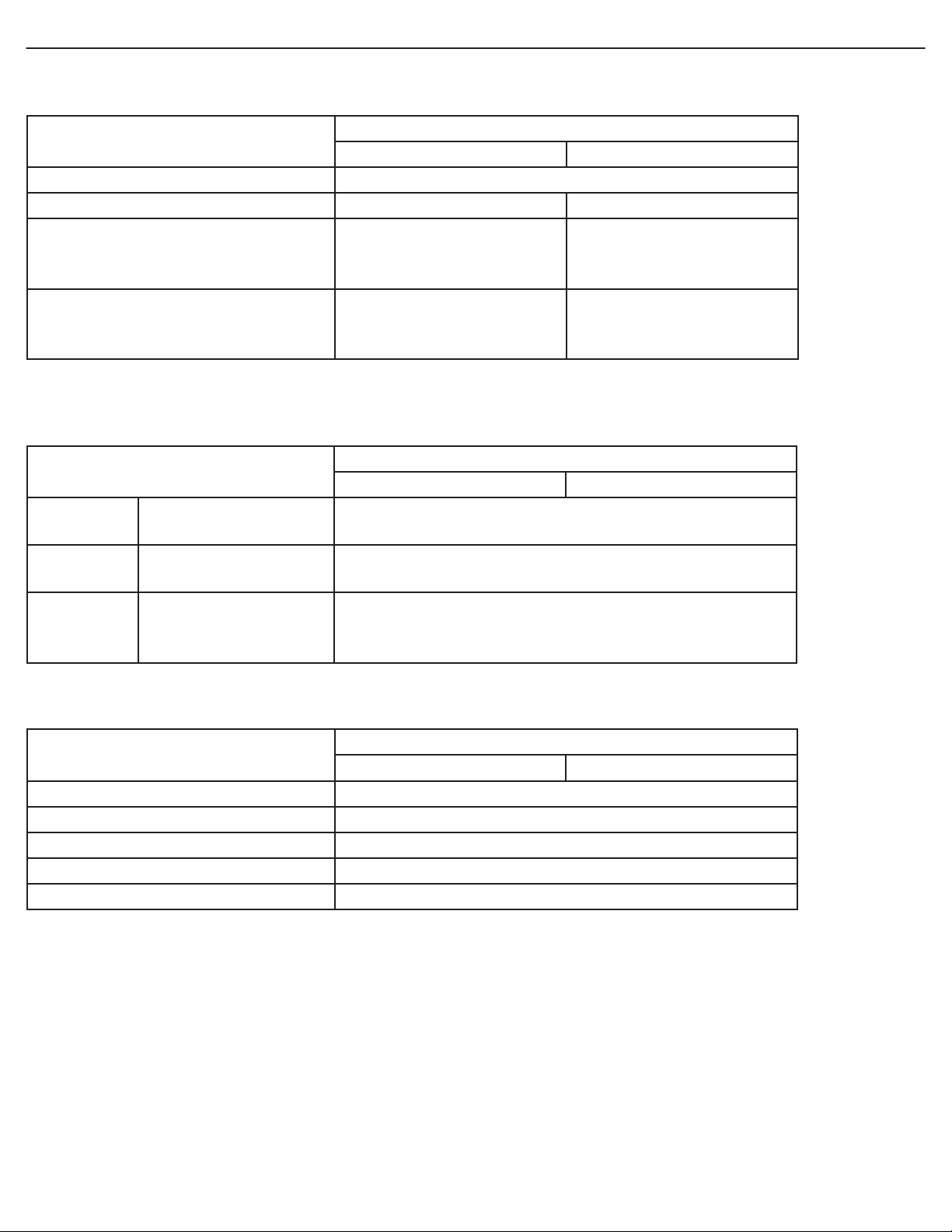
Ogólne
Produkt
Odbiornik LCD 32” Odbiornik LCD 42”
Zasilanie AC 100V ~ 240V, 50/60 Hz
Pobór mocy (MAKS) 115W 190W
Wymiary [szer. x wys. x gł. mm]
Ze stojakiem
Bez stojaka
Masa
Ze stojakiem
Bez stojaka
Środowisko eksploatacji
Produkt
Temperatura
Wilgotność
Ciśnienie
Przechowywanie
eksploatacyjne
Przechowywanie
eksploatacyjne
Przechowywanie
/ transport
eksploatacyjny
792,5 x 531,5 x 205 mm
792,5 x 487,0 x 115 mm
13,21 Kg
12,67 Kg
Odbiornik LCD 32” Odbiornik LCD 42”
20 ~ 80% RH (bez kondensacji)
5 ~ 95% RH (bez kondensacji)
800 ~ 1100 hPa (wysokość: 0 ~ 2,000 m)
700 ~ 1100 hPa (wysokość: 0 ~ 3,000 m)
Dane techniczne
1021,8 x 662,8 x 250 mm
1021,8 x 615,5 x 129 mm
21,8 Kg
21 Kg
Dane techniczne
0 ~ 40˚C
-20 ~ 60˚C
Głośnik wewnętrzny
Produkt
Odbiornik LCD 32” Odbiornik LCD 42”
Typ 1 głośnik jednodrożny
Wejście 10 W (RMS)
Impedancja
Ciśnienie hałasu sygnału wyjściowego 82 dB/W/M
Charakterystyka częstotliwościowa 160 Hz ~ 13 KHz
Dane techniczne
8Ω
POWRÓT DO SPISU TREŚC
I
Page 32

Instrukcja użytkownika BDL3231/BDL4231
8. CZYSZCZENIE I USUWANIE USTEREK
8.1 CZYSZCZENIE
Ostrzeżenia dotyczące używania monitora
• Do otworów wentylacyjnych nie wolno zbliżać rąk, twarzy ani
przedmiotów. Górna część monitora jest zazwyczaj bardzo gorąca z
powodu wysokiej temperatury powietrza uchodzącego przez otwory
wentylacyjne. Nadmierne zbliżenie się do nich może spowodować
oparzenia lub obrażenia ciała. Umieszczanie przedmiotów w pobliżu górnej
części monitora może również spowodować uszkodzenia takich przed
miotów lub monitora w wyniku działania wysokiej temperatury.
• Przed przemieszczeniem monitora należy koniecznie odłączyć wszystkie
przewody. Przemieszczanie monitora z przyłączonymi przewodami może
spowodować ich uszkodzenie i być przyczyną zagrożenia powstania pożaru
lub porażenia elektrycznego.
• Zabezpieczeniem przed takimi zagrożeniami jest wyjęcie wtyczki z gniazdka
ściennego przed przystąpieniem do czyszczenia lub prac konserwacyjnych.
Sposób czyszczenia panelu przedniego
• Przednia strona monitora została poddana specjalnym procesom.
Powierzchnię ekranu wycieraj delikatnie za pomocą szmatki do czyszczenia
lub miękkiej i niepozostawiającej kłaczków.
• Jeśli jego powierzchnia jest bardzo brudna, zwilż szmatkę niepozostawiającą
kłaczków w delikatnym roztworze detergentu. Wykręć ją, aby usunąć
z niej nadmiar płynu. Wytrzyj powierzchnię ekranu, aby usunąć brud.
Następnie taką samą szmatką wytrzyj ekran do sucha.
• Uważaj, aby nie zadrapać ekranu ani nie dotykać go palcami, czy też
twardymi przedmiotami.
• Nie używaj substancji lotnych takich, jak substancje rozpylane,
rozpuszczalniki, czy rozcieńczalniki.
Sposób czyszczenia obudowy
• Brudną obudowę wytrzyj miękką i suchą szmatką.
• Jeśli obudowa jest bardzo brudna, zwilż szmatkę niepozostawiającą
kłaczków w delikatnym roztworze detergentu. Wykręć szmatkę, aby
usunąć z niej jak najwięcej płynu. Wytrzyj obudowę. Inną, suchą szmatką
wytrzyj do sucha powierzchnię obudowy.
• Nie wolno dopuścić do kontaktu wody, czy detergentu z powierzchnią
ekranu. W wypadku przedostania się do wnętrza urządzenia wilgoci, mogą
powstać problemy z jego eksploatacją i zagrożenie porażeniem
elektrycznym.
• Uważaj, aby nie zadrapać obudowy ani nie dotykać go palcami, czy też
twardymi przedmiotami.
• Do czyszczenia obudowy nie używaj substancji lotnych takich, jak
substancje rozpylane, rozpuszczalniki, czy rozcieńczalniki.
• W pobliżu obudowy nie umieszczaj na dłuższy czas niczego
wyprodukowanego z gumy lub PVC.
POWRÓT DO SPISU TREŚCI
Page 33

Instrukcja użytkownika BDL3231/BDL4231
8.2 ROZWIĄZYWANIE PROBLEMÓW
Problem Przyczyna Rozwiązanie
Brak obrazu
1. Odłączony przewód zasilający.
2. Włącznik zasilania znajdujący się z tyłu
monitora nie jest włączony.
3. Wybrane wejście nie jest połączone.
4. Monitor jest w trybie gotowości w VGA.
1. Włóż wtyczkę do gniazdka.
2. Sprawdź, czy zasilanie jest włączone.
3. Podłącz kabel sygnałowy do monitora.
Na ekranie jest wyświetlany
obraz z zakłóceniami i słychać
szumy
Kolory nie są prawidłowe
Obraz jest zniekształcony
Wyświetlany obraz nie
zajmuje całego ekranu
Słychać dźwięk, ale brak
obrazu
Widać obraz, ale nie słychać
dźwięku
W pobliżu działają urządzenia elektryczne,
samochody, motocykle lub świetlówki.
Przewód sygnałowy nie jest prawidłowo
podłączony.
1. Przewód sygnałowy nie jest prawidłowo
podłączony.
2. Sygnał wejściowy jest poza zasięgiem
monitora.
W trybie AV, CARD AV lub component z
wejściem 480i został włączony format obrazu
4:3.
Nieprawidłowo połączony przewód sygnału
źródłowego.
1. Nieprawidłowo połączony przewód sygnału
źródłowego.
2. Dźwięk jest całkowicie ściszony.
3. Włączono MUTE (wyciszenie).
4. Nie podłączono żadnego głośnika
zewnętrznego, a przełącznik głośników
Int./Ext. jest ustawiony na Ext.
(pozycja Full).
Przenieś monitor w inne miejsce i sprawdź, czy
zakłócenia uległy zmniejszeniu.
Sprawdź, czy przewód sygnałowy jest dobrze
zamocowany z tyłu monitora.
1. Sprawdź, czy przewód sygnałowy jest dobrze
zamocowany.
2. Sprawdź, czy źródło sygnału video wykracza poza
zakres monitora. Porównaj jego dane techniczne z
danymi technicznymi monitora.
Wybierz funkcję VIDEO ADJUSTMENT (regulacja video)
w menu SETUP (konfiguracji), aby dostroić geometrię
obrazu i parametr częstotliwości czasowej.
Sprawdź, czy gniazda wejściowe video i dźwięku są
prawidłowo połączone.
1. Sprawdź, czy gniazda wejściowe video i dźwięku są są
prawidłowo połączone.
2. Przyciskami VOL +/- ustaw poziom głośności dxwięku.
3. Przyciskiem MUTE wyłącz wyciszenie.
4. Wciśnij przełącznik głośników Int./Ext. we właściwą
pozycję (położenie środkowe dla Int.).
Niektóre elementy obrazu nie
są wyświetlane
Po wyłączeniu monitora w
dalszym ciągu pozostają
widoczne powidoki.
(Przykładami nieruchomych
obrazów są loga, gry video,
obrazy komputerowe oraz
obrazy wyświetlane w formacie
4:3 w trybie normalnym)
Pewna liczba pikseli ekranu mogła nie włączyć
się.
Nieruchomy obraz był wyświetlany przez
dłuższy czas.
POWRÓT DO SPISU TREŚCI
Monitor ten wyprodukowano z wykorzystaniem
najbardziej precyzyjnej technologii: jednak, czasami
pewna liczba pikseli monitora może nie zostać
wyświetlona.
Nie świadczy to o usterce. Proszę zapoznać się z
załączoną kartą gwarancyjną, w której znajduje się więcej
informacji.
Nie można dopuścić do wyświetlania nieruchomych
obrazów przez dłuższy czas, ponieważ może to
spowodować powstanie na ekranie powidoku, którego
nie można usunąć.
 Loading...