

Page 1
V
O
L
U
M
E
+
V
O
L
U
M
E
-
P
I
C
T
U
R
E
S
I
Z
E
-
P
I
C
T
U
R
E
S
I
Z
E
+
M
E
N
U
O
K
V
O
L
U
M
E
+
V
O
L
U
M
E
-
P
I
C
T
U
R
E
S
I
Z
E
-
P
I
C
T
U
R
E
S
I
Z
E
+
M
E
N
U
O
K
V
O
L
U
M
E
-
S
O
U
R
C
E
V
O
L
U
M
E
-
S
O
U
R
C
E
S
-
V
I
D
E
O
D
A
T
A
V
I
D
E
O
A
V
M
U
T
E
S
-
V
I
D
E
O
D
A
T
A
V
I
D
E
O
S
T
A
N
D
B
Y
T
A
N
D
B
Y
A
V
M
U
T
E
Philips
Multimedia Projector
bClever SV1
BedienungsanleitungDeutsch
Page 2

Inhalt
>
1. Einleitung
2. Überblick über die
Funktionen
3.Aufstellung
4
Packungsinhalt 4
Sonderzubehör 5
Servicezubehör 5
6-10
Bedienungselemente 6-7
Fernbedienung 8-9
Anschlüsse 10
11-12
Positionieren von Projektor und Bildschirm 11
Einschalten des Projektors 11
Einstellen von Brennweite 12
Einstellen des vertikalen Projektorwinkels 12
Zum Anheben 12
Zum Absenken 12
Trapezkorrektur 12
Bewegen/Transport des Projektors 13
Vorbereitung 13
Bewegen/Transport des Projektors 13
Einsetzen der Batterien in die Fernbedienung 13
4. Installation
14-19
Allgemeine Informationen 14
Data-eingang 14
Video-eingang 14
Anschluß an einen Computer 15-16
PC/Macintosh 15
Anschluss an einen externen Monitor 15-16
Anschluß an Video-Ausrüstung 17-19
Video (CVBS) 17
S-Video 17
Scart-Anschluss 17
Video (CVBS) 17
S-Video 17
Komponent/HDTV 18
Pr/R,Y/G, Pb/B 18
Wenn der YpbPr-Anschluss erfolgt ist 18
Scart-Anschluss 19
RGBS 19
Wenn der RGBsog Anschluss erfolgt ist 19
Philips Multimedia Projector 2 Deutsch Bedienungsanleitung bClever SV1
Page 3

Inhalt
<
5. Betrieb
20-30
Vorbereitung 20-21
Allgemein 20
Meldungen 20
Direkte Tastenrückmeldung 20
Rückmeldungen 21
Fehlermeldungen 21
Warnmeldungen 21
Menü des On Screen Display 22-30
Menübaum 22-24
Allgemeine Erläuterungen 25
Dateneinstellungen 26
Bild-Einstellungen 26
Funktionen 26
Video/S-Video/Komponenten-Abstimmungen 27
Bild-Einstellungen 27
Allgemeine Abstimmungen/Einstellungen 28
Abstimmungen für die Einrichtung 28
Beispiele 29-30
Digitaler Zoom/Bildvergrößerung 29
Bildformat 29
Persönlicher Start-Text 30
6.Wartung
7. Fehlersuche
31-33
Reinigung 31
Reinigung des Gehäuses 31
Reinigung der Linse 31
Reinigung des Staubfilters 31
Lampe 32
Lampenwechsel 32
Reset der Lampenbetriebsdauer 33
34-36
Entsorgungs-Richtlinien
Philips kümmert sich besonders um eine unweltfreundliche Herstellung. Ihr neuer Projektor enthält
Materialien, die rückgewonnen und wiederverwertet werden können. Spezialbetriebe können die
ausrangierten Geräte in Ihre Bestand-teile zerlegen und die wiederverwertbaren Materialien sammeln.
Damit verringert sich die Menge der Materialien, die entsorgt werden müssen. Bitte, erkundigen Sie
sich nach den örtlichen Bestimmungen, hinsichtlich der Entsorgung Ihres alten Projektors.
Philips Multimedia Projector 3 Deutsch Bedienungsanleitung bClever SV1
Page 4
1. Einleitung
V
O
L
U
M
E
+
V
O
L
U
M
E
-
P
I
C
T
U
R
E
S
I
Z
E
-
P
I
C
T
U
R
E
S
I
Z
E
+
M
E
N
U
O
K
V
O
L
U
M
E
+
V
O
L
U
M
E
-
P
I
C
T
U
R
E
S
I
Z
E
-
P
I
C
T
U
R
E
S
I
Z
E
+
M
E
N
U
O
K
S
-
V
I
D
E
O
M
U
L
T
I
M
E
D
I
A
V
I
D
E
O
S
-
V
I
D
E
O
M
U
L
T
I
M
E
D
I
A
V
I
D
E
O
S
O
U
R
C
E
S
O
U
R
C
E
ON
/ST
A
ND
BY
A
V
M
U
T
E
ON
/ST
A
ND
BY
A
V
M
U
T
E
S
T
A
N
D
B
Y
/
O
N
S
T
A
N
D
B
Y
/
O
N
OKMENU
MUTE
ZOOM
VIDEO
FREEZE
STAND BY
S-VIDEO
COLOUR TRACKING
CONTRASTBRIGHTNESS
DATA
PICTURE SIZE
PICTURE FORMAT
AV MUTE
INFO
KEYSTONE
KEY LOCK
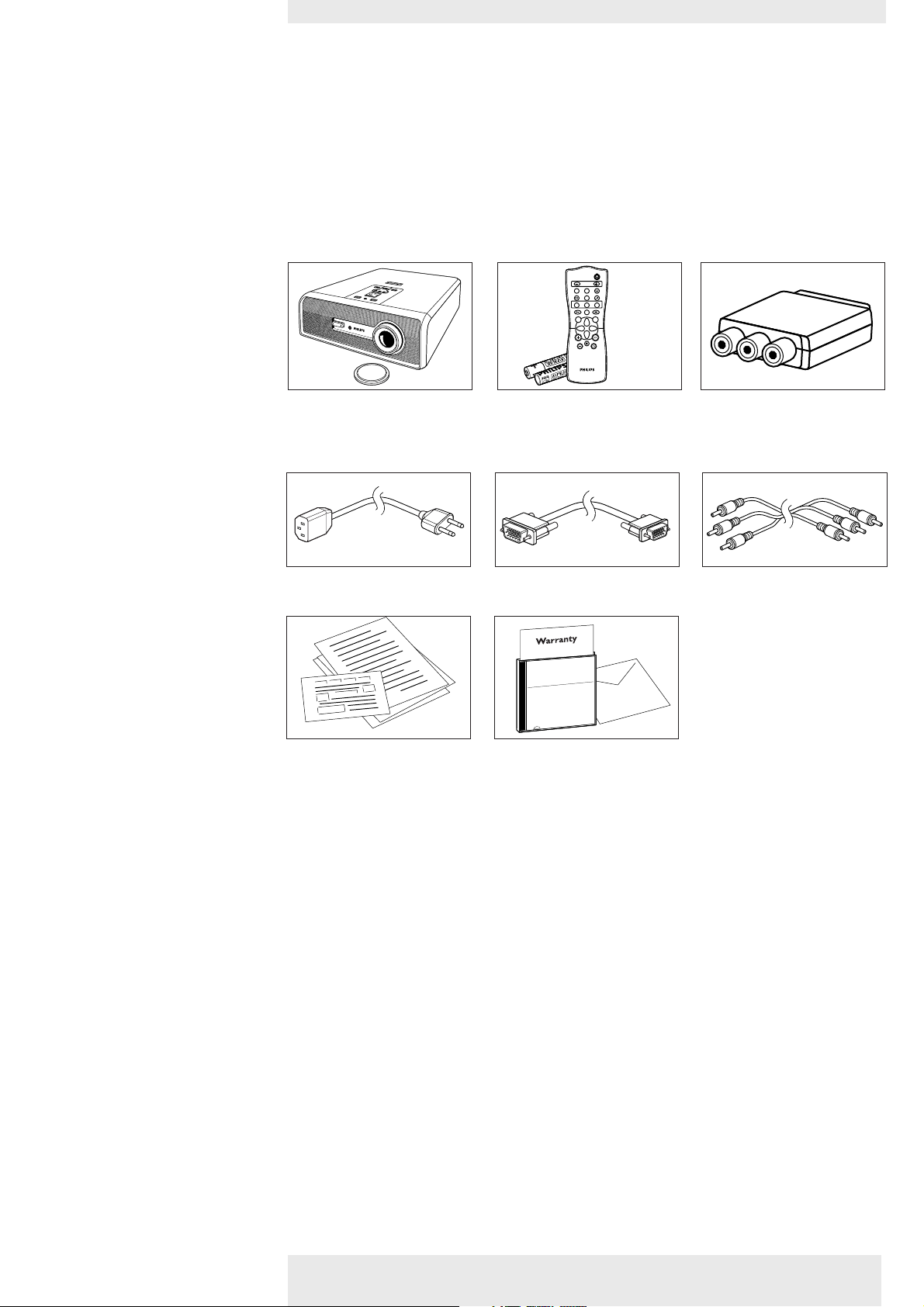
Wir beglückwünschen Sie zum Kauf eines der anspruchsvollsten und zuverlässigsten Produkte,
die der Markt heute bietet. Wir sind überzeugt, daß es Ihnen bei richtiger Anwendung jahrelange
Freude bereiten wird. Bewahren Sie diese Bedienungsanleitung gut auf, denn sie ist eine
praktische Informationsquelle für den Umgang mit Ihrem Projektor. Zu Ihrer eigenen Sicherheit
und für einen langen Betrieb Ihres Projektors lesen Sie bitte das beiliegende Sicherheitsmerkblatt.
>
Packungsinhalt
Bitte überzeugen Sie sich, daß die folgenden Teile in der Projektorschachtel enthalten sind.
Sie werden mitgeliefert, um Sie beim Aufbau oder Gebrauch Ihres Projektors zu unterstützen.
Projektor Linsendeckel Fernbedienung + Batterien Scart/RCA Komponenten
2 X AAA Zinc Carbon, 1.5 V Video-adapter (nicht für die
Vereinigten Staaten)
Netzanschlußkabel VGA-Kabel Audio/Video RCA-Kabel
Schnellkarte und CD-Rom (mit Projektions-
Sicherheitsmerkblatt assistenten, Garantiekarte,
Benutzersanleitung, Datenblatt
und mehr)
Philips Multimedia Projector 4 Deutsch Bedienungsanleitung bClever SV1
Page 5

1. Einleitung <
Sonderzubehör
Servicezubehör
Das folgende Zubehör ist beim Händler, bei dem Sie Ihren Philips Projektor kauften, erhältlich:
• LCA 3122/00 - 150 W-Ersatzlampe - 8670 931 22009
• LCA 2214/00 - Deckenhalterung - 8670 922 14009
• LCA 2314/00 - Blende für Deckenhalterung - 8670 923 14009
• LCA 1130/00 - Weichtasche - 8670 911 30009
• LCA 5300/00 - VGA-Verlängerungskabel - 8670 953 00009
• LCA 4121/00 - USB Maussteuerung / Präsentationskit - 8670 941 21009
• LCA 4122/00 - SecurityMax Kit - 8670 941 22009
• LCA 5316/00 - Monitor Y Kabel - 8670 953 16009
• LCA 5315/00 - VGA/RCA Component Video Kabel - 8670 953 15009
• LCA 5312/00 - SCART/RCA Component Video Adapter - 8670 953 12009
Das folgende Zubehör ist nur über unsere Serviceorganisation erhältlich:
• Kompaktfernbedienung - 3139 228 62571
• Netzanschlusskabel USA - 3122 438 75211
• Netzanschlusskabel Europa - 3122 438 75191
• Netzanschlusskabel GB - 3122 438 75201
• Netzanschlusskabel CCEE - 3122 438 75261
• VGA Kabel - 3122 438 75230
• Audio video RCA Kabel - 3122 438 75240
• SCART/RCA Audio Video Adapter - 2422 033 00345
• Monitor Y Kabel - 3122 438 75181
• Dokumentationskit (CD-ROM) - 3122 438 71721
Philips Multimedia Projector 5 Deutsch Bedienungsanleitung bClever SV1
Page 6
2. Überblick über die Funktionen
MENU
PICTURE SIZE – PICTURE SIZE +
VOLUME +
VOLUME –
SOURCE
S-VIDEO
DATA
VIDEO
AV MUTE
OK
MENU
PICTURE SIZE – PICTURE SIZE +
VOLUME +
VOLUME –
SOURCE
S-VIDEO
DATA
VIDEO
AV MUTE
OK
1234
0
9
8
STANDBYSTANDBY
E
E
T
T
U
U
M
M
V
V
A
657
K
K
O
O
A
O
O
E
E
D
I
D
I
V
V
-
-
-
-
E
E
E
E
M
M
M
M
U
U
U
U
L
L
L
L
O
O
O
O
V
V
V
V
+
+
E
Z
E
I
Z
S
I
S
E
R
E
R
U
U
T
T
C
I
C
P
I
P
-
-
E
E
+
+
E
E
M
M
U
U
L
L
O
O
V
V
U
U
N
N
E
E
M
M
@!#
Bedienungselemente
E
E
C
C
R
R
U
U
O
O
S
S
O
O
E
E
D
I
D
I
V
-
V
Y
Y
S
-
B
B
S
D
D
N
N
A
A
T
T
A
S
T
A
A
T
A
D
D
Z
I
Z
S
I
S
E
R
E
R
U
U
T
T
C
I
C
P
I
P
>
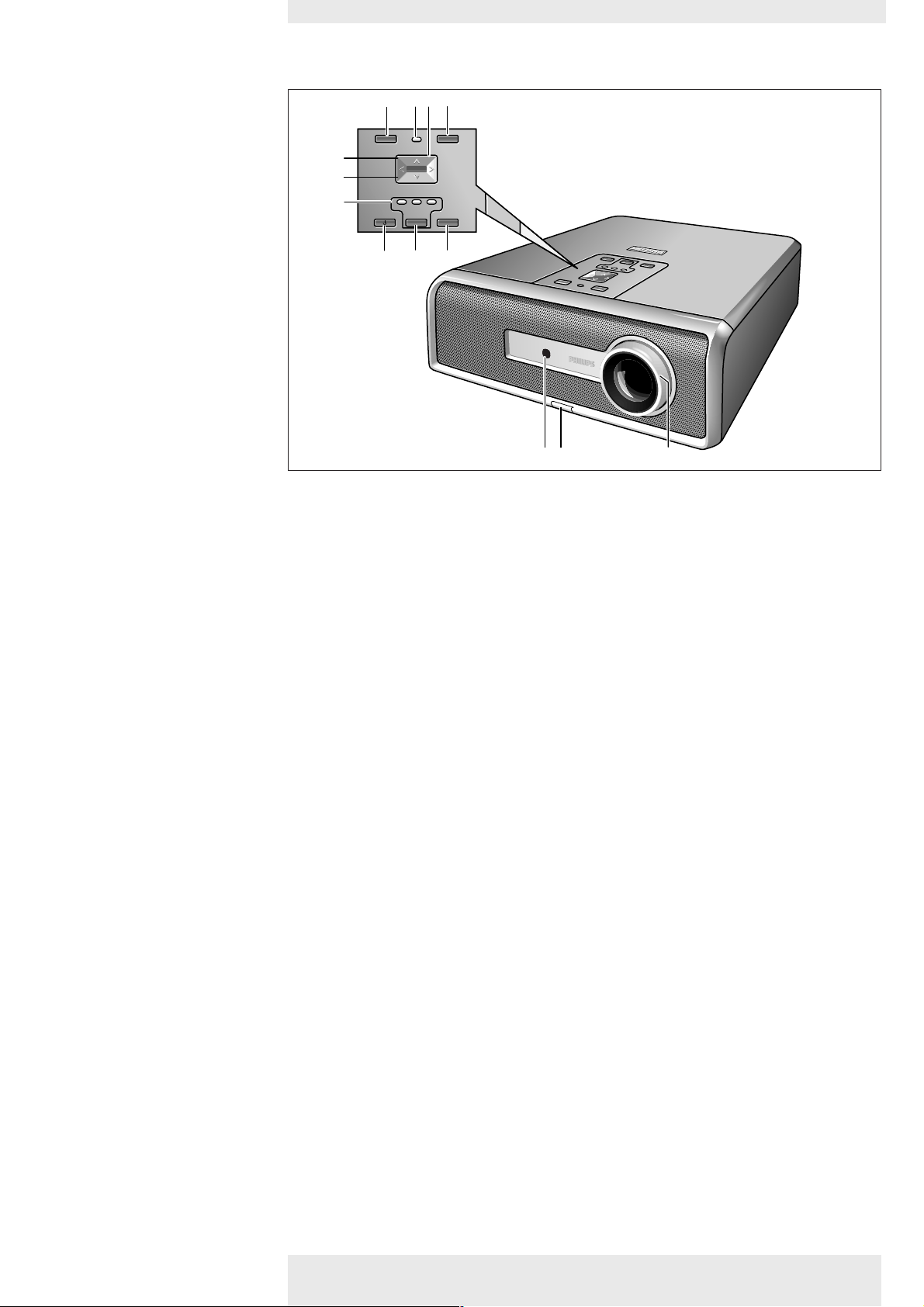
Menu 1
Fehleranzeige 2
Volume –/+ 3
OK 4
A(udio)/V(ideo) Mute 5
Source 6
y Standby 7
Standby-/
Fernbedienungsanzeige
Zum Aktivieren und Deaktivieren des Menüs.
– Leuchtet bei einer Lampenstörung rot auf
– Blinkt bei unzulässiger Temperatur schnell rot
Zur Lautstärkeregelung.
Zur Aktionsbestätigung im Menü, wenn das Menü on screen (sichtbar) ist.
Zum Stummschalten des Tons vom Projektor und zum Stummschalten des Bildes.
Zur Wahl der aktuellen Projektionsquelle (Auto, Data, RGBsync,YPbPr oder RGBsog, S-Video,
Video). Mit der Taste wird zwischen den sieben Signalen geschaltet.
Wenn ‘Auto’ gewählt ist, wird die Quelle mit der höchsten Priorität automatisch gewählt (Data,
RGBsync,YPbPr oder RGBsog, S-Video,Video). Wenn nur eine Eingangsquelle angeschlossen ist,
wird diese automatisch gewählt.
Mit dieser Taste schalten Sie den Projektor vom Standby-Modus auf Betrieb oder umgekehrt.
Die Standby-Anzeige (Text an Taste/Ring um Taste)
– leuchtet rot auf, wenn sich der Projektor im Power/Standby-Modus befindet;
– leuchtet bei arbeitendem Projektor grün auf;
– blinkt langsam grün, wenn sich der Projektor aufwärmt;
– blinkt langsam rot, wenn sich der Projektor abkühlt;
– blinkt 1 Sekunde lang schnell grün/gelb, wenn der Projektor ein Signal von der arbeitenden
Fernbedienung empfängt.
Quellenanzeigen 8
Picture size –/+ 9
Cursorsteuerung 0
Geben die gerade aktive Projektionsquelle an (Daten, S-Video,Video).
Zur Verkleinerung/Vergrößerung des projiziertes Bildes.
Wenn das Menü aktiv ist, steuert die Cursorsteuerung den Menü-Cursor zur Bewegung durch
das OSD-Menü. Die Cursorsteuerung arbeitet mit den Tastenoperationen nach unten/nach oben
und links/rechts.
Philips Multimedia Projector 6 Deutsch Bedienungsanleitung bClever SV1
Page 7
2. Überblick über die Funktionen Bedienungselemente <
MENU
PICTURE SIZE – PICTURE SIZE +
VOLUME +
VOLUME –
SOURCE
S-VIDEO
DATA
VIDEO
AV MUTE
OK
MENU
PICTURE SIZE – PICTURE SIZE +
VOLUME +
VOLUME –
SOURCE
S-VIDEO
DATA
VIDEO
AV MUTE
OK
1234
0
9
8
STANDBYSTANDBY
E
E
T
T
U
U
M
M
V
V
A
657
K
K
O
O
A
E
E
C
C
R
R
U
U
O
O
S
S
O
O
E
E
D
I
D
I
V
V
O
O
E
E
D
I
D
I
V
-
V
Y
Y
S
-
B
B
S
D
D
N
N
A
A
T
T
A
S
T
A
A
T
A
D
D
-
-
-
-
E
E
E
E
M
M
M
M
U
U
U
U
L
L
L
L
O
O
O
O
V
V
V
V
+
+
E
Z
E
I
Z
S
I
S
E
R
E
R
U
U
T
T
C
I
C
P
I
P
-
-
E
Z
E
I
Z
S
I
S
E
R
E
R
U
U
T
T
C
I
C
P
I
P
+
+
E
E
M
M
U
U
L
L
O
O
V
V
U
U
N
N
E
E
M
M
@!#
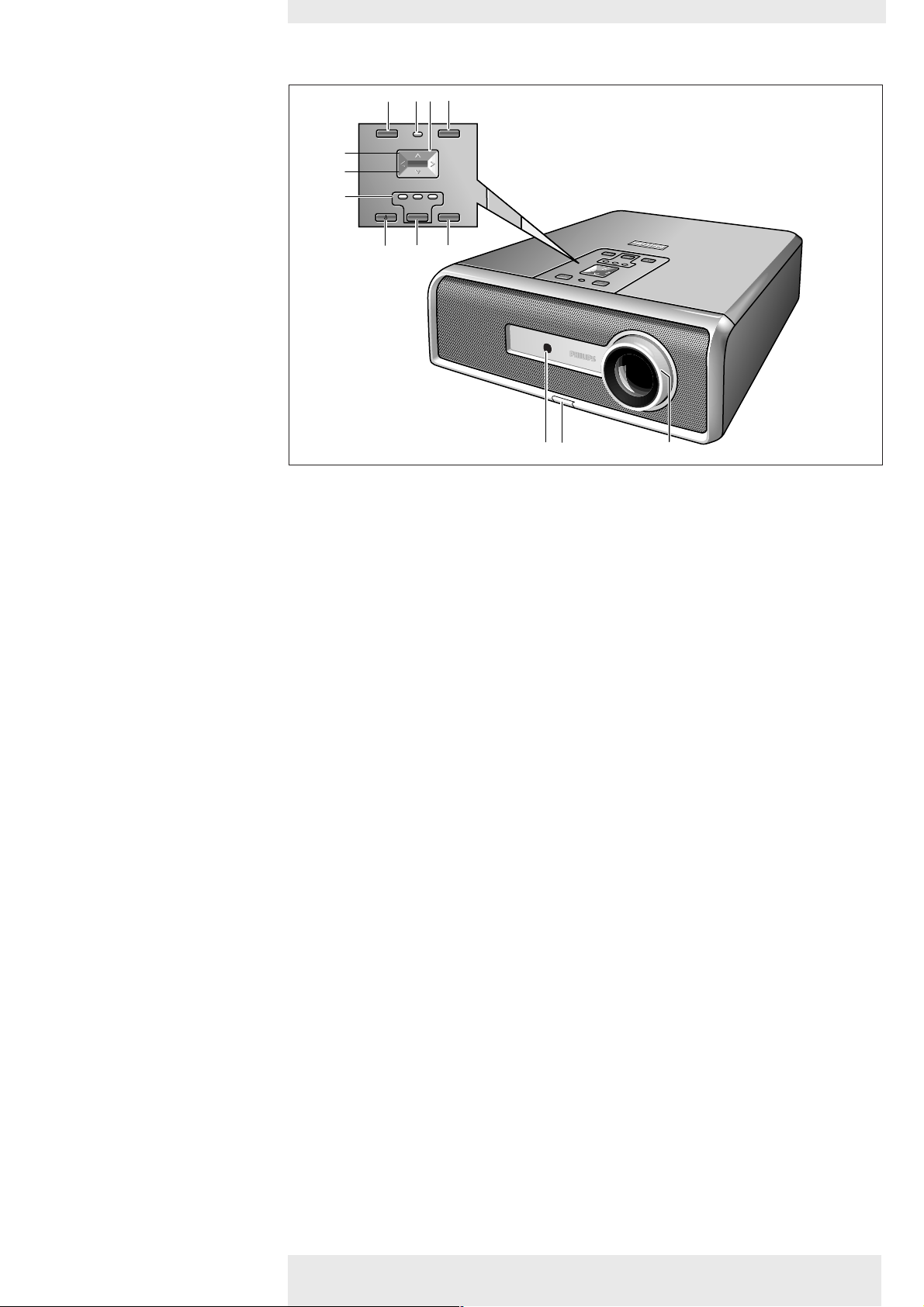
IR sensor !
Höhen-/Niveauverstellung @
Focus-Ring #
Empfang der Signale von der Fernbedienung.
Zur Einstellung des vertikalen Projektorwinkels.
Zum Einstellen der Brennweite des projizierten Bildes.
Philips Multimedia Projector 7 Deutsch Bedienungsanleitung bClever SV1
Page 8
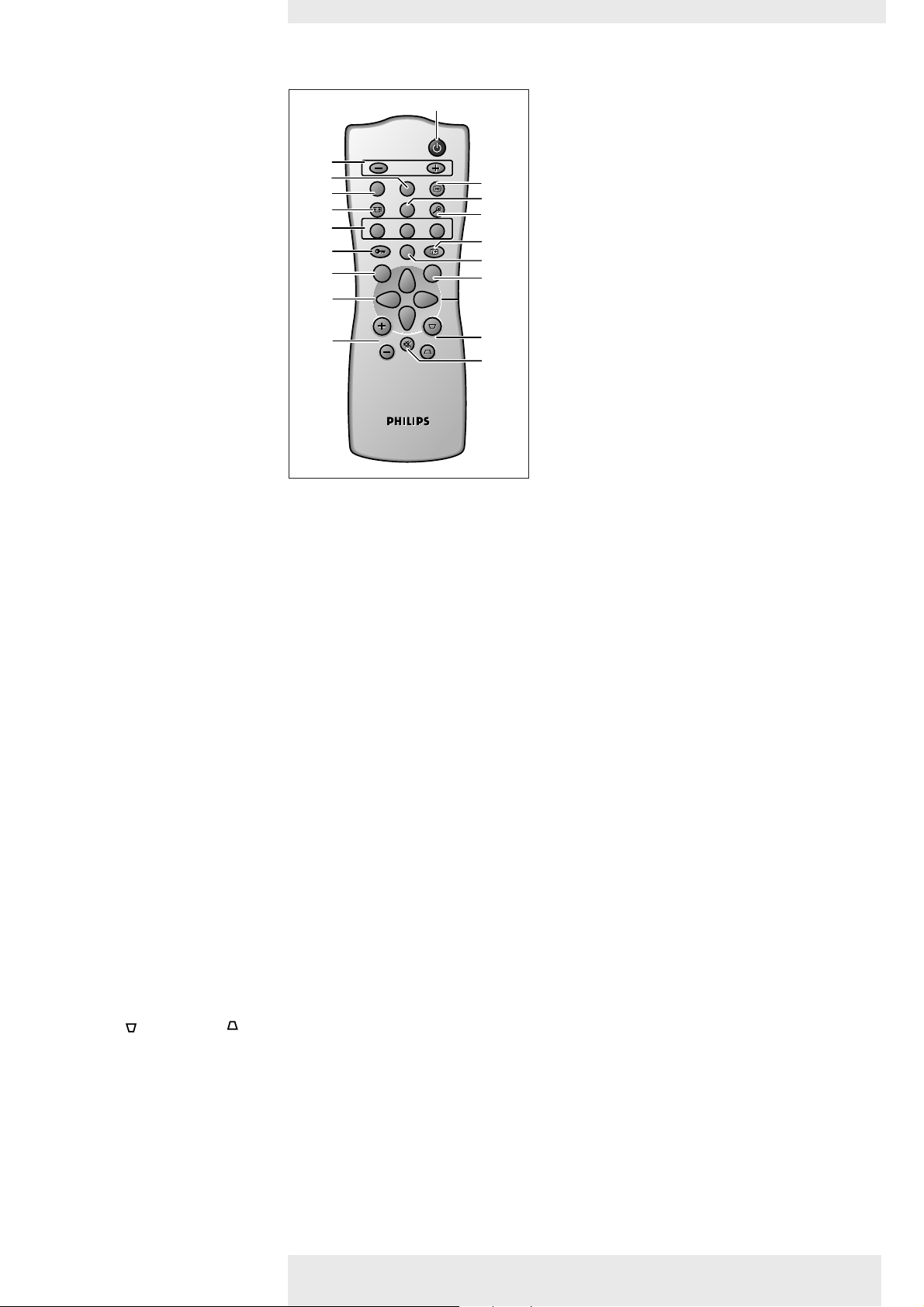
2.
Überblick über die Funktionen
1
STAND BY
STAND BY
>Fernbedienung
y Standby 1
Picture size – / + 2
Contrast 3
2
3
4
5
6
7
8
PICTURE FORMAT
PICTURE FORMAT
DATA
DATA
KEY LOCK
KEY LOCK
PICTURE SIZE
PICTURE SIZE
CONTRASTBRIGHTNESS
CONTRASTBRIGHTNESS
COLOUR TRACKING
COLOUR TRACKING
S-VIDEO
S-VIDEO
AV MUT E
AV MUT E
FREEZE
FREEZE
ZOOM
ZOOM
VIDEO
VIDEO
INFO
INFO
OKMENU
OKMENU
*
&
^
%
$
#
9
0
KEYSTONE
KEYSTONE
MUTE
MUTE
@
!
Mit dieser Taste schalten Sie den Projektor vom Standby-Modus auf Betrieb oder umgekehrt.
Zur Verkleinerung/Vergrößerung des projiziertes Bildes.
Zum Einstellen der Gesamtkontrastintensität.
Brightness 4
E Picture format 5
Quellenwahltasten
6
Tastensperre 7
Menu 8
Cursorsteuerung 9
– + 0
s Mute !
Keystone @
OK #
Zum Einstellen der Helligkeit des angezeigten Bildes.
Zum Wählen einer der fünf verfügbaren Bildformatoptionen (16:9, 16:9 vergrößert, 16:9 in 4:3,
4:3, 4:3 zu 16:9).
Zum Wählen der aktuellen Projektionsquelle (Daten, S-Video,Video).
Zum Deaktivieren aller lokalen Einsteller. Zum Deaktivieren der Sperrfunktion die Taste ‘Key lock’
noch einmal drücken.
Zum Aktivieren und Deaktivieren des Menüs.
Wenn das Menü aktiv ist, steuert die Cursorsteuerung den Menü-Cursor zur Bewegung durch
das OSD-Menü. Die Cursorsteuerung arbeitet mit den Tastenoperationen nach unten/nach oben
und links/rechts.
Zur Lautstärkeregelung.
Zum Stummschalten des Tons vom Projektor.
Diese Taste ermöglicht eine vertikale Trapezkorrektur durch digitale Skalierung.
Zur Aktionsbestätigung im Menü, wenn das Menü on screen (sichtbar) ist.
A(udio)/V(ideo) Mute $
Info %
Zum Stummschalten des Tons vom Projektor und zum Stummschalten des Bildes.
Zum Anzeigen von Informationen über den Projektorstatus: Quelle, Datensignal,
Stummschaltung, A/V-Stummschaltung und Bildformat.
Philips Multimedia Projector 8 Deutsch Bedienungsanleitung bClever SV1
Page 9
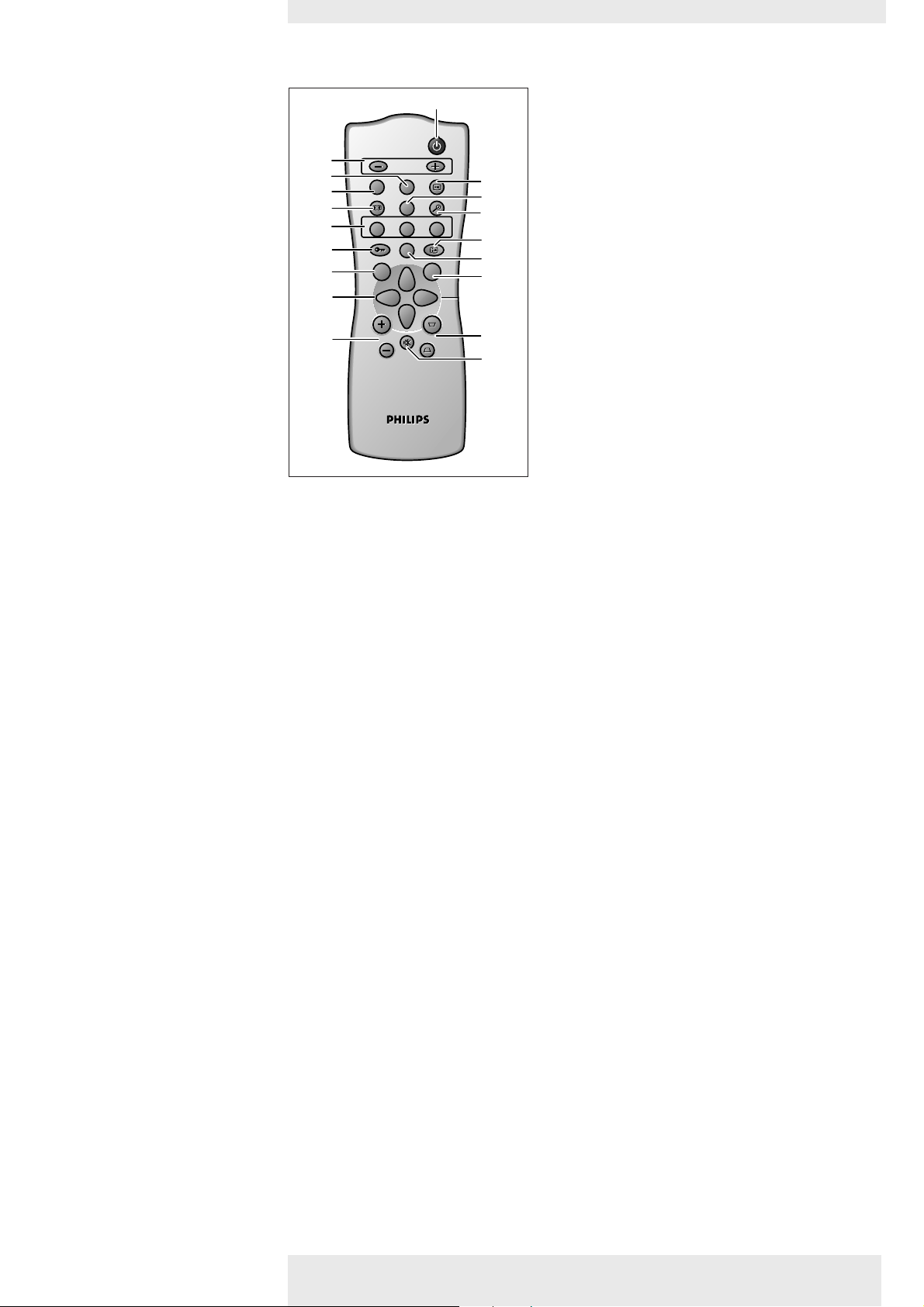
2.
Überblick über die Funktionen
1
STAND BY
STAND BY
<Fernbedienung
Zoom ^
Colour Tracking &
2
3
4
5
6
7
8
PICTURE FORMAT
PICTURE FORMAT
DATA
DATA
KEY LOCK
KEY LOCK
PICTURE SIZE
PICTURE SIZE
CONTRASTBRIGHTNESS
CONTRASTBRIGHTNESS
COLOUR TRACKING
COLOUR TRACKING
S-VIDEO
S-VIDEO
AV MUT E
AV MUT E
FREEZE
INFO
INFO
OKMENU
OKMENU
FREEZE
ZOOM
ZOOM
VIDEO
VIDEO
*
&
^
%
$
#
9
0
KEYSTONE
KEYSTONE
MUTE
MUTE
@
!
Zum Vergrößern des Bildes. Durch wiederholtes Drücken der Taste wird zwischen 4-, 9- und
16-facher Vergrößerung umgeschaltet oder die Vergrößerung ausgeschaltet.
Zum Wählen zwischen einer ‘lebendigen’ oder einer ‘natürlichen’ Darstellung der Farben im Bild.
‘Lebendig’ wird automatisch eingestellt, wenn der Computer-Eingang benutzt wird; ‘Natürlich’
wird automatisch eingestellt, wenn der Video-Eingang benutzt wird.
Freeze *
Mit dieser Taste können Sie ein bewegtes Bild einfrieren (‘Standbild’) und zwischen dem
Freeze-Modus und bewegter Bilddarstellung umschalten.
Philips Multimedia Projector 9 Deutsch Bedienungsanleitung bClever SV1
Page 10
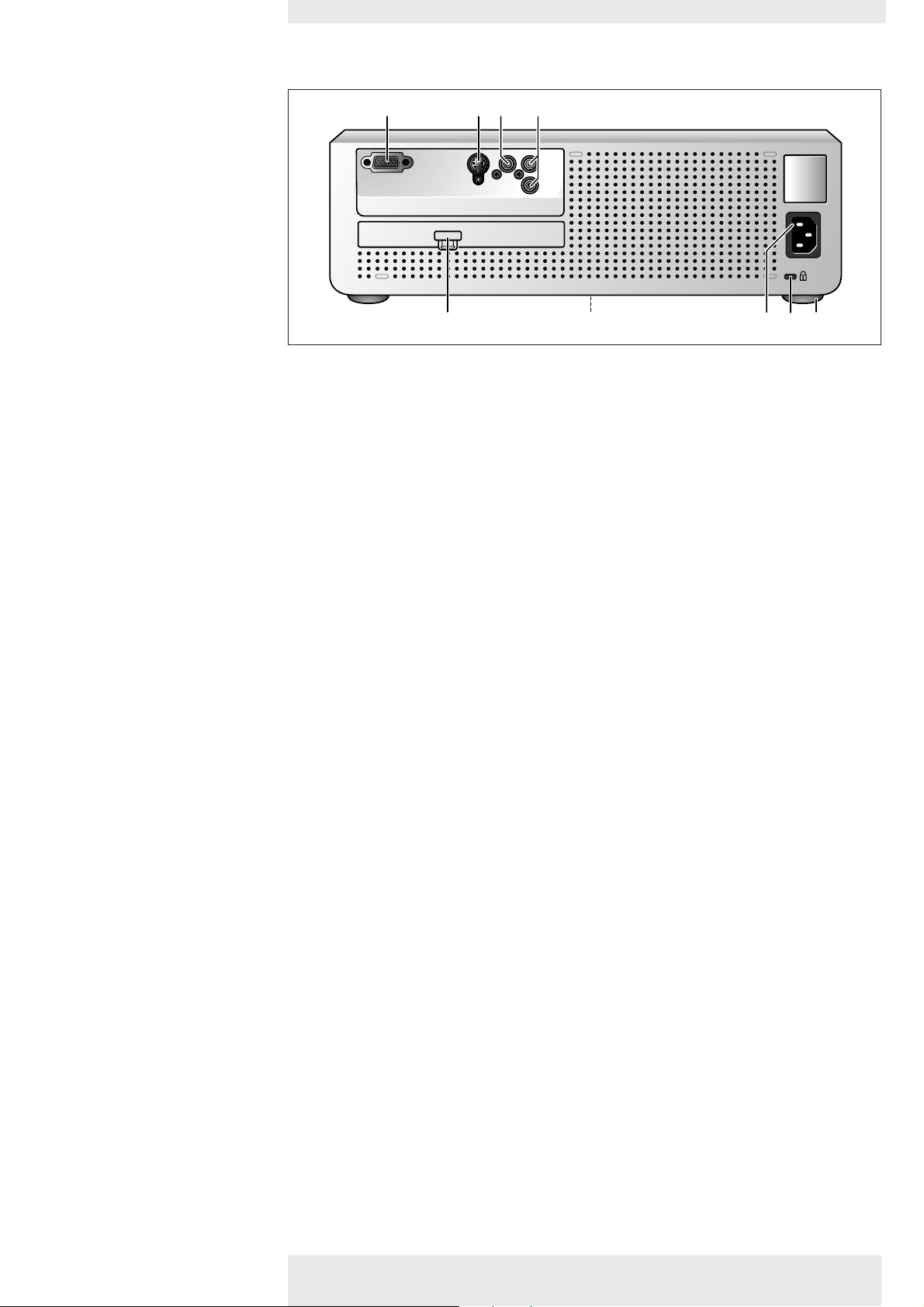
2. Überblick über die Funktionen
<Anschlüsse
Data 1
S-Video 2
1 2
DATA S-VIDEO VIDEO AUDIO-L
FILTER
FILTER
5 6 9
43
AUDIO-R
7 8
Datenanschluss
– Eingangsbuchse zur Verbindung mit dem Datenausgang eines Computers.
– Eingangsbuchse zur Verbindung mit DVD- und HDTV-Video-Geräten
Diese Buchse kann mit den folgenden Ausgangsanschlüssen verbunden werden:YCbCr,
YPbPr, RGBS (Composite Sync), RGBHV.
Video Quelle Anschlüsse
Eingangsbuchse für den Anschluss an die S-Video out-Buchse eines S-Videorecorders, eines VCR,
DVD Players, einer Videokamera oder eines TV mit AV-Ausgangsbuchse. Eingangsbuchse für den
Anschluß an eine S-Video/S-VHS (Y/C) Ausgangsbuchse.
Video 3
Audio L/R 4
Filter 5
Lampenfach 6
Netzanschlussbuchse 7
Verriegelungsschlitz 8
Horizontalabstimmung 9
Eingangsbuchse für den Anschluß an die Video out-Buchse eines Videorekorders, DVD Players,
einer Videokamera oder eines TV mit einer AV-Ausgangsbuchse.
Diese Buchse kann an Video- (CVBS) out-Buchsen angeschlossen werden.
Eingangsbuchsen für den Anschluß an die Audio out-Buchse eines Videorekorders,
DVD Players, einer Videokamera oder eines TV mit AV-Ausgangsbuchse.
Allgemein
Staubfilter
Für den Anschluß des Projektors an das Stromnetz.
Zum Einsetzen einer fakultativen Sperrvorrichtung (Kensington-Schloß).
Zum Abstimmen eines womöglich schief angezeigten Bildes.
Philips Multimedia Projector 10 Deutsch Bedienungsanleitung bClever SV1
Page 11
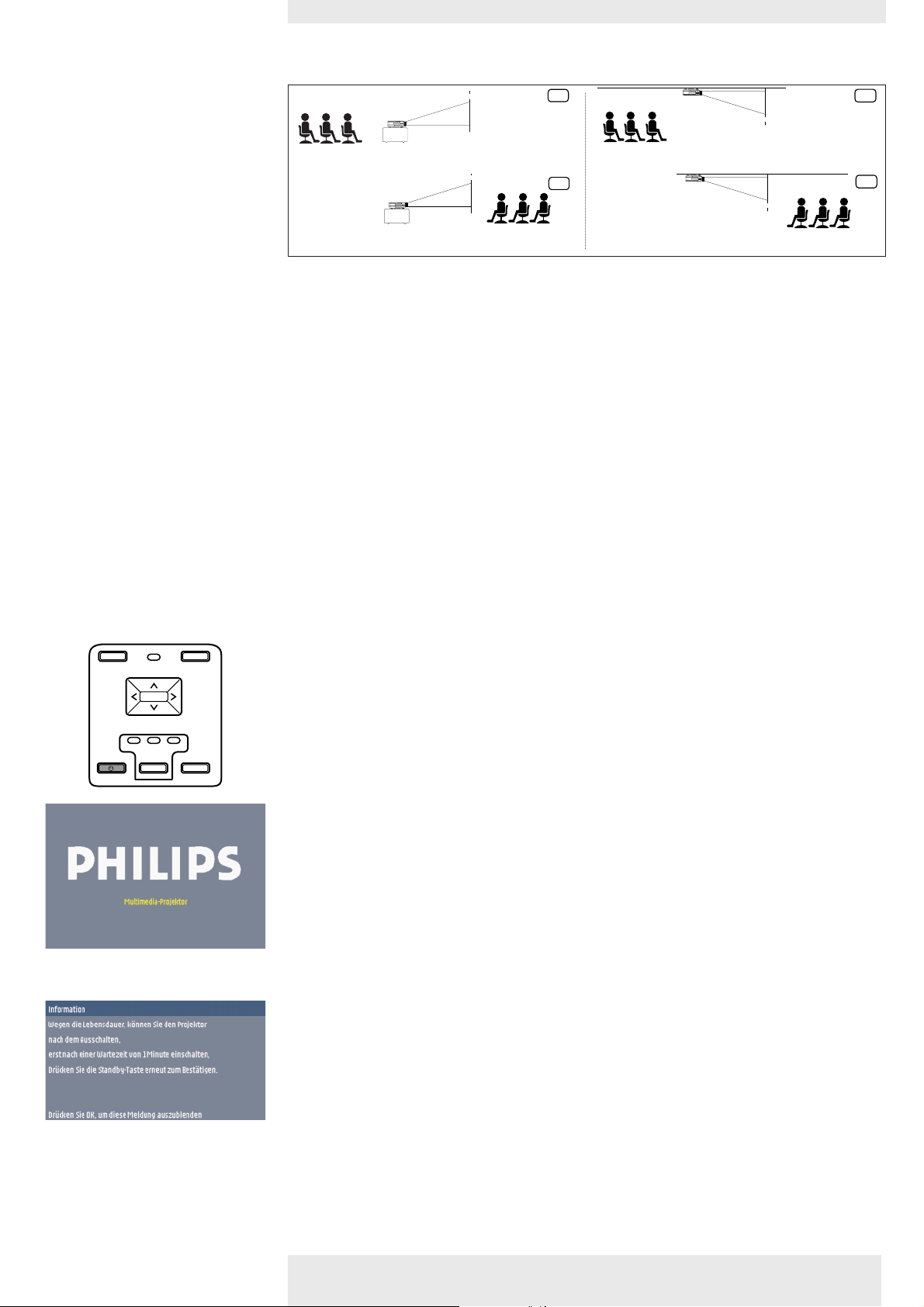
3.Aufstellung >
Positionieren von Projektor
und Bildschirm
SCREEN
A
SCREEN
B
Frontprojektion Decken-Frontprojektion
SCREEN
B
SCREEN
Rückwärtsprojektion Decken-Rückwärtsprojektion
•
Stellen Sie den Projektor auf eine stabile, ebene Oberfläche, die nicht direkter Sonneneinstrahlung
ausgesetzt sein soll und sich in sicherer Entfernung von starker Staub-, Schmutz- und
Hitzeentwicklung sowie von Wasser, Feuchtigkeit,Vibration und starken Magnetfeldern befindet.
•
Sämtliche Lufteintritts- und -austrittsöffnungen sind freizuhalten, um eine ausreichende
Kühlung des Projektors zu gewährleisten.
•
Positionieren Sie den Projektor derart, dass Zuschauer nicht in den Lichtstrahl des
Projektors blicken können.
Wählen Sie eine Bildschirmgröße, die der Zahl der Zuschauer und der Raumgröße
•
angemessen ist.
•
Die Bildqualität ist am besten, wenn Sie direkt vor dem Projektorbildschirm sitzen.
Der Projektor kann sowohl für Frontprojektions-, rückwärtige Projektions- und
•
Deckenprojektionsanwendungen verwendet werden. Als Fabrikstandard wurde Frontprojektion
eingestellt. Sie können zur Rückwärts- oder Deckenprojektion übergehen – dies geschieht über
die Funktion ‘Spiegelung’ im Menü ‘Einrichtung’.
• Für weitere Informationen über die Projektionseigenschaften des Projektors sehen Sie bitte im
‘Projector Assistant’-Programm auf der CD-ROM nach.
A
Einschalten des Projektors
MENU OK
MENU
VOLUME +
VOLUME +
PICTURE SIZE – PICTURE SIZE +
PICTURE SIZE – PICTURE SIZE +
VOLUME –
VOLUME –
S-VIDEO
DATA
STANDBY
SOURCE
SOURCE
OK
VIDEO
AV MUTE
1
Stecken Sie das Netzkabel in die Netzanschlussbuchse des Projektors und schließen Sie es
dann an die Wandsteckdose an.
– Die Standby-Kontrollanzeige (auf der Taste y Standby) leuchtet rot auf, der Projektor
befindet sich nun im Power/Standby-Modus.
2 Entfernen Sie den Linsendeckel.
3 Drücken Sie die Taste y Standby am Projektor oder jede beliebige Taste auf der
Fernbedienung, um den Projektor einzuschalten.
– Die Standby-Anzeige beginnt grün zu blinken.
– Bei eingeschalteter Projektionslampe leuchtet die Standby-Anzeige grün auf und erscheint
der Start-Bildschirm mehrere Sekunden lang.
4 Drücken Sie die Standby-Taste, um den Projektor wieder auf Power/Standby-Modus zu schalten.
– Die Standby-Warnung wird 20 Sekunden lang angezeigt.
• Sie können die Standby-Warnung ausblenden, indem Sie die Taste ‘OK’ drücken.
5 Drücken Sie zur Bestätigung erneut die Taste Standby.
– Der Projektor geht jetzt zum Power/Standby-Modus über.
Sie können auch die Standby-Taste zweimal hintereinander drücken, um den Projektor sofort auf
Power/Standby-Modus zu schalten.
6 Ziehen Sie das Netzkabel, um die Stromzufuhr vollkommen zu unterbrechen.
– Sparen Sie Energie! Bitte versetzen Sie den Projektor in die PowerStandby-Position, wenn Sie ihn
länger als 15 Minuten nicht verwenden.
– Bevor Sie den Netzstecker ziehen, vergewissern Sie sich, daß sich das Kühlgebläse abgeschaltet hat
(etwa 3 Minuten, nachdem der Projektor auf Power Standby geschaltet wurde).
Philips Multimedia Projector 11 Deutsch Bedienungsanleitung bClever SV1
Page 12
3.Aufstellung
>
Einstellen von Brennweite
E
E
T
T
U
U
M
M
V
V
A
A
E
E
C
C
R
R
U
U
O
O
S
S
Y
Y
B
B
D
O
D
N
O
E
N
A
E
D
A
T
I
D
T
S
I
/
V
S
/
N
V
N
O
O
O
O
E
E
D
I
D
I
V
-
V
-
S
S
A
I
A
I
D
E
D
E
M
I
M
I
T
L
T
L
U
U
M
M
-
-
E
E
M
M
U
U
L
L
O
O
V
V
+
+
E
E
Z
I
Z
S
I
S
E
R
E
R
U
U
T
T
C
I
C
P
I
P
-
-
E
E
Z
I
Z
S
I
S
E
R
E
R
U
U
T
T
C
I
C
P
I
P
+
+
E
E
M
M
U
K
U
K
L
O
L
O
O
O
V
V
U
U
N
N
E
E
M
M
S
T
A
N
D
B
Y
S
/
T
O
A
N
N
D
B
Y
/
O
N
Fokus-Ring
Einstellen des vertikalen
Projektorwinkels
A
B
C
Trapezkorrektur
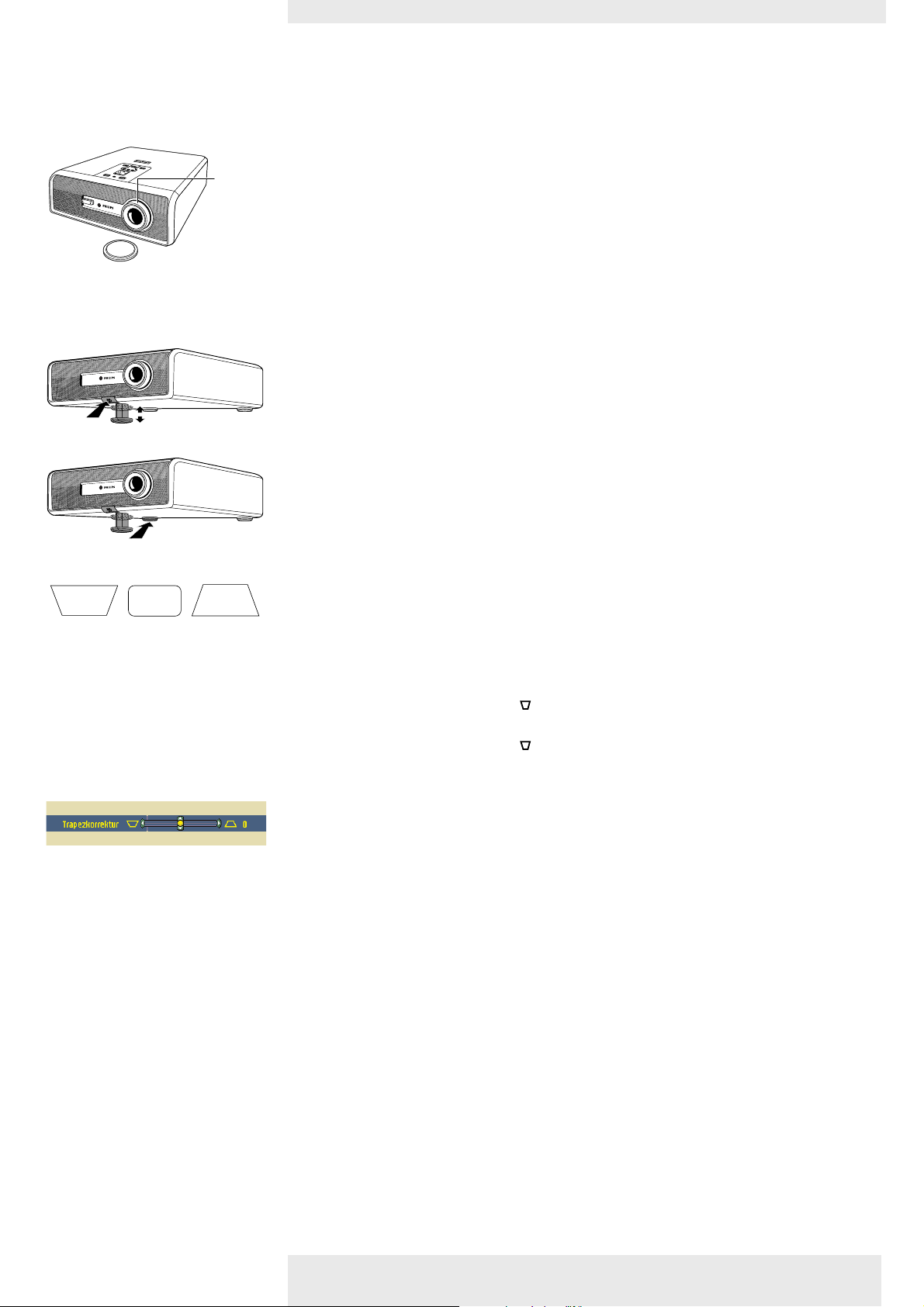
• Verwenden Sie den Fokus-Ring, um den Brennweite einzustellen.
Zum Anheben
1 Halten Sie Knopf A gedrückt und heben Sie das Gerät an, um den Projektor höher zu stellen.
– Die Höhen-/Niveauverstellung B kommt heraus.
2 Benutzen Sie die Horizontalverstellung C zur präzisen Einstellung des Anzeigewinkels.
Zum Absenken
1 Halten Sie Knopf A gedrückt und lassen Sie den Projektor behutsam herab.
2 Verwenden Sie den Fokus-Ring, um Bildfokus neu einzustellen.
3 Benutzen Sie die Horizontalverstellung C zur präzisen Einstellung des Anzeigewinkels.
Wenn Projektor und Bildschirm nicht richtig stehen, erscheint das Bild verzerrt und produziert
so eine Trapezverzeichnung (Bildoberseite breiter als Bildunterseite oder umgekehrt/linke
Bildseite breiter als rechte Bildseite oder umgekehrt).Wenn ein Trapezbild vorkommt, wird das
Verhältnis (4:3, 16:9) weiterhin garantiert. Dies ist dann besonders wichtig, wenn der Projektor
zusammen mit einem ‘Intelligenten Whiteboard’ benutzt wird.
‘Trapezkorrektur’ erlaubt Ihnen die Korrektur der vertikalen Trapezverzerrung des Bildes durch
interne Skalierung.
• Betätigen Sie die Taste Keystone auf der Fernbedienung, um den oberen Teil des Bildes
breiter darzustellen.
• Betätigen Sie die Taste Keystone auf der Fernbedienung, um den unteren Teil des Bildes
breiter darzustellen.
– Der Trapezkorrektur-Slider erscheint auf dem Bildschirm.
• Diese Korrekturfunktion ist auch durch die Option ‘Trapezkorrektur’ im Menü ‘Einrichtung’
des On Screen Display- (OSD) Menüs zugänglich.
Philips Multimedia Projector 12 Deutsch Bedienungsanleitung bClever SV1
Page 13
3.Aufstellung <
Bewegen/Transport des
Projektors
Hinweis
Vorbereitung
1 Drücken Sie die Taste
– Die Standby-Anzeige beginnt rot zu blinken.
2 Warten Sie, bis das Kühlgebläse zum Stillstand gekommen ist (etwa 3 Minuten, nachdem der
Projektor auf Standby geschaltet wurde) und ziehen Sie das Netzkabel und alle anderen
Kabel ab.
3 Setzen Sie den Linsendeckel wieder auf, damit Staub, Schmutz oder andere Verunreinigungen
das Vorderteil der Projektorlinse nicht beeinträchtigen oder beschädigen können, wenn der
Projektor bewegt wird.
Legen Sie den Projektor niemals auf die Seite, auf der sich die Anschlüsse befinden.
Bewegen/Transport des Projektors
Der Projektor enthält zahlreiche Glas- und Präzisionsteile. Beachten Sie beim Transport des
Projektors nachstehende Verpackungshinweise, um Geräteschäden zu vermeiden.
• Wenn Sie den Projektor mit sich führen, so verwenden Sie hierzu einen geeigneten
Transportkoffer (z. B. die optionale Weichtasche).
• Verwenden Sie für den Transport des Projektors zur Durchführung von Reparaturen
möglichst die Originalverpackung. Wenn diese nicht mehr verfügbar ist, verwenden Sie eine
gleichwertige Verpackung mit ausreichendem Puffermaterial zum Schutz vor Stößen.
• Wenn Sie den Projektor als Frachtgut oder Gepäckstück aufgeben möchten, so legen Sie das
Gerät zunächst in einen geeigneten Transportkoffer (z. B. die optionale Weichtasche).
Legen Sie den Transportkoffer bzw. die Tasche nun in eine feste Transportbox mit
ausreichendem Puffermaterial zum Schutz vor Stößen.
y Standby zweimal, um den Projektor auf Power/Standby zu stellen.
Einsetzen der Batterien in
die Fernbedienung
Hinweis
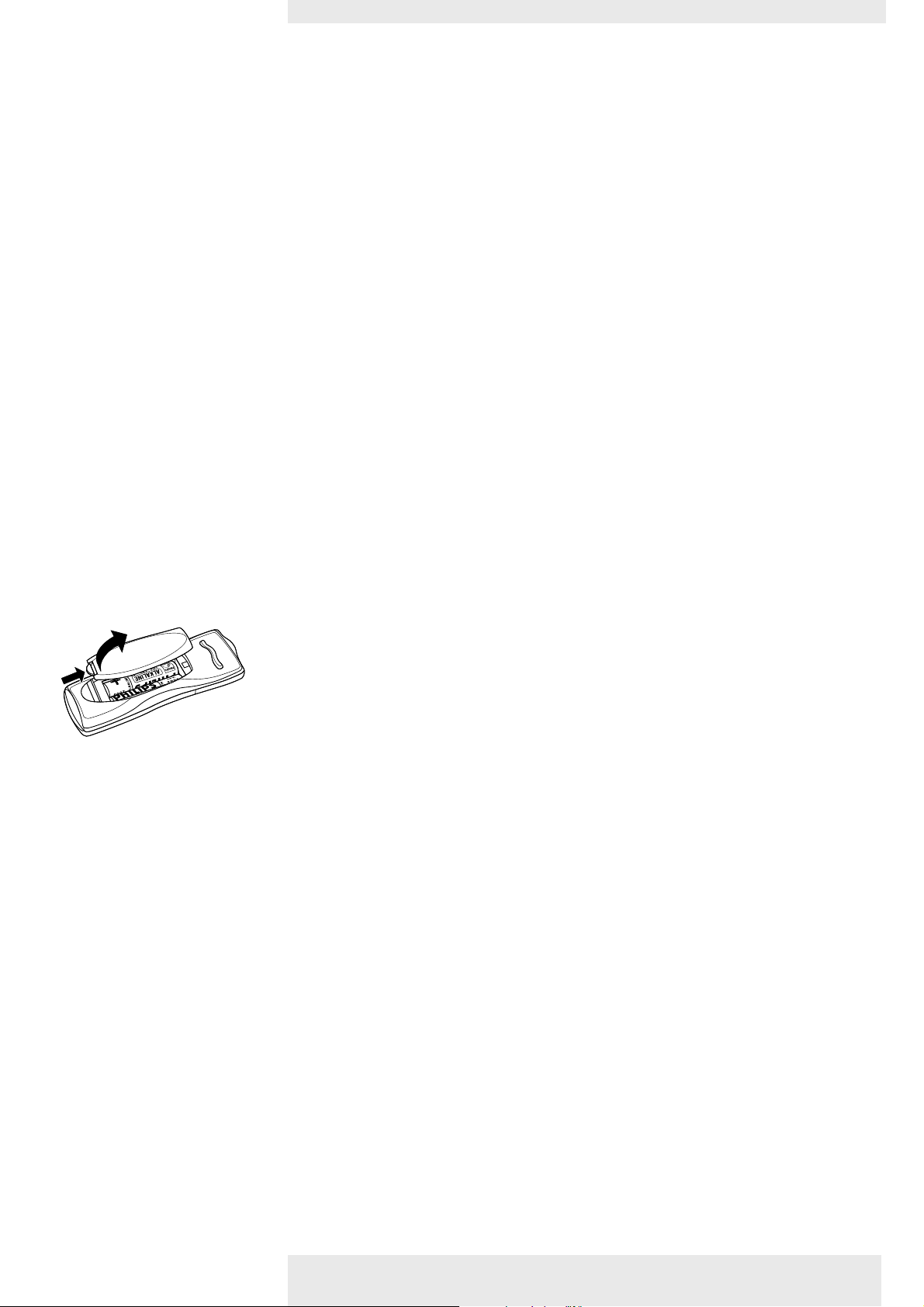
1 Drücken und schieben Sie den Deckel in Pfeilrichtung.
2 Legen Sie zwei ‘AA’-Batterien entsprechend der Darstellung im Innern des Batteriefachs ein.
3 Setzen Sie den Deckel wieder auf und lassen Sie ihn einrasten.
Der maximale Wirkungsbereich der Fernbedienung beträgt ungefähr 15 m.
Philips Multimedia Projector 13 Deutsch Bedienungsanleitung bClever SV1
Page 14

4. Installation <Allgemeine Informationen
Allgemeine Informationen
Data-Eingang
Der Data-Eingang ist sowohl für Apple Macintosh Computer (Power Book und Power Mac)
als auch für IBM-kompatible PCs geeignet. Der Projektor ist mit Microsoft (R),Windows (R)
95/98/ME/2000/XP kompatibel und nimmt Eingangssignale von allen Computern, die folgende
Spezifikationen aufweisen, an:
• Multi-Scan bis zu SXGA/60 Hz
• H-Sync (horizontale Abtastgeschwindigkeit): 30-65 kHz
• V-Sync (vertikale Refresh-Rate): 56-85 Hz
• Bandbreite: 110 MHz
• Display Data Channel DDC: 1/2B
Der Datenausgang IBM-kompatibler PCs kann unter Verwendung standardmäßiger Datenkabel
direkt an den Projektor angeschlossen werden. Beim Anschluss des Projektors an einen
Macintosh-Computer, der mit einem 2-reihigen 15-Pin-Verbinder ausgerüstet ist, ist ein
VGA/MAC-Adapter (in Ihrem PC-Fachgeschäft erhältlich) erforderlich. Wenn Ihr Computer mit
einem 3-reihigen Verbinder ausgerüstet ist, dann wird kein Adapter benötigt.
Video-eingang
Der Projektor akzeptiert das Eingangssignal aller bekannten Videoformate:
Video (CVBS) / S-Video: (Y/C): NTSC 3.58, 4.43, PAL B, G, D, H, I, N, M and SECAM B, D, G,
K, K1, L.
Komponenten-Video (über Data-Eingang): YPbPr, RGBsync, RGBsog.
EDTV/HDTV/SDTV: 480p, 575p, 720p/(50/60), 1035i/(30), 1080i/(25/30/AUS), 1080p/(30).
ACHTUNG
Der Projektor erkennt diese Standards und paßt sich automatisch an. Mit dem Merkmal
‘Bildformat’ können Sie eine von sechs Bildformat-Optionen wählen: 16:9, 16:9 vergrößert, 16:9
in 4:3, 4:3, 4:3 zu 16:9.
Um die Brandgefahr oder die Gefahr elektrischer Schläge zu reduzieren, schalten Sie immer den
Projektor und die externen Geräte aus, bevor Sie eine Verbindung herstellen.
Philips Multimedia Projector 14 Deutsch Bedienungsanleitung bClever SV1
Page 15
4. Installation Anschluß an einen Computer >
PROJECTOR
PROJECTOR
2
2
Nur für den externen
Monitoranschluss
2
5
5
4
MONITOR
MONITOR
Data S-VIDEO VIDEO AUDIO-L
FILTER
2
3
COMPUTERCOMPUTER
1
AUDIO-R
Mac/PC
VGA/MAC Adapter
Data out
PC/Macintosh
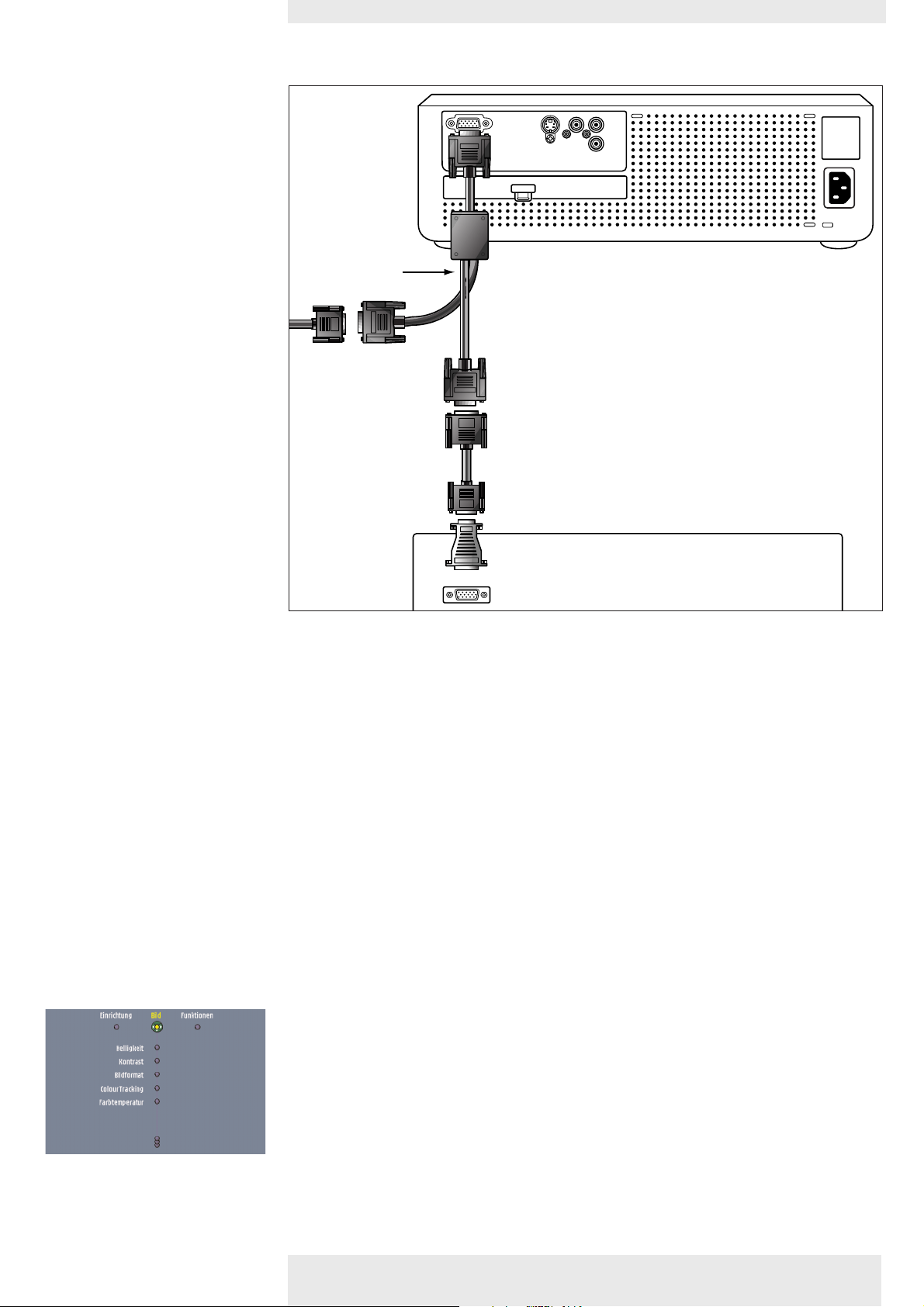
1 Schließen sie die Data (out)-Buchse des Computers an die Data-Buchse des Projektors an
und fixieren Sie die Stecker durch Anziehen der Flügelschrauben.
Verwenden Sie hierzu das mitgelieferte VGA-Kabel (1).
2 Wählen Sie mit der Source-Taste am Projektor oder den entsprechenden
Quellenwahltasten auf der Fernbedienung ‘Daten’ als Eingangsquelle.
Sie können auch im Menü ‘Funktionen’ die Option ‘Daten’ wählen. Siehe ‘Menü des On
Screen Display’– Allgemeine Erläuterungen’ bzgl. Navigation durch das Menü.
Anschluss an einen externen Monitor
1 Verbinden Sie den VGA-Y-Anschluss mit der Bezeichnung ‘Projektor’ (2) eines optionalen
VGA-Y-Kabels mit dem Data-Anschluss Ihres Projektors.
2 Verbinden Sie den VGA-Y-Anschluss mit der Bezeichnung ‘Computer’ (3) mit dem
mitgelieferten VGA-Kabel (1).
3 Verbinden Sie den VGA-Y-Anschluss mit der Bezeichnung ‘Monitor’ (4) mit dem VGA-Kabel
des externen Monitors (5).
4 Schalten Sie den Computer und den Projektor ein.
5 Drücken Sie die Taste ‘Daten’ auf der Fernbedienung.
6 Drücken Sie die Taste Menü.
– Auf dem Bildschirm erscheint die Menüleiste.
Das Element ‘Bild’ wird hervorgehoben.
Philips Multimedia Projector 15 Deutsch Bedienungsanleitung bClever SV1
Page 16
4. Installation Anschluß an einen Computer <
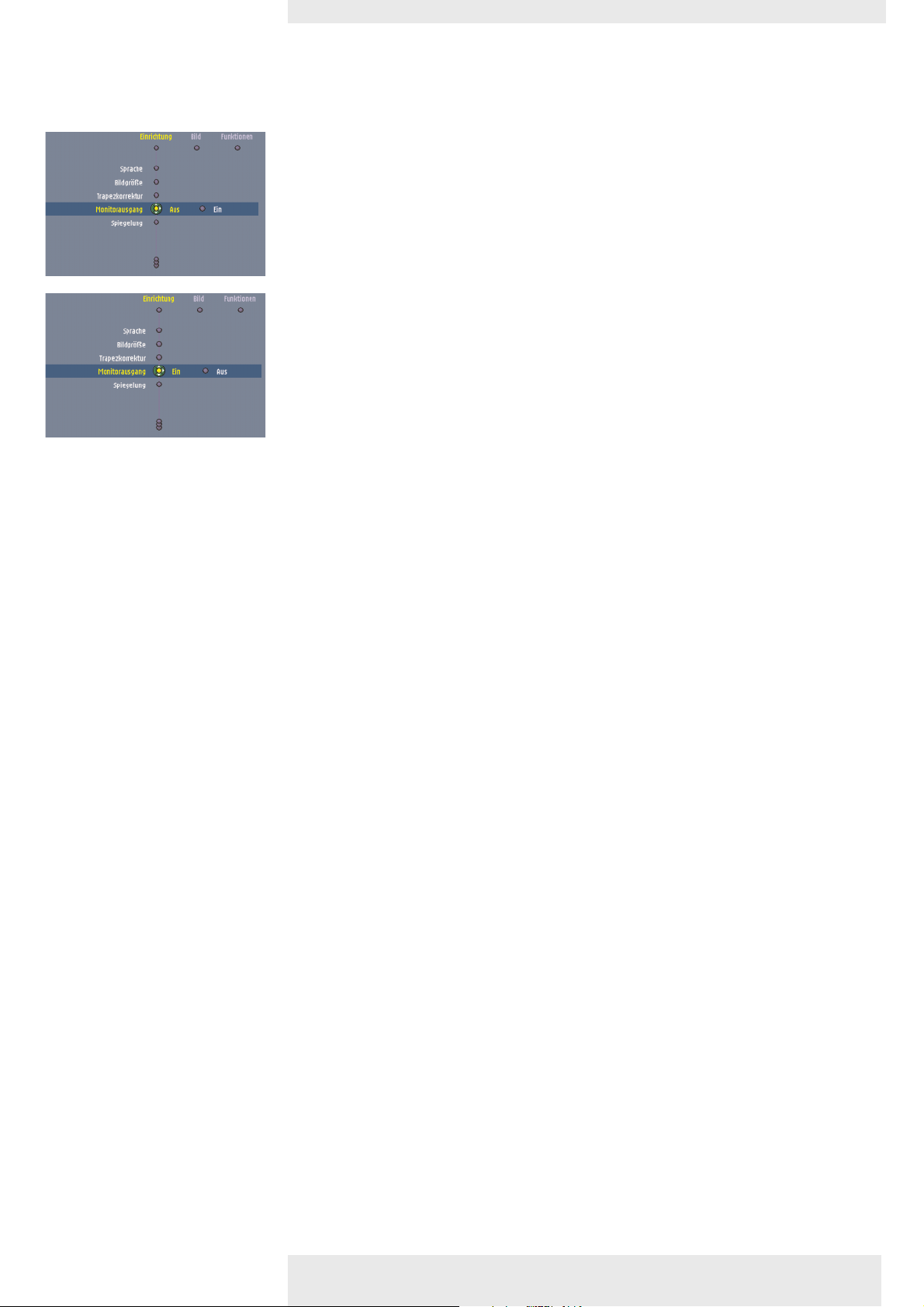
7 Benutzen Sie die Cursorsteuerung zur Wahl von ‘Monitorausgang’ im Menü ‘Einrichtung’.
Siehe ‘Menü des On Screen Display’– Allgemeine Erläuterungen’ bzgl. Navigation durch das
Menü.
8 Benutzen Sie die Cursorsteuerung nach rechts, um ‘Ein’ zu wählen.
9 Schalten Sie den externen Monitor ein.
– Das projizierte Bild wird gleichzeitig auf dem Monitor angezeigt.
Hinweis
Wenn bei der Verbindung mit einem externen Monitor, bei der Verwendung von langen VGA-Kabeln
oder Störungen bei bestimmten Monitortypen Interferenzprobleme auftreten, empfiehlt sich der
Einsatz eines aktiven Splitters.
Philips Multimedia Projector 16 Deutsch Bedienungsanleitung bClever SV1
Page 17
4. Installation Anschluß an Video-Ausrüstung >
CVBS only
Nur CVBS (Video)
Video (CVBS)
S-Video
DATA S-VIDEO VIDEO AUDIO-L
FILTER
Nur S-VHS (S-Video)
S-Video
AUDIO-R
1b2
1a
Videorekorder
L Audio R
out
Video
out
out
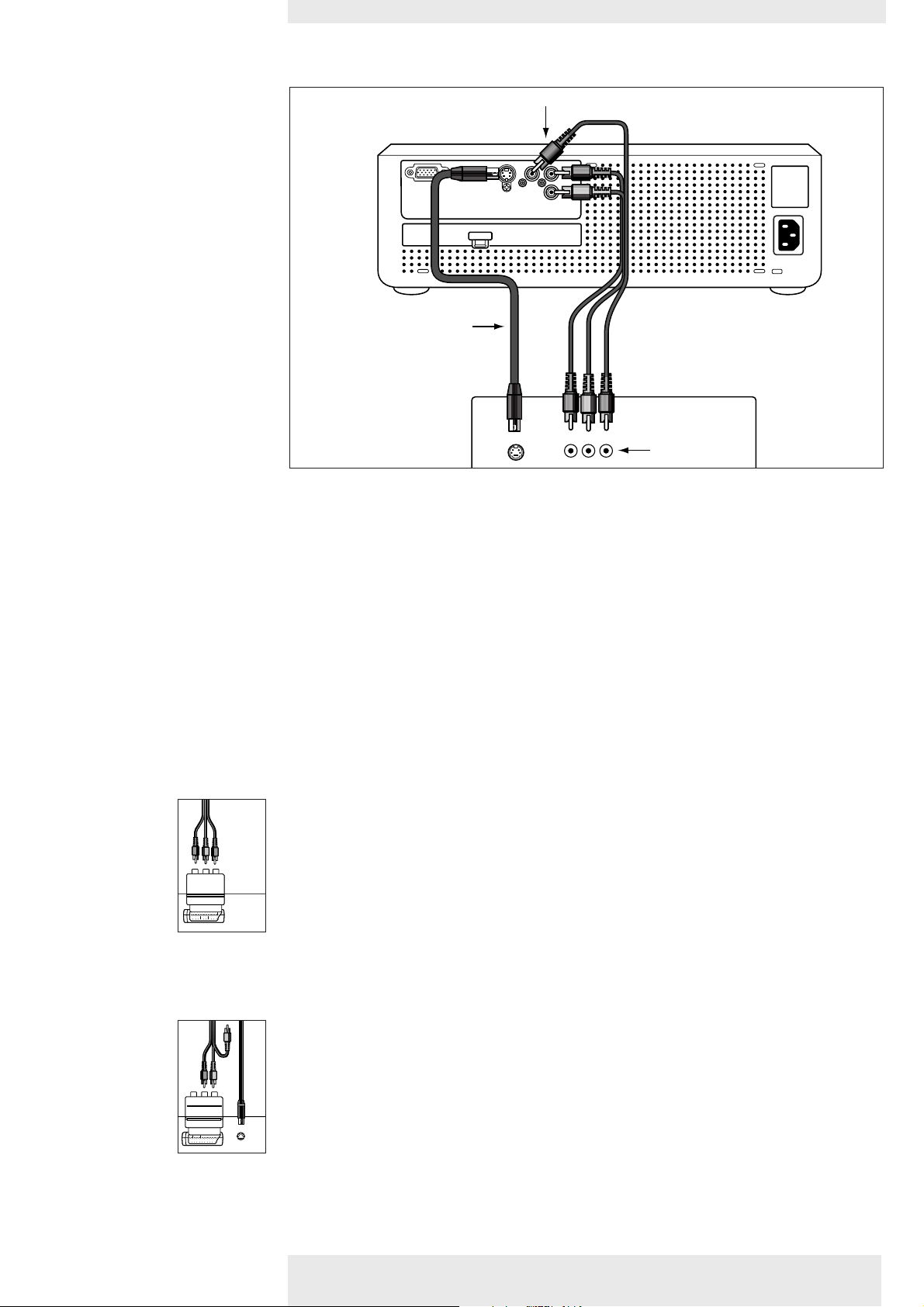
Nur CVBS (Video)
1 Schließen Sie die Video out-Buchse eines VCR, DVD Players, einer Videokamera oder eines
TV an die Video (in) -Buchse des Projektors an.
Verwenden Sie hierzu das mitgelieferte Video/Audio-Verbindungskabel (1a).
2 Schließen Sie die Audio out L/R-Buchsen des VCR, DVD Players, der Videokamera oder des
TV an die Audio (in) L/R -Buchsen des Projektors an.
Verwenden Sie hierzu das mitgelieferte Video/Audio-Verbindungskabel (1b).
1 Schließen Sie die S-Video out-Buchse eines S-Videorecorders, DVD Players, einer
Videokamera oder eines TV an die S-Video-Buchse (in) des Projektors an.
Verwenden Sie hierzu ein optionales S-Video-Anschlusskabel (2).
2 Schließen Sie die Audio out L/R-Buchsen des S-Videorecorders, DVD Players, der
Videokamera oder des TV an die Video Audio (in) L/R-Buchsen des Projektors an.
Verwenden Sie hierzu das mitgelieferte Video/Audio-Verbindungskabel (1b).
Scart-Anschluss
Scart Adapter
(nicht für die Vereinigten Staaten)
S-Video
Scart Adapter
(nicht für die Vereinigten Staaten)
Video (CVBS)
1 Schließen Sie den mitgelieferten Scart/RCA Audio-Video-Adapter an den Scart-Anschluß
des VCR, DVD Players, der Videokamera oder des TV an.
2 Stecken Sie das mitgelieferte Video/Audio-Verbindungskabel sowohl in den Adapter als auch
in die Video-Buchse und Audio (in) L/R-Buchsen des Projektors.
S-Video
3 Verbinden Sie das optionale S-Video-Anschlusskabel mit der VCR- und der S-Video-Buchse
des Projektors.
Philips Multimedia Projector 17 Deutsch Bedienungsanleitung bClever SV1
Page 18
4. Installation Anschluß an Video-Ausrüstung
S-Video
R
YG
DATA S-VIDEO VIDEO AUDIO-L
FILTER
B
AUDIO-R
>
Komponenten/HDTV
1
Komponenten/
HDTV-VideoAusrüstung
Cr
Y
Pr
Y
R
G
DVD-Spieler,
Cb
Set-Top-Box,
Pb
B
HDTV-Empfänger, usw.
2
2
Audio
out
R
L
Pr/R,Y/G, Pb/B
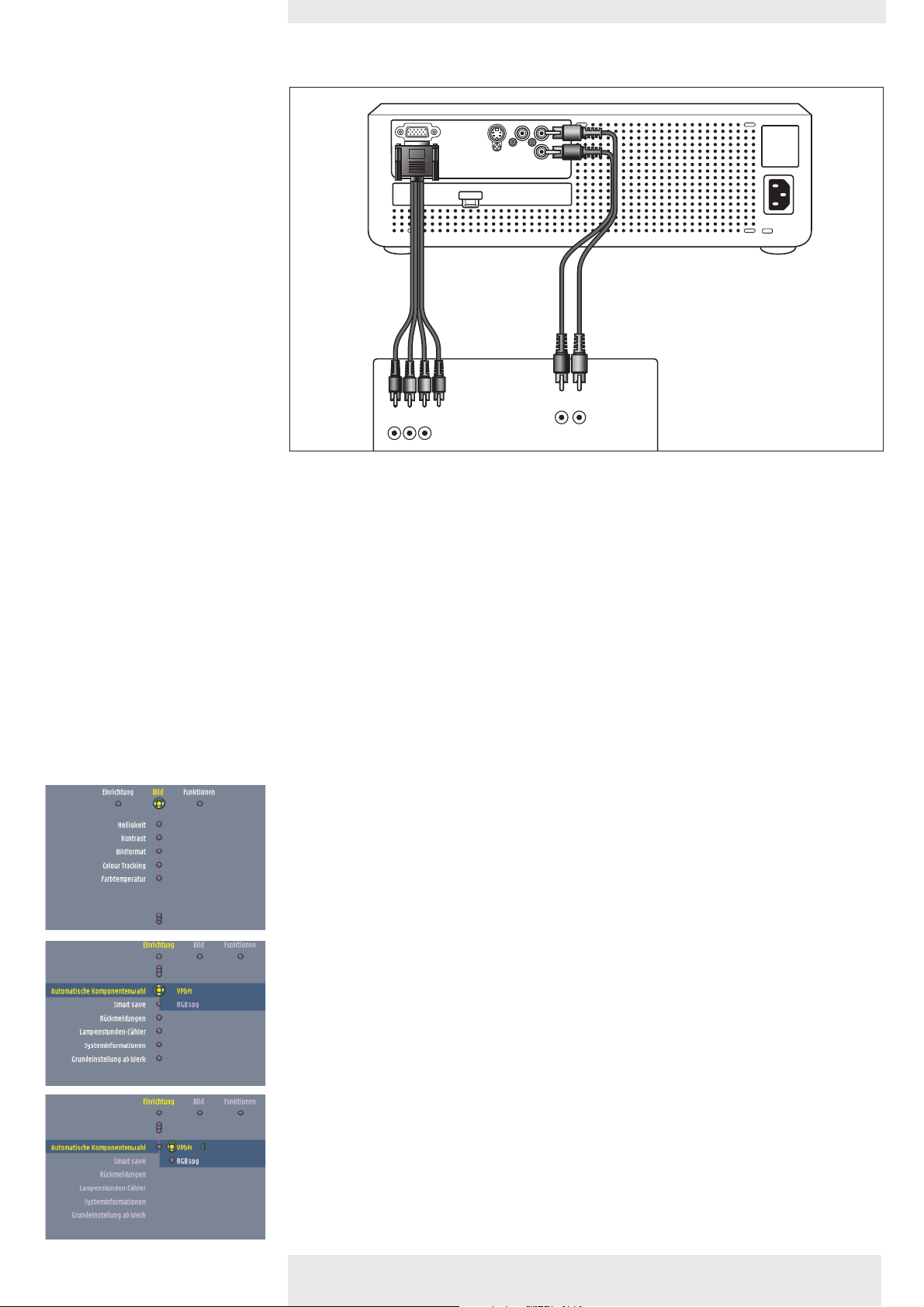
1 Verbinden Sie ein optionales VGA/RCA-Komponenten-Video-Kabel (1) mit der Daten-
Buchse des Projektors.
2 Verbinden Sie die Stecker am anderen Ende des Kabels mit den entsprechenden
Ausgangsbuchsen (Pr,Y, Pb / Cr,Y, Cb) Ihrer Komponenten- oder HDTV-Videoausrüstung
(DVD-Spieler, Set-Top-Box, HDTV-Empfänger, usw.).
• Ggf. können Sie die Audio (in) L/R Ausgangsbuchsen der Komponenten- oder
HDTV-Videoausrüstung an die Audio L/R Eingangsbuchsen des Projektors anschließen.
Verwenden Sie hierzu ein optionales Audio-Anschlusskabel (2).
– Audio-Information von der Komponenten- oder HDTV-Videoausrüstung wird über den
Projektorlautsprecher wiedergegeben.
Wenn der YPbPr-Anschluss erfolgt ist
1 Drücken Sie die Taste Menü.
– Auf dem Bildschirm erscheint die Menüleiste.
Das Element ‘Bild’ wird hervorgehoben.
2 Benutzen Sie die Cursorsteuerung nach links, um ‘Einrichtung’ zu wählen.
3 Benutzen Sie die Cursorsteuerung nach unten, um ‘Automatische Komponentenwahl’ zu
wählen.
4 Benutzen Sie die Cursorsteuerung nach rechts, um ‘YPbPr’ zu wählen.
Philips Multimedia Projector 18 Deutsch Bedienungsanleitung bClever SV1
Page 19
4. Installation Anschluß an Video-Ausrüstung
<
Scart-Anschluss
MULTIMEDIA S-VIDEO VIDEO AUDIO-L
FILTER
AUDIO-R
2
Komponenten/
1
HDTV-VideoAusrüstung
Audio
out
R
DVD-Spieler, Set-Top-Box,
HDTV-Empfänger, usw.
3
L
RGBS
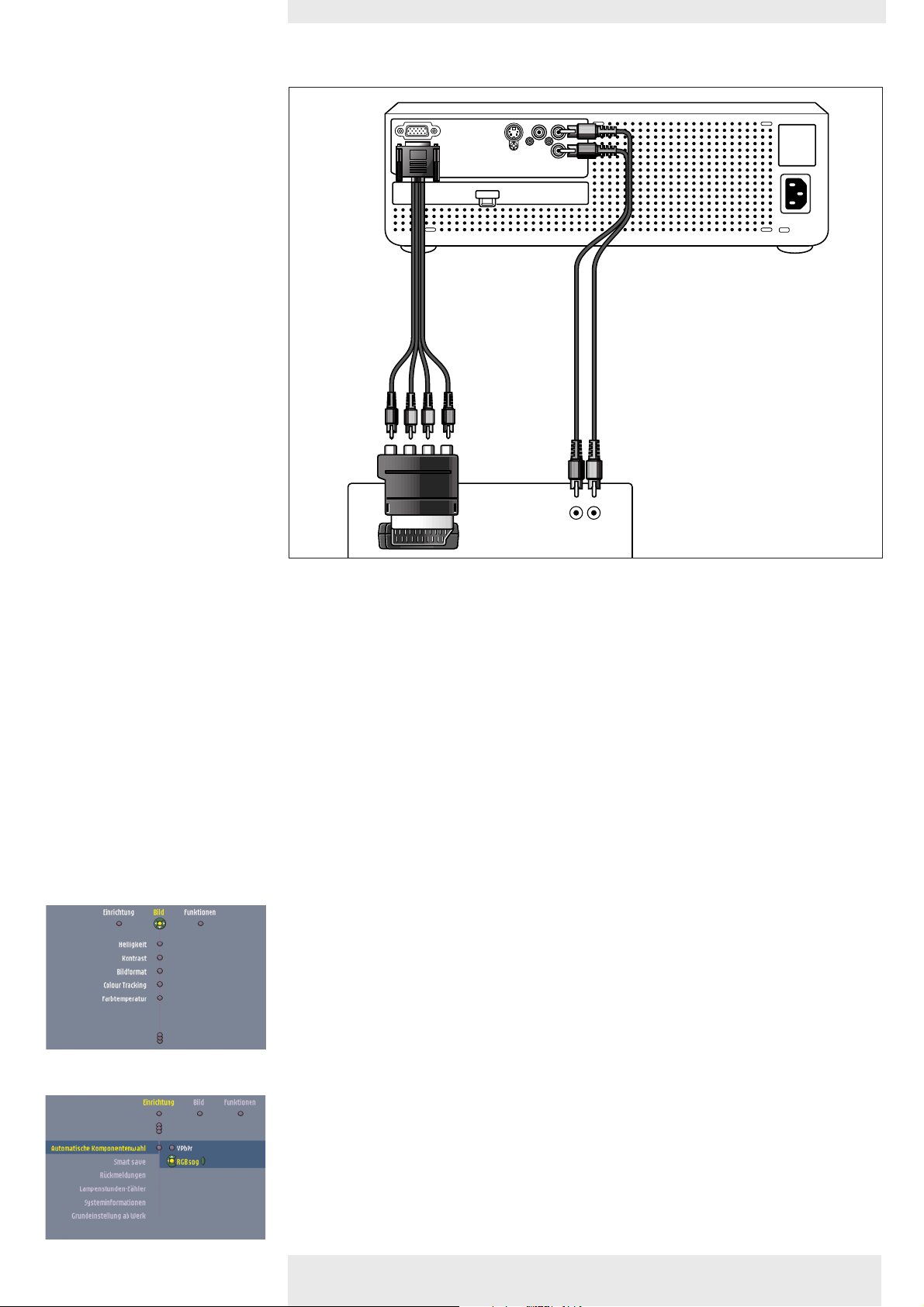
1 Schließen Sie einen optionalen Scart/RCA Komponenten-Video-Adapter (1) an den Scart-
Anschluss Ihrer Komponenten- oder HDTV-Videoausrüstung an.
2 Verbinden Sie ein optionales VGA/RCA-Komponenten-Video-Kabel (2) mit der Daten-
Buchse des Projektors.
3 Verbinden Sie die Stecker am anderen Ende des Kabels mit den entsprechenden
Ausgangsbuchsen Ihrer Komponenten- oder HDTV-Videoausrüstung (R, G, B, S).
• Ggf. können Sie die Audio L/R Ausgangsbuchsen der Komponenten- oder
HDTV-Videoausrüstung an die Audio L/R Eingangsbuchsen des Projektors anschließen.
Verwenden Sie hierzu ein optionales Audio-Anschlusskabel (3).
– Audio-Information von der Komponenten- oder HDTV-Videoausrüstung wird über den
Projektorlautsprecher wiedergegeben.
Wenn der RGBsog-Anschluss erfolgt ist
1 Drücken Sie die Taste Menü.
– Auf dem Bildschirm erscheint die Menüleiste.
Das Element ‘Bild’ wird hervorgehoben.
2 Benutzen Sie die Cursorsteuerung nach links, um ‘Einrichtung’ zu wählen.
3 Benutzen Sie die Cursorsteuerung nach unten, um ‘Automatische Komponentenwahl’ zu
wählen.
4 Benutzen Sie die Cursorsteuerung nach rechts, um ‘RGBsog’ zu wählen.
Philips Multimedia Projector 19 Deutsch Bedienungsanleitung bClever SV1
Page 20
5. Betrieb Vorbereitung
>
Allgemein
MENU OK
MENU
VOLUME +
VOLUME +
PICTURE SIZE – PICTURE SIZE +
PICTURE SIZE – PICTURE SIZE +
VOLUME –
VOLUME –
S-VIDEO
DATA
STANDBY
SOURCE
SOURCE
OK
VIDEO
AV MUTE
Hinweis
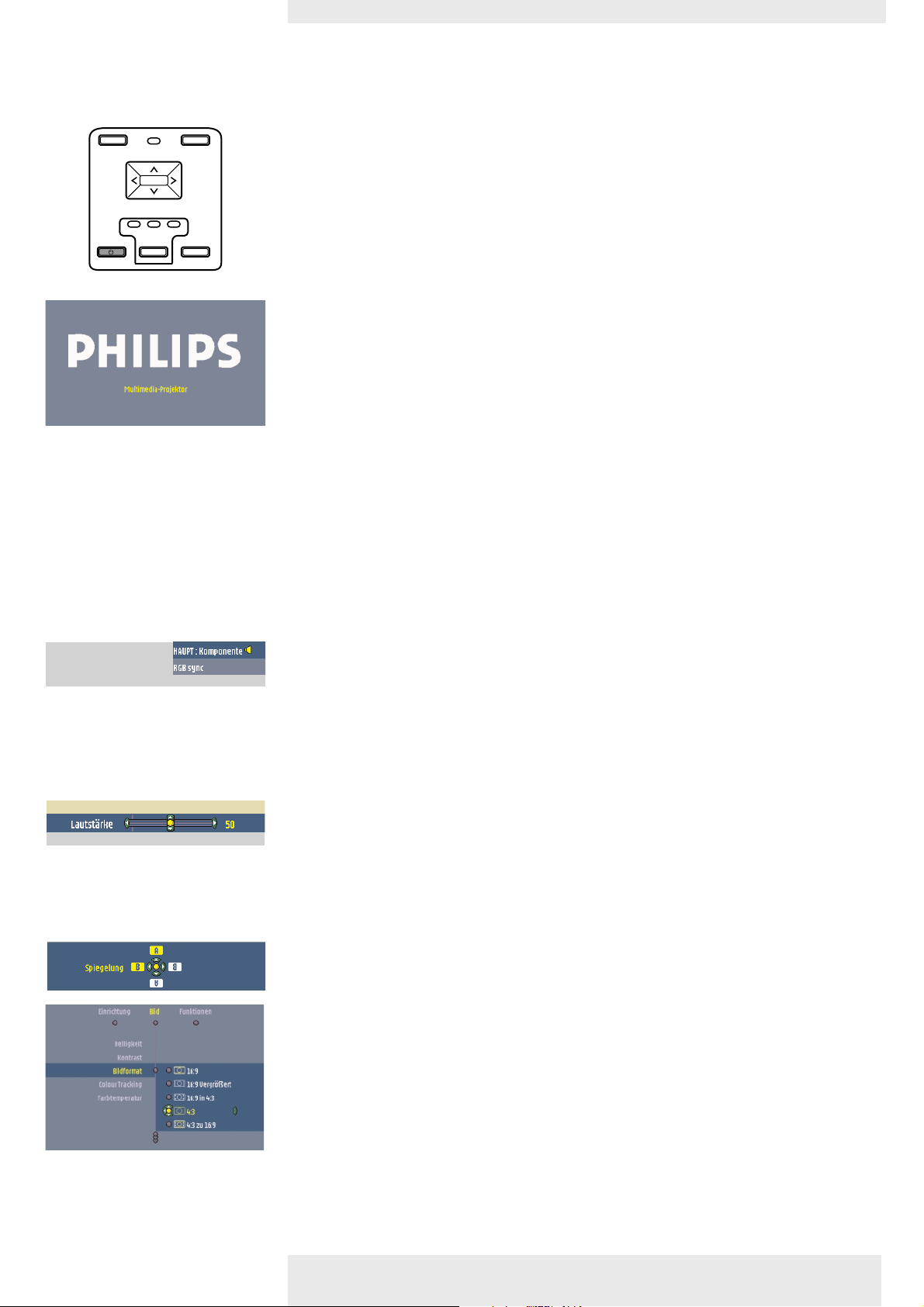
1 Drücken Sie die Taste y Standby um den Projektor einzuschalten.
– Die Standby-Anzeige beginnt grün zu blinken.
– Bei eingeschalteter Projektionslampe leuchtet die Standby-Anzeige grün auf und erscheint
der Start-Bildschirm mehrere Sekunden lang.
2 Wählen Sie die gewünschte Signalquelle (Auto, Data, RGBsync,YPbPr oder RGBsog, S-Video,
Video) durch Drücken der Taste Source.
– Die Quellen, die gewählt werden können, werden auf dem Bildschirm gezeigt.
• Die gewünschte Quelle kann auch über die Option ‘Quelle’ im Menü ‘Einrichtung’ des
On Screen Display- (OSD) Menüs gewählt werden.
– Wenn nur eine Eingangsquelle angeschlossen ist, wird diese Quelle automatisch gewählt (‘Auto
Source’).Wenn mehr Eingangsquellen angeschlossen sind, wird die Quelle mit der höchsten
Priorität gewählt (Data, RGBsync,YPbPr oder RGBsog, S-Video,Video). Die ausgewählte
Signalquelle kann im Menü ‘Funktionen’ geändert werden.
3 Schalten Sie den Computer ein oder starten Sie die Videowiedergabe.
– Auf dem Bildschirm erscheint eine Rückmeldung, die die gewählte Quelle angibt. Die Option
‘Rückmeldungen’ sollte im Menü ‘Einrichtung’ aktiviert werden.
Meldungen
Direkte Tastenrückmeldung
Direkte Tastenrückmeldung erfolgt, wenn Einstellungen/Abstimmungen direkt über die
Fernbedienung oder lokale Tastatur erfolgen. Rückmeldungen werden anhand eines Sliders, eines
simplen Dialogs oder einer Liste von Optionen ausgegeben.
Slider werden z.B. bei Einstellung von Folgendem benutzt:
– Lautstärke;
– Bildgröße;
– Trapezkorrektur ;
– Helligkeit;
– Kontrast;
– Farbcharakteristik (‘Colour Tracking’).
Dialoge werden z.B. bei Einstellung von Folgendem benutzt:
– Trapezkorrektur ;
– Kindersicherung.
Listen werden z.B. bei Einstellung von Folgendem benutzt:
– Bildformat;
– Quelle.
Philips Multimedia Projector 20 Deutsch Bedienungsanleitung bClever SV1
Page 21
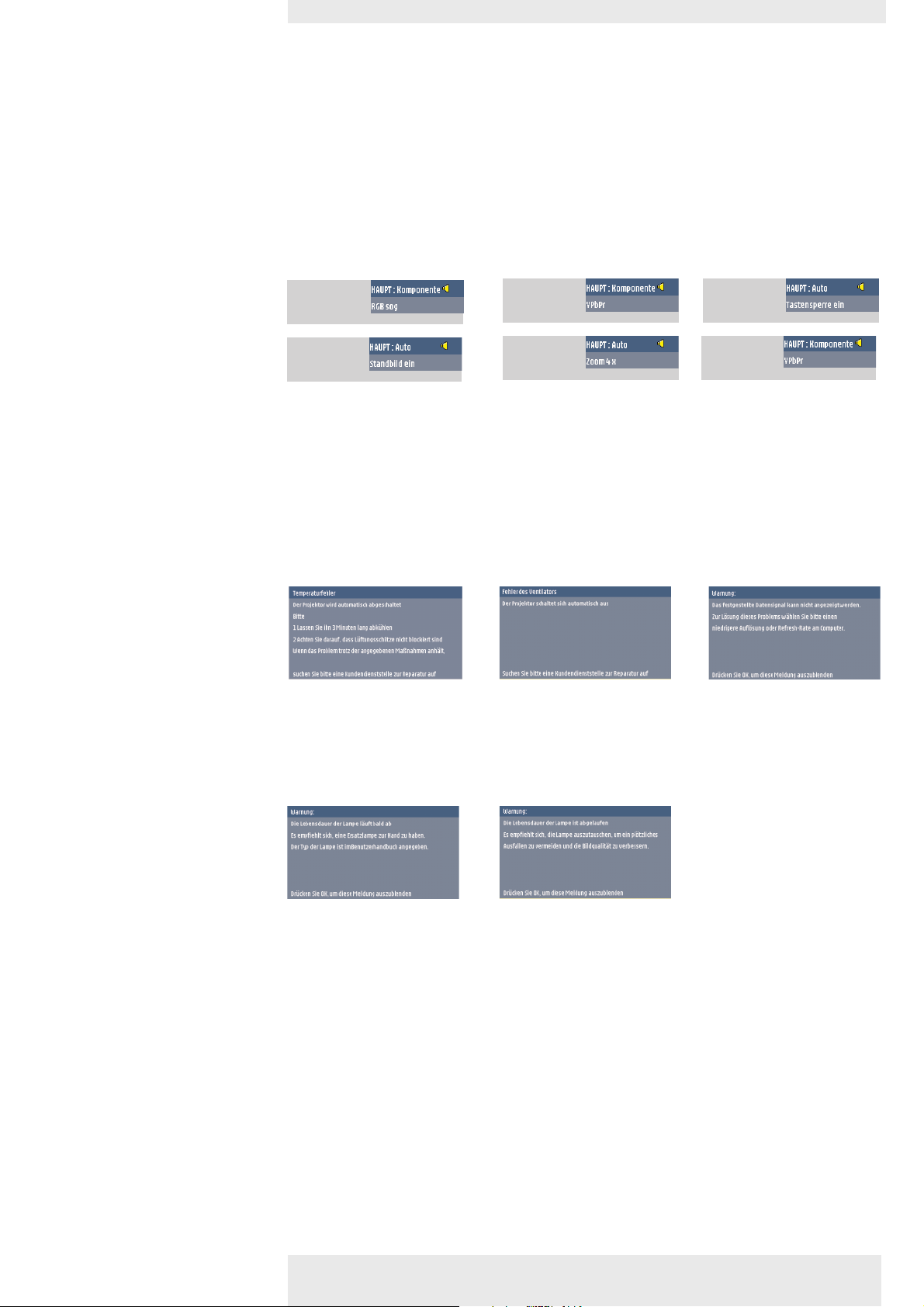
5. Betrieb Vorbereitung
Rückmeldungen
Rückmeldungen werden in der oberen rechten Ecke des Bildschirms angezeigt.
Sie werden z.B. angezeigt, wenn:
– ein Signal nach oben oder unten geht;
– eine Eingangsquelle geändert wird;
– die Funktion Standbild, Stummschaltung oder A/V-Stummschaltung aktiviert wird;
– die Funktion Kindersicherung oder Zoom (de-)aktiviert wird;
– die lokale Tastatur oder Fernbedienung bei aktivierter Kindersicherung benutzt wird;
– die Taste Info gedrückt wird.
Fehlermeldungen
Fehlermeldungen werden angezeigt, wenn ein ernstes technisches Problem vorliegt. Sie können
jederzeit während des Betriebs auftreten und erfordern sofortiges Handeln. Fehlermeldungen
werden in der Mitte des Bildschirms angezeigt, unter Angabe des Problems und seiner möglichen
Lösung. Sie werden z.B. angezeigt, wenn:
– eine unzulässige Temperatur auftritt. Z.B. ist die Temperatur zu hoch.
Die Meldung erscheint zusammen mit einer rot blinkenden Fehleranzeige.
– eine Ventilatorstörung auftritt. Z.B. weist einer der Ventilatoren eine Störung auf;
– die Auflösung oder Refresh-Rate zu hoch ist. Datenquelle kann nicht gezeigt werden.
>
Warnmeldungen
Warnmeldungen werden in der Mitte des Bildschirms angezeigt. Sie werden z.B. angezeigt, wenn
Folgendes eintritt:
– Die Lebensdauer der Lampe läuft bald ab;
– Die Lebensdauer der Lampe ist abgelaufen.
Philips Multimedia Projector 21 Deutsch Bedienungsanleitung bClever SV1
Page 22
5. Betrieb Menü des On Screen Display(OSD) >
MENU OK
MENU OK
VOLUME +
VOLUME +
PICTURE SIZE – PICTURE SIZE +
PICTURE SIZE – PICTURE SIZE +
VOLUME –
VOLUME –
S-VIDEO
DATA
SOURCE
SOURCE
VIDEO
AV MUTE
STANDBY
Menübaum
STAND BY
PICTURE SIZE
CONTRASTBRIGHTNESS
FREEZE
COLOUR TRACKING
PICTURE FORMAT
ZOOM
VIDEO
DATA
S-VIDEO
AV MUTE
INFO
KEY LOCK
OKMENU
KEYSTONE
MUTE
Alle Video- und Data-Abstimmungen und -Einstellungen (außer Lautstärke, Stummschaltung und
A/V-Stummschaltung) werden über On Screen Displays und mit Hilfe von Menu, OK und der
Cursorsteuerung am Projektor oder auf der Fernbedienung vorgenommen. Der Projektor wird
im Werk auf Standard Optionen eingestellt. Allerdings können Sie diese Optionen Ihren eigenen
Vorzügen entsprechend einstellen. Des Projektors Menübildschirme ermöglichen Ihnen, die
verschiedenen Projektoreinstellungen zu ändern (sowohl für Data als auch Video). Bzgl.
Erläuterung und Funktion verweisen wir auf die nächsten Seiten.
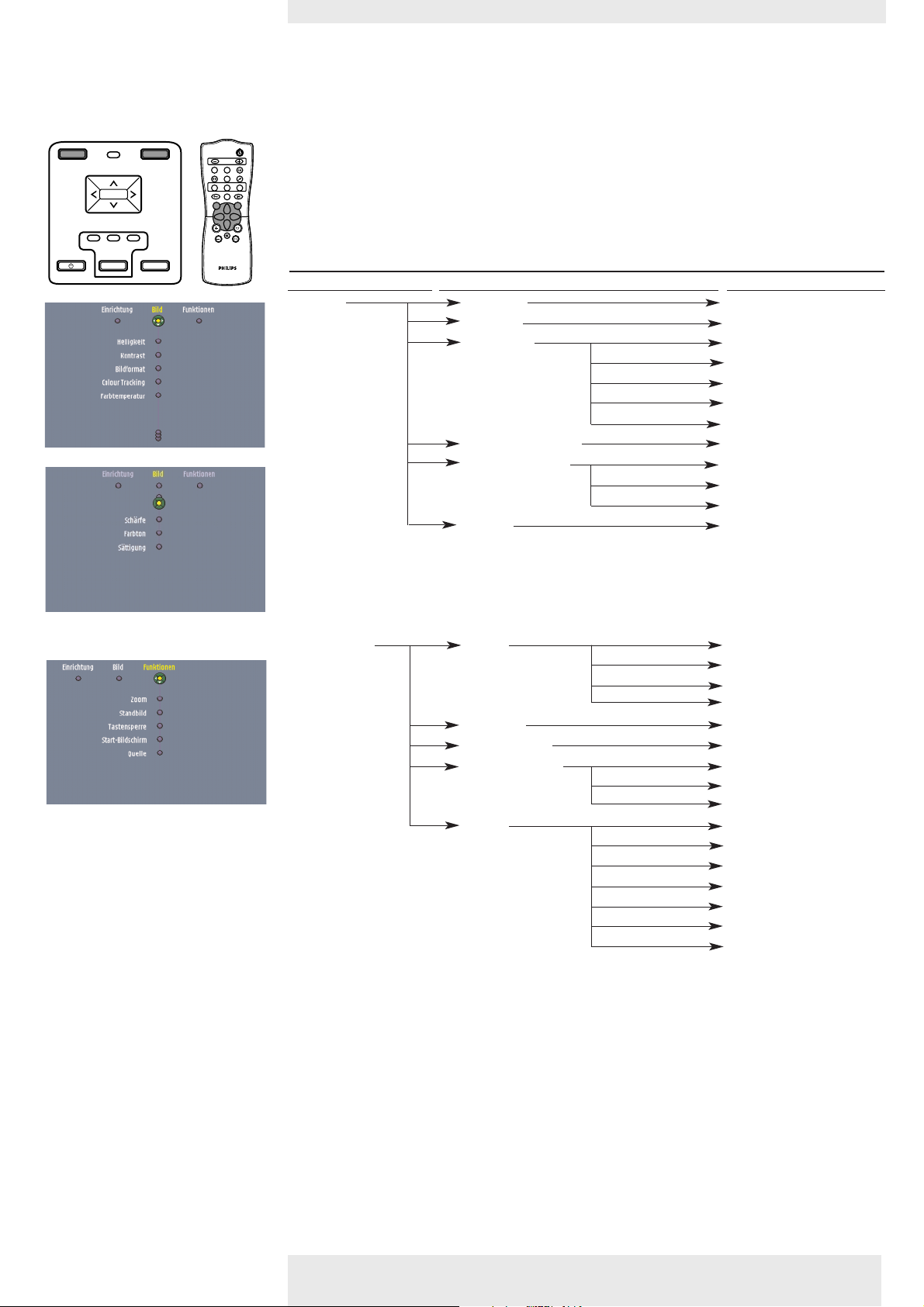
DATA MODUS
Hauptmenü Untermenü Einstellung
Bild Helligkeit 0 (min) - 100 (max)
Kontrast 0 (min) - 100 (max)
Bildformat 16:9
16:9 vergrößert
16:9 in 4:3
4:3
4:3 zu 16:9
Colour Tracking Lebendig Natürlich
Farbtemperatur Warm
Normal
Kühl
Schärfe 0 (weich) - 5 (scharf)
Funktionen Zoom Aus
4 x
9 x
16 x
Standbild Ein Aus
Tastensperre Aus
Start-Bildschirm Philips
Personal
Keine
Quelle Auto
Data
RGB sync
YPbPr
RGBsog
S-Video
Video
Philips Multimedia Projector 22 Deutsch Bedienungsanleitung bClever SV1
Page 23
5. Betrieb
Menü des On Screen Display (OSD)
>
Menübaum
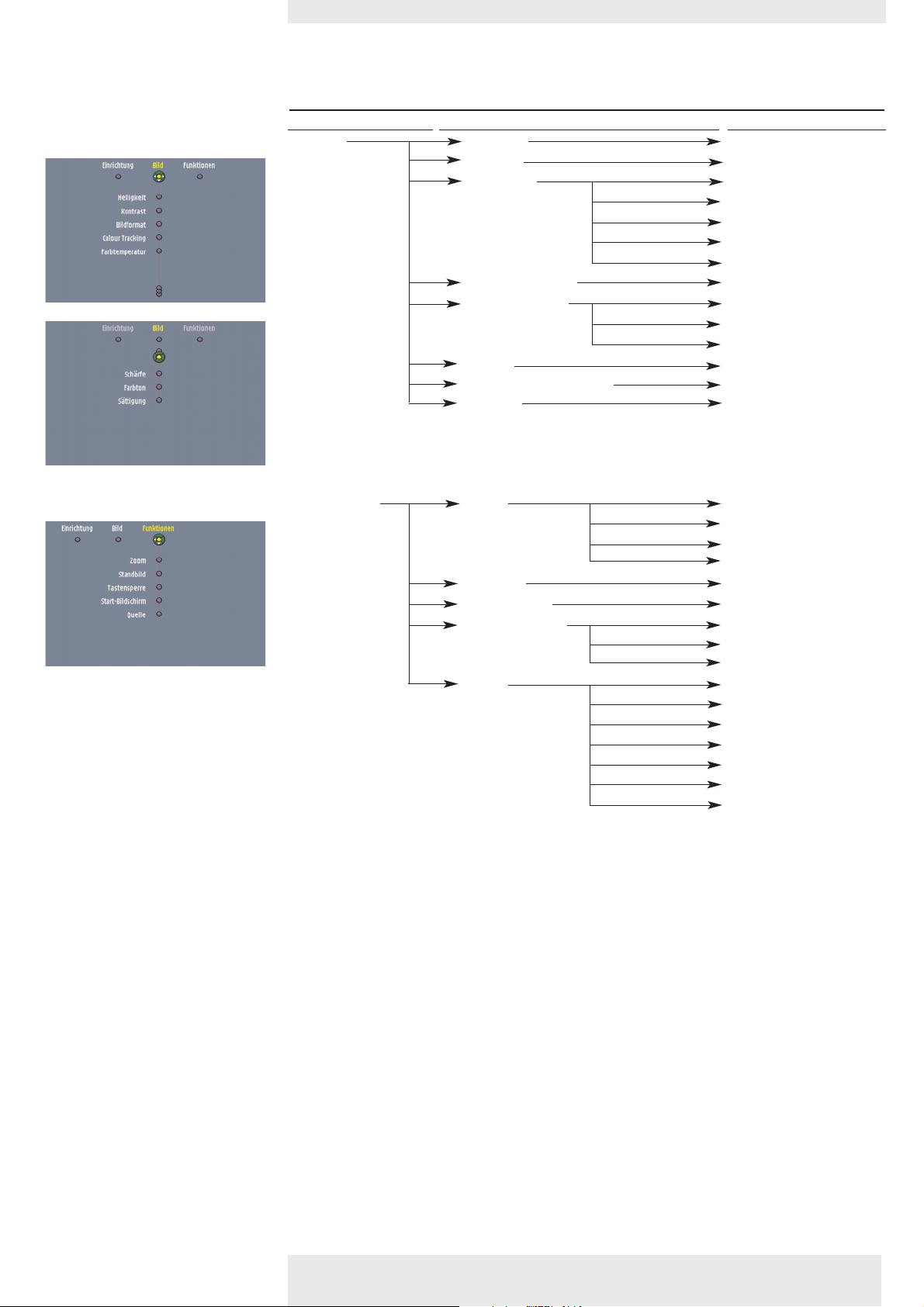
VIDEO/S-VIDEO/KOMPONENTEN-MODUS
Hauptmenü Untermenü Einstellung
Bild Helligkeit 0 (min) - 100 (max)
Kontrast 0 (min) - 100 (max)
Bildformat 16:9
16:9 vergrößert
16:9 in 4:3
4:3
4:3 zu 16:9
Colour Tracking Lebendig Natürlich
Farbtemperatur Warm
Normal
Kühl
Schärfe 0 (weich) - 5 (scharf)
Farbton (nur für NTSC) 0 (min) - 100 (max)
Sättigung min max
Funktionen Zoom Aus
4 x
9 x
16 x
Standbild Ein Aus
Tastensperre Aus
Start-Bildschirm Philips
Personal
Keine
Quelle Auto
Data
RGB sync
YPbPr
RGBsog
S-Video
Video
Philips Multimedia Projector 23 Deutsch Bedienungsanleitung bClever SV1
Page 24
5. Betrieb >
Menü des On Screen Display (OSD)
Menübaum
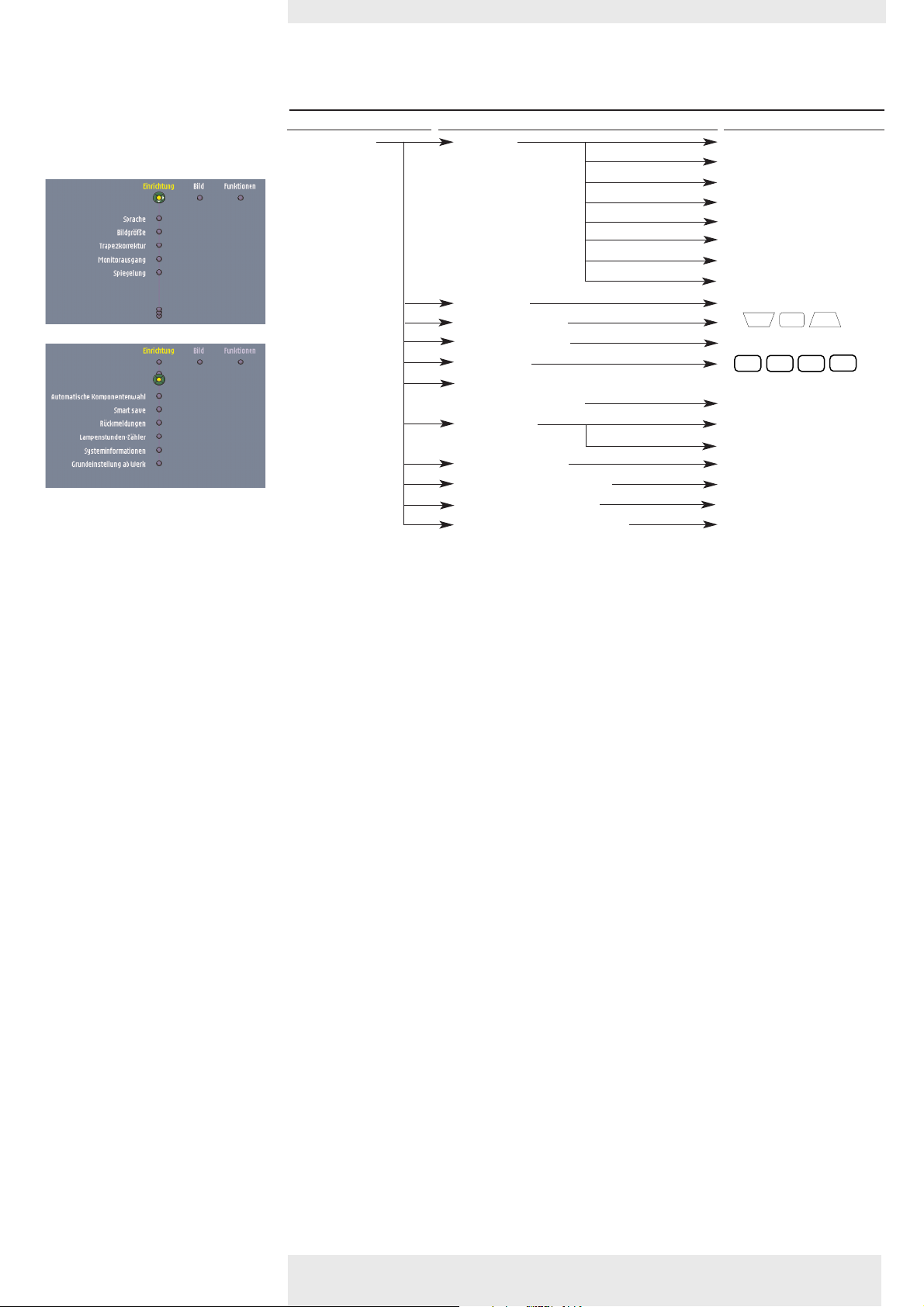
ALLGEMEINE ÄNDERUNGEN/EINSTELLUNGEN
Hauptmenü Untermenü Einstellung
Einrichtung Sprache Deutsch
English
Français
Español
Italiano
Nederlands
Português
∑
Bildgröße 0.50 x - 1.00 x
Trapezkorrektur
Monitorausgang Ein Aus
Spiegelung
Automatische
Komponentenwahl YPbPr RGBsog
Smart save Aus
Rückmeldungen Aus Ein
Lampenstunden-Zähler Lampe benutzt: 0 Stunde
Systeminformationen OK
Grundeinstellung ab Werk OK (3 sec.)
A
5 Minuten - 60 Minuten
A
B
B
Philips Multimedia Projector 24 Deutsch Bedienungsanleitung bClever SV1
Page 25
5. Betrieb
Menü des On Screen Display (OSD)
>
Allgemeine Erläuterungen
MENU OK
MENU OK
VOLUME +
VOLUME +
PICTURE SIZE – PICTURE SIZE +
PICTURE SIZE – PICTURE SIZE +
VOLUME –
VOLUME –
S-VIDEO
DATA
SOURCE
SOURCE
VIDEO
AV MUTE
STANDBY
STAND BY
PICTURE SIZE
CONTRASTBRIGHTNESS
FREEZE
COLOUR TRACKING
PICTURE FORMAT
ZOOM
VIDEO
S-VIDEO
DATA
AV MUTE
INFO
KEY LOCK
OKMENU
KEYSTONE
MUTE
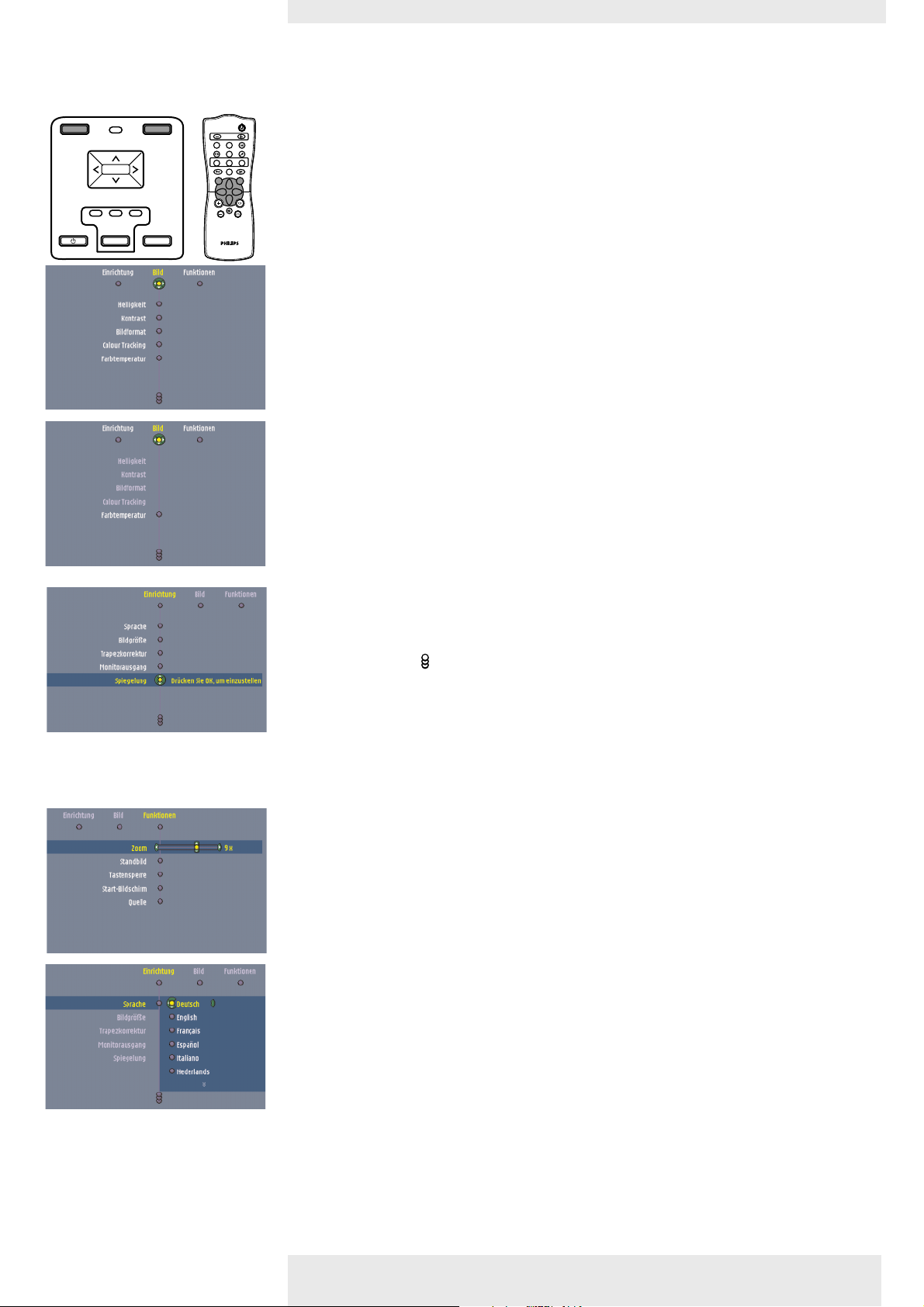
1 Drücken Sie Menu.
– Die Menüleiste erscheint auf dem Bildschirm.
Das Element ‘Bild’ wird hervorgehoben.
Je nach ausgewählter Quelle (Auto, Data, RGBsync,YPbPr, RGBsog, S-Video,Video) können
bestimmte Optionen des Untermenüs grau erscheinen. Dies zeigt an, daß diese Funktionen:
– in einem bestimmten Modus nicht zur Verfügung stehen,
– keine Funktion für die gewählte Quelle haben.
Zum Beispiel: Farbton im Menü ‘Bild’, wenn ein anderer Signaltyp als NTSC vorliegt.
2 Betätigen Sie die Cursorsteuerung nach links und/oder rechts, um den Cursor auf ein
anderes Merkmal in der Menüleiste zu plazieren.
3 Wählen Sie das Merkmal im Untermenü, das eingestellt werden soll, indem Sie die
Cursorsteuerung nach oben und/oder unten führen.
– Wenn mehr Elemente verfügbar sind, als auf einem Bildschirm gezeigt werden können,
wird dies durch unten in der Liste angezeigt. Führen Sie den Cursor nach unten,
um zur nächsten Liste von Elementen zu gehen. Führen Sie den Cursor nach oben,
um zur ersten Liste zurückzukehren.
– Wenn eine Auswahlliste in einem Untermenü mehr Elemente enthält, als auf einem
Bildschirm gezeigt werden können, wird dies durch unten in der Liste gezeigt.
<
<<
Führen Sie den Cursor nach unten, um zur nächsten Liste von Elementen zu gehen.
Führen Sie den Cursor nach oben, um zur ersten Liste zurückzukehren.
4 Abstimmungen erfolgen allgemein, indem ein Bildschirm-Slider auf den gewünschten Wert
gestellt wird. Hierfür benutzen Sie die Cursorsteuerung nach links/rechts.
Bestätigen Sie die Abstimmung durch Drücken von ‘OK’.
Einstellungen erfolgen allgemein durch Wahl des gewünschten Elements aus einer Liste von
Optionen. Hierfür benutzen Sie die Cursorsteuerung nach oben/unten.
Bestätigen Sie die Einstellung durch Drücken von ‘OK’.
5 Wählen Sie das nächste Merkmal, das im Untermenü eingestellt werden soll, und gehen Sie
wie oben beschrieben vor.
6 Drücken Sie Menu, um das Menü des On Screen Display zu schließen.
Philips Multimedia Projector 25 Deutsch Bedienungsanleitung bClever SV1
Page 26
5. Betrieb
Menü des On Screen Display (OSD)
>
Dateneinstellungen
MENU OK
MENU OK
VOLUME +
VOLUME +
PICTURE SIZE – PICTURE SIZE +
PICTURE SIZE – PICTURE SIZE +
VOLUME –
VOLUME –
S-VIDEO
DATA
SOURCE
SOURCE
VIDEO
AV MUTE
STANDBY
Für den Data-Signaleingang können die folgenden ‘Bild’- und ‘Funktionen’-Abstimmungen
STAND BY
PICTURE SIZE
CONTRASTBRIGHTNESS
FREEZE
COLOUR TRACKING
PICTURE FORMAT
ZOOM
VIDEO
DATA
S-VIDEO
AV MUTE
INFO
KEY LOCK
OKMENU
KEYSTONE
MUTE
vorgenommen werden.
Bild-Einstellungen
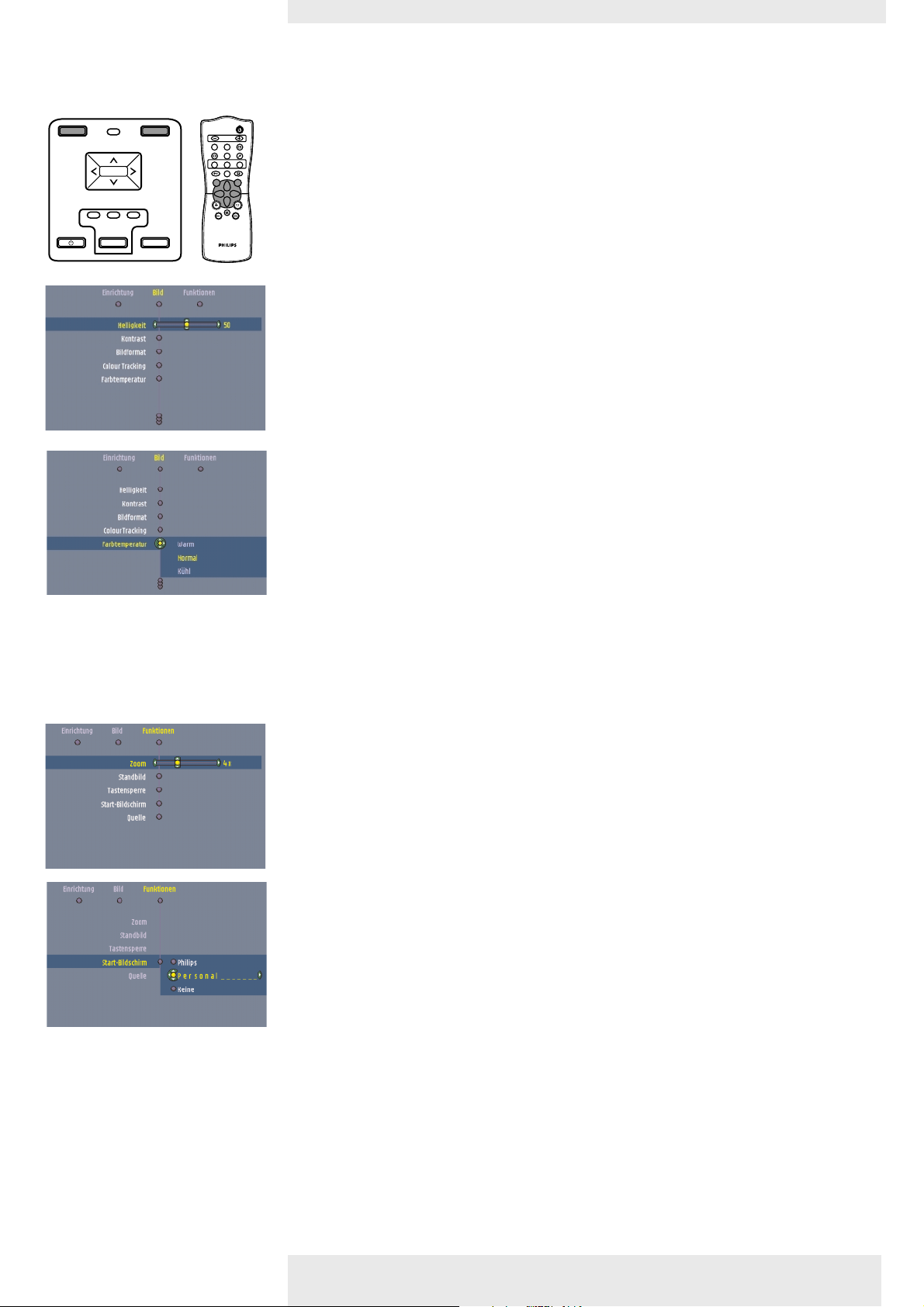
• Drücken Sie Menu und wählen Sie Bild in der Menüleiste. Die folgenden ‘Bild’-
Abstimmungen können jetzt erfolgen, indem die Anweisungen unter ‘Allgemeine
Erläuterungen’ und auf dem Bildschirm befolgt werden.
– Helligkeit
stellt die Helligkeit des dargestellten Bildes ein;
– Kontrast
stellt insgesamt die Kontrastintensität ein;
– Bildformat
wählt eine von fünf Bildformatoptionen (16:9, 16:9 vergrößert, 16:9 in 4:3, 4:3, 4:3 zu
16:9);
– Colour Tracking
Zum Wählen zwischen einer ‘lebendigen’ oder einer ‘natürlichen’ Darstellung der Farben
im Bild.
‘Lebendig’ wird automatisch eingestellt, wenn der Computer-Eingang benutzt wird;
‘Natürlich’ wird automatisch eingestellt, wenn der Video-Eingang benutzt wird.
– Farbtemperatur
Zum Einstellen des allgemeinen Farbeindrucks von warm über normal bis kühl.
– Schärfe
regelt die Konturwirkung des Bildes.
Funktionen
• Drücken Sie Menu und wählen Sie ‘Funktionen’ in der Menüleiste.
Die folgenden ‘Funktionen’ können jetzt gewählt werden, indem die Anweisungen unter
‘Allgemeine Erläuterungen’ und auf dem Bildschirm befolgt werden.
– Zoom
vergrößert einen Bildausschnitt;
– Standbild
hält ein bewegtes Bild fest (Standbild);
– Tastensperre
zum Deaktivieren aller lokalen Bedienelemente (ein). Zum Deaktivieren der Funktion
Tastensperre drücken Sie ‘Key lock’ auf der Fernbedienung, um in das Menü zu gelangen,
und stellen Sie Tastensperre auf Aus. Die Tastensperre kann auch deaktiviert werden,
indem die Taste ‘OK’ auf der Fernbedienung oder am Projektor 10 Sekunden lang gedrückt
gehalten wird.
– Start-Bildschirm
zur Anzeige (Philips) oder Unterdrückung (Keine) des standardmäßigen Philips StartBildschirms oder Ihres persönlichen Star t-Textes (Personal) beim Start des Projektors;
– Quelle
zur Wahl der aktuellen Projektionsquelle:Auto, Data, RGBsync,YPbPr, RGBsog, S-Video,
Video.Wenn ‘Auto’ gewählt ist, wird die Quelle mit der höchsten Priorität automatisch
gewählt (Data, RGBsync,YPbPr, RGBsog, S-Video,Video). Wenn nur eine Eingangsquelle
angeschlossen ist, wird diese automatisch gewählt.
Philips Multimedia Projector 26 Deutsch Bedienungsanleitung bClever SV1
Page 27
5. Betrieb
Menü des On Screen Display (OSD)
>
Video/S-Video/
Komponenten-
Abstimmungen
MENU OK
MENU OK
VOLUME +
VOLUME +
PICTURE SIZE – PICTURE SIZE +
PICTURE SIZE – PICTURE SIZE +
VOLUME –
VOLUME –
S-VIDEO
DATA
SOURCE
SOURCE
VIDEO
AV MUT E
STANDBY
Für den Video/S-Video/Komponenten-Signaleingang können die folgenden ‘Bild’- und
‘Funktionen’-Abstimmungen erfolgen:
STAND BY
PICTURE SIZE
CONTRASTBRIGHTNESS
FREEZE
COLOUR TRACKING
PICTURE FORMAT
ZOOM
VIDEO
S-VIDEO
DATA
AV MUTE
INFO
KEY LOCK
OKMENU
KEYSTONE
MUTE
Bild-Einstellungen
• Drücken Sie Menu und wählen Sie Bild in der Menüleiste.
Die folgenden ‘Bild’-Abstimmungen können jetzt erfolgen, indem die Anweisungen unter
‘Allgemeine Erläuterungen’ und auf dem Bildschirm befolgt werden.
– Helligkeit
stellt die Helligkeit des dargestellten Bildes ein;
– Kontrast
stellt insgesamt die Kontrastintensität ein;
– Bildformat
wählt eine von sechs Bildformatoptionen (16:9, 16:9 vergrößert, 16:9 in 4:3, 4:3, 4:3 zu
16:9);
– Colour Tracking
zum Wählen zwischen einer ‘lebendigen’ oder einer ‘natürlichen’ Darstellung der Farben im
Bild.
‘Lebendig’ wird automatisch eingestellt, wenn der Computer-Eingang benutzt wird;
‘Natürlich’ wird automatisch eingestellt, wenn der Video-Eingang benutzt wird.
– Farbtemperatur
zum Einstellen des allgemeinen Farbeindrucks von warm über normal bis kühl.
– Schärfe
regelt die Konturwirkung des Bildes;
– Farbton (nur für NTSC)
stellt den Farbton der projizierten Abbildung ein;
– Sättigung
stellt der Farbsättigung des projizierten Bildes ein.
Funktionen
• Drücken Sie Menu und wählen Sie ‘Funktionen’ in der Menüleiste.
Die folgenden ‘Funktionen’ können jetzt gewählt werden, indem die Anweisungen unter
‘Allgemeine Erläuterungen’ und auf dem Bildschirm befolgt werden.
– Zoom
vergrößert einen Bildausschnitt;
– Standbild
hält ein bewegtes Bild fest (Standbild);
– Kindersicherung
zum Deaktivieren aller lokalen Bedienelemente (ein). Zum Deaktivieren der Funktion
Kindersicherung drücken Sie ‘Child lock’ auf der Fernbedienung, um in das Menü zu
gelangen, und stellen Sie Kindersicherung auf Aus.
Die Tastensperre kann auch deaktiviert werden, indem die Taste ‘OK’ auf der
Fernbedienung oder am Projektor 10 Sekunden lang gedrückt gehalten wird;
– Start-Bildschirm
zur Anzeige (Philips) oder Unterdrückung (Keine) des standardmäßigen Philips StartBildschirms oder Ihres persönlichen Star t-Textes (Personal) beim Start des Projektors;
– Quelle
zur Wahl der aktuellen Projektionsquelle:Auto, Data, RGBsync,YPbPr, RGBsog, S-Video,
Video.Wenn ‘Auto’ gewählt ist, wird die Quelle mit der höchsten Priorität automatisch
gewählt (Data, RGBsync,YPbPr, RGBsog, S-Video,Video). Wenn nur eine Eingangsquelle
angeschlossen ist, wird diese automatisch gewählt.
Philips Multimedia Projector 27 Deutsch Bedienungsanleitung bClever SV1
Page 28
5. Betrieb
Menü des On Screen Display (OSD)
>
Abstimmungen/
Einstellungen
MENU OK
MENU OK
VOLUME +
VOLUME +
PICTURE SIZE – PICTURE SIZE +
PICTURE SIZE – PICTURE SIZE +
VOLUME –
VOLUME –
S-VIDEO
DATA
SOURCE
SOURCE
VIDEO
AV MUT E
STANDBY
Allgemeine
STAND BY
PICTURE SIZE
CONTRASTBRIGHTNESS
FREEZE
COLOUR TRACKING
PICTURE FORMAT
ZOOM
VIDEO
S-VIDEO
DATA
AV MUTE
INFO
KEY LOCK
OKMENU
KEYSTONE
MUTE
Abstimmungen für die Einrichtung
Der Projektor ist mit den folgenden Funktionen zur Optimierung seiner Nutzung und
Handhabung ausgerüstet:
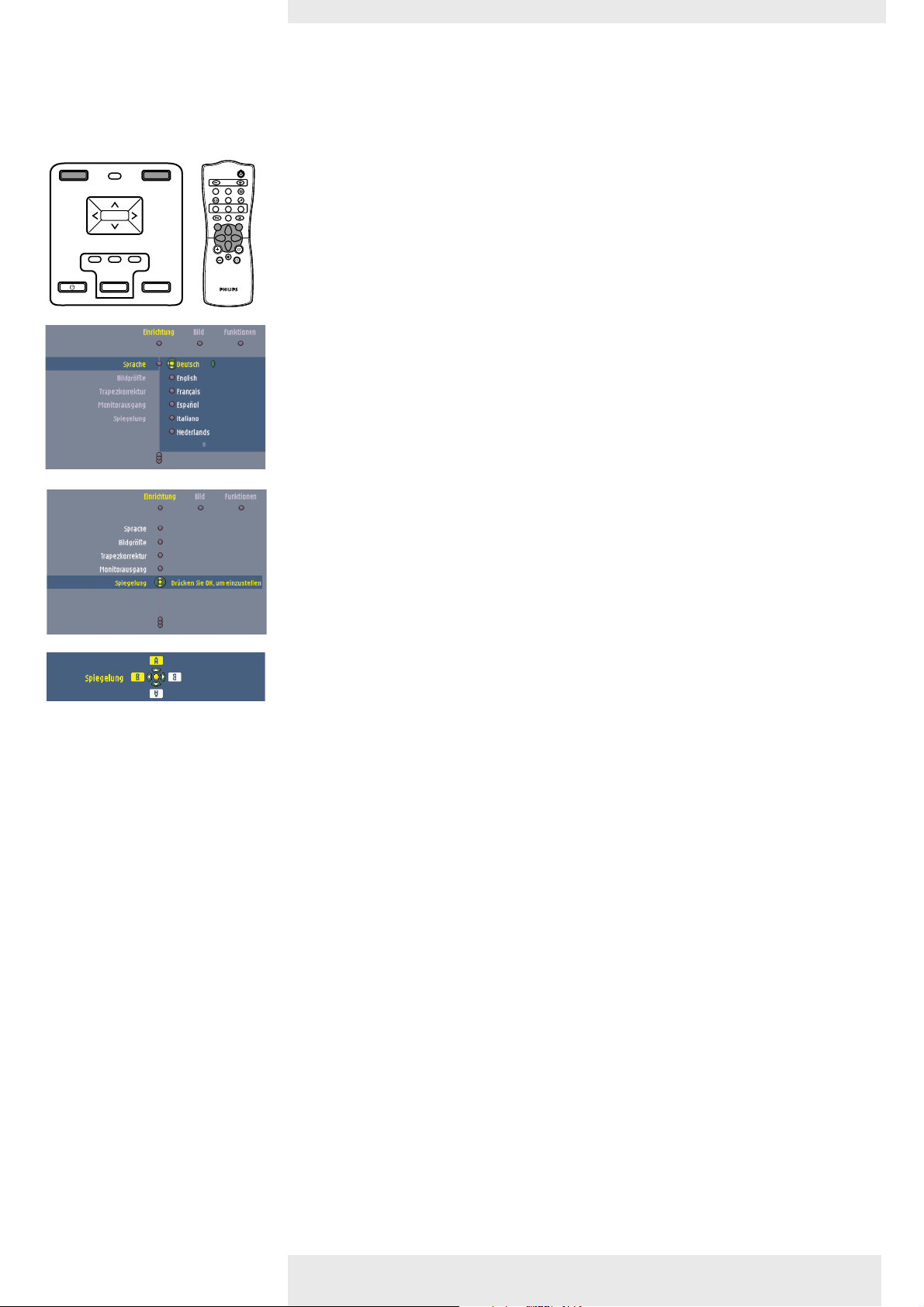
• Drücken Sie Menu und wählen Sie ‘Einrichtung’ in der Menüleiste. Die folgenden
Einstellungen/Abstimmungen können jetzt für Data, Komponenten und Video/S-Video
Eingang erfolgen, indem den Anweisungen unter ‘Allgemeine Erläuterungen’ und auf dem
Bildschirm befolgt werden:
– Sprache
zur Wahl der gewünschten Menüsprache;
– Bildgröße
zur Verkleinerung/Vergrößerung des projizierten Bildes;
– Trapezkorrektur
zur Korrektur der vertikalen Trapezverzerrung des Bildes durch interne Skalierung.;
– Monitorausgang
ermöglicht die Bildwiedergabe auf dem zweiten angeschlossenen Monitor;
– Mirror
to mirror the picture for use of the projector in various positions with respect to the
user(s) and the projection screen;
– Automatische Komponentenwahl
Zum Wählen zwischen ‘YPbPr’ und ‘RGBsog’ als Komponenten-Eingangsquelle;
– Smart save
zum Abschalten des Smart speichern Modus oder zur Wahl der Verzögerungszeit, nach
welcher der Projektor automatisch auf Standby schaltet. Die standardmäßige
Verzögerungszeit beträgt 30 Minuten;
– Rückmeldungen
Diese Funktion gestattet es Ihnen, OSD-Meldungen zu unterdrücken.Warnhinweise oder
Fehlermeldungen werden jedoch nie unterdrückt;
– Lampenstunden-Zähler
Dieser Zähler zeigt die Betriebsdauer einer Lampe an.
Nach Einbau einer neuen Lampe kann die Betriebsdauer auf Null zurückgesetzt werden;
– Systeminformationen
Das Untermenü Systeminformationen enthält eine Übersicht über die wichtigsten
Projektorinformationen einschließlich Informationen über die Hardware- und SoftwareKonfiguration;
– Grundeinstellung ab Werk
Diese Funktion wird verwendet, um alle Benutzereinstellungen auf die im Werk
vorgenommenen Standardeinstellungen zurückzusetzen.
Philips Multimedia Projector 28 Deutsch Bedienungsanleitung bClever SV1
Page 29
5. Betrieb
Menü des On Screen Display (OSD)
>
MENU OK
MENU OK
VOLUME +
VOLUME +
PICTURE SIZE – PICTURE SIZE +
PICTURE SIZE – PICTURE SIZE +
VOLUME –
VOLUME –
S-VIDEO
DATA
SOURCE
SOURCE
VIDEO
AV MUTE
STANDBY
Beispiele
STAND BY
PICTURE SIZE
CONTRASTBRIGHTNESS
FREEZE
COLOUR TRACKING
PICTURE FORMAT
ZOOM
VIDEO
DATA
S-VIDEO
AV MUTE
INFO
KEY LOCK
OKMENU
KEYSTONE
MUTE
Die folgenden Einstellungen/Abstimmungen richten sich nach einem etwas anderen Verfahren
oder könnten weiterer Erläuterung bedürfen.
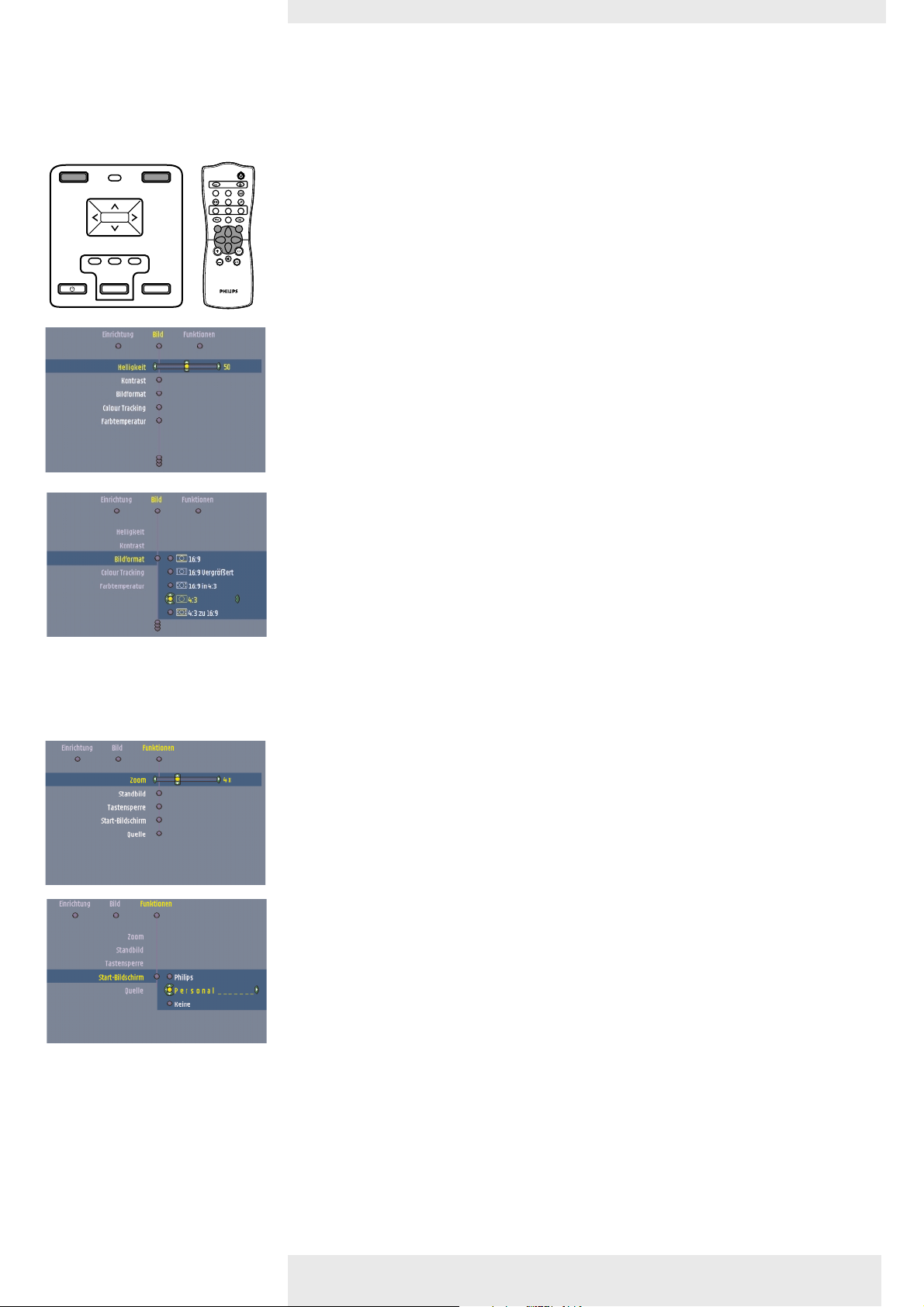
Digitaler Zoom/Bildvergrößerung
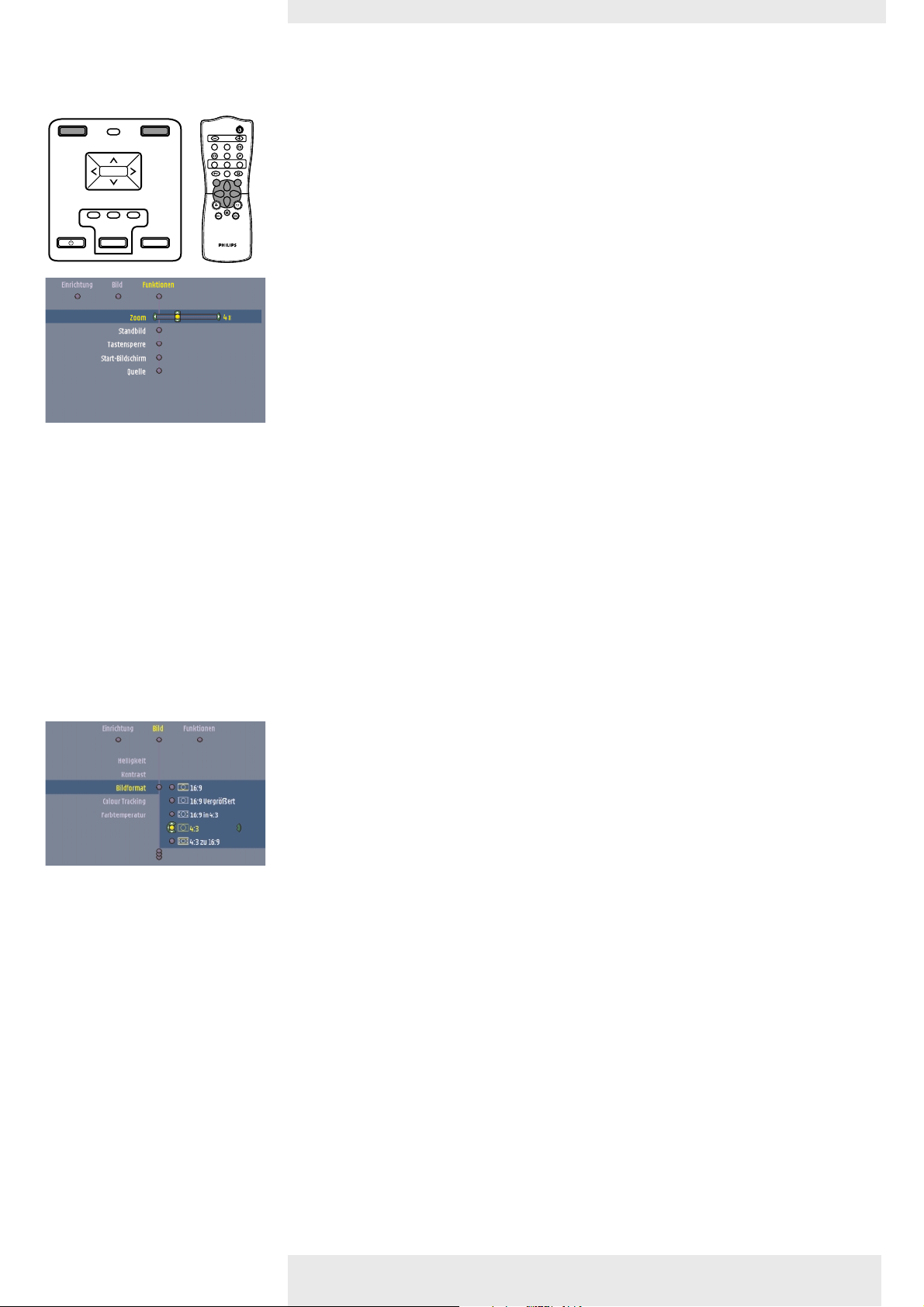
‘Zoom’ wird zur Vergrößerung eines Teils des Bildes benutzt.
1 Drücken Sie Menu.
– Die Menüleiste erscheint auf dem Bildschirm.
2 Benutzen Sie die Cursorsteuerung zur Wahl von ‘Zoom’ im Menü Funktionen.
3 Benutzen Sie die Cursorsteuerung zur Einstellung des Zoomfaktors.
– Der gewählte Vergrößerungsfaktor (4x, 9x, 16x oder Aus) wird angezeigt.
4 Wählen Sie mit der Cursorsteuerung einen anderen Ausschnitt des vergrößerten
Bildbereichs aus (Nachführen).
Hinweis
Hinweis
Sie können auch die Zoom-Taste auf der Fernbedienung benutzen, um das Bild zu vergrößern.
Durch wiederholtes Drücken der Taste wird zwischen 4-, 9- und 16-facher Vergrößerung umgeschaltet
oder die Vergrößerung ausgeschaltet.
Bildformat
‘Bildformat’ dient zur Wahl von einer von fünf Bildformatoptionen (16:9, 16:9 vergrößert, 16:9 in
4:3, 4:3, 4:3 zu 16:9). eim Videosignaleingang wird das letzte gewählte Bildformat (bevor der
Projektor abgeschaltet wurde) erneut gewählt.
1 Drücken Sie Menu.
– Die Menüleiste erscheint auf dem Bildschirm.
2 Benutzen Sie die Cursorsteuerung zur Wahl von ‘Bildformat’ im Menü Bild.
3 Benutzen Sie die Cursorsteuerung, um das gewünschte Bildformat (16:9, 16:9 vergrößert,
16:9 in 4:3, 4:3, 4:3 zu 16:9).
– Die Bildformat ist jetzt eingestellt.
– Drücken der Taste ‘Picture format’ auf der Fernbedienung holt sofort das Auswahlfenster für
Bildformat hervor (Schritt 2). Erneutes Drücken der Taste ‘Picture format’ wählt das nächste
Bildformat.
– Wegen der Skalierung des Bildes, wenn das Bildformat geändert wird, könnte es möglich sein,
dass ein Teil des eigentlichen Bildes oben oder unten auf dem Bildschirm fehlt. Mit der
Cursorsteuerung können Sie die Position des projizierten Bildes nach oben oder unten einstellen.
Philips Multimedia Projector 29 Deutsch Bedienungsanleitung bClever SV1
Page 30

5. Betrieb
Persönlicher Start-Text
1 Drücken Sie Menu.
– Die Menüleiste erscheint auf dem Bildschirm.
2 Benutzen Sie die Cursorsteuerung zur Wahl von ‘Start-Bildschirm’ im Menü ‘Funktionen’.
3 Benutzen Sie die Cursorsteuerung zur Wahl von ‘Personal’.
• Sie können jetzt Ihren persönlichen Start-Text mit maximal 14 Zeichen eingeben.
Benutzen Sie die Cursorsteuerung nach oben/nach unten zur Wahl von Zeichen.
Benutzen Sie die Cursorsteuerung nach links/nach rechts zum Übergang zu einer
vorigen/nächsten Position.
4 Bestätigen Sie die Eingabe mit ‘OK’.
5 Drücken Sie ‘OK’ erneut, um zum Hauptmenü zurückzukehren.
Menü des On Screen Display (OSD)<>
Philips Multimedia Projector 30 Deutsch Bedienungsanleitung bClever SV1
Page 31
Reinigung
DATA S-VIDEO VIDEO AUDIO-L
AUDIO-R
FILTER
A
A
DATA S-VIDEO VIDEO AUDIO-L
AUDIO-R
FILTER
S-VIDEO
DATA
VIDEO
MENU
PICTURE SIZE – PICTURE SIZE +
VOLUME +
VOLUME –
SOURCE
OK
PICTURE SIZE – PICTURE SIZE +
VOLUME +
VOLUME –
SOURCE
AV MUT E
STANDBY
MENU OK
Achtung
Wichtiger Hinweis
6.Wartung
Schalten Sie den Projektor aus und ziehen Sie das Netzkabel, bevor Sie ihn reinigen.
1 Drücken Sie die Taste
– Die Standby-Anzeige beginnt rot zu blinken.
2 Warten Sie, bis das Kühlgebläse zum Stillstand gekommen ist (etwa 3 Minuten, nachdem der
Projektor auf Standby geschaltet wurde) und ziehen Sie das Netzkabel und alle anderen
Kabel ab.
Reinigung des Gehäuses
• Wenn das Gerät verstaubt ist, wischen Sie sanft mit einem weichen Tuch darüber.
• Ein leicht angefeuchtetes Fensterleder reicht aus, um das Gehäuse zu reinigen.
• Verwenden Sie keine Reinigungsmittel, da diese das Gehäuse angreifen könnten.
Reinigung der Linse
• Wenn die Linse schmutzig oder verstaubt ist, blasen Sie erst den Staub weg und reiben Sie
dann sanft mit einer weichen Bürste oder einem Linsen-Reinigungstuch nach.
Berühren Sie die Linse niemals mit den Fingern.
– Auf der Linse kann sich Schimmel bilden, wenn der Schmutz nicht entfernt wird.
Reinigung des Staubfilters
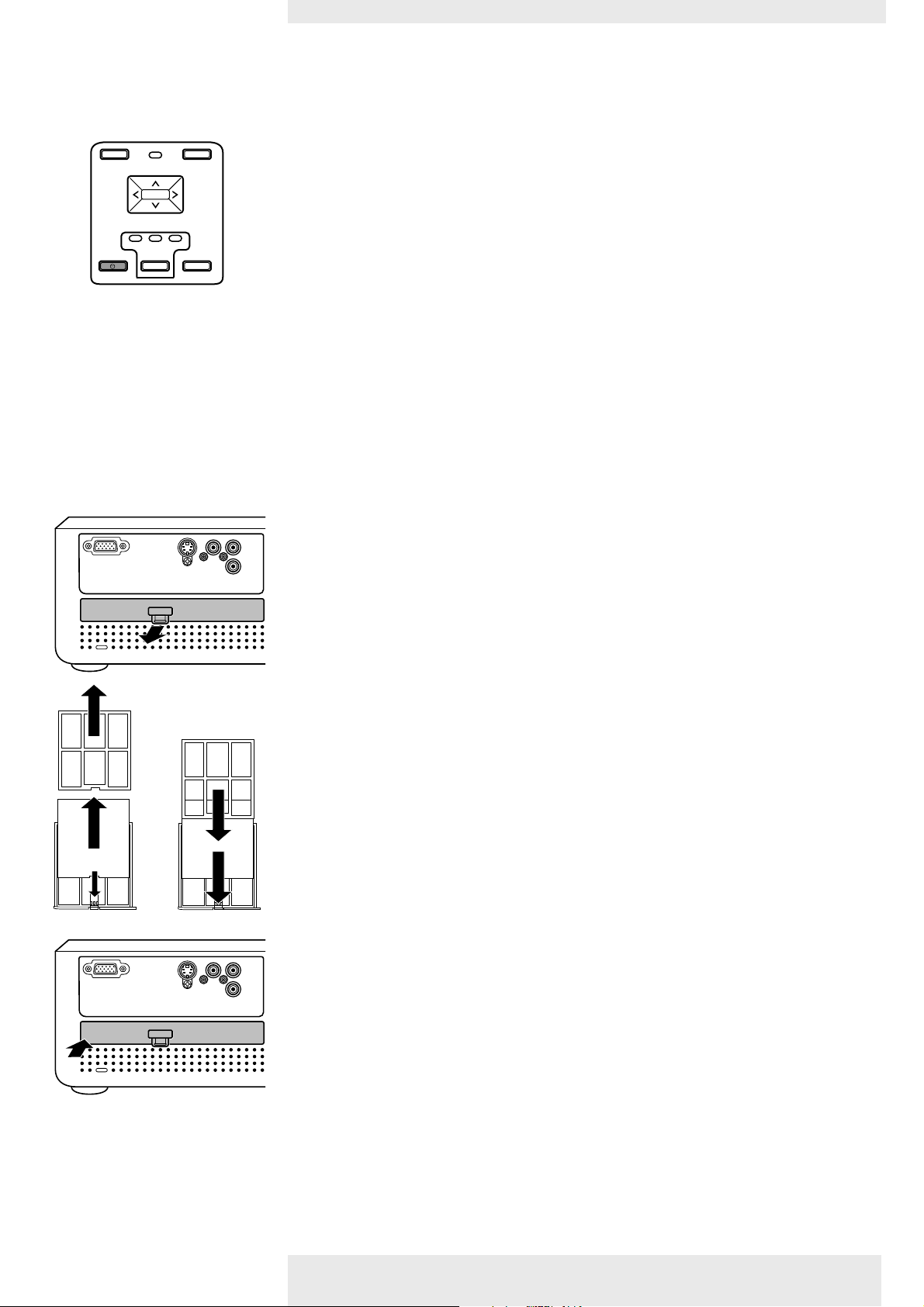
Reinigen Sie den Staubfilter in regelmäßigen Abständen.
1 Schalten Sie den Projektor ab und warten Sie, bis das Kühlgebläse zum Stillstand gekommen
ist, bevor der Projektor stromlos gemacht wird.
2 Entfernen Sie den Filterhalter vom Projektor.
y Standby zweimal, um den Projektor abzuschalten.
3 Drücken Sie auf die Zunge A, öffnen Sie den Halter und nehmen Sie den Filter heraus.
4 Halten Sie den Filter gut fest und entfernen Sie den Staub, von der staubigen Seite, mit
einem Staubsauger.
5 Drücken Sie Klemme A, setzen Sie den Filter wieder an dafür vorgesehener Stelle ein und
lassen Sie Klemme A los. Drücken Sie die Filterkanten fest nach unten.
6 Schließen Sie die Filterfassung.
7 Drücken Sie die Filterfassung in den Projektor ein bis es clickt im Position.
Hinweise
Wir empfehlen, den Filter alle 100 Stunden zu reinigen. Schwerwiegende Geräteschäden sind nicht
auszuschließen, wenn Sie den Projektor ohne Filter oder mit einem gerissenen bzw. beschädigten Filter
in Betrieb nehmen.
Philips Multimedia Projector 31 Deutsch Bedienungsanleitung bClever SV1
Ersetzen Sie einen beschädigten Filter durch einen Filter desselben Typs (12 nc: 3122 434 02190).
Schalten Sie den Projektor erst wieder ein, wenn der Filterhalter richtig eingebaut ist.
Page 32
6.Wartung
>
MENU OK
MENU OK
VOLUME +
VOLUME +
PICTURE SIZE – PICTURE SIZE +
PICTURE SIZE – PICTURE SIZE +
VOLUME –
VOLUME –
S-VIDEO
DATA
SOURCE
SOURCE
VIDEO
AV MUTE
STANDBY
Lampe
STAND BY
PICTURE SIZE
CONTRASTBRIGHTNESS
FREEZE
COLOUR TRACKING
PICTURE FORMAT
ZOOM
VIDEO
S-VIDEO
DATA
AV MUTE
INFO
KEY LOCK
OKMENU
KEYSTONE
MUTE
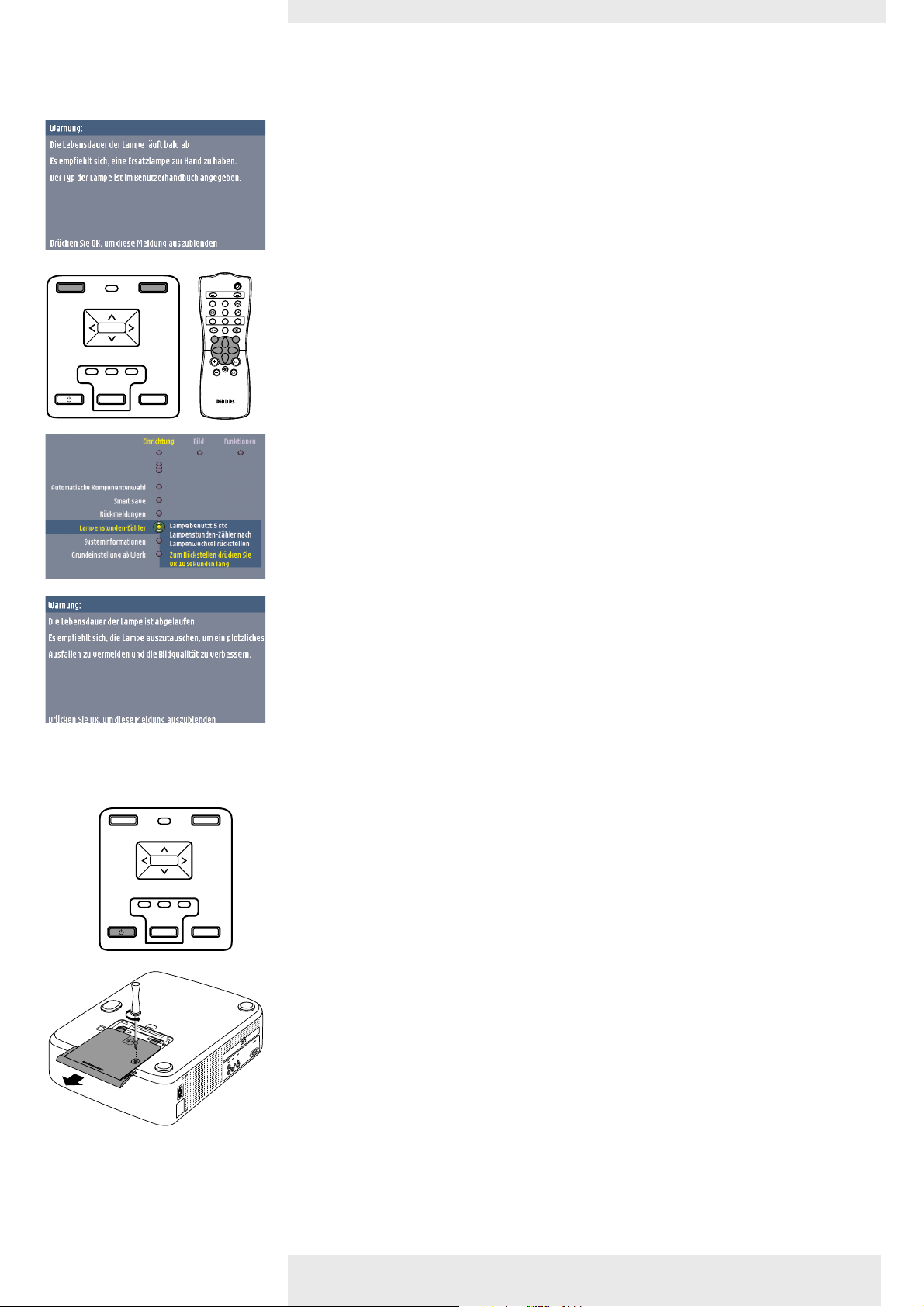
Wenn die Betriebsdauer die letzten 100 Stunden der durchschnittlichen Lampenbetriebsdauer
erreicht, erscheint jedesmal, wenn der Projektor eingeschaltet wird, die Meldung ‘Warnung:
Die Lebensdauer der Lampe läuft bald ab’ auf dem Bildschirm.
Die verbleibende Betriebsdauer der Lampe kann anhand des OSD-Menüs abgefragt werden.
1 Drücken Sie Menu.
– Die Menüleiste erscheint auf dem Bildschirm.
2 Benutzen Sie die Cursorsteuerung zur Wahl von ‘Lampenstunden-Zähler’im Menü ‘Einrichtung’.
– Die aufgebrauchten Lampenbetriebsstunden werden angezeigt.
Lampenwechsel
MENU OK
MENU
VOLUME +
VOLUME +
PICTURE SIZE – PICTURE SIZE +
PICTURE SIZE – PICTURE SIZE +
VOLUME –
VOLUME –
DATA
STANDBY
S-VIDEO
SOURCE
SOURCE
OK
VIDEO
AV MUTE
– Wenn die Betriebsdauer der Lampe abgelaufen ist, auf dem Bildschirm erscheint die
Meldung ‘Warnung: Die Lebensdauer der Lampe ist abgelaufen’.
1 Schalten Sie den Projektor ab und warten Sie, bis sich die Lampe abgekühlt hat (etwa 5
Minuten), bevor der Projektor stromlos gemacht wird. Ziehen Sie das Netzkabel sowohl am
Projektor als auch an der Wandsteckdose.
Das Netzkabel muss vom Projektor abgezogen werden, ansonsten kann die
Lampentür nicht entfernt werden.
2 Drehen Sie den Projektor um.
Legen Sie den Projektor niemals auf die Seite, auf der sich die Anschlüsse befinden!
3 Entfernen Sie die Abdeckung vom Lampenfach mit Hilfe eines Schraubendrehers.
– Bei gedrückter Zunge A wird die Netzeingangsbuchse zum Teil geschlossen. Daher kann die
Lampentür nicht entfernt werden, wenn das Netzkabel nicht vom Projektor abgezogen wurde.
4 Lesen Sie sich die Warnhinweise an der Lampenfassung durch.
Philips Multimedia Projector 32 Deutsch Bedienungsanleitung bClever SV1
Page 33
6.Wartung
B
B
<
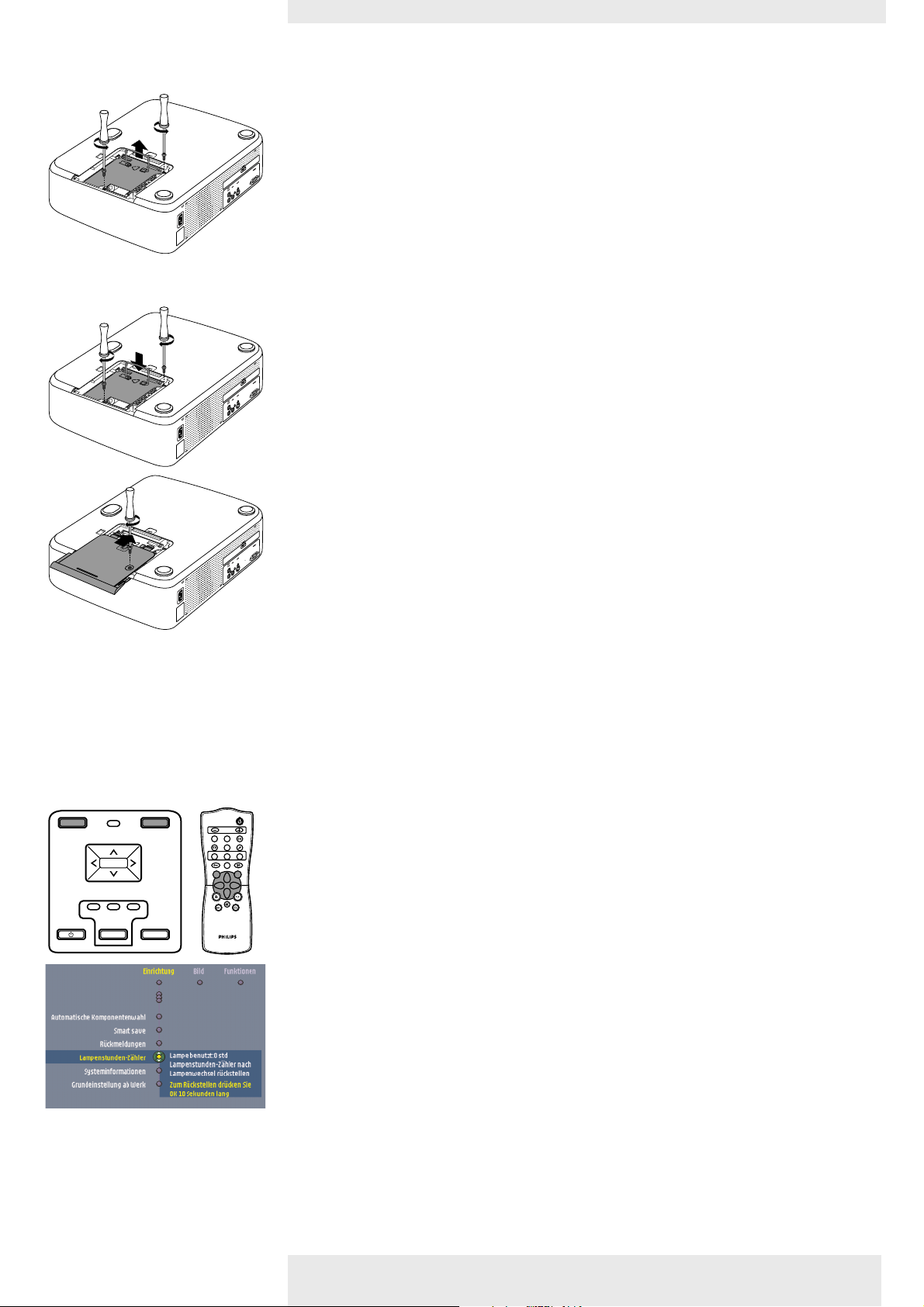
5 Lösen Sie Schrauben B.
6 Greifen Sie den Griff der Lampenfassung und ziehen Sie die Lampenfassung vorsichtig aus
dem Projektor.
• Nicht neigen. Bei zerbrochener innerer Röhre könnten Glaspartikel herausfallen.
B
B
B
• Halten Sie die Lampenfassungsöffnung zur Rechten. Die Lampe darf weder berührt noch die
Lampenfassungsöffnung auf andere gerichtet werden.
7 Nehmen Sie das neue Lampengehäuse vorsichtig aus der Packung.
• Verwenden Sie stets denselben Lampentyp: LCA3122/00 (150 W), 12nc: 8670 931 22009.
• Die Lampe darf weder berührt noch die Lampengehäuseöffnung auf andere gerichtet werden.
• Lassen Sie es nicht fallen, da die Lampe dabei zerbrechen kann.
8 Plazieren Sie die Lampenfassung in die Führungsschlitze und schieben Sie sie in das
Lampenfach ein.
9 Ziehen Sie Schrauben B wieder an.
Lampenbetriebsdauer
MENU OK
MENU OK
VOLUME +
VOLUME +
PICTURE SIZE – PICTURE SIZE +
PICTURE SIZE – PICTURE SIZE +
VOLUME –
VOLUME –
S-VIDEO
DATA
SOURCE
SOURCE
VIDEO
AV MUTE
STANDBY
Reset der
STAND BY
PICTURE SIZE
CONTRASTBRIGHTNESS
FREEZE
COLOUR TRACKING
PICTURE FORMAT
ZOOM
VIDEO
S-VIDEO
DATA
AV MUTE
INFO
KEY LOCK
OKMENU
KEYSTONE
MUTE
10 Bringen Sie die Lampentür wieder an,
mit Hilfe eines Schraubendrehers.
– The Mains inlet socket will open again.
11 Schließen Sie das Netzkabel sowohl an die Netzanschlussbuchse als auch die
Wandsteckdose an.
12 Betätigen Sie den Standby-Schalter, um den Projektor einzuschalten.
13 Führen Sie einen Reset der Lampenbetriebsdauer durch (siehe ‘Reset der
Lampenbetriebsdauer’).
14 Entsorgen Sie die alte Lampe vorschriftsmäßig.
1 Drücken Sie Menu.
– Die Menüleiste erscheint auf dem Bildschirm.
2 Benutzen Sie die Cursorsteuerung zur Wahl von ‘Lampenstunden-Zähler’ im Menü
‘Einrichtung’.
3 Drücken Sie ‘OK’ 10 Sekunden lang, um den Lampenstunden-Zähler rückzustellen.
4 Falls erforderlich, wählen Sie ein anderes Merkmal, das Sie einstellen möchten, oder drücken
Sie Menu, um zu schließen.
Philips Multimedia Projector 33 Deutsch Bedienungsanleitung bClever SV1
Page 34

7. Fehlersuche
Wenn ein Problem auftaucht, überprüfen Sie zuerst die unten aufgelisteten Punkte, bevor Sie Ihren
Projektor zur Reparatur geben.Wenn Sie das Problem anhand dieser Hinweise nicht beheben können,
wenden Sie sich bitte an Ihren Fachhändler oder Kundendienst.
>
Warnung
Lesen Sie wie folgt
Problem
Bild wird nicht oder
inkorrekt angezeigt
Versuchen Sie unter gar keinen Umständen, den Projektor selber zu reparieren, da dies Ihre Garantie
außer Kraft setzen könnte.
– Mögliche Ursache
• Lösung
Allgemeines
– Das Netzkabel ist nicht korrekt angeschlossen.
• Schließen Sie das Netzkabel korrekt an.
– Die Filterhalterung ist nicht korrekt eingesetzt oder beschädigt.
• Setzen Sie die Filterhalterung korrekt ein (siehe ‘Reinigung des Staubfilters’ unter ‘Wartung’).
– Abdeckung der Lampenfassung ist nicht richtig geschlossen oder die Lampenfassung ist beschädigt.
• Schließen Sie die Abdeckung richtig (siehe ‘Lampenwechsel’ unter ‘Wartung’).
– Signalkabel ist nicht korrekt angeschlossen.
• Schließen Sie das Signalkabel korrekt an.
– Der Projektor ist auf Aus gestellt.
• Drücken Sie
y Standby, um den Projektor einzuschalten.
Hinweis
– Die Funktion A/V-Stumm ist aktiviert.
• Deaktivieren Sie A/V-Stumm.
– Der Projektor benutzt weiterhin Einstellungen einer vorherigen festgestellten Quelle am Eingang.
• Stellen Sie alle Projektoreinstellungen im Menü ‘Einrichtung’ rück (‘Grundeinstellung ab Werk’).
Bitte beachten Sie, dass auch alle anderen Projektoreinstellungen rückgestellt werden.
Im Datenmodus
– Eingangsauflösung ist zu hoch (und Trapezkorrektur wird angewandt).
• Wenn Sie die Trapezkorrektur beibehalten wollen, verringern Sie die Eingangsauflösung, bis
das Bild richtig angezeigt wird. Hierfür beziehen Sie sich auf das Benutzerhandbuch bzw.
Begleitinformationen des Computers.
• Wenn Sie die Eingangsauflösung so lassen wollen, wie sie ist, verringern Sie die
Trapezverzeichnung, bis das Bild richtig angezeigt wird. Hierfür benutzen Sie die
Keystone Tasten auf der Fernbedienung oder die Option ‘Trapezkorrektur’ im Menü
‘Einrichtung’.
– Eingangsauflösung ist zu hoch (und keine Trapezkorrektur wird angewandt).
• Verringern Sie die Eingangsauflösung, bis das Bild richtig angezeigt wird. Hierfür beziehen Sie
sich auf das Benutzerhandbuch bzw. Begleitinformationen des Computers.
In Component Video mode
– Die Trapezfunktion wird auf ein hochaufgelöstes Komponentensignal angewandt.
• Verringern Sie die Trapezverzeichnung, bis das Bild richtig angezeigt wird. Hierfür benutzen
Sie die Keystone Tasten auf der Fernbedienung oder die Option ‘Trapezkorrektur’ im
Menü ‘Einrichtung’.
Philips Multimedia Projector 34 Deutsch Bedienungsanleitung bClever SV1
Page 35

7. Fehlersuche
Bei einem YpbPr-Anschluss
–‘YPbPr’ ist nicht im Menü gewählt, und ‘Auto Quelle’ ist aktiviert. In diesem Fall wird ‘YpbPr’ nicht
von ‘Auto Quelle’ erkannt.
• Wählen Sie ‘YpbPr’ als Projektionsquelle im Menü ‘Einrichtung’ (Untermenü ‘Automatische
Komponentenwahl’).
Bei einem RgsogB- (Scart) Anschluss
–‘RGsogB’ ist nicht im Menü gewählt, und ‘Auto Quelle’ ist aktiviert. In diesem Fall wird ‘RgsogB’
nicht von ‘Auto Quelle’ erkannt.
• Wählen Sie ‘RgsogB’ als Projektionsquelle im Menü ‘Einrichtung’ (Untermenü ‘Automatische
Komponentenwahl’).
>
Schwache Farben
Hinweis
Verschwommenes Bild
Das Bild rollt
• Stellen Sie ‘Helligkeit’, ‘Kontrast’, ‘Farbtemperatur’ oder ‘Farbton’ ein (siehe ‘Bild-Einstellungen’
unter ‘Betrieb’ - ‘Menü des On Screen Display’ (OSD).
• Stellen Sie alle Projektoreinstellungen im Menü ‘Einrichtung’ rück (‘Grundeinstellung ab Werk’).
Bitte beachten Sie, dass auch alle anderen Projektoreinstellungen rückgestellt werden.
Bei einem YPbPr- oder RGsogB- (Scart) Anschluss
– Falsche Komponentenquelle im Menü gewählt:YPbPr i.s.o. RGsogB oder umgekehrt.
• Überprüfen Sie, welche Quelle angeschlossen ist (‘YPbPr’ oder ‘RGsogB’) und wählen Sie
diese Quelle im Menü ‘Einrichtung’ (Untermenü ‘Automatische Komponentenwahl’).
– Bild ist nicht fokussiert.
• Stellen Sie den Fokusring ein.
– Abstand zwischen Projektor und ‘Bildschirm’ ist nicht korrekt.
• Korrigieren Sie den Abstand zwischen Projektor und Bildschirm.
Stellen Sie den Abstand zwischen Projektor und Bildschirm ein. Näheres hierzu finden Sie im
‘Projector Assistant’-Programm auf der CD-ROM.
– Signalkabel ist nicht korrekt angeschlossen.
• Schließen Sie das Signalkabel korrekt an.
– Das Signalkabel ist nicht korrekt angeschlossen.
• Schließen Sie das Signalkabel korrekt an.
Kein Ton
Der Projektor reagiert
nicht auf Befehle von der
– Das Audiokabel ist nicht korrekt angeschlossen.
• Schließen Sie das Audiokabel korrekt an.
– Die Lautstärke ist nicht korrekt eingestellt.
• Stellen Sie die Lautstärke ein.
– Die Funktion A/V-Stumm ist aktiviert.
• Deaktivieren Sie A/V-Stumm.
– Die Entfernung ist zu groß.
• Verringern Sie die Entfernung.
Fernbedienung
– Die Batterien sind aufgebraucht.
• Tauschen Sie die Batterien aus (siehe ‘Einsetzen der Batterien in die Fernbedienung’).
– Der IR-Sensor wird behindert.
• Entfernen Sie das Hindernis.
Philips Multimedia Projector 35 Deutsch Bedienungsanleitung bClever SV1
Page 36

7. Fehlersuche <
Anzeige
Maus-Cursor reagiert
nicht bei Benutzung der
Cursorsteuerung auf der
Fernbedienung
Bild zu dunkel oder zu
hell, wenn ein externer
Monitor angeschlossen ist
Standby/Fernbedienung-Anzeige (Ring um On/Standby Taste)
– rot: Power/Standby-Modus.
– grün: Betrieb.
– grün blinkend (langsam): aufwärmend.
– rot blinkend (langsam): abkühlend.
• Schalten Sie das Gerät nicht ab; es wird die Lampe innerhalb weniger Sekunden
automatisch neu starten.
– 1 Sekunde lang rot/gelb blinkend (langsam): Signal von Fernbedienung im Power/Standby-
Modus empfangen;
– 1 Sekunde lang grün/gelb blinkend (schnell): Signal von Fernbedienung im Betrieb empfangen.
Fehleranzeige
– rot: Lampenstörung
– rot blinkend (schnell): unzulässige Temperatur
– ‘Tastensperre’ aktiv.
• Drücken Sie die Tastensperre (‘Key lock’) auf der Fernbedienung, um die Sperrfunktion
auszuschalten.
–‘Monitorausgang’ wurde aktiviert, aber der externe Monitor ist nicht korrekt angeschlossen (das
Bild auf beiden Anzeigen ist zu hell).
• Schließen Sie das mitgelieferte VGA-Y-Kabel an (siehe bei ‘Anschluss an einen Monitor’ unter
‘Installation’).
• Wenn das VGA-Y-Kabel korrekt angeschlossen ist, überprüfen Sie, ob die Eingangsimpedanz
des Monitors korrekt auf 75 Ohm eingestellt ist.
– ‘Monitorausgang’ wurde nicht aktiviert, aber der externe Monitor ist angeschlossen (das Bild auf
beiden Anzeigen ist zu dunkel).
• Aktivieren Sie die Option ‘Monitorausgang’.Drücken Sie die Taste Menü und benutzen Sie
die Cursorsteuerung, um in der Menüleiste das Menü ‘Einrichtung’ aufzurufen.Wählen Sie
die Option ‘Monitorausgang’ und dann ‘Ein’.
Der Philips-Projektor bClever SV1 verfügt über drei LCD-Displays (Flüssigkristallanzeige). Diese Felder
enthalten insgesamt 1.200.000 Pixel.Wie bei jeder Ausrüstung treffen bestimmte Toleranzen auf die
Leistungsspezifikation des Produkts zu. Philips’ Spezifikationen betreffend Pixel-Defekte sind sehr
streng. Nur ein hellblaues Pixel ist zulässig. Dieses Pixel beeinträchtigt weder die insgesamte
Bildqualität noch die Lebenserwartung des Projektors.
Philips Multimedia Projector 36 Deutsch Bedienungsanleitung bClever SV1
Page 37

Was Sie wissen sollten
Hinweis: Dieses Gerät wurde auf Einhaltung der Grenzrichtlinien für ein digitales Gerät der Klasse B in Übereinstimmung mit
Teil 15 der FCC-Bestimmungen sowie mit der europäischen CE-Kennzeichnung und der kanadischen ICES-003 ein.
Der Betrieb unterliegt den beiden folgenden Voraussetzungen:
1. Dieses Gerät darf keine schädliche Interferenz verursachen, und
2. Dieses Gerät muß jede erhaltene Interferenz zulassen,einschließlich einer Interferenz, die einen unerwünschten Betrieb
verursachen kann.
Diese Grenzrichtlinien sollen angemessenen Schutz vor schädlicher Interferenz bieten, wenn das Gerät in einem
Geschäftsumfeld betrieben wird.
FCC Warnung:
Um fortgesetzte Konformität zu gewährleisten, verwenden Sie bitte nur das mitgelieferte geerdete Netzkabel und die
abgeschirmten Schnittstellenkabel, wenn Sie dieses Gerät an einen Computer anschließen. Ferner könnten unbefugte
Änderungen oder Modifikationen an diesem Gerät die Berechtigung des Benutzers zum Betrieb dieses Geräts aufheben.
Wichtige Information:
Das Gerät enthält qualitativ hochwertige optische Bauteile, die dem neuesten technischen Standard entsprechen.
Wie bei allen Geräten mit optischen Funktionen (z. B. Kameraobjektive, Diaprojektoren und Ferngläser) reagieren diese
Bauteile äußerst empfindlich auf Schmutzpartikel. Kleinste Staub- und Rauchpartikel können sich leicht auf der Oberfläche
der optischen Bauteile ansammeln und somit die Leistung und Lebensdauer des Geräts beeinträchtigen.
Ergreifen Sie zusätzliche Maßnahmen zum Schutz des Geräts, wenn der Projektor in einer schmutzigen oder verrauchten
Umgebung (z. B. in Bars, Spielcasinos, Spielotheken, Produktionshallen usw.) betrieben oder gelagert wird.
Bei Nichtbeachtung der obigen Installationshinweise erlischt gegebenenfalls die vom Hersteller für den Projektor geleistete
Garantie.
Dieser Philips-Projektor verfügt über drei LCD-Displays (Flüssigkristallanzeigen) mit insgesamt 1.440.000 (SVGA-Projektoren)
bzw. 2.359.296 (XGA-Projektoren) Pixeln.Wie bei jedem anderen Gerät sind hinsichtlich der angegebenen Leistung des
Projektors gewisse Toleranzen zu berücksichtigen. So können zum Beispiel in akzeptablem Umfang vorhandene inaktive Pixel
zu hellen oder dunklen Punkten auf der Bildfläche führen. Diese inaktiven Pixel beeinträchtigen jedoch weder die Qualität
des Gesamtbildes noch die Lebensdauer des Projektors.
Die Lampe ist zu Kühlzwecken offen. Sie darf beim Herausnehmen nicht verkantet werden. Bei beschädigter Innenröhre
können Scherben herausfallen!
Sparen Sie Energie! Bitte versetzen Sie den Projektor in die STANDBY-Position, wenn Sie ihn länger als 15 Minuten nicht
verwenden.
Wichtige Auskunft
Page 38

WICHTIGE SICHERHEITSVORKEHRUNGEN
S
Elektrischer Strom kann viele nützliche Funktionen erfüllen. Bei der Entwicklung und Herstellung dieses Projektors wurden gültige
Sicherheitsnormen beachtet.UNSACHGEMÄßE VERWENDUNG KANN ZU ELEKTRISCHEM SCHLAG ODER BRANDGEFAHR
FÜHREN. Um die Sicherheitsvorrichtungen, die in diesen Projektor eingegangen sind, nicht außer Kraft zu setzen, befolgen Sie bitte
die folgenden Grundregeln für seine Installation, Verwendung und Wartung.
1. Ziehen Sie vor der Reinigung oder einem Lampenwechsel das Netzkabel des Projektors aus der Wandsteckdose.
2. Verwenden Sie keine flüssigen Reinigungsmittel oder Reinigungsmittel in Sprühbehältern.Verwenden Sie ein weiches,
trockenes Tuch, um den Projektor zu säubern. Ist das Gerät sehr verschmutzt, befeuchten Sie ein Tuch mit
Neutralreiniger, drücken Sie es gut aus, wischen Sie das Gerät damit ab und trocknen Sie mit einem trockenen Tuch
nach.Verwenden Sie kein chemisches Staubtuch oder ein Polier-Reinigungsmittel, denn dies könnte das Gerät
beschädigen und die Lackierung ablösen.
3. Verwenden Sie kein Zubehör, das nicht von PHILIPS empfohlen wird, da dies Risiken bergen kann.
4. Verwenden Sie den Projektor nicht in der Nähe von Wasser -etwa nahe einer Badewanne, einem Waschbecken, einer Spüle,
einem Waschkübel, in einem feuchten Keller, nahe einem Swimmingpool etc. Schütten Sie niemals Flüssigkeit in das Gerät.
ACHTUNG: Bitte lesen Sie sich diese Anweisungen sorgfältig durch, bevor Sie
Ihren Projektor in Betrieb nehmen.
Bewahren Sie diese Anweisungen für spätere Verwendungen gut
auf.
5. Stellen Sie den Projektor nicht auf einen instabilen Wagen, Ständer oder Tisch. Der Projektor könnte umfallen und ein
Kind oder einen Erwachsenen ernsthaft verletzen und/oder das Gerät könnte beschädigt werden.Verwenden Sie nur
einen Wagen oder Ständer, den der Hersteller für die Verwendung mit einem Projektor empfiehlt.
6. Die Anbringung an der Decke, der Wand oder einem Bord sollte mit einem Montagebausatz erfolgen, der vom
Hersteller für die Verwendung mit einem Projektor zugelassen ist, wobei die Anweisungen des Herstellers beachtet
werden sollten.
7. Projektor-Wagen-Kombinationen sollten nur behutsam bewegt werden.Abruptes Anhalten, übermäßige Krafteinwirkung
und selbst unebene Oberflächen können dazu führen, daß der Wagen mitsamt Gerät umkippt.
8. Die Schlitze und Öffnungen des Gehäuses dienen der Belüftung. Um den zuverlässigen Betrieb des Projektors zu
gewährleisten und um diesen vor Überhitzung zu schützen, dürfen diese Öffnungen nicht blockiert oder verdeckt
werden. Diese Öffnungen sollten niemals mit Stoff oder anderen Materialien verdeckt werden. Die Bodenöffnung sollte
nicht durch Aufstellen des Projektors auf einem Bett, Sofa, Teppich oder ähnlichen Oberflächen blockiert werden.
Der Projektor sollte nicht neben oder auf einem Heizkörper oder Heißlüfter stehen. Der Projektor sollte nicht in
Einbauelementen wie etwa Bücherregalen stehen, wenn keine angemessene Belüftung gewährleistet ist.
9. Der Projektor sollte nur von dem Typ Energiequelle gespeist werden, der auf der Seite des Projektors oder unter den
technischen Daten angegeben ist, und dies nur mit dem entsprechenden Netzkabel.
Wenn Sie über die Energieversorgung Ihres Unternehmens oder die richtige Art Netzkabel nicht informiert sind,
wenden Sie sich bitte an Ihren Fachhändler oder das örtliche Energieversorgungsunternehmen.
10. Achten Sie darauf, daß kein Gegenstand auf dem Netzkabel steht. Stellen Sie den Projektor nirgends auf,
wo jemand auf das Kabel treten könnte.
11. Beachten Sie alle Warnhinweise und Anweisungen, mit denen der Projektor gekennzeichnet ist.
Wichtige Auskunft
Page 39

12. Als Sicherheitsvorkehrung ist dieser Projektor mit einem Netzkabel mit 3poligem geerdetem Stecker (nur für USA-Versionen)
oder 2poligem geerdetem Stecker (nur für europäische Versionen) ausgestattet. Der 3polige/2polige geerdete Stecker paßt
nur in einen geerdeten Steckdosentyp.Wenn der Stecker nicht paßt, verwenden Sie einen korrekt geerdeten Adapter oder
lassen Sie einen Elektriker eine geerdete Steckdose installieren.Versuchen Sie keinesfalls, Änderungen an diesem WS-Stecker
vorzunehmen.
13. Für zusätzlichen Schutz des Projektors bei Gewittern, oder wenn er unbeaufsichtigt oder längere Zeit nicht in Gebrauch ist,
ziehen Sie den Stecker aus der Steckdose und unterbrechen Sie alle Kabelsysteme. So vermeiden Sie Schäden am Projektor
durch Blitzschlag und Spannungsstöße.
14. Schließen Sie nicht zu viele Geräte an einer Steckdose oder Verl ängerungskabeln an, da dies zu Feuer oder elektrischem
Schlag führen kann.
15. Stecken Sie niemals Gegenstände durch die Gehäuseschlitze in den Projektor, dann dabei könnten gefährliche
Spannungspunkte oder Kurzschlußteile berührt werden, was Feuer oder einen elektrischen Schlag auslösen kann.
16. Versuchen Sie nicht, selber an dem Projektor Wartungsarbeiten vorzunehmen, mit Ausnahme der Wartungsempfehlungen,
die Sie im Kapitel 'Wartung' finden. Das Öffnen oder Entfernen von Abdeckungen kann Sie gefährlicher Spannung oder
anderen Risiken aussetzen. Überlassen Sie alle Wartungsarbeiten qualifizierten Fachkräften.
17. Ziehen Sie den Netzstecker des Projektors aus der Wandsteckdose und wenden Sie sich in den folgenden Situationen an
qualifiziertes Fachpersonal:
A. Wenn das Netzkabel oder der Netzstecker beschädigt oder ausgefranst ist.
B. Wenn Flüssigkeit in den Projektor gelangt ist.
C. Wenn der Projektor Regen oder Nässe ausgesetzt war.
D. Wenn der Projektor nicht normal funktioniert, wenn Sie gemäß den Bedienungsanweisungen vorgehen.
Stellen Sie nur diejenigen Bedienungselemente ein, die in der Bedienungsanleitung aufgeführt sind; unsachgemäße
Einstellung anderer Steuerungsvorrichtungen kann Schäden hervorrufen und erfordert häufig umfangreiche Arbeiten
durch einen qualifizierten Techniker, um den Projektor wieder normal in Betrieb nehmen zu können.
E. Wenn der Projektor fallen gelassen oder das Gehäuse beschädigt wurde.
F. Wenn der Projektor ein eindeutig geänder tes Betriebsverhalten aufweist –
(dies ist ein Hinweis darauf, daß Wartung erforderlich ist).
18. Bei Beendigung von Wartungsarbeiten oder Reparaturen am Projektor bitten Sie den Techniker, einen routinemäßigen
Sicherheitscheck vorzunehmen, um sicherzustellen, daß der Projektor bedenkenlos wieder in Betrieb genommen werden kann.
19. Wenn Ersatzteile benötigt werden, vergewissern Sie sich, daß der Techniker Teile verwendet, die vom Hersteller mit denselben
Daten gekennzeichnet sind wie die Originalteile. Unbefugte Auswechselungen können Feuer, elektrischen Schlag oder andere
Gefahren hervorrufen.
20. Es wird empfohlen, den Luftfilter alle 100 Lampenstunden zu reinigen.Wird der Filter nicht den Erfordernissen gemäß
gereinigt, kann der Projektor zu heiß werden.
21. Wenn die Linse schmutzig oder verschmiert ist, wischen Sie sie mit einem sauberen, feuchten Tuch ab.
Berühren Sie die Linse niemals mit den Fingern.
22. Blicken Sie nicht direkt in Blende und Linse, während Sie den Projektor bedienen, denn dies könnte zu Augenverletzungen
führen.
23. Bitte lassen Sie den Projektor einige Minuten abkühlen, bevor Sie die Stromversorgung ausschalten.
24. Bitte entsorgen Sie die Batterien und die Lampe in speziellen Behältern für chemischen Sondermüll.
Wichtige Auskunft
Page 40
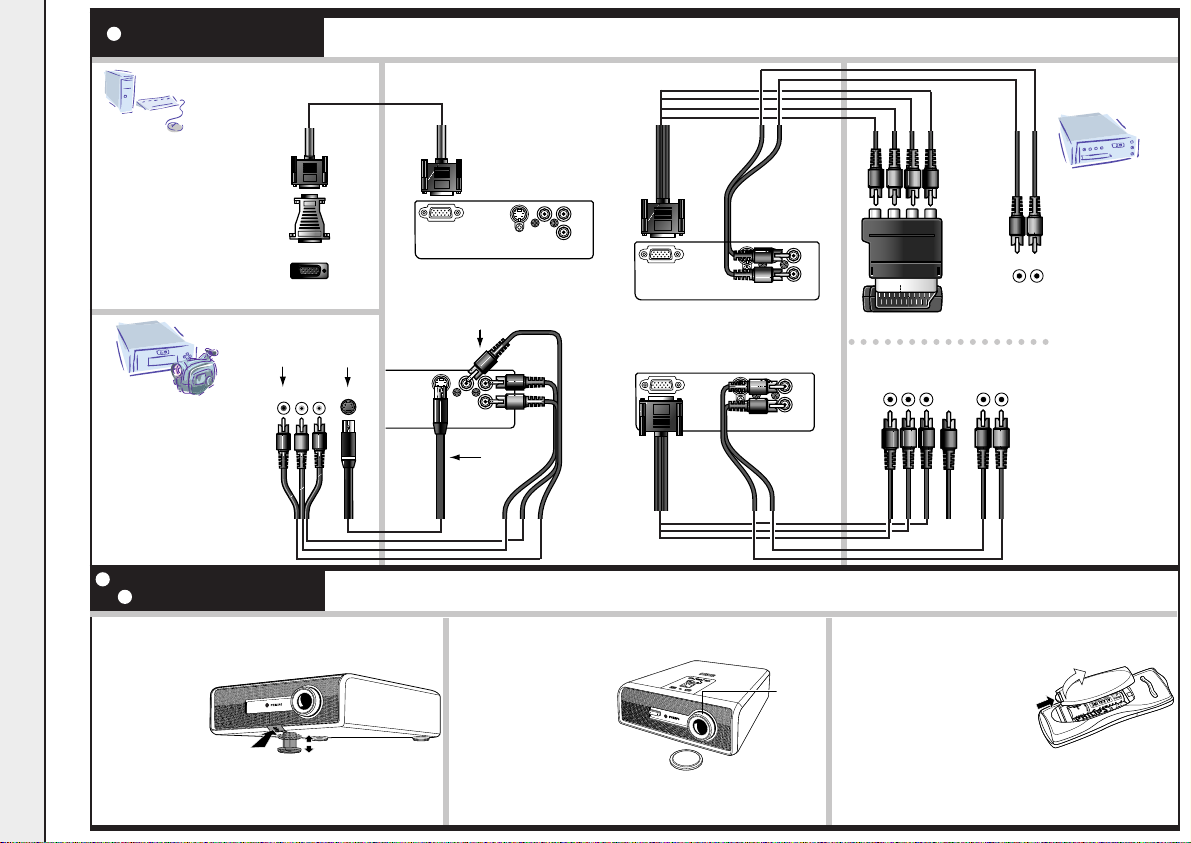
Set up
Adjusting the focus
Mise au point
Ajuste del enfoque
Einstellen der Brennweite
Instellen van de beeldscherpte
Regolazione della messa a fuoco
Ajuste da focagem
調整聚焦
Philips Multimedia Projector
bClever SV1
Connections
Connexion PC/Macintosh
Conexión PC/Macintosh
PC/Macintosh-Anschluß
PC/Macintosh-aansluiting
Collegamento PC/
Macintosh
Ligação PC/Macintosh
PC/Macintosh
連接端子
PC/Macintosh connection
Connexion VCR/ TV/ Caméra vidéo
Conexión VCR/ TV/ Cámara de vídeo
VCR-/ TV-/ Videokamera-Anschluss
Videorecorder-/ Camcorder-/ tvaansluiting
Collegamento VCR/ TV/ videocamera
Ligação VCR/ TV/ câmara de vídeo
VCR
錄象機/攝錄機
/TV
連接端子
VCR/ Camcorder/TV
connection
Connexion DVD/ HDTV
Conexión DVD/ HDTV
DVD-/ HDTV-Anschluss
Dvd-/ HDTV-aansluiting
Collegamento DVD/ HDTV
Ligação DVD/ HDTV
DVD/HDTV
連接端子
DVD/HDTV
connection
Adjusting vertical angle
Réglage de l’angle vertical
Ajuste el ángulo vertical
Einstellen des vertikalen
Winkels
Instellen van de verticale
hoek
Regolazione dell’angolo
verticale
Ajuste do ângulo vertical
調整垂直角度
Inserting the batterie in the remote
control
Insertion des piles dans la télécommande
Colocación de las pilas en el control remoto
Einsetzen der Batterien in die Fernbedienung
Plaatsen van de batterijen in de afstandsbediening
Inserimento delle pile nel telecommando
Introdução de pilhas no commando à distancia
裝入遙控器電池
Data out
DATA VIDEO AUDIO-L
AUDIO-R
S-VIDEO VIDEO AUDIO-L
AUDIO-R
S-VHS only
CVBS only
R
Audio
out
L
PR/R, PB/B, Y/G, S connection
Scart connection / RGBS
MULTIMEDIA S-VIDEO VIDEO AUDIO-L
AUDIO-R
YG
B
R
S-Video
Connexiones Conexiones Anschlüsse Aansluitingen Collegamenti Ligações
連接端子
Réglages Puesta en marcha Aufstellen Installatie Impostazione Montagem
設置
Quick
Set up Card
Karte für
Schnellinstallation
Tarjeta de
instalación rápida
Kaart voor
snelgebruik
Scheda per
installazione rapida
Carte de mise
en place rapide
Cartão de
instalação rápida
快速
設置卡
Cr
Pr
R
Y
Y
G
Cb
Pb
B
R
Audio
out
L
L Audio R
out
S-Video
Video
out
CVBS only
S-VHS only
DATA S-VIDEO VIDEO AUDIO-L
AUDIO-R
TE
TE
AV MU
AV MU
SOURCE
SOURCE
Y
Y
B
B
D
D
N
N
A
EO
A
T
T
S
/
VIDEO
S
/
VID
N
N
O
O
S-VIDEO
S-VIDEO
A
I
A
I
D
E
D
E
M
I
M
I
T
L
T
L
U
U
M
M
-
-
E
E
M
M
U
U
L
L
O
O
V
V
+
+
E
Z
E
I
Z
S
I
S
E
R
E
R
U
U
T
T
C
I
C
P
I
P
-
-
E
Z
E
I
Z
S
I
S
E
R
E
R
U
U
T
T
C
I
C
P
I
P
+
+
E
E
M
M
U
K
U
K
L
O
L
O
O
O
V
V
U
U
N
N
E
E
M
M
S
T
A
N
D
B
Y
S
/
T
O
A
N
N
D
B
Y
/
O
N
Focus ring
Page 41
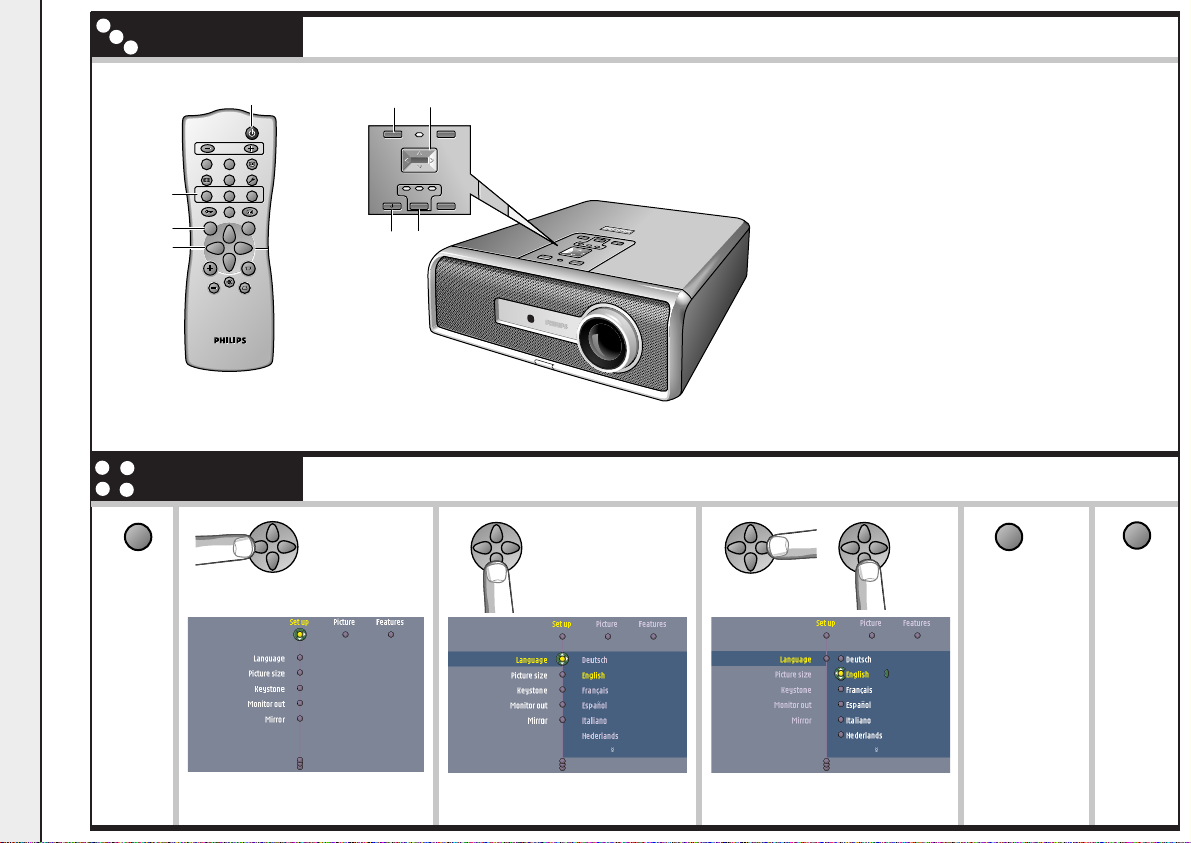
1 Switches the projector on or off.
2 Selects the current projection source.
3 Activates or deactivates the menu.
4 Controls the menu cursor.
1 Mettre le projecteur sous et hors
tension.
2 Sélectionner la source de projection
actuelle.
3 Activer et désactiver le menu.
4 Côntroler le curseur du menu.
1 Apagar y encender el proyector.
2 Seleccionar la fuente de proyección.
3 Activar y desactivar el menú.
4 Controlar el cursor del menú.
1 Ein- und Ausschalten des Projektors.
2 Signalquelle auswählen.
3 Aktivieren und Deaktivieren des Menüs.
4 Menü-Cursor.
V
O
L
U
M
E
+
V
O
L
U
M
E
-
P
I
C
T
U
R
E
S
I
Z
E
-
P
I
C
T
U
R
E
S
I
Z
E
+
M
E
N
U
O
K
V
O
L
U
M
E
+
V
O
L
U
M
E
-
P
I
C
T
U
R
E
S
I
Z
E
-
P
I
C
T
U
R
E
S
I
Z
E
+
M
E
N
U
O
K
V
O
L
U
M
E
-
S
O
U
R
C
E
V
O
L
U
M
E
-
S
O
U
R
C
E
S
-
V
I
D
E
O
D
A
T
A
V
I
D
E
O
A
V
M
U
T
E
S
-
V
I
D
E
O
D
A
T
A
V
I
D
E
O
ST
AN
DB
Y
STA
NDBY
A
V
M
U
T
E
21
3
4
MENU
PICTURE SIZE – PICTURE SIZE +
VOLUME +
VOLUME –
SOURCE
S-VIDEO
DATA
VIDEO
AV MUTE
OK
MENU
PICTURE SIZE – PICTURE SIZE +
VOLUME +
VOLUME –
SOURCE
S-VIDEO
DATA
VIDEO
AV MUTE
OK
STANDBYSTANDBY
OKMENU
MUTE
ZOOM
VIDEO
FREEZE
STAND BY
S-VIDEO
COLOUR TRACKING
CONTRASTBRIGHTNESS
DATA
PICTURE SIZE
PICTURE FORMAT
AV MUTE
INFO
KEYSTONE
KEY LOCK
OKMENU
MUTE
ZOOM
VIDEO
FREEZE
STAND BY
S-VIDEO
COLOUR TRACKING
CONTRASTBRIGHTNESS
DATA
PICTURE SIZE
PICTURE FORMAT
AV MUTE
INFO
KEYSTONE
KEY LOCK
1
2
3
4
Operation
1 Zet de projector aan- en uit.
2 Kiest de bron.
3 Zet het menu aan- en uit.
4 Ver plaatst de menucursor.
1 Per accendere e spegnere il proiettore.
2 Selezionare la sorgente di proiezione
corrente.
3 Attivare e disattivare il menu.
4 Cursore del menu.
1 Ligar o desligar o projector.
2 Seleccionar a fonte da projecção em
curso.
3 Activar e desactivar do menu.
4 Cursor do menu.
1
開啟或關閉投影機。
2
選擇當前的投射信號源。
3
開啟或關閉菜單。
4
控制菜單光標。
Menu
Philips Multimedia Projector bClever SV1
MENU
MENU
1
34
2
3122 435 9114 1
move to Set up move to Language close menuchoose your language
open menu
MENU
MENU
6
Utilisation Funcionamiento Bedienung Bediening Funzionamento Funcionamento
操作
Menu Menu Menu Menu Menu Menu
菜單
Quick
Set up Card
Karte für
Schnellinstallation
Tarjeta de
instalación rápida
Kaart voor
snelgebruik
Scheda per
installazione rapida
Carte de mise
en place rapide
Cartão de
instalação rápida
快速
設置卡
OK
OK
5
confirm selection
 Loading...