

Page 1
Page 2

Satura râdîtâjs
1. Svarîgi ..........................................3
Bateriju norîðanas risks...................................4
2. Jûsu kompaktdisku skaòas iekârta.........5
Ievads..............................................................5
Iepakojuma saturs...........................................5
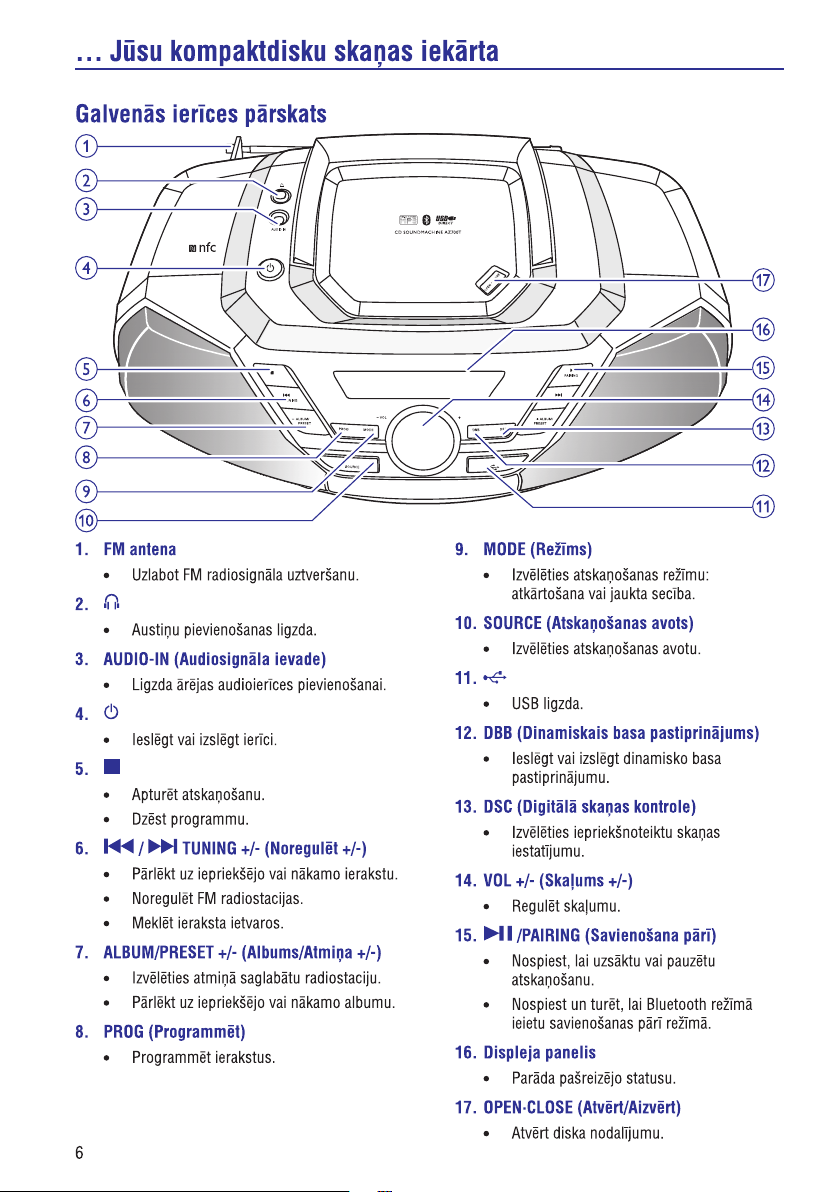
Galvenâs ierîces pârskats................................6
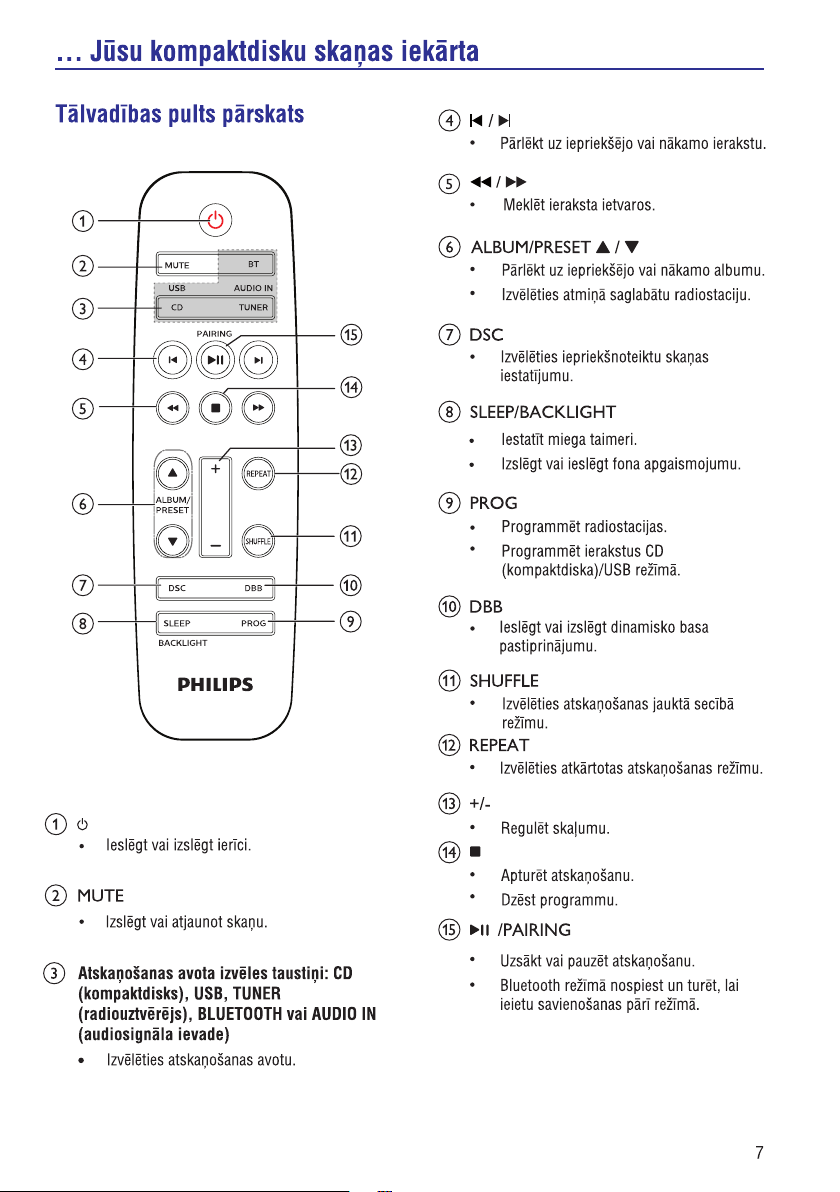
Tâlvadîbas pults pârskats................................7
3. Darbîbas uzsâkðana ..........................8
Tâlvadîbas pults sagatavoðana........................8
Baroðanas padeves pievienoðana....................8
Ieslçgðana .......................................................9
Izslçgðana .......................................................9
4. Atskaòoðana..................................10
Kompaktdiska atskaòoðana...........................10
Atskaòoðana no USB ierîcçm .......................10
Atskaòoðana no Bluetooth
iespçjotâm ierîcçm ........................................10
Atskaòoðana no arçjas ierîces .......................12
5. Atskaòoðanas iespçjas .....................14
Atskaòoðanas vadîba.....................................14
Ierakstu programmçðana ..............................14
Skaòas regulçðana ........................................14
6. FM radio klausîðanâs.......................15
FM radiostaciju noregulçðana........................15
Radiostaciju automâtiska saglabâðana..........15
Radiostaciju manuâla saglabâðana................15
Saglabâtas radiostacijas izvçlçðanâs .............15
7. Citas funkcijas ...............................16
Miega taimera iestatîðana..............................16
Displeja fona apgaismojuma
ieslçgðana/izslçgðana ....................................16
Klausîðanâs austiòâs.....................................16
8. Informâcija par preci .......................17
Specifikâcijas.................................................17
Atbalstîtie MP3 disku formâti ........................18
USB atskaòoðanas saderîguma informâcija...18
Apkope ..........................................................18
9. Darbîbas traucçjumu novçrðana ..........19
10. Jûsu ievçrîbai ................................21
Atbilstîba .......................................................21
Rûpes par apkârtçjo vidi ................................21
Preèu zîmju paziòojums ................................21
2
Page 3
1. Svarîgi
Izlasiet ðos norâdîjumus.
Ievçrojiet visus norâdîjumus.
Nenobloíçjiet ventilâcijas atveres. Uzstâdiet
atbilstoði raþotâja norâdîjumiem.
Neuzstâdiet karstuma avotu tuvumâ, piemçram,
netâlu no radiatora, sildîtâja, krâsns vai citas
ierîces (ieskaitot pastiprinâtâjus), kas rada
siltumu.
Novietojiet elektriskâs baroðanas vadu tâ, lai
tas bûtu pasargâts no samîðanas, saspieðanas
vai cita veida deformâcijas, it îpaði pie
kontaktdakðas, sienas rozetes, sadalîtâja, kâ arî
vietâ, kur vads ir savienots ar paðu ierîci.
Izmantojiet tikai tos piederumus/aksesuârus, ko
ir norâdîjis raþotâjs.
Pçrkona negaisa laikâ, kâ arî, ja paredzat, ka
ierîce ilgâku laiku netiks lietota, atvienojiet to no
baroðanas padeves.
Ierîces apkopi un remontu veiciet tikai
specializçtâ servisa centrâ. Apkope un remonts
ir nepiecieðams tad, ja ierîce jebkâdâ veidâ ir
bojâta, piemçram, ir bojâts elektriskâs
baroðanas vads vai kontaktdakða, uz ierîces ir
uzlijis ûdens vai tajâ ir iekritis kâds priekðmets,
ierîce ir tikusi pakïauta lietus vai mitruma
iedarbîbai, tâ nedarbojas, kâ vajadzçtu, vai arî tâ
ir nokritusi zemç.
BRÎDINÂJUMI par bateriju lietoðanu – lai
novçrstu bateriju iztecçðanu, kas var radît
savainojumus, kâ arî îpaðuma vai ierîces
bojâjumus:
Ievietojiet visas baterijas pareizi, atbilstoði uz
ierîces norâdîtajai + un – polaritâtei.
Nelietojiet kopâ daþâdas baterijas (piemçram,
vecas un jaunas vai oglekïa un sârmu u.tml.).
Ja ierîce ilgâku laiku netiek lietota, izòemiet
baterijas.
Baterijas (iepakotâs vai uzstâdîtâs baterijas)
nedrîkst pakïaut pârmçrîgam karstumam,
piemçram, tieðai saules gaismai, ugunij u.tml.
BRÎDINÂJUMS: sprâdzienbîstamîbas risks, ja
baterijas tiek nepareizi nomainîtas. Nomainiet
tikai ar tâda paða vai lîdzvçrtîga tipa baterijâm.
Ierîci nedrîkst apðïakstît vai apliet ar nekâdiem
ðíidrumiem.
Nenovietojiet uz ierîces nekâdus priekðmetus,
kas var to apdraudçt (piemçram, ar ðíidrumu
pildîtus priekðmetus, aizdegtas sveces).
Gadîjumâ, ja ierîces atvienoðanai no elektrotîkla
tiek izmantota elektriskâs baroðanas
kontaktdakða vai uzmava, tad ðai atvienoðanas
ierîcei ir jâbût darba kârtîbâ, viegli pieejamai un
çrti izraujamai no elektrotîkla rozetes.
Brîdinâjums
Nekad nenoòemiet ðîs ierîces korpusu.
Nekad nenovietojiet ðo ierîci uz citas
elektriskâs aparatûras.
Nekad nelûkojieties lâzera starâ ðîs ierîces
iekðpusç.
Dzirdes droðîba
Uzmanîbu
Lai novçrstu iespçjamos dzirdes zudumus,
neklausieties augstâ skaïuma lîmenî ilgu
laika posmu. Iestatiet skaïumu droðâ
lîmenî. Jo skaïâks ir skaïums, jo îsâks ir
droðas klausîðanâs laiks.
Klausoties austiòâs, ievçrojiet ðâdus
norâdîjumus:
Klausieties saprâtîgâ skaïuma lîmenî saprâtîgu
laika posmu.
Esiet uzmanîgi un nepalieliniet skaïumu
pastâvîgi uz augðu, kad jûsu dzirde ir pieradusi
pie esoðâ skaïuma lîmeòa.
Negrieziet skaòu tik skaïi, ka nedzirdat apkârt
notiekoðo.
Potenciâli bîstamâs situâcijâs esiet piesardzîgi
vai arî îslaicîgi pârtrauciet klausîðanos austiòâs.
Pârmçrîgs skaòas spiediens no austiòâm var
izraisît dzirdes zudumu.
3
Page 4

... Svarîgi
Uzmanîbu
Vadîbas taustiòu vai regulçjumu nepareiza
lietoðana vai arî ðajâ instrukcijâ
neparedzçtu darbîbu veikðana var izraisît
kaitîgu radiâcijas starojumu vai citas
bîstamas sekas.
Bateriju norîðanas risks
Ierîcç vai tâlvadîbas pultî var bût
podziòelementu baterija, kuru ir iespçjams
norît. Vienmçr glabâjiet bateriju bçrniem
nepieejamâ vietâ! Ja baterija tiek norîta, tâ var
radît nopietnus savainojumus vai pat izraisît
nâvi. Smagi iekðçji apdegumi var rasties jau
divu stundu laikâ pçc baterijas norîðanas.
Ja jums ir aizdomas, ka baterija ir tikusi norîta
vai arî tâ ir iekïuvusi jebkurâ no íermeòa daïâm,
nekavçjoties meklçjiet medicînisko palîdzîbu.
Veicot bateriju nomaiòu, vienmçr glabâjiet visas
jaunâs un izlietotâs baterijas bçrniem
nepieejamâ vietâ. Kad esat nomainîjis bateriju,
pârliecinieties, vai bateriju nodalîjums ir pilnîbâ
aizvçrts.
Ja bateriju nodalîjumu nevar pilnîbâ aizvçrt,
pârtrauciet ierîces lietoðanu. Novietojiet ierîci
bçrniem nepieejamâ vietâ un sazinieties ar
raþotâju.
4
Page 5

2. Jûsu kompaktdisku skaòas iekârta
Ievads
Ar ðo kompaktdisku skaòas iekârtu jûs varat:
klausîties FM radio;
klausîties mûziku no diskiem, USB ierîces,
Bluetooth ierîcçm un citâm ârçjâm
audioierîcçm;
programmçt ierakstu atskaòoðanas secîbu.
Ðî kompaktdisku skaòas iekârta ir aprîkota ar
dinamisko basa pastiprinâjumu (DBB) un digitâlo
skaòas kontroli (DSC), lai bagâtinâtu skaòu.
Iepakojuma saturs
Pârbaudiet un atpazîstiet sava iepakojuma saturu:
Galvenâ ierîce;
Maiòstrâvas baroðanas vads;
Tâlvadîbas pults (ar bateriju);
Îsâ lietoðanas pamâcîba;
Droðîbas informâcijas lapa.
5
Page 6
Page 7
Page 8
3. Darbîbas uzsâkðana
Uzmanîbu
Vadîbas taustiòu vai regulçjumu nepareiza
lietoðana vai arî ðajâ instrukcijâ
neparedzçtu darbîbu veikðana var izraisît
kaitîgu radiâcijas starojumu vai citas
bîstamas sekas.
Ðajâ nodaïâ sniegtos norâdîjumus vienmçr izpildiet
noteiktajâ secîbâ.
Ja sazinâsieties ar Philips, jums tiks pajautâti ðîs
ierîces modeïa un sçrijas numuri. Modeïa un sçrijas
numuri ir norâdîti identifikâcijas datu plâksnîtç ðîs
ierîces apakðâ. Pierakstiet ðos numurus ðeit:
Modeïa Nr. ______________________
Sçrijas Nr. ______________________
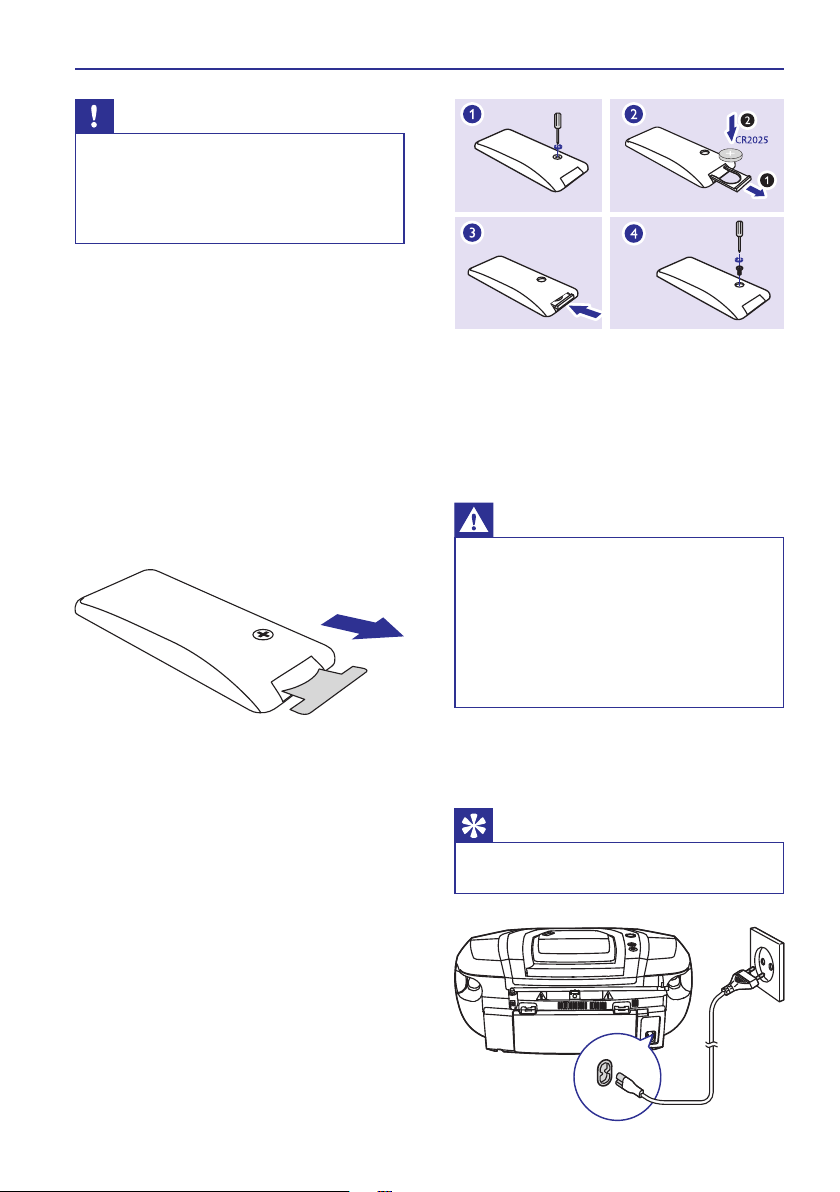
Tâlvadîbas pults sagatavoðana
Pirmajâ lietoðanas reizç:
Noòemiet aizsarguzlîmi, lai aktivizçtu tâlvadîbas
pults bateriju.
Baroðanas padeves pievienoðana
Ierîces elektriskajai baroðanai jûs varat izmantot vai
nu maiòstrâvas baroðanas padevi, vai arî baterijas.
1. iespçja: Maiòstrâvas baroðanas padeve
Brîdinâjums
Ierîces bojâjumu risks! Pârliecinieties, vai
elektrotîkla spriegums atbilst spriegumam,
kas ir norâdîts ierîces aizmugurç vai
apakðâ.
Elektriskâs strâvas trieciena risks!
Atvienojot maiòstrâvas baroðanas padevi,
vienmçr izvelciet kontaktdakðu no rozetes.
Nekad nevelciet aiz baroðanas vada.
Lai nomainîtu izlietoto bateriju:
Atskrûvçjiet skrûvi.
1.
Atveriet bateriju nodalîjumu un ievietojiet vienu
2.
CR2025 bateriju, ievçrojot pareizu norâdîto
polaritâti (+/-).
Aizveriet bateriju nodalîjumu.
3.
Pieskrûvçjiet skrûvi.
4.
8
Pievienojiet maiòstrâvas baroðanas vadu:
ligzdai uz ierîces;
AC~ MAINS
sienas elektrotîkla rozetei.
Padoms
Lai taupîtu elektroenerìiju, pçc ierîces
lietoðanas izslçdziet to.
Page 9
... Darbîbas uzsâkðana
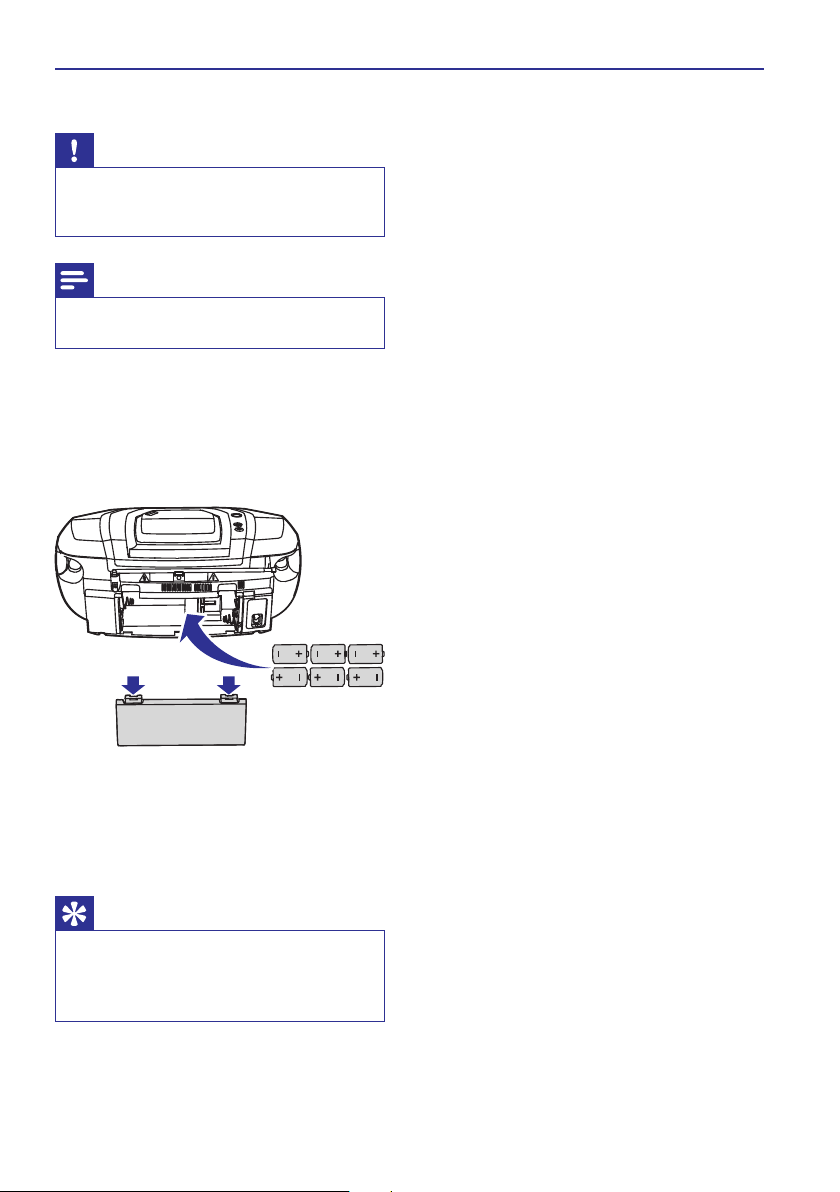
2. iespçja: Baterijas
Uzmanîbu
Baterijas satur íîmiskas vielas, tâdçï tâs ir
jâizmet specializçtâ bateriju savâkðanas
punktâ.
Piezîme
Baterijas nav iekïautas ierîces
komplektâcijâ.
1.
Atveriet bateriju nodalîjumu.
2.
Ievietojiet seðas baterijas (tips: R-20, UM-1 vai
D-ðûnas), ievçrojot pareizu norâdîto polaritâti
(+/-).
3.
Aizveriet bateriju nodalîjumu.
Izslçgðana
Vçlreiz nospiediet taustiòu .
Displeja fona apgaismojums izslçdzas.
Ieslçgðana
Nospiediet taustiòu .
Ierîce ieslçdzas uz pçdçjo izvçlçto
atskaòoðanas avotu.
Padoms
Lai izvçlçtos atskaòoðanas avotu, atkârtoti
spiediet taustiòu vai arî
atskaòoðanas avota izvçles taustiòus uz
tâlvadîbas pults.
SOURCE
9
Page 10
4. Atskaòoðana
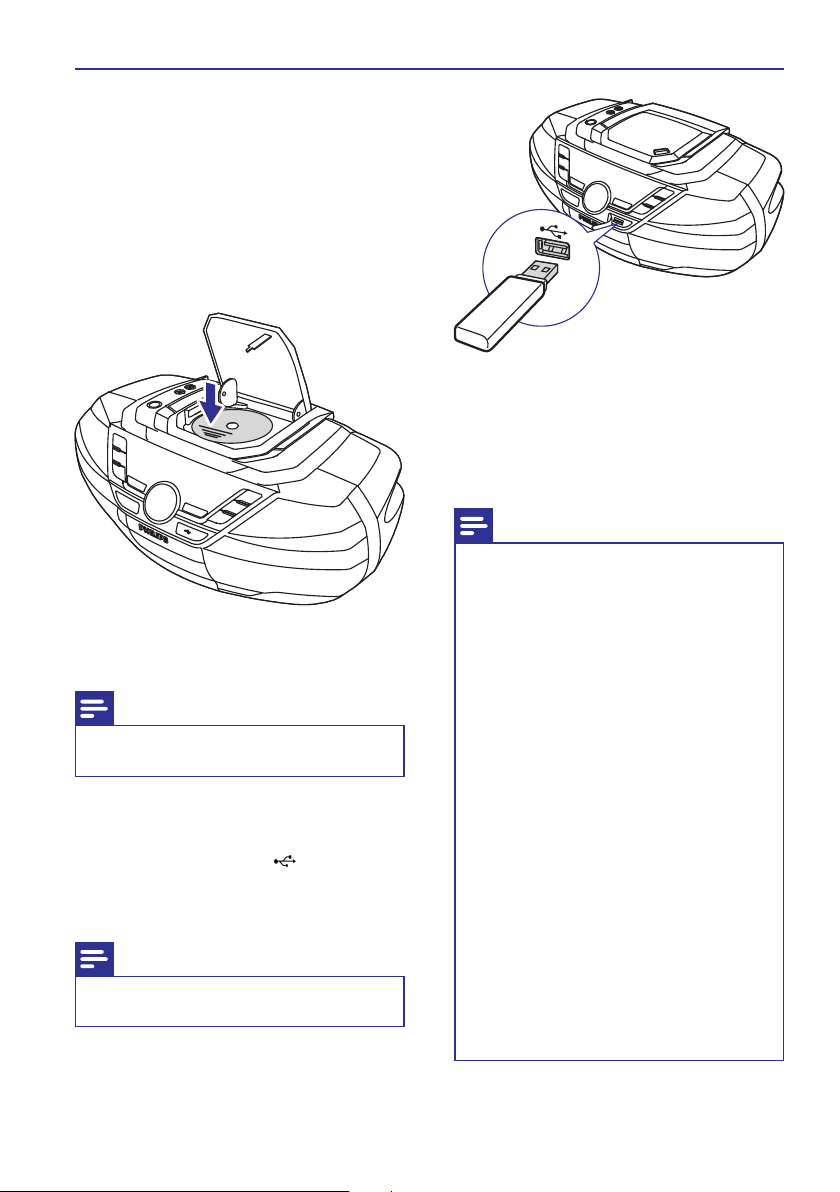
Kompaktdiska atskaòoðana
1. CD
Nospiediet taustiòu , lai izvçlçtos diska
atskaòoðanas avotu.
2. OPEN·CLOSE
Nospiediet taustiòu , lai atvçrtu
diska nodalîjuma vâku.
3.
Ievietojiet disku ar apdrukâto pusi vçrstu
augðup, tad aizveriet diska nodalîjuma vâku.
Atskaòoðana sâkas automâtiski.
Atskaòoðana no USB ierîcçm
Piezîme
Pârliecinieties, vai USB ierîce satur
atskaòojamu audiosaturu.
1. USB
Nospiediet taustiòu , lai izvçlçtos USB
atskaòoðanas avotu.
2.
Ievietojiet USB ierîci ligzdâ .
Atskaòoðana sâkas automâtiski. Ja
atskaòoðana nesâkas, nospiediet taustiòu
.
Piezîme
Maksimâlais strâvas stiprums USB ir
0,5 A.
Atskaòoðana no Bluetooth
iespçjotâm ierîcçm
Ar ðo kompaktdisku skaòas iekârtu jûs varat
klausîties audiosaturu no Bluetooth iespçjotâm
ierîcçm.
Piezîme
WOOX Innovations negarantç saderîbu ar
visâm Bluetooth ierîcçm.
Pirms ierîci savienot pârî ar ðo
kompaktdisku skaòas iekârtu, izlasiet tâs
lietoðanas instrukcijâ par Bluetooth
saderîbu. Pârliecinieties, vai pievienotâ
Bluetooth ierîce atbalsta uzlaboto skaòas
izplatîðanas profilu (A2DP) un audio/video
tâlvadîbas profilu (AVRCP).
Ðî kompaktdisku skaòas iekârta var
vienlaicîgi savienoties ar maksimums 8
Bluetooth ierîcçm.
Pârliecinieties, vai jûsu ierîcç ir ieslçgta
Bluetooth funkcija un vai ierîce ir iestatîta
kâ redzama visâm pârçjâm Bluetooth
ierîcçm.
Darbîbas attâlums starp ðo kompaktdisku
skaòas iekârtu un Bluetooth ierîci ir
apmçram 10 metri.
Jebkurð ðíçrslis starp ðo kompaktdisku
skaòas iekârtu un Bluetooth ierîci var
samazinât darbîbas attâlumu.
Novietojiet kompaktdisku skaòas iekârtu
atstatus no citâm elektroniskâm ierîcçm,
kas var radît traucçjumus.
10
Page 11
... Atskaòoðana
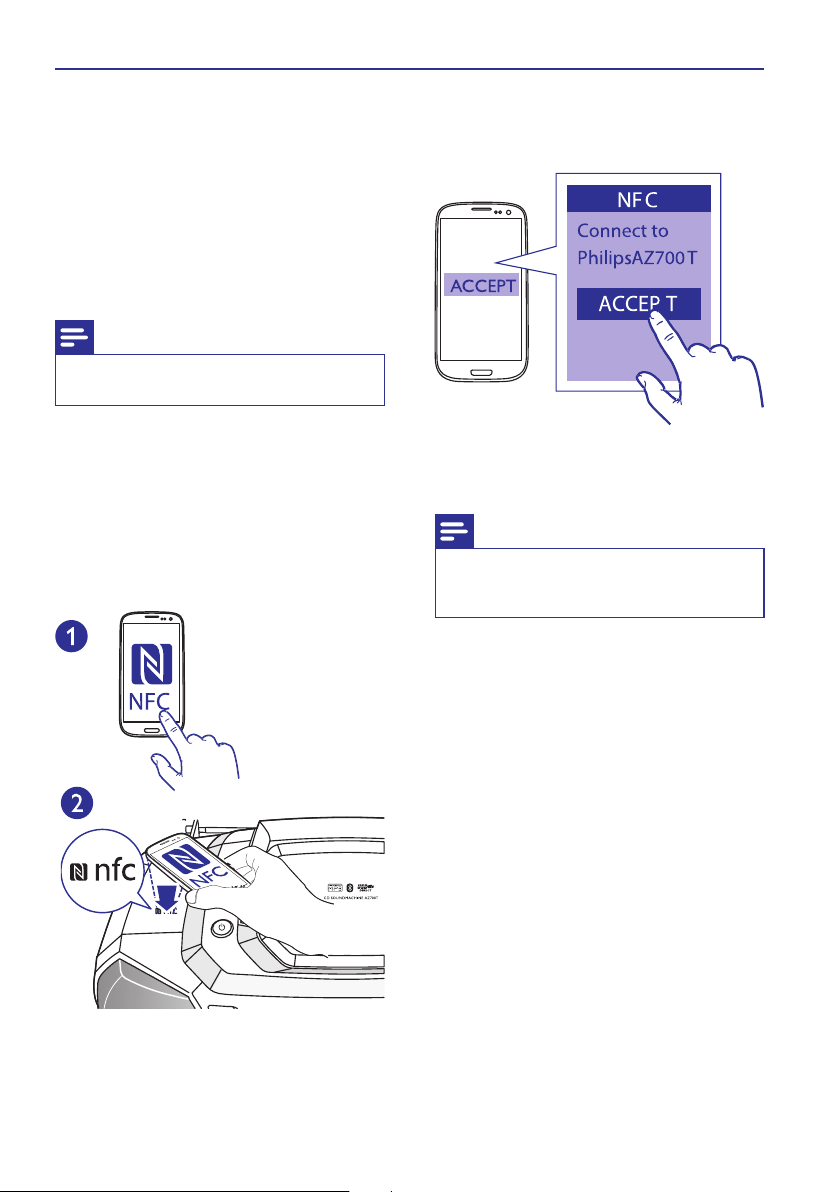
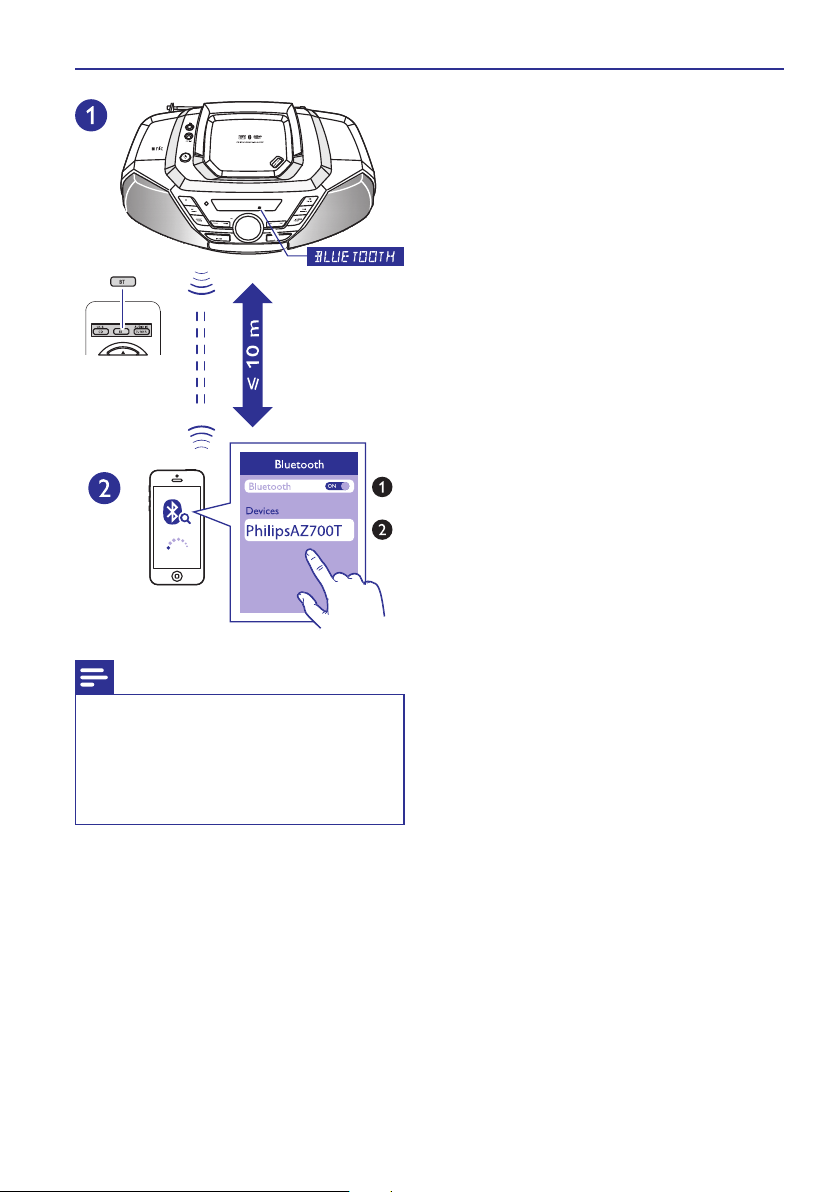
1. iespçja: Savienoðana pârî un
pievienoðana caur NFC
Tuva darbîbas lauka sakari (Near Field
Communication (NFC)) ir tehnoloìija, kas nodroðina
neliela attâluma bezvadu sakarus starp daþâdâm
NFC saderîgâm ierîcçm, piemçram, mobilajiem
tâlruòiem un integrçtâs shçmas þetoniem (IC tags).
Ar NFC funkcijas palîdzîbu datu pârraide var notikt,
vienkârði pieskaroties atbilstoðajam simbolam vai
noteiktai vietai uz NFC saderîgajâm ierîcçm.
Piezîme
Netiek garantçta saderîba ar visâm NFC
ierîcçm.
Nospiediet taustiòu , lai izvçlçtos
1. BT Bluetooth
atskaòoðanas avotu.
Displejâ parâdâs paziòojums
[BLUETOOTH]
Savâ Bluetooth iespçjotajâ ierîcç aktivizçjiet
2.
NFC funkciju un ar Bluetooth ierîces aizmuguri
pieskarieties NFC zonai ðîs kompaktdisku
skaòas iekârtas augðpusç.
Savâ Bluetooth ierîcç apstipriniet savienoðanas
3.
pârî ar pieprasîjumu. Ja
“PhilipsAZ700T”
nepiecieðams, ievadiet “0000” kâ savienoðanas
pârî paroli.
(Bluetooth).
Pçc veiksmîgas savienoðanas pârî un
savienojuma izveides displejâ parâdâs
paziòojums (Savienots).
[CONNECTED]
2. iespçja: Savienoðana pârî un
pievienoðana manuâli
Piezîme
Darbîbas attâlums starp ðo kompaktdisku
skaòas iekârtu un Bluetooth ierîci ir
apmçram 10 metri.
Nospiediet taustiòu , lai izvçlçtos
1. BT Bluetooth
atskaòoðanas avotu.
Displejâ parâdâs paziòojums
[BLUETOOTH]
Kompaktdisku skaòas iekârta ieiet
savienoðanas pârî reþîmâ, un displejâ
parâdâs paziòojums
(Savienoðana pârî).
Savâ Bluetooth ierîcç aktivizçjiet Bluetooth un
2.
meklçjiet Bluetooth ierîces (skatiet ierîces
lietoðanas instrukciju).
Savâ Bluetooth ierîcç izvçlieties
3. [Philips
savienoðanai pârî. Ja nepiecieðams,
AZ700T]
ievadiet noklusçjuma paroli “0000”.
Pçc veiksmîgas savienoðanas pârî un
savienojuma izveides kompaktdisku
skaòas iekârta divreiz nopîkst un displejâ
parâdâs paziòojums
(Savienots).
(Bluetooth).
[PAIRING]
[CONNECTED]
11
Page 12
... Atskaòoðana
Lai pârlçktu uz iepriekðçjo/nâkamo
ierakstu, spiediet taustiòus / .
Lai pauzçtu vai atsâktu atskaòoðanu,
nospiediet taustiòu .
Bluetooth iespçjotâs ierîces atvienoðana
Nospiediet un 2 sekundes turiet nospiestu
taustiòu ;
PAIRING
Deaktivizçjiet Bluetooth savâ Bluetooth ierîcç;
vai
Pârvietojiet Bluetooth ierîci ârpus darbîbas
attâluma.
Citas Bluetooth iespçjotas ierîces
pievienoðana
Deaktivizçjiet Bluetooth paðreiz pievienotajâ
Bluetooth ierîcç un tad pievienojiet citu Bluetooth
ierîci.
Bluetooth savienoðanas pârî vçstures
dzçðana
Nospiediet un 7 sekundes turiet nospiestu taustiòu
, lai dzçstu Bluetooth savienoðanas pârî vçsturi.
Piezîme
Ja jûs savâ Bluetooth ierîcç nevarat atrast
[Philips AZ700T]
2 sekundes turiet nospiestu taustiòu
PAIRING
, nospiediet un
, lai ieietu savienoðanas pârî
reþîmâ. Displejâ parâdâs paziòojums
[PAIRING]
(Savienoðana pârî).
Atskaòoðana no Bluetooth ierîces
Pçc veiksmîgas Bluetooth savienojuma izveides
sâciet audiosatura atskaòoðanu savâ Bluetooth
ierîcç.
Audiosaturs tiek straumçts no jûsu
Bluetooth ierîces uz ðo kompaktdisku
skaòas iekârtu.
12
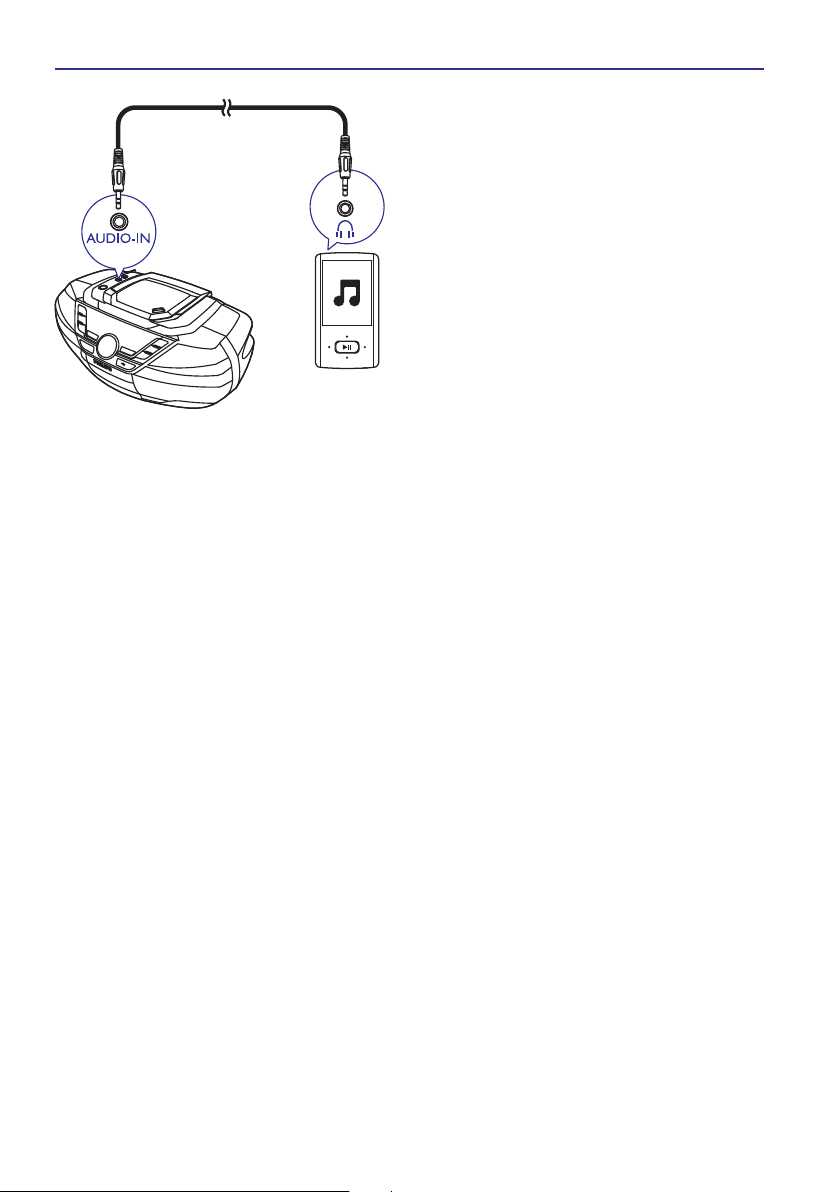
Atskaòoðana no ârçjas ierîces
Caur ðo kompaktdisku skaòas iekârtu jûs varat
klausîties arî ârçju audioierîci, piemçram, MP3
atskaòotâju.
Atkârtoti spiediet taustiòu , lai
/
1. TUNER/AUDIO IN
izvçlçtos (audiosignâla ievades)
[AUDIO-IN]
atskaòoðanas avotu.
Pievienojiet audiokabeli (3,5 mm, nav iekïauts
2.
komplektâcijâ):
ligzdai uz kompaktdisku skaòas
AUDIO-IN
iekârtas;
austiòu ligzdai uz ârçjâs ierîces.
Sâciet atskaòoðanu ârçjâ ierîcç (skatiet tâs
3.
lietoðanas instrukciju).
Page 13
... Atskaòoðana
13
Page 14
5. Atskaòoðanas iespçjas
Atskaòoðanas vadîba Ierakstu programmçðana
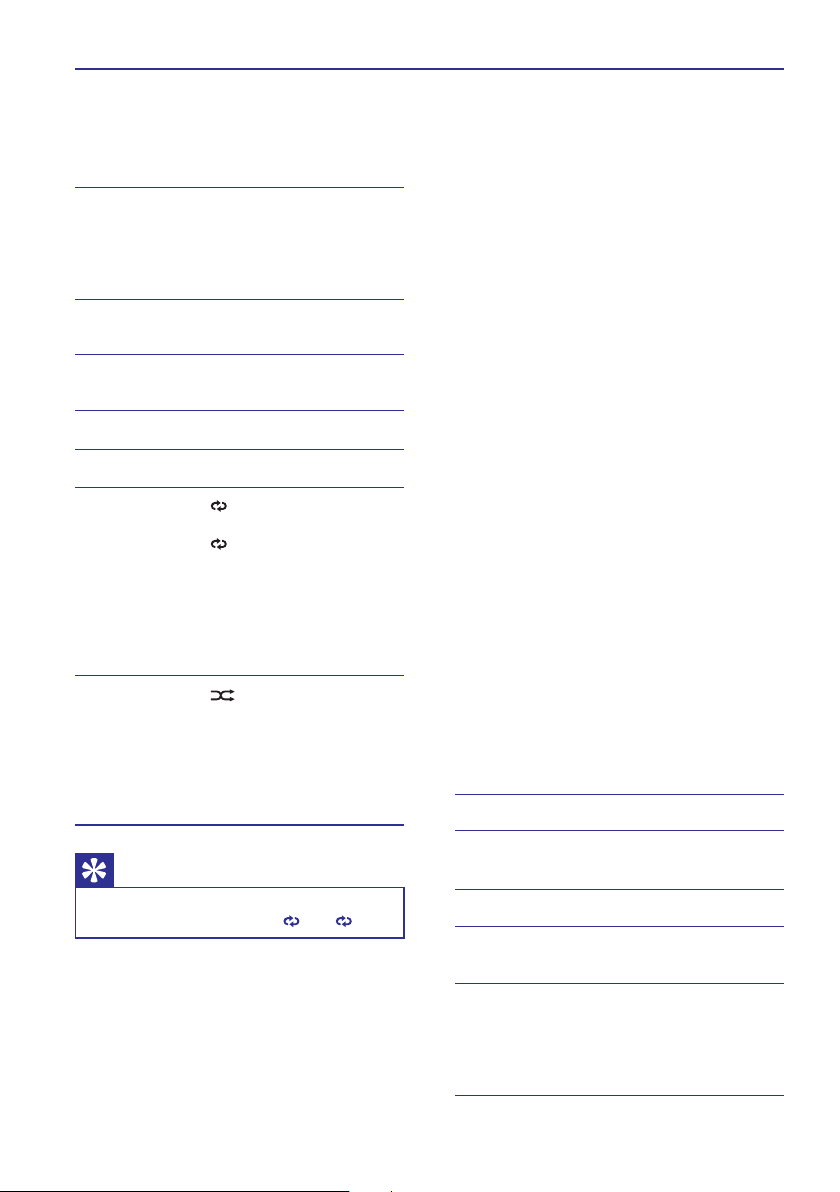
CD (kompaktdiska) vai USB reþîmâ jûs varat vadît
atskaòoðanu ar sekojoðâm darbîbâm.
/ Nospiest un turçt nospiestu, lai
/ Pârlçkt uz iepriekðçjo vai
/ Pârlçkt uz iepriekðçjo vai
REPEAT
SHUFFLE
atskaòoðanas laikâ ierakstâ âtri
meklçtu uz priekðu vai atpakaï,
tad atlaist, lai atsâktu
atskaòoðanu.
nâkamo MP3 albumu.
nâkamo ierakstu.
Uzsâkt vai pauzçt atskaòoðanu.
Apturçt atskaòoðanu.
[ ]: Atkârtoti atskaòot
paðreizçjo ierakstu.
[ ]: Atkârtoti atskaòot
ALL
visus ierakstus.
Lai atgrieztos pie parastas
atskaòoðanas, atkârtoti spiediet
taustiòu , lîdz no
REPEAT
displeja pazûd atkârtoðanas
ikonas.
[ ]: Atskaòot visus ierakstus
jauktâ secîbâ.
Lai atgrieztos pie parastas
atskaòoðanas, atkârtoti spiediet
taustiòu , lîdz no
SHUFFLE
displeja pazûd jauktas secîbas
ikona.
CD (kompaktdiska) vai USB reþîmâ jûs varat
izveidot programmu no maksimums 20 ierakstiem.
Nospiediet taustiòu , lai apturçtu
1.
atskaòoðanu.
Nospiediet taustiòu , lai aktivizçtu
2. PROG
programmçðanas reþîmu.
Displejâ sâk mirgot paziòojums
(programma).
MP3 ierakstiem: spiediet taustiòus
3.
ALBUM/PRESET +/-
Spiediet taustiòus / , lai izvçlçtos ieraksta
4.
kârtas numuru, tad nospiediet taustiòu ,
lai apstiprinâtu.
Atkârtojiet 3. – 4.soli, lai ieprogrammçtu citus
5.
ierakstus.
Nospiediet taustiòu , lai atskaòotu izveidoto
6.
ierakstu programmu.
Atskaòoðanas laikâ displejâ ir redzams
paziòojums (programma).
Lai dzçstu programmu, divreiz nospiediet
taustiòu .
Lai pârskatîtu programmu, brîdî, kad
atskaòoðana ir apturçta, nospiediet un
2 sekundes turiet nospiestu taustiòu
PROG
, lai izvçlçtos albumu.
[PROG]
.
Skaòas regulçðana
Atskaòoðanas laikâ jûs varat regulçt skaïumu un
izvçlçties skaòas efektus.
Taustiòð Funkcija
[PROG]
PROG
Padoms
Atskaòojot ierakstu programmu, ir
iespçjams izvçlçties tikai [ ] vai [ ].ALL
14
VOL +/-
MUTE
DBB
DSC
Palielinât vai samazinât
skaïumu.
Izslçgt vai atjaunot skaòu.
Ieslçgt vai izslçgt dinamisko
basa pastiprinâjumu.
Izvçlçties iepriekðnoteiktu
skaòas efektu:
ROCK CLASSIC
(roks);
(klasika); (pops);
(dþezs).
POP JAZZ
Page 15

6. FM radio klausîðanâs
FM radiostaciju noregulçðana
Piezîme
Optimâlai radiosignâla uztverðanai pilnîbâ
izvelciet FM antenu un noregulçjiet tâs
pozîciju.
1. TUNER/AUDIO IN
Atkârtoti spiediet taustiòu , lai
izvçlçtos FM radio atskaòoðanas avotu.
2.
Nospiediet un 2 sekundes turiet nospiestu
taustiòu .
/
Displejâ parâdâs paziòojums
(meklçðana).
Ierîce automâtiski noregulç radiostaciju ar
spçcîgu uztverðanas signâlu.
3.
Atkârtojiet 2.soli, lai noregulçtu citas
radiostacijas.
[SEARCH]
Lai noregulçtu radiostaciju ar vâju uztverðanas
signâlu:
Atkârtoti spiediet taustiòus / , lîdz jûs
atrodat labâku uztverðanas frekvenci.
Radiostaciju automâtiska
saglabâðana
Piezîme
Ierîces atmiòâ ir iespçjams saglabât
maksimums 30 FM radiostacijas.
Radiouztvçrçja reþîmâ nospiediet un 2 sekundes
turiet nospiestu taustiòu .
Displejâ parâdâs paziòojums
STORE]
Ierîce saglabâ visas pieejamâs FM
radiostacijas.
Automâtiski tiek atskaòota pirmâ saglabâtâ
radiostacija.
PROG
[AUTO
(automâtiskâ saglabâðana).
Radiostaciju manuâla
saglabâðana
Piezîme
Ierîces atmiòâ ir iespçjams saglabât
maksimums 30 FM radiostacijas.
1.
Noregulçjiet FM radiostacijas frekvenci.
2. PROG
Nospiediet taustiòu , lai aktivizçtu
saglabâðanas reþîmu.
Displejâ mirgo paziòojums
(programma).
3.
Spiediet taustiòus / , lai pieðíirtu ðai
radiostacijai kârtas numuru (1 lîdz 30), tad
nospiediet taustiòu , lai apstiprinâtu.
Displejâ parâdâs saglabâtâs radiostacijas
kârtas numurs un apraides frekvence.
4.
Atkârtojiet iepriekðçjos soïus, lai saglabâtu citas
radiostacijas.
PROG
[PROG]
Piezîme
Lai izdzçstu iepriekð saglabâtu FM
radiostaciju, saglabâjiet tâs vietâ citu
staciju.
Saglabâtas radiostacijas
izvçlçðanâs
FM radiouztvçrçja reþîmâ spiediet taustiòus / ,
lai izvçlçtos atmiòâ saglabâtas stacijas kârtas
numuru.
15
Page 16

7. Citas funkcijas
Miega taimera iestatîðana
Ðî ierîce var pçc iepriekðnoteikta laika posma
automâtiski pârslçgties gaidstâves reþîmâ.
Kad ierîce ir ieslçgta, atkârtoti spiediet taustiòu
, lai izvçlçtos miega taimera laika posmu
SLEEP
(minûtçs).
Kad miega taimeris ir aktivizçts, displejâ
parâdâs indikâcija .
Lai deaktivizçtu miega taimeri:
Atkârtoti spiediet taustiòu , lîdz displejâ
parâdâs paziòojums (miega
taimeris izslçgts).
Kad miega taimeris ir deaktivizçts,
indikâcija pazûd.
Displeja fona apgaismojuma
ieslçgðana/izslçgðana
Nospiediet un 2 sekundes turiet nospiestu taustiòu
BACKLIGHT
.
Klausîðanâs austiòâs
Iespraudiet austiòas ligzdâ uz ierîces.
SLEEP
[SLEEP OFF]
16
Page 17

8. Informâcija par preci
Piezîme
Informâcija par preci var tikt mainîta bez
iepriekðçja brîdinâjuma.
Specifikâcijas
Pastiprinâtâjs
Maksimâlâ izvades jauda 12 W
Frekvences reakcija 125 – 16000 Hz, -3 dB
Signâla – trokðòa
attiecîba
Kopçjie harmoniskie
kropïojumi
Audio-in ievade 650 mV RMS
Disks
Lâzera tips Pusvadîtâjs
Diska diametrs 12cm/8cm
Atbalstîtie diski CD-DA, CD-R,
> 66 dBA
< 1%
CD-RW, MP3-CD
Jutîba:
- Mono, 26 dB S/T
attiecîba
- Stereo, 46 dB S/T
attiecîba
Meklçðanas selektivitâte < 26 dBf
Kopçjie harmoniskie
kropïojumi
Signâla – trokðòa
attiecîba
< 22 dBf
< 43 dBf
< 3%
> 50 dBA
Bluetooth
Bluetooth versija V3.0 + EDR
Bluetooth darbîbas
attâlums
Bluetooth frekvenèu josla 2,402 GHz – 2,48 GHz
10 m (brîvâ telpâ)
Vispârîga informâcija
Baroðanas padeve:
- Maiòstrâvas baroðana 220 – 240 V~, 50/60 Hz;
- Baterijas Lîdzstrâva 9 V,6x1,5
V/R20/D-ðûnas
Audiosignâla ciparuanalogais pârveidotâjs
(Audio DAC)
Kopçjie harmoniskie
kropïojumi
Frekvences reakcija 125 – 16000 Hz, -3 dB
S/T attiecîba > 66 dBA
24 biti / 44,1 kHz
< 1%
Uztvçrçjs
Uztverðanas diapazons 87,5 – 108 MHz
Uztverðanas skalas solis 50 kHz
Elektroenerìijas patçriòð
darbîbas reþîmâ
Elektroenerìijas patçriòð
gaidstâves reþîmâ
Izmçri:
- Galvenâ ierîce
(pxaxd)
Svars:
- Galvenâ ierîce 2,7 kg
15 W
< 0,5 W
435 x 170 x 271 mm
17
Page 18
... Informâcija par preci
Atbalstîtie MP3 disku formâti
ISO 9660, Joliet;
Maksimâlais virsrakstu skaits: 512
(atkarîbâ no failu nosaukuma garuma);
Maksimâlais albumu skaits: 255;
Atbalstîtâs iztverðanas frekvences: 32 kHz,
44,1 kHz, 48 kHz;
Atbalstîtie bitu pârraides âtrumi: 32 – 256
(Kbps), mainîgi bitu pârraides âtrumi.
USB atskaòoðanas saderîguma
informâcija
Saderîgâs USB ierîces:
USB zibatmiòa (USB 2.0 vai USB 1.1);
USB atskaòotâji (flash players) (USB 2.0
vai USB 1.1);
atmiòas kartes (darbîbai ar ðo ierîci ir
nepiecieðams papildu karðu lasîtâjs).
Atbalstîtie formâti:
USB vai atmiòas failu formâts FAT12,
FAT16, FAT32 (sektora izmçrs: 512 baiti);
MP3 bitu pârraides âtrums (datu âtrums):
32 – 320 Kbps un mainîgs bitu pârraides
âtrums;
Maksimâlais direktoriju apakðlîmeòu
skaits: 8;
Albumu/mapju maksimâlais skaits: 99;
Ierakstu/virsrakstu maksimâlais skaits:
999;
ID3 tagu versija 2.0 vai vçlâka;
Failu nosaukums unikodâ UTF8
(maksimâlais garums: 128 baiti).
Neatbalstîtie formâti:
Tukði albumi: tukðs albums ir albums, kas
nesatur MP3/WMA failus, un tas netiek
parâdîts displejâ;
Neatbalstîtu formâtu faili tiek izlaisti tiek
izlaisti. Piemçram, Word dokumenti (.doc)
vai MP3 faili ar nosaukuma paplaðinâjumu
.dlf tiek ignorçti un netiek atskaòoti;
WMA, AAC, WAV, PCM audiofaili;
Ar DRM (digitâlo tiesîbu pârvaldîðanas
tehnoloìiju) aizsargâti WMA faili (.wav,
.m4a, .m4p, .mp4, .aac);
WMA faili Lossless formâtâ.
Apkope
Ierîces korpusa tîrîðana
Lietojiet mîkstu lupatiòu, kas mazliet
samitrinâta ar maigu tîrîðanas lîdzekli.
Nelietojiet tîrîðanas lîdzekïus, kas satur
alkoholu, spirtu, amonjaku vai abrazîvas vielas.
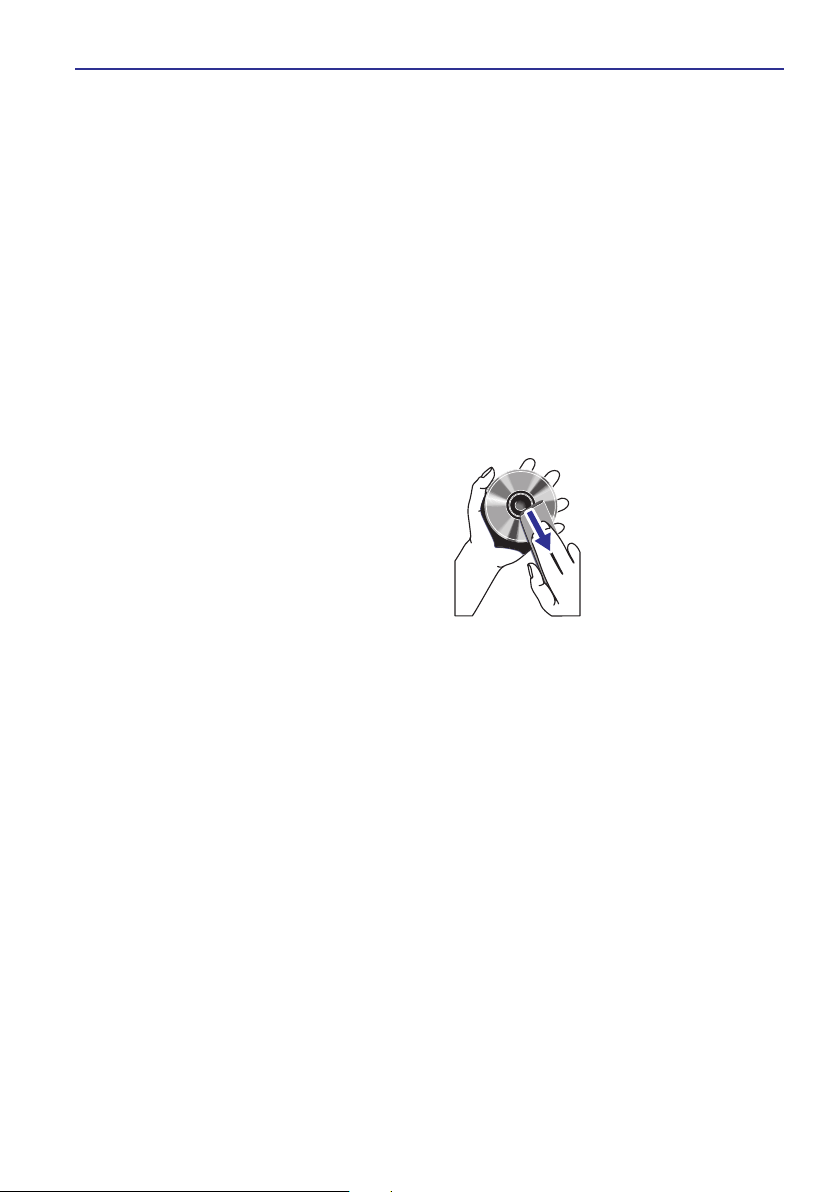
Disku tîrîðana
Ja disks ir kïuvis netîrs, notîriet to ar tîrîðanas
lupatiòu. Tîriet disku virzienâ no centra uz
malu.
Neizmantojiet tâdus ðíîdinâtâjus kâ benzolu,
atðíaidîtâju, komerciâli pieejamos tîrîðanas
lîdzekïus vai antistatiskos aerosolus, kas
paredzçti analogo ierakstu (skaòu plaðu)
tîrîðanai.
Diska lçcas tîrîðana
Pçc ilgstoðas lietoðanas uz diska lçcas var
sakrâties netîrumi vai putekïi. Lai nodroðinâtu
labu atskaòoðanas kvalitâti, notîriet diska lçcu
ar Philips kompaktdisku lçcu tîrîðanas lîdzekli
vai jebkuru citu komerciâli pieejamo tîrîtâju.
Ievçrojiet norâdîjumus, kas ir pievienoti
tîrîtâjam.
18
Page 19

9. Darbîbas traucçjumu novçrðana
Brîdinâjums
Nekad nenoòemiet ðîs ierîces korpusu.
Lai saglabâtu garantijas derîgumu, nekad
nemçìiniet remontçt ierîci paðu spçkiem.
Ja ðîs ierîces lietoðanas laikâ rodas tâs darbîbas
traucçjumi, pirms sazinâties ar servisa centru,
lûdzu, vispirms pârbaudiet tâlâk uzskaitîtos
punktus. Ja problçma netiek atrisinâta, dodieties uz
Philips interneta vietni (www.philips.com/support).
Kad sazinâsieties ar Philips, pârliecinieties, vai ierîce
atrodas netâlu un vai jums ir pieejami modeïa un
sçrijas numuri.
Nav baroðanas padeves
Pârliecinieties, vai ir pareizi pievienots ierîces
maiòstrâvas baroðanas vads.
Pârliecinieties, vai elektrotîkla rozetç ir
elektrîba.
Ievietojiet baterijas atbilstoði norâdîtajai
polaritâtei (+/-).
Nomainiet baterijas.
Nav skaòas, vai ir slikta skaòas kvalitâte
Noregulçjiet skaïumu.
Ierîce nereaìç
Atvienojiet maiòstrâvas baroðanas vada
kontaktdakðu no elektrotîkla rozetes, pçc tam
pievienojiet to atpakaï un vçlreiz ieslçdziet ierîci.
Elektroenerìijas taupîðanas nolûkâ ierîce
automâtiski izslçdzas 15 minûtes pçc ierakstu
atskaòoðanas beigâm, ja netiek nospiests
neviens vadîbas taustiòð.
Tâlvadîbas pults nestrâdâ
Pirms nospieþat jebkuru funkciju izvçles
taustiòu, vispirms izvçlieties atskaòoðanas
avotu ar tâlvadîbas pulti, nevis ar taustiòiem uz
galvenâs ierîces.
Samaziniet attâlumu starp tâlvadîbas pulti un
galveno ierîci.
Ievietojiet bateriju atbilstoði norâdîtajai
polaritâtei (+/-).
Nomainiet bateriju.
Mçríçjiet tâlvadîbas pulti tieði uz tâlvadîbas
sensoru galvenâs ierîces priekðpusç.
USB ierîce netiek atbalstîta
Ðî USB ierîce nav saderîga ar ðo kompaktdisku
skaòas iekârtu. Lûdzu, izmantojiet citu USB
ierîci.
Disks netiek uztverts
Ievietojiet disku.
Pârbaudiet, vai disks nav ievietots otrâdi.
Uzgaidiet, lîdz iztvaikos uz lçcas kondensçjies
mitrums.
Nomainiet vai notîriet disku.
Lietojiet pabeigtu (finalizçtu) kompaktdisku vai
pareiza formâta disku.
Slikta radio uztverðana
Palieliniet attâlumu starp ierîci un savu
televizoru vai videomagnetofonu.
Pilnîbâ izvelciet FM antenu.
Mûzikas atskaòoðana ðajâ kompaktdisku
skaòas iekârtâ nav pieejama pat pçc
veiksmîgas Bluetooth savienojuma izveides
Attiecîgâ ierîce nav izmantojama, lai bezvadu
reþîmâ atskaòotu mûziku caur ðo kompaktdisku
skaòas iekârtu.
Pçc savienojuma izveides ar Bluetooth
iespçjotu ierîci skaòas kvalitâte ir slikta
Slikta Bluetooth uztverðana. Pârvietojiet ierîci
tuvâk ðai kompaktdisku skaòas iekârtai vai
novâciet jebkurus ðíçrðïus starp ierîci un ðo
iekârtu.
Nevar izveidot Bluetooth savienojumu ar ðo
kompaktdisku skaòas iekârtu
Ierîce neatbalsta ðai kompaktdisku skaòas
iekârtai nepiecieðamos profilus.
Ierîces Bluetooth funkcija nav aktivizçta. Skatiet
ierîces lietoðanas instrukciju, lai uzzinâtu, kâ
aktivizçt Bluetooth funkciju.
Ðî kompaktdisku skaòas iekârta nav
savienoðanas pârî reþîmâ.
Ðî kompaktdisku skaòas iekârta jau ir savienota
ar citu Bluetooth iespçjotu ierîci. Atvienojiet
attiecîgo Bluetooth ierîci un tad mçìiniet
vçlreiz.
19
Page 20

... Darbîbas traucçjumu novçrðana
Pârî savienotâ mobilâ ierîce pastâvîgi
pievienojas un atvienojas
Slikta Bluetooth uztverðana. Pârvietojiet ierîci
tuvâk ðai kompaktdisku skaòas iekârtai vai
novâciet jebkurus ðíçrðïus starp ierîci un ðo
iekârtu.
Daþi mobilie tâlruòi var pastâvîgi pievienoties
un atvienoties, kad jûs veicat vai pabeidzat
zvanus. Tas nenorâda uz nekâdiem ðîs
kompaktdisku skaòas iekârtas darbîbas
traucçjumiem.
Daþâm ierîcçm Bluetooth savienojums var tikt
automâtiski deaktivizçts enerìijas taupîðanas
nolûkâ. Tas nenorâda uz nekâdiem ðîs
kompaktdisku skaòas iekârtas darbîbas
traucçjumiem.
20
Page 21
MMD Hong Kong Holding Limited
TP Vision Europe B.V.
2014/53/EU.
MMD Hong Kong Holding Limited
Page 22
Page 23

2021 © MMD Hong Kong Holding Limited. All rights reserved. Specifications are subject to change
without notice.
Philips and the Philips Shield Emblem are registered trademarks of Koninklijke Philips N.V. and are
used under license. This product has been manufactured by and is sold under the responsibility of
MMD Hong Kong Holding Limited or one of its affiliates, and MMD Hong Kong Holding Limited is
the warrantor in relation to this product.
AZ700T_12_UM_V2.0
 Loading...