

Page 1

9FF2
Eestikeelnekasutusjuhend
Klassikaline
Kaasaegne
Digitaalne pildiraam
Page 2

Page 3

KülastagePhilipsitinternetis:
http://www.philips.com
3
1.Alustamine.................................3
2.Piltidenautimine ........................10
3.Piltidejaalbumitekäitlemine.........1
4.Slaidishõudeloominejahaldamine..
5.Häälestamine ............................40
6.Abisaamine ..............................54
1.1Pakisisu .......................................................3
1.2Algneülesseadmine......................................4
1.2.1Vooluallikaühendamine.............................4
1.2.2Juhtimisnuppudetutvustus .......................5
1.2.3PildiRaamitöölepanek ...............................6
1.2.4Teilesobivakeelevalik...............................7
1.2.5Aja,kuupäevajakellaõigekspanemine ......8
1.2.6Mälukaartiltpiltidenäitamine .....................9
1.2.7PC'ltpiltidekopeerimine ..........................10
2.1Sirvimisereþiim ..........................................1
2.2Slaidishõureþiim ........................................1
3.1Pisipiltidelejuurdepääsjanavigatsioon ......1
3.2Kiireligipääspisipiltidele.............................12
3.3Piltidevalik-ühe-jamitmekaupa ..............1
3.4Piltidemenüü..............................................13
3.4.1Piltidekopeerimine ..................................1
3.4.2Piltidekustutamine ..................................16
3.4.3Pööramine,suurendamine,figuurlõige....18
3.4.4Piltideliigutamine ....................................21
3.4.5Piltideeffektid ..........................................23
3.4.6Raamid ....................................................24
3.5Albumimenüü ............................................25
3.5.1Uuepildialbumiloomine ..........................2
3.5.2Albumiümbernimetamine........................26
3.5.3Albumikustutamine.................................27
4.1Slaidishõud.................................................
4.1.1Uueslaidishõuloomine............................28
4.1.2Kõikidealbumitevõivalitudslaidishõu
mängimine........................................................29
4.1.3Albumivõislaidishõulisamine.................30
4.1.4Slaidishõustalbumieemaldamine............31
4.1.5Slaidishõuümbernimetamine ..................32
4.1.6Slaidishõukustutamine............................33
4.2Slaidishõusagedus.....................................34
4.3Üleminekueffektid ......................................35
4.4Sagedus.....................................................36
4.5Kollaaþ ........................................................37
4.6Taustavärv...................................................38
4.7Taustavärv...................................................39
5.1Heledus.......................................................40
5.2Keel.............................................................41
5.3Mälukaart....................................................42
5.4Sündmusemeeldetuletaja...........................
5.4.1Uueloomine.............................................43
5.4.2Sündmusemeeldetuletajatukastamine....47
5.5Aeg,kuupäevjakell ....................................48
5.6Automaatseltsisse/välja..............................49
5.7Automaatnepiltidekeeramine.....................
5.8Nuppudetoonidesisselülitamine/
väljalülitamine...................................................52
5.9Staatus........................................................53
6.1Ekraanistaatusekontrollimine ....................54
6.2PildiRaamieesthoolitsemine......................
6.3Kordumakippuvadküsimused.................... 5
7.1Spetsifikatsioonid .......................................56
28
0
0
1
2
3
5
28
43
52
55
5
1
SISUKORD
Page 4

Philipsi digitaalset PildiRaami™ võib asetada, kas vertikaalselt või horisontaalselt, et sobitada pilte ekraanile. Selle
sisemised laetavad akud annavad võimaluse pildiraami vabalt ringi lasta käia ja näidata pilte ilma juhtmeta. Te
võite selle ka asetada kuhugile ruumi pidevaks näitamiseks,ühendades PildiRaami vooluvõrku.
1.1Pakisisu
DigitaalnePildiRaam™
Lühikeõpetus
Mida Te veel vajate:
Vooluadapter
Kasutusjuhendjaautomaatselt
tööleminevtarkvaraCD'l
Digitaalseidpiltemälukaartil
võiarvutis
Pistikupesa
USBkaabelPC'le
(isaneBtüüpipistik)
4
TUTVUSTUS
1. ALUSTAMINE
55
Vool
Mugavused
Pildi allikad
0
0
0
0
0
0
0
0
0
0
0
0
0
0
0
0
0
0
0
0
0
0
0
0
0
0
Voolu tarbimine: (Süsteem töötab ja akud laevad)12 W
Töötamise aeg akuga: 1* tund
Akude LED mõõdik: Laeb - Vilgub
Voolu LED mõõdik: Töötab - Sinine
Töötab: AC voolul, akude voolul
Teised mugavused: Kensingtoni lukuga sobiv
Kaarti lugeja: Sisseehitatud (2x)
Toetatud pildiformaadid: JPEG pilt (DCF struktuuriga), Kuni 12megapikslit
Toetatud asetused: horisontaalpaigutus, vertikaalpaigutus, pildi automaatne paigutus
Nupud: 2 nuppu, 5-suunaga mini juhtkang.
Esituslaadid: Üle ekraani lehitsemine, Slaidishõu, pisipiltidega lehitsemine
Albumi haldamine: Loomine, Kustutamine, Muutmine, Ümbernimetamine
Pildi muutmine: Kopeerimine, Kustutamine, Pööramine, Figuurlõikamine, Liigutamine
Pildi effektid: Must ja Valge, Raamid, Seepia
Slaidishõu haldamine: Loo slaidishõu, Kustuta slaidishõu, Nimeta ümber slaidishõu
Slaidishõu sätted: Kollaaþ, Juhuslikkus, Järjestikkus, Üleminekueffekt
Ekraani taustavärv: Must, Valge, Hall
Sätestamise funktsioonid: Heleduse sättimine, Keele valik, Staatus, Aut omaatselt tö öle/välja
tööpäevadel/nädalavahetustel, Piiksuga tööle/välja, Määra kellaaeg ja kuupäev, Kella näitamine/mittenäitamine,
Sündmuse meeldetuletaja koos tukastamisfunktsiooniga.
Süsteemi staatus: Akude tase, Tarkvara versioon, Vooluallikas, Allesjäänud vaba mälu.
Ühendatud seadmete staatus: Ühendatud seadmed, Vaba mälu
Keeled: inglise, prantsuse, saksa, itaalia, jaapani, vene, lihtsustatud hiina, hispaania
Ühenduvussobivus: Windows 2000/XP või uuem
Regulatiivsed heakskiidud: BSMI, C-Tick, CCC, CE, FCC, GOST, PSB, UL, VCCI
muudetav alus: Pöörlemine, kalde muutmine
Seinale kinnitatav: seinale kinnitamise valmidus olemas
Teised mugavused: Kensingtoni luguga sobivus.
Spetsifikatsioonidvõivadmuutudailmahoiatuseta.
KaubamärgidonKoninklijkePhilipsElectronicsN.V.
omandidvõinendeesindajateomandid.
2006©KoninklijkePhilipsElectronicsN.V.Kõikõigusedkaitstud.
www.philips.com
6. ABI SAAMINE
Page 5

54
11. : Miks digitaalne PildiRaam einäita osasid pilte?
Digifotoaparaadid teevad pilte ja salvestavad need JPEG formaadis vastavalt fotoaparaaditööstuse
standarditele.Mõned kujutised, nagu näiteks veebipildid, skaneeritud pildid või RAW formaadis pildid ei pruugi olla
salvestatud vastavalt fotoaparaaditööstuse standarditele ja seetõttu ei saa neid ka PildiRaamis korrektselt kuvada.
Kasutage palun arvutirakendusi, et muutasellised pildid standardsesse JPEG formaati.
12. Digitaalne PildiRaam on sisse lülitatud, aga seade ei reageeri enam!
13. Miks digitaalne PildiRaam ei lülitu automaatselt välja, kuigi olen automaatlülituse sisse seadnud?
14. 1)Ma üritan USB ühenduse abil laadida pilte otse arvutist PildiRaami, aga ma ei saa sedatööle. Mis ma teha saan?
15. 1)Ma üritan laadida arvutis olevaid pilte mälukaardile, mille ma seejärel sisestan oma PildiRaami. PildiRaam aga ei
näita neid pilte. Mis ma teha saan?
16. 1)Kas Philips'i PildiRaam toetab progressiivseid JPEG'sid?
K
V:
K:
K:
K:
K:
K:
V:
V
V:
V:
V
Esmalt veenduge, et süsteem oleks korralikult vooluvõrku ühendatud. Seejärel kasutage nööpnõela, et vajutada
Reset nupule (mis asub seadme tagaküljel all vasakus nurgas) ja taastadasüsteemi normaalne töö.
: Esmalt veenduge, et olete seadnud õige käesoleva aja (Current Time), automaatse väljalülituse (Auto-off at) ja
automaatse sisselülituse (Auto-on at) aja. Digitaalne PildiRaam lülitub täpselt väljalülitusajal ise automaatselt välja.
Kui väljalülitusaja seadmise päeval on see kellaaeg juba möödas, siis hakkabsee funktsioon tööle järgmisest päevast.
Ühendage PildiRaam arvutiga ja pange pildid otse PildiRaami ketta juurkataloogi alla. Ühendage USB kaabel lahti.
Paari sekundi pärast on kõik juurkataloogis olnud pildid automaatselt lisatud PildiRaami ja teekond kustutatakse.
Palun pange tähele, et selline teguviis ei rakendu alamkataloogides olevatele piltidele..
Laadige kõik pildid, mida soovite PildiRaami üles laadida, oma mälukaardii juurkataloogi. Lülitage PildiRaam välja,
sisestage mälukaart ja seejärel taaskäivitage digitaalne PildiRaam. Paari sekundi pärast on kõik mälukardi
juurkataloogis olnud pildid automaatselt lisatud PildiRaami. Mälukaardi juurkataloogi EI tühjendata peale seda
protseduuri. Palun pange tähele, et selline teguviis ei rakendu alamkataloogides olevatelepiltidele.
: PildiRaam toetab progressiivseidJPEG'sid, aga slaidishõud võivad muutuda aeglaseks.
Efektiivne ekraanipind: 169,6 x 111,7 mm
Resolutsioon: 800 x 480 pikslit (vaatamisala 680 x 480)
Vaatamisnurk: @ C/R > 10, 120º (H)/ 110º (V)
Eluaaeg 50% heleduse korral: 20000tundi
Heledus: 300 cd/m²
USB: PC'ga
Mälukaartide tüübid: Compact Flash tüüp I, Mälupulk, Mälupulk Pro, Multimedia
Kaart, Secure Digital, xD kaart
Sisemälu mahutavus: 110 to 150 pilti
Kaasasolevad lisaseadmed: AC-DC Adapter, Kasutusjuhend & PC tarkvara CD, Lühike alustusjuhend, USB cable,
seinale kinnitamise komplekt.
Komplekti mõõtmed püstises asendis (W x H x D): 260 x199 x 108 mm
Kaal: 0.97 kg
Temperatuuri ulatus (kasutades): 0°C to 45°C
Temperatuuri ulatus (talletamisel): -20°C to 60°C
7.1 Spetsifikatsioonid
Pilt /Ekraan
Ühenduvus
Mälukaartid
Lisaseadmed
Mõõtmed
0
0
0
0
0
0
0
0
0
0
0
0
0
0
6. ABI SAAMINE
7. SPETSIFIKATSIOONID
5
1. ALUSTAMINE
1.2Algneülesseadmine
Eemaldageosadpakendist
1.2.11.1.1Vooluallikaühendamine
ÜhendagekaasasolevavoolujuhtmegaPildiRaam™ pistikupesaga.
SeesmisedakudhakkavadnüüdlaadimajaakudeLEDmuutubsiniseksjavilgub.Seevõtabaegaumbes3tundi.
Märkus: Turvalisuse ja stabiilsuse eesmärgil soovitab Philips kohandada alust jalaga, mis on määratletud 2
klõpsuga käiva kohaga. Teiste asendite kasutamine võib põhjustada PildiRaami™ kukkumist ja sel juhul on süüdi
kasutaja.
Page 6

6
1. ALUSTAMINE
1.2.2Juhtimisnuppudetutvustus
!
!
Kasutage oma PildiRaami™ vajutades juhtimisnuppe taga.
Juhtimisnupud ja juhised on nähtaval menüü ekraani allosas.
Navigatsiooni juhtija
Mängi/Seisata
Slaidishõu
Navigatsioonijuhtija/OK
Menüü
Puhkehetkenupp
Sisse/Väljalülitamine
53
6.2PildiRaamieesthoolitsemine
6.3Kordumakippuvadküsimused
1. Ärge laske maha kukkuda
PildiRaam on keerukas elektrooniline seade ja see ei talu maha kukkumist.
2. Ärge laske sattuda niiskusekätte
PildiRaam ei ole niiskuskindel. Niiskuse või mistahes vedelikuga kokkupuutel saab PildiRaam suure tõenäosusega
kahjustatud.
3. Ärge lööge ega kriimustage
PildiRaam LCD paneel on tehtud klaasist ja on seetõttu tundlik liiga tugeva surve või teravate nurkadega seadmete suhtes.
4. Ekraani puhastamine
Eraani puhastamiseks kasutage ainult kuiva pehmet riidetükki.
5. Patareide laadimine
Enne esmakordset kasutamist laadige palun patareid täielikult täis (Patareide LED tulilülitub välja, kuipatareid on täielikult
täis laetud). See protseduur võtab 3 tundi või enam. PildiRaam alustab oma sisepatarei täislaadimist alles siis, kui
patareitase langeb alla teatud taseme. See on niimoodi disainitud, et pikendada Teie pildiRaami patareide eluiga,
vähendades ebavajalikku patareide laadimist.
6. Hoidke lähedus juhtmetest puhas
Veenduge, et PildiRaami ümbrus on juhtmetest puhas,sest juhtmed võivadkogemata tirida PildiRaamipõrandale.
7. Temperatuurja niiskuspiirangud
Kasutamistemperatuur: 0° ~ 45° (Celsius) / 32° ~ 113° (Fahrenheit)
Niiskus: 20% ~ 80%
1. : Kas LCD ekraan on puutetundlik?
:See LCD ekraan ei ole puutetundlik. Palun kasutage digitaalse PildiRaamii juhtimiseks tagaküljel olevaid nuppe.
2. : Kas ma saan lülituda erinevate slaidishõu piltidele, kasutades erinevaid mälukaarte?
3. : Kuidas ma saaksin enda PildiRaami kiiresti laadida?
4. : Kas LCD ekraan saab kahjustada, kui ma näitan ühte piltitükk aega järjest?
5. : Kas ma saan kasutada digitaalset PildiRaami, et kustutada pilte mälukaardiltvõi fotoaparaadilt?
6. :Kas ma saan digitaalselt PildiRaamilt pilte printida?
7. : 1)Kuidas ma saan peale piltide kopeerimist kontrollida, et kas pildidon juba seadmessesalvestatud?
8. : 1)Kuidas digitaalne PildiRaam näitab kõrgresolutsiooniga 4:3 digitaalpilteoma 3:2 ekraanil?
9. : 1)Kas ma saan kasutada digitaalset PildiRaami automaatse väljalülituse perioodil?
10. : 1)Kas ma saan suurendada mäluruumi, et salvestada oma PildiRaami rohkem pilte?
K
V
K
K
K
K
K
K
K
K
K
„ „
V
V
V
V
V
V
V
V
V
Märkus:
:Jah. Kui Te ühendate mälukaardi või fotoaparaadi digitaalse PildiRaamiga, siis näidatakse neid pilte, mis on sellele
kaardile või fotoaparaadile salvestatud.
:Laadige teda siis, kui süsteem on välja lülitatud. PildiRaam on >85% laetud kahe tunniga, kui süsteem on välja lülitatud
ja viie tunniga, kui süsteem on sisselülitatud.
:Ei. Digitaalne PildiRaam võib näidata ühte ja sama pilti järjest 1 000 tundi, ilma et see PildiRaami kahjustaks
:Jah, PildiRaam toetab selliseid operatsioone nagu piltide kustutamine välisseadmelt (näiteks mälukaardilt või
digifotoaparaadilt).
:Ei, see seade ei toeta otsest piltide printimise funktsiooni.
:Pildid on kopeeritud, kui ekraanile ilmub tekst photo copied” ( pildid kopeeritud”). Võite nüüd kaardi / fotoaparaadi
eemaldada, et vaadata sisepilte.
:Pildi kõrgkvaliteedi täielikkuse tagamiseks vähendab digitaalne PildiRaam pildid originaalvaate suhtele ja kärbib enne
piltide kuvamist liigsed osad.
:Jah. Vajutage mistahes juhtimisnuppu,et lülitada seadesisse.
:Ei. PildiRaami sisemälu on fikseeritud suurusega ja seda ei saa suurendada. Siiski saate Te lülituda erinevatele piltidele
kasutades PildiRaamil erinevaid mälukaarte.
Näiteks, kui Te sisestate 250 MB mälukaarti ja kasutate PildiRaami, et luua album ja kopeerida pilte siis saate Te
talletada rohkem kui 850 pilti.
6. ABI SAAMINE
Page 7

52
6.1Ekraanistaatusekontrollimine
Te saate kontrollida oma PildiRaam™'i olukorda - kas süsteem on sisselülitatud, kas patarei laeb, mitu pilti saab
talletada, kui palju aku täis on, mis seadmedon hetkel ühendatud, PildiRaam™'i tarkvara versiooni.
Punase LED'i kaudu, mis asub ekraani taga, saateTe teada, kas süsteem on sisselülitatud või, kas akud laevad:
Voolu LED
Põlev sinine: Süsteem on sisselülitatud/akud on laetud
Ei põle: Süsteem on väljalülitatud
Vilkuv sinine: Akud laevad
All on toodud lihtsad viisid, kuidas muud informatsiooniteada saada.
Vajutage nuppu, et pääseda ligi peamenüüle
Liikuge , et valida (häälestus) ikoon.
Liikuge või vajutage nuppu, et pääseda slideshow
(slaidi-shõu) menüüsse.
Liikuge , et minna 'e (staatuse) peale.
PildiRaam™'i staatus on näidatud paremal aknas.
Vaba ruum (pilt): XX (Näitab, kui palju pilte saab veel PildiRaam™'is talletada).
Vool: DC (kui süsteem on ühendatud vooluvõrku).
XX% (ennustab, palju veel akudes voolu on, kuivooluallikaks on sisemised akud).
Ühendatud seadmed: (Nimekiri kõikidest mälukaartidest, mis on ühendatudPildiRaam™'iga).
Püsivara: (PildiRaam™'i tarkvara versioon).
Ühendatud seadmete vaba ruum: (vaba ruum MB'des).
Vajutage menu (menüü) nuppu, et lahkuda sellest menüüst.
menüü
alla
paremale OK
alla
setup
Status
6. ABI SAAMINE
7
1.2.4Teilesobivakeelevalik(vaikimisikeel-Inglise)
1. ALUSTAMINE
Vajutage nuppu, et pääseda ligi peamenüüle
Liikuge , et tõsta esile (häälestus) ikoon.
Liikuge või vajutage nuppu, et pääseda ligi
(häälestus) menüüle.
Liikuge , et minna 'le (keele valikule).
Liikuge , et siseneda (keele) müüsse.
Liikuge üles või alla, et valida Teile sobiv keel (valida saab inglise-,
prantsuse-, hispaania-, itaalia-, saksa-, vene-, hiina- ja jaapani keele
vahel).
Vajutage nuppu, et kinnitada oma valikut. Muudatus läheb koheselt
jõusse.
Vajutage (mängi slaidishõud), et sellest menüüst
lahkuda ja mängida slaidishõud.
menüü
alla setup
paremale OK setup
alla language
paremale language
OK
Play Slideshow
Page 8

8
1. ALUSTAMINE
1.2.5Aja,kuupäevajakellaõigekspanemine
Kasutage seda funktsiooni, et panna paika PildiRaami ™ kellaaega ja kuupäeva.
Vajutage (menüü) nuppu, et pääseda Main Menu'sse (edaspidi
“peamenüüsse“).
Liikuge , et tõsta esile (häälestus) ikoon.
Liikuge või vajutage nuppu, et pääseda setup (häälestus)
menüüsse.
Liikuge alla 'ini (kellani)
Liikuge , et pääseda ligi Time settings'itele (aja sätted).
Liikuge või , et valida time (kellaaeg).
Vajutage ja , et muuta tunde, minuteid ja AM/PM'i.
Vajutage nuppu, et valikut kinnitada.
Liikuge või , et valida date (kuupäev).
Liikuge ja , et muuta päevi, kuusid ja aastaid.
Vajutage nuppu, et kinnitada valikut.
Kui Te tahate kasutada PildiRaami ™ kellana siis:
Liikuge või , et valida Show clock (näita kella).
Liikuge paremale, siis või , et valida No Clock (ei taha kella), Full
Screen (üle ekraani), In Slideshow (slaidishõus) või Both (mõlemad).
Vajutage nuppu, et valikut kinnitada.
Vajutage (mängi slaidishõud), et sellest menüüst
lahkuda ja mängida slaidishõud.
menu
alla setup
paremale OK
Clock
paremale
Kellaaeg:
üles alla
vasakule paremale
OK
Kuupäev:
üles alla
vasakule paremale
OK
Kella näitamine:
üles alla
üles alla
OK
Play Slideshow
Märkus:
Märkus 2:
Kellaaeg ja kuupäev peavad olema enne Sündmuse
Meeldetuletaja ja Automaatselt tööle/välja lülitamise funktsioonide paika
panemist määratud.
Näita kella
Kella saab panna nähtavale ka piltide ülaosasse Slaidishõu- ja Sirvimse
reþiimis.
51
5. HÄÄLESTAMINE
5.9Staatus
Vajutage nuppu, et pääseda ligi peamenüüle
Liikuge , et valida (häälestus) ikoon.
Liikuge või vajutage nuppu, et pääseda slideshow (slaidi-
shõu) menüüsse.
Liikuge , et minna 'e (staatuse) peale.
PildiRaam™'i staatus on näidatud paremal aknas.
Kui Teil on PildiRaam™'is mälukaart, siis ütleb ta ära, kui palju vaba
ruumi on veel kaartil alles ja kaarti tüübi.
Vajutage (mängi slaidishõud), et sellest menüüst
lahkuda ja mängida slaidishõud.
Vajutage , et lahkuda.
menüü
alla
paremale OK
alla
Play Slideshow
OK
setup
Status
Page 9

50
Vajutage nuppu, et pääseda ligi peamenüüle
Liikuge , et valida (häälestus) ikoon.
Liikuge või vajutage nuppu, et pääseda slideshow (slaidi-
shõu) menüüsse.
Liikuge , et minna 'i (automaatselt piltide keeramise peale).
Liikuge , et valida (sisse) või (välja).
Vajutage kinnitamiseks .
Vajutage (mängi slaidishõud), et sellest menüüst
lahkuda ja mängida slaidishõud.
menüü
alla
paremale OK
alla
paremale
OK
Play Slideshow
setup
Auto tilt
On Off
Vajutage nuppu, et pääseda ligi peamenüüle
Liikuge , et valida (häälestus) ikoon.
Liikuge või vajutage nuppu, et pääseda slideshow (slaidi-
shõu) menüüsse.
Liikuge , et minna 'i (piiksu) peale.
Liikuge , et valida (sisse) või (välja).
Vajutage kinnitamiseks .
Vajutage (mängi slaidishõud), et sellest menüüst
lahkuda ja mängida slaidishõud.
menüü
alla
paremale OK
alla
paremale On Off
OK
Play Slideshow
setup
Beep
5.7Automaatnepiltidekeeramine
Kasutades seda funktsiooni pööratakse Teie pildid automaatselt õigetpidi, hoolimata sellest, kas PildiRaam™ on
paigutatud horisontaalselt või vertikaalselt..
5.8Nuppudetoonidesisselülitamine/väljalülitamine
Nuppude heli sisse/välja lülitamine.
5. HÄÄLESTAMINE
9
1. ALUSTAMINE
1.2.6Mälukaartiltpiltidenäitamine
A. A. CF kaart
B. SD / MMC / MS / xDkaart
Sisestage mälukaart raami pilusse.
Compact Flash kaarti jaoks sisestage kaart suuremasse pilusse,tagumine ots eespool, näoga ALLA.
xD, SD, MMC või Mälupulga kaarti juhul lükake kaart väiksemasse pilusse, tagumine ots eespool ja näoga
ÜLES, nii sügavale, kuni see oma kohale lukustub.
Paari sekundi pärast ilmuvad mälukaartil olevad pildid jaslaidishõu algab.
ÄRGE eemaldage mälukaarti kohe peale selle sisestamist PildiRaami™ või, kui PildiRaam™ loetleb pilte. Oodake
kuni ekraan on stabiilne.
Et eemaldada Compact Flash kaart, tõmmake kaart aeglaseltvälja.
Et eemaldada xD, SD, MMC või Mälupulga kaart, vajutage kaartile uuesti, et teda lukustusest lahti teha ja siis
tõmmake kaart välja.
Philips PildiRaam™ ei toeta järnevaid mälupulki: Duo, PRO Duo ja RS-MMC, isegi mitte
adapteriga.
Mälukaarti sisestamine:
Mälukaarti eemaldamine:
Tähtis märkus:
Nõuanded:
!
!
!
!
!
!
Märkus:
Märkus:
Et kopeerida pilti mälukaartilt PildiRaam™'i, lugege pildi kopeerimise rubriiki.
Et kustutada pilte mälukaartilt, siis peab see võimalus olema mälukaartil lubatud. Et seda teha, lugege
“Häälestamine - Mälukaart“ rubriiki.
0
0
PildiRaam™'imälusaabsuurendadamälukaartialalisekssisestamisekaudu. Seeonsamaväärne
sisemisemäluga.
Onvõimalikkasutadakahtemälukaartipilukorraga;seegasaabühtekasutadasisemisemälu
suurendamiseksjateistpilupiltidelugemiseksjakopeerimisekskaameramälukaartilt.
Page 10
1. ALUSTAMINE
2. PILTIDE NAUTIMINE
1.2.7PC'ltpiltidekopeerimine
2.1Sirvimisere iim
2.2Slaidishõure iimþþ
0
0
0
EtsisenedaSirvimisereþiimi,siissellekspeateteolemaSlaidishõure iimisjavajutamaühekorra
Mängi/Seisatanupule.
Etliikudaläbipiltide,liikuge või .
Ettaaskäivitadaslaidishõud,vajutage (mängislaidishõulõppu)nuppu.
þ
PildiRaam™'i töölepannes sisenetakse automaatselt slaidishõu reþiimi. Liikuge ja , et kiiresti
läbi piltide liikuda.
vasakule paremale
Playslideshowstop
vasakule paremale
Märkus 1:
Märkus 2:
Märkus 3:
Slaidishõu sagedust saab muuta. Et seda teha, lugege “Slaidishõu sagedus“ rubriiki.
Slaidishõu loomiseks ja haldamiseks lugege “Slaidishõude loomine ja haldamine“ rubriiki.
Pilte saab kergesti muuta slaidishõu reþiimis vajutades OK nuppu. Et minna otse pisipiltide reþiimi siis
selle jaoks lugege pildi menüü rubriiki.
10
Windowsiga PC korral (2000 & XP)
!
!
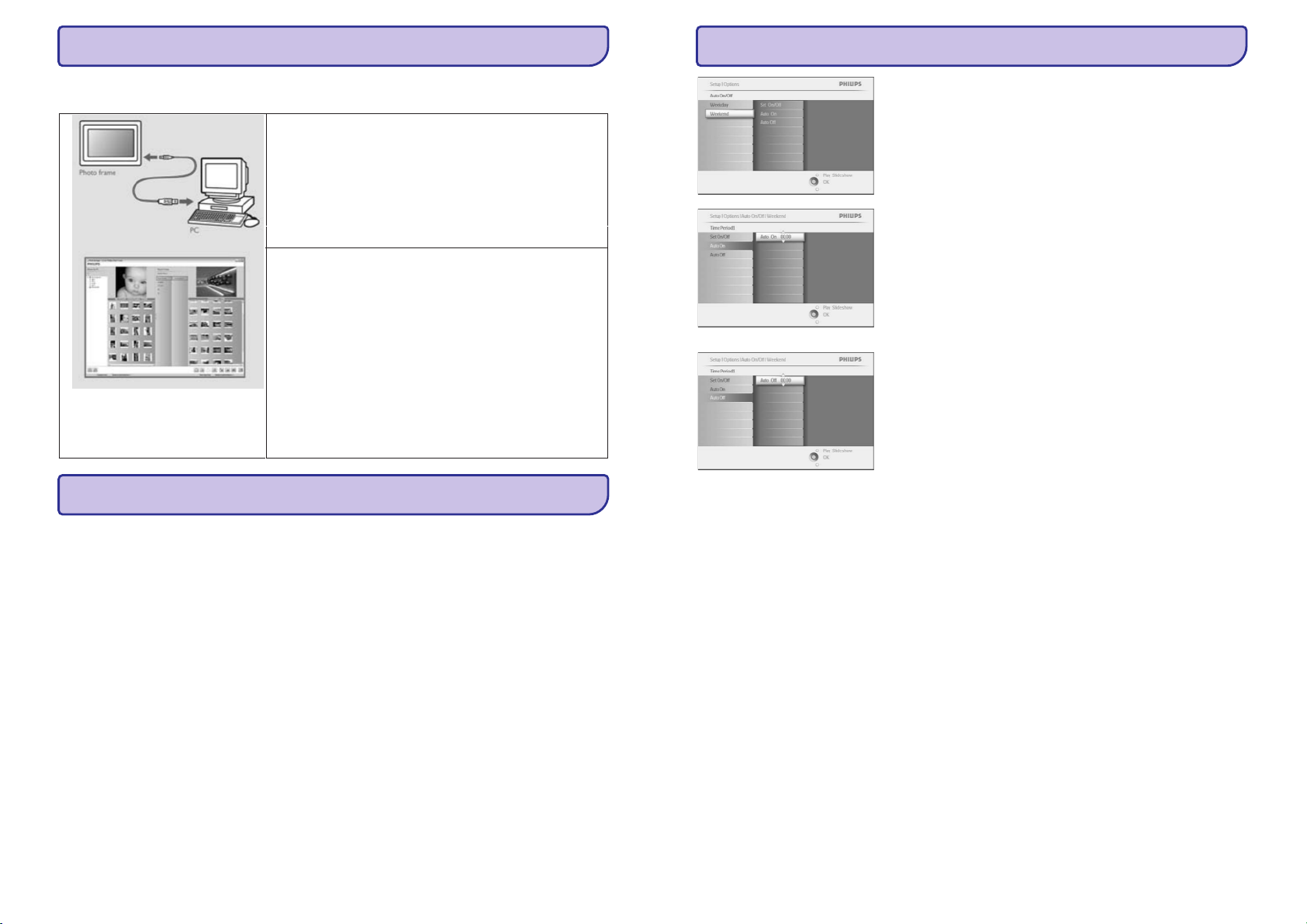
Et kopeerida pilte PC'lt PildiRaam™'i, paigaldage isekäivituv
tarkvara PhotoFrame™ manager (PildiRaami haldaja) PC'le.
Selle programmi paigaldamiseks ja rohkema informatsiooni
saamiseks jälgige õpetusi CD'l olevast kasutusjuhendist.
Mac süsteemi korral (OS X või uuem)
!
!
!
!
Ühendage PildiRaam™ Mac'iga USB kaabli abil (süsteem
tunneb ta ära kui massmälu seadme).
Valige pildid, mida tahate üle kanda ja kopeerige nad täpselt
PildiRaam™'i juurkataloogi (ainult JPEG formaat on toetatud).
Eemaldage USB kaabel.
Paari sekundi pärast kopeeritakse kõik pildid PildiRaam™'i
vaikimisi albumisse.
Märkus: Ärge katkestage ühendust PildiRaam™'i ja PC vahel, sellal,
kui kopeeritakse/ saadetakse pilte nende kahe vahel.
49
5. HÄÄLESTAMINE
Liikuge , et valida kas (automaatselt tööle / välja)
kellaaeg.
Liikuge ja , et muuta aega.
Liikuge , et liigelda tundide ja minutit vahel.
Vajutage kinnitamiseks .
Vajutage (mängi slaidishõud), et sellest menüüst
lahkuda ja mängida slaidishõud.
paremale Auto On/Off
üles alla
paremale
OK
Play Slideshow
Märkus:
Märkus 2:
Digitaalne PildiRaam™ lülitab automaatselt enda ekraani välja
täpselt siis, kui automaatselt väljalülitamise kellaaeg kätte jõuab. Kui aeg
on möödas siis läheb ta automaatselt väljalülitatud staatusesse järgmisel
määratud kellaajal.
Kui Te soovite panna PildiRaam™'i tööle automaatselt
väljalülitamise perioodi ajal, siis vajutage suvalist nuppu, PildiRaam™
hakkab tööle ja töötab kuni järgmise automaatselt väljalülitamise kellaaja
alguseni.
Page 11
48
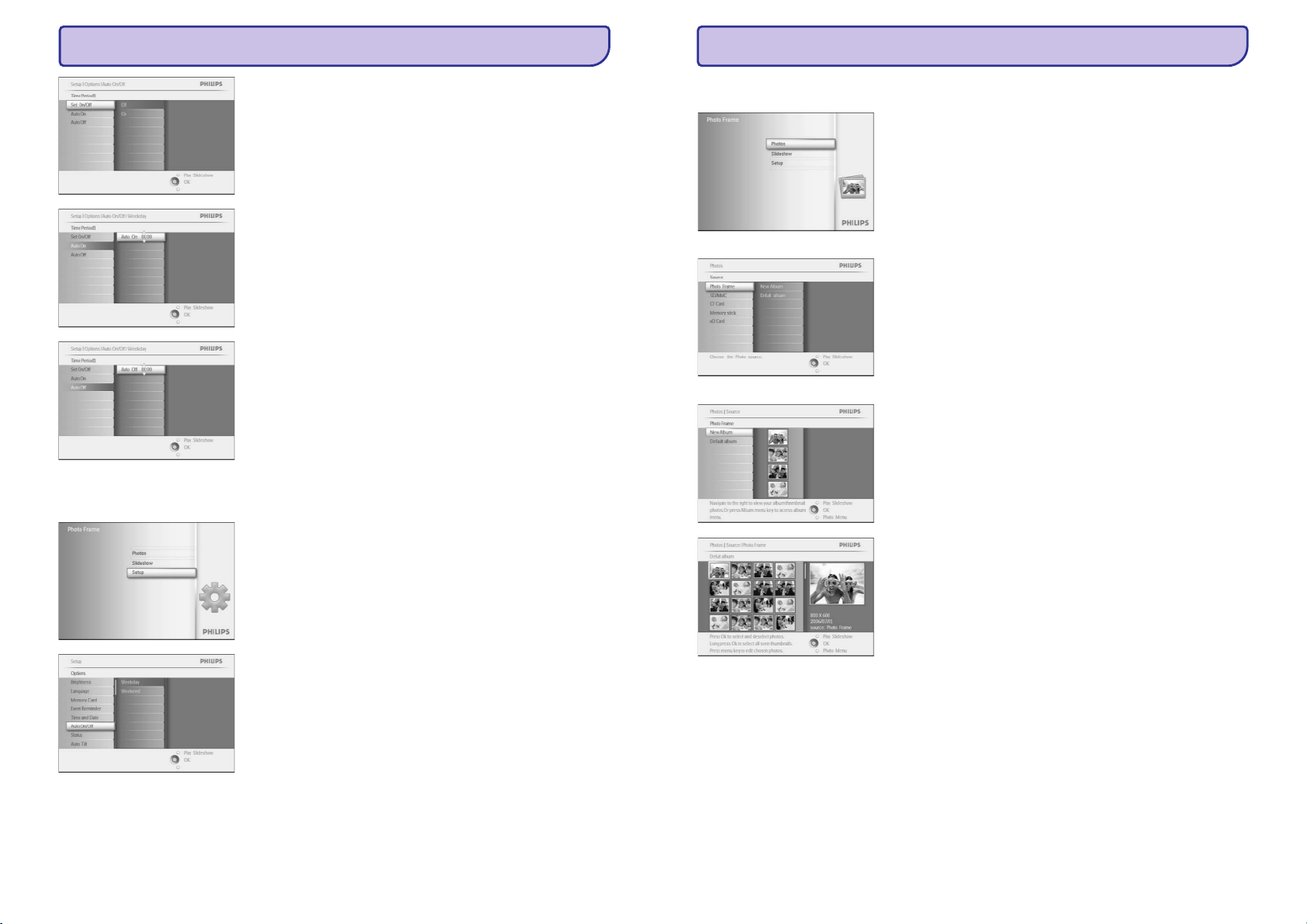
Liikuge , et valida kas (tööle) või (kinni).
Liikuge , et minna (automaatselt tööle) peale.
Liikuge ja , et muuta aega. Liikuge paremale, et liigelda tundide
ja minutit vahel.
Vajutage kinnitamiseks .
Korrake tegevust, et muuta 'i (automaatselt kinni).
Vajutage (mängi slaidishõud), et sellest menüüst
lahkuda ja mängida slaidishõud.
paremale
alla
üles alla
OK
Auto Off
Play Slideshow
On Off
Auto On
Vajutage nuppu, et pääseda ligi peamenüüle
Liikuge , et valida (häälestus) ikoon.
Liikuge või vajutage nuppu, et pääseda slideshow (slaidi-
shõu) menüüsse.
Liikuge , et valida (automaatselt sisse/välja) funktsioon.
Liikuge , et valida weekend (nädalavahetus).
menüü
alla
paremale OK
alla
paremale
setup
Auto On/Off
Nädalavahetus - Laupäev 00:00 kuni Pühapäev 23:59.
5. HÄÄLESTAMINE
11
Suurearvulist pildikollektsiooni saab vaadata kiirestikasutades pisipilte
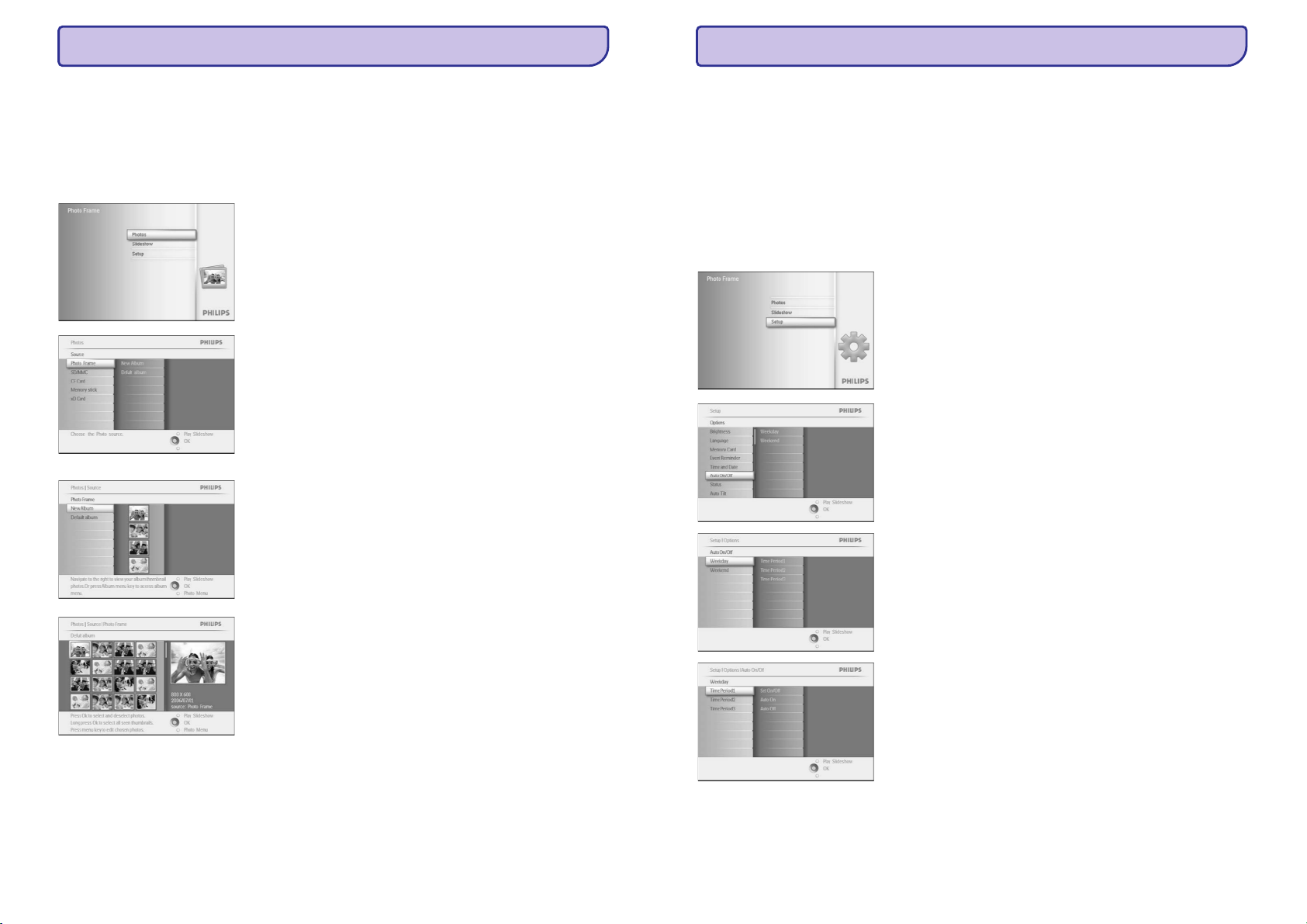
Vajutage menüü nuppu, et pääseda ligi peamenüüle
Liikuge või vajutage nuppu, et pääseda Photo (pildi)
menüüsse.
Liikuge , et valida allikas, kust pilte lehitseda.
Liikuge , et siseneda soovitud albumisse.
Liikuge , et vaadata pilte valitud albumist
Liikuge või , et liikuda piltide vahel.
Liikuge või , et minna edasi järgmise 16 pildi juurde.
Vajutage (mängi slaidishõud), et sellest menüüst
lahkuda ja mängida slaidishõud.
Või liikuge , et pöörduda tagasi läbi eelmiste menüüde.
paremale OK
alla
paremale
paremale
vasakule paremale
üles alla
Play Slideshow
vasakule
Märkus: vasakuleKui te vajutate , olles ise samal ajal esimesel pildil, siis
Teid suunatakse tagasi eelmisesse menüüsse.
3. PILTIDE JA ALBUMITE KÄITLEMINE
3.1Pisipiltidelejuurdepääsjanavigatsioon
Page 12
12
3. PILTIDE JA ALBUMITE KÄITLEMINE
3.2Kiireligipääspisipiltidele
3.3Piltidevalik-ühe-jamitmekaupa
Pisipiltidele saab koheselt slaidishõust ligi, vajutades nuppu. Näidatakse pisipilti koos mini eelvaatega ja
samuti näidatakse ka viimast pilti, mida vaatasite enne nupule vajutamist.
Kasutades allolevat meetodit, saate Te valida kas ühe, mitu või kõik 16 pilti korraga.
OK
OK
Vajutage nuppu, et pääseda ligi peamenüüle
Liikuge või vajutage nuppu, et pääseda (pildi)
menüüsse.
Liikuge , et valida allikas, kust pilte lehitseda.
Liikuge , et siseneda soovitud albumisse.
Liikuge , et vaadata pilte valitud albumist
Liikuge , , või , et liigelda piltide seas.
Vajutage , et valida üksikuid pilte (Te saate valida rohkem kui ühe
pildi, liikudes edasi ja vajutades soovitud pildil uuesti . Et eemaldada
eelnevalt valitud pilt soovitute seast, siis liikuge tagasi eelnevalt valitud
pildile ja vajutage uuesti .)
Hoidke all nuppu sekundit, et valida kõik nähtaval olevad pisipildid.
Vajutage nuppu, et pääseda pildimenüüsse.
Vajutage (mängi slaidishõud), et sellest menüüst
lahkuda ja mängida slaidishõud.
Või liikuge , et pöörduda tagasi läbi eelmiste menüüde.
menüü
paremale OK Photo
alla
paremale
paremale
üles alla paremale vasakule
OK
OK
OK
OK 3
menüü
Play Slideshow
vasakule
Märkus: vasakuleKui te vajutate , olles ise samal ajal esimesel pildil, siis
Teid suunatakse tagasi eelmisesse menüüsse.
5. HÄÄLESTAMINE
Vajutage nuppu, et pääseda ligi peamenüüle
Liikuge , et valida (häälestus) ikoon.
Liikuge või vajutage nuppu, et pääseda slideshow (slaidi-
shõu) menüüsse.
Liikuge , et valida (automaatselt sisse/välja) funktsioon.
Liikuge , et weekday (tööpäev).
Liikuge , et valida (ajaperiood).
Igal ajaperioodil on 3 valikut ( - tööle panema, automaatselt tööle, - automaatselt kinni).
menüü
alla
paremale OK
alla
paremale valida
paremale
Set on Auto on
Auto off
setup
Auto On/Off
Time period
Olemas on 3 ajaperioodi (hommiku, lõuna ja õhtu jaoks).
Samas saab tervet päeva määrata 1 ajavahemikuga.
Märkus:
5.6Automaatseltsisse/väljalülitamine
Kasutage seda funktsiooni, et määrata, millal PildiRaam™ tööle hakkab nii argipäevadel kui ka nädalavahetusel.
Sõltuvalt Teie elustiilist ja ajakavast tahate Te võib-olla, et PildiRaam™ hakkaks tööle ja lülituks välja argipäeval
teisel ajal kui näiteks nädalavahetusel.
Näiteks: kasutage 3 nädalapäeva ajapilu, et PildiRaam™ hakkaks tööle ainult siis, kui Te olete kodus (töölt kodus):
hommikusöögi ajal, lõuna ajal ja õhtul.
Märkus: Kohalik aeg peab olema ära määratud enne, kui seda funktsiooni saab kasutada. Vaadake kellaaja ja
kuupäeva rubriiki setup (häälestamine) menüüs .
Tööpäev - Esmaspäev 00:00 kuni Reede 23:59
Page 13
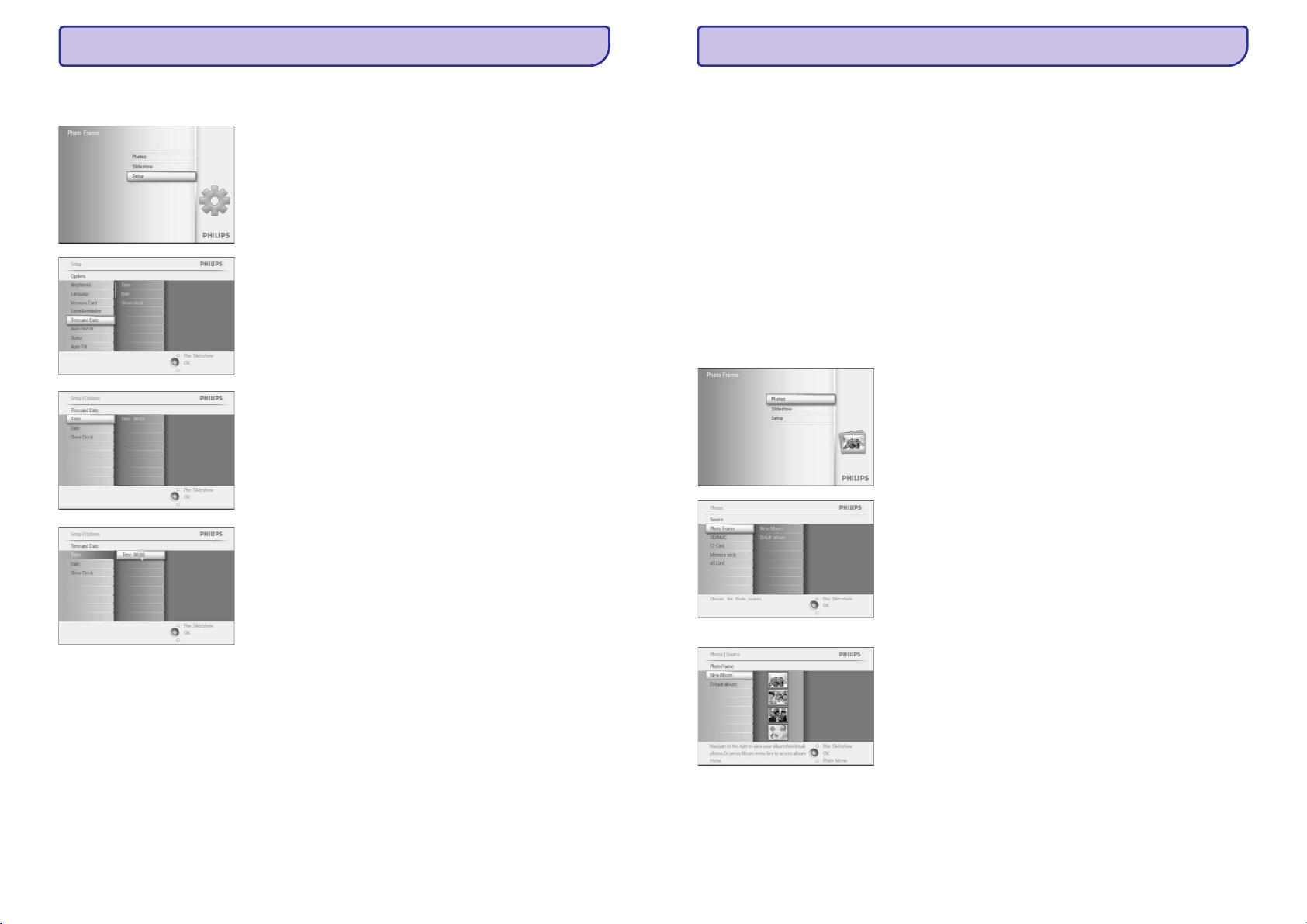
Vajutage nuppu, et pääseda ligi peamenüüle
Liikuge , et valida (häälestus) ikoon.
Liikuge või vajutage nuppu, et pääseda slideshow (slaidi-
shõu) menüüsse.
Liikuge (kellaaeg ja kuupäev) peale.
Liikuge , et pääseda ligi (kellaaeg ja kuupäev)
sätetele.
Liikuge , et minna (kellaaeg) peale.
Liikuge ja , et minna (kuupäev) peale.
Liikuge või , et valida time (kellaaeg).
Vajutage ja , et muuta tunde, minuteid ja AM/PM'i.
Vajutage nuppu, et valikut kinnitada.
Liikuge või , et valida date (kuupäev).
Liikuge ja , et muuta päevi, kuusid ja aastaid.
Vajutage nuppu, et kinnitada valikut.
Kui Te tahate kasutada PildiRaami ™ kellana siis:
Liikuge või , et valida Show clock (näita kella).
Liikuge , siis või , et valida No Clock (ei taha kella),
Full Screen (üle ekraani), In Slideshow (slaidishõus) või Both
(mõlemad).
Vajutage nuppu, et valikut kinnitada.
Vajutage (mängi slaidishõud), et sellest menüüst
lahkuda ja mängida slaidishõud.
menüü
alla
paremale OK
alla
paremale
paremale
paremale alla
Kellaaeg:
üles alla
vasakule paremale
OK
Kuupäev:
üles alla
vasakule paremale
OK
Kella näitamine:
üles alla
paremale üles alla
OK
Play Slideshow
setup
Time and Date
Time and Date
Time
Date
Kellaaeg ja kuupäev peavad olema enne Sündmuse
Meeldetuletaja ja Automaatselt tööle/välja lülitamise funktsioonide paika
panemist määratud.
Märkus:
5.5 Aeg, kuupäev ja kell
Kasutage seda funktsiooni, et määrata PildiRaam™'ile õige kellaaegja kuupäev.
5. HÄÄLESTAMINE
13
3. PILTIDE JA ALBUMITE KÄITLEMINE
3.4Piltidemenüü
3.4.1Piltidekopeerimine
Siin menüüs saab kontrollida kõiki külgi Teie piltide haldamises. Siin saab kopeerida, kustutada, liigutada pilte
ning lisada ka igasuguseid effekte ja raame Teie piltidele.
Te saate kopeerida mälukaartil või PC's olevaid pilte PildiRaam™'i sisseehitatud mälukaartile või PildiRaam™'i
sisestatud mälukaartile. PildiRaam™ talletab siis seesmiselt ümbermõõdestatud koopia originaalpildist.
Ümbermõõdestatud koopia püsib PildiRaam™'is niikaua kuni Te kustutate sellePildiRaam™'ist.
PildiRaam™'i sisseehitatud mälu mahutab 110-150 ümbermõõdestatud pilti. Vaadake piltide kustutamise rubriiki,
et teada saada, kuidas kustutada PildiRaam™'is talletatud pilte.
Te võite kopeerida pilte ükshaavalvõi mitmekaupa.
Sisestage mälukaart PildiRaam™'i ja järgige allolevaid õpetusi.
Märkus: Kõik pildid, mis on PildiRaam™'iga kopeeritud, mõõdestatakse ümber, et saada optimaalne tulemus
PildiRaam™'is nii kvalikteedi kui ka pildi mälumahukuse poolest.
Piltide ükshaaval ja mitmekaupa kopeerimine
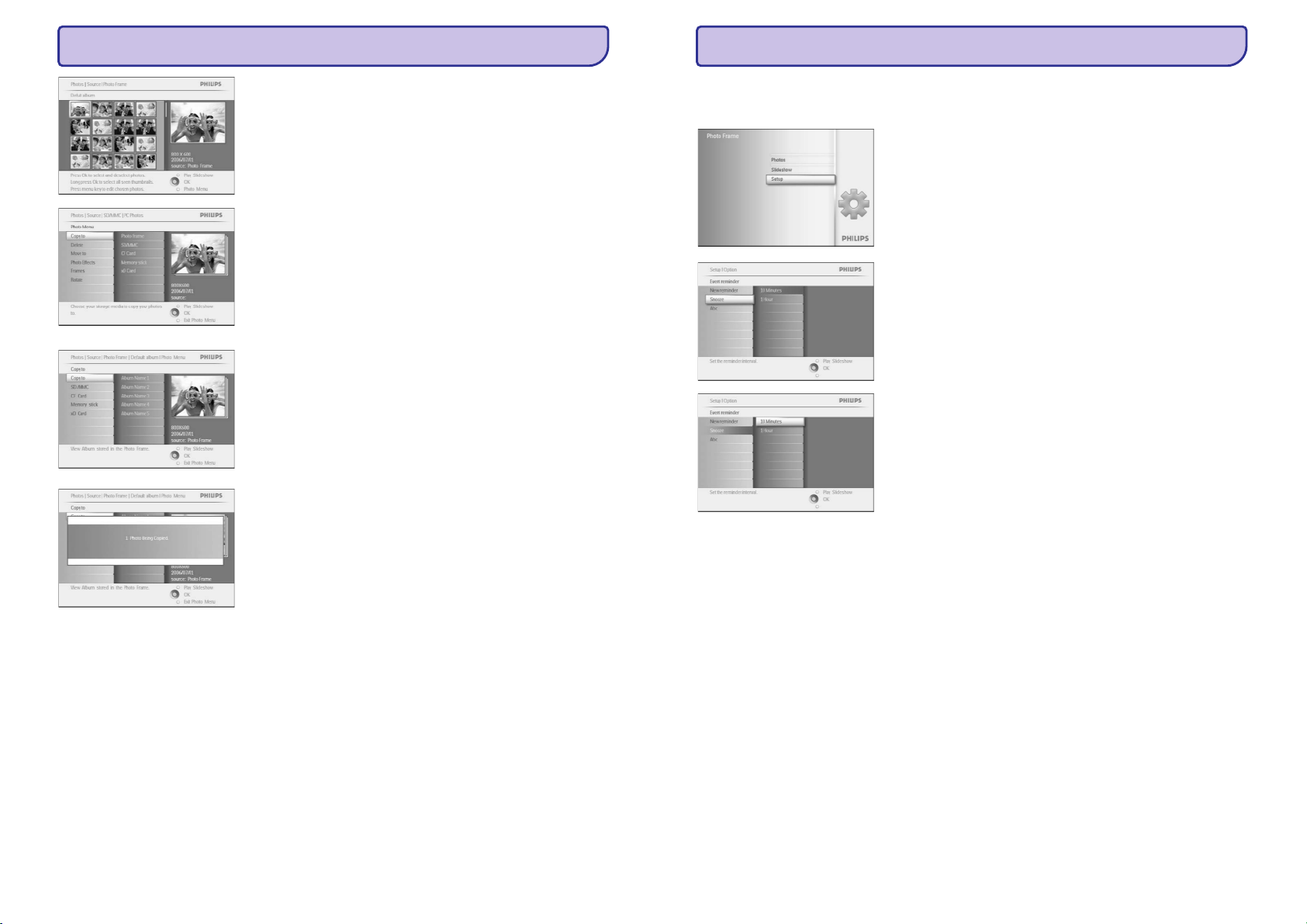
Vajutage nuppu, et pääseda ligi peamenüüle
Valige Photo (pildi) ikoon ja liikuge või vajutage nuppu, et
pääseda (pildi) menüüsse.
Liikuge , et valida allikas, kust pilte lehitseda.
Liikuge , et siseneda soovitud albumisse.
Liikuge , et vaadata pilte valitud albumist.
menüü
paremale OK
Photo
alla
paremale
paremale
Page 14
14
Märkus: vasakuleKui te vajutate , olles ise samal ajal esimesel pildil, siis
Teid suunatakse tagasi eelmisesse menüüsse.
Liikuge või , et minna edasi järgmise 16 pildi juurde.
Vajutage , et valida üksikuid pilte
Hoidke all nuppu sekundit, et valida kõik nähtaval olevad pisipildid.
Kui kõik soovitud pildid on valitud, siis vajutage nuppu.
Liikuge , et valida keskkond, kuhu pilte kopeerida soovite.
Liikuge , et valida keskkond, kuhu kopeerida.
Liikuge , et valida album, kuhu kopeerida.
Vajutage nuppu, et alustada kopeerimist.
Kopeerimisteade kaob peale kopeerimise lõppu ja ümbermõõdestatud
koopia pildist on talletatud valitud albumisse.
Te võite liikuda edasi teiste piltide juurde ja korrata eelnevat tegevust
niikaua, kuni kõik soovitud pildid on albumisse kopeeritud.
Vajutage (mängi slaidishõud), et sellest menüüst
lahkuda ja mängida slaidishõud.
Või liikuge , et pöörduda tagasi läbi eelmiste menüüde.
üles alla
OK
OK 3
menüü
paremale
alla
paremale
OK
Play Slideshow
b
HOIATUS:
Märkus:
Märkus:
Ärge eemaldage mälukaarti enne kopeerimisteate kadumist ekraanilt.
Kui infot loetakse meediakaartilt nt. SD kaartilt siis 2 kausta (PC kaust ja Kaamera kaust) võivad olla
näidatud PildiRaam™'i ekraanil.
Ainult JPEG formaadis pildid on toetatud. Alamkaustad ei ole toetatud.
PC kaust:
Kaamera kaust:
on kombinatsioon kõigist piltidest, mis on kopeeritud PC'lt mälukaartile (ainult JPEG formaat on ära
tuntav).
on kombinatsioon kõigist piltidest, mis on loodud kaameraga.
Kui ilmub hoiatussõnum, mis ütleb, et Teil pole vaba ruumi, siis Te peate eemaldama mõned eelnevalt talletatud
pildid enne uute piltide kopeerimist.
3. PILTIDE JA ALBUMITE KÄITLEMINE
47
5. HÄÄLESTAMINE
Vajutage nuppu, et pääseda ligi peamenüüle
Liikuge , et valida (häälestus) ikoon.
Liikuge või vajutage nuppu, et pääseda slideshow (slaidi-
shõu) menüüsse.
Liikuge alla 'i peale.
Liikuge ja , et minna (tukastamine) peale.
Liikuge ja , et valida (sisse/välja),
vahel.
Vajutage , et kinnitada oma otsust.
Vajutage (mängi slaidishõud), et sellest menüüst
lahkuda ja mängida slaidishõud.
menüü
alla
paremale OK
paremale alla
paremale alla
OK
Play Slideshow
setup
Alarm
snooze
ON/OFF 5 minuti/10
minuti
5.4.2Sündmusemeeldetuletajatukastamine
Tukastamise (koomaseisundisse) viimine tähendab seda, et meeldetuletajat saab ajutiselt välja lülitada.
Page 15
46
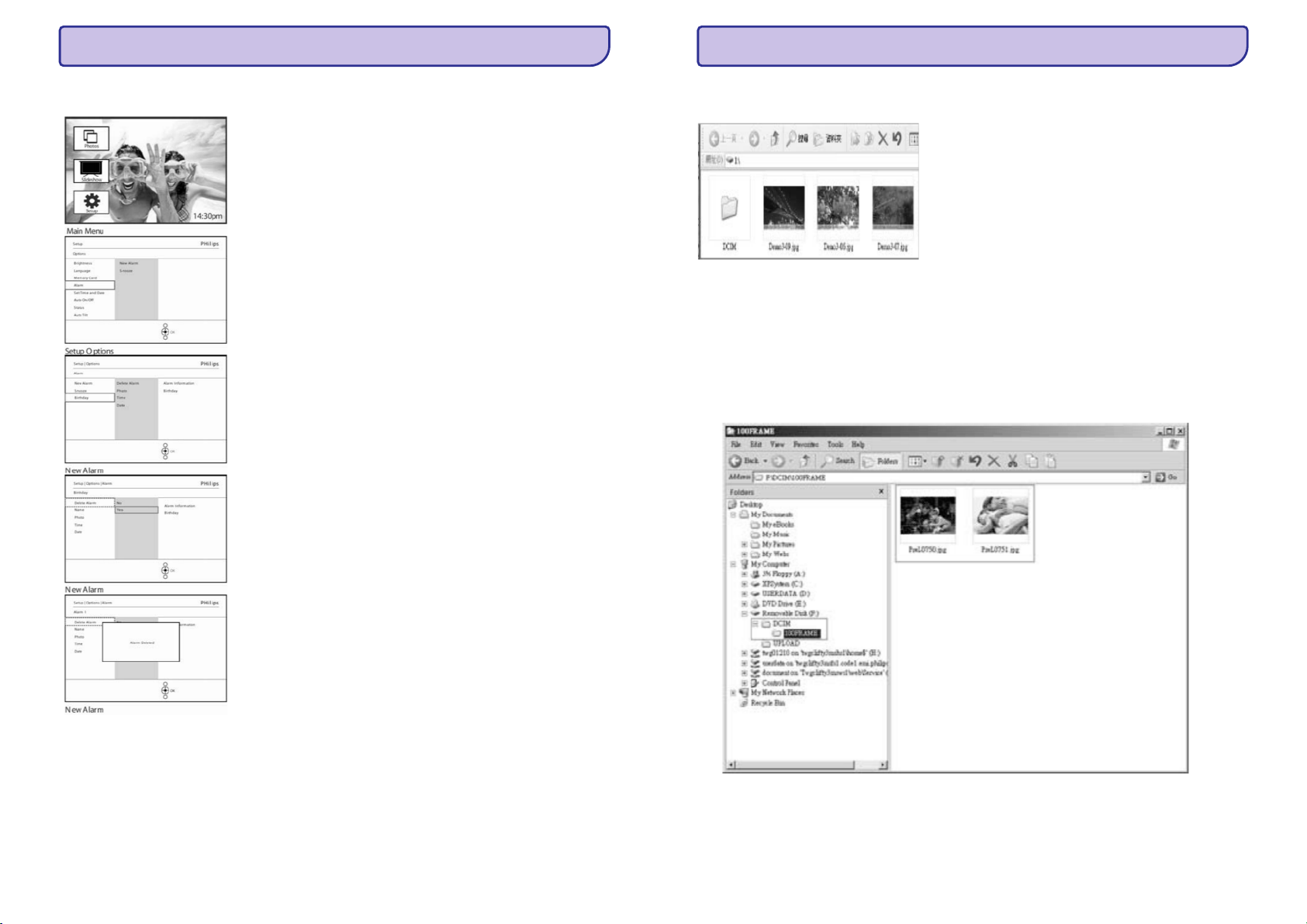
Vajutage nuppu, et pääseda ligi peamenüüle
Liikuge , et valida (häälestus) ikoon.
Liikuge või vajutage nuppu, et pääseda slideshow (slaidi-
shõu) menüüsse.
Liikuge 'i (sündmuse meeldetuletaja) peale.
Liikuge ja , et minna sündmuse nime peale.
Liikuge , et minna 'i (kustuta meeldetuletaja)
peale.
Liikuge ja , et valida kas (jah) või (ei).
Vajutage , et kinnitada oma otsust.
Vajutage (mängi slaidishõud), et sellest menüüst
lahkuda ja mängida slaidishõud.
menüü
alla
paremale OK
alla
paremale alla
paremale
üles alla Yes No
OK
Play Slideshow
setup
event reminder
Delete Alarm
Sündmuse meeldetuletaja kustutamine
5. HÄÄLESTAMINE
15
Piltide arv selles kataloogis on piiratud PildiRaam™'i piiratud sisemise mälu tõttu. Seega on soovitatav panna
pildid mälukaartile ja kopeerida pildid PildiRaam™'i sellelt mälukaartilt.
!
!
Eemaldage USB kaabel.
Kopeerige pildid PildiRaam™'ist PC'sse sama moodi, nagu Te kannate digitaalse kaamera sisu üle PC'sse.
Kõik pildid talletatakse \DCIM\ alamkaustades PildiRaam™'i kettal.
Windows 2000 puhul ärge unustage ohutult eemaldada riistvara enne eemaldamist.
Paari sekundi pärast on kõik pildid juurkataloogist automaatselt viidud üle PildiRaam™'ija juurkataloog jääb tühjaks.
PildiRaam™'ist PC'sse kopeerimine
3. PILTIDE JA ALBUMITE KÄITLEMINE
Page 16
16
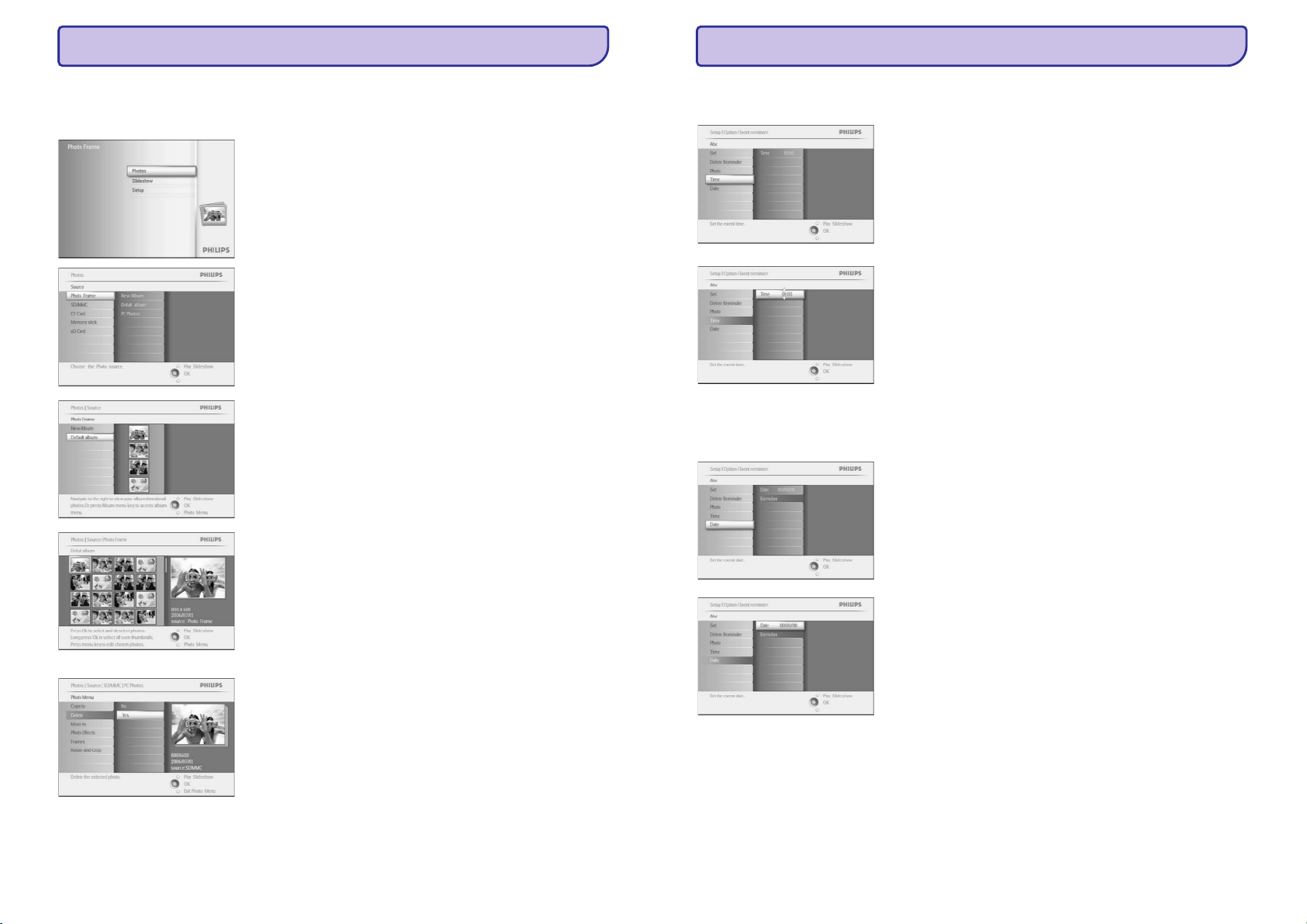
Vajutage nuppu, et pääseda ligi peamenüüle
Liikuge või vajutage nuppu, et pääseda
(slaidishõu) menüüsse.
Liikuge , et valida allikas, kust pilte lehitseda.
Liikuge , et siseneda soovitud albumiss
Liikuge , et vaadata pilte valitud albumist.
Vajutage , et liigelda piltide vahel.
Vajutage , et valida üksikuid pilte
Hoidke all nuppu sekundit, et valida kõik nähtaval olevad pisipildid.
Kui kõik soovitud pildid on valitud, siis vajutage nuppu.
Liikuge , et valida (jah) kustutamisele.
Vajutage , et kinnitada oma soovi.
menüü
paremale OK Slideshow
alla
paremale
paremale
navigatsiooninuppe
OK
OK 3
menüü
alla Yes
OK
3. PILTIDE JA ALBUMITE KÄITLEMINE
3.4.2Piltidekustutamine
Kui Te soovite vabastada ruumi PildiRaam™'is või mälukaartilt siisTe võite kustutada pilte.
5. HÄÄLESTAMINE
Liikuge ja , et valida (kellaaeg).
Vajutage , et kinnitada oma otsust.
Liikuge ja , et valida tundide, minutite ja AM/PM vahel (enne
lõunat/ pärast lõunat).
paremale alla
OK
üles alla
Time
Liikuge ja , et valida (kuupäev).
Vajutage , et kinnitada oma otsust.
Te saate valida, kas alarmhakkab tööle iga päev või kindlal kuupäeval.
Liikuge ja , et valida päevade, kuude ja aastate vahel.
Navigeerige ja , et liigelda päevade, kuude ja aastate vahel.
Vajutage (mängi slaidishõud), et sellest menüüst
lahkuda ja mängida slaidishõud.
paremale alla
OK
vasakule paremale
üles alla
Play Slideshow
Date
3. Samm. Sündmuse meeldetuletaja kellaaeg.
Määrake selle päeva kellaaeg, mil Te tahate, et meeldetuletajatööle hakkaks.
4. Samm. Sündmuse meeldetuletaja kuupäeva määramine.
Valige kuupäev, mil sündmuse meeldetuletaja tööle hakkab.
45
Page 17
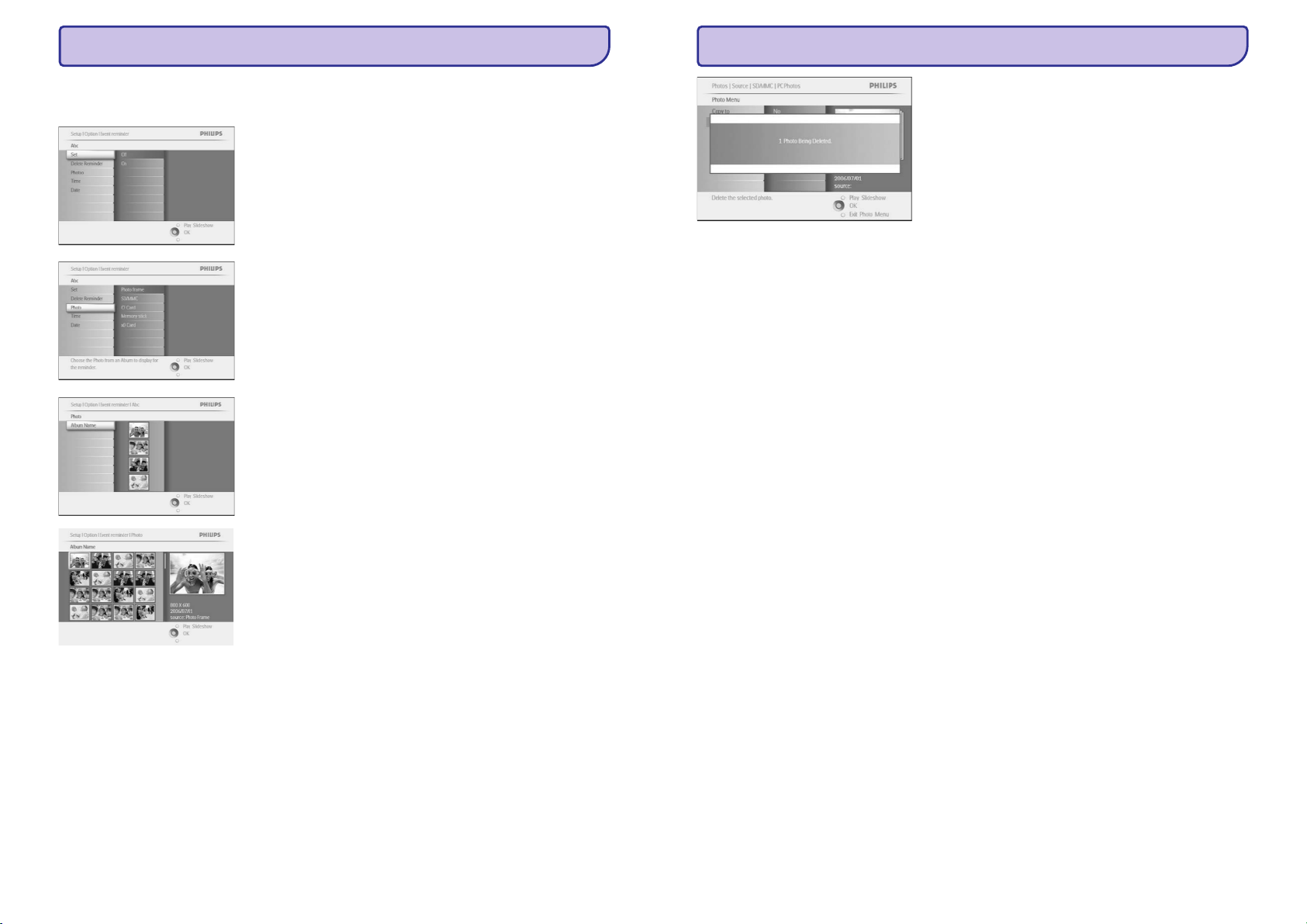
Liikuge ja siis , et minna (pilt) peale.
Vajutage , et kinnitada oma otsust.
Liikuge , et valida (pilt).
Liikuge , et minna albumite nimekirja juurde.
Liikuge , et valida album.
Liikuge , et minna pisipiltide juurde.
Liikuge, et valida pilti.
Vajutage , et kinnitada oma otsust.
paremale alla
OK
alla
paremale
alla
paremale
OK
Photo
photo
2. Samm. Sündmust meeldetuletav pilt.
Valige pilt, mis ilmub ekraanile, kui meeldetuletaja (taimer) aktiveerub.
5. HÄÄLESTAMINE
44
17
3. PILTIDE JA ALBUMITE KÄITLEMINE
Kui Te kustutate pilti, siis PildiRaam™ näitab kustutamise kulgemist
ja pöördub tagasi albumisse peale kustutamise lõppu.
Vajutage (mängi slaidishõud), et sellest menüüst lahkuda ja mängidaslaidishõud.
Või liikuge , et pöörduda tagasi läbi eelmiste menüüde.
Play Slideshow
vasakule
Märkus:
Märkus: Setup Menu > Memory Card >
Album Creation > Delete Function
Märkus:
Te võite kustutada pilte ükshaaval või mitu pilti korraga.
Et kustutada pilti mälukaartilt, minge
. Te saate kasutada samu funktsioone nagu sisemise mälu korral.
Et kustutada pilte mälukaartilt, siis peab see võimalus olema mälukaartil lubatud. Et seda teha, lugege
“Häälestamine - Mälukaart“ rubriiki.
Page 18
18
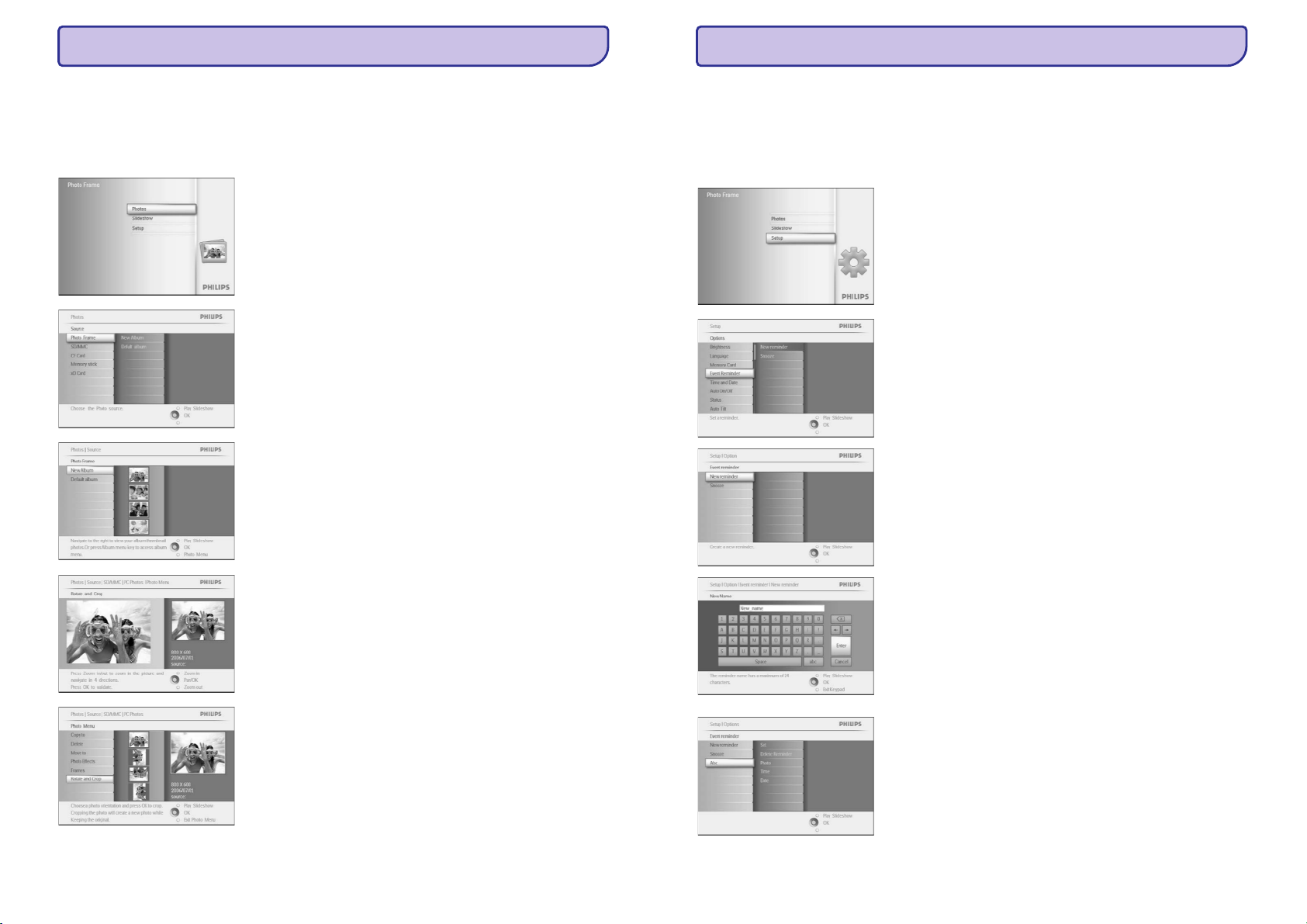
Vajutage nuppu, et pääseda ligi peamenüüle.
Liikuge või vajutage nuppu, et pääseda
(slaidishõu) menüüsse.
Liikuge , et valida allikas, kust pilte lehitseda.
Liikuge , et siseneda soovitud albumiss
Liikuge , et vaadata pilte valitud albumist.
Kasutage , et valida pilti.
Vajutage nuppu, et siseneda pildimenüüsse.
Liikuge , et valida (pööramine ja figuurlõige).
Liikuge , et valida orientatsiooni.
Liikuge , et valida rotatsioon.
Vajutage , et kinnitada rotatsiooni.
Seejärel saate Te ligipääsu viljelemise funktsiooni aknale.
Vajutage (mängi slaidishõud), et naaseda põhimenüüsse.
Või liikuge , et pöörduda tagasi läbi eelmiste menüüde.
menüü
paremale OK Slideshow
alla
paremale
paremale
navigatsiooninuppe
menüü
alla Rotate and Crop
paremale
alla
OK
Play Slideshow
vasakule
Märkus: play slideshowKui Te ei soovi viljeleda oma pilte siis vajutage
(esita slaidishõu) nuppu.
3. PILTIDE JA ALBUMITE KÄITLEMINE
3.4.3Pööramine,suurendamine,figuurlõige
PildiRaam™ suudab muuta pildi orientatsiooni ja raami.
Märkus: Viljelemise funktsiooni saab kasutada ainult originaalpiltidele, mis asuvad sisseehitatud mälukaartil.
Pööramine
43
5. HÄÄLESTAMINE
Vajutage nuppu, et pääseda ligi peamenüüle
Liikuge , et valida (häälestus) ikoon.
Liikuge või vajutage nuppu, et pääseda slideshow (slaidi-
shõu) menüüsse.
Liikuge 'i (sündmuse meeldetuletaja) peale.
Liikuge , et valida (uus meeldetuletus).
Vajutage nuppu.
Kasutage navigeerimisnuppe ja , et anda sündmusele nimi.
Maksimaalselt on võimalik kirjutada 24 tähte.
Tõstke esile nupp ja vajutage , et kinnitada nime ja pöörduda
tagasi PildiRaam™'i menüüsse.
Uut alarmi on näha vasakul.
menüü
alla
paremale OK
alla
paremale
OK
OK
ENTER OK
setup
Event reminder
New reminder
5.4Sündmusemeeldetuletaja
Kasutage seda funktsiooni, et sisse lülitada meeldetuletaja tähtsateks päevadeks. Te saate otsustada, mis pilti Te
tahate näidata, mis kellaajal ja mis kuupäeval.
1. Samm. Uue alarmiga sündmuse meeldetuletaja loomine.
5.4.1Uueloomine
Page 19
42
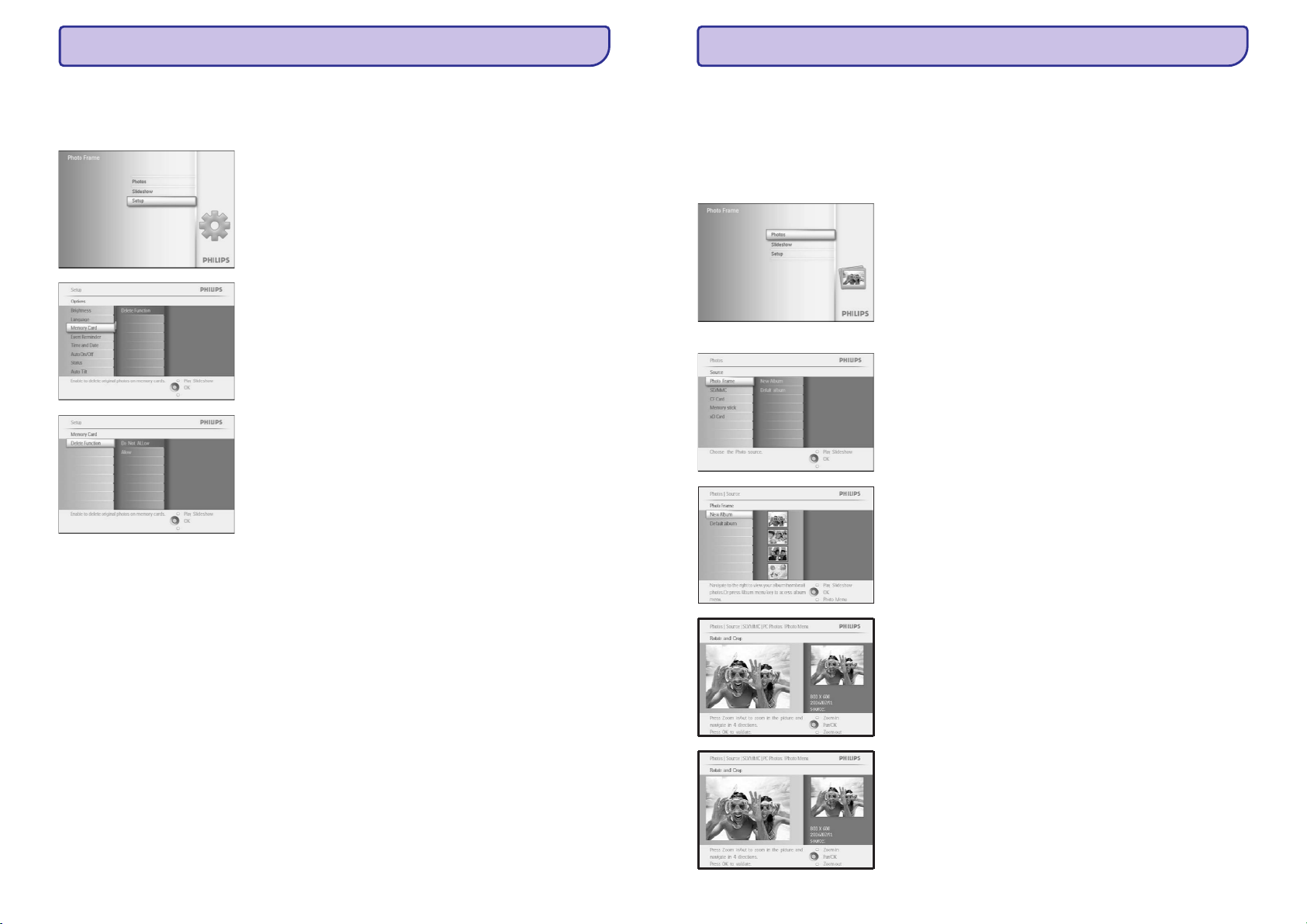
Vajutage nuppu, et pääseda ligi peamenüüle
Liikuge , et valida (häälestus) ikoon.
Liikuge või vajutage nuppu, et pääseda slideshow (slaidi-
shõu) menüüsse.
Liikuge , et minna 'i (mälukaart) peale.
Liikuge 'i (kustutamise funktsioon) peale.
Liikuge , et valida (ära luba) või (luba).
Vajutage , et kinnitada oma otsust.
Vajutage (mängi slaidishõud), et sellest menüüst
lahkuda ja mängida slaidishõud.
menüü
alla
paremale OK
alla
paremale
paremale
OK
Play Slideshow
setup
Memory Card
Delete Function
Do Not Allow Allow
5.3Mälukaart
Kasutage seda funktsiooni piltide kustutamise võimaldamiseks sisestatud mälukaartilt.
Kustutamiselubamine
5. HÄÄLESTAMINE
19
Vajutage nuppu, et pääseda ligi peamenüüle
Liikuge paremale või vajutage nuppu, et pääseda (pildi)
menüüsse.
Liikuge , et valida allikas, kust pilte lehitseda.
Liikuge , et siseneda soovitud albumisse.
Liikuge , et vaadata pilte valitud albumist.
Kasutage (suurenda) nuppu, et vähendada figuurlõike raami.
Kasutage navigeerimise nuppe, et liigutada raami pildi ümber.
menüü
OK Photo
alla
paremale
paremale
zoom +
3. PILTIDE JA ALBUMITE KÄITLEMINE
Suurendamine ja figuurlõikamine
Märkus:
Märkus:
Et säilitada pildi kvalikteeti siis on soovitatav suurendamine ja figuurlõikamine viia läbi enne pildi
albumisse talletamist. See funktsioon laieneb ainult originaal piltidele, mitte neile, mis on käsitletud PildiRaam™'i
poolt.
Kõik pildid, mis on PildiRaam™'iga kopeeritud, mõõdestatakse ümber, et saada optimaalne tulemus
PildiRaam™'is nii kvalikteedi kui ka pildi mälumahukuse poolest.
Page 20
20
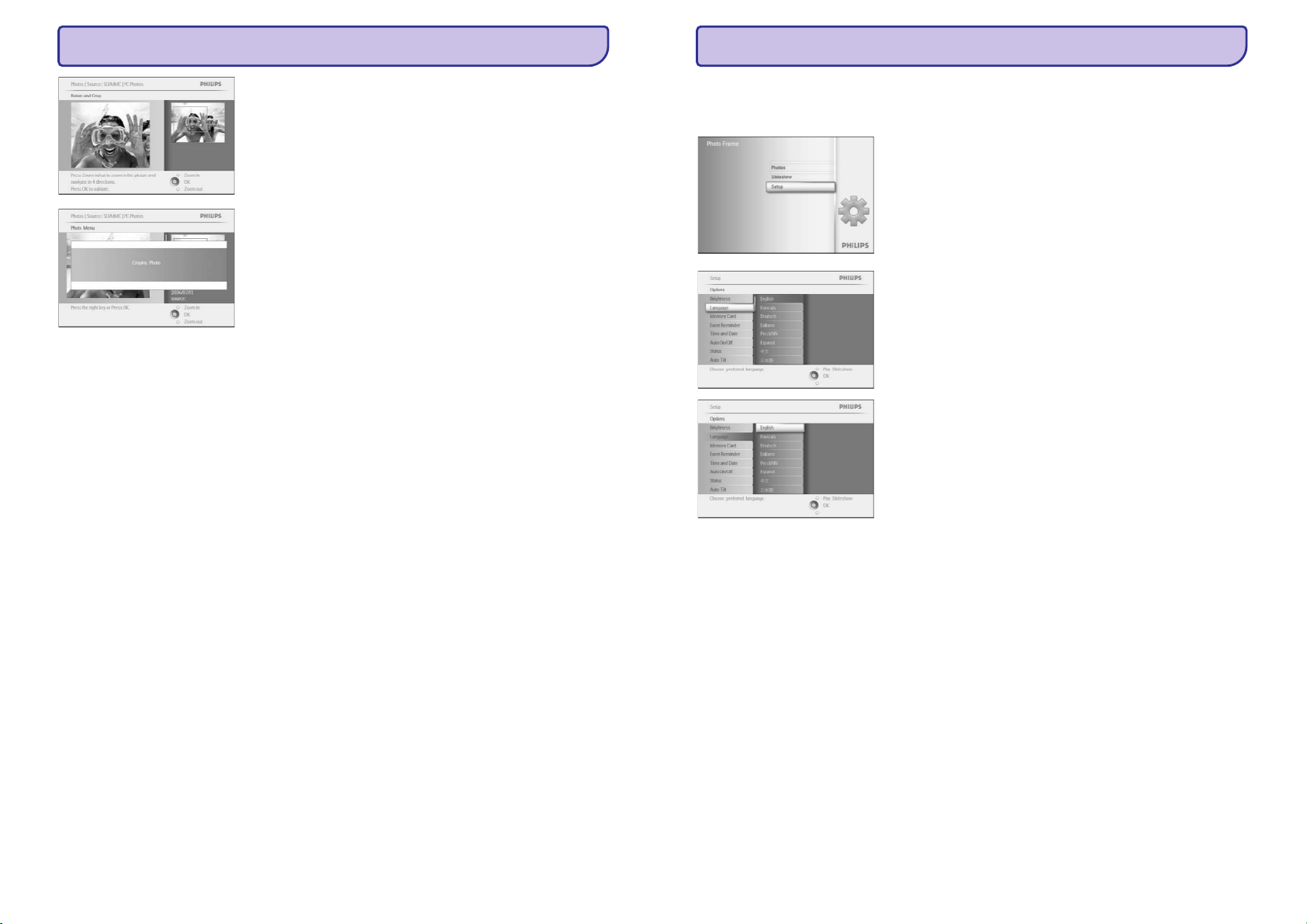
Vajutage , et kinnitada figuurlõige.
Vajutage (mängi slaidishõud), et sellest menüüst
lahkuda ja mängida slaidishõud.
OK
Play Slideshow
3. PILTIDE JA ALBUMITE KÄITLEMINE
41
5. HÄÄLESTAMINE
Vajutage nuppu, et pääseda ligi peamenüüle
Liikuge , et valida (häälestus) ikoon.
Liikuge või vajutage nuppu, et pääseda slideshow (slaidi-
shõu) menüüsse.
Liikuge , et valida (keel).
Liikuge , et siseneda keele menüüsse.
Liikuge või , et valida Teile sobiv keel (võimalik on valida
inglise-, prantsuse-, hispaania-, itaalia-, poola-, jaapani- ja hiina keele
vahel).
Vajutage , et kinnitada oma otsust. Muudatused jõustuvad koheselt.
Vajutage (mängi slaidishõud), et sellest menüüst
lahkuda ja mängida slaidishõud.
menüü
alla
paremale OK
alla
paremale
üles alla
OK
Play Slideshow
setup
language
5.2Keel
Kasutage seda rubriiki PildiRaam™'i menüü keele määramiseks.
Page 21
40
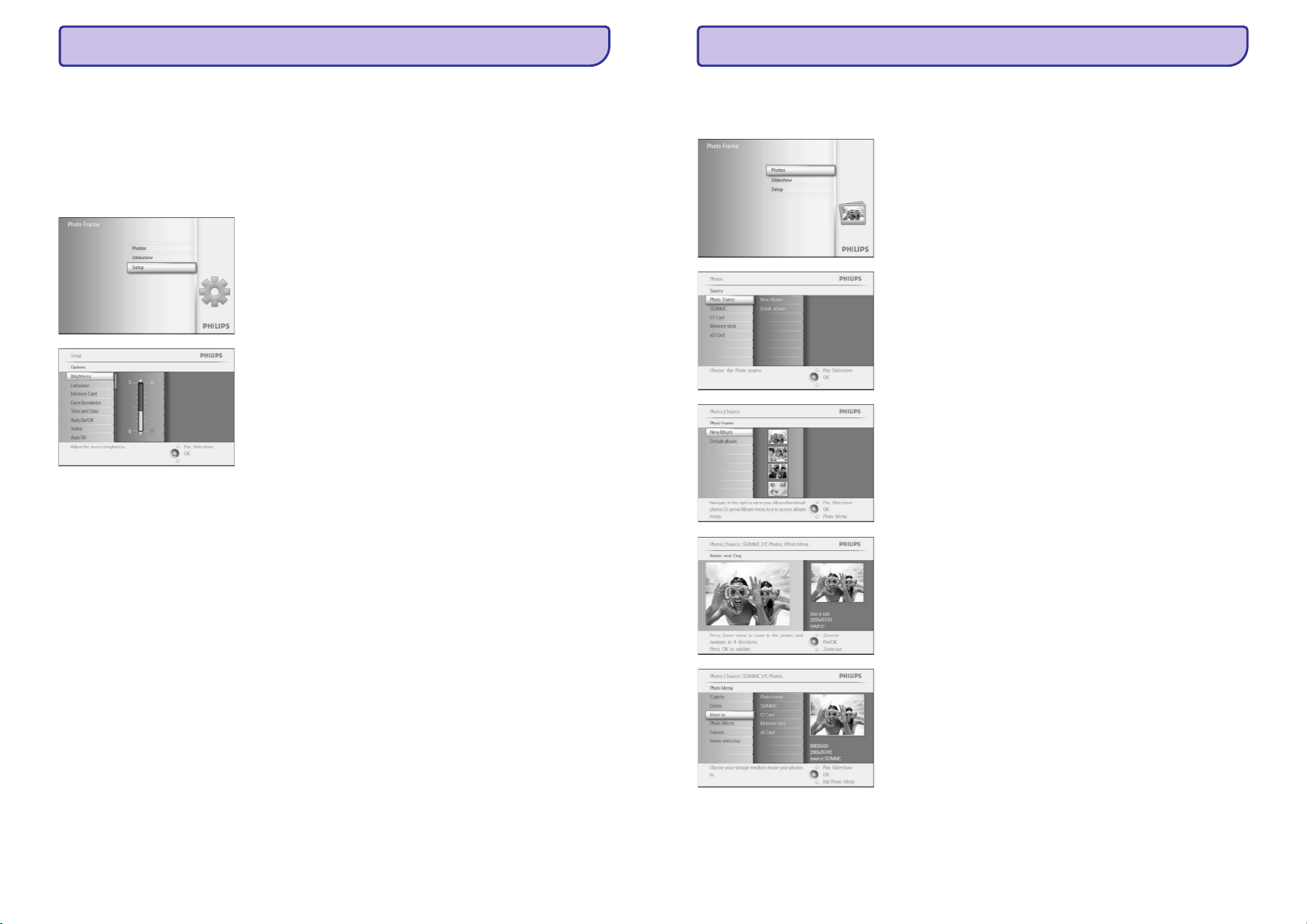
Vajutage nuppu, et pääseda ligi peamenüüle
Liikuge , et valida (häälestus) ikoon.
Liikuge või vajutage nuppu, et pääseda slideshow (slaidi-
shõu) menüüsse.
Liikuge , et kontrollida hele/tumedust.
Liikuge ja , et määrata hele/tumedus.
Vajutage (mängi slaidishõud), et sellest menüüst
lahkuda ja mängida slaidishõud.
menüü
alla
paremale OK
paremale
üles alla
Play Slideshow
setup
Kasutage seda rubriiki, et häälestada PildiRaam™'i heleduse tasemeid, aja ja kuupäeva sätteid, piiksumisheli
kõrvaldamiseks, PildiRaam™'i staatuse kontrollimiseks ja keele valikuks ning et lubada kustutamise funktsioon
mälukaartil. Lisaks saate Te veel määrata igapäevase automaatse PildiRaam™'i tööle hakkamise ja välja lülitumise
kellaaja, panna tööle sündmuse meeldetuletaja ja otsustada, kas Te tahate panna PildiRaam™'i ekraanil kella
näitama.
Muutge heleduse sätteid PildiRaam™'il, et saavutada parim nähtavus,vastavalt toa valgustatusele.
5.1Heledus
5. HÄÄLESTAMINE
21
Vajutage nuppu, et pääseda ligi peamenüüle
Liikuge või vajutage nuppu, et pääseda Photo (pildi)
menüüsse.
Liikuge , et valida allikas, kust pilte lehitseda.
Liikuge , et siseneda soovitud albumisse.
Liikuge , et vaadata pilte valitud albumist.
Vajutage navigatsiooninuppe, et liigelda piltide vahel.
Vajutage , et valida üksikuid pilte.
Hoidke all nuppu sekundit, et valida kõik nähtaval olevad pisipildid.
Kui kõik soovitud pildid on valitud, siis vajutage nuppu.
Vajutage nuppu, et pääseda Photo Menu'sse (pildimenüüsse)
Liikuge , et jõuda Move to Album'i (liiguta albumisse)peale.
menüü
paremale OK
alla
paremale
paremale
OK
OK 3
menüü
menüü
alla
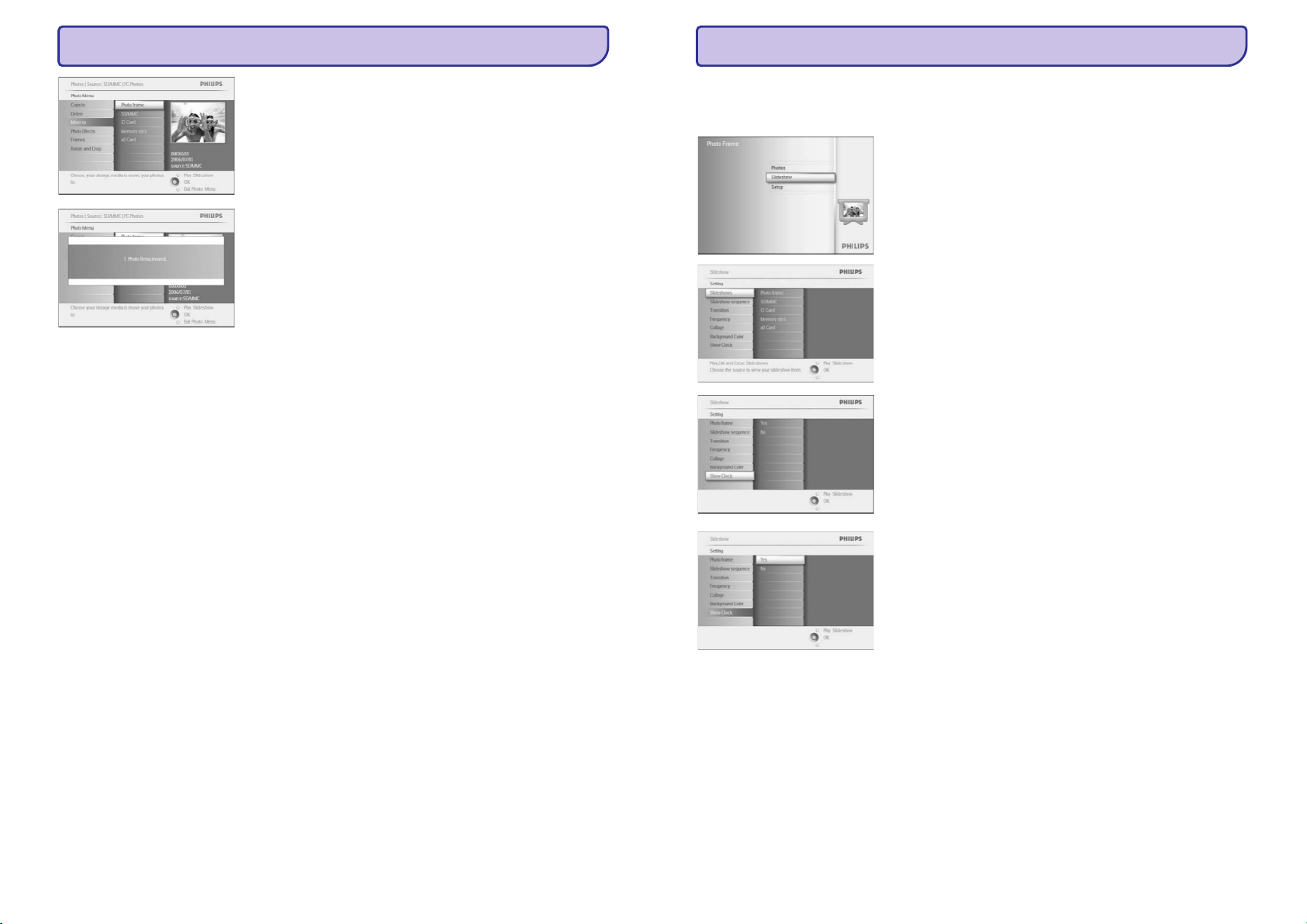
3. PILTIDE JA ALBUMITE KÄITLEMINE
3.4.4Piltideliigutamine
Võimalik on liigutada pilte albumite vahel, mis on ainult PildiRaam™'iga loodud sisseehitatud - või välisele
mälukaartile.
Page 22
22
Liikuge , et valida seade, kuhu te soovite albumit saata, ning seejärel
soovitud album ja siis .
Vajutage (mängi slaidishõud), et sellest menüüst
lahkuda ja mängida slaidishõud.
alla
OK
Play Slideshow
3. PILTIDE JA ALBUMITE KÄITLEMINE
39
4. SLAIDISHÕUDE LOOMINE JA HALDAMINE
Vajutage nuppu, et pääseda ligi peamenüüle
Liikuge , et valida (häälestus) ikoon.
Liikuge või vajutage nuppu, et pääseda slideshow (slaidi-
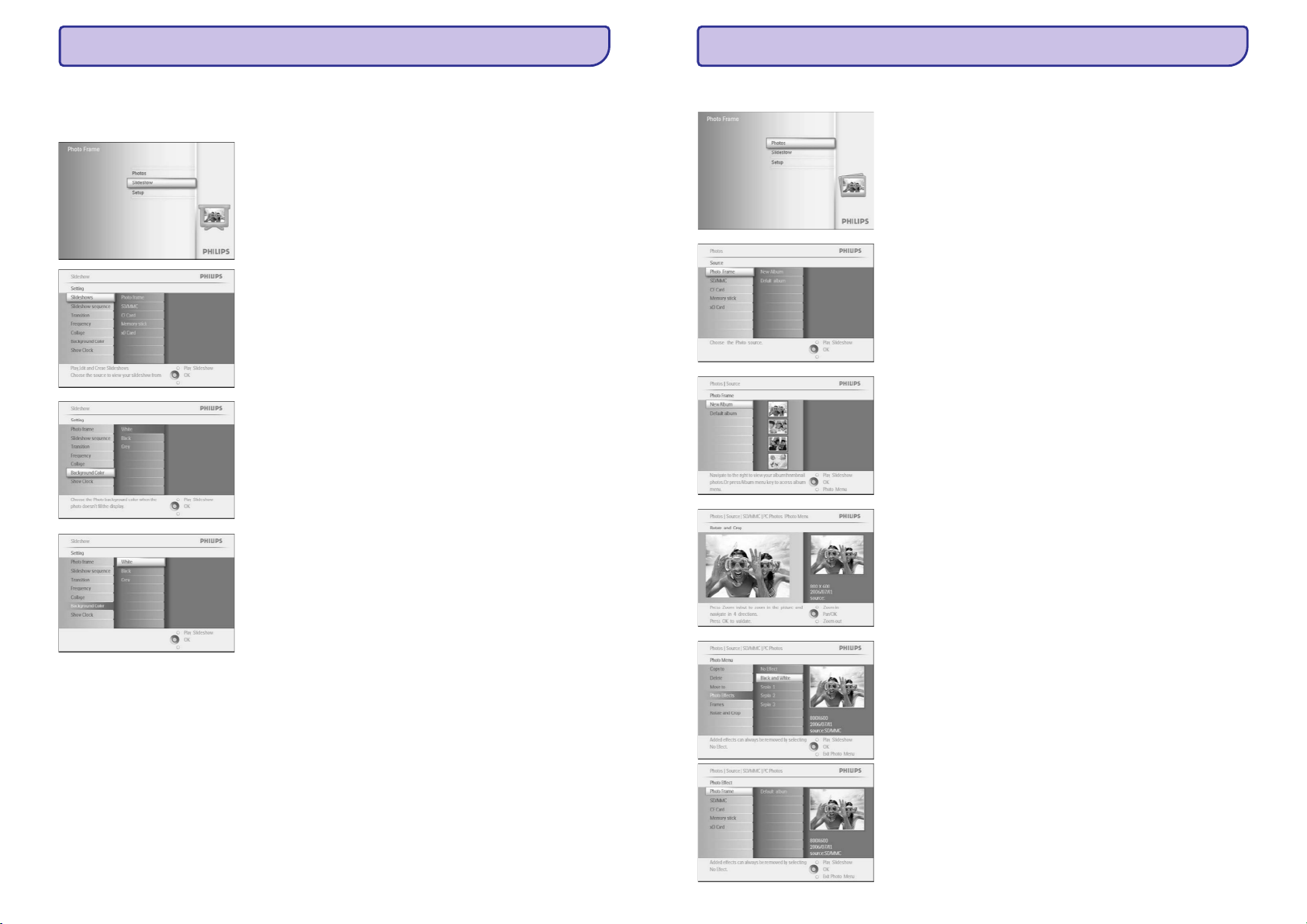
shõu) menüüsse.
Liikuge , et valida (kella näitamine) menüü.
Liikuge , et valida (jah/ei).
Liikuge ja , et valida (jah/ei). Vajutage , et otsust
kinnitada.
Vajutage (mängi slaidishõud), et sellest menüüst
lahkuda ja mängida slaidishõud.
menüü
alla
paremale OK
alla
paremale
üles alla OK
Play Slideshow
slideshow
Show Clock
Yes/No
Yes/No
4.7Kellanäitamine
Te saate panna PildiRaam™'i näitama kella slaidishõu re iimis ja lehitsemise reþiimis.ž
Page 23
38
Vajutage nuppu, et pääseda ligi peamenüüle
Liikuge , et valida (häälestus) ikoon.
Liikuge või vajutage nuppu, et pääseda slideshow (slaidi-
shõu) menüüsse.
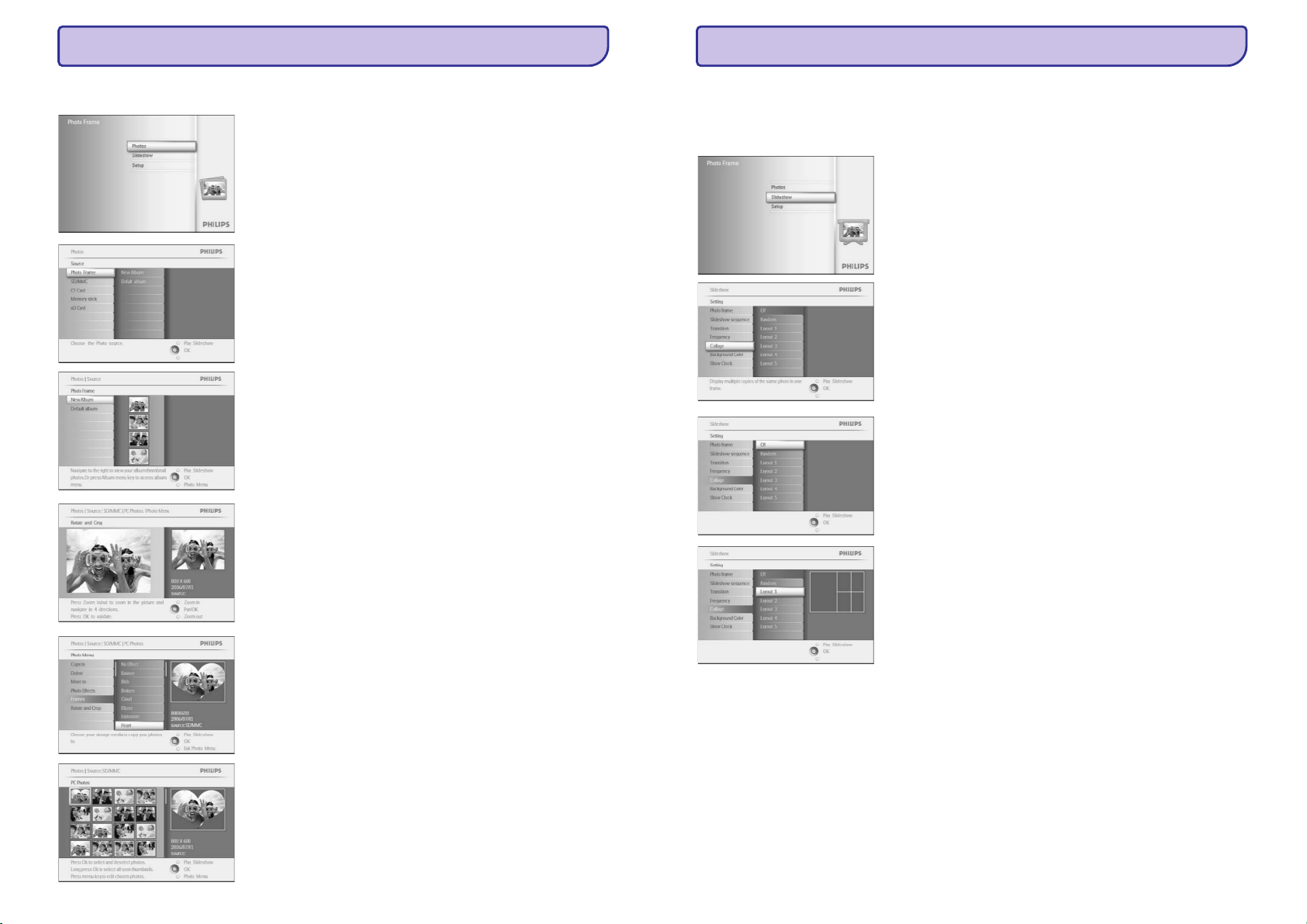
Liikuge , et valida (taustavärvi) menüü.
Liikuge , et pääseda värvide nimekirja.
Liikuge ja , et valida värvi. Valida saab Black'i (must) ja White
(valge) vahel. Vajutage , et otsust kinnitada.
Vajutage (mängi slaidishõud), et sellest menüüst
lahkuda ja mängida slaidishõud.
menüü
alla
paremale OK
alla
paremale
üles alla
OK
Play Slideshow
slideshow
Background Color
4.6Taustavärv
Kasutage seda funktisooni, et valida taustavärv piltidele, mis on väiksemad kui PildiRaam™'i ekraan (need pildid,
mis ilmuvad mustade äärtega).
4. SLAIDISHÕUDE LOOMINE JA HALDAMINE
23
Vajutage nuppu,etpääsedaligipeamenüüle
Liikugeparemalevõivajutage nuppu,etpääseda (pildi)
menüüsse.
Liikuge , et valida allikas, kust pilte lehitseda.
Liikuge , et siseneda soovitud albumisse.
Liikuge , et vaadata pilte valitud albumist.
Valige pilt, mida muuta.
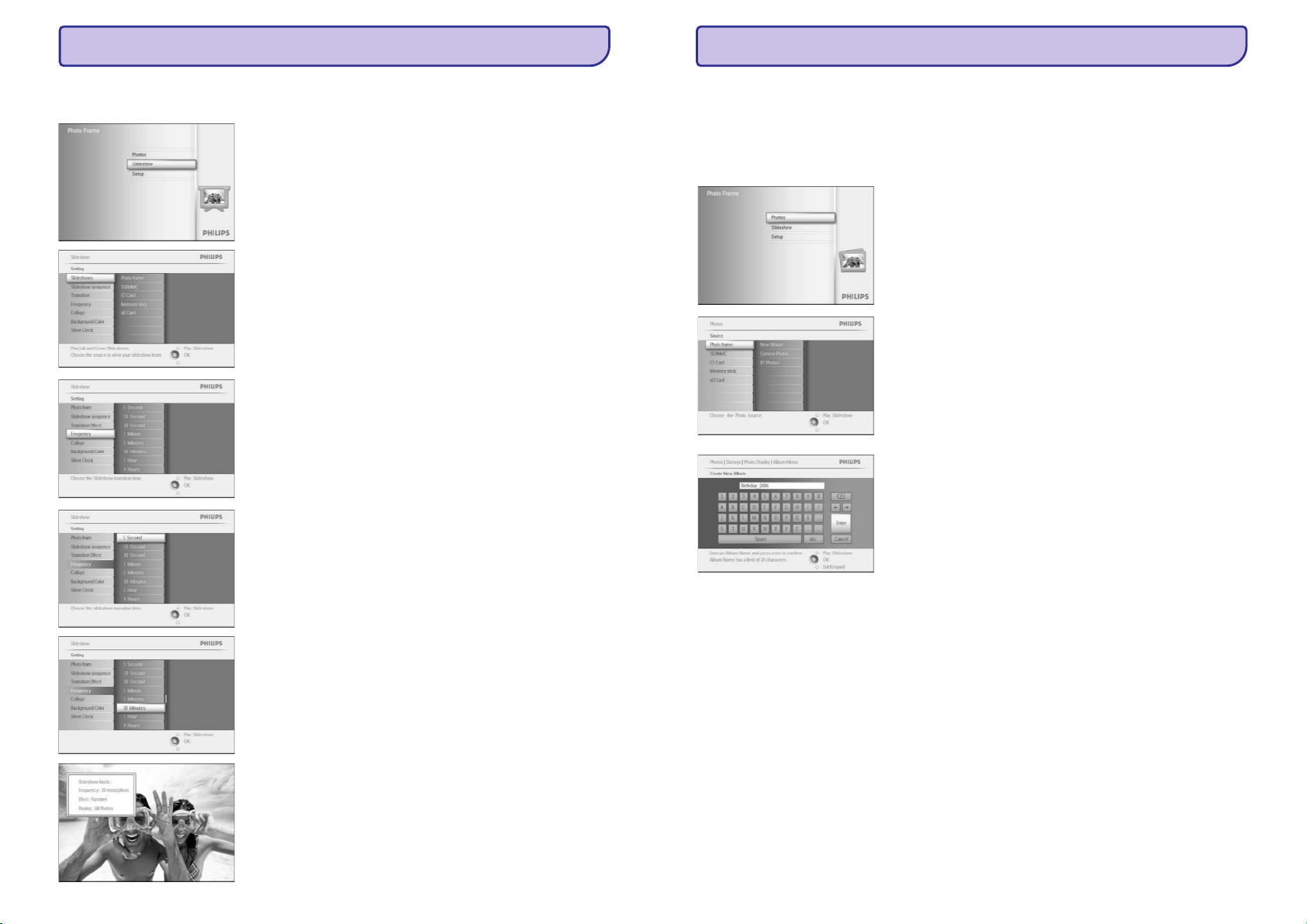
Vajutage nuppu, et pääseda ligi (pildimenüüle).
Liikuge , et minna (pildi effektid). Saate valida
(ilma effektita), (must ja valge) või
(seepia) vahel.
Vajutage , et effekt rakenduks.
Vajutage (mängi slaidishõud), et sellest menüüst
lahkuda ja mängida slaidishõud.
menüü
OK Photo
alla
paremale
paremale
menüü
alla No
OK
Play Slideshow
Photo Menu'le
Photo Effects'ile
Sepia
Effekte saab eemaldada, valides “ no effect“ (ilma effektita).
Effect Black and White
Märkus:
3. PILTIDE JA ALBUMITE KÄITLEMINE
3.4.5Piltideeffektid
Page 24
24
3. PILTIDE JA ALBUMITE KÄITLEMINE
Vajutage nuppu, et pääseda ligi peamenüüle
Liikuge paremale või vajutage nuppu, et pääseda (pildi)
menüüsse.
Liikuge , et valida allikas, kust pilte lehitseda.
Liikuge , et siseneda soovitud albumisse.
Liikuge , et vaadata pilte valitud albumist.
Vajutage , et valida pilti, millele soovite raami lisada.
Liikuge , et valida meelepärane raam.
Vajutage , et rakendada soovitud raami.
Vajutage (mängi slaidishõud), et sellest menüüst
lahkuda ja mängida slaidishõud.
menüü
OK Photo
alla
paremale
paremale
OK
alla
OK
Play Slideshow
Märkus: Raame saab eemaldada, valides “ no frame“ (ilma raamita).
3.4.6Raamid
37
4. SLAIDISHÕUDE LOOMINE JA HALDAMINE
Vajutage nuppu, et pääseda ligi peamenüüle
Liikuge , et valida (häälestus) ikoon.
Liikuge või vajutage nuppu, et pääseda slideshow (slaidi-
shõu) menüüsse.
Liikuge , et valida (kollaaþ) menüü.
Liikuge , et valida erinevaid kollaaþi kujundusi.
Liikuge , et valida soovitud kujundus.
Vajutage , et otsust kinnitada.
Vajutage (mängi slaidishõud), et sellest menüüst
lahkuda ja mängida slaidishõud.
menüü
alla
paremale OK
alla
paremale
alla
OK
Play Slideshow
slideshow
Collage
Kui Te valite Random'i, siis PildiRaam™ kasutab erinevaid
kollaaþi kujundusi.
Märkus:
4.5Kollaaþ
Et näidata mitut pilti korraga ekraanil, siis selleksvalige collage (kollaaþ).
Märkus: Pildid, mis on formaaditud nii, et nad ei täida täielikult PildiRaam™'i ekraani, ilmuvad tavaliselt mustade
äärtega. Kollaaþ täidab automaatselt need mustad ääred, selle sama, ekraanil oleva pildi, duplikaatidega
Page 25
36
Vajutage nuppu, et pääseda ligi peamenüüle
Liikuge , et valida (häälestus) ikoon.
Liikuge või vajutage nuppu, et pääseda slideshow (slaidi-
shõu) menüüsse.
Liikuge , et minna (sagedus)menüüsse.
Liikuge .
Liikuge , et valida sobiv pildi kestvuse pikkus.
Vajutage , et kinnitada otsust.
Vajutage (mängi slaidishõud), et sellest menüüst
lahkuda ja mängida slaidishõud.
menüü
alla
paremale OK
alla
paremale
alla
OK
Play Slideshow
slideshow
frequency
1: See funktsioon laieneb kõikidele slaidishõudele, hoolimata
algallikast.
Märkus
4.4Sagedus
Kasutage seda effekti määramaks ühe pildi ekraaniloleku ajaslaidishõu ajal.
4. SLAIDISHÕUDE LOOMINE JA HALDAMINE
25
3. PILTIDE JA ALBUMITE KÄITLEMINE
Vajutage nuppu, et pääseda ligi peamenüüle
Liikuge paremale või vajutage nuppu, et pääseda (pildi)
menüüsse.
Liikuge , et valida allikas, kust pilte lehitseda.
Liikuge , et siseneda soovitud albumisse.
Vajutage , et minna ekraanil oleva digitaalse klaviatuuri juurde.
Kasutage ja , et kirjutada loodava albumi nimi.
Maksimaalselt on võimalik kirjutada 24 tähte.
Tõstke esile nupp ja vajutage , et kinnitada nime ja pöörduda
tagasi PildiRaam™'i menüüsse.
Vajutage (mängi slaidishõud), et sellest menüüst
lahkuda ja mängida slaidishõud.
menüü
OK Photo
alla
paremale
OK
navigeerimisnuppe OK
ENTER OK
Play Slideshow
3.5Albumimenüü
3.5.1Uuepildialbumiloomine
Piltide organiseerimiseks on hea mõte teha pildialbum PildiRaam™'il või mälukaartil ja valida siis, milliseid
albumeid tahate näidata slaidishõus.
Võimalik on maksimaalselt luua 500 albumit.
Page 26
26
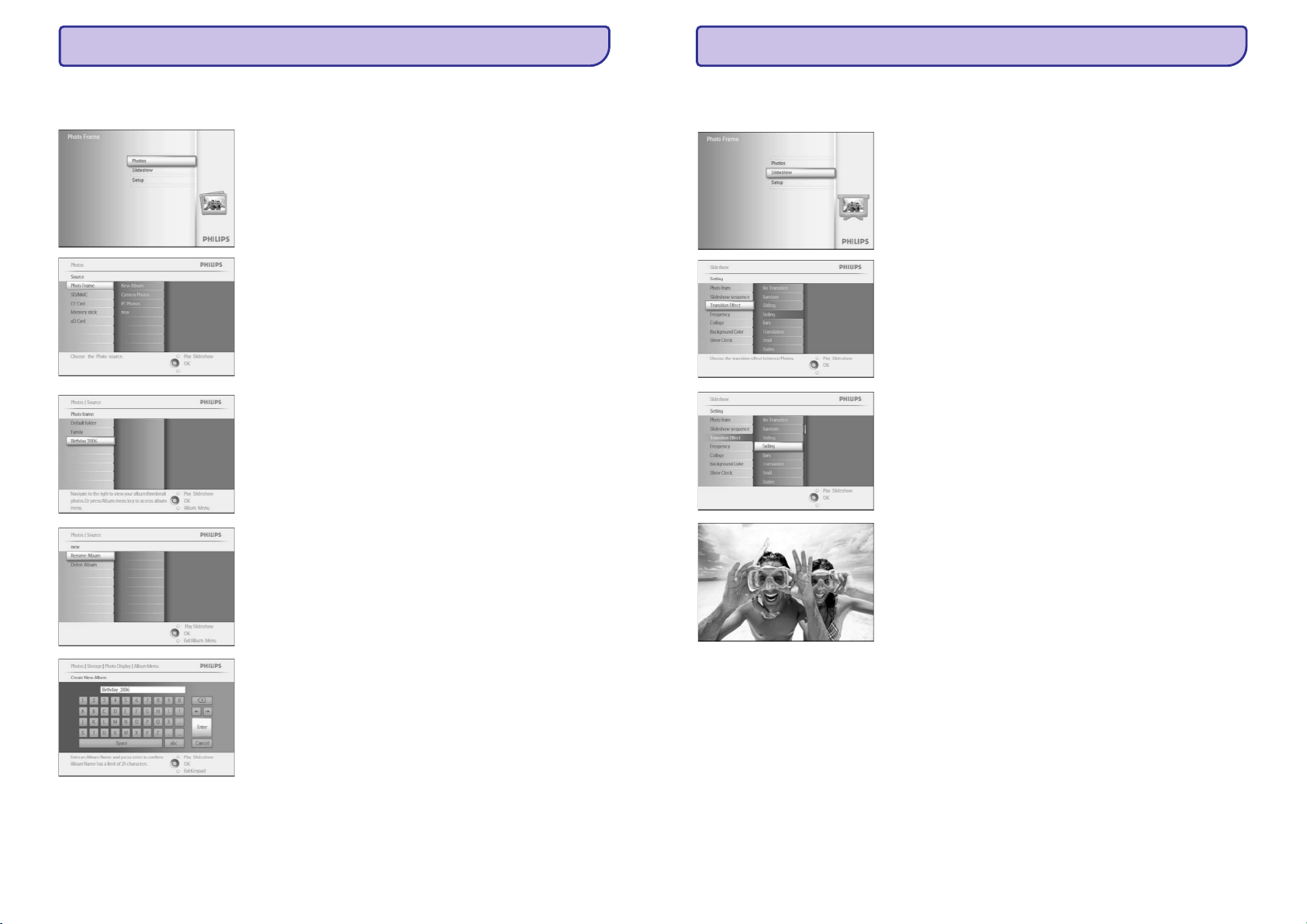
3. PILTIDE JA ALBUMITE KÄITLEMINE
Vajutage nuppu, et pääseda ligi peamenüüle
Liikuge paremale või vajutage nuppu, et pääseda (pildi)
menüüsse.
Liikuge , et valida allikas, kust pilte lehitseda.
Liikuge , et siseneda soovitud albumisse
Vajutage nuppu, et pääseda ligi 'sse (albumi
menüü).
Liikuge , et albumit ümber nimetada ja minna ekraanil oleva
digitaalse klaviatuuri juurde.
Kasutage ja , et anda albumile uus nimi.
Maksimaalselt on võimalik kirjutada 24 tähte.
Tõstke esile nupp ja vajutage , et kinnitada nime ja pöörduda
tagasi PildiRaam™'i menüüsse.
Vajutage (mängi slaidishõud), et sellest menüüst
lahkuda ja mängida slaidishõud.
menüü
OK Photo
alla
paremale
menüü album menu
paremale
navigeerimisnuppe OK
ENTER OK
Play Slideshow
3.5.2Albumiümbernimetamine
Albumeid saab iga kell ümber nimetada, järgides allolevaidõpetusi
35
4. SLAIDISHÕUDE LOOMINE JA HALDAMINE
Vajutage nuppu, et pääseda ligi peamenüüle
Liikuge , et valida (häälestus) ikoon.
Liikuge või vajutage nuppu, et pääseda slideshow (slaidi-
shõu) menüüsse.
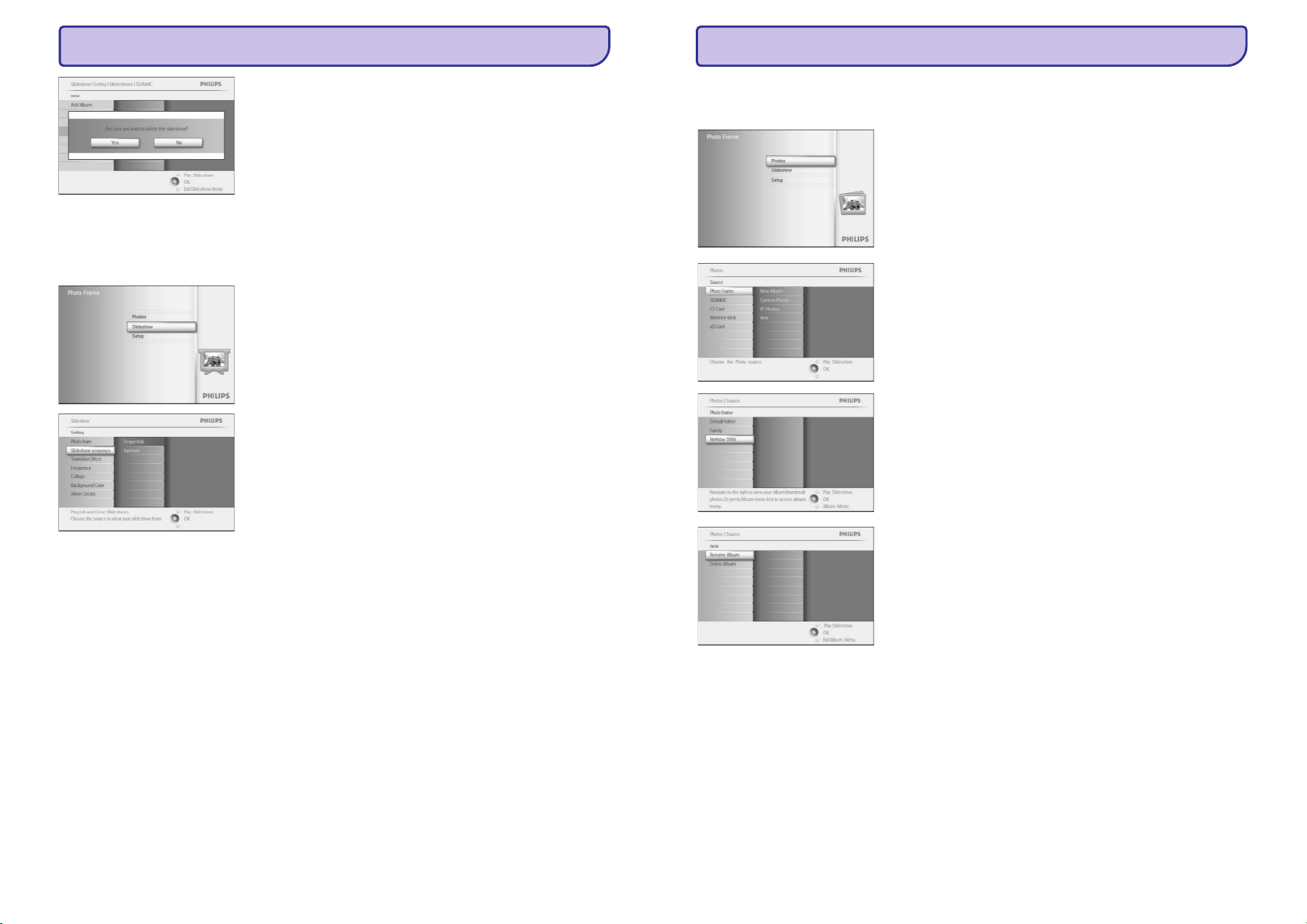
Liikuge , et valida (üleminekueffekt).
Liikuge , et minna effektide listi peale.
Liikuge , et valida (suvaline järjekord), (hajumine),
(libisemine) või (rulluma) vahel.
Vajutage kinnituseks .
Vajutage (mängi slaidishõud), et sellest menüüst
lahkuda ja mängida slaidishõud.
menüü
alla
paremale OK
alla
paremale
alla
OK
Play Slideshow
slideshow
Transition Effect
Random Fade
Slide Scroll
See funktsioon laieneb kõikidele slaidishõudele, hoolimata
algallikast.
Random (suvaline järjekord) esitab erinevaid effekte piltide
vaheldumiseks slaidishõu ajal.
Märkus 1:
Märkus 2:
4.3Üleminekueffektid
Pildid saavad ilmuda ekraanile kolmel viisil: hajudes-, libisedes-või rulludes ekraanile.
Page 27
34
Vajutage (mängi slaidishõud), et sellest menüüst
lahkuda ja mängida slaidishõud.
Play Slideshow
Vajutage nuppu, et pääseda ligi peamenüüle
Liikuge , et valida (häälestus) ikoon.
Liikuge või vajutage nuppu, et pääseda slideshow (slaidi-
shõu) menüüsse.
Liikuge , et valida sequence (sagedus) menüü.
Vajutage (mängi slaidishõud), et sellest menüüst
lahkuda ja mängida slaidishõud.
menüü
alla
paremale OK
alla
Play Slideshow
slideshow
4.2Slaidishõusagedus
Slaidishõusid saab esitada kahte moodi: pilte järjestikuselt näidatesvõi suvalises järjekorras näidates.
4. SLAIDISHÕUDE LOOMINE JA HALDAMINE
27
3. PILTIDE JA ALBUMITE KÄITLEMINE
Vajutage nuppu, et pääseda ligi peamenüüle
Liikuge paremale või vajutage nuppu, et pääseda (pildi)
menüüsse.
Liikuge , et valida allikas, kust pilte lehitseda.
Liikuge , et siseneda soovitud albumisse
Vajutage nuppu, et pääseda ligi 'sse (albumi
menüü).
Liikuge , et valida delete album (kustuta album).
Liikuge , et valida (jah/ei).
Vajutage nuppu, et kinnitada otsust.
Vajutage (mängi slaidishõud), et sellest menüüst
lahkuda ja mängida slaidishõud.
menüü
OK Photo
alla
paremale
menüü album menu
alla
paremale
OK
Play Slideshow
Yes/No
3.5.3Albumikustutamine
Kui Te tahate kustutada tervet album,siis:
Page 28
28
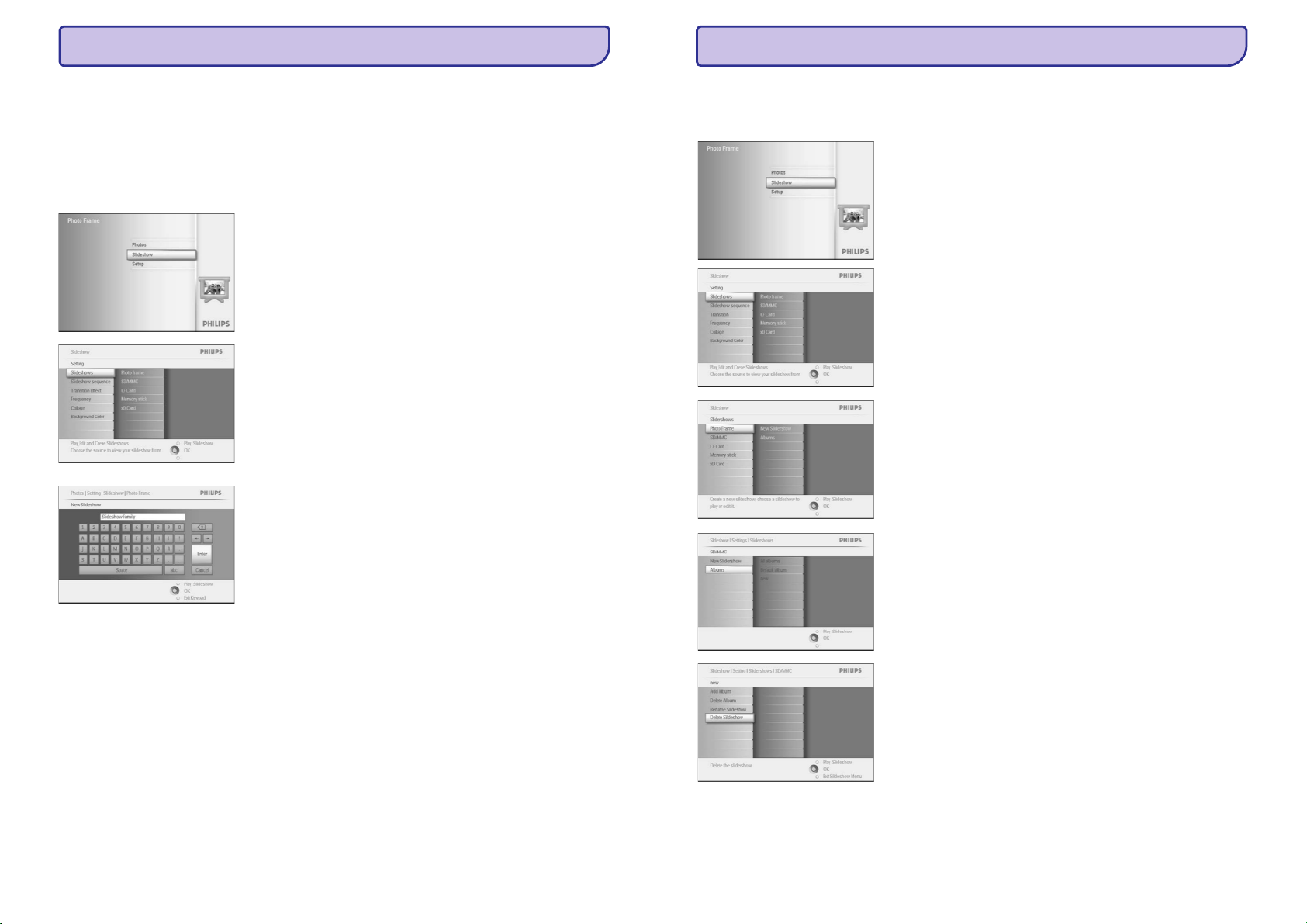
4. SLAIDISHÕUDE LOOMINE JA HALDAMINE
Vajutage nuppu, et pääseda ligi peamenüüle
Liikuge , et valida (häälestus) ikoon.
Liikuge või vajutage nuppu, et pääseda slideshow (slaidi-
shõu) menüüsse.
Slaidishõu näitab slaidishõude jaoks olemasolevaid sätteid.
Liikuge a ja , et valida keskkond.
Kasutage ja , et kirjutada loodava slaidishõu
nimi. Maksimaalselt on võimalik kirjutada 24 tähte.
Tõstke esile nupp ja vajutage , et kinnitada nime ja pöörduda
tagasi PildiRaam™'i menüüsse.
Uue slaidishõu nimi ilmub listi, seejärel vajutage (menüü), et
lisada albumit slaidishõusse.
Liikuge , et valida album, mida tahate lisada slaidishõusse.
Vajutage , et lisada.
Korrake tegevust niikaua, kuni olete soovitud albumid saanudlisatud.
menüü
alla
paremale OK
menüü
all paremale
navigeerimisnuppe OK
ENTER OK
menu
paremale
OK
slideshow
Selleks, et kohandada oma slaidishõusid, saate Te valida eraldi albumeid slaidishõudeks, määrata slaidishõu
sagedust (määrab, kui kaua ühte pilti näidatakse ekraanil), valida üleminekuefekti (selle, kuidas järgmine pilt
asendab hetkel ekraanil oleva pildi), määrata, kas piltenäidatakse järjest või suvalises järjekorras.
Et esitada kõiki pilte PildiRaam™'is, järgige allolevaid juhiseid:
4.1Slaidishõud
4.1.1Uueslaidishõuloomine
33
4. SLAIDISHÕUDE LOOMINE JA HALDAMINE
Vajutage nuppu, et pääseda ligi peamenüüle
Liikuge , et valida (häälestus) ikoon.
Liikuge või vajutage nuppu, et pääseda slideshow (slaidi-
shõu) menüüsse.
Liikuge , et pääseda ligi talletusseadeldiste menüüle.
Liikuge , et pääseda ligi slaidishõu listile.
Liikuge , et valida slaidishõu, mida tahate kustutada, ja vajutage
menu (menüü) nuppu.
Liikuge , et valida (kustuta slaidishõu).
Liikuge , et valida või (jah või ei).
Liikuge , et valida (jah) ja vajutage , et otsust kinnitada.
menüü
alla
paremale OK
paremale
paremale
alla
alla
paremale
alla OK
slideshow
Delete Slideshow
Yes No
Yes
4.1.6Slaidishõukustutamine
Slaidishõu kustutamine EI eemalda pilte PildiRaam™'ist, vaid lihtsalt eemaldab slaidishõu nime ja seal olnud
piltide listi.
Page 29
32
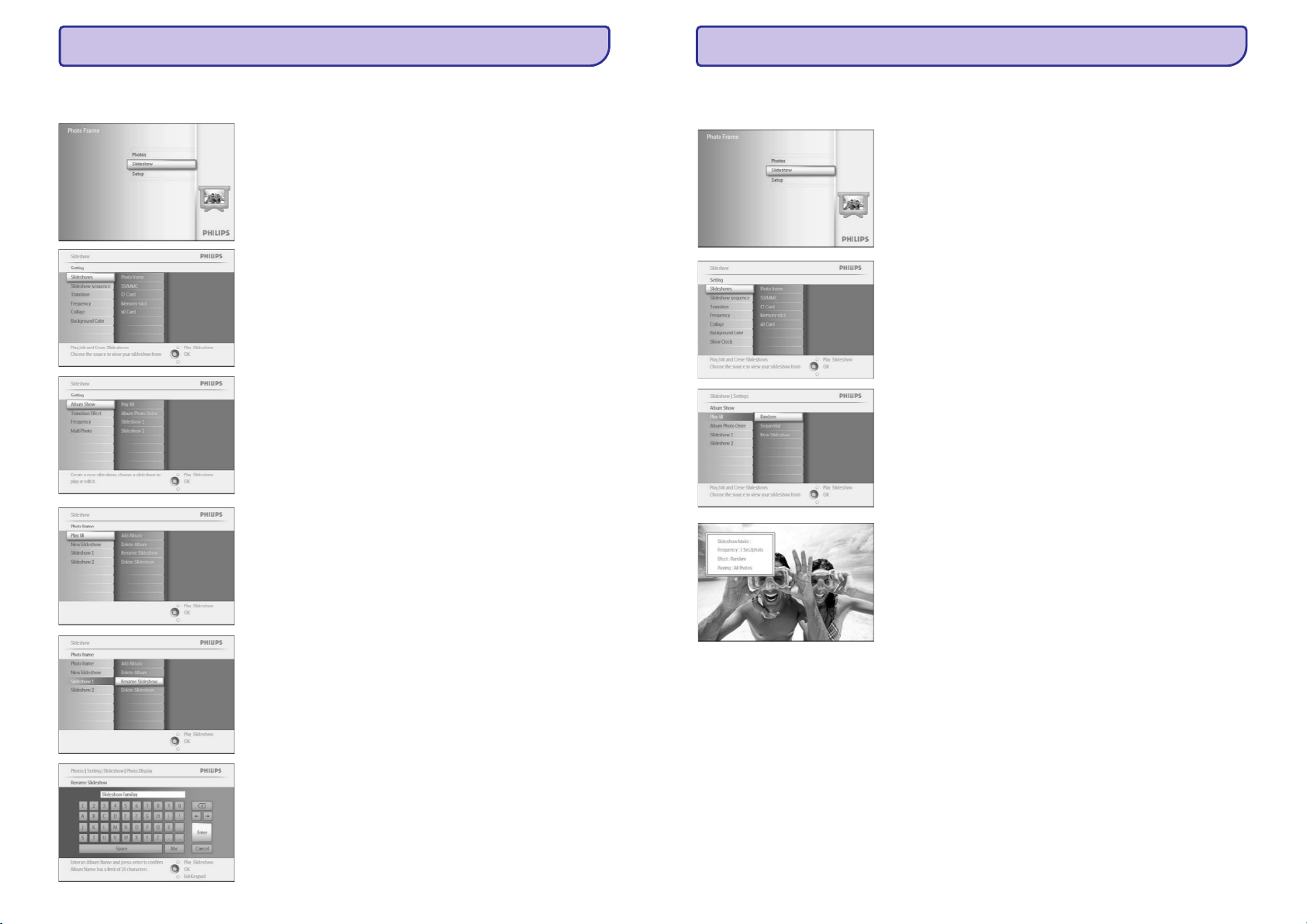
Vajutage nuppu, et pääseda ligi peamenüüle
Liikuge , et valida (häälestus) ikoon.
Liikuge või vajutage nuppu, et pääseda slideshow (slaidi-
shõu) menüüsse.
Liikuge , et pääseda ligi slaidishõu allikale.
Liikuge , et pääseda ligi slaidishõu listile.
Liikuge , et minna slaidishõule, mida soovite valida, ja vajutage
menu (menüü) nuppu.
Liikuge , et valida rename slideshow (slaidishõu ümbernimetamine)
ja vajutage , et minna ekraaniloleva digitaalse klaviatuuri juurde.
Kasutage ja , et kirjutada slaidishõule uus nimi.
Maksimaalselt on võimalik kirjutada 24 tähte.
Tõstke esile nupp ja vajutage , et kinnitada nime ja pöörduda
tagasi PildiRaam™'i menüüsse.
Vajutage (mängi slaidishõud), et sellest menüüst
lahkuda ja mängida slaidishõud.
menüü
alla
paremale OK
paremale
paremale
alla
alla
OK
navigeerimisnuppe OK
ENTER OK
Play Slideshow
slideshow
4.1.5Slaidishõuümbernimetamine
Slaidishõud saab iga kell ümbernimetada, järgides allolevaid juhtnööre:
4. SLAIDISHÕUDE LOOMINE JA HALDAMINE
29
4. SLAIDISHÕUDE LOOMINE JA HALDAMINE
Vajutage nuppu, et pääseda ligi peamenüüle
Liikuge , et valida (häälestus) ikoon.
Liikuge või vajutage nuppu, et pääseda slideshow (slaidi-
shõu) menüüsse.
Slaidishõu näidab slaidishõude jaoks olemasolevaid sätteid.
Liikuge ja album listi.
Liikuge või , et valida, kas kõik albumid või mingid konkreetsed
albumid.
Vajutage (slaidishõu), et esitada slaidishõud.
Vajutage (mängi slaidishõud), et sellest menüüst
lahkuda ja mängida slaidishõud.
menüü
alla
paremale OK
menüü
paremale
üles alla
slideshow
Play Slideshow
slideshow
4.1.2Kõikidealbumitevõivalitudslaidishõumängimine
Et esitada kõiki albumeid PildiRaam™'is, järgige allolevaid juhiseid.
Page 30
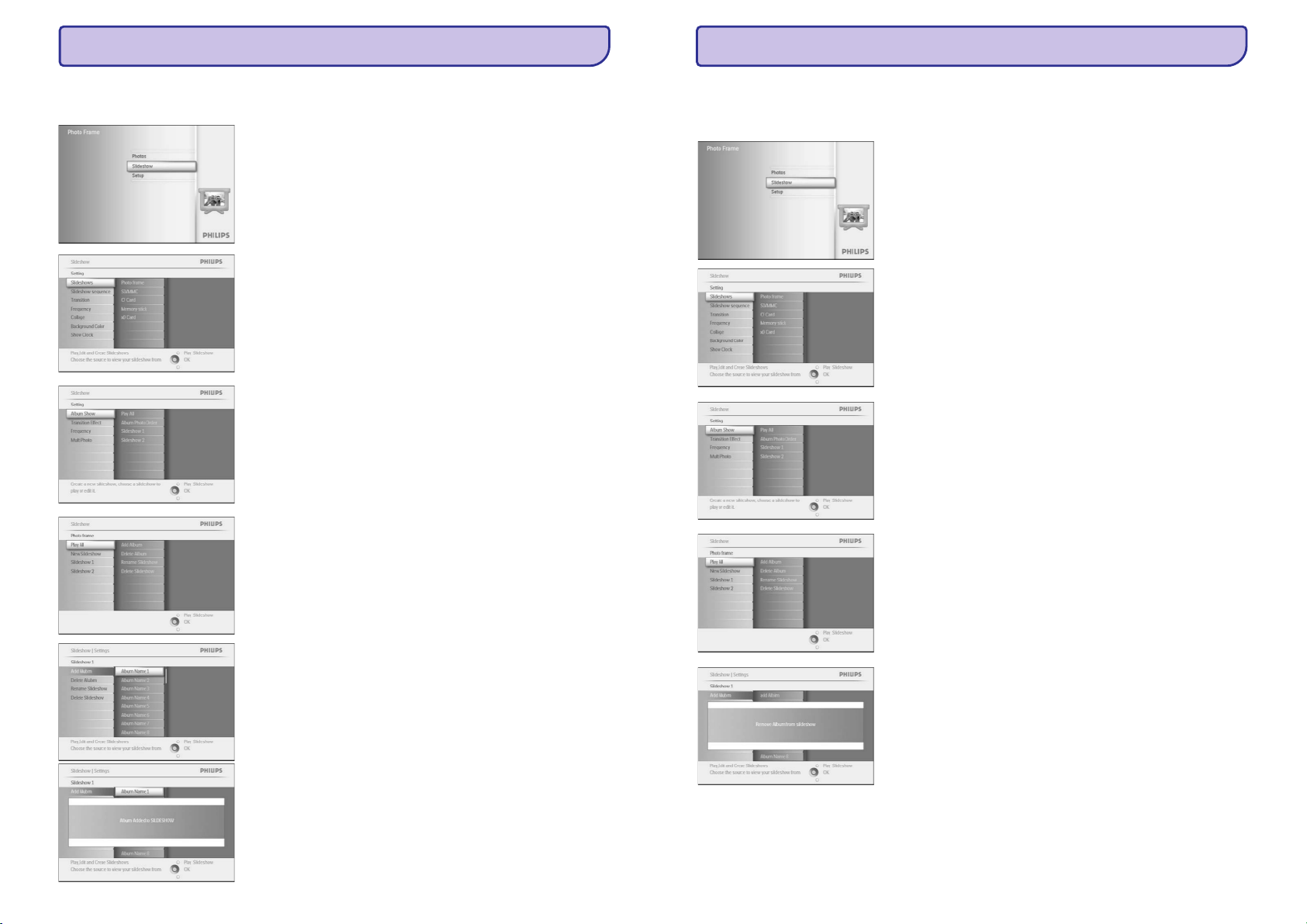
30
4. SLAIDISHÕUDE LOOMINE JA HALDAMINE
Vajutage nuppu, et pääseda ligi peamenüüle
Liikuge , et valida (häälestus) ikoon.
Liikuge või vajutage nuppu, et pääseda slideshow (slaidi-
shõu) menüüsse.
Liikuge , et pääseda ligi slaidishõu allikale.
Liikuge , et minna slaidishõu listi.
Liikuge , et valida slaidishõu, kuhu kavatsete albumi lisada.
Vajutage (menüü) nuppu.
Liikuge , et valida album, mida soovite lisada ja vajutage , et
lisada.
Vajutage (mängi slaidishõud), et sellest menüüst
lahkuda ja mängida slaidishõud.
menüü
alla
paremale OK
paremale
paremale
alla
menu
paremale
Play Slideshow
slideshow
b
4.1.3Albumivõislaidishõulisamine
Kasutage seda funktsiooni, et lisada eelnevalt loodud albumeidslaidishõudesse.
31
4. SLAIDISHÕUDE LOOMINE JA HALDAMINE
Vajutage nuppu, et pääseda ligi peamenüüle
Liikuge , et valida (häälestus) ikoon.
Liikuge või vajutage nuppu, et pääseda slideshow (slaidi-
shõu) menüüsse.
Liikuge , et pääseda ligi talletamisseadete menüüle.
Liikuge , et minna slaidishõu listi.
Liikuge , et minna slaidishõule.
Liikuge ja , et valida (eemalda album).
Liikuge , et valida eemaldatav album.
Vajutage , et eemaldada album.
Vajutage (mängi slaidishõud), et sellest menüüst
lahkuda ja mängida slaidishõud.
menüü
alla
paremale OK
paremale
paremale
alla
paremale alla Remove Album
alla
OK
Play Slideshow
slideshow
4.1.4Slaidishõustalbumieemaldamine
Selle funktsiooniga saab valitud albumi eemaldada slaidishõust. Albumit sellega ei kustutata. Et kustutada albumit
jäädavalt, vaadake Albumi Kustutamine rubriiki.
 Loading...