

Page 1
Page 2
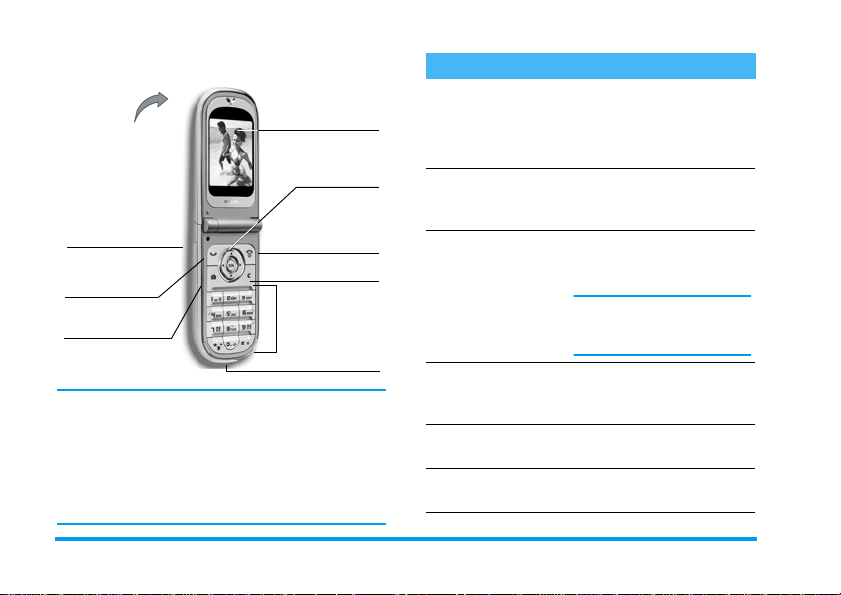
Oversigt over telefonen
Telefonens
bagside:
Kameralinse og
ekstern skærm med
4.000 farver
Taster på
siden
(
Løft røret
C
Kamera
Philips bestræber sig på hele tiden at forbedre
produkterne. Derfor forbeholder Philips sig ret til at
foretage ændringer i denne håndbog og at trække den
tilbage uden varsel. Håndbogen leveres, "som den er
og forefindes", og Philips er ikke ansvarlig f or evt. fejl ,
udeladelser og uoverensstemmelser mellem håndbogen
og produktet, medmindre loven kræver det. Enheden
er udviklet til tilslutning til GSM-/GPRS-netværk.
Hovedskærm
(65.000 farver)
Navigation
,
og
Læg på og
)
til/fra
c
Tastatur
Mikrofon
Betjening...
Tænde/slukke
telefonen
Taste PIN-kode
Indstille ringetonens
lydstyrke
Foretage opkald
Besvare opkald
Justere lydstyrke til
samtale
Tryk på ) for at tænde
telefonen, og hold den nede
for at slukke telefonen.
Tast PIN-koden på tastaturet, og tryk på
#
for at bekræfte.
Hold en af tasterne på siden
nede, når telefonen er åben
og på standby.
Et tryk på den nederste tast
på siden slår ringetonen fra,
når du modtager et opkald.
Tast telefonnummeret på
tastaturet, og tryk på
for at ringe op.
Tryk på (, når telefonen
ringer.
Tryk på en af tasterne på
siden under samtalen.
,
eller
(
Page 3
Afslutte opkald
Afvise et opkald
Åbne hovedmenuen
Åbne Telefonb og
Bruge Telefonbog
Åbne Liste over
opkald
Gå til forrige menu
Hurtigt vend e tilbage
til standby fra
menuer
Se det sidste opkald
Tryk på ).
Tryk på ), eller hold en
af tasterne på siden nede (i
dette tilfælde skal telefonen
være lukket).
Tryk på ,, når telefonen
er på standby.
Tryk på -, når telefonen
er på standby.
Gennemse listen ved at flytte
+
eller-, og tryk på
(
for at ringe til det valgte
navn.
Tryk på +, når telefonen
er på standby.
Tryk på c.
Hold cnede, eller tryk på
)
.
Tryk på (, når telefonen
er på standby.
Aktivere en programmeret stemmestyring
Åbne en funktion på
menuen
Hurtigt åbne menuen
MMS
Hurtigt sende en SMS
Aktivere kamera
Starte WAP
Hold , nede.
Tryk på ,, flyt<eller
>
for at vælge en funktion, og tryk på
åbne undermenuen. Gentag
for hver funktion, der skal
åbnes.
Tryk på <, når telefonen
er på standby.
Tryk på >, når telefonen
er på standby (åbner navnelisten, så du kan vælge modtageren).
Tryk på C, når telefonen
er på standby.
Hold 0 nede.
,
for at
Karrusellen
Karrusellen er en ring af ikoner, der vises på skærmen.
Hvert ikon repræsenterer en funktion eller handling
på telefonen.
Page 4
Alle ikoner kan ikke være på skærmen: Du kan se de
skjulte ikoner, når du blader ved at trykke på
eller >.
Du åbner hovedkarrusellen ved at trykke på
telefonen er på standby. Flyt
>
(med uret), og tryk på , når den ønskede
funktion eller mulighed er valgt, eller tryk på
at annullere. Der vises en ny underkarrusel eller liste.
Hvis du trykker på + eller
to muligheder, f.eks. Aktiver/deaktiver, Til/fra, forøge/formindske en værdi osv.
<
(mod uret) eller
-
, skifter du mellem
,
c
<
, når
for
Gennemse karruseller og lister, indtil du finder den
ønskede funktion eller mulighed. Når du blader i en
liste, vises din aktuelle position på listen vha. et rullepanel i højre side af skærmen. Derefter kan du med
navigationstasten vælge eller justere alle telefonens
funktioner som beskrevet i de relevante kapitler i
denne håndbog.
Begivenheder
Nogle begivenheder vises på den passive skærm
(ubesvaret opkald, ny besked osv.). Tryk på
at åbne den tilsvarende menu, eller tryk på
vende tilbage til den passive skærm.
,
c
for
for at
Page 5

Indholdsfortegnelse
1. Introduktion
Indsætte SIM-kortet .........................................1
Tænde telefonen ...............................................2
Indstille dato og tid ...........................................2
Kopiere SIM-telefonbogen ..............................2
Oplade batteriet ................................................3
2. Hovedfunktioner
Åbne og slå op i telefonbogen .......................4
Foretage opkald .................................................4
Besvare og afslutte opkald ..............................4
TV-lysbilledshow ........................................... ....4
Tage et billede ...................................................5
Navigationsikonet .............................................5
Fotosamtale: Sende stemmeklip med billeder 5
Fotoopkald: Se og hør, hvem der ringer .....5
Håndfrit opkald ..................................................6
Skifte ringetone .................................................6
Aktivere lydløs funktion ..................................6
Aktivere vibrator ..............................................7
Læse dit mobilnummer ....................................7
Justere lydstyrken i røret ................................7
Slå mikrofonen fra .............................................7
Slå mikrofonen til ..............................................7
..................................................1
........................................4
Slette opkaldslisten ...........................................8
Slette SMS-listen ...............................................8
Optage en samtale ............................................8
Slette telefonbogen ..........................................8
Rulle hurtigt gennem en liste .........................8
3. Menustrukturen
4. Skrive tekst og tal
T9 ®-funktion ......................... ......................... 12
Almindelig tekstfunktion .............................. 13
5. Tage billeder
Betjening... ....................................................... 14
Billeder .................................................... ......... 15
Indstillinger ............................................. ......... 18
6. Telefonbog
SIM-kortets telefonbog ................................. 20
Telefonens telefonbog .................................. 21
Føje navne til telefonbogen ......................... 21
Fotoopkald: Se og hør, hvem der ringer .. 22
Redigere og administrere navne ................. 23
Foretage opkald ............................................. 25
7. Indstillinger
Lyde .................................................................. 27
..........................................9
................................... 12
.............................................. 14
.................................................. 20
................................................. 27
i
Page 6

Display .......................................................... .... 28
Genveje ............................................................ 29
Sikkerhed ......................................................... 33
Netværk ....................................................... ....35
Kl. og dato ....................................................... 37
Sprog ............................................................. .... 38
Forindstillinger ................................................ 38
8. Beskeder
SMS ................................................................ ....40
E-mail ................................................................ 44
Broadcast ......................................................... 51
Chat .......................................................... ......... 52
MMS .................................................................. 52
9. Infrarød
Placering af enheder ......................................60
Sende data ................................... ...... ..... ..... .... 60
Modtage data ................................................... 61
Bruge telefonen som et modem .................62
10. Multimedier
Lydalbum .......................................................... 63
Billedalbum ...................................................... 63
TV-lysbilledshow ............................................ 66
Demonstrationsfunktion .............................. 67
Hukommelsesstatus .......................................67
Memo ............................................................ ....67
....................................................... 40
.......................................................... 60
............................................. 63
ii
11. Underholdning
Euroomregner ................................................ 68
Kalkulator .................................................. ...... 68
Vækkeur ..................................................... ......68
Kalender ..................................................... ...... 69
Brikspil ............................................................. . 71
JAVA ................................................................. 71
12. Oplysninger om opkald
Opkaldsindstillinger ....................................... 7 3
Liste over opkald ........................................... 75
Kald tællere ..................................................... 75
13. WAP
....................................................... ...... 7 7
Internettjenester ............................................ 77
Indstillinger ................................................ ...... 80
14. Operatørtjenester
GSM-strenge .................................................. . 82
DTMF-toner ................................................... . 82
Foretage et nyt opkald .................................83
Besvare et nyt opkald ................................... 83
Besvare et tredje opkald ..............................84
Konference ...................................................... 84
Forbinde eksterne samtaler ........................ 85
Sikkerhed
Fejlfinding
.......................................................... . 86
.......................................................... .90
....................................... 68
................... 73
.............................. 82
Page 7

Ikoner og symboler
Tilbehør fra Philips
..................................... 93
...................................... 94
Oplysninger om SAR til brugerne
Godkendelser
................................................. 97
..... 96
iii
Page 8
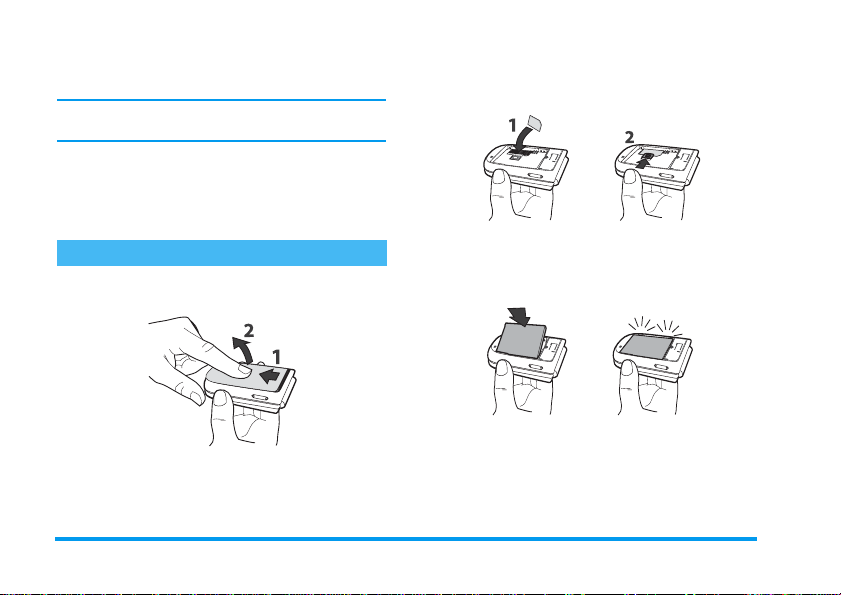
Tag SIM-kortet ud af holderen, og skub det helt
1 • Introduktion
Læs afsnittet "Sikkerhed", før du begynder at bruge
telefonen.
Før du kan bruge telefonen, skal du indsætte et gyldigt
SIM-kort fra operatøren eller forhandleren. SIMkortet indeholder oplysninger om abonnement,
mobilnummer og en hukommelse til telefonnumre og
beskeder (se "Telefonbog" på side 20).
Indsætte SIM-kortet
Tryk på batteridækslet på telefonen som vist
1.
nedenfor, og pres det nedad for at fjerne det.
2.
ind under metalbøjlen. Sørg for, at det skrå
hjørne af kortet sidder rigtigt.
Anbring batteriet i pladsen som vist nedenfor:
3.
Anbring først batteriets højre side mod telefonens højre kant, og skub, indtil det sidder på
plads.
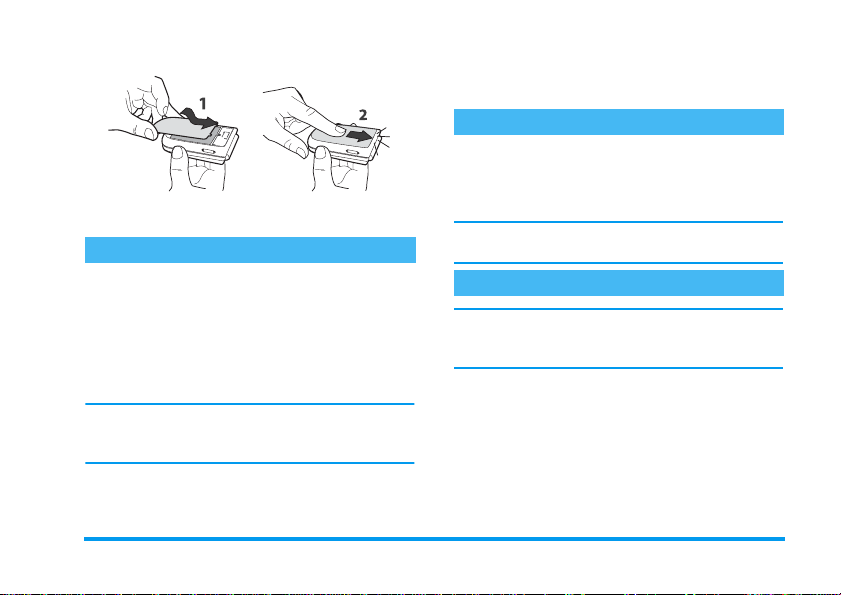
Sæt batteridækslet på telefonen igen:Hægt
4.
frontstykket fast i hængslerne øverst på telefonen, og tryk det nedad, indtil låsen klikker på
plads.
1 Introduktion
Page 9
Tast PIN-koden. Hvis du trykker forkert, skal du
trykke på
bekræfte.
c
. Tryk derefter på ,eller #for at
Indstille dato og tid
Første gang du tænder telefonen, skal du indstille
datoen ved at trykke på nummertasterne (tryk på
c
for at slette et tal). Tryk derefter på , for at
Fjern den beskyttelsesfilm, der dækker skærmene og
kameralinsen, før du tager telefonen i brug.
Tænde telefonen
Du tænder telefonen ved at trykke på ).
1.
Når du tænder telefonen, skal du måske taste
2.
PIN-koden (en hemmelig kode på 4 til 8 cifre),
som beskytter SIM-kortet mod uautoriseret
brug. PIN-koden er foruddefineret, og du får
den af operatøren eller forhandleren. Du kan selv
ændre PIN-koden (se side 34).
Hvis du taster en forkert PIN-kode 3 gange, låses
SIM-kortet. Du kan låse det op med PUK-koden, som
du får af operatøren.
bekræfte. Indstil klokkeslættet på samme måde.
Der findes en komplet oversigt over alle dato- og
tidsindstillinger på side 37.
Kopiere SIM-telefonbogen
Hvis du ikke kopierer SIM-telefonbogen, første gang
du tænder telefonen, kan du gøre det direkte fra
Telefonbog
menuen
Hvis du bruger et SIM-kort fra en anden telefon,
indeholder SIM-kortet måske din telefonbog eller
noget af den. Mobiltelefonen finder selv ud af, om det
er tilfældet, og du bliver spurgt, om du vil kopiere
SIM-telefonbogen til den indbyggede telefonbog.
Tryk på
acceptere. Hvad enten du accepterer, afbryder eller
annullerer kopieringen, indstilles telefonbogen på
(se side 20).
c
for at annullere eller på , for at
Introduktion 2
Page 10
telefonen automatisk som standardtelefonbog. Hvis
du vil skifte til SIM-telefonbogen, skal du trykke på
,
og vælge
>
I SIM-kort
Telefonbog
.
Indstillinger
>
>
Vælg tlf.bog
• Når alle 4 streger står stille, kan du afmontere
opladeren. Afhængigt af netværket og brugsbetingelserne har batteriet strøm til 2 til 4 timers
taletid og fra 200 til 400 timers standbytid.
Oplade batteriet
Telefonen får strøm fra et genopladeligt batteri. Et nyt
batteri er delvist opladt, og der vises en advarsel, når
batterispændingen bliver lav.
Vi anbefaler, at du ikke
fonen er tændt: I så fald risikerer du at miste dine
personlige indstillinger (se oplysningerne om batterisikkerhed på side 88). Hvis du fjerner batteriet, huskes
dato- og tidsindstillinger i ca. 2 minutter.
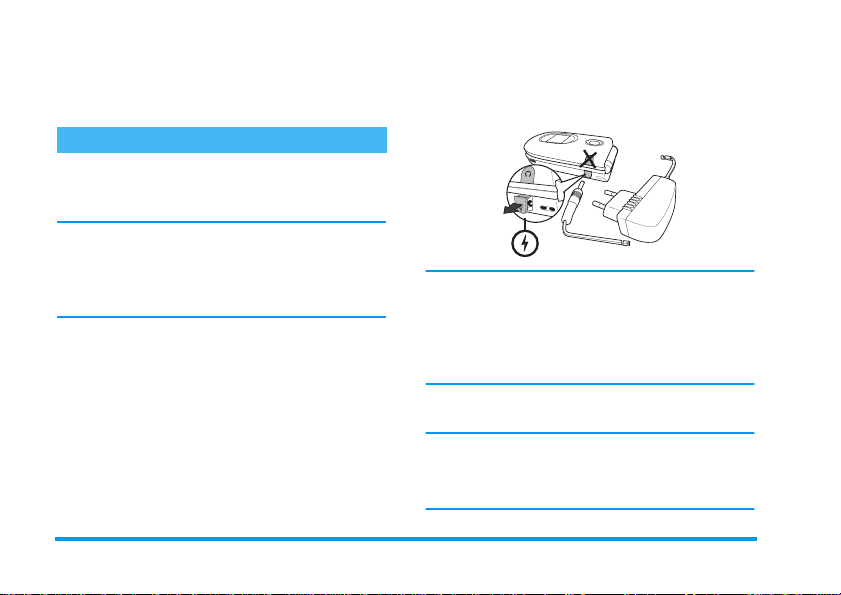
Når batteriet og batteridækslet er sat på plads,
1.
skal du sætte stikket fra opladeren (ligger i
pakken med telefonen) i stikket i
telefonen og derefter slutte opladeren til en stikkontakt, som er nem at komme til.
Batterisymbolet viser status for opladningen:
2.
• Under opladningen ændres de 4 ladeindikatorer:
Hver streg svarer til ca. 25% opladning, og det
varer ca. 1 3/4 time at oplade batteriet helt.
batteriet, mens tele-
fjerner
BUNDEN
Batteriet bliver ikke beskadiget, selvom opladeren er
sluttet til mobiltelefonen, når batteriet er fuldt opladt.
Du kan kun slukke opladeren ved at tage netstikket
ud, så du skal bruge en stikkontakt, som er nem at
komme til. Du kan slutte opladeren til et IT-stik (kun
af
Belgien).
Hvis du ikke skal bruge telefonen i flere dage,
3.
anbefales det at tage batteriet ud.
Du kan bruge telefonen under opladning (bemærk, at
vibratorfunktionen slås
laderen). Hvis batteriet er helt fladt, vises batterisymbolet først efter 2 eller 3 minutters opladning.
fra
, når du tilslutter op-
3 Introduktion
Page 11
2 • Hovedfunktioner
Åbne og slå op i telefonbogen
Tryk på-, når telefonen er på
7HOHIRQERJ
fonbog (SIM-kortets eller telefonens telefonbog) (se
også "Telefonbog" på side 20).
Slå op i telefonbogen under et opkald ved at trykke på
, vælge Vis navneliste, trykke på,og blade
,
gennem navnene ved at trykke på
to gange for at vende tilbage til opkaldsskærmen.
c
Tryk på #, skriv det første bogst av i det navn, du
søger efter, og tryk på
navn.
Foretage opkald
Tast telefonnummeret på tastaturet, når telefon-
1.
en er på standby. Rette fejl ved at trykke på
Tryk på ( for at ringe op, og tryk på ) for
2.
at lægge på.
Ved internationale opkald kan du bruge tegnet "+" i
stedet for det normale præfiks: Hold
standby. Indholdet, der vises på
skærmen, afhænger af den valgte tele-
eller+. Tryk
-
,
for at hoppe direkte til det
c
*
nede. Du
kan lære at foretage opkald fra telefonbogen i
"Foretage opkald" på side 25.
Besvare og afslutte opkald
Når du modtager et opkald, kan du måske se det
nummer, der bliver ringet fra (afhænger af dit abonnement og af, om den anden person har valgt at vise sit
nummer). Hvis nummeret findes i den valgte
telefonbog (se side 21), vises personens navn i stedet
for nummeret.
Du besvare r opkald med (, eller åbner tele-
1.
fonen, hvis Aktiver flip er slået Til (se side 73).
Afvise opkald med ). Hvis du har aktiveret
2.
"Viderestilling" (side 73), omstilles opkaldet til
et andet nummer eller til telefonsvareren.
Du lægger på ved at trykke på ).
3.
Telefonen ringer ikke, hvis den er indstillet til Lydløs
(se side 6). Hvis du har valgt Fri svartast (se side 74),
kan du acceptere et opkald ved at trykke på alle taster
(undtagen )).
.
TV-lysbilledshow
Med denne funktion kan du vise
79O\VELOOHGVKRZ
billederne i Billedalbum (automatisk i et
lysbilledshow eller manuelt, et ad
Hovedfunktioner 4
Page 12

gangen) på en TV-skærm via tilbehøret TV Link eller
på hovedskærmen (den interne skærm) på telefonen.
Slut TV Link til det gule RCA-stik på TV'et og
1.
til mobiltelefonens lydjackstik, og vælg derpå en
videokanal (CBVS).
Der vises automatisk et standardbillede på TV-
2.
skærmen, og menuen TV-lysbilledshow vises på
telefonens skærm.
Brug menuen på telefonen til at indstille et
3.
automatisk lysbilledshow, eller vis billederne
manuelt ved at trykke på
TV Link understøtter kun JPEG-billeder op til VGAstørrelse (640 x 480 punkter). Der er flere oplysninger
om denne funktion i "TV-lysbilledshow" på side 66.
+
og -.
Tage et billede
Din mobiltelefon indeholder et kamera, som sikrer, at
du kan tage billeder og sende dem til venner og
familie. Se "Tage billeder" på side 14 , hvor der findes
flere oplysninger om dette emne.
Navigationsikonet
Når telefonen er på standby, vises et Navigationsikon,
så du kan se de menuer, der er tilgængelige via
telefonens navigationstast. På side 33 finder du oplysninger om, hvordan du slår det til/fra.
Fotosamtale: Sende stemmeklip med billeder
Denne funktion kan bruges, når du bruger kameraet
og Billedalbum, og giver dig mulighed for at sende en
besked med billede og lyd.
Aktiver kameraet med C, når telefonen er på
1.
standby. Hvis det er nødvendigt, kan du trykke
for at skifte til funktionen Klip.
på
#
Tryk på C for at tage et billede. Vinduet
2.
Optag lyd åbner automatisk.
Optag lyden af din stemme, tryk på c for at
3.
annullere, eller på
(du kan også vente, til den maks. optagelsestid
på 30 sekunder er nået).
Send derpå din besked via MMS (se også
4.
"MMS" på side 52).
for at stoppe optagelsen
,
Fotoopkald: Se og hør, hvem der ringer
Denne funktion kan kun bruges, hvis du vælger
telefonens telefonbog (ikke SIM-kortets telefonbog).
5 Hovedfunktioner
Page 13
Denne funktion giver dig mulighed for at føje et eller
flere navne til en gruppe. Når en af personerne i
gruppen ringer, vises personens navn og billede, og
telefonen bruger den ringetone, der er valgt til
gruppen.
Aktiver kameraet ved at trykke på
1.
, når telefonen er på standby, og tryk på
C
for at tage et billede af din ven.
C
Vælg Telefonbog > Indstillinger. > Gruppe-
2.
indst. > Grupper. Omdøb en gruppe, og vælg
Ringetone og derpå din vens billede.
Når du opretter en gruppe, der kun består af en
person, kan du også vælge Multimedia > Memo > Ny,
optage den person, der siger noget og derpå vælge
optagelsen som Ringetone.
Tr y k på -, vælg et navn i telefonbogen, og
3.
tryk på
for at forbinde navnet med den gruppe, du har
omdøbt.
. Tryk på ,, og vælg Vælg gruppe
,
Håndfrit opkald
For din egen sikkerheds og bekvemmeligheds skyld skal
du sørge for at holde telefonen væk fra øret, når du
foretager håndfrit opkald, især hvis du skruer op for
lyden.
Hvis du har valgt SIM-telefonbogen, skal du
1.
vælge en optegnelse, trykke to gange på
at åbne den næste karrusel og derpå vælge
Håndfrit opkald og trykke på
til nummeret.
Hvis du har valgt telefonens telefonbog, skal du
2.
gøre det samme for at ringe op til standardnummeret eller trykke på
et andet nummer på listen og derpå trykke på
og vælge Håndfrit opkald.
,
Hvis du allerede taler i telefon, skal du trykke to gange
på,for at skifte til håndfrit opkald og tilbage.
for at ringe op
,
eller >, vælge
<
,
for
Skifte ringetone
Tryk p å ,, vælg Indstillinger > Lyde >
1.
Ringetone, og tryk på
Flyt + eller - for at vælge en ringetone på
2.
listen, og tryk på
,
igen.
,
for at bekræfte.
Aktivere lydløs funktion
Hvis telefonen ikke skal ringe, når du
modtager opkald, kan du slå ringe tonen
7DYV
Tryk på
tryk på
fra på følgende måde:
og vælg Indstillinger > Lyde > Tavs, og
,
, indtil lydstyrken er slået Til.
-
Hovedfunktioner 6
Page 14
Du kan også trykke på tasten på siden, når telefonen
er på standby, indtil lydstyrken er slået fra.
Du kan også slå ringetonen fra ved at holde tasten på
siden nede, når du modtager opkald.
Aktivere vibrator
Hvis telefonen skal vibrere, når du
modtager opkald, kan du slå vibratoren
9LEUDWRU
til på følgende måde:
Tryk p å ,, vælg Indstillinger > Lyde > Vibra-
1.
tor, og tryk på
Flyt + eller - for at vælge Til eller Fra, og
2.
tryk på
,
Ringetonen bliver ikke slået fra, når du slår vibratoren til. Hvis du vil slå ringetonen fra, når
vibratoren er slået til, skal du vælge Tavs som be-
skrevet ovenfor.
Vibratoren bliver automatisk slået fra, når du tilslutter opladeren.
.
,
for at bekræfte.
Læse dit mobilnummer
Du kan læse dit mobilnummer ved at trykke på
når telefonen er på standby. Vælg Eget nr., tryk på
, vælg Vis, og tryk på , igen. Dit telefon-
,
-
nummer vises, hvis det står i SIM-kortets telefonbog.
I modsat fald skal du vælge Ny og følge instruktionerne.
Hvis dit eget nummer står i telefonbogen, kan du læse
det under et opkald (se "Åbne og slå op i telefonbogen"
på side 4).
Justere lydstyrken i røret
Under en samtale kan du skubbe tasten på siden op og
ned for skrue op eller ned for lydstyrken.
Slå mikrofonen fra
Du kan slå mikrofonen fra, så den
person, du taler med, ikke kan høre dig.
7DYV
Tryk under et opkald på
Tavs, og bekræft ved at trykke på
Slå mikrofonen til
Du slår mikrofonen til under et opkald
ved at trykke på
,NNHWDYV
og bekræft ved at trykke på
,
Mikrofonen bliver slået til.
. Vælg Ikke tavs,
,
,
, vælg
,
,
7 Hovedfunktioner
.
.
Page 15
Optage en samtale
I de fleste lande er der love om optagelse
,QGVSLOGLDORJ
samtalen. Optag kun samtalen, hvis den anden person
er indforstået med det. Du bør også sikre, at optagelsen
ikke offentliggøres. Du kan højst optage 1 minut (se
"Memo" på side 67).
Du optager en samtale på følgende måde:
1.
2.
3.
Tryk på
vises på menuen Multimedia > Lydalbum.
af samtaler. Det anbefales, at du fortæller den anden person, at du vil optage
Tr y k p å ,, mens en eller flere samtaler er i
gang, for at åbne karrusellen med funktioner, de r
kan bruges under opkald.
Vælg Indspil dialog, og tryk på ,. Tryk på
c, ,
Når du stopper optagelsen eller lægger på, vises
et vindue, hvor du skriver et navn til optagelsen.
, eller læg på for at afslutte optagelsen.
for at gemme optagelsen, som derefter
,
Slette opkaldslisten
Slett opkaldslisten ved at trykke på
. Vælg derefter Opkaldsinfo > Liste
,
1XOVWLO
over opkald > Nulstil. Tryk to gange på
for at nulstille opkaldslisten.
,
Slette SMS-listen
Du sletter hele beskedlisten på en gang ved at trykke
på
og vælge Beskeder > SMS > Læs SMS > Slet
,
SMS'er. Tryk to gange på
listen.
Du kan også slette alle SMS'er vha. menuen SMSarkiv. Når du sletter SMS-listen, frigør du hu-
kommelse til nye beskeder.
for at slette SMS-
,
Slette telefonbogen
Du sletter indholdet af telefonbogen på en gang ved at
trykke på
Slet alt.
Denne mulighed kan kun bruges til telefonens
telefonbog og IKKE til SIM-telefonbogen.
og vælge Telefonbog > Indstillinger >
,
sletter telefonbogens indhold.
,
Rulle hurtigt gennem en liste
eller
Når du gennemser en liste, kan du holde
nede for at rulle en hel side og ikke et emne ad
-
gangen.
Dette gælder ikke for listen over ringetoner.
+
Hovedfunktioner 8
Page 16
3 • Menustrukturen
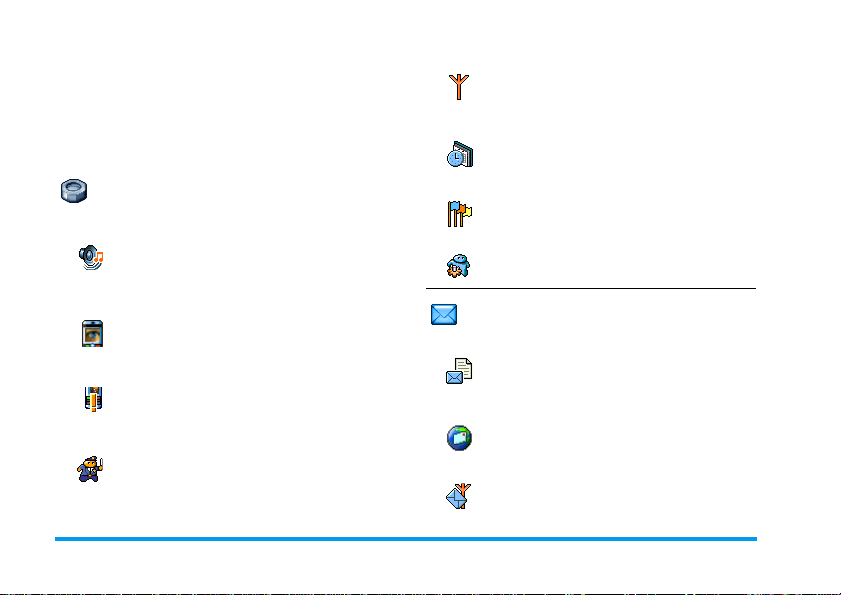
Tabellen nedenfor viser hele mobiltelefonens menustruktur (fra niveau 1 til 3) og henvisninger til de
sider, hvor du kan læse mere om de enkelte funktioner
og indstillinger.
Indstillinger s 27
Lyde s 27
Tavs / Styrke / Ringetone / Ringetone ved
besked / Equalizer / Tasttoner / Lydalarm /
Vibrator
Display s 28
Animation / Kontrast på underskærm /
Belysning / Tapet / Undertapet
Genveje s 29
Genvej / Stemmestyring / Taleopkald /
Navigationsikon
Sikkerhed s 33
Off. navne / Spærring / Skift koder / PINkode
Netværk s 35
GPRS-type / Registrer igen / Foretrukken
liste / Adgangsindstillinger
Kl. og dato s 37
Vis kl. / Indstil dato / Datoformat / Tidszone
/ Sommertid / Indstil ur
Sprog s 38
Liste over sprog
Forindstillinger s 38
Beskeder s 40
SMS s 40
Sende en SMS / Læs SMS / SMS-indstilling
/ SMS-arkiv
E-mail s 44
For hver postkasse
Indstillinger / Åben mailbox / Send mail
Broadcast s 51
Modtagelse / Emner / Distriktkode
9 Menustrukturen
Page 17
Chat s 52
Underholdning s 68
MMS s 52
Oprette en MMS / Modtage en MMS /
Administrere mapper / Indstillinger
Multimedier s 63
Billedalbum s 63
Liste over billeder
Lydalbum s 63
Liste over lyde
Demonstrationsfunktion s 67
Hukommelsesstatus s 67
Memo s 67
TV-lysbilledshow s 66
Euroomregner s 68
Kalkulator s 68
Vækkeur s 68
Kalender s 69
Brikspil s 71
JAVA s 71
Infrarød s 60
Kamera s 14
Menustrukturen 10
Page 18
Oplysninger om opkald s 73
Operatørtjenester s 82
Opkaldsindstillinger s 73
Aktiver flip / Mailbokse / Auto-opkald / Fri
svartast / Opkald venter / Identifikation
Liste over opkald s 75
Liste over opkald / Nulstil
Kald tællere s 75
Telefonbog s 20
Vis navneliste
Indstillinger
Slet alt / Vælg tlf.bog. / Gruppeindst. /
Kopier til tlf.
Servicenumre
Numrene på denne menu afhænger af, hvilken
operatør og hvilket abonnement du bruger.
Kontakt operatøren.
WAP s 77
Service +
Mulighederne på denne menu afhænger af,
hvilken operatør og hvilket abonnement du
bruger. Kontakt operatøren.
11 Menustrukturen
Page 19
4 • Skrive tekst og tal
Du kan skrive tekst på redigeringsskærmene på to
måder: Vha. T9
Der findes også to andre funktioner til tal og skilletegn. Ikoner på skærmen viser den aktive tekstfunktion.
T9®-funktion
Hvad er det?
7HJLF(XUR3DW
$SS
seres, og T9
Hvis der er flere ord, som svarer til de taster, du har
trykket på, fremhæves det ord, du har skrevet: Tryk på
<
eller > for at gennemse listen og vælge blandt
de ord, der foreslås af den indbyggede T9
nedenfor).
®
-funktionen og på almindelig vis.
T9®-funktionen er en intelligent
redigeringsfunktion til beskeder, inklusive en omfattende ordbog. Med denne
funktion kan du hurtigt skrive tekst.
Tryk kun en gang på tasten for hvert
bogstav i et ord: Indtastningen analy-
®
foreslår et ord, som vises på skærmen.
®
-ordbog (se
Hvordan bruges det?
Tasterne repræsenterer bogstaver og symboler på
følgende måde:
2
til 9Bogstaver.
< />
,
c
0
*
#
Eksempel: Sådan skriver du ordet "home":
Tr y k på 4 6 6 3 Skærmen viser
1.
det første ord på en liste:
Tryk på>for at rulle på listen, og vælg
2.
Tr y k p å , eller 1 for at bekræfte ordet
3.
Home.
For at gennemse listen over mulige ord.
Bekræft.
/
1
Tryk for at slette et ord og hold nede
for at slette al tekst.
Skift mellem almindelig funktion, små
bogstaver og store bogstaver.
Skift fra T9® til standardfunktion og
til talfunktion.
Skift til symboler og skilletegn.
Good
.
Home
Skrive tekst og tal 12
.
Page 20
Almindelig tekstfunktion
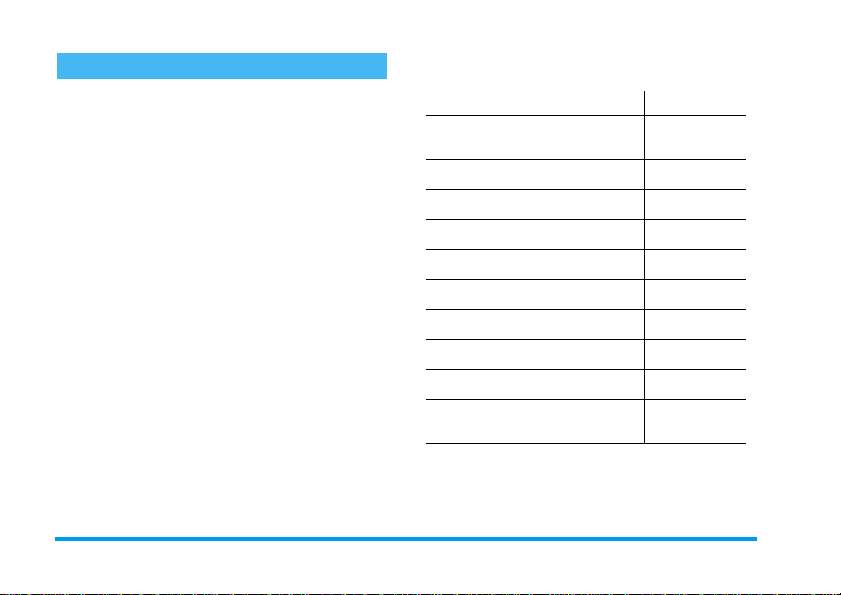
Hvis du vil bruge almindelig tekstfunktion, skal du
vælge "Abc"-metoden vha. tasten
funktion skal du trykke flere gange på hver tast for at
skrive et bogstav: Bogstavet "h" er det andet bogstav
på tasten
4
"h". Bogstavernes placering på tasten viser, hvor
mange gange du skal trykke for at skrive et bestemt
bogstav.
Hvis du vil skrive ordet "Home" på denne måde, skal
du trykke på
(MNO), 6 (MNO), 3, 3 (DEF). Tryk på
,
, så du skal trykke to gange for at skrive
4, 4
, når du er færdig med at skrive.
*
. Med denne
(GHI) 6, 6,
6
Bogstaver, tal og symboler har følgende rækkefølge på
tasterne:
Tryk på Hold nede
mellemrum . , @ / : ; " ’ ! ¡ ?
1
¿ # + - * % = < > ( ) & £ $ ¥
a b c à ä å æ ç 2
2
d e f é è ∆ Φ 3
3
g h i Γ ì4
4
j k l Λ 5
5
m n o ñ ò ö 6
6
p q r s β Π Θ Σ 7
7
t u v ü ù 8
8
w x y z ø Ω Ξ Ψ 9
9
skift mellem små og store
0
bogstaver
1
0
13 Skrive tekst og tal
Page 21

5 • Tage billeder
Mobiltelefonen har et indbygget digitalt kamera, så
du kan tage billeder, gemme dem på telefonen, bruge
dem som baggrund eller sende dem til venner og
familie.
Betjening...
Tryk på C for at slå
Slå kameraet til/fra
Zoome ind/ud
Skifte
visningsfunktion
kameraet til,
, og vælg menuen
,
.
Kamera
Hold
c
kameraet fra.
Ved alle funktioner,
undtagen VGA (se "Kamerafunktion" og "Zoom"
nedenfor), skal du trykke på
navigationstasterne
eller
(ned).
-
Tryk på * for at skifte
mellem
funktion
nat-
.
tryk på
ELLER
nede for at slå
(op)
+
og
normal-
Skifte
kamerafunktion
Skifte effekt
Åbne kameraindstillingerne
Tage et billede
Gem billedet
Slette billedet
Åbne
optageindstillinger
Slå selvudløseren til/
fra
Tryk på #for at skifte fra
(640 x 480 punkter) til
VGA
(128 x160 punkter) til
Tapet
(128 x 160 punkter) til
Klip
Fotoopkald
punkter).
Tryk på navigations-
tasten
>
en effekt (sepia, præget osv.)
til en anden.
Tryk på ,, når kameraet
er aktivt.
Tryk på C, når kameraet
er aktivt.
Tryk på C lige efter
optagelsen.
Tryk på c lige efter
optagelsen.
Tryk på , lige efter
optagelsen.
Tryk på 0.
(96 x 64
(venstre) eller
<
(højre) for at skifte fra
Tage billeder 14
Page 22
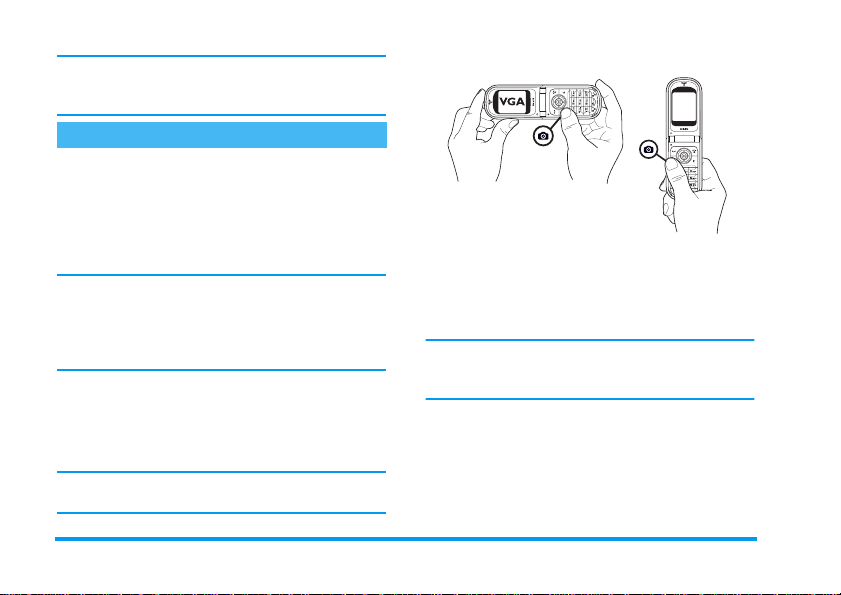
På alle kameramenuerne kan du annullere aktuelle
handlinger og vende tilbage til standby ved at holde
c
nede.
Billeder
Indstillinger til forhåndsvisning
Tryk på C for at vise kameraskærmen: Kameraets
linse fokuserer automatisk, og symboler vises nederst
på skærmen (
Optagelse) og til sidst, hvis det er slået til, (
,
udløser
Funktion
Alle de funktioner og tastetryk, som beskrives i dette
afsnit, kan kun bruges, når kamerafunktionen er
aktiv, dvs. når der vises et billedeksempel på skærmen.
Du kan også trykke på
"Indstillinger" på side 18).
Kamerafunktion
Standardstørrelsen med standardformat er
640 x 480 punkter. Drej mobiltelefonen 90 grader til
venstre, og hold den vandret for at vise billedet på hele
skærmen.
Med denne funktion vises VGA-symbolet nederst til
højre på skærmen.
, Effekter,
Zoom
) øverst på skærmen.
,
for at åbne dem (se
Kamera
funktioner,
Selv-
VGA
1$9,*$7,2167$67(57,/3$66(56,*
$8720$7,6.7,/9$1'5(7326,7,21
HNVHPSOHUWDVWHWU\NRVY
Ved alle andre kamerafunktioner skal du holde mobiltelefonen lodret og trykke på
(128 x 160 punkter), til
Fotoopkald
funktion
Funktionen
besked lige efter, at du har taget billedet. Se også
"Klipfunktion: Med fotosamtale" på side 17.
Zoom
Denne indstilling er tilgængelig ved alle funktioner:
Et trin ad gangen (x2) i
(x2 og x4) i
Ved de første to funktioner skal du trykke på
navigationstasten
ud. Ved VGA-funktion skal du holde telefonen
(96 x 64 punkter). Den valgte
vises nederst til højre på skærmen.
Klip
sikrer også, at du kan indspille en
Klip
.
VGA
eller - for at zoome ind og
+
for at skifte til
#
(128 x 160 punkter) til
Klip
og
, to trin ad gangen
Tapet
Tapet
kamera-
15 Tage billeder
Page 23

vandret og trykke på + eller - (som faktisk er
pilene
er telefonen lodret).
Zoomikonet fremhæves, når zoomfunktionen er aktiveret. Du kan kun zoome ud, hvis du har zoomet ind.
Effekter
Sikrer, at du kan vælge en af de tilgængelige effekter
(f.eks. Sepia), se også "Effektfunktion" på side 19 .
Selvudløser
Med denne mulighed kan du slå funktionen
udløser
Tryk på
billedeksempler er valgt.
Visningsfunktion
Der er to visningsfunktioner:
*
lysforholdene. Natfunktionen vises med månesymbolet øverst på skærmen.
og > på navigationstasten, når du hold-
<
Nat
Selv-
. Tryk på
eller
til
for at skifte funktion, og vælg den, der passer til
(se "Med selvudløser" nedenfor).
fra
for at aktivere denne mulighed, når
0
og
Normal
Tage et billede
Med tasten
1.
C
Hvis selvudløseren er slået
funktionen er slået til, kan du trykke på
at tage et
som derpå automatisk vises på skærmen.
VGA-, Tapet-
eller
, og kamera-
fra
Fotoopkald-
C
billede,
for
Tallet på den sorte bjælke øverst på skærmen
2.
viser rækken. Billedernes navne vises som
"img_1.jpg" osv. op til 9999.
Det betyder ikke, at du kan tage 9999 billeder (se
"Antal billeder" nedenfor), men at billederne
nummereres op til 9999, inklusive de billeder du
sletter. Derefter starter nummereringen fra 1 igen.
Derefter kan du:
c
Trykke på
Trykke på
Trykke på
Tryk på c eller
C
,
C
Med selvudløser
Indstil selvudløseren til
1.
på
.
c
For at
har taget.
For at
For at åbne en liste over
muligheder:
billedalbummet, rediger
send
eller
for at vende tilbage til
eksempelvinduet.
For at vende tilbage til
eksemplet.
det billede, du
slette
det.
gemme
billedet i
Gem
det via
E-mail, tag et nyt billede
(se ovenfor), og tryk
Til
det,
MMS, Infrarød
Tage billeder 16
Page 24

En besked fortæller dig, hvornår kameraskærmen
2.
skifter fra hovedskærmen (den interne skærm) til
den eksterne skærm: Luk telefonen, sæt den ned
på hænglserne, og vend den rigtigt, så billederne
vises korrekt.
Tryk på en af knapperne på siden for at starte
3.
nedtællingen.
Nedtællingen starter ved -10 sekunder (denne
4.
værdi kan ikke ændres). Der lyder en advarsel, 3
sekunder før billedet bliver taget, og igen når
billedet bliver taget.
Advarselslyden kan indstilles via kameraindstillingerne. Du kan altid trykke på
selvudløseren og vende tilbage til billedeksemplet eller
på 0 for blot at afbryde den.
Når billedet er taget, skal du følge instruk-
5.
tionerne fra trin 2 i forrige afsnit.
Med funktionen selvportræt
Med denne funktion kan du tage et billede af dig selv
ved at holde den åbne telefon foran dig.
Slå selvudløseren
1.
.
C
Anbring en finger på C, og hold den åbne
2.
telefon i en arms længde, så kameraet vender
mod dit ansigt.
Til
c
for at afbryde
(see side 16), og tryk på
Tryk på C for at tage billedet.
3.
Antal billeder
Antallet af billeder, der kan gemmes på telefonen,
afhænger af de valgte indstillinger: Jo højere opløsning
du vælger, jo større bliver billedfilerne.
Der vises en meddelelse, hvis der ikke er plads til at
gemme det billede, du lige har taget. I så fald skal du
slette data (lyd, billeder osv.), før du kan gemme et nyt
billede. Vælg
hvor megen ledig hukommelse der er.
Multimedia
Hukommelsesstatus
>
for at se,
Klipfunktion: Med fotosamtale
Opret et klip
Hvis du vælger funktionen
kan du bruge funktionen
hurtig måde at oprette et klip med billede + lyd på,
som du kan sende til venner og familie.
Aktiver kameraet ved at trykke på C, når
1.
telefonen er på standby.
Tr y k p å C igen for at tage billedet. Vinduet
2.
3.
åbner automatisk.
Optag lyd
Optag lyden af din stemme, tryk på c for at
annullere, eller
kan også vente, til den maks. optagelsestid på 30
sekunder er nået).
,
, før du tager et billede,
Klip
Fotosamtale
for at stoppe optagelsen (du
: Det er en
17 Tage billeder
Page 25

Indstillinger
Tryk på
Klip, som er:
Gem klip
Ændre klip
Afspil klip
MMS
Send via E-mail
for at åbne mulighederne i funktionen
,
For at
gemme
oprettet: Billedet i
og den indspillede lyd
album
eller
i
For at
oprettet.
For at
For at
MMS eller E-mail: Når du
vælger en af disse muligheder, startes det tilsvarende
program automatisk.
Lydalbum
ændre
afspille det
.
sende
det klip, du har
Billed-
det klip, du har
.
dit klip via
Se billederne
De billeder, du gemmer, anbringes automatisk på
menuen
Multimedia
listen, og tryk på
derefter på
forrige billede, eller tryk på
,
redigere
rote re
vende tilbage til listen.
>
Billedalbum
>
eller - for at gå til det næste eller
+
eller
omdøbe
. Vælg et billede på
for at åbne billedet. Tryk
for at
,
det. Tryk på < for at
sende, slette,
Se "Billedalbum" på side 63, hvor du finder
oplysninger om retouchering af billeder.
Modtage opkald
Modtage opkald, mens du bruger kameraet:
Hvis du besvarer opkaldet, afsluttes alle
1.
kamerafunktioner: Billedeksempel, billedoptagelse, selvudløser, menuer osv. Telefonen går på
standby, når du lægger på. Hvis du har taget et
billede, som ikke er gemt, går det tabt.
Hvis du afviser opkaldet, afsluttes alle kamera-
2.
funktioner også, og du vender tilbage til
billedeksemplet.
Foretage opkald
Hvis du vil foretage et opkald, skal du først holde
nede for at vende tilbage til standby. Tast derefter
nummeret, eller vælg navnet i telefonbogen, tryk på
for at ringe op, og tryk på ) for at lægge på.
(
c
Indstillinger
Ud over de indstillinger, som er tilgængelige via
billedeksemplet som beskrevet ovenfor, kan du vælge
andre indstillinger via nogle menuer. Tryk på
at få adgang til dem, mens kamerafunktionen er aktiv.
I alle tilfælde kan du tage det næste billede med denne
,
for
Tage billeder 18
Page 26

funktion ved at vælge en mulighed og trykke på ,.
Tryk på
Når du afslutter kameraprog ra mm et, b li ver de v alg te
indstillinger gemt, så du bruger dem, næste gang du
bruger kameraet, medmindre du ændrer dem igen.
for at annullere.
c
Generelle indstillinger
Kl. & da to
Sikrer, at du kan vælge, hvad der skal stå på de
billeder, du tager:
Kamerafunktion
Denne indstilling er også tilgængelig direkte fra
billedeksemplet, første gang kameraet aktiveres.
Sikrer, at du kan skifte fra VGA (640 x 480 punkter)
til
Tapet
punkter) til
vises nederst til højre på skærmen.
funktion
Billedkvalitet
Giver dig mulighed for at vælge en af følgende
billedkvaliteter:
Lyde
Både
lydalarm
menu. Lydalarmen afspilles 3 sekunder, før billedet
tages, og udløsertonen afspilles, når det bliver taget.
Du indstiller begge signaler ved at vælge
Kl. & dato, kun dato
(128 x160 punkter), til
Fotoopkald
(96 x 64). Den valgte
Lav, Mellem, Høj
og
udløsertone
eller ingenting.
(128 x160
Klip
kamera-
.
kan indstilles via denne
og trykke
Til
på
for at åbne listen over lyde. Vælg en af lydene,
,
og tryk derefter på
Nulstil
Sikrer, at du kan nulstille alle værdier til standardværdierne. Tryk på
Rammer
Giver dig mulighed for at vælge en ramme fra listen
med tilgængelige rammer og bruge den med det
billede, du tager. Når du vælger en
funktionen automatisk til 128 x 160 punkter. Tryk på
for at bekræfte.
,
Effektfunktion
Giver dig mulighed for at vælge en af følgende
funktioner:
Negativ, Kant
(
Sepia
som får billedet til at se gammelt ud). Standardfunktionen er
Visningsfunktion
Giver dig mulighed for at vælge:
Standardfunktionen er
Selvportræt & selvudløser
Indstil disse muligheder til Til for at aktivere dem, og
tryk på
tage billeder (se side 16 og 17).
Normal, Sort & hvid, Sepia, Digital, Præget
og
tager f.eks. et billede i brune/grå farvetoner,
for at gå tilbage til kameraskærmen og
c
for at aktivere den.
,
for at bekræfte.
,
. Effekten anvendes på billedet
Kant 2
.
Normal
.
Normal
ramme
Normal
, indstilles
og
Nat
19 Tage billeder
,
.
Page 27
6 • Telefonbog
De handlinger, der beskrives i dette kapitel, kræver, at
den relevante telefonbog - dvs. SIM-telefonbogen eller
telefonens telefonbog - er valgt.
Mobiltelefonen har to telefonbøger. SIM-telefonbogen ligger på SIM-kortet, og antallet af optegnelser
i den afhænger af kortets kapacitet. Den anden telefonbog er indbygget i telefonens hukommelse og har
plads til 499 navne.
SIM-kortets kapacitet afhænger af kortets type.
Kontakt forhandleren, hvis du vil have flere oplysninger om dette emne.
Telefonbogen i telefonens hukommelse deler kapacitet
og hukommelse med andre funktioner. Det betyder, at
kapaciteten varierer: Jo flere navn e, du gemm er, desto
færre begivenheder kan du gemme og omvendt. Det
maksimale antal navne og begivenheder er 499, forudsat at der ikke bruges nævneværdig hukommelse til
andre funktioner (memoer, lyde, billeder osv.).
På menuen
telefonbøger: SIM-telefonbogen eller telefonens telefonbog. Når du skriver nye navne i en af
Telefonbog
kan du vælge en af de to
telefonbøgerne
bog.
Muligheden
indhold.
Kopier til tlf.
fonen. Hvis du vælger denne mulighed to gange,
dubleres alle navnene.
SIM-kortets telefonbog
Første gang du bruger et SIM-kort, skal du følge
installationsvejledningen til SIM-kort på side 1.
Fortsæt derefter til afsnittet "Føje navne til
telefonbogen" nedenfor.
9OJWOIERJ
bogen på SIM-kortet. Navnene i denne telefonbog
kan kopieres til telefonens telefonbog.
Hvis du har annulleret eller afbrudt den automatiske
kopiering af SIM-telefonbogen, første gang du valgte
den, kan du gøre det manuelt: Tryk på
Telefonbog, Indstillinger, og vælg
telefon
, bliver de føjet til den valgte telefon-
Slet alt
sletter IKKE SIM-telefonbogen s
kopierer indholdet af SIM-kortet til tele-
Tryk på
Indstillinger, Vælg tlf.bog
på
,
, og vælg
+
eller - for at vælge telefon-
. Tryk derefter
,
.
derefter
Telefonbog
, og vælg
Kopier til
Telefonbog 20
,
Page 28
Når du kopierer SIM-telefonbogens
,6,0NRUW
felter med oplysninger.
indhold til telefonen, kan du stadig
bruge den, selvom den indeholder færre
Telefonens telefonbog
Mobiltelefonen administrerer kun en telefonbog ad
gangen og ignorerer oplysninger i den anden telefonbog: Hvis f.eks. "Smith" findes i begge telefonbøger, og
du sletter navnet i telefonens telefonbog, bevares
navnet i SIM-telefonbogen.
Som standard er telefonens telefonbog
valgt. Den har plads til 499 navne, som
kan slettes på en gang med muligheden
,WHOHIRQ
. Afhængigt af SIM-kortets kapacitet kan du
Slet alt
kopiere navnene fra telefonens telefonbog til SIMtelefonbogen (se "Kopier til SIM" på side 25).
Føje navne til telefonbogen
I SIM-kortet
Føje navne til SIM-telefonbogen:
Tr yk på - for at åbne telefonbogen, og vælg
1.
. Tryk derefter på ,.
Ny
Skriv navnet og nummeret, og tryk på ,.
2.
Et nummer kan være på op til 40 tal, afhængigt af
SIM-kortet.
Hvis du husker at taste det internationale præfiks,
landekoden og evt. områdenummeret til alle numre,
inklusive lokale numre, kan du altid ringe til dem.
Vælg den type nummer, som du knytter til
3.
navnet:
Tel efo n, Fax
for at bekræfte og gemme navnet i telefonbogen.
eller
, og tryk på
Data
,
I telefon
Telefonens telefonbog har plads til flere oplysninger
end SIM-telefonbogen, inklusive (med det latinske
alfabet):
For- og efternavne Op til 20 tegn
Felter til numre
(mobil, arbejde osv.)
Ekstra felter
(e-mail og note)
Valg af gruppe Op til 20 grupper
Du kan oprette op til 499 optegnelser, som hver
indeholder højst 7 oplysningsfelter (heraf maks. 5
numeriske felter). Du kan f.eks. gemme to mobilnumre, 3 arbejdsnumre, en e-mail-adresse og en
tekstnote til den samme person.
Op til 40 tegn og "+"
Op til 50 tegn
21 Telefonbog
Page 29
Føje en optegnelse til telefonens telefonbog
Tilføje et navnefelt
Tryk p å-for at åbne
1.
og tryk derefter på
Skriv personens efternavn, og tryk på , for at
2.
bekræfte. Skriv derefter fornavnet, og tryk på
,
for at bekræfte.
Et af de to navnefelter kan være tomt, men ikke dem
begge. Du går tilbage ti l det forrige felt ved at trykke
på c.
Tilføje et nummer-/tekstfelt
Når du har skrevet navnet på en person, er
1.
menuen
nummerfelter (Mobil, Fax, Data, Personsøger,
Hjem, Arbejde) og alfanumeriske felter (Note,
E-mail). Foretag et valg, og skriv nummeret eller
teksten. Tryk derefter på
nye optegnelse.
Tele fo ne n b ede r d ig dere fte r om e n
2.
den gruppe, som navnet skal tilhøre, og tryk på
,
efter i telefonens telefonbog.
Du kan vælge en bestemt
3.
hver gruppe, og du kan
Opkaldstype
for at bekræfte. Optegnelsen gemmes der-
telefonbogen
,
.
åben. Du kan vælge
,
omdøbe
, vælg
for at gemme den
gruppe:
og et
melodi
grupper. Vælg
<Ny>
billede
Vælg
til
Telefonbog > Indstillinger > Gruppeindstillinger
læs afsnittet "Fotoopkald: Se og hør, hvem der
ringer" på side 22). Når du modtager et opkald
,
fra en person, der er tilknyttet en gruppe, ringer/
vises den melodi eller det billede, som er valgt til
gruppen, automatisk på skærmen.
Egne numre
Muligheden
dit eget telefonnummer. Hvis det ikke er tilfældet,
anbefaler vi, at du skriver dit eget mobilnummer og
andre relevante oplysninger.
Alle felter under "Egne numre" kan være tomme, men
du kan ikke slette emnet.
Egne numre
i telefonbogen bør indeholde
Fotoopkald: Se og hør, hvem der ringer
Denne funktion kan kun bruges, når du har valgt
telefonens telefonbog (IKKE SIM-telefonbogen).
Funktionen Fotoopkald giver dig mulighed for at
bruge f.eks. et billede fra
listen
Ringetoner
navn ("Venner", "Kontor" osv.)
Du kan føje en eller flere personer til en gruppe. Når
du modtager opkald fra en person, som tilhører en
Billedalbum
til de grupper, som du har givet et
og en melodi fra
, og
Telefonbog 22
Page 30
gruppe, vises den pågældende persons navn sammen
med det billede, du har valgt til gruppen. Som ringetone benyttes den melodi, du har valgt til gruppen.
Hvorfor ikke definere en gruppe med de vigtigste
personer? Brug kameraet til at gemme deres billede i
billedalbummet
som en ringetone. Når de ringer, kan du virkelig se og
høre dem (om kamera, se side 14, om optagelse, se
side 67).
Du kan kun bruge Fotoopkald, hvis du bruger
1.
telefonens telefonbog. Hvis du ikke allerede gør
det, henvises du til "Kopiere SIM-telefonbogen"
på side 2.
Vælg derefter
2.
og vælg gruppe.
Skriv et navn til gruppen ("Venner", "Børn"
3.
osv.), og vælg den
bruge til gruppen.
Hold c nede for at vende tilbage til standby,
4.
og
-
en person, som skal føjes til gruppen, og tryk på
,
vælg en gruppe.
Når den pågældende person ringer til dig, bruger
telefonen den
gruppen.
Memo
og
for at se indholdet af telefonbogen. Vælg
. Vælg derefter mu lighe den
til at gemme deres stemmer
Gruppeindstillinger
og det
melodi
og det
melodi
billede
, tryk på ,,
billede
Vælg gruppe
, der hører til
, du vil
, og
Redigere og administrere navne
Når du har gemt navne i telefonbogen, kan du trykke
på
-
for at vælge
standby. Du kan finde et navn i telefonbogen ved at
trykke på en tast, der svarer til det bogstav, som du vil
finde i telefonbogen (tryk f.eks. to gange på
at finde bogstavet "U"). Den første optegnelse, der
begynder med dette bogstav, vises. Afhængigt af
hvilken telefonbogsmenu du har valgt, har du adgang
til nogle af eller alle disse muligheder:
•Slet
•Vis
•Kopier til SIM
•Flash-kald
•Skift type
•Opkald
•Skift navn
• Inkluder i gruppe
Telefonbog
I SIM-kortet
Vælg et navn i SIM-telefonbogen, og tryk på , for
at vælge en af følgende muligheder:
-
for at slette det valgte navn og nummer
Slet
-
for at ændre det valgte navn og
Ændre
tilhørende oplysninger
, når telefonen er på
8
•Slet alt
•Send SMS
•Send MMS
•Gør til standard
• Kopier til tlf.
•Håndfrit opkald
• Tilføj talenummer
•Send via IrDA
for
23 Telefonbog
Page 31
-
Kopier til tlf.
tilhørende oplysninger til telefonens telefonbog. Hvis du har annulleret den automatiske
kopiering af SIM-telefonbogen, første gang du
tændte for telefonen, skal du gøre det manuelt.
for at kopiere det valgte navn og
I telefon
Tilføje e t fe lt
Du føjer et nyt felt til en eksisterende optegnelse
1.
ved at vælge et navn og vælge
på
,
.
Vælg
2.
der skal tilføjes, og tryk på
eller tekst, og tryk på
ændringerne.
Gentag trin 1 og 2 for at føje op til seks felter til
3.
den samme optegnelse. Tryk kort på
vende tilbage til den forrige menu, eller hold
tasten nede for at vende tilbage til standby.
Numre og tekst vises i den rækkefølge, de er oprettet i.
Det første fax- eller telefonnummer, du skrive r, b liver
standardnummeret. Derfor vises det først på listen.
Du kan vælge et andet standardnummer som
beskrevet i "Gøre til standard" på side 25. Alfanumeriske felter (noter og e-post) kan kun ændres og
slettes.
, og tryk på ,. Vælg den felttype,
<Ny>
. Tryk dereft er
Vis
,
. Skriv nummer
,
for at gemme
c
for at
Ændre et felts indhold
Du kan ændre indholdet af et felt i en eksist-
1.
erende optegnelse ved at vælge et navn. Tryk
derefter på
Vælg det felt, der skal ændres, og tryk på ,.
2.
Vælg
3.
,
,
Ændre et felts type
6NLIWW\SH
derefter
type, og tryk på
Hvis du har kopieret SIM-telefonbogen til telefonen,
vises nogle numre evt. "uden type" og har ikke noget
ikon. Numre "uden type" kan ændres: Følg instruktionerne ovenfor for at definere en t ype til disse numre.
Slette et felt
6OHW
derefter
at bekræfte.
,
, vælg
, og tryk på , igen.
Vis
på den viste karrusel, og tryk på
Ændre
. Foretag de ønskede ændringer , og tryk på
for at gemme dem.
Du ændrer et felts type i en eksisterende
optegnelse ved at gentage trin 1 til 3 i
afsnittet "Ændre et felts indhold". Vælg
på karruselmenuen, vælg den nye
Skift type
,
for at bekræfte.
Du sletter et felt i en eksisterende
optegnelse ved at gentage trin 1 til 3 i
afsnittet "Ændre et felts indhold". Vælg
på karruselmenuen, og tryk på , for
Slet
Telefonbog 24
Page 32
Gøre til standard
*¡UWLOVWDQGDUG
og der bliver automatisk ringet til det, når du trykker
på løft røret eller på
opkald
nummeret (f.eks. vælge "Arbejde" som standard i
stedet for "Hjem") ved at gentage trin 1 til 3 i afsnittet
"Ændre et felts indhold". Vælg derefter
standard
bekræfte.
Kopier til SIM
.RSLHUWLO6,0
telefonnumre til SIM-kortet, er telefonbogen altid
ajour, når du skifter telefonbog eller bruger SIMkortet i en anden telefon.
Du kopierer et nummer til SIM-telefonbogen ved at
gentage trin 1 til 3 i afsnittet "Ændre et felts indhold".
Vælg derefter
Det første nummer, du skriver, når du
opretter en ny optegnelse, bliver standardnummeret: Det vises først på listen,
,
eller
Send SMS
på karruselmenuen, og tryk på , for at
Som tidligere nævnt er det praktisk at
skrive navne i SIM-telefonbogen, hvis
du tit skifter telefon. Hvis du kopierer
Kopier til SIM
og vælger
. Du kan ændre standard-
, og tryk på ,.
Opkald, Håndfrit
Gør til
Foretage opkald
For din egen sikkerheds og bekvemmeligheds skyld skal
du sørge for at holde telefonen væk fra øret, når du foretager håndfrit opkald, især hvis du skruer op for lyden.
Alarmnr.
Alarmnummeret ringer til det nummer,
$ODUPRSNDOG
selv om du ikke har tastet din PIN-kode.
1.
2.
Andet nummer
Taste et nummer
der bruges til nødopkald. I det fleste tilfælde kan du ringe op til dette nummer,
Afhængigt af operatøren kan du ringe til
alarmnummeret uden et SIM-kort i telefonen. I
Europa er alarmnummeret i de fleste lande 112,
men i Storbritannien er det 999. Du ringer til
dette nummer ved at taste det, når telefonen er
på standby, eller ved at trykk e på
Telefonbog >Vis navneliste
Tryk på ( for at ringe op, og tryk på ) for
at lægge på.
Tast et nummer ved at trykke på
tasterne, når telefonen er på standby.
2SNDOG
Tryk på
(
)
for at ringe op, og tryk på
for at lægge på.
>
Alarmnr
,
.
og vælge
25 Telefonbog
Page 33
,
Når du trykker på ,, får du adgang til en karrusel,
hvor du kan ringe til nummeret, gemme det eller sende
en SMS.
Vælge et navn
Tryk på -, og vælg en optegnelse.
1.
Hvis du har valgt SIM-telefonbogen:
2.
- Når du har valgt optegnelsen, skal du trykke på
(
for at ringe op eller
- trykke to gange på
karrusel. Vælg derefter
og tryk på , for at ringe til
opkald,
nummeret.
Hvis du har valgt telefonens telefonbog:
3.
•Ringe til
• Du kan ringe til ethvert andet nummer ved at
standardnummeret
- Når du har valgt optegnelsen, skal du trykke på
(
for at ringe op eller
-trykke på
optegnelsen. Vælg derefter
Håndfrit opkald
vælge
, når optegnelsen er valgt. Vælg derefter
Vis
en opkaldstype på listen (Mobil, Hjem osv.).
,
for at åbne den næste
eller
Opkald
:
,
for at åbne karrusellen til
.
Opkald
Håndfrit
eller
Tryk p å
vælg
Du kan altid lægge på ved at trykke på ).
4.
Du kan også skifte til håndfri under en samtale: Tryk
,
på
, vælg
bekræfte.
Bruge Flash-opkald
)ODVKNDOG
side 29): Der etableres forbindelse. Tryk på
at lægge på.
Brug e t a le opkald
7DOHRSNDOG
fonen genkender talenummeret, ringer den til det
pågældende nummer. Tryk på
for at åbne den næste karrusel, og
eller
Opkald
Håndfrit opkald
Aktiver håndfri
Hold en tast fra
telefonen er på standby, for at ringe til
den pågældende person (se "Genvej" på
Hold
,
standby, og sig et gemt talenummer (se
"Taleopkald" på side 32). Hvis tele-
nede, når telefonen er på
.
, og tryk på
2
til 9 nede, når
)
for at lægge på.
,
for at
)
for
Telefonbog 26
Page 34
7 • Indstillinger
Menuen
Indstillinger
telefonens indstillinger til f.eks. lyd, tid og dato,
sikkerhed m.m. Med menuen
ændre flere indstillinger samtidig (se side 38).
Lyde
Tavs
7DYV
vibratoren er aktiv.
Funktionen
Styrke
6W\UNH
Ringetone
5LQJHWRQH
giver dig mulighed for at ændre
Forindstillinger
Giver dig mulighed for at slå funktionen
, bliver alle lydsignaler slået fra, og
Til
Tavs
omfatter også tastetoner.
Som standard kan ringetonens
lydstyrke indstilles til
+
styrken fra
Giver dig mulighed for at vælge en
ringetone på listen. Listen inkluderer
eller
Ta v s t i l
eller-for at ændre ringe-
Tavs
til
Forøgelse
fra
kan du
. Hvis du vælger
. Tryk på
Mellem
.
memoer og melodier, som du modtager i form af bilag
og beskeder (via e-mail, MMS osv.).
Rul gennem listen ved at trykke på
hør den valgte melodi. Tryk på
melodien som ringetone, på
eller flyt til den næste melodi.
Du hører ikke melodien, hvis styrken er slået
hvis funktionen
Tavs
er slået til (se side 6).
+
eller-, og
,
for at vælge
c
for at annullere,
fra
, eller
Ringetone ved besked
Giver dig mulighed for at slå ringetonen
5LQJHWRQHYHGEHVNHG
ringetone til beskeder på listen.
ved modtagne beskeder
du vælger
, kan du også vælge en
Til
og
. Hvis
til
fra
Equalizer
Giver dig mulighed for at vælge blandt
forskellige lydindstillinger - også under
(TXDOL]HU
vælge
for at høre forskellen. Tryk på
opkald. I så fald skal du trykke på
, rulle gennem listen og vente et øjeblik
Equalizer
,
for at bekræfte.
,
Tasttoner
Giver dig mulighed for at slå tastetoner
og
. Når du har valgt
til
7DVWWRQHU
fra
DTMF-toner alligevel under opkald (se
side 82).
, afspilles
Fra
27 Indstillinger
,
Page 35
Lydalarm
Giver dig mulighed for at slå
advarselslyde
/\GDODUP
-Når en
begivenhed
- Når du ikke har besvaret et opkald
-Når
- Til administration af opkalds varighed - første
advarselslyd efter 45 sekunder og derefter hvert
minut (den person, du taler med, kan ikke
høre lyden).
Denne menu giver dig kun mulighed for at slå
advarselslydene til/fra - IKKE selve advarslerne. Når
du slår advarselslyden til en begivenhed
fonen alligevel
programmeret en påmindelse, men lyden afspilles
ikke.
batteriet
skal oplades
aftalen
og
:
til
fra
i kalenderen indtræffer
fra
på skærmen, hvis du har
, viser tele-
Vibrator
Giver dig mulighed for at slå vibratoren
og
ved modtagelse af opkald, ved
til
9LEUDWRU
af beskeder og ved advarselslyde.
fra
kalenderbegivenheder, ved modtagelse
Vibratoren bliver altid slået
laderen eller opladeren til bilens lighterstik.
Display
Animation
Giver dig mulighed for at slå animation
Animation
tekster, f.eks. den valgte besked på menuen
Hvis du slår denne funktion fra, øges batteriets
levetid.
Kontrast på underskærm
Kontrast på under-
Belysning
Belysning
på
+
ved at vælge en værdi, og tryk på , for at bekræfte.
af karruselmenuerne
animation er sl ået
Giver dig mulighed for at vælge mellem
flere kontrastniveauer til underskærmen.
Belysning bliver slået til, når du
modtager opkald eller beskeder,
gennemser lister og me nuer osv. Tryk
eller-for at indstille belysningens
, når du tilslutter op-
fra
og
til
fra
, ruller den også
Til
Læs SMS
varighed
. Når
Indstillinger 28
.
Page 36
Hvis du slår denne funktion fra, øges batteriets
levetid.
Tapet
Giver dig mulighed for at slå Tapet på
hovedskærmen
7DSHW
slået
, vises valgte billeder i
, når telefonen er på standby, og i
tilstand
i andre sammenhænge.
tilstand
Kun JPEG-billeder kan bruges som tapet.
til
til
og
. Når det er
fra
udtonings-
normal-
Undertapet
Giver dig mulighed for at slå Tapet på
8QGHUWDSHW
den eksterne skærm
tionerne er de samme som beskrevet
ovenfor.
til
og
. Funk-
fra
Genveje
Genvej
I stedet for at åbne menuer og gennemse lister kan du få adgang til bestemte
funktioner ved at definere en
*HQYHM
Herefter kan du hurtigt aktivere en
funktion eller ringe op til et nummer ved at holde den
pågældende genvejstast nede.
genvej
Du kan kun programmere tasterne 2 til 9, da
de andre taster er forindstillet og låst. Andre taster kan
også være forindstillet og låst, afhængigt af udbyderen.
Vælg en tast fra 2 til 9, og tryk på ,.
1.
Gennemse listen, og vælg en funktion til tasten
2.
(se listen nedenfor). Tryk på
bekræfte.
Hvis den valgte tast er optaget, kan du omprogrammere den: Vælg
listen. Tryk to gange på
,
. Herefter vises listen over funktioner.
Du bruger en genvej ved at holde den tast, der
3.
svarer til en funktion eller et nummer, nede, når
telefonen er på standby.
Du kan bruge tasterne
følgende funktioner:
)ODVKNDOG
.
6HQG606
Indstillinger
Ringer til et nummer, som du har
valgt i telefonbogen.
Åbner menuen
Genvej
>
,
2
> en genvej på
, vælg
til 9 som genveje til
Send beskeder
,
Skift
, og tryk på
for at
.
29 Indstillinger
Page 37
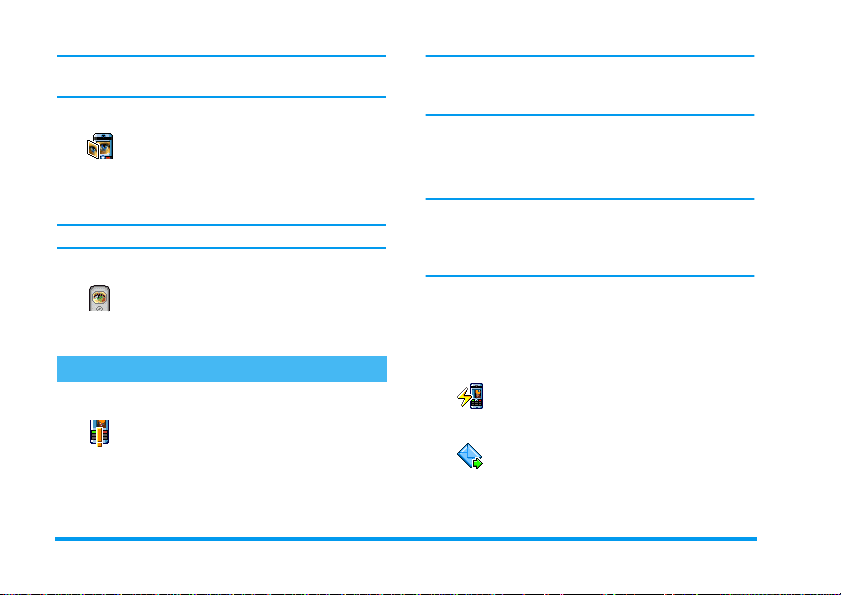
/V606
&KDW
006
$NWLY/\GO¡V
$NWLY+RYHGWHOHIRQ
0¡GH
$NWLY8GHQG¡UV
Åbner menuen
Slår funktionen
kan
afsenderen af en besked.
svare
Åbner
, så du kan sende en
MMS
.
Beskeder
til, så du hurtigt
Chat
multimediebesked.
Slår forindstillingen
Lydløs
til (vibrator
til, ringetone fra).
Slår forindstillingen
Hovedtelefon
til
(ringestyrke mellem, fri svartast slået
til).
Slår forindstillingen
Møde
til (vibrator
til, ringetone og alle taster indstillet til
lydløs).
Slår forindstillingen
Udendørs
til
(ringestyrke høj).
$NWLY3HUVRQOLJ
$NWLY$XWRQRPL
.DONXODWRU
6YDUVLGVWHQU
$ODUPRSNDOG
'HPRQVWUDWLRQ
(PDLO
Slår forindstillingen
Slår forindstillingen
batteriets levetid forøges (animation
fra, vibrator fra, belysning fra, ringestyrke mellem).
Direkte adgang til
Kalkulator
Gentager det nummer, som det sidste
opkald kom fra.
Ringer til alarmnummeret.
Starter
Demonstrationsfunktionen
Åbner menuen
E-mail
adgang til postkasserne.
Personlig
Autonomi
, som giver
til.
til, så
.
.
Indstillinger 30
Page 38
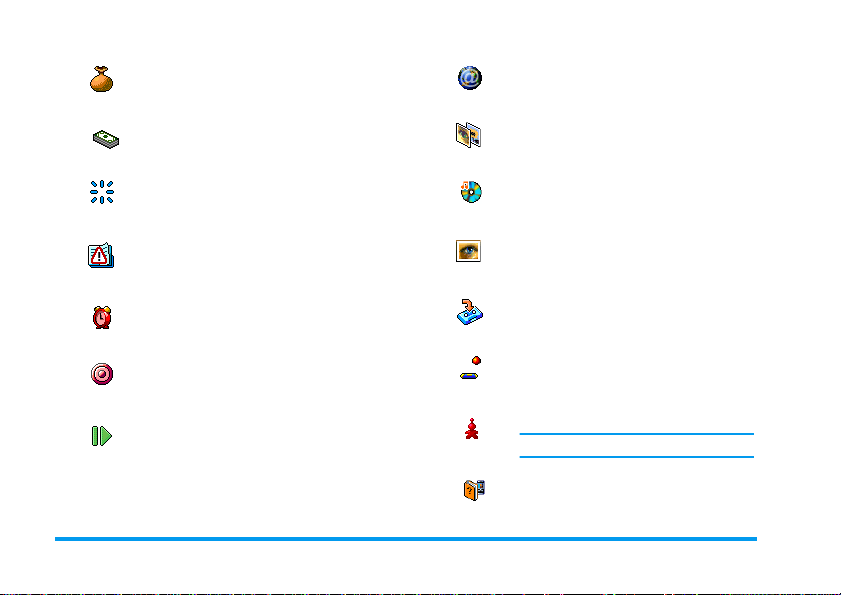
9LVEDODQFH
6DPOHWSULV
7LOI¡MQ\EHJLYHQKHG
Viser saldoen.
Afhænger af abonnement
Viser
samlet pris
for udgående opkald.
Afhænger af abonnement
Åbner menuen
Tilføj ny begivenhed
kalenderen.
Åbner en
Afhænger af abonnement
:$3
3DXVHVNUP
i
/\GDOEXP
Åbner menuen
Åbner
WAP
Lydalbum
-forbindelse.
Pauseskærm til/fra
.
.
%HJLYHQKHGHU
Viser listen
menuen.
Begivenheder
på Kalender-
%LOOHGDOEXP
Åbner
Billedalbum
.
Viderestiller ALLE opkald til telefon-
9NNHXU
,QGVSLOPHPR
$IVSLO
Åbner menuen
Vækkeur
.
Giver dig mulighed for at optage en ny
lyd.
Åbn listen over lyde (inklusive dine
egne optagelser), så du kan vælge en
lyd. Tryk på
>
for at afspille lyden.
7LOYRLFHPDLO
%ULNVSLO
9OJWOIERJ
svareren.
Direkte adgang til
Åbner menuen
Afhænger af abonnement.
6SLO
Skifter automatisk telefonebog.
Spil
Brikspil
.
.
31 Indstillinger
Page 39
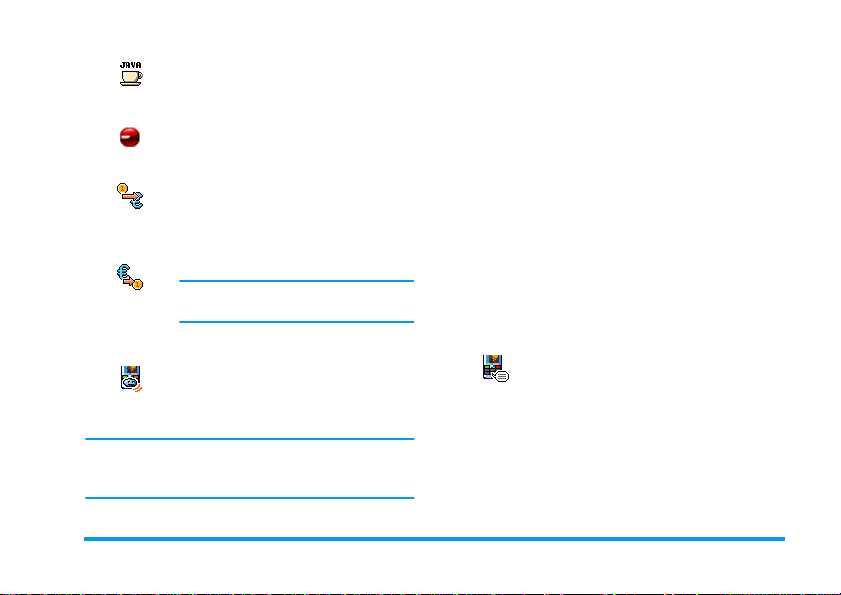
-$9$
,QIUDU¡G
!(XUR
(XUR!
Starter Java.
Åbner infrarød forbindelse.
Direkte adgang til euroomregner (til
euro).
Direkte adgang til euroomregner (fra
euro).
Euroomregneren kræver abonnement
og kan kun bruges i eurolandene.
Stemmestyring
I stedet for at bruge menuer og lister
Stemmestyring
Kalkulator).
Du kan bruge stemmestyring til alle de funktioner,
som du kan bruge
"Hent mail" og "Vækkeur".
kan du definere en talekommando, som
aktiverer en funktion (f.eks. starter
genveje
til (se side 29), undtagen
Vælg
1.
2.
3.
Du bruger stemmestyring ved at holde
telefonen er på standby. Sig derefter kommandoen.
Du kan altid afspille, ændre og slette de ord, der
indspilles som talenumre.
Indstillinger
tryk på
kommandoen på listen. Tryk på
bekræfte.
Når meddelelsen
følge instruktionerne på skærmen. Når du bliver
bedt om at indspille talenummeret, skal du sørge
for, at der ikke er nogen baggrundsstøj, og vælge
et kort og enkelt ord, som du udtaler tydeligt.
Tryk p å c, og gentag de trin, der er beskrevet
ovenfor, for at tilføje flere kommandoer.
Taleopkald
Taleopkald
dende person.
Vælg
1.
2.
Indstillinger
,
.
Find på listen det nummer, som du vil definere
et talenummer til. Afhænger af den valgte telefonbog (se "Telefonbog" på side 20):
>
,
Med taleopkald kan du hurtigt ringe til
en person i telefonbogen: Indspil et
talenummer, som ringer til den pågæl-
Stemmestyring
. Vælg derefter en funktion til tale-
Tr yk OK o g t a l
>
Taleopkald
>
,
vises, skal du
,
>
<Ny>
<Ny>
for at
nede, når
, og tryk på
, og
Indstillinger 32
Page 40
- SIM-telefonbog: Vælg et navn på listen, og
tryk på ,,
- Telefonens telefonbog: Vælg et navn på listen,
vælg derefter det ønskede telefonnummer (hvis
der er flere numre til den pågældende person),
og tryk på
Når
3.
følge instruktionerne på skærmen. Når du bliver
bedt om at indspille talenummeret, skal du sørge
for, at der ikke er nogen baggrundsstøj, og vælge
et kort og enkelt ord, som du udtaler tydeligt.
Du bruger stemmestyring ved at holde
telefonen er på standby. Sig derefter det talenummer,
som svarer til det nummer, du vil ringe til.
Du kan se en liste over de talenumre, du har defineret,
hvis du vælger
Stemmeopkald
afspille, ændre og slette de ord, der indspilles som
talenumre.
Du kan definere op til 15 stemmenumre (stemmeopkald og stemmestyring).
,
.
Tilføj tale nr.?
vises, skal du trykke på , og
,
Indstillinger
og trykker på ,. Du kan altid
>
Stemmestyring
nede, når
eller
Navigationsikon
Giver dig mulighed for at slå
1DYLJDWLRQ
navigationsikonet
slået
, og telefonen er på standby,
til
til
og
. Når det er
fra
sikrer navigationikonet, at du kan se de menuer, der er
tilgængelige via telefonens navigationstast.
Du kan altid få adgang til menuer på denne måde,
også når muligheden er slået
fra
.
Sikkerhed
Off. navne
Giver dig mulighed for at administrere
listen
2IIQDYQH
listen vha. muligheden
Denne funktion afhænger af abonnementet og kræver
en PIN2-kode (se side 35).
Adgang navne
$GJDQJQDYQH
listen
Off. navne
menuen.
Denne funktion afhænger af abonnementet og kræver
en PIN2-kode (se side35). Bemærk, at denne funk-
Off. navne
navne, som det er muligt at foretage opkald til. Du kan begrænse adgangen til
Begrænser opkaldsmulighederne, så der
kun kan ringes til navnene på listen
. Der er kun adgang til navnene på
navne
og ikke til
, der indeholder de
Adgang navne
telefonbogen
.
Off.
på hoved-
33 Indstillinger
Page 41
tion måske også gælder for WAP- og e-mail-for-
bindelser via GPRS.
Off. navne
2IIQDYQH
vha. PIN2-koden. Brug muligheden
skrive et nyt navn og nummer, og vælg opkaldstypen:
Telefon, Fax
slettes.
Giver dig mulighed for at se og ændre
listen
Off. navne
navne, ændre og slette navne på listen
eller
Data
. Du kan skrive nye
for at
<Ny>
. Navne på listen k a n æ n dres og
Spærring
Med denne menu kan du begrænse
brugen af telefonen til bestemte numre
6SUULQJ
kommende opkald. Funktionen afhænger af netværk-
et og kræver en speciel adgangskode, som du får af
udbyderen.
Udgående opkald
8GJRSNDOG
giver dig mulighed for at ringe hjem fra udlandet). Du
kan også
disse menuer kan du spærre
dataopkald
og spærre for både udgående og ind-
På menuen
mellem
kald og
deaktivere
og
faxopkald
Udg. opkal d
opkald,
Alle
Int. - ikke lokal
spærring af udgående opkald. Med
.
kan du vælge
Internationale
(sidstnævnte
alle opkald, samtaler
op-
Indkommende opkald
,QGNRPRSNDOG
ophæve spærringen af indkommende opkald.
Med disse menuer kan du spærre
dataopkald
Status
På menuen
Alle
også åbne menuen
og
faxopkald
På hver undermenu (Alle opkald, Ved
roaming osv.) kan du vælge
6WDWXV
om der er spærret for en bestemt type
opkald.
Indkom. opkald
opkald og
.
Ved roaming
Annuller
alle opkald, samtaler
Skift koder
Giver dig mulighed for at ændre
koden samt koden til
6NLIWNRGHU
funktioner måske en PIN2-kode. Det er en hemmelig
kode på 4 til 8 cifre, som du får af operatøren.
Hvis du taster en forkert PIN2-kode 3 gange, låses
SIM-kortet. Du kan låse det op med PUK2-kod en,
som du får af operatøren eller forhandleren.
Hvis du taster en forkert PUK-kode 10 gange i træk,
låses SIM-kortet, og det kan ikke bruges mere. I så fald
,
skal du kontakte operatøren eller forhandleren.
PIN 2-
Afhængigt af SIM-kortet kræver nogle
kan du vælge
. Her kan du
, så du kan
og se,
Status
og
PIN-
.
spærring
Indstillinger 34
,
Page 42
PIN-kode
Giver dig mulighed for at slå beskyttelse
3,1NRGH
koden, når du tænder telefonen.
Du kan ikke ændre PIN-koden, hvis denne mulighed
er slået
med PIN-kode
telsen er slået
fra
.
og
. Hvis beskyt-
til
fra
, skal du taste PIN-
til
Netværk
Med denne menu kan du administrere forbindelsen
mellem telefonen og netværket, søge efter tilgængelige
netværk manuelt og vælge foretrukne netværk.
GPRS-type
Mobiltelefonen har funktioner, som
*356W\SH
med høj hastighed og hele tiden have forbindelse til
Internet og WAP.
Kontakt operatøren, hvis du vil vide mere om GPRS
via netværket og abonnementmulighederne. Du skal
måske også konfigurere telefonen med de GPRSindstillinger, som operatøren oplyser, vha. de menuer,
som beskrives i dette afsnit.
understøtter GPRS (Global Packet
Radio Service), så du kan udveksle data
Med denne menu kan du vælge, hvordan telefonen
skal sluttes til GPRS-tjenesten:
Altid på
Telefonen har hele tiden forbindelse til GPRStjenesten. Denne mulighed sikrer en hurtig GPRSforbindelse. Energiforbruget er dog højt.
Aktiv ved valg
Telefonen opretter automatisk forbindelse til GPRStjenesten efter behov. Denne mulighed sikrer et
mindre energiforbrug, men forbindelsen er langsommere.
Ud over disse indstillinger skal du også vælge netværk
(GSM eller GPRS) på menuerne i de programmer, du
bruger (WAP, MMS, e-mail, osv.).
Registrer igen
Viser en liste over tilgængelige netværk,
5HJLVWUHULJHQ
,
for at bekræfte.
når muligheden
det netværk, du vil bruge, og tryk på
Manuelt
er valgt. Vælg
Foretrukken liste
Giver dig mulighed for at definere en
)RUHWUXNNHQOLVWH
liste over foretrukne netværk. Når du
har defineret listen, prøver telefonen at
35 Indstillinger
Page 43
oprette forbindelse til et netværk på listen.
Adgangsindstillinger
Med denne menu kan du oprette flere
$GJDQJVLQGVWLOOLQJHU
forbindelse til GSM- eller GPRS-netværket med den
valgte profil.
De muligheder, der beskrives nedenfor, afhænger af
operatøren og/eller abonnementet. Nogle operatører
sender en SMS med adgangsindstillinger, som gemmes
automatisk. Kontakt operatøren, hvis du vil vide mere
om dette emne.
Skift navn
6NLIWQDYQ
Nogle forindstillede profiler er måske låst, så de ikke
kan omprogrammeres og omdøbes.
Vis
dataprofiler: Når du bruger WAP eller
sender MMS-beskeder, oprettes der
Giver dig mulighed for at skrive et navn
til eller omdøbe den valgte profil. Tryk
på
,
, skriv navnet, og tryk på
for at bekræfte.
Giver dig mulighed for at se alle indstillinger til den valgte
9LV
profil (ISP-nummer, APN, osv.).
GSM
- eller
,
GPRS
GSM-indst.
*60LQGVW
Log på
på og skrive adgangskoden. Skriv oplysningerne, og
tryk på
Telefonnr.
telefonnummer, der skal bruges til forbindelsen. Vælg
Telefonnr.
-
I begge tilfælde skal du taste "+" efterfulgt af det
nummer, du har fået af operatøren. Tryk derefter på
,
Kontakt operatøren for at få at vide, hvilken type
nummer du skal vælge.
Inaktivitetstid
interval, hvorefter telefonen automatisk afbryder en
evt. forbindelse og vender tilbage til standby. Vælg
Inaktivitetstid
-
på over 30 sekunder
Giver dig mulighed for at vælge eller
ændre GSM-indstillinger og giver
adgang til følgende emner:
og
adgangskode
,
giver dig mulighed for at taste det
, og tryk på ,. Tryk derefter på + eller
, og vælg:
-
ISDN-nr.
ELLER
-
Analogt nr.
.
giver dig mulighed for at logge
for at bekræfte.
for at taste et ISP ISDN-nummer,
for at taste et analogt nummer.
giver dig mulighed for at vælge et
, og tryk på ,. Vælg derefter en værdi
, og tryk på ,.
Indstillinger 36
Page 44
GPRS-indst.
*356LQGVW
samme felter og de samme instruktioner som til
GSM-indstillinger i forrige afsnit).
APN
eksternt datanetværk, som du vil oprette forbindelse
til, vha. en tekststreng eller IP-adresse, f.eks.
wap.udbyder.dk. Vælg
derefter adressen,
Evt. forbindelsesfejl skyldes som regel forkerte indstillinger: Kontakt operatøren for at sikre, at du
bruger de korrekte indstillinger. Nogle operatører kan
indstille disse adgangsparametre eksternt. Spørg
operatøren, hvis du er i tvivl.
Giver dig mulighed for at ændre GPRSindstillinger med mulighederne
Adgangskode
giver dig mulighed for at skrive adressen til et
og
, og tryk på ,. Skriv
APN
og tryk på ,.
Inaktivitetstid
Log på
(de
Kl. og dato
Med denne menu kan du indstille dato og tid, tidszone, sommertid og ændre urets udseende.
Vis kl.
Vælg
Analog, Digital
telefonen er på standby, ved at trykke
9LVNO
på
+
eller-. Du kan altid bekræfte
ved at trykke på
,
eller
.
Miniature
, når
Indstil dato
,
,QGVWLOGDWR
Giver dig mulighed for at indstille
datoen vha. tastaturet. Du kan også
indstille datoen ved at flytte
-
. Tryk på , for at bekræfte.
Datoformat
Giver dig mulighed for at vælge et af de
'DWRIRUPDW
to tilgængelige datoformater,
eller
. Tryk på , for at bekræfte.
Thai
Tidszone
Du skal først indstille tidszone og sommertid. Kontroller derefter dato og tid, hvis de er indstil let. Du
kan se tidszonen i et atlas eller et leksikon.
Med muligheden
den tidszone, du opholder dig i, i
7LGV]RQH
henhold til GMT (Greenwich Meri-
Flyt
dian Time).
+
eller-for at vælge områdets tidszone.
Tidszone
Sommertid
Denne indstilling bruges kun i lande, hvor der
benyttes sommer- og vintertid (f.eks. Greenwich Meridian Time/britisk sommertid).
+
eller
Vestlig
kan du vælge
37 Indstillinger
Page 45
Med denne mulighed kan du slå
6RPPHUWLG
-
og skal derfor indstilles først. Hvis sommertid er slået
, og du indstiller klokkeslættet til 12.00, skifter
til
klokkeslættet automatisk til 13.00, når du slår
sommertid
sommertid
(om vinteren) ved at flytte+eller
. Denne indstilling har betydning for dato og tid
.
fra
(om sommeren) eller
til
Indstil ur
Giver dig mulighed for at indstille uret
ved at trykke på tasterne eller ved at
,QGVWLOXU
flytte
+
op eller ned.
eller - og tælle et minut
Sprog
Med denne menu kan du vælge sprog til alle menu-
teksterne. Tryk på
tryk på
,
+
for at bekræfte.
eller-for at vælge sprog, og
Forindstillinger
fra
Denne menu giver dig adgang til en gruppe forindstillinger, så du nemt kan indstille telefonen ved at
ændre flere indstillinger samtidig. Hvis du f.eks.
vælger
bliver slået til, og tastetonerne bliver slået fra (de
øvrige funktioner bruger de indstillinger, du har
valgt). Når mødet er forbi, aktiverer du de sædvanlige
indstillinger igen ved at vælge
Hvis du bruger en genvej til en forindstilling, så du
f.eks. kan holde
"Genvej" på side 29), kan du også vælge
vha. den samme genvej.
Indstillingerne i kolonnen
standardindstillingerne fra fabrikken. Da disse indstillinger kan ændres, er indstillingerne på din telefon
måske anderledes.
menuen
indstillingerne).
, bliver ringetonen slået fra, vibratoren
Møde
Personlig
3
nede for at aktivere
Personlig
i tabellen repræsenterer indstillinger på
(uanset om du har ændret
Personlig
.
(se
Møde
Personlig
igen
i følgende tabel er
Indstillinger 38
Page 46
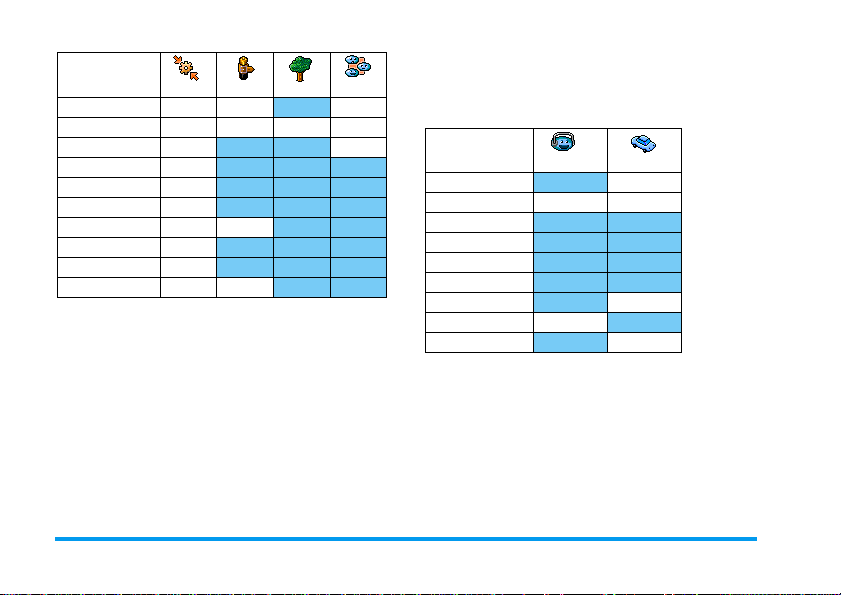
Forindstillinger
Vibrator
Styrke
Tasttoner
Kalenderalarm
Batterialarm
Beskedalarm
Belysning
Zoom
Fri svartast
Animation
3HUVRQOLJ
$XWRQRPL 8GHQG¡UV
Til Fra Til
Mellem Mellem
Høj Tavs
Til Fra
Til
Til
Til
10 sek. Fra
Fra
Fra
Til Fra
0¡GH
Når du tilslutter ekstraudstyr, bliver indstillingerne i
følgende tabel også tilgængelige. Når du afmonterer
ekstraudstyret, vender telefonen tilbage til
forindstillingen
Personlig
.
Forindstillinger til
tilbehør
Vibrator
Styrke
+RYHGWHOHIRQ $NWLYpUELO
Fra
Mellem Mellem
Tasttoner
Kalenderalarm
Batterialarm
Beskedalarm
Belysning
Fri svartast
Animation
Til
Fra
Fra
39 Indstillinger
Page 47
8 • Beskeder
SMS
Med
6HQG606
• Sende en standardbesked eller en personlig
• Redigere den sidst sendte besked og sende den
• Føje en iMelody, foruddefinerede lyde, en ani-
Funktionerne ovenfor er ikke tilgængelige, når telefonen er på standby, hvis funktionen
(se side 52). I så fald kan du kun bruge muligheden
Svar
SMS-standardbeskederne vises på en liste. Tryk på
+
på dette nummer..
inklusive dit eget nummer, hvis det er det første
nummer på listen
du:
besked
igen
mation eller et billede til en besked.
.
eller-for at se dem: Med
kan du vælge en standardbesked
Eget nr.
Send SMS
(se side 22).
på menuen
Kan du ringe til mig
Beskeder
Chat
kan
er slået
Sende en SMS
Til et navn på listen
Til standardnummeret, hvis der er flere (telefonens
telefonbog), eller til et bestemt nummer (SIM-telefonbogen)
Tryk på -, vælg navnet, og tryk på ,.
1.
Vælg
2.
den type besked, der skal sendes, og tryk på
,
. Skriv beskeden, vedlæg evt. grafik eller
lyd, og vælg
, og tryk på ,. Vælg derefter
Send SMS
eller
Send nu
Gem
(se nedenfor).
Til et telefonnummer, du selv vælger (kun telefon-/
navneliste)
Tryk p å-, og vælg en optegnelse. Tryk
1.
derefter på
Vælg nummeret, og tryk på ,.
2.
til
Fortsæt som beskrevet i trin 2 i forrige afsnit.
3.
Til and re navne
Hvis du vil sende en besked til en person, hvis
nummer ikke findes i telefonbogen, skal du trykke på
,
og vælge
og Ny. Tast det telefonnummer, som beskeden skal
sendes til, og tryk på
instruktionerne ovenfor for at sende beskeden.
,
, vælg
Beskeder, SMS
, og tryk på ,.
Vis
. Vælg derefter
,
. Følg derefter
Send SMS
Beskeder 40
Page 48
Med et bilag
Med denne mulighed kan du føje lyd, et billede eller
en animation til en besked. Tryk på
bekræfte og føje bilaget til beskeden. Afhængigt af
hvilken type fil du vil vedlægge, skal du vælge
for at vedlægge et punktbillede eller en
grafik
animation og/eller
Vælg en undermenu, og vælg et af de tilgængelige
emner på den viste liste. Tryk derefter på
bekræfte og føje bilaget til beskeden.
Du kan sende op til 2 bilag af 2 forskellige typer med
en SMS. Animationer og billeder udelukker hinanden: Hvis du først vælger en animation og derefter
et billede, vedlægges kun billedet og omvendt.
Nogle billeder, animationer og lyde er foruddefinerede og følger med mobiltelefonen. Personlige
billeder og lyde, som du f.eks. har modtaget via SMS
eller e-mail og derefter gemt på den relevante menu,
vises automatisk på undermenuerne Egne melodier,
Egen animation osv.). Du kan ikke sende disse em ner
via SMS, hvis de er beskyttet af ophavsret.
for at vedlægge en melodi.
Tilføj lyd
,
,
for at
Tilføj
for at
Send nu
Gem
Giver dig mulighed for at sende en
besked, du har skrevet (se "Skrive tekst
6HQGQX
og tal" på side 12, hvis du vil vide, hvordan du skriver tekst og tal). Tryk på
,
for at bekræfte.
Giver dig mulighed for at gemme den
aktuelle besked og dens evt. ikon og
*HP
melodi. Tryk på
,
for at bekræfte.
Læs SMS
Med
du se listen over SMS'er, som du har
/V606
gemt på SIM-kortet. Du har flere muligheder for at
administrere dem på mobiltelefonen.
Modtagne beskeder
De beskeder, du har modtaget og læst, vises med .
De beskeder, du har modtaget, men ikke læst, vises
med en lukket konvolut. Vælg en besked, og tryk på
,
følgende muligheder:
Svar
gemt og modtaget, og som først blev
for at læse den. Tryk på , for at få adgang til
til afsender
Læs SMS
på menuen
Beskeder
kan
41 Beskeder
Page 49
Frem
Slet
Gem
nummer
Gem
melodi
Gem
grafik
Overfør
Opkald
sender den valgte besked (vælg en
modtager i telefonbogen, eller tast et
telefonnummer)
den valgte besked
på afsender, hvis det er vedlagt
beskeden
hvis der blev sendt en melodi sammen
med SMS'en
hvis der blev sendt grafik eller animationer med beskeden
et nummer, der blev sendt i selve
beskeden, hvis nummeret står i
dobbelte anførselstegn (du kan overføre flere numre fra en besked)
til afsenderen (afhænger af operatøren)
Rediger
Flyt til
arkiv
Gemte beskeder
De beskeder, som du gemmer, vises med ikonet i
normal funktion eller med et postkasseikon, hvis du
har valgt Autogem SMS (se side 43). Vælg en besked,
og tryk på
beskeden vises for at få adgang til beskedfunktionerne,
inklusive overførsel af afsenderens nummer.
en besked i mappen
, og send den til en modtager (du
arkiv
kan tilføje et billede eller lyd).
Hvis der er føjet et billede eller en lyd
til den besked, du redigerer , skal du
først fjerne bilaget og gemme det på
menuen
Billedalbum
dier
. Føj derefter bilaget til beskeden
igen (se side 41).
giver dig mulighed for at gemme læste
beskeder i telefonhukommelsen. Du
kan åbne gemte beskeder ved at
trykke på
er
Hvis du flytter en besked til arkivlisten, slettes den på listen over læste
SMS'er.
,
,
,
SMS-arkiv
for at læse den. Tryk på ,, når
. Vælg derefter
,
Læs
eller
eller
Egne melo-
SMS-
Besked-
Beskeder 42
Page 50
Slet SMS'er
Giver dig mulighed for at slette alle beske der i
(beskeder på SIM-kortet) og
SMS-arkiv
telefonens hukommelse) på menuen
(beskeder i
Beskeder
Læs SMS
.
SMS-indstilling
Med denne menu kan du tilpasse en
606LQGVWLOOLQJ
SMS-center
606FHQWHU
SMS-center
Underskrift
8QGHUVNULIW
af beskeden (hvorved beskedens længde begrænses).
Du kan
Gyldig pe r io d e
Denne funktion afhænger af abonnementet.
*\OGLJSHULRGH
SMS vha. de muligheder, der beskrives
nedenfor.
Giver dig mulighed for at vælge et SMScenter.
Hvis nummeret ikke findes på
SIM-kortet, skal du taste nummeret til dit
.
Giver dig mulighed for at underskrive
en SMS. Standardunderskriften er dit
telefonnummer, der tilføjes i slutningen
redigere
underskriften,
ændre
og
Giver dig mulighed for at vælge, hvor
længe en besked skal gemmes i SMScentret. Denne funktion er praktisk,
gemme
den.
hvis modtageren ikke har forbindelse med netværket
og derfor ikke modtager beskeden straks.
Svar retur
Denne funktion afhænger af abonnementet.
Giver dig mulighed for at slå funk-
6YDUUHWXU
tionen Svar retur
slået
, kan du overføre nummeret til
til
og
til
. Når den er
fra
dit SMS-center sammen med beskeden. Modtageren
kan derefter svare vha. dit SMS-center. På den måde
øges overførselshastigheden.
Leveringsrapport
Denne funktion afhænger af abonnementet.
Fortæller vha. en SMS, om din SMS er
/HYHULQJVUDSSRUW
modtaget eller ej. Denne funktion kan
slås
og
.
til
fra
Autogem SMS
Med denne mulighed kan du slå auto-
$XWRJHP606
matisk lagring af sendte beskeder på
menuen
Arkiv til
og
fra
.
SMS-arkiv
Giver dig mulighed for at se alle læste
606DUNLY
beskeder, som du har gemt, og at
alle beskeder i arkivet på en gang.
stille
Du gemmer en besked ved at vælge
Autogem SMS
nul-
(se
43 Beskeder
Page 51
ovenfor) eller ved at vælge en modtaget besked og
derefter trykke to gange på
,
og vælge
Flyt til arkiv
Hvis dit telefonabonnement ikke omfatter e-mail, skal
du have en e-mail-konto (via telefonen eller via Int ernet fra en computer), og du skal spørge udbyderen,
hvilke indstillinger du skal bruge. I så fald får du
oplyst alle de følgende indstillinger af udbyderen og/
eller operatøren, og du skal skrive dem som vist.
Hvis abonnementet omfatter e-mail, skal du blot taste
dit brugernavn, din adgangskode og din e-mailadresse. Operatøren kan også være din e-mail-udbyder.
T elefonen er m åske konfigureret v ed leveringen. I så fald er
de fleste indstillinger allerede foret aget, og du behøv er ikke
at ændre dem
adr.
konto).
Du skriver tekst og tal, inklusive specialtegn som f.eks.
@ og % som beskrevet i tegntabellen på side 12.
(undtagen
, som du selv vælger, når du opretter en e-mail-
Log på, Adgangskode
og
E-mail-
Indstillinger
.
Netværksadg.
Med denne menu kan du konfigurere telefonen og
administrere forbindelsen til GSM- eller GPRS-netværket, så du
server, som skal bruges til at sende og modtage e-mail.
Alle de funktioner, der beskrives nedenfor, afhænger af
operatøren og/eller abonnementet.
Tryk på ,, vælg
1.
Indstillinger
Vælg
2.
Netværksadg.
kan oprette forbindelse til den
derefter
>
Beskeder
, og tryk på ,.
, og tryk på ,.
E-mail
Netværk
Med denne menu kan du vælge den
type netværk, du vil bruge, når du
1HWYUN
opretter forbindelse.
eller
GSM
GSM- eller GPRS-netværket til e-mail.
GPRS først
forbindelse til GPRS-netværket og derefter til GSMnetværket, hvis GPRS-netværket ikke er tilgængeligt.
Hvis du vælger denne mulighed, skal både GSM- og
GPRS-indstillingerne være konfigureret.
: Mobiltelefonen kan kun bruge
GPRS
: Mobiltelefonen prøver først at oprette
>
E-mail 1
Beskeder 44
>
Page 52

: Giver dig mulighed for at vælge, hvor længe
GPRS-indst.
Med denne menu kan du skrive eller
ændre de GPRS-indstillinger, som du
*356LQGVW
Adgangskode
beskrevet af operatøren.
Evt. forbindelsesfejl skyldes som regel forkerte indstillinger: Kontakt operatøren for at sikre, at du
bruger de korrekte GPRS-indstillinger.
får af operatøren, dvs.:
. Du skal skrive alle oplysningerne som
APN, Log på
og
GSM-indst.
Med denne menu kan du skrive eller
*60LQGVW
Log på
Telefonnr.
fonnummer, som du har fået af Internetudbyderen og
skal bruge til at oprette forbindelse. Tryk på
-
Kontakt Internetudbyderen for at få at vide, hvilken
type nummer du skal vælge.
ændre de GSM-indstillinger, som du får
af operatøren, dvs.:
og
Adgangskode
: Giver dig mulighed for at skrive det tele-
for at vælge:
-
ISDN-nr.
ELLER
-
Analogt nr.
derefter på ,.
. Skriv dem som beskrevet.
for at taste et ISP ISDN-nummer
for at taste et analogt nummer. Tryk
Telefonnr., Autosluk
+
eller
Autosluk
telefonen skal være passiv, før den automatisk afbryder en evt. forbindelse til netværket. Tryk på
eller-for at vælge en værdi fra 3 til 10 minutter, og
tryk på
,
for at bekræfte.
Hvis der ikke foregår nogen kommunikation med netværket, afbrydes forbindelsen automatisk efter det
valgte interval.
og
Log på
oprettede kontoen. Skriv også dem som beskrevet.
Adgang til e-mail-serv e r
De menuer, der beskrives i dette afsnit, indeholder
indstillinger, som er nødvendige for at oprette for-
,
bindelse til Internetudbyderens e-mail-server via
mobiltelefonen. De fleste indstillinger oplyses af
udbyderen og skal anføres som beskrevet.
1.
2.
•
Adgangskode
Tryk på ,, vælg
Indstillinger
Vælg
E-mail-server
felter skal udfyldes:
Adgangskode
: Giver dig mulighed for at skrive IP-
POP3-adr.
eller DNS-adressen til den POP3-server, der
bruges til at modtage e-mail.
har du selv valgt, da du
>
Beskeder
, og tryk på ,.
, og tryk på ,. Følgende
POP3-adr., SMTP-adr., Log på
og
E-mail-adr.
E-mail
>
+
E-mail 1
45 Beskeder
>
,
Page 53

•
ADVARSEL! Afhænger af netværket! Hvis du bruger en email-forbindelse via GPRS, og telefonoperatøren ikke
mail-udbyder, skal du kontakte operatøren for at få den
korrekte adr esse ti l SMTP -server en og skri ve den i dette felt .
I visse tilfælde vælger du selv
E-mail-adr.
beskrevet.
Kontona vn
Med denne menu kan du omdøbe de tilgængelige email-konti.
En e-mail-konto kan være konfigureret med
operatørens navn. I så fald kan du ikke ændre navnet.
1.
2.
Avanceret
De menuer, der beskrives i dette afsnit, omfatter
avancerede indstillinger, som evt. er konfigureret fra
fabrikken, så du behøver ikke at ændre dem.
: Giver dig mulighed for at skrive IP-
SMTP-adr.
eller DNS-adressen til den SMTP-server, der
bruges til at sende e- m ail .
er e-
Beskeder
, og tryk på ,.
.
Log på, Adgangskode
>
E-mail
, når du opretter kontoen. Skriv dem som
Tryk på ,, vælg
Indstillinger
Skriv det nye navn i det viste redigeringsvindue,
og tryk på
>
Konto navn
,
>
og
E-mail 1
Hvis felterne i disse menuer er tomme, eller der opstår
problemer med forbindelsen, skal du kontakte Internetudbyderen.
POP3-port
POP3-port, som bruges til at modtage e-mail.
SMTP-port
SMTP-port, som bruges til at sende e-mail.
DNS-adr.
eksterne datanetværk, som du vil oprette forbindelse
til.
SMTP-godk.
serveren til/fra.
I de fleste europæiske lande skal denne menu være
indstillet til
du vælger
flere oplysninger.
>
: Her kan du skrive nummeret på den
: Her kan du skrive nummeret på den
: Her kan du skrive DNS-adressen på det
: Her kan du slå godkendelse på SMTP-
Fra
: Dine e-mails bliver IKKE sendt, hvis
Til
. Kontakt udbyderen, hvis du vil have
Skrive og sende e-mail
Med menuen
6HQGPDLO
jpeg-billede. Når beskederne er modtaget, kan de
sendes videre, og bilagene kan åbnes med den korrekte
software.
mail til en eller flere modtagere
samtidig, inklusive bilag som f.eks. et
Send mail
kan du sende e-
Beskeder 46
Page 54

Til en eller flere modtagere
Tr y k på ,, vælg
1.
derefter
hvilken mulighed du vil bruge. Vælg
og tryk på
Flyt - for at vælge
2.
for at åbne listen.
Hvis du vælger SIM-telefonbogen, kan du ikke se
nogen e-mail-adresser, men du kan skrive adressen i et
redigeringsvindue. Se "Telefonbog" på side 20, som
indeholder oplysninger om valg af telefonbog.
Vælg et navn på listen, og tryk på , for at
3.
føje det til adresselisten, eller tryk på
annullere og vende tilbage til den forrige undermenu.
På listen
4.
5.
6.
e-mail-adressen eller
ændre
listen. Du kan også vælge
,
for at åbne telefonbogen igen og føje nye
navne til listen.
Gentag trin 2 til 4 for at tilføje flere modtagere.
Vælg
Godk. liste
emne til din e-mail, og tryk på
eller
E-mail 1
,
.
skal du trykke på , for at
Adresser
, og tryk på ,. Skriv evt. et
Beskeder
E-mail 2
Tilføj adr.
Tilføj adr.
>
, og vælg
E-mail
, afhængigt af
Send mail
, og tryk på
c
på den på
slette
og trykke på
,
.
,
for at
,
Skriv i det næste vindue teksten til din e-mail
7.
(dette felt kan også være tomt). Tryk på
du er klar til at sende din e-mail.
Du kan lære, hvordan du skriver tekst i "Skrive tekst
og tal" på side 12. Hvis du lukker menuen
før du har sendt din e-mail, bliver indholdet slettet.
Vælg
8.
9.
Du kan annullere denne handling ved at holde
nede. Mobiltelefonen afbryder derefter forbinde lsen til
serveren, lukker e-mail-menuen og vender tilbage til
standby. Forbindelsen afbrydes også, hvis du åbner
menuen
mister du din e-mail.
Afhængigt af opkaldsindstillingerne (se "Opkald
venter" på side 74) kan du modtage opkald, mens
telefonen bruger en e-mail-forbindelse. I så fald - og
Ændre mail
ændre indholdet af din e-mail. Herefter vender
du tilbage til trin 2: Følg instruktionerne derfra
for at udfylde modtagerlisten og sende din email.
Vælg
Send nu
mail. Mobiltelefonen opretter forbindelse til
Internetserveren, sender din e-mail til navnene
på modtagerlisten og afbryder forbindelsen.
Indstillinger
, og tryk på ,, hvis du vil
, og tryk på , for at sende din e-
, mens der er forbindelse. I så fald
,
når
Send e-mail
c
47 Beskeder
,
Page 55
hvis du vil besvare det indkommende opkald - skifter
telefonen til opkaldsskærmen, og e-mail-menuen
lukkes. Telefonen vender tilbage til standby, når du
lægger på.
Med en lyd eller et billede
Gentag trin 1 til 7 ovenfor. Vælg
1.
Tilføj grafik
I begge tilfælde vises en liste over de tilgængeligt
2.
JPEG-, BMP-, GIF- og MIDI-filer. Vælg en
billed- eller lydfil, og tryk på
Du kan kun vedlægge en JPEG-fil ad gangen. Hvis du
lukker menuen
mail, bliver indholdet (inklusive bilag) slettet.
Vælg
3.
for at bekræfte.
, og tryk på ,.
Send e-mail
Ændre mail
,
, før du har sendt din e-
eller
Send nu
, og tryk på
Tilføj lyd
.
eller
,
Modtage og læse e-mail
E-mail modtages via en server, som du
cEHQPDLOER[
operatører sender en SMS, når du har fået e-mail). Du
skal hente overskrifterne fra serveren, før du henter
dine e-mails.
skal oprette forbindelse til for at hente
beskederne til mobiltelefonen (nogle
Oprette forbindelse til serveren
Forbindelsesprocessen
Tr y k på ,, og vælg
1.
derefter
hvilken mulighed du vil bruge. Vælg
, og tryk på ,.
box
Mailbox 1 og 2 har samme indstillinger og muligheder. Hvis du konfigurerer dem forskelligt, kan du
bruge to forskellige e-mail-adresser på telefonen.
Mobiltelefonen opretter automatisk forbindelse
2.
til e-mail-serveren og henter e-mail-overskrifterne. Hvis du ikke har modtaget e-mail, vises
beskeden
mail-overskrifterne på en liste.
Det samlede antal modtagne og ventende e-mails
3.
på serveren vises øverst på skærmen sammen
med det antal sider, der kræves for at vise alle
overskrifter.
Mobiltelefonen henter fem e-mail-overskrifter ad
4.
gangen. Hvis ordet
slutningen (eller begyndelsen) af listen, er der
flere e-mail-overskrifter: Vælg en mulighed, og
tryk på
eller
E-mail 1
Liste tom
,
for at hente dem.
på skærmen. Ellers vises e-
Næste
Beskeder
E-mail 2
(eller
>
. Vælg
E-mail
, afhængigt af
Åben mail-
) vises i
Tidligere
Beskeder 48
Page 56
En e-mail uden bilag kan vises automatisk under
Detaljer.
Oplysninger i overskrifterne
Vælg en overskrift, tryk på ,, vælg
igen på
,
dato og tidspunkt for afsendelse, emnet og størrelsen
på evt. bilag. Følgende statusikoner vises evt. ud for
overskrifterne:
[Intet
ikon]
Hente e-mail
pågældende e-mail. Gentag dette for at hente de email-beskeder, som svarer til de valgte overskrifter.
Du kan også trykke på , for at åbne karrusellen til
e-mail-overskrifter. Vælg derefter
for at se, hvilken adresse den er sendt fra,
E-mail-beskeden kan hentes.
E-mail-beskeden er for stor og kan ikke
hentes.
E-mail-beskeden er markeret til sletning (se
side 51).
Vælg blot en af e-mail-overskrifterne,
+HQWPDLO
og tryk på
mail
,
, og tryk på , for at hente den
. Vælg derefter
Hent mail
Detaljer
. Hvis en e-
, og tryk
Hent
mail er for stor (over 50 KB), afvises den, og overførslen annulleres.
Hente og gemm e b ilag
Hvis en modtaget e-mail indeholder bilag (f.eks. et
JPEG-billede, en tekstfil eller en anden e-mail), får
den et bestemt ikon:
Indeholder oplysninger fra e-mail-overskriften (dato og tid, afsenders e-mailadresse osv .). Tryk på
lysninger.
Teksten i en e-post-besked kan vises som et
bilag. Tryk på
er ingen avancerede muligheder i denne
situation: Teksten kan læses, men ikke
gemmes eller videresendes.
En tekstfil (i .txt-format) er vedlagt e-mailbeskeden. Tryk på
er heller ingen avancerede muligheder i
denne situation.
Det program, der skal bruges til dette bilag,
findes ikke på telefonen, eller e-mail-beskeden er for stor til at sende.
,
for at se disse op-
,
for at læse teksten. Der
,
for at læse den. Der
49 Beskeder
Page 57
En anden e-mail er vedlagt den modtagne email (op til fem e-mails kan vedlægges efter
hinanden). Der er ingen avancerede muligheder til en vedlagt e-mail: Teksten kan læses, men ikke gemmes eller videresendes.
Et billede i JPEG-, BMP- eller GIF-format
er vedlagt denne e-mail. Vælg det vedlagte
billede på listen, og tryk to gange på
at gemme det på mobiltelefonen (du kan evt.
omdøbe det).
Et billede skal være gemt, før du kan se det via me nuen
Billedalbum
der ikke er hukommelse nok til at gemme det nye
billede, skal du slette andre emner (navne, begivenheder eller billeder) for at frigøre hukommelse til det
nye billede.
Mobiltelefonen accepterer måske ikke et billede, hvis
det er for stort eller har et forkert filformat. Du opnår
de bedste resultater, hvis følgende krav er opfyldt, når
du modtager et billede via e-mail:
• Det modtagne billede skal være gemt i JPEG-,
• Billedfilens størrelse må ikke overstige 50KB.
. Se også "Billedalbum" på side 63. Hvis
BMP- eller GIF-format.
,
for
• Med en størrelse på 128 x 160 punkter vises
billedet korrekt. Vi anbefaler, at du bruger et
billedredigeringsprogram til at give billedet den
korrekte størrelse.
• Brug et filnavn med højst 10 tegn. Du kan tilføje
en endelse, f.eks. ".jpg".
Føje en e-ma il-a d resse til telefonbogen
Du skal vælge telefonens telefonbog, før du kan tilføje
en e-mail-adresse. Denne menu vises IKKE, hvis du
vælger SIM-telefonbogen.
Du kan føje afsenderens e-mail-adresse
7LOI¡MWLOWOIERJ
person (det er nok at hente overskriften).
1.
2.
til telefonbogen, selvom du endnu ikke
har hentet en e-mail fra den pågældende
Vælg en e-mail-overskrift, og tryk på , for at
åbne karruselmenuen.
Vælg
Tilføj til tlf.bog
derefter:
- <Ny> for at oprette et nyt navn, skriv for- og
efternavnet, og tilføj derefter den tilhørende email-adresse,
- Et navn på listen, og tryk på , for at føje e-
mail-adressen til den pågældende optegnelse.
Hvis der allerede står en e-mail-adresse, bliver
du bedt om at trykke på
den.
, og tryk på ,. Vælg
eller
,
for at erstatte
Beskeder 50
Page 58
Slette e-mail
Vælg den e-mail, der skal slettes, og tryk på
1.
for at se mulighederne.
Vælg
, og tryk på , for at bekræfte. Vælg
2.
Du fravælger en e-mail, der er valgt til sletning, ved at
bruge denne mulighed igen.
3.
Besvare e-mail
1.
2.
Slet
derefter den e-mail, der skal slettes. På listen
viser et lille ikon ud for overskrifterne, hvilke emails der skal slettes.
Når du lukker menuen
at bekræfte sletning af de valgte emner på e-mailserveren. Tryk på
c
for at annullere (i så fald fjernes de valgte emails ikke fra listen, og ikonerne vises ikke
mere).
Vælg overskriften til den e-mail, du vil besvare,
og tryk på
derefter
Svar
Afsenderens adresse, som du kan ændre (se "Til
en eller flere modtagere" på side47), føjes automatisk til listen
tryk på
,
,
,
for at åbne menuen. Vælg
, og tryk på ,.
Adresser
.
, bliver du bedt om
E-mail
for at bekræfte eller på
. Vælg
Godk. liste
,
, og
Der vises en ny skærm, som indeholder emnet
3.
for den modtagne e-mail med ordet
Det betyder "Vedrørende". Tryk på
Skriv beskeden, og tryk på , for at sende
4.
den: Vælg
dit svar.
Videresende e-mail
Før du kan videresende en e-mail til en anden
modtager, skal du hente den (se "Hente e-mail" på
side 49). Vælg
"Besvare e-mail".
Både når du besvarer og videresender en e-mail, afbryder telefonen forbindelsen til serveren efter det
interval, der er valgt på menuen
"Netværk" på side 44). Telefonen opretter forbindelse
til serveren igen, når den sender din e-mail.
, og tryk på , for at sende
Send nu
, og fortsæt som beskrevet i
Viderestil
Vedr.:
,
.
Autosluk
foran.
(se
Broadcast
Funktionen Broadcast afhænger af netværket.
Du kan slå modtagelse af broadcastbeskeder, der sendes til alle netværkets
%URDGFDVW
abonnenter,
og
.
til
fra
51 Beskeder
Page 59
Modtagelse
0RGWDJHOVH
Emner
<Ny>
tøren, og evt. et navn. Hvis du vælger en eksisterende
type på listen, kan du ændre eller slette navnet. Du
kan skrive op til 15 forskellige typer på listen. Operatøren kan oplyse koderne til de forskellige typer.
Distriktkode
'LVWULNWNRGH
Med denne specielle funktion skal du skrive typen
både på menuen
Giver dig mulighed for at slå modtagelse af broadcast-beskeder
du vælger
flere emner som beskrevet nedenfor.
Giver dig mulighed for at definere,
hvilken type beskeder du vil modtage.
(PQHU
Du definerer en ny type ved at vælge
. Skriv derefter den kode, du har fået af opera-
Giver dig mulighed for at vælge den
type besked, der altid skal vises på
skærmen, når telefonen er på standby.
Distriktkode
, skal du definere et eller
Til
og
Emner
og
. Hvis
til
fra
.
Chat
Giver dig mulighed for at slå funktionen
. Hvis du vælger
fra
matisk på skærmen, når telefonen er på standby.
, vises modtagne beskeder auto-
Til
Chat til
Rul gennem beskeden for at læse den, og svar hurtigt
ved at trykke to gange på ,: Første gang for at åbne
redigeringsskærmen og anden gang for at sende
beskeden. Telefonen vender automatisk tilbage til
standby.
Hvis du modtager en ny SMS, mens du er ved at læse
en besked, skal du trykke på
besvare den første. Mobiltelefonen viser derefter den
nye besked.
c
MMS
Med mobiltelefonen kan du sende og
modtage MMS'er (multimediebesked-
006
En multimediebesked kan bestå af et eller flere
"lysbilleder" eller "slides", der indeholder tekst, lyd og
billeder: Beskeden vises som et lysbilledshow, hvad
enten du sender den til en e-mail-adresse eller en
anden mobiltelefon.
Hvis ikonet "Hukommelse fuld" vises, skal du slette
nogle beskeder (f.eks. skabelon, udkast, modtaget
og
besked osv.).
er), der indeholder tekst, billeder og lyd.
for at lukke eller
Beskeder 52
Page 60
Oprette en MMS
Vælge modtagere
Vælg
1.
,
.
Vælg et navn på listen, og tryk på , for at
2.
føje det til modtagerlisten,
Vælg
den e-mail-adresse, du vil sende beskeden til.
Tryk derefter på
Du skal vælge telefonens telefonbog, hvis du vil bruge
en e-mail-adresse. Se "Telefonbog" på side 20, som
indeholder oplysninger om valg af telefonbog.
Hvis du kun vil sende beskeden til denne person,
3.
skal du vælge
Hvis du vil sende den til flere personer, skal du
vælge
telefonbogen igen og føje nye navne til
modtagerlisten (op til 20 navne).
Tilføj alle modtagerne, og vælg
4.
derefter på
Du kan vælge et af emnerne og trykke på , for at
redigere
e-mail-adressen eller telefonnummeret eller
fjerne
for at
>
Beskeder
, og skriv det telefonnummer eller
<Ny>
Indsæt navn,
,
emnet fra listen.
>
MMS
Ny MMS
ELLER
,
.
Godk. liste
og trykke på ,.
trykke på , for at åbne
Godk. liste
.
, og tryk på
. Tryk
Sammensætte en besk ed
I venstre side af skærmen vises 5 ikoner, som
1.
giver dig mulighed for at tilføje et
, tilføje
tekst
menuen
gå til det næste eller forrige ikon.
Tryk på , for at åbne listen
2.
et billede, og tryk på
MMS'en. Det første vindue i beskeden vises med
det valgte billede (størrelsen er evt. ændret, så
billedet passer til skærmen).
Billedeksemplet vises med en størrelse på 105 x 55
punkter (B x H), når du opretter MMS'en, og du kan
ikke sende billeder, der er større end 640x 640
punkter (B x H).
Advarsel! Jo større billedet er, desto længere varer det
at sende det.
Et billede, der er beskyttet af ophavsret, kan ikke
sendes. Vælg
Ikonet
3.
at åbne redigeringsskærmen til tekst, og skriv
beskeden (se "Skrive tekst og tal" på side12).
Ikonet
4.
åbne listen
,
lyd, sende
Indstillinger
Ingen
, hvis du ikke vil indsætte et billede.
vælges automatisk: Tryk på , for
Tek st
vælges derefter: Tryk p å , for at
Lyd
Lydalbum
for at føje den til MMS'en.
beskeden eller åbne
. Flyt + eller - for at
,
for at føje det til
, vælg en lydfil, og tryk på
billede
Billedalbum
, tilføje
, vælg
53 Beskeder
Page 61

Du kan bruge lydfiler fra lydalbummet og memoer,
som du optager, når du opretter en MMS: I dette
tilfælde skal du vælge
følge instruktionerne på skærmen. Du kan ikke ve dlægge eksisterende memoer.
Ikonet for det valgte emne (billede eller lyd) skifter
farve, så du kan se, at det bliver indsat.
Tr y k p å , for at sende beskeden, eller flyt
5.
-
for at se mulighederne.
Se valg mulighedern e
Flyt
-
til ikonet
er følgende muligheder:
Tilføj slide
<Optegnelser>
Indstillinger
Opretter et nyt lysbillede og
føjer det til lysbilledshowet.
Du kan også trykke på >,
når den sidste side i den besked,
du opretter, er valgt.
Når du har oprettet flere sider,
kan du gennemse lysbillederne
ved at trykke på
, derpå
, og tryk på ,. Der
<
<Ny>
eller>.
og
Slet slide
Næste slide
Forrige slide
Varighed pr.
slide
Arkiver som
udkast
Sletter det valgte lysbillede.
Denne mulighed kan kun
vælges, hvis der er flere lysbilleder i beskeden.
Flytter til det næste eller forrige
lysbillede.
Du kan ændre den varighed,
som er valgt i
Programmeringsindstillinger
side 59), og indstille et interval
mellem hvert lysbillede.
Du kan gemme en besked som
udkast og redigere, færdiggøre
og sende beskeden senere.
MMS'er, der er gemt som
udkast, ligger i
"Administrere mapper" på
side 57).
Indstillinger
MMS
>
Udkast
>
(se
(se
Beskeder 54
Page 62

Arkiver som
skabelon
Vis MMS
Tilføj emne
Sende en besked
Som beskrevet ovenfor kan du:
• Sende en besked, så snart den er færdig: Vælg
Send MMS
• Gemme den som et
senere: Sende: Vælg beskeden i
, og tryk på ,. Når den er sendt, fjernes
MMS
den pågældende
Hvis det mislykkes at sende en besked, bliver den
flyttet til menuen
Du kan gemme en besked som
en skabelon, der kan bruges som
grundlag for andre MMS'er
(f.eks. fødselsdagshilsner).
MMS'er, der er gemt som
skabeloner, ligger i
Skabeloner
mapper" nedenfor).
Du kan se et eksempel på det
lysbilledshow, du har oprettet,
inklusive lyd og billeder.
Redigerer, ændrer og skriver
emnet til en besked.
, og tryk på ,.
MMS
Udboks
(se "Administrere
for at sende den
udkast
Udkast
fra listen over udkast.
og vises som Ikke sendt.
MMS
, vælg
>
Send
• Vælge den på menuen
Vælg den besked, der skal sendes, på menuen.
Vælg
Send MMS igen
beskeden er sendt, vises den som en sendt besked
på listen.
I de to sidste tilfælde skal du vælge den besked, der
skal sendes, i den relevante mappe. I alle tilfælde skal
du vælge
Send MMS
vises, så du kan se, om beskeden sendes. Tryk på
for at annullere afsendelse af beskeden.
, og tryk på ,. Når
og trykke på ,: En statuslinje
Modtage en MMS
Hente o g afspille e n M MS
Når du modtager en MMS, vises en meddelelse på
skærmen.
Hvis du har slået
1.
side 59), hentes beskeden automatisk og anbringes i
, og tryk på > for at afspille den.
Indboks
Hvis du har valgt
2.
-Tryk på
-Tryk på , for at se meddelelsen. Vælg
c
gemme meddelelsen i
derefter
Hent
beskeden. En statuslinje viser status for
overførsel af beskeden.
automatisk
. Vælg beskeden på listen
indboksen
Manuelt
for at vende tilbage til standby og
, og tryk på , for at hente
Udboks
hentning til (se
:
indboksen
og sende den:
c
,
ELLER
55 Beskeder
Page 63

Meddelelsen er ikke selve MMS-bes keden, men et infovindue med oplysninger om afsenderen, dato og tidspunkt for modtagelse, emne osv. SLET IKKE DISSE
MEDDELELSER, FØR DU HAR HENTET
BESKEDERNE. Hvis du gør det, kan du ikke hente
beskederne.
Både med automatisk og manuel overførsel vises der
en meddelelse, hvis den MMS, du vil hente, er for stor
i forhold til telefonens ledige hukommelse. I så fald
skal du frigøre hukommelse ved at slette data (bille der,
lyd osv.). Se "Hukommelsesstatus" på side 67.
- Hvis afsenderen har bedt om få en
du har læst beskeden, bliver du bedt om trykke
på
,
for at sende den eller på c for ikke
at sende rapporten.
Når MMS'en er hentet, skal du vælge den på
3.
listen
den.
Du skifter fra automatisk til manuel afspilning ved at
trykke på
skifter du til det forrig e eller næste lysbillede ved at
trykke på < eller >.
og trykke på > for at afspille
Indboks
<
eller >. Ved manuel afspilning
rapport
, når
Hente og gemm e bilag
Tryk på
,
når du afspiller en MMS som beskrevet i forrige afsnit:
Afspil besked
Næste slide/
forrige slide
Spole tilbage
Udskil billede
for at se følgende
Skifter til automatisk afspilning:
MMS'en afspilles derefter som
et lysbilledshow.
Flytter til det næste eller forrige
lysbillede. Du kan også trykke
på
spilning af MMS'en.
Dette emne er ikke tilgængeligt,
når du har valgt det sidste eller
første lysbillede.
Giver dig mulighed for at spole
MMS'en tilbage til det første
lysbillede.
Udskiller billedet fra det aktuelle
lysbillede og gemmer det i
Billedalbum
afspilningsmuligheder
<
eller>ved manuel af-
.
Beskeder 56
,
Page 64

Udskil lyd
Udskiller lyden fra det aktuelle
lysbillede og gemmer den i
.
Lydalbum
AMR-lyde kan ikke gemmes.
Administrere mapper
MMS-menuen giver dig mulighed for at administrere
beskeder i 4 forskellige mapper. Standardmappen er
den, du sidst har valgt. Du skifter aktiv mappe ved at
trykke på
hovedmenuen. Vælg derefter en mappe:
Skabeloner
Udkast
c
for at vende tilbage til MMS-
Viser alle de beskeder, der er gemt
som skabeloner.
Du kan
skabeloner.
Viser alle de beskeder, der er gemt
som udkast eller er gemt automatisk,
hvis du har lukket MMS-menuen
uden at gemme eller sende en besked.
Du kan
slette
afspille, redigere
afspille, redigere, sende
udkast.
og
slette
og
Udboks
Indboks
Beskeder, som du har gemt, kan kun sendes fra
mappen
Viser de beskeder, som du har
eller oprettet, men
(hvis du f.eks. har annulleret afsendelsen ved at trykke på
-Du kan
- En MMS, som ikke er sendt endnu,
Viser alle
læsningsrapporter
MMS'er
•Du kan
•Du kan vælge
Meddelelser slettes automatisk, når du
har hentet en MMS. Slet IKKE meddelelser, før du har hentet MMS'erne.
Hvis du gør det, kan du ikke hente
beskederne.
Udkast
eller
åbne, slette
disse beskeder.
kan du også
videresende
er sendt.
.
delelser og rapporter.
, når du har åbnet en MMS,
Svar
samt se
Udboks
ikke sendt
og se
sende igen
en MMS, som allerede
meddelelser, leverings-
samt
og
læse
Afspil, Viderestil
eller
detaljer
. Du kan IKKE gendanne
c
).
detaljer
, og du kan
og
læste
slette
slette
sendt
endnu
til
og
ulæste
med-
og
den.
57 Beskeder
Page 65

et emne (beskeder, meddelelser og rapporter), som du
har slettet. Tryk på c for at annullere sletning.
Indstillinger
Telefonen er måske allerede konfigureret, så den kan
bruge de tjenester, der tilbydes. Hvis det ikke er tilfældet, har du fået de oplysninger, du skal skrive, af
operatøren.
Nogle operatører kan indstille disse adgangspara metre
eksternt. Kontakt operatøren, hvis du vil have flere
oplysninger.
Netværkskonto
Giver dig mulighed for at vælge en af de dataprofiler,
du har defineret (se "Adgangsindstillinger" på side36,
hvis du vil vide mere om, hvor dan du konfigurerer
eller ændrer en dataprofil). Denne profil og de tilhørende parametre bruges derefter til forbindelsen.
Netværk
Med denne menu kan du vælge den type netværk, du
vil bruge, når du opretter forbindelse.
GSM Mobiltelefonen bruger kun GSM-
netværket.
GPRS Mobiltelefonen bruger kun GPRS-
GPRS først Mobiltelefonen prøver først at
Hvis du vælger
GSM- og GPRS-indstillinger (se "Adgangsindstillinger" på side 36).
MMS-center
Giver dig mulighed for at skrive eller ændre adressen
på den MMS-server, telefonen opretter forbindelse til.
Gatewa y-ad resse
Giver dig mulighed for at skrive eller ændre IPadressen på serverens gateway.
Gateway-port
Giver dig mulighed for at skrive eller ændre
portnummeret på serverens gateway.
Du skal have disse oplysninger af operatøren, og du
skal skrive dem, nøjagtigt som de er opgivet.
netværket.
oprette forbindelse til GPRS-netværket og derefter til GSM-netværket, hvis GPRS-netværket ikke er tilgængeligt.
GPRS først
, skal du konfigurere både
Beskeder 58
Page 66

Pro g r a mmeringsindstillinger
Søgningsfunktion
Manuelt
Automatisk
(standard)
Beskederne ligger på MMS-serveren, og du skal oprette forbindelse manuelt for at hente dem:
Tryk på , for at åbne
1.
Indboks
Vælg meddelelsen om den
2.
besked, du vil hente, og tryk
på
,
Vælg
3.
4.
Når beskeden er overført til telefonen, skal du trykke på,. Vælg
Afspil besked
Alle de MMS'er, som du modtager, overføres automatisk fra
serveren og bliver anbragt i
boks
rette forbindelse. Vælg en modtaget besked i
>
Denne funktion bliver slået fra
ved roaming.
Afspil besked
Når beskedens
skal du trykke på
oprette forbindelse og hente
beskeden.
, uden at du behøver at op-
.
.
.
.
detaljer
,
, og tryk på,.
, og tryk på
Indboks
vises,
for at
Ind-
Leveringsrapport
Denne mulighed kan du slå
tæller dig via en SMS, om din MMS blev modtaget
eller afvist. Leveringsrapporten viser afsenderens
navn, dato og tid for modtagelse samt status for
levering.
og
til
fra
. Funktionen for-
Læs rapport
Denne mulighed kan du slå
fortæller dig via en SMS, når status for en MMS, som
du har sendt, bliver ændret, f.eks. når den bliver læst
eller slettet.
til
og
. Funktionen
fra
Aut. arkivering
Denne mulighed kan du slå
giver dig mulighed for at automatisk at gemme de
beskeder, der sendes fra menuen
beskeder vises derefter i mappen
og
til
Udboks
. Funktionen
fra
Udboks
.
. De gemte
Gyldig periode
Giver dig mulighed for at vælge, hvor længe beskeden
skal gemmes på serveren (fra
Denne funktion er praktisk, hvis modtageren ikke har
forbindelse med netværket og derfor ikke modtager
beskeden straks.
1 time
til
1 uge
(maks.)).
Varighed pr. slide
Giver dig mulighed for at vælge varigheden af hvert
lysbillede i en MMS (fra
1 sekund
til
60 sekunder
).
59 Beskeder
Page 67
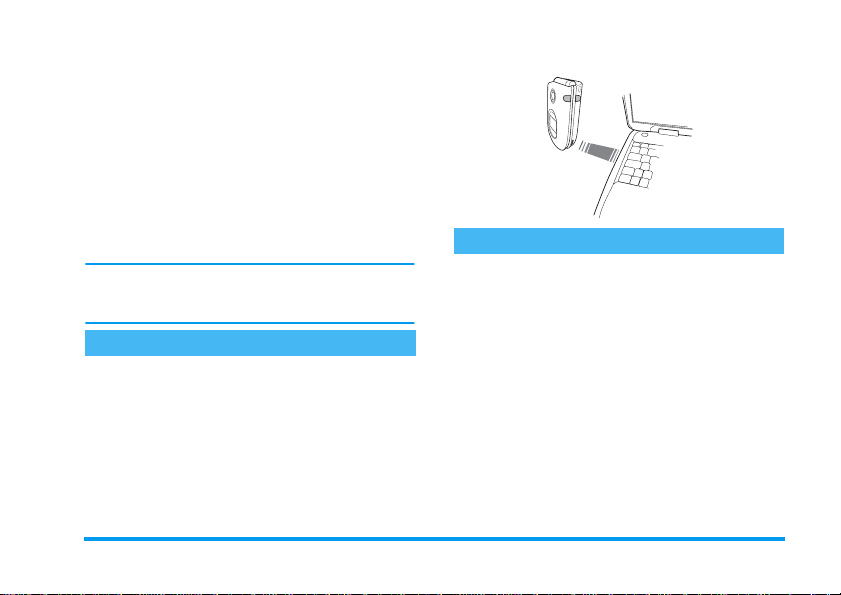
9 • Infrarød
Din mobiltelefon er udstyret med infrarød teknologi
(også kaldet IrDA), som sikrer, at du kan sende og
modtage data til og fra andre IrDA-kompatible enheder via en trådløs enhed (f.eks. en anden mobiltelefon, en pc eller håndholdt enhed, en printer osv.).
I stedet for at sende en besked kan du bruge IrDA til
hurtigt at sende en lyd, du har mikset, til en vens
mobiltelefon, eller modtage billeder fra din vens
håndholdte enhed.
Filer, der er beskyttet af ophavsret, kan ikke sendes.
Når du opretter forbindelse til en p c, skal du sørge for,
at den infrarøde funktion er slået til.
Placering af enheder
Før du sender og modtager data til og fra en anden
enhed, skal enheden være korrekt placeret i forhold til
din mobiltelefon. Sørg for, at de respektive IrDAporte vender mod hinanden og højst er placeret 50cm
væk fra hinanden (se diagram). Sørg også for, at IrDAstrålen ikke er blokeret.
Infrarød 60
Sende data
Vælg et emne
Før du kan sende data via IrDA fra din mobiltelefon,
skal du vælge det emne, du vil sende: I hver kategori
er der via en undermenu adgang til funktionen
Tryk på
,
enhed.
Data, du
kan sende
Billeder (BMP,
GIF, JPEG)
Lyde (MIDI-filer
& ringetoner)
for at sende de valgte data til den anden
Placering på
telefonens menuer
>
Multimedia
Multimedia
Billedalbum
>
Lydalbum
Send
.
Page 68
>
Navne Telef o nbog
(eller tryk på
på standby).
Begivenheder Underholdning
Begivenheder
Send det valgte emne
Når din telefon registrerer en anden IrDA-kompatibel
enhed, den kan kommunikere med, sendes emnet
automatisk. Der vises beskeder på skærmen, så du kan
følge med i processen.
Hvis telefonen registrerer flere IrDA-enheder, kan du
vælge en enhed på en liste på skærmen. Tryk på
for at bekræfte og sende de valgte data.
Afsendelsen bliver annulleret i følgende tilfælde:
- telefonen kan ikke finde en anden enhed og får
timeout, inden data bliver sendt ,
- den infrarøde forbindelse er afbrudt,
- du trykker på c for at annullere processen.
Vis navneliste
-
, når telefonen er
>
Kalender
>
,
Modtage data
Aktiver IrDA
Du modtager data ved at trykke på
,
,QIUDU¡G
klar til at modtage et emne og venter på, at den anden
IrDA-enhed skal sende det. Ligesom med afsendelse
vises beskeder på skærmen, så du kan følge med i
processen.
Modtagelsen bliver annulleret i følgende tilfælde:
- telefonen er ikke blevet kontaktet af en anden enhed
og har fået timeout, før data er modtaget,
- den infrarøde forbindelse er afbrudt,
- den afsendte fil er for stor til, at telefonen kan
håndtere den,
- du trykker på c for at annullere processen.
og vælge
trykke på
,
Gem modtagne data
Der er flere muligheder, når du modtager data fra en
anden IrDA-enhed:
Tryk på
Annullerer processen: Hvis du bekræfter dit valg ved
at trykke på
og de data, du har modtaget, gemmes ikke.
c
,
, vender telefonen tilbage til standby,
>
Infrarød
. Nu er mobiltelefonen
Modtag
og
61 Infrarød
Page 69
Gem
Vis
,
Gemmer data på den korrekte menu
(
i
Visitkort
Kalender
standby.
I de tilfælde, hvor du modtager et
kort
gemme den nye optegnelse.
Filernes standardnavne anvendes, og du
kan frit omdøbe dem på den korrekte
menu (f.eks. på
har gemt en ringetone, som du vil
omdøbe).
Viser oplysninger om de data, du har
modtaget: Tryk på
tilbage.
Data skal være gemt, før du kan redigere
dem.
Hvis du har modtaget et
på fuld skærm.
Hvis du har modtaget en
med det samme. Tryk på
for at stoppe afspilningen.
Telefonbogen, begivenheder
osv.), og vender tilbage til
, åbnes en
skærm, så du kan
<ny>
Multimedia
>
c
for at gå en skærm
billede
, afspilles den
lyd
Lyde
c
visit-
, når du
, vises det
eller
,
Bruge telefonen som et modem
Du kan også bruge mobiltelefonen
i
sende fax.
Før du kan drage fuld nytte at de tjenester, der er tilgængelige via IrDA (sende og modtage SMS'er, e-mail
og fax, overføre billeder og MIDI-lyde fra telefonen,
synkronisering af telefonbog, GPRS Wizard osv.),
skal du installere Mobile Phone Tools på din pc.
Dette program findes på den cd, der blev leveret med
telefonen.
Den software, der ligger på cd'en, er ikke kompatibel
med Apple
støtter kun Windows® 98 SE, ME, 2000 og XP.
Der er udviklet speciel Lotus Notes-, Lotus
Organizer- og Microsoft Outlook-software til synkronisering mellem din Philips-mobiltelefon og disse
programmer: I de respektive brugerhåndbøger finder
du oplysninger om installering og konfiguration.
sammen med en pc eller en håndholdt
'DWD
enhed, f.eks. til at surfe på Internet og
®
Macintosh
®
-computere. Den under-
Tryk på
Åbner menuen, hvor du har følgende muligheder:
Infrarød 62
Page 70
10 • Multimedier
Lydalbum
Denne menu giver dig mulighed for at
/\GDOEXP
en af de tilgængelige undermenuer, vises der en liste
over lydfilerne. Tryk på
den næste eller forrige lyd, og vent et par sekunder, før
lyden afspilles. Vælg en lydfil, og tryk på
se følgende muligheder:
administrere og høre de lydfiler, der
ligger på mobiltelefonen. Når du åbner
+
eller - for at gå til
,
for at
Send via
MMS
Indstil
ringetone
Ringetone
ved besked
Du kan ikke sende lyde, som er beskyttet af ophavsret.
Lyde i mappen Standardmelodier kan ikke slettes.
Sender den valgte lyd via en MMS
(se "MMS" på side 52).
Indstiller den valgte lyd som ringe-
tone.
Indstiller den valgte lyd som
ringetone ved besked (hvis du har
slået denne mulighed til i
Indstillinger > Lyde, se side 27).
Billedalbum
,
Omdøb
Slet
Send via
E-mail
Send via
IrDA
Omdøber et billede: Tryk på
skriv et navn, og tryk igen på
Sletter den valgte lyd.
Sender den valgte lyd via e-mail (se
"E-mail" på side 44).
Giver mulighed for at sende den
valgte lyd via IrDA til en anden
infrarød enhed (se også "Infrarød" på
side 60).
,
,
JPEG-billeder skal have korrekt størrelse og format,
.
før mobiltelefonen kan gemme og vise dem korrekt. Se
"Hente og gemme bilag" på side49, hvis du vil vide
mere.
Denne menu giver dig mulighed for at
%LOOHGDOEXP
Når du åbner en af de tilgængelige undermenuer, vises
der en liste over de billeder, der ligger på telefonen.
Du åbner et billede ved at vælge det på listen og trykke
på
>
administrere og se de billeder, der ligger
på mobiltelefonen.
. Tryk derefter på + eller - for at gå til
63 Multimedier
Page 71

det næste eller forrige billede, eller tryk på < for at
vende tilbage til listen. Tryk på
muligheder:
Rediger
billede
Du kan også bruge denne menu og
tilhørende funktioner, når du bruger
kameraet, dvs., når du trykker på
knappen
erne, efter at du har taget et billede.
Når du vælger denne mulighed, vises
det valgte billeder automatisk me d en
størrelse på 128 x 160 punkter.
I venstre side af skærmen vises 6
ikoner, som giver dig mulighed for at
udføre de handlinger, der er
beskrevet nedenfor.
Linjen nederst på skærmen beskriver
det valgte ikon. Du kan skjule denne
linje, så der bliver bedre plads til
billedeksemplet: Tryk på
-
for at vise/skjule linjen med
ikoner, og tryk derefter på
indsætte Til (vis) og Fra (skjul).
,
for at se følgende
,
for at bruge mulighed-
+
,
eller
for at
•Tilføje
tekst
•Tilføje
grafik
Giver mulighed for at føje tekst til
det valgte billede (teksten centreres).
Når teksten er tilføjet, kan du med
ikonet med 4 pile, som vises øverst til
venstre på skærmen, flytte teksten
op, ned, til venstre og til højre.
Tryk kort for at flytte teksten et p unkt
ad gangen, og hold tasten nede for at
flytte teksten 5 punkter ad gangen.
Tryk på c for at vende tilbage til
redigeringsskærmen, eller på,for at
bekræfte og gå videre til næste mulighed.
Giver mulighed for at føje en ramme
eller et ikon til billedet: Gennemse
listerne (tryk på<eller>for at
åbne grafikskærmen), og tryk på ,
for at bekræfte. Når ikonet er tilføjet,
kan du med ikonet med 4 pile, som
vises øverst til venstre på skærmen,
flytte ikonet op, ned, til venstre og til
højre.
Tilbage i Rediger billede skjules den
venstre del af en valgt ramme af ikonmenuen.
Multimedier 64
Page 72

• Slettefunktion
• Roter Giver mulighed for at rotere billedet
• Send Giver mulighed for at sende billedet
• Gem Gemmer billedet inklusive de
Giver mulighed for at fortryde den
sidste ændring, der er foretaget på
billedet, samt at nulstille, dvs.
annullere alle ændringer på en gang.
Tryk på c for at annullere eller på
, for at godkende.
90 grader (tryk på >) og -90
grader (tryk på<). Tryk på ,
for at godkende.
via IrDA, E-Mail og MMS (se flere
oplysninger i de relevante kapitler i
denne brugerhåndbog).
ændringer, der er foretaget: Skriv et
navn, og tryk på , for at
godkende.
Hvis du ikke omdøber billedet, bliver
den originale fil, som du har valgt i
albummet, overskrevet. Du kan til
enhver tid gemme et billede, også selv
om du ikke er færdig med at redigere
det.
Slet
Omdøb
Send via
E-mail
Send via
IrDA
Send via
MMS
Roter
Indstil som
tapet
Sletter det valgte billede.
Billeder i mappen Standard billeder
kan ikke slettes. Hvis der ikke er
plads nok til at gemme et nyt billede,
skal du slette nogle andre billeder.
Omdøber et billede: Tryk på
skriv et navn, og tryk igen på
Sender det valgte billede via e-mail
(se "E-mail" på side 44).
Giver mulighed for at sende det
valgte billede via IrDA til en anden
infrarød enhed (se også "Infrarød" på
side 60).
Sender det valgte billede via en MMS
(se "MMS" på side 52).
Roterer billedet 90 eller 180 grader:
Tryk på
,
for at bekræfte.
Indstiller det valgte billede som
baggrund (hvis du har slået denne
mulighed til i Indstillinger > Vis, se
side 29).
,
,
65 Multimedier
,
.
Page 73
På den liste, der vises:
TV-lysbilledshow
Denne funktion sikrer, at du kan vise
79O\VELOOHGVKRZ
gangen) på en TV-skærm via tilbehøret TV Link eller
på hovedskærmen (den interne skærm) på telefonen.
TV Link følger evt. ikke med dit produkt. I så fald,
skal du købe det separat: Se også "Tilbehør fra
Philips" på side 94.
Manuelt
Automatisk
billederne i Billedalbum (automatisk i et
lysbilledshow eller manuelt, et ad
Vælg TV-lysbilledshow, derpå
Manuelt, tryk på
se listen med billeder ved at trykke
på
+
Tryk på>for at aktivere den
fulde grafikskærm og sende den til
TV'et. Tryk på
tilbage til listen.
Vælg TV-lysbilledshow, tryk
1.
på ,, og vælg derefter det
interval, der skal være mellem
billederne i lysbilledshowet (5,
7 eller 10 sekunder), og tryk
på ,.
eller-.
,
, og gennem-
<
for at vende
Det sidste valg/lysbilledshow oprettes automatisk og
kan afspilles flere gange efter hindanden, også efter at
du har lukket menuen TV-lysbilledshow.
Når du gennemser manuelt, skal du trykke på , for
at åbne rotationsmulighederne (90 grader , 180 grader
og 270 grader), vælge en mulighed og trykke på ,.
Ændringer gemmes automatisk.
2.
•Vælg (Fra)vælg alt ved at
trykke på
vælge alle billederne på en
gang, eller
• Gennemse listen, og vælg/
fravælg billeder ved at trykke
på<eller>(valgte billeder har afkrydsningfelter).
• I begge tilfælde skal du trykke
på
showet og på
stoppe det.
Vælg (Fra)vælg alt for at vælge
3.
alle billederne på en gang.
<
eller>for at
,
for at starte lysbilled-
c
for at
Multimedier 66
Page 74
Tryk på
,
TELEFONENS BATTERI SKAL VÆRE MINDST
HALVT OPLADT, FØR DU KAN VISE ET TVLYSBILLEDSHOW.
Demonstrationsfunktion
Tryk på
,
for at starte demofilmen.
'HPRQVWUDWLRQ
Hvis du har tændt for telefonen, uden at du har indsat
et SIM-kort, er denne menu tilgængelig på første
menuniveau.
Hukommelsesstatus
Denne menu giver dig mulighed for at
+XNRPPHOVHVVWDWXV
tioner bruger mobiltelefonens hukommelse: Billedog lydalbum, indspillede memoer og stemmekommander, beskeder, telefonbog, kalender, spil osv.
Mobiltelefonen indeholder mange lyde og billeder. Du
kan kun slette lyde og billeder i mapperne Billed- og
Lydalbum, f.eks. når du skal frigøre hukommelse til
flere lyde og billeder.
se, hvor mange procent af telefonens
hukommelse der er ledig. Flere funk-
kan se, hvor mange procent af hukommelsen der er
ledig, og telefonens samlede hukommelse i KB. Tryk
på
,
tionernes hukommelsesforbrug.
Hvis meddelelsen "Liste fyldt" vises, når du vil gemme
et nyt emne, skal du slette et emne, før du kan oprette
eller tilføje et nyt.
Memo
Tryk på
på
,
instruktionerne på skærmen, og tryk på
lyden er optaget. Derefter kan du slette og omdøbe
den.
Memoer kan derpå bruges som alarmer og ringetoner
til indkommende opkald, osv. Tidligere gemte memoer
kan ikke sendes via MMS.
for at se status for hukommelsen. Du
igen, og se en detaljeret liste over alle funk-
Med denne menu kan du optage op til
1 minuts lyd fordelt på op til 20
0HPR
forskellige lyde, afhængigt af hukommelsesstatus.
,
, vælg Multimedia > Memo, og tryk igen
. Vælg <Ny> for at optage en ny lyd. Følg
,
, når
67 Multimedier
Page 75
11 • Underholdning
Euroomregner
Med menuen
et beløb til euro ved at taste beløbet og
!(XUR
trykke på
Med menuen
et beløb fra euro ved at t a ste beløbet og
(XUR!
trykke på
Hvilken valuta der bruges ved omregningen afhænger
af det land, du har abonnement i. Euroomregneren
kræver abonnement og kan kun bruges i eurolandene.
,
,
Kalkulator
Denne menu indeholder følgende
.DONXODWRU
Addition
Subtraktion
Multiplikation
funktioner:
Tryk på *.
Tryk to gange på *.
Tryk tre gange på *.
kan du omregne
-> Euro
.
kan du omregne
Euro ->
.
Division
Lig med
Skriv tallene vha. tastaturet. Kalkulatorfunktionen
regner med 2 decimaler og runder op. Tryk på
for at rette tallene. Hold 0 nede for at skrive et
punktum. Tryk på og hold
vende tilbage til standby.
Vækkeur
9NNHXU
+
eller - for at aktivere det. Skriv tidspunktet,
tryk på
,
-
Hver
punkt en bestemt dag
-
Hver dag
tidspunkt hver dag
-
Hver hverdag
tidspunkt på alle hverdage.
Vælg derefter en af vækkeurstonerne: Buzzer-lyden,
en melodi eller et memo (det sidste afspilles kun en
gang). Vælg evt. et emne på listen, og tryk på
at bekræfte.
Tryk fire gange på *.
Tryk på #.
c
c
nede to gange for at
Med denne menu kan du indstille
vækkeuret. Tryk på
Underholdning
, og vælg:
aktiverer vækkeuret på et bestemt tids-
aktiverer vækkeuret på et bestemt
aktiverer vækkeuret på et bestemt
>
,
Vækkeur
, og vælg
, og tryk på
,
for
Underholdning 68
Page 76
Vækkeuret ringer, selvom telefonen er slukket, og der
er skruet helt ned for ringestyrken (slået
side27). Tryk på en vilkårlig tast for at slukke
vækkeuret.
fra
, se
Kalender
Oprette en ny begivenhed
Med menuen
oprette begivenheder og gemme dem i
.DOHQGHU
kalenderen. Begivenheder er f.eks.
møder, ferie
til (se side 28), lyder der bip, når du skal huske en begivenhed.
1.
2.
3.
4.
og
aftaler
Vælg
,
Vælg en begivenhedstype (
og tryk på
Indtast begivenhedens start- og sluttid (med dato
og klokkeslæt), og tryk på
begivenheden (f.eks. "Møde med Smith"), og
tryk på
Menuen
heder vha. et lydsignal på det valgte tidspunkt.
Kalender
.
,
Husk aftale
>
,
.
Begivenheder
. Hvis kalenderalarmen er slået
Begivenheder
Ferie, Møde, Aftaler
.
,
minder dig om begiven-
kan du
>
, og tryk på
<Ny>
. Skriv tekst om
eller>, indstil en
givenheden, og tryk på
Denne menu kan kun bruges til begivenheder af typen
Møde
Aftaler
og
dato og klokkeslæt på skærmen. Derfor opdateres de,
hvis du skifter tidszone (se "Kl. og dato" på side 37).
Flyt < eller > for at indstille muligheden
5.
Gentagelse
Begivenhederne vises med start- og sluttidspunkt
6.
og dato. Fra listen over begivenheder
- vender du tilbage til standby ved at holde
- Gentag trin 2 til 5 for at oprette flere
Kalenderen deler mobiltelefonens hukommelse med
andre funktioner (telefonbog, billedalbum, lyd osv.).
),
Derfor afhænger funktionerne af hinanden: Jo flere
begivenheder du opretter, jo færre navne, memoer og
billeder kan du gemme, og omvendt. Hvis meddelelsen
"Liste fyldt" vises, skal du slette en begivenhed (eller et
navn), før du kan oprette en ny. Du kontrollerer
telefonens hukommelse ved at trykke på
derefter
. Bemærk, at påmindelsen afhænger af
til begivenheden, og tryk på ,.
nede.
begivenheder.
Multimed ia > Hukommelsesstatus
,
.
påmindelse
,
.
til be-
c
. Vælg
Flyt
<
69 Underholdning
Page 77
,
Ændre en begivenhed
Ændre en begivenhed
Når du opretter en begivenhed, er alle
felter ikke tilgængelige. På den måde er
QGUH
hed. Når du ændrer en begivenhed, bliver alle mulighederne tilgængelige.
1.
2.
Hvis du ændrer en gentagen begivenhed, ændres alle
forekomster af begivenheden: Tryk på
bekræfte.
3.
Slette en begivenhed
det hurtigere at oprette en ny begiven-
Du ændrer en valgt begivenhed ved at trykke på
,
.
Når telefonen viser oplysninger om den valgte
begivenhed, skal du trykke på
og trykke på , igen.
Ændre
Rediger oplysningerne efter behov som beskrevet
ovenfor.
,
,
, vælge
for at
Slette en enkelt begivenhed
Vælg en begivenhed, og tryk to gange på ,. Vælg
derefter
, og tryk på , for at bekræfte.
Slet
Slette en gentagen begivenhed
• Ved at vælge en tidligere forekomst: Vælg en
tidligere forekomst af en begivenhed, og tryk på
. Når oplysningerne om begivenheden
vises, skal du trykke på
og tryk på
forekomster af den valgte begivenhed slettes.
• Ved at vælge en fremtidig forekomst: Vælg en
fremtidig forekomst af en begivenhed, og tryk på
,
vises, skal du trykke på
og tryk på
af den valgte begivenhed slettes.
,
. Når oplysningerne om begivenheden
,
,
for at bekræfte: Kun tidligere
for at bekræfte: Alle forekomster
. Vælg derefter
,
. Vælg derefter
Slet
Slet
Slette tidligere begivenheder
Du kan også slette tidligere
6OHWWLGOLJHUH
så fald skal du taste den dato (tidligere eller fremtidig),
hvorfra alle begivenheder skal slettes. Tryk derefter to
gange på
dato.
Du sletter alle begivenheder i kalenderen ved a t taste
en dato flere år ude i fremtiden, f.eks. 3. december
2010. På den måde kan du være sikker på, at alle
begivenheder slettes på en gang.
Begivenhedsoversigter
Med mulighederne
Månedsoversigt
begivenheder ved at vælge
på øverste niveau af Kalendermenuen. I
,
for at slette alle begivenheder før denne
Dagsoversigt, Ugeoversigt
kan du se alle begivenheder i
Slet tidligere
og
Underholdning 70
,
,
Page 78
kalenderen. Du vælger en oversigtstype på følgende
måde:
Vælg en oversigt, og tryk på ,.
1.
Når du har åbnet den valgte oversigt, skal du
2.
flytte
<
næste dag, uge eller måned.
Tr y k p å , for at se listen over begivenheder
3.
eller oprette en ny.
Tidszone
7LGV]RQH
påvirker alle påmindelser i kalenderen: Påmindelserne
opdateres i henhold til den tidszone, der vises på
skærmen (se "Kl. og dato" på side37).
eller > for at se den forrige eller
Selvom det kan være nødvendigt at
skifte tidszone, hvis du rejser meget, skal
du være opmærksom på, at ændringerne
Brikspil
Denne menu afhænger evt. af abonnementet. Derfor
kan ikonet og menuens indhold variere.
Denne menu giver dig adgang til brikspillet. Formålet med spillet er at øde-
%ULNVSLO
lægge brikkerne ved at ramme dem med
Når du har ødelagt den sidste brik, fortsætter du til
næste niveau.
bolden.
Du bruger følgende taster:
4
og
*
0
og
6
#
Flytter ketcheren til venstre
og højre.
Skyder bolden til venstre og
højre. Tryk på en disse taster
for at starte spillet.
Afbryder spillet. Pausen
varer højst 2 minutter, hvorefter telefonen vender tilbage
til standby, og spillet er væk.
JAVA
Mobiltelefonen er udstyret med JAVA,
så du kan bruge JAVA-kompatible pro-
-$9$
netværket.
Indstillinger
Netværk
Netværk
Giver dig mulighed for at vælge den type netværk, der
skal bruges til den valgte profil, når du opretter
forbindelse.
GSM
GSM- eller GPRS-netværket til WAP.
grammer som f.eks. spil, du henter via
eller
: Mobiltelefonen kan kun bruge
GPRS
71 Underholdning
Page 79

GPRS først
forbindelse til GPRS-netværket og derefter til GSMnetværket, hvis GPRS-netværket ikke er tilgængeligt.
Hvis du vælger denne mulighed, skal både GSM- og
GPRS-indstillingerne være konfigureret. Se også
side 36.
DNS-adr.
Her kan du skrive DNS-adressen på det eksterne datanetværk, som du vil oprette forbindelse til. Tryk på
,
: Mobiltelefonen prøver først at oprette
:
for at bekræfte.
Netværkskonto
Giver dig mulighed for at vælge en af de dataprofiler,
der er defineret i
side 36).
Vælg på den viste liste en forbindelsesindstilling, og
tryk på
,
Automatisk start
Giver dig mulighed for at slå automatisk start af JAVA
eller
til
program automatisk, når det er installeret.
Indstillinger
for at bekræfte.
. Hvis du vælger
fra
>
Adgangsindstillinger
, startes et JAVA-
Til
(se
Underholdning 72
Page 80
12 • Oplysninger om opkald
Opkaldsindstillinger
Denne menu giver dig mulighed for at
2SNDOGVLQGVWLOOLQJHU
Aktiver flip
Når flippen er aktiveret, kan du modtage indkommende opkald blot ved at åbne telefonen. Der
lyder også en advarsel, når du afslutter samtalen.
Du afviser et opkald ved at holde den nederste knap på
siden af telefonen nede.
Viderestilling
9LGHUHVWLOOLQJ
om det findes i
samtaler
Før du slår denne mulighed til, skal du taste
nummeret til telefonsvareren (se "Mailbokse" på
vælge opkaldsindstillinger (viderestilling, opkald venter osv.).
Giver dig mulighed for at viderestille
følgende typer af opkald til telefonsvareren eller et andet nummer (uanset
faxopkald
telefonbogen
.
og
eller ej):
Dataopkald
side 74). Denne funktion afhænger af abonnementet
og er ikke det samme som at overføre opkald, mens du
har et eller flere åbne opkald.
Alt
Alle indkommende opkald viderestilles.
Advarsel! Hvis du vælger denne mulighed, modtager
du ingen opkald, før du slår den fra igen.
Betinget
Giver dig mulighed for at vælge betingelser for,
hvornår opkald skal viderestilles. Der er tre muligheder:
Ved ubesvaret
(netværket er ikke tilgængeligt) og
intet net
(du taler allerede i telefon, og abonnementet
optaget
omfatter ikke muligheden Opkald venter, eller også
har du ikke slået den til). Hver mulighed kan indstilles
separat.
Hvis du vælger
opkald skal viderestilles til telefonsvareren eller til et
andet nummer, eller annullere viderestilling.
Status
,
6WDWXV
(du besvarer ikke opkaldet),
eller
Betinget
Giver dig mulighed for at se status for
viderestilling.
, skal du vælge, om
Alt
Ved
Ved
73 Oplysninger om opkald
Page 81
Mailbokse
undtagen
)
, som bruges til at afvise opkald.
Denne menu giver dig mulighed for at
0DLOERNVH
taste nummeret til telefonsvareren (hvis
det ikke findes på SIM-kortet).
I nogle tilfælde skal du evt. taste to numre: Et til
aflytning af telefonsvareren og et andet, som opkald
viderestilles til. Kontakt operatøren, hvis du vil vide
mere.
Auto-opkald
Giver dig mulighed for at slå auto-
$XWRRSNDOG
. Hvis du vælger
til
fra
nummeret er optaget, når du ringer til
, og
Til
opkald
og
en person, ringer telefonen automatisk op igen, indtil
der er oprettet forbindelse, eller indtil det højeste antal
forsøg er nået (10). Telefonen afgiver en advarselslyd
ved hvert opkaldsforsøg og en speciel lyd, når der
oprettes forbindelse.
Intervallet mellem opkaldsforsøgene bliver længere
efter hvert forsøg.
Fri svartast
Opkald venter
Funktionen Opkald venter fungerer
2SNDOGYHQWHU
Med GSM
0HG*60
Når denne funktion er aktiv, afgiver telefonen en
advarselslyd, hvis der bliver ringet til dig, mens du
taler i telefon. Vælg muligheden
Opkald venter er aktiv ved GSM.
Denne funktion afhænger af abonnementet. Kontakt
operatøren.
Med GPRS
0HG*356
forbindelse.
forskelligt, afhængigt af den valgte
netværkstype (GSM eller GPRS).
Giver dig mulighed for at slå Opkald
venter
eller
til
samtaler, faxopkald
Fra
og
ved:
Status
Alle opkald
dataopkald
for at se, om
.
Giver dig mulighed for at slå Opkald
eller
venter
til
for indkommende
fra
samtaler, når du bruger en GPRS-
Giver dig mulighed for at besvare
)ULVYDUWDVW
opkald ved at trykke på en tilfældig tast
Oplysninger om opkald 74
,
Page 82
Identifikation
Giver dig mulighed for at
,GHQWLILNDWLRQ
skjule
Med muligheden
funktionen er slået til eller fra.
eller
din identitet på andre telefoner.
Status
vise
kan du se, om
du kan vælge
Send SMS, Slet
Nulstil
1XOVWLO
eller
Opkald
det valgte opkald, eller
Tryk på ,, vælg
over opkald
gange på
Håndfrit opkald
, og vælg
,
for at nulstille.
til personen,
Gem nummer
Opkaldsinfo.
. Tryk to
Nulstil
>
Liste
Liste over opkald
Denne menu viser en liste over ind- og
/LVWHRYHURSNDOG
kaldene. Opkaldene (gennemførte, ubesvarede og
modtagne) vises i kronologisk rækkefølge med de
seneste først. Hvis
meddelelsen
udgående opkald, forsøg på automatiske opkald og oplysninger om op-
listen over opkald
Liste tom
på skærmen.
er tom, vises
Liste over opkald
Tryk på , fra hovedkarrusellen, og
vælg
/LVWHRYHURSNDOG
opkald. Brug
tryk igen på
og status for et valgt opkald, og om det var ind- eller
udgående. Tryk på
Opkaldsinfo.
Liste over opkald
+
og - til at rulle på listen, og
,
for at se dato, tidspunkt, nummer
,
>
Liste over opkald
for at se listen over
for at åbne en karrusel, hvor
Telefonen gemmer de seneste 30 numre på
opkald
(det seneste nummer først). Du kan nemt ringe
op til disse numre. Flyt
opkald
. Hvis et af disse numre findes i din
vises navnet også. Flyt
nummer, der skal ringes op til, og tryk på
på ) for at lægge på.
+
for at åbne
+
eller-for at vælge det
Kald tællere
>
.DOGWOOHUH
samt mulighed for at administrere prisen og varigheden af dine opkald.
GSM-tællerne inkluderer ikke WAP-forbindelser. De
fleste muligheder nedenfor afhænger af abonnementet .
Denne menu indeholder undermenuen
GSM-tællere, som giver adgang til de
muligheder, der beskrives nedenfor
listen over
listen over
telefonbog
(
. Tryk
75 Oplysninger om opkald
.
,
Page 83
Totaltid
Vælg denne mulighed, og tryk på
7RWDOWLG
for at vælge
eller
gående
eller
Vis total
indkommende
Nulstil
opkald.
Sidste opkald
Denne funktion afhænger af abonnementet.
Denne menu giver dig mulighed for at
6LGVWHRSNDOG
se varigheden og prisen på det sidste
opkald.
Info efter kald
Denne funktion afhænger af abonnementet.
Giver dig mulighed for at vælge, om
,QIRHIWHUNDOG
varighed og/eller pris skal vises
automatisk efter hver opkald.
Samlet pris
Denne funktion afhænger af abonnementet.
Giver dig mulighed for at se den
6DPOHWSULV
samlede pris og nulstille tælleren.
,
for
Denne funktion er måske beskyttet af PIN- eller
PIN2-koden.
ud-
9LV
Viser, hvor mange penge du har
brugt.
Giver dig mulighed for at nulstille
1XOVWLO
samlet pris
(kræver PIN2-koden).
Giver dig mulighed for at se din
saldo (i forhold til den fastsatte
9LVEDODQFH
grænse).
Giver dig mulighed for at an-
nullere grænsen. Denne funktion
er evt. beskyttet af PIN- eller
$QQXOOHUJUQVH
PIN2-koden (afhænger af abonnementet).
Giver dig mulighed for at taste den
prisgrænse, der vises på menuen
3ULVJUQVH
Vis balance
.
Giver dig mulighed for at indstille
eller ændre grænsen pr. enhed.
2SNDOGVSULV
Skriv først, hvilken valuta du
bruger (maks. 3 tegn), og derefter
prisen pr. enhed.
Oplysninger om opkald 76
Page 84
Mobiltelefonen opretter forbindelse til netværket
13 • WAP
Mobiltelefonen understøtter tjenester
baseret på WAP (Wireless Application
:$3
browser giver dig mulighed for at benytte tjenester,
som leveres af netværket, f.eks. nyheder, sport, vejrudsigt osv.
Mobiltelefonen understøtter WAP, hvis abonnementet
omfatter WAP. Hvis telefonen var konfigureret, da du
købte den, skulle det ikke være nødvendigt at ændre de
indstillinger, der beskrives i dette afsnit.
Nogle operatører kan indstille WAP-parametre
eksternt. Kontakt operatøren, hvis du vil have flere
oplysninger.
Internettjenester
WAP-browserens hovedmenu giver dig mulighed for
at foretage WAP-indstillinger, oprette forbindelse til
operatørens startside, definere bogmærker, osv.
Åbne en WAP-forbindelse
1.
Protocol). Den indbyggede WAP-
Du starter en WAP-forbindelse ved at vælge
Operatørtjenester > WAP > Startside.
2.
i overensstemmelse med de
du har defineret på menuen
(se side 36).
Netværk
Browseren starter, og din telefon opretter
3.
forbindelse til operatørens startside.
Flyt + eller - for at gennemse siderne, og
4.
5.
,
tryk på
Tryk på c for at vende tilbage til den forrige
side.
for at vælge et markeret emne.
adgangsindstillinger
Indstillinger
>
Afbryde en WAP-forbindelse
Du afbryder en WAP-forbindelse ved at holde
0
på
nede,
,
vælge
ELLER
for at bekræfte.
Indstillinger
>
Afslut
og trykke
Startside
er den første side på det WAP-sted, der
Startsiden
oprettes forbindelse til, når du starter WAP. I de fleste
tilfælde er denne mulighed på menuen
forudindstillet, så der oprettes forbindelse til
operatørens WAP-startside.
Du kan vælge en anden startside ved at skrive navnet
og URL-adressen til en anden side, som derefter
erstatter den aktuelle side (se "Gem som startside" på
side 81).
WAP-tjenester
77 WAP
,
Page 85

Bogmærker
Med denne menu kan du gemme adresser på dine
WAP-yndlingssteder, omdøbe dem og åbne dem
hurtigt via listen.
Det kan du også gøre, mens du bruger en WAPforbindelse: Tryk på
vælg
Bogmærker
Navn og URL automatisk med de relevante oplysninger for den side, du har åbnet.
Tilføje b o g mærker
Vælg
1.
2.
3.
4.
Administrere bogmærk er
Med denne menu kan du
bogmærker, f.eks. ændre deres navn og/eller adresse.
Du skal altid trykke på
Bruge bogmærk er
Du opretter forbindelse til et WAP-sted, der er gemt
som et bogmærke, ved at vælge det på listen og trykke
på
WAP
tryk på
Begynd at skrive det nye navn: Der vises automatisk et redigeringsvindue.
Tryk på ,for at gemme navnet.
Tryk p å-for at flytte til adressefeltet, og skriv
WAP-adressen på samme måde.
,
.
@
for at åbne
. I dette tilfælde udfyldes felterne
>
Bogmærker
,
.
slette
,
for at bekræfte.
Indstillinger
>
Tilføj bogmærke
og
redigere
, og
, og
gemte
Tast adresse
Med denne menu kan du skrive adressen til et WAPsted, så du kan oprette forbindelse til det ved at vælge
det og trykke på
åbne en WAP-adresse uden at oprette et bogmærke.
Tr yk på ,, og skriv URL-adressen til den
1.
ønskede startside.
Tryk på , for at oprette forbindelse til siden.
2.
Alle de adresser, du skriver via denne menu, vises
automatisk på en liste, når du har oprettet forbindelse
til dem mindst en gang: Vælg et emne, og tryk på
for at oprette forbindelse til den pågældende side uden
at taste hele adressen igen.
,
. På den måde kan du hurtigt
,
Indstillinger
Rediger startside
Giver dig mulighed for at ændre navn og adresse på
:
startsiden
Tryk p å ,, og begynd at skrive det nye navn.
1.
Der vises automatisk et redigeringsvindue.
Tryk på , for at gemme navnet.
2.
På menuen
3.
-
adressen på samme måde.
Rediger startside
for at flytte til adressefeltet og ændre
skal du trykke på
WAP 78
Page 86

Vælg profil
Med denne menu kan du vælge en tilgængelig profil
og vælge forbindelsesindstillinger til den på følgende
måde: Tryk på
og tryk på
Tryk derefter på
Alle de forbindelsesindstillinger, der beskrives nedenfor, gælder for den valgte profil, som du evt. kan give
et navn, der er nemmere at huske.
Forbindelse
+
eller - for at vælge en profil,
<
eller > for at vælge/fravælge den.
,
for at bekræfte.
Vælg forbindelse
Giver dig mulighed for at vælge en af de dataprofiler,
der er defineret i
side 36).
Vælg på den viste liste en forbindelsesindstilling, og
tryk på
,
Indstillinger
for at bekræfte.
>
Adgangsindstillinger
(se
Netværk
Giver dig mulighed for at vælge den type netværk, der
skal bruges til den valgte profil, når du opretter forbindelse.
eller
GSM
GSM- eller GPRS-netværket til WAP.
GPRS først
forbindelse til GPRS-netværket og derefter til GSMnetværket, hvis GPRS-netværket ikke er tilgængeligt.
: Mobiltelefonen kan kun bruge
GPRS
: Mobiltelefonen prøver først at oprette
Hvis du vælger denne mulighed, skal både GSM- og
GPRS-indstillingerne være konfigureret. Se også
side 36.
Proxy-adresse
Giver dig mulighed for at vælge adressen til den
proxy-gateway, der skal bruges, når du opretter WAPforbindelse vha. den valgte profil. Tryk på
adressen, og tryk på
Hold 0 nede for at skrive et punktum "."
,
for at bekræfte.
,
skriv
Proxy-port
Giver dig mulighed for at skrive nummeret på en
proxy-port, hvis den proxy-server, du bruger, kræver
et andet portnummer. Tryk på
og tryk på
Sikkerhed
,
for at bekræfte.
,
skriv nummeret,
Certifikater
Vælg denne menu, og tryk på , for at se listen over
installerede sikkerhedscertifikater. Vælg et emne på
listen, og tryk på
eller slette det.
,
for se oplysninger om emnet
Sessionsinfo
Giver dig mulighed for at se oplysninger om den
aktuelle WAP-forbindelse: Sikkerhedstype, type, osv.
Tryk på
c
for at gå en side tilbage.
79 WAP
Page 87
Aktuelt certifikat
Giver dig mulighed for at se det aktuelle sikkerhedscertifikat. Tryk på
Omdøb profil
Giver dig mulighed for at omdøbe den aktuelle profil:
Skriv det nye navn (der vises automatisk et redigeringsvindue), og tryk på
navn.
Browserindstillin g
Denne menu giver dig mulighed for at slå hentning af
billeder på WAP-sider til/fra. Vælg
og tryk på
Hvis du vælger
Cache
Denne menu giver dig mulighed for at tømme den del
af telefonens hukommelse, hvor WAP-siderne
gemmes, når du gennemser dem. Vælg
tryk på
,
,
for at bekræfte.
c
for at gå en side tilbage.
,
for at gemme det nye
for at bekræfte.
Aldrig
, vises siderne hurtigere.
Aldrig
Ryd cache
eller
Altid
, og
Tryk på Indbakke
Denne menu giver dig mulighed for at læse og
administrere beskeder, som sendes automatisk fra
netværket og/eller operatøren.
Når du får besked om, at du har modtaget en
1.
sådan besked, kan du læse den ved at trykke på
,
.
Ellers skal du vælge
2.
Internettjenester
,
for at se listen over beskeder.
Beskeder med høj prioritet vises med et udråbstegn
sammen med ikonet for læst/ulæst.
Tr y k p å + eller - for at gennemse listen,
3.
og vælg en besked. Tryk på
Hvis beskeden indeholder en WAP-adresse (eller
4.
URL), skal du trykke på
,
forbindelse til det pågældende sted.
Du sletter en af disse beskeder ved at vælge
5.
på Indbakke
,
.
på
Vælg den besked, der skal slettes, og tryk på
6.
,
for at bekræfte.
Operatørtjenester.
>
Tr y k på i n d b ak k e
>
Administrer beskeder
,
,
Indstillinger
Når du gennemser Internetsider, kan du trykke på
,
for at se de muligheder, der beskrives nedenfor.
De muligheder, der er fælles for menuerne
tjenester
ovenfor.
Startside
Giver dig direkte adgang til startsiden på det WAPsted, du gennemser.
og
Indstillinger
, er beskrevet i afsnittet
>
WAP
, og tryk på
for at læse den.
for at oprette
. Try k derefter
Tryk
Internet-
WAP 80
>
Page 88

Tilbage
Skifter til den forrige side.
Du skal have åbnet mindst 2 sider, før du kan bruge
denne mulighed.
Frem
Skifter til den næste side, f.eks. hvis du har valgt
.
Tilbage
Opdater
Indlæser den aktuelle side fra serveren igen.
Gem som startside
Denne menu giver dig mulighed for at indstille den
aktuelle WAP-side som startside.
Vælg
1.
2.
3.
Gem som star ts ide
adressen på den aktuelle side vises automatisk i
feltet
Skriv et navn til siden, og tryk på ,.
På menuen
først på listen. Tryk på
bindelse til denne side, når telefonen er på
standby.
Adresse
Internettjenester
.
, og tryk på ,. URL-
står startsidens navn
@
for at oprette for-
Gem som...
Denne menu giver dig mulighed for at gemme
billeder fra viste WAP-sider.
Tryk på + eller - for at vælge et billede.
1.
Når billedet er fremhævet, skal du trykke på
2.
@
for at åbne menuen
, og tryk på ,.
som...
Omdøb evt. billedet, og tryk på , for at
3.
gemme det i
Billedalbum
Indstillinger
.
. Vælg
Gem
Afslut
Lukker en WAP-forbindelse: Tryk på , for at
bekræfte.
Modtage opkald
Indkommende opkald under en WAP-forbindelse:
Hvis du besvarer opkaldet, afbrydes WAP-
1.
forbindelsen. Telefonen vender tilbage til den
side, du sidst åbnede, når du lægger på, men
forbindelsen er afbru dt .
Hvis du afviser opkaldet, vender du tilbage til
2.
eksempelvinduet.
81 WAP
Page 89

14 • Operatørtjenester
De fleste emner på menuen Operatørtjenester (f.eks.
Servicenumre, Service +) afhænger af abonnementet
og operatøren: Mobiltelefonen kan bruge dem, hvis
de er inkluderet i abonnementet. Derfor er følgende
menuer måske ikke tilgængelige. Kontakt operatøren,
hvis du vil vide mere om disse tjenester.
Nogle af tjenesterne kræver, at du foretager opkald
eller sender en SMS til normal takst.
GSM-strenge
Telefonen understøtter GSM-standardstrenge, der
kan sendes fra tastaturet til netværket og bruges til at
aktivere netværkstjenester.
• Eksempel 1
Tryk på
(
• Eksempel 2
Tryk på
(
• Eksempel 3
Tryk på
(
opkald).
* 4 3 #
for at aktivere Opkald venter.
* # 3 1 #
for at se, om din mobil-id er sendt.
* 6 1 #
for at aktivere Viderestilling (ved ubesvaret
. Tryk derefter på
. Tryk derefter på
. Tryk derefter på
• Eksempel 4
Tryk på
* 62 #
for at aktivere Viderestilling (ved intet net).
Kontakt operatøren for at få flere oplysninger om
GSM-strenge.
. Tryk derefter på
(
DTMF-toner
Nogle telefontjenester (f.eks. telefonsvarere og
personsøgere) kræver, at telefonen sender DTMFtoner (Dual Tone Multi Frequency). Disse toner
bruges til at sende adgangskoder, tilbagekaldsnumre,
opkaldsvalg osv.
Du kan altid sende DTMF-toner under en samtale
ved at trykke på tasterne
Du kan også føje en DTMF-sekvens til et telefonnummer, før du ringer op (eller gemmer det i din
telefonbog
skal adskilles af en pause.
). Telefonnummeret og DTMF-sekvensen
Pause- og ventetegn
Du indsætter et pause- eller ventetegn ved at holde
#
nede. På skærmen vises w (for wait) og p (for
pause). Telefonen fortolker altid det første pausetegn
som et ventetegn. Når du ringer op til et nummer, der
indeholder et ventetegn, sender telefonen først den
første del (telefonnummeret). Når der er forbindelse,
0
til 9, * og #.
Operatørtjenester 82
Page 90
sender telefonen resten af tallene som DTMF-toner.
Alle følgende pausetegn svarer til en pause på 2,5
sekund.
Eksempel: Aflytte telefonsvareren
Du kan høre alle beskeder (f.eks. kode 3) på telefonsvareren (adgangskode 8421) på telefonnummeret 12
34 56 78 ved at ringe:
Telefonen ringer til 12 34 56 78 og venter, indtil der
er forbindelse. Derefter sender telefonen 8421 (adgangskoden), venter 2,5 sekund og sender det sidste
tal. Hvis en pause på 2,5 sekund ikke er nok, kan du
indsætte flere pausetegn efter hinanden for at gøre
pausen længere.
12345678w8421p3.
Foreta ge et nyt opkald
Du kan foretage et nyt opkald under en samtale eller
sætte et indkommende opkald i venteposition. Du
kan skifte mellem de to samtaler (prisen på skærmen
afhænger af den lokale takst).
Under en samtale kan du taste et nummer og
1.
trykke på
venteposition, og nummeret vises nederst på
skærmen. Derefter ringes der op til det andet
nummer.
Du skifter mellem de to samtaler ved at trykke
2.
på
,
(
. Den første samtale sættes i
og vælge
Samtaleskift
. Hver gang du
skifter fra den ene til den anden samtale, sættes
den aktive samtale i venteposition, og den
ventende samtale bliver aktiv.
Du afbryder den aktive samtale (lægger på) ved
3.
at trykke på
og den ventende samtale bliver i venteposition.
Du afbryder den ventende samtale ved at vælge
4.
Samtaleskift
)
Bemærk:
Det andet nummer kan tastes på tastaturet eller
vælges:
- Via telefonbogen: Tryk på
du vil ringe til
- Via listen over opkald: Tryk på
nummer, du vil ringe til.
)
. Den aktive samtale afbrydes,
for at aktivere den. Tryk derefter på
.
-
, og vælg den person,
+
, og vælg det
Besvare et nyt opkald
Du kan modtage et nyt opkald under en samtale (hvis
abonnementet omfatter denne funktion). Når du
modtager et nyt opkald, afgiver telefonen en advarselslyd, og på skærmen vises meddelelsen
.
venter
Du kan kun modtage et nyt opkald, hvis du har:
- Abonnement på denne funktion
Opkald
83 Operatørtjenester
Page 91

- Slået viderestilling af samtaler fra (se side 73)
- Slået muligheden Opkald venter til (se side 74).
Hvis du modtager et nyt opkald, skal du trykker på
,
. Derefter kan du:
• Acceptere opkaldet: Den første samtale sættes i
venteposition, og den nye samtale bliver aktiv.
Du skifter mellem de to samtaler ved at trykke
på
,
og vælge
skifter fra den ene til den anden samtale, sættes
den aktive samtale i venteposition, og den ventende samtale bliver aktiv. Du inkluderer den
nye samtale i en konference ved at trykke på
,
. Vælg derefter
• Afvise det nye opkald
• Afslutte den aktive samtale, hvorefter det ny e opkald ringer.
Bemærk:
- Hvis du også vil besvare det indkommende opkald,
skal du trykke på
)
på
.
Samtaleskift
Konference
(
. Du afviser det ved at trykke
. Hver gang du
.
- Hvis du har slået viderestilli ng (ved optaget) til (se
"Viderestilling" på side 73), modtager du aldrig nye
opkald, når telefonen er optaget, fordi de viderestilles.
Besvare et tredje opkald
Afhænger af abonnement
Du kan modtage et nyt opkald, mens du har en aktiv
samtale og en anden i venteposition. Telefonen
afgiver en advarselslyd. Du kan afslutte en af samtalerne, før du besvarer den tredje samtale, eller
inkludere den tredje samtale i en konference (se
nedenfor). Denne tjeneste er begrænset til to samtaler
samtidig (en aktiv og en i venteposition).
Konference
Afhænger af abonnement
Du kan starte en konference ved at
.RQIHUHQFH
igangværende samtaler. Der kan være op til fem
deltagere samtidig, og du afslutter konferencen ved at
trykke på
Du foretager flere udgående opkald ved først at ringe
som normalt til det første nummer. Når der er forbindelse til det første nummer, foretager du et nyt
opkald som beskrevet i "Foretage et nyt opkald"
ovenfor. Når der er forbindelse til det andet nummer,
foretage flere udgående opkald efter
hinanden eller oprette den ud fra flere
)
. Herefter afbrydes alle samtaler.
Operatørtjenester 84
Page 92
skal du trykke på , og vælge
disse trin, indtil konferencen omfatter fem deltagere.
Hvis du modtager opkald under konferencen, og der
er færre end fem deltagere, kan du acceptere det nye
opkald ved at trykke på
vælg
Konference
konferencen. Hvis du modtager et nyt opkald under
en konference med fem deltagere, kan du besvare det
nye opkald, men ikke føje samtalen til konferencen.
Tryk på
under en konference. Fjern en deltager fra
konferencen ved at vælge
,
for at bekræfte, eller vælg
for at føje denne samtale til
,
for at se mulighederne i
Konference
,
. Tryk igen på ,, og
Fjern deltager
Privat opkald
. Gentag
Konferencedelt.
, og tryk på
for at tale
privat med denne deltager (de andre deltagere sættes i
venteposition).
Forbinde eksterne samtaler
Afhænger af abonnement
Du kan forbinde en aktiv og en ventende samtale. Din
egen forbindelse bliver afbrudt, når opkaldene er overført. Tryk på
Tryk derefter på
Denne funktion fungerer ikke som viderestilling, der
foregår, før du accepterer et opkald (se side 73).
,
, og vælg
,
.
Overfør
under en samtale.
85 Operatørtjenester
Page 93
Sikkerhed
Radiobølger
Mobiltelefonen er en radiomodtager og
-sender med lav effekt. Når den er i brug,
sender og modtager den radiosignaler.
Radiosignalerne sender samtaler og datasignaler til en base, som er forbundet med telefonnettet. Netværket bestemmer, hvilken effekt telefonen
sender radiosignaler med.
• Telefonen sender/modtager radiosignaler på
GSM-frekvensen (900/1800 MHz).
• GSM-netværket bestemmer sendeeffekten (0,01
til 2 W).
• Telefonen opfylder alle relevante sikkerhedskrav.
• CE-mærket på telefonen viser, at den opfylder
kravene i det europæiske direktiv om elektromagnetisk kompatibilitet ( 89/336/EEC) og om
lavspændingsudstyr ( 73/23/EEC).
Du bruger mobiltelefonen på eget ansvar. Læs og følg
alle sikkerhedsinstruktionerne, så du ikke risikerer at
skade dig selv, andre eller telefonen. Sørg for, at alle,
der bruger telefonen, kender sikkerhedsinstruktionerne. Undgå uautoriseret brug af telefonen ved at følge
disse råd:
Opbevar telefonen et sikkert sted og uden
for børns rækkevidde.
Skriv ikke PIN-koden ned. Lær den udenad.
Sluk telefonen, og tag batteriet ud, hvis du
ikke skal bruge den i længere tid.
Brug menuen
du har købt telefonen, og til at slå opkaldsbegrænsninger til.
Mobiltelefonens design opfylder alle rele-
vante love. Telefonen kan dog forstyrre
andre elektroniske enheder. Derfor bør du
følge alle lokale regler for brug af mobiltelefoner - både hjemme, og når du er ude at rejse. Du
skal især være opmærksom på reglerne for brug af
mobil-telefoner i biler og fly.
I den offentlige debat har der været en del af omtale af
den evt. sundhedsrisiko ved brug af mobiltelefoner.
Den nyeste forskning inden for radiobølger, inklusive
GSM-teknologien, er blevet gennemgået grundigt, og
der er fastsat sikkerhedsstandarder som beskyttelse
mod radiobølger. Mobiltelefonen opfylder alle rele-
vante sikkerhedsstandarder og direktivet om radioudstyr og telekommunikationsudstyr, 1999/5/EC.
til at ændre PIN-koden, når
Sikkerhed
Sikkerhed 86
Page 94
Sluk altid telefonen Brugere med pacemak er
Udstyr, der ikke er beskyttet tilstrækkeligt, eller som
er meget følsomt, kan evt. blive påvirket af radiosignaler. Disse forstyrrelser kan medføre ulykker.
Før du går ombord i en flyvemaskine, og/
eller når du pakker telefonen i bagagen: Brug
af mobiltelefoner i en flyvemaskine kan være
farligt, forstyrre mobilnettet og kan være ulovligt.
I hospitaler, klinikker, sundhedscentre og
andre steder, hvor der findes medicinsk
udstyr.
I områder, hvor der er eksplosionsfare (f.eks.
på benzintanke, og hvor der kan være
metalstøv i luften).
I køretøjer, som transporterer brandfarlige
produkter (selvom køretøjet holder stille) og køretøjer, der drives af flydende gas, skal du sikre dig, at
køretøjet opfylder de relevante sikkerhedsregler.
I områder, hvor du bliver bedt om at slukke alt radioudstyr, f.eks. i miner og andre steder, hvor der foregår
sprængninger.
Kontakt køretøjets producent for at få at
vide, om det elektroniske udstyr i køretøjet
kan blive forstyrret af radiosignaler.
Hvis du har en pacemaker:
• Hold altid telefonen i en afstand på mindst
15 cm fra pacemakeren, når telefonen er tændt,
for at undgå evt. forstyrrelser .
• Bær ikke telefonen i en brystlomme.
• Brug øret i den modsatte side end pacemakeren
for at minimere den evt. forstyrrelse.
• Sluk telefonen, hvis du har mistanke om, at
pacemakeren bliver forstyrret.
Brugere med høreapparat
Hvis du har høreapparat, bør du konsultere lægen og
producenten af høreapparatet for at få at vide, om
apparatet kan blive forstyrret af mobiltelefonen.
Forbedring af ydeevnen
Du kan forbedre telefonens ydeevne, mindske
effekten af radiosignalerne, mindske batteriforbruget
og optimere sikkerheden ved at følge disse retningslinjer:
Det anbefales at holde telefonen normalt,
når du bruger den (hvis du ikke bruger
håndfrit udstyr).
87 Sikkerhed
Page 95
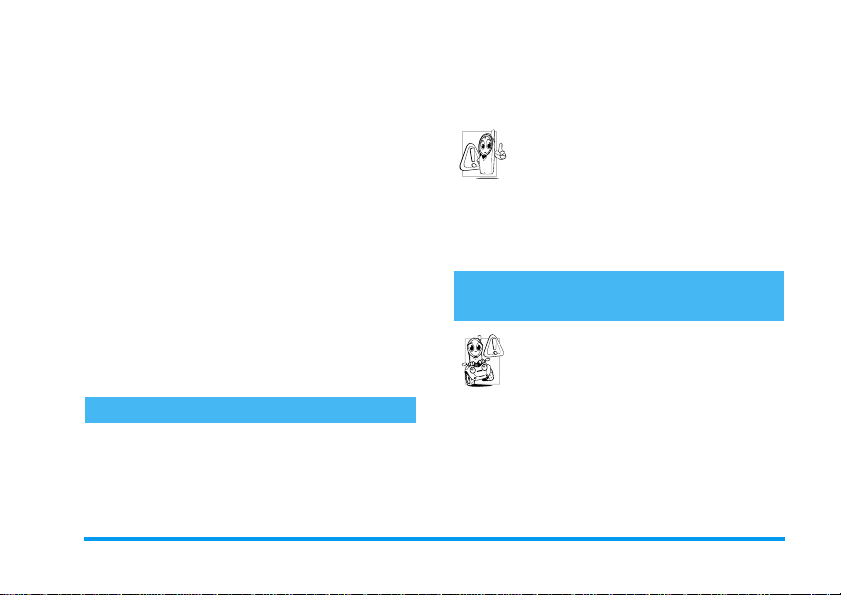
• Udsæt ikke telefonen for meget høje eller lave
temperaturer.
• Vær forsigtig, når du bruger telefonen. Ved forkert brug bortfalder den internationale garanti.
• Sørg for, at telefonen ikke bliver udsat for fugt.
Hvis telefonen er fugtig, skal du slukke den, tage
batteriet ud og lade den tørre i 24 timer, før du
bruger den igen.
• Du rengør telefonen med en ren og blød klud.
• Telefonen bruger lige meget strøm til at foretage
og modtage opkald. Den bruger dog mindre
strøm, når den er på standby og ikke bliver flyttet. Når telefonen er på standby og bliver flyttet,
bruger den strøm til at sende opdaterede oplysninger om lokalitet til netværket. Hvis du indstiller en kortere periode med belysning og kun
bruger menuerne, når det er nødvendigt, sparer
du også på batteriet, så der er mere strøm til
rådighed til samtaler og standby.
Oplysninger på batteriet
• Telefonen får strøm fra et genopladeligt batteri.
• Brug kun en godkendt oplader.
• Brænd ikke batteriet.
• Prøv ikke at åbne batteriet.
• Sørg for, at metalgenstande i lommen (f.eks.
nøgler og mønter) ikke kortslutter batteriet.
• Udsæt ikke batteriet for temperaturer over 60°
C, fugtighed og ætsende midler.
Brug kun originalt Philips-tilbehør, da brug
af uoriginalt tilbehør kan beskadige telefonen og medføre, at garantien på Philips-
telefonen bortfalder.
Sørg for, at beskadigede dele straks bliver udskiftet af
en autoriseret tekniker, og at de udskiftes med originale Philips-dele.
Brug ikke telefonen, når du kører
bil
Koncentrationsevnen svækkes, og det kan
være farligt. Følg disse retningslinjer:
Koncentrer dig om trafikken. Parker bilen,
før du bruger telefonen.
Respekter de lokale love.
Hvis du vil bruge mobiltelefonen i en bil, skal du
installere et håndfrit sæt, der er beregnet til brug i
biler, men alligevel koncentrere dig om trafikken.
Sørg for, at telefonen og det håndfri sæt ikke forstyrrer
airbags og andre sikkerhedssystemer i bilen.
Sikkerhed 88
Page 96
I de fleste lande er det forbudt at bruge bilens
alarmsystem med lygter og horn som advarsel om
indkommende opkald. Respekter de lokale love.
EN 60950-normen
Hvis det er meget varmt, og hvis telefonen har ligget
længe i solen (f.eks. i en bilrude), kan telefonens
kabinet blive meget varmt, især hvis det er af metal.
Vær forsigtig, når du løfter telefonen, og undgå at
bruge den, hvis temperaturen er over 40°C.
Miljøbeskyttelse
Respekter altid de lokale love om bortskaffelse af emballage, brugte batterier og
gamle telefoner, og sørg så vidt muligt for, at
de genbruges.
Philips har mærket batteriet og emballagen med
standardsymboler, som gør det nemmere at genbruge
og bortskaffe affald på korrekt vis.
Skraldespanden med krydset betyder, at
batteriet ikke skal smides ud sammen
med husholdningsaffaldet.
Sløjfesymbolet betyder, at det mærkede
materiale kan genbruges.
Det grønne symbol betyder, at producenten har ydet økonomiske bidrag til et
nationalt genbrugssystem til emballage
(e.g. EcoEmballage i Frankrig).
Pilesymbolet på plastbakken og plastposen betyder, at materialerne kan
genbruges og identificerer plastmaterialerne.
89 Sikkerhed
Page 97
Fejlfinding
Telefonen
tænder ikke
Teksten
BLOCKED vises
på skærmen, når
du tænder
Skærmen viser
en IMSI-fejl
Tag batteriet ud, og indsæt det
igen (se side 1). Sørg for, at
stikket fra laderen sidder
korrekt (se "Oplade batteriet"
på side 3). Oplad derefter telefonen, indtil batterisymbolet
holder op med at bevæge sig.
Afmonter til sidst opladeren,
og prøv at tænde mobiltelefonen.
En anden person har forsøgt at
bruge telefonen uden at kende
PIN-koden eller PUK-koden.
Kontakt operatøren.
Problemet skyldes abonnementet. Kontakt operatøren.
Symbolet
vises ikke
Skærmen
reagerer ikke
(eller reagerer
langsomt), når
du trykker på
tasterne
Telefonen
vender ikke
tilbage til
standby
Netværksforbindelsen er tabt.
Du befinder dig i en såkaldt
"radioskygge" (f.eks. i en
tunnel eller mellem høje bygninger) eller er uden for netværkets rækkevidde. Prøv at
oprette forbindelse til netværket et andet sted, sørg for,
at antennen sidder korrekt,
hvis telefonen har en ekstern
antenne, eller kontakt operatøren for at få hjælp og oplysninger om netværket.
Skærmen reagerer langsomt
ved lave temperaturer. Dette er
normalt og har ingen indflydelse på telefonens funktion.
Flyt telefonen til varmere omgivelser, og prøv igen.
Kontakt producenten, hvis det
ikke hjælper.
Hold c nede, eller sluk
telefonen. Kontroller, at SIMkortet og batteriet er installeret
korrekt, og tænd den igen.
Fejlfinding 90
Page 98

Telefonen viser
ikke de numre,
som indkommende
opkald bliver
foretaget fra
Du kan ikke
sende tekstbeskeder
Du kan ikke
starte et
TV-lysbilledshow
Denne funktion afhænger af
abonnementet. Hvis netværket
ikke sender det nummer, der
ringes fra, viser telefonen i
stedet
Kontakt operatøren, hvis du vil
vide mere.
Nogle netværk tillader ikke
udveksling af tekstbeskeder
med andre netværk. Kontroller, at nummeret til SMScentret er korrekt, eller kontakt
operatøren for at få flere
oplysninger.
Denne funktion kræver, at
batteriet mindst er halvt opladt. Genoplad batteriet, eller
tilslut opladeren under lysbilledshowet.
Opkald 1
eller Anonym.
Du kan ikke
modtage og/
eller gemme
JPEG-billeder
Batterisymbolet
viser ingen
streger under
opladning og
blinker
Skærmen viser
en SIM-fejl
Du har en
fornemmelse af,
at du går glip af
nogle opkald
Et billede accepteres ikke af
mobiltelefonen, hvis det er for
stort, hvis navnet er for langt,
eller hvis filformatet ikke er
korrekt. Se side 49, hvor der
findes flere oplysninger om
dette emne.
Oplad kun batteriet, hvis
temperaturen er over 0°C og
under 50°C. Kontakt producenten, hvis det ikke hjælper.
Kontroller, at SIM-kortet er
installeret korrekt (se side 1).
Hvis problemet fortsætter, er
SIM-kortet måske beskadiget.
Kontakt operatøren.
Hvis du vil være sikker på at
modtage alle opkald, skal du
sikre, at funktionerne "Viderestil (betinget)" eller "Viderestil
(alt)" ikke er aktiveret (se
side 73).
91 Fejlfinding
Page 99

Når du prøver at
bruge en menufunktion, viser
telefonen IKKE
TILLADT
Skærmen viser
ISÆT SIMKORT
Telefonens taleeller standbytid
er kortere end
angivet i håndbogen
Nogle funktioner afhænger af
netværket. De kan derfor kun
bruges, hvis netværket og
abonnementet omfatter dem.
Kontakt operatøren, hvis du vil
vide mere.
Kontroller, at SIM-kortet er
installeret korrekt (se side 1).
Hvis problemet fortsætter, er
SIM-kortet måske beskadiget.
Kontakt operatøren.
Dine indstillinger (f.eks. ringestyrke, belysningsperiode) og
de funktioner, du bruger (f.eks.
WAP, IrDa, Bluetooth osv.),
har betydning for tale- og
standbytid. Slå de funktioner,
som du ikke bruger, fra for at
øge tale- og standbytiden.
Telefonen virker
ikke godt i bilen
Telefonen
oplades ikke
En bil indeholder meget metal,
som absorberer elektromagnetiske bølger, der kan forstyrre
telefonen. Der findes et håndfrit sæt til montering i bilen
med en ekstern antenne, så du
kan foretage og modtage opkald uden at have telefonen i
hånden.
Spørg de lokale myndigheder,
om det er lovligt at tale i
telefon, når du kører bil.
Sørg for, at stikket fra laderen
sidder korrekt (se "Oplade
batteriet" på side 3). Hvis batteriet er helt fladt, kan det tage
flere minutter, før det er klar til
opladning (helt op til 5 minutter), og ladesymbolet vises på
skærmen.
Fejlfinding 92
Page 100
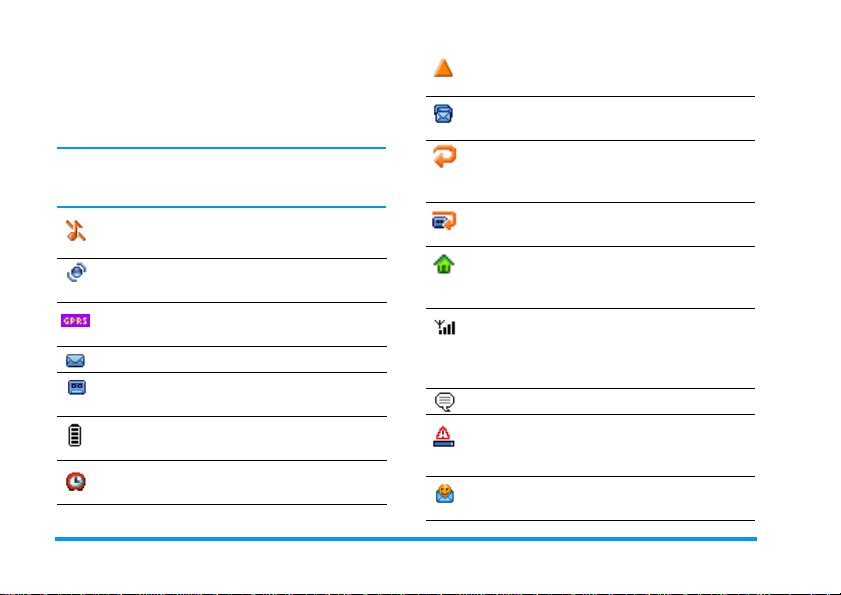
- Vises, når telefonen er registreret
Ikoner og symboler
Der kan vises flere symboler samtidig på den eksterne
skærm eller hovedskærmen, når telefonen er på
standby.
Hvis netværkssymbolet ikke vises, er netværket ikke
tilgængeligt. Måske er modtageforholdene dårlige,
hvor du befinder dig: Flyt dig til et andet sted.
Tavs
- Telefonen ringer ikke, når du
modtager opkald.
- Telefonen vibrerer, når du
Vibrator
modtager opkald.
GPRS-type
forbindelse til GPRS-netværket.
SMS-besked
Telefonsvarer
telefonsvareren.
Batteri
ingsniveau (4 streger = fuld, 1 streg = lav).
Vækkeur
- Mobiltelefonen har
- Du har fået en ny besked.
- Der er en besked på
- Stregerne viser batteriets spænd-
aktiveret
Roaming
på et fremmed netværk (især i udlandet).
- Hukommelsen til beskeder er fuld.
SMS fuld
Slet gamle beskeder, før du kan modtage nye.
Viderestilling (alt) til nummer
indkommende samtaler viderestilles til et
andet nummer (ikke telefonsvarer).
Viderestilling til telefonsvarer
samtaler viderestilles til telefonsvareren.
Hjemmezone
operatøren. Afhænger af abonnementet.
Kontakt udbyderen for flere oplysninger.
GSM-netværk:
til et GSM-netværk
Modtagekvalitet:
jo bedre er modtagekvaliteten.
Chat
Hukommelse fuld
melse er fuld. Slet nogle emner for at få plads
til nye emner.
MMS-besked
multimediebesked.
- En zone, som er defineret af
Telefonen har forbindelse
Jo flere streger der vises,
- slået
.
til
- Telefonens hukom-
- Du har fået en ny
- Alle
- Alle
93 Ikoner og symboler
 Loading...