

Page 1
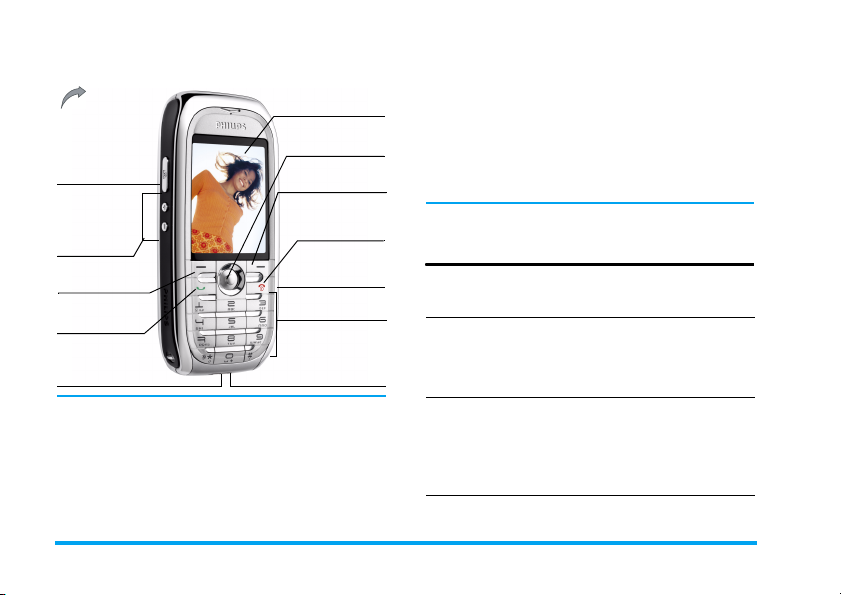
Изучите ваш телефон
Л
Задняя панель
телефона:
объектив камеры
и
вспышк
а
Кнопка "Камера"
Кнопка
регулировки
громкости и
зума
евая софт-
клавиша
Кнопка "Снять
трубку"
"Ушко" для
шнурка
Philips старается постоянно улучшать свои
продукты. Поэтому Philips сохраняет за
собой право вносить изменения в данное
руководство пользователя или отозвать
его в любое время без предварительного
уведомления. Philips предоставляет
данное руководство пользователя на
262 тыс. цветов
Кнопка навигации
и подтверждения
"Отмена" и "Вкл./
USB-порт / гнездо
экран
Правая софт-
клавиша
Кнопка "Отбой",
Выкл."
Слот для мини-
SD-карты
Цифровые
кнопки
для зарядного
устройства и
наушников
основе принципа "как есть" и не несет
ответственности, кроме предусмотренной
применимым законом, за любые ошибки,
упущения или несоответствия между
данным руководством пользователя и
описываемым продуктом. Данное
устройство предназначено для соединения
с сетями GSM/GPRS.
Как выполнить следующие
операции...
Вкл./выкл.
телефона
Ввод вашего
PIN-кода
Блокировка
клавиатуры
Длительно нажмите
)
.
Введите ваше PIN-код с
помощью клавиатуры и
нажмите
,
или
L
для подтверждения.
Длительно нажмите
*
(клавиатура
автоматически
разблокируется при
приеме звонка).
Page 2
Разблокировка
клавиатуры
Выполнение
звонка
Завершение
звонка
Ответ на звонок
Включение /
выключение
громкоговорителя
Нажмите L и затем
нажмите
блокировки.
Введите телефонный
номер с помощью
клавиатуры и нажмите
(
набор.
Нажмите ) .
Нажмите
телефон звонит.
1. В режиме ожидания
2. Нажмите
*
для снятия
, чтобы осуществить
(
, когда
введите телефонный
номер с помощью
клавиатуры или
выберите контакт в
телефонной книг е.
L
Затем выберите
"Звонок в режиме
громкой связи" и
нажмите
выбрать.
,
или
Параметры
,
чтобы
Отключение
звука при вызове
Отказ от звонка
Установка
громкости
разговора
Установка
громкости звонка
.
Доступ к меню
Быстрый вызов
Во время разговора
нажмите
,
или
L
Параметры для
получения доступа к
параметрам громкой
связи.
Нажмите R во время
входящего вызова.
Нажмите
телефон звонит.
Нажмите боковые кнопки
регулировки громкости
для настройки громкости
во время разговора.
Когда телефон находится
в режиме ожидания,
нажмите боковые кнопки
регулировки громкости,
чтобы настроить
громкость звонка
входящего вызова.
Нажмите + в режиме
ожидания.
)
когда
1
Page 3
Доступ к меню
Контакты
Доступ к меню
Мои файлы
Доступ к меню
Редактирование
нового SMS
Доступ к меню
Быстрый вызов
Доступ к
Главному меню
Переход в
предыдущее
меню
Быстрое
возвращение в
режим ожидания
при просмотре
меню
2
Нажмите - в режиме
ожидания.
Нажмите < в режиме
ожидания.
Нажмите > в режиме
ожидания.
Нажмите ( в режиме
ожидания.
Нажмите,в режиме
ожидания.
Нажмите R.
Кратко нажмите ).
Использование
быстрых клавиш
В режиме ожидания
нажмите
клавиши
функции, установленной
на горячей или быстрой
клавише.
R
Быстрые
для смены
Софт-клавиши
Левая и правая софт-клавиши ( L и R ),
расположенные в верхней части клавиатуры
позволяют выбирать соответствующие
опции, отображаемые на экране
непосредственно над этими клавишами, в
том числе во время звонка. Функции,
связанные с этими кнопками, меняются в
соответствии с текущей ситуацией.
Главное меню
Главное меню, представленное в виде
таблицы, обеспечивает доступ ко всем
функциям вашего мобильного телефона
Philips 768. Приведенная ниже таблица
демонстрирует организацию
Главного меню
,
Page 4
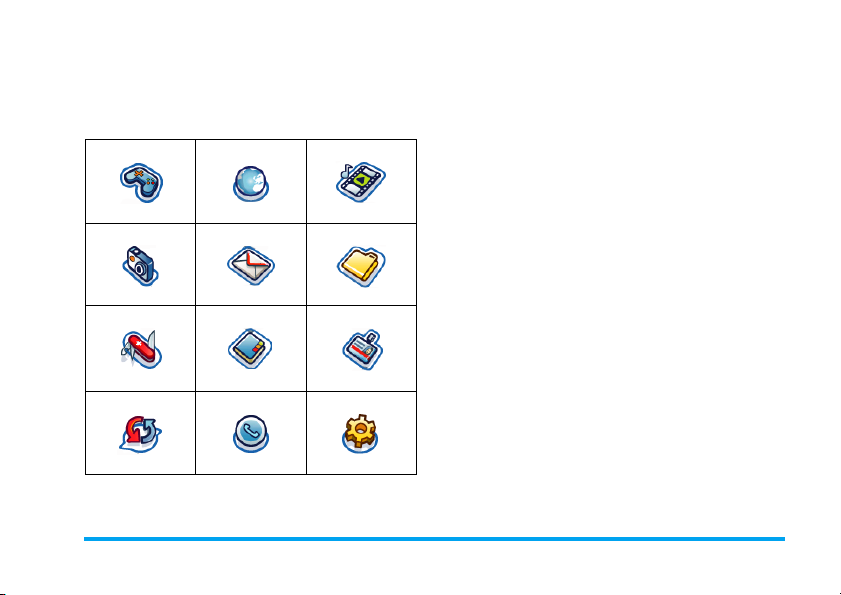
значение различных находящихся там
иконок и номера страниц данного
руководства, на которых приведена более
подробная информация по
соответствующей теме.
Развлечение Браузер Музыка
стp.21 стp.23
стp.28
Камера Сообщения Мои файлы
стp.31 стp.36 стp.51
Инструменты Контакты Профили
,
Нажмите
главному меню в режиме ожидания, затем
используйте кнопки навигации
или>, чтобы просматривать иконки и
списки, или нажмите кнопки 0-9,
кнопки
функции по вашему выбору (сборная
таблица также относится к спискам). При
навигации по списку полоса прокрутки в
правой части экрана показывает текущее
положение в списке. Внутри списков
нажмите
получить доступ к опциям, связанным с
выбранным элементом, нажмите
Назад
назад.
чтобы получить доступ к
+,-,<
*
#
для прямого доступа к опции или
L
Выбрать
или,чтобы
или
R
, чтобы вернуться на один уровень
стp.53
стp.58
стp.63
Подключения Вызовы Настройки
стp.65 стp.70
стp.74
3
Page 5
Как пользоваться данным
руководством
Данное руководство направлено на
предоставление информации о вашем
мобильном телефоне максимально понятно
и полно. Содержание этого руководства
имеет следующую структуру:
Изучите ваш
телефон
Глава 1:
Подготовка к
эксплуатации
Глава 2:
Звонки
Глава 3:
Ввод текста
Данный раздел содержит
обзор вашего мобильного
телефона и информацию
о часто используемых
функциях.
Информация о том, как
подготовить ваш
мобильный телефон к
эксплуатации:
установка SIM-карты,
аккумулятора и т.п
Информация о том, как
совершать и принимать
звонки.
Информация о том, как
вводить текст с помощью
цифровой клавиатуры.
4
Главы 4-15
Другие
разделы
В этих главах поочередно
рассматриваются все
элементы главного меню.
Разделы "Иконки и
символы", "Меры
предосторожности",
"Оригинал ьные аксессуары
Philips" и, наконец,
"Ограниченная гарантия".
Page 6

Содержание
1. Подготовка к эксплуатации .....7
Установка SIM-карты ..........................7
Установка мини-SD-карты .................8
Включение телефона .........................9
Зарядка аккумулятора ........................9
Копирование содержимого вашей SIM-
карты .................................................10
Установка горячих клавиш ...............11
2. Звонки .............................................13
Выполнение звонка ..........................13
Звонок в режиме громкой связи ......16
3. Ввод текста ..................................17
Ввод текста Т9 ..................................17
Основной режим ввод текста ..........19
4. Развлечение ................................21
Игры ...................................................21
Редактор мелодий ............................22
Режим демо ......................................22
5. Браузер ..........................................23
WAP ...................................................23
Запуск браузера ...............................23
Закладки ............................................24
Настройки ..........................................25
Настройка WAP push ........................26
6. Музыка ............................................28
Композиции .......................................28
Последние .........................................28
Списки воспроизведения .................28
Управление мини-SD-картой ...........29
7. Камера ............................................31
Режим камеры ..................................31
Режим видео .....................................33
8. Сообщения ...................................36
SMS ....................................................36
MMS ...................................................40
Электронная почта ...........................45
Шаблон ..............................................47
Messenger ..........................................47
Инфо сотовой связи .........................48
Состояние памяти ............................49
Настройки ..........................................49
9. Мои файлы ...................................51
Управление файлами .......................51
Память телефона .............................51
Карта памяти .....................................52
5
Page 7

10. Инструменты ............................ 53
Календарь ........................................ 53
Уведомления .................................... 54
Встречи ............................................. 55
Задачи .............................................. 55
Примечания ...................................... 56
Голосовая заметка ........................... 56
Калькулятор ...................................... 56
Конвертер ......................................... 57
11. Контакты ..................................... 58
Просмотр/создание контактов ........ 58
Просмотр групп ................................ 60
Специальные номера ...................... 61
Быстрый вызов ................................. 61
Дополнительно ................................. 62
Состояние памяти ............................ 62
12. Профили ..................................... 63
Выбор профиля ................................ 63
Личные настройки ............................ 63
13. Подключения ............................ 65
ИК-порт ............................................. 65
Bluetooth ........................................... 66
Функции USB .................................... 67
Сеть ................................................... 68
Карта памяти .................................... 68
Подключения .................................... 68
6
14. Вызовы ........................................ 70
Журнал вызовов ............................... 70
Очистить журнал .............................. 71
Настройки вызова ............................ 71
15. Настройки .................................. 74
Общие ............................................... 74
Экран ................................................. 76
Звуки ................................................. 77
Подключения .................................... 77
Иконки и символы .......................... 78
Меры предосторожности ........... 80
Устранение неисправностей .... 86
Оригинальные аксессуары
Philips
................................................... 89
Заявление о торговых марках .90
SAR-информация .......................... 91
Page 8
1. Подготовка к
эксплуатации
Перед использованием телефона
прочитайте, пожалуйста, указания по
безопасности в разделе “Меры
предосторожности” (см.стp.80).
Для использования телефона необходимо
установить в него активированную SIM-карту,
предоставляемую вашим оператором GSM
или продавцом. SIM-карта содержит данные
об условиях вашего подключения, номер
вашего мобильного телефона и небольшую
память, в которой вы можете хранить
телефонные номера и сообщения
(подробности см. в главе “Контакты” на
стр.58). Вы также можете установить миниSD-карту. Она обеспечивает расширенную
емкость памяти, кото рая позволяет хранить
дополнительные музыкальные файлы,
фотографии и видеоклипы независимо от
встроенной памяти телефона.
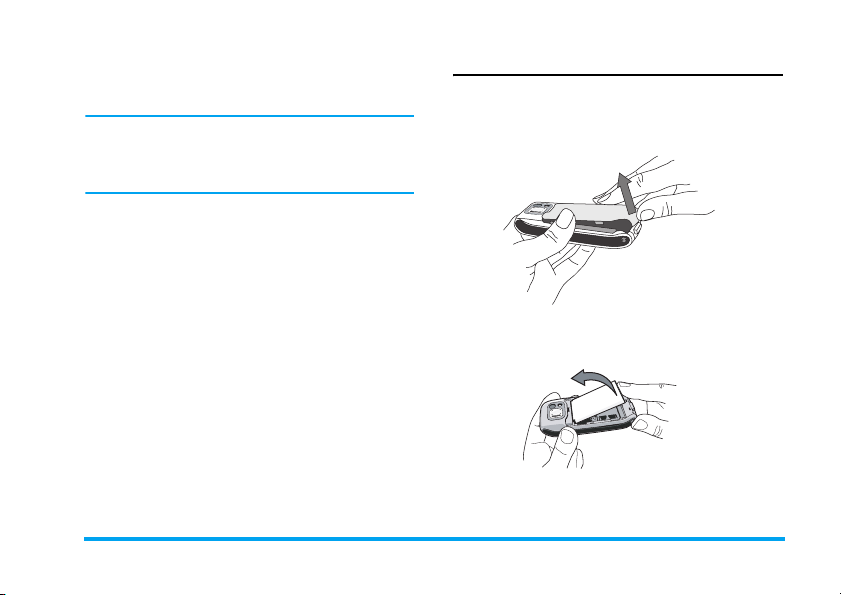
Установка SIM-карты
Держите телефон одной рукой и с помощью
большого пальца свободной руки
поднимите защелку и откройте крышку
отсека аккумулятора, как показано ниже.
Чтобы вытащить аккумулятор, нажмите
защелку и поднимите аккумулятор, как
показано ниже.
Подготовка к эксплуатации 7
Page 9
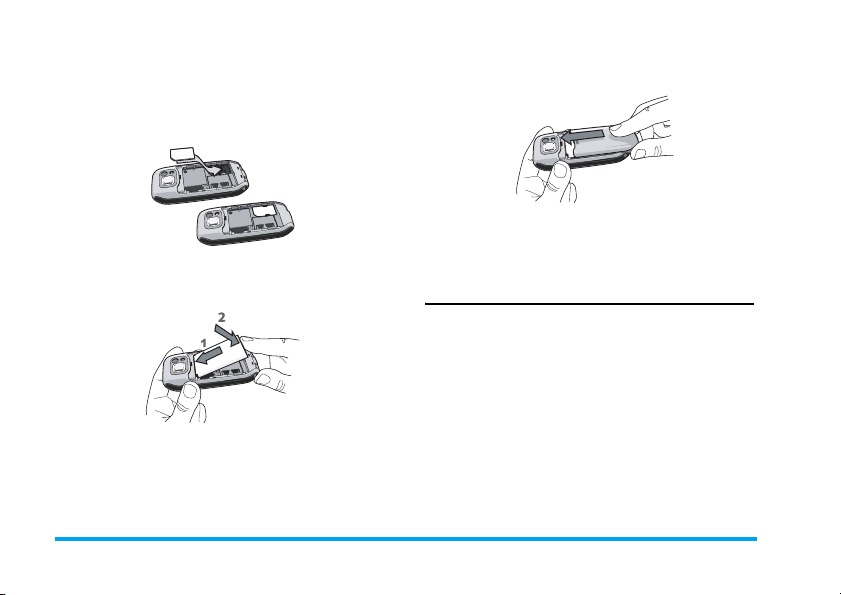
Вставьте SIM-карту под металлический
зажим держателя до упора. Убедитесь, что
зажатый угол карты находится в
правильном угле, а позолоченные контакты
направлены вниз.
Сдвиньте аккумулятор обратно в отсек
позолоченными разъемами вниз до упора.
Затем зафиксируйте его, нажав вниз.
Установите заднюю крышку, вдвинув ее в
пазы до упора.
Перед использованием телефона снимите с
экрана и объектива камеры защитную
пленку.
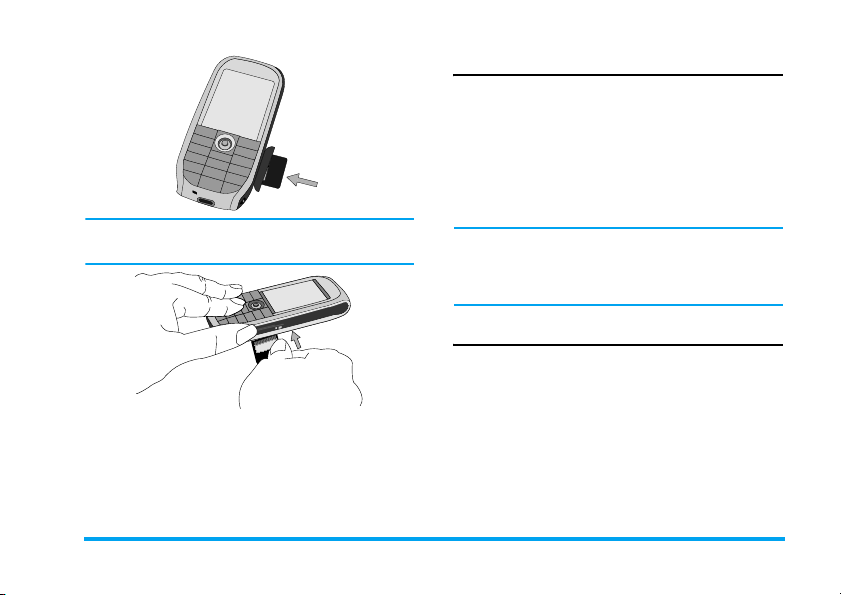
Установка мини-SD-карты
1. Поднимите крышку мини-SD-карты на
правой стороне телефона. Позолоченные
контакты карты должны быть направлены
на вас от нижней стороны карты.
2. Аккуратно вставьте карту в слот для
мини-SD-карты и нажмите на нее, пока
она не зафиксируется.
8 Подготовка к эксплуатации
Page 10
Включение телефона
Чтобы включить телефон, длительно
Чтобы вынуть мини-SD-карту нажмите на
нее и отпутите. Карта выскочит из паза.
нажмите кнопку
это требуется (т.е 4- или 8-значный секретный
код вашей SIM-карты). Этот код задается
заранее и сообщается вам вашим
оператором или магазином. Дополнительная
информация о PIN-кодах приведена в главе
“Безопасность” на стр.75.
Если вы ввели неправильный PIN-код 3
раза, ваша SIM-карта блокируется. Чтобы
)
. Введите PIN-код, если
разблокировать ее, вы должны запросить
код PUK у вашего оператора.
Зарядка аккумулятора
Ваш телефон работает от перезаряжаемого
аккумулятора. Новый аккумулятор частично
заряжен; звуковой сигнал уведомит о
слабой зарядке аккумулятора.
После установки аккумулятора и крышки
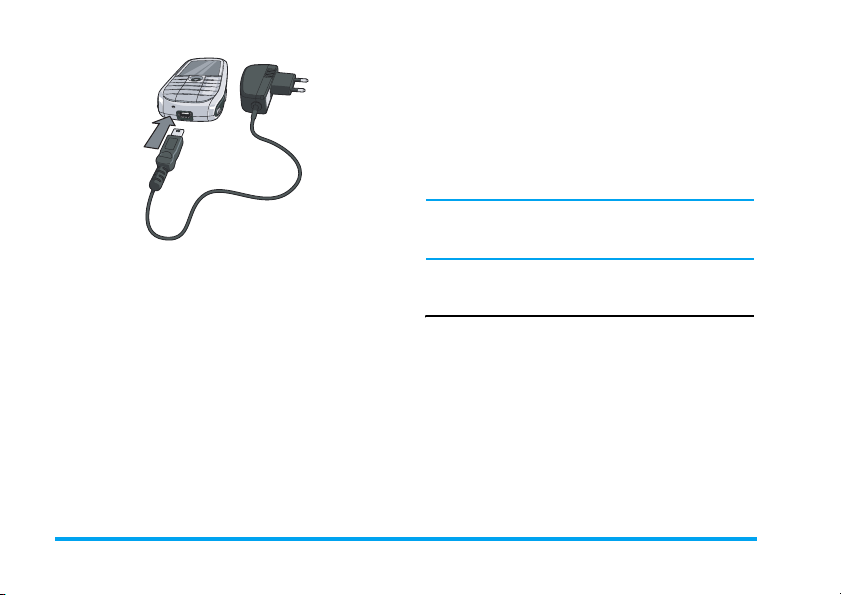
аккумулятора вы можете зарядить телефон.
Вставьте разъем, как показано ниже. Затем
вставьте вилку зарядного устройства в
розетку сети переменного напряжения.
Подготовка к эксплуатации 9
Page 11
Если зарядное устройство остается
подключенным к мобильному телефону при
полностью заряженном аккумуляторе, это
не приводит к повреждению аккумулятора.
Выключить зарядное устройство можно
только путем отсоединения его от розетки,
поэтому используйте розетку сети
переменного напряжения с легким доступом.
Все личные настройки могут быть потеряны,
если вы извлечете аккумулятор при
Символ аккумулятора указывает состояние
зарядки. Во время зарядки изображение
элементов индикатора зарядки меняется;
полная зарядка разряженного аккумулятора
от стандартного зарядного устройства
занимает 3 часа. Когда все четыре полоски
отображаются постоянно, аккумулятор
заряжен полностью. После этого можно
отключить зарядное устройство. В
зависимости от сети и условий эксплуатации
время работы в режиме разговора
достигает 4 часов, а время ожидания - 300
часов.
включенном телефоне.
Копирование содержимого вашей
SIM-карты
Если вы вставляете SIM-карту из другого
телефона, возможно, вы захотите
скопировать содержимое телефонной книги
вашей SIM-карты на ваш Мобильный
телефон Philips 768. Для этого выполните
следующие действия:
10 Подготовка к эксплуатации
Page 12
1. В начальном экране нажмите , и
выберите
2. Чтобы скопировать все контакты,
выберите
выберите
Появится сообщение "
телеф.?
продолжить или
отмены.
3. Чтобы скопировать только одну
запись, на начальном экране
нажмите
Затем выберите
контактов
контактов, чтобы выбрать одну из
записей и нажмите
чтобы выбрать
телефон. Появится сообщение.
Нажмите
или
Дополнительную информацию об
управлении вашей телефонной книгой см. в
разделе “Контакты” на стр.58.
Контакты
.
Дополнительно
Копировать в тел
Копировать в
". Нажмите
L
R
, и выберите
. Просмотрите список
L
Копировать контакт
L
Да
R
Нет
, чтобы продолжить
для отмены.
. Затем
Да
, чтобы
Нет
для
Контакты
Просмотр
Параметры
Установка горячих клавиш
Вы можете запрограммировать цифровые
кнопки
2 - 9 для доступа к вашим
любимым функциям посредством
длительного нажатия цифровых кнопок.
.
Большинство горячих клавиш
запрограммировано заранее. Чтобы
отметить настройки горячих клавиш,
выберите
клавиша
горячей клавиши, нажмите цифровую
кнопку, которую вы хотите изменить, и
.
выберите
Персонализировать
функцию, с которой будет связана
цифровая кнопка, из следующего списка:
,
Цифровая кнопка
в
запрограммирована как цифра ящика
голосовой почты и не может быть
изменена.
Быстрые клавиши
. Чтобы изменить настройк у
Параметры
, затем выберите
1
по умолчанию
>
Горячая
>
Подготовка к эксплуатации 11
Page 13

• Номер телефона • Сообщения
• Создать
сообщение
• Калькулятор • Входящие
• Домашняя
страница
• Календарь • Мои файлы
• Быстрые клавиши • Камера
• Контакты • Музыка
• Распознав. голоса •[Пусто]
• Быстрый вызов
• Создать
• Встреча
12 Подготовка к эксплуатации
Page 14
2. Звонки
Хотя ваш Мобильный телефон Philips 768
предоставляет широкий набор функций цифровая камера, запись видео и аудио,
отправка и получение электронной почты (и
это еще далеко не все) - прежде всего, это
мобильный телефон. В этой главе описаны
функции и опции, связанные с выполнением
и приемом звонков.
Выполнение звонка
Чтобы выполнить звонок, просто введите
телефонный номер с помощью цифровых
кнопок:
Нажмите Кому:
Кнопки
клавиатуры
R
Очистить
Введите телефонный
номер абонента. Появится
экран редактирования.
Кратко нажмите, чтобы
удалить последнюю цифру,
или длительно нажмите,
чтобы удалить одну строку
и вернуться в начальный
экран.
(
/
L
)
Можно также выбрать номер в меню
Контакты
Нажмите Кому:
,/-
+
или
(
/ L /
,
Параметры
)
При выборе контакта можно нажать
Параметры
следующим опциям:
Звонок по номеру/
сохранение номера.
Завершение вызова.
:
Перейдите в
выберите
контактов
списку / прямого доступа к
списку контактов.
-
Выберите нужный контакт.
Позвоните по номеру/
выберите
Параметры
подробную информацию о
контакте.
Завершение вызова.
, чтобы получить доступ к
Контакты
Просмотр
для доступа к
Вызов
в меню
/
Просмотр
и
L
Звонки 13
Page 15

Параметры Описание
Просмотр
Отправить
Просмотр информации о
контакте.
Отправка SMS контакту.
сообщение
Вызов
Громкая
связь
Удалить
Номер по
умолчанию
Звонок по номеру контакта.
Звонок по номеру контакта
в режиме громкой связи.
Удаление контакта.
Выберите номер,
отображаемый по
умолчанию:
Домашний
Отправить
контакт
Копировать
контакт
Переместить
контакт
Отправка номера контакта
другому(им) получателю(ям)
через ИК-порт или Bluetooth.
Копирование контакта в
память телефона / SIMкарты.
Перемещение контакта в
память телефона / SIMкарты.
Мобильный
или
Рабочий
.
Добавить
картинку
Выбрать
несколько
Добавление картинки к
контакту.
Выбор для отметки
одного контакта /
нескольких контактов.
Меню "Входящий вызов"
Опции в меню "Входящий вызов"
варьируются в зависимости от статуса
входящего вызова, например, разговор по
телефону с одним абонентом, удерживая
другой вызов, или в режиме конференции.
Во время разговора по телефону с одним
абонентом опции телефона включают в
,
себя:
Параметры Описание
Удержать
Отключить
звук
Громкая
связь
Набрать
номер
Удержание вызова.
Отключение / включение
звука при вызове.
Для включения / выключения
громкой связи.
Совершение нового вызова.
14 Звонки
Page 16

Завершить
Завершение вызова.
вызов
Контакты
Если есть удерживаемый вызов (в
зависимости от тарифного плана), опции
телефона включают в себя:
Параметры Описание
Заменить
Отключить
звук
Конференцвызов
Завершить
зайдите в список
контактов
Переключение между двумя
вызовами.
Отключение / включение
звука при вызове.
Устанавливает два вызова
в режим конференцвызова.
Завершение всех вызовов.
все вызовы
Завершить
Завершение вызова.
Если телефон находится в режиме
конференц-вызова, опции телефона
включают в себя:
Параметры Описание
Удержать
Отключить
звук
Набрать
Удержание вызова.
Отключение / включение
звука при вызове.
Совершение нового вы зова.
номер
Завершить
Завершение вызова.
вызов
Разбить
Разбивает вызовы из
режима конференции.
Выполнить второй вызов
Эта функция зависит от тарифного плана.
Можно совершить второй вызов во время
активного вызова или во время удержания
вызова:
вызов
Перенаправить
Перенаправление вызова.
вызов
Звонки 15
Page 17
Нажмите Кому:
Кнопки
клавиатуры
(
Введите номер телефона,
по которому вы хотите
позвонить.
Звонок по номеру во время
разговора. Первый вызов
будет автоматически
поставлен на удержание.
Ответ на второй звонок
При получении второго звонка при наличии
соединения телефон звонит или вибрирует,
а на экране появляется информация о
звонящем. Затем можно:
Нажмите Кому:
)
/ R
Отклонить
(
/
L
Параметры
Принять
Чтобы принять второй вызов, необходимо
отключить функцию "Переадресация" для
голосовых звонков (см. “Переадресация
вызова” на стр. 72) включить функцию
Отклонение вызова.
Ответьте на вызов,
устанавливая первый вызов
на удержание.
"Ожидание вызова" (см. "Ожидание вызова"
на стp.72).
Ответ на третий звонок
Если вы уже имеет один активный звонок и
один звонок на удержании, вы также можете
принять третий звонок. Вы можете
завершить вызовы до ответа на третий
звонок или включить нового абонента в
конференцию (см. выше). Эта служба
ограничена двумя текущими разговорами
(один активный и один удерживаемый).
Звонок в режиме громкой связи
Для вашего удобства и безопасности
держите телефон на расстоянии от уха во
время разговора в режиме гро мкой связи,
особенно, при увеличении громкости.
1. В режиме ожидания введите телефонный
номер с помощью клавиатуры или
выберите контакт в телефонной книге.
После установления соединения:
2. Нажмите
затем выберите
нажмите
,
или
,
чтобы выбрать.
L
Параметры
Громкая связь
16 Звонки
,
и
Page 18
3. Ввод текста
Текст можно вводить в экраны
редактирования двумя различными
способами: с помощью предиктивного ввода
текста Т9 или основного режима ввода
текста. Использование этих двух методов
описано ниже.
В рамках этих двух методов ввода текста
можно также выбрать порядок ввода текста.
Доступные опции:
Abc
Первая буква первого слова в
предложении является заглавной,
остальные - прописные. Если вы
поставите точку, первое слово
нового предложения будет
написано с заглавной буквы.
ABC
Все буквы заглавные.
abc
Все буквы прописные.
123
Цифровой (Т9 не применяется)
На экране редактирования текста
(например, главное меню >
Текст
>
верхнем левом углу указывает текущий
SMS/MMS/Эл. почта
Сообщения
), иконка в
режим. Все способы ввода текста включают
в себя следующие возможности:
• T9 Abc • ABC • 123
• T9 ABC • Abc
• T9 abc • abc
Здесь можно выбрать режим ввода текста
путем просмотра опции и нажатия
Выбрать
позволяет выбрать язык T9.
Или можно сделать выбор, длительно
нажав на
T9, и кратко нажав
между опциями ввода текста (ABC, Abc, abc
и 123)
или длительного нажатия на
*
для включения/выключения
*
для переключения
Ввод текста Т9
Что это такое?
Режим ввода текста Т9 - это
режим интеллектуального
редактирования, используемый
Заявка на
европейский патент
>
Tegic 0842463
хотите ввести, в зависимости от нажатых
вами кнопок.
для ввода текста в мобильный
телефон. Он позволяет вам
более быстро вводить текст,
предлагая слова, которые вы
L
#
Ввод текста 17
Page 19
Пример: как ввести слово "home"
Лучше всего это можно понять на примере.
Чтобы ввести слово "home", выполните
следующие действия:
Нажмите Кому:
4 6
6 3
L
Далее
,
или
0
Отображение списка слов,
содержащих буквы слова
"home". На экране
отображается первое слово
из списка:
Прокрутите список и
выберите "Home".
>
Вставьте/подтвердите
слово
Вставьте пробел.
Good
Home
.
.
Как использовать Т9?
Буквы и символы вводятся кнопками
следующим образом:
1
• Кратковременное нажатие
для ввода символа.
• Длительное нажатие
для ввода цифры.
2
0
L
>
R
-
9
• Кратковременное нажатие
для ввода буквы.
• Длительное нажатие
для ввода цифры.
• Кратковременное нажатие
для ввода пробела.
• Длительное нажатие
для ввода ноля.
• Когда на экране выделяе т ся
слово Т9, кра тким нажатием
можно вставить слово, за
которым сле ду е т пробел.
• Для просмотра списка
возможных слов.
• Для выбора функции в
меню
Параметры
• Для вставки только слова
(без пробела после него).
• Для удаления записи
("возврат").
.
18 Ввод текста
Page 20
)
#
*
• Для закрытия окна
редактирования, сохранив
или не сохранив
сообщение.
• Кратковременное нажатие
для о тображения таблицы
знаков пунктуации и
символов, которые можно
просматривать с помощью
кнопки навиг ации.
• Длительное нажатие для
выбора языка T9.
• Кратковременное нажатие
для переключения между
следующими режимами:
стандартный, прописные,
заглавные, цифры, T9 или
основной.
• Длительное нажатие
для переключения из Т9 в
основной режим.
Как добавить слова?
Если в словаре Т9 нет нужного слова,
можно пополнить его собственными
записями:
Нажмите Кому:
L
Параметры
L
Выбрать
L
Сохранить
Откройте меню
и перейдите к
слово
.
Введите слово в
отображаемом окне,
используя основной режим
ввода текста (описанный
ниже)
Добавьте его к экрану
редактирования текста и
словарю Т9.
Параметры
Написать
Основной режим ввод текста
Если вы хотите открыть основной режим
ввода текста, длительно нажмите
отключения T9. Этот метод требует
многократного нажатия кнопки для ввода
желаемого символа.
*
для
Ввод текста 19
Page 21
Обратимся снова к слову "home" в качестве
примера. Буква "h" - вторая буква на кнопке
4
, поэтому для ввода "h" надо нажать эту
кнопку два раза. Приведенный ниже пример
содержит более подробное объяснение.
Пример: как ввести слово "home"
Нажмите Кому:
4 4
6 6 6
6
3 3
Буквы, цифры и символы расположены на
каждой кнопке, как показано в таблице
ниже:
Выберите букву "Н"
Выберите букву "О"
Выберите букву "М"
Выберите букву "Е"
Кратковременное нажатие Длител
. , - ? ! ’ @ : ; / 1 1
1
a b c 2 а д з A B C Д 2
2
d e f 3 й и D E F Й 3
3
g h i 4 м G H I 4
4
j k l 5 J K L 5
5
m n o 6 ц с т M N O Ц С 6
6
p q r s 7 β P Q R S 7
7
t u v 8 ь щ T U V Ь 8
8
w x y z 9 ж ш е W X Y Z Ж Ш Е 9
9
пробел 0
0
ьное
нажатие
20 Ввод текста
Page 22
4. Развлечение
Нажмите Кому:
L
Выбрать
Главное меню >
Развлечение
>
Игры
>
Игры
по умолчанию
В этом разделе описываются игры и
дополнительные инструменты, установленные
в мобильном телефоне.
Некоторые из описываемых здесь функций
зависят от конфигурации мобильного
телефона, страны покупки и/или
оператора.
Игры
Игры по умолчанию
В этом меню содержатся игры,
предустановленные в мобильном
телефоне. Чтобы начать играть:
L
Откройте список игр
Выбрать
L
Выбор игры
Выбрать
L
Параметры
L
Выберите
меню параметров
Начните игру
Новая игра
из
Выбрать
Java-игры
Ваш мобильный телефон поддерживает
Java, что позволяет запускать приложения
Java, такие как игры, загружаемые из сети.
Это меню позволяет создавать папки для
организации игр, загруженных из сети по
WAP.
Развлечение 21
Page 23
Редактор мелодий
Эта функция позволяет создавать
персональные звуки:
Нажмите Кому:
L
Выбрать
L
Главное меню >
Редактор мелодий
к нужному звуковому файлу
Откройте меню параметров
Развлечение
. Перейдите
>
Параметры
L
Выбрать
L
Параметры
Перейдите к
начните редактирование
музыки
Воспроизвести
Сохранить
выбрать регулировку
Инструмент
Изменить
или
музыку. Можно
и
Темп
.
и
Режим демо
В этом меню отображается видеоклип для
демонстрации мультимедийных возможностей
вашего мобильного телефона. Эта опция меню
доступна, даже если вы не вставили SIM-карту.
22 Развлечение
Page 24
5. Браузер
Доступ к WAP зависит от вашего
поставщика услуга и тарифного плана.
Обратитесь к вашему провайдеру для
получения информации, необходимой для
Элементы в меню "Браузер" зависят от типа
услуги, на которую вы подписаны, и/или
используемого провайдера. Поэтому
некоторые описанные ниже меню могут
быть недоступны. Если ваш телефон был
предварительно настроен, не нужно менять
настройки, описанные в этом разделе.
Предоставляемые услуги могут требовать
выполнения телефонного звонка или
отправки SMS, за которые может взиматься
плата. Обратитесь к вашему оператору сети
для получения дополни тельной информации.
WAP
Ваш мобильный телефон поддерживает
WAP. С помощью WAP (Беспроводной
протокол распространения информации)
можно подключаться к WAP-сети и
просматривать специальные веб-сайты для
загрузки картинок, обоев, рингтонов и т.д.
заполнения описываемых здесь полей.
Настройка WAP
Прежде чем вы сможете подключиться к
WAP-сети, необходимо выполнить
следующие два действия:
1.
Настройте сетевое подключение
вашего мобильного телефона.
Информация о настройке сетевого
доступа приведена в разделе
“Настройки” ниже.
2.
Настройте параметры push-сообщения
WAP. Подробности см. в разделе
“Профили”.
Запуск браузера
Вашей домашней страницей является WAPсайт, к которому ваш мобильный телефон
подключается по умолчанию. Возможно,
телефон уже предварительно настроен для
подключения к WAP-сайту вашего
Браузер 23
Page 25
провайдера. См. раздел “Профили”, чтобы
узнать, как настроить домашнюю страницу.
Для подключения к домашней странице
просто выберите
Домашняя страница
.
Домашнюю страницу можно также
настроить в WAP-браузере. В этом случае
домашняя страница в браузере становится
основной и будет отображаться при выборе
Запустить браузер в меню "Браузер".
После подключения к WAP-сайту нажмите
L
или R для доступа к функциям на
веб-странице.
Закладки
Это меню позволяет управлять списком
избранных WAP-сайтов, практически так же,
как с помощью меню "Избранное" и
"Закладки" интернет-браузера. При этом не
нужно вводить адрес сайта, который вы
хотите посетить.
Чтобы добавить, новую закладку/папку:
Нажмите Кому:
L
Выбрать
L
Параметры
+
или
-
L
Выбрать
Параметры папки "Закладки"
Нажмите Кому:
L
Выбрать
+
или
-
Главное меню >
Браузер
Закладки
Переход к меню
параметров.
Выберите, чтобы добавить
Новую папку
закладку
Перейдите в экран
редактирования и введите
следующую информацию:
Заголовок
Новой закладки
Название
Главное меню >
или
.
и
для
Новой папки
Новую
Адрес
или
Браузер
Закладки
Переход к нужной папке
для
>
24 Браузер
>
.
Page 26
L
Параметры
Параметры в папке
"Закладки":
• Изменить
• Новая папка
• Новая закладка
• Удалить
• Удалить все
Параметры закладок
Нажмите Кому:
L
Выбрать
+
или
-
L
Параметры
Главное меню >
Закладки
Переход к нужной закладке
Параметры в каждом меню
"Закладка":
• Изменить
• Переместить
• Новая папка
• Новая закладка
• Удалить
• Удалить все
Браузер
Настройки
Эта функция позволяет индивидуально
настраивать способ подключения к вашей
WAP-службе. Можно создать несколько
профилей с различными настройками.
Нажмите Кому:
L
Выбрать
R
>
Параметры
Редактировать параметр WAP
Параметры Описание
Имя
IP-адрес
IP-порт
Главное меню >
Настройки > Профили WAP
Переход к параметру WAP и
редактированию сведений.
Для названия текущего
профиля
Для ввода IP-адреса вашей
WAP-службы
Для ввода номера IP-порта
вашей WAP-службы. Обычно
- это порт 9201.
Браузер
Браузер 25
>
Page 27
Домашняя
страница
Задержка
Подключение
через
Для ввода адреса WAPсайта, к которому вы
подключитесь при
соединении с
использованием
соответствующего
профиля.
По достижении тайм-аута
бездействия (в секундах)
телефон автоматически
закроет WAP-соединение.
Для переключения между
различными способами
подключения к WAPслужбе:
GPRS
недоступна после
подключения, появится
сообщение с запросом,
нужно ли выполнить вместо
этого подключение CSD.
Авто, CSD
. Если сеть GPRS
или
CSD
профили
GPRS
профили
Переключение между
различными профилями
CSD, которые вы
определили в меню
Подключения
Переключение между
различными профилями
GPRS, которые вы
определили в меню
Подключения
.
.
Настройка WAP push
WAP Push - это служба для асинхронной
доставки контента на мобильное устройство.
Используйте это меню для включения или
выключения приема передачи сообщений по
сети и/или от вашего провайдера. Вы также
можете разрешить SMS-центрам из
определенных областей направлять вам
сообщения. В главном меню >
Настройки
>
Push-сообщения
.
Браузер
>
26 Браузер
Page 28

Параметры сообщений Push
Параметры Описание
Всегда
принимать
Не
приним.
Только с
адреса
Сообщения push включают в себя URL-
ссылки для быстрого доступа к
соответствующим WAP-службам: один
щелчок по сообщению WAP Push - и вы
подключитесь к WAP-сайту или загрузите в
телефон мультимедийные файлы.
Включение службы передачи
сообщений для всех
сообщений.
Отключение службы передачи
сообщений для всех
сообщений.
Указание определенной
области путем добавления
ее кода.
Браузер 27
Page 29
6. Музыка
Эта функция позволяет загружать музыку из
сети, сохранять звуковые файлы,
редактировать список воспроизведения и
воспроизводить музыкальные композиции.
Телефон поддерживает форматы МР3 и
ААС.
Композиции
Эта функция позволяет воспроизводить
музыкальные композиции, загруженные из
внутренней памяти
Например, для воспроизведения
композиции со вставленной мини-SD-карты
выберите опцию
экране выберите
перечисленных композиций выберите
музыкальный файл для воспроизведения и
нажмите
,
.
или
внешней памяти
Папки
, а на следующем
Карта памяти
. Из
Последние
Эта функция выводит список ранее
воспроизведенных композиций. Список
композиций располагается в
хронологическом порядке.
Списки воспроизведения
Эта функция позволяет редактировать ваш
избранный список композиций. Для
редактирования списка воспроизведения:
Нажмите Кому:
L
.
Выбрать
+/L
Выбрать
Главное меню >
Списки воспроизв.
<Новый сп. воспр>
Прокрутите на нужный список
воспроизведения. Откройте
меню параметров, чтобы
Открыть
Удалить
список воспроизведения или
узнать сведения в
,
Воспроизвести
,
Переименовать
Музыка
>
Справке.
>
28 Музыка
,
Page 30
Управление мини-SD-картой
Примечание: прежде чем использовать
мини-SD-карту, вставьте новую мини-SD-
карту в ваш мобильный телефон Philips
768, чтобы инициализировать ее и
автоматически создать следующие
каталоги: 768 > Музыка (Картинки, Видео,
Другое). Затем можно скопировать
музыкальные файлы в каталог "Музыка"
карты памяти с помощью компьютера и
карт-ридера. Копирование картинок и
видеоклипов выполняется таким же
образом.
Если песня не воспроизводится,
проверьте, не включен ли "беззвучный"
режим. Чтобы выключить этот режим,
длительно нажмите
ожидания.
Для управления музыкальной коллекцией
на вашей мини-SD-карте, когда вы выбрали
Композицию с
кнопку
Параметры
6
в режиме
Карты памяти
. В меню
Параметры
, нажмите
:
Нажмите Кому:
Воспроизвести
Режим
воспроизв.
Воспроизведение
выбранной композиции.
Установите параметры
воспроизведения для
выбранной композиции. К
этим параметрам
относятся:
Перемешать
воспроизв.
Доб. в сп. воспр.
Добавление выбранной
композиции в
существующий или
новый список
воспроизведения. Чтобы
создать новый список
воспроизведения,
выберите в подменю
опцию
воспр.>
Сведения
Отображение файловой
информации о
выбранной композиции.
Откл., Повтор
,
.
Режим
<Новый сп.
.
Музыка 29
,
Page 31
Удалить
В списке композиций доступны следующие
функции МР3-плеера:
Нажмите Кому:
-
или
кратковременно
нажмите
+
кратковременно
нажмите
>
или
<
,
Длительно
нажмите
Длительно
нажмите
>
<
Удаление выбранной
композиции с мини-SDкарты. Это действие
невозможно отменить.
Переход к следующей
композиции.
Переход к предыдущей
композиции.
Пуск / пауза.
Быстрая перемотка
вперед.
Быстрая перемотка назад.
30 Музыка
Page 32

7. Камера
Ваш мобильный телефон оснащен
встроенной цифровой камерой, которая
позволяет делать снимки (до 1,3
мегапикселя) и записывать короткие
видеоклипы, хранить их в вашем телефоне,
использовать в качестве обоев или
отправлять вашим друзьям.
Прежде чем делать снимки, убедитесь, что
объектив чист, потому что мелкая пыль
может сильно ухудшить результат съемки.
Режим камеры
В приведенной ниже таблице описаны
операции, выполняемые нажатием
различных кнопок в режиме "Камера".
Нажмите Кому:
,
или
боковую кнопку
"Камера"
Боковые кнопки
+ и -
В главном меню >
или непосредственн
Включить режим камеры.
Увеличение / уменьшение
(когда камера включена)
Увеличение зависит от
разрешения камеры.
Чем ниже разрешение,
тем выше коэффициент
увеличения.
</>
+/-
,
или
боковую кнопку
"Камера"
*
L
Параметры
или
,
Переключение между
режимом камеры и
видео.
Регулировка яркости (при
включенной камере)
Сделайте снимок, который
будет сразу сохранен
Нажмите
включить/выключить
вспышку.
Откройте меню
параметров
*
, чтобы
Камера
Камера 31
Page 33
Внутри любого меню нажмите кнопку
питания для отмены любого текущего
действия и возвращения в режим ожидания.
После сохранения снимков / видеоклипов
они доступны в меню
/
Видео
. Подробности см. в разделе “Мои
файлы” на стр. 51.
Мои файлы > Картинки
Меню параметров камеры
Когда включен режим камеры, чтобы
сделать снимок, можно изменить ряд
настроек, нажав
Параметры Описание
Размер экрана
Размер
фото
L
Параметры
Выберите для просмотра
на
Большом / Маленьком
экране
.
Настройте один из пяти
размеров изображения:
160 X 120, 320 X 240, 640
X 480, 800 X 600 и 1280 X
1024.
.
Качество
Просмотр
фото
Вспышка
Режим
Эффекты
Выберите одну из трех
опций качества
изображения:
Отличное, Хорошее
Нормальное
Выберите для просмотра
сделанных снимков.
Для включения или
выключения режима
вспышки.
Доступны три режима на
выбор:
Таймер
съемка
.
Ночная съемка
и
Многократная
.
и
Многократная съемка
доступна только при
разрешении снимка 800
X 600 или ниже.
Выберите для
добавления
специальных цветовых
эффектов к снимку.
32 Камера
,
Page 34
Дополнительно
После включения камеры просто нажмите
,
чтобы сделать снимок. Снимок будет
автоматически сохранен. После сохранения
снимка можно нажать
доступа к следующему списку:
Параметры Описание
Отправить
Новое фото
Редактирование
дополнительной
информации:
•
Имя по умолч.
имя по умолчанию для
снимка.
•
Сбросить настройки
Восстановите значения
по умолчанию.
•
Без мерцания
Выберите 50 или 60 Гц.
L
Чтобы отпр авит ь снимок
: Введите
Параметры
для
По MMS, Через Bluetooth
Через ИК-порт
почте
.
Вернитесь на экран
видоискателя.
или
По эл.
Уст. как ID конт.
Уст. как
фон. рис.
:
Удалить
:
Когда фотоальбом заполнен, появится
Для установки в качестве
картинки экрана при
входящем вызове.
Для установки снимка в
качестве обоев в режиме
Полного экрана
Подогнать под экран
Удаление снимка.
предупредительное сообщение.
Режим видео
Эта опция позволяет записывать короткие
видеоклипы, которые можно воспроизводить,
сохранять в телефоне или на установленной
карте памяти (мини-SD), или отправлять
кому-то по MMS или электронной почте.
,
Учтите, что во внутренней памяти телефона
можно сохранить примерно 350 КБ
видеоинформации. При записи на мини-SDкарту количество видеоинформации, которое
можно сохранить, зависит от емкости мини-
SD-карты.
или
.
Камера 33
Page 35
Как записать видеоклип? Меню параметров видео
Нажмите Кому:
L
Выбрать
или боковую
кнопку "Камера"
<
или
,
+
/
+ / - боковые
кнопки "Камера"
L
Остановить
L
Параметры
-
>
В главном меню >
или непосредственно
Включить
Для переключения
телефона из режима
камеры в режим видео.
Помните, что иконка в
верхнем левом углу экрана
указывает выбранный
режим.
Начните запись видео.
Регулировка яркости (в
режиме записи)
Увеличение/
уменьшение (в режиме
записи)
Остановка записи и
сохранение видеоклипа
сразу после съемки
Откройте меню
параметров
Камера
Камера
.
Когда включен режим видео, до начала
записи, можно изменить ряд настроек,
нажав опцию
Параметры Описание
Размер экрана
Длина видео
L
.
Выберите для
просмотра на
Маленьком экране
Выберите
Длину MMS
Большом
.
Максимальную длину
или
Не ограничено
.
Чтобы установить
длительность видео "Не
ограничено", нужно
выбрать опцию Карта
памяти в меню Настройки
> Общие > Тип памяти
по умолчанию.
Размер
видео
Выберите размер
видео:
352 x 288
или
176
x 144
34 Камера
/
,
Page 36

Качество
видео
Просмотр видео
Вспышка
Эффекты
Дополнительно
Выберите качество
изображения:
и
Нормальное
Выберите для
просмотра записанных
видеоклипов.
Выберите для
включения/выключения
вспышки.
Выберите эффект.
Редактирование
дополнительной
информации:
•
Имя по умолч
имя по умолчанию для
видеоклипа.
•
Сбросить настройки
Восстановите
заводские настройки.
Хорошее
.
: Введите
После включения режима видео просто
нажмите
L
сохранить видеоклип. После сохранения
файла можно нажать
доступа к следующему списку:
Параметры меню видео
Параметры Описание
Воспроизвести
Отправить
Записать
новое
Удалить
Когда альбом с видеоклипами будет
:
,
Остановить
чтобы начать запись. Нажмите
, чтобы остановить запись и
L
Параметры
Воспроизведение только
что записанного
видеоклипа.
Отправка видеофайла.
Возвращение в режим
записи новых видеоклипов.
Удаление видеоклипа.
заполнен, появится предупредительное
сообщение.
для
Камера 35
Page 37
8. Сообщения
В этой главе описаны различные функции
передачи сообщений вашего мобильного
телефона Philips 768. Доступ к некоторым из
этих функций зависит от вашего тарифного
плана. Обратитесь к провайдеру для
получения дополнительной информации о
вашем тарифном плане.
SMS
Это меню позволяет отправлять и
принимать короткие текстовые сообщения
по SMS (Служба коротких сообщений). SMS
может включать в себя простые звуки,
картинки и/или анимацию.
Создать новое SMS
Нажмите Кому:
L
Выбрать
или
В главном меню выберите
Сообщения > Текст
Текстовое сообщ.
или
>
>
(
Текст
)
Кнопки
клавиатуры
L
Далее
или
R
Очистить
При редактировании SMS нажмите
Параметры
следующим функциям:
Параметры Описание
Продолж.
Добавить
символ
На начальном экране
выберите
Введите текст SMS.
Просмотрите список
возможных слов или
символов.
или
Удалите слово/символ.
>
L
для получения доступа к
Выберите
отправки SMS получателю
из вашей телефонной
книги. Или выберите
Номер телефона
ввода любого другого
номера с помощью
клавиатуры.
Вставка символов в текст.
Контакты
для
для
36 Сообщения
Page 38

Вставить
объект
Можно вставить в текст
список элементов:
•
Звуки
: Вставка
предварительно
выбранного звука.
•
Анимация
предварительно
выбранной анимации.
•
Моя анимация
загруженной анимации.
•
Мои картинки
загруженной картинки
или сделанного снимка.
•
Мои звуки
загруженного звукового
файла.
•
Текстовый шаблон
добавления в SMS
предварительно
определенного текста.
Подробности см. в
разделе "Шаблон" ниже.
: Вставка
: Вставка
: Вставка
: Вставка
: Для
Написать
слово
Язык Т9
Словарь Т9
Сохр. как
черновик
•
Номер контакта
вставки в сообщение
телефонного номера из
телефонной книги.
•
Закладка
закладки WAP.
Добавление нового слова
в словарь Т9.
Для выбора между T9
: Вставка
Автоматически
Английский
Для включения/выключения
предиктивного ввода текста
Т9, который представляет
собой интеллектуальный
режим редактирования для
ввода текста на мобильном
телефоне.
Для сохранения SMS в
качестве черновика.
.
: Для
или
Сообщения 37
Page 39
Формат
текста
Это меню позволяет
форматировать текст
вашего сообщения.
Помните, что применяемое
здесь форматирование
видимо только
получателю, если его/ее
мобильный телефон также
поддерживает
форматирование текста.
Эти опции должны быть
установлены до ввода
текста:
Стиль шрифта
•
между
Перечеркнутый
Цвет шрифта
между
Цветом перед. плана
и
Цветом фона
:
выберите
Подчеркнутый
.
:
выберите
.
и
Картинки и звуки, защищенные авторским
правом, не могут быть отправлены в
сообщении.
Входящие
В этом меню перечислены все полученные
сообщения SMS. Для просмотра сообщений
SMS:
Нажмите Кому:
L
Выбрать
+
или
-
L
Параметры
Параметры папки "Входящие":
Параметры Описание
Просмотр
Ответить
В главном меню >
Сообщения > Входящие
Выделите сообщение для
просмотра.
Выберите
прочтения содержания
сообщения.
Просмотр содержания
сообщения и информации
об отправителе.
Отправка ответного SMS
отправителю.
Просмотр
для
38 Сообщения
Page 40

Переслать
Удалить
Удалить все
Сведения
Перезвонить
Выделить
Переадресация
сообщения другим
получателям. Можно
выбрать номер из
телефонной книги
или ввести новый
номер с помощью
цифровых кнопок.
Удаление сообщения.
Удаление всех
сообщений в папк е
"Входящие".
Прочтите сведения о
сообщении, такие как
Дата, Время доставки
От и Центр сообщений
Извлечение
телефонного номера
отправителя и
совершение звонка.
Выделение одного
или всех помеченных
сообщений.
Исходящие
В этом меню перечислены все отправленные
и сохраненные SMS. Доступные опции:
Просмотр, Переслать, Удалить, Удалить все
Сведения, Вызов и Выделить
Черновик
В этом меню перечислены все
сохраненные, но не отправленные SMS.
Доступные опции:
Изменить, Удалить
и
Выделить
Настройки
Это меню позволяет устанавливать
различные настройки двух профилей SMS.
Выберите один из доступных профилей и
Включить
,
или выберите
.
изменения следующих опций:
Параметры Описание
.
>
для применения профиля SMS
Центр
сообщений
Отправить, Просмотр
,
Удалить все, Сведения
Текстовое сообщ.
Персонализировать
Редактирование номера
вашего центра сообщений.
.
для
Сообщения 39
,
,
Page 41
Протокол
Срок
действия
Отчет о
доставке
SMS по
GPRS
Выберите из следующих
опций:
текст
Стандартный
,
Факс, X.400
Пейджер, ERMES и Эл.
почта
.
Эта функция зависит от
тарифного плана. Для
выбора длительности
хранения вашего сообщения
в SMS-центре. Это полезно,
если получатель не
подключен к сети (и поэто му
не может получить ваше
сообщение немедленно).
Выберите из следующих
опций:
1 час, 12 часов, 1
день
,
1 неделя
Эта функция зависит от
тарифного плана. Выберите,
нужно ли получить отчет о
доставке.
Выбрать для включения/
выключения функции:
отправка SMS по GPRS.
и
Максимум
,
Прямой
ответ
Класс
сообщения
Включение / выключение
функции ответа.
Классифицируйте сообщение
по одному из следующих
классов:
Класс 0
Доступ к сети GPRS зависит от тарифного
плана.
MMS
Это меню позволяет отправлять и получать
сообщения MMS (Служба мультимедийных
сообщений). Сообщения MMS могут
содержать текст, картинки и звуки. Они
могут состоять из нескольких слайдов.
Независимо от того, куда вы отправляете
.
сообщение - адрес электронной почты или
другой мобильный телефон, - MMS
воспроизводится в слайд-шоу.
Помните, что если вы отправляете MMS на
другой мобильный телефон, то для его
получения телефон получателя должен
также поддерживать MMS.
- 3.
40 Сообщения
Page 42
Создать новое MMS
Нажмите Кому:
L
Выбрать
L
Параметры
Чтобы создать новое сообщение MMS,
нажмите
доступа к следующим функциям:
Параметры Описание
Продолжить
В главном меню выберите
Сообщения > Текст
MMS
.
Откройте мен ю параметров.
L
Параметры
Введите сведения MMS:
Кому
: Вставьте номера
•
получателей.
•
Тема:
сообщения.
Копия
: Отправьте копию
•
другим получателям.
Скрытая
•
обезличенную копию
другим получателям.
для получения
Введите тему
: Отправьте
>
Вставить
объект
•
Анонимная отправка
Включите / выключите
анонимную отправку.
•
Приоритет
из следующих опций:
: Выберите
Низкий, Обычный
Высокий
•
Отчет о доставке
Включите / выключите
для получения отчета
о доставке.
•
Отчет о прочтении
Включите/выключите для
получения уведомления
о прочтении.
Время окончания срока
•
Выберите из следующих
опций:
часов
1 неделя
Время доставки
•
Выберите между:
Немедленно
Элементы:
.
1 час, 3 часа, 6
,
12 часов, 1 день
и
Максимум
и
Завтра
Картинка
Видеокамера, Звук
Страница
.
и
.
.
и
Сообщения 41
:
:
:
:
,
:
,
Page 43
Вставить
новый
Вложение
Предв. просм.
MMS
Нельзя прикреплять на одном и том же
слайде видеофайл к MMS, которое уже
имеет звуковой файл или картинку и
наоборот. Также нельзя прикрепить
звуковой файл к MMS, которое уже имеет
голосовую заметку и наоборот. Однако,
можно создать новый слайд в том же MMS
для прикрепления нескольких видеоклипов
или/и звуков.
Вставка таких объектов,
как Создано
камера
,
Запись звука
Для вложения
карточки
MMS.
Для предварительного
просмотра сообщения
или текущей страницы
сообщения.
Цифровая
Видеокамера
.
Визитной
или
Встречи
и
с
Установка
времени
Список
страниц
Сохранить
Помните, что предварительно
определенные картинки и картинки,
защищенные авторским правом, и звуки не
могут быть отправлены. В обоих случаях
они не отображаются в списках, из которых
вы должны выбрать элемент.
Если появляется сообщение "Память
заполнена" при создании или получении
MMS, вы должны удалить старые
сообщения (например, шаблон, черновик,
полученное сообщение и т.д.).
Для установки
слайда
Для просмотра списка
страниц
Для сохранения MMS в
папке "Черновики".
Длительн.
.
Входящие
В этом меню перечислены все полученные
MMS. После прочтения MMS нажмите
Параметры
опциям:
для доступа к следующим
Просмотр, Ответить, Переслать
L
Удалить, Удалить все, Сведения
Перезвонить
и
Выделить
.
42 Сообщения
,
,
Page 44

Исходящие
В этом меню перечислены все
отправленные MMS. Опции:
Просмотр
Переадресовать, Удалить, Удалить все
Сведения, Вызов и Выделить
.
Черновик
В этом меню перечислены все
сохраненные, но не отправленные MMS.
Опции:
Удалить, Удалить все, Сведения
Выделить
Настройки
Это меню позволяет настроить ваш
мобильного телефона Philips 768 для
отправки и получения сообщений MMS.
Ваш телефон может быть предварительно
настроен для прямого доступа к
предлагаемым службам. Если нет,
обратитесь к вашему оператору для
получения информации, описанной в этом
разделе.
Отправить, Просмотр, Изменить
.
>
MMS
и
Параметры О писание
Профили
,
,
,
Выберите сервер из списка
или нажмите
Параметры
сведения или
нажмите
службы. Данные сервера
для редактирования:
•
Имя
сервера.
•
IP-адрес
сервера в формате
nnn.nnn.nnn.nnn
•
Порт
сервере. Обычно - это
порт 9201.
•
Адрес сервера
сообщений.
•
Задержка
течение которого телефон
остается подключенным к
WAP.
-
,
для запуска
: имя для определения
: цифровой адрес
: номер порта на
: URL сервера
: время, в
L
Изменить
Сообщения 43
Page 45

•
Отчет о доставке
опция сообщает вам по
SMS о состоянии
отправленных вами
сообщений MMS (т.е.,
доставлены ли они). Она
может находиться в
положении
Отчет о прочтении
•
Включите / выключите
для получения
уведомления о
прочтении.
Время окончания срока
•
Выберите из следующих
опций:
часов
1 неделя
•
Извлечение
из:
Вкл.
1 час, 3 часа, 6
,
12 часов, 1 день
и
Автоматический
Отложенный
дом. сеть
Фильтр спама
•
Выберите для
включения/выключения
фильтра спама.
.
: Эта
или
Выкл.
Максимум
: выберите
и
Автомат.
.
Параметры
•
Подключение через
выберите подключение из
следующих опций:
или
CSD
•
Профили CSD
предварительно
определенную настройку
CSD
•
Профили GPRS
предварительно
определенную настройку
GPRS.
Выберите для регулировки
следующих опций:
•
Анонимная отправка
включите/выключите для
просмотра телефонного
номера.
•
Приоритет
следующих опций:
Обычный
.
: Выберите из
и
Высокий
GPRS
: Выберите
: Выберите
Низкий
.
:
:
,
44 Сообщения
.
:
:
,
,
:
Page 46
Электронная почта
Ваш мобильного телефона Philips 768 может
отправлять и получать сообщения
электронной почты при условии, что эта
услуга включена в ваш тарифный план. У вас
уже должна быть учетная запись
электронной почты и настройки, полученные
от провайдера электронной почты. В
некоторых случаях ваш сотовый оператор
может предоставлять доступ к электронной
почте.
Перед началом использования функции
электронной почты, телефон запросит
установку адреса отправителя электронной
почты в профиле электронной почты.
Подробности настройки учетной записи см.
в разделе “Настройки > Эл. почта” на
стр.46.
>
Эл. почта
Текст
Выберите это меню для создания нового
сообщения электронной почты. Введите
текст в раскрывшемся окне редактирования.
После написания сообщения нажмите
Параметры
для доступа к:
L
Параметры Описание
Продолж.
Чтобы ввести адрес
электронной почты
получателя (краткое нажатие
#
для доступа к таблице
символов, включая знак @).
Введите адрес (
Тему
. Можно также
отправить копию (
или обезличенную копию
(
Скрытая
электронного сообщения.
Можно также отправить
электронное сообщение с
Вложением
Сохранить
Новая строка
Очистить все
Сохранение сообщения в
папке для черновиков, не
отправляя. Сначала нужно
ввести адрес электронной
почты.
Для начала нового
абзаца.
Для удаления всех
записей.
Кому
) и
Копия
) вашего
.
Сообщения 45
)
Page 47

Входящие
почту
Это меню позволяет подключаться к
вашему почтовому ящику и загружать либо
все ваши электронные сообщения или
только заголовки (после чего вы можете
выбрать, какие сообщения следует
загрузить целиком).
Входящие
В этом меню перечислены все полученные
электронные сообщения.
Исходящие
В этом меню перечислены все
отправленные электронные сообщения.
Черновики
В этом меню перечислены все
сохраненные, но не отправленные
электронные сообщения. Опции:
Отправить, Изменить, Удалить, Удалить все
и
Выбрать несколько
Настройки
Это меню содержит параметры, требуемые
для отправки и получения электронной
почты. Узнайте у провайдера настройки и
условия пользования.
>
Почтовый ящик
>
Почтовый ящик
>
Исходящая почта
>
Черновики писем
.
>
Эл. почта
>
Проверить
Просмотр
Параметры Описание
Сервер
,
Можно настроить до пяти
профилей для подключения к
вашему серверу электронной
почты. Нажмите
Параметры
Изменения
для
или
Переименования
сервера. Можно редактировать
следующие сведения:
•
Подключение
способа подключения
вашего телефона к сети:
Канал:
Только CSD
GPRS
соответствующие настройки
CSD или GPRS.
: Для выбора
Сначала GPRS
или
. Затем выполните
L
Включения
нужного
Только
46 Сообщения
,
,
Page 48
Шаблон
Эта функция позволяет создавать шаблоны
для редактирования или последующей
отправки.
Messenger
,
Ваш телефон оснащен службой мгновенной
передачи сообщений, созданной для
поддержки обмена сообщениями в режиме
чата. Мгновенное сообщение быстро
доставляется получателю. В противном
случае сообщение отклоняется и
отправителю сообщается об ошибке
доставки.
,
Эта функция зависит от оператора и
тарифного плана.
Имя пользователя
Прежде чем начать, вы должны будете
и
указать имя пользователя. В главном меню
перейдите к
пользователя
Сообщения
.
>
Messenger
>
Имя
Учетная
запись
Сервер вход. почты
•
установки информации,
используемой для
получения электронной
почты (РОР-сервер):
Сервер
,
: для
Порт
Аутентификация, Учетная
запись
,
Пароль
Загрузить
•
Сервер исход. почты
установки информации,
используемой для отправки
электронной почты (SMTPсервер):
.
Сервер, Порт
и
: Для
Аутентификация, Учетная
запись
и
Пароль
.
Редактирование
дальнейшей информации:
Имя пользователя, Адрес,
Подпись
.
Сообщения 47
Page 49
Нажмите Кому:
L
Выбрать
Главное меню >
Messenger
пользователя
нужной учетной записи.
L
Параметры
Выберите
учетную запись или
Редактировать сведения
Сведения:
• Имя учетной записи
• Адрес
•ID пользователя
• Пароль
• Профили GPRS
Журнал сообщений
Нажмите Кому:
L
Выбрать
+
или
L
Главное меню >
>
Messenger
сообщений
-
Перейдите к нужному
сообщению
Просмотр сообщения
Сообщения
>
. Перейдите к
Активировать
Сообщения
>
Журнал
Имя
Настройки
Параметры Описание
>
Учетные
записи
Предпочтения
.
Редактирование сведений
учетной записи,
описанных выше.
Редактирование
дальнейших сведений,
таких как
Автоматич. вход
Сигнал "Сообщение"
Сигнал со звуком, Сигнал с
вибрацией
окном
и
Сигнал "В сети"
Инфо сотовой связи
Эта функция зависит от сети. Это меню
позволяет управлять приемом SMSтрансляций, регулярно передаваемых всем
абонентам сети. Она обеспечивает доступ к
перечисленным ниже опциям.
,
Сигнал с вспл.
.
Выбрать
48 Сообщения
,
,
Page 50

Параметры Описание
Авто
дисплей
Прием
Входящие
сообщения
Список тем
Выберите для включения/
выключения входящих
сообщений трансляций
сотовой сети.
Выберите для включения/
выключения приема новых
входящих сообщений
трансляций сотовой сети.
Отображение списка
сообщений трансляций
сотовой сети.
Для определения типа
сообщений, которые вы
хотите получать:
• В меню
выберите
чтобы создать список
любимых тем.
• В меню
выберите существующую
тему из списка, которую вы
хотите изменить или
удалить.
Мои темы
Новая запись
Активные темы
Чтобы получить коды, соответствующие
различным типам, необходимо
обратиться к вашему оператору.
Языки
Для выбора языка, на котором
вы хотите получать
сообщения.
Состояние памяти
Это меню позволяет узнать оставшееся
количество свободной памяти для
сообщений в телефоне или на SIM-карте.
Нажмите Кому:
L
Выбрать
В главном меню выберите
Сообщения
>
памяти
R
,
Возврат в предыдущее меню.
Назад
Настройки
Опции этой функции были описаны в
предыдущих разделах. Подробности см. в
соответствующих разделах.
Состояние
Сообщения 49
Page 51
Ящик голосовой почты
Это меню позволяет устанавливать номер
вашего ящика голосовой почты и
прослушивать голосовые сообщения,
оставленные вашими корреспондентами.
Нажмите Кому:
L
Выбрать
В главном меню выберите
Сообщения
>
Настройки
>
Голосовая почта
Кнопки
клавиатуры
L
Сохранить
или
R
Установите номер вашего
ящика голосовой почты
Сохраните номер или
Удалите номер
Очистить
50 Сообщения
Page 52
9. Мои файлы
+
R
или
-
Прокрутите на нужный
файл.
Откройте меню
Параметры
Параметры
Это меню позволяет управлять файлами,
сохраняя их в различных папках. Кроме
того, можно использовать
памяти
для получения информации о
емкости памяти вашего телефона или миниSD-карты.
Состояние
Управление файлами
Можно вырезать, копировать и вставлять
файлы в меню
телефон не может копировать большие
файлы с мини-SD-карты во внутреннюю
память (до 350 КБ).
Чтобы вырезать, скопировать или вставить
файлы в меню
Нажмите Кому:
L
Выбрать
Мои файлы
Мои файлы
В главном меню выберите
Мои файлы
Звуки
.
.
>
Картинки
. Однако,
или
+
или
+
R
или
-
-
Выберите
Вырезать
Перейдите к нужной папке.
Откройте меню
Расположить
или
Копировать
Параметры
>
.
Параметры
+
или
-
Выберите
Вставить сюда
.
Память телефона
Для просмотра всех файлов, сохраненных в
памяти телефона:
Нажмите Кому:
L
+
Выбрать
или
-
В главном меню выберите
Мои файлы
памяти
Доступные опции:
память
Общий размер
>
.
,
Использовано
.
Состояние
Свободная
и
Мои файлы 51
.
.
Page 53
Карта памяти
Для просмотра всех файлов, сохраненных
на внешнем источнике памяти:
Нажмите Кому:
L
Выбрать
</>
+
или
В главном меню выберите
Мои файлы
Прокрутите между меню
файлы
Карта памяти
-
Просмотрите файлы,
сохраненные на картах памяти.
>
Карта памяти
памяти телефона и
.
.
Мои
Информацию об изменении места
хранения по умолчанию см. в Настройки >
Общие > Тип памяти по умолчанию стp.75.
52 Мои файлы
Page 54

10. Инструменты
Это меню содержит опции, связанные с
вашей деятельностью.
Календарь
Это меню отображает календарь. Вид
месяца является видом по умолчанию,
текущая дата выделяется красным цветом
и находится в синем квадрате. День,
соответствующий выделенной дате по
лунному календарю, отображается в
правом нижнем углу экрана. Можно выбрать
другую дату, переместив синий квадрат с
помощью кнопок навигации.
Календарь включает в себя следующие
опции:
Параметры Описание
День
Просмотр списка событий
на день. Нажмите
Параметры
следующим опциям:
•
Просмотр
подробностей события.
•
Изменить
сведений события.
•
Удалить
события.
•
Отправить
подключения:
Bluetooth
•
Емкость
события.
Недели
Отображение календаря в
недельном формате.
для доступа к
L
: просмотр
: редактирование
: Удаление
: Выберите тип
ИК-порт
.
: Просмотр емкости
или
Инструменты 53
Page 55

Новая
встреча
Это меню позволяет
создавать новую встречу.
Нажмите
создать новое событие со
следующей информацией:
•
Тема
события.
•
Местоположение
укажите место.
•
Дата начала
дату начала.
•
Время начала
время начала.
•
Дата окончания
дату окончания.
•
Время окончания
укажите время окончания.
•
Напоминание
Установите напоминание
для оповещения
события
15 минут
день
•
Повторение
частоту повторения
события.
L, чтобы
: введите тему
:
: укажите
: укажите
: Введите
:
В начале
,
За 5 минут, За
,
За 1 час, За 1
или
Другое
.
: Установите
Перейти к
дате
Дополнительно
Введите дату и расположите
дату в календаре.
Дополнительные опции:
•
Очистить все
из:
Все события, Дневной
давности
давности
•
Напоминания
из:
и
.
Всегда, Никогда
Если телефон вкл
•
Дата начала
первый день недели:
ВОС.
или
ПОН.
Уведомления
:
В меню "Уведомления" доступны
следующие опции:
Параметры Описание
Обычное
уведомл.
Простое уведомление дает
звуковой сигнал только один
раз. Установите состояние
уведомления на "Вкл./Выкл."
При установке на "Вкл."
укажите время уведомления.
: Выберите
Недельной
: выберите
и
.
: Установите
.
54 Инструменты
Page 56

Повтор.
уведомл.
Звук
Повторяющееся
уведомление дает звуковой
сигнал согласно указанному
дню недели. Например, при
выборе воскресенья или
понедельника сигнал
уведомления будет звучать
каждое воскресенье и
понедельник.
Выберите звук уведомления.
уведомления
Встречи
Меню "Встречи" позволяет организовать
ваше расписание с помощью телефона. В
меню
сведения согласно описанноу выше
описанию
Вы можете также увидеть список созданных
событий.
Новое событие
День
в меню опции "Календарь".
отредактируйте
Задачи
Это меню позволяет записывать ваши
задачи в телефон. Нажмите
чтобы создать новую задачу со следующей
информацией:
Параметры Описание
Тема
Состояние
введите тему записи.
Выберите из следующих
опций:
Готово
Приоритет
Укажите приоритет записи:
Высокий, Обычный
Низкий
Установить
дату
По дате
По времени
Напоминание
Выберите, нужно ли
устанавливать дату.
укажите должную дату.
укажите должное время.
Установите напоминание
для уведомления.
L
Ожидающий
.
.
Добавить
или
или
Инструменты 55
,
Page 57
Примечания
Это меню позволяет записывать ваши
заметки в телефон. При отображении
списка сохраненных заметок выберите
нужную и нажмите
L
Параметры
для,
Редактировать, Новая запись, Удалить
Удалить все, Отправить
Емкость
.
и проверьте
Голосовая заметка
Это меню позволяет записывать голосовые
заметки. После записи можно установить
звуковой файл в качестве звонка, отправить
его по электронной почте и т.д.
Нажмите Кому:
L
Выбрать
L
Запись
Пауза
R
Остановить
L
Воспроизвести
В главном меню выберите
Инструменты
заметка
/
Начните запись /
включите паузу
Остановите запись и
сохраните файл.
Начните воспроизведение
записанного файла
>
.
Голосовая
Калькулятор
Ваш мобильный телефон оснащен
встроенным калькулятором. Клавиатура
используется для ввода цифр. В указанной
ниже таблице описывается порядок
выполнения различных операций.
,
Параметры Описание
+
>
<
,
L
Параметры >
+/-
L
Параметры >
%
#
Сложение
Вычитание
Умножение
Деление
Равно
Для переключения между
отрицательными и
положительными числами.
Добавление символа %.
Добавление десятичной
запятой.
56 Инструменты
Page 58
Конвертер
Данное меню позволяет пересчитывать
различные единицы, такие как:
Температура, Валюта, Энергия, Скорость
Масса, Площадь, Объем, Мощность, Время
и
Давление
Результаты, полученные при пересчете
конвертером, представляют собой
исключительно справочную информацию и
не являются источником данных для других
целей.
.
Длина
,
,
Инструменты 57
Page 59
11. Контакты
Для переключения между телефонной
книгой SIM-карты и встроенной
телефонной книгой:
В главном меню выберите Контакты >
Эта функция позволяет управлять именами,
адресами и номерами телефонов ваших
друзей, членов семьи и коллег. Мобильный
телефон Philips 768 имеет две телефонные
книги для записи ваших контактов:
телефонная книга SIM-карты и встроенная
книга телефона.
Управление контактами во встроенной
телефонной книге позволяет хранить
большее количество информации (адрес
электронной почты, номер факса, название
компании и т.д.), чем в телефонной книге
SIM-карты.
Пространство для этих полей на SIM-карте
может варьироваться в зависимости от
вашего оператора или продавца SIM-карты.
Если вы хотите иметь возможность звонить
вашим абонентам, находясь заграницей,
введите международный код, код страны и
региона.
Дополнительно > Выбрать адресную книгу.
Просмотр/создание контактов
Для просмотра или создания нового
контакта на SIM-карте/в телефоне:
Нажмите Кому:
L
Выбрать
L
Добавить
Кнопки
клавиатуры
В главном меню выберите
Контакты
>
Просмотр
контактов
Выберите
Заполните следующие поля
с данными для контактов на
SIM-карте.
<Новый контакт>
• Имя
• Домашний
• Город
• Положение на SIM
58 Контакты
Page 60

или введите следующие
данные для контактов во
встроенной телефонной книге:
• Имя
• Фамилия
• Мобильный
• Домашний
• Рабочий и т.д.
L
Сохранить
или
R
Сохраните запись или
вернитесь в меню
Контакты
Очистить /
Назад
Помните, что для создания контакта нужно
указать, как минимум, телефон.
Большинство полей являются
текстонезависимыми, т.е. вы вводите буквенноцифровые данные, используя функции ввода
текста вашего мобильного телефона
(подробности о вводе текста см. в разделе
“Ввод текста” на стр. 17).
Параметры телефонной книги
В телефонной книге можно отображать
данные о контакте, выбрав его или нажав
L
редактирования дальнейших данных:
Параметры Описание
Просмотр
Параметры
.
Отправить
сообщ.
Вызов
Звонок в
режиме
громкой связи
Удалить
Номер по
умолчанию
для просмотра/
Просмотр данных
выбранного контакта.
Отправьте контакту
Текстовое сообщ.
MMS
.
Звонок контакту.
Звонок по номеру
контакта в режиме
громкой связи.
Удаление контакта.
Просмотр номеров по
умолчанию:
Служебный
Домашний
или
Мобильный
и
.
Контакты 59
,
Page 61

Отправить
контакт
Копировать
контакт
Переместить
Выберите для отправки
контакта через
или
Bluetooth
Копирование записи на
SIM-карту или в телефон.
Перемещение записи.
ИК-порт
.
контакт
Добавить
картинку
Выделить
Добавление ID картинки
к контакту. Эта опция
доступна только для
контактов во встроенной
телефонной книге.
Выбор одного контакта
за один раз или выбор
всех контактов.
Просмотр групп
Функция
организовать контакты, чтобы вы могли
присваивать изображения и/или рингтоны
группе контактов и отправлять сообщения
всем контактам группы. В меню
выберите
отображаться список групп.
Просмтр групп
Просмотр групп
позволяет
Контакты
- будет
Просмотр
Выберите группу и нажмите L
>
Просмотр
группы.
для отображения контактов
Параметры группы
Параметры Описание
Просмотр
Уст. мелодию зв.
Переименовать
Удалить
Добавить
картинку
Отправить SMS
Отображение
контактов группы.
Выберите рингтон,
который будет звучать
при звонке контакта
группы.
Переименование груп пы.
Удаление контакта из
группы.
Добавление картинки к
группе.
Отправление SMS
контактам группы.
Параметры
60 Контакты
Page 62
Специальные номера
Это меню позволяет вести список полезных
номеров, таких как собственные номера,
номера служб, голосовая почта и номера
для экстренных вызовов.
Параметры Описание
Мои номера Просмотр, Изменить
Удалить
собственный
телефонный номер.
Номера
служб
Голосовая
почта
Экстренный
вызов
Эта запись из телефонной
книги SIM-карты позволяет
выбрать одну из доступных
служб, предоставляемых
вашим оператором, и
скопировать ее в выбранную
телефонную книгу.
Набор номера голосовой
почты вашего провайдера.
Набор телефонных номеров
служб экстренной помощи.
или
Быстрый вызов
Эта функция позволяет устанавливать
четыре предпочтительные или наиболее
часто набираемые номера. Затем можно
быстро звонить по ним, выбирая
соответствующую иконку или картинку на
экране. При этом не нужно входить в список
контактов и просматривать его.
Можно редактировать список быстрых
вызовов.
Нажмите Кому:
L
Выбрать
Кнопки
навигации
L
Добавить
или
R
Назад
+
или
-
В главном меню выбери те
Контакты
Перейдите к
местоположению нужной
картинки.
Добавление номера в
специальное место и
последующее отображение
всех контактов или возврат
в главное меню
Выберите контакт из
телефонной книги
>
Быстрый вызов
Контакты 61
Page 63
L
Готово
или
R
Отмена
Подтвердите добавленный
контакт и добавьте картинку
или
Отмените
Дополнительно
В этом меню содержатся дополнительные
функции, чтобы вы могли просматривать и
редактировать ваши контакты:
Параметры Описание
Выбрать
адр. книгу
Сортировать
имена
Картинки в
тел. книге
Копировать
на SIM
Копировать
в тел.
Переключение между
Контакты на SIM
книга
.
Сортировка контактов
телефонной книги по
Имени
или
Выберите для включения/
выключения отображения
картинки звонящего.
Копирование всех
записей на SIM.
Копирование всех записей
в телефон.
или
Фамилии
Телеф.
.
Переместить
на SIM
Переместить
в тел.
Удалить все
Перемещение всех
записей на SIM.
Перемещение всех
записей в телефон.
Удаление всех записей.
записи
Состояние памяти
Это меню позволяет узнать оставшееся
количество свободной памяти для
контактов в телефоне или на SIM-карте.
Нажмите Кому:
L
L
Выбрать
Выбрать
В главном меню выберите
Контакты
памяти
Отображение количества
сохраненных контактов и
емкости памяти.
.
>
Состояние
62 Контакты
Page 64
12. Профили
Можно настроить телефон для работы со
следующими звуковыми профилями:
L
Параметры
Выведите на экран меню
Параметры
•
Включить
профиля.
•
Персонализировать
индивидуальная
настройка профиля.
и вы сможете:
: включение
:
• Нормальный • Наушники • Кабель USB
• Улица • Встреча
Выбор профиля
Чтобы выбрать один из различных
профилей:
Нажмите Кому:
L
+
Выбрать
или
-
В главном меню выберите
Профили
Выберите нужный
профиль.
.:
Личные настройки
Личные настройки включают в себя
следующее:
Параметры Описание
Сигналы
Звук клавиш
Выберите тип сигнала из
следующих опций:
Только
звонок, Только
вибросигнал
вибро
звонок
Переключите, чтобы
включить / выключить
звук клавиш.
,
,
и
Звонок и
Вибро, затем
Нет
.
Профили 63
Page 65
Мелодии
звонка
Громкость
звонка
Шторка
фотообъектива
Выберите рингтон для
вызовы
,
Все входящие от
контактов
,
Уведомление
Все
Встречи, Сообщения
Инфо сотовой связи
Группа 1-10
Это 10-ступенчатый
регулятор громкости.
Используйте
увеличить и
громкость.
Выберите звук шторки из
трех предустановленных
звуков.
.
+
-
и
, чтобы
уменьшить
,
,
Эта опция доступна
только в м еню Настройки
> Звуки.
64 Профили
Page 66
13. Подключения
Не смотрите прямо на ИК(инфракрасный)луч и не допускайте помех от других ИКустройств. Это устройство является
лазерным продуктом класса 1.
Отправка и получение данных через
Ваш телефон позволяет подключаться к
различным внешним устройствам через ИКпорт, Bluetooth, USB, CSD или GPRS. Это
меню содержит дополнительные функции
для настройки соединения с этими
внешними устройствами.
ИК-порт
Можно настроить телефон для получения
данных путем беспроводной передачи через
ИК-порт и пе редавать файлы размером до
350 КБ. Для использования ИК-подключения
устройство, к которому вы хотите
подключиться, должно быть совместимо с
IrDA. Типы данных, которые можно
отправлять и принимать, включают в себя
визитные карточки, графики, изображения,
звуковые клипы, видеоклипы и задания на
или с совместимого телефона или носителя
данных (например, компьютер) через ИКпорт вашего телефона.
ИК-порт
Перед передачей данных через ИК-порт
убедитесь, что ИК-порты передающего и
принимающего устройств направлены друг на
друга. Помните, что между устройствами не
должно быть препятствий. Рекомендуется
держать два устройства на расстоянии один
метр друг от друга для обеспечения
эффективного соединения.
Чтобы включить передачу через ИК-порт,
нажмите
Пользователь передающего телефона
выбирает нужную ИК-функцию для начала
передачи данных.
Меню
>
Подключения
>
ИК-порт
Подключения 65
.
Page 67
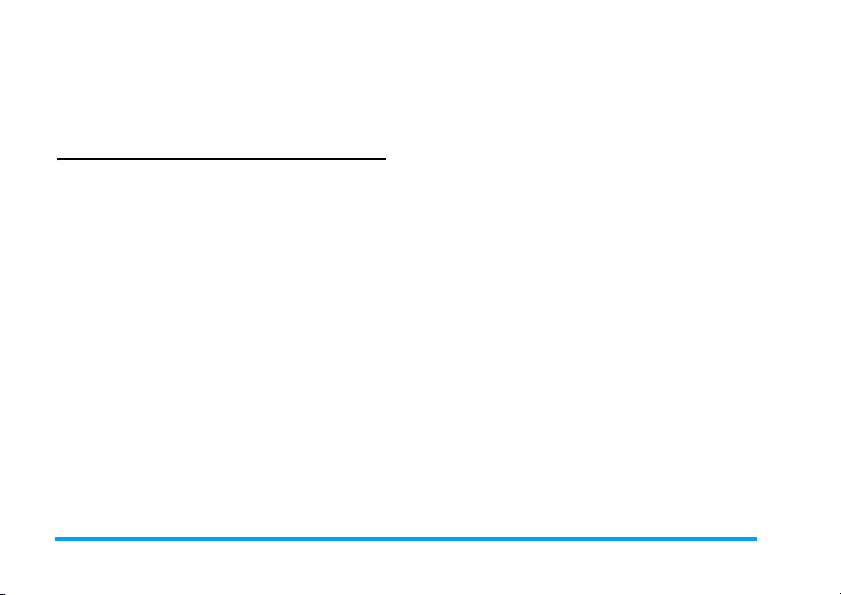
Учтите, что если передача данных не
началась в течение двух минут после
активации ИК-порта, соеди нение отменено
и должно быть запущено снова.
Bluetooth
Ваш телефон поддерживает беспроводную
технологию Bluetooth, обеспечивает
соединение с Bluetooth-совместимым
устройством, находящимся в пределах 10
метров, и передачу файлов размером до 350
КБ. Соединение Bluetooth может нарушаться
из-за препятствий, таких как стены или другие
электронные устройства.
Прежде чем подключить Bluetooth, убедитесь,
что другое устройство поддерживает функц ию
Bluetooth, обратившись к производителю
устройства или сопутствующей документации.
Установление подключения Bluetooth
Чтобы установить подключение Bluetooth,
войдите в главное меню, выберите
Подключения
экране Bluetooth выберите
выберите
появления списка устройств выберите одно
для соединения с ним.
, затем выберите
Bluetooth
Включить
Поиск устройств
. На
. Далее
. После
Если вы какое-то время не пользуетесь
функцией Bluetooth, отключите ее для
экономии мощности аккумулятора.
Меню Bluetooth
Параметры Описание
Включить
Поиск
устройств
Мои
устройства
Предпочтения
Для включения / выключения
функции Bluetooth.
Выберите для поиска
внешних устройств,
подключаемых к вашему
телефону.
Выберите для подключения
к предварительно
определенным устройствам.
Выберите для
отображения
дополнительных
функций:
• Имя телефона
• Видимый
• Поддерж. службы
66 Подключения
Page 68
При поиске устройства вы увидите список
всех обнаруженных устройств в пределах
действия вашего телефона с включенной
функцией Bluetooth. После выбора
устройства и выполнения соединения, вы
должны будете ввести пароль для
сопряжения с устройством. Этот пароль
предоставляется производителем другого
устройства Bluetooth. Подробности см. в
документации к нему. Функция пароля
обеспечивает только законные соединения
для подключения к вашему или выбранному
устройству.
Функции USB
Эта функция позволяет подключать ваш
телефон к ПК или веб-камере через USB.
Для применения этой функции:
Нажмите Кому:
L
Выбрать
В главном меню выберите
Подключения
USB
.
>
Функция
+
или
-
USB привод
Веб-камера
Доступные опции:
Веб-камера
После этого ваш мобильный
телефон будет выступать в
качестве привода USB, вебкамеры или будет
осуществлять соединение ПК с
инструментами мобильного
телефона. При подключении
телефона к ПК посредством
ПО для ПК можно передавать
файлы размером до 350 КБ.
При подключении телефона к
ПК через привод USB можно
получить доступ к мини-SDкарте и передавать файлы
неограниченного размера, пока
память не заполнится.
это меню позволяет загружать
и скачивать музыку (MP3 и
Midi), видеоклипы и картинки
через USB-кабель.
с помощью этого меню можно
общаться с друзьями в режиме
Интернет-конференции.
Привод USB
и
ПО для ПК
Подключения 67
,
.
Page 69
ПО для ПК
L
Выбрать
По окончании передачи данных аккуратно
отключите устройство, нажав
Сеть
Эта функция позволяет менять настройки
сети:
Параметры Описание
Выбрать
сеть
обеспечивает немедленную
синхронизацию между
мобильным телефоном и
компьютером, а также
позволяе т скачивать рез ервные
копии данных телефона на
компьютер и восстанавливать
их, загружать и скачивать
файлы, отправлять и получать
SMS, редактировать конта кт ы ,
записанные в телефоне.
Выберите подключение к
нужному устройству.
.
Поиск доступной сети.
Режим
поиска
Предпочт.
сети
Выбрать
диапазон
Выберите между
Автоматический
Выберите предпочтительную
сеть или нажмите
Список
для смены сети.
Доступны пять диапазонов:
и
Ручной
.
L
900 МГц, 1800 МГц, 1900
МГц
,
900/1800 МГц
1900 МГц
.
и
900/
Карта памяти
Телефон имеет слот для мини-SD-карты
памяти, чтобы увеличить память телефона.
Телефон поддерживает мини-SD-карты
FAT16 емкостью до 512 Мб с
гарантированной производительностью и
качеством.
Подключения
Профили CSD
Это меню позволяет настраивать
подключение CSD (данные, передаваемые
по коммутируемым каналам) к сети.
Доступные настройки CSD:
68 Подключения
Page 70

Параметры Описание
Имя
Тип вызова
Набрать
номер
Имя
пользователя
Пароль
Для названия текущего
профиля
Для переключения между
Аналоговый
Для ввода номера набора
вашей WAP-службы.
Для ввода имени
пользователя.
Для ввода пароля.
или
ISDN
.
Профили GPRS
Это меню позволяет настраивать
подключение GPRS (система пакетной
радиосвязи общего пользования) к сети.
Доступные настройки GPRS:
Параметры Описание
Имя
APN
Имя пользователя
Для названия текущего
профиля
Для ввода GPRS APN.
Для ввода имени
пользователя.
Пароль
Аутентификация
Для ввода пароля.
Для включения/
выключения этой
функции.
Инфо GPRS
Эта функция позволяет контролировать
количество данных, передаваемых во
время соединения GPRS. Информация
включает в себя:
Параметры Описание
Общая
информация
Продолжительность
Последняя ссылка
Размер и общее
время полученных
данных.
Размер и общее
время всех
полученных данных.
Размер и общее
время полученных
данных последней
ссылки.
Подключения 69
Page 71

14. Вызовы
Большинство опций, описываемых в этой
главе, зависят от оператора и/или
тарифного плана и требуют ввода кода PIN2
или телефонного кода. Дополнительная
информация о PIN-кодах приведена в главе
“Безопасность” на стр. 75.
Журнал вызовов
В этом меню содержится список непринятых,
принятых и совершенных вызовов. Вы зовы
включают в себя:
вызовы
,
вызовы
порядке, начиная с последнего. Выберите
вызов в одном из сп исков и нажмите
Параметры
следующим элементам:
Отвеченные вызовы
, отображаемые в хронологическом
для получения доступа к
Все вызовы, Пропущ.
и
Исходящие
L
Параметры Описание
Извлечь номер
Удалить
Вызов
Звонок в
режиме
Извлечение телефонного
номера отправителя или
номера, включенного в
само сообщение.
Удаление номера из
списка абонентов.
Звонок по выделенному
номеру.
Звонок по номеру контакта
в режиме громкой связи.
громкой связи
Удалить все
Текстовое
Удаление всех номеров
из списков.
Отправить SMS абоненту.
сообщ.
MMS
Отправить MMS абоненту.
70 Вызовы
Page 72
Очистить журнал
Это меню позволяет очистить журнал
вызовов:
Отвеченные
Нажмите
удаления и
удаления.
Очистить исходящие
/
L
Пропущ.
Выбрать
R
/
для подтверждения
Назад
для отмены
Все вызовы
Настройки вызова
Это меню позволяет ко нфигурировать
настройки вызовов:
Параметры Описание
Автоответчик
Ответ любой
кнопкой
Минутный
сигнал
Выбрать для включения/
выключения
Автоответчика
Выбрать для включения/
выключения
любой кнопкой
Выберите для включения
или выключения
Минутного сигнала
установки
начала
.
Ответа
.
и
Времени
.
Обслуживание
вызовов
/
.
Обслуживание вызовов
следующие опции:
Эта функция позволяет
установить следующие
опции:
стоимость
вызова
абонента
стоимости
следующее меню
Время и
,
Ожидание
,
Скрыть ID, ID
и
Настройки
. См.
Обслуживание вызовов
содержит
Время и стоимость
Отображение
длительности ваших
звонков и их стоимость:
Длительность вызова
Все входящие, Все
исходящие
единиц
вызовы
и
.
,
Осталось
Все голос.
.
Вызовы 71
:
,
Page 73

Ожидание вызова
выберите для включения
или отмены ожидания
вызова или включения
опции
состояние
Скрыть ID
всех вызовов.
ID абонента
для отображения ID
абонента
Проверить
.
: Удержание
: Выберите
Настройки стоимости
эта функция (зависит от
тарифного плана)
позволяет управлять
стоимостью ваших
вызовов путем настройки
Валюты
Можно также выбрать
и
Личного курса
Автодисплей
установить
стоимость
.
или
Макс.
:
Переадресация
вызова
Запрет
вызовов
:
.
Установите для
переадресации
следующих вызовов:
голос. вызовы
ответа
,
Если недоступен
,
Если нет
Все
Если нет ответа, Если
занято
,
Переадресация
всех вызовов данных
включена
состояние
Это меню позволяет
ограничивать
использование вашего
телефона отдельными
вызовами, позволяя вам
предотвратить прием или
совершение различных
типов вызовов. Можно
отменить следующие типы
вызовов:
,
Проверить
и
Отменить все
72 Вызовы
,
.
Page 74

• Все исходящие
• Все международные
• Только здесь и дома
• Все входящие
• Вход., если за гран.
• Проверить состояние
• Отменить все
• Запрещающий код
телефона
Фиксиров.
набор
Закр. группа
польз.
Выберите для
включения/выключения
Фиксированного набора
Выберите для включения
/ выключения опций
группа польз.
группу
,
доступ
и
группа
.
Закр.
,
Выбрать
Исходящий
Предпочт.
.
Вызовы 73
Page 75
15. Настройки
В этой главе описывается содержание
меню "Настройки". Здесь можно получить
доступ к опциям (звуки, время и дата,
безопасность и т.д.), чтобы настроить ваш
Мобильный телефон Philips 768
индивидуальным образом.
Как выполнить следующие операции...
Нажмите Кому:
L
Выбрать
<
или
+
или
L
Выбрать
В главном меню выберите
Настройки
>
Переключение между четырьмя
различными пунктами меню
"Настройки":
.
Общее, Экран
Звуки и Подключения
-
Переход к нужному элементу
одного из четырех пунктов
меню.
Выберите для подтверждения
элемента.
.
Общие
Это меню позволяет конфигурировать
общие настройки:
Параметры Описание
Язык
Время и
,
дата
Выберите язык текста ввода
и язык экрана:
•
Язык Т9
включения/отключения
следующих опций
: Выберите для
предпочтительно
T9 китайский
•
Язык телефона
.
Автоматический, Русский
Английский, Традиционный
китайский
китайский
Информацию о настройке
и
.
Времени и даты
следующем меню
дата
.
Блокировочный код
телефона по умолчанию -
123456
,
Язык Т9
: выберите
и
Упрощенный
T9
см. в
Время и
74 Настройки
,
Page 76

Безопасность
Управление
голосом
Автоматическая
блокировка
клавиатуры
Выберите одну из
следующих опций:
Изменить код блок.
Блокировка SIM-карты
Изменить PIN, Изменить
PIN 2
и
телефона
Можно использовать
управление голосом для
вызова функции телефона
или набора номера.
•
Голосовая команда
Запись функций телефона
для голосовой команды.
•
Голосовой набор
имени абонента для
голосового набора.
См. следующее описание в
разделе "Запись голосовой
команды"
Выберите для включения
или выключения этой
функции.
Блокировка
.
: Запись
Быстрые
клавиши
,
Тип
,
используемой
памяти
по умолчанию
Автономный
режим
Восст. станд.
настр.
:
Меню
"Время и дата"
опции:
Параметры Описание
Отображение
времени
Часовой пояс
Отображает список функций
быстрых клавиш.
Определите тип памяти по
умолчанию:
память
Выберите для
/
выключения
самолете.
Восстановление настроек
телефона по умолчанию.
содержит следующие
Выберите, если вы
хотите отображать часы.
Переключите между
Включить
Используйте<или>д
ля выбора вашего
часового пояса.
или
Карта памяти
режима в
или
Внутренняя
включения
Отключить
.
Настройки 75
.
Page 77
Устан. дату и
время
Формат
времени
Формат даты
Время вкл.
питания
Время выкл.
питания
Обратный
отсчет
Запись голосовой команды
Нажмите Кому:
L
Выбрать
+
или
-
Редактирование текущей
даты и времени.
Установите
24 часа
Выберите
Выберите для включения
или выключения этой
функции.
Выберите для включения
или выключения этой
функции.
Установка и использование
функции обратного отсчета.
В главном меню выберите
Настройки
Управление голосом
12 часов
.
Формат даты
>
Общие
или
.
>
>
Голосовая команда
Переключите на нужную
функцию.
L
Запись
>
Начать запись (три раза)
Да
L
или
R
или >
Повтор
Назад
Нет
Отмена записи.
Записать снова или
отменить запись.
Экран
Можно сконфигурировать телефон с
различными настройками экрана:
Параметры Описание
Фоновый
рисунок
Заставки
Уровень
подсветки
Выберите для включения/
выключения экрана с
обоями.
Выберите различные типы
Заставки
Элегантная
Выберите один уровень
из следующих опций:
:
и
Изящная
Простая
.
Максимум, Высокий
Средний
и
Низкий
.
76 Настройки
,
,
Page 78
Длительн.
подсветки
Приветствия
Звуки
Можно настроить телефон для работы с
пятью звуковыми профилями: Подробности
см. в разделе “Профили”.
Настройка мелодии звонка
Нажмите Действие
L
Выбрать
L
Выбрать
Выберите один уровень
из следующих опций:
минута
,
секунд
.
Выберите для включения/
выключения приветствий
и для редактирования
сообщения приветствия.
В главном меню выберите
Настройки
>
Мелодии звонка
30 секунд
Выберите
Уведомление
Все вызовы
,
.
и
Звуки
Встречи
15
>
L
1
Выбрать
+
или
L
Выбрать
Выберите
Карта памяти
-
Найдите звуковые файлы.
Подтвердите выбор нужной
мелодии звонка.
Телефон
.
Подключения
В этом меню собраны некоторые настройки
подключений. Подробное описание см. в
предыдущих соответствующих главах.
,
,
или
Сообщения, Инфо сотовой
связи
или нужные
Группы
.
Настройки 77
Page 79
Иконки и символы
В режиме ожидания на главном экране могут
одновременно отображаться несколько
символов.
Отключить звук
звонит при приеме звонка.
Вибросигнал
вибрировать при приеме звонка.
Подключение GPRS
подключен к сети GPRS.
SMS / MMS / Голосовая почта
получили новое текстовое/
мультимедийное сообщение/
сообщение голосовой почты.
Аккумулятор
уровень зарядки аккумулятора (3
полоски = полная зарядка, 1 полоска
= низкий уровень зарядки).
Будильник
- Телефон не
- Ваш телефон будет
- ваш телефон
- вы
- полоски указывают
включен.
Роуминг
когда ваш телефон зарегистрирован
в сети, отличной от домашней
(особенно, когда вы находитесь за
рубежом).
Память SMS заполнена
хранения сообщений заполнена.
Удалите старые сообще ния, чтобы
принимать новые.
Память телефона заполнена
данными
заполнена. Удалите данные, чтобы
сохранить новые.
Память SIM заполнена
SIM-карты заполнена. Удалите
данные, чтобы сохранить новые.
Безусловная переадресация на
номер
на ящик голосовой почты
входящие голосовые звонки
переадресуются на номер/ящик
голосовой почты.
- символ отображается,
- память для
- память телефона
- память
/
Безусловная переадресация
- Все ваши
78 Иконки и символы
Page 80
Сеть GSM
к сети GSM
Качество приема
количество отображаемых полос,
тем лучше прием.
: ваш телефон подключен
: чем больше
Если символ сети не отображается,
сеть не доступна. Возможно, вы
находитесь в зоне неустойчивого
приема. Попробуйте перейти на
другое место - это может помочь.
Иконки и символы 79
Page 81
Меры
предосторожности
Радиоволны
Ваш сотовый телефон содержит
маломощный передатчик и
приемник. При работе он излучает
и принимает радиоволны.
Радиоволны переносят ваш голосовой
сигнал или данные на базовую станцию,
соединенную с телефонной сетью. Сеть
управляет мощностью излучения
телефона.
• Ваш телефон излучает/принимает
радиоволны на частоте GSM (900 / 1800 /
1900 МГц).
• Сеть GSM управляет мощностью
излучения (от 0,01 до 2 Вт).
• Ваш телефон соответствует всем
применимым нормам безопасности.
• Знак CE на вашем телефоне указывает на
соответствие европейским требованиям
по электромагнитной совместимости (89/
336/EEC) и директивам по низковольтным
устройствам (73/23/EEC).
Вы отвечаете за ваш сотовый мобильный
телефон. Чтобы не причинить вреда себе
самому, другим лицам и телефону,
прочитайте и выполняйте все указания по
безопасности, а также доведите их до
сведения всех, кому вы временно
передаете ваш телефон. Во избежание
несанкционированного использования
вашего телефона соблюдайте следующие
правила:
Храните ваш телефон в
защищенном и недоступном для
детей месте.
НMе записывайте ваш PIN-код.
Постарайтесь просто запомнить его.
Выключайте телефон и вытаскивайте
аккумулятор, если не собираетесь
использовать его в течение длительного
времени.
Измените ваш PIN-код после покупки
телефона и для включения опций
ограничения звонков.
Конструкция вашего телефона
отвечает требованиям всех
применимых законов и
предписаний. Однако, ваш телефон
80 Меры предосторожности
Page 82
может создавать помехи другим
электронным устройствам. Поэтому при
использовании сотового телефона дома и
за его пределами вы должны соблюдать все
местные рекомендации и предписания.
Особенно важно соблюдать правила
использования сотовых телефонов в
автомобилях и самолетах.
Внимание общественности некоторое время
было сосредоточено на возможной опасности
сотовых телефонов для здоровья
пользователей. В связи с этим были
рассмотрены результаты современных
исследований по радиоволновой технологии,
включая технологию GSM, и для обеспечения
защиты от воздействия радиоволновой энергии
были определены нормы безопасности. Ваш
сотовый телефон соответствует всем
применимым нормам безопасности и
Директиве по радиотехническому и
телекоммуникационному пользовательскому
оборудованию 1999/5/EC.
Всегда выключайте ваш
телефон
Энергия радиоволн может оказывать
воздействие на недостаточно защищенное
или чувствительное электронное
оборудование. Эти помехи могут
приводить к несчастным случаям.
Перед посадкой в самолет и/или
при размещении телефона в вашем
багаже: использование мобильного
телефона в самолете может создавать
опасность для управления самолетом,
нарушать работу мобильной телефонной
сети и являться нарушением закона.
В больницах, поликлиниках, других
лечебных учреждениях и любых местах,
рядом с которыми может находиться
медицинское оборудование.
в местах с потенциально
взрывоопасной атмосферой
(например, на автозаправочных
станциях и в местах с наличием в
воздухе пыли, частности металлической).
в автомобиле, перевозящем
воспламеняющиеся продукты (даже если он
запаркован), или в автомобиле,
Меры предосторожности 81
Page 83
работающем на сжиженном нефтяном газе
(СНГ); сначала проверьте, отвечает ли
такой автомобиль применимым правилам
безопасности.
в местах, где просят выключать
радиопередающие устройства, например, в
каменоломнях и других областях, где
проводятся взрывные работы.
Узнайте у производителя
автомобиля, не будет ли влиять
энергия радиоволн на используемое
в автомобиле электронное оборудование.
Кардиостимуляторы
Если вы пользуетесь кардиостимулятором:
• никогда не размещайте включенный
телефон на расстоянии менее 15 см от
вашего кардиостимулятора, чтобы не
допустить воздействия возможных помех;
• не носите телефон в нагрудном кармане;
• для уменьшения возможных помех
подносите телефон к уху, удаленному от
кардиостимулятора;
• выключайте телефон, если вы
подозреваете, что он создает помехи.
Слуховые аппараты
Если вы пользуетесь слуховым
аппаратом, проконсультируйтесь с вашим
врачом и изготовителем слухового
аппарата, чтобы узнать, подвержено ли
используемое вами устройство
воздействию помех от сотового телефона.
Улучшение качества работы
Для улучшения функционирования
вашего телефона, уменьшения излучения
и расхода энергии аккумулятора, а также
обеспечения безопасной работы
соблюдайте приведенные ниже
рекомендации:
Для обеспечения наилучшей
работы телефона рекомендуется
использовать его только в
нормальном рабочем положении
(когда вы не используете режим "громкая
связь" или головную гарнитуру).
• Не подв ер гайте телефон воздействию
очень высоких или очень низких
температур.
82 Меры предосторожности
Page 84
• Обращайтесь с телефоном бережно.
Любое неправильное использование
телефона приводит к аннулированию
международной гарантии.
• Не погружайте телефон в жидкости; если
ваш телефон стал влажным, выключите
его, выньте аккумулятор и дайте им
высохнуть в течение 24 часов перед
дальнейшим использованием.
• Для очистки телефона протирайте его
мягкой тканью.
• При исходящих и входящих звонках
расходуется одинаковое количество
энергии аккумулятора. Однако,
мобильный телефон расходует меньше
энергии в режиме ожидания, когда он
находится в одном месте. Когда вы
перемещаетесь в пространстве в режиме
ожидания, ваш телефон расходует
энергию для передачи в сеть информации
о последнем местонахождении. Устано вка
уменьшенного времени подсветки, а
также отказ от наружного перемещения по
меню также помогут вам сохранить
энергию аккумулятора для продления
времени разговора и ожидания звонков.
Информация об аккумуляторе
• Ваш телефон работает от перезар яжа емого
аккумулятора.
• Используйте только предусмотренное
зарядное устройство.
• Не сжигайте аккумулятор.
• Не деформируйте и не открывайте
аккумулятор.
• Не допускайте замыкания контактов
аккумулятора металлическими предметами
(например, находящимися в кармане
ключами).
• Не подвергайте телефон воздействию
высоких температур (>60°C или 140°F),
влаги или химически агрессиваной среды.
Используйте только оригинальные
аксессуары Philips, поскольку
использование других аксессуаров
может привести к повреждению
вашего телефона и аннули рованию всех
гарантийных обязательств.
Поврежденные части следует
незамедлительно заменять на оригинальные
запасные части Philips; эту работу должен
выполнять квалифицированный специалист.
Меры предосторожности 83
Page 85
Не используйте телефон во
время управления автомобилем
Разговор по телефону во время
вождения ухудашет концентрацию
внимания, что может быть опасным.
Соблюдайте перечисленные ниже
указания:
• Сосредоточьте все ваше внимание на
управлении автомобилем. Перед
использованием телефона вы должны
съехать с дороги и остановиться.
• Соблюдайте местные правила в странах,
где вы используете ваш GSM-телефон при
вождении.
• Если вы хо тите использовать ваш
телефон в автомобиле, установите
предназначенный для этого комплект
громкой связи.
• Позаботьтесь о том, чтобы ваш телефон и
автомобильный комплект не закрывали
подушки безопасности и другие
установленные в автомобиле средства
безопасности.
В некоторых странах на общественных
дорогах запрещено использование
автомобильных осветительных приборов
или клаксона для извещения о входящих
телефонных звонках. Выясните местные
правила.
Нормы EN60950
При высокой температуре воздуха или
длительном воздействии солнечных лучей
(например, через окно дома или
автомобиля) температура корпуса
телефона может повыситься, особенно,
если он имеет металлизированное
покрытие. В этом случае будьте очень
осторожны, когда вы берете телефон в
руки, и воздержитесь от его использования
при температуре окружающей среды выше
40°C.
Охрана окружающей среды
Помните о необходимости соблюдать
местные правила утилизации
упаковочного материала отработавших
аккумуляторов и старых телефонов;
пожалуйста, способствуйте их утилизации.
84 Меры предосторожности
Page 86
Philips помечает аккумуляторы и
упаковочные материалы стандартными
символами для облегчения утилизации и
правильной ликвидации ваших отходов.
Аккумулятор не следует
выбрасывать вместе с обычными
бытовыми отходами.
Упаковочный материал с
данной маркировкой является
утилизируемым.
Был сделан финансовый вклад в
объединенную национальную
систему сбора и вторичной
переработки отходов.
Материалы являются
утилизируемыми (этот символ
также идентифицирует тип
пластмассы).
Знак WEEE в DFU: "Информация
для потребителя"
Утилизация отслужившего оборудования
Данное изделие сконструировано и
изготовлено из высококачественных
материалов и компонентов, которые
подлежат переработке и вторичному
использованию.
Если изделие маркировано значком с
изображением перечеркнутого
мусорного бака на колесах, это
означает, что изделие соответствует
директиве Европейского Союза и
Совета 2002/96/EC.
Для утилизации электрических и
электронных изделий необходимы
сведения о местной отдельной системе
сбора отходов.
Действуйте в соответствии с местным
законодательством и не выбрасывайте
отслужившие изделия в бытовой мусор.
Правильная утилизация отслужившего
оборудования поможет предотвратить
возможное вредное воздействие на
окружающую среду и здоровье человека.
Меры предосторожности 85
Page 87

Устранение
неисправностей
Телефон не включается
Вытащите и снова установите аккумулятор
Затем заряжайте телефон, пока полоски на
иконке аккумулятора не остановятся.
Отключите телефон от за рядно го устройства
и попробуйте включить телефон.
При включении телефона на дисплее
появляется сообщение
"ЗАБЛОКИРОВАН"
Кто-то пытался использовать ваш телефон,
не зная PIN-кода или кода разблокирования
(PUK). Обратитесь к вашему поставщику
услуг.
На дисплее появляется сообщение
"Ошибка IMSI"
Эта проблема связана с условиями вашего
подключения. Обратитесь к вашему
оператору.
86
Телефон не возвращается в режим
ожидания
Длительно нажмите кнопку "Отбой" или
выключите телефон, проверьте правильность
установки SIM-карты и аккумулятора,
включите телефон снова.
Не отображается символ сети
Соединение с сетью отсутствует. Вы
находитесь в радиотени (в туннеле или
между высокими зданиями) или вне зоны
действия сети. Попробуйте переместиться
в другое место, повторно соединиться с
сетью (особенно за рубежом), проверьте
наличие внешней антенны, если она
используется, или обратитесь к оператору
сети для получения помощи или
информации о сети.
Дисплей не реагирует (или реагирует
медленно) на нажатие кнопок
При очень низких температурах дисплей
медленно реагирует на нажатие кнопок. Это
нормальное явление, не влияющее на работу
телефона. Поместите телефон в теплое
место и проверьте его функционирование. В
других случаях, пожалуйста, обращайтесь к
поставщику вашего телефона.
Page 88

Аккумулятор перегревается
Возможно, вы используете зарядное
устройство, не предназначенное для вашего
телефона. Всегда используйте оригинальные
аксессуары Philips, поставляемые с вашим
телефоном.
На экране телефона не отображаются
номера входящих звонков
Эта функция зависит от сети и условий
подключения. Если сеть не посылает номер
абонента, на дисплее вместо номера
появится
вашим оператором для получения
подробной информации по этому вопросу.
Вызов 1
или
Скрыт
. Свяжитесь с
Не удается отправлять текстовые
сообщения
Некоторые сети не поддерживают обмен
сообщения с другими сетями. Сначала
проверьте правильность ввода вашего
SMS-центра или обр атитесь к оператору
для получения информации по этому
вопросу.
Не удается получать и/или сохранять
картинки JPEG
Если картинка слишком велика или имеет
неподходящий тип файла или слишком
длинное название, ваш мобильный
телефон не сможет принять ее.
Вам кажется, что вы пропускаете
некоторые звонки
Проверьте опции переадресации вызовов.
При зарядке аккумулятора на его иконке
не отображаются полоски, а контур мигает
Заряжайте аккумулятор только при
температуре окружающей среды в
диапазоне от 0°C (32°F) до 50°C (113°F).
В других случаях, пожалуйста, обращайтесь
к поставщику вашего телефона.
На дисплее появляется сообщение
"Ошибка SIM"
Проверьте правильность установки SIMкарты. Если проблема сохраняется,
возможно, ваша SIM-карта повреждена.
Обратитесь к вашему оператору.
87
Page 89
При попытке использовать функцию из
меню на дисплее отображается
сообщение "НЕ РАЗРЕШЕНО"
Некоторые функции зависят от сети.
Поэтому они доступны при условии, что они
поддерживаются сетью или условиями
вашего подключения. Свяжитесь с вашим
оператором для получения подробной
информации по этому вопросу.
На дисплее отображается сообщение
"ВСТАВЬТЕ ВАШУ SIM-КАРТУ"
Проверьте правильность установки SIMкарты. Если проблема сохраняется,
возможно, ваша SIM-карта повреждена.
Обратитесь к вашему оператору.
Вам кажется, что время автономной
работы телефона (без подзарядки)
меньше указанного в руководстве
пользователя
Время автономной работы телефона
зависит от настроек (например, громкости
звонка, длительности подсветки) и
используемых функций. Чтобы увеличить
время автономной работы, а так же всегда,
88
когда это возможно, выключайте
неиспользуемые функции.
Телефон не работает должным образом в
автомобиле
Автомобиль имеет много металлических
частей, которые поглощают
электромагнитные волны, что может влиять
на работу телефона. Предлагается
автомобильный комплект с внешней
антенной, позволяющей вам совершать и
принимать звонки, не перемещая трубку.
Узнайте у местных властей. разрешено ли
в данной местности пользоваться
телефоном во время управления
автомобилем.
Телефон не заряжается
Если аккумулятор полностью разряжен.
иконка зарядки может появиться на экране
через несколько минут (иногда через 5
минут) после начала зарядки.
Page 90
Оригинальные
аксессуары Philips
Некоторые аксессуары, такие как
аккумулятор и зарядное устройство,
включаются в стандартный комплект
поставки вашего мобильного телефона.
Дополнительные аксессуары могут входить
в комплект поставки или продаваться
отдельно. Поэтому комплект поставки
может варьироваться.
Для улучшения функционирования вашего
телефона Philips и сохранения условий
гарантии, всегда покупайте только
оригинальные аксессуары Philips,
разработанные специально для вашего
телефона. Компания Philips Consumer Electronics не несет ответственности за любые
повреждения, вызванные использованием
неодобренных аксессуаров.
Зарядное устройство
Заряжает аккумулятор от любой розетки с
переменным напряжением. Малые размеры
позволяют переносить устройство в
портфеле или сумке.
Комплект для передачи данных
Обеспечивает легкую передачу данных на
ваш телефон Philips. USB-кабель
обеспечивает высокоскоростное соединение
между телефоном и компьютером.
Предоставляемое программное обеспечение
позволяет загружать картинки и мелодии, а
также синхронизировать записи телефонной
книги и встречи.
Оригинальные аксессуары Philips 89
Page 91
Заявление о торговых
марках
JAVA - торговая марка
Sun Microsystems, Inc.
®
T9
- торговая марка
Tegic Communications
Inc.
Bluetooth™ - торговая
марка L M Ericsson
(Швеция), переданная
Philips по лицензии.
90
Заявка на
европейский
патент Tegic
0842463
Page 92

SAR-информация
Этот мобильный телефон отвечает международным нормам и FCC-предписаниям по
Ваш мобильный телефон является передатчиком и приемником радиоволн. Он разработан и
изготовлен таким образом, чтобы не превышались пределы воздействия волн
радиочастотного диапазона (РЧ), рекомендованные международными нормами (ICNIRP). Эти
пределы являются частью комплексных норм и устанавливают разрешенные уровни РЧэнергии для населения. Эти нормы были разработаны независимыми научными
организациями посредством регулярной и тщательной оценки результатов научных
исследований. Эти нормы включают в себя существенный запас безопасности, необходимый
для обеспечения безопасности всех лиц, независимо от их возраста и состояния здоровья.
Нормы воздействия для мобильных телефонов определяются с помощью единицы
измерения, называемой удельной мощностью поглощения (излучения), или УМП.
Предельное значение УМП, указанное в международных нормах, равно 2,0 Вт/кг. Испытания
для определения УМП проводятся при нормальных рабочих положениях телефона,
излучающего максимальную сертифицированную мощность на всех проверяемых частотных
диапазонах. Хотя УМП определяется при максимальной сертифицированной мощности,
действительное значение УМП при работе телефона может быть значительно меньшим.
Это связано с тем, что телефон предназначен для работы с различными уровнями мощности,
что позволяет ему излучать только такую мощность, которая необходима для соединения с
сетью. В общем случае чем ближе вы находитесь к базовой станции, тем ниже уровень
мощности, излучаемой телефоном.
Самое высокое значение УМП для данной модели телефона Philips 768 / CT 7688 при
испытании с использованием телефона возле уха равно 0.981 Вт/кг. Хотя уровни УМП могут
SAR-информация 91
вопросам воздействия радиоволн
Page 93

различаться для разных телефонов и разных положений, все они отвечают применимым
международным нормам по воздействию РЧ.
Пользование с аксессуарами (в близи тела). Этот телефон был проверен и выполняет
требования директив, выпущенных Федеральной комиссией по средствам связи, касающихся
вопросов воздействия радиоволн на человека. Обязательным условием при этом является
использование только оригинального аксессуара, выпускаемого фирмой Philips. При
использовании аксессуара др. производителей соблюдение FCC-предписаний по вопросам
воздействия радиоволн не может быть гарантировано. Установленная Федеральной комиссией
по средствам связи при правительстве США граница значения SAR составляет 1,6 W/kg.
Самые большие установленные величины SAR: в районе головы - 0,527 W/kg; в районе тела –
0.251 W/kg.
92 SAR-информация
Page 94
ГАРАНТИЙНЫЙ ТАЛОН
Модель:
Серийный номер:
IMEI:
Дата продажи:
ПРОДАВЕЦ:
Название фирмы:
Телефон фирмы:
Адрес и E-mail:
ПЕЧАТЬ
ФИРМЫ -
ПРОДАВЦА
Внимание! Гарантийный талон недействителен в отсутствии печати продавца
Изделие получил в исправном состоянии.
С условиями гарантии ознакомлен и согласен
(подпись покупателя)
Page 95
Уважаемый потребитель!
Фирма Philips выражает благодарность за Ваш выбор и гарантирует высокое качество и
безупречное функционирование данного изделия при соблюдении правил его эксплуатации.
При покупке убедительно просим Вас проверить правильность заполнения гарантийного
талона. При этом серийный номер и наименование модели приобретенного Вами телефона
должны быть идентичны записи в гарантийном талоне. Не допускается внесения в талон
каких-либоизменений, исправлений. В случае неправильного или неполного заполнения
гарантийного талона немедленно обратитесь к продавцу.
Мобильный телефон представляет собой технически сложный товар бытового назначения.
При бережном и внимательном отношении он будет надежно служить Вам долгие годы. В
ходе эксплуатации не допускайте механических повреждений, попадания вовнутрь
посторонних предметов, жидкостей, насекомых, в течение всего срока службы следите за
сохранностью идентификационной наклейки собозначением наименования модели, IMEI и
серийного номера изделия.
Если в процессе эксплуатации изделия Вы сочтете, что параметры работы телефона
отличаются от изложенных в данной инструкции, рекомендуем обратиться за консультацией
в наш Информационный центр.
Условия гарантии
Объект Телефон
Срок службы (исчисляется со дня передачи
товара потребителю)
Срок гарантии (исчисляется со дня передачи
товара потребителю)
По окончании срока службы обратитесь в авторизованный сервисный центр для проведения
профилактических работ и получения рекомендаций по дальнейшей эксплуатации изделия.
36 месяцев 12 месяцев 12 месяцев
12 месяцев 6 месяцев 6 месяцев
Аккумуляторная
батарея
Аксессуары
Page 96

Во избежание возможных недоразумений, сохраняйте в течение срока службы документы,
прилагаемые к товару при его продаже (товарный и кассовый чеки, инструкцию по
эксплуатациии иные документы).
Гарантийное обслуживание не распространяется на изделия, недостатки которых возникли
вследствие:
1. Нарушения потребителем правил эксплуатации, хранения или транспортировки товара
2. Действий третьих лиц:
• ремонт или внесение несанкционированных изготовителем конструктивных
схемотехнических изменений и изменений программного обеспечения
неуполномоченными лицами;
• отклонение от Государственных Технических Стандартов (ГОСТов) и норм питающих,
телекоммуникационных и кабельных сетей;
• неправильной установки и подключения изделия;
3. Действия непреодолимой силы (стихия, пожар, молния и т.п.);
4. Если недостаток товара возник или проявляется в случае неудовлетворительной работы
сотовой сети, малой мощности радиосигнала, из-за особенности ландшафта местности и
ее застройки, недостаточной емкости сотовой сети.
Любую дополнительную информацию о расположении сервисных центрови о сервисном
обслуживании Вы можете получить в Информационном Центре
Телефон: (095) 961-1111, 8 800 200-0880 (бесплатный звонок по России)
Интернет: www.philips.ru
Page 97
Заявление о
соответствии
Отдел,
Philips Electronics Hong Kong Ltd
Business Group Mobile Phone
5/F, Philips Electronics Building
5 Science Park Avenue
Shatin New Territories
Hong Kong
заявляет исключительно под свою
собственную ответственность, что продукт
Philips 768
или сотовый мобильный телефон GSM
900 / GSM 1800 / GSM 1900
TAC: 35720100
к которому относится настоящее заявление,
соответствует следующим нормам:
EN 60950, EN 50360 и EN 301 489-07
EN 301 511 v 7.0.1
EN 300 328 v 1.6.1
Настоящим мы заявляем, что были проведены
все необходимые радиотехнические
испытания и что вышеназванный продукт
отвечает всем применимым требованиям
Директивы 1999/5/EC.
Процедура оценки соответствия, упомянутая
в статье 10 и подробно описанная в
Приложении V Директивы 1999/5/EC, была
выполнена в отношении статей 3.1 и 3.2 с
участием следующего уведомленного органа:
BABT, Claremont House, 34 Molesey Road,
Walton-on-Thames, KT12 4RQ, UK:
Идентификационное обозначение: 0168
17.05.2005
Jean-Omer Kifouani
Менеджер по качеству
 Loading...