

Page 1
Page 2
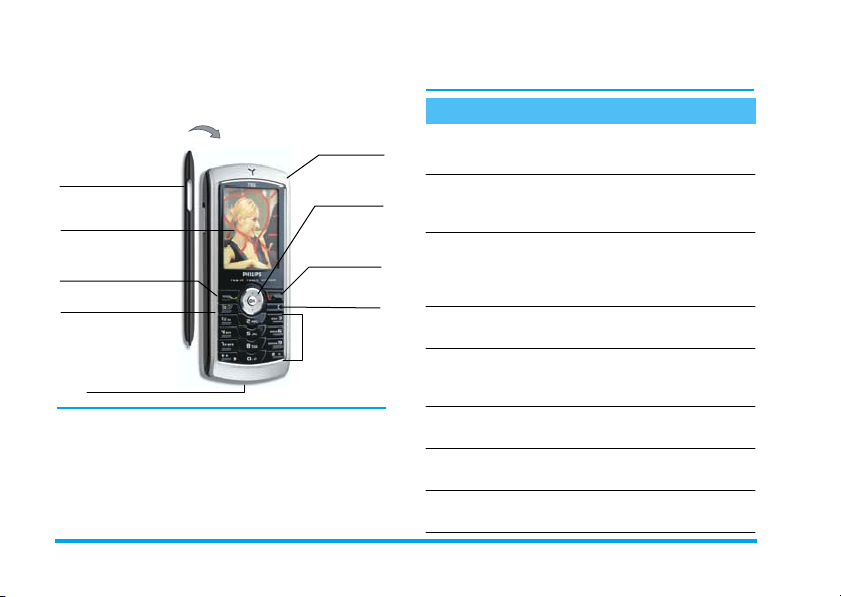
Scoprite il vostro
telefono
Retro del telefono:
lente de lla cam era
Pennino
Touchscreen a
65.000 colori
Tasto
(
cornetta
Tasto
T
Microfono
Philips è sempre impegnata a migliorare i suoi
prodotti e si riserva perciò il diritto di modificare o
ritirare queste istruzioni per l'uso in qualsiasi
momento e senza preavviso. Philips fornisce questo
manuale "così com'è" e declina ogni responsabilità, se
non nei casi previsto dalla legge applicabile, per
qualsiasi errore, omissione o discrepanza fra questo
Tast o della
camera
sul la to
Tasti di
navigazione
e
Tasto di
riaggancio e
on/off
)
c
Tastiera
,
Tasto
manuale ed il prodotto descritto. L'apparecchio è
concepito per essere connesso alle reti GSM/GPRS.
Come ...
Accendere/spegnere il
telefono
Inserire il codice PIN
Eff ett uare un a
chiamata
Rispondere ad una
chiamata
Regolare il volume
della conversazione
Terminare una
chiamata
Rifiutare una
chiamata
Accedere al menu
pri ncipale
Premete e tenete premuto
)
.
Inserite il vostro codice PIN
usando la tastiera e premete
,
o # per confermare.
Inserite il numero telefonico
tramite la tastiera e premete
(
per comporre il
numero.
Premete
telefono squilla.
Premete il tasto di
navigazion e + o
durante la chiamata.
Premete ).
Premete ).
Premete , in modalità
stand-by.
(
quando il
-
Page 3
Accedere alla Rub ric a
Usar e l a Ru bri ca
Accedere alla Lista
chiamate
Ritornare al menu
precedente
Rit or nare
rapi damente in sta ndby mentre si naviga
nei men u
Visual izzare l'ult ima
chiamata
Bloccare /sbloccare la
tast iera
Accedere a una
funzione n el men u
Premete - in modalità
stand-by.
Scorrete la lista azionando
+
o - e premete
per chiamare il nome
selezionato.
Premete + in modalità
stand-by.
Premete c.
Premete e tenete premuto
c
, o premete ).
Premete ( in modalità
stand-by.
Premete e tenete premuto
c
in modalità stand-by.
Premete ,, azionate
o > e + o - per
selezionare una funzione e
poi premete , per entrare
nel sottomenu. Ripetete
l'operazione per andare alla
funzione d eside rata.
(
<
Aprire velocemente
l'Album i mmagin i e
modificare una foto
Attivare/Disattivare i
p rog ra mmat i
Comandi vocali
Inviare velocemente
un SMS
Attivare/Disattivare
la Camer a
Avviare WAP Premete a lungo 0 in
Aprire la lista dei
Tasti funzione
Premete il tasto Tag-it ! in
modalità stand-by. Poi
selezionate un'immagine e
premete , per allegarla.
Premete e tenete premuto il
tasto ,.
Premete > in modalità
stand-by (appare la lista dei
nomi fra cui selezionare il
destinatario).
Fate scorrere il coperchio
della camera sul retro del
telefono.
modalità stand-by.
Premete a lungo # in
modalità stand-by.
Touchscreen
Attenzione! Il pennino fornito con il vostro prodotto è
l'unico da usare sul touchscreen. NON usate altri
strumenti sul touchscreen.
Page 4
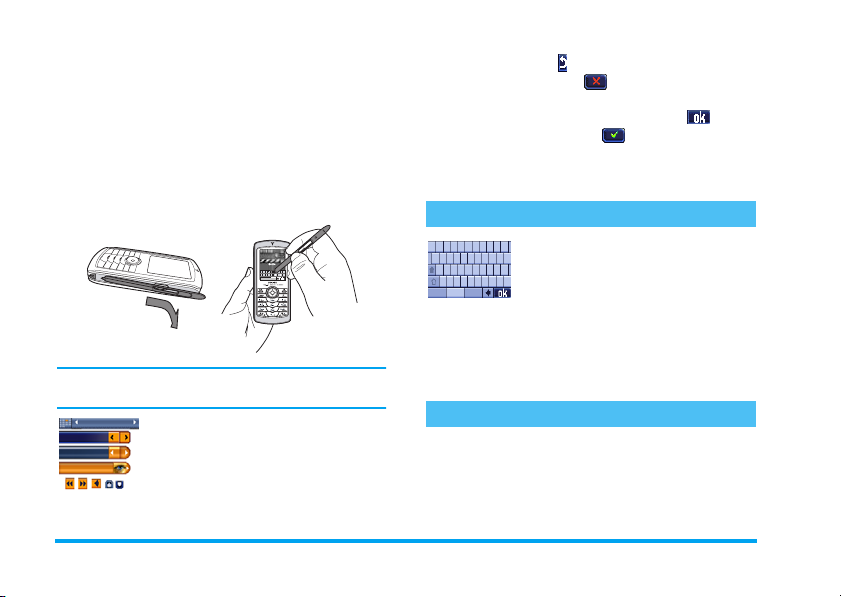
Il vostro cellulare dispone di un touchscreen, un
metodo più veloce e intuitivo per navigare attraverso
le liste e i menu. È disponibile appena entrate in uno
dei menu presenti (non è disponibile in modalità
stand-by) e lo potete us are con il pennino posto sul
lato del telefono. Toccare un menu/un'icona per
attivarlo e una seconda volta per andare al relativo
menu. Poi esercitate semplicemente un po' di
pressione, come se steste scrivendo su carta.
Non potrete usare sempre il touchscreen, poiché in
alcuni casi non sostituirà i tasti per l'interazione.
Come mostrato accanto, le aree
cliccabili nelle liste e nei menu
diventeranno presto familiari e vi
permetteranno di selezione un
oggetto, spostarvi in su/giù,
selezionare oggetti ecc. con il pennino.
Di solito, una freccia nell'angolo in alto a destra del
display o una cr oce rossa con un avvertimento vi
permettono di annullare l'ultima operazione o tornare
indietro di un livello. L'icona di OK o del
simbolo verde di spunto vi permettono di
confermare una scelta o un'operazione. Usare questi
elementi del touchscreen è come premere i tasti
o , sulla tastiera.
c
Tastiera sul display
Una tastiera apparirà sul display ogni
volta che si dovrà digitare un testo,
per es . per inserire il codice PIN,
scrivere un messaggio (SMS, E-mail,
rubrica, ecc. Essa vi permette di inserire un testo
usando il pennino, pr op rio come fareste con la tastiera
di un computer. Usare il pennino è come premere i
veri tasti del telefono.
MMS, ecc.), aggiungere un nome in
Matrice
La matrice è la rappresentazione grafica dei menu, con
le icone. Ogni icona rappresenta una funzione o
un'operazione del vostro telefono. Accedete alla
matrice premend o , in modalità stand-by. Poi
usate il pennino o il tasto di navigazione per
Page 5
selezionar e o attiva re un menu o un' op zione e premete
c
per annullare.
Premendo < o > si può alternare tra due
opzioni, come Attiva/Disattiva, On/Off, Aumenta/
Diminuisci un valore ecc.
Fate scorrere i menu e le liste fino a quando arrivate
alla funzione o all'opzione desiderata. Mentre vi
muovete in una lista sarà la relativa barra posizionata
sulla parte destra del display a mostrarvi la posizione
attuale nella lista. Con il pennino e il tasto di
navigazione potete selezionare o regolare tutte le
funzioni del telefono come descritto nel rispettivo
capitolo di questo manuale per l'utente.
Eventi
Alcuni eventi modificano la videata del display in
stand-by (chiamata persa, nuovo messaggio ecc.)
Premete , per accedere al menu corrispondente o
c
per ritornare in modalità stand-by.
Page 6

Page 7

Indice
1. Per iniziare ..........................................1
Inserire la carta SIM ..........................................1
Accendere il telefono .... .......... .......... .......... .....2
Impostare la data e l'ora ..................................2
Copiare la rubrica SIM ...... .... ...... .......... .......... .2
Calibratura ..........................................................2
Caricare la batteria ...... .......... .......... ...... .... ...... .2
2. Funzioni principali .............................4
Accedere e consultare la rubrica ..................4
Effettuare una chiamata ...................................4
Rispondere ad una chiamata e riagganciare 4
Allegare e invia re i mmagini ...... ...... .... ...... .......4
Sli deshow TV .. .... ...... .......... .......... .......... .......... .5
Chiamata di retta .......... .......... ...... .... ...... .... ...... .5
Scattare una foto .......... .......... ...... .... ...... .......... .5
Icona di navigazione ..........................................6
FotoTalk: inviare cli p vocali con imm agini ...6
FotoCall: vedere e sentire chi chiama ..........6
Telefonare in viva voce ....................................7
Cambiare la suoneria ...... .......... .......... .......... ...7
Attivare la modalità "silenzio" ........................7
Attivare la segnalazione tramite vibrazioni .7
Leggere il numero di telefono
del vostro cellulare ...... .......... ...... .... ...... .... ...... .8
Regolare il volume d ell'auricolare .. .......... .....8
Disatt ivare il mi cro fono .... .......... .......... .......... .8
Indice i
Riattivare il microfono ...... .... ...... .......... .......... . 8
Registrare una conversazione ........................8
Cancellare la lista chiamate ............................9
Cancellare i messaggi SMS della lista ............9
Cancellare rubrica ............................................9
Scorrer e velocemente una lista .......... .......... . 9
3. Struttura dei menu .........................10
4. Inserimento testo o numero .......13
Immissione testo T9® .... .......... .......... .......... 13
Inserimento testo base ................................. 14
5. Scattare fotografie ..........................15
Come ... .... .......... ...... .... ...... .......... .......... .......... 15
Scattare una foto ........................................... 16
Impostazioni .. .......... .......... .......... ...... .... ...... .... 19
6. BeDJ ...................................................20
Come ... .... .......... ...... .... ...... .......... .......... .......... 20
Per iniziare .......................................................21
Registrare un mix .... .......... .......... ...... .... ...... .. 22
Creare stile e mix personale ....................... 22
Memoriz zar e g li stili personali ...... .... ...... .... 23
Rice ver e una chiam ata .... ...... .... ...... .......... .... 23
7. Rubrica .............................................. 24
Impostazioni .. .......... .......... .......... ...... .... ...... .... 24
Aggiungere nomi in una rubrica ................. 24
Page 8

FotoCall: veder e e sentire chi chiama ... .... 25
Editazione e gestione nomi ...... .......... ...... .... 26
8. Impostazioni .................................... 28
Suoni .................................................................28
Display .... ...... .... ...... .... ...... .......... .......... .......... .. 29
Scelta rapida ...... .......... .......... .......... ...... .... ...... 30
Sicurezza .. ...... .... ...... .... ...... .......... .......... .......... 32
Calibratura ....................................................... 33
Rete ................................................................... 33
Ora e data .. ...... .... ...... .......... .......... .......... ........ 35
Lingua ........ .......... .......... .......... ...... .... ...... .... ...... 36
Profili d'uso ........ .......... .......... ...... .... ...... .......... 36
9. Messaggi ............................................ 38
SMS ........ .......... .......... .......... ...... .... ...... .... ...... .... 38
E-m ail .. .......... .......... .......... .......... ...... .... ...... ...... 41
SMS da Rete .. .......... .......... .......... ...... .... ...... .... 46
Chat ................................................................... 46
Mess aggio rapido .. .......... .......... .......... .......... .. 47
MMS .. .......... ...... .... ...... .......... .......... .......... ........ 47
10. Infrarossi ........................................52
Posizione degli apparecchi ........................... 52
Inviare dati ....................................................... 52
Ricevere dati ...................................................52
11. Multimedia ..................................... 54
Album suoni .... .......... .......... .......... .......... ...... .. 54
Album immagini .. .... ...... .... ...... .......... .......... .... 54
Slid eshow TV ...... .... ...... .......... .......... .......... .... 57
Demo mode ........ ...... .... ...... .... ...... .......... ........ 58
ii
Stato memoria .... .... ...... .......... .......... .......... .... 58
Memo vocale ...................................................59
BeDJ ........ .......... .......... .......... .......... ...... .... ...... .. 59
12. Giochi e applicazioni ................... 60
Convertitore Euro ......................................... 60
Calcolatrice .....................................................60
Sveglia ...............................................................60
Agenda .. ...... .... ...... .... ...... .......... .......... .......... .... 60
JAVA .................................................................62
13. Info chiamata .................................64
Impostazioni chiamata .......... .......... ...... .... .... 64
Lista chiamate ................................................. 65
Contascatti .... .......... .......... ...... .... ...... .... ...... .... 66
14. Servizi di rete ................................ 68
WAP .................................................................68
Eseguire una seconda chiamata .......... ........ 71
Rispondere ad una seconda chiamata ....... 71
Rispondere ad una terza chiamata .............72
Conferenza telefonica ...................................72
Tras ferimento esplicito di chiamat a .......... 73
Icone e simboli .................................... 74
Eliminazione anomalie ....................... 75
Precauzioni ........................................... 78
Accessori originali Philips ................. 81
SAR Unione Europea - RTTE .......... 83
Page 9
1 • Per iniziare
Prima di usare il telefono cellulare l eggete le istruzioni
di sicurezza nel capitolo "Precauzioni".
Per usare il tele fono ce llulare dovete inserite una carta
SIM valida fornitavi dal vostro gestore GMS oppure
da un rivenditore. La carta SIM contiene il vostro
numer o di abbo namento , il vostro num ero di cellulare
ed una memoria nella quale potete memorizzare
numeri di telefono e mess aggi (vedi "Rubrica"
pagina 24).
Fate attenzione che l'angolo mancante della carta
si trovi nell'angolo giusto.
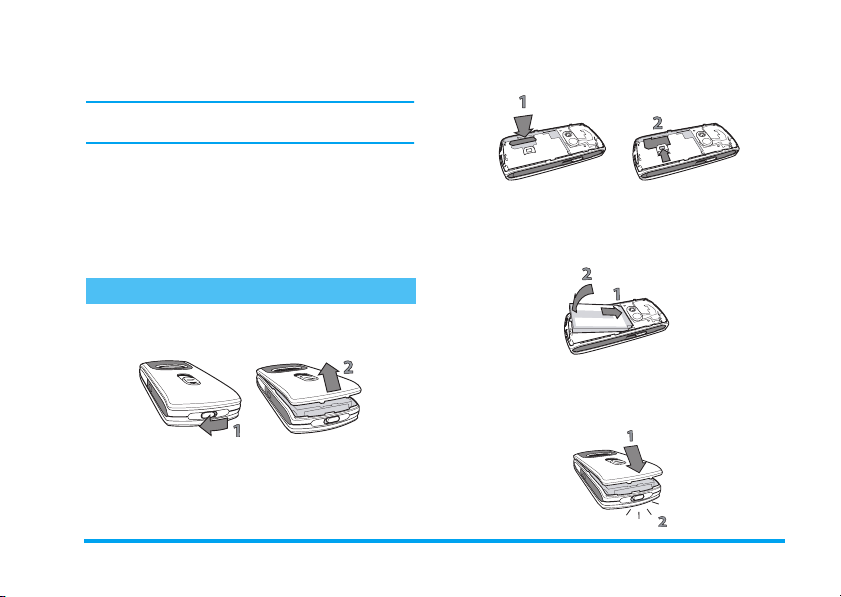
3. Fate scivolare il coperchio della batteria nel suo
alloggiamento, con i connettori metallici rivolti
verso il bass o, fino a quando si arr esti. Poi
bloccatelo spingendolo verso il basso.
Inserire la carta SIM
1. Premete il pulsante di distacco come indicato
qui sotto e togliete la cover della batteria.
4. Rimettete la cover posteriore sul cellulare:
agganciate la parte anteriore ai gancetti nella
parte superiore del telefono, poi premete il fondo
fino a quando la chiusura scatti in posizione.
2. Inserite la carta SIM: prima inseritela sotto la
parte sinistra di plastica fino a quando si blocchi,
poi p remete la linguetta metallica finché la
trattenga.
Per iniziare 1
Page 10

5. Togliete la pellicola protettiva che copre il
display e la lente della camera prima di usare il
telefono.
Accendere il telefono
Per accendere il telefono premete il tasto ).
Inserite il codice PIN, se richiesto (cioè il codice
segreto da 4 a 8 cifre della vostra carta SIM). È
preconfigurato e vi viene comunicato o dal vostro
gestore di rete o dal rivenditore. Per personalizzare il
codice PIN vedi pagina 43.
Se inserite per 3 volte un codice PIN errato, la carta
SIM viene bloccata. Per sbloccarla dovete richiedere il
codice PUK al gestore.
Impostare la data e l'ora
Come vi viene richiesto dal telefono non appena
acceso, eseguite l'impostazione della data premendo i
tasti numerici appropriati (premete c per
cancellare un numero), poi impostate l'ora.
Per completare le opzioni per la data e per l'ora vedi
pagina 46.
Copiare la rubrica SIM
Se non copiate la rubrica SIM subito dopo aver acceso
il telefono, vedi "Rubrica" pagina 24.
Il telefono cellulare individua una carta SIM che
contiene già nomi ed un messaggio vi chi ede se volete
copiare la vostra rubrica SIM nella rubrica
incorporata. Premete c per annullare o , per
accettare.
Calibratura
Questo menu vi permette di calibrare il display per
ottenere una migliore accu ratezza quando usate il
pennino. Premete semplicemente , e seguite le
istruzioni. Dovete premere tutti i tre segni uno dopo
l'altro per completare il procedimento.
Caricare la batteria
Il telefono è alimentato da una batteria ricaricabile.
Una nuova batteria non è completamen te caric a ed un
seg nale di allarme vi av verte q uando è quasi scarica. Se
la batteria è completamente scarica, ci vorranno 2 o 3
minuti di ricarica prima che la sua icona ricompaia.
Potreste perdere tutte le vostre impostazioni personali
se togliete la batteria quando il telefono è acceso.
2 Per iniziare
Page 11
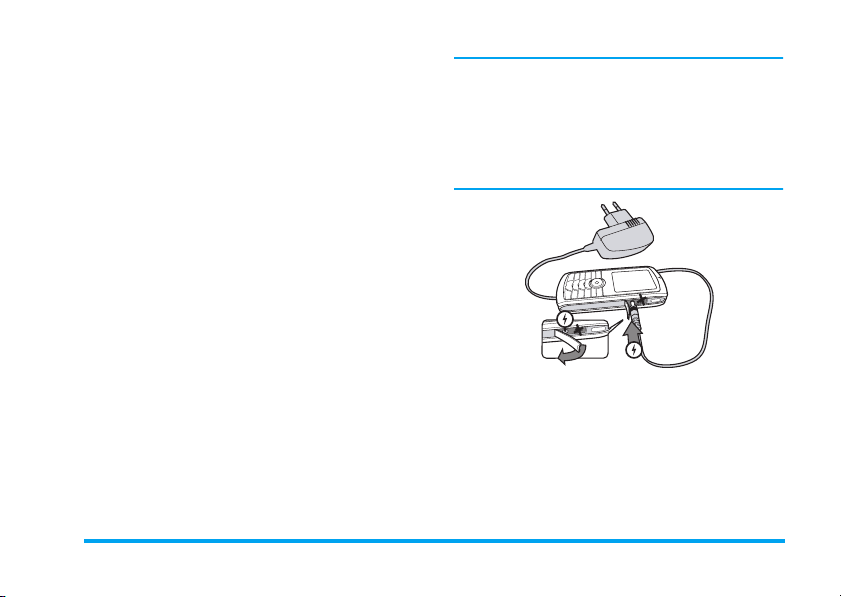
1. Una volta inserita la batteria e fissata la cover sul
telefono, inserite un'estremità del connettore del
caric a batteria (fornito nella confezione del
telefono) nella presa SINI STRA sul fondo del
cellulare e la spina dell'altra estremità in una
presa di corrente alternata di facile accesso.
2. Il simbolo della batteria indica lo stato di carica:
- i 4 indicatori di carica cambiano durante la
ricarica; quindi sono necessarie circa 1,45 ore
per ricaricare completamente il cellulare.
- Quando tutte e 4 le barre non cambiano la
batteria è ricaricata completamente: scollegate
il carica batteria. A seconda della rete e delle
condizioni di utilizzo il tempo di
conversazione va da 2 a 4 ore ed il tempo di
stand-by da 200 a 400 ore.
La batteria comunque non subisce danni se il carica
batteria viene tenuto collegato al cellulare quando la
batteria è completamente carica. L’unico modo di
spegnere il carica batteria è quello di staccarlo dalla
presa di corrente AC, perciò sceglietene una di facile
accesso. È anche possibile collegare il carica batteria
ad una presa IT (solo in Belgio).
Per iniziare 3
Page 12

2 • Funzioni principali
Rispondere ad una chiamata e riagganciare
Accedere e consultare la rubrica
In modalità stand-by premete -. A
Rubrica
appare sul display può variare.
Per consultare la rubrica durante una chiamata
premete , e selezionate Lista nomi. Premete
due volte per tornare al display di chiamata.
Premete a lungo #, inserite le prime lettere del
nome che cercate e premete , per saltare
direttamente a quel nome.
seconda della rubrica selezionata (sulla
carta SIM o sul cellulare, vedi
"Rubrica" pagina 24), il contenuto che
c
Effettuare una chiamata
1. In modalità stand-by inserite il numero
telefonico usando la tastiera. Per correggere un
errore premete c.
2. Premete ( per comporre il numero e premete
)
per riagganciare.
Per una chiamata internazionale, premete e tenete
premuto * per inserire il segno "+" invece del
comune prefisso internazionale.
Quando ricevete una chiamata può anche apparire il
numero di chi chiama. Se il numero è registrato, sul
display appare il nome corrispondente invece del
numero.
1. Per rispondere alla chiamata premete (.
2. Per rifiutare una chiamata premete ). Se
avete attivato "Devia chiamate" (vedi pagina 64),
la chiamata viene trasferita ad un numero o ad
una casella vocale.
3. Per riagganciare premete ).
Il telefono non suona se è attivata la modalità di
Silenzio (vedi pagina 7). Se avete selezionato Risposta
ogni tasto (vedi pagina 65), potete accettare una
chiamata premendo qualsiasi tasto (eccetto )).
Allegare e inviare immagini
Grazie al touchscreen e a l pennino, il vostro cellulare
vi permette di allegare e inviare rapidamente le foto
che avete scattato ad amici e parenti. Si veda
"Touchscreen" pagina 2 per informazioni sul
touchscreen e sull'uso del pennino e "Scattare
fotografie" pagina 15 per imparare a scattare foto,
facendo riferimento a "Album immagini", "Tag-it"
4 Funzioni principali
Page 13

pagina 54 per ulteriori dettagli per allegare/modificare
le immagini.
Slideshow TV
Questa funzione vi permette di
Slid eshow T V
una per una) su un televisore per mezzo del cavo di
connessione alla TV, o sul display principale (interno)
del vostro telefono.
1. Collegate un'estremità del cavo TV alla presa
2. Un'immagine preimpostata appare
3. Usate il menu del telefono per impostare uno
Con il cavo TV si possono visualizzare solo immagini
JPEG fino alla risoluzione VGA (640 x 480 pixel).
Vedi "Slideshow TV" pagina 57 per dettagli completi
su questa funzione.
visualizzare le immagini memorizzate
nell'Album immagin i (automaticamente
con uno slideshow, o manualmente,
video (RCA) giallo della TV e l'altra alla presa
audio del telefono.
automaticamente sullo schermo TV, mentre il
menu slideshow TV viene visualizzato sullo
schermo del vostro telefono.
slideshow automatico, o visualizzate
manualmente le immagini premendo + e
-
.
Chiamata diretta
Questa funzione vi permette di impostare i vostri 4
numeri preferiti, o quelli che chiamate più
frequentemente Potete poi chiamare rapidamente uno
di questi premendo due volte sull'icona o immagine
corrispondente sul display, senza accedere e scorrere la
lista della Rubri ca .
1. Premete < per accedere alla videata Chiamat a
diretta .
2. Selezionate una miniatura da configurare.
Premete , una volta per selezionare un nome
in Rubrica, e una seconda volta per entrare
nell'Album immagini e associare un'immagine alla
miniatura del nome. Eseguite le spesse
operazioni per ogni miniatura.
3. Per chiamare uno dei nomi associati premete
<
in modalità stand-by, poi premete due
volte sulla miniatura di vostra scelta con il
pennino.
4. Per riconfigurare una miniatura selezionatela e
premete
l'immagine.
,
per Sostituire il nome e/o
Scattare una foto
Il vostro cellulare dispone di una camera che vi
permette di scattare foto e di inviarle ad amici e
Funzioni principali 5
Page 14

parenti. Vedi "Scattare fotografie" pagina 15 per
informazioni complete su questo argomento.
Icona di navigazione
Un'Icona di navig azione appare in modalità stand-by e
vi permette di individuare i menu a cui potete
accedere mediante il tasto di navigazione del telefono.
Vedi "Icona navigazione" pagina 32 per i dettagli su
attivazione e disattivazione.
FotoTalk: inviare clip vocali con immagini
Questa funzione vi permette di spedire velocemente
un messaggio composto di un'immagine e di una
parte sonora.
1. In modalità stand-by, premete il tasto della
camera per attivarla. Se necessario, premete
#
per passare alla modalità Clip.
2. Premete il tasto della camera per scattare un a
foto; Registra suono si aprirà poi
automaticamente.
3. Registrate il suono o il messaggio di vostra scelta,
premete c per cancellare o , per
terminare la registrazione (potete anche aspettare
di raggiungere il massimo te mpo registrabile di
30 secondi).
4. Poi inviate il messaggio via MMS (vedi "MMS"
pagina 47 per dettagli).
FotoCall: vedere e sentire chi chiama
Questa funzione è disponibile solo se selezionate la
rubrica telefonica dalla memoria del telefono (non
dalla carta SIM).
Questa funzione vi permette di collegare uno o più
nomi ad un gruppo. Quando un nome di qu el gruppo
chiama, apparirà insieme all'immagine
corr ispondente e si sentirà la melodia definita pe r quel
gruppo.
1. In modalità stand-by, premete una volta il tasto
della camera per attivarla e una seconda volta per
scattare una foto del vostro amico.
2. Selezionate Rubrica > Imposta rubrica > Imposta
gruppi. Rinominate un gruppo e selezionate il
Tipo suoneria desiderato, poi la foto del vostro
amico.
Quando create un gruppo di una sola persona, potete
anche selezionare Multimedia > Registra suono >
Nuov o, registrare mentre lui/lei dice qualcosa e
selezionare la registrazione come Suoneria.
3. Selezionate un nome nella vostra rubrica,
scegliete Selez. gruppo e collegatelo al gruppo che
avete rinominato.
6 Funzioni principali
Page 15
Telefonare in viva voce
Per comodità e sicurezza assicuratevi di allontanare il
cellulare dall'orecchio quando telefonate in vivavoce,
specialmente se alzate il volume.
1. Se avete selezionato la rubrica della carta SIM,
selezionate un nome, premete , due volte,
selezionate Telef. in viva voce e premete , per
comporre il numero.
2. Se avete selezionato la rubrica del cellulare,
procedete nello stesso modo per chiamare il
numero di default, oppure premete < o
>
, selezionate un numero della lista, premete
,
e selezionate Telef. in viva voce.
Se state già telefonando, premete , due volte per
passare al vivavoce o ritornare alla modalità
precedente.
Cambiare la suoneria
Selezionate Impostazioni > Su oni > Suoneria, premete
,
e azionate + o - per s elezonare una
suoneria della lista. Premete , per confermare la
selezione.
Attivare la modalità "silenzio"
Se non volete che il telefono suoni
quando ricevete una chiamata potete
Silenzio
disattivare la suoneria selezionando
-
Impostazioni > Suoni > Silenzio. Premete
fino a quando il volume sia Attivato.
Attivare la segnalazione tramite vibrazioni
Se volete che il vostro telefono vibri
quando ricevete una chiamata, potete
attivare la segnalazione tramite
Vibra
vibrazioni selezionando Impostazioni >
Suoni > Vibra, poi Attivato o Disattivato.
L'attivazione dell a funzione di vibra non disattiva la
suoneria. Se volete disattivare la suoneria, ma
mantenere la funzione di vibra su Attivato, attivate il
modo di Silenzio come descritto in precedenza.
La segnalazione tramite vibrazioni passa
automaticamente a Disattivato quando inserite il
carica batteria.
Funzioni principali 7
Page 16
Leggere il numero di telefono del vostro cellulare
Per leggere il numero del vostro cellulare premete
-
in modalità stand-by e selezionate Propri numeri
> Visualizzare. Il vostro numero di telefono viene
visualizzato se presente sulla carta SIM. Se non lo è,
selezionate Nuov o e poi seguite le istruzioni.
Se il vostro numero è stato memorizzato nella rubrica
lo potete leggere nel corso di una chiamata. Si veda
"Accedere e consultare la rubrica" pagina 4.
Regolare il volume dell'auricolare
Durante una conversazione spostate il tasto di
navigazione + o - per aumentare/diminuire il
volume.
Disattivare il microfono
Potete disattivare il microfono in modo
Disattivare microfono
che l'interlocutore non vi possa udire.
Nel corso di una chiamata premete
,
, selezionate Mute e premete di
nuovo ,.
Riattivare il microfono
Per riattivare il microfono nel corso di
Attivare microfono
una chiama ta premete ,, selezionate
No mut e e confermate premendo ,.
Registrare una conversazione
Nella maggior parte dei paesi la
Registra convers.
all'interlocutore che avete intenzione di registrare la
conversazione e di registrarla solo se è d'accordo. Le
registrazioni inoltre devono essere mantenute private.
1 minuto è il tempo massimo di registrazione
disponibile (si veda "Memo vocale " pagina 59).
Per registrare una conversazione durante una
chiamata, premete ,, selezionate Registra convers.
e premete ,. Premete c, , o riagganciate
per terminare la registrazione: una finestra di
editazione vi permette di dare un nome alla
registrazione, che sarà poi disponibile in Multimedia >
Album suoni.
Se selezionate Mute e poi Registra convers., viene
registrata solo la voce dell'interlocutore.
registrazione di conversazioni
telefoniche è regolata da disposizioni di
legge. Si consiglia di comunicare
8 Funzioni principali
Page 17
Cancellare la lista chiamate
Per cancellare la lista chiamate premete
,
Azzera
e selezionate Info chiamata > Lista
chiamate > Azzera. Premete , due
volte per resettare la lista chiamate.
Cancellare i messaggi SMS della lista
Per cancellare tutti i messaggi in una volta premete
,
e selezionate Messaggi > SMS > Leggi SMS >
Eliminare tutti. Premete , due volte per resettare la
lista SMS.
Potete anche eliminare tutti i messaggi SMS dal menu
Archivio SMS. È utile cancellare SMS dalla lista per
liberare spazio di memoria e per ricevere nuovi
messaggi.
Cancellare rubrica
Per cancellare il contenuto della rubrica in una volta
premete , e selezionate Rubrica > Impost a rubric a >
Azzera rubrica. Premete , per cancellare il
contenuto della rubrica.
Questa opzione si riferisce alla rubrica del telefono,
NON alla rubrica SIM.
Scorrere velocemente una lista
Mentre fate scorrere una lista (di suonerie, eventi,
ecc.), premete a lungo + o -per farla scorrere
pagina per pagina invece di voce per voce.
Funzioni principali 9
Page 18
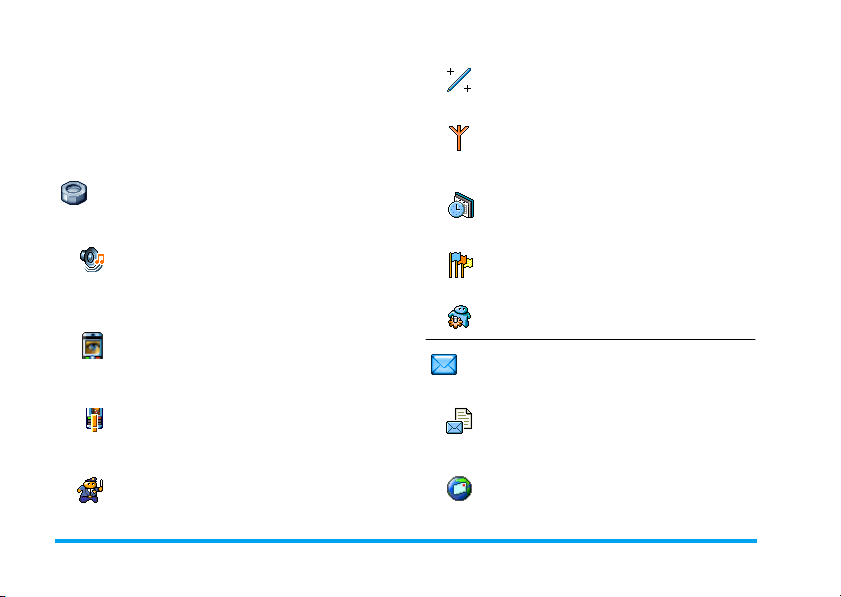
3 • Struttura dei menu
La tabella seguente descrive la struttura completa dei
menu del vostro cellulare e riporta anche la pagina a
cui fare riferimento per maggiori informazioni
relativamente a ciascuna funzione o impostazione.
Impostazion i p 28
Suoni p28
Silenzio / Volume suoneria / Suoneria /
Avviso messaggi / Equalizzatore / Suoni tasti
/ Avvisi sonori / Vibra
Display p29
Screen saver / Animazione /
Retroilluminazione / Intensità di
retroilluminazione / Sfondo
Scelta rapida p30
Tasti funzione / Comandi vocali /
Composizione vocale / Icona navigazione
Sicurezza p32
Nomi pubblici / Blocco chiamate / Cambia
codici / Protezione PIN
Calibratura p33
Rete p33
Collega GPRS / Ricollegare / Reti preferite /
Parametri accesso
Ora e data p35
Tipo orologio / Imposta data / Fuso orario /
Ora legale / Imposta ora
Lingua p36
Lista delle lingue disponibili
Profili d'uso p36
Messaggi p38
SMS p38
Inviare SMS / Leggere SMS / Impostazioni
SMS / Archivio SMS
E-mail p41
Per ciascuna casella vocale disponibile:
Impostazioni / Apri mailbox / Invia E-mail
10 Struttura dei menu
Page 19
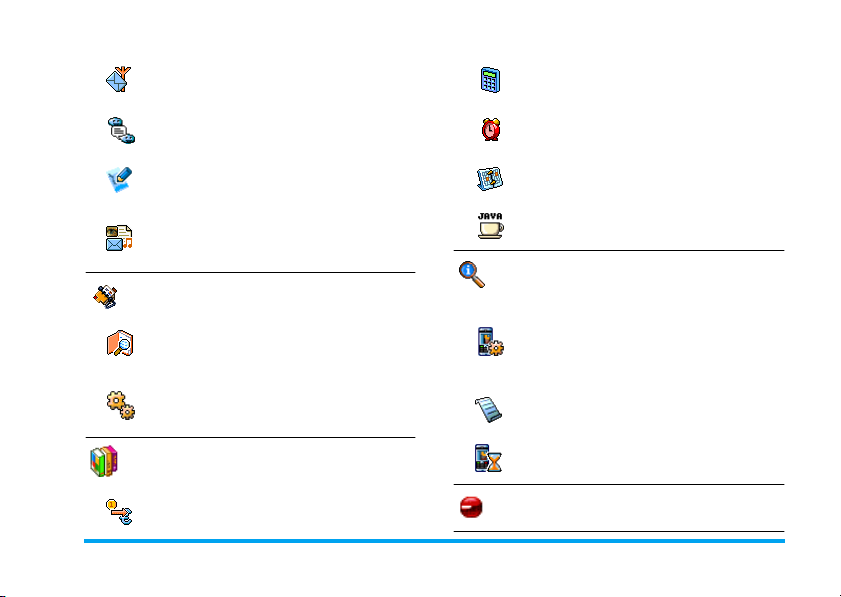
SMS da Rete p46
Ricezione / Tipo messaggi / Codici locali
Calcolatrice p60
Chat p46
Messaggio rapido p47
MMS p47
Nuovo MMS / Ricevere un MMS / Gestire
cartelle / Impostazioni
Rubrica p24
Visualizza lista nomi
Imposta rubrica
Azzera rubrica / Selezione rubrica / Imposta
gruppi / Copia nel telefono
Giochi e a pplicazio ni p60
Convertitore Euro p60
Sveglia p60
Agenda p60
JAVA p62
Info chiamata p64
Impostazioni chiamata p64
Devia chiamate / Caselle vocali / Richiama
automaticamente / Risposta ogni tasto /
Avviso chiamata / Mostra numero
Lista chiamate p65
Lista chiamate / Azzera
Contascatti p66
Contatori GSM / Contatori GPRS
Infrarossi p52
Struttura dei menu 11
Page 20
Camera p15
Slideshow TV p57
Multim edia p54
Album immagini p54
Lista delle immagini disponibili
Album suoni p54
Lista dei suoni dis ponibi li
Demo mode p58
Stato memoria p58
Memo vocale p59
BeDJ p59
Servizi di rete p68
Numeri servizio
I numer i disponibil i in qu esto menu dipendono
dal gestore di rete e dall'abbonamento,
verificate li press o il vostro gestore.
WAP p68
Ser vizi +
Questo menu dipende dal gestore di rete e
dall'ab bonamento, verificat e presso il vost ro
gestore.
12 Struttura dei menu
Page 21
4 • Inserimento testo o
numero
Ci sono due modi diversi per inserire testi nei display
di editazione: usando T9®, l'inserimento predittivo
del testo, o il metodo base. Inoltre sono disponibili
due altri modi per i numeri ed i segni di
interpunzione. Le icone che appaiono sul display
mostrano il modo di testo attivo.
Nota bene: la tastiera sul display vi permette di
inserire il testo usando il pennino, come fareste con la
tastiera di un computer. Usare il pennino è come
premere i tasti reali.
Immissione testo T9
T9®, l'inserimento predittivo del testo, è uno modo
intelligente di editazione dei messaggi che comprende
un vasto dizionario e che vi permette di inserire
velocemente un testo. Basta premere solamente una
volta il tasto che corrisponde a ciascuna lettera che
compone la parola: le battute vengono analizzate e la
parola proposta da T9® appare nella videata di
editazione. Se in base ai tasti premuti ci sono diverse
parole a disposizione, la parola che avete inserito è
®
evidenziata: premete < o > per scorrere la lista
e scegliere tra quelle proposte dal dizionario T9
incorporato (vedi esempio seguente).
Come usarlo?
Le lettere ed i simboli sono assegnati a ciascun tasto
secondo lo schema seguente:
2
a
9
Per inserire lettere.
<
,
c
0
*
#
Per fare scorrere la lista delle parole
o
>
probabili.
o
1
Per confermare l'inserimento.
Premere brevemente per cancellare un
carattere, premere a lungo per
cancellare tutto il testo.
Passaggio da Standard, a maiuscolo, a
MINUSCO LO.
Passaggio da T9® al metodo base, al
modo per i numeri.
Passaggio al modo per i simboli e per i
segni di interpunzione.
Inserimento testo o numero 13
®
Page 22
Esempio: come inserire la parola "A tmo":
1. Premete 2 8 6
Sul display appare la prima parola di una lista:
Buon.
2. Premete > per scorrere la lista e selezionare
Atmo.
3. Premete
selezione della parola Atmo.
,
o 1 per confermare la
6
Inserimento testo base
Se volete accedere all'inserimento testo base, premete
*
. Con questo metodo è necessario premere più
volt e ciascun tasto per giungere al cara ttere desidera to:
la lettera "h" è la seconda lettera sul tasto 4, perciò
dovete premere due volte per inserire "h".
Esempio: come inserire la parola "c as a":
Premete 2 2 2 (ABC), 2 (ABC),
7 7 7
quando il messaggio è completo.
Le lettere, i numeri ed i simboli sono posizionati su
ciascun tasto secondo lo schema seguente:
(PQRS), 2 (ABC). Premete
7
,
Pressione breve
spazio . , @ / : ; " ’ ! ¡ ? ¿ # + - *
1
= % < > ( ) & £ $ ¥
2
a b c 2 à ä å æ ç 2
3
d e f 3 é è ∆ Φ 3
4
g h i 4 Γ ì4
5
j k l 5 Λ 5
6
m n o 6 ñ ò ö 6
7
p q r s 7 β Π Θ Σ 7
8
t u v 8 ü ù 8
9
w x y z 9 ø Ω Ξ Ψ 9
Passaggio a maiuscolo/
0
minuscolo
Pressione
prolungata
1
0
14 Inserimento testo o numero
Page 23
5 • Scattare fotografie
Il vostro cellulare presenta una camera digitale che vi
permette di scattare fotografie, salvarle nel cellulare,
usarle come sfondo o inviarle ai vostri amici.
Come ...
Attivare/Disattiva re
la camera
Zoom in/out
Ca mbia re l a mo dali tà
di vi si one
Ca mbia re l a mo dali tà
camera
Aprite/chiude il coperchio
della camera o premete il
tasto relativo.
In tutte le modalità, tranne
VGA (vedi "Impostazioni
modalità di anteprima" qui
sotto), premete il tasto di
navigazione + o -.
Premete
dalla modalità Notte a
Norm ale e viceversa.
Premete # per passare da
VGA (640 x 480 pixel) a
Sfo ndo (128 x 160 pixel) a
Clip (128 x 160 pixel) a
Fot oCall (96 x 64 pixel).
*
per p assare
Cambiare l'effetto
speciale
Accedere alle
impostazioni della
camera
Scattare una foto
Salvare l'immagine
Eliminare l'immagine
Accedere alle opzioni
di scatto
Atti vare/disatti vare
l'autoscatto
In tutti i menu relativi alla camera premendo a lungo
il tasto c si annull a qualsiasi azione in corso e si
ritorna alla modalità stand-by.
Premete il tasto di
navigazione < (sinistra) o
>
(destra) per passare da
un effetto speciale all'altro
(seppia, in rilievo, ecc.).
Premete , quando la
camera è attiva.
Premete il tasto della camera
quando la camera è attiva.
Premete il tasto della camera
subito dopo lo scatto.
Premete c s ubito dop o lo
scatto.
Premete , subito dopo lo
scatto.
Premete 0.
Scattare fotografie 15
Page 24

Scattare una foto
Impostazioni modali tà di antep rima
Aprite il coperchio della camera e/o
premete il tasto della camera per
visualizzare il display di anteprima. La
lente della camera è messa a fuoco
automaticamente e le icone sono
visualizzate nella parte inferiore (Zoom,
Effetti, Impostazioni camera, Scattare) e
superiore (Autoscatto, Vis io ne).
Tutte le opzioni e i tasti descritti in questa sezione
sono attivabili solo quando la modalità camera è
attiva, cioè quando sul display appare l'anteprima.
Potete anche premere , per accedere a ciascuno di
esse (vedi "Impostazioni" pagina 19).
Impostazioni
camera
La dimensione di default dell'immagine
nel formato standard è VGA (640 x 480
pixel). Girate il cellulare di 90° verso
sinistra e tenetelo orizzontalmente per
ottenere un'anteprima a schermo inte ro.
In questa modalità, l'icona VGA
apparirà nell'angolo dello schermo in
Per tutte le altre modalità foto, tenete il cellulare in
posizione verticale e premete # per passare a
Sfondo (128 x 160 pixel), a Clip (128 x 160 pixel) a
FotoCall (96 x 64 pixel). L'icona delle Impostazioni
camera che selezionate è indicata in basso sul display.
La modalità Clip vi permette di registrare un
messaggio vocale subito dopo aver scattato la foto.
Vedi "FotoTalk: usare la modalità clip" pagina 18
per dettagli su questa modalità.
Effetti Vi permette di scegliere uno degli effetti
disponibili, vedi "Modalità effetti"
pagina 19.
Autoscatto
Vi permette di impostare l'opzione
Autoscatto Attivato o Disattivato (vedi
"Con l'autoscatto" pagina 17).
I TA STI D I
NAVIGAZI ON E SI
ADATTANO
AUTOMATICAMEN
TE ALLA
POSIZIONE
VE RT ICALE O
ORIZZONTALE
(an teprima, tasti
pr emut i ec c.)
basso a destra.
16 Scattare fotografie
Page 25

Moda lità di
visione
Moda lità
zoom
Scattare una foto
1. Se l'opzione dell'autoscatto è su Disattivato, una
2. Il numero che appare indica la fila. Premete:
Sono disponibili due modalità di visione:
Norm ale e Notte (segnalata dall'icona
della luna in alto sul display). A seconda
del livello di luce dell'ambiente, premete
*
per passare da una modalità
all'altra.
Questa opzione è disponibile in tutte le
modalità: zoom a un livello (x2) in
moda lità Clip e Sfondo (premete il tasto di
navigazione + o -per attivare lo
zoom in o lo zoom out), zoom a due
livelli (x2 e x4) in modalità VGA (mentre
tenete il telefono orizzontalmente
premete anche + o -, che sono in
realtà le frecce< e > del tasto di
navigazione quando tenete il telefono in
posizione verticale).
volta attivata la camera, premete il tasto della
camera per scattare una foto.
c
Per ignorare la foto appena scattata e
tornare alla modalità di anteprima.
Tasto
della
camera
,
3. Chiudete il coperchio della camera per
disattivarla senza memorizzare la foto.
4. Il numero di foto che potete memorizzare varia a
seconda delle impostazioni: quanto maggiore è la
risoluzione, tanto maggiori le dimensioni del
file. Un messaggio vi segnala se non c'è spazio di
memoria sufficiente. In questo caso dovete
eliminare dei dati prima di memorizzare una
nuova foto (vedi "Stato memoria" pagina 58).
Quando sono memorizzate nell'Album immagini, le
foto sono nominate con "img_1.jpg", ecc., fino a 9999.
Questo non significa che si possono scattare fino a
9999 foto, ma che esse sono numerate fino a 9999. La
numerazione poi ricomincerà da 1.
Per salvarla nell'Album immagini.
Per accedere alla lista di opzioni
disponibili: Invia (con MMS, E-mail
o Infrarossi), Salva nell'Album
immagini, Modi fica , o Scatta nuova foto.
Con l'autoscatto
1. Impostate l'opzione autoscatto Attivato (vedi
sopra), poi p remete il tasto della camera per
attivarlo (o premete 0 se l'opzione è su
Di sattivato).
Scattare fotografie 17
Page 26

2. Posate il telefono e orientatelo in modo che
l'inquadratura della foto sia corretta.
3. Il conto alla rovescia inizia da 10 secondi (questo
valore non può essere modificato). Un segnale
acustico viene emesso 3 secondi prima che venga
scattata la foto e poi un altro quando viene
effettivamente scattata.
Premete c per fermare il timer e ritornare alla
modalità di anteprima o premete 0 semplicemente
per arrestare il timer.
4. Una volta scattata la foto seguite le istruzioni che
iniziano al punto 2 descritto in "Scattare una
foto".
Personalizzare / modificare una foto
Per complete informazioni su questo argomento, vedi
"Tag-it" pagina 54.
FotoTalk: usare la modalità clip
La modalità Cli p vi permette di creare una clip
costituita da un'immagine e da un suono.
1. Selezionate la modalità Clip, poi premete il tasto
della camera per scattare la foto.
2. La finestra Registra suono si aprirà
automaticamente: registrate il suono o il
messaggio di vostra scelta (premete c per
cancellare , , per terminare la registrazione, o
aspettate di raggiungere il massimo tempo
registrabile di 30 secondi).
3. Premete , per accedere alle s eguenti opzioni:
Invia come
MMS
Rip rod uci
clip
Salva clip Per Memorizzare la clip che avete
Modifica clip Per Modificare la clip che avete
Per Inviare la clip via MMS.
Così si Asco lt a la clip.
creato: l'immagine nell'Al bu m
immagini e il suono registrato
nell'Album suoni.
creato.
FotoCall: per vedere chi chiama
La modalità FotoCall vi permette di creare
un'immagine e collegarla ad un gruppo. Quando un
nome di quel gruppo chiama, app are l'immagine
corrispondente. Vedi "FotoCall: vedere e sentire chi
chiama" pagina 6 per i dettagli.
Rivedere le fotografie
Le fotografie salvate sono memorizzate
automaticamente nel menu Multimedia > Al bu m
immagi ni. Vedi "Album immagini" pagina 54 per i
dettagli.
Ricevere ed effettuare una chiamata
Quando ricevete una chiamata mentre usate la
camera:
18 Scattare fotografie
Page 27
• rispondendo alla chiamata uscite dalla modalità
camera ed il telefono ritorna in stand-by quando
riagganciate.
• anche rifiutando la chiamata uscite dalla modalità
camera e tornate al display di anteprima.
Per effettuare una chiamata dovete prima ritornare al
display di stand-by.
Impostazioni
Premete , mentre la modalità camera è attiva per
acced ere ad altri menu di impostazione oltre a quelli
disponibili direttamente dal display di anteprima.
Le ultime impostazioni eseguite saranno salvate e rese
disponibili la prossima volta che usate la camera o fino
a quando le modifichiate di nuovo.
Impostazioni generali
Ora & data Per selezionare ciò che verrà
Impostazioni
camera
Qualità
immagini
visualizzato sulle foto che scattate: Data
& ora, Solo data o niente.
Vi permette di passare da una modalità
camera all'altra: vedi "Impostazioni
modalità di anteprima" pagina 16.
Per scegliere una qualità disponibile tra
le seguenti: Bassa, Media, Alta.
Suoni Per impostare i suoni per l'Avviso e lo
Azzera Per resettare tutti i valori riportandoli a
Scatto. Il primo viene emesso 3 secondi
prima che sia scattata la foto, il secondo
quando viene scattata. Selezionate
Standard o uno dei suoni disponibili,
poi premete , per attivarlo.
quelli di default.
Cornici
Per scegliere una cornice da applicare alla foto da voi
scattata (si imposta automaticamente la modalità di
128 x 160 pixel), o per creare la propria cornice,
direttamente da una foto.
Modalità effetti
Per scegliere un effetto da applicare alla foto da voi
scattata: Normal e, Bianco & nero, Seppi a, Digitale, In
rilievo, Negativo colori, Bordo e Bordo 2.
Modalità di visione
Per scegliere una delle due modalità disponibili:
Normale e Notte . La modalità di default è Nor male.
Autoscatto
Impostate questa opzione su Attivato per attivarla e
premete
c
e scattare foto (vedi pagina 17).
per tornare all'anteprima della camera
Scattare fotografie 19
Page 28
6 • BeDJ
Con BeDJ potete creare la vostra musica usando uno
stile o ogni tipo di suoneria SP-MIDI o MIDI
presente sul vostro cellulare. Potete poi inviare il
vostro mix a parenti ed amici, o usarlo come suoneria
o allarme ecc.
Nota bene: nella maggior parte dei casi il touchscreen
vi permette di gestire le opzioni usando il pennino, che
equivale alla pressione dei tasti reali.
Come ...
Attivare/
disattivare BeDJ
Attivare/
disattivare una
traccia
Selezionate Multimedia > BeDJ.
Premete e tenete premuto
per disattivarlo.
Premete un tasto da 1 a
9
, o toccate co n il pe nnino il
punto rosso sopra il numero
della traccia, nella parte
inferiore del touchscreen.
Prem ete c per disattivare
tutte le tracce in una volta.
c
Premete
pennino per toccare il punto
rosso nell'angolo in alto a
Registrare il mix
(avvio e fine)
Attivare lacasella
Imposta tempo
Aprire per la
traccia la lista di
selezione
Richiamare la
videata di Aiut o
Aprire per BeDJ
la lista Opzioni
Nell'ambito di BeDJ il colore arancione mostra
sempre le informazioni usate al momento o una voce
selezionata.
sinistra del touchscreen.
Quando smettete di registrare,
appaiono le opzioni che si
riferiscono alla registrazione
(vedi pagina 22).
Premete #.
Premete e tenete premuto un
tasto da 1 a 9.
Premete *.
Premete
registrare.
0
, o usate il
,
prima di
20 BeDJ
Page 29

Per iniziare Melodia La melodia usata nella lista selezionata
Atti vare le tracce
1. Lanciate BeDJ selezionando Multimedia > BeDJ.
2. Nella parte superiore sinistra del display BeDJ
appaiono lo stile di default selezionato (per es.
groove, techno ecc.) il valore attuale del tempo,
lo stato della registrazione ed il nome della
traccia.
3. Nella parte inferiore del display sono disponibili
9 tracce da mixare legate ai tasti da 1 a 9:
premete il tasto che corrisponde alla traccia da
atti vare.
Sono disponibili in tutto 9 tracce: premete e
tenete premuti i tasti da 1 a 9 per aprire
la lista di selezione tracce. Il tasto 5 è sempre
dedicato alla traccia vocale.
Cambiare le melodie e gl i strumenti della traccia
Prima di attivare le tracce, premete e tenute premuti i
tasti da 1 a 9 per modificare le melodie e gli
strumenti di default:
Strumenti Lo strumento attualmente usato nella
Cambiare le impostazioni di tempo
1. Premete # per attivare la casella Impostazioni
temp o, che viene espresso in bmp (o "battute al
minuto") e si riferisce a tutte le tracce.
2. Premete i tasti illuminati < o > per
aumentarlo o diminuirlo, poi premete c o
,
Non è possibile modificare un'I mposta zione tempo
durante la riproduzione di tracce o la registrazione di
un mix. Non è necessario memorizzare il Tempo
perché ciò avviene automaticamente.
è quella evidenziata nella lista.
Azionate + o - per selezionarne
un'altra, poi premete , o > per
accedere alla lista degli strumenti usati
in questa melodia.
melodia selezionata è il primo
evidenziato nella lista. Azionate
o + per selezionarne un altro, poi
premete , per tornare al dis play
principale.
per passare alla videata precedente.
-
BeDJ 21
Page 30

Registrare un mix
Iniziare la registr azione
1. Quando siete pronti a regi strare il mix premete
0
, o usate il pennino per toccare il punto
rosso nell'angolo in alto a sinistra del
touchscreen. Il timer si avvia e l'icona rossa On
air appare selezionata.
2. Mentre registrate il mix potete:
Attivare una
traccia
Alzare/abba ssare il
volume della
traccia attuale
Evidenziare la
traccia precedente
o quella successiva
Arrestare la
registrazione
La registrazione si arresta automaticamente quando il
mix raggiunge i 50 KB (circa 2 min.). La ca pacità
dipende dallo spazio di memoria disponibile nel
telefono: selezionate Multimedia > Stato memoria per
informazioni sulla memoria.
Premete i tasti da 1 a
9
.
Azionate + o -o usate
il pennino per toccare i
simboli +/- sopra e sotto la
traccia attiva.
Azionate < o >: se la
traccia è attiva potete poi
modificare il suo volume
attuale (vedi sopra).
Premete 0.
Opzioni di registrazione
Non app ena smettete di registrare il v ostro mix appare
una finestra che pr esenta le seguenti opzioni di scelta:
Remixa Per registrare un nuovo mix usando
Riascolta Riproduce il mix che avete appena
Memorizza Per dare un nome e salvare il mix.
Invia con MMS Per inviare il vostro mix come parte
Invia con
infrarossi
Invia con e-mail Per inviare il mix tramite E-mail.
La registrazione che memorizzate appare con il nome
da voi scelto in Impostazioni > Suoni > Suoneri e come
anche in Multimedia > Album suoni. Potete selezionarla
come suoneria per le chiamate in arrivo e per nuovi
eventi.
le stesse tracce.
registrato.
di un messaggio multimediale.
Per inviare il mix via IrDA.
Creare stile e mix personale
Le opzioni avanzate vi permettono di creare e mixare
i vostri stili di musica, direttamente dagli stili BeDJ
disponibili (per es. groove, techno, disco, ecc.) o dalla
lista delle suonerie (per es. Bach, trendy, Dream, ecc.).
22 BeDJ
Page 31
+
La lista delle suonerie comprende i file MIDI che avete
scaricato tramite E-mail, IrDA, ecc.
Dai file esistenti
1. Quando è attivo il display BeDJ, premete
per accedere alla lista Opzioni.
2. Quando selezionate Mix suon erie o Stili BeDJ,
basta semplicemente scegliere una delle melodie
disponibili nella lista e premere , per
confermare la selezione.
3. Il telefono ritorna automaticamente al display
BeDJ e la melodia associata alla suoneria che
avete selezionato viene divisa in tracce.
4. Come descritto in precedenza, potete attivare e
disattivare tracce, registrare il vostro mix, ecc.
Il numero di tracce attive dipende dalla melodia che
avete scelto.
,
Da scratch
1. Quando selezionate Mod. avanzata, BeDJ apre
una serie completamente nuova di tracce vuote.
2. Premete e tenete premuto 1: appare sul
display la lista di tutti i file MIDI presenti sul
vostro telefono. Selezionate uno di es si e premete
,
.
3. Appare una nuova lista che mostra tutte le tracce
del file MIDI selezionato (max. 16). Azionate
o - per selezionare una d i esse, poi
premete , per associarla al tasto 1.
4. Ripetete queste due operazioni per associare
tracce di vostra scelta ai tasti da 2 a 9 del
telefono.
5. Quando siete pronti registrate il vostro mix (vedi
pagina 22).
6. Premete , due volte per tornare alla modalità
normale.
Divertitevi con il mixaggio: potete associare ognuna
delle 16 tracce a qualsiasi suoneria di vostra scelta o ai
tasti da 1 a 9 del vostro telefono! Ciò significa
migliaia di poss ibilità che vi p ermettono di
personalizzare completamente il vostro mix.
Memorizzare gli stili personali
Potete memorizzare il vostro Stile nel menu degli stili
BeDJ e usarlo in seguito per creare un altro mix.
Questo nuovo stile contiene tutte le tracce che avete
mixato, ma senza gli effetti applicati al mix.
Ricevere una chi amata
Quando ricevete una chiamata mentre BeDJ è attivato,
il cellulare disattiva automaticamente il suono.
1. Rispondendo alla chiamata uscite da BeDJ ed il
telefono ritorna in stand-by quando riagganciate.
2. Se non accettate o ignorate la chiamata potete
rimanere nel display BeDJ.
BeDJ 23
Page 32
7 • Rubrica
Il menu Rubrica vi permette di selezionare una delle
due rubriche disponibili: quella della carta SIM (il
numero delle voci dipende dalla capacità della carta) o
quella del telefono (fino a 499 nomi), che è la rubrica
selezionata di default. Quando inserite dei nuovi
nomi nel menu Rubrica essi saranno aggiunti solo a
quella selezionata.
499 è il numero massimo di schede nomi ed eventi, a
condizione che altre funzioni (memo, suoni,
immagini, ecc.) non usino una parte considerevole
della memoria del telefono.
Impostazioni
Selezione rubrica
Premete , e selezionate Ru bri ca >
Imposta rubri ca > Scelta rubrica. Premete
+
Scelta rubrica
selezionata possono poi essere copiati nell'altra
mediante le opzioni Copia in SIM o Copia nel telef..
Azzera rubrica
Azzera rubrica
o - per selezionare una
rubrica. I contatti aggiunti alla rubrica
Per cancellare tutti i nomi in una volta.
Questa opzione riguarda solo la rubrica
nel telefono, NON quella SIM.
Copia nel telefono
Se avete cancellato o interrotto la copia
Co pia nel telefono
Il vostro cellulare è in grado di gestire solo una rubrica
alla volta e quindi non terrà conto delle informazioni
dell'altra rubrica: se per esempio "Rossi" è presente in
tutte e due le rubriche e lo cancellate in quella del
telefono, rimarrà immutato nella rubrica SIM.
automatica della rubrica situata sulla
carta SIM la pri ma volta c he ave te usat o
il telefono, potete farlo manualmente:
selezionate Rubrica > Imposta rubrica>
Copia nel telef..
Impostazioni gruppi
Vi permette di gestire gruppi,
rinominarli e collegarli ad una melodia
Impostazio ne gruppi
Potete collegari i nomi ai gruppi dalla lista Rubric a.
Vedi "FotoCall: vedere e sentire chi chiama"
pagina 25.
e immagine specifica.
Aggiungere nomi in una rubrica
I nomi vengono aggiunti alla rubrica selezionata.
Nella rubrica SIM
1. Premete - in modalità stand-by e selezionate
<Nuovo>.
24 Rubrica
Page 33
2. Inserite il nome e il numero di vostra scelta, poi
il tipo di numero assegnato al nome (Telefono,
Fax o Da t i ) e p remete , per salvare questo
nome nella rubrica.
Un numero può contenere fino ad un massimo di 40
caratteri a seconda della vostra carta SIM. Inserendo
il prefisso internazionale e l'indicativo del paese e del
distretto potete comporre un numero da ogni luogo.
Nella rubrica del telefono
1. Premete - in modalità stand-by e selezionate
<Nuovo>. Inserite il nome e il cognome (fino a
20 caratteri latini); una delle due caselle può
rimanere vuota, ma non entrambe.
2. Poi selezionate il Tipo di numero. Le caselle
numeriche possono contenere fino a 40 c ifre e
un simbolo "+" le caselle alfanu meriche (E-mail
e nota) fino a 50 caratteri latini. Ogni nome può
avere un massimo di 5 caselle numeriche (per es.,
2 numeri di cellulare, 3 numeri di lavoro, un
indirezzo E-mail e una nota).
3. Se necessario, scegliete il gruppo a cui volete
assegnare questo nome.
Propri numeri
L'opzione Propri numeri che appare in ogni rubrica
dovrebbe contenere il vostro numero di telefono. In
caso contrario vi consigliamo di inserire il vostro
numero di cellulare e le altre informazioni rilevanti.
Anche se tutte le caselle possono essere vuote, la voce
Proprio numero non può venire eliminata.
Numero di emergenza
Il numero di emergenza chiamerà il
Emergenza
112 è il numero standard di emergenza per l'Europa
continentale, nell'UK è il 999.
numero di soccorso nel vostro paese.
Nella maggior parte dei casi potete
chiamare questo numero anche se non
avete ancora inserito il codice PIN.
FotoCall: vedere e sentire chi chiama
Questa funzione è disponibile solo se selezionate la
rubrica del vostro cellulare e NON se selezionate la
rubrica SIM.
Questa funzione vi permette d i personalizzare i gruppi
disponibili con il loro nome («Amici», «Ufficio» ecc.),
una determinata immagine (dall'Album immagini) ed
una determinata melodia (dalla lista Suonerie). Potete
poi collegare uno o più nomi ad un gruppo: quando
un nome di quel gruppo chiama, apparirà insieme
all'immagine corrispondente e si sentirà la melodia
definita per quel gruppo.
Rubrica 25
Page 34

1. Selezionate Rubrica > Imposta rubrica > Imposta
gruppi. Rinominate il gruppo da identificare
("Amici", "Famiglia", ecc.) e selezionate la
Mel odia e l'Immagine da associare a ques to
gruppo.
2. Premete a lungo c per ritornare in stand-by,
poi - per accedere alla rubrica. Selezionate
un nome che desiderate assegnare a questo
gruppo, scegliete Selez. gruppo e selezionate il
gruppo di vostra scelta.
Editazione e gestione nomi
Premete - in modalità stand-by per accedere ai
nomi memorizzati in Rub ric a. Per cercare un
determinato nome:
2
a
9
#
Premete il tasto per la lettera alla
quale volete andare nella lista (per
es., premete 8 due volte per
andare alla lettera "U"). Viene
evidenziata la prima voce che
inizia con questa lettera.
Premete #, inserite la prima
lettera del nome che cercate e
premete , per andare a quel
nome.
Nella carta SIM
Scegliete un nome nella rubrica della carta SIM e
premete , per accedere alle s eguenti opzioni:
• Telef. in viva voce
•Chiama
•Inviare SMS
•Chiam. vocale
• Chiamata flash
Copia nel telef. copia il contenuto della carta SIM nel
telefono. Selezionando questa opzione due volte si
raddoppieranno tutti i nomi.
• Copia nel telef.
•Eliminare
• Cambia
• Invia c ome MMS
Nel telefono
Scegliete un nome nella rubrica del telefono e premete
,
per accedere alle seguenti opzioni:
• Cambia nome
•Chiama
• Telef. in viva voce
•Inviare SMS
• Invia come MMS
Selezionate Visualizzare per accedere alla lista di tutti i
numeri o caselle memorizzati per questo nome, poi
<Nuovo> per creare una nuova casella per questo
nome. Selezionate una delle caselle e premete
per accedere ad una seconda serie di opzioni, ovvero:
•Selez. gruppo
• Trasmettere
•Eliminare
• Visualizzare
,
26 Rubrica
Page 35

Num. Default Il primo numero che inserite
diventa il numero preferito:
apparirà per primo nella lista ed
è chiamato automaticamente
quando viene pre muto il tasto
della cornetta. Questa opzione vi
permette di cambiare il numero
preferito.
Copia in SIM Per copiare un nome della
rubrica del telefono nella carta
SIM (è sempre attualizzata se
passate da una rubrica all'altra o
se usate un altro cellulare).
Visualizzare Per visualizzare i dettagli della
casella selezionata.
Cambia tipo Per cambiare o definire il tipo di
casella del numero selezionato.
Le caselle alfanumeriche (note ed E-mail) possono
solamente venire modificate o eliminate.
Rubrica 27
Page 36
8 • Impostazioni
Il menu Impostazioni vi permette di personalizzare il
vostro telefono e di modificare le impostazioni relative
a ciascuna opzione disponibile (suoni, ora e data,
sicurezza ecc.). Il menu di Profili d'uso vi permette di
modificare diverse impostazioni alla volta (vedi
pagina 36).
Suoni
Silenzio
Vi permette di impostare il modo di
Silenzio su Attivato o Disattivato.
Silenzio
Quando questa impostazione è su
e la segnalazione tramite vibrazione è attiva.
La modalità di Silenzio vale anche per i suoni tasti.
Volume suoneria
Volu me s uoneria
Attivato, tutti gli allarmi sono disattivati
Il volume della suoneria può essere
impostato per default su Medio .
Premete + o - per impostare il
volume della suoneria da Silenzio a
Crescent e.
Suoner ia
Vi permette di selezionare una melodia
Suoneria
e attendete per ascoltare la melodia selezionata.
Non sentirete la melodia se il suo volume è impostato
su Disattivato oppure se è stata attivata la modalità di
Silenzio (vedi pagina 7).
per la suoneria. La lista comprende
anche i suoni r egistrati e le melodie che
avete memorizzato. Fate scorrere la lista
Avviso messaggi
Vi permette di impostare su Attivato o
Avviso messaggi
inoltre di selezionare l'allarme di vostra scelta nella
lista delle suonerie.
Disattivato un segnale acustico al
ricevimento di un nuovo messaggio. Se
su Attivato, questa opzi on e permette
Equalizzatore
Questa opzione vi permette di scegliere
Equalizzatore
lista e aspettate alcuni secondi pe r udire la differenza).
fra diverse impostazioni audio,
disponibili anche quando è in corso una
chiamata (in questo caso fate scorrere la
28 Impostazioni
Page 37
Suoni tasti
Vi permette di impostare i suoni tasti su
Attivato o Disattivato. Anche se sono
Suo ni t as ti
impostati su Disattivato, nel corso delle
chiamate vengono riprodotti toni
DTMF.
Avvisi sonori
Vi permette di impostare segnali
Avvisi sonori
• quando un evento che avete programmato
nell'Agenda è imminente,
• quando c'è una Chi amata persa,
• quando l'avviso della Batteria Sc. segnala che deve
essere r icaricata,
• per gestire la durata delle chi amate con un segnale
di Minuti tel. (il segnale acustico non è udibile
dall'interlocutore).
Questo menu vi permette solo di Attivare o Di sattivarei
suoni degli allarmi, NON gli allarmi stessi. Ponendo
per es. la segnalazione acustica dell'Agenda su
Disattivato non si impedirà la visualizzazione sul
display dell'All arm e (se ne avete programmato uno),
ma non ci sarà la riproduzione del suono
corrispondente.
acustici su Attivato o Disattivato per le
seguenti voci:
Vibra
Vi permette di impostare la
segnalazione tramite vibrazioni su
Vibra
Attivato o Disattivato quando ricevete
una ch iamata, nell'imminenza di un
evento inserito nell'agenda, quando ricevete un
messaggio e quando l'allarme suona.
La segnalazione tramite vibrazioni è sempre su
Disattivato quando collegate il caricabatteria o
l'adattatore tipo accendisigari.
Display
Animazione
Vi permette di impostare l'animazione
Animazione
Se questa funzione è disattivata, aumenta
l'autonomia del vostro telefono.
Screen saver
Screen saver
dei menu su Attivato o Disa tt ivato. Se su
Attivato, questa opzione permette di
scorrere testi, come per es. un messaggio
selezionato nel menu Leggere SMS.
Vi permette di impostare lo screen saver
su Attivato o Disattivato. Appena viene
posto su Attivato, verrà visualizzato uno
Impostazioni 29
Page 38
slideshow in modalità stand-by, usando il/i file jpeg
che avete memorizzato e selezionato nel vostro
telefono.
Impostando lo screen saver su Disattivato si attiva
automaticamente la Modalità in economia, cioè il
tempo attuale viene visualizzato su uno sfondo scuro.
Questo modo aumenta la durata della batteria.
Selezionate le immagini di vostra scelta, sceg liete
Tempo attivazione e definite un valore, quindi scegliete
Durata per appunto la durata. Premete , per
attivare lo screen saver.
In modalità stand-by lo screen saver si avvierà a
seconda del limite di tempo da voi impostato e della
durata stabilita tra un'immag ine e l'a ltra dello
slideshow.
Per visualizzare uno slideshow dovete selezionare
diverse immagini (fino a 10). Se selezionate solo
un'immagine da usare come screen saver, sul display
apparirà solamente questa.
Retroilluminazione
Permette di impostare la Durata della
retroilluminazione selezionando uno
Retroilluminazione
dei valori disponibili. La
retroilluminazione viene attivata
quando rice vete chiamate o messaggi,
quando scorrete i menu, ecc.
Se questa funzione è disattivata, aumenta
l'autonomia del vostro telefono.
Intensità di retroilluminazione
Permette di impostare l’Intensità di
retroilluminazione selezionando uno dei
Int ensit à di
retroilluminazione
valori disponibili. Selezionando un
livello basso, aumenta la durata della
batteria.
Sfondo
Vi permette di impostare lo sfondo su
Attivato o Disattivato. Se su Attivato,
Sfondo
l'immagine, o le immagini, che avete
selezionato vengono visualizzate in
modalità Normale o Leggera in stand-by, se non avete
attivato uno slide show.
Come sfondo si possono usare solo immagini JPEG.
Scelta rapida
Tasti funzione
Vi permette di impostare un accesso
diretto ad una funzione specifica
Tast i funz i one
chiamato il numero associato (Chiam ata flash).
collegand ola ad un tasto. Premendo a
lungo sul tasto si attiverà
automaticamente la funzione o verrà
30 Impostazioni
Page 39
Potete programmare solo i tasti da 2 a 9.
I tasti seguenti sono già programmati: # (apre la
lista di tasti funzione), 0 (avvia WAP),
(chiama casella vocale) e * (esegue chiamata
internazionale). A seconda del vostro fornitore dei
servizi può darsi che altri tasti funzione siano
predefiniti e bloccati.
1. Sele zionate un tasto da 2 a 9 e premete
,
.
2. Fate scorrere la lista per selezionare la funzione
che desiderate associare a questo tasto e premete
,
. Nella maggior parte dei casi si aprirà il
menu (per es., Invia messaggio o E-mail), o si
lancerà la funzione (come Calcol atric e o
Registra).
Se il tasto selezionato è già impostato, potete
programmarlo di nuovo: premete , due volte e
sel eziona te Modi fic are. In questo modo passate alla
lista delle funzioni disponibili.
Per usare i tasti funzione basta tenere premuto il tasto
corrispondente alla funzione che desiderate lanciare o
al numero che volete comporre in modalità stand-by.
1
Comandi vocali
Vi permette di impostare un accesso
Comandi vocali
diretto ad una funzione specifica
collegand ola ad un indicatore vocale .
Potete associare un coman do vocale alla maggior parte
delle funzioni supportate dai Ta sti funzione.
1. Selez iona te <Nuovo>, scorrete la lista per
selezionare la funzione di vostra scelta e premete
,
.
2. Quand o appare Premere OK e parlare, seguite le
istruzioni visualizzate sul display. Al momento di
registrare l'indicatore vocale, assicuratevi di
essere in un ambiente tranquillo, scegliete un a
parola breve e semplice e pronunciatela
chiaramente.
3. Il menu seguente vi fa accedere alle opzioni
Eliminare, Ascoltare, Cambia funzione e Nuova
voce. Premete c per creare un altro
indicatore vocale.
Per usare il comando vocale, premete e tenete
premuto , in modalità stand-by e p oi pronunciate
l'indicatore vocale registrato.
Composizione vocale
Vi permette di impostare un indicatore
Chiamata vocale
Procedete come descritto nella sezione precedente,
selezionate la voce di vostra scelta nella lista e premete
,
voc ale registrando una parola che
chiamerà il nome corri spondente
quando viene pronunciata.
.
Impostazioni 31
Page 40
Quando la rubrica del telefono è selezionata, scegliete
il numero di vostra scelta nella lista visualizzata.
Per quanto riguarda i Comandi vocali, quando appare
Compos. vocale? premete , e seguite le istruzioni
visualizzate sul display. Per usare il comando vocale,
premete e tenete premuto , in modalità stand-by,
poi pronunciate l'indicatore vocale corrispondente al
numero che desiderate comporre.
Si possono definire fino a 15 indicatori vocali,
suddivisi fra la composizione vocale ed il comando
vocale. Gli indicatori vocali registrati sono disponibil i
nel loro menu corrispondente e possono essere
cancellati, riprodotti o modificati.
Icona navigazione
Vi permette di impostare l'icona di
Navigazione
individuare i menu a cui potete accedere mediante il
tasto di navigazione del telefono.
Si può sempre accedere ai menu in questo modo, anche
quando l'opzione è su Disattivato.
navigazion e su Attivato o Disattivato.
Quando è su Attivato appare in
modalità stand-by e vi permette di
Sicurezza
Nomi pubblici
Vi permette di gestire una speciale lista
Nomi pubblici
Filtro chiamate Vi permette di limitare le chiamate
Nomi pubblici Vi permette di consultare, creare e
di nomi, chiamata lista dei Nomi
pubblici e di limitare le chiamate a questa
lista tramite l'opzione Filtro chiamate.
alla lista dei Nomi pubblici. In
questo caso potete accedere
solamente ai nomi della lista dei
Nomi pubblici, contrari amente alla
Ru bri ca del menu principale.
Questa funzione dipende
dall'abbonamento e richiede il
codice PIN 2 (vedi pagina 33).
Questa opzione potrebbe anche
valere per le connessioni WAP e Email tramite GPRS.
modificare la lista dei Nomi pullici
tramite il codice PIN 2.
32 Impostazioni
Page 41
Blocco chiamate
Vi permette di limitare l'uso del
Blocco chiamate
per bloccare le chiamate fornita dal vostro operatore.
Il blocco delle chiamate puó essere applicato alle
Chiamate in arrivo (Tutte o In roaming) e alle Chiamate
in uscita (Tutte, Internazionali e Int. no Ita).
In tutti i casi, l'opzione Cancellare di qu esti m enu va le
per tutte le chiamate in una volta. Il menu di stato vi
permette di vedere se un tipo di chiamata sia bloccato
o meno.
telefono a chiamate specifiche,
bloccando sia quelle in arrivo che in
uscita. Questa funzione dipende dalla
rete e richiede una password specifica
Cambia codici
Vi permette di modificare il codice PIN
Cambia c odici
possono ri chiedere un codice segreto PIN 2, dato
dall'operatore.
Se inserite per 3 volte un codice PIN 2 errato, la carta
SIM viene bloccata. Per sbloccarla dovete richiedere il
codice PUK 2 dal vostro operatore o rivenditore. Se
inserite per 10 volte di seguito un codice PUK errato,
e PIN 2 come anche il Codice blocco
chiamate. A seconda della carta SIM
che avete, alcune funzioni o opzioni
la carta SIM verrà bloccata e sarà inutilizzabile. Se
ciò avviene, mettetevi in contatto con il vostro gestore
o rivenditore.
Protezione PIN
Vi permette di impostare la protezione
Protezione PIN
Non potete modificare il codice PIN se questa opzione
è su Disattivato.
PIN su Attivato o Disatti vato. Quando é
su Attivato vi verrà chiesto di inserire il
vostro codice PIN quando accendete il
cellulare.
Calibratura
Questo menu vi permette di calibrare il display. Vedi
"Calibratura" pagin a 2 per dettagli.
Rete
Mettevi in contatto con il vostro gestore per
un'informazione completa sulla disponibilità GPRS
tramite la sua rete e per il relativo abbonamento. Può
anche essere necessario configurare il telefono con le
impostazioni GPRS fornite dal vostro gestore, usando
i menu descritti in questo capitolo. Poi selezionate la
rete (GSM o GPRS) nei menu di ciascuna
Impostazioni 33
Page 42
applicazione da usare (per es., WAP, MMS, E-mail
ecc.).
Collega GPRS
Questo menu vi permette di definire il
Collega GPRS
modo di collegare il vostro cellulare al
servizio GPRS.
Sempre attivo Il telefono si collegherà sempre al
servizio GPRS. Questa opzione
permette una connessione GPRS
più rapida. Tuttavia aumenterà il
consumo di energia.
Chiamate dati Il telefono si collegherà
automaticamente al servizio GPRS
solo quando sia necessario. Questa
opzione riduce il consumo di
energia, ma aumenta il tempo
necessario per la connessione.
Ricollegare
Vi offre una lista delle reti disponibili
nella zona quando è selezionato il modo
Ricollegare
Manuale. Selezionate la rete nella quale
desiderate inserirvi e premete , per
confermare.
Reti preferite
Vi permette di creare una lista delle reti
in o rdine di pr eferenza . Una volta cr eata
Reti preferit e
la lista, il telefono cercherà di inserirsi in
una rete in base alle vostre preferenze.
Parametri accesso
Questo menu vi permette di creare
diversi profili per dati: quando usate
Parametri di accesso
Le opzioni descritte nel capitolo dipendono dal gestore
e/o dall'abbonamento. I messaggi di errore durante le
connessioni sono dovuti principalmen te a parametri
inesatti: prima di usare il cellulare per la prima volta
contattate il vostro gestore per ottenere le impostazioni
appr opriate , che i n al cuni casi potr est e ricevere con un
SMS. Alcuni profili preconfigurati possono essere
bloccati e quindi non possono venire riprogrammati e
rinominati.
Selezi onate una voce dalla lista e premete , per
accedere alle seguenti opzioni:
Cambia nome Per rinominare il profilo
WAP o quando inviate un MMS, il
profilo selezionato viene usato per il
collegamento alla rete GSM o GPRS.
selezionato.
Visualizzare Per visualizzare tutti i parametri
del profilo selezionato.
34 Impostazioni
Page 43
Impostazioni
GS M
Impostazioni
GP RS
Ora e data
Tipo orologio
Vi permette di selezionare il formato di
Tipo orologio
visualizzazione Analogico, Digitale,
Ridotto o No orologio dell'ora che
appare in stand-by.
Per cambiare le impostazioni
GSM:
• Login,
• Password,
• Nr. telefono necessario per
creare una connessione e
fornito dal vostro gestore
(ISDN o Analogico),
• Tempo inattiv. , un valore di
oltre 30 secondi al termine del
quale il telefono si scollega
automaticamente (se era in
corso un collega mento)
Per modificare le impostazioni
GPRS (le stesse caselle che per le
impostazioni GSM). Il menu
AP N vi permette di inserire
l'indirizzo della rete dati esterna
alla quale desiderate collegarvi,
un comando di testo usato per
creare la connessione.
Imposta data
Vi permette di impostare la data
Impos t a dat a
premendo i tasti numerici appropriati.
Potete anche impostare la data
azionando + o -.
Fuso orario
Per prima cosa di devono regolare il fuso orario e le
impostazioni giorno (verificare la data e l'ora se
impostate precedentemente).
Vi permette di impostare il fuso orario
Fuso orario
di appartenenza in base al GMT, cioè
l'orario del meridiano zero (Greenwich
Mean Time).
Ora legale
Questa impostazione riguarda solamente quei paesi
nei quali l'ora dipende dalla stagione (per es. ora
solare e ora legale).
Vi permette di impostare l'ora legale su
Ora legale
appariranno automaticamente le 13:00 portando
l'opzione su Disattivato.
Attivato (durante l'estate) o Disattivato
(durante l'inverno). Se l'ora legale è su
Attivato e impostate l'ora sulle 12:00,
Impostazioni 35
Page 44

Imposta ora
Vi permette di impostare l'ora
Imposta ora
premendo i tasti numerici appropriati.
Potete anche aumentare o diminuire
l'ora minuto per minuto premendo
+
o -.
Lingua
Questo menu vi permette di selezionare la lingua per
tutti i testi dei menu. Premete + o - per
selezionare la lingua che desiderate, poi premete
per confermare.
,
Profili d'uso
Qu esto men u v i pe rmette d i ac ced ere ad u n gru ppo di
impostazioni predefinite che vi consente di adattare
velocemente il telefono all'ambiente, cambiando
diverse impostazioni in una volta. La selezione di
Riunione per esempio disattiverà il volume della
suoneria, attiverà la funzione di vibra e disattiverà i
suoni tasti (le altre voci si possono impostare a
seconda delle impostazioni configurate). La selezione
di Personale al termine della riunione riattiverà tutte le
vostre impostazioni abituali.
Quando associate un tasto funzione ad un profilo (per
es. premendo a lungo il tasto 3 si attiva Silenzio,
vedi "Tasti funzione " pagina 30), per disattivarlo
basta premere a lungo questo tasto e ritornare alle
impostazioni Personale.
Le impostazioni elencate nella colonna Personale,
nella tabella successiva, sono le impostazioni di default
preimpostate durante la produzione. Dato che potete
modificarle può darsi che le impostazioni personali
del vostro telefono siano diverse da quelle della tabella .
Ciascuna casella della tabella si riferisce alle
impostazioni memorizzate nel menu Personale (sia che
abbiate modificato le impostazioni o meno).
Quando collegato un apparecchio complementare,
diventano disponibili anche le impostazioni
Auricolare e Attiva kit auto. Quando scollegate
l'apparecchio complementare il telefono ritorna al
profilo Personale.
36 Impostazioni
Page 45
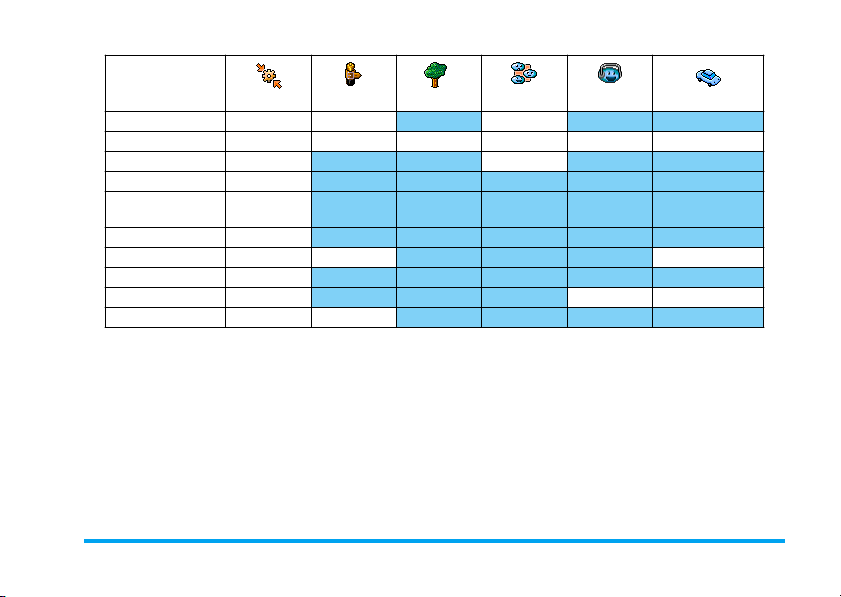
Profili
Vibra Attivato Disattivato Attivato
Volume suoneria
Suoni tasti Attivato Disattivato
Allarmi agenda Attivato
Allarme batteria
scarica
Avviso messaggio Attivato
Retroil luminazione 10 sec Disattivato Disattivato
Zoom Disattivato
Rispost a ogni tasto Disattivato Attivato Attivato
Animazione Attivato Disattivato
Personale Autonomia Esterno Riunione Auricolare Attiva kit auto
Medio Medio
Attivato
Alto Silenzio
Medio Medio
Impostazioni 37
Page 46
9 • Messaggi
SMS
Questo menu vi permette di inviare
messaggi brevi con suoni, animazioni o
immagini, come anch e di g estire quelli
SMS
ricevuti.
Inviare SMS non è disponibile in stand-by quando la
funzione Cha t SMS è Attivata (vedi pagina 46). In
questo caso potete accedere solo all'opzione Ris pond i .
Inviare SMS
Questo menu vi permette di inviare un
Inviare SMS
nella lista della rubrica e inserire un numero).
Quando è selezionata la rubrica del telefono, premete
,
selezionate un altro numero di vostra scelta (vedi
"Editazione e gestione nomi" pagina 26).
Potete scegliere fra tre diversi tipi di messaggi:
<Nuovo> Per inviare un messaggio nuovo.
SMS ad un numero di vostra scelta,
memorizzato o meno nella rubrica (in
questo caso basta selezionare <Nuovo>
per inviare l'SMS al numero di default, o
Ultimo
messaggio
Stand ard Per selezionare un messaggio
Premete , per accedere alla seguente serie di
opzioni, che sono le seguenti:
Memoriz zar e Per memorizzare il messaggio
Inviare ora Per inviare il messaggio attuale.
Aggiungi
suono
Aggiungi
grafica
Insieme al vostro SMS potete inviare fino a 2 allegati
di 2 tipi diversi. Le animazioni e le immagini si
escludono le une con le altre: se prima selezionate
un'animazione e poi un'immagine, solo quest'ultima
verrà presa in considerazione e viceversa.
Per modificare e rispedire l'ultimo
messaggio inviato.
preconfigurato, come Richiamami al
numero più il vostro numero, se si
tratta del primo dell'opzione Propri
numeri (vedi pagina 25).
attuale e l'eventuale icona e
melodia associate nel menu
Archivio.
Per associare una melodia.
Per ass ociare un'immagine bitmap
o un'animazione.
38 Messaggi
Page 47

Alcuni oggetti predefiniti vengono forniti come
standa rd con il vostro cellulare. Le immagini e i suoni
personali che avete memorizzato nei relativi menu
non possono essere inviate se sono protette da
copyright.
Leggere SMS
Questo menu vi permette di leggere
L egg ere SMS
tutti i messaggi in una volta. Quando un messaggio
viene visualizzato, premete , per richiamare le
seguenti opzioni:
Eliminare Per eliminare il messaggio selezionato.
Archiviare Per memorizzare i messaggi nella
Modifica
SMS
tutti i tipi di SMS inviati, ricevuti, letti
e/o memorizzati. Eliminare tutti, al
primo livello, vi permette di eliminare
memoria del telefono. Li potete p oi
consultare in Messaggi > Ar chi vi o SMS.
Spostando un messaggio alla lista
archivio lo si elimina dalla lista dei
messaggi SMS letti.
Per modificare e rispedire l'SMS a
qualc uno (potete aggiungere
un'immagine o un suon o).
Rispondere
Salva
grafica
Inviare a Per inviare il messaggio selezionato
Salva
numero
Telef. in
viva voce
Richiama Per chiamare il mittente del messaggio
Nr.
estratto
Se un'immagine o un suono erano
allegati al messaggio che modificate,
dovete prima staccarlo e memorizzarlo
nell'Album imma gini o nell'Album suoni.
Poi allegatelo di nuovo al messaggio.
Per rispondere al mittente.
Per salvare la grafica e/o l'animazione
inviata con un messagg io.
(scegliete il destinatario nella rubrica o
inserite manualmente un numero di
telefono).
Per salvare il numero del mittente se è
allegato al messaggio.
Per chiamare il mittente del messaggio
in vivavoce.
(dipende dal gestore).
Per estrarre un numero incluso nel
messaggio, se questo numero è incluso
fra virgolette (si possono includere ed
estrarre diversi numeri).
Messaggi 39
Page 48

Salva
melodia
Impostazioni SM S
Impostazio ni SM S
Centro
SMS
Firma La firma è per default il vostro numero
Periodo
validità
Per salvare la melodia spedita con
l'SMS.
Questo menu vi permette di
personalizzare il vostro SMS tramite le
opzioni seguenti:
Per selezionare il vostro centro SMS di
default. Se non è disponibile sulla
carta SIM, dovete inserire il vostro
numero del centro SMS.
di telefono, aggiunto alla fine del
messaggio (la cui lunghezza viene
ridotta di conseguenza). Potete Editare,
Modificare e Memorizzare la firma.
Per selezionare il periodo di tempo per
il quale il messaggio deve essere
memorizzato nel centro SMS. Questa
funzione è utile quando il destinatario
non è collegato alla rete (e perciò non
può ricevere immediatamente il vostro
messaggio).
Questa funzione dipende
dall'abbonamento.
Percorso
risposta
Conf erma
ricez.
Salva
tutti SM S
Vi permette di impostare su Attivato o
Disattivato qu esta opzione, che vi
permette di trasmettere il numero del
vostro centro messaggi SMS ins ieme al
messaggio. L'interlocutore può
rispondere usando il vostro centro
messaggi e non il suo, aumentando così
la velocità di trasmissione.
Questa funzione dipende
dall'abbonamento.
Vi permette di impostare su Attivato o
Disattivato qu esta opzione, che vi
informa automaticamente tramite
SMS se il vostro SMS è stato ricevuto o
meno.
Questa funzione dipende
dall'abbonamento.
Vi permette di impostare su Attivato o
Disattivato questa opzione, che salva
automaticamente i messaggi inviati nel
menu Archivio.
40 Messaggi
Page 49
Archivio SMS
Questo menu vi permette di consultare
Archivi o SM S
memorizzati attivando l'opzione Salva tutti SMS (vedi
sopra) o selezionando un messaggio ricevuto,
premendo , due volte e selezionando Archiviare.
tutti i messaggi letti e memorizzati e di
Eliminare tutti i messaggi archiviati in
una volta. I messaggi vengono
Se non è incluso nel vostro abbonamento del cellulare,
dovete aprire un conto E-mail e avere ricevuto le
informazion i per le impostazioni dal vostro provider.
In tal caso tutti i parametri vi vengono comunicati dal
vostro provider e/o gestore come descritto qui di seguito
e devono venire inseriti come tali. In alcuni casi il
vostro gestore potrebbe anche essere il vostro fornitore
di servizio E-mail.
Questo menu vi permette di inviare e
ricevere E-mail, con o senza allegati. Se
E-mail
il vostro telefono è già stato configurato
impostati, ad eccezione di Login, Pas sword e Indir izzo
E-mail che dipendono da vo i quando create un account
E-mail.
non serve modificare i parametri già
Per inserire simboli specifici come @ o % vedi
pagina 13.
Impostazioni
Premete ,, selezionate Messaggi > E- mail > E-mail 1
e p remete ,. Poi selezionate Impostazioni e
premete , per accedere alle seguenti opzioni:
Nome
account
Server Email
ATTENZIONE ! Per una connessione E-mail
tramite GPRS, se il vostro operatore di telefono
NON è il vostro fornitore E--mail, mettetevi in
contatto con il primo per ricevere l'indirizzo corretto
del suo server SMTP.
Per rinominare le caselle E- mail 1 e
E-mail 2.
Un account E-mail può essere
predefinito e bloccato, per impedire che
venga rinominato.
Per configurare le i mpostazioni
necessarie per il collegamento al server
E-mail del vostro provider ISP.
In alcuni casi, Login, Password e
Indirizzo E-mail vengono scelti da voi
quando aprite il conto. Inseriteli come
tali. L'Indirizzo POP3 se rve a ric evere Email, mentre l'Indirizzo SMTP serve a
inviare E-mail.
Messaggi 41
Page 50

Avanzate Questo menu presenta delle
Accesso
rete
impostazioni avanzate che non
dovrebbe es sere necessario cambiare.
Se le caselle di questo menu sono vuote,
oppure se avete problemi di
collegamento, mettetevi in contatto con
il vostro ISP.
Il menu Autentic. SMTP dovrebbe essere
Disattivato nella maggior parte dei paesi
europei: le vostre E-mail NON sa ranno
inviate se è impostato su Attivato.
Mettetevi in contatto con il vostro
operatore per informazioni complete.
Per selezionare il tipo di rete usato
quando lanciate una connessione, e per
configurare le impostazioni
corrispondenti.
Rete
• GSM o GP RS : il vostro cellulare
userà solo la rete GMS o quella
GPRS per i collegamenti E-mail.
• Prima GPRS: il vostro cellulare
cercherà prima di collegarsi alla rete
GPRS, poi a quella GSM se la rete
GPRS non è disponibile mentre
viene realizzata la connessione.
Per selezionare questa opzione dovete
avere già configurato le impostazioni
GSM e GPRS.
Impostazioni GSM
Per cambiare le impostazioni GSM:
• Login & Password,
• Nr. telefono (ISDN o Analogico)
necess ario per creare una
connessione e fornito dal vostro
gestore,
• Fine automatica, un valore di oltre
30 secondi al termine del quale il
telefono si scollega
automaticamente (se era in corso un
collegamento).
La mancanza di scambi con la rete
definisce l'intervallo di inattività che
comporta la fine automatica.
Impostazioni GPRS
Per modificare le impostazioni GPRS
(le stesse caselle che per le impostazioni
GSM). Il menu APN vi permette di
inserire l'indirizzo della rete esterna alla
quale volete collegarvi.
42 Messaggi
Page 51

I messaggi di errore durante le connessioni sono dovuti
principalmente a parametri inesatti: mettetevi in
contatto con il vostro gestore prima di usare la
funzione per la prima volta per assicurarvi di avere le
impostazioni corrette.
Invia E-mail
Questo menu vi permette di inviare E-
Invia E-mail
gli allegati visualizzati con il software adeguato.
Se uscite dal menu Invia E-mail prima di inviare l'E-
mail o se annullate l'invio mentre questo è in corso, il
contenuto dell'E-mail viene cancellato senza essere
memorizzato.
Aggiungi
destin.
mail ad uno o più destinatari alla volta,
anche con un allegato come per es.
un'immagine jpeg. I messaggi, una
volta ricevuti, possono venire inoltrati e
Se avete inserito indirizzi E-mail per
nomi memorizzati nella rubrica del
telefono (vedi "Aggiungere nomi in
una rubrica" pagina 24), questo menu
vi permette di selezionare il nome
corrispondente nella Rubrica.
Dopo aver aggiunto nomi,
selezionatene uno e premete
Cambia l'indirizzo E-mail, Elimina dalla
lista, o ag giungete altri nomi.
,
Valida
lista
Potete allegare solo un file JPEG alla volta. Per
imparare a inserire il testo vedi "Inserimento testo o
numero" pagina 13. Se accettate una chiamata in
arrivo mentre scrivete un'E-mail, il menu viene chiuso
e il telefono ritorna in stand-by quando riagganciate.
Apri mailbox
A pri m ail box
Se avete selezionato la rubrica "In
carta SIM", una finestra di editazione
vi permetterà di inserire un indirizzo
E-mail.
Vi permette di creare il vostro
messaggio: inserite l'Oggetto e il Testo,
poi premete , per accedere alle
opzioni seguenti:
• Aggiungi suono o Aggiungi grafica per
allegare un suono o un'immagine
alla vostra E-mail,
• Inviare ora per inviarlo al
destinatario, o destinatari,
selezionato,
• Cambia per modificare l'E-mail
iniziando dalla bozza.
Questo menu vi permette di collegarvi
alla vostra mailbox e scaricare le
Messaggi 43
Page 52
intestazioni E-mail dal vostro server, per poi
richi amare le E-mail corrispondenti.
Entrambe le mailbox presentano le stesse impostazioni
ed opzioni. Configurandole in modo diverso potete
disporre di due diversi indirizzi E-mail dal vostro
cellulare.
1. Selezionate Apri mailbox: il cellulare si collega
automaticamente al server E-mail e scarica la
lista di intestazioni E-mail.
2. Se appare Prossima (o Precedente) alla fine (o
all'inizio) della lista, ci sono altre intestazioni di
E-mail in attesa: selezionate una delle opzioni
disponibili e premete , per ri chiamarle.
Una E-mail senza allegato può essere visualizzata
immediatamente sul display dei dettagli dei messaggi.
3. Selezionate un'intestazione e premete , per
visualizzare i Dettagli. Può darsi che appaia la
seguente icona di stato relativamente a ciascuna
intestazione:
[No
L'E-mail può venire scaricata.
icon a]
Le dimensioni dell'E-mail sono
eccess ive e non può venire scaricata.
L'E-mail è evi denzi ata pe r venire
eliminata.
4. Premete , e selezionate Scarica per scaricare
le E-mail. Ripetete quest'operazione per scaricare
ogni E-mail corrispondente all'intestazione
selezionata.
Se l'E-mail è troppo grande (oltre 50KB), viene
rifiutata e il download è cancellato.
5. Se l'E-mail che avete ricevuto contiene degli
allegati (immagine, testo o un'altra E-mail), essa
è contrassegnata da un'icona specifica:
Contiene i dettagli dell'intestazione
dell'E-mail (data e ora, indirizzo del
mittente dell'E-mail, ecc.), premete
,
per visualizzare questi dettagli.
Il testo dell'E-mail stessa può essere
visualizzato come un allegato, premete
,
per leggerlo (non ci sono opzioni
avanzate in questo caso).
Un file di tes to (solo testo, fo rm ato
".txt") è allegato all'E-mail, premete
,
per leggerlo (non ci sono opzioni
avanzate in questo caso).
L'applicazione necessaria per gestire
questo allegato non è disponibile sul
vostro telefono oppure l'E-mail è
troppo grande per essere caricata.
44 Messaggi
Page 53

Un'altra E-mail è allegata a quella che
avete ricevuto (fino a cinque E-mail
possono essere allegate una dopo l'altra,
non ci sono opzioni avanzate in questo
caso).
A questa E-mail è acclusa un'immagine.
Selezionatela nella lista e premete
due volte per salvarla nel vostro cellulare
(se volete potere rinominarla).
Dovete aver memorizzato un'immagine prima di
poterla visualizzare tramite il menu Albu m i mmagini.
Vedi "Album immagini" pagina 54 per maggiori
dettagli. Se non c'è spazio sufficiente nella memoria
per memorizzare la nuova immagine dovete eliminare
delle altre voci (nome, evento o immagine) per liberare
dello spazio e memorizzarla.
Un'immagine può venire rifiutata dal vostro cellulare
se è troppo grande o se il suo formato non è quello
giusto. Quando ricevete un'immagine tramite E-mail, procedete come segue per ottenere un risultato
ottimale:
• L'immag ine r icevuta deve essere stata salvata in
formato JPEG, BMP o GIF.
• L'immagine non deve superare i 50 KB.
• Per poterla visualizzare correttamente le
dimensioni ottimali sono 128 x 160 pixel (usate
,
un software standard per la modifica di
immagini per creare le dimensioni che
desiderate).
• Per il file usate un nome con un massimo di 10
caratteri. Potete quindi aggiungere un'estensione
come ".jpg".
6. Selezionate un'intestazione di una E-mail e
premete , per accedere alle opzioni seguenti:
Aggiungi
a rubrica
Eliminare Per selezionare l'E-mail da
Per aggiungere l'indirizzo E-mail
del mittente alla vostra rubrica,
anche se non a vete an cora sc aricato
la sua E-mail.
Selez iona te <Nuovo> per creare un
nuovo nome, o un nome nella lista
a cui aggiungere o modificare
lindirizzo E-mail.
Dovete aver selezionato la rubrica
nel telefono in questo caso; questa
voce del menu NON apparirà se
selezionate la rubrica SIM.
eliminare (selezionate di nu ovo
questa opzione per deselezionarla).
Quando uscite dal m enu E- mail, vi
verrà chiesto di confermare
l'eliminazione della voce o delle
voci selezionate dal server E-mail.
Messaggi 45
Page 54
Rispondere
Inviare Per inviare l'E-mail scaricata a un
SMS da Rete
La funzione di SMS da Rete dipende dalla rete.
SM S da R et e
Ricezione Per impostare la ricezione di messaggi
Tipo
messaggi
Per rispondere al mittente, il cui
indirizzo viene automaticamente
aggiunto alla lista. Procedete come
descritto in "Invia E-mail"
pagina 43.
altro destin ata rio. Procedete come
descritto in "Invia E-mail"
pagina 43.
Questo menu vi permette di gestire il
ricevimento di SMS da Rete trasmessi
regolarmente a tutti gli abbonati della
rete. Vi permette di accedere alle
seguenti opzioni:
cell broadcast su Attivato o Disattivat o.
Per definire il tipo di messaggi che
desiderate ricevere.
•Selezionate <Nuovo>, inserite il
codice fornito dall'operatore e, se lo
desiderate, associatevi un nome o
• selezionate un tipo già presente
nella lista, che potete modificare o
eliminare.
Nella lista potete inserire fino a 1 5 tipi
diversi. Mettetevi in contatto con il
vostro gestore di rete per ottenere i
codici corrispondenti ai diversi tipi.
Codici
locali
Per selezionare il tipo di messaggi che
volete visualizzare permanentemente
sul display in stand-by (in questo caso
inserite il tipo sia nel menu Codic e
locale che Tipo messaggi).
Chat
Questo menu vi permette di impostare
la funzione Chat su Attivato o
Chat
Disattivato. Se Attivato, qualsiasi
visualizzato automaticamente in modalità stand-by.
Fatelo scorrere per leggerlo e rispondete velocemente
premendo , due volte: prima per andare alla
videata di editazione e poi per inviare il vostro
messaggio. Il telefono ritornerà automaticamente al
display di stand-by.
Se ricevete un secondo SMS mentre ne state leggendo
un altro, premete c per uscire dal primo o per
messaggio SMS che ricevete viene
46 Messaggi
Page 55
rispondervi. Il cellulare visualizzerà quindi il secondo
messaggio.
Messaggio rapido
Questa funzione vi permette di scrivere
una breve nota da memorizz are,
Messaggio rapido
1. Selezionate <Nuov o> per creare una nuova note
2. Con il pennino selezionate lo strumento o la
Memorizzare la nota una volta finita. Potete Eliminare,
Rinominar e, Cambiare o Inviare qualsiasi messaggio
rapido memorizzato e selezionato nella biblioteca.
modificare e inviare .
con uno sfondo bianco o <Standard> per
selezionarne uno già esistente.
forma che desiderate e scrivete la vostra nota.
MMS
È possibile che il telefono cellulare sia stato
preconfigurato. In caso contrario le impostazioni
possono essere configurate "senza fili" tramite il sito
web del club Philip s.
Collegatevi a www.club.philips.com e selezionate poi
il vostro paese. Tenete presente che questo servizio non
è disponibile se il vostro paese e/il vostro cellulare non
compaiono nei relativi menu. In questo caso, mettetevi
in contatto con il vostro gestore per informazioni.
un indirizzo E-mail o ad un altro cellulare, l'MMS è
riprodotto in uno slide show.
Se appare "Memoria piena", dovete cancellare dei
messaggi (per es. modelli, bozze, messaggi ricevuti,
ecc.).
Nuovo MMS
Aggiungi
destin.
Questo menu vi permette di inviare e
ricevere messaggi multimediali,
chiamati MMS, con testi, immagini e
MMS
suoni. Essi possono essere composti da
una o diverse slide . Sia che lo inviate ad
Per selezionare un nome nella Rubrica,
o inserire un <Nuovo> numero o
indirizzo E-mail. Poi selezionate uno
de i nu mer i o l'in dir iz zo d i quel nome s e
sono diversi. Selezionate un nome e
premete ,. Edit o Elimina dalla lista
o aggiungete più nomi.
Dovete aver selezionate la rubrica "Nel
telef." per accedere ad un indirizzo Email (vedi "Selezione rubrica"
pagina 24).
Messaggi 47
Page 56

Valida
lista
Anche se l'anteprima dell'immagine, quando si crea
un MMS, è di (W)105 x (H)55 pixel, le dimensioni
massime di un'immagine da inviare sono di
(W)640 x (H)640 pixel.
Le immagini protette da copyright non si possono
inviare.
I suoni possono essere scelti dall'Album suoni, o un
suono che registrate quando create l'MMS: in questo
caso selezionate <Registrati>, poi <Nuovo> e seguite la
procedura che appare sul display.
Non potete allegare un suono già esistente.
Vi permette di creare il vostro
messaggio:
1. Aggiungete un'Immagine un Testo
e/o un Suono (azionate + o
-
per spostarvi all'icona
successiva o precedente se non è
selezionata automaticamente,
premete
menu corrispondente), e create
diverse slide premendo >.
2. Inviare ora per inviare l'MMS al
destinatario, o destinatari,
selezionato,
3. Accedete alle Opz io ni MMS.
,
per accedere al
Opzioni MMS
Sono disponibili le seguenti opzioni:
Aggiungi
slide
Prossima /
precedente
Scrivi
oggetto
Cancella
slide
Salva MMS
come bozza
Salva
formato
Per creare una nuova slide e
aggiungerla al vostro slide show.
Premete < o > per scorrer e le
slide dopo averne create diverse.
Potete anche premere > quando
è selezionata l'ultima pagina del
messaggio che state ideando.
Per andare alla slide precedente o
alla prossima.
Per editare e modificare o inserire
l'oggetto del vostro messaggio.
Per cancellare la pagina selezionata
(se ce n'è più di una nel messaggio).
Per memorizzare il messaggio come
bozza che potete editare,
completare ed inviare in seguito
(vedi pagina 50).
Per salvare il messaggio come
formato che potete usare come base
per un altro MMS (per es. il tipo di
messaggio "Tanti auguri", vedi
pagina 50).
48 Messaggi
Page 57

Anteprima Per vedere un'anteprima dello slide
show che avete creato.
Durata slide Per modificare il valore della durata
delle slide che avete impostato in
Impostazioni > Impostazioni
applicazione (vedi pagina 49) e per
impostare un ritardo fra una slide e
l'altra.
Invia MMS
Una volta completato il messaggio, selezionate
semplicemente Invia MMS e premete ,. Se avete
memoriz zato il vostro MMS come bozza, questa
opzione è disponibile anche dal menu Bozze. Se avete
già inviato l'MMS e attivato l'opzione Salva tutti (vedi
pagina 49), selezionatelo dal menu Outbox e
selezionate Riprova.
Se l'invio di una bozza di messaggio non riesce, il
messaggio viene trasferito nel menu Outbox.
In ogni caso, una barra di avanzamento vi permette di
seguire l'invio del messaggio (premete c per
annullare).
Ricevere un MMS
Se le dimensioni dell'MMS da scaricare sono maggiori
rispetto alla memoria disponibile nel telefono dovete
liberare dello spazio eliminando dati (immagini,
suoni, ecc.). Vedi "Stato memoria" pagina 58.
Quando ricevete un MMS appare un messaggio di
segnalazione sul display per informarvi. Vedi pagina
"Impostazioni" pagina 41 per informazioni sullo
scaricamento Automatico o Manuale.
Se il mittente del messaggio ha chiesto un Rapp ort o
lettura, vi viene chiesto di premere , per inviarlo o
di premere c per annullare.
Una volta scaricato il messaggio MMS, selezi onatelo
nella lista Inbox e premete > per riprodurlo.
Premete , per accedere alle seguenti Opzioni
player:
Play Per ritornare al modo
Prossima /
precedente
slide
Scarica
immagine
automatico: il messaggio MMS
viene riprodotto come uno slide
show continuo.
Per andare alla prossima slide o a
quella precedente. Potete anche
premere
riprodurre il messaggio MMS in
modo manuale.
Per staccare l'immagine dalla
slide attuale e memorizzarla
nell'Album immagini.
<
o > nel
Messaggi 49
Page 58

Scarica suono Per staccare il suono dalla slide
attuale e memori zzarlo
nell'Album suoni.
Esci Per chiu dere l'MMS e tornare
alla lista di opzioni.
Gestire cartelle
Sono disponibili quattro diverse cartelle. La cartella di
default (attiva) è l'ultima che avete selezionato.
Formati Elenca tutti i messaggi memori zzati
come formati. Potete scegliere tra Play,
Edit e Eli minare i formati.
Bozze E lenca tutti i mess aggi memori zzati
come bozze o salvati automaticamente
se siete usciti dal menu MMS prima
di salvare o di inviare il vostro MMS.
Potete scegliere tra Play, Edit, Invia e
Eliminare le bozze.
Outbox Elenca i messaggi che avete Inviato o
creato ma ancora Non inviato. Potete
scegliere tra Play, Eliminare o
visualizzare i Dettagli di tutti questi
messaggi, Riprova o Inoltrare a
qualcuno.
Inbox Elenca tutte le Noti fic he, i rapporti di
Invio e Letto, i messaggi Letti e MMS
non letti.
Potete Leggere o Eliminare notifiche e
rapporti.
Potete Play, Inoltrare o Rispondere ad
un MMS, visualizzare i suoi Dettagli o
Eliminare il messaggio.
Le notifiche vengono cancellate automaticamente una
volta che avete ricevuto il messaggio MMS completo.
NON cancellate notifiche prima di avere scaricato il
messaggio MMS, perché altrimenti poi non potete più
farlo.
I messaggi memorizzati possono essere inviati solo
dalle cartelle Bozza o Outbox. NON potete
ripristinare un elemento (messaggio, notifica o
rapporto) che avete cancellato. Premete c per
annullare l'eliminazione.
Impostazioni
Il telefono può essere già stato configurato per a ccedere
direttamente ai servizi offerti. Se non lo è, contattate
il vostro gestore per ricevere le informazioni descritte
in questo capitolo e inseritele come vi sono state date.
I parametri di accesso vengono impostati a distanza
da alcuni gestori.
50 Messaggi
Page 59

Sono disponibili le seguenti impostazioni:
Moda l.
Download
Periodo
validità
Rapporto
lettura
Vi permette di scegliere da:
Manuale: vi collegate manualmente al
server selezionando una notifica
nell'Inbox, selezionando Leggere per
scaricarla, poi Play.
Automatico: metterà gli MMS ricevuti
nell'Inbox. Selezionate l'MMS e
premete > per riprodurlo.
Questo modo è disattivato durante il
roaming.
Per selezionare quanto a lungo il
vostro MMS sarà memorizzato sul
server, da 1ora a 1 settimana
(massimo). Questa funzione è utile
quando il destinatario non è collegato
alla rete (e perciò non può ricevere
immediatamente il vostro messaggio).
Questa opzione può essere impostata
su Attivato o Disattivato e vi informa
(via SMS) quando lo stato di un
messaggio MMS che avete inviato è
cambiato, cioè se è stato letto o
cancellato.
Conferma
ricez.
Salva tutti Questa opzione può può essere
Durata
slide
Impostazioni rete
Questa opzione può essere impostata
su Attivato o Disattivato e vi informa
(via SMS) sullo stato della consegna,
cioè se il vostro MMS sia stato
ricevuto o rifiutato.
impostata su Attivato o Disattivat o e vi
permette di salvare automaticamente i
messaggi inviati dal menu Outbox.
Vi permette di selezionare la durata
dell'intervallo tra ogni slide
dell'MMS.
Account rete è usato per scegliere un
profilo di connessione fra quelli che
avete impostato (vedi "Parametri
accesso" pagina 34).
Ret e vi permette di selezionare il tipo
di rete usato quando lanciate una
connessione: GSM, GPRS o Prima
GP RS .
Sceglie te Centro MMS per inserire
l'indirizzo MMS del server al quale
volete collegarvi.
Indirizzo gateway e Porta gateway vi
permetteranno di inserire i numeri IP
e porta del gateway del server.
Messaggi 51
Page 60
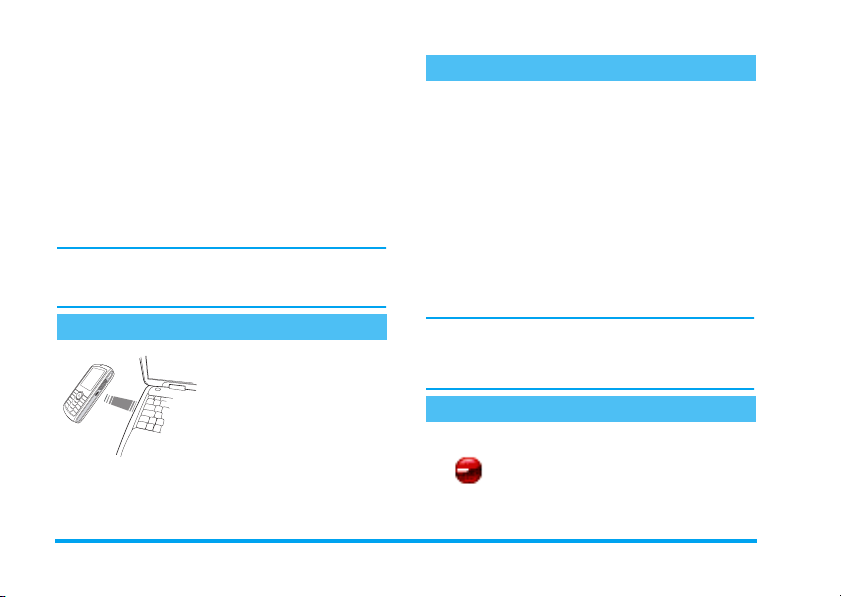
10 • Infrarossi
Nel vostro cellulare è integrata la tecnologia ad
infrarossi (chiamata anche IRDA) che permette di
inviare o di ricevere dati da altri apparecchi con la
stessa tecnologia attraverso un collegamento senza fili
(per es. un altro cellulare, un PC o PDA, una
stampante, ecc.). Potete usare l'IRDA per inviare
rapidamente al cellulare di amici un suono che avete
appena mixato o per ricevere immagini dal loro PDA.
I file protetti da diritti d'autore non possono essere
inviati. Quando vi collegate ad un PC assicuratevi di
avere attivato la sua opzione per infrarossi.
Posizione degli apparecchi
Prima di invi are o di
ricevere dati da un altro
apparecchio questo deve
trovarsi nella posizione
corretta rispetto al vostro
cellulare . Assicuratevi che le
porte IRDA siano una di
fronte all'altr a e ad una distanza massima di 50 cm
l'una dall'altra (vedi il diagramma). Assicuratevi
ino ltre che non ci si a nulla che intralci il raggio I RDA.
Inviare dati
Per inviare dati tramite IRDA dal vostro cellulare
dovete prima selezionare la voce da inviare: quando
selezionate un'immagine, un suono, un nome o un
evento, un sottomenu vi permette di accedere
all'opzione Inv iare.
Non appena il vostro cellulare trova un altro
apparecc hio con la stessa t ecnolog ia IRDA c on il quale
comunicare, l'invio ha luogo automaticamente. I
messaggi vengono visualizzati sul display in modo che
possiate seguire il processo.
Se il telefono trova diversi apparecchi IRDA, sul
display appare una lista in modo da permettervi la
selezione. Premete , per confermare ed inviare i
dati selezionati.
L'invio viene annullato se il telefono non riesce a
trovare un altro apparecchio entro il tempo limite, se
il collegamento a infrarossi è difettoso o se annullate il
processo.
Ricevere dati
Attivare IrDA
Per ricevere dati selezionate Infrarossi >
Infrarossi
Ricezione. Il vostro cellulare attende che
l'altro apparecchio IRDA invii un
oggetto. Come nel caso dell'invio, i
52 Infrarossi
Page 61
messaggi sono visualizzati sul display e vi permettono
di seguire il processo.
La ricezione viene annullata se il telefono non viene
contattato da un altro apparecchio entro il tempo
limite, se il collegamento a infrarossi è difettoso, se le
dimensioni del file inviato sono troppo grandi o se
annullate il processo.
Memorizzare i dati ricevuti
Premete , per accedere alle seguenti opzioni:
Memorizzare Per memorizzare i da ti, poi torna in
stand-by. Gli oggetti ricevuti
vengono memorizzati con i loro
nomi di default, che siete liberi di
rinominare selezionand oli nei
rispe ttivi menu.
Visualizzare Mostra i dettagli dei dati che avete
ricevuto (riproduci o suono o
mostra immagine).
Premete c per tornare al dispaly in stand-by senza
memorizzare.
Usare il telefono come un modem
Potete anche usare il cellulare insieme
con un PC o un PDA, per es. per
Dati
navigare in internet o inviare fax.
servizi disponibili tramite IRDA (inviare e ricevere
SMS, E-mail e fax, caricare immagini e suoni MIDI
sul vostro cellulare, sincronizzare le rubriche, GPRS
Wizard, ecc.), dovete installare il programma Mobile
Phone Tools sul vostro PC. Questa applicazione
software è disponibile sul CD-ROM fornito con il
cellulare.
Il software del CD-ROM fornito non è compatibile
con i computer Apple® Macintosh®. Supporta solo
Windows® 98 SE, ME, XP e 2000 (Service Pack 3 e
oltre obbligatorio in questo caso).
Ci sono dei moduli software specifici p er Lotus Notes,
Lotus Organizer e Microsoft Outlook che permettono
la sincronizzazione dal vostro cellulare Philips con
queste applicazioni (per informazioni dettagliate vedi
i rispettivi manuali per l'utente).
Per potere sfruttare completamente i
Infrarossi 53
Page 62
11 • Multimedia
Album suoni
Questo menu vi permette di gestire e di
Album s uoni
dei sottomenu disponibili, selezionate un suono e
premete , per accedere alle opzioni seguenti:
Eliminare Per Eliminare il s uono selezionato.
Invia come... Per inviare il suono selezionato via E-
OK come
suoneria
sentire i suoni memorizzati nel vostro
cellulare, le Melodie personali, Mel odie
stan dard o Registrati. Entrando in uno
I suoni nella cartella Mel odie
standard non possono essere
eliminati.
mail (vedi pagina 41), IrDA (vedi
pagina 52) o MMS (vedi pagina 47).
Non è possibile inviare dei suoni
protetti da copyright.
Per impostare il suono selezionato
come Suoneria.
Come a vvi so
SMS/MMS
Rinomina Ri nomina il s uon o selezionato.
Album immagini
Le immagini JPEG devono avere le dimensioni ed il
formato adeguato per essere salvate e visualizzate
correttamente sul vostro cellulare.
Album immagini
disponibili, le immagini salvate sul vostro cellulare
sono visualizzate come lista di testo. Per accedere alla
visualizzazione grafica selezionate un'immagine dalla
lista e premete >. Premete , per accedere alle
opzioni descritte di seguito.
Tag-it
Potete anche accedere a questo menu e alle relative
funzioni quando usate la camera. Quando selezionate
questa opzione, l'immagine che avete scelto viene
Per impostare il suono selezionato
come Avvi so SMS/MMS (questa
opzione deve essere impostata su
Attivato in Impostazioni > Suoni , vedi
pagina 28).
Questo menu vi permette di gestire e di
visualizzare le immagini memorizzate
nel vostro cellulare.
Entrando in uno dei sottomenu
54 Multimedia
Page 63

visualizzata e ridimensionata automaticamente a
128 x 160 pixel.
Selezionate un'immagine e premete , per accedere
alle opzioni descritte di seguito, eseguibili mediante le
icone situate sulla parte sinistra del display. In ogni
caso premete c per tornare indietro di
un'operazione o , per confermare e passare
all'opzione successiva. Toccate due volte una voce per
selezionarla e inserirla automaticamente al centro del
display.
Nell'ambito del menu Tag-it, il touchscreen interattivo
vi permette di usare il pennino nella maggior parte dei
casi. Toccate un'icona sul lato sinistro del display per
selezionarla, o toccatela due volte per attivarla.
Disegna Per disegnare su un'immagine
selezionata. Le prime 2 icone vi
permettono di tornare indietro di
un'operazione o di confermare.
Selezionate gli stili di vostra scelta prima di
disegnare qualcosa, poiché non potrete modificarli in
seguito.
Aggiungi
testo
Le icone seguenti vi permettono le
azioni di disegnare con il Pennino,
Aggiungi forma (quadrato, rettangolo
o cerchio, vuoto o pieno), cambiare
lo Spessore (da 1 a 8 pixel)
dell'oggetto selezionato, cambiarne il
Colo re, Annulla l'ultima azione,
Cancella aree nella finestra di
anteprima.
Per aggiungere un testo all'immagine
selezionata. Premete il tasto di
navigazione o toccate la freccia sul
display per muovere la forma in
qualsiasi direzione (premete
brevemente per muoverla di 1 pixel,
premete a lungo per 5 pixel).
Toccate il display con il pennino per
spostare il centro della forma in quel
punto.
Multimedia 55
Page 64

Agg. cornice
o icona
Cancella Per l'azione Annulla l'u ltima modif ica
Rotazione Per ruotare l'immagine. Premete
Per aggiungere una cornice o
un'icona all'immagin e selezionata,
che potete anche spostare sul display
premendo le frecce. Premete < o
>
per accedere al display grafico
quando scorrete le liste.
apportata ad una foto, o Annulla
tutto, ovvero cancellare tutte le
modifiche in una volta. Premete
c
per annullare o , per
confermare.
,
per confermare.
Avanzato Con la funzione di Ritaglia o di
Salva
immagi ne
Se non rinominate l'immagine il file originale che
avete selezionato dall'album verrà sovrascritto.
Potete salvare l'immagine in qualsiasi momento,
anche se non avete finito di modificarla.
Fotomontaggio di un'immagine
selezionata ( cioè per ritagliare
un'area e incollarla in un'altra
immagine). In entrambi i casi,
toccate sul display una volta per
definire l'angolo superiore sinistro
dell'area da tagliare, e una seconda
volta per indicare l'angolo inferiore
destro. Un quadrato dai bordi
bianchi ind iche rà l'area da ritagliare.
Premete
Quando usate l'opzione Fot o-
montaggio verrete portati alla lista
delle immagini: selezionate la
seconda immagine di vostra scelta e
premete , per incollare ciò che
avete ritagliato.
Per salvare l'immagine con tutte le
modifiche da voi apportate: ins erite il
nome d i vostra sc elta e premete
per confermare.
,
per confermare.
,
56 Multimedia
Page 65
Invia
immagine
Ai uto Per visualizzare meglio l'anteprima
Per inviare l'immagine tramite IrDA,
E-mail o MMS (per informazioni
dettagliate vedi i capitoli relativi in
questo manuale per l'utente).
selezionate Aiuto e premete , per
passare dall'opzione Attivato a
Di sattivato e viceversa.
Eliminare
Per El iminare l'immagine selezionata.
Le immagini nella cartella Immagini standard non
possono essere eliminate.
Rinomina
Per l'operazione di Rinomina l'immagine: premete
,
, inserite un nome e premete ancora ,.
Imposta come sfondo
Per impostare l'immagine selezionata come Sfondo
(questa opzione deve essere impostata su Attivato in
Impostazioni > Display, vedi pagina 30).
Rotazione
Per ruotare un'immagine di 90° o 180° premete
per confermare la vostra scelta.
,
Invia infrarossi
Per inviare l'immagine selezionate tr amite IrDA ad un
altro dispositivo a infrarossi (vedi "Infrarossi"
pagina 52 per dettagli).
Invia come E-mail
Per spedire l'immagine selezionata via E-mail (vedi
"E-mail" pagina 41 per dettagli).
Invia con MMS
Per inviare l'immagin e selezio nate tramite M MS (vedi
"MMS" pagina 47 per dettagli).
Slideshow TV
Questa funzione vi permette di
Slid eshow T V
per una) su un televisore per mezzo del cavo di
connessione alla TV o sul display del vostro telefono.
Il cavo per la TV potrebbe non essere in dotazione
insieme al vostro prodotto. In questo caso dovete
acquistarlo separatamente. Vedi "Accessori origin ali
Philips" pagina 81 per dettagli.
visualizzare le immagini JPEF elencate
nell'Album immagini (automaticamente
con uno slides how, o manualmente una
Multimedia 57
Page 66
Manuale
Selezionate Slideshow TV, poi Manual e, quindi premete
,
e scorrete la lista completa delle immagini.
Premete > per attivare la visualizzazione grafica a
schermo intero e trasmetterla alla TV, premete
per tornare alla lista.
<
Automatico
1. Selezionate Slideshow TV, selezionate il valore da
applicare tra ogni immagine e premete ,.
2. Scegliete (Ri)Conferma tutto premendo < o
>
per selezionare tutte le immagini in una
volta, oppure
scorrete la lista e selezionate/deselezionate le
immagini di vostra scelta premendo < o
(le immagini selezionate appaiono con un'icona
di spunto).
3. In entrambi i casi p remete , per avviare lo
slideshow e c per fermarlo.
4. Selezionate Annulla tutto per deselezionare tutte
le immagini in una volta.
L'ultima selezione/slideshow viene memorizzata
automaticamente e può essere riprodotta più volte di
seguito, anche quando si esce dal menu Slideshow TV.
>
Quando scorrete m anualmen te o durante lo slideshow
automatico, premete , per ap rire le opzioni di
rotazione (90°, 180° o 270°), selezionate quella di
vostra scelta e premete ,. Le modifiche vengono
memorizzate automaticamente.
Demo mode
Premete , per lanciare il film Demo.
Demo mode
Se avete acceso il telefono senza avere inserito la carta
SIM questo menu è disponibile per il primo livello di
menu.
Stato memoria
Questo menu vi permette di visualizzare
Stato memori a
funzioni: album immagini e suoni, messaggi registrati
e indicatori vocali per comandi vocali, messaggi che
avete memorizzato nel cellulare, in rubrica e voci
dell'agend a, giochi ecc.
Il vostro cellulare è fornito con molti suoni ed
immagini. Potete cancellare suoni o immagini solo
la percentuale di memoria disponibile
nel vostro telefono. La memoria del
cellulare viene condivisa da diverse
58 Multimedia
Page 67
dalle cartelle Immagini o Suon i, per es. per liberare
memoria per i vostri suoni e immagini.
Premete , per controllare lo stato della memoria.
Il display vi mostra la percentuale della memoria libera
e la memoria totale del telefono in KB. Premete
di nuovo e andate alla lista dettagliata della memoria
usata da ciascuna funzione.
Se appare "Lista piena" mentre salvate una nuova
voce o liberate spazio di memoria, dovete eliminare
una voce per poterne creare o aggiungere una nuova.
,
Memo vocale
Questo menu vi permette di registrare
Memo vocale
un suono di max. 1 minuto e fino a 20
suoni diversi, a seconda dello Stato
memor ia.
Selezionate <Nuovo> per registrare un nuovo suono.
Seguite le istruzioni che appaiono sul display e
premete
Selezionatelo nella lista da riprodurre o premete
per Eli minare o Rinominar e il suono.
Le registrazioni possono essere usate come sveglia o
come suonerie per chiamate in arrivo ecc. Le
registrazioni memorizzate non possono essere inviate
per MMS.
,
una volta registrato il suono.
,
BeDJ
Questo menu vi permette di lanciare
BeDJ: premete , (vedi "BeDJ"
BeDJ
pagina 20 per dettagli).
Multimedia 59
Page 68
12 • Giochi e applicazioni
Convertitore Euro
Questi menu vi consentono di
convertire una somma da o in Euro
-> Eu ro
inserendo l'importo e premendo ,.
La moneta usata per la conversione dipende dal paese
nel quale avete registrato l'abbonamento. Il
convertitore Euro è disponibile su abbonamento e solo
nei paesi che usano l'Euro.
Calcolatrice
Questo menu offre le seguenti funzioni:
Calcolatrice
Addizione
Sottrazione
Moltiplicazione
Divisione
Uguale
Inserite le cifre usando la tastiera. Le cifre della
calcolatrice raggiungono le 2 cifre decimali e vengono
Premete *.
Premete * due volte.
Premete * 3 volt e.
Premete * 4 volt e.
Premete #.
arrotondate alla successiva cifra decimale. Premete e
tenete premuto 0 per inserire la virg ola.
Sveglia
Questo menu vi permette di impostare
la sveglia. Premete , e selezionate:
Sveglia
Una volta, Ogni giorno o Salvo festivi a
selezionate una delle segnalazioni acustiche: una
Mel odi a, una Memo vocale (questo viene riprodotto
solo una volta) o un Buzzer.
La sveglia suonerà anche se avete disattivato il telefono
e anche se il volume della suoneria è posto su
Disattivato (vedi pagina 28). Premete qualsiasi tasto
per fermare la suoneria della sveglia.
seconda delle vostre esigenze. Poi
Agenda
L'agenda condivide la capacità e la memoria del
cellulare con altre funzioni (rubrica, album
immagini, suoni, ecc.). Per verificare la memoria
disponibile nel vostro telefono selezionate Multimedia >
Stato memoria.
Creare un nuovo evento
Questo menu vi permette di creare
nuovi eventi e di memorizzarli
Agenda
nell'agenda. Quando l'allarme
60 Giochi e applicazioni
Page 69

dell'agenda è Attivato (vedi pagina 29), un beep vi
segnalerà l'immin enza di un evento.
1. Selezionate <Nuovo>, poi i l tipo di evento da
creare (Vac anz e, Riunione, Da fare), e inserite la
data e l'ora di inizio e fine.
2. Dategli un nome (peres. "Riunione con Rossi")
e impostate un allarme e una frequenza: gli
allarmi verranno avviati al tempo stabilito.
L'allarme si può usare solo per gli eventi Riuni oni e Da
fare. Verrà attualizzato cambiando fuso orario (vedi
"Ora e data" pagina 35).
Eliminare vecchi eventi
Questo menu vi permette di eliminare eventi passati.
Inserite la data di inizio (passata o futura) a partire
dalla quale tutti gli eventi precedenti saranno
cancellati e premete ,due volte per eliminare
tutti i dati precedenti tale data.
Per cancellare tutti gli eventi impostati nell'agenda,
inserite una data fra parecchi anni (per es. 3 dicembre
2010) per eliminare in modo sicuro tutti i dati
precedenti in una sola volta.
Gestire gli eventi
Selezionate un evento dalla lista e premete , per
accedere alle seguenti opzioni:
Eliminare Per eliminare l'evento
Modificare
Trasmettere Per trasmettere l'evento
selezionato.
Per modificare l'evento
selezionato.
Modificando un evento
ricorrente si modificheranno
anche le altre occorrenze di
questo avvenimento.
selezionato ad un altro
apparecchio IrDA.
Viste degli eventi
La Vista quotidiana, Vista settimanale e la Vista mensile
presentano nel rispettivo formato tutti gli eventi
memorizzati nella vostra Agenda. Per visualizzare gli
eventi in queste viste basta selezionare la vista di vostra
scelta, premere , e azionare < o > per
visualizzare il giorno, la settimana o il mese precedente
o seguente.
Tenete presente che il cambiamento del fuso orario
influirà su tutti gli allarmi dell'Agenda: gli allarmi
degli eventi verranno attualizzati in base all'ora che
appare sul display (vedi "Ora e data" pagina 35).
Giochi e applicazioni 61
Page 70

JAVA
Il vostro telefono cellulare dispone di
JAVA, che vi permette di utilizzare
JAVA
applicazioni compatibili con JAVA
come per esempio giochi scaricati dalla
rete.
Impostazioni
Avvio automat.
Vi permette di impostare l'avvio automatico di JAVA
Attivato o Dis atti vato. Se è Attivato, un'applicazione
JAVA verrà avviata automaticamente appena
installata.
Rete
Rete Per selezionare il tipo di rete usato
quando lanciate una connessione.
• GSM o GP RS : il vostro cellulare
userà solo la rete GMS o quella
GPRS per i collegamenti E-mail.
• Prima GPRS: il vostro cellulare
cercherà prima di collegarsi alla rete
GPRS, poi a quella GSM se la rete
GPRS non è disponibile mentre
viene realizzata la connessione.
Indirizzo
DNS
Account
rete
Accesso rete
Dipende dell'operatore e dalla rete.
Questo men u vi permette di accedere ad impostazioni
specifiche del gestore, compresi gli indirizzi Proxy e
DNS. Tutte le voci di questo menu, se disponibile,
sono preconfigur ate e quindi non dovrebbe essere
neces sario cambiarle.
Java
Un messaggio vi avviserà che la prima installazione
richiederà alcuni minuti. Premete , per
continuare e attendere che i file vengano installati.
Per selezionare questa opzione dovete
avere prima configurato sia le
impostazioni GSM che quelle GPRS.
Vedi pagina 35 per dettagli.
Vi permette di inserire l'indirizzo DNS
della rete esterna di dati se volete
collegarvi ad essa.
Vi permette di selezionare uno dei
profili di dati che avete definito in
Impostazioni > Accesso param. (vedi
pagina 34).
62 Giochi e applicazioni
Page 71

Quando appare la finestra JAVA, premete , per
accedere alla lista dei giochi disponibili. Selezionate
un gioco della lista e premete di nuovo , oppure
toccatelo sul display per avviarlo o per giocare.
Premete Esci per uscire dall'applicazione JAVA, o
premete Menu per accedere alla lista di opzioni
disponibili che vi consentono di creare e gestire nuove
cartelle.
Giochi e applicazioni 63
Page 72
13 • Info chiamata
Impostazioni chiamata
Questo menu vi permette di impostare
Imposta zi o ni chia ma ta
Devia chiamate
Per deviare le chiamate in arrivo o alla vostra casella
vocale o ad un numero (della Rubrica o meno) e
riguarda Chiamate dati, Chiamate vocali e Chiamate fax.
Prima di attivare questa opzione, dovete inserire i
numeri delle vostre caselle vocali (vedi "Caselle vocali"
pagina 64). Questa funzione dipende
dall'abbonamento ed è diversa dal trasferimento di
chiamata che avviene quando una o più chiamate
sono in corso.
Incondizionato
tutte le opzioni per le chiamate
(deviazione chiamata, avviso, ecc.) e vi
fa accedere ai menu descritti qui di
seguito.
Devierà tutte le chiamate in arrivo.
Attenzione! Se selezionate questa
opzione, non riceverete alcuna
chiamata fino a quando la
disattivate.
Condizionato Vi permette di sceg liere in quale
circostanza, o circostanze, volete
deviare le chiamate in arrivo: Se no
ri spost a, Se no campo o Se occupato.
Ciascuna opzione può venire
impostata in modo indipendente.
Vedi stato Visualizza lo stato di ogni
deviazione chiamata.
Caselle vocali
Per inserire i numeri delle vostre caselle vocali (se non
sono disponibili sulla carta SIM).
In alcuni casi potrebbe essere necessario inserire due
numeri: uno per ascoltare la vostra casella vocale,
l'altro per l'inoltro chiamata. Mettetevi in contatto
con il vostro gestore per ulteriori informazioni sul
tema.
Richiama automaticamente
Per impostare la riselezione automatica su Attivato o
Disattivato. Se è Attivato e se la linea che state
chiamando è occupata, il telefono riseleziona
automaticamente questo numero fino a quando viene
stabilita la connessione o viene raggiunto il numero
massimo di tentativi (10). Il telefono emette un beep
all'inizio di ogni tentativo ed un beep speciale se viene
stabilita la connessione.
64 Info chiamata
Page 73
L'intervallo di tempo fra i vari tentativi aumenta ad
ogni tentativo.
Risposta ogni tasto
Per accettare una chiamata premendo qualsiasi tasto,
eccetto ) che viene usato per rifiu tare una
chiamata.
Avviso chiamata
Con GSM Riguarda Tutte le chiam., Chia mate
vocali , Chiamate fax e Chiamate dati.
Quando questa opzione è attiva,
udite un beep se qualcuno cerca di
chiamare mentre avete già u na
chiamata in corso. Selezionate
l'opzione di Vedi stato per vedere se
l'attesa chiamata GSM è attiva o
meno.
Questa funzione dipende
dall'abbonamento. Contattate il
vostro gestore.
Con GPRS Vi permette di porre su Attivare o
Di sattivare l'attesa di chiamata per
chiamate vocali in arrivo con un
collegamento GPRS in corso.
Mostra numero
Con Mostra numero o Nascondi numero può essere
nascosta o meno la vostra identità all'interlocutore.
L'opzione Vedi stato vi informerà se questa funzione
sia attivata o meno.
Lista chiamate
Questo menu vi fornisce la lista delle
Lista ch iam ate
Le chiamate (eseguite, perse e ricevute) vengono
visualizzate in ordine cronologico con la chiamata più
recente all'inizio.
Lista
chiamate
chiamate in uscita e in arrivo come
anche dei tentativi di riselezione
automatica e dei dettagli delle chiamate.
Selezionate una voce e premete
,
per consultare la data, l'ora, il
numero e lo stato di ogni chiamata
selezionata e per sapere se è stata
inviata o ricevuta.
Premete di nuovo , per acce dere
alle opzioni: Chi ama o Telef. in viva
voce con questo interlocutore,
Inviare SMS, Invia con MMS, Eliminare
la chiamata selezionata o
Memorizzare il numero associ ato.
Info chiamata 65
Page 74

Azzera Per azzerare l'intera lista in una
Se un numero elencato è presente anche nella Rubrica,
viene visualizzato il nome corrispondente. Azionate
+
o - per selezionare il numero da
riselezionare e premete (. Premete ) per
riagganciare.
volta.
Contascatti
Questo menu vi permette di controllare
Contascatti
Contatori GSM
Questo menu vi consente di accedere alle opzioni
descritte qui di seguito.
Il contatore delle chiam ate GSM non comprende i
collegamenti WAP. La maggior parte delle opzioni
qui menzionate dipendono dall'abbonamento.
Durata
totale
Info ultima
chiamata
i costi e la durata delle chiamate.
Per Visualizzare o Resettare la durata
delle Chi ama te uscita o Chiamate in
arrivo.
Per visualizzare la durata e/o i costi
dell'ultima chiamata.
Info fine
chiamata
Costo totale Per visualizzare i costi totali e
Per impostare su Attivato o
Disattivato la visualizzazione
sistematica della durata e/o del costo
di ciascuna chiamata quan do
riagganciate.
azzerare i l contascatti (p uò essere
protetto dal codice PIN/PIN2).
• Visualizzare indica quanto avete
spese dopo aver e definito la
tariffa per unità.
• Azzera vi permette di azzerare il
Costo totale attuale.
• Mostra cred ito vi permette di
verificare il credito residuo (in
rapporto al limite fissato in
precedenza).
• No limite costo vi permette di
eliminare il limite di costo.
• Limite costo vi permette di
accedere al limite di costo usato
nel menu Mostra credi to.
• Costo unitario vi permette di
impostare o di modificare il
costo unitario. Inserite prima la
moneta usata (tre caratteri al
massimo) e poi il costo unitario.
66 Info chiamata
Page 75

Contatori GPRS
Questa funzione dipende dall'abbonam ento e dalla
rete.
Ultima sessione con cel lulare
Questa opzione visualizzerà l'ultima connessione o
l'entità dell'ultima trasmissione del cellulare (per es.
dopo un collegamento WAP tramite GPRS).
Ultima sess ione con c omput er
Questa opzione visualizza l'ultima sessione di
connessione o il volume di dati trasferiti durante la
trasmissione al PC.
I contascatti del cellulare possono essere diversi da
quelli usati dal gestore di rete. Dovete perciò
considerare i contatori visualizzati sul display
solamente come valori indicativi, ma NON come la
base per il calcolo delle tariffe.
Info chiamata 67
Page 76

14 • Servizi di rete
La maggior parte delle opzioni di questo menu
dipendono dall'abbonamento e sono specifiche del
gestore. Può darsi quindi che i menu descritti di
seguito s iano disponibili o meno. Per dettagli
rivolgetevi al gestore di rete.
I servizi offerti possono richiedere l'esecuzione di una
chiamata o l'invio di un messaggio a vostro carico.
WAP
È possibile che il telefono cellulare sia stato
preconfigurato. In caso contrario le impostazioni
possono essere configurate "senza fili" tramite il sito
web del club Philips.
Collegatevi a www.club.philips.com e selezionate poi
il vostro paese.
Tenete presente che questo servizio non è disponibile se
il vostro paese e/il vostro cellulare non compaiono nei
relativi menu. In questo caso, mettetevi in contatto
con il vostro gestore per informazioni.
Questo menu vi permette di accedere ai
servizi forniti sulla vostra rete, quali
WAP
informazioni, notizie sportive,
previsioni del tempo, ecc.
Se il vostro telefono è stato preconfigurato non è
nec essa rio ca mbiare le i mpost azioni d escri tte in q uesta
sezione. In alcuni casi le impostazioni possono essere
remotate ed eseguite direttamente dal gestore.
Premete e tenete
premuto
Azionate + o
0
-
Premete
,
Premete
c
Premete e tenete
premuto
0
Il cellulare si collega alla rete secondo i Access p ara m.
che avete definito nel menu Impostazioni > Rete (vedi
pagina 34).
Per lanciare WAP.
Potete anche selezionare
Servizi rete > WA P >
Home pag e e premere ,.
Per sfogliare le pagine online.
Per selezionare una voce
evidenziata.
Per ritornare alla pagina
precedente.
Per terminare una sessione
WAP.
Potete anche selezionare
Opzioni > Esci e premere
,
.
68 Servizi di rete
Page 77

Homepage
È il collegamento al primo sito WAP a cui accedete
quando avviate una sessione WAP. Nella maggi or
parte dei casi questa voce è già preconfigurata e vi
collegherà alla homepage WAP del vostro gestore. Per
modificare la homepage di default vedi
"Impostazioni" pagina 69.
Preferiti
Questo menu vi permette di salvare i vostri indirizzi
preferiti di siti WAP, di rinominarli e di accedervi
velocemente dalla lista.
Premete @ mentre sfogliate e selezionate Preferiti: le
caselle del nome e dell'URL saranno riempite
automaticamente con le informazioni contenute nella
pagina che state scorrendo.
Selezionate Aggiungi preferiti ed iniziate a inserire il
nuovo nome per la vid eata di editazione che appare.
Premete ,, poi procedete nello stesso modo per
inserire l'indirizzo URL.
Il menu Gestione preferiti vi permette di Eliminare o
Modi fica re il preferito selezionato.
quando lo selezionate (un modo veloce di accedere ad
un indirizzo WAP senza salvarlo tra i preferiti).
Tutti gli indirizzi che inserite in questo menu e ai
quali vi collegate almeno una volta appaiono in una
lista. Selezionate una delle voci e premete , per
ricollegarvi alla pagina corrispondente, senza dovere
inserire di nuovo l'indirizzo completo.
Impostazioni
Modifica
homepage
Seleziona
profilo
Per modificare il nome e l'indirizzo
della Homepage.
Iniziate ad inserire il nuovo nome
per la videata di editazione che
appare.
Per selezionare uno dei profili
disponibili e definire le impostazioni
di connessione per ciascuno di essi
(premete
selezionare / deselezionare).
Tutte le impostazioni di connessione
descritte qui di seguito si riferiscono
al profilo selezionato.
<
/ > per
Inserisci indirizzo
Questo menu vi permette di inserire un indirizzo di
un sito WAP al quale vi potete collegare direttamente
Servizi di rete 69
Page 78

Sicurezza Per visualizzare la lista dei Certificati
Rinomi na
profilo
Opzi oni
browser
Cache Per svuotare una zona della memoria
Connessione Seleziona connessione vi permette di
di sicurezza installati (poi
visualizzare i dettagli di una voce o
eliminarla), selezionate Info sessione
o Certificato corrente.
Per rinominare il profilo selezionato
attualmente (iniz iate a ins erir e il
nuovo nome per la videata di
editazione che appare).
Per attivare o disattivare lo
scaricamento delle immagini
allegate alle pagine WAP.
Selezionando Ma i si riduce il tempo
totale necessario per scaricare le
pagine di navigazione.
del cellulare dove vengono salvate le
pagine viste durante una sessione
WAP.
selezionare uno dei profili di dati che
avete definito in Impostazioni >
Accesso param. (vedi pagina 34).
Push Inbox
Questo menu vi p ermette di leggere e di ge stire i
messaggi inviativi automaticamente dalla rete e / o dal
vostro gestore. Se contiene un indirizzo WAP,
premete , per collegarvi al sito WAP.
In a lcuni ca si, sul display v errà visualizzato una
chiocciola rossa "@" per informarvi che avete ricevuto
un nuovo messaggio push. Premete , per leg gerlo o
c
per ritornare in stand-by.
I messaggi push includono link URL per accedere
rapidamente ai servizi WAP corrispondenti: un clic
sul link vi connette al sito WAP per navigare o
scaricare file multimediali nel vostro telefono.
Ret e vi permette di selezionare il tipo
di rete usato dal profilo selezionato
quando avviate una connessione
(vedi pagina 34).
Indirizzo proxy e Porta proxy vi
permettono di definire un indirizzo
di gateway e un numero di porta da
usare quando si avvia una
connessione WAP che usa il profilo
selezionato.
Premete e tenete premuto 0 per
inserire "."
70 Servizi di rete
Page 79
Se la vostra casella push inbox è piena, vi verrà
richiesto di cancellare alcuni messaggi. In questo caso,
per poter essere in grado di ricevere nuovi messaggi, è
necessario selezionare WA P > Push Inbox e cancellare
alcuni dei vecchi messaggi contenuti nell'Inbox.
Opzioni
Mentre state navigando premete il tasto , per
acced ere:
Home pag e Per accedere alla Homepage o al sito
Tor na a Vi riporta alla pagina vista in
Inoltra Vi porta alla pagina successiva vista.
Aggiorna Per caricare nuovamente la pagina
Salva come
home
Salva con
nome...
WAP che state visitando.
precedenza.
visitata attualmente dal suo server
originale.
Per salvare la pagina WAP
attualmente visitata come homepage
di default.
Per salvare le immagini inserite nelle
pagine visualizzate nell'Album
immagini.
Esci Per porr e fine ad una sess ione WAP.
Eseguire una seconda chiamata
Potete eseguire una seconda chiamata con una
conversazione in corso o con una chiamata in attesa.
Selezionate un numero o selezionate un nome dalla
rubrica, poi premete ( mentre è gia in corso una
comunicazione. La prima chiamata viene posta in
attesa ed il numero appare sul display in basso. Viene
quindi composto il secondo numero. Voi potete:
Premere,Per selezionare Inverti chiamate e
Premere)Per riagganciare la linea attiva (la
passare da una chiamata all'altra (una
viene posta in attesa e l'altra viene
atti vat a).
chiamata in attesa rimane tale).
Rispondere ad una seconda chiamata
Quando ricevete una seconda chiamata mentre è già
in corso un a comunicazione, il telefono emette una
segnalazione acustica ed il display visualizza Avviso
chiam.. Voi potete:
Premere(Per ri spondere alla chiamata (la pr ima
viene posta in attesa). Poi premere
,
e selezionare:
Servizi di rete 71
Page 80

• Inverti chi amate per passare da una
chiamata all'altra (una viene posta
in attesa e l'altra viene attivata).
• Conferenza per introdurre il nuovo
interlocu tore nella conferenza.
Premere)Per rifiutare la chiamata.
Premere,Per se lezionare Fine pe r terminare la
comunicazione in corso e rispondere
alla chiamata in arrivo.
Per ricevere una seconda chiamata dovete aver
disattivato l'Inoltro chiamata per le chiamate vocali
(vedi pagina 64) e attivato l'Avviso chiam. (vedi
pagina 65).
Rispondere ad una terza chiamata
Potete ricevere una terza chiamata mentre una
comunicazione è in corso e un'altra vie ne lasciata in
attesa. Avete la possibilità di porre fine ad una delle
chiamate prima di potere rispondere alla terza o di
inserire il nuovo chiamante in una conferenza (vedi
qui di seguito). Questo servizio è limitato a due
comunicazioni in corso (una attiva ed una in attesa).
Conferenza telefonica
Potete attivare la conferenza telefonica
Conferenza
parlare con fino a cinque persone
contemporaneamente e porre fine a tutte le chiamate
con ).
Effettuate una prima chiamata e poi una seconda (vedi
"Eseguire una seconda chiamata" sopra). Premete
,
operazioni fino ad avere cinque interlocutori in linea.
Se c'è una chiamata in arrivo durante una conferenza
telefonica con meno di cinque interlocutori, pote te
accettare la nuova chiamata e aggiungere questo
membro alla Conf erenza (se ci sono già cinque
interlocutori, potete rispondere alla chiamata ma non
inserirla nella conferenza).
Le opzioni Membri confer. vi permettono di scollegare
un interlocutore della conferenza selezionando
Rimuovi partec., oppure selezionate Chiamata privata
per avere una conversazione privata con questo
partecipante solamente (gli altri partecipanti vengono
lasciati in attesa).
effettuando diverse chiamate in uscita
una dopo l'altra oppure a partire da un
contesto di chiamata multipla. Potete
e selezionate Conferenza . Ripetete queste
72 Servizi di rete
Page 81

Trasferimento esplicito di chiamata
Potete collegare fra loro una chiamata attiva ed una
chiamata lasciata in attesa selezionando l'opzione
Trasferisci chiamata. Il vostro collegamento poi si
interrompe una volta effettuato il trasferimento.
Questa funzione è diversa dalla deviazione chiamata,
che invece avviene prima di rispondere alla chiamata
(vedi pagina 64).
Servizi di rete 73
Page 82
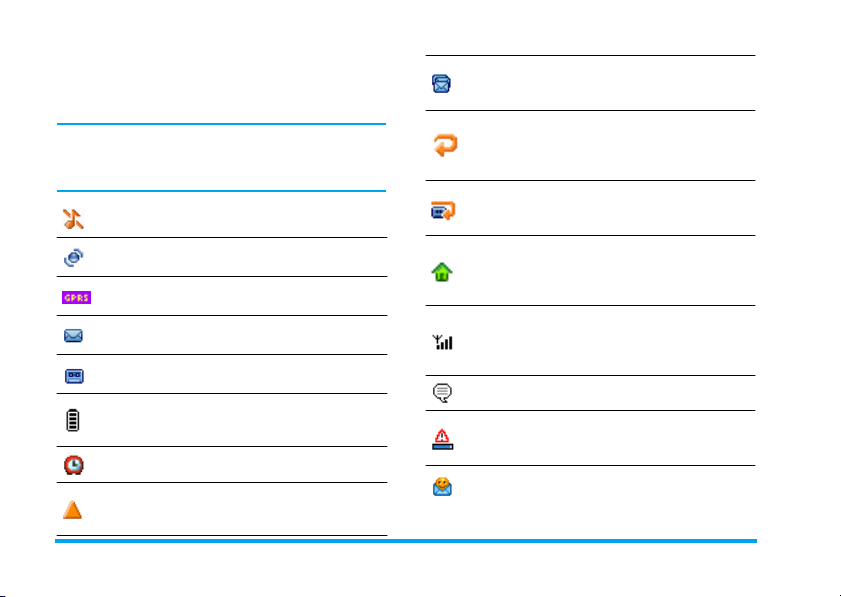
Icone e simboli
In modalità di stand-by possono venire visualizzati
contemporaneamente diversi simboli sul display.
Se non viene visualizzato il simbolo della rete non è
possibile per il momento collegarsi ad essa. Può darsi che
siate in una zona di cattiva ricezione, provate a spostarvi
in un altro luogo.
Sile nzio - Il telefono cellulare non suonerà se
ricevete una chiamata.
Vibra - Il telefono cellulare inizierà a vibrare
quando ricevete una chiamata.
Collega GPRS - Il vostro cellulare è collegato
alla rete GPRS.
Messaggio SMS - Avete ricevuto un nuovo
messaggio.
Segreteria - Avete ricevuto un nuovo
messaggio vocale.
Batteria - Le barre indicano il livello di carica
della batteria (4 barre = carica, 1 barra = quasi
scarica).
Sveglia attivata.
Roaming - Appare quando state usando una
rete diversa da quella alla quale siete abbonati
(specialmente quando siete all'estero).
SMS completa - La memoria per i messaggi è
completa. Cancellate dei messaggi vecchi per
riceverne di nuovi.
Deviazione di chiamata incondizionata ad
un numero - Tutte le chiamate in arrivo
vengono inoltrate ad un numero diverso dalla
casella vocale.
Deviazione di chiamata alla casella vocale -
Tutte le chiamate vengono inoltrate alla casella
vocal e.
Zona di casa - Una zona definita dal vostro
gestore di rete. Dipende dal contratto,
rivolgetevi al vostro fornitore dei servizi per
maggiori dettagli.
Rete GSM: il vostro telefono cellulare è
collegato ad una rete GSM.
Qualità ricezione: più sono le barre, migliore
è la ricezione.
Chat - L'opzi one è s u Attivato.
Memoria piena - La memoria del telefono è
piena. Cancellate delle voci per salvarne di
nuo ve .
Messaggio MMS - Avete ricevuto un nuovo
messaggio multimediale.
74 Icone e simboli
Page 83
Eliminazione anomalie
Il telefono
non si
accende
Sul display
appare
BLOCCATO
quando
accendete
Sul display
appare "IMSI
errato "
Il telefono
non ritorna
in stand-by
Togliete/rei nserite la batteria (vedi
pagina 1). Assicuratevi di aver
inserito la spina del carica batteria
nella presa giusta (vedi "Caricare la
batteria" pagina 2). Poi ricaricate il
telefono fino a quando l'icona della
batteria rimane fissa. Staccate il
carica batteria dalla presa e cercate
di accendere il cellulare.
Qualcuno ha cercato di usare il
telefono ma non sapeva né il codice
PIN né il codice per sbloccarlo
(PUK). Mettetevi in contatto con
il vostro fornitore del servizio.
Il problema dipende dal tipo di
abbonamento. Contattate il vostro
gestore.
Premete e tenete premuto c o
spegn ete il telefo no, contr olla te che
la carta SIM e la batteria siano
istallate correttamente e
riaccendetelo di nuovo.
Il simbolo
non
appare
Il display non
reagisce (o
reagisce
lentamente)
quando
pr emete un
tasto
La batteria
sembra
surriscaldarsi
Il collegamento alla rete si è
interrotto. O siete in una zona
d'ombra radio (in un tunnel o fra
due edifici alti) o siete al di fuori di
un'area coperta dalla rete. Provate
da una posizione diversa, provate a
riconnettervi alla rete
(specialmente all'estero), se il
vostro cellulare possiede
un'antenna esterna controllate che
sia al suo posto, o mettetevi in
contatto con il vostro gestore di
rete per assistenza/informazioni.
Il display reagisce più lentamente a
temperature molto basse. Ciò è
normale e non influis ce sull' uso del
telefono. Andate con il telefono in
un posto più caldo e provate di
nuovo. Negli altri casi rivolge tevi al
vostro rivenditore.
State forse us ando un carica
batteria Philips non concepito per
il vostro cellulare. Assicuratevi di
usare sempre gli accessori originali
Philips forniti con il telefono.
Eliminazione anomalie 75
Page 84

Il telefono
non
visualizza i
numeri di
telefono
delle
chiamate in
arrivo
Non riuscite
ad inviare
messaggi di
testo
Non potete
ricevere e/o
memorizzare
delle
immagini
JPEG
Questa funzione dipende dalla rete
e dall'abbonamento. Se la rete non
invia il numero del chiamante, sul
display appare invece Chiamata 1 o
Sconosc.. Mettetevi in contatto con
il vostro gestore per ulteriori
informazioni sul tema.
Alcune reti non permettono lo
scambio di messaggi con altre reti.
Prima controllate di aver inserito il
numero del vostro centro SMS, o
mettetevi in contatto con il vostro
gestore per informazioni
dettagliate sul tema.
Un'immagine può venire rifiutata
dal vostro cellulare se è troppo
grande, se il suo nome è troppo
lungo o se il suo formato non è
quello corretto. Vedi pagina 44 per
informazioni complete su questo
argomento.
Non siete
sicuri di
ricevere
tutte le
chiamate
Mentre la
batteria
viene
ricaricata
l'icona della
batteria non
presenta
barre e la
sagoma
lampeggia
Sul display
appare
"Guasto SIM"
Per ricevere tutte le chiamate
assicuratevi ch e non sia attivata
nessuna delle funzioni "Inoltro
chiamata condizionata" o
"Deviazione di chiamata
incondizionata" (vedi pagina 64).
Ricaricate la batteria solo quando
la temperatura non va al di sotto di
0°C (32°F) o al di sopra di 50°C
(113°F).
Negli altri casi rivolgetevi al vostro
rivenditore.
Controllate che la carta SIM sia
stata inserita in posizione corretta
(vedi pagina 1). Se il problema
persiste può darsi che la scheda
SIM sia danneggiata. Contattate il
vostro gestore.
76 Eliminazione anomalie
Page 85

Sul display
appare
VIETATO
mentre
provate ad
usare una
funzione del
menu
Sul display
appare
INSERISCI
CARTA SIM
L'autonomia
del vostro
telefono
sembra
inferiore
rispetto a
quella
indicata nel
manuale
dell'utente
Alcune funzioni dipendono dalla
rete. Sono disponibili perciò solo se
la rete o la rete o l'abbonamento le
supporto. Mettetevi in contatto
con il vostro gestore per ulteriori
informazioni sul tema.
Controllate che la carta SIM sia
stata inserita in posizione corretta
(vedi pagina 1). Se il problema
persiste può darsi che la scheda
SIM sia danneggiata. Contattate il
vostro gestore.
L'autonomia dipende dalle impostazioni (per es. volume suoneria,
durata retroilluminazione) e dalle
funzioni che usate. Per aumentare
l'autonomia dovete disattivare, per
quanto possibile, le funzioni che
non usate.
Il cellulare
non funziona
bene mentre
siete in
macchina
Il vostro
telefono non
si ricarica
Una vettura contiene molte parti
meccaniche che assorbono le onde
elettromagnetiche, cosa che
influisce sulle prestazioni del
cellulare. Per questo è disponibile il
kit auto che vi fornisce un'antenna
esterna e che vi permette di
effettuare e ricevere chiamate
telefoniche senza maneggiare il
portatile.
Verificate presso le autorità locali
se è consentito usare il telefono
mentre state guidando.
Assicuratevi di aver inserito la spina
del carica batteria nella presa giusta
(vedi "Caricare la batteria"
pagina 2). Se la batteria è
completamente scarica potrebbero
essere necessari vari minuti di prericarica (fino a 5 in alcuni casi)
prima che l'icona di ricarica appaia
sullo schermo.
Eliminazione anomalie 77
Page 86
Precauzioni
Onde radio
Il vostr o telefono cellul are mobi le è un'emittentericevente radio di bassa potenza. Quando è in
funzione, emette e riceve onde radio che
trasportano la vostra voce od i segnali ad una
sta zione base conness a alla rete telefoni ca. La
potenza di trasmissione del vostro telefono viene controll ata
dalla rete.
• Il vostro telefono cellulare trasmette/riceve onde radio
sulla frequenza GSM (900 / 1800 / 1900 MHz).
• La rete GSM reg ola la potenza di trasmissione (da 0,01 a
2 watt).
• Il vostro telefono cellulare risponde a tutte le norme di
sicurezza rilevanti.
• Il marchio CE sul vostro telefono cellulare indica che
risponde alle Direttive europee sulla compatibilità
elettromagnetica (rif. 89 / 336 / CEE) e sulla bassa
tensione (rif. 73 / 23 / CEE).
Voi siete responsabili del vostro tele fono cellula re. Per evitar e
inconvenienti a voi stessi, agli altri o all'apparecchio, leggete e
seguite tutte le istruz ioni d i sicure zza e fate le conoscere anche
a c hi presta te il vos tro te lefon o cellulare. Per pr evenire inoltr e
l'uso non autorizz ato del vostro telefono:
Tenete il vostro telefono cellulare in un posto
sicuro, lontano dalla portata di bambini piccoli.
Evitate di annotare il vostro codice PIN, cercate
invece di impararlo a memoria.
Spegnete il tele fono e togl iete la ba tteria se pensat e
di non usarlo per un periodo pr olungato.
Usate il menu Sicurezza per modificare il codice PIN dopo
aver acquistato il telefono e per attivare le opzioni di
limitazione chiamata.
Il telefono cellulare è stato concepito in osservanza
di tutte le leggi ed i regolamenti in vigore, tuttavia
può provocare interferenze con altri dispositivi
elettronic i. Di consegue nza usatel o at ten endov i a
tutte le raccomandazioni e le disposizioni locali, a
casa come in viaggio. L'uso del te lefon o ce llulare a bordo di
veicoli ed aerei è soggetto ad una regolamentazione molto
stretta.
L'a tte nzione pubblica s i è diret ta per un certo tempo ai
possibi li rischi pe r la salute degli uten ti di telefoni cellu lari. Lo
st ato attu ale delle ricerch e su lla te cnol ogia del le on de rad io, e d
in particolare sulla tecnologia GSM, è stato rivisto e sono state
stabilite norme di sicurezza per garantire la protezione
dall'esposizione all'energia delle onde radio. Il vostro telefono
cel lulare è c onforme a tutte le norme di sicurezza e alla
Direttiva riguardante le apparecchiature radio e le
apparecchiature terminali di telecomunicazione 1999/5/CE.
Spegnete sempre il vostro telefono cellulare
Le emissioni radio possono influire su ap parecchiature
elettroniche sensibili o prote tte in modo ina degu at o e ques te
interferenze possono causare incidenti.
Prima di salire a bordo di un aer eo o prima di
metterlo in valig ia: l'us o del cellulare in aereo può
essere pericoloso per il funzioname nto dell'aereo
stesso, causare gravi interferenze nella rete
telefonica ed essere illegale.
78 Precauzioni
Page 87
In ospedali, clin iche o centr i di cura e quando s iete
in prossimità di apparecchiature mediche.
acustic o per sapere s e il vostro dis positivo è sens ibil e alle
interfer enze del telefono cellulare.
Miglioramento delle prestazioni
In zone con un'atmosfera pote nzialmente esplosiva
(per es. le s tazioni di riforni mento di carburante e le
zone c on particell e di po lver e, come le polveri
metalliche, sospese nell 'aria ),
in un ve icolo che tr asport a prodotti i nfiammabi li
(anche se il veicolo è parcheggiato) oppure un veicolo
funzionante con gas di petrolio liquefatto (GPL); verificate
prima che il veicolo risponda alle relative norme di sicurezza,
in zone nelle quali siete tenuti a spegnere gli apparecchi
radiotra smi ttenti, c ome per e s. cave o altri l uoghi nei quali
possa no avere luogo delle esplosioni.
Verificate presso il costruttore del veicolo che le
emissioni radio non influiscano sulle
apparecchiature elettroniche usate nel vostro
veicolo.
Portatori di pacemaker
Se s iete port atori di pacemaker:
• Tenete il cellulare ad oltre 15 cm dal vostro pacemaker
mentre è acceso per evitare eventuali interferenze.
• Non tenete il cellulare in una tasca della giacca.
• Tenete i l cellulare vic ino all'o recchio opposto al pacemak er
per ri durre al m inimo l'eventuale inte rferenza .
• Spegnete il cellulare se avete il sospetto che ci sia
un'interferenza.
Portatori di apparecchi acustici
Se siete por tatori di un apparecchio acustico per sordità
consultate il vostro medico e il produttore dell'apparecchio
Per migliorare le prestazioni del vostro telefono cellulare,
ridurre le emi ssioni di ener gia radioe lettrica, ridurre il
consumo della batteria e garantire un utilizzo sicuro
attenetevi alle seguenti regole di base:
Per utilizzare il telefono in modo ottimale si
consiglia di usarlo ne lla no rmale posizione di
operaz ione (quando non viene usato nel mo do viva
voce o con gli accessori viva voce).
• Non esponete i l telefono a temper ature es treme.
• Tenete il telefono con cura perché ogni tipo di uso
improprio annullerà la garanzia internazionale.
• Non immergete il telefono in alcun tipo di liquido; se è
penetrata umidità al suo interno, spegnetelo, togliete la
batteria e fatelo asciugare per 24 ore prima di usarlo di
nuovo.
• Pulite il telefono usando un panno morbido.
• Invi are e ri cevere chiamate consuma la stess a quantità di
energia della batteria. Tuttavia il telefono cellulare
consuma meno en ergia con il displa y in stand-by e se
tenuto nello stesso posto. Se vi muovete con il display in
stand-by, il telefono consuma energia per trasmettere alla
rete le informazioni di att ualizzazione della posizione.
Regolando la retroilluminazione per un periodo più breve
ed evitando di navigare inutilmente nei menu si
contribuisce a ri sparmiare l' en ergia della batteri a per
tempi di conversazione più lunghi e per una maggiore
autonomia in stand-by.
Precauzioni 79
Page 88
Informazioni riportate sulla batteria
• Il telefono è alime ntato da una ba tteria ricaricabil e.
• Usate solamente i caricabatteria specificati.
• Non gettate l a batteria nel fuoco.
• Non deformate o aprite la batteria.
• Accertatevi che non ci siano oggetti metallici (come pe r
es. chiavi che tenete in tasca) che provochino un
cortocircuito dei contatti della batteria.
• Evitate l'esposizione al calore eccessivo (>60°C o 140°F),
all'umidità o a sostanze caustiche.
Utilizz ate e sclus ivame nte acces sori o rigina li Ph ilips
dato che l'uso di altri accessori può danneggiare il
vostro telefono e invalidare le garanzie Philips.
Ass icuratevi che i pe zz i difet tosi vengano sost it uit i
imme di atame nte da un t ecnico specializz at o e che
vengano utilizzati dei pezzi di ricambio originali Philips.
Non usate il telefono mentre siete alla guida
Riduce la vostra c oncentra zione, co sa che può es sere
peric olosa. Rispettate sc rupolosamente le seguenti
istruzioni:
Dedicate tutta la vostra attenzi one alla guida.
Scostatevi dalla carreggi ata e parc heggiate prima di
usare il telefono.
Atte netev i ai r egolame nti lo cali dei pa esi dove st ate g uidando un
ve icolo e utilizzando il tel efono GSM.
Se volete usare il telefono cellulare in un veicolo, istall ate il
dispositivo viva voce che, ideato proprio per questo scopo, vi
permett e di dedicare tutt a la vostra attenzione alla guida.
Assicuratevi che il telefono ed il kit auto non blocchino le airbag
o a ltri dispositi vi di s icurezz a del veicol o.
In al cuni paesi l'uso di un sistema di allarme che azioni i fari o
il clacson di un veicolo per segnalare le chiamate telefoniche in
arrivo è pro ibito sulle vie pubbli che. Veri ficate le no rme loca li.
Norma EN 60950
In caso di caldo eccessivo o di esposizione prolungata al sole (per
es. dietro una finestra o al parabrezza) può darsi che aumenti la
temperatura dell'involucro esterno del telefono, in particolare se
ha una finitura metallizzata. In questo caso fate particolare
attenzione nel prenderlo in mano ed evitat e di usarlo se la
temperatura ambiente supera i 40°C.
Rispetto dell'ambiente
Ricorda tevi di osservare i regolamenti loca li rela tivi
allo smaltimento dei materiali dell'imballo, delle
batterie scariche e degli apparecchi vecchi e
inf ormatevi sulle poss ibilità di ricicl aggio.
Philips ha curato l'applicazi one di simboli
internazion ali s ulla batteria e sull'imba llo per facilitarne il
rici claggio e l'eve ntuale smalt imento appropriato.
La batteria non deve essere gettata nei comuni
rifiuti domestici.
Il mater iale d'imballo contrassegnat o è
riciclabile.
È stato versato un contributo finanzi ario a favore
dell'associazione nazionale di recupero e
ric iclaggio degli imbal li (per es. EcoEmballage in
Francia).
I materia li sono riciclabil i (con identificazione
anch e del mat eriale plastico) .
80 Precauzioni
Page 89

Accessori originali
Philips
Alcuni accessori, quali la batteria standard e il carica
batteria, sono compresi di serie nella confezione del
cellulare. Altri accessori possono essere venduti nella
confezione commerciale (secondo il distributore o il
rivenditore) o venduti separatamente. La confezione
può quindi variare.
Per ottimizzare le prestazioni del vostro cellulare
Philips e non invalidare la garanzia, date sempre la
preferenza agli accessori originali Philips, ideati
appositamente per l'uso con il vostro cellulare. La
Philips Consumer Electronics non è responsabile per
danni dovuti all'uso con accessori non autorizzati.
Carica batteria
Carica la vostra batteria da ogni presa di c.a. Così
piccolo da stare nella cartella o nella borsetta.
Kit universale auto
Questa soluzione vivavoce compatta, facile da usare e
progettata per permettere l'uso vivavoce del vostro
cellu lare Philips, offre un alto livello d i qualità au dio.
Basta semplicemente inserire il kit nella presa
ausiliaria del veicolo.
Auricolare XTra Deluxe
Un pulsante di risposta sul microfono vi permette di
rispondere senza ricorrere al telefono: risp ondete alla
chiamata in arrivo semplicemente premendo il
pulsante. In stand-by premetelo per attivare la
composizione vocale.
In alcuni paesi è vietato telefonare mentre si è alla
guida. Per un funzionamento sicuro e senza problemi
consigliamo di fare eseguire l'installazione dei kit viva
voce da tecn ici specializzati.
Astuccio
Un astuccio in cuoio nero vi permette di premere
facilmente i pulsanti proteggendo allo stesso tempo il
cellulare da urti e graffi. Viene fornito con tracolla.
Cavo TV
Questo cavo per dati vi consente di visualizzare uno
slideshow sul televisore. Basta semplicemente
collegare l'estremità dati alla presa dell'auricolare
(quella superiore) sul lato destro del telefono, poi
collegare l'estremità video alla presa IN video
dell'apparecchio TV o VCR.
Accessori originali Philips 81
Page 90

Vedi "Slideshow TV" pagina 57 per informazioni
dettagliate su come selezionare le immagini e
visualizzarle in uno slideshow.
Questo software è basato in parte sul lavoro del gruppo
Independent JPEG.
sincronizzazione automatica della durata di pochi
secondi dell'agenda e della rubrica. Il software vi
consente di inviare fax ed SMS, di accedere ai sistemi
di comunicazione dati delle reti mobili e di
connettervi ad Internet.
Pennino
Kit per trasferimento dati
Facile trasferimento dati al vostro cellulare Philips: il
cavo USB permette una connessione ad alta velocità
tra il vostro telefono ed il computer. Collegate
semplicemente il telefono al cavo per una
Nel caso p erdiate il pennino fornito con il vostro
telefono, potete sostituirlo comprandone uno nuovo.
Rivolgetevi al vostro rivenditore per disponibilità e
prezzi.
82 Accessori originali Philips
Page 91

SAR Unione Europea - RTTE
QUESTO MODELLO DI TELEFONO RISPETTA GLI STANDARD DELLA COMUNITA' EUROPEA
Il telefono cellulare in vostro possesso è un dispositivo radio ricevente e trasmittente. Esso è' stato progettato e
prodotto nel rispetto dei limiti per l'esposizione all'energia in radio frequenza (RF) dettati dal Consiglio dell'Unione
Europea. Questi limiti fanno parte delle linee guida e dei livelli stabiliti per l'energia RF per la popolazione. Queste
linee guida sono state fissate da un comitato scientifico indipendente attraverso valutazioni periodiche ed approfondite
di studi scientifici. Il limite include un sostanziale margine di sicurezza per garantire la salute e l'incolumità di tutti gli
utenti, senza distinzioni di età e condizioni fisiche.
Il livello di esposizione standard utilizza un'unità di misura conosciuta come S.A.R. (Specific Absorption Rate o Tasso
di Assorbimento Specifico). Il limite SAR raccomandato dal Consiglio della Comunità Europea è pari a 2.0 Watt per
Kilogrammo (2.0 W/Kg). I test per il SAR sono stati eseguiti considerando un utilizzo che prevedesse il livello
massimo possibile di emissioni del terminale, in tutte le bande di frequenza. Nonostante il SAR sia stato determinato
ai livelli massimi di potenza, il livello del SAR di questo telefono è ben al di sotto del valore massimo. Questo perché il
telefono è stato progettato per operare su diversi livelli di potenza ma per utilizzare solamente l'energia strettamente
necessaria per il collegamento alla rete. In generale, più vicini si è alle antenne, più bassa è la potenza sviluppata dal
terminale.
Prima che un prodotto venga introdotto sul mercato, è necessario dimostrare che esso sia conforme alle Direttive
Comunitarie per le Telecomunicazioni. Queste Direttive includono come requisito essenziale la protezione della salute
e l'incolumità degli utilizzatori e di qualsiasi altra persona.
Il livello più alto del SAR per questo Philips 755 / CT 7558 quando è stato testato è risultato pari a 0.712 W/Kg. Sono
possibili variazioni del valore di SAR a seconda della posizione dell'utente rispetto alle antenne, ma in ogni caso tutti i
valori possibili risultano inferiori ai requisiti richiesti dalla Comunità Europea per il livello di esposizioni.
Questo telefono è stato testato e, se usato con gli accessori Philips forniti, soddisfa le direttive dell'autorità statunitense
Federal Communications Commission riguard anti l'esposizione alle radiofrequenze quando viene utilizzato portandolo
direttamente sul corpo. L'uso di altri accessori potrebbe non essere in accordo con le dire ttive della FCC riguardanti
l'esposizi one a r adio frequenze. Il limite SAR st abilito dalla FCC del governo statunit ense è di 1,6 W/kg. I maggiori valor i
SAR riportati sono: testa: 0.282 W/kg; portato sul corpo 0.232 W/kg.
RIGUARDANTI L'ESPOSIZIONE AD ONDE RADIO
SAR Unione Europea - RTTE 83
Page 92

84
JAVA è un marchio
registrato di Sun
Microsystems Inc.
Brevetto Europeo
Teg ic 08 42463
T9® è un marchio registrato
di Tegic Communications
Inc.
In-Fusio ed il motore per
giochi Exen sono marchi
registrati di In-Fusio France.
Page 93

Dichiarazione di
conformità
Noi,
Philips France - Mobile Telephony
4 rue du Port aux Vins - Les patios
92156 Suresnes Cedex
FRANCIA
dichiariamo sotto la nostra esclusiva responsabilità che
il prodotto
Philips 755
CT 7558
apparecchio radiomobile cellulare GSM 900/
GSM 1800
TAC: 352773 00
a cui si riferisce la dichiarazione è conforme alle
seguenti norme:
EN 60950, EN 50360 e EN 301 489-07
EN 301 511 v 7.0.1
Con questa dichiariamo che sono state eseguite tutte
le serie di prove radio e ssenziali e che il prodotto sopra
indicato è conforme ai requisiti essenziali della
direttiva 1999/5/CE.
La procedura di verifica della conformità di cui all'Art.
10 con i relativi dettagli dell'annesso V della Direttiva
1999/5/CE è stata seguita relativamente agli articoli
3.1 e 3.2 tramite il seguente ente notificato:
BABT, Claremont House, 34 Molesey Road, Waltonon-Thames, KT12 4RQ, UK
Codice identificativo: 0168
Le Mans, 12 marzo 2004
Jean-Omer Kifouani
Responsabile qualità
Qualora il vostro prodotto Philips non stia
funzionando correttamente o sia difettoso, potete
restituirlo al rivenditore presso il quale l'avete
acquistato o direttamente al Centro Nazionale di
Servizi Philips. Per informazioni sul servizio di
assistenza e sull a documentazione tecnica relativa al
vostro apparecchio si veda la garanzia internazionale
inserita nella confezione.
 Loading...