

Page 1

Register your product and get support at
www.philips.com/TVsupport
6784 series
Mode d'emploi
65PUT6784
Page 2

Contenu
1 Obtenir de l'aide 4
1.1 Identifier et enregistrer votre téléviseur 4
1.2 Aide et mode d'emploi du téléviseur 4
1.3 Aide et mode d’emploi en ligne 4
1.4 Service Consommateurs/Réparation 4
2 Logiciels 6
2.1 Mise à jour du logiciel 6
2.2 Version logiciel 6
3 Guide rapide 7
3.1 Télécommande 7
3.2 Capteur infrarouge 8
3.3 Bouton directionnel - Commandes locales 9
4 Installation 10
4.1 À propos de la sécurité 10
4.2 Installation du téléviseur 10
4.3 Mise sous tension du téléviseur 10
5 Connexions 12
5.1 Guide de connexion 12
5.2 Antenne 12
5.3 Dispositif vidéo 12
5.4 Dispositif audio 12
5.5 Appareil mobile 13
5.6 Autre périphérique 14
6 Basculement entre les sources 17
6.1 Liste des sources 17
6.2 Renommer un appareil 17
7 Chaînes 18
7.1 À propos des chaînes et du changement de chaîne
18
7.2 Installation des chaînes 18
7.3 Liste des chaînes 22
7.4 Chaînes favorites 23
7.5 Texte/Télétexte 24
8 Guide TV 26
8.1 Ce dont vous avez besoin 26
8.2 Utilisation du guide TV 26
9 Enregistrement et pause TV 28
9.1 Enregistrement 28
9.2 Pause TV 29
10 Vidéos, photos et musique 30
10.1 À partir d'une prise USB 30
10.2 Photos 30
10.3 Photos 360 30
10.4 Vidéos 31
10.5 Musique 31
11 Ouverture du menu des réglages du
téléviseur 33
11.1 Présentation du menu Accueil 33
11.2 Paramètres fréquents et Configuration 33
11.3 Tous les réglages 33
12 Sans fil et réseaux 45
12.1 Réseau domestique 45
12.2 Connexion au réseau 45
12.3 Paramètres sans fil et réseaux 46
13 Smart TV 48
13.1 Configuration Smart TV 48
13.2 Page de démarrage de Smart TV 48
13.3 Galerie d'applications 48
14 Ambilight 49
14.1 Ambilight, activation ou désactivation 49
14.2 Luminosité et saturation Ambilight 49
14.3 Ambilight+hue 49
14.4 Réglages Ambilight avancés 51
14.5 Mode Lounge Light 51
15 Netflix 52
16 Amazon Prime Video 53
17 YouTube 54
18 Freeview à la demande 55
18.1 À propos de Freeview à la demande 55
18.2 Lancer Freeview à la demande 55
19 Environnement 56
19.1 Fin de vie 56
20 Spécificités 57
20.1 Alimentation 57
20.2 Réception 57
20.3 Résolution d'affichage 57
20.4 Résolution d'entrée prise en charge - Vidéo
57
20.5 Résolution d'entrée prise en charge - Ordinateur
57
20.6 Son 58
20.7 Multimédia 58
20.8 Connectivité 58
21 Dépannage 59
21.1 Conseils 59
21.2 Mise sous tension 59
21.3 Télécommande 60
21.4 Chaînes 60
21.5 Image 60
21.6 Son 61
21.7 HDMI - UHD 62
21.8 USB 62
21.9 Wi-Fi et Internet 62
21.10 Langue de menu incorrecte 62
22 Sécurité et entretien 63
22.1 Sécurité 63
22.2 Entretien de l'écran 64
23 Conditions d'utilisation 65
24 Droits d'auteur 66
24.1 HDMI 66
24.2 Dolby Audio 66
24.3 Dolby Vision et Dolby Atmos 66
24.4 DTS-HD (italique) 66
24.5 Wi-Fi Alliance 66
24.6 Autres marques commerciales 66
25 Logiciel libre 67
25.1 Logiciel libre 67
25.2 Licence open source 67
26 Avertissement relatif aux services et/ou
logiciels offerts par des tiers 72
2
Page 3

Index 73
3
Page 4

1
Obtenir de l'aide
1.1
Identifier et enregistrer votre
téléviseur
• Réinstaller le téléviseur : permet d'effectuer une
réinstallation complète du téléviseur.
• Informations de contact : affiche le numéro de
téléphone ou l'adresse Web pour votre pays ou
région.
* Le paramètre Ambilight concerne uniquement les
modèles qui prennent en charge la fonction
Ambilight.
Identifier votre téléviseur - Modèle de votre
téléviseur et numéro de série du téléviseur
Il est possible que l'on vous demande d'indiquer le
numéro de référence du modèle et le numéro de
série de votre téléviseur. Vous les trouverez sur
l'étiquette de l'emballage ou sur l'étiquette située au
dos ou en dessous du téléviseur.
Enregistrer votre téléviseur
Inscrivez votre téléviseur en ligne pour bénéficier de
nombreux avantages : assistance complète (y
compris des téléchargements), accès privilégié aux
informations sur les nouveaux produits, remises et
offres exclusives, possibilité de gagner des prix et
même de participer à des enquêtes spéciales
concernant nos prochaines nouveautés.
Accédez au site Web www.philips.com/TVsupport
1.2
Aide et mode d'emploi du
téléviseur
(Maison) > Réglages > Aide
Vous pouvez utiliser la fonction d'aide pour effectuer
un diagnostic et obtenir de plus amples informations
sur votre téléviseur.
• Comment... : vous pouvez afficher les instructions
sur la façon d'installer les chaînes, trier les chaînes,
mettre à jour le logiciel du téléviseur, connecter des
périphériques externes et utiliser les fonctions Smart
sur votre téléviseur.
• Vérification du téléviseur : vous pouvez vérifier si
l'image, le son et Ambilight* fonctionnent
correctement en visionnant un clip vidéo de courte
durée.
• Vérification du réseau : vérifie la connexion réseau.
1.3
Aide et mode d’emploi en
ligne
Pour résoudre tout problème relatif à un téléviseur
Philips, vous pouvez consulter notre assistance en
ligne. Vous pourrez sélectionner votre langue et
indiquer le numéro de référence du modèle.
Accédez au site Web www.philips.com/TVsupport.
Sur le site d'assistance, vous trouverez le numéro de
téléphone de nos services dans votre pays, ainsi que
les réponses aux questions les plus fréquemment
posées (FAQ). Dans certains pays, vous pouvez
discuter avec l’un de nos collaborateurs et lui poser
directement votre question ou envoyer une question
par mail.
Vous pouvez télécharger le nouveau logiciel du
téléviseur ou le manuel afin de le consulter sur votre
ordinateur.
Pour plus d'informations sur le dépannage ou les
réponses aux questions les plus fréquemment posées
(FAQ)...
Accédez à la
page http://philips-tvconsumercare.kxondemand.co
m/portal/fr/ModelSelect
Aide du téléviseur sur votre tablette, smartphone ou
ordinateur
Pour exécuter de longues séquences d'instructions
plus facilement, vous pouvez télécharger l'aide du
téléviseur au format PDF et la consulter sur votre
smartphone, votre tablette ou votre ordinateur. Vous
pouvez également imprimer la page d'aide
correspondante sur votre ordinateur.
Pour télécharger l'aide (mode d'emploi), rendez-vous
sur le site Web www.philips.com/TVsupport
• Mise à jour du logiciel : vérifie les mises à jour
logicielles disponibles.
• Mode d’emploi : lisez le mode d’emploi pour
obtenir des informations sur le téléviseur.
• Dépannage : fournit des réponses aux questions les
plus fréquemment posées.
• Réglages d'usine : permet de réinitialiser les
réglages d'usine.
4
Page 5

1.4
Service
Consommateurs/Réparation
Si vous avez besoin d'une assistance ou d'une
réparation, vous pouvez appeler le Service
Consommateurs de votre pays. Nos ingénieurs se
chargeront des réparations, si nécessaire.
Recherchez le numéro de téléphone dans la
documentation imprimée fournie avec le téléviseur.
Ou accédez à notre site Web
www.philips.com/TVsupport, puis sélectionnez votre
pays si nécessaire.
Numéro de modèle et numéro de série du
téléviseur
Il est possible que l'on vous demande d'indiquer le
numéro de référence du modèle et le numéro de
série de votre téléviseur. Vous les trouverez sur
l'étiquette de l'emballage ou sur l'étiquette située au
dos ou en dessous du téléviseur.
Avertissement
N'essayez pas de réparer le téléviseur vous-même.
Vous pourriez vous blesser grièvement, causer des
dommages irréparables ou entraîner l'annulation de
la garantie de votre téléviseur.
5
Page 6

2
Logiciels
2.1
Mise à jour du logiciel
Recherche des mises à jour
Mise à jour à partir d'Internet
(Maison) > Paramètres > Mise à jour logiciel >
Rechercher mises à jour > Internet (recommandé)
Pour rechercher une mise à jour du logiciel vousmême.
• Si le téléviseur est connecté à Internet, il est possible
que vous receviez un message pour mettre à jour le
logiciel du téléviseur. Une connexion Internet haut
débit (large bande) est nécessaire. Si vous recevez ce
message, nous vous recommandons de procéder à la
mise à jour.
• Lors de la mise à jour du logiciel, aucune image ne
s'affiche et le téléviseur s'éteint et se rallume. Ceci
peut se produire plusieurs fois. La mise à jour peut
prendre quelques minutes.
• Attendez que l'image revienne. N'appuyez pas sur le
bouton marche/arrêt du téléviseur ou de la
télécommande lors de la mise à jour du logiciel.
4 - Mise à jour du logiciel du\ntéléviseur
Insérez à nouveau la clé USB dans le téléviseur. La
mise à jour démarre automatiquement.
Le téléviseur s'éteint pendant 10 secondes, puis se
rallume. Veuillez patienter.
Interdictions. . .
• d'utiliser la télécommande
• de retirer la clé USB du téléviseur
• d'appuyer sur à deux reprises
• appuyez sur le bouton Marche/Arrêt du téléviseur
Le téléviseur s'éteint pendant 10 secondes, puis se
rallume. Veuillez patienter.
Le logiciel du téléviseur a été mis à jour. Vous pouvez
à nouveau utiliser le téléviseur.
Pour éviter une mise à jour accidentelle du logiciel du
téléviseur, supprimez le fichier autorun.upg de la clé
USB.
Mises à jour locales
(Maison) > Paramètres > Mise à jour
logiciel > Rechercher mises à jour > USB> Mises à
jour locales.
Destiné aux revendeurs et utilisateurs expérimentés.
Rechercher les mises à jour OAD
Mise à jour à partir d'une clé USB
(Accueil) > Paramètres > Mise à jour
logiciel > Recherche des mises à jour > USB
• Vous aurez besoin d'un ordinateur bénéficiant d'une
connexion Internet haut débit ainsi que d'une
clé USB pour télécharger le logiciel sur le téléviseur.
• Utilisez une clé USB dotée de 512 Mo d'espace
libre. Veillez à désactiver la protection en écriture.
1 - Démarrage de la mise à jour sur le téléviseur
Sélectionnez Mise à jour du logiciel > Rechercher
mises à jour > USB, puis appuyez sur OK.
2 - Identification du téléviseur
Insérez la clé USB dans l'un des ports USB du
téléviseur.
Sélectionnez Lancer, puis appuyez sur OK. Un
fichier d'identification est enregistré sur la clé USB.
3 - Téléchargement du logiciel du téléviseur
- Insérez la clé USB dans votre ordinateur.
- Recherchez le fichier update.htm sur votre
clé USB et double-cliquez dessus.
- Cliquez sur Envoyez l'ID.
- Si un nouveau logiciel est disponible, téléchargez le
fichier .zip.
- Une fois téléchargé, décompressez le fichier et
copiez le fichier autorun.upg sur la clé USB.
- Ne placez pas ce fichier dans un dossier.
(Over-the-air Download)
(Maison) > Paramètres > Mise à jour
logiciel > Rechercher mises à jour> Rechercher les
mises à jour OAD.
Effectuez un balayage pour rechercher une mise à
jour OAD du logiciel.
Remarque :
L'OAD concerne uniquement la Thaïlande, la Malaisie
et le Vietnam.
2.2
Version logiciel
(Maison) > Réglages > Mise à jour
logiciel > Info logiciel actuel
Pour vérifier la version actuelle du logiciel du
téléviseur.
6
Page 7

3
Guide rapide
3.1
Télécommande
Piles et nettoyage
Remplacement des piles
Si le téléviseur ne répond pas à une pression sur une
touche de la télécommande, il est possible que les
piles soient vides.
Pour remplacer les piles, ouvrez le compartiment à
piles à l'arrière de la télécommande.
1 - Faites glisser le couvercle du compartiment à
piles dans la direction indiquée par la flèche.
2 - Remplacez les piles usagées par
2 piles AAA-R03-1,5 V . Veillez à faire correspondre
les extrémités des piles avec les signes + et -.
1 - En veille / Marche
Permet d'allumer le téléviseur ou de passer en mode
veille.
2 -
Permet de choisir un style Ambilight ou de désactiver
Ambilight.
3 - INFO
Permet d'ouvrir ou de fermer les informations sur les
programmes.
4 - SOURCES
Permet d'ouvrir le menu Sources.
3 - Repositionnez le couvercle du compartiment à
piles et faites-le glisser jusqu'à ce qu'il s'enclenche.
• Retirez les piles en cas d'inutilisation prolongée de
la télécommande.
• Mettez les piles au rebut en toute sécurité en
respectant les consignes de fin de vie.
Nettoyage
Votre télécommande est dotée d'un revêtement
antirayure.
Nettoyez la télécommande à l'aide d'un chiffon doux
et humide. N'utilisez jamais de substances telles que
de l'alcool et des produits chimiques ou d'entretien
ménager sur la télécommande.
5 - Recherche
Permet d'ouvrir la page de recherche de Smart TV.
Moyennes
1 - Touche OK
Permet de confirmer une sélection ou un réglage.
Pour ouvrir la liste des chaînes tout en regardant la
télévision si le service interactif n'est pas disponible.
Présentation des touches
Haut
2 - BACK
Permet de fermer un menu sans modifier les
paramètres.
3 - Lecture et enregistrement
• Lecture , permet de lancer la lecture.
• Pause , permet de suspendre la lecture
• Stop , permet d'interrompre la lecture
• Arrière , permet de revenir en arrière
• Avance rapide , permet d'effectuer une avance
rapide
7
Page 8
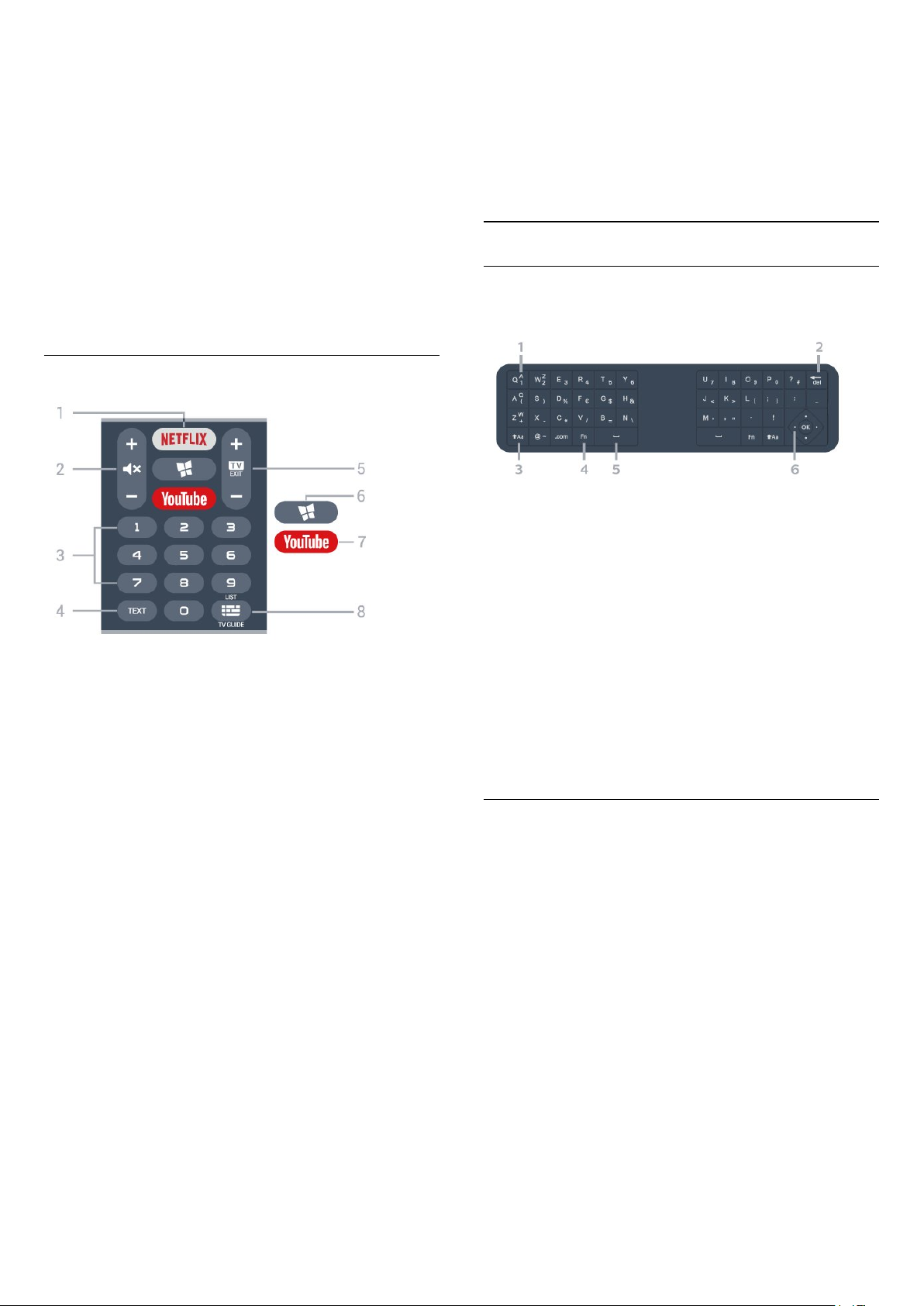
• Enregistrement , permet de lancer
l'enregistrement
4 - Touches de couleur
Sélection directe d'options. La touche bleue
ouvre l' Aide.
5 - Flèches/touches de direction
Permettent de naviguer vers le haut, vers le bas, vers
la gauche ou vers la droite.
Permet d'ouvrir la page de démarrage de Smart TV.
7 - YouTube
Permet d'ouvrir l'application YouTube directement.
8 - Guide TV / Liste des chaînes
Permet d'ouvrir ou de fermer le guide TV. Appuyez
longuement pour ouvrir la liste des chaînes.
6 - Maison
Permet d'ouvrir le menu d'accueil.
7 - OPTIONS
Permet d'ouvrir ou de fermer le menu Options.
Dessous
1 -
Permet d'ouvrir directement l'application Netflix.
Lorsque le téléviseur est allumé ou en mode veille.
• Si vous avez un abonnement Netflix, vous pourrez
utiliser Netflix sur ce téléviseur. Votre téléviseur doit
être connecté à Internet.
• Pour ouvrir Netflix, appuyez sur pour ouvrir
l'application. Vous pouvez ouvrir Netflix
immédiatement sur un téléviseur en veille.
www.netflix.com
2 - Muet / Volume
Permet de couper ou de rétablir le son. Appuyez sur +
ou - pour régler le niveau du volume.
3 - Touches numérotées
Permettent de sélectionner directement une chaîne.
4 - TEXT
Permet d'ouvrir ou de fermer le texte/télétexte.
5 - - EXIT
Appuyez au milieu pour revenir au mode Regarder
TV. Permet d'arrêter une application TV interactive.
Appuyez sur + ou - pour passer à la chaîne suivante
ou précédente dans la liste des chaînes. Permet
d'accéder à la page suivante ou à la page précédente
du texte/télétexte.
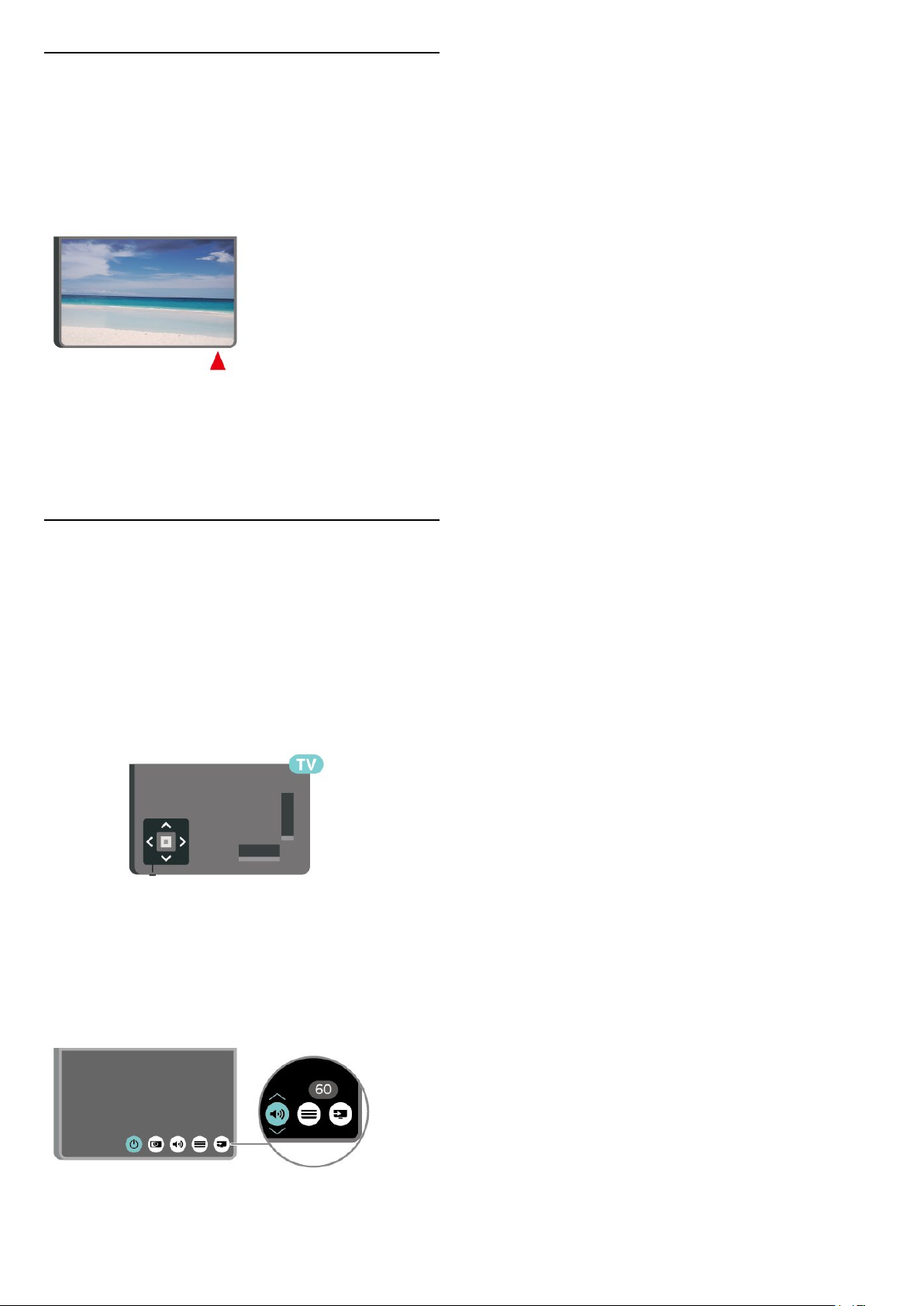
Clavier
Aperçu
Aperçu d'un clavier
1 - Caractère
Position des caractères.
2 - Supprimer
Permet de supprimer les caractères d'entrée.
3 - Maj
Permet de saisir des caractères en majuscules.
4 - Touche Fn
Permet de saisir un chiffre ou un caractère de
ponctuation.
5 - Espace
6 - Navigation et OK
Saisie de texte
Le clavier situé à l'arrière de la télécommande vous
permet de saisir du texte dans n'importe quel champ
texte à l'écran.
Saisie de texte…
1 - Sélectionnez un champ si aucun champ n'a été
présélectionné.
2 - Orientez le clavier de la télécommande vers le
haut pour activer les touches du clavier. Tenez la
télécommande avec les deux mains et tapez avec les
deux pouces.
3 - Pour masquer le clavier virtuel, appuyez
sur BACK.
4 - Appuyez sur OK pour confirmer le texte.
6 - SMART TV
8
Page 9
3.2
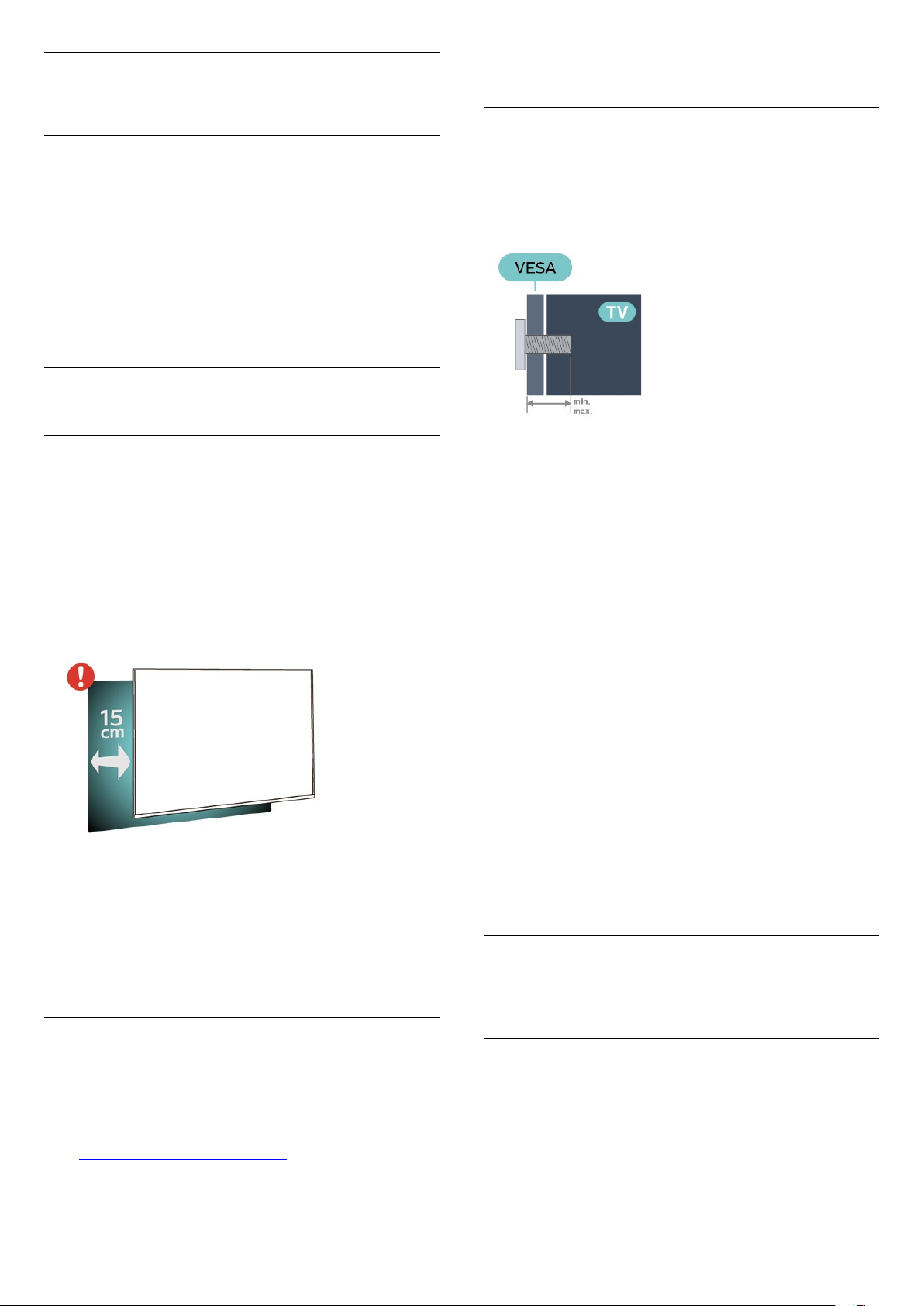
Capteur infrarouge
Le téléviseur peut recevoir les commandes d'une
télécommande utilisant l'infrarouge (IR). Si vous
utilisez une telle télécommande, veillez à toujours
diriger la télécommande vers le capteur infrarouge
situé sur la face avant du téléviseur.
Avertissement
Ne placez aucun objet devant le capteur infrarouge
du téléviseur ; cela pourrait bloquer le signal
infrarouge.
Appuyez sur le haut ou le bas pour parcourir la liste
des sources, y compris la sélection de tuner.
Le menu disparaît automatiquement.
3.3
Bouton directionnel Commandes locales
Boutons du téléviseur
Si vous avez perdu la télécommande ou si les piles
sont épuisées, vous pouvez toujours effectuer
quelques opérations de base du téléviseur.
Pour ouvrir le menu principal…
1 - Lorsque le téléviseur est allumé, appuyez sur la
touche directionnelle à l'arrière du téléviseur pour
afficher le menu principal.
2 - Appuyez sur la touche gauche ou droite pour
sélectionner Volume, Chaîne
ou Sources. Sélectionnez Démo, pour lancer
un film démo.
3 - Appuyez sur le haut ou le bas pour régler le
volume ou passer à la chaîne suivante ou précédente.
9
Page 10
4
Installation
4.1
À propos de la sécurité
Lisez les instructions de sécurité avant d'utiliser le
téléviseur.
Pour lire les instructions, dans Aide > Mode
d'emploi, appuyez sur la touche de
couleur Mots-clés et recherchez Sécurité et
entretien.
4.2
Installation du téléviseur
démarrage rapide correspondant.
Fixation murale
Votre téléviseur peut s'adapter sur un support mural
conforme à la norme VESA (non fourni).
Utilisez le code VESA suivant lors de l'achat du
support mural. . .
Conseils de placement
• Positionnez le téléviseur de sorte qu'il ne soit pas
exposé aux rayons directs du soleil.
• Placez le téléviseur à une distance maximale de
15 cm du mur.
• Pour obtenir la distance de visualisation idéale pour
un téléviseur Ultra HD, multipliez la hauteur de l'écran
par 2 à 5. Lorsque vous êtes assis, vos yeux doivent
être à la hauteur du centre de l'écran.
Remarque :
Veuillez éloigner le téléviseur des sources de
poussière, telles que les poêles à combustion. Nous
vous conseillons de nettoyer la poussière
régulièrement pour éviter qu'elle ne pénètre dans le
téléviseur.
• 55PUT6784
VESA MIS-F 300 x 200, M6 (minimum 10 mm,
maximum 18 mm)
• 65PUT6784
VESA MIS-F 400 x 200, M6 (minimum 12 mm,
maximum 16 mm)
Préparation
Assurez-vous que les vis métalliques, qui servent à
monter le téléviseur sur le support compatible VESA,
s'enfoncent d'environ 10 mm à l'intérieur des douilles
filetées du téléviseur.
Attention
La fixation au mur du téléviseur exige des
compétences spéciales et ne doit être effectuée que
par du personnel qualifié. La fixation murale du
téléviseur doit respecter certaines normes de sécurité
liées au poids du téléviseur. Avant de choisir
l'emplacement de votre téléviseur, lisez également
les consignes de sécurité.
TP Vision Europe B.V. décline toute responsabilité
en cas de montage inadéquat, d'accident ou de
blessures lors du montage.
4.3
Mise sous tension du
Support TV
Vous trouverez les instructions de montage du
support TV dans le guide de démarrage rapide fourni
avec le téléviseur. En cas de perte de ce guide, vous
pouvez le télécharger sur le
site www.philips.com/TVsupport.
Munissez-vous de la référence de votre téléviseur
pour rechercher et télécharger le guide de
téléviseur
Raccordement du cordon
d'alimentation
• Branchez le cordon d'alimentation sur la
prise POWER située à l'arrière du téléviseur.
• Assurez-vous que le câble d'alimentation est
connecté fermement à la prise.
• Veillez à ce que la fiche du cordon d'alimentation
10
Page 11
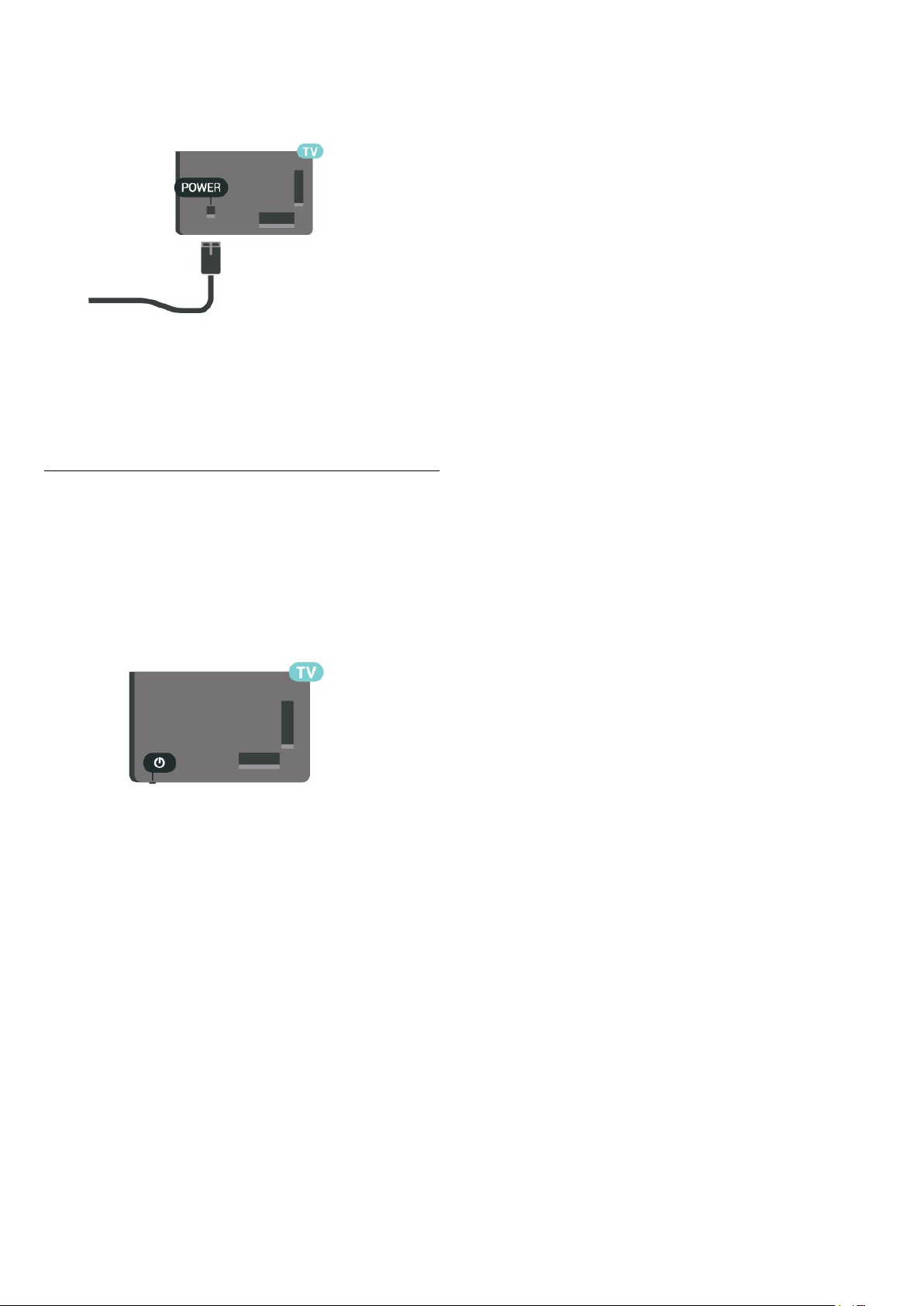
insérée dans la prise secteur soit accessible en
permanence.
• Lorsque vous débranchez le cordon d'alimentation,
tirez toujours sur la fiche, et non sur le câble.
Bien que la consommation d'énergie de ce téléviseur
soit très faible en mode veille, il est préférable de
débrancher le cordon d'alimentation pour
économiser l'énergie si vous n'utilisez pas le
téléviseur pendant une période prolongée.
Marche ou veille
Avant d'allumer le téléviseur, assurez-vous que vous
avez branché l'alimentation secteur dans la
prise POWER à l'arrière du téléviseur.
Mise sous tension
• Appuyez sur le bouton directionnel à l'arrière du
téléviseur.
Activation du mode de veille
Pour mettre le téléviseur en veille, appuyez sur la
touche de la télécommande. Vous pouvez aussi
appuyer sur le bouton directionnel à l'arrière de
l'appareil.
En mode veille, le téléviseur est toujours raccordé au
secteur, mais consomme très peu d'électricité.
Pour mettre le téléviseur totalement hors tension,
débranchez la fiche d'alimentation.
Lorsque vous débranchez la fiche d'alimentation, tirez
toujours sur la fiche, pas sur le câble. Assurez-vous de
disposer à tout moment d'un accès dégagé à la fiche
électrique, au cordon d'alimentation et à la prise
secteur.
11
Page 12
5
Connexions
5.1
Guide de connexion
Connectez toujours un périphérique au téléviseur
avec la meilleure qualité de connexion disponible.
Utilisez également des câbles de bonne qualité afin
de garantir un bon transfert des images et du son.
Lorsque vous connectez un appareil, le téléviseur
reconnaît son type et lui attribue un nom
approprié. Vous pouvez modifier le nom si vous le
souhaitez. Si un nom approprié a été défini pour un
appareil, le téléviseur applique automatiquement les
paramètres TV adaptés lorsque vous basculez sur cet
appareil dans le menu Sources.
5.2
Antenne
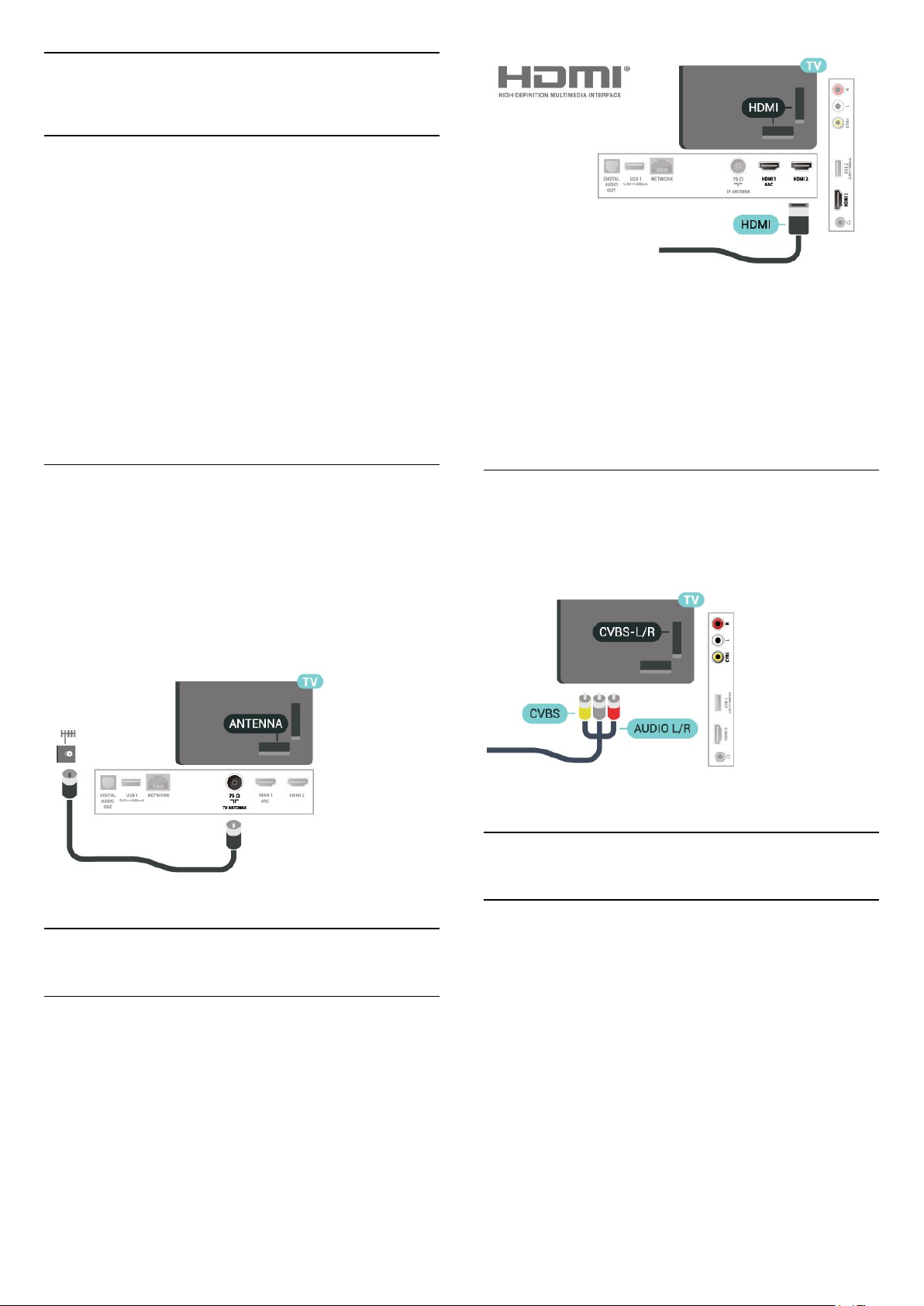
Insérez fermement la prise de l'antenne dans la
prise Antenna située à l'arrière du téléviseur.
Vous pouvez connecter votre propre antenne ou un
signal d'antenne d'un système de distribution
d'antenne. Utilisez un câble coaxial IEC de 75 ohms
avec connecteur d'antenne RF.
Protection contre la copie
Les ports HDMI prennent en charge la norme HDCP
(High-Bandwidth Digital Content Protection). La
HDCP est un signal de protection contre la copie
empêchant la copie des contenus de DVD ou disques
Blu-ray. Elle est également appelée DRM (Digital
Rights Management).
Composite
CVBS : la vidéo composite CVBS est une connexion
de qualité standard. Outre le signal CVBS, ajoutez les
signaux audio gauche et droite pour le son.
5.3
Dispositif vidéo
HDMI
La connexion HDMI offre une qualité d'image et de
son optimale.
Pour un transfert de qualité de signal optimal, utilisez
un câble HDMI haute vitesse de moins de 5 m et
connectez des appareils prenant en charge HDR sur
des connexions HDMI.
5.4
Dispositif audio
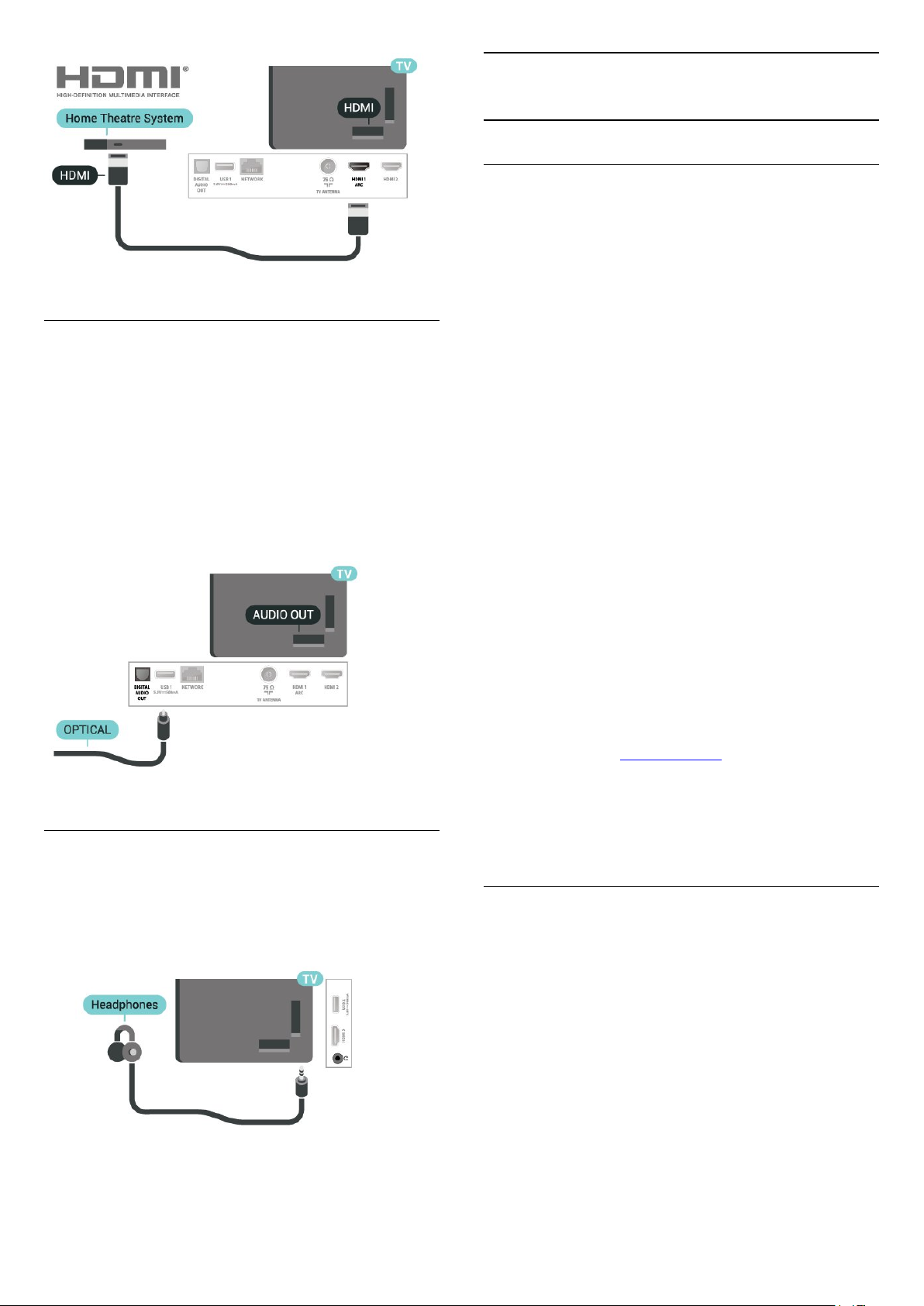
HDMI ARC
Seule la prise HDMI 1 du téléviseur est dotée de la
fonctionnalité HDMI ARC (Audio Return Channel).
Si le périphérique, généralement un système
Home Cinéma, est également pourvu d'une prise
HDMI ARC, connectez-le à la prise HDMI 1 de ce
téléviseur. Avec la connexion HDMI ARC, vous n'avez
pas besoin de connecter de câble audio
supplémentaire pour la transmission du son
accompagnant l'image TV vers le Home Cinéma. La
connexion HDMI ARC combine les deux signaux.
12
Page 13
5.5
Appareil mobile
Wi-Fi Direct / Miracast
À propos de Wi-Fi Miracast
Vous pouvez afficher des photos, écouter de la
musique ou regarder des vidéos enregistrées sur un
périphérique mobile sur votre téléviseur avec Wi-Fi
Miracast™. L'appareil mobile et le téléviseur doivent
être proches l'un de l'autre, c'est-à-dire le plus
souvent dans la même pièce.
Sortie audio numérique : optique
La sortie audio optique est une connexion audio de
haute qualité.
Cette connexion optique peut prendre en charge des
canaux audio 5 enceintes. Si votre périphérique,
généralement un système Home Cinéma, n'est pas
pourvu de prise HDMI ARC, vous pouvez utiliser
l'entrée audio optique du système Home Cinéma. La
sortie audio optique enverra le son du téléviseur vers
le système Home Cinéma.
Casque
Vérifiez si votre appareil mobile est prêt pour
l'utilisation de Miracast.
Votre téléviseur est un appareil Wi-Fi CERTIFIED
Miracast™. Avec Miracast™, vous pouvez regarder et
partager sans fil l'écran de votre smartphone, tablette
ou ordinateur sur l'écran de votre téléviseur. Vous
pouvez diffuser des vidéos (audio et vidéo), partager
des photos ou toute autre chose qui apparaît à
l'écran du périphérique. Pas besoin de connecter le
périphérique à votre réseau domestique. Le téléviseur
et le périphérique doivent être des appareils certifiés
Wi-Fi CERTIFIED Miracast™ et Miracast doit être
activé.
Miracast sur ce téléviseur est soumis au
protocole HDCP et ne peut pas afficher le contenu
premium protégé contre la copie d'un
périphérique. La résolution vidéo maximale prise en
charge est de 720p pour un réseau Wi-Fi 2,4 GHz, ou
de 1080p pour un réseau Wi-Fi 5 GHz.
Pour plus d'informations sur Wi-Fi CERTIFIED
Miracast™, visitez www.wi-fi.org
Wi-Fi®, le logo Wi-Fi CERTIFIED et le logo Wi-Fi sont
des marques déposées de la Wi-Fi Alliance. Wi-Fi
CERTIFIED Miracast™ et Miracast™ sont des marques
commerciales de la Wi-Fi Alliance.
Vous pouvez connecter un casque à la prise
située sur le côté du téléviseur. Il s'agit d'une prise
mini-jack 3,5 mm. Vous pouvez régler le volume du
casque séparément.
Utilisation de Miracast
Activer la technologie Miracast
Appuyez sur SOURCES > Miracast
Partager un écran sur le téléviseur
1 - Activez Miracast (écran miroir) sur votre appareil
mobile.
2 - Sélectionnez le téléviseur sur votre appareil
mobile. (Ce téléviseur sera indiqué avec le nom de
modèle du téléviseur.)
3 - Sélectionnez le nom du téléviseur sur votre
appareil mobile et profitez de Miracast après la
connexion.
13
Page 14

Arrêter le partage
Réinitialiser Wi-Fi Miracast
Vous pouvez arrêter le partage de l'écran depuis le
téléviseur ou le périphérique mobile.
Depuis le périphérique
Avec l'application que vous utilisez pour démarrer
Miracast, vous pouvez déconnecter et arrêter le
partage d'écran du périphérique sur le téléviseur. Le
téléviseur repasse alors au dernier programme
sélectionné.
Depuis le téléviseur
Pour arrêter le partage de l'écran du périphérique sur
le téléviseur, vous pouvez : . .
• appuyer sur EXIT pour regarder une émission
de télé.
• appuyer sur (Maison) pour démarrer une autre
activité sur le téléviseur.
• appuyer sur SOURCES pour ouvrir le menu
Sources et sélectionner un périphérique connecté.
Bloquer un périphérique
La première fois que vous recevez une demande de
connexion d'un périphérique, vous pouvez bloquer le
périphérique. Cette demande, et toutes les demandes
futures de ce périphérique, seront ignorées.
Remarque : Certains appareils ne prennent pas en
charge cette fonction.
Pour bloquer un appareil…
Tous les périphériques précédemment connectés
sont enregistrés dans la liste Wi-Fi Miracast des
connexions.
Pour effacer tous les appareils Miracast connectés…
(Maison) > Paramètres >
Configuration > Réseau > Réinitialiser les
connexions Wi-Fi Miracast.
Retard écran
Le retard normal lors du partage d'un écran avec
Miracast est d'environ 1 seconde. Le retard peut être
plus long si vous utilisez des périphériques plus
anciens avec moins de puissance de traitement.
Applications - Application Philips TV
Remote
Avec l'application TV Remote, vous maîtrisez les
supports multimédias qui vous entourent. Envoyez
des photos, de la musique ou des vidéos sur le grand
écran de votre téléviseur ou regardez n'importe
laquelle de vos chaînes de télévision en direct sur
votre tablette ou votre téléphone. Cherchez ce que
vous souhaitez regarder sur le guide TV et diffusez-le
sur votre téléphone ou votre téléviseur. Grâce à
l'application TV Remote, vous pouvez utiliser votre
téléphone comme une télécommande*.
Sélectionnez Bloquer..., puis appuyez sur OK.
Débloquer tous les périphériques
Tous les périphériques précédemment connectés,
mais aussi bloqués, sont enregistrés dans la liste WiFi Miracast des connexions. Si vous effacez cette
liste, tous les périphériques bloqués seront
débloqués.
Pour débloquer tous les périphériques bloqués…
(Maison) > Paramètres >
Configuration > Réseau > Réinitialiser les
connexions Wi-Fi Miracast.
Bloquer un périphérique précédemment connecté
Si vous voulez bloquer un périphérique
précédemment connecté, vous devez tout d'abord
effacer la liste des connexions Wi-Fi Miracast. Si vous
effacez cette liste, vous devrez à nouveau confirmer
ou bloquer la connexion pour chaque périphérique.
Téléchargez dès maintenant l'application Philips
TV Remote dans votre boutique d'applications
préférée.
L'application Philips TV Remote est disponible pour
iOs et Android. Elle est gratuite.
* Vous ne pouvez pas allumer ou éteindre la
télévision avec votre téléphone lorsque vous l'utilisez
comme télécommande.
5.6
Autre périphérique
Clé USB
Vous pouvez afficher des photos, écouter de la
musique ou regarder des vidéos enregistrées sur une
clé USB. Insérez une clé USB dans l'un des
ports USB du téléviseur lorsque celui-ci est allumé.
Le téléviseur détecte la clé et ouvre une fenêtre avec
la liste de son contenu.
Si la liste du contenu ne s'affiche pas
automatiquement, appuyez sur SOURCES et
14
Page 15
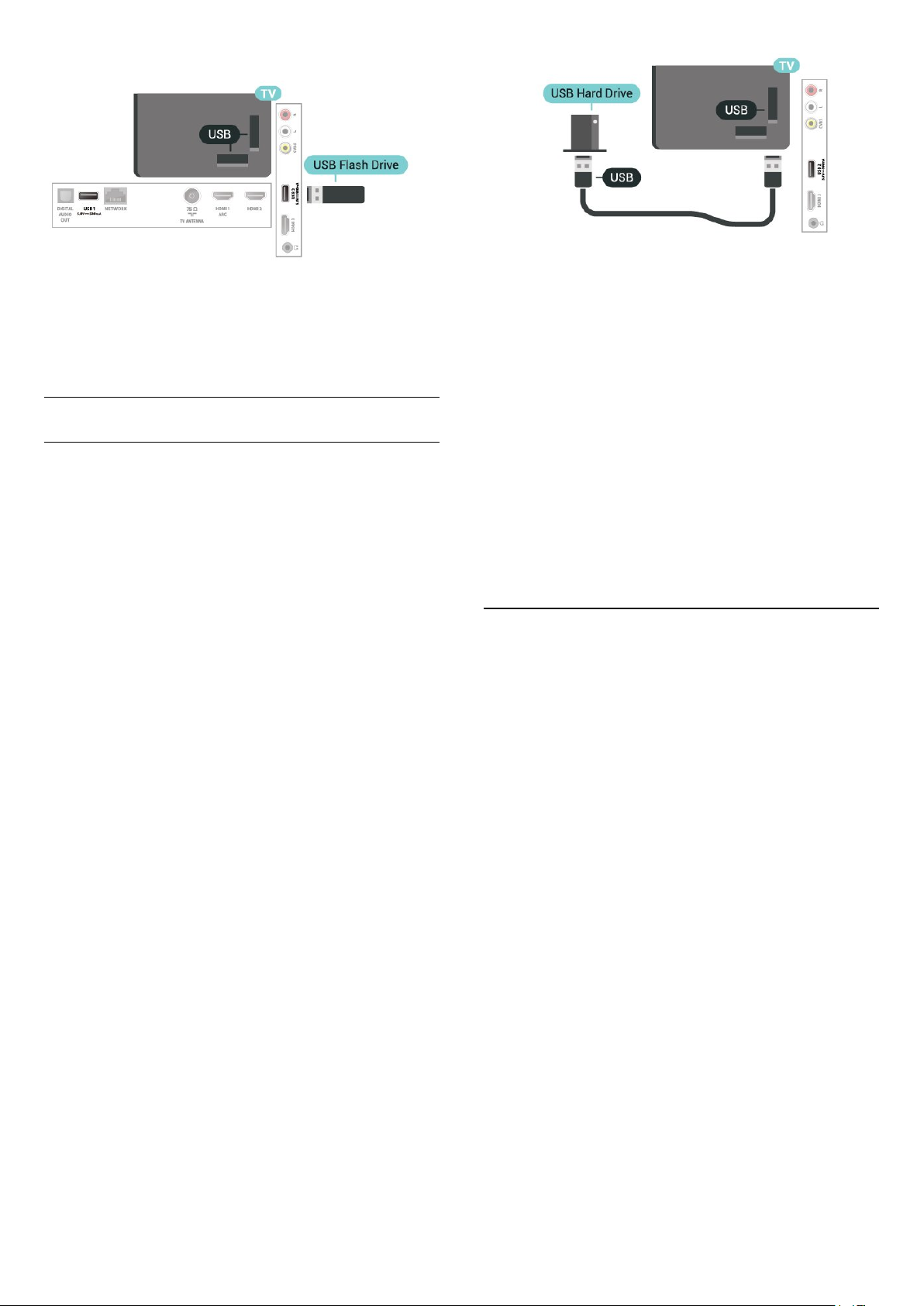
sélectionnez USB.
Pour plus d'informations sur l'affichage ou la lecture
de contenu depuis une clé USB, dans Aide, appuyez
sur la touche de couleur Mots-clés et
recherchez Photos, vidéos et musique.
Disque dur USB
Installation
Si vous connectez un disque dur USB, vous pouvez
mettre en pause ou enregistrer une émission de
télévision. Il doit s'agir d'une émission numérique
(DVB ou similaire).
Pour pouvoir mettre en pause ou enregistrer une
émission, vous devez connecter et formater un disque
dur USB. Le formatage supprime tous les fichiers du
disque dur USB.
Pour mettre en pause
Pour mettre en pause une émission, vous avez besoin
d'un disque dur compatible USB disposant de 4 Go
minimum d'espace disque.
Pour enregistrer
Pour mettre en pause et enregistrer une émission, il
faut au moins 250 Mo d'espace disque. Pour
enregistrer une émission avec les données du
guide TV sur Internet, vous devez configurer une
connexion Internet sur votre téléviseur avant
l'installation du disque dur USB.
1 - Raccordez le disque dur USB à l'un des
ports USB du téléviseur. Ne raccordez pas d'autre
périphérique USB aux autres ports USB pendant le
formatage.
2 - Allumez le disque dur USB et le téléviseur.
3 - Une fois le téléviseur réglé sur une chaîne TV
numérique, appuyez sur (Pause). Si vous essayez
de mettre en pause, le formatage démarrera.
Avertissement
Le disque dur USB est uniquement formaté pour ce
téléviseur, vous ne pouvez donc pas utiliser les
enregistrements qui y sont stockés sur un autre
téléviseur ou ordinateur. Ne copiez et ne modifiez pas
les fichiers d'enregistrement du disque dur USB par le
biais d'une application informatique. Vous risqueriez
d'endommager vos enregistrements. Lorsque vous
formatez un autre disque dur USB, le contenu du
précédent disque est perdu. Tout disque dur USB
installé sur votre téléviseur doit être reformaté pour
pouvoir être utilisé avec un ordinateur.
Pour lire les instructions, dans Aide, appuyez sur la
touche de couleur Mots-clés et
recherchez Disque dur USB.
Formatage
Pour pouvoir mettre en pause ou enregistrer une
émission, vous devez connecter et formater un disque
dur USB. Le formatage supprime tous les fichiers du
disque dur USB. Pour enregistrer une émission avec
les données du guide TV sur Internet, vous devez
configurer une connexion Internet sur votre téléviseur
avant l'installation du disque dur USB.
Avertissement
Le disque dur USB est uniquement formaté pour ce
téléviseur, vous ne pouvez donc pas utiliser les
enregistrements qui y sont stockés sur un autre
téléviseur ou ordinateur. Ne copiez et ne modifiez pas
les fichiers d'enregistrement du disque dur USB par le
biais d'une application informatique. Vous risqueriez
d'endommager vos enregistrements. Lorsque vous
formatez un autre disque dur USB, le contenu du
précédent disque est perdu. Tout disque dur USB
installé sur votre téléviseur doit être reformaté pour
pouvoir être utilisé avec un ordinateur.
Pour formater un disque dur USB…
Suivez les instructions à l'écran.
Une fois le disque dur USB formaté, laissez-le en
place.
1 - Raccordez le disque dur USB à l'un des
ports USB du téléviseur. Ne raccordez pas d'autre
périphérique USB aux autres ports USB pendant le
formatage.
2 - Allumez le disque dur USB et le téléviseur.
3 - Une fois le téléviseur réglé sur une chaîne TV
numérique, appuyez sur (Pause). Si vous essayez
15
Page 16

de mettre en pause, le formatage démarrera. Suivez
les instructions à l'écran.
4 - Le téléviseur vous demandera si vous souhaitez
utiliser le disque dur USB pour stocker des
applications. Si c'est le cas, répondez oui.
5 - Une fois le disque dur USB formaté, laissez-le en
place.
16
Page 17

6
Basculement entre
les sources
6.1
Liste des sources
• Pour ouvrir le menu Sources, appuyez sur la
touche SOURCES .
• Pour basculer vers un périphérique connecté,
sélectionnez-le à l'aide des flèches (Droite)
ou (Gauche), puis appuyez sur la touche OK.
• Pour afficher des informations techniques du
périphérique connecté que vous regardez, appuyez
sur OPTIONS, puis sélectionnez Info
périphérique.
• Pour fermer le menu Sources sans basculer vers un
périphérique, appuyez à nouveau sur SOURCES.
6.2
Renommer un appareil
• Seules les sources CVBS et HDMI peuvent être
renommées. Vous avez également la possibilité de
remplacer l'icône du périphérique.
(Maison) > Réglages >
Configuration > Paramètres généraux > Sources
d'entrée > Source > Modifier
1 - Sélectionnez l'une des icônes et appuyez sur OK,
le nom prédéfini apparaîtra dans le champ de saisie.
2 - Appuyez sur la touche (haut) pour accéder au
champ de saisie, appuyez sur OK, puis saisissez le
nouveau nom à l'aide du clavier à l'écran.
- Appuyez sur la touche (rouge) pour saisir des
minuscules
- Appuyez sur la touche (verte) pour saisir des
majuscules
- Appuyez sur la touche (jaune) pour saisir des
chiffres et des symboles
- Appuyez sur la touche (bleue) pour supprimer
un caractère
3 - Sélectionnez Entrée une fois la modification
terminée.
17
Page 18

7
Installation de l'antenne
Chaînes
7.1
À propos des chaînes et du
changement de chaîne
Visionnage des chaînes de télévision
• Appuyez sur . Le téléviseur diffuse la dernière
chaîne regardée.
• Appuyez sur (Maison) > TV > Chaînes et
appuyez sur OK.
• Appuyez sur + ou sur - pour changer de
chaîne.
• Si vous connaissez le numéro de la chaîne, saisissezle à l'aide des touches numérotées. Appuyez sur OK
après avoir entré le numéro pour changer de chaîne.
• Pour revenir à la dernière chaîne sélectionnée,
appuyez sur BACK.
Pour passer à une chaîne d'une liste de chaînes
• Pendant que vous regardez la chaîne TV, appuyez
sur OK pour ouvrir les listes des chaînes.
• La liste des chaînes peut comporter plusieurs pages
énumérant les chaînes. Pour afficher la page suivante
ou la page précédente, appuyez sur + ou -.
• Pour fermer les listes des chaînes sans changer de
chaîne, appuyez sur BACK ou EXIT .
Icônes de chaînes
Après une Mise à jour automatique des chaînes de la
liste des chaînes, les chaînes nouvellement trouvées
sont marquées d'une (étoile).
Si vous verrouillez une chaîne, elle sera marquée
d'un (verrouillage).
Chaînes radio
Si la diffusion numérique est disponible, les stations
de radio numériques sont automatiquement intégrées
à l'installation. Pour sélectionner une station de radio,
procédez de la même manière que pour une chaîne
de télévision.
Recherche manuelle de chaînes et paramétrages des
chaînes
Recherche de chaînes
Mise à jour des chaînes
(Maison) > Réglages > Installer les
chaînes > Installation antenne > Rechercher
chaînes
1 - Sélectionnez Démarrer puis appuyez sur OK.
2 - Sélectionnez Mise à jour chaînes pour ajouter
uniquement les nouvelles chaînes numériques.
3 - Sélectionnez Démarrer et appuyez
sur OK pour mettre à jour les chaînes. Cela peut
prendre quelques minutes.
Réinstallation rapide
(Maison) > Réglages > Installer les
chaînes > Installation antenne > Rechercher
chaînes
1 - Sélectionnez Démarrer puis appuyez sur OK.
2 - Sélectionnez Réinstallation rapide pour
réinstaller toutes les chaînes avec les paramètres par
défaut.
3 - Sélectionnez Démarrer et appuyez
sur OK pour mettre à jour les chaînes. Cela peut
prendre quelques minutes.
Réinstallation avancée
(Maison) > Réglages > Installer les
chaînes > Installation antenne > Rechercher
chaînes
1 - Sélectionnez Démarrer puis appuyez sur OK.
2 - Sélectionnez Réinstallation avancée pour
effectuer une réinstallation complète en suivant
toutes les étapes.
3 - Sélectionnez Démarrer et appuyez
sur OK pour mettre à jour les chaînes. Cela peut
prendre quelques minutes.
Ce téléviseur prend en charge la norme DVB pour la
télévision numérique. Le téléviseur risque de ne pas
fonctionner correctement avec certains opérateurs de
télévision numérique, et donc de ne pas respecter
l'intégralité des exigences standard.
7.2
Installation des chaînes
Réglage des Chaînes
(Maison) > Réglages > Installation des
chaînes > Installation antenne > Rechercher
chaînes > Réinstallation avancée
1 - Sélectionnez Démarrer, puis appuyez sur OK.
2 - Sélectionnez Réinstallation avancée pour
effectuer une réinstallation complète en suivant
toutes les étapes.
3 - Sélectionnez Démarrer, puis appuyez sur OK.
4 - Sélectionnez le pays où vous vous trouvez
actuellement et appuyez sur OK.
5 - Sélectionnez Antenne (DVB-T), puis choisissez
un élément à réinstaller.
18
Page 19

6 - Sélectionnez Chaînes numériques et
analogiques, Chaînes numériques uniquement ou
Chaînes analogiques uniquement.
7 - Sélectionnez Paramètres et appuyez sur OK.
8 - Appuyez sur la touche Réinitialiser pour
rétablir les paramètres par défaut ou sur Terminé
une fois les réglages terminés.
Symbole de Débit
Si le paramètre Symbole Mode débit est réglé
sur Manuel, vous pouvez saisir la valeur Symbole de
Débit à l'aide des touches numérotées.
Balayage de fréquence
Sélectionnez la méthode de recherche de chaînes.
• Rapide : permet de sélectionner la méthode la plus
rapide et d'utiliser les réglages prédéfinis employés
par la plupart des opérateurs de votre pays.
• Complet : si cette méthode ne permet pas
d'installer des chaînes ou si certaines chaînes sont
manquantes, vous pouvez sélectionner la méthode
de balayage Complet. Cette méthode prendra plus
de temps pour la recherche et l'installation de
chaînes.
• Avancé : Si vous avez reçu une valeur de
fréquence réseau spécifique pour rechercher des
chaînes, sélectionnez Avancé.
Taille du pas en fréquence
Le téléviseur recherche des chaînes par incrément
de 8 MHz .
Si cette méthode ne permet pas d'installer des
chaînes ou si certaines chaînes sont manquantes,
vous pouvez rechercher des chaînes par incréments
plus petits, de 1 MHz . L'utilisation d'incréments de
1 MHz prendra plus de temps pour la recherche et
l'installation de chaînes.
Mode fréquence réseau
Si vous souhaitez utiliser la
méthode Rapide dans Balayage de
fréquence pour rechercher des chaînes,
sélectionnez Auto. Le téléviseur utilisera l'une des
fréquences réseau prédéfinies (ou HC - homing
channel) employées par la plupart des opérateurs de
votre pays.
Si vous avez reçu une valeur de fréquence réseau
spécifique pour rechercher des chaînes, sélectionnez
Manuel.
Fréquence réseau
Si le Mode fréquence réseau est réglé sur Manuel,
vous pouvez introduire ici la valeur de fréquence
réseau que vous avez reçue de votre opérateur. Pour
saisir la valeur, utilisez les touches numérotées.
ID Réseau
Saisissez l'ID réseau reçu de la part du fournisseur
d'accès au câble.
Numérique : test de réception
(Maison) > Réglages > Installer les
chaînes > Installation antenne > Numérique : test
de réception
La fréquence numérique s'affiche pour cette chaîne.
Si la réception est de mauvaise qualité, vous pouvez
déplacer votre antenne. Pour vérifier à nouveau la
qualité du signal de cette fréquence, sélectionnez
Recherche et appuyez sur OK.
Pour saisir une fréquence numérique spécifique vous-
même, utilisez les touches numérotées de la
télécommande. Vous pouvez aussi sélectionner la
fréquence, positionner les flèches sur un numéro
avec et et modifier le numéro avec et .
Pour vérifier la fréquence,
sélectionnez Recherche et appuyez sur OK.
Analogique : Installation manuelle
(Maison) > Réglages > Installer les
chaînes > Installation antenne > Analogique :
installation manuelle
Les chaînes TV analogiques peuvent être installées
une à une manuellement.
• Système
Pour configurer le système du téléviseur,
sélectionnez Système.
Sélectionnez le pays ou la région où vous vous
trouvez actuellement et appuyez sur OK.
• Rechercher chaîne
Pour trouver une chaîne, sélectionnez Rechercher
chaîne, puis appuyez sur OK. Vous pouvez saisir
vous-même une fréquence pour trouver une chaîne
ou laisser à votre téléviseur le soin de trouver une
chaîne. Appuyez sur OK, sélectionnez Recherche et
appuyez sur OK pour rechercher une chaîne
automatiquement. La chaîne trouvée s'affiche à
l'écran. Si la réception est mauvaise, réappuyez
sur Rechercher. Pour enregistrer la chaîne trouvée,
sélectionnez Terminé et appuyez sur OK.
Mode débit symbole
Si votre opérateur ne vous a pas fourni une valeur
de débit symbole spécifique pour installer les
chaînes TV, laissez le paramètre Mode débit
symbole sur Automatique.
Si vous avez reçu une valeur de débit symbole
spécifique, sélectionnez Manuel.
• Réglage fin
Pour régler une chaîne avec précision,
sélectionnez Réglage fin et appuyez sur OK. Vous
pouvez régler une chaîne avec précision à l'aide de la
touche ou .
19
Page 20

Si vous souhaitez mémoriser cette chaîne,
sélectionnez Terminé et appuyez sur OK.
Télécharger une liste des chaînes
Pour les téléviseurs non installés
• Mémoriser
Vous pouvez mémoriser la chaîne sur le numéro de
chaîne en cours ou comme nouveau numéro de
chaîne.
Sélectionnez Mémoriser et appuyez sur OK. Le
nouveau numéro de chaîne s'affiche brièvement.
Vous pouvez répéter cette procédure jusqu'à ce que
vous ayez installé toutes les chaînes TV analogiques
disponibles.
Copie de la liste des chaînes
Introduction
La copie de la liste des chaînes est destinée aux
revendeurs et aux experts.
La copie de la liste des chaînes vous permet de
copier les chaînes installées sur un téléviseur vers un
autre téléviseur Philips de la même gamme. La copie
de cette liste vous évite une recherche fastidieuse
des chaînes et permet une configuration prédéfinie
de la liste des chaînes. Utilisez une clé USB d'1 Go
minimum.
Conditions
• Les deux téléviseurs sont de la même année.
• Le type de matériel des deux téléviseurs est
identique. Vérifiez le type de matériel sur la plaque
signalétique à l'arrière du téléviseur.
• Les versions logicielles des deux téléviseurs sont
compatibles.
Copier une listes de chaînes, Vérifier la version de la
liste des chaînes
Copier une liste des chaînes sur une clé USB
(Maison) > Réglages > Config. >
Chaînes > Paramètres du mode expert > Copie de
la liste des chaînes > Copier vers USB
Vérifier la version de la liste des chaînes
(Maison) > Réglages >
Configuration > Chaînes > Paramètres du mode
expert > Copie de la liste des chaînes > Version
actuelle
Selon que le téléviseur a déjà été installé ou non,
vous devez utiliser une méthode différente pour
télécharger une liste de chaînes.
Sur un téléviseur qui n'est pas encore installé
1 - Branchez le cordon d'alimentation pour lancer
l'installation, puis sélectionnez la langue et le pays.
Vous pouvez ignorer la recherche des chaînes.
Terminez l'installation.
2 - Insérez la clé USB contenant la liste des chaînes
de l'autre téléviseur.
3 - Pour démarrer le téléchargement de la liste des
chaînes, appuyez
sur (Maison) > Réglages >
Configuration > Chaînes > Paramètres du mode
expert > Copie de la liste des chaînes > Copier
vers téléviseur et appuyez sur OK. Saisissez votre
code PIN si nécessaire.
4 - Le téléviseur vous indique que la liste des
chaînes a été correctement copiée sur le téléviseur le
cas échéant. Retirez la clé USB.
Pour les téléviseurs installés
Selon que le téléviseur a déjà été installé ou non,
vous devez utiliser une méthode différente pour
télécharger une liste de chaînes.
Sur un téléviseur déjà installé
1 - Vérifiez le réglage du pays du téléviseur. (Pour
vérifier ce paramètre, voir le chapitre Réinstaller les
chaînes. Démarrez cette procédure, jusqu'aux
paramètres de pays. Appuyez sur BACK pour
annuler l'installation.)
Si le pays est correct, passez à l'étape 2.
Si le pays n'est pas correct, vous devez procéder à
une réinstallation. Consultez le chapitre Réinstaller
les chaînes et démarrez l'installation. Sélectionnez le
pays approprié et ignorez la recherche des chaînes.
Terminez l'installation. Passez ensuite à l'étape 2.
2 - Insérez la clé USB contenant la liste des chaînes
de l'autre téléviseur.
3 - Pour démarrer le téléchargement de la liste des
chaînes, appuyez
sur (Maison) > Réglages >
Configuration > Chaînes > Paramètres du mode
expert > Copie de la liste des chaînes > Copier
vers téléviseur et appuyez sur OK. Saisissez votre
code PIN si nécessaire.
4 - Le téléviseur vous indique que la liste des
chaînes a été correctement copiée sur le téléviseur le
cas échéant. Retirez la clé USB.
20
Page 21

Options des chaînes
Langue audio
Ouvrir le menu d'options
Lorsque vous regardez une chaîne, vous pouvez
définir certaines options.
En fonction du type de chaîne que vous êtes en train
de regarder ou des paramètres TV sélectionnés,
certaines options sont disponibles.
Pour ouvrir le menu Options…
1 - Pendant que vous regardez la télévision, appuyez
sur OPTIONS .
2 - Appuyez de nouveau sur OPTIONS pour
quitter.
Informations sur les programmes
Sélectionnez Informations sur les programmes pour
afficher les informations du programme que vous
regardez.
Sous-titres
Pour activer les sous-titres, appuyez sur
OPTIONS, puis sélectionnez Sous-titres.
Vous pouvez activer ou désactiver les sous-titres.
Vous pouvez également sélectionner Automatique.
Automatique
Si les informations de langue font partie de la
radiodiffusion numérique et que le programme
diffusé n'est pas dans votre langue (la langue
sélectionnée sur le téléviseur), le téléviseur peut
afficher les sous-titres automatiquement dans une
de vos langues de sous-titrage préférées. Une de ces
langues de sous-titrage doit également faire partie de
l'émission.
Si aucune des langues audio choisies n'est
disponible, vous pouvez en sélectionner une autre si
elle est disponible. Si aucune langue audio n'est
disponible, vous ne pouvez pas sélectionner cette
option.
Pour lire plus d'informations, dans Aide, appuyez sur
la touche de couleur Mots-clés et
recherchez Langue audio.
Dual I-II
Cette option est disponible lorsqu'un signal audio
contient deux langues audio, mais qu'une langue ou
les deux ne comportent pas d'indication de langue.
Mono / Stéréo
Vous pouvez mettre le son d'une chaîne analogique
sur mono ou stéréo.
Pour passer en mode mono ou stéréo…
Sélectionnez une chaîne analogique.
1 - Appuyez sur OPTIONS,
sélectionnez Mono/Stéréo et appuyez
sur (droite).
2 - Sélectionnez Mono ou Stéréo et appuyez
sur OK.
3 - Appuyez sur (gauche) à plusieurs reprises si
nécessaire pour fermer le menu.
Info chaîne
Sélectionnez Info chaîne pour afficher des
informations techniques sur la chaîne.
Vous pouvez sélectionner vos langues de sous-titrage
préférées dans Langue sous-titres.
Langue sous-titres
Si aucune des langues de sous-titrage choisies n'est
disponible, vous pouvez en sélectionner une autre, si
elle est disponible. Si aucune langue de sous-titrage
n'est disponible, vous ne pouvez pas sélectionner
cette option.
Pour lire plus d'informations, dans Aide, appuyez sur
la touche de couleur Mots-clés et
recherchez Langue sous-titres.
HbbTV sur cette chaîne
Si vous voulez éviter l'accès aux pages HbbTV d'une
chaîne spécifique, vous pouvez bloquer les pages
HbbTV pour cette chaîne uniquement.
1 - Sélectionnez la chaîne pour laquelle vous
souhaitez bloquer les pages HbbTV.
2 - Appuyez sur OPTIONS et
sélectionnez HbbTV sur cette chaîne, puis appuyez
sur (droite).
3 - Sélectionnez Arrêt et appuyez sur OK.
4 - Appuyez sur (gauche) pour retourner à l'étape
précédente ou sur BACK pour fermer le menu.
Pour bloquer complètement HbbTV sur le téléviseur…
(Maison) > Réglages > Config. >
Chaînes > HbbTV > Arrêt
21
Page 22

Accès universel
Renommer une chaîne
Uniquement disponible lorsque Accès universel est
réglé sur Marche.
(Maison) > Paramètres >
Configuration > Accès universel > Accès
universel > Marche.
Pour lire plus d'informations, dans Aide, appuyez sur
la touche de couleur Mots-clés et
recherchez Accès universel.
Sélection vidéo
Les chaînes TV numériques peuvent offrir des signaux
multividéo (diffusion multiple), différents points de
vue et angles de caméra pour le même événement
ou différentes émissions sur une seule chaîne de
télévision. Le téléviseur affiche un message si de
telles chaînes TV sont disponibles.
7.3
Liste des chaînes
1 - Appuyez sur pour passer à la télévision.
2 - Appuyez longuement sur Guide TV / Liste
des chaînes pour ouvrir la liste des chaînes en cours.
3 - Sélectionnez la chaîne que vous souhaitez
renommer.
4 - Appuyez sur OPTIONS > Renommer une
chaîne, puis sur OK.
5 - Dans le champ de saisie, appuyez sur OK pour
ouvrir le clavier virtuel ou appuyez sur BACK pour
le masquer.
6 - Appuyez sur les touches de navigation pour
sélectionner les caractères, puis appuyez sur OK.
- Appuyez sur la touche (rouge) pour saisir des
minuscules
- Appuyez sur la touche (verte) pour saisir des
majuscules
- Appuyez sur la touche (jaune) pour saisir des
chiffres et des symboles
- Appuyez sur la touche (bleue) pour supprimer
un caractère
7 - Sélectionnez Terminé une fois la modification
terminée.
8 - Appuyez sur BACK pour fermer la liste des
chaînes.
Ouvrir la liste des chaînes
Pour ouvrir la liste des chaînes en cours…
1 - Appuyez sur pour passer à la télévision.
2 - Si le service interactif n'est pas disponible,
appuyez sur OK ou appuyez longuement
sur Guide TV pour ouvrir la liste des chaînes.
3 - Appuyez sur OPTIONS > Sélectionner une
liste de chaînes.
4 - Sélectionnez la liste de chaînes que vous
souhaitez regarder.
5 - Appuyez sur BACK pour fermer la liste des
chaînes.
Options de la liste des chaînes
Ouverture du menu des options
Pour ouvrir le menu des options de la liste des
chaînes...
• Appuyez sur pour passer à la télévision.
• Appuyez sur OK pour ouvrir la liste des chaînes en
cours.
• Appuyez sur OPTIONS , puis sélectionnez l'une
des options.
• Appuyez sur BACK pour fermer la liste des
chaînes.
Sélection d'un filtre de chaîne
1 - Appuyez sur pour passer à la télévision.
2 - Appuyez sur OK pour ouvrir la liste des chaînes
en cours.
3 - Appuyez sur OPTIONS >
Numérique/analogique.
4 - Sélectionnez l'une des combinaisons de chaînes
proposées dans la liste des chaînes.
Création ou modification d'une liste de chaînes
favorites
> OK > OPTIONS > Créer une liste de
favoris
Sélectionnez une chaîne, puis appuyez sur OK pour
l'ajouter à la liste des chaînes favorites. Une fois
terminé, appuyez sur Terminé.
> OK > OPTIONS > Modifier les favoris
Sélectionnez une chaîne, puis appuyez sur OK pour
l'ajouter à la liste des chaînes favorites ou la
supprimer. Une fois terminé, appuyez
sur Terminé.
22
Page 23

Sélectionner un groupe de chaînes
> OK > OPTIONS > Sélectionner un groupe
de chaînes
Sélectionnez une gamme de chaînes dans la liste des
chaînes favorites. Une fois terminé, appuyez sur OK.
Sélectionner une liste de chaînes
verrouillée.
Supprimer une liste de favoris
> OK > OPTIONS > Supprimer une liste de
favoris
Pour supprimer une liste de favoris existante,
sélectionnez Oui.
> OK > OPTIONS > Sélectionner une liste
de chaînes
Sélectionnez une gamme de chaînes dans la liste des
chaînes favorites. Une fois terminé, appuyez sur OK.
Rechercher chaînes
> OK > OPTIONS > Rechercher chaîne
Vous pouvez rechercher une chaîne dans une longue
liste de chaînes.
1 - Appuyez sur , pour passer à la télévision.
2 - Appuyez sur OK pour ouvrir la liste des chaînes
en cours.
3 - Appuyez sur OPTIONS > Rechercher chaîne,
puis sur OK.
4 - Dans le champ de saisie, appuyez sur OK pour
ouvrir le clavier virtuel ou appuyez
sur BACK pour le masquer.
5 - Appuyez sur les touches de navigation pour
sélectionner les caractères, puis appuyez sur OK.
- Appuyez sur la touche (rouge) pour saisir des
minuscules
- Appuyez sur la touche (verte) pour saisir des
majuscules
- Appuyez sur la touche (jaune) pour saisir des
chiffres et des symboles
- Appuyez sur la touche (bleue) pour supprimer
un caractère
- Sélectionnez Entrée pour lancer la recherche
6 - Sélectionnez Terminé une fois la recherche
terminée.
7 - Appuyez sur BACK pour fermer la liste des
chaînes.
7.4
Chaînes favorites
À propos des chaînes favorites
Vous pouvez créer une liste des chaînes favorites, qui
reprend uniquement les chaînes que vous voulez
regarder. Si vous sélectionnez la liste des chaînes
favorites, vous verrez uniquement vos chaînes
favorites lorsque vous parcourrez les chaînes.
Créer une liste de favoris
1 - Pendant que vous regardez une chaîne TV,
appuyez sur la touche OK pour ouvrir la liste des
chaînes.
2 - Sélectionnez la chaîne et appuyez sur la
touche Marquer comme favori pour la marquer
comme favorite.
3 - La chaîne sélectionnée est identifiée par .
4 - Pour terminer, appuyez sur BACK . Les
chaînes sont ajoutées à la liste des favoris.
Suppression d'une chaîne de la liste
des favoris
Pour supprimer une chaîne de la liste des favoris,
sélectionnez-la avec la touche , puis appuyez de
nouveau sur Supprimer favori pour la supprimer
des favoris.
Verrouiller ou déverrouiller une chaîne
> OK > OPTIONS > Verrouiller chaîne,
Déverrouiller chaîne
Afin d'empêcher les enfants de regarder une chaîne,
vous pouvez la verrouiller. Pour regarder une chaîne
verrouillée, vous devez d'abord entrer le code
de Verrouillage enfant à 4 chiffres. Vous ne pouvez
pas verrouiller de programmes issus de périphériques
connectés.
Le symbole s'affiche à côté du logo de la chaîne
Réorganiser les chaînes
Vous pouvez réorganiser (repositionner) les chaînes
dans la liste des chaînes favorites.
1 - Pendant que vous regardez une chaîne TV,
appuyez sur OK > OPTIONS > Sélectionner
une liste de chaînes.
2 - Sélectionnez Antenne - Favoris et appuyez
sur OPTIONS .
3 - Sélectionnez Réorganisation des chaînes, puis
sélectionnez la chaîne à réorganiser et appuyez
sur OK.
23
Page 24

4 - Utilisez les boutons de navigation pour
déplacer la chaîne en surbrillance vers un autre
emplacement, puis appuyez sur OK.
5 - Une fois terminé, appuyez sur Terminé.
Liste de favoris sur le guide TV
Vous pouvez lier le guide TV à votre liste de favoris.
1 - Pendant que vous regardez une chaîne TV,
appuyez sur OK > OPTIONS > Sélectionner
une liste de chaînes.
2 - Sélectionnez Antenne - Favoris et appuyez
sur OK.
3 - Appuyez sur la touche TV GUIDE pour
l’ouvrir.
Le guide TV vous permet de voir une liste des
émissions en cours et programmées de vos chaînes
favorites. Les 3 chaînes les plus utilisées de la liste
par défaut seront ajoutées à la suite de vos chaînes
favorites pour que vous puissiez les consulter. Vous
devez ajouter ces chaînes dans votre liste de favoris
pour permettre son fonctionnement (reportez-vous
au chapitre « Guide TV »).
Pages télétexte
Pour activer l'option Texte/Télétexte, appuyez
sur TEXTE, pendant que vous regardez des chaînes
de télévision.
Pour fermer le Texte, appuyez de nouveau sur TEXT.
Sélectionner une page télétexte
Pour sélectionner une page. . .
1 - Entrez un numéro de page à l'aide des touches
numériques.
2 - Utilisez les flèches pour vous déplacer.
3 - Appuyez sur une touche de couleur pour
sélectionner un sujet à code couleur parmi ceux qui
sont affichés en bas de l'écran.
Sous-pages télétexte
Une page de télétexte numérotée peut contenir
plusieurs sous-pages. Les numéros de ces sous-
pages sont affichés dans une barre située en regard
du numéro de page principal.
Pour sélectionner une sous-page, appuyez
sur ou .
Le télétexte T.O.P. Pages télétexte
Sur chaque page du guide TV, une grille « Le saviezvous » est insérée sur votre liste de chaînes favorites.
« Le saviez-vous » fournit des conseils utiles pour
vous permettre d'utiliser au mieux votre téléviseur.
7.5
Texte/Télétexte
Sous-titres proposés par le télétexte
Si vous sélectionnez une chaîne analogique, vous
devez rendre les sous-titres disponibles pour chaque
chaîne manuellement.
1 - Sélectionnez une chaîne et appuyez
sur TEXT pour ouvrir le télétexte.
2 - Entrez le numéro de page pour les sous-titres,
généralement 888.
3 - Appuyez de nouveau sur TEXT pour quitter le
télétexte.
Si vous sélectionnez Marche dans le menu Soustitres lorsque vous regardez cette chaîne analogique,
les sous-titres s'afficheront s'ils sont disponibles.
Pour savoir si une chaîne est analogique ou
numérique, sélectionnez la chaîne et appuyez
sur INFO .
Certaines chaînes proposent du télétexte Texte.
Permet d'ouvrir le télétexte T.O.P. T.O.P. dans le
télétexte, appuyez sur OPTIONS et sélectionnez
Aperçu
* Il est uniquement possible d'accéder au télétexte
lorsque les chaînes sont installées directement sur le
tuner interne du téléviseur et que le poste est en
mode TV. Si vous utilisez un décodeur, le télétexte ne
sera pas disponible via le téléviseur. Dans ce cas,
vous pouvez utiliser le télétexte du décodeur à la
place.
Options du télétexte
Dans le texte/télétexte, appuyez
sur OPTIONS pour accéder aux options
suivantes :
• Figer la page
Permet d'arrêter la rotation automatique des sous-
pages.
• Deux écrans / Plein écran
Permet d'afficher la chaîne TV et le Texte l'un à côté
de l'autre.
• Aperçu T.O.P.
Permet d’ouvrir les pages T.O.P. T.O.P.
• Agrandir
Permet d'agrandir la page de Texte pour une lecture
confortable.
• Info cachée
Permet d'afficher des informations masquées sur une
page.
• Langue
24
Page 25

Permet de changer le groupe de caractères utilisés
par le Texte pour un affichage correct.
• Télétexte 2.5
Permet d'activer le télétexte 2.5 pour un affichage
plus coloré et de meilleurs graphiques.
Configuration du télétexte
Langue du télétexte
Certaines chaînes numériques proposent plusieurs
langues de télétexte.
Sélectionner la langue de préférence pour le
télétexte
(Maison) > Paramètres >
Configuration > Région et
langues > Langue > Langue télétexte
préférée, Langue télétexte alternative
Télétexte 2.5
S'il est disponible, sachez que le télétexte 2.5 offre
un plus grand nombre de couleurs et des graphiques
de meilleure qualité. Télétexte 2.5 est activé en tant
que réglage d'usine standard.
Pour désactiver le Télétexte 2.5...
1 - Appuyez sur TEXT.
2 - Lorsque le texte/télétexte est affiché à l'écran,
appuyez sur OPTIONS.
3 - Sélectionnez Télétexte 2.5 > Arrêt.
4 - Appuyez sur (gauche) à plusieurs reprises si
nécessaire pour fermer le menu.
25
Page 26

8
Modifier le jour
Guide TV
8.1
Ce dont vous avez besoin
Le guide TV vous permet de voir la liste des
émissions en cours et programmées de vos chaînes.
En fonction de la provenance des informations
(données) du guide TV, des chaînes analogiques et
numériques s'affichent ou uniquement des chaînes
numériques. Toutes les chaînes n'offrent pas
d'informations de guide TV.
Le téléviseur peut collecter des informations du
guide TV pour les chaînes installées sur le téléviseur
(par ex. les chaînes que vous regardez avec l'option
Regarder TV). Le téléviseur ne peut pas collecter les
informations du guide TV pour les chaînes diffusées
par un récepteur numérique.
8.2
Utilisation du guide TV
Si les informations du guide TV proviennent de la
chaîne émettrice, vous pouvez appuyer sur
+ pour afficher la programmation de l'un des jours
suivants. Appuyez sur - pour revenir au jour
précédent.
Vous pouvez aussi appuyer sur OPTIONS et
sélectionner Modifier le jour.
Définition d'un rappel
Vous pouvez définir un rappel pour un programme.
Lorsque ce programme commencera, vous recevrez
un message. Vous pouvez sélectionner cette chaîne
immédiatement.
Dans le guide TV, un programme de rappel est
indiqué par une (pendule).
Pour définir un rappel...
1 - Appuyez sur TV GUIDE, puis sélectionnez un
programme annoncé.
2 - Sélectionnez Définir un rappel, puis appuyez
sur OK.
Ouverture du guide TV
Pour ouvrir le guide TV, appuyez sur TV GUIDE .
Appuyez à nouveau sur TV GUIDE pour fermer.
Lors de la première ouverture du guide TV, le
téléviseur recherche les programmes dans toutes les
chaînes TV. Cette opération peut prendre quelques
minutes. Les données du guide TV sont enregistrées
dans le téléviseur.
Réglage d'un programme
Passage à un programme
• À partir du guide TV, vous pouvez passer à un
programme en cours.
• Pour sélectionner un programme, utilisez les
touches de direction afin de mettre le nom du
programme en surbrillance.
• Naviguez vers la droite pour afficher les programmes
prévus ultérieurement dans la journée.
• Pour passer au programme (chaîne), sélectionnez le
programme et appuyez sur OK.
Affichage des détails de programme
Pour effacer un rappel...
1 - Appuyez sur la touche GUIDE TV et
sélectionnez un programme avec le rappel, identifié
par le symbole (horloge).
2 - Appuyez sur la touche Effacer rappel,
sélectionnez Oui, puis appuyez sur OK.
Rechercher par genre
Si les informations sont disponibles, vous pouvez
rechercher des programmes par genre, comme films,
sports, etc.
Pour rechercher des programmes par genre, appuyez
sur la touche OPTIONS et
sélectionnez Rechercher par genre.
Sélectionnez un genre et appuyez sur OK. Une liste
des programmes trouvés s'affiche.
Liste des rappels
Vous pouvez afficher la liste des rappels que vous
avez définis.
Pour afficher les détails du programme sélectionné,
appuyez sur INFO .
Liste des rappels
Permet d'ouvrir la liste des rappels...
1 - Appuyez sur TV GUIDE.
2 - Appuyez sur la touche OPTIONS , puis
sélectionnez Tous les rappels.
26
Page 27

3 - Dans la liste des rappels, sélectionnez le rappel à
supprimer. Le rappel sélectionné est indiqué par le
symbole .
4 - Sélectionnez Effacer sélection, puis appuyez
sur OK.
5 - Sélectionnez Fermer pour fermer la liste des
rappels.
Définir un enregistrement
Vous pouvez définir un enregistrement dans le
Guide TV.
Pour enregistrer un programme...
1 - Appuyez sur TV GUIDE, puis sélectionnez un
programme en cours ou à venir.
2 - Appuyez sur la touche de
couleur Enregistrer .
Pour annuler un enregistrement...
1 - Appuyez sur TV GUIDE, puis sélectionnez le
programme défini pour être enregistré.
2 - Appuyez sur la touche de couleur Effacer
enreg.
Pour afficher la liste des enregistrements, appuyez
sur Enregistrements , un programme défini pour
être enregistré est indiqué par un (point
rouge) devant le nom du programme.
27
Page 28

9
Enregistrement et
immédiatement. Vous pouvez modifier l'heure de fin
de l'enregistrement dans la liste des enregistrements.
pause TV
9.1
Enregistrement
Ce dont vous avez besoin
Vous pouvez enregistrer une émission de télévision
numérique et la regarder ultérieurement.
Pour enregistrer un programme TV, il faut :
• un disque dur USB formaté et connecté à ce
téléviseur
• les chaînes TV numériques installées sur ce
téléviseur
• recevoir des informations sur les chaînes pour le
guide TV à l'écran
• un réglage fiable de l'horloge du téléviseur. Si vous
modifiez l'horloge du téléviseur manuellement, il est
possible que les enregistrements échouent.
Vous ne pouvez pas enregistrer lorsque vous utilisez
la fonction Pause TV.
Dans le cadre de l'application de la législation sur les
droits d'auteur, certains fournisseurs de contenus
numériques peuvent appliquer des restrictions sous
forme de DRM (gestion des droits numériques). Les
enregistrements de programmes de chaînes
protégées, leur durée de validité ou le nombre de
vues peuvent être limités. Il est également possible
que l'enregistrement soit désactivé. Si vous essayez
d'enregistrer un contenu protégé ou de lire un
enregistrement arrivé à expiration, un message
d'erreur peut s'afficher.
Enregistrer un programme
Enregistrement instantané
Pour enregistrer le programme que vous êtes en train
de regarder, appuyez sur la touche (Enregistrer)
de la télécommande. L'enregistrement commence
instantanément.
Pour arrêter l'enregistrement, appuyez sur (Arrêt).
Lorsque les données du guide TV sont disponibles,
l'enregistrement du programme que vous regardez
démarre dès que vous appuyez sur la touche
d'enregistrement jusqu'à ce que le programme se
termine.
• Si vous recevez les informations du Guide TV de la
chaîne émettrice, l'enregistrement commence
Programmation d'un enregistrement
Vous pouvez programmer l'enregistrement d'une
émission diffusée le jour même ou les jours suivants
(8 jours maximum). Le téléviseur utilisera les
données du Guide TV pour démarrer et arrêter
l'enregistrement.
Pour enregistrer un programme...
1 - Appuyez sur TV GUIDE.
2 - Dans le guide TV, sélectionnez la chaîne et
l'émission que vous souhaitez enregistrer. Appuyez
sur (droite) ou (gauche) pour faire défiler les
programmes d'une chaîne.
3 - Lorsque le programme est mis en surbrillance,
appuyez sur la touche de couleur Enregistrer .
L'enregistrement est alors programmé. Un
avertissement s'affiche automatiquement en cas de
chevauchement entre des enregistrements
programmés. Si vous prévoyez d'enregistrer un
programme en votre absence, n'oubliez pas de laisser
le téléviseur en veille et le disque dur USB allumé.
Liste des enregistrements
Vous pouvez visualiser et gérer vos enregistrements
dans la liste d'enregistrements. En regard de la liste
d'enregistrements, une liste séparée
d'enregistrements programmés et de rappels
s'affiche.
Pour ouvrir la liste d'enregistrements…
Appuyez sur TV GUIDE.
1 - Appuyez sur la touche de
couleur Enregistrements .
2 - Dans la liste des enregistrements, sélectionnez
les onglets Nouveau, Visionné ou Expiré et
appuyez sur OK pour filtrer vos résultats.
3 - Après avoir sélectionné un enregistrement dans
la liste, vous pouvez supprimer l'enregistrement à
l'aide de la touche de couleur Supprimer . Vous
pouvez renommer un enregistrement à l'aide de la
touche de couleur Renommer .
Les chaînes peuvent limiter le nombre de jours
pendant lesquels un enregistrement peut être
regardé. Lorsque cette période expire,
l'enregistrement porte la mention « expiré ». Dans la
liste, un enregistrement peut être accompagné du
nombre de jours avant son expiration.
Lorsque la chaîne a empêché un enregistrement
programmé ou lorsque le téléchargement a été
interrompu, l'enregistrement porte la mention Échec.
28
Page 29

Enregistrement manuel
Vous pouvez programmer un enregistrement qui n'est
pas lié à un programme télévisé. Vous réglez vousmême le type de tuner, la chaîne, et l'heure de départ
et de fin.
Pour programmer manuellement un enregistrement…
1 - Appuyez sur TV GUIDE.
2 - Appuyez sur la touche de
couleur Enregistrements .
3 - Appuyez sur la touche de
couleur Programmer et appuyez sur OK
4 - Sélectionnez le tuner que vous souhaitez utiliser
pour enregistrer, et appuyez sur OK.
5 - Sélectionnez la chaîne souhaitée et appuyez
sur OK.
6 - Sélectionnez le jour de l'enregistrement et
appuyez sur OK.
7 - Réglez l'heure de début et de fin de
l'enregistrement. Sélectionnez un bouton et utilisez
les clés (haut) ou (bas) pour régler les heures
et les minutes.
8 - Sélectionnez Programmer et appuyez
sur OK pour programmer l'enregistrement manuel.
L'enregistrement apparaîtra dans la liste des
enregistrements et rappels programmés.
Si le disque dur USB est connecté et formaté, le
téléviseur enregistre l'émission de télévision que vous
êtes en train de regarder de manière continue.
Lorsque vous passez sur une autre chaîne, l'émission
de la chaîne précédente est effacée. Et lorsque vous
basculez le téléviseur en mode veille, l'émission est
effacée.
Vous ne pouvez pas utiliser la fonction Pause TV
lorsque vous enregistrez.
Suspendre un programme
Pour suspendre ou reprendre une émission…
• Pour suspendre une émission de télévision, appuyez
sur (Pause). Une barre de progression s'affiche
brièvement en bas de l'écran.
• Pour afficher la barre de progression, appuyez de
nouveau sur (Pause).
• Pour reprendre la lecture, appuyez sur (Lecture).
Lorsque la barre de progression apparaît à l'écran,
appuyez sur (Retour) ou sur (Avance) pour
sélectionner le point où vous souhaitez commencer à
regarder l'émission interrompue. Appuyez plusieurs
fois sur ces touches pour modifier la vitesse.
Pour revenir à l'émission de télévision en cours,
appuyez sur (Arrêt).
Regarder un enregistrement
Pour regarder un enregistrement…
1 - Appuyez sur TV GUIDE.
2 - Appuyez sur la touche de
couleur Enregistrements .
3 - Dans la liste des enregistrements, sélectionnez
l'enregistrement désiré et appuyez sur OK pour
commencer à le visionner.
4 - Vous pouvez utiliser les
touches (pause), (lire), (retour),
(avance rapide) ou (arrêt).
5 - Pour revenir au mode normal de télévision,
appuyez sur EXIT.
9.2
Pause TV
Ce dont vous avez besoin
Pour suspendre un programme TV, il faut :
Revoir
Comme le téléviseur enregistre l'émission que vous
êtes en train de regarder, vous pouvez généralement
revoir l'émission pendant quelques secondes.
Pour revoir une émission en cours…
1 - Appuyez sur (Pause)
2 - Appuyez sur (Retour). Vous pouvez appuyer
sur à plusieurs reprises pour sélectionner le point
à partir duquel vous souhaitez visionner l'émission en
pause. Appuyez plusieurs fois sur ces touches pour
modifier la vitesse. À un moment, vous atteindrez le
point de départ de l'enregistrement de l'émission ou
la durée d'enregistrement maximale.
3 - Appuyez sur (Lire) pour revoir l'émission.
4 - Appuyez sur (Arrêter) pour regarder l'émission
en direct.
• un disque dur USB formaté et connecté à ce
téléviseur
• les chaînes TV numériques installées sur ce
téléviseur
• recevoir des informations sur les chaînes pour le
guide TV à l'écran
29
Page 30

10
Vidéos, photos et
pause), (Démarrer diaporama), (Faire pivoter
la photo)
musique
10.1
À partir d'une prise USB
Vous pouvez afficher des photos, écouter de la
musique ou regarder des vidéos enregistrées sur une
clé USB ou un disque dur USB.
Lorsque le téléviseur est allumé, insérez une clé USB
ou un disque dur USB dans l'un des ports USB.
Appuyez sur SOURCES,
sélectionnez USB, puis parcourez vos fichiers
dans la structure de dossiers que vous avez organisée
sur votre clé USB.
Avertissement
Si vous essayez de suspendre ou d'enregistrer un
programme alors qu'un disque dur USB est
connecté, le téléviseur vous invitera à formater le
disque dur USB. Ce formatage supprimera tous les
fichiers du disque dur USB.
Options de photo
Avec une photo ouverte à l'écran, appuyez
sur OPTIONS pour accéder aux options
suivantes :
Liste/Miniatures
Afficher des photos en vue liste ou miniatures.
Lect. aléatoire désact. (Off), Lect. aléatoire activée
(On)
Afficher les images de façon séquentielle ou aléatoire.
Répéter, Lire une fois
Afficher les images de façon répétée ou une seule
fois.
Arrêter la musique
Permet d’arrêter la musique si la lecture de la
musique est en cours.
Vitesse du diaporama
Définir la vitesse du diaporama.
Transition diaporama
Définir la transition entre une image et la suivante.
10.2
Photos
Afficher des photos
1 - Appuyez sur SOURCES,
sélectionnez USB , puis appuyez sur OK.
2 - Sélectionnez Périphériques USB et
appuyez sur (droite) pour sélectionner le
périphérique USB requis.
3 - Sélectionnez Photo ; vous pouvez appuyer
sur Trier pour trier vos photos par date, mois,
année ou bien par ordre alphabétique.
4 - Sélectionnez l'une des photos puis appuyez
sur OK pour afficher la photo sélectionnée.
• Pour afficher des photos,
sélectionnez Photos dans la barre de menu,
choisissez la miniature d'une photo et appuyez
sur OK.
• Si un même dossier comporte plusieurs photos,
sélectionnez une photo et appuyez
sur Diaporama pour démarrer un diaporama de
toutes les photos enregistrées dans ce dossier.
• Regardez une photo et appuyez sur INFO pour
afficher ce qui suit :
Barre de progression, Barre de commande de lecture,
(Aller à la photo précédente dans un dossier),
(Aller à la photo suivante dans un dossier),
(Démarrer diaporama), (Mettre la lecture en
10.3
Photos 360
Afficher Photos 360
1 - Appuyez sur SOURCES,
sélectionnez USB , puis appuyez sur OK.
2 - Sélectionnez Périphériques USB et
appuyez sur (droite) pour sélectionner le
périphérique USB requis.
3 - Sélectionnez Photos 360 ; vous pouvez appuyer
sur Trier pour trier vos photos 360 par date,
mois, année ou bien par ordre alphabétique.
4 - Sélectionnez l'une des photos 360, puis appuyez
sur OK pour afficher la photo 360 sélectionnée.
• Pour afficher des photos,
sélectionnez Photos 360 dans la barre de menu,
choisissez la miniature d'une photo et appuyez
sur OK.
• Si un même dossier comporte plusieurs photos 360,
sélectionnez une photo 360 et appuyez
sur Diaporama pour démarrer un diaporama de
toutes les photos 360 enregistrées dans ce dossier.
• Regardez une photo et appuyez sur INFO pour
afficher ce qui suit :
Barre de progression, Barre de commande de lecture,
(Aller à la photo précédente dans un dossier),
(Aller à la photo suivante dans un dossier),
(Démarrer le diaporama), (Mettre la lecture en
pause), (Tout lire/Lire un
30
Page 31

fichier), (Little Planet), (Mode auto/mode
manuel).
- Little Planet : Little Planet est un affichage
alternatif et amusant de photo à 360°. Lorsque
l'affichage Little Planet démarre, la photo
360 s'affiche en une vue arrondie comme une
planète.
- Mode Auto/mode manuel : lorsque le
lecteur 360 démarre, il sélectionne
automatiquement la photo 360 de gauche à droite
(0 à 360 degrés) dans l'affichage à 360°. Lorsque le
mode manuel est entré, le lecteur 360 arrêtera le
panoramique/la rotation automatique pour permettre
une rotation/un panorama manuel avec les touches
de la télécommande.
Options de Photos 360
Avec une photo 360 ouverte à l'écran, appuyez
sur OPTIONS pour accéder aux options
suivantes :
Ouverture d'un dossier vidéo
1 - Appuyez sur SOURCES,
sélectionnez USB , puis appuyez sur OK.
2 - Sélectionnez Périphériques USB et
appuyez sur (droite) pour sélectionner le
périphérique USB requis.
3 - Sélectionnez Vidéos, choisissez l'une des vidéos,
puis appuyez sur OK pour afficher celle-ci.
• Sélectionnez une vidéo et appuyez
sur INFO pour afficher les informations du fichier.
• Lisez une vidéo et appuyez sur INFO pour
afficher ce qui suit :
Barre de progression, Barre de commande de
lecture, (Aller à la vidéo précédente dans un
dossier), (Aller à la vidéo suivante dans un
dossier), (Lecture), (Arrière), (Avance
rapide), (Mettre la lecture en pause), (Lire
tout/Lire un fichier), (Lect. aléatoire activée
(On)/Lect. aléatoire désactivée (Off))
Options vidéo
Liste/Miniatures
Afficher des photos 360 en vue liste ou miniatures.
Lect. aléatoire désact. (Off), Lect. aléatoire activée
(On)
Afficher les images de façon séquentielle ou aléatoire.
Répéter, Lire une fois
Afficher les images de façon répétée ou une seule
fois.
Arrêter la musique
Permet d’arrêter la musique si la lecture de la
musique est en cours.
10.4
Vidéos
Lire des vidéos
Pour lire une vidéo sur votre téléviseur…
Sélectionnez Vidéos , sélectionnez le nom du
fichier et appuyez sur OK.
• Pour suspendre la lecture de la vidéo, appuyez
sur OK. Appuyez à nouveau sur OK pour continuer.
• Pour revenir en arrière ou effectuer une avance
rapide, appuyez sur la touche ou . Appuyez à
plusieurs reprises sur les touches pour augmenter la
vitesse : 2x, 4x, 8x, 16x ou 32x.
• Pour passer à la vidéo suivante dans un dossier,
appuyez sur OK pour mettre en pause,
sélectionnez sur l'écran, puis appuyez sur OK.
• Pour arrêter la lecture de la vidéo, appuyez sur la
touche (Arrêter).
• Pour revenir au dossier, appuyez sur .
Au cours de la lecture de la vidéo, appuyez
sur OPTIONS pour…
Liste/Miniatures
Afficher des fichiers vidéo en vue liste ou miniatures.
Sous-titres
Pour afficher les sous-titres (si disponibles),
sélectionnez Marche, Arrêt ou Activé pendant
silence.
Lecture aléatoire désactivée, Lecture aléatoire
activée
Pour lire des vidéos de façon séquentielle ou
aléatoire.
Répéter, Lire une fois
Lire les vidéos de façon répétée ou une seule fois.
10.5
Musique
Lecture de musique
Ouverture d'un dossier musical
1 - Appuyez sur SOURCES,
sélectionnez USB , puis appuyez sur OK.
2 - Sélectionnez Périphériques USB et
appuyez sur (droite) pour sélectionner le
périphérique USB requis.
3 - Sélectionnez Musique, choisissez un morceau
musical puis appuyez sur OK pour écouter celui-ci.
• Sélectionnez un morceau musical et appuyez
sur INFO pour afficher les informations du fichier.
• Lisez un morceau musical et appuyez
sur INFO pour afficher ce qui suit :
31
Page 32

Barre de progression, Barre de commande de
lecture, (Aller à la musique précédente dans un
dossier), (Aller à la musique suivante dans un
dossier), (Lecture), (Arrière), (Avance
rapide), (Mettre la lecture en pause), (Lire
tout/Lire un fichier)
Options musicales
Au cours de la lecture de la musique, appuyez
sur OPTIONS pour accéder aux options
suivantes :
Lecture aléatoire désactivée, Lecture aléatoire
activée
Lire des morceaux de façon séquentielle ou aléatoire.
Répéter, Lire une fois
Lire les morceaux de façon répétée ou une seule fois.
32
Page 33

11
Ouverture du menu
des réglages du
téléviseur
11.1
Présentation du menu
Accueil
Appuyez sur (Maison) pour sélectionner l'un des
menus ci-dessous, puis sur OK.
Sources
Cette ligne contient les sources disponibles sur ce
téléviseur.
Regardez la télévision
Cette ligne contient des fonctions du téléviseur
disponibles pour l'utilisateur.
Applications
Cette ligne contient le nombre d'applications préinstallées.
Recherche
Cette ligne contient une interface permettant
d'effectuer la recherche au sein de ce téléviseur.
Réglages
Cette ligne contient les paramètres disponibles pour
l'utilisateur.
Vous pouvez réorganiser les icônes dans les menus
Maison. Pour repositionner les icônes, appuyez sur
OK. Vous pouvez également sélectionner l'icône que
vous souhaitez réorganiser et maintenir la touche
« OK » pendant trois secondes jusqu'à ce que les
flèches apparaissent autour de l'icône. Utilisez les
boutons de navigation pour déplacer l'icône en
surbrillance à l'emplacement de votre choix, puis
appuyez sur « OK ». Appuyez sur la touche
« BACK » pour quitter.
• Comment... - Instructions sur la façon d'installer les
chaînes, trier les chaînes, mettre à jour le logiciel du
téléviseur, connecter des périphériques externes et
utiliser les fonctions Smart sur votre téléviseur.
• Installation des chaînes - Mettez à jour les chaînes
ou démarrez une nouvelle installation complète des
chaînes.
• Style d'image : permet de sélectionner l'un des
styles d'image prédéfinis pour un affichage parfait
des images.
• Format d'image : permet de sélectionner l'un des
formats d'image prédéfinis, adapté à l'écran.
• Style de son : permet de sélectionner l'un des
styles de son prédéfinis pour obtenir des réglages de
son parfaits.
• Sortie audio : permet de configurer le téléviseur
pour diffuser le son sur le téléviseur ou sur la chaîne
hi-fi connectée.
• Style Ambilight* : permet de sélectionner l'un des
styles Ambilight prédéfinis.
• Ambilight+hue* : permet d'activer ou de désactiver
la fonction Ambilight+hue.
• Arrêt programmé : permet de configurer le
téléviseur pour passer automatiquement en mode
veille après une heure prédéfinie.
• Désactivation de l'écran : Si vous écoutez
simplement de la musique, vous pouvez désactiver
l'écran du téléviseur.
• Sans fil et réseaux - Permet de se connecter à votre
réseau domestique ou régler les paramètres réseau.
• Paramètres d'image - Permet de régler tous les
paramètres d'image.
• Configuration : permet d'accéder au menu
Configuration.
• Aide : permet d'effectuer un diagnostic et d'obtenir
de plus amples informations sur votre
téléviseur. Pour plus d'informations, dans Aide,
appuyez sur la touche de couleur Mots-clés et
recherchez Menu Aide pour plus d'informations.
Menu Configuration :
Appuyez sur la touche (Maison) de la
télécommande, sélectionnez Paramètres >
Configuration, puis appuyez sur OK.
11.2
Paramètres fréquents et
Configuration
Menu Paramètres :
Appuyez sur la touche (Maison) > Réglages de la
télécommande pour accéder aux réglages les plus
fréquemment utilisés.
* Le paramètre Ambilight concerne uniquement les
modèles qui prennent en charge la fonction
Ambilight.
33
Page 34

11.3
Tous les réglages
Pour le contenu HDR (gamma hybride Log, HDR10 et
HDR10+)
Réglages de l'image
Style d'image
Sélectionner un style
Pour une adaptation de l'image en toute simplicité,
vous pouvez sélectionner un style d'image prédéfini.
(Maison) > Réglages > Style d'image, appuyez
sur OK pour passer aux options disponibles
suivantes.
Les styles d'image disponibles sont...
• Personnel - Les préférences d'image que vous
définissez au cours de la première configuration
• Intense - Idéal pour un environnement de lumière
du jour
• Naturel - Réglage pour des images naturelles
• Standard - Réglage le plus économe en énergie
• Film - Idéal pour regarder des films avec l'effet
studio original
• Jeu - Réglage idéal pour les jeux*
• Moniteur - Réglage idéal pour un écran
d'ordinateur**
* Le style d'image « Jeu » n'est pas disponible sur
certaines sources vidéo.
** Le style d'image « Moniteur » est uniquement
disponible lorsque la vidéo source HDMI est
applicable à l'application PC. HDR n'est pas pris en
charge en mode Moniteur. Le téléviseur peut lire des
vidéos HDR en mode Moniteur, mais aucun
traitement HDR ne sera appliqué.
Personnaliser un style
Vous pouvez régler les paramètres de style de l'image
sélectionnée, tels que la couleur, le contraste ou
la netteté et les enregistrer.
Les styles de contenu HDR (Hybrid Log Gamma,
HDR10 et HDR10+) sont les suivants :
• HDR Personnel
• HDR Vif
• HDR Naturel
• HDR Film
• HDR Jeu
Pour le contenu Dolby Vision
Les styles de contenu HDR Dolby Vision sont les
suivants :
• HDR Personnel
• HDR Vif
• Dolby Vision clair
• Dolby Vision sombre
• HDR Jeu
Couleur, Contraste, Définition, Luminosité
Régler les couleurs
(Maison) > Réglages >
Configuration > Image > Couleur
Appuyez sur les flèches (haut) ou (bas) pour
régler la valeur de saturation des couleurs.
Régler le contraste
(Maison) > Réglages >
Configuration > Image > Contraste
Appuyez sur les flèches (haut) ou (bas) pour
régler la valeur de contraste.
Vous pouvez diminuer la valeur de contraste pour
réduire la consommation d'énergie.
Restaurer un style
Pour restaurer un style à son paramètre original, allez
dans (Maison) > Paramètres >
Configuration > Image > Style d'image, puis
appuyez sur Restaurer style.
• Le téléviseur peut diffuser des programmes HDR
depuis n'importe quelle connexion HDMI, une chaîne
émettrice, une source Internet (ex : Netflix) ou un
périphérique USB connecté.
• Le téléviseur activera automatiquement le
mode HDR, avec indication à l'écran. Le téléviseur
prend en charge les formats HDR suivants : Hybrid
Log Gamma, HDR10, HDR10+ et Dolby Vision, mais il
est soumis à la disponibilité de ce format HDR chez
les fournisseurs de contenu.
Régler la netteté
(Maison) > Réglages >
Configuration > Image > Définition
Appuyez sur les flèches (haut) ou (bas) pour
régler la valeur de netteté.
Régler la luminosité
(Maison) > Réglages >
Configuration > Image > Luminosité
Appuyez sur les flèches (haut) ou (bas) pour
régler le niveau de luminosité du signal vidéo.
34
Page 35

Remarque : Un réglage de la luminosité trop éloigné
de la valeur de référence (50) risque d'entraîner une
diminution du contraste.
Paramètres d'image du mode expert
Paramètres de couleur
(Maison) > Réglages >
Configuration > Image > Paramètres du mode
expert
Régler les nuances
(Maison) > Réglages >
Configuration > Image > Paramètres du mode
expert > Nuances
Appuyez sur les flèches (haut) ou (bas) pour
régler la valeur des nuances.
Régler l'amélioration des couleurs
Modes de contraste
(Maison) > Réglages >
Configuration > Image > Paramètres du mode
expert > Mode
contraste
Sélectionnez Normal, Optimisé pour l'image ou
Optimisé pour des économies d'énergie pour que le
téléviseur réduise automatiquement le contraste, soit
pour optimiser la consommation d'énergie, soit pour
optimiser l'image, ou sélectionnez Arrêt pour
désactiver le réglage.
Réglages HDR
(Maison) > Réglages > Paramètres d'image
> Paramètres du mode expert > HDR Plus
Réglez HDR Plus sur Arrêt, Minimum,
Moyenne, Maximum ou Automatique pour définir le
niveau d'amélioration automatique de l'effet de
contraste et de luminosité pour le flux HDR.
(Maison) > Réglages >
Configuration > Image > Paramètres du mode
expert > Amélioration des couleurs
Sélectionnez Maximum, Moyenne
ou Minimum pour régler le niveau d'intensité des
couleurs et de détail des couleurs vives.
Sélectionner la température de couleur prédéfinie
(Maison) > Réglages >
Configuration > Image > Paramètres du mode
expert > Température de couleur
Sélectionnez Normal, Chaud ou Froid pour régler
la température de couleur.
Personnaliser la température de couleur
(Maison) > Réglages >
Configuration > Image > Paramètres du mode
expert > Température de couleur > Température
de couleur personnalisée
Sélectionnez Réglages personnalisés dans le menu
Température de couleur pour personnaliser la
température de couleur. Appuyez sur les
flèches (haut) ou (bas) pour régler la valeur.
Remarque : Disponible lorsque la vidéo High
Dynamic Range (HDR) est présente dans la source
sélectionnée, à l’exception du cas Dolby Vision.
• Le téléviseur peut diffuser des programmes HDR
depuis n'importe quelle connexion HDMI, une chaîne
émettrice, une source Internet (ex : Netflix) ou un
périphérique USB connecté.
• Le téléviseur activera automatiquement le
mode HDR, avec indication à l'écran. Le téléviseur
prend en charge les formats HDR suivants : Hybrid
Log Gamma, HDR10, HDR10+ et Dolby Vision, mais il
est soumis à la disponibilité de ce format HDR chez
les fournisseurs de contenu.
Contraste dynamique
(Maison) > Réglages >
Configuration > Image > Paramètres du mode
expert > Contraste dynamique
Sélectionnez Maximum, Moyenne
ou Minimum pour définir le niveau d'amélioration
automatique par le téléviseur des détails pour les
zones sombres, moyennes et claires de l'image.
Contraste vidéo, Gamma
Paramètres de contraste
Contraste vidéo
(Maison) > Réglages >
Configuration > Image > Paramètres du mode
expert > Contraste vidéo
Appuyez sur les flèches (haut) ou (bas) pour
35
Page 36

régler la valeur de contraste vidéo.
Gamma
(Maison) > Réglages >
Configuration > Image > Paramètres du mode
expert > Gamma
Appuyez sur les flèches (haut) ou (bas) pour
régler un paramètre non linéaire pour la luminance et
le contraste de l'image.
Résolution Ultra
(Maison) > Réglages >
Configuration > Image > Paramètres du mode
expert > Résolution Ultra
Activez cette option pour optimiser la définition
dans les bords de ligne et les détails.
Nettoyage d'image
Réduction du bruit
expérience visuelle différente de vidéo en
mouvement.
(Film, Sport, Standard, Fluide, Préférentiel)
Indisponible dans les cas suivants :
• (Maison) > Réglages > Configuration > Style
d'image > Jeu.
• (Maison) > Réglages > Config. > Style
d'image > Moniteur.
Natural Motion
(Maison) > Réglages >
Configuration > Image > Paramètres en mode
expert > Natural Motion
Natural Motion fluidifie les mouvements.
• Sélectionnez Maximum, Moyenne
ou Minimum pour obtenir différents niveaux
de réduction des saccades, visibles dans les films à
la télévision.
• Sélectionnez Minimum ou Arrêt lorsque du bruit
apparaît dans l'image affichée.
Remarque : uniquement disponible lorsque Styles
de mouvement est réglé sur Préférentiel.
(Maison) > Réglages >
Configuration > Image > Paramètres du mode
expert > Réduction du bruit
Sélectionnez Maximum, Medium, Minimum pour
régler le niveau de bruit du contenu vidéo.
Le bruit se manifeste principalement sous la forme de
petits points dans l'image affichée.
Réduction artefact MPEG
(Maison) > Réglages >
Configuration > Image > Paramètres en mode
expert > Réduction artefact MPEG
Sélectionnez Maximum, Medium, Minimum pour
obtenir divers degrés de fluidité des artefacts dans le
contenu vidéo numérique.
Les artefacts MPEG sont principalement visibles sous
la forme de petits blocs ou de bords dentelés dans
les images affichées.
Paramètres de mouvement
Styles de mouvement
(Maison) > Réglages >
Configuration > Image > Paramètres du mode
expert > Style de mouvement
L'option Styles de mouvement fournit des modes de
mouvement optimisés pour différents contenus vidéo.
Sélectionnez Arrêt pour éteindre ou sélectionnez l'un
des styles de mouvement pour bénéficier d'une
Format d'image
(Maison) > Réglages >
Configuration >
Image > Format d'image
Si l'image ne remplit pas la totalité de l'écran, si des
bandes noires s'affichent en haut ou bas ou sur les
deux côtés, vous pouvez régler l'image de manière à
ce qu'elle remplisse complètement l'écran.
Pour sélectionner l'un des réglages de base pour
remplir l'écran…
• Plein écran : effectue un zoom automatique sur
l'image pour basculer en plein écran 16:9. Le format
du contenu de l'image peut changer.
• Plein écran : élargit automatiquement l'image
jusqu'à ce qu'elle remplisse l'écran. La déformation
de l'image est minime et les sous-titres restent
visibles. Ne convient pas dans le cas d'une
entrée PC. Certains formats d'image extrêmes
peuvent encore afficher des bandes noires. Le format
du contenu de l'image peut changer.
• Adapté à l'écran : effectue un zoom automatique
sur l'image de façon à ce qu'elle remplisse l'écran
sans déformation. Des bandes noires peuvent être
visibles. N'est pas pris en charge dans le cas d'une
entrée PC.
• Original : effectue un zoom automatique sur l'image
de façon à ce qu'elle remplisse l'écran avec son
format d'origine. Aucune perte de contenu visible.
(Maison) > Réglages >
Configuration > Image > Format d'image > Avancé
36
Page 37

Pour régler manuellement le format d'image…
• Déplacer : cliquez sur les flèches pour déplacer
l'image. Vous ne pouvez déplacer l'image que lorsque
vous zoomez dessus.
• Zoom : cliquez sur les flèches pour effectuer un
zoom avant.
• Élargir : cliquez sur les flèches pour étirer l'image
verticalement ou horizontalement.
• Annuler : cliquez pour revenir au format d'image
avec lequel vous avez commencé.
Notifications Dolby Vision
(Maison) > Réglages >
Configuration > Image > Notification Dolby Vision
Activez ou désactivez les notifications Dolby Vision
lorsque vous lisez du contenu Dolby Vision sur votre
téléviseur.
Paramétrage image rapide
(Maison) > Paramètres > Config. >
Paramétrage image rapide
• Lors de la première installation, vous avez effectué
plusieurs réglages d'image en quelques étapes
simples. Le menu Paramétrage image rapide vous
permet d'effectuer à nouveau ces réglages.
• Sélectionnez le réglage d'image que vous préférez
et passez au réglage suivant.
• Pour effectuer ces étapes, assurez-vous que le
téléviseur peut sélectionner une chaîne de télévision
ou afficher un programme à partir d'un périphérique
connecté.
Image >
• Actualités - Réglage idéal pour la parole
• Mode préférentiel - Le sélectionner pour vérifier
des paramètres Sound Settings plus avancés
Restaurer le Mode préférentiel
1 - Définissez le style de son sur Mode préférentiel.
2 - Appuyez sur la touche de couleur Rest. style
et appuyez sur OK. Le style est restauré.
Personnaliser un style
1 - Définissez le style de son sur Mode préférentiel.
2 - Appuyez sur la touche de couleur
Personnaliser, puis appuyez sur OK pour modifier les
réglages audio avancés.
Paramètres Sound Settings du mode préférentiel
Virtualiseur de haut-parleurs
(Maison) > Réglages >
Configuration > Son > Paramètres du mode
préférentiel > Virtualiseur de haut-parleurs
Sélectionnez Marche ou Auto (Dolby Atmos) pour
activer Dolby Atmos et donner de la hauteur au son.
La dimension de hauteur permet de placer et de
déplacer précisément le son dans un espace
tridimensionnel.
Clear dialogue
(Maison) > Réglages >
Configuration > Son > Paramètres du mode
préférentiel > Clear dialogue
Activez cette option pour améliorer la qualité vocale.
Idéal pour les nouveaux programmes.
Paramètres du son
Style de son
Sélectionner un style
Pour une adaptation aisée du son, vous pouvez
sélectionner un style de son prédéfini.
(Maison) > Réglages >
Configuration > Son > Style de son
Les styles de son disponibles sont...
• Mode IA - Sélectionnez le mode IA pour basculer de
façon intelligente d'un style de son à un autre en
fonction du contenu audio.
• Original - Réglage de son le plus neutre
• Film - Réglage idéal pour regarder des films
• Musique - Réglage idéal pour écouter de la
musique
• Jeu : réglage idéal pour les jeux
Égaliseur
(Maison) > Réglages >
Configuration > Son > Paramètres du mode
préférentiel > Égaliseur
Appuyez sur les flèches (haut) ou (bas) pour
régler les paramètres d’égaliseur.
* Remarque : Pour rétablir les paramètres par défaut
du Mode préférentiel, sélectionnez Style de son,
puis appuyez sur Restaurer style.
Installation du téléviseur
(Maison) > Réglages > Configuration >
Installation du téléviseur
Sélectionnez Sur un support TV ou Sur le mur pour
optimiser le son en fonction du réglage.
Son
>
37
Page 38

Réglages audio avancés
Réglage du volume
Volume auto
(Maison) > Réglages >
Configuration > Son > Avancé > Volume auto
Activez cette option pour annuler automatiquement
les variations soudaines de volume. Ces variations se
produisent par exemple lorsque vous changez de
chaîne. Choisissez le Mode nuit pour une
expérience d'écoute plus confortable dans le calme.
Delta volume
(Maison) > Réglages >
Configuration > Son > Avancé > Delta volume
Le réglage Delta volume permet de régler la
différence de niveau sonore entre la chaîne TV et
l'entrée source HDMI. Appuyez sur les
flèches (haut) ou (bas) pour ajuster la valeur
delta pour le volume des haut-parleurs du téléviseur.
* Remarque : Delta volume est disponible lorsque la
source d'entrée est réglée sur des sources HDMI ou
analogiques et lorsque la sortie audio est réglée sur
Haut-parleurs TV ou Système audio HDMI.
Paramètres de sortie audio
(Maison) > Réglages >
Configuration > Son > Avancé > Sortie audio
Configurer le téléviseur pour diffuser le son sur le
téléviseur ou sur la chaîne hi-fi connectée.
Vous pouvez sélectionner le périphérique sur lequel
diffuser le son du téléviseur, ainsi que la façon de le
contrôler.
• Si vous sélectionnez Haut-parleurs TV désactivés,
vous désactivez les haut-parleurs du téléviseur de
façon permanente.
• Si vous sélectionnez Haut-parleurs TV, les hautparleurs du téléviseur resteront toujours activés. Tous
les réglages relatifs au son sont compatibles avec ce
mode
.• Si vous sélectionnez Casque, vous pourrez écouter
le son dans le casque.
• Si vous sélectionnez Haut-parleurs TV + casque ,
vous pourrez écouter le son sur les haut-parleurs TV
et le casque.
Pour régler le volume des haut-parleurs du téléviseur
ou du casque, appuyez sur Volume, puis appuyez
sur les flèches (droite) ou (gauche) pour
sélectionner la source de sortie que vous souhaitez
régler. Appuyez sur les flèches (haut) ou (bas)
pour régler le volume.
Lorsqu'un périphérique audio est connecté en mode
HDMI CEC, sélectionnez le système audio HDMI. Le
téléviseur désactivera ses haut-parleurs lorsque le
périphérique diffuse le son.
Paramètres de sortie numérique
Les paramètres de sortie numérique sont disponibles
pour les signaux à sortie SPDIF optiques et les
signaux audio HDMI ARC.
Format de sortie numérique
(Maison) > Réglages >
Configuration > Son > Avancé > Format de sortie
numérique
Définir le signal de sortie audio du téléviseur afin qu'il
s'adapte aux capacités audio du système
Home Cinéma auquel il est connecté.
• Stéréo (non compressé) : Si vos appareils de lecture
numérique n'ont pas de fonctionnalités de traitement
de son multicanal, sélectionnez les flux stéréo
sortants uniquement.
• Multicanal : Sélectionnez les flux audio multicanal
sortants (signal audio multicanal compressé) ou les
flux audio stéréo sur vos appareils de lecture audio.
• Multicanal (dérivation) : Sélectionnez cette option
pour envoyer le flux binaire d'origine depuis un port
HDMI ARC au système audio HDMI connecté.
- Vérifiez que vos appareils de lecture audio prennent
en charge la fonctionnalité Dolby Atmos.
- La sortie SPDIF (DIGITAL AUDIO OUT) sera
désactivée en cas de streaming de flux Dolby Digital
Plus.
Réglage de la sortie numérique
(Maison) > Réglages >
Configuration > Son > Avancé > Réglage de la
sortie numérique
Ajustez le son du périphérique connecté à la sortie
audio numérique (SPDIF) ou au port HDMI.
• Sélectionnez Plus pour augmenter le volume.
• Sélectionnez Moins pour diminuer le volume.
Retard de la sortie numérique
(Maison) > Réglages >
Configuration > Son > Avancé > Retard de la
sortie numérique
Sur d'autres systèmes Home Cinéma, vous devrez
peut-être régler le décalage de la synchronisation
audio afin de synchroniser l'audio et la
vidéo. Désactivez cette option si un retard audio est
38
Page 39

configuré sur votre Home Cinéma.
lancées sur le téléviseur.
Décalage de la sortie numérique (uniquement
disponible lorsque le retard de la sortie numérique
est activé)
(Maison) > Réglages >
Configuration > Son > Avancé > Décalage de la
sortie numérique
• Si vous ne parvenez pas à définir un décalage sur le
système Home Cinéma, vous pouvez régler le
téléviseur pour qu'il synchronise le son.
• Vous pouvez définir un décalage qui compense le
temps nécessaire au système Home Cinéma pour
traiter le son de l'image TV.
• Vous pouvez régler le décalage par incrément de
5 ms. Le réglage maximum est de 60 ms.
Chaînes
Paramètres HbbTV (Hybrid Broadcast Broadband TV)
(Maison) > Réglages >
Configuration > Chaînes > Paramètres HbbTV >
HbbTV
Paramètres généraux
Paramètres de connexion
Formater disque dur USB
(Maison) > Réglages >
Configuration > Paramètres généraux > Formater
disque dur USB
Pour pouvoir enregistrer une chaîne, vous devez
d'abord configurer et formater un disque dur USB.
Paramètres clavier USB
(Maison) > Réglages >
Configuration > Paramètres
généraux > Paramètres clavier USB
Pour installer le clavier USB, allumez le téléviseur et
connectez le clavier USB à l'un des ports USB du
téléviseur. Lorsque le téléviseur détecte le clavier
pour la première fois, vous pouvez sélectionner la
disposition du clavier et tester votre sélection.
Si une chaîne TV propose des services HbbTV, vous
devez d'abord activer HbbTV dans les réglages TV
pour accéder à ces services avancés, tels que la vidéo
à la demande ou la télévision en différé.
(Maison) > Réglages >
Configuration > Chaînes > Paramètres HbbTV >
Suivi HbbTV
Activer ou désactiver le suivi du comportement de
navigation HbbTV. Désactiver cette fonctionnalité
informera les services HbbTV de ne pas suivre votre
comportement de navigation.
(Maison) > Réglages >
Configuration > Chaînes > Paramètres HbbTV >
Cookies HbbTV
Activer ou désactiver le stockage des cookies tiers,
des données de site et du cache des services HbbTV.
Paramètres souris
(Maison) > Réglages >
Configuration > Paramètres
généraux > Paramètres souris
Régler la vitesse de mouvement de la souris USB.
Connexion HDMI CEC - EasyLink
Les périphériques compatibles HDMI CEC connectés
à votre téléviseur peuvent être commandés à l'aide
de la télécommande. L'option EasyLink HDMI CEC
doit être activée sur le téléviseur et le périphérique
connecté.
(Maison) > Réglages >
Configuration > Chaînes > Paramètres HbbTV>
Supprimer la liste des applications approuvées
Cela vous permet d'effacer la liste des
applications HbbTV que vous avez autorisées à être
Activer EasyLink
(Maison) > Réglages >
39
Page 40

Configuration > Paramètres
généraux > EasyLink > EasyLink > Marche
* Prise en charge uniquement lorsque HDMI Ultra
HD est réglé sur Optimal.
Utiliser des périphériques compatibles HDMI CEC à
l'aide de la télécommande
(Maison) > Réglages >
Configuration > Paramètres
généraux > EasyLink > Télécommande
EasyLink > Marche
Remarque :
- Il se peut qu'EasyLink ne fonctionne pas avec les
périphériques d'autres marques.
- Le nom donné à la fonctionnalité HDMI CEC peut
varier en fonction de la marque. En voici quelques
exemples : Anynet, Aquos Link, Bravia Theatre Sync,
Kuro Link, Simplink et Viera Link. Toutes les marques
ne sont pas pleinement compatibles avec EasyLink.
Les marques HDMI CEC données en exemple sont la
propriété de leur détenteur respectif.
HDMI Ultra HD
(Maison) > Réglages >
Configuration > Paramètres généraux > Sources
d'entrée > HDMI (port) > HDMI Ultra HD
Ce téléviseur peut afficher les signaux Ultra HD. Il est
possible que certains périphériques branchés en
HDMI ne reconnaissent pas les téléviseurs Ultra HD
et ne fonctionnent pas bien ou présentent des
déformations de l'image ou du son.
Pour éviter tout dysfonctionnement, réglez le
paramètre HDMI Ultra HD lorsque le téléviseur est sur
la source HDMI. Le réglage recommandé pour les
anciens périphériques est Standard .
• Le réglage Optimal permet de reconnaître les
signaux allant jusqu'à Ultra HD (50 Hz ou 60 Hz)
RGB 4:4:4 ou YCbCr 4:4:4/4:2:2/4:2:0.
• Le réglage Standard permet de reconnaître les
signaux allant jusqu'à Ultra HD (50 Hz ou 60 Hz)
YCbCr 4:2:0.
Format de synchronisation vidéo maximal pris en
charge pour les options HDMI Ultra HD :
• Résolution : 3840 x 2160
• Images par seconde (Hz) : 50Hz, 59,94Hz, 60Hz
• Sous-échantillonnage des données vidéo
(profondeur (en bits))
- 8 bits : YCbCr 4:2:0, YCbCr 4:2:2*, YCbCr 4:4:4*,
RGB 4:4:4*
- 10 bits : YCbCr 4:2:0*, YCbCr 4:2:2*
- 12 bits : YCbCr 4:2:0*, YCbCr 4:2:2*
Remarque : Pour regarder du contenu HDR10+ ou
Dolby Vision à partir d'une source HDMI, vous devrez
peut-être éteindre votre lecteur et le rallumer lorsque
le lecteur qui est connecté au téléviseur lit ce type de
contenu pour la première fois. Le contenu HDR10+ ou
Dolby Vision est pris en charge uniquement lorsque
HDMI Ultra HD est réglé sur Optimal .
Paramètres écologiques
Régler le niveau d'économie d'énergie
(Maison) > Paramètres >
Configuration > Paramètres
généraux > Paramètres écologiques > Économie
d'énergie
Sélectionnez Minimum, Moyenne ou Maximum
pour sélectionner divers degrés d'économie d'énergie
ou sélectionnez Arrêt pour désactiver le mode
économie d'énergie.
Désactiver l'écran pour réduire la consommation
d'énergie
(Maison) > Paramètres >
Configuration > Paramètres
généraux > Paramètres
écologiques > Désactivation de l'écran
Sélectionnez Désactivation de l'écran pour éteindre
l'écran. Pour rallumer l'écran, appuyez sur n'importe
quelle touche de la télécommande.
Régler le temporisateur d'arrêt du téléviseur
(Maison) > Paramètres >
Configuration > Paramètres
généraux > Paramètres
écologiques > Temporisateur d'arrêt
Appuyez sur les flèches (haut) ou (bas) pour
régler la valeur. La valeur 0 (désactivé) désactive
l'arrêt automatique.
Sélectionnez Temporisateur d'arrêt pour que le
téléviseur s'éteigne automatiquement afin
d'économiser l'énergie.
• Le téléviseur s'éteint automatiquement s’il reçoit un
signal TV mais vous n'appuyez sur aucune touche de
la télécommande pendant 4 heures.
• Le téléviseur s'éteint automatiquement s'il ne reçoit
aucun signal TV et aucune commande ne lui est
envoyée depuis la télécommande pendant
10 minutes.
• Si vous utilisez le téléviseur comme un moniteur ou
si vous utilisez un récepteur numérique pour regarder
40
Page 41

la télévision (décodeur) sans la télécommande du
téléviseur, désactivez l'arrêt automatique en réglant la
valeur sur 0.
Gérer les démonstrations
(Maison) > Applications > Montrer la démo
> Gérer les démonstrations
Emplacement - Maison ou Magasin
(Maison) > Réglages >
Configuration > Paramètres
généraux > Emplacement
• Sélectionner l'emplacement de votre téléviseur
• Lorsque vous sélectionnez Magasin, le style d'image
revient en mode Vif et vous pouvez régler les
paramètres magasin.
• Le mode magasin est destiné à la promotion en
magasin.
Configuration boutique
(Maison) > Réglages >
Configuration > Paramètres
généraux > Configuration boutique
Si le téléviseur est paramétré sur Boutique, vous
pouvez afficher les logos des fonctionnalités ou
définir la disponibilité d'une démo spécifique à utiliser
en boutique
Régler l'image et l'audio
Si le téléviseur est réglé sur Magasin, vous pouvez
gérer les vidéos de démo dans l'application Montrer
la démo.
Lire une vidéo de démo
(Maison) > Applications > Montrer la démo
> Gérer les démonstrations > Lire
Sélectionner un fichier de vidéo de démo et lire.
Copie un fichier de démo
(Maison) > Applications > Montrer la démo
> Gérer les démonstrations > Copier vers USB
Copier un fichier de démo vers un lecteur USB.
Supprimer un fichier de démo
(Maison) > Applications > Montrer la démo
> Gérer les démonstrations > Supprimer
Supprimer un fichier de démo de votre téléviseur.
Configuration d'une démo
(Maison) > Applications > Montrer la démo
> Gérer les démonstrations > Configuration
Régler le téléviseur sur Téléviseur principal ou
Téléviseur secondaire.
(Maison) > Réglages >
Configuration > Paramètres
généraux > Configuration boutique > Image et
audio
Sélectionnez Optimisé pour la boutique ou Réglages
personnalisés pour les réglages de l'image et de
l'audio.
Logos et bannière
(Maison) > Réglages >
Configuration > Paramètres
généraux > Configuration boutique > Logos et
bannière
Définissez l'affichage des Logos de fonctionnalités et
de la Bannière promotionnelle.
Démarr. auto de Demo Me
(Maison) > Réglages >
Configuration > Paramètres
généraux > Configuration boutique > Démarr. auto
de Demo Me
Activez/désactivez le démarrage automatique de
Demo Me.
Télécharger un nouveau fichier de démo
(Maison) > Applications > Montrer la démo
> Gérer les démonstrations > Télécharger les
nouveaux fichiers
Si la Configuration est réglée sur Téléviseur principal,
vous pouvez télécharger un nouveau fichier de démo.
Réglage du délai automatique
(Maison) > Applications > Montrer la démo
> Gérer les démonstrations > Réglage du délai
automatique
Définissez le délai automatique de 15 secondes à
5 minutes .
Sélection en boucle automatique
(Maison) > Applications > Montrer la démo
> Gérer les démonstrations > Sélection en boucle
automatique
Sélectionnez un fichier de démo pour une lecture en
boucle automatique.
Mode jeu auto HDMI
(Maison) > Réglages >
Configuration > Paramètres généraux > Sources
d'entrée > HDMI (port) > Mode jeu auto HDMI
Activez le Mode jeu auto HDMI si vous voulez que le
41
Page 42

téléviseur choisisse automatiquement le Style
d'image Jeux quand il est informé par le périphérique
HDMI connecté au téléviseur. Vous pouvez
sélectionner cette fonction uniquement si HDMI Ultra
HD est réglé sur Optimal.
Sélectionner la langue de préférence pour les sous-
titres
(Maison) > Réglages >
Configuration > Région et
langues > Langue > Langue sous-titres
préférée, Langue sous-titres alternative
Réinitialiser les réglages et réinstaller le téléviseur
Réinitialiser tous les paramètres du téléviseur aux
valeurs par défaut
(Maison) > Réglages >
Configuration > Paramètres
généraux > Paramètres par défaut
Réinitialiser complètement le téléviseur et rétablir
l'état initial à la première mise sous tension
(Maison) > Paramètres >
Configuration > Paramètres généraux > Réinstaller
le téléviseur
Saisissez le code PIN, puis sélectionnez Oui. Le
téléviseur est complètement réinitialisé. Tous les
paramètres sont réinitialisés et les chaînes installées
sont remplacées. L'installation peut prendre
quelques minutes.
Paramètres Région et langues
Langue
(Maison) > Réglages >
Configuration > Région et langues > Langue
Changer la langue des menus et messages du
téléviseur
(Maison) > Réglages >
Configuration > Région et
langues > Langue > Langue de menu
Sélectionner la langue audio de préférence
(Maison) > Réglages >
Configuration > Région et
langues > Langue > Langue audio préférée, Audio
secondaire
Les chaînes TV numériques peuvent diffuser un
programme dans différentes langues. Vous pouvez
définir une langue audio principale et une langue
audio secondaire selon votre choix. Si le programme
est disponible dans l'une de ces langues, le téléviseur
la diffusera.
Les chaînes numériques peuvent offrir plusieurs
langues de sous-titres pour un programme. Vous
pouvez définir une langue principale et une langue
secondaire pour les sous-titres selon vos préférences.
Si des sous-titres sont disponibles dans l'une de ces
langues, le téléviseur affiche les sous-titres que vous
avez sélectionnés.
Sélectionner la langue de préférence pour le
télétexte
(Maison) > Réglages >
Configuration > Région et
langues > Langue > Langue télétexte
préférée, Langue télétexte alternative
Certaines chaînes numériques proposent plusieurs
langues de télétexte.
Horloge
(Maison) > Réglages >
Configuration > Région et langues > Horloge
Régler l'horloge automatiquement
(Maison) > Réglages >
Configuration > Région et
langues > Horloge > Mode Auto horloge auto
• Le réglage standard de l'horloge du téléviseur
est Auto. Les informations concernant l'heure
correspondent aux informations diffusées pour
l'heure UTC (temps universel coordonné).
• Si l'heure affichée est incorrecte, vous pouvez régler
l'horloge du téléviseur sur Selon le pays.
• Une fois l'option Selon le pays sélectionnée, vous
pouvez configurer l'heure sur Automatique, Heure
locale ou Heure avancée.
Régler l'horloge manuellement
(Maison) > Réglages >
Configuration > Région et
langues > Horloge > Mode horloge
auto > Manuel
(Maison) > Réglages >
Configuration > Région et
langues > Horloge > Date, Heure
Retournez au menu précédent et
42
Page 43

sélectionnez Date et Heure pour régler la valeur.
Remarque :
• Si aucun des réglages automatiques n'affiche l'heure
correctement, vous pouvez régler l'heure
manuellement.
• Lorsque vous enregistrez des programmes prévus
dans le guide TV, nous vous recommandons de ne
pas changer l'heure et la date manuellement.
Régler le fuseau horaire ou le décalage d'horloge
pour votre région
(Maison) > Réglages >
Configuration > Région et
langue > Horloge > Fuseau horaire
Sélectionnez un des fuseaux horaires.
Configurer le téléviseur pour passer
automatiquement en mode veille après une heure
prédéfinie
(Maison) > Réglages >
Configuration > Région et
langue > Horloge > Arrêt programmé.
Configurer le téléviseur pour passer automatiquement
en mode veille après une heure prédéfinie. Avec la
barre du curseur, vous pouvez définir une durée de
180 minutes maximum par incrément de 5 minutes.
Si l'arrêt programmé est réglé sur 0 minute, il est
désactivé. Vous pouvez toujours éteindre le téléviseur
avant la fin du délai ou redéfinir la durée pendant le
compte à rebours.
Code postal
(Maison) > Réglages >
Configuration > Région et langues > Code postal
Le Early Warning System (EWS) permet d'avertir le
grand public lorsque des catastrophes naturelles sont
détectées dans la région du code postal.
Le téléviseur affiche les messages
d'avertissement/alertes correspondants lorsqu'il est
déclenché par les diffuseurs.
Remarque : ceci concerne uniquement l'Indonésie.
Paramètres d'accès universel
Activer les paramètres d'accès universel
(Maison) > Réglages > Configuration > Accès
universel > Accès universel > Marche.
Accès universel pour les personnes
malentendantes
(Maison) > Réglages > Configuration > Accès
universel > Malentendants > Marche
• Certaines chaînes de télévision numériques diffusent
des bandes-son et des sous-titres adaptés aux
sourds et malentendants.
• Lorsque cette option est activée, le téléviseur
bascule automatiquement sur la bande-son et les
sous-titres adaptés, s'ils sont disponibles.
Accès universel pour les personnes aveugles et
malvoyantes
(Maison) > Réglages > Configuration > Accès
universel > Description audio > Description audio
> Marche
Les chaînes TV numériques peuvent diffuser un
commentaire audio spécial décrivant ce qui se passe
à l'écran.
(Maison) > Réglages > Configuration > Accès
universel > Description audio > Description
audio > Volume mixte, Effets audio, Qualité vocale
• Sélectionnez Volume mixte pour mélanger le
volume du son normal à celui du commentaire
audio. Appuyez sur les flèches (haut)
ou (bas) pour régler la valeur.
• Réglez les Effets audio sur Marche pour des effets
audio supplémentaires dans les commentaires,
par exemple le son stéréo ou l'atténuation du son.
• Sélectionnez Qualité vocale pour sélectionner la
préférence, Descriptif ou Sous-titres.
Amélioration des dialogues
(Maison) > Réglages > Configuration > Accès
universel > Amélioration des dialogues
Améliore l'intelligibilité des dialogues et des
commentaires.
(Maison) > Réglages > Configuration > Accès
universel
Lorsque la fonction Accès universel est activée, le
téléviseur est prêt à être utilisé par des personnes
sourdes, malentendantes, aveugles ou malvoyantes.
43
Page 44

Paramètres verrou
Introduisez code / Modifiez le code
(Maison) > Réglages > Configuration > Verrou
parental > Introduisez code, Modifier le code
Définir un nouveau code ou annuler le changement
de code. Le verrouillage est utilisé pour verrouiller ou
déverrouiller des chaînes ou des programmes.
Remarque : Si vous avez oublié votre code PIN,
vous pouvez saisir 8888 et en introduire un nouveau.
Verrouillage de programme
(Maison) > Réglages > Configuration > Verrou
parental > Niveau d'âge
Définir un âge minimum pour regarder les
programmes classés
Verrouillage de l'application
(Maison) > Réglages > Configuration > Verrou
parental > Verrouillage de l'application
Vous pouvez verrouiller les applications qui ne sont
pas adaptées aux enfants. La fonction de verrouillage
des applications vous demandera un code PIN
lorsque vous tenterez d'accéder à une application
interdite aux moins de 18 ans. Ce verrouillage n'est
valide que pour les applications interdites aux moins
de 18 ans des applications Philips.
44
Page 45

12
Sans fil et réseaux
12.1
Réseau domestique
Votre téléviseur Philips Smart TV doit être connecté à
Internet pour vous permettre de profiter de toutes ses
fonctionnalités.
Connectez le téléviseur à un réseau domestique
disposant d'une connexion Internet haut débit. Vous
pouvez connecter votre téléviseur sans fil ou câblé à
votre routeur réseau.
12.2
Connexion au réseau
Connexion sans fil
Ce dont vous avez besoin
Pour connecter le téléviseur à Internet, via une
connexion sans fil, vous avez besoin d'un routeur WiFi avec une connexion Internet. Utilisez une
connexion Internet haut débit (large bande).
introduit la clé de chiffrement pour ce réseau, vous
pouvez sélectionner OK pour établir la connexion
immédiatement.
3 - Un message s'affiche lorsque la connexion est
établie.
Établir la connexion – WPS
(Maison) > Réglages > Configuration > Sans fil
et réseaux > Connexion au réseau > WPS
Si votre routeur est équipé de la fonctionnalité WPS,
vous pouvez vous connecter directement au routeur
sans passer par la recherche de réseaux. Si des
périphériques de votre réseau sans fil utilisent le
système de chiffrement de sécurité WEP, vous ne
pourrez pas utiliser WPS.
1 - Accédez au routeur, appuyez sur le bouton WPS
et revenez au téléviseur dans les deux minutes.
2 - Sélectionnez Connexion pour établir la
connexion.
3 - Un message s'affiche lorsque la connexion est
établie.
Établir la connexion – WPS avec code PIN
(Maison) > Paramètres > Config. > Sans fil et
réseaux > Connexion au réseau > WPS avec code
PIN
Marche/Arrêt Wi-Fi
(Maison) > Paramètres >
réseaux
Connexion
Établir la connexion – Sans fil
(Maison) > Réglages > Configuration > Sans
fil et réseaux > Connexion au réseau > Sans fil
1 - Dans la liste des réseaux trouvés, sélectionnez
votre réseau sans fil. Si votre réseau ne figure pas
dans la liste parce que le nom de réseau est masqué
(vous avez désactivé la diffusion SSID du routeur),
sélectionnez Ajouter nouveau réseau pour entrer
vous-même le nom de réseau.
2 - Selon le type de routeur, saisissez votre clé de
chiffrement : WEP, WPA ou WPA2. Si vous aviez déjà
> Marche/Arrêt Wi-Fi
Config.
Sans fil et
>
Si votre routeur est équipé de la fonctionnalité WPS
avec un code PIN, vous pouvez vous connecter
directement au routeur sans passer par la recherche
de réseaux. Si des périphériques de votre réseau sans
fil utilisent le système de chiffrement de
sécurité WEP, vous ne pourrez pas utiliser WPS.
1 - Notez le code PIN à 8 chiffres qui s'affiche et
saisissez-le dans le logiciel du routeur sur votre PC.
Consultez le manuel du routeur pour savoir où entrer
le code PIN dans le logiciel du routeur.
2 - Sélectionnez Connexion pour établir la
connexion.
3 - Un message s'affiche lorsque la connexion est
établie.
Connexion filaire
Ce dont vous avez besoin
Pour connecter le téléviseur à Internet, vous avez
besoin d'un routeur réseau avec une connexion à
Internet. Utilisez une connexion Internet haut débit
(large bande).
45
Page 46

Connexion
fil et réseaux > Configuration IP statique
1 - Sélectionnez Configuration IP statique et
configurez la connexion.
2 - Vous pouvez régler le numéro de l'Adresse IP,
le masque de réseau, la passerelle, DNS 1
ou DNS 2 .
Allumer avec Wi-Fi (WoWLAN)
(Maison) > Réglages > Configuration > Sans
fil et réseaux > Allumer via Wi-Fi (WoWLAN)
Vous pouvez allumer ce téléviseur à partir de votre
smartphone ou tablette si le téléviseur est en veille.
Le paramètre Allumer via Wi-Fi (WoWLAN) doit être
réglé sur Marche.
(Maison) > Paramètres > Config. > Sans fil et
réseaux > Connexion au réseau > Filaire
1 - Connectez le routeur au téléviseur à l'aide d'un
câble réseau (câble Ethernet**).
2 - Assurez-vous que le routeur est allumé.
3 - Le téléviseur recherche constamment la
connexion réseau.
4 - Un message s'affiche lorsque la connexion est
établie.
Si la connexion échoue, vous pouvez vérifier le
paramètre DHCP du routeur. Ce paramètre doit être
réglé sur Marche.
** Pour répondre aux normes CEM, utilisez un câble
Ethernet blindé FTP Cat. 5E.
12.3
Paramètres sans fil et
réseaux
Afficher les paramètres réseau
(Maison) > Réglages > Configuration > Sans
fil et réseaux > Afficher les paramètres réseau
Vous pouvez voir tous les paramètres réseau en cours
ici. Les adresses IP et MAC, la puissance du signal, la
vitesse, la méthode de chiffrement, etc.
Configuration réseau – Adresse IP fixe
(Maison) > Réglages > Configuration > Sans
fil et réseaux > Configuration réseau > IP statique
Si vous êtes un utilisateur avancé et souhaitez
installer votre réseau avec une adresse IP statique,
réglez le téléviseur sur IP statique .
Configuration réseau – Configuration IP statique
(Maison) > Réglages > Configuration > Sans
Digital Media Renderer - DMR
(Maison) > Réglages > Configuration > Sans
fil et réseaux > Digital Media Renderer - DMR
Si vos fichiers multimédias ne peuvent pas être lus sur
votre téléviseur, assurez-vous que l'option Digital
Media Renderer est activée. Par défaut, DMR est
activé.
Activer la connexion Wi-Fi
(Maison) > Réglages > Configuration > Sans
fil et réseaux > Marche/Arrêt Wi-Fi
Vous pouvez activer ou désactiver la connexion Wi-
Fi sur votre téléviseur.
Réinitialiser les connexions Wi-Fi Miracast
(Maison) > Réglages > Configuration > Sans
fil et réseaux > Réinitialiser les connexions Wi-Fi
Miracast
Effacer la liste d'appareils connectés et bloqués qui
sont utilisés avec Miracast.
Nom du réseau TV
(Maison) > Réglages > Configuration > Sans
fil et réseaux > Nom du réseau TV
Si votre réseau domestique comporte plusieurs
téléviseurs, vous pouvez attribuer un nom unique à
cet appareil.
Paramètres Netflix
(Maison) > Réglages > Configuration > Sans
fil et réseaux > Paramètres Netflix
Avec Paramètres Netflix , vous pouvez afficher le
46
Page 47

code ESN ou désactiver le dispositif Netflix.
Effacer mémoire Internet
(Maison) > Réglages > Configuration > Sans
fil et réseaux > Effacer mémoire Internet
Grâce à la fonction « Effacer mémoire Internet »,
vous pouvez effacer votre enregistrement sur le
serveur Philips, le niveau d'âge que vous avez
paramétré, vos identifiants pour l'application de
location de vidéos, tous vos favoris pour la galerie
d'applications Philips, vos marque-pages et votre
historique Web. Les applications interactives MHEG
peuvent également enregistrer des « cookies » sur
votre téléviseur. Ces fichiers seront également
effacés.
47
Page 48

13
13.3
Smart TV
13.1
Configuration Smart TV
La première fois que vous ouvrez Smart TV, vous
devez configurer votre connexion. Lisez et acceptez
les conditions générales pour pouvoir continuer.
La page de démarrage de Smart TV est l'un des
moyens d'accéder à Internet.
Ouvrir Smart TV
Pour ouvrir la page de démarrage de Smart TV,
appuyez sur la touche Smart TV .
Vous pouvez également appuyer sur la
touche (Maison) > Applications,
sélectionnez Smart TV et appuyez sur OK.
Le téléviseur se connecte à Internet et ouvre la page
de démarrage de Smart TV. Cette opération peut
prendre quelques secondes.
Fermer Smart TV
Pour fermer la page de démarrage de Smart TV,
appuyez sur EXIT.
TP Vision Europe B.V. décline toute responsabilité
quant au contenu proposé par les fournisseurs de
service et à sa qualité.
Galerie d'applications
Ouvrez la Galerie d'applications sur l'écran d'accueil
pour parcourir les applications, la collection de
sites Web spécialement conçus pour votre téléviseur.
Trouvez l’application pour les vidéos YouTube, un
journal national, un album photo en ligne, etc. Il y a
des applications pour louer une vidéo à partir d'un
site de location en ligne et des applications pour la
visualisation des programmes que vous avez
manqués. Si App gallery ne contient pas ce que vous
recherchez, essayez le Web et surfez sur Internet à
partir du téléviseur.
Recherche
L'option Recherche vous permet de rechercher des
applications dans l’App Gallery .
Saisissez un mot clé dans le champ texte,
sélectionnez et appuyez sur OK pour lancer la
recherche. Vous pouvez saisir des mots clés
constituant des noms, titres, genres et descriptions
pour la recherche.
Vous pouvez aussi laisser le champ texte vide et faire
une recherche des recherches/mots-clés les plus
populaires pour un ensemble de catégories. Dans la
liste des mots clés trouvés, sélectionnez un mot clé et
appuyez sur OK pour rechercher des éléments avec
ce mot-clé.
13.2
Page de démarrage de
Smart TV
Vos applications
Vous pouvez lancer des applications depuis la page
de démarrage Smart TV .
Internet
L'application Internet ouvre le World Wide Web sur
votre téléviseur.
Vous pouvez afficher n'importe quel site Web Internet
sur votre téléviseur, mais la plupart d'entre eux ne
sont pas adaptés à un écran de téléviseur.
- Certains plug-ins (par ex., pour afficher des pages
ou des vidéos) ne sont pas disponibles sur votre
téléviseur.
- Les pages Internet s'affichent une par une en plein
écran.
48
Page 49

14
Ambilight
14.1
Ambilight, activation ou
désactivation
(Maison) > Réglages >
Configuration > Ambilight > Style Ambilight
Vous pouvez sélectionner le mode de suivi Ambilight.
• Eaux profondes - Déclinaison de bleus
• Nature fraîche - Déclinaison de verts
• Blanc chaud - Déclinaison de blancs chauds
• Blanc froid - Déclinaison de blancs froids
Suivre le drapeau
(Maison) > Réglages >
Configuration > Ambilight > Style
Ambilight > Suivre le drapeau
Choisissez l'un des styles de drapeaux prédéfinis.
Suivre vidéo
(Accueil) > Paramètres > Ambilight > Style
Ambilight > Suivre vidéo
Sélectionnez l'un des styles qui permettent de suivre
la dynamique de l'image sur votre écran de téléviseur.
• Standard - Idéal pour regarder la télévision au
quotidien
• Naturel : suit l'image ou le son le plus fidèlement
possible
• Football - Idéal pour les jeux de football
• Vif : idéal pour un environnement de lumière du
jour
• Jeu : réglage idéal pour les jeux
• Confort : réglage idéal pour une soirée de détente
• Détente : réglage idéal pour un effet lounge
Suivre audio
(Maison) > Réglages >
Configuration > Ambilight > Style
Ambilight > Suivre audio
Sélectionnez l'un des styles qui permettent de suivre
la dynamique du son.
• Lumina : mélange la dynamique audio avec les
couleurs de la vidéo
• Colora : suit la dynamique audio
• Rétro : suit la dynamique audio
• Spectre : suit la dynamique audio
• Scanner : suit la dynamique audio
• Rythme : suit la dynamique audio
• Fête - Un mélange de tous les styles Suivre audio,
l'un après l'autre
Suivre application
(Accueil) > Paramètres > Ambilight > Style
Ambilight > Suivre application
Cette fonction est disponible lorsque vous contrôlez
Ambilight avec une application.
14.2
Luminosité et saturation
Ambilight
Luminosité
(Maison) > Réglages >
Configuration > Ambilight > Luminosité
Appuyez sur les flèches (haut) ou (bas) pour
régler le niveau de luminosité Ambilight.
Saturation
(Maison) > Réglages > Config. >
Ambilight > Saturation
Appuyez sur les flèches (haut) ou (bas) pour
régler le niveau de saturation Ambilight.
14.3
Ambilight+hue
Configurer les ampoules Hue
Suivre couleur
(Maison) > Réglages >
Configuration > Ambilight > Style
Ambilight > Suivre couleur
Sélectionnez l'un des styles de couleur prédéfinis.
• Lave brûlante - Déclinaison de rouges
Étape 1 - Réseau
(Maison) > Réglages >
Configuration > Ambilight > Ambilight +
hue > Configurer les ampoules hue
Durant cette première étape, vous allez préparer le
téléviseur afin qu'il trouve le pont hue Philips . Le
téléviseur et le pont Philips hue doivent utiliser le
même réseau.
49
Page 50

Installation...
1 - Connectez le pont hue Philips à la source
d'alimentation.
2 - Connectez le pont hue Philips au même routeur
que vous utilisez pour le téléviseur. Utilisez un câble
Ethernet pour la connexion.
3 - Allumez les ampoules hue.
Pour démarrer la configuration…
1 - Appuyez
sur (Maison) > Réglages >
Configuration > Ambilight > Ambilight +
hue > Configurer les ampoules hue.
2 - Sélectionnez Démarrer puis appuyez sur OK. Le
téléviseur recherchera le pont hue Philips. Si le
téléviseur n'est pas encore connecté à votre réseau,
le téléviseur commence par la configuration du
réseau. Si le pont hue Philips apparaît dans la liste.
Pour plus d'informations sur la connexion du
téléviseur à votre réseau domestique, dans Aide,
appuyez sur la touche de couleur Mots-clés et
recherchez Paramètres réseau.
Étape 2 - Pont hue
À l'étape suivante, vous allez associer le téléviseur
au pont Philips Hue .
Le téléviseur ne peut être associé qu'à un seul
pont Hue.
Pour associer le pont hue…
1 - Lorsque le téléviseur est connecté à votre réseau
domestique, il affiche les ponts hue disponibles. Si le
téléviseur n'a pas encore trouvé votre pont hue, vous
pouvez sélectionner Rebalayage et appuyer
sur OK.
Si le téléviseur a trouvé le seul pont hue dont vous
disposez, sélectionnez le nom du pont hue et
appuyez sur OK.
Si vous avez plusieurs ponts hue disponibles, cliquez
sur le pont hue que vous souhaitez utiliser, puis
sur OK.
2 - Sélectionnez Démarrer, puis appuyez sur OK.
3 - Accédez au pont hue Philips et appuyez sur le
bouton d'association situé au centre de l'appareil. Il
permet d'associer le pont hue au
téléviseur. Procédez à cette opération dans un délai
de 30 secondes. Le téléviseur confirmera si un pont
hue est désormais associé au téléviseur.
4 - Sélectionnez OK et appuyez sur OK.
Étape 3 - Ampoules hue
À l'étape suivante, choisissez les ampoules Hue
Philips qui vont suivre Ambilight.
Vous pouvez sélectionner un maximum de
9 ampoules hue Philips pour Ambilight+Hue.
Pour sélectionner les ampoules pour Ambilight+hue…
1 - Dans la liste, marquez les ampoules devant suivre
Ambilight. Pour marquer une ampoule, sélectionnez
le nom de l'ampoule et appuyez sur OK. Lorsque
vous marquez une ampoule, elle clignotera une fois.
2 - Ensuite, sélectionnez OK puis appuyez sur OK.
Étape 4 - Configuration de l'ampoule
À l'étape suivante, vous allez configurer
chaque ampoule hue Philips .
Pour configurer chaque ampoule hue…
1 - Sélectionnez une ampoule à configurer et
appuyez sur OK. L'ampoule sélectionnée clignote.
2 - Sélectionnez Démarrer, puis appuyez sur OK.
3 - Commencez par indiquer où vous avez placé
l'ampoule par rapport au téléviseur. Un réglage
correct de l'angle permet d'envoyer la
couleur Ambilight adéquate à l'ampoule. Cliquez sur
la barre du curseur pour régler la position.
4 - Indiquez ensuite la distance entre l'ampoule et
le téléviseur. Plus l'ampoule est éloignée du
téléviseur, plus la couleur Ambilight sera faible.
Cliquez sur la barre du curseur pour régler la distance.
5 - Enfin, définissez la luminosité de
l'ampoule. Cliquez sur la barre du curseur pour régler
la luminosité.
6 - Pour cesser la configuration de cette ampoule,
sélectionnez OK et appuyez sur OK.
7 - Dans le menu Configurer Ambilight+hue, vous
pouvez faire de même pour chaque ampoule.
8 - Lorsque toutes les ampoules Ambilight+hue sont
configurées, sélectionnez Terminer et appuyez
sur OK.
Ambilight+hue est prêt à l'emploi.
Paramètres Ambilight+hue
(Maison) > Réglages >
Configuration > Ambilight > Ambilight +
hue > Désactiver
Lorsque le pont hue Philips est associé au téléviseur,
accédez à la page Ampoules hue .
Désactiver le mode Ambilight+hue
(Maison) > Réglages >
Configuration > Ambilight > Ambilight + hue >
Immersion
50
Page 51

Appuyez sur les flèches (haut) ou (bas) pour
régler le degré de précision des ampoules hue avec
Ambilight.
14.5
Mode Lounge Light
(Maison) > Réglages >
Configuration > Ambilight > Ambilight +
hue > Lounge light+hue
Si vous avez installé Ambilight+hue, vous pouvez
laisser les ampoules hue suivre Lounge Light
d'Ambilight. Les lampes Philips hue amplifieront
l'effet Lounge Light dans la pièce.
(Maison) > Réglages >
Configuration > Ambilight > Ambilight +
hue > Afficher la configuration
Afficher la configuration actuelle d'Ambilight+hue,
réseau, pont et ampoules.
(Maison) > Réglages >
Configuration > Ambilight > Ambilight +
hue > Réinitialiser la configuration
Réinitialiser la configuration Ambilight+hue actuelle.
Le mode Lounge Light de votre téléviseur vous
permet de mettre en marche l'Ambilight lorsque le
téléviseur est en veille. Vous pouvez donc allumer
votre pièce avec Ambilight.
Après avoir mis votre téléviseur en mode veille, si
vous souhaitez activer la lumière d'ambiance
Ambilight, suivez ces étapes :
1 - Appuyez sur le bouton .
2 - Après que vous avez appuyé sur le
bouton , la lumière d'ambiance Ambilight sera
activée.
3 - Appuyez à nouveau sur le bouton si vous
souhaitez passer à un effet de lumière différent.
4 - Pour désactiver la lumière d'ambiance Ambilight,
appuyez sur le bouton jusqu'à ce que les
voyants soient éteints. Vous devrez peut-être
appuyer sur à plusieurs reprises.
14.4
Réglages Ambilight avancés
Couleur du mur
(Maison) > Réglages >
Configuration > Ambilight > Avancé > Couleur du
mur
• Neutraliser l'influence d'un mur coloré sur les
couleurs d'Ambilight
• Sélectionnez la couleur du mur situé derrière le
téléviseur et celui-ci modifiera au mieux les couleurs
d'Ambilight.
Mise hors tension du téléviseur
(Maison) > Réglages >
Configuration > Ambilight > Avancé > Mise hors
tension du téléviseur
Permet de configurer Ambilight afin qu'il se désactive
immédiatement ou s'atténue progressivement
lorsque vous éteignez le téléviseur. L'atténuation
progressive vous laisse le temps d'allumer les
lumières de votre salon.
51
Page 52

15
Netflix
Si vous avez un abonnement Netflix, vous pourrez
utiliser Netflix sur ce téléviseur. Votre téléviseur doit
être connecté à Internet.
Pour ouvrir Netflix, appuyez sur pour ouvrir
l'application. Vous pouvez ouvrir Netflix
immédiatement sur un téléviseur en veille.
www.netflix.com
52
Page 53

16
Amazon Prime
Video
Avec un abonnement Amazon Prime vous accédez à
des milliers de films et de programmes télévisés
populaires, y compris aux Prime Originals exclusifs.
Appuyez sur l'icône de l'application pour ouvrir
l'application Amazon Prime Video. Pour utiliser
l'application, votre téléviseur doit être connecté à
Internet. Pour plus d'informations sur Amazon Prime
Video, rendez-vous sur le site Web
www.primevideo.com.
53
Page 54

17
YouTube
YouTube offre une plate-forme pour se connecter au
monde. Regardez et découvrez des vidéos populaires
qui ont été téléchargées par des utilisateurs de
YouTube à travers le monde. Utilisez l'application
YouTube pour explorer les sujets les plus récents sur
la musique, les actualités, etc.
Appuyez sur l'icône de l'application pour ouvrir
YouTube. Pour utiliser l'application, votre téléviseur
doit être connecté à Internet. Pour plus
d'informations sur YouTube, rendez-vous sur le site
Web www.youtube.com.
54
Page 55

18
Freeview à la
demande
18.1
À propos de Freeview à la
demande
Ce téléviseur est certifié par Freeview New Zealand.
Freeview à la demande est la plateforme TV en
streaming de Freeview New Zealand.
Cette plateforme rassemble dans une même
bibliothèque de superbes séries et films gratuits et à
la demande, y compris des programmes disponibles
en rediffusion et des exclusivités à la demande.
Freeview à la demande fournit également les
fonctionnalités suivantes :
• Mini Guide
• Guide TV de 8 jours
• Historique des visionnages récents
• Contenu populaire et recommandé
• Découvrez le contenu par genre et par chaîne
• Recherchez par titre sur tous les fournisseurs de
contenu
• Connexion unique à votre compte Freeview pour
accéder au contenu de multiples fournisseurs
Le mini-guide Freeview est affiché en bas de l'écran à
chaque fois que vous changez de chaîne. Vous
pouvez également appuyer sur une flèche de la
télécommande pour afficher le mini-guide.
*Freeview à la demande utilise la technologie HbbTV
qui associe la radiodiffusion et le haut débit.
L'antenne de télévision et les connexions Internet
sont toutes les deux nécessaires. Les conditions et les
frais de données du fournisseur d'accès à Internet
s'appliquent pour le streaming.
Pour de plus amples renseignements, veuillez
consulter www.freeviewnz.tv
18.2
Lancer Freeview à la
demande
Connectez votre téléviseur à
• une antenne UHF qui fonctionne
• Internet haute vitesse (haut débit ou fibre)
Pour accéder à Freeview à la demande
, sélectionnez l'icône À la demande sur le Mini Guide
Freeview pour commencer à explorer les séries et
films gratuits ; ou appuyez sur le bouton vert de votre
télécommande.
55
Page 56

19
Environnement
19.1
Fin de vie
Mise au rebut du produit et des piles usagés
Votre produit a été conçu et fabriqué à partir de
matériaux et composants de haute qualité,
recyclables et réutilisables.
Le symbole de la poubelle barrée sur un produit
indique que ce dernier est conforme à la directive
européenne 2012/19/UE.
Informez-vous auprès des instances locales sur le
système de collecte des produits électriques et
électroniques en fin de vie.
Veillez à respecter la réglementation en vigueur et ne
mettez pas vos anciens produits au rebut avec vos
déchets ménagers. La mise au rebut citoyenne de
votre ancien produit permet de protéger
l'environnement et la santé.
Cet appareil contient des piles relevant de la directive
européenne 2006/66/CE, qui ne peuvent être jetées
avec les ordures ménagères.
Informez-vous auprès des instances locales sur le
système de collecte des piles car la mise au rebut
citoyenne permet de protéger l'environnement et la
santé.
56
Page 57

20
HDMI
Spécificités
20.1
Alimentation
Les caractéristiques du produit sont susceptibles
d'être modifiées sans préavis. Pour en savoir plus sur
ce produit, consultez la
page www.philips.com/TVsupport
Alimentation
• Secteur : CA 110-240 V +/-10 %
• Température ambiante : Entre 5°C et 35°C
20.2
Réception
• Entrée d'antenne : 75 ohm coaxial (IEC75)
• Bandes de tuner : Hyperband, UHF, VHF,
• DVB : DVB-T2
• Lecture vidéo analogique : SECAM, PAL
• Lecture vidéo numérique : MPEG2 SD/HD
(ISO/CEI 13818-2), MPEG4 SD/HD (ISO/CEI
14496-10)
• Lecture audio numérique (ISO/CEI 13818-3)
20.3
Résolution d'affichage
Diagonale de l'écran
• 55PUT6784 : 139 cm / 55 po
• 65PUT6784 : 164 cm / 65 po
Résolution d'affichage
• 3840 x 2160
• 480i
• 480p
• 576i
• 576p
• 720p
• 1080i
• 1080p
• 3840 x 2160p - 24Hz, 25Hz, 30Hz, 50Hz, 60Hz
HDMI - UHD
(Maison) > Paramètres > Paramètres
généraux > Sources d'entrée > HDMI (port)
> HDMI Ultra HD
Ce téléviseur peut afficher les signaux Ultra HD. Il est
possible que certains périphériques branchés en
HDMI ne reconnaissent pas les téléviseurs Ultra HD
et ne fonctionnent pas bien ou présentent des
déformations de l'image ou du son.
Afin d'éviter le dysfonctionnement de ces
périphériques, réglez la qualité du signal à un niveau
compatible avec le périphérique. Si le périphérique
n'utilise pas de signaux Ultra HD, vous pouvez
désactiver l'Ultra HD pour cette connexion HDMI.
• Le réglage Optimal permet de reconnaître les
signaux allant jusqu'à Ultra HD (50 Hz ou 60 Hz)
RGB 4:4:4 ou YCbCr 4:4:4/4:2:2/4:2:0.
• Le réglage Standard permet de reconnaître les
signaux allant jusqu'à Ultra HD (50 Hz ou 60 Hz)
YCbCr 4:2:0.
Composite
Composite
20.4
Résolution d'entrée prise en
charge - Vidéo
Synchronisation de l'assistance
La prise en charge de la temporisation vidéo
comprend également une fréquence de trame/un
nombre d'images par seconde de 23,976 Hz,
29,97 Hz et 59,94 Hz.
• PAL, NTSC, SECAM
20.5
Résolution d'entrée prise en
charge - Ordinateur
• 640 x 480 - 60Hz
• 800 x 600 - 60Hz
• 1024 x 768 - 60Hz
• 1280 x 800 - 60Hz
• 1280 x 960 - 60Hz
• 1280 x 1024 - 60Hz
• 1366 x 768 - 60Hz
• 1440 x 900 - 60Hz
• 1920 x 1080 - 60Hz
• 3840 x 2160 - 60Hz
57
Page 58

Remarque : Pour entrée HDMI uniquement
20.6
Son
• Virtualiseur Dolby Atmos®
• Clear Dialogue
• Son IA
• Égaliseur 5 bandes
• Puissance de sortie (RMS) : 20 W
• Audio Dolby®
• DTS®
20.7
Multimédia
Connexions
• USB 2,0 - USB 3.0
• Ethernet LAN RJ-45
• Wi-Fi 802.11n (intégré)
Systèmes de fichiers USB pris en charge
• FAT, NTFS
Serveurs multimédias, pris en charge
• Codec vidéo : AVI, MKV, H.264/MPEG-4 AVC,
MPEG1, MPEG2, MPEG4, WMV9/VC1, VP9, HEVC
(H.265)
• Codec audio : MP3, WAV, AAC, WMA (v2 à v9.2),
WMA-PRO (v9 et v10)
• Sous-titres :
- Format : SRT, SMI, SSA, SUB, ASS, TXT
- Codages de caractères : UTF-8, Europe centrale et
Europe de l'Est (Windows-1250), cyrillique
(Windows-1251), grec (Windows-1253), turc
(Windows-1254), Europe de l'Ouest (Windows-1252)
• Débit maximum pris en charge :
– MPEG-4 AVC (H.264) est pris en charge jusqu'en
mode High Profile @ L5.1. 30 Mbit/s
- H.265 (HEVC) est pris en charge pour le fichier Main
Profile (profil principal) / Profil principal 10 jusqu'au
niveau 5.1 40 Mbit/s
- VC-1 est pris en charge jusqu'en mode Advanced
Profile @ L3
• Codec d'image : JPEG, GIF, PNG, BMP, HEIF,
Photos 360
Certifié Wi-Fi
20.8
Connectivité
Téléviseur (côté)
• CVBS : CVBS : Audio G/D
• USB 2 : USB 3.0
• Entrée HDMI 3 : UHD - HDR
• Casque : Mini-jack stéréo 3,5 mm
Téléviseur (bas)
• Sortie audio numérique : Optique
• USB 1 : USB 2.0
• LAN réseau : RJ45
• Antenne (75 ohm)
• Entrée HDMI 1 : ARC - UHD - HDR
• Entrée HDMI 2 : UHD - HDR
Ce téléviseur prend en charge les appareils certifiés
Miracast.
Les performances peuvent varier, selon les capacités
de l'appareil mobile et des logiciels utilisés.
58
Page 59

21
21.2
Dépannage
21.1
Conseils
Si vous ne trouvez pas de solution à votre problème
de télévision dans Dépannage, vous pouvez
utiliser Mots-clés dans Aide > Mode d'emploi
pour trouver les informations que vous recherchez.
Sélectionnez un mot-clé pour accéder à la page la
plus pertinente dans le mode d'emploi.
Si le mode d'emploi ne répond pas à votre question,
vous pouvez accéder au site Web d'assistance
Philips.
Pour résoudre tout problème relatif à un téléviseur
Philips, vous pouvez consulter notre assistance en
ligne. Vous pourrez sélectionner votre langue et
indiquer le numéro de référence du modèle.
Accédez au site Web www.philips.com/TVsupport.
Sur le site d'assistance, vous trouverez le numéro de
téléphone de nos services dans votre pays, ainsi que
les réponses aux questions les plus fréquemment
posées (FAQ). Dans certains pays, vous pouvez
discuter avec l’un de nos collaborateurs et lui poser
directement votre question ou envoyer une question
par mail.
Vous pouvez télécharger le nouveau logiciel du
téléviseur ou le manuel afin de le consulter sur votre
ordinateur.
Pour plus d'informations sur le dépannage ou les
réponses aux questions les plus fréquemment posées
(FAQ)...
Accédez à la
page http://philips-tvconsumercare.kxondemand.co
m/portal/fr/ModelSelect
Aide du téléviseur sur votre tablette, smartphone ou
ordinateur
Pour exécuter de longues séquences d'instructions
plus facilement, vous pouvez télécharger l'aide du
téléviseur au format PDF et la consulter sur votre
smartphone, votre tablette ou votre ordinateur. Vous
pouvez également imprimer la page d'aide
correspondante sur votre ordinateur.
Pour télécharger l'aide (mode d'emploi), rendez-vous
sur le site Web www.philips.com/TVsupport
Mise sous tension
Le téléviseur ne s'allume pas.
• Débranchez le câble d'alimentation de la prise
secteur. Attendez une minute, puis rebranchez-le.
Vérifiez si le câble d'alimentation est branché
correctement. Réessayez d'allumer le téléviseur.
• Branchez le téléviseur sur une autre prise secteur et
essayez de l'allumer.
• Débranchez tous les appareils connectés au
téléviseur, puis essayez de l'allumer.
• Si la lumière du mode de veille sur le téléviseur est
allumée, il se peut que le téléviseur ne réponde pas à
la télécommande.
Grincement au démarrage ou à l'extinction
Lorsque vous allumez le téléviseur ou que vous le
mettez en veille, vous entendez un grincement
provenant du châssis. Ce bruit est dû à l'expansion et
à la contraction normales du téléviseur lorsqu'il
chauffe ou refroidit. Ce phénomène n'affecte pas ses
performances.
Le téléviseur repasse en mode veille après avoir
affiché l'écran de démarrage Philips
Lorsque le téléviseur est en veille, un écran de
démarrage Philips s'affiche, puis le téléviseur repasse
en mode veille. Ce phénomène est normal. Si le
téléviseur est débranché, puis rebranché sur
l'alimentation, l'écran de démarrage s'affiche lors du
démarrage suivant. Pour réactiver le téléviseur à partir
du mode veille, appuyez sur la touche
(Veille / Marche) de la télécommande ou du
téléviseur.
Le voyant de veille clignote en permanence
Débranchez le câble d'alimentation de la prise
secteur. Attendez 5 minutes avant de rebrancher le
câble d'alimentation. Si le clignotement reprend,
contactez le Service Consommateurs Philips en
charge des téléviseurs.
Dans Aide > Mode d'emploi, appuyez sur la touche
de couleur Mots-clés et
recherchez Informations de contact.
Le téléviseur s'éteint tout seul
Si le téléviseur s'éteint brusquement, il est possible
que le paramètre Temporisateur d'arrêt soit
activé. Avec l'option Temporisateur d'arrêt, le
téléviseur s'éteint si aucune commande ne lui est
envoyée depuis la télécommande pendant 4 heures.
Pour éviter cela, il est possible de désactiver l'arrêt
automatique. Dans Aide > Mode d'emploi, appuyez
sur la touche de couleur Mots-clés et
recherchez Temporisateur d'arrêt.
En outre, si le téléviseur ne reçoit aucun signal TV et
qu'aucune commande ne lui est envoyée depuis la
télécommande pendant 10 minutes, le téléviseur
59
Page 60

s'éteint automatiquement.
21.3
Télécommande
Le téléviseur ne répond pas à la télécommande
• Le téléviseur démarre lentement. Durant ce laps de
temps, l'appareil ne répond pas à la télécommande
ou aux commandes du téléviseur. Ce phénomène est
normal.
• Il est possible que les piles de la télécommande ne
fonctionnent plus. Remplacez-les par des piles
neuves.
21.4
Chaînes
nouvelles chaînes sont ajoutées à la Liste des
chaînes. Exceptionnellement, une chaîne peut être
supprimée car le téléviseur n'a pas pu la trouver lors
de la vérification de sa présence. Il est possible
qu'elle ne diffuse pas de programme la nuit.
Afin d'éviter que des chaînes ne soient effacées lors
de la Mise à jour automatique des chaînes car le
téléviseur n'a pas pu les trouver, même si elles
existent toujours, vous pouvez désactiver la Mise à
jour automatique des chaînes.
(Maison) > Réglages > Configuration >
Chaînes > Installation antenne > Mise à jour
automatique des chaînes
Chaîne HEVC DVB-T2
• Consultez les spécifications techniques pour vérifier
si le téléviseur est compatible avec les normes DVB-
T2 HEVC dans votre pays et réinstallez la chaîne DVB-
T.
Aucune chaîne numérique n'a été trouvée lors de
l'installation
• Vérifiez si le téléviseur est connecté à une antenne
ou utilise le signal d'un opérateur. Vérifiez les
connexions des câbles.
• Vérifiez si des canaux numériques sont disponibles
dans le pays où vous installez le téléviseur.
• Assurez-vous d'avoir sélectionné le système DVB
(Digital Video Broadcast, diffusion vidéo numérique)
qui convient.
• Effectuez une réinstallation et vérifiez que vous
sélectionnez le pays approprié.
Aucune chaîne analogique n'a été trouvée lors de
l'installation
• Vérifiez si le téléviseur est connecté à une antenne.
Vérifiez les connexions des câbles.
• Assurez-vous d'avoir sélectionné le système DVB
(Digital Video Broadcast, diffusion vidéo numérique)
qui convient. Sélectionnez DVB-T (terrestre) lorsque
vous utilisez une antenne ou une antenne commune.
• Effectuez une réinstallation et sélectionnez Chaînes
numériques et analogiques lors de l'installation.
Certaines chaînes ont disparu, une partie ou la
totalité des chaînes précédemment installées est
introuvable
• Vérifiez si vous avez sélectionné la Liste des
chaînes appropriée ou la Liste des favoris que
vous utilisez normalement.
• Il est possible que certaines chaînes aient été
déplacées ou supprimées par la chaîne émettrice.
Dans la Liste des chaînes normale, recherchez la
chaîne manquante. Si la chaîne est toujours
disponible, vous pouvez la remettre dans la Liste des
favoris.
• Une chaîne peut être supprimée de la Liste des
chaînes lors de la Mise à jour automatique des
chaînes. Ces mises à jour automatiques sont
effectuées pendant la nuit si le téléviseur est en veille.
Les chaînes qui n'existent plus sont supprimées et de
21.5
Image
Aucune image/image déformée
• Vérifiez si le téléviseur est connecté à une antenne
ou utilise le signal d'un opérateur. Vérifiez les
connexions des câbles.
• Vérifiez si la source ou l'entrée appropriée est
sélectionnée dans le menu Sources. Appuyez
sur Sources et sélectionnez la source/l'entrée
dont vous avez besoin.
• Vérifiez si le périphérique ou la source externe est
connecté(e) correctement.
• Vérifiez si la réception est de mauvaise qualité.
• Vérifiez si l'image est définie sur une valeur
minimale. Sélectionnez Style d'image et choisissez
un style, puis appuyez sur OK.
(Maison) > Réglages >
Configuration > Image > Style d'image
• Pour vérifier si le téléviseur est cassé, essayez de
visionner un clip vidéo. Appuyez
sur (Maison) > Réglages > Aide > Vérifiez le
téléviseur.
Si le clip vidéo reste noir, contactez Philips. Attendez
la fin du clip et sélectionnez Informations de
contact dans le menu Aide. Appelez le numéro de
téléphone indiqué pour votre pays.
Présence de son, mais absence d'image
• Changez de source vidéo puis revenez à la source
actuelle.
• Sélectionnez Style d'image et choisissez un style,
puis appuyez sur OK.
(Maison) > Réglages >
Configuration > Image > Style d'image
• Restaurez le style d'image, sélectionnez à
nouveau Style d'image, puis appuyez
sur Restaurer style.
• Réinitialisez tous les paramètres du téléviseur,
accédez
60
Page 61

à (Maison) > Réglages >
Configuration > Paramètres généraux > Réinstaller
le téléviseur.
• Vérifiez les connexions des périphériques
sources/d'entrée.
Réception de mauvaise qualité
Si l'image du téléviseur est déformée ou de qualité
variable, il est possible que le signal d'entrée soit de
mauvaise qualité. Un faible signal numérique se
constate par une image qui se fragmente en carrés et
qui se fige de temps en temps. Un mauvais signal
numérique diminue bien plus rapidement qu'un
mauvais signal analogique.
• Vérifiez si le câble de l'antenne est correctement
connecté.
• Les grands haut-parleurs, les périphériques audio
non reliés à la terre, les lampes au néon, les
bâtiments élevés et d'autres objets de grandes
dimensions peuvent avoir une incidence sur la qualité
de la réception lorsque vous utilisez une antenne.
Essayez d'améliorer la réception en modifiant
l'orientation de l'antenne ou en éloignant les
périphériques du téléviseur. Le mauvais temps peut
détériorer la réception.
• Vérifiez que toutes les connexions, depuis et vers
vos périphériques, sont branchées correctement.
• Si la mauvaise réception ne concerne qu'une seule
chaîne, affinez le réglage Analogique : installation
manuelle de cette chaîne. (Uniquement pour les
chaînes analogiques)
(Maison) > Réglages > Installer les
chaînes > Installation
antenne/câble > Analogique : installation manuelle
• Vérifiez si le signal numérique entrant est
suffisamment puissant. Lorsque vous regardez une
chaîne numérique, appuyez sur OPTIONS ,
sélectionnez État et appuyez sur OK. Vérifiez
la Force du signal et la Qualité du signal.
Image de mauvaise qualité issue d'un périphérique
• Vérifiez si le périphérique est connecté
correctement. Assurez-vous que les paramètres de
sortie vidéo de l'appareil sont réglés sur la plus haute
résolution possible, le cas échéant.
• Restaurez le style d'image ou changez pour un autre
style d'image.
Les paramètres d'image changent au bout d'un
moment
Vérifiez si l'option Emplacement est réglée
sur Maison . Vous pouvez modifier et enregistrer des
paramètres dans ce mode.
(Maison) > Réglages >
Configuration > Paramètres
généraux > Emplacement
Une bannière apparaît
Si un bandeau promotionnel s'affiche
occasionnellement à l'écran ou si le Style d'image
repasse en mode Intense au démarrage, le téléviseur
est en mode Magasin. Réglez le téléviseur sur Maison
pour l'utiliser chez vous.
(Maison) > Réglages >
Configuration > Paramètres
généraux > Emplacement
L'image n'est pas adaptée à l'écran / La taille de
l'image est mauvaise ou instable / La position de
l'image est incorrecte
• Si la taille de l'image (son format) n'est pas adaptée
à l'écran et qu'elle s'accompagne de bandes noires
en haut et en bas, ou sur le côté droit et gauche de
l'écran, appuyez sur (Maison) >
Réglages > Configuration > Image > Format
d'image > Plein écran.
• Si la taille de l'image change en
permanence, appuyez
sur (Maison) > Réglages > Configuration >
Image > Format d'image > Adapté à l'écran.
• Si la position de l'image est incorrecte, vérifiez la
résolution du signal et le type de sortie de l'appareil
connecté, puis appuyez
sur (Maison) > Réglages > Configuration >
Image > Format d'image > Original.
L'image diffusée par l'ordinateur n'est pas stable
Vérifiez si l'ordinateur utilise la résolution et la
fréquence de rafraîchissement prises en charge.
(Maison) > Réglages > Configuration >
Image >
21.6
Son
Absence de son ou son de mauvaise qualité
• Vérifiez si les paramètres de son du téléviseur sont
correctement définis, appuyez sur la touche de
volume ou de silence.
• Si vous utilisez un récepteur numérique (décodeur),
vérifiez si le volume du récepteur n'est pas réglé sur
zéro, ni coupé.
• Vérifiez si le téléviseur, le signal audio, est connecté
correctement au système Home Cinéma, si vous en
utilisez un pour diffuser du son. Vérifiez que vous
avez branché le câble HDMI à une
prise HDMI1 ARC du Home Cinéma.
• Vérifiez si la sortie audio du téléviseur est connectée
à l'entrée audio du système Home Cinéma.
Le son doit être diffusé à partir des haut-parleurs
Home Cinéma.
Son avec bruit intense
Si vous regardez une vidéo à partir d'une clé USB
insérée ou d'un ordinateur connecté, il est possible
que le son de votre système Home Cinéma soit
dénaturé. Cette situation se produit lorsque le fichier
audio ou vidéo est associé à un son DTS, mais que le
système Home Cinéma n'est pas équipé d'une
61
Page 62

fonctionnalité de traitement du son DTS. Vous
pouvez résoudre cela en réglant l'option Format de
la sortie numérique du téléviseur sur Stéréo.
Appuyez sur
(Maison) > Réglages >
Configuration > Son > Avancé > Format de la
sortie numérique
21.7
HDMI - UHD
HDMI
• La prise en charge HDCP (High-bandwidth Digital
Content Protection) peut allonger le délai d'affichage
du contenu d'un périphérique HDMI sur le téléviseur.
• Si le téléviseur ne reconnaît pas le périphérique
HDMI et que l'écran n'affiche aucune image, essayez
de faire basculer la source d'un périphérique à un
autre, avant de revenir au périphérique HDMI.
• Ce téléviseur fonctionne avec la technologie Ultra
HD. Certains périphériques branchés en HDMI ne
reconnaissent pas les téléviseurs Ultra HD et ne
fonctionnent pas bien ou présentent des
déformations de l'image ou du son. Afin d'éviter le
dysfonctionnement de ces périphériques, réglez la
qualité du signal à un niveau compatible avec le
périphérique. Si le périphérique n'utilise pas de
signaux Ultra HD, vous pouvez désactiver l'Ultra HD
pour cette connexion HDMI.
Si l'image et le son d'un périphérique connecté par
HDMI sont déformés, vérifiez si un réglage HDMI
Ultra HD différent peut résoudre le problème.
Dans Aide > Mode d'emploi, appuyez sur la touche
de couleur Mots-clés et recherchez HDMI Ultra
HD.
• Si le son est parfois déformé, vérifiez si les réglages
de sortie du périphérique HDMI sont corrects.
HDMI EasyLink ne fonctionne pas
• - Vérifiez si vos périphériques HDMI sont
compatibles HDMI-CEC. Les fonctionnalités EasyLink
ne sont opérationnelles qu'avec des périphériques
compatibles HDMI-CEC.
Aucune icône de volume ne s'affiche
• Lorsqu'un périphérique audio HDMI-CEC est
connecté et que vous utilisez la télécommande du
téléviseur pour ajuster le volume du périphérique,
ceci est normal.
dans la documentation du périphérique.
• Vérifiez si le périphérique de stockage USB est
compatible avec le téléviseur.
• Vérifiez si les formats de fichier audio et image sont
pris en charge par le téléviseur. Pour plus
d'informations, dans Aide, appuyez sur la touche de
couleur Mots-clés et recherchez Multimédia.
Lecture instable de fichiers USB
• Il est possible que les performances de transfert du
périphérique de stockage USB limitent le taux de
transfert de données vers le téléviseur, ce qui peut
être à l'origine d'une mauvaise qualité de lecture.
21.9
Wi-Fi et Internet
Réseau Wi-Fi introuvable ou perturbé
• Vérifiez que les pare-feux de votre réseau autorisent
l'accès à la connexion sans fil du téléviseur.
• Si le réseau sans fil ne fonctionne pas correctement
dans votre maison, essayez l'installation câblée du
réseau.
Internet ne fonctionne pas
• Si la connexion au routeur fonctionne, vérifiez la
connexion du routeur à Internet.
Le PC et la connexion Internet sont lents
• Recherchez la portée du routeur en intérieur, son
débit et d'autres éléments affectant la qualité du
signal dans le mode d'emploi de votre routeur sans fil.
• Une connexion Internet haut débit (large bande) est
nécessaire pour le routeur.
DHCP
• Si la connexion échoue, vous pouvez vérifier le
paramètre DHCP du routeur. Ce paramètre doit être
réglé sur Marche.
21.10
Langue de menu incorrecte
Sélectionnez de nouveau votre langue.
1 - Appuyez sur la touche (Maison), sélectionnez
Réglages > Région et langues > Langues > Langue
menu et appuyez sur OK.
2 - Sélectionnez la langue de votre choix et appuyez
sur OK.
3 - Appuyez sur BACK pour fermer le menu.
21.8
USB
Les photos, vidéos et musiques d'un périphérique
USB ne s'affichent pas
• Vérifiez si le périphérique de stockage USB est défini
de façon à être compatible avec la classe
Périphérique de stockage de masse comme indiqué
62
Page 63

22
Sécurité et entretien
22.1
Sécurité
Important
Assurez-vous d'avoir bien lu et compris toutes les
instructions de sécurité avant d'utiliser le téléviseur. Si
l'appareil est endommagé suite au non-respect des
instructions, la garantie ne s'applique pas.
Risque d'électrocution ou d'incendie
• N'exposez jamais le téléviseur à la pluie ni à l'eau.
Ne placez jamais de récipients contenant du liquide,
tels que des vases, à proximité du téléviseur.
En cas de renversement de liquide sur ou dans le
téléviseur, débranchez immédiatement l'appareil.
Contactez le Service Consommateurs Philips en
charge des téléviseurs afin de faire vérifier le
téléviseur avant son utilisation.
• N'exposez jamais le téléviseur, la télécommande ou
les piles à une chaleur excessive. Ne placez jamais le
téléviseur, la télécommande ou les piles près d'une
bougie allumée, de flammes ou d'une autre source de
chaleur, y compris les rayons directs du soleil.
• N'insérez jamais d'objet dans les orifices de
ventilation ou dans un autre orifice du téléviseur.
• Ne placez jamais d'objets lourds sur le cordon
d'alimentation.
• N'exercez pas de force excessive sur les fiches
électriques. Des fiches électriques mal insérées
peuvent provoquer la formation d'un arc électrique
ou un incendie. Lorsque vous faites pivoter l'écran du
téléviseur, veillez à ce que le cordon d'alimentation
ne se tende pas.
• Pour débrancher le téléviseur de l'alimentation
secteur, il faut débrancher la fiche électrique du
téléviseur. Lorsque vous le débranchez, tirez toujours
sur la fiche électrique, et non sur le cordon. Assurezvous de disposer à tout moment d'un accès dégagé à
la fiche électrique, au cordon d'alimentation et à la
prise secteur.
Placez le téléviseur sur une surface plane et stable,
capable de supporter le poids du téléviseur et celui
du support.
• En cas de montage mural, veillez à ce que celui-ci
soit suffisamment solide pour supporter le poids du
téléviseur. TP Vision ne peut en aucun cas être tenu
responsable d'un montage mural incorrect à l'origine
d'un accident, de blessures ou de dégâts matériels.
• Certains composants sont fabriqués en verre. Veillez
à les manipuler avec précaution pour éviter toute
blessure ou tout dommage.
Risque d'endommagement du téléviseur !
Avant de brancher le téléviseur sur la prise secteur,
assurez-vous que la tension électrique correspond à
la valeur figurant à l'arrière du téléviseur. Ne branchez
jamais le téléviseur sur la prise secteur en cas de
différence de tensions.
Dangers liés à la stabilité
Un téléviseur peut tomber et provoquer des blessures
graves, voire mortelles. Quelques précautions simples
peuvent permettre d'éviter de nombreuses blessures,
en particulier aux enfants. Par exemple :
• TOUJOURS utiliser des meubles, des supports ou
des méthodes de montage recommandées par le
fabricant du téléviseur.
• TOUJOURS utiliser un meuble pouvant supporter le
téléviseur en toute sécurité.
• TOUJOURS avertir les enfants des dangers auxquels
ils s'exposeraient en grimpant sur un meuble pour
atteindre le téléviseur ou ses commandes.
• TOUJOURS guider les câbles et cordons connectés
à votre téléviseur de façon à éviter qu'on ne trébuche
dessus, tire dessus ou les empoigne.
• Ne JAMAIS placer un téléviseur à un endroit
instable.
• Ne JAMAIS installer le téléviseur sur un meuble haut
(par ex. un placard ou une bibliothèque) sans fixer à
la fois le meuble et le téléviseur sur un support
adéquat.
• Ne JAMAIS placer le téléviseur sur un tissu ou tout
autre matériau pouvant se trouver entre le téléviseur
et le meuble de support.
• Ne JAMAIS placer d'objets qui pourraient inciter les
enfants à grimper, tels que des jouets et des
télécommandes, sur le téléviseur ou le meuble sur
lequel le téléviseur est installé.
Risque de blessures ou
d'endommagement du téléviseur
• Deux personnes sont nécessaires pour soulever et
porter un téléviseur pesant plus de 25 kg.
• Si vous montez le téléviseur sur un support, utilisez
exclusivement le support fourni. Fixez fermement le
pied au téléviseur.
Si le téléviseur existant doit être conservé et déplacé,
il convient d'appliquer les mêmes considérations que
ci-dessus.
63
Page 64

Risque d'ingestion des piles
La télécommande peut contenir des piles de la taille
d'une pièce de monnaie pouvant être facilement
avalées par des enfants en bas âge. Tenez ces piles
toujours hors de portée des enfants.
Risque de surchauffe
N'installez jamais le téléviseur dans un espace
confiné. Laissez toujours un espace d'au moins
10 cm autour du téléviseur pour assurer une bonne
ventilation. Veillez à ce que les fentes de ventilation
du téléviseur ne soient jamais obstruées par des
rideaux ou d'autres objets.
Orages
Débranchez le téléviseur de la prise secteur et de
l'antenne avant un orage.
Par temps orageux, évitez de toucher le téléviseur, le
cordon d'alimentation ou le câble d'antenne.
22.2
Entretien de l'écran
Nettoyage
• Évitez de toucher, pousser, frotter et cogner l'écran
avec quelque objet que ce soit.
• Débranchez le téléviseur avant de procéder au
nettoyage.
• Nettoyez le téléviseur et son cadre avec un chiffon
doux et humide, et essuyez délicatement. N'utilisez
jamais de substances telles que de l'alcool, des
produits chimiques ou des produits d'entretien
ménager sur le téléviseur.
• Pour éviter toute déformation et décoloration,
essuyez les gouttes d'eau le plus vite possible.
• Évitez autant que possible les images statiques. Les
images statiques sont des images affichées à l'écran
pendant une période prolongée. Les menus à l'écran,
les bandes noires, l'affichage de l'heure, etc. créent
des images statiques. Si ces dernières sont
inévitables, réduisez le contraste et la luminosité de
l'écran pour éviter de l'endommager.
Risque de dommages auditifs
Évitez d'utiliser des écouteurs ou des casques à
volume élevé ou de façon prolongée.
Basses températures
Si le téléviseur est exposé lors du transport à des
températures inférieures à 5 °C, déballez-le et
attendez qu'il atteigne la température ambiante de la
pièce avant de le brancher.
Humidité
Il peut arriver, en de rares occasions, que des
gouttelettes de condensation se forment sur la
surface intérieure de l'écran du téléviseur (sur certains
modèles) selon la température et l'humidité. Pour
empêcher ce phénomène, n'exposez pas l'appareil à
la lumière directe du soleil, à toute source de chaleur
ou à l'humidité. Si des gouttelettes de condensation
apparaissent, elles disparaîtront après quelques
heures d'utilisation du téléviseur.
L'humidité issue de la condensation n'endommage
pas le téléviseur, pas plus qu'elle n'entraîne son
dysfonctionnement.
64
Page 65

23
Conditions
opération expressément interdite dans le présent
manuel, ainsi que tout réglage ou toute procédure
d'assemblage non recommandés ou non autorisés
par ce manuel, entraînera l'annulation de la garantie.
d'utilisation
2019 © TP Vision Europe B.V. Tous droits
réservés.
Ce produit a été mis sur le marché par TP Vision
Europe B.V. ou une de ses filiales, ci-après dénommé
TP Vision, qui est le fabricant du produit. TP Vision
est le garant du téléviseur qui accompagne cette
brochure. Philips et l'emblème du bouclier Philips
sont des marques déposées de Koninklijke Philips
N.V.
Ces spécifications sont susceptibles d'être modifiées
sans avis préalable. Les marques commerciales sont
la propriété de Koninklijke Philips N.V ou de leurs
détenteurs respectifs. TP Vision se réserve le droit de
modifier les produits à tout moment, mais n'est pas
contraint de modifier les offres précédentes en
conséquence.
La documentation écrite fournie avec le téléviseur et
le manuel stocké dans la mémoire de celui-ci ou
disponible en téléchargement sur le site Web de
Philips www.philips.com/TVsupport sont jugés
conformes à l'usage auquel le système est destiné.
Caractéristiques des pixels
Ce téléviseur possède un grand nombre de pixels de
couleur. Bien que le taux de pixels effectifs soit de
99,999 % ou plus, il se peut que des points noirs ou
des points de lumière (rouges, verts ou bleus)
apparaissent de façon permanente à l'écran. Il s'agit
d'une propriété structurelle de l'affichage (parmi les
normes industrielles standard) et non d'un
dysfonctionnement.
TP Vision s'engage à développer, produire et
commercialiser des produits n'ayant aucun effet
indésirable sur la santé. TP Vision confirme que ses
produits, s'ils sont manipulés correctement et
conformément à l'usage prévu, répondent aux règles
de sécurité établies sur la base des connaissances
scientifiques actuelles. TP Vision participe activement
au développement des normes relatives à la sécurité.
Cet engagement permet à la société d'anticiper les
évolutions ultérieures en matière de normalisation
afin de les intégrer en avant-première dans ses
produits.
Le contenu de ce manuel est jugé conforme à l'usage
auquel ce système est destiné. Si l'appareil ou les
modules et procédures correspondants sont utilisés à
d'autres fins que celles spécifiées dans le présent
manuel, vous devez obtenir la confirmation de leur
validité et de leur adéquation. TP Vision garantit que
le matériel lui-même n'enfreint aucun brevet déposé
aux États-Unis. Aucune garantie supplémentaire
expresse ou tacite n'est formulée. TP Vision décline
toute responsabilité quant aux éventuelles erreurs
figurant dans ce document et aux problèmes qui en
découlent. Les erreurs signalées à Philips seront
corrigées et publiées sur le site Web d'assistance
Philips dès que possible.
Conditions de garantie : risque de blessure,
dommages au téléviseur ou annulation de la
garantie !
Ne tentez en aucun cas de réparer le téléviseur vousmême. Utilisez le téléviseur et les accessoires
uniquement de la manière prévue par le fabricant. Le
message d'avertissement imprimé à l'arrière du
téléviseur signale un risque d'électrocution. Ne retirez
en aucun cas le capot du téléviseur. Confiez toujours
l'entretien et les réparations au Service
consommateurs Philips. Recherchez le numéro de
téléphone dans les documents imprimés fournis avec
le téléviseur. Vous pouvez également consulter notre
site Web www.philips.com/TVsupport et
sélectionner votre pays, si nécessaire. Toute
65
Page 66

24
24.4
Droits d'auteur
24.1
HDMI
HDMI, HDMI High-Definition Multimedia Interface et
le logo HDMI sont des marques commerciales ou des
marques déposées de HDMI Licensing Administrator,
Inc. aux États-Unis et dans d'autres pays.
24.2
Dolby Audio
Dolby Audio
DTS-HD (italique)
DTS
Pour les brevets DTS, consultez
http://patents.dts.com. Fabriqué sous licence DTS
Licensing Limited. DTS, le symbole, DTS et le symbole
ensemble, DTS-HD et le logo DTS-HD sont des
marques commerciales et/ou déposées de DTS, Inc.
aux États-Unis et/ou dans d'autres pays. © DTS, Inc.
Tous droits réservés.
24.5
Wi-Fi Alliance
Wi-Fi®, le logo Wi-Fi CERTIFIED et le logo Wi-Fi sont
des marques déposées de la Wi-Fi Alliance.
Dolby, Dolby Audio et le symbole double-D sont des
marques commerciales de Dolby Laboratories.
Fabriqué sous licence de Dolby Laboratories. Travaux
confidentiels non publiés. Copyright © 1992-2015
Dolby Laboratories. Tous droits réservés.
24.3
Dolby Vision et Dolby Atmos
Dolby Vision et Dolby Atmos
Dolby, Dolby Atmos, Dolby Audio, Dolby Vision et
le symbole double-D sont des marques
commerciales de Dolby Laboratories. Fabriqué sous
licence de Dolby Laboratories. Travaux confidentiels
non publiés. Copyright © 1992-2018 Dolby
Laboratories. Tous droits réservés.
24.6
Autres marques
commerciales
Toutes les autres marques, déposées ou non, citées
dans le présent manuel appartiennent à leurs
détenteurs respectifs.
66
Page 67

25
Open Source
Logiciel libre
25.1
Logiciel libre
Ce téléviseur contient un logiciel open source.
TP Vision Europe B.V. s'engage par la présente à
fournir, sur simple demande, une copie de l'intégralité
du code source des packages de logiciels open
source protégés par des droits d'auteur utilisés pour
ce produit, dès lors que cela est requis par les
licences correspondantes.
Cette offre est valable pendant trois ans à compter
de la date d'achat du produit.
Pour obtenir le code source, envoyez votre demande
en anglais à l'adresse suivante . . .
25.2
Licence open source
À propos de la licence Open Source
bash (3.2.48)
Bash is the shell, or command language interpreter,
that will appear in the GNU operating system.
Bash is an sh-compatible shell that incorporates
useful features from the Korn shell (ksh) and C shell
(csh).
It is intended to conform to the IEEE POSIX
P1003.2/ISO 9945.2 Shell and Tools standard.
It offers functional improvements over sh for both
programming and interactive use.
In addition, most sh scripts can be run by Bash
without modification.
Source: http://www.gnu.org/software/bash/
c-ares (1.10.0)
c-ares is a C library that performs DNS requests and
name resolves asynchronously.
Source: http://c-ares.haxx.se/
coreutils (6.9)
The GNU Core Utilities are the basic file, shell and text
manipulation utilities of the GNU operating system.
These are the core utilities which are expected to
exist on every operating system.
Source: http://www.gnu.org/software/coreutils/
Fichier Lisez-moi pour le code source des pièces du
logiciel du téléviseur TP Vision Netherlands B.V.
assujetties à des licences open source.
Ce document régit la distribution du code source
utilisé sur le téléviseur TP Vision Netherlands B.V.
assujetti à la Licence Publique Générale GNU (GPL), à
la Licence Publique Générale GNU Limitée (LGPL), ou
à toute autre licence open source. Pour des
instructions sur l'obtention de copies de ce logiciel,
reportez-vous au mode d'emploi.
TP Vision Netherlands B.V. EXCLUT TOUTES LES
GARANTIES EXPRESSES OU IMPLICITES
CONCERNANT CE LOGICIEL, Y COMPRIS LES
GARANTIES DE QUALITÉ MARCHANDE OU
D'ADÉQUATION À UN USAGE PARTICULIER, QUELLE
QUE SOIT LEUR NATURE. TP Vision Netherlands B.V.
ne fournit aucun support pour ces logiciels. Les
dispositions ci-dessus n'affectent pas les dispositions
légales concernant vos droits de garantie et
statutaires relatifs aux produits TP Vision Netherlands
B.V. achetés par vos soins. Elles ne s'appliquent qu'au
code source mis à votre disposition.
e2fsprogs (2.12.2)
e2fsprogs provides the filesystem utilities for use with
the ext2 filesystem, it also supports the ext3 and ext4
filesystems.
This piece of software is made available under the
terms and conditions of the e2fsprogs license, which
can be found below.
Source: http://e2fsprogs.sourceforge.net/
Expat (2.01)
xml paser; Expat is an XML parser library written in C.
It is a stream-oriented parser in which an application
registers handlers for things the parser might find in
the XML document (like start tags). An introductory
article on using.
This piece of software is made available under the
terms and conditions of the Expat license, which can
be found below.
Source: http://expat.sourceforge.net/
DFB (4.2.31)
It is a software library for GNU/Linux/UNIX based
operating system with a small memory footprint that
provides graphics acceleration, input device handling
and abstraction layer, and integrated windowing
system with support for translucent windows and
multiple display layers on top of the Linux
framebuffer without requiring any kernel
modifications
Source: http://sourceforge.net/projects/jointspace/fil
es/remote_applications_SDK/remote_spplications_S
67
Page 68

DK_v1.3.1/DirectFB141_source_1.3.1.7z/download
Source: http://www.gnu.org/software/grep/
SAWMAN
SaWMan, the Shared application and Window
Manager, is a new window manager module for use
with DirectFB.
Source: http://www.directfb.org/index.php?path=Mai
n%2FDownloads&page=1
findutils (4.2.31)
The GNU Find Utilities are the basic directory
searching utilities of the GNU operating system.
These programs are typically used in conjunction with
other programs to provide modular and powerful
directory search and file locating capabilities to other
commands.
Source: http://www.gnu.org/software/findutils/
Freetype (2.4.3)
FreeType is a software font engine that is designed to
be small, efficient, highly customizable, and portable
while capable of producing high-quality output
(glyph images).
Source: http://freetype.sourceforge.net
fuse (2.8.4)
Fuse is a simple interface for userspace programs to
export a virtual filesystem to the linux kernel.
This piece of software is made available under the
terms and conditions of the fuse license, which can
be found below.
Source: http://fuse.sourceforge.net/
gawk (3.1.5)
If you are like many computer users, you would
frequently like to make changes in various text files
wherever certain patterns appear, or extract data from
parts of certain lines while discarding the rest.
To write a program to do this in a language such as C
or Pascal is a time-consuming inconvenience that
may take many lines of code.
The job is easy with awk, especially the GNU
implementation: gawk.
Source: http://www.gnu.org/software/gawk/
glibc (2.12.2)
Any Unix-like operating system needs a C library: the
library which defines the “system calls” and other
basic facilities such as open, malloc, printf, exit...The
GNU C library is used as the C library in the GNU
system and most systems with the Linux kernel
This piece of software is made available under the
terms and conditions of the glibc license, which can
be found below.
Source: http://www.gnu.org/software/libc/
grep (2.5.1a)
The grep command searches one or more input files
for lines containing a match to a specified pattern. By
default, grep prints the matching lines.
gzip (1.3.12)
GNU Gzip is a popular data compression program
originally written by Jean-loup Gailly for the GNU
project. Mark Adler wrote the decompression part.
Source: http://www.gnu.org/software/gzip/
inetutils (1.4.2)
Inetutils is a collection of common network programs.
Source: http://www.gnu.org/software/inetutils/
iptables (1.4.15)
For Cross connection.
Source: http://www.netfilter.org/projects/iptables/
iputils (s20101006)
The iputils package is set of small useful utilities for
Linux networking. It was originally maintained by
Alexey Kuznetsov.
Source: http://www.skbuff.net/iputils/
Libcurl (7.30.0)
HTTP client;libcurl is a free and easy-to-use client-
side URL transfer library, supporting FTP, FTPS, HTTP,
HTTPS, SCP, SFTP, TFTP, TELNET, DICT, LDAP,
LDAPS, FILE, IMAP, SMTP, POP3 and RTSP. libcurl
supports SSL certificates, HTTP POST, HTTP PUT, FTP
uploading, HTTP form based upload, proxies, cookies,
user+password authentication (Basic, Digest, NTLM,
Negotiate, Kerberos4), file transfer resume, http proxy
tunneling and more!
This piece of software is made available under the
terms and conditions of the Libcurl license, which can
be found below.
Source: http://curl.haxx.se/
libiconv (1.11.1)
This library provides an iconv() implementation, for
use on systems which don't have one, or whose
implementation cannot convert from/to Unicode. .
This piece of software is made available under the
terms and conditions of the libiconv license, which
can be found below.
Source: http://ftp.gnu.org/pub/gnu/libiconv
libmtp (0.3.6)
libmtp is an Initiator implementation of the Media
Transfer Protocol (MTP) in the form of a library
suitable primarily for POSIX compliant operating
systems. We implement MTP Basic, the stuff
proposed for standardization.
Source: http://libmtp.sourceforge.net/
libjpg (6b)
This library is used to perform JPEG decoding tasks.
This piece of software is made available under the
terms and conditions of the libjpg license, which can
be found below.
Source: http://www.ijg.org/
68
Page 69

libusb
This is the home of libusb, a library that gives user
level applications uniform access to USB devices
across many different operating systems. libusb is an
open source project licensed under the GNU Lesser
General Public License version 2.1.
Many participants in the libusb community have
helped and continue to help with ideas,
implementation, support and improvements for
libusb.
This piece of software is made available under the
terms and conditions of the libusb license, which can
be found below.
Source:
http://libusb.wiki.sourceforge.net
http://www.libusb.org/
libusb-compat
Library to enable user space application programs to
communicate with USB devices.
This piece of software is made available under the
terms and conditions of the libusb-compat license,
which can be found below.
Source:
http://libusb.wiki.sourceforge.net/LibusbCompat0.1
libpng (1.2.43)
libpng -THE reference library for reading, displaying,
writing and examining png Image Network Graphics.
This piece of software is made available under the
terms and conditions of the libpng license, which can
be found below.
Source: http://sourceforge.net/projects/libpng/files/
Libxml2 (2.7.8)
The "libxml2" library is used in AstroTV as a support
for the execution of NCL application. This library was
developed for the GNOME software suite and is
available under a "MIT" license.
Source: http://www.xmlsoft.org
Linux Kernel (3.1)
The Linux kernel is an operating system kernel used
by the Linux family of Unix-like operating systems.
This piece of software is made available under the
terms and conditions of the Linux Kernel license,
which can be found below.
Source: http://www.kernel.org
Linux Fusion (8.7.0)
Source: GNU
liveMedia (2011.06.12)
c++ runtime library for RTSP requirement
Source: www.live555.com
lvm2 (2.02.89)
Userspace toolset that provide logical volume
management facilities on linux.
This piece of software is made available under the
terms and conditions of the lvm2 license, which can
be found below.
Source: ftp://sources.redhat.com/pub/lvm2/releases/
module-init-tools (3.12)
Provides developer documentation for the utilities
used by Linux systems to load and manage kernel
modules (commonly referred to as "drivers").
Source: https://modules.wiki.kernel.org/index.php/M
ain_Page
mtd-utils
The aim of the system is to make it simple to provide
a driver for new hardware, by providing a generic
interface between the hardware drivers and the upper
layers of the system. Hardware drivers need to know
nothing about the storage formats used, such as FTL,
FFS2, etc., but will only need to provide simple
routines for read, write and erase. Presentation of the
device's contents to the user in an appropriate form
will be handled by the upper layers of the system.
This piece of software is made available under the
terms and conditions of the mtd-utils license, which
can be found below.
Source: http://www.linux-
mtd.infradead.org/index.html
ncurses (5.7)
The ncurses (new curses) library is a free software
emulation of curses in System V Release 4.0 (SVr4),
and more. It uses terminfo format, supports pads and
color and multiple highlights and forms characters
and function-key mapping, and has all the other
SVr4-curses enhancements over BSD curses. SVr4
curses is better known today as X/Open Curses.
Source: http://www.gnu.org/software/ncurses/
net-tools (1.6)
The Net-tools?package is a collection of programs for
controlling the network subsystem of the Linux kernel.
Source: http://www.linuxfromscratch.org/blfs/view/6.
3/basicnet/net-tools.html
NTFS-3G Read/Write Driver (2010.5.22)
NTFS-3G is an open source cross-platform
implementation of the Microsoft Windows NTFS file
system with read-write support. NTFS-3G often uses
the FUSE file system interface, so it can run
unmodified on many different operating systems. It is
runnable on Linux, FreeBSD, NetBSD, OpenSolaris,
BeOS, QNX, WinCE, Nucleus, VxWorks,
Haiku,MorphOS, and Mac OS X It is licensed under
either the GNU General Public License or a
proprietary license. It is a partial fork of ntfsprogs and
is under active maintenance and development.
This piece of software is made available under the
terms and conditions of the NTFS-3G Read/Write
Driver license, which can be found below.
Source: http://www.tuxera.com
69
Page 70

openssl (1.0.1j)
OpenSSL is an open source implementation of the
SSL and TLS protocols. The core library (written in the
C programming language) implements the basic
cryptographic functions and provides various utility
functions. Wrappers allowing the use of the OpenSSL
library in a variety of computer languages are
available.
Source: http://www.openssl.org/
procps (ps, top) (3.2.8)
procps is the package that has a bunch of small
useful utilities that give information about processes
using the /proc filesystem.
The package includes the programs ps, top, vmstat, w,
kill, free, slabtop, and skill.
Source: http://procps.sourceforge.net/index.html
samba (3.0.37)
Samba is the standard Windows interoperability suite
of programs for Linux and Unix.
Source: http://www.samba.org/
tar (1.17)
GNU Tar provides the ability to create tar archives, as
well as various other kinds of manipulation.
For example, you can use Tar on previously created
archives to extract files, to store additional files, or to
update or list files which were already stored.
Source: http://www.gnu.org/software/tar/
u-Boot (2011.12)
The uboot will load the linux kerenl to dram,and jump
to run .
This piece of software is made available under the
terms and conditions of the u-Boot loader license,
which can be found below.
Source: http://www.denx.de
udhcpc (0.9.8cvs20050303-3)
Source: http://udhcp.sourcearchive.com/downloads/
0.9.8cvs20050303-3/
uDirectFB (1.5.3)
Source: http://www.directfb.org
SaWMan (1.5.3)
SaWMan, the Shared application and Window
Manager, is a new window manager module for use
with DirectFB.
Source: http://www.directfb.org
sed (4.1.5)
sed (stream editor) isn't an interactive text editor.
Instead, it is used to filter text, i.e., it takes text input,
performs some operation (or set of operations) on it,
and outputs the modified text.
sed is typically used for extracting part of a file using
pattern matching or substituting multiple occurrences
of a string within a file.
Source: http://www.gnu.org/software/sed/
SQLite3 (2.12.2)
SQLite is a in-process library that implements a selfcontained, serverless, zero-configuration,
transactional SQL database engine.
This piece of software is made available under the
terms and conditions of the SQLite3 license, which
can be found below.
Source: http://www.sqlite.org/
SquashFS
SquashFS is a compressed read-only file system for
Linux. SquashFS compresses files, inodes and
directories, and supports block sizes up to 1 MB for
greater compression. SquashFS is also the name of
free/open software, licensed under the GPL, for
accessing SquashFS filesystems.
This piece of software is made available under the
terms and conditions of the SquashFS license, which
can be found below.
Source: http://squashfs.sourceforge.net/
uriparser (0.7.7)
Uriparser is a strictly RFC 3986 compliant URI parsing
and handling library written in C. uriparser is cross-
platform, fast, supports Unicode and is licensed under
the New BSD license.
Source: http://uriparser.sourceforge.net/
util-linux-ng (2.18)
Various system utilities.
Source: http://userweb.kernel.org/~kzak/util-linux-
ng/
wget (1.10.2)
GNU Wget is a free software package for retrieving
files using HTTP, HTTPS and FTP, the most widely-
used Internet protocols.
It is a non-interactive commandline tool, so it may
easily be called from scripts,?cron?jobs, terminals
without X-Windows support, etc.
Source: http://ftp.gnu.org/gnu/wget/wget-1.10.2.tar.gz
wpa_supplicant v0.8(wext)/v2.3(cfg80211)
wpa_supplicant is a WPA Supplicant for Linux, BSD,
Mac OS X, and Windows with support for WPA and
WPA2 (IEEE 802.11i / RSN). It is suitable for both
desktop/laptop computers and embedded systems.
Supplicant is the IEEE 802.1X/WPA component that is
used in the client stations. It implements key
negotiation with a WPA Authenticator and it controls
the roaming and IEEE 802.11
authentication/association of the wlan driver.
Source: https://w1.fi/wpa_supplicant/
xerces-c++ (3.1.1)
Source: http://xerces.apache.org/
zlib (6b)
70
Page 71

The 'zlib' compression library provides in-memory
compression and decompression functions, including
integrity checks of the uncompressed data.
This piece of software is made available under the
terms and conditions of the zlib license, which can be
found below.
Source: http://www.zlib.net/
71
Page 72

26
Avertissement relatif
aux services et/ou
logiciels offerts par
des tiers
Les services et/ou logiciels offerts par des tiers
peuvent être modifiés, suspendus ou supprimés sans
préavis. TP Vision n'assume aucune responsabilité
dans ces situations.
72
Page 73

Index
A
Accès universel 43
Accès universel, description audio 43
Accès universel, dialogue 43
Accès universel, effets audio 43
Accès universel, malentendants 43
Accès universel, volume mixte 43
Adresse IP fixe 46
Afficher les paramètres réseau 46
Allumer via Wi-Fi 46
Amélioration des dialogues 43
Ambilight 49
Ambilight+hue 49
Ambilight+hue, ampoules Hue 49
Ambilight, activation ou désactivation 49
Ambilight, Luminosité 49
Ambilight, Saturation 49
Application Philips TV Remote 14
Assistance Philips 4
É
Économie d'énergie 40
Égaliseur 37
B
Batteries 7
Boutons du téléviseur 9
C
Casque 13
Casque 38
Chaîne, filtre de chaîne 22
Chaîne, renommer une chaîne 22
Chaînes 18
Chaînes favorites 23
Chaînes favorites, créer 22
Chaînes favorites, gamme de chaînes 23
Chaînes favorites, modifier 22
Clé USB 14
Clear dialogue 37
Code postal 43
Composite / CVBS 12
Configuration boutique 41
Connecter appareil 12
Connexion - Antenne 12
Connexion - Câble d'alimentation 10
Connexion au disque dur USB 15
Connexion Miracast 13
Contraste 34
Contraste dynamique 35
Contraste vidéo 35
Copie de la liste des chaînes 20
Couleur 34
Couleurs renforcées 35
D
Date 42
Décalage de la sortie numérique 38
Dépannage 59
Désactivation de l'écran 40
Déverrouiller chaîne 23
Digital Media Renderer - DMR 46
Disque dur USB 39
Disque dur USB - Format 15
Disque dur USB - Installation 15
Distance de visionnage 10
Domicile ou Magasin 41
E
Effacer mémoire Internet 46
Enregistrements 28
Enregistrer votre téléviseur 4
F
Fin de vie 56
Format d'image 36
Format de la sortie numérique 38
Freeview à la demande 55
Fuseau horaire 42
G
Galerie d'applications 48
Gamma 35
Guide TV 26
H
Haut-parleur TV 38
HbbTV 39
HDMI 12
HDMI - ARC 12
HDMI Ultra HD 40
HDMI - CEC 39
HDR 35
Heure d'été 42
Horloge 42
I
Identifier votre téléviseur 4
Image, Contraste 34
Image, Couleur 34
Image, Netteté 34
Informations de contact 4
Installation des chaînes - Antenne 18
Installation du téléviseur 37
L
Langue audio 42
Langue de sous-titrage 42
Langues Menu 42
Lieu de résidence 41
Liste des chaînes 22
Liste des sources 17
M
Menu accueil 33
Menu Aide 4
Menu de contraste d'image 35
Menu des paramètres réseau 46
Menu des réglages rapides 33
Menu Son 37
Menu sortie audio 38
Menu sortie numérique 38
Miracast 13
Mise à jour du logiciel 6
Mise à jour du logiciel - Internet 6
73
Page 74

Mise à jour du logiciel - Liaison radio (OAD) 6
Mise à jour du logiciel - Mises à jour locales 6
Mise à jour du logiciel - USB 6
Mise en veille programmable 42
Mode d'emploi en ligne 4
Mode de contraste d'image 35
Mode horloge auto 42
Mouvement de l'image 36
Multimédia 58
N
Netteté 34
Nettoyage d'image, Réduction du bruit 36
Niveau d'âge 44
Niveau de la sortie numérique 38
Nom du réseau TV 46
O
Obtenir de l'aide 4
Options des chaînes 21
P
Paramètres audio avancés 38
Paramètres clavier USB 39
Paramètres d'image avancés 35
Paramètres de couleur 35
Paramètres généraux 39
Paramètres Netflix 46
Paramètres réseau 45
Paramètres souris 39
Paramétrage image rapide 37
Pause TV 29
Photos, vidéos et musique 30
Problèmes 59
U
Ultra résolution 36
V
Verrou parental, définir le code 44
Verrou parental, modifier le code 44
Verrouillage de l'application 44
Verrouillage enfant 44
Verrouiller chaîne 23
Version logiciel 6
W
Wi-Fi 46
R
Réception TV 57
Réglages Ambilight avancés 51
Réinitialiser les paramètres 42
Réparer 5
Réseau - Filaire 45
Réseau - Sans fil 45
Résolution d'entrée 57
Retard de la sortie numérique 38
S
Sécurité et entretien 63
Service Consommateurs 5
Smart TV 48
Son, Ajust. automatique du volume 38
Son, Delta volume 38
Sortie audio numérique 13
Style d'image 34
Style de mouvement de l'image 36
Style de son 37
Système audio HDMI 38
T
Télécommande 7
Télécommande et piles 7
Télécommande - Capteur infrarouge 9
Télétexte 24
Température de couleur 35
Temporisateur d'arrêt 40
Temps 42
Texte 24
Touches de la télécommande 7
74
Page 75

Powered by TCPDF (www.tcpdf.org)
75
 Loading...