

Page 1

OLED806 Series
用户手册
65OLED806
Register your product and get support at
www.philips.com/TVsupport
Page 2

内容
1 主屏幕 4
1.1 主屏幕和频道
1.2 应用程序和飞利浦电视系列
1.3 打开主屏幕
1.4 主屏幕更新
4
4
4
4
2 设置 6
2.1 阅读安全说明
2.2 电视支架和壁挂安装
2.3 摆放提示
2.4 电源线
2.5 天线
2.6 圆盘式卫星天线
6
6
6
6
6
7
3 遥控器 8
3.1 键概述
3.2 将遥控器与电视配对
3.3 语音搜索
3.4 红外传感器
3.5 电池
3.6 清洁
8
9
9
9
9
10
4 打开和关闭 11
4.1 开机或待机
4.2 电视上的按键
11
11
5 频道 12
5.1 安装频道
5.2 频道列表
5.3 频道列表排序
5.4 观看频道
5.5 收藏频道
5.6 文本/图文电视
5.7 互动电视
12
12
12
12
15
16
17
6 频道安装 18
6.1 卫星安装
6.2 天线安装
6.3 频道列表复制
18
20
22
7 连接设备 23
7.1 关于连接
7.2 家庭影院系统 - HTS
7.3 智能手机和平板电脑
7.4 蓝光光盘播放机
7.5 蓝牙
7.6 耳机
7.7 游戏控制台
7.8 USB 硬盘驱动器
7.9 USB 键盘
7.10 USB 闪存盘
7.11 照相机
7.12 摄像机
7.13 电脑
23
23
24
24
24
25
25
25
26
26
27
27
27
8 连接 Android TV 28
8.1 网络和互联网
8.2 Google 帐户
8.3 飞利浦电视系列应用程序
28
29
29
9 应用程序 31
9.1 关于应用程序
9.2 Google Play
9.3 启动或停止应用程序
9.4 锁定应用程序
9.5 管理应用程序
9.6 存储
31
31
32
32
33
33
10 互联网 34
10.1 启动互联网
10.2 互联网选项
34
34
11 快捷菜单 35
12 来源 36
12.1 切换设备
12.2 电视输入的选项
12.3 设备名称和类型
12.4 重新扫描连接
36
36
36
36
13 网络 37
13.1 网络
13.2 蓝牙
37
37
14 设置 38
14.1 图片
14.2 声音
14.3 流光溢彩设置
14.4 环保设置
14.5 一般设置
14.6 时钟、区域和语言设置
14.7 Android 设置
14.8 通用接入设置
14.9 锁定设置
38
41
43
44
45
47
48
48
48
15 视频、照片和音乐 50
15.1 来自电脑或 NAS
15.2 收藏夹菜单
15.3 最流行菜单和最后播放菜单
15.4 来自 USB 连接
15.5 播放视频
15.6 查看照片
15.7 播放音乐
50
50
50
50
50
51
52
16 电视指南 54
16.1 您需要执行的操作
16.2 电视指南数据
16.3 使用电视指南
54
54
54
17 录制和暂停电视 56
17.1 录制
17.2 暂停电视
56
57
18 智能手机和平板电脑 59
18.1 飞利浦电视遥控应用程序
59
2
Page 3

18.2 Google Cast
59
19 游戏 60
19.1 您需要执行的操作
19.2 游戏手柄
19.3 通过游戏控制台玩游戏
60
60
60
20 流光溢彩 61
20.1 流光溢彩风格
20.2 关闭流光溢彩
20.3 流光溢彩设置
20.4 Lounge Light 模式
20.5 晨起闹钟
20.6 Ambisleep
20.7 流光溢彩扩展
61
61
61
61
62
62
62
21 精品选择 64
21.1 关于精品选择
21.2 电视现有应用程序
21.3 随选视频
64
64
64
22 Netflix 66
23 Alexa 67
23.1 关于 Alexa
23.2 使用 Alexa
67
67
24 软件 68
24.1 更新软件
24.2 软件版本
24.3 自动软件更新
24.4 查看软件更新历史记录
24.5 开源软件
24.6 开源许可证
24.7 通知
68
68
68
68
69
69
69
25 规格 70
25.1 环境
25.2 功率
25.3 操作系统
25.4 接收
25.5 Wi-Fi 和蓝牙模块
25.6 显示屏类型
25.7 显示屏输入分辨率
25.8 连接
25.9 声音
25.10 多媒体
70
70
70
70
70
70
70
71
71
71
26 帮助与支持 72
26.1 注册电视
26.2 使用帮助
26.3 故障检修
26.4 在线帮助
26.5 支持和维修
72
72
72
75
75
27 安全与保养 76
27.1 安全
27.2 屏幕保养
27.3 皮革维修与保养
76
77
77
28 使用条款 78
28.1 使用条款 - 电视
28.2 使用条款 - 智能电视
78
78
28.3 使用条款 - 飞利浦电视系列
78
29 版权 79
29.1 HDMI
29.2 杜比视界和 Dolby Atmos
29.3 DTS-HD
29.4 DTS Play-Fi
29.5 Wi-Fi Alliance
29.6 Kensington
29.7 其他商标
30 关于第三方提供的服务和/或软件
79
79
79
79
79
79
79
80
的免责声明
索引 81
3
Page 4

1
主屏幕
您可以通过右上角的图标访
问所有设置
菜单。您还可以在飞利浦电视菜单(可直接从遥控器调用
)中查找常见设置菜单和通用菜单项。
1.1
主屏幕和频道
要充分享受 Android
电视
的益处,
请将电视连接至互联网。按遥控器上的 HOME
按钮,以转到 Android 主屏幕。像在 Android 智能手机或
平板电脑上一样,主屏幕是电视的中心。在主屏幕上,您
可以通过从应用程序和直播电视上浏览娱乐选项来决定观
看内容。
您的主页中有可以让您从自己喜欢的应用中发现精彩内容
的频道。您也可以添加其他频道或发现新的帮助您获取更
多内容的应用程序。
主屏幕按频道分布。应用程序可能会根据其选择作为主屏
幕中的各个频道填充其推荐(如适用)。
应用程序
第一行显示您喜爱的应用程序。此行包含预装应用程序的
数量。这些应用程序的顺序取决于与内容服务提供商达成
的
业务
合同。在
本行中,您还可以
找到应用程序,比如飞利浦电视系列、观看电视、
电视指南、媒体以及其他。
主屏幕上的系统栏
主屏幕顶部的系统栏包含以下功能。
- 搜索按钮:通过语音或文字输入触发 Google 搜索。搜
索结果及其顺序根据与内容服务提供商达成的业务合同提
供。
- 输入源:启动输入源列表并切换到任何连接的设备。
- 通知:提供有关您的 Smart TV 系统的消息。
- 设置:访问所有设置菜单和调整电视设置。
- 时钟:表示系统时钟。
另请参见 www.support.google.com/androidtv
1.2
应用程序和飞利浦电视系列
应用程序
您可以从“应用程序”页面将更多应用程序添加为喜爱的应
用程序。可通过单击应用程序
行左端的“应用程序”图标打开“应用程序”页面。“应用程序”
页
面包
含电视附
带的所有已安装应用程序以及您自行从飞利浦电视系列或
Google Play™ 商店安装的应用程序。
直播电视
直播电视频道显示已安装频道当前正在运行的节目。
“播放下一个”频道
您可以随时在主屏幕上的即将播放
频道中了解接下来要观看的内容。从您上次停止的地方开
始观看,并在即将播放
频道中接收有关新剧集的通知。在电影或电视节目中按住“
选择”按钮,可将其直接添加到即将播放频道。
Google Play Movies & TV 频道
通过这一频道从 Google Play Movies &
TV中租借电影或电视节目。
帮助频道
此频道包含“操作方法”教程视频,让您了解如何拆箱、如
何连接外部设备、如何安装频道等。
YouTube 频道
此频道包含您的推荐、订阅或热门 YouTube 视频。
自定义频道
飞利浦电视系列
飞利浦电视系列应用程序中提供了您的所有高级应用程序
。使用应用程序
行中的横幅将其启动。飞利浦电视系列应用程序中还包含
新应用程序推荐等。
1.3
打开主屏幕
要打开主屏幕并打开一个项目…
1 - 按 HOME。
2 - 选择一个项目,并按 OK 打开或启动。
3 - 一直按 Back 或按 HOME 可返回主屏幕。
打开主屏幕时,后台应用程序/内容播放将停止。您必须从
主屏幕中选择要继续播放的应用程序或内容。
点击自定义频道 按钮,可在主屏幕中添加和删除频道。
从主页访问设置
4
Page 5

1.4
主屏幕更新
您可能会收到 Google 的更新通知并安装新版主页启动程
序。在新版主页启动程序中,您将看到电视主页屏幕的全
新外观和功能。
主页屏幕上的全新亮点
借助多个选项卡,例如主页、发现、应用和搜索
,您可以从您的服务和热门应用中观看影片和节目。注册
Google 帐户以根据您所观看的内容以及感兴趣的内容从您
的流媒体服务中获取个性化推荐。
全新外观,全新导航界面
借助易于使用的导航界面来决定接下来要观看的内容。浏
览您的个性化推荐,从您离开的位置开始播放,或者使用
新标签系统快速找到某个应用。
浏览个性化推荐
浏览您在所有收藏的媒体服务上喜爱的节目和影片。注册
Google 帐户立即开始。
在 Google 上获取推荐
您的服务已保存至 Google 帐户,因此您可以在 Google
上获取更好的推荐。
5
Page 6

2
设置
2.1
壁挂安装电视需要特殊技能,应该只能由有资质的人员执
行。根据电视机的重量,电视壁挂式安装应符合安全标准
。另外安置电视前,请先阅读安全警告。
TP Vision Europe B.V.
对由于安装不当而造成的事故或人身伤害不负任何责任。
阅读安全说明
使用电视前,请先阅读安全说明。
要阅读说明,请在帮助中按彩色键 关键字
,然后查找安全说明。
2.2
电视支架和壁挂安装
电视支架
可以在电视机随附的快速入门指南中找到安装电视支架的
说明。如果遗失本指南,您可以从
www.philips.com/TVsupport 下载。
使用电视的产品型号查找要下载的快速入门指南。
壁挂安装
您的电视还准备了符合 VESA
标准的壁挂安装支架(单独出售)。
购买壁挂安装支架时,请使用以下 VESA 代码:..
2.3
摆放提示
• 将电视放在光线不会直射到屏幕的地方。
•
在昏暗光线条件的房间里能够产生最佳的流光溢彩效果。
• 观看电视的理想距离是电视屏幕对角长度的 2 到 5
倍。就坐时,眼睛应与屏幕中心持平。
• 壁装时,电视与墙壁的距离不要超过 15 厘米。
注意:
请让电视远离炉灶等灰尘源。建议定期清理灰尘,避免灰
尘进入电视中。
2.4
电源线
• 48OLED806
VESA MIS-F 300x300,M6(最小:10 毫米,最大:15
毫米)
• 55OLED806
VESA MIS-F 300x300,M6(最小:10 毫米,最大:15
毫米)
• 65OLED806
VESA MIS-F 300x300,M6(最小:10 毫米,最大:15
毫米)
• 77OLED806
VESA MIS-F 400x300,M6(最小:10 毫米,最大:15
毫米)
准备
• 将电源线插入电视背面的 POWER 接口。
• 确保电源线牢固插入接口。
• 确保可随时使用电源插座中的电源插头。
• 拔出电源线时,始终应拔动插头,切勿拉扯线缆。
尽管本电视待机功耗低,但如果长时间不使用电视,请拔
掉电源线以节约能源。
有关详细信息,请在帮助中按彩色键 关键字
,然后查找打开,了解有关打开或关闭电视的详细信息。
确保用金属螺钉将电视安装至 VESA
兼容支架上,拧入电视螺纹衬套约 10 毫米深。
注意
6
Page 7

2.5
天线
将天线插头牢牢插入电视背面的 Antenna(天线)插孔。
您可以连接自己的天线,或者来自天线分配系统的天线信
号。请使用 IEC 同轴 75 Ohm RF 天线接头。
使用此天线接口可获得 DVB-T 和 DVB-C 输入信号。
2.6
圆盘式卫星天线
将卫星 F 型接头连接到电视背面的卫星接口 SAT。
7
Page 8

3
遥控器
3.1
键概述
顶部
中部
1 - OK 键
确认选择或设置。观看电视时打开频道列表。
1 - 待机 / 开机
打开电视或返回待机模式。
2 - VOICE 麦克风
3 -
选择任一流光溢彩风格。
4 -
启动 Amazon Prime Video 应用程序。
5 -
直接打开 Netflix 应用程序。电视已打开或处于待机模式。
• 如果有 Netflix 会员订阅,那就可以在此电视上观看
Netflix。必须将电视连接至互联网。
• 要打开 Netflix,请按 打开 Netflix
应用程序。可以从待机模式下的电视立即打开 Netflix。
www.netflix.com
6 - 快捷菜单
打开带有标准电视功能的快捷菜单。
7 - 飞利浦电视系列
启动飞利浦电视系列应用程序。
8 - YouTube
启动 YouTube 应用程序。
9 - SOURCES / PAIR
• 打开或关闭“来源”菜单。
• 将遥控器与电视配对。
2 - Back
切换回您选择的上一个频道。
返回上一菜单。
返回上一应用程序/互联网页面。
3 - 播放和录制
• 播放 用于播放。
• 暂停 用于暂停播放
• 停止 用于停止播放
• 倒回 用于倒回
• 快进 用于快进
• 录制 用于开始录制
4 - 彩色键
直接选择选项。蓝色键 用于打开“帮助”。
5 - 箭头/导航键
向上、向下、向左或向右导航。
6 - HOME
打开主菜单。
7 - 电视指南/频道列表
打开或关闭电视指南。长按打开频道列表。
底部
10- Google Assistant™
启动 Google Assistant™。
8
Page 9

进入配对模式,因为含有进一步说明的提示消息可能出现
得太晚,而这会对配对过程产生不利影响。
配对或再次配对
如果电视与遥控器的配对已断开,则可以重新配对。
您只需长按 PAIR 键(约 3 秒钟)进行配对。
或者,转至 设置 > 无线和网络
> 遥控器 > 遥控器配对,然后按照屏幕说明操作。
配对成功后会出现一条消息。
遥控器软件
设置 > 无线和网络 > 遥控器 > 遥控器信息
一旦遥控器配对,您可查看当前遥控器软件版本。
1 - - EXIT
切换回观看电视或停止互动电视应用程序。
2 - 音量
按 + 或 - 调节音量。
3 - 数字键
直接选择频道。
4 - AD
访问“音频说明”选项以及切换此功能的打开和关闭状态。
5 - 频道
按 + 或 - 切换到频道列表中的下一个或上一个频道。打开
文本/图文电视中的下一页或上一页。
6 - 静音
静音或恢复声音。
7 - OPTIONS
打开或关闭“选项”菜单。
3.2
将遥控器与电视配对
设置 > 无线和网络 > 遥控器 > 更新遥控器软件
检查可用的遥控器软件更新。
3.3
语音搜索
只需使用语音功能,即可在互联网上搜索视频、音乐或其
他内容。您可以对着遥控器的麦克风讲话。
您需要将遥控器与电视配对,之后方可使用语音搜索功能
。
要使用语音...
1 - 按下遥控器上的
,遥控器上的蓝灯将亮起,此时将打开搜索字段,麦克风
处于活动状态。
2 - 清晰地说出您要搜索的内容。您有 10 秒钟讲话时间,
之后麦克风会关闭。可能需要过一会结果才会出现。
3 - 在搜索结果列表中,可以选择您需要的项。
3.4
此遥控器使用蓝牙和 IR(红外线)向电视发送命令。
• 您可以使用此遥控器通过
IR(红外线)执行大多数操作。
• 要使用语音搜索和遥控键盘等高级操作,您需要将电视
与遥控器配对(连接)。
在开始初始电视设定时,电视会请您长按 PAIR
键,这样做即可完成配对。
注意:
1
-
一旦遥控器成功进入配对模式后,遥控器正面麦克风周围
的蓝色 LED 环形指示灯将开始闪烁。
2 - 为保证操作成功,配对期间必须使遥控器靠近电视(1
米之内)。
3 - 如果按下
后,电视未启动语音控制字段,则配对未成功。
4
-
建议等到完全启动电视机且所有后台程序也都启动之后再
红外传感器
电视可以从使用 IR(红外线)发送命令的遥控器接收命令
。如果使用此类遥控器,请总是确保将遥控器对准电视正
面的红外传感器。
警告
不要在电视红外传感器前放置任何物体,以免阻挡红外信
号。
3.5
电池
如果按下遥控器上的键后电视没有反应,那么电池可能已
没电。
要更换电池,请打开遥控器背面底部的电池仓。
1 - 按箭头所示的方向滑动电池仓门。
2 - 使用 2 节碱性 AAA-LR03-1.5V
9
Page 10

型电池替换旧电池。请确保电池的 和 端正确对齐。
3 - 重新放回电池仓门,然后将其向后滑,直至卡到位。
如果长时间不使用遥控器,请将电池取出。
请根据使用终止指令安全处置旧电池。
有关详细信息,请在帮助中选择关键字
,然后查找使用终止。
3.6
清洁
您的遥控器已经用防刮擦涂层处理。
要清洁遥控器,请使用柔软的湿布。切勿使用酒精、化学
品或家用清洁剂等物质清洁遥控器。
10
Page 11

4
打开和关闭
4.1
开机或待机
确保电视已连接交流电源。将提供的电源线接入电视背面
的 AC 输入接口。电视底部的指示灯将亮起。
打开
按遥控器上的
打开电视。或者按 HOME
。如果您找不到遥控器或遥控器电池没电,也可以按电视
背面的小操纵键打开电视。
切换至待机模式
要将电视切换
至待机模式,请按遥控器上
的 。您也可以按电视背面的小操纵键。
4 - 菜单会自动消失。
要将电视切换至待机模式,请选择 ,然后按操纵键。
处于待机模式时,电视仍然通电,但能耗极小。
要完全关闭电视,请拔下电源插头。
断开电源插头时,请总是拔出电源插头,切勿拉扯电源线
。请确保您始终可以完全接触到电源插头、电源线和插座
。
4.2
电视上的按键
如果丢失遥控器或电池电量耗尽,仍可执行一些基本的电
视操作。
要打开基本菜单…
1 - 打开电视后,按电视背面的操纵键可显示基本菜单。
2 - 按向左或向右键以选择 音量、 频道或
来源。选择 演示,以开始演示电影。
3
-
向上或向下按可调节音量或调谐至下一或上一频道。向上
或向下按可查看来源列表,包括调谐器选择。按操纵键以
开始演示电影。
11
Page 12

5
频道
5.1
安装频道
有关详细信息,请在帮助中按彩色键 关键字
,然后查找频道,天线安装或频道,安装。
5.2
频道列表
关于频道列表
某频道安装后,所有频道都会出现在所有频道列表中。“所
有频道”列表中显示的频道按流派列出*。例如:Premium
、Premium News、Premium
Local、儿童、运动等。Premium
流派是最受欢迎的广播频道,市场份额超过
3%。如信息可用,则频道同时显示频道名称和图标。
选定频道列表后,按 (向上)或
(向下)箭头键以选择频道,然后按 OK
可观看选定频道。您在使用
键时,只能调谐至该列表中的频道。
* 注意:按流派列出功能仅适用于德国。
频道图标
频道
列表进行
自动频道更新后,新发现的频道将带有 (星)标记。
如果锁定某频道,该频道将带有 (锁)标记。
or
OK 打开列表菜单。
搜索频道
您可以搜索某频道,以在频道长列表中找到该频道。
电视可以在 2
个主要频道列表中(即天线或有线频道列表)搜索频道。
要搜索频道…
1 - 按 。
2 - 按 OK 可打开当前频道列表。
3 - 按 OPTIONS。
4 - 选择 选择频道列表,然后按 OK。
5 - 选择筛选天线频道或筛选有线频道,然后按 OK。
6
- 选择搜索频道,然后按 OK
打开文本字段。可以使用遥控键盘(如果有)或屏幕键盘
输入文本。
7
-
输入数字、名称或
部分名称,然后选择应用并按 OK
。电视将在您所选的列表中搜索匹配的频道名称。
搜索结果以频道列表形式列出,请查看顶部列表名称。搜
索将返回匹配的频道名称,结果将以字母顺序排列。如果
选择其他频道列表或者关闭搜索结果列表,搜索结果将消
失。
5.3
电台
如果能获得数字广播,则数字电台会在安装期间进行安装
。切换无线电频道与切换电视频道一样。
此电视能接收数字电视标准 DVB。如果某些数字电视运营
商不符合全部标准的要求,则该电视可能无法正常工作。
打开频道列表
在全部频道的列表旁边,可以选择一个经筛选的列表或您
创建的某个收藏列表。
要打开当前频道列表...
1 - 按 可切换到电视。
2 - 按 OK 可打开当前频道列表。
3 - 按 BACK 关闭频道列表。
要选择某频道列表...
1 - 在屏幕上打开频道列表的情况下,按 OPTIONS。
2 - 选择 选择频道列表,然后按 OK。
3 - 在列表菜单中选择一个可用频道列表,然后按 OK。
频道列表排序
您可以对包含全部频道的频道列表进行排序。您可以将频
道列表设置为仅显示电视频道或仅显示电台。对于天线/有
线频道,您可以将列表设置为显示“免费接收”或“加密”频道
。
要在带有全部频道的列表中筛选...
1 - 按 。
2 - 按 OK 可打开当前频道列表。
3 - 按 OPTIONS。
4 - 选择 选择频道列表,然后按 OK。
5
- 根据要筛选的列表,选择筛选天线频道或
筛选有线频道,然后按 OK。
6
- 在选项
菜单中,选择所需筛
选条件,然后按 OK
激活。筛选条件的名称显示为频道列表顶部频道列表名称
的一部分。
7 - 按 (向左键)返回到上一步,或者按 关闭菜单。
12
Page 13

5.4
父母评级
观看频道
调谐到某频道
要开始观看电视频道,请按
。电视将调谐到您上次观看的频道。
切换频道
要切换频道,请按
OK 可立即切换频道。
如果信息来自互联网,则电视会显示当前节目名称和详情
以及下一节目名称和详情。
上一频道
要切换回上次调谐的频道,请按 BACK。
您还可以从频道列表调谐频道。
锁定频道
或
。
为了防止儿童观看不适合其年龄的节目,可以使用年龄评
级。
数字频道可对其节目进行年龄评级。当节目的年龄评级等
于或超过您设置的儿童年龄评级时,节目将会被锁定。要
观看锁定的节目,您必
须首先输入父母评级(仅适用于某些国家/地区)代码。
要设置年龄评级…
1 - 选择 设置 > 儿童锁 > 父母评级,然后按 OK。
2 - 输入 4
位儿童锁密码。
如果尚未设置密码,请在儿童锁中选择设置密码。输入 4
位儿童锁密码并确认。现在可以设置年龄评级了。
3 - 返回父母评级,选择年龄,然后按 OK。
4 - 如有必要,反复按 (向左键)关闭菜单。
要关闭父母年龄评级,请选
择无。但在部分国家/地区必须设置年龄评级。
对于某些广播商/运营商,电视只能锁定超过评级设置的节
目。所有频道均可设置父母年龄评级。
频道选项
锁定和解锁频道
要防止儿童观看频道,您可以锁定频道。要观看锁定的频
道,必须先输入 4 位儿童锁 PIN
码。您无法锁定相连设备中的节目。
要锁定频道…
1 - 按 。
2 - 按 OK 打开频道列表。如有必要,请更改频道列表。
3 - 选择要锁定的频道。
4 - 按 OPTIONS,然后选择锁定频道,再按 OK。
5 - 如果电视要求您输入 4 位 PIN
码,请照做。锁定的频道带有 (锁)标记。
6 - 按 (向左键)返回到上一步,或者按 BACK
关闭菜单。
要解锁频道...
1 - 按 。
2 - 按 OK 打开频道列表。如有必要,请更改频道列表。
3 - 选择要解锁的频道。
4 - 按 OPTIONS,然后选择解锁频道,再按 OK。
5 - 如果电视要求您输入 4 位 PIN 码,请照做。
6 - 按 (向左键)返回到上一步,或者按 BACK
关闭菜单。
打开选项
观看频道时,可以设置一些选项。
根据所观看的频道类型(模拟或数字)或您所做的电视设
置,部分选项可用。例如,关闭屏幕
选项仅适用于收音机频道。建议关闭电视屏幕以节省能源
和保护屏幕。
要打开“选项”菜单...
1 - 观看某个频道时,按 OPTIONS。
2 - 再次按 OPTIONS 可关闭。
字幕
打开
数字广播可以有节目字幕。
显示字幕…
按 OPTIONS,然后选择字幕。
您可以将字幕切换为打开字幕或关闭字幕
。或者,您可以选择自动。
如果在频道列表中锁定或解锁频道,关闭频道列表前您只
需输入一次 PIN 码。
有关详细信息,请在帮助中按彩色键 关键字
,然后查找儿童锁。
自动
如果语言信息是数字广播的一部分,并且您的语言中没有
该广播节目(电视上的语言设置),电视会以您首选的一
种字幕语言自动显示字幕。字幕语言中必须有一种也是广
播的一部分。
您可以在字幕语言中选择您的首选字幕语言。
13
Page 14

文本字幕
选择音频语言
如果调谐至模拟频道,则需要为各频道手动设置字幕。
1 - 切换到某个频道,然后按 TEXT 打开文本。
2 - 输入字幕的页号。
3 - 再次按 TEXT 将文本关闭。
观看该模拟
频道时,如果在“字幕”菜
单中选择开启,字幕可用时便会显示。
OPTIONS 中打开信息。
字幕语言
首选字幕语言
数字广播可能为一个节目提供多种字幕语言。您可以设置
首选主字幕语言和辅助字幕语言。如果其中一种语言的字
幕可用,电视会显示所选的字幕。
要设置主字幕语言和辅助字幕语言…
1 - 转至 设置 >
区域和语言,然后按 OK。
2 - 选择语言 > 主字幕或辅助字幕。
3 - 选择所需语言,然后按 OK。
4 - 按 (向左键)返回到上一步,或者按 BACK
关闭菜单。
如果没有提供首选音频语言,则可选择提供的另一种音频
语言。如果没有提供音频语言,则无法选择此选项。
要在未提供首选语言时选择音频语言...
1 - 按 OPTIONS。
2 - 选择音频语言,然后暂时选择一种语言作为音频语言。
此频道上的 HbbTV
如希望避免在特定频道上访问 HbbTV
页面,您可以仅阻止该频道的 HbbTV 页面。
打开 HbbTV
选择 设置 > 一般设置 > 高级 > HbbTV 设置 > HbbTV
> 开启。
节目信息
查看节目详情
调用所选节目的详细信息…
1 - 调谐至该频道。
2 - 按 OPTIONS,选择节目信息,再按 OK。
3 - 要关闭此屏幕,请按 OK。
打开节目信息后,按彩色键 SCHEDULED
进入已排定的录制列表,或按彩色键 OVERVIEW
获取频道概述信息。
选择字幕语言
如果没有提供首选字幕语言,则可选择提供的另一种字幕
语言。如果没有提供字幕语言,则无法选择此选项。
要在未提供首选语言时选择字幕语言…
1 - 按 OPTIONS。
2 - 选择字幕语言,然后暂时选择一种语言作为字幕语言。
音频语言
首选音频语言
数字广播可能为一个节目提供多种音频语言(口语)。您
可以设置自己喜欢的主音频语言和次音频语言。如果有这
两种语言的音频,电视会切换到此音频语言。
要设置主音频语言和辅助音频语言…
1 - 转至 设置 >
区域和语言,然后按 OK。
2 - 选择语言 > 主音频或辅助音频。
3 - 选择所需语言,然后按 OK。
4 - 按 (向左键)返回到上一步,或者按 BACK
关闭菜单。
从频道清单查看节目信息
从频道清单调出节目信息…
1 - 调谐至该频道,按 OK 或 频道清单
以打开频道清单。
2 - 按 OPTIONS,选择节目信息,然后按 OK
以查看一般节目信息。
3 - 要关闭此屏幕,请按 BACK,以返回频道清单。
单声道/立体声
您可以将模拟频道的声音切换至“单声道”或“立体声”。
要切换至“单声道”或“立体声”...
1 - 调谐至模拟频道。
2
- 按 OPTIONS,然后选择单声道/立体声,再按
(向右键)。
3 - 选择单声道或立体声,然后按 OK。
4 - 按 (向左键)返回到上一步,或者按 BACK
关闭菜单。
14
Page 15

重新排序频道
只有在收藏列表中才可以更改频道的顺序(重新排序)。
要更改频道的顺序...
2 - 完成后,请选择关闭,然后按 OK。
电视将切换至新建的收藏列表。
您可以复制带全部频道的频道列表并删除不需要的频道,
以此一次性添加一系列频道或开启收藏列表。
1 - 打开要重新排序的收藏列表。
2 - 按 OPTIONS,然后选择重新排序频道,再按 OK。
3 - 在收藏列表中,选择要重新排序的频道,然后按 OK。
4
- 使用 (向上键)或
(向下键)将频道移动到所需位置。
5 - 按 OK 确认新位置。
6
-
您可以
使用同样的方
法重新排序频道,完成后使
用 BACK 键关闭收藏列表。
5.5
收藏频道
关于收藏频道
在收藏频道列表中,您可以收集喜欢的频道。
可以创建 4 个不同的收藏频道列表,以便轻松导航至频道
。您可以为每个收藏夹列表单独命名。仅可在收藏夹列表
中重新排序频道。
收藏列表中的频道将重新编号。
添加一系列频道
要一次性添加一系列连续
频道至收藏列表,您可以使用选择范围。
要添加一系列频道...
1 - 打开要向其添加一系列频道的收藏列表。
2 - 按 OPTIONS,然后选择选择范围,再按 OK。
3
-
在左侧列表中,选择要添加的一系列频道中的第一个,然
后按 OK。
4
- 按
(向下键)选择要添加的一系列频道中的最后一个。频道
将在左侧标出。
5 - 按 OK 添加此系列频道,然后确认。
您还可以使用选择范围开始创建收藏列表。
编辑收藏
选定收藏夹列表后,按 (向上)或
(向下)箭头键以选
择频道,然后按 OK 可观看选定频道。您在使用
或 键时,只能调谐至该列表中的频道。
* 注意:当安装国家/地区为英国和意大利时,收藏频道列
表不可用。
创建收藏频道列表
要创建收藏频道列表...
1 - 按 可切换到电视。
2 - 按 OK 可打开当前频道列表。
3 - 按 OPTIONS。
4 - 选择创建收藏夹列表,然后按 OK。
5
-
在左侧列
表中,选择要将其
收藏的频道,然后按 OK
。频道将以您添加的顺序显示在右侧的列表中。要取消操
作,请选择左侧列表中的频道,然后再次按 OK。
6 - 如果必要,您可以继续选择并添加频道到收藏夹。
7 - 要完成添加频道,请按 BACK。
电视将要求您重命名收藏列表。您可以使用屏幕键盘。
1 - 使用屏幕键盘删除当前名称,然后输入新名称。
要一次性添加一系列连续
频道至收藏列表,您可以使用编辑收藏。
要添加一系列频道...
1 - 打开要向其添加一系列频道的收藏列表。
2 - 按 OPTIONS,选择编辑收藏,然后按 OK。
3
-
在左侧列表中,选择要添加的一系列频道中的第一个,然
后按 OK。
4
- 按
(向下键)选择要添加的一系列频道中的最后一个。频道
将在右侧标出。
5 - 按 OK 添加此系列频道,然后确认。
您还可以使用编辑收藏开始创建收藏列表。
重命名收藏夹列表
重命名收藏列表…
1 - 打开要重命名的收藏列表。
2
- 按 OPTIONS,然后选择重命名收藏列表,再按 OK。
3 - 使用屏幕键盘删除当前名称,然后输入新名称。
4 - 完成后,请选择关闭,然后按 OK。
5 - 按 BACK 关闭频道列表。
15
Page 16

删除收藏夹列表
文本页面
删除收藏列表…
1 - 打开要删除的收藏列表。
2 - 按 OPTIONS,然后选择删除收藏列表,再按 OK。
3 - 确认以删除列表。
4 - 按 BACK 关闭频道列表。
重新排序频道
只有在收藏列表中才可以更改频道的顺序(重新排序)。
要更改频道的顺序...
1 - 打开要重新排序的收藏列表。
2 - 按 OPTIONS,然后选择重新排序频道,再按 OK。
3 - 在收藏列表中,选择要重新排序的频道,然后按 OK。
4
- 使用 (向上键)或
(向下键)将频道移动到所需位置。
5 - 按 OK 确认新位置。
6
-
您可以
使用同样的方
法重新排序频道,完成后使
用 BACK 键关闭收藏列表。
电视指南上的喜好频道列表
您可以链接电视指南上的喜好频道列表。
1 - 观看电视频道时,长按
2 - 选择收藏列表,然后按 OK。
3 - 按 TV GUIDE 打开电视指南。
通过电视指南,您可查看收藏频道当前和已排定的电视节
目列表。预览时,收藏频道之后还会显示来自广播商默认
列表中最常用的前 3 个频道。您需要将这些频道添加至您
的收藏列表,以启用操作(参见“电视指南”章节的内容)
。
电视指南的每一页上,都有一个“您知道吗”网格插入在您
的收藏频道列表中。“您知道吗”频道可以提供有用的提示
,从而帮助您更好地使用您的电视。
> 选择频道列表。
要在观看电视频道时打开文本/图文电视,请按 TEXT。
要关闭文本,请再次按 TEXT。
选择文本页面
要选择页面 ...
1 - 使用数字键输入页号。
2 - 使用箭头键导航。
3 - 按彩色键选择屏幕底部的彩色编码项。
文本子页面
一个文本页号可容纳多个子页。子页号显示在主页号旁边
的横条中。
要选择子页,请按 或 。
T.O.P.文本页面
某些广播商提供 T.O.P.文本。
打开
T.O.P.文本页面(
在“文本”中),请按 OPTIONS,然后选择
T.O.P.概述。
搜索文本
您可以选择一个单词,然后扫描文本来寻找出现该单词的
所有位置。
1 - 打开文本页,然后按 OK。
2 - 用箭头键选中一个单词或数字。
3
- 再次按 OK
直接跳转到下一个出现该单词或数字的地方。
4 - 再次按 OK 跳转到后续出现该单词或数字的地方。
5
- 要停止搜索,请按
(向上键),直至没有任何内容选中。
来自连接设备的文本
某些接收电视频道的设备也可提供文本。
要从连接的设备打开文本.....
1 - 按 SOURCES,选择设备,然后按 OK。
2
- 观看设备上的频道时,请按 OPTIONS
,然后选择显示设备键,再选择 键,最后按 OK。
3 - 按 BACK 隐藏设备键。
4 - 要关闭文本,请再次按 BACK。
数字文本(仅限于英国)
5.6
文本/图文电视
一些数字广播商在他们的数字电视频道上提供专用的数字
文本或互动电视。这些服务包括使用数字键、彩色键和箭
头键进行选择和导航的普通文本。
要关闭数字文本,请按 BACK。
* 只有将频道直接安装在电视的内置调谐器上且设置为电
视模式时,才可观看图文电视。如果使用机顶盒,将不能
通过电视收看图文电视。在此情况下,可转而使用机顶盒
的图文电视。
16
Page 17

文本选项
在“文本/图文电视”中,按 OPTIONS 可选择以下选项…
• 冻结页面/取消冻结页面
启动或停止子页自动滚动。
• 双视窗/全屏幕
并排显示电视频道和文本。
• T.O.P. 概述
打开 T.O.P.文本。
• 放大/正常视图
放大文本页,以便舒适地阅读。
• 显示
显示隐藏的页面信息。
• 语言
切换文本用来正确显示内容的字符组。
• 图文电视 2.5
激活图文电视 2.5,以获得更多色彩和质量更好的图形。
有关详细信息,请访问广播商网站。
您需要执行的操作
互动电视仅适用于数字电视频道。要享受互动电视的全部
优点,您需要在电视和互联网之间建立高速(宽带)连接
。
HbbTV
如果某个电视频道提供 HbbTV
页面,您必须先在电视设置中打开 HbbTV
才可查看这些页面。
设置 > 一般设置 > 高级 > HbbTV 设置 > HbbTV
> 开启。
使用 iTV
文本设置
文本语言
某些数字广播商提供了多种文本语言。
要设置主要和辅助文本语言.....
1 - 选择 设置 > 区域和语言,按
(向右键)进入菜单。
2 - 选择语言 > 主图文电视或辅助图文电视,然后按 OK。
3 - 选择首选文本语言。
4 - 如有必要,反复按 (向左键)关闭菜单。
图文电视 2.5
如果有图文电视 2.5
可用,那么可以获得更多色彩和更好的图形。图文电视
2.5 作为标准出厂设置激活。
要关闭图文电视 2.5…
1 - 按 TEXT。
2
-
在屏幕上打开文本/图文电视的情况下,按 OPTIONS。
3 - 选择图文电视 2.5 > 关闭,然后按 OK。
4 - 如有必要,反复按 (向左键)关闭菜单。
打开 iTV 页面
大多数提供 HbbTV 或 iTV
的频道会要求您按彩色键 (红色)或 OK
键打开其交互式节目。
导航 iTV 页面
您可使用箭头和彩色键、数字键以及 返回键导航 iTV
页面。
您可使用 (播放)、(暂停)和 (停止)键在 iTV
页面内观看视频。
数字文本(仅限于英国)
要打开数字文本,请按 TEXT
。要关闭数字文本,请按 BACK。
关闭 iTV 页面
大多数 iTV 页面会告诉您用哪个键来关闭页面。
要强制关闭 iTV 页面,请切换到下一个电视频道,然后按
返回。
5.7
互动电视
关于 iTV
通过互动电视,一些数字广播商可将正常的电视节目和信
息或娱乐页面相结合。您可在某些页面上响应节目或投票
、进行网上购物或者付费观看视频点播节目。
HbbTV、MHEG...
广播商使用多种互动电视系统:HbbTV(混合型广播宽带
电视)或 iTV(互动电视 – MHEG)。互动电视有时是指
数字文本或红色按钮。但每个系统又截然不同。
17
Page 18

6
频道安装
5 - 在安装系统中,选择要安装的卫星数或选择任一
Unicable 系统。选择 Unicable 后,可以选择用户带编号
6.1
卫星安装
关于安装卫星
多达 4 个卫星
您可在这款电视上安装多达 4 个卫星(4 个 LNB)。请在
开始安装时,选择希望安装的确切卫星数。这将加快安装
过程。
卫星,Unicable
您可以使用 Unicable 系统* 将圆盘式卫星天线连接到电视
。您可以在开始安装时选择最多 4 个卫星 Unicable。
* 注意:支持 Unicable 1 (EN50494) 和 Unicable 2
(EN50607/JESS)。
HD+ OpApp
HD+ OpApp* 是 HD+ 为德国用户提供的一款可在电视上
运行虚拟机顶盒的应用程序。该应用程序具有您以前需要
物理机顶盒才能访问的应用程序和功能。
您需要连接互联网并接受飞利浦使用条款、隐私政策和智
能电视使用条款才能安装 HD+
OpApp。您可以使用设置
菜单中的应用程序屏幕或搜索卫星选项安装该应用程序。
如果无法下载或安装 HD+ OpApp,您可以稍后再尝试下
载。如果问题仍然存在,请联系 HD+。
一旦 HD+ OpApp 成功安装,您就可以开始免费试用一段
时间。安装后,请将信
号源切换为观看卫星电视节目。如果以前曾经将 CAM
模块用于
HD+,则可以立即将其删除。如果在电视中插入了
CICAM,在您观看卫星频道时,它将无法用于解密信号。
* 注意:HD+ OpApp 仅适用于 HD+
用户,国家/地区设置为德国。
更多设置中调整各 LNB 的部分专家设置。
6
-
电视将搜索与圆盘式卫星天线对准的可用卫星。这可能需
要几分钟时间。如果找到了卫星,其名称和接收强度将显
示在屏幕上。
7 - 电视找到所需的卫星后,选择安装。
8
- 如果卫星提供频道套装
,电视将显示该卫星的可用套装。选择所需套装。部分套
装可提供快速或完整
安装可用频道,可选择其中一个。电视将安装卫星频道和
电台。
9 - 要存储卫星设置及已安装的频道和电台,请选择完成。
卫星安装设置
卫星安装设置已根据您所在的国家/地区预先进行了设置。
这些设置决定了电视如何搜索和安装卫星以及卫星的频道
。这些设置总是可以更改。
要更改卫星安装设置…
1 - 启动卫星安装。
2 - 在可开始搜索卫星的屏幕上,选择设置,然后按 OK。
3 - 选择要安装的卫星数或选择某个 Unicable 系统。选择
Unicable
后,可以选择用户带编号并输入各调谐器的用户带频率。
4 - 完成后,选择下一个,然后按 OK。
5
- 在“设置”菜单中,按彩色键 完成
返回屏幕开始搜索卫星。
Homing Transponder 和 LNB
在部分国家/地区,可以调整 Homing Transponder 和每个
LNB 的专家设置。应仅在正常安装失败时才使用或更改这
些设置。如果有非标准卫星设备,可以使用这些设置来覆
盖标准设置。部分提供商可能提供某些转调器或 LNB
值,这些值可以在此输入。
开始安装
确保正确连接并完全对准圆盘式卫星天线后再开始安装。
要开始卫星安装…
1 - 选择 设置 > 频道 > 卫星安装,然后按 OK
。如果需要,请输入 PIN 码。
2 - 选择搜索卫星,然后按 OK。
3 - 选择搜寻,然后按 OK。电视将搜索卫星。
4
- 选择安装,然后按 OK。电视会显示当前卫星安装设置。
如果想更改该设置,请选择设置。
如果不想更改该设置,请选择搜索。转至步骤 5。
频道套装
卫星运营商可提供绑定免费频道(免费播放)以及进行了
适合某个国家/地区的排序的频道套装。某些卫星提供订阅
套装 — 付费观看的一系列频道。
如果您选择订阅套装,电视可能会要求您选择快速或完全
安装。
选择快速
将仅安装套装中的频道,选
择完整
将安装套装及所有其他可用频道。建议您选择快速安装订
阅套装。如果您拥有不属于订阅套装的其他卫星,建议您
选择完整安装。所有已安装的频道将置于所有频道列表中
18
Page 19

。
Unicable 设置
Unicable 系统
您可使用单线缆系统或 Unicable 系统* 将圆盘式卫星天线
连接到电视。单线缆系统使用一根线缆将圆盘式卫星天线
连接至系统中的所有卫星调谐器。单线缆系统常用于公寓
楼。如果您使用 Unicable 系统,电视会在安装过程中要求
您指定用户带编号和相应的频率。您可以使用 Unicable
在这款电视上安装最多 4 个卫星。
如果您发现某些频道在安装完 Unicable
后缺失,则您有可能同时在 Unicable 系统上执行了另一次
安装。请再次执行安装来安装缺失的频道。
* 注意:支持 Unicable 1 (EN50494) 和 Unicable 2
(EN50607/JESS)。
用户带编号
在 Unicable
系统中,各个已连接的卫星调谐器都必须编号(例如
0、1、2 或 3 等)。
手动安装
手动安装适用于专业用户。
可使用手动安装快速地从卫星转发器添加新频道。您需要
知道转发器的频率和极化。电视将安装该转发器的所有频
道。如果之前已安装转发器,则会将其所有频道 之前的频道和新频道 - 移动至所有频道列表的末尾。
如果需要更改卫星数,则不能使用手动安装。如果需要进
行此操作,则必须通过安装卫星来执行完整安装。
要安装转发器…
1 - 选择 设置 > 频道 > 卫星安装,然后按 OK。
2 - 选择手动安装,按
3 - 如果安装了多个卫星,请选择您希望为其添加频道的
LNB。
4
- 设置所需的极化。如果将符号率模式设置为手动
,则可在符号率中手动输入符号率。
5
- 按箭头键 (向上键)或
(向下键)调整频率,然后选择已完成。
6 - 选择搜寻,然后按 OK。信号强度将显示在屏幕上。
7
- 如果要存储新转调器的频道,请选择存储,然后按 OK。
8 - 如有必要,反复按 (向左键)关闭菜单。
(向右键)进入菜单。
可用用户带及其编号位于 Unicable
开关箱上。用户带有时会缩写为 UB。有可以提供 4 或 8
个用户带的 Unicable 开关箱。如果在设置中选择 Unicabl
e,电视会要求您为各内置卫星调谐器指定唯一的用户带
编号。卫星调谐器不能与 Unicable
系统中的其他卫星调谐器具有相同的用户带编号。
用户带频率
除了唯一用户带编号,内置卫星接收器还需要所选择的用
户带编号的频率。这些频率大多会显示在 Unicable
开关盒上的用户带编号旁边。
手动频道更新
您可以随时自行启动频道更新。
要手动启动频道更新…
1 - 选择 设置 > 频道 > 卫星安装,然后按 OK。
2 - 选择搜索频道,然后按 OK。
3
- 选择更新频道,然后按 OK
。电视将开始更新。更新可能需要几分钟时间。
4 - 按照屏幕上的说明操作。更新可能需要几分钟时间。
5 - 选择完成,然后按 OK。
Homing Transponder 和 LNB
在部分国家/地区,可以调整 Homing Transponder 和每个
LNB 的专家设置。应仅在正常安装失败时才使用或更改这
些设置。如果有非标准卫星设备,可以使用这些设置来覆
盖标准设置。部分提供商可能提供某些转调器或 LNB
值,这些值可以在此输入。
LNB 电源
LNB 电源默认设置为“自动”。
22 千赫音调
音调默认设置为“自动”。
低 LO 频率/高 LO 频率
本地振荡器频率设置为标准值。仅当特殊设备需要不同数
值时才能调整该值。
问题
电视找不到我想要的卫星或者电视将相同的卫星安装了两
次
• 请确保在安装开始时于设置中设置了正确的卫星数。您
可将电视设置为搜索 1 个、2 个或 3/4 个卫星。
双头 LNB 找不到第二个卫星
• 如果电视找到了一个卫星,但无法找到第二个卫星,请
将圆盘式卫星天线转几度。调整圆盘式卫星天线以获取第
一个卫星的最强信号。检查屏幕上的第一个卫星信号强度
19
Page 20

指示灯。第一个卫星设置在最强信号后,再次选择搜索以
查找第二个卫星。
• 确保设置已设为两个卫星。
更改安装设置并没有解决问题
• 所有的设置、卫星和频道都只在安装的末尾阶段、您完
成安装时存储。
所有的卫星频道都不见了
2 - 如果需要,请输入 PIN 码。
3 - 选择频道更新消息,然后按 OK。
4 - 选择关闭,然后按 OK。
5 - 按 (向左键)返回到上一步,或者按 BACK
关闭菜单。
在部分国家/地区,自动频道更新可在观看电视的同时或者
电视处于待机模式下的任何时刻完成。
• 如果您使用 Unicable 系统,确保在 Unicable 设置中为
两个内置调谐器指定了两个唯一的用户带编号。Unicable
系统中的其他卫星接收器可能正在使用相同的用户带编号
。
某些卫星频道似乎已从频道列表中消失
• 如果某些频道似乎已经消失或移位,广播商可能已经更
改了这些频道的转调器位置。要将频道位置恢复到频道列
表中,可尝试更新频道套装。
无法删除卫星
• 订阅套装不允许删除卫星。要删除卫星,必须再次执行
完整的安装并选择另一套装。
有时接收质量较差。
• 检查圆盘式卫星天线是否安装稳固。强风可能会移动圆
盘式天线。
• 雨雪可能会降低接收质量。
6.2
天线安装
更新频道
自动频道更新
如果接收到数字频道,可将电视设置为自动更新这些频道
。
每天上午 7 点,电视将更新频道并存储新频道。新频道存
储在频道列表中并带有
标记。电视会删除无信号的频道。电视需在待机模式下才
能自动更新频道。您可以关闭自动频道更新。
要关闭自动更新…
1 - 选择 设置 > 频道 > 天线/有线安装或
天线安装,然后按 OK。
2 - 如果需要,请输入 PIN 码。
3 - 选择自动频道更新,然后按 OK。
4 - 选择关闭,然后按 OK。
5 - 按 (向左键)返回到上一步,或者按 BACK
关闭菜单。
找到新频道或频道已更新或已删除时,电视启动时会显示
一条消息。要避免每个频道更新后显示此类消息,您可以
将其关闭。
要关闭消息…
1 - 选择 设置 > 频道 > 天线/有线安装或
天线安装,然后按 OK。
手动频道更新
您可以随时自行启动频道更新。
要手动启动频道更新…
1 - 选择 设置 > 频道 > 天线/有线安装或
天线安装,然后按 OK。
2 - 如果需要,请输入 PIN 码。
3 - 选择搜索频道,然后按 OK。
4 - 选择开始,然后按 OK。
5 - 选择更新数字频道,选择下一个,然后按 OK。
6
- 选择开始,然后按 OK
更新数字频道。这可能需要几分钟时间。
7 - 按 (向左键)返回到上一步,或者按 BACK
关闭菜单。
重新安装频道
重新安装所有频道
您可以重新安装所有频道,同时保留所有其他电视设置不
变。
如果设置了 PIN
码,您需要输入此密码,然后才能重新安装频道。
要重新安装频道…
1 - 选择 设置 > 频道 >
天线/有线安装或天线安装,然后按 OK。
2 - 如果需要,请输入 PIN 码。
3 - 选择搜索频道,然后按 OK。
4 - 选择开始,然后按 OK。
5 - 选择重新安装频道,选择下一个,然后按 OK。
6 - 选择您现在所在的国家/地区,然后按 OK。
7 - 选择下一个,然后按 OK。
8 - 选择所要的安装类型:天线 (DVB-T) 或 有线
(DVB-C),然后按 OK。
7 - 选择下一个,然后按 OK。
10
- 选择所要的频道类型:数字和模拟频道或
仅数字频道,然后按 OK。
7 - 选择下一个,然后按 OK。
12
- 选择开始,然后按 OK
更新数字频道。这可能需要几分钟时间。
13 - 按 (向左键)返回到上一步,或者按 BACK
关闭菜单。
20
Page 21

电视安装
数字频道
您可以重新执行完整的电视安装。电视将完全重新安装。
要重新执行完整的电视安装…
1 - 选择 设置 > 一般设置 > 重新安装电视
,然后按 OK。
2 - 如果需要,请输入 PIN 码。
3 - 选择是,再按 OK 确认。
4
-
电视将彻底重新安装。这将重置所有设置并替换已安装的
频道。安装可能需要几分钟时间。
5 - 按 (向左键)返回到上一步,或者按 BACK
关闭菜单。
DVB 设置
网络频率模式
如果您打算在频率扫描中使用迅速的快速扫描
方法来搜索频道,请选择自动
。电视将使用您所在国家/地区大多数有线电视运营商所使
用的任一预定义网络频率(或 HC – 自导引频道)。
如果
您获得了具体的网络频率值来搜索频道,请选择手动。
网络频率
当网络频率模式设置为手动
时,您可在此输入有线电视运营商提供的网络频率值。要
输入该值,请使用数字键。
频率扫描
如果知道有线电视运营商不提供数字频道,则可以跳过搜
索数字频道。
模拟频道
如果知道有线电视运营商不提供模拟频道,则可以跳过搜
索模拟频道。
接收质量
您可以检查数字频道的接收质量和信号强度。如果您拥有
自己的天线,则可以重新调整天线,尝试改善接收质量。
要检查数字频道的接收质量…
1 - 调谐至该频道。
2 - 选择 设置 > 频道 > 天线/有线安装或
天线安装,然后按 OK。如果需要,请输入 PIN 码。
3 - 选择数字:接收测试,然后按 OK。
4
- 选择搜寻,然后按 OK。此时会显示此频道的数字频率。
5
- 再次选择搜寻,然后按 OK
检查此频率的信号质量。测试结果显示在屏幕上。可以重
新放置天线,或者检查连接是否有可能改善接收效果。
6
-
您也
可以亲自
更改频率。逐个选
择频率号,然后使用 (向上键)或
(向下键)键更改值。选择搜寻,然后按 OK
再次测试接收效果。
7 - 如有必要,反复按 (向左键)关闭菜单。
选择搜索频道
的方法。您可以选择更迅速
的快速扫描
方法并使用您所在国家/地区大多数有线电视运营商所使用
的预定义设置。
如果这样做会导致未设定频道或者某些频道缺失,您可以
选择更广泛的完全扫描
方法。此方法需要更多的时间来搜索和安装频道。
调频幅度大小
电视会以 8 兆赫的调频幅度搜索频道。
如果这样做会导致未安装频道或者某些频道缺失,您可以
使用更小的 1 兆赫调频幅度进行搜索。使用 1
兆赫的调频幅度需要更多的时间来搜索和设定频道。
手动安装
可以逐个频道手动设定模拟电视频道。
要手动安装模拟频道…
1 - 选择 设置 > 频道 > 天线/有线安装或
天线安装,然后按 OK。如果需要,请输入 PIN 码。
2 - 选择模拟:手动安装,然后按 OK。
• 系统
要设置电视系统,请选择系统。
选择您目前所在的国家/地区,然后按 OK。
• 搜索频道
要查找频道,请选择搜索频道,然后按 OK
。您可以自己输入频率来查找频道,也可以让电视搜索频
道。按 (向右键)选择搜寻,然后按 OK
自动搜索频道。找到的频道将显示在屏幕上,如果接收质
量较差,请再次按搜寻
。如果希望存储频道,请选择完成,然后按 OK。
• 存储
21
Page 22

您可将该频道存储在当前频道编号上或存储为新频道编号
。
选择存储当前频道或存储为新频道,然后按 OK
。新频道编号将短暂显示。
您可以重复这些步骤,直至找到所有可用的模拟电视频道
。
6.3
频道列表版本
检查频道列表的当前版本...
1 - 选择
2 - 选择频道列表复制,再选择当前版本,然后按 OK。
3 - 如有必要,反复按 (向左键)关闭菜单。
设置 > 频道,然后按 (向右键)进入菜单。
频道列表复制
简介
频道列表复制适用于经销商和专业用户。
借助频道列表复制,您可将一台电视上安装的频道复制到
相同系列的另一台飞利浦电视上。借助频道列表复制,您
还可通过将预定义频道列表上传到电视上来避免进行耗时
的频道搜索。请使用至少 1 GB 的 USB 闪存盘。
条件
• 两台电视均属于同一年款系列。
• 两台电视拥有相同的硬件类型。请查看电视背面电视型
号铭牌上注明的硬件类型。
• 两台电视拥有兼容的软件版本。
当前频道版本
要检查频道列表的当前版本…
1 - 选择
当前版本,然后按 OK。
2 - 按 OK 关闭。
当前软件版本
要检查电视软件的当前版本…
1 - 选择
2 - 选择当前软件信息,然后按 OK。
3 - 版本、发行说明和创建日期随即显示。如果有 Netflix
ESN 号码,则还会显示该号码。
4 - 如有必要,反复按 (向左键)关闭菜单。
复制频道列表
要复制频道列表…
1 - 打开电视。该电视应已安装了频道。
2 - 插入 USB 闪存盘。
3 - 选择
4 - 选择复制到
USB,然后按 OK。系统可能会要求您输入儿童锁 PIN
码才能复制频道列表。
5 - 复制完成后,请拔下 USB 闪存盘。
6 - 如有必要,反复按 (向左键)关闭菜单。
设置 > 频道,选择频道列表复制,选择
设置 > 更新软件,按 (向右键)进入菜单。
设置 > 频道 > 频道列表复制,然后按 OK。
将频道列表上传到电视
对于未完成安装的电视
根据电视是否已完成安装,您必须采用不同的方式来上传
频道列表。
上传至尚未设定的电视
1
-
插上电源插头开始安装,选择语言和国家/地区。可跳过搜
索频道。完成安装。
2 - 插入存有其他电视频道列表的 USB 闪存盘。
3 - 要开始上传频道列表,请选择
> 频道列表复制 > 复制到电视,然后按 OK
。如果需要,请输入 PIN 码。
4 - 电视会通知您频道列表是否已成功复制至电视。请拔下
USB 闪存盘。
对于已完成安装的电视
根据电视是否已完成安装,您必须采用不同的方式来上传
频道列表。
上传至已设定的电视
1
-
验证电视的国家/地区设置。(要验证此设置,请参阅“重
新安装所有频道”一章。开始此过程,直至达到国家/地区
设置。按 Back 取消安装。)
如果国家/地区设置正确,请继续执行步骤 2。
如果国家/地区有误,则需要启动重新安装。请参阅“重新
安装所有频道”一章,然后开始安装。选择正确的国家/地
区并跳过频道搜索。完成安装。完成后,继续执行步骤
2。
2 - 插入存有其他电视频道列表的 USB 闪存盘。
3 - 要开始上传频道列表,请选择
频道 > 频道列表复制 > 复制到电视,然后按 OK
。如果需要,请输入 PIN 码。
4 - 电视会通知您频道列表是否已成功复制至电视。请拔下
USB 闪存盘。
设置 > 频道
设置 >
现在,您可将已复制的频道列表上传到另一台飞利浦电视
上。
22
Page 23

7
连接设备
HDMI ARC 连接,就无需再连接向 HTS
发送电视画面声音的额外音频电缆。HDMI ARC
连接已混合这两种信号。
7.1
关于连接
连接指南
总是通过尽可能最高质量的连接将设备连接到电视。另外
,请使用质量良好的网线,以确保图像和声音传输良好。
连接设备时,电视会识别其类型并为各设备提供正确的类
型名称。您可以根据需要更改类型名称。如果设置了正确
的设备类型名称,则当您在“来源”菜单中切换至该设备时
,电视会自动切换至最合适的设置。
天线端口
如果您有机顶盒(数字接收器)或录像机,那么可以连接
天线电缆,以使天线信号 先通过机顶盒和/或录像机,然
后再进入电视。这样一来,天线和机顶盒可将其他频道发
送到录像机,以便进行录制。
您可以使用此电视上的任何 HDMI 接口连接 HTS,但
ARC 一次只能用于 1 个设备/接口。
HDMI eARC(增强型音频回传通道)是对先前 ARC
的改进。它包括所有 ARC
功能,但具有更高的带宽和速度。eARC 支持高达
192kHz 的高质量音频传输,24 位,无压缩 5.1 和
7.1,及 32 通道无压缩音频。
注意:HDMI eARC 仅适用于 HDMI 2。将以太网 HDMI
电缆用于 eARC。一次仅有 1 个 eARC 设备可用。
HDMI CEC - EasyLink
将与 HDMI CEC 兼容的设备连接至电视,以便您可以用电
视遥控器操作它们。必须在电视和连接的设备上打开
EasyLink HDMI CEC。
打开 EasyLink
设置 > 一般设置 > EasyLink > EasyLink > 开启。
使用电视遥控器操作与 HDMI CEC 兼容的设备
HDMI 端口
HDMI 质量
HDMI 连接有最佳的图像和声音质量。一根 HDMI
电缆同时混合视频和音频信号。使用 HDMI 线可传输高清
(HD) 电视信号。
如需信号质量最佳的传输,请使用高速 HDMI
电缆,且不要使用长度超过 5 米的 HDMI 电缆。
如果用 HDMI 连接的设备工作不正常,请检查其他 HDMI
Ultra
HD
设置是
否可以解决此
问题。在“帮助”中,按彩色键 关键字,然后查找 HDMI
Ultra HD。
复制保护
HDMI 端口支持 HDCP
2.2(高带宽数字内容保护)。HDCP 是防止从 DVD
光盘或蓝光光盘复制内容的复制保护信号。也称为
DRM(数字版权管理)。
设置 > 一般设置 > EasyLink > EasyLink
遥控器 > 开启。
注意:
• EasyLink 可能不与其他品牌的设备兼容。
• 不同品牌的 HDMI CEC
功能有不同的名称。例如:Anynet、Aquos Link、Bravia
Theatre Sync、Kuro Link、Simplink 和 Viera
Link。并非所有品牌都与 EasyLink 完全兼容。示例 HDMI
CEC 品牌名称是其各自所有者的财产。
7.2
家庭影院系统 - HTS
使用 HDMI ARC/eARC 连接
使用 HDMI 电缆将家庭影院系统 (HTS)
连接到电视。可以将飞利浦平板影院或 HTS
与内置光盘播放机相连。
HDMI ARC
HDMI ARC 和 eARC
电视上的所有 HDMI 接口均具有 HDMI
ARC(音频回传通道)。
如果此设备(通常是家庭影院系统 (HTS)、平板影院或
AV 接收器)也有 HDMI ARC
接口,请将其连接到此电视机上的任一 HDMI 接口。有了
电视上的所有 HDMI 接口都能提供音频回传通道 (ARC)
信号。但在连接家庭影院系统后,电视只能将 ARC
信号发送至此 HDMI 接口。
如果家庭影院系统有 HDMI ARC
接口,那么可使用电视上的任一 HDMI
接口进行连接。有了 HDMI
ARC,就无需再连接额外的音频电缆。HDMI ARC
连接已混合这两种信号。
23
Page 24

HDMI eARC
7.4
HDMI eARC(增强型音频回传通道)是对先前 ARC
的改进。它支持最新高比特率音频格式,高达
192kHz,24 位,无压缩 5.1 和 7.1,及 32
通道无压缩音频。HDMI eARC 仅适用于 HDMI 2。
音频与视频同步(同步)
如果声音与屏幕上的视频不匹配,那么可以在大多数带光
盘播放机的家庭影院系统上设置延迟,以使声音与视频匹
配。
使用 HDMI 连接
使用 HDMI 电缆将家庭影院系统 (HTS)
连接到电视。可以将飞利浦平板影院或 HTS
与内置光盘播放机相连。
如果家庭影院系统没有 HDMI ARC
连接,请添加一根光纤音频线缆
(Toslink),将电视图像的声音发送到家庭影院系统。
音频与视频同步(同步)
如果声音与屏幕上的视频不匹配,那么可以在大多数带光
盘播放机的家庭影院系统上设置延迟,以使声音与视频匹
配。
HTS 声音问题
噪音较大
如果观看插入的 USB 闪存盘或连接的电脑上的视频,则
家庭影院系统的声音可能会失真。当音频或视频文件有
DTS 声音,而家庭影院系统没有 DTS
声音
处理功能
时,就会出现这种
噪音。可以将电视的数字输出格式设置为立体声
来解决此问题。
蓝光光盘播放机
使用高速 HDMI 电缆将蓝光光盘播放机连接至电视。
如果蓝光光盘播放机有 EasyLink HDMI
CEC,就可以用电视遥控器操作播放机。
有关详细信息,请在帮助中按彩色键 关键字
,然后查找 EasyLink HDMI CEC。
7.5
蓝牙
配对设备
将无线扬声器摆放在距离电视 5 米的范围内。有关配对和
无线范围的特定信息,请阅读设备的用户手册。确保电视
上的蓝牙设置开启。
游戏手柄一旦配对,即可投入使用。在无线扬声器配对后
,可以选择无线扬声器来播放电视声音。在设备配对后,
除非移走了设备,否则无需再次配对。
要将蓝牙设备与电视配对…
1 - 打开蓝牙设备并将其置于电视的通信范围内。
2 - 选择
> 无线和网络,按 (向右键)进入菜单。
3 - 选择蓝牙 > 搜索蓝牙设备,然后按 OK。
4
- 选择搜索,然后按 OK
。按照屏幕上的说明操作。您会将该设备与电视配对,电
视将存储该连接。如果配对设备已达到最大数量,您可能
需要首先将已配对设备取消配对。
5 - 选择设备类型,然后按 OK。
6 - 如有必要,反复按 (向左键)关闭菜单。
选择设备
设置
选择
无声音
如果在家庭影院上无法听到电视的声音,则检查 HDMI
线缆是否已连接至家庭影院系统的 HDMI ARC/eARC
接口。电视上的所有 HDMI 接口均为 HDMI ARC
接口。HDMI eARC 仅适用于 HDMI 2。
7.3
设置 > 声音 > 高级 > 数字输出格式。
智能手机和平板电脑
要将智能手机或平板电脑连接至电视,您可以使用无线连
接。对于无线连接,您可以从您收藏的应用程序商店将飞
利浦电视遥控应用程序下载到您的智能手机或平板电脑。
要选择无线设备…
1 - 选择
2 - 选择蓝牙 > 搜索蓝牙设备,然后按 OK。
3 - 在列表中,选择无线设备,然后按 OK。
4 - 如有必要,反复按 (向左键)关闭菜单。
设置 > 无线和网络,然后按 OK。
删除设备
可以连接或断开无线蓝牙设备。您也可以移除无线蓝牙设
备。如果移除蓝牙设备,设备将取消配对。
要移除或断开无线设备…
1 - 选择
2 - 选择蓝牙 > 删除蓝牙设备,然后按 OK。
3 - 在列表中,选择无线设备,然后按 OK。
4 - 选择断开连接或删除,然后按 OK。
24
设置 > 无线和网络,然后按 OK。
Page 25

5 - 选择 OK,再按 OK 确认。
6 - 如有必要,反复按 (向左键)关闭菜单。
7.8
USB 硬盘驱动器
7.6
耳机
可以将一副耳机连接至电视背面的 接口。此接口是
3.5 毫米迷你插孔。耳机的音量可单独调节。
要调整音量…
1 - 按 音量,通过箭头 (左)或
(右)选择耳机图标。
2 - 按箭头键 (向上键)或 (向下键)调整音量。
7.7
游戏控制台
HDMI
您需要执行的操作
如果连接了 USB
硬盘,可以暂停和录制数字电视广播(DVB
广播或类似节目)。
最低磁盘空间
• 暂停
要暂停广播,需要有最小 4GB 磁盘空间的 USB 2.0
兼容硬盘。
• 录制
要暂停或录制广播,需要最低 250GB 磁盘空间。
有关如何安装 USB
硬盘的详细信息,请在帮助中按彩色键 关键字
,然后查找 USB 硬盘。
安装
暂停或录制广播之前,必须先连接并格式化 USB
硬盘。格式化会删除 USB 硬盘中的所有文件。
1 - 将 USB
硬盘连接到电视上的其中一
个 USB 接口。格式化时,不要将另一个 USB
设备连接到其他 USB 端口。
2 - 打开 USB 硬盘驱动器和电视。
3
-
将电视调谐至数字电视
频道时,按 (暂停)。尝试暂停将启动格式化。
为获得最佳图像质量,请用高速 HDMI
线缆将游戏控制台连接至电视。
按照屏幕上的说明操作。
在 USB 硬盘驱动器格式化时,使其保持永久连接。
警告
USB 硬盘驱动器专为此电视而格式化,不可在其他电视或
PC 上使用存储的录音或录像。不要用任何 PC
应用程序复制或更改 USB 硬盘驱动器上录制的文件。这
将损坏录制的内容。在格式化另一个 USB
硬盘驱动器时,前者的内容将丢失。安装在电视上的 USB
硬盘驱动器需要重新格式化才能用于计算机。
25
Page 26

格式化
专用键
在暂停或录制广播,或存储应用程序之前,必须先连接并
格式化 USB 硬盘。格式化会删除 USB
硬盘中的所有文件。
警告
USB 硬盘驱动器专为此电视而格式化,不可在其他电视或
PC 上使用存储的录音或录像。不要用任何 PC
应用程序复制或更改 USB 硬盘驱动器上录制的文件。这
将损坏录制的内容。在格式化另一个 USB
硬盘驱动器时,前者的内容将丢失。安装在电视上的 USB
硬盘驱动器需要重新格式化才能用于计算机。
* 连接容量小于 2TB 的 USB 硬盘驱动器。
要格式化 USB 硬盘…
1 - 将 USB 硬盘驱动器连接到电视上的某个 USB
接口。格式化时,不要将另一个 USB 设备连接到其他
USB 端口。
2 - 打开 USB 硬盘驱动器和电视。
3 - 如果要执行 Pause TV
和录制操作,请选择录制,否则,请选择
应用程序来存储应用程序。按照屏幕上的说明操作。
4 - 格式化后,将删除所有文件和数据。
5 - 在 USB 硬盘驱动器格式化时,使其保持永久连接。
用于输入文本的按键
• 回车键 = 确定
• 退格键 = 删除光标前的字符
• 箭头键 = 在文本字段中移动光标
• 要切换键盘布局,如果已设置辅助布局,请同时按 Ctrl +
Spacebar 键。
用于应用程序和互联网页的键
• Tab 和 Shift Tab = 下一屏和上一屏
• Home = 滚动到页面顶部
• End = 滚动到页面底部
• PageUp = 上跳一页
• PageDown = 下跳一页
• * = 使网页适应屏幕宽度
7.10
USB 闪存盘
可以查看连接的 USB
闪存驱动器中的照片,或者播放其中的音乐和视频。
在电视打开时,将 USB 闪存驱动器插入电视上其中一个
USB 接口。
有关详细信息,请在帮助中按彩色键 关键字
,然后查找 Pause TV、录制或应用程序。
7.9
USB 键盘
连接
连接 USB 键盘(USB-HID
类型),以便在电视上输入文本。
使用其中一个 USB 接口进行连接。
配置
安装键盘
要安装 USB 键盘,请打开电视,并将 USB
键盘连接至电视上的其中一
个 USB
接口。当电视首次检测到键盘时,您可以选择键盘布局并
测试您的选择。如果先选择斯拉夫语系或希腊语键盘布局
,则还可选择辅助拉丁语键盘布局。
要在选定键盘布局后进行更改…
1 - 选择
> 一般设置,然后按 (向右键)进入菜单。
2 - 选择 USB 键盘设置,然后按 OK 启动键盘设置。
设置
电视检测到闪存驱动器,并打开显示其内容的列表。
如果未自动显示内容列表
,请按
要停止观看 USB 闪存盘内容,请按 EXIT
或选择另一项活动。
要安全地拔出 USB 闪存盘…
1 - 按 HOME。
2 - 选择右上角的通知图标,然后按 OK。
3 - 选择您的闪存盘,然后按 OK。
4 - 选择弹出,然后按 OK。
5 - 等待弹出过程完成,然后拔出闪存盘。
USB 上的超高清
可以超高清分辨率查看连接的 USB 设备或闪存驱动器上
的照片。如果照片的分辨率超过超高清的分辨率,电视会
把分辨率降级到超高清。
SOURCES,然后选择 USB。
有关观看或播放 USB
闪存盘内容的详细信息,请
在帮助中按彩色键
26
Page 27
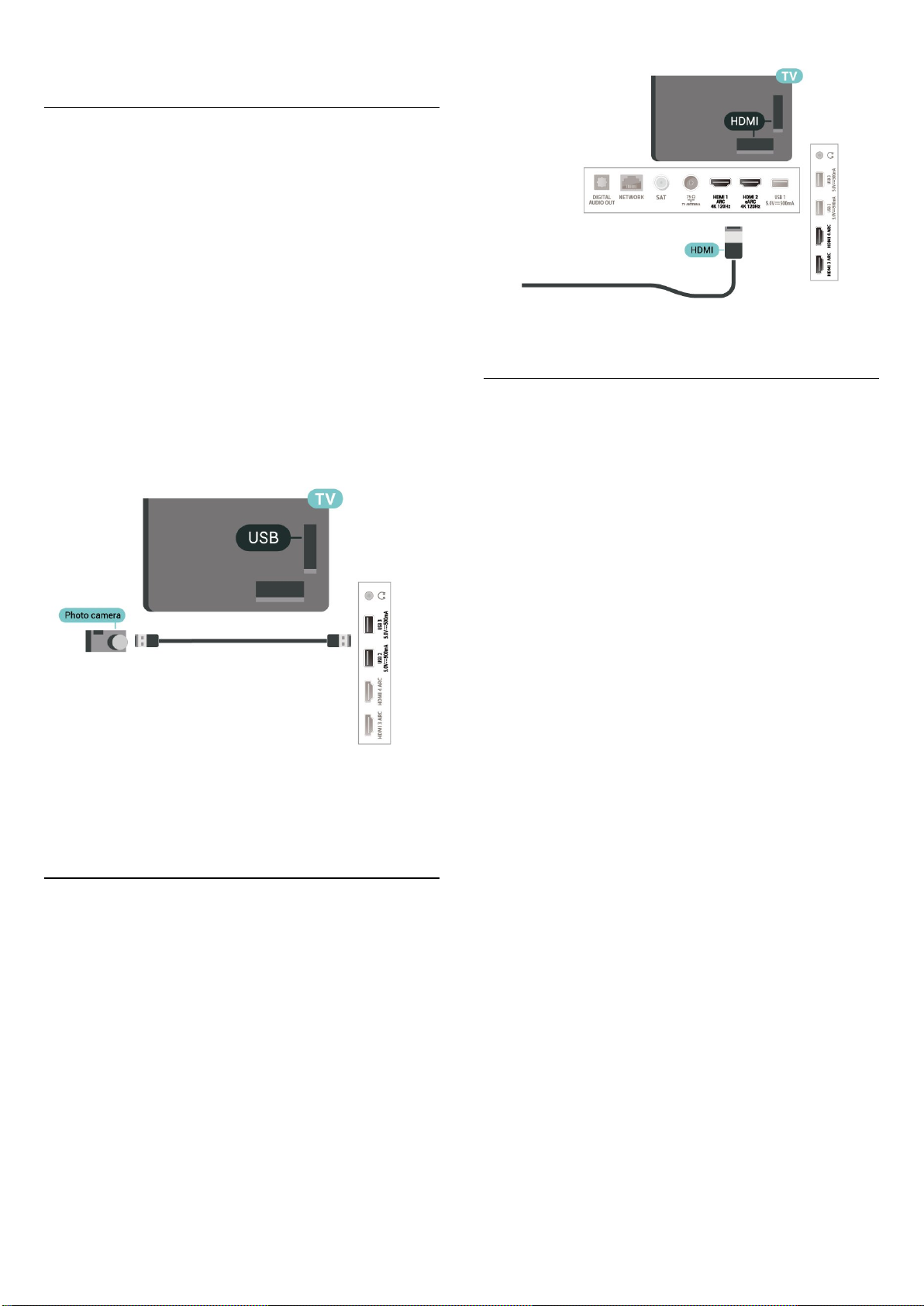
关键字,然后查找照片、视频和音乐。
7.11
照相机
要查看存储在数码相机上的照片,可以将相机直接连接至
电视。
请使用电视上的其中一个 USB
接口进行连接。建立连接后打开相机。
如果未自动显示内容列表,请按
SOURCES,然后选择 USB。
相机可能需要设置为通过 PTP(图片传输协议)传输其内
容。请阅读数码相机的用户手册。
USB 上的超高清
可以超高清分辨率查看连接的 USB 设备或闪存驱动器上
的照片。如果照片的分辨率超过超高清的分辨率,电视会
把分辨率降级到超高清。您无法在任何 USB
连接上播放原始分辨率高于超高清的视频。
7.13
电脑
您可以使用高质量 HDMI
电缆将计算机连接到电视,并将电视用作 PC 显示器。
* Nvidia 显卡用户说明:
如果您通过 HDMI 将计算机连接到电视,当电视的 HDMI
超高清设置为最佳(自动游戏)时,Nvidia
卡可能会自动向电视输出可变刷新率 (VRR)
视频。请始终确保在将电视的 HDMI 超高清更改为
最佳或标准之前关闭显卡中的 VRR 功能,电视 UI
选择最佳或标准将关闭电视中的 VRR 支持。
有关查看照片的详细信息
,请在帮助中按彩色键 关键字,然后查找
照片、视频和音乐。
7.12
摄像机
为获得最佳质量,请使用 HDMI
电缆将摄像机连接至电视。
* AMD 显卡用户说明:
如果您通过 HDMI 将计算机连接到电视,请确保使用显卡
中的以下设置以获得正确的性能。
- 如果显卡输出视频为 4096 x 2160p 或 3840 x 2160p
且使用 RGB 像素格式,应在计算机显卡中设置 RGB
4:4:4 像素格式演播(有限 RGB)。
- 如果显卡输出视频为 2560 x 1440p 120Hz 且使用 RGB
像素格式,应在计算机显卡中设置 RGB 4:4:4 像素格式
PC 标准(全 RGB)。
27
Page 28
8
问题
连接 Android TV
8.1
网络和互联网
家庭网络
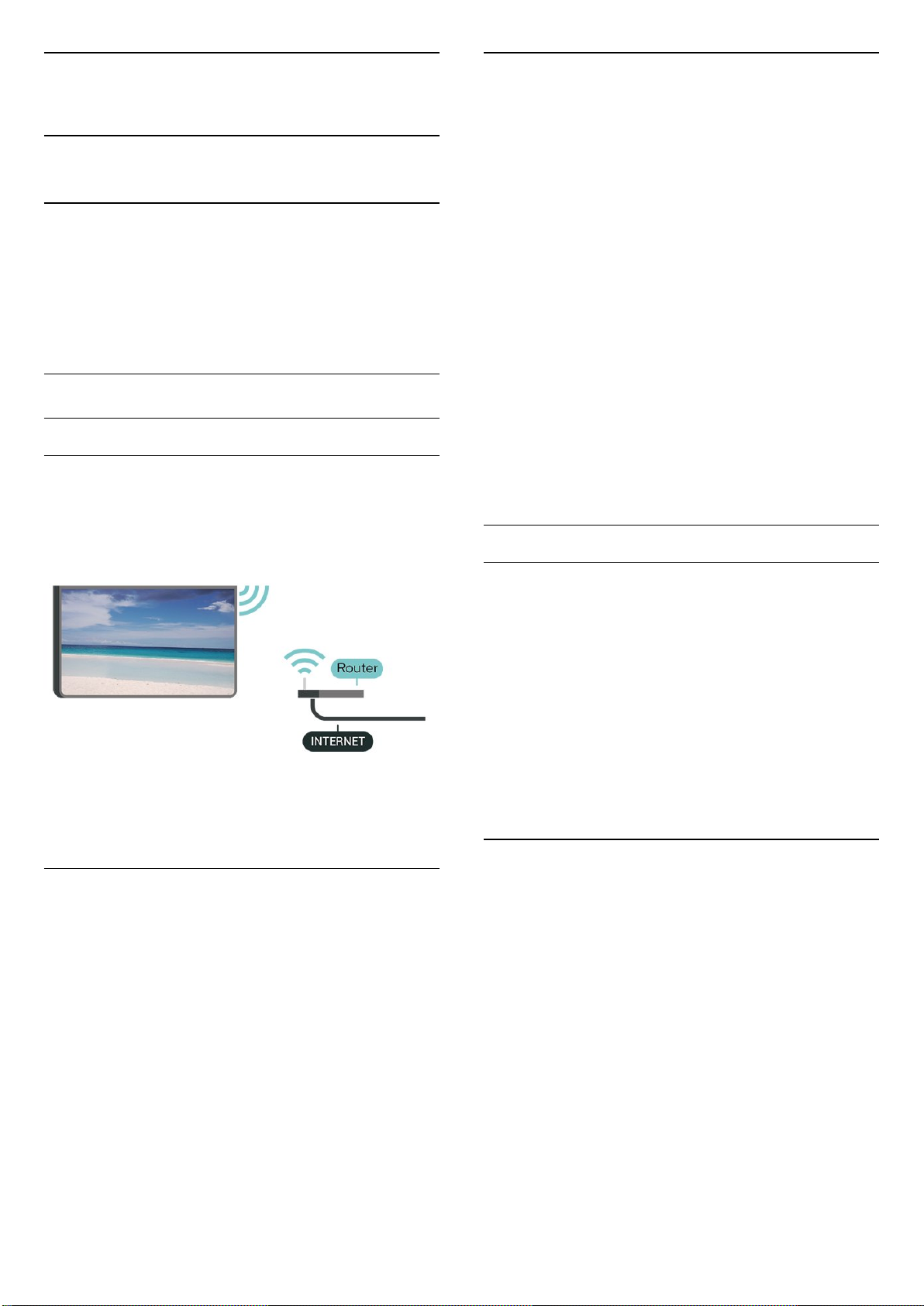
要尽享飞利浦 Android TV
的全部功能,必须将电视连接至互联网。
将电视连接至有高速互联网连接的家庭网络。您可以无线
连接电视或有线连接到您的网络路由器。
连接至网络
无线连接
您需要执行的操作
要将电视无线连接至互联网,您需要连接至互联网的 WiFi 路由器。
使用高速(宽带)互联网连接。
没有找到无线网络或失真
• 附近的微波炉、DECT 电话或其他 Wi-Fi 802.11b/g/n/ac
设备可能会干扰无线网络。
• 确保网络中的防火墙允许访问电视的无线连接。
•
如果家中的无线网络不能正常工作,尝试有线网络安装。
互联网无法工作
• 如果与路由器的连接正常,请检查路由器与互联网的连
接。
电脑和互联网连接很慢
• 有关室内范围、传输速率和信号质量其他因素的信息,
请查阅无线路由器的用户手册。
• 请使用路由器的高速(宽带)互联网连接。
DHCP
• 如果连接失败,可检查路由器的
DHCP(动态主机配置协议)设置。DHCP
应设置为开启。
在“帮助”中,按彩色键 关键字,然后查找
故障排除了解更多信息。
有线连接
打开或关闭 Wi-Fi
设置 > 无线和网络 > 有线或 Wi-Fi > Wi-Fi 开/关。
建立连接
设置 > 无线和网络 > 有线或 WiFi > 连接至网络 > 无线。
1
-
在找到的网络列表中,选择您的无线网络。如果您的网络
因为网络名称隐藏而不在列表中(您关闭了路由器的
SSID 广播),则选择添加新网络以亲自输入网络名称。
2 - 根据路由器的类型,输入加密密钥 - WPA2 或 WPA3
。如果以前为该网络输入过加密密钥,则可以单击 OK 立
即建立连接。
3 - 连接成功后会显示消息。
建立连接
设置 > 无线和网络 > 有线或 WiFi > 连接至网络 > 有线。
1 - 使用网线(以太网线**)将路由器连接至电视。
2 - 确保路由器已打开。
3 - 电视会不断搜索网络连接。
4 - 连接成功后会显示消息。
如果连接失败,可检查路由器的 DHCP 设置。DHCP
应设置为开启。
**为符合 EMC 法规,请使用屏蔽式 FTP5E 类以太网线。
网络设置
查看网络设置
设置 > 无线和网络 > 有线或 Wi-Fi > 查看网络设置。
您可以在此查看所有当前网络设置。IP 和 MAC
地址,信号强度,速度,加密方法,IPv4 或 IPv6
地址/网络掩码/网关/DNS 等
网络配置 - 静态 IP
设置 > 无线和网络 > 有线或 Wi-Fi > 网络配置 > 静态
IP。
如果您是高级用户,并希望用静态 IP
地址安装网络,则可将电视设置为静态 IP。
28
Page 29

网络配置 - 静态 IP 配置
设置 > 无线和网络 > 有线或 Wi-Fi > 网络配置 > 静态
IP 配置。
8.2
Google 帐户
1 - 选择静态 IP 配置,然后配置连接。
2 - 可以对 IP 地址、网络标记、网关、DNS 1 或 DNS 2
设置数字。
使用 Wi-Fi 打开 (WoWLAN)
设置 > 无线和网络 > 有线或 Wi-Fi > 使用 Wi-Fi 打开
(WoWLAN)。
如果电视处于待机状态,您可以通过智能手机或平板电脑
打开该电视。必须打开使用 Wi-Fi 打开 (WoWLAN) 设置。
通过 Chromecast 开启
设置 > 无线和网络 > 有线或 Wi-Fi > 通过 Chromecst
开启。
将其设置为开启以允许该电视从移动设备上的
Chromecast 应用程序开启。当此设置开启时,电视处于
待机模式时功耗较高。应首先打开 Wi-Fi (WoWLAN)
设置,然后才能更改通过 Chromecast 开启的设置。
数字媒体渲染器 - DMR
设置 > 无线和网络 > 有线或 Wi-Fi > Digital Media
Renderer - DMR。
登录
要尽享飞利浦 Android TV 的全部功能,可以使用 Google
帐户登录到 Google。
登录后,您就能在手机、平板电脑和电视上畅玩您喜欢的
游戏。除了访问 YouTube、Google Play 和其他应用程序
外,您还将在电视主屏幕上获得自定义的视频和音乐推荐
。
登录
使用现有 Google 帐户在电视上登录到 Google。Google
帐户由一个电子邮件地址和一个密码组成。如果还没有
Google 帐户,请使用电脑或平板电脑创建一个
(accounts.google.com)。要通过 Google Play
玩游戏,您需要 Google+ 个人资料。如果在初次安装电视
时没有登录,那么可以在以后随时登录。
要在完成电视安装后登录…
1 - 选择
2 - 选择帐户和登录,然后按 OK。
3 - 选择登录,然后按 OK。
4 - 选择使用遥控器,然后按 OK。
5 - 使用屏幕键盘,输入电子邮件地址,然后按 OK。
6 - 输入密码,然后按 OK 登录。
7 - 如有必要,反复按 (向左键)关闭菜单。
设置 > Android 设置,然后按 OK。
如果媒体文件无法在电视上播放,确保数字媒体渲染器已
打开。作为出厂设置,DMR 已打开。
打开 Wi-Fi 连接
设置 > 无线和网络 > 有线或 Wi-Fi > Wi-Fi 开/关。
您可以在电视上打开或关闭 Wi-Fi 连接。
清除互联网存储
设置 > 无线和网络 > 有线或 Wi-Fi > 清除互联网存储。
使用“清除互联网存储”,可清除飞利浦服务器注册和父母
评级设置、视频商店应用程序登录、所有飞利浦电视系列
个人喜好节目、互联网书签和历史记录。交互式 MHEG
应用程序还可以在电视上保存所谓的“Cookie”。这些文件
也将同时被清理。
Android 设置
可以设置或查看多项 Android 专有设置或信息。可以查找
电视上已安装应用程序的列表,以及这些应用程序所需的
存储空间。可以设置“语音搜索”功能要使用的语言。可以
配置屏幕键盘或允许应用程序使用您的位置。摸索其他
Android
设置。有关这
些设置的详细信息,可以访
问 www.support.google.com/androidtv。
要打开这些设置…
1 - 选择
2 - 摸索其他 Android 设置。
3 - 如有必要,请按 BACK 关闭菜单。
8.3
设置 > Android 设置,然后按 OK。
飞利浦电视系列应用程序
29
Page 30

“特色应用程序”页面
在飞利浦电视系列应用程序中的“特色应用程序”部分,您
可以使用所有高级应用
程序。使用应用程序行中的横幅将其启动。
飞利浦电视系列应用程序专为电视而制作。下载和安装飞
利浦电视系列应用程序是免费的。飞利浦电视系列的各种
应用程序可能会因国家或地区而异。飞利浦电视系列还包
含新应用程序推荐等。
某些飞利浦电视系列应用程序已经预装在电视上。要安装
飞利浦电视系列中的其他应用程序,系统会要求您同意使
用条款。您可以根据自己的偏好设置隐私设置。
要安装飞利浦电视系列中的应用程序…
1 - 按 HOME。
2 - 选择 飞利浦电视系列,然后按
OK。将打开“特色应用程序”部分。
3
- 选择“全部”选项卡,然后按 OK
。将显示用户可用的所有应用程序,包括已安装的应用程
序。
4 - 浏览应用程序并选择要安装的应用程序图标,然后按
OK。将打开应用程序信息页面。
5 - 选择安装按钮,然后按 OK 安装应用程序。
3 - 选择每个设置,然后按 OK
以允许或不允许。您可以阅读每项设置的详细信息。
4 - 按 BACK 关闭菜单。
已安装的应用程序可以在“应用程序”页面中找到,该页面
可从 Android
主屏幕上通过按应用程序行左端的“应用程序”图标打开。
使用条款
要安装和使用飞利浦电视系列应用程序,您必须同意使用
条款。如果在初次安装电视时未同意这些条款,您可以在
以后随时同意。一旦您同意使用条款,某些应用程序将立
时可用,并且您可以浏览飞利浦电视系列来安装其他应用
程序。
要在安装电视后同意使用条款…
1 - 按 HOME,选择
飞利浦电视系列,然后按 OK。按选项键打开“选项”菜单。
2 - 可以选择使用条款,然后按 OK 阅读内容。
3 - 选择接受,然后按 OK。接受后不可撤消。
4 - 按 BACK 关闭菜单。
隐私设置
可以对飞利浦电视系列应用程序设置某些隐私设置。
• 可以允许将技术统计信息发送给飞利浦。
• 可以允许个人推荐。
• 可以允许 Cookie。
• 可以对 18+ 分级应用程序开启儿童锁。
要设置飞利浦电视系列隐私设置…
1 - 按 HOME,选择
飞利浦电视系列,然后按 OK。按选项键打开“选项”菜单。
2 - 可以选择隐私设置,然后按 OK。
30
Page 31

9
应用程序
9.1
关于应用程序
您可以在主菜单的应用程序行找到您喜爱的应用程序。
与智能手机或平板电脑上的应用程序一样,电视上的应用
程序可提供特定功能,实现丰富的电视体验。其中包括 Yo
uTube、游戏、视频商店或天气预报等应用程序。您可以
使用互联网浏览器应用程序享受上网冲浪。
应用程序可以来自于飞利浦电视系列或 Google Play™ 商
店。为帮助您快速上手,电视上已经预装了一些实用应用
程序。
请访问 www.support.google.com/androidtv 查找更多信息
音乐
通过 YouTube Music,可以在电视上播放您喜欢的音乐。
您需要执行的操作
• 必须将电视连接至互联网
• 必须用 Google 帐户在电视上登录
要启动 YouTube Music…
1 - 按 HOME。
2 - 选择 YouTube Music。
3 - 选择所需的音乐,然后按 OK。
4 - 要停止 Music 应用程序,请反复按 BACK 或按
EXIT。
要安装飞利浦电视系列或 Google Play™ 商店提供的应用
程序,必须将电视连接至互联网。您必须同意使用条款才
能使用飞利浦电视系列中的应用程序。您必须用 Google
帐户登录,才能使用 Google Play 应用程序和 Google
Play™ 商店。
9.2
Google Play
影视
通过 Google Play Movies &
TV,可以租借或购买要在电视上观看的电影和电视节目。
您需要执行的操作
• 必须将电视连接至互联网
• 必须用 Google 帐户在电视上登录
• 将信用卡添加到 Google 帐户来购买电影和电视节目
要租借或购买电影或电视节目…
1 - 按 HOME。
2 - 选择Google Play Movies & TV。
3 - 选择电影或电视节目,然后按 OK。
4 - 选择所需的购买方式,然后按 OK
。系统将带您完成购买过程。
要观看租借或购买的电影或电视节目…
1 - 按 HOME。
2 - 选择Google Play Movies & TV。
3
-
从应用程序库中选择电影或电视节目,选择标题,然后按
OK。
4 - 可以使用遥控器上的 (停止)、
(暂停)、(倒回)或 (快进)键。
5 - 要停止 Movies & TV 应用程序,请反复按 BACK
或按 EXIT。
如果应用程序不在您的主屏幕上,您可以通过“应用程序”
页面或通过应用程序行中的
添加应用程序到个人喜好节目项来添加应用程序。某些
Google Play 产品和功能并未在所有国家/地区提供。
请访问 www.support.google.com/androidtv 查找更多信息
游戏
通过 Google Play Games,可以在电视上玩游戏。无论在
线游戏,还是离线游戏。
您可以看到好友们当前正在玩什么游戏,也可以加入游戏
,和他们一起通关。您可以跟踪自己的成绩,或者从上次
中断的任何地方继续游戏。
您需要执行的操作
• 必须将电视连接至互联网
• 必须用 Google 帐户在电视上登录
• 将信用卡添加到 Google 帐户来购买新游戏
启动 Google Play Games 应用程序,选择新的游戏应用程
序,并安装在电视上。有些游戏是免费的。如果某个特定
游戏需要游戏手柄才能玩,那么会有一条消息出现。
要启动或停止 Google Play Game…
1 - 按 HOME。
2 - 选择 Google Play Games。
3 - 选择要玩的游戏,或者选择要安装的新游戏,然后按
OK。
4 - 完成后,反复按 BACK 或按 EXIT
,或者使用应用程序的专用退出/停止按钮停止应用程序。
如果应用程序不在您的主屏幕上,您可以通过“应用程序”
页面或通过应用程序行中的
添加应用程序到个人喜好节目项来添加应用程序。某些
Google Play 产品和功能并未在所有国家/地区提供。
请访问 www.support.google.com/androidtv 查找更多信息
如果应用程序不在您的主屏幕上,您可以通过“应用程序”
页面或通过应用程序行中的
添加应用程序到个人喜好节目项来添加应用程序。某些
Google Play 产品和功能并未在所有国家/地区提供。
31
Page 32

Google Play 商店
从 Google Play 商店中,可以下载并安装新的应用程序。
有些应用程序是免费的。
9.3
启动或停止应用程序
可以从主屏幕启动应用程序。
您需要执行的操作
• 必须将电视连接至互联网
• 必须用 Google 帐户在电视上登录
• 将信用卡添加到 Google 帐户来购买应用程序
要安装新应用程序…
1 - 按 HOME。
2 - 选择 Google Play 商店,然后按 OK。
3 - 选择要安装的应用程序,然后按 OK。
4 - 要关闭 Google Play 商店,请反复按 BACK
或按 EXIT。
家长控制
在 Google Play 商店中,可以根据用户/买家的成年度来隐
藏应用程序。您需要输入 PIN 码来选择或更改成年度。
要设置家长控制…
1 - 按 HOME。
2 - 选择 Google Play 商店,然后按 OK。
3 - 选择设置 > 家长控制。
4 - 选择需要的成年度。
5 - 按要求输入 PIN 码。
6 - 要关闭 Google Play 商店,请反复按 BACK
或按 EXIT。
如果应用程序不在您的主屏幕上,您可以通过“应用程序”
页面或通过应用程序行中的
添加应用程序到个人喜好节目项来添加应用程序。某些
Google Play 产品和功能并未在所有国家/地区提供。
请访问 www.support.google.com/androidtv 查找更多信息
要启动应用程序…
1 - 按 HOME。
2 - 移动到应用程序行,然后选择所要的应用程序,再按
OK。
3 - 要停止应用程序,按 BACK 或按 EXIT
,或者使用应用程序的专用退出/停止按钮停止应用程序。
打开主屏幕时,后台应用程序/内容播放将停止。您必须从
主屏幕中选择要继续播放的应用程序或内容。
9.4
锁定应用程序
关于应用程序锁定
可以锁定不适合儿童的应用程序。可以锁定 18+
分级应用程序,或者在主菜单中设置受限配置文件。
18+
在您试图启动 18+ 分级应用程序时,18+
应用程序锁定会要求您提供 PIN
码。这种锁定只对来自飞利浦应用程序的 18+
分级应用程序有效。
受限配置文件
可以设置受限配置文件,使得主菜单中只有您允许的应用
程序。您需要输入 PIN 码来设置和开启受限配置文件。
付款
要付款使用 Google Play on
TV,必须将付款表(美国以外则为信用卡)添加到
Google 帐户。在您购买电影或电视节目时,将从此信用卡
上扣款。
要添加信用卡…
1 - 在电脑上,前往 accounts.google.com,然后用
Google 帐户登录(也就是将用于 Google Play on TV 的
Google 帐户)。
2 - 前往 wallet.google.com 将信用卡添加到 Google
帐户。
3 - 输入信用卡数据,然后接受条款和条件。
Google Play 商店 - 成年度
在 Google Play 商店中,可以根据用户/买家的成年度来隐
藏应用程序。您需要输入 PIN 码来选择或更改成年度。成
年度将决定哪些应用程序可供安装。
锁定 18+ 分级应用程序
可以锁定来自飞利浦应用程序的 18+
分级应用程序。此设置控制飞利浦应用程序隐私设置中的
18+ 设置。
要锁定 18+ 分级应用程序…
1 - 选择
OK。
2 - 选择开启,然后按 OK。
3 - 如有必要,反复按 (向左键)关闭菜单。
有关详细信息,请在帮助中按彩色键 关键字
,然后查找儿童锁、应用程序锁定。
设置 > 儿童锁,再选择应用程序锁定,然后按
32
Page 33

受限配置文件
关于受限配置文件
可以将电视切换到受限配置文件来限制使用某些应用程序
。主菜单将只显示您允许的应用程序。需要 PIN
码才能退出受限配置文件。
在电视切换到受限配置文件后,您就不能…
• 查找或打开标记为“不允许”的应用程序
• 访问 Google Play 商店
• 通过 Google Play Movies & TV 购买节目,也不能通过
Google Play Games 购买游戏
• 使用无需使用 Google 登录的第三方应用程序
在电视切换到受限配置文件后,您可以…
• 观看已经从 Google Play Movies & TV
租借或购买的内容
• 玩已经从 Google Play Games 购买并安装的游戏
• 访问以下设置:Wi-Fi 网络、人声和辅助功能
• 添加蓝牙附件
电视上的 Google
帐户将保持登录状态。使用受限配置文件不会改变 Google
帐户。
删除
要删除受限配置文件…
1 - 选择
2 - 按 (向下键),然后选择设备首选项 >
安全和限制,再按 OK
3 - 选择删除受限配置文件,再按 OK。
4 - 输入 PIN 码。电视将删除受限配置文件。
9.5
设置 > Android 设置,然后按 OK。
管理应用程序
如果您停止应用程序,然后返回到主菜单,应用程序并不
会真正停止。应用程序仍然在后台运行,当您再次将其启
动时,应用程序将立即可用。为了运行流畅,大多数应用
程序需要在电视的缓存中保存某些数据。好的做法是,完
全停止应用程序,或者清除某个特定应用程序的缓存数据
,从而优化应用程序的整体性能,并使 Android TV 保持
较低的内存占用率。此外,最好卸载不再使用的应用程序
。
9.6
设置
要设置受限配置文件…
1 - 选择
2 - 按 (向下键),然后选择设备首选项 >
安全和限制,再按 OK。
3 - 选择受限配置文件,然后按 OK。
4 - 选择设置,然后按 OK。
5 - 用遥控器输入 PIN 码。
6 - 选择允许的应用程序,然后按 OK。
7 - 在可用应用程序的列表中,选择一个应用程序,然后按
OK 允许或不允许此应用程序。
8 - 按 BACK 返回到上一步,或者按 EXIT
关闭菜单。
现在可以进入受限配置文件。
有了 PIN 码,就可以随时更改 PIN
码或编辑允许或不允许的应用程序的列表。
进入
要进入(切换到)受限配置文件…
1 - 选择
2 - 按 (向下键),然后选择设备首选项 >
安全和限制,再按 OK。
3 - 选择进入受限配置文件,然后按 OK。
4 - 用遥控器输入 PIN 码。
5 - 按 BACK 返回到上一步,或者按 EXIT
关闭菜单。
设置 > Android 设置,然后按 OK。
设置 > Android 设置,然后按 OK。
存储
可以查看应用程序、视频、音乐等占用了多少存储空间(
电视内存)。可以查看还有多少可用空间可用于安装新应
用程序。如果应用程序开始运行缓慢或出现应用程序问题
,请检查存储空间。
要查看使用了多少存储空间…
1 - 选择
2 - 选择设备首选项 > 存储,然后按 OK。
3 - 查看电视内存的存储使用量。
4 - 按 BACK 返回到上一步,或者按 EXIT
关闭菜单。
USB 硬盘驱动器
如果连接 USB 硬盘,就可以使用该驱动器扩展电视内存
,以存储更多应用程序。在格式化过程中,允许将 USB
硬盘用作额外的电视内存。电视将尝试先在 USB
硬盘上存储新应用程序。某些应用程序不允许存储在 USB
硬盘上。
要迁移您的现有数据,请转至
设备首选项 > 存储,然后选择 USB 硬盘。
设置 > Android 设置,然后按 OK。
设置 > Android 设置 >
如果图标出现在主屏幕中,就可以查看进入受限配置文件
的时间。向下滚动到
设置,然后滚动到最右边。
33
Page 34

10
互联网
10.1
启动互联网
可以在电视上浏览互联网。您可以查看任何互联网网站,
但是大多数网站不是专为电视屏幕准备的。
• 某些插件(例如用于查看网页或视频)无法在您的电视
上使用。
• 您不可发送或下载文件。
• 电视将以全屏形式每次显示一个互联网页面。
要启动互联网浏览器…
1 - 按 HOME。
2 - 选择应用程序 > 互联网浏览器 ,然后按 OK。
3 - 输入互联网地址并确认。
4 - 要关闭互联网,请按 HOME 或 EXIT。
*
注意:如果网页浏览器不在您的应用程序
行中,您可以按行末尾的 + 图标添加应用程序。
10.2
互联网选项
有一些额外的选项可用于互联网。
要打开额外选项…
1 - 在网站打开的情况下,按 OPTIONS。
2 - 选择某个项目,然后按 OK。
• 添加到快速拨号:输入新的互联网地址。
• 添加到书签:将页面添加为书签
• 页面安全:查看当前页的安全级别。
• 新建私人标签:打开新的私人标签,并进行私人浏览
• 设置:缩放、文本大小、辅助功能模式、始终显示菜单
栏和清除(浏览)历史记录的设置
• 关于:互联网浏览器信息
• 退出互联网浏览器:关闭互联网浏览器
34
Page 35

11
快捷菜单
快捷菜单
可用作主菜单。在快捷菜单中,可以找到访问电视功能的
快捷方式。
要打开快捷菜单并打开某个项目…
1 - 按 打开快捷菜单。
2 - 选择一个项目,并按 OK 打开或启动。
3
- 按 BACK
,在不启动任何项目的情况下关闭快捷菜单。
35
Page 36

12
12.3
来源
12.1
切换设备
从“来源”列表中,可以切换到任何相连的设备。可以切换
到调谐器来观看电视、打开相连的 USB
闪存盘的内容,或者观看在相连的 USB 硬盘上录制的内
容。可以切换到相连的设备来观看其节目,如数字接收器
或蓝光光盘播放机。
要切换至相连的设备…
1 - 按 SOURCES 打开“来源”菜单。
2
-
在来源列表中选择其
中一项,然后按 OK
。电视将显示设备提供的节目或内容。
单键式播放
电视处于待机模式时,可使用电视遥控器打开光盘播放机
。
要从待机模式打开光盘播放机和电视并立即开始播放光盘
,请按电视遥控器上的 (播放)。必须用 HDMI
线缆连接设备,而且电视和设备都必须打开 HDMI CEC。
12.2
电视输入的选项
某些电视输入设备提供了特定设置。
要设置特定电视输入的选项…
1 - 按 SOURCES。
2 - 在列表中选择电视输入,然后按 OK。
3
- 按 OPTIONS
。可以在这里为选定的电视输入设置相应的选项。
4 - 再次按 OPTIONS 关闭“选项”菜单。
可能的选项…
控件
设备名称和类型
在将新设备连接到电视时,电视会检测该设备,您可以分
配一个适合其设备类型的图标。如果使用 HDMI 电缆和
HDMI CEC 连接设备,电视会自动检测设备类型,设备会
得到相应的图标。
设备类型决定了画面和声音风格、分辨率值、具体设置或
在“来源”菜单中的位置。您无需担心理想设置。
重命名或更改类型
您可以随时更改所连接设备的名称或类型。在“来源”菜单
中设备名称的右边,查找
图标。某些电视输入源不允许更改名称。
要更改设备类型…
1 - 在“来源”菜单中选择设备,然后按 OPTIONS。
2 - 按 BACK 隐藏屏幕键盘。
3
- 按
(向下键)查找所有可用的设备类型。选择所需的类型,
然后按 OK。
4
-
如果要
将设备类型重
置为原始连接器类型,请选择重新设定,然后按 OK。
5 - 选择关闭,然后按 OK 关闭此菜单。
要更改设备名称…
1 - 在“来源”菜单中选择设备,然后按 OPTIONS。
2
-
使用屏
幕键盘删除当前名称,然后输入新名称。按 确认。
3 - 按 BACK 隐藏屏幕键盘。
4
-
如果要
将设备名称重
置为原始连接器名称,请选择重新设定,然后按 OK。
5 - 选择关闭,然后按 OK 关闭此菜单。
通过此选项,可以使用电视遥控器操作连接的设备。必须
用 HDMI 线缆连接设备,而且电视和设备都必须打开
HDMI CEC。
屏幕关闭
选择关闭屏幕
以关闭电视屏幕。要重新打开电视屏幕,请按遥控器上的
任意键。
设备信息
打开此选项可查看有关相连设备的信息。
12.4
重新扫描连接
可以重新扫描所有电视连接,以最近连接的设备更新“来源
”菜单。
要重新扫描连接…
1 - 按 SOURCES 打开“来源”菜单。
2 - 按 (向上键)选择“来源”菜单右上角的 图标。
3
- 按 OK
开始扫描连接。新连接的设备将添加到“来源”菜单中。
36
Page 37

13
网络
13.1
网络
有关详细信息,请在帮助中按彩色键 关键字
,然后查找网络
,了解有关将电视连接到网络的更多信息。
13.2
蓝牙
配对设备
有关详细信息,请在帮助中按彩色键 关键字
,然后查找蓝牙,配对
,了解有关无线设备配对的更多信息。
选择设备
有关详细信息,请在帮助中按彩色键 关键字
,然后查找蓝牙,选择设备
,了解有关如何选择无线设备的更多信息。
删除设备
有关详细信息,请在帮助中按彩色键 关键字
,然后查找蓝牙,删除设备
,了解有关如何取消配对(删除)无线蓝牙设备的更多信
息。
37
Page 38

14
自定义风格
设置
14.1
图片
图像设置
AI 图像风格
选择风格
快捷菜单 > 常见设置 > AI 图像风格。
为便于调整图像,您可以选择预设图像风格。
• 个性化 - 首次启动时设置的图像首选项。
• 鲜艳 - 适合白天观看
• 家庭影院 - 适合日常家庭影院娱乐体验。
• 标准 - 最具节能意识的设置 - 出厂设置
• Filmmaker 模式 - 适合观赏具有原影城效果的电影
• 游戏* - 适合玩游戏
• 显示器** - 适合 PC 显示器
•
白天 - 用于 ISF 校准,您可以按彩色键 APPLY
ALL 以将校准的设置复制到所有来源。
•
用于 ISF 校准 - 用于 ISF 校准,您可以按彩色键
APPLY ALL 以将校准的设置复制到所有来源。
• Calman - 用于 Calman 色彩校准
* 图像风格 -“游戏”模式仅在 HDMI
视频和流视频应用程序中可用。
** 图像风格 -“显示器”模式仅在 HDMI 源视频适用于 PC
应用程序时才可用。
当电视接收 HDR 信号(混合对数伽马校正、HDR10 和
HDR10+)时,请选择以下图像风格:
• HDR 个性化
• HDR 鲜艳
• HDR 家庭影院
• HDR Filmmaker 模式
• HDR 游戏
• HDR 显示器
•
白天 - 用于 ISF 校准
•
夜间 - 用于 ISF 校准
• HDR Calman - 用于 Calman 色彩校准
当电视接收 Dolby Vision HDR
信号时,请选择下面的图像风格:
您所调整的所有图像设置(如色彩或对比度)将存储在当
前选定的图像风格中。您可以自定义每种风格。
只有个性化
风格可将其针对各来源的设置保存在“来源”菜单中。
彩色、对比度、清晰度、亮度
调整图像颜色
设置 > 图像 > 彩色。
按箭头键 (向上键)或
(向下键)以调整图像的颜色饱和度值。
调整图像对比度
设置 > 图像 > 背光对比度或 OLED 对比度。
按箭头键 (向上键)或
(向下键)以调整图像的对比度值。
您可以降低对比度值以降低功耗。
调整图像清晰度
设置 > 图像 > 清晰度。
按箭头键 (向上键)或
(向下键)以调整图像的清晰度值。
调节亮度
设置 > 图像 > 亮度。
按箭头键 (向上键)或
(向下键)以设置画面信号的亮度级别。
注意:将亮度设置为离参考值 (50)
较远的值可能会导致较低的对比度。
高级图像设置
图片净化
降噪
• HDR 个性化
• HDR 鲜艳
• 杜比视界明亮
• 杜比视界阴暗
• 杜比视界游戏
恢复风格
1 - 选择您要恢复的图像风格。
2 - 按彩色键 恢复风格,然后按 OK。风格即已恢复。
设置 > 图像 > 高级 > 图片净化 > 降噪。
选择“最大”、“中”或“最小”以设置消除视频内容中的噪声的
级别。
噪音大多呈现为屏幕图像上移动的小点。
MPEG 赝象消除
设置 > 图像 > 高级 > 图片净化 > MPEG 赝象消除。
选择“最大”、“中”或“最小”以使得以不同的程度平滑数字视
38
Page 39

频内容中的赝象。
MPEG 格式文件的残影大多呈现为屏幕图像中的小块或锯
齿边缘。
全部重置。
注意:仅当图像风格为 ISF 白天或 ISF 夜间时可用。
高级清晰度设置
Ultra Resolution
设置 > 图像 > 高级 > 清晰度 > Ultra Resolution。
选择“开启”以在线条边缘取得出色清晰度和细节。
色彩设置
高级颜色设置
设置 > 图像 > 高级 > 彩色。
调整颜色增强功能
设置 > 所有设置 > 图像 > 高级 > 彩色 > 彩色增强。
选择最大、中或最小
以设置色彩强度和明亮色彩细节的级别。
注意:在检测到杜比视界信号时不可用。
调整色域
设置 > 所有设置 > 图像 > 高级 > 彩色 > 色域。
选择普通或广色域设置色域类型。
注意:在检测到广色域信号时不可用。
选择预设色温
仅 RGB 模式
设置 > 图像 > 高级 > 彩色 > 仅 RGB 模式。
选择红色、绿色或蓝色
以将图像切换为仅显示所选颜色,或选择关闭以关闭 RGB
模式。
注意:仅当图像风格为 ISF 白天或 ISF 夜间时可用。
高级对比度设置
亮度提升
设置 > 图像 > 高级 > 对比度 > 亮度提升。
选择关、最低或
中等或最高
,将电视设置成通过自动降低对比度来获得最佳功耗或最
佳画面体验。
HDR 设置
如果您想要观看 HDR 节目(在 HDR
中录制的节目),则您无需升级至 HRD
即可观看,且此时 HDR
升级控制不可用。电视会自动切换至 HDR
模式并显示指示。
电视支持以下 HDR
格式:混合对数伽马校正、HDR10、HDR10+ ADAPTIVE
和杜比视界,但这受此类 HDR
格式针对内容提供商的可用性制约。
设置 > 图像 > 高级 > 彩色 > 色温。
选择普通、暖色调或冷色以设置您偏好的色温。
白点对准
设置 > 图像 > 高级 > 彩色 > 白点对准。
根据选定
的图像色温自定义
白点对准。按箭头键 (向上键)或
(向下键)调整值。
色彩控制(色调、饱和度及强度)
设置 > 图像 > 高级 > 彩色 > 色彩控制。
按 (向上)或
(向下)箭头键调整红色、黄色、绿色、青色、蓝色和
品红的色调、饱和度和强度值。按彩色键 重置
完美自然现实
设置 > 图像 > 高级 > 对比度 > 完美自然现实。
“完美自然现实”功能通过改善对比度和亮度,为标准来源
打造 HDR 效果。视频内容是受支持的
HSR(高动态范围)时不可用。
HDR Perfect
设置 > 图像 > 高级 > 对比度 > HDR Perfect。
将 HDR Perfect
设置为关闭/HGiG、最低、中等、最高或自适应
可以设置电视针对 HDR
内容自动显示出色对比度和亮度效果的级别。关/HGiG
用于根据 HGiG(HDR 游戏兴趣组)概念设置电视内部
HDR 处理,以匹配 HDMI 游戏设备。对于 HDR10+
ADAPTIVE 内容,强烈建议将 HDR Perfect
设置为自适应以获得最佳 HDR 效果。
39
Page 40

注意:检测到 HDR(高动态范围)信号时可用,Dolby
Vision HDR 除外。
锐腾精细对比
设置 > 图像 > 高级 > 对比度 > 锐腾精细对比。
选择“最大”、“中”或“最小”以设置电视自动强化图像黑暗场
景、中部及明亮区域中细节的级别。
注意:在检测到 HDR
信号时不可用。在显示器模式下不可用。
视频对比度,伽马校正
视频对比度
设置 > 图像 > 高级 > 对比度 > 视频对比度。
按箭头键 (向上键)或
(向下键)以调整视频对比度级别。
从 0 到 10 中进行选择以在电视上观看电影时,获得不同
的降低运动抖动的程度。如果在播放运动图像时屏幕上出
现噪音,请选择 0。
注意:仅当运动模式设置为“个人设定”时才可用。
Perfect Clear Motion
设置 > 图像 > 高级 > 运动 > Perfect Clear Motion。
使用 Perfect Clear Motion,您可以体验出色的动态清晰度
和更佳的图片黑色水平。
从 0 到 10 中进行选择以在电视上观看电影时,获得不同
的降低运动抖动的程度。如果在播放运动图像时屏幕上出
现噪音,请选择 0。
注意:仅当运动模式设置为“个人设定”时才可用。
快速移动清晰度
设置 > 图像 > 高级 > 运动 > 快速移动清晰度。
伽马校正
设置 > 图像 > 高级 > 对比度 > 伽马校正。
按箭头键 (向上键)或
(向下键)以针对画面亮度和对比度设置非线性设置。
光传感器
设置 > 图像 > 高级 > 对比度 > 光传感器。
选择“开启”以根据房间照明条件自动调整图像设置。
动态设置
动态风格
动态风格
设置 > 图像 > 高级 > 运动 > 动态风格。
动态风格可为不同的视频内容提供优化的运动设置模式。
选择其中一种动态风格以便在动态视频上获得不同的观看
体验。(关闭、纯影院、电影、标准、流畅、个人设定)
不适用于以下情况:
•
设置 > 图像 > 图像风格 > 显示器。
•
设置 > 图像 > 图像风格 > 游戏
将“快速移动清晰度”设置为关、最低、中等或最高
。打开“快速移动清晰度”或选择其级别,以减少快速移动
场景中的运动模糊。画面可能变暗。
注意:
• 在未检测到可变刷新率视频源时可用。
• 当前输入源为 HDMI 且 HDMI
超高清设为最佳(自动游戏)时不可用。
• 当检测到的视频源帧速率为 60Hz
但没有隔行扫描,且当前选定的图像风格为游戏/HDR
游戏/杜比视觉游戏时不可用。
图像格式
如果图像未填满整个屏幕、图像顶部或底部或两侧出现黑
条,您可以调整图像以完全填满屏幕。
要选择一项基本设置以使图像填满屏幕…
1 - 按 快捷菜单 > 常见设置 > 图像风格 >
填满屏幕、适应屏幕、宽屏和原始,然后按 OK。
2 - 如有必要,反复按 (向左键)关闭菜单。
• 填满屏幕 – 自动扩大图像以填满屏幕。图像失真最小,
字幕仍然可见。不适合电脑输入。部分特殊图像内容仍有
黑条。图像内容纵横比可能会改变。
• 适应屏幕 – 自动放大图像以填满屏幕,无失真。可能仍
有黑条。不适合电脑输入。
• 宽屏幕 – 自动将图像放大至 16:9
全屏。图像内容纵横比可能会改变。
• 原始 – 自动放大图像以填满,采用原始纵横比。丢失内
容不可见。
Perfect Natural Motion
Perfect Natural Motion
设置 > 图像 > 高级 > 运动 > Perfect Natural Motion。
Perfect Natural Motion 使动态画面的呈现更为清晰流畅。
要手动调整图像…
1 - 按 快捷菜单 > 常见设置 > 图像格式 >
高级,然后按OK。
2 - 用转换、缩放或拉伸调整图像。
3
- 或者,选择撤销可恢复至打开图像格式
40
Page 41

时图像所具有的设置。
• 转换 –
选择箭头可转换图像。只能转换处于放大状态的图像。
• 缩放 – 选择箭头可放大图像。
• 拉伸 – 选择箭头可垂直或水平拉伸图像。
• 撤销 – 选择可恢复至开始使用时的图像格式。
在某些情况下,某些图像格式设置选项可能不可用。例如
,在视频流、Android 应用程序、游戏等模式下。
杜比视界通知
2 - 按彩色键
自定义,然后按 OK 更改个人模式设置。
个人模式设置
扬声器虚拟器
设置 > 声音 > 个人模式设置 >扬声器虚拟器。
选择开启或自动 (Dolby Atmos) 以启用 Dolby Atmos,这
样可在声音中添加高度维度。凭借高度维度,声音可以精
准地在三维空间中定位和移动。
设置 > 图像 > 杜比视界通知。
在电视上开始播放 Dolby Vision 内容时,打开或关闭
Dolby Vision 通知。
快捷图像设置
首次安装过程中,只需轻松几步,便可以完成一些图像设
置。您可以使用快捷图像设置重复这些步骤。
要以几个简单步骤设置图像…
1 - 选择
2 - 选择快捷图像设置,然后按 OK。
3
-
使用导航键选择首选的亮度、对比度、颜色和清晰度设置
。
4 - 如有必要,选择完成或反复按 (向左键)关闭菜单。
14.2
设置 > 图像,按 (向右键)进入菜单。
声音
清晰对话
设置 > 声音 > 个人模式设置 > 清晰对话 > 开启。
选择开启即可获得谈话类节目的改善音质。
AI 均衡器
设置 > 声音 > 个人模式设置 > AI 均衡器。
选择“开”
可基于音频内容和自定义设置启用智能均衡器调整。
自定义 AI 均衡器
设置 > 声音 > 个人模式设置 > 自定义 AI 均衡器。
按箭头键 (向上键)或 (向下键)以调整 AI
均衡器级别。
电视摆放
电视摆放
声音风格
选择风格
快捷菜单 > 常见设置 > 声音风格。
为了方便调节声音,您可以通过声音风格选择预设设置。
• AI 模式 提供适合观看电影、聆听音乐或玩游戏的理想风格。选择
AI 模式,根据音频内容在声音风格之间进行智能切换。
• 原始 - 最中性的声音设置
• 电影 - 适合观赏电影
• 音乐 - 适合听音乐
• 游戏 - 适合游戏
• 对话 - 适合语音
• 个人模式 - 进行更深入的声音设置。
恢复个人模式
1 - 将声音风格设置为个人模式。
2 - 按彩色键 恢复风格,然后按 OK。风格即已恢复。
自定义个人模式
1 - 将声音风格设置为个人模式。
设置 > 声音 > 电视摆放。
选择在电视支架上或墙上
以根据摆放位置获得最佳声音保真度。
DTS Play-Fi
DTS Play-Fi
设置 > 声音 > DTS Play-Fi。
借助飞利浦电视上的 DTS Play-Fi,您可以连接至兼容的
扬声器,以将音频流无线传输到您家中的其他房间。
注意:连接至 DTS Play-Fi 耳机应用程序或使用 DTS PlayFi 应用程序播放音乐时,“多房间电视音频设置”不可用。
要将音频无线传输到扬声器,您需要...
• 支持 DTS Play-Fi 的飞利浦 Android Smart TV
• DTS Play-Fi 兼容设备
41
Page 42

• 飞利浦电视上的 DTS Play-Fi 应用程序
• 手机或平板电脑等移动设备
• 您的手机或平板电脑上安装的 DTS Play-Fi 应用程序或
DTS Play-Fi 耳机应用程序
• Wi-Fi 网络
设置以连接 DTS Play-Fi 兼容设备
1 - 下载 DTS Play-Fi 应用程序或 DTS Play-Fi 耳机应用程
序,并将应用程序安装到您的手机或平板电脑上。
2 - 使用 DTS Play-Fi 应用程序或 DTS Play-Fi
耳机应用程序以搜索和设置 DTS Play-Fi 兼容设备。确保
DTS Play-Fi 设备连接到与电视相同的 Wi-Fi 网络。
3 - 在飞利浦电视上,打开预安装的 DTS Play-Fi
应用程序,然后选择连接扬声器,以搜寻 DTS Play-Fi
兼容设备。
4 - 当 DTS Play-Fi 设备成功连接到电视后,您可以从设备
列表中选择设备,然后调整音量。
5 - 现在,您可以开始将音频从电视流式传输到多个 DTS
Play-Fi 设备。
DTS Play-Fi 无线环绕
借助电视上的 Play-Fi 应用程序,您可以使用电视扬声器
、平板影院和低音扬声器设置环绕立体声。
1 - 在电视上启动 DTS Play-Fi 应用程序
2 - 移至 DTS Play-Fi
无线环绕选项卡,然后选择“开始设置 ...”。
3 - 按照屏幕上的说明将电视扬声器和 DTS Play-Fi
兼容设备设置为环绕音响系统。
Mimi Sound Personalization 设置
Mimi Sound Personalization 设置
设置 > 声音 > Mimi Sound Personalization 设置。
房间校准
房间校准
设置 > 声音 > 声音风格。
此校准将允许电视确定您房间的传声效果,并通过电视扬
声器提供最匹配音效的最佳音质。
开
始设
置之前,
您需要将遥控器与
电视配对并确保电视音频输出设置为
电视扬声器。为获得更准确的结果,请确保房间安静。
开始房间校准…
1
-
将遥控器放在收听位置,并在调谐过程中将其指向电视。
2 - 选择立即校准或再次校准以开始校准。
3
-
将通过遥控器播放和测量一个测试音。拿着遥控器并将其
对准电视。此过程可能需要几秒钟。
4
-
电视扬声器成功校准之后
,选择测试
来收听电视扬声
器校准前后的声音。选择应用
以接受设置或选择重试以重新执行校准。
5
-
房间校准设置成功并应用之后,电视应返回至“设置”菜单
。现在转至
房间校准并选择应用校准以调整电视扬声器的音频输出。
设置 > 声音 >
Mimi Sound Personalization
Mimi Sound Personalization 是一种根据用户的听力实时
调整电视音频信号的技术。它恢复了听力不太好的用户可
能听不到的音频信号细节,使他们听到的更多内容,体验
到更出色的音效,从而改善了电视观看体验。
我如何测试我的听力和设置我的听力个人资料?
在
设置 > 音效 > Mimi Sound Personalization 设置 >
配置下打开 Mimi Sound Personalization。借助 Mimi
听力测试应用程序通过一个简短的听力测试创建您的听力
ID,或根据您的出生年份创建个人资料。听力 ID 可以通
过二维码添加到电视上,从而将您的听力测试应用程序与
电视同步。
高级声音设置
音量控制
自动音量
选择开启或关闭可开启或关闭自动音量调节。
选择夜间模式感受更舒适的安静收听体验。
差异音量
差异音量设置可用于进行调节,以平衡电视频道和 HDMI
源输入之间的声级差。按
箭头键 (向上键)或
(向下键)以调节电视扬声器音量的增量值。
* 注意:差异音量在将输入源设置为 HDMI
或将模拟源,音频输出设置为电视扬声器或 HDMI
42
设置 > 声音 > 高级 > 自动音量。
设置 > 声音 > 高级 > 增量音量。
Page 43

音响系统时可用。
数字输出延迟
设置 > 声音 > 高级 > 数字输出延迟。
音频输出设置
音频输出
捷菜单 > 常见设置 > 音频输出。
将电视设置为在电视或所连接的音响系统上播放声音。
您可以选择在哪听到以及如何控制电视声音。
• 如果选择电视扬声器关闭,则会永久关闭电视扬声器。
• 如果选择电视扬声器,则电视扬声器始终开启。
通过 HDMI CEC 功能连接音频设备时,请选择 HDMI
音响系统。当设备播放声音时电视将关闭电视扬声器。
如果蓝牙扬声器已与您的电视配对,则其设备名称将显示
在音频输出设备列表中。
eARC
设置 > 声音 > 高级 > eARC。
将 eARC 模式设置为自动或关闭。
数字输出设置
对于某些家庭影院系统,可能需要调整音频同步延迟,以
使音频与视频同步。如果家庭影院系统已设置声音延迟,
请选择“关闭”。
数字输出修正(仅当将“数字输出延迟”设置为“开启”时才可
用)
设置 > 声音 > 高级 > 数字输出修正。
如果在家庭影院系统上无法设置延迟,可以设置电视来同
步声音。可以设置一个修正值来补偿家庭影院系统处理电
视图像的声音所需的时间。可以 5
毫秒为步长设置修正值。最大设置为 60 毫秒。
杜比全景声通知
设置 > 声音 > 杜比全景声通知。
打开或关闭
杜比全景声内容开始在电视上播放时的杜比全景声通知。
14.3
数字输出设置适用于光学和 HDMI ARC 声音信号。
数字输出格式
设置 > 声音 > 高级 > 数字输出格式。
设置电视音频输出信号以配合所连接的家庭影院系统的声
音功能。
•
立体声(无压缩)
:如果音频播放设备没有多声道声音处理功能,则选择该
项可仅将立体声内容输出至音频播放设备。
•
多声道
:选择该项可将多声道音频内容(压缩的多声道声音信号
)或立体声音频内容输出至音频播放设备。
• 多声道(旁路):选择该项可将 Dolby Digital Plus 或
DTS 内容输出至音频播放设备或家庭影院系统。
- 确保音频播放设备支持 Dolby Atmos 功能。
- 传输 Dolby Digital Plus 内容时,将禁用 SPDIF
输出(数字音频输出)。
数字输出调衡
设置 > 声音 > 高级 > 数字输出调衡。
调节已连接至数字音频输出 (SPDIF) 或 HDMI
的设备的响度。
• 选择“更多”可获得较高的音量。
• 选择“更少”可获得较柔和的音量。
流光溢彩设置
打开或关闭流光溢彩
关闭流光溢彩
按
并选择“关闭”,或者可以通过以下方法关闭:按
流光溢彩 > Ambilight(流光溢彩)风格 > 关闭。
流光溢彩风格
您可以选择流光溢彩随之而变的方法。
快捷菜单 > 常见设置 > 流光溢彩风格。
跟随视频
快捷菜单 > 常见设置 > 流光溢彩风格 > 跟随视频。
可以选择跟随电视屏幕上图像动态的某种风格。
• 标准 - 适合日常观看电视
• 自然 - 尽可能真实地跟随图像或声音
• 运动 - 体育节目的理想选择
• 鲜艳 - 适合日光条件
• 游戏 - 适合游戏
跟随音频
快捷菜单 > 常见设置 > 流光溢彩风格 > 跟随音频。
设置 >
43
Page 44

可以选择跟随声音动态的某种风格。
(向下键)以设置流光溢彩的饱和度级别。
• 流明 - 将音频动态与视频色彩混合
• 复古 - 基于音频动态
• 节奏 - 基于音频动态
Lounge light
快捷菜单 > 常见设置 > 流光溢彩风格 > Lounge light。
选择某种预设的颜色风格。
• 熔岩红 - 红色色彩变化
• 深海蓝 - 蓝色色彩变化
• 清新自然 - 绿色色彩变化
• 暖白色 / ISF - 静态颜色
• 自定义色彩 -
设置 > 流光溢彩 > 自定义色彩
,然后选择您喜欢的颜色。
跟随国旗
快捷菜单 > 常见设置 > 流光溢彩风格 > 跟随国旗。
让流光溢彩跟随您选择的国旗。
跟随应用程序
快捷菜单 > 常用设置 > 流光溢彩风格 >
跟随应用程序。
当您使用应用程序控制流光溢彩时,可以使用此功能。
自定义色彩
自定义色彩
流光溢彩底边
设置 > 流光溢彩 > 高级 > 流光溢彩底边。
打开或关闭流光溢彩底边。
底边亮度
设置 > 流光溢彩 > 高级 > 底边亮度。
如果流光溢彩底边已打开,按箭头键
(向上)或
(向下),以调整流光溢彩底边的亮度级别。
抵消彩色墙壁对流光溢彩色彩的影响
设置 > 流光溢彩 > 高级 > 墙色。
选择电视后面的墙色,电视将修改流光溢彩色彩以呈现其
预期效果。
将 Ambilight (流光溢彩)
设置为在关闭电视时立即关闭或缓慢渐弱
设置 > 流光溢彩 > 高级 > 电视关闭 > 渐弱至关闭 /
立即关闭。
ISF 调谐
设置 > 流光溢彩 > 高级 > ISF 调谐。
ISF
校准专家可以调谐和锁定您喜欢的流光溢彩色彩。完成
ISF 校准后,请选择
Ambilight(流光溢彩)风格 > 跟随颜色 > 暖白色 /
ISF,以对流光溢彩使用 ISF 调谐。
设置 > 流光溢彩 >
设置 > 流光溢彩 > 自定义色彩。
设置您选择的流光溢彩静态光的颜色。您可以从调色板中
选择您喜欢的颜色。
流光溢彩高级设置
亮度
设置 > 流光溢彩 > 高级 > 亮度。
按箭头键 (向上键)或
(向下键)以设置流光溢彩的亮度级别。
饱和度
设置 > 流光溢彩 > 高级 > 饱和度。
按箭头键 (向上键)或
14.4
环保设置
设置屏幕关闭以节省能耗
快捷菜单 > 常见设置 > 屏幕关闭。
选择“屏幕关闭”,电视屏幕将会关闭。要重新打开电视屏
幕,请按遥控器上的任意键。
打开内置环境光传感器
设置 > 环保设置 > 光传感器。
选择“光传感器”,当周围光线变暗时,内置环境光传感器
可降低电视屏幕的亮度。内置光传感器可根据房间的照明
条件自动调整图像。
44
Page 45

设置电视关闭定时器
设置 > 环保设置 > 关闭定时器。
按箭头键 (向上键)或
(向下键)调整值。数值 0(关)表示禁用自动关闭。
USB 键盘设置
设置已安装 USB 键盘的键盘布局
设置 > 一般设置 > USB 键盘设置。
选择“关闭定时器”,电视会自动关闭以节省电能。
* 如果电视在接收电视信号,但是您在 4
小时内未按遥控器上的任何键,则电视将会关闭。
* 如果电视既未在接收电视信号,也未在 10
分钟内接收到遥控器命令,则电视将会关闭。
如果您将电视用作显示器或使用数字接收器观看电视(机
顶盒 – STB),且您未使用电视的遥控器,则应禁用该自
动关闭,将值设置为 0。
14.5
一般设置
USB 硬盘驱动器
您需要先设置并格式化 USB
硬盘驱动器,然后才能录制频道。
设置 > 一般设置 > USB 硬盘。
在暂停或录制广播,或存储应用程序之前,必须先连接并
格式化 USB 硬盘。格式化会删除 USB
硬盘中的所有文件。
将 USB 键盘连接到电视上的某个 USB 接口。当电视首次
检测到键盘时,您可以选择键盘布局并测试您的选择。
家中或商店
选择电视的位置
设置 > 一般设置 > 位置。
选择“商店”,图像风格将切换回“鲜艳”,并且可以调整商店
设置。
“商店”模式适用于店内促销。
商店配置
调整商店设置
设置 > 一般设置 > 商店配置。
如果将电视设为商店,则可以设置店内使用的特定展示的
可用性。
警告
USB 硬盘驱动器专为此电视而格式化,不可在其他电视或
PC 上使用存储的录音或录像。不要用任何 PC
应用程序复制或更改 USB 硬盘驱动器上录制的文件。这
将损坏录制的内容。在格式化另一个 USB
硬盘驱动器时,前者的内容将丢失。安装在电视上的 USB
硬盘驱动器需要重新格式化才能用于计算机。
* 连接容量小于 2TB 的 USB 硬盘驱动器。
要格式化 USB 硬盘…
1 - 将 USB
硬盘连接到电视上的其中一
个 USB 接口。格式化时,不要将另一个 USB
设备连接到其他 USB 端口。
2 - 打开 USB 硬盘驱动器和电视。
3 - 如果要执行 Pause TV
和录制操作,请选择录制,否则,请选择
应用程序来存储应用程序。按照屏幕上的说明操作。
4 - 格式化后,将删除所有文件和数据。
5 - 在 USB 硬盘驱动器格式化时,使其保持永久连接。
调整画面和音频
设置 > 一般设置 > 商店配置 > 画面和音频。
为画面和音频设置选择已优化为商用或自定义。
Demo Me 自动启动
设置 > 一般设置 > 商店配置 > Demo Me 自动启动。
开启/关闭 Demo Me 自动启动。
OLED 刷新过程
设置 > 一般设置 > 商店配置 > OLED 刷新过程。
选择刷新 OLED(每 4 小时)以在每 4 小时刷新一次
OLED 电视屏幕。选择“关闭”可关闭 OLED 刷新过程。关
闭此过程可能会导致图像残留,从而可能使产品保修无效
。
AI 图像演示自动启动
设置 > 一般设置 > 商店配置 > AI 图像演示自动启动。
开启/关闭 AI 图像演示自动启动。
在“AI 图像演示”模式中,您可以看到 AI
图片模式如何提高图像品质。演示模式包括以下部分。
1 - 展示实时视觉效果的分屏:左半屏关闭 AI
45
Page 46

图像功能,右半屏将应用全部 AI 图像设置。这样可以区分
对比度增强、彩色增强、清晰度增强、噪音/伪影减少和运
动补偿后的差异。
2
-
全高清图形平面中的小屏幕,用于展示实时视频的子采样
。子采样图像、清晰度分布图、量化热图、PNR
强光实时视频将以循环顺序显示。
3 - 对比度表:直方图每秒更新 4 次。
4 - 半月形表,用于展示清晰度、噪音、运动和色彩。
5 - 场景分类:输出实时场景分类类别(0 至 100%,表示
每个类别的置信水平),每个类别的各项每秒更新 3 次。
EasyLink - HDMI CEC
将与 HDMI CEC
兼容的设备连接至电视,
以便您可以用电视遥控器操作它们。
• 标准设置可以允许信号最高达超高清(50 赫兹或 60
赫兹)YCbCr 4:2:0。
HDMI Ultra HD 选项支持的最大视频时序格式:
• 分辨率:3840 x 2160
• 帧速率
(Hz):50Hz、59.94Hz、60Hz、100Hz#、120Hz#
• 视频数据二次采样(位深度)
- 8 位:YCbCr 4:2:0、YCbCr 4:2:2*、YCbCr
4:4:4*、RGB 4:4:4*
- 10 位:YCbCr 4:2:0*、YCbCr 4:2:2*
- 12 位:YCbCr 4:2:0*、YCbCr 4:2:2*
* 只有在 HDMI Ultra HD 设为最佳时才支持。
只有在 HDMI1 和 2 中的 HDMI Ultra HD
设为最佳时才支持 # 3840 x 2160p 100Hz。只有在
HDMI1 和 2 中的 HDMI Ultra HD
设为最佳或最佳(自动游戏)时才支持 3840 x 2160p
120Hz。
如果图像或声音失真,请选择标准。
必须在电视和连接的设备上打开 EasyLink HDMI CEC。
打开 EasyLink
设置 > 一般设置 > EasyLink > EasyLink > 开启。
使用电视遥控器操作与 HDMI CEC 兼容的设备
设置 > 一般设置 > EasyLink > EasyLink
遥控器 > 开启。
注意:
• EasyLink 可能不与其他品牌的设备兼容。
• 不同品牌的 HDMI CEC
功能有不同的名称。例如:Anynet、Aquos Link、Bravia
Theatre Sync、Kuro Link、Simplink 和 Viera
Link。并非所有品牌都与 EasyLink 完全兼容。示例 HDMI
CEC 品牌名称是其各自所有者的财产。
HDMI Ultra HD
此电视可以显示超高清信号。一些设备 - 连接了 HDMI 无法识别超高清电视,可能无法正常工作或显示扭曲的图
像或声音。
为了避免出现此类设备的故障,您可以在电视处于 HDMI
源时调整 HDMI Ultra HD
设置。传统设备的推荐设置是标准。
设置每个 HDMI 连接器的信号质量
设置 > 一般设置 > HDMI Ultra HD > HDMI(端口)>
标准、最佳或最佳(自动游戏)。
要更改设置,请先切换到 HDMI 来源。选择最佳,为 4K
超高清和 HDR 内容(4K120 4:4:4、4K120 10 位或 12 位
HDR)启用最高质量的 HDMI 信号。
• 最佳设置可以允许信号最高达超高清(100 赫兹或 120
赫兹)RGB 4:4:4 或 YCbCr 4:4:4/4:2:2/4:2:0。
• 设置最佳(自动游戏)以使电视支持 HDMI
可变刷新率/Freesync Premium*
视频(仅限某些型号,且图像风格设置未设为
显示器)。该选项允许电视在得知有 HDMI
设备与其连接时自动将“图像/声音风格”设置为“游戏”。
* 有了 HDMI 可变刷新率/Freesync Premium 支持,电视
可根据帧速率信号实时更改其刷新率,以与每个画面同步
。它适用于减少滞后、抖动和帧撕裂,从而提供更好的游
戏体验。
注意:
要观看来自 HDMI 源的 HDR10+ 或 Dolby Vision 内容,
您可能需要在首次连接播放器以播放此类内容的电视时关
闭播放器,然后再将其打开。只有在 HDMI Ultra HD
设为最佳时才支持 HDR10+ 内容。只有在 HDMI Ultra HD
设为最佳或最佳(自动游戏)时才支持 Dolby Vision
内容。
自动影片模式
输入自动影片模式的设置
设置 > 一般设置 > 自动影片模式。
设置检测方法
设置 > 一般设置 > 自动影片模式 > 影片检测。
选择关闭、从内容或 从 AI
检测
,以设置如何检测电影内容,然后自动设置图像风格。
设置首选图像风格
设置 > 一般设置 > 自动影片模式 > 首选图像风格。
为检测到电影内容时自动设置的图像风格选择 Filmmaker
模式或家庭影院。
46
Page 47

高级
HbbTV 设置 - 混合型广播宽带电视
打开 HbbTV
设置 > 一般设置 > 高级 > HbbTV 设置 > HbbTV
> 开启。
关闭 HbbTV 历史记录跟踪
设置 > 一般设置 > 高级 > HbbTV 设置 > HbbTV 跟踪
> 关闭。
删除 HbbTV Cookie
设置 > 一般设置 > 高级 > HbbTV 设置 > HbbTV
cookie > 开启。
清除经过核准的应用程序列表
设置 > 一般设置 > 高级 > HbbTV 设置 >
清除经过核准的应用程序列表。
清除经过用户核准的所有 HbbTV 应用程序。
如果您正在录制电视内容,此过程会暂停,录制完成后将
重新开始。完成此过程可能需要 1 小时以上。
如果您在此过程中打开电视,此过程将停止;之后将电视
切换至待机模式以后,此过程将重新开始。
在此过程中,屏幕上可能会出现一条白线。这是清除屏幕
上的图像残留时会出现的正常现象。
清除残留图像 是一个深度刷新过程,不用于防止出现残留
图像。仅当屏幕上出现残留图像时(即使电视处于待机模
式至少 8 小时后),才应手动操作。
重新设定电视设置和重新安装电视
将所有设置值重新设定为原始电视设置
设置 > 一般设置 > 出厂设置。
重新执行完整的电视安装,并将电视设置回第一次打开时
的状态
设置 > 一般设置 > 重新安装电视。
输入 PIN 码并选择“是”,电视将完全重新安装。
这将重置所有设置并替换已安装的频道。
安装可能需要几分钟时间
HbbTV 设备 ID 重置
设置 > 一般设置 > 高级 > HbbTV 设置 > HbbTV 设备
ID 重置。
您可以重置电视的唯一设备标识符。将创建新的标识符。
这将使用新标识符替换您的设备 ID。
OLED 屏幕设置
本地图像保护
设置 > 一般设置 > 高级 > OLED 屏幕设置 >
本地图像保护。
显示本地图像时,设置保护级别。
长时间显示静态图像可能导致图像残留。这是 OLED 面板
会出现的常见现象。请避免长时间在电视屏幕上显示固定
图像。
清除残留图像
设置 > 一般设置 > 高级 > OLED 屏幕设置 >
清除残留图像。
如果电视上出现图像残留,可通过激活该功能清除屏幕上
的此类图像残留。
1 - 选择
设置 > 一般设置,然后按 (向右键)进入菜单。
2 - 选择高级 > OLED 屏幕设置 > 清除残留图像。
3 - 选择确认。
在此过程完成以前,电视会一直处于关闭状态。
14.6
时钟、区域和语言设置
语言
设置 > 区域和语言 > 语言。
更改电视菜单和消息的语言
设置 > 区域和语言 > 语言 > 菜单语言。
设置音频首选语言
设置 > 区域和语音 > 语言 > 主音频、辅助音频。
数字电视频道可能为一个节目播送多种口语的音频。您可
以设置自己喜欢的主音频语言和次音频语言。如果有这两
种语言的音频,电视会切换到此音频。
设置字幕首选语言
设置 > 区域和语音 > 语言 > 主字幕、辅助字幕。
数字频道可能为一个节目提供多种字幕语言。您可以设置
首选主字幕语言和辅助字幕语言。如果其中一种语言的字
幕可用,电视会显示所选的字幕。
设置图文电视首选语言
47
Page 48

设置
> 区域和语音 > 语言 > 主图文电视、辅助图文电视。
某些数字广播商提供了多种文本语言。
时钟
14.8
通用接入设置
设置 > 通用接入。
打开通用接入,失聪、重听、失明或弱视人士便可以使用
电视。
设置 > 区域和语言 > 时钟。
自动更正时钟
设置 > 区域和语言 > 时钟 > 自动时钟模式。
• 电视时钟的标准设置为自动。时间信息来自广播的
UTC(协调世界时)信息。
•
如果时钟不正确
,可以将电视时钟设置为取决于国家/地区。
手动更正时钟
设置 > 区域和语言 > 时钟 > 自动时钟模式 > 手动。
设置 > 区域和语言 > 时钟 > 日期、时间。
转到上一菜单。然后选择“日期和时间”以调整值。
注意:
• 如果任何自动设置都不能正确显示时间,便只能手动设
置时间。
• 如果从电视指南排定录制,我们推荐不要手动更改时间
和日期。
打开通用接入设置
设置 > 通用接入 > 通用接入 > 开启。
适用于听障人士的通用接入
设置 > 通用接入 > 听障 > 开启。
• 部分数字电视频道广播专用音频和字幕适合于重听或失
聪人士。
• 选择“开启”,电视会自动切换至适用的音频和字幕,如果
可用。
适合失明或弱视人士的通用接入
设置 > 通用接入 > 音频描述 > 音频描述 > 开启。
数字电视频道可播放特殊音频解说屏幕上出现的内容。
设置 > 通用接入 > 音频描述 > 混音、音效、人声。
• 选择“混音”,您可以混合普通音频与音频解说的音量。按
箭头键 (向上键)或 (向下键)调整值。
• 将“音效”设置为“开启”,以获得额外的解说音频音效,如
立体声或声音淡出。
• 选择“人声”以设置人声首选项:说明文字或字幕。
设置时区或设置您所在地区的时间偏差(仅适用于某些国
家/地区)
设置 > 区域和语言 > 时钟 > 时区。
时区设置仅在自动时钟模式设置为自动或
因国家/地区而异时可用。
将电视设置为预设时间后自动切换至待机模式
快捷菜单 > 常见设置 > 休眠定时器。
14.7
Android 设置
设置 > Android 设置。
查看已安装的应用程序列表,检查可用空间以下载更多应
用程序,或卸载应用程序。
对话增强
设置 > 通用接入 > 对话增强。
增
加对
话和解说
(如果适用)的智
能性。仅在声音设置清晰对话处于开启状态且音频流为
AC-4 时可用。
14.9
锁定设置
设置密码和更改密码
设置新密码或重置更改密码
设置 > 儿童锁 > 设置密码/更改密码。
儿童锁密码用于锁定或解锁频道或节目。
注意:
48
Page 49

如果忘记了 PIN 码,可使用密码 8888
覆盖当前密码并输入新密码。
节目锁定
要设置观看分级节目的最低年龄(仅适用于某些国家/地区
)
设置 > 儿童锁 > 父母评级。
应用程序锁定
对飞利浦应用程序设置锁定
设置 > 儿童锁 > 应用程序锁定。
可以锁定不适合儿童的应用程序。可以锁定来自飞利浦应
用程序的 18+
分级应用程序,或者在主菜单中设置受限配置文件。
18+
在您试图启动 18+ 分级应用程序时,18+
应用程序锁定会要求您提供 PIN
码。这种锁定只对来自飞利浦应用程序的 18+
分级应用程序有效。
受限配置文件
可以设置受限配置文件,使得主菜单中只有您允许的应用
程序。您需要输入 PIN 码来设置和开启受限配置文件。
Google Play 商店 - 成年度
在 Google Play 商店中,可以根据用户/买家的成年度来隐
藏应用程序。您需要输入 PIN 码来选择或更改成年度。成
年度将决定哪应用程序可供安装。
49
Page 50

15
视频、照片和音乐
- 选择其中一个文件,按 OK
查看文件,或按 全部清除清除列表。
15.1
来自电脑或 NAS
您可以查看或播放家庭网络中的电脑或
NAS(网络连接存储)中的照片、音乐和视频。
电视和电脑或 NAS
必须处于同一家庭网络。需要在电脑或 NAS 上安装媒体
服务器软件。必须将媒体服务器设置为与电视共享文件。
电视会以媒体服务器组织的结构或电脑或 NAS
上的结构显示文件和文件夹。
对于来自电脑或 NAS 的视频流,电视不支持字幕。
如果媒体服务器支持搜索文件,将提供搜索字段。
要浏览和播放电脑上的文件…
1 - 按 SOURCES,选择 网络,然后按 OK。
2 - 选择 SimplyShare
设备,然后按 (向右键)选择所需的设备。
3 - 连接 SimplyShare 设备后,SimplyShare
设备项将被连接的设备名称替换。
4 - 可以浏览和播放文件。
5 - 要停止播放视频、照片和音乐,请按 EXIT。
15.4
来自 USB 连接
您可查看已连接的 USB 闪存盘或 USB
硬盘上的照片或者播放上面的音乐和视频。
打开电视后,将 USB 闪存盘或 USB 硬盘插入任一 USB
接口。电视检测到设备后会列出媒体文件。
如果文件列表没有自动出现…
1 - 按 SOURCES,选择 USB,然后按 OK。
2 - 选择 USB 设备,然后按 (向右键)选择所需的
USB 设备。
3 - 可以在驱动器上组织的文件夹结构中浏览文件。
4 - 按 全部播放播放 USB
文件夹中的所有文件,或按
标记为收藏将选择的文件夹添加至收藏夹菜单
- 收藏夹。
5 - 要停止播放视频、照片和音乐,请按 EXIT。
警告
如果想使用已连接的 USB
硬盘暂停或录制节目,此电视会要求您格式化 USB
硬盘。这种格式化将删除 USB 硬盘上的所有现有文件。
15.2
收藏夹菜单
将文件夹或文件添加到收藏夹菜单
1 - 按 SOURCES,选择 USB,然后按 OK。
2 - 选择 USB 设备,然后选择文件夹或文件。
3 - 按
标记为收藏
(绿色)以将选择的文件夹或文件添加至收藏夹菜单。
查看收藏文件
1 - 按 SOURCES,选择 USB,然后按 OK。
2 - 选择 收藏。
3 - 您可以查看列表中的全部收藏文件。
15.3
最流行菜单和最后播放菜单
查看最流行的文件或清除列表
1 - 按 SOURCES,选择 USB,然后按 OK。
2 - 选择 USB 设备,然后选择 最流行。
3
- 选择其中一个文件,按 OK
查看文件,或按 全部清除清除列表。
查看最后播放的文件
1 - 按 SOURCES,选择 USB,然后按 OK。
2 - 选择 USB 设备,然后选择 最后播放。
3
15.5
播放视频
播放视频
打开视频文件夹
1 - 按 SOURCES,选择 USB,然后按 OK。
2 - 选择 USB 设备,然后按 (向右键)选择所需的
USB 设备。
3
- 选择视频,您可以按 标记为收藏
将视频文件夹添加至收藏夹菜单 - 收藏夹。
播放视频
1 - 按 SOURCES,选择 USB,然后按 OK。
2 - 选择 USB 设备,然后按 (向右键)选择所需的
USB 设备。
3 - 选择视频并选择其中一个视频,您可以按
全部播放
播放此文件夹中的所有
文件,或按 标记为收藏
将选择的视频添加至收藏夹菜单 - 收藏夹。
控制条
50
Page 51
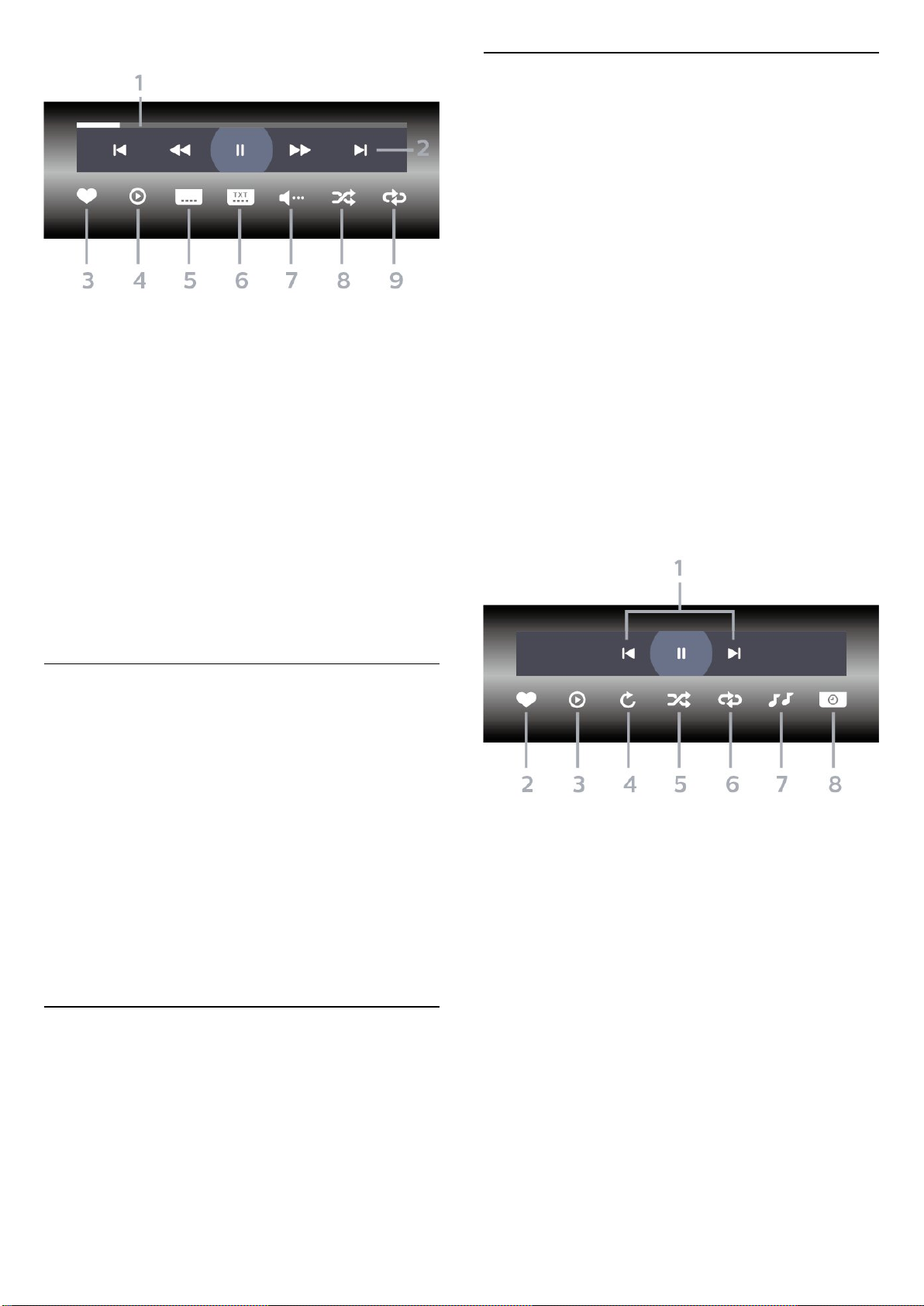
1 - 进度栏
2 - 播放控制条
- :跳至文件夹中的上一部视频
- :跳至文件夹中的下一部视频
- :快退
- :快进
- :暂停播放
3 - 标记为收藏
4 - 播放全部视频
5 - 字幕:开启、关闭字幕或静音时开启字幕。
6 - 字幕语言:选择字幕语言
7 - 音频语言:选择音频语言
8 - 随机播放:以随机顺序播放文件
9 - 重复:将文件夹中的全部视频播放一次或连续播放
查看照片
打开照片文件夹
1 - 按 SOURCES,选择 USB,然后按 OK。
2 - 选择 USB 设备,然后按 (向右键)选择所需的
USB 设备。
3
- 选择照片,您可以按 标记为收藏
将照片文件夹添加至收藏夹菜单。
查看照片
1 - 按 SOURCES,选择 USB,然后按 OK。
2 - 选择 USB 设备,然后按 (向右键)选择所需的
USB 设备。
3 - 选择照片并选择其中一张照片,您可以按
幻灯片放映
播放此文件夹中的所有
文件,或按 标记为收藏
将选择的照片添加至收藏夹菜单 - 收藏夹。
控制条
视频选项
浏览视频文件...
• 列表/缩略图 - 列表视图或缩略图视图
• 随机播放 – 以随机顺序播放文件
• 重复播放 – 将文件夹中的所有视频播放一次或连续播放
• 信息 - 显示视频信息
• 所有设置 –启动设置菜单
播放视频文件...
• 标记为收藏 - 将音乐标记为收藏
• 字幕设置 - 设置字幕的字体大小、颜色、位置等
• 信息 - 显示视频信息
15.6
查看照片
1 - 播放控制条
- :跳至文件夹中的上一张照片
- :跳至文件夹中的下一张照片
- :暂停幻灯片放映
2 - 标记为收藏
3 - 开始幻灯片放映
4 - 旋转照片
5 - 随机播放:以随机顺序播放文件
6 - 重复:将文件夹中的全部照片播放一次或连续播放
7 - 停止播放背景音乐
8 - 设置幻灯片放映速度
51
Page 52
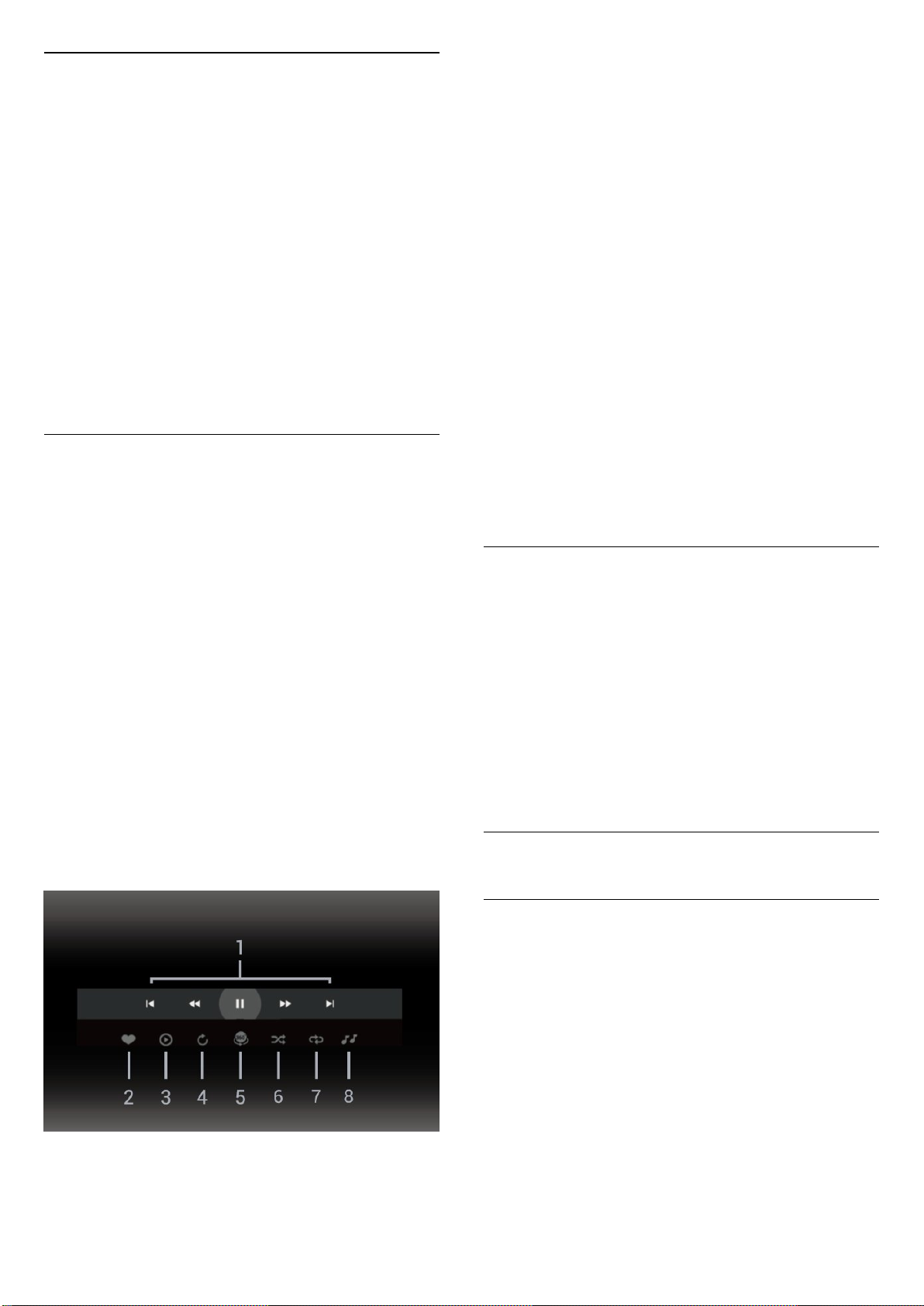
照片选项
浏览照片文件...
• 列表/缩略图 - 列表视图或缩略图视图
• 随机播放 – 以随机顺序播放文件
• 重复播放 –将幻灯片播放一次或连续播放
• 停止音乐 – 停止播放背景音乐
• 幻灯片放映速度 – 设置幻灯片放映速度
• 信息 – 显示照片信息
• 所有设置 –启动“设置”菜单
播放照片文件...
• 标记为收藏 - 将照片标记为收藏
• 信息 – 显示照片信息
查看 360 照片
打开 360 照片文件夹
1 - 按 SOURCES,选择 USB,然后按 OK。
2 - 选择 USB 设备,然后按 (向右键)选择所需的
USB 设备。
3 - 选择 360 照片,您可以按 标记为收藏将 360
照片文件夹添加至收藏夹菜单。
查看 360 照片
1 - 按 SOURCES,选择 USB,然后按 OK。
2 - 选择 USB 设备,然后按 (向右键)选择所需的
USB 设备。
3 - 选择 360 照片并选择其中一张照片,您可以按
全部播放
播放此文件夹中的所有
文件,或按 标记为收藏
将选择的照片添加至收藏夹菜单 - 收藏夹。
- :以 2x、4x、32x 速度快退
- :以 2x、4x、32x 速度快进
- :暂停播放
2 - 标记为收藏
3
-
单个播放/全部播放:播放此文件夹中的一张照片或所有照
片。
4 - 手动模式/自动模式:360 播放机启动时,它将在 360
视图中自动从左向右(0 到 360 度)平移选定的 360
照片。进入手动模式后,360 播放机将停止自动平移/旋转
,以允许通过遥控器键手动平移/旋转。
5 - 小行星视图:小行星视图是 360
照片的另一种有趣的视图。启动小行星视图后,360
照片将将如行星般的环绕视图呈现。
6 - 随机播放:以随机顺序播放文件。
7 - 重复:将文件夹中的全部照片播放一次或连续播放。
8 - 停止播放背景音乐。
* 注意:在常规照片查看器中浏览或查看 360 照片文件时
,它将被视为常规照片,并在打开时显示为等矩形(或“平
展”)。
360° 照片选项
浏览 360 照片文件...
• 列表/缩略图 - 列表视图或缩略图视图
• 随机播放 – 以随机顺序播放文件
• 重复 – 将文件播放一次或连续播放
• 停止音乐 – 停止播放背景音乐
• 所有设置 –启动设置菜单
播放 360 照片文件...
• 重置视图 – 重置视图角度
• 信息 – 显示 360 照片信息
控制条
1 - 播放控制条
- :跳至文件夹中的上一张照片
- :跳至文件夹中的下一张照片
15.7
播放音乐
播放音乐
打开音乐文件夹
1 - 按 SOURCES,选择 USB,然后按 OK。
2 - 选择 USB 设备,然后按 (向右键)选择所需的
USB 设备。
3
- 选择音乐,您可以按 标记为收藏
将音乐文件夹添加至收藏夹菜单 - 收藏夹。
4 - 您可以使用分类快速找到音乐
- 流派、艺人、专辑、曲目。
播放音乐
1 - 按 SOURCES,选择 USB,然后按 OK。
52
Page 53
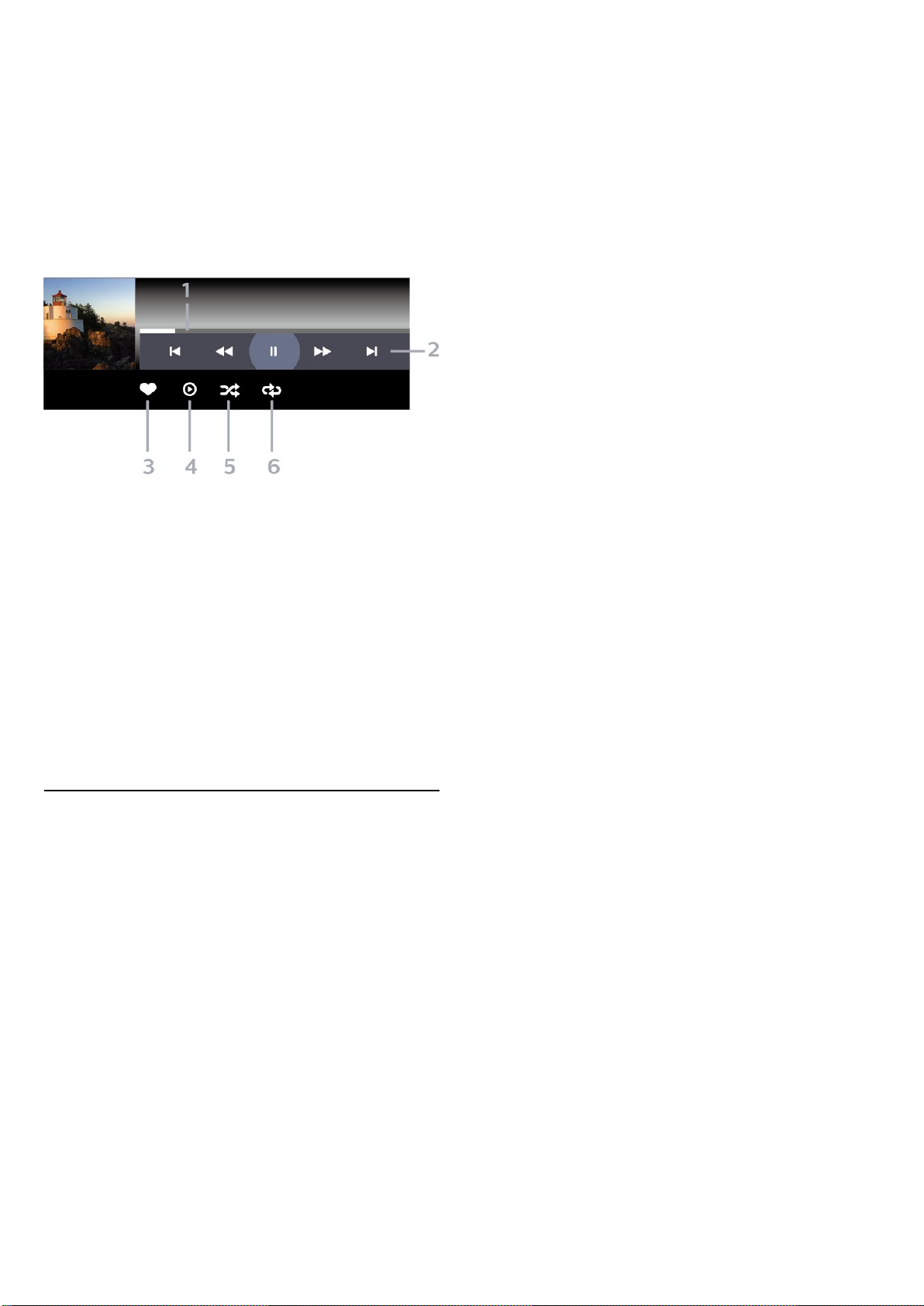
2 - 选择 USB 设备,然后按 (向右键)选择所需的
USB 设备。
3 - 选择音乐,然后选择其中一个分类查看音乐文件。
4
- 选择音乐,您可以按 全部播放
播放此文件夹中的所有
文件,或按 标记为收藏
将选择的音乐添加至收藏夹菜单 - 收藏夹。
控制条
1 - 进度栏
2 - 播放控制条
- :跳至文件夹中的上一首音乐
- :跳至文件夹中的下一首音乐
- :快退
- :快进
- :暂停播放
3 - 标记为收藏
4 - 播放全部音乐
5 - 随机播放:以随机顺序播放文件
6 - 重复:将文件夹中的全部音乐播放一次或连续播放
音乐选项
浏览音乐文件...
• 随机播放 – 以随机顺序播放文件。
• 重复播放 –
将该文件夹中的所有歌曲播放一次或连续播放。
• 所有设置 –启动设置菜单
播放音乐文件...
• 标记为收藏 - 将音乐标记为收藏
53
Page 54

16
更改日期
电视指南
16.1
您需要执行的操作
通过电视指南,您可查看自己频道当前和已排定的电视节
目列表。根据电视指南信息(数据)的来源,会显示模拟
和数字频道或者只显示数字频道。并非所有的频道都提供
电视指南信息。
电视可收集电视上已安装频道的电视指南信息。电视无法
收集从数字接收器或解码器观看的频道的电视指南信息。
16.2
电视指南数据
电视指南可从广播商接收信息(数据)。某些地区和某些
频道可能不提供电视指南信息。电视可收集电视上已安装
频道的电视指南信息。电视无法收集从数字接收器或解码
器观看的频道的电视指南信息。
16.3
电视指南可显示未来数天排定的节目(最多 8 天)。
按彩色键 日期,然后选择所需日期。
设置提醒
您可以设置节目提醒。节目开始时会有一条消息提醒您。
您可以立即调谐至该频道。
在电视指南中,带提醒的节目会带有 (时钟)标记。
设置提醒…
1 - 按 TV GUIDE,然后选择即将播出的节目。
2
- 按 OPTIONS,然后选择设置提示
或按彩色键 设置提示。
3 - 按 BACK 关闭菜单。
清除提醒…
1 - 按 TV GUIDE,然后选择带有提醒的节目。
2
- 按 OPTIONS,然后选择清除提示
或按彩色键 清除提示。
3 - 按 BACK 关闭菜单。
使用电视指南
打开电视指南
要打开电视指南,请按 TV
GUIDE。电视指南显示了选定调谐器的频道。
再次按 TV GUIDE 将其关闭。
首次打开电视指南时,电视会扫描所有电视频道以获取节
目信息。这可能需要几分钟时间。电视指南数据存储在电
视上。
调谐到某个节目
您可从电视指南调谐至当前节目。
要切换到该节目(频道),请选择该节目,然后按 OK。
查看节目详情
调用所选节目的详细信息…
1 - 按 OPTIONS,选择节目信息,再按 OK。
2 - 按 BACK 关闭。
提醒列表
您可以查看已设置的提醒列表。
提醒列表
打开提醒列表…
1 - 按 TV GUIDE。
2 - 按彩色键 排定。
3 - 在屏幕顶部,选择 已排定,然后按 OK。
4
-
在已排定的录制和提
醒列表中,选择提醒选项卡,然后按 OK
可单独查看提醒。
5
- 按彩色键 删除
可删除选定的提醒。按彩
色键 录制 可录制选定的节目。
6 - 按 BACK 关闭菜单。
设置录制
您可以在电视指南中设置录制*。
要查看录制列表,请按 录制
,设置为要录
制的节目在节目名称前会带有 (红点)标记。
录制节目…
54
Page 55

1 - 按 TV
GUIDE,然后选择将要播出或正在播出的节目。
2 - 按彩色键 录制。
3 - 按 BACK 关闭菜单。
取消录制…
1 - 按 TV GUIDE,然后选择设置为要录制的节目。
2 - 按彩色键 清除录制。
3 - 按 BACK 关闭菜单。
* 要根据需要录制电视节目…
• 将已连接的 USB 硬盘在此电视上进行格式化
• 本电视上安装的数字电视频道
• 接收屏幕上电视指南的频道信息
• 可靠的电视时钟设置。如果手动重置电视时钟,录制可
能会失败。
55
Page 56

17
录制和暂停电视
17.1
录制
您需要执行的操作
您可以录制数字电视,稍后观看。
要根据需要录制电视节目…
• 将已连接的 USB 硬盘在此电视上进行格式化
• 本电视上安装的数字电视频道
• 接收屏幕上电视指南的频道信息
• 可靠的电视时钟设置。如果手动重置电视时钟,录制可
能会失败。
使用暂停电视时无法录制。
在版权法执行方面,某些 DVB 提供商会通过 DRM(数字
版权管理)技术应用不同的限制。在广播受保护的频道方
面,可能会限制录制、录制有效期或观看次数。可能完全
禁止录制。 如果尝试录制受保护的广播或播放已到期的录
制内容,则会出现一条错误消息。
有关安装 USB
硬盘的详细信息,请在帮助中按彩色键 关键字
,然后查找 USB 硬盘。
注意:
录制功能仅适用于数字电视广播。不能录制外部设备(如
HDMI)的内容。
频道和您希望录制的节目。
按 (右)或
(左)可滚动
查看频道的节目。使用彩色
键 日期,然后选择所需日期。
3
- 突出显示节目后,按彩色键 录制
。节目即可排定录制。如果排定的录制有重叠,则会自动
显示警告。如果计划在您不在的时候录制节目,记得将电
视切换为待机模式并打开 USB 硬盘。
4
-
电视会在
节目结束处添加一
段时间余量。可通过自动剩余录制时间调整这段余量。
5 - 按 BACK 关闭菜单。
您还可以查看已设置的提醒列表。
打开提醒列表…
1 - 按 TV GUIDE。
2 - 按彩色键 排定。
3 - 在屏幕顶部,选择 已排定,然后按 OK。
4
-
在已排定的录制和提
醒列表中,选择提醒选项卡,然后按 OK
可单独查看提醒。
5
- 按彩色键 删除
可删除选定的提醒。按彩
色键 录制 可录制选定的节目。
6 - 按 BACK 关闭菜单。
录制节目
立即录制
要立即录制正在观看的节目,请按遥控器上的
(录制)。录制将立即开始。
要停止录制,请按 (停止)。
当电视指南数据可用时,您正观看的节目将从录制键按下
的那一刻起开始录制,一直录制到节目结束。如果电视指
南数据不可用,则只能录制最后 30
分钟的节目。您可以在录制列表中调整录制的结束时间。
排定录制
您可以排定今天或未来几天(最多 8 天)某个即将播出的
节目的录制。电视将使用来自电视指南的数据开始和结束
录制。
录制节目…
1 - 按 TV GUIDE。
2
-
在电视
指南上,选择
录制列表
可以查看和管理录制列表中的录制内容。在录制列表的旁
边,有一个单独的列表,其中有已排定的录制和提醒。
要打开录制列表…
1 - 按 TV GUIDE。
2 - 按彩色键 录制。
3
- 在录制列表中,选择选项卡全新、已观看或
已到期,然后按 OK 筛选视图。
4
-
在列表中选中
某个录制后,可以使用彩色
键 删除
来删除该录制,或者使用
彩色键 停止录制
来停止正在进行
的录制。可以使用彩色键 重命名来重命名录制。
5 - 按 BACK 关闭菜单。
广播商可以限制录制可供查看的天数。在这段期限过期后
,该录制将标记为已过期。列表中的录制可显示到期前剩
余的天数。
56
Page 57

如果排定的录制被广播商阻止或者广播中断,录制会被标
记为失败。
录制冲突
当两个排定的录制在时间上重叠时,就会出现录制冲突。
为了解决录制冲突,可以调整一个或全部两个排定的录制
的开始和结束时间。
要调整排定的录制的开始或结束时间…
1 - 按 TV GUIDE。
2 - 按彩色键 录制。
3 - 在屏幕顶部,选择 已排定,然后按 OK。
4
-
在排定的录制和提醒列
表中,选择录制选项卡,然后按 OK 只查看排定的录制。
5
-
选择与另一个排定的录制有冲突的排定录制,然后按彩色
键 调整时间。
6
-
选择开始或结束时间,然后
用 (向上键)或
(向下键)更改时间。选择应用,然后按 OK。
7 - 按 BACK 关闭菜单。
6 - 选择要录制节目的频道,然后按 OK。
7 - 选择录制日期,然后按 OK。
8
-
设置
录制的开
始和结束时间。选
择一个按钮,再使用 (向上)或
(向下)键设置小时和分钟。
9 - 选择录制,然后按 OK 安排手动录制。
该录制将出现在排定录制和提醒的列表中。
观看录制
要观看录制…
1 - 按 TV GUIDE。
2 - 按彩色键 录制。
3
-
在录制列表中,选择所需的录制,然后按 OK 开始观看。
4
- 可以使用 (暂停)、(播放)、
(倒回)、(快进)或 (停止)键。
5 - 要切换回观看电视,请按 EXIT。
自动剩余录制时间
可以设置电视将在每个排定录制的末尾自动添加的时间余
量。
要设置自动结束时间余量…
1 - 按 TV GUIDE。
2 - 按彩色键 录制。
3
- 按 OPTIONS,然后选择
自动剩余录制时间,再按 OK。
4
- 按 (向上键)或
(向下键),然后按 OK
设置要自动添加到录制的时间余量。可以将最多 45
分钟添加到录制。
5 - 按 BACK 关闭菜单。
手动录制
可以排定与电视节目无关的录制。您将自行设置调谐器类
型、频道以及开始和结束时间。
17.2
暂停电视
您需要执行的操作
您可以暂停数字电视节目,稍后继续观看。
要根据需要暂停电视节目…
• 将已连接的 USB 硬盘在此电视上进行格式化
• 本电视上安装的数字电视频道
• 接收屏幕上电视指南的频道信息
连接并格式化 USB 硬盘后,电视会连续存储您正在观看
的电视广播。当您切换至其他频道时,之前频道的广播会
被删除。将电视切换至待机模式时,广播也会被清除。
录制时无法使用暂停电视
有关详细信息,请在帮助中按彩色键 关键字
,然后查找 USB 硬盘。
暂停节目
要暂停和继续观看广播…
要手动排定录制…
1 - 按 TV GUIDE。
2 - 按彩色键 录制。
3 - 在屏幕顶部,选择 已排定,然后按 OK。
4 - 按 OPTIONS,然后选择排定,再按 OK。
5 - 选择要录制节目的调谐器,然后按 OK。
• 要暂停广播,请按
(暂停)。屏幕底部的进度条短暂出现。
• 要调出进度栏,请再按一次 (暂停)。
• 要继续观看,请按 (播放)。
屏幕上显示进度栏后,按 (倒回)或按
(快进)可选择开始观看已暂停广播的位置。反复按这些
57
Page 58

键可更改速度。
暂停广播的最大时段为 90 分钟。
要切换回实时电视广播,请按 (停止)。
重播
由于电视会存储您正在观看的广播,所以您通常可以重播
几秒钟广播。
要重播当前广播…
1 - 按 (暂停)
2
- 按 (倒回)。可以反复按
来选择要从哪里开始查看暂停的广播。反复按这些键可更
改速度。在某个时刻,您将达到存储的广播或最大时间跨
度的开头。
3 - 按 (播放)再次观看广播。
4 - 按 (停止)观看实时广播。
58
Page 59

18
智能手机和平板电脑
18.1
飞利浦电视遥控应用程序
智能手机或平板电脑上新推出的 Philips TV Remote App
是新的电视伴侣。
利用电视遥控应用程序,您随心所欲玩转媒体。将照片、
音乐或视频发送至电视大屏幕。在电视指南上查找您要观
看的节目,然后在电视上观看。利用电视遥控应用程序,
可以将手机用作遥控器,可以通过手机打开或关闭电视。
现在就从您喜爱的应用程序专卖店下载飞利浦电视遥控应
用程序。
飞利浦电视遥控应用程序适用于 iOS 和
Android,而且是免费的。
18.2
Google Cast
您需要执行的操作
如果移动设备上的应用程序有 Google Cast 功能,那就可
以将应用程序转投到此电视上。在移动应用程序上,查找
Google Cast 图标。可以使用移动设备来控制电视上播放
的内容。Google Cast 支持 Android 和 iOS。
移动设备必须接入电视所在的同一个 Wi-Fi 家庭网络。
支持 Google Cast 的应用程序
每天都有新的 Google Cast
应用程序推出。您可能已经通过
YouTube、Chrome、Netflix、Photowall 或 Big Web Quiz
for Chromecast 等应用程序试用过 Google
Cast。另请参阅 google.com/cast
某些 Google Play 产品和功能并未在所有国家/地区提供。
请访问 www.support.google.com/androidtv 查找更多信息
投影到电视
要将应用程序投影到电视屏幕…
1 - 在智能手机或平板电脑上,打开支持 Google Cast
的应用程序。
2 - 轻击 Google Cast 图标。
3 - 选择要投影到的电视。
4
-
按智能手机或平板电脑上的“播放”。您选择的内容此刻应
开始在电视上播放。
59
Page 60

19
游戏
19.1
您需要执行的操作
在这款电视上,可以…
• 从主菜单中玩飞利浦电视系列的游戏
• 从主菜单中玩 Google Play 商店的游戏
• 从连接的游戏控制台玩游戏
飞利浦电视系列或 Google Play 商店的游戏必须先下载并
安装到电视上才能玩。有些游戏需要用游戏手柄来玩。
要安装飞利浦电视系列或 Google Play 商店提供的游戏应
用程序,必须将电视连接至互联网。您必须同意使用条款
才能使用飞利浦电视系列中的应用程序。您必须用 Google
帐户登录,才能使用 Google Play 应用程序和 Google
Play 商店。
19.2
游戏手柄
要在该电视上玩网络游戏,可以连接选定的一系列无线游
戏手柄。电视支持同时连接 2
个游戏手柄。游戏手柄即连即用。
19.3
通过游戏控制台玩游戏
要通过游戏控制台启动游戏…
1 - 打开游戏控制台。
2 - 按 SOURCES
,然后选择游戏控制台或连接的名称。
3 - 开始游戏。
4 - 反复按 BACK 或按
EXIT
,或者使用应用程序的专用退出/停止按钮停止应用程序。
有关连接游戏控制
台的详细信息,请在帮助中按彩色键 关键字
,然后查找游戏控制台,连接。
60
Page 61

20
Lounge Light
流光溢彩
20.1
流光溢彩风格
跟随视频
可以将流光溢彩设置为跟随电视节目的视频或音频动态。
或者,可以将流光溢彩设置为显示预设的色彩风格,也可
以关闭流光溢彩。
如果选择跟随视频
,那么可以选择跟随电视屏幕上图像动态的某种风格。
要设置流光溢彩风格…
1 - 按 。
2 - 选择跟随视频,然后按 OK。
3 - 选择所需的风格,然后按 OK。
4 - 按 (向左键)返回到上一步,或者按 BACK
关闭菜单。
可用的跟随视频风格包括…
• 标准 - 适合日常观看电视
• 自然 - 尽可能真实地跟随图像或声音
• 运动 - 体育节目的理想选择
• 鲜艳 - 适合日光条件
• 游戏 - 适合游戏
可以将流光溢彩设置为跟随电视节目的视频或音频动态。
或者,可以将流光溢彩设置为显示预设的色彩风格,也可
以关闭流光溢彩。
如果选择 Lounge light,则可以选择任一预设色彩风格。
要设置流光溢彩风格…
1 - 按 。
2 - 选择 Lounge Light,然后按 OK。
3 - 选择所需的风格,然后按 OK。
4 - 按 (向左键)返回到上一步,或者按 BACK
关闭菜单。
可用的 Lounge light风格包括…
• 熔岩红 - 红色色彩变化
• 深海蓝 - 蓝色色彩变化
• 清新自然 - 绿色色彩变化
• 暖白色 / ISF - 静态颜色
• 自定义色彩 -
设置 > 流光溢彩 > 自定义色彩
,然后选择您喜欢的颜色。
跟随国旗
可将流光溢彩功能设置为跟随所选国旗。
跟随音频
可以将流光溢彩设置为跟随电视节目的视频或音频动态。
或者,可以将流光溢彩设置为显示预设的色彩风格,也可
以关闭流光溢彩。
如果选择跟随音频
,那么可以选择跟随声音动态的某种风格。
要设置流光溢彩风格…
1 - 按 。
2 - 选择跟随音频,然后按 OK。
3 - 选择所需的风格,然后按 OK。
4 - 按 (向左键)返回到上一步,或者按 BACK
关闭菜单。
可用的跟随音频风格包括…
• 流明 - 适合观看音乐视频
• 复古 - 适合聆听响亮的复古音乐
• 节奏 - 适合聆听富有节奏感的音乐
跟随应用程序
当您使用应
用程序控制流光溢彩时,可以使用跟随应用程序设置。
20.2
关闭流光溢彩
要关闭流光溢彩…
1 - 按 。
2 - 选择关闭,然后按 OK。
3 - 按 (向左键)返回到上一步,或者按 BACK
关闭菜单。
20.3
流光溢彩设置
有关详细信息,请在帮助中按彩色键 关键字
,然后查找流光溢彩设置。
61
Page 62

20.4
20.6
Lounge Light 模式
电视的 Lounge Light 模式允许您在电视处于待机模式时打
开流光溢彩。因此,您可以通过流光溢彩照亮房间。
将电视切换至待机模式后,若要打开流光溢彩 Lounge
Light,遵照以下步骤操作:
1 - 按 。
2 - 按 后,流光溢彩 Lounge Light 将打开。
3 - 若要更改为不同的光效,再次按 。
4 - 要关闭流光溢彩 Lounge Light,按
,直至您看到灯关闭。您可能需要按 ambilight 多次。
20.5
晨起闹钟
晨起闹钟使用流光溢彩、音乐和天气信息来提供全新的唤
醒体验。
• 电视会在您选定的时间和设定的日期唤醒。
• 通过渐现彩色屏幕和音乐点亮流光溢彩。
• 缓慢切换到背景匹配的天气预报。
进入晨起闹钟设置菜单…
1 - 按 打开快捷菜单。
2 - 选择晨起闹钟,然后按 OK 打开。
- 闹钟:针对重复/选定天、开/关设置设置多达 5 个闹钟。
- 背景主题:根据天气或从照片类别中选择。
- 音乐:在唤醒期间播放的音乐曲目。
- 开启音量:设置唤醒期间的音乐音量。
- 天气:本地天气预报的设置。
- 预览:您可以预览唤醒效果。
如果电视处于待机模式且到达报警时间,电视将从待机模
式唤醒。唤醒屏幕渐现、流光溢彩打开、音乐渐现,然后
显示带背景的天气信息。
要退出晨起闹钟,请按遥控器上的 待机 / 开启、返回
或 HOME 键。
- 待机 / 开启:退出 Sunrise
应用程序并将电视切换至待机。
- 返回:退出 Sunrise
应用程序并切换到上次观看的电视信号源。
- HOME:退出 Sunrise 应用程序并切换至启动程序。
如果 Sunrise 闹钟在 Sunrise 唤醒后 30 分钟内没有退出
并切换到其他应用程序,电视将自动进入待机状态。
Ambisleep
Ambisleep 模拟日落,帮助您在入睡前放松身心。在模拟
结束时,电视将自动切换至待机模式。
设置 > 流光溢彩 > Ambisleep。
Ambisleep 开启
快捷菜单 > 常见设置 > Ambisleep 开启。
选择并打开 Ambisleep。
持续时间
设置 > 流光溢彩 > Ambisleep > 持续时间。
设置 Ambisleep 的持续时间(分钟)。
亮度
设置 > 流光溢彩 > Ambisleep > 亮度。
设置 Ambisleep 的初始亮度。
颜色
设置 > 流光溢彩 > Ambisleep > 彩色。
选择您的首选灯色。
声音
设置 > 流光溢彩 > Ambisleep > 声音。
选择在 Ambisleep 持续时间内您要使用的自然声音。
可用的自然声音有…
• 篝火
• 呼啸的风
• 雨
• 雨林
• 夏夜
• 热带海滩
• 瀑布
• 静音
注意:
保持良好的网络连接,以便 Sunrise 闹钟正常工作。将电
视时钟模式设置为“手动”时,晨起闹钟无法工作。转至“设
置”菜单,然后将时钟模式更改为“自动”。如果将“位置”设
置为“商店”,则闹钟无法工作。
20.7
流光溢彩扩展
62
Page 63

Ambilight+Hue
配置
设置
> 流光溢彩 > 流光溢彩扩展 > Ambilight+hue > 配置。
将飞利浦 Hue 灯泡设置为随 Ambilight (流光溢彩)
色彩应变。
* 注意:Ambilight+Hue
功能适用于“色彩灯光”和“扩展色彩灯光”的 Hue 灯类型。
配置
设置 > 流光溢彩 > 流光溢彩扩展 > Ambilight+Philips
Wireless Home Speakers > 配置。
配置 Ambilight+Philips Wireless Home
Speakers。按照屏幕上的说明操作,将最多 10 个扬声器
LED 指示灯链接到您的电视。对于所链接的每个扬声器
LED 指示灯,您可以选择相对于电视的颜色区,并调整光
线亮度。
注意:当 Ambilight+hue 打开后,Ambilight+Philips
Wireless Home Speakers 将关闭,反之亦然。
打开/关闭 Ambilight+hue
设置 > 流光溢彩 > 流光溢彩扩展 > Ambilight+hue > 打
开/关闭。
陶醉
设置
> 流光溢彩 > 流光溢彩扩展 > Ambilight+hue > 陶醉。
按箭头键 (向上键)或 (向下键)以调整 Hue
灯泡随流光溢彩应变的精度。
Lounge Light+hue
如果您安装了 Ambilight+hue,则可以使 hue
灯泡随流光溢彩的 Lounge Light 应变。飞利浦 hue
灯泡会将 Lounge Light 效果扩大到整个房间。
打开/关闭 hue 灯泡
设置 > 流光溢彩 > 流光溢彩扩展 > Ambilight+hue >
Lounge light+hue。
查看配置或重新设定
查看 Ambilight+hue、网络、Bridge 和灯泡的当前设置
设置 > 流光溢彩 > 流光溢彩扩展 > Ambilight+hue > 查
看配置。
重新设定 Ambilight+hue 的当前设置
设置 > 流光溢彩 > 流光溢彩扩展 > Ambilight+hue > 重
置配置。
打开/关闭
设置 > 流光溢彩 > 流光溢彩扩展 > Ambilight+Philips
Wireless Home Speakers > 打开/关闭。
打开/关闭 Ambilight+Philips Wireless Home Speakers。
Lounge light+Philips Wireless Home Speakers
设置 > 流光溢彩 > 流光溢彩扩展 > Ambilight+Philips
Wireless Home Speakers > Lounge light+Philips Wireless
Home Speakers。
打开以使您的 Philips Wireless Home Speakers 与
Lounge Light 流光溢彩的颜色一致。Philips Wireless
Home Speakers 会将 Lounge Light
效果扩大到整个房间。
查看配置
设置 > 流光溢彩 > 流光溢彩扩展 > Ambilight+Philips
Wireless Home Speakers > 查看配置。
查看 Ambilight+Philips Wireless Home Speakers
的当前设置、网络和扬声器 LED 指示灯。
重置配置
Wireless Home Speakers > 重置配置。
重置 Ambilight+Philips Wireless Home Speakers
的当前设置。
设置 > 流光溢彩 > 流光溢彩扩展 > Ambilight+Philips
Ambilight+Philips Wireless Home
Speakers
设置 > 流光溢彩 > 流光溢彩扩展 > Ambilight+Philips
Wireless Home Speakers。
电视处于待机模式时,设置您的 Philips Wireless Home S
peakers,使其与流光溢彩的颜色一致。开始设置之前,
请确保电视和 Philips Wireless Home Speakers
连接到同一 Wi-Fi 网络。
63
Page 64

21
使用电视现有应用程序
精品选择
21.1
关于精品选择
使用 精品选择,您的电视会推荐…
• 电视现有应用程序中的现有电视节目
• 随选视频中的最新租赁视频
• Freeview Play* 中的 Freeview
在线电视服务(点播电视)
要享受精品选择,请将电视连接到互联网。确保您同意使
用条款。精品选择信息和服务在选定国家/地区提供。
使用条款
要允许电视向您推荐,必须同意使用条款。要获得基于您
观看习惯的个性化推
荐,请确保勾选个性化推荐服务选择性加入框。
打开使用条款…
1 - 按 打开快捷菜单。
2 - 选择 精品选择。
3 - 按 OPTIONS,然后选择使用条款,再按 OK。
4 - 选择隐私设置,然后按 OK。
5 - 选择个性化推荐服务选择性加入,然后按 OK
勾选框。再按一次 OK 可取消勾选。
6 - 按 BACK 关闭菜单。
要打开电视现有应用程序…
1 - 按 打开快捷菜单。
2 - 选择 精品选择打开“精品选择”菜单。
3 - 在屏幕顶部选择 电视现有应用程序,然后按 OK。
4 - 按 BACK 关闭。
打开电视现有应用程序
后,电视可能需要几秒钟来刷新页面信息。
在电视现有应用程序中,您可以…
•
选择并按某节目图标上的 OK
,以调谐至正在进行的节目。
•
选择并按某排定节目图标上
的 OK,以调谐至已排定的频道。
您可以使用遥控器上的彩色键开始、停止或清除排定的录
制。您也可以设置或删除用于提醒节目开始时间的提醒。
要
离开“
电视现有
应用程序”而不调谐至其他频道,请按 BACK。
21.3
随选视频
* Freeview Play 仅适用于英国型号。
21.2
电视现有应用程序
关于电视现有应用程序
电视会通过 电视现有应用程序推荐目前最受欢迎的 10
个节目。
电视会推荐立即播放或 15 分钟内开始播放的节目。推荐
的节目选自已安装的频道。针对您所在国家/地区的频道进
行选择。同时,您也可以让
电视现有应用程序
根据您经常观看的节目提供一些个性化推荐。
要获取电视现有应用程序信息…
• 您所在国家/地区必须提供电视现有应用程序信息。
• 电视必须安装频道。
• 必须将电视连接至互联网。
• 必须将电视时钟设置为自动或因国家/地区而异。
• 您必须接受使用条款(如已连接互联网,则可能已接受
)。
仅当“
电视现有应用程序”可用时,屏幕顶部才会显示 图标。
电视不会保存以前的推荐内容。
关于随选视频
通过 随选视频,您可以从在线租赁视频商店租电影。
您可以让“随选视频”根据您所在国家/地区、电视安装方式
和经常观看的节目提供一些个性化电影推荐。
仅当随选视频可用时,屏幕顶部才会显示 图标。
付款
租赁或购买电影时,您可以使用信用卡安全支付给视频商
店。大多数视频商店都要求您在首次租赁电影时创建登录
帐户。
互联网流量
传输大量视频可能会超出您的每月互联网流量限制。
使用随选视频
要打开随选视频...
1 - 按 打开快捷菜单。
2 - 选择 精品选择打开“精品选择”菜单。
3 - 在屏幕顶部选择 随选视频,然后按 OK。
4 - 使用导航键选择电影海报。
5 - 按 BACK 关闭。
打开随选视频后,电视可能需要几秒钟来刷新页面信息。
64
Page 65

如果多个视频商店可用,您可以从中选择特定商店。
要租赁电影…
1
-
导航至电影海报的突出显示部分。有限信息将在几秒钟后
显示。
2 - 按 OK 打开视频商店的电影页,以查看电影剧情简介。
3 - 确认订单。
4 - 在电视上付款。
5 - 开始观看。您可以使用 (播放)和 (暂停)键。
65
Page 66

22
Netflix
如果有 Netflix 会员订阅,那就可以在此电视上观看 Netflix
。必须将电视连接至互联网。在您所在的区域,可能等以
后软件更新之后,才可以使用 Netflix。
要打开 Netflix,请按 打开 Netflix
应用程序。可以从待机模式下的电视立即打开 Netflix。
www.netflix.com
66
Page 67

23
Alexa
23.1
关于 Alexa
您的电视支持 Amazon Alexa* 语音控制操作。
关于 Alexa
Alexa 是一项基于云的语音服务,可在来自 Amazon
和设备制造商的 Alexa Echo
设备上使用。如果搭配电视来使用 Alexa,您可以打开/关
闭电视、切换频道、调节音量以及执行更多操作。
如需用 Alexa 控制电视,您须具备...
• 支持 Alexa 的 飞利浦 Android 智能电视
• Amazon Echo 设备
• Google 帐户
• 手机或平板电脑等移动设备
• Wi-Fi 网络
关于 Alexa Skill
后登录 Google 帐户。与 Alexa 设备配对时需要使用
Google 帐户。
4 - 在移动设备上的 Amazon Alexa
配套应用程序中登录相同的 Google 帐户。
5 - 在 Amazon Alexa
配套应用程序中完成以下步骤:首先启用“飞利浦 Smart
TV(飞利浦智能电视)语音控制”技能。然后连接 Google
帐户,最后发现设备。
6 - 针对电视开启设置选择启用或禁用。可使用 Alexa
的语音命令打开或关闭电视。
7 - 在设置屏幕的底部,选择完成即可开始使用
Alexa。选择管理电视以管理与 Alexa
配对的电视或取消电视与 Alexa 的配对。
转至 alexa.amazon.com,单击“技能”,搜索“飞利浦
Smart TV(飞利浦只能电视)语音控制”。该技能将列在
结果中。
Alexa 使用 Alexa Skill 提供语音控制操作。这些技能增加
了新功能,让您在使用启用了 Alexa
的电视时能获得更加个性化的体验。在 Alexa Skill
商店可找到“飞利浦 Smart TV(飞利浦智能电视)语音控
制”技能,该技能提供多种可以搭配飞利浦 Android
智能电视一起使用的语音控制命令。
* Alexa
并非以所有语言并在所有国家/地区提供。Amazon、Alexa
和所有相关徽标均为 Amazon.com, Inc.
或其附属公司的商标。
注意:
支持的流光溢彩风格可能取决于具体的电视型号。请参阅
电视的用户手册以了解支持的流光溢彩风格。
23.2
使用 Alexa
要使用 Alexa,需先在飞利浦 Android 智能电视上设置
Alexa 客户服务。通过在电视主屏幕界面启动“Amazon Ale
xa”应用程序来开始设置。按照说明操作并完成以下步骤:
- 选择一个 Alexa 能够识别的 Android 智能电视名称。
- 选择一个 Google 帐户并登录。
- 在手机上的 Alexa 应用程序中返回到此技能,以启用该
技能、链接帐户和发现您的设备。
- 返回电视以完成设置。
电视上的 Alexa 设置
1 - 按 HOME,然后打开“Amazon Alexa”应用程序。
2 - 需要准备好 Amazon Echo 设备和 Alexa
配套应用程序(在移动设备上或网页版)以开始设置。
3
-
遵循屏幕上的说明,接受隐私政策条款,为电视命名,然
67
Page 68

24
软件
2
-
24.1
更新软件
通过互联网更新
如果电视已连接互联网,则可能会收到更新电视软件的消
息。您需要高速(宽带)互联网连接。如果收到该消息,
建议您执行更新。
屏幕上显示消息时,选择更新
,然后按照屏幕上的说明操作。
您还可以自己查找软件更新。
软件更新期间,没有图像显示,电视将关闭,然后重新打
开。这种情况可能发生多次。更新可能需要几分钟时间。
等到电视图像重新出现。软件更新期间,不要按电视或遥
控器上的电源开关 。
要自行查找软件更新…
1 - 选择 设置 > 更新软件 > 搜索更新,然后按 OK。
2 - 选择互联网(推荐),然后按 OK。
3 - 电视将在互联网上查找更新。
4 - 如果有更新,可以立即更新软件。
5
-
键。
6 - 更新完成后,电视将恢复到您前面正观看的频道。
键。不要拔出 USB 闪存盘。
3 - 更新完成后,电视将恢复到您前面正观看的频道。
如果更新时发生了断电,请勿从电视中移除 USB
闪存盘。恢复供电后,更新会继续进行。
要避免电视软件意外更新,请删除 USB 闪存盘上的
autorun.upg 文件。
查找 OAD 更新
扫描以搜索 OAD(无线下载)软件更新。
查找 OAD 更新…
1 - 选择
更新。
2 - 按照屏幕上的说明操作。
* 注意:OAD 软件更新仅在特定国家/地区提供。
24.2
设置 > 更新软件 > 搜索更新 > 查找 OAD
软件版本
要查看当前电视软件版本…
1 - 选择
> 更新软件 > 当前软件信息,然后按 OK。
2 - 版本、发行说明和创建日期随即显示。如果有 Netflix
ESN 号码,则还会显示该号码。
3 - 如有必要,反复按 (向左键)关闭菜单。
设置
通过 USB 更新
可能有必要更新电视软件。
您需要带有高速互联网连接的电脑和将软件上传至电视的
USB 闪存盘。请使用具有至少 2GB 可用空间的 USB
闪存盘。确保关闭写保护。
要更新电视软件…
1 - 选择
2 - 选择 USB,然后按 OK。
识别电视
1 - 将 USB 闪存盘插入电视的任一 USB 接口。
2 - 选择写入 USB,然后按 OK。标识文件将写入 USB
闪存盘。
下载软件
1 - 将 USB 闪存盘插入电脑。
2 - 在 USB 闪存盘上,找到 update.htm 文件并双击。
3 - 单击发送 ID。
4 - 如果有新软件可用,则下载 .zip 文件。
5 - 下载后,解压文件并将 autorun.upg 文件复制至 USB
闪存盘。请勿将该文件放到文件夹中。
更新电视软件
1 - 将 USB 闪存盘再次插入电视。更新将自动开始。
设置 > 更新软件 > 搜索更新,然后按 OK。
24.3
自动软件更新
打开“自动软件更新”可自动更新电视软件。让电视处于待
机模式。
1 - 选择
开启,然后按 OK。
2 - 按照屏幕上的说明操作。
3 - 如有必要,反复按 (向左键)关闭菜单。
如果启用该设置,则会在电视通电开启之后下载升级包,
并在电视进入待机模式 15 分钟后安装升级包(只要没有
执行录制操作或设置其他闹钟)。
如果禁用该设置,则会显示“立即升级”/“稍后”OSD。
设置 > 更新软件 > 自动软件更新 >
68
Page 69

24.4
查看软件更新历史记录
显示电视已成功更新的软件版本列表。
查看软件更新历史记录…
1 - 选择
查看软件更新历史记录,然后按 OK。
2 - 将会列出此电视的软件更新历史记录。
24.5
设置 > 更新软件 >
开源软件
本电视包含开源软件。TP Vision Europe B.V. 特此承诺,
根据用户的要求并提供相应的许可,我们将向其提供本产
品中使用的受版权保护的开源软件包的对应完整源代码副
本。
本承诺自任何人购买本产品并收到此信息后三年内有效。
要获得源代码,请用英文写信发送至.....
24.6
开源许可证
关于开源许可证
受开源许可证约束的 TP Vision Europe B.V.
电视软件部分源代码的自述文件。
本文档介绍了 TP Vision Netherlands B.V.
电视中使用的源代码的分发情况,其分发受 GNU
通用公共许可证 (GPL)、GNU 宽通用公共许可证 (LGPL)
或其他任何开源许可证的约束。可在使用说明中找到有关
如何获得此软件副本的说明。
TP Vision Netherlands B.V. 不提供任何明示或暗示的保证
,包括所有涉及此软件的适销性或特殊用途适用性的保证
。TP Vision Netherlands B.V.
不为此软件提供支持。上文不影响您对所购买的任何 TP
Vision Netherlands B.V. 产品享有的保证和法定权益。上
文仅适用于您可以使用的源代码。
24.7
通知
您可以接收有关可供下载的电视新软件或其他软件相关问
题的通知。
要阅读这些通知…
1 - 选择
2
-
如果有通告,可以阅读通告,或者选择一个可用的通告。
设置 > 更新软件 > 通告,然后按 OK。
69
Page 70
25
25.3
规格
25.1
环境
使用终止
弃置旧产品和电池
本产品是采用优质的材料和元件设计和制造的,可以回收
利用。
如果产品上贴有带叉的轮式垃圾桶符号,则表示此产品符
合欧盟指令 2012/19/EU。
操作系统
Android OS:
Android 10
25.4
接收
• 天线输入:75 欧姆同轴 (IEC75)
• 调谐器频段:Hyperband、S-Channel、UHF、VHF
• DVB:DVB-T2;DVB-C(有线)QAM
• 模拟视频播放:SECAM、PAL
• 数字视频播放:MPEG2 SD/HD (ISO/IEC
13818-2)、MPEG4 SD/HD (ISO/IEC 14496-10)、HEVC
• 数字音频播放 (ISO/IEC 13818-3)
• 卫星天线输入:75 欧姆 F 型
• 输入频率范围:950 至 2150 兆赫
• 输入电平范围:25 至 65 dBm
• DVB-S/S2 QPSK、符号率 2 至 45M 符号、SCPC 和
MCPC
• LNB:DiSEqC 1.0、支持 1 至 4 LNB、极性选择
13/18V、频段选择 22kHz、音调突发模式、LNB 电流
300mA(最大)
请熟悉当地针对电子和电器产品制订的分门别类的收集机
制。
请遵循当地的规章制度,不要将旧产品与普通生活垃圾一
同弃置。正确弃置旧产品有助于避免对环境和人类健康造
成潜在的负面影响。
该产品含有符合欧洲指令 2006/66/EC
的电池,不能与一般的生活垃圾一同弃置。
请了解当地有关单独收集电池的规章制度,因为正确弃置
将有助于避免对环境和人类健康造成负面影响。
25.2
功率
产品规格如有更改,恕不另行通知。有关本产品的详细规
格,请参见 www.philips.com/TVsupport
功率
• 电源:交流 220-240 伏 +/-10%
• 环境温度:5°C - 35°C
• 节能功能:环保模式、画面隐藏(适用于收音机)、自
动关闭定时器、环保设置菜单。
25.5
Wi-Fi 和蓝牙模块
• 蓝牙发射器频率范围: 2402 – 2480MHz
• 蓝牙发射器调制:GFSK、π/4 DQPSK、8DPSK
• 蓝牙发射器功率: <20dBm
• 无线网络: 802.11 a/b/g/n/ac (2.4GHz/5GHz)
• 2.4G Wi-Fi 发射器频率范围:2400 – 2483.5MHz
• 2.4G Wi-Fi 调制:DBPSK、DQPSK、CCK、QPSK、B
PSK、16QAM、64QAM
• 2.4G Wi-Fi 发射器功率:<20dBm
• 5G Wi-Fi 发射器频率范围:5.15 – 5.25GHz、5.25 –
5.35GHz
• 5G Wi-Fi
调制:QPSK、BPSK、16QAM、64QAM、256QAM
• 5G Wi-Fi 发射器功率:<23dBm
• 5G Wi-Fi 发射器频率范围:5.47 – 5.725GHz
• 5G Wi-Fi 发射器功率:<30dBm
• 5G Wi-Fi 发射器频率范围:5.725 – 5.825GHz
• 5G Wi-Fi 发射器功率:<14dBm
25.6
显示屏类型
屏幕对角线尺寸
• 164 厘米/65 英寸
显示屏分辨率
• 3840 x 2160
70
Page 71

25.7
25.9
显示屏输入分辨率
支持的电脑/视频分辨率
分辨率 — 刷新率
视频输入 - 最大帧速率为
120Hz(电视可以处于视频/游戏/计算机模式)
• 640 x 480 - 60 赫兹
• 576p - 50 赫兹
• 720p - 50 赫兹、60 赫兹
• 1920 x 1080p - 24 赫兹、25 赫兹、30 赫兹、50
赫兹、60 赫兹、100 赫兹、120 赫兹
• 2560 x 1440 - 60 赫兹、120 赫兹
• 3840 x 2160p - 24 赫兹、25 赫兹、30 赫兹、50
赫兹、60 赫兹、100 赫兹、120 赫兹
• 4096 x 2160p - 24 赫兹、25 赫兹、30 赫兹、50
赫兹、60 赫兹、100 赫兹、120 赫兹
* 注意:仅在 HDMI1 和 HDMI2 支持 100 赫兹和 120 赫兹
支持的仅视频分辨率
分辨率 — 刷新率
视频输入(电视可以是视频模式或游戏模式)
• 480i - 60Hz(当 HDMI Ultra HD 设置为标准时)
• 576i - 50Hz(当 HDMI Ultra HD 设置为标准时)
• 1080i - 50 赫兹、60 赫兹
• 可变刷新率视频 1080p、1440p、2160p,帧速率高达
48-120 赫兹(HDMI Ultra HD
设置为最佳(自动游戏)时)
* 注意:
• 有些分辨率和帧速率在部分输入源上不受支持。
• 仅在 HDMI1 和 HDMI2 支持 100 赫兹和 120 赫兹
25.8
连接
电视侧面
• 耳机 - 3.5 毫米立体声迷你插孔
• USB 3 - USB 2.0
• USB 2 - USB 3.0
• HDMI 4 输入 - ARC - Ultra HD - HDR
• HDMI 3 输入 - ARC - Ultra HD - HDR
电视底部
• 数字音频输出 - Toslink 光纤
• 局域网 - RJ45
• 卫星调谐器
• 天线(75 欧姆)
• HDMI 1 输入 - ARC - Ultra HD 高帧速率 - HDR
• HDMI 2 输入 - ARC/eARC - Ultra HD 高帧速率 - HDR
• USB 1 - USB 2.0
声音
输出功率 (RMS):50W
Dolby MS12 V2.5
• Dolby Atmos
• DTS – HD (M6)
• DTS Play-Fi
• 环绕虚拟器 + 高度虚拟器
• 杜比低音增强
• 杜比对话增强
• Dolby 音量(AVL/夜间模式)
• AI 声音
• AI EQ
• Mimi Health Hearing
25.10
多媒体
连接
• USB 2.0 / USB 3.0
• 以太网 LAN RJ-45
• Wi-Fi 802.11a/b/g/n/ac,双频段
• BT 5.0
支持 USB 文件系统
• FAT 16、FAT 32、NTFS
播放格式
• 容器:PS、TS、M2TS、TTS、AVCHD、MP4、M4V、
MKV、ASF、AVI、3GP、Quicktime
• 视频编解码器:AVI、MKV、H.264/MPEG-4
AVC、MPEG1、MPEG2、MPEG4、VP9、HEVC
(H.265)、AV1
• 音频编解码器:MP3、WAV、AAC、WMA(v2 最高到
v9.2)、WMA-PRO(v9 和 v10)
• 字幕:
– 格式:SRT、SUB、TXT、SMI
– 字符编码:UTF-8、中欧和东欧
(Windows-1250)、斯拉夫语 (Windows-1251)、希腊语
(Windows-1253)、土耳其语 (Windows-1254)、西欧
(Windows-1252)、希伯来语 (CP-1255)、阿拉伯语
(CP-1256)、波罗的语 (CP-1257)、韩语 (Windows-949)
• 支持的最大数据速率:
– 对 MPEG-4 AVC (H.264) 的支持可高达 5.2
级高规格,80Mbps
– 对 H.265 (HEVC) 的支持可高达 Main/Main 10
规格,5.1 级高规格,80Mbps
• 图像编解码器:JPEG、GIF、PNG、BMP、HEIF、360
照片
支持的媒体服务器软件
• 您可以使用所有 DLNA V1.5 认证媒体服务器软件。
• 您可以在移动设备上使用 Philips TV Remote app(iOS
和 Android)。
性能可能会有所不同,视移动设备和所用软件的功能而定
。
71
Page 72

26
帮助与支持
26.1
注册电视
注册您的电视,即可享受包括全部支持(含下载)、专享
有关新产品的信息、独家优惠和折扣、获奖的机会以及参
与有关新发布产品的特殊调查在内的一系列优惠政策。
转至 www.philips.com/TVsupport
释放电视的内部存储空间,以获得出色性能。
• 更新软件 - 检查可用的软件更新。
• 用户手册 - 阅读用户手册,了解电视信息。
• 故障排除 - 查找常见问题的解决方案。
• 出厂设置 - 将所有设置重置为出厂设置。
• 重新安装电视 - 重新安装并重新执行完整的电视安装。
• 联系信息 - 显示您所在国家或地区的电话号码或网址。
* 流光溢彩设置仅适用于支持流光溢彩功能的型号。
26.3
故障检修
26.2
使用帮助
本电视提供屏幕帮助 。
打开帮助
按
键(蓝色)可立即打开帮助。帮助会打开与您正在执行的
操作或在电视上选择的项目相关度最高的章节。要按字母
表顺序查找主题,请按彩色键 关键字。
要以书籍形式阅读“帮助”内容,请选择书籍。
也可以打开快捷菜单中的 帮助。
执行帮助说明之前,请关闭帮助。
要关闭帮助,请按彩色键 关闭。
对于有些活动,如文本(图文电视),彩色键具有特定功
能并且无法打开帮助。
在平板电脑、智能手机或电脑上阅读电视帮助
为了更方便地使用说明书,您可以下载能在智能手机、平
板电脑或电脑上阅读的 PDF
格式电视帮助。或者,您可通过电脑打印相关帮助页面。
要下载帮助(用户手册),请转至
www.philips.com/TVsupport
快捷菜单 >
可以使用更多帮助功能来诊断电视,并获取有关电视的更
多信息。
• 电视信息 - 查看电视的型号名称、序列号和软件版本。
•
如何 - 您可以查看如何在电视上安装频道、排序频道、更
新电视软件、连接外部设备及使用 Smart 功能。
帮助
开机和遥控器
电视无法开机
• 将电源线与电源插座断开。等待 1
分钟,然后重新连接。
• 确保稳固连接电源线。
打开或关闭电视时出现吱吱声
打开、关闭电视或将其切换至待机模式时,听到电视机底
座发出吱吱声。吱吱声是由电视正常的热胀冷缩引起的。
这并不影响电视性能。
电视对遥控器无响应
电视启动需要一段时间。在此期间,电视将无法对遥控器
或电视机控件作出响应。这是正常现象。
如果电视对遥控器仍无响应,您可以用手机摄像头检查遥
控器是否工作正常。将手机设置为摄影模式,然后将遥控
器指向镜头。如果按遥控器上的任意键,通过摄像头可以
看到红外 LED
闪烁,则表明遥控器工作正常。需要检查电视。
如果未看到闪烁,则遥控器可能已损坏或其电池电量过低
。
这种检查遥控器的方式不适用于通过无线方式与电视配对
的遥控器。
电视在显示飞利浦启动屏幕后返回待机模式
电视处于待机模式时会显示飞利浦启动屏幕,然后再返回
待机模式。这是正常现象。当电视断开并重新连接电源时
,会在下次启动时显示启动屏幕。要从待机模式打开电视
,请按遥控器或电视上的 。
待机指示灯持续闪烁
将电源线与电源插座断开。等待 5 分钟,然后重新连接。
如果继续闪烁,请联系飞利浦电视客户服务部门。
• 检查电视 - 可以检查图像、声音、流光溢彩*
效果是否正常。
• 检查网络 - 检查网络连接。
• 检查遥控器 执行此测试可验证电视随附的遥控器功能。
• 查看微弱信号历史记录 显示信号强度较弱时自动保存的频道编号列表。
• 优化内存 -
频道
安装时未找到数字频道
为确保您所在国家/地区的电视支持 DVB-T 或 DVB-
C,请参阅技术规格。
确保所有线缆均已正确连接且已选择正确的网络。
频道列表中没有以前安装的频道
72
Page 73

确保选择了正确的频道列表。
OLED 屏幕保养
OLED 显示屏是最先进的技术,它结合了我们的画质引擎
,屡获嘉奖。为确保您的电视始终提供最佳性能,有时会
在待机模式下执行显示屏清理过程。
如果您从未将电视置于待机模式,则会定期通过屏幕消息
通知您,显示屏需要执行此清理过程。请始终遵循这些说
明。反复推迟此过程可能会导致出现图像残留,这可能会
使产品保修无效。
您的电视应处于待机模式,以便在后台执行清理过程。
我们还建议您避免连续显示静态图像。
• 打游戏或观看电视节目时,如果屏幕的任何部位有徽标
或时钟,建议在图像设置中将 OLED 对比度设置设为 50
或以下。
• 电视应用程序的屏幕显示(例如主菜单)不使用时,请
关闭。
• 从连接的外部视频设备(例如 DVD 播放器)关闭屏幕显
示。有关详细信息,请参考连接设备的说明手册。
• 在显示视频时,避免长时间在屏幕的任意部位显示明亮
的颜色(包括白色)、文字、时钟或徽标。
•
使用宽屏幕或填满屏幕
作为图像格式选项(请参阅电视图像设置)。
• 务必在电视上以全屏幕观看视频,而不是以小窗口观看
。(例如网页浏览器页面中的视频)
• 请勿在 OLED
面板上粘贴任何贴纸或标签,以减少图像残留现象。
电视显示屏刷新
为保护屏幕,OLED
电视需要在使用一段时间后执行刷新过程。
刷新过程有 2 种类型:
• 普通刷新:在电视处于待机模式时自动执行,用时约 10
分钟。
• 深度刷新:用时大约 80 分钟,需要用户触发。在此操作
中,屏幕上会出现一段时间的白色水平线。
为了使 OLED 电视正确执行刷新,请遵守以下要求:
• 要自动执行普通刷新过程,请务必使用遥控器关闭电视
,并且使电视保持接通电源的状态。
• 当电视屏幕上显示普通刷新消息时,请按照屏幕上建议
的说明操作。
• 如需执行深度刷新过程,请通过
高级 > OLED 屏幕设置 > 清除残留图像
。还可以在电视上显示提醒消息,请求用户执行深度刷新
,请按照说明操作并使电视保持接通电源状态以完成整个
过程。这将需要 80 分钟时间。只有在待机 8 小时后在屏
幕上看到残留图像时,才能执行深度刷新过程。过于频繁
地手动执行清除残留图像可能会缩短 OLED
显示屏的使用寿命。
• 在刷新操作中,请勿触摸电视屏幕或给其施加压力。
• 请始终使用遥控器关闭电视,并在触发刷新时保持电视
电源插头插好。
*
注意
:为了享受最佳画质,这个过程至关重要。如果此设备明
显没有机会定期完成刷新操作,我们将不接受任何因图像
残留现象而发起的退货。这不在保修范围内。
OLED 电视特别保养
长时间连续显示一幅图像或反复显示同一幅图像时,有机
LED (OLED) 可能出现屏幕图像残留的现象(因材料特性
所致)。因此,强烈建议按照说明保养 OLED 电视:
• 请勿连续显示任何静止图像或显示同一幅图像超过 10
分钟。
• 在普通的家庭观看条件下,建议使用标准、HDR 自然或
Dolby Vision 黑暗图像风格。
设置 > 一般设置 >
长时间显示静态图像可能导致图像残留。这是 OLED 面板
会出现的常见现象。请避免长时间在电视屏幕上显示固定
图像。
屏幕保护程序
为减少电视屏幕上出现残留图像的几率,以下情形将触发
屏幕保护程序(移动的 PHILIPS 徽标)。
- 当屏幕中静态设置菜单元素显示超过 2 分钟。
- 当屏幕中应用程序的静态设置菜单元素显示超过 2
分钟。
- 当图文电视显示超过 2 分钟。
以下情形将不会触发屏幕保护程序。
- 当电视上没有显示静态设置菜单元素时,暂停外置来源
的播放(如 HDMI)。
如果激活了屏幕保护程序,按遥控器上的任一按钮即可关
闭该程序。插入 USB 闪存盘或内容投影等其他操作将在
后台执行,但不会中断屏幕保护程序。
飞利浦电视通过以下措施保养 OLED 屏幕:
• 自动刷新过程
必要时,执行屏幕刷新过程。
• 自动屏幕亮度控制
长时间显示静止图像时,逐渐降低屏幕亮度。
• 屏幕保护程序
在屏幕上长时间显示静止图像时,显示屏幕保护程序。
图片
无画面/画面失真
• 确保天线已正确连接至电视。
• 确保选取正确的设备作为显示源。
• 确保已正确连接外置设备或来源。
有声音无画面
• 更改为其他视频来源,然后再更改回当前来源,然后在“
图像设置”中执行图像风格恢复,或在“一般设置”选项中执
行出厂重置。
天线接收效果不佳
• 确保天线已正确连接至电视。
73
Page 74

• 扬声器、未接地的音响设备、氖灯、高大的建筑物以及
其他较大的物体会影响接收质量。尽量通过改变天线方向
或让设备远离电视来改善信号接收质量。
• 如果只有一个频道的信号较差,请对该频道进行微调。
设备的画质较差
• 确保正确连接设备。确保设备的输出视频设置为适用的
最大分辨率。
• 恢复图像风格或更改为另一种图像风格。
画面设置片刻后更改
确保将位置设置为家庭
。在该模式下,您可以更改并保存设置。
出现商业横幅
确保将位置设置为家庭。
画面与屏幕不匹配
• 更改为其他画面格式。
• 将图像格式更改为原始。
画面位置不正确
• 有些设备的画面信号可能无法正确匹配屏幕。检查所连
接设备的信号输出。
• 将图像格式更改为原始。
电脑画面不稳定
否可以解决此
问题。在“帮助”中,按彩色键 关键字,然后查找 HDMI
Ultra HD。
• 如果出现间歇性的声音失真,确保 HDMI
设备的输出设置正确。
• 如果使用 HDMI-to-DVI 适配器或 HDMI-to-DVI
线缆,在适用情况下,确保将其他音频线缆连接至 AUDIO
IN(仅限迷你插孔)。
HDMI EasyLink 不起作用
• 确保 HDMI 设备兼容 HDMI-CEC。EasyLink
功能只能与兼容 HDMI-CEC 的设备配合使用。
未显示音量图标
• 如果连接了 HDMI-CEC 音频设备,而且您使用电视遥控
器来调节设备音量,那么此现象是正常的。
未显示 USB 设备中的照片、视频和音乐
• 确保已按存储设备文档中所述将 USB
存储设备设置为兼容海量存储类。
• 确保 USB 存储设备与电视兼容。
• 确保电视支持这些音频和图片文件格式。
USB 文件播放不流畅
• USB 存储设备的传输性能可能会限制与电视机之间的数
据传输速率,这会影响播放质量。
确保电脑使用支持的分辨率和刷新率。
声音
无声音或音质很差
如果没有检测到音频信号,电视机将自动关闭音频输出,
这并不表示有故障。
• 确保正确设置声音设置。
• 确保正确连接所有线缆。
• 确保音量未静音或设为零。
• 确保电视音频输出已连接至家庭影院系统的音频输入。
应通过 HTS 扬声器播放声音。
• 有些设备可能需要手动启用 HDMI
音频输出。如果已启用 HDMI 音频,但仍无法听到声音,
尝试将设备的数字音频格式更改为 PCM(脉冲编码调制)
。有关说明,请参阅设备附带的文档。
HDMI 和 USB
HDMI
• 请注意,HDCP(高带宽数字内容保护)支持会延迟电视
显示 HDMI 设备内容的时间。
• 如果电视无法识别 HDMI 设备并且未显示画面,则切换
为其他来源设备,然后切换回当前设备。
• 如果连接到 HDMI 的设备的图像和声音失真,请将该设
备连接到电视上的另一个 HDMI
端口,然后通过电源重启源设备。
• 如果用 HDMI
连接的设备的图像和声音失真,请检查其他 HDMI Ultra
HD
设置是
网络
没有找到 Wi-Fi 网络或失真
• 附近的微波炉、DECT 电话或其他 Wi-Fi 802.11b/g/n/ac
设备可能会干扰无线网络。
• 确保网络中的防火墙允许访问电视的无线连接。
•
如果家中的无线网络不能正常工作,尝试有线网络安装。
互联网无法工作
• 如果与路由器的连接正常,请检查路由器与互联网的连
接。
电脑和互联网连接很慢
• 有关室内范围、传输速率和信号质量其他因素的信息,
请查阅无线路由器的用户手册。
• 请使用路由器的高速(宽带)互联网连接。
DHCP
• 如果连接失败,可检查路由器的
DHCP(动态主机配置协议)设置。DHCP
应设置为开启。
蓝牙
无法配对
• 确保设备处于配对模式。请阅读该设备的用户手册。
• 请尽量将无线扬声器放在靠近电视的位置。
• 尝试同时让多台设备与电视配对可能不会成功。
蓝牙丢失连接
• 始终将无线扬声器放在距离电视 5 米的范围内。
蓝牙音频和视频同步
• 在购买无线蓝牙扬声器之前,请先了解其音频与视频同
74
Page 75

步的质量,这种同步通常称为“唇形同步”。并非所有蓝牙
设备都能正确执行唇形同步。可以请教经销商征询建议。
菜单显示错误语言
菜单显示错误语言
将语言改回您的语言。
1 - 按 HOME 前往主屏幕。
2 - 从主屏幕顶部的系统栏中选择
图标(设置),然后按 OK。
3 - 按 5 次 (向下键)。
4 - 按 3 次 (向右键),选择语言,然后按 OK。
5 - 按 Back 关闭菜单。
26.4
在线帮助
要解决飞利浦电视相关问题,可以咨询我们的在线支持。
您可以选择您的语言并输入产品型号。
转至 www.philips.com/TVsupport
在支持站点上,您可以找到用于联系我们以及解答常见问
题(FAQ)的您所在国家/地区的电话号码。在部分国家/
地区,您可以与我们其中一位同事交谈,直接询问问题或
通过电子邮件发送问题。
您可以下载新电视软件或可在电脑上阅读的手册。
26.5
支持和维修
有关支持和维修,请致电您所在国家/地区的客户服务热线
。如有必要,我们的服务工程师会负责维修。
电话号码位于电视随附的印刷文档中。
或访问我们的网站 www.philips.com/TVsupport
,然后选择您所在的国家/地区(如有需要)。
电视型号和序列号
客户服务人员可能会要求您提供电视产品型号和序列号。
这些号码位于包装标签或电视背部或底部的型号标签上。
警告
请勿尝试自行修理电视。否则可能会造成严重的人身伤害
,或对电视造成不可挽回的损坏,并使产品保修无效。
75
Page 76

27
稳定性危险
安全与保养
27.1
安全
重要信息
使用电视之前,请阅读并理解所有安全说明。因未遵守说
明而造成的损坏不在保修范围内。
小心触电或发生火灾
• 请勿让电视机与雨或水接触。切勿将液体容器(如花瓶
)放置在电视旁边。
如果有液体溅到电视表面或内部,请立即断开电视的电源
。
请与飞利浦电视客户服务部门联系,对电视进行检查后再
行使用。
• 切勿将电视、遥控器或电池暴露在过热的环境中。切勿
将它们放置在靠近明火或其它热源的地方,包括阳光直射
处。
• 切勿将物体插入本电视的通风槽或其它开口。
• 切勿将重物放在电源线上。
• 避免对电源插头过度施力。电源插头松脱可能导致电弧
或火灾。旋转电视机屏幕时,确保没有拉紧电源线。
• 要断开电视的电源,必须拔下电源插头。断开电源时,
应始终拔动电源插头,切勿拉扯电源线。请确保您始终可
以完全接触到电源插头、电源线和插座。
小心受伤或损坏电视
• 需由两个人搬运重量超过 25 千克或 55 磅的电视。
• 将电视安装到支架上时,只能使用随附的支架。将支架
紧紧地固定到电视上。
将电视置于一个平整、水平的表面上,该表面必须能够支
撑电视和支架的总重量。
• 壁装时,确保壁挂能够安全地支撑电视的重量。TP
Vision 对由于壁装不当而造成的事故、人身伤害或损害不
负任何责任。
• 本产品的部件可能由玻璃制造。请小心处理,以免受到
伤害或造成损坏。
存在损坏电视机的风险!
将电视机连接到电源插座前,请确保电源电压符合电视机
背面印制的电压值。如果电压值不符,绝对不能将电视机
连接到电源插座。
电视可能掉落,导致严重的人身伤害甚至死亡。许多人身
伤害,尤其是对儿童的人身伤害,都可以通过简单的预防
措施避免,例如:
• 始终确保电视没有在家具的边缘上悬空。
•
始终使用电视机制造商推荐的电视柜、支架或安装方法。
• 始终使用能够稳妥支撑电视机的家具。
• 始终教导儿童,使其了解爬上家具触碰电视机或其控制
装置可能带来的危险。
• 始终将线路和电缆适当地连接到电视,使其不被拖绊、
拉拽或抓取。
• 切勿将电视机放置在不稳定的位置。
• 将电视机放置在较高的家具(如橱柜或书架)上时,务
必将家具和电视机都固定到合适的支撑物上。
• 切勿将电视机放置会被衬垫在电视机与支撑家具之间的
布料或其他材料上。
• 切勿将可能诱使儿童攀爬的物品(如玩具和遥控器)放
置在电视机或用于放置电视机的家具顶部。
如果要保留或转移现有的电视机,上述注意事项同样适用
。
电池风险
• 请勿吞咽电池。有化学烧伤的危险。
• 遥控器可能包含一颗扣式/纽扣电池。如果误吞了扣式/纽
扣电池,可能在 2
小时内造成严重体内烧伤,甚至可能导致死亡。
• 请将新旧电池远离儿童。
• 如果电池仓不能安全闭合,请停止使用该产品,并不要
让儿童接触。
• 如果您认为电池可能已被吞咽或放入体内任何部位,请
立即就医。
• 安装错误型号的电池会有起火或爆炸风险。
• 举例来说,对于某些类型的锂电池而言,安装错误型号
的电池会有损保护功能。
• 将电池丢入火中或高温烤箱中,或以机械方式压碎或切
割电池,都可能导致爆炸。
• 将电池放在极高温的环境中可能会导致爆炸或易燃液体
、气体泄漏。
• 电池处于极低气压下可能会导致爆炸或易燃液体、气体
泄漏。
小心过热
切勿将电视机安装在封闭空间内。始终在电视机周围留出
至少 10 厘米或 4 英寸的空间以便通风。确保窗帘或其它
物体不会遮挡电视上的通风槽。
76
Page 77

雷雨天气
在雷电天气之前,应断开电视的电源和天线。
雷雨天气期间,切勿触摸电视、电源线或天线的任何部分
。
小心听力受损
避免以高音量或长时间使用耳机。
低温
如果在低于 5°C 或 41°F 的温度下运送电视机,请先拆开
电视机的包装,待电视机达到室温后再将电视机连接到电
源插座上。
湿度
在极少数情况下,取决于温度和湿度,在电视正面玻璃内
部可能会出现轻微结露(某些型号)。为防止此现象,请
不要将电视机直接暴晒于阳光下、暴露于高温或极端潮湿
环境下。如果出现结露,电视打开几小时后结露会自行消
失。
结露不会损坏电视或引起故障。
不可逆性损伤。
27.2
屏幕保养
• 切勿使用任何物体接触、推按、摩擦或敲击屏幕。
• 在清洁前拔下电视的插头。
• 用柔软的湿布进行清洁,轻轻擦拭电视和框架。避免触
摸电视背面的流光溢彩* LED。请勿使用酒精、化学品或
家用清洁剂等物质清洁电视。
• 为了避免变形和褪色,请尽快擦掉水滴。
• 应尽量避免静态图像。静态图像是指长时间停留在屏幕
上的图像。静态图像包括屏幕菜单、黑条和时间显示等。
如果必须使用静态图像,请降低屏幕对比度和亮度,以防
止损坏屏幕。
* 流光溢彩 LED 仅适用于支持流光溢彩功能的型号。
27.3
皮革维修与保养
如需定期清洁完全成品皮革,只需用真空吸尘器清扫,然
后将一块软件浸入温热肥皂溶液中再拧干。
应使用温和的肥皂,不要使用清洁剂。
轻轻擦拭皮革一周,注意不要浸泡皮革。
再使用清水重复操作并擦拭。
不要试图以任何方式涂抹皮革。
尤其是不要使用喷雾抛光剂、鞍状肥皂、蜡和所谓的皮革
营养剂,这样可能会产生粘性表面,吸附灰尘,最后导致
77
Page 78

28
28.2
使用条款
28.1
使用条款 - 电视
2021 © TP Vision Europe B.V. 保留所有权利。
本产品由 TP Vision Europe B.V.
或其附属机构之一引入市场,以下简称 TP
Vision,即本产品的制造商。TP Vision 是本手册提及的电
视相关事务的担保人。飞利浦及飞利浦盾牌标志是
Koninklijke Philips N.V. 的注册商标
规格随时可能变更,恕不另行通知。所有商标均是
Koninklijke Philips N.V 或其各自所有者的财产。TP Vision
保留随时更改产品的权利,而且没有义务对较早前提供的
产品进行相应的调整。
www.philips.com/TVsupport
下载的手册能提供系统正常使用所需的支持。
本手册中的材料足够供系统正常使用。如果产品,或其单
独模块或程序用于此处指定的其它用途,则必须获得有效
性和适用性确认。TP Vision 保证,材料本身并未侵犯任
何美国专利。我们没有作出进一步的明示或暗示保证。TP
Vision 对本文档内容中的任何错误以及由于本文档的内容
而导致的任何问题概不负责。飞利浦会尽快地纠正用户所
报告的错误并将其并公布在飞利浦支持网站上。
使用条款 - 智能电视
您可以查看智能电视的使用条款、隐私策略,也可以设置
隐私设置。
要打开智能电视的使用条款页面…
1 - 按 HOME 打开主菜单。
2 - 选择应用程序打开应用程序。
28.3
使用条款 - 飞利浦电视系列
在“帮助”中,按彩色键 关键字,然后查找
使用条款,飞利浦电视系列了解更多信息。
保修条款
- 存在人身伤害、损坏电视机或令保修失效的风险!
切勿尝试自行修理电视。请仅按制造商的原本意图使用电
视机和附件。电视背面的警告标志表示存在触电风险。切
勿拆卸电视机盖。务必联系飞利浦电视客户服务部门进行
检修。电话号码位于电视随附的印刷文档中。或访问我们
的网站 www.philips.com/TVsupport
,然后选择您所在的国家/地区(如有需要)。本手册中明
确禁止的任何操作,或者任何未建议或授权的调整或装配
步骤均会使保修失效。
像素特征
本电视产品具有大量的彩色像素。尽管其有效像素高达
99.999% 或更高,但屏幕仍可能出现黑点或亮点(红色、
绿色或蓝色)。这是显示屏的结构属性(在常见的行业标
准内)并且不是故障。
TP Vision 致力于开发、生产和销售对人体健康无任何危
害的产品。TP Vision 确认,据目前的科学证明,只要其
产品使用得当,就对人体毫无危害。长期以来,TP Vision
始终在国际安全标准的制定工作中起着积极作用,这就使
TP Vision
总能预知标准的发展趋势,并率先应用到其产品中去。
78
Page 79
29
29.4
版权
29.1
HDMI
HDMI
HDMI、HDMI 高清多媒体接口及 HDMI 徽标是 HDMI
Licensing Administrator, Inc. 的商标或注册商标
29.2
杜比视界和 Dolby Atmos
杜比视界和 Dolby Atmos
Dolby、Dolby Vision、Dolby Atmos、Dolby Audio 和双 D
符号是 Dolby Laboratories Licensing Corporation
的注册商标。
在 Dolby Laboratories
许可下制造。未发布的机密作品。版权所有 © 2012–2021
Dolby Laboratories。
保留所有权利。
DTS Play-Fi
DTS Play-Fi
有关 DTS 专利,请访问 http://patents.dts.com。在 DTS
Licensing Limited 许可下制造。DTS、其标志、DTS
和其标志组合、DTS-HD、Play-Fi、DTS-HD 徽标和 DTS
Play-Fi 徽标均为 DTS, Inc.
在美国和/或其他国家/地区的注册商标和/或商标。© DTS,
Inc. 保留所有权利。
29.5
Wi-Fi Alliance
Wi-Fi
Wi-Fi CERTIFIED™ 徽标是 Wi-Fi Alliance®
的注册商标。
29.3
DTS-HD
DTS-HD
有关 DTS 专利,请访问 http://patents.dts.com。在 DTS
Licensing Limited 许可下制造。DTS、其标志、DTS
和其标志组合、DTS-HD、Play-Fi、DTS-HD 徽标和 DTS
Play-Fi 徽标均为 DTS, Inc.
在美国和/或其他国家/地区的注册商标和/或商标。© DTS,
Inc. 保留所有权利。
29.6
Kensington
Kensington
(如适用)
Kensington 和 Micro Saver 是 ACCO World Corporation
在美国和全球其它国家/地区已注册及正在申请的商标。
29.7
其他商标
所有其他已注册和未注册的商标均是其各自所有者的财产
。
79
Page 80

30
关于第三方提供的服 务和/或软件的免责声 明
第三方提供的服务和/或软件可能会发生更改、暂停或终止
,恕不另行通知。TP Vision 对此类情况概不负责。
80
Page 81

索引
A
AI 图像风格 38
Alexa 67
Ambilight+Hue 63
Ambilight+hue,配置 63
Ambilight+hue,陶醉 63
Ambilight+hue,开或关 63
Ambilight+Philips Wireless Home Speakers 63
Ambisleep 62
Android 设置 29
照
照片、视频和音乐 50
父
父母评级 13
环
环保设置 44
电
电脑,连接 27
电脑或 NAS 中的媒体文件 50
电视现有应用程序 64
电视,待机 11
电视安装 21
电视指南 54
电视指南,提醒 54
电视指南数据 54
电视摆放 6
电视上的按键 11
电台 12
电源线 6
看
看电视 13
网
网络频率 21
网络频率模式 21
网络,设置 28
网络,连接 28
网络,无线 28
网络,有线 28
网络安装 28
D
Dolby Atmos 41
DVB(数字视频广播) 21
E
EasyLink HDMI CEC 46
通
通用接入设置 48
通知 69
联
联系飞利浦 75
遥
遥控器,电池 9
重
重新安装电视 21
自
自动频道更新 20
自动影片模式 46
自定义色彩 44
色
色彩,色域 39
节
节目,推荐 64
蓝
蓝牙,选择设备 24
蓝牙,删除设备 24
蓝光光盘播放机,连接 24
问
问题,遥控器 72
问题,菜单显示错误语言 75
问题,频道 72
问题,连接,Wi-Fi 74
问题,连接,互联网 74
问题,HDMI 连接 74
问题,USB 连接 74
问题,图像 73
问题,声音 74
随
随选视频 64
音
音频语言 14
音频语言,辅助 14
音频语言,主 14
音频输出设置 43
频
频率扫描 21
频道 12
频道选项 13
频道,电视指南 54
频道,选项 13
频道,重新安装 20
频道,自动频道更新 20
频道,切换至某个频道 13
频道,卫星安装 18
频道,天线安装 20
频道,安装 20
频道,年龄评级 13
频道,手动频道更新 20
频道列表 12
频道列表 12
频道列表,筛选 12
频道列表,打开 12
频道列表,搜索 12
频道列表复制 22
频道列表复制,复制 22
频道列表复制,当前版本 22
频道列表复制,上传 22
频道更新消息 20
观
81
Page 82

观看距离 6
高
高级颜色设置 39
调
调频幅度大小 21
软
软件,更新 68
连
连接指南 23
H
HbbTV 17
H
hue Bridge 63
hue 灯泡 63
I
iTV 17
M
Mimi Sound Personalization 设置 42
MPEG 赝象消除 38
O
OLED 屏幕设置 47
U
Unicable 19
Unicable 1 19
Unicable 2 19
USB 硬盘,磁盘空间 25
USB 键盘 26
USB 键盘,连接 26
USB 闪存盘中的媒体文件 50
W
Wi-Fi 28
儿
儿童锁 48
儿童锁、应用程序锁定 49
卫
卫星,频道套装 18
卫星,手动频道更新 19
卫星,手动安装 19
卫星安装 18
图
图像,图像格式 40
图像,快捷设置 41
图文电视 16
在
在线支持 75
声
声音,风格设置 41
天
天线,手动安装 21
媒
媒体 50
字
字幕 13
字幕语言 14
字幕语言,辅助 14
字幕语言,主 14
安
安全说明 76
客
客户服务 75
家
家庭影院系统,问题 24
对
对话增强 48
对比度,锐腾精细对比 40
对比度,亮度提升 39
屏
屏幕保养 77
年
年龄评级 13
应
应用程序 31
应用程序锁定 32
开
开源软件 69
弃
弃置电视或电池 70
录
录制 56
快
快捷菜单 35
手
手动安装 21
打
打开 11
接
接收质量 21
支
支持,在线 75
故
故障检修 72
数
数字文本 16
文
文本 16
文本语言,辅助 17
文本语言,主 17
无
无线网络 28
晨
晨起闹钟 62
暂
暂停电视 57
有
82
Page 83

有线网络 28
有线连接 28
杜
杜比视界通知 41
杜比全景声通知 43
查
查看软件更新历史记录 69
注
注册您的产品 72
流
流光溢彩风格 61
流光溢彩,设置 43
流光溢彩扩展 62
测
测试接收 21
清
清除,互联网存储 28
清晰度,MPEG 赝象消除 38
个
个人模式,均衡器 41
个人模式,清晰对话 41
游
游戏 60
游戏控制台,连接 25
主
主页 4
互
互动电视 17
互动电视,关于 17
产
产品卡 70
使
使用终止 70
使用条款 78
使用条款,飞利浦电视系列 30
修
修复 75
83
Page 84

Powered by TCPDF (www.tcpdf.org)
84
 Loading...