

Page 1

Register your product and get support at
www.philips.com/TVsupport
Hướng dẫn sử dụng
OLED803 series
55OLED803
65OLED803
Page 2

Nội dung
1 Thiết lập 4
1.1 Tìm hiểu về an toàn 4
1.2 Chân đế TV và giá treo tường 4
1.3 Mẹo đặt TV 4
1.4 Cáp nguồn 4
1.5 Cáp ăng-ten 4
2 Điều khiển từ xa 6
2.1 Tổng quan về phím 6
2.2 Ghép nối bộ điều khiển từ xa của bạn với TV 7
2.3 Tìm kiếm bằng giọng nói 7
2.4 Cảm biến IR 8
2.5 Pin 8
2.6 Làm sạch 8
3 Bật và tắt 9
3.1 Bật hoặc Chế độ chờ 9
3.2 Các phím trên TV 9
4 Các kênh 10
4.1 Danh sách kênh 10
4.2 Sắp xếp Danh sách kênh 10
4.3 Xem kênh 10
4.4 Các kênh ưa thích 12
4.5 Văn bản / Teletext 13
4.6 TV tương tác 15
9.1 Khởi động Internet 32
9.2 Tùy chọn cho Internet 32
10 Menu TV 33
10.1 Giới thiệu về menu TV 33
10.2 Mở Menu TV 33
11 Nguồn 34
11.1 Chuyển sang một thiết bị 34
11.2 Tùy chọn cho đầu vào TV 34
11.3 Tên và loại thiết bị 34
11.4 Quét lại kết nối 34
12 Mạng 35
12.1 Mang 35
12.2 Bluetooth 35
13 Cai đăt 36
13.1 Hinh anh 36
13.2 Âm thanh 39
13.3 Cài đặt Ambilight 41
13.4 Cài đặt tiết kiệm 42
13.5 Cài đặt chung 43
13.6 Các cài đặt Đồng hồ, Khu vực và Ngôn ngữ 45
13.7 Cài đặt Android 45
13.8 Cài đặt Truy cập phổ biến 45
13.9 Cài đặt Khóa 46
5 Cài đặt kênh 16
5.1 Cài đặt ăng-ten 16
5.2 Bản sao danh sách kênh 17
6 Kết nối các thiết bị 19
6.1 Giới thiệu về kết nối 19
6.2 Hệ thống rạp hát tại gia - HTS 20
6.3 Điện thoại thông minh và máy tính bảng 20
6.4 Đầu đĩa Blu-ray 20
6.5 Đầu phát DVD 20
6.6 Bluetooth 21
6.7 Tai nghe 21
6.8 Bộ điều khiển trò chơi 21
6.9 Ổ đĩa cứng USB 22
6.10 Bàn phím USB 22
6.11 Ổ đĩa Flash USB 23
6.12 Camera chụp ảnh 23
6.13 Máy quay 24
6.14 Máy vi tính 24
7 Kết nối Android TV của bạn 25
7.1 Mạng và Internet 25
7.2 Tài khoản Google 26
7.3 Bộ sưu tập ứng dụng Philips 27
8 Ứng dụng 28
8.1 Giới thiệu về Ứng dụng 28
8.2 Google play 28
8.3 Bộ sưu tập ứng dụng 29
8.4 Bắt đầu hoặc ngừng ứng dụng 29
8.5 Khóa ứng dụng 29
8.6 Quản lý ứng dụng 30
8.7 Bộ nhớ 31
9 Internet 32
14 Video, hình ảnh và nhạc 47
14.1 Từ máy tính hoặc NAS 47
14.2 Menu Mục ưa thích 47
14.3 Menu Phổ biến nhất và menu Đã phát gần đây 47
14.4 Từ kết nối USB 47
14.5 Phát video của bạn 47
14.6 Xem hình ảnh của bạn 48
14.7 Phát nhạc của bạn 49
15 Hướng dẫn TV 50
15.1 Những thứ bạn cần 50
15.2 Dữ liệu Hướng dẫn TV 50
15.3 Sử dụng Hướng dẫn TV 50
16 Ghi hình và tạm dừng TV 52
16.1 Ghi dữ liệu 52
16.2 Tạm dừng TV 53
17 Điện thoại thông minh và máy tính bảng 54
17.1 Philips TV Remote App 54
17.2 Google Cast 54
17.3 AirPlay 54
17.4 MHL 54
18 Trò chơi 55
18.1 Những thứ bạn cần 55
18.2 Tay cầm trò chơi 55
18.3 Chơi trò chơi 55
19 Ambilight 56
19.1 Kiểu Ambilight 56
19.2 Tắt Ambilight 56
19.3 Cài đặt Ambilight 56
19.4 Chế độ Ánh sáng phòng chờ 57
20 Các lựa chọn hàng đầu 58
2
Page 3

20.1 Giới thiệu về Các lựa chọn hàng đầu 58
20.2 Hiện có trên TV 58
20.3 TV theo yêu cầu 58
20.4 Video theo yêu cầu 59
21 Menu chính 60
21.1 Giới thiệu về Menu chính 60
21.2 Mở Menu chính 60
21.3 Cấu hình hạn chế 60
22 Netflix 61
23 Phần mềm 62
23.1 Cập nhật phần mềm 62
23.2 Phiên bản phần mềm 62
23.3 Tự động cập nhật phần mềm 62
23.4 Phần mềm mã nguồn mở 63
23.5 Giấy phép nguồn mở 63
23.6 Thông báo 63
24 Đặc tính kỹ thuật 64
24.1 Môi trương 64
24.2 Điên năng 64
24.3 Hệ điều hành 64
24.4 Thu nhận 64
24.5 Dạng màn hình 64
24.6 Độ phân giải đầu vào màn hình 65
24.7 Tính kết nối 65
24.8 Kích thước và trọng lượng 65
24.9 Âm thanh 65
24.10 Đa phương tiện 65
25 Trợ giúp và hỗ trợ 67
25.1 Đăng ký TV của bạn 67
25.2 Sử dụng Trợ giúp 67
25.3 Khắc phục sự cố 67
25.4 Trợ giúp trưc tuyên 69
25.5 Hỗ trợ và sửa chữa 69
26 An toàn và chăm sóc 71
26.1 An toàn 71
26.2 Chăm sóc màn hình 71
27 Điều khoản sử dụng 73
27.1 Điều khoản sử dụng - TV 73
27.2 Điều khoản sử dụng - Smart TV 73
27.3 Điều khoản sử dụng - Bộ sưu tập ứng dụng Philips 73
28 Bản quyền 74
28.1 MHL 74
28.2 HDMI 74
28.3 Dolby Audio 74
28.4 DTS-HD Premium Sound ™ 74
28.5 Liên minh Wi-Fi 74
28.6 Kensington 74
28.7 Thương hiêu khac 74
29 Tuyên bố miễn trừ trách nhiệm đối với các dịch vụ
và/hoặc phần mềm do bên thứ ba cung cấp 75
Mục lục 76
3
Page 4

1
Thiết lập
1.1
về sự an toàn trước khi lắp đặt TV.
TP Vision Europe B.V. không chịu trách nhiệm về việc lắp đặt
không đúng cách hoặc bất kỳ việc lắp đặt nào gây ra tai nạn
hoặc tổn thương.
Tìm hiểu về an toàn
Trước tiên, hãy đọc hưỡng dẫn an toàn trước khi sử dụng TV.
Để đọc hướng dẫn, trong Trợ giúp, nhấn phím màu Từ
khóa và tra cứu Hướng dẫn an toàn.
1.2
Chân đế TV và giá treo tường
Chân đế TV
Bạn có thể tìm hướng dẫn gắn chân đế TV trong Hướng dẫn
bắt đầu nhanh đi kèm TV. Trong trường hợp bạn đánh mất
hướng dẫn này, bạn có thể tải hướng dẫn xuống
từ www.philips.com.
Dung số loại sản phẩm của TV để tìm Hướng dẫn băt đâu
nhanh để tải xuống.
Giá treo tường
1.3
Mẹo đặt TV
• Đặt TV ở nơi ánh sáng không chiếu trực tiếp lên màn hình.
• Điều kiện ánh sáng yếu trong phòng sẽ tạo hiệu ứng
Ambilight tốt nhất.
• Khoảng cách lý tưởng để xem TV là bằng 3 lần kích cỡ màn
hình theo đường chéo. Khi ngồi, mắt của bạn nên ngang tầm
với phần giữa màn hình.
• Khi treo tường, hãy đặt TV cách tường tối đa 15 cm.
Lưu ý:
Vui lòng giữ TV tránh xa các nguồn phát ra bụi bẩn như bếp lò.
Nên làm sạch bụi bẩn thường xuyên để tránh bụi xâm nhập
vào TV.
TV của bạn còn được thiết kế để phù hợp với giá đỡ gắn tường
tuân thủ VESA (bán riêng).
Sử dụng mã VESA sau đây khi mua giá treo tường. . .
• 55OLED803
VESA MIS-F 300x300, M6 (tối thiểu: 10mm, tối đa:15mm)
• 65OLED803
VESA MIS-F 300x300, M6 (tối thiểu: 10mm, tối đa:15mm)
Chuẩn bị
Trước tiên, hãy tháo 4 nắp ốc vít nhựa ra khỏi ra khỏi ống lót
có ren ở mặt sau TV.
Hãy đảm bảo rằng các ốc vít kim loại dùng để gắn TV với giá
đỡ tuân thủ VESA cắm sâu 10mm vào bên trong ống lót có ren
của TV.
Chú ý
1.4
Cáp nguồn
• Lắp cáp nguồn vào đầu nối POWER ở mặt sau của TV.
• Đảm bảo cáp nguồn được lắp chặt với đầu nối.
• Đảm bảo phích cắm trong ổ điện luôn có thể tiếp cận được.
• Khi bạn rút phích cắm của cáp nguồn, hãy luôn kéo phích,
không được kéo dây cáp.
Mặc dù TV này tiêu thụ nguồn điện chờ rất ít nhưng hãy rút
phích cắm của cáp nguồn để tiết kiệm điện nếu bạn không sử
dụng TV trong thời gian dài.
Để biết thêm thông tin, trong Trợ giúp, nhấn phím màu Từ
khóa và tra cứu Bật để biết thêm thông tin về bật hoặc tắt TV.
Việc lắp TV lên tường yêu cầu phải có các kỹ năng đặc biệt và
chỉ được thực hiện bởi nhân viên có đủ khả năng. Việc lắp TV
lên tường phải đáp ứng các tiêu chuẩn an toàn theo trọng
lượng của TV. Hãy đọc về các biện pháp an toàn trong tờ rơi
4
Page 5

1.5
Cáp ăng-ten
Cắm phích cắm ăng-ten thật chặt vào ổ cắm Ăng-ten ở mặt
sau của TV.
Bạn có thể kết nối với ăng-ten của chính bạn hoặc tín hiệu ăngten từ hệ thống phân phối ăng-ten. Sử dụng đầu nối ăng-ten
IEC Coax 75 Ohm RF.
5
Page 6

2
Điều khiển từ xa
2.1
Tổng quan về phím
Trên cùng
1 - Ch.độ chờ / Bật
Để bật TV hoặc trở lại Chế độ chờ.
2 - Micrô VOICE
3 - LIST
Để mở hoặc đóng danh sách kênh.
4 - AMBILIGHT
Đê chọn một trong những kiêu Ambilight.
5 - TV GUIDE
Để mở hoặc đóng Hướng dẫn TV.
6 - SETTINGS
• Để mở menu các cài đặt nhanh.
• Để ghép nối điều khiển từ xa với TV.
7 - TOP PICKS
Để mở menu chứa các chương trình được đề xuất, Video theo
yêu cầu (Video cho thuê) hoặc Online TV (Catch Up TV).
Nếu sẵn có.
1 - Menu TV
Để mở Menu TV có các chức năng TV điển hình.
2 - SOURCES
Để mở hoặc đóng menu Nguồn.
3 - INFO
Để mở hoặc đóng thông tin chương trình.
4 - BACK
• Để trở lại kênh trước mà bạn đã chọn.
• Để quay lại menu trước đó.
5 Chọn các tùy chọn trực tiếp.
6 - EXIT
Để chuyển trở lại xem TV.
7 - OPTIONS
Để mở hoặc đóng menu tùy chọn.
8 - Phím OK
Để xác nhận lựa chọn hoặc cài đặt.
9 - Phím Mũi tên / điều hướng
Để điều hướng lên, xuống, trái hoặc phải.
10 - HOME
Để mở Menu chính.
Phím màu
8 - VOICE
Để bắt đầu nói lệnh tìm kiếm bằng giọng nói của bạn.
Ở giữa
Măt dươi
6
Page 7

1 Để trực tiếp mở Ứng dụng Netflix.
với bộ điều khiển từ xa này.
Ở bước đầu cài đặt, TV sẽ yêu cầu bạn nhấn và giữ phím PAIR,
sau đó việc ghép nối sẽ được hoàn tất.
Lưu ý:
1 - Ngay khi điều khiển từ xa đã vào chế độ ghép nối thành
công, vòng đèn báo LED màu xanh dương xung quanh micrô ở
phía trước của điều khiển từ xa bắt đầu nhấp nháy.
2 - Điều khiển từ xa phải luôn ở gần TV (trong khoảng cách
1m) trong suốt quá trình ghép nối để đảm bảo thực hiện kết
nối thành công.
3 - Nếu TV không khởi chạy trường tìm kiếm bằng giọng nói
khi nhấn VOICE, việc ghép nối không thực hiện thành công.
4 - Bạn hãy chờ cho đến khi TV khởi động xong hoàn toàn và
khởi chạy hết tất cả các tiến trình nền trước khi vào chế độ
ghép nối do thông báo nhanh chứa các hướng dẫn chi tiết có
thể xuất hiện quá trễ và từ đó gây ảnh hưởng xấu đến quy
trình ghép nối.
Ghép nối hoặc ghép nối lại
2 - Âm lương
Để điều chỉnh mức âm lượng.
3 - Phím số
Để chọn kênh trực tiếp.
4 - SUBTITLE
Để bật, tắt hoặc bật Phụ đề khi đang tắt tiếng.
5 - Phát lại và ghi
• Phát , để phát lại.
• Tạm dừng , để tạm dừng phát lại
• Ngừng , để ngừng phát lại
• Tua lại , để tua lại
• Chuyển tiếp nhanh , để tua nhanh về phía trước
• Ghi , để bắt đầu ghi
6 - Kênh
Để chuyển sang kênh tiếp theo hoặc kênh trước trong danh
sách kênh.
Để mở trang tiếp theo hoặc trang trước ở dạng Văn
bản/Teletext.
7 - Tắt âm thanh
Để tắt âm thanh hoặc khôi phục âm thanh.
8 - TEXT
Để mở hoặc đóng Văn bản/Teletext.
Nếu đã mất ghép nối với điều khiển từ xa, thì bạn có thể ghép
nối lại TV với điều khiển từ xa.
Bạn chỉ cần nhấn và giữ phím PAIR (trong khoảng 3 giây) để
ghép nối.
Hoặc, đến Cài đặt > Tất cả cài đặt > Mạng và không
dây > Bộ điều khiển từ xa > Ghép nối bộ điều khiển từ xa, sau
đó làm theo các hướng dẫn trên màn hình.
Một thông báo sẽ xuất hiện khi việc ghép nối thành công.
Phần mềm điều khiển từ xa
Cài đặt > Tất cả cài đặt > Mạng và không dây > Bộ điều
khiển từ xa > Thông tin phần mềm hiện tại
Ngay khi bộ điều khiển từ xa được ghép nối, bạn có thể kiểm
tra phiên bản hiện tại của phần mềm điều khiển từ xa.
Cài đặt > Tất cả cài đặt > Mạng và không dây > Bộ điều
khiển từ xa > Cập nhật phần mềm điều khiển từ xa
Kiểm tra các bản cập nhật có sẵn cho phần mềm điều khiển từ
xa.
2.3
Tìm kiếm bằng giọng nói
2.2
Ghép nối bộ điều khiển từ xa của
bạn với TV
Bộ điều khiển từ xa này sử dụng cả Bluetooth và IR (tia hồng
ngoại) để gửi các lệnh của nó đến TV.
• Bạn có thể sử dụng bộ điều khiển từ xa này thông qua IR (tia
hồng ngoại) cho hầu hết các thao tác.
• Để thực hiện thao tác nâng cao như tìm kiếm bằng giọng nói
và bàn phím điều khiển từ xa, bạn cần ghép nối (liên kết) TV
Bạn có thể tìm kiếm video, nhạc hoặc bất cứ điều gì khác trên
mạng Internet bằng cách dùng giọng nói của bạn. Bạn có thể
nói vào micrô trên điều khiển từ xa.
Bạn cần ghép nối bộ điều khiển từ xa với TV trước khi sử dụng
chức năng tìm kiếm bằng giọng nói.
Để sử dụng Giọng nói...
1 - Nhấn và giữ VOICE trên bộ điều khiển từ xa, đèn màu xanh
dương trên bộ điều khiển từ xa bật sáng và trường tìm kiếm
mở ra, micrô đang hoạt động.
2 - Nói rõ và phát âm chính xác điều bạn đang tìm kiếm. Bạn
có thể nói trong 10 giây trước khi micrô tắt. Có thể mất một
lúc để kết quả xuất hiện.
7
Page 8

3 - Trong danh sách có kết quả tìm kiếm, bạn có thể chọn mục
bạn muốn.
Thiết đặt ngôn ngữ mà bạn muốn sử dụng với tương tác
bằng giọng nói
Cài đặt > Tất cả cài đặt > Cài đặt Android > Tùy chọn > Lời
nói
2.4
Cảm biến IR
TV có thể nhận lệnh từ điều khiển từ xa sử dụng IR (đèn hồng
ngoại) để gửi lệnh. Nếu bạn sử dụng loại điều khiển từ xa này,
hãy luôn đảm bảo rằng bạn trỏ điều khiển từ xa vào cảm biến
hồng ngoại ở phía trước TV.
Cảnh báo
Không đặt bất kỳ vật thể nào trước cảm biến hồng ngoại của
TV vì vật thể này có thể chặn tín hiệu hồng ngoại.
2.5
Pin
Nếu TV không phản ứng khi nhấn phím trên điều khiển từ xa,
có thể pin đã hết điện.
Để thay pin, mở ngăn chứa pin trên mặt bàn phím của điều
khiển từ xa.
1 - Dùng một đồng xu nhỏ hoặc một vật thể nhỏ có cạnh nhấn
vào nút tháo có hình chữ nhật để mở nắp pin.
2 - Thay thế pin cũ bằng 2 viên pin loại AA-LR6-1.5V. Hãy đảm
bảo các đầu + và - của pin được đặt chính xác.
3 - Định vị lại cửa pin và trượt trở lại cho tới khi khớp.
• Tháo bỏ pin nếu bạn không sử dụng điều khiển từ xa trong
một thời gian dài.
• Thải bỏ pin cũ một cách an toàn theo hướng dẫn ngưng sử
dụng.
2.6
Làm sạch
Điều khiển từ xa của bạn được phủ một lớp chống xước.
Để làm sạch điều khiển từ xa, hãy dùng một miếng vải ẩm
mềm. Không sử dụng các chất như cồn, hóa chất hoặc chất tẩy
rửa gia dụng lên điều khiển từ xa.
8
Page 9

3
Bật và tắt
đến kênh tiếp theo hoặc kênh trước. Nhấn lên hoặc xuống để
xem qua danh sách nguồn, bao gồm lựa chọn bộ dò sóng.
Nhấn vào phím cần điều khiển để bắt đầu bản minh họa.
4 - Menu sẽ tự động biến mất.
3.1
Bật hoặc Chế độ chờ
Đảm bảo TV đã kết nối với nguồn điện AC. Nối dây điện được
cung cấp với đầu nối AC in ở mặt sau của TV. Đèn chỉ báo ở
phía dưới cùng của TV phát sáng.
Bật
Nhấn trên điều khiển từ xa để bật TV. Thay vào đó,
nhấn HOME. Trong trường hợp bạn không thể tìm thấy
điều khiển từ xa hoặc điều khiển từ xa bị hết pin, bạn cũng có
thể nhấn phím cần điều khiển nhỏ ở mặt sau của TV để bật TV.
Chuyển sang chế độ chờ
Để chuyển TV sang chế độ chờ, nhấn trên điều khiển từ xa.
Bạn cũng có thể nhấn phím cần điều khiển nhỏ ở mặt sau của
TV để bật TV.
Để bật TV ở chế độ chờ, chọn và nhấn phím cần điều khiển.
Ở chế độ chờ, TV vẫn được kết nối với nguồn điện chính
nhưng tiêu thụ rất ít năng lượng.
Để tắt TV hoàn toàn, ngắt kết nối phích cắm điện.
Khi ngắt kết nối nguồn, luôn kéo phích cắm, không được kéo
dây điện. Đảm bảo bạn có thể tiếp cận phích cắm, dây điện và
ổ cắm điện bất kỳ lúc nào.
3.2
Các phím trên TV
Nếu bạn bị mất điều khiển từ xa hoặc điều khiển từ xa bị hết
pin, bạn vẫn có thể thực hiện một số thao tác cơ bản đối với
TV.
Để mở menu cơ bản…
1 - Khi TV đang bật, nhấn vào phím cần điều khiển ở phía sau
TV để hiển thị menu cơ bản.
2 - Nhấn trái hoặc phải để chọn Âm lượng, Kênh hoặc
Nguồn. Chọn Minh họa, để bắt đầu bản minh họa.
3 - Nhấn lên hoặc xuống để điều chỉnh âm lượng hoặc dò sóng
9
Page 10

4
Tìm kiếm kênh
Các kênh
4.1
Danh sách kênh
Giới thiệu về Danh sách kênh
Sau khi cài đặt kênh, tất cả các kênh sẽ xuất hiện trong danh
sách kênh. Các kênh sẽ được hiển thị với tên và logo kênh nếu
thông tin này có sẵn.
Với danh sách kênh đã chọn, nhấn các mũi tên (lên)
hoặc (xuống) để chọn kênh, sau đó nhấn OK để xem kênh
đã chọn. Bạn chỉ dò đến các kênh nằm trong danh sách đó khi
dùng phím
Biểu tượng kênh
Sau khi Cập nhật kênh tự động cho danh sách kênh, các kênh
mới tìm thấy sẽ được đánh dấu (dấu sao).
Nếu bạn khóa một kênh, nó sẽ được đánh dấu (khóa).
Kênh radio
Nếu có sẵn phát sóng kỹ thuật số, các kênh radio kỹ thuật số
sẽ được cài đặt trong quá trình lắp đặt. Chuyển sang kênh
radio giống như bạn chuyển sang kênh TV. Một cài đặt kênh
Cáp (DVB-C) thường đặt các kênh radio từ kênh số 1001 trở
lên.
TV này có thể nhận chuẩn thu truyền hình kỹ thuật số DVB. TV
có thể hoạt động không đúng cách với một số nhà khai thác
dịch vụ truyền hình kỹ thuật số không tuân theo các yêu cầu
của bộ chuẩn thu.
Mở danh sách kênh
Bên cạnh danh sách có tất cả các kênh, bạn có thể chọn một
danh sách đã lọc hay bạn có thể chọn một trong các danh sách
ưa thích mà bạn đã tạo.
Để mở danh sách kênh hiện tại…
1 - Nhấn , để chuyển sang TV.
2 - Nhấn OK để mở danh sách kênh hiện tại.
3 - Nhấn BACK để đóng danh sách kênh.
Để chọn một trong các danh sách kênh…
1 - Với danh sách kênh mở trên màn hình, nhấn OPTIONS.
2 - Chọn Chọn danh sách kênh và nhấn OK.
3 - Trong menu danh sách, chọn một trong các danh sách kênh
có sẵn và nhấn OK.
Hoặc, bạn có thể chọn tên danh sách ở phía trên cùng của
danh sách kênh và nhấn OK để mở menu danh sách.
hoặc
.
Bạn có thể tìm kiếm một kênh để tìm nó trong một danh sách
kênh dài.
Để tìm kiếm kênh…
1 - Nhấn .
2 - Nhấn OK để mở danh sách kênh hiện tại.
3 - Nhấn OPTIONS.
4 - Chọn Chọn danh sách kênh và nhấn OK.
5 - Chọn Lọc các kênh ăng-ten và nhấn OK.
6 - Chọn Tìm kiếm kênh và nhấn OK để mở trường văn bản.
Bạn có thể sử dụng bàn phím điều khiển từ xa (nếu có) hoặc
bàn phím trên màn hình để nhập văn bản.
7 - Nhập số, tên hoặc một phần của tên và chọn Áp dụng và
nhấn OK. TV sẽ tìm kiếm các tên kênh trùng khớp trong danh
sách mà bạn đã chọn.
Các kết quả tìm kiếm được liệt kê dưới dạng danh sách kênh xem tên danh sách ở phía trên cùng. Các kết quả tìm kiếm biến
mất ngay khi bạn chọn danh sách kênh khác hoặc đóng danh
sách có các kết quả tìm kiếm.
4.2
Sắp xếp Danh sách kênh
Bạn có thể sắp xếp danh sách kênh với tất cả các kênh. Bạn có
thể đặt danh sách kênh để chỉ hiển thị các kênh TV hoặc
Radio. Đối với kênh Ăng-ten, bạn có thể thiết lập danh sách để
hiển thị kênh Phát sóng miễn phí hoặc kênh Bị đổi tần số.
Để cài đặt một bộ lọc trên danh sách chứa tất cả các kênh…
1 - Nhấn .
2 - Nhấn OK để mở danh sách kênh hiện tại.
3 - Nhấn OPTIONS.
4 - Chọn Chọn danh sách kênh và nhấn OK.
5 - Chọn Lọc các kênh ăng-ten và nhấn OK.
6 - Trong menu Tùy chọn, chọn bộ lọc bạn muốn và
nhấn OK để kích hoạt. Tên của bộ lọc xuất hiện như là một
phần của tên danh sách kênh ở phía trên cùng của danh sách
kênh.
7 - Nhấn (trái) để quay lại một bước hoặc nhấn để đóng
menu.
4.3
Xem kênh
Dò kênh
Để bắt đầu xem kênh TV, nhấn . TV sẽ tinh chỉnh tới kênh
mà bạn đã xem gần đây nhất.
Chuyển kênh
Để chuyển kênh, nhấn hoặc .
Nếu bạn biết số kênh, hãy gõ số kênh bằng phím số.
Nhấn OK sau khi đã nhập số kênh để chuyển ngay lập tức.
10
Page 11

Nếu thông tin có sẵn từ Internet, TV sẽ hiển thị tên và thông
tin chi tiết của chương trình hiện tại, theo sau đó là tên và
thông tin chi tiết của chương trình tiếp theo.
Kênh trước
Để chuyển lại kênh đã tinh chỉnh trước, nhấn BACK.
Bạn cũng có thể dò đến các kênh từ Danh sách kênh.
Khóa kênh
Khóa và mở khóa kênh
3 - Nhập mã Khóa trẻ em gồm 4 chữ số. Nếu bạn chưa cài đặt
mã, chọn Đặt mã trong Khoa tre em. Nhập mã Khóa trẻ em
gồm 4 chữ số và xác nhận. Lúc này bạn có thể cài đặt đánh giá
độ tuổi.
4 - Trở lại trong Đ.giá của p.huynh, chọn tuổi và nhấn OK.
5 - Nhấn (trái) lặp lại nếu cần, để đóng menu.
Để tắt đánh giá độ tuổi của phụ huynh, chọn Không. Tuy
nhiên, ở một số quốc gia bạn phải cài đặt đánh giá độ tuổi.
Đối với một số chương trình truyền hình/nhà khai thác dịch
vụ, TV chỉ khóa các chương trình có đánh giá cao hơn. Đánh
giá độ tuổi của phụ huynh sẽ được đặt cho tất cả các kênh.
Để ngăn không cho trẻ em xem một kênh, bạn có thể khóa
kênh đó. Để xem một kênh đã khóa, trước tiên bạn phải nhập
mã PIN Khoa tre em gồm 4 chữ số. Bạn không thể khóa
chương trình từ các thiết bị đã kết nối.
Để khóa kênh…
1 - Nhấn .
2 - Nhấn OK để mở danh sách kênh. Thay đổi danh sách kênh
nếu cần thiết.
3 - Chọn kênh bạn muốn khóa.
4 - Nhấn OPTIONS và chọn Khoá kênh và nhấn OK.
5 - Nhập mã PIN có 4 chữ số của bạn nếu TV yêu cầu. Kênh đã
khóa sẽ được đánh dấu bằng khóa (hình khóa).
6 - Nhấn (trái) để quay lại một bước hoặc nhấn BACK để
đóng menu.
Để mở khóa kênh…
1 - Nhấn .
2 - Nhấn OK để mở danh sách kênh. Thay đổi danh sách kênh
nếu cần thiết.
3 - Chọn kênh mà bạn muốn mở khóa.
4 - Nhấn OPTIONS và chọn Mở khóa kênh và nhấn OK.
5 - Nhập mã PIN có 4 chữ số của bạn nếu TV yêu cầu.
6 - Nhấn (trái) để quay lại một bước hoặc nhấn BACK để
đóng menu.
Nếu bạn khóa hoặc mở khóa các kênh trong danh sách kênh,
bạn chỉ phải nhập mã PIN một lần cho đến khi bạn đóng danh
sách kênh.
Để biết thêm thông tin, trong Trợ giúp, nhấn phím màu Từ
khóa và tra cứu Khoa tre em để biết thêm thông tin.
Đánh giá của phụ huynh
Tùy chọn kênh
Mở Tùy chọn
Khi xem một kênh, bạn có thể cài đặt một số tùy chọn.
Tùy thuộc vào loại kênh bạn đang xem (analog hoặc kỹ thuật
số) hoặc cài đặt TV bạn đã thực hiện, bạn sẽ có một số tùy
chọn.
Để mở menu tùy chọn…
1 - Khi đang xem một kênh, nhấn OPTIONS.
2 - Nhấn OPTIONS lần nữa để đóng.
Phụ đề
Bật
Chương trình phát sóng kỹ thuật số có thể có phụ đề cho các
chương trình của chúng.
Để hiển thị phụ đề…
Nhấn SUBTITLE.
Bạn có thể Bật hoặc Tắt phụ đề. Hoặc bạn có thể chọn Tự
động.
Tự động
Nếu thông tin ngôn ngữ là một phần của phát sóng kỹ thuật số
và chương trình được phát sóng không phải ngôn ngữ của bạn
(ngôn ngữ đã cài đặt trên TV), TV có thể tự động hiển thị phụ
đề bằng một trong các ngôn ngữ phụ đề ưa thích của bạn. Một
trong các ngôn ngữ phụ đề này cũng phải là một phần của
chương trình phát sóng.
Để ngăn không cho trẻ em xem chương trình không phù hợp
với độ tuổi của trẻ, bạn có thể cài đặt đánh giá độ tuổi.
Kênh kỹ thuật số có thể được đánh giá độ tuổi các chương
trình của chúng. Khi đánh giá độ tuổi của một chương trình
bằng hoặc cao hơn độ tuổi bạn đã đặt làm đánh giá độ tuổi
cho con bạn, chương trình đó sẽ bị khóa. Để xem một chương
trình đã khóa, trước tiên bạn phải nhập mã Đ.giá của p.huynh.
Để đặt đánh giá độ tuổi…
1 - Nhấn , chọn Tất cả cài đặt và chọn OK.
2 - Chọn Khóa trẻ em > Đ.giá của p.huynh và nhấn OK.
Bạn có thể chọn các ngôn ngữ phụ đề ưa thích trong Ngôn
ngữ phụ đề.
Phụ đề từ Văn bản
Nếu bạn dò đến một kênh anlog, bạn phải bật sẵn phụ đề cho
từng kênh theo cách thủ công.
1 - Chuyển sang một kênh và nhấn TEXT để mở Văn bản.
2 - Nhập số trang cho phụ đề, thường là 888.
3 - Nhấn TEXT một lần nữa để đóng Văn bản.
11
Page 12

Nếu bạn chọn Bật trong menu Phụ đề khi đang xem kênh
analog này, phụ đề sẽ được hiển thị nếu có.
Để biết một kênh là analog hay kỹ thuật số, hãy chuyển sang
kênh đó và mở Thông tin trong OPTIONS.
Ngôn ngữ phụ đề
Ngôn ngữ phụ đề ưa thích
Một chương trình phát sóng kỹ thuật số có thể cung cấp một
vài ngôn ngữ phụ đề cho một chương trình. Bạn có thể đặt
ngôn ngữ phụ đề ưa thích chính và phụ. Nếu có phụ đề bằng
một trong các ngôn ngữ này, TV sẽ hiển thị phụ đề mà bạn đã
chọn.
Để đặt ngôn ngữ phụ đề chính và phụ…
1 - Nhấn , chọn Tất cả cài đặt và chọn OK.
2 - Chọn Khu vực và ngôn ngữ > Ngôn ngữ > Phụ đề
chính hoặc Phụ đề phụ.
3 - Chon ngôn ngư ban cần và nhấn OK.
4 - Nhấn (trái) để quay lại một bước hoặc nhấn BACK để
đóng menu.
Chọn ngôn ngữ phụ đề
Nếu không có ngôn ngữ phụ đề ưa thích nào, bạn có thể chọn
một ngôn ngữ phụ đề sẵn có khác. Nếu không có ngôn ngữ
phụ đề, bạn không thể chọn tùy chọn này.
Chọn Ngôn ngữ âm thanh
Nếu không có ngôn ngữ âm thanh ưa thích nào, bạn có thể
chọn một ngôn ngữ âm thanh sẵn có khác. Nếu không có ngôn
ngữ âm thanh, bạn không thể chọn tùy chọn này.
Để chọn ngôn ngữ âm thanh khi không có ngôn ngữ ưa thích
nào của bạn…
1 - Nhấn OPTIONS.
2 - Chọn Ng.ngư â.thanh và chọn một trong các ngôn ngữ làm
âm thanh tạm thời.
Thông tin chương trình
Xem chi tiết chương trình
Để xem chi tiết chương trình đã chọn…
1 - Dò đến kênh.
2 - Nhấn OPTIONS, chọn Thông tin chương trình và
nhấn OK.
3 - Để đóng màn hình này, nhấn OK.
Ngoài ra, bạn có thể nhấn trực tiếp INFO để truy cập thông
tin của chương trình hiện tại và tiếp theo. Trên Thông tin
chương trình, nhấn phím màu ĐÃ LẬP BIỂU để truy cập
danh sách lập biểu ghi, hoặc nhấn nhiều lần (phải) để truy
cập Hướng dẫn TV.
Để chọn ngôn ngữ phụ đề khi không có ngôn ngữ ưa thích nào
của bạn…
1 - Nhấn OPTIONS.
2 - Chọn Ngôn ngữ phụ đề và chọn một trong các ngôn ngữ
làm phụ đề tạm thời.
Ngôn ngư âm thanh
Ngôn ngữ âm thanh ưa thích
Một chương trình phát sóng kỹ thuật số có thể cung cấp một
vài ngôn ngữ âm thanh (ngôn ngữ nói) cho một chương trình.
Bạn có thể đặt ngôn ngữ âm thanh ưa thích chính và phụ. Nếu
có âm thanh bằng một trong các ngôn ngữ này, TV sẽ chuyển
sang ngôn ngữ âm thanh đó.
Để đặt ngôn ngữ âm thanh chính và phụ…
1 - Nhấn , chọn Tất cả cài đặt và chọn OK.
2 - Chọn Khu vực và ngôn ngữ và chọn Ngôn ngữ > Âm thanh
chính hoặc Âm thanh phụ.
3 - Chon ngôn ngư ban cần và nhấn OK.
4 - Nhấn (trái) để quay lại một bước hoặc nhấn BACK để
đóng menu.
Mono / Stereo
Bạn có thể chuyển âm thanh của một kênh analog thành
Mono hoặc Âm thanh nổi.
Để chuyển sang Mono hoặc Âm thanh nổi…
1 - Dò đến kênh analog.
2 - Nhấn OPTIONS, chọn Mono / Stereo và nhấn (phải).
3 - Chọn Mono hoặc Âm thanh nổi và nhấn OK.
4 - Nhấn (trái) để quay lại một bước hoặc nhấn BACK để
đóng menu.
4.4
Các kênh ưa thích
Giới thiệu về Các kênh ưa thích
Trong danh sách kênh ưa thích, bạn có thể tập hợp các kênh
mà bạn thích.
Bạn có thể tạo 4 danh sách kênh yêu thích khác nhau để dễ
dàng xem lướt qua các kênh. Bạn có thể đặt tên từng Danh
sách ưa thích riêng lẻ. Chỉ trong Danh sách ưa thích bạn mới
có thể sắp xếp lại các kênh.
Với Danh sách ưa thích đã chọn, nhấn các mũi tên (lên)
hoặc (xuống) để chọn kênh, sau đó nhấn OK để xem kênh
đã chọn. Bạn chỉ dò đến các kênh nằm trong danh sách đó khi
12
dùng phím
hoặc
.
Page 13

Tạo danh sách ưa thích
Xóa danh sách ưa thích
Để tạo một danh sách kênh ưa thích…
1 - Nhấn , để chuyển sang TV.
2 - Nhấn OK để mở danh sách kênh hiện tại.
3 - Nhấn OPTIONS.
4 - Chọn Tạo danh sách ưa thích và nhấn OK.
5 - Trong danh sách ở bên trái, chọn kênh bạn muốn làm ưa
thích và nhấn OK. Các kênh đi vào danh sách ở bên phải theo
thứ tự mà bạn đã thêm chúng. Để hoàn tác, chọn kênh trong
danh sách ở bên trái và nhấn OK lần nữa.
6 - Nếu cần, bạn có thể tiếp tục chọn và thêm các kênh làm ưa
thích.
7 - Để hoàn tất thêm kênh, nhấn BACK.
TV sẽ yêu cầu đổi tên Danh sách ưa thích. Bạn có thể dùng
bàn phím trên màn hình.
1 - Dùng bàn phím trên màn hình để xóa tên hiện tại và nhập
tên mới.
2 - Khi đã hoàn thành, chọn Đóng và nhấn OK.
TV sẽ chuyển sang Danh sách ưa thích mới tạo này.
Bạn có thể thêm một dải kênh trong một lần thực hiện hoặc
bắt đầu một Danh sách ưa thích bằng cách nhân đôi danh
sách kênh chứa tất cả các kênh và loại bỏ các kênh mà bạn
không muốn.
Các kênh trong Danh sách ưa thích được đánh số lại.
Bạn chỉ có thể xóa Danh sách ưa thích.
Để xóa Danh sách ưa thích…
1 - Mở Danh sách ưa thích mà bạn muốn xóa.
2 - Nhấn OPTIONS, chọn Xóa danh sách ưa thích và
nhấn OK.
3 - Xác nhận để xóa danh sách.
4 - Nhấn BACK để đóng danh sách kênh.
Sắp xếp lại kênh
Chỉ trong Danh sách ưa thích, bạn mới có thể thay đổi trình tự
các kênh (sắp xếp lại).
Để thay đổi trình tự các kênh…
1 - Mở Danh sách ưa thích mà bạn muốn sắp xếp lại.
2 - Nhấn OPTIONS, chọn Sắp xếp lại kênh và nhấn OK.
3 - Trong Danh sách ưa thích, chọn kênh bạn muốn sắp xếp lại
và nhấn OK.
4 - Bằng phím (lên) hoặc (xuống), hãy di chuyển kênh đến
nơi bạn muốn.
5 - Nhấn OK để xác nhận vị trí mới.
6 - Bạn có thể sắp xếp lại các kênh với phương thức này cho
đến khi bạn đóng Danh sách ưa thích bằng phím BACK.
Thêm dải kênh
Để thêm một dải liên tiếp các kênh vào Danh sách ưa thích
trong một lần thực hiện, bạn có thể dùng Chọn dải.
Để thêm một dải kênh…
1 - Mở Danh sách ưa thích mà bạn muốn thêm dải kênh.
2 - Nhấn OPTIONS, chọn Chọn dải và nhấn OK.
3 - Trong danh sách ở bên trái, chọn kênh đầu tiên của dải bạn
muốn thêm và nhấn OK.
4 - Nhấn (xuống) để chọn kênh cuối cùng của dải bạn muốn
thêm. Các kênh được đánh dấu ở bên trái.
5 - Nhấn OK để thêm dải kênh này và xác nhận.
Bạn cũng có thể bắt đầu tạo một Danh sách ưa thích từ Chọn
dải.
Đổi tên danh sách ưa thích
Bạn chỉ có thể đổi tên Danh sách ưa thích.
Để đổi tên Danh sách ưa thích…
1 - Mở Danh sách ưa thích mà bạn muốn đổi tên.
2 - Nhấn OPTIONS, chọn Đổi tên danh sách ưa thích và
nhấn OK.
3 - Dùng bàn phím trên màn hình để xóa tên hiện tại và nhập
tên mới.
4 - Khi đã hoàn thành, chọn Đóng và nhấn OK.
5 - Nhấn BACK để đóng danh sách kênh.
Danh sách ưa thích trên Hướng dẫn TV
Bạn có thể liên kết Hướng dẫn TV cho Danh sách ưa thích.
1 - Khi đang xem một kênh TV, nhấn LIST > OPTIONS >
Chọn danh sách kênh.
2 - Chọn Danh sách ưa thích và nhấn OK.
3 - Nhấn TV GUIDE để mở.
Với Hướng dẫn TV, bạn có thể xem danh sách các chương
trình TV hiện tại và đã lên lịch của kênh ưa thích. Cùng với các
kênh ưa thích, 3 kênh đầu tiên được sử dụng nhiều nhất từ
danh sách mặc định của các chương trình truyền hình sẽ được
thêm vào sau các kênh ưa thích để xem trước. Bạn cần thêm
các kênh này vào danh sách ưa thích để cho phép chúng hoạt
động (xem chương "Hướng dẫn TV").
Trên mỗi trang của Hướng dẫn TV, có lưới "Bạn có biết" được
chèn vào danh sách kênh ưa thích. Kênh "Bạn có biết" cung
cấp các mẹo hữu ích để cải thiện cách bạn sử dụng TV.
4.5
Văn bản / Teletext
13
Page 14

Trang văn bản
Để mở Văn bản/Teletext khi bạn đang xem các kênh TV, nhấn
TEXT.
Để đóng Văn bản, nhấn TEXT lần nữa.
Chọn trang Văn bản
Để chọn một trang . . .
1 - Nhập số trang bằng các phím số.
2 - Sử dụng các phím mũi tên để điều hướng.
3 - Bấm một phím màu để chọn đối tượng được gán mã theo
màu ở cuối màn hình.
Trang văn bản phụ
Một số của trang Văn bản có thể chứa một vài trang phụ. Số
của trang phụ được hiển thị trên thanh bên cạnh số của trang
chính.
Để chọn trang phụ, nhấn hoặc .
Trang văn bản Trang văn bản
Một số chương trình truyền hình cung cấp Văn bản T.O.P.
Để mở trang Văn bản T.O.P. trong Văn bản, nhấn OPTIONS
và chọn Tổng quan về T.O.P..
Trang ưa thích
TV lập một danh sách gồm 10 Trang văn bản cuối cùng mà bạn
đã mở. Bạn có thể dễ dàng mở lại chúng lần nữa trong cột
Trang văn bản Ưa thích.
1 - Trong Văn bản, chọn (trái tim) ở góc trên cùng bên trái
của màn hình để hiện cột trang ưa thích.
2 - Nhấn (xuống) hoặc (lên) để chọn số trang và nhấn OK
để mở trang.
Bạn có thể xóa danh sách bằng tùy chọn Xóa trang ưa thích.
Tìm kiếm văn bản
Bạn có thể chọn một từ và quét Văn bản cho tất cả các sự xuất
hiện của từ này.
1 - Mở một Trang văn bản và nhấn OK.
2 - Chọn từ hoặc số bằng các phím mũi tên.
3 - Nhấn OK một lần nữa để nhảy ngay lập tức đến sự xuất
hiện kế tiếp của từ hoặc số đó.
4 - Nhấn OK một lần nữa để nhảy đến sự xuất hiện tiếp theo.
5 - Để ngừng tìm kiếm, nhấn (lên) cho đến khi không có
thông tin gì được chọn.
Văn bản từ một thiết bị được kết nối
Một số thiết bị nhận các kênh TV cũng có thể cung cấp Văn
bản.
Để mở Văn bản từ một thiết bị được kết nối. . .
1 - Nhấn SOURCES, chọn thiết bị và nhấn OK.
2 - Khi đang xem kênh trên thiết bị, nhấn OPTIONS,
chọn Hiện phím của thiết bị rồi chọn phím và nhấn OK.
3 - Nhấn BACK để ẩn các phím của thiết bị.
4 - Để đóng Văn bản, nhấn BACK lần nữa.
Văn bản kỹ thuật số (chỉ có ở Vương Quốc Anh)
Một số chương trình phát sóng kỹ thuật số cung cấp Văn bản
kỹ thuật số hoặc TV tương tác chuyên dụng trên các kênh TV
kỹ thuật số của họ. Việc này bao gồm Văn bản thông thường
bằng cách dùng các phím số, phím màu và phím mũi tên để
chọn và điều hướng.
Để đóng Văn bản kỹ thuật số, nhấn BACK.
* Bạn chỉ có thể sử dụng chức năng Teletext khi các kênh được
cài đặt trực tiếp trên bộ dò sóng bên trong của TV và thiết bị
đang ở chế độ TV. Nếu bạn đang sử dụng đầu thu kỹ thuật số
(set-top box) thì chức năng Teletext sẽ không có sẵn qua TV.
Trong trường hợp đó, bạn có thể sử dụng chức năng Teletext
của đầu thu kỹ thuật số.
Tùy chọn văn bản
Trong Văn bản/Teletext, nhấn OPTIONS để chọn các tùy
chọn sau…
• Kết đông trang
Để ngừng chế độ xoay tự động của các trang phụ.
• Màn hình kép / Toàn màn hình
Để hiển thị kênh TV và Văn bản cùng nhau.
• Tổng quan về T.O.P.
Để mở Văn bản T.O.P.
• Phóng to
Để phóng to trang Văn bản cho dễ đọc.
• Hiển thị
Để hiển thị thông tin ẩn trên một trang.
• Xoay vòng trang phụ
Để xoay vòng qua các trang phụ khi sẵn có.
• Ẩn/Hiển thị các trang ưa thích
Để ẩn hoặc hiển thị danh sách các trang ưa thích.
• Xóa trang ưa thích
Để xóa danh sách các trang ưa thích.
• Ngôn ngư
Để chuyển nhóm ký tự mà Văn bản sử dụng để hiển thị chính
xác.
• Văn bản 2.5
Để kích hoạt Văn bản 2.5 để có thêm màu và đồ họa tốt hơn.
Thiết lập văn bản
Ngôn ngữ văn bản
Một số chương trình nghe nhìn TV kỹ thuật số có sẵn một vài
ngôn ngữ Văn bản.
Để đặt Ngôn ngữ văn bản chính và phụ. . .
1 - Nhấn , chọn Tất cả cài đặt và chọn OK.
2 - Chọn Khu vực và ngôn ngữ và nhấn (phải) để truy cập
menu.
3 - Chọn Ngôn ngữ > Văn bản Chính hoặc Văn bản Phụ và
nhấn OK.
4 - Chọn ngôn ngữ Văn bản ưa thích của bạn.
5 - Nhấn (trái) lặp lại nếu cần, để đóng menu.
Văn bản 2.5
Nếu có, Văn bản 2.5 sẽ cung cấp thêm màu và đồ họa tốt hơn.
Văn bản 2.5 được kích hoạt dưới dạng cài đặt gốc chuẩn.
Để tắt Văn bản 2.5…
14
Page 15

1 - Nhấn TEXT.
2 - Với Văn bản/Teletext mở trên màn hình, nhấn OPTIONS.
3 - Chọn Văn bản 2.5 > Tắt và nhấn OK.
4 - Nhấn (trái) lặp lại nếu cần, để đóng menu.
4.6
TV tương tác
Giới thiệu về iTV
Với TV tương tác, một số đài phát sóng kỹ thuật số kết hợp
chương trình TV thông thường của họ với các trang thông tin
hoặc giải trí. Trên một số trang, bạn có thể phản hồi một
chương trình, bình chọn, mua sắm trực tuyến hoặc thanh toán
chương trình video theo yêu cầu.
HbbTV, MHEG, . . .
Chương trình nghe nhìn sử dụng các hệ thống TV tương tác
khác nhau : HbbTV (Hybrid Broadcast Broadband TV) hoặc iTV
(Interactive TV - MHEG). TV tương tác đôi khi còn được coi là
Văn bản kỹ thuật số hoặc nút Màu đỏ. Nhưng mỗi hệ thống
riêng biệt nhau.
Đóng trang iTV
Hầu hết các trang iTV đều thông báo cho bạn cần sử dụng
phím nào để đóng.
Để buộc trang iTV đóng, hãy chuyển sang kênh TV tiếp theo và
nhấn BACK.
Truy cập trang web trên Internet của đài phát sóng để biết
thêm thông tin.
Những thứ bạn cần
TV tương tác chỉ khả dụng trên các kênh TV kỹ thuật số. Để tận
hưởng được toàn bộ lợi ích của TV tương tác, bạn cần có kết
nối Internet tốc độ cao (băng thông rộng) với TV.
HbbTV
Nếu một kênh TV cung cấp trang HbbTV, trước tiên bạn phải
bật HbbTV trong cài đặt TV để xem trang.
Cài đặt > Tất cả cài đặt > Cài đặt chung > Nâng
cao > HbbTV > Bật.
Sử dụng iTV
Mở trang iTV
Hầu hết các kênh cung cấp HbbTV hoặc iTV đều mời bạn nhấn
phím màu (đỏ) hoặc phím OK để mở chương trình tương
tác của họ.
Điều hướng các trang iTV
Bạn có thể sử dụng các phím mũi tên và phím màu, phím số và
phím BACK để điều hướng các trang iTV.
Bạn có thể sử dụng phím (Phát), (Tạm dừng) và (Ngừng)
để xem video trong trang iTV.
Văn bản kỹ thuật số (chỉ có ở Vương Quốc Anh)
Để mở Văn bản kỹ thuật số, nhấn TEXT. Để đóng,
nhấn BACK .
15
Page 16

5
Cài đặt kênh
5.1
Cài đặt ăng-ten
6 - Chọn Cập nhật kênh kỹ thuật số, chọn Tiếp theo và
nhấn OK.
7 - Chọn Bắt đầu và nhấn OK để cập nhật kênh kỹ thuật số.
Quá trình này có thể mất ít phút.
8 - Nhấn (trái) để quay lại một bước hoặc nhấn BACK để
đóng menu.
Cập nhật kênh
Cập nhật kênh tự động
Nếu bạn tiếp sóng được kênh kỹ thuật số, bạn có thể đặt TV tự
động cập nhật các kênh này.
Sau một ngày, vào lúc 6 giờ sáng, TV sẽ cập nhật kênh và lưu
kênh mới. Các kênh mới được lưu trong Danh sách kênh và
được đánh dấu . Các kênh không có tín hiệu bị xóa. TV phải
ở chế độ chờ để tự động cập nhật kênh. Bạn có thể tắt Cập
nhật kênh tự động.
Để tắt cập nhật tự động…
1 - Nhấn , chọn Tất cả cài đặt và chọn OK.
2 - Chọn Các kênh > Cài đặt ăng-ten/cáp hoặc Cài đặt ăng-ten
và nhấn OK.
3 - Nhập mã PIN của bạn nếu cần.
4 - Chọn Cập nhật kênh tự động và nhấn OK.
5 - Chọn Tắt và nhấn OK.
6 - Nhấn (trái) để quay lại một bước hoặc nhấn BACK để
đóng menu.
Khi tìm thấy kênh mới hoặc nếu cập nhật hay xóa kênh, một
thông báo sẽ hiển thị khi khởi động TV. Để không cho thông
báo này xuất hiện sau mỗi lần cập nhật kênh, bạn có thể tắt
nó.
Để tắt thông báo…
1 - Nhấn , chọn Tất cả cài đặt và chọn OK.
2 - Chọn Các kênh > Cài đặt ăng-ten/cáp hoặc Cài đặt ăng-ten
và nhấn OK.
3 - Nhập mã PIN của bạn nếu cần.
4 - Chọn Thông báo cập nhật kênh và nhấn OK.
5 - Chọn Tắt và nhấn OK.
6 - Nhấn (trái) để quay lại một bước hoặc nhấn BACK để
đóng menu.
Ở một số quốc gia cụ thể, Cập nhật kênh tự động được thực
hiện trong khi xem TV hoặc bất kỳ thời gian nào khi TV ở chế
độ chờ.
Cập nhật kênh thủ công
Bạn luôn có thể bắt đầu cập nhật kênh theo cách thủ công.
Để bắt đầu cập nhật kênh theo cách thủ công…
1 - Nhấn , chọn Tất cả cài đặt và chọn OK.
2 - Chọn Các kênh > Cài đặt ăng-ten/cáp hoặc Cài đặt ăng-ten
và nhấn OK.
3 - Nhập mã PIN của bạn nếu cần.
4 - Chọn Tìm kênh và nhấn OK.
5 - Chọn Bắt đầu và nhấn OK.
Cài đặt lại kênh
Cài đặt lại tất cả các kênh
Bạn có thể cài đặt lại tất cả các kênh đồng thời không chạm
vào các cài đặt TV khác.
Nếu mã PIN được đặt, bạn cần nhập mã này trước khi có thể
cài đặt lại kênh.
Để cài đặt lại kênh…
1 - Nhấn , chọn Tất cả cài đặt và chọn OK.
2 - Chọn Các kênh > Cài đặt ăng-ten/cáp hoặc Cài đặt
ăng-ten và nhấn OK.
3 - Nhập mã PIN của bạn nếu cần.
4 - Chọn Tìm kênh và nhấn OK.
5 - Chọn Bắt đầu và nhấn OK.
6 - Chọn Cài đặt lại kênh, chọn Tiếp theo và nhấn OK.
7 - Chọn quốc gia nơi bạn đang cư trú và nhấn OK.
8 - Chọn Tiếp theo và nhấn OK.
9 - Chọn loại cài đặt bạn muốn, Antenna (DVB-T) hoặc Cable
(DVB-C) và nhấn OK.
8 - Chọn Tiếp theo và nhấn OK.
11 - Chọn loại kênh bạn muốn, Kênh kỹ thuật số và kênh
analog hoặc Chỉ các kênh kỹ thuật số và nhấn OK.
8 - Chọn Tiếp theo và nhấn OK.
13 - Chọn Bắt đầu và nhấn OK để cập nhật kênh kỹ thuật số.
Quá trình này có thể mất ít phút.
14 - Nhấn (trái) để quay lại một bước hoặc nhấn BACK để
đóng menu.
Cài đặt lại TV
Bạn có thể làm lại cài đặt toàn bộ TV. TV được cài đặt lại toàn
bộ.
Để làm lại cài đặt toàn bộ TV…
1 - Nhấn , chọn Tất cả cài đặt và chọn OK.
2 - Chọn Cài đặt chung > Cài đặt lại TV và nhấn OK.
3 - Nhập mã PIN của bạn nếu cần.
4 - Chọn Có và nhấn OK để xác nhận.
5 - TV sẽ cài đặt lại hoàn toàn. Tất cả cài đặt sẽ được đặt lại và
kênh đã cài đặt sẽ được thay thế. Việc cài đặt có thể mất vài
phút.
6 - Nhấn (trái) để quay lại một bước hoặc nhấn BACK để
đóng menu.
16
Page 17

Cài đặt DVB
Chất lượng thu tín hiệu
Chế độ tần số mạng
Nếu bạn định sử dụng phương pháp nhanh Quét
nhanh trong Quét tần số để tìm kiếm kênh, chọn Tự động. TV
sẽ sử dụng 1 trong các tần số mạng đã xác định trước (hoặc
HC - kênh chủ) như hầu hết các nhà khai thác dịch vụ cáp đã
sử dụng trong quốc gia bạn.
Nếu bạn nhận được giá trị tần số mạng cụ thể để tìm kiếm
kênh, hãy chọn Thủ công.
Tần số mạng
Với Chế độ tần số mạng được đặt thành Thủ công, bạn có thể
nhập giá trị tần số mạng đã nhận được từ nhà khai thác dịch
vụ cáp vào đây. Để nhập giá trị, dùng các phím số.
Quét tần số
Chọn phương pháp tìm kiếm kênh. Bạn có thể chọn phương
pháp Quét nhanh nhanh hơn và sử dụng cài đặt đã xác định
trước mà hầu hết các nhà khai thác dịch vụ cáp đã sử dụng.
Nếu phương pháp này dẫn đến không có kênh nào được cài
đặt hoặc nếu một số kênh bị thiếu, bạn có thể chọn phương
pháp Quét toàn bộ. Phương pháp này sẽ mất nhiều thời gian
hơn để tìm kiếm và cài đặt kênh.
Kích thước bước tần số
Bạn có thể kiểm tra chất lượng và cường độ tín hiệu của kênh
kỹ thuật số. Nếu bạn có ăng-ten riêng, bạn có thể định vị lại
ăng-ten để thử và cải thiện việc thu tín hiệu.
Để kiểm tra chất lượng thu tín hiệu của kênh kỹ thuật số…
1 - Dò đến kênh.
2 - Nhấn , chọn Tất cả cài đặt và chọn OK.
3 - Chọn Các kênh > Cài đặt ăng-ten/cáp hoặc Cài đặt ăng-ten
và nhấn OK. Nhập mã PIN của bạn nếu cần.
4 - Chọn K.th.sô: Kiểm tra việc nhận và nhấn OK.
5 - Chọn Tìm kiếm và nhấn OK. Tần số kỹ thuật số hiển thị cho
kênh này.
6 - Chọn Tìm kiếm lần nữa và nhấn OK để kiểm tra chất lượng
tín hiệu cho tần số này. Kết quả kiểm tra được hiển thị trên
màn hình. Bạn có thể đặt lại vị trí ăng-ten hoặc kiểm tra kết
nối để có thể cải thiện việc nhận.
7 - Bạn cũng có thể tự thay đổi tần số. Chọn lần lượt từng số
tần số và dùng phím (lên) hoặc (xuống) để thay đổi giá
trị. Chọn Tìm kiếm và nhấn OK để kiểm tra lại việc nhận.
8 - Nhấn (trái) lặp lại nếu cần, để đóng menu.
Cài đặt thủ công
Bạn có thể cài đặt kênh TV analog thủ công, theo từng kênh.
Để cài đặt kênh analog theo cách thủ công…
1 - Nhấn , chọn Tất cả cài đặt và chọn OK.
2 - Chọn Các kênh > Cài đặt ăng-ten/cáp hoặc Cài đặt ăng-ten
và nhấn OK. Nhập mã PIN của bạn nếu cần.
3 - Chọn Analog: Cài đặt thủ công và nhấn OK.
TV tìm kiếm kênh theo bước gia 8MHz.
Nếu phương pháp này dẫn đến không có kênh nào được cài
đặt hoặc nếu một số kênh bị thiếu, bạn có thể tìm kiếm theo
các bước gia nhỏ hơn là 1MHz. Sử dụng các bước gia 1MHz sẽ
mất nhiều thời gian hơn để tìm kiếm và cài đặt kênh.
Kênh Ky thuât sô
Nếu bạn biết nhà khai thác dịch vụ cáp không cung cấp kênh
kỹ thuật số, bạn có thể bỏ qua tìm kiếm kênh kỹ thuật số.
Kênh Analog
Nếu bạn biết nhà khai thác dịch vụ cáp không cung cấp kênh
analog, bạn có thể bỏ qua tìm kiếm kênh analog.
• Hệ thống
Để thiết lập hệ thống TV, hãy chọn Hệ thống.
Chọn quốc gia hoặc khu vực bạn đang cư trú và nhấn OK.
• Tìm kiếm kênh
Để tìm kiếm kênh, hãy chọn Tìm kiếm kênh và nhấn OK. Bạn
có thể tự nhập tần số để tìm kênh hoặc cho phép TV tìm kiếm
kênh. Nhấn (phải) để chọn Tìm kiếm và nhấn OK để tìm
kiếm kênh tự động. Kênh đã tìm thấy sẽ được hiển thị trên
màn hình và nếu việc thu nhận tín hiệu kém, hãy nhấn Tìm
kiếm lần nữa. Nếu bạn muốn lưu kênh, hãy chọn Xong và
nhấn OK.
• Lưu
Bạn có thể lưu kênh vào số kênh hiện tại hoặc lưu làm số kênh
mới.
Chọn Lưu kênh hiện tại hoặc Lưu làm kênh mới và nhấn OK.
Số kênh mới được hiển thị trong giây lát.
Bạn có thể làm lại những bước này cho đến khi tìm thấy tất cả
các kênh TV analog khả dụng.
17
Page 18

5.2
Bản sao danh sách kênh
Phiên bản Danh sách kênh
Kiểm tra phiên bản hiện tại của danh sách kênh...
Giới thiệu
Bản sao danh sách kênh dành cho người bán và người dùng
chuyên gia.
Với Bản sao danh sách kênh, bạn có thể sao chép các kênh đã
cài đặt trên một TV vào một TV khác của Philips trong cùng dải
sản phẩm. Với Bản sao danh sách kênh, bạn tránh được việc
tốn thời gian tìm kiếm kênh bằng cách tải lên danh sách kênh
đã xác định trước trên một TV. Sử dụng ổ đĩa USB flash có
dung lượng tối thiểu là 1 GB.
Điều kiện
• Cả hai TV đều có cùng năm sản xuất.
• Cả hai TV đều có cùng loại phần cứng. Kiểm tra loại phần
cứng trên bảng loại TV ở phía sau TV.
• Cả hai TV đều có phiên bản phần mềm tương thích.
Phiên bản kênh hiện tại
Để kiểm tra phiên bản hiện tại của danh sách kênh…
1 - Nhấn , chọn Tất cả cài đặt và chọn OK.
2 - Chọn Các kênh, chọn Bản sao danh sách kênh, chọn Phiên
bản hiện tại và nhấn OK.
3 - Nhấn OK để đóng.
Phiên bản phần mềm hiện tại
Để kiểm tra phiên bản hiện tại của phần mềm TV…
1 - Nhấn , chọn Tất cả cài đặt và chọn OK.
2 - Chọn Các kênh và nhấn (phải) để truy cập menu.
3 - Chọn Bản sao danh sách kênh và chọn Phiên bản hiện tại,
rồi nhấn OK.
4 - Nhấn (trái) lặp lại nếu cần, để đóng menu.
Tải lên danh sách kênh
Lên TV không được cài đặt
Tùy theo việc TV của bạn đã được cài đặt hay chưa, bạn phải
dùng cách khác để tải lên danh sách kênh.
Lên TV chưa được cài đặt
1 - Cắm phích vào ổ điện để bắt đầu cài đặt và chọn ngôn ngữ
cũng như quốc gia. Bạn có thể bỏ qua tìm kiếm kênh. Kết thúc
cài đặt.
2 - Cắm phích ổ đĩa USB flash có lưu danh sách kênh của TV
khác.
3 - Để bắt đầu tải lên danh sách kênh, nhấn , rồi chọn Tất cả
cài đặt và nhấn OK.
4 - Chọn Kênh > Bản sao danh sách kênh > Sao chép vào TV và
nhấn OK. Nhập mã PIN của bạn nếu cần.
5 - TV sẽ thông báo cho bạn nếu danh sách kênh được sao
chép vào TV thành công. Rút phích cắm ổ đĩa USB flash.
1 - Nhấn , chọn Tất cả cài đặt và chọn OK.
2 - Chọn Cập nhật phần mềm và nhấn (phải) để truy cập
menu.
3 - Chọn Thông tin phần mềm hiện tại và nhấn OK.
4 - Phiên bản, ghi chú phát hành và ngày tạo được hiển thị.
Ngoài ra, Số Netflix ESN sẽ được hiển thị nếu sẵn có.
5 - Nhấn (trái) lặp lại nếu cần, để đóng menu.
Sao chép danh sách kênh
Để sao chép một danh sách kênh…
1 - Bật TV. TV này phải có các kênh đã được cài đặt.
2 - Cắm ổ đĩa USB flash.
3 - Nhấn , chọn Tất cả cài đặt và nhấn OK.
4 - Chọn Kênh > Bản sao danh sách kênh và nhấn OK.
5 - Chọn Sao chép vào USB và nhấn OK. Bạn có thể sẽ được
yêu cầu nhập mã PIN Khóa trẻ em để sao chép danh sách
kênh.
6 - Khi sao chép xong, rút phích cắm ổ đĩa USB flash.
7 - Nhấn (trái) lặp lại nếu cần, để đóng menu.
Giờ đây, bạn có thể tải danh sách kênh đã sao chép vào một
TV Philips khác.
Lên TV được cài đặt
Tùy theo việc TV của bạn đã được cài đặt hay chưa, bạn phải
dùng cách khác để tải lên danh sách kênh.
Lên TV vừa được cài đặt
1 - Xác minh cài đặt quốc gia của TV. (Để xác nhận cài đặt này,
hãy xem chương Cài đặt lại tất cả các kênh. Bắt đầu quy trình
này cho đến khi bạn đến cài đặt quốc gia. Nhấn BACK để
hủy cài đặt.)
Nếu đúng quốc gia, hãy tiếp tục với bước 2.
Nếu không đúng quốc gia, bạn cần bắt đầu cài đặt lại. Xem
chương Cài đặt lại tất cả các kênh và bắt đầu cài đặt. Chọn
đúng quốc gia và bỏ qua tìm kiếm kênh. Kết thúc cài đặt. Khi
cài đặt xong, tiếp tục với bước 2.
2 - Cắm phích ổ đĩa USB flash có lưu danh sách kênh của TV
khác.
3 - Để bắt đầu tải lên danh sách kênh, nhấn , rồi chọn Tất cả
cài đặt và nhấn OK.
4 - Chọn Kênh > Bản sao danh sách kênh > Sao chép vào TV và
nhấn OK. Nhập mã PIN của bạn nếu cần.
5 - TV sẽ thông báo cho bạn nếu danh sách kênh được sao
chép vào TV thành công. Rút phích cắm ổ đĩa USB flash.
18
Page 19

6
HDMI ARC
Kết nối các thiết bị
6.1
Giới thiệu về kết nối
Hướng dẫn kết nối
Luôn kết nối một thiết bị với TV có kết nối chất lượng cao
nhất. Ngoài ra, hãy sử dụng cáp có chất lượng tốt để đảm bảo
truyền tốt hình ảnh và âm thanh.
Khi bạn kết nối một thiết bị, TV nhận ra loại thiết bị đó và cho
từng thiết bị một tên loại đúng. Bạn có thể thay đổi tên loại
nếu muốn. Nếu tên loại đúng cho thiết bị được cài đặt, TV tự
động chuyển sang các cài đặt TV lý tưởng khi bạn chuyển sang
thiết bị này trong menu Nguồn.
Cổng ăng-ten
Nếu bạn có một Hộp cài đặt (đầu thu kỹ thuật số) hoặc Đầu
ghi, hãy kết nối các cáp ăng-ten để chạy tín hiệu ăng-ten qua
Hộp cài đặt và/hoặc Đầu ghi trước tiên trước khi truy cập TV.
Bằng cách này, ăng-ten và Hộp cài đặt có thể gửi các kênh bổ
sung có thể có tới Đầu ghi để ghi.
Cổng HDMI
Chất lượng HDMI
Tất cả các kết nối HDMI trên TV đều có HDMI ARC (Kênh trả lại
âm thanh).
Nếu thiết bị, điển hình là Hệ thống rạp hát tại gia (HTS), cũng
có kết nối HDMI ARC, hãy kết nối thiết bị với bất kỳ kết nối
HDMI nào trên TV này. Với kết nối HDMI ARC, bạn không cần
phải kết nối thêm cáp âm thanh gửi âm thanh của hình ảnh TV
tới HTS. Kết nối HDMI ARC kết hợp cả hai tín hiệu.
Bạn có thể sử dụng bất kỳ kết nối HDMI nào trên TV này để
kết nối HTS nhưng ARC chỉ khả dụng với 1 thiết bị/kết nối tại
một thời điểm.
HDMI MHL
Với HDMI MHL, bạn có thể gửi những gì bạn nhìn thấy trên
điện thoại thông minh hoặc máy tính bảng Android lên màn
hình TV.
Kết nối HDMI 1 trên TV này kết hợp MHL 2.0 (Mobile HighDefinition Link).
Kết nối có dây này cung cấp độ ổn định và băng thông tuyệt
vời, độ trễ thấp, không gây nhiễu không dây và tái tạo âm
thanh chất lượng cao. Trên hết, kết nối MHL sẽ sạc pin cho
điện thoại thông minh hoặc máy tính bảng của bạn. Mặc dù
được kết nối, thiết bị di động của bạn sẽ được sạc khi TV đang
ở chế độ chờ.
Tự tìm hiểu xem loại cáp MHL thụ động nào phù hợp với thiết
bị di động của bạn. Đặc biệt là với riêng đầu nối HDMI cho TV,
loại đầu nối mà bạn cần để kết nối điện thoại thông minh hoặc
máy tính bảng của bạn.
MHL, Mobile High-Definition Link và Logo MHL là thương hiệu
hoặc thương hiệu đã đăng ký của MHL, LLC.
Kết nối HDMI cho chất lượng hình ảnh và âm thanh tốt nhất.
Một cáp HDMI kết hợp các tín hiệu video và âm thanh. Hãy sử
dụng cáp HDMI cho tín hiệu TV.
Để truyền với chất lượng tín hiệu tốt nhất, hãy sử dụng cáp
HDMI tốc độ cao và không sử dụng cáp HDMI dài quá 5 m.
Nếu một thiết bị được kết nối với HDMI làm việc không đúng
cách, hãy kiểm tra xem cài đặt HDMI Ultra HD có thể giải
quyết vấn đề này hay không. Trong Trợ giúp, nhấn phím
màu Từ khóa và tra cứu HDMI Ultra HD.
Bảo vệ chống sao chép
Cáp HDMI hỗ trợ HDCP 2.2 (Bảo vệ nội dung kỹ thuật số băng
thông rộng). HDCP là tín hiệu bảo vệ chống sao chép ngăn sao
chép nội dung từ đĩa DVD hoặc đĩa Blu-ray. Còn được gọi là
DRM (Quản lý bản quyền kỹ thuật số).
HDMI CEC - EasyLink
Kết nối HDMI cho chất lượng hình ảnh và âm thanh tốt nhất.
Một cáp HDMI kết hợp các tín hiệu video và âm thanh. Hãy sử
dụng cáp HDMI cho tín hiệu TV có độ phân giải cao (HD). Để
truyền với chất lượng tín hiệu tốt nhất, hãy sử dụng cáp HDMI
tốc độ cao và không sử dụng cáp HDMI dài quá 5 m.
Kết nối các thiết bị tương thích HDMI CEC với TV, bạn có thể
vận hành các thiết bị này bằng bộ điều khiển từ xa của TV.
Bạn phải bật EasyLink HDMI CEC trên TV và thiết bị được kết
nối.
Bật EasyLink
Cài đặt > Tất cả cài đặt > Cài đặt
chung > EasyLink > EasyLink > Bật.
19
Page 20

Vận hành các thiết bị tương thích HDMI CEC bằng bộ điều
khiển từ xa của TV
Cài đặt > Tất cả cài đặt > Cài đặt chung > EasyLink > Điều
khiển từ xa EasyLink > Bật.
Lưu ý:
• EasyLink có thể không hoạt động với thiết bị của các nhãn
hiệu khác.
• Chức năng HDMI CEC có các tên khác nhau trên các nhãn
hiệu khác nhau. Một số ví dụ là: Anynet, Aquos Link, Bravia
Theatre Sync, Kuro Link, Simplink và Viera Link. Không phải tất
cả các thương hiệu đều hoàn toàn tương thích với EasyLink.
Các nhãn hiệu HDMI CEC được nêu ví dụ ở trên là tài sản của
các chủ sở hữu tương ứng.
6.2
Các vấn đề liên quan tới âm thanh HTS
Âm thanh có tiếng ồn lớn
Nếu bạn xem video từ ổ đĩa flash USB được cắm điện hoặc
máy tính có kết nối, âm thanh từ Hệ thống Rạp hát Tại gia có
thể bị biến dạng. Tiếng ồn này được nghe thấy khi tệp âm
thanh hoặc video có âm thanh DTS nhưng Hệ thống rạp hát tại
gia không xử lý âm thanh DTS. Bạn có thể khắc phục vấn đề
này bằng cách cài đặt Định dạng đầu ra kỹ thuật số của TV
thành Âm thanh nổi.
Nhấn để vào Tất cả cài đặt > Âm thanh > Nâng cao > Định
dạng đầu ra kỹ thuật số.
Không có âm thanh
Nếu bạn không thể nghe âm thanh từ TV trên Hệ thống rạp
hát tại gia, hãy kiểm tra liệu bạn đã kết nối cáp HDMI đến kết
nối HDMI ARC trên Hệ thống rạp hát tại gia chưa. Tất cả các
kết nối HDMI trên TV đều là kết nối HDMI ARC.
Hệ thống rạp hát tại gia - HTS
Kết nối với HDMI ARC
Sử dụng một cáp HDMI để kết nối Hệ thống rạp hát tại gia
(HTS) với TV. Bạn có thể kết nối Philips Soundbar hoặc HTS với
đầu đĩa tích hợp sẵn.
HDMI ARC
Nếu Hệ thống rạp hát tại gia có kết nối HDMI ARC, bạn có thể
sử dụng bất kỳ kết nối HDMI nào trên TV để kết nối. Với HDMI
ARC, bạn không cần kết nối thêm cáp âm thanh. Kết nối HDMI
ARC kết hợp cả hai tín hiệu.
Tất cả kết nối HDMI trên TV đều có thể cung cấp tín hiệu Kênh
trả lại âm thanh (ARC). Tuy nhiên sau khi bạn kết nối Hệ thống
rạp hát tại gia, TV chỉ có thể gửi tín hiệu ARC tới kết nối HDMI
này.
Đồng bộ hóa âm thanh với video (đồng bộ)
Nếu âm thanh không khớp với video trên màn hình, bạn có
thể đặt thời gian chờ trên hầu hết Hệ thống rạp hát tại gia
bằng đầu đĩa để khớp âm thanh với video.
Kết nối với HDMI
Sử dụng một cáp HDMI để kết nối Hệ thống rạp hát tại gia
(HTS) với TV. Bạn có thể kết nối Philips Soundbar hoặc HTS với
đầu đĩa tích hợp sẵn.
6.3
Điện thoại thông minh và máy
tính bảng
Để kết nối điện thoại thông minh hoặc máy tính bảng đến TV,
bạn có thể dùng một kết nối không dây hoặc có dây.
Không dây
Để có kết nối không dây, trên điện thoại thông minh hoặc máy
tính bảng của bạn hãy tải xuống Philips TV Remote App từ cửa
hàng ứng dụng ưa thích của bạn.
Có dây
Để có kết nối có dây, hãy dùng kết nối HDMI 1 MHL ở đằng sau
TV.
6.4
Đầu đĩa Blu-ray
Sử dụng cáp HDMI tốc độ cao để kết nối Đầu đĩa Blu-ray với
TV.
Nếu Đầu đĩa Blu-ray có EasyLink HDMI CEC, bạn có thể điều
khiển đầu đĩa bằng điều khiển từ xa của TV.
Trong Trợ giúp, nhấn phím màu Từ khóa và tra
cứu EasyLink HDMI CEC để biết thêm thông tin.
Nếu Hệ thống rạp hát tại gia không có kết nối HDMI ARC, hãy
thêm cáp quang âm thanh (Toslink) để gửi âm thanh hình ảnh
TV tới Hệ thống rạp hát tại gia.
Đồng bộ hóa âm thanh với video (đồng bộ)
Nếu âm thanh không khớp với video trên màn hình, bạn có
thể đặt thời gian chờ trên hầu hết Hệ thống rạp hát tại gia
bằng đầu đĩa để khớp âm thanh với video.
20
Page 21

6.5
Đầu phát DVD
Sử dụng cáp HDMI để kết nối đầu phát DVD với TV.
Nếu đầu phát DVD được kết nối với HDMI và có EasyLink CEC,
bạn có thể điều khiển đầu đĩa bằng điều khiển từ xa của TV.
Để biết thêm thông tin về EasyLink, trong Trợ giúp, nhấn phím
màu Từ khóa và tra cứu EasyLink HDMI CEC.
Y Pb Pr - Video thành phần là kết nối chất lượng cao.
Kết nối YPbPr có thể được sử dụng cho tín hiệu TV Độ phân
giải cao (HD).
** Cần có kết nối HDMI cho loa soundbar, loa và thiết bị âm
thanh khác.
Chọn thiết bị
Để chọn một thiết bị không dây…
1 - Nhấn , chọn Tất cả cài đặt và chọn OK.
2 - Chọn Mạng và không dây và nhấn OK.
3 - Chọn Bluetooth > Tìm kiếm thiết bị và nhấn OK.
4 - Trong danh sách, hãy chọn thiết bị không dây và nhấn OK.
5 - Nhấn (trái) lặp lại nếu cần, để đóng menu.
Gỡ bỏ thiêt bi
Bạn có thể kết nối hoặc ngắt kết nối thiết bị Bluetooth không
dây. Bạn cũng có thể gỡ bỏ thiết bị Bluetooth không dây. Nếu
bạn gỡ bỏ một thiết bị Bluetooth, thiết bị đó sẽ bị huỷ ghép
nối.
Để gỡ bỏ hoặc ngắt kết nối thiết bị không dây…
1 - Nhấn , chọn Tất cả cài đặt và chọn OK.
2 - Chọn Mạng và không dây và nhấn OK.
3 - Chọn Bluetooth > Loại bỏ thiết bị Bluetooth và nhấn OK.
4 - Trong danh sách, hãy chọn thiết bị không dây và nhấn OK.
5 - Chon Ngắt kết nối hoăc Xóa va nhấn OK.
6 - Chọn OK và nhấn OK để xác nhận.
7 - Nhấn (trái) lặp lại nếu cần, để đóng menu.
6.6
Bluetooth
Ghép nối thiết bị
Đọc hướng dẫn sử dụng thiết bị để biết thông tin cụ thể về
cách ghép nối và phạm vi không dây. Đảm bảo bật cài đặi
Bluetooth trên TV.
Khi tay cầm trò chơi không dây được ghép nối, bạn có thể sử
dụng nó. Khi thiết bị được ghép nối, bạn không cần phải ghép
nối lại trừ khi bạn gỡ bỏ thiết bị.
Để ghép nối thiết bị bluetooth với TV…
1 - Bật thiết bị bluetooth và đặt thiết bị trong phạm vi của TV.
2 - Nhấn , chọn Tất cả cài đặt và chọn OK.
3 - Chọn Mạng và không dây và nhấn (phải) để truy cập
menu.
4 - Chọn Bluetooth > Tìm kiếm thiết bị Bluetooth và nhấn OK.
5 - Chọn Bắt đầu và nhấn OK. Làm theo hướng dẫn trên màn
hình. Bạn sẽ ghép nối thiết bị với TV và TV sẽ lưu trữ kết nối
này. Trước tiên bạn có thể cần hủy ghép nối một thiết bị đã
được ghép nối nếu đã đạt đến số lượng thiết bị được ghép nối
tối đa.
6 - Chọn loại thiết bị và nhấn OK.
7 - Nhấn (trái) lặp lại nếu cần, để đóng menu.
6.7
Tai nghe
Bạn có thể kết nối bộ tai nghe với kết nối ở phía sau TV.
Kết nối là một giắc cắm nhỏ 3,5mm. Bạn có thể điều chỉnh âm
lượng của tai nghe riêng biệt.
Để điều chỉnh âm lượng…
1 - Nhấn , chọn Âm lượng tai nghe và nhấn OK.
2 - Nhấn mũi tên (lên) hoặc (xuống) để điều chỉnh giá trị.
3 - Nhấn (trái) lặp lại nếu cần, để đóng menu.
6.8
Bộ điều khiển trò chơi
HDMI
Để có chất lượng tốt nhất, hãy kết nối bộ điều khiển trò chơi
có cáp HDMI tốc độ cao với TV.
* TV của bạn không hỗ trợ loa trầm/loa/tai nghe Bluetooth.
21
Page 22

Y Pb Pr
Kết nối bộ điều khiển trò chơi với cáp video thành phần (Y Pb
Pr) và cáp âm thanh L/R với TV.
6.9
Ổ đĩa cứng USB
Những thứ bạn cần
Canh bao
Ổ đĩa cứng USB được định dạng dành riêng cho TV này, bạn
không thể sử dụng các bản ghi được lưu trữ trên một TV hoặc
PC khác. Không sao chép hoặc thay đổi các tệp ghi trên Ổ đĩa
cứng USB với bất kỳ ứng dụng PC nào. Điều này sẽ làm hỏng
các bản ghi của bạn. Khi bạn định dạng một Ổ đĩa cứng USB
khác, nội dung trên ổ cứng trước đây sẽ bị mất. Ổ đĩa cứng
USB được cài đặt trên TV của bạn sẽ cần phải định dạng lại để
sử dụng với máy tính.
Nếu bạn kết nối Ổ đĩa cứng USB, bạn có thể tạm dừng hoặc
ghi chương trình TV kỹ thuật số (chương trình DVB hoặc tương
tự).
Dung lượng đĩa cứng tối thiểu
• Để tạm dừng
Để tạm dừng chương trình, bạn cần Ổ cứng USB 2.0 tương
thích với dung lượng đĩa tối thiểu 4GB.
• Để ghi
Để tạm dừng và ghi chương trình, bạn cần dung lượng đĩa tối
thiểu 250 GB.
Để biết thêm thông tin về cách cài đặt Ổ đĩa cứng USB, trong
Trợ giúp, nhấn phím màu Từ khóa và tra cứu Ổ đĩa cứng
USB, cài đặt.
Cài đặt
Trước khi bạn có thể tạm dừng hoặc ghi chương trình, bạn
phải kết nối và định dạng Ổ đĩa cứng USB. Định dạng loại bỏ
tất cả các tệp khỏi Ổ đĩa cứng USB.
1 - Kết nối Ổ đĩa cứng USB với một trong các kết nối USB trên
TV. Không kết nối một thiết bị USB khác vào các cổng USB khác
khi định dạng.
2 - Bật Ổ đĩa cứng USB và TV.
3 - Khi TV được chỉnh sang kênh TV kỹ thuật số, nhấn (Tạm
dừng). Việc tạm dừng sẽ bắt đầu quá trình định dạng.
Làm theo hướng dẫn trên màn hình.
Khi Ổ đĩa cứng USB được định dạng, hãy để ổ đĩa đó kết nối
vĩnh viễn.
Định dạng
Trước khi bạn có thể tạm dừng hoặc ghi chương trình hay lưu
trữ ứng dụng, bạn phải kết nối và định dạng Ổ đĩa cứng USB.
Định dạng loại bỏ tất cả các tệp khỏi Ổ đĩa cứng USB. Nếu bạn
muốn ghi chương trình bằng dữ liệu Hướng dẫn TV từ
Internet, trước tiên bạn cần phải thiết lập kết nối Internet
trước khi cài đặt Ổ đĩa cứng USB.
Canh bao
Ổ đĩa cứng USB được định dạng dành riêng cho TV này, bạn
không thể sử dụng các bản ghi được lưu trữ trên một TV hoặc
PC khác. Không sao chép hoặc thay đổi các tệp ghi trên Ổ đĩa
cứng USB với bất kỳ ứng dụng PC nào. Điều này sẽ làm hỏng
các bản ghi của bạn. Khi bạn định dạng một Ổ đĩa cứng USB
khác, nội dung trên ổ cứng trước đây sẽ bị mất. Ổ đĩa cứng
USB được cài đặt trên TV của bạn sẽ cần phải định dạng lại để
sử dụng với máy tính.
* Kết nối Ổ đĩa cứng USB có kích cỡ nhỏ hơn 2TB.
Để định dạng Ổ đĩa cứng USB…
1 - Kết nối Ổ đĩa cứng USB với một trong các kết nối USB trên
TV. Không kết nối một thiết bị USB khác vào các cổng USB khác
khi định dạng.
2 - Bật Ổ đĩa cứng USB và TV.
3 - Chọn Ghi hình nếu bạn muốn thực hiện Tạm dừng TV và
ghi hình, nếu không, chọn Ứng dụng để lưu các ứng dụng. Làm
theo hướng dẫn trên màn hình.
4 - Sau khi định dạng, toàn bộ tệp và dữ liệu sẽ bị xóa.
5 - Khi Ổ đĩa cứng USB được định dạng, hãy để ổ đĩa đó kết nối
vĩnh viễn.
Để biết thêm thông tin, trong Trợ giúp, nhấn phím màu Từ
khóa và tra cứu Tạm dừng TV, Ghi, hoặc Ứng dụng.
6.10
Bàn phím USB
Kêt nôi
Kết nối bàn phím USB (loại USB-HID) để nhập văn bản trên TV
của bạn.
Sử dụng một trong các kết nối USB để kết nối.
22
Page 23

Cấu hình
Cài đặt bàn phím
Để cài đặt bàn phím USB, bật TV và kết nối bàn phím USB với
một trong những kết nối USB trên TV. Khi TV phát hiện bàn
phím lần đầu tiên, bạn có thể chọn bố cục bàn phím và thử
nghiệm lựa chọn của bạn. Nếu bạn chọn bố cục bàn phím
Cyrillic hoặc Greek trước, bạn cũng có thể chọn bố cục bàn
phím Latin thứ hai.
Để thay đổi cài đặt bố cục bàn phím khi bố cục đã được chọn…
1 - Nhấn , chọn Tất cả cài đặt và chọn OK.
2 - Chọn Cài đặt chung và nhấn (phải) để truy cập menu.
3 - Chọn Cài đặt bàn phím USB và nhấn OK để bắt đầu thiết
lập bàn phím.
Các phím đặc biệt
TV phát hiện ổ đĩa flash và mở ra một danh sách hiển thị nội
dung.
Nếu danh sách nội dung không tự động xuất hiện, nhấn
SOURCES và chọn USB.
Các phím để nhập văn bản
• Phím Enter = OK
• Backspace = xóa ký tự phía trước con trỏ
• Phím mũi tên = điều hướng trong một trường văn bản
• Để chuyển giữa các bố cục bàn phím, nếu bố cục phụ được
đặt, hãy nhấn đồng thời các phím Ctrl + Spacebar.
Phím dành cho các ứng dụng và trang Internet
• Tab và Shift + Tab = Tiếp theo và Trước
• Home = cuộn lên đầu trang
• End = cuộn xuống cuối trang
• Page Up = chuyển lên một trang
• Page Down = chuyển xuống một trang
• + = phóng to một bước
• - = thu nhỏ một bước
• * = khớp trang web với độ rộng màn hình
6.11
Ổ đĩa Flash USB
Bạn có thể xem hình ảnh hoặc phát nhạc và video từ ổ đĩa
flash USB được kết nối.
Chèn một ổ đĩa USB flash vào một trong các kết nối USB trên
TV trong khi TV được bật.
Để dừng xem nội dung trên ổ đĩa flash USB,
nhấn EXIT hoặc chọn một hoạt động khác.
Để ngắt kết nối ổ đĩa flash USB, bạn có thể kéo ổ đĩa flash ra
bất cứ lúc nào.
Ultra HD trên USB
Bạn có thể xem hình ảnh ở độ phân giải Ultra HD từ một thiết
bị USB được kết nối hoặc ổ đĩa flash. TV sẽ giảm độ phân giải
Ultra HD nếu độ phân giải của hình ảnh cao hơn. Bạn không
thể phát video Ultra HD gốc trên bất kỳ kết nối USB nào.
Để biết thêm thông tin về việc xem hoặc phát nội dung từ một
ổ đĩa USB flash, trong Trợ giúp, nhấn phím màu Từ khóa và
tra cứu Hình ảnh, video và nhạc.
6.12
Camera chụp ảnh
Để xem hình ảnh được lưu trữ trên camera chụp ảnh kỹ thuật
số của bạn, bạn có thể kết nối camera trực tiếp với TV.
Sử dụng một trong những kết nối USB trên TV để kết nối. Bật
camera sau khi bạn đã thực hiện kết nối.
Nếu danh sách nội dung không tự động xuất hiện,
nhấn SOURCES, và chọn USB.
Có thể camera của bạn cần được thiết lập để truyền nội dung
bằng PTP (Giao thức truyền hình ảnh). Đọc hướng dẫn sử dụng
của camera chụp ảnh kỹ thuật số.
Ultra HD trên USB
Bạn có thể xem hình ảnh ở độ phân giải Ultra HD từ một thiết
bị USB được kết nối hoặc ổ đĩa flash. TV sẽ giảm độ phân giải
Ultra HD nếu độ phân giải của hình ảnh cao hơn. Bạn không
thể phát video Ultra HD gốc trên bất kỳ kết nối USB nào.
23
Page 24

Để biết thêm thông tin về cách xem hình ảnh, trong Trợ giúp,
nhấn phím màu Từ khóa và tra cứu Hình ảnh, video và
nhạc.
6.13
Máy quay
Để có chất lượng tốt nhất, hãy sử dụng cáp HDMI để kết nối
máy quay với TV.
6.14
Máy vi tính
Kêt nôi
Bạn có thể kết nối máy vi tính của bạn với TV và sử dụng TV
như một màn hình PC.
Với HDMI
Sử dụng cáp HDMI để kết nối máy vi tính với TV.
Với DVI sang HDMI
Ngoài ra, bạn có thể sử dụng một bộ điều hợp DVI sang HDMI
(được bán riêng) để kết nối PC với HDMI và cáp âm thanh L/R
(giắc mini 3,5 mm) tới AUDIO IN L/R trên mặt sau của TV.
24
Page 25

7
2 - Chọn Kết nối để thực hiện kết nối.
3 - Một thông báo sẽ được hiển thị khi kết nối thành công.
Kết nối Android TV của
bạn
7.1
Mạng và Internet
Mạng gia đình
Để tận hưởng đầy đủ tính năng của Philips Android TV của
bạn, TV của bạn phải được kết nối với Internet.
Kết nối TV với mạng gia đình bằng kết nối Internet tốc độ
cao. Bạn có thể kết nối không dây hoặc có dây TV của bạn đến
bộ định tuyến mạng.
Kết nối mạng
Kết nối không dây
Những thứ bạn cần
Để kết nối không dây TV với Internet, bạn cần bộ định tuyến
Wi-Fi có kết nối với Internet.
Sử dụng kết nối tốc độ cao (băng thông rộng) với Internet.
Thực hiện kết nối
Thực hiện kết nối - Không dây
(Menu TV) > Cài đặt > Mạng và không dây > Có dây
hoặc Wi-Fi > Kết nối mạng > Không dây.
1 - Trong danh sách các mạng được tìm thấy, chọn mạng
không dây của bạn. Nếu mạng của bạn không có trong danh
sách do tên mạng bị ẩn (bạn đã tắt phát sóng SSID của bộ định
tuyến), chọn Thêm mạng mới để tự nhập tên mạng.
2 - Tùy thuộc vào loại bộ định tuyến, nhập khóa mã hóa của
bạn - WEP, WPA hoặc WPA2. Nếu trước đây bạn đã nhập khóa
mã hóa cho mạng này, bạn có thể chọn OK để thực hiện kết
nối ngay.
3 - Một thông báo sẽ được hiển thị khi kết nối thành công.
Thực hiện kết nối - WPS có mã PIN
(Menu TV) > Cài đặt > Mạng và không dây > Có dây
hoặc Wi-Fi > Kết nối mạng > WPS có mã PIN.
Nếu bộ định tuyến của bạn có WPS có mã PIN, bạn có thể kết
nối trực tiếp với bộ định tuyến mà không cần quét tìm mạng.
Nếu bạn có thiết bị ở mạng không dây sử dụng hệ thống mã
hóa bảo mật WEP, bạn không thể sử dụng WPS.
1 - Ghi lại mã PIN 8 chữ số được hiển thị trên màn hình và
nhập mã PIN đó vào phần mềm bộ định tuyến trên PC của
bạn. Hãy tham khảo sách hướng dẫn về bộ định tuyến để biết
nơi nhập mã PIN trong phần mềm bộ định tuyến.
2 - Chọn Kết nối để thực hiện kết nối.
3 - Một thông báo sẽ được hiển thị khi kết nối thành công.
Sự cố
Không tìm thấy mạng không dây hoặc mạng bị biến dạng
• Lò vi sóng, điện thoại DECT hoặc các thiết bị Wi-Fi
802.11b/g/n khác ở gần vị trí của bạn có thể làm nhiễu mạng
không dây.
• Hãy đảm bảo rằng tường lửa trong mạng của bạn cho phép
truy cập kết nối không dây của TV.
• Nếu mạng không dây không hoạt động bình thường trong
nhà, bạn hãy thử cài đặt mạng có dây.
Internet không hoạt động
• Nếu kết nối với bộ định tuyến OK, hãy kiểm tra kết nối của
bộ định tuyến với Internet.
PC và kết nối Internet chậm
• Hãy tra cứu hướng dẫn sử dụng dành cho bộ định tuyến
không dây của bạn để biết thông tin về phạm vi phủ sóng
trong nhà, tốc độ truyền và các nhân tố khác của chất lượng
tín hiệu.
• Sử dụng kết nối Internet (băng thông rộng) tốc độ cao cho
bộ định tuyến của bạn.
DHCP
• Nếu kết nối không thành công, bạn có thể kiểm tra cài đặt
DHCP (Giao thức cấu hình động máy chủ) của bộ định tuyến.
DHCP phải được bật.
Trong Trợ giúp, nhấn phím màu Từ khóa và tra cứu Khắc
phục sự cố để biết thêm thông tin.
Thực hiện kết nối - WPS
(Menu TV) > Cài đặt > Mạng và không dây > Có dây
hoặc Wi-Fi > Kết nối mạng > WPS.
Nếu bộ định tuyến của bạn có WPS, bạn có thể kết nối trực
tiếp với bộ định tuyến mà không cần quét tìm mạng. Nếu bạn
có thiết bị ở mạng không dây sử dụng hệ thống mã hóa bảo
mật WEP, bạn không thể sử dụng WPS.
1 - Đến bộ định tuyến, nhấn nút WPS và trở lại TV trong vòng 2
phút.
Kết nối có dây
Những thứ bạn cần
Để kết nối TV với Internet, bạn cần có một bộ định
tuyến mạng có kết nối với Internet. Sử dụng kết nối tốc độ cao
(băng thông rộng) với Internet.
25
Page 26
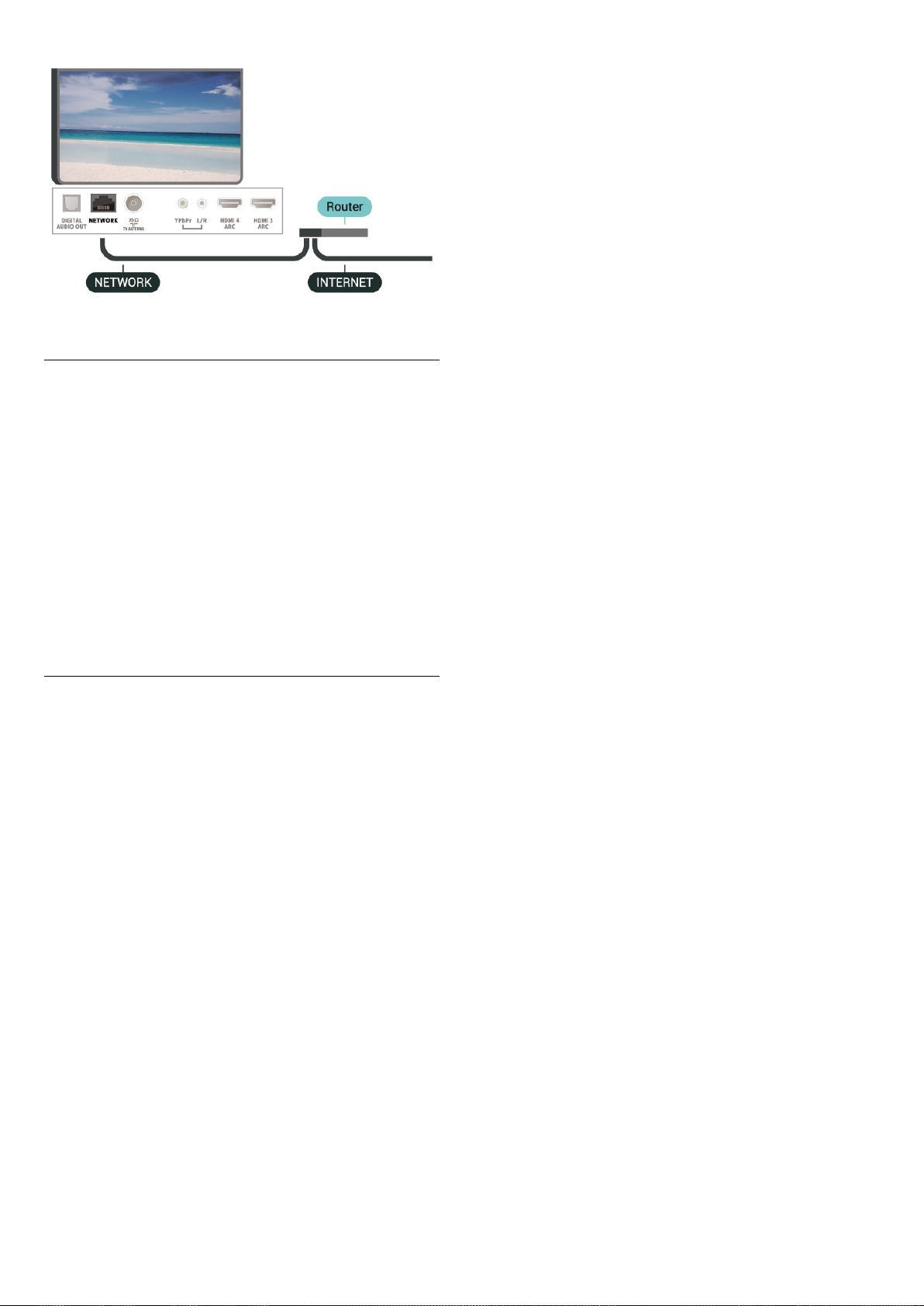
Thực hiện kết nối
(Menu TV) > Cài đặt > Mạng > Có dây hoặc Wi-Fi > Kết
nối mạng > Có dây.
1 - Kết nối bộ định tuyến với TV bằng một dây cáp mạng (cáp
Ethernet**).
2 - Đảm bảo bộ định tuyến được bật.
3 - TV liên tục tìm kiếm kết nối mạng.
4 - Một thông báo sẽ được hiển thị khi kết nối thành công.
Nếu kết nối không thành công, bạn có thể kiểm tra cài đặt
DHCP của bộ định tuyến. DHCP phải được bật.
**Để đáp ứng quy định EMC, hãy sử dụng cáp FTP Cat. 5E
Ethernet được bảo vệ.
Bật có Wi-Fi (WoWLAN)
(Menu TV) > Cài đặt > Mạng > Có dây hoặc Wi-Fi > Bật
có Wi-Fi (WoWLAN).
Bạn có thể bật TV này từ điện thoại thông minh hoặc máy tính
bảng nếu TV đang ở Chế độ chờ. Cài đặt Bật có Wi-Fi
(WoWLAN) phải được bật.
Bật bằng Chromecast
(Menu TV) > Cài đặt > Mạng > Có dây hoặc Wi-Fi > Bật
bằng Chromecast.
Chuyển thành Bật để cho phép bật TV này từ ứng dụng
Chromecast trên thiết bị di động của bạn. Mức tiêu thụ điện
năng của TV ở trạng thái chờ sẽ cao hơn khi được chuyển
thành bật. Bạn phải bật cài đặt Wi-Fi (WoWLAN) trước rồi mới
có thể thay đổi cài đặt của tùy chọn Bật bằng Chromecast.
Bật kết nối Wi-Fi
(Menu TV) > Cài đặt > Mạng > Có dây hoặc Wi-
Fi > Bật/tắt Wi-Fi.
Bạn có thể bật hoặc tắt kết nối Wi-Fi trên TV của bạn.
Thiết bị Dựng hình media kỹ thuật số - DMR
(Menu TV) > Cài đặt > Mạng > Có dây hoặc Wi-Fi > Thiết
bị Dựng hình media kỹ thuật số - DMR.
Cài đặt mạng
Xem cài đặt mạng
(Menu TV) > Cài đặt > Mạng > Có dây hoặc Wi-Fi > Xem
cài đặt mạng.
Bạn có thể xem tất cả cài đặt mạng hiện hành tại đây. Địa chỉ
IP và máy MAC, cường độ tín hiệu, tốc độ, phương pháp mã
hóa, v.v.
Cấu hình mạng - IP tĩnh
(Menu TV) > Cài đặt > Mạng > Có dây hoặc Wi-Fi > Cấu
hình mạng > IP tĩnh.
Nếu bạn là người dùng chuyên sâu và muốn cài đặt mạng với
địa chỉ IP tĩnh, hãy đặt TV về IP tĩnh.
Cấu hình mạng - Cấu hình IP tĩnh
(Menu TV) > Cài đặt > Mạng > Có dây hoặc Wi-Fi > Cấu
hình mạng > Cấu hình IP tĩnh.
1 - Chọn Cấu hình IP tĩnh và cấu hình kết nối.
2 - Bạn có thể đặt số cho Địa chỉ IP, M.nạ mạng, Cổng, DNS 1,
hoặc DNS 2.
Nếu tệp phương tiện của bạn không phát trên TV của bạn, hãy
đảm bảo chắc chắn rằng bạn đã bật Thiết bị Dựng hình media
kỹ thuật số. DMR được bật sẵn làm cài đặt gốc.
Tên mạng TV
(Menu TV) > Cài đặt > Mạng > Có dây hoặc Wi-Fi > Tên
mạng TV.
Nếu bạn có nhiều TV trong mạng chủ, bạn có thể đặt cho TV
một tên duy nhất.
Xóa bộ nhớ Internet
(Menu TV) > Cài đặt > Mạng > Có dây hoặc Wi-Fi > Xóa
bộ nhớ Internet.
Với Xóa bộ nhớ Internet, bạn xóa các cài đặt đăng ký máy chủ
Philips và đánh giá của phụ huynh, các phiên đăng nhập ứng
dụng cửa hàng video của bạn, tất cả các mục ưa thích trong Bộ
sưu tập ứng dụng Philips, dấu trang Internet và lịch sử. Các
ứng dụng MHEG tương tác cũng có thể lưu 'cookie' trên TV
của bạn. Các tệp này cũng sẽ được xóa.
26
Page 27

7.2
7.3
Tài khoản Google
Đăng nhập
Để tận hưởng đầy đủ tính năng của Philips Android TV, bạn có
thể đăng nhập vào Google bằng tài khoản Google của mình.
Bằng cách đăng nhập, bạn sẽ có thể chơi trò chơi ưa thích của
mình trên điện thoại, máy tính bảng và TV. Bạn cũng sẽ nhận
được đề xuất video và nhạc tùy chỉnh trên màn hình chính của
TV cũng như quyền truy cập vào YouTube, Google Play và các
ứng dụng khác.
Đăng nhập
Sử dụng Tài khoản Google hiện có của bạn để đăng nhập vào
Google trên TV của bạn. Tài khoản Google bao gồm một địa
chỉ email và một mật khẩu. Nếu bạn chưa có tài khoản Google,
hãy sử dụng máy tính hoặc máy tính bảng của bạn để tạo tài
khoản (accounts.google.com). Để chơi trò chơi với Google
Play, bạn cần có hồ sơ Google+. Nếu bạn chưa đăng nhập
trong khi cài đặt TV lần đầu tiên, bạn luôn có thể đăng nhập
sau đó.
Để đăng nhập sau khi bạn đã cài đặt TV…
1 - Nhấn , chọn Tất cả cài đặt và chọn OK.
2 - Chọn Cài đặt Android và nhấn OK.
3 - Nhấn (xuống) và chọn Cá nhân > Thêm tài khoản và
nhấn OK.
4 - Nhấn OK trên SIGN IN.
5 - Với bàn phím trên màn hình, nhập địa chỉ email của bạn và
nhấn OK.
6 - Nhập mật khẩu của bạn và nhấn cùng một phím OK nhỏ đó
để đăng nhập.
7 - Nhấn (trái) lặp lại nếu cần, để đóng menu.
Bộ sưu tập ứng dụng Philips
Ứng dụng Philips
Kết nối TV với Internet để tận hưởng các ứng dụng do Philips
lựa chọn. Ứng dụng Bộ sưu tập ứng dụng Philips được thiết
kế đặc biệt cho TV. Việc tải xuống và cài đặt ứng dụng của Bộ
sưu tập ứng dụng là hoàn toàn miễn phí.
Tuyển tập ứng dụng trong Bộ sưu tập ứng dụng Philips có thể
thay đổi theo từng quốc gia hoặc khu vực.
Điều khoản sử dụng
Để cài đặt và sử dụng ứng dụng trong Bộ sưu tập ứng dụng
Philips, bạn phải đồng ý với Điều khoản sử dụng. Nếu bạn
chưa đồng ý với các điều khoản này trong khi cài đặt TV lần
đầu tiên, bạn luôn có thể đồng ý sau đó. Ngay khi bạn đồng ý
với Điều khoản sử dụng, một số ứng dụng sẽ sẵn có ngay lập
tức và bạn có thể duyệt Bộ sưu tập ứng dụng Philips để cài đặt
các ứng dụng khác.
Để đồng ý với Điều khoản sử dụng sau khi bạn đã cài đặt TV…
1 - Nhấn HOME và chọn Bộ sưu tập Philips > Bộ sưu tập
ứng dụng và nhấn OK để mở Bộ sưu tập ứng dụng.
2 - Bạn có thể chọn Điều khoản sử dụng, rồi nhấn OK để đọc.
3 - Chon Ch.nhận va nhấn OK. Bạn không thể hoàn tác việc
đồng ý này.
4 - Nhấn BACK để đóng menu.
Các cài đặt bảo mật
Cài đặt Android
Bạn có thể đặt hoặc xem một số cài đặt hoặc thông tin cụ thể
về Android. Bạn có thể tìm thấy danh sách ứng dụng được cài
đặt trên TV của bạn và dung lượng lưu trữ mà chúng cần. Bạn
có thể đặt ngôn ngữ mà bạn muốn sử dụng với Tìm kiếm bằng
giọng nói. Bạn có thể cấu hình bàn phím trên màn hình hoặc
cho phép ứng dụng sử dụng vị trí của bạn. Khám phá các cài
đặt Android khác nhau. Bạn có thể truy
cập www.support.google.com/androidtv để biết thêm thông
tin về các cài đặt này.
Để mở các cài đặt này…
1 - Nhấn , chọn Tất cả cài đặt và chọn OK.
2 - Chọn Cài đặt Android và nhấn OK.
3 - Khám phá các cài đặt Android khác nhau.
4 - Nhấn BACK nếu cần, để đóng menu.
Bạn có thể đặt một số cài đặt bảo mật cho ứng dụng trong Bộ
sưu tập ứng dụng Philips.
• Bạn có thể cho phép gửi số liệu thống kê kỹ thuật đến
Philips.
• Bạn có thể cho phép các đề xuất cá nhân.
• Bạn có thể cho phép cookie.
• Bạn có thể bật Khoa tre em đối với ứng dụng được xếp hạng
18+.
Để đặt cài đặt bảo mật cho Bộ sưu tập ứng dụng Philips…
1 - Nhấn HOME và chọn Bộ sưu tập Philips > Bộ sưu tập
ứng dụng và nhấn OK để mở Bộ sưu tập ứng dụng.
2 - Bạn có thể chọn Chính sách bảo mật, rồi nhấn OK.
3 - Chọn từng cài đặt và nhấn OK để cho phép hoặc không cho
phép. Bạn có thể đọc chi tiết từng cài đặt.
4 - Nhấn BACK để đóng menu.
27
Page 28

8
Một số sản phẩm và tính năng của Google Play không sẵn có ở
tất cả các quốc gia.
Ứng dụng
8.1
Giới thiệu về Ứng dụng
Bạn có thể tìm thấy tất cả ứng dụng được cài đặt trong
phần Ứng dụng của Menu chính.
Giống như các ứng dụng trên điện thoại thông minh hoặc máy
tính bảng, các ứng dụng trên TV của bạn cũng cung cấp các
chức năng cụ thể để đem lại trải nghiệm TV phong phú. Các
ứng dụng như YouTube, trò chơi, cửa hàng video hoặc dự báo
thời tiết (chỉ dành cho người lớn). Bạn có thể sử dụng ứng
dụng Internet để lướt Internet.
Ứng dụng có thể đến từ Bộ sưu tập ứng dụng Philips hoặc
Cửa hàng Google Play™. Để giúp bạn bắt đầu, một số ứng
dụng thiết thực được cài đặt sẵn trên TV của bạn.
Để cài đặt ứng dụng từ Bộ sưu tập ứng dụng Philips hoặc
Google Play Store, TV phải được kết nối với Internet. Bạn phải
đồng ý với Điều khoản sử dụng để sử dụng ứng dụng từ Bộ
sưu tập ứng dụng. Bạn phải đăng nhập bằng Tài khoản Google
để sử dụng ứng dụng Google Play và Cửa hàng Google Play.
8.2
Google play
Phim và TV
Với Google Play Movies & TV, bạn có thể thuê hoặc mua phim
và chương trình TV để xem trên TV.
Tìm thêm thông tin trên support.google.com/androidtv
Âm nhạc
Với Google Play Music, bạn có thể phát nhạc yêu thích của
mình trên TV.
Với Google Play Music, bạn có thể mua nhạc mới trên máy vi
tính hoặc thiết bị di động của mình. Hoặc trên TV của mình,
bạn có thể đăng ký All Access, vốn là thuê bao Google Play
Music. Ngoài ra, bạn có thể phát nhạc mình đã sở hữu, được
lưu trữ trên máy vi tính của bạn.
Những thứ bạn cần
• TV của bạn phải được kết nối với Internet
• bạn phải đăng nhập bằng Tài khoản Google của mình trên
TV
• thêm thẻ tín dụng vào Tài khoản Google của bạn để đăng ký
thuê bao nhạc
Để bắt đầu Google Play Music…
1 - Nhấn HOME.
2 - Cuộn xuống và chọn Ứng dụng > Google Play Music và
nhấn OK.
3 - Chọn nhạc bạn muốn rồi nhấn OK.
4 - Để ngừng ứng dụng Music, nhấn BACK lặp lại hoặc
nhấn EXIT.
Một số sản phẩm và tính năng của Google Play không sẵn có ở
tất cả các quốc gia.
Tìm thêm thông tin trên support.google.com/androidtv
Những thứ bạn cần
• TV của bạn phải được kết nối với Internet
• bạn phải đăng nhập bằng Tài khoản Google của mình trên TV
• thêm thẻ tín dụng vào Tài khoản Google của bạn để mua
phim và chương trình TV
Để thuê hoặc mua phim hoặc chương trình TV…
1 - Nhấn HOME.
2 - Cuộn xuống và chọn Ứng dụng > Google Play Movies &
TV và nhấn OK.
3 - Chọn một phim hoặc chương trình TV rồi nhấn OK.
4 - Chọn gói mua bạn muốn rồi nhấn OK. Bạn sẽ được chuyển
qua quy trình mua hàng.
Để xem phim hoặc chương trình TV đã thuê hay mua…
1 - Nhấn HOME.
2 - Cuộn xuống và chọn Ứng dụng > Google Play Movies &
TV và nhấn OK.
3 - Chọn phim hoặc chương trình TV từ thư viện trong ứng
dụng, chọn tiêu đề và nhấn OK.
4 - Bạn có thể dùng phím (ngừng), (tạm dừng), (tua lại)
hoặc (chuyển tiếp nhanh) trên điều khiển từ xa.
5 - Để ngừng ứng dụng Movies & TV, nhấn BACK lặp lại
hoặc nhấn EXIT.
Trò chơi
Với Google Play Games, bạn có thể chơi trò chơi yêu thích của
mình trên TV. Trực tuyến hoặc ngoại tuyến.
Bạn có thể xem trò chơi mà bạn bè của mình hiện đang chơi
hoặc bạn có thể tham gia trò chơi và thi đấu. Bạn có thể theo
dõi thành tích của mình hoặc bắt đầu tại bất cứ nơi nào mà
bạn đã rời đi.
Những thứ bạn cần
• TV của bạn phải được kết nối với Internet
• bạn phải đăng nhập bằng Tài khoản Google của mình trên
TV
• thêm thẻ tín dụng vào Tài khoản Google của bạn để mua trò
chơi mới
Bắt đầu ứng dụng Google Play Games để chọn và cài đặt ứng
dụng trò chơi mới trên TV của bạn. Một số trò chơi hoàn toàn
miễn phí. Một thông báo sẽ xuất hiện nếu một trò chơi nhất
định cần có tay cầm trò chơi để chơi trò chơi.
Để bắt đầu hoặc ngừng Google Play Game…
1 - Nhấn HOME.
2 - Cuộn xuống và chọn Ứng dụng > Google Play Games và
28
Page 29

nhấn OK.
3 - Chọn trò chơi để chơi hoặc chọn trò chơi mới để cài đặt và
nhấn OK.
4 - Khi hoàn tất, nhấn BACK lặp lại hoặc nhấn EXIT hoặc
ngừng ứng dụng bằng nút thoát/ngừng chuyên dụng của ứng
dụng.
Các trò chơi bạn cài đặt cũng sẽ xuất hiện trong hàng Trò
chơi trong Menu chính
Một số sản phẩm và tính năng của Google Play không sẵn có ở
tất cả các quốc gia.
Tìm thêm thông tin trên support.google.com/androidtv
Cửa hàng Google Play
Thanh toán
Để thực hiện thanh toán trên Google Play trên TV, bạn phải
thêm hình thức thanh toán - thẻ tín dụng (bên ngoài Hoa Kỳ) vào Tài khoản Google của mình. Khi bạn mua phim hoặc
chương trình TV, bạn sẽ được tính phí vào thẻ tín dụng này.
Để thêm thẻ tín dụng…
1 - Trên máy vi tính của bạn, truy cập accounts.google.com và
đăng nhập bằng Tài khoản Google mà bạn sẽ sử dụng với
Google Play trên TV.
2 - Truy cập wallet.google.com để thêm thẻ vào Tài khoản
Google của bạn.
3 - Nhập dữ liệu thẻ tín dụng của bạn và chấp nhận điều khoản
và điều kiện.
Từ Google Play Store, bạn có thể tải xuống và cài đặt ứng dụng
mới. Một số ứng dụng hoàn toàn miễn phí.
Những thứ bạn cần
• TV của bạn phải được kết nối với Internet
• bạn phải đăng nhập bằng Tài khoản Google của mình trên TV
• thêm thẻ tín dụng vào Tài khoản Google của bạn để mua
ứng dụng
Để cài đặt ứng dụng mới…
1 - Nhấn HOME.
2 - Cuộn xuống và chọn Ứng dụng > Cửa hàng Google Play
và nhấn OK.
3 - Chọn ứng dụng bạn muốn và nhấn OK.
4 - Để đóng Cửa hàng Google Play, nhấn BACK lặp lại hoặc
nhấn EXIT.
Kiểm soát của phụ huynh
Trong Google Play Store, bạn có thể ẩn ứng dụng theo mức độ
trưởng thành của người dùng/người mua. Bạn cần phải nhập
mã PIN để chọn hoặc thay đổi mức độ trưởng thành.
Để đặt kiểm soát của cha mẹ…
1 - Nhấn HOME.
2 - Cuộn xuống và chọn Ứng dụng > Cửa hàng Google
Play và nhấn OK.
3 - Chọn Cài đặt > Kiểm soát của phụ huynh và nhấn OK.
4 - Chọn mức độ trưởng thành mà bạn muốn.
5 - Nếu được yêu cầu, hãy nhập mã PIN.
6 - Để đóng Cửa hàng Google Play, nhấn BACK lặp lại hoặc
nhấn EXIT.
8.3
Bộ sưu tập ứng dụng
Kết nối TV với Internet để tận hưởng các ứng dụng do Philips
lựa chọn. Các ứng dụng này được thiết kế đặc biệt cho TV. Bộ
sưu tập ứng dụng Philips cung cấp hàng loạt ứng dụng phong
phú. Đối với một số quốc gia, bạn có thể cài đặt ứng dụng của
cửa hàng video địa phương hoặc các ứng dụng từ đài phát
sóng TV ở quốc gia của bạn. Tùy chọn thứ hai có thể cung cấp
dịch vụ TV được cập nhật. Việc tải xuống và cài đặt ứng dụng
của Bộ sưu tập ứng dụng là hoàn toàn miễn phí.
Tuyển tập ứng dụng trong Bộ sưu tập ứng dụng Philips có thể
thay đổi theo từng quốc gia hoặc khu vực.
Một số ứng dụng của Bộ sưu tập ứng dụng được cài đặt sẵn
trên TV của bạn. Để cài đặt các ứng dụng khác từ Bộ sưu tập
ứng dụng, bạn sẽ được yêu cầu đồng ý với Điều khoản sử
dụng. Bạn có thể đặt Các cài đặt bảo mật theo sở thích của
mình.
Để cài đặt ứng dụng từ Bộ sưu tập ứng dụng…
1 - Nhấn HOME.
2 - Cuộn xuống và chọn Bộ sưu tập Philips > Bộ sưu
tập ứng dụng và nhấn OK.
3 - Chọn một biểu tượng ứng dụng rồi nhấn OK.
4 - Chọn Cài đặt và nhấn OK.
8.4
Một số sản phẩm và tính năng của Google Play không sẵn có ở
tất cả các quốc gia.
Tìm thêm thông tin trên support.google.com/androidtv
Bắt đầu hoặc ngừng ứng dụng
Bạn có thể bắt đầu ứng dụng từ Menu chính.
Để bắt đầu ứng dụng…
1 - Nhấn HOME.
2 - Cuộn xuống đến Ứng dụng và chọn ứng dụng bạn muốn
rồi nhấn OK.
3 - Để ngừng ứng dụng, nhấn BACK hoặc
nhấn EXIT hoặc ngừng ứng dụng bằng nút thoát/ngừng
chuyên dụng của ứng dụng.
29
Page 30

8.5
Khóa ứng dụng
Giới thiệu về Khóa ứng dụng
Với TV bị chuyển sang cấu hình hạn chế, bạn có thể…
• Xem nội dung đã thuê hoặc mua từ Google Play Movies & TV
• Chơi trò chơi đã mua và cài đặt từ Google Play Games
• Truy cập các cài đặt sau đây: Mạng Wi-Fi, Lời nói và Trợ năng
• Thêm phụ kiện Bluetooth
Bạn có thể khóa những ứng dụng không phù hợp cho trẻ
em. Bạn có thể khóa ứng dụng được xếp hạng 18+ hoặc thiết
lập cấu hình hạn chế trong Menu chính.
18+
Khóa ứng dụng 18+ sẽ yêu cầu mã PIN khi bạn tìm cách khởi
động ứng dụng được xếp hạng 18+. Khóa này chỉ có hiệu lực
cho các ứng dụng được xếp hạng 18+ trong Ứng dụng Philips.
Cấu hình hạn chế
Bạn có thể thiết lập cấu hình hạn chế cho Menu chính, nơi chỉ
có ứng dụng bạn cho phép mới sẵn có. Bạn cần phải nhập mã
PIN để thiết lập và bật cấu hình hạn chế.
Cửa hàng Google Play - Mức độ trưởng thành
Trong Google Play Store, bạn có thể ẩn ứng dụng theo mức độ
trưởng thành của người dùng/người mua. Bạn cần phải nhập
mã PIN để chọn hoặc thay đổi mức độ trưởng thành. Mức độ
trưởng thành sẽ xác định ứng dụng nào sẵn có để cài đặt.
Khóa ứng dụng được xếp hạng 18+
Tài khoản Google trên TV sẽ luôn đăng nhập. Sử dụng cấu hình
hạn chế không thay đổi Tài khoản Google.
Thiết lập
Để thiết lập cấu hình hạn chế…
1 - Nhấn , chọn Tất cả cài đặt và chọn OK.
2 - Chọn Cài đặt Android và nhấn OK.
3 - Nhấn (xuống) và chọn Cá nhân > Bảo mật & hạn chế và
nhấn OK.
4 - Chọn Cấu hình hạn chế và nhấn OK.
5 - Chọn Cài đặt và nhấn OK.
6 - Nhập mã PIN bằng điều khiển từ xa.
7 - Chọn Ứng dụng được phép và nhấn OK.
8 - Trong danh sách ứng dụng sẵn có, chọn một ứng dụng và
nhấn OK để cho phép hoặc không cho phép ứng dụng này.
9 - Nhấn BACK để quay lại một bước hoặc nhấn EXIT để
đóng menu.
Bây giờ bạn có thể truy cập cấu hình hạn chế.
Với mã PIN, bạn luôn có thể thay đổi mã PIN hoặc chỉnh sửa
danh sách ứng dụng được phép hoặc không được phép.
Bạn có thể khóa ứng dụng được xếp hạng 18+ trong Ứng dụng
Philips. Cài đặt này kiểm soát cài đặt 18+ trong phần Các cài
đặt bảo mật của Ứng dụng Philips.
Để khóa ứng dụng được xếp hạng 18+…
1 - Nhấn , chọn Tất cả cài đặt và chọn OK.
2 - Chọn Khóa trẻ em, chọn Khóa ứng dụng và nhấn OK.
3 - Chọn Bật và nhấn OK.
4 - Nhấn (trái) lặp lại nếu cần, để đóng menu.
Để biết thêm thông tin, trong mục Trợ giúp, nhấn phím
màu Từ khóa và tra cứu Khoa tre em, Khóa ứng dụng.
Cấu hình hạn chế
Giới thiệu về Cấu hình hạn chế
Bạn có thể hạn chế việc sử dụng các ứng dụng nhất định bằng
cách chuyển TV sang cấu hình hạn chế. Menu chính sẽ chỉ hiển
thị các ứng dụng mà bạn cho phép. Bạn cần phải nhập mã PIN
để thoát khỏi cấu hình hạn chế.
Với TV bị chuyển sang cấu hình hạn chế, bạn không thể…
• Tìm hoặc mở ứng dụng được đánh dấu là Không được phép
• Truy cập Cửa hàng Google Play
• Mua hàng thông qua Google Play Movies & TV, cũng như
Google Play Games
• Sử dụng ứng dụng bên thứ ba vốn không sử dụng thông tin
đăng nhập Google
Tham gia
Để truy cập (chuyển sang) cấu hình hạn chế…
1 - Nhấn , chọn Tất cả cài đặt và chọn OK.
2 - Chọn Cài đặt Android và nhấn OK.
3 - Nhấn (xuống) và chọn Cá nhân > Bảo mật & hạn chế và
nhấn OK.
4 - Chọn Truy cập cấu hình hạn chế và nhấn OK.
5 - Nhập mã PIN bằng điều khiển từ xa.
6 - Nhấn BACK để quay lại một bước hoặc nhấn EXIT để
đóng menu.
Bạn có thể nhìn thấy khi bạn truy cập cấu hình hạn chế nếu
một biểu tượng xuất hiện trên Màn hình chính. Cuộn xuống
đến Cài đặt và cuộn ra ngoài cùng bên phải.
Thoát
Để thoát khỏi cấu hình hạn chế…
1 - Nhấn HOME, cuộn xuống đến Cài đặt và cuộn ra
ngoài cùng bên phải.
2 - Chọn Cấu hình hạn chế và nhấn OK.
3 - Chọn Thoát khỏi cấu hình hạn chế và nhấn OK.
4 - Nhập mã PIN. TV sẽ thoát khỏi cấu hình hạn chế.
30
Page 31

8.6
Quản lý ứng dụng
Nếu bạn ngừng một ứng dụng và quay lại Menu chính, thì ứng
dụng này chưa thực sự bị ngừng. Ứng dụng vẫn đang chạy
trong nền để sẵn sàng khi bạn khởi động lại nó. Để chạy trôi
chảy, hầu hết ứng dụng cần phải lưu một số dữ liệu vào bộ
nhớ cache của TV. Bạn có thể nên ngừng ứng dụng hoàn toàn
hoặc xóa dữ liệu bộ nhớ cache của một ứng dụng nhất định để
tối ưu hóa hiệu suất tổng thể của các ứng dụng và để giữ cho
mức sử dụng bộ nhớ thấp trên Android TV của bạn. Ngoài ra,
tốt nhất là nên gỡ cài đặt các ứng dụng mà bạn không còn
dùng nữa.
8.7
Bộ nhớ
Bạn có thể xem dung lượng lưu trữ - bộ nhớ TV nội bộ - mà
mình đang sử dụng cho các ứng dụng, video, nhạc, v.v. Bạn có
thể xem dung lượng trống còn lại cho việc cài đặt ứng dụng
mới. Kiểm tra dung lượng lưu trữ của bạn nếu ứng dụng bắt
đầu chạy chậm hoặc trong trường hợp ứng dụng bị lỗi.
Để xem mức dung lượng lưu trữ mà bạn đang sử dụng…
1 - Nhấn , chọn Tất cả cài đặt và chọn OK.
2 - Chọn Cài đặt Android và nhấn OK.
3 - Chọn Thiết bị > Bộ nhớ & đặt lại và nhấn OK.
4 - Xem mức sử dụng dung lượng lưu trữ của bộ nhớ TV.
5 - Nhấn BACK để quay lại một bước hoặc nhấn EXIT để
đóng menu.
Ổ đĩa cứng USB
Nếu bạn kết nối Ổ đĩa cứng USB, bạn có thể sử dụng ổ đĩa này
để mở rộng bộ nhớ TV nhằm lưu trữ thêm ứng dụng. Cho
phép sử dụng Ổ đĩa cứng USB làm bộ nhớ TV bổ sung trong
quá trình định dạng. TV sẽ tìm cách lưu trữ ứng dụng mới trên
Ổ đĩa cứng USB trước tiên. Một số ứng dụng không cho phép
lưu trữ trên Ổ đĩa cứng USB.
Để di chuyển dữ liệu hiện có của bạn, hãy đến Tất cả cài đặt >
Cài đặt Android > Thiết bị> Bộ nhớ & đặt lại và chọn Ổ đĩa
cứng USB.
31
Page 32

9
Internet
9.1
Khởi động Internet
Bạn có thể duyệt Internet trên TV của mình. Bạn có thể xem
bất kỳ trang web Internet nào nhưng đa số các trang web này
không được thiết kế phù hợp với màn hình TV.
• Một số bổ trợ (ví dụ như để xem trang hoặc video) không
sẵn có trên TV của bạn.
• Bạn không thể gửi hoặc tải tệp xuống.
• Trang Internet hiện mỗi lần một trang và hiện toàn màn
hình.
Để khởi động trình duyệt Internet…
1 - Nhấn HOME.
2 - Cuộn xuống và chọn Ứng dụng > Internet và nhấn OK.
3 - Nhập địa chỉ Internet và chọn , nhấn OK.
4 - Để đóng Internet, nhấn HOME hoặc EXIT.
9.2
Tùy chọn cho Internet
Một số tính năng bổ sung sẵn có cho Internet.
Để mở tính năng bổ sung…
1 - Với trang web đang mở, nhấn OPTIONS.
2 - Chọn một mục và nhấn OK.
• Thêm vào quay số nhanh: Để nhập địa chỉ Internet mới.
• Thêm vào dấu trang: Đánh dấu trang
• Bảo mật trang: Để xem mức độ bảo mật của trang hiện tại.
• Tab riêng tư mới: Mở tab riêng tư mới và có trình duyệt
riêng tư
• Cai đăt: Cài đặt cho Thu/phóng, Cỡ chữ, Chế độ trợ năng,
Luôn hiển thị thanh menu và xóa lịch sử (duyệt)
• Trợ giúp: Thông tin trình duyệt Internet
• Thoát trình duyệt Internet: Đóng trình duyệt Internet
32
Page 33

10
Menu TV
10.1
Giới thiệu về menu TV
Nếu TV không thể kết nối Internet, bạn có thể dùng Menu TV
làm Menu chính.
Trong Menu TV, bạn sẽ tìm thấy tất cả chức năng TV.
10.2
Mở Menu TV
Để mở Menu TV và mở một mục…
1 - Nhấn để mở Menu TV.
2 - Chọn một mục và nhấn OK để mở hoặc bắt đầu mục đó.
3 - Nhấn BACK để đóng Menu TV mà không bắt đầu thao
tác nào khác.
33
Page 34

11
11.3
Nguồn
11.1
Chuyển sang một thiết bị
Từ danh sách Nguồn, bạn có thể chuyển sang bất kỳ thiết bị
nào được kết nối. Bạn có thể chuyển sang bộ dò sóng để xem
TV, mở nội dung của Ổ đĩa USB Flash được kết nối hoặc xem
bản ghi mà bạn đã tạo trên Ổ đĩa cứng USB được kết nối. Bạn
có thể chuyển sang thiết bị được kết nối của mình để xem
chương trình của chúng, đầu thu kỹ thuật số hoặc đầu đĩa Bluray.
Để chuyển đến một thiết bị được kết nối…
1 - Nhấn SOURCES để mở menu Nguồn.
2 - Chọn một mục trong danh sách nguồn và nhấn OK. TV sẽ
hiển thị chương trình hoặc nội dung của thiết bị.
3 - Nhấn SOURCES lần nữa để đóng menu.
Phát bằng phím một chạm
Khi TV ở chế độ chờ, bạn có thể bật đầu đĩa bằng điều khiển
TV từ xa.
Để bật cả đầu đĩa và TV từ chế độ chờ và bắt đầu phát đĩa
ngay lập tức, nhấn (phát) trên điều khiển TV từ xa. Thiết bị
phải được kết nối với cáp HDMI và cả TV và thiết bị đều phải
bật HDMI CEC.
Tên và loại thiết bị
Khi bạn kết nối thiết bị mới với TV và TV phát hiện thiết bị, bạn
có thể gán một biểu tượng phù hợp với loại thiết bị. Nếu bạn
kết nối thiết bị với cáp HDMI và HDMI CEC, TV sẽ tự động phát
hiện loại thiết bị và thiết bị sẽ nhận được biểu tượng thích
hợp.
Loại thiết bị xác định kiểu ảnh và âm thanh, giá trị độ phân
giải, cài đặt cụ thể hoặc vị trí trong menu Nguồn. Bạn không
cần phải lo lắng về cài đặt lý tưởng.
Đổi tên hoặc thay đổi loại
Bạn luôn có thể thay đổi tên hoặc thay đổi loại thiết bị được
kết nối. Tìm biểu tượng ở bên phải tên thiết bị trong menu
Nguồn. Một số nguồn đầu vào TV không cho phép đổi tên.
Để thay đổi loại thiết bị…
1 - Chọn thiết bị trong menu Nguồn.
2 - Nhấn (phải) để chọn biểu tượng và nhấn OK.
3 - Nhấn BACK để ẩn bàn phím trên màn hình.
4 - Nhấn (xuống) để tìm tất cả loại thiết bị sẵn có. Chon loại
ban muôn va nhấn OK.
5 - Nếu bạn muốn đặt lại loại thiết bị về loại đầu nối ban đầu,
hãy chọn Đặt lại và nhấn OK.
6 - Chọn Đóng và nhấn OK để đóng menu này.
Để thay đổi tên thiết bị…
11.2
Tùy chọn cho đầu vào TV
Một số thiết bị đầu vào TV cung cấp các cài đặt cụ thể.
Để đặt tùy chọn cho một đầu vào TV cụ thể…
1 - Nhấn SOURCES.
2 - Chọn đầu vào TV trong danh dách và nhấn OK.
3 - Nhấn OPTIONS. Bạn có thể cài đặt tùy chọn cho đầu vào
TV được chọn ở đây.
4 - Nhấn OPTIONS lần nữa để đóng menu Tùy chọn.
Tùy chọn có thể dùng…
Điều khiển
Với tùy chọn này, bạn có thể điều khiển thiết bị được kết nối
bằng điều khiển TV từ xa. Thiết bị phải được kết nối với cáp
HDMI và cả TV và thiết bị đều phải bật HDMI CEC.
Thông tin thiết bị
Mở tùy chọn này để xem thông tin về thiết bị được kết nối.
1 - Chọn thiết bị trong menu Nguồn.
2 - Nhấn (phải) để chọn biểu tượng và nhấn OK.
3 - Dùng bàn phím trên màn hình để xóa tên hiện tại và nhập
tên mới. Nhấn để xác nhận.
4 - Nhấn BACK để ẩn bàn phím trên màn hình.
5 - Nếu bạn muốn đặt lại tên thiết bị về tên đầu nối ban đầu,
hãy chọn Đặt lại và nhấn OK.
6 - Chọn Đóng và nhấn OK để đóng menu này.
11.4
Quét lại kết nối
Bạn có thể quét lại tất cả kết nối TV để cập nhật menu Nguồn
với các thiết bị được kết nối gần đây.
Để quét lại kết nối…
1 - Nhấn SOURCES để mở menu Nguồn.
2 - Nhấn (lên) để chọn biểu tượng ở phía trên bên phải
của menu Nguồn.
3 - Nhấn OK để bắt đầu quét kết nối. Các thiết bị mới kết nối
sẽ được thêm vào menu Nguồn.
34
Page 35

12
Mạng
12.1
Mang
Để biết thêm thông tin, trong Trợ giúp, nhấn phím màu Từ
khóa và tra cứu Mạng để biết thêm thông tin về cách kết nối
TV với mạng.
12.2
Bluetooth
Ghép nối thiết bị
Để biết thêm thông tin, trong Trợ giúp, nhấn phím màu Từ
khóa và tra cứu Bluetooth, Ghép nối để biết thêm thông tin
về cách ghép nối thiết bị không dây.
Chọn thiết bị
Để biết thêm thông tin, trong Trợ giúp, nhấn phím màu Từ
khóa và tra cứu Bluetooth, Chọn thiết bị để biết thêm thông
tin về cách chọn thiết bị không dây.
Gỡ bỏ thiêt bi
Để biết thêm thông tin, trong Trợ giúp, nhấn phím màu Từ
khóa và tra cứu Bluetooth, Gỡ bỏ thiết bị để biết thêm thông
tin về cách huỷ ghép nối (gỡ bỏ) thiết bị Bluetooth không dây.
35
Page 36

13
Cai đăt
13.1
Hinh anh
Cài đặt hình ảnh
Kiểu hình ảnh
Chọn kiểu
Cài đặt > Tất cả cài đặt > Hinh anh > Kiểu hình ảnh.
Để điều chỉnh hình ảnh dễ dàng, bạn có thể chọn kiểu hình
ảnh đã cài đặt sẵn.
• Cá nhân - Các cài đặt hình ảnh ưa thích mà bạn đã đặt trong
lần khởi động đầu tiên.
• Sống động - Lý tưởng khi xem ban ngày
• Tự nhiên - Cài đặt hình ảnh tự nhiên
• Chuẩn - Cài đặt năng lượng lý tưởng nhất - Cài đặt gốc
• Phim - Lý tưởng để xem phim
• Trò chơi - Lý tưởng để chơi trò chơi
• Màn hình - Lý tưởng cho hiển thị PC
• Ngày - Dành cho ISF Calibration
• Đêm - Dành cho ISF Calibration
Điều chỉnh độ tương phản hình ảnh
Cài đặt > Tất cả cài đặt > Hinh anh > Độ tương phản.
Nhấn các mũi tên (lên) hoặc (xuống) để điều chỉnh giá trị
độ tương phản của hình ảnh.
Bạn có thể giảm giá trị độ tương phản để giảm tiêu thụ năng
lượng.
Điều chỉnh độ sắc nét của hình ảnh
Cài đặt > Tất cả cài đặt > Hinh anh > Sắc nét.
Nhấn các mũi tên (lên) hoặc (xuống) để điều chỉnh giá trị
độ sắc nét của hình ảnh.
Điều chỉnh độ sáng
Cài đặt > Tất cả cài đặt > Hinh anh > Đô sang.
Nhấn các mũi tên (lên) hoặc (xuống) để cài đặt độ sáng
của tín hiệu hình ảnh.
Lưu ý: Nếu cài đặt độ sáng chênh lệch quá nhiều so với giá trị
tham chiếu (50), độ tương phản có thể bị giảm đi.
Khi TV nhận tín hiệu HDR, chọn một kiểu hình ảnh bên dưới:
• HDR Cá nhân
• HDR Sống động
• HDR Tự nhiên
• HDR Phim
• HDR Trò chơi
• Ngày - Dành cho ISF Calibration
• Đêm - Dành cho ISF Calibration
Khôi phục kiểu
1 - Chọn kiểu hình ảnh mà bạn muốn khôi phục.
2 - Nhấn phím màu Kiểu khôi phục và nhấn OK. Kiểu được
khôi phục.
Tùy chỉnh kiểu
Bất kỳ cài đặt hình ảnh nào mà bạn điều chỉnh, như Màu sắc
hay Độ tương phản, được lưu trong Kiểu hình ảnh hiện đang
được chọn. Điều này cho phép bạn tùy chỉnh từng kiểu.
Chỉ có kiểu Cá nhân có thể lưu các cài đặt của nó cho từng
nguồn trong menu Nguồn.
Cài đặt hình ảnh nâng cao
Cài đặt màu sắc
Cài đặt màu sắc nâng cao
Cài đặt > Tất cả cài đặt > Hinh anh > Nâng cao > Mau săc.
Điều chỉnh cài đặt sắc thái màu
Cài đặt > Tất cả cài đặt > Hinh anh > Nâng cao > Mau săc >
Sắc thái màu.
Nhấn các mũi tên (lên) hoặc (xuống) để điều chỉnh giá trị
của cài đặt sắc thái màu.
Điều chỉnh mức nâng cao màu sắc
Cài đặt > Tất cả cài đặt > Hinh anh > Nâng cao > Mau
săc > Nâng cao màu sắc.
Chọn Tối đa, Trung bình, hoặc Tối thiểu để cài đặt mức cường
độ màu và mức độ chi tiết của các màu sáng.
Mau săc, Độ tương phản, Sắc nét, Đô sang
Điều chỉnh màu sắc hình ảnh
Cài đặt > Tất cả cài đặt > Hình ảnh > Màu sắc.
Nhấn các mũi tên (lên) hoặc (xuống) để điều chỉnh giá trị
bão hòa màu sắc của hình ảnh.
Chọn nhiệt độ màu cài đặt sẵn
Cài đặt > Tất cả cài đặt > Hinh anh > Nâng cao > Mau
săc > Nhiệt độ màu.
Chọn Bình thường, Ấm, hoặc Lạnh để cài đặt nhiệt độ màu
theo ý muốn.
36
Page 37

Tùy chỉnh nhiệt độ màu
Cài đặt > Tất cả cài đặt > Hinh anh > Nâng cao > Mau
săc > Nhiệt độ màu tùy chỉnh.
Chọn Tùy chỉnh trong menu Nhiệt độ màu để tùy chỉnh nhiệt
độ màu theo ý muốn. Nhấn mũi tên (lên) hoặc (xuống)
để điều chỉnh giá trị. WP là từ viết tắt chỉ điểm trắng và BL là
mức độ đen. Bạn cũng có thể chọn một trong những cài đặt
sẵn trong menu này.
Cài đặt độ tương phản nâng cao
Chế độ tương phản
Cài đặt > Tất cả cài đặt > Hinh anh > Nâng cao > Độ tương
phản > Chế độ tương phản.
Chọn Bình thường, Được tối ưu hóa cho hình ảnh,
hoặc Được tối ưu hóa cho khả năng tiết kiệm năng lượng để
TV tự động giảm độ tương phản nhằm đạt mức tiêu thụ năng
lượng tốt nhất hoặc đạt chất lượng hình ảnh tốt nhất.
Cài đặt Màu ISF
Giới thiệu ISF
Hãy tận dụng tối đa màn hình TV của bạn với ISF® Calibration.
Đề nghị một chuyên gia về màu chuẩn ISF đến nhà để cài đặt
TV ở chế độ hình ảnh tối ưu nhất.
Hãy hỏi người bán để giúp bạn xác định thang màu chuẩn ISF
Calibration.
Thang màu chuẩn có những lợi ích sau…
• hình ảnh rõ ràng và sắc nét hơn
• chi tiết phân biệt phần sáng và tối rõ ràng hơn
• màu tối sâu hơn và sậm hơn
• màu sắc trong hơn và chất lượng cao hơn
• tối ưu hóa hiệu ứng khi xem hình ảnh trong nhà cho cả điều
kiện ánh sáng ban ngày và ban đêm
Chuyên gia về ISF Calibration sẽ lưu trữ và khóa cài đặt ISF
dưới dạng hai kiểu hình ảnh.
Khi đã hoàn tất cài đặt ISF Calibration, nhấn Cài đặt > Tất cả
cài đặt > Hinh anh > Kiểu hình ảnh > Ngày hoặc Đêm.
Chọn Ngày để xem TV trong điều kiện có nhiều ánh sáng
hoặc chọn Đêm khi trời tối.
Điều khiển màu (Màu sắc, Bão hòa và Cường độ)
Cài đặt > Tất cả cài đặt > Hinh anh > Nâng cao > Mau
săc > Điều khiển màu.
Nhấn các mũi tên (lên) hoặc (xuống) để điều chỉnh giá trị
của Màu sắc, Bão hòa và Cường độ, hoặc chọn Đặt lại tất cả để
đặt lại tất cả các giá trị về mặc định.
Chế độ chỉ có RGB
Cài đặt HDR
Nếu bạn đang xem các chương trình HDR - các chương trình
được ghi ở chế độ HDR - không cần nâng cấp lên HDR và cài
đặt HDR sẽ không có sẵn. TV có thể phát các chương trình HDR
từ một kết nối HDMI, từ một nguồn Internet hoặc từ thiết bị
bộ nhớ USB được kết nối.
Nếu bạn đang xem các chương trình HDR (High-Dynamic
Range) - các chương trình được ghi ở chế độ HDR - TV sẽ tự
động chuyển sang chế độ HDR kèm theo dấu hiệu thông báo.
Không thể kiểm soát Nâng cấp HDR. TV có thể phát các
chương trình HDR* từ kết nối HDMI 1 hoặc HDMI 2, phát sóng
từ một nguồn Internet hoặc từ một thiết bị bộ nhớ USB được
kết nối.
* Chỉ hỗ trợ HDR10 và HDR hệ Hybrid Log Gamma
Tự nhiên hoàn hảo như thực, Độ sáng cao và Chuyển đổi
HDR
Cài đặt > Tất cả cài đặt > Hinh anh > Nâng cao > Độ tương
phản > Tự nhiên hoàn hảo như thực / Độ sáng cao / Chuyển
đổi HDR.
Tính năng Tự nhiên hoàn hảo như thực cải thiện độ tương
phản và độ sáng giúp tạo ra hiệu ứng HDR dành cho các nguồn
tiêu chuẩn. Chọn Bật để tăng cường độ sáng và độ tương phản
của hình ảnh. Hình ảnh sẽ sáng hơn và có độ tương phản cao
hơn giữa các phần sáng hơn và tối hơn. Thiết lập mức Chuyển
đổi HDR hoặc xem phần minh họa trên video trực tiếp.
Lưu ý:
• Khả dụng khi phát hiện tín hiệu SDR (Standard Dynamic
Range - Dải tần nhạy sáng chuẩn).
• Không khả dụng khi nội dung video được hỗ trợ HDR.
Cài đặt > Tất cả cài đặt > Hinh anh > Hinh anh > Mau
săc > Chế độ chỉ có RGB.
Chọn Đỏ, Xanh lá hoặc Xanh dương để chuyển hình ảnh sang
chế độ chỉ có màu được chọn hoặc chọn Tắt để tắt chế độ
RGB.
HDR Hoàn hảo
Cài đặt > Tất cả cài đặt > Hinh anh > Nâng cao > Độ tương
phản > HDR Perfect.
Chọn HDR Perfect để có được hiệu ứng tương phản và độ sáng
cao hơn.
Lưu ý: Khả dụng khi phát hiện tín hiệu HDR (High-Dynamic
Range).
37
Page 38

Độ tương phản động
Cài đặt > Tất cả cài đặt > Hinh anh > Nâng cao > Độ tương
phản > Độ t.phản động.
Chọn mức Tối đa, Trung bình hoặc Tối thiểu để TV tự động cải
thiện chi tiết ở các vùng tối, trung bình và sáng của hình ảnh
theo đó.
Độ tương phản video, Gamma
Độ tương phản video
Cài đặt > Tất cả cài đặt > Hinh anh > Nâng cao > Độ tương
phản > Đ.t.phản video.
Nhấn các mũi tên (lên) hoặc (xuống) để điều chỉnh độ
tương phản của video.
Gamma
Cài đặt > Tất cả cài đặt > Hinh anh > Nâng cao > Độ tương
phản > Gamma.
Nhấn các mũi tên (lên) hoặc (xuống) để thiết lập cài đặt
phi tuyến tính cho độ sáng và độ tương phản của hình ảnh.
Cài đặt > Tất cả cài đặt > Hinh anh > Nâng cao > Hiệu chỉnh
hình ảnh > Công cụ nén MPEG.
Chọn Tối đa, Trung bình hoặc Tối thiểu để đặt mức độ làm mịn
khác nhau cho các xảo ảnh trong nội dung video kỹ thuật số.
Xảo ảnh MPEG chủ yếu có thể nhìn thấy được dưới dạng các
khối nhỏ hoặc viền răng cưa trong hình ảnh trên màn hình.
Cài đặt chuyển động
Perfect Natural Motion
Kiểu chuyển động
Cài đặt > Tất cả cài đặt > Hinh anh > Nâng cao > Chuyển
động > Kiểu chuyển động.
Kiểu chuyển động có các chế độ cài đặt chuyển động được tối
ưu cho nội dung video khác nhau.
Chọn một trong các kiểu chuyển động này để có được trải
nghiệm xem tốt hơn. (Phim, Thể thao, Chuẩn, Mượt, Cá nhân)
Không khả dụng đối với các trường hợp sau:
• Cài đặt > Tất cả cài đặt > Hinh anh > Kiểu hình ảnh > Màn
hình.
• Cài đặt > Tất cả cài đặt > Hinh anh > Kiểu hình ảnh > Trò
chơi.
Bô cam biên ánh sáng
Cài đặt > Tất cả cài đặt > Hinh anh > Nâng cao > Độ tương
phản > Bộ c.biến á.sáng.
Chọn Bật để tự động điều chỉnh cài đặt hình ảnh theo điều
kiện ánh sáng trong phòng.
Cài đặt độ sắc nét nâng cao
Ultra Resolution
Cài đặt > Tất cả cài đặt > Hinh anh > Nâng cao > Sắc
nét > Ultra Resolution.
Chọn Bật để đạt được độ sắc nét tốt hơn tại các đường viền và
chi tiết.
Hiệu chỉnh hình ảnh
Giảm nhiễu
Cài đặt > Tất cả cài đặt > Hinh anh > Nâng cao > Hiệu chỉnh
hình ảnh > Giảm nhiễu.
Chọn Tối đa, Trung bình hoặc Tối thiểu để đặt mức độ cần loại
bỏ nhiễu trong nội dung của video.
Độ nhiễu chủ yếu có thể nhìn thấy được dưới dạng các chấm
nhỏ di động trong hình ảnh trên màn hình.
Công cụ nén MPEG
Perfect Natural Motion
Cài đặt > Tất cả cài đặt > Hinh anh > Nâng cao > Chuyển
động > Perfect Natural Motion.
Perfect Natural Motion sẽ khiến cho tất cả mọi chuyển động
đều trở nên mềm mại và uyển chuyển.
Chọn Tối đa, Trung bình hoặc Tối thiểu để đặt các mức độ
giảm khác nhau cho độ nhòe của chuyển động, có thể nhìn
thấy trong các bộ phim trên TV. Chọn Tối thiểu hoặc Tắt khi
xuất hiện nhiễu trong lúc phát hình ảnh chuyển động trên màn
hình.
Lưu ý: Chỉ khả dụng khi Kiểu chuyển động được đặt thành Cá
nhân.
Perfect Clear Motion
Cài đặt > Tất cả cài đặt > Hinh anh > Nâng cao > Chuyển
động > Perfect Clear Motion.
Perfect Clear Motion sẽ khiến cho tất cả mọi chuyển động đều
trở nên mềm mại và uyển chuyển.
Chọn Tối đa, Trung bình hoặc Tối thiểu để đặt các mức độ
giảm khác nhau cho độ nhòe của chuyển động, có thể nhìn
thấy trong các bộ phim trên TV. Chọn Tối thiểu hoặc Tắt khi
xuất hiện nhiễu trong lúc phát hình ảnh chuyển động trên màn
hình.
Lưu ý: Chỉ khả dụng khi Kiểu chuyển động được đặt thành Cá
nhân.
38
Page 39

Xóa ảnh dư
Hiển thị một hình ảnh tĩnh trong thời gian dài có thể gây ra
hiện tượng dính hình. Hiện tượng này là đặc tính bình thường
đối với bảng hiển thị OLED. Tránh hiển thị một ảnh cố định
trên màn hình TV trong một thời gian dài.
Màn hình chờ
Để giảm tình trạng dư ảnh trên màn hình TV, màn hình chờ
(logo PHILIPS chuyển động) sẽ được kích hoạt trong các
trường hợp này.
- khi các thành phần menu cài đặt tĩnh được hiển thị trên màn
hình trong hơn 2 phút.
- khi các thành phần menu cài đặt tĩnh của Ứng dụng được
hiển thị trên màn hình trong hơn 2 phút.
- khi Teletext được hiển thị trong hơn 2 phút.
Màn hình chờ sẽ không được kích hoạt trong các trường hợp
này.
- tạm dừng phát lại trên nguồn bên ngoài (ví dụ: HDMI), vì khi
đó TV không hiển thị các thành phần menu cài đặt tĩnh.
Khi màn hình chờ hiện hoạt, có thể đóng màn hình chờ bằng
cách nhấn bất kỳ phím nào trên điều khiển từ xa. Các thao tác
khác như cắm USB hoặc chiếu nội dung sẽ được thực thi trong
nền, nhưng các hoạt động này sẽ không làm gián đoạn màn
hình chờ.
• Lấp đầy màn hình – tự động phóng to hình ảnh để lấp đầy
màn hình. Bóp méo hình ảnh nhỏ nhất, phụ đề vẫn hiển thị.
Không thích hợp với đầu vào PC. Một số định dạng hình ảnh
cực lớn có thể vẫn hiển thị thanh màu đen.
• Vừa với màn hình – tự động thu phóng hình ảnh để lấp đầy
màn hình mà không bị méo ảnh. Có thể thấy thanh màu đen.
Không thích hợp với đầu vào PC.
• Màn hình rộng – tự động phóng to hình ảnh thành màn hình
rộng.
• Gốc – tự động phóng to hình ảnh thành màn hình rộng.
Để định dạng hình ảnh theo cách thủ công…
1 - Trong khi xem một kênh TV, nhấn .
2 - Chọn Nâng cao và nhấn OK.
3 - Sử dụng Dịch chuyển, Thu/phóng và Kéo căng để điều
chỉnh hình ảnh.
4 - Hoặc chọn Hoàn tác để quay lại cài đặt mà hình ảnh đã có
khi bạn mở Định dạng hình ảnh.
• Dịch chuyển – Chọn mũi tên để dịch chuyển hình ảnh. Bạn
chỉ có thể dịch chuyển hình ảnh khi nó được phóng to.
• Thu/phóng – Chọn mũi tên để phóng to.
• Kéo căng – Chọn mũi tên để kéo căng hình ảnh theo chiều
ngang hoặc dọc.
• Hoàn tác – Chọn để quay lại định dạng hình ảnh mà bạn đã
bắt đầu.
Xóa ảnh dư
Khi bạn gặp tình trạng dư ảnh trên TV, bạn có thể loại bỏ lỗi
lưu giữ ảnh trên màn hình bằng cách kích hoạt chức năng này.
1 - Nhấn , chọn Tất cả cài đặt và chọn OK.
2 - Chọn Hinh anh và nhấn (phải) để truy cập menu.
3 - Chọn Nâng cao > Xóa ảnh dư.
4 - Chọn Xác nhận.
TV sẽ tắt cho đến khi quá trình này hoàn tất.
Nếu bạn đang ghi hình một nội dung nào đó, quá trình này sẽ
bị tạm dừng và bắt đầu lại khi thao tác ghi hoàn tất. Quá trình
này có thể mất hơn 1 giờ.
Nếu bạn bật TV trong khi đang tiến hành quá trình, thì quá
trình này sẽ bị dừng và tự động bắt đầu lại khi TV chuyển sang
chế độ chờ tại một thời điểm sau đó.
Trong khi tiến hành quá trình, sẽ có một đường thẳng màu
trắng xuất hiện trên màn hình. Đây là hiện tượng bình thường
khi xóa lỗi lưu giữ ảnh trên màn hình.
Định dạng hình ảnh
Nếu hình ảnh không lấp đầy toàn bộ màn hình, nếu thanh màu
đen hiển thị ở phía trên hoặc phía dưới hay ở cả hai bên, bạn
có thể điều chỉnh hình ảnh để hoàn toàn lấp đầy màn hình.
Để chọn một trong các cài đặt cơ bản để lấp đầy màn hình…
1 - Trong khi xem một kênh TV, nhấn .
2 - Chọn Định dạng hình ảnh > Lấp đầy màn hình, Vừa với
màn hình, Màn hình rộng và Gốc và nhấn OK.
3 - Nhấn (trái) lặp lại nếu cần, để đóng menu.
Cài đặt hình ảnh nhanh
Trong lần cài đặt đầu tiên, bạn đã thực hiện một số cài đặt
hình ảnh trong vài bước đơn giản. Bạn có thể thực hiện lại các
bước này bằng Cài đặt hình ảnh nhanh. Để làm các bước này,
hãy đảm bảo TV có thể chỉnh sang kênh TV hoặc có thể hiển
thị chương trình từ một thiết bị được kết nối.
Để cài đặt hình ảnh trong vài bước đơn giản…
1 - Nhấn , chọn Tất cả cài đặt và chọn OK.
2 - Chọn Hinh anh và nhấn (phải) để truy cập menu.
3 - Chọn Cài đặt hình ảnh nhanh và nhấn OK.
4 - Sử dụng phím điều hướng để chọn lựa chọn của bạn.
5 - Nhấn (trái) lặp lại nếu cần, để đóng menu.
13.2
Âm thanh
Kiêu âm thanh
Chọn kiểu
Cài đặt > Tất cả cài đặt > Âm thanh > Kiểu âm thanh.
Để điều chỉnh âm thanh dễ dàng, bạn có thể chọn cài đặt có
sẵn với kiểu âm thanh.
• Gốc - Cài đặt âm thanh trung hòa nhất
• Phim - Lý tưởng để xem phim
• Nhạc - Lý tưởng để nghe nhac
• Tro chơi - Lý tưởng để chơi tro chơi
39
Page 40

• Tin tưc - Lý tưởng để nghe lời nói
• Chế độ chuyên gia - Truy cập vào các cài đặt âm thanh
chuyên sâu hơn.
Khôi phục kiểu
1 - Chọn kiểu âm thanh mà bạn muốn khôi phục.
2 - Nhấn phím màu Kiểu khôi phục và nhấn OK. Kiểu được
khôi phục.
Các cài đặt chế độ chuyên gia
DTS TruSurround
Cài đặt > Tất cả cài đặt > Âm thanh > Các cài đặt chế độ
chuyên gia > DTS TruSurround.
Nhấn các mũi tên (lên) hoặc (xuống) để điều chỉnh mức
độ của DTS TruSurround.
Cài đặt âm thanh nâng cao
Điều khiển âm lượng
Âm lượng tự động
Cài đặt > Tất cả cài đặt > Âm thanh > Nâng cao > Âm lượng
tự động.
Chọn DTS TruVolume để âm thanh sống động và ổn định.
Chọn Chế độ đêm để có được trải nghiệm nghe yên tĩnh thư
giãn hơn.
Âm lượng delta
Cài đặt > Tất cả cài đặt > Âm thanh > Nâng cao > Âm lượng
Delta.
Clear dialogue
Cài đặt > Tất cả cài đặt > Âm thanh > Các cài đặt chế độ
chuyên gia > Clear dialogue > Bật.
Chọn Bật để có được chất lượng âm thanh được cải thiện cho
chương trình lời nói.
Bộ chỉnh âm
Cài đặt > Tất cả cài đặt > Âm thanh > Các cài đặt chế độ
chuyên gia > Bộ chỉnh âm.
Nhấn các mũi tên (lên) hoặc (xuống) để điều chỉnh mức
độ của Bộ chỉnh âm.
Âm lượng tai nghe
Âm lượng tai nghe
Cài đặt > Tất cả cài đặt > Âm thanh > Âm lượng tai nghe.
Nhấn các mũi tên (lên) hoặc (xuống) để điều chỉnh riêng
âm lượng của tai nghe đã được kết nối.
Nhấn các mũi tên (lên) hoặc (xuống) để điều chỉnh giá trị
delta cho âm lượng loa của TV.
Cài đặt âm thanh đầu ra
Cài đặt > Tất cả cài đặt > Âm thanh > Nâng cao > Âm thanh
đầu ra.
Đặt TV phát âm thanh trên TV hoặc trên hệ thống âm thanh
được kết nối.
Bạn có thể chọn nơi bạn muốn nghe âm thanh TV và cach bạn
muốn điêu khiên nó.
• Nêu chon Tăt loa TV, bạn vĩnh viễn tắt loa của TV.
• Nếu bạn chọn Loa TV thì loa TV se luôn luôn bât. Tất cả các
cài đặt có liên quan đến âm thanh (Bass, Treble, Chế độ âm
thanh vòm, v.v.) đều được áp dụng cho chế độ này.
• Nếu bạn chọn Tai nghe thì âm thanh sẽ được phát qua tai
nghe.
Khi kết nối thiết bị âm thanh bằng HDMI CEC, chọn Hệ thống
âm thanh HDMI. TV sẽ tắt loa TV khi thiết bị đang phat âm
thanh.
Vi tri TV
Cài đặt > Tất cả cài đặt > Âm thanh > Vị trí TV.
Chọn Trên chân đế TV hoặc Trên tường để âm thanh được tái
tạo tốt nhất theo cài đặt.
Cài đặt đầu ra kỹ thuật số
Cài đặt đầu ra kỹ thuật số khả dụng đối với các tín hiệu âm
thanh cáp quang và HDMI ARC.
Định dạng đầu ra kỹ thuật số
Cài đặt > Tất cả cài đặt > Âm thanh > Nâng cao > Định dạng
đầu ra kỹ thuật số.
Đặt tín hiệu âm thanh đầu ra của TV để phù hợp với các khả
năng âm thanh của Hệ thống rạp hát tại gia đã kết nối.
• Âm thanh nổi (không nén): Nếu các thiết bị phát lại âm
thanh của bạn không có tính năng xử lý âm thanh nhiều kênh,
hãy chọn để chỉ phát nội dung âm thanh nổi ra thiết bị phát lại
âm thanh của bạn.
• Nhiều kênh: Chọn để chỉ phát nội dung âm thanh 5.1 (tín
40
Page 41

hiệu âm thanh nhiều kênh được nén) ra thiết bị phát lại âm
thanh của bạn.
• Nhiều kênh (truyền thẳng): Chọn để gửi dòng bit gốc từ
HDMI ARC đến Hệ thống âm thanh HDMI đã kết nối.
• Dolby Digital Plus: Chọn để phát nội dung Dolby Digital Plus
hoặc DTS ra thiết bị phát lại âm thanh hoặc Hệ thống rạp hát
tại gia của bạn.
- Đảm bảo rằng các thiết bị phát lại âm thanh của bạn có hỗ
trợ tính năng Dolby Atmos.
- Đầu ra SPDIF (DIGITAL AUDIO OUT) sẽ tắt khi truyền dòng dữ
liệu nội dung Dolby Digital Plus.
Cân bằng đầu ra kỹ thuật số
Cài đặt > Tất cả cài đặt > Âm thanh > Nâng cao > Cân bằng
đầu ra kỹ thuật số.
Điều chỉnh mức độ lớn từ thiết bị được kết nối với đầu ra âm
thanh kỹ thuật số (SPDIF) hoặc HDMI.
• Chọn Nhiều hơn để tăng âm lượng.
• Chọn Ít hơn để giảm âm lượng.
Độ trễ đầu ra kỹ thuật số
Cài đặt > Tất cả cài đặt > Âm thanh > Nâng cao > Độ trễ đầu
ra kỹ thuật số.
Đối với một số Hệ thống rạp hát tại gia, có thể bạn cần điều
chỉnh độ trễ đồng bộ âm thanh để đồng bộ hóa âm thanh với
video. Chọn Tắt nếu xuất hiện độ trễ của âm thanh trên Hệ
thống rạp hát tại gia của bạn.
Bù đầu ra kỹ thuật số (Chỉ khả dụng khi Độ trễ đầu ra kỹ
thuật số được đặt là Bật)
Cài đặt > Tất cả cài đặt > Âm thanh > Nâng cao > Bù đầu ra
kỹ thuật số.
Nếu không thể đặt độ trễ trên Hệ thống rạp hát tại gia, bạn có
thể đặt TV để đồng bộ âm thanh. Bạn có thể đặt độ bù cho
thời gian cần thiết để Hệ thống rạp hát tại gia xử lý âm thanh
của hình ảnh TV. Bạn có thể đặt giá trị theo các bước 5ms. Cài
đặt tối đa là 60ms.
Kiểu Ambilight
Bạn có thể chọn hướng đi của Ambilight.
Cài đặt > Tất cả cài đặt > Ambilight > Kiểu Ambilight.
Theo video
Cài đặt > Tất cả cài đặt > Ambilight > Kiểu Ambilight > Theo
video.
Chọn một trong các kiểu tuân thủ động lực học của hình ảnh
trên màn hình TV.
• Chuẩn - Lý tưởng để xem TV từ ngày này sang ngày khác
• Tự nhiên - Đi theo hình ảnh hoặc âm thanh một cách trung
thực nhất có thể
• Bóng đá - Lý tưởng cho các game bóng đá
• Sống động - Lý tưởng cho điều kiện ban ngày
• Tro chơi - Lý tưởng để chơi tro chơi
• Comfort - Lý tưởng cho buổi tối yên tĩnh
• Dễ chịu - Lý tưởng cho cảm giác ngồi trên ghế đệm
Theo âm thanh
Cài đặt > Tất cả cài đặt > Ambilight > Kiểu Ambilight > Theo
âm thanh.
Chọn một trong các kiểu tuân thủ động lực học của âm thanh.
• Sáng chói - Kết hợp chuyển động âm thanh với màu sắc
video
• Màu sắc - Dựa trên chuyển động âm thanh
• Hoài cổ - Dựa trên chuyển động âm thanh
• Quang phổ - Dựa trên chuyển động âm thanh
• Dàn trải - Dựa trên chuyển động âm thanh
• Nhịp điệu - Dựa trên chuyển động âm thanh
• Liên hoan - Kết hợp tất cả các kiểu Theo âm thanh, lần lượt
từng kiểu một
Theo màu
Cài đặt > Tất cả cài đặt > Ambilight > Kiểu Ambilight > Theo
màu.
Chọn một trong các kiểu màu cài đặt sẵn.
13.3
Cài đặt Ambilight
Bật hoặc Tắt Ambilight
Tắt Ambilight
Nhấn AMBILIGHT và chọn Tắt, hoặc bạn có thể Tắt bằng
cách nhấn Cài đặt > Tất cả cài đặt > Ambilight > Kiểu
Ambilight > Tắt.
• Dung nham - Các biến thể màu đỏ
• Nước sâu - Các biến thể màu xanh dương
• Tươi tự nhiên - Các biến thể màu xanh lá
• Trắng ấm - Màu tĩnh
• Trắng lạnh - Màu tĩnh
Theo quốc kỳ
Cài đặt > Tất cả cài đặt > Ambilight > Kiểu Ambilight > Theo
quốc kỳ.
Để Ambilight đi theo quốc kỳ bạn chọn.
41
Page 42

Theo ứng dụng
Cài đặt > Tất cả cài đặt > Ambilight > Kiểu Ambilight > Theo
ứng dụng.
Chức năng này khả dụng khi bạn điều khiển Ambilight bằng
ứng dụng.
Xem Cấu hình hoặc Đặt lại
Xem thiết lập hiện tại của Ambilight+hue, mạng, Cầu nối và
bóng đèn
Cài đặt > Tất cả cài đặt > Ambilight > Ambilight+hue > Xem
cấu hình.
Độ sáng Ambilight, Bão hòa
Độ sáng
Cài đặt > Tất cả cài đặt > Ambilight > Đô sang.
Nhấn các mũi tên (lên) hoặc (xuống) để cài đặt độ sáng
Ambilight.
Bão hòa
Cài đặt > Tất cả cài đặt > Ambilight > Bão hòa.
Nhấn các mũi tên (lên) hoặc (xuống) để cài đặt mức độ
bão hòa Ambilight.
Ambilight + hue
Cấu hình
Cài đặt > Tất cả cài đặt > Ambilight > Ambilight+hue > Lập
cấu hình.
Thiết lập bóng đèn Philips hue theo màu sắc Ambilight.
Tắt
Tắt Ambilight+hue
Cài đặt > Tất cả cài đặt > Ambilight > Ambilight+hue > Tắt.
Đặt lại thiết lập hiện tại của Ambilight+hue
Cài đặt > Tất cả cài đặt > Ambilight > Ambilight+hue > Đặt
lại cấu hình.
Cài đặt Ambilight nâng cao
Trung hòa ảnh hưởng của tường màu đối với màu Ambilight
Cài đặt > Tất cả cài đặt > Ambilight > Nâng cao > Màu
tường.
Chọn màu tường phía sau TV và TV sẽ thay đổi màu Ambilight
xuất hiện theo chủ định.
Điều chỉnh ISF
Cài đặt > Tất cả cài đặt > Ambilight > Nâng cao > Điều
chỉnh ISF.
Đặt Ambilight tắt ngay lập tức hoặc từ từ mờ dần khi bạn tắt
TV
Cài đặt > Tất cả cài đặt > Ambilight > Nâng cao > Tắt TV.
Chìm đắm
Cài đặt > Tất cả cài đặt > Ambilight > Ambilight+hue > Chìm
đắm.
Nhấn các mũi tên (lên) hoặc (xuống) để điều chỉnh độ
chính xác của bóng đèn hue theo Ambilight.
Phòng chờ light+hue
Nếu bạn đã cài đặt Ambilight+hue, bạn có thể cho phép bóng
đèn hue theo Ánh sáng phòng chờ từ Ambilight. Đèn Philips
hue sẽ mở rộng hiệu ứng Ánh sáng phòng chờ ra khắp gian
phòng.
Bật/tắt bóng đèn hue
Cài đặt > Tất cả cài đặt > Ambilight > Ambilight+hue >
Phòng chờ light+hue.
13.4
Cài đặt tiết kiệm
Đặt mức tiết kiệm năng lượng
Cài đặt > Tất cả cài đặt > Cài đặt tiết kiệm > T.kiệm năng
lượng.
Chọn Tối đa, Trung bình hoặc Tối thiểu để cài đặt các mức tiết
kiệm năng lượng khác nhau, hoặc chọn Tắt để tắt chế độ tiết
kiệm năng lượng.
Đặt thành tắt màn hình để tiết kiệm mức tiêu thụ năng
lượng
Cài đặt > Tất cả cài đặt > Cài đặt tiết kiệm > Tắt màn hình.
Chọn Tắt màn hình, màn hình TV sẽ bị tắt, để mở màn hình TV
lại, nhấn phím bất kỳ trên bộ điều khiển từ xa.
42
Page 43

Tắt bộ cảm biến ánh sáng môi trường tích hợp
Cài đặt > Tất cả cài đặt > Cài đặt tiết kiệm > Bộ c.biến
á.sáng.
Chọn Bộ c.biến á.sáng, bô cảm biến ánh sáng môi trường tích
hợp se làm giảm độ sáng của màn hình TV khi ánh sáng xung
quanh tắt dần. Bộ cảm biến ánh sáng tích hợp tự động điều
chỉnh hình ảnh theo điều kiện ánh sáng trong phòng.
Đặt Bộ hẹn giờ tắt TV
Cài đặt > Tất cả cài đặt > Cài đặt tiết kiệm > Bộ hẹn giờ tắt.
Nhấn mũi tên (lên) hoặc (xuống) để điều chỉnh giá trị. Giá
trị 0 (Tắt) hủy kích hoạt tắt tự động.
Chọn Bộ hẹn giờ tắt, TV sẽ tự động tắt để tiết kiệm năng
lượng.
* TV sẽ tắt nếu nhận được tín hiệu TV nhưng bạn không nhấn
vào phím nào trên bộ điều khiển từ xa trong vòng 4 giờ.
* TV sẽ tắt nếu không nhận được tín hiệu TV hoặc không nhận
được lệnh từ bộ điều khiển từ xa trong 10 phút.
2 - Bật Ổ đĩa cứng USB và TV.
3 - Chọn Ghi hình nếu bạn muốn thực hiện Tạm dừng TV và
ghi hình, nếu không, chọn Ứng dụng để lưu các ứng dụng. Làm
theo hướng dẫn trên màn hình.
4 - Sau khi định dạng, toàn bộ tệp và dữ liệu sẽ bị xóa.
5 - Khi Ổ đĩa cứng USB được định dạng, hãy để ổ đĩa đó kết nối
vĩnh viễn.
Cài đặt bàn phím USB
Đặt bố cục bàn phím cho bàn phím USB đã được cài đặt
Cài đặt > Tất cả cài đặt > Cài đặt chung > Cài đặt bàn phím
USB.
Kết nối bàn phím USB với một trong các cổng USB trên TV. Khi
TV phát hiện bàn phím lần đầu tiên, bạn có thể chọn bố cục
bàn phím và thử nghiệm lựa chọn của bạn.
Nhà hoặc Cửa hàng
* Nếu bạn sử dụng TV làm màn hình máy vi tính hoặc sử dụng
đầu thu kỹ thuật số để xem TV (Set-Top Box - STB) và bạn
không sử dụng điều khiển từ xa của TV, bạn nên hủy kích hoạt
chức năng tắt tự động này để đặt giá trị này thành 0.
13.5
Cài đặt chung
Ổ đĩa cứng USB
Bạn cần phải cài đặt và định dạng Ổ đĩa cứng USB trước khi ghi
lại một kênh.
Cài đặt > Tất cả cài đặt > Cài đặt chung > Ổ đĩa cứng USB.
Trước khi bạn có thể tạm dừng hoặc ghi chương trình hay lưu
trữ ứng dụng, bạn phải kết nối và định dạng Ổ đĩa cứng USB.
Định dạng loại bỏ tất cả các tệp khỏi Ổ đĩa cứng USB. Nếu bạn
muốn ghi chương trình bằng dữ liệu Hướng dẫn TV từ
Internet, trước tiên bạn cần phải thiết lập kết nối Internet
trước khi cài đặt Ổ đĩa cứng USB.
Canh bao
Ổ đĩa cứng USB được định dạng dành riêng cho TV này, bạn
không thể sử dụng các bản ghi được lưu trữ trên một TV hoặc
PC khác. Không sao chép hoặc thay đổi các tệp ghi trên Ổ đĩa
cứng USB với bất kỳ ứng dụng PC nào. Điều này sẽ làm hỏng
các bản ghi của bạn. Khi bạn định dạng một Ổ đĩa cứng USB
khác, nội dung trên ổ cứng trước đây sẽ bị mất. Ổ đĩa cứng
USB được cài đặt trên TV của bạn sẽ cần phải định dạng lại để
sử dụng với máy tính.
Để định dạng Ổ đĩa cứng USB…
1 - Kết nối Ổ đĩa cứng USB với một trong các kết nối USB trên
TV. Không kết nối một thiết bị USB khác vào các cổng USB khác
khi định dạng.
Chọn vị trí của TV
Cài đặt > Tất cả cài đặt > Cài đặt chung > Vị trí.
Chọn Cửa hàng, kiểu hình ảnh sẽ được chuyển trở về Sống
động và có thể điều chỉnh cài đặt cửa hàng.
Chế độ cửa hàng dùng để quảng cáo trong cửa hàng.
Thiết lập cửa hàng
Điều chỉnh cài đặt cửa hàng
Cài đặt > Tất cả cài đặt > Cài đặt chung > Thiết lập cửa hàng.
Nếu TV được đặt thành Cửa hàng, bạn có thể đặt có sẵn minh
họa cụ thể để sử dụng trong cửa hàng.
Điều chỉnh hình ảnh và âm thanh
Cài đặt > Tất cả cài đặt > Cài đặt chung > Thiết lập cửa
hàng > Hình ảnh và âm thanh.
Chọn Được tối ưu hóa cho Cửa hàng hoặc tùy chỉnh các cài
đặt hình ảnh và âm thanh.
Đặt logo và biểu ngữ
Cài đặt > Tất cả cài đặt > Cài đặt chung > Thiết lập cửa
hàng > Logo và biểu ngữ.
Đặt để hiển thị Logo tính năng và Biểu ngữ tiếp thị.
Tự khởi động Demo Me và Tự khởi động Minh họa
Ambilight
Cài đặt > Tất cả cài đặt > Cài đặt chung > Thiết lập cửa
hàng > Tự khởi động Demo Me / Tự khởi động Minh họa
43
Page 44

Ambilight.
Bật/tắt Tự khởi động Demo Me hoặc Tự khởi động Minh họa
Ambilight.
EasyLink - HDMI CEC
Nâng cao
Hướng dẫn TV
Hướng dẫn TV nhận thông tin (dữ liệu) từ chương trình truyền
hình hoặc từ Internet. TV có thể thu thập thông tin Hướng dẫn
TV cho các kênh được cài đặt trên TV.
Kết nối các thiết bị tương thích HDMI CEC với TV, bạn có thể
vận hành các thiết bị này bằng bộ điều khiển từ xa của TV.
Bạn phải bật EasyLink HDMI CEC trên TV và thiết bị được kết
nối.
Bật EasyLink
Cài đặt > Tất cả cài đặt > Cài đặt
chung > EasyLink > EasyLink > Bật.
Vận hành các thiết bị tương thích HDMI CEC bằng bộ điều
khiển từ xa của TV
Cài đặt > Tất cả cài đặt > Cài đặt chung > EasyLink > Điều
khiển từ xa EasyLink > Bật.
Lưu ý:
• EasyLink có thể không hoạt động với thiết bị của các nhãn
hiệu khác.
• Chức năng HDMI CEC có các tên khác nhau trên các nhãn
hiệu khác nhau. Một số ví dụ là: Anynet, Aquos Link, Bravia
Theatre Sync, Kuro Link, Simplink và Viera Link. Không phải tất
cả các thương hiệu đều hoàn toàn tương thích với EasyLink.
Các nhãn hiệu HDMI CEC được nêu ví dụ ở trên là tài sản của
các chủ sở hữu tương ứng.
Chọn vị trí truyền dữ liệu hướng dẫn TV
Cài đặt > Tất cả cài đặt > Cài đặt chung > Nâng cao > Hướng
dẫn TV.
Lưu ý:
• Ở một số khu vực và đối với một số kênh, thông tin Hướng
dẫn TV có thể không khả dụng.
• TV không thể thu thập thông tin Hướng dẫn TV từ các kênh
được xem từ một đầu thu kỹ thuật số hoặc bộ giải mã.
Logo kênh
Tắt logo của các kênh
Cài đặt > Tất cả cài đặt > Cài đặt chung > Nâng cao > Logo
kênh.
Cài đặt HbbTV - Hybrid Broadcast Broadband TV
Bật HbbTV
Cài đặt > Tất cả cài đặt > Cài đặt chung > Nâng cao > Cài đặt
HbbTV > HbbTV > Bật.
HDMI Ultra HD
Khi kết nối thiết bị HDMI và phát tín hiệu Ultra HD trên TV, TV
có thể sẽ không hoạt động tốt hoặc hiển thị hình ảnh hay âm
thanh bị biến dạng. Để tránh trục trặc xảy ra với thiết bị này,
bạn có thể cài đặt chất lượng tín hiệu lên mức độ mà thiết bị
có thể xử lý.
Cài đặt chất lượng tín hiệu cho mỗi cổng HDMI
Cài đặt > Tất cả cài đặt > Cài đặt chung > HDMI Ultra
HD > HDMI 1&2 > Chuẩn, Tối ưu, Tắt.
Để thay đổi cài đặt, trước tiên hãy chuyển sang nguồn HDMI.
Chọn Tối ưu để bật tín hiệu HDMI chất lượng cao nhất cho nội
dung 4K Ultra HD và HDR (4K60 4:4:4, 4K60 10-bit HDR).
Chọn Chuẩn hoặc Tắt nếu hình ảnh hoặc âm thanh bị méo.
Tắt Theo dõi lịch sử HbbTV
Cài đặt > Tất cả cài đặt > Cài đặt chung > Nâng cao > Cài đặt
HbbTV > Theo dõi HbbTV > Tắt.
Xóa Cookie HbbTV
Cài đặt > Tất cả cài đặt > Cài đặt chung > Nâng cao > Cài đặt
HbbTV > Cookie HbbTV > Bật.
Đặt lại Cài đặt TV và Cài đặt lại TV
Đặt lại tất cả các giá trị cài đặt về cài đặt TV gốc
Cài đặt > Tất cả cài đặt > Cài đặt chung > Cài đặt gốc.
Hoàn tác toàn bộ quy trình cài đặt TV và đặt trạng thái TV về
thời điểm bật đầu tiên
Cài đặt > Tất cả cài đặt > Cài đặt chung > Cài đặt lại TV.
Nhập mã PIN và chọn Có, TV sẽ cài đặt lại toàn bộ.
Tất cả cài đặt sẽ được đặt lại và kênh đã cài đặt sẽ được thay
thế.
44
Page 45

Việc cài đặt có thể mất vài phút
• Nếu đồng hồ không chính xác, bạn có thể đặt đồng hồ TV
thành Tùy thuộc vào quốc gia.
13.6
Các cài đặt Đồng hồ, Khu vực và
Ngôn ngữ
Ngôn ngữ
Cài đặt > Tất cả cài đặt > Khu vực và ngôn ngữ > Ngôn ngữ.
Thay đổi ngôn ngữ của Menu TV menu và thông báo
Cài đặt > Tất cả cài đặt > Khu vực và ngôn ngữ > Ngôn
ngữ > Ngôn ngữ menu.
Đặt ngôn ngữ âm thanh ưu tiên
Cài đặt > Tất cả cài đặt > Khu vực và ngôn ngữ > Ngôn
ngữ > Âm thanh chính, Âm thanh phụ.
Các kênh TV kỹ thuật số có thể phát sóng âm thanh bằng một
số ngôn ngữ nói cho một chương trình. Bạn có thể đặt ngôn
ngữ âm thanh ưa thích chính và phụ. Nếu có âm thanh bằng
một trong các ngôn ngữ này, TV sẽ chuyển sang âm thanh này.
Đặt ngôn ngữ phụ đề ưu tiên
Chỉnh đồng hồ thủ công
Cài đặt > Tất cả cài đặt > Khu vực và ngôn ngữ > Đồng
hồ > Chế độ đồng hồ tự động > Thủ công.
Cài đặt > Tất cả cài đặt > Khu vực và ngôn ngữ > Đồng
hồ > Ngày, Giờ.
Vào menu trước đó, chọn Ngày và Giờ để điều chỉnh giá trị.
Lưu ý:
• Nếu không có cài đặt tự động nào hiển thị thời gian chính
xác, bạn có thể đặt thời gian theo cách thủ công.
• Nếu bạn lập lịch ghi hình từ Hướng dẫn TV, chúng tôi khuyên
bạn không nên thay đổi ngày và giờ theo cách thủ công.
Đặt múi giờ hoặc đặt độ lệch thời gian cho khu vực của bạn
Cài đặt > Tất cả cài đặt > Khu vực và ngôn ngữ > Đồng
hồ > Múi giờ.
Đặt TV tự động chuyển sang Chế độ chờ sau một khoảng
thời gian định sẵn
Cài đặt > Tất cả cài đặt > Khu vực và ngôn ngữ > Đồng
hồ > Bộ hẹn giờ ngủ.
Cài đặt > Tất cả cài đặt > Khu vực và ngôn ngữ > Ngôn
ngữ > Phụ đề chính, Phụ đề phụ.
Các kênh kỹ thuật số có thể cung cấp một vài ngôn ngữ phụ đề
cho một chương trình. Bạn có thể đặt ngôn ngữ phụ đề ưa
thích chính và phụ. Nếu có phụ đề bằng một trong các ngôn
ngữ này, TV sẽ hiển thị phụ đề mà bạn đã chọn.
Đặt ngôn ngữ teletext ưu tiên
Cài đặt > Tất cả cài đặt > Khu vực và ngôn ngữ > Ngôn
ngữ > Văn bản Chính, Văn bản Phụ.
Một số chương trình nghe nhìn TV kỹ thuật số có sẵn một vài
ngôn ngữ Văn bản.
Đông hô
Cài đặt > Tất cả cài đặt > Khu vực và ngôn ngữ > Đồng hồ.
Chỉnh đồng hồ tự động
Cài đặt > Tất cả cài đặt > Khu vực và ngôn ngữ > Đồng
hồ > Chế độ đồng hồ tự động.
• Cài đặt chuẩn cho đồng hồ TV là Tự động. Thông tin thời
gian đến từ UTC được truyền phát - Thông tin Thời gian phối
hợp quốc tế.
Bàn phím điều khiển từ xa
Cài đặt > Tất cả cài đặt > Khu vực và ngôn ngữ > Bàn phím
điều khiển từ xa
Để đặt bố cục bàn phím thành Qwerty hoặc Azerty.
13.7
Cài đặt Android
Cài đặt > Tất cả cài đặt > Cài đặt Android.
Xem danh sách các Ứng dụng đã cài đặt, xem dung lượng
trống để tải thêm ứng dụng hoặc gỡ cài đặt Ứng dụng.
13.8
Cài đặt Truy cập phổ biến
Cài đặt > Tất cả cài đặt > Truy cập phổ biến.
Với tùy chọn Truy cập phổ biến được bật, TV được chuẩn bị để
sử dụng cho người khiếm thính, khiếm thị, bị chứng nặng tai
hoặc mất thị giác từng phần.
45
Page 46

Bật cài đặt truy cập phổ biến
Cài đặt > Tất cả cài đặt > Truy cập phổ biến > Truy cập phổ
biến > Bật.
Truy cập phổ biến dành cho người khiếm thính
Cài đặt > Tất cả cài đặt > Truy cập phổ biến > Giảm thính
giác > Bật.
• Một số kênh TV kỹ thuật số phát sóng phụ đề và âm thanh
đặc biệt được điều chỉnh cho phù hợp với người khiếm thính
hoặc bị chứng nặng tai.
• Khi bật Giảm thính giác, TV sẽ tự động chuyển sang âm
thanh và phụ đề được điều chỉnh, nếu có.
Truy cập phổ biến dành cho người khiếm thị hoặc mất thị
giác từng phần
Cài đặt > Tất cả cài đặt > Truy cập phổ biến > Mô tả âm
thanh > Mô tả âm thanh > Bật.
Các kênh TV kỹ thuật số có thể phát sóng bình luận âm thanh
đặc biệt mô tả những gì đang xảy ra trên màn hình.
Cài đặt > Tất cả cài đặt > Truy cập phổ biến > Mô tả âm
thanh > Âm lượng pha trộn, Hiệu ứng âm thanh, Lời nói.
• Khi chọn Âm lượng pha trộn, bạn có thể phối âm lượng của
âm thanh thông thường với binh luân âm thanh. Nhấn mũi
tên (lên) hoặc (xuống) để điều chỉnh giá trị.
• Đặt Hiệu ứng âm thanh thành Bật để có thêm các hiệu ứng
âm thanh phụ trong âm thanh bình luận, như âm thanh nổi
hoặc tắt dần.
• Chọn Lời nói để đặt ưu tiên lời nói, Mô tả hoặc Phụ đề.
Khóa chương trình
Để đặt độ tuổi tối thiểu để xem các chương trình có xếp
hạng
Cài đặt > Tất cả cài đặt > Khoa tre em > Đ.giá của p.huynh.
Khóa ứng dụng
Đặt khóa cho các ứng dụng Philips
Cài đặt > Tất cả cài đặt > Khoa tre em > Khóa ứng dụng.
Bạn có thể khóa những ứng dụng không phù hợp cho trẻ
em. Bạn có thể khóa ứng dụng được xếp hạng 18+ trong Ứng
dụng Philips hoặc thiết lập cấu hình hạn chế trong Menu
chính.
18+
Khóa ứng dụng 18+ sẽ yêu cầu mã PIN khi bạn tìm cách khởi
động ứng dụng được xếp hạng 18+. Khóa này chỉ có hiệu lực
cho các ứng dụng được xếp hạng 18+ trong Ứng dụng Philips.
Cấu hình hạn chế
Bạn có thể thiết lập cấu hình hạn chế cho Menu chính, nơi chỉ
có ứng dụng bạn cho phép mới sẵn có. Bạn cần phải nhập mã
PIN để thiết lập và bật cấu hình hạn chế.
Cửa hàng Google Play - Mức độ trưởng thành
Trong Google Play Store, bạn có thể ẩn ứng dụng theo mức độ
trưởng thành của người dùng/người mua. Bạn cần phải nhập
mã PIN để chọn hoặc thay đổi mức độ trưởng thành. Mức độ
trưởng thành sẽ xác định ứng dụng nào sẵn có để cài đặt.
13.9
Cài đặt Khóa
Đặt mã và Thay đổi mã
Đặt mã mới hoặc đặt lại thay đổi mã
Cài đặt > Tất cả cài đặt > Khoa tre em > Đặt mã, Thay đổi
mã.
Mã khóa trẻ em được dùng để khóa hoặc mở khóa kênh hay
chương trình.
Lưu ý:
Nếu quên mã PIN, bạn có thể ghi đè mã hiện tại bằng cách sử
dụng 8888 và nhập mã mới.
46
Page 47

14
Video, hình ảnh và
nhạc
14.1
3 - Chọn một trong các tệp và nhấn OK để xem tệp hoặc
nhấn Xóa tất cả để xóa danh sách.
Xem các tệp đã phát gần đây
1 - Nhấn SOURCES, chọn USB và nhấn OK.
2 - Chọn Thiết bị USB và chọn Đã phát gần đây.
3 - Chọn một trong các tệp và nhấn OK để xem tệp hoặc
nhấn Xóa tất cả để xóa danh sách.
Từ máy tính hoặc NAS
Bạn có thể xem ảnh hoặc phát nhạc và video từ máy tính hoặc
NAS (Thiết bị lưu trữ mạng) trong mạng gia đình của bạn.
TV và máy tính hoặc NAS phải nằm trong cùng mạng gia
đình. Trên máy tính của bạn hoặc NAS, bạn cần cài đặt Phần
mềm máy chủ phương tiện. Máy chủ phương tiện của bạn
phải được cài đặt để chia sẻ tệp với TV. TV sẽ hiển thị các tệp
và thư mục của bạn như chúng được sắp xếp bởi Máy chủ
phương tiện hoặc như chúng được cấu trúc trên máy tính của
bạn hoặc NAS.
TV không hỗ trợ phụ đề khi truyền video từ máy vi tính hoặc
NAS.
Nếu Máy chủ phương tiện hỗ trợ tìm kiếm tệp, sẽ có sẵn
trường tìm kiếm.
Để duyệt và phát tệp trên máy tính của bạn…
1 - Nhấn SOURCES, chọn Mạng và nhấn OK.
2 - Chọn Thiết bị SimplyShare và nhấn (phải) để chọn
thiết bị bạn cần.
3 - Khi thiết bị SimplyShare đã kết nối, mục Thiết bị
SimplyShare sẽ được thay thế bằng tên của thiết bị đã kết nối.
4 - Bạn có thể duyệt và phát tệp của mình.
5 - Để ngừng phát video, hình ảnh và nhạc, hãy nhấn EXIT.
14.4
Từ kết nối USB
Bạn có thể xem ảnh hoặc phát nhạc và video từ ổ đĩa flash USB
được kết nối hoặc Ổ đĩa cứng USB.
Với TV được bật, hãy cắm ổ đĩa flash USB hay Ổ đĩa cứng USB
vào một trong các kết nối USB. TV sẽ phát hiện ra thiết bị và
liệt kê các tệp phương tiện của bạn.
Nếu danh sách tệp không tự động xuất hiện…
1 - Nhấn SOURCES, chọn USB và nhấn OK.
2 - Chọn Thiết bị USB và nhấn (phải) để chọn thiết bị USB
bạn cần.
3 - Bạn có thể duyệt các tệp của mình trong cấu trúc thư mục
mà bạn đã sắp xếp ổ đĩa.
4 - Nhấn Phát tất cả để phát tất cả các tệp trong thư mục
USB hoặc nhấn Đánh dấu mục ưa thích để thêm thư mục
đã chọn vào menu ưa thích - Mục ưa thích.
5 - Để ngừng phát video, hình ảnh và nhạc, hãy nhấn EXIT.
Canh bao
Nếu bạn cố gắng tạm dừng hoặc ghi hình một chương trình
với một Ổ đĩa cứng USB kết nối, TV sẽ yêu cầu bạn định dạng
Ổ đĩa cứng USB. Định dạng này sẽ xóa tất cả tệp hiện tại trên
Ổ đĩa cứng USB.
14.2
Menu Mục ưa thích
Thêm thư mục hoặc tệp vào menu mục ưa thích
1 - Nhấn SOURCES, chọn USB và nhấn OK.
2 - Chọn Thiết bị USB và chọn một thư mục hoặc tệp.
3 - Nhấn Đánh dấu mục ưa thích (xanh lá) để thêm thư
mục hoặc tệp đã chọn vào menu ưa thích.
Xem tệp ưa thích
1 - Nhấn SOURCES, chọn USB và nhấn OK.
2 - Chọn Thiết bị USB và chọn Mục ưa thích.
3 - Bạn có thể xem tất cả các tệp ưa thích trong danh sách.
14.3
Menu Phổ biến nhất và menu Đã
phát gần đây
Xem các tệp phổ biến nhất hoặc xóa danh sách
1 - Nhấn SOURCES, chọn USB và nhấn OK.
2 - Chọn Thiết bị USB và chọn Phổ biến nhất.
14.5
Phát video của bạn
Phát video
Mở thư mục video
1 - Nhấn SOURCES, chọn USB và nhấn OK.
2 - Chọn Thiết bị USB và nhấn (phải) để chọn thiết bị USB
bạn cần.
3 - Chọn Video, bạn có thể nhấn Đánh dấu mục ưa
thích để thêm thư mục video vào menu ưa thích - Mục ưa
thích.
Phát video
1 - Nhấn SOURCES, chọn USB và nhấn OK.
2 - Chọn Thiết bị USB và nhấn (phải) để chọn thiết bị USB
bạn cần.
3 - Chọn Video và chọn một trong các video, bạn có thể
nhấn Phát tất cả để phát tất cả các tệp trong thư mục hoặc
nhấn Đánh dấu ưa thích để thêm video đã chọn vào menu
ưa thích - Mục ưa thích.
47
Page 48
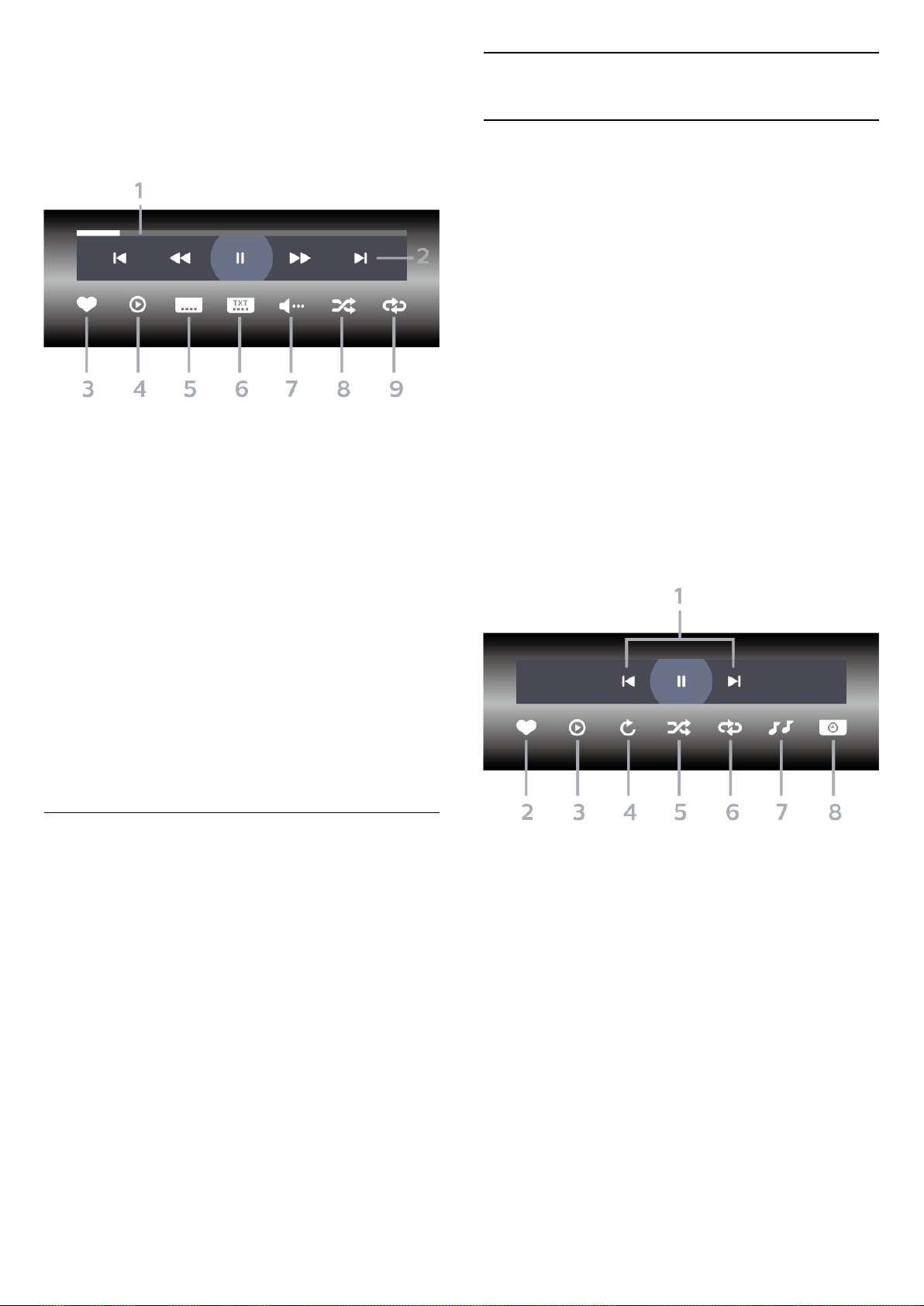
14.6
Thanh điều khiển
Để hiện hoặc ẩn thanh điều khiển khi video đang phát,
nhấn INFO*.
1 - Thanh tiến độ
2 - Thanh điều khiển phát lại
- : Chuyển sang video trước đó trong thư mục
- : Chuyển sang video tiếp theo trong thư mục
-
: Tua lại
-
: Chuyển tiếp nhanh
-
: Tạm dừng phát lại
Xem hình ảnh của bạn
Xem ảnh
Mở thư mục ảnh
1 - Nhấn SOURCES, chọn USB và nhấn OK.
2 - Chọn Thiết bị USB và nhấn (phải) để chọn thiết bị USB
bạn cần.
3 - Chọn Hình ảnh, bạn có thể nhấn Đánh dấu mục ưa
thích để thêm thư mục hình ảnh vào menu mục ưa thích.
Xem ảnh
1 - Nhấn SOURCES, chọn USB và nhấn OK.
2 - Chọn Thiết bị USB và nhấn (phải) để chọn thiết bị USB
bạn cần.
3 - Chọn Hình ảnh và chọn một trong các ảnh, bạn có thể
nhấn Trình Chiếu để phát tất cả các tệp trong thư mục
hoặc nhấn Đánh dấu mục ưa thích để thêm ảnh đã chọn
vào menu ưa thích - Mục ưa thích.
Thanh điều khiển
3 - Đánh dấu ưa thích
4 - Phát tất cả video
5 - Phụ đề: Bật, Tắt phụ đề hoặc Bật khi đang tắt tiếng.
6 - Ngôn ngữ phụ đề: chọn Ngôn ngữ phụ đề
7 - Ngôn ngữ âm thanh: chọn ngôn ngữ âm thanh
8 - Xáo trộn: phát tệp của bạn theo thứ tự ngẫu nhiên
9 - Lặp lại: phát tất cả video trong thư mục này một lần hoặc
liên tục
* Nếu có phím INFO trên điều khiển từ xa của bạn
Tùy chọn video
Duyệt tệp video...
• Danh sách/Hình thu nhỏ – Dạng xem danh sách hoặc hình
thu nhỏ
• Xáo trộn – Phát các tệp theo thứ tự ngẫu nhiên
• Lặp lại – Phát tất cả video trong thư mục này một lần hoặc
liên tục
Đang phát tệp video...
• Đánh dấu ưa thích – Đánh dấu video thành mục ưa thích
• Cài đặt phụ đề – Cài đặt cỡ chữ, màu sắc, vị trí, v.v. của phụ
đề
• Thông tin – Hiển thị thông tin video
1 - Thanh điều khiển phát lại
- : Chuyển sang hình ảnh trước đó trong thư mục
- : Chuyển sang hình ảnh tiếp theo trong thư mục
-
: Tạm dừng phát lại trình chiếu
2 - Đánh dấu ưa thích
3 - Bắt đầu trình chiếu
4 - Xoay ảnh
5 - Xáo trộn: phát tệp của bạn theo thứ tự ngẫu nhiên
6 - Lặp lại: phát tất cả ảnh trong thư mục này một lần hoặc liên
tục
7 - Dừng phát nhạc ở nền
8 - Đặt tốc độ trình chiếu
48
Page 49
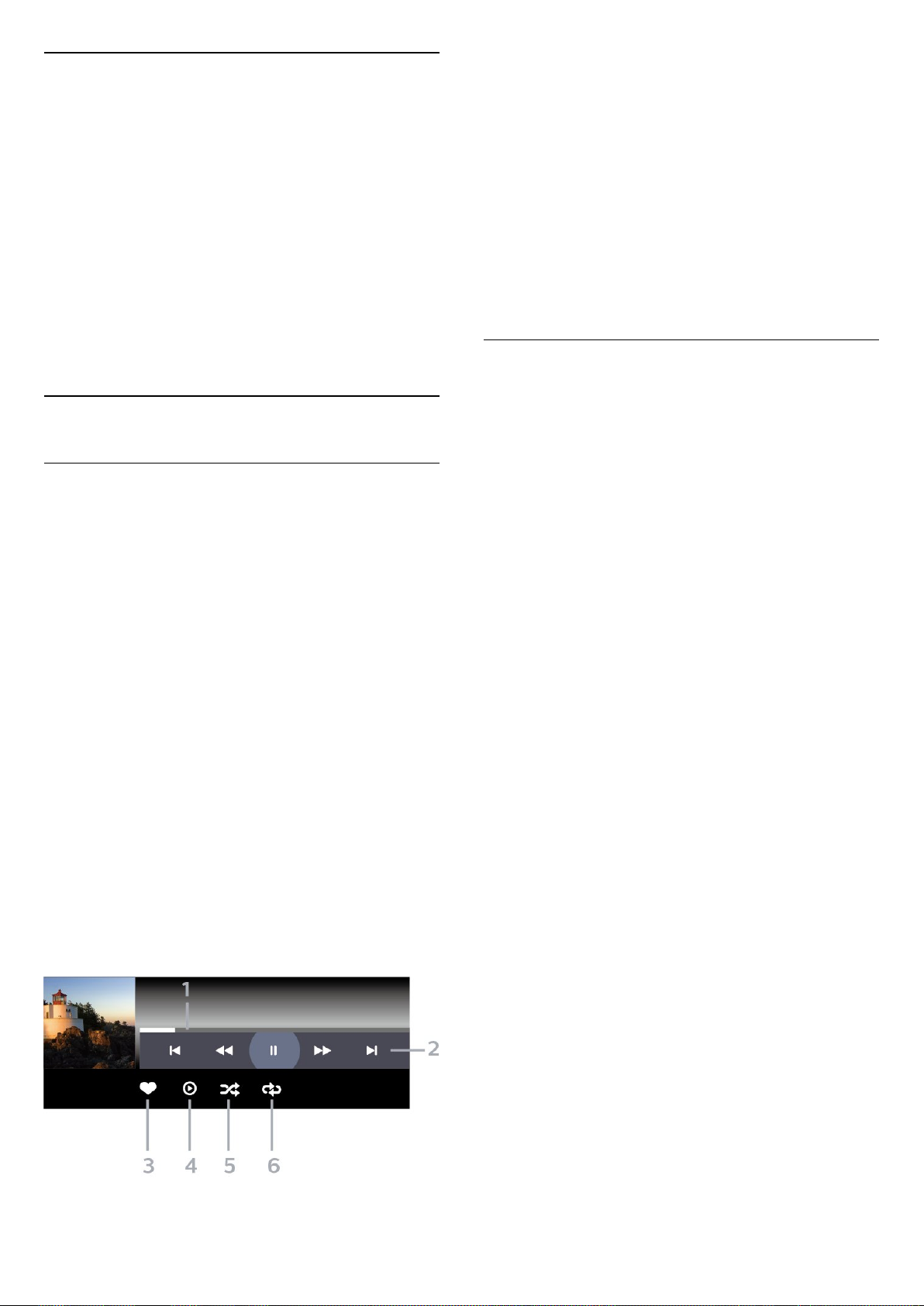
Tùy chọn hình ảnh
Duyệt tệp hình ảnh...
• Danh sách/Hình thu nhỏ – Dạng xem danh sách hoặc hình
thu nhỏ
• Xáo trộn – Phát các tệp theo thứ tự ngẫu nhiên
• Lặp lại – Phát trình chiếu một lần hoặc liên tục
• Trình Chiếu Tốc độ – Cài đặt tốc độ trình chiếu
Đang phát tệp hình ảnh...
• Đánh dấu ưa thích – Đánh dấu hình ảnh thành mục ưa thích
2 - Thanh điều khiển phát lại
- : Chuyển sang bản nhạc trước đó trong thư mục
- : Chuyển sang bản nhạc tiếp theo trong thư mục
-
: Tua lại
-
: Chuyển tiếp nhanh
-
: Tạm dừng phát lại
3 - Đánh dấu ưa thích
4 - Phát tất cả các bản nhạc
5 - Xáo trộn: phát tệp của bạn theo thứ tự ngẫu nhiên
6 - Lặp lại: phát tất cả các bản nhạc trong thư mục này một lần
hoặc liên tục
• Thông tin – Hiển thị thông tin hình ảnh
14.7
Phát nhạc của bạn
Phát nhạc
Mở thư mục ảnh
1 - Nhấn SOURCES, chọn USB và nhấn OK.
2 - Chọn Thiết bị USB và nhấn (phải) để chọn thiết bị USB
bạn cần.
3 - Chọn Nhạc, bạn có thể nhấn Đánh dấu mục ưa thích để
thêm thư mục nhạc vào menu ưa thích - Mục ưa thích.
4 - Bạn có thể tìm nhanh một bài hát bằng cách sử dụng tính
năng phân loại - Thể loại, Nghệ sĩ, Album, Bản nhạc.
Phát nhạc
1 - Nhấn SOURCES, chọn USB và nhấn OK.
2 - Chọn Thiết bị USB và nhấn (phải) để chọn thiết bị USB
bạn cần.
3 - Chọn Nhạc và chọn một trong các mục phân loại để xem
tệp nhạc.
4 - Chọn một bài hát và bạn có thể nhấn Phát tất cả để
phát tất cả các tệp trong thư mục hoặc nhấn Đánh dấu
mục ưa thích để thêm bài hát đã chọn vào menu ưa thích
- Mục ưa thích.
Tùy chọn nhạc
Duyệt tệp nhạc...
• Xáo trộn – Phát tệp của bạn theo thứ tự ngẫu nhiên.
• Lặp lại – Phát tất cả bản nhạc trong thư mục này một lần
hoặc liên tục.
Đang phát tệp nhạc...
• Đánh dấu ưa thích – Đánh dấu bài hát thành mục ưa thích
• Thông tin – Hiển thị thông tin bài hát
Thanh điều khiển
1 - Thanh tiến độ
49
Page 50

15
Ngày thay đổi
Hướng dẫn TV
15.1
Những thứ bạn cần
Với Hướng dẫn TV, bạn có thể xem danh sách các chương
trình TV hiện tại và đã lên lịch của kênh. Tùy theo vị trí có
thông tin (dữ liệu) hướng dẫn TV, các kênh kỹ thuật số và
analog hoặc chỉ mình kênh kỹ thuật số được hiển thị. Không
phải tất cả các kênh đều có thông tin Hướng dẫn TV.
TV có thể thu thập thông tin Hướng dẫn TV cho các kênh được
cài đặt trên TV. TV không thể thu thập thông tin Hướng dẫn TV
cho các kênh được xem từ một đầu thu kỹ thuật số hoặc bộ
giải mã.
15.2
Dữ liệu Hướng dẫn TV
Hướng dẫn TV nhận thông tin (dữ liệu) từ chương trình truyền
hình. Ở một số khu vực và đối với một số kênh, thông tin
Hướng dẫn TV có thể không khả dụng. TV có thể thu thập
thông tin Hướng dẫn TV cho các kênh được cài đặt trên TV. TV
không thể thu thập thông tin Hướng dẫn TV từ các kênh được
xem từ một đầu thu kỹ thuật số hoặc bộ giải mã.
Hướng dẫn TV có thể hiển thị các chương trình đã lên lịch cho
những ngày sắp tới (tối đa là 8 ngày).
Nhấn phím màu Ngày và chọn ngày bạn cần.
Đặt nhắc nhở
Bạn có thể đặt nhắc nhở cho chương trình. Một thông báo sẽ
thông báo cho bạn khi bắt đầu chương trình. Bạn có thể dò
đến kênh này ngay lập tức.
Trong Hướng dẫn TV, chương trình có nhắc nhở sẽ được đánh
dấu bằng (đồng hồ).
Để đặt nhắc nhở…
1 - Nhấn TV GUIDE và chọn một chương trình sắp tới.
2 - Nhấn phím màu Đặt nhắc nhở và nhấn OK.
3 - Nhấn BACK để đóng menu.
Để xoá nhắc nhở…
1 - Nhấn TV GUIDE và chọn một chương trình có nhắc nhở.
2 - Nhấn phím màu Xóa nhắc nhở và nhấn OK.
3 - Nhấn BACK để đóng menu.
* Lưu ý: Nếu Ổ đĩa cứng USB được kết nối và đã sẵn sàng ghi
hình, phím màu Đặt nhắc nhở/Xóa nhắc nhở sẽ được đổi
thành Ghi hình/Xóa bản ghi. Để biết thêm thông tin về ghi
hình, vui lòng tham khảo chương "Ghi hình và tạm dừng TV".
15.3
Sử dụng Hướng dẫn TV
Mở Hướng dẫn TV
Để mở Hướng dẫn TV, nhấn TV GUIDE. Hướng dẫn TV hiển
thị các kênh của bộ dò sóng được chọn.
Nhấn TV GUIDE lần nữa để đóng.
Lần đầu tiên bạn mở Hướng dẫn TV, TV sẽ quét tất cả các kênh
TV để tìm thông tin chương trình. Quá trình này có thể mất vài
phút. Dữ liệu hướng dẫn TV được lưu trên TV.
Dò đến một chương trình
Từ Hướng dẫn TV, bạn có thể dò sang chương trình hiện tại.
Để chuyển sang chương trình (kênh), chọn chương trình và
nhấn OK.
Xem chi tiết chương trình
Để xem chi tiết chương trình đã chọn…
1 - Nhấn INFO.
2 - Nhấn BACK để đóng.
Tìm theo thể loại
Nếu thông tin có sẵn, bạn có thể tra cứu các chương trình đã
lên lịch theo thể loại như phim, thể thao, v.v.
Để tìm kiếm chương trình theo thể loại…
1 - Nhấn TV GUIDE.
2 - Nhấn OPTIONS.
3 - Chọn Tìm theo thể loại và nhấn OK.
4 - Chon thể loại ban muôn va nhấn OK. Danh sách có các
chương trình được tìm thấy sẽ xuất hiện.
5 - Bạn có thể đặt nhắc nhở hoặc lên lịch ghi hình cho chương
trình được chọn.
6 - Nhấn BACK để đóng menu.
Để biết thêm thông tin về Ghi hình, nhấn phím màu Từ
khóa và tra cứu Ghi hình.
Danh sách nhắc nhở
Bạn có thể xem danh sách các nhắc nhở mà bạn đã đặt.
Danh sách nhắc nhở
Để mở danh sách nhắc nhở…
1 - Nhấn TV GUIDE.
2 - Nhấn phím màu Ghi hình.
50
Page 51

3 - Ở phía trên cùng của màn hình, chọn Đã lập biểu và
nhấn OK.
4 - Trong danh sách các ghi hình và nhắc nhở đã lập lịch, hãy
chọn tab Nhắc nhở và nhấn OK để chỉ xem nhắc nhở.
5 - Nhấn phím màu Xoá để xoá nhắc nhở đã chọn. Nhấn
phím màu Ghi hình để ghi hình chương trình đã chọn.
6 - Nhấn BACK để đóng menu.
Đặt Ghi hình
Bạn có thể đặt ghi hình trong Hướng dẫn TV*.
Để xem danh sách ghi hình, nhấn Ghi hình, chương trình
được đặt ghi hình sẽ được đánh dấu bằng (chấm đỏ) ở phía
trước tên chương trình.
Để ghi hình chương trình…
1 - Nhấn TV GUIDE và chọn một chương trình trong tương
lai hoặc đang chiếu.
2 - Nhấn phím màu Ghi hình.
3 - Nhấn BACK để đóng menu.
Để huỷ ghi hình…
1 - Nhấn TV GUIDE và chọn chương trình được đặt ghi
hình.
2 - Nhấn phím màu Xoá bản ghi.
3 - Nhấn BACK để đóng menu.
* Xem chương Tạm dừng TV và bản ghi để biết thêm thông
tin.
51
Page 52

16
Lên lịch ghi hình
Ghi hình và tạm dừng
TV
16.1
Ghi dữ liệu
Những thứ bạn cần
Bạn có thể ghi hình chương trình TV kỹ thuật số và xem sau.
Để ghi một chương trình TV bạn cần…
• Ổ đĩa cứng USB đã kết nối được định dạng trên TV này
• các kênh TV kỹ thuật số được cài đặt trên TV này
• nhận thông tin kênh cho Hướng dẫn TV trên màn hình
• cài đặt đồng hồ TV đáng tin cậy. Nếu bạn đặt lại đồng hồ TV
thủ công, thì việc ghi hình có thể không thành công.
Bạn không thể ghi hình khi đang dùng Tạm dừng TV.
Theo quy định tuân thủ luật bản quyền, một số nhà cung cấp
DVB có thể áp dụng các hạn chế khác nhau bằng công nghệ
DRM (Quản lý bản quyền kỹ thuật số). Trong trường hợp phát
sóng các kênh được bảo vệ, việc ghi hình, tính hợp lệ của ghi
hình hoặc số lượt xem có thể bị hạn chế. Việc ghi hình có thể
bị cấm hoàn toàn. Trong trường hợp thử ghi hình một chương
trình phát sóng được bảo vệ hoặc phát lại một ghi hình đã hết
hạn, có thể sẽ xuất hiện thông báo lỗi.
Để biết thêm thông tin về cách cài đặt Ổ đĩa cứng USB, trong
Trợ giúp, nhấn phím màu Từ khóa và tra cứu Ổ đĩa cứng
USB, cài đặt.
Lưu ý:
Chức năng Ghi chỉ khả dụng cho chương trình TV kỹ thuật số.
Không thể ghi lại nội dung từ các thiết bị bên ngoài (ví dụ như
HDMI).
Ghi chương trình
Bạn có thể lên lịch ghi hình một chương trình sắp tới cho hôm
nay hoặc một vài ngày kể từ ngày hôm nay (tối đa 8 ngày sau).
TV sẽ sử dụng dữ liệu từ Hướng dẫn TV để bắt đầu và kết thúc
ghi hình.
Để ghi hình chương trình…
1 - Nhấn TV GUIDE.
2 - Trên Hướng dẫn TV, chọn kênh và chương trình bạn muốn
ghi. Nhấn (phải) hoặc (trái) để cuộn qua các chương trình
của một kênh. Dùng phím màu Ngày để chọn ngày bạn cần.
3 - Với chương trình được tô sáng, nhấn phím màu Ghi
hình. Chương trình được lập biểu để ghi hình. Một cảnh báo
sẽ tự động hiển thị khi lập biểu các bản ghi chồng lấp. Nếu bạn
định ghi một chương trình khi bạn vắng mặt, nhớ để TV ở Chế
độ chờ và bật Ổ đĩa cứng USB.
4 - TV thêm một chút lề thời gian vào cuối chương trình. Bạn
có thể điều chỉnh lề này với Lề cuối tự động.
5 - Nhấn BACK để đóng menu.
Danh sách bản ghi
Bạn có thể xem và quản lý bản ghi của mình trong danh sách
bản ghi. Bên cạnh danh sách bản ghi, có một danh sách riêng
biệt gồm các bản ghi và nhắc nhở đã lập biểu.
Để mở danh sách bản ghi…
1 - Nhấn TV GUIDE.
2 - Nhấn phím màu Ghi hình.
3 - Trong danh sách bản ghi, chọn tab Mới, Đã xem hoặc Đã
hết hạn và nhấn OK để lọc dạng xem của bạn.
4 - Với bản ghi được chọn trong danh sách, bạn có thể loại bỏ
bản ghi bằng phím màu Loại bỏ hoặc ngăn việc ghi hình
đang diễn ra bằng phím màu Ngừng ghi. Bạn có thể đổi tên
bản ghi bằng phím màu Đổi tên.
5 - Nhấn BACK để đóng menu.
Đài phát sóng có thể giới hạn số ngày có thể xem bản ghi. Khi
hết khoảng thời gian này, bản ghi sẽ được đánh dấu là đã hết
hạn. Bản ghi trong danh sách có thể hiển thị số ngày trước khi
hết hạn.
Ghi ngay bây giờ
Để ghi chương trình bạn đang xem ngay bây giờ, nhấn (Ghi
hình) trên bộ điều khiển từ xa. Việc ghi hình sẽ bắt đầu ngay
lập tức.
Để ngừng ghi, nhấn (Ngừng).
Khi sẵn có dữ liệu Hướng dẫn TV, chương trình bạn đang xem
sẽ được ghi hình từ thời điểm bạn nhấn phím ghi hình cho đến
khi chương trình kết thúc. Nếu không sẵn có dữ liệu Hướng
dẫn TV nào, thì quá trình ghi hình sẽ chỉ kéo dài 30 phút. Bạn
có thể điều chỉnh thời gian kết thúc của bản ghi trong danh
sách Ghi hình.
Khi một bản ghi đã lập biểu bị đài phát sóng ngăn cản hoặc khi
chương trình bị gián đoạn, bản ghi đó sẽ được đánh dấu là Lỗi.
Xung đột ghi hình
Khi hai bản ghi đã lập biểu chồng chéo về thời gian, thì có xung
đột ghi hình. Để giải quyết xung đột ghi hình, bạn có thể điều
chỉnh thời gian bắt đầu và kết thúc của một hoặc cả hai bản
ghi đã lập biểu.
Để điều chỉnh thời gian bắt đầu hoặc kết thúc của bản ghi đã
lập biểu…
1 - Nhấn TV GUIDE.
2 - Nhấn phím màu Ghi hình.
3 - Ở phía trên cùng của màn hình, chọn Đã lập biểu và
nhấn OK.
52
Page 53

4 - Trong danh sách bản ghi và nhắc nhở đã lập biểu, hãy chọn
tab Ghi hình và nhấn OK để chỉ xem bản ghi đã lập biểu.
5 - Chọn bản ghi đã lập biểu xung đột với bản ghi đã lập biểu
khác và nhấn phím màu Điều chỉnh thời gian.
6 - Chọn thời gian bắt đầu hoặc kết thúc và thay đổi thời gian
bằng phím (lên) hoặc (xuống). Chọn Áp dụng và nhấn
OK.
7 - Nhấn BACK để đóng menu.
16.2
Tạm dừng TV
Những thứ bạn cần
Bạn có thể tạm dừng chương trình TV kỹ thuật số và tiếp tục
xem lại sau giây lát.
Để tạm dừng chương trình TV bạn cần…
Lề cuối tự động
Bạn có thể đặt lề thời gian mà TV sẽ tự động thêm vào cuối
mỗi bản ghi đã lập biểu.
Để đặt lề thời gian kết thúc tự động…
1 - Nhấn TV GUIDE.
2 - Nhấn phím màu Ghi hình.
3 - Nhấn OPTIONS và chọn Lề cuối tự động và nhấn OK.
4 - Nhấn (lên) hoặc (xuống) và nhấn OK để đặt lề thời
gian tự động được thêm vào bản ghi. Bạn có thể thêm lên đến
45 phút vào bản ghi.
5 - Nhấn BACK để đóng menu.
Ghi hình thủ công
Bạn có thể lập biểu cho bản ghi không liên kết với chương
trình TV. Bạn tự đặt loại bộ dò sóng, kênh, thời gian bắt đầu và
kết thúc.
Để lên lịch ghi hình thủ công…
1 - Nhấn TV GUIDE.
2 - Nhấn phím màu Ghi hình.
3 - Ở phía trên cùng của màn hình, chọn Đã lập biểu và
nhấn OK.
4 - Nhấn OPTIONS, chọn Lịch biểu và nhấn OK.
5 - Chọn bộ dò sóng từ nơi bạn muốn ghi và nhấn OK.
6 - Chọn kênh bạn muốn ghi hình và nhấn OK.
7 - Chọn ngày của bản ghi và nhấn OK.
8 - Đặt thời gian bắt đầu và kết thúc của bản ghi. Chọn một
nút và sử dụng phím (lên) hoặc (xuống) để đặt giờ và
phút.
9 - Chọn Ghi hình và nhấn OK để lên lịch cho bản ghi thủ công.
Bản ghi sẽ xuất hiện trong danh sách bản ghi và nhắc nhở đã
lập biểu.
• Ổ đĩa cứng USB đã kết nối được định dạng trên TV này
• các kênh TV kỹ thuật số được cài đặt trên TV này
• nhận thông tin kênh cho Hướng dẫn TV trên màn hình
Với Ổ đĩa cứng USB được kết nối và định dạng, TV liên tục lưu
trữ chương trình TV mà bạn đang xem. Khi bạn chuyển sang
kênh khác, chương trình của kênh cũ sẽ bị xóa. Ngoài ra khi
bạn chuyển TV sang chế độ chờ, chương trình sẽ bị xóa.
Bạn không thể sử dụng Tạm dừng TV khi đang ghi hình.
Để biết thêm thông tin, trong Trợ giúp, nhấn phím màu Từ
khóa và tra cứu Ổ đĩa cứng USB, cài đặt.
Tạm dừng chương trình
Để tạm dừng hoặc tiếp tục lại chương trình…
• Để tạm dừng chương trình, nhấn (Tạm dừng). Thanh tiến
độ ở dưới cùng của màn hình xuất hiện trong giây lát.
• Để xem thanh tiến độ, nhấn (Tạm dừng) một lần nữa.
• Để tiếp tục xem lại, nhấn (Phát).
Với thanh tiến độ trên màn hình, hãy nhấn (Tua lại) hoặc
nhấn (Chuyển tiếp) để chọn vị trí bạn muốn bắt đầu xem
chương trình đã tạm dừng. Nhấn các phím này nhiều lần để
thay đổi tốc độ.
Bạn chỉ có thể tạm dừng chương trình trong khoảng thời gian
tối đa 90 phút.
Để chuyển về chương trình TV trực tiếp, nhấn (Ngừng).
Phát lại
Vì TV lưu trữ chương trình mà bạn đang xem, nên bạn có thể
phát lại hầu hết chương trình trong vài giây.
Để phát lại chương trình hiện tại…
Xem bản ghi
Để xem bản ghi…
1 - Nhấn TV GUIDE.
2 - Nhấn phím màu Ghi hình.
3 - Trong danh sách bản ghi, hãy chọn bản ghi bạn cần và nhấn
OK để bắt đầu xem.
4 - Bạn có thể sử dụng phím (tạm dừng), (phát), (tua
lại), (chuyển tiếp nhanh) hoặc (ngừng).
5 - Để chuyển trở lại xem TV, nhấn EXIT.
1 - Nhấn (Tạm dừng)
2 - Nhấn (Tua lại). Bạn có thể nhấn nhiều lần để chọn vị
trí bạn muốn bắt đầu xem chương trình bị tạm dừng. Nhấn các
phím này nhiều lần để thay đổi tốc độ. Đến một lúc, bạn sẽ
đạt đến điểm bắt đầu của dung lượng lưu trữ chương trình
hoặc khoảng thời gian tối đa.
3 - Nhấn (Phát) để xem lại chương trình.
4 - Nhấn (Ngừng) để xem chương trình trực tiếp.
53
Page 54

17
17.3
Điện thoại thông minh
và máy tính bảng
17.1
Philips TV Remote App
Philips TV Remote App mới trên điện thoại thông minh hoặc
máy tính bảng là người bạn mới đồng hành cùng TV của bạn.
Với TV Remote App, bạn làm chủ các phương tiện xung quanh
mình. Truyền ảnh, nhạc hoặc video sang màn hình TV. Tìm
kiếm nội dung bạn muốn xem trên Hướng dẫn TV và xem trên
TV của bạn. Với TV Remote App, bạn có thể sử dụng điện thoại
làm bộ điều khiển từ xa và bật hoặc tắt TV thông qua điện
thoại.
Hãy tải xuống Philips TV Remote App từ cửa hàng ứng dụng
yêu thích của bạn ngay hôm nay.
Philips TV Remote App sẵn có cho iOS và Android và hoàn toàn
miễn phí.
17.2
Google Cast
Những thứ bạn cần
Nếu một ứng dụng trên thiết bị di động của bạn có Google
Cast, bạn có thể chiếu ứng dụng của mình lên TV này. Trên
ứng dụng di động, tìm biểu tượng Google Cast. Bạn có thể sử
dụng thiết bị di động của mình để kiểm soát nội dung trên
TV. Google Cast hoạt động trên Android và iOS.
AirPlay
Để thêm chức năng AirPlay vào Android TV của mình, bạn có
thể tải xuống và cài đặt một trong một số ứng dụng Android
làm điều này. Bạn có thể tìm thấy một số ứng dụng như thế
này trong Google Play Store.
17.4
MHL
TV này tương thích với MHL™.
Nếu thiết bị di động của bạn cũng tương thích với MHL, bạn có
thể kết nối thiết bị di động của mình với TV bằng cáp MHL. Với
cáp MHL được kết nối, bạn có thể chia sẻ nội dung trên thiết
bị di động của mình lên màn hình TV. Cùng lúc đó thiết bị di
động của bạn cũng sạc pin. Kết nối MHL lý tưởng để xem phim
hoặc chơi trò chơi từ thiết bị di động của bạn trên TV trong
thời gian dài hơn.
Sạc điên
Với cáp MHL được kết nối, thiết bị của bạn sẽ sạc pin trong khi
TV bật (không ở chế độ chờ).
Cáp MHL
Bạn cần cáp MHL thụ động (HDMI sang Micro USB) để kết nối
thiết bị di động của mình với TV. Bạn có thể cần bộ điều hợp
bổ sung để kết nối với thiết bị di động của mình. Để kết nối
cáp MHL với TV, sử dụng kết nối HDMI 1 MHL.
Thiết bị di động của bạn phải được kết nối với cùng một mạng
Wi-Fi gia đình như TV của bạn.
Ứng dụng có Google Cast
Ứng dụng Google Cast mới sẵn có mỗi ngày. Bạn có thể đã
dùng thử nó với YouTube, Chrome, Netflix, Photowall … hoặc
Big Web Quiz cho Chromecast. Xem thêm google.com/cast
Một số sản phẩm và tính năng của Google Play không sẵn có ở
tất cả các quốc gia.
Tìm thêm thông tin trên support.google.com/androidtv
Chiếu lên TV của bạn
Để chiếu ứng dụng lên màn hình TV…
1 - Trên điện thoại thông minh hoặc máy tính bảng của bạn,
mở ứng dụng hỗ trợ Google Cast.
2 - Gõ nhẹ vào biểu tượng Google Cast.
3 - Chọn TV bạn muốn chiếu lên.
4 - Nhấn phát trên điện thoại thông minh hoặc máy tính bảng
của bạn. Nội dung bạn đã chọn sẽ bắt đầu phát trên TV.
MHL, Mobile High-Definition Link và Logo MHL là thương hiệu
hoặc thương hiệu đã đăng ký của MHL, LLC.
54
Page 55

18
Trò chơi
18.1
Những thứ bạn cần
Trên TV này, bạn có thể chơi trò chơi…
• từ Bộ sưu tập ứng dụng ở Menu chính
• từ Google Play Store ở Menu chính
• từ Bộ điều khiển trò chơi được kết nối
Trò chơi từ Bộ sưu tập ứng dụng hoặc Google Play Store phải
được tải xuống và cài đặt trên TV trước khi bạn có thể chơi.
Một số trò chơi cần có tay cầm trò chơi để chơi.
Để cài đặt ứng dụng trò chơi từ Bộ sưu tập ứng dụng Philips
hoặc Google Play Store, TV phải được kết nối với Internet. Bạn
phải đồng ý với Điều khoản sử dụng để sử dụng ứng dụng từ
Bộ sưu tập ứng dụng. Bạn phải đăng nhập bằng Tài khoản
Google để sử dụng ứng dụng Google Play và Cửa hàng Google
Play.
dụng bằng nút thoát/ngừng chuyên dụng của ứng dụng.
Để biết thêm thông tin về cách kết nối Bộ điều khiển trò chơi,
trong Trợ giúp, nhấn phím màu Từ khóa và tra cứu Bộ
điều khiển trò chơi, kết nối.
18.2
Tay cầm trò chơi
Để chơi trò chơi từ Internet trên TV này, bạn có thể kết nối với
một số tay cầm trò chơi không dây. TV có thể hỗ trợ cùng lúc 2
Tay cầm trò chơi được kết nối. Khi bạn kết nối với Tay cầm trò
chơi, bạn có thể sử dụng ngay tay cầm trò chơi.
Để biết thêm thông tin về cách kết nối tay cầm trò chơi, trong
Trợ giúp, nhấn phím màu Từ khóa và tra cứu Tay cầm trò
chơi, kết nối.
18.3
Chơi trò chơi
Từ Menu chính
Để bắt đầu trò chơi từ Menu chính…
1 - Nhấn HOME.
2 - Cuộn xuống đến Trò chơi, chọn trò chơi và nhấn OK.
3 - Nhấn BACK lặp lại hoặc nhấn EXIT hoặc ngừng ứng
dụng bằng nút thoát/ngừng chuyên dụng của ứng dụng.
Từ Bộ điều khiển trò chơi
Để bắt đầu trò chơi từ Bộ điều khiển trò chơi…
1 - Bật Bộ điều khiển trò chơi.
2 - Nhấn SOURCES và chọn bộ điều khiển trò chơi hoặc tên
kết nối.
3 - Bắt đầu trò chơi.
4 - Nhấn BACK lặp lại hoặc nhấn EXIT hoặc ngừng ứng
55
Page 56

19
Ambilight
19.1
Kiểu Ambilight
Theo video
Bạn có thể đặt Ambilight theo chuyển động video hoặc âm
thanh của chương trình TV. Ngoài ra, bạn có thể đặt Ambilight
để hiển thị một kiểu màu sắc đặt sẵn hoặc bạn có thể tắt
Ambilight.
Nếu chọn Theo video, bạn có thể chọn một trong các kiểu đi
theo chuyển động của hình ảnh trên màn hình TV của mình.
Để cài đặt Kiểu Ambilight…
1 - Nhấn AMBILIGHT.
2 - Chọn Theo video và nhấn OK.
3 - Chon kiểu ban muôn va nhấn OK.
4 - Nhấn (trái) để quay lại một bước hoặc nhấn BACK để
đóng menu.
Các kiểu Theo video sẵn có là…
• Chuẩn - Lý tưởng để xem TV từ ngày này sang ngày khác
• Tự nhiên - Đi theo hình ảnh hoặc âm thanh một cách trung
thực nhất có thể
• Bóng đá - Lý tưởng cho các game bóng đá
• Sống động - Lý tưởng cho điều kiện ban ngày
• Nhịp điệu - Dựa trên chuyển động âm thanh
• Liên hoan - Kết hợp tất cả các kiểu Theo âm thanh, lần lượt
từng kiểu một
Theo màu
Bạn có thể đặt Ambilight theo chuyển động video hoặc âm
thanh của chương trình TV. Ngoài ra, bạn có thể đặt Ambilight
để hiển thị một kiểu màu sắc đặt sẵn hoặc bạn có thể tắt
Ambilight.
Nếu bạn chọn Theo màu, bạn có thể chọn một trong những
kiểu màu đặt sẵn.
Để cài đặt Kiểu Ambilight…
1 - Nhấn AMBILIGHT.
2 - Chọn Theo màu và nhấn OK.
3 - Chon kiểu ban muôn va nhấn OK.
4 - Nhấn (trái) để quay lại một bước hoặc nhấn BACK để
đóng menu.
Các kiểu Theo màu sẵn có là…
• Dung nham - Các biến thể màu đỏ
• Nước sâu - Các biến thể màu xanh dương
• Tươi tự nhiên - Các biến thể màu xanh lá
• Trắng ấm - Màu tĩnh
• Trắng lạnh - Màu tĩnh
Theo quốc kỳ
• Tro chơi - Lý tưởng để chơi tro chơi
• Comfort - Lý tưởng cho buổi tối yên tĩnh
• Dễ chịu - Lý tưởng cho cảm giác ngồi trên ghế đệm
Theo âm thanh
Bạn có thể đặt Ambilight theo chuyển động video hoặc âm
thanh của chương trình TV. Ngoài ra, bạn có thể đặt Ambilight
để hiển thị một kiểu màu sắc đặt sẵn hoặc bạn có thể tắt
Ambilight.
Nếu chọn Theo âm thanh, bạn có thể chọn một trong các kiểu
đi theo chuyển động của âm thanh.
Để cài đặt Kiểu Ambilight…
1 - Nhấn AMBILIGHT.
2 - Chọn Theo âm thanh và nhấn OK.
3 - Chon kiểu ban muôn va nhấn OK.
4 - Nhấn (trái) để quay lại một bước hoặc nhấn BACK để
đóng menu.
Các kiểu Theo âm thanh sẵn có là…
• Sáng chói - Kết hợp chuyển động âm thanh với màu sắc
video
• Màu sắc - Dựa trên chuyển động âm thanh
• Hoài cổ - Dựa trên chuyển động âm thanh
• Quang phổ - Dựa trên chuyển động âm thanh
• Dàn trải - Dựa trên chuyển động âm thanh
Bạn có thể đặt Ambilight đi theo quốc kỳ bạn chọn.
Theo ứng dụng
Bạn có thể đặt Ambilight theo chuyển động video hoặc âm
thanh của chương trình TV. Ngoài ra, bạn có thể đặt Ambilight
để hiển thị một kiểu màu sắc đặt sẵn hoặc bạn có thể tắt
Ambilight.
Cài đặt Theo ứng dụng khả dụng khi bạn điều khiển Ambilight
bằng ứng dụng.
19.2
Tắt Ambilight
Để tắt Ambilight…
1 - Nhấn AMBILIGHT.
2 - Chọn Tắt và nhấn OK.
3 - Nhấn (trái) để quay lại một bước hoặc nhấn BACK để
đóng menu.
56
Page 57

19.3
Cài đặt Ambilight
Để biết thêm thông tin, trong Trợ giúp, nhấn phím màu Từ
khóa và tra cứu Ambilight, Cài đặt để biết thêm thông tin.
19.4
Chế độ Ánh sáng phòng chờ
Chế độ Ánh sáng phòng chờ trên TV cho phép bạn bật
Ambilight khi TV đang ở chế độ chờ. Nhờ vậy, bạn có thể phát
sáng gian phòng với Ambilight.
Sau khi đã chuyển TV về chế độ chờ và bạn muốn bật ánh sáng
phòng chờ Ambilight, hãy làm theo các bước sau đây:
1 - Nhấn AMBILIGHT.
2 - Sau khi nhấn AMBILIGHT, ánh sáng phòng chờ
Ambilight sẽ được bật.
3 - Nhấn AMBILIGHT lần nữa nếu bạn muốn thay đổi sang
hiệu ứng ánh sáng khác
4 - Để tắt ánh sáng phòng chờ Ambilight, nhấn
AMBILIGHT cho đến khi các đèn tắt hết. Bạn có thể phải nhấn
AMBILIGHT vài lần.
57
Page 58

20
Biểu tượng sẽ chỉ xuất hiện ở phía trên cùng của màn hình
khi Hiện có trên TV sẵn dùng.
Các lựa chọn hàng đầu
20.1
Giới thiệu về Các lựa chọn hàng
đầu
Với Các lựa chọn hàng đầu, TV của bạn đề xuất…
• các chương trình TV hiện tại trong Hiện có trên TV
• các dịch vụ TV trực tuyến (Catch Up TV) trong TV theo yêu
cầu
• các video cho thuê mới nhất trong Video theo yêu cầu
Để tận hưởng Các lựa chọn hàng đầu, hãy kết nối TV của bạn
đến Internet. Đảm bảo bạn đã đồng ý các Điều khoản sử dụng.
Thông tin và dịch vụ của Các lựa chọn hàng đầu chỉ sẵn có ở
các quốc gia được chọn.
Điều khoản sử dụng
Để cho phép TV thực hiện các đề nghị này, bạn phải đồng ý với
các Điều khoản sử dụng. Để nhận các đề xuất được cá nhân
hóa dựa trên sở thích xem của bạn, hãy đảm bảo bạn đã đánh
dấu vào ô chọn cho Tham gia dịch vụ đề xuất được cá nhân
hóa.
Để mở Điều khoản sử dụng…
1 - Nhấn TOP PICKS.
2 - Nhấn OPTIONS, chọn Điều khoản sử dụng và nhấn OK.
3 - Chọn Các cài đặt bảo mật và nhấn OK.
4 - Chọn Tham gia dịch vụ đề xuất được cá nhân hóa và
nhấn OK để đánh dấu ô chọn. Nhấn OK lần nữa để bỏ chọn.
5 - Nhấn BACK để đóng menu.
TV không lưu trữ các đề xuất trước đó.
Dùng Hiện có trên TV
Để mở Hiện có trên TV…
1 - Nhấn TOP PICKS để mở menu Các lựa chọn hàng đầu.
2 - Chọn Hiện có trên TV ở phía trên cùng của màn hình và
nhấn OK.
3 - Nhấn BACK để đóng.
Khi bạn mở Hiện có trên TV, TV có thể cần vài giây để làm mới
thông tin trang.
Trong Hiện có trên TV bạn có thể…
• chọn và nhấn OK trên một biểu tượng chương trình để dò
đến chương trình đang diễn ra.
• chọn và nhấn OK trên một biểu tượng chương trình đã lập
lịch để dò đến kênh hiện có.
Bạn có thể dùng các phím màu trên điều khiển từ xa để bắt
đầu, ngừng hoặc xóa một ghi hình đã lập lịch. Bạn cũng có thể
cài đặt hoặc xóa một nhắc nhở cảnh báo bạn khi chương trình
bắt đầu.
Để rời Hiện có trên TV mà không phải dò đến kênh khác, nhấn
BACK.
20.3
TV theo yêu cầu
Giới thiệu về TV theo yêu cầu
20.2
Hiện có trên TV
Giới thiệu về Hiện có trên TV
Với Hiện có trên TV, TV đề xuất 10 chương trình phổ biến
nhất để xem vào thời điểm này.
TV đề xuất các chương trình trên TV hiện đang chiếu hoặc sẽ
bắt đầu trong 15 phút nữa. Các chương trình đã đề xuất được
chọn từ các kênh mà bạn đã cài đặt. Lựa chọn được thực hiện
từ các kênh của quốc gia bạn. Ngoài ra, bạn có thể để Hiện có
trên TV thực hiện một số đề xuất được cá nhân hóa cho bạn,
dựa trên các chương trình mà bạn thường xuyên xem.
Để chuyển thông tin Hiện có trên TV thành sẵn dùng…
• thông tin Hiện có trên TV phải có sẵn ở quốc gia của bạn.
• TV phải có các kênh đã được cài đặt.
• TV phải được kết nối với Internet.
• Đồng hồ TV phải được đặt thành Tự động hoặc Tùy thuộc
vào quốc gia.
• bạn phải chấp nhận các Điều khoản sử dụng (Bạn có thể đã
chấp nhận khi bạn kết nối với Internet.).
Với TV theo yêu cầu, bạn có thể xem các chương trình TV
mà bạn đã bỏ lở hoặc xem các chương trình ưa thích của bạn
vào bất cứ lúc nào phù hợp với bạn nhất. Dịch vụ này còn
được gọi là Catch Up TV, Replay TV hoặc Online TV. Các
chương trình có trên TV theo yêu cầu là miễn phí để xem.
Bạn có thể để TV theo yêu cầu thực hiện một số đề xuất được
cá nhân hóa của chương trình, dựa trên cài đặt TV và các
chương trình bạn thường xuyên xem.
Biểu tượng sẽ chỉ xuất hiện ở phía trên cùng của màn hình
khi TV theo yêu cầu sẵn dùng.
Dùng TV theo yêu cầu
Để mở TV theo yêu cầu…
1 - Nhấn TOP PICKS để mở menu Các lựa chọn hàng đầu.
2 - Chọn TV theo yêu cầu ở phía trên cùng của màn hình và
nhấn OK.
3 - Nhấn (xuống) để mở trang trên toàn màn hình.
4 - Bạn có thể chọn một chương trình nghe nhìn cụ thể nếu có
sẵn nhiều chương trình.
5 - Chọn biểu tượng chương trình và nhấn OK để bắt đầu
58
Page 59

xem.
6 - Nhấn BACK để đóng.
Khi bạn mở TV theo yêu cầu, TV có thể cần vài giây để làm
mới thông tin trang.
Sau khi chương trình bắt đầu, bạn có thể dùng phím (Phát)
và (Tạm dừng).
20.4
Video theo yêu cầu
Giới thiệu về Video theo yêu cầu
Với Video theo yêu cầu, bạn có thể thuê phim từ một cửa
hàng thuê video trực tuyến.
Bạn có thể để Video theo yêu cầu thực hiện một số đề xuất
phim được cá nhân hóa, dựa trên quốc gia của bạn, cài đặt TV
và các chương trình mà bạn thường xuyên xem.
Biểu tượng sẽ chỉ xuất hiện ở phía trên cùng của màn hình
khi Video theo yêu cầu sẵn dùng.
Thanh toán
Khi bạn thuê hoặc mua một bộ phim, bạn có thể thanh toán
cho cửa hàng video an toàn bằng thẻ tín dụng. Hầu hết cửa
hàng video đều yêu cầu bạn tạo một tài khoản đăng nhập vào
lần đầu tiên bạn thuê phim.
Lưu lượng Internet
Truyền theo dòng nhiều video có thể làm bạn vượt quá giới
hạn lưu lượng Internet hàng tháng của bạn.
Dùng Video theo yêu cầu
Để mở Video theo yêu cầu…
1 - Nhấn TOP PICKS để mở menu Các lựa chọn hàng đầu.
2 - Chọn Video theo yêu cầu ở phía trên cùng của màn
hình và nhấn OK.
3 - Sử dụng phím điều hướng để chọn áp phích phim.
4 - Nhấn BACK để đóng.
Khi bạn mở Video theo yêu cầu, TV có thể cần vài giây để làm
mới thông tin trang.
Bạn có thể chọn một cửa hàng video cụ thể nếu có sẵn nhiều
cửa hàng.
Để thuê phim…
1 - Điều hướng phần tô sáng trên áp phích phim. Thông tin
được giới hạn sẽ hiển thị sau vài giây.
2 - Nhấn OK để mở trang phim của cửa hàng video để xem
tóm tắt phim.
3 - Xác nhận đơn hàng của bạn.
4 - Thực hiện thanh toán trên TV.
5 - Bắt đầu xem. Bạn có thể dùng phím (Phát) và (Tạm
dừng).
59
Page 60

21
dung từ Màn hình chính để tiếp tục lại.
Menu chính
21.1
Giới thiệu về Menu chính
Để tận hưởng được các lợi ích của Android TV, hãy kết nối TV
với Internet.
Giống như điện thoại thông minh hoặc máy tính bảng Android
của bạn, Menu chính nằm ở giữa TV. Từ Menu chính bạn có
thể bắt đầu một ứng dụng bất kỳ, chuyển đến kênh TV, thuê
phim, mở trang web hoặc chuyển sang thiết bị được kết
nối. Tùy vào thiết lập TV và quốc gia của bạn, Menu chính có
thể chứa các mục khác nhau.
Menu chính được tổ chức thành từng hàng…
Đề xuất
Hàng đầu tiên đề xuất các video phổ biến, video ca nhạc hoặc
những bản nhạc nổi tiếng trên Internet. Bạn có thể thiết lập
Các cài đặt bảo mật trong Điều khiển sử dụng để cho phép các
đề xuất dựa trên thói quen xem của cá nhân bạn.
Bộ sưu tập Philips
Hàng này chứa các đề xuất từ Ứng dụng.
21.3
Cấu hình hạn chế
Bạn có thể hạn chế việc sử dụng các ứng dụng nhất định bằng
cách chuyển TV sang cấu hình hạn chế. Cấu hình hạn chế này
sẽ chỉ cho phép sử dụng các ứng dụng mà bạn đã chọn. Bạn
chỉ có thể thoát khỏi cấu hình này bằng mã PIN.
Với TV bị chuyển sang cấu hình hạn chế, bạn không thể…
• Tìm hoặc mở ứng dụng được đánh dấu là Không được phép
• Truy cập Cửa hàng Google Play
• Mua hàng thông qua Google Play Movies & TV, cũng như
Google Play Games
• Sử dụng ứng dụng bên thứ ba vốn không sử dụng thông tin
đăng nhập Google
Với TV bị chuyển sang cấu hình hạn chế, bạn có thể…
• Xem nội dung đã thuê hoặc mua từ Google Play Movies & TV
• Chơi trò chơi đã mua và cài đặt từ Google Play Games
• Truy cập các cài đặt sau đây: Mạng Wi-Fi, Lời nói và Trợ năng
• Thêm phụ kiện Bluetooth
Tài khoản Google trên TV sẽ luôn đăng nhập. Sử dụng cấu hình
hạn chế không thay đổi Tài khoản Google.
Ứng dụng
Hàng Ứng dụng chứa tất cả các Ứng dụng đi kèm với TV và
Ứng dụng mà bạn tự tải xuống từ cửa hàng Google Play. Trong
hàng này bạn cũng sẽ tìm thấy các Ứng dụng dành cho TV
chẳng hạn như Xem TV, Nguồn, Phương tiện và nhiều ứng
dụng khác. Ứng dụng mà bạn đẵ bắt đầu gần đây sẽ xuất hiện
ở phía trước hàng.
Trò chơi
Từ đây, bạn có thể bắt đầu trò chơi trên TV. Nếu bạn tải xuống
một trò chơi, nó sẽ xuất hiện trong hàng này.
Cài đặt
Từ đây, bạn có thể mở một bộ sưu tập các cài đặt. Tuy nhiên,
để tìm tất cả các cài đặt, hãy nhấn và chọn Tất cả cài đặt.
Bạn cũng có thể mở Trợ giúp tại đây.
Xem thêm www.support.google.com/androidtv
21.2
Mở Menu chính
Để mở Menu chính và mở một mục…
1 - Nhấn HOME.
2 - Chọn một mục và nhấn OK để mở hoặc bắt đầu mục đó.
3 - Nhấn BACK để đóng Menu chính mà không bắt đầu thao
tác nào khác.
Khi mở Màn hình chính, ứng dụng hoặc nội dung đang phát
trên nền sẽ ngừng chạy. Bạn phải chọn một ứng dụng hoặc nội
60
Page 61

22
Netflix
Nếu bạn có thuê bao thành viên Netflix, bạn có thể xem các
chương trình của Netflix trên TV này. TV của bạn phải được
kết nối với Internet. Ở khu vực của bạn, Netflix có thể chỉ trở
nên khả dụng với các bản cập nhật phần mềm trong tương lai.
Để mở Netflix, nhấn
thể mở Netflix ngay lập tức từ TV ở chế độ chờ.
www.netflix.com
để mở Ứng dụng Netflix. Bạn có
61
Page 62

23
Phần mềm
23.1
Cập nhật phần mềm
Câp nhât tư Internet
Nếu TV được kết nối với Internet, bạn có thể nhận được thông
bao cập nhật phần mềm TV. Bạn cần có kết nối Internet tốc độ
cao (băng thông rộng). Nếu bạn nhận được thông báo này,
chúng tôi khuyên bạn nên thực hiện cập nhật.
Với thông báo trên màn hình, chọn Cập nhật và làm theo các
hướng dẫn trên màn hình.
Bạn cũng có thể tư minh tìm bản cập nhật phần mềm.
Trong khi cập nhật phần mềm, sẽ không có hình ảnh và TV sẽ
tắt rồi bật lại. Điều này có thể xảy ra vài lần. Việc cập nhật có
thể mất vài phút. Chờ cho đến khi hình ảnh TV bật trở lại.
Không nhấn công tắc nguồn trên TV hoặc trên điều khiển từ
xa trong khi cập nhật phần mềm.
Để tự tìm kiếm bản cập nhật phần mềm…
1 - Nhấn , chọn Tất cả cài đặt và chọn OK.
2 - Chọn Cập nhật phần mềm > Tìm kiếm bản cập nhật và
nhấn OK.
3 - Chon Internet va nhân OK.
4 - TV sẽ tìm kiếm bản cập nhật trên Internet.
5 - Nếu có bản cập nhật, bạn có thể cập nhật phần mềm ngay
lập tức.
6 - Việc cập nhật phần mềm có thể mất vài phút. Không nhấn
phím trên TV hoặc điều khiển từ xa.
7 - Khi cập nhật hoàn tất, TV sẽ trở về kênh mà bạn đang xem.
3 - Bấm Gửi ID.
4 - Nếu phần mềm mới có sẵn, tiến hành tai xuông têp .zip.
5 - Sau khi tai xuông, giải nén têp và sao chép
têp autorun.upg vao ổ đĩa USB flash. Không đặt têp này vao
trong thư mục.
Cập nhật phần mềm TV
1 - Căm ổ đĩa USB flash vào TV môt lân nữa. Cập nhật se tự
động băt đâu.
2 - Việc cập nhật phần mềm có thể mất vài phút. Không nhấn
phím trên TV hoặc điều khiển từ xa. Không tgỡ bỏ ổ đĩa USB
flash.
3 - Khi cập nhật hoàn tất, TV sẽ trở về kênh mà bạn đang xem.
Nếu trong quá trình cập nhật xay ra ngăt điện, không được
thao ổ đĩa USB flash ra khoi TV. Khi có điện trở lại, cập nhật sẽ
tiếp tục.
Để ngăn chặn bản cập nhật ngẫu nhiên của phần mềm TV, hay
xóa têp autorun.upg khoi ổ đĩa USB flash.
Tìm kiếm các bản cập nhật OAD
Quét để tìm kiếm bản cập nhật phần mềm OAD (Tải xuống qua
OTA).
Để tìm kiếm các bản cập nhật OAD…
1 - Nhấn , chọn Tất cả cài đặt và chọn OK.
2 - Chọn Cập nhật phần mềm > Tìm kiếm các bản cập nhật
OAD.
3 - Làm theo hướng dẫn trên màn hình.
* Lưu ý: Bản cập nhật phần mềm OAD chỉ có ở một số quốc gia
được chọn.
23.2
Câp nhât tư USB
Có thể cần phải cập nhật phần mềm TV.
Bạn cần máy tính có kết nối Internet tốc độ cao và ổ đĩa USB
flash để tải phần mềm lên TV. Dùng ổ đĩa USB flash có dung
lượng trống ít nhất là 2Gb. Hãy chắc chắn rằng đa tăt chê đô
bảo vệ ghi.
Để cập nhật phần mềm TV…
1 - Nhấn , chọn Tất cả cài đặt và chọn OK.
2 - Chọn Cập nhật phần mềm > Tìm kiếm bản cập nhật và
nhấn OK.
3 - Chọn USB và nhấn OK.
Xác định TV
1 - Căm ổ đĩa USB flash vào một trong các kết nối USB của TV.
2 - Chọn Ghi vào USB và nhấn OK. Têp nhận dạng se được ghi
trên ổ đĩa USB flash.
Tải xuống phần mềm
1 - Cắm ổ đĩa USB flash vào máy tính của bạn.
2 - Trên ổ đĩa USB flash, xác định vị trí têp update.htm va bâm
đup chuôt vao đo.
Phiên bản phần mềm
Để xem phiên bản phần mềm TV hiện tại…
1 - Nhấn , chọn Tất cả cài đặt và chọn OK.
2 - Chọn Cập nhật phần mềm > Thông tin phần mềm hiện
tại và nhấn OK.
3 - Phiên bản, ghi chú phát hành và ngày tạo được hiển thị.
Ngoài ra, Số Netflix ESN sẽ được hiển thị nếu sẵn có.
4 - Nhấn (trái) lặp lại nếu cần, để đóng menu.
23.3
Tự động cập nhật phần mềm
Bật chức năng Tự động cập nhật phần mềm để cập nhật phần
mềm TV của bạn theo cách tự động. Để TV ở chế độ chờ.
1 - Nhấn , chọn Tất cả cài đặt và chọn OK.
2 - Chọn Cập nhật phần mềm > Tự động cập nhật phần
mềm và nhấn OK.
3 - Làm theo hướng dẫn trên màn hình.
4 - Nhấn (trái) lặp lại nếu cần, để đóng menu.
Khi bật cài đặt này, bản nâng cấp sẽ được tải xuống khi TV
62
Page 63

được BẬT nguồn và sẽ được cài đặt 15 phút sau khi TV vào chế
độ chờ (miễn là không có bản ghi nào hoặc các cảnh báo khác
được lập lịch).
Khi cài đặt này bị tắt, thông báo OSD "Nâng cấp ngay" / "Sau"
sẽ xuất hiện.
23.4
Phần mềm mã nguồn mở
TV này có chứa phần mềm mã nguồn mở. Bằng thông báo này
TP Vision Europe B.V. sẵn sàng cung cấp, theo yêu cầu, một
bản sao toàn bộ mã nguồn tương ứng cho các gói phần mềm
nguồn mở có bản quyền được sử dụng trong sản phẩm này
mà việc cung cấp như vậy yêu cầu phải có giấy phép tương
ứng.
Bản cung cấp này có hiệu lực lên đến ba năm sau khi mua sản
phẩm đối với bất kỳ ai nhận được thông tin này.
Để có được mã nguồn, vui lòng gửi yêu cầu bằng Tiếng Anh
đến . . .
2 - Chon Câp nhât phân mêm > Thông báo va nhấn OK.
3 - Nếu có thông báo, bạn có thể đọc thông báo hoặc chọn
một trong các thông báo sẵn có.
4 - Nhấn (trái) lặp lại nếu cần, để đóng menu.
23.5
Giấy phép nguồn mở
Giới thiệu về Giấy phép nguồn mở
README dành cho mã nguồn của các bộ phận trong phần
mềm TV của TP Vision Netherlands B.V. được xếp loại vào giấy
phép nguồn mở.
Đây là tài liệu mô tả việc phân phối mã nguồn được sử dụng
trên TV của TP Vision Netherlands B.V. được xếp loại vào Giấy
phép công cộng chung GNU (GPL) hoặc Giấy phép công cộng
chung GNU hạn chế (LGPL) hoặc bất kỳ giấy phép nguồn mở
nào khác. Có thể tìm thấy các hướng dẫn để lấy bản sao của
phần mềm này trong Hướng dẫn sử dụng.
TP Vision Netherlands B.V. KHÔNG THỰC HIỆN BẤT CỨ BẢO
HÀNH NÀO DÙ ĐƯỢC THỂ HIỆN RÕ RÀNG HAY NGỤ Ý, BAO
GỒM BẢO HÀNH BẤT KỲ VỀ KHẢ NĂNG TIÊU THỤ HOẶC SỰ
PHÙ HỢP CHO MỘT MỤC ĐÍCH CỤ THỂ, ĐỐI VỚI PHẦN MỀM
NÀY. TP Vision Netherlands B.V. không cung cấp hỗ trợ cho
phần mềm này. Nội dung trên đây không ảnh hưởng đến các
bảo hành và quyền pháp định đối với sản phẩm của TP Vision
Netherlands B.V. bất kỳ mà bạn đã mua. Điều này chỉ áp dụng
cho mã nguồn này được chuyển thành sẵn dùng cho bạn.
23.6
Thông báo
Bạn có thể nhận được thông báo về phần mềm TV mới có sẵn
để tải xuống hoặc các vấn đề liên quan đến phần mềm khác.
Để đọc các thông báo này…
1 - Nhấn , chọn Tất cả cài đặt và chọn OK.
63
Page 64
24
bỏ sản phẩm cũ đúng cách sẽ giúp phòng tránh các hậu quả
xấu có thể xảy ra cho môi trường và sức khỏe con người.
Đặc tính kỹ thuật
24.1
Môi trương
Phiếu thông tin sản phẩm
55OLED803
• Lớp hiệu quả năng lượng : B
• Kích thước màn hình có thể nhìn thấy : 139 cm / 55 inch
• Tiêu thụ điện năng ở chế độ bật (W) : 144 W
• Tiêu thụ năng lượng hàng năm (kWh) * : 211 kWh
• Tiêu thụ điện năng ở chế độ chờ (W) ** : 0,3 W
• Độ phân giải màn hình (Pixel) : 3840 x 2160p
65OLED803
• Lớp hiệu quả năng lượng : B
• Kích thước màn hình có thể nhìn thấy : 164 cm / 65 inch
• Tiêu thụ điện năng ở chế độ bật (W) : 190 W
• Tiêu thụ năng lượng hàng năm (kWh) * : 278 kWh
• Tiêu thụ điện năng ở chế độ chờ (W) ** : 0,3 W
• Độ phân giải màn hình (Pixel) : 3840 x 2160p
* Mức tiêu thụ năng lượng kWh mỗi năm dựa trên mức tiêu
thụ điện năng của tivi vận hành 4 giờ mỗi ngày trong 365 ngày.
Mức tiêu thụ năng lượng thực tế tùy thuộc vào cách tivi được
dùng.
** Khi TV được tắt bằng điều khiển từ xa và không có chức
năng nào đang hoạt động. Mức tiêu thụ điện năng ở chế độ
chờ hoàn toàn < 0,3W. TV sẽ mất vài phút để chuyển vào chế
độ chờ hoàn toàn.
Sản phẩm của bạn có kèm theo pin tuân thủ theo Chỉ thị Châu
Âu 2006/66/EC, không được thải bỏ chung với rác thải sinh
hoạt.
Hãy tìm hiểu các quy định tại địa phương về việc thu gom
phân loại pin cũ, vì việc thải bỏ đúng cách sẽ giúp phòng tránh
các hậu quả xấu có thể xảy ra cho môi trường và sức khỏe con
người.
24.2
Điên năng
Các đặc tính kỹ thuật có thể được thay đổi mà không có thông
báo trước. Để biết thêm chi tiết đặc điểm kỹ thuật của sản
phẩm này, hay xem www.philips.com/TVsupport
Điên năng
• Nguồn điện : AC 220-240V +/-10%
• Nhiệt độ xung quanh: 5°C đến 35°C
• Tính năng tiết kiệm điên năng : Chế độ tiết kiệm, Tắt tiếng
hình ảnh (đối với radio), Tự động tắt, Menu cài đặt tiết kiệm.
Để biết thông tin về tiêu thụ điện năng, hãy xem chương
Phiếu thông tin sản phẩm.
24.3
Ngưng sử dụng
Việc thải bỏ sản phẩm và pin cũ
Sản phẩm của bạn được thiết kế và sản xuất bằng các vật liệu
và thành phần chất lượng cao, có thể tái chế và sử dụng lại.
Khi biểu tượng thùng rác có vòng tròn dấu thập chéo này
được đính kèm theo sản phẩm, thì có nghĩa là sản phẩm được
kiểm soát theo Chỉ thị Châu Âu 2012/19/EU.
Hãy tìm hiểu về hệ thống thu gom phân loại các sản phẩm
điện và điện tử tại địa phương.
Hệ điều hành
Android OS :
Android Nougat 7
24.4
Thu nhận
• Đầu vào ăng-ten : cáp đông truc 75 ohm (IEC75)
• Dải dò sóng : Hyperband, S-Channel, UHF, VHF
• DVB : DVB-T2
• Phát lại video : NTSC, SECAM, PAL
• Phát lại video kỹ thuật số : MPEG2 SD/HD (ISO/IEC 13818-2),
MPEG4 SD/HD (ISO/IEC 14496-10)
• Phat lai âm thanh sô (ISO/IEC 13818-3)
Vui lòng thực hiện theo các quy định tại địa phương và không
thải bỏ các sản phẩm cũ chung với rác thải sinh hoạt. Việc thải
64
Page 65

24.5
24.8
Dạng màn hình
Kích thước màn hình theo đường chéo
• 139 cm / 55 inch
• 164 cm / 65 inch
Độ phân giải màn hình
• 3840 x 2160
24.6
Độ phân giải đầu vào màn hình
Định dạng video
Độ phân giải - Tần số làm tươi
• 480i - 60 Hz
• 480p - 60 Hz
• 576i - 50 Hz
• 576p - 50 Hz
• 720p - 50 Hz, 60 Hz
• 1080i - 50 Hz, 60 Hz
• 1080p - 24 Hz, 25 Hz, 30 Hz
• 2160p - 24 Hz, 25 Hz, 30 Hz, 50 Hz, 60 Hz
Định dạng máy vi tính
Kích thước và trọng lượng
55OLED803
• không có chân đế TV:
Rộng 1227,8 mm - Cao 705,6 mm - Sâu 49,3 mm - Trọng lượng
± 20,8 kg
• có chân đế TV:
Rộng 1227,8 mm - Cao 712,8 mm - Sâu 230,0 mm - Trọng
lượng ± 21,1 kg
65OLED803
• không có chân đế TV:
Rộng 1448,7 mm - Cao 829,5 mm - Sâu 49,3 mm - Trọng lượng
± 27,1 kg
• có chân đế TV:
Rộng 1448,7 mm - Cao 842,2 mm - Sâu 280,0 mm - Trọng
lượng ± 27,4 kg
24.9
Âm thanh
• Công suất đầu ra (RMS) : 50W
• Dolby Audio
• DTS-HD Premium Sound ™
Độ phân giải (trong sô nhưng cai khac)
• 640 x 480p - 60 Hz
• 800 x 600p - 60 Hz
• 1024 x 768p - 60 Hz
• 1280 x 768p - 60 Hz
• 1360 x 765p - 60 Hz
• 1360 x 768p - 60 Hz
• 1280 x 1024p - 60 Hz
• 1920 x 1080p - 60 Hz
• 3840 x 2160p - 24 Hz, 25 Hz, 30 Hz, 50 Hz, 60 Hz
24.7
Tính kết nối
Mặt bên TV
• USB 1 - USB 2.0
• USB 2 - USB 3.0
• Tai nghe - Đâu căm mini stereo 3,5 mm
• Đầu vào HDMI 1 - ARC - MHL - Ultra HD - HDR
• Đầu vào HDMI 2 - ARC - Ultra HD - HDR
Mặt đáy TV
• SPDIF: Âm thanh đầu ra kỹ thuật số - Quang học
• Mang LAN - RJ45
• YPbPr, L/R
• Đầu vào HDMI 4 - ARC
• Đầu vào HDMI 3 - ARC
• Ăng-ten (75 ohm)
24.10
Đa phương tiện
Kết nối
• USB 2.0 / USB 3.0
• Ethernet LAN RJ-45
• Wi-Fi 802.11a/b/g/n
• BT 4.2 (* TV của bạn không hỗ trợ loa trầm/loa/tai nghe
Bluetooth)
Hê thông têp USB đươc hô trơ
• FAT 16, FAT 32, NTFS
Định dạng phát lại
• Bộ chứa: PS, TS, M2TS, TTS, AVCHD, MP4, M4V, MKV, ASF,
AVI, 3GP, Quicktime
• Bộ mã hóa video : AVI, MKV, H264/MPEG-4 AVC, MPEG-1,
MPEG-2, MPEG-4, VP9
• Bộ mã hóa âm thanh : AAC, MP3, WAV, WMA (v2 lên đến
v9.2), WMA-PRO (v9 và v10)
• Phụ đề :
– Định dạng: SRT, SUB, TXT, SMI
– Mã hoá ký tự: UTF-8, Trung Âu va Đông Âu (Windows-1250),
Cyrillic (Windows-1251), Hy Lap (Windows-1253), Thô Nhi Ky
(Windows-1254), Tây Âu (Windows-1252)
• Bộ mã hóa hình ảnh: JPEG, GIF, PNG, BMP
• Hạn chế:
– Tốc độ bit tông công đươc hỗ trợ tối đa cho một têp phương
tiện là 30Mbps.
– Tốc độ bit đươc hỗ trợ tối đa cho một têp phương tiện là
20Mbps.
– MPEG-4 AVC (H.264) đươc hô trơ tơi Mật độ Cao @ L5.1.
65
Page 66

– H.265 (HEVC) được hỗ trợ tới Mật độ Chính / Chính 10 lên
đến Mức 5.1
Phần mềm máy chủ phương tiện đươc hỗ trợ (DMS)
• Ban co thê dung bât ky phần mềm máy chủ phương tiện
đươc chứng nhận DLNA V1.5 nao (lớp DMS).
• Bạn có thể sử dụng Philips TV Remote app (iOS và Android)
trên thiết bị di động.
Hiệu suất có thể thay đổi, tùy thuộc vào khả năng của thiết bị
di động và phần mềm được sử dụng.
66
Page 67

25
Trợ giúp và hỗ trợ
25.1
Đăng ký TV của bạn
Đăng ký TV của bạn để tận hưởng các lợi ích bao gồm hỗ trợ
toan diên (bao gồm cả tải xuông), truy cập ưu tiên thông tin về
sản phẩm mới, ưu đãi và giảm giá dành riêng, cơ hội đoat giải
thưởng và thậm chí tham gia cac cuộc khảo sát đặc biệt về
phiên bản mới.
có sẵn.
• Hướng dẫn sử dụng - Đọc hướng dẫn sử dụng để biết thông
tin về TV.
• Khắc phục sự cố - Tìm giải pháp cho các câu hỏi thường gặp.
• Cài đặt gốc - Đặt lại tất cả các cài đặt về cài đặt mặc định
nhà máy.
• Cài đặt lại TV - Cài đặt lại và thực hiện lại toàn bộ quá trình
cài đặt TV.
• Thông tin địa chỉ liên hệ - Hiển thị số điện thoại hoặc địa chỉ
web cho quốc gia hay khu vực của bạn.
25.3
Hãy truy cập www.philips.com/TVsupport
25.2
Sử dụng Trợ giúp
TV này cung cấp trơ giup trên màn hình .
Mơ Trợ giúp
Nhấn phím (xanh dương) để mở ngay Trợ giúp. Trợ giúp sẽ
mở chương có liên quan nhất đến những gì bạn đang làm hoặc
những gì được chọn trên TV. Để tìm kiếm chủ đề theo thứ tự
bảng chữ cái, nhấn phím màu Từ khóa.
Đê đọc Trơ giúp dươi dang sách, chọn Sach.
Bạn cũng có thể mở Trợ giúp trong Menu chính hoặc Menu
TV.
Trước khi bạn thực hiện các hướng dẫn Trơ giúp, hay đong Trơ
giup lai.
Để đóng Trợ giúp, nhấn phím màu Đóng.
Đối với một số hoạt động, chăng han như Văn bản (Teletext),
các phím màu có chức năng cụ thể và không thể mở Trơ giúp.
Trợ giúp TV trên máy tính bảng, điện thoại thông minh hoặc
máy tính của bạn
Để thực hiện các hướng dẫn mở rộng dễ dàng hơn, bạn có thể
tải xuông Trợ giúp TV ở định dạng PDF để đọc trên điện thoại
thông minh, máy tính bảng hoặc máy tính của bạn. Ngoài ra,
bạn có thể in trang Trợ giúp có liên quan từ máy tính của bạn.
Để tải xuông Trơ giup (hướng dẫn sử dụng), hay truy cập
www.philips.com/TVsupport
(Menu TV) > Trợ giúp
Bạn có thể sử dụng thêm các chức năng Trợ giúp để tìm hiểu
vấn đề và biết thêm thông tin về TV của bạn.
• Cách - Bạn có thể thấy các hướng dẫn về cách cài đặt kênh,
sắp xếp kênh, cập nhật phần mềm TV, kết nối thiết bị bên
ngoài và sử dụng các chức năng thông minh trên TV của bạn.
• Kiểm tra TV - Bạn có thể kiểm tra xem hình ảnh, âm thanh,
Ambilight có làm việc ổn định không.
• Kiểm tra mạng - Kiểm tra kết nối mạng.
• Cập nhật phần mềm - Kiểm tra các bản cập nhật phần mềm
Khắc phục sự cố
Bật và điều khiển từ xa
Không bật được TV
• Rút cáp điện khỏi ổ cắm. Chờ một phút rồi cắm lại.
• Đảm bảo cáp được cắm chặt.
Có tiếng cọt kẹt khi khởi động hoặc tắt
Khi chuyển TV sang bật, tắt hoặc chế độ chờ, bạn nghe một
tiếng tách trong khung TV. Tiếng tách đó là do sự co giãn bình
thường của TV khi nóng lên và lạnh xuống. Điều này không
ảnh hưởng đến hiệu năng hoạt động.
TV không phan ứng với điều khiển từ xa
TV cần một khoảng thời gian để khởi động. Trong thời gian
này, TV sẽ không phản hồi tín hiệu từ điều khiển từ xa hoặc
điều khiển TV. Đây là hiên tương bình thường.
Nếu TV tiếp tục không phan ứng với điều khiển từ xa, bạn có
thể kiểm tra xem điều khiển từ xa co hoat đông hay không
bằng cách dùng máy ảnh của điện thoại di động. Đặt điện
thoại ở chế độ chụp ảnh và hướng điều khiển từ xa vao ống
kính máy ảnh. Nếu bạn nhấn phím bất kỳ trên điều khiển từ xa
và bạn nhận thấy đèn LED hồng ngoại nhấp nháy thông qua
máy ảnh thi co nghĩa là điều khiển từ xa đang hoat đông. Cân
kiêm tra lai TV.
Nêu ban không thây đen nhâp nhay thi co thê điêu khiên tư xa
bi hư hoăc yếu pin.
Cach kiểm tra điều khiển từ xa này không ap dung cho trương
hơp bộ điều khiển từ xa được ghép nối không dây với TV.
TV se trở lại chế độ chờ sau khi hiển thị màn hình khởi động
Philips
Khi TV ở chế độ chờ, màn hình khởi động Philips được hiển
thị, sau đó TV trở về chế độ chờ. Đây là hiện tượng bình
thường. Khi TV là bị ngắt kết nối và kết nối lại nguồn điện, màn
hình khởi động được hiển thị ở lần khởi động tiếp theo. Để bật
TV từ chế độ chờ, hay nhấn trên điều khiển từ xa hoặc trên
TV.
Đèn chế độ chờ vẫn tiếp tục nhấp nháy
Rút cáp điện khỏi ổ cắm. Vui long chờ 5 phút trước khi bạn kết
nối lại dây cáp điện. Nếu đen nhấp nháy xuất hiện lai, hay liên
hệ với bô phân Chăm sóc Khách hàng san phâm TV cua Philips.
67
Page 68

Chăm sóc màn hình OLED
Làm mới màn hình TV
Để bảo vệ màn hình, OLED TV cần được làm mới theo thời
gian.
Quá trình làm mới có 2 loại:
• Làm mới thông thường: Quá trình làm mới sẽ tự động diễn
ra và mất khoảng 10 phút với TV ở chế độ chờ.
• Làm mới hoàn toàn: Quá trình làm mới sẽ mất khoảng 80
phút và phải do khách hàng kích hoạt. Trong suốt quá trình
này, một đường ngang màu trắng sẽ xuất hiện trên màn hình
trong vài phút.
Liên tục dịch chuyển vị trí điểm ảnh theo thời gian để giảm tải
cho điểm ảnh.
• Quá trình làm mới tự động
Tiến hành quá trình làm mới màn hình khi cần.
• Điều khiển độ sáng màn hình tự động
Giảm dần độ sáng màn hình khi TV hiển thị hình ảnh tĩnh trong
thời gian dài.
• Trình bảo vệ màn hình
Hiển thị trình bảo vệ màn hình khi màn hình hiển thị hình ảnh
tĩnh trong một khoảng thời gian dài.
Hinh anh
Để cho phép OLED TV tiến hành quá trình làm mới đúng
cách, vui lòng thực hiện như sau:
• Đối với quá trình làm mới thông thường diễn ra tự động, hãy
luôn sử dụng điều khiển để tắt TV và đảm bảo TV luôn cắm
nguồn.
• Khi thông báo làm mới thông thường xuất hiện trên màn
hình TV, hãy làm theo các hướng dẫn trên màn hình.
• Đối với quá trình làm mới hoàn toàn, hãy bật tùy chọn này
thông qua Tất cả cài đặt > Hình ảnh > Nâng cao > Xóa ảnh dư
và sử dụng điều khiển để tắt TV và đảm bảo TV luôn cắm
nguồn trong ít nhất 80 phút.
• Không được chạm vào hoặc đè ép lên màn hình TV trong
suốt quá trình làm mới.
Lưu ý đặc biệt dành cho OLED TV
OLED (Điốt phát quang hữu cơ) có thể bị lỗi lưu ảnh trên màn
hình (do đặc tính của vật liệu) khi hình ảnh được hiển thị liên
tục trong một khoảng thời gian dài hoặc cùng một hình ảnh
được hiển thị nhiều lần. Vì vậy, chúng tôi đặc biệt khuyến nghị
bạn cần làm theo các hướng dẫn chăm sóc OLED TV dưới đây:
• Không được hiển thị liên tục một hình ảnh tĩnh hoặc hiển thị
cùng một hình ảnh trong hơn 10 phút.
• Khuyến nghị sử dụng Chuẩn hoặc HDR Chuẩn làm kiểu hình
ảnh trong điều kiện xem phim thông thường tại nhà.
• Khuyến nghị sử dụng cài đặt Độ tương phản OLED là 50
hoặc thấp hơn trong các cài đặt hình ảnh khi chơi game hoặc
xem chương trình TV có logo hay đồng hồ trên bất kỳ phần
nào của màn hình.
• Tắt Hiển thị trên màn hình (ví dụ như menu chính) của
chương trình ứng dụng TV khi không sử dụng.
• Tắt Hiển thị trên màn hình của các thiết bị video bên ngoài
đã kết nối (ví dụ như đầu đĩa DVD). Để biết chi tiết, vui lòng
tham khảo tài liệu hướng dẫn dành cho thiết bị đã kết nối.
• Tránh hiển thị hình ảnh video có gam màu sáng (kể cả màu
trắng), văn bản, đồng hồ hoặc logo trên bất kỳ phần nào của
màn hình trong thời gian dài.
• Sử dụng Màn hình rộng hoặc Lấp đầy màn hình làm tùy
chọn định dạng hình ảnh (xem cài đặt hình ảnh TV).
• Luôn xem video ở chế độ toàn màn hình thay vì cửa sổ nhỏ
trên màn hình TV. (ví dụ như video trên trang trình duyệt
internet)
TV của Philips được trang bị các tính năng sau đây để chăm
sóc màn hình OLED:
• Dịch chuyển điểm ảnh
Không có hình ảnh / hình ảnh bị bóp méo
• Đảm bảo ăng-ten đã được kết nối đúng với TV.
• Đảm bảo đã chọn đúng thiết bị làm nguồn hiển thị.
• Đảm bảo thiêt bi hoăc nguôn bên ngoai đã được kết nối
đúng.
Co âm thanh nhưng không có hình ảnh
• Đảm bảo các cài đặt hinh anh phù hợp.
Tiếp nhận tin hiêu ăng-ten kem
• Đảm bảo ăng-ten đã được kết nối đúng với TV.
• Loa, thiết bị âm thanh không nối đất, đèn huỳnh quang, nhà
cao tầng và các vật thể lớn khác có thể ảnh hưởng đến chất
lượng thu tín hiệu. Nếu có thể, hãy cải thiện chất lượng thu tín
hiệu bằng cách đổi hướng ăng-ten hoặc di chuyển các thiết bị
ra xa TV.
• Nếu chỉ tín hiệu nhận của một kênh bị yếu, hãy tinh chỉnh
kênh đó bằng Cài đặt thủ công.
Hình ảnh kém từ thiết bị
• Đảm bảo thiêt bi đã được kết nối đúng.
• Đảm bảo các cài đặt hinh anh phù hợp.
Các cài đặt hinh anh thay đôi sau môt khoang thơi gian
Đảm bảo Vi trí đươc cai đăt la Nhà. Bạn có thể thay đổi và lưu
cài đặt trong chế độ này.
Xuất hiện biểu ngữ quang cao
Đảm bảo Vi tri đươc cai đăt la Nhà.
Hình ảnh không vừa với màn hình
Thay đổi sang định dạng hình ảnh khác.
Vị trí hình ảnh không đúng
Tín hiệu hình ảnh từ một số thiết bị có thể không vừa khít với
màn hình. Vui lòng kiểm tra nguồn phát tín hiệu của thiết bị
được kết nối.
Hình ảnh máy tính không ổn định
Đam bao PC của bạn sử dụng độ phân giải và tần số làm tươi
được hỗ trợ.
68
Page 69

Âm thanh
Không có âm thanh hoăc chất lượng âm thanh kem
Nếu không dò được tín hiệu âm thanh, thì TV sẽ tự động tắt
nguồn phát âm thanh – đây không phải là lỗi kỹ thuật.
• Đảm bảo các cài đặt âm thanh phù hợp.
• Đảm bảo tất cả các cáp được kết nối đúng.
• Đảm bảo âm lượng không bị tắt tiếng hoặc được cai đăt về
không.
• Đảm bảo đầu ra âm thanh TV được kết nối với đầu vào âm
thanh trên Hệ thống rạp hát tại gia.
Âm thanh phải nghe được từ loa HTS.
• Một số thiết bị có thể yêu cầu bạn bật đầu ra âm thanh
HDMI theo cách thủ công. Nếu âm thanh HDMI đã được bật,
nhưng bạn vẫn không nghe được, thử thay đổi định dạng âm
thanh kỹ thuật số của thiết bị sang PCM (Pulse Code
Modulation). Tham khảo tài liệu kèm theo thiết bị để biết
hướng dẫn.
HDMI và USB
HDMI
• Lưu ý rằng chức năng hỗ trợ HDCP (Bảo vệ Nội dung Kỹ thuật
số Băng thông Rộng) có thể làm trễ thời gian mà TV cần để
hiển thị nội dung từ thiết bị HDMI.
• Nếu TV không nhận được thiết bị HDMI và không hiển thị
được hình ảnh, hãy chuyển qua một nguồn phát của thiết bị
khác rồi chuyển trở lại.
• Nếu hình ảnh và âm thanh của một thiết bị được kết nối
với HDMI 3 hoặc HDMI 4 bị biến dạng, hãy kết nối thiết bị đó
với HDMI 1 hoặc HDMI 2 trên TV này.
• Nếu hình ảnh và âm thanh của một thiết bị được kết nối
bằng HDMI bị biến dạng, hãy kiểm tra xem cài đặt HDMI Ultra
HD khác có thể giải quyết vấn đề này hay không. Trong Trợ
giúp, nhấn phím màu Từ khóa và tra cứu HDMI Ultra HD.
• Nếu có sự ngắt quãng âm thanh, hãy kiểm tra để đảm bảo
các cài đặt đầu ra của thiết bị HDMI chính xác.
• Nếu sử dụng đầu chuyển HDMI-DVI hoặc cáp HDMI-DVI, hãy
kiểm tra để đảm bảo cáp âm thanh phụ được kết nối vào
AUDIO IN (chỉ đầu cắm mini), nêu co.
EasyLink HDMI không hoạt động
• Đảm bảo rằng các thiết bị HDMI của bạn tương thích HDMICEC. Các tính năng EasyLink chỉ làm việc với các thiết bị tương
thích HDMI-CEC.
Không có biểu tượng âm lượng
• Khi thiết bị âm thanh HDMI-CEC được kết nối và bạn sử dụng
Điều khiển từ xa của TV để điều chỉnh mức âm lượng từ thiết
bị, thì hành vi này là bình thường.
Không hiên hình ảnh, video và nhạc từ thiết bị USB
• Đảm bảo thiết bị lưu trữ USB được đặt phù hợp với Lớp Lưu
trữ Khối như được mô tả trong tài liệu của thiết bị lưu trữ.
• Đảm bảo thiết bị lưu trữ USB tương thích với TV.
• Đảm bảo các đinh dang têp âm thanh và hình ảnh được TV
này hỗ trợ.
Chất lượng phát kém cua cac têp USB
• Hiệu suất truyền của thiết bị lưu trữ USB có thể giới hạn tốc
độ truyền dữ liệu đến TV, gây ra chất lượng phát kém.
Mang
Không tìm thấy mạng Wi-Fi hoặc mạng bị biến dạng
• Lò vi sóng, điện thoại DECT hoặc các thiết bị Wi-Fi
802.11b/g/n khác ở gần vị trí của bạn có thể làm nhiễu mạng
không dây.
• Hãy đảm bảo rằng tường lửa trong mạng của bạn cho phép
truy cập kết nối không dây của TV.
• Nếu mạng không dây không hoạt động bình thường trong
nhà, bạn hãy thử cài đặt mạng có dây.
Internet không hoạt động
• Nếu kết nối với bộ định tuyến OK, hãy kiểm tra kết nối của
bộ định tuyến với Internet.
PC và kết nối Internet chậm
• Hãy tra cứu hướng dẫn sử dụng dành cho bộ định tuyến
không dây của bạn để biết thông tin về phạm vi phủ sóng
trong nhà, tốc độ truyền và các nhân tố khác của chất lượng
tín hiệu.
• Sử dụng kết nối Internet (băng thông rộng) tốc độ cao cho
bộ định tuyến của bạn.
DHCP
• Nếu kết nối không thành công, bạn có thể kiểm tra cài đặt
DHCP (Giao thức cấu hình động máy chủ) của bộ định tuyến.
DHCP phải được bật.
Ngôn ngữ menu sai
Ngôn ngữ menu sai
Chuyển ngôn ngữ lại thành ngôn ngữ của bạn.
1 - Nhấn (phím tròn phía trên phím OK).
2 - Chọn biểu tượng (Cài đặt) và nhấn OK.
3 - Nhấn (xuống) 5 lần.
4 - Nhấn (phải) 3 lần, chọn ngôn ngữ của bạn và nhấn OK.
5 - Nhấn BACK để đóng menu.
25.4
Trợ giúp trưc tuyên
Để giải quyết bất kỳ sự cố nào liên quan đến TV Philips, bạn có
thể tham khảo ý kiến hỗ trợ trực tuyến của chúng tôi. Bạn có
thể chọn ngôn ngữ và nhập mã kiêu sản phẩm của bạn.
Hãy truy cập www.philips.com/TVsupport
Trên trang web hỗ trợ, bạn có thể tìm thấy số điện thoại liên
hệ cua chúng tôi tại quốc gia bạn cũng như câu trả lời cho cac
câu hỏi thường gặp (FAQ). Ở một số quốc gia, bạn có thể trò
chuyện với một trong những công tac viên của chúng tôi và
đăt câu hỏi trực tiếp hoặc gửi câu hỏi qua email.
Bạn có thể tải xuông phần mềm TV mới hoặc hướng dẫn co
thê đọc trên máy tính của bạn.
69
Page 70

25.5
Hỗ trợ và sửa chữa
Để được hỗ trợ và sửa chữa, hay gọi đường dây nóng Chăm
sóc Khách hàng tại quốc gia bạn. Các kỹ sư dịch vụ của chúng
tôi sẽ tiến hành sửa chữa, nếu cần thiết.
Co thê tìm thây số điện thoại trong tài liệu in đi kèm với TV.
Hoặc tham khảo trang web của chúng tôi
tại www.philips.com/TVsupport và chọn quốc gia của bạn
nếu cần.
Số kiêu và số sê-ri TV
Bạn có thể được yêu cầu cung cấp số kiêu sản phẩm và số sê-ri
TV. Co thê tìm thây những con số nay ơ trên nhãn bao bì hoặc
trên nhãn kiểu sản phẩm ở phía sau hoặc phía dưới của TV.
Cảnh báo
Không nên cô găng tư minh sửa chữa TV. Làm như vậy có thể
gây tổn thương nghiêm trọng, hư hỏng không thê sửa đươc
đôi với TV của bạn hoặc làm mất hiệu lực bảo hành sản phẩm
của bạn.
70
Page 71

26
Rủi ro gây thương tích cho trẻ em
An toàn và chăm sóc
26.1
An toàn
Quan trọng
Đọc và hiểu tất cả các hướng dẫn an toàn trước khi sử dụng
TV. Mọi hư hỏng do không tuân thủ các hướng dẫn sẽ không
được bảo hành.
Rủi ro chạm điện hoặc cháy
• Không để TV tiếp xúc với mưa hoặc nước. Không đặt bình
chứa chất lỏng, như bình hoa, gần TV.
Nếu chất lỏng chảy lên trên hoặc vào trong TV, hãy ngắt TV
khỏi nguồn điện ngay lập tức.
Hãy liên hệ với Bộ phận Chăm sóc Khách hàng TV của
Philips để yêu cầu kiểm tra TV trước khi sử dụng.
• Không bao giờ đê TV, điều khiển từ xa hoặc pin tiếp xúc với
nhiệt độ quá cao. Không đặt chúng gần ngọn nến đang cháy,
ngọn lửa hoặc các nguồn nhiệt khác, bao gồm cả ánh sáng mặt
trời trực tiếp.
• Không nhét vật thể vào các khe thông gió hoặc các lỗ khác
trên TV.
• Không bao giờ đặt vật nặng trên dây điện.
• Tránh tạo lực kéo căng lên phích cắm điện. Phích cắm điện
lỏng có thể gây hồ quang điện hoặc cháy. Kiêm tra đê đảm bảo
khi bạn xoay màn hình TV, dây điên không bi keo căng.
• Để ngắt kết nối TV khỏi nguồn điện, bạn phải ngắt kết nối
phích cắm của TV. Khi ngắt kết nối nguồn, luôn kéo phích cắm,
không được kéo dây điện. Đảm bảo bạn có thể tiếp cận phích
cắm, dây điện và ổ cắm điện bất kỳ lúc nào.
Hãy tuân thủ các bước phòng ngừa sau đây để tránh TV bị rơi
và gây thương tích cho trẻ em:
• Không đặt TV lên bề mặt có phủ khăn hoặc các chất liệu khác
có thể kéo tuột ra ngoài.
• Bảo đảm không có phần nào của TV lồi ra ngoài bề mặt treo.
• Không bao giờ đặt TV lên tủ cao, chẳng hạn như tủ sách, mà
không neo giữ chắc chắn cả tủ và TV vào tường hoặc giá đỡ
phù hợp.
• Căn dặn trẻ em về sự nguy hiểm của việc leo trèo trên tủ cao
để chạm vào TV.
Rủi ro nuốt phải pin!
Điều khiển từ xa có thể chứa loại pin hinh đồng xu mà trẻ nhỏ
có thể dễ dàng nuốt chửng. Luôn giữ các pin nay ngoài tầm với
của trẻ em.
Rủi ro quá nhiệt
Không lắp TV trong không gian chật hẹp. Luôn chừa khoảng
trống tối thiểu 10 cm hoặc 4 inch quanh TV để thông gió. Bảo
đảm rèm hoặc các vật dụng khác không che phủ các khe thông
gió của TV.
Sấm sét
Rút phích cắm điện và tháo cáp ăng-ten khỏi TV trước khi có
sấm sét.
Khi trời có sấm sét, không chạm vào bất kỳ bộ phận nào của
TV, cáp điện hoặc cáp ăng-ten.
Rủi ro cho thính lực
Rủi ro tổn thương cho người hoặc hư hỏng
TV
• Cần phải có hai người để nhấc và khiêng TV nặng hơn 25 kg
hoặc 55 lb.
• Nếu bạn lăp TV lên chân đê, chỉ sử dụng chân đế kèm theo.
Bắt chặt chân đế vào TV.
Đặt TV lên một bề mặt phẳng ngang có khả năng chịu được
trọng lượng của cả TV và chân đế.
• Khi treo tường, đảm bảo rằng bức tường đê treo có thể chịu
được trọng lượng của TV một cách an toàn. TP Vision không
chịu trách nhiệm đối với việc gắn giá treo TV sai dẫn đến tai
nạn, thương tật hoặc hư hỏng.
• Các bộ phận của sản phẩm này được làm bằng thủy tinh. Hãy
xử lý cẩn thận để tránh bị tổn thương hoặc thiệt hại.
Rủi ro gây hư hỏng TV!
Trước khi nối TV với ổ cắm điện, bảo đảm điện áp nguồn phù
hợp với giá trị được in trên mặt sau TV. Không bao giờ nối TV
với ổ cắm điện nếu khác điện thế.
Tránh sử dụng tai nghe nhét tai hoặc chụp đầu với âm lượng
lớn hoặc trong thời gian dài.
Nhiệt độ thấp
Nếu vận chuyển TV trong điều kiện nhiệt độ dưới 5°C hoặc
41°F, hãy tháo bao bì của TV và chờ cho đến khi nhiệt độ TV
bằng nhiệt độ trong phòng mới cắm điện vào TV.
Độ ẩm
Trong những dịp hiếm hoi, tùy thuộc vào nhiệt độ và độ ẩm,
ngưng tụ nhỏ có thể xảy ra ở bên trong của kính phía trước TV
(trên một số kiêu). Để ngăn chặn điều này, không để TV tiếp
xúc với ánh sáng mặt trời trực tiếp, nhiệt hoặc độ ẩm cao. Nếu
ngưng tụ xảy ra, nó sẽ biến mất một cách tự nhiên trong khi
TV đang hoat đông một vài giờ.
Độ ẩm ngưng tụ sẽ không làm hư TV hoặc gây ra sự cố.
71
Page 72

26.2
Chăm sóc màn hình
• Không chạm, ấn, chà hoặc gõ vào màn hình bằng bất kỳ vật
gì.
• Rút phích cắm điện của TV trước khi lau chùi.
• Nhẹ nhàng lau chùi TV và khung bằng khăn mềm và ẩm.
Tránh chạm vào đèn LED Ambilight trên mặt sau của TV.
Không sử dụng các chất như cồn, hóa chất hoặc chất tẩy rửa
gia dụng cho TV.
• Để tránh biến dạng và phai màu, hãy lau khô nước đọng
càng nhanh càng tốt.
• Tránh để hình ảnh tĩnh càng nhiều càng tốt. Hình ảnh tĩnh là
hình ảnh được giữ nguyên trên màn hình trong thời gian dài.
Hình ảnh tĩnh bao gồm menu trên màn hình, thanh màu đen,
hiển thị thời gian, v.v.. Nếu bạn phải sử dụng hình ảnh tĩnh,
hãy giảm độ tương phản và độ sáng của màn hình để tránh hư
hỏng màn hình.
72
Page 73

27
Điều khoản sử dụng
27.1
Điều khoản sử dụng - TV
2018 © TP Vision Europe B.V. Bảo lưu mọi quyền.
TP Vision cam kết phát triển, sản xuất và tiếp thị các sản phẩm
không gây hại cho sức khỏe. TP Vision xác nhận rằng nếu các
sản phẩm được sử dụng đúng như mục đích sử dụng ban đầu,
các sản phẩm đó đều an toàn để sử dụng theo bằng chứng
khoa học ngày nay. TP Vision đóng vai trò tích cực trong việc
soạn thảo các tiêu chuẩn quốc tế về an toàn, điều này cho
phép tiên liệu trước sự phát triển của các tiêu chuẩn để sớm
đưa vào các sản phẩm của mình.
Sản phẩm này đã được đưa ra thị trường bởi TP Vision Europe
B.V. hoặc một trong các chi nhánh của TP Vision Europe B.V,
sau đây gọi là TP Vision, là nhà sản xuất của sản phẩm. TP
Vision là nha bao hanh TV mà tập sách này được đóng gói kem
theo. Philips và Philips Shield Emblem là các thương hiệu đa
đăng ky của Koninklijke Philips N.V.
Các đặc tính kỹ thuật có thể được thay đổi mà không thông
báo trước. Các thương hiệu là tài sản của Koninklijke Philips
N.V hoặc các chủ sở hữu tương ứng. TP Vision có quyền thay
đổi các sản phẩm bất cứ lúc nào mà không bắt buộc phải điều
chỉnh cac san phâm trước đó cho phù hợp.
Tài liệu được cung cấp kem với TV và hướng dẫn sư dung
đươc lưu trong bộ nhớ của TV hoặc đươc tải xuông từ trang
web của Philips tại www.philips.com/TVsupport được cho là
thích hợp cho mục đích sử dụng của hệ thống.
Nội dung của tài liệu này được coi là đầy đủ cho mục đích sử
dụng dự kiến của hệ thống. Nếu sản phẩm, các bộ phận rời
hoặc cách sử dụng khác với quy định trong tài liệu này, thì
người dùng phải kiểm tra tính khả dụng và hiệu lực của nó. TP
Vision đảm bảo rằng tài liệu này không vi phạm bất kỳ bằng
sáng chế nào của Hoa Kỳ. Không có sự bảo hành nào khác
được công bố hay mặc nhiên. TP Vision không chịu trách
nhiệm đối với bất kỳ lỗi nào trong nội dung của tài liệu này,
cũng không chịu trách nhiệm đối với bất kỳ sự cố nào phát
sinh từ nội dung trong tài liệu này. Các lỗi được báo cáo cho
Philips sẽ được sửa lại cho hơp và được xuất bản trên trang
web hỗ trợ của Philips ngay khi có thể.
27.2
Điều khoản sử dụng - Smart TV
Bạn có thể xem các điều khoản sử dụng, chính sách bảo mật
cũng như thiết lập các cài đặt bảo mật SmartTV của bạn.
Để mở trang điều khoản sử dụng của Smart TV…
1 - Nhấn HOME để mở Menu chính.
2 - Chọn Ứng dụng để mở ứng dụng.
27.3
Điều khoản sử dụng - Bộ sưu tập
ứng dụng Philips
Trong Trợ giúp, nhấn phím màu Từ khóa và tra cứu Điều
khoản sử dụng, Bộ sưu tập ứng dụng để biết thêm thông tin.
Điều khoản bảo hành - Rủi ro tổn thương, hư hỏng TV hoặc
mất hiệu lực bảo hành!
Tuyệt đối không tìm cách tư sửa TV. Chỉ sử dụng TV và các phụ
kiện đúng với mục đích của nhà sản xuất. Dấu hiệu cảnh báo in
trên mặt sau của TV cho biết rủi ro điện giật. Đừng bao giờ
tháo vỏ TV. Luôn luôn liên hệ với Bô phân Chăm sóc Khách
hàng TV cua Philips về việc bảo trì hoặc sửa chữa. Co thê tìm
thây số điện thoại trong tài liệu in đi kèm với TV. Hoặc tham
khảo trang web của chúng tôi
tại www.philips.com/TVsupport và chọn quốc gia của bạn nếu
cần. Mọi thao tác bị nghiêm cấm rõ ràng trong tài liệu này
hoặc mọi điều chỉnh và quy trình lắp ráp không đúng hướng
dẫn hoặc không được phép trong tài liệu này đều sẽ làm mất
quyền bảo hành.
Đặc tính điểm ảnh (pixel)
Sản phẩm TV này có số lượng điểm ảnh màu cao. Mặc dù màn
hình này có tỷ lệ pixel hiệu quả là 99,999% trở lên, nhưng các
điểm đen hoặc điểm sáng (đỏ, xanh lá cây hoặc xanh dương)
vẫn có thể xuất hiện liên tục trên màn hình. Đó là đặc tính cấu
trúc của loại màn hình này (theo các tiêu chuẩn chung của
ngành), không phải là lỗi kỹ thuật.
73
Page 74
28
Bản quyền
28.1
MHL
MHL
MHL, Mobile High-Definition Link và Logo MHL là thương hiệu
hoặc thương hiệu đã đăng ký của MHL, LLC.
28.2
HDMI
HDMI
đăng ký và DTS Premium Sound là thương hiệu của DTS, Inc. ©
DTS, Inc. Bảo lưu mọi quyền.
28.5
Liên minh Wi-Fi
Wi-Fi
Wi-Fi®, logo Wi-Fi CERTIFIED, logo Wi-Fi là thương hiệu đã
đăng ký của Liên minh Wi-Fi.
Các thuật ngữ HDMI và HDMI High-Definition Multimedia
Interface và Logo HDMI là các thương hiệu hoặc thương hiệu
đã đăng ký của HDMI Licensing LLC tại Hoa Kỳ và các nước
khác.
28.3
Dolby Audio
Sản xuất theo giấy phép của Dolby Laboratories. Dolby,
Dolby Audio và biểu tượng chữ D kép là các thương hiệu của
Dolby Laboratories.
28.6
Kensington
Kensington
(Nếu có)
Kensington và Micro Saver là các thương hiệu đã đăng ký tại
Hoa Kỳ của ACCO World Corporation cùng với các đăng ký đã
được chấp thuận và đang chờ chấp thuận tại các nước khác
trên thế giới.
28.7
Thương hiêu khac
28.4
DTS-HD Premium Sound ™
DTS-HD Premium Sound ™
Để xem bằng sáng chế DTS, hãy xem http://patents.dts.com.
Sản xuất theo giấy phép của DTS Licensing Limited. DTS, Biểu
tượng, & DTS và Biểu tượng đi kèm là các thương hiệu đã
Tất cả các thương hiệu đã đăng ký và chưa đăng ký là tài sản
của các chủ sở hữu tương ứng.
74
Page 75

29
Tuyên bố miễn trừ
trách nhiệm đối với các
dịch vụ và/hoặc phần
mềm do bên thứ ba
cung cấp
Các dịch vụ và/hoặc phần mềm do bên thứ ba cung cấp có thể
được thay đổi, bị tạm hoãn hoặc chấm dứt mà không cần
thông báo trước. TP Vision không chịu trách nhiệm trong
những tình huống này.
75
Page 76

Mục lục
A
Ambilight+hue, bật hoặc tắt 42
Ambilight+hue, cấu hình 42
Ambilight+hue, Chìm đắm 42
Ambilight, cài đặt 41
Ambilight, Kiểu Ambilight 56
Á
Ánh sáng phòng chờ 57
Â
Âm thanh, kiểu 39
Âm thanh, Tự động điều chỉnh âm lượng 40
Ổ
Ổ đĩa cứng USB, dung lượng đĩa 22
Ứ
Ứng dụng 28
B
Bàn phím USB 22
Bàn phím USB, kết nối 22
Bóng đèn hue 42
Bản sao danh sách kênh 18
Bản sao danh sách kênh, phiên bản hiện tại 18
Bản sao danh sách kênh, sao chép 18
Bản sao danh sách kênh, tải lên 18
Bật 9
Bộ nhớ Internet, xóa 26
Bộ điều khiển trò chơi, kết nối 21
Bluetooth, Chọn thiết bị 21
Bluetooth, Gỡ bỏ thiết bị 21
Bluetooth, Ghép nối 21
Bridge hue 42
C
Cài đặt Android 27
Cài đặt lại TV 16
Cài đặt mạng 25
Cài đặt thủ công 17
Cài đặt tiết kiệm 42
Cài đặt TV 16
Cáp nguồn 4
Công cụ nén MPEG 38
Cập nhật kênh tự động 16
Cửa hàng Google Play 29
Chất lượng thu tín hiệu 17
Chế độ chờ 9
Chế độ tần số mạng 17
Chăm sóc khách hàng 70
Chăm sóc màn hình 72
Chơi trò chơi 55
Chương trình, Đề xuất 58
D
Danh sách kênh 10
Danh sách kênh, giới thiệu về 10
Danh sách kênh, mở 10
Dữ liệu Hướng dẫn TV 50
DVB (Phát sóng video kỹ thuật số) 17
E
EasyLink HDMI CEC 44
G
Ghi dữ liệu 52
H
Hình ảnh, cài đặt nhanh 39
Hình ảnh, video và nhạc 47
Hình ảnh, định dạng hình ảnh 39
Hô trợ trưc tuyên 69
Hô trợ, trưc tuyên 69
Hệ thống rạp hát tại gia, vấn đề 20
HbbTV 15
HDMI MHL 19
HDMI Ultra HD 44
HDMI, HDMI ARC 19
Hiện có trên TV 58
Hướng dẫn an toàn 71
Hướng dẫn kết nối 19
Hướng dẫn TV 50
Hướng dẫn TV, nhắc nhở 50
I
iTV 15
K
Kênh 10
Kênh radio 10
Kênh, Cài đặt 16
Kênh, cài đặt lại 16
Kênh, Cài đặt ăng-ten 16
Kênh, cập nhật kênh tự động 16
Kênh, cập nhật kênh thủ công 16
Kênh, chuyển kênh 10
Kênh, Hướng dẫn TV 50
Kênh, Tùy chọn 11
Kênh, đánh giá độ tuổi 11
Kích thước bước tần số 17
Khóa ứng dụng 30
Khóa trẻ em 46
Khắc phục sự cố 67
Khoảng cách xem 4
Khoa tre em, Khóa ứng dụng 46
Kiểm tra mức tiêu thụ điện 42
Kiểm tra việc nhận 17
Kiểu hình ảnh 36
L
Liên hệ với Philips 70
Logo kênh 44
M
Màu sắc, điều khiển màu 37
Máy vi tính, kết nối 24
Mạng có dây 25
Mạng không dây 25
Mạng, cài đặt 26
Mạng, Có dây 25
Mạng, kết nối 25
Mạng, WPS có mã PIN 25
Mất thị giác từng phần 45
Menu chính 60
76
Page 77

N
Nặng tai 45
Ngôn ngữ âm thanh, Chính 12
Ngôn ngữ âm thanh, Phụ 12
Ngôn ngữ phụ đề 12
Ngôn ngữ phụ đề, Chính 12
Ngôn ngữ phụ đề, Phụ 12
Ngôn ngữ văn bản, Chính 14
Ngôn ngữ văn bản, Phụ 14
Ngôn ngư âm thanh 12
Ngưng sử dụng 64
P
Phím trên TV 9
Phần mềm mã nguồn mở 63
Phần mềm, cập nhật 62
Phụ đề 11
Phiếu thông tin sản phẩm 64
Phương tiện 47
Q
Quét tần số 17
S
Sắc nét, Công cụ nén MPEG 38
Sắp xếp Danh sách kênh 10
Sửa chữa 70
Ăng-ten, Cài đặt thủ công 17
Đ
Đánh giá của phụ huynh 11
Đánh giá độ tuổi 11
Đầu đĩa Blu-ray, kết nối 20
Độ tương phản, Độ tương phản động 38
Điều khoản sử dụng 73
Điều khoản sử dụng, Bộ sưu tập ứng dụng 27
Đăng ký sản phẩm của bạn 67
T
Tai nghe 21
Tay cầm trò chơi, kết nối 21
Tên mạng TV 26
Tìm kiếm kênh 10
Tùy chọn trên một kênh 11
Tạm dừng TV 52
Tần số mạng 17
Tệp phương tiện, từ ổ đĩa USB 47
Tệp phương tiện, từ máy tính hoặc NAS 47
Teletext 13
Thai bo TV hoăc pin 64
Thông báo 63
Thông báo cập nhật kênh 16
Truy cập phổ biến 45
TV theo yêu cầu 58
TV tương tác 15
TV tương tác, giới thiệu 15
V
Vấn đề, Âm thanh 69
Vấn đề, Hinh anh 68
Vấn đề, Kết nối HDMI 69
Vấn đề, Kết nối USB 69
Vấn đề, Kết nối, Internet 69
Vấn đề, Kết nối, Wi-Fi 69
Vấn đề, Ngôn ngữ menu 69
Vấn đề, Điều khiển từ xa 67
Video theo yêu cầu 59
Vi tri TV 4
Văn bản 13
Văn bản kỹ thuật số 13
W
Wi-Fi 25
X
Xem TV 10
Ă
77
Page 78

Powered by TCPDF (www.tcpdf.org)
78
 Loading...