

Page 1
Page 2
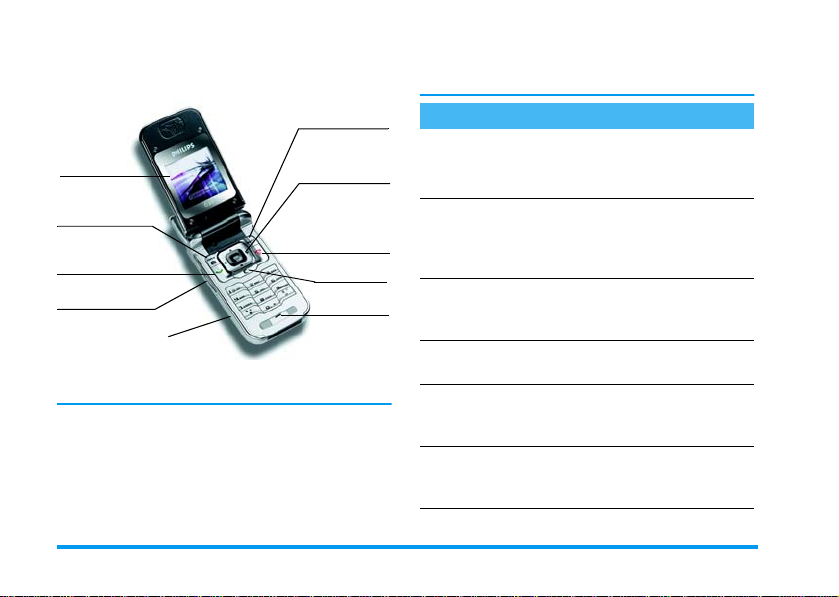
Descubra su teléfono
T
W
y
e
Tecla
b
omisión o discrepancia entre este manual de
instrucciones y el producto descrito.
Cómo...
Pantalla
Cámara* y
m
tecla
ecla de descolgar y
(
ap
Tecla lateral
Teclado
* Opciona l, la cámara es u n acceso rio que no está incluido
n el paquete estándar y s e vende por s ep a rado.
Philips se esfuerza continuamente por mejorar sus
productos. Debi do a ello, Phi lip s se reser va el derech o a
revisar este ma nual d e inst ruccion es o mo dificarl o en
cualquier momento sin previo aviso. Philips
proporciona es t e m anual de ins t rucciones en la versión
actual y no acepta, excepto en lo requerido por las leyes
aplicables, responsabilidad por cualquier error,
Tecla de nave-
,
gación y
Tecla de colgar
)
apagado/
encendido
Tecla c
Micrófono
Encen de r y ap aga r el
teléfono
Introducir el código
PIN
Realizar una llamada
Respon der a una llama-daPulse ( cuando suene el
Ajustar el volumen de
conversación
Cambiar el timbre
Mantenga pulsado ).
Introduzca su código PIN
utilizando el teclado y pulse
,
o # para confir-
mar.
Introduzca el número de
teléfono en el teclado y
pulse
(
para llamar.
teléfono.
Pulse la tecla lateral hacia
arriba o hacia abajo durante
la llamada.
En espera, mantenga
pulsado
la lista de timbres.
para acceder a
b
Page 3

Cambiar el volumen del
timbre
Finalizar una llamada
Acceder al menú
principal
Acceder a la Agenda
Utilizar la Agenda
Acceder a
BeDJ
Acceder a Lista llamadas
Volver al menú anterior
V olver a la pan tal la de
espera
Cambiar el idioma
Descubra su teléfono
En espera, pulse la tecla
lateral hacia arriba o hacia
abajo.
Pulse ).
Pulse , en espera.
Pulse - en espera.
Navegue por la lista
pulsando
pulse
nombre seleccionado.
Pulse b en espera.
Pulse +o ( en es pe r a .
Pulse c.
Mantenga pulsad o c.
Mantenga pulsado 0,
pulse
seleccionar el idioma y
pulse
+o -
(
para llamar al
+
o - para
,
.
Acceder a una función
del men ú
Activar una Tecl a s d e
voz
y
Lanzar una sesión WAP
Activar la
espejo FX
Lanzar la animación
del zoo
programada
Panta lla
Pulse ,, pulse
>
para seleccionar una
función y, a continua ción,
pulse
,
submenú. Repita lo
anterior hasta encontrar la
función deseada.
Mantenga pulsada la tecla
,
.
Mantenga pulsado (.
Mantenga pulsada la tecla
lateral (disminuir
volumen).
El teléfono debe estar
cerra do y en es pera.
Cuando la característica
está en
Activar
pulsada la tecla lateral
(aumentar volumen).
El teléfono debe estar
cerra do y en es pera.
<
para acceder al
, mantenga
o
Page 4

Eventos
Algunos eventos pueden modificar la pantalla en modo
de espera (llamada perdida, nuevo mensaje, etc.). Pulse
,
para acceder al menú correspondiente o
mantenga pulsado
volver a en espera.
c
durante unos segundos para
El carrusel
Un carrusel es un bucle circular de iconos que se
muestra en la pantalla, en el que cada icono representa
una función u opción utilizada para manejar su
teléfono.
No todos los iconos aparecen en la pantalla; los ocultos
aparecen al desplaza rse con < o >.
,
Para acceder al carrusel principal, pulse
<
Pulse
(sentido contrario a las agujas del reloj) o
Descubra su teléfono
en espe ra .
>
(sentido de las agujas del rel oj) y pulse
cuando se seleccione la función u opción deseada, o
c
para cancelar. A continuación, aparecerá otro
subcarrusel o lista.
Al pulsar + o - alter nará ent re dos op ciones,
como Activar/Desactivar, Encender/Apagar,
Aumentar/Disminuir un valor, etc.
Navegue po r los carruseles y la s list as ha s ta alc an zar la
función u opción d eseada. Cuando navegue po r una
lista, u na ba rra de de splaz amient o situ ada en la part e
derecha de la pantalla le mostrará su posición actual en
la lista. Con la tecla de navegación, puede seleccionar o
ajustar todas las funciones de su teléfono tal y como se
describe en el capítulo correspondiente de este manual
de instrucciones.
,
Page 5

Índice
1. Primeros pasos ........... .......................1
Inserción de la tarjeta SIM ..............................1
Encendid o de l teléf on o ...... .............................. 2
Ajuste de fec ha y hora ... .... ..............................2
Copia de la agenda SIM . .... ............. .................3
Autorizar copia .....................................3
No autoriz ar c opia ........ ......... ... ... .........3
Cancela r copia ......................................3
Primera llamada .................................................3
Carga de la batería ............................................3
2. Funciones principales .......................5
Acceder y consultar la agenda .......................5
Realizar una llam ada . ... ... .... ... ... .............. ..........5
Responder y finalizar una llamada .................5
Espejo FX ............................................................6
Cambiar el timbre .............................................6
Activar el modo Silencio .................................6
Activar la vibrac ió n ...... ... ..................................6
Reloj Aleatorio ..................................................7
Visualizar su número de teléfono móvil ......7
Animación del zoo ............................................7
Ajustar el volumen del auricular ...................7
Mute - Desactivar el micrófono ....................7
Grabar conv ers ac ión ... ... ..................................8
Voz - Activar el micrófono ............................ 8
Borrar la lista de llamadas ..............................8
Borrar la lista SMS ............................................8
Borrar la agenda ...............................................8
Desplazarse rápidamente por una lista .......9
Otras funciones durante la llamada ..............9
3. Árbol de menú ............................... 10
4. Mensajes multimedia ..................... 13
Crear un MMS .. ... .... ... .....................................13
Seleccionar los destinatarios ..................13
Diseñar su mensaje ..............................13
Acceder a las opciones .......................... 14
Enviar su mensaje ...............................15
Recibir un MMS ...............................................16
Descargar y reproducir un MMS ..........16
Obtener y almacenar adjuntos ..............17
Gestiona r car petas . ... .... .............................. ...17
Ajustes de Red ................................................18
Tipo de operador .................................18
Red .......... ...... ......... ......... ......... ...... ....19
Centro MMS ......................................19
Direcci ón .......... ............... ............... ....19
Puerto .................................................19
Ajustes ................................................19
5. Introducción de texto o números 21
Introducción de texto T9® .........................21
Qué es? ...............................................21
Índice i
Page 6

Cómo utilizarlo? .................................21
Introducción de texto básica ....................... 22
6. Agenda ..............................................23
Agenda en tarje ta SIM ...... ... ... .... ...................23
Agenda en el teléfono ...... .............................24
Añadir nombres a la agenda ........................24
En la tarjeta SIM ................................24
En el teléfono ......................................24
Añadir un registro en la agenda
del teléfono ..........................................2 5
Núm. propios ......................................25
FotoCal l: Mira qu ién te llama ......................2 5
Editar y gestionar nombres ..........................26
En la tarjeta SIM ................................27
En el teléfono ......................................27
Realizar llam adas ........ ... .................................28
Número de emergencia ........................28
Otros núme ro s ...... .... ... ........................2 9
7. Ajustes ....... .......................................30
Sonidos . .............. ................. ................ ............. 30
Silencios o ....... ............. ............ ......... ...30
Volumen ti mbre ....... .................. ... ... ...30
Tipos timbre .......................................30
Timbre mensajes .................................30
Ecualizador ........................................30
Tono teclado .......................................31
Alertas de sonido .................................31
Vibración ...........................................31
Ver Pantalla ..... .................................................31
Salvapan tallas ....... ............... .............. 31
Animacio nes . ...... ... ...... ...... ...... ... ...... .. 3 2
Retroilu min a ció n ... ............................. 32
Fondo panta lla ................................... 32
Hot keys (Teclas de acceso directo) .........33
Teclas de voz ...................................................35
Marcació n voz ....... ... .......................................35
Seguridad ............ .............. ............. .............. .....3 6
Marcación Fija .................................. 36
Llamada s bl oq ue ad a s ... ... ... ................. 37
Cambiar có di go .. ... ... .......................... 37
Protecc ión PIN ........................... ... ... .. 38
Red ...... ....... ....... ....... ... ....... ....... ...... ....... ....... ... .. 38
Conexión GPRS ................................. 38
Selección de red .................................. 38
Lista prefe rid a ....... ... .......................... 39
Parámet ros ...... ......... ......... ......... ...... .. 3 9
Día y hora ........................................................40
Visualizar hora .................................. 40
Ajustar fe cha ...................................... 40
Formato fecha .................................... 40
Zona horaria ...................................... 41
Ahorro ener g ía . .................. ... ... ........... 41
Ajustar ho ra .... ... ... ............................. 41
Idioma ................................................................41
Preajuste s ............... ............. ................. ............ 41
ii Índice
Page 7

8. Mensajes ............................................43
SMS ....... ....... ... ....... ....... ...... ....... ....... ... ....... ....... 4 3
Enviar men sa je . ......... ... ... ...................43
Leer mensaje .......................................44
Ajustes S MS ........................................45
Guardar SMS .....................................46
E-mail (Correo electrónico) ........................ 46
Ajustes . ................ ............ ............... ....47
Escribir y envia r cor re o ........ ................49
Recibir y leer correo electrónico .............51
Emisión de SMS ..............................................55
SMS rápido ....................................................... 56
9. Música y mezclas .............................57
Cómo... ... .... ...... ....... ....... ....... ...... .... ....... ...... .... 57
Primeros pasos ............................................... 58
Activar pi sta s .......... ... .........................58
Cambiar las melodías e instrumentos
de las pistas .......... ... ............................58
Cambiar el ritmo ................................59
Grabar una mezc la ......................................... 59
Iniciar la grabación .............................59
Gestionar la grabación .........................59
Crear su propio estilo y mezcla ................. 60
Desde arch ivo s exist ente s ...... ................60
Desde cero ...........................................60
Guardar sus propios estilos ........................ 61
Recibir una llam ada .............................. .......... 61
10. Multimedia ..................................... 62
Album imágenes ..............................................62
Album de sonidos ...........................................62
Demostración .................................................63
Estado mem ori a .. .... ........................................63
Grabación sonido ...........................................64
BeDJ ....... .............................. ... .... ... ... .................64
11. Entretenimiento ........................... 65
Calculad ora ....... .......... .......... .......... ........... ...... 65
Despert ador ..... .............. ............. .............. ...... 65
Organizador ...... ... .... ... .... .................................65
Crear un nuevo evento .........................65
Modificar un evento ............................66
Zoo .... .............. ............. .............. ............. .......... 68
Crazy Clock .....................................................68
Euro conversor ...............................................69
Juego ladrillos ..................................................69
12. Información de llamada .............. 70
Ajuste llamada .................................................70
Tapa activa .........................................70
Desviar llam ad a ...... ..................... .......70
Buzones ..............................................71
Auto rellama d a ....... ... ... ......................71
Teclas contestar ...................................71
Llamada en espera ...............................71
Identifi cación ....... ............... ............ ....71
Índice iii
Page 8

Lista llamadas ..................................................72
Lista llamad a s ...... .... ... ........................7 2
Borrar ................................................ 72
Contadores ..................................................... 72
Contador GSM ...................................72
Contador GPRS ..................................73
13. WAP ...............................................75
Servicios Internet ...........................................75
Iniciar una sesión WAP .......................75
Finalizar una sesión WAP ...................75
Home page ..........................................75
Marcado res .......... ................ ............... 76
Introducir dirección .............................76
Configura ción .......... ............... ............ 77
Mensajes de WA P . .... ...........................78
Opciones ..... ....... ...... .... ....... ...... ....... ....... ... ......79
Página de inicio ..................................79
Atrás ..................................................79
Adelante .................. ........................ ...79
Actualiz ar ... ...... ....... ...... ... ...... ...... ......79
Guardar como página inicio ................79
Guardar como... ..................................80
Salir ..... ............... ............. ............... ...80
Recibir una llama d a ............................8 0
14. Servicios del operador ................81
Cadenas GSM ..................................................81
Tonos DTMF ...................................................81
Realizar una segunda llamada ......................82
Responder a una segunda llamada ..............83
Responder a una tercera llamada ...............83
Llamada en conferencia .................................84
Transfer e ncia de lla mada explícita .. ............84
15. Tomar fotografías ........................85
Utilizar la cámara ............................................85
Cómo... . ... ............................ ... ... ........ 85
Conectar la cámara ............................ 86
Fotograf iar ....... ....... ...... ....... ....... ....... ... ....... ..... 8 6
Principios generales ............................. 86
Tomar una fotografía ......................... 87
Revisar las fotografías .......................... 88
Recibir una llama d a ........................... 88
Realizar un a llam ada ......................... 88
Ajustes ..............................................................89
Modo color ......................................... 89
Modo cámara ..................................... 89
Sonidos . ................... .......................... 8 9
Resolució n de im age n ... ....................... 8 9
Calidad imagen .................................. 89
Temporizador automático ................... 89
Iconos y símbolos ...............................90
Precausiones ........................................91
Solución de problemas ................ ......95
Accesorios originales Philips ............98
Declaración de conformidad ............99
iv Índice
Page 9
2.
1 • Primeros pasos
Antes de utilizar su teléfono, lea las instrucciones de
segurid ad de l a se c c ión ”Precauciones”.
Para utilizar su teléfono debe introducir una tarjeta
SIM válida suministrada por su operador GSM o vendedor. La tarjeta SIM contiene su tipo de contrato, su
número de móvil y una memoria en la que puede
memorizar números de teléfono y mens ajes. (consulte
“Agenda” página23).
Inserción de la tarjet a SIM
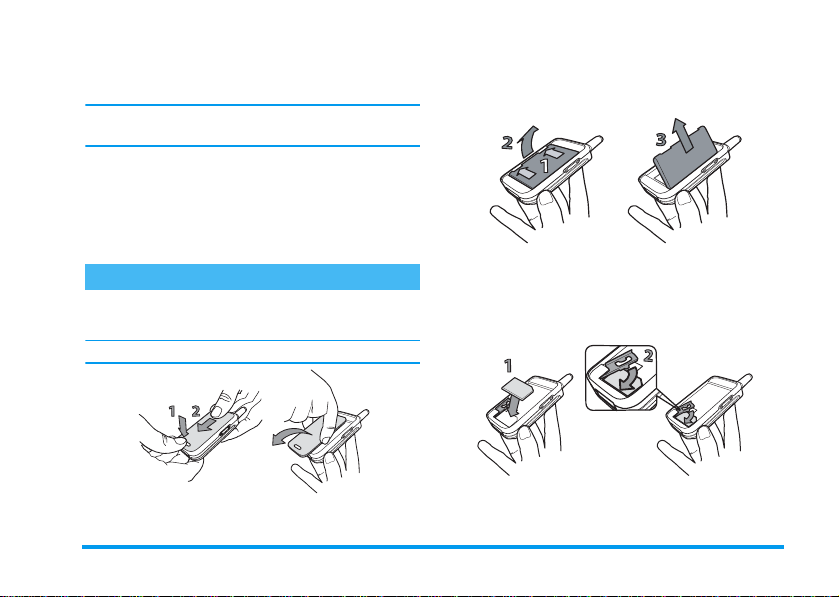
1.
Presione sob re la pe st añ a d e l a b atería y d e slice la
tapa de la bate ría hacia abaj o.
Apague su teléfono antes de quita r la baterí a.
Retire la batería presionando las pestañas
interiores una tras otra y levante la batería desde el
lado izquierdo.
3.
Retire la tarjeta SIM de su s oporte y colóquel a en
su ranura (asegúrese de que la es quina recortada
de la tarjeta se coloca en la esquina adecuada).
Empuje la fijación fij ación de plás tico que suj eta
la tarjeta SIM hasta el tope.
4.
Coloque de nuevo la batería en su ranura tal
como se indica a continuación: coloque primero
Primeros pasos 1
Page 10
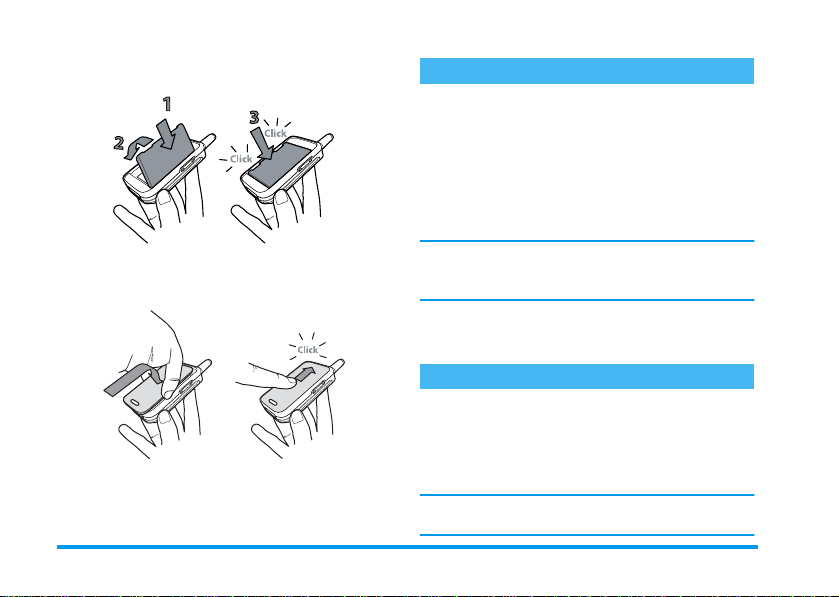
el lado derecho en el lado d erecho del teléfono y
luego presione la batería hasta que encaje.
5.
Introduzca la batería con los conectores hacia
abajo en el co mpartim ento de la bat ería hasta el
tope.
Encendido del teléfono
1.
Para encender el teléfono, pulse la tecla ).
2.
Al encender el teléfono se le pedirá que
introduzca el códi go PIN, u n códi g o secreto de 4
a 8 dígitos de s u tarjeta SIM para prot egerlo de
usos indebidos. Está preconfigurado y su
operador o vendedor se lo ha brán comunicado.
Para personalizar el código PIN, consulte la
página 37.
Si introduce un código PIN incorrecto 3 veces seguidas,
la tarjeta SIM se bloqueará. Para desbloquearla,
deberá solicitar el código PUK a su operador.
3.
Introduzca su código PIN. Si se equivoca, pulse
c
. A continu ació n, conf irm e puls ando ,o
#
.
Ajuste de fecha y hora
Cuando encienda por primera vez el teléfono, le pedirá
que ajuste la fecha. Pulse las teclas numéricas adecuadas
c
(pulse
.
pulse
para ajustar la hora.
Para todas las opciones de fecha y hora, consulte la
página 40.
2 Primeros pasos
para borrar un número) y, a continuación,
,
para validar. Proceda de la misma manera
Page 11

Copia de la agenda SIM
Si no copia la agenda SIM al encender su teléfono por
primera vez, podrá hacerlo directamente desde el menú
de la agenda (consulte la página 23).
Si anteriormente tenía un teléfono móvil y está
utilizando la misma tarjeta SIM, la tarjeta podría
contener toda o p ar te de su agenda act ual. El t eléfon o
móvil la detecta y un mensaje le pregunta si desea
copiar su ag end a SIM e n l a ag enda integ rad a ( véas e a
continuaci ón). Pulse
aceptar.
Autoriz ar co p ia
Pulse la tecla ,, si desea copiar la agenda SIM a su
teléfo no. Tras final izar el pro ceso d e cop ia, la agen da
integrada de su telé fono se conv iert e automáticament e
en la agenda estándar. Pued e cam biar a la agenda SIM
seleccionando
>
En tarjeta SIM
No autorizar copia
Si cancela la descarga del contenido de su tarjeta SIM
con la tecla
copia no se inicia y las agendas permanecen sin
modificar. La agenda SIM es la agenda estándar y debe
c
c
para cancelar o , para
Agenda
>
Ajustes agend a
.
en el primer encendido, el proceso de
>
Sele cc. a g end a
seleccionar
En teléfono
Cancelar copia
Si cambia de opinión tras el inicio del proceso de copia,
pulse la tecla
contenido de la tarjeta SIM.
El proceso de copia se interrumpe y la agenda contiene
sólo las entradas que se hayan copiado hasta la
cancelación.
La agenda SIM es la agenda estándar y debe seleccionar
Agenda
para cambiar de agenda.
Primera llamada
1.
2.
Carga de la batería
Su teléfono se alimenta mediante una batería
recargable. Una batería nueva está parcialmente
cargada y u na alar ma le a visar á cua ndo la bat ería e st é
baja.
Agenda
>
.
>
Ajustes agenda
Introduzca el número d e teléfon o (si se equivo ca,
c
pulse
Una vez con ectado, su te léfono emite 2 pitidos.
Para finalizar la llamada, pulse
Ajustes a gen da
c
, para cancelar la descarga del
>
) y pulse (.
>
Selecc. agenda
)
Selecc. agenda
>
En teléfono
.
Primeros pasos 3
>
Page 12
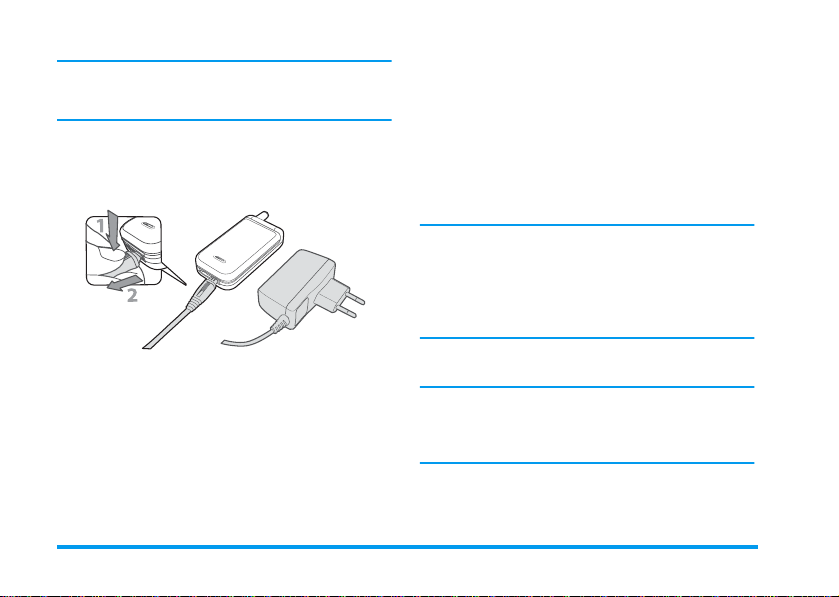
Le recomendamos que no retire la batería con el
teléfono encendido: podría perder todos sus ajustes
personal es (co nsu lt e la página 93).
1.
Tras haber colocado la batería y la tapa de la
batería en s u teléfono, cone cte el cargador en el
enchufe de la derecha de la base del teléfono
como se muestra a continuación.
2.
Enchufe el transformador a una toma de corriente
de red de fácil acceso. El símbolo de la batería
indica el estado de la carga:
• Durante la carga los 4 indicadores de carga
cambian; cada barra representa alrededor del 25%
de la carga y se requiere 2 hora y 15 minutos para
recargar completamente su teléfono móvil.
• Cuando las 4 barras están fijas, la batería está
completamente cargada y puede desconectar el
cargador.
• Cuando la batería esté cargada, retire el conector
pulsando el botón de liberación en la parte
superior del conector.
• En función de la red y de las condiciones de uso,
dispone de hasta 4 horas de conversación y hasta
400 horas de espera.
La batería no se daña si se deja el cargador conectado
al teléfono aunque esté totalmente carga da. La única
forma d e d esconectar el cargador e s d es e n c hufarlo, p or
lo cual se de be empl ea r una to ma de co rrie nte de CA de
fácil acceso. Puede conectar el cargador a una toma IT
(sólo para Bélgica).
3.
Si no va a utilizar el teléfono durante unos días, le
recomendamos que desconecte la batería.
Puede utilizar el teléfono mientras se está cargando. Si
la batería está totalmente descargada, el icono de la
bater ía a p are cer á a lo s 2 o 3 mi nu tos d e co men z ar l a
carga.
4 Primeros pasos
Page 13

2 • Funciones principales
Acceder y consultar la agenda
En espera, pulse-. En fun ci ón d e la
Agenda
contenido que aparece en la pantalla: para más
inform a c ión, cons u lte “A g end a” págin a 23 .
Para consultar la agenda durante una llamada, pulse
,
, seleccione
las entradas p ulsando
pulse dos veces
llamada entrante.
Realizar una llamada
1.
En espera, introduzca el número de teléfono
utilizando el teclado. Para corregir un error, pulse
c
2.
Pulse ( para marcar el número y pulse
para colgar.
Para realizar llamadas internacionales, introduzca el
signo «+» en lugar del prefijo internacional habitual,
manteniendo pulsado
agenda seleccionada (en l a tarjeta S IM o
en el teléfono), puede variar el
Ver agenda
c
.
, pulse, y navegue por
-o+
. A conti nuación,
para volver a la pantalla de
*
. Para informarse sobre
cómo realizar una llamada desde la agenda, consulte
“Agenda” página23.
Responder y finalizar una llamada
Cuando re cibe u na l lam ada , en fu nci ón de su tipo de
contrato y de si la persona que le llama permite que esta
información se transmita, se mostrará el número
entrante. Si el número está memori zado en la a genda
seleccionada (consulte la página 23), se mostrará el
nombre correspondiente en lugar del número.
1.
Para responder la llamada, pulse (o abra el
teléfono si estaba cerrado.
2.
Para rechazar una llamada, pulse ) o
mantenga pulsada la tecla lateral hacia arriba o
hacia abajo. Si tiene activada la función “Desviar
llamada” (consulte la página 70), la llamada se
desviará a un número o a un buzón de voz.
3.
Para descolgar, pulse ) o cierre el teléfono.
El teléfono no sonará si está en modo
la página6). Si ha selecciona do
)
página71), puede aceptar una llamada pulsando
cualquier tecla (excepto
Independiente de si la tapa está activa o no para
llamadas entrantes (consulte página 70), cerrando el
)
Tec la s cont.
).
Silencio
(consulte
(consulte la
Funciones principales 5
Page 14
teléfono siempre finalizará una conversación en cu rso.
Un sonido indicará el final de la comunicación.
Espejo FX
Su teléfono dispone de una pantalla espejo externa que
se activa cuando mantiene pulsada la tecla lateral hacia
abajo o cuando recibe una llamada o un evento nuevo.
En esta pantalla se visualizan diversos elementos de
acuerdo con diferentes contextos: eventos, icono de
grupo al recibir una llamada, anim aciones d ivertidas
como el zoo y el reloj aleatorio (consulte página 68).
Cuando el teléfono está cerrado, mantenga pulsada la
tecla lateral hacia abajo para activar la
retroiluminación de la pantalla espejo FX, que se
apagará de spués de un tiempo p re determinad o.
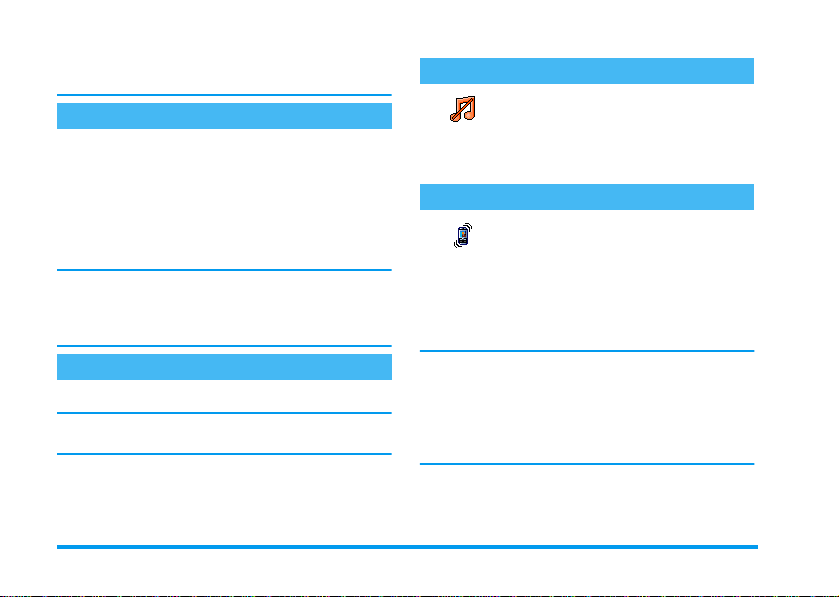
Cambia r e l tim b r e
b
En espera, mantenga pulsada la tecla
También pu ede acceder a es ta función selec cionando
Ajustes
>
Sonidos
>
Tipos timbre
.
Activar el modo Silencio
Si no desea que su teléfono suene cuando
Silen c ioso
Pulse
pulse
reciba una llamada, puede desactivar el
timbr e como se indica a continuaci ón:
,
y selec ci one
-
hasta que el volumen se ajuste a
Ajustes
>
Sonidos > Silencioso
Activar
.
Activar la vibración
Si desea que su teléfono vibre cuando
Vibración
1.
2.
La activación de la vibración no desactiva el timbre. Si
desea silenciarlo y mantener activa la función de
vibración , active el modo
anteriormente.
La vibr ación se de sacti va au tomát ica ment e cua ndo se
conecta el cargador.
reciba una llamada, puede activar la
vibración como se indica a continuación:
,
Pulse
Vibración
Pulse + o
Desactivar
, seleccione
y pulse ,.
-
y pulse ,para confirmar.
Ajustes
para seleccionar
Silencioso
>
Sonidos
Activar
como se h a descrit o
6 Funciones principales
y
>
o
Page 15

Animación del zoo
Esta característica le permite ajustar una animación que
puede lanzar en la pantalla espejo FX:
1.
Pulse ,, seleccione
,
pulse
2.
Seleccione
desee y pulse
3.
Cierre el teléfono, pulse la tecla lateral hacia
arriba y obser ve el res ultado e n la pa ntalla es pejo
FX.
Consulte página 68 para más detalles sobre esta
característica.
.
Activar
,
Entretenimiento > Zoo
, después la animación que
.
Reloj Aleatorio
Proceda como sigue si desea que se visualice
automáticamente una pequeña animación de un reloj
con la frecuencia que desee en la pantall a espe jo FX:
1.
Pulse ,, seleccione
Clock
2.
3.
Consulte página 68 para más detalles sobre esta
característica.
y pulse ,.
Seleccione
frecuenc ia y pulse
Cierre el teléfono y espere hasta que pase el
tiempo de la frecuencia para ver el resultado.
Activar
Entretenimiento
, después una animación y una
,
.
>
Crazy
Visualizar su número de teléfono móvil
Para visualizar su propio número de teléfono móvil,
-
pulse
propios
y
Visualizar
teléfono se mostrará si está memorizado en su tarjeta
SIM. De lo contrario, seleccione
continuación, siga las instrucciones.
Si ha memorizado su propio número en l a agenda,
puede visualizarlo durante una llamada. Consulte
“Acceder y consultar la agenda” página 5.
cuando esté en espera, seleccione
y, a continuación, pulse ,, seleccione
y pulse de nuevo,. Su número de
Ajustar el volumen del auricular
Durante una llamada, pulse la tecla lateral hacia arriba o
hacia abajo para aumentar o disminuir el volumen.
Mute - Desactivar el micrófono
Puede desactivar el micrófono de manera
que su interlocutor no pueda oírle.
Mute
Durante una llamada, pulse
seleccione
,
Mute
.
y confirme pulsando
Nuevo
Núm.
y, a
,
Funciones principales 7
,
Page 16
3.
Voz - Activar el micrófono
Para volver a activar el micrófono
durante una llamada, pulse
Voz
seleccione
,
Voz
. Se activará el micrófono.
y confirme pulsando
,
Grabar conversación
En la mayoría de países, la grabación de
Grabar convers.
su interlocutor que pretende grabar la conversación que
mantenga y únicamente la grabe si da su
consentim iento. D ebe man tener en privad o cualqui er
grab ac i ón. El t iempo máxim o de grabación disponib le
es de 1 minuto (consulte “Grabación sonido”
página 64).
Para grabar una conversación durante una llamada:
1.
Si selecciona
sólo se grabará la voz del interlocutor.
2.
conversaciones está sujeta a normas
legales. Le aconsejamos que notifique a
Mientra s se esté r ealizan do una o var ias lla madas
simultáneas, pulse
del contexto de llam ada s.
Mute
Seleccione
c
, ,o cuelgue para finalizar la grabación.
,
para acceder al carrusel
y, a continuación,
Grabar convers.
Grabar convers.
y pulse ,. Pulse
,
,
En todos los casos, y cuando cuelga, una ventana
de edición le permite asignar un nombre a la
grabación.
4.
,
Pulse
disponible en el menú
sonidos
para guardar la grabación, que estará
.
Multimedia> Album de
Borrar la l i s ta de llamada s
Para borrar la lista de llamadas, pulse
,
veces
Actualizar
,
y seleccione
>
Lista llamadas
para vaciar la lista de llam ada s.
Información d e l lamad a
>
Actualizar
. Pulse dos
Borrar la lista SMS
Para borr ar todos los mensajes de la lista en una sola
operación, pulse
Leer mensaje
vaciar la lista SMS.
También puede borrar todos los mensajes desde el
menú
Guar dar SMS
liberar espacio en la memoria con el objetivo de recibir
nuevos mensajes.
,
>
y selecc ione
Borrar SMS
. Pulse dos veces
. Borrar l a lista SM S es útil p ara
Mensajes
>
,
SMS
para
Borrar la agenda
Para borrar el contenido de la agenda en una sola operación, pulse
,
y seleccione
Agenda
>
Ajustes
8 Funciones principales
>
Page 17

agenda
>
contenido de la agenda.
Esta opción sólo se aplica a la agenda de su teléfono y
NO a la agenda SI M .
Borrar todo
Desplazarse rápidamente por una lista
Al navegar por una lista (de timbres, eventos, etc.)
0
pulse
de elemento por elemento.
para desplazarse página po r p ágina en vez
. Pulse , para vaciar el
Otras funciones durante la llamada
- Cambiar los ajustes del ecualizador (consulte
página 30),
- Añadir un nombre en la agenda (consulte
página 24),
- Escribir y enviar un mensaje (consult e página 43),
- Leer un mensaje (consult e página 44),
- Consultar su lista de llamadas (consulte página72),
- Consultar su organiz ador (consul te págin a 65),
- Realizar una segunda llamada (consulte página 82).
Funciones principales 9
Page 18
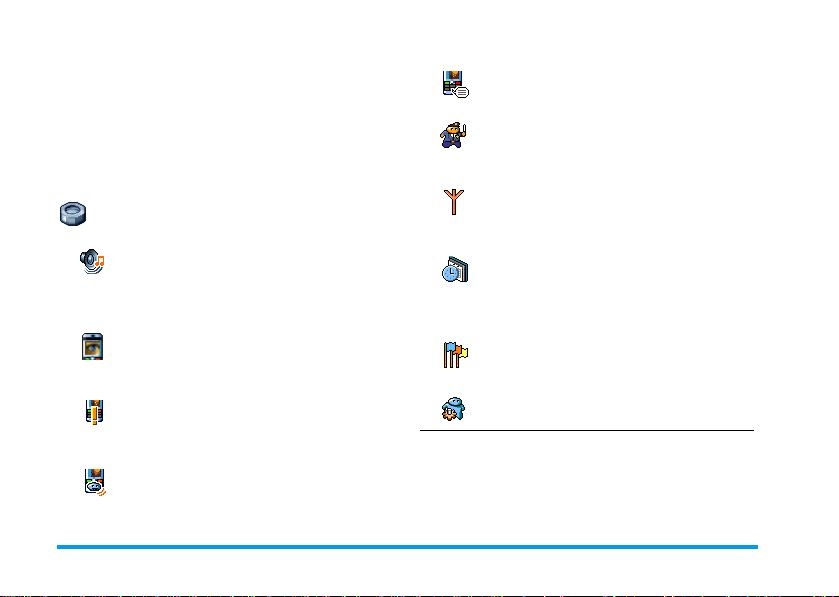
3 • Árbol de menú
La tabla que se muestra a continuación describe el árbol
de menú completo (del primer al tercer nivel) de su teléfono móvi l, así como las páginas de refere ncia que
debe consultar para obtener más información sobre
cada función o ajuste.
Ajustes p30
Sonidos p30
Silencioso / Volumen timbre / Tipos timbre /
Timbre mensajes / Ecualizador / Tono
teclado / Alertas de sonido / Vibraci ón
V e r Pantalla p31
Salvapantallas / Animaciones /
Retroiluminación / Fondo pantalla
Hot keys (Teclas de acceso directo) p33
Lista de teclas de acceso directo ”hot keys”
disponibles
Teclas de voz p35
Lista de tecl as de v oz disponibles
Marcación voz p35
Seguridad p 36
Marcación Fija / Llamadas bloqueadas /
Cambiar código / Protección PI N
Red p38
Conexión GPRS / Selecció n de red / Lista
preferida / Parámetros
Día y hora p40
Visualizar hora / Ajustar fecha / Formato
fecha / Zona horaria / Ahorro energía /
Ajustar hora
Idioma p41
Lista de idiomas dispo ni bl es
Preajustes p41
10 Árbol de menú
Page 19
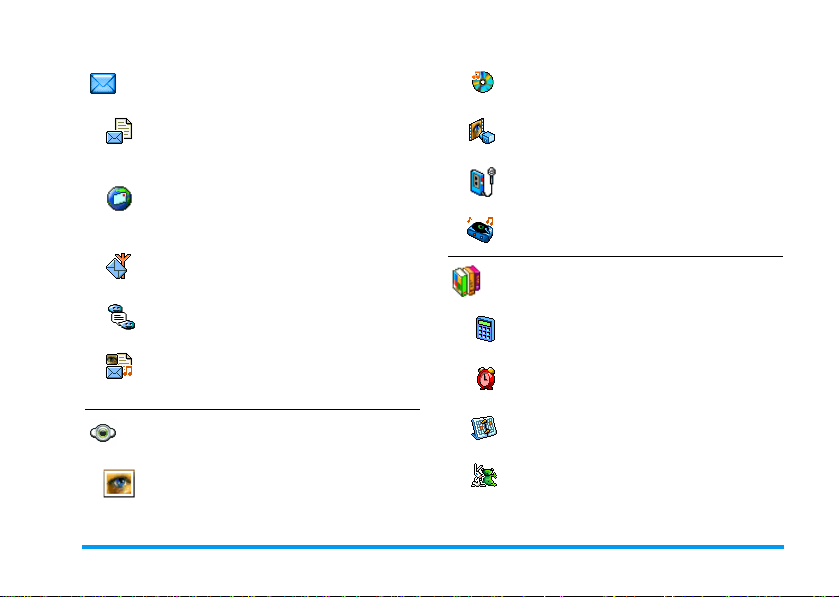
Mensajes p43
SMS p43
Enviar mensaje / Leer mensaje / Ajustes SMS
/ Guardar SMS
E-mail (Corr e o e lectróni co) p4 6
Para cada buzón d isponib le
Ajustes / Abrir buzón / Enviar correo
Emisión de SMS p55
Recepción / Filtros / Código distrito
Album de sonidos p62
Lista de sonidos disponibl es
Demostración p63
Grabación sonido p64
BeDJ p57
Entretenimiento p65
SMS rápido p5 6
MMS p13
Crear un MMS / Recibir un MMS /
Gestionar carpetas / Ajustes de Red
Multim e dia p 62
Album imágenes p62
Lista d e imágen es d isponi bles
Calculadora p65
Desp e rtador p 6 5
Organizador p65
Zoo p68
Árbol de menú 11
Page 20
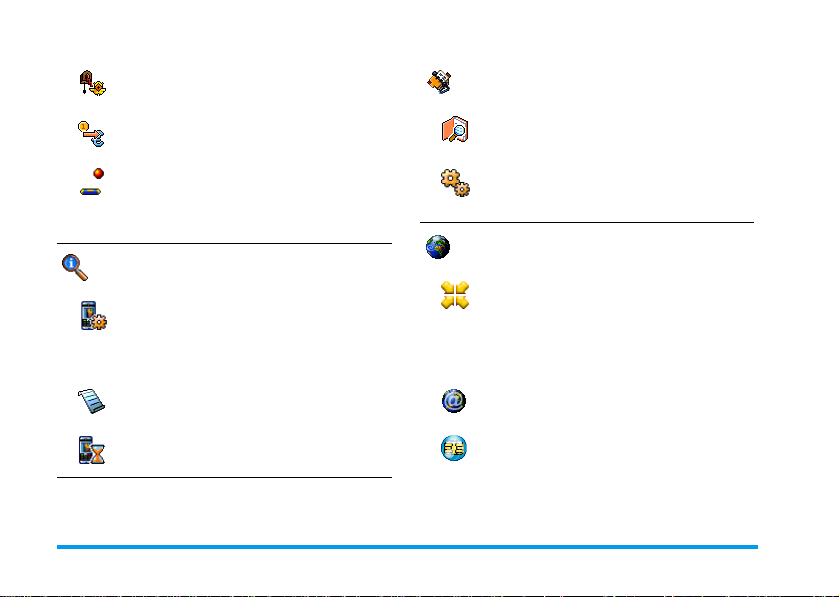
Crazy Clock p68
Agenda p2 3
Euro conversor p69
Juego ladrillos p69
Este menú puede depender de su tipo de
contrato. Por lo tanto, puede variar su icono y
contenido.
Información de llamada p70
Ajuste llamada p70
Tapa activa / Desviar llamada / Buzones /
Auto rellamada / Teclas contestar / Llamada
en espera / Identificación
Lista llamadas p7 2
Lista llamadas / Borrar
Contadores p72
Contador GSM / Contador GPRS
Ve r age nd a
agenda
Ajustes
Borrar todo / Selecc. agenda / Configur.
Grupo / Copiar en teléfono
Servicios del op er ador p81
Números de servicios
Los números disponibles en este menú de penden
del operador y del tipo de contrato. Para más
información, póngase en contacto con su
operador.
WAP p75
Servicios +
Este menú depende del operador y del tipo de
contrato. Para más información, póngase en
contacto con su operador.
12 Árbol de menú
Page 21
4 • Mensajes multime d ia
Su teléfono móvil le permite enviar y
recibir MMS (mensajes multimedia),
MMS
sonidos, incluyendo memos q u e haya grabado.
Un mensaje multimedia puede estar forma do por una
página (incluyendo texto, sonido e imagen) o por
varias: en este caso, el mensaje se reproduce en una
visualización encadenada, tanto si lo envía a una
dirección de correo electrónico como si lo envía a otro
teléfono móvil.
Crear un MMS
Seleccionar los destinatarios
1.
2.
3.
Debe tener seleccionada la agenda ”En teléfono” para
acceder a una dirección de correo electrónico. Consulte
que contienen textos, imágenes y
Pulse m mientras esté en espera.
Seleccione
Seleccione un nombre de la lista y pulse
para añadirlo a su lista de correo, O
Seleccione <
teléfono o dirección de correo electrónico a la que
desee enviar su mensaje. A continuación, pulse
,
.
Nuevo MMS
Nuevo
y pulse,.
> e introduzca el número de
,
“Agenda” página 23 para más información sobre la
selecció n de la agenda.
4.
Si desea enviar su mensaje únicamente a esta
persona, seleccione
Si desea enviarlo a varias personas, seleccione
Insertar nombre
nuevo a la agenda y para añadir nuevos nombres a
la lista de correo (hasta 20 nombres).
5.
Añada tantos destinatarios como desee y a
continuaci ón se lecc ion e
Puede sel eccionar uno de los elem entos y p ulsar
para
Editar
correo electrónico o el número de teléfono.
o para
Editar MMS
, pulse , para acceder de
y pulse ,.
Editar MMS
y pulse
,
,
Borrar
de la lista la dirección de
Diseñar su mensaje
1.
En la parte izqui erda de la pantalla, 5 iconos le
permite n añ ad i r una
el mensaje o acceder al menú
+
Puls e
posterior.
2.
Pulse , para acceder a la lista
seleccione u na im ag en y puls e
a su MMS. Se visualizará la primera ventana de su
mensaje, mostrand o la imagen selecciona da, que,
Imagen, Text o, Sonido, Enviar
o - para pasar al icon o anteri or o
Opciones MMS
Album imágenes
,
para añadirla
Mensajes multimedia 13
.
.
,
Page 22

si es necesario, cambia de t ama ño p ara ajust arse a
la pantalla.
Aunque la vista previa de la imagen cuando crea el
MMS es 105 (ancho) x 55 (alto) píxeles, el tamaño
máximo de una imagen a enviar es 640 (ancho) x 640
(alto) píxeles.
Atención. Cuanto mayor sea el tamaño de imagen, más
tiempo tardará en enviarla.
No pueden enviarse imágenes protegidas por copyright.
Seleccione
imagen.
3.
4.
Los sonidos pueden ser uno de los archivos disponibles
en el Álbum o un memo de sonido que graba cuando
crea el MMS: en este caso, seleccione <
<
Nuevo
pantalla. No se puede adjuntar un memo de voz
Ninguno
si no desea insertar ninguna
El icono
pulse
de texto e introduzca el texto de su mensaje
(consulte “Introducción de texto o números”
página 21).
A continuación se selecciona el icono
pulse
sonidos
añadirl o a su M MS.
Text o
se selecciona automáticamente:
,
para acceder a la pantalla de edición
Registros
Sonido
Album de
>, luego
,
para acceder a la lista
, sele ccione un sonid o y pulse , para
> y siga el procedimiento que aparece en la
existente. El icono del elemento que ha añadido
(imagen o sonido) cambia de color para indicar que se
ha insertado.
5.
Pulse , para enviar su mensaje o pulse
para acceder a las opciones.
Si sale del menú MMS y no ha acabado de escribir su
mensaje, se almacenará automáti camente en el menú
Borrado r
(cons ulte má s adela nte).
Accede r a las opci o nes
-
Pulse
,
Añadir página
:
Borrar página
para ir al menú
. Están disponibles las si guie ntes opciones:
Para crear una nueva página y añadirla
a la visualización encadenada.
Tambi én pu ede pu lsar > cuando se
seleccione la última página del
mens a je que esté diseñan d o.
Una vez haya creado varias páginas,
pulse
las páginas.
Para borrar la página seleccionada.
Esta opción sólo está disponible si hay
más de una página en el mensaje.
Opciones MMS
<
o > para navegar por
-
y pulse
14 Mensajes multimedia
Page 23

Siguiente
página
Página previa
Duración pági-naPara cambiar el valor de la duración de
Guard. MMS
como
borrador
Guard. MMS
como modelo
Para desplazarse a la página posterior o
anterior.
la página que ha ajustado en
Ajustes de la aplicación
página 2 0), y para ajustar un retardo
entre cada página.
Para guardar su mensaje como
borrador, que puede editar, completar
y enviar más tarde. Los MMS
guardados como borrador se
almacenan en
(consulte “Gestionar carpetas”
página 17).
Los mensajes guardados como
borrador deben tene r un a sunto.
Para guardar su mensaje como
modelo, que pueda utilizar como base
para otros MMS (p. ej., tipo de
mensaje ”Feliz cumpleaños”). Los
MMS guardados como modelo están
listados en
“Gestionar carpetas” página17 a
continuación).
MMS
MMS
>
(consulte la
>
Modelo
(consulte
Ajustes
Borrador
Vista previa
Añadir asunto
>
Cuando navegue por las listas, iconos específicos
muestran el tipo de mensaje seleccionado (leer MMS,
informe de enví o, mo delo , et c.). La info rmac ión sobre
el mensaje (remitente, destinatarios, asunto) se
desplaza horizontalmente y de modo automático
cuando se selecciona.
Para ver prev iamente la visualizac ión
encadenada que ha creado desde la
primera hasta la última página,
incluidos los sonidos e imágenes.
Para edit ar y cam biar o i ntroduc ir el
asunto de su mensaje.
Enviar su mens aj e
Como se describe anteriormente, pu ede:
• Enviar su mensaje en cuanto lo haya completado:
seleccione
•Guardarlo como
enviarlo más tarde: para enviar, seleccione el
mensaje en
pulse
eliminará de la lista de borradores.
Si falla el envío de un m e nsaje borrador, el men s aj e se
despl azará a l m e nú
enviado.
Enviar MMS
,
. Una vez se haya enviad o, el
Borrador
Borrado r
Enviados
y pulse ,.
para completarlo y
, seleccione
y se identificará como No
Enviar MMS
MMS
Mensajes multimedia 15
y
se
Page 24

• Selecciónelo del menú
seleccione el mensaje que desea enviar de este
menú, seleccione
Una vez se haya enviado, el MMS se identificará
en la lista como mensaje enviado.
En los dos últimos casos, seleccione el mensaje que
desea enviar en la carpeta correspondiente. En todos los
casos, seleccione
progreso le permitirá seguir el envío de su mensaje.
Pulse
c
Enviar MMS
para cancelar el envío de su mensaje.
Enviados
y envíelo:
Reenviar MMS
y pulse ,: una barra de
y pulse ,.
Rec ibir un MMS
Descargar y reproduci r u n MMS
Cuando recibe un MMS, aparece un mensaje de alerta
en la pantalla para informarle.
1.
Si está activado el modo de recepc ión
(consulte la página 19), el mensa je se descar gará y
se situará automáticamente en la
entrada
. Selecciónelo en la lista de la
entrada
2.
y pulse > para reproducirlo.
Si está activado el modo Manual:
c
•Pulse
notifica ci ón en la
•Pulse
notificación y, a continuación, seleccione
Descarga
para volver a en espera y guardar la
,
Bandeja de entrada
para visualizar los detalles de la
y pulse , para descargar el propio
Automátic o
Bandeja de
Bandeja de
, O
mensaje. Al igual que para enviar, una barra
progreso le permitirá seguir la descarga del
mensaje.
Una notificación no es el MMS propiamente dicho,
sino una vent ana de in formación c o n los de t alles sobre
la identidad del remitente, fecha y hora de recepción,
asunto, etc. NO BORRE LAS NOTIFICACIONES
ANTES DE RECIBIR EL MENSAJE, o nunca podrá
recibirlo.
Tanto en el modo manual como e n el automático, un
mensaje le informará de si el tamaño del MMS que
desea descargar es superior a la memoria disponible en
su teléfono. En este caso, deberá liberar memoria
borrando datos (imagen, sonidos, etc.). Consulte
“Estado memoria” página 63.
• Si el remitente del mensaje ha solicitado
informe
, un mensaje en pantalla le pedirá que
,
pulse
rechazar el envío del informe.
3.
Una vez haya descargado el MMS, selecciónelo en
la lista
reproducirlo.
Si pulsa < o > cambiará el modo de
reproducción de automático a manual. En modo
para enviarlo o q ue pulse c para
Bandeja de entrada
y pulse > para
Leer
16 Mensajes multimedia
de
Page 25

manual, pulse < o > para v isu al iz ar la p ág ina
ante ri or o posterio r.
Obtener y almacenar adjuntos
Cuando reproduzca un MMS como se describe en la
secc ión previa, pu l s e
reproducir
siguientes:
Reproducir
mensaje
Siguiente página
(o Página previa)
Ir hacia atrás
Extraer imagen
,
para acceder a las
Para volver al modo automático: el
MMS se reproducirá como una
visualización encadenada continua.
Para desplazarse a la página anterior o
posterior. También puede pulsar
<
o > cuando visualice el
MMS en modo manual.
Este elemento no está disponible
cuando ha seleccionado la última (o
la primera) imagen.
Para retroceder en el M MS hasta la
primera página.
Para extraer la imag en de la página
actual y guardarla en el
imágene s
.
Opciones
Album
Extraer sonido
Para extraer el sonido de la página
actual y guardarlo en el
sonidos
.
Album de
Gestio nar carpetas
El menú MMS le pe rmit e ges tiona r su s men sajes en 4
carpetas diferentes . La carpeta pr edeterm in ada (activ a)
es la última seleccionada. Para cambiar la carpeta
activa, pulse
y seleccione la carp e ta d e su elecci ón :
Bandeja
de entrada
c
para volver al men ú pr in ci pal M MS
List a todas las
envío
y
-Puede
informes.
-Puede
Respo nder
Borrar
Las notificaciones se borran automáticamente cuando recibe el MMS completo.
NO borre las notificaciones antes de recibir el MMS, o nunca podrá recibirlo.
Notificaciones, Informe de
Leer informe, Leer
Leer
o
Reproducir mensaje, Remitir
, visualizar sus
un MMS.
y
Borrar
notificaciones e
Sin leer MMS
Detalles
o
o
Mensajes multimedia 17
.
Page 26

Enviados
Modelo
Borrador
Los mensa jes que ha guarda do sólo pueden env iarse
desde las carpetas
recuperar un elemento (ya sea un mensaje, una
Lista los mensajes que ha
pero todavía
cancelado el procedimiento de envío
pulsando la tecla
-Puede
Detalles
- Además, un MMS que todavía no se
haya enviado también puede ser
Reenviar
MMS ya enviado.
Lista todos los mensajes guardados como
modelo después de su creación.
Puede
los modelos.
Lista todos los mensajes guardados como
borrador después de su creación, o
guardados automáticamente si sale del
menú MMS antes de guardar o enviar su
mensaje.
Puede
borradores.
No enviado
Abrir, Borrar
de todos estos mensajes.
a alguien y puede
Reproducir, Editar, Enviar
Reproducir, Editar
Borrador
Enviado
(p. ej., si ha
).
c
o visualizar los
y
o
Enviados
o creado
Remitir
y
Borrar
Borrar
. NO puede
notificación o un informe) que haya borrado. Pulse
c para cancelar el borrado.
Ajustes de Red
Es posible que su teléfono haya sido preconfigurado
para acceder directamente a los servicios ofrecidos. De
lo contrario, su operador le debe de haber
proporcionado los elementos de información descritos
un
en la pres ente sección , para int ro du c irlo s t a l y como se
le han proporcionado.
Con algunos operadores, el acceso a los parámetros
puede ajustarse ”a distancia”. Por favor, consúltelo
directamente con su operador.
Tipo de operador
Le permite elegir un perfil de datos de entre los que ha
ajustado (consulte “Parámetros” página 39 para
información completa sobre cómo configurar o
modificar un preajuste de datos). Este perfil y los
parámetros correspondientes se utilizarán para la
los
conexión.
18 Mensajes multimedia
Page 27

Red
Este menú le permite seleccionar el tipo de red a
utilizar al establecer una conexión.
GSM
GPRS
GPRS primero
Si selec ciona GPRS p rimero deberá tener los ajus tes
GSM y GPRS configurados (consulte “Parámetros”
página 39).
Su teléfono móvil sólo utilizará la red
GSM para las conexiones.
Su teléfono móvil sólo utilizará la red
GPRS para las conexiones.
Su tel éfono m óvi l prim ero in tenta rá
conectarse a la red GPRS y, a
continuación , a la red GSM si la red
GPR S n o es tá disponibl e a l e s ta b l ec er
la conexión.
Centro MMS
Le permite introducir o cambiar la dirección MMS del
servidor al que se conectará su teléfono.
Dirección
Le permite introducir o cambiar la dirección IP de
acceso al servido r.
Puerto
Le per mit e in trod uci r o ca mb iar el nú mer o de p uer to
de acceso al servidor.
Su operador le debe de haber suministrado la
información relacionada con los tres puntos anteriores,
y debe intro ducir la tal y co m o se le ha propo r c iona do.
Ajustes
Modo recepción
Manual
Los mensajes se guardan en el servidor
MMS y debe conectarse manualmente
para recibirlos:
1.
Pulse , para acceder a la
de entrada
2.
Seleccione el elemento de
notificación correspondiente a este
mensaje y pulse
3.
Seleccione
4.
Cuando los
visualicen, puls e
la conexión y descárguelo.
5.
Una vez el mensaje esté en su
teléfono, pulse
Reproducir mensaje
.
Leer
,
y pulse
Detalles
,
,
y pulse ,.
Bandeja
.
,
.
del mensaje se
para establecer
, seleccione
Mensajes multimedia 19
Page 28

Automático
(modo
predeterminado)
Informe de envío
Esta opción puede ajustars e a
mediante (un SMS) si su MMS se ha recibido o ha sido
rechazado. El informe de envío mostrará la iden tidad
del remitente, la fecha y hora de recepció n, el asunto
MMS y el estado de entrega.
Leer informe
Esta opción puede ajustars e a
mediante (un SMS) cuando el estado del MMS
Cualquier MMS nuevo que reciba se
descarga automáticamente desde el
servidor y se sitúa en la
sin tener que establecer una conexión.
Seleccione el mensaje que haya recibido en
la
Bandeja de entrada
Este modo se desactiva si se encuentra en
una red dife ren t e a la su ya .
Bandeja de entrada
y pulse >.
ON
o
OFF
y le informa
ON
o
OFF
y le informa
enviado ha cambiado, es decir, si ha sido leído o se ha
borrado sin ser leído.
Auto guardar
,
Esta opción p uede ajus tarse a
guardar automáticamen te los men saje s env iad os des de
el menú
Enviados
en la carpeta
Periodo de validez
Le permite seleccion ar el periodo de tiempo que su
mensaje va a estar almacenado en el servidor, desde
hora
a
destinat ari o no est á cone cta do a la re d (y p or lo ta nto
no puede recibir su mensaje inmediatamente).
Duración página
Le permite seleccionar la duraci ón entre cada página
incluida en su MMS, desde
. Los me nsaj es g uarda dos apa rece rán
Enviados
Una semana
ON
o
OFF
.
(máximo). Es útil cuando el
1 seg.
hasta
60 seg.
y le perm ite
20 Mensajes multimedia
1
Page 29

5 • Introducción de te xto
o números
Puede introducirse texto en pantallas de edición de dos
modos diferentes: mediante la introducción de texto
predictiva T9
básica. También están disponibles otros dos modos
para números y signos de puntuación. Los iconos que
aparecen en la pantalla muestran el modo de texto
activo.
Introducción de texto T9®
Qué es?
Tegic Euro. Pat.
App. 0842463
para deletrear una palabra: se analizan las pulsaciones
de tecla y se muestra la palabra sugerida por T9
pantalla de edición. Si existen varias palabras
disponibles de acuerdo con las teclas utilizadas, la
palabra que introduzca se destacará: pulse
navegar por la lista y elegir una de las propuestas por el
®
o mediante la introduc ción de texto
La introducción de texto predictiva T9
es un modo de edición inteligente para
mensajes, que incluye un diccionario
completo. L e permite introducir texto
rápidamente. Pulse una vez la tecla
correspondiente a cada letra necesaria
®
en la
>
para
diccionario incluido en T9
ejemplo).
Cómo utiliz arlo?
Las letras y sí mbolos r epresen tados por cada tec la son
los siguientes:
2a9
<
,
c
®
0
*
#
Ejempl o: cómo introducir la palabra «casa»:
1.
Pulse 2 2 7 2. La pantalla mostrará
la primera palabra de una lista:
2.
Pulse
Para escribir letras.
>
o
Para navegar por la lista de las palabras
propuestas.
Para confirmar la entrada.
Pulse brevemente para borrar una
entrada y mantenga pulsado durante
unos segundos para borrar todo el texto.
Cambia las letr as est án dar a may ús cula s
y a minúsculas.
Cambia de modo básico a numérico.
Cambia a modo símbolos y puntuación.
0
para desplazarse y seleccione
®
(consulte el siguiente
Cara
.
Casa
.
Introducción de texto o núm er os 21
Page 30

3.
Introducción de texto básica
Si desea acceder a la introducción de texto básica,
seleccione la introducción de texto básica «Abc»
utilizando la tecla
pulsaciones de tecla para alcanzar el carácter deseado: la
letra «h» es la segu nda letra de la tecla
debe pulsar dos veces para introducir la «h». La
utilización de este modo requiere que pulse una tecla
tantas veces como corresponda a la posición de la letra.
Para introducir la palabra «Coche» en modo de
introducción d e tex to bás ic a deb e, por lo tan to, pulsa r
2, 2, 2
2, 2, 2
3
Pulse
,
Pulse
palabra
(DEF).
,
para confirmar la selección de la
Casa
.
*
. Este método requiere varias
(ABC) 6, 6, 6 (MNO),
(ABC), 4, 4 (GHI),
cuando haya completado el mensaje.
4
, así que
3
Las letras, números y símbolos están situados en cada
tecla tal como se indica a continuación:
Pulse brevemente Mantenga
espacio . , @ / : ; “ ’ ! ¡ ? ¿ # + -
1
* = % < > ( ) & £ $ ¥
a b c à ä å æ ç 2
2
d e f é è ∆ Φ 3
3
g h i Γ ì4
4
j k l Λ 5
5
m n o ñ ò ö 6
6
,
p q r s β Π Θ Σ 7
7
t u v ü ù 8
8
w x y z ø Ω Ξ Ψ 9
9
Cambia mayúsculas/minúscu-
0
las
pulsado
1
0
22 Introducción de texto o números
Page 31
6 • Agenda
Todas las operaciones descritas en este capítulo
requieren que la agenda correspondiente, ya sea en
la tarjeta SIM o en el teléfono, esté seleccionada.
Su teléfono móvil dispone de dos agendas. La agenda
SIM está ub icada en la tarjeta SIM y el número d e
entradas depende de la capacidad de la tarjeta. La
segunda agenda está incluida en la memoria del
teléfono móvil y puede almacenar hasta 299 nombres.
La cap acidad de la tarje ta SIM de pende del tipo de
tarjeta que tenga. Póngase en contacto con su
distribuidor local para más información sobre este
tema.
La agenda de su teléfono comparte la capacidad y
memoria del teléfono móvil con otras funciones. Como
tales, so n inter depe ndient es: cu anto s más nom bres c ree,
menos even tos podrá almace nar y vic eversa. 29 9 es el
número máximo de nombres y eventos, siempre que
otras funciones (memos, sonidos, imágenes, etc.) no
utilicen una cantidad significativa de la memoria del
teléfono.
Agenda
El menú
agendas disponibles: la de la tarjeta SIM o la del
le permite selec ciona r una de l as dos
teléfono. Cuando intro duzca nombres nuevos e n una
Agenda
, sólo se añadirán a la agen da seleccion ad a .
La opci ón
Al seleccionar
de su tarjeta SIM en su teléfono. Si selecciona está
opción dos v ece s, duplicará todos los nombres .
Borrar todo
Copiar to do a tel.
NO se aplica a la agenda SIM.
, se copiará el contenido
Agenda en tarjeta SIM
Si utiliza una tarjeta SIM por primera vez, siga las
normas del procedimiento de instalación de la tarjeta
SIM como se describen en la página 1 y, a
continuación, vaya a la sección titulada “Añadir
nombre s a la age n d a” que se encuent ra má s adelante.
Selecc. agenda
agenda ubicada en su tarjeta SIM. Los nombres
añadidos a es ta agenda pueden copiarse en la agenda
ubicada en su teléfono.
Si ha cancelado o abortado la copia automática de su
agenda S I M al princ ipi o, puede hacerlo m an ualmente:
pulse
Copiar todo a tel.
,
Pulse
agenda
pulse
y seleccione
.
,
y seleccione
,
Selecc. agenda
+o -
Agenda, Ajustes agenda
. A continuaci ón,
para seleccionar la
Agenda, Ajustes
, entonces
Agenda 23
Page 32
Cuando copia los contenidos de su
En tarjeta SIM
SIM, aunq ue t en dr á m enos campos de info rmación.
agenda SIM en su teléfono, todavía
puede utilizar la agenda de su tarjeta
Agenda en el teléfono
Su teléfono móvil no gestiona más de una agenda al
mismo tiempo e ignorará la información relativa a la
otra: p. ej., si ”García” está presente en ambas agendas
y lo borra de s u tel éfon o, perm an ecerá sin cam bios en
la tarjeta SIM.
La agenda seleccionada por defecto es la
En telé fono
en una sola operación utilizando la opción
En función de la capacidad de la tarjeta SIM, los
nombres añadidos a esta agen d a pueden copia rs e en la
agenda SIM (consulte “Copiar en SIM” página 28).
ubicada en su teléfono. Puede almacenar
hasta 299 nombres y puede actualizarse
Borrar tod o
Añadir nombres a la agenda
En la tarjeta SIM
Para añadir un nombre a la agenda SIM:
1.
-
Pulse
Nuevo
para ac ceder a la agenda, seleccion e
y, a contin u ación, p ul s e ,.
2.
Introduzca el nombre y, a continuación, el
número de su elección y pulse
Un número puede contener un máximo de 40 dígitos,
en función de su tarjeta SIM.
Si introduce todos los números, incluyendo los locales
con prefijos internacionales, código de país y código de
área, podrá marcarlos des de cual quier l ugar.
3.
Seleccione el tipo de número asociado con el
nombre:
Teléfono, Fax
confi rmar y almacena r este nombre en s u agend a.
o
Datos
,
.
y pulse
En el teléfono
La agenda de su teléfono puede almacenar más campos
de información que la agenda de la tarjeta SIM.
Incluyendo (en caracteres latinos):
.
Campos de nombres y
apellidos hasta 20 caracteres
Campos de números
(móvil, trabajo, e tc.)
Campos extra (correo
electrónico y notas) hasta 50 caracteres
Selección de grupo
Puede crear hasta 299 registros, conteniendo un
máximo de 7 campos de información cada uno, con un
máximo de 5 campos numéricos. Por ejemplo, puede
hasta 40 dígitos
y 1 «+»
20 grupos disponibles
,
para
24 Agenda
Page 33

pulse
guardar 2 números de teléfono móvil, 3 números de
trabajo, una dirección de correo electrónico y una nota
de texto, todo para la misma persona.
Añadir un registro en la agenda del teléfono
Añadir un campo de nombre
1.
2.
Uno de l os dos c ampos de nombre p uede est ar vací o,
pero no los dos. Para volver al campo anterior, pulse
c
Añadir un campo de número o texto
1.
2.
-
Pulse
<Nuevo>
Introduzca el apellido del contacto y confirme
pulsando
nombre y confirme pulsando
.
Después de introducir el nombre del contacto, se
encontrará en el menú
entre campos numéricos (móvil, fax, dato s, busca,
principal, trabajo) o campos alfanuméricos
(notas, E-mail). Realice su selección e introduzca
el número o texto correspondiente. A continuación, pulse
registro.
El teléfono entonces le pedirá
grupo al que des ee que pertenez ca este n ombre y
para acceder a
y, a continuac ió n, p uls e ,.
,
y, a continua ción, introduzca el
,
Agenda
,
.
Tipo de núm.
para guardar este nuevo
Puede elegir
Grupo
, seleccione
: elija el
3.
Núm. propios
La opción Núm. propios que aparece en su agenda debe
contener su propio número de teléfono. De lo
contrario, le aconsejamos que introduzca su número de
teléfono así como cualquier otra información relevante.
Aunque todos sus campos pueden estar vacíos, el
propios
FotoCall: Mira quién te llama
Esta función sólo está disponible cuando selecciona la
agenda de s u te l éfono, NO la agenda SI M .
La func ión
disponibles con su propio nombre («Amigos»,
,
re-gistro se guardará en la agenda del teléfono.
Puede asociar una
para cada grupo, así como
Seleccione
Grupo
Mira quién te llama” página 25 para más
información). Cuando recibe una llamada de un
contacto asociado a un grupo, la melodía y/o
imagen definida para este grupo sonará y/o
aparecerá automáticamente en la pantalla interior.
no pued e borrarse.
para confirmar. A continuación , el
Melodía
y una
Imagen
específica
Agenda
y, a continuación, consulte “FotoCall:
FotoCall
>
le permite person alizar l os grup os
Renomb rar
Ajustes agenda
>
grupos.
Configur.
Núm.
Agenda 25
Page 34
«Oficina», etc .), una imagen determina da (de
imágenes
) y una melodía determinada (de la lista
timbre
).
Puede asociar uno o varios contactos de su agenda a un
grupo. Cuando llama un nombre de ese grupo, el
nombre de con tact o apa recer á con l a imag en de finid a
de ese grupo. También sonará l a melodía definida para
ese grupo.
¿Por qué no establecer un grupo sólo para esa persona
importante? Uti lice la cám ara para guardar su imagen
en
Album imágenes
su voz como timbre. Cuando llame, realmente podrá
verle y oírle (para la cámara consulte página 85 y para
la grabación de sonido, consulte página 64).
1.
Para utilizar la funci ón Fotoca ll, es necesari o que
esté utilizando la agenda del teléfono; si no es la
que está utilizando ya, consulte “Copia de la
agenda SIM” página 3.
2.
A continuación, se le cci one
,
3.
Cambie el nombre del grupo a identificar
(«Amigos», «Niños», etc.) y seleccione la
la
Imagen
4.
Mantenga pulsado c par a volver a en espera y,
a continuación, pulse
contenido d e su agenda. Sel eccione un c ontacto
y
Grabación sonido
y seleccione el grupo de su elección.
que vaya a asoci ar a este grupo.
para almacenar
Configur. Grupo
-
para visualizar el
Album
Tipos
, pulse
Melodía
que desee asociar a es te grupo y pulse ,. A
continuación, elija
grupo de su elección.
Cuando le llame es te contact o, la
asociadas a este grupo sonará/aparecerá en la pantalla
interior. El icono predefinido (que no puede
modificar) asociado a este grupo aparecerá en la
pantalla espejo externa .
Selecc. grupo
Melodía
y seleccione el
Editar y gestionar nombres
Una vez haya almacenado los nombres en su agenda,
-
pulse
Agenda
pulsando la tecla correspondi ente a la letra a la que
desea ac ceder de la l ista (p. e j., puls e
para acceder a la letra «U»). Se selecciona el primer
registro de la lista que comienza por esta letra. En
función del menú de la ag enda q ue hay a seleccionado,
tendrá acceso a parte o toda s la s siguientes opciones:
• Borrar
•Mostrar
•Copiar en
y
SIM
•Flash dial
• C am bi ar tip o
•Llamar
mientras esté en espera para ac ceder a la
. Puede buscar un nombre en la agenda
8
• Borrar todo
•Enviar mensaje
• Enviar un MMS
• Predetermin ar
•Copiar en
teléfono
•Cambiar
nombre
•Incluir en un
grupo
• Asociar a
marcación por
voz
y la
dos veces
Imagen
26 Agenda
Page 35

En la tarjeta SIM
Seleccione un nombre de la agenda de la tarjeta SIM y,
a continu ació n, pu lse
siguientes opciones:
-
Borrar
para borrar el nombre y número
seleccionado,
-
Cambiar
para cambiar el nombre seleccionado y toda
la infor m ación rel ac i onada,
-
Copiar en te léf.
toda la información relacionada en la agenda de su
teléfono.
,
para acceder a una de las
para copiar el nombre seleccionado y
En el teléfono
Añadir un campo
1.
Para añadir un nuevo campo a un registro
existente, seleccione el nombre de su elección,
seleccione
2.
Seleccione
campo que va a añadir y pulse
el número o te xto y, a continu ación, puls e
para guardar los cambios.
3.
Repita los pasos 1 y 2 para añadir hasta 6 campos
al mismo registro. Pulse brevemente
volver al menú anterior, o mantenga pulsado para
volver a en espera.
Los números o texto aparecerán en orden de fecha de
creación. El primer número de teléfono o fax que
Mostrar
y pulse ,.
<Nuevo>
y pulse ,. Elija el ti po de
,
. Introduzca
,
c
para
introduce se convi erte en el número predetermi nado.
Como tal, aparece en la pri mera posición de la lista.
Para predeterminar otro número, consulte
“Predeterminar” página 28. Los campos
alfanumé ricos (not as y c orre o elect ró nico) s ólo p ueden
modificarse o borrarse.
Cambiar el contenido de un campo
1.
Para cambiar el contenido de un campo en un
registro existente, seleccione el nombre de su
elección, pu lse
de nuevo
2.
Seleccione e l c amp o q ue de sea cambiar en la l ista
y pulse
3.
En el carrus el que aparece, seleccione
,
pulse
,
Cambiar un tipo de campo
Cambio de tipo
campo”. A con tinu ac ión, s eleccione
el menú carrusel, seleccione el nuevo tipo de número y
pulse
,
Si ha copiado su agenda SIM en el teléfono, puede que
algunos números aparezcan como «Sin tipo» y no
,
,
,
. Realice los ca mb io s que des ee y pu lse
para guardarlos.
Para cambiar un tipo de campo de un
registro existen te, repita los paso s 1 a 3 de
la secció n “Cambia r el cont enido de un
para confirmar su elección.
, seleccione
.
.
Mostrar
y pulse
Cambiar
Cambio de tipo
Agenda 27
y
en
Page 36
tengan ningún icono. Los números «Sin tipo» pueden
modificarse: siga el procedimiento descrito
anteriormente para definir un tipo para estos números.
Borrar un campo
campo”. A con tinuación, seleccio ne
carrusel y pulse
Predeterminar
Predetermi nar
primero en la lista de campos y se marcará
automáticamente cuando pulse la tecla de descolgar o
cuando pulse
SMS
. Para cambiar el número p redeterminado (p. ej.,
para predeterminar el número del «Trabaj o» en lugar
del número de «Principal», repita los pasos 1 a 3 de
“Cambiar el contenido de un campo”. A continuación,
seleccione
,
Para borrar un campo de un registro
existente, repita los pasos 1 a 3 de la
Borrar
sección “Cambiar el contenido de un
,
para confirmar.
El primer número que introduce cuando
crea un nuevo registro se convierte en el
número predeterminado: aparecerá el
,
y seleccione la opción
Predeterminar
para confirmar.
en el menú carrusel y pulse
Borrar
Llamar
del menú
o
Enviar
Copiar en SIM
Copiar en SIM
frecuentemente de teléfono. Si cop ia los números de
teléfono en la tarjeta SIM, su agenda siemp re estará
actualizada cuando cambie las agendas o cuando utilice
otro teléfono.
Para copiar un número en la agenda de la tarjeta SIM,
repita los pasos 1 a 3 de la sección “Cambiar el
contenido de un cam po”. A continuaci ón, seleccione
Copiar en SIM
Como se ha mencionado anteriormente,
la introducción de nombres en la agenda
SIM puede ser útil si cambia
y pulse ,.
Realizar llamadas
Número de emergencia
El número de emergencia llamará al
Emer genc ia
llamar a este número aunque el teléfono esté bloqueado
o aunque todavía no haya introducido su PIN.
En función del operador de red, el número de
emergenci a pued e marcars e sin que ha ya inserta do su
tarjeta SIM. En Europa, el número de emergencia
habitual es el 112 y en el Reino Unido es el 999.
número de los servicios de emerg encia de
su país. En la mayoría de l os casos, puede
28 Agenda
Page 37
1.
Para llamar a este n úmero, márquelo en espera
pulsando las teclas correspondientes, o pulse
y seleccione
2.
Pulse ( para llamar y ) para colgar.
Agenda
>
Ver agenda
>
,
Emergencia
Otros números
Marcar un número
Si pulsa ,, podrá acceder a un carrusel
permitiéndole llamar a este núme ro, almacenarlo o
enviarle un S M S.
Seleccionar un nombre
1.
2.
- una vez haya selecciona do el registro, simplemente
pulse
-o
- pulse dos veces
carrusel y, a con tinuac ión, sel eccion e
,
3.
• Para llam ar al nú mero predeterminado:
En espera, marque u n número pulsando
las teclas correspondientes. Pulse
Llamar
para llamar y pulse ) para colgar.
Pulse - y seleccione el registro de su elección.
Si ha seleccionado la agenda de su tarjeta SIM:
(
para llamar
,
para acceder al siguiente
para marcar el número.
Si ha seleccionado la agenda de su teléfono:
Llamar
y pulse
- una vez haya seleccionado el registro, simplemente
(
pulse
.
o
-pulse
continuación, seleccione
• Para llamar a cualquier otro número elija
(
4.
Utilizar Flash dial
acceso directo)” págin a 33) : la conexión se establece.
Pulse
Utilizar la marcac ión por voz
Marcación voz
página 35). Si el teléfono reconoce la etiqueta de voz,
marca el número asociado. Pulse
para llamar,
,
para acceder al carrusel de registro y, a
una vez el registro esté seleccionado y elija un tipo
de número de la lista (Móvil, Principal, etc.).
Pulse
,
seleccione
En todos los casos, puls e ) para colgar.
Flash dial
Llamar
En espera, manten ga pulsada una tecla
entre
asociada (consulte “Hot keys (Teclas de
)
para colgar.
En espera, mantenga pulsado
continuación, pronuncie la etiqueta de
voz guardada (consulte “Marcación voz”
Llamar
.
para acceder al siguiente carrusel y
.
2
y 9 para marcar la entrada
)
Mostrar
,
para colgar.
y, a
Agenda 29
Page 38
7 • Ajustes
El menú
Ajustes
cambiar los ajustes relacionados con cada opción
disponible (sonid os, fecha y hora, s eguridad, etc.). E l
menú
mismo tiempo (consulte la página 41).
Sonidos
Silencioso
Silen cioso
El modo Silencioso también se aplica a los tonos del
teclado.
Volumen timbre
Volumen timbre
le permite personalizar su teléfono y
Pro fi les
le permite cambiar varios ajustes al
Le permite
Silencioso
las alertas se desactivan y se activa la
vibración.
Por defecto, el volumen del timbre está
ajustado a
para ajustar el volumen del timbre de
Silencioso
Activar
o
Medio
Creciente
Desactivar
. Pulse
.
. Cuando está en
a
el modo
Activar
, todas
+o-
Tipos timbre
Le permite seleccionar el tono del timbre
Tipos timbre
melodías incluidas en los mensajes que recibe (desde el
correo electrónico, SMS, etc.).
Desplácese por la list a pulsando
a que se reproduzca la melodía seleccionada. Pulse
,
c
No oirá la melodía si el volumen del timbre está en
Desactivar
la página 6 ) .
entre las opciones disponibles. La lista
también incluye sonidos grabados y
+o -
para seleccionar esta melodía como timbre,
para cancelar o desplá cese a la siguiente melodía.
o si el modo
Silencioso
está activado (consulte
y espere
Timbre mensajes
Le per mit e
Timbre mensajes
opción también le permiti rá seleccio nar la alerta de su
elección de la lista de timbres.
de alerta que sonará ca da vez que reci ba
un mensaje. Cuando esté en
Activar
o
Desactivar
un pitido
Activar
, esta
Ecualizador
Esta opción le permite elegir entre
Ecualizado r
llamada en c urs o. En este ca so , pulse
diferentes ajustes de sonido. También
está disponible mientras haya una
,
, selecci one
30 Ajustes
Page 39

Ecualizador
segundos para oír la diferencia. Pulse
confirmar su elección.
Tono teclado
Alertas de sonido
- cuando se produce un
- cuando exista una llamada perdida,
-cuando la
- para gestionar la duración de sus llamadas, primero
Este menú sólo le permite activar y desactivar los
sonidos de alerta, NO las propias alertas. P. ej., si
ajusta la alerta de eventos en
su teléfono muestre la pantalla
, desplácese por la lista y espere unos
Le per mite
Tono teclado
Alertas de s onido
Organizador,
sonará después de 45 segundos y, a continuación,
cada minuto de una llamada en curso (el
interlocutor no oye el pitido).
del teclado. Incluso cuando está en
Desactivar
reproducen durante las llamadas
(consulte la página 81) .
Le permite
pitidos de alerta para los siguientes
elementos:
Batería
Activar
o
, los tonos DTMF se
Activar
Evento
está baja y sea necesario cargarla,
Desactivar
Recordar Alarma
,
para
Desactivar
o
programado en su
los tonos
Desactivar
no evitará q u e
los
(si ha
programado una), pero no se reproducirá el sonido
correspondiente.
Vibración
Le permite
vibración cuando recibe una llamada,
Vibración
programado en el Organizador, cuando recibe un
mensaje y cuando suena la alarma.
La vibración siempre está en
el cargado r o el adap tador del enc end ed or.
cuando se produce un evento
Activar
o
Desactivar
Desactivar
cuando conecta
la
Ver Pantalla
Salvapantallas
Le permite
Salvapantallas
de imágenes en espera, utilizando el o los archivos jpeg
que haya almacenado y seleccionado en su teléfono.
Al
automáticamente
actual visualizado sobre un fondo negro. Este modo
incrementa la autonomía de su teléfono (incrementa la
duración de la batería).
salvapantallas. Cuando esté en
mostrará una visualización encadenada
Desactivar
el salvapantallas, se activará
Activar
Modo económico
o
Desactivar
Activar
, p. ej., el tiempo
el
Ajustes 31
, se
Page 40

1.
Al
Activar
el salvapan tal l as, s e leccione una imagen
de la lista que aparece pulsando
(también p uede excluirla d e la s el ecci ón pulsan do
estas teclas) y, a continuación, pulse
desplazarse a la imagen siguiente. Una vez haya
seleccionado las imágenes de su elección, pulse
,
para activar el salvapa nta lla s .
Debe seleccionar varias imágenes (hasta 10) para
visualizar una visualización encadenada. Cuando
seleccione únicamente una imagen para utilizarla
como salvapantallas, sólo se mostrará esta imagen.
2.
Seleccione
para elegir un valor. Cuando esté en es pera, el
salvapantallas se activará según el tiempo límite
que haya establecido.
3.
A continuación seleccione
,
entre cada imagen de la visualización encadenada.
Tiempo activ.
. El tiempo que haya ajustado se aplicará
y pulse
<o>
+o-
Tiempo exp.
-
y pulse
para
Animaciones
Le permite
Animaciones
también se aplica a textos tales como un mensaje
seleccionado en el menú
animación de los menús carrusel.
Cuando está en
Activar
Leer SMS
o
Activar
.
Desactivar
, esta opción
Al desactivar esta función, se incrementa la autonomía
del tel é fono.
Retroiluminación
La retroiluminación se activa cuando
Retro iluminac.
Pulse
retroiluminación seleccionando uno de los valores
disponibles y pulse
Al desactivar esta función, se incrementa la autonomía
del tel é fono.
recibe llamadas entrantes o mensajes,
cuando navega por listas o menús, etc.
+
o - para ajustar la
,
para confirmar.
Fondo pantalla
Le permite
Fondo pantalla
encadenada, la imagen o imágenes que ha seleccionado
se visualiza( n) en modo
y en las pantalla s de edición . En espera se vi sualiza( n)
la
en modo
como al u tilizar el
Sólo pueden utilizarse imágenes JPEG como fondos de
pantalla.
de pantalla. Cuan do está en
haber activado una visualización
Norm al
Activar
o
Fade
en los menús, en las listas
al navegar por el
Salvapantallas
y
Fotocall.
Duración
de la
Desactivar
Album imágenes
el fondo
Activar
sin
32 Ajustes
así
Page 41
3.
Hot keys (Teclas de acceso directo)
En lugar de acceder a los dist intos m enús y navegar por
las listas, puede configurar accesos directos a una
función específica asociándola a una
mantiene pulsada la tecla se activará automáticamente
la función o marcará el númer o asociado (marcación
rápida "Flash dial").
Sólo puede programar teclas de 2 a 9y #, ya
que las teclas
al correspon diente bu zón de voz) es tán predefini das y
bloqueadas, impidiendo la reprogramación. En
funci ón de su proveedo r de serv icios, o tras tecl as de
acceso dire c to pueden estar pred efinidas y bloqu eadas.
1.
2.
Si la tecla seleccionada ya está ajustada, puede
reprogramarla: seleccione
tecla de acceso directo de la lista. Pulse dos veces
seleccione
funciones disponibles.
0
(seleccionar idioma) y 1 (llamar
Seleccione una tecla de 2 a 9 y pulse
,
.
Navegue po r la lista para s eleccionar la func ión
que desea asociar a esta tecla (consulte la lista
siguiente). Pulse
Cambiar
,
para confirmar su elección.
Ajustes
y pulse ,. Se mostrará la lista de
>
Hot key
Hot keys
. Si
> una
,
Para utilizar las Hot keys, simplemente mantenga
pulsada la tecla corr espond iente a la función a la
que desee acceder o al número al que desee llamar
mientras está en espera.
Puede asociar las Hot keys
de la siguiente tabla:
Flash Dial
Enviar mensaje
Leer mensaje
SMS rápido
Activar Silencio
Activar Coche
,
Activar Auricular
2
a 9 a la s f unciones
Marca el número asociado de la
agenda.
Abre el menú
Abre el menú
Activa la función
Responder
del mensaje recibido.
Activa el preajust e
activada, volumen de timbre
desactivado).
Activa el preajuste
timbre alto, cualquier tecla responde).
Activa el preajuste
de timbre medio, cualquier tecla
responde activado).
Enviar mensaje
Leer mensaje
rápidamente al remitente
SMS rápido
Silencio
Coche
(volumen de
Auricular
.
.
, para
(vibración
(volumen
Ajustes 33
Page 42
Reunión
Activar Exterior
Activar Personal
Activ. A uto nomía
Calculadora
Rellamar
Respo nde r
Emerg encia
E-mail
Activa el preajust e
activada, timbre y todas las teclas
ajustadas a silenci o).
Activa el preajuste
(volumen de timbre alto).
Activa el preajuste
Activa el preajuste
alarga la autonomía de la batería
(animación desactivada, vibración
desactivada, retroiluminación
desactivada, volumen de timbre
medio).
Acceso directo a
Vuelve a llamar al último número
marcado.
Vuelve a llamar al número de la última
llamad a re ci bid a.
Marca el número de llamada de
emergencia.
Abre el men ú
buzones.
Reunión
Activar Exterior
Personal
Autonomía
Calculadora
E-mail
para acceder a los
(vibración
.
, que
.
Mostrar crédito
Coste acum ul.
Añadir evento
Mostra r even to
Despertador
Grabar voz
WAP
Salvapantallas
A bu zón voz
Muestra el crédito restante.
Depende de su tipo de contrato
Muestra el
Coste acumul.
de las
llamadas salientes.
Depende de su tipo de contrato
Abre el menú
Añadir evento
del
Organizador.
Muestra
la lista
Eventos
del menú del
Organizador.
Abre el menú
Alarma
.
Le permite grabar un nuevo sonido.
Lanza una sesión
WAP
.
Depende de su tipo de contrato
Abre el menú
Salvapantallas On/Off
menu.
Desvía TODAS las llamadas al buzón
de voz.
34 Ajustes
Page 43
Correo voz
Jueg o ladrillos
Juegos
Convert. a Euro
Convert. d el Euro
Marca el número de su buzón de voz.
Acceso directo a
Abre el menú
Depende de su tipo de contrato
Acceso directo al Euroconversor
(desde otras monedas).
Acceso directo al Euroconversor (a
otras monedas).
El Euroconversor está disponible con
contrat o y sólo en países con moneda
Euro.
Jue g o lad r i llos
Juegos
.
.
Teclas de voz
En lugar de acceder a varios menús y
Teclas de voz
una función (p. ej., acced er a la Ca lculadora).
Puede asociar una tecla de voz a todas las funciones
admitida s por
para ”Recibir correo” y ”Despertador”.
navegar por las listas, también puede
ajustar una etiqueta de voz que active
Hot keys
(consult e la pági na 33), excepto
Seleccione
pulse
para seleccionar la función a ajustar con una
etiqueta de voz. Pulse
elección.
2.
Cuando aparezca
instrucciones mostradas en la pantalla. Cuando le
pida que grabe una et iqueta de voz, aseg úrese de
que está en un lugar sin ruidos, elija una palabra
simple y corta y pronúnciela claramente.
3.
Pulse
anteriormente para añadir más comandos de voz.
Para utiliz ar l a tecla de voz , man t en ga pulsado
espera y, a continuación, diga la etiqueta de voz
grabada. Las palabras grabadas como etiquetas de voz
pueden reproducirse, modificarse o borrarse en
cualquier momento.
Marcación voz
Marcac ión voz
una palabra que llamará al nombre correspondiente
cuando se pronun ci e.
1.
Seleccione
pulse
Ajustes
>
,
, a conti nuación, n avegue por la lista
Te c l a s d e v oz
,
Pulse OK y hable
c
y repita los pasos descritos
La marcación por voz le permi te llamar
rápidamente a un nombre de su agenda:
establezca una etiqueta de voz grabando
Ajustes
>
,
.
Marca ci ón voz
>
<Nuevo>
para confirmar su
, siga las
>
<Nuevo>
,
1.
Ajustes 35
y
en
y
Page 44
2.
Navegue por la list a para selec ciona r el númer o a
llamar correspondiente a la etiqueta de voz. En
función de la agenda seleccionada (consulte
“Agenda” página 23):
- Agenda SIM : seleccione un nomb re de la lista
y pulse
,
- Agenda de l teléf ono: s elecci one un nombre de
la lista y, a continuación, el número de teléfono
de su elección, si se han almacenado varios
números para este nombre, y pulse
3.
Cuando a parezca
las instrucciones mostradas en la pantalla.
Cuando le pida que grabe su etiqueta de voz,
asegúrese de que está en un lugar sin ruid os, elija
una palabra simple y corta y pronúnciela
claramente.
Para utilizar la tecla de voz, mantenga pulsado
espera y, a continuación, diga la etiqueta de voz
correspondiente al número que desea marcar.
Para visualizar la lista de marcaciones por voz que ha
definido, seleccione
voz
y pulse ,. Las palabras grabadas como etiquetas
de voz pueden reproduci rse, mo dific arse o borra rse en
cualquier momento.
Pueden definirse hasta 15 etiquetas de voz y
comp a rtirse entre marcació n p or voz y t ecla de voz.
,
¿Añad. etiq.?
Ajustes
>
Tecl as de voz
,
, pulse ,y siga
.
,
o
Marcación
Seguridad
Marcac ió n Fi ja
Le permite gestionar una lista de
Marc ación Fija
Esta función depende de su tipo de contrato y precisa
del código PIN2 (consulte la página 38).
Restricción de llamadas
Restric. llam .
Marcación Fija
principal.
en
Esta función depende de su tipo de contrato y precisa de
un código PIN2 (consulte la página 38). Tenga
presente que cuando activa esta opción, también puede
aplicarse a l as c o nexiones W A P y de correo electróni co
sobre GPRS.
Marcación Fija
Marc ación Fija
nombres específica, llamada lista
Marcación Fija
esta lista mediante la opción
Le permite restringir las llamadas a la
lista
puede accede r a los nombres de la lista
y no a los nombres de la
Le permite consultar y modificar su lista
Marcación Fija
de
nuevo nombre, modificar o borrar un
y restringir las llamadas a
Marcación Fija
. En este caso, sólo
. Puede introducir un
Res tric. ll am
Agenda
del menú
36 Ajustes
.
Page 45
nombre de la lista med i an te el códi g o PIN2 . Ut ili ce la
opción
<Nuevo>
para introducir el nombre y el
número de teléfono y, a continuación, seleccione el
tipo de número:
Teléf o n o, Fax
o
Datos
. Los nombres de
la lista pueden modificarse o borrarse.
Llamadas b loque adas
Este menú le permite limitar el uso de su
Llam. blo q.
salientes como las entrantes. Esta función depende de
la red y precisa de una contraseña que le sumi nistrará
su proveedor de servicio.
Llamadas salientes
Llam. saliente
última le permite llam ar a su país cuan do está en el
extranjero). Ta mbién puede
llamadas salientes. Por lo tanto, estos menús le
permiten restringir, dentro de cada opción disponible,
Toda ll amada, Llamadas voz, Llamadas datos
fax
.
Llamadas entrantes
Llam. entrantes
teléfono a llamadas específicas y le
permite restringir tanto las llamadas
El menú
seleccionar entre llamadas
llamadas,
El menú
seleccionar
roaming
Llam. saliente
le permite
T odas
Internacional
Llam. entrantes
Desactivar
Toda s
las llamadas o
y
Inter. no local
el bloqueo de
o
le permite
(la
Llamadas
. También proporciona acceso al
las
Si
Cancelar
menú
para retirar la prohibición de llamadas
entrantes.
Por lo tanto, estos menús le permiten restringir, dentro
de cada opción d isponible,
voz
,
Llamadas dato s
Toda s la s lla mad., Llamadas
o
Llamadas fax
.
Situación
En cada subm en ú ( Tod as la s lla mad., Si
Situac ión
roaming, etc.), la opción
permite saber si un tipo de llamada está
Situación
restringida o no.
Cambiar código
Le permite c ambiar sus códi gos
Cambiar código
, así como el
En función de su tarjeta SIM, algunas
Código de red
PIN2
func ione s u op ci one s pued en nece sit ar u n códi go secr eto PIN2. Este es un segundo código secreto de 4 a 8 dígitos proporcionado por su operador.
Si introduce un código PIN2 incorrecto 3 veces
seguidas, la tarjeta SIM se bloqueará. Para
desbloquearla, solicite el código PUK2 a su operador o
vendedor.
Si introduce un código PUK incorrecto 10 veces
seguidas, la tarjeta SIM se bloqueará y no se podrá
utilizar. Si esto sucede, póngase en contacto con su
operador o vendedor.
PIN
.
Ajustes 37
le
y
Page 46
Protección PIN
Le permite
Protección PIN
PIN al encender su teléfono.
No puede cambiar su código PIN si esta opción está en
Desactivar
protección PIN. Cuando esté en
se le pedirá que introduzca su código
.
Activar
o
Desactivar
Activar
Red
Este menú le permite controlar la conexión entr e el
teléfono y la red, registrar manualmente las redes
disponibles y gestiona r su s r edes pre fe r idas.
Conexión GPRS
Su móvi l i n tegra fu n ciones qu e admite n
Conexión GPRS
intercambi ar datos a alta s velocid ades de tra nsferenc ia
y permanecer siempre en línea (es decir, tener una
conexión permanente a Internet y WAP).
Póngase en contacto con su operador para obtener una
información completa sobre la disponibilidad GPRS
sobre su re d y para re alizar un c ontra to ad ecuad o. Es
posible que también tenga que configurar su teléfono
GPRS (Paquete Global de Servicios de
Radio), un servicio que le permite
con los a just es GPR S prop orci onados por su opera dor
mediante los m en ú s descritos en es ta sección.
la
,
Este menú le permite definir el modo de conexión de
su teléfono móvil al servicio GPRS:
Siempre ON
Su teléfono siempre se registrará al servicio GPRS. Esta
opción permite u na conexión GPR S más rápida. No
obstante, incrementa rá el consum o de energía.
Llamad a s dato s
Su teléfono se registrará automát icamente al servicio
GPRS sólo cuando sea necesari o. Est a opción reduce e l
consumo de ene rgía p ero a umen ta el t iem po u tili zado
para conectarse.
A pesar de estos ajustes, todavía debe seleccionar la red
(GSM o GPRS) en los menús de cada aplicación que
vaya a utilizar (p. ej., WAP, MMS, correo electrónico,
etc.).
Selecc ión de red
Le proporciona una lista de las redes
Sele cción de red
la red en la que desea registrarse y pulse
confirmar.
disponibles en la zona cuando está
seleccionado el modo
Manual
. Seleccione
,
para
38 Ajustes
Page 47

Lista preferida
Le permite crear una lista de redes en
Lista prefer.
según sus preferencias.
orden de preferencia. Una vez definidas,
el teléfono intentará registrase en una red
Parámetros
Este menú le permite crear varios perfiles
Parámetros
(MMS) el perfil seleccionado se utilizará para
conectarse a la red GSM o GPRS.
Todas las opciones descritas a continuación dependen
del operador y/o de su tipo de contrato. Con algunos
operadores, puede que reciba un SMS que contenga
parámetros de acceso que se almacenarán
automáticamente. Póngase en contacto con su operador
de red pa ra obtene r informa ción detal lada sobre e ste
tema.
Cambio nombre
Cambio nombre
de datos: cuando se utiliza WAP o
cuand o se en vía u n men saje mult ime dia
Le permite introducir o cambiar el
nombre del perfil seleccionado. Pulse
,
, introduzca el nombre de su
elección y pulse
,
para confirmar.
Es posible que algunos perfiles preconfigurados se
encuentren bloqueados, impidiendo la reprogramación
y el cambio de nombre.
Visualizar
ajustes GPR S
Ajustes GSM
Ajustes GSM
Usuario
y la contraseña necesarios. En ambos casos, introduzca
la información y pulse
Núm. T eléf.
necesario para establecer una conexión. Seleccione
Núm. Teléf.
-
-
Número ISDN
O
-
Núm. analóg.
En ambos casos, introduzca el signo ”+” seguido del
número proporcionado por su operador y pulse
Le permite visualizar todos los parámetros del perfil seleccionado (número ISP,
Visualizar
APN, etc.), tanto
.
Le permite introducir o modificar los
ajustes GSM y le proporciona acces o a
los siguientes elementos:
y
Contraseña
le permit e int ro duc ir e l núm ero d e tel éfo no
y pulse ,, a continu ac ión pu ls e + o
para seleccionar:
le permiten introducir el usuario
,
para introducir un número ISDN ISP,
para introducir un número analógico.
ajustes GSM
para confirmar.
como
,
Ajustes 39
.
Page 48
Póngase en contacto con su o perador p ara conocer el
tipo de número que debe seleccionar.
T. i nac t.
le permite introducir un periodo de tiempo de
inactividad después del cual el teléfono se desconecta
automát icamente (si habí a una con exión en cu rso) y
vuelve a la pantalla en espera. Seleccione
,
, a continuación introduzca un valor (en
segundos) de más de 30 segu ndos y pulse
Ajustes GPRS
Ajustes GPRS
instrucciones que para los ajustes GSM, consulte la
sección anterior).
APN
datos externa a la que desea conectarse y se utiliza una
cadena de texto (o dirección IP, p. ej.,
wap.operatorname.fr) para establecer la conexión.
Seleccione
introduzca la dirección apropiada y pulse
Los mens ajes de er ror d uran te la s con exio nes se deben
principalmente a parámetros i nco rrectos: de be po nerse
en contacto con su operador antes de utilizarlo por
primera vez, para obtener los ajustes apropiados. Con
algunos operador es, los parámetros de acceso pueden
Le permite cambiar los ajustes GPRS,
Usuario, Contraseña
mismos campos y las mismas
le permite introducir la dirección de la red de
APN
y pulse ,, a continuación,
y
T. i nac t.
,
T. inact.
,
y pulse
.
(los
.
ajustarse a distancia. Póngase en contacto directamente
con su operador.
Día y hora
Este menú le permite ajustar la fecha y la hora, zona
horaria, el ahorro energía y cambiar el modo de
visualización del reloj.
Visualizar ho ra
Le permite seleccionar los formatos de
hora
Visualizar hora
cuando se muestran en espera,
pulsando
casos, pulse
Ajustar fecha
Le permite aju star la fec ha pulsando la s
Ajustar fecha
teclas numéricas apropiadas (también
puede ajustar la fecha pulsando
+o-
confirmar.
Formato fecha
Le permite seleccionar uno de los dos
Formato fech a
confirmar.
formatos de fecha disponibles,
Occidental
Analógico, Digital
+o-
,
). Pulse
o
Thai
o
Miniatura
. En todos los
para c o nfir m ar.
,
. Pulse , para
para
40 Ajustes
Page 49
Zona ho raria
En primer lugar deben ajustarse la zona horaria y el
ahorro energía. Debe comprobar la fecha y la hora si se
han ajusta do anteriorm ente. Para saber en qué zona
horaria se encuentra, le recomendamos que consulte un
atlas o enciclopedia.
La opción
Zona h oraria
Greenwich). Pulse
ajuste correspondie nte a su zona.
la zona horaria a la que pertenece de acuerdo con GMT (Hora del meridiano de
Zona horaria
+o-
le permite ajustar
para sel eccionar el
Ahorro energía
Este ajuste sólo afecta a los países en que el horario se
ajusta según el horario de verano/invierno (p. ej., Hora
del meridiano de Greenwich/Hora de verano
británica).
Activar
Esta opción le permite
Ahorro energía
Como este ajuste afecta a la opción de fecha y hora,
debe ajustarse en primer lugar. Si el ahorro energía está
en
automátic amente a 13:00 cuan do la opció n cambie a
Desactivar
verano) y
ahorro energía pulsando
Activar
y ajusta la hora a 12:00, cambiará
.
Desactivar
(en invierno) el
(en
+o-
Ajustar hora
Le permite ajustar la hora pulsando las
Ajustar ho ra
teclas apropiadas o pulsando
+o-
disminuir la hora minuto a minuto.
para incrementar o
Idioma
Este menú le permite seleccionar un idioma para el
texto de todos los menús . Nav eg ue p or la li s ta y puls e
,
para confirmar su elección.
Si mantiene pulsado 0 cuando la pantalla esté en
espera, se vi su alizará automáticam ente este menú.
Preajustes
Este menú le permite acceder a un grupo de ajustes
predefinidos, que le per miti rán adaptar rápi damente su
teléfono a su entorno cambiando varios ajustes al
mismo tiempo. Por ejemplo, si selecciona
ajustará el vol umen del timbre a silencio , activará la
vibración y desactivará los tonos del teclados (los otros
.
elementos se ajustan según los ajustes que haya
configurado). Cuando ha finalizado su reunión,
seleccionando Personal reactivará todos los ajustes
habituales.
Reunión
Ajustes 41
,
Page 50
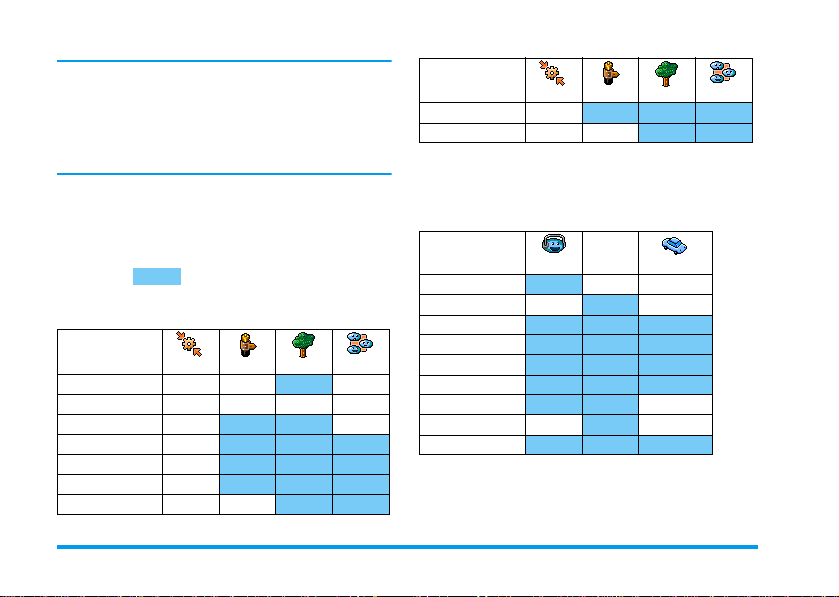
Cuando asocia una tecla de acceso directo a un perfil
(p. ej., si mantiene pulsada la tecla
Reunión
, consulte “Hot keys (Teclas de acceso directo)”
3
, se act iva
página 33), mantenga pulsada también esta tecla para
desactivarlo y volver a los ajustes correspondientes a
Personal
.
Personal
Los ajustes mostrados en la columna
, de la
siguiente tabla, son ajustes por defecto
predeterminados du rante la fabricación . Como p uede
cambiarlos, es pos ible q ue los ajus tes person ales de s u
teléfono sean diferentes a los de la tabla.
Cada celda de la tabla hace referencia a los
ajustes tal y como se almacenaron en el menú
Personal
(haya cam bi ad o o no los aj u st es ).
Perfiles
Vibración
Volumen timbre
Tono t eclado
Alerta organizad.
Alerta ba te r í a
Tono nuevo SMS
Retroilumin ación
*
Personal
Autonomía Exterior
Reunión
Activado Desactiv. Activado
Medio Medio Alto Silencio
Activado Desactiv.
Activado
Activado
Activado
10 seg Desactiv.
Perfiles
Teclas cont.
Animaciónes
Cuando conecte un ac cesorio, l os a justes des critos en la
siguiente tabla también estarán disponibles. Cuando
desconecte el accesorio, el teléfono volverá al perfil
Personal
.
Accesorios
Perfiles
Vibración
V olumen timbre
Tono te clado
Alerta organizad.
Alerta ba te r í a
Tono nuevo SMS
Retroilumin ación
Teclas cont.
Animaciónes
*
Personal
Autonomía Exterior
Desactiv.
Activado Desactiva.
Adaptador e n-
Auriculare s
cendedor o
cargador
Coche
Desactiv. Desactiv.
Medio Alto
Activado
Activado Activado
Reunión
42 Ajustes
Page 51
8 • Mensajes
SMS
El elemento
Enviar mensaje
• enviar un mensaje de texto corto estándar o
• editar el último mensaje enviado y enviarlo de
• añadir una iMelody, sonidos predefinidos, una
Las funciones anteriormente mencionadas no están
disponibles desde en espera cuando la función
rápido
caso, sólo puede acceder a la opción
Los mensajes SMS está ndar se muestra n en una lista.
Pulse
ejemplo,
un mensaje preconfigurado q ue incluya s u número, si
este número es el primero de la opción
(consult e la página25).
Mensajes
personalizado,
nuevo,
animación o una imagen a su mensaje.
está en
Activar
+
-
o
Por favor, llámame al...
Enviar mensaje
le permite:
(consulte la página 56). En este
para navegar por la lista: por
le permite selecci onar
del menú
Responder
Núm. pro pi os
Mensaje
.
Enviar mensaje
A un nombre de la lista
Al núm ero predeterminado si hay varios (agenda del
teléfono) o al único número de teléfono (agenda SIM.
1.
Pulse -, seleccion e el n ombre de s u elec ció n y
,
pulse
2.
Seleccione
nuación selec cione el tipo de mensaje que desea
enviar y pulse
adju n te un gráfico o s o n i d o si lo d esea y, a cont i nuación, seleccione
(consulte a continuación).
.
Enviar mensaje
,
. Introduzca su mensaje,
Enviar ahora
y pulse ,, a conti-
o
Guardar
Al número de su elección (sólo lista de nombres del
teléfono)
1.
Pulse -, seleccione el registro de su elección y,
a continuación, pulse
,
pulse
2.
Seleccione el número de su elección y pulse ,.
3.
Proceda como se describe en el paso 2 del
apart ado anterior.
A cualquier otro nombre
Pa ra env iar un mensaj e co rto a alg uie n cuy o númer o no
esté grabado en la agenda, pulse
Mensajes, SMS,
Introduzca el número de teléfono al que desea enviar el
.
a continua ci ón
,
, seleccion e
Enviar mensaje
,
y seleccione
Mostrar
y
Nuevo
Mensajes 43
y
.
Page 52
mensaje y pulse
instrucciones que se han descrito anteriormente para
enviar un mensaje.
Con un ad ju n to
Esta opción le permite adjuntar un sonido, imagen o
animación a su mensaje y si pulsa
se adjuntará a su mensaje. En función del tipo de
archivo que desee adju ntar, selecc ione
para adjuntar una imagen de mapa de bits o una
animación, y/o
melodía. Seleccione el submenú de su elección, a
continuación, uno de los elementos disponibles de la
lista que aparece y pulse
adjun tar a su m ensaje.
Puede env iar hasta 2 adjun tos de 2 tipos difer entes
junto con su SMS. Las animaciones y las imágenes son
excluyentes: si primero selecciona una animación y a
continuación una imagen, sólo se tendr á en cuenta l a
imagen y viceversa.
Algunas imágenes, animaciones y sonidos están
predefinidos y s e proporc ionan co mo estánda r con s u
teléfono móvil. Las imágenes y sonidos personales, p.
ej., los que recibe mediante SMS o correo electrónico y
que se almacenan en los correspondientes menús,
aparecerán automáticamente en los submenús
,
. A continuación, siga las
,
Añadir sonido
para adjuntar una
,
para confirmar y
para confirmar
Añadir gráfico
”Propios” (melodías propias, animaciones propias,
etc.). No
SMS cuando están protegidos por copyright.
Enviar ahora
Guardar
puede enviar eleme ntos ”Propio s” mediante
Le permite env iar el mensaj e que acaba
Enviar ahora
de introducir (para saber cómo
introducir texto y números, consulte
“Introducción de texto o números”
página 21). Pulse
Le permite guardar el mensaje actual y su
icono y melodía asociados, si los hay.
Guardar
Pulse
,
,
para confirmar.
para confirmar.
Leer mensaje
La opción
Leer mensaje
en primer lugar, se guar dan en su tarj eta SIM. Exis ten
varias opciones que le permiten gestionarlos
directamente en su teléfono móvil.
Mensajes recibidos
- Los mensajes que ha recibido y ya ha leído se marcan
con . Los mensajes recibidos pero que todavía
no ha leído se marcan con un icono de sobre
cerrado. Seleccione un mensaje y pulse
Mensajes
SMS que ha guardado y recibido y que,
Leer mensaje
le permite co nsultar la lista de
del menú
,
para
44 Mensajes
Page 53
leerlo. Cuando se muestre, pulse , para acceder a
las siguiente s op ciones:
-
Responder
-
Remitir
en su agenda o introduzca manualment e un núme ro
de teléfono),
-
Borrar
-
Guardar número
mensaje,
-
Guardar melodía
-
Guardar gráfico
o animaciones con el mensaje,
-
Extraer
este número está e ntre comillas (pueden inclui rse y
extraerse varios números),
-Re
operador),
-
Archivar
la memoria del teléfono. De este modo, pueden
consultarse los mensajes almacenados pulsando
y seleccionando
Si mu eve un men s aje a la lista de archivo s, se b orrará
de la lista de SMS leídos.
Editar
mo-dif icar lo y re envi arlo ( pue de a ñad ir una imag en
o sonido).
Si ha adjuntado una imagen o sonido al mensaje editado, primero debe quitarlo como adjunto y
al remiten t e,
el mensaje selecciona do (elija el destinat ario
el mensaje seleccionado,
del remitente si está incluido en el
si se envió una melod ía con el SMS ,
si se enviaron uno o varios gráficos y/
un número incluido en el mismo men saje, si
llamar
al remitente del mensaje (en función del
le permite al macena r l os men s ajes leí dos en
Mensajes, Guardar SMS
un mensaje en la carpeta
Lectura
.
o
,
Archivo
almacenarlo en
melodías
a adjuntarlo al mensaje (co nsulte la página 44).
Mensajes guardados
Los mensajes que envía están marcados con en
modo normal o con un icono de buzón en modo SMS
de almacenamiento automático (consulte la
página 46). Selecc ione el mensaje que desee y pulse
,
para leerlo. Cuando se muestre, puls e
acceder a las mismas opcion es, incluida la op ción de
guardar el número del remitente.
Borrar todos los SMS
Le permite borrar todos los mensajes, tanto de la lista
Leer SMS
Guardar SMS
Mensajes
Ajustes SMS
Ajustes SMS
Centro SMS
,
Centro SMS
número de centro SMS.
Album imágenes
de la lista de timbres. A continuación, vuelva
(mensajes en la tarjeta SIM) como de la lista
(mensajes en el teléfono) del menú
.
Este menú le permite personalizar sus
SMS mediante las opciones descritas a
continuación.
Le permite seleccionar su centro SMS
predeterminado. Si no está disponible
en su ta rj eta SIM , debe rá i nt ro duci r su
o en el menú
,
Propias
para
Mensajes 45
Page 54

Firma
Le permite firmar sus SMS. Por defe cto,
su firma es su número de teléfono,
Firma
se reduce la longitud). Puede
añadido al final del mensaje (por lo que
Editar, Cambiar
y
Guardar
la firma.
Periodo validez
Esta función depende de su tipo de contrato.
Le permite seleccionar el periodo de
Periodo validez
tiempo que desee almacenar su mensaj e
en su centro SMS. Esta función es útil
cuando el destinatario no está conectado a la red (y por
lo tanto, no puede recibir su mensaje inmediatamente).
Respuesta
Esta función depende de su tipo de contrato.
Activar
o
Respu esta
Le permite
Respuesta
. Cuando está en Activar, le
Desactivar
permite transmitir el número de su
la opción
centro de mensajes SMS junto con el mensaje. De este
modo, el destinatario puede responder utilizando su
centro SMS. Esto incrementa la velocidad de la tasa de
transmisión.
Confirma envío
Esta función depende de su tipo de contrato.
Confirma envío
Autoguardar SMS
Autoguardar S MS
SMS
.
Guardar SMS
Guardar SMS
Para guardar un mensaje debe activar la opción
Guardar SMS
seleccionar un mensaje rec ibido, pulsa r dos v eces
y selecc io-nar
E-mail (Correo electrónico)
Si no está incluido en su contrato, deberá suscribirse a
una cuenta de correo electrónico (desde el teléfono o vía
Interne t desd e un orde nado r) y recib ir la in forma ci ón
de los ajustes por parte de su proveedor. En este ca so, su
proveedor y/o operador le comunicará todos los
parámetros, como se describe más adelante, que deben
introducirse ta l y com o se le propo rcionan .
Le informa mediante un SMS si su SMS
ha sido recibido o no. Esta opción puede
ajustarse en
Le per mit e
Activar o Desactivar
Activar
o
Desactivar
.
la opción
de almacenamiento automático de
mensajes enviad os en el menú
Guardar
Le permite consultar todos los mensajes
leídos guardados y
Actualizar
todos los
mensajes archivados al mismo tiempo.
(consulte el apartado anterior) o
,
Archivar
.
46 Mensajes
Page 55

Si está incluido en su contrato, simplemente introduzca
el usuario, la contraseña y su dirección de correo
electrónico personal. En algunos casos, es posible que su
operador también sea su proveedor de servicios de
correo elec tró ni c o .
Pued e que su teléf ono e sté pr econfi gurad o. En e ste
caso, la mayoría de los parámetros ya están ajustados
y no debe cambiarlos (excepto para el
Contraseña
una cuenta de correo electrónico).
Para introducir texto y números, incluyendo signos
específicos como @ o %, consulte la tabla de caracteres
descrita en la página 22.
y
Dirección E-mail
que podrá el eg ir al crea r
Usuario
Ajustes
Acceso a red
Este menú le permite configurar su teléfono y gestionar
la conexión a la red, tanto si es GSM como GPRS, para
a continuació n conectarse al servidor apropiado que le
permitirá enviar y recibir mensajes de correo
electrónico.
Todas las opciones descritas a continuación dependen
del oper ador y/o de s u ti p o de contrato.
1.
Pulse ,, seleccion e
>
Ajustes
Seleccione
y pulse ,.
Acceso a red
2.
Mensajes
>
y pulse ,.
E-mail
Red
Este menú le permite seleccionar el tipo
de red a utilizar al establecer una cone-
Red
,
GSM
GSM o GPRS para conexiones de correo electrón ico.
GPRS primero
conectars e a la red GPRS y, a con tinuación, a la r ed
GSM si la red GPRS no está disponible al establecer la
conexión.
Si selecciona esta opción deberá tener los ajustes GSM
y GPRS config ura dos.
xión.
o
GPRS
: su teléfono móvil sólo utilizará la red
: su teléfono móvil primero intentará
Ajustes GPRS
Este menú le permite introducir o
cambiar los ajustes GPRS que le
Ajustes GPRS
Usuario
introducirse tal y co mo se los pr oporci ona su op erador .
Los mensajes de error durante la conexión se deben
principalmente a parámetros incorrectos: debe ponerse en
comunica su operador, que son:
y
Contraseña
. Todos los ajustes deben
>
E-mail 1
APN
Mensajes 47
,
Page 56

contacto con su operador antes de utilizarlo por primera vez
para obtener los parámetros GPRS apropiados.
Ajustes GSM
Este menú le permite introducir o
Ajustes GSM
Teléf.
Introdúzcalos como se define.
Núm. Teléf.
teléfono que le proporcion a su ISP y que necesi ta para
establecer una c onexión. Pulse
seleccionar:
-
Número ISDN
ISDN, O
-
Núm. analóg.
a conti nuación, pu lse ,.
Póngase en cont acto con su IS P para s aber el t ipo de
número que debe seleccionar.
Autodesconex.
tiempo de inactividad después del cual el teléfono se
desconecta automáticamente de la red (si se había
establecido una conexión). Pulse
seleccionar un valor desde 3 a 10 minutos y pulse
para validar.
cambiar los ajustes GSM que le
comunica su operador, que son:
,
Autodesconex., Usuario
: le permite introducir el número de
y
+o -
: para introducir un número de ISP
para introducir un número analógico y,
: le permite selecciona r un periodo de
+o -
Núm.
Contraseña
para
para
,
La falta de intercambio con la red (conexión, envío de
correos el ectróni cos, de sconexión ) def ine el p eriodo de
tiempo de inactividad que produce la desconexión
automática.
Usuario
y la
El
cuenta. Introdúzcalos tal como se define.
.
Acceso al servidor E-mail
Los menús descritos en esta sección muestran ajustes
necesarios para conectarse al servidor de correo
electrónico de su Proveedor de Servicios de Internet
(ISP) mediante su tel éfono móvil. La mayoría de los
parámetros se los comuni cará su proveedo r de servic ios
y deberá introducirlos tal y como se le proporcionan.
1.
Pulse ,, seleccione
>
2.
Seleccione
camp os a comp letar son los si guie ntes:
POP3
Dirección E-mail
•
Dirección POP3
IP o DNS del servidor POP3, que se utiliza para
recibir mensajes de correo electrónico.
•
Dirección SMTP
IP o DNS del servidor SMTP, que se utiliza para
enviar mensajes de correo electrónico.
Contraseña
Ajustes
y pulse ,.
,
Dirección SMTP, Usuario, Contraseña
los eligió al subscribirse a su
Mensajes
>
E-mail
Servidor E-mail
.
: le permite introducir la dirección
: le permite introducir la dirección
y pulse ,. Los
>
E-mail 1
Dirección
48 Mensajes
y
Page 57

ATENCIÓN. Depende de la red. Para acceder al
correo electrónico mediante GPRS, si su operador
telefónico no es su proveedor de correo electrónico,
póngase en contacto con su oper ador para obtener la
dirección correcta del servidor SMTP e introducirla en
este campo.
En a l g u nos casos, us te d eli g e s u
Dirección E-mail
Introdúzcalos tal y como se define.
Nombre cuenta
Este menú le permit e ren ombrar las c uent as de e -m ail
disponibles.
Una cuenta de e- mai l pu ede es tar p recon figur ada con
el nombre de su operador. En este caso no se puede
cambiar su nombre.
1.
Pulse ,, seleccione
>
Ajustes
2.
Introduzca en la ventana de edición que aparece el
nombre nuevo y pulse
Avanzado
Los menús descrito s en esta sección muestran ajus tes
avanzados que pueden estar preconfigurados, de modo
que no debería tener que cambiar ninguno de ellos.
cuando se subscribe a su cuenta.
>
Nombre cuenta
Usuario, Contraseña
Mensajes
>
E-mail
y pulse ,.
,
.
>
E-mail 1
Si los campos de estos menús están vacíos o si encuentra
problemas con la conexión, contacte con su ISP.
Puerto POP3
puerto POP3, que se utiliza para recibir mensajes de
correo electrónico.
Puerto SMTP
puerto SMTP, qu e se utiliza para enviar mensajes d e
y
correo electrónico.
Dirección DNS
de la red de datos externa a la que se desea conectarse.
Autentif. SMTP
proceso de autentifi cació n con el servidor SMTP.
En la mayoría de países europeos, este menú debe
ajustarse a
correo electrónico si está ajustado a
contac to con su proveedor par a obtener informa ción
completa.
: le permite introducir el número de
: le permite introducir el número de
: le permite introducir la dirección DNS
: le permite activar y desactivar el
Desactivar
: NO se enviarán su s mensajes de
Activar
Escribir y enviar correo
El menú
Enviar correo
Enviar correo
incluyendo un adjunto, como p. ej. una i magen jpe g.
Una vez reci bido, su men saje puede r eenviarse y los
adjun tos pue den visual izars e con el soft ware aprop iado .
mensajes de correo e lectrónico a uno o
varios destinatarios al mismo tiempo,
le permite env iar
. Póngase en
Mensajes 49
Page 58

A uno o varios destinatarios
1.
Pulse ,, seleccione
continuación,
desea utilizar. Seleccione
,
.
2.
Pulse-para sel ecci on ar
,
para acceder a la lista.
Si selecciona la agenda ”En tarjeta SIM”, no podrá
acceder a ninguna dirección de correo electrónico, pero
una ventana de edición le permitirá introducir una.
Consulte “Agenda” página 2 3 para más inform ación
sobre la sele c c ión de la agenda.
3.
Seleccione un nombre de la lista y pulse
para añ adirlo a su lista d e correo o pulse
para cancelar y volver al submenú anterior.
4.
En la lista
la dirección de correo electró nico o
eliminarla de l a li s ta, o se lecc ion e
pulse
añada nuevos nombres a la lista de correo.
5.
Repita los pasos 2 a 4 para añadir tantos
destin atarios como necesite.
6.
Seleccione
nuación, introduzca el asunto de su correo
E-mail 1
Destinatarios
,
para acceder de nuevo a la agenda y
Lista validar
Mensajes
>
E-mail
o
E-mail 2
Enviar correo
Añadir destinat.
y, a
según el que
y pulse
y pulse
,
c
, pulse , para
y pulse ,. A conti-
Cambiar
Eliminar
Añad ir de sti n at .
para
,
electrónico (puede dejar vacío este campo) y pulse
,
.
7.
En la siguiente ventana, introduzca el texto de su
correo electrónico (también puede dejar vacío este
campo). Pulse
el correo electrónico.
Para saber cómo introducir texto, consulte
“Introducción de texto o números” página 21. Si sale
del menú
electrónico, su contenido se borrará sin ser almacenado.
8.
Seleccione
modificar el cont enido de su mensaje de correo
electrónico. Esto le llevará al paso 2: siga las
instrucciones descritas en este paso para
completar la lista de destinatarios y enviar su
correo electrónico.
9.
Seleccione Enviar ahora
su mensaje de correo electrónico. Su teléfono
móvil se con ecta a l ser vid or de Inter net, envía s u
correo electrónico a los nom bres presentes en su
lista de correo y se desconecta.
Puede cancelar esta operación manteniendo pulsada la
c
tecla
del servidor, saldrá del menú de correo electrónico y
volverá a en espera. Ta mbién se d esconecta ca da vez
,
cuando esté listo para enviar
Enviar correo
. A continuación, su móvil se desconectará
antes de enviar su correo
Modif ic. correo
y pulse , si dese a
y pulse , para e nvia r
50 Mensajes
Page 59

que accede al menú Ajustes d urante una conexión en
curso. En es te caso, se perder á su mensaj e de correo
electrónico.
En función de los ajustes de llamada configurados
(consulte “Llamada en espera” página 71), puede
recibir llamadas durante una conexión de correo
electrónico. En este caso, y si acepta la llamada
entrante, e l teléf ono cambia rá al cont exto d e pa ntalla
de llamadas y se cerrará el menú de correo electrónico;
el teléfono vuelve a en espera cuando cuelg a .
Con sonido o imagen
1.
Repita los pasos 1 a 7 descritos anteriormente.
Seleccione
,
2.
En ambos casos, aparecerá una lista, mostrando
los archivos JPEG, BMP, GIF, AMR o Midi
disponibles. Seleccione la imagen y/o s onido de
su elección y pulse
Sólo puede adjuntar un archivo JPEG al mismo
tiempo. Si sale d el me nú
su mensaje de correo electrónico, se borrará su
contenido (incluido el adjunto) sin almacenarse.
3.
Seleccione
,
Añadir sonido
.
Modific. correo
para confirmar.
o
,
.
Enviar correo
o
Añadir gráfico
antes de env iar
Enviar ahora
y pulse
y puls e
Recibir y leer correo electrónico
El correo electrónico se recibe en un
Abrir buzón
electrónico en su teléfono móvil (algunos operadores le
envían un SMS cuando reciben un nuevo correo
electrónico). En primer lugar debe descargar los
encabezados desde el servidor antes de recibir los
correspondientes mensajes de correo electrónico.
Conectarse al servidor
servidor, al que debe conectarse para
recuperar sus mensajes de correo
Proceso de conexió n
1.
Pulse ,, seleccione
continuación,
desee utilizar. Seleccione
,
Los buzones 1 y 2 tienen los mis m os aj ustes y opciones .
Si los configura de manera diferente, podrá disponer de
dos d i recciones de correo el ec trón i c o diferentes des de su
teléfono.
2.
Su teléfono m óvil se conectar á automáticam ente
al servidor de correo electrónic o y descargará los
encabezados de los mensajes de correo
electrónico. Si no recibe ningún mensaje, se
visualizará
contrario, los encabezados de los mensajes de
E-mail 1
.
Lista vacía
Mensajes
>
E-mail
o
E-mail 2
Abrir buzón
en la pantalla. De lo
y, a
según el que
y pulse
Mensajes 51
Page 60

correo electrónico se visualizarán en forma de
lista.
3.
El número total de mensajes recibidos y
pendientes en el servidor se visualizarán en la
parte superior de la pantalla, así como el número
de páginas que se necesitan para visualizar todos
los encabezados.
4.
Su teléfono móvil recibe 5 encabezados de
mensajes al mismo tiempo. Si
Anterior
) aparece al final de la lista (o al
principio), existen otros encabezados de mensajes
pendientes: seleccione una de las opciones
disponibles y pulse
Un mensaje de correo sin ningún adjunto podrá
visualizarse automáticamente en la pantalla de
detalles.
,
para recibirlos.
Próximo
(o
Información sobre encabezados
Seleccione un encabezado, presione ,, seleccion e
Detalles
y pulse de nuevo , para ver la dirección del
remitente, la fecha y hora de envío, el asunto y el
tamaño del adjunto si lo hubier a. Pueden aparecer los
siguientes iconos de estado referentes a cada
encabezado:
[
Sin icono
] Puede descargarse el correo electrónico.
Descargar correo electrónico
Obt e -n e r c or r eo
electrónico. Repita esta operación para descargar el
mensaje correspondiente a cada encabezado
seleccionado.
Tambi én pu ede pul sar , para acceder al carrusel de
encabezados de correo electrónico y seleccionar
correo
dema sia do gran de (su p eri or a 5 0 K B), se re cha za y se
cancela la descarga.
El tamaño del mensaje es demasiado
grande y no puede descargarse.
El mensaje está marcado para ser
eliminado (cons ulte la página54).
Simplemente seleccione uno de los
Obten er correo
encabezados de correo electrónico y
pulse
,
. A continuac ión, seleccione
y pulse, para descargar el co rreo
desde las opci ones disponibles. S i el correo es
Obtener
52 Mensajes
Page 61

Obtener y guardar adjuntos
Si el correo elec trónico que recib e contiene adjun tos
(imagen JPEG, archivo de texto u otro correo), estarán
caracterizados mediante un icono específico:
Contiene los deta lles d el en cab ez ado del corre o
electrónico (fecha y hora, dirección de correo
electrónico del remitente, etc.). Pulse
visualizar estos detalles.
El propio texto del correo electrónico puede
visuali zars e co mo un ad junt o. Puls e
leerlo. No existe n op ciones avanz ada s par a est e
caso: puede leers e, pero no puede almac enarse
ni reenviarse.
Se ha adjuntado un archivo de texto (sólo texto,
formato ”.txt”) al correo electrónico. Pulse
para leerlo. Tampoco existen opciones
avanzadas para este caso.
El teléfono no dispone de la aplicación
necesaria para gestionar este adjunto, o el correo
no puede transferirse porque es demasiado
grande.
,
,
para
para
,
Se ha adjuntado o tro correo ele ctrónico a l que
ha recibido (pueden adjuntarse hasta cinco
correos electrónicos uno detrás de otro). No
existe ninguna opción avanzada para un correo
electrónico adjunto: puede leerse, pero no
puede almacenarse ni reenviarse.
Se ha adjuntado una imagen en formato JPEG,
BMP o GIF a este correo electrónico.
Seleccione la imagen adjuntada en la lista y
pulse dos veces
teléfono móvil (si lo dese a, puede cambiarle el
nombre).
Debe almacenar una imagen antes de visualizarla
mediante el menú
imágenes” página 62 para más información. Si no hay
suficiente memoria para almacenar la nueva imagen,
deberá eliminar otros elementos (nombre, evento o
imagen) para liberar suficiente memoria y poder
guar da r l a n ueva imagen.
Es posible que su teléfono móvil no acepte una imagen
si es demasiado grande, o si no tiene el formato de
archivo correcto. Cuando reciba una imagen por medio
del correo electrónico, proceda del siguiente modo para
obtener resultados óptimos:
,
para almacenarla en su
Album imágenes
. Consulte “Album
Mensajes 53
Page 62

• La imagen recibida debe haberse guardado en
formato JPEG, BMP o GIF.
• El tamaño del archivo de imagen no debería
exceder de 50 KB.
• El tamaño óptimo para que se visualice
correctamente es de 128 x 128 píxeles. Le
recomendamos que ut ilice un softwa re de ed ición
de imágenes estándar para crear el tamaño de
imagen que desee.
• Utilice un nombre de archivo, con un máximo de
10 caracteres. Puede añadir un a extensión, com o
”.jpg”.
Aña dir un a dir e cc ió n de correo electr ón ic o a la agenda
Debe tener seleccionada la agenda del teléfono para
poder a ñadir una di recci ón de co rr eo el ectrón ic o; e ste
elemento del menú NO aparecerá si selecciona la
agenda SIM.
Puede añadir la dirección de correo
Añadir a nombres
electrónico (con sólo descargar el encabezado ya es
suficiente para acceder a la dirección de correo
electrónico).
electrónico del remitente a su agenda
incluso sin ha ber descarga do su corre o
1.
Seleccione un encabezado de correo electrónico y,
a continuación, pulse
opciones del carr us el.
2.
Seleccione
continuación, seleccione:
• <nuevo> para crear un nuevo nombre,
• un nombre de la lista y pulse
Borrar correos electrónicos
1.
Seleccione el correo electrónico que desee borrar y
pulse
2.
Seleccione
marque el correo electrónico que desee borrar. Un
pequeño icono le permite reconocer los
encabezados de la lista correspondientes a las
direcciones de correo electrónico que desea
borrar.
Para eliminar la marca del correo electrónico a borrar,
selecc io ne de nuev o es t a op c i ón.
Añadir a nombres
introduzca el nombre y apellidos y, a
continuación, añada la dirección de correo
electrónica asociada, o
la dirección de correo electró ni co a esta list a de
nombres. Si ya contiene una dirección de
correo electrónic o, se le pedirá que puls e
para reemplazarla.
,
para acceder a las opciones.
Borrar
,
para acceder a las
y pulse ,. A
,
para añadir
,
, pulse , para confirmar y
54 Mensajes
Page 63

3.
Cuando salga de l menú E-mail, se le p edirá que
confirme el borrado del elemento o elementos
seleccionados del servidor de correo electrónico.
Pulse
,
(en este ca so, los correos electrónicos marcados
permanecerán en la li s ta y ya no estarán marcado s
para ser borrados).
Responder a un correo electrónico
1.
Seleccione el e nca b ezad o del correo electrónic o a l
que desea responder, pulse
menú de opciones y, a continuación, seleccione
Responder
2.
La dirección del remite nte, que puede modi ficar
(consulte “A uno o varios destinatarios”
página 50) , se añade automática mente a la lista
Destinatarios
3.
Aparece una nueva pantalla que contiene el
asunto del correo electrón ico recibido precedido
de
4.
Introduzca el texto de su mensaje y, a
continuación, pulse
Enviar ah ora
Reenviar un correo electrónico
Para reenviar un correo electrónico a otro destinatario,
en primer lugar debe haberlo descargado (consulte
“Descargar correo electrónico” página 52). Desde la
para confirmar o c para cancelar
,
para a cceder al
y pulse ,.
. Seleccione
Re:
que significa ”Respuesta”. Pulse ,.
y pulse , para envia r su r e spu esta.
Lista va lidar
,
para enviarlo: seleccione
y pulse ,.
opción
anteriormente en “Responder a un correo electrónico”.
En ambos casos (responder a un mensaje o reenviarlo)
su teléfono se desconectará del servidor cuando alcance
el tiempo de i nactivida d d e red establec i do en el m enú
Autodesconex.
a conectar a este servidor para enviar el correo
electrónico.
Remitir
, proceda como se describe
(consulte “Red ” página 47 ). Se volverá
Emisión de SMS
La funci ón de difusión SMS de p ende de la red.
Activar
o
Desactivar
la recepción
o
Desactivar
, debe definir uno o
Nuevo
>, introduzca el
la
Emisión de SMS
Recepción
Recepc ión
Filtros
Filtros
Puede
de SMS difundidos regularm ente por la
red a todos los suscritos.
Le permite
recepción de mensajes de difusión. Si
selecciona
varios filtros tal como se describe a
continuación.
Le permite defini r el tipo de mensajes
que desea recibir. Para definir un nuevo
tipo, selecc ione <
Activar
Activar
Mensajes 55
Page 64

código p roporcion ado por el operado r y, si l o desea,
asocie un nombre. Si selecciona un tipo exis tent e en la
lista, puede cambiarlo o borrarlo. Puede introducir
hasta 15 tipos diferen tes en la lista. Para obte ner los
códigos correspondientes a los diferentes tipos,
póngase en contacto con su operador.
Código distrito
Código dist rito
espera. Como resultado, para este especi al tratami ento
del mensaje, debe introducir el tipo tanto en el menú
Código distrito
Le permite seleccionar el tipo de
mensajes que le gustaría visualizar
permanentement e en la pantalla de en
como en
Filtros
.
SMS rápido
Le permite
Cuando está en
que recib a se vi s uali zará auto máticamen te e n es pe ra.
Desplácese para leerlo y responda rápidamente
pulsan do dos veces
pantalla de edici ón y, a continuación, para enviar su
mensaje. El teléfono volverá automáticamente a la
pantalla de espera.
Si recib e un segun do SM S mien tras e sté le yendo uno,
pulse c para salir del primero o responder. El
teléfono móvil mostrará ahora el segundo mensaje.
Activar
Activar
o
Desactivar
la función
, cualquier mensaje corto (SMS)
,
primero para introducir la
SMS rápido
56 Mensajes
.
Page 65

9 • Música y mezclas
Su teléfono móv il incorpora
mezclar y compartir música electrónica, así como
utilizar sus mezc las como timbres.
Con B eD J, p ued e c rea r s u p ro p io so ni d o ut il i za nd o un
estilo BeDJ predefinido (como se explica a
continuación), o cualquier tono de timbre SP-MIDI o
MIDI presente en su teléfon o, o que haya descarga do
mediante WAP, infrarrojos, etc. (para más
información, consulte los capítulos correspondientes
de este manual de instrucciones). De este modo, puede
enviar su propia mezcla a sus amigos y familiares,
utilizarla como timbre o alarma, etc.
Cómo...
Activar y desact ivar
BeDJ
BeDJ
, le permitirá crear,
Pulse la tecla b para
activar O
Pulse
,
y selecc io ne
Multimedia
Mantenga pulsad a
para apagar.
>
BeDJ
.
b
Activar y desact ivar
una pista
Grabar la mezcla
(comenzar y
finalizar)
Activar el campo
Tempo
Abrir la lista de
selección de pistas
Abrir la pantalla
Ayuda
Abri r la li sta
Opciones
En BeDJ, el color naranja siempre muestra la
información actualmente en uso o un elemento
seleccionado.
Pulse una tecla de1 a 9.
Pulse c para desactivar
todas las pistas al mismo
tiempo.
0
Pulse
Pulse #.
Mantenga pulsada una tecla
de
Pulse *.
Pulse,.
.
1a 9
.
Música y mezc las 57
Page 66

Primeros pasos
Activar pistas
1.
Acceda a BeDJ pulsando el botón b o
,
pulse
2.
En la pantalla BeDJ que aparece, está
seleccio na do el estil o de mús ica por defe cto (p.e j.,
Groovy, Techno, etc.).
3.
En la parte superior izquie rda de la pantalla, una
pequeña tabla muestra el valor del ritmo actual, el
estado de la grabación (
el nombre de la pista.
4.
En la parte inferi or de la pantalla se muestra n 9
pista s disp on i ble s as oc ia das co n la s te cl as
9
correspondie nte a la pista que desea activar.
Hay disponibles un total de 16 pistas: mantenga
pulsadas las teclas
de selección de pistas. La tecla
dedicada a la pista de voz.
5.
La pista activada aparece en naranja y la tabla
superior muestra el nombre de la melodía e
instrumento correspondiente.
y seleccione
y que puede mezclar: pulse la tecla
Multimedia
Desactivar
1a 9
>
BeDJ
por defecto) y
para abrir la lista
5
siempre está
.
1
Cambiar las melodías e instrumentos de las pistas
Mantenga pulsadas las teclas 1a
con la pista que desea cambiar. En la lista que aparece,
puede cambiar primero la melodía actualmente
utilizada por la pista seleccionada y, a continuación, los
instrumentos utilizados en la melodía.
Melodía
1.
La melodía actualmente utilizada en la pista
seleccionada es la primera destacada de la li sta.
Pulse
a
2.
Instrumentos
1.
2.
+o-
reproducirá automáticamente cuando se
seleccione) y, a continuación, pulse
confirmar su elección.
El nombre de la melodía seleccionada se mostrará
en la parte s uperi or de la pant all a. Pulse
acceder a la lista de instrumentos utilizados en
esta melodía.
El instrumento actualmente utilizado en la
melodía seleccionada es el primero destacado de
la lista.
Pulse-o+para seleccionar el instrumento
posterior o anterior y, a c ontinuación, pulse
para seleccionarlo.
para seleccionar otra (que se
9
de acuerdo
,
para
>
para
,
58 Música y mezclas
Page 67

2.
Cambiar e l rit m o
1.
2.
3.
No puede cambiar un
reprodu ciendo pista s o durante la graba ción de una
mezcla.
#
Pulse
El
minuto”) se aplica a todas las pistas. Pulse las
teclas d estacadas
disminuirlo.
No tiene que guardar el
automáticamente.
Pulse c ,,o # para retroceder una
pantalla.
para activar el campo
Tempo
(mostrado en bmp o ”pulsaciones por
<o>
para incrementarl o o
Tempo
, ya qu e se apli ca
Temp o
mientras esté
Temp o
.
Grabar una mezcla
Iniciar la grabación
1.
Cuando esté preparado para grabar la mezcla,
0
pulse
seleccio nará el ic ono rojo
. Se activará el temporizador y se
On Air
.
Mientras graba su mezcla puede:
+o-
<o>
0
Pulse
1
Para activar la pista
correspondiente.
Para subir y bajar el volumen de
la pista actu al.
Para des tacar la pista an terior o
posterior.
para detener la grabación.
Multimedia
>
Estado memoria
para
Pulsar teclas
9
a
Pulsar
Pulsar
3.
La grab ac ió n se det end rá aut om áti ca men te c ua ndo la
mezcla alcance 50 KB (aproximadamente 2 minutos).
La capacidad depende de la memoria disponible de su
teléfono: seleccione
información sobre la memoria.
Gestionar la grabación
En cuanto acabe de grabar la mezcla, se abrirá
automáticamente una pantalla y se visualizarán las
siguientes opciones para que elija entre ellas:
Remix
Reproducir
Le permite grabar una nueva mezcla
utilizando las misma s pist as.
Reproduce la mezcla que acaba de
grabar.
Música y mezc las 59
Page 68

Guardar
Enviar por M MS
Enviar por
e-mail
La grabación que guarda aparecerá bajo el nombre de
su el ecc ión en la li s ta
así como en
seleccionarla como timbr e pa ra las llamadas entr antes
y nuevos eventos.
Abre la ventana
denomine y guarde su mezcla.
Le permite enviar su mezcla como
parte de un mensaje multimedia
(MMS).
Abre el menú e-mail de modo que
puede enviar su mezcla mediante
correo electrónico.
Ajustes
Multimedia
>
Guardar
para que
>
Sonidos
>
Album de sonid o s
Tipos timbre
. Puede
Crear su propio estilo y mezcla
Las opciones avanzadas le permiten crear y mezclar sus
propios estilos de músi ca, tanto directame nte de los
estilos BeDJ disponibles (p.ej., Groove, Techno,
Disco, etc.), como de la lista de timbres (p. ej., Bach,
Cool, Dream, etc.).
La lista de timbres incluye los archivos MIDI que haya
descargado mediante correo electrónico, WAP, IrDA, etc.
Desde archivos existentes
1.
Cuando la pantalla BeDJ esté activa, pulse
para acceder a la lista de opciones.
2.
Cuando seleccione
BeDj
, simplemente elija una de las melodías
disponibles de la lista y puls e
su elección.
3.
El teléfono volverá automáticamen te a la panta lla
BeDJ y la mel odí a as oci ad a al t imbr e sel e cci on ad o
se dividirá en pistas.
4.
Como se describe anteriormente, ahora puede
activar y desac tivar las pistas, gr abar su mezcla,
etc.
El número de pistas activas depende de la melodía
seleccionada.
Timbres de mezcla
,
,
o
Estilos
para confirmar
Desde cero
1.
Cuando seleccione
nuevo conjunto completo de pistas vacías.
2.
Mantenga pulsado 1: la lista con todos los
archivos MID I pres en tes en s u tel éfo no apare cerá
en la pantalla. Seleccione uno de ellos y
pulse
,
3.
Aparecerá una nueva lista, mostrando todas las
pistas del archivo MID I seleccionado (m áx. 16).
.
Avanzado
, BeDJ abre un
60 Música y mezclas
Page 69
Pulse+o-para seleccionar una de ellas y
,
pulse
4.
Repita es tos dos pa sos para asoc iar pist as de su
elección a las tecla s
5.
Cuando esté preparado, grabe su mezcla (consulte
la página 59).
6.
Pulse , dos veces para volver al modo normal.
Disfrute y m ezcle: pu ede asoci ar cualquier a de las 1 6
pistas de cualquier timbre de su elección a las teclas
1a 9
posibilidades que le permiten personalizar
completamente su propia mezcla.
para asoc ia r la a la te cla 1.
2
9
a
del teléfo no.
de su teléfono. Esto pro duce miles de
Guardar sus propios estilos
Puede guardar su propio
estilos BeDJ y reutilizarlo más tarde para crear otra
mezcla. Este nuevo estilo contendrá todas las pistas que
haya mezclado, pero sin los efectos aplicados a la
mezcla.
Estilo de sonido
en el menú de
Recibir una l lamada
Cuando recibe una llamada mientras está activado
BeDJ, el teléfono móvil desactiva automáticamente el
sonido.
1.
Si resp onde a la l lamada, abandona rá BeDJ y el
teléfono volverá a en espera cuando cuelgue.
2.
Si rechaza o ignora la llamada le permitirá
permanecer en la pantalla BeDJ.
Música y mezc las 61
Page 70

10 • Multimedia
Album imágenes
Las imág enes JPE G deben t ener el ta maño y fo rmato
adecuado para que su teléfono móvil las almacene y
muestre co rrectament e. Consulte “ Obtener y g uardar
adju ntos ” pá gin a 53 pa ra má s inf orm aci ón so bre este
tema.
Este menú le permite gestionar y
Album imágenes
Cuando acceda a uno de los su bm e nús disponibles, las
imágenes almacenadas en su teléfono se mostrarán
como una lista de texto. Para acceder a la pantalla
gráfica, seleccione una imagen de la lista y pulse
A continuación, pulse
anterior o posterior , o pu lse
de texto.
Pulse
Renomb rar
Borrar
visualizar las imá genes almacenadas en su
teléfono móvil.
+
o - para ir a la imagen
<
para volver a la lista
,
para acceder a las siguientes opciones:
Para
Renombrar
introduzca un nombre y pulse de nuevo
,
.
Para
Borrar
la imagen p ulse ,,
la imagen selecciona da.
>
Enviar por
Email
Girar
Como fondo
de pantallar
No es posi ble borra r imág enes d e la carp eta
estándar
propias
imagen nueva, debe borrar algunas imágenes para
liberar mem oria.
Album de sonidos
.
Album de sonidos
Cuando acceda a uno de los submenús disponibles, los
sonidos se mostrarán como una lista de texto. Pulse
+
espere unos segundos hasta que se reproduzca el
Para enviar la imagen seleccionada vía email (para más detalles, consulte “E-mail
(Correo electrónico)” página 46.
Para girar la imagen 90º o 270º, pulse
,
para confirmar su elección.
Para establecer la imagen seleccionada
como fondo de pantalla (esta opción
debe estar activada en
pantalla
consulte pági na 32) .
. Las imág enes nu evas se guarda n en
. Si no hay suficiente espacio para guardar una
Este menú le permite gestionar y
escuchar los sonidos almacenados en su
teléfono móvi l.
o - para ir al sonido ante rior o posterior y
Ajustes
>
Ver
Imágenes
Imágenes
62 Multimedia
Page 71

sonido. Pulse , para acceder a las siguientes
opciones:
Renombrar
Borrar
Como
melodía
No se pueden enviar sonidos protegidos por copyright.
No es posible borrar sonidos de la carpeta
estándar
Para
Renombrar
introduzca un nombre y puls e de nuevo
,
.
Para
Borrar
Para establecer el sonido seleccionado
como
activada en
página 30).
.
el sonido pulse ,,
el sonido seleccionado .
Melodía
(esta opción debe estar
Ajustes
>
Sonidos
, consulte
Melodías
Demostración
,
Pulse
Demostración
Si enciend e el teléf ono sin ha ber ins erta do una tarjeta
SIM, este men ú está dispo nible en el primer nivel de
menús.
stración
para activar la película
.
Demo-
Estado memoria
Este menú le permite visualizar el
Estado memoria
comparten la capacidad del teléfono: álbum de
imágenes y sonidos, memos grabados y etiquet as de voz
para teclas de voz, mensajes que haya almacenado en el
teléfono, entradas de agenda y organizador, juegos, etc.
Su teléfono móvil se suministra con muchos sonidos e
imágenes . S ó lo es posible bor ra r s o ni do s o imágenes de
las carpetas
para liberar memoria para sus sonidos e imágenes
propias.
Pulse
pantalla le muestra el porcentaje de memo ria libre y la
memoria total del teléfono en KB. Pulse de nuevo
y acced erá a la li sta det allada d e la mem oria u tilizad a
por cada función.
Si aparece ”Lis ta llena” cuando almace ne un nuevo
elemento, o para liberar espacio de memoria, debe
borrar un elemento para poder crear o añadir otro
nuevo.
porcentaje de memoria disp onible en su
teléfono. Hay varias funciones que
Imágenes propias
,
para comprobar el estado de la memoria. La
o
Propias melo días
, p.ej.,
,
Multimedia 63
Page 72
Grabación sonido
Este menú le permite grabar un sonido
Grabación sonido
Pulse
y, a c ontinuación, pu lse de nuevo ,. Seleccione
<
Nuevo
instruccion es d e l a p a nta lla y pu lse
grabado su sonido. Puede
sonido.
con una duración máxima de 1 minuto y
hasta 20 sonidos diferentes en función
del estado de la memoria.
,
y selecci one
> para grabar un sonido nuevo. Siga las
Multimedia
Borrar
>
Grabación sonido
,
una vez haya
o
Reno mbrar
Los memos pued en utilizarse c om o alarma o timbre de
llamadas e ntrant es, enviar se junto con un mens aje, etc.
Los memos de voz grabados con anterioridad no se
pueden enviar por MMS.
BeDJ
Este menú le permite acceder a BeDJ:
,
el
pulse
BeDJ
página 57 para más detalles)
(consul te “Músi ca y mez cl a s ”
64 Multimedia
Page 73
11 • Entretenimiento
Calculadora
Este menú le prop orciona las s iguientes
Calculadora
Suma Pulsando la tecla *.
Resta Pulsando dos veces la tecla
Multiplicación Pulsando 3 veces la tecla *.
División Pulsando 4 veces la tecla
Igual Pulsando la tecla
Introduzca las cifras utilizando el teclado. La
calculadora tiene 2 decimales y redondea a la cifra
decimal más alta. Pulse
números . M a ntenga puls ad o
decimal. Mantenga pulsado dos v eces
a en espera.
funciones:
#
.
c
para corregir los
0
para poner la coma
c
*
*
.
para volver
.
Despertador
Este menú le permite ajustar el
Despe rtado r
continuación, pulse
Introduzca la hora y, a continuación, pulse
seleccione:
-
Una vez
-
Todos los dí as
día de la semana.
-
Entre semana
los días entre semana.
A continuación, seleccione una alerta de alarma.
Seleccione el e lemento de la lista que dese e y pulse
,
El despertado r sona rá a un que el teléfono esté ap ag a do
o el volume n del tim bre es té en
página 30). Pulse cualquier tecla para detener el
sonido de la alarma.
despertador. Pulse
Juegos y aplica ciones
+
activa la alar ma a la hora y día ajustados .
activa la alarma a la hora ajustada cada
activa la alarma a la hora ajustada sólo
para confirmar su elección.
,
y seleccione
>
o - para activarlo.
Desperta dor
y, a
,
Desactivar
(consulte la
Organizador
Crear un nuevo evento
El menú
Eventos
le permite crear eventos
Reunión, Vacaciones
Organizado r
y almacenarlos en su organizador. Los
eventos pueden ser
Entretenimiento 65
y
o
Page 74

Tare as
. Cuando la alerta del organizador es té activada
(consulte página 31), un pitido le avisa cuando se
produce un evento.
1.
Seleccione
pulse
2.
Seleccione el tipo de evento que desea crear
(
Reunión, Vacaciones, Tare as
3.
Introd u zc a la fech a y h ora de inicio y finalizaci ó n
del evento y pulse
correspondiente al evento (p. ej., ”reunión con
Jorge”) y pulse
4.
El menú
alerta s activ adas a la hora aj ustada . Pulse
>
,
Este menú sólo se aplic a a los ev en t os
Tenga en cu enta que la alarma depen de de la hora
ajustada y mostrada en la pantalla. Por ello, se
actualizará cuando cambie de zona horaria (consulte
“Día y hora” página 40).
5.
Pul s e < o > para ajustar la opción
evento
6.
Los eventos se mostrarán por orden de inicio y
fecha. Desde la lista de eventos,
- mante ng a pu lsad o
,.
Organizador
>
,
,
Alarma
, ajuste la
.
para este evento y pulse ,.
lla en espera,
.
le recuerda los event os mediant e
Alarma
para este evento y pulse
c
Eventos
> <
Nuevo
> y
) y pulse ,.
, introduzca el texto
<
Reunión
y
Tareas
Repetir
para volver a la panta-
o
.
- repita los pasos 2 a 5 para crear más eventos.
El organizador comparte la capacidad y memoria del
teléfono móvil con otras funciones (agenda, álbum de
imágenes , sonido, etc. ). Como cons ecuencia , todas las
funciones son in terdependientes: cuanto mayor sea el
número d e ev entos qu e cr ee, me nor s erá el n úmer o de
nombres , memos o imáge nes que puede almacenar y
viceversa. El número máximo total de eventos y
nomb res que p uede almacenar es 2 99.
Si aparece ”Li sta llena”, borre un evento (o no mbre)
para poder crear uno nuevo. Para comprobar la
memoria disponible en su teléfono, pulse
seleccione
Multimedia
>
Estado memoria
,
.
y
Modificar un evento
Cambiar un evento
Al crear un evento no es tán dispo nibles
todos los camp os. Est á diseña do de est e
Cambiar
nuevo más rá pidamente. Al ca mbiar un evento esta s
otras opc i ones esta rá n dispon i bles.
1.
modo para ayudarle a crear un evento
Para cambiar un evento, seleccione el evento de su
elección y pulse
,
.
66 Entretenimiento
Page 75

2.
Cuando su teléfono muestre los detalles del
evento seleccionado, pulse
Cambiar
y pulse de nuevo ,.
Al cambiar un evento repetido también se modificarán
todos lo relacionados con este evento: en este caso, pulse
,
para confirmar.
3.
Cambie la información que desee como se ha
descrito anteriormen te.
Borrar un evento
,
, seleccione
Borrar un evento único
Seleccione el ev ento de su elección y pu lse dos veces
,
. A continuación, seleccione
para confirmar.
Borrar
y pulse
,
Borrar un evento repetido
• Seleccionando un suceso pasado: seleccione un
suceso pasado de un evento y pulse
Cuando aparezca n los detalles del evento, puls e
,
y, a continuaci ón, sel eccione
,
para confirmar: sólo se borrarán los sucesos
pasados del evento seleccionado.
• Seleccionando un suceso futuro: seleccione un
suceso futuro de un evento y pulse
aparezcan los deta lles del evento, pulse
continuación, seleccione
Borrar
y pulse , para
Borrar
,
,
y pulse
. Cuando
,
y, a
confirmar: se borrarán todos los sucesos del
evento seleccionado.
Borrar eventos pasados
También puede borrar eventos pasados
Borrar antiguo
caso, introdu zca la fecha de inicio (pasa do o futuro)
desde la que s e borra rán todos l os even tos a nter iores y
pulse dos veces
anteriores a esa fecha.
Para borrar todos los elementos ajustados en el
organizador, introduzca una fecha de inicio muy
posterior (p. ej., 3 de diciembre de 2010). De este
modo, se asegura de que se borren al mismo tiempo
todos los eventos anteriores a esta fecha.
Vistas de eventos
.
Vista diaria, Vista semanal
La
todos los eventos almacenados en su organizador en el
formato respectivo. Para visualizar eventos en estas
vistas, proceda como se indica:
1.
2.
seleccionando
nivel del menú del Organizador. En este
,
Seleccione la vista de su elección y pulse ,.
Una vez haya accedido a la vista seleccionada,
<
pulse
o mes anterior o posterior.
o > para visualizar el día, semana
Borrar an tiguo
para borrar todos los eventos
y
Vista mensual
en el primer
muestra
Entretenimiento 67
Page 76

3.
Pulse , para visualizar la lista de eventos
correspondiente o crear uno nuevo.
Zona horaria
Zona h oraria
del organizador: las alarmas de evento se actualizarán
en función de la hora mostrada en la pantalla (consulte
“Día y hora” página40).
Aunque es necesario cambiar la zona
horaria cuando se viaja a menudo, tenga
presente que afectará a tod os los memos
Zoo
Este menú le permite ajustar una
divertida animación del zoo que se
Zoo
Cuando es tá aj u st ad a en
lanzar sólo cuando el teléfono está cerrado y en espera.
1.
Seleccionando
diferente cada vez que lance la característica del zoo.
2.
3.
visualizará en la pantalla espejo FX.
Seleccione
lista. Pulse
Para lanzar la animación, cierre el teléfono y
mantenga en espera la tecla lateral pulsada hacia
arriba.
Pulse cualquier tecla o abra el teléfono para
pararla . Cuando recib a una llamad a mientras se
Activar
, la anim ac ión se puede
Activar
y despu és un a a nimac ión de la
,
para c o nfir m ar.
Todas
se mostrará una animación
muestra la animación, el teléfono móvil parará
automáticamente la animación y volverá a en
espera cuando cuelgue.
El sonido que s uena est á asoci ado a cada ani mación.
No puede cambiarl o.
Crazy Clock
Este menú le permite ajustar una
Crazy clock
Cuando está ajus tada en
sólo cuando el teléfono está cerrado y en espera.
1.
2.
3.
No se pueden mo st ra r las animacio ne s de l z oo y del reloj aleatorio al mismo tiempo.
divertida animación de reloj que se
visualizará en la pantalla espejo FX.
Seleccione
lista y pulse
Seleccione la frecuencia de la animación (cada
cuarto de hora, cada media hora o cada hora) y
pulse
,
La animación se visualizará con la frecuencia que
ha definido. Pulse cualquier tecla o abra el
teléfono para pararla. Cuando reciba una llamada
mientras se muestra la animación, el teléfono
móvil parará automáticamente la animación y
volverá a en espera cuando cuelgue.
Activar
, la animación aparece
Activar
, después una animación de la
,
.
.
68 Entretenimiento
Page 77
Euro conversor
El menú
PTA -> Euro
Euro -> PT A
La moneda utilizada para la conversión está determinada por el país en el que está suscrito. El Euroconversor está disponible b aj o contrato y sólo en los países con
moneda euro.
una cantidad a euros introduciendo la
cantidad y pulsando
El menú
cantidad desde euros introduciendo la
cantidad y pul sa nd o
-> Euro
le permite convertir
,
<- Euro
le permite convertir una
,
.
.
Juego ladrillos
Este me nú puede d ep en der de s u tipo de c on t ra to. Por
lo tanto, puede variar su icono y contenido.
Jueg o ladrillos
Cuando haya destruido el último ladrillo accederá al siguiente nivel. Las teclas utilizadas son las siguientes:
4
*
0
Este menú le proporciona acceso al juego
de ladrillos. El objetivo de este juego es
destruir los ladrillo s golpeá ndolos con la
bola.
6
y
y
Para desplazar la barra a izquierda o derecha.
#
Para lanzar la bola a derecha o izquierda o derecha. Pulse cua lqui era de estas
teclas par a comenzar a jug ar.
Para hacer una pausa en el j uego; el
tiempo de paus a está limitado a 2 min,
después de los cuales la pantalla volverá
a en espera y perderá el juego.
Entretenimiento 69
Page 78
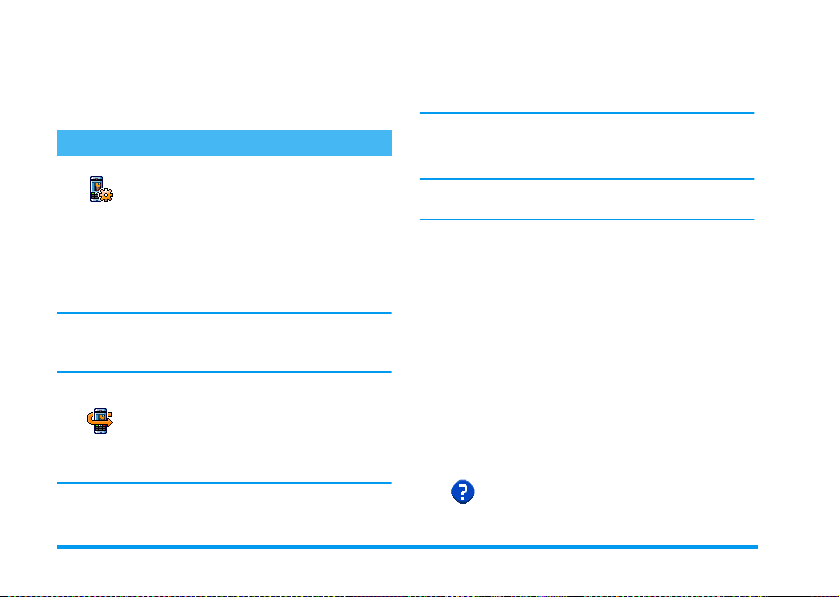
12 • Información de
llamada
Ajuste llamada
Este menú le permite ajustar todas las
Ajuste llamada
Tap a ac t iva
Con esta opción activada puede recibir una llamada
entrante abriendo simplemente el teléfono. Un sonido
indica también el final de la comunicación al colgar.
En este caso no es posible rechazar llamadas, ya que
tiene que abrir el teléfono para acceder a la tecla
y rechazar la llamada manualmente.
Desviar llamada
Desviar llamada
datos
Antes de activar esta opción debe introducir sus
números de buzones de voz (consulte “Buzones”
página 71). Esta función depende de su tipo de
opciones de llamada (desvío de llamadas,
espera, etc.).
Le permite desviar las llamadas entrantes
a su buz ó n d e v o z o a otro núm e r o (esté
en su
Agenda
,
Llamadas v o z
o no) y se ap li ca a:
y
Llamadas fax
.
Llamadas
contrato y es diferente de la tra ns ferencia de ll amadas,
que tiene lugar cuando una o varias l l amadas est á n en
curso.
Incondi ci on al
La opción incondicional desviará todas las llamadas
entrantes.
Atención. Cuando seleccione esta opción no recibirá
ninguna llam ada hasta que la desactive.
Condicional
Esta opción le permite elegir en qué ci rcunstancia/s
desea desviar las llamadas entrantes. Hay disponibles
tres opciones:
llamada),
Si ocupado
incluye la opción de llamada en espera, o no la ha
)
activado). Cada opción se puede ajustar
independientemente.
Una vez haya seleccionado
elija si desea desviar las llamadas a su buzón de voz o a
otro número de teléfono, o cancelar el desvío de
llamadas.
Situación
Situación
si no c ontesta
Si no disponible
(está utilizando el teléfono y su contrato no
Le permite visualizar la situación de
todas las llamadas desviadas.
(no ha respondido a la
(su red no está disponible) o
Condicional
o
Incondicional
70 Información de llamada
,
Page 79
Buzones
Este menú le permite introducir sus
números de buzón de voz (si no están
Buzones
disponibles en su tarjeta SIM).
En algunos casos deberá introducir dos números: uno
para escuchar su buzón de voz y otro para desviar
llamadas. Póngase en contacto con su operador para
más información sobre este tema .
Auto rellamada
Le permite
Auto rellamada
rellamada automática. Cuando está en
Activar
ocupada, su teléfono volverá a llamar automáticamente
a ese número hasta que se establezca la llamada, o hasta
que se alcance el núme ro máx im o de i nten tos ( 10). E l
teléfono emi te un p it i d o al in icio de cad a intento y un
pitido especial si se establece la llamada.
El tiemp o e ntre las rel lamada s s e i ncrem enta en ca da
intento.
Activar
o
Desactivar
y la persona a la que llama está
Teclas contestar
Teclas cont.
Le permite aceptar una llamada
pulsand o cualqui er tecla, e xcepto
utilizada para rechazar una llamada.
)
Llamada en espe ra
La llamada en espera se gestiona de
Ll. en espera
modo diferente según el tipo de red
(GSM o GPRS) que haya seleccionado.
Con GSM
Con GSM
Le permite
llamada en espera y se aplica a:
llamada
Llamadas datos
Activar
,
Llamadas voz, Llamadas fax
.
Cuando está activada esta opción, oirá un pitido si
alguien le llama mientras está realizando una llamada.
la
Seleccione la opción
Situación
para cerciorarse de que la
llamada en espera GSM está activada o no.
Esta función depende de su tipo de contrato. Póngase en
contacto con su operador.
Con GPRS
Le permite
Activar
llamada en es pera para llamadas de voz
Con G P RS
entrantes mientras está establecida una
cone xión G PRS.
Identificación
Le permite
,
Identificación
identidad a su interlocutor. La opción
Situación
función está activada o no.
Mostrar
le informará sobre si esta
o
o
o
Desactivar
Desactivar
Ocultar
la
Toda
la
su
Infor m ación de llamada 71
y
Page 80
Borrar
Lista llamadas
Este menú le proporciona la lista de
Lista llamadas
detalles de llamada. Las llamadas (realizadas, perdidas y
recibidas) se muestran en orden cronológico con la más
reciente en el pri mer luga r de la lista . Cuando la
llamadas
Lista llam ad as
Lista llamadas
para vis ualizar la lista de ll amadas. U tilice las flechas
+y -
nuevo
situación de llamada de cualquier llamada seleccionada
y para saber si ha sido enviada o recibida. Pulse
para acceder al carrusel que le permite
remitente,
Guardar
Borrar
llamadas en trantes y sa lientes, as í como
los inten tos de rellamada automáti ca y
está vacía, la pantalla m uestra
En el carrusel principal, pulse
continuaci ón, seleccione
llamadas
>
Lista llamadas
para despla zarse por la lista y pulse de
,
para consultar la fecha, hora, número,
Enviar SMS, Borrar
el número asociad o.
Pulse ,, seleccione
llamadas
Borrar
la llamada seleccionada o
>
Lista llamadas
Lista vacía
.
,
Información de
>
Lista llamadas
,
Llamar
Información de
y, a
Lista
y, a
al
continuación,
a cero.
El teléfon o almac ena los úl tim os 30 núme ros en la
llamadas
, mos trando en pr imer lugar el número más
reciente. Puede rell ama r directam ente a cualquiera de
estos números. En la pantalla en espera, pulse
acceder a la
también en su
correspondiente. Pulse
número a rellamar y pulse
colgar.
Contadores
Contadore s
Contador GSM
Contador GSM
Los contadores de llamada GSM no incluyen conexiones WAP. La mayoría de las opciones descritas a
continuación dependen de su tipo de contrato.
. Pulse dos veces ,para poner
Lista
para
Lista llamadas
Este menú le permite controlar el coste y
duración de sus llamadas.
Este menú le permite acceder a las
opciones descritas a continuación.
. Si un núm ero lista do está
Agenda
, se mostrará el nombre
para seleccionar el
+o-
(
. Pulse ) para
+
72 Información de llamada
Page 81
Durac. acumul.
Seleccione esta opción y pulse
Mostrar
o
Actualizar
Durac. acumul.
Llamadas salientes
la duración de
o
Llamadas entrantes
Información última llamada
Esta función depende de su tipo de contrato.
Este menú le permite visualizar la
Inf. últim. llam.
duraci ón y/ o cos t e d e su úl tim a l lam ad a.
Información tras llamada
Esta función depende de su tipo de contrato.
Le permite activar o desactivar la
Info. tras llam.
visualización sistemática de la duración
y/o coste de cada llamada cuando cuelga.
Coste acumul.
Esta función depende de su tipo de contrato.
Le permite visualizar el coste acumulado
Coste acumul.
y poner a cero el contador. Puede
protegerse con los códigos P IN y PIN2 .
Muest ra cuánto d inero ha gastado si
Visualizar
ha establecido la tarifa.
Le permite pon er a cero el con tador
Borrar
Coste acumul.
PIN2.
. Requiere su código
,
para
Mostra r crédito
.
Anul. lím. cost.
Límite de coste
Coste unitario
Contador GPRS
Esta función depende de su tipo de contrato y de la red.
Contador GPRS
Último modo móvil
Modo movil
Le permite comprobar el crédito
restante (comparado con el límite
ajustado previamente).
Le permite cancelar el límite de coste.
Puede protegerse con los c ódigos PIN
o PIN2 (depende de su tipo de
contrato).
Le permite introducir el límite de
coste utilizado en el menú
crédito
.
Mostrar
Le permite ajustar o modificar el
precio por unidad. Introduzca
primero la moneda utilizada (máximo
tres caracteres) y, a continuación,
introduzca el coste por unidad.
Este menú le permite seleccionar
cualquiera de las siguientes opciones:
Esta opción le mostrará la última sesión
de co nexión o volumen transferido de su
teléfono móvil (p. ej., después de una
conexión WAP sobre GPRS).
Infor m ación de llamada 73
Page 82

Último modo PC
Esta opción le mostrará la última sesión
de co nexión o volumen transferido de su
Modo PC
transm isión PC.
Los contadores de llamada gestionados por su teléfono
móvil pueden ser diferentes a los utilizados por su
operador. Por lo tanto, debe considerar los contadores
de llamada mostrados en la pantall a como elem entos
informativos y NO como base de la tarifa real.
74 Información de llamada
Page 83

13 • WAP
Su teléfono móvil admite servicios
basados en e l Protocol o de Aplicac iones
WAP
WAP integrado le permite acceder a los servicios
proporcionados en su red, como noticias, deportes,
tiempo, etc.
Su teléfono móvil admite sin problemas la función
WAP si está incluida en su contrato. Si su teléfono está
prec onfigu rado seguramente n o s erá n ec esario camb iar
los ajustes descritos en esta sección.
Con algun os o pera dor es, los p arám etros WAP pued en
ajustars e a di s tancia. Po r f av or, consul te directamente
a su operador para más información.
Servicios Internet
Este menú principal del navegador WAP le permite
configurar los ajustes relativos a WAP, conectar con la
página de inicio de su operador, definir los favoritos y
conseguir conexi on es directa s y más rápida s .
Iniciar una se s ió n WAP
1.
Inalámbricas (WAP). El navegador
Para in ic iar una se s ión WA P manteng a p u ls ad a la
@
tecla
mientras esté en espera.
También pu ede seleccionar
Pág. de inicio
2.
3.
4.
5.
y pulse ,.
Su teléfono móvil se conectará a la red de acuerdo
con los
Parámetros
Ajustes
>
Red
El navegador se inicia y una animación muestra
que su teléfono está conectándose a la página de
inicio de su operador.
Puls e + o - para navegar por las páginas
en línea, y pulse
elemento destacado.
Pulse c para volver a la página anteri or.
(consulte la página 38).
Finalizar una s es ió n W AP
Para finalizar una sesión WAP, mantenga pulsado
c
, O pulse @, seleccione
,
para confirmar.
Home page
La
Home Page
que ac cederá cuand o in icie un a sesi ón W AP des de la
pantalla en espera. En la mayoría de los casos, este
elemento del menú
y se conectará directamente a la página de inicio de su
operador WAP.
es el enlace con el prim er sitio WAP al
Ser vic. operad.
que haya definido en el menú
,
para seleccionar el
Opciones
Servicios WAP
>
>
Salir
está preconfigurad o
WAP
y pulse
WAP 75
>
Page 84

Puede cambiar esta página predeterminada
especificand o el nombre y la direcci ón URL de otra
página de i ni ci o, que ree mp lazará a la actual (c ons u lte
“Guardar como página inicio” página 79).
Marcadores
Este menú le permite guard ar las direccione s de sus
sitios WAP favoritos, cambiar su nombre si lo desea y
acceder rápidamente a ellos desde la lista.
También pued e real izarlo mientr as navega: pu lse
para acceder a
Marcad ores
rellenarán automáticamente con la información
contenid a en la pági na por la que está nav egando.
Añadir marcador
1.
Seleccione
pulse
2.
Introduzca el nuevo nombre: aparecerá
automáticamente una pantalla de edición.
3.
Pulse , para guardar el nombre que ha
introducido.
4.
Pulse - para desplazarse al campo de dirección
y proceda del mismo modo para introducir la
dirección WAP.
Opciones
. En este caso, los campos Nombre y URL se
,
y, a continuación, seleccione
WAP
>
Marcadores
.
>
Añadir marcador
Admin. marcadores
Este menú le permite
almacenados para cambiarles el nomb re y /o direcci ón.
En ambos casos, pulse
Utilizar marcadores
Para cone ctars e a un sit io WA P que haya al mace nado
como favorito, simplemente selecci ónelo en la lista y
pulse
,
para establecer la conexión.
Introd ucir di re cción
@
Este menú le permite introducir una dirección de un
sitio WAP al que puede conectarse directamente
cuando lo s eleccione y puls e
rápido para acceder a direcciones WAP sin
almacenarlas como marcadores.
1.
y
Pulse , e introduzca la dirección URL de la
página de inicio deseada.
2.
Pulse , para conectarse a esa página.
Todas las direcciones que i ntroduzca e n este m enú y a
las que se haya conectado por lo menos una vez
aparecerán en una lista: seleccione uno de los elementos
y pulse
,
correspondiente, sin que sea necesario volver a
introducir la dirección completa.
para volver a conectarse a la página
Borrar
, o
,
para confirmar.
,
Editar
los favoritos
. Este es un modo
76 WAP
Page 85

Configuración
Editar página inicio
Le permite cambiar el nombre y dirección de la
inicio
:
1.
Pulse , e introduzca el nuevo nombre.
Aparecerá automáticamente una pantalla de
edición.
2.
3.
Seleccionar perfil
Este menú le permite seleccionar uno de los perfil
disponibles y, a continuación, definir los ajustes de
cone-xión pa ra cada uno d e ellos: puls e
para seleccionar el perfil de su elección y, a
continuaci ón, pulse
cancelar la selecció n y pulse
Todos los ajustes de conexión descritos a continuación
se aplicarán al perfil seleccionado, al que podrá
entonces cambiar el nombre para identificarlo
fácilmente.
,
Pulse
introducido.
Vuelva al menú
desplazarse al campo de d irección y proce da del
mismo modo para cambiar la dirección.
para guardar el nombre que ha
Editar pág. inicio
<
o > para seleccionar o
,
para confirmar.
, pulse - para
+
Pág. de
o
-
Conexión
Seleccione conexión
Le permite seleccionar uno de los perfiles de datos que
haya definido en
página 38 para más información sobre este tema).
En la lista que aparece, seleccione el ajuste de conexión
de su elección y pulse
Ajustes
>
,
para confirmar.
Parámetros
(consulte
Red
Le permite seleccionar el tipo de red utili zada por el
pefil seleccionado al iniciar una conexión.
GSM
o
GPRS
GSM o GPRS para conexiones WAP.
GPRS primero
conectars e a la red GPRS y, a con tinuación, a la r ed
GSM si la red GPRS no está disponible al establecer la
conexión.
Si selecciona esta opción deberá tener los ajustes GSM
y GPRS configurados. Consulte la página 38 para más
información.
: su teléfono móvil sólo utilizará la red
: su teléfono móvil primero intentará
Dirección proxy
Le permite es pecificar una dire cción proxy a uti lizar
cuando establezca una conexión WAP utilizando el
perfil seleccionado. Pulse
dirección de su el ecci ón y, a continuació n, puls e
para confirmar.
,
e introduzca la
,
WAP 77
Page 86

Mantenga pulsado 0 para int ro d uci r un pu nto ” .” .
Puerto proxy
Le permite especi fica r un nú mero d e puert o p roxy , en
caso de q ue el proxy que esté uti lizando neces ite un
número de puerto diferente. Pulse
número de su elección y, a continuación, pulse y
para confirmar.
Seguridad
,
e introduzca el
,
Certificados
,
Seleccione este me nú y pulse
lista de certificados de seguridad instalados. Seleccione
uno de los elementos de la lista y pulse
lizar sus detalles o borrarlo.
para visualizar la
,
para visua-
Información de sesión
Le per mite visualizar informació n sobre la sesión WAP
en curso: tipo de seguridad, clase, etc. Pulse
volver atrás una página.
c
Certificado actual
Le permite visualizar el certificado de seguridad
utilizado actualmente. Pulse
una página.
Renombrar perfil
Este menú le permite cambiar el nombre del perfil
actualmente seleccionado: introduzca el nuevo nombre
c
para volver atrás
(aparecerá automáticamente un a pantalla de edición)
y, a continuación, pulse
introducido.
Opcion es exp lora dor
Este menú le permite activar o desactivar la descarga de
imágenes adjuntas a las páginas WAP. Seleccione
Nunca
o
elección.
Si selecciona
tiempo de descarga global de las páginas por las que
navegue.
Caché
Este menú le permite vaciar un área de la memoria del
teléfono donde se almacenan las páginas por las que
navega durante una sesión WAP. Seleccione
caché
para
Mensajes d e WAP
Este menú le permi te leer y g estionar men sajes que le
ha enviado automáticamente la red y/o su operador.
1.
2.
Siempre
Nunca
y pulse , para confirmar su elección.
Si ha sido informado de que ha recibido un
mensaje WAP, pulse
Por otro lado, s ele ccion e
Servicios Internet
para ac ceder a la lis ta de mensajes.
,
para guardar el nombre
y pulse , para confirmar su
se incrementará la velocidad del
,
para leerlo.
Ser v i c. ope r ad.
>
Mensajes de WAP
>
y pulse
Borrar
WAP
,
78 WAP
>
Page 87

Los mensajes de alta prioridad aparecerán con un signo
de exclamación junto con el icono de leído/no leído.
3.
Pulse + o - para navegar por la lista,
seleccione el m ensaje de su elección y pulse
para leerlo.
4.
Si el mensaje contiene direcciones WAP (o URL),
,
pulse
WAP correspondiente.
5.
Para borrar uno de los mensajes WAP , seleccione
Mensajes de WAP
,
6.
Seleccione el mensaje que desee borrar y pulse
,
para establecer conexión con el sitio
>
.
para confirmar.
Admin. marcadores
,
y pulse
Opciones
Cuando navegu e por las páginas de Intern et, pulse la
@
tecla
continuación.
Los menús comunes a los menús
Opciones
Página de inicio
Le proporciona acceso directo a la página de inicio del
sitio WAP por el que esté navegando.
para acceder a las opciones descritas a
Servicios Internet
se han de sc rito en la sección anterior.
Atrás
Vuelve a la última página por la que haya navegado.
Para que esta opción esté disponible, debe haber
navegado por lo menos por 2 páginas.
Adelante
Va a la p ágina sig uie nte por la q ue h aya naveg ad o (p.
ej., cuando haya seleccionado previamente
Actualizar
Volverá a cargar la página por la que navega
actual me n t e des de su s er vi d or or ig i na l .
Guardar como página inicio
Esta opción de menú le permite guardar la página WAP
por la que está navegando como página de inicio
predeterminada.
1.
y
Seleccione
dirección URL de la página por la que esté
navegando aparecerá automáticamente en el
campo
2.
Introduzca un nombre para esta página de inicio
y pulse
3.
Vuel v a al m en ú
la página de inicio será el primer elemento de la
lista. Pulse la tecla
para conectarse automáticamente a esa página.
Guard. como pg. inic
Dirección
.
,
.
Servicios Internet
@
y pulse ,. La
y el nombre de
cuando esté en espera
Atrás
).
WAP 79
Page 88

Guardar como...
Cuando navega por sitios WAP esta opción de menú le
permite guardar imágene s inc luida s en la s pág inas qu e
se visualizan.
1.
Cuando navegue, pulse + o - para
seleccionar la imagen.
2.
Una vez haya destacado la imagen, pulse
para acceder a
como...
3.
y pulse
Cambie el nombre de la imagen si lo desea y pulse
,
para guardarla en el
Opciones
,
. Seleccione
.
Album imágenes
Guardar
.
Salir
Le permite finalizar una s esió n WAP: pulse , para
confirmar y salir de WAP.
Recibir una llamada
Cuando reciba una llamada mientras está conectado a
WAP:
@
1.
Si contesta, saldrá de la aplicación WAP y se
desconectará de la sesión actual. Cuando cuelgue,
su teléfono vol verá a la últi ma página por la que
ha navegado pero perderá la conexión.
2.
Si rechaza la llamada, volverá a la pantalla de vista
previa.
80 WAP
Page 89

14 • Servicios del
operador
La mayoría de los elementos del menú Servicio s del
operador (p. ej., números de servicios, servicios +)
dependen de su tipo de contrato y son específicos del
operador: su t eléfon o móvil l os ad mite sin proble mas si
están incluidos en su contrato. Por lo tanto, los menús
mostrados a continuación pueden estar o no
disponibles. Póngase en contacto con su operador de
red para información detallada sobre disponibilidad y
tarifas.
Los servicios proporcionados pueden requerir una
llamada de teléfono o el envío de un SMS, que se le
pueden cobrar.
Cadenas GSM
El teléfono admite cadenas estándar GSM que pueden
enviarse desde el te cla d o a la red y que s e uti li zan para
activar servicios proporcionados por la red.
•Ejemplo nº 1
Pulse
* 4 3 #
para activar el servicio de llamada en espera.
y, a continuación,
•Ejemplo nº 2
* # 3 1 #
Pulse
(
para saber si se ha enviado la identificación del
móvil.
•Ejemplo nº 3
Pulse
* 6 1 #
para activar la función de desvío de llamadas si no
responde.
•Ejemplo nº 4
Pulse
* 6 2 #
para activa r la f un ci ón d e desvío de llam ad a si no es tá
localizable.
Póngase en con tacto con su operador de red para más
información sobre las cade na s GSM .
y, a co ntin uac ió n,
y, a conti nuació n,
Tonos DTMF
Algunos servicios telefónicos (como contestadores
automáticos y localizadores personales) precisan que su
teléfono transmi ta tonos DTMF (Multi frecuencia de
Doble To no) , tamb ién c ono cid os como ”l lama da po r
tonos”. Se utilizan para comunicar contraseñas,
números de respuesta, opciones del interlocutor y
otros.
(
Puede enviar tonos DTMF en cualquier momento
durante una llamada pulsando una de las teclas de
y, a continu aci ón,
(
(
Servicios del operador 81
Page 90

0
a 9, * y #. También puede adjuntar
una secuencia DTMF a un número de teléfono antes
de marcarlo (o almacenarlo en la
de teléfono y la parte DTMF deben estar separados por
un carácter de espera.
Caracteres de pausa y espera
Para obtener un carácter de pausa o espera, mantenga
pulsado
#
para pausa. El teléfono siempre interpreta el primer
carácter de paus a como un caráct er d e espera. Cuando
marca un número que contiene un cará cter de espera,
su teléfono marca la primera parte (el número de
teléfono) y espera a que se establezca la conexión antes
de enviar el resto de los dígitos como tonos DTMF.
Cualquier carácter de pausa posterior es una pausa
ordinaria que genera un retardo de 2,5 segundos.
P or ejemp lo: para acceder a su contestador automático
Para escuchar todos los mensajes (p. ej., código 3) de su
contestador automático (contraseña 8421) en el
número de teléfono 12345678, debe marcar:
12345678w8421p3.
El teléfono marca 12345678 y espera a que se
establezca la conexión. Cuando se conecte, el teléfono
transmite 8421 (la contraseña), realiza una pausa de
2,5 segundos y, a continuación, envía el último dígito.
. La pa ntalla m uestra w para espera y
Agenda
). El número
Si considera que 2,5 segundos no son suficientes,
puede introduci r varios caracteres de p ausa, uno tras
otro,
para incrementar el tiempo de pausa.
Realizar una segunda llamada
Puede realizar una segunda llamada durante una
llamada acti va o una llamada en espera. Pued e alternar
p
entre las dos llamadas (el coste mostrado en la pantalla
depende de la tarifa local).
1.
Mientras está al teléfono, marque un número y, a
continuación, pulse
permanece en espera y el número se visualiza en la
parte inferi or de la panta lla. Se ma rca el seg undo
número.
2.
Para alternar entre la s dos llam ada s, p uls e , y,
a continuación , selecc ione
cambia de una llamada a otra , la llamada acti va
pasa a espera y se acti va la lla mada qu e estaba en
espera.
3.
Para colgar la línea activa, pulse ). Se cuelga la
línea activa y la llamada en espera permanece
como tal.
4.
Para finalizar la llamada en espera, utilice
para seleccionarla y, a continuación, pulse ).
Notas:
El segund o número pu ede marca rse desde el teclado o
(
. La primera llamada
Cambiar
. Cada vez qu e
Cambiar
82 Servicios del operador
Page 91
desde:
- la agenda, pulsando
seleccio nando el nombre a llam ar,
- la lista de llamadas, pulsando
selec c i onando e l númer o a ll amar.
y, a continuación,
-
y, a continuación,
+
Responder a una segunda llamada
Puede recib ir una segunda llamada mi entras está en
otra llamada (si esta función está disponible en su
contrato). Cuando recibe una segunda llamada, el
teléfono emite un pitido de alerta y la pantalla muestra
Llam. espera
Para recibir una segu nd a llamada deb e:
- tener contratada esta función,
- desactivar la opción de desvío de llamadas para
llamadas de v oz ( c onsulte la página 70),
- activar la opción de llamada en espera (consulte la
página 71).
Si recibe una se gunda llama da, pulse
nuación puede:
• aceptar la segunda llamada: la primera pasa a
.
,
y a conti-
espera y se activa la segunda. Si desea alternar
entre las dos llamadas, pulse
continuaci ón, seleccione
cambia de una llamada a otra , la llamada act iva
Cambiar
,
. Cada vez q ue
y, a
pasa a esper a y se a ctiva la llamada que esta ba en
espera . Para introd ucir un nu evo inte rlocuto r en
la con-versación, pulse
Conferencia
• rechazar la segunda llamada.
• finalizar la llama da activa y a conti nuación sonar á
la llamada entrante.
Notas :
- Si también desea responder a la llamada entrante,
pulse
(
- Si ha activado el desvío de llamadas ”Si ocupado”
(consulte “Desviar llamada” página 70), nunca
recibirá una segunda llamada porque siempre se
desviará cuando la línea esté ocupada.
.
; pulse )para rechaza rla.
,
y seleccione
Responder a una tercera llamada
Depende de su tipo de contrato .
Mientras mantenga una comunicación y tenga una
llamada en espera, puede recibir una tercera llamada. El
teléfono emite un pitido de alerta. Puede finalizar una
de las llamadas antes de responder a la tercera o
introducir la llamada en la conversación (consulte a
conti-nuación). Este servicio está limitado a dos
comunicaciones en curso (una activa y otra en espera).
Servicios del operador 83
Page 92

Llamada en conferencia
Depende de su tipo de contrato.
Puede activar la llamad a en conferencia
Conferencia
llamadas. Puede tener has ta cinco mie mb ros al mi smo
tiempo y fi nalizar la con ferencia con
momento se desconectan todas l as l l amadas.
Para reali zar llamada s salientes cons ecutivas, pr imero
realice una llamada normal con el primer número de la
conferencia. Cuando el primer miemb ro esté en línea,
realice una segunda llamada como se ha descrito
anteriormente en “Realizar una segunda llamada”.
Cuando esté comunicando con la segunda llamada,
pulse
anterior hasta que haya cinco miembros conectados.
Si hay una lla mada entrante d urante la con ferencia y
hay menos de cinco miembros, puede aceptar esta
nueva llamada pulsando
continuaci ón, seleccio ne
miembro a la llamada en conferencia. Si hay una
al realizar llamadas salientes consecutivas
o crearla a partir de un contexto de varias
,
y seleccione
Conferencia
,
. Pulse de n uevo , y, a
Conferencia
)
. En ese
. Repita el proceso
para añadir este
llamada entra nte durante una co nferencia con cinco
miembros ya conectados puede responder a esta nueva
llamada entrante, pero no añ adi rla a la conferenc ia .
Mientras se mantiene una llamada en conferencia,
pulse
,
Desconecte a un miembro de l a conferencia s eleccionando
confirmar, o seleccione
conversación privada únicamente con este miembro
(los otros miembros se pondrán en espera).
para acceder a las opci ones
Borrar miembro
Llam. Priv ada
y pulsando , para
Miembro. Conf
para tener una
Transferencia de llamada explícita
Depende de su tipo de contrato .
Puede c onectar una llamada a ctiva y un a llamada en
espera. Su teléfono se desconecta cuando se completa la
transferencia. Durante una llamada, pulse
seleccione
Transfe rencia
Esta función es diferente del desvío de llamadas, que
tiene lugar antes de que responda a la llamada
(consulte la página 70).
y pulse ,.
,
84 Servicios del operador
.
,
Page 93
15 • Tomar fotografías
La cámara es un accesorio que NO está incluido en el
paquete estándar al comprar el teléfono. Contacte con
su distri bu i do r l oc a l p ar a comprar una cá mara.
Ningun o de lo s aju stes, f uncio nes u op cion es desc ritos
en este capítulo es tarán dispo nibles si no utiliza u na
cámara con su teléfono.
Su teléfono móvil es compatible con una cámara digital
que le permite tomar fotografías , almacenarlas en su
teléfono, utilizarlas como fondo de pantalla o enviarlas
a sus amigo s y fami l i are s .
Utilizar la cámara
Cómo...
Activar y desactivar
la cámara
Acercar y ale jar Pulse la te cla joystick
Conecte o desconecte la
cámara en el conector como se
muestra en la página siguiente.
Si la cámara ya estaba
conectada, mantenga pulsada
la te cla m
para reactivarla.
+
(arriba) o
-
(abajo).
Cambiar el modo
de cámara
Cambiar la
resolución de la
pantalla
Tomar una
fotografía
Guardar la
fotografía
Borrar la fotografía Pulse
Acceder a las
opciones de disparo
Acceder a l os aju stes
de la cámara
Activar y de sactivar
el temporizador
automático
*
Pulse
entre mod o
Pulse
VGA
a
128 x 128
Pulse
esté en modo activo.
Pulse
después de tomar la
fotografía.
después de tomar la
fotografía.
Pulse
después de tomar la
fotografía.
Pulse
cámara esté en modo activo.
Pulse
para cambiar
Noche
#
para cambiar de
QVGA
, a
.
m
cuando la cá mara
m
inmediatamente
c
inmediatamente
,
inmediatamente
,
cuando la
0
.
y
Normal
SQVGA
, a
Tomar fotografías 85
.
Page 94
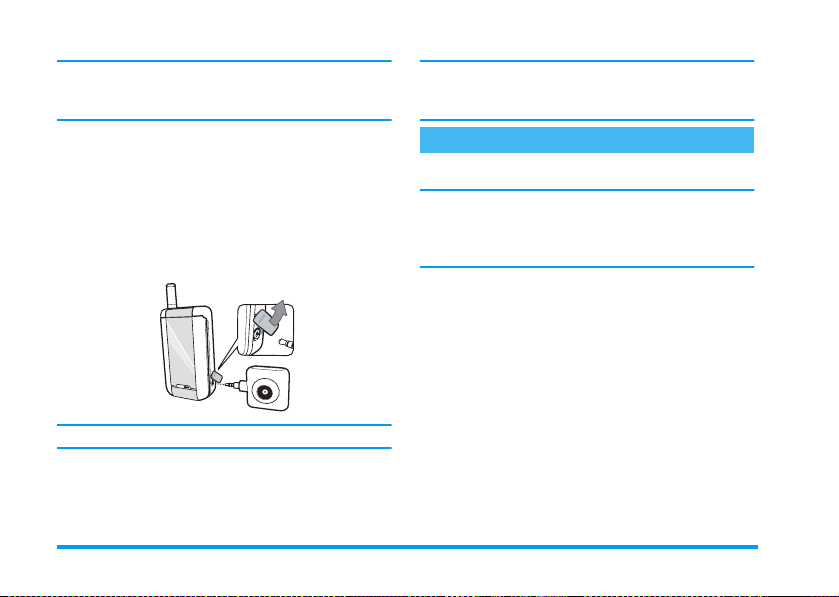
Si mantiene pulsada la tecla c en cualquier menú
relacionado con la cámara se cancelará toda acción en
curso y se volverá a en esper a en una sola ope ración.
Conectar la cámara
Simplemente conecte la toma de la cámara en el
enchufe de los auriculares del teléfono móvil (a la
derecha), como se muestra a continuación.
Entonces pulse
previa de la cámara y gire la cámara hacia arriba o hacia
abajo para captar la imagen deseada.
Las lentes de la cámara se enfocan automáticamente.
Los iconos mostrados en la parte superior e inferior de
la pantalla le perm iten com pro bar e l
Resolución imagen
Temp ori zado r
m
para visualizar la pantalla de vista
, el
.
Modo Zoom
Modo cámara
y
Activar
Cuando conecta la cámara para hacer un autorretrato,
se muestra en l a pant alla espej o extern a un vis or pa ra
permitirl e c entrar el di spa ro.
Fotografiar
Principios generales
Todas las o p ci ones y func ion es de tecla descrita s en esta
sección sólo son aplicables cuando la cámara está en
modo activo, p.ej., cuando se visualiza la vista previa
en la pantalla.
Modo cámara
Hay dos modos de cámara disponibles: mo do
y
Noche
. De acuerdo con la luz ambiental, pulse
para cambiar entre los dos modo s, representados por
los iconos de modo cámara (sol y luna) en la parte
inferior de la pantalla.
Res o lu c ión de la imagen
El tamaño por defecto de la imagen del formato
estándar es
(640 x 480 píxeles) a Q
SQ VGA
haya seleccionado se visualizará en la esquina inferior
, la
derecha de la pantalla.
128 x 128.
(160 x 120 p íxeles). La
Pulse #para cambiar a
VGA
(320 x 240 píxeles) o a
Resolución imagen
Normal
*
VGA
que
86 Tomar foto g rafías
Page 95

Modo Zoom
Esta opción de zoom de un nivel está disponible
únicamente en modo VGA (640 x 4 80 píxeles) . Si ha
seleccionado esta resolución, pulse la tecla de
navegación
imagen.
El icono zoom se destacará cuando el zoom esté
activado. Sólo puede alejar la imagen si anteriormente
la ha acercado.
Temporizador automático
Esta opción le permite
Temporizador
+o -
(consulte abajo para más detalles).
para acercar o alejar la
Activar
o
Desactivar
la opción
Tomar una fotogr af ía
Con la tecla
1.
2.
Esto no significa que pueda tomar hasta 999
fotografías (consulte “Número de fotografías” más
m
Si la opción del tempor izador au tomátic o está en
Desactivar
fotografía que, a continuación, se visualizará
automáticamente en la pantalla.
El número de la barra negra superior de la
pantalla muestra su posición. Las fotografías se
llamarán "img_1.jpg ", etc. hasta 999 en el menú
Imágenes propias
, pulse la tecla m para tomar una
.
adelante), sino que las fotografías, incluidas las que
borre, se numeran hasta 999. A partir de 999, la
numeración se reiniciará desde 1 en adelante.
3.
A continuación puede elegir:
c
- pulsar
realizado
- pulsar
- pulsar
disponibles, inclu yend o el en ví o de la s fotog rafí as
que acaba de realizar.
4.
A continuación, pulse c o m de nuevo para
volver al modo vi st a prev ia .
Con el temporizador automático
1.
Si la opción de temporizador automático está en
Activar
la opción está en
2.
La cuenta atrás comienza a -5 segundos (no puede
modificarse este valor). Sonará un pitido 2
segundos antes de que se haga la fotografía y otra
vez cuando dispara realmente.
Las alarma s d e p i tid o pueden perso na l iza rse media nte
los ajustes de la cámara. En cualquier momento, pulse
c
para detener el temporizador y volver al modo de
para
Borrar
la fotografía que ha
m
para
,
, pulse m para activarla (o pulse
Guardar
para acceder a la lista de opc iones
Desactivar
).
0
Tomar fotografías 87
si
Page 96

vista previa o pulse
temporizador.
3.
Una vez se ha realizado la fotografía, siga las
instrucciones desde el número 2 de la sección
anterior.
Para real izar un autorre trato, manteng a el teléfo no
abier to a la dis ta nci a q ue l e p er mit a e l br az o, or i ente
la cámara y la pantalla espejo hacia su cara, centre la
toma con el viso r y pulse la tecla m.
Número de fotografías
El número de fotografías que puede guardar en el
teléfono variará de acuerdo con los ajustes que ha
configurado: cuanta más resolución, mayor tam añ o de
archivo.
Un mensaje le advertirá si n o hay suficiente memoria
para guardar la f o t ografí a q u e acaba de hacer . En este
caso, de be borrar d atos (son idos, imágenes , etc.) antes
de almacenar una nueva fotografía. Seleccione
Multimedia > Estado memoria
memoria di sponible en el te lé fono.
Revisa r las fo t o g rafías
Las fotografías que guarda se almacenan
automáticamente en el menú
0
para de tener solam ente el
para comprobar la
Multimedia
>
Album
>
imágenes
de la lista y pulse
gráficos. A continuación, pulse
la imag en anteri or o poster ior, o
Borrar
volver a la lista de text o.
Imágenes propias
o
Reno mbrar
. Sel ec c ione un a f o tografía
>
para acceder a la pantalla de
+o -
,
la fotografía. Pulse
para
<
para ir a
Enviar
para
Recibir una llamada
Cuando recibe una llamada mientras está utilizando la
cámara:
1.
Si responde a la llamada abandonará cualquier
acción rel acionada con la cáma ra: vist a previa de
imagen, disparo, temporizador automático,
opciones de na vegac ión , et c. El teléfono volv erá a
en espera cuando cuelgue. Se p erderá cualquier
fotografía que no haya guardado.
2.
Si rechaza la llamada también abandonará
cualquier acción relacionada con la cámara y
volverá a la pantalla de vista previa.
Realizar una llamada
1.
Para realizar una ll amada, primero debe mant ener
pulsado
desconectar la cá mara para vol ver a la panta lla en
espera.
c
durante unos segundos o
88 Tomar foto g rafías
,
Page 97

2.
A continuación, introduzca el número o
seleccione un nombre de su agenda, pulse
para llamar y pulse ) para colgar.
3.
Para tomar más fotografías: si no ha desconectado
la cámara mantenga pulsa do
segundos para reactivar la pantalla de vista previa.
En caso contrario, vue lva a conectar la cámara.
m
durante unos
Ajustes
Además de los ajustes disponibles directamente dentro
de la pantalla de vista previa descritos anteriormente,
tambié n ex is ten div e rso s me nús qu e l e p er mit en aj ust ar
otras opciones. Pulse
modo activo para acceder a ellos.
En todos los casos, seleccione una opción, pulse
para la siguiente fotografía a realizar utilizando este
c
modo o
Modo color
Le permite elegir un modo disponible entre los
siguientes:
se aplicará a la fotografía según el modo elegido (p. ej.
con
al estilo de las fotografías antiguas). El modo por
defecto es
Color, Blanco y negro, Sepia
Sepia
se conseguirá una fotografía m arrón y beige
Color
,
para cancelar.
.
mientras la cámara está en
,
y
Azul
. El efecto
Modo cámara
(
Le permite elegir uno de los dos modos disponibles:
Normal
y
Noche
. El modo por defecto es Normal.
Sonidos
Tanto el
pueden ajustarse d esde este menú. El prime ro tiene
lugar 2 segundos ante s de que se haga una fotografí a; el
segundo, cuando se dispara.
En ambos casos, seleccione
acceder a la lista de son idos disponib les. Seleccion e uno
de los sonidos, o
y, a continuación, pulse
Sonido de alerta
<Nuevo>
como el
Activar
para crear un nuevo sonid o
,
para activarlo.
Resoluc ió n d e imagen
Le permite eleg ir una resolución di sponible entre las
siguientes:
píxeles),
modo por defecto es
VGA
(640 x 480 píxeles), Q
SQ VGA
(160 x 12 0 p íx eles ) y
VGA
.
Calidad im ag e n
Le permite eleg ir una calidad de imagen disponible
entre las siguientes:
defecto es
Media
Baja, Media, Alta
.
Temporizador auto mático
Consult e “T emp o r iz ad or automático” página 87 .
Sonido de disparo
,
, y pulse
VGA
(320 x 240
128 X 128
. El modo por
para
. El
Tomar fotografías 89
Page 98
Iconos y símbolos
En espera pueden visualiza rse simu ltáneamen te varios
símbolos o en la pantalla externa o en la pantalla
principal interior.
Si no se visualiza el símbolo de la red, la red no está
disponible en este momento. Puede encontrarse en un
área de mala recepción: trasládese a otro lugar
Silencioso
reciba una llamada.
Vibración
una lla m ada .
Conexión GPRS
conectado a la red GPRS.
Mensaje SMS
Correo voz
voz.
Batería
batería (4 barras = completo, 1 bar ra = bajo).
Despertador
Roaming
registrado en una red diferente a la suya
(especialmente, cuando está en el extranjero).
- Su teléfono no sonará cuando
- Su teléfono vibrará cuando reciba
- Su teléfono móvil está
- Ha recibido un nuevo mensaje.
- Ha recibido un nuevo correo de
- Las barras indican el nivel de la
activad o.
- Se visua-liza cuando su teléfono está
.
SMS lleno
llena. Borre mensajes antiguos para recibir
mensajes nuevos.
Desvia r llam ada inco nd icio nal a núm ero
Todas las llamadas de voz entrantes serán desviadas
a un número diferente al del buzón de voz.
Desviar llamada incondicional a buzón de
voz
viadas al del buzón de voz.
Zona doméstica
operador de red. Depende de su tipo de
contrato, póngase en contacto con su proveedor
de servicios para más detalles.
Red GSM
GSM.
Calidad de recepción
barras, mejor recepción.
Mensaj e rápido
Activar
Memoria llena
llena. Borre elementos para poder guardar
nuevos.
MMS mensaje
mensaje multimedia.
- La memor ia para mensajes e stá
- Todas las llamadas entrantes serán des-
- Una zona designada por su
: Su teléfon o está co nectad o a un a red
: A mayor número de
- La opc ión está aju stada a
.
- La memoria del teléfono está
- Ha recibido un nuevo
90 Iconos y símbolos
-
Page 99
Precausiones
Ondas de radio
Su teléfono móvil es un transmisor y
receptor d e r adio de baj a pote nci a. Cuan do
está en funcionamie nto , env ía y recibe on das
de radio. Las ondas de radio transmiten su
voz o señal de datos a una estación base conectada a la
red te-lefónica. La red controla la potencia de
transmisión del teléfono.
• Su teléfono transmite/recibe ondas de radio en la
frecuenc ia GSM (900 / 1.800 MHz).
• La red GSM controla la potencia de transmisión
(0,01 a 2 vat ios).
• Su teléfono cumple con todas las normas de
seguridad aplicables.
• La marca CE de su teléfono muestra el cumpli-
miento con las normas europeas de
compatibilidad electromagnética (Ref. 89/336/
CEE) y con las directivas de bajo voltaje (Ref. 73/
23/CEE).
Su teléfono mó vi l es responsabilidad suya. Para evitar
daños propios, a otros o al teléfono, lea y siga todas las
instrucciones de seguridad y comuníqueselas a todo el
que utilice s u teléf ono. Además, p ara evitar e l uso no
autorizado de su teléfono:
a utilizarlo durante un largo periodo de tiempo.
Utilice el menú
después de adquirir el teléfono y para activar las
opciones de restricción de llamadas.
debe seguir todas las recomendaciones y normas
locales cuando utilice su teléfono móvil tanto en casa
como fuera de ella. Las normas sobre el uso de
teléfonos móviles en vehículos y aviones son
particularmente estrictas.
La opinión pública se ha centrado durante algún
tiempo en los posib les riesg os que corre la sa lu d de los
usuarios de teléfonos móviles. Las investigaciones
actuales sobre la tecnol o gía de o nda s de radio, incluida
la tecnología GSM, han sido revisadas y se han
elaborado normas de seguridad para asegurar la
protección contra la exposición a la energía de las ondas
de radio. Su teléfono móvil cumple con todas las
normas de seguridad aplicables y con la Directiva
Mantenga su teléfono en un lugar seguro y
lejos del alcance de los niños .
Evite escribir su código PIN. Intente
memorizarlo.
Apague el teléfono y retire la batería si no va
Seguridad
para cambiar el código PIN
El diseño de su teléfono cumple con todas las
leyes y normas aplicables. No obstante, su
teléfono puede causar interferencias con otros
dispositivos electrónicos. En consecuencia,
Precausiones 91
Page 100
1999/5/CE sobre equipos radioeléctricos y equipos
terminale s de telecomunicación.
Apague siempre su teléfono
Equipos electrónicos sensibles o inadecuadamente
protegidos podrían resultar afectados por la energía
radioeléctrica. Esta interferencia puede dar lugar a
accidentes.
Antes de subir a un avión y/o cuan do gu ard e
el teléfono en su equipaje: el uso de teléfonos
móviles en u n avión puede res ultar pelig roso
para el funcionamiento del avión, puede trastornar la
red de teléfonos móviles y, además, puede ser ilegal.
En hospitales, clínic as , otro s cen tr os d e sa l ud y
en cualquier otro lugar donde pueda
encontrarse cerca de equipo médico.
En zonas con una atmósfera potencialmente
explosiva (p. ej., estaciones de servicio y
también en zonas donde el aire contenga
partículas de polvo, tales como polvos
metálicos).
En vehículos que transporten productos inflamables
(incluso si el vehículo está estacionado) o en vehículos
que funcionen con gas de petróleo licuado (GPL),
compruebe primero que el vehí culo cumple con las
normas de seguridad aplicables.
En zonas donde se le pide que apague los dispositivos
radiotransmisores, como canteras u otras zonas donde
se lleven a cabo tareas de voladuras.
Compruebe con el fabricante del vehículo
que el equipo electrónico utilizado en su
vehículo no se verá afectad o por la energía
radioeléctrica.
Usuarios de marcapasos
Si usted utiliza marcapasos:
• Mantenga siempre el teléfono a una distancia
superior a 15 cm de su marcapasos cuando el
teléfono esté encendid o, para evitar interf erencias
potenciales.
• No lleve el teléfono en un bolsillo de pecho.
• Utilícelo en el oído del lado opuesto al
marcapasos para minimizar una interferencia
potencial.
• Apague su teléfono si sospecha que se están
produciendo interferencias.
Usuarios de audífonos
Si usted utiliza audífonos, consulte a su médico y a su
fabricante de audífonos para saber si su dispositivo en
particular e s sensible a las interfe rencias del teléfono
móvil.
92 Precausiones
 Loading...