

Page 1
OLED848 Series
Kullanım kılavuzu
48OLED848
55OLED848
65OLED848
77OLED848
Register your product and get support at
www.philips.com/TVsupport
Page 2

İçindekiler
1 OLED Ekran Bakımı 4
2 Ana Ekran 6
2.1 Giriş 6
2.2 Kontrol Paneli ve Ayarlar 6
2.3 Google TV ve Temel Mod 6
2.4 Ana Ekranı Açma 7
3 Kurulum 8
3.1 Güvenlik Talimatlarını Okuyun 8
3.2 TV Standı ve Duvara Montaj 8
3.3 Yerleştirme hakkında İpuçları 8
3.4 Güç Kablosu 8
3.5 Anten Kablosu 9
3.6 Uydu Çanak Anteni 9
4 Uzaktan Kumanda 10
4.1 Tuş Genel Bilgileri 10
4.2 Uzaktan Kumandanızı TV ile
Eşleştirme
4.3 Sesli Arama 12
4.4 IR Sensörü 12
4.5 Piller ve Temizleme 12
5 Açma ve Kapatma 13
5.1 Açık veya Bekleme modunda 13
5.2 TV üzerindeki tuşlar 13
6 Kanal Kurulumu 14
6.1 Uydu Kurulumu 14
6.2 Anten Kurulumu 16
6.3 Kanal Listesi Kopyalama 19
7 Kanallar 21
7.1 Kanal Kurma 21
7.2 Kanal Listeleri 21
7.3 Kanal Listesi sıralaması 21
7.4 Kanalları izleme 22
7.5 Favori Kanallar 25
7.6 Metin / Teletekst 26
7.7 Etkileşimli TV 27
8 TV Rehberi 28
8.1 TV Rehberi Verileri 28
8.2 TV Rehberini Kullanma 28
9 Cihazları Bağlama 29
9.1 Bağlantılar Hakkında 29
9.2 Ev Sinema Sistemi - HTS 31
9.3 Dijital Ses Çıkışı - Optik 31
9.4 Akıllı Kartlı CAM - CI+ 31
9.5 Akıllı Telefonlar ve Tabletler 32
9.6 Blu-ray Disk Oynatıcı 32
9.7 Kulaklıklar 32
9.8 Oyun Konsolu 33
11
9.9 USB Klavye 33
9.10 USB Depolama Cihazı 33
9.11 Fotoğraf Makinesi 34
9.12 Video kamera 34
9.13 Bilgisayar 34
10 TV'nizi bağlayın 36
10.1 Ağ ve İnternet 36
10.2 Google Hesabı 37
11 Internet 38
11.1 İnterneti Başlatma 38
12 Kaynaklar 39
12.1 Cihaza geçme 39
13 Hızlı Menü ve Sık Kullanılan Ayarlar 40
14 Görüntü ve Ses 41
14.1 Görüntü 41
14.2 Ekran 45
14.3 Ses 45
14.4 Ses Çıkışı 49
14.5 Ambilight 50
15 Uygulamalar 55
15.1 Uygulamalar Hakkında 55
15.2 Google Play 55
15.3 Bir Uygulamayı Başlatma veya
Durdurma
15.4 Uygulamaları Yönet 56
16 Sistem 58
16.1 Erişilebilirlik 58
16.2 Hakkında 58
16.3 Tarih ve Saat 60
16.4 Dil 60
16.5 USB Klavye Ayarları 60
16.6 Saklama 60
16.7 Ortam Modu 60
16.8 Güç ve Enerji 60
16.9 Gönderme 61
16.10 Sistem Sesleri 61
16.11 Çocuk kilidi 61
16.12 Perakende Modu Ayarları 62
16.13 Yeniden Başlat 62
17 Uzaktan Kumanda ve Aksesuarlar 64
17.1 Bluetooth® Açma veya Kapatma 64
17.2 Uzaktan Kumanda 64
18 Videolar, Fotoğraflar ve Müzik 66
18.1 Bilgisayardan veya NAS'tan 66
18.2 Favoriler Menüsü 66
18.3 En Popüler Menüsü ve En Son
Oynatılan Menüsü
56
66
2
Page 3

18.4 USB Bağlantısından 66
18.5 Videolarınızı Oynatma 66
18.6 Fotoğraflarınızı Görüntüleme 67
18.7 Müzik Çalma 68
19 Akıllı Telefonlar ve Tabletler 70
19.1 Philips TV Remote App 70
20 Oyunlar 71
20.1 Gerekenler 71
20.2 Gamepad'ler 71
20.3 Oyun Konsolunda veya Bilgisayarda
71
Oyun Oynama
20.4 Oyun Denetimi Çubuğu 71
21 Netflix 72
22 Alexa 73
22.1 Alexa Hakkında 73
22.2 Alexa'yı Kullanma 73
23 Teknik özellikler 74
23.1 Çevresel 74
23.2 Güç 74
23.3 İşletim Sistemi 74
23.4 Alım 75
23.5 Ekran Türü 75
23.6 Görüntü Giriş Çözünürlüğü 75
23.7 Bağlantı 75
23.8 Ses 75
23.9 Multimedya 76
24 Yardım ve Destek 77
24.1 TV'nizi kaydettirin 77
24.2 Yardımı Kullanma 77
24.3 TV Tanılama ve Kendi Kendine
77
Tanılama
24.4 Sorun giderme 78
24.5 Çevrimiçi Yardım 80
24.6 Destek ve Onarım 80
25 Güvenlik ve Bakım 81
25.1 Güvenlik 81
25.2 Ekran Bakımı 82
26 Kullanım Koşulları 83
26.1 Kullanım Şartları - TV 83
26.2 Kullanım Şartları - Smart TV 83
27 Telif hakları 85
27.1 Google TV 85
27.2 HDMI 85
27.3 Gelişmiş HEVC 85
27.4 NVIDIA G-SYNC 85
27.5 AMD FreeSync Premium 85
27.6 Dolby Vision ve Dolby Atmos 85
27.7 IMAX Enhanced 85
27.8 DTS:X 86
27.9 DTS Play-Fi 86
27.10 Wi-Fi Alliance 86
27.11 Kensington 86
27.12 Diğer Ticari Markalar 86
28 Üçüncü tarafların sağladığı
87
hizmetlerle ve/veya yazılımlarla ilgili
sorumluluk reddi
Dizin 88
3
Page 4

1
OLED Ekran Bakımı
OLED Ekran, en son teknoloji ürünüdür ve Görüntü
Kalitesi Motorumuzla birlikte olağanüstü sayıda ödül
kazanmıştır. TV'nizin her zaman mümkün olan en iyi
performansı sunduğundan emin olmak için bekleme
modundayken bazen ekranı temizleme işlemi
gerçekleştirir.
TV'nizi hiç bekleme moduna almazsanız, ekranda
düzenli olarak bu temizleme işleminin
gerçekleştirilmesi gerektiğini belirten mesajlar
gösterilir. Lütfen bu talimatlara her zaman uyun. Bu
süreci sürekli ertelemek, görüntü donması ile
sonuçlanabilir ve bu da garantinizi geçersiz kılabilir.
• TV'yi kapatmak için her zaman uzaktan kumandayı
kullanın ve yenileme başlatılırken TV güç kablosunu
takılı tutun.
* Not: En iyi görüntü kalitesinin keyfini çıkarmak için
bu işlem gereklidir. Birimin düzenli olarak yenileme
sürecini tamamlama şansı olmadığı açıkça
görülüyorsa garanti süresi içinde ve/veya dışında
görüntü kalıntısı durumu sebebiyle herhangi bir iade,
onarım, değişim veya garanti talebini kabul edemeyiz.
Bu ayrıca, TV'nin ağırlıklı olarak hareketsiz görüntüler
barındıran oyunlar, yalnızca haber kanalları
(hareketsiz haber yazı bantlarının olduğu) veya
görüntü artığı oluşma riskini artırması muhtemel olan
benzer içerikleri görüntülemekte kullanıldığı durumlar
için de geçerlidir. Bu, garanti kapsamında değildir.
Arka planda temizleme işlemini gerçekleştirmek için
TV'niz bekleme modunda bırakılmalıdır.
Ayrıca hareketsiz görüntüleri, ya da hareketli
görüntüler içindeki hareketsiz bölümleri (kayan haber
yazıları, maç skorları, oyunlardaki ekran bilgi öğeleri
gibi) görüntülemekten kaçınmanızı öneririz.
TV Ekran yenilemesi
Ekranı korumak için OLED TV'nin zamanla
yenilenmesi gerekir.
2 tür yenileme işlemi bulunmaktadır:
• Normal yenileme: Bu, otomatik olarak gerçekleşir ve
TV bekleme modundayken birkaç dakika sürer.
• Kapsamlı yenileme: Bu, birkaç dakika sürer ve
müşteri tarafından etkinleştirilmesi gerekir.
OLED TV'nin yenileme işlemini doğru şekilde
yapabilmesi için lütfen aşağıdakileri uygulayın:
• Normal yenileme işleminin otomatik olarak
gerçekleşmesi için TV'yi daima uzaktan kumandayla
kapatın ve TV elektrik fişini prizde tutun.
• TV ekranında normal yenileme mesajı
gösterildiğinde ekrandaki tavsiye edilen talimatları
uygulayın.
• Kapsamlı yenileme süreci, Ayarlar > Görüntü ve
Ses > Ekran > OLED SCREEN SETTINGS > Kalan
görüntüleri silme seçeneğiyle manuel olarak
etkinleştirilebilir. Kullanıcının kapsamlı yenileme
yapmasını istemek için televizyonda bir hatırlatma
mesajı da görüntülenebilir; lütfen talimatları izleyin ve
tüm işlemi tamamlamak için TV'yi prize takılı tutun. Bu
işlem birkaç dakika sürer. Kapsamlı yenileme işlemi
yalnızca, ekranda 8 saat bekleme sonrasında bile
kalan görüntü görüldüğünde yapılır. Kalan görüntüleri
silme işlemini manuel olarak çok sık gerçekleştirmek
OLED ekranın kullanım ömrünü kısaltabilir. Ancak TV
tarafından istendiğinde yenileme döngülerine izin
vermek önemlidir.
• Yenileme işlemi sırasında TV ekranına dokunmayın
veya baskı uygulamayın.
OLED TV için Özel Bakım
Bir görüntü uzun süre boyunca sürekli olarak
görüntülenirse veya aynı görüntü tekrar tekrar
görüntülenirse Organik LED'in (OLED) ekranında
görüntü donmaları olabilir (malzemenin özelliğinden
dolayı). Bu nedenle, OLED TV'nin bakımı için
aşağıdaki talimatları izlemeniz önemli tavsiye edilir:
• Hareketsiz bir görüntüyü veya aynı görüntüyü sürekli
olarak veya 10 dakikadan uzun süre görüntülemeyin.
• Normal evde izleme koşullarında, görüntü tarzı
olarak ECO, HDR Ev Sineması veya Dolby Vision
Koyu kullanmanız tavsiye edilir.
• Oyun oynarken veya ekranın herhangi bir yerinde
logolar ya da saat bulunan TV programlarını izlerken
görüntü ayarı olarak OLED Kontrast ayarının 50 veya
altında kullanılması önerilir.
• TV uygulaması programının Ekran Menüsü'nü (ör.
ana menüler) kullanmadığınız zamanlarda kapatın.
• Bağlı harici video cihazlarının (ör. DVD oynatıcı)
Ekran Menüsü'nü kapatın. Ayrıntılar için bağlı
cihazların kullanım kılavuzlarına bakın.
• Parlak renkler (beyaz dahil) veya ekranın herhangi
bir yerinde metin, saatler ya da logolar içeren
videoları uzun süre boyunca görüntülemekten kaçının.
• Görüntü formatı seçeneği olarak Geniş ekran veya
Ekranı doldur'u (bkz. TV görüntü ayarları) kullanın.
• Videoları, TV ekranında küçük bir pencere yerine tam
ekranda izleyin. (ör. internet tarayıcısı sayfasındaki
videolar)
• Görüntü kalıntısı durumu olasılığını azaltmak için
OLED panelin üzerine çıkartma veya etiket
yapıştırmayın.
• Organik LED (OLED) ekranlar, olumsuz ortam
koşullarına ve dış etkenlere karşı son derece hassastır.
Bunları doğrudan güneş ışığı ve/veya ultraviyole
aydınlatmaya maruz bırakmanın yanı sıra uygun
olmayan ortam sıcaklığındaki yerlere yerleştirmeniz,
OLED ekranların parlaklığının ve kullanım ömrünün
azalmasına, piksel azalmasına ve ekranın onarılamaz
şekilde zarar görmesine ve/veya arızalanmasına
neden olur. Garantinin, bu ürün talimatlarına uygun
olmayan kullanımdan doğrudan veya dolaylı olarak
4
Page 5

kaynaklanan sorunlar için geçerli olmadığını lütfen
unutmayın.
Uzun bir süre durağan bir görüntüyü
görüntülediğinizde görüntü donabilir. Bu sorun OLED
panelinin normal özelliğidir ve TV'de oluşan bir kusur
değildir. TV ekranında uzun süre boyunca sabit bir
görüntüyü görüntülemekten kaçının.
Ekran koruyucu
TV ekranında kalan görüntü olması olasılığını
düşürmek için şu gibi durumlarda ekran koruyucusu
(hareketli PHILIPS logosu) tetiklenir:
- statik ayar menü öğeleri ekranda 2 dakikadan uzun
süre gösterildiğinde.
- Uygulamaların statik ayar menü öğeleri ekranda 2
dakikadan uzun süre gösterildiğinde.
- Teletekst 2 dakikadan uzun süre görüntülendiğinde.
Aşağıdaki durumlarda ekran koruyucu
tetiklenmeyebilir.
- harici bir kaynaktan (ör. HDMI) yapılan oynatma
duraklatıldığında (TV'de statik ayar menüsü öğeleri
görüntülenmediğinden).
Ekran koruyucu etkinleştirildikten sonra herhangi bir
uzaktan kumanda düğmesine basarak kapatılabilir.
USB belleği takma veya içerik yayını yapma gibi diğer
işlemler arka planda çalışır ancak bu işlemler ekran
koruyucuyu engellemez.
Philips TV'de, OLED ekran bakımı için aşağıdakiler
bulunur:
• Otomatik yenileme işlemi
Gerektiğinde ekran yenileme işlemi gerçekleştirir.
• Otomatik ekran parlaklığı kontrolü
Uzun süre boyunca hareketsiz bir görüntü
görüntülendiğinde ekran parlaklığını aşamalı olarak
düşürür.
• Ekran Koruyucu
Uzun süre boyunca hareketsiz bir görüntü
görüntülendiğinde ekran koruyucuyu görüntüler.
5
Page 6
2
Ayrıca bkz. www.support.google.com/googletv
Ana Ekran
2.1
Giriş
Google TV'nizin avantajlarından yararlanmak için TV'yi
İnternet'e bağlayın. Ana menü ekranınıza gitmek için
uzaktan kumandanızdan HOME tuşuna basın.
Android akıllı telefonunuzda veya tabletinizde olduğu
gibi Ana ekran TV'nizin merkezidir. Ana Menü
ekranından, uygulama ve canlı TV eğlence
seçeneklerinde gezinerek ne izleyeceğinize karar
verebilirsiniz.
Ana menü ekranı, favori uygulamalarınızdaki harika
içerikleri keşfetmeniz için satırlar halinde
düzenlenmiştir. Ayrıca, daha fazla içerik için ilave
satırlar ekleyebilir veya yeni uygulamalar
bulabilirsiniz. Uygulamalar, kendi tercihine göre
önerilerini (varsa) ayrı satırlar olarak ana ekranda
sunabilir.
Ana menü ekranınızda öne çıkan özellikler
Arama, Sizin İçin, Filmler, TV Programları,
Uygulamalar ve Kitaplık gibi birden fazla sekmeyi
kullanarak hizmetleriniz ve popüler
uygulamalarınızdaki film ve TV programlarını
keşfedebilirsiniz. İzlediklerinize ve ilgi alanlarınıza göre
video akışı hizmetlerinden kişiselleştirilmiş öneriler
almak için Google Hesabınızda oturum açın. Arama
sekmesinde ses veya metin girişiyle Google aramasını
da tetikleyebilirsiniz.
Uygulamalar
Ana menü ekranının Uygulamalar sekmesi, TV ile
birlikte gelen veya Google Play™ Store'dan
yüklediğiniz tüm Uygulamaları içerir. Uygulamalar
sekmesinden daha fazla uygulamayı da yükleyebilir
ve favori olarak ekleyebilirsiniz.
Gezinme
Kullanımı kolay gezinme sayesinde, bir dahaki sefer
ne izleyeceğinize karar verin. Kişiselleştirilmiş
önerilerinize göz atın, kaldığınız yerden devam edin
veya yeni sekme sistemini kullanarak belirli bir
uygulamayı hızlıca bulun.
Kişiselleştirilmiş önerileri keşfedin
Favori medya hizmetlerinizde hoşunuza gidecek TV
programlarına ve filmlere göz atın. Başlamak için
Google Hesabınızda oturum açın.
Google'da öneriler alın
Google'da daha iyi öneriler alabilmeniz için
hizmetleriniz Google Hesabınıza kaydedilir.
2.2
Kontrol Paneli ve Ayarlar
Pano
Kontrol Paneli, Google TV'de Ayarlar, cihaz kontrolleri,
bildirimler ve daha fazlasına erişim sağlayan bir yan
paneldir.
Kontrol Paneli'ne aşağıda belirtildiği gibi üç şekilde
erişilebilir:
1 - Ana menü ekranının sağ üst köşesindeki profil
simgesine giderek.
2 - Uzaktan kumandadaki DASHBOARD tuşuna
basın.
3 - Uzaktan kumandadaki HOME tuşuna uzun
basın.
Kontrol panelinde aşağıdaki özellikler bulunur.
• Profil: Geçerli kullanıcı profili simgesini görüntülemek
veya yeni kullanıcı profili eklemek için
• Ayarlar: TV ayarlarını yapmak üzere tüm ayar
menülerine erişmek için.
• Saat ve ekran koruyucu: Sistem saatini göstermek ve
ekran koruyucuyu hemen etkinleştirmek üzere
basmak için.
• Kaynaklar: Bağlı cihazlardan herhangi birine geçmek
üzere giriş kaynağı listesini başlatmak için.
• Görüntü: Görüntü ayarlarını yapmak için hızlı
bağlantı.
• Bildirimler: Size Google TV sistemi hakkında mesajlar
vermek için; Tümünü sil öğesine basarak tüm
bildirimleri kapatın.
Ayarları yapın
Ayarlar menüsüne sağ üst köşedeki kontrol
panelinden erişebilirsiniz. Ayrıca, doğrudan uzaktan
kumandadan açılabilen Philips TV Menüsü'nde Sık
kullanılan ayarlar menüsüne ve genel menü öğelerine
erişebilirsiniz.
2.3
Google TV ve Temel Mod
Özellik farkı
TV'nizi Google TV modu veya Temel Mod olarak
ayarlayabilirsiniz.
Temel Mod yalnızca Canlı TV ve Harici cihazlar (ör.
HDMI) özelliklerini içerir. Google TV, Google hesabınız
ve internet bağlantınız ile oturum açmanızı gerektirir.
Google TV'de, tüm Temel Mod özelliklerinin yanı sıra
Google'ın kişiselleştirilmiş hizmetlerini de
kullanabilirsiniz. Örneğin, favori akış
6
Page 7

uygulamalarınızdan filmler ve TV programları,
kişiselleştirilmiş öneriler ve TV'nizi sesinizle aramak ve
kontrol etmek için Google Assistant.
Daha fazla bilgi için lütfen Google destek sayfasına
bakın.
Ana menü ekranı farkı
Temel Mod'un Ana menü ekranında yalnızca iki satır
vardır ve sekmeler yoktur. İlk Ana menü satırında TV
özelliği işlemleri için TV İzleme, TV Rehberi, Kaynaklar
ve Kontrol Paneli simgeleri bulunur. İkinci Uygulama
satırı önceden yüklenmiş tüm uygulamaları içerir.
Temel Mod'daki Kontrol Paneli, kişisel profili içermez
ve burada yalnızca ayar değişikliği ve sistem
bildirimlerini görüntüleme işlemleri yapılabilir.
Google TV'nin Ana menü ekranında Ana Menü,
Uygulamalar, Kitaplık ve Arama gibi birden çok sekme
bulunur. Her sekme, hizmetlerinizin ve popüler
uygulamalarınızın uygulama, film ve gösteriler
satırlarını içerir. İzlediklerinize ve ilgi alanlarınıza göre
video akışı hizmetlerinden kişiselleştirilmiş öneriler
alabilirsiniz. Arama sekmesinde ses veya metin
girişiyle Google aramasını da tetikleyebilirsiniz.
2.4
Ana Ekranı Açma
Ana menü ekranını ve bir öğeyi açmak için:
1 - HOME tuşuna basın.
2 - Bir öğe seçin ve bu öğeyi açmak ya da başlatmak
için Tamam tuşuna basın.
3 - Ana menü ekranına dönmek için Geri tuşuna
sürekli basın veya HOME tuşuna basın.
Ana ekranı açarken, arka planda oynatılan
uygulama/içerik durdurulur. Devam etmek için Ana
Menü ekranından uygulamayı veya içeriği seçmeniz
gerekir.
7
Page 8
3
Kurulum
3.1
Güvenlik Talimatlarını Okuyun
TV'nizi kullanmadan önce lütfen güvenlik talimatlarını
okuyun.
Talimatları okumak için Yardım > Kullanıcı kılavuzu
bölümünde Anahtar Kelimeler renkli tuşuna
basın ve Güvenlik Talimatları konusunu bulun.
300x300, M6 (min.: 10 mm, maks.: 15 mm)
• 77OLED8x8
400x300, M6 (min.: 10 mm, maks.: 22 mm)
Dikkat
TV'nin duvara montajı için özel beceri gereklidir ve
yalnızca yetkili personel tarafından yapılmalıdır. TV'yi
duvara monte ederken TV'nin ağırlığına uygun şekilde
güvenlik standartlarına uyulmalıdır. TV'yi
yerleştirmeden önce güvenlik önlemlerini de okuyun.
TP Vision Europe B.V., uygun olmayan montajlarla ya
da kaza veya yaralanmaya neden olan diğer montaj
yöntemleriyle ilgili hiçbir sorumluluk kabul
etmemektedir.
3.3
3.2
TV Standı ve Duvara Montaj
TV Standı
TV standının montajı için talimatları TV ile birlikte
verilen Hızlı Başlangıç Kılavuzu'nda bulabilirsiniz. Bu
kılavuzu kaybetmeniz halinde
www.philips.com/TVsupport adresinden
indirebilirsiniz.
Yükleyeceğiniz Hızlı Başlangıç Kılavuzu'nu aramak
için TV'nin ürün tipi numarasını kullanın.
Duvara Montaj
TV'niz, duvara montaj braketi (ayrıca satılır) için de
hazır hale getirilmiştir.
Duvara montaj braketinin boyutu, farklı arka kasa
tiplerine göre değişiklik gösterebilir; TV'nize hangi
boyutun uygulandığını görmek için ürün paketindeki
Hızlı Başlangıç Kılavuzu'nu inceleyin.
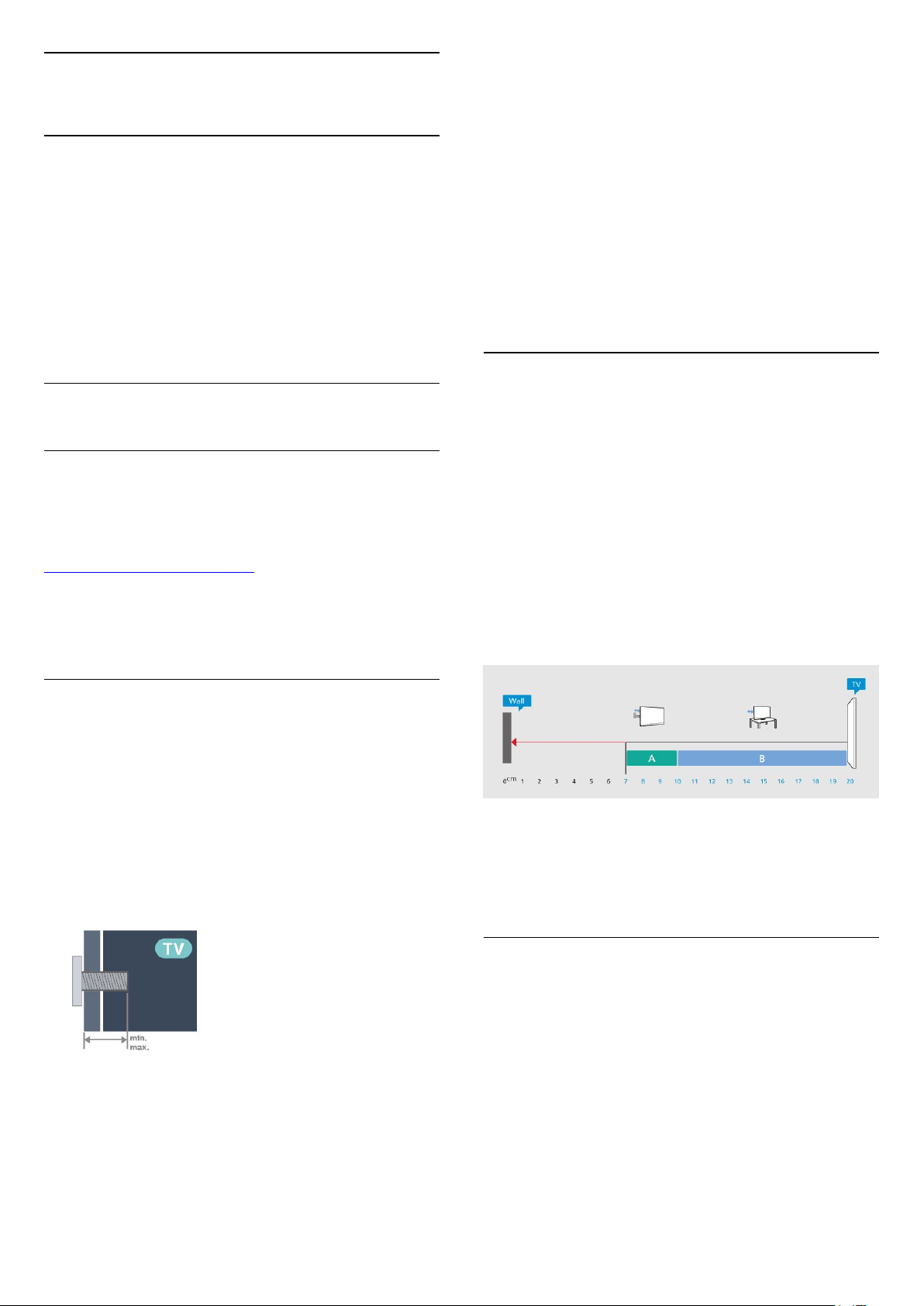
Duvara montaj aparatını satın alırken aşağıdaki duvara
montaj boyutunu kullanın.
Yerleştirme hakkında İpuçları
• TV'yi, ışığın doğrudan ekran üzerinde parlamadığı bir
yere yerleştirin.
• Ambilight etkisinden en iyi şekilde yararlanabilmek
için odadaki ışığı kısın.
• İdeal TV izleme mesafesi, çapraz ekran boyutunun 2
ila 5 katıdır. Otururken, gözleriniz ekranın ortasıyla
aynı seviyede olmalıdır.
• Duvarla arasındaki önerilen mesafe:
A. Duvara monte edildiğinde, TV'yi duvardan 7 ila 10
cm uzağa yerleştirin.
B. TV'yi stand ile monte ederken standın boyutuna
bağlı olarak duvardan 10 ila 20 cm uzağa yerleştirin.
Not:
Lütfen TV'yi ocaklar gibi toz kaynaklarından uzak
tutun. TV'ye toz girmesini önlemek için tozun düzenli
olarak temizlenmesi önerilir.
• 42OLED8x8
300x300, M6 (min.: 12 mm, maks.: 16 mm)
• 48OLED8x8
300x300, M6 (min.: 10 mm, maks.: 15 mm)
• 55OLED8x8
300x300, M6 (min.: 10 mm, maks.: 15 mm)
• 65OLED8x8
3.4
Güç Kablosu
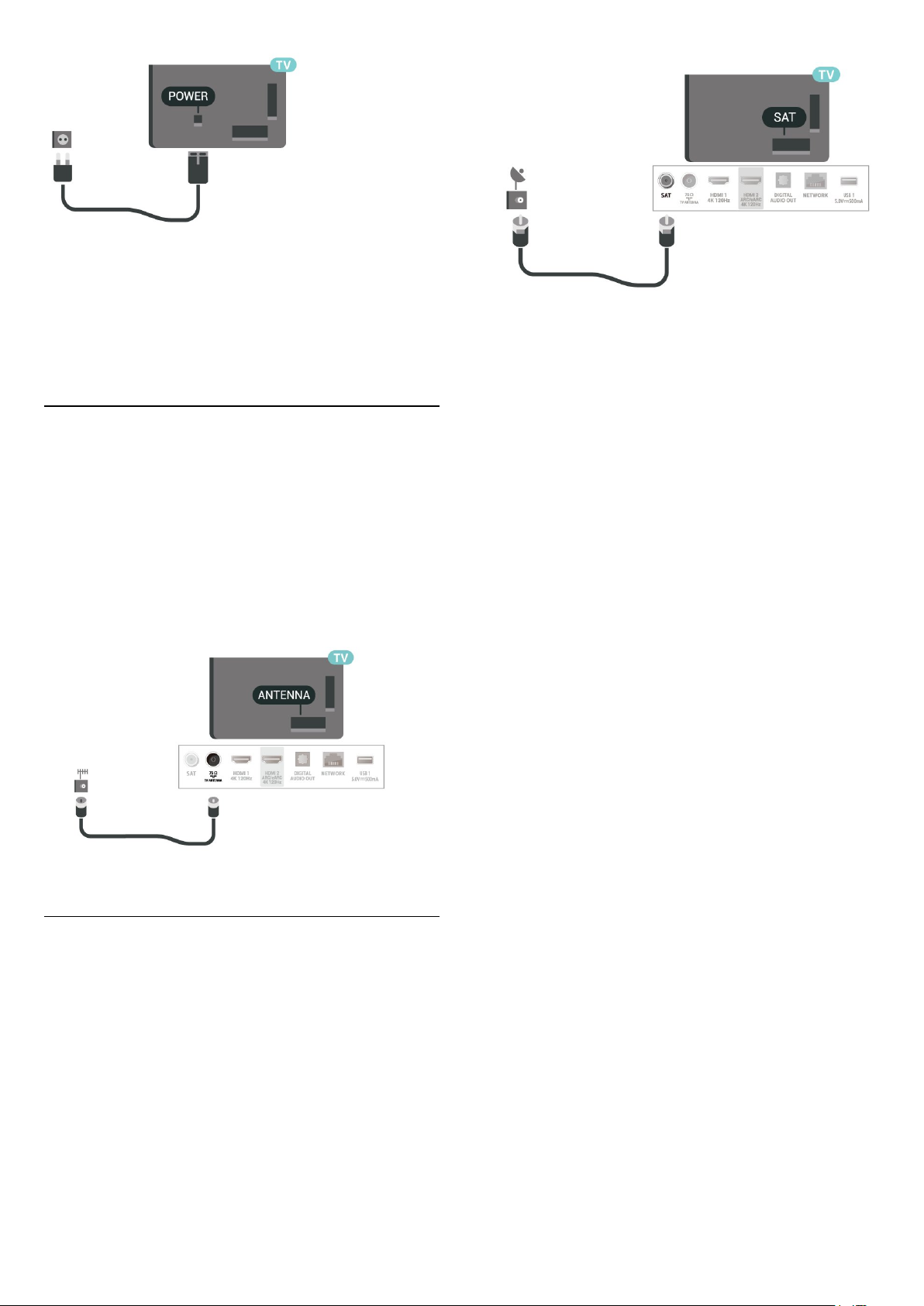
• Güç kablosunu TV'nin arka
tarafındaki POWER konektörüne takın.
• Güç kablosunun konektöre sıkıca takıldığından emin
olun.
• Duvardaki prizin her zaman erişilebilir olduğundan
emin olun.
• Güç kablosunu çıkarırken her zaman fişten tutarak
çekin, asla kablodan tutarak çekmeyin.
8
Page 9
TV bekleme modundayken çok az güç tüketmesine
rağmen, uzun süre kullanmayacaksanız enerji
tasarrufu için güç kablosunu prizden çekin.
Daha fazla bilgi için Yardım'da Anahtar Kelimeler
renkli tuşuna basın ve TV'yi açma veya kapatma
hakkında daha fazla bilgi için Açma konusuna bakın.
3.5
Anten Kablosu
Antenin fişini TV'nin arkasındaki Anten soketine
sıkıca takın.
Kendi anteninizi veya bir anten dağıtım sisteminin
anten sinyalini bağlayabilirsiniz. IEC Koaksiyel 75 Ohm
RF anten kablosu kullanın.
Bu anten kablosunu DVB-T ve DVB-C giriş sinyalleri
için kullanın.
3.6
Uydu Çanak Anteni
TV'nin arkasındaki SAT uydu bağlantısına F tipi uydu
konektörünü takın.
9
Page 10
4
Uzaktan Kumanda
4.1
Tuş Genel Bilgileri
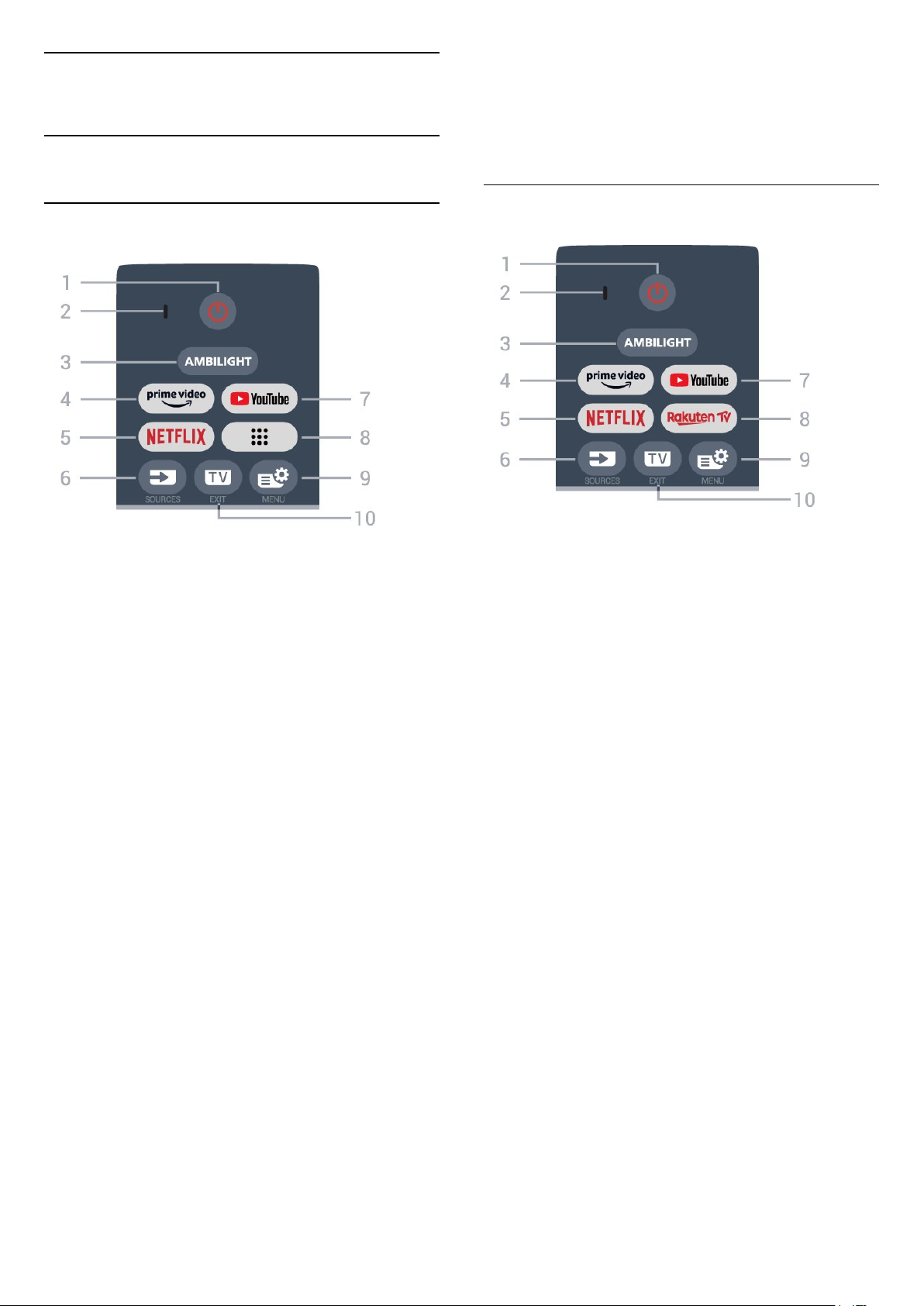
Üst (Tip 1)
10 - (EXIT)
TV izlemeye geri dönmek veya etkileşimli bir TV
uygulamasından çıkmak için. Bazı uygulamalarda
çalışmayabilir. Davranış, üçüncü taraf TV
uygulamalarına göre değişiklik gösterir.
Üst (Tip 2)
1 - (Beklemede / Açık)
TV'yi açmak veya Bekleme moduna geri almak için.
TV'yi yeniden başlatmak için üç saniye boyunca basılı
tutun.
2 - VOICE mikrofon
3 -
Ambilight tarzlarından birini seçmek için.
4 -
Amazon prime video Uygulamasını başlatmak için.
5 -
• Netflix üyelik aboneliğiniz varsa bu TV'de Netflix'ten
yararlanabilirsiniz. TV'niz Internet'e bağlı olmalıdır.
• TV açıkken veya bekleme modundayken Netflix
Uygulamasını başlatmak için simgesine
bastığınızda Netflix hemen açılır.
www.netflix.com
6 - (SOURCES)
Kaynaklar menüsünü açmak veya kapatmak için.
7 - YouTube
YouTube Uygulamasını başlatmak için.
8 - (Uygulamalar)
Önceden yüklenmiş veya kullanıcı tarafından
yüklenmiş uygulamaların listesinin gösterildiği
Uygulamalarınız sayfasını başlatmak için.
9 - (Hızlı Menü/MENU)
Normal TV işlevlerinin bulunduğu Hızlı Menü'yü
açmak için. Oyun sinyali algılandığında ve oyun modu
etkinleştirildiğinde Oyun denetimi çubuğunu
görüntülemek için MENU tuşunu basılı tutun.
1 - (Beklemede / Açık)
TV'yi açmak veya Bekleme moduna geri almak için.
TV'yi yeniden başlatmak için üç saniye boyunca basılı
tutun.
2 - VOICE mikrofon
3 -
Ambilight tarzlarından birini seçmek için.
4 -
Amazon prime video Uygulamasını başlatmak için.
5 -
• Netflix üyelik aboneliğiniz varsa bu TV'de Netflix'ten
yararlanabilirsiniz. TV'niz Internet'e bağlı olmalıdır.
• TV açıkken veya bekleme modundayken Netflix
Uygulamasını başlatmak için simgesine
bastığınızda Netflix hemen açılır.
www.netflix.com
6 - (SOURCES)
Kaynaklar menüsünü açmak veya kapatmak için.
7 - YouTube
YouTube Uygulamasını başlatmak için.
8 -
Rakuten TV uygulamasını başlatmak için.
9 - (Hızlı Menü/MENU)
Normal TV işlevlerinin bulunduğu Hızlı Menü'yü
açmak için. Oyun sinyali algılandığında ve oyun modu
etkinleştirildiğinde Oyun denetimi çubuğunu
görüntülemek için MENU tuşunu basılı tutun.
10 - (EXIT)
TV izlemeye geri dönmek veya etkileşimli bir TV
uygulamasından çıkmak için. Bazı uygulamalarda
10
Page 11
çalışmayabilir. Davranış, üçüncü taraf TV
uygulamalarına göre değişiklik gösterir.
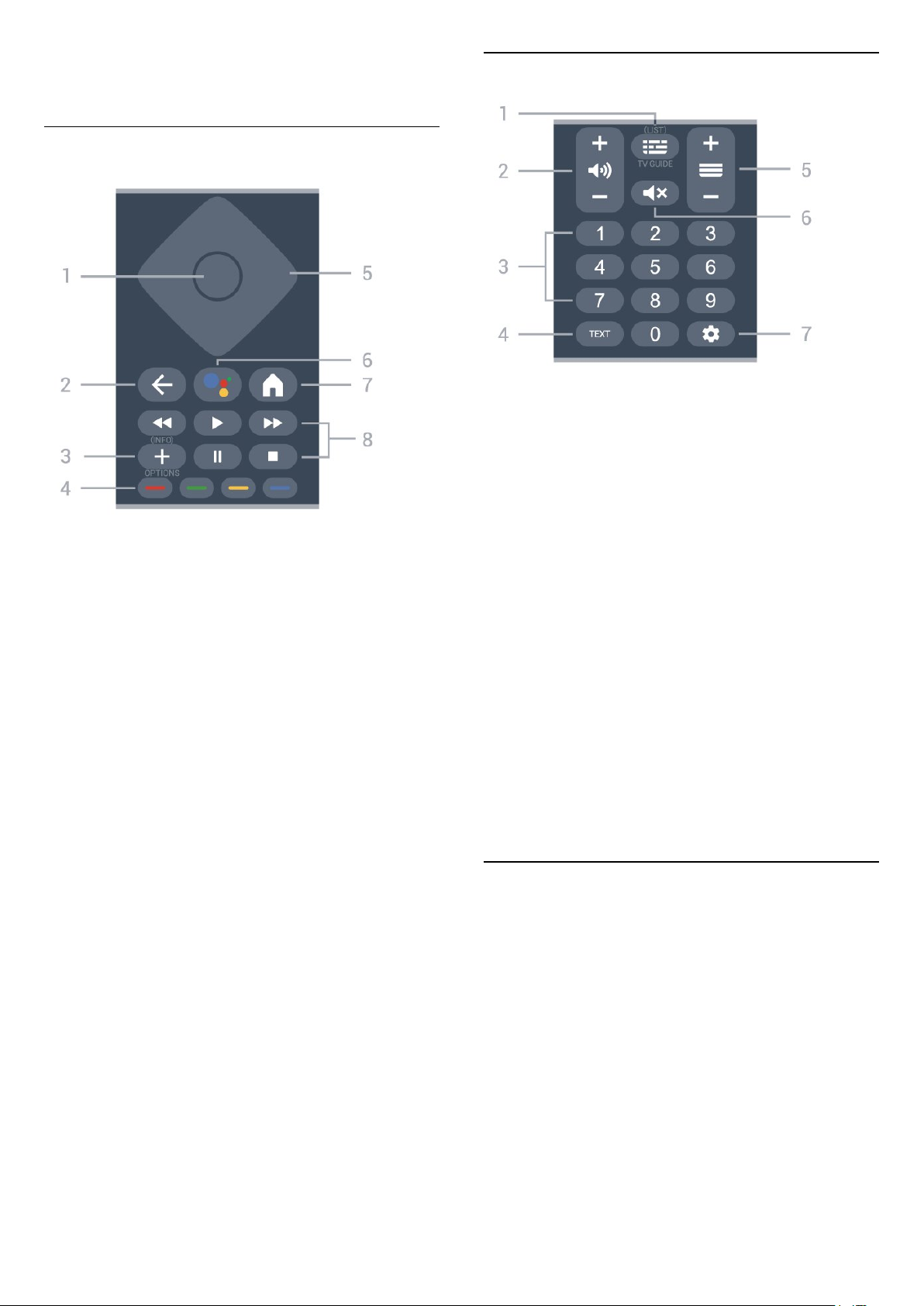
Orta
Alt
1 - (TV Rehberi) / (LIST)
TV Rehberi'ni açmak veya kapatmak için. Kanal
listesini açmak için uzun basın.
2 - (Ses Seviyesi)
Ses seviyesini ayarlamak için + veya - tuşuna basın.
1 - Tamam tuşu
Seçimi veya ayarı onaylamak için. TV izlerken kanal
listesini açmak için.
2 - (Geri)
Seçtiğiniz önceki kanala dönmek için.
Önceki menüye dönmek için.
Önceki Uygulama/İnternet sayfasına geri dönmek için.
3 - (OPTIONS) / ( INFO)
Seçenekler menüsünü açmak veya kapatmak için.
Program bilgilerini açmak için uzun basın.
4 - Renkli tuşlar
Seçenekleri doğrudan seçmek için. Yardım bölümünü
açmak için mavi tuşa basın.
5 - Ok / gezinme tuşları
Yukarı, aşağı, sola veya sağa gitmek için.
6 - (Google Assistant™)
Google Assistant™'ı açmak için.
7 - (HOME)
Ana menüyü açmak için. Kontrol Paneli'ne erişmek
için uzun basın.
8 - Oynatma
• Oynat , oynatmak için.
• Duraklat , oynatmayı duraklatmak için
• Durdur , oynatmayı durdurmak için
• Geri sar , geri sarmak için
• Hızlı ileri , hızlı bir şekilde ileri sarmak için
3 - Sayı tuşları
Bir kanalı doğrudan seçmek için.
4 - TEXT
Metin/Teletekst işlevini açmak veya kapatmak için.
5 - ( Kanal)
Kanal listesinde sonraki veya önceki kanala geçmek
için + ya da - tuşuna basın. Metin/Teletekst işlevinde
sonraki veya önceki sayfayı açmak için.
6 - ( Sessiz)
Sesi kapatmak veya yeniden açmak için.
7 - (DASHBOARD)
Ayarlar, cihaz kontrolleri, bildirimler ve daha fazlasına
erişmek üzere ekranın yan tarafında Kontrol Paneli'ni
başlatmak için.
4.2
Uzaktan Kumandanızı TV ile Eşleştirme
Bu uzaktan kumanda, komutlarını TV'ye göndermek
için hem Bluetooth® hem de IR (kızılötesi) kullanır.
• Çoğu işlem için IR (kızılötesi) yoluyla bu uzaktan
kumandayı kullanabilirsiniz.
• Sesli arama gibi gelişmiş özellikleri kullanmak için TV
ile uzaktan kumandayı eşleştirmeniz (bağlamanız)
gerekir.
İlk TV kurulumunu başlattığınızda, TV sizi uzaktan
kumandayı eşleştirmek için Ana menü + Geri tuşuna
basmaya davet eder. Eşleştirmenin, ilk TV kurulumu
sırasında tamamlanması önerilir.
11
Page 12

Not:
1 - Uzaktan kumandanın eşleştirme moduna
başarıyla girmesinden sonra, uzaktan kumandanın ön
tarafında mikrofonu çevreleyen LED gösterge halkası
yanıp sönmeye başlar.
2 - İşlemin başarılı olması için eşleştirme sırasında
uzaktan kumandanın TV'ye yakın tutulması (1 m
mesafede) gerekir.
3 - TV, tuşuna basıldığında sesli kontrol alanını
başlatmazsa eşleştirme başarısız olmuştur.
4 - Daha fazla talimatların yer aldığı kutlama mesajı
çok geç görünebileceğinden ve bu nedenle eşleştirme
işlemini olumsuz yönde etkileyebileceğinden,
eşleştirme moduna girilmeden önce set tamamen
çalıştırılana ve tüm arka plandaki işlemler başlatılana
kadar beklemeniz önerilir.
Eşleştirme veya tekrar eşleştirme
1 - Uzaktan kumandadaki tuşunu basılı tutun.
Uzaktan kumandanın üzerindeki mavi ışık yanar ve
arama alanı açılır, mikrofon etkindir.
2 - Aradığınız öğeyi net bir telaffuzla söyleyin. Ses
girişi tamamlandıktan sonra, aramayı başlatmak için
tuşunu bırakın. Sonuçların görüntülenmesi biraz
zaman alabilir.
3 - Arama sonuçları listesinde istediğiniz öğeyi
seçebilirsiniz.
4.4
IR Sensörü
TV, komut göndermek için IR (kızılötesi) kullanan
uzaktan kumandaların komutlarını alabilir. Bu tip bir
uzaktan kumanda kullanıyorsanız uzaktan kumandayı
mutlaka TV'nin ön tarafındaki kızılötesi sensörüne
yöneltmeniz gerekir.
Uzaktan kumandayla eşleştirme kaybolursa TV'yi
uzaktan kumanda ile yeniden eşleştirebilirsiniz.
Eşleştirme için Ana menü + Geri tuşuna basabilir ya
da PAIR (SOURCES) tuşuna uzun (yaklaşık 3 saniye)
basabilirsiniz.
Alternatif olarak Ayarlar > Uzaktan kumanda ve
aksesuarlar > Uzaktan kumanda ayarları > Uzaktan
kumandayı eşleştir bölümüne gidin, ardından
ekrandaki talimatları izleyin.
Eşleştirme başarılı olduğunda bir mesaj görünür.
Uzaktan Kumanda Yazılımı
Ayarlar > Uzaktan kumanda ve aksesuarlar
> Uzaktan kumanda ayarları > Uzaktan kumanda
bilgisi
Uzaktan kumanda eşleştirildikten sonra geçerli
uzaktan kumanda yazılım sürümünü kontrol
edebilirsiniz.
Ayarlar > Uzaktan kumanda ve aksesuarlar >
Uzaktan kumanda ayarları > Uzaktan kumanda
yazılımını güncelle
Güncellemeler için mevcut uzaktan kumanda
yazılımını kontrol edin.
Uyarı
IR sinyalini engelleyebileceğinden, TV'nin IR
sensörünün önüne herhangi bir nesne koymayın.
4.5
Piller ve Temizleme
Pilleri değiştirme
Uzaktan kumanda pilleri hakkında ayrıntılı bilgi için
ürün paketindeki Hızlı Başlangıç Kılavuzu'nu
inceleyin.
TV, uzaktan kumandada basılan tuşlara yanıt
vermiyorsa piller bitmiş olabilir.
Pilleri değiştirmek için uzaktan kumandanın
arkasındaki pil yuvasını açın.
1 - Pil kapağını okla gösterilen yönde kaydırın.
2 - Eski pilleri yeni pillerle değiştirin. Pillerin + ve -
uçlarının doğru biçimde yerleştirildiğinden emin olun.
3 - Pil kapağını yerine koyup yerine oturuncaya
kadar geri kaydırın.
• Uzaktan kumandayı uzun süre kullanmayacaksanız
pilleri çıkarın.
• Eski pilleri kullanım sonu talimatlarına uygun olarak
güvenli bir şekilde atın.
4.3
Sesli Arama
Yalnızca sesinizi kullanarak internette video, müzik
veya başka herhangi bir içerik arayabilirsiniz. Uzaktan
kumandadaki mikrofona konuşabilirsiniz.
Sesli aramayı kullanmadan önce uzaktan kumandayı
TV ile eşleştirmeniz gerekir.
Sesi kullanmak için:
Temizleme
Uzaktan kumandanız çizilmeye dayanıklı kaplamaya
sahiptir.
Uzaktan kumandayı temizlemek için yumuşak ve
nemli bir bez kullanın. Uzaktan kumandayı
temizlemek için kesinlikle alkol, kimyasal maddeler
veya ev temizlik ürünleri kullanmayın.
12
Page 13
5
5.2
Açma ve Kapatma
5.1
Açık veya Bekleme modunda
TV'nin şebeke AC gücüne bağlı olduğundan emin
olun. Sağlanan güç kablosunu TV'nin arka
tarafındaki AC girişi konektörüne takın. TV'nin alt
kısmındaki gösterge ışığı yanar.
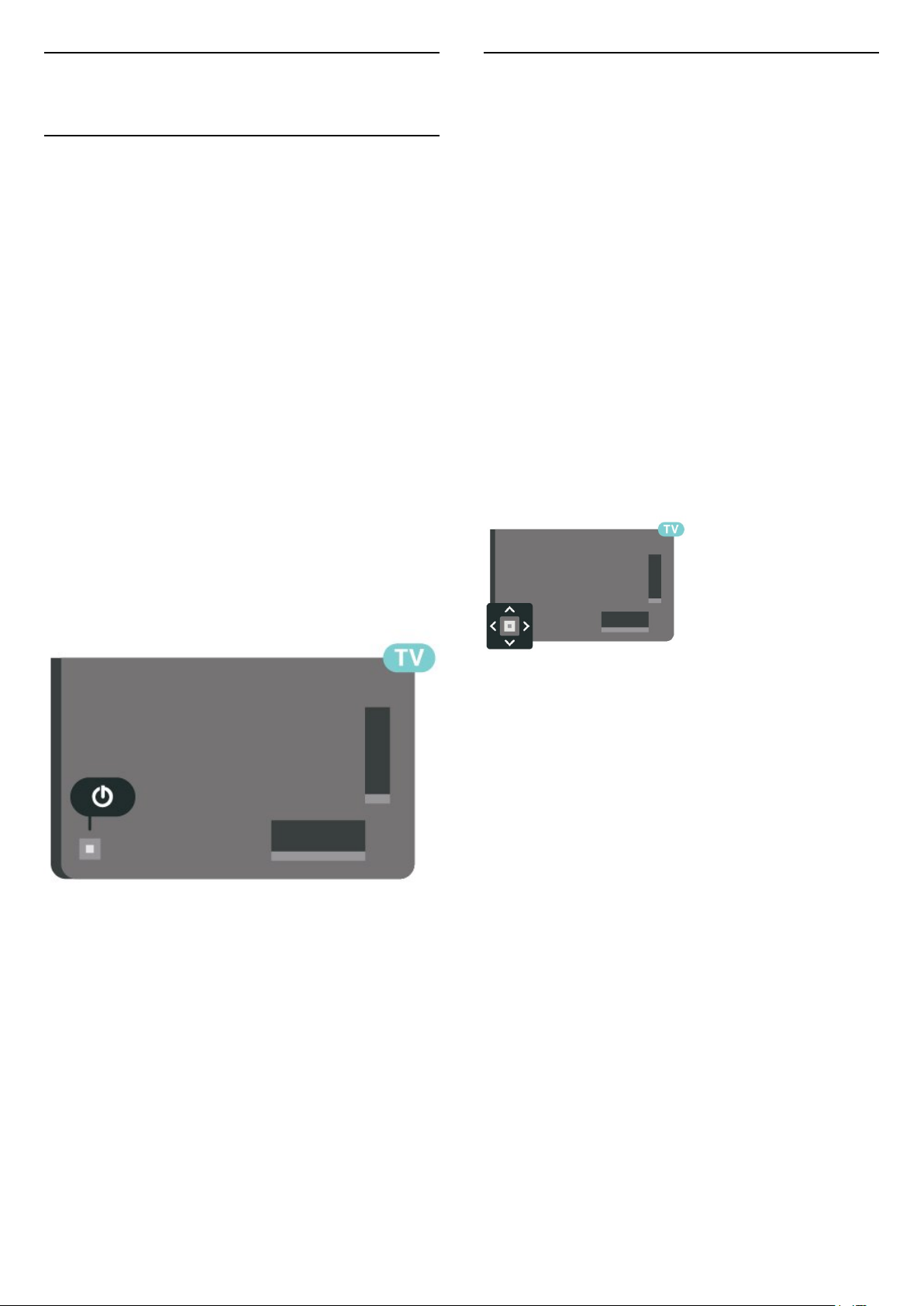
Açma
TV'yi açmak için uzaktan kumandadaki tuşuna
basın. Uzaktan kumandayı bulamazsanız veya pilleri
boşaldıysa TV'yi altındaki küçük kumanda kolu tuşuna
basarak da açabilirsiniz.
Yeniden başlatma
TV'yi yeniden başlatmak için uzaktan
kumandadaki tuşuna üç saniye boyunca uzun
basın.
Bekleme moduna geçme
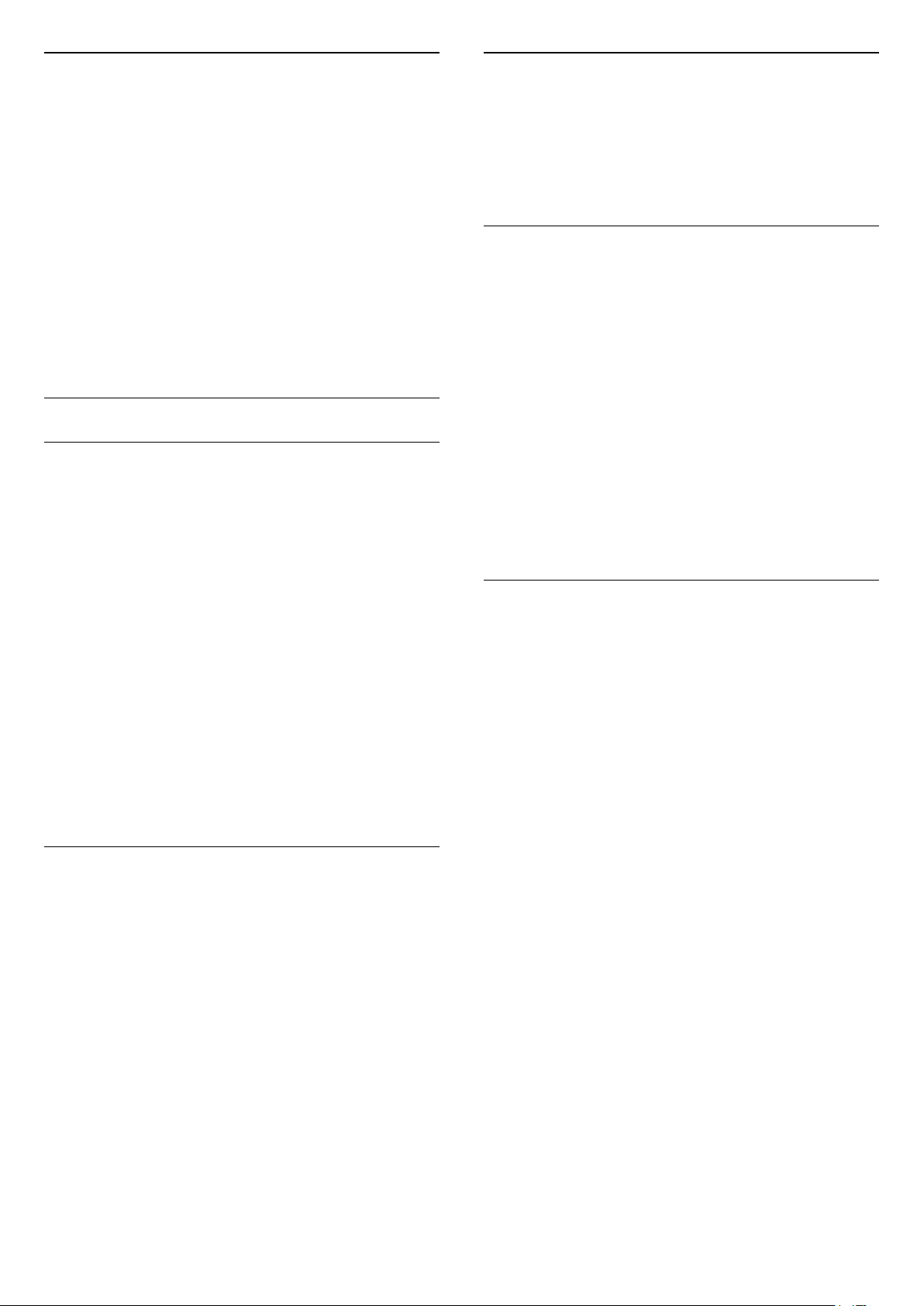
TV üzerindeki tuşlar
Uzaktan kumandayı kaybettiyseniz veya pilleri
bitmişse bazı temel TV işlemlerini yapmaya devam
edebilirsiniz.
Temel menüyü açmak için:
1 - TV açıkken temel menüyü açmak için TV'nin
arkasındaki kumanda kolu tuşuna basın.
2 - Ses seviyesi, Kanal veya Kaynaklar'ı
seçmek için sol veya sağ tuşuna basın. Demo filmini
başlatmak için Demo'yu seçin.
3 - Ses düzeyini ayarlamak veya bir sonraki ya da bir
önceki kanalı açmak için yukarı veya aşağı düğmesine
basın. Tuner seçimi de dahil olmak üzere kaynaklar
listesini gözden geçirmek için yukarı veya aşağı
düğmesine basın. Demo filmini başlatmak için
kumanda kolu tuşuna basın.
4 - Menü otomatik olarak kaybolacaktır.
TV'yi bekleme moduna almak için öğesini seçin ve
kumanda kolu tuşuna basın.
TV'yi bekleme moduna almak için uzaktan
kumandadaki tuşuna basın. Ayrıca, TV'nin
arkasındaki küçük kumanda kolu tuşuna da
basabilirsiniz.
Bekleme modunda TV hala şebeke gücüne bağlıdır
ancak çok az enerji tüketir.
TV'yi tamamen kapatmak için güç fişini çekin.
Güç fişini çekerken her zaman fişten tutarak çekin,
asla kabloyu çekmeyin. Her zaman fiş, güç kablosu ve
prize tam olarak erişim sağlayabilmeniz gerekir.
13
Page 14

6
Kanal Kurulumu
6.1
Uydu Kurulumu
duyduğunuz paketi seçin. Bazı paketler kullanılabilir
kanalları için Hızlı veya Tam kurulum sunar, birini
seçebilirsiniz. TV, uydu kanallarını ve radyo
istasyonlarını kurar.
9 - Uydu kurulumunu, kurulu kanalları ve radyo
istasyonlarını kaydetmek için Son öğesini seçin.
Uyduları Kurma Hakkında
4 Uyduya Kadar
Bu TV'de 4 uyduya (4 LNB) kadar kurulum
yapabilirsiniz. Kurulumun başında kurmak istediğiniz
tam uydu sayısını seçin. Bu işlem kurulumu hızlandırır.
Unicable
Çanak anteni TV'ye bağlamak için Unicable sistemi*
kullanabilirsiniz. Kurulum başlangıcında en fazla 4
uydu için Unicable'ı seçebilirsiniz.
* Not: Unicable 1 (EN50494) ve Unicable 2'yi
(EN50607/JESS) destekler.
Kurulumu Başlat
Çanak anteninizin doğru bağlandığından ve kurulumu
başlatmadan önce düzgün şekilde ayarlandığından
emin olun.
Uydu kurulumunu başlatmak için:
1 - Ayarlar > Kanallar ve
Girişler > Kanallar > Uydu Kurulumu'nu seçip OK
tuşuna basın. Gerektiğinde PIN kodunuzu girin.
2 - Uydu Ara'yı seçin ve Tamam tuşuna basın.
3 - Arama öğesini seçin ve Tamam tuşuna basın. TV,
uyduları arar.
4 - Kur'u seçin ve Tamam tuşuna basın. TV, geçerli
uydu kurulumunu gösterir.
Bu kurulumu değiştirmek isterseniz Ayarlar öğesini
seçin.
Kurulumu değiştirmek istemezseniz Arama öğesini
seçin. Adım 5'e gidin.
Uydu Kurulumu Ayarları
Uydu kurulumu ayarları, ülkenize göre önceden
ayarlanmıştır. Bu ayarlar, TV'nin uydu ve kanallarını
arama ve kurma şeklini belirler. Bu ayarları her zaman
değiştirebilirsiniz.
Uydu kurulumu ayarlarını değiştirmek için:
1 - Uydu kurulumunu başlatın.
2 - Uyduları aramaya başladığınız ekranda
Yapılandır'ı seçin ve OK tuşuna basın.
3 - Kurmak istediğiniz uydu sayısını veya Unicable
sistemlerden birini seçin. Unicable'ı seçtiğinizde
Kullanıcı Bandı Numaralarını seçebilir ve her tuner için
Kullanıcı Bandı Frekanslarını girebilirsiniz.
4 - İşlemi tamamladığınızda İleri'yi seçin
ve Tamam tuşuna basın.
5 - Uyduları aramaya başlamak üzere ilgili ekrana
dönmek için ayarlar menüsünde Bitti renkli
tuşuna basın.
Homing Aktarıcı ve LNB
Bazı ülkelerde homing aktarıcı ve her LNB'ye ait
uzman ayarlarını belirleyebilirsiniz. Bu ayarları
yalnızca normal kurulum başarısız olduğunda kullanın
veya değiştirin. Standart dışı uydu ekipmanına
sahipseniz bu ayarları standart ayarları geçersiz kılmak
için kullanabilirsiniz. Bazı sağlayıcılar, size buraya
girebileceğiniz aktarıcı veya LNB değerleri sağlayabilir.
Uydu CAM'leri
Uydu kanallarını izlemek için CAM - akıllı karta sahip
Koşullu Erişim Modülü - uydu kurulumunun CAM
TV'ye takılıyken yapılmasını öneririz.
5 - Kurulum Sistemi'nde kurmak istediğiniz uydu
sayısını veya Unicable sistemlerden birini
seçin. Unicable'ı seçtiğinizde Kullanıcı Bandı
Numaralarını seçebilir ve her tuner için Kullanıcı Bandı
Frekanslarını girebilirsiniz. Bazı ülkelerde Daha Fazla
Ayar bölümünde her LNB için bazı uzman ayarlarını
yapabilirsiniz.
6 - TV, çanak anteninizin yönünde bulunan uyduları
arar. Bu işlem birkaç dakika sürebilir. Bir uydu
bulunursa uydunun adı ve sinyal gücü ekranda
gösterilir.
7 - TV, ihtiyacınız olan uyduları bulduğunda Kur
öğesini seçin.
8 - Uydu Kanal Paketleri sunarsa TV, bu uydu için
kullanılabilir olan paketleri gösterir. İhtiyaç
Birçok CAM kanalların şifresini çözmek için kullanılır.
En yeni nesil CAM'ler tüm uydu kanallarını
kendiliğinden TV'nize kurabilir. CAM, uydularını ve
kanallarını kurmanız için size davetiye gönderir. Bu
CAM'ler kanalları kurmanın ve şifrelerini çözmenin
yanı sıra düzenli kanal güncellemelerini de
üstlenirler.
14
Page 15
Kanal Paketleri
Kullanıcı Bandı Frekansı
Uydu operatörleri kanal paketleri sunabilir. Bu
paketlerde ücretsiz kanallar (şifresiz yayın) bulunur ve
ülkeye uygun bir sıralama sunulur. Bazı uydular
abonelik paketleri sunar. Bu paketlerde ücretli
kanallar bulunur.
Bir abonelik paketi seçerseniz TV, Hızlı veya Tam
kurulumdan birini seçmenizi isteyebilir.
Yalnızca paketteki kanalları kurmak için Hızlı öğesini
veya paketi ve diğer tüm kanalları kurmak
için Tam öğesini seçin. Abonelik paketleri için Hızlı
kurulumu öneririz. Abonelik paketinizin bir parçası
olmayan ilave uydularınız varsa Tam kurulumu
öneririz. Tüm kurulu kanallar kanal listesine alınır.
Unicable Kurulumu
Unicable Sistem
Çanak anteni TV'ye bağlamak için Tek Kablo sistemi
veya Unicable sistemi* kullanabilirsiniz. Tek Kablo
Sisteminde çanak anteni sistem içindeki tüm uydu
tuner'lerine bağlamak için bir kablo kullanılır. Tek
Kablo sistemi genellikle apartmanlarda kullanılır.
Unicable sistem kullanırsanız TV, bir kullanıcı bandı
numarası ve kurulum sırasında ilgili frekansları
atamanızı ister. Bu TV'de Unicable ile en fazla 4 uydu
kurabilirsiniz.
Unicable kurulumundan sonra bazı kanalların eksik
olduğunu fark ederseniz Unicable sisteminde eş
zamanlı olarak başka bir kurulum gerçekleşmiş olabilir.
Eksik kanalları yüklemek için tekrar sistem kurulumu
gerçekleştirin.
* Not: Unicable 1 (EN50494) ve Unicable 2'yi
(EN50607/JESS) destekler.
Kullanıcı Bandı Numarası
Dahili uydu alıcısı benzersiz kullanıcı bandı
numarasının yanı sıra seçilen kullanıcı bandı
numarasının frekansına ihtiyaç duyar. Bu frekanslar
çoğu zaman Unicable kontrol ünitesinde kullanıcı
bandı numarasının yanında gösterilir.
Manuel Kanal Güncellemesi
Kanal güncellemesini her zaman kendiniz
başlatabilirsiniz.
Kanal güncellemesini manuel olarak başlatmak için:
1 - Ayarlar > Kanallar ve
Girişler > Kanallar > Uydu Kurulumu'nu seçip OK
tuşuna basın.
2 - Kanal Ara'yı seçin ve Tamam tuşuna basın.
3 - Kanalları Güncelle'yi seçin ve OK tuşuna basın.
TV güncellenmeye başlar. Güncelleme birkaç dakika
sürebilir.
4 - Ekrandaki talimatları uygulayın. Güncelleme
birkaç dakika sürebilir.
5 - Son'u seçin ve OK tuşuna basın.
Manuel Kurulum
Manuel Kurulum özelliği uzman kullanıcılar içindir.
Manuel Kurulum ile bir uydu aktarıcısındaki yeni
kanalları hızla ekleyebilirsiniz. Bu işlem için aktarıcının
frekansını ve polarizasyonunu bilmeniz gerekir. TV
aktarıcıdaki tüm kanalları kurar. Aktarıcı önceden
kurulmuşsa aktarıcının tüm kanalları (eski ve yeni
kanallar) Tümü kanal listesinin sonuna taşınır.
Uyduların sayısını değiştirmeniz gerekiyorsa Manuel
kurulum özelliğini kullanamazsınız. Bunun için
Uyduları Kur seçeneği ile tam kurulum
gerçekleştirmeniz gerekir.
Aktarıcı kurmak için:
Unicable sisteminde bağlı olan her uydu alıcısına bir
numara verilmelidir (örn. 0, 1, 2 veya 3 vb.).
Kullanılabilir kullanıcı bantlarını ve numaralarını
Unicable kontrol ünitesinde bulabilirsiniz. Kullanıcı
bandı kimi zaman UB şeklinde kısaltılır. Unicable
kontrol üniteleri 4 veya 8 kullanıcı bandı sunar.
Ayarlarda Unicable'ı seçerseniz TV, dahili uydu tuner'i
için benzersiz bir kullanıcı bandı numarası atamanızı
ister. Unicable sisteminde iki uydu alıcısı aynı kullanıcı
bandı numarasına sahip olamaz.
1 - Ayarlar > Kanallar ve
Girişler > Kanallar > Uydu Kurulumu'nu seçip OK
tuşuna basın.
2 - Menüye girmek için Manuel Kurulum öğesini
seçin ve (sağ) tuşuna basın.
3 - 1'den fazla uydu kuruluysa kanal eklemek
istediğiniz LNB'yi seçin.
4 - İhtiyacınız olan Polarizasyon'u ayarlayın. Simge
Oranı Modu için Manuel seçeneği
ayarlandığında, Simge Oranı manuel olarak girilebilir.
5 - Frekansı ayarlamak için Ok / gezinme tuşlarını
seçip Bitti öğesini seçin.
6 - Arama öğesini seçin ve Tamam tuşuna basın.
Sinyal gücü ekranda görüntülenir.
7 - Yeni bir alıcının kanallarını kaydetmek istiyorsanız
Kaydet'i seçin ve Tamam tuşuna basın.
8 - Gerekirse (sol) tuşuna art arda basarak
15
Page 16

menüyü kapatın.
Homing Aktarıcı ve LNB
Bazı ülkelerde homing aktarıcı ve her LNB'ye ait
uzman ayarlarını belirleyebilirsiniz. Bu ayarları
yalnızca normal kurulum başarısız olduğunda kullanın
veya değiştirin. Standart dışı uydu ekipmanına
sahipseniz bu ayarları standart ayarları geçersiz kılmak
için kullanabilirsiniz. Bazı sağlayıcılar, size buraya
girebileceğiniz aktarıcı veya LNB değerleri sağlayabilir.
LNB Gücü
Varsayılan olarak LNB Gücü Otomatik olarak
ayarlanmıştır.
22 kHz Ton
Varsayılan olarak Ton Otomatik olarak ayarlanmıştır.
yüklemek için kanal paketini güncellemeyi
deneyebilirsiniz.
Bir uyduyu kaldıramıyorum
• Abonelik paketleri uydunun kaldırılmasına izin
vermez. Uyduyu kaldırmak için baştan kurulum
yapmalı ve başka bir paket seçmelisiniz.
Alış kalitesi bazen kötüleşiyor
• Uydu çanağının sağlam bir şekilde takılıp
takılmadığını kontrol edin. Güçlü rüzgar estiğinde
çanağı hareket ettirebilir.
• Kar ve yağmur, sinyal alım kalitesini olumsuz
etkileyebilir.
6.2
Anten Kurulumu
Düşük LO Frekansı / Yüksek LO Frekansı
Yerel osilatör frekansları standart değerlere ayarlanır.
Değerleri yalnızca farklı değerler gerektiren istisnai
ekipmanlar durumunda ayarlayın.
Problemler
TV istediğim uyduları bulamıyor veya TV aynı uyduyu
iki kez kuruyor
• Kurulumun başında Ayarlar'da uydu sayısının doğru
ayarlandığından emin olun. TV'yi Bir, İki veya 3/4
uydu arayacak biçimde ayarlayabilirsiniz.
İki başlı LNB ikinci bir uydu bulamıyor
• TV bir uyduyu buluyor ancak ikinci uyduyu
bulamıyorsa çanağı birkaç derece çevirin. Çanağı ilk
uydunun sinyalini en iyi aldığı konuma getirin.
Ekranda ilk uydunun sinyal gücü göstergesini kontrol
edin. İlk uydunun sinyal gücü en yüksek düzeydeyken
ikinci uyduyu bulmak için Tekrar ara öğesini seçin.
• Ayarların İki Uydu'ya ayarlandığından emin olun.
Kurulum ayarlarını değiştirmek sorunumu çözmedi
• Tüm ayarlar, uydular ve kanallar sadece kurulumun
sonunda, işlemi bitirdiğinizde kaydedilir.
Tüm uydu kanalları kayboldu
• Unicable sistemi kullanıyorsanız Unicable
ayarlarında her iki dahili alıcı için iki benzersiz kullanıcı
bandı numarası atadığınızdan emin olun. Unicable
sisteminizde bir diğer uydu alıcısı aynı kullanıcı bandı
numarasını kullanıyor olabilir.
Bazı uydu kanalları kanal listesinden kayboldu
• Bazı kanallar kaybolduysa veya yerleri değiştiyse
yayıncı bu kanalların aktarıcı konumunu değiştirmiş
olabilir. Kanal listesinde kanal konumlarını geri
Kanalları Güncelle
Otomatik Kanal Güncelleme
Dijital kanallar alıyorsanız TV'yi bu yeni kanalları
otomatik olarak güncelleyecek şekilde
ayarlayabilirsiniz.
TV, günde bir kez sabah saat 7'de kanalları günceller
ve yeni kanalları kaydeder. Yeni kanallar Kanal
Listesi'ne kaydedilir ve işareti ile işaretlenir. Sinyal
alınamayan kanallar kaldırılır. TV, kanalları otomatik
güncellemek için bekleme modunda olmalıdır.
Otomatik Kanal Güncellemeyi kapatabilirsiniz.
Otomatik güncellemeyi kapatmak için:
1 - Ayarlar > Kanallar ve
Girişler > Kanallar > Anten/Kablo Kurulumu'nu
veya Anten Kurulumu'nu seçip OK tuşuna basın.
2 - Gerektiğinde PIN kodunuzu girin.
3 - Otomatik Kanal Güncelleme'yi seçip Tamam
tuşuna basın.
4 - Kapalı seçeneğini belirleyin ve Tamam tuşuna
basın.
5 - Bir adım geri gitmek için (sol) tuşuna veya
menüyü kapatmak için Geri tuşuna basın.
Yeni kanallar bulunduğunda veya kanallar
güncellendiğinde veya kaldırıldığında TV açılışında bir
mesaj gösterilir. Bu mesajın her kanal
güncellemesinden sonra görüntülenmesini önlemek
için kapatabilirsiniz.
Mesajı kapatmak için:
1 - Ayarlar > Kanallar ve
Girişler > Kanallar > Anten/Kablo Kurulumu'nu
veya Anten Kurulumu'nu seçip OK tuşuna basın.
2 - Gerektiğinde PIN kodunuzu girin.
3 - Kanal Güncelleme Mesajı'nı seçin ve OK tuşuna
basın.
4 - Kapalı seçeneğini belirleyin ve Tamam tuşuna
16
Page 17

basın.
5 - Bir adım geri gitmek için (sol) tuşuna veya
menüyü kapatmak için Geri tuşuna basın.
Belirli ülkelerde Otomatik kanal güncelleme TV
izlenirken veya TV'nin bekleme modunda olduğu
herhangi bir zamanda yapılır.
Manuel Kanal Güncellemesi
Kanal güncellemesini her zaman kendiniz
başlatabilirsiniz.
Kanallar veya Sadece Dijital Kanallar) ve Tamam
tuşuna basın.
7 - Sonraki seçeneğini belirleyin ve Tamam tuşuna
basın.
12 - Dijital kanalları güncellemek için Başlat
'ı seçip Tamam tuşuna basın. Bu işlem birkaç dakika
sürebilir.
13 - Bir adım geri gitmek için (sol) tuşuna veya
menüyü kapatmak için Geri tuşuna basın.
Fabrika ayarlarına sıfırlama
Kanal güncellemesini manuel olarak başlatmak için:
1 - Ayarlar > Kanallar ve
Girişler > Kanallar > Anten/Kablo Kurulumu'nu
veya Anten Kurulumu'nu seçip OK tuşuna basın.
2 - Gerektiğinde PIN kodunuzu girin.
3 - Kanal Ara'yı seçin ve Tamam tuşuna basın.
4 - Başlat seçeneğini belirleyin ve Tamam tuşuna
basın.
5 - Dijital Kanalları Güncelle'yi seçin, İleri'yi seçin
ve OK tuşuna basın.
6 - Dijital kanalları güncellemek için Başlat
'ı seçip Tamam tuşuna basın. Bu işlem birkaç dakika
sürebilir.
7 - Bir adım geri gitmek için (sol) tuşuna veya
menüyü kapatmak için Geri tuşuna basın.
Kanalları Tekrar Kur
Tüm Kanalları Tekrar Kurma
Tüm kanalları, diğer TV ayarlarına dokunmadan
yeniden ayarlayabilirsiniz.
Bir PIN kodu ayarlanmışsa kanalları yeniden
kurabilmek için önce bu kodu girmeniz gerekir.
Kanalları yeniden kurmak için:
1 - Ayarlar > Kanallar ve
Girişler > Kanallar > Anten/Kablo Kurulumu'nu
veya Anten Kurulumu'nu seçip OK tuşuna basın.
2 - Gerektiğinde PIN kodunuzu girin.
3 - Kanal Ara'yı seçin ve Tamam tuşuna basın.
4 - Başlat seçeneğini belirleyin ve Tamam tuşuna
basın.
5 - Kanalları Tekrar Kur'u seçin, İleri'yi seçin
ve Tamam tuşuna basın.
6 - Şu anda bulunduğunuz ülkeyi seçin ve Tamam
tuşuna basın.
7 - Sonraki seçeneğini belirleyin ve Tamam tuşuna
basın.
8 - İstediğiniz kurulum türünü seçin (Anten
(DVB-T) veya Kablo (DVB-C)) ve Tamam tuşuna
basın.
7 - Sonraki seçeneğini belirleyin ve Tamam tuşuna
basın.
10 - İstediğiniz kanal türünü seçin ( Dijital ve Analog
Tam TV kurulumunu yeniden gerçekleştirebilirsiniz. TV
tam olarak yeniden yüklenir.
Tam TV kurulumunu yeniden gerçekleştirmek için:
1 - Ayarlar > Sistem > Hakkında > Sıfırla > Fabrika
ayarlarına sıfırlama'yı seçin ve OK tuşuna basın.
2 - Gerektiğinde PIN kodunuzu girin.
3 - TV tamamen yeniden kurulur. Tüm ayarlar
sıfırlanır ve kurulan kanallar değiştirilir. Kurulum birkaç
dakika sürebilir.
4 - Bir adım geri gitmek için (sol) tuşuna veya
menüyü kapatmak için Geri tuşuna basın.
DVB Ayarları
DVB-T veya DVB-C Alımı
Kanal kurulumu sırasında kanal aramadan hemen
önce Anteni (DVB-T) veya Kabloyu (DVB-C) seçtiniz.
DVB-T/T2 Anteni, karasal analog kanalları ve dijital
DVB-T kanalları arar. Kablo DVB-C, kablo DVB-C
operatörün sunduğu analog ve dijital kanalları arar.
DVB-C Kanal Kurulumu
Kullanım kolaylığı açısından tüm DVB-C ayarları
otomatik olarak ayarlanmıştır.
DVB-C operatörünüz size belirli DVB-C değerleri, ağ
kimliği veya ağ frekansı verdiyse TV kurulum sırasında
sorduğunda bu değerleri girin.
Kanal Numarası Çakışmaları
Bazı ülkelerde farklı TV kanalları (yayıncıları) aynı
kanal numarasına sahip olabilir. TV kurulum sırasında
kanal numarası çakışmaları listesini gösterir. Kanal
numarasına bu TV kanallarından hangisini kurmak
istediğinizi seçmeniz gerekir.
Ağ Frekansı Modu
Kanal ararken Frekans Taraması için Hızlı
Tarama yöntemini kullanmak istiyorsanız Otomatik
ayarını kullanın. TV'niz, önceden tanımlanmış ağ
frekansları (veya HC - Homing kanalları) arasından
ülkenizdeki kablolu yayın operatörlerinin en çok
kullandığı 1 tanesini kullanacaktır.
17
Page 18
Kanal aramak için belirli bir ağ frekansı değeri
aldıysanız Manuel ayarını kullanın.
Ağ Frekansı
Ağ Frekansı Modu Manuel olarak ayarlandığında
kablolu yayın operatörünüzden aldığınız ağ frekansı
değerini buraya girebilirsiniz. Değeri girmek için sayı
tuşlarını kullanın.
Frekans Taraması
Kanal arama yöntemini seçin. Hızlı Tarama yöntemini
kullanarak ülkenizdeki kablolu yayın sağlayıcıların en
çok kullandığı önceden tanımlanmış ayarları
kullanabilirsiniz.
Bunu kullandığınızda hiçbir kanal kurulmuyorsa veya
bazı kanallar eksikse genişletilmiş Tam
Tarama yöntemini kullanabilirsiniz. Bu yöntemde
kanal arama ve kurma işlemi daha uzun sürer.
Frekans Adımı
TV, kanal arama işlemini 8 MHz'lik adımlarla yapar.
Bunun sonucunda hiçbir kanal kurulmuyorsa veya
bazı kanallar eksikse 1 MHz'lik daha küçük adımlarla
arama yapabilirsiniz. 1 MHz'lik adımlar kullanıldığında
kanal arama ve kurma işlemi daha uzun sürer.
Alım Kalitesi
Bir dijital kanalın kalitesini ve sinyal gücünü kontrol
edebilirsiniz. Kendi anteniniz varsa antenin
konumunu değiştirerek alımı iyileştirmeye
çalışabilirsiniz.
Dijital bir kanalın alım kalitesini kontrol etmek için:
1 - Kanalı açın.
2 - Ayarlar > Kanallar ve
Girişler > Kanallar > Anten/Kablo Kurulumu'nu
veya Anten Kurulumu'nu seçip OK tuşuna basın.
Gerektiğinde PIN kodunuzu girin.
3 - Dijital: Alım Testi'ni seçip Tamam tuşuna basın.
4 - Arama öğesini seçin ve Tamam tuşuna basın. Bu
kanalın dijital frekansı gösterilir.
5 - Tekrar Arama öğesini seçip bu frekansın sinyal
kalitesini kontrol etmek üzere Tamam tuşuna
basın. Test sonucu ekranda görüntülenir. Alımı
artırmak üzere anteni yeniden konumlandırabilir veya
bağlantıları kontrol edebilirsiniz.
6 - Ayrıca, frekansı kendiniz
değiştirebilirsiniz. Frekans numarasını tek tek seçin ve
değeri değiştirmek için Ok / gezinme tuşlarını
kullanın. Alımı tekrar test etmek için Arama
'yı seçip Tamam tuşuna basın.
7 - Gerekirse (sol) tuşuna art arda basarak
menüyü kapatın.
Manuel Kurulum
Dijital Kanallar
Kablolu yayın operatörünüzün dijital kanal
sağlamadığını biliyorsanız dijital kanal arama işlemini
atlayabilirsiniz.
Analog Kanallar
Kablolu yayın operatörünüzün analog kanal
sağlamadığını biliyorsanız analog kanal arama işlemini
atlayabilirsiniz.
Ücretsiz / Şifreli
Üyeliğiniz ve paralı TV servisleri için CAM - Koşullu
Erişim Modülü'nüz varsa Ücretsiz + Şifreli öğesini
seçin. Paralı TV kanallarına veya servislerine üyeliğiniz
yoksa Sadece Ücretsiz Kanallar öğesini seçebilirsiniz.
Daha fazla bilgi için Yardım'da Anahtar Kelimeler
renkli tuşuna basın ve CAM, Koşullu Erişim Modülü
konusuna bakın.
Analog TV kanalları, tek tek manuel olarak kurulabilir.
Analog kanalları manuel olarak kurmak için:
1 - Ayarlar > Kanallar ve
Girişler > Kanallar > Anten/Kablo Kurulumu'nu
veya Anten Kurulumu'nu seçip OK tuşuna basın.
Gerektiğinde PIN kodunuzu girin.
2 - Analog: Manuel Kurulum'u seçin ve Tamam
tuşuna basın.
• Sistem
TV sistemini kurmak için Sistem öğesini seçin.
Ülkenizi veya dünya üzerindeki konumunuzu seçin
ve OK tuşuna basın.
• Kanal Ara
Bir kanal bulmak için Kanal Ara'yı seçip OK tuşuna
basın. Bir kanal bulmak için kendiniz bir frekans
girebilirsiniz. (sağ) tuşuna basarak Arama'yı seçin
ve otomatik olarak kanal aramak
üzere Tamam tuşuna basın. Bulunan kanal ekranda
gösterilir; alım kötü ise tekrar Arama tuşuna basın.
Kanalı kaydetmek istiyorsanız Bitti'yi seçin ve Tamam
tuşuna basın.
• Kaydet
Kanalı, geçerli kanal numarasına veya yeni bir kanal
numarası olarak kaydedebilirsiniz.
Geçerli Kanalı Kaydet veya Yeni Kanal Olarak
18
Page 19

Kaydet'i seçin ve OK tuşuna basın. Yeni kanal
numarası kısa bir süre için görüntülenir.
Tüm analog TV kanallarını bulana kadar bu adımları
tekrarlayabilirsiniz.
6.3
Kanal Listesi Kopyalama
Kodunu girmeniz istenebilir.
5 - Kopyalama işlemi tamamlandığında USB flash
sürücüyü çıkarın.
6 - Gerekirse (sol) tuşuna art arda basarak
menüyü kapatın.
Artık kopyalanan kanal listesini başka bir Philips TV'ye
yükleyebilirsiniz.
Giriş
Kanal Listesi Kopyalama, bayiler ve uzman kullanıcılar
içindir.
Kanal Listesi Kopyalama ile bir TV'ye kurulan kanalları
aynı seriye ait başka bir Philips TV'ye
kopyalayabilirsiniz. Kanal Listesi Kopyalama ile TV'ye
önceden tanımlanmış bir kanal listesi yükleyerek
zaman alan kanal arama işinden kurtulmuş olursunuz.
En az 1 GB kapasiteli bir USB flash sürücü kullanın.
Koşullar
• Her iki TV de aynı yılın ürün serisine ait olmalıdır.
• Her iki TV de aynı donanım tipinde olmalıdır. TV'nin
arkasında yer alan TV tipi plakasındaki donanım tipini
kontrol edin.
• Her iki TV de uyumlu yazılım sürümlerine sahip
olmalıdır.
• Hollanda veya bu kablo operatörlerinden herhangi
biri için (İsviçre:Sunrise / Avusturya:Magenta /
Polonya:UPC / Romanya:Vodafone /
Macaristan:Vodafone / İrlanda:VirginMedia), kanal
listesi kopyalama işlemi uydu kanal listesi kopyalama
ile sınırlıdır. Karasal kanallar ile kablo kanalları listesi
kopyalanmaz veya silinmez.
Geçerli kanal sürümü
Kanal listesinin geçerli sürümünü kontrol etmek için:
1 - Ayarlar > Kanallar ve Girişler > Kanallar'ı
seçin, Kanal Listesi Kopyalama'yı seçin, Geçerli
Sürüm'ü seçip OK tuşuna basın.
2 - Kapatmak için Tamam tuşuna basın.
Geçerli yazılım sürümü
Kanal Listesi Sürümü
Geçerli kanal listesi sürümünü kontrol edin:
1 - Ayarlar > Kanallar ve Girişler >
Kanallar öğelerini seçip menüye girmek
için (sağ) tuşuna basın.
2 - Kanal Listesi Kopyalama'yı ve Geçerli Sürüm'ü
seçin, ardından OK tuşuna basın.
3 - Gerekirse (sol) tuşuna art arda
basarak menüyü kapatın.
TV'ye Kanal Listesi Yükleme
Kurulu olmayan TV'lere
TV'nizin önceden kurulmuş olup olmamasına bağlı
olarak farklı bir kanal listesi yükleme yöntemini
kullanmanız gerekir.
Henüz kurulum yapılmamış bir TV'ye
1 - Kurulumu başlatmak için güç fişini takın ve dil ile
ülkeyi seçin. Kanal arama bölümünü atlayabilirsiniz.
Kurulumu bitirin.
2 - Diğer TV'nin kanal listesini içeren USB flash
sürücüyü takın.
3 - Kanal listesi yüklemesini başlatmak için
Ayarlar > Kanallar ve Girişler > Kanallar > Kanal
Listesi Kopyalama > TV'ye Kopyala'yı seçin ve OK
tuşuna basın. Gerektiğinde PIN kodunuzu girin.
4 - TV, kanal listesinin TV'ye başarıyla kopyalandığını
bildirir. USB flash sürücüyü çıkarın.
Geçerli TV yazılımının sürüm numarasını
görüntülemek için Ayarlar > Sistem > Hakkında
> Yazılım sürümü bölümüne gidebilirsiniz.
Kanal Listesi Kopyalama
Kanal listesini kopyalamak için:
1 - TV'yi açın. Bu TV'nin kanalları kurulu olmalıdır.
2 - USB flash sürücü takın.
3 - Ayarlar > Kanallar ve
Girişler > Kanallar > Kanal Listesi'ni seçip OK
tuşuna basın.
4 - USB'ye kopyala'yı seçin ve Tamam tuşuna
basın. Kanal listesini kopyalamak için Çocuk Kilidi PIN
Kurulu TV'lere
TV'nizin önceden kurulmuş olup olmamasına bağlı
olarak farklı bir kanal listesi yükleme yöntemini
kullanmanız gerekir.
Kurulmuş olan bir TV'ye
1 - TV'nin ülke ayarını doğrulayın. (Bu ayarı
doğrulamak için Tüm Kanalları Tekrar Kurma
bölümüne bakın. Ülke ayarına ulaşana kadar bu
prosedürü başlatın. Kurulumu iptal etmek
için Geri tuşuna basın.)
Ülke doğruysa adım 2 ile devam edin.
Ülke doğru değilse yeniden kurulumu başlatmanız
gerekir. Tüm Kanalları Tekrar Kurma bölümüne bakın
ve kurulumu başlatın. Doğru ülkeyi seçin ve kanal
19
Page 20

aramayı atlayın. Kurulumu bitirin. Bittiğinde adım 2 ile
devam edin.
2 - Diğer TV'nin kanal listesini içeren USB flash
sürücüyü takın.
3 - Kanal listesi yüklemesini başlatmak için
Ayarlar > Kanallar ve Girişler > Kanallar > Kanal
Listesi Kopyalama > TV'ye Kopyala'yı seçin ve OK
tuşuna basın. Gerektiğinde PIN kodunuzu girin.
4 - TV, kanal listesinin TV'ye başarıyla kopyalandığını
bildirir. USB flash sürücüyü çıkarın.
20
Page 21

7
Kanal Listesini Açma
Kanallar
7.1
Kanal Kurma
Daha fazla bilgi için Yardım'da Anahtar
Kelimeler renkli tuşuna basıp Kanal, Anten
Kurulumu veya Kanal, Kurulum konusuna bakın.
7.2
Kanal Listeleri
Kanal Listeleri Hakkında
Kanal kurulumundan sonra tüm kanallar, Tüm kanallar
listesinde görünür. Tüm Kanallar listesinde görünen
kanallar türe göre listelenir*. Örneğin: Birinci Sınıf,
Birinci Sınıf Haberler, Birinci Sınıf Yerel, Çocuklar, Spor
vb. Birinci Sınıf türü, pazar payı %3'ün üzerinde olan
en iyi yayın kanallarıdır. Kanallar, bu bilgiler mevcutsa
adları ve logolarıyla birlikte gösterilir.
Tüm kanalları içeren listenin yanında, filtrelenmiş bir
listeyi seçebilir veya oluşturduğunuz favori
listelerinden birini seçebilirsiniz.
Geçerli kanal listesini açmak için:
1 - TV'ye geçiş yapmak için tuşuna basın.
2 - Geçerli kanal listesini açmak için OK tuşuna
basın.
3 - Alternatif olarak, kanal listesini açmak için TV
Rehberi tuşuna uzun basın.
4 - Kanal listesini kapatmak için Geri tuşuna
basın.
Kanal listelerinden birini seçmek için:
1 - Ekranda bir kanal listesi açıkken OPTIONS
tuşuna basın.
2 - Kanal Listesi Seç'i belirleyip OK tuşuna basın.
3 - Liste menüsünde mevcut kanal listelerinden birini
seçip OK tuşuna basın.
Bunun yerine liste menüsünü açmak için kanal
listesinin üzerindeki liste adını seçip OK tuşuna
basabilirsiniz.
Bir kanal listesi seçiliyken (yukarı)
veya (aşağı) oklarına basarak bir kanal seçin,
ardından seçtiğiniz kanalı izlemek
için Tamam tuşuna basın. O listedeki kanalları
yalnızca veya tuşlarını kullanarak
açabilirsiniz.
* Not: Türe göre listeleme işlevi yalnızca Almanya için
geçerlidir.
Kanal simgeleri
Kanal listesinde Otomatik Kanal Güncelleme
gerçekleştiğinde yeni bulunan kanallar (yıldız) ile
işaretlenir.
Bir kanalı kilitlerseniz bu kanal (kilit) ile işaretlenir.
Radyo istasyonları
Dijital yayın varsa kurulum sırasında dijital radyo
istasyonları kurulur. Radyo kanallarına tıpkı TV
kanallarında olduğu gibi geçebilirsiniz.
Bu TV, dijital televizyon standart DVB'si alabilir. TV,
tüm standart gerekliliklerine uymayan bazı dijital
televizyon operatörlerinde düzgün şekilde
çalışmayabilir.
Kanal Arama
Bir kanalı uzun bir kanal listesinde bulmak için
arayabilirsiniz.
TV, bir kanalı şu ana kanal listelerinden birinde
arayabilir: Uydu, Anten veya Kablo kanal listesi.
Kanal aramak için:
1 - tuşuna basın.
2 - Geçerli kanal listesini açmak için OK tuşuna
basın.
3 - OPTIONS tuşuna basın.
4 - Kanal Listesi Seç'i belirleyip OK tuşuna basın.
5 - Anten Kanallarını Filtrele veya Kablo Kanallarını
Filtrele öğesini seçip OK tuşuna basın.
6 - Bir metin alanı açmak için Kanal Ara öğesini
seçip OK tuşuna basın. Metin girmek için uzaktan
kumanda klavyesini (varsa) veya ekran klavyesini
kullanabilirsiniz.
7 - Bir ad veya adın bir bölümünü
girip Uygula'yı seçin ve OK tuşuna basın. TV,
seçtiğiniz listede eşleşen kanal adlarını arar.
Arama sonuçları kanal listesi olarak listelenir, üst
bölümdeki liste adına bakın. Arama sonucunda
eşleşen kanal adı, sonuçlar alfabetik sıraya göre
düzenlenmiş olarak görüntülenir. Başka bir kanal
listesini seçtiğinizde veya arama sonuçları listesini
kapattığınızda, arama sonuçları kaybolur.
21
Page 22

7.3
Kanal Listesi sıralaması
Tüm kanalları içeren bir kanal listesi sıralaması
yapabilirsiniz. Kanal listesini yalnızca TV kanallarını
veya yalnızca Radyo istasyonlarını gösterecek şekilde
ayarlayabilirsiniz. Uydu / Anten / Kablo kanalları için
listeyi Ücretsiz veya Şifreli kanalları gösterecek şekilde
ayarlayabilirsiniz.
Tüm kanalları içeren bir listede filtre ayarlamak için:
1 - tuşuna basın.
2 - Geçerli kanal listesini açmak için OK tuşuna
basın.
3 - OPTIONS tuşuna basın.
4 - Kanal Listesi Seç'i belirleyip OK tuşuna basın.
5 - Filtrelemek istediğiniz listeye göre Anten
Kanallarını Filtrele veya Kablo Kanallarını
Filtrele öğesini seçin ve OK tuşuna basın.
6 - Seçenekler menüsünde istediğiniz filtreyi seçin
ve etkinleştirmek için OK tuşuna basın. Filtrenin adı,
kanal listesinin üzerinde kanal listesi adının bir parçası
olarak görünür.
7 - Bir adım geri gitmek için (sol) tuşuna veya
menüyü kapatmak için tuşuna basın.
7.4
Kanalları izleme
Kanal Kilitleme
Bir Kanalı Kilitleme ve Kilidini Açma
Çocukların bir kanalı izlemesini engellemek için kanalı
kilitleyebilirsiniz. Kilitli bir kanalı izlemek için öncelikle
4 haneli Çocuk Kilidi PIN kodunu girmelisiniz. Bağlı
cihazlardan programları kilitleyemezsiniz.
Bir kanalı kilitlemek için:
1 - tuşuna basın.
2 - Kanal listesini açmak için OK tuşuna basın.
Gerekirse kanal listesini değiştirin.
3 - Kilitlemek istediğiniz kanalı seçin.
4 - OPTIONS tuşuna basın ve Kanalı
Kilitle öğesini seçip OK tuşuna basın.
5 - TV sorarsa 4 haneli PIN kodunuzu girin. Kilitli bir
kanal (kilit) simgesi ile işaretlenir.
6 - Bir adım geri gitmek için (sol) tuşuna veya
menüyü kapatmak için Geri tuşuna basın.
Bir kanalın kilidini açmak için:
1 - tuşuna basın.
2 - Kanal listesini açmak için OK tuşuna basın.
Gerekirse kanal listesini değiştirin.
3 - Kilidini açmak istediğiniz kanalı seçin.
4 - OPTIONS tuşuna basın ve Kanal Kilidini
Aç'ı seçip OK tuşuna basın.
5 - TV sorarsa 4 haneli PIN kodunuzu girin.
6 - Bir adım geri gitmek için (sol) tuşuna veya
menüyü kapatmak için Geri tuşuna basın.
Bir Kanalı Açma
TV kanallarını izlemeye başlamak için tuşuna
basın. TV, en son izlediğiniz kanala geçer.
Kanal Değiştirme
Kanalları değiştirmek için veya tuşlarına
basın.
Kanal numarasını biliyorsanız sayı tuşlarıyla numarayı
yazın. Numarayı girdikten sonra kanalı hemen
değiştirmek için Tamam tuşuna basın.
Bilgiler Internet'te mevcutsa TV mevcut program adını
ve ayrıntılarını gösterir ve bunu bir sonraki program
adı ve ayrıntıları takip eder.
Önceki kanal
Önceden izlenen kanala geri dönmek için Geri
tuşuna basın.
Kanalları bir Kanal Listesi'nden de açabilirsiniz.
Bir kanal listesindeki kanalları kilitler veya kilidini
açarsanız kanal listesini kapatana kadar yalnızca bir
kez PIN kodunu girmeniz gerekir.
Daha fazla bilgi için Yardım'da Anahtar
Kelimeler renkli tuşuna basıp Çocuk Kilidi konusuna
bakın.
Ebeveyn Kontrolü
Çocukların yaşlarına uygun olmayan programları
izlemelerini önlemek için yaş sınırı ayarlayabilirsiniz.
Dijital kanallar programlarına yaş sınırı getirebilir. Bir
programın yaş sınırı, çocuğunuz için yaş sınırı olarak
ayarladığınız yaşa eşitse veya bu yaştan yüksekse
program kilitlenir. Kilitli bir programı izlemek için
öncelikle Ebeveyn Kontrolü (sadece belirli ülkelerde
kullanılabilir) kodunu girmeniz gerekir.
Yaş sınıflandırması ayarlamak için:
1 - Ayarlar > Sistem > Çocuk Kilidi > Ebeveyn
Kontrolü'nü seçin ve OK tuşuna basın.
2 - 4 basamaklı bir Çocuk kilidi kodunu girin. Henüz
bir kod ayarlamadıysanız Çocuk Kilidi'nde Kod
Ayarla seçeneğine tıklayın. 4 basamaklı bir Çocuk
kilidi kodu girin ve doğrulayın. Şimdi bir yaş sınırı
ayarlayabilirsiniz.
22
Page 23

3 - Ebeveyn Kontrolü'ne geri dönerek yaşı seçin
ve OK tuşuna basın.
4 - Gerekirse (sol) tuşuna art arda
basarak menüyü kapatın.
Ebeveyn kontrolünü kapatmak için Yok seçeneğini
seçin. Ancak bazı ülkelerde yaş sınırı ayarlamalısınız.
Bazı yayıncılar/operatörler için TV yalnızca yüksek yaş
sınırı olan programları kilitler. Ebeveyn kontrolü tüm
kanallar için ayarlanır.
Kanal, Seçenekler
Seçenekleri Açın
Bu analog kanalı izlerken Altyazı menüsünde Açık
seçeneğini belirlerseniz varsa altyazılar gösterilir.
Kanalın analog mu dijital mi olduğunu öğrenmek için
kanala geçin ve OPTIONS'da Bilgi'yi açın.
Altyazı Dili
Tercih Edilen Altyazı Dilleri
Dijital bir yayın, bir program için birkaç altyazı dili
sunabilir. Tercih ettiğiniz birincil ve ikincil altyazı dilini
ayarlayabilirsiniz. Bu dillerden birinde altyazı varsa TV
seçtiğiniz altyazıları gösterir.
Birincil ve ikincil altyazı dilini ayarlamak için:
Bir kanalı izlerken bazı seçenekleri ayarlayabilirsiniz.
İzlediğiniz kanalın tipine (analog veya dijital) veya
yaptığınız TV ayarlarına bağlı olarak bazı seçenekler
kullanılabilir. Örneğin Ekran kapalı seçeneği yalnızca
radyo kanalları için kullanılabilir. Enerji tasarrufu
yapmak ve ekranı korumak için TV ekranının
kapatılması önerilir.
Seçenekler menüsünü açmak için:
1 - Bir kanalı izlerken OPTIONS tuşuna basın.
2 - OPTIONS tuşuna tekrar basarak kapatın.
Altyazılar
Açma
Dijital yayınlarda programlar için altyazılar olabilir.
Altyazıları göstermek için:
OPTIONS tuşuna basın ve Altyazılar'ı seçin.
Altyazıları Açık veya Kapalı olarak ayarlayabilirsiniz.
Bunun yerine Otomatik öğesini de seçebilirsiniz.
Otomatik
Dil bilgileri dijital yayının bir parçası ise ve yayınlanan
program kendi dilinizde değilse (TV'de ayarlanan dil),
TV tercih ettiğiniz altyazı dillerinden birinde altyazıları
otomatik olarak gösterebilir. Bu altyazı dillerinden biri
yayının bir parçası olmalıdır.
Tercih ettiğiniz altyazı dilini Altyazı Dili öğesinde
seçebilirsiniz.
Metinden gelen altyazılar
1 - Ayarlar > Kanallar ve Girişler > Kanallar'a
gidin.
2 - Birincil Altyazı veya İkincil Altyazı öğesini seçin.
3 - İstediğiniz dili belirleyin ve Tamam tuşuna basın.
4 - Bir adım geri gitmek için (sol) tuşuna veya
menüyü kapatmak için Geri tuşuna basın.
Altyazı Dili Seçme
Tercih ettiğiniz altyazı dillerinden hiçbiri yoksa olanlar
arasından başka bir altyazı dili seçebilirsiniz. Altyazı
dili mevcut değilse bu seçeneği belirleyemezsiniz.
Tercih ettiğiniz dillerden hiçbiri mevcut olmadığında
bir altyazı dili seçmek için:
1 - OPTIONS tuşuna basın.
2 - Altyazı Dili öğesini seçin ve geçici olarak
dillerden birini altyazı olarak belirleyin.
Ses Dili
Tercih Edilen Ses Dili
Dijital bir yayın, bir program için birkaç ses dili
(konuşulan dil) sunabilir. Tercih ettiğiniz birinci ve
ikinci ses dillerini ayarlayabilirsiniz. Bu dillerden
birinde ses varsa TV bu ses diline geçecektir.
Birincil ve ikincil ses dilini ayarlamak için:
1 - Ayarlar > Kanallar ve
Girişler > Kanallar'a gidin.
2 - Birincil Ses veya İkincil Ses öğesini seçin.
3 - İstediğiniz dili belirleyin ve Tamam tuşuna basın.
4 - Bir adım geri gitmek için (sol) tuşuna veya
menüyü kapatmak için Geri tuşuna basın.
Bir analog kanalı açtığınızda her kanal için altyazıları
manuel olarak kullanılabilir hale getirmeniz gerekir.
1 - Bir kanala geçin ve TEXT tuşuna basarak Metin'i
açın.
2 - Altyazılar için sayfa numarasını girin.
3 - TEXT tuşuna tekrar basarak Metin'i kapatın.
Ses Dili Seçme
Tercih ettiğiniz ses dillerinden hiçbiri yoksa olanlar
arasından başka bir ses dili seçebilirsiniz. Ses dili
mevcut değilse bu seçeneği belirleyemezsiniz.
23
Page 24
Tercih ettiğiniz dillerden hiçbiri mevcut olmadığında
ses dili seçmek için:
1 - OPTIONS tuşuna basın.
2 - Ses Dili öğesini seçin ve geçici olarak dillerden
birini ses olarak belirleyin.
HbbTV ve Operatör Uygulamaları Ayarları
HbbTV ve Operatör Uygulamalarının ayarlarını
görüntüleyin veya düzenleyin.
HbbTV'yi açma veya kapatma
Evrensel Erişim
Ayarlar > Kanallar ve
Girişler > Kanallar > Evrensel erişim.
Evrensel Erişim özelliği açıldığında TV, işitme engelli,
işitme güçlüğü olan, görme engelli veya görme
bozukluğu olan kişilerin kullanımına hazırlanır.
İşitme engelli kişiler için evrensel erişim
Ayarlar > Kanallar ve
Girişler > Kanallar > Evrensel erişim > İşitme
engelli.
• Bazı dijital TV kanalları işitme engelli veya işitme
güçlüğü bulunan kişiler için özel uyarlanmış ses ve
altyazı yayınlamaktadır.
• Açıldığında TV otomatik olarak uyarlanmış ses ve
varsa altyazı seçeneğine geçer.
Görme engelli veya görme bozukluğu olan kişiler için
evrensel erişim
Ayarlar > Kanallar ve
Girişler > Kanallar > Evrensel erişim > Sesli
anlatım.
Dijital TV kanalları ekranda olup bitenler hakkında
özel bir sesli yorum yayınlayabilir.
Ayarlar > Kanallar ve
Girişler > Kanallar > Evrensel erişim > Sesli
anlatım > Karışık ses, Ses efektleri, Konuşma.
• Karışık ses'i seçin, normal sesin ses seviyesini sesli
yorumla karıştırabilirsiniz.
• Yorum sesinde stereo veya giderek azalan ses gibi
ekstra ses efektleri için Ses efektleri'ni açın.
• Konuşma tercihini Tanımlayıcı veya Altyazı olarak
ayarlamak için Konuşma'yı seçin.
Diyalog geliştirme
Ayarlar > Kanallar ve
Girişler > Kanallar > Evrensel erişim > Diyalog
geliştirme.
Ayarlar > Kanallar ve
Girişler > Kanallar > HbbTV ve Operatör
Uygulamaları ayarları > HbbTV.
Belirli bir kanaldan HbbTV sayfalarına erişimi
engellemek istiyorsanız sadece bu kanal için HbbTV
sayfalarını engelleyebilirsiniz.
Geçmişi İzlemeyi Kapatma
Ayarlar > Kanallar ve Girişler > Kanallar >
HbbTV Operatör Uygulamaları ayarları > İzleme.
Ayar açıksa izleme ile ilgili kişisel bir tercihiniz yoktur.
Kapalıysa HbbTV ve Operatör Uygulamaları (varsa)
sayfalarının izlenmesine izin vermiyorsunuzdur.
Tanımlama Bilgilerini Kaldırma
Ayarlar > Kanallar ve
Girişler > Kanallar > HbbTV ve Operatör
Uygulamaları ayarları > Tanımlama Bilgileri.
HbbTV ve Operatör Uygulamaları (varsa)
sayfalarından tanımlama bilgilerini depolamayı açın
veya kapatın.
Onaylanan uygulama listesini sil
Ayarlar > Kanallar ve Girişler > Kanallar >
HbbTV ve Operatör Uygulamaları ayarları >
Onaylanan uygulama listesini sil.
Kullanıcının onaylı uygulamalarının tümünü silmek
için.
HbbTV Cihaz Kimliği sıfırlama
Ayarlar > Kanallar ve Girişler > Kanallar >
HbbTV ve Operatör Uygulamaları ayarları > HbbTV
Cihaz Kimliği sıfırlama.
TV'nize özel cihaz tanımlayıcısını sıfırlayabilirsiniz. Yeni
bir tanımlayıcı oluşturulur. Bu, Cihaz Kimliğinizi yeni bir
tanımlayıcıyla değiştirir.
Varsa diyalog ve yorum anlaşılabilirliğini artırır.
Yalnızca Clear dialogue ses ayarı Açık olduğunda ve
ses akışı AC-4 olduğunda kullanılabilir.
Ortak Arayüz
Ortak Arayüz yuvasına bir CAM taktıysanız CAM ve
operatör bilgilerini görüntüleyebilir veya CAM ile ilgili
bazı ayarları yapabilirsiniz.
24
Page 25
CAM bilgilerini görüntülemek için:
1 - SOURCES tuşuna basın.
2 - TV İzleme için CAM'yi kullandığınız kanal türünü
seçin.
3 - OPTIONS tuşuna basın ve Ortak Arayüz
öğesini seçin.
4 - CAM'nin TV operatörünü seçip OK tuşuna basın.
Aşağıdaki ekranlar TV operatöründen gelir.
CAM Ayarları
Takılan CI+/CAM için profil adı ayarlama
Ayarlar > Kanallar ve Girişler > Kanallar > CAM
ayarları > CAM profil adı.
Mono / Stereo
Bir analog kanalın sesini Mono veya Stereo olarak
değiştirebilirsiniz.
Mono veya Stereo'ya geçiş yapmak için:
1 - Bir analog kanala gidin.
2 - OPTIONS tuşuna basın, Mono/Stereo öğesini
seçin ve (sağ) tuşuna basın.
3 - Mono veya Stereo'yu seçin ve OK tuşuna basın.
4 - Bir adım geri gitmek için (sol) tuşuna veya
menüyü kapatmak için Geri tuşuna basın.
7.5
Favori Kanallar
CI+/CAM türünü seçme
Ayarlar > Kanallar ve
Girişler > Kanallar > CAM ayarları > CAM
arayüzü.
USB CAM'yi etkinleştirmek için USB'yi seçin, ardından
PCMCIA CAM devre dışı bırakılır. PCMCIA CAM'yi
etkinleştirmek için PCMCIA'yi seçin, ardından USB
CAM devre dışı bırakılır.
Program Bilgileri
Program ayrıntılarını görüntüleme
Seçilen programın ayrıntılarını görüntülemek için:
1 - Kanalı açın.
2 - OPTIONS tuşuna basın, Program
Bilgileri öğesini seçin ve OK tuşuna basın.
3 - Bu ekranı kapatmak için OK tuşuna basın.
Program Bilgileri ekranındayken OVERVIEW
renkli tuşuna basarak genel kanal bilgilerini
görüntüleyin. OVERVIEW renkli tuşu yalnızca tam
kanal listesinde mevcuttur ve Favoriler listesinde
mevcut değildir.
Kanal listesinden program bilgilerini görüntüleme
Kanal listesinden program bilgilerini getirmek için:
1 - Kanala gidin ve kanal listesini açmak için OK
tuşuna veya Kanal listesi öğesine basın.
2 - Programın genel bilgilerini görüntülemek
için OPTIONS tuşuna basın, Program
Bilgileri öğesini seçin ve OK tuşuna basın.
3 - Bu ekranı kapatıp kanal listesine geri dönmek
için Geri tuşuna basın.
Favori Kanallar Hakkında
Bir favori kanal listesinde sevdiğiniz kanalları
toplayabilirsiniz.
Kanallar arasında kolayca geçiş yapmak için 8 farklı
favori kanal listesi oluşturabilirsiniz. Her Favoriler
Listesini bağımsız olarak adlandırabilirsiniz. Yalnızca
bir Favoriler Listesinde kanalları yeniden
sıralayabilirsiniz.
Bir Favoriler Listesi seçiliyken kanal seçmek
için (yukarı) veya (aşağı) oklarını kullanın,
ardından seçili kanalı izlemek için Tamam'a basın. Bu
listedeki kanalları yalnızca veya
tuşlarını kullanırken açabilirsiniz.
Favoriler Listesi Oluşturma
Favori kanallar listesi oluşturmak için:
1 - TV'ye geçiş yapmak için tuşuna basın.
2 - Geçerli kanal listesini açmak için OK tuşuna
basın.
3 - OPTIONS tuşuna basın.
4 - Favoriler Listesi Oluştur'u belirleyip OK tuşuna
basın.
5 - Soldaki listede favori olarak istediğiniz kanalı
seçip OK tuşuna basın. Kanallar, onları eklediğiniz
sırada sağdaki listeye eklenir. Geri almak için soldaki
listedeki kanalı seçip tekrar OK tuşuna basın.
6 - Gerektiğinde kanalları seçip favori olarak
eklemeye devam edebilirsiniz.
7 - Kanal eklemeyi sonlandırmak için Geri tuşuna
basın.
TV, Favoriler Listesi'ni yeniden adlandırmanızı ister.
Ekran klavyesini kullanabilirsiniz.
1 - Geçerli adı silmek ve yeni bir ad girmek için ekran
klavyesini kullanın.
2 - İşlemi tamamladığınızda Kapat'ı seçip OK
düğmesine basın.
25
Page 26

TV, yeni oluşturulan Favoriler Listesi'ne geçiş yapar.
Tüm kanalları içeren kanal listesini çoğaltarak ve
istemediğiniz kanalları kaldırarak aynı anda birçok
kanalı ekleyebilir ya da bir Favoriler Listesi
oluşturabilirsiniz.
Favoriler Listesi'ndeki kanallar yeniden numaralanır.
Favorileri Düzenle
Art arda gelen birçok kanalı aynı anda Favoriler
Listesi'ne eklemek için Favorileri Düzenle'yi
kullanabilirsiniz.
Kanal aralığı eklemek için:
1 - Kanal aralığı eklemek istediğiniz Favoriler Listesi'ni
açın.
2 - OPTIONS tuşuna basın, Favorileri düzenle'yi
seçin ve Tamam tuşuna basın.
3 - Soldaki listede eklemek istediğiniz aralığın ilk
kanalını seçip OK tuşuna basın.
4 - Eklemek istediğiniz aralığın son kanalını seçmek
üzere (aşağı) tuşuna basın. Kanallar sağda
işaretlenir.
5 - Bu kanal aralığını eklemek için OK tuşuna basıp
onaylayın.
Favorileri düzenle öğesinden bir Favoriler Listesi
oluşturmaya da başlayabilirsiniz.
Kanalları Yeniden Sıralama
Yalnızca bir Favoriler Listesi'nde kanalların sırasını
değiştirebilirsiniz (yeniden sıralayabilirsiniz).
Kanalların sırasını değiştirmek için:
1 - Yeniden sıralamak istediğiniz Favoriler Listesi'ni
açın.
2 - OPTIONS tuşuna basıp Kanalları Yeniden
Sırala'yı seçin ve OK tuşuna basın.
3 - Favoriler Listesi'nde yeniden sıralamak istediğiniz
kanalı seçin ve OK düğmesine basın.
4 - (yukarı) veya (aşağı) tuşlarıyla kanalı
istediğiniz yere taşıyın.
5 - Yeni yeri onaylamak için OK tuşuna basın.
6 - Favoriler Listesi'ni Geri tuşuyla kapatana
kadar kanalları aynı yöntemle yeniden
sıralayabilirsiniz.
7.6
Metin / Teletekst
Metin Sayfaları
Uzaktan kumandanızda TEXT tuşu varsa TV kanallarını
izlerken Metin/Teletekst işlevini açmak için TEXT
tuşuna basabilirsiniz. Metin işlevini kapatmak için
TEXT tuşuna tekrar basın.
Bir Favoriler Listesini Yeniden
Adlandırma
Bir Favoriler Listesi'ni yeniden adlandırmak için:
1 - Yeniden adlandırmak istediğiniz Favori
Listesi'ni açın.
2 - OPTIONS tuşuna basın, Favoriler Listesini
Yeniden Adlandır'ı seçin ve OK tuşuna basın.
3 - Geçerli adı silmek ve yeni bir ad girmek için ekran
klavyesini kullanın.
4 - İşlemi tamamladığınızda Kapat'ı seçip OK
düğmesine basın.
5 - Kanal listesini kapatmak için Geri tuşuna
basın.
Bir Favoriler Listesini Kaldırma
Bir Favoriler Listesi'ni kaldırmak için:
1 - Kaldırmak istediğiniz Favoriler Listesi'ni açın.
2 - OPTIONS tuşuna basın, Favoriler Listesini
Kaldır'ı seçin ve OK tuşuna basın.
3 - Listeyi kaldırmayı onaylayın.
4 - Kanal listesini kapatmak için Geri tuşuna
basın.
Uzaktan kumandanızda TEXT tuşu yoksa
Metin/Teletekst işlevini açmak isterseniz bir TV
kanalını izlerken OPTIONS tuşuna basın ve
Teletekst'i seçin.
Metin sayfası seçme
Bir sayfa seçmek için:
1 - Numara tuşlarını kullanarak sayfa numarasını girin.
2 - Gezinmek için ok tuşlarını kullanın.
3 - Ekranın altındaki renk kodlu öğelerden birini
seçmek için renkli tuşlardan birine basın.
Metin alt sayfaları
Bir Metin sayfa numarası altında birden fazla alt sayfa
olabilir. Alt sayfa numaraları, ana sayfa numarasının
yanındaki çubukta gösterilir.
Alt sayfa seçmek için veya tuşuna basın.
T.O.P. Metin sayfaları
Bazı yayıncılar T.O.P. Metin hizmeti sunar.
Metin içindeki T.O.P. Metin sayfalarını açmak
için OPTIONS tuşuna basın ve T.O.P. Genel Bakış
öğesini seçin.
Bağlı bir cihazdaki Metin
TV kanallarını alan bazı cihazlar Metin işlevi de
sunabilir.
Bağlı bir cihazdan Metin işlevini açmak için:
26
Page 27

1 - SOURCES tuşuna basıp cihazı seçin
ve Tamam tuşuna basın.
2 - Cihazda bir kanalı izlerken OPTIONS tuşuna
basıp Cihaz Tuşlarını Göster'i seçin ve tuşunu
seçip OK düğmesine basın.
3 - Cihaz tuşlarını gizlemek için Geri tuşuna
basın.
4 - Metin özelliğini kapatmak için Geri tuşuna
tekrar basın.
* Teletekst, yalnızca kanallar doğrudan TV'nin dahili
tunerine kurulduğunda ve set TV moduna
ayarlandığında ulaşılabilir. Set üstü kutu
kullanıyorsanız TV'nin teletekstine erişilemez. Bu
durumda set üstü kutunun teleteksti görüntülenebilir.
Metin Seçenekleri
Metin/Teletekst işlevinde aşağıdakileri seçmek
için OPTIONS tuşuna basın:
• Sayfayı Dondur / Sayfayı Serbest Bırak
Alt sayfaların otomatik olarak değiştirilmesini
başlatmak veya durdurmak için.
• Çift Ekran / Tam Ekran
TV kanalını ve Metin'i yan yana göstermek için.
• T.O.P. genel bakış
T.O.P. Metin özelliğini açmak için.
• Büyüt / Normal Görünüm
Daha rahat okumak amacıyla Metin sayfasını
büyütmek için.
• Aç
Sayfadaki gizli bilgileri göstermek için.
• Dil
Metin'i doğru şekilde görüntülemek için kullanılan
karakter grubunu değiştirmek için.
7.7
Etkileşimli TV
iTV hakkında
Etkileşimli TV ile, bazı dijital yayıncılar, normal TV
programlarını bilgi ya da eğlence sayfalarıyla
birleştirirler. Bazı sayfalarda, bir programa yanıt veya
oy verebilir, çevrimiçi alışveriş yapabilir veya bir isteğe
bağlı video programı ödemesini yapabilirsiniz.
Etkileşimli TV, ihtiyacınız olan bileşenler
Yayıncılar, HbbTV (Karma Yayın Geniş Bantlı TV) gibi
çeşitli etkileşimli TV sistemlerini kullanır. Etkileşimli TV
bazen Dijital Metin veya Kırmızı düğme olarak
adlandırılır. Ancak her bir sistem birbirinden farklıdır.
Daha fazla bilgi için yayıncıların Internet sitesini
ziyaret edin.
Gerekenler
Etkileşimli TV, yalnızca dijital TV kanallarında
mevcuttur. Etkileşimli TV'nin bütün avantajlarının
keyfini çıkarmak için (Hbb TV, MHP veya iTV),
TV'nizde yüksek hızlı (geniş bantlı) Internet bağlantısı
olması gerekir.
Etkileşimli TV, ihtiyacınız olan bileşenler
Televizyon kanalında HbbTV sayfaları sunuluyorsa
öncelikle sayfaları görüntüleyebilmek için televizyon
ayarlarından HbbTV özelliğini açmanız gerekir.
Ayarlar > Kanallar ve Girişler > Kanallar > HbbTV
ve Operatör Uygulamaları ayarları > HbbTV > Açık.
Metin Ayarları
Metin dili
Bazı dijital TV yayıncılarında birden fazla Metin dili
vardır.
Birincil ve ikincil Metin dilinizi ayarlamak için:
1 - Ayarlar > Kanallar ve Girişler > Kanallar'ı
seçin.
2 - Birincil Metin veya İkincil Metin'i seçin ve OK
tuşuna basın.
3 - Tercih ettiğiniz Metin dillerini seçin.
4 - Gerekirse (sol) tuşuna art arda
basarak menüyü kapatın.
iTV kullanımı
iTV sayfalarını açma
HbbTV veya iTV özelliği sunan kanalların birçoğunda
etkileşimli programları açabilmeniz için (kırmızı)
renkli tuşuna veya OK tuşuna basmanız gerekir.
iTV sayfalarında gezinme
iTV sayfaları arasında gezinmek için ok tuşları ile renkli
tuşları, sayı tuşlarını ve Geri tuşunu
kullanabilirsiniz.
iTV sayfalarında video izlemek için uzaktan
kumandadaki oynatma tuşlarını da kullanabilirsiniz.
iTV sayfalarını kapatma
Pek çok iTV sayfası, kapatmak için hangi tuşu
kullanacağınız konusunda sizi bilgilendirir.
Bir iTV sayfasını kapanmaya zorlamak için bir sonraki
TV kanalına geçin ve Geri tuşuna basın.
27
Page 28
8
Türüne Göre Ara
TV Rehberi
8.1
TV Rehberi Verileri
TV Rehberi ile kanallarınızın geçerli ve programlanmış
TV programları listesini görüntüleyebilirsiniz. TV
rehberi bilgilerinin (verilerinin) nereden geldiğine bağlı
olarak, analog ve dijital kanallar veya yalnızca dijital
kanallar gösterilir. Tüm kanallarda TV Rehberi bilgileri
bulunmaz. TV, yüklenen kanalların TV Rehberi
bilgilerini alabilir. TV, dijital alıcıdan veya dekoderden
görüntülenen kanalların TV rehberi bilgilerini alamaz.
8.2
TV Rehberini Kullanma
TV Rehberini Açma
TV Rehberini açmak için TV GUIDE tuşuna basın.
TV Rehberi seçilen alıcının kanallarını gösterir.
Bilgileri mevcutsa planlanan programları filmler, spor
programları vb. türüne göre arayabilirsiniz.
Programları türüne göre aramak için:
1 - TV GUIDE tuşuna basın.
2 - OPTIONS tuşuna basın.
3 - Türüne göre ara'yı seçin ve Tamam'a basın.
4 - İstediğiniz türü seçin ve OK tuşuna basın. Bulunan
programların listesi görüntülenir.
5 - Menüyü kapatmak için Geri tuşuna basın.
* Not: Türüne göre arama özelliği yalnızca belirli
ülkelerde kullanılabilir.
Kapatmak için tekrar TV GUIDE tuşuna basın.
TV Rehberini ilk açtığınızda TV, program bilgileri için
tüm TV kanallarını tarar. Bu işlem birkaç dakika
sürebilir. TV Rehberi verileri TV'de kaydedilir.
Program açma
TV Rehberinden geçerli bir programı ayarlayabilirsiniz.
Programa (kanala) geçmek için programı seçin ve OK
tuşuna basın.
Program ayrıntılarını görüntüleme
Seçilen programın ayrıntılarını görüntülemek için:
1 - OPTIONS tuşuna basın, Program
Bilgileri öğesini seçin ve OK tuşuna basın.
2 - Kapatmak için Geri tuşuna basın.
Günü Değiştirme
TV Rehberi sonraki günler için (en fazla 8 güne kadar)
planlanan programları gösterebilir.
Gün renkli tuşuna basın ve istediğiniz günü seçin.
28
Page 29
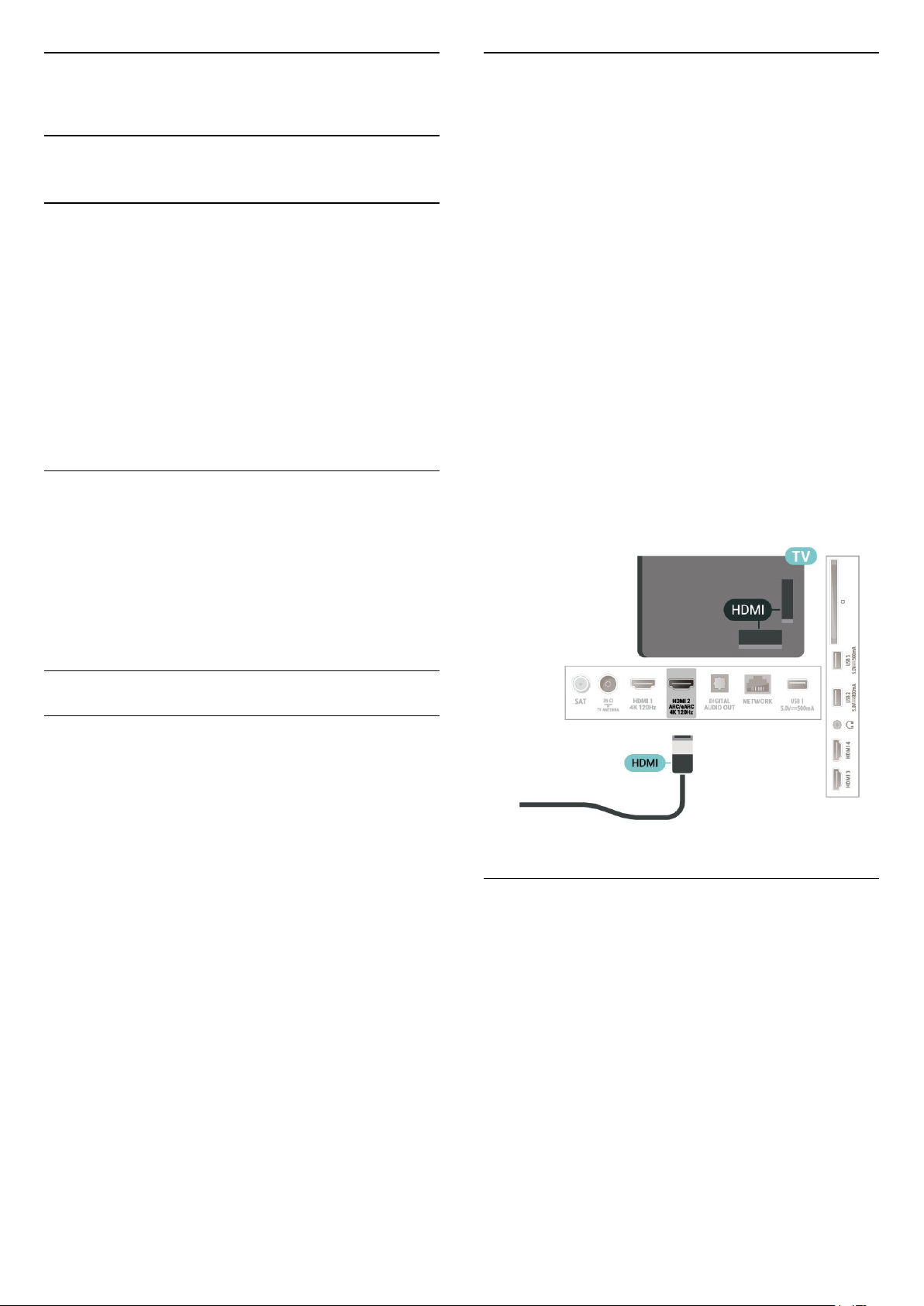
9
HDMI ARC ve eARC
Cihazları Bağlama
9.1
Bağlantılar Hakkında
Bağlantı Kılavuzu
Cihazı TV'ye kullanılabilir olan en yüksek kaliteli
bağlantıyla bağlayın. Ayrıca, iyi görüntü ve ses
aktarımı için kaliteli kablolar kullanın.
Bir cihaz bağladığınızda TV, bu cihazın türünü tanır ve
her bir cihaza doğru bir tür adı verir. İsterseniz tür
adını değiştirebilirsiniz. Bir cihaz için doğru bir tür adı
ayarlanırsa Kaynaklar menüsünde bu cihaza
geçtiğinizde TV otomatik olarak ideal TV ayarlarına
geçer.
Anten bağlantı noktası
Bir Set Üstü Kutunuz (dijital alıcı) veya Kaydediciniz
varsa anten kablolarını anten sinyalinin TV'den önce
Set Üstü Kutu ve/veya Kaydediciden geçeceği
biçimde bağlayın. Böylece, anten ve Set Üstü Kutu
olası ilave kanalları kayıt için Kaydediciye
gönderebilir.
TV'de yalnızca HDMI 2, HDMI ARC (Ses Dönüş
Kanalı) ve HDMI eARC'yi destekler.
Genellikle Ev Sinema Sistemi (HTS), soundbar veya
AV alıcı olan cihazda HDMI ARC bağlantısı da varsa
cihazı bu TV'deki HDMI 2 girişine bağlayın. HDMI ARC
bağlantısı sayesinde TV görüntüsünün sesini HTS'ye
gönderen ilave bir ses kablosuna ihtiyaç duymazsınız.
HDMI ARC bağlantısı iki sinyali birleştirir.
HTS'yi bağlamak için TV'deki herhangi bir HDMI
bağlantısını kullanabilirsiniz ancak ARC aynı anda
yalnızca 1 cihaz/bağlantı için kullanılabilir.
HDMI eARC (Gelişmiş Ses Dönüş Kanalı), önceki ARC
versiyonunun gelişmiş halidir. Daha yüksek bir bant
genişliği ve hızla tüm ARC özelliklerini kapsar. eARC;
192 kHz, 24 bite kadar olan yüksek kalite ses
aktarımını, sıkıştırılmamış 5.1 ve 7.1 özelliğini ve 32
kanal sıkıştırılmamış sesi destekler.
Not: HDMI eARC yalnızca HDMI 2 ile kullanılabilir.
eARC için Ultra Yüksek hızlı HDMI kablosu kullanın.
Aynı anda yalnızca bir adet eARC cihazı kullanılabilir.
HDMI bağlantı noktaları
HDMI Kalitesi
En iyi görüntü ve ses kalitesi HDMI bağlantısı ile
sağlanır. HDMI kablosunda hem görüntü hem de ses
sinyalleri bir arada aktarılır. Yüksek Çözünürlüklü (HD)
TV sinyalleri için bir HDMI kablosu kullanın.
En iyi sinyal kalitesinde aktarım için Ultra Yüksek Hız
sertifikalı HDMI kablosu kullanın ve 5 metreden uzun
HDMI kablosu kullanmayın.
HDMI ile bağlanmış bir cihaz düzgün çalışmıyorsa
farklı bir HDMI Ultra HD ayarının bu sorunu çözüp
çözemeyeceğini kontrol edin. Daha fazla bilgi için
Yardım'da Anahtar Kelimeler renkli tuşuna basın
ve HDMI Ultra HD konusuna bakın.
Kopya koruması
HDMI bağlantı noktaları HDCP'yi (Yüksek Bant
Genişliğine Sahip Dijital İçerik Koruması) destekler.
HDCP, DVD disk veya Blu-ray Disk içindeki HD içeriğin
kopyalanmasını önleyen bir kopya koruma sinyalidir.
DRM (Dijital Hak Yönetimi) olarak da adlandırılır.
HDMI CEC - EasyLink
HDMI CEC uyumlu cihazları TV'nize bağlayın, bunları
TV uzaktan kumandasıyla çalıştırabilirsiniz. EasyLink
HDMI CEC, TV'de ve bağlı cihazda açılmış olmalıdır.
EasyLink'i Aç
Ayarlar > Kanallar ve
Girişler > Girişler > EasyLink > EasyLink > Açık.
HDMI CEC uyumlu cihazları TV uzaktan
kumandasıyla çalıştır
Ayarlar > Kanallar ve
Girişler > Girişler > EasyLink > EasyLink uzaktan
kumanda > Açık.
29
Page 30

EasyLink uzaktan kumanda işlevini açmak veya
kapatmak için. Bu ayardan bağımsız olarak, bağlı
HDMI CEC uyumlu cihazların ses seviyesini her zaman
kontrol edebileceğinizi lütfen unutmayın.
TV ile HDMI cihazlarını kapatın
Ayarlar > Kanallar ve
Girişler > Girişler > EasyLink > EasyLink otomatik
cihaz kapatma.
TV'nin HDMI cihazlarını bekleme moduna almasına
izin vermek için Açık öğesini seçin. Bu işlevi devre dışı
bırakmak için Kapalı öğesini seçin.
HDMI cihazlarıyla TV'yi açın
Ayarlar > Kanallar ve
Girişler > Girişler > EasyLink > EasyLink otomatik
TV açma.
HDMI cihazlarının TV'yi bekleme durumundan
çıkarmasına izin vermek için Açık öğesini seçin. Bu
işlevi devre dışı bırakmak için Kapalı öğesini seçin.
HDMI ses sistemini TV ile açın
Ayarlar > Kanallar ve
Girişler > Girişler > EasyLink > EasyLink otomatik
ARC açma.
TV'nin bağlı HDMI ses sistemini bekleme durumundan
çıkarmasına izin vermek için Açık öğesini seçin. Bu
işlevi devre dışı bırakmak için Kapalı öğesini seçin.
EasyLink 2.0 ses kontrolü
Ayarlar > Kanallar ve
Girişler > Girişler > EasyLink > EasyLink 2.0 ses
denetimi.
HDMI ses sisteminin ses ayarlarını kontrol etmek için
Açık öğesini seçin. Bu ayarları Sık kullanılan ayarlar
veya Ayarlar > Görüntü ve Ses > Ses yolundan
değiştirebilirsiniz. Bu yalnızca EasyLink 2.0 uyumlu
HDMI ses sistemi için geçerlidir.
HDMI Ultra HD
Bu TV, Ultra HD sinyalleri görüntüleyebilir. HDMI ile
bağlı olan bazı cihazlar Ultra HD özelliğine sahip
TV'leri tanımlamayabilir ve düzgün çalışmayabilir ya
da bozuk görüntü ve ses oluşturabilir.
Böyle bir cihazın arızalanmasını önlemek için TV,
HDMI kaynağındayken HDMI Ultra HD ayarını
yapabilirsiniz. Eski aygıt için önerilen ayar Standart'tır.
Sinyal kalitesini her HDMI konektörü için ayarlama
Ayarlar > Kanallar ve
Girişler > Girişler > INPUT DEVICES > HDMI
(port) > HDMI Ultra HD > Standart, Optimum veya
Optimum (Otomatik Oyun) / Optimum (Otomatik
Oyun xxx Hz Pro).
Ayarları değiştirmek için öncelikle HDMI kaynağına
geçin. 4K program veya film izleme için en yüksek
kalitede HDMI sinyalini (ör. Ultra HD 4K set üstü
kutusu, 4K Blu-ray oynatıcı veya akış kutusu)
etkinleştirmek üzere Optimum'u seçin.
• Optimum ayarı, maksimum Ultra HD (100 Hz# veya
120 Hz#) RGB 4:4:4 veya YCbCr 4:4:4/4:2:2/4:2:0
sinyallerine kadar izin verir.
• Standart ayarı maksimum Ultra HD (50 Hz veya 60
Hz) YCbCr 4:2:0 sinyallerine kadar izin verir.
HDMI Ultra HD seçenekleri için desteklenen
maksimum video zamanlama formatı:
• Çözünürlük: 3840 x 2160
• Kare hızı (Hz): 50 Hz, 59,94 Hz, 60 Hz, 100 Hz#, 120
Hz#
• Video verileri alt örnekleme (bit derinliği)
- 8 bit: YCbCr 4:2:0, YCbCr 4:2:2*, YCbCr 4:4:4*, RGB
4:4:4*
- 10 bit: YCbCr 4:2:0*, YCbCr 4:2:2*, RGB 4:4:4*
- 12 bit: YCbCr 4:2:0*, YCbCr 4:2:2*
* Yalnızca HDMI Ultra HD özelliği Optimum, Optimum
(Otomatik Oyun) veya Optimum (Otomatik Oyun 120
Hz Pro) olarak ayarlandığında desteklenir.
Not: # 4K2K 100 Hz yalnızca, HDMI Ultra HD özelliği
HDMI 1 ve HDMI 2'de Optimum olarak ayarlandığında
desteklenir. 4K2K 120 Hz yalnızca, HDMI Ultra HD
özelliği HDMI 1 ve HDMI 2'de Optimum, Optimum
(Otomatik Oyun) veya Optimum (Otomatik Oyun 120
Hz Pro) olarak ayarlandığında desteklenir.
Not:
• EasyLink, farklı markaların cihazlarıyla çalışmayabilir.
• HDMI CEC işlevinin farklı markalarda farklı adları
vardır. Bazı örnekler ise şu şekildedir: Anynet, Aquos
Link, Bravia Theatre Sync, Kuro Link, Simplink ve Viera
Link. Markaların tümü EasyLink ile tam uyumlu
değildir. Örnek HDMI CEC marka adları ilgili
sahiplerinin mülkiyetindedir.
Görüntü ya da ses bozuksa Standart öğesini seçin.
• TV'nin HDMI Değişken Yenileme Hızlı* / FreeSync
Premium* / G-Sync* videoları desteklemesi için
(yalnızca bazı modellerde) Optimum (Otomatik
Oyun)'u ayarlayın. Bu seçenek aynı zamanda TV'nin
bağlı HDMI cihazı tarafından bildirildiği zaman
Görüntü/Ses tarzını otomatik şekilde Oyun olarak
ayarlamasını sağlar.
• Optimum (Otomatik Oyun)'da desteklenen tüm
özelliklerin yanı sıra HDR10+ oyun özelliğini
etkinleştirmek için Optimum (Otomatik Oyun xxx Hz
30
Page 31
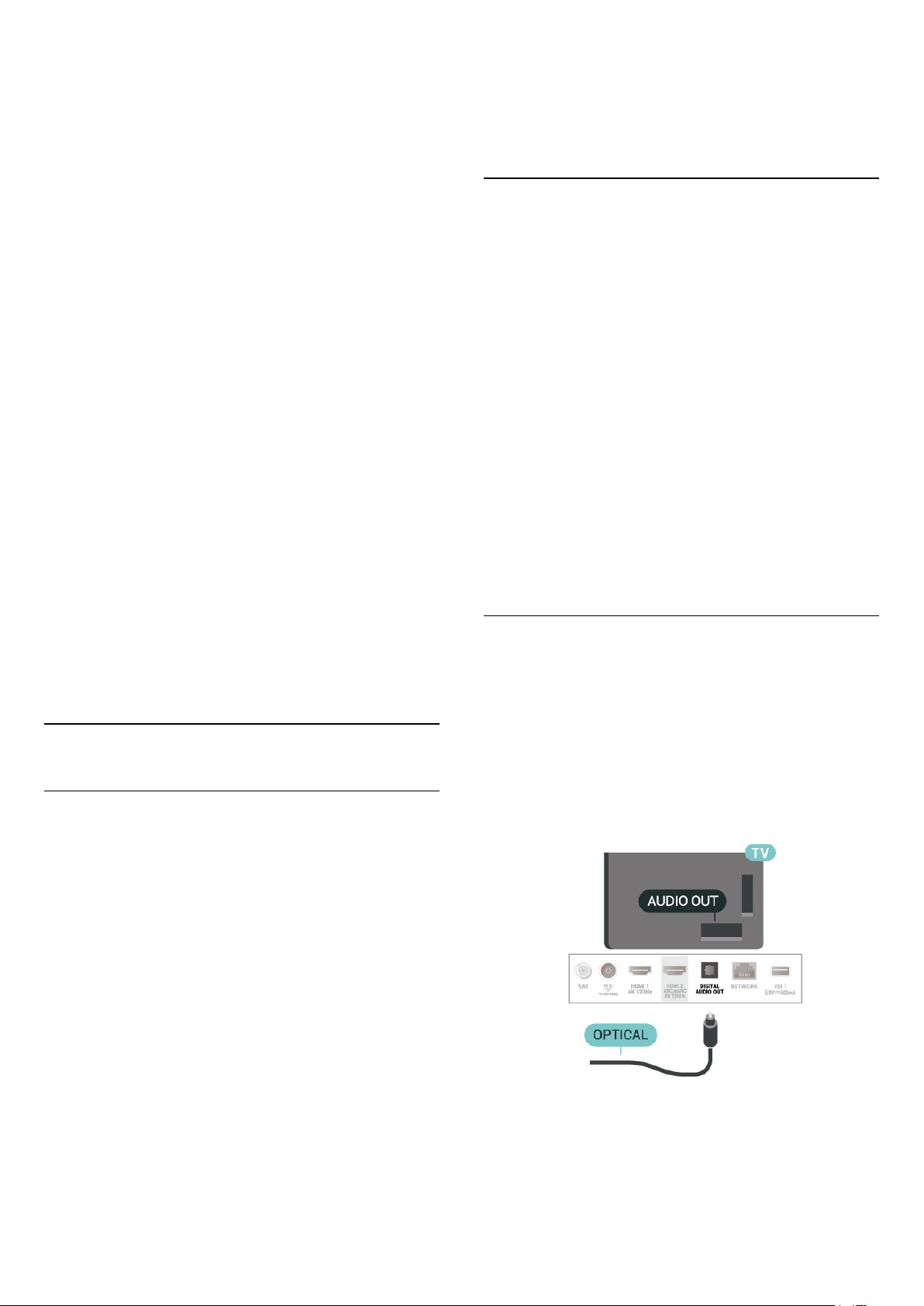
Pro)'yu seçin.
* HDMI Değişken Yenileme Hızı / FreeSync Premium
/ G-Sync desteği sayesinde TV, her görüntüyle
senkronize olmak için yenileme hızını gerçek zamanlı
olarak kare hızına göre değiştirir. Daha iyi bir oyun
deneyimi için gecikme, titreme ve kare yırtılmasını
azaltma amacıyla uygulanır.
Not: G-Sync uyumluluğu yalnızca bazı TV
modellerinde ve Nvidia GTX 30 veya 40 serisi ekran
kartlarında desteklenir.
Not:
HDMI kaynağından HDR10+ veya Dolby Vision içerik
izlemek için oynatıcınız ilk kez bu tür bir içeriği
oynatan TV'ye bağlandığında oynatıcıyı kapatıp
açmanız gerekebilir. HDR10+ içeriği yalnızca, HDMI
Ultra HD özelliği Optimum veya Optimum (Otomatik
Oyun 120 Hz Pro) olarak ayarlandığında desteklenir.
Dolby Vision içeriği yalnızca, HDMI Ultra HD özelliği
Optimum, Optimum (Otomatik Oyun) veya Optimum
(Otomatik Oyun 120 Hz Pro) olarak ayarlandığında
desteklenir.
Yalnızca desteklenen TV modellerinde kullanılabilir.
FreeSync Premium / G-Sync etkin şekilde oyun
oynamak için bilgisayarınızı veya oyun konsolunuzu
Ultra Yüksek Hızlı HDMI kablosuyla TV'ye bağlamanız
ve ardından HDMI Ultra HD seçimini Optimum
(Otomatik Oyun) ya da Optimum (Otomatik Oyun 120
Hz Pro) olarak değiştirmeniz gerekir. Ardından, ilk
kurulumu tamamlamak için oyun bilgisayarınızı veya
oyun konsolunuzu kapatıp yeniden açmanız
gerekebilir.
Ses ve görüntü senkronizasyonu (sync)
Ses ekrandaki görüntüyle eşleşmezse ses ve
görüntüyü eşleştirmek için disk oynatıcılı çoğu Ev
Sinema Sisteminde gecikme ayarlayabilirsiniz.
HTS ses sorunları
Yüksek sesli gürültü
Bağlı bir USB flash sürücü veya bilgisayardan video
izliyorsanız Ev Sinema Sisteminizden gelen ses
bozulabilir. Bu gürültü, ses veya video dosyasında
DTS ses bulunduğu halde, Ev Sinema Sisteminde DTS
ses işleme özelliği bulunmadığında duyulur. TV'nin
Dijital Çıkış Formatı'nı Stereo seçeneğine ayarlayarak
bu sorunu düzeltebilirsiniz.
Ayarlar > Görüntü ve Ses > Ses çıkışı > Dijital
çıkış formatı'nı seçin.
Ses yok
Ev Sinema Sisteminizde TV'den gelen sesi
duyamıyorsanız HDMI kablosunu Ev Sinema
Sisteminde HDMI ARC/eARC bağlantısına
bağladığınızı kontrol edin. HDMI ARC/eARC yalnızca
HDMI 2 ile kullanılabilir.
9.3
Dijital Ses Çıkışı - Optik
Ses Çıkış - Optik yüksek kaliteli bir ses bağlantısıdır.
9.2
Ev Sinema Sistemi - HTS
HDMI ARC/eARC ile Bağlanma
Ev Sinema Sistemini (HTS) TV'ye bağlamak için bir
HDMI kablosu kullanın. Philips Soundbar veya dahili
disk oynatıcısı olan bir HTS bağlayabilirsiniz.
HDMI ARC
TV'de yalnızca HDMI 2, Ses Dönüş Kanalı (ARC)
sinyalini sağlayabilir. Ev Sinema Sistemini bağladıktan
sonra TV, ARC sinyalini yalnızca bu HDMI bağlantısına
gönderebilir. HDMI ARC ile ilave ses kablosu
bağlamanız gerekmez. HDMI ARC bağlantısı iki sinyali
birleştirir.
HDMI eARC
HDMI eARC (Gelişmiş Ses Dönüş Kanalı), önceki ARC
versiyonunun gelişmiş halidir. 192 kHz, 24 bite kadar
olan en güncel yüksek bit hızı ses formatlarını,
sıkıştırılmamış 5.1 ve 7.1 özelliğini ve 32 kanal
sıkıştırılmamış sesi destekler. HDMI eARC yalnızca
HDMI 2 ile kullanılabilir.
Bu optik bağlantı 5.1 ses kanallarını destekler.
Cihazınızda, genellikle bir Ev Sinema Sistemi (HTS),
HDMI ARC bağlantısı yoksa bu bağlantıyı HTS'deki bir
Ses Giriş - Optik bağlantısı ile kullanabilirsiniz. Ses
Çıkış - Optik bağlantısı TV'den gelen sesi HTS'ye
gönderir.
31
Page 32
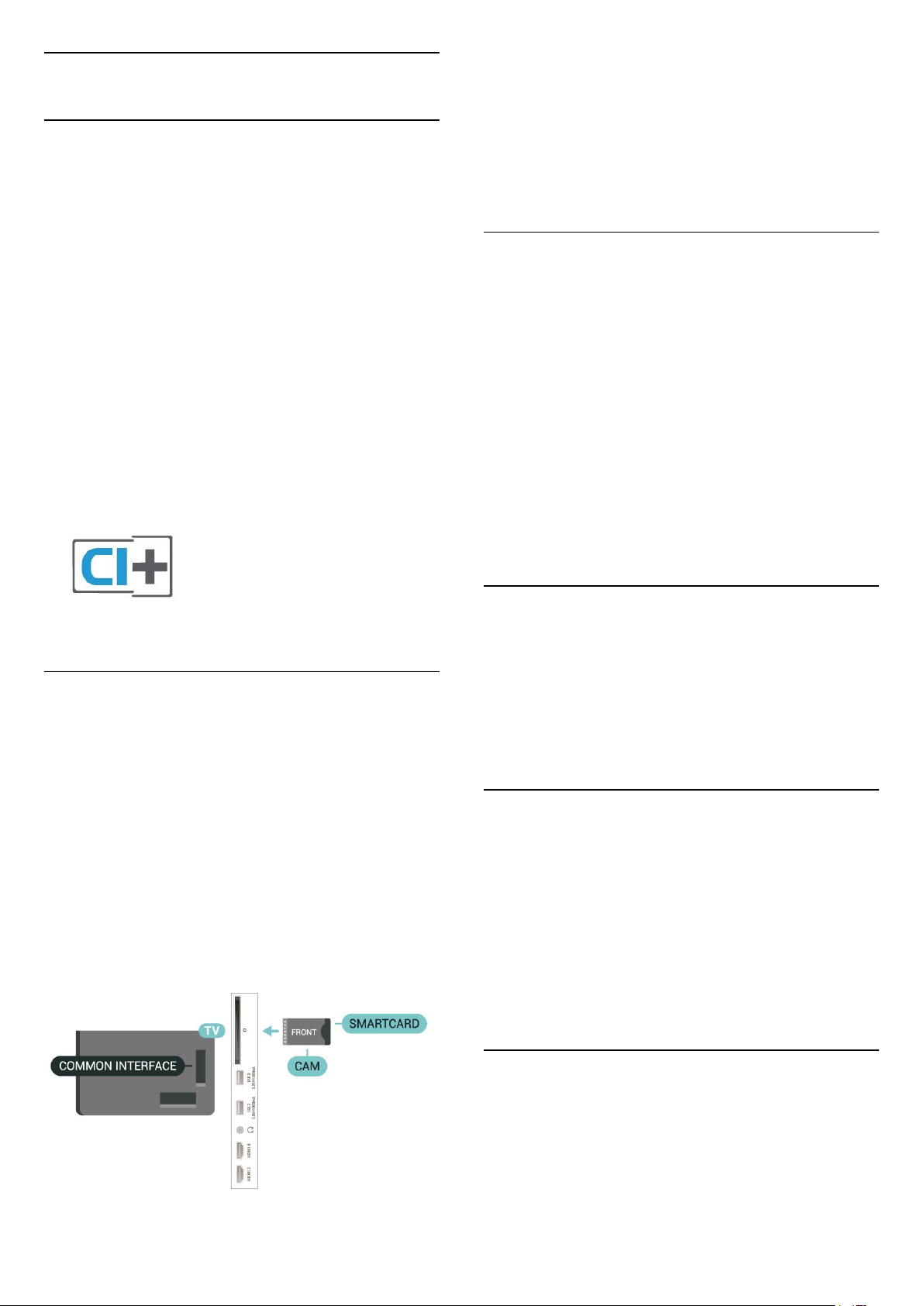
9.4
Akıllı Kartlı CAM - CI+
CI+
Bu TV, CI+ Koşullu Erişim kullanımına hazırdır.
CI+ ile bölgenizdeki dijital TV operatörleri tarafından
yayınlanan filmler ve spor programları gibi özel HD
programları izleyebilirsiniz. Bu programlar TV
operatörü tarafından şifrelenir ve şifreleri ön ödemeli
bir CI+ modülüyle çözülür.
Dijital TV operatörleri, premium programlarına abone
olduğunuzda size bir CI+ modülü (Koşullu Erişim
Modülü - CAM) ve bunun yanında akıllı kart sağlar. Bu
programlar üst düzey bir kopyalama korumasına
sahiptir.
Bu TV, CI+ 2.0 desteğiyle birlikte hem PCMCIA hem de
USB boyutunda CAM'yi kabul eder (tüm USB bağlantı
noktalarında).
Şartlar ve koşullar hakkında daha fazla bilgi almak için
dijital TV operatörü ile iletişime geçin.
sürebilir. CAM takılmış ve abonelik ücretleri
ödenmişse (abonelik yöntemleri farklı olabilir) CAM
akıllı kartı tarafından desteklenen şifreli kanalları
izleyebilirsiniz.
CAM ve akıllı kart TV'niz için özeldir. CAM'yi
çıkarırsanız CAM tarafından desteklenen şifreli
kanalları artık izleyemezsiniz.
Parolalar ve PIN kodları
Bazı CAM'lerde kanalları izlemek için PIN kodu
girmeniz gerekir. CAM'nin PIN kodunu ayarladığınızda
TV'nin kilidini açmak için de aynı kodu kullanmanızı
öneririz.
CAM'nin PIN kodunu ayarlamak için:
1 - SOURCES tuşuna basın.
2 - TV İzleme için CAM'yi kullandığınız kanal türünü
seçin.
3 - OPTIONS tuşuna basın ve Ortak Arayüz
öğesini seçin.
4 - CAM'nin TV operatörünü seçin. Aşağıdaki ekranlar
TV operatöründen gelir. PIN kodu ayarına bakmak için
ekrandaki talimatları uygulayın.
Akıllı Kart
Dijital TV operatörleri, özel programlara abone
olduğunuzda CI+ modülü (Koşullu Erişim Modülü CAM) sağlar ve bununla birlikte akıllı kart verilir.
Akıllı kartı CAM modülüne takın. Operatörden aldığınız
talimata bakın.
CAM'yi TV'ye takmak için:
1 - Doğru takma yöntemi CAM üzerinde gösterilir.
Yanlış takılması CAM ve TV'ye zarar verebilir.
2 - TV'nin arkasına geçtiğinizde CAM'yi ön yüzü size
doğru bakacak şekilde yavaşça COMMON
INTERFACE yuvasına takın.
3 - CAM'yi gidebildiği kadar bastırın. Yuvada bırakın.
9.5
Akıllı Telefonlar ve Tabletler
TV'ye bir akıllı telefon veya tablet bağlamak için
kablosuz bağlantı kullanabilirsiniz. Kablosuz bağlantı
için akıllı telefonunuzdaki veya tabletinizdeki favori
uygulama mağazanızdan Philips TV Remote App
uygulamasını indirin.
9.6
Blu-ray Disk Oynatıcı
Blu-ray Disk oynatıcıyı TV'ye bağlamak için
bir Yüksek Hızlı HDMI kablosu kullanın.
Blu-ray Disk oynatıcıda EasyLink HDMI CEC varsa
oynatıcıyı TV uzaktan kumandasıyla çalıştırabilirsiniz.
Daha fazla bilgi için Yardım'da Anahtar
Kelimeler renkli tuşuna basın ve EasyLink HDMI
CEC konusuna bakın.
TV'yi açtığınızda CAM aktivasyonu birkaç dakika
9.7
Kulaklıklar
TV'nin arka tarafındaki bağlantısına kulaklık
bağlayabilirsiniz. Bağlantı tipi 3,5 mm mini jaktır.
Kulaklığın ses seviyesini ayrı olarak ayarlayabilirsiniz.
Ses seviyesini ayarlamak için:
32
Page 33
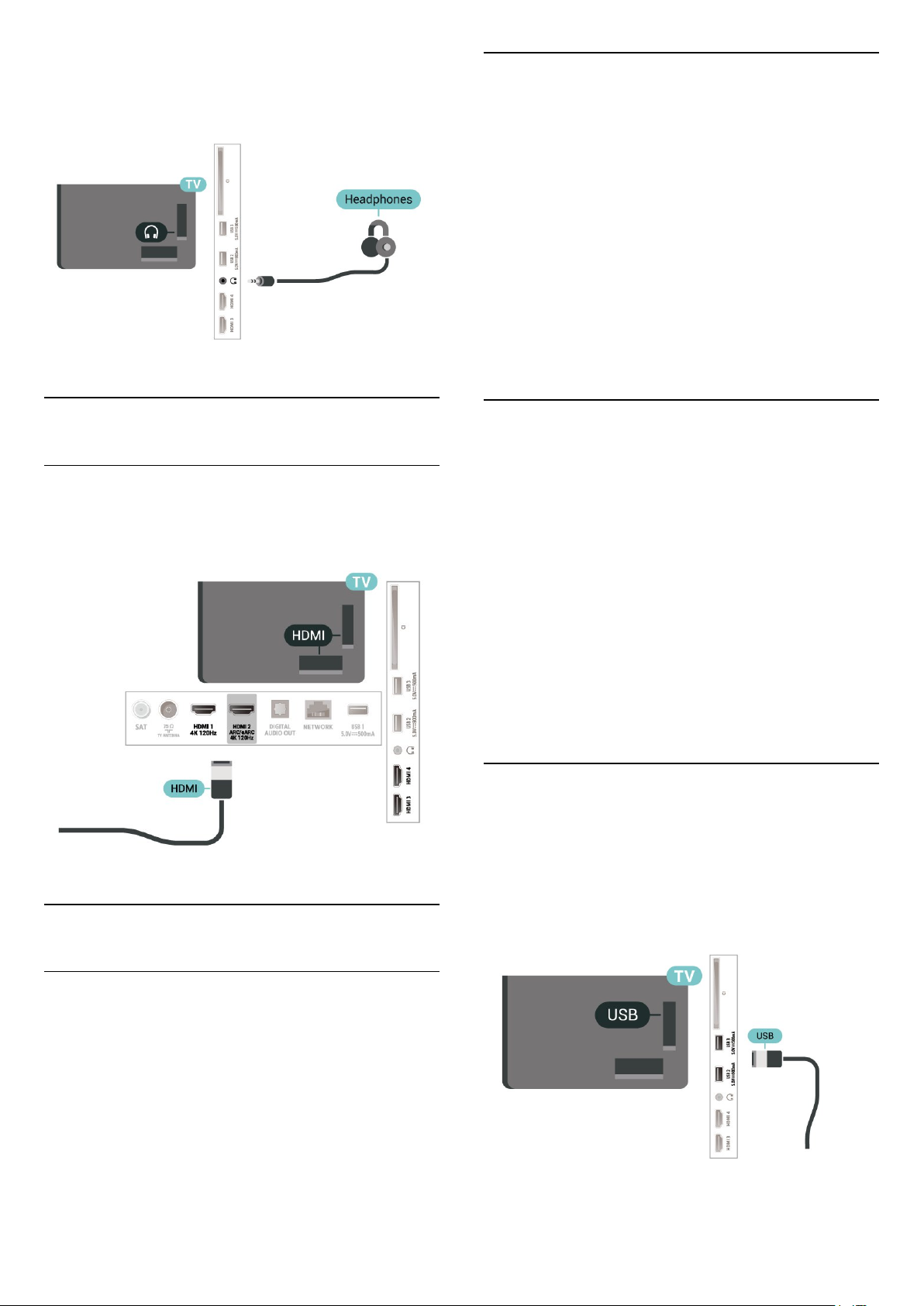
1 - Ses seviyesi tuşuna basın, (sol) veya
(sağ) oklarını kullanarak kulaklık simgesini seçin.
2 - Ses seviyesini ayarlamak için (yukarı)
veya (aşağı) oklarına basın.
Yapılandırma
Klavyeyi kurma
USB klavyeyi kurmak için TV'yi açın ve USB klavyeyi
TV'deki USB bağlantılarından birine bağlayın. TV
klavyeyi ilk kez algıladığında klavye düzeninizi
seçebilir ve seçiminizi test edebilirsiniz. Önce Kiril
veya Yunan alfabesi klavye düzeni seçerseniz ikincil
bir Latin alfabesi klavye düzeni seçebilirsiniz.
Bir düzen seçildiğinde klavye düzeni ayarını
değiştirmek için:
1 - Ayarlar > Sistem > Klavye'yi seçin.
2 - Klavye kurulumunu başlatmak için USB Klavye
Ayarları öğesini seçin ve Tamam tuşuna basın.
9.8
Oyun Konsolu
HDMI
En iyi kalite için oyun konsolunu TV'ye Yüksek Hızlı
HDMI kablosuyla bağlayın.
Özel Tuşlar
Metin girme tuşları
• Enter tuşu = Tamam
• Backspace = imleçten önceki karakteri siler
• Ok tuşları = metin alanı içinde gezinmeyi sağlar
• Klavye düzenleri arasında geçiş yapmak için ikincil
bir düzen ayarlanmışsa Ctrl + Ara çubuğu tuşlarına
aynı anda basın.
Uygulamalar ve İnternet sayfaları için tuşlar
• Tab ve Shift + Tab = Sonraki ve Önceki
• Home = sayfanın en başına gider
• End = sayfanın en sonuna gider
• Page Up = bir üst sayfaya gider
• Page Down = bir alt sayfaya gider
• * = web sayfasını ekran genişliğine sığdırır
9.10
USB Depolama Cihazı
Bağlı bir USB flash sürücü veya USB sabit sürücüdeki
fotoğrafları görüntüleyebilir veya müzik ve video
dosyalarınızı oynatabilirsiniz.
9.9
USB Klavye
Bağlanın
TV'de metin girmek için bir USB klavye (USB-HID türü)
bağlayın.
Bağlamak için USB bağlantılarından birini kullanın.
TV açıkken TV'deki USB bağlantılarından birine bir
USB depolama cihazı takın.
TV, cihazı algılar ve içeriğini gösteren bir liste açar.
İçerik listesi otomatik olarak
33
Page 34
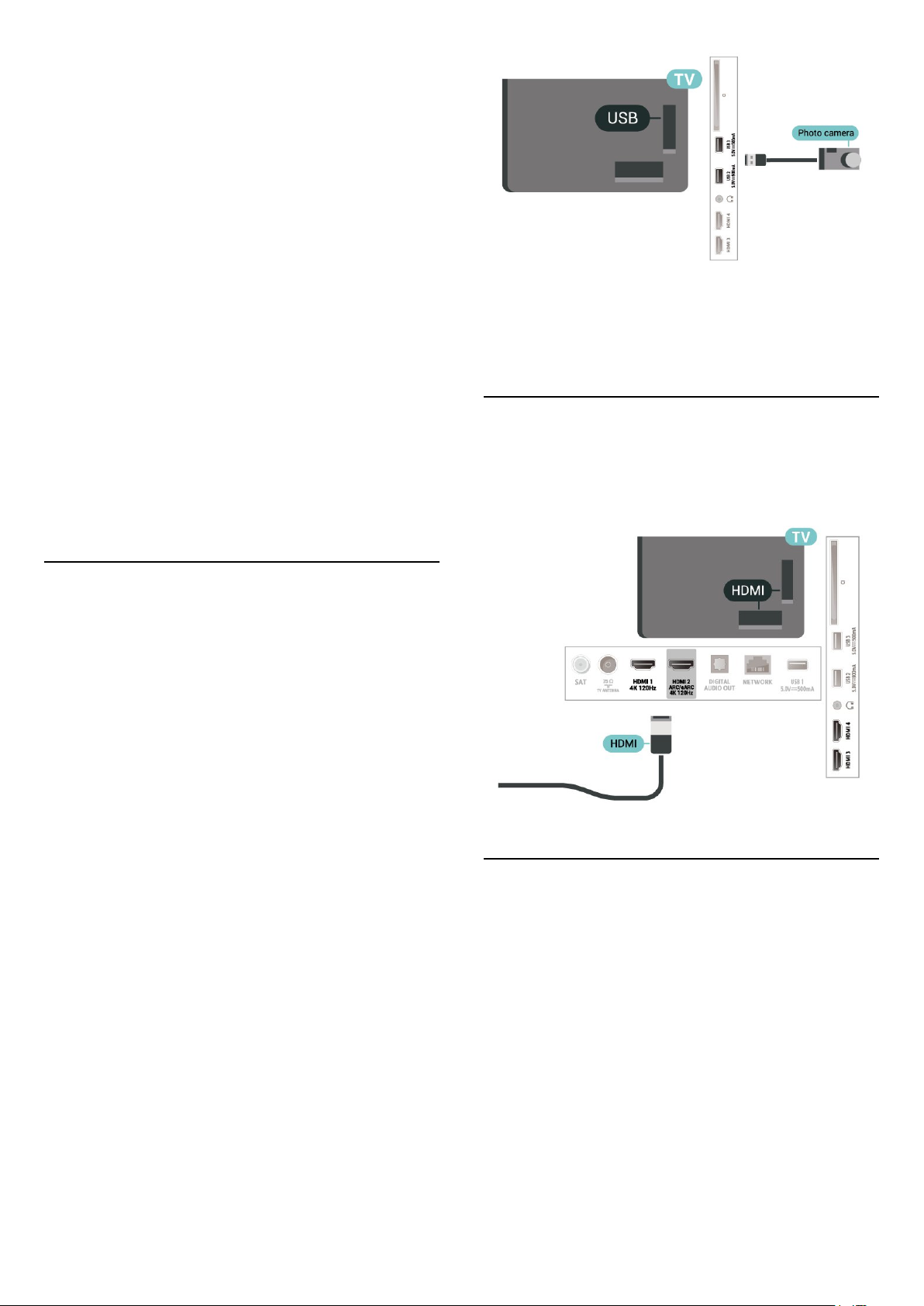
görüntülenmezse SOURCES tuşuna basın
ve USB'yi seçin.
USB depolama cihazı içeriğini izlemeyi durdurmak
için EXIT tuşuna basın veya başka bir etkinlik
seçin.
USB depolama cihazını güvenli şekilde çıkarmak için:
1 - HOME tuşuna basın.
2 - Kontrol Paneli > Bildirimler altında sağ üst
köşeden USB sürücüsünü seçin ve OK tuşuna basın.
3 - Cihazınızı seçin ve OK tuşuna basın.
4 - Çıkar öğesini seçin ve OK tuşuna basın.
5 - Çıkarma prosedürü bitene kadar bekleyin ve
ardından USB depolama cihazını çekip çıkarın.
USB'de Ultra HD
Bağlı USB depolama cihazındaki fotoğrafları Ultra HD
çözünürlükte görüntüleyebilirsiniz. Fotoğrafın
çözünürlüğü daha yüksekse TV çözünürlüğü Ultra
HD'ye düşürür.
USB depolama cihazından içerik izleme veya
oynatma hakkında daha fazla bilgi için Yardım
'da Anahtar Kelimeler renkli tuşuna basın ve
Fotoğraflar, Videolar ve Müzik konusuna bakın.
Fotoğraf görüntüleme hakkında daha fazla bilgi
için Yardım'da Anahtar Kelimeler renkli tuşuna
basın ve Fotoğraflar, Videolar ve Müzik konusuna
bakın.
9.12
Video kamera
En iyi kalite için video kamerayı TV'ye bağlarken bir
HDMI kablosu kullanın.
9.11
Fotoğraf Makinesi
Dijital fotoğraf makinenizdeki fotoğrafları
görüntülemek için fotoğraf makinesini doğrudan TV'ye
bağlayabilirsiniz.
Bağlamak için TV'deki USB bağlantılarından birini
kullanın. Kamerayı bağlantıyı tamamladıktan sonra
açın.
İçerik listesi otomatik olarak
görüntülenmezse SOURCES tuşuna basın
ve USB'yi seçin.
Kameranızın, içeriği PTP (Görüntü Aktarım Protokolü)
ile aktaracak şekilde ayarlanması gerekebilir. Dijital
fotoğraf makinesinin kullanım kılavuzuna başvurun.
USB'de Ultra HD
Bağlı USB cihazındaki veya flash sürücüdeki
fotoğrafları Ultra HD çözünürlükte
görüntüleyebilirsiniz. Fotoğrafın çözünürlüğü daha
yüksekse TV çözünürlüğü Ultra HD'ye düşürür. USB
bağlantılarından herhangi birinde doğal çözünürlüğü
Ultra HD'den yüksek olan bir video oynatamazsınız.
9.13
Bilgisayar
Bilgisayarınızı Ultra Yüksek Hız sertifikalı bir HDMI
kablosuyla TV'ye bağlayıp TV'yi PC monitörü olarak
kullanabilirsiniz.
* Nvidia ekran kartı kullanıcıları için not:
Bilgisayarınızı HDMI aracılığıyla TV'ye bağlarsanız
TV'nin HDMI Ultra HD ayarı Optimum (Otomatik
Oyun) veya Optimum (Otomatik Oyun 120 Hz Pro)
olarak belirlendiğinde Nvidia ekran kartı, TV'ye
otomatik olarak Değişken Yenileme Hızlı (VRR) video
çıkışı yapabilir. TV'nin HDMI Ultra HD özelliğini
Optimum veya Standart olarak değiştirmeden önce
lütfen ekran kartındaki VRR fonksiyonunu
kapattığınızdan emin olun. TV'de Optimum veya
Standart arayüz seçimi TV'deki VRR desteğini devre
34
Page 35

dışı bırakır.
* AMD Ekran kartı kullanıcıları için not:
Bilgisayarınızı HDMI aracılığıyla TV'ye bağlarsanız
sorunsuz bir deneyim için lütfen kullanılan ekran
kartında aşağıdaki ayarların yapıldığından emin olun.
- Ekran kartı çıkışı video çözünürlüğü 4096 x 2160p
veya 3840 x 2160p ise ve RGB piksel biçimi
kullanılıyorsa bilgisayarın ekran kartında RGB 4:4:4
piksel biçim stüdyosu (sınırlı RGB) ayarlanır.
- Ekran kartı çıkışı video çözünürlüğü 2560 x 1440p
120Hz ise ve RGB piksel biçimi kullanılıyorsa bilgisayar
grafik kartında RGB 4:4:4 Piksel Biçimli PC Standardı
(Tam RGB) ayarlanır.
35
Page 36
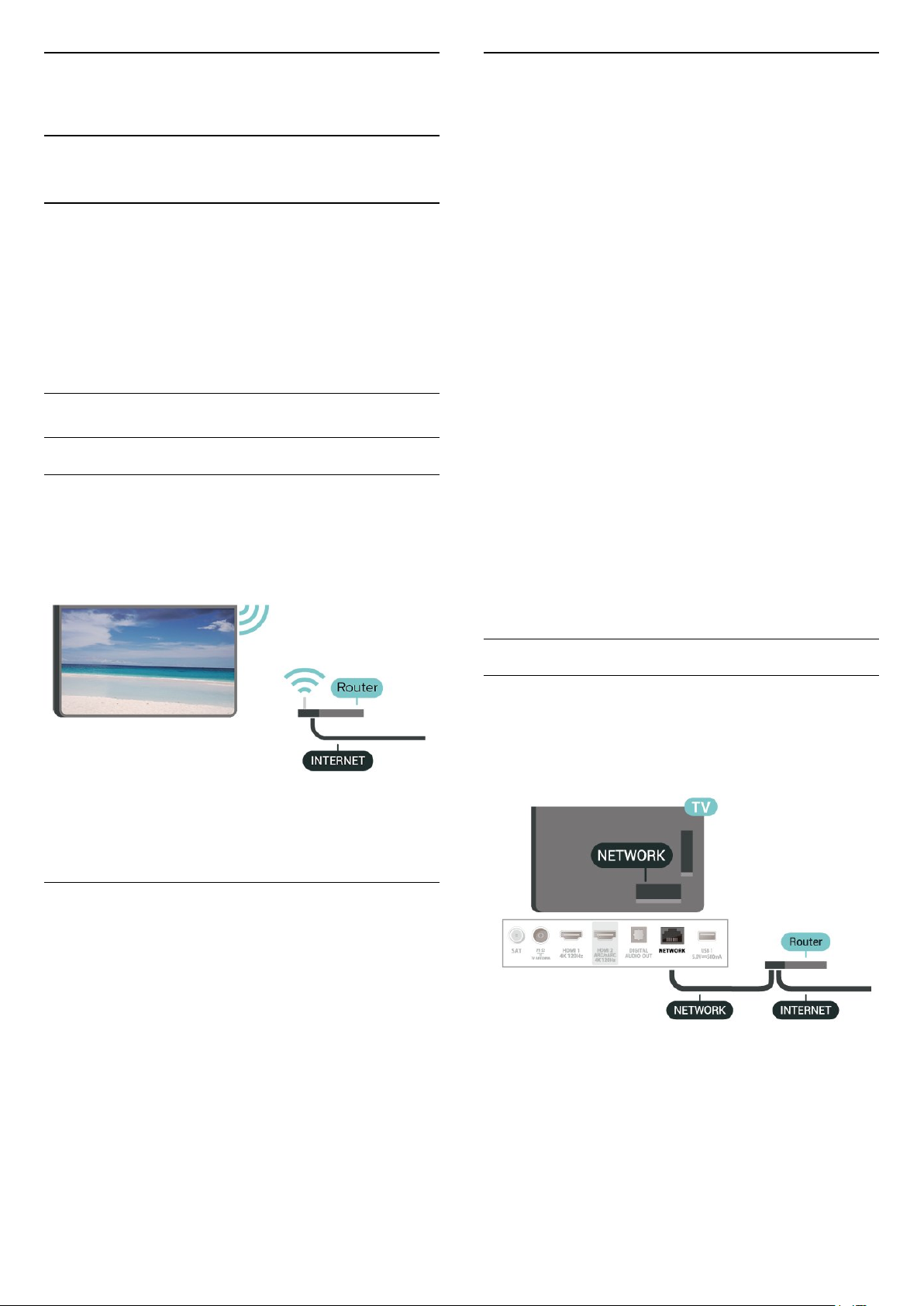
10
Problemler
TV'nizi bağlayın
10.1
Ağ ve İnternet
Ev Ağı
Philips Google TV'nizin özelliklerinden tam olarak
faydalanmak için TV'niz internete bağlı olmalıdır.
TV'yi yüksek hızlı bir İnternet bağlantısı ile bir ev ağına
bağlayın. TV'nizi kablosuz olarak veya kablo ile ağ
yönlendiricinize bağlayabilirsiniz.
Ağa Bağlan
Kablosuz Bağlantı
Gerekenler
TV'yi kablosuz olarak Internet'e bağlamak için Internet
bağlantısı olan bir Wi-Fi yönlendirici gerekir.
Yüksek hızlı (geniş bant) Internet bağlantısı kullanın.
Kablosuz ağ bulunamadı veya bozuk
• Yakınınızda bulunan mikrodalga fırınlar, DECT
telefonlar veya diğer Wi-Fi 802.11b/g/n/ac cihazları
kablosuz ağı bozabilir.
• Ağınızdaki güvenlik duvarlarının TV'nin kablosuz
bağlantısına erişime izin verdiğinden emin olun.
• Kablosuz ağ evinizde düzgün çalışmıyorsa kablolu
ağ kurmayı deneyin.
Internet çalışmıyor
• Yönlendirici bağlantısında sorun yoksa
yönlendiricinin Internet bağlantısını kontrol edin.
PC ve Internet bağlantısı yavaş
• İç mekanlardaki kapsama alanı, aktarım hızı ve sinyal
kalitesi ile ilgili diğer faktörler hakkında bilgi edinmek
için kablosuz yönlendiricinin kullanım kılavuzuna
bakın.
• Yönlendiriciniz için yüksek hızlı (geniş bant) Internet
bağlantısı kullanın.
DHCP
• Bağlantı kurulamazsa yönlendiricinin DHCP (Dinamik
Bilgisayar Yapılandırma Protokolü) ayarını kontrol
edebilirsiniz. DHCP açılmalıdır.
Daha fazla bilgi için Yardım'da Anahtar
Kelimeler renkli tuşuna basın ve Sorun
Giderme konusuna bakın.
Wi-Fi Açma veya Kapatma
Ayarlar > Ağ ve İnternet > Wi-Fi > Açık/Kapalı.
Bağlantıyı Gerçekleştirin
Ayarlar > Ağ ve İnternet > Wi-Fi > Açık/Kapalı
1 - Bulunan ağlar listesinde kablosuz ağınızı seçin. Ağ
adı gizlendiğinden ağınız listede yer almıyorsa
(yönlendiricinin SSID yayınını kapatmışsınızdır), ağ
adını kendiniz girmek için Yeni Ağ Ekle'yi seçin.
2 - Yönlendirici tipine bağlı olarak şifreleme
anahtarınızı (WPA2 veya WPA3) girin. Bu ağın
şifreleme anahtarını önceden girdiyseniz bağlantıyı
hemen kurmak için Tamam öğesini seçebilirsiniz.
3 - Bağlantı başarıyla kurulduğunda bir mesaj
görüntülenir.
Kablolu Bağlantı
Gerekenler
TV'yi Internet'e bağlamak için Internet bağlantısı olan
bir ağ yönlendiricisi gerekir. Yüksek hızlı (geniş bant)
Internet bağlantısı kullanın.
36
Page 37

Ağ ve İnternet Ayarları
Ağ Ayarlarını Görüntüle
Ayarları > Ağ ve İnternet > Ağ ayarlarını
görüntüle.
Tüm geçerli ağ ayarlarını burada görüntüleyebilirsiniz.
IP ve MAC adresi, sinyal gücü, hızı, şifreleme yöntemi,
IPv4 veya IPv6'nın Adresi/Ağ maskesi/Ağ geçidi/DNS
adresi vb.
Wi-Fi (WoWLAN) ile Aç
Ayarlar > Ağ ve İnternet > Wi-Fi (WoWLAN) ile
Aç.
TV Bekleme modunda olduğunda bu TV'yi akıllı
telefon veya tabletinizden açabilirsiniz. Wi-Fi
(WoWLAN) ile Aç öğesi açılmalıdır.
Chromecast ile açma
posta adresi ile paroladan oluşur. Henüz Google
hesabınız yoksa oluşturmak için bilgisayarınızı veya
tabletinizi kullanın (accounts.google.com). İlk TV
kurulumu sırasında oturum açmadıysanız daha sonra
oturum açabilirsiniz.
TV kurulumunu yaptıktan sonra oturum açmak için:
1 - Ayarlar > Hesap ve Oturum Açma'yı seçin
ve OK tuşuna basın.
2 - Oturum Aç'ı seçin ve Tamam tuşuna basın.
3 - Uzaktan kumandanızı kullanın'ı seçin ve Tamam
tuşuna basın.
4 - Ekran klavyesini kullanarak e-posta adresinizi
girin ve OK düğmesine basın.
5 - Parolanızı girin ve oturum açmak için Tamam
tuşuna basın.
6 - Gerekirse (sol) tuşuna art arda
basarak menüyü kapatın.
Ayarlar > Ağ ve İnternet > Chromecast ile aç.
Bu TV'nin, mobil cihazınızdaki Chromecast
uygulamasından açılmasını sağlamak için bu ayarı
Açık olarak ayarlayın. Bu ayar açılırsa TV'nin bekleme
durumundaki güç tüketimi daha yüksek olur.
Chromecast ile aç ayarını değiştirebilmek için
öncelikle Wi-Fi (WoWLAN) ayarını açılması gerekir.
Dijital Ortam İşleyici - DMR
Ayarları > Ağ ve İnternet > Digital Media
Renderer - DMR.
Ortam dosyalarınızı TV'nizde oynatamıyorsanız Dijital
Ortam İşleyici'nin açık olduğundan emin olun. Fabrika
ayarı olarak DMR, açıktır.
10.2
Google Hesabı
Oturum Aç
Philips Google TV'nizin özelliklerinden tam olarak
faydalanmak için Google Hesabınız ile Google'da
oturum açabilirsiniz.
Oturum açarak favori oyunlarınızı telefon, tablet ve
TV'de oynayabilirsiniz. Ayrıca, TV giriş ekranınızda
özelleştirilmiş video ve müzik önerileri ile YouTube,
Google Play ve diğer uygulamalara erişim elde
edersiniz.
Oturum Aç
TV'nizde Google'da oturum açmak için var olan
Google Hesabınızı kullanın. Bir Google Hesabı, e-
37
Page 38

11
Internet
11.1
İnterneti Başlatma
TV'niz ile İnternete göz atabilirsiniz. Tüm İnternet web
sitelerini açabilirsiniz, ancak bunların çoğu TV ekranı
için hazırlanmamıştır.
• TV'nizde bazı eklentiler (örneğin sayfaları veya
videoları görüntülemek için kullanılanlar) mevcut
değildir.
• Dosya gönderemez veya indiremezsiniz.
• Internet sayfaları bir seferde tek sayfa ve tam ekran
olacak biçimde gösterilir.
İnternet tarayıcısını başlatmak için:
1 - HOME tuşuna basın.
2 - Uygulamalarınız > WEB BROWSER (Temel
modda simgelerin ikinci satırı) öğesini seçin ve OK
tuşuna basın.
3 - Bir İnternet adresi girip onaylamak için seçin.
4 - İnterneti kapatmak için Geri tuşuna basın ve
ardından mesaj ekranından işlemi onaylayın.
* Not: WEB BROWSER, Uygulamalarınız satırınızda
değilse uygulamayı manuel olarak ekleyebilirsiniz.
38
Page 39

12
Kaynaklar
12.1
Cihaza geçme
Kaynaklar listesinden bağlı herhangi bir cihaza geçiş
yapabilirsiniz. TV izlemek veya bağlı bir USB
depolama cihazının içeriğini açmak için bir alıcıya
geçiş yapabilirsiniz. Bağlı cihazlarınıza (dijital alıcı veya
Blu-ray Disk oynatıcı) geçiş yaparak bunlar üzerindeki
programları izleyebilirsiniz.
Bağlı bir cihaza geçmek için:
1 - Kaynaklar menüsünü açmak için SOURCES
tuşuna basın.
2 - Kaynak listesindeki öğelerden birini seçip OK
tuşuna basın. TV, cihazın programını veya içeriğini
gösterir.
* Not: Kaynak listesinde Kayıtlı değil olarak listelenen
HDMI cihazı, iletişim protokolü sınırlı olduğundan
TV'nin uzaktan kumandasıyla kontrol edilemez.
39
Page 40

13
Hızlı Menü ve Sık Kullanılan Ayarlar
Hızlı Menü ve Sık kullanılan ayarlar'da, TV işlevlerine
veya ayar menülerine erişmenin hızlı bir yolunu
bulabilirsiniz.
Hızlı Menü / Sık kullanılan ayarlar bölümünü ve bir
öğeyi açmak için:
1 - Hızlı Menü'yü açmak için Hızlı Menü /
MENU'ye basın.
2 - Hızlı Menü ve Sık kullanılan ayarlar arasında geçiş
yapmak için (sol) veya (sağ) okuna basın.
3 - Bir öğe seçin ve bu öğeyi açmak ya da başlatmak
için Tamam tuşuna basın.
4 - Hiçbir şeyi başlatmadan Hızlı Menü veya Sık
kullanılan ayarlar'ı kapatmak için Geri tuşuna
basın.
* Not: Hızlı Menü ve Sık kullanılan ayarlar, üçüncü
taraf TV uygulamalarında kullanılamaz.
40
Page 41
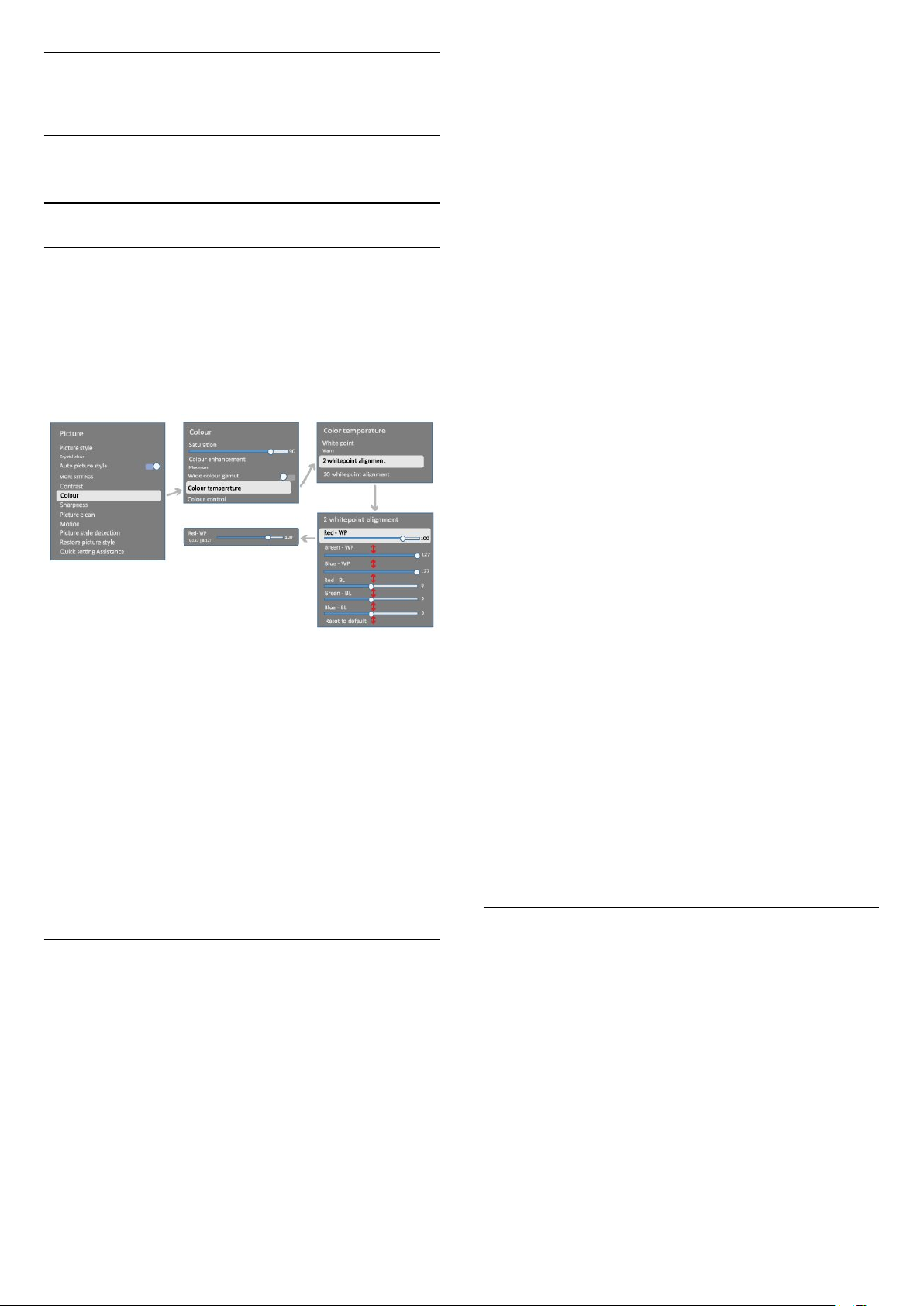
14
Görüntü ve Ses
14.1
Görüntü
Görüntü Ayarları
• Ev Sineması - Evde günlük film eğlencesi deneyimi
için idealdir.
• ECO - En yüksek enerji tasarrufu sağlayan ayar
• Filmmaker Mode - Orijinal stüdyo efektleriyle film
izlemek için idealdir.
• Oyun* - Oyun oynamak için idealdir.
• Monitör** - Bilgisayar uygulamalarının
görüntülenmesi için idealdir. Orijinal video minimum
işlemeyle görüntüleniyor.
• Calman - Calman renk Kalibrasyonu için
Görüntü Ayarları Menüsü hakkında
Görüntü ayarları menüsü, genel ayarlardan gelişmiş
ayarlara olmak üzere çok seviyeli görüntü ayarlarına
kolay erişim sağlar. Bazı görüntü ayarlarında değerler,
tüm ayar değerlerini görmenize ve uygulanacak
efektleri önizlemenize olanak tanımak için ayrılan
menü ile değiştirilebilir.
Görüntü ayarı menüsünün ilk seviyesinde bir öğe
seçebilir ve bir sonraki seviye seçeneklerine gitmek
için OK tuşuna basabilirsiniz. Bir ayrılan menü
görünürse ayar değerlerini seçmek ve efekti
önizlemek için kaydırabilir veya işaretleyebilir,
ardından değişikliği onaylamak için OK tuşuna
basabilirsiniz. Aynı seviyede başka ayar seçenekleri
varsa diğer ayar seçeneklerine geçmek
için (yukarı) veya (aşağı) tuşuna basabilir ve
ayrılan menüden çıkmadan ayar yapmaya devam
edebilirsiniz. Tüm ayar değişiklikleri yapıldıktan sonra
ayar menülerinden çıkmak veya ayar menülerini
kapatmak için art arda Geri tuşuna basabilirsiniz.
* Görüntü tarzı - Oyun sadece HDMI video ve video
akışı uygulamalarında mevcuttur.
** Görüntü tarzı - Monitör seçeneği yalnızca HDMI
kaynaklı video, PC uygulaması için uygulanabilir
olduğunda kullanılabilir.
TV, HDR sinyali (Hybrid Log Gama, HDR10 ve
HDR10+) aldığında aşağıdaki görüntü tarzlarından
birini seçin:
• HDR Kişisel
• HDR Kristal Netlik
• HDR Ev Sineması
• HDR Filmmaker Mode
• HDR IMAX Enhanced
• HDR Oyun
• HDR Monitör
• HDR Calman - Calman renk Kalibrasyonu için
TV, Dolby Vision HDR sinyalini aldığında aşağıdaki
görüntü tarzlarından birini seçin:
• HDR Kişisel
• HDR Kristal Netlik
• Dolby Vision Parlak
• Dolby Vision Filmmaker
• Dolby Vision Oyun
Görüntü tarzını geri yükleyin
Ayarlar > Görüntü ve Ses > Görüntü > Görüntü
tarzını geri yükle.
Görüntü tarzlarını geri yüklemek için seçin.
AI Görüntü Tarzı
Tarz seçme
Ayarlar > Ekran ve Ses > Görüntü > AI
Görüntü tarzı.
Alternatif olarak HOME > Kontrol
Paneli > Görüntü > AI Görüntü tarzı'nı seçin.
Görüntüyü kolayca ayarlamak için önceden
ayarlanmış bir görüntü tarzı seçebilirsiniz.
• Kişisel - İlk başlatma sırasında ayarladığınız görüntü
tercihleri.
• Kristal Netlik - Gün ışığında izlemek için idealdir.
Otomatik Film Görüntü tarzı
Tercih Edilen Film Görüntü tarzı
Ayarlar > Görüntü ve Ses > Görüntü > Otomatik
Film Görüntü tarzı > Tercih Edilen Film Görüntü tarzı.
Film içerikleri algılandığında hangi AI Görüntü tarzının
otomatik olarak ayarlanacağını seçebilirsiniz. Tercih
edilen Film Görüntü tarzı seçeneği,
Ayarlar > Görüntü ve Ses > Görüntü > AI Görüntü
tarzı bölümünün mevcut olup olmamasına bağlıdır.
*Not: Film içeriğini otomatik olarak algılamak ve tercih
ettiğiniz AI Görüntü tarzını ayarlamak için
Ayarlar > Görüntü ve Ses > Görüntü > Otomatik
Film Görüntü tarzı > Otomatik Film Görüntü tarzı
41
Page 42
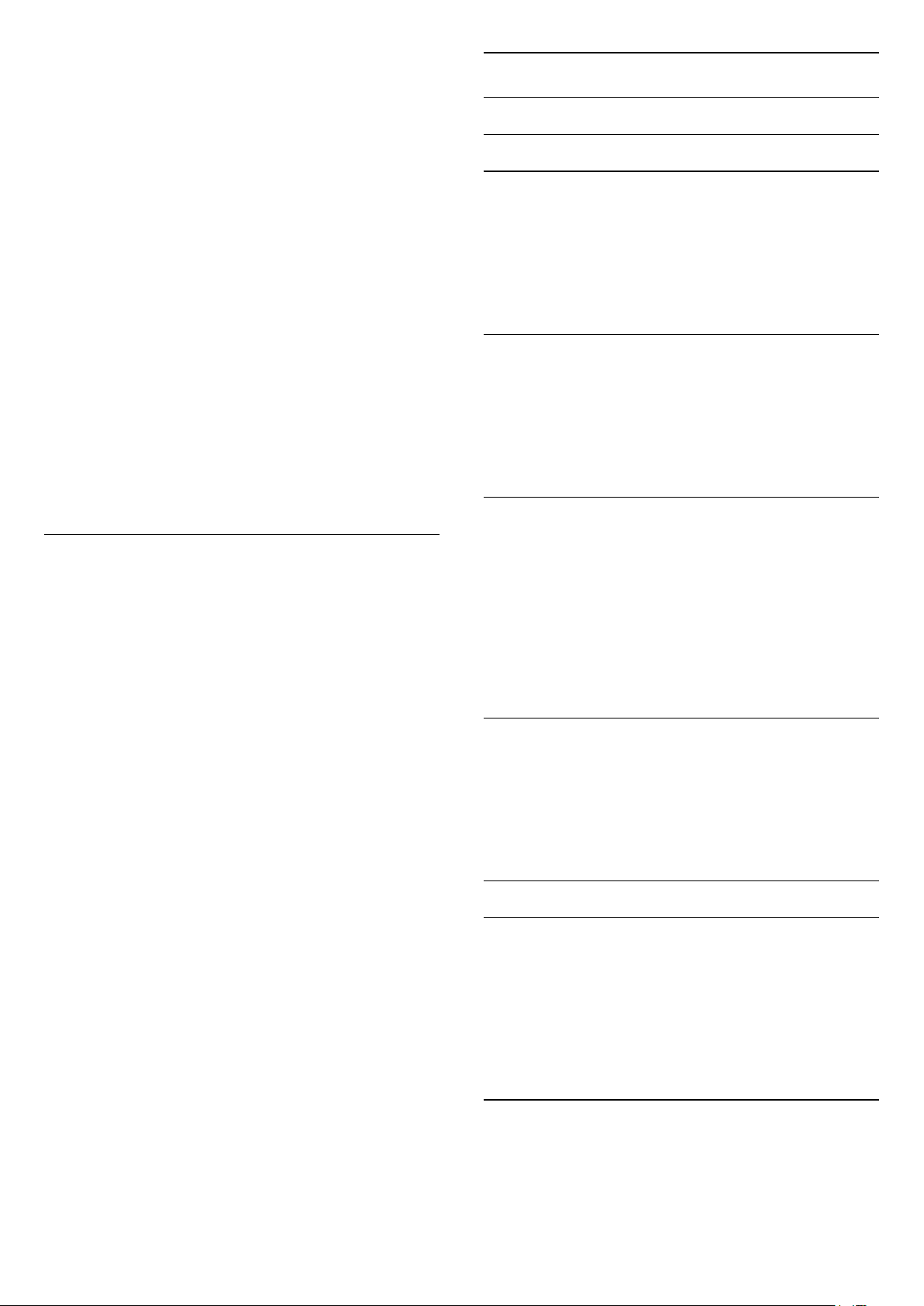
bölümünden Otomatik Film Görüntü tarzı'nı açmanız
gerekir.
Diğer Görüntü Ayarları
Otomatik Film Görüntü tarzını açma/kapatma
Ayarlar > Görüntü ve Ses > Görüntü > Otomatik
Film Görüntü tarzı > Otomatik Film Görüntü tarzı.
Film içeriğini otomatik olarak algılamak için ayarı açın
veya kapatın ve Ayarlar > Görüntü ve
Ses > Görüntü > Otomatik Film Görüntü tarzı >
Tercih Edilen Film Görüntü tarzı bölümünde tercihinizi
ayarlayın.
Film algılama yöntemi
Ayarlar > Görüntü ve Ses > Görüntü >
Otomatik Film Görüntü tarzı > Film algılama yöntemi.
Film içeriği algılandığında TV otomatik olarak tercih
ettiğiniz AI Görüntü tarzına ayarlanır. Film algılama
yöntemini Yapay zeka kullanımı veya İçerik
sinyallerini kullanma yoluyla ayarlayabilirsiniz.
Ortam Zekası
Işık seviyesi optimizasyonu
Ayarlar > Görüntü ve Ses > Görüntü > Işık
seviyesi optimizasyonu.
Farklı ortam ışığı koşullarında göz yorgunluğunu
otomatik olarak azaltmak için açık konuma getirin.
Kontrast
Parlaklık
Ortam Işık Seviyesi Optimizasyonu
Ayarlar > Görüntü ve Ses > Görüntü > Kontrast
> Parlaklık > Ortam ışık seviyesi optimizasyonu.
Görüntü ayarlarını otomatik olarak odanın ışık
koşullarına göre ayarlamak için bu ayarı açın.
OLED Kontrastı
Ayarlar > Görüntü ve Ses > Görüntü > Kontrast
> Parlaklık > OLED kontrastı.
Görüntünün kontrast değerini ayarlar. Güç tüketimini
düşürmek için kontrast değerini azaltabilirsiniz.
Işık Artırma
Ayarlar > Görüntü ve
Ses > Görüntü > Kontrast > Parlaklık > Işık
artırma.
TV'nin otomatik olarak en iyi güç tüketimi veya en iyi
görüntü deneyimi için kontrastı azaltacak şekilde
ayarlanması amacıyla Kapalı, Minimum, Orta
veya Maksimum seçimini yapın.
Koyu renk ayrıntı optimizasyonu
Ayarlar > Görüntü ve Ses > Görüntü > Koyu
renk ayrıntı optimizasyonu.
Ortam ışığı koşullarına bağlı olarak koyu renkli
ayrıntıları otomatik olarak geliştirmek için açık konuma
getirin.
Renk sıcaklığı optimizasyonu
Ayarlar > Görüntü ve Ses > Görüntü > Renk
sıcaklığı optimizasyonu.
Renk sıcaklığını ortam ışığı koşullarına göre otomatik
olarak optimize etmek için açık konuma getirin.
Video Seviyesi
Ayarlar > Görüntü ve
Ses > Görüntü > Kontrast > Parlaklık > Video
seviyesi.
Video kontrastı seviyesini ayarlayın.
Koyu Renkteki Ayrıntılar
Ortam Koyu Renk Ayrıntı Optimizasyonu
Ayarlar > Görüntü ve Ses > Görüntü > Kontrast
> Koyu renkteki ayrıntılar > Ortam koyu renk ayrıntı
optimizasyonu.
Ortam ışığı koşullarına bağlı olarak koyu renkteki
ayrıntıları otomatik olarak geliştirmek için.
Gama
Ayarlar > Görüntü ve Ses > Görüntü > Kontrast
> Koyu renkteki ayrıntılar > Gama.
Görüntü parlaklığı ve kontrast için doğrusal olmayan
42
Page 43
bir ayar belirlemek için.
Not: Bazı modellerde bu seçenek, Ortam koyu renk
ayrıntı optimizasyonu veya Koyu renk ayrıntı
optimizasyonu Açık olarak ayarlandığında
kullanılamaz.
Siyah Seviyesi
Ayarlar > Görüntü ve Ses > Görüntü > Kontrast
> Koyu renkteki ayrıntılar > Siyah seviyesi.
Görüntünün siyah seviyesi değerini ayarlamak için.
Not: Siyah seviyesinin referans değerden (50) çok
uzakta ayarlanması daha düşük kontrasta neden
olabilir (koyu renkli ayrıntılar kaybolur veya siyah
görüntü gri olur).
HDR Efekti Ayarları
Ayarlar > Görüntü ve Ses > Görüntü > Kontrast
> HDR kontrolü > HDR10 efekti / HDR10+ efekti / HLG
etkisi.
HDR10 / HDR10+ / HLG sinyali algılandığında ve HDR
ton eşlemesi Kapalı veya Kapalı/HGiG olarak
ayarlanmadığında, HDR efekti seviyesini her bir HDR
içerik türü için Minimum, Orta veya Maksimum olarak
ayarlayabilirsiniz.
Renk
Ayarlar > Görüntü ve Ses > Görüntü > Renk.
Kontrast Geliştirme
Kusursuz Doğal Gerçeklik
Ayarlar > Görüntü ve Ses > Görüntü > Kontrast
> Kontrast geliştirme > Kusursuz Doğal Gerçeklik.
Kusursuz Doğal Gerçeklik, gelişmiş kontrast ve
parlaklık etkisiyle standart kaynaklar için HDR etkisi
oluşturur. Video içeriği HDR (Yüksek Dinamik Aralık)
destekli olduğunda ve Görüntü tarzı Monitör olarak
ayarlanmadığında kullanılamaz.
Dinamik Geliştirme Seviyesi
Ayarlar > Görüntü ve Ses > Görüntü > Kontrast
> Kontrast geliştirme > Dinamik geliştirme seviyesi.
TV'nin görüntüdeki karanlık, orta ve aydınlık
bölgelerindeki ayrıntıları otomatik olarak geliştireceği
seviyeyi ayarlamak için Kapalı, Maksimum, Orta
veya Minimum seçeneğini belirleyin.
Not: HDR sinyali algılandığında kullanılamaz. Monitör
modunda kullanılamaz.
Doygunluk
Ayarlar > Görüntü ve Ses > Görüntü > Renk >
Doygunluk.
Renklerin doygunluk değerini ayarlamak için.
Not: Görüntü tarzı Monitör veya HDR Monitör
olduğunda kullanılamaz.
Renk geliştirmeyi ayarlama
Ayarlar > Görüntü ve Ses > Görüntü > Renk >
Renk geliştirme.
Renk yoğunluğu seviyesini ve parlak renklerdeki
ayrıntıları ayarlamak için Maksimum, Orta, Minimum
veya Kapalı öğesini seçin.
Not: Dolby Vision sinyali algılandığında ve görüntü
tarzı Monitör / HDR Monitör olduğunda kullanılamaz
Geniş renk gamını ayarlama
Ayarlar > Görüntü ve Ses > Görüntü > Renk >
Geniş renk gamı.
HDR Kontrolü
HDR Ton Eşlemesi
Ayarlar > Görüntü ve Ses > Görüntü > Kontrast
> HDR kontrolü > HDR ton eşlemesi.
HDR ton eşlemesinde kullanılan yöntemi ayarlayın.
Kapalı, Kapalı/HGiG, TV dahili ton eşlemesini devre
dışı bırakmak veya eşleşen oyun cihazı için HGiG
(HDR Gaming Interest Group) oyun HDR standardını
uygulamak içindir. Standart, HDR standart
metadatalarına uymak içindir.
Not: HDR10 veya HDR10+ sinyali algılandığında
kullanılabilir.
Geniş renk gamını açmak/kapatmak için. Yalnızca bazı
TV modelleri için geçerlidir.
Renk sıcaklığını ayarlama
Ayarlar > Görüntü ve Ses > Görüntü > Renk >
Renk sıcaklığı > Ortam renk sıcaklığı optimizasyonu.
Renk sıcaklığını ortam ışığı koşullarına göre otomatik
olarak optimize edecek şekilde ayarlayın.
Ayarlar > Görüntü ve Ses > Görüntü > Renk
> Renk sıcaklığı > Beyaz nokta.
Renk sıcaklığını tercihinize göre ayarlamak için
Sıcak, Normal, Soğuk veya Özel öğesini seçin.
43
Page 44
Ayarlar > Görüntü ve Ses > Görüntü > Renk >
Renk sıcaklığı > 2 beyaz nokta hizalama veya 20
beyaz nokta hizalama.
Görüntünün seçilen renk sıcaklığına göre beyaz nokta
hizalamayı özelleştirin.
Renk kontrolü
titreyen kenarlar biçiminde görülür.
Hareket
Hareket tarzları
Ayarlar > Görüntü ve
Ses > Görüntü > Hareket > Hareket tarzları.
Ayarlar > Görüntü > Gelişmiş > Renk > Renk
kontrolü.
Renk kontrolü ayarı yalnızca Renk geliştirme Kapalı
olarak ayarlandığında kullanılabilir. Sırasıyla Kırmızı,
Sarı, Yeşil, Açık mavi, Mavi ve Magenta renkleri için
Ton, Doygunluk ve Yoğunluk değerini ayarlamak veya
varsayılan değere sıfırlamak döndürmek için. Tüm
değerleri varsayılana sıfırlamak istiyorsanız Tümünü
varsayılana sıfırla öğesini seçin.
Keskinlik
Geliştirme
Ayarlar > Görüntü ve
Ses > Görüntü > Keskinlik > Geliştirme.
Görüntünün keskinlik değerini ayarlamak için.
Doku geliştirme
Ayarlar > Görüntü ve
Ses > Görüntü > Keskinlik > Doku geliştirme.
Kenarlar ve ayrıntılarda üstün keskinlik sağlamak için
bu ayarı açın. Görüntü formatı, Ekranı Doldur olarak
ayarlandığında kullanılamaz.
Hareket tarzları, farklı video içeriği için en uygun hale
getirilmiş hareket ayarı modları sağlar.
Hareketli videoda farklı izleme deneyimi için hareket
tarzlarından birini seçin. (Kapalı, Saf Sinema, Film,
Standart, Pürüzsüz, Kişisel)
Aşağıdaki durumlarda kullanılamaz:
• Ayarlar > Görüntü ve
Ses > Görüntü > Görüntü tarzı > Monitör
• Ayarlar > Görüntü ve
Ses > Görüntü > Görüntü tarzı > Oyun
Pürüzsüzlük
Ayarlar > Görüntü ve
Ses > Görüntü > Hareket > Pürüzsüzlük.
Titremeyi en aza indirerek görüntü hareketini akıcı
hale getirmek için.
TV'de izlenen filmlerde görülen hareket titremesini
farklı derecelerde azaltmak için 0 ile 10 arasında
seçim yapın. Ekranda hareket eden görüntüyü
oynatırken parazit göründüğünde 0'ı seçin.
Not: Sadece Hareket tarzları Kişisel olarak
seçildiğinde kullanılabilir.
Görüntü Temizleme
Gürültü azlt
Ayarlar > Görüntü ve Ses > Görüntü > Görüntü
temizleme > Parazit azaltma.
Video içeriğindeki paraziti kaldırma seviyesini
ayarlamak için Kapalı, Maksimum, Orta
veya Minimum değerini seçin.
Parazit, ekrandaki görüntüde genellikle küçük
hareketli noktalar biçiminde görülür.
MPEG Parazit Azaltma
Ayarlar > Görüntü ve Ses > Görüntü > Görüntü
temizleme > Parazit Azaltma.
Dijital video içeriğindeki paraziti farklı derecelerde
azaltmak için Kapalı, Maksimum, Orta veya Minimum
değerlerinden birini seçin.
Parazit, görüntüde genellikle küçük bloklar veya
Bulanıklık azaltma
Ayarlar > Görüntü ve
Ses > Görüntü > Hareket > Bulanıklık azaltma.
Bulanıklığı azaltmak amacıyla görüntü hareketini net
ve keskin hale getirmek için.
Hareket bulanıklığını farklı kademelerde azaltmak için
0 ile 10 arasında seçim yapın. TV'deki filmlerde
görülebilir. Ekranda hareket eden görüntüyü
oynatırken parazit göründüğünde 0'ı seçin.
Not: Sadece Hareket tarzları Kişisel olarak seçildiğinde
kullanılabilir.
Hızlı Görüntü Ayarı
İlk kurulum sırasında birkaç kolay adımda bazı
görüntü ayarlarını yaptınız. Hızlı Görüntü Ayarı ile bu
adımları tekrarlayabilirsiniz.
Görüntüyü birkaç kolay adımda ayarlamak için:
1 - Ayarlar > Görüntü ve Ses > Görüntü'yü
44
Page 45

seçin.
2 - Hızlı Görüntü Ayarı'nı seçin ve Tamam tuşuna
basın.
3 - Tercih ettiğiniz kaynak, keskinlik, kontrast, renk ve
hareket ayarlarını seçmek için gezinme tuşlarını
kullanın.
4 - Menüyü kapatmak için Son veya
gerekirse (sol) tuşuna tekrar tekrar basın.
14.2
Ekran
Görüntü Formatı
Görüntü tam ekranı doldurmuyorsa üstte veya altta
veya her iki tarafta siyah çubuklar görülüyorsa
görüntüyü ekranı tamamen dolduracak şekilde
ayarlayabilirsiniz.
Ekranı dolduracak temel ayarlardan birini seçmek için:
1 - Ayarlar > Görüntü ve Ses > Ekran > Görüntü
formatı > Ekranı Doldur, Ekrana Sığdır, Geniş Ekran
veya Orijinal seçeneğini belirleyin ve ardından OK
tuşuna basın.
2 - Gerekirse (sol) tuşuna art arda basarak
menüyü kapatın.
• Ekranı Doldur - görüntüyü ekranı dolduracak
şekilde otomatik olarak büyütür. Görüntü bozulmasını
en aza indirger, alt yazılar görünür kalır. PC girişi için
uygun değildir. Bazı ekstrem görüntü içeriklerinde
siyah çubuklar görünmeye devam edebilir. Görüntü
içeriği en boy oranı değişebilir.
• Ekrana Sığdır - ekranı bozulma olmadan doldurmak
için otomatik yaklaştırma yapar. Siyah çubuklar
görünebilir. PC girişi için uygun değildir.
• Geniş Ekran – 16:9 tam ekrana otomatik yaklaştırma
yapar. Görüntü içeriği en boy oranı değişebilir.
• Orijinal – Orijinal en boy oranı ile ekrana sığacak
şekilde otomatik yakınlaştırma yapar. Kayıp içerik
gösterilmiyor.
Görüntüyü manuel olarak biçimlendirmek için:
1 - Ayarlar > Görüntü ve Ses > Ekran > Görüntü
formatı > Gelişmiş seçeneğini belirleyin ve
ardından OK tuşuna basın.
2 - Görüntüyü ayarlamak için Kaydır, Zoom
ve Uzat öğelerini kullanın.
3 - Görüntü Formatı'nı açtığınızda görüntünün sahip
olduğu ayara dönmek için Geri Al'ı da seçebilirsiniz.
• Kaydır – Görüntüyü kaydırmak için okları seçin.
Görüntüyü yalnızca yakınlaştırıldığında
kaydırabilirsiniz.
• Zoom – Yakınlaştırmak için okları seçin.
• Uzat – Görüntüyü dikey veya yatay olarak uzatmak
için okları seçin.
• Geri Al – Başladığınız görüntü formatına dönmek için
seçin.
Bazı Görüntü formatı ayar seçimleri bazı koşullarda
kullanılamayabilir. Video akışı, Android uygulaması,
oyun modu vb. koşullar buna örnektir.
OLED Ekran Ayarları
Yerel görüntü koruması
Ayarlar > Görüntü ve Ses > Ekran > Yerel
görüntü koruması.
Yerel durağan görüntü gösterilirken kullanılacak
koruma düzeyini belirleyin.
Uzun bir süre durağan bir görüntüyü
görüntülediğinizde görüntü donabilir. Bu sorun OLED
panelinin normal özelliğidir. TV ekranında uzun süre
boyunca sabit bir görüntüyü görüntülemekten kaçının.
Otomatik piksel kayması
Ayarlar > Görüntü ve Ses > Ekran > Otomatik
piksel kayması.
Piksel baskısını azaltmak üzere piksel konumunu
değiştirmek için bu ayarı açın. Bu ayar, OLED
ekranının durağan görüntüyü görüntülemesini
engellemek içindir.
Kalan görüntüleri silme
Ayarlar > Görüntü ve Ses > Ekran > Kalan
görüntüleri silme.
TV'de görüntü kalıntısıyla karşılaştığınızda bu işlevi
etkinleştirerek ekranda kalan görüntüleri
temizleyebilirsiniz.
1 - Ayarlar > Görüntü ve Ses > Ekran'ı seçin.
2 - Kalan görüntüleri sil öğesini seçin.
3 - Onayla'yı seçin.
İşlem tamamlanana kadar TV kapatılır.
İşlem sırasında TV'yi açarsanız durdurulur ve TV daha
sonra beklemeye alındığında otomatik olarak yeniden
başlatılır.
İşlem sırasında ekranda beyaz bir çizgi görünebilir.
Ekrandan görüntü donmalarını silerken bu durum
normaldir.
Kalan görüntüleri silme işlemi derin bir yenileme
işlemidir. Kalan görüntüleri önlemek için kullanılmaz.
TV en az sekiz saat bekleme modunda olsa bile
ekranda kalan görüntü görüldüğünde manuel olarak
çalıştırılmalıdır.
45
Page 46

14.3
Ses
Ses içeriğine ve özel ayarlara göre akıllı ekolayzır
ayarını etkinleştirmek için Açık'ı seçin.
Ses Tarzı
Tarz seçme
Ayarlar > Görüntü ve Ses > Ses > Ses tarzı.
Sesi kolayca ayarlamak için ses tarzı ile önceden
ayarlanmış bir ayar seçebilirsiniz.
• AI modu - Film izlemek, müzik dinlemek veya oyun
oynamak için ideal tarzlar vardır. Ses içeriğine bağlı
olarak ses tarzları arasında akıllı geçiş yapmak için AI
modunu seçin.
• Orijinal - En doğal ses ayarı
• Eğlence - Film izlemek için idealdir
• Müzik - Müzik dinlemek için idealdir
• Uzamsal Müzik - Oyun oynamak için idealdir
• Diyalog - Konuşmalar için idealdir
• Kişisel - Daha fazla gelişmiş ses ayarına erişin.
Kişisel ayarları özelleştirin
1 - Ses tarzını Kişisel moda ayarlayın.
2 - Kişisel ses ayarlarını değiştirmek
için Ayarlar > Görüntü ve Ses > Ses > Kişisel
ayarlar'a gidin.
Kişisel ayarları geri yükleyin
Özel AI Ekolayzır
Ayarlar > Görüntü ve Ses > Ses > Kişisel
ayarlar > Özel AI Ekolayzır.
AI Ekolayzır seviyesini ayarlamak için Ok /
gezinme tuşlarına basın.
Kişisel ayarları geri yükleyin
Ayarlar > Görüntü ve Ses > Ses > Kişisel
ayarlar > Kişisel modu geri yükle.
Kişisel ses ayarlarını geri yüklemek için seçin.
TV Yerleştirme
TV yerleştirme
Ayarlar > Görüntü ve Ses > Ses > TV
yerleştirme.
Ayara göre en iyi ses üretimini elde etmek için TV
standı üzerinde veya Duvarda'yı seçin.
Ayarlar > Görüntü ve Ses > Ses > Kişisel
ayarlar > Kişisel modu geri yükle.
Kişisel ses ayarlarını geri yüklemek için seçin.
Kişisel Ayarlar
Hoparlör sanallaştırıcı
Ayarlar > Görüntü ve Ses > Ses > Kişisel
ayarlar > Hoparlör sanallaştırıcı.
Ses yükseklik boyutu ekleyebilecek Dolby Atmos'u
etkinleştirmek için Açık veya Otomatik (Dolby Atmos)
öğesini seçin. Yükseklik boyutuyla, ses üç boyutlu
alanda hassas bir şekilde yerleştirilip taşınabilir. İşlevi
kapatmak için Kapalı'yı seçin.
Clear dialogue
Ayarlar > Görüntü ve Ses > Ses > Kişisel
ayarlar > Clear dialogue.
Konuşma programını daha iyi bir ses kalitesiyle almak
için Açık öğesini seçin.
AI Ekolayzır
Ayarlar > Görüntü ve Ses > Ses > Kişisel
ayarlar > AI Ekolayzır.
DTS Play-Fi
DTS Play-Fi Kablosuz Surround
DTS Play-Fi
Ayarları > Görüntü ve Ses > Ses > DTS Play-
Fi.
Philips TV'nizdeki DTS Play-Fi özelliğiyle, uyumlu
hoparlörlere bağlanarak sesi evinizdeki diğer odalara
kablosuz olarak aktarabilirsiniz.
Not: Multiroom TV Ses ayarları, DTS Play-Fi Kulaklık
uygulamasına bağlıyken veya DTS Play-Fi
uygulamasından müzik çalarken kullanılamaz.
Hoparlörlere kablosuz ses akışı sağlamak için şunlara
ihtiyacınız vardır:
• DTS Play-Fi özelliğini destekleyen Philips Smart TV
• DTS Play-Fi uyumlu cihaz
• Philips TV'nizde DTS Play-Fi uygulaması
• Telefonunuz veya tabletiniz gibi bir mobil cihaz
• Telefonunuzda veya tabletinizde yüklü Philips
Sound uygulaması
• Wi-Fi ağı
DTS Play-Fi uyumlu cihazı bağlamak için kurulum
1 - Philips Sound uygulamasını indirin ve uygulamayı
telefonunuza veya tabletinize yükleyin.
46
Page 47

2 - DTS Play-Fi uyumlu cihazı aramak ve kurmak için
Philips Sound uygulamasını kullanın. DTS Play-Fi
cihazının TV'nizle aynı Wi-Fi ağına bağlı olduğundan
emin olun.
3 - Philips TV'nizde, önceden yüklenmiş DTS Play-Fi
uygulamasını açın ve DTS Play-Fi uyumlu cihazları
aramak için Hoparlörleri Bağla öğesini seçin.
4 - DTS Play-Fi cihazları TV'nize başarıyla
bağlandığında cihaz listesinden cihazları seçebilir ve
ses seviyesini ayarlayabilirsiniz.
5 - Artık TV'nizden birden fazla DTS Play-Fi cihazına
ses akışı yapmaya başlayabilirsiniz.
Ev Sinema Sisteminin Ayarlar menüsünde. Uygun
mesafeyi seçmek için Hoparlörlere Olan Mesafe
öğesini seçebilir veya gerekirse Ev Sinemasını Devre
Dışı Bırak ve Kurulumu Devre Dışı Bırak seçimlerini
yapabilirsiniz.
Not:
1. Kablosuz surround/Stereo çift, Play-Fi Ev Sineması
altında ilerlemelidir.
2. Özellikler, kullanılan TV modeline ve Play-Fi
hoparlörlere bağlıdır.
DTS Play-Fi Kablosuz Surround
TV'nizdeki Play-Fi uygulamasıyla TV hoparlörleri,
soundbar ve subwoofer ile surround ses
ayarlayabilirsiniz.
1 - TV'de DTS Play-Fi Uygulamasını başlatın
2 - DTS Play-Fi Kablosuz Surround sekmesine gidin
ve "Kuruluma Başla..." öğesini seçin.
3 - TV hoparlörlerini ve DTS Play-Fi uyumlu cihazları
surround ses sistemi olarak ayarlamak için ekrandaki
talimatları izleyin.
DTS Play-Fi Ev Sineması
Play-Fi kablosuz subwoofer'lar, soundbar'lar, ön
hoparlörler, surround hoparlörler veya ev sineması
hoparlörlerine güç sağlayan Play-Fi alıcı ile etkileyici
ev sineması sesi deneyimini yaşayın.
Ön TV Hoparlörleri olarak Play-Fi Hoparlörleri
• TV sesini TAW6205, TAW6505 veya TAFW1 gibi bir
çift Play-Fi hoparlörden alabilirsiniz.
• Play-Fi hoparlörlere bağlanıldığında TV
hoparlörlerinin sesi kapatılır.
• Play-Fi hoparlörlerini kurmak için TV'deki Play-Fi
uygulamasını kullanın.
1 - Play-Fi Kablosuz Ev Sineması'nı seçin
2 - Ön Hoparlörler olarak İki hoparlör seçin
3 - Kurulumu tamamlamak için kurulum sihirbazını
izleyin.
TV ve Play-Fi Hoparlörlerinizle Ev Sinema sistemini
kurun
1 - Play-Fi uygulamasında, tüm Play-Fi cihazlarınızı
bağlamak için DTS Play-Fi Ev Sineması > Kurulum >
Hoparlörleri Bağla'yı seçin. Cihazlar zaten bağlıysa
sonraki adıma geçmek için Hoparlörlerim bağlı…
öğesini seçebilirsiniz.
2 - Bağlanan Play-Fi cihazlarına Ön Hoparlör,
Surround Hoparlörler ve Subwoofer atamak için
kurulum. Sol taraftaki grafikte hoparlörlerin konumları
gösterilir.
3 - Diyalog netliği için özel merkez kanalı
sağladığından TV+ İki kullanılması önerilir.
4 - Cihazlar atandıktan sonra Ev Sinema sistemi
kurulumunu tamamlamak için Devam… öğesini seçin.
Mimi Sound Personalization ayarları
Mimi Sound Personalization ayarları
Ayarlar > Görüntü ve Ses > Ses > Mimi sound
personalisation.
Mimi Sound Personalization
Mimi Sound Personalization, televizyonun ses
sinyalini gerçek zamanlı olarak kullanıcının işitme
yeteneğine uyarlayan bir teknolojidir. İşitme yetisi
mükemmel olmayan kullanıcıların normal şartlarda
duyamayacakları ayrıntıları ses sinyallerine geri
kazandırarak TV izleme deneyimini geliştirir.
Nasıl işitme yetimi test edip işitme profilimi
ayarlayabilirim?
Ayarlar > Görüntü ve Ses > Ses > Mimi sound
personalisation > Yapılandır altından Mimi Sound
Personalization'ı açın. Mimi İşitme Testi uygulamasıyla
kısa bir işitme testi yaparak İşitme Kimliğinizi oluşturun
veya doğum yılınıza göre bir profil oluşturun. İşitme
Kimliği bir QR koduyla televizyona eklenebilir. Bu kod,
İşitme Testi uygulamanızı TV ile senkronize eder.
EasyLink 2.0
EasyLink 2.0 ile HDMI ses sisteminin ses ayarlarını
kontrol edin
Ayarlar > Görüntü ve Ses > Ses > EasyLink
2.0.
HDMI ses sisteminin ayrı ayrı ses ayarlarını Sık
kullanılan ayarlar veya Görüntü ve Ses > Ses
seçeneklerini kullanarak yapabilirsiniz. Bu yalnızca
EasyLink 2.0 uyumlu HDMI ses sistemi için geçerlidir.
Kontrolü açmak için Kanallar ve Girişler > Girişler
seçeneği altında EasyLink 2.0 ses denetimi menü
öğesinin Açık olarak ayarlandığından emin olun.
Ses tarzını seçin
Ayarlar > Görüntü ve Ses > Ses > EasyLink
47
Page 48

2.0 > Ses tarzı.
Önayarlı ses tarzları arasında geçiş yapın. Film
izlemek, müzik veya diğer ses içeriklerini dinlemek için
ideal tarzlar mevcuttur.
• Otomatik - Dinamik aralık otomatik olarak ayarlanır.
• Açık - Dinamik aralığı optimize eder.
• Kapalı - Dinamik aralık ayarını kapatır.
• Film - Film izlemek için ideal ses tarzıdır.
• Müzik - Müzik dinlemek için optimize edilmiştir.
• Ses - İnsan seslerinden oluşan diyaloglar geliştirilir.
• Stadyum - Büyük bir açık hava stadyumu hissi verir.
• Özel - Kişiselleştirilmiş ses modu. Bu ayar yalnızca
bağlı cihaz, özelliğin kullanılabilmesi açısından TV ile
uyumlu olduğunda kullanılabilir.
Bas seviyesini ayarlayın
Ayarlar > Görüntü ve Ses > Ses > EasyLink
2.0 > Bas.
Bas seviyesini ayarlamak için Ok / gezinme
tuşlarına basın.
Tiz seviyesini ayarlayın
Ayarlar > Görüntü ve Ses > Ses > EasyLink
2.0 > Tiz.
Tiz seviyesini ayarlamak için Ok / gezinme tuşlarına
basın.
Özel Ekolayzır
Ayarlar > Görüntü ve Ses > Ses > EasyLink
2.0 > Özel Ekolayzır.
Ses tarzı Özel olarak ayarlandığında ayarlanabilir
frekans bantları. AI Ekolayzır seviyesini ayarlamak
için Ok / gezinme tuşlarına basın. Bu ayar yalnızca
bağlı cihaz, özelliğin kullanılabilmesi açısından TV ile
uyumlu olduğunda kullanılabilir.
Yükseklik efektli hoparlörler
Ayarlar > Görüntü ve Ses > Ses > EasyLink
2.0 > Yüksek efektli hoparlörler.
Tercih edilen yükseklik efektli hoparlör hareketini
seçin. Bu ayar yalnızca bağlı cihaz, özelliğin
kullanılabilmesi açısından TV ile uyumlu olduğunda
kullanılabilir.
• Otomatik - Dinamik hareket, içeriği takip eder.
• Açık - Her zaman yüksekte.
• Kapalı - Düz konum.
Ses sahnesini seçin
Ayarlar > Görüntü ve Ses > Ses > EasyLink
2.0 > Ses sahnesi.
Bir dinleme deneyimi seçin. Bu ayar yalnızca bağlı
cihaz, özelliğin kullanılabilmesi açısından TV ile
uyumlu olduğunda kullanılabilir.
• Otomatik - Dinamik ayar, içeriği takip eder.
• Açık - Etkileyici Ses Sahnesi, film izlemek için
idealdir.
• Kapalı - Kristal Ses Sahnesi, müzik dinlemek ve
diyaloglar için idealdir.
Tümünü varsayılana sıfırlayın
Ayarlar > Görüntü ve Ses > Ses > EasyLink
2.0 > Tümünü varsayılana sıfırla.
Tüm EasyLink 2.0 ses ayarlarını orijinal fabrika
ayarlarına sıfırlayın.
Surround Ses
Ayarlar > Görüntü ve Ses > Ses > EasyLink
2.0 > Surround Ses.
Hazır ayar türlerinden bir surround efekti seçin.
• Upmix - Tüm hoparlörlerden en iyi şekilde
yararlanmak için Upmix.
• Standart - Hoparlör çıkışı orijinal kanalları takip
eder.
• Surround Yapay Zeka - Yapay Zeka analizi
kullanılarak optimum surround efekt.
DRC
Ayarlar > Görüntü ve Ses > Ses > EasyLink
2.0 > DRC.
Tercih edilen Dinamik Aralık Kontrolünü (DRC) seçin.
Oda Kalibrasyonu
Oda kalibrasyonu
Ayarlar > Görüntü ve Ses > Ses > Oda
kalibrasyonu.
Bu kalibrasyon, TV'nin odanızdaki akustiği
belirlemesine ve TV hoparlörlerinde akustiğe en
uygun ses kalitesini sağlamasına olanak tanır.
Kuruluma başlamadan önce uzaktan kumandanızı TV
ile eşleştirmeniz ve TV Ses çıkışı ayarını TV
hoparlörleri olarak ayarlamanız gerekecektir. Daha
hassas bir sonuç için lütfen odayı sessiz tutun.
Oda kalibrasyonunu başlatmak için:
1 - Uzaktan kumandanızı dinleme konumunda tutup
ayarlama işlemi sırasında TV'ye doğru tutun.
2 - Kalibrasyonu başlatmak için Şimdi kalibre et veya
48
Page 49

Tekrar kalibre et öğesini seçin.
3 - Bir test sesi çalınır ve uzaktan kumandanız
aracılığıyla ölçülür. Uzaktan kumandanızı elinize alın
ve TV'ye doğru tutun, bu işlem birkaç saniye sürebilir.
4 - TV hoparlörleriniz başarıyla kalibre edildikten
sonra TV hoparlörleri kalibre edilmeden önceki ve
sonraki sesi dinlemek için Test öğesini seçin. Ayarı
kabul etmek için Uygula öğesini seçin veya
kalibrasyonu tekrar yapmak için Tekrar dene öğesini
seçin.
5 - Oda kalibrasyonu ayarları başarılı olduğunda ve
uygulandığında TV, Ayarlar menüsüne geri döner.
Şimdi Ayarlar > Görüntü ve Ses > Ses > Oda
kalibrasyonu yolunu izleyin ve ardından, TV
hoparlörlerinden gelen sesi ayarlamak için
Kalibrasyonu uygula öğesini seçin.
14.4
Ses Çıkışı
Hoparlörler ve eARC
Ses çıkışı
Ayarlar > Görüntü ve Ses > Ses çıkışı.
TV'yi, sesi TV'de veya bağlı ses sisteminde oynatacak
şekilde ayarlayın.
TV sesini nereden duymak ve nasıl kontrol etmek
istediğinizi seçebilirsiniz.
• TV hoparlörleri kapalı'yı seçerseniz TV hoparlörlerini
kalıcı olarak kapatırsınız.
• TV hoparlörleri'ni seçerseniz TV hoparlörleri her
zaman açık kalır.
Gelişmiş Ses Ayarları
Ses Seviyesi Kontrolü
Otomatik ses seviyesi
Ayarlar > Görüntü ve
Ses > Ses > Gelişmiş > Otomatik ses düzeyi.
Otomatik ses düzeyi ayarını açmak ya da kapatmak
için Açık veya Kapalı öğesini seçin.
Daha rahat bir sessiz dinleme deneyimi için Gece
Modu'nu seçin.
Delta ses düzeyi
Ayarlar > Görüntü ve
Ses > Ses > Gelişmiş > Delta ses düzeyi.
TV kanalı ile HDMI kaynak girişi arasındaki ses düzeyi
farkını dengelemek için Delta ses düzeyi ayarı
kullanılabilir. TV hoparlörünün ses seviyesi için delta
değerini ayarlamak üzere Ok /
gezinme tuşları oklarına basın.
* Not: Delta ses düzeyi, giriş kaynağı HDMI veya
Analog kaynaklar olarak ayarlandığında ve Ses çıkışı
TV hoparlörleri ya da HDMI ses sistemi olarak
ayarlandığında kullanılabilir olur.
Dolby Atmos Bildirimi
Ayarlar > Görüntü ve Ses > Ses > Dolby
Atmos bildirimi.
Dolby Atmos içeriği TV'nizde oynatılmaya
başladığında Dolby Atmos bildirimini Açın veya
Kapatın.
Bir ses cihazı HDMI CEC ile bağlıyken, HDMI ses
sistemi'ni seçin. Ses cihazdan gelirken TV hoparlörleri
TV tarafından kapatılır.
DTS Play-Fi uyumlu cihaz doğru şekilde yapılandırılıp
açıldığında ses çıkış cihazı olarak ayarlamak üzere
Play-Fi Kablosuz Ev Sineması öğesini seçebilirsiniz.
eARC
Ayarlar > Görüntü ve Ses > Ses çıkışı > eARC.
eARC modunu Otomatik veya Kapalı olarak ayarlayın.
Dijital Çıkış Ayarları
Dijital çıkış ayarları, optik ve HDMI ARC ses sinyalleri
için kullanılabilir.
Dijital çıkış formatı
Ayarlar > Görüntü ve Ses > Ses çıkışı > Dijital
çıkış formatı.
TV'nin ses çıkış sinyalini bağlı Ev Sinema Sisteminin
ses özelliklerine uygun hale getirin.
• Stereo (sıkıştırılmamış): Ses çalma cihazlarında çok
kanallı ses işleme özelliği yoksa ses çalma
cihazlarından yalnızca stereo içerik çıkmasını seçin.
• Çok kanal: Ses çalma cihazlarınızdan çok kanallı ses
içeriği (sıkıştırılmış çok kanallı ses sinyali) veya stereo
ses içeriği çıkmasını seçin.
• Çok kanal (geçişli): Ses çalma cihazlarından ya da Ev
sinema sisteminizden Dolby Digital Plus veya DTS
içeriği çıkmasını seçin.
- Ses çalma cihazlarının Dolby Atmos özelliğini
desteklediğinden emin olun.
- Dolby Digital Plus içeriğinin akışı yapılırken SPDIF
çıkışı (DIGITAL AUDIO OUT) etkinleştirilir.
49
Page 50

Dijital çıkış seviyelendirme
Ayarlar > Görüntü ve Ses > Ses çıkışı > Dijital
çıkış seviyelendirme.
HDMI ses sisteminin ses yüksekliği seviyesini
ayarlayın.
• Daha yüksek ses seviyesi elde etmek için Daha çok'u
seçin.
• Daha yumuşak ses seviyesi elde etmek için Daha az'ı
seçin.
Dijital çıkış gecikmesi
Ayarlar > Görüntü ve Ses > Ses çıkışı > Dijital
çıkış gecikmesi.
Diğer bazı Ev Sinema Sistemlerinde ses ile görüntüyü
senkronize etmek için ses senkron gecikmesini
ayarlamanız gerekebilir. Ev Sinema Sisteminizde bir
ses gecikmesi ayarlandıysa Kapalı'yı seçin.
Dijital çıkış dengesi (Sadece Dijital çıkış gecikmesi
Açık olarak ayarlandığında kullanılabilir)
Ayarlar > Görüntü ve Ses > Ses çıkışı > Dijital
çıkış dengesi.
Ambilight Tarzı
Videoyu Takip Et
Ambilight'ı bir TV programının video ya da ses
dinamiklerini takip etmek üzere ayarlayabilirsiniz.
Alternatif olarak, Ambilight'ı ön ayarlı bir renk stilini
göstermek üzere ayarlayabilir veya Ambilight'ı
kapatabilirsiniz.
Videoyu Takip Et'i seçerseniz TV ekranınızdaki
görüntünün dinamiklerini takip eden stillerden birini
seçebilirsiniz.
Ambilight Tarzını ayarlamak için:
1 - AMBILIGHT tuşuna basın.
2 - Videoyu Takip Et seçeneğine kaydırın.
3 - İstediğiniz tarzı seçin ve Tamam tuşuna basın.
4 - Bir adım geri gitmek için (sol) tuşuna veya
menüyü kapatmak için Geri tuşuna basın.
Kullanılabilir Videoyu Takip Et tarzları şunlardır:
• Standart - Günlük TV izleme için idealdir
• Doğal - Görüntüyü veya sesi olabildiğince gerçek
olarak takip eder
• Spor - Spor programları için idealdir
• Canlı - Gün ışığı şartlarında izlemek için idealdir
Ev Sinema Sisteminde gecikme ayarlayamazsanız
TV'yi sesle senkronize olacak biçimde
ayarlayabilirsiniz. Ev Sinema Sisteminin TV
görüntüsünün sesini işlemesi için gereken zamanı
telafi eden bir denge ayarlayabilirsiniz. Dengeyi 5
ms'lik adımlarla ayarlayabilirsiniz. Maksimum ayar 60
ms'dir.
14.5
Ambilight
Ambilight Özelliğini Açma veya
Kapatma
Ambilight'ı açın
Açmak için AMBILIGHT tuşuna basın veya
Ayarlar > Görüntü ve Ses > Ambilight > Ambilight
tarzı > Etkinleştir öğelerini seçin.
Ambilight'ı kapatmak için:
1 - AMBILIGHT tuşuna basın.
2 - Ambilight'ı açmak veya kapatmak için Etkinleştir
seçeneğinde OK tuşuna basın.
3 - Bir adım geri gitmek için (sol) tuşuna veya
menüyü kapatmak için Geri tuşuna basın.
• Oyun - Oyun oynamak için idealdir
Sesi Takip Et
Ambilight'ı bir TV programının video ya da ses
dinamiklerini takip etmek üzere ayarlayabilirsiniz.
Alternatif olarak, Ambilight'ı ön ayarlı bir renk stilini
göstermek üzere ayarlayabilir veya Ambilight'ı
kapatabilirsiniz.
Sesi Takip Et'i seçerseniz sesin dinamiklerini takip
eden stillerden birini seçebilirsiniz.
Ambilight Tarzını ayarlamak için:
1 - AMBILIGHT tuşuna basın.
2 - Sesi Takip Et seçeneğine kaydırın.
3 - İstediğiniz tarzı seçin ve Tamam tuşuna basın.
4 - Bir adım geri gitmek için (sol) tuşuna veya
menüyü kapatmak için Geri tuşuna basın.
Kullanılabilir Sesi Takip Et tarzları şunlardır:
• Işıklı - Müzik videosu izlemek için idealdir
• Disko - Gürültülü retro müzik dinlemek için idealdir
• Ritim - Ritmik müzik dinlemek için idealdir
Rengi Takip Et
Ambilight'ı bir TV programının video ya da ses
dinamiklerini takip etmek üzere ayarlayabilirsiniz.
Alternatif olarak, Ambilight'ı ön ayarlı bir renk stilini
göstermek üzere ayarlayabilir veya Ambilight'ı
50
Page 51
kapatabilirsiniz.
Rengi takip et'i seçtiğinizde ön ayarlı renk tarzlarından
birini seçebilirsiniz.
Ambilight Tarzını ayarlamak için:
Ambisleep
1 - AMBILIGHT tuşuna basın.
2 - Rengi takip et seçeneğine kaydırın.
3 - İstediğiniz tarzı seçin ve Tamam tuşuna basın.
4 - Bir adım geri gitmek için (sol) tuşuna veya
menüyü kapatmak için Geri tuşuna basın.
Kullanılabilir Rengi takip et tarzları şunlardır:
• Kırmızı lav - statik kırmızı renk
• Mavi okyanus - statik mavi renk
• Yeşil doğa - statik yeşil renk
• Sıcak beyaz - statik sıcak beyaz renk
• Buz beyazı - statik buz beyazı rengi
• Kişisel renk - istediğiniz statik renk. Ambilight statik
ışığının rengini ayarlamak için Ayarlar > Görüntü
ve Ses > Ambilight > Kişisel renk öğelerine gidip
istediğiniz rengi seçin.
Takımınızı Destekleyin
Ambilight'ı, seçtiğiniz takım bayrağını takip edecek
şekilde ayarlayabilirsiniz.
Ambilight Tarzını ayarlamak için:
1 - AMBILIGHT tuşuna basın.
2 - Takımınızı destekleyin seçeneğini belirleyin
ve OK tuşuna basın.
3 - Ayarlar > Görüntü ve Ses > Ambilight >
Takımınızı destekleyin'e gidin ve istediğiniz bayrağı
seçip OK tuşuna basın.
4 - Bir adım geri gitmek için (sol) tuşuna veya
menüyü kapatmak için Geri tuşuna basın.
Ambisleep, uykuya dalmadan önce gevşemenize
yardımcı olmak için gün batımı simülasyonu yapar.
Simülasyonun sonunda TV otomatik olarak bekleme
moduna geçer.
Ambisleep'i Başlat
Ayarlar > Görüntü ve
Ses > Ambilight > Ambisleep > Ambisleep'i
Başlat.
Ambisleep'i açmak için seçin.
Süre
Ayarlar > Görüntü ve
Ses > Ambilight > Ambisleep > Süre.
Ambisleep süresini (dakika cinsinden) ayarlayın.
Parlaklık
Ayarlar > Görüntü ve
Ses > Ambilight > Ambisleep > Parlaklık.
Ambisleep'in başlangıç parlaklığını ayarlayın.
Renk
Ayarlar > Görüntü ve
Ses > Ambilight > Ambisleep > Renk.
Tercih ettiğiniz ışık rengini seçin.
Uygulamayı Takip Et
Uygulamayı Takip Et ayarı Ambilight'ı Philips TV
Remote uygulamasıyla kontrol ettiğinizde
kullanılabilir.
Kişisel Renk
Kişisel renk
Ayarlar > Görüntü ve Ses > Ambilight > Kişisel
renk.
İstediğiniz Ambilight statik ışık rengini ayarlamak için.
Renk paletinden istediğiniz rengi seçebilirsiniz. Bu
ayar yalnızca Ambilight tarzı Rengi takip et olarak
ayarlandığında ve Kişisel renk seçildiğinde
kullanılabilir.
Ses
Ayarlar > Görüntü ve
Ses > Ambilight > Ambisleep > Ses.
Ambisleep sırasında kullanmak istediğiniz doğa sesini
seçin.
Mevcut doğa sesleri şunlardır:
• Kamp ateşi
• Yağmur
• Yağmur ormanı
• Tropik plaj
• Şelale
• Sessiz
51
Page 52

Lounge Light Modu
TV'nizin oda aydınlatma modu, TV beklemedeyken
Ambilight'ı açmanızı sağlar. Bu sayede, odanızı
Ambilight ile aydınlatabilirsiniz.
TV'nin arkasındaki duvarın rengini seçtiğinizde TV
Ambilight renklerini uyarlayarak olması gerektiği gibi
görünmelerini sağlar.
Ambilight'ı TV'yi kapattığınızda hemen kapanacak
veya yavaşça kararacak şekilde ayarlayın
Lounge light modunu etkinleştirme
Ayarlar > Görüntü ve Ses > Ambilight >
Lounge light > Bekleme modunda etkinleştir.
TV bekleme modundayken lounge light modunu
etkinleştirmek için bu ayarı açın.
TV'nizi beklemeye aldıktan sonra Ambilight oda
aydınlatmayı açmak için şu adımları takip edin:
1 - Ambilight lounge light'ı etkinleştirmek için uzaktan
kumandadaki AMBILIGHT tuşuna basın.
2 - Farklı aydınlatma efektlerini değiştirmek
için (sol) veya (sağ) gezinme tuşlarına basın.
3 - Parlaklığı ayarlamak için (yukarı)
veya (aşağı) gezinme tuşlarına basın.
4 - Ambilight lounge light'ı kapatmak için AMBILIGHT
tuşuna tekrar basın.
Süre
Ayarlar > Görüntü ve
Ses > Ambilight > Lounge light > Süre.
Lounge light modunun süresini (dakika cinsinden)
ayarlayın.
Ayarlar > Görüntü ve
Ses > Ambilight > Gelişmiş > TV kapatma >
Karartarak kapat / Hızlı kapatma.
Sıcak beyaz ayarı
Ayarlar > Görüntü ve
Ses > Ambilight > Gelişmiş > Sıcak beyaz ayarı.
Sıcak beyaz ayarı Ambilight için tercih ettiğiniz rengi
ayarlar ve kilitler. Ambilight tarzı > Rengi takip et >
Sıcak beyaz kilidi açıldığında Ambilight'ın beyaz renk
çeşitlerini ayarlayabilir ve kilitleyebilirsiniz.
Hale türü
Ayarlar > Görüntü ve
Ses > Ambilight > Gelişmiş > Hale türü.
Hale efektlerinin türünü seçin.
• İnce ayrıntı - Her LED'in ayrı ayrı etkinleştirilmesi,
haledeki renklerin daha ayrıntılı görüntülenmesini
sağlar.
• Klasik ışıltı - Yumuşak bir deneyim sağlamak için
LED'ler gruplandırılır.
Gelişmiş Ambilight Ayarları
Parlaklık
Ayarlar > Görüntü ve
Ses > Ambilight > Gelişmiş > Parlaklık.
Ambilight parlaklığı seviyesini ayarlamak için Ok /
gezinme tuşlarına basın.
Doygunluk
Ayarlar > Görüntü ve
Ses > Ambilight > Gelişmiş > Doygunluk.
Ambilight doygunluğu seviyesini ayarlamak için Ok /
gezinme tuşlarına basın.
Renkli duvarın Ambilight renkleri üzerindeki etkisini
ortadan kaldırma
Ayarlar > Görüntü ve
Ses > Ambilight > Gelişmiş > Duvar rengi.
Ambilight Genişletme
Philips Wireless Home Speakers
Not: Kurulumu başlatmadan önce TV'nin ve Philips
Wireless Home Speakers'ın aynı Wi-Fi ağına bağlı
olduğundan emin olun.
Ambilight genişletme sayesinde, Philips Wireless
Home Speakers'ı Ambilight'ın renklerini takip edecek
şekilde ayarlayabilirsiniz. Kuruluma başlamadan önce,
Philips Wireless Home Speakers'ın açık olduğundan
ve TV ile aynı Wi-Fi ağına bağlı olduğundan emin
olun. Hoparlörü kuruluma başlamadan kısa bir süre
önce açtıysanız lütfen hazırlanması için biraz zaman
tanıyın.
Bağlantıyı başlatmak için hoparlörün üzerindeki LED
bağlantı düğmesini 3 saniye boyunca basılı tutun.
Birden fazla hoparlörünüz varsa her hoparlör için aynı
işlemi tekrarlayın ve bitirdiğinizde BACK tuşuna basın.
LED bağlantı düğmesi, Philips Wireless Home
Speakers'da bulunur.
Ambilight ile çalışan Philips Wireless Home
52
Page 53

Speakers'ı açma/kapatma
Ayarlar > Görüntü ve Ses > Ambilight > Philips
Wireless Home Speakers > Etkinleştir/Devre dışı
bırak.
Yapılandırma
Ayarlar > Görüntü ve Ses > Ambilight > Philips
Wireless Home Speakers > Yapılandır.
Philips Wireless Home Speakers'ı Ambilight ile
çalışacak şekilde yapılandırın. TV'nize en fazla 10 adet
Hoparlör LED'i bağlamak için ekrandaki talimatları
izleyin. Her bağlı Hoparlör LED'i için TV'ye göre takip
edilecek renk bölgesini seçebilir ve ışığın parlaklığını
ayarlayabilirsiniz.
Yapılandırmayı görüntüleme
Ayarlar > Görüntü ve Ses > Ambilight > Philips
Wireless Home Speakers > Yapılandırmayı Görüntüle.
Ambilight, ağ ve Hoparlör LED'leri ile çalışan Philips
Wireless Home Speakers'ın mevcut kurulumunu
görüntüleyin.
Yapılandırmayı sıfırlama
- Önizleme: Uyanma efektini önizleyebilirsiniz.
TV bekleme modundayken ve alarm saatine
ulaşıldığında, TV bekleme modundan uyanır. Yavaşça
açılan uyanma ekranı belirir, Ambilight Açılır, müzik
yavaşça çalmaya başlar ve arka fon temasıyla birlikte
hava durumu görüntülenir.
Gün Doğumu alarmından çıkmak için uzaktan
kumandada Bekleme / Açık, Geri
veya HOME tuşuna basın.
- Bekleme / Açık: Gün Doğumu uygulamasından
çıkar ve TV'yi beklemeye alır.
- Geri : Gün Doğumu uygulamasından çıkar ve en
son görüntülenen TV kaynağına geçer.
- HOME : Gün Doğumu uygulamasından çıkar ve
başlatıcıya geçer.
- Gün Doğumu uyanmasından 30 dakika sonra Gün
Doğumu alarmından çıkılıp başka bir uygulama
açılmazsa TV, otomatik olarak kapanarak bekleme
moduna geçer.
Not:
Gün doğumu alarmının düzgün çalışması için ağ
bağlantısını aktif tutun. TV saati modu manuel olarak
ayarlanırsa gün doğumu alarmı çalışmaz. Ayarlar
menüsüne gidin ve saat modunu otomatik olarak
değiştirin. Yer, Mağaza olarak ayarlanırsa alarm
çalışmaz.
Ayarlar > Görüntü ve Ses > Ambilight > Philips
Wireless Home Speakers > Yapılandırmayı Sıfırla.
Philips Wireless Home Speakers cihazının mevcut
kurulumunu sıfırlayın.
Gün Doğumu Alarmı
Gün doğumu alarmı; Ambilight, müzik ve hava
durumu bilgilerini kullanarak yeni bir uyanma
deneyimi sunar.
• TV, ayarladığınız saatte ve günde uyanır.
• Ambilight'ı yavaşça renklenen bir ekranda açar ve
müzik çalar.
• Uygun bir arka fonla hava durumuna geçiş yapar.
Gün doğumu alarmı ayarı menüsüne girmek için:
1 - Hızlı Menü'yü açmak için Hızlı Menü /
MENU'ye basın.
2 - Gün doğumu alarmı'nı seçin ve açmak için
Tamam tuşuna basın.
- Alarm: Tekrar eden/seçilen günler ve Açma/Kapama
ayarları için en fazla 5 adet alarm kurun.
- Arka fon teması: Hava durumunu takip edin veya
fotoğraf kategorilerinden seçim yapın.
- Müzik: Uyanma sırasında çalacak müziği belirleyin.
- Ses seviyesini açma: Uyanma sırasında çalacak
müziğin ses seviyesini ayarlayın.
- Hava Durumu: Yerel hava tahmini için ayarlar.
Aurora
Aurora Uygulaması, TV'nin bulunduğu yaşam
alanındaki ambiyansı gösterişli ve renkli Ambilight ile
zenginleştiren bir uygulamadır. Aurora, yaşam alanını
yeni yaşam stilinize uygun şekilde iyileştirmek için
görüntü, animasyon, ses ve Philips imzalı
Ambilight'tan faydalanır.
Aurora uygulamasını başlatmak için:
1 - Hızlı Menü'yü açmak için Hızlı Menü /
MENU'ye basın, Aurora'yı seçin ve OK tuşuna basın.
2 - Alternatif olarak, Ana Menü ekranına gitmek için
HOME tuşuna basın. Uygulamalarınız satırından
Aurora uygulamasını seçin ve açmak için OK tuşuna
basın.
Kategoriler
Dört tema kategorisi vardır: Ambiyans, Manzaralar,
Galeri ve Saatler. TV'niz internete bağlandığında daha
fazla tema indirebilirsiniz. Menüde yatay/dikey olarak
gezinmek için gezinme tuşlarını kullanın. Oynatmayı
başlatmak için bir temada OK tuşuna basın. İlk
öğeden başlayarak bu kategori listesindeki tüm
öğeleri oynatmak için Tümünü oynat kısmında OK
tuşuna basın. Aurora uygulamasından çıkmak
için Geri tuşuna basın.
TV'yi bekleme moduna alın
53
Page 54

Aurora temasının oynatma süresini ayarlayabilirsiniz.
Süre sınırına ulaşıldığında TV, bekleme moduna geçer.
TV'yi bekleme moduna almak için:
1 - Aurora uygulaması
etkinleştirildiğinde OPTIONS tuşuna basın.
2 - TV'yi bekleme moduna geçirmek için 1 saat, 2 saat
veya 4 saat öğesini seçin.
3 - Zamanlayıcının sona ermesinden iki dakika önce,
TV'de hemen bekleme moduna geçme veya 1 ya da 2
saat sonrasına erteleme seçenekleri sunan bir iletişim
kutusu görüntülenir. Geri sayım veya erteleme için
ayarlanan zamanlayıcı izin verilen maksimum 4 saati
aşamaz.
54
Page 55

15
Uygulamalar
15.1
Uygulamalar Hakkında
Favori Uygulamalarınızı Ana menüdeki
Uygulamalarınız satırında bulabilirsiniz.
Akıllı telefon veya tabletinizdeki uygulamalar gibi
TV'nizdeki uygulamalar da zengin bir TV deneyimi için
özel işlevler sunar. İnternette gezinmek için WEB
BROWSER uygulamasını kullanabilirsiniz.
Uygulamalar Google Play™ Store'dan gelebilir.
Başlangıç için bazı pratik uygulamalar TV'nize
önceden yüklenmiştir.
programını seçin, başlığı seçin ve OK tuşuna basın.
4 - Uzaktan kumanda
üzerindeki Durdur, Duraklat, Geri al veya İleri
al tuşlarını kullanabilirsiniz.
5 - Filmler ve TV uygulamasını durdurmak için Geri
tuşuna art arda basın veya EXIT tuşuna basın.
* Not: Google TV, Uygulamalarınız satırında yoksa
uygulamayı açmak veya kurmak için arama alanında
arayabilirsiniz.
Daha fazla bilgi
için www.support.google.com/googletv adresini
ziyaret edin
Müzik
Google Play™ Store'dan uygulama yüklemek için TV
İnternet'e bağlı olmalıdır. Google Play uygulamalarını
ve Google Play™ Store'u kullanmak için bir Google
Hesabı ile oturum açmalısınız. Kurmak istediğiniz
uygulamayı belirleyin ve yüklemeyi başlatmak için Kur
düğmesini seçin. Uygulama kurulumu
tamamlandıktan sonra, uygulamayı açmak için Aç
düğmesini veya uygulamayı kaldırmak için Kaldır
düğmesini seçebilirsiniz.
15.2
Google Play
Filmler ve TV
Google TV uygulamasıyla, TV'de izlemek üzere film ve
TV programları kiralayabilir veya satın alabilirsiniz.
Gerekenler
• TV'niz İnternete bağlı olmalıdır
• TV'de Google Hesabınız ile oturum açmalısınız
• Film ve TV programlarını satın almak için Google
Hesabınıza kredi kartı eklemelisiniz
Bir film veya TV programı kiralamak veya satın almak
için:
1 - HOME tuşuna basın ve Uygulamalar sekmesini
seçin.
2 - Google TV uygulamasını seçin ve açın.
3 - Bir filmi veya TV programını seçip Tamam tuşuna
basın.
4 - İstediğiniz satın almayı seçin ve Tamam tuşuna
basın. Satın alma prosedürüne yönlendirilirsiniz.
YouTube Music ile favori şarkılarınızı TV'de
çalabilirsiniz.
Bilgisayarınızda veya mobil cihazınızda yeni şarkılar
satın alabilirsiniz. Bunun yerine, TV'nizde Google Play
Müzik aboneliği olan All Access'e
kaydolabilirsiniz. Alternatif olarak, bilgisayarınızda
depolanan sahip olduğunuz şarkıları çalabilirsiniz.
Gerekenler
• TV'niz İnternete bağlı olmalıdır
• TV'de Google Hesabınız ile oturum açmalısınız
• Bir müzik aboneliği almak için Google Hesabınıza
kredi kartı eklemelisiniz
YouTube Music'i başlatmak için:
1 - HOME tuşuna basın ve Uygulamalar sekmesini
seçin.
2 - YouTube Music uygulamasını seçin ve açın.
3 - İstediğiniz müziği seçin ve Tamam tuşuna basın.
4 - Music uygulamasını durdurmak için Geri tuşuna
art arda basın veya EXIT tuşuna basın.
* Not: YouTube Music, Uygulamalarınız satırında
yoksa uygulamayı açmak veya kurmak için arama
alanında arayabilirsiniz.
Daha fazla bilgi için
www.support.google.com/googletv
veya support.google.com/youtubemusic adresini
ziyaret edin
Oyunlar
Kiralanan veya satın alınan bir filmi ya da TV
programını izlemek için:
1 - HOME tuşuna basın ve Uygulamalar sekmesini
seçin.
2 - Google TV uygulamasını seçin ve açın.
3 - Uygulamada kitaplığınızdan filmi veya TV
Google Play Oyunlar ile TV'de oyun oynayabilirsiniz.
Bunu çevrimiçi veya çevrimdışı olarak
gerçekleştirebilirsiniz.
Arkadaşlarınızın hangi oyunları oynadığını görebilir
veya oyuna katılıp rekabet edebilirsiniz. Başarılarınızı
izleyebilir veya kaldığınız yerden başlayabilirsiniz.
55
Page 56

Gerekenler
• TV'niz İnternete bağlı olmalıdır
• TV'de Google Hesabınız ile oturum açmalısınız
• Yeni oyun satın almak için Google Hesabınıza kredi
kartı eklemelisiniz
Yeni oyun uygulamalarını seçip TV'nize yüklemek için
Google Play Oyunlar uygulamasını başlatın. Bazı
oyunlar ücretsizdir. Bir oyunu oynamak için gamepad
gerekiyorsa bir mesaj görüntülenir.
Bir Google Play Oyununu başlatmak veya durdurmak
için:
1 - HOME tuşuna basın ve Uygulamalar sekmesini
seçin.
2 - Google Play Oyunlar uygulamasını seçin ve açın.
3 - Oynayacağınız oyunu veya yükleyeceğiniz yeni
bir oyunu seçip Tamam tuşuna basın.
4 - İşlemi tamamladığınızda, arka
arkaya Geri tuşuna basın veya EXIT tuşuna
basın ya da uygulamayı kendine ait çıkış/durdurma
düğmesiyle durdurun.
* Not: Google Play Oyunlar, Uygulamalarınız satırında
yoksa uygulamayı açmak veya kurmak için arama
alanında arayabilirsiniz.
Daha fazla bilgi
için www.support.google.com/googletv adresini
ziyaret edin
Google Play Store
Google Play Mağazası'ndan yeni uygulamalar
indirebilir ve yükleyebilirsiniz. Bazı uygulamalar
ücretsizdir.
Ebeveyn kontrolünü ayarlamak için:
1 - HOME tuşuna basın ve Uygulamalar sekmesini
seçin.
2 - Google Play Store uygulamasını seçin ve açın.
3 - Ayarlar > Ebeveyn denetimleri öğelerini seçin.
4 - İstediğiniz yetişkinlik düzeyini seçin.
5 - İstendiğinde PIN kodunu girin.
6 - Google Play Store'u kapatmak için arka
arkaya Geri tuşuna basın veya EXIT tuşuna
basın.
* Not: Google Play Store, Uygulamalarınız satırında
yoksa uygulamayı açmak veya kurmak için arama
alanında arayabilirsiniz.
Daha fazla bilgi
için www.support.google.com/googletv adresini
ziyaret edin
Ödemeler
TV üzerinden Google Play'de ödeme yapmak için
Google Hesabınıza bir ödeme biçimi (kredi kartı)
eklemelisiniz (ABD dışında). Bir film veya TV programı
satın aldığınızda, ücret bu kredi kartına yansıtılır.
Kredi kartı eklemek için:
1 - Bilgisayarınızda accounts.google.com adresine
gidin ve TV'de Google Play ile kullanacağınız Google
Hesabı ile oturum açın.
2 - Google Hesabınıza bir kart eklemek için
wallet.google.com adresine gidin.
3 - Kredi kartı verilerinizi girin, koşul ve şartları kabul
edin.
Gerekenler
• TV'niz İnternete bağlı olmalıdır
• TV'de Google Hesabınız ile oturum açmalısınız
• Uygulama satın almak için Google Hesabınıza kredi
kartı eklemelisiniz
Yeni bir uygulama yüklemek için:
1 - HOME tuşuna basın ve Uygulamalar sekmesini
seçin.
2 - Google Play Store uygulamasını seçin ve açın.
3 - İndirmek istediğiniz uygulamayı seçin ve Tamam
tuşuna basın.
4 - Google Play Store'u kapatmak için arka
arkaya Geri tuşuna basın veya EXIT tuşuna
basın.
Ebeveyn denetimleri
Google Play Mağazası'nda kullanıcıların/satın
alanların yetişkinlik düzeyine göre uygulamaları
gizleyebilirsiniz. Yetişkinlik düzeyini seçmek veya
değiştirmek için bir PIN kodu girmeniz gerekir.
15.3
Bir Uygulamayı Başlatma
veya Durdurma
Ana ekrandan bir uygulamayı başlatabilirsiniz.
Bir uygulamayı başlatmak için:
1 - HOME tuşuna basın.
2 - Uygulamalarınız satırına gidin, istediğiniz
uygulamayı seçin ve OK düğmesine basın.
3 - Uygulamayı açmak veya kurmak için arama
alanında da arayabilirsiniz.
4 - Alternatif olarak, açılacak bir uygulama seçmek
için Ayarlar > Uygulamalar > Tüm uygulamaları
gör veya Sistem uygulamalarını göster bölümüne de
gidebilirsiniz.
5 - Bir uygulamayı durdurmak için Geri tuşuna
basın veya EXIT tuşuna basın ya da uygulamayı
kendine ait çıkış/durdurma düğmesiyle durdurun.
56
Page 57

15.4
Uygulamaları Yönet
Ayarlar > Uygulamalar.
Bir uygulamayı durdurur ve Ana menüye geri
dönerseniz uygulama gerçekten durdurulmaz.
Uygulama, onu tekrar başlattığınızda kullanılabilmesi
için arka planda çalışmaya devam eder. Çoğu
uygulama sorunsuz biçimde çalışabilmek için TV'nin
önbelleğine bazı verileri kaydetmeye ihtiyaç duyar.
Uygulamaların genel performansını optimize etmek ve
TV'nizdeki bellek kullanımını düşük tutmak için
uygulamaları tamamen durdurmak veya belirli bir
uygulamanın önbellek verilerini temizlemek iyi bir
uygulamadır. Ayrıca, artık kullanmadığınız
uygulamaları kaldırmak gerekir. Kurulan veya
kullanılan uygulamalarınızı listelemek için
Uygulamalar > Tüm uygulamaları gör veya
Kullanılmayan uygulamalar'ı seçebilirsiniz.
Kurulan her uygulama için Güncellemeleri yönet,
Uygulama izinleri, Özel uygulama erişimi ve Güvenlik
izinlerini de ayarlayabilirsiniz.
Daha fazla bilgi
için www.support.google.com/googletv adresini
ziyaret edin
57
Page 58

16
Sistem
16.1
Erişilebilirlik
Ayarlar > Sistem > Erişilebilirlik.
Erişilebilirlik özelliği açıldığında TV, işitme engelli,
işitme güçlüğü olan, görme engelli veya görme
bozukluğu olan kişilerin kullanımına hazırlanır.
Yüksek kontrastlı metin
Ayarlar > Sistem > Erişilebilirlik > Yüksek
kontrastlı metin.
Daha kolay okuma amacıyla metinleri daha yüksek
kontrastla görüntülemek için açın.
Metin okuma
Yazılım güncellemesi olup olmadığını kendiniz de
kontrol edebilirsiniz.
Yazılım güncellemesi sırasında görüntü kaybolur ve
TV kapatılıp tekrar açılır. Bu, birkaç kez gerçekleşebilir.
Güncelleme birkaç dakika sürebilir. TV görüntüsü geri
gelene kadar bekleyin. Yazılım güncellemesi sırasında
TV veya uzaktan kumanda üzerindeki açma/kapatma
tuşuna basmayın.
Yazılım güncellemesi olup olmadığını kontrol etmek
için:
1 - Ayarlar > Sistem > Hakkında > Sistem
güncellemesi > İnternet (Önerilir) öğesini seçin ve OK
tuşuna basın.
2 - TV, İnternette güncelleme arar.
3 - Güncelleme mevcutsa yazılımı hemen
güncelleyebilirsiniz.
4 - Yazılım güncelleme birkaç dakika sürebilir. TV
veya uzaktan kumanda üzerindeki tuşuna
basmayın.
5 - Güncelleme tamamlandığında, TV önceden
izlediğiniz kanala geri döner.
Ayarlar > Sistem > Erişilebilirlik > Metin
okuma.
Metni görme engelli veya görme bozukluğu olan
kişiler için konuşmaya dönüştürmek üzere ayarlayın.
Erişilebilirlik kısayolu
Ayarlar > Sistem > Erişilebilirlik > Erişilebilirlik
kısayolu.
Erişilebilirlik ayarlarına hızlı erişim.
Altyazılar, TalkBack, Anahtar Erişimi gibi Google
tarafından sağlanan daha fazla hizmet mevcuttur ve
bunlar TV'nizin daha erişilebilir olmasını sağlar.
Hizmetler hakkında daha fazla bilgi edinmek için
lütfen www.support.google.com/googletv/answer/10
070337 adresini ziyaret edin.
16.2
Hakkında
Sistem Yazılımı Güncellemesi
Internet'ten güncelleme
TV Internet'e bağlıysa TV yazılımının güncellenmesi
yönünde bir mesaj alabilirsiniz. Yüksek hızlı (geniş
bant) Internet bağlantısı gerekir. Bu mesajı alırsanız
güncellemeyi gerçekleştirmenizi öneririz.
Ekranda mesaj görüntülendiğinde Güncelle öğesini
seçin ve ekrandaki talimatları uygulayın.
USB'den güncelleme
TV yazılımının güncellenmesi gerekebilir.
Yazılımı TV'ye yüklemek için bir USB flash sürücünüz
ve yüksek hızlı internet bağlantısına sahip bir
bilgisayarınız olmalıdır. En az 2 GB boş alanı olan bir
USB flash sürücü kullanın. Yazma korumasının kapalı
olduğundan emin olun.
TV yazılımını güncellemek için:
1 - Ayarlar > Sistem > Hakkında > Sistem
güncellemesi.
2 - USB seçeneğini belirleyin ve Tamam tuşuna
basın.
TV'yi tanıma
1 - USB flash sürücüyü TV'nin USB bağlantılarından
birine takın.
2 - USB'ye Yaz'ı seçin ve Tamam tuşuna basın. USB
flash sürücüye bir tanıma dosyası yazılır.
Yazılımı yükleme
1 - USB flash sürücüyü bilgisayarınıza takın.
2 - USB flash sürücüde update.htm dosyasını bulun
ve dosyaya çift tıklayın.
3 - Kimlik Gönder seçeneğine tıklayın.
4 - Yeni yazılım mevcutsa .zip dosyasını indirin.
5 - İndirme işleminden sonra bu sıkıştırılmış olan
dosyayı açın ve autorun.upg adlı dosyayı USB flash
sürücüye kopyalayın. Bu dosyayı klasöre
yerleştirmeyin.
TV yazılımını güncelleme
1 - USB flash sürücüyü yeniden TV'ye takın.
Güncelleme otomatik olarak başlar.
2 - Yazılım güncelleme birkaç dakika sürebilir. TV
veya uzaktan kumanda üzerindeki tuşuna
basmayın. USB flash sürücüyü kaldırmayın.
58
Page 59

3 - Güncelleme tamamlandığında, TV önceden
izlediğiniz kanala geri döner.
Güncelleme sırasında elektrik kesintisi olursa USB
flash sürücüyü TV'den asla çıkarmayın. Elektrik geri
geldiğinde güncelleme işlemi devam eder.
TV yazılımının yanlışlıkla güncellenmesini engellemek
için autorun.upg adlı dosyayı USB flash sürücüden
silin.
Durum
TV durum bilgilerini görüntüleyin
Ayarlar > Sistem > Hakkında > Durum.
IP adresi, Cihaz, MAC adresi, Bluetooth® adresi, Seri
Numarası vb. hakkında TV durumunu görüntülemek
için.
Otomatik Yazılım Güncelleme
TV yazılımınızı otomatik olarak güncellemek amacıyla
Otomatik Yazılım Güncelleme seçeneğini açmak için.
TV'yi bekleme modunda bırakın.
1 - Ayarlar > Sistem > Hakkında > Sistem
güncellemesi > Otomatik Yazılım Güncelleme.
2 - Ekrandaki talimatı uygulayın.
3 - Gerekirse (sol) tuşuna art arda basarak
menüyü kapatın.
Ayar etkinleştirildiğinde, TV AÇILDIKTAN sonra
yükseltme indirilir ve TV beklemeye geçtikten 15
dakika sonra yüklenir (programlanmış herhangi bir
alarm yoksa).
Ayar devre dışı bırakıldığında "Şimdi Yükselt" / "Sonra"
ekran menüsü gösterilir.
Yazılım Güncelleme Geçmişini Görüntüle
TV'de başarıyla güncellenen yazılım sürümlerinin
listesini görüntüleyin.
Yazılım güncelleme geçmişini görüntülemek için:
1 - Ayarlar > Sistem > Hakkında > Sistem
güncellemesi > Yazılım güncelleme geçmişini
görüntüle.
2 - Bu TV'deki yazılım güncelleme geçmişi
listelenecektir.
Sıfırla
TV'yi yeniden kurma
Ayarlar > Sistem > Hakkında > Sıfırla > Fabrika
ayarlarına sıfırlama.
Tüm TV kurulumunu sıfırlayın ve baştan yapın.
Tüm ayarların değerini orijinal TV ayarlarına
sıfırlama
Yasal Bilgiler
Açık Kaynaklı Yazılım
Bu televizyonda açık kaynaklı yazılım bulunmaktadır.
TP Vision Europe B.V., ilgili lisanslar uyarınca bir
teklifte bulunulan bu üründe kullanılan telif hakkı
korumalı açık kaynaklı yazılım paketlerine ait kaynak
kodunun eksiksiz bir kopyasını, istek üzerine sunmayı
teklif etmektedir.
Bu teklif, elinde bu bilgi bulunan herkes için ürünün
satın alınma tarihinden itibaren üç yıl süreyle
geçerlidir.
Kaynak kodunu almak için lütfen şu adresle İngilizce
dilinde iletişime geçin.
Açık Kaynaklı Lisans
Açık Kaynak Lisansı Hakkında
Açık kaynak lisansları kapsamında bulunan TP Vision
Europe B.V.TV yazılımı bölümlerinin kaynak kodu için
README.
Bu belgede, GNU Genel Kamu Lisansı (GPL) veya
GNU Kısıtlı Genel Kamu Lisansı (LGPL) veya başka bir
açık kaynak lisansı kapsamında bulunan, TP Vision
Europe B.V. TV'de kullanılan açık kaynak kodunun
dağıtımı açıklanmaktadır. Bu yazılım kopyalarının elde
edilmesine yönelik talimatlar Kullanım Talimatları'nda
bulunmaktadır.
TP Vision Europe B.V., BU YAZILIM HAKKINDA,
SATILABİLİRLİĞİYLE VEYA BELİRLİ BİR AMACA
UYGUNLUĞUYLA İLGİLİ GARANTİLER DE DAHİL
OLMAK ÜZERE HİÇBİR AÇIK YA DA ZIMNİ
GARANTİDE BULUNMAZ. TP Vision Europe B.V., bu
yazılım için hiçbir destek sunmamaktadır. Yukarıda
belirtilen bilgiler, satın aldığınız herhangi bir TP Vision
Europe B.V. ürünüyle ilgili garantilerinizi veya yasal
haklarınızı etkilemez. Yalnızca kullanımınıza sunulan
bu kaynak kodu için geçerlidir.
Ayarlar > Sistem > Hakkında > Sıfırla > Fabrika
ayarları.
Tüm ayarları fabrika ayarlarına sıfırlayın.
59
Page 60
Sistem Bilgileri
Geçerli TV yazılımı sürümünü görüntülemek için:
16.4
Dil
1 - Ayarlar > Sistem > Hakkında > Model,
Android TV OS sürümü, Android güvenlik yaması
seviyesi, Çekirdek sürümü, Android TV OS derlemesi,
SW sürümü, Netflix ESN, Nagra cihaz kimliği.
2 - Sürüm, sürüm notları ve oluşturma tarihi gösterilir.
Ayrıca Netflix ESN Numarası ve varsa diğer bilgiler de
gösterilir.
3 - Gerekirse (sol) tuşuna art arda basarak
menüyü kapatın.
16.3
Tarih ve Saat
Ayarlar > Sistem > Tarih ve Saat.
Otomatik tarih ve saat
Ayarlar > Sistem > Tarih ve Saat > Otomatik
tarih ve saat.
Ağ tarafından sağlanan saati kullanacak şekilde
ayarlayın veya sistem saatini kullanmak için Kapalı
olarak ayarlayın.
Tarih ayarlayın
Ayarlar > Sistem > Tarih ve Saat > Tarihi ayarla.
Geçerli tarihi ayarlayın.
Saat ayarlayın
TV menüsü ve mesajlarının dilini değiştirme
Ayarlar > Sistem > Dil.
TV menüsü ve mesajları görüntülemek için dili seçin.
16.5
USB Klavye Ayarları
Takılan USB klavye için klavye düzenini ayarlama
Ayarlar > Sistem > Klavye > USB klavye
ayarları.
USB klavyeyi TV'deki USB bağlantılarından birine
bağlayın. TV klavyeyi ilk kez algıladığında klavye
düzeninizi seçebilir ve seçiminizi test edebilirsiniz.
16.6
Saklama
Dahili paylaşılan depolama
Uygulamalarınız, videolarınız, müzik ve diğer
öğeleriniz için ne kadar depolama alanı (dahili TV
belleği) kullandığınızı görebilirsiniz. Yeni uygulamalar
yüklemek için ne kadar boş yere sahip olduğunuzu
görebilirsiniz. Uygulamalar yavaş çalışmaya başlarsa
veya uygulamalarla ilgili sorun yaşamaya başlarsanız
depolama alanınızı kontrol edin.
Kullandığınız depolama alanı miktarını görmek için
Ayarlar > Sistem > Depolama öğelerini seçin.
Ayarlar > Sistem > Tarih ve Saat > Saati ayarla.
Geçerli saati ayarlayın.
Zaman dilimini ayarlayın
Ayarlar > Sistem > Tarih ve Saat > Zaman
dilimini ayarla.
Geçerli zaman dilimini ayarlayın.
24 saat formatını kullanın
Ayarlar > Sistem > Tarih ve Saat > 24 saat
formatını kullan.
Saati görüntülemek üzere 24 saat formatını kullanmak
için ayarlayın.
16.7
Ortam Modu
Ortam modu ayarları
Ayarlar > Sistem > Ortam Modu.
Ortam modu, hareketsiz görüntülerin daha uzun süre
görüntülenmesini önlemek için kullanılan ekran
koruyucudur. Fotoğraf kaynağını ayarlayabilir, hava
durumu veya saat bilgilerini görüntüleyebilir, slayt
gösterisinin hızını ayarlayabilirsiniz.
60
Page 61

16.8
Güç ve Enerji
Güç Açma davranışını ayarlayın
Ayarlar > Sistem > Güç ve Enerji > Güç açma
davranışı.
TV'yi, TV'yi açtığınızda Ana menü ekranında veya son
girişte kalacak şekilde ayarlayın.
Enerji tasarrufu işlevini ayarlayın
kumandada bir tuşa basmazsanız TV kapanır.
• TV, 10 dakika süresince sinyal ya da uzaktan
kumanda komutu almazsa kapanır.
• TV'yi monitör olarak kullanıyorsanız veya TV izlemek
için dijital bir alıcı kullanıyorsanız (Set Üstü Kutu -
STB) ve TV'nin uzaktan kumandasını kullanmıyorsanız
değeri 0 olarak ayarlamak için bu otomatik kapanma
özelliğini devre dışı bırakmanız gerekir.
16.9
Gönderme
Ayarlar > Sistem > Güç ve Enerji > Enerji
tasarrufu.
Enerji tasarrufu yapmak amacıyla TV ekranının
otomatik olarak kapanacağı zamanı ayarlayın. Zamanı
15 dakika, 30 dakika, 1 saat, 4 saat, 8 saat , 12 saat, 24
saat veya Asla olarak ayarlayabilirsiniz.
Enerji tüketiminden tasarruf etmek için ekran kapalı
olarak ayarlama
Hızlı Menü / MENU > Sık Kullanılan
Ayarlar > Ekran Kapalı.
Alternatif olarak Ayarlar > Sistem > Güç ve
Enerji > Ekran Kapalı'ya gidebilirsiniz. TV ve HDMI
kaynakları altında Ekran Kapalı seçeneğine erişmek
için OPTIONS tuşuna da basabilirsiniz.
Ekran Kapalı öğesini seçtiğinizde TV ekranı kapatılır.
TV ekranını tekrar açmak için uzaktan kumanda
üzerindeki herhangi bir tuşa (AMBILIGHT*, Ses
Seviyesi + veya - ve gezinme tuşları hariç) basın.
TV'yi ön ayarlı süre sonunda otomatik olarak
bekleme moduna geçecek şekilde ayarlama
Gerekenler
Mobil cihazınızdaki bir uygulama Google Cast
özeliğine sahipse uygulamanızı bu TV'ye
gönderebilirsiniz. Mobil uygulamada Google Cast
simgesini arayın. TV'de gösterilen içeriği kontrol etmek
için mobil cihazınızı kullanabilirsiniz. Google Cast
Android ve iOS'de çalışır.
Mobil cihazınız TV'niz ile aynı Wi-Fi ev ağına bağlı
olmalıdır.
Google Cast özellikli Uygulamalar
Yeni Google Cast uygulamaları her gün
yayınlanmaktadır. Bu özelliği hemen YouTube,
Chrome, Netflix, Photowall veya Big Web Quiz for
Chromecast ile deneyebilirsiniz. Ayrıca bkz.
google.com/cast
Bazı Google Play ürün ve özellikleri tüm ülkelerde
kullanılamaz.
Daha fazla bilgi
için www.support.google.com/googletv adresini
ziyaret edin
Hızlı Menü / MENU > Sık Kullanılan
Ayarlar > Uyku zamanlayıcısı.
Alternatif olarak Ayarlar > Sistem > Güç ve
Enerji > Uyku zamanlayıcısı'na gidebilirsiniz.
TV, önceden ayarlanmış bir süreden sonra otomatik
olarak bekleme moduna geçer. Son iki dakikada
bildirim açıldığında zamanlayıcıyı durdurabilirsiniz.
TV kapatma zamanlayıcısını ayarlama
Ayarlar > Sistem > Güç ve Enerji > Kapatma
zamanlayıcısı.
Değeri ayarlamak için Ok / gezinme tuşlarına
basın. 0 değeri (Kapalı) otomatik kapanmayı devre
dışı bırakır.
Kapatma zamanlayıcısını seçin, enerji tasarrufu
yapmak için TV otomatik olarak kapanır.
• TV sinyal alıyorsa ancak 4 saat süresince uzaktan
TV'nize Gönderme
Bir uygulamayı TV ekranına göndermek için:
1 - Akıllı telefon veya tabletinizde Google Cast'i
destekleyen bir uygulamayı açın.
2 - Google Cast simgesine dokunun.
3 - Göndermek istediğiniz TV'yi seçin.
4 - Akıllı telefon veya tabletinizde oynat öğesine
basın. Seçtiğiniz öğe TV'de oynatılmaya başlar.
16.10
Sistem Sesleri
Sistem sesi ayarları
Ayarlar > Sistem > Sistem sesleri.
Sistem seslerini etkinleştirin veya devre dışı bırakın.
61
Page 62
16.11
Çocuk kilidi
Kod Ayarlama ve Kodu Değiştirme
Yeni bir kod ayarlama veya kodu değiştirme
Ayarlar > Sistem > Çocuk kilidi > Kod ayarla /
Kodu değiştir.
Çocuk kilidi kodu kanalları veya programları kilitlemek
veya bunların kilidini açmak için kullanılır.
Edilmiş veya Özel öğesini seçin.
Demo Me otomatik başlatma
Ayarlar > Sistem > Perakende modu ayarları
> Mağaza yapılandırması > Demo Me otomatik
başlatma.
Demo Me otomatik başlatma'yı açın veya kapatın.
OLED yenileme işlemi
Not:
PIN kodunuzu unuttuysanız 8888 kodunu kullanarak
geçerli kodu geçersiz kılabilir ve yeni bir kod
girebilirsiniz.
Program Kilidi
Yaş sınırı olan programları izlemek için minimum yaş
belirleme (yalnızca belirli ülkelerde kullanılabilir)
Ayarlar > Sistem > Çocuk kilidi > Ebeveyn
kontrolü.
16.12
Perakende Modu Ayarları
Ev veya Mağaza
TV'nizin yerini seçme
Ayarlar > Sistem > Perakende modu ayarları >
Konum.
Mağaza öğesini seçin, görüntü tarzı ayarları
varsayılanlara geri döner ve mağaza ayarları
değiştirilebilir.
Mağaza modu, mağaza içi promosyonlara yöneliktir.
Ayarlar > Sistem > Perakende modu ayarları
> Mağaza yapılandırması > OLED yenileme işlemi.
OLED TV ekranınızı 4 saatte bir yenilemek için
etkinleştirin. Bu işlemi kapatmak, görüntü donması ile
sonuçlanabilir ve bu da garantinizi geçersiz kılabilir.
AI Görüntü demosu otomatik başlatma
Ayarlar > Sistem > Perakende modu ayarları
> Mağaza yapılandırması > AI Görüntü demosu
otomatik başlatma.
AI Görüntü demosu otomatik başlatma seçeneğini
açın veya kapatın.
AI Görüntü demosu modunda, AI Görüntü işlemenin
görüntü kalitesini nasıl geliştirdiğini gerçek zamanlı
olarak görebilirsiniz. Demo modu tekrar döngüsünde
gösterilecek olan üç adımı içerir.
Birinci Adım: Ekranın ortasında canlı AI ölçümleri ve
analizleriyle P5 AI gelişmiş efekt videosu gösterilir.
Sol taraf ölçüm gösterimi:
• Küçük bir pencerede canlı videonun alt örneklemesi
gösterilir.
• Keskinlik, Gürültü, Hareket, Video rengi ve izleme
ortam ışığı durumunu göstermek için yarım ay şekilli
ölçüm araçları.
• Kontrast ölçer: video seviye dağıtımının histogramı.
Sağ taraf AI analiz sonuçları:
Mağaza Yapılandırması
Mağaza ayarlarını ayarlama
Ayarlar > Sistem > Perakende modu ayarları
> Mağaza yapılandırması.
TV Mağaza seçeneğine ayarlıysa mağaza kullanımı
için özel demo ayarlayabilirsiniz.
Görüntü ve ses ayarlama
Ayarlar > Sistem > Perakende modu ayarları
> Mağaza yapılandırması > Görüntü ve ses.
Görüntü ve ses ayarları için Mağaza İçin Optimize
Sahne Sınıflandırma: Çıkış Canlı AI sahne sınıflandırma
kategorisi (daire dolgu rengi orantılı olarak her
kategori için güven seviyesini gösterir).
İkinci Adım: Canlı görsel efekti göstermek için
bölünmüş ekran.
Ekranın sol yarısında AI görüntü işlevleri kapalı orijinal
video içeriği ve ekranın sağ yarısında tam AI görüntü
iyileştirmeleri uygulanmış olan görüntü. Yapay Zeka
görüntü işlemesinden sonraki farklılıkları gösterir.
Üçüncü Adım: P5 AI iyileştirme efektleri uygulanmış
video tam ekranda gösterilir.
62
Page 63

16.13
Yeniden Başlat
Ayarlar > Sistem > Yeniden Başlat
Not:
• Yeniden başlatmadan önce harici USB sabit diski
çıkarın.
• Birkaç saniye bekleyin, TV otomatik olarak yeniden
başlatılır.
Bu işlem, bellekteki gereksiz verileri ve bilgileri
kaldıracaktır.
Görüntü ile ses senkronize edilmediğinde veya
uygulama yavaş çalışıyorsa daha yüksek performans
için TV'nizi yeniden başlatın.
63
Page 64
17
Uzaktan Kumanda ve Aksesuarlar
17.1
Bluetooth® Açma veya Kapatma
Aksesuar Eşleştirme
Bluetooth® cihazı, TV'nin 5 metre uzağına yerleştirin.
Eşleştirme ve kablosuz menzili hakkında ayrıntılı bilgi
için cihazın kullanıcı kılavuzuna bakın. TV'de
Bluetooth® ayarının açık olduğundan emin olun.
Bluetooth® cihazı eşleştirildiğinde, TV sesini çalmak
için bu cihazı seçebilirsiniz. Bir cihaz eşleştirildiğinde,
cihazı kaldırmadıkça tekrar eşleştirmeniz gerekmez.
Bir Bluetooth® cihazını TV ile eşleştirmek için:
1 - Bluetooth® cihazını açın ve TV'nin menzilinde
olacak şekilde yerleştirin.
2 - Ayarlar > Uzaktan kumanda ve
aksesuarlar > Aksesuar eşleştir.
3 - Arama öğesini seçin ve Tamam tuşuna basın.
Ekrandaki talimatları uygulayın. Cihazı TV ile eşleştirilir
ve TV bağlantıyı saklar. Maksimum eşleştirilmiş cihaz
sayısına ulaşıldıysa önce eşleştirilmiş bir cihazın
eşlemesini kaldırmanız gerekebilir.
4 - Gerekirse (sol) tuşuna art arda
basarak menüyü kapatın.
Cihazın Çalışması
Bir Bluetooth® cihazı bağlamak veya bağlantısını
kesmek için:
1 - Ayarlar > Uzaktan kumanda ve aksesuarlar
öğelerini seçin.
2 - Listede bir Bluetooth® cihazı seçin.
3 - Bir Bluetooth ® cihazı bağlamak veya bağlantısını
kesmek için Bağlan veya Bağlantıyı kes öğesini seçin.
4 - Gerekirse (sol) tuşuna art arda
basarak menüyü kapatın.
Kablosuz bir Bluetooth® cihazını bağlayabilir veya
bağlantısını kesebilirsiniz. Ayrıca bir Bluetooth®
cihazını tamamen kaldırabilirsiniz. Bir Bluetooth®
cihazını kaldırırsanız cihazın eşleştirmesi kaldırılır.
Bir Bluetooth® cihazını kaldırmak için:
1 - Ayarlar > Uzaktan kumanda ve aksesuarlar
öğelerini seçin.
2 - Listede bir Bluetooth® cihazı seçin.
3 - Bluetooth® cihazını kaldırmak için Unut öğesini
seçin.
4 - Gerekirse (sol) tuşuna art arda
basarak menüyü kapatın.
Bluetooth® cihazının bilgilerini görüntülemek için:
1 - Ayarlar > Uzaktan kumanda ve aksesuarlar
öğelerini seçin.
2 - Listede bir Bluetooth® cihazı seçin.
3 - Bluetooth ® cihazının bilgileri alt kısımda
listelenmiştir.
4 - Gerekirse (sol) tuşuna art arda
basarak menüyü kapatın.
17.2
Uzaktan Kumanda
Uzaktan Kumanda Eşleştirme
Eşleştirme veya tekrar eşleştirme
İlk TV kurulumunu başlattığınızda, TV sizi uzaktan
kumandayı eşleştirmek için Ana Menü + Geri tuşuna
basmaya davet eder. Uzaktan kumandayla eşleştirme
kaybedildiyse Ana Menü + Geri tuşuna basarak tekrar
eşleştirebilirsiniz.
Alternatif olarak Ayarlar > Uzaktan kumanda ve
aksesuarlar > Uzaktan kumanda ayarları > Uzaktan
kumandayı eşleştir bölümüne gidin, ardından
ekrandaki talimatları izleyin.
Eşleştirme başarılı olduğunda bir mesaj görünür.
Uzaktan Kumanda Bilgileri
Bir Bluetooth® cihazını yeniden adlandırmak için:
1 - Ayarlar > Uzaktan kumanda ve aksesuarlar
öğelerini seçin.
2 - Listede bir Bluetooth® cihazı seçin.
3 - Bir Bluetooth® cihazını yeniden adlandırmak için
Yeniden adlandır'ı seçin.
4 - Gerekirse (sol) tuşuna art arda
basarak menüyü kapatın.
Uzaktan kumanda bilgilerini görüntüleyin
Ayarlar > Uzaktan kumanda ve aksesuarlar
> Uzaktan kumanda ayarları > Uzaktan kumanda
bilgisi.
Uzaktan kumandanın yerleşik yazılım sürümünü
kontrol etmek için Sürüm öğesini veya geçerli pil
yüzdesini görmek için Pil seviyesi öğesini
seçebilirsiniz.
64
Page 65

Uzaktan Kumanda Yazılımını
Güncelleme
Uzaktan kumanda yazılımını güncelleyin
Ayarlar > Uzaktan kumanda ve
aksesuarlar > Uzaktan kumanda ayarları > Uzaktan
kumanda yazılımını güncelle.
Güncellemeler için mevcut uzaktan kumanda
yazılımını kontrol edin. Uzaktan kumandanız için yeni
bir yazılım güncellemesi mevcutsa yazılım
güncellemesini başlatabilirsiniz. Yazılımı güncellemek
için lütfen yeni piller takın veya pili tam olarak şarj
edin, ardından uzaktan kumandanızı TV'den en fazla
bir metre uzağa konumlandırın.
65
Page 66

18
18.3
Videolar, Fotoğraflar ve Müzik
18.1
Bilgisayardan veya NAS'tan
Bilgisayardan veya ev ağınızdaki NAS'tan (Ağa Bağlı
Bellek) fotoğraflarınızı görüntüleyebilir veya müzik ve
videolarınızı oynatabilirsiniz.
TV ve bilgisayar veya NAS aynı ev ağında
olmalıdır. Bilgisayarınızda veya NAS'ta Ortam
Sunucusu Yazılımı yüklemeniz gerekir. Ortam
Sunucunuz TV ile dosyalarınızı paylaşacak şekilde
ayarlanmalıdır. TV, dosyalarınızı ve klasörlerinizi
Ortam Sunucusu tarafından organize edildiği şekilde
veya bilgisayarınızda veya NAS'ta yapılandırıldığı
şekilde gösterir.
TV, bilgisayar veya NAS video akışlarındaki altyazıları
desteklemez.
Ortam Sunucusu dosya aramayı destekliyorsa arama
alanı kullanılabilir.
En Popüler Menüsü ve En
Son Oynatılan Menüsü
En popüler dosyaları görüntüleme veya listeyi silme
1 - SOURCES tuşuna basın, USB öğesini seçin
ve OK tuşuna basın.
2 - USB Cihazları'nı ve En popüler'i seçin.
3 - Dosyaları görüntülemek için dosyalardan birini
seçin ve OK tuşuna basın ya da listeyi silmek
için Tümünü sil tuşuna basın.
En son oynatılan dosyaları görüntüle
1 - SOURCES tuşuna basıp USB 'yi seçin
ve Tamam tuşuna basın.
2 - USB Cihazları'nı ve En son oynatılan'ı seçin.
3 - Dosyaları görüntülemek için dosyalardan birini
seçin ve OK tuşuna basın ya da listeyi silmek
için Tümünü sil tuşuna basın.
18.4
USB Bağlantısından
Bağlı bir USB flash sürücü veya USB Sabit Sürücüdeki
Bilgisayarınızdaki dosyalara göz atmak ve dosyaları
oynatmak için:
1 - SOURCES tuşuna basın, Ağ öğesini seçin
ve OK tuşuna basın.
2 - Ağ Cihazları'nı seçin ve ihtiyaç duyduğunuz cihazı
seçmek üzere (sağ) tuşuna basın.
3 - Bir Ağ cihazı bağlandığında, Ağ Cihazları öğesi,
bağlı cihaz adıyla değiştirilir.
4 - Dosyalarınıza göz atabilir ve dosyaları
oynatabilirsiniz.
5 - Video, fotoğraf ve müzik oynatmayı durdurmak
için EXIT tuşuna basın.
18.2
Favoriler Menüsü
Favoriler menüsüne klasör veya dosya ekleme
1 - SOURCES tuşuna basın, USB öğesini seçin
ve OK tuşuna basın.
2 - USB Cihazları öğesini ve bir klasör veya dosyayı
seçin.
3 - Seçilen klasör veya dosyayı favori menüsüne
eklemek için Favori olarak işaretle (yeşil) tuşuna
basın.
Favori dosyaları görüntüle
1 - SOURCES tuşuna basın, USB öğesini seçin
ve OK tuşuna basın.
2 - Favoriler'i seçin.
3 - Listedeki tüm favori dosyaları
görüntüleyebilirsiniz.
dosyalarınızı oynatabilirsiniz.
TV açıkken USB bağlantılarından birine bir USB flash
sürücü veya USB Sabit Sürücü takın. TV cihazı algılar
ve ortam dosyalarınızı listeler.
Dosya listesi otomatik olarak görüntülenmiyorsa:
1 - SOURCES tuşuna basın, USB öğesini seçin
ve OK tuşuna basın.
2 - İstediğiniz USB cihazını seçmek için USB
Cihazları'nı seçin ve (sağ) tuşuna basın.
3 - Dosyalarınıza sürücüde düzenlediğiniz klasör
yapısında göz atabilirsiniz.
4 - USB klasöründeki tüm dosyaları oynatmak
için Tümünü oynat tuşuna basın ya da seçilen
klasörü favori menüsüne Favoriler eklemek
için Favori olarak işaretle düğmesine basın.
5 - Video, fotoğraf ve müzik oynatmayı durdurmak
için EXIT tuşuna basın.
18.5
Videolarınızı Oynatma
Video Oynatma
Video klasörünü açma
1 - SOURCES tuşuna basın, USB öğesini seçin
ve OK tuşuna basın.
2 - İstediğiniz USB cihazını seçmek için USB
Cihazları'nı seçin ve (sağ) tuşuna basın.
3 - Videolar'ı seçin, video klasörünü favori
66
Page 67
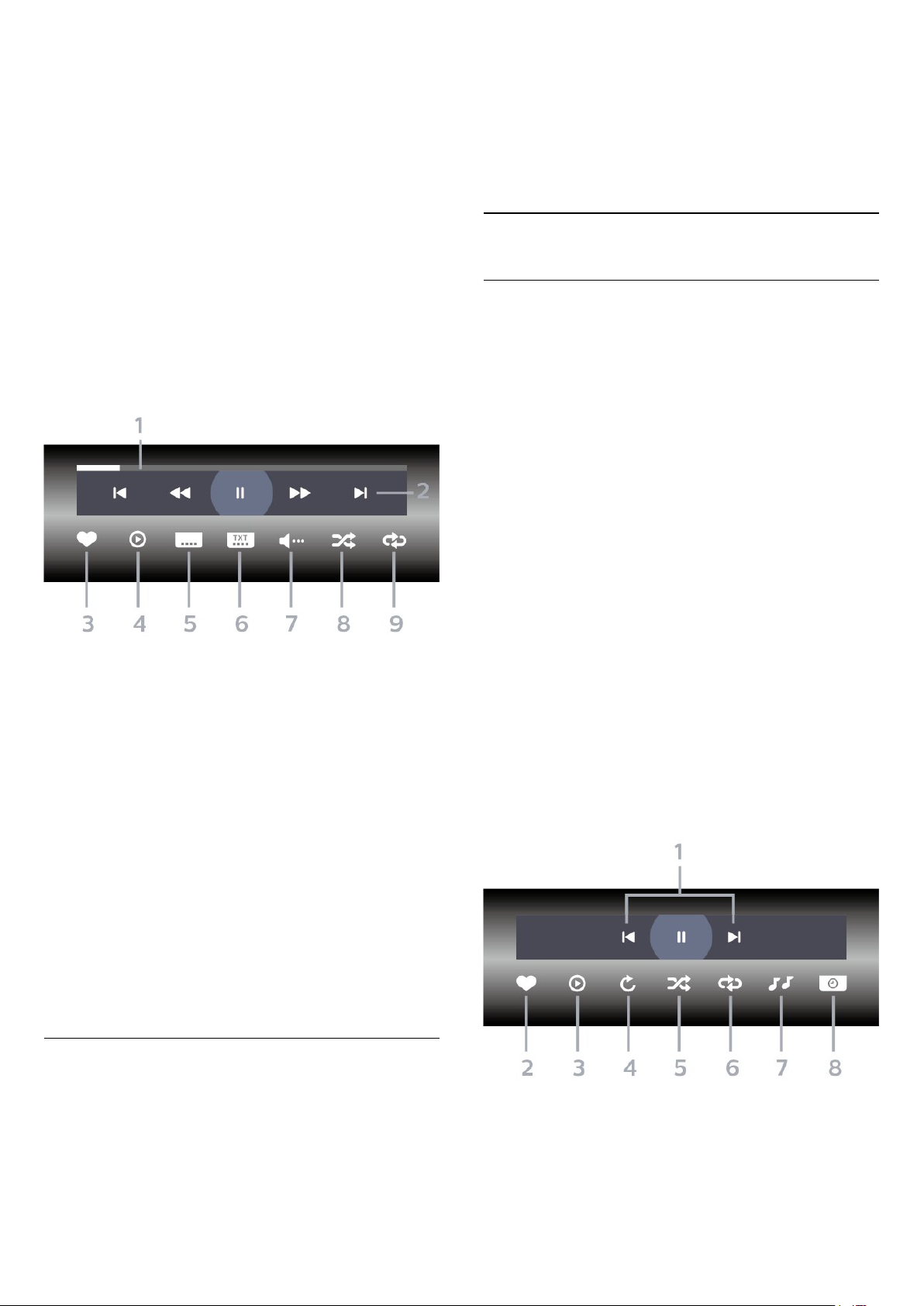
menüsüne Favoriler eklemek için Favori
olarak işaretle düğmesine basın.
Video oynatma
1 - SOURCES tuşuna basın, USB öğesini seçin
ve OK tuşuna basın.
2 - İstediğiniz USB cihazını seçmek için USB
Cihazları'nı seçin ve (sağ) tuşuna basın.
3 - Videolar'ı ve bir videoyu seçin, klasördeki tüm
dosyaları oynatmak için Tümünü
oynat düğmesine basabilir veya seçilen videoyu
favori menüsüne Favoriler eklemek
için Favori olarak işaretle düğmesine basın.
Video dosyalarını oynatma:
• Favori Olarak İşaretle – Müziği favoriler olarak
işaretler
• Altyazı ayarları – Altyazı yazı tipi boyutu, rengi,
konumu vb. ayarlanır
18.6
Fotoğraflarınızı Görüntüleme
Fotoğrafları Görüntüleme
Kontrol çubuğu
1 - İlerleme çubuğu
2 - Oynatma kontrol çubuğu
- : Klasörde önceki videoya atlar
- : Klasörde sonraki videoya atlar
- : Geri sarar
- : İleri sarar
- : Oynatmayı duraklatır
Fotoğraf klasörünü açma
1 - SOURCES tuşuna basın, USB öğesini seçin
ve OK tuşuna basın.
2 - İstediğiniz USB cihazını seçmek için USB
Cihazları'nı seçin ve (sağ) tuşuna basın.
3 - Fotoğraflar'ı seçin, fotoğraf klasörünü favori
menüsüne eklemek için Favori olarak işaretle'ye
basabilirsiniz.
Fotoğraf görüntüleme
1 - SOURCES tuşuna basıp USB 'yi seçin
ve Tamam tuşuna basın.
2 - İstediğiniz USB cihazını seçmek için USB
Cihazları'nı seçin ve (sağ) tuşuna basın.
3 - Fotoğraflar'ı ve bir fotoğraf seçin, klasördeki tüm
dosyaları oynatmak için Slayt
gösterisi düğmesine basabilir veya seçilen fotoğrafı
favori menüsüne Favoriler eklemek
için Favori olarak işaretle düğmesine
basabilirsiniz.
Kontrol çubuğu
3 - Favori olarak işaretler
4 - Tüm videoları oynatır
5 - Altyazı: Altyazıları Açık, Kapalı veya Sessizde Açık
duruma getirir.
6 - Altyazı dili: Altyazı Dili seçer
7 - Ses dili: Ses dili seçer
8 - Rastgele: Dosyalarınızı rastgele bir sırayla oynatır
9 - Tekrarla: Bu klasördeki tüm videoları bir kez veya
sürekli olarak oynatır
Video Seçenekleri
Video dosyalarına göz atın:
• Liste/Küçük Resimler – Liste veya küçük resimler
görünümleri
• Rastgele – Dosyalarınızı rastgele bir sırayla oynatır
• Tekrarla – Bu klasördeki tüm videoları bir kez veya
sürekli olarak oynatır
1 - Oynatma kontrol çubuğu
- : Klasörde önceki fotoğrafa atlar
- : Klasörde sonraki fotoğrafa atlar
- : Slayt gösterisi oynatmayı duraklatır
67
Page 68
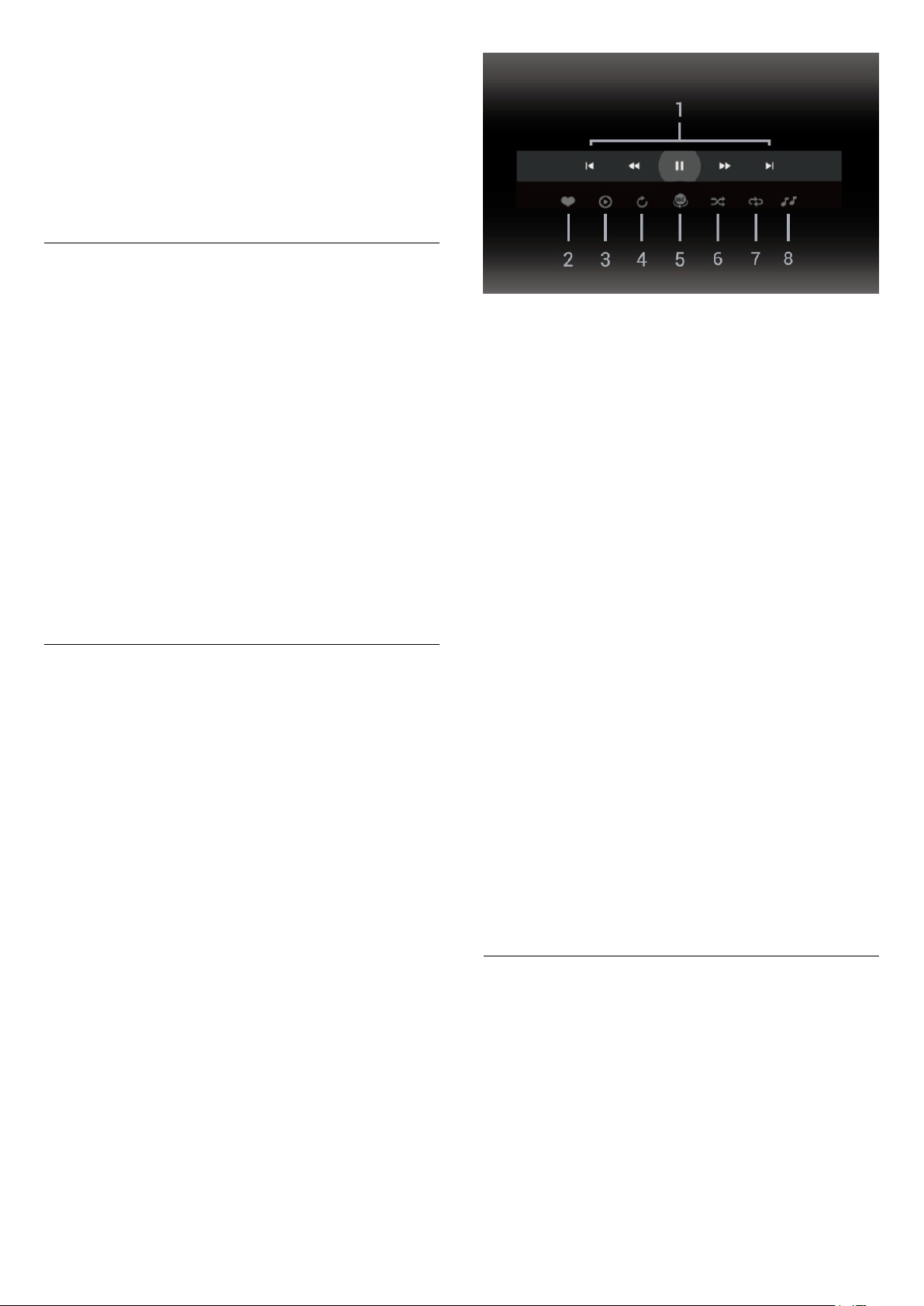
2 - Favori olarak işaretler
3 - Slayt gösterisi başlatır
4 - Fotoğrafı döndürür
5 - Rastgele: Dosyalarınızı rastgele bir sırayla oynatır
6 - Tekrarla: Bu klasördeki tüm fotoğrafları bir kez
veya sürekli olarak oynatır
7 - Arka planda çalan müziği durdurur
8 - Slayt gösterisinin hızını ayarlar
Fotoğraf Seçenekleri
Fotoğraf dosyalarına göz atın:
• Rastgele – Dosyalarınızı rastgele bir sırayla oynatır
• Tekrarla – Slayt gösterisini bir kez veya sürekli
olarak oynatır
• Müziği Durdur – Arka planda çalan müziği durdurur
• Slayt Gösterisi Hızı – Slayt gösterisinin hızını
ayarlar
1 - Oynatma kontrol çubuğu
- : Klasörde önceki fotoğrafa atlar
- : Klasörde sonraki fotoğrafa atlar
- : Oynatmayı 2x, 4x, 32x hızlarda geri sarar
- : İleri sarar
- : Oynatmayı duraklatır
• Bilgi – Fotoğraf bilgilerini gösterir
Fotoğraf dosyalarını oynatma:
• Favori olarak işaretle – Fotoğrafı favori olarak
işaretler
• Bilgi – Fotoğraf bilgilerini gösterir
360 Fotoğrafları Görüntüleme
360 Fotoğraflar klasörünü açma
1 - SOURCES tuşuna basın, USB öğesini seçin
ve OK tuşuna basın.
2 - İstediğiniz USB cihazını seçmek için USB
Cihazları'nı seçin ve (sağ) tuşuna basın.
3 - 360 Fotoğraflar'ı seçin, 360 fotoğraflar klasörünü
favori menüsüne eklemek için Favori olarak
işaretle'ye basabilirsiniz.
Bir 360 fotoğrafı görüntüleme
1 - SOURCES tuşuna basın, USB öğesini seçin
ve OK tuşuna basın.
2 - İstediğiniz USB cihazını seçmek için USB
Cihazları'nı seçin ve (sağ) tuşuna basın.
3 - 360 Fotoğraflar'ı ve fotoğraflardan birini seçin,
klasördeki tüm dosyaları oynatmak için Tümünü
Oynat'a basabilir veya seçilen fotoğrafı favori
menüsüne ( Favoriler) eklemek için Favori
olarak işaretle'ye basabilirsiniz.
Kontrol çubuğu
2 - Favori olarak işaretler
3 - Birini Oynat / Tümünü Oynat: Bu klasördeki bir
fotoğrafı veya tüm fotoğrafları oynatır.
4 - Manuel mod /Oto. modu: 360 oynatıcı
başlatıldığında seçilen 360 fotoğrafı soldan sağa
doğru 360 görünümde otomatik olarak kaydırır
(0-360 derece arası). Manuel moda girildiğinde, 360
oynatıcı otomatik kaydırmayı/döndürmeyi durdurarak
uzaktan kumanda tuşlarıyla
manuel kaydırma/döndürme yapılmasına izin verir.
5 - Little Planet görünümü: Little Planet, 360
fotoğrafın alternatif ve eğlenceli bir görünümüdür.
Little Planet başlatıldığında, 360 fotoğraf, tıpkı bir
gezegen gibi etrafı çevreleyen bir görünümde işlenir.
6 - Rastgele: Dosyalarınızı rastgele sırayla oynatır.
7 - Tekrarla: Bu klasördeki tüm fotoğrafları bir kez
veya sürekli olarak oynatır.
8 - Arka planda çalan müziği durdurun.
* Not: Bir 360 derece fotoğraf dosyasına göz
atıldığında veya normal fotoğraf görüntüleyicide
görüntülendiğinde, dosya normal görüntü olarak
değerlendirilir ve açıldığında eşit dikdörtgen (veya
"düz") olarak görüntülenir.
360 Derece Fotoğraf Seçenekleri
360 fotoğraf dosyasına göz atın:
• Liste/Küçük Resimler – Liste veya küçük resimler
görünümleri
• Rastgele – Dosyalarınızı rastgele bir sırayla oynatır
• Tekrarla – Dosyalarınızı bir kez veya sürekli olarak
oynatır
• Müziği Durdur – Arka planda çalan müziği durdurur
360 fotoğraf dosyasını oynatma:
• Görünümü sıfırla – Görünüm açısını sıfırlar
68
Page 69
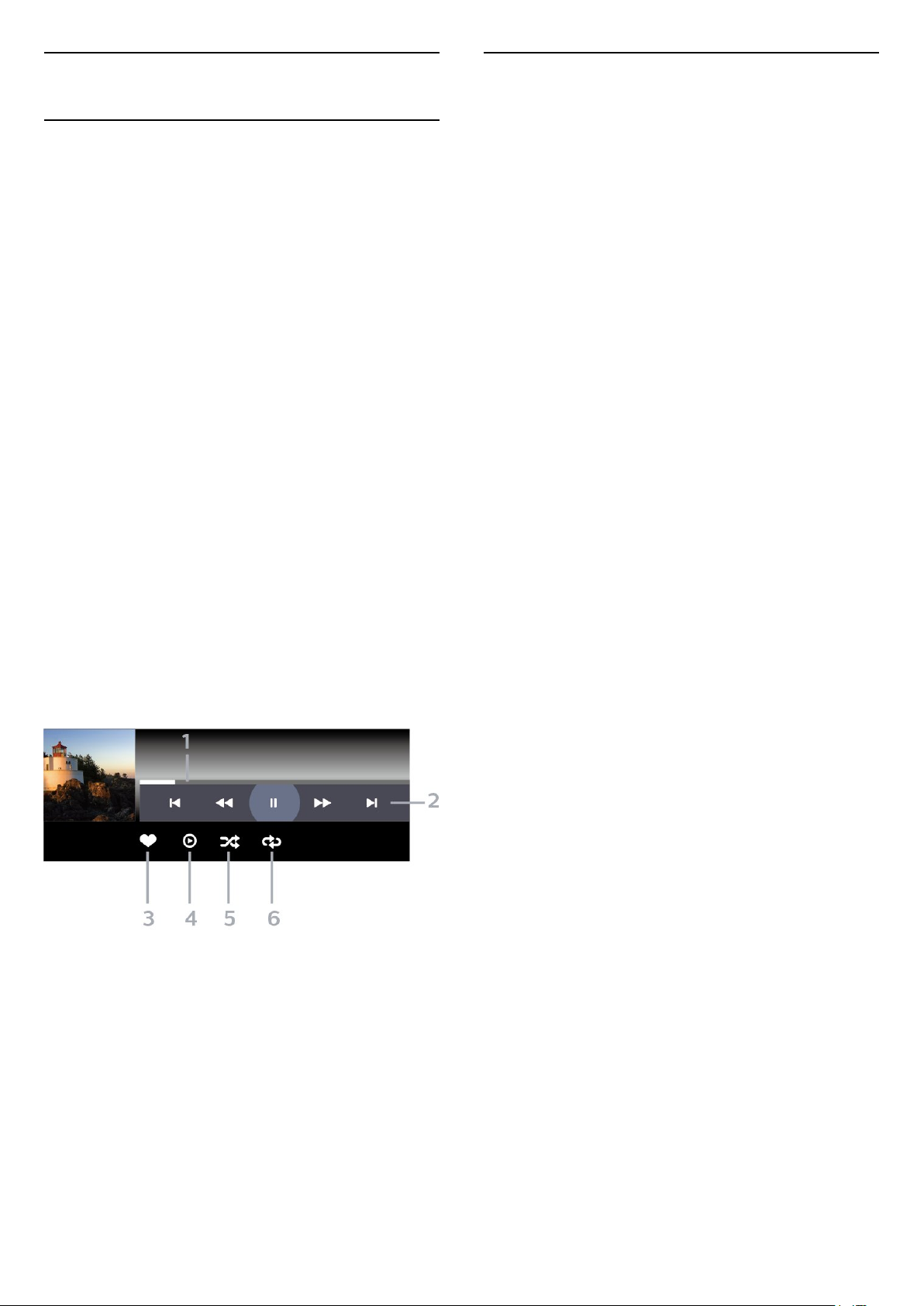
18.7
Müzik Çalma
Müzik Seçenekleri
Müzik dosyalarına göz atın:
Müzik Çalma
Müzik klasörünü açma
1 - SOURCES tuşuna basın, USB öğesini seçin
ve OK tuşuna basın.
2 - İstediğiniz USB cihazını seçmek için USB
Cihazları'nı seçin ve (sağ) tuşuna basın.
3 - Müzik'i seçin, müzik klasörünü favori
menüsüne Favoriler eklemek için Favori
olarak işaretle düğmesine basabilirsiniz.
4 - Sınıflandırmayı kullanarak hızlıca müzik
bulabilirsiniz: Türler, Sanatçılar, Albümler, Parçalar.
Müzik çalma
1 - SOURCES tuşuna basın, USB öğesini seçin
ve OK tuşuna basın.
2 - İstediğiniz USB cihazını seçmek için USB
Cihazları'nı seçin ve (sağ) tuşuna basın.
3 - Müzik'i seçin ve müzik dosyalarını görüntülemek
için sınıflandırmalardan birini seçin.
4 - Bir müzik seçin; klasördeki tüm dosyaları
oynatmak için Tümünü oynat düğmesine
basabilir veya seçilen müziği favori
menüsüne Favoriler eklemek için Favori
olarak işaretle düğmesine basabilirsiniz.
• Liste/Küçük Resimler – Liste veya küçük resimler
görünümleri
• Rastgele – Dosyalarınızı rastgele bir sırayla oynatır.
• Tekrarla – Bu klasördeki tüm şarkıları bir kez veya
sürekli olarak oynatır.
Müzik dosyalarını oynatma:
• Favori olarak işaretle: Müziği favori olarak işaretler
Kontrol çubuğu
1 - İlerleme çubuğu
2 - Oynatma kontrol çubuğu
- : Klasörde önceki müziğe atlar
- : Klasörde sonraki müziğe atlar
- : Geri sarar
- : İleri sarar
- : Oynatmayı duraklatır
3 - Favori olarak işaretler
4 - Tüm müziği çalar
5 - Rastgele: Dosyalarınızı rastgele bir sırayla oynatır
6 - Tekrarla: Bu klasördeki tüm müziği bir kez veya
sürekli olarak çalar
69
Page 70

19
Akıllı Telefonlar ve Tabletler
19.1
Philips TV Remote App
Akıllı telefonunuzdaki veya tabletinizdeki Philips TV
Remote App yeni TV dostunuzdur. Uygulama tıpkı bir
uzaktan kumanda gibi, kanalları değiştirmenize ve sesi
ayarlamanıza olanak tanır.
Philips TV Remote App'i en sevdiğiniz uygulama
mağazasından hemen indirin.
Philips TV Remote App, iOS ve Android için
kullanılabilir ve ücretsizdir.
Alternatif olarak, Ayarlar > Ağ ve İnternet >
Remote uygulaması QR kodu'na gidip Ok tuşuna
basabilirsiniz. TV ekranında bir QR kodu
gösterilecektir. Mobil cihazınızla QR kodunu tarayın ve
Philips TV Remote uygulamasını indirip kurmak için
talimatları izleyin. Uygulamayı kullanırken mobil
cihazınızın ve Philips TV'nizin aynı Wi-Fi ağına bağlı
olması gerekir.
70
Page 71

20
20.4
Oyunlar
20.1
Gerekenler
Bu TV'de aşağıdaki konumlardaki oyunları
oynayabilirsiniz:
• Ana menüdeki Google Play Mağazası'ndan
• Bağlı bir Oyun Konsolundan
Google Play Store'daki oyunları oynayabilmek için
önce TV'ye indirmeniz ve yüklemeniz gerekir. Bazı
oyunları oynamak için bir gamepad gerekir.
Google Play Store'dan oyun uygulamaları yüklemek
için TV'nin İnternet'e bağlı olması ve uygulamaları
kullanmak için Kullanım Şartları'nı kabul etmeniz
gerekir. Google Play uygulamalarını ve Google Play
Store'u kullanmak için bir Google Hesabı ile oturum
açmanız gerekir.
20.2
Gamepad'ler
Oyun Denetimi Çubuğu
Oyun denetimi çubuğu, oyun oynarken kullanılan bilgi
ekranını ve ayar kontrollerini içeren entegre bir
merkezdir. Görüntü tarzı Oyun/HDR Oyun/Dolby
Vision Oyun/Monitör/HDR Monitör olarak ayarlandığı
sürece HDMI kaynağı için geçerlidir.
TV otomatik olarak Oyun moduna geçince (oyun
algılama ile), Oyun modunun etkinleştirildiği ve oyun
denetimi çubuğunun MENU tuşuna uzun süre
basılarak etkinleştirilebileceği konusunda kullanıcıyı
bilgilendiren bir mesaj görüntüler.
Etkinleştirme ve devre dışı bırakma
Oyun modu veya Monitör modundayken oyun
denetimi çubuğunu başlatmak için MENU tuşuna
uzun basın. Oyun denetimi çubuğunu devre dışı
bırakmak için Geri tuşuna basabilirsiniz. Aksi
takdirde 20 saniye boyunca herhangi bir etkileşim
olmazsa otomatik olarak kapanır.
Oyun denetimi çubuğu; bilgi çubuğu, ayar çubuğu ve
ikisi arasında geçiş yapmak için bir Geçiş düğmesi
içerir.
Bu TV'de Internet üzerinden oyunlar oynamak için bir
seri kablosuz Gamepad bağlayabilirsiniz. TV bir
seferde 2 bağlı Gamepad'i destekleyebilir. Gamepad'i
bağladığınızda hemen kullanmaya başlayabilirsiniz.
20.3
Oyun Konsolunda veya Bilgisayarda Oyun Oynama
Oyun Konsolundan veya Bilgisayardan bir oyunu ilk
kez başlatmak için:
1 - Oyun Konsolunu veya Bilgisayarı açmadan önce
Ultra Yüksek Hızlı HDMI kablosuyla TV'ye bağlayın.
2 - SOURCES tuşuna basın ve bir oyun konsolu
veya bağlantı adı seçin.
3 - HDMI Ultra HD'yi standart oyun deneyimi için
Optimum, HDMI Değişken Yenileme Hızı (yalnızca
bazı modellerde) için Optimum (Otomatik Oyun)
olarak ayarlayın.
4 - Oyun Konsolunu veya Bilgisayarı açın.
5 - Oyunu başlatın.
Bir Oyun Konsolunu bağlama hakkında daha fazla
bilgi için Yardım'da Anahtar Kelimeler tuşuna
basın ve Oyun Konsolu, bağlantı konusuna bakın.
Bilgi çubuğu
Bilgi çubuğunda oyunla ilgili temel bilgiler gösterilir:
Giriş gecikmesi: geçerli giriş gecikmesi durumu
Kare hızı: geçerli kare hızı (saniye başına kare)
Çözünürlük: video kaynağı çözünürlüğü
İçerik türü: video içeriği Genel ya da Film veya
VRR/Freesync/G-Sync
SDR/HDR formatı: desteklenen kaynak HDR veya
SDR türü
Renk alanı: Desteklenen kaynak renk alanı türü
Ayar çubuğu
Ayar çubuğu, oyun deneyiminizi iyileştirebilecek ilgili
ayarlar içerir. Aşağıdaki ayarları değiştirmek için ayar
simgelerinde seçim yapıp OK tuşuna basın:
Artı işareti: Dial point'i görüntülemek veya gizlemek
için Açık veya Kapalı seçimini yapın.
Gölge denetimi: Görüntü ayarları'nda geçerli siyah
seviyesini kullanmak için Kapalı seçimini yapın. Ayarı
daha yüksek bir siyah seviyesine geçirmek için Açık
seçimini yapın.
Beyaz nokta: Tercih ettiğiniz renk sıcaklığını seçin.
Hoparlörler: Ses çıkışı yapılacak cihazı seçin.
Ambilight* tarzı: Ambilight'ı oyun tarzıyla açmak için
Açık, Ambilight'ı kapatmak için Kapalı seçeneğini
belirleyin.
* Ambilight ayarı yalnızca Ambilight işlevini
destekleyen modeller içindir.
71
Page 72

21
Netflix
Netflix üyelik aboneliğiniz varsa bu TV'de Netflix'ten
yararlanabilirsiniz. TV'niz Internet'e bağlı olmalıdır.
Netflix, bulunduğunuz bölgede yalnızca gelecekte
çıkacak yazılım güncellemeleriyle yayınlanacak
olabilir.
Netflix'i açmak için Netflix Uygulamasını açmak
üzere tuşuna basın. Bekleme modundaki bir
TV'den Netflix'i anında açabilirsiniz.
www.netflix.com
Netflix Uzamsal Ses için Not
Netflix içeriklerinden bazıları Uzamsal Ses efekti
sağlar. Bu özelliğin TV'nizde desteklenmesi için lütfen
aşağıdaki adımları takip edin:
1 - Ayarlar > Görüntü ve Ses > Ses çıkışı
> Dijital çıkış formatı'na gidin ve seçeneği Stereo
(sıkıştırılmamış) olarak ayarlayın.
2 - Ayarlar > Görüntü ve Ses > Ses > Ses
Tarzı'na gidin ve tarzı Kişisel olarak ayarlayın.
3 - Ayarlar > Görüntü ve Ses > Ses > Kişisel
ayarlar > Hoparlör sanallaştırıcı'ya gidin ve Hoparlör
sanallaştırıcıyı kapatmak için Kapalı'yı seçin.
72
Page 73

22
Alexa
22.1
Alexa Hakkında
TV'niz Amazon Alexa* sesli kontrol işlemlerini
destekler.
Alexa Hakkında
Alexa, Amazon ve diğer cihaz üreticileri tarafından
Alexa Echo cihazlarında sunulan bulut tabanlı bir ses
hizmetidir. Alexa TV'nizde çalışırken TV'yi açıp
kapatabilir, kanalları değiştirebilir, ses seviyesini
değiştirebilir ve daha fazlasını yapabilirsiniz.
TV'nizi Alexa ile kontrol etmek için şunlara ihtiyacınız
vardır:
• Alexa'yı destekleyen Philips Smart TV
• Amazon Echo cihazı
• Google hesabı
• Telefonunuz veya tabletiniz gibi bir mobil cihaz
• Wi-Fi ağı
Alexa Skills Hakkında
Alexa, sesli kontrol işlemlerinin kapsamını genişletmek
için Alexa Skills kullanır. Skills, Alexa'nın etkinleştirildiği
TV'nizde daha kişiselleştirilmiş bir deneyim
oluşturmak için yeni özellikler eklemenizi sağlar. Alexa
Skills mağazasında bulabileceğiniz "Philips Smart TV
Sesli Kontrol" özelliği, Philips Smart TV'nizle çalışacak
çeşitli sesli kontrol komutları sunar.
1 - Kurulum sürecini başlatmak için Ayarlar > Ağ
ve İnternet > Gelişmiş > Amazon Alexa ile TV
Kontrolü'ne gidin.
2 - Kurulumu başlatmak için Amazon Echo cihazının
ve Alexa yardımcı uygulamasının (mobil cihazda veya
web sürümünde) hazır olması gerekir.
3 - Gizlilik Politikası koşullarını kabul etmek, TV'nizi
adlandırmak ve Google hesabınızda oturum açmak
için ekrandaki talimatları uygulayın. Alexa cihazıyla
eşleştirmek için Google hesabı gereklidir.
4 - Mobil cihazınızda aynı Google hesabıyla Amazon
Alexa yardımcı uygulamasında oturum açın.
5 - Amazon Alexa yardımcı uygulamasında aşağıdaki
adımları tamamlayın. Tamamlanması gereken ilk
adım, "Philips Smart TV Sesli Kontrol" özelliğinin
etkinleştirilmesidir. İkinci adımda Google hesabınızın
bağlanması ve son adımda da cihazların bulunması
gerekir.
6 - TV açma ayarı için Etkinleştir veya Devre dışı
bırak'ı seçin. TV'nizi ses komutuyla açıp kapatmak için
Alexa'yı kullanabilirsiniz.
7 - Kurulum ekranının sonunda, Alexa'yı kullanmaya
başlamak için Bitti'yi seçebilirsiniz. Alexa ile
eşleştirilmiş TV'leri yönetmek veya TV'lerin Alexa ile
eşleştirmesini kaldırmak için TV'leri yönetme'yi seçin.
alexa.amazon.com adresine gidin, Özellikler'e tıklayın
ve "Philips Smart TV Sesli Kontrol"ü aratın. Özellik,
sonuçlarda listelenecektir.
* Alexa tüm dillerde ve ülkelere kullanılamaz. Amazon,
Alexa ve tüm ilgili logolar, Amazon.com, Inc. veya
bağlı şirketlerinin ticari markalarıdır.
Not: Desteklenen Ambilight tarzları belirli TV modeline
bağlı olabilir. Desteklenen Ambilight tarzlarını
öğrenmek için lütfen TV'nizin kullanım kılavuzuna
bakın.
22.2
Alexa'yı Kullanma
Alexa'yı kullanmak için öncelikle Philips Smart TV'nize
Alexa istemci servisini kurmanız gerekir. Talimatları
uygulayın ve şu adımları tamamlayın:
- Alexa'nın tanıyabilmesi için Smart TV'nize bir ad
verin.
- Bir Google hesabı seçin ve oturum açın.
- Telefonunuzdaki Alexa uygulamasında bu beceriye
dönüp etkinleştirin, hesapları bağlayın ve cihazlarınızı
keşfedin.
- Kurulumu tamamlamak için TV'nize geri dönün.
TV'de Alexa için kurulum
73
Page 74
23
Teknik özellikler
23.1
Çevresel
Avrupa Enerji Etiketi
Avrupa Enerji Etiketi, bu ürünün enerji verimliliği sınıfı
hakkında bilgi verir. Bu ürünün enerji verimliliği sınıfı
ne kadar yeşilse tükettiği enerji de aynı oranda düşük
demektir.
Etiket üzerinde enerji verimliliği sınıfını ve bu ürünün
kullanım sırasındaki ortalama güç tüketimini
bulabilirsiniz. Ayrıca bu ürünün ülkenizdeki güç
tüketimi değerlerini www.philips.com/TVsupport
adresindeki Philips web sitesinde de bulabilirsiniz.
EPREL Kayıt Numarası
EPREL kayıt numarası
42OLED818 : 1530165
48OLED818 : 1524716
55OLED818 : 1522361
65OLED818 : 1525524
77OLED818 : 1535276
48OLED848 : 1524725
55OLED848 : 1522364
65OLED848 : 1525525
77OLED848 : 1535279
55OLED888 : 1522367
65OLED888 : 1525533
Lütfen, elektrikli ve elektronik ürünlerin toplanması ile
ilgili bulunduğunuz yerdeki sistem hakkında bilgi
edinin.
Lütfen, yerel kurallara uygun hareket edin ve eskiyen
ürünlerinizi, normal evsel atıklarınızla birlikte atmayın.
Eskiyen ürününüzün atık işlemlerinin doğru biçimde
gerçekleştirilmesi, çevre ve insan sağlığı üzerinde
olumsuz etkilere yol açılmasını önlemeye yardımcı
olacaktır.
Ürününüz, 2006/66/EC sayılı Avrupa Yönergesi
kapsamında olan ve normal evsel atıklarla birlikte
atılmayan piller içerir.
Pillerin doğru şekilde atılması, çevre ve insan sağlığı
için ortaya çıkabilecek olumsuz etkilerin
engellenmesine yardım edeceğinden, pillerin ayrı
olarak toplanması konusundaki yerel kanunlar
hakkında bilgi edinin.
Birleşik Krallık Uyumluluk Beyanı
TP Vision Europe B.V., bu televizyonun Radyo
Ekipmanı Düzenlemeleri 2017, Enerji ile İlgili Ürünlerin
Çevreye Duyarlı Tasarımına ve Enerji Bilgilerine
(Değişiklik) (AB'den Çıkış) İlişkin Düzenlemeler 2019
ve Bazı Tehlikeli Maddelerin Elektrikli ve Elektronik
Ekipmanda Kullanımının Kısıtlanması Düzenlemeleri
2012'nin temel gereklilikleri ve diğer maddeleri ile
uyumludur.
Kullanım Sonu
Eski ürünün ve pillerin atılması
Ürününüz, geri dönüşüme tabi tutulabilen ve yeniden
kullanılabilen, yüksek kalitede malzeme ve
parçalardan tasarlanmış ve üretilmiştir.
Bu çarpı işaretli tekerlekli çöp arabası sembollü
etiketin bir ürüne yapıştırılması, söz konusu ürünün
2012/19/EU sayılı Avrupa Yönergesi kapsamında
olduğu anlamına gelir.
23.2
Güç
Ürün özellikleri, önceden bildirim yapılmaksızın
değiştirilebilir. Bu ürüne ait diğer özellik ayrıntıları için
www.philips.com/TVsupport adresini ziyaret edin
Güç
• Şebeke elektriği: AC 220-240 V +/-%10
• Ortam sıcaklığı: 5°C - 35°C
• Güç tasarrufu özellikleri: Eco modu, Görüntü
kapatma (radyo için), Otomatik kapatma
zamanlayıcısı, Eco ayarları menüsü.
74
Page 75

23.3
İşletim Sistemi
Android OS :
Android 12
• 3840 x 2160p - 24 Hz, 25 Hz, 30 Hz, 50 Hz, 60 Hz,
100 Hz, 120 Hz
* Not: 100 Hz yalnızca, HDMI Ultra HD özelliği HDMI 1
ve HDMI 2'de Optimum olarak ayarlandığında; 120 Hz
ise yalnızca, HDMI Ultra HD özelliği HDMI 1 ve HDMI
2'de Optimum veya Optimum (Otomatik Oyun 120 Hz
Pro) olarak ayarlandığında desteklenir.
23.4
Alım
• Anten girişi: 75 ohm koaksiyel (IEC75)
• Alıcı bantları: Hyperband, S-Channel, UHF, VHF
• DVB: DVB-T2, DVB-C (kablo) QAM
• Analog: SECAM, PAL
• Alıcı karasal sinyal desteği
• Dijital video oynatma: MPEG2 SD/HD (ISO/IEC
13818-2), MPEG4 SD/HD (ISO/IEC 14496-10), HEVC
• Dijital ses çalma (ISO/IEC 13818-3)
• Uydu anten girişi: 75 ohm F tipi
• Giriş frekans aralığı: 950 - 2150 MHz
• Giriş seviyesi aralığı: 25 - 65 dBm
• DVB-S/S2 QPSK, simge oranı 2 - 45 M simgeleri,
SCPC ve MCPC
• LNB: DiSEqC 1.0, 1−4 LNB destekli, Polarite seçimi
13/18 V, Bant seçimi 22 kHz, Seçici arama modu, LNB
akımı maksimum 300 mA
23.5
Ekran Türü
Çapraz ekran boyutu
• 105 cm / 42 inç
• 108 cm / 43 inç
• 121 cm / 48 inç
• 126 cm / 50 inç
• 139 cm / 55 inç
• 164 cm / 65 inç
• 189 cm / 75 inç
• 194 cm / 77 inç
• 215 cm / 85 inç
Ekran çözünürlüğü
• 3840 x 2160
Yalnızca Desteklenen Video çözünürlüğü
Çözünürlük — Yenileme hızı
• 480i - 60 Hz (HDMI Ultra HD ayarı Standart olarak
ayarlandığında)
• 576i - 50 Hz (HDMI Ultra HD ayarı Standart olarak
ayarlandığında)
• 1080i - 50 Hz, 60 Hz
• HDMI Ultra HD özelliği Optimum (Otomatik Oyun)
olarak ayarlandığında, 40-120 Hz'e kadar kare hızına
sahip, değişken yenileme hızlı 1080p, 1440p, 2160p
video
* Not: Bazı çözünürlükler ve kare hızları tüm giriş
kaynaklarında desteklenmeyebilir.
23.7
Bağlantı
TV Yan
• Ortak Arayüz yuvası: CI+ CAM
• USB 3 - USB 2.0
• USB 2 - USB 3.0
• Kulaklık - 3,5 mm stereo mini jak
• HDMI 4 girişi - Ultra HD - HDR
• HDMI 3 girişi - Ultra HD - HDR
TV Alt
• Uydu alıcısı
• Anten (75 ohm)
• HDMI 1 girişi - Ultra HD Yüksek Kare Hızı - HDR
• HDMI 2 girişi - ARC/eARC - Ultra HD Yüksek Kare
Hızı - HDR
• Dijital ses çıkışı - Optik Toslink
• Ağ LAN - RJ45
• USB 1 - USB 2.0
23.6
Görüntü Giriş Çözünürlüğü
Desteklenen Bilgisayar/Video çözünürlüğü
Çözünürlük — Yenileme hızı
• 640 x 480 - 60 Hz
• 576p - 50Hz
• 720p - 50 Hz, 60 Hz
• 1920 x 1080p - 24 Hz, 25 Hz, 30 Hz, 50 Hz, 60 Hz,
100 Hz, 120 Hz
• 2560 x 1440 - 60 Hz, 120 Hz
23.8
Ses
• Çıkış gücü (RMS): 70W
• Dolby MS12 V2.6.1
• Dolby Atmos
• DTS Play-Fi
• DTS:X
• Surround Sanallaştırıcı + Yükseklik Efektli
Sanallaştırıcı
• Dolby Bass Enhancement
75
Page 76

• Dolby Dialogue Enhancement
• Dolby Ses Seviyesi (AVL/Gece Modu)
• AI Sound
• AI EQ
• Mimi Health Hearing
23.9
Multimedya
Bağlantılar
• USB 2.0 / USB 3.0
• Ethernet LAN RJ-45
• Wi-Fi 802.11a/b/g/n/ac, Çift Bant
• Bluetooth® 5.0
Desteklenen USB dosya sistemleri
• FAT 16, FAT 32, NTFS, exFAT
Çalma/oynatma formatları
• Kapsayıcılar: PS, TS, M2TS, TTS, AVCHD, MP4, M4V,
MKV, ASF, AVI, 3GP, Quicktime
• Video Kodekleri: AVI, MKV, H.264/MPEG-4 AVC,
MPEG1, MPEG2, MPEG4, VP9, HEVC (H.265), AV1
• Ses Kodekleri: MP3, WAV, AAC, WMA (v2 up to v9.2),
WMA-PRO (v9 ve v10), FLAC
• Altyazı:
– Formatlar: SRT, SMI, SSA, SUB, ASS, TXT
– Karakter kodlamaları: UTF-8, Orta Avrupa ve Doğu
Avrupa (Windows-1250), Kiril (Windows-1251),
Yunanca (Windows-1253), Türkçe (Windows-1254),
Batı Avrupa (Windows-1252), İbranice (CP-1255),
Arapça (CP-1256), Baltık (CP-1257), Korece
(Windows-949)
• Desteklenen maksimum Veri Hızı:
- MPEG-4 AVC (H.264), L5.2 80 MB/sn'de Yüksek
Profile kadar desteklenmektedir
- H.265 (HEVC), 100 MB/sn ile ana 10 yüksek profil
L5.1'e kadar desteklenmektedir
- AV1 80 MB/sn ile ana profil L5.1'e kadar
desteklenmektedir
• Görüntü Kodekleri: JPEG, GIF, PNG, BMP, HEIF, 360
Fotoğraf
Wi-Fi Sertifikalı
Bu TV, bir Wi-Fi Certified cihazdır.
76
Page 77

24
Yardım ve Destek
24.1
TV'nizi kaydettirin
TV'nizi kaydettirin ve tam destek (yüklemeler dahil),
yeni ürünlerle ilgili bilgilere ayrıcalıklı erişim, özel
teklifler ve indirimler, ödüller kazanma şansı ve hatta
yeni sürümlerle ilgili özel anketlere katılma dahil
olmak üzere pek çok avantajdan faydalanın.
www.philips.com/TVsupport adresine gidin
24.2
Yardımı Kullanma
Yardımı açma
Yardımı hemen açmak için tuşuna (mavi) basın.
Konuları alfabetik olarak aramak için Anahtar
Kelimeler renkli tuşuna basın.
Yardımı kitap gibi okumak için Kitap öğesini seçin.
Hızlı Menü'de de Yardım 'ı açabilirsiniz.
Yardım talimatlarını yerine getirmeden önce Yardım'ı
kapatın.
Yardım'ı kapatmak için Kapat renkli tuşuna basın.
• Kendi kendine tanılama - Görüntü, ses, ağ ve diğer
ayarların doğru çalışıp çalışmadığını kontrol
edebilirsiniz.
• Yazılımı güncelle - Müsait yazılım güncellemelerini
kontrol edebilirsiniz.
• Kullanıcı Kılavuzu - TV hakkında bilgiler için
kullanıcı kılavuzunu okuyabilirsiniz.
• Ayarlar listesi kopyası - TV ayarlarını bir USB flash
sürücüye kopyalar.
• Sorun Giderme - Sık sorulan sorular için çözüm
bulabilmenizi sağlar.
• Fabrika ayarları - Tüm ayarları fabrika ayarlarına
sıfırlayabilirsiniz.
• TV'yi Yeniden Kur: TV kurulumunun tamamını baştan
yapın.
• Kişi bilgileri - Ülkenizdeki veya bölgenizdeki telefon
numarasını veya web adresini gösterir.
24.3
TV Tanılama ve Kendi
Kendine Tanılama
TV tanılama
TV'nizin durumunu kontrol etmek için TV tanılama
testini çalıştırabilirsiniz. Tanılama işleminin sonunda
TV, önbellek hafızasını siler ve TV'nizin akıcı bir
biçimde çalışmaya devam etmesi için kullanılmayan
uygulamaları kapatır.
Metin (Teletekst) gibi bazı etkinlikler için renkli tuşların
bazı özel işlevleri vardır ve bu tuşlar Yardımı açamaz.
Tablet, akıllı telefon veya bilgisayarınızda TV
Yardımı
Uzun talimatları daha kolay uygulayabilmek için TV
Yardımı belgesini PDF formatında indirerek akıllı
telefonunuz, tabletiniz veya bilgisayarınızda
okuyabilirsiniz. Alternatif olarak, ilgili Yardım sayfasını
bilgisayarınızda yazdırabilirsiniz.
Yardım'ı (kullanıcı kılavuzu) indirmek
için www.philips.com/TVsupport adresini ziyaret
edin
Hızlı Menü / MENU > Yardım
TV'niz hakkında tanılama işlemlerini gerçekleştirmek
ve TV'niz hakkında daha fazla bilgi almak için daha
fazla Yardım işlevini kullanabilirsiniz.
• TV bilgileri - TV'nizin Model adını, Seri numarasını
ve Yazılım sürümünü görüntüleyin.
• Nasıl yapılır? - TV'nizde kanal yükleme, kanalları
sıralama, TV yazılımını güncelleme, harici cihazlar
bağlama ve Akıllı işlevleri kullanmaya dair talimatları
görebilirsiniz.
• TV tanılama - TV'nizin durumunu kontrol etmek için
TV tanılamayı çalıştırın.
TV tanılama testini çalıştırmak için:
1 - Hızlı Menü / MENU > Yardım > TV
tanılama'yı seçin ve OK tuşuna basın.
2 - Bir dizi tanılama testi çalıştırmak için Başlat
öğesini seçin.
3 - Test tamamlandığında aşağıdaki öğelerin
durumunu görüntüleyebilirsiniz.
- Uzaktan kumanda
- Güç
- Görüntü
- Ses
- Harici Aygıtlar
- Ağ
- Radyo
- Depolama
- Önbellek hafızasını silme
- Uygulamalar
4 - Sonuç sayfasını kapatıp TV tanılama sihirbazına
geri dönmek için Kapat'ı seçin.
5 - TV tanılama'dan çıkmak için Bitti öğesini seçin,
diğer tanılama kontrollerini yapmak içinKendi kendine
tanılama öğesini seçin, sonuç sayfasını tekrar
görüntülemek için Sonuçları görüntüle'yi seçin.
Kendi kendine tanılama
Kendi kendine tanılama, TV'nizin yapılandırmalarını
77
Page 78

kontrol ederek TV'nizde sorun giderme işlemi
yapmanızı sağlayabilir.
Kendi kendine tanılamayı çalıştırmak için:
devam ederse Philips TV Müşteri Destek Merkezi ile
irtibata geçin.
1 - z Hızlı Menü / MENU > Yardım > Kendi
kendine tanılama'yı seçin ve OK tuşuna basın.
2 - Yapılandırmaları kontrol etmek için aşağıdaki
öğeleri seçin.
• TV'yi kontrol et - Görüntü, ses ve diğer ayarların
doğru çalışıp çalışmadığını kontrol edebilirsiniz.
• Ağı Kontrol Et - Ağ bağlantısını kontrol edin.
• Uzaktan kumandayı kontrol edin - TV ile birlikte
gelen uzaktan kumanda işlevini doğrulamak için test
uygulayın.
• Zayıf sinyal geçmişini görüntüle - Sinyal gücü
zayıfken otomatik olarak kaydedilen kanal numaraları
listesini görüntüleyin.
• Dahili depolamayı optimize edin - Optimum
performans için TV'nin dahili depolamasında yer açın.
24.4
Sorun giderme
Açma ve Uzaktan Kumanda
TV açılmıyor:
• Güç kablosunu elektrik prizinden çıkarın. Bir dakika
bekleyip geri takın.
• Güç kablosunun sıkıca takılı olduğundan emin olun.
Açma veya kapatma sırasında çıtırtı sesi geliyor
TV'yi açarken, kapatırken ya da bekleme moduna
alırken TV kasasından gelen bir çıtırtı sesi duyarsınız.
Bu sesin nedeni, TV'nin soğurken ve ısınırken normal
şekilde genişlemesi ve küçülmesidir. Bu durum
performansı etkilemez.
TV uzaktan kumandaya yanıt vermiyor
TV'nin çalışmaya başlaması için belirli bir süre gerekir.
TV bu esnada uzaktan kumandaya veya TV
kontrollerine yanıt vermez. Bu, normal bir durumdur.
TV uzaktan kumandası yanıt vermemeye devam
ediyorsa uzaktan kumandanın çalışıp çalışmadığını
cep telefonu kamerası ile kontrol edebilirsiniz.
Telefonu kamera moduna geçirin ve uzaktan
kumandayı kamera lensine doğrultun. Uzaktan
kumandanın herhangi bir tuşuna bastığınızda
kamerada kızılötesi LED'in titreştiğini görüyorsanız
uzaktan kumanda çalışıyordur. TV'nin kontrol edilmesi
gerekir.
Yanıp sönmeyi görmüyorsanız uzaktan kumanda
bozulmuş ya da kumandanın pilleri bitmiş olabilir.
TV ile kablosuz olarak eşleştirilmiş uzaktan
kumandaları bu yöntemle kontrol edemezsiniz.
Bekleme ışığı yanıp sönüyor
Güç kablosunu elektrik prizinden çıkarın. 5 dakika
bekleyip güç kablosunu geri takın. Işık yanıp sönmeye
Kanallar
Kurulum sırasında dijital kanal bulunamadı
TV'nizin ülkenizde DVB-T veya DVB-C'yi
desteklediğinden emin olmak için teknik özelliklere
bakın.
Tüm kabloların doğru şekilde bağlı ve doğru ağın seçili
olduğundan emin olun.
Önceden kurulmuş kanallar kanal listesinden
kayboldu
Doğru kanal listesinin seçili olduğundan emin olun.
Görüntü
Görüntü yok / bozuk
• Antenin TV'ye doğru şekilde bağlı olduğundan emin
olun.
olduğundan emin olun.
• Harici cihaz veya kaynağın doğru şekilde
bağlandığından emin olun.
Ses var ama görüntü yok
• Diğer video kaynaklarına geçin ve ardından mevcut
kaynağa geri dönün, daha sonra Görüntü ayarlarında
görüntü tarzını geri yükleme veya Genel ayarlar
seçeneğinde Fabrika ayarlarına sıfırlama yapın.
Anten az çekiyor
• Antenin TV'ye doğru şekilde bağlı olduğundan emin
olun.
• Hoparlörler, topraklanmamış ses cihazları, neon
ışıklar, yüksek binalar ve diğer büyük cisimler alım
kalitesini etkileyebilir. Mümkünse anten yönünü
değiştirerek ya da cihazları TV'den uzaklaştırarak alım
kalitesini artırmaya çalışın.
• Alım yalnızca bir kanalda zayıfsa kanala Manuel
Kurulum ile ince ayar yapın.
Cihazdan gelen görüntü kötü
• Cihazın doğru şekilde bağlandığından emin olun.
Cihazın video çıkışı ayarının mümkün olan en yüksek
çözünürlüğe ayarlandığından emin olun.
• Görüntü tarzını geri yükleyin veya farklı bir görüntü
tarzına geçin.
Görüntü ayarları bir süre sonra değişiyor
Yer'in Ana Menü seçeneğine ayarlandığından emin
olun. Bu modda ayarları değiştirebilir ve
kaydedebilirsiniz.
Ticari reklam görünüyor
Yer'in Ana Menü seçeneğine ayarlandığından emin
olun.
78
Page 79

Görüntü ekrana sığmıyor
• Farklı bir görüntü formatına geçin.
• Görüntü formatını Orijinal olarak değiştirin.
Görüntü doğru konumda değil
• Bazı cihazlardan gelen görüntü sinyalleri ekrana
doğru şekilde oturmayabilir. Bağlı cihazın sinyal
çıkışını kontrol edin.
• Görüntü formatını Orijinal olarak değiştirin.
Bilgisayar görüntüsü sabit değil
Bilgisayarınızın desteklenen çözünürlüğü ve yenileme
hızını kullandığından emin olun.
Ses
Ses yok veya kalitesi kötü
TV ses sinyali algılamazsa otomatik olarak ses çıkışını
kapatır. Bu, arıza olduğu anlamına gelmez.
• Ses ayarlarının doğru şekilde ayarlandığından emin
olun.
• Tüm kabloların doğru şekilde bağlandığından emin
olun.
• Sesin kapatılmadığından veya sıfıra
ayarlanmadığından emin olun.
• TV ses çıkışının Ev Sinema Sistemi ses girişine bağlı
olduğundan emin olun.
Ses, HTS hoparlörlerinden duyulmalıdır.
• Bazı cihazlar HDMI ses çıkışını manuel olarak
etkinleştirmenizi gerektirebilir. HDMI ses
etkinleştirildiği halde hala ses duyamıyorsanız cihazın
dijital ses formatını PCM'ye (Darbe Kodu
Modülasyonu) değiştirmeyi deneyin. Talimatlar için
cihazınızla birlikte verilen belgelere bakın.
HDMI ve USB
HDMI
• HDCP (Yüksek Bant Genişliğine Sahip Dijital İçerik
Koruması) desteği, TV'nin HDMI cihazından gelen
içeriği görüntülemesinde gecikmeye neden olabilir.
• TV, HDMI cihazını algılamıyorsa ve görüntü
görüntülenmiyorsa kaynağı bir cihazdan başka bir
cihaza değiştirin ve daha sonra geri alın.
• HDMI'a bağlı bir cihazın görüntüsü ve sesi bozuksa
cihazı TV'deki başka bir HDMI bağlantı noktasına
bağlayın ve kaynak cihazınızın gücünü açıp kapatarak
yeniden başlatın.
• HDMI ile bağlanan bir cihazın görüntüsü ve sesi
bozuk ise farklı bir HDMI Ultra HD ayarının bu
sorunu çözüm çözmediğini kontrol edin. Daha fazla
bilgi için Yardım'da Anahtar Kelimeler renkli
tuşuna basın ve HDMI Ultra HD konusuna bakın.
• Ses aralıklı olarak kesiliyorsa HDMI cihazından çıkış
ayarlarının doğru olduğundan emin olun.
• HDMI - DVI adaptörü veya HDMI - DVI kablosu
kullanıyorsanız varsa ek bir ses kablosunun AUDIO IN
(yalnızca mini jak) girişine bağlandığından emin olun.
HDMI EasyLink çalışmıyor
• HDMI cihazların HDMI-CEC ile uyumlu olduğundan
emin olun. EasyLink özellikleri yalnızca HDMI-CEC ile
uyumlu olan cihazlarla çalışır.
HDMI eARC düzgün çalışmıyor
• HDMI kablosunun HDMI 2'ye bağlı olduğundan emin
olun.
• eARC bağlantısı için Ultra Yüksek Hızlı HDMI
kablosunun kullanıldığından emin olun.
• Aynı anda yalnızca bir adet eARC cihazı kullanılabilir.
Ses simgesi gözükmüyor
• Bir HDMI-CEC ses cihazı bağlı olduğunda ve
cihazdan ses seviyesini ayarlamak üzere TV Uzaktan
Kumandasını kullandığınızda bu davranış normaldir.
USB cihazındaki fotoğraflar, videolar ve müzikler
gözükmüyor
• USB depolama cihazının depolama cihazı
belgelerinde belirtilen şekilde Yığın Depolama Sınıfı
uyumlu olarak ayarlandığından emin olun.
• USB depolama cihazının TV ile uyumlu olduğundan
emin olun.
• Ses ve görüntü dosyası formatlarının TV tarafından
desteklendiğinden emin olun.
USB dosyaları kesik kesik oynatılıyor
• USB depolama cihazının aktarım performansı, TV'ye
veri aktarma hızını sınırlayarak kötü kaliteli oynatmaya
neden olabilir.
Ağ
Wi-Fi ağı bulunamadı veya bozuk
• Yakınınızda bulunan mikrodalga fırınlar, DECT
telefonlar veya diğer Wi-Fi 802.11b/g/n/ac cihazları
kablosuz ağı bozabilir.
• Ağınızdaki güvenlik duvarlarının TV'nin kablosuz
bağlantısına erişime izin verdiğinden emin olun.
• Kablosuz ağ evinizde düzgün çalışmıyorsa kablolu
ağ kurmayı deneyin.
Internet çalışmıyor
• Yönlendirici bağlantısında sorun yoksa
yönlendiricinin Internet bağlantısını kontrol edin.
PC ve Internet bağlantısı yavaş
• İç mekanlardaki kapsama alanı, aktarım hızı ve sinyal
kalitesi ile ilgili diğer faktörler hakkında bilgi edinmek
için kablosuz yönlendiricinin kullanım kılavuzuna
bakın.
• Yönlendiriciniz için yüksek hızlı (geniş bant) Internet
bağlantısı kullanın.
DHCP
• Bağlantı kurulamazsa yönlendiricinin DHCP (Dinamik
Bilgisayar Yapılandırma Protokolü) ayarını kontrol
edebilirsiniz. DHCP açılmalıdır.
Akışla video izlerken düşük kalite
• Akış videosunun görüntü ve ses kalitesi, akış videosu
uygulamalarının sağladığı orijinal video içeriğine
79
Page 80

bağlıdır.
• Akış videolarında en iyi izleme deneyimi için hızlı ve
tutarlı bir ağ bağlantısı gerekir. Akış videoları için
önerilen ağ bağlantısı hızı şöyledir:
- Standart görüntü kalitesi (SD): 5 MB/sn
- Yüksek görüntü kalitesi (HD): 10 MB/sn
- 4K/Ultra HD (UHD): 25 MB/sn
Bluetooth®
Eşleştirme yapılamıyor
• Cihazın eşleştirme modunda olduğundan emin olun.
Cihazın kullanım kılavuzunu okuyun.
• Kablosuz hoparlörü TV'ye mümkün olduğu kadar
yakın bir yere yerleştirin.
• Aynı anda birkaç cihaz TV ile eşleştirilemeyebilir.
Bluetooth® bağlantısı kaybedildi
• Kablosuz hoparlörü daima TV'nin 5 metre uzağına
yerleştirin.
Bluetooth® Ses ve Video uyumu
• Kablosuz bir Bluetooth® hoparlör satın almadan
önce "ağız senkronizasyonu" olarak bilinen Ses Video uyum kalitesi hakkında bilgi edinin. Tüm
Bluetooth® cihazlar doğru şekilde çalışmaz. Yardım
için satıcınıza danışın.
Menü Dili Yanlış
24.5
Çevrimiçi Yardım
Philips TV ile ilgili herhangi bir sorunu çözmek için
çevrimiçi destek hizmetimize başvurabilirsiniz. Dilinizi
seçebilir ve ürün model numarasını girebilirsiniz.
www.philips.com/TVsupport adresine gidin
Destek sayfasında ülkenizde bize ulaşabileceğiniz
telefon numarasını ve ayrıca sık sorulan soruların
(SSS) yanıtlarını bulabilirsiniz. Bazı ülkelerde
temsilcilerimizle sohbet etme ve sorularınızı doğrudan
ya da e-posta yoluyla yöneltme seçeneği de
sunulmaktadır.
Yeni TV yazılımını veya kılavuzunu bilgisayarınızda
okumak için indirebilirsiniz.
24.6
Destek ve Onarım
Destek ve tamirat için ülkenizdeki Müşteri Destek
Merkezi'nin numarasını arayabilirsiniz. Servis
mühendislerimiz, gerektiğinde onarım gerçekleştirir.
Telefon numarası, TV ile birlikte verilen basılı
belgelerde bulunmaktadır.
Alternatif
olarak www.philips.com/TVsupport adresindeki web
sitemize başvurun ve gerekirse ülkenizi seçin.
Menü dili yanlış
Google TV modunda dili tekrar kendi dilinize
ayarlayın.
1 - Kontrol Paneli menüsünü başlatmak için uzaktan
kumanda üzerindeki DASHBOARD tuşuna basın.
2 - Ayarlar menüsünü açmak için simgesini seçin
ve OK tuşuna basın.
3 - 6 kez (aşağı) tuşuna basın ve OK tuşuna
basarak Sistem menüsüne girin.
4 - 3 kez (aşağı) tuşuna basın ve OK tuşuna
basarak Dil menüsüne girin.
5 - Dilinizi seçin ve OK tuşuna basın.
6 - Menüyü kapatmak için Geri tuşuna basın.
Temel Mod'da dili tekrar kendi dilinize ayarlayın.
1 - Kontrol Paneli menüsünü başlatmak için uzaktan
kumanda üzerindeki DASHBOARD tuşuna basın.
2 - Ayarlar menüsünü açmak için simgesini seçin
ve OK tuşuna basın.
3 - 7 kez (aşağı) tuşuna basın ve OK tuşuna
basarak Sistem menüsüne girin.
4 - 3 kez (aşağı) tuşuna basın ve OK tuşuna
basarak Dil menüsüne girin.
5 - Dilinizi seçin ve OK tuşuna basın.
6 - Menüyü kapatmak için Geri tuşuna basın.
TV model numarası ve seri numarası
TV ürün model numarası ve seri numarasını vermeniz
istenebilir. Bu numaraları ambalaj etiketinde veya
TV'nin arkasında veya alt kısmındaki tip etiketinde
bulabilirsiniz.
Uyarı
TV'nizi kendiniz onarmayı denemeyin. Bu; ciddi
yaralanmalara, TV'nizin tamir edilemez bir şekilde
zarar görmesine veya garantinizin geçersiz kalmasına
neden olabilir.
80
Page 81

25
Güvenlik ve Bakım
25.1
Güvenlik
Önemli
TV'nizi kullanmadan önce tüm güvenlik talimatlarını
okuyun ve anlayın. Talimatların hatalı
uygulanmasından kaynaklanan hasarlarda garanti
geçerli değildir.
Elektrik Çarpması veya Yangın Riski
• TV'yi asla yağmura veya suya maruz bırakmayın.
TV'nin yanına vazo gibi içi su dolu nesneler
koymayın.
TV'nin üzerine veya içine sıvı dökülmesi durumunda
TV'nin güç kablosunu elektrik prizinden hemen
çıkarın.
TV'nizi kullanmadan önce Philips TV Müşteri Destek
Merkezi'ne kontrol ettirin.
• TV'yi, uzaktan kumandayı veya pilleri kesinlikle aşırı
ısıya maruz bırakmayın. Bunları kesinlikle yanan
mumların, açık alevlerin veya doğrudan güneş ışığı
gibi diğer ısı kaynaklarının yanına yerleştirmeyin.
• TV'nin havalandırma açıklıklarından veya diğer
açıklıklarından içeri asla nesne sokmayın.
• Güç kablosunun üzerine kesinlikle ağır cisimler
koymayın.
• Kablo fişini darbelere karşı koruyun. Sıkı durmayan
fişler kıvılcım sıçramasına veya yangına neden olabilir.
TV ekranını döndürürken güç kablosunun
gerilmediğinden emin olun.
• TV'nin güç bağlantısını kesmek için TV'nin elektrik fişi
prizden çekilmelidir. Gücü keserken, her zaman
kabloyu değil fişi çekmeye dikkat edin. Her zaman fiş,
güç kablosu ve prize tam olarak erişim
sağlayabilmeniz gerekir.
neden olacak şekilde yapılan uygunsuz duvar
montajlarıyla ilgili hiçbir sorumluluğu kabul
etmemektedir.
• Bu ürünün bazı parçaları camdan üretilmiştir.
Yaralanma ve hasara karşı dikkatli taşıyın.
TV'nin zarar görme riski!
TV'yi prize bağlamadan önce, gerilim değerinin TV'nin
arka kısmında belirtilen değerle aynı olduğundan
emin olun. Gerilim değerleri birbirinden farklıysa TV'yi
kesinlikle prize bağlamayın.
Dengesizlik Tehlikeleri
Televizyon seti düşerek ciddi yaralanmalara veya
ölüme neden olabilir. Özellikle çocuklarda görülen
pek çok yaralanmanın, aşağıdakiler gibi basit önlemler
alınarak önüne geçilebilir:
• Televizyon setinin, destekleyici mobilyanın
kenarından çıkıntı yapmadığından HER ZAMAN emin
olun.
• DAİMA televizyon seti üreticisi tarafından önerilen
dolapları, standları veya montaj yöntemlerini kullanın.
• DAİMA televizyon setini güvenli bir şekilde
destekleyebilen mobilyalar kullanın.
• Çocuklara DAİMA mobilyaların üzerine çıkıp
Televizyon setine veya kumandalarına ulaşmaya
çalışmanın tehlikelerinden bahsedin.
• DAİMA televizyonunuza bağlı kabloları doğru
yerleştirerek kablolara takılıp düşme veya kabloları
çekme ihtimalini ortadan kaldırın.
• Televizyon setini ASLA dengesiz bir yere koymayın.
• Televizyon setini, hem mobilyaları hem de
televizyon setini uygun bir desteğe sabitlemeden
ASLA uzun mobilyaların (örneğin dolaplar veya
kitaplıklar) üzerine koymayın.
• Televizyon setini ASLA televizyon setiyle destek
mobilyasının arasına koyulan bir bez veya diğer
malzemelerin üzerine yerleştirmeyin.
• Oyuncak ve uzaktan kumanda gibi çocukların
tırmanarak erişmek isteyebileceği nesneleri ASLA
televizyonun veya televizyonun konduğu mobilyaların
üzerine yerleştirmeyin.
Yaralanma veya TV'de Hasar
Oluşması Riski
• 25 kilo veya 55 lb'den daha ağır olan TV'leri
kaldırmak ve taşımak için iki kişi gereklidir.
• TV'yi stand üzerine monte ediyorsanız sadece
birlikte verilen standı kullanın. Standı TV'ye sıkıca
sabitleyin.
TV'yi, TV'nin ve standın ağırlığını taşıyabilecek güçte
düz ve yatay bir yüzey üzerine yerleştirin.
• Duvara monte ederken, duvar montaj tertibatının TV
setinin ağırlığını güvenli bir şekilde taşıyabileceğinden
emin olun. TP Vision kaza, yaralanma veya hasara
Mevcut televizyon seti yeri değiştirilerek
kullanılacaksa yukarıdakilerle aynı hususlar geçerlidir.
Pillere İlişkin Riskler
• Pili yutmayın. Kimyasal yanık tehlikesi vardır.
• Uzaktan kumandada düğme tipi pil bulunabilir. Bu
düğme pil yutulursa 2 saat içinde ciddi iç yanıklara
sebep olabilir ve ölüme yol açabilir.
• Yeni ve kullanılmış pilleri çocuklarınızdan uzak tutun.
• Pil bölmesi emniyetli bir şekilde kapanmıyorsa ürünü
kullanmayı bırakın ve çocuklarınızdan uzak tutun.
• Pillerin yutulduğunu ya da vücuda girdiğini
düşünüyorsanız derhal tıbbi yardım alın.
81
Page 82

• Yanlış tipte bir pil takılması durumunda patlama ya
da yangın riski vardır.
• Bir pilin yanlış tipte bir pille değiştirilmesi sigortayı
devreden çıkarabilir (ör. bazı lityum pil tipleri takılırsa).
• Pilin ateşe veya sıcak fırına atılarak, mekanik olarak
ezilerek ya da kesilerek bertaraf edilmesi patlamaya
neden olabilir.
• Pilin aşırı yüksek sıcaklıktaki bir ortamda bırakılması
patlamaya ya da yanabilir sıvı veya gaz sızıntısına
neden olabilir.
• Pilin aşırı düşük hava basıncına maruz bırakılması
patlamaya ya da yanabilir sıvı veya gaz sızıntısına
neden olabilir.
Aşırı Isınma Riski
TV'yi hiçbir zaman etrafında yeterli boşluk olmayan
bir alana kurmayın. Havalandırma için TV'nin
çevresinde her zaman en az 10 cm boş alan bırakın.
Perdelerin veya başka eşyaların TV'nin havalandırma
deliklerini kapatmasına engel olun.
Şimşekli Fırtınalar
25.2
Ekran Bakımı
• Ekrana herhangi bir nesne ile dokunulmamasını,
ekranın itilmemesini, sürtülmemesini ve çizilmemesini
sağlayın.
• Temizlik öncesinde TV'nin fişini çıkarın.
• TV'yi ve kasasını yumuşak ve nemli bir bezle silin.
TV'nin arka tarafındaki Ambilight* LED'lere
dokunmayın. TV'yi temizlemek için kesinlikle alkol,
kimyasal maddeler veya ev temizlik ürünleri
kullanmayın.
• Şekil bozukluğu oluşmasını veya renk solmasını
engellemek için su damlacıklarını olabildiğince çabuk
silin.
• Sabit görüntülerden mümkün olduğunca kaçının.
Sabit görüntüler, ekranda uzun süre kalan
görüntülerdir. Sabit görüntüler arasında ekran
menüleri, siyah çubuklar, saat ekranları vb.
bulunmaktadır. Hareketsiz görüntüler kullanmak
zorundaysanız ekranın zarar görmesini önlemek için
ekran kontrastını ve parlaklığını azaltın.
* Ambilight LED, yalnızca Ambilight işlevini
destekleyen modeller içindir.
Şimşekli fırtınalar öncesinde TV'nin güç ve anten
bağlantılarını kesin.
Şimşekli fırtınalar sırasında TV'ye, güç kablosuna veya
anten kablosuna asla dokunmayın.
İşitme Duyusunun Zarar Görmesi Riski
Yüksek ses seviyelerinde veya uzun süre boyunca
kulaklık kullanmaktan kaçının.
Düşük Sıcaklıklar
TV'nin nakliyesi, 5°C'den düşük sıcaklıklarda
yapılmışsa TV'nin ambalajını açın ve TV'yi prize
takmadan önce TV'nin ortam sıcaklığına ulaşmasını
bekleyin.
Nem oranı
Nadir durumlarda, sıcaklık ve neme bağlı olarak TV ön
camının içerisinde küçük yoğunlaşmalar oluşabilir
(bazı modellerde). Bunu önlemek için TV'yi doğrudan
güneş ışığına, ısıya veya neme maruz bırakmayın.
Yoğunlaşma oluşursa TV birkaç saatliğine çalıştırıldığı
zaman kendiliğinden kaybolacaktır.
Rutubet yoğunlaşması TV'ye zarar vermez ya da
arızaya yol açmaz.
82
Page 83

26
Kullanım Koşulları
26.1
Kullanım Şartları - TV
2023 © TP Vision Europe B.V. Tüm hakları saklıdır.
Bu ürün, ürünün üreticisi olan ve burada TP Vision
olarak anılacak olan TP Vision Europe B.V. veya bağlı
şirketlerinden biri tarafından pazara sunulmuştur. Bu
kitapçıkla birlikte ambalajlanan TV'nin garantörü TP
Vision'dır. Philips ve Philips Kalkan Amblemi,
Koninklijke Philips N.V. şirketinin tescilli ticari
markalarıdır.
Teknik özellikler önceden bildirilmeksizin
değiştirilebilir. Ticari markalar, Koninklijke Philips
Electronics N.V şirketine veya ilgili hak sahiplerine
aittir. TP Vision, daha önce yapılan sevkiyatlarda
ayarlama yapma yükümlülüğü olmaksızın ürünleri
herhangi bir zamanda değiştirme hakkını saklı tutar.
TV ile ambalajlanan yazılı içeriğin ve TV'nin belleğinde
bulunan ya
da www.philips.com/TVsupport adresindeki Philips
web sitesinden indirilen kılavuzun sistemin kullanım
amacı için yeterli olduğu düşünülmektedir.
Bu kılavuzda bulunan içeriğin sistemin kullanım amacı
için yeterli olduğu düşünülmektedir. Ürün, bağımsız
modülleri veya prosedürleri burada belirtilenler
dışındaki amaçlar için kullanılacaksa geçerlilik ve
uygunluk onayı alınmalıdır. TP Vision, içeriğin
herhangi bir ABD patentini ihlal etmediğini garanti
eder. Açık veya zımni başka hiçbir garanti verilmez. TP
Vision bu belgenin içeriğindeki hatalar veya bu
belgenin içeriğinden kaynaklanan sorunlar için
sorumlu tutulamaz. Philips'e bildirilen hatalar
mümkün olan en kısa sürede düzeltilecek ve Philips
destek web sitesinde yayınlanacaktır.
Garanti şartları: Yaralanma riski, TV'de hasar oluşması
veya garantinin geçersiz olduğu durumlar!
TV'nizi kendiniz tamir etmeyi kesinlikle denemeyin.
TV'yi ve aksesuarları yalnızca üreticinin amaçladığı
şekilde kullanın. TV'nin arka tarafına basılı olan uyarı
işareti, elektrik çarpması riskini belirtir. TV'nin kapağını
asla açmayın. Servis veya onarım hizmeti almak için
her zaman Philips TV Müşteri Destek Merkezi ile
irtibata geçin. Telefon numarası TV ile birlikte verilen
basılı belgelerde bulunmaktadır. Alternatif
olarak www.philips.com/TVsupport adresindeki web
sitemize başvurun ve gerekirse ülkenizi seçin. Bu
kılavuzda açık olarak yasaklanan kullanımlar ya da bu
kılavuzda önerilmeyen veya izin verilmeyen
değişiklikler veya montaj prosedürleri garantiyi
geçersiz kılar.
%99,999 oranında veya daha fazla etkin piksele sahip
olsa da ekranda sürekli olarak siyah noktalar veya
parlak ışık noktaları (kırmızı, yeşil veya mavi)
görünebilir. Bu, ekranın yapısal özelliğinden
kaynaklanır (ortak endüstri standartları dahilinde) ve
bir arıza değildir. Bu nedenle, garanti süresi içinde
ve/veya dışında onarım, değişim veya iadeye tabi
olmadığını lütfen unutmayın.
Arka ışık özellikleri
Tüm Philips TV'ler, size gönderilmeden önce sıkı
testlerden ve kontrollerden geçirilmiştir. İçiniz rahat
olsun; TV'nizi izlerken herhangi bir görüntüleme
sorunu yaşamamanız için TV'lerimizin kalitesine en üst
düzeyde önem veriyoruz. Yine de yalnızca koyu renkli
görüntülerde veya çok loş odalarda
gözlemlenebilecek arka ışık sızması ("Mura efekti")
ve/veya arka planda ışık eşitsizliğinin TV'nin teknik
özellikleri arasında yer aldığını lütfen unutmayın. Bu
tür durumlar bir bozulma olduğu anlamına gelmez ve
TV'nin bir kusuru olarak kabul edilmez. Bu nedenle,
bu durumlardan kaynaklanan garanti, ücretsiz onarım
hizmeti, değişim veya iade talepleri garanti dönemi
kapsamında ve/veya dışında kabul edilemez.
CE uyumluluğu
TP Vision Europe B.V. bu televizyonun, 2014/53/EU
(RED), 2009/125/EC (Düzenleme (EU) 2019/2021)
(Eco Design) ve 2011/65/EC (RoHS) Direktiflerinin
temel gereksinimlerini karşıladığını ve diğer ilgili
hükümleriyle uyumlu olduğunu beyan eder.
EMF uyumluluğu
TP Vision tüketiciler için her elektronik cihaz gibi genel
olarak elektromanyetik sinyal verme ve alma
özelliğine sahip olan birçok ürün üretmekte ve
satmaktadır. TP Vision'ın önde gelen iş ilkelerinden
biri, ürünlerimiz için tüm gerekli sağlık ve güvenlik
önlemlerini almak, tüm geçerli yasal şartlara uyum
sağlamak ve ürünlerin üretildiği tarihte geçerli olan
Elektro Manyetik Alan (EMF) standartlarına bağlı
kalmaktır.
TP Vision, sağlık üzerinde olumsuz etkileri olmayan
ürünler geliştirmeyi, üretmeyi ve pazarlamayı
hedefler. TP Vision, amaçlanan kullanım için doğru
şekilde çalıştırıldıkları süre boyunca ürünlerinin
kullanımının bugünkü bilimsel kanıtlara göre güvenli
olduğunu onaylar. TP Vision, uluslararası EMF ve
güvenlik standartlarının geliştirilmesinde etkin rol
oynamakta ve bu sayede standartlaştırma
gelişmelerini ürünlerine erkenden entegre
edebilmektedir.
Piksel özellikleri
Bu TV ürünü çok sayıda renkli piksele sahiptir.
83
Page 84

26.2
Kullanım Şartları - Smart TV
Kullanım şartlarını, gizlilik ilkelerini görebilir ve Smart
TV'nizin gizlilik ayarlarını ayarlayabilirsiniz.
Smart TV sayfasının kullanım şartlarını açmak için:
1 - Ana menüyü açmak için HOME tuşuna basın.
2 - Uygulamaları açmak için Uygulamalar'ı seçin.
84
Page 85
27
Telif hakları
27.1
Google TV
Google TV, bu cihazın yazılım deneyiminin adı ve
Google LLC'nin ticari markasıdır.
Google, YouTube ve diğer markalar Google LLC'nin
ticari markalarıdır.
27.2
HDMI
HDMI, HDMI High-Definition Multimedia Interface,
HDMI ticari takdim şekli ve HDMI Logoları HDMI
Licensing Administrator, Inc. şirketinin ticari markası
veya tescilli ticari markasıdır.
27.5
AMD FreeSync Premium
Takılma Yok. Donma Yok. Akıcı Oyun Deneyimi.
27.3
Gelişmiş HEVC
patentlist.accessadvance.com adresinde listelenen
HEVC patentlerinin bir veya daha fazla hak talebi
tarafından kapsanır.
Gelişmiş HEVC kod çözme ile geleceğe hazır.
27.4
NVIDIA G-SYNC
NVIDIA® G-SYNC® - Oyuncular için tasarlandı
27.6
Dolby Vision ve Dolby Atmos
Dolby, Dolby Vision, Dolby Atmos ve çift D sembolü,
Dolby Laboratories Licensing Corporation'ın ticari
markalarıdır. Dolby Laboratories lisansı altında
üretilmiştir. Gizli
yayınlanmamış çalışmalar. Telif Hakkı © 2012–2022
Dolby Laboratories.
Tüm hakları saklıdır.
27.7
IMAX Enhanced
IMAX Corporation lisansı altında üretilmiştir. IMAX®,
Amerika Birleşik Devletleri'nde ve/veya diğer
ülkelerde IMAX Corporation'ın tescilli ticari markasıdır.
DTS patentleri için bkz. http://patents.dts.com. DTS
Licensing Limited tarafından verilen lisans
kapsamında üretilmiştir. DTS ve DTS logosu; DTS, Inc.
şirketinin ABD'deki ve diğer ülkelerdeki ticari markası
veya tescilli ticari markasıdır. © 2022 DTS, Inc. TÜM
HAKLARI SAKLIDIR.
85
Page 86
27.8
DTS:X
DTS patentleri için bkz. http://patents.dts.com. DTS
Licensing Limited tarafından verilen lisans
kapsamında üretilmiştir.
DTS, DTS:X ve DTS:X logosu; DTS, Inc. şirketinin
ABD'deki ve diğer ülkelerdeki ticari markası veya
tescilli ticari markasıdır. © 2021 DTS, Inc. TÜM
HAKLARI SAKLIDIR.
27.11
Kensington
(Varsa)
Kensington ve Micro Saver, ACCO World
Corporation'ın ABD'de tescilli ticari markaları ve diğer
ülkelerde tescil başvurusu yapılmış ve beklemede
olan ticari markalarıdır.
27.12
Diğer Ticari Markalar
Diğer tüm tescilli veya tescilsiz ticari markalar ilgili
sahiplerinin mülkiyetindedir.
27.9
DTS Play-Fi
DTS patentleri için bkz. http://patents.dts.com. DTS
Licensing Limited tarafından verilen lisans
kapsamında üretilmiştir.
DTS, Sembol, DTS ve Sembol birlikte, Play-Fi ve DTS
Play-Fi logosu, DTS, Inc. şirketinin ABD'deki ve/veya
diğer ülkelerdeki ticari markaları ve/veya tescilli ticari
markalarıdır. © DTS, Inc. TÜM HAKLARI SAKLIDIR.
27.10
Wi-Fi Alliance
Wi-Fi CERTIFIED™ Logosu, Wi-Fi Alliance® şirketinin
tescilli ticari markasıdır.
86
Page 87

28
Üçüncü tarafların sağladığı hizmetlerle ve/veya yazılımlarla ilgili sorumluluk reddi
Üçüncü tarafların sağladığı hizmetler ve/veya
yazılımlar önceden bildirimde bulunmaksızın
değiştirilebilir, askıya alınabilir veya iptal edilebilir. TP
Vision bu durumlarda sorumlu tutulamaz.
87
Page 88

Dizin
A
Açma 13
Açık Kaynaklı Yazılım 59
AI Görüntü tarzı 41
Akıllı Kart, CAM 32
Alexa 73
Altyazı 23
Altyazı Dili 23
Altyazı Dili, Birincil 23
Altyazı Dili, İkincil 23
Alım Kalitesi 18
Ambilight özellikli Philips Wireless Home
Speakers
Ambilight Genişletme 52
Ambilight Tarzı 50
Ambilight, Ayarlar 50
Ambilight, Özel Renk 51
Ambisleep 51
Ana sayfa 6
Anten, Manuel Kurulum 18
Aurora 53
Avrupa çevre dostu etiketi 74
Ağ ayarı 37
Ağ Frekansı 18
Ağ Frekansı Modu 17
Ağ Kurulumu 36
Ağ, bağlama 36
Ağ, Kablolu 36
Ağ, Kablosuz 36
52
Ç
Çevrimiçi destek 80
Çocuk Kilidi 62
Ü
Ürün Verileri 74
Ürününüzü kaydettirin 77
B
Bağlantı Kılavuzu 29
Bilgisayar, bağlantı 34
Blu-ray Disk oynatıcı, bağlantı 32
Bluetooth®, Cihaz kaldırma 64
Bluetooth®, Cihaz seçme 64
Bulanıklık azaltma 44
C
CAM, Koşullu Erişim Modülü 32
CI+ 32
D
Dijital Metin 26
Dinamik Geliştirme Seviyesi 43
Dolby Atmos 46
Dolby Atmos bildirimi 49
DVB (Dijital Video Yayını) 17
E
EasyLink 2.0 47
EasyLink HDMI CEC 29
Ebeveyn Kontrolü 22
Ekran bakımı 82
Ekran kapalı 61
Enerji tasarrufu 61
Etkileşimli TV 27
Etkileşimli TV, hakkında 27
Etkileşimli TV, ihtiyacınız olan bileşenler 27
Ev Sinema Sistemi, sorunlar 31
Evrensel Erişim 24
F
Fabrika ayarlarına sıfırlama 17
Fotoğraflar, Videolar ve Müzik 66
Frekans Adımı 18
Frekans Taraması 18
G
Gama 42
Görüntü Ayarları Menüsü 41
Görüntü ve Ses 41
Görüntü, görüntü formatı 45
Görüntü, hızlı ayarlar 44
Güç kablosu 8
Gün doğumu alarmı 53
Güvenlik Talimatları 81
Gelişmiş Renk Ayarları 43
H
HDR Efekti Ayarları 43
HDR Kontrolü 43
HDR Ton Eşlemesi 43
Hızlı Menü 40
I
iTV 27
K
Kablolu Ağ 36
Kablosuz Ağ 36
Kanal 21
Kanal Güncelleme Mesajı 16
Kanal Listeleri 21
Kanal Listesi 21
Kanal Listesi Kopyalama 19
Kanal Listesi Kopyalama, geçerli sürüm 19
Kanal Listesi Kopyalama, kopyalama 19
Kanal Listesi Kopyalama, yükleme 19
Kanal Listesi, açma 21
Kanal Listesi, arama 21
Kanal Listesi, filtre 22
Kanal, kanal değiştirme 22
Kanal, Kurulum 16
Kanal, Manuel kanal güncellemesi 17
Kanal, Otomatik Kanal Güncelleme 16
Kanal, Seçenekler 23
Kanal, TV rehberi 28
Kanal, Uydu Kurulumu 14
Kanal, Uydu Kurulumu 16
Kanal, Yeniden Kurma 17
Kanaldaki Seçenekler 23
Kapatma zamanlayıcısı 61
Kendi kendine tanılama 77
Keskinlik, MPEG Parazit Azaltma 44
Kişisel mod, Clear dialogue 46
88
Page 89

Kişisel mod, Ekolayzır 46
Kontrast, Işık Artırma 42
Koyu Renkteki Ayrıntılar 42
Kullanım Koşulları 83
Kullanım sonu 74
Kusursuz Doğal Gerçeklik 43
M
Manuel Kurulum 18
Müşteri Desteği 80
Metin 26
Metin dili, Birincil 27
Metin dili, İkincil 27
Mimi Sound Personalization Ayarları 47
MPEG Parazit Azaltma 44
O
OLED ekran ayarları 45
OLED Kontrastı 42
Onarım 80
Ortak Arayüz Yuvası 32
Ortam 66
Ortam dosyaları, bilgisayardan veya
NAS'tan
Ortam Işık Seviyesi Optimizasyonu 42
Ortam Koyu Renk Ayrıntı Optimizasyonu 42
Ortam modu 60
Ortam Zekası 42
Otomatik Film Görüntü tarzı 41
Otomatik Kanal Güncelleme 16
Oyun 71
Oyun Konsolu, bağlantı 33
66
TV Kurulumu 17
TV Rehberi 28
TV Rehberi Verileri 28
TV tanılama 77
TV veya pilleri atma 74
TV yerleştirme 8
TV İzleme 22
TV, bekleme 13
U
Unicable 1 15
Unicable 2 15
USB Klavye 33
USB Klavye, bağlantı 33
Uydu CAM'leri 14
Uydu Kurulumu 14
Uydu, Kanal paketleri 15
Uydu, Manuel Kanal Güncelle 15
Uydu, Manuel Kurulum 15
Uydu, Unicable 15
Uygulamalar 55
Uyku zamanlayıcısı 61
V
Video Seviyesi 42
W
Wi-Fi 36
Y
Yazılım güncelleme geçmişini görüntüle 59
Yazılım, Güncelleme 58
P
Pano 6
Parlaklık 42
Philips ile iletişim 80
Play-Fi Kablosuz Ev Sineması 49
R
Radyo istasyonu 21
Renk, Renk gamı 43
S
Ses Çıkış Ayarları 49
Ses Dili 23
Ses Dili, Birincil 23
Ses Dili, İkincil 23
Ses, tarz ayarı 46
Siyah Seviyesi 43
Sorun giderme 78
Sorunlar, Bağlantı, Wi-Fi 79
Sorunlar, Bağlantı, İnternet 79
Sorunlar, Görüntü 78
Sorunlar, HDMI Bağlantısı 79
Sorunlar, Kanallar 78
Sorunlar, Menü dili yanlış 80
Sorunlar, Ses 79
Sorunlar, USB Bağlantısı 79
Sorunlar, Uzaktan kumanda 78
Sıfırla 59
Sık Kullanılan Ayarlar 40
İ
İzleme mesafesi 8
T
Teletekst 26
Test Alımı 18
TV üzerindeki tuş 13
89
Page 90

90
 Loading...