

Page 1

Page 2

FR 1
Table des matières
1 Précaution 2
2 Important 3
3 Présentation générale du téléviseur 6
Panneau de commandes 6
Télécommande 6
Mode opératoire de la télécommande 8
4 Utiliser votre téléviseur 8
Mettre sous/hors tension le téléviseur ou le
mettre en veille 8
Visionner du contenu sur les appareils
connectés 9
Changer de chaîne 9
Régler le volume du téléviseur 10
5 Utiliser davantage de fonctions 10
Accéder au menu du téléviseur 10
Changer la langue 11
Modifier les paramètres de l'image 11
Modifiez les paramètres audio 12
Utilisation du GPE 12
Menu Enregistrement 13
Utilisation de Philips EasyLink 13
Utiliser EDID 14
Utilisation de la minuterie 14
Mise à jour du logiciel 14
6 Centre multimédia 15
Lecture de fichiers multimédias à partir d'un
périphérique USB connecté au téléviseur
Supprimer périphérique de stockage USB 16
7 Définir les chaînes 17
Recherche automatique de chaînes 17
Réglage manuel des chaînes 17
Rechercher des chaînes numériques 17
8 Configuration du réseau 18
Allumer/éteindre le Smart TV 18
Type de réseau 18
Installation à câble 18
Installation du réseau sans fil 19
Partage d’écran 19
15
9 Informations sur le produit 20
Affichage de résolutions 20
Multimédia 20
Puissance sonore 20
Résolution inhérente 20
Tuner / Réception / Transmission 20
Télécommande 20
Source d'Alimentation 20
Supports du téléviseur supportés 20
10 Dépannage 21
Problèmes généraux 21
Problèmes de chaînes 21
Problèmes d'image 21
Problèmes sonores 22
Problèmes de connexion HDMI 22
Problèmes de connexion d'ordinateurs 22
Problèmes liés à la connexion de Réseau 22
Contactez-nous 22
11 Open Source 23
Logiciel libre (open source) 23
Déclaration sur la licence libre 23
Page 3

FR 2
1 Précaution
2017© TP Vision Europe B.V. Tous droits
réservés. Les spécifications sont sujettes à des
changements sans notification préalable. Les
marques sont la propriété de Koninklijke Philips
N.V ou de leurs propriétaires respectifs. TP
Vision Europe B.V. se réserve le droit de
modifier ses produits à tout moment sans être
obligé de modifier auparavant les livraisons en
conséquence. Le contenu de ce manuel est jugé
conforme à l'usage prévu du système. Si le
produit, ou ses modules et procédures
correspondants sont utilisés à d'autres fins que
celles indiquées ici, la confirmation de leur
validité et de leur pertinence doit être obtenue.
TP Vision Europe B.V. garantit que le contenu
lui-même ne viole pas les brevets des États-Unis.
Aucune autre garantie n'est exprimée ou
implicite.
TP Vision Europe B.V. ne peut être tenu pour
responsable ni d'éventuelles erreurs dans le
contenu de ce document, ni pour tout
problème résultant du contenu de ce document.
Des erreurs reportées à Philips seront adaptées
et publiées sur le site support de Philips dès que
possible.
Conditions de garantie
Risque de blessures, de pannes du téléviseur
ou d'annulation de la garantie ! N'essayez
pas de réparer le téléviseur vous-même.
Utilisez le téléviseur et ses accessoires
uniquement comme indiqué par le fabricant.
Le signe d'avertissement imprimé à l'arrière
du téléviseur signale un risque de choc
électrique. Ne retirez jamais le couvercle du
téléviseur. Contactez toujours le Support à la
Clientèle Philips pour le service ou les
réparations.
Toute opération expressément interdite dans
ce manuel, ou tout réglage et toute procédure
d'assemblage non recommandé ou autorisé
dans ce manuel annulera la garantie.
Caractéristiques des pixels
Ce produit LCD/ LED possède un certain
nombre de pixels de couleur. Bien qu'il possède
des pixels efficaces à 99,999% ou plus, des
points noirs ou des points lumineux (rouge, vert
ou bleu) peuvent apparaître constamment sur
l'écran. C’est une propriété structurelle du
téléviseur (dans les normes de l’industrie
commune) et il ne s’agit pas d’un
dysfonctionnement.
Fusible secteur(/56)
Ce téléviseur est équipé d'une fiche moulée
certifiée. En cas de remplacement nécessaire du
fusible secteur, il doit être remplacé par un
fusible de la même valeur, comme indiqué sur la
fiche (par exemple, 10A).
1. Retirer le couvercle des fusibles et le
fusible.
2. Le fusible de rechange doit être conforme
à la norme BS 1363 et posséder la marque
d'homologation ASTA. Si le fusible est
perdu, contactez votre revendeur afin de
vérifier le type adéquat.
3. Remettre le couvercle du fusible.
Page 4

FR 3
2 Important
Bien lire et comprendre toutes les instructions
avant d'utiliser votre téléviseur. Si une panne est
causée par manquement d'avoir suivi les
instructions, la garantie ne s'applique pas.
Sécurité
Risque de choc électrique ou d'incendie !
N'exposez jamais votre téléviseur à la pluie
ou l'eau. Ne placez jamais de contenants de
liquides, comme des vases, près du
téléviseur. Si des liquides sont renversés sur
ou dans le téléviseur, débranchez
immédiatement le téléviseur de la prise
secteur. Contactez le Service
ConsommateursPhilips pour que votre
téléviseur soit vérifié avant utilisation.
Ne placez jamais le téléviseur, la
télécommande ou les piles près de flammes
nues ou des sources de chaleur, y compris
des rayons directs du soleil.
Pour éviter la propagation du feu, gardez
toujours les bougies ou autres flammes, la
télécommande et les piles à distance du
téléviseur, à tout moment.
N'insérez jamais d'objets dans les orifices de
ventilation ou autres ouvertures du
téléviseur.
Lorsque le téléviseur est pivotant, vérifiez
qu'aucune tension n'est exercée sur le
cordon d'alimentation. Une pression sur le
cordon d'alimentation peut desserrer les
connexions et provoquer des étincelles.
Pour débrancher le téléviseur de la prise
secteur, le cordon d'alimentation du
téléviseur doit être débranché. Lors de la
déconnexion, tirez toujours la fiche
d'alimentation, jamais le cordon.
Assurez-vous d'avoir un accès complet à la
prise d'alimentation, au cordon
d'alimentation et à la prise de sortie à tout
moment.
Risque de court circuit ou d'incendie !
N'exposez jamais la télécommande ou les
piles à la pluie, l'eau ou la chaleur excessive.
Évitez d'exercer une pression sur les fiches
électriques. Desserrer des prises de courant
peut causer des arcs électriques ou des
incendies.
Risque de blessures ou de pannes du
téléviseur !
Deux personnes sont nécessaires pour
soulever et porter un téléviseur qui pèse
plus de 25 kg ou 55 livres.
Si vous fixez le téléviseur sur un support,
utilisez uniquement le support fourni. Fixez
fermement le support au téléviseur. Placez
le téléviseur sur une surface plane capable
de supporter le poids combiné du téléviseur
et du support.
Lors du montage mural du téléviseur,
utilisez uniquement un support mural
capable de supporter le poids du téléviseur.
Fixez le support mural à un mur capable de
supporter le poids combiné du téléviseur et
du support mural. TP Vision Europe B.V. ne
porte aucune responsabilité pour un
montage mural inapproprié provoquant un
accident, une blessure ou une panne.
Si vous devez entreposer le téléviseur,
démontez le socle du téléviseur. Ne jamais
placer le téléviseur sur son dos avec le socle
installé.
Avant de connecter le téléviseur à la prise
d'alimentation, assurez-vous que la tension
d'alimentation correspond à la valeur
imprimée à l'arrière du téléviseur. Ne
connectez jamais le téléviseur à la prise de
courant si la tension est différente.
Certaines parties de ce produit peuvent
être en verre. Manipulez avec soin pour
éviter les blessures et les pannes.
Risque de blessures aux enfants !
Suivez ces précautions pour empêcher le
téléviseur de se renverser et de blesser des
enfants :
Ne placez jamais le téléviseur sur une
surface recouverte par un tissu ou un autre
matériel pouvant être tiré.
Page 5

FR 4
Assurez-vous qu'aucune partie du téléviseur
ne dépasse le bord de la surface.
Ne placez jamais le téléviseur sur un grand
meuble (comme une bibliothèque) sans
accrocher à la fois le meuble et le téléviseur
au mur ou à un support approprié.
Sensibilisez les enfants aux dangers de
grimper sur un meuble pour atteindre le
téléviseur.
Risque d'avaler les piles !
Le produit/ la télécommande peut contenir
une pile de la taille d'une pièce qui peut être
avalée. Tenir à tout moment la pile hors de
portée des enfants !
Risque de surchauffe !
N'installez jamais le téléviseur dans un
espace confiné. Laissez toujours un espace
d'au moins 4 pouces ou 10 cm autour du
téléviseur pour la ventilation. Assurez-vous
que des rideaux ou autres objets ne
couvrent jamais les fentes d'aération sur le
téléviseur.
Risque de blessures, d'incendie ou de
dommage au cordon d'alimentation !
Ne placez jamais le téléviseur ou d'autres
objets sur le cordon d'alimentation.
Débranchez le téléviseur de la prise et de
l'antenne avant un orage.
Dans le cas d'éclairs, ne touchez jamais une
partie quelconque du téléviseur, le cordon
d'alimentation ou le câble d'antenne.
Risque de dommages auditifs !
Évitez d'utiliser des écouteurs ou des
casques à volume élevé ou pendant des
périodes de temps prolongées.
Basses températures
Si le téléviseur est transporté à des
températures inférieures à 5 ° C ou 41 ° F,
déballez-le et attendez que la température
du téléviseur corresponde à la température
ambiante avant de le brancher à la prise de
courant.
Entretien de l'écran
Évitez les images statiques autant que
possible. Les images statiques sont des
images qui restent à l'écran pendant des
périodes de temps prolongées. Exemple :
menus à l'écran, barres noires et affichage
de l'heure. Si vous devez utiliser des images
statiques, réduisez le contraste et la
luminosité de l'écran pour éviter
d'endommager l'écran.
Débranchez le téléviseur avant de le
nettoyer.
Nettoyez le téléviseur et le cadre avec un
chiffon doux et humide. N'utilisez jamais de
substances comme de l'alcool, des produits
chimiques ou d'entretien ménager sur le
téléviseur.
Risque de dommages sur l'écran du
téléviseur !
Ne touchez, poussez et frottez jamais
l'écran avec un objet quelconque.
Pour éviter toute déformation et
décoloration, essuyez les gouttes d'eau dès
que possible.
Recyclage
Votre produit est conçu et fabriqué avec des
matériaux et composants de haute qualité, qui
peuvent être recyclés et réutilisés.
Lorsque ce symbole en forme de roue barrée
est joint à un produit, cela signifie que le produit
est couvert par la Directive européenne
2002/96/CE. Veuillez vous tenir informé du
système de tri local pour les produits électriques
et électroniques.
Veuillez agir selon les règles locales et ne pas
jeter vos anciens produits avec les ordures
ménagères.
La traitement approprié de votre ancien produit
Page 6

FR 5
permet de prévenir les conséquences négatives
potentielles pour l'environnement et la santé
humaine.
Votre produit contient des piles relevant de la
Directive européenne 2006/66/CE, de ce fait
elles ne peuvent être jetées avec les ordures
ménagères.
Veuillez vous tenir informé des réglementations
locales concernant le tri des piles car une mise
au rebut appropriée permet de prévenir les
conséquences négatives pour l'environnement
et la santé humaine.
Période d’utilisation pour la protection de
l’environnement
Ce logo marqué sur le produit indique que la
période d'utilisation de la protection de
l'environnement est de 10 ans.
La période d'utilisation de la protection de
l'environnement des produits électriques
désigne la période au cours de laquelle les
substances ou éléments toxiques et dangereux
contenus dans le produit ne fuiront pas ou se
détérioreront soudainement et les utilisateurs
de ces produits ne causeront aucune pollution
grave ou dommage grave aux personnes et aux
biens.
Pendant la période d'utilisation de la protection
environnementale, veuillez utiliser ce produit
conformément aux instructions données dans
ce manuel d'utilisation.
La période d'utilisation de la protection
environnementale ne couvre pas les pièces
consommables : la batterie.
Description suggestive des règlements
administratifs relatifs au recyclage des
déchets de produits électriques et
électroniques
Afin de mieux protéger la Terre, veuillez
respecter les lois nationales et lois applicables en
matière de gestion du recyclage des déchets de
produits électriques et électroniques lorsque
l'utilisateur n'a plus besoin d'utiliser ce produit
ou lorsque le produit a atteint la fin de sa durée
de vie.
Page 7

FR 6
3 Présentation
générale du
téléviseur
Nous vous félicitons d'avoir fait l'acquisition de
ce produit Philips ! Pour entièrement apprécier
l'assistance fournie par Philips, enregistrez votre
téléviseur sur le site Web suivant :
www.philips.com/welcome.
(Les images du produit suivantes sont fournies à
titre de référence uniquement. Reportez-vous
au produit réel.)
Panneau de commandes
d’alimentation pour entièrement mettre
hors tension le produit.
4.
Touche joystick
Touche OK
Dans le menu OSD : confirmer
l'opération.
En mode TV : afficher la liste des
sources.
Appuyer sur la touche joystick
haut/bas/gauche/droite
Dans le menu OSD : exploiter le
menu.
En mode TV : Appuyer sur la touche
joystick haut/bas pour changer de
chaîne. Appuyer sur la touche
joystick gauche/droite pour régler le
volume
Télécommande
Partie supérieure
1. Fenêtre de réception du signal de la
télécommande/témoin.
2. (MENU): ouvrir ou fermer le menu.
3. : Permet de mettre en marche/éteindre le
produit. Assurez-vous d’entièrement
débrancher la fiche du cordon
1.
Veille-Mise sous tension
Mettez en veille le téléviseur si celui-ci
est allumé.
Mettez en marche le téléviseur si
celui-ci est en veille.
2.
, , , , , , Boutons de
lecture de contenus multimédia
Contrôle de la lecture de contenus
multimédia : « Précédent », « Lecture » ,
« Suivant », « Rembobinage rapide »,
« Pause » , « Avance rapide » et « Arrêt ».
3.
LISTE DES ENREGISTREMENTS
Pour afficher la liste des enregistrements.
4. ●
Touche de fonction Enregistrement PVR.
Page 8

FR 7
Moyenne
5.
OUTIL
Raccourci permettant d’utiliser les
éléments correspondants de la machine.
6.
SOURCE
Permet de sélectionner une source
d’entrée du téléviseur.
7. ///
Touches de navigation : vous pouvez
affecter des éléments situés dans la liste
des fonctions.
8.
INFO
Pour afficher les informations du
programme et revenir à la chaîne de
télévision précédente, ou quitter le menu
actuel.
9.
Retour
Pour revenir à la chaîne de télévision
précédente, ou quitter le menu actuel.
10.
SMART TV
Pour accéder à l'interface principale de
smart TV.
11.
CONFIGURATION
Pour ouvrir ou fermer le menu de
configuration.
12.
OK
Pour confirmer une opération.1`
En mode TV, appuyez sur cette touche
pour afficher la liste des chaînes.
13.
OPTIONS
Pour afficher les fonctions du menu.
Partie inférieure
14.
15.
16.
17.
18.
19.
20.
21.
22.
Pour accéder aux fonctions liées aux
activités actuelles ou à la sélection
effectuée.
CH+/CH-
Pour sélectionner la chaîne de télévision
suivante ou précédente.
+/-
Pour augmenter ou réduire le volume.
AUDIO
Fonction Nicam.
SUBTITLE
Permet d’afficher les sous-titres lorsque la
chaîne que vous visualisez est compatible
avec l'affichage des sous-titres.
Touches numériques 0 à 9
Pour sélectionner une chaîne de télévision
ou entrer un numéro de chaîne de
télévision.
GUIDE DES CHAÎNES DE
TÉLÉVISION
Guide des programmes.
Muet
Pour désactiver ou réactiver le son.
AD
Pour activer/désactiver le volume AD.
FAVORIS
Permet d’afficher la liste des chaînes de
télévision favorites.
Page 9

FR 8
23.
TV
Pour accéder à la fonction de télévision.
Mode opératoire de la télécommande
Lorsque vous utilisez la télécommande,
utilisez-la près du téléviseur et dirigez celle-ci
vers le récepteur de la télécommande.
Assurez-vous qu’aucun meuble, mur ou autre
objet ne se trouve entre la télécommande et le
téléviseur.
4 Utiliser votre
téléviseur
Mettre sous/hors tension le téléviseur ou le mettre en veille
Mettez en marche le téléviseur.
Si le témoin est éteint, raccordez le cordon
d’alimentation du téléviseur à la prise de
Page 10
FR 9
Le téléviseur continue de consommer de
pendant une période prolongée.
Mettez en marche l'appareil avant de le
sélectionner en tant que source externe.
courant. Positionnez le commutateur
ON/OFF sur ON, comme indiqué sur
l'image.
Si le témoin est allumé, appuyez sur le
bouton (Standby-On) de la
télécommande ou le bouton du
téléviseur.
Mettez en veille le téléviseur si celui-ci est
allumé.
Appuyez sur le bouton (Standby-On)
de la télécommande. Le témoin « Veille »
s'allume.
Éteignez le téléviseur.
Positionnez le commutateur ON/OFF sur
OFF (situé à l'arrière du téléviseur), comme
indiqué sur l'image. Le témoin « Veille »
s'éteint.
Astuce
l'énergie en mode veille, bien que cette
consommation soit minimale.
Déconnectez le cordon d’alimentation du
téléviseur de la prise de courant lorsque
vous ne pensez pas utiliser le téléviseur
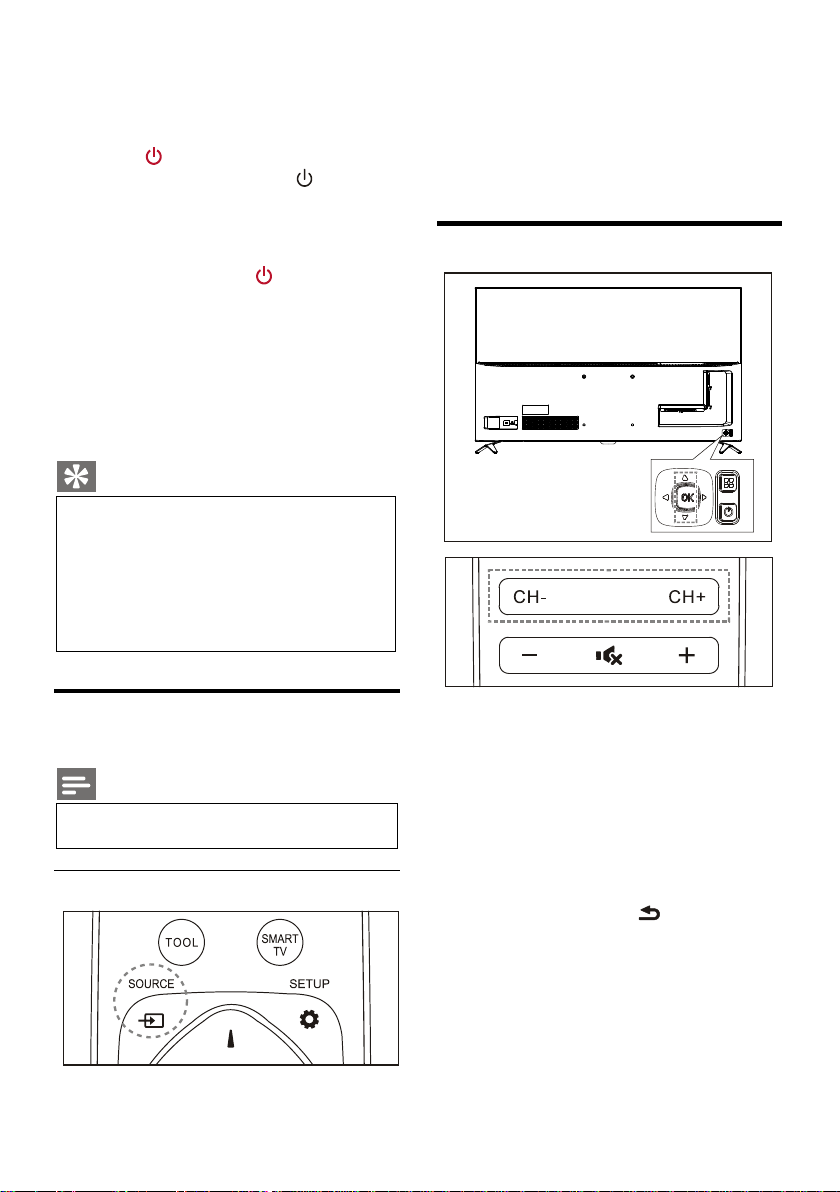
sélection des sources d’entrée s’affiche.
2. Utilisez les boutons ▲/▼ pour sélectionner
un périphérique.
3. Appuyez sur la touche OK. Le téléviseur
affiche le contenu du périphérique
sélectionné.
Changer de chaîne
Visionner du contenu sur les appareils connectés
Remarque
Utilisez le bouton Source
1. Appuyez sur le bouton
SOURCE
. La liste de
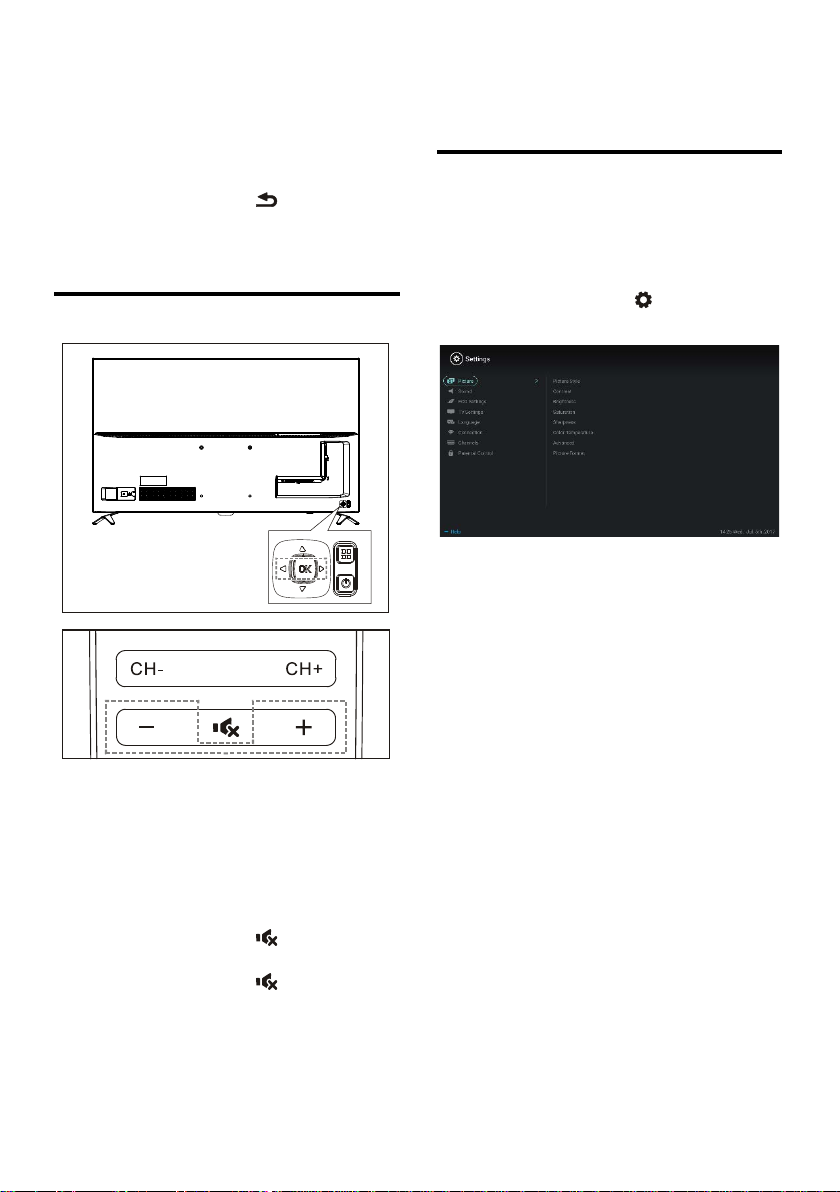
Pour changer de chaîne sans utiliser la liste des
chaînes de télévision:
Appuyez sur la touche joystick haut/bas du
téléviseur.
Appuyez sur la touche CH+/CH- de la
télécommande.
Saisissez un numéro de chaîne en utilisant
les boutons numériques de la
télécommande.
Appuyez sur le bouton (Retour) de la
télécommande pour revenir à la chaîne
précédente.
Pour changer de chaîne en utilisant la liste des
chaînes de télévision:
Vous pouvez utiliser la liste des chaînes pour
afficher toutes les chaînes de télévision
disponibles.
Page 11
FR 10
1. Appuyez sur la touche OK. La liste des
chaînes de télévision s’affiche.
2. Utilisez les boutons ▲/▼ pour sélectionner
une chaîne.
3. Appuyez sur le bouton OK pour afficher la
chaîne sélectionnée.
4. Appuyez sur le bouton (Retour) pour
revenir à la chaîne précédemment
visionnée.
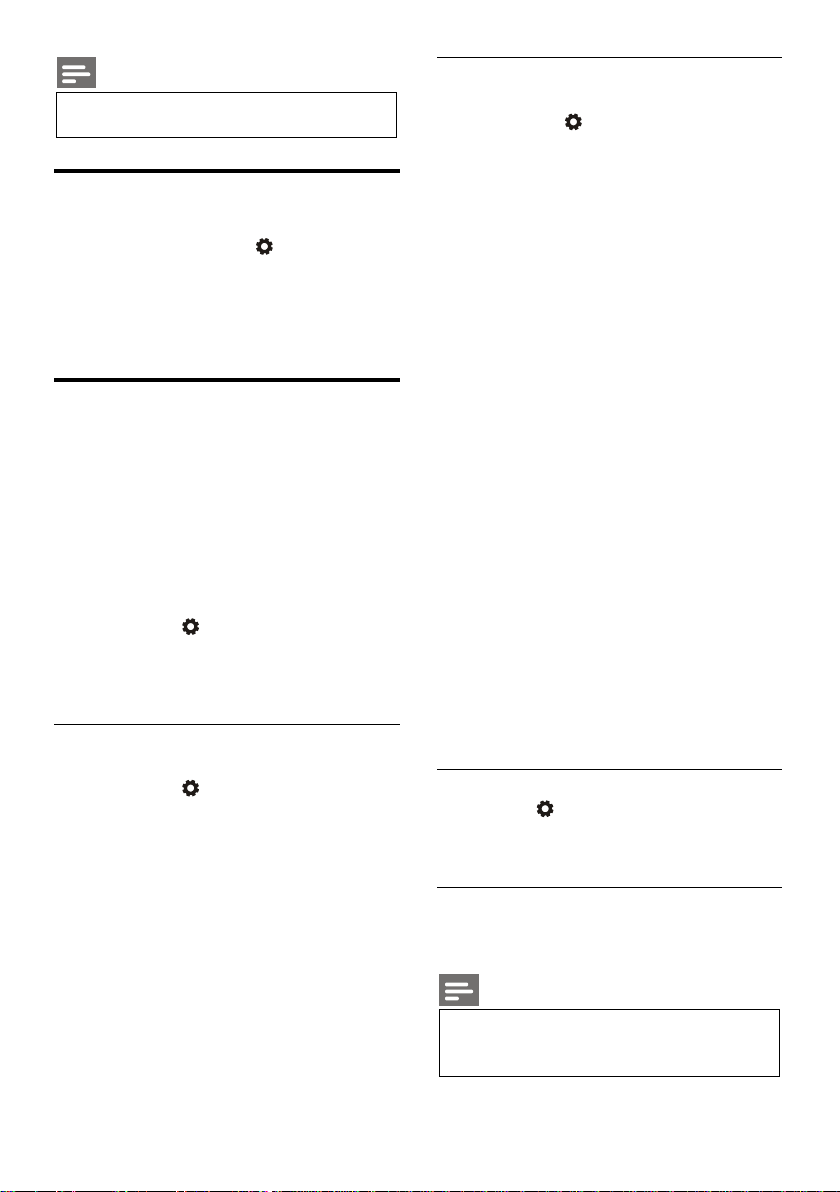
Régler le volume du téléviseur
Pour augmenter ou réduire le volume.
Appuyez sur la touche joystick gauche/
droite du téléviseur.
Appuyez sur la touche +/- de la
télécommande.
Pour désactiver ou réactiver le son.
Appuyez sur le bouton pour couper le
son.
Appuyez sur le bouton encore une fois
pour rétablir le son.
5 Utiliser davantage
de fonctions
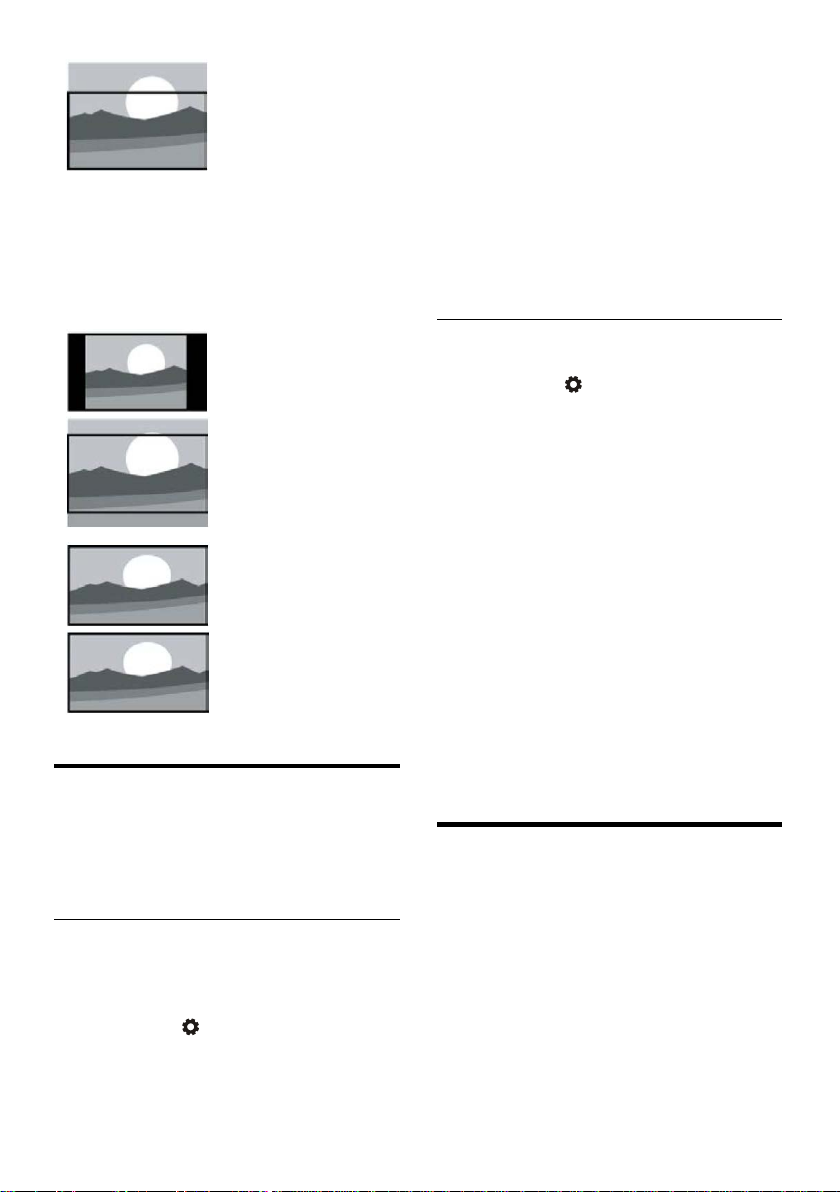
Accéder au menu du téléviseur
La liste des fonctions permet de vous aider à
configurer des chaînes, modifier les paramètres
de l'image, configurer le son ainsi que d’autres
paramètres.
1. Appuyez sur la touche . Ouvrez le menu
Paramètres
2. Utilisez les boutons ▲/▼ pour sélectionner
l'une des options suivantes, puis appuyez sur
.
OK
Image : pour appliquer une option de
configuration d’image prédéfinie.
Son : pour appliquer une option de
configuration audio prédéfinie.
Paramètres ECO : permet de
configurer les options d’affichage et de
rétro éclairage.
Paramètres du téléviseur : permet de
régler les fonctions du téléviseur.
Langue : permet de régler la langue du
menu, du clavier et de la méthode de
saisie.
Connexion : permet de configurer la
connexion à un réseau filaire et la
connexion à un réseau sans fil.
Chaînes : permet d’effectuer une
recherche automatique des chaînes de
télévision.
Contrôle parental : cette fonction
permet aux parents de configurer les
chaînes qui sont adaptées aux enfants et
autres groupes d’âges.
Page 12
FR 11
Les paramètres peuvent varier selon la
source d’entrée utilisée.
Certaines paramètres d'image peuvent
sources d'affichage.
Remarque
Changer la langue
Il est possible de modifier la langue du menu.
1. Appuyez sur le bouton pour
sélectionner Langue > Langue du menu ;
appuyez ensuite sur le bouton .
2. Sélectionnez la langue requise et appuyez
sur le bouton OK.
Modifier les paramètres de l'image
Vous pouvez modifier les paramètres de l'image
selon vos paramètres personnels en appliquant
des paramètres prédéfinis ou en modifiant
manuellement les paramètres.
Réglage rapide de l'image
Cette fonction permet de rapidement
configurer l'image.
1. Appuyez sur pour sélectionner Image ;
appuyez ensuite sur le bouton OK.
2. Sélectionnez vos paramètres favoris en
suivant les instructions affichées à l'écran.
Style de l'image
Pour appliquer un style d'image prédéfini.
1. Appuyez sur pour sélectionner un
mode d’image.
2. Sélectionnez l'un des paramètres suivants et
appuyez sur le bouton OK.
Vive : appliquez ce réglage de couleurs
dynamiques pour regarder la télévision
le jour.
Standard : pour régler les paramètres de
l'image afin d’adapter celle-ci à des
environnements et formats vidéo
différents.
Naturel : permet de définir le mode
naturel.
Personnalisé : pour utiliser des
paramètres d’image personnalisés.
Pour régler manuellement les paramètres
de l'image
1. Appuyez sur pour sélectionner Image ;
appuyez ensuite sur le bouton OK.
2. Sélectionnez l'un des paramètres suivants et
appuyez sur le bouton OK.
Contraste : pour ajuster le contraste et
augmenter l'intensité de lumière entre
les zones lumineuses et les zones
sombres de l'image.
Luminosité : pour régler l'intensité de
lumière et la finesse des zones rigides.
Saturation : pour ajuster la saturation
des couleurs.
Netteté : pour ajuster la définition de
l'image.
Température des couleurs : pour ajuster
la température des couleurs globale de
l'image.
Paramètres avancés :
Réduction du bruit ; pour filtrer et
réduire les points bruyants de
l'image
Ajustement automatique : permet
d’automatiquement régler l'image
du PC.
Picture Shift: permet de configurer
l'image de l'ordinateur, comme par
exemple les paramètres Position
horizontale, Position verticale,
Horloge et Phase.
Modifier le format de l'image
Appuyez sur pour sélectionner Image >
Format de l'image ; appuyez ensuite sur le
bouton .
Format d'image
Vous pouvez choisir parmi les formats d'image
suivants.
Remarque
ne pas être disponibles avec certaines
Page 13
FR 12
Zoom sur sous-titres :
(This format n’est pas
cependant découpée.
4:3 :
Panoramique 16:9 :
4:3 et 16:9.
Ecran panoramique :
Auto :
format adéquat.
applicable au mode
HD et au mode PC.)
Pour afficher
entièrement les
sous-titres lorsque la
source vidéo est en
cours de lecture avec
affichage des
sous-titres, une partie
de l'image sera
pour afficher l'image au
format standard 4:3.
(Ce format ne peut pas
être utilisé en mode
PC.) Le format d’image
peut être modifié entre
Le format d’image peut
être modifié entre 4:3
et 16:9.
Permet
d’automatiquement
ajuster l'image sur le
Modifiez les paramètres audio
Vous pouvez modifier les paramètres audio
selon vos paramètres personnels en appliquant
des paramètres prédéfinis ou en modifiant
manuellement les paramètres.
Réglage rapide du son
Il vous est possible de rapidement régler le son
en appliquant des paramètres audio prédéfinis les Styles de son.
1. Appuyez sur pour sélectionner Son ;
appuyez ensuite sur le bouton OK.
2. Sélectionnez l'un des paramètres suivants et
appuyez sur le bouton OK.
Mode audio :`
Standard : peut être appliqué à
toutes les situations et sources
audio.
Actualités : peut être appliqué aux
dialogues (par exemple, les
actualités).
Cinéma : Le réglage audio pour les
films peut être appliqué.
Réglage personnalisé : pour utiliser
des paramètres audio personnalisés.
Régler manuellement les paramètres
audio
1. Appuyez sur pour sélectionner Son ;
appuyez ensuite sur le bouton OK.
2. Sélectionnez l'un des paramètres suivants et
appuyez sur le bouton OK.
120Hz, 500Hz, 1,5KHz, 5KHz, 10KHz :
ajustez ce paramètre en fonction de la
plage de fréquences sonores du fichier
ou de l'équipement audio source.
Équilibrage : permet de régler
l'équilibrage entre les haut-parleurs
gauche et droite.
Surround : pour activer ou désactiver la
fonction audio Surround.
Paramètres avancés : pour sélectionner
le mode SPDIF PCM ou RAW
Malentendants : cette option peut
être activée ou désactivée.
Permutation AD : pour activer ou
désactiver la commutation AD.
Utilisation du GPE
GPE est le guide des programmes électroniques
intégré dans les chaînes de télévision
numériques. Avec le GPE, vous pouvez
Afficher la liste des programmes
numériques actuellement diffusés.
Visionner la diffusion en cours.
Configurer le rappel de programmes.
Page 14
FR 13
Le GPE ne peut pas être directement
mode numérique.
Assurez-vous que le périphérique de
ne fonctionne pas correctement.
L'appareil compatible EasyLink doit être
appareils HDMI-CEC.
N'activez pas Philips EasyLink si vous
n'avez pas l'intention de l'utiliser.
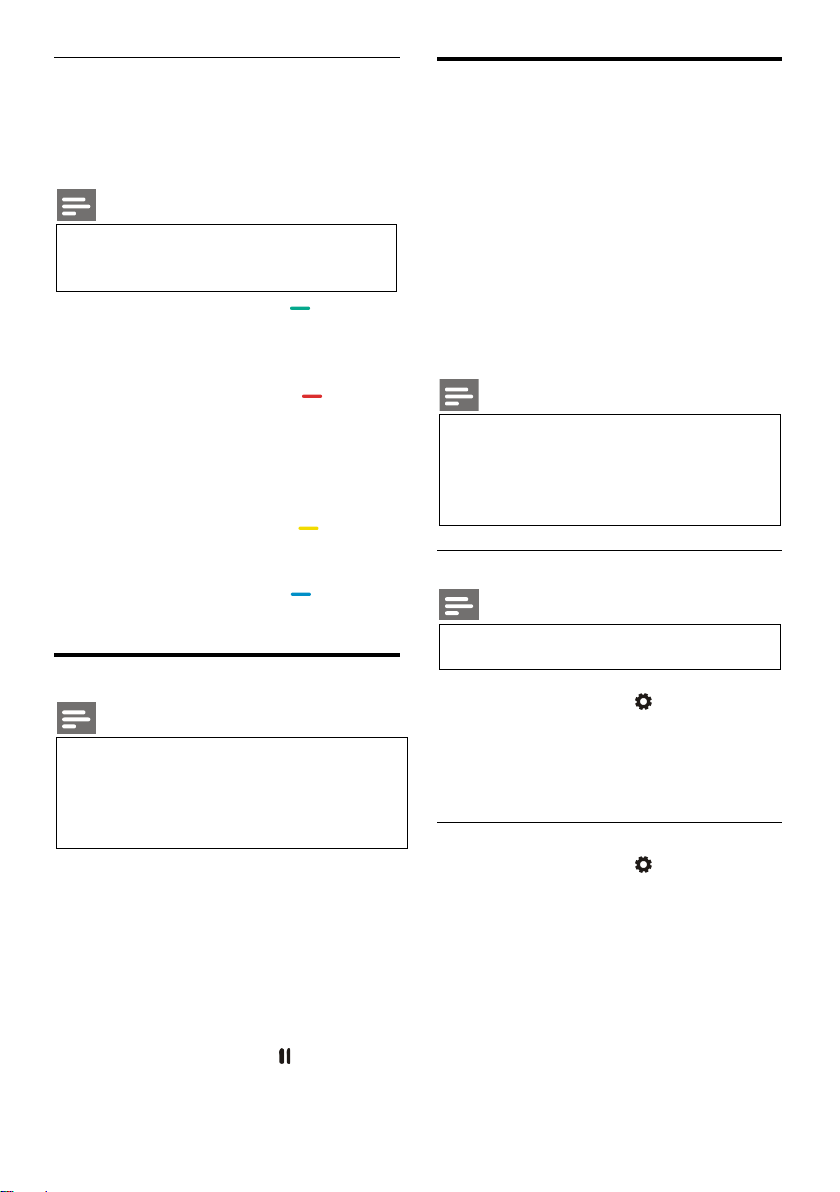
Activer le GPE (Guide des programmes
électronique).
Appuyez sur le bouton TV GUIDE de la
télécommande pour afficher la liste des
programmes.
Remarque
activé sous les modes TV autres que le
Appuyez sur le bouton vert dans le
guide des programmes pour rappeler ou
annuler le programme à visionner dans une
semaine.
Appuyez sur le bouton rouge pour
activer ou désactiver la fonction de
programmation de l'enregistrement : Deux
options sont disponibles : Automatique et
Manuel. Selon vos préférences, vous pouvez
régler l'heure et le mode manuellement.
Appuyez sur le bouton jaune pour
afficher les informations des programmes
sur plusieurs jours.
Appuyez sur le bouton bleu pour
afficher les informations d’aide.
Utilisation de Philips EasyLink
Avec PhilipsEasyLink, vous pouvez utiliser un
appareil connecté avec la télécommande du
téléviseur. EasyLink utilise HDMI CEC
(Consumer Electronics Control) pour
communiquer avec les appareils connectés. Les
appareils doivent prendre en charge HDMI
CEC et doivent être connectés avec une
connexion HDMI.
Pour activer Philips EasyLink, vous devez :
Vous assurer que l'appareil fonctionne
normalement.
Passer à EasyLink.
Remarque
activé et sélectionné comme source.
Philips ne garantit pas une
interopérabilité à 100 % avec tous les
Activer ou désactiver EasyLink
Remarque
Menu Enregistrement
Remarque
stockage USB est correctement connecté.
Lorsque le contrôle parental est activé, il
se peut que l'enregistrement programmé
Enregistrement de programmes
En mode TV numérique, appuyez sur la touche
● pour afficher le menu de l'enregistreur à
l'écran et commencer l'enregistrement du
programme. Appuyez sur la touche / pour
sélectionner le menu de commande, puis
appuyez sur la touche OK pour confirmer.
Pendant l'enregistrement, vous pouvez appuyer
sur des touches telles que 、 、■ pour
effectuer une opération de raccourci.
1. Appuyez sur la touche .
2. Sélectionnez Paramètres TV > EasyLink >
EasyLink.
3. Sélectionnez OFF (désactiver) ou ON
(activer), puis appuyez sur la touche OK.
Définir la sortie audio HDMI
1. Appuyez sur la touche .
2. Sélectionnez Paramètres TV > EasyLink >
HDMI - Sortie audio.
3. Sélectionnez OFF (désactiver) ou ON
(désactiver), puis appuyez sur la touche OK.
Page 15
FR 14
La version EDID est valable uniquement
sous la source HDMI.
Vous pouvez éteindre le téléviseur ou
avant que la minuterie n'atteigne zéro.
Débranchez le périphérique USB une fois
d'une alimentation électrique insuffisante.
Utiliser EDID
1. Appuyez sur la touche .
2. Sélectionnez Paramètres TV > Version
EDID, puis appuyez sur la touche OK pour
y accéder.
3. Sélectionnez la version nécessaire, puis
appuyez sur la touche OK pour confirmer.
Astuce
Utilisation de la minuterie
Vous pouvez utiliser la minuterie pour mettre le
téléviseur en veille après la durée spécifiée.
Utilisez la minuterie de mise en veille
Réglez l'heure lorsque le téléviseur est en mode
veille.
Astuce
réinitialiser la minuterie de mise en veille
1. Appuyez sur la touche , puis sélectionnez
Paramètres TV > Minuterie de mise en
veille. La minuterie de mise en veille s'affiche
à l'écran.
2. Réglez la minuterie sur une valeur comprise
entre 0 et 240 minutes. L'incrément de la
minuterie de mise en veille est de 10
minutes. Si la minuterie de mise en veille est
réglée sur 0, elle sera désactivée.
3. Appuyez sur la touche OK pour allumer la
minuterie. Le téléviseur est mis en veille
lorsqu'il atteint la durée préréglée.
Mise à jour du logiciel
Philips continue d'améliorer nos produits. Nous
vous suggérons de mettre à jour le logiciel TV
lorsqu'une nouvelle version est lancée.
Vérifiez la version actuelle du logiciel
Appuyez sur la touche pour sélectionner
Paramètres TV > À propos de TV > Infos
logiciel actuel, puis appuyez sur la touche OK.
Les informations de la version actuelle du
logiciel s'affichent.
Mise à jour du logiciel
Vous pouvez mettre à jour le logiciel en utilisant
les méthodes suivantes :
Connectez-vous au réseau pour la mise à
jour automatique.
Appuyez sur la touche Pour
sélectionner Paramètres TV > À propos de
TV > Mise à jour automatique du logiciel,
puis appuyez sur la touche OK. Mettez à
jour le logiciel selon les instructions à l'écran.
Mettez à jour le logiciel à l'aide d'un
périphérique de stockage USB.
1. Appuyez sur la touche Touche pour
sélectionner Paramètres TV > À propos de
TV > Mise à jour manuelle du logiciel, puis
appuyez sur la touche OK. Mettez à jour le
logiciel selon les instructions à l'écran.
2. Appuyez sur la touche pour
sélectionner Paramètres TV > À propos de
TV > Mise à jour locale, puis appuyez sur la
touche OK. Mettez à jour le logiciel selon
les instructions à l'écran.
Remarque
le logiciel mis à jour.
Pour la mise à jour du logiciel, utilisez un
périphérique USB. L'utilisation d'un
disque dur peut entraîner une erreur de
mise à jour et un redémarrage en raison
Page 16
FR 15
Périphérique de stockage pris en charge :
assurez-vous que l'USB a été connecté.
Modifiez les paramètres TV préférés
1. Appuyez sur la touche pour
sélectionner Paramètres TV.
2. Sélectionnez l'une des options suivantes,
puis appuyez sur la touche
Réinitialisation de l'image et du son :
rétablissez toutes les valeurs de l'image
et du son TV aux valeurs prédéfinies.
EasyLink : configurez les fonctions
EasyLink.
À propos du téléviseur : affiche les
informations relatives au téléviseur.
To n a lité des touches : activez la tonalité
des touches pour la télécommande.
Lorsque vous appuyez sur un bouton
de la télécommande, le téléviseur
produira un son.
Minuterie de mise en veille : mettez le
téléviseur en mode veille après la durée
programmée.
Réinstaller TV : rétablissez votre
téléviseur aux réglages par défaut.
Mode Magasin : choisissez d'activer ou
de désactiver le mode magasin.
Fuseau horaire : définissez le fuseau
horaire du téléviseur.
Système de fichiers PVR :
Sélectionnez le disque : Sélectionnez
le dossier dans lequel vous
souhaitez enregistrer le fichier
d'enregistrement.
Démarrage du formatage : formatez
le périphérique USB externe.
Vérification de vitesse : testez la
vitesse de lecture/écriture du
périphérique USB.
OK
.
Mise à jour logicielle (OAD) :
activez/désactivez la mise à jour
logicielle (OAD).
6 Centre multimédia
Vous pouvez lire des images, des vidéos, de la
musique et d'autres fichiers multimédias
présents sur des périphériques USB.
Lecture de fichiers multimédias à partir d'un périphérique USB connecté au téléviseur
Remarque
1. Allumez le téléviseur.
2. Connectez un appareil de stockage USB au
port USB situé sur le côté du téléviseur.
3. Appuyez sur la touche pour afficher le
menu source
4. Sélectionnez le disque USB, puis appuyez
sur la touche OK.
5. S'il existe plusieurs périphériques de
stockage USB, sélectionnez le périphérique
de stockage USB souhaité, puis appuyez sur
la touche OK. La page de navigation
s'ouvre.
Voir les photos
1. Sélectionnez un dossier ou une image dans
la page de navigation, puis appuyez sur la
touche OK.
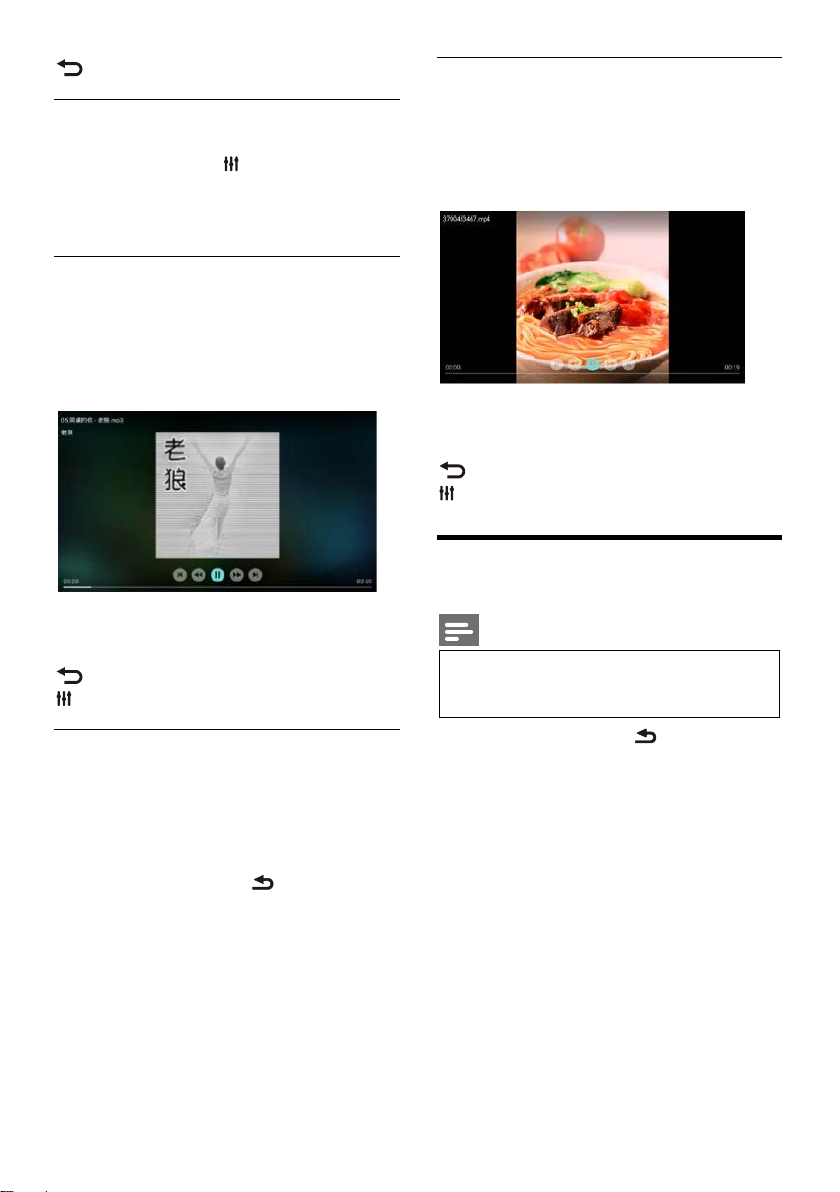
2. Sélectionnez une image, puis appuyez sur la
touche OK. Faites un zoom plein écran sur
cette image.
/: Lecture/Pause de la diapositive sur verre.
I / I: Voir l'image précédente/suivante.
Page 17
FR 16
Supprimez un périphérique de stockage
éviter tout dommage.
: Revenez à la page du navigateur.
Modifiez les paramètres de lecture des
diapositives
Appuyez sur la touche lors de la lecture de
diapositives. Affichez la liste des options de
lecture de diapositives et parcourez les images
en fonction des instructions à l'écran.
Écouter de la musique
Sélectionnez un dossier ou un fichier de
musique dans la page du navigateur, puis
appuyez sur la touche OK pour lire. Modifiez les
paramètres de lecture de musique en fonction
des instructions à l'écran.
/: Lecture/Pause de musique.
/: Avance rapide/Retour rapide.
I / I: Jouez la musique précédente/suivante.
: Revenez à la page du navigateur.
: Réglez le mode de lecture de musique.
Lire de la musique tout en regardant les
diapositives
Vous pouvez lire de la musique de fond en
regardant les diapositives.
1. Sélectionnez un album de musique.
2. Appuyez sur la touche OK.
3. Appuyez sur la touche pour revenir à
l'écran principal de la page du navigateur.
4. Sélectionnez une image.
5. Appuyez sur la touche OK pour lire les
diapositives.
Regarder des vidéos
1. Sélectionnez un dossier ou une vidéo dans
la page du navigateur.
2. Appuyez sur la touche OK pour lire une
vidéo. Modifiez les paramètres de lecture
vidéo en fonction des instructions à l'écran.
/: Lecture/Pause vidéo.
/: Avance rapide/Retour rapide.
I / I: Jouez la vidéo précédente/suivante.
: Revenez à la page du navigateur.
: Définissez les options de lecture vidéo.
Supprimer périphérique de stockage USB
Remarque
USB en suivant les étapes suivantes pour
1. Appuyez sur la touche pour revenir ou
quitter l'écran principal de la page du
navigateur.
2. Attendez environ 5 secondes, puis retirez le
périphérique de stockage USB.
Page 18
FR 17
Cette fonction ne peut être utilisée
qu'en mode TV.
Le réglage précis de la fréquence ne peut
ATV.
7 Définir les chaînes
Pour la première fois, le système vous rappelle
de sélectionner la connexion réseau ou
l'installation des chaînes TV. La section fournit les
instructions sur la façon de réinstaller et régler
les chaînes.
Recherche automatique de chaînes
1. Appuyez sur la touche .
2. Sélectionnez Chaîne > Paramètres chaînes,
puis appuyez sur la touche OK.
3. Appuyez sur la touche OK pour
commencer la recherche automatique des
chaînes.
Remarque
Réglage manuel des chaînes
Étape 1 Sélectionnez le système
1. Appuyez sur la touche .
2. Sélectionnez Chaîne > Installation manuelle
de chaînes analogiques.
3. Choisissez de commencer à rechercher et à
régler.
appuyez sur la touche OK pour
commencer la recherche.
3. Après avoir terminé la recherche,
sélectionnez Enregistrer pour quitter
l'interface actuelle.
Enregistrez les chaînes recherchés.
Étape 3 Réglage fin ATV
1. Appuyez sur la touche .
2. Sélectionnez Chaîne > Installation manuelle
de chaînes analogiques > Réglage fin.
3. Sélectionnez Diminuer ou Augmenter pour
régler la fréquence.
Rechercher des chaînes numériques
1. Appuyez sur la touche .
2. Sélectionnez Chaîne > Installation manuelle
de chaînes numériques, puis appuyez sur la
touche OK.
3. Entrer directement la fréquence de la chaîne
4. Choisissez Scan (Rechercher), puis appuyez
sur la touche OK pour commencer la
recherche.
Remarque
être effectué que lorsque la source est
Étape 2 Rechercher et mémoriser de
nouvelles chaînes
1. Appuyez sur la touche .
2. Sélectionnez Chaîne > Installation manuelle
de chaînes analogiques > Commencer la
recherche.
Vous pouvez entrer directement la
fréquence de la chaînee.
Choisissez Scan (Rechercher), puis
Page 19
FR 18
Certaines applications ne prennent en
n'est pas couvert par la garantie.
8 Configuration du
réseau
Allumer/éteindre le Smart TV
Vous pouvez configurer le réseau afin d'accéder
à différents réseaux.
1. Connectez le téléviseur à Internet. S'il n'y a
pas de connexion réseau, certaines
fonctions du téléviseur intelligent peuvent
ne pas fonctionner.
Appuyez sur le bouton SMART TV de la
2.
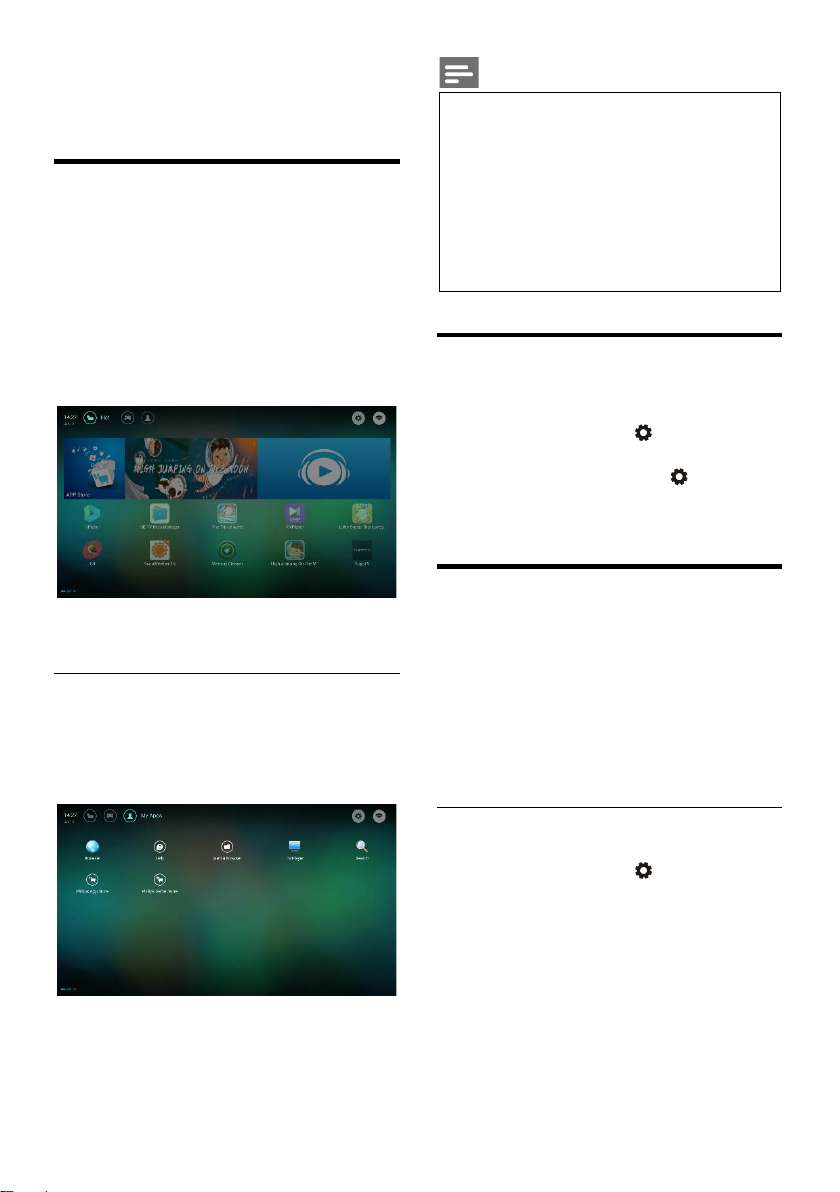
télécommande. L'image saute
automatiquement sur Smar t TV.
(L'image et les applications sont uniquement à
titre de référence !)
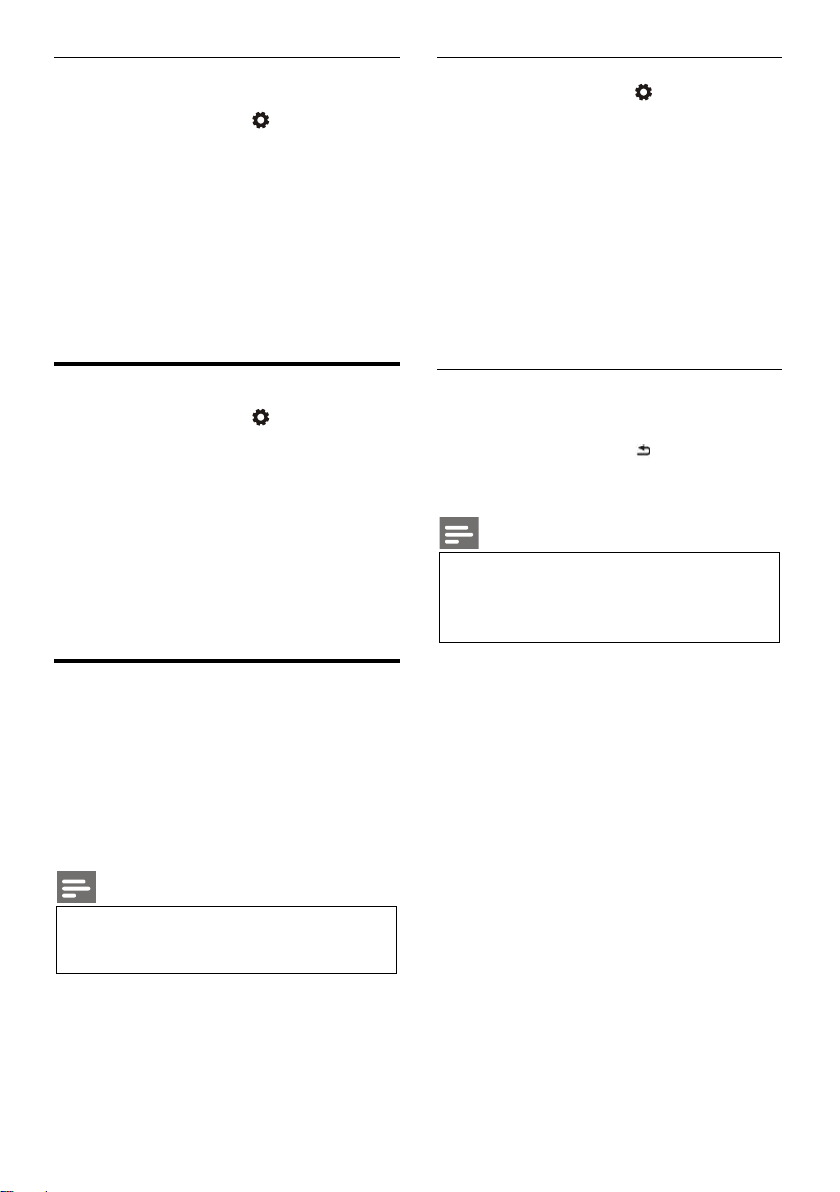
Applications
Vous pouvez obtenir des applications populaires
à partir de l'App Store ou gérer les applications
installées, et basculer rapidement entre les
applications populaires et Mes applications.
Remarque
charge que l'opération par la souris.
L'espace mémoire n'est pas égal à l'espace
disponible.
Philips se réserve le droit d'ajouter ou de
supprimer certaines applications.
Ne changez pas la ROM du téléviseur au
hasard. Sinon, tout défaut qui en résulte
Type de réseau
Vous pouvez sélectionner le type de réglage
réseau.
Appuyez sur la touche , puis sélectionnez
Connexion > Filaire ou Wi-Fi. Pour afficher
l'adresse MAC, appuyez sur , p u is
sélectionnez Connexion > Filaire ou Wi-Fi >
Afficher les paramètres réseau.
Installation à câble
Pour connecter le téléviseur au réseau PC ou
Internet, vous devez installer un routeur sur le
réseau PC. Utilisez un câble réseau (câble
Ethernet) pour connecter le routeur au
téléviseur.
Connectez le routeur à l'interface réseau en bas
du téléviseur à l'aide d'un câble réseau et
allumez le routeur.
Connexion réseau filaire et recherche
automatique
1. Appuyez sur la touche , puis sélectionnez
Connexion > Filaire ou Wi-Fi > Connexion
réseau > Réseau filaire.
Sélectionnez DHCP, puis Connect
2.
(Connecter) et appuyez sur la touche OK.
Le protocole réseau sera défini
automatiquement.
Page 20
FR 19
La fonction d'interaction multi-écran peut
appareils mobiles.
La fonction d'interaction multi-écran ne
activé.
Paramètres réseau filaire - Entrée
automatique
1. Appuyez sur la touche , puis sélectionnez
Connexion > Filaire ou Wi-Fi > Connexion
réseau > Réseau filaire.
Sélectionnez IP statique, appuyez sur et
2.
placez le curseur dans la zone de saisie
3. Utilisez la télécommande pour entrer
l'adresse IP, le masque de sous-réseau, la
passerelle, DNS1 et DNS2.
Une fois la saisie terminée, sélectionnez OK,
4.
puis appuyez sur la touche OK.
Installation du réseau sans fil
1. Appuyez sur la touche , puis sélectionnez
Connexion > Filaire ou Wi-Fi > Connexion
réseau > Réseau sans fil.
Sélectionnez ON (activer). L'écran affiche
2.
les paramètres de réseau définis et le réseau
sans fil disponible
Sélectionnez Connect WPS (Connecter
3.
WPS), activez la fonction WPS du routeur et
appuyez sur la touche OK pour connecter
le réseau WPS.
Partage d’écran
Créer une connexion
1. Appuyez sur la touche , puis sélectionnez
Connexion > Filaire ou Wi-Fi > Partage
d'écran.
Sélectionnez ON (activer) ou OFF
2.
(désactiver), puis appuyez sur la touche OK
pour confirmer.
Utilisez la fonction d'affichage WLAN/sans fil
3.
sur l'appareil mobile pour envoyer une
demande de connexion. Lorsqu'il est
connecté avec succès, l'image sur l'appareil
mobile sera transmise à l'écran du
téléviseur.
Mode de déconnexion
1. Vous pouvez déconnecter l'appareil mobile
pendant la transmission.
2. Appuyez sur la touche de la
télécommande pour déconnecter pendant
la transmission.
Remarque
peut être utilisée que lorsque le Wi-Fi du
téléviseur et de l'appareil mobile est
L'interaction multi-écran affiche le contenu
présent sur l'écran de l'appareil mobile sur
l'écran du téléviseur et joue le son sur l'appareil
mobile sur les enceintes du téléviseur de
manière synchrone. Utilisez le bouton de
volume de la télécommande pour contrôler le
volume.
Remarque
ne pas être compatible avec certains
Page 21

FR 20
Veuillez suivre toutes les instructions
accident, une blessure ou une panne.
Modèle
9 Informations sur le
produit
Les informations sur le produit sont sujettes à
des changements sans notification préalable.
Pour des informations détaillées sur le produit,
veuillez visiter www.philips.com/support.
Affichage de résolutions
Formats d'ordinateurs
Résolution - fréquence de rafraîchissement:
640 x 480 60Hz
800 x 600 60Hz
1024 x 768 60Hz
1360 x 768 60Hz
1920 x 1080 60Hz
Formats vidéo HDMI
Résolution - fréquence de rafraîchissement:
480i - 60Hz
480p - 60Hz
576i - 50Hz
576p - 50Hz
720p - 50Hz,60Hz
1080i - 50Hz,60Hz
1080p - 50Hz, 60Hz
2160p - 50Hz, 60Hz
Multimédia
Dispositifs de stockage supportés : USB
(dispositifs de stockage NTFS, FAT ou
FAT32 USB sont suppor tés.).)
Formats de fichiers multimédia compatibles:
Image : JPEG
Aud i o : MP3
Vidéo : MPEG 2/MPEG 4, H.264(FHD),
H.265
Puissance sonore
49" : 8W x 2
55" : 8W x 2
Résolution inhérente
49" : 3840 x 2160
55" : 3840 x 2160
Tuner / Réception / Transmission
Entrée aérienne : 75ohm coaxial (IEC75)
Système du téléviseur :
ATV : PAL, SECAM, I, D/K, B / G , L
DTV : DVB -T/T2
Télécommande
Piles : 2 × AAA
Source d'Alimentation
Source d'Alimentation Principale:
100-240V~, 50/60Hz
Consommation d'Énergie en Veill :
≤ 0,5W
Température Ambiante : 5- 40°C
Consommation d'énergi :
49": 110W
55": 130W
Supports du téléviseur supportés
Pour monter le téléviseur, veuillez acheter un
support de téléviseur Philips ou tout support de
téléviseur compatible avec la norme VESA. Pour
éviter d'endommager les câbles et les
connecteurs, veillez à laisser un espace libre d'au
moins 2,2 pouces ou 5,5 cm entre l'arrière du
téléviseur et le mur.
Avertissement
fournies avec le support du téléviseur. TP
Vision Europe B.V. ne porte aucune
responsabilité pour un montage
inapproprié du téléviseur provoquant un
Pixel requis
Hauteur (mm)
No.
49" 200 x 200 4 x M6
55" 300 x 200 4 x M6
Vis de Montage
Requises
Page 22

FR 21
10 Dépannage
Cette partie traite des problèmes types et de
leurs solutions d'accompagnement.
Problèmes généraux
Le téléviseur ne peut pas être allumé:
Débranchez le câble d'alimentation de la
prise de courant. Attendez une minute avant
de le rebrancher.
Vérifiez que le câble d'alimentation est bien
connecté.
La télécommande ne fonctionne pas bien:
Vérifiez que les piles de la télécommande
sont correctement insérées selon
l'orientation +/-.
Remplacez les piles de la télécommande si
elles sont déchargées ou faibles.
Nettoyez la télécommande et le capteur du
téléviseur.
Le menu du téléviseur est dans la mauvaise
langue:
Modifiez le menu du téléviseur dans votre
langue préférée.
Lorsque vous allumez ou éteignez le téléviseur
ou le mettez en veille, vous entendez un
grincement au niveau du châssis du téléviseur:
Aucune action n'est requise. Le craquement
provient de l'expansion et de la contraction
normale du téléviseur lorsqu'il se refroidit et
se réchauffe. Cela n'a aucune incidence sur
son bon fonctionnement.
Problèmes de chaînes
Des chaînes précédemment installées ne
figurent pas dans la liste des chaînes:
Vérifiez que la bonne liste de chaînes est
sélectionnée.
Problèmes d'image
Le téléviseur est allumé, mais il n'y a aucune
image:
Vérifiez que l'antenne est correctement
connectée au téléviseur.
Vérifiez que l'appareil approprié est
sélectionné comme source du téléviseur.
Il y a du son mais pas d'image:
Vérifiez que les réglages de l'image sont
correctement définis.
Faible réception du téléviseur depuis l'antenne
de connexion:
Vérifiez que l'antenne est correctement
connectée au téléviseur.
Les haut-parleurs, les périphériques audio
déterrés, les néons, les bâtiments élevés et
d'autres gros objets peuvent influer sur la
qualité de réception. Si possible, essayez
d'améliorer la qualité de réception en
changeant la direction de l'antenne ou en
éloignant les appareils du téléviseur.
Si la réception sur une chaîne en particulier
est faible, veuillez affiner cette chaîne.
La qualité de l'image est de mauvaise qualité
depuis les appareils connectés:
Vérifiez que les périphériques sont
connectés correctement.
Vérifiez que les réglages de l'image sont
correctement définis.
L'image ne correspond pas à l'écran; elle est
trop grande ou trop petite:
Essayez d'utiliser un autre format d'image.
La position de l'image est incorrecte :
Des signaux d'image provenant de certains
périphériques peuvent ne pas correspondre
tout à fait à l'écran. Veuillez vérifier la sortie
de signal de l'appareil.
Page 23
FR 22
N'essayez pas de réparer le téléviseur
votre téléviseur ou annuler votre garantie.
Veuillez prendre note de votre modèle de
du téléviseur et sur l'emballage.
Problèmes sonores
Il y a des images mais la qualité du son est
mauvaise:
Vérifiez que tous les câbles sont
correctement branchés.
Vérifiez que le volume n'est pas réglé à 0.
Vérifiez que le volume n'est pas désactivé.
Vérifiez que les réglages du son sont
correctement définis.
Il y a des images mais le son ne provient que
d'un seul haut-parleur:
Vérifiez que la balance du son est réglée au
centre.
Problèmes de connexion HDMI
Il y a des problèmes avec des appareils HDMI:
Veuillez noter que la prise en charge HDCP
(protection de contenu numérique à large
bande passante) peut prolonger le temps
nécessaire pour lire sur le téléviseur du
contenu provenant d'un périphérique
HDMI.
Si le téléviseur ne reconnaît pas le
périphérique HDMI et aucune image n'est
affichée, veuillez essayer de changer la
source de signal à un autre appareil avant de
la changer à nouveau.
Si il y a des perturbations sonores
intermittentes, veuillez vérifier que les
paramètres de sortie du périphérique
HDMI sont corrects.
Problèmes de connexion d'ordinateurs
L'affichage de l'ordinateur sur le téléviseur
n'est pas stable:
Vérifiez que votre PC utilise la résolution
supportée et la fréquence de
rafraîchissement.
Réglez le format d'image du téléviseur sur
installé.
Problèmes liés à la connexion de Réseau
Impossible de se connecter à Interne:
Si le téléviseur est correctement connecté
au routeur, vérifiez la connexion entre le
routeur et l'Internet.
La vitesse du réseau est lente:
Reportez-vous au mode d'emploi de votre
routeur pour connaître les facteurs
susceptibles d'affecter la vitesse de transfert
et la qualité du signal.
Vous devrez peut-être améliorer votre
vitesse de large bande.
Contactez-nous
Si vous ne pouvez pas résoudre votre problème,
veuillez vous référer à la FAQ pour ce modèle
surwww.philips.com/support.
Si le problème persiste, veuillez contacter votre
Centre de Service Client Philips.
Avertissement
vous-même. Cela pourrait causer de graves
blessures, des dommages irréparables à
Remarque
téléviseur et du numéro de série avant de
contacter le Centre de Service Client Philips.
Ces numéros sont imprimés sur le dos/ bas
Page 24

FR 23
11 Open Source
Logiciel libre (open source)
Ce téléviseur contient des logiciels libres. TP
Vision Europe B.V. propose de fournir, sur
simple demande, une copie de l'intégralité du
code source des progiciels libres protégés par
des droits d'auteur utilisés dans ce produit dès
lors que cela est requis par les licences
correspondantes.
Cette offre est valable pendant 3 ans à compter
de la date d'achat du produit pour toute
personne ayant reçu cette information.
Pour obtenir le code source, écrivez en anglais
à.
..
[email protected]
Déclaration sur la licence libre
Remerciements et textes de licence pour le
logiciel libre utilisé dans ce téléviseur Philips.
Ce document traite de la distribution du code
source utilisé dans le téléviseur Philips, qui est
couvert soit sous la Licence publique générale
GNU (GPL), la Licence publique générale
limitée GNU (LGPL) ou toute autre licence
libre. Vous pouvez trouver les instructions pour
obtenir le code source de ce logiciel dans le
mode d'emploi.
PHILIPS NE DONNE AUCUNE GARANTIE,
EXPLICITE OU IMPLICITE, Y COMPRIS
TOUTE GARANTIE DE QUALITÉ
MARCHANDE OU D'ADAPTATION À UN
USAGE PARTICULIER, CONCERNANT
CELOGICIEL. Philips n'offre pas de support
pour ce logiciel. Ce qui précède ne porte pas
atteinte à vos garanties et vos droits prévus par
la loi en ce qui concerne tout produit Philips
que vous avez acheté. Ce s'applique seulement
au code source mis à votre disposition.
U-Boot - Universal Bootloader (2010 06)
U-Boot, a boot loader for Embedded boards
based on PowerPC, ARM, MIPS and several
other processors, which can be installed in a
boot ROM and used to initialize and test the
hardware or to download and run application
code.
Source:
http://www.denx.de/wiki/U-Boot/
udev – Userspace Device Management
Daemon (164.0) This program creates the files
for devices on a Linux system for easier
management. udev is a program which
dynamically creates and removes device nodes
from /dev/. It responds to /sbin/hotplug device
events and requires a 2.6 kernel.
https://launchpad.net/udev
Source:
Util-Linux (2.22-rc2)
Source:
https://www.kernel.org/pub/linux/utils/util-linux/
Linux Kernel (3.10)
Real-Time Operating System
Source: http://www.kernel.org/
BusyBox (1.16.1)
BusyBox combines tiny versions of many
common UNIX utilities into a single small
executable. It provides replacements for most of
the utilities you usually find in GNU fileutils,
shellutils, etc. The utilities in BusyBox generally
have fewer options than their full-featured GNU
cousins; however, the options that are included
provide the expected functionality and behave
very much like their GNU counterparts.
BusyBox provides a fairly complete environment
for any small or embedded system.
http://busybox.net/
Source:
Ext2 Filesystems Utilities (1.41.11)
The Ext2 Filesystem Utilities (e2fsprogs) contain
all of the standard utilities for creating,
fixing,configuring, and debugging ext2
filesystems.
Source:
http://e2fsprogs.sourceforge.net/e2fsprogs-relea
se.html#1.41.12
GDB - The GNU Project Debugger (6.8)
GDB allows you to see what is going on "inside"
another program while it executes - or what
another program was doing at the moment it
Page 25

FR 24
crashed. GDB can do four main kinds of things
(plus other things in support of these) to help
you catch bugs in the act:
* Start your program, specifying anything that
might affect its behavior. Make your program
stop on specified conditions. * Examine what
has happened, when your program has stopped.
* Change things in your program, so you can
experiment with correcting the effects of one
bug and go on to learn about another. The
program being deb
https://www.gnu.org/software/gdb/
Source:
genext2fs (1.4.1)
it generates an ext2 filesystem as a normal (i.e.
non-root) user. It doesn't require you to mount
the image file to copy files on it. It doesn't even
require you to be the superuser to make device
nodes or set group/user ids.
Source:
http://genext2fs.sourceforge.net/
Iperf (2.0.5iPerf3 is a tool for active
measurements of the maximum achievable
bandwidth on IP networks. It supports tuning of
various parameters related to timing, buffers and
protocols (TCP, UDP, SCTP with IPv4 and IPv6).
For each test it repor ts the bandwidth, loss, and
other parameters. This is a new implementation
that shares no code with the original iPerf and
also is not backwards compatible.
http://iperf.fr/
Source:
libnl - Netlink Library (2.0)
The libnl suite is a collection of libraries
providing APIs to netlink protocol based Linux
kernel interfaces.
Netlink is a IPC mechanism primarly between
the kernel and user space processes. It was
designed to be a more flexible successor to ioctl
to provide mainly networking
related kernel configuration and monitoring
interfaces.
Source: http://www.infradead.org/~tgr/libnl/
Mem Tester (4.3.0)
A userspace utility for testing the memory
subsystem for faults.
Source: http://pyropus.ca/software/memtester/
mtd-utils (1.5.0)
We're working on a generic Linux subsystem
for memory devices, especially Flash devices. The
aim of the system is to make it simple to provide
a driver for new hardware, by providing a
generic interface between the hardware drivers
and the upper layers of the system.
Source:
http://git.infradead.org/mtd-utils.git
squashfs - a compressed fs for Linux
(squashfs4.2) Squashfs is a highly compressed
read-only filesystem for Linux. Squashfs
compresses both files, inodes and directories,
and supports block sizes up to 1Mbytes for
greater compression. It is implemented as a
kernel module under VFS.
http://sourceforge.net/projects/squashfs/
Source:
Alsa Libraries (1.0.21)
linux standard audio application libraries
http://www.alsa-project.org
Source:
Alsa Utils (1.0.21)
linux standard audio tool library
Source: http://www.alsa-project.org
Helix Realplay (1.0.5)
The Helix Player is an open source media player
for Linux, Solaris, and Symbian based on the
Helix DNA Client media engine. More
operating system versions are currently in
development.
Source: https://helixcommunity. or g/
libjpeg (6b)
1.HIGO dependent (jpeg decoder )
2.DirectFb dependent (jpeg decoding)
Source:
http://ijg.org/
libpng (1.4.0)
1.DirectFb dependent (PNG decoder )
2.HiGO dependent (PNG decoding)
http://github.com/jongwook/libpng/
Source:
zlib (1.2.5)
A data compression algorithm , the compiler
toolset mtd time required to use the zlib library
http://www.zlib.net/
Source:
rp-pppoe (3.11)
Internet Dependence
Source:
https://www.roaringpenguin.com/products/pppoe/
Page 26

FR 25
ISC DHCP (4.1.1-P1)
Internet Dependence
Source: https://www.isc.org/downloads/dhcp/
Ffmpeg (0.1)
Development of media properties , the player
must assembly
http://ffmpeg.org/
Source:
Android - kernel - common (3.4)
Common Android Ker nel Tree
Source:
https://android.googlesource.com/kernel/common/
Android (5.1.1_r1)
Android Operating System
Source:
https://developer.android.com/index.html
mali-400-kernel-drivers (master-20121127)
mali-400 kernel drivers for external compilation
for use with linux-sunxi kernel.
Source:
https://github.com/linux-sunxi/mali-400-kernel-d
rivers
NFS- nfs-utils (1.1.2)
File system dependency
http://sourceforge.net/projects/nfs/
Source:
coreutils (8.5)
The GNU Core Utilities are the basic file, shell
and text manipulation utilities of the GNU
operating system. These are the core utilities
which are expected to exist on every operating
system.
Source: http://www.gnu.org/software/coreutils/
dosfstools (3.0.25)
Source:
http://daniel-baumann.ch/software/dosfstools/
Samba (3.5.11)
Internet Dependence
Source:
https://www.samba.org/samba/
Arp Scan (1.8.4)
Internet Dependence
Source:
http://www.nta-monitor.com/tool-sresources/
security-tools/arp-scan
Page 27
 Loading...