

Page 1

Register your product and get support at
www.philips.com/TVsupport
6401 series
Navodila
43PUT6401
49PUT6401
55PUT6401
Page 2

Vsebina
1 Novosti 4
1.1 Domača stran in programi 4
1.2 Aplikacije in zbirka TV Philips 4
2 Nastavitev 5
2.1 Preberite varnostna navodila 5
2.2 TV-stojalo in namestitev na steno 5
2.3 Nasveti za namestitev 5
2.4 Napajalni kabel 5
2.5 Antenski kabel 6
3 Daljinski upravljalnik 7
3.1 Pregled tipk 7
3.2 Glasovno iskanje 8
3.3 Infrardeči senzor 9
3.4 Baterije 9
3.5 Čiščenje 9
4 Vklop in izklop 10
4.1 Vklop ali stanje pripravljenosti 10
4.2 Tipke na televizorju 10
5 Programi 11
5.1 Namestitev antenskih/kabelskih programov 11
5.2 Kopiranje seznama programov 13
5.3 O kanalih 14
5.4 Filtriranje seznama programov 19
6 Priključitev naprav 21
6.1 O priključkih 21
6.2 Vrata HDMI 21
6.3 Y Pb Pr – komponentni 22
6.4 Scart 23
6.5 Scart 23
6.6 Zvočni izhod – optični 23
6.7 CAM s pametno kartico – CI+ 23
6.8 Sprejemnik – digitalni sprejemnik 24
6.9 Sistem za domači kino 25
6.10 Pametni telefoni in tablični računalniki 25
6.11 Predvajalnik Blu-ray 26
6.12 DVD-predvajalnik 26
6.13 Bluetooth – zvočniki in igralni ploščki 26
6.14 Slušalke 27
6.15 Igralna konzola 27
6.16 Igralni plošček 28
6.17 Trdi disk USB 28
6.18 Tipkovnica USB 29
6.19 Pogon USB 29
6.20 Fotoaparat 30
6.21 Videokamera 30
6.22 Računalnik 30
7 Povežite televizor Android 32
7.1 Omrežje in internet 32
7.2 Račun Google 35
7.3 Aplikacija Zbirka TV Philips 35
7.4 Nastavitve za Android 36
7.5 Začetni zaslon 36
8 Aplikacije 38
8.1 Kaj so Aplikacije 38
8.2 Google Play 38
8.3 Zagon ali zaustavitev aplikacije 39
8.4 Zaklepanje aplikacij 39
8.5 Upravljanje aplikacij 41
8.6 Pomnilnik 41
9 Internet 42
9.1 Vzpostavite internetno povezavo 42
9.2 Internetne možnosti 42
10 Meni televizorja 43
10.1 O meniju televizorja 43
10.2 Odpiranje menija televizorja 43
11 Viri 44
11.1 Preklop na napravo 44
11.2 Možnosti za TV vhod 44
11.3 Ime in vrsta naprave 44
11.4 Računalnik 44
12 Nastavitve 46
12.1 Pogoste nastavitve 46
12.2 Slika 46
12.3 Zvok 50
12.4 Nastavitve funkcije Ambilight 53
12.5 Okolju prijazne nastavitve 55
12.6 Splošne nastavitve 56
12.7 Ura, regija in jezik 58
12.8 Univerzalni dostop 61
12.9 Otroška ključavnica 62
13 Videoposnetki, fotografije in glasba
63
13.1 Iz povezave USB 63
13.2 Iz računalnika ali naprave NAS 63
13.3 Iz storitve za shranjevanje v oblaku 63
13.4 Priljubljeni, najbolj priljubljeno, meni Nazadnje
predvajano 63
13.5 Predvajanje videoposnetkov 64
13.6 Ogled fotografij 64
13.7 Predvajanje glasbe 64
14 TV-vodnik 66
14.1 Kaj potrebujete 66
14.2 Podatki TV-vodnika 66
14.3 Uporaba TV-vodnika 66
15 Snemanje in Pause TV 68
15.1 Snemanje 68
15.2 Funkcija Pause TV 69
16 Pametni telefoni in tablični računalniki
71
16.1 Aplikacija TV Remote 71
16.2 Google Cast 71
16.3 AirPlay 71
16.4 MHL 71
17 Igre 72
17.1 Kaj potrebujete 72
17.2 Igranje igre 72
18 Ambilight 73
18.1 Slog Ambilight 73
18.2 Izklop sloga Ambilight 73
18.3 Nastavitve funkcije Ambilight 73
18.4 Načini salonske svetlobe 74
19 Najboljše izbire 75
19.1 Kaj so najboljše izbire 75
19.2 Zdaj na vašem televizorju 75
19.3 TV na zahtevo 75
19.4 Video na zahtevo 75
2
Page 3

20 Netflix 77
21 PIP 78
21.1 Teletekst in televizor 78
21.2 HDMI in TV 78
21.3 NetTV in televizija 78
21.4 Nettv in HDMI 78
22 Programska oprema 79
22.1 Posodobitev programske opreme 79
22.2 Različica programske opreme 79
22.3 Samodejna posodobitev programske opreme
80
22.4 Odprtokodna programska oprema 80
22.5 Odprtokodna licenca 80
22.6 Objave 80
23 Specifikacije 81
23.1 Specifikacije okolja 81
23.2 Napajanje 81
23.3 Operacijski sistem 82
23.4 Sprejem 82
23.5 Vrsta zaslona 82
23.6 Vhodna ločljivost zaslona 82
23.7 Dimenzije in teže 82
23.8 Povezljivost 82
23.9 Povezljivost 83
23.10 Zvok 83
23.11 Večpredstavnost 83
24 Pomoč in podpora 84
24.1 Registracija televizorja 84
24.2 Uporaba menija Pomoč 84
24.3 Odpravljanje težav 84
24.4 Spletna pomoč 86
24.5 Podpora in popravilo 86
25 Varnost in nega 88
25.1 Varnost 88
25.2 Nega zaslona 89
26 Pogoji uporabe 90
26.1 Pogoji uporabe – televizor 90
26.2 Pogoji uporabe – Zbirka TV Philips 90
27 Avtorske pravice 91
27.1 MHL 91
27.2 HDMI 91
27.3 Dolby Digital Plus 91
27.4 DTS Premium Sound™ 91
27.5 Microsoft 91
27.6 Združenje Wi-Fi Alliance 91
27.7 Kensington 91
27.8 Druge blagovne znamke 92
28 Zavrnitev odgovornosti za storitve in/ali
programsko opremo tretjih oseb 93
Kazalo 94
3
Page 4
1
1.2
Novosti
1.1
Domača stran in programi
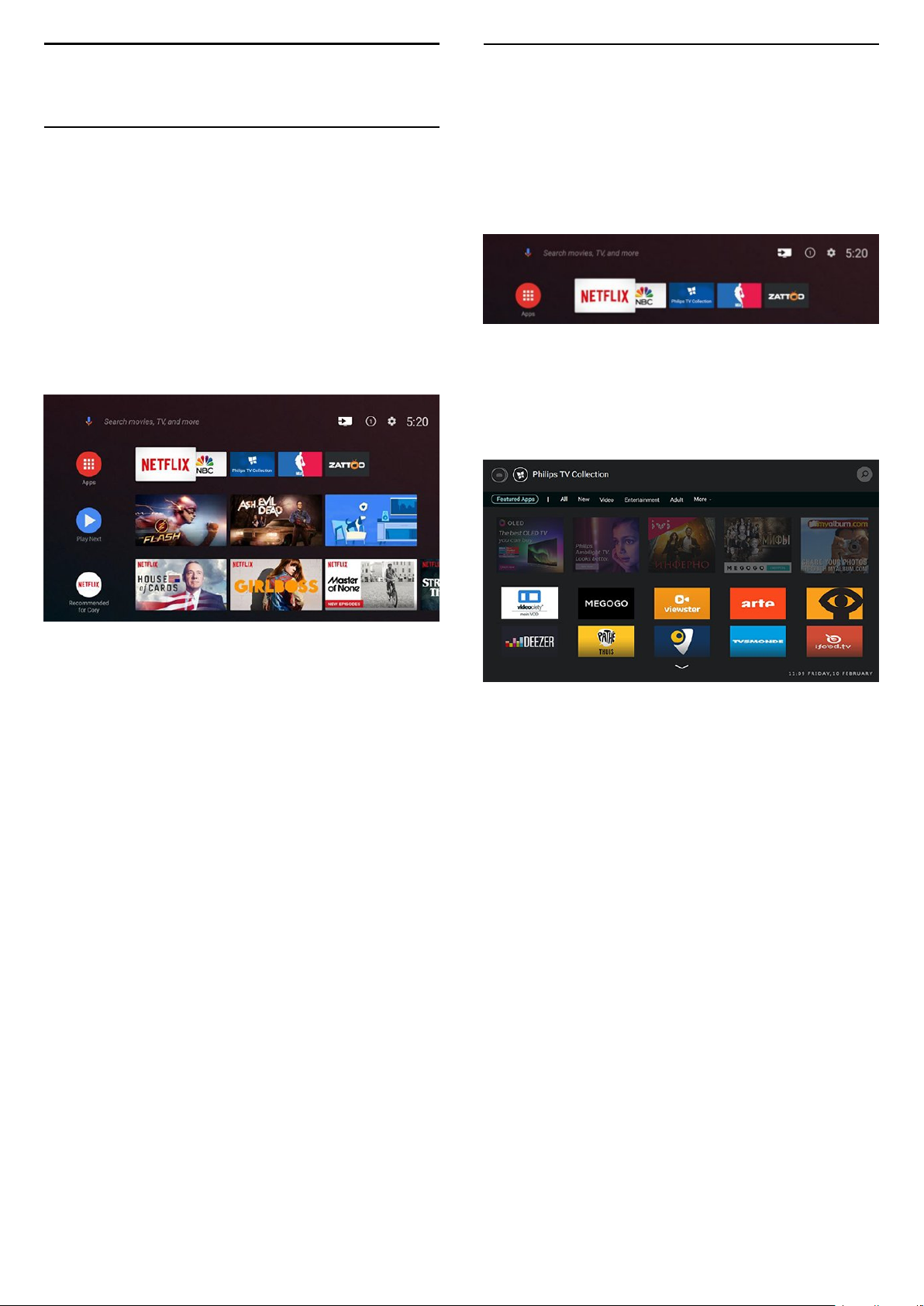
Novi zaganjalnik domače strani
Na daljinskem upravljalniku pritisnite HOME, da
se vam prikaže nov domači zaslon Android. Tukaj se
lahko z brskanjem po možnostih razvedrila v aplikaciji
in prenosu televizije v živo odločate, kaj boste gledali.
Vaš domači zaslon vključuje programe, da lahko
odkrivate odlično vsebino iz svojih najljubših aplikacij.
Dodate lahko tudi dodatne programe ali najdete nove
aplikacije za več vsebine.
Aplikacije in zbirka TV Philips
Najljubše aplikacije v prvi vrstici
Več aplikacij je na voljo na strani Aplikacije. Stran
odprete s klikom ikone aplikacije na levem koncu
vrstice Priljubljene aplikacije. Aplikacije s strani
Aplikacije lahko dodajate med priljubljene.
Zbirka TV Philips
Vse glavne aplikacije so na voljo aplikaciji zbirke TV
Philips. Zaženete jih s pasico v vrstici Priljubljene
aplikacije. Aplikacije zbirke TV Philips bo vsebovala
tudi priporočila za nove aplikacije in še več.
Kanal "Poznejše gledanje"
V kanalu Poznejše gledanje na domačem zaslonu
lahko vedno izveste, kaj gledati v nadaljevanju.
Nadaljujte z gledanjem, kjer ste ostali, in dobivajte
obvestila o novih epizodah v kanalu Poznejše
gledanje. Če pritisnete in pridržite možnost Izberi na
filmu ali TV-oddaji, ga/jo lahko dodate neposredno v
kanal Poznejše gledanje.
Dostop do nastavitev z domače strani
Za dostop do menija Vse nastavitve izberite ikono v
desnem zgornjem kotu. Meni najpogostejših
nastavitev in elementi splošnega menija so na voljo v
meniju televizorja Philips. Odprete ga lahko
neposredno z daljinskim upravljalnikom.
Vrstica Sistem na domačem zaslonu
Vrstica Sistem na vrhu domačega zaslona vsebuje
naslednje funkcije.
– Gumb Iskanje: da se sproži iskanje Google z
vnosom glasu ali besedila.
– Vhodni vir: da se zažene seznam vhodnih virov in
preklopi na katero koli od povezanih naprav.
– Obvestila: da dobite sporočila o vašem sistemu
Smart TV.
– Nastavitve: za dostop do vseh menijskih nastavitev
in prilagoditev nastavitev TV.
– Ura: za prikaz sistemske ure.
4
Page 5
2
Nastavitev
2.1
Preberite varnostna navodila
Pred prvo uporabo televizorja preberite varnostna
navodila.
Za več informacij pod možnostjo Pomoč
izberite Ključne besede ter poiščite Varnostna
navodila.
2.2
TV-stojalo in namestitev na
steno
TV-stojalo
Navodila za namestitev TV-stojala lahko najdete v
vodniku za hiter začetek, ki je bil priložen televizorju.
Če ste vodnik izgubili, ga lahko prenesete s spletnega
mesta www.philips.com.
Vnesite številko modela televizorja, poiščite ustrezen
vodnik za hiter začetek in ga prenesite.
Namestitev na steno
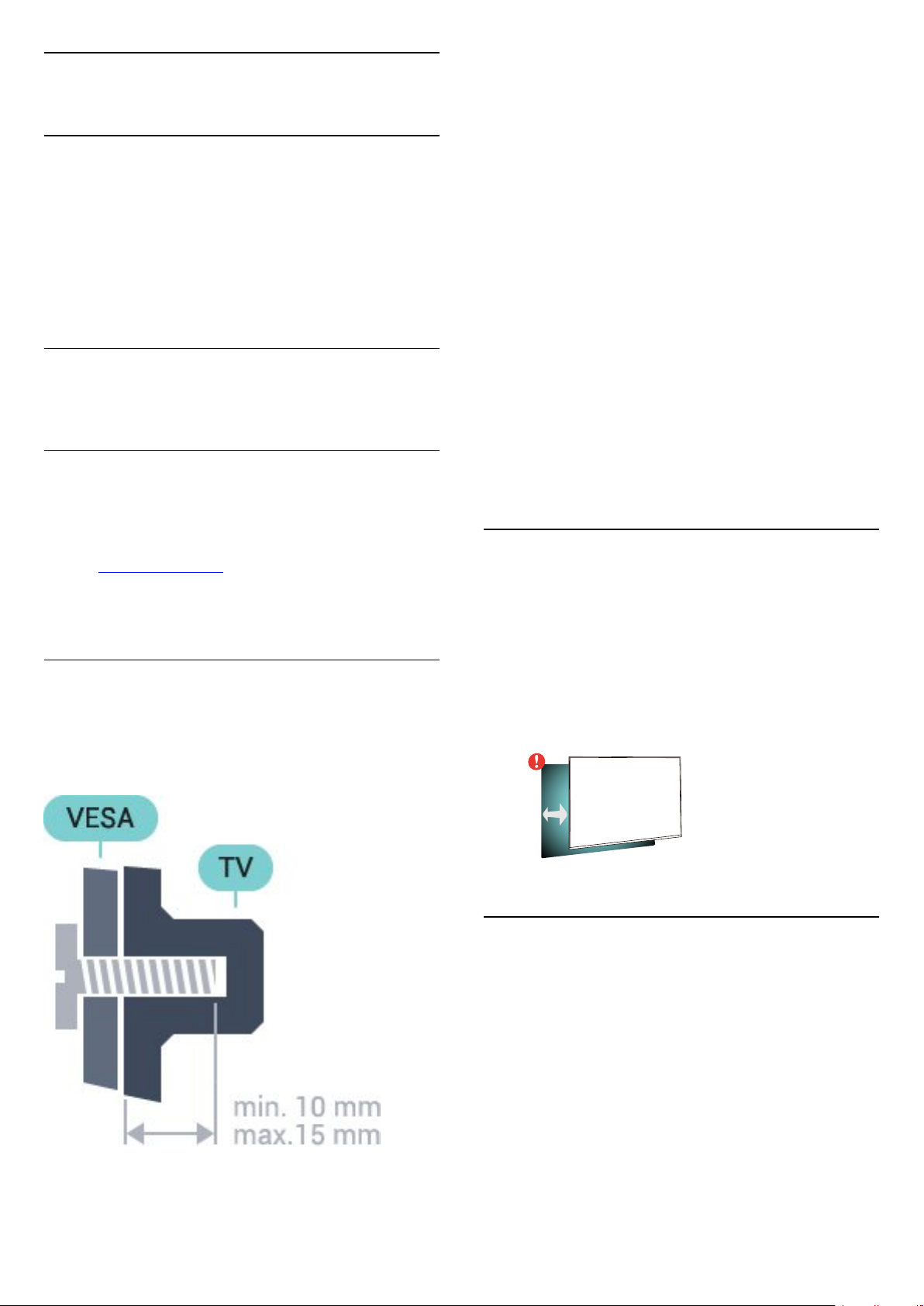
Televizor omogoča uporabo stenskega nosilca, ki je
skladen s standardom VESA (naprodaj ločeno).
Pri nakupu stenskega nosilca uporabite naslednjo
kodo VESA. . .
VESA MIS-F 200x200, M6
• 49PUx6401
VESA MIS-F 400x200, M6
• 55PUx6401
VESA MIS-F 400x200, M6
Priprava
Najprej odstranite 4 plastične pokrovčke vijakov iz
navojev na hrbtni strani televizorja.
Kovinske vijake za namestitev televizorja na nosilec, ki
je skladen s standardom VESA, morate priviti približno
10 mm globoko v navoje televizorja.
Pozor
Za namestitev televizorja na steno je potrebno
strokovno znanje, zato naj to izvede usposobljeno
osebje. Televizor mora biti na steno nameščen v
skladu z varnostnimi standardi glede na težo
televizorja. Pred namestitvijo televizorja preberite tudi
varnostne ukrepe.
Družba TP Vision Europe B.V. ne odgovarja za
nepravilno namestitev ali namestitev, ki povzroči
nezgodo ali telesne poškodbe.
2.3
Nasveti za namestitev
• Televizor namestite tako, da zaslon ne bo
izpostavljen neposredni svetlobi.
• Televizor namestite do 15 cm stran od stene.
• Idealno razdaljo za gledanje televizije lahko
izračunate tako, da velikost diagonale zaslona
pomnožite s tri. Sedeti morate tako, da so vaše oči v
isti višini kot središče zaslona.
15
cm
• 32PFS6401
VESA MIS-F 100x100, M4
• 43PUx6401
2.4
Napajalni kabel
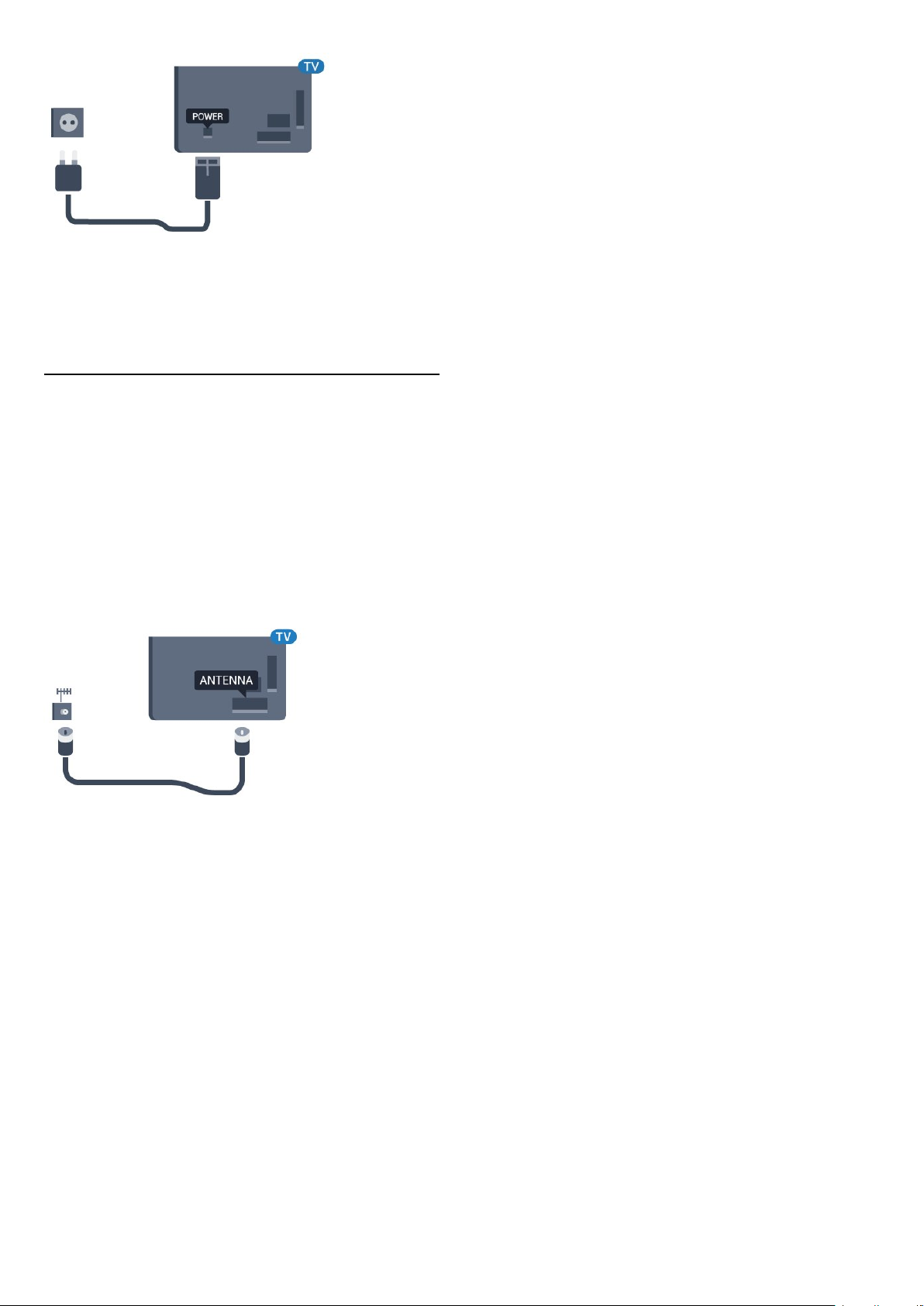
• Napajalni kabel priključite v priključek POWER na
hrbtni strani televizorja.
• Zagotovite, da je napajalni kabel dobro priključen v
priključek.
• Zagotovite, da je napajalni vtič v stenski vtičnici
vedno dostopen.
• Ko želite napajalni kabel izključiti, vedno vlecite za
vtikač, ne za kabel.
5
Page 6
Čeprav televizor v stanju pripravljenosti porabi malo
električne energije, za varčevanje z energijo napajalni
kabel izključite iz omrežne vtičnice, če televizorja ne
boste uporabljali dlje časa.
2.5
Antenski kabel
Vtič antene trdno vstavite v vtičnico Antena na hrbtni
strani televizorja.
Priključite lahko svojo anteno ali povežete signal
antene iz antenskega distribucijskega sistema.
Uporabite radiofrekvenčni koaksialni antenski
priključek IEC 75 Ohm.
Ta priključek za anteno uporabljajte za vhodne
signale DVB-T in DVB-C.
6
Page 7
3
Daljinski upravljalnik
3.1
Pregled tipk
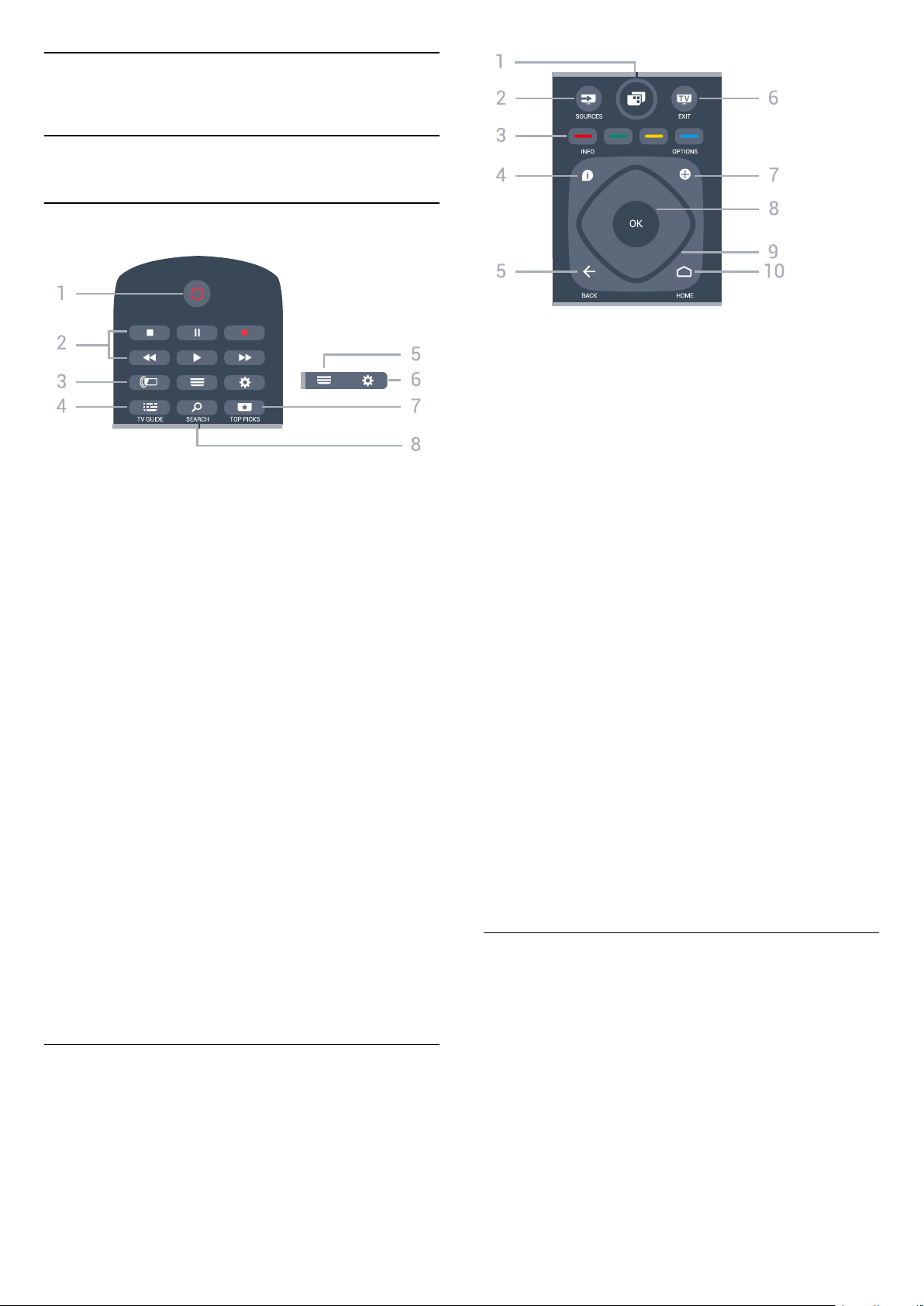
Zgoraj
1 - Stanje pripravljenosti / Vklop
Za vklop televizorja ali preklop v stanje pripravljenosti.
2 - Predvajanje in snemanje
• Predvajaj , za predvajanje.
• Premor , za premor predvajanja
• Ustavi , za zaustavitev predvajanja
• Previjanje nazaj , za previjanje nazaj
• Previjanje naprej , za previjanje naprej
• Snemanje , za začetek snemanja
3 - Ambilight
Izbira sloga Ambilight.
4 - TV GUIDE
Za odpiranje ali zapiranje TV-vodnika.
5 - LIST
Za odpiranje ali zapiranje seznama programov.
6 - Nastavitve
Za odpiranje Pogostih nastavitev.
7 - TOP PICKS
Za odpiranje menija s priporočenimi oddajami, menija
Videoposnetki na zahtevo (Izposoja videa) ali Spletni
TV-programi (TV-storitve).
Če je na voljo.
8 - SEARCH
Za odpiranje strani za iskanje.
1 - Meni televizorja
Za odpiranje menija televizorja z običajnimi funkcijami
televizorja.
2 - SOURCES
Za odpiranje menija Viri.
3 - Barvne tipke
Za neposredno izbiro možnosti.
4 - INFO
Za odpiranje ali zapiranje informacij o programu.
5 - BACK
Za preklop nazaj na prejšnji izbrani program.
Za vrnitev v prejšnji meni.
Za vrnitev na prejšnjo aplikacijo/internetno stran.
6 - - EXIT
Za preklop nazaj na gledanje TV-programa. Za
zaustavitev interaktivne TV-aplikacije.
7 - MOŽNOSTI
Za odpiranje ali zapiranje menija Možnosti.
8 - tipka OK
Za potrditev izbire ali nastavitve. Za odpiranje
seznama programov med gledanjem TV-programa.
9 - Puščice / tipke za pomikanje
Za pomikanje navzgor, navzdol, levo ali desno.
10 - HOME
Za odpiranje menija Domov.
Spodaj
Sredina
7
Page 8
1 -
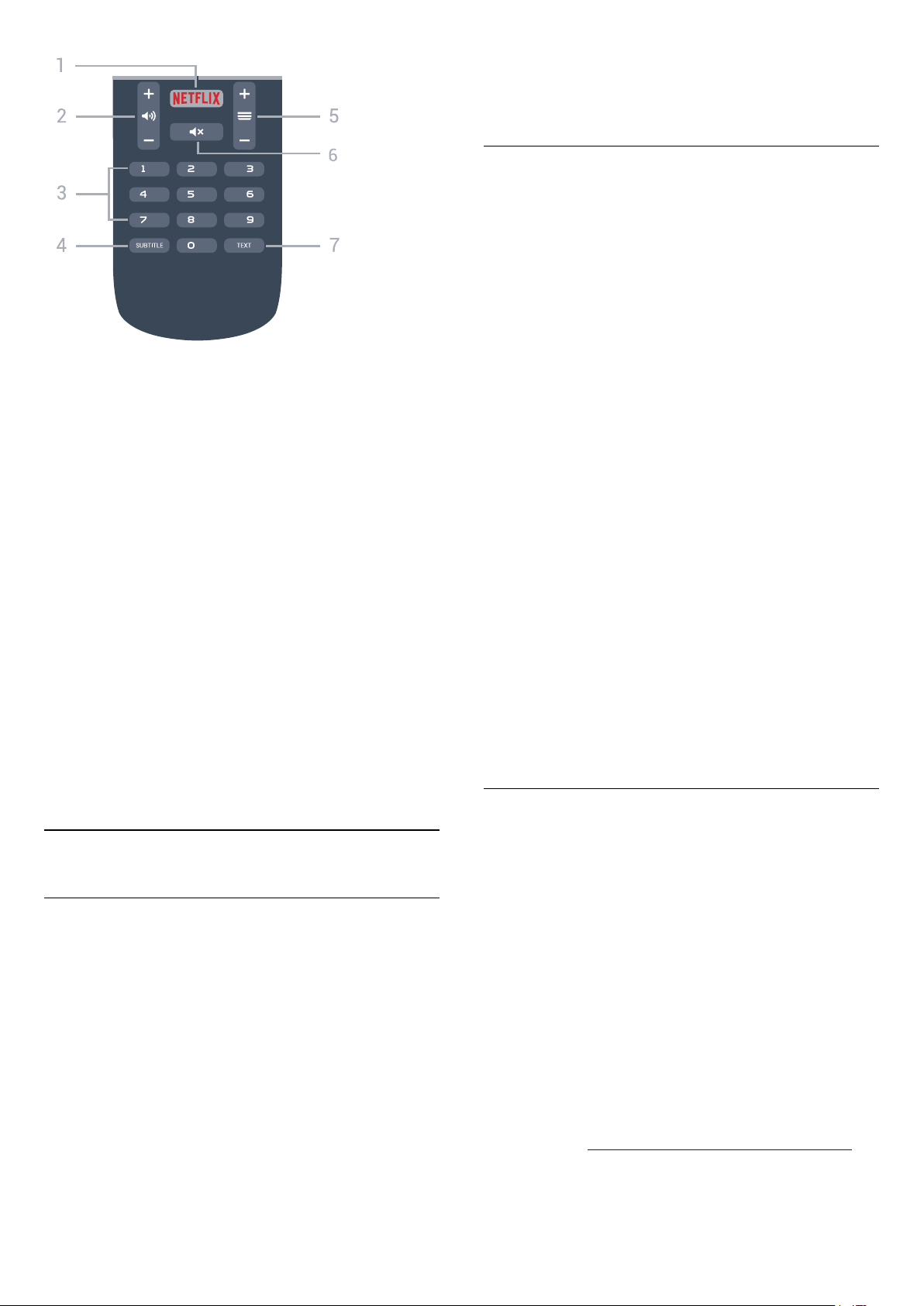
Za neposredno odpiranje aplikacije Netflix. Ko je
televizor izklopljen ali v načinu mirovanja.
2 - Glasnost
Za nastavitev glasnosti.
3 - Številske tipke
Za neposredno izbiro programa.
4 - SUBTITLE
Za vklop, izklop ali samodejno prikazovanje
podnapisov.
5 - Program
Za preklop na naslednji ali prejšnji program na
seznamu programov. Za odpiranje naslednje ali
prejšnje strani teleteksta. Za začetek naslednjega ali
prejšnjega poglavja na plošči.
6 - Izklop zvoka
Za izklop ali ponovni vklop zvoka.
7 - TEXT
Za odpiranje ali zapiranje teleteksta.
*Če želite uporabljati aplikacijo Android TV Remote
Control, mora telefon ali tablični računalnik Android
uporabljati različico Android 4.3 ali novejšo.
Združevanje s televizorjem
Na daljinskem upravljalniku ni mikrofona. Če želite
uporabiti glasovno iskanje, morate najprej na pametni
telefon ali tablični računalnik Android
namestiti aplikacijo Android TV Remote Control.
1 - S pametnim telefonom ali tabličnim računalnikom
Android v trgovini Google Play™poiščite "Android TV
Remote Control".
2 - Prenesite Aplikacijo Android TV Remote
Control* in jo namestite na svoj pametni telefon ali
tablični računalnik Android .
3 - Pametni telefon ali tablični računalnik Android
povežite z omrežjem, s katerim je povezan televizor
Android.
4 - Na pametnem telefonu ali tabličnem računalniku
Android izberite možnost "PhilipsTv"**. Na zaslonu
televizorja Android se izpiše koda.
5 - To kodo vnesite v pametni telefon ali tablični
računalnik Android, da se združi s
televizorjem Android.
*Če želite uporabljati aplikacijo Android TV Remote
Control, mora telefon ali tablični računalnik Android
uporabljati različico Android 4.3 ali novejšo.
**Ime televizorja Android je odvisno od imena, ki ste
ga nastavili v možnosti Omrežno ime televizorja.
Predhodno nastavljeno ime je ime modela tega
televizorja.
.
3.2
Glasovno iskanje
Prenos aplikacije iz trgovine Google
Play
Za daljinski upravljalnik televizorja Android uporabite
pametni telefon ali tablični računalnik. Enostavno
preklopite med načini D-pad, sledilna ploščica in
igralni plošček, da se lahko pomikate po vsebini in
igrate igre na televizorju Android. Dotaknite se
mikrofona, da vklopite glasovno iskanje ali uporabite
tipkovnico za vnos besedila na televizor Android.
Najprej povežite telefon ali tablični računalnik Android
z istim omrežjem, kot je povezan televizor Android, ali
televizor Android TV poiščite z možnostjo Bluetooth.
Deluje z vsemi televizorji Android.
Uporaba glasovnega iskanja
Z ikono na vrhu menija Domov lahko iščete
videoposnetke, glasbo ali kar koli drugega. Z uporabo
glasovnega iskanja lahko začnete kadar koli. Za vnos
besedila lahko uporabite tudi tipkovnico daljinskega
upravljalnika.
Uporaba glasovnega iskanja …
1 - Dotaknite se ikone na pametnem telefonu, da
vklopite glasovno iskanje.
2 - Če je ikona na zaslonu rdeča, je mikrofon
vklopljen.
3 - Razločno izgovorite, kaj iščete. Rezultati se lahko
prikažejo šele čez nekaj časa.
4 - Na zaslonu z rezultati iskanja lahko izberete
želeno.
Oglejte si tudi www.support.google.com/androidtv.
8
Page 9

Nastavitve glasovnega iskanja
Nastavite lahko jezik, ki ga želite uporabiti pri
glasovnem iskanju.
Nastavitev jezika za glasovno iskanje …
1 - Pritisnite , izberite Vse nastavitve in
pritisnite OK.
2 - Izberite Nastavitve za Android in pritisnite OK.
3 - Izberite Nastavitve > Govor in pritisnite OK.
4 - Izberite želeni jezik in pritisnite OK.
5 - Pritisnite BACK, da se vrnete na prejšnji
korak, ali pritisnite EXIT, da zaprete meni.
3.3
Infrardeči senzor
Televizor lahko prejema ukaze tudi od daljinskega
upravljalnika, ki za pošiljanje uporablja infrardeče
signale. Če uporabljate takšen daljinski upravljalnik,
pazite, da ga vedno usmerite proti infrardečemu
senzorju na sprednji strani televizorja.
3.5
Čiščenje
Daljinski upravljalnik je zaščiten s premazom, ki je
odporen proti praskam.
Daljinski upravljalnik čistite z mehko in vlažno krpo. Pri
čiščenju daljinskega upravljalnika ne uporabljajte
alkohola, kemikalij ali gospodinjskih čistil.
Opozorilo
Ne postavljajte predmetov pred infrardeči senzor
televizorja, ker s tem lahko blokirate infrardeči signal.
3.4
Baterije
Če se televizor ne odziva na pritiskanje tipk
daljinskega upravljalnika, so baterije mogoče prazne.
Če želite zamenjati baterije, odprite prostor za baterije
na hrbtni strani daljinskega upravljalnika.
1 - Vratca za baterijo premaknite v smeri puščice.
2 - Stari bateriji zamenjajte z 2 baterijama vrste AAA-
R03-1,5 V. Poskrbite, da sta pola + in - baterij pravilno
obrnjena.
3 - Ponovno namestite vratca za baterijo in jih
premaknite na mesto.
Če daljinskega upravljalnika ne uporabljate dlje časa,
odstranite baterije.
Baterije varno zavrzite v skladu z direktivami o
odlaganju.
Za več informacij pod možnostjo Pomoč
izberite Ključne besede ter poiščite Konec
uporabe.
9
Page 10
4
Vklop in izklop
4.1
Vklop ali stanje
pripravljenosti
Prepričajte se, da je televizor priključen na omrežno
napajanje. Priloženi omrežni kabel priključite na
priključek AC in na hrbtnem delu televizorja. Svetiti
začne indikator na spodnji strani televizorja.
Vklop
Pritisnite tipko na daljinskem upravljalniku, da
vklopite televizor. Pritisnete lahko tudi HOME . Če
daljinskega upravljalnika ne morete najti ali če so
njegove baterije prazne, lahko za vklop televizorja
pritisnete majhno tipko krmilne ročice na hrbtni strani
televizorja.
Preklop v stanje pripravljenosti
3 - Pritisnite gor ali dol, da prilagodite glasnost
oziroma izberete naslednji ali prejšnji program.
Pritisnite gor ali dol, da se pomaknete po seznamu
virov, vključno z izbiro sprejemnika. Za predvajanje
predstavitvenega filma pritisnite tipko krmilne ročice.
4 - Meni se zapre samodejno.
Za preklop televizorja v stanje pripravljenosti
izberite in pritisnite tipko krmilne ročice.
Za preklop televizorja v stanje pripravljenosti pritisnite
tipko na daljinskem upravljalniku. Pritisnete lahko
tudi majhno tipko krmilne ročice na hrbtni strani
televizorja.
V stanju pripravljenosti je televizor še vedno priključen
na električno omrežje, vendar porabi zelo malo
energije.
Za popoln izklop televizorja omrežni vtikač izključite iz
električnega omrežja.
Ko želite iztakniti napajalni kabel iz vtičnice, vlecite za
vtič, ne za kabel. Poskrbite, da bo dostop do
napajalnega vtiča vedno neoviran.
4.2
Tipke na televizorju
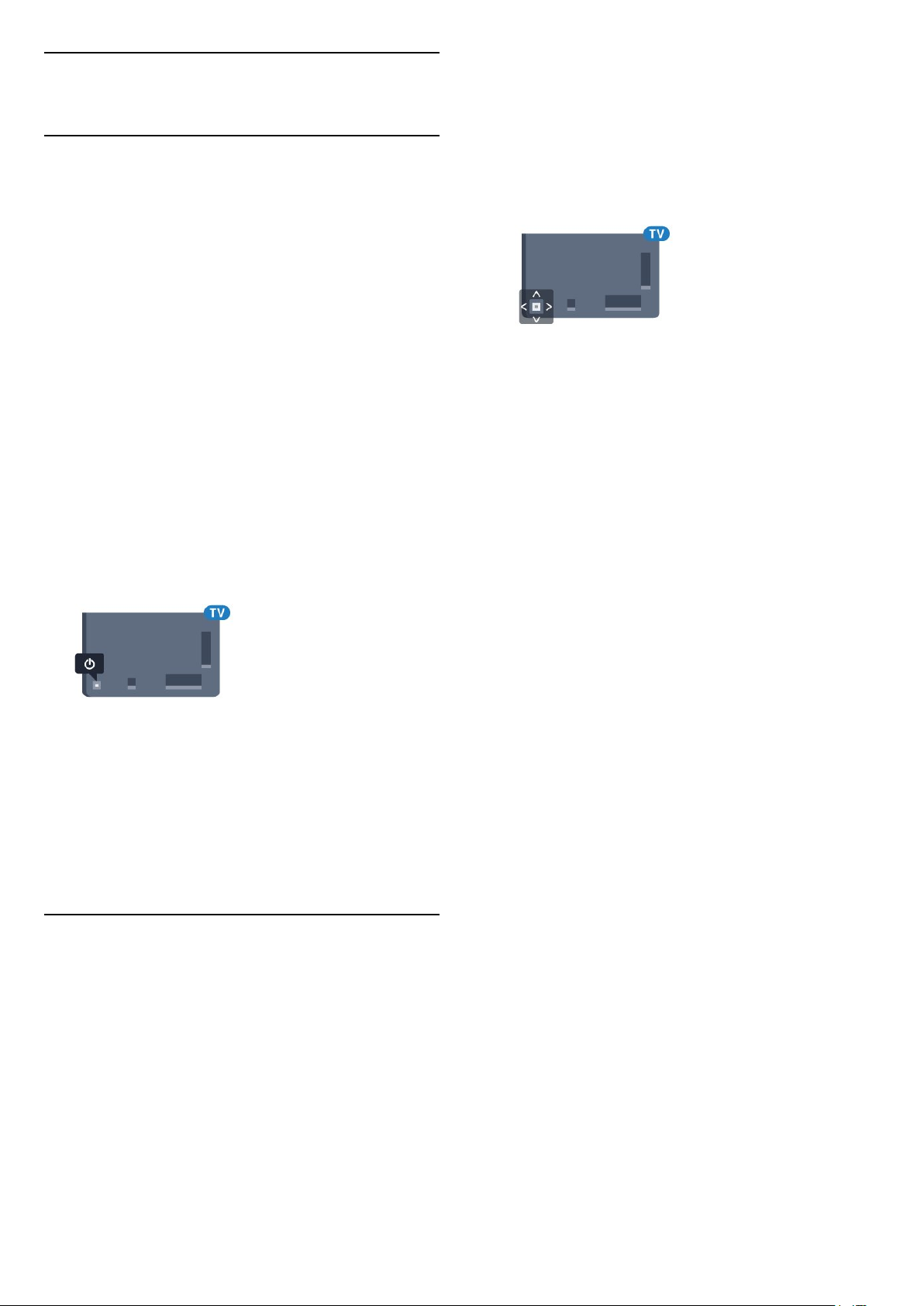
Če izgubite daljinski upravljalnik ali če so njegove
baterije prazne, lahko še vedno uporabljate nekatere
osnovne funkcije televizorja.
Odpiranje osnovnega menija ...
1 - Ko je televizor vklopljen, pritisnite tipko krmilne
ročice na hrbtni strani televizorja, da odprete osnovni
meni.
2 - Pritisnite levo ali desno, da izberete možnost
Glasnost, Program ali Viri.
Izberite Predstavitev, da zaženete predstavitveni
film.
10
Page 11

5
Programi
5.1
Namestitev
antenskih/kabelskih
programov
Posodobi ali ponovno namesti
Posodobi digitalne programe
Posodobitev programov lahko kadarkoli zaženete
sami.
Ročna posodobitev programov …
1 - Pritisnite , izberite Vse nastavitve in
pritisnite OK.
2 - Izberite Programi > Namestitev
antenskih/kabelskih programov.
3 - Po potrebi vnesite kodo PIN.
4 - Izberite Iskanje programov.
5 - Izberite Začni.
6 - Izberite Posodobi digitalne programe.
7 - Pritisnite OK za posodobitev digitalnih
programov. To lahko traja nekaj minut.
8 - Pritisnite BACK, da zaprete meni.
Hitra ponovna namestitev
Za nameščanje vseh programov z izbranimi
prednastavitvami iskanja izberite možnost Hitra
ponovna namestitev.
Če želite začeti s hitro ponovno nastavitvijo…
1 - Pritisnite , izberite Vse nastavitve in
pritisnite OK.
2 - Izberite Programi > Namestitev
antenskih/kabelskih programov.
3 - Po potrebi vnesite kodo PIN.
4 - Izberite Iskanje programov.
5 - Izberite Začni.
6 - Izberite Hitra ponovna namestitev.
7 - Pritisnite OK za posodobitev digitalnih
programov. To lahko traja nekaj minut.
8 - Pritisnite BACK , da zaprete meni.
Ponovna namestitev programov …
1 - Pritisnite , izberite Vse nastavitve in
pritisnite OK.
2 - Izberite Programi > Namestitev
antenskih/kabelskih programov.
3 - Po potrebi vnesite kodo PIN.
4 - Izberite Iskanje programov.
5 - Izberite Začni in pritisnite OK.
6 - Izberite Napredna ponovna namestitev in
pritisnite OK.
7 - Izberite državo, v kateri se nahajate, in
pritisnite OK.
8 - Izberite želeno vrsto namestitve, Antena
(DVB-T) ali Kabel (DVB-C), in pritisnite OK.
9 - Izberite želeno vrsto programov Digitalni in
analogni programi ali Samo digitalni programi in
pritisnite OK.
10 - Pritisnite OK za posodobitev digitalnih
programov. To lahko traja nekaj minut.
11 - Pritisnite BACK, da zaprete meni.
Samodejna posodobitev programov
Če sprejemate digitalne programe, lahko televizor
nastavite tako, da samodejno posodablja te
programe.
Televizor enkrat dnevno ob 6.00 posodobi programe
in shrani nove programe. Novi programi so shranjeni
na seznamu programov in označeni z . Programi
brez signala so odstranjeni. Televizor mora biti v
stanju pripravljenosti, da lahko samodejno posodablja
programe. Samodejno posodobitev programov lahko
izklopite.
Izklop samodejne posodobitve …
1 - Pritisnite , izberite Vse nastavitve in
pritisnite OK.
2 - Izberite Programi > Namestitev
antenskih/kabelskih programov.
3 - Po potrebi vnesite kodo PIN.
4 - Izberite možnost Samodejna posodobitev
programov.
5 - Izberite Izklop.
6 - Pritisnite (levo), da se vrnete na prejšnji korak
ali pritisnite BACK, da zaprete meni.
Obvestilo o novih, posodobljenih ali odstranjenih
programih se izpiše ob vklopu televizorja. Če nočete,
da se ob posodobitvi programov izpisujejo sporočila,
jih lahko izklopite.
Napredna ponovna namestitev
Ponovno lahko namestite vse programe, ostale
nastavitve televizorja pa pustite nespremenjene.
Če je nastavljena koda PIN, morate pred ponovno
namestitvijo programov vnesti kodo.
Izklop sporočila …
1 - Pritisnite , izberite Vse nastavitve in
pritisnite OK.
2 - Izberite Programi > Namestitev
antenskih/kabelskih programov.
3 - Po potrebi vnesite kodo PIN.
4 - Izberite možnost Sporočilo o posodobitvi
programov.
11
Page 12

5 - Izberite Izklop.
6 - Pritisnite (levo), da se vrnete na prejšnji korak
ali pritisnite BACK, da zaprete meni.
V nekaterih državah se samodejna posodobitev
programov izvaja med gledanjem televizorja ali
medtem, ko je televizor v stanju pripravljenosti.
DVB-T ali DVB-C
Sprejem DVB-T ali DVB-C
Iskanje frekvenc
Izberite način za iskanje programov. Izberete lahko
hitrejše Hitro iskanje in uporabite prednastavljene
nastavitve, ki jih uporablja večina kabelskih
operaterjev v vaši državi.
Če zato ni nameščen noben program ali nekateri
manjkajo, lahko izberete razširjen način Popolno
iskanje. Ta način porabi več časa za iskanje in
nameščanje programov.
Med namestitvijo programov in tik pred iskanje
programov izberite antenski (DVB-T) ali kabelski
sprejem (DVB-C). Antenski sprejem DVB-T poišče
zemeljske analogne programe in digitalne programe
DVB-T/T2. Kabelski sprejem DVB-C poišče analogne
in digitalne programe, ki jih ponuja kabelski operater
DVB-C.
Namestitev programa DVB-C
Za enostavno uporabo so vse nastavitve DVB-C
nastavljene na samodejno.
Če vam je operater DVB-C posredoval določene
vrednosti DVB-C, ID omrežja ali frekvenco omrežja, jih
vnesite, ko jih televizor med namestitvijo zahteva.
Prekrivanje številk programa
V nekaterih državah imajo lahko različni TV-programi
(oddaje) iste številke. Med namestitvijo televizor
prikaže seznam programov s prekrivajočimi številkami.
Izbrati morate program, ki ga želite namestiti pod
številko, ki ima več TV-programov.
Velikost frekvenčnega koraka
Televizor išče programe v korakih po 8 MHz.
Če zato ni nameščen noben program ali nekateri
manjkajo, lahko iščete po manjših korakih po 1 MHz. S
koraki po 1 MHz bo iskanje in namestitev programov
trajala dlje časa.
Digitalni programi
Če veste, da vaš kabelski operater ne ponuja
digitalnih programov, lahko preskočite iskanje
digitalnih programov.
Analogni programi
Če veste, da vaš kabelski operater ne ponuja
analognih programov, lahko preskočite iskanje
analognih programov.
Nastavitve DVB
Način omrežne frekvence
Če nameravate za iskanje programov uporabiti hitri
način Hitro iskanje pri možnosti Iskanje frekvenc,
izberite možnost Samodejno. Televizor bo uporabil 1
od prednastavljenih omrežnih frekvenc (ali HC –
homing channel), kot to uporablja večina kabelskih
operaterjev v vaši državi.
Če ste za iskanje programov prejeli določeno
vrednost omrežne frekvence, izberite Ročno.
Omrežna frekvenca
Če je Način omrežne frekvence nastavljen na Ročno,
lahko tukaj vnesete vrednost omrežne frekvence, ki
vam jo je posredoval kabelski operater. Za vnos
vrednosti uporabite številske tipke.
Prosto / kodirano
Če imate naročnino in modul za pogojni dostop
(CAM) za storitve plačljive TV, izberite Nekodirani +
Kodirani. Če niste naročeni na plačljive TV-programe
ali storitve, lahko izberete Samo nekodirani programi.
Kakovost sprejema
Preverite lahko kakovost in moč signala digitalnega
programa. Če imate lastno anteno, jo lahko
premaknete in poskušate izboljšati sprejem.
Preverjanje kakovost sprejema digitalnega programa
…
1 - Preklopite na program.
2 - Pritisnite , izberite Vse nastavitve in
pritisnite OK.
3 - Izberite Programi > Namestitev
antenskih/kabelskih programov. Po potrebi vnesite
kodo PIN.
4 - Izberite Digitalni: Preizkus sprejema.
5 - Izberite Iskanje. Prikazana je digitalna frekvenca
12
Page 13

za ta program.
6 - Ponovno izberite Iskanje in pritisnite OK, da
preverite kakovost signala frekvence. Rezultat
preizkusa je prikazan na zaslonu. Sprejem poskušajte
izboljšati tako, da premaknete anteno, ali preverite
povezave.
7 - Frekvenco lahko spremenite tudi sami. Izberite
številko frekvence in s tipko (gor)
ali (dol) spremenite vrednost. Izberite Iskanje in
pritisnite OK, da ponovno preizkusite sprejem.
8 - Po potrebi pritiskajte (levo), da zaprete meni.
Ročna namestitev
Analogne TV-programe lahko posamično namestite
ročno.
Ročna namestitev analognih programov …
1 - Pritisnite , izberite Vse nastavitve in
pritisnite OK.
2 - Izberite Programi > Namestitev
antenskih/kabelskih programov. Po potrebi vnesite
kodo PIN.
3 - Izberite Analogni: Ročna namestitev.
• Sistem
Če želite nastaviti TV-sistem, izberite Sistem.
Izberite svojo državo ali del sveta, kjer se trenutno
nahajate in pritisnite OK.
• Iskanje programa
Če želite poiskati program, izberite možnost Iskanje
programa. Frekvenco programa lahko vnesete sami
ali pustite, da jo poišče televizor. Pritisnite (desno),
da izberete Iskanje za samodejno iskanje
programa. Najden program je prikazan na zaslonu.
Če je sprejem slab, ponovno pritisnite Iskanje. Če
želite kanal shraniti, izberite Opravljeno in
pritisnite OK.
• Shrani
Program lahko shranite na trenutno številko programa
ali pod novo številko programa.
Izberite možnost Shrani trenutni program ali ali
Shrani kot nov program. Nova številka programa je na
kratko prikazana.
Te korake lahko ponavljate, dokler ne najdete vseh
razpoložljivih analognih televizijskih programov.
5.2
Kopiranje seznama
programov
Kopiranje seznama programov
Kopiranje seznama programov …
1 - Vklopite televizor. Televizor mora programe imeti
že nameščene.
2 - Vključite pogon USB.
3 - Pritisnite , izberite Vse nastavitve in
pritisnite OK.
4 - Izberite Programi > Kopiranje seznama
programov.
5 - Izberite Kopiraj v USB. Za kopiranje seznama
programov boste mogoče morali vnesti kodo PIN
otroške ključavnice.
6 - Ko je kopiranje dokončano, izključite pogon USB.
7 - Po potrebi pritiskajte (levo), da zaprete meni.
Zdaj lahko skopirani seznam programov prenesete v
drug Philipsov televizor.
Različica seznama programov
Preverite trenutno različico seznama programov ...
1 - Pritisnite , izberite Vse nastavitve in
pritisnite OK.
2 - Izberite Programi in pritisnite (desno), da
odprete meni.
3 - Izberite Kopiranje seznama programov,
izberite Trenutna različica in pritisnite OK.
4 - Po potrebi pritiskajte (levo), da zaprete meni.
Prenos seznama programov
Na ne nameščene televizorje
Uporabiti morate različne načine za prenos seznama
programov, odvisno od tega, ali je televizor že
nameščen ali ne.
V televizor, ki še ni nastavljen
1 - Priključite napajalni vtič, da začnete namestitev,
ter izberite jezik in državo. Iskanje programov lahko
preskočite. Dokončajte nastavitev.
2 - Priključite pogon USB, na katerem je seznam
programov drugega televizorja.
3 - Za začetek prenosa seznama programov
pritisnite , izberite Vse nastavitve in pritisnite OK.
4 - Izberite Programi > Kopiranje seznama
programov > Kopiraj v TV. Po potrebi vnesite kodo
PIN.
5 - Televizor vas obvesti o uspešnem kopiranju
seznama programov v televizor. Izključite pogon USB.
13
Page 14

Na nameščene televizorje
Uporabiti morate različne načine za prenos seznama
programov, odvisno od tega, ali je televizor že
nameščen ali ne.
V televizor, ki je že nastavljen
1 - Preverite nastavitev države televizorja. (Oglejte si
poglavje Ponovna namestitev vseh programov, da
preverite to nastavitev. Začnite z izvajanjem postopka,
dokler ne dosežete nastavitve države.
Pritisnite BACK za preklic namestitve.)
Če je država ustrezna, nadaljujte z 2. korakom.
Če država ni ustrezna, morate zagnati ponovno
nastavitev. Oglejte si poglavje Ponovna namestitev
vseh programov in začnite z namestitvijo. Izberite
ustrezno državo in preskočite iskanje programov.
Dokončajte nastavitev. Ko končate, nadaljujte z 2.
korakom.
2 - Priključite pogon USB, na katerem je seznam
programov drugega televizorja.
3 - Za začetek prenosa seznama programov
pritisnite , izberite Vse nastavitve in pritisnite OK.
4 - Izberite Programi > Kopiranje seznama
programov > Kopiraj v TV. Po potrebi vnesite kodo
PIN.
5 - Televizor vas obvesti o uspešnem kopiranju
seznama programov v televizor. Izključite pogon USB.
5.3
O kanalih
Seznami programov
Če so na voljo digitalne oddaje, se med namestitvijo
namestijo digitalne radijske postaje. Izbirate jih lahko
na enak način kot TV-programe. Pri namestitvi
kabelskega programa (DVB-C) so radijske postaje
običajno nameščene od številke 1001 naprej.
Ta televizor lahko sprejema vsebine digitalnega
televizijskega standarda DVB. Televizor mogoče ne bo
deloval pravilno pri nekaterih ponudnikih digitalnih TVvsebin, kar ni popolnoma v skladu s standardom.
Odpri seznam programov
Poleg seznama z vsemi programi lahko izberete
filtriran seznam ali enega od priljubljenih seznamov, ki
ste jih ustvarili.
Odpiranje trenutnega seznama programov …
1 - Pritisnite , da preklopite na TV.
2 - Pritisnite LIST* ali OK , da odprete trenutni
seznam programov.
3 - Pritisnite BACK, da zaprete seznam
programov.
Izbira enega od seznamov programov …
1 - Ko je na zaslonu prikazan seznam programov.
2 - Izberite ime seznama na vrhu seznama
programov in pritisnite OK, da odprete meni
seznama.
3 - V meniju seznama izberite enega od
razpoložljivih seznamov programov in pritisnite OK.
* Če je tipka LIST na voljo na vašem daljinskem
upravljalniku.
O seznamih programov
Po namestitvi programov so vsi programi prikazani na
seznamu programov. Programi so prikazani z imenom
in logotipom, če so ti podatki na voljo.
Obstaja seznam nameščenih programov. Ta seznam
lahko filtrirate samo tako, da prikazuje TV-programe
ali samo radijske programe.
Ko je seznam programov izbran, pritisnite
puščico (gor) ali (dol), da izberete program, in
pritisnite OK, da začnete z gledanjem izbranega
programa. Na programe na tem seznamu lahko
preklopite samo s tipkama in .
Ikone programov
Po samodejni posodobitvi programov na seznamu
programov so na novo najdeni programi označeni z
ikono (zvezdica).
Če program zaklenete, bo označen z
ikono (ključavnica).
Trije trenutno najpriljubljenejši programi, ki jih gledajo
drugi, so označeni s številkami 1, 2 ali 3.
Radijske postaje
Iskanje programa
Program poiščete na dolgem seznamu programov.
Televizor išče program v okviru enega od 2 glavnih
seznamov programov – seznam antenskih ali seznam
kabelskih programov.
Iskanje programa …
1 - Pritisnite .
2 - Pritisnite OK, da odprete trenutni seznam
programov.
3 - V zgornjem desnem kotu izberite in pritisnite
OK.
4 - Izberite Iskanje programa in pritisnite OK, da
odprete besedilno polje. Besedilo lahko vnašate s
tipkovnico daljinskega upravljalnika (če je na voljo) ali
s tipkovnico na zaslonu.
5 - Vnesite številko, ime ali del imena in
izberite Uporabi ter pritisnite OK. Televizor na
izbranem seznamu poišče imena ujemajočih
programov.
Rezultati iskanja so navedeni kot seznam programov
– oglejte si ime seznama na vrhu. Ko izberete drug
14
Page 15

seznam programov ali zaprete seznam z rezultati
iskanja, rezultati iskanja izginejo.
Gledanje programov
Izbira programa
Za začetek gledanja TV programov pritisnite .
Televizor preklopi na program, ki ste ga nazadnje
gledali.
Preklapljanje med programi
Če želite preklapljati med programi,
pritisnite ali .
Če poznate številko programa, s številskimi tipkami
vnesite številko. Ko vnesete številko programa,
pritisnite OK, da takoj preklopite.
Če so na voljo informacije iz interneta, televizor
prikaže naslov in podrobnosti trenutne oddaje, temu
pa sledijo ime in podrobnosti naslednje oddaje.
Prejšnji program
Če želite preklopiti nazaj na prejšnji program,
pritisnite BACK.
Na programe lahko preklopite tudi v možnosti
Seznam programov.
Zaklepanje programa
Zaklepanje ali odklepanje programa
4 - Izberite Zakleni/odkleni in pritisnite OK.
5 - Če televizor to zahteva, vnesite 4-mestno kodo
PIN.
6 - Pritisnite (levo), da se vrnete na prejšnji korak,
ali pritisnite BACK, da zaprete meni.
Za zaklepanje ali odklepanje programov na seznamu
programov morate samo enkrat vnesti kodo PIN,
preden zaprete seznam programov.
Starševska ocena
Če želite otrokom preprečiti gledanje programa, ki ni
primeren za njihovo starost, lahko nastavite starostno
oceno.
Oddaje na digitalnih programih imajo lahko starostno
oceno. Če je starostna ocena enaka ali višja od
starosti, ki ste jo nastavili za otroka, bo program
zaklenjen. Če želite gledati zaklenjeni program,
morate najprej vnesti kodo Starševska cena.
Nastavitev starostne ocene …
1 - Pritisnite , izberite Vse nastavitve in
pritisnite OK.
2 - Izberite možnost Otroška
ključavnica > Starševska ocena.
3 - Vnesite 4-mestno kodo otroške ključavnice. Če
še niste nastavili kode, kliknite Nastavitev kode v
možnosti Otroška ključavnica. Vnesite 4-mestno
kodo otroške ključavnice in potrdite. Zdaj lahko
nastavite starostno oceno.
4 - V možnosti Starševska ocena izberite starost.
5 - Po potrebi pritiskajte (levo), da zaprete meni.
Če otrokom želite preprečiti gledanje programa, ga
lahko zaklenete. Če želite gledati zaklenjeni program,
morate najprej vnesti 4-mestno kodo PIN otroške
ključavnice. Ne morete zaklepati programov
povezanih naprav.
Zaklepanje programa …
1 - Pritisnite .
2 - Pritisnite OK, da odprete seznam programov. Po
potrebi zamenjajte seznam programov.
3 - V zgornjem desnem kotu izberite in pritisnite
OK.
4 - Izberite Zakleni/odkleni in pritisnite OK.
5 - Če televizor to zahteva, vnesite 4-mestno kodo
PIN.
6 - Izberite program, ki ga želite zakleniti, in pritisnite
OK. Zaklenjen program je označen s (ključavnico).
7 - Pritisnite (levo), da se vrnete na prejšnji korak,
ali pritisnite BACK, da zaprete meni.
Odklepanje programa …
1 - Pritisnite .
2 - Pritisnite OK, da odprete seznam programov. Po
potrebi zamenjajte seznam programov.
3 - V zgornjem desnem kotu izberite in pritisnite
OK.
Če želite izklopiti starševsko starostno oceno, izberite
Brez. V nekaterih državah morate nastaviti starostno
oceno.
Pri nekaterih TV-postajah/operaterjih televizor
zaklene samo programe z višjo oceno. Starševska
ocena je nastavljena za vse programe.
Možnosti programa
Odpiranje možnosti
Med gledanjem programa lahko nastavite nekatere
možnosti.
Na voljo so določene možnosti glede na vrsto
programa, ki ga gledate, oziroma glede na opravljene
nastavitve televizorja.
Odpiranje menija z možnostmi …
1 - Med gledanjem programa
pritisnite OPTIONS > Osebne nastavitve.
2 - Ponovno pritisnite OPTIONS, da zaprete.
15
Page 16

Preimenovanje programa
Informacije o programu
Program lahko med gledanjem preimenujete.
Preimenovanje kanala …
1 - Med gledanjem programa pritisnite OPTIONS.
2 - Izberite Osebne nastavitve > Preimenuj
program.
3 - S tipkovnico na zaslonu izbrišite trenutno in
vnesite novo ime.
Standardni vmesnik
Če ste v režo za skupni vmesnik vstavili CAM, si lahko
ogledate informacije o operaterju ali modulu CAM ali
nastavljate nastavitve za CAM.
Ogled informacij o modulu CAM …
1 - Pritisnite SOURCES .
2 - Izberite vrsto programov, za katere uporabljate
modul CAM za Gledanje TV.
3 - Pritisnite OPTIONS in izberite Osebne
nastavitve > Skupni vmesnik.
4 - Izberite ustrezno režo za skupni vmesnik in
pritisnite (desno).
5 - Izberite ponudnika TV-storitev modula CAM in
pritisnite OK. Naslednje zaslone prikazuje ponudnik
TV-storitev.
HbbTV na tem programu
Če želite preprečiti dostop do strani HbbTV pri
določenem programu, lahko blokirate strani HbbTV
samo za ta program.
1 - Preklopite na program, pri katerem želite blokirati
strani HbbTV.
2 - Pritisnite OPTIONS, izberite Osebne
nastavitve > HbbTV na tem programu in
pritisnite (desno).
3 - Izberite Izklop in pritisnite OK.
4 - Pritisnite (levo), da se vrnete na prejšnji korak,
ali BACK, da zaprete meni.
Če želite popolnoma blokirati HbbTV na televizorju …
1 - Pritisnite , izberite Vse nastavitve in
pritisnite OK.
2 - Izberite Splošne
nastavitve > Napredno > HbbTV.
3 - Izberite Izklop in pritisnite OK.
4 - Pritisnite (levo), da se vrnete na prejšnji korak,
ali pritisnite BACK, da zaprete meni.
Ogledate si lahko tehnične lastnosti posameznega
programa, kot so digitalne lastnosti, vrsta zvoka itd.
Ogled tehničnih informacij o programu …
1 - Preklopite na program.
2 - Pritisnite OPTIONS, izberite Osebne
nastavitve in pritisnite OK.
3 - Izberite možnost Informacije programa in
pritisnite OK.
4 - Če želite zaslon zapreti, pritisnite OK.
Informacije o programu
Ogled podrobnosti programa
Priklic podrobnosti izbranega programa …
1 - Preklopite na program.
2 - Pritisnite OPTIONS, izberite Osebne
nastavitve in pritisnite OK.
3 - Izberite možnost Informacije o programu in
pritisnite OK, da prikažete informacije o programu.
4 - Pritisnite BACK, da zaprete.
Mono/stereo
Zvok analognega programa lahko preklopite na mono
ali stereo.
Za preklop na mono ali stereo …
1 - Preklopite na analogni program.
2 - Pritisnite OPTIONS in izberite Osebne
nastavitve > Mono/stereo ter nato
pritisnite (desno).
3 - Izberite Mono ali Stereo in pritisnite OK.
4 - Pritisnite (levo), da se vrnete na prejšnji korak,
ali pritisnite BACK, da zaprete meni.
Izbira videa
Digitalni TV-programi lahko nudijo več video signalov
(oddaje z več viri), različne vidike in kote kamere ali
različne programe na enem TV-programu. Na
televizorju se prikaže sporočilo, če so takšni TVprogrami na voljo.
Dual I-II
Če ima zvočni signal na voljo dva jezika zvoka, vendar
en jezik (ali oba) nima oznake jezika, ta možnost ni na
voljo.
16
Page 17

Preslikava programa
Če na začetku ni informacij o programu, lahko
program preslikate, da pridobite več informacij o
programu.
1 - Pritisnite TV GUIDE in uporabite tipke za
krmarjenje, da izberete na sredini, nato pa
pritisnite OK.
2 - Izberite TV-vodnik > Iz interneta in
pritisnite OK.
3 - Izberite enega od programov v TV-vodniku in
pritisnite OK, da začnete z gledanjem izbranega
programa.
4 - Med gledanjem programa pritisnite OPTIONS.
5 - Izberite Osebne nastavitve > Preslikaj
program.
6 - S seznama izberite en element in pritisnite OK.
7 - Izberite Preslikaj program.
8 - Po končanem postopku se v programu prikažejo
informacije o preslikanem programu.
Spreminjanje logotipov
Če na začetku ni informacij o programu, lahko
pridobite več informacij o programu s pomočjo
naslednjih korakov.
1 - Pritisnite TV GUIDE in uporabite tipke za
krmarjenje, da izberete na sredini, nato pa
pritisnite OK.
2 - Izberite TV-vodnik > Iz TV-programa in
pritisnite OK.
3 - Izberite enega od programov v TV-vodniku in
pritisnite OK, da začnete z gledanjem izbranega
programa.
4 - Med gledanjem programa pritisnite OPTIONS.
5 - Izberite Osebne nastavitve > Spremeni
logotip.
6 - S seznama izberite en element in pritisnite OK.
7 - Izberite Spremeni logotip.
8 - Po končanem postopku se v programu prikažejo
informacije o preslikanem programu.
Priljubljeni programi
Kaj so priljubljeni programi
Na seznamu priljubljenih programov lahko zbirate
programe, ki so vam všeč.
Ustvarite lahko 8 seznamov priljubljenih programov za
enostavno izbiranje. Vsakemu seznamu priljubljenih
lahko dodelite ime. Preurejanje programov je mogoče
samo na seznamu priljubljenih.
Ko je seznam priljubljenih izbran, pritisnite
puščico (gor) ali (dol), da izberete program, in
pritisnite OK, da začnete z gledanjem izbranega
programa. Na programe na tem seznamu lahko
preklopite samo s tipkama in .
Izdelava seznama priljubljenih
Izdelava seznama priljubljenih programov ...
1 - Pritisnite , da preklopite na TV.
2 - Pritisnite LIST (če je na voljo) ali OK, da
odprete trenutni seznam programov.
3 - V zgornjem desnem kotu izberite in pritisnite
OK.
4 - Izberite Ustvarjanje seznama priljubljenih in
pritisnite OK.
5 - Na seznamu na levi strani izberite program, ki ga
želite dodati med priljubljene, in
pritisnite OPTIONS. Programi so navedeni na
seznamu na desni strani v zaporedju, kot jih dodajate.
Za preklic izberite program na seznamu na levi in
ponovno pritisnite OPTIONS. Za izbiro več
programov naenkrat pritisnite (dol), da izberete
zadnji program nabora, ki ga želite dodati, in
pritisnite OK.
6 - Če ste z dodajanjem programov končali,
pritisnite BACK.
7 - Televizor bo zahteval, da preimenujete Seznam
priljubljenih. Uporabite lahko tipkovnico na zaslonu
ali pritisnite BACK, da tipkovnico na zaslonu
skrijete, nato pa za vnos novega imena uporabite
tipkovnico na hrbtni strani daljinskega upravljalnika
(če je na voljo).
Če je seznam programov dolg, lahko izberete kateri
koli program in pritisnite OPTIONS, da odprete
meni z možnostmi, nato pa izberite Ustvarjanje
seznama priljubljenih in pritisnite OK.
Ustvarjanje novega seznama priljubljenih programov
s kopiranjem obstoječega priljubljenega
programa ...
1 - Pritisnite , da preklopite na TV.
2 - Pritisnite LIST (če je na voljo) ali OK, da
odprete trenutni seznam programov.
3 - V zgornjem desnem kotu izberite in pritisnite
OK.
4 - Izberite Podvojitev seznama priljubljenih in
pritisnite OK.
5 - Na seznamu na levi strani izberite program, ki ga
želite dodati med priljubljene, in
pritisnite OPTIONS. Programi so navedeni na
seznamu na desni strani v zaporedju, kot jih dodajate.
Za preklic izberite program na seznamu na levi in
ponovno pritisnite OPTIONS. Za izbiro več
programov naenkrat pritisnite (dol), da izberete
zadnji program nabora, ki ga želite dodati, in
pritisnite OK.
6 - Če ste z dodajanjem programov končali,
pritisnite BACK.
7 - Televizor bo zahteval, da preimenujete Seznam
priljubljenih. Uporabite lahko tipkovnico na zaslonu
17
Page 18

ali pritisnite BACK, da tipkovnico na zaslonu
skrijete, nato pa za vnos novega imena uporabite
tipkovnico na hrbtni strani daljinskega upravljalnika
(če je na voljo).
Če podvojite seznam programov z vsemi programi in
odstranite programe, ki jih ne želite na seznamu,
lahko dodate več programov naenkrat ali ustvarite
Seznam priljubljenih.
Dodajanje več programov
Če želite na Seznam priljubljenih dodati več
zaporednih programov naenkrat, to lahko storite z
možnostjo Izberi razpon.
Dodajanje več programov …
1 - Pritisnite VIR.
2 - Izberite Priljubljeni.
3 - Odprite Seznam priljubljenih, na katerega želite
dodati več programov.
4 - V zgornjem desnem kotu izberite in pritisnite
OK.
5 - Izberite Urejanje seznama priljubljenih in
pritisnite OK.
6 - Na seznamu na levi strani izberite prvega izmed
vseh programov, ki jih želite dodati in pritisnite OK.
7 - Pritisnite (dol), da izberete zadnji program v
razponu, ki ga želite dodati in nato pritisnite OK.
8 - Izberite Dodaj in pritisnite OK. Programi so
označeni na levi.
Preimenovanje seznama priljubljenih
Odstranitev seznama priljubljenih
Odstranite lahko samo Seznam priljubljenih.
Kako odstraniti Seznam priljubljenih …
1 - Pritisnite SOURCE .
2 - Izberite Priljubljeni.
3 - V zgornjem desnem kotu izberite in pritisnite
OK.
4 - Izberite Odstrani seznam priljubljenih in
pritisnite OK.
Preurejanje programov
Zaporedje programov lahko spremenite samo v
možnosti Seznam priljubljenih (preurejanje).
Spreminjanje zaporedja programov …
1 - Pritisnite SOURCES in izberite
možnost Priljubljeni.
2 - Odprite Seznam priljubljenih, ki ga želite
preurediti.
3 - V zgornjem desnem kotu izberite in pritisnite
OK.
4 - Izberite Preurejanje programov in pritisnite OK.
5 - V možnosti Seznam priljubljenih izberite program,
ki ga želite premakniti, in pritisnite OK. (Program bo
označen s sivim okvirjem.)
6 - S tipkama (gor) ali (dol) prestavite
program, kamor želite.
7 - Pritisnite OK, da potrdite novi položaj.
8 - Na enak način lahko preuredite ostale programe,
nato pa Seznam priljubljenih zaprite s
tipko BACK.
Preimenujete lahko samo Seznam priljubljenih.
Kako preimenovati Seznam priljubljenih …
1 - Pritisnite SOURCE .
2 - Izberite Priljubljeni.
3 - V zgornjem desnem kotu izberite in pritisnite
OK.
4 - Izberite Preimenuj seznam priljubljenih in
pritisnite OK.
5 - Uporabite tipkovnico na zaslonu
ali pritisnite BACK, da tipkovnico na zaslonu
skrijete, nato pa za vnos novega imena uporabite
tipkovnico na hrbtni strani daljinskega upravljalnika
(če je na voljo).
6 - Ko končate, obrnite daljinski upravljalnik s
sprednjo stranjo navzgor, izberite Zapri in
pritisnite OK.
7 - Pritisnite BACK, da zaprete seznam
programov.
Besedilo/teletekst
Strani teleteksta
Če med gledanjem TV-programov želite odpreti
teletekst, pritisnite TEXT.
Če želite zapreti teletekst, znova pritisnite TEXT.
Izbira strani teleteksta
Izbira strani ... . .
1 - Vnesite številko strani s številskimi tipkami.
2 - Pomikajte se s puščičnimi tipkami.
3 - Če želite izbrati katerega od barvno označenih
elementov na dnu zaslona, pritisnite ustrezno barvno
tipko.
Podstrani teleteksta
Stran teleteksta lahko vključuje več podstrani. Številke
podstrani so prikazane na vrstici ob številki glavne
strani.
Če želite izbrati podstran, pritisnite ali .
Pregled Strani teleteksta
18
Page 19

Nekatere TV-postaje nudijo teletekst T.O.P.
Če želite odpreti teletekst T.O.P,
pritisnite OPTIONS in izberite Pregled T.O.P. .
Možnosti teleteksta
V teletekstu pritisnite OPTIONS, da izberete …
Priljubljene strani
Televizor shranjuje seznam 10 nazadnje odprtih strani
teleteksta. V stolpcu Priljubljene strani teleteksta jih
lahko preprosto znova odprete.
1 - V teletekstu izberite (srce) v zgornjem levem
kotu zaslona, da se prikaže stolpec priljubljenih strani.
2 - Pritisnite (dol) ali (gor), da izberete
številko strani, in pritisnite OK, da odprete stran.
Seznam lahko počistite z možnostjo Izbriši
priljubljene.
Iskanje teleteksta
Izberete lahko besedo in v teletekstu poiščete vse
pojave te besede.
1 - Odprite stran teleteksta in pritisnite OK.
2 - S puščičnimi tipkami izberite besedo ali številko.
3 - Ponovno pritisnite OK, da skočite na naslednji
pojav te besede ali številke.
4 - Ponovno pritisnite OK, da skočite na naslednji
pojav.
5 - Če želite prekiniti iskanje, pritisnite (gor),
dokler ni izbran noben element.
Teletekst iz priključene naprave
• Zamrznitev strani
Za prekinitev samodejnega predvajanja podstrani.
• Dvojni zaslon/Celoten zaslon
Za prikaz TV-programa in teleteksta hkrati.
• Pregled T.O.P.
Če želite odpreti teletekst T.O.P.
• Povečaj
Za povečanje strani teleteksta za udobno branje.
• Razkrij
Za razkrivanje skritih informacij na strani.
• Menjava podstrani
Za menjavanje podstrani, ki so na voljo.
• Skrij/Prikaži priljubljene strani
Za skritje in prikaz seznama priljubljenih strani.
• Izbriši Priljubljene
Za čiščenje seznama priljubljenih strani.
• Jezik
Za zamenjavo skupine znakov za pravilen prikaz
teleteksta.
• Teletekst 2.5
Za vklop teleteksta 2.5 za več barv in boljšo grafiko.
Nastavitev teleteksta
Teletekst lahko nudijo tudi nekatere naprave, ki
prejemajo TV-programe.
Odpiranje teleteksta iz priključene naprave ... . .
1 - Pritisnite SOURCES, izberite napravo in
pritisnite OK.
2 - Med gledanjem programa na napravi pritisnite
OPTIONS, izberite Pokaži tipke naprave, izberite
tipko in pritisnite OK.
3 - Pritisnite BACK , da skrijete tipke naprave.
4 - Če želite zapreti teletekst, znova pritisnite
BACK.
Digitalni teletekst (samo v ZK)
Nekatere digitalne postaje nudijo digitalni teletekst ali
interaktivno televizijo na svojih digitalnih televizijskih
programih. To vključuje običajni teletekst, v katerem je
izbiranje in premikanje mogoče s številskimi, barvnimi
in puščičnimi tipkami.
Če želite zapreti digitalni teletekst, pritisnite BACK
(Nazaj).
* Teletekst je mogoče doseči, samo ko so programi
nameščeni neposredno na notranjem sprejemniku
televizorja, ki je nastavljen v načinu televizorja. Če
uporabljate zunanji sprejemnik, teletekst ne bo na
voljo prek televizorja. V tem primeru lahko uporabljate
teletekst zunanjega sprejemnika.
Jezik teleteksta
Nekatere digitalne televizijske postaje nudijo več
različnih jezikov teleteksta.
Za nastavitev glavnega in drugega jezika besedila ... . .
1 - Pritisnite , izberite Vse nastavitve in
pritisnite OK.
2 - Izberite Regija in jezik in pritisnite (desno),
da odprete meni.
3 - Izberite Jezik > Glavni teletekst ali Dodatni
teletekst.
4 - Izberite želena jezika teleteksta.
5 - Po potrebi pritiskajte (levo), da zaprete meni.
Teletekst 2.5
Če je na voljo, Teletekst 2.5 nudi boljše barve in
grafiko. Teletekst 2.5 je vklopljen kot standardna
tovarniška nastavitev.
Za izklop Teleteksta 2.5 …
1 - Pritisnite TEXT.
2 - Ko je teletekst prikazan na zaslonu,
pritisnite OPTIONS.
3 - Izberite Teletekst 2.5 > Izklop in pritisnite OK.
4 - Po potrebi pritiskajte (levo), da zaprete meni.
19
Page 20

5.4
Filtriranje seznama
programov
Filtrirate lahko seznam z vsemi programi. Seznam
programov lahko nastavite tako, da prikazuje samo TVprograme ali predvaja samo radijske postaje. Za
antenske/kabelske programe lahko nastavite seznam,
ki prikazuje nekodirane ali kodirane programe.
Nastavitev filtra za seznam z vsemi programi…
1 - Pritisnite .
2 - Pritisnite OK, da odprete trenutni seznam
programov.
3 - Ko je na zaslonu prikazan seznam programov,
izberite ime seznama na vrhu seznama programov in
pritisnite OK, da odprete meni seznama.
4 - V meniju seznama izberite seznam, v katerem
želite nastaviti filter.
5 - Pritisnite (levo), da se vrnete na prejšnji korak,
ali pritisnite , da zaprete meni.
20
Page 21

6
Kakovost HDMI
Priključitev naprav
6.1
O priključkih
Vodnik za priključitev
Napravo s televizorjem vedno povežite z
najkakovostnejšo možno povezavo. Uporabljajte
kakovostne kable, da zagotovite dober prenos zvoka
in slike.
Ko priključite napravo, televizor prepozna njeno vrsto
in vsaki napravi dodeli pravilno ime. Če želite, lahko
ime vrste spremenite. Če je nastavljeno pravilno ime
vrste za napravo, televizor samodejno preklopi na
idealne nastavitve, ko v meniju Viri vklopite to
napravo.
Če potrebujete pomoč pri povezavi več naprav s
televizorjem, si oglejte vodnik za priključitev
televizorja Philips. Vodnik vsebuje nasvete za
povezavo in izbiro kablov.
Obiščite spletno mesto
www.connectivityguide.philips.com
Priključek HDMI zagotavlja najboljšo kakovost slike in
zvoka. Kabel HDMI prenaša slikovne in zvočne
signale. Za TV-signal uporabite kabel HDMI.
Za najvišjo hitrost prenosa signala uporabljajte hitri
kabel HDMI dolžine do 5 m.
Če naprava, ki je priključena na priključek HDMI, ne
deluje pravilno, preverite, ali je težavo mogoče
odpraviti z drugo možnostjo nastavitve HDMI Ultra
HD. Za več informacij pod možnostjo Pomoč
izberite Ključne besede in poiščite HDMI Ultra HD.
Zaščita pred kopiranjem
Kabli HDMI podpirajo HDCP 2.2 (zaščita
širokopasovne digitalne vsebine). HDCP je signal za
zaščito pred kopiranjem, ki preprečuje kopiranje
vsebine s plošč DVD in Blu-ray, znan tudi kot DRM
(upravljanje digitalnih pravic).
Vrata za anteno
Če imate digitalni sprejemnik ali snemalnik, antenske
kable priključite tako, da bo antenski signal potekal
skozi digitalni sprejemnik in/ali snemalnik, preden
pride do televizorja. Tako antena in digitalni
sprejemnik snemalniku lahko pošiljata dodatne
programe za snemanje.
6.2
Vrata HDMI
HDMI ARC
Vsi priključki HDMI televizorja imajo zvočni povratni
kanal HDMI ARC (Audio Return Channel).
Če ima naprava, običajno je to sistem za domači kino,
tudi priključek HDMI ARC, ga povežite s priključkom
HDMI televizorja. Če uporabite priključek HDMI ARC,
ni treba priključiti dodatnega zvočnega kabla, ki zvok
TV-slike pošilja sistemu za domači kino. Priključek
HDMI ARC prenaša oba signala.
Sistem za domači kino lahko priključite v katerikoli
priključek HDMI televizorja, vendar v priključek ARC
lahko priključite samo 1 napravo.
HDMI MHL
S HDMI MHL lahko na zaslon televizorja pošljete
sliko, ki je prikazana na pametnem telefonu ali
tabličnem računalniku Android.
Priključek HDMI 4 televizorja vsebuje MHL
2.0 (Mobile High-Definition Link).
Ta žična povezava omogoča odlično stabilnost in
pasovno širino, majhno zakasnitev, je brez motenj
brezžičnega omrežja in omogoča kakovostno
reprodukcijo zvoka. Priključek MHL poleg tega
21
Page 22
napolni tudi baterijo pametnega telefona ali
tabličnega računalnika. Ko je televizor v stanju
pripravljenosti, se mobilna naprava ne polni, čeprav je
priključena.
Preverite, kateri pasivni kabel MHL ustreza vaši
mobilni napravi. Na eni strani je priključek HDMI za
televizor, preverite pa, katero vrsto priključka morate
povezati s pametnim telefonom ali tabličnim
računalnikom.
Funkcija HDMI CEC je pri različnih blagovnih znamkah
različno poimenovana. Nekaj primerov: Anynet,
Aquos Link, Bravia Theatre Sync, Kuro Link, Simplink
in Viera Link. Vse blagovne znamke niso povsem
združljive s funkcijo EasyLink.
Imena blagovnih znamk za HDMI CEC so v lasti
njihovih lastnikov.
MHL, Mobile High-Definition Link in logotip MHL so
blagovne znamke ali registrirane blagovne znamke
družbe MHL, LLC.
HDMI CEC – EasyLink
Priključek HDMI zagotavlja najboljšo kakovost slike in
zvoka. Kabel HDMI prenaša slikovne in zvočne
signale. Kabel HDMI uporabljajte za TV-signale visoke
ločljivosti (HD). Za najvišjo hitrost prenosa signala
uporabljajte hitri kabel HDMI dolžine do 5 m.
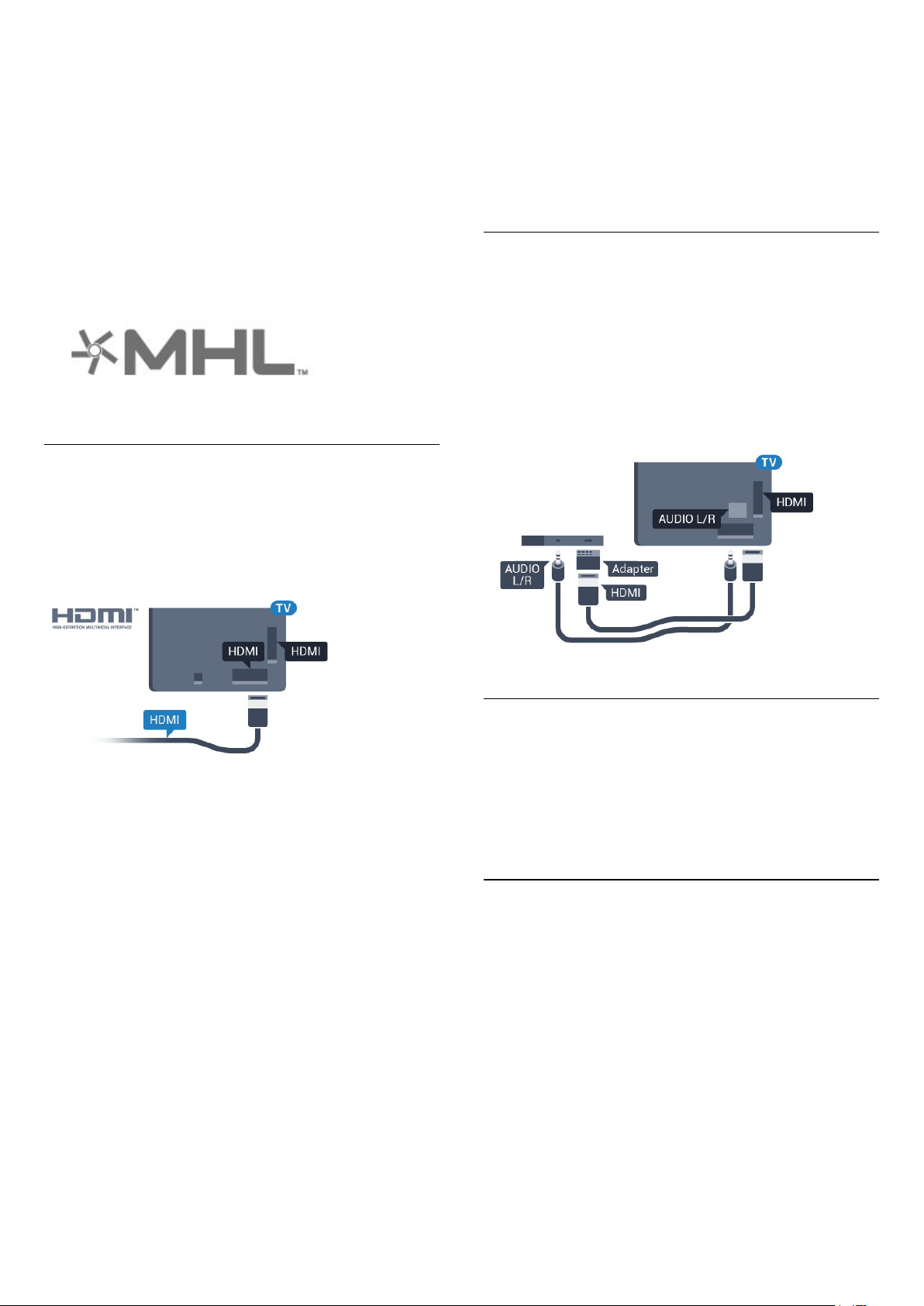
DVI–HDMI
Če imate napravo, ki ima samo priključek DVI, lahko
napravo na priključek HDMI priključite z adapterjem
DVI–HDMI.
Uporabite adapter DVI–HDMI, če ima naprava samo
priključek DVI. Uporabite enega od priključkov HDMI
in na hrbtno stran televizorja priključite zvočni kabel
L/D (mini vtič 3,5 mm) v zvočni vhod televizorja za
zvok.
EasyLink HDMI CEC
Če so naprave povezane s kablom HDMI in imajo
funkcijo EasyLink, jih lahko upravljate z daljinskim
upravljalnikom televizorja. Funkcija EasyLink HDMI
CEC mora biti vklopljena na televizorju in povezani
napravi.
S funkcijo EasyLink lahko povezano napravo
upravljate z daljinskim upravljalnikom televizorja.
EasyLink prek povezave HDMI CEC (Consumer
Electronics Control) komunicira s povezanimi
napravami. Naprave morajo podpirati HDMI CEC in
morajo biti vključene v priključek HDMI.
Nastavitev funkcije EasyLink
Funkcija EasyLink je na televizorju privzeto vklopljena.
Poskrbite, da bodo vse nastavitve za HDMI-CEC v
priključenih napravah EasyLink pravilno nastavljene.
Funkcija EasyLink morda ne bo delovala z napravami
drugih znamk.
Zaščita pred kopiranjem
Kabla DVI in HDMI podpirata HDCP (zaščita
širokopasovne digitalne vsebine). HDCP je signal za
zaščito pred kopiranjem, ki preprečuje kopiranje
vsebine s plošč DVD in Blu-ray, znan tudi kot DRM
(upravljanje digitalnih pravic).
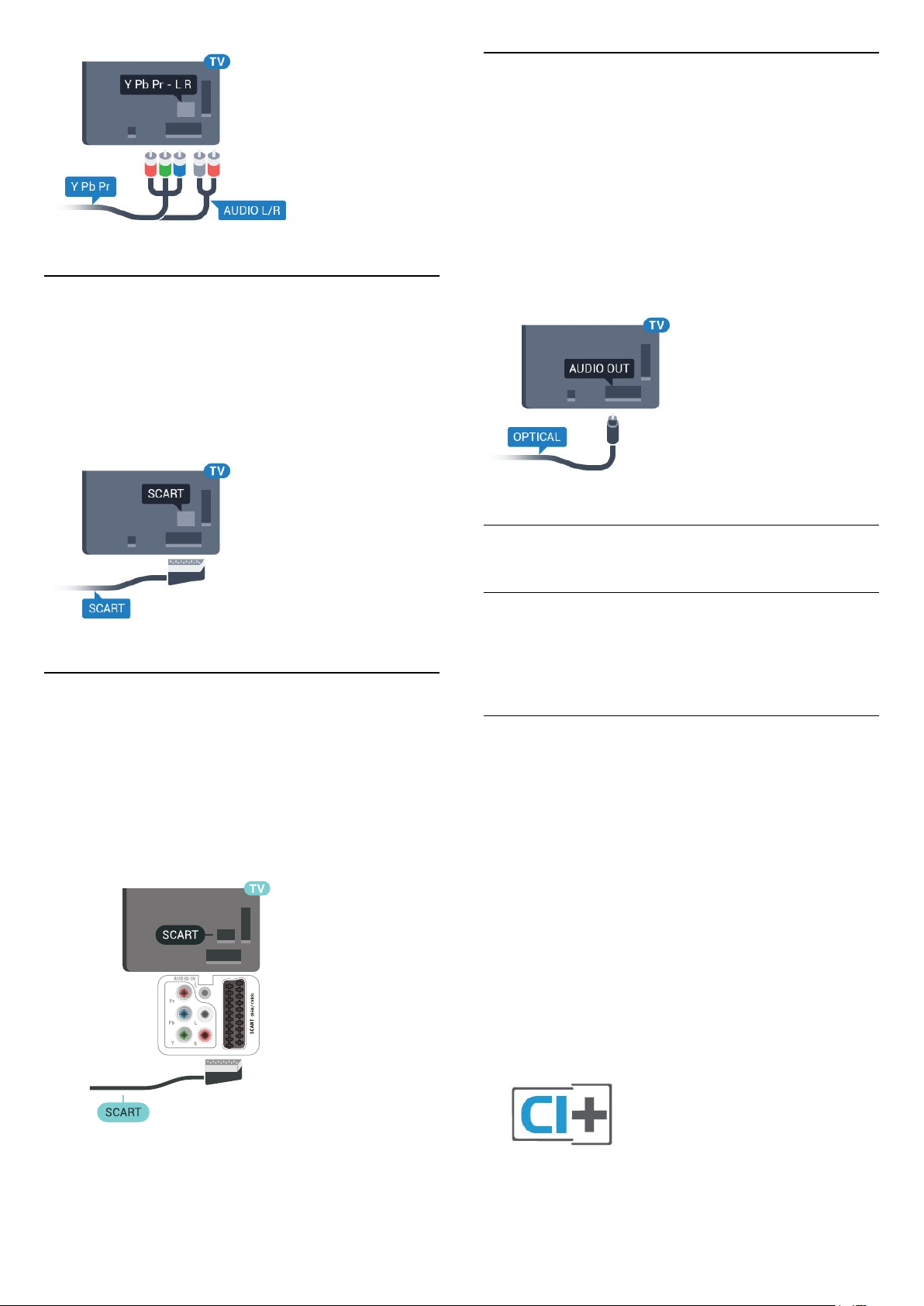
6.3
Y Pb Pr – komponentni
Y Pb Pr – komponentni video zagotavlja
visokokakovostno povezavo.
Priključek YPbPr lahko uporabljate za TV-signale
visoke ločljivosti (HD). Signalom Y, Pb in Pr dodajte
levi in desni zvočni signal za zvok.
Pri priključitvi upoštevajte barve priključkov YPbPr
(zelena, modra, rdeča) in kabelskih vtikačev.
Če naprava oddaja tudi zvok, uporabite kabel s
priključkom činč za zvok L/D.
HDMI CEC pri drugih blagovnih znamkah
22
Page 23
6.4
Scart
SCART zagotavlja kakovostno povezavo.
Priključek SCART lahko uporabljate za slikovne
signale CVBS in RGB, ne pa tudi za TV-signale visoke
ločljivosti (HD). Priključek SCART združuje slikovne in
zvočne signale. Podpira tudi predvajanje NTSC.
6.6
Zvočni izhod – optični
Zvočni izhod – optični je visokokakovostna zvočna
povezava.
Ta optični priključek lahko prenaša 5.1-kanalne
zvočne kanale. Če naprava, običajno je to sistem za
domači kino, nima priključka HDMI ARC, lahko ta
priključek povežete s priključkom za zvočni izhod –
optični sistema za domači kino. Priključek za zvočni
izhod – optični pošilja zvok iz televizorja v sistem za
domači kino.
6.5
Scart
SCART zagotavlja kakovostno povezavo.
Priključek SCART lahko uporabljate za slikovne
signale CVBS in RGB, ne pa tudi za TV-signale visoke
ločljivosti (HD). Priključek SCART združuje slikovne in
zvočne signale. Podpira tudi predvajanje NTSC.
6.7
CAM s pametno kartico – CI+
Kaj je CI+
Opomba: Ni podprto v državah Azije, Azijsko-
pacifiške regije, Srednjega vzhoda in Afrike.
CI+
Ta televizor omogoča pogojni dostop s standardnim
vmesnikom CI+.
Z vmesnikom CI+ lahko spremljate plačljive programe
HD, kot so filmski in športni, ki jih nudijo ponudniki
digitalnih TV-storitev v vaši regiji. Ponudnik TVstoritev te programe kodira, predplačniški vmesnik CI+
pa jih odkodira.
Ponudniki digitalnih TV-storitev vam vmesnik CI+
(modul za pogojni dostop – CAM) in pametno kartico
nudijo, ko se naročite na njihove plačljive programe. Ti
programi imajo visoko stopnjo zaščite pred
kopiranjem.
Za več informacij o pogojih in določilih se obrnite na
ponudnika digitalnih TV-storitev.
23
Page 24
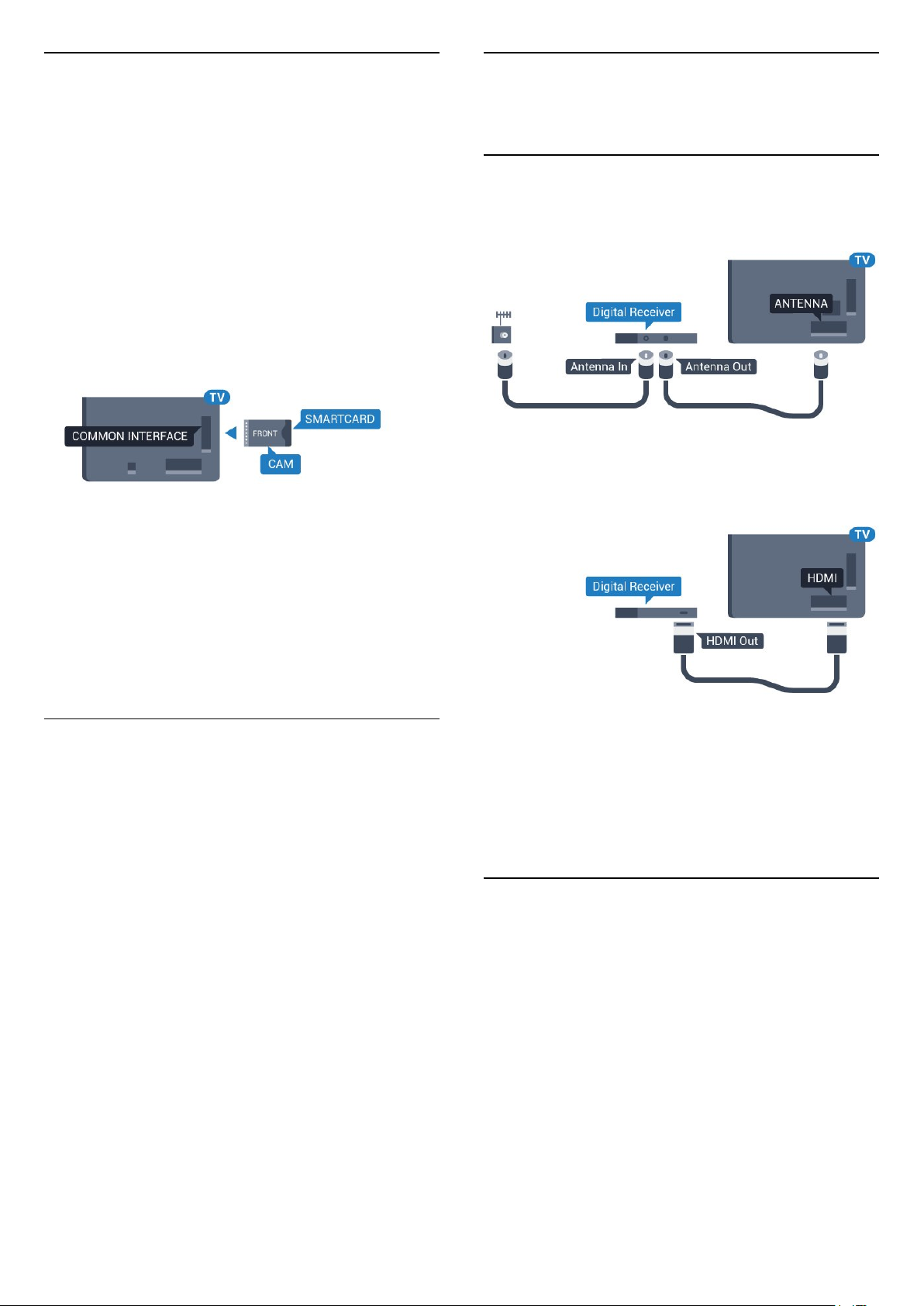
Pametna kartica
Ponudniki digitalnih TV-storitev vam vmesnik CI+
(modul za pogojni dostop – CAM) in pametno kartico
nudijo, ko se naročite na njihove plačljive programe.
6.8
Sprejemnik – digitalni
sprejemnik
Pametno kartico vstavite v modul CAM. Oglejte si
navodila operaterja.
Vstavljanje modula CAM v televizor ...
1 - Na modulu CAM si oglejte pravilno smer
vstavljanja. Nepravilno vstavljanje lahko poškoduje
tako modul CAM kot televizor.
2 - S hrbtne strani televizorja in ko je sprednji del
modula CAM obrnjen proti vam, modul CAM nežno
vstavite v režo COMMON INTERFACE.
3 - Modul CAM potisnite do konca. Pustite ga v reži.
Ko vklopite televizor, lahko traja nekaj minut, da se
modul CAM vklopi. Če je modul CAM vstavljen in je
naročnina plačana (načini naročnine se lahko
razlikujejo), lahko gledate kodirane programe, ki jih
podpira pametna kartica CAM.
Modul CAM in pametno kartico lahko uporabljate
izključno s tem televizorjem. Če modul CAM
odstranite, ne boste več mogli gledati kodiranih
programov, ki jih podpira.
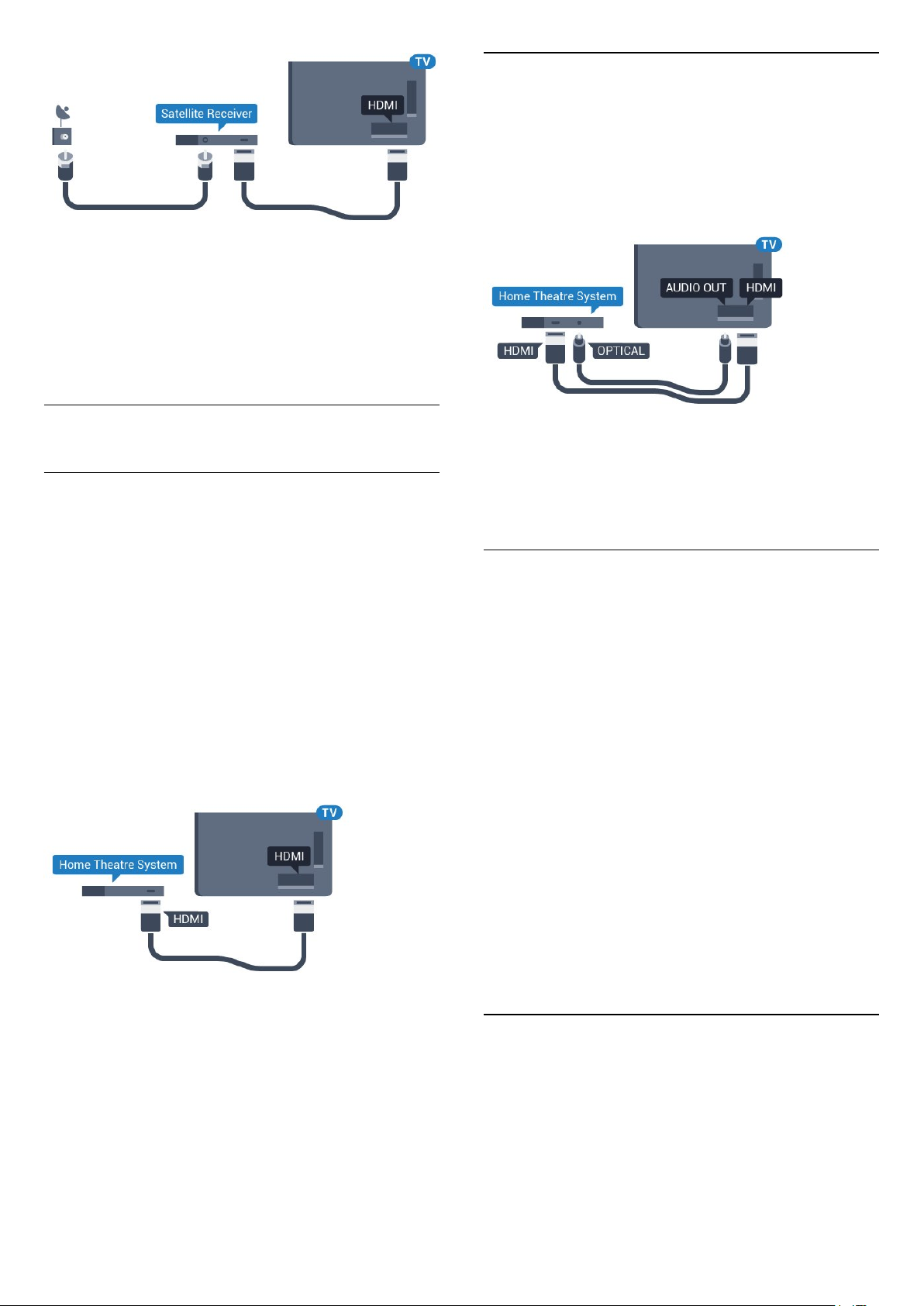
Kabelski sprejemnik
Anteno z 2 antenskima kabloma povežite z digitalnim
sprejemnikom in televizorjem.
Poleg antenskih priključkov uporabite še kabel HDMI
za povezavo digitalnega sprejemnika in televizorja.
Če digitalni sprejemnik nima priključka HDMI, lahko
uporabite tudi kabel SCART.
Gesla in kode PIN
Pri nekaterih modulih CAM morate za gledanje
programa vnesti kodo PIN. Ko določate kodo PIN za
modul CAM, vam priporočamo, da uporabite kodo za
odklepanje televizorja.
Nastavitev kode PIN za CAM …
1 - Pritisnite SOURCES .
2 - Izberite vrsto programov, za katere uporabljate
modul CAM za Gledanje TV.
3 - Pritisnite OPTIONS in izberite Skupni vmesnik.
4 - Izberite ponudnika TV-storitev modula CAM.
Naslednje zaslone prikazuje ponudnik TV-storitev.
Sledite navodilom na zaslonu in poiščite nastavitve
kode PIN.
Izklopni časovnik
Izklopite ta samodejni časovnik, če uporabljate samo
daljinski upravljalnik kabelskega sprejemnika. To
storite zato, da preprečite samodejni izklop televizorja
po 4 urah brez pritiska na kakšno tipko daljinskega
upravljalnika televizorja.
Satelitski sprejemnik
Kabel satelitskega krožnika priključite v satelitski
sprejemnik.
Poleg antenskega priključka uporabite še kabel HDMI
za povezavo naprave in televizorja.
Če naprava nima priključka HDMI, lahko uporabite
tudi kabel SCART.
24
Page 25
Izklopni časovnik
Izklopite ta samodejni časovnik, če uporabljate samo
daljinski upravljalnik kabelskega sprejemnika. To
storite zato, da preprečite samodejni izklop televizorja
po 4 urah brez pritiska na kakšno tipko daljinskega
upravljalnika televizorja.
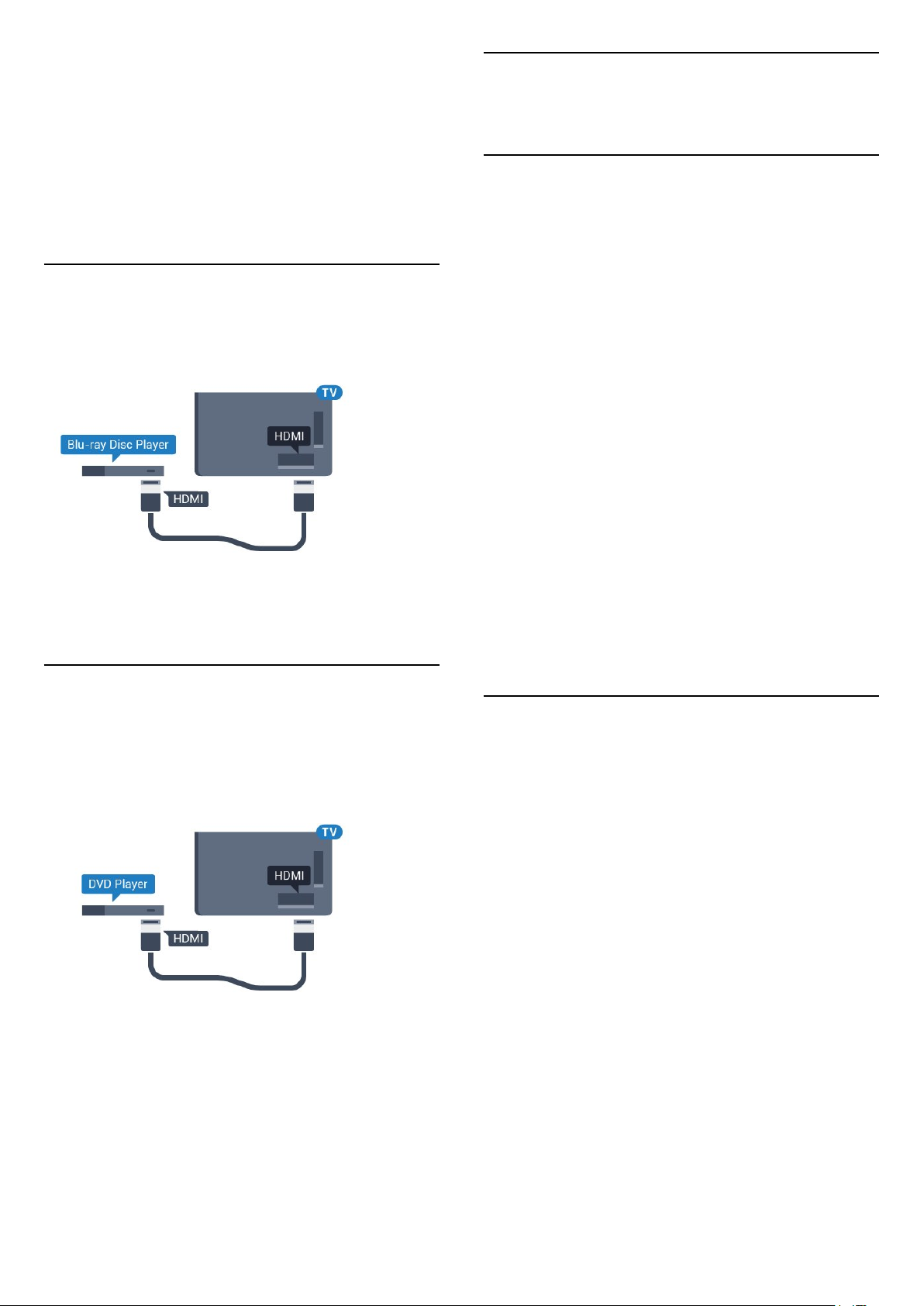
6.9
Sistem za domači kino
Vzpostavitev povezave HDMI ARC
Sistem za domači kino (HTS) s kablom HDMI povežite
s televizorjem. Priključite lahko Philips SoundBar ali
sistem za domači kino z vgrajenim predvajalnikom.
Vzpostavitev povezave HDMI
Sistem za domači kino (HTS) s kablom HDMI povežite
s televizorjem. Priključite lahko Philips SoundBar ali
sistem za domači kino z vgrajenim predvajalnikom.
Če sistem za domači kino nima priključka HDMI ARC,
dodajte optični zvočni kabel (Toslink), ki zvok TV-slike
prenaša v sistem za domači kino.
Sinhronizacija slike in zvoka
Če se zvok ne ujema s sliko na zaslonu, lahko pri
večini sistemov za domači kino nastavite zapoznitev,
da zvok uskladite s sliko.
Težave z zvokom sistema za domači
HDMI ARC
Če ima sistem za domači kino priključek HDMI ARC,
ga lahko s televizorjem povežete prek priključka HDMI
na televizorju. Če imate priključek HDMI ARC, ni treba
priključiti dodatnega zvočnega kabla. Priključek HDMI
ARC prenaša oba signala.
Vsi priključki HDMI na televizorju lahko sprejemajo
signal zvočnega povratnega kanala (ARC). Ko je
sistem za domači kino priključen, lahko televizor prek
te povezave HDMI pošilja samo signal ARC.
Sinhronizacija slike in zvoka
Če se zvok ne ujema s sliko na zaslonu, lahko pri
večini sistemov za domači kino nastavite zapoznitev,
da zvok uskladite s sliko.
kino
Zvok z glasnimi motnjami
Ko gledate videoposnetek iz priključenega pomnilnika
USB ali računalnika, se pri zvoku iz sistema za domači
kino lahko pojavijo motnje. Šum se pojavi, če ima
zvočna ali videodatoteka zvok DTS, ki ga sistem za
domači kino ne podpira. To lahko nastavite tako, da
možnost Format zvočnega izhoda televizorja
nastavite na Stereo (nestisnjen).
Pritisnite za Vse
nastavitve > Zvok > Napredno > Format
zvočnega izhoda.
Ni zvoka
Če iz sistema za domači kino ne slišite zvoka
televizorja, preverite, ali ste kabel HDMI vključili v
priključek HDMI ARC sistema za domači kino. Vsi
priključki HDMI na televizorju so priključki HDMI ARC.
6.10
Pametni telefoni in tablični
računalniki
Za povezavo pametnega telefona ali tabličnega
računalnika s televizorjem lahko uporabite brezžično
ali žično povezavo.
Brezžično
25
Page 26
Če želite pametni telefon ali tablični računalnik
povezati brezžično, iz najljubše trgovine z aplikacijami
prenesite aplikacijo Philips TV Remote.
6.13
Bluetooth – zvočniki in igralni
Žično
Za žično povezavo uporabite priključek HDMI 4 MHL
na hrbtni strani televizorja. Za več informacij pod
možnostjo Pomoč izberite Ključne besede ter
poiščite HDMI MHL.
6.11
Predvajalnik Blu-ray
Predvajalnik Blu-ray in televizor povežite s hitrim
kablom HDMI.
Če ima predvajalnik Blu-ray funkcijo EasyLink HDMI
CEC, ga lahko upravljate z daljinskim upravljalnikom
televizorja.
6.12
ploščki
Kaj potrebujete
Televizor lahko prek povezave Bluetooth® povežete z
brezžično napravo – z brezžičnim zvočnikom,
globokotoncem, zvočniškim modulom in slušalkami.
Prek povezave Bluetooth LE lahko povežete tudi
brezžični igralni plošček.
Za predvajanje zvoka televizorja na brezžičnem
zvočniku morate združiti zvočnik s televizorjem.
Združite lahko nekaj brezžičnih zvočnikov in največ 4
naprave Bluetooth LE (majhna poraba energije).
Televizor lahko istočasno predvaja zvok samo iz
enega zvočnika. Če priključite globokotonski zvočnik,
se zvok predvaja na televizorju in globokotonskem
zvočniku. Če priključite zvočniški modul se zvok
predvaja samo na njem.
Pozor – Sinhronizacija slike in zvoka
Veliko sistemov zvočnikov Bluetooth ima večjo
zakasnitev. Večja zakasnitev pomeni, da zvok zaostaja
za videom, zaradi česar pride do neusklajene slike in
zvoka. Pred nakupom sistema brezžičnih zvočnikov
Bluetooth se pozanimajte o najnovejših modelih in
poiščite napravo z nizko stopnjo zakasnitve. Za nasvet
se obrnite na prodajalca.
DVD-predvajalnik
Uporabite kabel HDMI za povezavo predvajalnika
DVD in televizorja.
Če naprava nima priključka HDMI, lahko uporabite
tudi kabel SCART.
Če je predvajalnik DVD povezan s kablom HDMI in
ima funkcijo EasyLink CEC, ga lahko upravljate z
daljinskim upravljalnikom televizorja.
Združevanje naprave
Brezžični zvočnik postavite največ 5 metrov stran od
televizorja. Informacije o združevanju in brezžičnem
dosegu preberite v uporabniškem priročniku naprave.
Prepričajte se, da ima televizor vklopljeno nastavitev
Bluetooth.
Ko je brezžični igralni plošček združen, ga lahko
uporabljate. Ko je brezžični zvočnik združen, ga lahko
izberete za predvajanje zvoka televizorja. Ko je
naprava enkrat združena, je ni treba ponovno
združevati razen, če napravo odstranite.
Združevanje brezžičnega zvočnika s televizorjem ...
1 - Brezžični zvočnik vklopite in postavite v doseg
televizorja.
2 - Pritisnite , izberite Vse nastavitve in
pritisnite OK.
3 - Izberite Brezžično in omrežja in
pritisnite (desno), da odprete meni.
4 - Izberite Bluetooth > Poišči napravo Bluetooth.
5 - Izberite Začni in pritisnite OK. Sledite navodilom
na zaslonu. Napravo boste združili s televizorjem, ki
bo shranil povezavo. Če je doseženo največje število
združenih naprav, boste morali najprej razdružiti eno
od njih.
26
Page 27
6 - Izberite vrsto naprave (slušalke, globokotonec …).
7 - Po potrebi pritiskajte (levo), da zaprete meni.
* Televizor ne podpira globokotonca Bluetooth in
zvočnikov Bluetooth, če niso združljivi z Bluetooth LE.
** Za delovanje zvočniškega modula, zvočnika in
drugih zvočnih naprav potrebujete povezavo HDMI;
razen če so te naprave združljive z Bluetooth LE.
Izbira naprave
Ko je brezžični zvočnik Bluetooth združen, ga lahko
izberete za predvajanje zvoka televizorja.
Izbira zvočnika za predvajanje zvoka televizorja ...
1 - Pritisnite , izberite možnost Zvočniki in
pritisnite OK.
2 - Izberite želeni sistem zvočnikov.
3 - Po potrebi pritiskajte (levo), da zaprete meni.
Odstranjevanje naprave
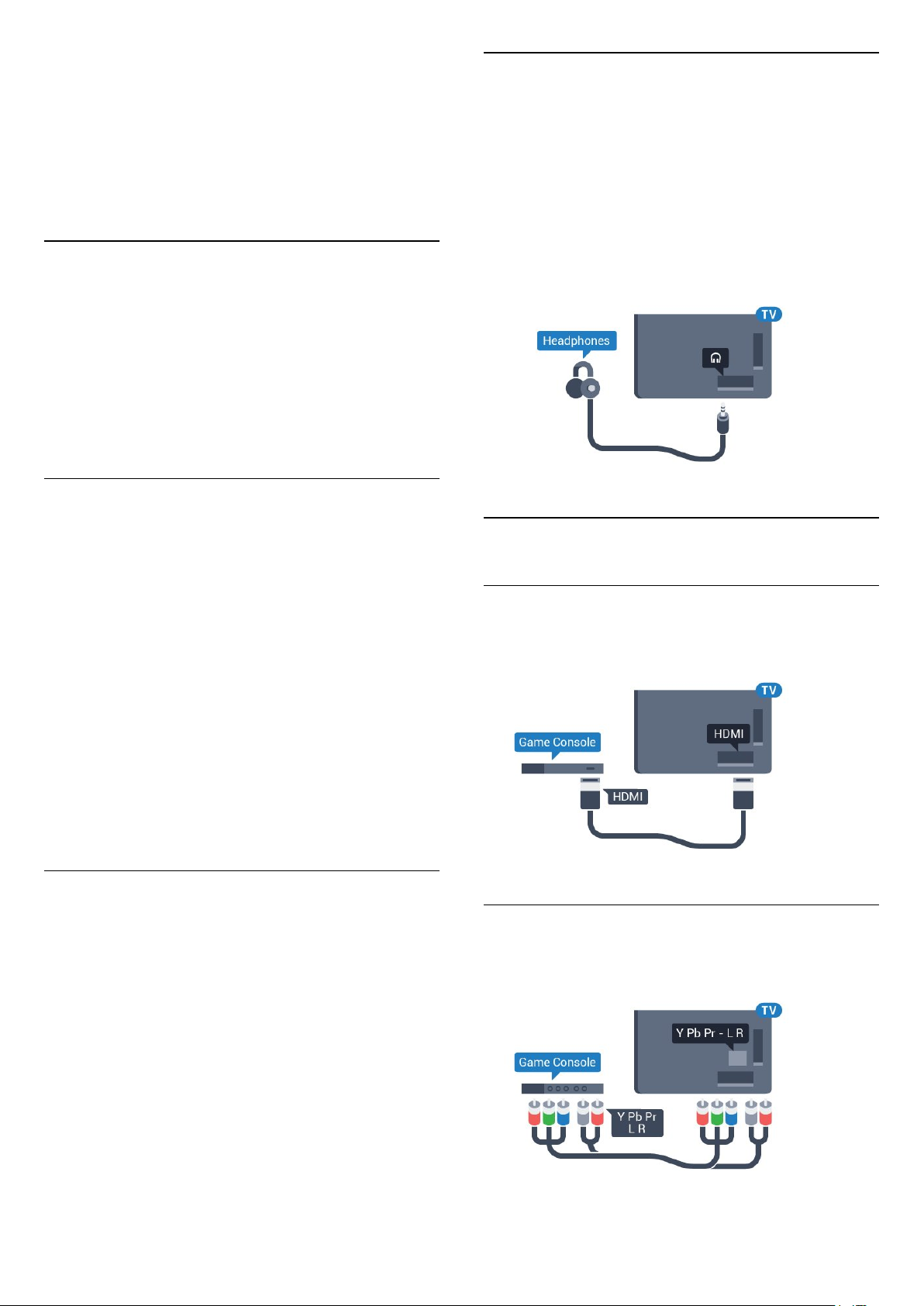
6.14
Slušalke
Slušalke lahko priključite v priključek na hrbtni
strani televizorja. Priključek je 3,5-milimetrska mini
vtičnica. Glasnost slušalk lahko prilagajate ločeno.
Prilagoditev glasnosti ...
1 - Pritisnite in izberite Glasnost slušalk.
2 - Za nastavitev vrednosti pritisnite puščici (gor)
ali (dol).
3 - Po potrebi pritiskajte (levo), da zaprete meni.
Brezžično napravo Bluetooth lahko povežete ali
odklopite. Ko je naprava Bluetooth povezana, lahko
uporabite igralni plošček ali zvok televizorja poslušate
prek brezžičnega zvočnika. Brezžično napravo
Bluetooth lahko tudi odstranite. Če odstranite
napravo Bluetooth, naprava ne bo združena.
Odstranitev ali odklop brezžične naprave …
1 - Pritisnite , izberite Vse nastavitve in
pritisnite OK.
2 - Izberite Brezžično in omrežja.
3 - Izberite Bluetooth > Odstrani napravo.
4 - S seznama izberite brezžično napravo.
5 - Izberite Prekini ali Odstrani.
6 - Izberite OK.
7 - Po potrebi pritiskajte (levo), da zaprete meni.
Vklop ali izklop naprave Bluetooth
Če želite povezati brezžično napravo Bluetooth, se
prepričajte, da je vklopljena funkcija Bluetooth.
Vklop funkcije Bluetooth …
1 - Pritisnite , izberite Vse nastavitve in
pritisnite OK.
2 - Izberite Brezžično in omrežja.
3 - Izberite Bluetooth > Vklop/izklop povezave
Bluetooth.
4 - Izberite Vklop ali Izklop.
5 - Po potrebi pritiskajte (levo), da zaprete meni.
6.15
Igralna konzola
HDMI
Za najboljšo kakovost igralno konzolo na televizor
priključite s hitrim kablom HDMI.
Y Pb Pr
Igralno konzolo s komponentnim video kablom (Y Pb
Pr) in zvočnim kablom L/D povežite s televizorjem.
27
Page 28
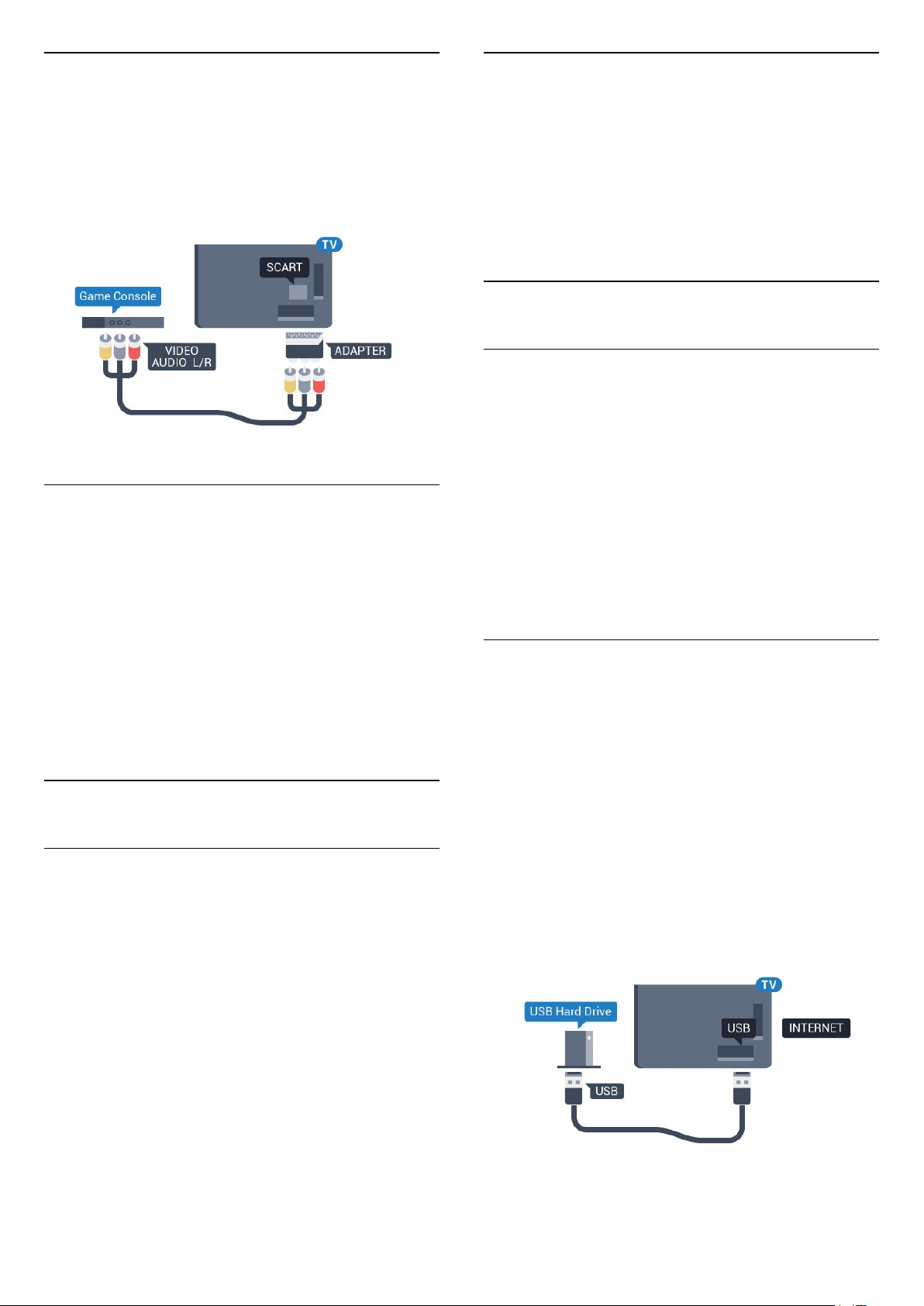
Scart
Težave
Igralno konzolo s komponentnim kablom (CVBS) in
zvočnim kablom L/D povežite s televizorjem.
Če ima vaša igralna konzola samo izhoda za video
(CVBS) in zvok L/D, jo s pretvornikom video/zvok L/D
na SCART priključite na priključek SCART (naprodaj
ločeno).
Najboljša nastavitev
Preden začnete igrati igro iz priključene igralne
konzole, nastavite televizor na idealno
nastavitev Igralna konzola.
Nastavitev televizorja na idealno nastavitev …
Odpravljanje morebitnih motenj zaradi drugih
brezžičnih naprav s televizorjem ...
• Uporabite kabelski podaljšek USB in nano
sprejemnik postavite približno 1 meter od televizorja.
• Lahko pa uporabite tudi zvezdišče USB pod
napajanjem, ki je priključeno na televizor, in nano
sprejemnike vključite v zvezdišče USB.
6.17
Trdi disk USB
Kaj potrebujete
Če priključite trdi disk USB, lahko snemate in začasno
prekinjate digitalne TV-oddaje (oddaje DVB in
podobne).
Najmanjši potreben prostor na disku
• Za premor
Če želite začasno prekiniti oddajo, potrebujete trdi
disk s podporo za USB 2.0 z vsaj 4 GB prostora.
• Za snemanje
Če želite oddajo začasno prekiniti in posneti,
potrebujete trdi disk z vsaj 250 GB prostora.
1 - Pritisnite , izberite Vse nastavitve in
pritisnite OK.
2 - Izberite Slika in pritisnite (desno), da odprete
meni.
3 - Izberite Slog slike > Igre.
4 - Po potrebi pritiskajte (levo), da zaprete meni.
6.16
Igralni plošček
Priključitev igralnega ploščka
Če prek televizorja želite igrati igre iz interneta, lahko
povežete številne brezžične igralne ploščke.
Uporabljate lahko igralne ploščke z nano
sprejemnikom USB ali igralne ploščke s povezavo
Bluetooth.
Povezava igralnega ploščka z nano sprejemnikom
USB …
1 - Mali nano sprejemnik vključite v priključek USB na
stranskem delu televizorja. Brezžični nano sprejemnik
je priložen igralnemu ploščku.
2 - Če je igralni plošček vklopljen, ga lahko
uporabljate.
Namestitev
Preden oddajo lahko začasno prekinete ali
posnamete, morate priključiti in formatirati trdi disk
USB. S formatiranjem odstranite vse datoteke s trdega
diska USB.
1 - Trdi disk USB priključite v priključek USB
televizorja. Med formatiranjem v druga vrata USB ne
priključujte drugih naprav USB.
2 - Vklopite trdi disk USB in televizor.
3 - Ko televizor preklopite na digitalni TV-program,
pritisnite (Premor). S tem zaženete formatiranje.
Sledite navodilom na zaslonu.
Ko je trdi disk USB formatiran, ga pustite trajno
priključenega.
Drugi igralni plošček lahko vključite v drugi priključek
USB na stranskem delu televizorja.
Opozorilo
Ker je trdi disk USB formatiran posebej za ta televizor,
28
Page 29

shranjenih posnetkov ni mogoče predvajati v drugem
televizorju ali računalniku. Posnetih datotek na trdem
disku USB ne kopirajte ali spreminjajte z
računalniškimi aplikacijami. S tem posnetke pokvarite.
Ko formatirate drug trdi disk USB, bo vsebina
slednjega izgubljena. Trdi disk USB, nameščen v
televizorju, je za uporabo z računalnikom treba
formatirati.
Formatiranje
Preden oddajo lahko začasno prekinete, posnamete
ali shranite aplikacije, morate priključiti in formatirati
trdi disk USB. S formatiranjem odstranite vse datoteke
s trdega diska USB. Če želite posneti oddajo s
podatki TV-vodnika z interneta, morate pred
namestitvijo trdega diska USB nastaviti internetno
povezavo.
Opozorilo
Ker je trdi disk USB formatiran posebej za ta televizor,
shranjenih posnetkov ni mogoče predvajati v drugem
televizorju ali računalniku. Posnetih datotek na trdem
disku USB ne kopirajte ali spreminjajte z
računalniškimi aplikacijami. S tem posnetke pokvarite.
Ko formatirate drug trdi disk USB, bo vsebina
slednjega izgubljena. Trdi disk USB, nameščen v
televizorju, je za uporabo z računalnikom treba
formatirati.
6.18
Tipkovnica USB
Priključitev
Priključite tipkovnico USB (vrste USB-HID) za vnos
besedila na televizorju.
Priključite prek enega od priključkov USB.
Konfiguracija
Namestitev tipkovnice
Če želite namestiti tipkovnico USB, vklopite televizor
in tipkovnico USB priključite v priključek USB na
televizorju. Ko televizor prvič zazna tipkovnico, lahko
izberete njeno postavitev in preverite izbiro. Če
najprej izberete cirilično ali grško postavitev, lahko
izberete dodatno latinsko postavitev tipkovnice.
Formatiranje trdega diska USB …
1 - Trdi disk USB priključite v priključek USB
televizorja. Med formatiranjem v druga vrata USB ne
priključujte drugih naprav USB.
2 - Vklopite trdi disk USB in televizor.
3 - Ko televizor preklopite na digitalni TV-program,
pritisnite (Premor). S tem zaženete formatiranje.
Sledite navodilom na zaslonu.
4 - Televizor vas pozove, ali želite za shranjevanje
aplikacij uporabiti trdi disk USB. Če to želite, potrdite.
5 - Ko je trdi disk USB formatiran, ga pustite trajno
priključenega.
Sprememba nastavitve postavitve tipkovnice, ko je
postavitev izbrana ...
1 - Pritisnite , izberite Vse nastavitve in
pritisnite OK.
2 - Izberite Splošne nastavitve in
pritisnite (desno), da odprete meni.
3 - Izberite Nastavitve tipkovnice USB, da začnete
nastavitev tipkovnice.
Posebne tipke
Tipke za vnašanje besedila
• Tipka Enter = OK
• Vračalka = brisanje znaka pred kazalko
• Puščične tipke = pomikanje po besedilnem polju
• Če ob izbiri dodatne postavitve želite preklopiti med
postavitvama tipkovnice, istočasno pritisnite tipki Ctrl
+ preslednica.
Tipke za aplikacije in internetne strani
• Tab in Shift + Tab = naslednji in prejšnji
• Home = pomik na vrh strani
• End = pomik na konec strani
• Page Up = preskok za eno stran navzgor
• Page Down = preskok za eno stran navzdol
• + = povečava za en korak
• - = pomanjšanje za en korak
• * = prilagoditev spletne strani širini zaslona.
29
Page 30
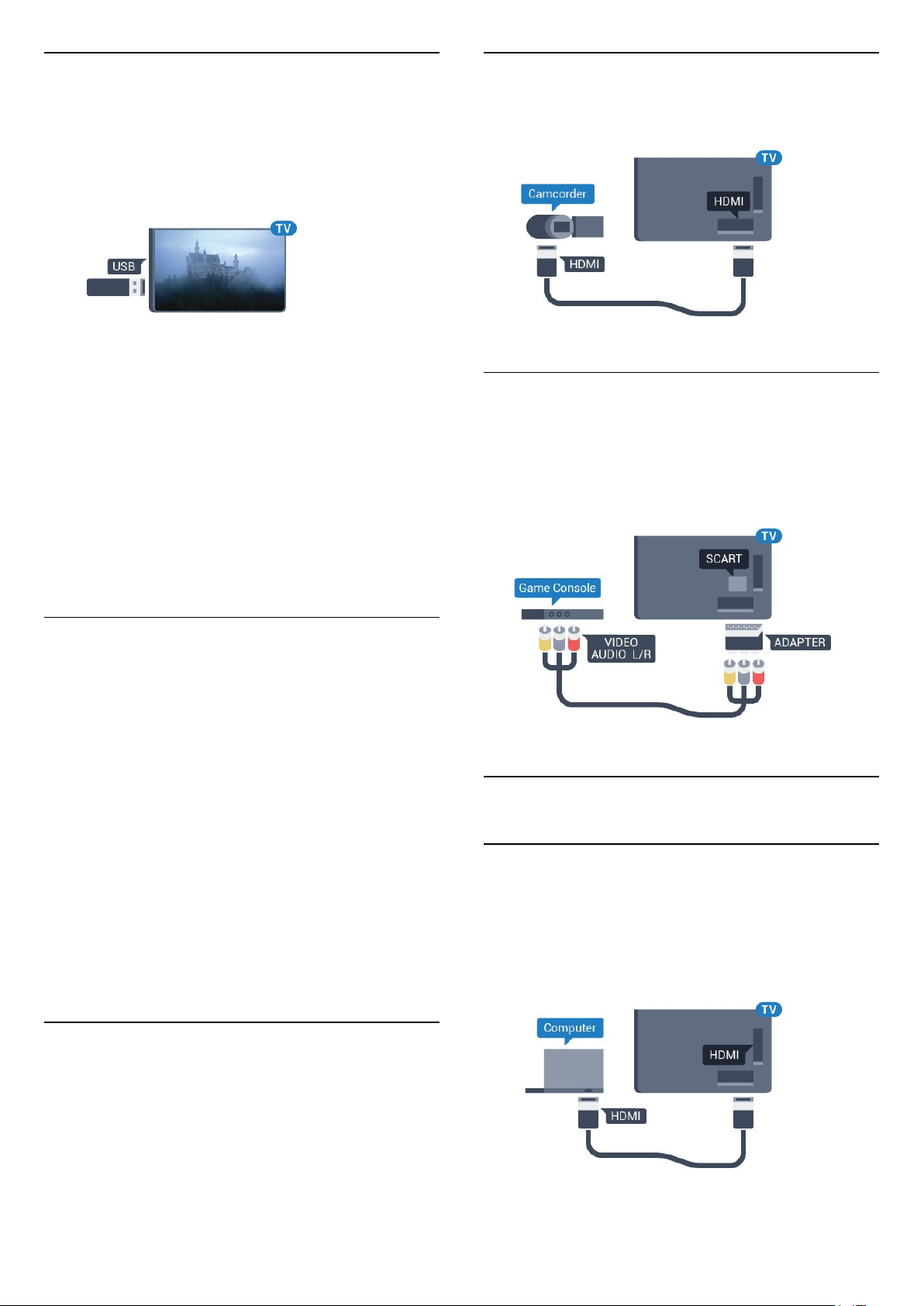
6.19
Pogon USB
Predvajate lahko fotografije, glasbo in videoposnetke
iz povezanega pomnilnika USB.
Pomnilnik USB priključite v priključek USB televizorja,
ko je vklopljen.
Televizor zazna pomnilnik in odpre seznam njegove
vsebine.
Če se seznam vsebin ne prikaže samodejno,
pritisnite SOURCES in izberite USB.
HDMI
Za najboljšo kakovost videokamero s kablom HDMI
priključite na televizor.
Audio Video LD/SCART
Če želite ustaviti predvajanje vsebine pomnilnika USB,
pritisnite EXIT ali izberite drugo dejavnost.
Za izključitev pomnilnika USB lahko kadarkoli
odstranite pomnilnik.
Za več informacij o gledanju ali predvajanju vsebine s
pomnilnika USB pod možnostjo Pomoč
izberite Ključne besede in poiščite Fotografije,
videoposnetki in glasba.
6.20
Fotoaparat
Če želite predvajati fotografije v digitalnem
fotoaparatu, ga lahko povežete neposredno s
televizorjem.
Priključite ju v priključek USB televizorja. Ko je
fotoaparat priključen, ga vklopite.
Če se seznam vsebine ne prikaže samodejno,
pritisnite SOURCES in izberite USB.
Fotoaparat je morda treba nastaviti za prenos vsebine
prek protokola PTP (Picture Transfer Protocol).
Preberite uporabniški priročnik digitalnega
fotoaparata.
Za več informacij o predvajanju fotografij pod
možnostjo Pomoč, izberite Ključne besede in
poiščite Fotografije, videoposnetki in glasba.
Kamero lahko priključite v priključek HDMI, YPbPr ali
SCART. Če ima igralna kamera samo video izhod
(CVBS) in zvočni izhod L/D, jo z adapterjem za video
in zvok L/D v SCART priključite v priključek SCART
(naprodaj ločeno).
6.22
Računalnik
Priključitev
Računalnik lahko povežete s televizorjem in ga
uporabljate kot računalniški monitor.
S kablom HDMI
Računalnik in televizor povežite s kablom HDMI.
6.21
Videokamera
S kablom DVD-HDMI
30
Page 31
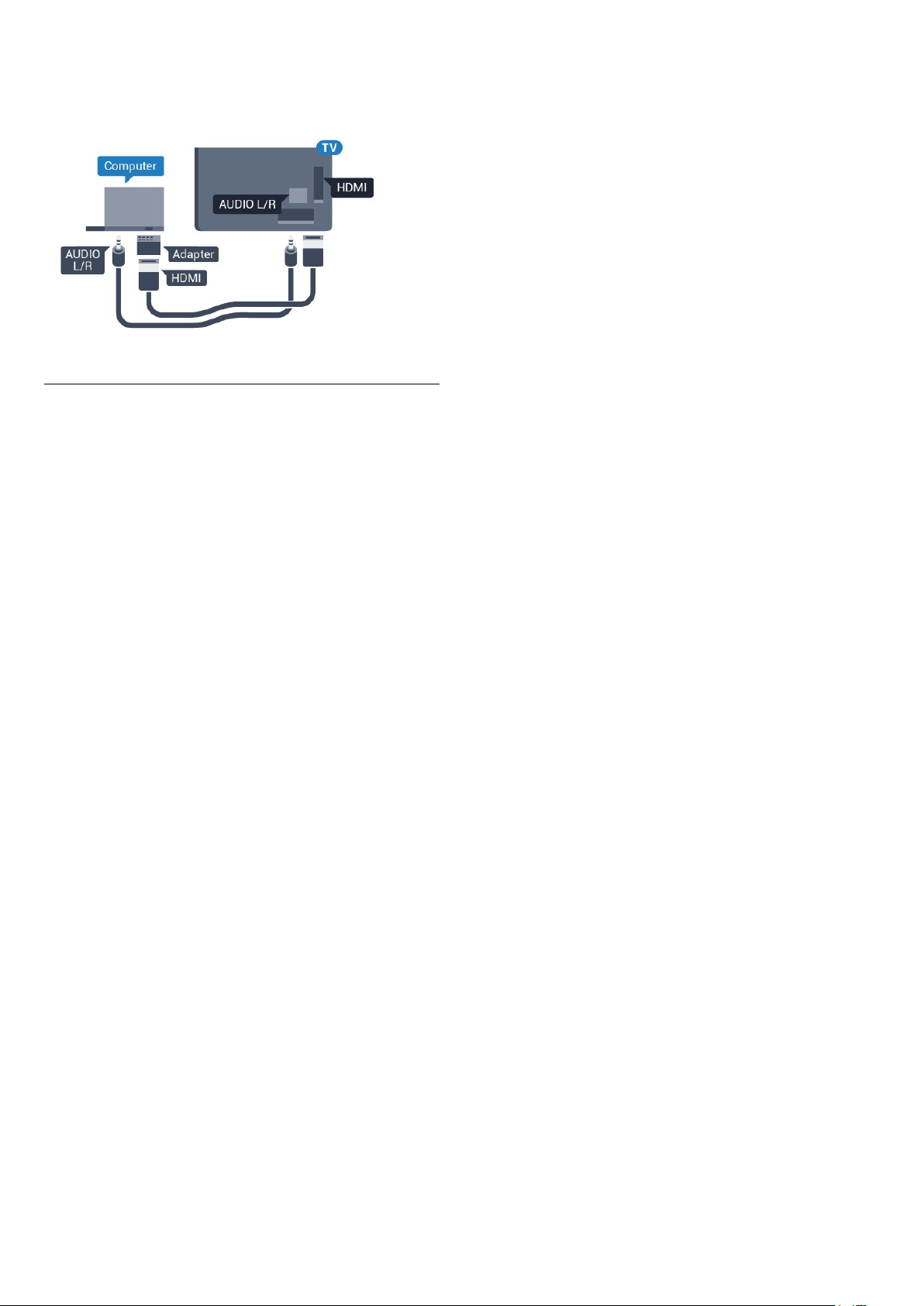
Lahko pa uporabite tudi adapter DVI-HDMI (naprodaj
ločeno), da priključite računalnik na HDMI, in zvočni
kabel L/D (mini vtič 3,5 mm), da ga priključite na
priključek AUDIO IN L/R na hrbtni strani televizorja.
Idealna nastavitev
Priporočamo, da v primeru povezave računalnika za
to povezavo, s katero je računalnik povezan, v meniju
Viri uporabite ime ustrezne vrste naprave. Če v meniju
Viri izberete možnost Računalnik, se televizor
samodejno nastavi na idealno nastavitev računalnika.
Nastavitev televizorja na idealno nastavitev …
1 - Pritisnite , izberite Vse nastavitve in
pritisnite OK.
2 - Izberite Slika in pritisnite (desno), da odprete
meni.
3 - Izberite Napredno > Računalnik.
4 - Izberite Vklop ali Izklop.
5 - Po potrebi pritiskajte (levo), da zaprete meni.
31
Page 32
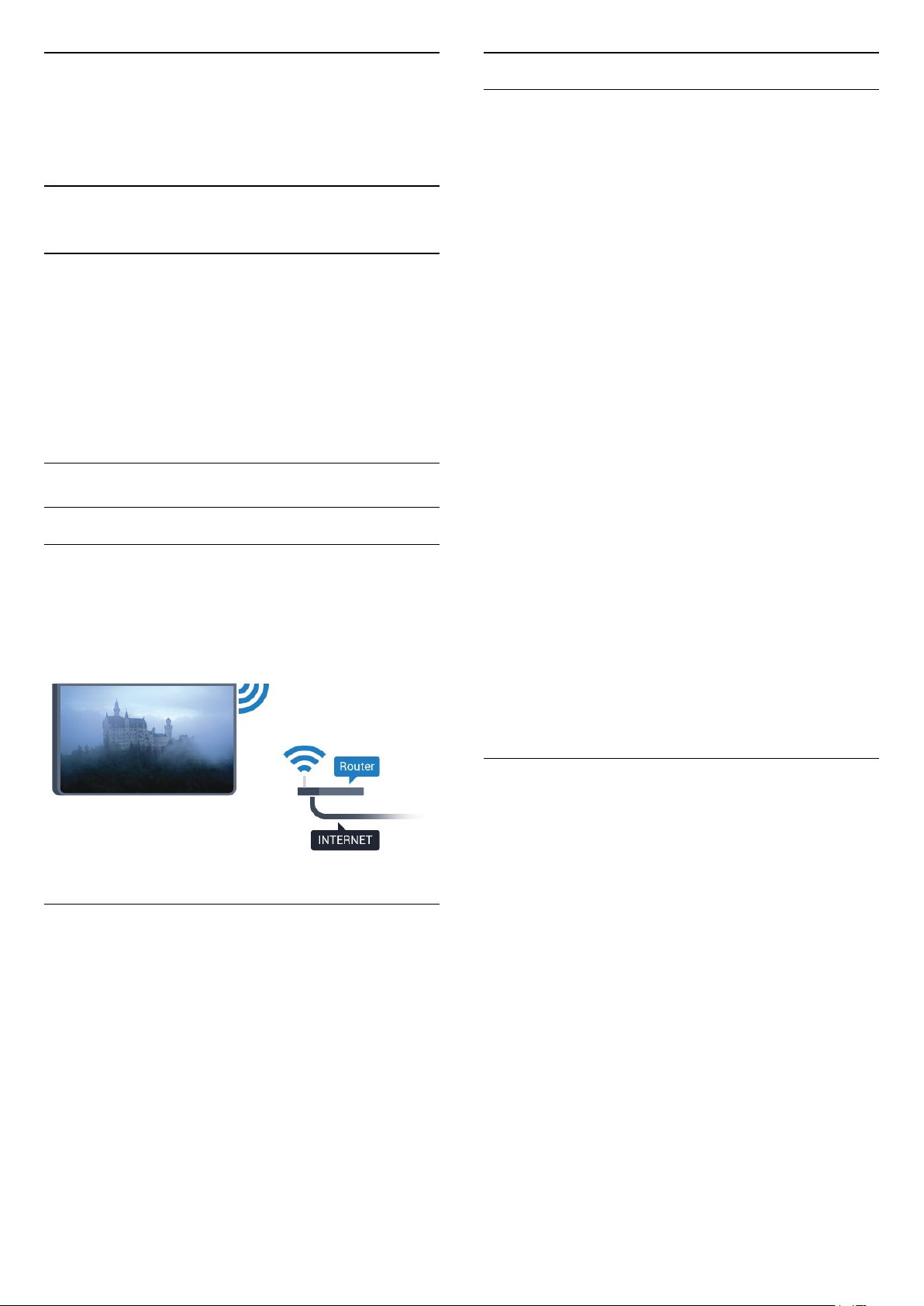
7
Vzpostavitev povezave
Povežite televizor
Android
7.1
Omrežje in internet
Domače omrežje
Da boste lahko izkoristili vse možnosti televizorja
Philips Android, mora imeti televizor vzpostavljeno
internetno povezavo.
Televizor povežite z domačim omrežjem s hitro
internetno povezavo. Televizor lahko povežete
brezžično ali z omrežnim usmerjevalnikom.
Vzpostavi povezavo z omrežjem
Brezžična povezava
Kaj potrebujete
Če s televizorjem želite vzpostaviti brezžično
internetno povezavo, potrebujete usmerjevalnik Wi-Fi
z vzpostavljeno internetno povezavo.
Uporabite hitro (širokopasovno) internetno povezavo.
Brezžično
Vzpostavitev brezžične povezave ...
1 - Pritisnite , izberite Vse nastavitve in
pritisnite OK.
2 - Izberite Brezžično in omrežja in
pritisnite (desno), da odprete meni.
3 - Izberite Žično ali Wi-Fi > Vzpostavi povezavo z
omrežjem.
4 - Izberite Brezžično.
5 - Na seznamu najdenih omrežij izberite svoje
brezžično omrežje. Če vašega omrežja ni na seznamu,
ker je ime omrežja skrito (izklopili ste oddajanje SSID
usmerjevalnika), izberite Dodaj novo omrežje in ime
omrežja vnesite sami.
6 - Glede na vrsto usmerjevalnika vnesite šifrirni ključ
– WEP, WPA ali WPA2. Če ste šifrirni ključ za to
omrežje že vnesli, lahko izberete možnost OK, da
takoj vzpostavite povezavo.
7 - Ko je povezava uspešno vzpostavljena, se izpiše
sporočilo.
Vklop/izklop povezave Wi-Fi
Preden poskušate vzpostaviti povezavo, zagotovite,
da je povezava Wi-Fi vklopljena …
1 - Pritisnite , izberite Vse nastavitve in
pritisnite OK.
2 - Izberite Brezžično in omrežja in
pritisnite (desno).
3 - Izberite Žično ali Wi-Fi > Vklop/izklop
povezave Wi-Fi.
4 - Če je izklopljena, izberite Vklop in pritisnite OK.
Kaj potrebujete
Če s televizorjem želite vzpostaviti brezžično
internetno povezavo, potrebujete usmerjevalnik Wi-Fi
z vzpostavljeno internetno povezavo.
Uporabite hitro (širokopasovno) internetno povezavo.
WPS
Če ima usmerjevalnik WPS, lahko z njim povezavo
vzpostavite neposredno brez iskanja omrežij. Če so v
brezžičnem omrežju naprave, ki uporabljajo sistem
varnostnega šifriranja WEP, WPS ne morete
uporabljati.
1 - Pritisnite , izberite Vse nastavitve in
pritisnite OK.
2 - Izberite Brezžično in omrežja in
pritisnite (desno), da odprete meni.
3 - Izberite Žično ali Wi-Fi > Vzpostavi povezavo z
omrežjem.
4 - Izberite WPS.
5 - Pritisnite gumb WPS na usmerjevalniku in se v 2
minutah vrnite do televizorja.
6 - Izberite Vzpostavi povezavo, da vzpostavite
povezavo.
7 - Ko je povezava uspešno vzpostavljena, se izpiše
sporočilo.
32
Page 33
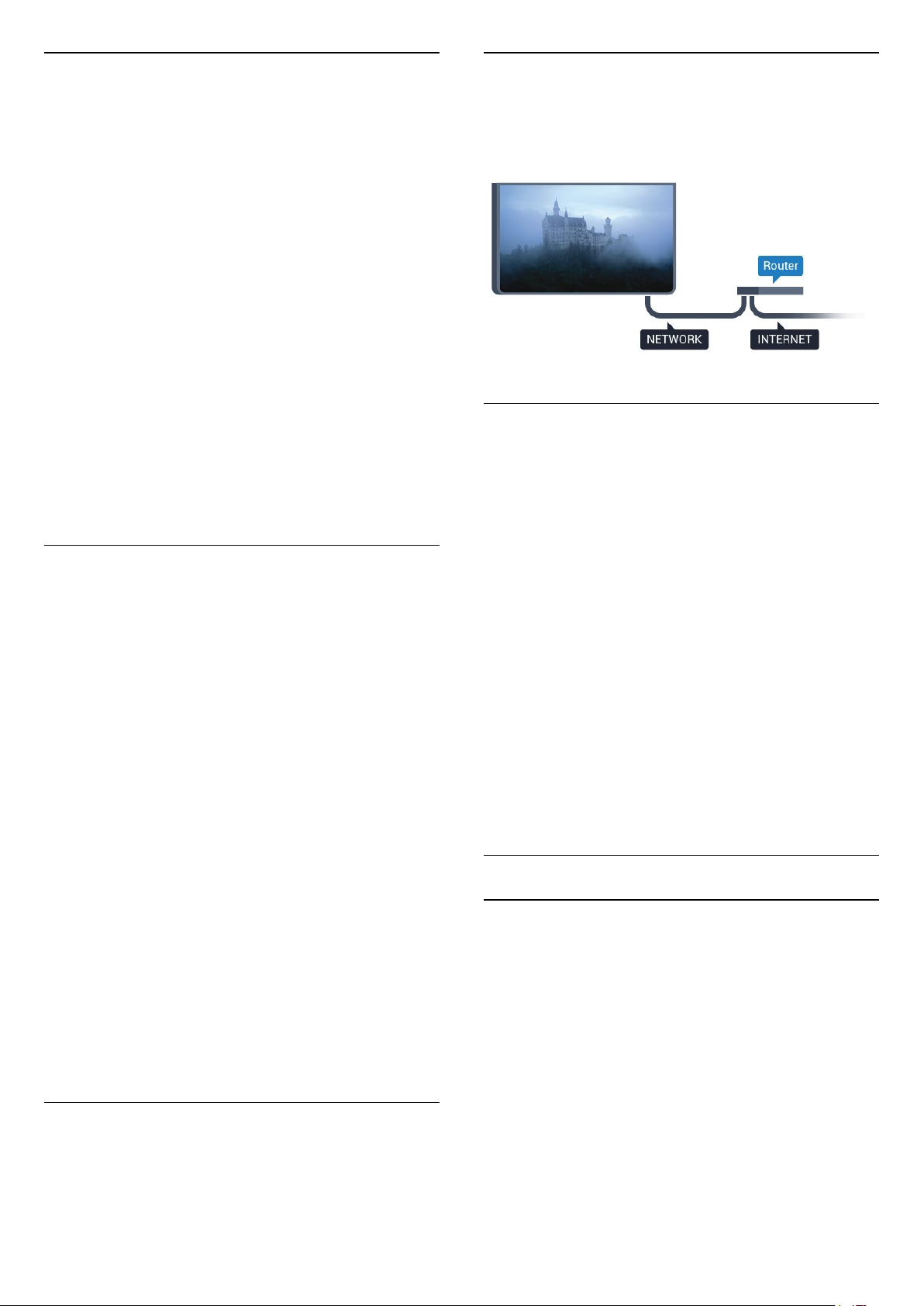
WPS s kodo PIN
Kaj potrebujete
Če ima usmerjevalnik WPS s kodo PIN, lahko z njim
povezavo vzpostavite neposredno brez iskanja
omrežij. Če so v brezžičnem omrežju naprave, ki
uporabljajo sistem varnostnega šifriranja WEP, WPS
ne morete uporabljati.
1 - Pritisnite , izberite Vse nastavitve in
pritisnite OK.
2 - Izberite Brezžično in omrežja in
pritisnite (desno), da odprete meni.
3 - Izberite Žično ali Wi-Fi > Vzpostavi povezavo z
omrežjem.
4 - Izberite WPS s kodo PIN.
5 - Zapišite prikazano 8-mestno kodo PIN na
zaslonu in jo vnesite v programsko opremo
usmerjevalnika v računalniku. V priročniku
usmerjevalnika preverite, kje v programski opremi
usmerjevalnika morate vnesti kodo PIN.
6 - Izberite Vzpostavi povezavo, da vzpostavite
povezavo.
7 - Ko je povezava uspešno vzpostavljena, se izpiše
sporočilo.
Težave
Brezžičnega omrežja ni bilo mogoče najti ali je
moteno.
• Mikrovalovne pečice, telefoni DECT in druge
naprave Wi-Fi 802.11b/g/n v bližini lahko motijo
brezžično omrežje.
• Zagotovite, da požarni zidovi v omrežju omogočajo
dostop do brezžične povezave televizorja.
• Če brezžično omrežje ne deluje pravilno, poskusite z
namestitvijo žičnega omrežja.
Internetna povezava ne deluje
• Če povezava z usmerjevalnikom deluje, preverite
povezavo usmerjevalnika z internetom.
Povezava z računalnikom in internetna povezava sta
počasni
• V uporabniškem priročniku za brezžični
usmerjevalnik preverite informacije o dosegu v zaprtih
prostorih, hitrosti prenosa in drugih dejavnikih
kakovosti signala.
• Za usmerjevalnik uporabite hitro (širokopasovno)
internetno povezavo.
DHCP
• Če povezava ni uspešna, preverite nastavitev DHCP
(Dynamic Host Configuration Protocol)
usmerjevalnika. Možnost DHCP mora biti vklopljena.
Žična povezava
Če s televizorjem želite vzpostaviti internetno
povezavo, potrebujete usmerjevalnik z vzpostavljeno
internetno povezavo. Uporabite hitro
(širokopasovno) internetno povezavo.
Vzpostavitev povezave
Vzpostavitev žične povezave ...
1 - Z omrežnim kablom povežite usmerjevalnik in
televizor (ethernetni kabel**).
2 - Zagotovite, da je usmerjevalnik vklopljen.
3 - Pritisnite , izberite Vse nastavitve in
pritisnite OK.
4 - Izberite Brezžično in omrežja in
pritisnite (desno), da odprete meni.
5 - Izberite Žično ali Wi-Fi > Vzpostavi povezavo z
omrežjem.
6 - Izberite Žično. Televizor nenehno išče omrežno
povezavo.
7 - Ko je povezava uspešno vzpostavljena, se izpiše
sporočilo.
Če povezava ni uspešna, preverite nastavitev DHCP
usmerjevalnika. Možnost DHCP mora biti vklopljena.
**Za skladnost s predpisi EMC uporabljajte oklopljen
ethernetni kabel FTP kat. 5E.
Nastavitve omrežja
Prikaz nastavitev omrežja
Tukaj lahko vidite vse trenutne nastavitve omrežja.
Naslova IP in MAC, moč signala, hitrost, način
šifriranja itd.
Ogled trenutnih nastavitev omrežja ...
1 - Pritisnite , izberite Vse nastavitve in
pritisnite OK.
2 - Izberite Brezžično in omrežja in
pritisnite (desno), da odprete meni.
3 - Izberite Žično ali Wi-Fi > Prikaz nastavitev
omrežja.
4 - Po potrebi pritiskajte (levo), da zaprete meni.
33
Page 34

Omrežna konfiguracija
Digital Media Renderer – DMR
Če ste naprednejši uporabnik in želite namestiti
omrežje s statičnim naslovom IP, televizor nastavite
na Statični naslov IP.
Nastavitev televizorja na statični naslov IP ...
1 - Pritisnite , izberite Vse nastavitve in
pritisnite OK.
2 - Izberite Brezžično in omrežja in
pritisnite (desno), da odprete meni.
3 - Izberite Žično ali Wi-Fi > Omrežna konfiguracija
in pritisnite OK.
4 - Izberite Statični naslov IP in pritisnite OK, da
omogočite možnost Konfiguracija statičnega naslova
IP.
5 - Izberite Konfiguracija statičnega naslova IP in
konfigurirajte povezavo.
6 - Lahko nastavite številko za naslov IP, masko
omrežja, prehod, DNS 1 ali DNS 2.
7 - Po potrebi pritiskajte (levo), da zaprete meni.
Vklopi s funkcijo Wi-Fi (WoWLAN)
Ta televizor lahko vklopite s pametnim telefonom ali
tabličnim računalnikom tudi, če je v stanju
pripravljenosti. Nastavitev Vklopi s funkcijo Wi-Fi
(WoWLAN) mora biti vklopljena.
Vklop nastavitve WoWLAN …
1 - Pritisnite , izberite Vse nastavitve in
pritisnite OK.
2 - Izberite Brezžično in omrežja in
pritisnite (desno), da odprete meni.
3 - Izberite Žično ali Wi-Fi > Vklopi s funkcijo Wi-Fi
(WoWLAN).
4 - Izberite Vklop.
5 - Po potrebi pritiskajte (levo), da zaprete meni.
Če predstavnostnih datotek ni mogoče predvajati na
televizorju, se prepričajte, da je vklopljena možnost
Digital Media Renderer. DRM je tovarniško vklopljen.
Vklop nastavitve DMR …
1 - Pritisnite , izberite Vse nastavitve in
pritisnite OK.
2 - Izberite Brezžično in omrežja in
pritisnite (desno), da odprete meni.
3 - Izberite Žično ali Wi-Fi > Digital Media
Renderer – DMR.
4 - Izberite Vklop.
5 - Po potrebi pritiskajte (levo), da zaprete meni.
Wi-Fi Smart Screen
Če želite gledati digitalne TV-programe s pametnim
telefonom ali tabličnim računalnikom z aplikacijo
Philips TV Remote, morate vklopiti Wi-Fi Smart
Screen. Nekateri kodirani programi na mobilni napravi
mogoče ne bodo na voljo.
Vklop Wi-Fi Smart Screen …
1 - Pritisnite , izberite Vse nastavitve in
pritisnite OK.
2 - Izberite Brezžično in omrežja in
pritisnite (desno), da odprete meni.
3 - Izberite Žično ali Wi-Fi > Wi-Fi Smart Screen.
4 - Izberite Vklop.
5 - Po potrebi pritiskajte (levo), da zaprete meni.
Omrežno ime televizorja
Če imate v domačem omrežju več televizorjev, lahko
ta televizor preimenujete.
Vklop povezave Wi-Fi
Povezavo Wi-Fi televizorja lahko vklopite ali izklopite.
Vklop povezave Wi-Fi …
1 - Pritisnite , izberite Vse nastavitve in
pritisnite OK.
2 - Izberite Brezžično in omrežja in
pritisnite (desno), da odprete meni.
3 - Izberite Žično ali Wi-Fi > Vklop/izklop
povezave Wi-Fi.
4 - Izberite Vklop.
5 - Po potrebi pritiskajte (levo), da zaprete meni.
Preimenovanje televizorja ...
1 - Pritisnite , izberite Vse nastavitve in
pritisnite OK.
2 - Izberite Brezžično in omrežja in
pritisnite (desno), da odprete meni.
3 - Izberite Žično ali Wi-Fi > Omrežno ime
televizorja.
4 - S tipkovnico na zaslonu vnesite ime.
5 - Za dokončanje izberite .
6 - Po potrebi pritiskajte (levo), da zaprete meni.
Izbriši internetno zgodovino
Z možnostjo Izbriši internetno zgodovino lahko
počistite registracijo za Philipsov strežnik, nastavitve
starševske ocene, podatke za prijavo v videoteko, vse
priljubljene iz aplikacij Philips ter internetne zaznamke
in zgodovino. Tudi interaktivne aplikacije MHEG v
televizor shranjujejo piškotke. Tudi te datoteke so
34
Page 35

izbrisane.
Brisanje internetne zgodovine ...
1 - Pritisnite , izberite Vse nastavitve in
pritisnite OK.
2 - Izberite Brezžično in omrežja in
pritisnite (desno), da odprete meni.
3 - Izberite Žično ali Wi-Fi > Izbriši internetno
zgodovino.
4 - Izberite OK, da potrdite.
5 - Po potrebi pritiskajte (levo), da zaprete meni.
Skupna raba datotek
Televizor lahko povežete z drugimi napravami v
brezžičnem omrežju, kot je računalnik ali pametni
telefon. Uporabljate lahko računalnik z operacijskim
sistemom Microsoft Windows ali Apple OS X.
5 - S tipkovnico na zaslonu vnesite e-poštni naslov in
pritisnite OK.
6 - Vnesite svoje geslo in za vpis ponovno pritisnite
majhno tipko OK.
7 - Po potrebi pritiskajte (levo), da zaprete meni.
Nastavitve za Android
Nastavite ali ogledate si lahko več posameznih
nastavitev ali informacij za Android. Ogledate si lahko
seznam aplikacij, ki so nameščene v televizorju in
njihovo velikost na pomnilniku. Nastavite lahko jezik,
ki ga želite uporabiti pri glasovnem iskanju. Lahko
konfigurirate tipkovnico na zaslonu ali aplikacijam
dovolite uporabo svoje lokacije. Raziščite različne
nastavitve za Android. Več informacij o teh
nastavitvah si oglejte na
povezavi www.support.google.com/androidtv.
S tem televizorjem lahko odpirate fotografije,
glasbene datoteke in videoposnetke, ki so shranjeni v
računalniku. Uporabite katerokoli nedavno
programsko opremo za predstavnostne strežnike s
potrdilom DLNA.
7.2
Račun Google
Vpis
Da boste lahko izkoristili vse možnosti televizorja
Philips Android TV, se z računom Google lahko
vpišete v storitev Google.
Če se vpišete, boste lahko za igranje svojih
priljubljenih iger uporabil telefon, tablični računalnik
ali televizor. Na začetnem zaslonu televizorja so na
voljo priporočila za videoposnetke in glasbo po vaših
željah ter dostop do spletne strani YouTube, Google
Play in drugih aplikacij.
Vpis
Prek obstoječega računa Google se vpišite v storitev
Google s televizorjem. Račun Google je sestavljen iz epoštnega naslova in gesla. Če še nimate računa
Google, ga ustvarite z računalnikom ali tabličnim
računalnikom (accounts.google.com). Za igranje iger z
aplikacijo Google Play potrebujete profil Google+. Če
se niste vpisali pri prvi namestitvi televizorja, se vedno
lahko vpišete pozneje.
Vpis po namestitvi televizorja …
1 - Pritisnite , izberite Vse nastavitve in
pritisnite OK.
2 - Izberite Nastavitve za Android in pritisnite OK.
3 - Pritisnite (dol) in izberite Osebno > Dodaj
račun in pritisnite OK.
4 - Pritisnite OK v možnosti SIGN IN.
Odpiranje teh nastavitev …
1 - Pritisnite , izberite Vse nastavitve in
pritisnite OK.
2 - Izberite Nastavitve za Android.
3 - Raziščite različne nastavitve za Android.
4 - Po potrebi pritiskajte BACK, da zaprete meni.
7.3
Aplikacija Zbirka TV Philips
Stran s posebej predstavljenimi
aplikacijami
Vse glavne aplikacije so na voljo v aplikaciji Zbirka
Philips TV v razdelku Posebej predstavljene aplikacije.
Zaženete jih s pasico v programu Priljubljene
aplikacije.
Aplikacije Zbirka TV Philips so zasnovane posebej za
televizor. Prenašanje in nameščanje aplikacij Zbirka
TV Philips je brezplačno. Aplikacije iz Zbirke TV Philips
se lahko razlikujejo glede na državo ali regijo. Zbirka
TV Philips bo vsebovala tudi priporočila za nove
aplikacije in še več.
Televizor ima že nameščene nekatere aplikacije iz
Zbirke TV Philips. Če želite namestiti druge aplikacije
iz Zbirke TV Philips, morate najprej sprejeti pogoje
uporabe. Nastavitve zasebnosti
lahko nastavite po želji.
Namestitev aplikacije iz zbirke TV Philips…
1 - Pritisnite HOME.
2 - Izberite Zbirka TV Philips in pritisnite OK.
Odprl se bo razdelek Posebej predstavljene aplikacije.
3 - Izberite zavihek “Vse” in pritisnite OK. Prikazale se
bodo vse aplikacije, ki so na voljo uporabniku,
vključno z že nameščenimi.
4 - Brskajte po aplikacijah in izberite ikono aplikacije,
35
Page 36

ki jo želite namestiti, in pritisnite OK. Odprla se bo
stran z informacijami o aplikaciji.
5 - Izberite gumb Dodaj in pritisnite OK, da se
aplikacija namesti.
Nameščena aplikacija se poišče na strani Aplikacije, ki
se lahko odprejo z domačega zaslona Android s
pritiskom ikone Aplikacije na levem koncu vrstice
Priljubljene aplikacije.
Pogoji uporabe
Če želite namestiti in uporabljati aplikacije Zbirka TV
Philips, se morate strinjati s pogoji uporabe. Če se s
pogoji niste strinjali pri prvi namestitvi televizorja, se
vedno lahko pozneje. Ko se boste strinjali s pogoji
uporabe, bodo nekatere aplikacije takoj na voljo in
omogočeno bo brskanje po Zbirki TV Philips za
namestitev drugih aplikacij.
Strinjanje s pogoji uporabe po namestitvi televizorja …
1 - Pritisnite HOME, izberite Zbirka TV
Philips in pritisnite OK. Pritisnite tipko Možnosti, da
odprete meni Možnosti.
2 - Za branje izberite možnost Pogoji uporabe in
pritisnite OK.
3 - Izberite Sprejmi in pritisnite OK. Tega ni
mogoče razveljaviti.
4 - Pritisnite BACK , da zaprete meni.
7.4
Nastavitve za Android
Nastavite ali ogledate si lahko več posameznih
nastavitev ali informacij za Android. Ogledate si lahko
seznam aplikacij, ki so nameščene v televizorju in
njihovo velikost na pomnilniku. Nastavite lahko jezik,
ki ga želite uporabiti pri glasovnem iskanju. Lahko
konfigurirate tipkovnico na zaslonu ali aplikacijam
dovolite uporabo svoje lokacije. Raziščite različne
nastavitve za Android. Več informacij o teh
nastavitvah si oglejte na
povezavi www.support.google.com/androidtv.
Odpiranje teh nastavitev …
1 - Pritisnite , izberite Vse nastavitve in
pritisnite OK.
2 - Izberite Nastavitve za Android.
3 - Raziščite različne nastavitve za Android.
4 - Po potrebi pritiskajte BACK, da zaprete meni.
7.5
Začetni zaslon
Več o domačem zaslonu
Da boste lahko izkoristili vse možnosti televizorja
Android, s televizorjem vzpostavite internetno
povezavo.
Nastavitve zasebnosti
Za aplikacije v Zbirki TV Philips lahko nastavite
nastavitve zasebnosti.
• Omogočite lahko, da se podjetju Philips pošiljajo
tehnični statistični podatki.
• Omogočite lahko uporabniku prilagojene vsebine.
• Omogočite lahko piškotke.
• Aplikacije za odrasle lahko zaklenete z Otroško
ključavnico.
Nastavitev nastavitev zasebnosti za Zbirko TV Philips
…
1 - Pritisnite HOME, izberite Zbirka TV
Philips in pritisnite OK. Pritisnite tipko Možnosti, da
odprete meni Možnosti.
2 - Izberete lahko Pravilnik o zasebnosti in
pritisnete OK.
3 - Izberite posamezno nastavitev in pritisnite OK, da
jo omogočite ali onemogočite. Preberete si lahko
podrobnosti o posamezni nastavitvi.
4 - Pritisnite BACK , da zaprete meni.
Domači zaslon je kot pri pametnem telefonu ali
tabličnem računalniku Android središče televizorja.
Tukaj se lahko z brskanjem po možnostih razvedrila v
aplikaciji in prenosu televizije v živo odločate, kaj
boste gledali. Vaš domači zaslon vključuje programe,
da lahko odkrivate odlično vsebino iz svojih najljubših
aplikacij. Dodate lahko tudi dodatne programe ali
najdete nove aplikacije za več vsebine.
Domači zaslon je razporejen v programe …
Aplikacije
Vaše najljubše aplikacije so uvrščene v prvo vrstico. V
tej vrstici najdete tudi aplikacije za televizor, kot so
Zbirka TV Philips, Gledanje TV, TV vodnik, Mediji in
druge. Več aplikacij je na voljo na strani Aplikacije.
Stran odprete s klikom ikone Aplikacije na levem
koncu vrstice Priljubljene aplikacije. Aplikacije s strani
Aplikacije lahko dodajate med priljubljene.
Stran Aplikacije vsebuje vse nameščene aplikacije, ki
so priložene televizorju, in aplikacije, ki jih sami
namestite iz Zbirke TV Philips ali trgovine Google
Play™.
Kanal Poznejše gledanje
V kanalu Poznejše gledanje na domačem zaslonu
lahko vedno izveste, kaj gledati v nadaljevanju.
Nadaljujte z gledanjem, kjer ste ostali, in dobivajte
36
Page 37

obvestila o novih epizodah v kanalu Poznejše
gledanje. Če pritisnete in pridržite možnost Izberi na
filmu ali TV-oddaji, ga/jo lahko dodate neposredno v
kanal Poznejše gledanje.
Kanal Filmi in TV Google Play
S kanala Filmi in TV Google Play si sposodite filme ali
TV-oddaje.
Kanal Pomoč
Ta kanal vsebuje videovadnice z navodili za odpiranje
embalaže, priključitev zunanjih naprav, namestitev
programov itd.
Kanal YouTube
Ta kanal vsebuje vaše priporočene videoposnetke,
videoposnetke iz naročnin ali videoposnetke na
zavihku "Priljubljeno" v YouTubu.
Prilagoditev kanalov
Kliknite gumb CUSTOMIZE CHANNELS za dodajanje
in odstranjevanje kanalov v vašem domačem zaslonu.
Oglejte si tudi www.support.google.com/androidtv
Odpiranje domačega zaslona
Če želite odpreti domači zaslon in element …
1 - Pritisnite HOME.
2 - Izberite element in pritisnite OK, da ga odprete
ali zaženete.
3 - Večkrat pritisnite BACK ali
pritisnite HOME, če se želite vrniti v domači
zaslon.
Med odpiranjem domačega zaslona se bo aplikacija v
ozadju/predvajanje vsebine zaustavilo. Za ponovno
predvajanje morate aplikacijo ali vsebino izbrati v
domačem zaslonu.
37
Page 38

8
Aplikacije
(previjanje nazaj) ali (previjanje naprej) na
daljinskem upravljalniku.
5 - Za zaustavitev aplikacije Filmi in TV večkrat
pritisnite BACK ali pritisnite EXIT.
8.1
Kaj so Aplikacije
Svoje priljubljene aplikacije najdete v vrstici Aplikacije
v meniju Domov.
Aplikacije televizorja vam enako kot aplikacije
pametnega telefona ali tabličnega računalnika nudijo
določene funkcije za boljšo uporabo televizorja. Te
aplikacije so YouTube, igre, videoteke, vremenske
napovedi itd. Za brskanje po internetu lahko
uporabite aplikacije Internetni brskalnik.
Aplikacije lahko izvirajo iz Zbirke TV Philips ali
trgovine Google Play™. Televizor ima nameščene
aplikacije za enostaven začetek uporabe.
Če želite namestiti aplikacije iz Zbirke TV Philips ali
trgovine Google Play™, mora imeti televizor
vzpostavljeno internetno povezavo. Strinjati se
morate s pogoji uporabe, če želite uporabljati
aplikacije iz Zbirke TV Philips. Če želite uporabljati
aplikacije Google Play in trgovino Google Play™, se
morate vpisati z računom Google.
8.2
Google Play
Če aplikacije ni na vašem domačem zaslonu, jo lahko
dodate prek strani Aplikacije ali elementa Dodaj
aplikacijo med priljubljene v vrstici Priljubljene
aplikacije. Nekateri izdelki in funkcije trgovine Google
Play niso na voljo v vseh državah.
Za več informacij obiščite spletno mesto
support.google.com/androidtv
Glasba
Z aplikacijo Glasba Google Play lahko predvajate
svojo najljubšo glasbo na televizorju.
Z aplikacijo Glasba Google Play lahko prek
računalnika ali mobilne naprave kupite nove skladbe.
Lahko se prek televizorja naročite na Neomejen
dostop, Glasba Google Play. Lahko pa predvajate
skladbo, ki je že v vaši lasti in je shranjena v
računalniku.
Kaj potrebujete
• Televizor mora imeti vzpostavljeno internetno
povezavo,
• vpisati se morate z računom Google na televizorju,
• če se želite naročiti na glasbo, morate v račun
Google vpisati podatke o kreditni kartici.
Zagon aplikacije Glasba Google Play …
Filmi in TV
Z aplikacijo Filmi in TV Google Play si lahko
izposodite ali kupite filme in TV-oddaje, ki jih želite
gledati v televizorju.
Kaj potrebujete
• Televizor mora imeti vzpostavljeno internetno
povezavo,
• vpisati se morate z računom Google na televizorju,
• za nakup filmov in TV-oddaj morate v račun Google
vpisati podatke o vaši kreditni kartici.
Izposoja ali nakup filma ali TV-oddaje …
1 - Pritisnite HOME.
2 - Izberite Filmi in TV Google Play.
3 - Izberite film ali TV-oddajo in pritisnite OK.
4 - Izberite želeno kupiti in pritisnite OK. Pojasnjen
bo postopek nakupa.
Gledanje izposojenega ali kupljenega filma ali TV-
oddaje …
1 - Pritisnite HOME.
2 - Izberite Filmi in TV Google Play.
3 - Izberite film ali TV-oddajo v knjižnici aplikacije,
izberite naslov in pritisnite OK.
4 - Uporabljate lahko tipke (ustavi), (premor),
1 - Pritisnite HOME.
2 - Izberite Glasbo Google Play.
3 - Izberite želeno skladbo in pritisnite OK.
4 - Če želite aplikacijo Glasba zaustaviti, večkrat
pritisnite BACK ali pritisnite EXIT.
Če aplikacije ni na vašem domačem zaslonu, jo lahko
dodate prek strani Aplikacije ali elementa Dodaj
aplikacijo med priljubljene v vrstici Priljubljene
aplikacije. Nekateri izdelki in funkcije trgovine Google
Play niso na voljo v vseh državah.
Za več informacij obiščite spletno mesto
support.google.com/androidtv
Igre
Z aplikacijo Igre Google Play lahko igrate igre na
televizorju. S povezavo ali brez povezave.
Lahko si ogledate kaj vaši prijatelji trenutno igrajo ali
se igri pridružite in tekmujete. Lahko si ogledate svoje
dosežke ali z igro nadaljujete tam, kjer ste zadnjič
prenehali.
Kaj potrebujete
• Televizor mora imeti vzpostavljeno internetno
38
Page 39

povezavo,
• vpisati se morate z računom Google na televizorju,
• za nakup novih iger morate v račun Google vpisati
podatke o vaši kreditni kartici.
4 - Izberite želeno stopnjo zrelosti.
5 - Vnesite kodo PIN, če se to zahteva.
6 - Če želite zapreti aplikacijo Trgovina Google Play,
pritiskajte BACK ali pritisnite EXIT.
Zaženite aplikacijo Igre Google Play, da izberete in v
televizor namestite nove aplikacije iger. Nekatere igre
so brezplačne. Če za igranje igre potrebujete igralni
plošček, vas o tem obvesti sporočilo.
Zagon ali zaustavitev aplikacije Igra Google Play …
1 - Pritisnite HOME.
2 - Izberite Igre Google Play.
3 - Izberite igro za igranje ali izberite novo igro, ki jo
želite namestiti in pritisnite OK.
4 - Nato večkrat pritisnite BACK ali
pritisnite EXIT ali zaustavite aplikacijo z ustreznim
gumbom za izhod/zaustavitev.
Če aplikacije ni na vašem domačem zaslonu, jo lahko
dodate prek strani Aplikacije ali elementa Dodaj
aplikacijo med priljubljene v vrstici Priljubljene
aplikacije. Nekateri izdelki in funkcije trgovine Google
Play niso na voljo v vseh državah.
Za več informacij obiščite spletno mesto
support.google.com/androidtv
Trgovina Google Play
Iz trgovine Google Play™ lahko prenesete in
namestite nove aplikacije. Nekatere aplikacije so
brezplačne.
Kaj potrebujete
• Televizor mora imeti vzpostavljeno internetno
povezavo,
• vpisati se morate z računom Google na televizorju,
• za nakup aplikacij morate v račun Google vpisati
podatke o vaši kreditni kartici
Namestitev nove aplikacije …
1 - Pritisnite HOME.
2 - Izberite aplikacijo Google Play Store in pritisnite
OK.
3 - Izberite aplikacijo, ki jo želite namestiti in pritisnite
OK.
4 - Če želite zapreti aplikacijo Trgovina Google Play,
večkrat pritisnite BACK ali pritisnite EXIT.
Nastavitve starševskega nadzora
V trgovini Google Play™ so lahko nekatere aplikacije
skrite, kar je odvisno od zrelosti uporabnikov/kupcev.
Če želite izbrati ali spremeniti stopnjo zrelosti, morate
vnesti kodo PIN.
Če aplikacije ni na vašem domačem zaslonu, jo lahko
dodate prek strani Aplikacije ali elementa Dodaj
aplikacijo med priljubljene v vrstici Priljubljene
aplikacije. Nekateri izdelki in funkcije trgovine Google
Play niso na voljo v vseh državah.
Za več informacij obiščite spletno
mesto support.google.com/androidtv
Plačila
Za plačilo v aplikaciji Google Play na televizorju
morate v račun Google dodati način plačila – kreditna
kartica (izven Združenih držav Amerike). Ob nakupu
filma ali TV-oddaje bo bremenjena kreditna kartica.
Dodajanje kreditne kartice …
1 - Na računalniku odprite spletno mesto
accounts.google.com in se vpišite z računom Google,
ki ga boste uporabili v aplikaciji Google Play na
televizorju.
2 - Da dodate kartico v račun Google, obiščite
spletno mesto wallet.google.com.
3 - Vnesite podatke o kreditni kartici in sprejmite
pogoje in določila.
8.3
Zagon ali zaustavitev
aplikacije
Aplikacijo lahko zaženete z domačega zaslona.
Zagon aplikacije ...
1 - Pritisnite HOME.
2 - Pomaknite se v vrstico Priljubljene
aplikacije,izberite želeno aplikacijo in pritisnite OK.
3 - Za zaustavitev aplikacije pritisnite BACK ali
pritisnite EXIT ali zaustavite aplikacijo z ustreznim
gumbom za izhod/zaustavitev.
Med odpiranjem domačega zaslona se bo aplikacija v
ozadju/predvajanje vsebine zaustavilo. Za ponovno
predvajanje morate aplikacijo ali vsebino izbrati v
domačem zaslonu.
Nastavitev starševskega nadzora …
1 - Pritisnite HOME.
2 - Izberite Google Play Store in pritisnite OK.
3 - Izberite Nastavitve > Nastavitve starševskega
nadzora.
39
Page 40

8.4
Zaklepanje aplikacij
O zaklepu aplikacije
Zaklenete lahko aplikacije, ki niso primerne za
otroke. Aplikacije za odrasle (starejše od 18 let) lahko
zaklenete v Zbirki TV Philips ali v meniju Domov
nastavite omejen profil.
Aplikacije za odrasle
Če želite zagnati zaklenjeno aplikacijo za odrasle, se
od vas zahteva koda PIN. Ta zaklep velja samo za
aplikacije za odrasle (starejše od 18 let) v Zbirki TV
Philips.
Omejen profil
V meniju Domov lahko nastavite omejen profil in
omogočite, da so na voljo samo aplikacije, ki jih sami
izberete. Za nastavitev in vklop omejenega profila
morate vnesti kodo PIN.
Trgovina Google Play – Zrelost
V trgovini Google Play™ so lahko nekatere aplikacije
skrite, kar je odvisno od zrelosti uporabnikov/kupcev.
Če želite izbrati ali spremeniti stopnjo zrelosti, morate
vnesti kodo PIN. Stopnja zrelosti določa katere
aplikacije lahko namestite.
Za več informacij pod možnostjo Pomoč
izberite Ključne besede in poiščite Trgovina Google
Play.
Zaklepanje aplikacij za odrasle
V Zbirki TV Philips lahko zaklenete aplikacije za
odrasle. Ta nastavitev upravlja nastavitev za odrasle v
Nastavitvah zasebnosti Zbirke TV Philips.
Zaklepanje aplikacij za odrasle …
• najti ali odpreti aplikacij z oznako Ni dovoljeno,
• dostopati do trgovine Google Play™,
• nakupovati v trgovini Google Play Filmi in TV ali Igre
Google Play,
• uporabiti aplikacije drugih ponudnikov, ki ne
zahtevajo vpisa v Google.
Ko je vklopljen omejeni profil televizorja, je mogoče …
• ogledati si vsebino, ki je že izposojena ali je bila
kupljena v trgovini Google Play Filmi in TV,
• igrati igre, ki so bile že kupljene v trgovini Igre Google
Play in nameščene,
• dostopiti do naslednjih nastavitev: Omrežje Wi-Fi,
Govor in Pomoč ljudem s posebnimi potrebam,
• dodajati dodatke za Bluetooth.
Še naprej ste vpisani v račun Google na televizorju.
Uporaba omejenega profila ne spremeni računa
Google.
Nastavitev
Nastavitev omejenega profila …
1 - Pritisnite , izberite Vse nastavitve in
pritisnite OK.
2 - Izberite Nastavitve za Android in pritisnite OK.
3 - Pritisnite (dol), izberite Osebno > Varnost in
omejitve in pritisnite OK.
4 - Izberite Omejen profil in pritisnite OK.
5 - Izberite Nastavitve in pritisnite OK.
6 - Z daljinskim upravljalnikom vnesite kodo PIN.
7 - Izberite Dovoljene aplikacije in pritisnite OK.
8 - Na seznamu dovoljenih aplikacij izberite
aplikacijo in pritisnite OK, da aplikacijo dovolite ali
prepoveste.
9 - Pritisnite BACK, da se vrnete na prejšnji
korak, ali pritisnite EXIT, da zaprete meni.
Zdaj lahko odprete omejen profil.
S kodo PIN lahko vedno spremenite kodo PIN ali
uredite seznam dovoljenih in nedovoljenih aplikacij.
1 - Pritisnite , izberite Vse nastavitve in
pritisnite OK.
2 - Izberite Otroška ključavnica, izberite Zaklep
aplikacije.
3 - Izberite Vklop.
4 - Po potrebi pritiskajte (levo), da zaprete meni.
Omejen profil
O Omejenem profilu
Če izberete omejen profil televizorja, lahko omejite
uporabo določenih aplikacij. Meni Domov prikaže
samo aplikacije, ki ste jih dovolili. Za izklop
omejenega profila potrebujete kodo PIN.
Ko je vklopljen omejeni profil televizorja, ni mogoče …
Vnos
Za vstop v (preklop na) omejen profil …
1 - Pritisnite , izberite Vse nastavitve in
pritisnite OK.
2 - Izberite Nastavitve za Android in pritisnite OK.
3 - Pritisnite (dol), izberite Osebno > Varnost in
omejitve in pritisnite OK.
4 - Izberite Vstop v omejen profil in pritisnite OK.
5 - Z daljinskim upravljalnikom vnesite kodo PIN.
6 - Pritisnite BACK, da se vrnete na prejšnji
korak, ali pritisnite EXIT, da zaprete meni.
Ko preklopite na omejen profil, se na začetnem
zaslonu prikaže ikona. Pomaknite se navzdol
na Nastavitve in skrajno desno.
40
Page 41

Izbriši
Izbris omejenega profila …
1 - Pritisnite , izberite Vse nastavitve in
pritisnite OK.
2 - Izberite Nastavitve za Android in pritisnite OK.
3 - Pritisnite (dol), izberite Osebno > Varnost in
omejitve in pritisnite OK.
4 - Izberite Izbris omejenega profila in
pritisnite OK.
5 - Vnesite kodo PIN. Televizor bo izbrisal omejeni
profil.
8.5
Upravljanje aplikacij
Če aplikacijo zaustavite in se vrnete na meni Domov,
aplikacija dejansko ni zaustavljena. Aplikacija se še
vedno izvaja v ozadju in je pripravljena na ponovni
zagon. Večina aplikacij mora za brezhibno delovanje
shraniti nekaj podatkov v predpomnilnik televizorja.
Priporočljivo je popolnoma zaustaviti ali izbrisati
podatke določene aplikacije iz predpomnilnika, saj se
tako izboljša splošna zmogljivost aplikacij, poraba
pomnilnika televizorja Android pa je manjša.
Priporočljivo je, da aplikacije, ki jih ne uporabljate več,
odstranite.
pritisnite OK.
2 - Izberite Nastavitve za Android in pritisnite OK.
3 - Izberite Naprava > Pomnilnik in
ponastavitev in pritisnite OK.
4 - Ogled zasedenega prostora v pomnilniku
televizorja.
5 - Pritisnite BACK, da se vrnete na prejšnji
korak, ali pritisnite EXIT, da zaprete meni.
Trdi disk USB
Če priklopite trdi disk USB, ga lahko uporabite za
povečanje pomnilnika televizorja za shranjevanje več
aplikacij. Televizor bo nove aplikacije najprej shranil
na trdi disk USB. Nekaterih aplikacij ni mogoče shraniti
na trdi disk USB.
Sprostitev prostora za shranjevanje
3Ko se na televizorju prikaže sporočilo "Zmanjkuje
prostora za shranjevanje ...", pojdite na HOME
> Nastavitve > Upravljanje aplikacij, da odstranite
nekaj aplikacij ali jih shranite na zunanji pomnilnik ter
tako sprostite prostor za shranjevanje.
Odpiranje seznama prenesenih in sistemskih alikacij …
1 - Pritisnite , izberite Vse nastavitve in
pritisnite OK.
2 - Izberite Nastavitve za Android in pritisnite OK.
3 - Izberite Naprava > Aplikacije in pritisnite OK.
4 - Izberite aplikacijo in pritisnite OK. Če se aplikacija
še vedno izvaja, jo lahko prisilno zaustavite ali
izbrišete podatke iz predpomnilnika. Aplikacije, ki ste
jih prenesli, lahko odstranite.
5 - Pritisnite BACK, da se vrnete na prejšnji
korak, ali pritisnite EXIT, da zaprete meni.
Če aplikacijo shranite na trdi disk USB, jo lahko iz
trdega diska USB premaknete v pomnilnik televizorja
in obratno.
8.6
Pomnilnik
Ogledate si lahko koliko prostora pomnilnika –
notranji pomnilnik televizorja – uporabljate za
aplikacije, videoposnetke, glasbo itd. Ogledate si
lahko koliko prostora je še na voljo za namestitev
novih aplikacij. Če je izvajanje aplikacije počasno ali v
primeru težav aplikacije, preverite prostor v
pomnilniku.
Ogled zasedenega prostora v pomnilniku …
1 - Pritisnite , izberite Vse nastavitve in
41
Page 42

9
Označevanje trenutne strani za priljubljeno.
Internet
9.1
Vzpostavite internetno
povezavo
Televizor lahko uporabite za brskanje po
internetu. Na televizorju si lahko ogledujete
katerokoli internetno stran, vendar večina teh strani ni
prilagojena TV-zaslonu.
• Nekateri vtičniki (npr. za gledanje strani ali
videoposnetkov) v vašem televizorju niso na voljo.
• Pošiljanje ali prenos datotek ni mogoč.
• Televizor prikazuje eno internetno stran naenkrat, na
celotnem zaslonu.
Zagon internetnega brskalnika …
1 - Pritisnite HOME.
2 - Izberite Aplikacije > Internetni brskalnik in
pritisnite OK.
3 - Vnesite internetni naslov, izberite in
pritisnite OK.
4 - Da prekinete internetno povezavo,
pritisnite HOME ali EXIT.
Podnapisi
Izbira podnapisov, če so na voljo.
* Opomba: Če Internetnega brskalnika ni v vaši vrstici
Najljubše aplikacije, lahko pritisnete ikono + na
zadnjem delu kanala, da dodate aplikacijo.
9.2
Internetne možnosti
Internet ima na voljo nekaj posebnih možnosti.
Odpiranje posebnih možnosti …
1 - Ko je spletna stran odprta, pritisnite OPTIONS.
2 - Izberite en element in pritisnite OK.
3 - Po potrebi pritiskajte (levo), da zaprete meni.
Vnesite naslov
vnos internetnega naslova.
Pokaži priljublj.
Ogled strani, ki ste jih označili kot priljubljene.
Znova naloži stran
Ponovno nalaganje internetne strani.
Povečava strani
Z drsnikom določite odstotek povečave.
Informacije o varnosti
ogled stopnje zaščite trenutne strani.
Označi kot priljubljeno
42
Page 43

10
Meni televizorja
10.1
O meniju televizorja
Če s televizorjem ni mogoče vzpostaviti internetne
povezave, lahko uporabite Meni televizorja za meni
Domov.
V meniju televizorja so na voljo vse funkcije
televizorja.
10.2
Odpiranje menija televizorja
Odpiranje menija televizorja in elementa …
1 - Pritisnite za odpiranje menija televizorja.
2 - Izberite element in pritisnite OK, da ga odprete
ali zaženete.
3 - Pritisnite BACK, da zaprete meni televizorja,
ne da bi zagnali drugo možnost.
43
Page 44

11
Viri
Odprite to možnost in si oglejte podatke o povezani
napravi.
11.1
Preklop na napravo
Na seznamu virov lahko preklopite na katero koli od
povezanih naprav. Za gledanje programa lahko
preklopite na sprejemnik, odprete vsebino
priklopljenega trdega diska USB ali si ogledate
posnetke na njem. Za gledanje vsebine lahko
preklopite na povezane naprave, digitalni sprejemnik
ali predvajalnik Blu-ray.
Preklop na povezano napravo …
1 - Pritisnite SOURCES , da odprete meni Viri.
2 - Na seznamu virov izberite element in
pritisnite OK. Televizor bo pokazal oddaje ali vsebine
naprave.
3 - Ponovno pritisnite SOURCES, da zaprete
meni.
Predvajanje z enim dotikom
Ko je televizor v stanju pripravljenosti, lahko z
daljinskim upravljalnikom televizorja vklopite
predvajalnik.
Če želite predvajalnik in televizor vklopiti iz stanja
pripravljenosti in takoj začeti predvajati ploščo, na
daljinskem upravljalniku televizorja
pritisnite (predvajanje). Naprava mora biti
povezana s kablom HDMI in funkcija HDMI CEC mora
biti vklopljena na televizorju in povezani napravi.
11.2
Možnosti za TV vhod
Nekatere naprave s TV vhodom imajo posebne
nastavitve.
Nastavitev možnosti za določen TV vhod …
1 - Pritisnite SOURCES .
2 - Izberite TV vhod na seznamu in pritisnite OK.
3 - Pritisnite OPTIONS. Tukaj lahko nastavite
možnosti za izbrani TV vhod.
4 - Ponovno pritisnite OPTIONS, da zaprete meni
Možnosti.
11.3
Ime in vrsta naprave
Ko s televizorjem povežete novo napravo in je ta
zaznana, lahko dodelite ikono, ki ustreza vrsti
naprave. Če povežete napravo s kablom HDMI in
priključkom HDMI CEC, televizor samodejno zazna
vrsto naprave in napravi je dodeljena ustrezna ikona.
Vrsta naprave namreč določa slog slike in zvoka, vrsto
ločljivosti, posamezne nastavitve ali mesto v meniju
Viri. Glede idealnih nastavitev vam ni treba skrbeti.
Preimenovanje ali sprememba vrste
Vedno lahko spremenite ime ali vrsto povezane
naprave. Poiščite ikono na desni strani imena
naprave v meniju Viri. Nekateri vhodni viri televizorja
ne omogočajo spremembe imena.
Sprememba vrste naprave …
1 - V meniju Viri izberite napravo.
2 - Pritisnite OPTIONS.
3 - Pritisnite BACK, da skrijete tipkovnico na
zaslonu.
4 - Pritisnite (dol), da poiščete vse vrste naprav,
ki so na voljo. Izberite želeno vrsto naprave in
pritisnite OK.
5 - Če želite vrsto naprave ponastaviti na prvotno
vrsto priključka, izberite Ponastavi in pritisnite OK.
6 - Izberite Zapri in pritisnite OK, da zaprete ta
meni.
Preimenovanje naprave ...
1 - V meniju Viri izberite napravo.
2 - Pritisnite OPTIONS.
3 - Pritisnite BACK, da skrijete tipkovnico na
zaslonu.
4 - Če želite izbrisati trenutno ime in vnesti novo,
uporabite tipkovnico na hrbtni strani daljinskega
upravljalnika.
5 - Če želite ime naprave ponastaviti na prvotno ime
priključka, izberite Ponastavi in pritisnite OK.
6 - Izberite Zapri in pritisnite OK, da zaprete ta
meni.
Možnosti, ki so na voljo …
Tipke
Ta možnost omogoča upravljanje povezane naprave
z daljinskim upravljalnikom televizorja. Naprava mora
biti povezana s kablom HDMI in funkcija HDMI CEC
mora biti vklopljena na televizorju in povezani
napravi.
Informacije o napravi
11.4
Računalnik
Priporočamo, da v primeru povezave računalnika za
to povezavo, s katero je računalnik povezan, v meniju
Viri uporabite ime ustrezne vrste naprave. Če v meniju
Viri izberete možnost Računalnik, se televizor
samodejno nastavi na idealno nastavitev računalnika.
44
Page 45

Nastavitev televizorja na idealno nastavitev …
1 - Pritisnite , izberite Vse nastavitve in
pritisnite OK.
2 - Izberite Slika in pritisnite (desno), da odprete
meni.
3 - Izberite Napredno > Računalnik.
4 - Izberite Vklop ali Izklop.
5 - Po potrebi pritiskajte (levo), da zaprete meni.
45
Page 46

12
Prilagoditev sloga
Nastavitve
12.1
Pogoste nastavitve
Najpogosteje uporabljene nastavitve so združene v
meniju Pogoste nastavitve.
Odpiranje menija ...
1 - Pritisnite .
2 - Izberite nastavitev, ki jo želite prilagoditi, in
pritisnite OK.
3 - Če ne želite ničesar spremeniti,
pritisnite BACK.
12.2
Slika
Slog slike
Izbira sloga
Za enostavno nastavitev slike lahko izberete
prednastavljeni Slog slike.
1 - Med gledanjem televizijskega programa
pritisnite .
2 - Izberite Slog slike in enega od slogov na
seznamu.
3 - Po potrebi pritiskajte (levo), da zaprete meni.
Razpoložljivi slogi so …
• Osebno – nastavitve slike, ki jih izberete ob prvem
vklopu.
• Živahno – idealno za gledanje ob dnevni svetlobi
• Naravno – naravne nastavitve slike
• Standardno – energijsko najvarčnejša nastavitev,
tovarniška nastavitev
• Film – idealno za gledanje filmov
• Foto – idealno za gledanje fotografij
• Igre – idealno za igranje iger
• ISF dan – za umerjanje slike ISF
• ISF noč – za umerjanje slike ISF
Slogi za vsebino HDR so:
• HDR osebno
• HDR živahno
• HDR naravno
• HDR standardno
• HDR film
• HDR foto
• ISF dan
• ISF noč
• HDR igre
Vsaka nastavitev slike, ki jo prilagodite, kot sta barva
ali kontrast, se shrani v trenutno izbran Slog slike.
Prilagodite lahko vsak slog.
Samo v slogu Osebno lahko shranite nastavitve za
posamezne vire v meniju Viri.
Obnovitev sloga
Ko je slog slike izbran, lahko nastavitve slike
prilagajate v možnosti Vse nastavitve > Slika …
Izbrani slog bo shranil opravljene spremembe.
Priporočamo, da prilagodite samo nastavitve slike za
slog Osebno. V možnosti Slog slike – Osebno lahko
shranite nastavitve za posamezne vire v meniju Viri.
Obnovitev prvotnih nastavitev sloga …
1 - Med gledanjem televizijskega programa
pritisnite .
2 - Izberite Slog slike in nato slog, ki ga želite
obnoviti.
3 - Pritisnite barvno tipko Obnovi slog in izberite
OK. Slog je obnovljen.
4 - Po potrebi pritiskajte (levo), da zaprete meni.
Domače okolje ali Trgovina
Če se Slog slike ob vsakem vklopu televizorja preklopi
nazaj na način Živahno, je lokacija televizorja
nastavljena na Trgovina. To je nastavitev za
predstavitev v trgovini.
Nastavitev televizorja za domačo uporabo …
1 - Pritisnite , izberite Vse nastavitve in
pritisnite OK.
2 - Izberite Splošne nastavitve in
pritisnite (desno), da odprete meni.
3 - Izberite Lokacija > Domače okolje.
4 - Po potrebi pritiskajte (levo), da zaprete meni.
Nastavitve slike
Barva
Z možnostjo Barva lahko prilagodite nasičenost barv
slike.
Prilagoditev barve …
1 - Pritisnite , izberite Vse nastavitve in
pritisnite OK.
2 - Izberite Slika in pritisnite (desno), da odprete
meni.
3 - Izberite Barva in pritisnite (desno) .
4 - Pritisnite puščico (gor) ali (dol), da
prilagodite vrednost.
5 - Po potrebi pritiskajte (levo), da zaprete meni.
46
Page 47

Kontrast
V možnosti Kontrast lahko prilagodite kontrast slike.
Prilagoditev kontrasta …
1 - Pritisnite , izberite Vse nastavitve in
pritisnite OK.
2 - Izberite Slika in pritisnite (desno), da odprete
meni.
3 - Izberite Kontrast in pritisnite (desno).
4 - Pritisnite puščico (gor) ali (dol), da
prilagodite vrednost.
5 - Po potrebi pritiskajte (levo), da zaprete meni.
2 - Izberite Slika in pritisnite (desno), da odprete
meni.
3 - Izberite Napredno > Računalnik.
4 - Izberite Vklop ali Izklop.
5 - Po potrebi pritiskajte (levo), da zaprete meni.
Barvne nastavitve
Izboljšave barv
Možnost Izboljšava barv omogoča izboljšanje
intenzivnosti barv in podrobnosti v svetlih barvah.
Prilagoditev stopnje …
Ostrina
Z možnostjo Ostrina lahko prilagodite stopnjo ostrine
podrobnosti slike.
Prilagoditev ostrine …
1 - Pritisnite , izberite Vse nastavitve in
pritisnite OK.
2 - Izberite Slika in pritisnite (desno), da odprete
meni.
3 - Izberite možnost Ostrina in pritisnite (desno).
4 - Pritisnite puščico (gor) ali (dol), da
prilagodite vrednost.
5 - Po potrebi pritiskajte (levo), da zaprete meni.
Svetlost
Z možnostjo Svetlost lahko nastavite stopnjo svetlosti
slikovnega signala.
Prilagoditev ostrine …
1 - Pritisnite , izberite Vse nastavitve in
pritisnite OK.
2 - Izberite Slika in pritisnite (desno), da odprete
meni.
3 - Izberite Svetlost in pritisnite (desno).
4 - Pritisnite puščico (gor) ali (dol), da
prilagodite vrednost.
5 - Po potrebi pritiskajte (levo), da zaprete meni.
1 - Pritisnite , izberite Vse nastavitve in
pritisnite OK.
2 - Izberite Slika in pritisnite (desno), da odprete
meni.
3 - Izberite Napredno > Barva > Izboljšave barv.
4 - Izberite Največ, Srednje, Najmanj ali Izklop.
5 - Po potrebi pritiskajte (levo), da zaprete meni.
Temperatura barve
Z možnostjo Temperatura barve lahko sliko nastavite
na prednastavljeno temperaturo barve ali izberete
možnost Po meri in sami nastavite temperaturo z
možnostjo Temperatura barve po meri. Nastavitvi
Temperatura barve in Temperatura barve po meri sta
namenjeni naprednim uporabnikom.
Izbira prednastavitve ...
1 - Pritisnite , izberite Vse nastavitve in
pritisnite OK.
2 - Izberite Slika in pritisnite (desno), da odprete
meni.
3 - Izberite Napredno > Barva > Barvni ton.
4 - Izberite Običajno, Toplo ali Hladno. Ali izberite
Lastna nastavitev, če želite sami nastaviti barvni ton.
5 - Po potrebi pritiskajte (levo), da zaprete meni.
Temperatura barve po meri
Napredne nastavitve slike
Računalnik
Priporočamo, da v primeru povezave računalnika za
to povezavo, s katero je računalnik povezan, v meniju
Viri uporabite ime ustrezne vrste naprave. Če v meniju
Viri izberete možnost Računalnik, se televizor
samodejno nastavi na idealno nastavitev računalnika.
Nastavitev televizorja na idealno nastavitev …
1 - Pritisnite , izberite Vse nastavitve in
pritisnite OK.
Z možnostjo Temperatura barve po meri lahko sami
nastavite temperaturo barve. Če želite nastaviti barvni
ton po meri, najprej v meniju Barvni ton izberite
možnost Lastna nastavitev. Nastavitev Temperatura
barve po meri je namenjena naprednim uporabnikom.
Nastavitev temperature barve po meri …
1 - Pritisnite , izberite Vse nastavitve in
pritisnite OK.
2 - Izberite Slika in pritisnite (desno), da odprete
meni.
3 - Izberite Napredno > Barva > Barvni ton po
meri.
4 - Pritisnite puščico (gor) ali (dol), da
47
Page 48

prilagodite vrednost. WP je bela točka, BL pa črni
odtenek. V tem meniju lahko izberete tudi eno od
prednastavitev.
5 - Po potrebi pritiskajte (levo), da zaprete meni.
4 - Izberite Nasičenost in pritisnite (desno).
5 - Pritisnite puščico (gor) ali (dol), da
prilagodite vrednost.
6 - Po potrebi pritiskajte (levo), da zaprete meni.
Nastavitve za nastavljanje barv
Nastavljanje barv ISF
Z možnostjo Nastavljanje barv ISF lahko strokovnjak
ISF umeri reprodukcijo barv televizorja. Nastavljanje
barv ISF je strokovna nastavitev ISF.
Z možnostjo Umerjanje slike ISF® izkoristite vse
možnosti zaslona. Strokovnjak za umerjanje slike ISF
vas lahko obišče na domu in nastavi optimalne
nastavitve slike televizorja. Strokovnjak lahko nastavi
tudi umerjanje slike ISF za Ambilight.
Obrnite se na prodajalca za umerjanje slike ISF.
Prednosti umerjanja so ...
• jasnejša in ostrejša slika
• podrobnejši svetli in temni deli
• globlji in izrazitejši črni deli
• čistejše in kakovostnejše barve
• manjša poraba energije
Strokovnjak za umerjanje slike ISF nastavitve ISF
shrani in zaklene kot 2 sloga slike.
Ko je umerjanje ISF končano, pritisnite in
izberite Slog slike, nato izberite ISF dan ali ISF
noč. Izberite ISF dan, ko televizor gledate pri močni
svetlobi, ali ISF noč, ko televizor gledate v temi.
Barvni odtenek
Prilagoditev vrednosti Barvni odtenek …
1 - Pritisnite , izberite Vse nastavitve in
pritisnite OK.
2 - Izberite Slika in pritisnite (desno), da odprete
meni.
3 - Izberite Napredno > Barva > Nastavljanje
barv.
4 - Izberite Barvni odtenek in pritisnite (desno).
5 - Pritisnite puščico (gor) ali (dol), da
prilagodite vrednost.
6 - Po potrebi pritiskajte (levo), da zaprete meni.
Nasičenost
Prilagoditev vrednosti Nasičenost …
1 - Pritisnite , izberite Vse nastavitve in
pritisnite OK.
2 - Izberite Slika in pritisnite (desno), da odprete
meni.
3 - Izberite Napredno > Barva > Nastavljanje
barv.
Ponastavi vse
Z možnostjo Ponastavi vse lahko vse nastavitve
povrnete na privzete vrednosti.
Ponastavitev vseh vrednosti v meniju Nastavljanje
barv …
1 - Pritisnite , izberite Vse nastavitve in
pritisnite OK.
2 - Izberite Slika in pritisnite (desno), da odprete
meni.
3 - Izberite Napredno > Barva > Nastavljanje
barv.
4 - Izberite Ponastavi vse.
5 - Po potrebi pritiskajte (levo), da zaprete meni.
Samo način RGB ISF
Samo način RGB je strokovna ISF nastavitev s
parametri barv RGB. Za nastavitev vrednosti v meniju
Samo način RGB morate v meniju Slog slike najprej
nastaviti ISF dan ali ISF noč.
Prilagoditev vrednosti Samo način RGB …
1 - Pritisnite , izberite Vse nastavitve in
pritisnite OK.
2 - Izberite Slika in pritisnite (desno), da odprete
meni.
3 - Izberite Napredno > Barva > Samo način
RGB.
4 - Izberite Rdeča, Zelena, Modra ali Izklop, da
izklopite način RGB.
5 - Po potrebi pritiskajte (levo), da zaprete meni.
Nastavitve kontrasta
Načini kontrasta
Z možnostjo Način kontrasta lahko nastavite stopnjo,
s katero se lahko zmanjša poraba energije, ker se
zmanjša svetlost zaslona. To možnost izberite, če
želite privarčevati čim več energije ali zagotoviti sliko z
največjo svetlostjo.
Prilagoditev stopnje …
1 - Pritisnite , izberite Vse nastavitve in
pritisnite OK.
2 - Izberite Slika in pritisnite (desno), da odprete
meni.
3 - Izberite Napredno > Kontrast > Način
kontrasta.
4 - Izberite Standardno, Najnižja poraba, Najboljša
48
Page 49

slika ali Izklop.
5 - Po potrebi pritiskajte (levo), da zaprete meni.
Nastavitve ostrine
Izjemno visoka ločljivost
Dinamični kontrast
Možnost Dinamični kontrast omogoča nastavitev
stopnje, s katero televizor samodejno izboljša
podrobnosti na temnih, srednjih in svetlih področjih v
sliki.
Prilagoditev stopnje …
1 - Pritisnite , izberite Vse nastavitve in
pritisnite OK.
2 - Izberite Slika in pritisnite (desno), da odprete
meni.
3 - Izberite Napredno > Kontrast > Dinamični
kontrast.
4 - Izberite Največ, Srednje, Najmanj ali Izklop.
5 - Po potrebi pritiskajte (levo), da zaprete meni.
Kontrast videa
Z možnostjo Kontrast videa lahko zmanjšate obseg
kontrasta videa.
Prilagoditev stopnje …
1 - Pritisnite , izberite Vse nastavitve in
pritisnite OK.
2 - Izberite Slika in pritisnite (desno), da odprete
meni.
3 - Izberite Napredno > Kontrast > Kontrast
videa.
4 - Pritisnite puščico (gor) ali (dol), da
prilagodite vrednost.
5 - Po potrebi pritiskajte (levo), da zaprete meni.
Gama
Z možnostjo Gama lahko nastavite nelinearno
nastavitev za svetlost in kontrast slike. Nastavitev
Gama je namenjena naprednim uporabnikom.
Prilagoditev stopnje …
1 - Pritisnite , izberite Vse nastavitve in
pritisnite OK.
2 - Izberite Slika in pritisnite (desno), da odprete
meni.
3 - Izberite Napredno > Kontrast > Gama.
4 - Pritisnite puščico (gor) ali (dol), da
prilagodite vrednost.
5 - Po potrebi pritiskajte (levo), da zaprete meni.
Z možnostjo Izjemno visoka ločljivost vklopite
vrhunsko ostrino robov črt in obrisov.
Vklop ali izklop …
1 - Pritisnite , izberite Vse nastavitve in
pritisnite OK.
2 - Izberite Slika in pritisnite (desno), da odprete
meni.
3 - Izberite Napredno > Ostrina > Izjemno visoka
ločljivost.
4 - Izberite Vklop ali Izklop.
5 - Po potrebi pritiskajte (levo), da zaprete meni.
Zmanjšanje šumov
Z možnostjo Zmanjšanje šumov lahko filtrirate in
zmanjšate stopnjo šumov v sliki.
Prilagoditev zmanjšanja šumov …
1 - Pritisnite , izberite Vse nastavitve in
pritisnite OK.
2 - Izberite Slika in pritisnite (desno), da odprete
meni.
3 - Izberite Napredno > Ostrina > Zmanjšanje
šumov.
4 - Izberite Največ, Srednje, Najmanj ali Izklop.
5 - Po potrebi pritiskajte (levo), da zaprete meni.
Zmanjšanje artefaktov MPEG
Z možnostjo Zmanjšanje artefaktov MPEG lahko
zgladite digitalne prehode v sliki. Artefakti MPEG so v
glavnem vidni kot majhne kocke ali nazobčani robovi
v slikah.
Zmanjšanje artefaktov MPEG …
1 - Pritisnite , izberite Vse nastavitve in
pritisnite OK.
2 - Izberite Slika in pritisnite (desno), da odprete
meni.
3 - Izberite Napredno > Ostrina > Zmanjšanje
artefaktov MPEG.
4 - Izberite Največ, Srednje, Najmanj ali Izklop.
5 - Po potrebi pritiskajte (levo), da zaprete meni.
Nastavitve gibanja
Natural Motion
Z možnostjo Natural Motion zmanjšate tresenje
zaradi gibanja v filmih na televizorju. Z možnostjo
Natural Motion je vsako gibanje gladko in tekoče.
Prilagoditev tresenja zaradi gibanja ...
49
Page 50

1 - Pritisnite , izberite Vse nastavitve in
pritisnite OK.
2 - Izberite Slika in pritisnite (desno), da odprete
meni.
3 - Izberite Napredno > Gibanje > Natural
Motion.
4 - Izberite Največ, Srednje, Najmanj ali Izklop.
5 - Po potrebi pritiskajte (levo), da zaprete meni.
Format slike
Osnovno
Če slika ne zapolni celega zaslona, če se spodaj in/ali
zgoraj pojavijo črne proge, lahko sliko prilagodite
tako, da zapolni cel zaslon.
Izbira osnovne nastavitve za zapolnitev zaslona …
nastavitev in pritisnete OK, da preklopite na
shranjeni format.
5 - Lahko tudi izberete Razveljavi, da se vrnete na
nastavitev, ki jo je imela slika, ko ste odprli Format
slike.
• Premakni – izberite puščice, da premaknete sliko.
Sliko lahko premaknete samo, ko je povečana.
• Povečaj – izberite puščice za povečavo.
• Raztegni – izberite puščice, da sliko raztegnete
vodoravno ali navpično.
• Razveljavi – izberite, da se vrnete na začetni format
slike.
• Izvirno – prikazuje izvirni format slike. To je format s
slikovnimi pikami 1:1. Strokovni način za sliko visoke
ločljivosti ali sliko iz računalnika.
Hitra nastavitev slike
1 - Med gledanjem televizijskega programa pritisnite
(če je na voljo na daljinskem upravljalniku) ali
pritisnite .
2 - Izberite Format slike > Zapolni zaslon, Prilagodi
zaslonu ali Širok zaslon.
3 - Po potrebi pritiskajte (levo), da zaprete meni.
• Zapolni zaslon – samodejno poveča sliko in zapolni
zaslon. Popačenost slike je minimalna, podnapisi
ostanejo vidni. Ni primerno za sliko iz računalnika. Pri
nekaterih ekstremnih slikovnih formatih so lahko še
vedno prisotne črne proge.
• Prilagodi zaslonu – samodejno poveča slika, da
zapolni zaslon brez popačenja slike. Vidne so lahko
črne proge. Ni primerno za sliko iz računalnika.
• Širok zaslon – samodejno poveča sliko tako, da je
širokozaslonska.
Napredno
Če osnovni nastavitvi ne omogočata želenega
formata slike, lahko uporabite napredne nastavitve. Z
naprednimi nastavitvami ročno nastavite format slike
na zaslonu.
Sliko lahko povečujete, raztegujete in premikate,
dokler ne kaže želene vsebine – npr. manjkajočih
podnapisov ali drsečih pasic z besedilom. Če sliko
formatirate za določen vir, kot je povezana igralna
konzola, lahko ob naslednji uporabi igralne konzole
povrnete to nastavitev. Televizor shrani zadnjo
nastavitev za vsako povezavo.
Ročno spreminjanje formata slike ...
1 - Med gledanjem televizijskega programa
pritisnite (če je na voljo na daljinskem
upravljalniku) ali pritisnite .
2 - Izberite Napredno in pritisnite OK.
3 - Sliko prilagodite z
možnostjo Premakni, Povečaj, Raztegni ali Izvirno.
4 - Lahko tudi izberete možnost Zadnja
Pri prvi namestitvi ste opravili nekaj osnovnih
nastavitev slike. To lahko ponovite z možnostjo Hitra
nastavitev slike. Pred tem zagotovite, da televizor
lahko preklopi na TV-program ali predvaja program iz
povezane naprave.
Nastavitev slike v nekaj enostavnih korakih …
1 - Pritisnite , izberite Vse nastavitve in
pritisnite OK.
2 - Izberite Slika in pritisnite (desno), da odprete
meni.
3 - Izberite možnost Hitra nastavitev slike.
4 - Izberite Začni. S tipkami za krmarjenje izberite
želeno.
5 - Na koncu izberite Dokončaj.
6 - Po potrebi pritiskajte (levo), da zaprete meni.
12.3
Zvok
Slog zvoka
Izbira sloga
Za enostavno nastavitev zvoka lahko izberete
prednastavitev v meniju Slog zvoka.
1 - Med gledanjem televizijskega programa
pritisnite .
2 - Izberite Zvok in pritisnite (desno), da odprete
meni.
3 - Izberite Slog zvoka in enega od slogov na
seznamu.
4 - Po potrebi pritiskajte (levo), da zaprete meni.
Razpoložljivi slogi so …
• Osebno – nastavitve zvoka, ki jih izberete ob prvem
vklopu.
• Izvirno – najbolj nevtralna nastavitev zvoka
50
Page 51

• Film – idealno za gledanje filmov
• Glasba – idealno za poslušanje glasbe
• Igre – idealno za igranje iger
• Novice – idealno za govor
Obnovitev sloga
Ko je slog zvoka izbran, lahko nastavitve zvoka
prilagajate v možnosti Nastavitev > Zvok ...
Izbrani slog bo shranil opravljene spremembe.
Priporočamo, da prilagodite samo nastavitve zvoka za
slog Osebno. V možnosti Slog zvoka – Osebno lahko
shranite nastavitve za posamezne vire v meniju Viri.
Glasnost slušalk
Z možnostjo Glasnost slušalk lahko ločeno nastavite
glasnost priključenih slušalk.
Prilagoditev glasnosti ...
1 - Pritisnite , izberite Vse nastavitve in
pritisnite OK.
2 - Izberite Zvok in pritisnite (desno), da odprete
meni.
3 - Izberite Glasnost slušalk.
4 - Pritisnite puščico (gor) ali (dol), da
prilagodite vrednost.
5 - Po potrebi pritiskajte (levo), da zaprete meni.
Obnovitev prvotnih nastavitev sloga …
1 - Med gledanjem televizijskega programa
pritisnite .
2 - Izberite Zvok in pritisnite (desno), da odprete
meni.
3 - Izberite Slog zvoka in nato slog, ki ga želite
obnoviti.
4 - Izberite Obnovi slog. Slog je obnovljen.
5 - Po potrebi pritiskajte (levo), da zaprete meni.
Nastavitve zvoka
Nizki toni
Z možnostjo Nizki toni lahko prilagodite stopnjo nizkih
tonov.
Prilagoditev stopnje …
1 - Pritisnite , izberite Vse nastavitve in
pritisnite OK.
2 - Izberite Zvok in pritisnite (desno), da odprete
meni.
3 - Izberite Nizki toni in pritisnite (desno).
4 - Pritisnite puščico (gor) ali (dol), da
prilagodite vrednost.
5 - Po potrebi pritiskajte (levo), da zaprete meni.
Glasnost globokotonca
Če povežete brezžični globokotonec Bluetooth, lahko
rahlo povišate ali znižate njegovo glasnost.
Rahla prilagoditev glasnosti …
1 - Pritisnite , izberite Vse nastavitve in
pritisnite OK.
2 - Izberite Zvok in pritisnite (desno), da odprete
meni.
3 - Izberite Glasnost globokotonca.
4 - Pritisnite (gor) ali (dol), da prilagodite
vrednost.
5 - Po potrebi pritiskajte (levo), da zaprete meni.
Prostorski način
Z možnostjo Prostorski način lahko nastavite zvočni
učinek zvočnikov televizorja.
Nastavitev prostorskega načina …
1 - Pritisnite , izberite Vse nastavitve in
pritisnite OK.
2 - Izberite Zvok in pritisnite (desno), da odprete
meni.
3 - Izberite Prostorski način.
4 - Izberite Stereo ali Incredible Surround.
5 - Po potrebi pritiskajte (levo), da zaprete meni.
Visoki toni
Z možnostjo Visoki toni lahko prilagodite stopnjo
visokih tonov.
Prilagoditev stopnje …
1 - Pritisnite , izberite Vse nastavitve in
pritisnite OK.
2 - Izberite Zvok in pritisnite (desno), da odprete
meni.
3 - Izberite Visoki toni in pritisnite (desno).
4 - Pritisnite puščico (gor) ali (dol), da
prilagodite vrednost.
5 - Po potrebi pritiskajte (levo), da zaprete meni.
Postavitev televizorja
Kot del prve namestitve, je ta nastavitev nastavljena
na način Na stojalu za televizor ali Na steni. Če ste od
takrat spremenili namestitev televizorja, jo ustrezno
prilagodite, da boste zagotovili najboljšo reprodukcijo
zvoka.
1 - Pritisnite , izberite Vse nastavitve in
pritisnite OK.
2 - Izberite Zvok in pritisnite (desno), da odprete
meni.
3 - Izberite Postavitev televizorja.
4 - Izberite Na stojalu za televizor ali Na steni.
51
Page 52

5 - Po potrebi pritiskajte (levo), da zaprete meni.
Napredne nastavitve zvoka
Samodejna izravnava glasnosti
Z možnostjo Samodejna izravnava glasnosti lahko
nastavite, da televizor samodejno odpravlja nenadne
razlike v glasnosti. Običajno na začetku oglasov ali pri
preklapljanju programov.
Vklop ali izklop …
1 - Pritisnite , izberite Vse nastavitve in
pritisnite OK.
2 - Izberite Zvok in pritisnite (desno), da odprete
meni.
3 - Izberite Napredno in pritisnite (desno), da
odprete meni.
4 - Izberite možnost Samodejna izravnava
glasnosti in pritisnite (desno), da odprete meni.
5 - Izberite Vklop ali Izklop.
6 - Po potrebi pritiskajte (levo), da zaprete meni.
Clear Sound
Z možnostjo Clear Sound lahko izboljšate zvok
govora. Idealno za poročila. Izboljšavo govora lahko
vklopite ali izklopite.
Vklop ali izklop …
1 - Pritisnite , izberite Vse nastavitve in
pritisnite OK.
2 - Izberite Zvok in pritisnite (desno), da odprete
meni.
3 - Izberite Napredno > Clear Sound.
4 - Izberite Vklop ali Izklop.
5 - Po potrebi pritiskajte (levo), da zaprete meni.
Izravnavanje zvočnega izhoda
Z izravnavanjem zvočnega izhoda izravnajte glasnost
televizorja in sistema za domači kino, ko preklapljate
med njima. Razlike v glasnosti so lahko posledica
razlik pri obdelavi zvoka.
Izravnava razlike v glasnosti ...
1 - Pritisnite , izberite Vse nastavitve in
pritisnite OK.
2 - Izberite Zvok in pritisnite (desno), da odprete
meni.
3 - Izberite Napredno > Izravnavanje zvočnega
izhoda.
4 - Če je razlika v glasnosti velika, izberite Več. Če je
razlika v glasnosti majhna, izberite Manj.
5 - Po potrebi pritiskajte (levo), da zaprete meni.
Izravnavanje zvočnega izhoda vpliva na zvočni izhod
– optični in zvočne signale HDMI ARC.
Zapoznitev zvočnega izhoda
Če na sistemu za domači kino nastavite zapoznitev
sinhronizacije zvoka, morate izklopiti možnost
Zapoznitev zvočnega izhoda na televizorju, da se
zvok sinhronizira s sliko.
Izklop zakasnitve zvočnega izhoda ...
1 - Pritisnite , izberite Vse nastavitve in
pritisnite OK.
2 - Izberite Zvok in pritisnite (desno), da odprete
meni.
3 - Izberite Napredno > Zakasnitev zvočnega
izhoda.
4 - Izberite Izklop.
5 - Po potrebi pritiskajte (levo), da zaprete meni.
Format zvočnega izhoda
Če imate sistem za domači kino z večkanalno
obdelavo zvoka, kot je na primer Dolby Digital, DTS®
ali podobno, nastavite format zvočnega izhoda na
Večkanalno. Možnost Večkanalno omogoča, da lahko
televizor pošilja stisnjen večkanalni zvočni signal iz TVprograma ali priključenega predvajalnika v sistem za
domači kino. Če sistem za domači kino ne podpira
večkanalne obdelave zvoka, izberite možnost Stereo.
Nastavitev formata zvočnega izhoda ...
1 - Pritisnite , izberite Vse nastavitve in
pritisnite OK.
2 - Izberite Zvok in pritisnite (desno), da odprete
meni.
3 - Izberite Napredno > Format zvočnega izhoda.
4 - Izberite možnost Večkanalno ali Stereo.
5 - Po potrebi pritiskajte (levo), da zaprete meni.
Odmik zvočnega izhoda
Če na sistemu za domači kino ne morete nastaviti
zapoznitve, lahko zapoznitev nastavite na televizorju
z možnostjo Odmik zvočnega izhoda.
Sinhronizacija zvoka televizorja …
1 - Pritisnite , izberite Vse nastavitve in
pritisnite OK.
2 - Izberite Zvok in pritisnite (desno), da odprete
meni.
3 - Izberite Napredno > Nastavitev zakasnitve.
4 - Za nastavitev zakasnitve uporabite drsnik.
5 - Po potrebi pritiskajte (levo), da zaprete meni.
52
Page 53

Zvočniki
Nasičenost Ambilight
Izbira zvočnikov
V tem meniju lahko vklopite ali izklopite zvočnika
televizorja. Če priključite sistem za domači kino ali
brezžični zvočnik Bluetooth, lahko izberete, katera
naprava naj predvaja zvok televizorja. Na tem
seznamu so prikazani vsi razpoložljivi sistemi
zvočnikov.
Če zvočno napravo (kot je sistem za domači kino)
priključite na priključek HDMI CEC, lahko izberete
Samodejni vklop EasyLink. Televizor bo vklopil
zvočno napravo, vanjo poslal svoj zvok in izklopil
svoje zvočnike.
Nastavitev zvočnikov televizorja …
1 - Pritisnite , izberite Vse nastavitve in
pritisnite OK.
2 - Izberite Zvok in pritisnite (desno), da odprete
meni.
3 - Izberite Napredno in pritisnite (desno), da
odprete meni.
4 - Izberite možnost Zvočniki in
pritisnite (desno), da odprete meni.
5 - Izberite Vklop, Izklop, ali Samodejni vklop
EasyLink.
6 - Po potrebi pritiskajte (levo), da zaprete meni.
12.4
Nastavitve funkcije Ambilight
Slog Ambilight
Z možnostjo Nasičenost Ambilight lahko nastavite
nasičenost barv funkcije Ambilight.
Prilagoditev stopnje …
1 - Pritisnite , izberite Vse nastavitve in
pritisnite OK.
2 - Izberite Ambilight in pritisnite (desno), da
odprete meni.
3 - Izberite Nasičenost.
4 - Pritisnite puščico (gor) ali (dol), da
prilagodite vrednost.
5 - Po potrebi pritiskajte (levo), da zaprete meni.
Napredne nastavitve funkcije
Ambilight
Barva stene
Z možnostjo Barva stene lahko izničite vpliv barvne
stene na barve funkcije Ambilight. Izberite barvo stene
za televizorjem in televizor bo prilagodil barve
funkcije Ambilight, da bodo takšne, kot morajo biti.
Če želite izbrati barvo stene . . .
1 - Pritisnite , izberite Vse nastavitve in
pritisnite OK.
2 - Izberite Ambilight in pritisnite (desno), da
odprete meni.
3 - Izberite Napredno > Barva stene.
4 - Izberite barvo v barvni paleti, ki se ujema z barvo
stene za televizorjem.
5 - Po potrebi pritiskajte (levo), da zaprete meni.
Za več informacij pod možnostjo Pomoč
izberite Ključne besede in poiščite Slog Ambilight.
Nastavitve funkcije Ambilight
Svetlost Ambilight
Z možnostjo Svetlost Ambilight lahko nastavite
stopnjo svetlosti funkcije Ambilight.
Prilagoditev stopnje …
1 - Pritisnite , izberite Vse nastavitve in
pritisnite OK.
2 - Izberite Ambilight in pritisnite (desno), da
odprete meni.
3 - Izberite Svetlost.
4 - Pritisnite puščico (gor) ali (dol), da
prilagodite vrednost.
5 - Po potrebi pritiskajte (levo), da zaprete meni.
Izklop televizorja
Z možnostjo Izklop televizorja lahko funkcijo
Ambilight nastavite tako, da se po izklopu televizorja
takoj ali postopno izklopi. Postopni izklop vam
zagotovi nekaj časa, da lahko vklopite svetila v
dnevnem prostoru.
Izbira načina izklopa funkcije Ambilight …
1 - Pritisnite , izberite Vse nastavitve in
pritisnite OK.
2 - Izberite Ambilight in pritisnite (desno), da
odprete meni.
3 - Izberite Napredno > Izklop televizorja.
4 - Izberite Zatemnitev do izklopa ali Takojšen
izklop.
5 - Po potrebi pritiskajte (levo), da zaprete meni.
53
Page 54

Nastavitev ISF
Ko umerite televizor s strokovnimi nastavitvami ISF,
lahko umerite statično barvo Ambilight. Za umerjanje
lahko izberete katerokoli barvo. Če je Umerjanje slike
ISF končano, lahko izberete statično barvo ISF.
Izbira statične barve ISF ...
Pritisnite (Ambilight), izberite ISF in pritisnite OK.
Prilagoditev nastavitve ISF …
1 - Pritisnite , izberite Vse nastavitve in
pritisnite OK.
2 - Izberite Ambilight in pritisnite (desno), da
odprete meni.
3 - Izberite Napredno > Nastavitev ISF.
4 - Po potrebi pritiskajte (levo), da zaprete meni.
Ponastavitev nastavitve ISF …
1 - Pritisnite , izberite Vse nastavitve in
pritisnite OK.
2 - Izberite Ambilight in pritisnite (desno), da
odprete meni.
3 - Izberite Napredno > Ponastavitev nastavitev
ISF.
4 - Po potrebi pritiskajte (levo), da zaprete meni.
Za več informacij o povezavi televizorja z domačim
omrežjem pod možnostjo Pomoč izberite Ključne
besede in poiščite Omrežje, brezžično.
2. korak: vmesnik Hue
V nadaljevanju boste televizor povezali z vmesnikom
Philips Hue.
Televizor lahko povežete samo z enim vmesnikom
Hue.
Povezava z vmesnikom Hue ...
1 - Ko je televizor povezan z domačim omrežjem,
prikaže razpoložljive vmesnike Hue. Če televizor še ni
uspel najti vmesnika Hue, izberite Ponovi iskanje in
pritisnite OK.
Če je televizor našel edini vmesnik Hue, ki ga imate,
izberite njegovo ime in pritisnite OK.
Če je na voljo več vmesnikov Hue, izberite tistega, ki
ga želite uporabljati, in pritisnite OK.
2 - Izberite Začni in pritisnite OK.
3 - Zdaj izberite Vmesnik Hue Philips in pritisnite
gumb za povezavo na sredini naprave. S tem vmesnik
Hue povežete s televizorjem. To storite v 30
sekundah. Televizor bo potrdil, če je povezan z
vmesnikom Hue.
4 - Izberite OK in pritisnite OK.
Ko je vmesnik Hue Philips povezan s televizorjem,
odprite stran Sijalke Hue.
Ambilight+Hue
Konfiguracija
1. korak: omrežje
Naprej televizor pripravite tako, da najde Vmesnik
Hue Philips. Televizor in vmesnik Hue Philips morata
biti v istem omrežju.
Nastavitev …
1 - Vmesnik Hue Philips priključite na električno
vtičnico.
2 - Vmesnik Hue Philips z ethernetnim kablom
priključite na usmerjevalnik, ki ga uporabljate za
televizor.
3 - Vklopite sijalke Hue.
Začetek konfiguracije ...
1 - Pritisnite , izberite Vse nastavitve in
pritisnite OK.
2 - Izberite Ambilight > Ambilight+hue.
3 - Izberite Konfiguracija.
4 - Izberite Začni in pritisnite OK. Televizor bo
poiskal vmesnik Hue Philips. Če televizor še ni
povezan z omrežjem, bo najprej začel z nastavitvijo
omrežja. Če je vmesnik Hue Philips prikazan na
seznamu …
Pojdite na 2. korak: vmesnik Hue.
3. korak: sijalke Hue
V nadaljevanju izberite sijalke Philips Hue, ki morajo
delovati skladno s funkcijo Ambilight.
Za Ambilight+hue lahko izberete do 9 sijalk Philips
Hue.
Izbira sijalk za Ambilight+hue ...
1 - Na seznamu označite sijalke, ki morajo delovati
skladno s funkcijo Ambilight. Sijalko označite tako, da
izberete njeno ime in pritisnete OK. Ko označite
določeno sijalko, ta enkrat utripne.
2 - Ko končate, izberite OK in pritisnite OK.
4. korak: konfiguriranje sijalke
V nadaljevanju konfigurirajte vse sijalke Philips Hue.
Konfiguracija posamezne sijalke Hue ...
1 - Izberite sijalko, ki jo želite konfigurirati, in pritisnite
OK. Izbrana sijalka utripa.
2 - Izberite Začni in pritisnite OK.
3 - Najprej navedite, kam ste glede na televizor
namestili sijalko. Če pravilno nastavite Kot, bo sijalki
poslana prava barva Ambilight. Kliknite drsnik, da
prilagodite položaj.
4 - Nato navedite Razdaljo med sijalko in
54
Page 55

televizorjem. Večja je oddaljenost od televizorja,
šibkejša je barva Ambilight. Kliknite drsnik, da
prilagodite razdaljo.
5 - Na koncu nastavite Svetlost sijalke. Kliknite
drsnik, da prilagodite svetlost.
6 - Da prekinete konfiguracijo te sijalke, izberite OK
in pritisnite OK.
7 - V meniju Konfiguriraj Ambilight+hue lahko to
storite za vsako sijalko.
8 - Ko so vse sijalke Ambilight+hue konfigurirane,
izberite Dokončaj in pritisnite OK.
Funkcija Ambilight+hue je pripravljena na uporabo.
Izklop
Izklop funkcije Ambilight+hue ...
1 - Pritisnite , izberite Vse nastavitve in
pritisnite OK.
2 - Izberite Ambilight in pritisnite (desno), da
odprete meni.
3 - Izberite Ambilight+hue.
4 - Izberite Izklop ali Vklop.
5 - Po potrebi pritiskajte (levo), da zaprete meni.
Zatopljenost
Nasičenost omogoča, da nastavite, kako natančno se
morajo sijalke Hue prilagajati barvam Ambilight.
Light+hue.
4 - Izberite Izklop.
5 - Po potrebi pritiskajte (levo), da zaprete meni.
Ogled konfiguracije
Možnost Ogled konfiguracije omogoča, da si
ogledate trenutno nastavitev Ambilight+hue, omrežja,
vmesnika in sijalk.
Ogled konfiguracije Ambilight+hue ...
1 - Pritisnite , izberite Vse nastavitve in
pritisnite OK.
2 - Izberite Ambilight in pritisnite (desno), da
odprete meni.
3 - Izberite Ambilight+hue > Ogled konfiguracije.
4 - Po potrebi pritiskajte (levo), da zaprete meni.
Ponastavi konfiguracijo
Ponastavitev Ambilight+hue ...
1 - Pritisnite , izberite Vse nastavitve in
pritisnite OK.
2 - Izberite Ambilight in pritisnite (desno), da
odprete meni.
3 - Izberite Ambilight+hue > Ponastavi
konfiguracijo. Konfiguracija se ponastavi.
4 - Po potrebi pritiskajte (levo), da zaprete meni.
Prilagoditev nasičenosti za Ambilight+hue ...
1 - Pritisnite , izberite Vse nastavitve in
pritisnite OK.
2 - Izberite Ambilight in pritisnite (desno), da
odprete meni.
3 - Izberite Ambilight+hue > Nasičenost.
4 - Pritisnite puščico (gor) ali (dol), da
prilagodite vrednost.
5 - Po potrebi pritiskajte (levo), da zaprete meni.
Salonska svetloba+hue
Če ste namestili Ambilight+hue, lahko pustite, da
sijalke Hue sledijo salonski svetlobi tehnologije
Ambilight. Sijalke Philips Hue učinek salonske
svetlobe razširijo po vsem prostoru. Ko konfigurirate
možnost Ambilight+hue, se sijalke Hue vklopijo in
samodejno nastavijo tako, da sledijo salonski svetlobi.
Če ne želite, da sijalke Hue sledijo salonski svetlobi,
lahko sijalke izklopite.
Izklop sijalk Hue …
12.5
Okolju prijazne nastavitve
Varčevanje z energijo
Okolju prijazne nastavitve vključujejo vse
nastavitve, ki so prijazne do okolja.
Varčevanje z energijo
Če izberete Varčevanje z energijo, televizor
samodejno preklopi na Slog slike – Standardno, ki
vsebuje energijsko najvarčnejše nastavitve za sliko.
Nastavitev televizorja na varčevanje z energijo …
1 - Pritisnite , izberite Vse nastavitve in
pritisnite OK.
2 - Izberite Okolju prijazne nastavitve in
pritisnite (desno), da odprete meni.
3 - Izberite Varčevanje z energijo, da se Slog slike
samodejno nastavi na Standardno.
4 - Po potrebi pritiskajte (levo), da zaprete meni.
1 - Pritisnite , izberite Vse nastavitve in
pritisnite OK.
2 - Izberite Ambilight in pritisnite (desno), da
odprete meni.
3 - Izberite Ambilight+hue > Salonska svetloba
55
Page 56
Izklop zaslona
Če samo poslušate glasbo, zaslon televizorja lahko
izklopite in prihranite pri energiji.
možnostjo Pomoč izberite Ključne besede in
poiščite Trdi disk USB, namestitev
ali Namestitev, trdi disk USB .
Izklop samo zaslona televizorja …
1 - Pritisnite , izberite Vse nastavitve in
pritisnite OK.
2 - Izberite Okolju prijazne nastavitve in
pritisnite (desno), da odprete meni.
3 - Izberite Izklop zaslona. Zaslon se bo izklopil.
4 - Po potrebi pritiskajte (levo), da zaprete meni.
Če zaslon želite ponovno vklopiti, pritisnite katerokoli
tipko na daljinskem upravljalniku.
Izklopni časovnik
Če televizor prejme TV-signal, vendar v 4 urah ne
pritisnete nobene tipke daljinskega upravljalnika, se
televizor samodejno izklopi in tako varčuje z energijo.
Samodejno se izklopi tudi, če v 10 minutah ne prejme
TV-signala ali ukaza daljinskega upravljalnika.
Če uporabljate televizor kot računalniški zaslon ali pa
za gledanje televizorja uporabljate digitalni
sprejemnik (zunanji digitalni sprejemnik – STB) in ne
uporabljate daljinskega upravljalnika televizorja,
izklopite samodejni izklop.
Izklop izklopnega časovnika …
1 - Pritisnite , izberite Vse nastavitve in
pritisnite OK.
2 - Izberite Okolju prijazne nastavitve in
pritisnite (desno), da odprete meni.
3 - Izberite Izklopni časovnik.
4 - Za nastavitev vrednosti pritisnite puščici (gor)
ali (dol). Z vrednostjo 0 izklopite samodejni
izklop.
5 - Po potrebi pritiskajte (levo), da zaprete meni.
Nastavitve tipkovnice USB
Če želite namestiti tipkovnico USB, vklopite televizor
in tipkovnico USB priključite v priključek USB na
televizorju. Ko televizor prvič zazna tipkovnico, lahko
izberete njeno postavitev in preverite izbiro. Če
najprej izberete cirilično ali grško postavitev, lahko
izberete dodatno latinsko postavitev tipkovnice.
Sprememba nastavitve postavitve tipkovnice, ko je
postavitev izbrana ...
1 - Pritisnite , izberite Vse nastavitve in
pritisnite OK.
2 - Izberite Splošne nastavitve in
pritisnite (desno), da odprete meni.
3 - Izberite Nastavitve tipkovnice USB, da začnete
nastavitev tipkovnice.
Svetlost logotipa Philips
Logotip Philips lahko izklopite ali prilagodite njegovo
svetlost na sprednjem delu televizorja.
Prilagoditev ali izklop ...
1 - Pritisnite , izberite Vse nastavitve in
pritisnite OK.
2 - Izberite Splošne nastavitve in
pritisnite (desno), da odprete meni.
3 - Izberite Svetlost logotipa Philips in
pritisnite (desno), da odprete meni.
4 - Izberite Najmanj, Srednje, Največ ali Izklop, da
izklopite osvetlitev logotipa.
5 - Po potrebi pritiskajte (levo), da zaprete meni.
12.6
Splošne nastavitve
Trdi disk USB
Nastavitev in formatiranje trdega diska USB ...
1 - Pritisnite , izberite Vse nastavitve in
pritisnite OK.
2 - Izberite Splošne nastavitve in
pritisnite (desno), da odprete meni.
3 - Izberite Trdi disk USB.
4 - Izberite Začni in sledite navodilom na zaslonu.
5 - Po potrebi pritiskajte (levo), da zaprete meni.
Za več informacij o namestitvi trdega diska USB pod
Domače okolje ali Trgovina
Če je televizor v trgovini, ga lahko nastavite tako, da
prikazuje pasico za predstavitev v trgovini. Slog slike
je samodejno nastavljen na Živahno. Izklopni
časovnik je izklopljen.
Nastavitev televizorja za trgovino ...
1 - Pritisnite , izberite Vse nastavitve in
pritisnite OK.
56
Page 57

2 - Izberite Splošne nastavitve in
pritisnite (desno), da odprete meni.
3 - Izberite Lokacija > Trgovina.
4 - Po potrebi pritiskajte (levo), da zaprete meni.
Če televizor uporabljate doma, ga nastavite na
lokacijo Doma.
Nastavitev za trgovino
Če je lokacija televizorja nastavljena na Trgovina,
lahko nastavite razpoložljivost določene predstavitve
za uporabo v trgovini.
1 - Pritisnite , izberite Vse nastavitve in
pritisnite OK.
2 - Izberite Splošne nastavitve in
pritisnite (desno), da odprete meni.
3 - Izberite Nastavitev za trgovino in
pritisnite (desno), da odprete meni.
4 - Nastavitve spremenite po svojih željah.
5 - Po potrebi pritiskajte (levo), da zaprete meni.
EasyLink
HDMI za zelo visoko ločljivost
Ta televizor lahko prikazuje signale v izjemno visoki
ločljivosti. Nekatere naprave, povezane s HDMI, ne
prepoznajo televizorja z izjemno visoko ločljivostjo in
morda ne delujejo pravilno ali imajo popačeno sliko
ali zvok. Nepravilno delovanje takih naprav lahko
preprečite tako, da nastavite kakovost signala na
raven, ki je združljiva z napravo. Če naprava ne
uporablja signala v izjemno visoki ločljivosti, lahko
izklopite izjemno visoko ločljivost za to povezavo
HDMI.
Nastavitev UHD 4:4:4/4:2:2 omogoča signale UHD
YCbCr 4:4:4/4:2:2. Nastavitev UHD 4:2:0 omogoča
signale UHD YCbCr 4:2:0.
Nastavitev kakovosti signala …
1 - Pritisnite , izberite Vse nastavitve in
pritisnite OK.
2 - Izberite Splošne nastavitve in
pritisnite (desno), da odprete meni.
3 - Izberite HDMI Ultra HD.
4 - Izberite UHD 4:4:4/4:2:2, UHD 4:2:0 ali Izklop
UHD.
5 - Po potrebi pritiskajte (levo), da zaprete meni.
EasyLink
Popoln izklop funkcije EasyLink …
1 - Pritisnite , izberite Vse nastavitve in
pritisnite OK.
2 - Izberite Splošne nastavitve in
pritisnite (desno), da odprete meni.
3 - Izberite EasyLink, pritisnite (desno) in nato
izberite EasyLink.
4 - Izberite Izklop.
5 - Po potrebi pritiskajte (levo), da zaprete meni.
Daljinski upravljalnik EasyLink
Izklop daljinskega upravljalnika EasyLink …
1 - Pritisnite , izberite Vse nastavitve in
pritisnite OK.
2 - Izberite Splošne nastavitve in
pritisnite (desno), da odprete meni.
3 - Izberite EasyLink > Daljinski upravljalnik
EasyLink.
4 - Izberite Izklop.
5 - Po potrebi pritiskajte (levo), da zaprete meni.
Če sta slika in zvok naprave, ki je povezana s HDMI 1,
popačena, napravo priključite na vhod HDMI 2, HDMI
3 ali HDMI 4 tega televizorja.
Za več informacij pod možnostjo Pomoč
izberite Ključne besede ter poiščite Težave, HDMI
ali Težave, povezava HDMI .
Napredne nastavitve
TV-vodnik
TV-vodnik prejema informacije (podatke) iz TV-postaj
ali od ponudnika internetnih storitev. V nekaterih
državah in pri nekaterih programih informacije TVvodnika morda niso na voljo. Televizor lahko pridobi
informacije TV-vodnika za programe, ki so nameščeni
v televizorju. Televizor ne more pridobiti informacij o
programih, ki jih gledate prek digitalnega sprejemnika
ali odkodirnika.
Televizor je nastavljen na prejemanje informacij Iz
postaje.
Če informacije TV-vodnika izvirajo iz interneta, lahko
TV-vodnik poleg digitalnih programov navede tudi
analogne programe. V meniju TV-vodnika je prikazan
tudi manjši zaslon s trenutnim programom.
Iz interneta
Če ima televizor vzpostavljeno internetno povezavo,
lahko televizor nastavite tako, da prejema informacije
TV-vodnika iz interneta.
57
Page 58

Nastavitev informacij TV-vodnika …
1 - Pritisnite , izberite Vse nastavitve in
pritisnite OK.
2 - Izberite Splošne nastavitve in
pritisnite (desno), da odprete meni.
3 - Izberite Napredno > TV-vodnik > Iz interneta.
4 - Po potrebi pritiskajte (levo), da zaprete meni.
pritisnite (desno), da odprete meni.
3 - Izberite Tovarniške nastavitve.
4 - Izberite OK.
5 - Po potrebi pritiskajte (levo), da zaprete meni.
Ponovna namestitev televizorja
Logotipi programov
V nekaterih državah lahko televizor prikazuje logotipe
kanalov.
Če ne želite, da so ti logotipi prikazani, jih lahko
izklopite.
Izklop logotipov …
1 - Pritisnite , izberite Vse nastavitve in
pritisnite OK.
2 - Izberite Splošne nastavitve in
pritisnite (desno), da odprete meni.
3 - Izberite Napredno > Logotipi programov in
pritisnite (desno), da odprete meni.
4 - Izberite Izklop.
5 - Po potrebi pritiskajte (levo), da zaprete meni.
HbbTV
Če TV-program nudi strani HbbTV, morate v
nastavitvah televizorja najprej vklopiti HbbTV, da si
boste strani lahko ogledali.
1 - Pritisnite , izberite Vse nastavitve in
pritisnite OK.
2 - Izberite Splošne nastavitve in
pritisnite (desno), da odprete meni.
3 - Izberite Napredno > HbbTV.
4 - Izberite Vklop ali Izklop.
5 - Po potrebi pritiskajte (levo), da zaprete meni.
Ponovite lahko celotno namestitev televizorja.
Televizor v celoti ponovno namesti.
Popolna celotna namestitev televizorja ...
1 - Pritisnite , izberite Vse nastavitve in
pritisnite OK.
2 - Izberite Splošne nastavitve in nato Ponovna
namestitev televizorja.
3 - Sledite navodilom na zaslonu. Namestitev lahko
traja nekaj minut.
12.7
Ura, regija in jezik
Jezik menija
Spreminjanje jezika menijev in sporočil televizorja …
1 - Pritisnite , izberite Vse nastavitve in
pritisnite OK.
2 - Izberite Regija in jezik in pritisnite (desno),
da odprete meni.
3 - Izberite Jezik > Jezik menija.
4 - Izberite želeni jezik in pritisnite OK.
5 - Po potrebi pritiskajte (levo), da zaprete meni.
Nastavitve za jezik
Če želite preprečiti dostop do strani HbbTV pri
določenem programu, lahko blokirate strani HbbTV
samo za ta program.
1 - Preklopite na program, pri katerem želite blokirati
strani HbbTV.
2 - Pritisnite OPTIONS, izberite Osebne
nastavitve > HbbTV na tem programu.
3 - Izberite možnost Izključeno.
Tovarniške nastavitve
Obnovite lahko prvotne tovarniške nastavitve
televizorja.
Obnovitev prvotnih nastavitev …
1 - Pritisnite , izberite Vse nastavitve in
pritisnite OK.
2 - Izberite Splošne nastavitve in
Nastavitve za jezik zvoka
Digitalni TV-programi lahko zvok programa oddajajo v
več jezikih. Nastavite lahko glavni in drugi jezik zvoka.
Če je zvok v enem od teh dveh jezikov na voljo,
televizor preklopi na ta zvok.
Če želena jezika zvoka nista na voljo, lahko izberite
drug razpoložljivi jezik zvoka.
Nastavitev glavnega in drugega jezika zvoka …
1 - Pritisnite , izberite Vse nastavitve in
pritisnite OK.
2 - Izberite Regija in jezik in pritisnite (desno),
da odprete meni.
3 - Izberite Jeziki > Glavni zvok ali Dodatni zvok.
4 - Izberite želeni jezik.
5 - Po potrebi pritiskajte (levo), da zaprete meni.
58
Page 59

Podnapisi
Vklop
Če želite vklopiti podnapise, pritisnite SUBTITLE.
Podnapise lahko Vklopite, Izklopite ali nastavite
možnost Delovanje brez zvoka.
Za samodejni prikaz podnapisov oddaje, ki ni v vašem
jeziku (nastavljenem za televizor)
izberite Samodejno. Ta nastavitev podnapise
samodejno prikazuje tudi, ko izklopite zvok.
Nastavitve za jezik podnapisov
Digitalni programi lahko ponujajo več jezikov
podnapisov za program. Nastavite lahko glavni in
drugi jezik podnapisov. Če so podnapisi v enem od
teh dveh jezikov na voljo, televizor prikaže izbrane
podnapise.
Če izbrana jezika podnapisov nista na voljo, lahko
izberite drug razpoložljivi jezik.
Nastavitev glavnega in drugega jezika podnapisov …
1 - Pritisnite , izberite Vse nastavitve in
pritisnite OK.
2 - Izberite Regija in jezik in pritisnite (desno),
da odprete meni.
3 - Izberite Jeziki > Glavni podnapisi ali Dodatni
podnapisi.
4 - Izberite želeni jezik.
5 - Po potrebi pritiskajte (levo), da zaprete meni.
Podnapisi iz teleteksta
Če preklopite na analogni program, morate
podnapise ročno omogočiti za vsak program.
1 - Preklopite na program in pritisnite TEXT, da
odprete teletekst.
2 - Vnesite številko strani za podnapise, ki je običajno
888.
3 - Ponovno pritisnite TEXT, da zaprete teletekst.
1 - Vnesite številko strani s številskimi tipkami.
2 - Pomikajte se s puščičnimi tipkami.
3 - Če želite izbrati katerega od barvno označenih
elementov na dnu zaslona, pritisnite ustrezno barvno
tipko.
Podstrani teleteksta
Stran teleteksta lahko vključuje več podstrani. Številke
podstrani so prikazane na vrstici ob številki glavne
strani.
Če želite izbrati podstran, pritisnite ali .
Pregled Strani teleteksta
Nekatere TV-postaje nudijo teletekst T.O.P.
Če želite odpreti teletekst T.O.P,
pritisnite OPTIONS in izberite Pregled T.O.P..
Priljubljene strani
Televizor shranjuje seznam 10 nazadnje odprtih strani
teleteksta. V stolpcu Priljubljene strani teleteksta jih
lahko preprosto znova odprete.
1 - V teletekstu izberite zvezdico v zgornjem levem
kotu zaslona, da se prikaže stolpec priljubljenih strani.
2 - Pritisnite (dol) ali (gor), da izberete
številko strani, in pritisnite OK, da odprete stran.
Seznam lahko počistite z možnostjo Izbriši
priljubljene strani.
Iskanje teleteksta
Izberete lahko besedo in v teletekstu poiščete vse
pojave te besede.
1 - Odprite stran teleteksta in pritisnite OK.
2 - S puščičnimi tipkami izberite besedo ali številko.
3 - Ponovno pritisnite OK, da skočite na naslednji
pojav te besede ali številke.
4 - Ponovno pritisnite OK, da skočite na naslednji
pojav.
5 - Če želite prekiniti iskanje, pritisnite (gor),
dokler ni izbran noben element.
Teletekst iz priključene naprave
Teletekst lahko nudijo tudi nekatere naprave, ki
prejemajo TV-programe.
Odpiranje teleteksta iz priključene naprave ... . .
Če med gledanjem analognega programa v meniju
Podnapisi izberete možnost Vklop, bodo podnapisi
prikazani, če so na voljo.
Teletekst/jeziki teleteksta
Strani teleteksta
Če med gledanjem TV-programov želite odpreti
teletekst, pritisnite TEXT.
Če želite zapreti teletekst, znova pritisnite TEXT.
Izbira strani teleteksta
Izbira strani ... . .
1 - Pritisnite , izberite napravo in pritisnite OK.
2 - Med gledanjem programa na napravi pritisnite
OPTIONS, izberite Pokaži tipke naprave, izberite
tipko in pritisnite OK.
3 - Pritisnite BACK , da skrijete tipke naprave.
4 - Če želite zapreti teletekst, znova pritisnite
BACK.
Digitalni teletekst (samo v ZK)
Nekatere digitalne postaje nudijo digitalni teletekst ali
interaktivno televizijo na svojih digitalnih televizijskih
programih. To vključuje običajni teletekst, v katerem je
izbiranje in premikanje mogoče s številskimi, barvnimi
in puščičnimi tipkami.
Če želite zapreti digitalni teletekst, pritisnite BACK
59
Page 60

(Nazaj).
Ura
Možnosti teleteksta
V teletekstu pritisnite OPTIONS, da izberete …
• Zamrznitev strani
Za prekinitev samodejnega predvajanja podstrani.
• Dvojni zaslon/Celoten zaslon
Za prikaz TV-programa in teleteksta hkrati.
• Pregled T.O.P.
Če želite odpreti teletekst T.O.P.
• Povečaj
Za povečanje strani teleteksta za udobno branje.
• Razkrij
Za razkrivanje skritih informacij na strani.
• Menjava podstrani
Za menjavanje podstrani, ko so na voljo.
• Jezik
Za zamenjavo skupine znakov za pravilen prikaz
teleteksta.
• Teletekst 2.5
Za vklop teleteksta 2.5 za več barv in boljšo grafiko.
Nastavitev teleteksta
Datum in čas
Samodejno
Standardna nastavitev ure televizorja je Samodejno.
Podatki o času temeljijo na oddajanih podatkih o
univerzalnem koordinatnem času (UTC-ju).
Če ura televizorja ni točna, jo lahko nastavite na
Odvisno od države. V nekaterih državah je mogoče
izbrati časovni pas ali nastaviti časovni zamik. V
nekaterih državah so pri nekaterih ponudnikih
omrežnih storitev nastavitve ure skrite, da ni mogoče
napačno nastaviti ure.
Nastavitev ure televizorja ...
1 - Pritisnite , izberite Vse nastavitve in
pritisnite OK.
2 - Izberite možnost Regija in jezik ter
izberite Ura > Samodejni način ure.
3 - Izberite Samodejno ali Odvisno od države.
4 - Pritisnite (levo), da se vrnete na prejšnji korak.
Priročnik
Jezik teleteksta
Nekatere digitalne televizijske postaje nudijo več
različnih jezikov teleteksta.
Za nastavitev glavnega in drugega jezika besedila ... . .
1 - Pritisnite , izberite Vse nastavitve in
pritisnite OK.
2 - Izberite Regija in jezik in pritisnite (desno),
da odprete meni.
3 - Izberite Jezik > Glavni teletekst ali Dodatni
teletekst.
4 - Izberite želena jezika teleteksta.
5 - Po potrebi pritiskajte (levo), da zaprete meni.
Teletekst 2.5
Če je na voljo, Teletekst 2.5 nudi boljše barve in
grafiko. Teletekst 2.5 je vklopljen kot standardna
tovarniška nastavitev.
Za izklop Teleteksta 2.5 …
1 - Pritisnite TEXT.
2 - Ko je teletekst prikazan na zaslonu,
pritisnite OPTIONS.
3 - Izberite Teletekst 2.5 > Izklop.
4 - Po potrebi pritiskajte (levo), da zaprete meni.
Če čas pri nobeni od samodejnih nastavitev ni
prikazan pravilno, ga lahko nastavite ročno.
Vendar vam, če načrtujete snemanje iz TV-vodnika,
priporočamo, da časa in datuma ne spreminjate
ročno. V nekaterih državah so pri nekaterih
ponudnikih omrežnih storitev nastavitve ure skrite, da
ni mogoče napačno nastaviti ure.
Ročna nastavitev ure televizorja (če je na voljo) ...
1 - Pritisnite , izberite Vse nastavitve in
pritisnite OK.
2 - Izberite možnost Regija in jezik, Ura >
Samodejni način ure in pritisnite OK.
3 - Izberite Ročno in pritisnite OK.
4 - Pritisnite (levo) in izberite Datum ali Čas.
5 - Pritisnite (gor) ali (dol), da prilagodite
vrednost.
6 - Pritisnite (levo), da se vrnete na prejšnji korak.
Časovni pas
V nekaterih državah je za natančno nastavitev ure
televizorja mogoče izbrati časovne pasove.
Nastavitev časovnega pasu (če je na voljo) ...
1 - Pritisnite , izberite Vse nastavitve in
pritisnite OK.
2 - Izberite Regija in jezik in pritisnite (desno),
da odprete meni.
3 - Izberite Ura > Časovni pas.
4 - Glede na državo je za popravek ure televizorja
60
Page 61

mogoče izbrati časovni pas ali nastaviti časovni zamik.
5 - Po potrebi pritiskajte (levo), da zaprete meni.
Izklopni časovnik
Z izklopnim časovnikom lahko televizor samodejno
preklopite v stanje pripravljenosti po
prednastavljenem času.
Nastavitev izklopnega časovnika …
1 - Pritisnite , izberite Vse nastavitve in
pritisnite OK.
2 - Izberite Regija in jezik in pritisnite (desno),
da odprete meni.
3 - Izberite Ura > Izklopni časovnik.
4 - Z drsnikom lahko nastavite čas na do 180 minut v
korakih po 5 minut. Če je izklopni časovnik nastavljen
na 0 minut, je izklopljen. Televizor lahko vedno
izklopite že prej ali izklopni časovnik med
odštevanjem časa ponastavite.
5 - Po potrebi pritiskajte (levo), da zaprete meni.
12.8
1 - Pritisnite , izberite Vse nastavitve in
pritisnite OK.
2 - Izberite Univerzalni dostop in
pritisnite (desno), da odprete meni.
3 - Izberite Gluhi in naglušni in
pritisnite (desno), da odprete meni.
4 - Izberite Vklop.
5 - Po potrebi pritiskajte (levo), da zaprete meni.
Zvočni opis
Vklop
Digitalni TV-programi lahko oddajajo poseben zvočni
komentar, ki opisuje, kaj se dogaja na zaslonu.
Če želite nastaviti zvok in učinke za slepe in
slabovidne, morate najprej vklopiti možnost Zvočni
opis.
Če želite vklopiti Zvočni opis, morate
vklopiti Univerzalni dostop v nastavitvenem meniju.
Ko vklopite možnost Zvočni opis, se običajen zvok
pomeša s komentarjem pripovedovalca.
Vklop komentarja (če je na voljo) ...
Univerzalni dostop
Vklop
Če je možnost Univerzalni dostop vklopljena,
televizor lahko uporabljajo gluhe, naglušne, slepe ali
slabovidne osebe.
Vklop
Če med nastavitvijo niste vklopili
možnosti Univerzalni dostop, jo lahko vklopite v
meniju Univerzalni dostop.
Za vklop dostopnosti…
1 - Pritisnite , izberite Vse nastavitve in
pritisnite OK.
2 - Izberite Univerzalni dostop in
pritisnite (desno), da odprete meni.
3 - Izberite naslednji korak v možnosti Univerzalni
dostop.
4 - Izberite Vklop.
5 - Po potrebi pritiskajte (levo), da zaprete meni.
Naglušni
Nekateri digitalni televizijski programi oddajajo
poseben zvok in podnapise, ki so prilagojeni za
naglušne in gluhe osebe. Ko je vklopljena možnost
Gluhi in naglušni, televizor samodejno preklopi na
prilagojeni zvok in prilagojene podnapise, če so na
voljo. Če želite vklopiti možnost Gluhi in naglušni,
morate vklopiti Univerzalni dostop.
Vklop možnosti Gluhi in naglušni …
Vklop možnosti Zvočni opis …
1 - Pritisnite , izberite Vse nastavitve in
pritisnite OK.
2 - Izberite Univerzalni dostop in
pritisnite (desno), da odprete meni.
3 - Izberite Zvočni opis in pritisnite (desno), da
odprete meni.
4 - Izberite naslednji korak v možnosti Zvočni opis.
5 - Izberite Vklop.
6 - Po potrebi pritiskajte (levo), da zaprete meni.
Mešana glasnost
Glasnost običajnega zvoka lahko pomešate z zvočnim
komentarjem.
Mešanje glasnosti ...
1 - Pritisnite , izberite Vse nastavitve in
pritisnite OK.
2 - Izberite Univerzalni dostop in
pritisnite (desno), da odprete meni.
3 - Izberite Zvočni opis > Mešana glasnost.
4 - Pritisnite puščico (gor) ali (dol), da
prilagodite vrednost.
5 - Po potrebi pritiskajte (levo), da zaprete meni.
Zvočni učinek
Nekateri zvočni komentarji vključujejo dodatne
zvočne učinke, kot je stereo ali pojemajoč zvok.
Vklop možnosti Zvočni učinki (če so na voljo) …
61
Page 62

1 - Pritisnite , izberite Vse nastavitve in
pritisnite OK.
2 - Izberite Univerzalni dostop in
pritisnite (desno), da odprete meni.
3 - Izberite Zvočni opis > Zvočni učinki.
4 - Izberite Vklop.
5 - Po potrebi pritiskajte (levo), da zaprete meni.
3 - Izberite Nastavitev kode ali Sprememba kode .
4 - Vnesite poljubno 4-mestno kodo. Če je koda že
nastavljena, vnesite trenutno kodo otroške
ključavnice in nato dvakrat novo kodo.
5 - Po potrebi pritiskajte (levo), da zaprete meni.
Nova koda je nastavljena.
Ste pozabili kodo PIN otroške ključavnice?
Govor
Zvočni komentar lahko vključuje tudi podnapise za
govorjeno besedilo.
Vklop podnapisov (če so na voljo) ... . .
1 - Pritisnite , izberite Vse nastavitve in
pritisnite OK.
2 - Izberite Univerzalni dostop in
pritisnite (desno), da odprete meni.
3 - Izberite Zvočni opis > Govor.
4 - Izberite Opisno ali Podnapisi.
5 - Po potrebi pritiskajte (levo), da zaprete meni.
12.9
Otroška ključavnica
Starševska ocena
Nastavite najnižjo starost za gledanje programov, ki
niso primerni za otroke ...
Če ste pozabili kodo PIN, lahko preglasite trenutno
kodo in vnesete novo.
1 - Pritisnite , izberite Vse nastavitve in
pritisnite OK.
2 - Izberite Otroška ključavnica in
pritisnite (desno), da odprete meni.
3 - Izberite Sprememba kode.
4 - Vnesite razveljavitveno kodo 8888.
5 - Vnesite novo kodo PIN otroške ključavnice. Nato
jo za potrditev vnesite še enkrat.
6 - Po potrebi pritiskajte (levo), da zaprete meni.
Nova koda je nastavljena.
1 - Pritisnite , izberite Vse nastavitve in
pritisnite OK.
2 - Izberite Otroška ključavnica in
pritisnite (desno), da odprete meni.
3 - Izberite Starševska ocena in izberite eno od let
na seznamu.
4 - Po potrebi pritiskajte (levo), da zaprete meni.
Zaklep aplikacije
Za več informacij pod možnostjo Pomoč
izberite Ključne besede in poiščite Zaklep
aplikacije.
Nastavitev kode/sprememba kode
S kodo PIN otroške ključavnice lahko zaklepate ali
odklepate programe ali oddaje.
Nastavitev kode ključavnice ali sprememba trenutne
kode ...
1 - Pritisnite , izberite Vse nastavitve in
pritisnite OK.
2 - Izberite Otroška ključavnica in
pritisnite (desno), da odprete meni.
62
Page 63

13
Videoposnetki,
fotografije in glasba
13.1
pritisnite OK.
2 - Ko je naprava SimplyShare priključena, se
element Naprave SimplyShare nadomesti z imenom
priključene naprave.
3 - Datoteke lahko poiščete in jih predvajate.
4 - Če želite ustaviti predvajanje videoposnetkov,
fotografij in glasbe, pritisnite EXIT.
Iz povezave USB
Ogledujete si lahko fotografije ali predvajate glasbo in
videoposnetke iz povezanega pomnilnika ali trdega
diska USB.
Ko je televizor vklopljen, priključite pomnilnik ali trdi
disk USB na enega od priključkov USB. Televizor
zazna napravo in prikaže seznam predstavnostnih
datotek.
Če se seznam datotek ne prikaže samodejno …
1 - Pritisnite SOURCES, izberite USB in
pritisnite OK.
2 - Izberite Naprave USB in
pritisnite (desno) za iskanje datotek v strukturi
map, ki ste jo ustvarili na trdem disku.
3 - Če želite ustaviti predvajanje videoposnetkov,
fotografij in glasbe, pritisnite EXIT.
Opozorilo
Če boste skušali začasno zaustaviti ali posneti
program s priključenim trdim diskom USB, vas bo
televizor pozval k formatiranju trdega diska USB. S
tem formatiranjem boste izbrisali vse obstoječe
datoteke na trdem disku USB.
13.3
Iz storitve za shranjevanje v
oblaku
Lahko si ogledujete fotografije ali predvajate glasbo in
videoposnetke, ki ste jih prenesli v storitev za
shranjevanje v spletnem oblaku*.
Z aplikacijo Raziskovalec v oblaku se lahko
povežete s storitvami gostiteljstva v oblaku. Za
povezavo lahko uporabite svoje podatke za prijavo in
geslo.
1 - Pritisnite HOME.
2 - Pomaknite se navzdol in
izberite Aplikacije > Raziskovalec v
oblaku in pritisnite OK.
3 - Izberite želene storitve gostiteljstva.
4 - Vzpostavite povezavo in se s podatki za prijavo in
geslom vpišite v storitve gostiteljstva.
5 - Izberite fotografijo ali videoposnetek, ki ga želite
predvajati in pritisnite OK.
6 - Pritisnite (levo), da se vrnete na prejšnji korak,
ali BACK, da zaprete meni.
* Storitev za shranjevanje, kot je Dropbox™.
13.2
Iz računalnika ali naprave
NAS
Predvajate lahko fotografije, glasbo in videoposnetke
v računalniku ali napravi NAS (Network Attached
Storage) v domačem omrežju.
Televizor in računalnik ali naprava NAS morata biti v
istem domačem omrežju. Računalnik ali naprava NAS
mora imeti nameščeno programsko opremo za
predstavnostne strežnike. Predstavnostni strežnik
mora biti nastavljen na skupno rabo datotek s
televizorjem. Televizor datoteke in mape prikazuje
tako, kot so organizirane v predstavnostnem
strežniku, računalniku ali napravi NAS.
Televizor ne podpira podnapisov iz video signalov
računalnika ali naprave NAS.
Če predstavnostni strežnik podpira iskanje datotek, je
na voljo polje za iskanje.
Iskanje in predvajanje datotek na računalniku …
1 - Pritisnite SOURCES, izberite Omrežje in
13.4
Priljubljeni, najbolj
priljubljeno, meni Nazadnje
predvajano
Ogled priljubljenih datotek
1 - Pritisnite SOURCES, izberite USB in
pritisnite OK.
2 - Izberite Naprave USB in izberite
Priljubljeni.
3 - Na seznamu si lahko ogledate vse priljubljene
datoteke.
Ogled najbolj priljubljenih datotek
1 - Pritisnite SOURCES, izberite USB in
pritisnite OK.
2 - Izberite Naprave USB in izberite Najbolj
priljubljeno.
3 - Pritisnite OK za ogled datotek na seznamu ali
pritisnite OPTIONS za izbris seznama najbolj
priljubljenih.
Ogled nazadnje predvajanih datotek
63
Page 64
1 - Pritisnite SOURCES, izberite USB in
pritisnite OK.
2 - Izberite Naprave USB in izberite
Nazadnje predvajano.
3 - Pritisnite OK za ogled datotek na seznamu ali
pritisnite OPTIONS in izbrišite seznam nazadnje
predvajanih.
13.5
Predvajanje videoposnetkov
Upravljalna vrstica
Če med predvajanjem videoposnetka želite prikazati
ali skriti upravljalno vrstico, pritisnite INFO*.
13.6
Ogled fotografij
Upravljalna vrstica
Če med predvajanjem diaprojekcije želite prikazati ali
skriti upravljalno vrstico, pritisnite INFO*.
1 - Upravljanje predvajanja
- : Skok na prejšnjo fotografijo v mapi
- : Skok na naslednjo fotografijo v mapi
- : Zaustavitev predvajanja diaprojekcije
1 - Vrstica napredka
2 - Upravljanje predvajanja
- : Skok na prejšnji videoposnetek v mapi
- : Skok na naslednji videoposnetek v mapi
- : Previjanje nazaj
- : Previjanje naprej
- : Zaustavitev predvajanja
3 - Označi kot priljubljeno
4 - Predvajanje vseh videoposnetkov
5 - Podnapisi: za vklop ali izklop podnapisov ali
vklop podnapisov, ko je glas izklopljen.
6 - Jezik podnapisov: izberite jezik podnapisov
7 - Jezik zvoka: izberite jezik zvoka
8 - Naključno: datoteke predvajajte v naključnem
zaporedju
9 - Ponovitev: vse videoposnetke v tej mapi
predvajajte enkrat ali neprekinjeno
* Če je tipka INFO na voljo na vašem daljinskem
upravljalniku.
2 - Označi kot priljubljeno
3 - Začni diaprojekcijo
4 - Zasukaj fotografijo
5 - Naključno: datoteke predvajajte v naključnem
zaporedju
6 - Ponovitev: vse fotografije v tej mapi predvajajte
enkrat ali neprekinjeno
7 - Ustavi predvajanja glasbe v ozadju
8 - Nastavi hitrost diaprojekcije
* Če je tipka INFO na voljo na vašem daljinskem
upravljalniku.
13.7
Predvajanje glasbe
Upravljalna vrstica
1 - Vrstica napredka
2 - Upravljanje predvajanja
- : Skok na prejšnjo skladbo v mapi
64
Page 65

- : Skok na naslednjo skladbo v mapi
- : Previjanje nazaj
- : Previjanje naprej
- : Zaustavitev predvajanja
3 - Označi kot priljubljeno
4 - Predvajaj vso glasbo
5 - Naključno: datoteke predvajajte v naključnem
zaporedju
6 - Ponovitev: vse skladbe v tej mapi predvajajte
enkrat ali neprekinjeno
65
Page 66

14
TV-vodnik
14.1
morda samodejno preklopil na Iz interneta.
Če želite, da so posnetki na voljo na seznamu
posnetkov, preklopite na nastavitev, ki je bila izbrana
med snemanjem.
Kaj potrebujete
S TV-vodnikom si lahko ogledate seznam trenutnih
programov ali programov na sporedu na programih.
Prikazani so lahko analogni in digitalni programi ali
samo digitalni programi, odvisno od kod izvirajo
informacije (podatki) TV-vodnika. Vsi programi ne
vsebujejo informacij TV-vodnika.
Televizor lahko pridobi informacije TV-vodnika za
programe, ki so nameščeni v televizorju. Televizor ne
more pridobiti informacij o programih, ki jih gledate
prek digitalnega sprejemnika ali odkodirnika.
14.2
Podatki TV-vodnika
TV-vodnik prejema informacije (podatke) iz TV-postaj
ali od ponudnika internetnih storitev. V nekaterih
državah in pri nekaterih programih informacije TVvodnika morda niso na voljo. Televizor lahko pridobi
informacije TV-vodnika za programe, ki so nameščeni
v televizorju. Televizor ne more pridobiti informacij o
programih, ki jih gledate prek digitalnega sprejemnika
ali odkodirnika.
Televizor je nastavljen na prejemanje informacij Iz
postaje.
Če informacije TV-vodnika izvirajo iz interneta, lahko
TV-vodnik poleg digitalnih programov navede tudi
analogne programe. V meniju TV-vodnika je prikazan
tudi manjši zaslon s trenutnim programom.
Iz interneta
Če ima televizor vzpostavljeno internetno povezavo,
lahko televizor nastavite tako, da prejema informacije
TV-vodnika iz interneta.
Nastavitev informacij TV-vodnika …
14.3
Uporaba TV-vodnika
Odpiranje TV-vodnika
Za odpiranje TV-vodnika pritisnite TV GUIDE (TVvodnik). TV-vodnik prikazuje programe izbranega
sprejemnika.
Ponovno pritisnite TV GUIDE , da zaprete.
Ko prvič odprete TV-vodnik, televizor poišče
informacije v vseh TV-programih. To lahko traja nekaj
minut. Podatki TV vodnika so shranjeni v televizorju.
Izbira programa
Iz TV-vodnika lahko preklopite na trenutni program.
Če želite preklopiti na program, izberite program in
pritisnite OK.
Ogled podrobnosti programa
Priklic podrobnosti izbranega programa …
1 - Pritisnite OPTIONS in izberite Osebne
nastavitve.
2 - Izberite Informacije o programu in pritisnite OK.
3 - Pritisnite BACK, da zaprete.
Sprememba dneva
V TV-vodniku so lahko prikazani programi, ki so na
sporedu v prihodnjih dneh (največ 8 dni vnaprej).
1 - Pritisnite TV GUIDE.
2 - Izberite Sedaj in pritisnite OK.
3 - Izberite želeni dan.
1 - Pritisnite , izberite Vse nastavitve in
pritisnite OK.
2 - Izberite Splošne nastavitve in
pritisnite (desno), da odprete meni.
3 - Izberite Napredno > TV-vodnik > Iz
interneta in pritisnite OK.
4 - Po potrebi pritiskajte (levo), da zaprete meni.
Manjkajoči posnetki
Če so nekateri posnetki izginili s seznama posnetkov,
so se morda spremenile informacije TV-vodnika
(podatki). Posnetki, narejeni z nastavitvijo Iz
postaje postanejo nevidni na seznamu, če nastavitev
spremenite na Iz interneta ali obratno. Televizor je
Nastavitev opomnika
Za program lahko nastavite opomnik. Ob začetku
programa se bo prikazalo sporočilo z opozorilom. Na
ta program lahko preklopite takoj.
Program z opomnikom je v TV-vodniku označen
z (uro).
Nastavitev opomnika …
1 - Pritisnite TV GUIDE in izberite prihodnji
program.
2 - Pritisnite OPTIONS.
66
Page 67

3 - Izberite Nastavi opomnik in pritisnite OK.
4 - Pritisnite BACK , da zaprete meni.
Če želite počistiti opomnik …
1 - Pritisnite TV GUIDE in izberite program z
opomnikom.
2 - Pritisnite OPTIONS.
3 - Izberite Počisti opomnik in pritisnite OK.
4 - Pritisnite BACK , da zaprete meni.
Iskanje po zvrsti
Če so informacije na voljo, lahko poiščete programe
na sporedu po zvrsti, kot so filmi, športne oddaje itd.
Iskanje programov po zvrsteh …
1 - Pritisnite TV GUIDE.
2 - S tipkami za krmarjenje izberite na sredi in nato
pritisnite OK.
3 - Izberite Iskanje po zvrsteh in pritisnite OK.
4 - Izberite želeno zvrst in pritisnite OK. Prikaže se
seznam najdenih programov.
5 - Pritisnite BACK , da zaprete meni.
Nastavitev snemanja
Snemanje lahko nastavite v TV-vodniku*.
V TV-vodniku je program, ki je nastavljen za
snemanje, označen z ikono .
Snemanje programa …
1 - Pritisnite TV GUIDE in izberite prihodnji
program ali program v teku.
2 - Pritisnite OPTIONS in izberite Snemanje.
3 - Pritisnite BACK , da zaprete meni.
* Za več informacij si oglejte poglavje Snemanje in
Pause TV.
67
Page 68

15
Načrtuj snemanje
Snemanje in Pause
TV
15.1
Snemanje
Kaj potrebujete
Digitalne TV-oddaje lahko snemate in predvajate
pozneje.
Za snemanje TV-oddaje potrebujete …
• priključen trdi disk USB, formatiran s tem
televizorjem
• v televizorju nameščene digitalne TV-programe
• prejemanje informacij o programih za nameščeni TVvodnik
• zanesljivo nastavitev ure televizorja. Če uro
televizorja ponastavite ročno, snemanje morda ne bo
uspelo.
Če uporabljate funkcijo Pause TV, snemanje ni
mogoče.
Nekateri ponudniki storitev DVB zaradi upoštevanja
zakonodaje o avtorskih pravicah lahko uveljavljajo
različne omejitve s tehnologijo DRM (upravljanje
digitalnih pravic). Snemanje, veljavnost posnetkov ali
število ogledov zaščitenih programov je lahko
omejeno. Snemanje je lahko tudi povsem
prepovedano. Če poskušate posneti zaščiteno
oddajo ali predvajati potekel posnetek, se lahko
prikaže sporočilo o napaki.
Opomba:
Funkcija snemanja je samo za digitalne TV-oddaje.
Snemanje vsebine iz zunanjih naprav (npr. HDMI) ni
mogoče.
Snemanje programa
Snemanje trenutnega programa
Če želite posneti oddajo, ki jo gledate,
pritisnite (Snemanje) na daljinskem upravljalniku.
Snemanje se začne takoj.
Nastavite lahko snemanje prihajajočega programa
danes ali nekaj dni vnaprej (največ 8 dni od
današnjega dne). Televizor bo za začetek in konec
snemanja uporabil podatke TV-vodnika.
Snemanje programa …
1 - Pritisnite TV GUIDE.
2 - S tipkami za krmarjenje izberite Sedaj in
pritisnite OK.
3 - Izberite Sedaj, Pozneje, Jutri ali drug želeni
dan in pritisnite OK ali BACK, da zaprete meni.
4 - Izberite program, ki ga želite posneti,
pritisnite OPTIONS, izberite Snemanje in nato
pritisnite OK. Oddaja je načrtovana za snemanje. Če
se načrtovana snemanja prekrivajo, se prikaže
samodejno opozorilo. Če načrtujete snemanje
programa, ko vas ne bo doma, ne pozabite pustiti
televizorja v stanju mirovanja in vklopljenega trdega
diska USB.
5 - Pritisnite BACK , da zaprete meni.
Prekrivanja snemanja
Ko se načrtovano snemanje dveh oddaj časovno
prekriva, je to prekrivanje snemanja. Prekrivanje
snemanja rešite tako, da prilagodite začetni in končni
čas enega ali obeh načrtovanih snemanj.
Prilagoditev začetnega ali končnega časa
načrtovanega snemanja …
1 - Pritisnite SOURCES in izberite
možnost Posnetki.
2 - Na vrhu zaslona izberite Načrtovano in
pritisnite OK.
3 - Na seznamu načrtovanih posnetkov in
opomnikov izberite možnost Posnetki in nato
pritisnite OK, da prikažete samo načrtovane
posnetke.
4 - Izberite načrtovani posnetek, ki se prekriva z
drugim načrtovanim posnetkom, in
pritisnite OPTIONS.
5 - Izberite Nastavi čas in pritisnite OK.
6 - Izberite začetni ali končni čas in ga spremenite s
tipkama (gor) ali (dol). Izberite Uporabi in
pritisnite OK.
7 - Pritisnite BACK , da zaprete meni.
Za zaustavitev snemanja pritisnite (Ustavi).
Če so na voljo podatki TV-vodnika, boste oddajo, ki jo
gledate, posneli od trenutka, ko pritisnete tipko za
snemanje, do konca oddaje. Če podatki TV-vodnika
niso na voljo, bo snemanje trajalo samo 30 minut.
Končni čas snemanja lahko prilagodite na
seznamu Posnetki.
Samodejna končna meja
Nastavitev lahko čas, ki ga bo televizor samodejno
dodal na koncu vsakega načrtovanega posnetka.
Nastavitev samodejne končne meje …
1 - Pritisnite SOURCES in izberite
možnost Posnetki.
2 - S tipkami za krmarjenje izberite v zgornjem
68
Page 69

desnem kotu in nato pritisnite OK.
3 - Izberite možnost Samodejna končna meja in
pritisnite OK.
4 - Pritisnite (gor) ali (dol) in pritisnite OK,
da nastavite čas, ki je samodejno dodan posnetku.
Posnetku lahko dodate največ 45 minut.
5 - Pritisnite BACK , da zaprete meni.
Ročno snemanje
Načrtujete lahko snemanje, ki ni povezano z
določenim TV-programom. Sami nastavite vrsto
sprejemnika, program in začetni ter končni čas.
Ročno načrtovanje snemanja …
1 - Pritisnite SOURCES in izberite
možnost Posnetki.
2 - Izberite Načrtovano na vrhu zaslona.
3 - S tipkami za krmarjenje izberite v zgornjem
desnem kotu in nato pritisnite OK.
4 - Izberite Razpored in pritisnite OK.
5 - Izberite sprejemnik, s katerega želite snemati in
pritisnite OK.
6 - Izberite program, s katerega želite snemati in
pritisnite OK.
7 - Izberite dan, ko želite snemati, in pritisnite OK.
8 - Nastavite začetni in končni čas snemanja. Izberite
gumb in uporabite tipki (gor) ali (dol), da
nastavite ure in minute.
9 - Izberite Programiraj snemanje in pritisnite OK,
če želite načrtovati ročno snemanje.
Posnetek bo prikazan na seznamu načrtovanih
posnetkov in opomnikov.
potrebujete in pritisnite INFO / OPTIONS .
3 - Izberete lahko Preimenuj in spremenite ime
posnetka ali pa izberete Odstrani in posnetek
odstranite.
4 - Za preklop nazaj na gledanje TV-oddaje
pritisnite EXIT.
15.2
Funkcija Pause TV
Kaj potrebujete
Digitalno TV-oddajo lahko začasno prekinete in si jo
ogledate pozneje.
Za začasno prekinitev TV-oddaje potrebujete …
• priključen trdi disk USB, formatiran s tem
televizorjem
• v televizorju nameščene digitalne TV-programe
• prejemanje informacij o programih za nameščeni TVvodnik
Ko je trdi disk USB priključen in formatiran, televizor
neprekinjeno shranjuje TV-oddaje, ki jih gledate. Ko
preklopite na drug program, se oddaja prejšnjega
programa izbriše. Izbriše se tudi, ko televizor
preklopite v stanje pripravljenosti.
Funkcije Pause TV ne morete uporabljati med
snemanjem.
Za več informacij pod možnostjo Pomoč
izberite Ključne besede in poiščite Trdi disk USB,
namestitev ali Namestitev, trdi disk USB .
Gledanje posnetka
Gledanje posnetka …
1 - Pritisnite SOURCES in izberite
možnost Posnetki.
2 - Na seznamu posnetkov izberite želeni posnetek
in za začetek gledanja pritisnite OK.
3 - Uporabite lahko
tipke (premor), (predvajanje), (previjanje
nazaj), (hitro previjanje naprej) ali (Ustavi).
4 - Za preklop nazaj na gledanje TV-oddaje
pritisnite EXIT.
Odstranjevanje ali preimenovanje
posnetka
Postopek za preimenovanje ali odstranjevanje
posnetka
1 - Pritisnite SOURCES in izberite
možnost Posnetki.
2 - Iz seznama posnetkov izberite posnetek, ki ga
Začasna ustavitev programa
Začasna prekinitev in nadaljevanje gledanja oddaje …
• Če želite začasno prekiniti program, pritisnite
(Premor).
• Če želite nadaljevati z gledanjem, pritisnite
(Predvajanje).
Ko je vrstica napredka prikazana na zaslonu, pritisnite
(Previjanje nazaj) ali (Previjanje naprej), da
izberete mesto začetka gledanja začasno
prekinjenega programa. Tipki pritiskajte večkrat, da
spreminjate hitrost.
Oddajo lahko začasno prekinete za največ 90 minut.
Če želite znova preklopiti na gledanje TV-oddaje,
pritisnite (Zaustavitev).
69
Page 70

Ponovno predvajanje
Ker televizor shranjuje oddaje, ki jih gledate, jih
večinoma lahko za nekaj sekund prevrtite nazaj.
Ponovno predvajanje trenutne oddaje …
1 - Pritisnite (Premor)
2 - Pritisnite (Previjanje nazaj). Da izberete
mesto začetka gledanja začasno prekinjenega
programa, lahko večkrat zaporedoma pritisnete .
Tipki pritiskajte večkrat, da spreminjate hitrost. Dosegli
boste začetek shranjenega programa ali največjo
časovno omejitev.
3 - Pritisnite (Predvajanje) za ponovni ogled
programa.
4 - Pritisnite (Ustavi) za ogled programa v živo.
70
Page 71

16
Prenos na televizor
Pametni telefoni in
tablični računalniki
16.1
Aplikacija TV Remote
Nova aplikacija Philips TV Remote na pametnem
telefonu ali tabličnem računalniku je vaš novi TVprijatelj.
Z aplikacijo TV Remote lahko upravljate vse
predstavnostne vsebine. Fotografije, glasbo ali
videoposnetke prenašajte na velik TV-zaslon ali pa TVprograme v živo spremljajte s pametnim telefonom ali
tabličnim računalnikom. V TV-vodniku izberite
vsebino in si jo oglejte na telefonu ali televizorju. Z
aplikacijo TV Remote lahko uporabljate telefon kot
daljinski upravljalnik.
Še danes iz najljubše trgovine z aplikacijami prenesite
aplikacijo Philips TV Remote.
Aplikacija Philips TV Remote je brezplačna in na voljo
za iOS in Android.
Za prenos aplikacije na TV-zaslon ...
1 - Na pametnem telefonu ali tabličnem računalniku
odprite aplikacijo, ki podpira storitev Google Cast.
2 - Dotaknite se ikone Google Cast.
3 - Izberite televizor, ki ga želite uporabiti za prenos.
4 - Pritisnite tipko za predvajanje na pametnem
telefonu ali tabličnem računalniku. Na TV-zaslonu se
mora začeti predvajati to, kar ste izbrali.
16.3
AirPlay
Če želite televizorju Android dodati funkcijo AirPlay,
lahko prenesete in namestite eno od številnih
aplikacij Android s to funkcijo. Veliko teh aplikacij
lahko najdete v trgovini Google Play™.
16.4
MHL
Ta televizor je v skladu z MHL™.
16.2
Google Cast
Kaj potrebujete
Če ponuja aplikacija na vaši mobilni napravi storitev
Google Cast, lahko aplikacijo prenesete na ta
televizor. Na aplikaciji za mobilne naprave poiščite
ikono Google Cast. Z mobilno napravo lahko
upravljate predvajanje vsebine na televizorju. Storitev
Google Cast deluje v napravah s sistemoma Android
in iOS.
Mobilna naprava mora biti povezana z istim Wi-Fi
domačim omrežjem kot televizor.
Aplikacije s storitvijo Google Cast
Vsak dan so na voljo nove aplikacije Google
Cast. Preizkusite jih lahko že s storitvami YouTube,
Chrome, Netflix, Photowall … ali Big Web Quiz za
Chromecast. Oglejte si tudi google.com/cast
Če je tudi vaša mobilna naprava v skladu z MHL, jo
lahko priklopite na televizor s kablom MHL. Ko je
kabel MHL priključen, lahko na televizijski zaslon
posredujete vsebino iz vaše mobilne naprave. S tem
se polni tudi baterija vaše mobilne naprave. Priključek
MHL je idealen za gledanje filmov ali daljše igranje
iger iz mobilne naprave na televizorju.
Polnjenje
Ko je kabel MHL priključen in je televizor vklopljen (ne
v stanju pripravljenosti), se vaša naprava polni.
Kabel MHL
Mobilno napravo morate s pasivnim kablom MHL
povezati (HDMI v mikro USB) s televizorjem. Za
povezavo mobilne naprave boste morda potrebovali
dodatni adapter. Za povezavo kabla MHL s
televizorjem uporabite priključek HDMI 4 MHL.
Nekateri izdelki in funkcije trgovine Google Play niso
na voljo v vseh državah.
Za več informacij obiščite spletno
mesto support.google.com/androidtv
MHL, Mobile High-Definition Link in logotip MHL so
blagovne znamke ali registrirane blagovne znamke
družbe MHL, LLC.
71
Page 72

17
Igre
17.1
Kaj potrebujete
Na tem televizorju lahko igrate igre …
• iz Aplikacij v meniju Domov,
• iz trgovine Google Play™ v meniju Domov,
• iz povezane igralne konzole.
Pred igranjem je treba aplikacije Igre prenesti in
namestiti v televizor. Za igranje nekaterih iger
potrebujete igralni plošček.
Za nastavitev igralnih aplikacij mora televizor imeti
vzpostavljeno internetno povezavo. Za uporabo
aplikacij se morate strinjati s pogoji uporabe. Če želite
uporabljati aplikacije Google Play in trgovino Google
Play™, se morate vpisati z računom Google.
17.2
Igranje igre
Iz igralne konzole
Za igranje igre iz igralne konzole …
1 - Vklopite igralno konzolo.
2 - Pritisnite SOURCES in izberite igralno
konzolo ali ime povezave.
3 - Zaženite igro.
4 - Pritiskajte BACK ali pritisnite EXIT ali
zaustavite aplikacijo z ustreznim gumbom za
izhod/zaustavitev.
Za več informacij pod možnostjo Pomoč
izberite Ključne besede in poiščite Igralna konzola,
priključitev.
72
Page 73

18
Ambilight
18.1
Slog Ambilight
Prilagajaj se sliki
Lahko nastavite slog Ambilight, ki sledi dinamiki videa
ali zvoka TV-oddaje. Lahko pa nastavite slog
Ambilight, da si ogledate predhodno nastavljen barvni
slog ali slog Ambilight izklopite.
Če izberete možnost Prilagajaj se sliki, lahko izberete
enega od slogov, ki sledijo dinamiki slike na TVzaslonu.
Nastavitev sloga Ambilight …
1 - Pritisnite AMBILIGHT.
2 - Izberite Prilagajaj se sliki.
3 - Izberite želeni slog.
4 - Pritisnite (levo), da se vrnete na prejšnji korak,
ali pritisnite BACK, da zaprete meni.
Razpoložljivi slogi Prilagajaj se sliki so …
• Standardno – idealno za vsakodnevno gledanje
televizije
• Naravno – čimbolj se prilagaja sliki ali zvoku
• Pristno – idealno za akcijske filme
• Živahno – idealno za dnevno svetlobo
• Ritem – glede na dinamiko zvoka
• Zabava – vsi slogi možnosti Prilagajaj se zvoku, en
za drugim
Prilagajaj se barvi
Lahko nastavite slog Ambilight, ki sledi dinamiki videa
ali zvoka TV-oddaje. Lahko pa nastavite slog
Ambilight, da si ogledate predhodno nastavljen barvni
slog ali slog Ambilight izklopite.
Če izberete možnost Prilagajaj se barvi, lahko
izberete enega od predhodno nastavljenih barvnih
slogov.
Nastavitev sloga Ambilight …
1 - Pritisnite AMBILIGHT.
2 - Izberite Prilagajaj se barvi.
3 - Izberite želeni slog.
4 - Pritisnite (levo), da se vrnete na prejšnji korak,
ali pritisnite BACK, da zaprete meni.
Razpoložljivi slogi Prilagajaj se barvi so …
• Vroča lava – različice rdeče barve
• Globoka voda – različice modre barve
• Sveža narava – različice zelene barve
• ISF topla bela – statična barva
• Hladno bela – statična barva
Prilagajaj se aplikaciji
• Igre – idealno za igranje iger
• Udobje – idealno za miren večer
• Sproščujoče – idealno za salonski občutek
Prilagajaj se zvoku
Lahko nastavite slog Ambilight, ki sledi dinamiki videa
ali zvoka TV-oddaje. Lahko pa nastavite slog
Ambilight, da si ogledate predhodno nastavljen barvni
slog ali slog Ambilight izklopite.
Če izberete možnost Prilagajaj se zvoku, lahko
izberete enega od slogov, ki sledijo dinamiki zvoka.
Nastavitev sloga Ambilight …
1 - Pritisnite AMBILIGHT.
2 - Izberite Prilagajaj se zvoku.
3 - Izberite želeni slog.
4 - Pritisnite (levo), da se vrnete na prejšnji korak,
ali pritisnite BACK, da zaprete meni.
Razpoložljivi slogi Prilagajaj se zvoku so …
• Svetlo – mešanje dinamike zvoka z barvami slike
• Barvito – glede na dinamiko zvoka
• Retro – glede na dinamiko zvoka
• Spekter – glede na dinamiko zvoka
• Skener – glede na dinamiko zvoka
Funkcija je na voljo pri upravljanju funkcije Ambilight z
aplikacijo.
Nastavitev sloga Ambilight …
1 - Pritisnite AMBILIGHT.
2 - Izberite Prilagajaj se aplikaciji.
3 - Sledite navodilom na zaslonu.
4 - Pritisnite (levo), da se vrnete na prejšnji korak,
ali BACK, da zaprete meni.
18.2
Izklop sloga Ambilight
Izklop sloga Ambilight …
1 - Pritisnite AMBILIGHT.
2 - Izberite Izklop.
3 - Pritisnite (levo), da se vrnete na prejšnji korak,
ali pritisnite BACK, da zaprete meni.
73
Page 74

18.3
Nastavitve funkcije Ambilight
Za več informacij pod možnostjo Pomoč
izberite Ključne besede in poiščite Ambilight,
nastavitve.
18.4
Načini salonske svetlobe
Način salonske svetlobe televizorja vam omogoča, da
vklopite Ambilight, ko je televizor v stanju
pripravljenosti. Tako lahko sobo osvetlite z osvetlitvijo
Ambilight.
Ko televizor preklopite v stanje pripravljenosti in želite
vklopiti salonsko svetlobo Ambilight, sledite tem
korakom:
1 - Pritisnite AMBILIGHT.
2 - Ko pritisnete AMBILIGHT, bo salonska
svetloba Ambilight vklopljena.
3 - Znova pritisnite AMBILIGHT, če želite
preklopiti v drugačen svetlobni učinek.
4 - Če želite izklopiti salonsko svetlobo Ambilight,
pritiskajte AMBILIGHT, dokler se luči ne izklopijo.
Morda boste morali večkrat pritisniti AMBILIGHT.
74
Page 75

19
Uporaba možnosti Zdaj na TV
Najboljše izbire
19.1
Kaj so najboljše izbire
Z možnostjo Najboljše izbire vam televizor
priporoča ...
• trenutne TV-oddaje v možnosti Zdaj na TV
• najnovejše videoposnetke za izposojo v
možnosti Videoposnetki na zahtevo
• spletne TV-storitve (ogled zamujenih oddaj) v
možnosti TV na zahtevo
Za uporabo možnosti Najboljše izbire morate televizor
povezati z internetom. Označite, da se strinjate s
pogoji uporabe. Informacije in storitve možnosti
Najboljše izbire so na voljo samo v izbranih državah.
Pogoji uporabe
Televizor lahko priporočila uporabi samo, če se
strinjate s pogoji uporabe. Za prejemanje prilagojenih
priporočil glede na svoje navade gledanja morate
označiti polje Uporabniku prilagojene vsebine.
Odpiranje pogojev uporabe ...
1 - Pritisnite TOP PICKS.
2 - S tipkami za krmarjenje izberite v zgornjem
desnem kotu, nato izberite možnost Pogoji
uporabe in pritisnite OK.
Odpiranje možnosti Zdaj na TV …
1 - Pritisnite TOP PICKS, da odprete meni
Najboljše izbire.
2 - Izberite Zdaj na TV v zgornjem delu zaslona
in pritisnite OK.
3 - Izberite Več, da odprete TV-vodnik.
Ko odprete možnost Zdaj na TV, traja nekaj sekund,
da televizor osveži informacije na strani.
19.3
TV na zahtevo
Kaj je TV na zahtevo
Z možnostjo TV na zahtevo lahko kadarkoli
gledate zamujene ali najljubše TV-oddaje. Ta storitev
se imenuje tudi Ogled zamujenih oddaj, Ponovno
predvajanje oddaj ali Spletna TV. Gledanje oddaj, ki
jih mogoča možnost TV na zahtevo, je brezplačno.
TV na zahtevo vam lahko predlaga oddaje glede na
namestitev televizorja in vsebine, ki jih redno
spremljate.
Ikona se v zgornjem delu zaslona prikaže samo,
če je na voljo možnost TV na zahtevo.
19.2
Zdaj na vašem televizorju
Kaj je Zdaj na TV
Televizor z možnostjo Zdaj na TV priporoči
najpriljubljenejše oddaje, ki jih lahko trenutno gledate.
Priporočene oddaje so izbrane na nameščenih
programih. v vaši državi. Možnost Zdaj na TV vam
lahko priporoči oddaje glede na vsebine, ki jih redno
spremljate.
Uporaba informacij Zdaj na TV …
• Informacije Zdaj na TV morajo biti na voljo v vaši
državi.
• Televizor mora imeti nameščene programe.
• Televizor mora imeti vzpostavljeno internetno
povezavo.
• Ura televizorja mora biti nastavljena na Samodejno
ali Odvisno od države.
• Sprejeti morate pogoje uporabe (mogoče ste jih že
sprejeli ob vzpostavitvi internetne povezave).
Uporaba možnosti TV na zahtevo
Odpiranje možnosti TV na zahtevo …
1 - Pritisnite TOP PICKS, da odprete meni
Najboljše izbire.
2 - Izberite TV na zahtevo v zgornjem delu
zaslona in pritisnite OK.
3 - Izberite Vse TV-postaje in pritisnite OK. Če je
na voljo več TV-postaj, lahko izberete določeno.
4 - Pritisnite BACK, da zaprete.
Ko odprete možnost TV na zahtevo, traja nekaj
sekund, da televizor osveži informacije na strani.
Po začetku oddaje lahko uporabite
tipki (Predvajanje) in (Premor).
19.4
Video na zahtevo
75
Page 76

Kaj je Video na zahtevo
Možnost Videoposnetki na zahtevo omogoča
izposojo filmov iz spletne videoteke.
Možnost Videoposnetki na zahtevo vam lahko
predlaga filme glede na vašo državo, namestitev
televizorja in vsebine, ki jih redno spremljate.
Ikona je v zgornjem delu zaslona prikazana samo,
če je na voljo možnost Videoposnetki na zahtevo.
Plačilo
Izposojo ali nakup filma v videoteki lahko plačate
varno s svojo kreditno kartico. Večina videotek vas
ob prvi izposoji filma pozove, da odprete račun.
Internetni promet
Pretakanje velikega števila videoposnetkov lahko
preseže vašo mesečno omejitev internetnega
prometa.
Uporaba možnosti Videoposnetki na
zahtevo
Odpiranje možnosti Videoposnetki na zahtevo …
1 - Pritisnite TOP PICKS, da odprete meni
Najboljše izbire.
2 - Izberite Videoposnetki na zahtevo v
zgornjem delu zaslona in pritisnite OK.
3 - Po želji izberite Vse trgovine, Priporočamo
ali Pogosto obiskano.
4 - Pritisnite BACK, da zaprete.
Ko odprete možnost Videoposnetki na zahtevo, traja
nekaj sekund, da televizor osveži informacije na
strani.
Če je na voljo več videotek, lahko izberete določeno.
Izposoja filma …
1 - Oznako pomaknite na filmski plakat. Po nekaj
sekundah se prikažejo omejene informacije.
2 - Pritisnite OK, da odprete stran filma v videoteki
in preberete vsebino filma.
3 - Potrdite naročilo.
4 - Opravite spletno plačilo.
5 - Začnite gledati. Uporabite lahko tipki
(Predvajaj) in (Premor).
76
Page 77

20
Netflix
Če ste včlanjeni v Netflix, lahko uživate v storitvi
Netflix. Televizor mora imeti vzpostavljeno internetno
povezavo. V vaši regiji bo storitev Netflix mogoče na
voljo šele po prihodnjih posodobitvah programske
opreme.
Če želite odpreti aplikacijo Netflix, na daljinskem
upravljalniku pritisnite tipko . Aplikacijo Netflix
lahko odprete takoj, ko je televizor v stanju
pripravljenosti.
www.netflix.com
77
Page 78

21
PIP
21.1
ga gledali, se pojavi na majhnem zaslonu.
4 - Pritisnite ali za preklop programov
na majhnem zaslonu.
Če želite skriti majhen zaslon, izberite PIP: Izklop na
zaslonu.
Teletekst in televizor
Med gledanjem teleteksta lahko gledate TV-program
na majhnem zaslonu PIP (večkratnega pogleda).
Gledanje TV-programa med gledanjem teleteksta …
1 - Pritisnite PIP * ali pritisnite , da
odprete Meni televizorja.
2 - Izberite PIP in pritisnite OK.
3 - Izberite PIP: Vklop na zaslonu. Program, ki ste ga
gledali, se pojavi na majhnem zaslonu.
Če želite skriti majhen zaslon, izberite PIP: Izklop na
zaslonu.
* Če je tipka PIP na voljo na vašem daljinskem
upravljalniku.
21.2
HDMI in TV
Med gledanjem videoposnetka iz povezane naprave
HDMI lahko gledate TV-program na majhnem zaslonu
PIP.
Gledanje TV-programa med gledanjem
videoposnetka iz povezane naprave HDMI* …
1 - Pritisnite PIP * ali pritisnite , da
odprete Meni televizorja.
2 - Izberite PIP in pritisnite OK.
3 - Izberite PIP: Vklop na zaslonu. Program, ki ste
ga gledali, se pojavi na majhnem zaslonu.
Opomba: vse aplikacije NetTV ne podpirajo pogleda
PIP v televizijskem programu; če aplikacija ne podpira
pogleda PIP, se prikaže naslednje sporočilo: Funkcija
PIP ni podprta.
* Če je tipka PIP na voljo na vašem daljinskem
upravljalniku.
21.4
Nettv in HDMI
Med gledanjem videoposnetka iz povezane naprave
HDMI lahko na majhnem zaslonu funkcije PIP gledate
aplikacijo Nettv.
1 - Pritisnite PIP * ali pritisnite , da
odprete Meni televizorja.
2 - Izberite PIP in pritisnite OK.
3 - Izberite PIP: Vklop na zaslonu.
Če želite skriti majhen zaslon, izberite PIP: Izklop na
zaslonu.
Opomba: vse aplikacije NetTV ne podpirajo pogleda
PIP v televizijskem programu; če aplikacija ne podpira
pogleda PIP, se prikaže naslednje sporočilo: Funkcija
PIP ni podprta.
* Če je tipka PIP na voljo na vašem daljinskem
upravljalniku.
Če želite skriti majhen zaslon, izberite PIP: Izklop na
zaslonu.
Opomba: v načinu PIP lahko gledate samo sliko TVprograma, zvok TV-programa pa je izklopljen.
* Če je tipka PIP na voljo na vašem daljinskem
upravljalniku.
21.3
NetTV in televizija
Med spremljanjem aplikacije NetTV lahko gledate TVprogram na majhnem zaslonu PIP.
Gledanje TV-programa med spremljanjem aplikacije
NetTV …
1 - Pritisnite PIP * ali pritisnite , da
odprete Meni televizorja.
2 - Izberite PIP in pritisnite OK.
3 - Izberite PIP: Vklop na zaslonu. Program, ki ste
78
Page 79

22
Programska oprema
22.1
Posodobitev programske
opreme
Posodobitev iz interneta
Če ima televizor vzpostavljeno internetno povezavo,
boste morda prejeli sporočilo, da posodobite
programsko opremo televizorja. Potrebujete hitro
(širokopasovno) internetno povezavo. Če prejmete to
sporočilo, vam priporočamo, da izvedete
posodobitev.
Ko je sporočilo prikazano na zaslonu, izberite
možnost Posodobi in sledite navodilom na zaslonu.
Posodobitev programske opreme lahko poiščete tudi
sami.
Med posodobitvijo programske opreme na zaslonu ni
slike in televizor se bo izklopil in ponovno vklopil. To
se lahko nekajkrat ponovi. Posodobitev lahko traja
nekaj minut. Počakajte, da se slika ponovno prikaže
na zaslonu televizorja. Med posodobitvijo programske
opreme ne pritiskajte stikala za vklop/izklop na
televizorju ali na daljinskem upravljalniku.
Sami poiščite posodobitev programske opreme …
1 - Pritisnite , izberite Vse nastavitve in
pritisnite OK.
2 - Izberite Posodobitev programske
opreme > Iskanje posodobitev.
3 - Izberite Internet.
4 - Televizor bo na internetu poiskal posodobitev.
5 - Če je posodobitev na voljo, lahko programsko
opremo posodobite takoj.
6 - Posodobitev programske opreme lahko traja
nekaj minut. Ne pritiskajte tipke na televizorju ali
daljinskem upravljalniku.
7 - Ko se posodobitev zaključi, televizor preklopi na
program, ki ste ga pred tem gledali.
Posodobitev iz USB-ja
Morda je treba posodobiti programsko opremo
televizorja.
pritisnite OK.
2 - Izberite Posodobitev programske
opreme > Iskanje posodobitev.
3 - Izberite USB > Lokalne posodobitve in
pritisnite OK.
Identifikacija televizorja
1 - Pogon USB vstavite v priključek USB televizorja.
2 - Izberite Začni in pritisnite OK. V pogon USB se
zapiše datoteka za identifikacijo televizorja.
Prenos programske opreme
1 - Pogon USB vstavite v računalnik.
2 - Na pogonu USB poiščite datoteko update.htm in
jo dvokliknite.
3 - Kliknite Pošlji ID.
4 - Če je nova programska oprema na voljo,
prenesite datoteko .zip.
5 - Ko jo prenesete, jo razširite in kopirajte datoteko
autorun.upg v pogon USB. Te datoteke ne premikajte
v mapo.
Posodobitev programske opreme televizorja
1 - Pogon USB ponovno vstavite v televizor.
Posodobitev se zažene samodejno.
2 - Posodobitev programske opreme lahko traja
nekaj minut. Ne pritiskajte tipke na televizorju ali
daljinskem upravljalniku. Ne odstranjujte pomnilnika
USB.
3 - Ko se posodobitev zaključi, televizor preklopi na
program, ki ste ga pred tem gledali.
Če se med posodabljanjem napajanje prekine,
pogona USB ne odstranite iz televizorja. Ko je
napajanje povrnjeno, se posodabljanje nadaljuje.
Da preprečite nenamerno posodobitev programske
opreme televizorja, izbrišite datoteko autorun.upg na
pogonu USB.
Poišči posodobitve za OAD
Poiščite posodobitev programske opreme OAD (Overthe-air Download).
Poišči posodobitve za OAD...
1 - Pritisnite , izberite Vse nastavitve in
pritisnite OK.
2 - Izberite Posodobitev programske opreme >
Iskanje posodobitev za OAD.
3 - Sledite navodilom na zaslonu.
* Opomba: Posodobitev programske opreme za OAD
je na voljo samo v določenih državah.
Za prenos programske opreme v televizor potrebujete
računalnik s hitro internetno povezavo in pomnilniško
napravo USB. Uporabite pomnilnik USB z 500 MB
prostora. Poskrbite, da je zaščita pred pisanjem
izklopljena.
Posodobitev programske opreme televizorja …
1 - Pritisnite , izberite Vse nastavitve in
79
Page 80

22.2
22.5
Različica programske opreme
Ogled trenutne različice programske opreme
televizorja …
1 - Pritisnite , izberite Vse nastavitve in
pritisnite OK.
2 - Izberite Posodobitev programske
opreme > Informacije o trenutni programski opremi
in pritisnite OK.
3 - Prikazana je različica, opombe ob izdaji in datum
nastanka. Prikazana je tudi številka Netflix ESN, če je
na voljo.
4 - Po potrebi pritiskajte (levo), da zaprete meni.
22.3
Samodejna posodobitev
programske opreme
Vklopite možnost za samodejno posodobitev
programske opreme za samodejno posodabljanje
programske opreme televizorja. Kadar televizorja ne
uporabljate, ga pustite v stanju pripravljenosti.
1 - Pritisnite , izberite Vse nastavitve in
pritisnite OK.
2 - Izberite Posodobitev programske
opreme > Samodejna posodobitev programske
opreme in pritisnite Vklop/Izklop.
3 - Po potrebi pritiskajte (levo), da zaprete meni.
22.4
Odprtokodna programska
oprema
Ta televizor vsebuje odprtokodno programsko
opremo. TP Vision Europe B.V. bo na zahtevo dobavil
kopijo celotne ustrezne izvorne kode za avtorsko
zaščiteno odprtokodno programsko opremo, ki se
uporablja v tem izdelku, če to zahtevo omogoča
ustrezna licenca.
Odprtokodna licenca
Kaj je odprtokodna licenca
Datoteka Berime za odprto kodo za dele programske
opreme televizorja TP Vision Netherlands B.V., za
katere veljajo odprtokodne licence.
V tem dokumentu je opisana distribucija izvorne kode,
ki jo uporablja televizor TP Vision Netherlands B.V., za
katero velja splošna javna licenca GNU (GPL) oziroma
manjša splošna javna licenca GNU (LGPL) ali druga
licenca za odprto kodo. Navodila za pridobitev
izvodov te programske opreme lahko preberete v
navodilih za uporabo.
DRUŽBA TP Vision Netherlands NE DAJE NOBENEGA
IZRECNEGA ALI NAZNAČENEGA JAMSTVA,
VKLJUČNO Z JAMSTVOM ZA PRODAJNO KAKOVOST
ALI PRIMERNOSTJO ZA DOLOČEN NAMEN, ZA TO
PROGRAMSKO OPREMO. TP Vision Netherlands B.V.
ne nudi podpore za to programsko opremo. To ne
vpliva na vaša jamstva in pravno zagotovljene pravice
glede izdelkov TP Vision Netherlands B.V., ki ste jih
kupili. Velja samo za to odprto kodo, ki vam je na
voljo.
22.6
Objave
Prejmete lahko objave o novi programski opremi za
televizor, ki je na voljo za prenos, ali druge objave o
programski opremi.
Branje objav …
1 - Pritisnite , izberite Vse nastavitve in
pritisnite OK.
2 - Izberite Posodobitev programske
opreme > Objave.
3 - Če je objava objavljena, jo lahko preberete ali
izberete eno od objav, ki so na voljo.
4 - Po potrebi pritiskajte (levo), da zaprete meni.
Ta ponudba velja tri leta po nakupu izdelka za
kogarkoli, ki je prejel to informacijo.
Če želite pridobiti izvorno kodo, v angleščini pišite na
... . .
80
Page 81

23
Specifikacije
**Če televizor izklopite z daljinskim upravljalnikom in
ne deluje nobena funkcija.
23.1
Specifikacije okolja
Evropska energetska oznaka
Evropska energetska oznaka označuje razred
energijske učinkovitosti tega izdelka. Čim temnejša
zelena je oznaka razreda energetske učinkovitosti
tega izdelka, tem manjša je njegova energijska
poraba.
Na oznaki je naveden razred energetske učinkovitosti,
povprečna poraba energije med uporabo tega izdelka
in povprečna poraba energije v obdobju 1 leta.
Porabo energije tega izdelka si lahko ogledate tudi na
Philipsovem spletnem mestu za svojo državo na
spletnem mestu www.philips.com/TVsupport.
Obvestilo o izdelku
32PFS6401
• Razred energijske učinkovitosti: A
• Vidna velikost zaslona: 80 cm/32 palcev
• Vključen način porabe energije (W): 34 W
• Letna poraba energije (kWh)*: 50 kWh
• Poraba energije v pripravljenosti (W)**: 0,30 W
• Ločljivost zaslona (slikovne pike): 1920 x 1080 točk
43PUS6401
• Razred energijske učinkovitosti: A
• Vidna velikost zaslona: 108 cm/43 palcev
• Vključen način porabe energije (W): 67 W
• Letna poraba energije (kWh)*: 98 kWh
• Poraba energije v pripravljenosti (W)**: 0,30 W
• Ločljivost zaslona (slikovne pike): 3840 x 2160p
49PUS6401
• Razred energijske učinkovitosti: A
• Vidna velikost zaslona: 123 cm/49 palcev
• Vključen način porabe energije (W): 87 W
• Letna poraba energije (kWh)*: 127 kWh
• Poraba energije v pripravljenosti (W)**: 0,30 W
• Ločljivost zaslona (slikovne pike): 3840 x 2160p
55PUS6401
• Razred energijske učinkovitosti: A
• Vidna velikost zaslona: 139 cm/55 palcev
• Vključen način porabe energije (W): 91 W
• Letna poraba energije (kWh)*: 133 kWh
• Poraba energije v pripravljenosti (W)**: 0,30 W
• Ločljivost zaslona (slikovne pike): 3840 x 2160p
* Izračun porabe energije v kWh na leto temelji na
porabi energije televizorja pri delovanju 4 ure na dan
v obdobju 365 dni. Dejanska poraba energije je
odvisna od načina uporabe televizorja.
Konec uporabe
Odstranjevanje starega izdelka in baterij
Ta izdelek je narejen iz visokokakovostnih materialov
in sestavnih delov, ki jih je mogoče reciklirati in
uporabiti znova.
Če je izdelek opremljen s simbolom prečrtanega
smetnjaka na kolesih, to pomeni, da je pri ravnanju s
tem izdelkom treba upoštevati evropsko Direktivo
2012/19/EU.
Pozanimajte se o sistemu zbiranja in ločevanja za
odpadne električne in elektronske izdelke na svojem
območju.
Upoštevajte lokalne predpise in ne odlagajte starih
izdelkov z običajnimi gospodinjskimi odpadki. S
pravilnim odstranjevanjem starih izdelkov
pripomorete k preprečevanju morebitnih negativnih
vplivov na okolje in zdravje ljudi.
Izdelek vsebuje baterije, za katere evropska Direktiva
2006/66/ES določa, da jih ni dovoljeno odlagati
skupaj z običajnimi gospodinjskimi odpadki.
Pozanimajte se o lokalnih predpisih za ločeno
zbiranje baterij. S pravilnim odlaganjem pripomorete k
preprečevanju negativnih vplivov na okolje in zdravje
ljudi.
23.2
Napajanje
Specifikacije izdelka se lahko spremenijo brez
obvestila. Več podrobnosti o specifikacijah izdelka si
oglejte na spletni strani www.philips.com/support
Napajanje
• Omrežno napajanje: 220–240 V AC, +/-10 %
• Temperatura okolja: Od 5 do 35 °C
• Funkcije varčevanja z energijo: Način Eco, izklop
slike (za radio), Samodejni izklopni časovnik, meni
81
Page 82

Okolju prijazne nastavitve.
Ločljivosti (tudi)
Za informacije o porabi energije si oglejte
poglavje Podatki o izdelku.
Nazivna moč, ki je navedena na tipski ploščici
televizorja, označuje porabo energije tega izdelka
med normalno gospodinjsko uporabo (IEC 62087
izd. 2). Največja moč, ki je navedena v oklepajih, se
uporablja za električno varnost (IEC 60065 izd. 7.2).
23.3
Operacijski sistem
OS Android
Android Oreo 8
23.4
Sprejem
• Antenski vhod: 75 Ohm koaksialni (IEC75)
• Frekvenčna območja sprejemnika: Hyperband, SChannel, UHF, VHF
• DVB: DVB-T2, DVB-C (kabelski) QAM
• Predvajanje analognega videa: SECAM, PAL
• Predvajanje digitalnega videa: MPEG2 SD/HD
(ISO/IEC 13818-2), MPEG4 SD/HD (ISO/IEC 14496-10)
• Predvajanje digitalnega zvoka (ISO/IEC 13818-3)
23.5
Vrsta zaslona
Diagonalna velikost zaslona
• 43PUx6401: 108 cm/43 palcev
• 49PUx6401: 123 cm/49 palcev
• 55PUx6401: 139 cm/55 palcev
Ločljivost zaslona
• 3840 x 2160p
23.6
• 640 x 480p – 60 Hz
• 800 x 600p – 60 Hz
• 1024 x 768p – 60 Hz
• 1280 x 768p – 60 Hz
• 1360 x 765p – 60 Hz
• 1360 x 768p – 60 Hz
• 1280 x 1024p – 60 Hz
• 1920 x 1080p – 60 Hz
• 3840 x 2160p – 24 Hz, 25 Hz, 30 Hz, 50 Hz, 60 Hz
23.7
Dimenzije in teže
32PFS6401
• brez TV-stojala:
Širina 726,5 mm – višina 438,7 mm – globina 76,8 mm
– teža ±5,63 kg
• s TV-stojalom:
Širina 726,5 mm – višina 483,3 mm – globina 168,7
mm – teža ±5,89 kg
43PUx6401
• brez TV-stojala:
Širina 968,2 mm – višina 575,7 mm – globina 76,8 mm
– teža ±9,38 kg
• s TV-stojalom:
Širina 968,2 mm – višina 623,3 mm – globina 204,2
mm – teža ±9,69 kg
49PUx6401
• brez TV-stojala:
Širina 1099,2 mm – višina 645,3 mm – globina 78,6
mm – teža ±11,01 kg
• s TV-stojalom:
Širina 1099,2 mm – višina 699,7 mm – globina 213,2
mm – teža ±11,31 kg
55PUx6401
• brez TV-stojala:
Širina 1239,2 mm – višina 724,7 mm – globina 84,8
mm – teža ±16 kg
• 1s TV-stojalom:
Širina 1239,2 mm – višina 779,5 mm – globina 231,7
mm – teža ±16,3 kg
Vhodna ločljivost zaslona
Video formati
Ločljivost — hitrost osveževanja
• 480i - 60 Hz
• 480p - 60 Hz
• 576i - 50 Hz
• 576p - 50 Hz
• 720p - 50 Hz, 60 Hz
• 1080i - 50 Hz, 60 Hz
• 1080p - 24 Hz, 25 Hz, 30 Hz
• 2160p – 24 Hz, 25 Hz, 30 Hz, 50 Hz, 60 Hz
Računalniški formati
23.8
Povezljivost
Stranski del televizorja
• Vhod HDMI 3 – ARC
• Vhod HDMI 4 – MHL – ARC
• USB 2 – USB 2.0
• USB 3 – USB 3.0 (moder)
• 1 x reža skupnega vmesnika CI+/CAM
• Slušalke – stereo mini vtič 3,5 mm
Hrbtni del televizorja
• Zvočni vhod (DVI v HDMI) – stereo mini vtič 3,5 mm
82
Page 83

• SCART: Zvok L/D, vhod CVBS, RGB
• Y Pb Pr: Y Pb Pr, zvok L/D
Spodnji del televizorja
• Vhod HDMI 1 – HDCP 2.2
• Vhod HDMI 2 – HDCP 2.2
• USB 1 – USB 2.0
• Zvočni izhod – optični Toslink
• Omrežje LAN – RJ45
• Antena (75 ohmov)
• Satelitski sprejemnik
23.9
Povezljivost
Stranski del televizorja
• Vhod HDMI 3 – ARC
• Vhod HDMI 4 – MHL – ARC
• USB 2 – USB 2.0
• USB 3 – USB 3.0 (moder)
• 1 x reža skupnega vmesnika CI+/CAM
• Slušalke – stereo mini vtič 3,5 mm
Hrbtni del televizorja
• Zvočni vhod (DVI v HDMI) – stereo mini vtič 3,5 mm
• SCART: Zvok L/D, vhod CVBS, RGB
• Y Pb Pr: Y Pb Pr, zvok L/D
Spodnji del televizorja
• Vhod HDMI 1 – HDCP 2.2
• Vhod HDMI 2 – HDCP 2.2
• USB 1 – USB 2.0
• Zvočni izhod – optični Toslink
• Omrežje LAN – RJ45
• Antena (75 ohmov)
23.10
Zvok
MPEG-4, Matroska (MKV), Quicktime (MOV, M4V,
M4A), Windows Media (ASF/WMV/WMA)
• Video kodeki MPEG-1, MPEG-2, MPEG-4 Part 2,
MPEG-4 Part 10 AVC (H264), VC-1, WMV9, H.265
(HEVC)
• Zvočni kodeki: AAC, HE-AAC (v1/v2), AMR-NB,
Dolby Digital, Dolby Digital Plus, DTS Premium
Sound™, MPEG-1/2/2.5 Layer I/II/III (vključuje MP3),
WMA (v2 do v9.2), WMA Pro (v9/v10)
• Podnapisi:
– Formati: SAMI, SubRip (SRT), SubViewer (SUB),
MicroDVD (TXT), mplayer2 (TXT), TMPlayer (TXT)
– Kodiranja znakov : UTF-8, srednja in vzhodna
Evropa (Windows-1250), cirilica (Windows-1251),
grščina (Windows-1253), turščina (Windows-1254),
zahodna Evropa (Windows-1252)
• Slikovni kodeki: JPEG, PNG, BMP
• Omejitve:
– Največja podprta skupna bitna hitrost za
predstavnostno datoteko je 30 Mb/s.
– Največja podprta bitna hitrost videa za
predstavnostno datoteko je 20 Mb/s.
– MPEG-4 AVC (H.264) je podprt do visokega profila
ravni 5.1.
– H.265 (HEVC) je podprt do Glavni / Glavni 10 Profile
do ravni 5.1
– VC-1 je podprt do naprednega profila ravni 3.
Podprta programska oprema za predstavnostne
strežnike (DMS)
• Uporabite lahko katerokoli programsko opremo za
predstavnostne strežnike s potrdilom DLNA V1.5
(razred DMS).
• Na mobilnih napravah lahko uporabite aplikacijo
Philips TV Remote (iOS in Android).
Učinkovitost delovanja se lahko razlikuje, odvisno od
zmožnosti uporabljene mobilne naprave in
programske opreme.
• wOOx
• HD Stereo
• Izhodna moč (RMS): 20 W
• Dolby Digital Plus®
• DTS Premium Sound™
23.11
Večpredstavnost
Priključki
• USB 2.0/USB 3.0
• Ethernet LAN RJ-45
• Wi-Fi 802.11a/b/g/n (vgrajeno)
• BT2.1 z EDR in BT4.0 z BLE
Podprti sistemi datotek USB
• FAT 16, FAT 32, NTFS
Predstavnostni strežniki, podprti
• Vsebniki: 3GP, AVCHD, AVI, MPEG-PS, MPEG-TS,
83
Page 84

24
Pomoč in podpora
24.1
Registracija televizorja
Registrirajte televizor in izkoristite vse ugodnosti, kot
so popolna podpora (vključno z datotekami za
prenos), prednostni dostop do informacij o novih
izdelkih, ekskluzivne ponudbe in popusti, možnost za
osvojitev nagrad, sodelujete pa lahko tudi pri
posebnih anketah o novih izdelkih.
Obiščite www.philips.com/TVsupport.
24.2
Uporaba menija Pomoč
Ta televizor nudi pomoč na zaslonu .
Odpri Pomoč
Pritisnite , izberite Pomoč in pritisnite OK.
Če Pomoč želite brati kot knjigo, izberite Knjiga. Za
iskanje po ključnih besedah izberite možnost Ključna
beseda.
Lahko tudi odprete Pomoč v meniju televizorja.
Preden začnete izvajati navodila v meniju Pomoč,
zaprite meni Pomoč.
Za nekatere dejavnosti, kot je Teletekst, imajo barvne
tipke posebne funkcije in z njimi ne morete odpirati
Pomoči.
Pomoč za televizorje na tabličnem računalniku,
pametnem telefonu ali računalniku
Za lažje izvajanje razširjenih zaporedij navodil lahko
pomoč televizorja prenesete v formatu PDF in jo
preberete na pametnem telefonu, tabličnem ali
osebnem računalniku. Želeno stran pomoči lahko
tudi natisnete z računalnikom.
Pomoč (uporabniški priročnik) prenesite s spletne
strani www.philips.com/TVsupport
24.3
Odpravljanje težav
Vklop in daljinski upravljalnik
Pri vklopu, izklopu ali preklopu televizorja v stanje
pripravljenosti se iz ohišja televizorja sliši pokajoč
zvok. Pokajoč zvok povzroča običajno širjenje in
krčenje televizorja, ko se ta ohlaja ali segreva. To ne
vpliva na delovanje.
Televizor se ne odziva na daljinski upravljalnik
Televizor potrebuje za zagon nekaj časa. V tem času
se ne odziva na daljinski upravljalnik ali na pritisk tipk
televizorja. To je povsem normalno.
Če se televizor še vedno ne odziva na daljinski
upravljalnik, lahko s fotoaparatom mobilnega telefona
preverite, ali daljinski upravljalnik deluje. Telefon
preklopite na način fotoaparata in daljinski
upravljalnik usmerite proti objektivu fotoaparata. Če
ob pritisku gumba na daljinskem upravljalniku opazite
infrardeče migetanje LED skozi fotoaparat, daljinski
upravljalnik deluje. Preverite televizor.
Če ne opazite migetanja, je daljinski upravljalnik
mogoče pokvarjen ali pa so baterije šibke.
To preverjanje daljinskega upravljalnika ni mogoče, če
je daljinski upravljalnik brezžično združen s
televizorjem.
Televizor prikaže zagonski zaslon Philips in preklopi
nazaj v stanje pripravljenosti
Ko televizor izključite in ponovno priključite na
napajanje v stanju pripravljenosti, se prikaže zagonski
zaslon, nato pa se televizor vklopi v stanje
pripravljenosti. To je povsem normalno. Če želite
televizor ponovno vklopiti iz stanja pripravljenosti,
pritisnite na daljinskem upravljalniku ali
televizorju.
Indikator pripravljenosti utripa
Napajalni kabel izključite iz električne vtičnice.
Počakajte 5 minut in ponovno priključite napajalni
kabel. Če indikator ponovno začne utripati, se obrnite
na Philipsov oddelek za pomoč uporabnikom.
Programi
Med namestitvijo ni bil najden noben digitalni
program
V tehničnih specifikacijah preverite, da televizor
podpira DVB-T ali DVB-C v vaši državi.
Zagotovite, da so vsi kabli pravilno priključeni in da je
izbrano pravo omrežje.
Predhodno nameščeni programi niso na seznamu
programov.
Televizor se ne vklopi
• Napajalni kabel izključite iz električne vtičnice.
Počakajte eno minuto in ga ponovno priključite v
vtičnico.
• Zagotovite, da je napajalni kabel trdno priključen.
Pokajoč zvok ob vklopu ali izklopu
Zagotovite, da ste izbrali pravi seznam programov.
Program DVB-T2 HEVC
V tehničnih specifikacijah preverite, ali televizor
podpira DVB-T2 HEVC v vaši državi in ponovno
namestite program DVB-T.
84
Page 85

Slika
Ni slike/popačena slika
• Zagotovite, da je antena pravilno priključena na
televizor.
• Zagotovite, da je kot vir slike izbrana prava naprava.
• Zagotovite, da je zunanja naprava ali vir pravilno
priključen.
Zvok brez slike
• Zagotovite, da so nastavitve slike pravilne.
Slab antenski sprejem
• Zagotovite, da je antena pravilno priključena na
televizor.
• Zvočniki, neozemljene zvočne naprave, neonske
luči, visoke stavbe in drugi veliki predmeti lahko
poslabšajo kakovost sprejema. Če je mogoče,
kakovost sprejema poskušajte izboljšati tako, da
spremenite usmeritev antene ali oddaljite druge
naprave od televizorja.
• Če je sprejem slab le na enem programu, ta program
natančno nastavite.
Slaba slika iz naprave
• Zagotovite, da je naprava pravilno priključena.
• Zagotovite, da so nastavitve slike pravilne.
Nastavitve slike se čez nekaj časa spremenijo
Zagotovite, da je Lokacija nastavljena na Domače
okolje. V tem načinu lahko spreminjate in shranjujete
nastavitve.
Pojavi se oglasna pasica
Zagotovite, da je Lokacija nastavljena na Domače
okolje.
Slika ne ustreza velikosti zaslona
Spremenite format slike.
Format slike se spreminja z različnimi programi
Izberite format slike, ki ni samodejni.
Položaj slike je napačen
Slikovni signali iz nekaterih naprav morda ne ustrezajo
zaslonu. Preverite izhodni signal priključene naprave.
Slika iz računalnika ni stabilna
Zagotovite, da računalnik uporablja podprto ločljivost
in hitrost osveževanja.
Zvok
Ni zvoka ali pa je slab
Če televizor ne zazna zvočnega signala, samodejno
izklopi zvok in ne javi napake v delovanju.
• Zagotovite, da so nastavitve zvoka pravilne.
• Zagotovite, da so vsi kabli pravilno priključeni.
• Zagotovite, da zvok ni izklopljen ali nastavljen na nič.
• Zagotovite, da je zvočni izhod televizorja povezan z
zvočnim vhodom sistema za domači kino.
Zvok morajo predvajati zvočniki sistema za domači
kino.
• Pri nekaterih napravah morate ročno omogočiti
zvočni izhod HDMI. Če je zvok HDMI že omogočen,
vendar zvoka vseeno ne slišite, digitalni zvočni format
naprave spremenite na PCM (pulzno kodna
modulacija). Navodila si oglejte v dokumentaciji
naprave.
HDMI in USB
HDMI
• Podpora standardu HDCP (zaščita širokopasovne
digitalne vsebine) lahko podaljša čas, ki je potreben
za prikaz vsebine z naprave HDMI na zaslonu
televizorja.
• Če televizor ne zazna naprave HDMI in na zaslonu ni
slike, poskusite preklopiti na kakšno drugo napravo in
nato nazaj na prvotno.
• Če sta slika in zvok naprave, ki je povezana s HDMI 1,
popačena, napravo priključite na vhod HDMI 2, HDMI
3 ali HDMI 4 tega televizorja.
• Če sta slika in zvok naprave, ki je povezana s HDMI,
popačena, preverite, če lahko to težavo odpravi
sprememba nastavitve HDMI v izjemno visoki
ločljivosti. Za več informacij pod možnostjo Pomoč
izberite Ključne besede in poiščite HDMI Ultra HD.
• Če prihaja do stalnih prekinitev zvoka, preverite, ali
so nastavitve izhoda naprave HDMI pravilne.
• Če uporabljate adapter HDMI-DVI ali kabel HDMIDVI, preverite, ali je dodatni zvočni kabel priključen na
vhod AUDIO IN (samo mini vtič).
Možnost HDMI EasyLink ne deluje
• Preverite, ali naprave HDMI podpirajo HDMI-CEC.
Funkcije EasyLink delujejo samo z napravami, ki
podpirajo HDMI-CEC.
Ikona za glasnost ni prikazana
• Ko je zvočna naprava HDMI-CEC priklopljena in
glasnost naprave prilagajate z daljinskim
upravljalnikom televizorja, je to povsem običajno.
Fotografije, videoposnetki in glasba iz naprave USB
niso prikazani
• Preverite, ali je pomnilnik USB skladen razredom za
pomnilniške naprave, kot je opisano v dokumentaciji
pomnilnika.
• Preverite, ali je pomnilnik USB združljiv s
televizorjem.
• Preverite, ali televizor podpira uporabljene oblike
zapisov zvočnih in slikovnih datotek.
Netekoče predvajanje datotek USB
• Hitrost prenosa podatkov, ki jo omogoča pomnilnik
USB, morda omejuje hitrost prenosa podatkov v
televizor, kar povzroča nizko kakovost predvajanja.
85
Page 86

Wi-Fi
Internet
Omrežja Wi-Fi ni bilo mogoče najti ali je moteno
• Mikrovalovne pečice, telefoni DECT in druge
naprave Wi-Fi 802.11b/g/n v bližini lahko motijo
brezžično omrežje.
• Priporočamo, da uporabljate frekvenco 5 GHz
(802.11ac) usmerjevalnika, ko je televizor nameščen v
bližini več brezžičnih usmerjevalnikov (stanovanja
itd.).
• Zagotovite, da požarni zidovi v omrežju omogočajo
dostop do brezžične povezave televizorja.
• Da zagotovite enostavno namestitev brezžičnega
omrežja, imena usmerjevalnika ne skrivajte tako, da
izklopite oddajanje SSID.
• Če domače brezžično omrežje ne deluje pravilno,
poskusite z namestitvijo žičnega omrežja.
Povezava omrežja Wi-Fi je počasna
• Za usmerjevalnik uporabite hitro (širokopasovno)
internetno povezavo.
• Omejite število naprav, ki uporabljajo isti
usmerjevalnik.
• V uporabniškem priročniku za brezžični
usmerjevalnik preverite informacije o dosegu v zaprtih
prostorih, hitrosti prenosa in drugih dejavnikih
kakovosti signala.
DHCP
• Če povezava ni uspešna, preverite nastavitev DHCP
(Dynamic Host Configuration Protocol)
usmerjevalnika. Možnost DHCP mora biti vklopljena.
Bluetooth
Združevanje ni mogoče
• Zagotovite, da je naprava v načinu združevanja.
Preberite uporabniški priročnik naprave.
• Usmerjevalnik in brezžični zvočnik naj bosta čim
bližje televizorju.
• Mesta z močnim brezžičnim signalom – stanovanja z
veliko brezžičnih usmerjevalnikov – lahko ovirajo
brezžično povezavo.
• S televizorjem istočasno mogoče ne boste mogli
združiti več naprav.
Povezava Bluetooth je prekinjena
• Brezžični zvočnik vedno postavite največ 5 metrov
stran od televizorja.
Sinhronizacija slike in zvoka
• Pred nakupom brezžičnega zvočnika Bluetooth se
pozanimajte o njegovi kakovosti glede sinhronizacije
slike in zvoka, ki se imenuje tudi usklajevanje slike in
zvoka. Nekatere naprave Bluetooth tega ne izvajajo
pravilno. Za nasvet se obrnite na prodajalca.
Internetna povezava ne deluje
• Če povezava z usmerjevalnikom deluje, preverite
povezavo usmerjevalnika z internetom.
Napačen jezik menija
Napačen jezik menija
Ponovno izberite svoj jezik menija.
1 - Pritisnite HOME, da odprete domači zaslon.
2 - Izberite ikono (Nastavitve) iz vrstice Sistem na
vrhu domačega zaslona in pritisnite OK.
3 - Pritisnite petkrat (dol).
4 - Pritisnite trikrat (desno), izberite svoj jezik in
pritisnite OK.
5 - Pritisnite BACK, da zaprete meni.
24.4
Spletna pomoč
Če imate težave z uporabo televizorja Philips, lahko
uporabite spletno podporo. Izberite jezik in vnesite
številko modela izdelka.
Obiščite www.philips.com/TVsupport.
Na strani za podporo lahko najdete telefonsko
številko v vaši državi, na katero nas lahko pokličete, in
odgovore na pogosta vprašanja. V nekaterih državah
se lahko pogovarjate z našimi sodelavci in se za
pomoč obrnete neposredno na nas ali nam pošljete
vprašanje po e-pošti.
Prenesete lahko novo programsko opremo za
televizor ali priročnik, ki ga lahko berete z
računalnikom.
24.5
Podpora in popravilo
Če potrebujete podporo in popravilo, lahko pokličete
službo za pomoč uporabnikom v svoji državi. Če je
potrebno popravilo, ga bodo opravili naši serviserji.
Telefonsko številko lahko najdete v tiskani
dokumentaciji, ki je priložena televizorju.
Obiščete pa lahko tudi spletno
stran www.philips.com/TVsupport in po potrebi
izberete svojo državo.
Številka modela in serijska številka televizorja
Mogoče boste morali posredovati številko modela in
serijsko številko televizorja. Te podatke lahko najdete
na nalepki na embalaži ali tipski nalepki na hrbtnem
ali spodnjem delu televizorja.
86
Page 87

Opozorilo
Televizorja ne poskušajte popraviti sami. S tem lahko
povzročite hude telesne poškodbe, nepopravljivo
škodo na televizorju ali razveljavitev garancije.
87
Page 88

25
Varnost in nega
25.1
Varnost
Pomembno
Pred uporabo televizorja preberite varnostna
navodila. Če zaradi neupoštevanja teh navodil pride
do poškodbe, garancija za izdelek ne velja.
Nevarnost električnega udara ali
požara
• Televizorja ne izpostavljajte dežju ali vodi. V bližino
televizorja ne postavljajte posod z vodo, kot so vaze.
Če se tekočina razlije po televizorju, ga nemudoma
odklopite iz električnega omrežja.
Pred ponovno uporabo naj televizor pregleda
Philipsova služba za pomoč uporabnikom.
• Televizorja, daljinskega upravljalnika ali baterij ne
izpostavljajte prekomerni vročini. Ne postavljajte jih v
bližino prižganih sveč, odprtega ognja ali drugih
izvorov toplote, vključno z neposredno sončno
svetlobo.
• V prezračevalne reže ali druge odprtine televizorja
ne potiskajte predmetov.
• Na napajalni kabel ne polagajte težkih predmetov.
• Napajalnega vtiča ne izpostavljajte fizičnim
obremenitvam. Ohlapno priključen napajalni vtič
lahko povzroči iskrenje ali požar. Pazite, da med
vrtenjem televizorja napajalni kabel ne bo
obremenjen.
• Za izklop napajanja televizorja omrežni vtikač
izključite iz električnega omrežja. Ko želite iztakniti
napajalni kabel iz vtičnice, vlecite za vtič, ne za kabel.
Poskrbite, da bo dostop do napajalnega vtiča vedno
neoviran.
• Deli naprave so izdelani iz stekla. Z njimi ravnajte
pazljivo, da preprečite poškodbe ali škodo.
Nevarnost poškodbe televizorja!
Pred priključitvijo televizorja v električno vtičnico
preverite, ali električna napetost v vašem domu
ustreza električni napetosti, navedeni na hrbtni strani
televizorja. Če se napetosti ne ujemata, televizorja ne
smete priključiti v električno vtičnico.
Nevarnost poškodbe otrok
Upoštevajte naslednje varnostne ukrepe, s katerimi
boste preprečili, da bi se televizor prevrnil in
poškodoval otroke:
• Televizorja ne postavljajte na površino, prekrito s
tkanino ali drugim materialom, ki ga je mogoče
povleči.
• Poskrbite, da noben del televizorja ne visi čez rob
površine.
• Televizorja ne postavljajte na visoko pohištvo, kot je
knjižna polica, ne da bi pred tem televizor in pohištvo
pritrdili na steno ali drug nosilni element.
• Otroke poučite glede nevarnosti plezanja na
pohištvo, da bi dosegli televizor.
Nevarnost zaužitja baterij!
Daljinski upravljalnik morda deluje s ploskimi
okroglimi baterijami, ki jih lahko otroci pogoltnejo. Te
baterije hranite izven dosega otrok.
Nevarnost pregretja
Televizorja ne nameščajte v utesnjen prostor. Okrog
njega pustite vsaj 10 centimetrov (ali 4 palce) prostora
za prezračevanje. Poskrbite, da zavese ali drugi
predmeti ne prekrivajo prezračevalnih rež televizorja.
Nevihte
Nevarnost telesne poškodbe ali
poškodbe televizorja
• Televizor, ki tehta več kot 25 kg (55 lbs), morata
dvigniti in premakniti dve osebi.
• Če želite televizor namestiti na stojalo, uporabite
priloženo stojalo. Stojalo trdno pritrdite na televizor.
Televizor namestite na ravno in vodoravno površino,
ki zdrži težo televizorja in stojala.
• V primeru namestitve na steno uporabite nosilec, ki
zanesljivo vzdrži težo televizorja. Družba TP Vision ne
prevzema odgovornosti v primeru nepravilne stenske
namestitve, ki povzroči nesrečo, telesne poškodbe ali
škodo.
Pred nevihto izklopite napajalni in antenski kabel
televizorja.
Med nevihto se ne dotikajte nobenega dela
televizorja in napajalnega ter antenskega kabla.
Nevarnost poškodbe sluha
Izogibajte se uporabi slušalk pri preveliki glasnosti
oziroma dolgotrajni uporabi slušalk.
88
Page 89

Nizke temperature
Če ste televizor prevažali pri temperaturi pod 5 °C (41
°F), ga vzemite iz embalaže in pred priključitvijo
napajanja počakajte, da temperatura televizorja
doseže sobno temperaturo.
Vlaga
V redkih primerih, odvisno od temperature in
vlažnosti, lahko pride na notranji strani steklenega
sprednjega dela televizorja do rahle kondenzacije (pri
nekaterih modelih). Če želite ta pojav preprečiti, ne
izpostavljajte televizorja neposredni sončni svetlobi,
vročini ali veliki vlažnosti. Če pride do kondenzacije, leta izgine po nekajurnem delovanju televizorja.
Kondenzacijska vlaga ne škoduje televizorju in ne
povzroča napak.
25.2
Nega zaslona
• Zaslona se ne dotikajte, potiskajte, drgnite ali
udarjajte s predmeti.
• Pred čiščenjem televizor izključite iz električnega
omrežja.
• Televizor in okvir očistite in nežno obrišite z mehko
in vlažno krpo. Ne dotikajte se LED-sijalk Ambilight na
zadnji strani televizorja. Za čiščenje televizorja nikoli
ne uporabljajte alkohola, kemikalij ali gospodinjskih
čistil.
• Vodne kapljice obrišite čim prej, da preprečite
deformacije in bledenje barv.
• Čim bolj se izogibajte prikazu nepremičnih slik.
Nepremične slike so slike, ki ostanejo prikazane na
zaslonu dalj časa. Med nepremične slike spadajo
zaslonski meniji, črni robovi, prikazan čas itd. Če se
uporabi nepremičnih slik ne morete izogniti,
zmanjšajte kontrast in svetlost zaslona, s čimer boste
preprečili poškodbe zaslona.
89
Page 90

26
Pogoji uporabe
26.1
Pogoji uporabe – televizor
2016 © TP Vision Europe B.V. Vse pravice pridržane.
Ta izdelek je na trgu ponudila družba TP Vision
Europe B.V. ali njena povezana družba (v
nadaljevanju "TP Vision"), ki je tudi proizvajalec tega
izdelka. Družba TP Vision jamči za televizor, kateremu
je priložena ta knjižica. Philips in Philipsov znak ščita
sta registrirani blagovni znamki družbe Koninklijke
Philips N.V.
Pridržujemo si pravico do sprememb specifikacij brez
predhodnega obvestila. Blagovne znamke so last
družbe Koninklijke Philips N.V ali drugih lastnikov. TP
Vision si pridržuje pravico kadarkoli spremeniti izdelke
brez obveze po spremembi svojih prejšnjih izdelkov.
Pisna gradiva, ki so priložena televizorju, in priročnik,
ki je shranjen v pomnilniku televizorja ali prenesen s
Philipsove spletne strani www.philips.com/support,
povsem zadostujejo za pravilno uporabo sistema.
Material v tem priročniku omogoča pravilno uporabo
sistema. Če izdelek ali njegove posamezne module in
postopke uporabljate za namene, ki niso navedeni v
tem priročniku, morate predhodno preveriti veljavnost
in primernost teh namenov. Družba TP Vision jamči,
da gradivo ne krši nobenega od patentov ZDA. Ne
dajemo nobenega drugega izrecnega ali nakazanega
jamstva. Družba TP Vision ne prevzema odgovornosti
za napake v vsebini tega dokumenta ali katerekoli
težave, ki nastanejo zaradi vsebine tega dokumenta.
Napake, ki bodo posredovane družbi Philips, bodo
odpravljene in čim prej objavljene na Philipsovi
spletni strani za podporo.
Garancijski pogoji – Nevarnost telesne poškodbe,
poškodbe televizorja ali prekinitev veljavnosti
garancije!
Televizorja ne poskušajte popravljati sami. Televizor in
dodatne naprave uporabljajte samo v skladu z
navodili izdelovalca. Opozorilni znak na hrbtni strani
TV-sprejemnika označuje nevarnost električnega
udara. Ne odstranjujte pokrova televizorja. Za servis in
druga popravila se obrnite na Philipsov oddelek za
pomoč uporabnikom. Telefonsko številko lahko
najdete v tiskani dokumentaciji, ki je priložena
televizorju. Ali pa obiščite spletno
stran www.philips.com/support in po potrebi
izberete svojo državo. Vsa opravila, ki so v tem
priročniku izrecno prepovedana, ter vsi postopki, ki
niso priporočeni ali dovoljeni v tem priročniku, izničijo
jamstvo.
Čeprav je delujočih pik 99,999 % ali več, so lahko ves
čas na zaslonu prikazane črne pike ali svetle točke
(rdeče, zelene ali modre). To je strukturna lastnost
zaslona (v okviru sprejetih industrijskih standardov) in
ne pomeni napake v delovanju.
Skladnost s pravili CE
Družba TP Vision Europe B.V. izjavlja, da je ta
televizor v skladu z bistvenimi zahtevami in drugimi
ustreznimi določili Direktiv 2014/53/EU (RED),
2009/125/ES (okolju prijazna zasnova), 2010/30/EU
(energetske oznake) in 2011/65/ES (RoHS).
Skladnost s standardi EMF
TP Vision izdeluje in prodaja veliko potrošniških
izdelkov, ki tako kot katerikoli drugi elektronski aparati
oddajajo in sprejemajo elektromagnetne signale. Eno
glavnih poslovnih načel družbe TP Vision je izvajanje
vseh ustreznih zdravstvenih in varnostnih ukrepov za
izdelke, upoštevanje vseh zakonskih zahtev in
standardov za elektromagnetna polja (EMF), ki veljajo
v času izdelave izdelka.
Družba TP Vision je predana razvoju, proizvodnji in
trženju izdelkov brez škodljivih vplivov na zdravje.
Družba TP Vision zagotavlja, da so njeni izdelki glede
na razpoložljive znanstvene dokaze varni, če jih
uporabljate v skladu z navodili in na predviden način.
TP Vision aktivno sodeluje pri razvoju mednarodnih
standardov za elektromagnetna polja in varnostnih
standardov, kar družbi omogoča nadaljevanje razvoja
in standardizacije za zgodnjo integracijo izdelkov.
26.2
Pogoji uporabe – Zbirka TV
Philips
Za več informacij v možnosti Pomoč,
izberite Ključne besede in poiščite Pogoji
uporabe, Zbirka TV Philips .
Značilnosti slikovnih pik
Ta televizor ima veliko število barvnih slikovnih pik.
90
Page 91
27
Avtorske pravice
27.1
MHL
MHL, Mobile High-Definition Link in logotip MHL so
blagovne znamke ali registrirane blagovne znamke
družbe MHL, LLC.
27.2
HDMI
27.5
Microsoft
Windows Media
Windows Media je registrirana blagovna znamka ali
blagovna znamka družbe Microsoft Corporation v
ZDA in/ali drugih državah.
HDMI, logotip HDMI in High-Definition Multimedia
Interface so blagovne znamke ali registrirane
blagovne znamke družbe HDMI licensing LLC v
Združenih državah Amerike in drugih državah.
27.3
Dolby Digital Plus
Izdelano z licenco podjetja Dolby Laboratories. Dolby
in simbol dvojnega D sta blagovni znamki podjetja
Dolby Laboratories.
Microsoft PlayReady
Lastniki vsebin s tehnologijo za dostop do vsebin
Microsoft PlayReady™ ščitijo svojo intelektualno
lastnino, vključno z avtorsko zaščitenimi vsebinami.
Ta naprava za dostop do zaščitene vsebine
PlayReady in/ali zaščitene vsebine WMDRM
uporablja tehnologijo PlayReady. Če naprava ne
uveljavlja ustrezno omejitev v zvezi z uporabo
vsebine, lahko lastniki vsebin zahtevajo od družbe
Microsoft, da onemogoči uporabo zaščitene vsebine
PlayReady s strani naprave. Preklic ne sme vplivati na
nezaščiteno vsebino ali vsebino, zaščiteno z drugimi
tehnologijami za nadzor dostopa. Lastniki vsebine
lahko zahtevajo, da za dostop do njihove vsebine
nadgradite tehnologijo PlayReady. Če zavrnete
nadgradnjo, ne boste mogli dostopati do vsebine, ki
zahteva nadgradnjo.
27.6
Združenje Wi-Fi Alliance
Wi-Fi®, logotip Wi-Fi CERTIFIED in logotip Wi-Fi so
registrirane blagovne znamke združenja Wi-Fi
Alliance.
27.4
DTS Premium Sound™
Patente za DTS si oglejte na spletni strani
http://patents.dts.com. Izdelano z licenco podjetja
DTS Licensing Limited. DTS, simbol ter DTS in simbol
so registrirane blagovne znamke, DTS Premium
Sound pa je blagovna znamka podjetja DTS, Inc. ©
DTS, Inc. Vse pravice pridržane.
91
Page 92

27.7
Kensington
(če je primerno)
Kensington in Micro Saver sta v ZDA registrirani
blagovni znamki družbe ACCO World Corporation z
izdanimi registracijami in vloženimi zahtevki za
registracijo v drugih državah po vsem svetu.
27.8
Druge blagovne znamke
Vse druge registrirane in neregistrirane blagovne
znamke so v lasti njihovih lastnikov.
92
Page 93

28
Zavrnitev
odgovornosti za
storitve in/ali
programsko opremo
tretjih oseb
Storitve in/ali programska oprema, ki jih zagotavljajo
tretje osebe, se lahko spreminjajo, začasno zaustavijo
ali prekinejo brez predhodnega obvestila. Družba TP
Vision v tovrstnih primerih ne nosi nikakršne
odgovornosti.
93
Page 94

Kazalo
A
Ambilight, nastavitve 53
Aplikacija, glasovno iskanje 8
Aplikacije 38
B
Barva 46
Barva, nastavljanje barv 48
Barvni odtenek 48
Baterije, daljinski upravljalnik 9
Bluetooth 26
Bluetooth, izbira naprave 27
Bluetooth, odstranitev naprave 27
Bluetooth, združevanje 26
Brezžično omrežje 32
D
Daljinski upravljalnik, infrardeči senzor 9
Daljinski upravljalnik, pregled 7
DMR, Digital Media Renderer 34
Domači zaslon 36
E
EasyLink 22
Evropski znak za okolje 81
F
Format slike 50
Fotoaparat, priključitev 30
Fotografije, videoposnetki in glasba 63
Funkcija Pause TV 69
G
Gama 49
Gibanje, Natural Motion 49
Glasnost slušalk 51
Glasovno iskanje, aplikacija 8
Gluhi in naglušni 61
H
HDMI MHL 21
HDMI za zelo visoko ločljivost 57
HDMI, ARC 21
Hitra nastavitev slike 50
I
Igralna konzola, priključitev 27
Igralni plošček, priključitev 28
Internetna zgodovina, brisanje 33
Izbira videa 16
Izboljšave barv 47
Izbriši internetno zgodovino 34
Izjemno visoka ločljivost 49
Izklop 10
Izklopni časovnik 61
Izklopni časovnik 56
K
Konec uporabe 81
Kontrast 47
Kontrast, Dinamični kontrast 49
Kontrast, Kontrast videa 49
Kopiranje seznama programov 13
Kopiranje seznama programov, kopija 13
Kopiranje seznama programov, prenos 13
Kopiranje seznama programov, trenutna različica 13
N
Naglušni 61
Namestitev omrežja 32
Namestitev, razdalja gledanja 5
Nasičenost 48
Nastavitve za Android 35
Natural Motion 49
Način kontrasta 48
Nega zaslona 89
Nizki toni 51
O
Objave 80
Obrnite se na Philips 86
Odlaganje televizorja ali baterij 81
Okolju prijazne nastavitve 55
Omrežje, brezžično 32
Omrežje, nastavitve 33
Omrežje, ogled nastavitev 33
Omrežje, povezava 32
Omrežje, statični IP 34
Omrežje, vklop povezave Wi-Fi 34
Omrežje, Wi-Fi Smart Screen 34
Omrežje, WoWLAN 34
Omrežje, WPS 32
Omrežje, WPS s kodo PIN 33
Omrežje, žično 33
Omrežno ime televizorja 34
Osebe z okvarjenim vidom 61
Ostrina 47
P
PIP 78
Podatki TV-vodnika 66
Podpora, spletna 86
Pogoji uporabe 90
Pogoji uporabe, Zbirka TV Philips 36
Pogon USB 30
Posodobitev programske opreme 79
Postavitev, Postavitev televizorja 5
Predstavnostne datoteke, iz pogona USB 63
Predstavnostne datoteke, iz računalnika ali naprave NAS 63
Predstavnostne datoteke, iz shranjevanja v oblaku 63
Priključek HDMI-DVI 22
Priključek YPbPr, nasveti 22
Priključek za anteno 6
Priključitev na napajanje 5
Program 14
Program, preklop na 15
Program, preklop na program 15
Program, starostna ocena 15
Programi, priporočila 75
R
Računalnik, priključitev 30
S
Samodejna izravnava glasnosti 52
Seznam programov 14
94
Page 95

Seznam programov, filtriranje 20
Seznam programov, iskanje 14
Seznam programov, odpiranje 14
Slabovidni 61
Slog slike 46
Slog zvoka 50
Slušalke, priključitev 27
Stanje pripravljenosti 10
Starostna ocena 15
Starševska ocena 15
Svetlost 47
Svetlost, logotip Philips 56
T
Teletekst 18
Temperatura barve 47
Temperatura barve po meri 47
Težave, daljinski upravljalnik 84
Težave, povezava HDMI 85
Težave, povezava USB 85
Težave, slika 85
Težave, zvok 85
Tipkovnica USB 29
Trdi disk USB, namestitev 28
TV na zahtevo 75
U
Univerzalni dostop 61
V
Varnostna navodila 88
Video na zahtevo 75
Videokamera, priključitev 30
Visoki toni 51
Vklop 10
Vodnik za priključitev 21
W
Wi-Fi 32
Z
Zaklepi aplikacij 40
Zdaj na vašem televizorju 75
Zmanjšanje artefaktov MPEG 49
Zmanjšanje šumov 49
Zvok, samodejna izravnava glasnosti 52
Zvočni opis 61
Ž
Žično omrežje 33
95
Page 96

Powered by TCPDF (www.tcpdf.org)
96
 Loading...