

Philips 43PUH6651/96, 43PUH6601/96, 43PUH6281/96, 43PUH6201/96, 49PUH6601/96 User Manual [zh]
...Page 1

4K 超高清 LED 背光源顯示器
43PUH62x1/96
49PUH62x1/96
4K 超高清 LED 背光源智能顯示器
43PUH66x1/96
49PUH66x1/96
用戶手冊
Page 2

Page 3

目錄
6 多媒體智慧影音中心 22
畫面說明 22
1 注意 2
2 重要資訊 3
3 概述 7
顯示器控制鍵 7
遙控器 8
遙控器使用 10
遙控器電池安裝 10
4 使用顯示器 11
打開 / 關閉顯示器,或切換為
待機 11
切換頻道 11
觀看連接的設備 12
調整顯示器音量 12
5 使用更多顯示器功能 13
快速設置畫面和聲音 13
頻道掃描 13
快速連接網路 13
系統更新 14
商場模式 14
影音設定 14
電視設定 17
網路設定 18
進階設定 19
從 USB 存儲設備中查看照片和
播放音樂及影片 20
7 連接裝置 23
下側接口 23
側面接口 24
連接到電腦 25
8 產品資訊 26
支援的輸入訊號格式 26
多媒體 26
電源 26
支援的顯示器安裝壁掛架 27
產品規格 27
9 故障排除 28
一般問題 28
頻道問題 28
畫面問題 28
聲音問題 28
HDMI 連接問題 29
電腦連接問題 29
網絡連接問題 29
聯絡我們 29
繁體中文
中文
1
Page 4
1 注意
2016© TP Vision Europe B.V. 版
權所有。
規格如有更改,恕不另行通知。各
商標均為 Koninklijke Philips N.V
或其個別擁有者的財產。TP Vision
Europe B.V. 保留隨時變更產品的
權利,毋需因應調整早期庫存。
本手冊中的內容適合用於此系統。
如果本產品或其個別元件或程序
的使用目的不在本手冊的指定範圍
內,則必須確保其有效性及適用性。
TP Vision Europe B.V. 保證本手冊
內容本身未侵害任何美國專利。不
做其他明示或暗示保證。對於本文
檔內容中的任何錯誤,以及因本文
檔內容造成的任何問題,TP Vision
Europe B.V. 概不負責。報告給
Philips 的錯誤會盡快地套用並公佈
在 Philips 支援網站。
像素特性
維修保固
用戶不可更換任何元件。請勿打開
或取下顯示器後蓋,暴露出產品
內部結構。必須由 Philips 服務中
心和指定維修服務中心進行維修。
否則所有聲明或暗示的保固都將失
效。
本手冊中明確禁止的任何操作、本
手冊中未建議或授權的任何調整或
裝配步驟均不在保固範圍內。
註冊商標
HDMI、HDMI 標章和高畫質多媒
體接口是 HDMI Licensing LLC 的
商標或註冊商標。
本產品經過杜比實驗室的授權而製
造。Dolby 和雙 D 記號是杜比實驗
室的註冊商標。
此液晶顯示產品具有高畫質像素。
儘管其有效像素高達 99.999% 或
更高,但螢幕仍可能持續出現黑點
或亮點(紅色、綠色或藍色)。 這
是顯示器的結構屬性(在通用業界
標準之內),並非故障。
2
中文
警語:使用過度恐傷害視力。
注意事項:
1. 使用 30 分鐘請休息 10 分鐘。
2. 2 歲以下幼兒不看螢幕,2 歲以
上每天看螢幕不要超過1小時。
Page 5

2 重要資訊
在使用顯示器之前,請閱讀並理解
所有說明。因未遵守說明而造成的
損壞不在保固範圍內。
安全性注意事項
小心觸電或發生火災!
•切勿讓顯示器與雨或水接觸。
切勿將液體容器(例如花瓶)
放置在顯示器旁邊。如果將液
體灑到了顯示器表面或內部,
請立即斷開顯示器的電源。請
與 Philips 客戶服務中心聯絡,
檢查顯示器後再行使用。
•請勿將顯示器、遙控器或電池
放置未隔離的明火或熱源附近,
也勿直接曝曬於陽光下。
若要避免受到熱源影響,請一
律將顯示器、遙控器和電池遠
離蠟燭或其他火源。
小心短路或起火!
•請勿將遙控器或電池暴露在雨
中、水中或過熱的環境中。
•請避免電源插頭遭受外力作用。
電源插頭鬆弛可能會導致電弧
作用或火災。
小心人身傷害或顯示器損壞!
•重量大於 25 公斤或 55 磅的顯
示器需要兩人才能搬運。
•為顯示器加上直支架時,請務
必使用隨附的底座。請確保直
支架能牢固支撐顯示器。請將
顯示器置於可支撐顯示器與直
支架總重量的平坦表面。
•以壁掛方式安裝顯示器時,請
務必使用能支撐顯示器重量的
支架。將支架牢牢固定在能支
撐顯示器和支架總重量的牆壁
上。TP Vision Europe B.V. 對
於以不正確的壁掛方式安裝顯
示器而發生意外、損害或毀壞
的案例不負任何責任。
•本產品之部份零件可能包含玻
璃成分。請小心放置以避免人
身傷害或機件受損。
小心傷害兒童!
繁體中文
•請勿將物品插入顯示器通風槽
或其他開口中。
•當顯示器旋轉時,請確保電源
線不會變得太緊。如果電源線
變得太緊,插頭便可能會鬆弛
而發生電弧作用。
請遵循以下預防措施,避免顯示器
倒下而導致兒童受傷:
•請勿將顯示器置於容易拉扯的
布料或其他材料所覆蓋的表面。
•確保顯示器的任何部分不超出
表面邊緣上方。
•若要將顯示器置於高度較高的
傢俱(例如書櫃)上,請務必
將傢俱和顯示器都固定在牆壁
或適當的支撐點上。
中文
3
Page 6

•告知兒童爬到傢俱上觸碰顯示
器容易發生危險。
小心誤食電池!
•此產品 / 遙控器可能含有約硬
幣大小的電池,為避免誤食,
請將電池放於孩童無法接觸的
位置。
小心過熱!
•請勿將顯示器放置於狹窄的空
間。顯示器周圍務必至少預留
4 英吋或 10 釐米的空間,以保
持通風。請確保勿使窗簾或其
他物品遮蓋顯示器的通風孔。
小心損壞顯示器!
•將顯示器連接到電源插座上之
前,請確認插座電壓與印在顯
示器背面的數值一致。如果電
壓不同,切勿將顯示器連接到
電源插座上。
•如果需要將顯示器搬進儲藏室
收存,請先從顯示器上卸下其
底座。切勿在仍裝上底座的情
況下將顯示器倚背平放。
小心人身傷害、起火或電源線損
壞!
•請勿將顯示器或任何物品放置
於電源線上。
•為了能夠輕易從電源插座拔除
顯示器的電源線,應始終保持
通道順暢方便接近電源線。
•拔除電源線時,務必從插頭部
位拉起,切莫拉扯纜線。
低溫
•如果顯示器機台在運送過程中
的環境溫度低於 5℃或 41。F,
請在顯示器機台開箱之後等待
一段時間,再將顯示器機台與
電源插座連接。
螢幕保護
•請儘量避免讓螢幕呈現固定影
像。所謂固定影像,就是長時
間停留在螢幕上的影像。例如
螢幕選單、黑色條狀區域和時
間顯示。如果您必須使用固定
影像,請降低螢幕的對比度和
亮度,避免損壞螢幕。
•在清潔顯示器之前請先將電源
線拔除。
•請使用微濕的軟布來清潔顯示
器和外框。請勿使用酒精、化
學藥劑或家用清潔劑等物質清
潔顯示器。
•若有不慎,可能損壞顯示器螢
幕!請勿使用物品觸碰、推擠、
摩擦或撞擊螢幕。
•如果要避免變形和褪色,請儘
快擦掉水滴。
4
中文
Page 7
處理廢棄產品和電池
低功率電波輻射性電機管理
辦法
您的產品是使用優質材料和元件所
設計及製造,均可回收和重複使用。
廢電池請回收
電量耗盡或放電完畢的電池,務必
依各項適用的法令與規定進行回收
或棄置。相關詳盡資訊,請洽您所
在國家的固體廢置物負責單位。
【顯示器廢棄處理方式】
依據環保署規定,顯示器於廢棄時
須經妥善處理,以免對環境造成不
良影響。當您的顯示器要廢棄時,
請依廢棄處理方法處理:
1. 購買新顯示器時,可委由經銷
商回收欲汰換之顯示器。
2. 可洽廢電子電器物品之資源回
收管理基金管理委員會 , 服務
專線 : 0800-085-717。
第十二條 經型式認證合格之低功
率射頻電機,非經許可,公司、商
號或使用者均不得擅自變更頻率、
加大功率或變更原設計之特性及功
能。
第十四條 低功率射頻電機之使用
不得影響飛航安全及干擾合法通
信;經發現有干擾現象時,應立即
停用,並改善至無干擾時方得繼續
使用。
前項合法通信,指依電信法規定作
業之無線電通信。
低功率射頻電機須忍受合法通信或
工業、科學及醫療用電波輻射性電
機設備之干擾。
這部電視含有開放原始碼軟體,TP
Vision Europe B.V. 會依照需求提
供此產品有版權保護的開放原始碼
軟體套相應之完整原始碼複本,而
此類提供需有個別授權。
該項提供的有效期為自購買產品後
算起三年,適用對象為收到此資訊
的任何人。
繁體中文
若要取得原始碼,請以英文寄送信
件至:
Intellectual Property Dept.
TP Vision Europe B.V.
Prins Bernhardplein 200
1097 JB Amsterdam
The Netherlands
中文
5
Page 8
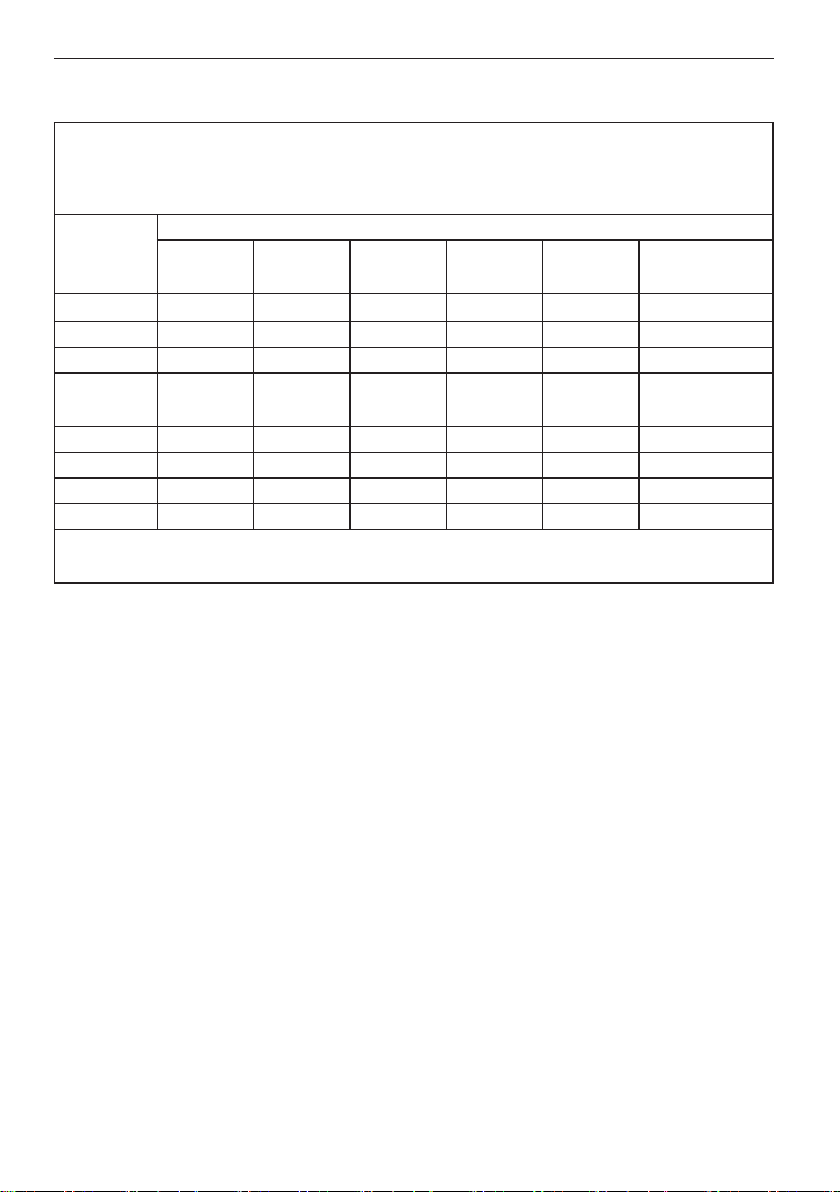
RoHS 法規要求
設備名稱:LED背光源智慧型顯示器
型號(型式):43PUH62x1/96,49PUH62x1/96
43PUH66x1/96,49PUH66x1/96
限用物質及其化學符號
單元
塑料外框
後殼
LCDpanel
電路板組
件
底座
電源線
其他線材
遙控器
備考 1.〝○〞係指該項限用物質之百分比含量未超出百分比含量基準值。
備考 2.〝-〞係指該項限用物質為排除項目。
鉛
(Pb)
○ ○ ○ ○ ○ ○
○ ○ ○ ○ ○ ○
- ○ ○ ○ ○ ○
- ○ ○ ○ ○ ○
○ ○ ○ ○ ○ ○
- ○ ○ ○ ○ ○
- ○ ○ ○ ○ ○
- ○ ○ ○ ○ ○
汞
(Hg)
鎘
(Cd)
六價鉻
(Cr+6)
多溴聯苯
(PBB)
多溴二苯醚
(PBDE)
6
中文
Page 9
3 概述
恭喜您購買和使用 Philips 產品!
顯示器控制鍵
3
21
5
4
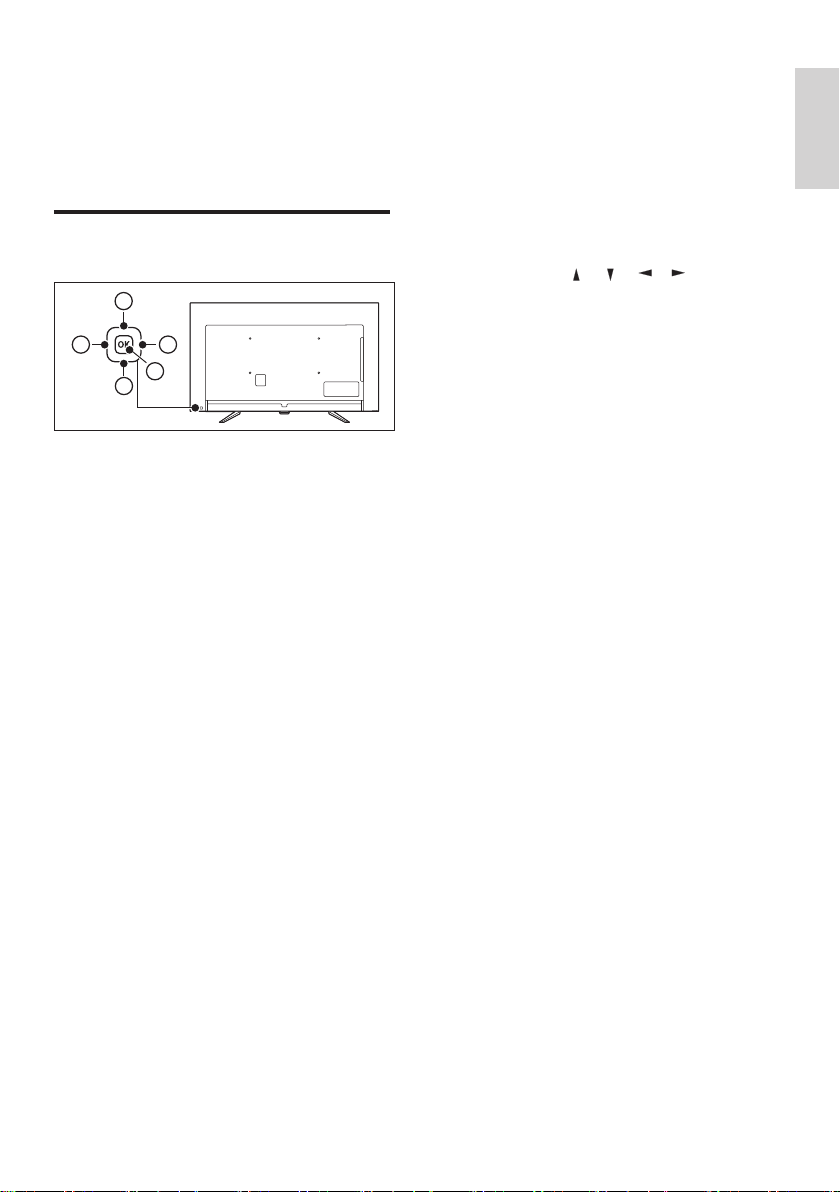
1. 音量 -:操作選單未開啟時,按
鈕可降低 LED 液晶顯示器的音
量。
•在操作選單模式下,其功能
相當於調整功能之左鍵。
2. 音量 +:操作選單未開啟時,
按鈕可以提高 LED 液晶顯示器
的音量。
•在操作選單模式下,其功能
相當於調整功能之右鍵。
3. 選台 +:操作選單未開啟時,
按鈕切換到下一個頻道。
•在操作選單模式下,其功能
相當於選擇功能之上鍵。
4. 選台 -:操作選單未開啟時,按
鈕切換到上一個頻道。
•在操作選單模式下,其功能
相當於選擇功能之下鍵。
5. 選單:在待機模式下,按鈕開
啟顯示器電源。
•顯示器電源開啟後,選單按
鈕用來顯示選單以便修改顯
示器的設定值。若要顯示
LED 液晶顯示器的螢幕控制
視窗,請按下選單按鈕。按
下調整 / / / 可調整快
速選單項目的內容。
•在操作選單模式下,此按鍵
作為確認鍵使用。
•顯示器電源開啟後,長按這
個按鈕,可以關閉電源。
註:顯示器和網路瀏覽器中顯示器
控制鍵無作用,USB 下選單鍵無作
用。62x1 系列無網路功能。
繁體中文
中文
7
Page 10
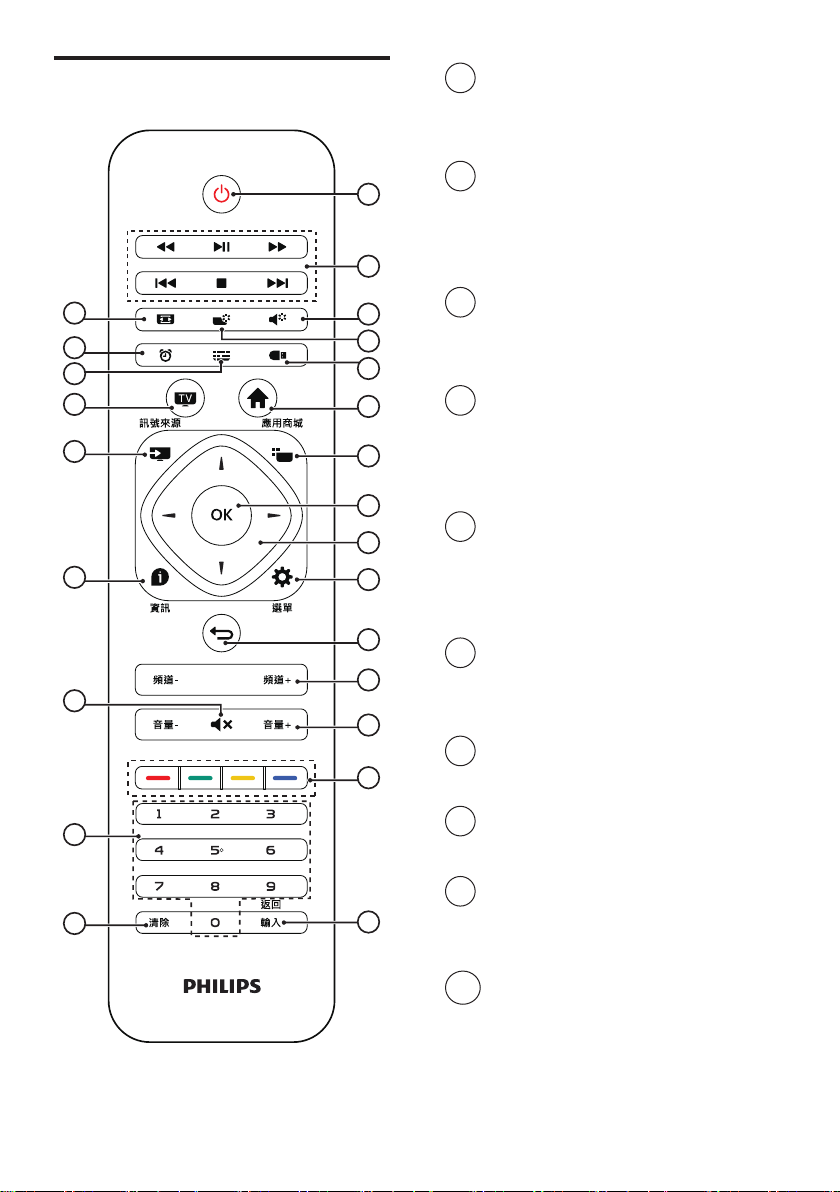
遙控器
5
6
8
9
11
15
19
1
2
3
4
7
10
12
13
14
16
17
18
20
21
1
電源
開啟顯示器,或者進入待機狀
態。
2
多媒體播放功能按鍵
可控制多媒體的播放 / 暫停 , 停
止,上一首,下一首及快速前進 ,
快速後退等功能。
3
雙語
可快速選擇 [ 雙語 ],[ 立體聲 ],
[ 單聲道 ]等三種模式。
4
畫面模式
可快速選擇 [ 標準 ],[ 鮮豔 ],
[ 自然 ],[ 影院 ],[ 個人設定 ]
等五種模式。
5
螢幕比例
可快速選擇 [16:9],[4:3],[ 超
放大螢幕 ],[ 字幕放大 ],[ 全
螢幕 ],[ 原生比例 ]等六種比例。
6
睡眠定時
可快速開啟設定睡眠定時器功
能。
7
多媒體播放中心
可快速進入 [ 多媒體播放中心 ]。
8
22
節目表
顯示電子節目表選單。
9
顯示器
23
24
可直接回到電視畫面,並可來
回切換類比電視及數位電視。
10
HOME
•顯示多媒體智慧影音中心主
畫面。
•62x1 系列不支援此功能。
8
中文
Page 11
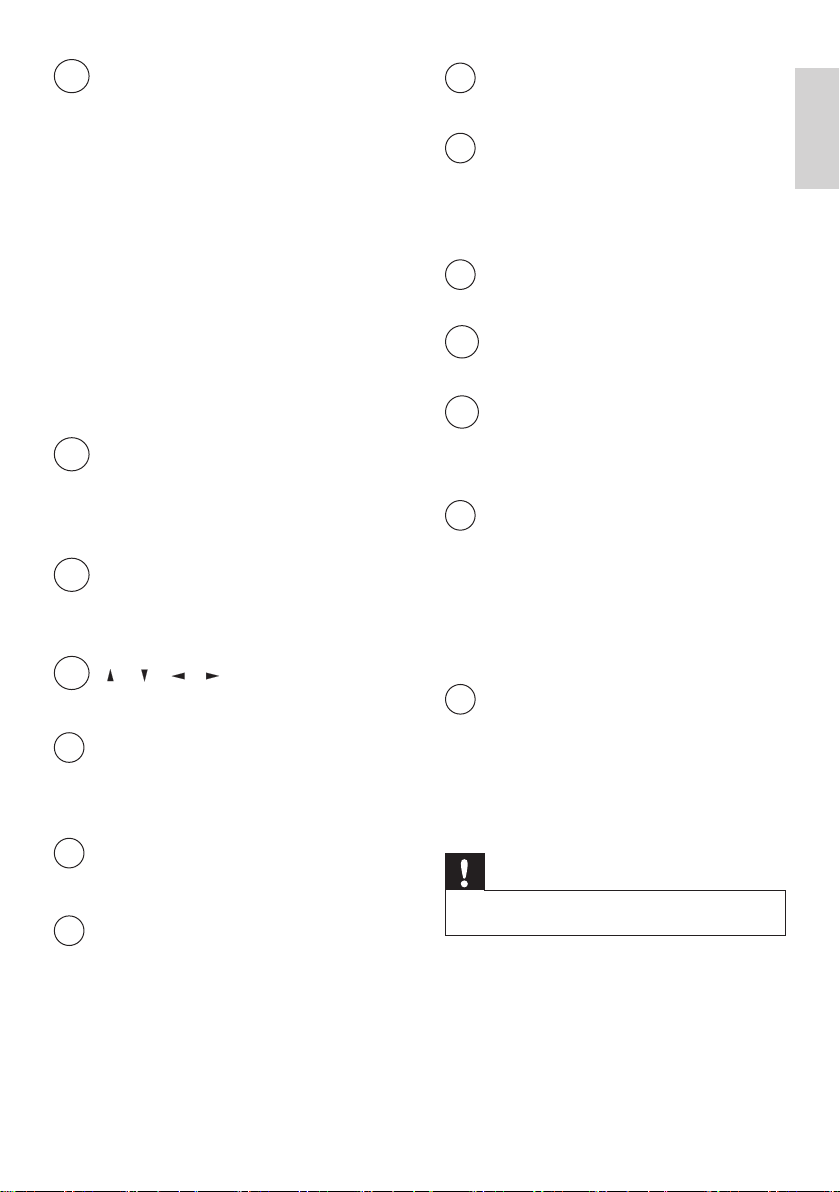
11
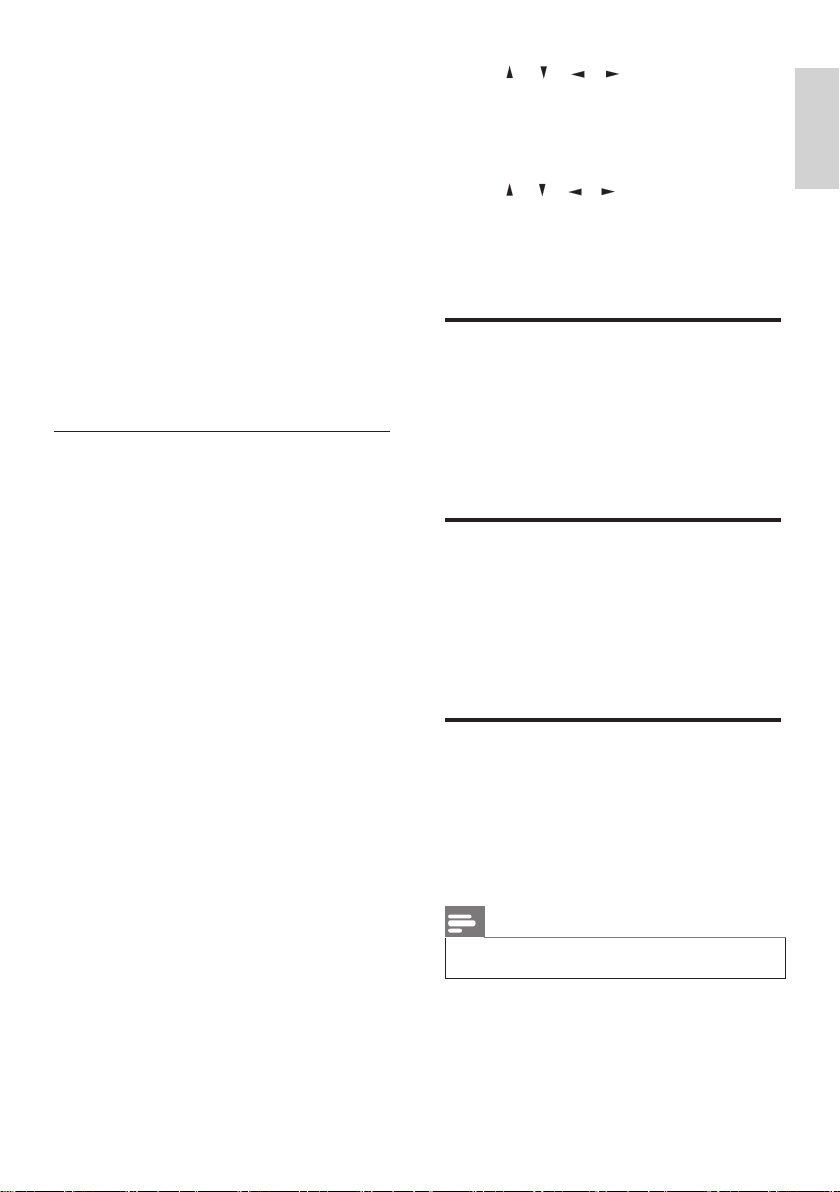
訊號來源
可選擇主畫面訊號來源。
•您可以藉由遙控器上的 [ 訊
號來源 ] 鍵切換主畫面的訊
號來源。主畫面切換依序為 :
類比電視 / 數位電視 / 多媒體
播放中心 / HDMI1 / HDMI2 /
HDMI3 / 色差端子 / AV 端子
/ VGA。
•所選擇的訊號源會顯示在螢
幕的上方。
•每種顯示模式下的選單 (OSD
MENU) 皆有特有的選項。
12
應用商城
•可快速開啟 [ 飛利浦應用商
城 ]。
•62x1 系列不支援。
13
OK
確認輸入。選擇頻道時 , 可按
0 ~ 9 數字鍵後按 OK( 確認 )。
14
/ / /
在選單中選擇項目。
15
資訊
顯示目前所播放畫面訊號的相
關資訊。
16
選單
顯示選單主畫面。
17
回前頁
18
頻道 +/-
選擇上一個或下一個頻道。
19
靜音
可保持靜音。再次按下或者按
音量 +/- 按鈕,便可恢復原來的
音量。
20
音量 +/-
調整音量大小。
21
彩色按鈕
選擇任務或選項。
22
0~9 數字鍵
按下 0 ~ 9 數字鍵,便可選取
從 01 至 125 的頻道。
23
清除
•在電視模試時可清除已鍵入
的頻道號碼。
•在多媒體智慧影音中心模式
時,可清除已鍵入的內容。
62x1 系列不支援。
24
返回 / 輸入
按數字鍵後再按此鍵可以切換
到該頻道 , 在沒有按任何數字
鍵的情況下 , 按此鍵可返回前
一個頻道。
警告
•請勿將遙控器靠近磁性物體。
繁體中文
可返回到上一層 / 上一頁。
中文
9
Page 12
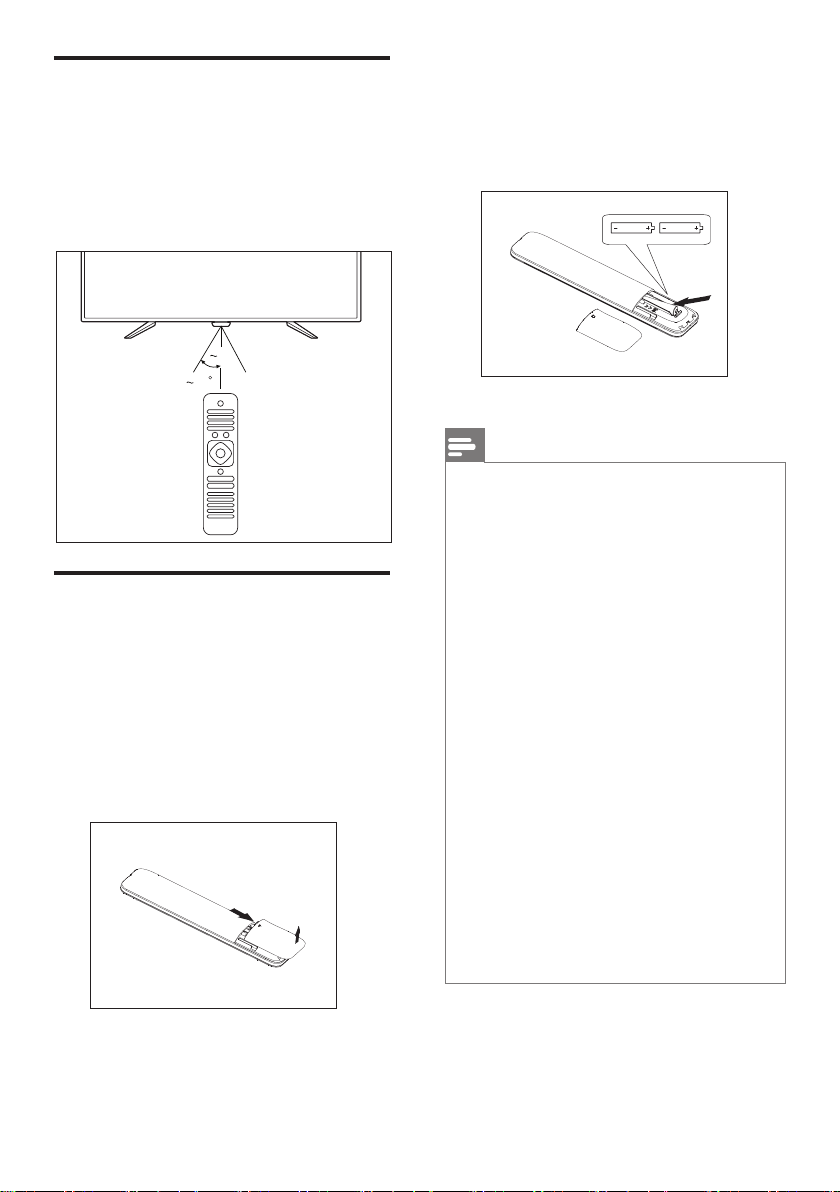
遙控器使用
使用遙控器時,按住它靠近顯示器,
並指向遙控器感應器。確保遙控器
和顯示器之間的視線沒有被傢俱、
牆壁或其他物件妨礙。
5m
30
遙控器電池安裝
第一次使用顯示器之前,請先在遙
控器上裝入兩個 AAA 電池 ( 隨產
品附上 )。當電池沒電造成遙控器
無法作用時,請更換新的電池。
1. 根據箭頭方向,向上打開電池
蓋。
2. 將兩個 AAA 電池裝入遙控器
中,電池的正負極 ( + 和 - ) 要
對齊電池插槽內部的 + 和 - 符
號。
3. 蓋上電池蓋。
註
•安裝電池時,請確認電池的正
負極已按照電池的插槽中所標
示的方向正確安裝。
•不同品牌和類型的電池(例如
碳鋅電池和鹼性電池),請勿
混合使用不同品牌和類型的電
池。
•請勿將新的和舊的電池混合使
用。將新電池和舊電池混合使
用會減短電池的使用壽命,或
導致化學液體從不良的電池中
洩漏出來。
•如果長時間沒有使用遙控器,
請將電池取出,以免液體外漏
而造成損壞。
•使用遙控器時請小心。請勿將
遙控器掉落到地面。 避免潮濕、
日光直射以及高溫。
10
中文
Page 13
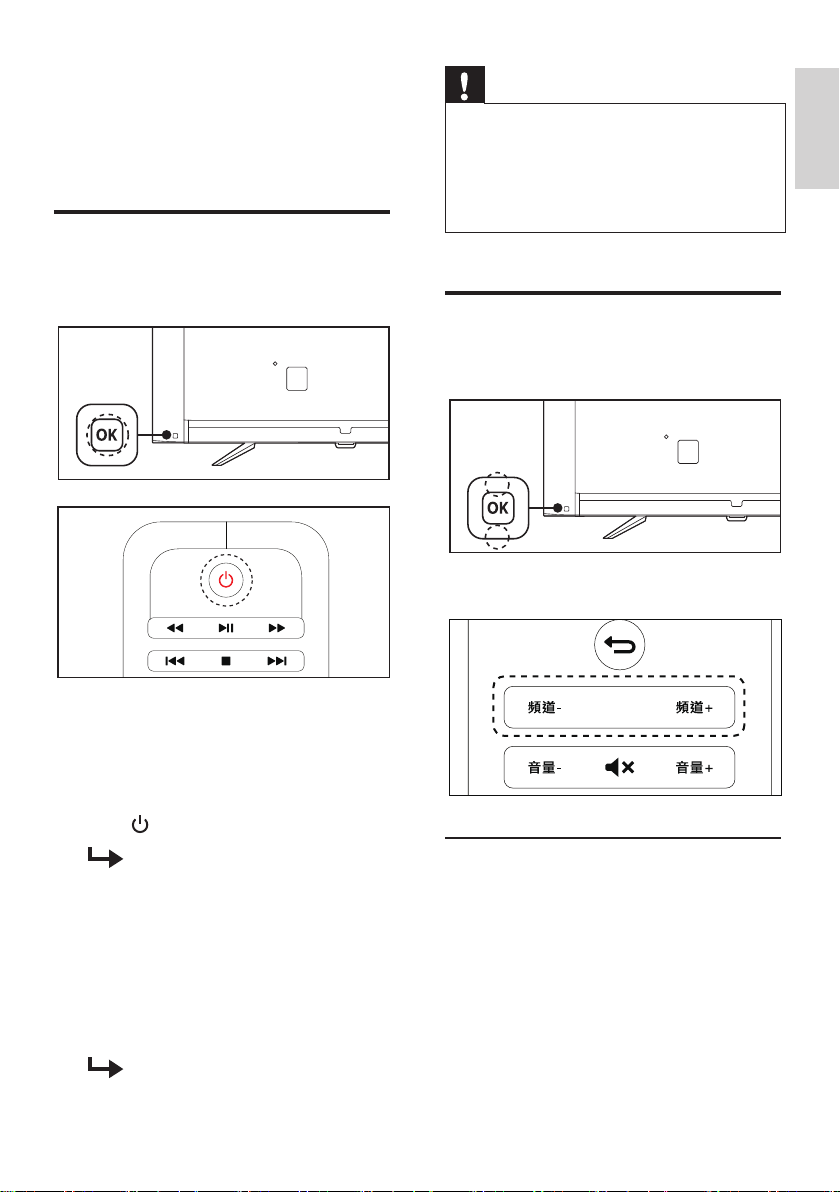
4 使用顯示器
本節介紹基本顯示器操作。
打開 / 關閉顯示器,或
切換為待機
警告
•為了安全起見,在打雷閃電或
無人照料或長期不使用 LED
液晶顯示器,請從插座上拔下
LED 液晶顯示器的插頭。
切換頻道
從顯示器控制鍵選擇頻道。
從遙控器選擇頻道
繁體中文
開啟 LED 液晶顯示器
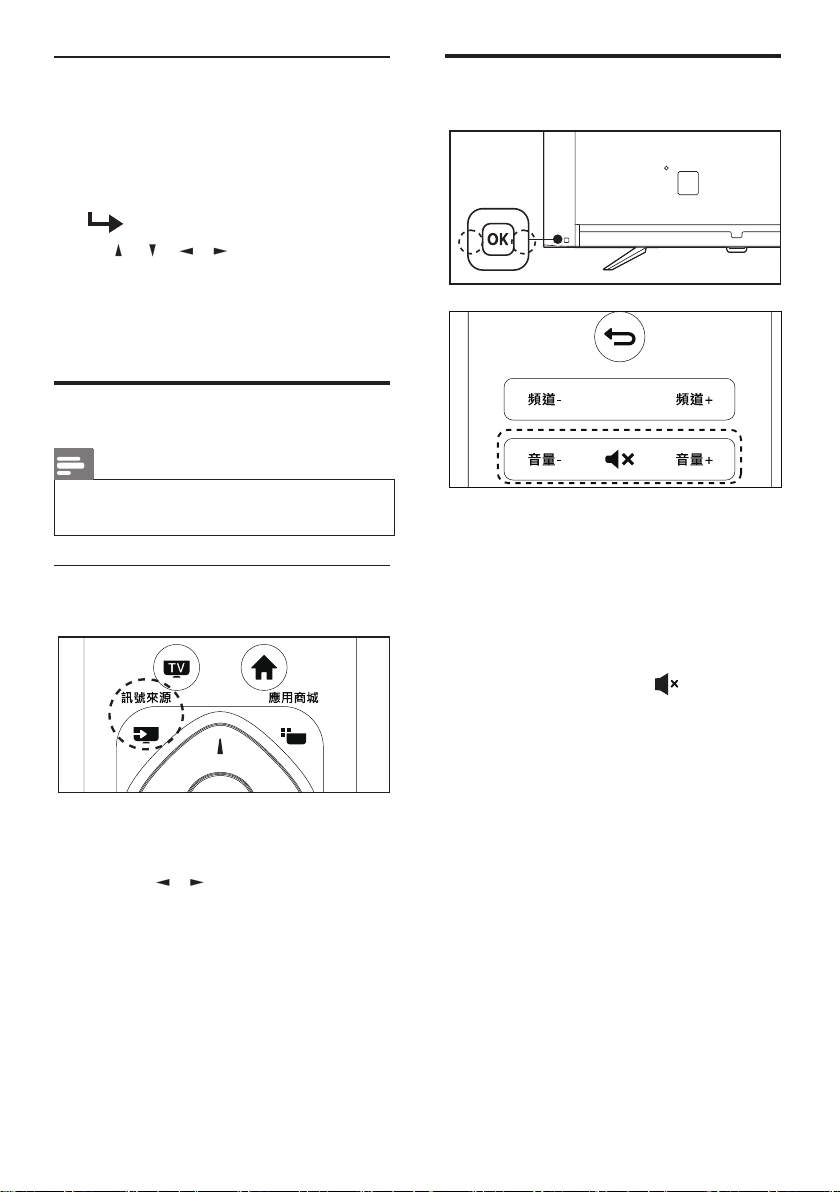
•按顯示器側邊下方的顯示器控
制鍵選單鍵。
•待機指示燈為紅色,按遙控器
上的 (待機 - 開機)。
PHILIPS LOGO 亮起,螢
幕點亮。
切換至待機
•按遙控器上的電源(開機-待機)
或是長按顯示器側邊下方的顯
示器控制鍵的選單鍵約 4~5 秒
鐘。
待機指示燈變為紅色。
不使用頻道清單切換頻道
•按遙控器上的頻道 -/+ 或是顯示
器側邊下方的顯示器控制鍵。
•用遙控器上的數字按鈕輸入頻
道號碼。
•按遙控器上的 [ 輸入 / 返回 ] 切
換回到前一個頻道。
中文
11
Page 14
使用頻道清單切換頻道
您可以使用頻道清單觀看所有接收
到的頻道。
按 OK。
1
頻道清單顯示。
按 / / / 選擇頻道。
2
按 OK 觀看選擇的頻道。
3
按 [ 輸入 / 返回 ] 回復到之前觀
4
看的頻道。
觀看連接的設備
註
•選擇外部信號源之前,請開啟
外接設備。
使用信號源按鈕
調整顯示器音量
提高或降低音量
•按顯示器上側邊下方的顯示器
控制鍵或是遙控器上的音量
+/-。
靜音或取消靜音
•按遙控器上的靜音 。
•再按一次靜音或按音量 +/- 鍵調
整音量,即可恢復聲音輸出。
從遙控器選擇訊號來源,在您
1
的遙控器上按一下 [ 訊號來源 ]
然後按 / 選擇訊號來源。
12
中文
Page 15
5 使用更多顯示
器功能
使用 OSD( 螢幕直接顯示 )
您的 LED 液晶顯示器具有 OSD( 螢
幕直接顯示 ) 功能,可以讓您調整
和儲存對比、亮度及其他設定值。
所有的功能設定都可以透過特定的
按鈕來進行調整。使用不同的輸入
來源會呈現不同的 OSD 選單。
取得 OSD 選單
從您的 LED 液晶顯示器來取得
OSD 選單 :
從遙控器開啟 / 調整 OSD 功能選
項
按下 [ 選單 ] 按鈕顯示主選單。
1
主選單有下列選項 :
2
•[ 快速設置畫面和聲音 ]: 進行
快速的影音設定。
•[ 頻道掃描 ]: 進行快速的頻道
掃描。
•[ 快速連接網路 ]: 進行快速的
網路設定。62x1 系列不支援。
•[ 系統更新 ]: 進行系統升級。
•[ 商場模式 ]: 開啟商場模式展
示。62x1 系列不支援。
•[ 影音設定 ]: 進入影音設定。
•[ 電視設定 ]: 進入電視設定。
•[ 網路設定 ]: 進入網路設定。
62x1 系列不支援。
•[ 進階設定 ]: 進入進階設定。
•[ 退出 ]: 退出主選單。
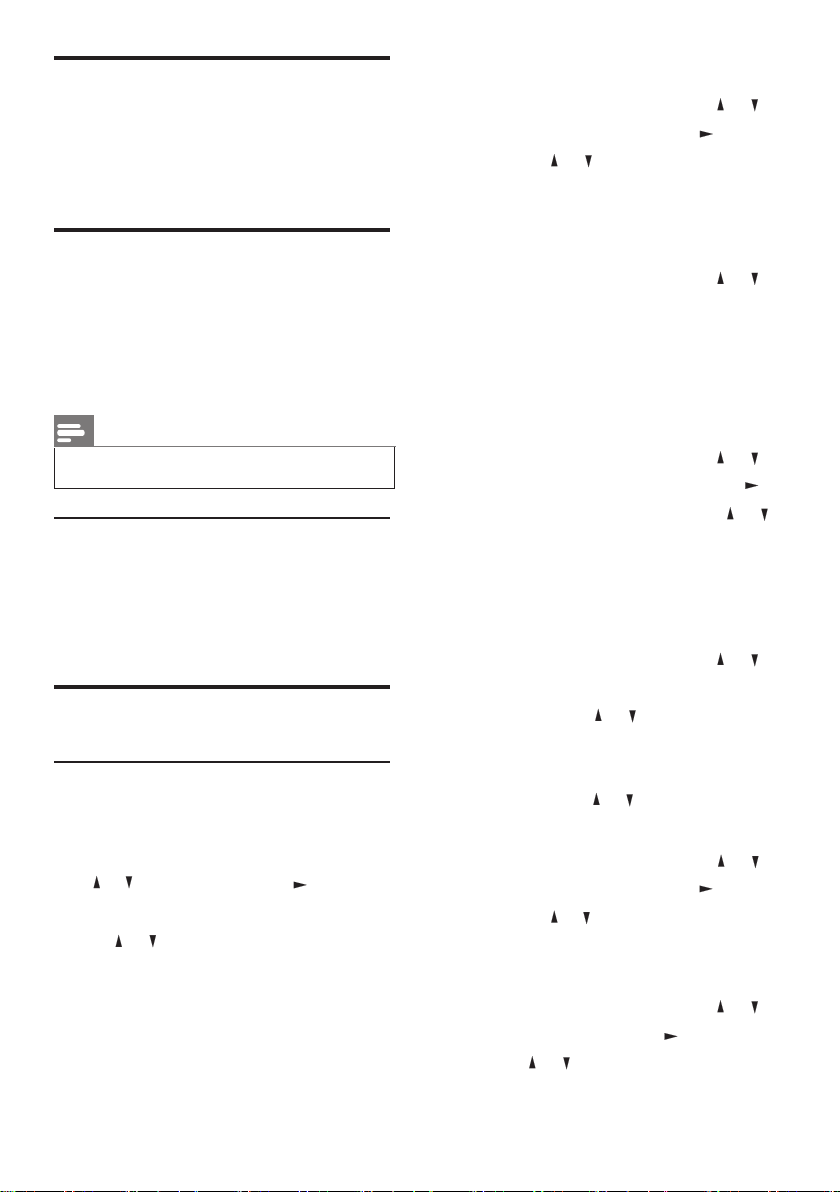
按 / / / 選擇其中一個選
3
單。
按遙控器的 OK 按鈕進入次選
4
單。
按 / / / 按鈕調整設定值,
5
按 OK 確定調整值。
按 [ 回前頁 ] 按鈕返回上一層選
6
單。
快速設置畫面和聲音
進入這個選單可以快速及精簡的設
定顯示器的畫面和聲音。只要按照
顯示器畫面上的指示操作,就可以
快速完成簡單的聲音畫面設定。
頻道掃描
這個選項可以設定顯示器頻道,並
快速的進行頻道掃描的動作。只要
按照顯示器畫面上的指示操作,就
可以快速的完成頻道掃描。
快速連接網路
進入這個選單可以快速及精簡的設
定顯示器的網路連接部分。只要按
照顯示器畫面上的指示操作,就可
以快速的完成簡單的網路連接。
註
•62x1 系列不支援此功能。
繁體中文
中文
13
Page 16
系統更新
這個選項可以更新系統的軟體。請
按照顯示器畫面上的指示操作,就
可以快速的完成系統更新。
商場模式
開啟商場模式,在螢幕畫面下方就
會出現跑馬燈小旗幟。如果不想看
到跑馬燈小旗幟請按 [ 回前頁 ] 關
閉商場模式。
註
•62x1 系列不支援此功能。
OSD功能選項主要功能
您可以使用遙控器開啟 OSD 功能
選項並調整 LED 液晶顯示器的各
項設定。OSD 功能選項介紹 :
影音設定
畫面
按 [ 選單 ] 按鈕顯示主選單。從
1
主選單中進入 [ 影音設定 ],按
/ 選擇 [ 畫面 ],按 進入[畫
面 ] 選單。
按 / 選擇 [ 畫面模式 ]、[ 重
2
置 ]、[ 對比度 ]、[ 亮度 ]、[ 色
飽和度 ]、[ 清晰度 ]、[ 背光控
制 ]、[ 色調 ]、[ 螢幕位置調整 ]、
[ 雜訊抑制 ]、[ 色溫 ]、[ 進階影
像調整 ] 或 [ 螢幕比例 ] 的調整
項目。
14
中文
•[ 畫面模式 ]
在 [ 畫面 ] 選單中,按 /
選擇 [ 畫面模式 ],按 進入,
再按 / 選擇 [ 標準 ]、[ 鮮
艷]、[自然]、[影院]或[個
人設定 ]。
•[重置]
在 [ 畫面 ] 選單中,按 /
選擇 [ 重置 ],再按 [OK]。確
認畫面會跳出,確認重置後
機台就會回復出廠畫面設定。
對比度、亮度、色飽和度、
清晰度、背光控制、色調
在 [ 畫面 ] 選單中,按 /
選擇要調整的選項,再按
按鈕進入該選項,使用 /
調整設定。如欲回到上一層
選項,請按遙控器上的 [ 回
前頁 ] 按鈕。
•[ 螢幕位置調整 ]
在 [ 畫面 ] 選單中,按 /
選擇 [ 螢幕位置調整 ],按[OK]
進入。按 / 選擇 [ 水平位
置 ]、[ 垂直位置 ]、[ 時脈調
整 ] 或[相位調整 ], 再按 [OK]
進入,按 / 按鈕調整設定。
•[ 雜訊抑制 ]
在 [ 畫面 ] 選單中,按 /
選擇 [ 雜訊抑制 ],按 進入,
再按 / 選擇[關]、[最小]、
[標準]或[最大]。
•[色溫]
在 [ 畫面 ] 選單中,按 /
選擇 [ 色溫 ],按 進入,再
按 / 選擇 [ 冷色 ]、[ 標準 ]
或[暖色]。
Page 17

•[ 進階影像調整 ]
在 [ 畫面 ] 選單中,按 /
選擇 [ 進階影像調整 ],按
進入,再按 / 選擇 [ 高清
晰度 ]、[ 動態對比 ]、[ 動態
背光]、[色彩增強]或[伽馬]
的調整項目。
•[ 螢幕比例 ]
在 [ 畫面 ] 選單中,按 /
選擇 [ 螢幕比例 ],按 進入,
再按 / 選擇 [16:9]、[4:3]、
[ 超放大螢幕 ]、[ 字幕放大 ]、
[ 全螢幕 ] 或 [ 原生比例 ]。
聲音
按 [ 選單 ] 按鈕顯示主選單。在
1
主選單中選擇 [ 影音設定 ],再
按 [OK] 按鈕進入次選單。
在 [ 聲音 ] 選單中,按 / 選
2
擇 [ 聲音模式 ]、[ 重置]、[ 低音 ]、
[ 高音 ]、[ 環繞 ]、[ 自動音量控
制 ]、[ 聲音平衡 ] 或 [SPDIF 輸
出 ] 的調整項目。
•[ 聲音模式 ]
在 [ 聲音 ] 選單中,按 /
選擇 [ 聲音模式 ],按 進入,
再按 / 選擇 [ 標準 ]、[ 新
聞]、[影院]、[音樂]或[個
人設定 ]。
•[重置]
在 [ 聲音 ] 選單中,按 /
選擇 [ 重置 ],再按 [OK],確
認畫面會跳出,確認重置後
機台就會回復出廠聲音設定。
•[ 低音、高音 ]
在 [ 聲音 ] 選單中,按 /
選擇要調整的選項,再按
進入該選項,使用 / 調整
設定。如欲回到上一層選項,
請按遙控器上的 [ 回前頁 ] 按
鈕。
•[環繞]
在 [ 聲音 ] 選單中,按 /
選擇 [ 環繞 ],再按 進入。
按 / 選擇[關]或[開]。
•[ 自動音量控制 ]
在 [ 聲音 ] 選單中,按 /
選擇 [ 自動音量控制 ],再按
進入,按 / 選擇[關]或
[ 開 ]。此項目可減少頻道間
的音量差異,進而提供穩定
的整體音量,同時減少聲音
的波動。
•[ 聲音平衡 ]
在 [ 聲音 ] 選單中,按 /
選擇 [ 聲音平衡 ],按 進入,
按 / 調整設定。
•[SPDIF 輸出 ]
在 [ 聲音 ] 選單中,按 /
選擇[SPDIF 輸出 ],按 進入,
按 / 選擇 [PCM] 或 [ 多聲
道 ]。
繁體中文
中文
15
Page 18

EasyLink
偏好選項
按 [ 選單 ] 按鈕顯示主選單。在
1
主選單中進入 [ 影音設定 ],按
/ 選擇 [EasyLink],再按
進入。
在 [EasyLink] 選單中,按 /
2
選擇 [EasyLink]、[EasyLink
遙控器 ]、[ 電視機揚聲器 ] 或
[HDMI3 聲音輸出 ],再按 進
入設定選項。
•[EasyLink]
在 [EasyLink] 選單中,按
/ 選擇 [Easylink],按 進入,
再按 / 選擇[ 關]或[開]。
•[EasyLink 遙控器 ]
在 [EasyLink] 選單中,按
/ 選擇 [Easylink 遙控器 ],
按 進入,再按 / 選擇[關]
或[開]。
•[ 電視機揚聲器 ]
在 [EasyLink] 選單中,按
/ 選擇 [ 電視機揚聲器 ],按
進入,再按 / 選擇[關]、
[ 開 ]、[EasyLink] 或 [EasyLink
自動啟動 ]。
•[HDMI3 聲音輸出 ]
在 [EasyLink] 選單中,按
/ 選擇 [HDMI3 聲音輸出 ],
按 進入,再按 / 選擇[關]
或 [ 開 ]。
按 [ 選單 ] 按鈕顯示主選單。在
1
主選單中進入 [ 影音設定 ],按
/ 選擇 [ 偏好選項 ],再按
進入。
在 [ 偏好選項 ] 選單中,按
2
/ 選擇 [ 睡眠定時器 ]、[ 無動
作定時關機 ]、[ 自動調整 ]、
[ 按鍵提示音 ]、[ 系統時間 ]、
[ 電視名稱 ] 或 [Open Source
License Agreement],再按 進
入設定選項。
•[ 睡眠定時器 ]
在 [ 偏好選項 ] 選單中,按
/ 選擇 [ 睡眠定時器 ],再按
進入,按 / 選擇想要的
分鐘數值。
•[ 無動作定時關機 ]
在 [ 偏好選項 ] 選單中,按
/ 選擇 [ 無動作定時關機 ],
再按 進入,按 / 選擇想
要的分鐘數值。
•[ 自動調整 ]
在 [ 偏好選項 ] 選單中,按
/ 選擇 [ 自動調整 ],再按
[OK],確認對話框會跳出,
選擇 [ 開始 ] 進行自動調整。
此選項只有輸入訊號設定為
VGA 時才可使用。
•[ 按鍵提示音 ]
在 [ 偏好選項 ] 選單中,按
/ 選擇 [ 按鍵提示音 ],再按
進入,按 / 選擇[關]或
[開]。
16
中文
Page 19
•[ 系統時間 ]
在 [ 偏好選項 ] 選單中,按
/ 選擇 [ 系統時間 ],按 進
入,再按 / 選擇。選擇開
啟 [ 自動時鐘 ] 系統就會根據
收到的訊號調整顯示器時間。
選擇 [ 日期 ]、[ 時間 ] 可以手
動調整顯示器時間。
•[ 電視名稱 ]
在 [ 偏好選項 ] 選單中,按
/ 選擇 [ 電視名稱 ],可看到
本顯示器的名稱。按 進入,
再按 [OK],出現輸入視窗,
再按遙控器 [OK],即可自行
輸入想要的名稱。
•[OpenSourceLicense
Agreement]
在 [ 偏好選項 ] 選單中,按
/ 選擇 [Open Source
License Agreement],再按
進入,可看到本顯示器的相
關資訊。
電視設定
按 [ 選單 ] 顯示主選單。在主選
1
單中選擇 [ 電視設定 ],再按 [OK]
進入選單。
在 [ 電視設定 ] 選單中,按
2
/ 選擇 [ 自動頻道掃描 ]、[ 頻
道編輯 ] 或 [ 頻道鎖 ] 的設定項
目。
自動頻道掃描
在 [ 電視設定 ] 選單中,按 / 選
擇 [ 自動頻道掃描 ],再按 [OK]。
確認對話框會跳出,按 [ 開始 ] 後
將自動掃描並更新頻道。
註
•搜尋未完成之前,請勿切斷電
源。
頻道編輯
繁體中文
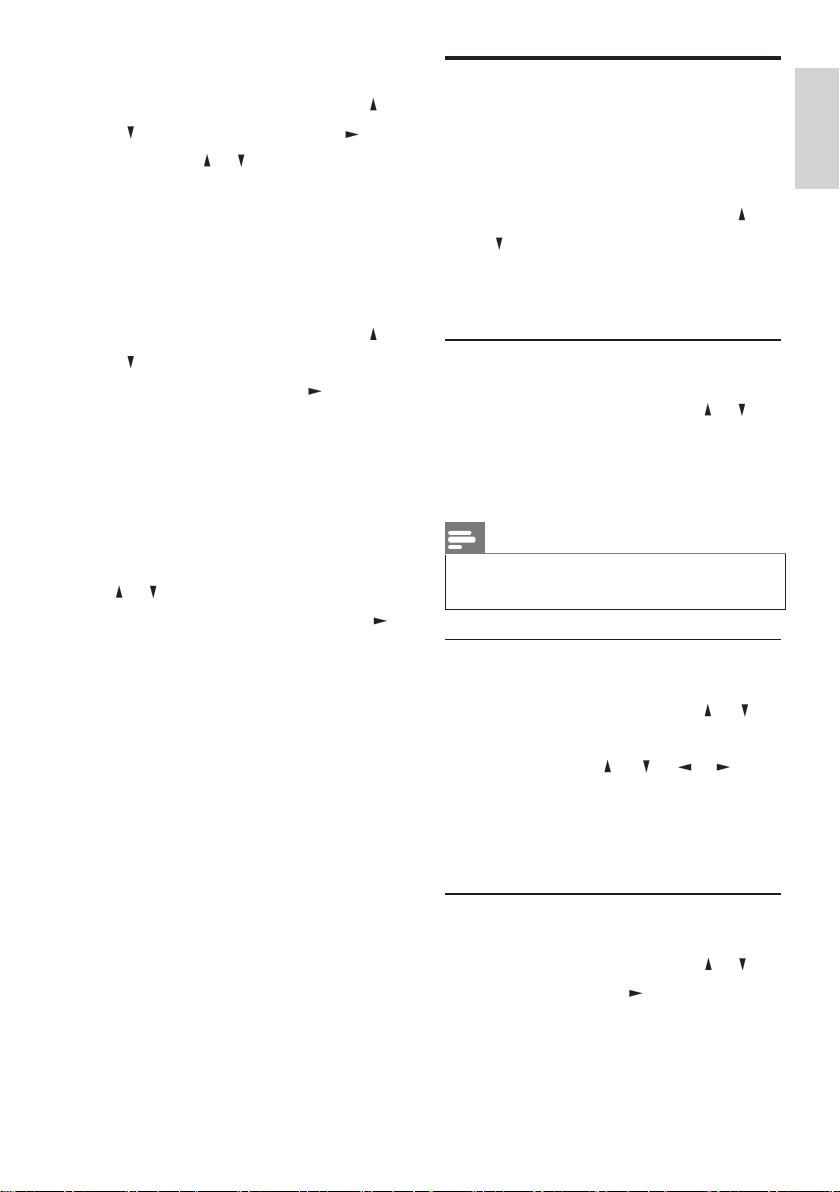
在 [ 電視設定 ] 選單中,按
擇 [ 頻道編輯 ],再按 [OK] 進入。
使用遙控器上的
[OK] 鍵,[ 選單 ] 鍵及色彩鍵進行
操作。您可以設定喜愛或是想要跳
過的頻道。
/ / /
選
/
及
頻道鎖
在 [ 電視設定 ] 選單中,按 / 選
擇 [ 頻道鎖 ],再按 進入 [ 變更密
碼 ],再按 [OK],輸入您想要設定
的四位數的數字密碼,預設密碼為
[0000]。
中文
17
Page 20
網路設定
無線設定
註
•62x1 系列不支援網路功能。
按 [ 選單 ] 按鈕顯示主選單。在
1
主選單中選擇 [ 網路設定 ],再
按 [OK] 進入選單。
在 [ 網路設定 ] 選單中,按
2
/ 選擇 [ 網路狀態 ]、[ 有線設
定 ]、[ 無線設定 ]、[PPPoE 設
定 ]、[ 代理設定 ]、[ 無線資料
分享 ] 或 [Wi-Fi 熱點 ] 的設定項
目。
網路狀態
顯示目前顯示器連接的網路資訊。
有線設定
顯示連接到有線網路時的資訊。
要將顯示器連接到電腦網路和互聯
網時,您需要在電腦網路中安裝路
由器。使用網線(乙太網線)將路
由器連接到顯示器。
使用網路電纜將路由器連接到顯示
器下側接口,並在開始網路安裝之
前打開路由器。
選擇 [ 有線設定 ]。
1
將 [ 開啟有線連接 ] 和 [ 自動獲
2
取 IP 地址 ] 打開。
顯示連接到無線網路時的資訊。要
將顯示器連接到無線網路時,開
啟這個選項就會顯示可用的無線網
路。選擇 [ 無線設定 ]。
先將 WiFi 功能開啟,選擇想要
1
連接的無線網路。
使用遙控器上的 [OK] 鍵,鍵入
2
該無線網路的密碼。
PPPoE 設定
PPPoE 可提供身份驗證,加密和
壓縮等功能,也可用於纜線數據機
和數位使用者線路 (DSL) 等以乙太
網協定讓使用者提供接入服務的協
定體系。
選擇 [PPPoE 設定 ]。
1
使用遙控器打入在次選項中鍵
2
入相關的內容設定 PPPoE。
代理設定
Proxy 是存在於網路上的某一部
主機,供給一定容量的硬碟空間,
讓眾多的網路使用者作為 cache
之用。如果使用者設定了 Proxy
Server,那麼使用者在向網路
上的其他主機擷取資源時 ( 包括
WWW、FTP 以及 GOPHER),都
會透過這部主機輸出。
設定 proxy 的益處:可提高網頁下
載速度,減少浪費連線時間。
18
中文
Page 21

無線資料分享
讓 Wi-Fi 裝置可以不必透過無線網
路基地台,以點對點的方式,直
接與另一個 Wi-Fi 裝置連線,進行
高速資料傳輸。此功能可讓顯示器
連接手機和電腦等設備的移動 WiFi。
Wi-Fi熱點
此功能可將顯示器自己變成一個
AP,可提供其他設備做網路連接。
啟用此功能時,請先關閉無線網路
連接。
進階設定
按 [ 選單 ] 按鈕顯示主選單。在
1
主選單中選擇 [ 進階設定 ],按
[OK] 進入。
在 [ 進階設定 ] 選單中,按
2
/ 選擇 [ 應用管理 ]、[ 網路和
位置設定 ]、[ 語言和鍵盤設定 ]、
[ 系統備份升級 ] 或 [ 無線螢幕
分享 ] 的設定項目。
•[ 應用管理 ]
在 [ 進階設定 ] 選單中,按
/ 選擇 [ 應用管理 ],再
按 [OK] 進入。在 [ 所有應用 ]
介面中,使用者可以查看及
管理已安裝的應用程式。
•[ 網路和位置設定 ]
資訊請參考第 18 頁上的
“網路設定”。62x1 系列無
網路功能。
•[ 語言和鍵盤設定 ]
在 [ 進階設定 ] 選單中,按
/ 選擇 [ 語言和鍵盤設定 ],
再按 [OK] 進入,按 / 選
擇 [ 語言設定 ]、[ 修改預設
輸入法 ] 或 [IQQI 智能輸入法 專業版 設定 ]。在 [ 語言和鍵
盤設定 ] 介面中,使用者可
以設定顯示器語言,並管理
鍵盤輸入方式。
•[ 系統備份升級 ]
在 [ 進階設定 ] 選單中,按
/ 選擇 [ 系統備份升級 ],再
按 [OK] 進入,按 / 選擇[系
統升級 ]、[ 系統訊息 ] 或 [ 恢
復原廠設定 ]。在 [ 系統備份
升級 ] 介面中,使用者可以
看到目前軟體版本並更新顯
示器的韌體。
•[ 無線螢幕分享 ]
在 [ 進階設定 ] 選單中,按
/ 選擇 [ 無線螢幕分享 ],再
按 [OK] 進入設定螢幕分享。
62x1 系列不支援此功能。
繁體中文
中文
19
Page 22
從 USB 存儲設備中查
看照片和播放音樂及
影片
USB 支援的視頻格式:
•支援的存儲設備:USB(僅支
援 FAT 或 FAT 32 USB 存儲設
備)
支援的多媒體檔格式:
•圖像:JPEG
•音訊:MP3 / AC3 / AAC-LC /
WMA
•視訊:MPEG1 / MPEG2 /
MPEG4 / AC1 / Motion JPEG /
RM / RMVB / MKV / AVI
註
•對於不支援 USB 儲存裝置以及
該裝置中的資料損壞或丟失,
TP Vision 概不負責。
從連接的 USB 儲存裝置中
觀看相片和播放音樂及影片
打開顯示器
1
連接 USB 儲存裝置到顯示器側
2
邊的 USB 接口。
畫面跳出 [ 發現新的 USB 設
3
備 ],選擇 [ 確定 ] 或按遙控器
上的 [ 訊號來源 ], 選擇 [ 多媒
體播放中心 ] 進入。
記憶體名單的頁面會跳出,選
4
擇 [ 本地 USB 設備 ] 然後按 [OK]
進入。
畫面會顯示所有的 USB 設備,
5
選擇想要瀏覽的 USB,然後按
[OK] 進入,按 / 選擇想要觀
看的媒體資料夾然後按 [OK],
選擇想要觀看的多媒體檔案。
或使用畫面左方出現的媒體資
6
料夾:[ 全部 ]、[ 圖片 ]、[ 歌曲 ]
和 [ 視頻 ]。顯示器右方畫面會
顯示所有該媒體類型可播放的
檔案,使用 / 選擇想播放的
檔案。
觀看圖片
在媒體中心主畫面中,選取資
1
料夾後,按 OK 進入資料夾。
選擇相片,按 OK 確認。
2
按螢幕上的操作選項瀏覽照片。
3
•/ :開始或暫停播放幻
燈片。
•/ / / :移動。觀看上
一張或下一張照片。
•
:結束播放照片。
•
:放大照片。
•
:紅色鍵。順時鐘旋轉
90 度。
•
:綠色鍵。可設定目前播
放的圖片檔當作 [ 網路設定 ]
及 [ 進階設定 ] 的背景牆紙。
62x1 系列無網路功能。
20
中文
Page 23
聆聽音樂
在媒體中心主畫面中,選擇資
1
料夾後,按 OK 進入資料夾。
選擇音樂曲目或專輯,按 OK
2
確認。
更改播放音樂的設定
播放音樂時,按 / ,並選取以
下其中一項設定後按 OK。
•/ :開始或暫停播放音樂。
•
個音樂檔。
•
環一次播放 / 隨機播放。
:播放上一個或下一
/ / : 循環播放 / 循
觀看影片
在媒體中心主畫面中,選取資
1
料夾後,按 OK 進入資料夾。
選擇要播放的影片,按OK確認。
2
繁體中文
更改播放影片的設定
播放影片時,按 / ,並選取以
下其中一項設定後按 OK。
•/ :開始或暫停播放影片。
•
•:播放設定。
•
:快退或快進。
:循環播放。
中文
21
Page 24
6 多媒體智慧影
顯示器設定
音中心
註
•62x1 系列不支援此功能。
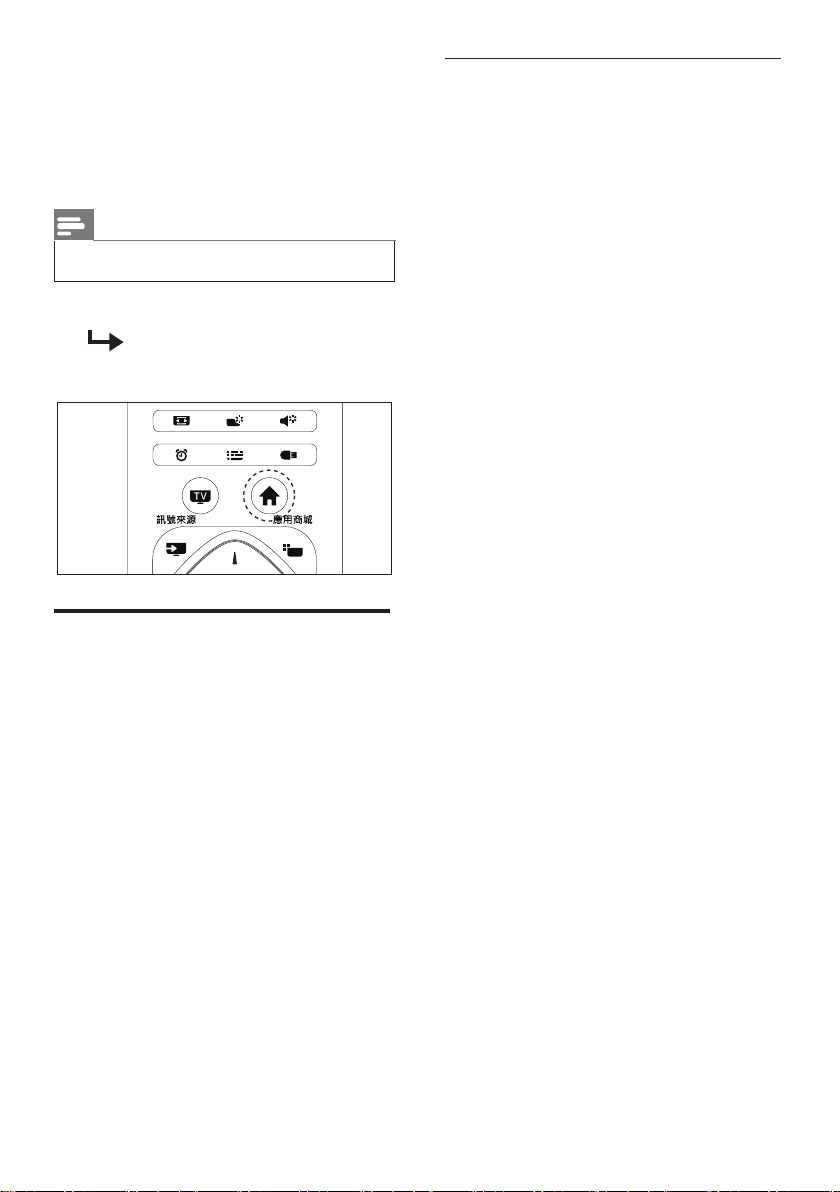
1. 按 Home
進入多媒體智慧影音中心的
主選單。
畫面說明
開啟多媒體智慧影音中心畫面後,
畫面會顯示以下 :
•顯示器縮小畫面
•小工具 : 顯示行事曆及天氣小
工具
•應用程式:顯示目前已下載的
應用程式。
•顯示器設定:可進入 [進階設定 ]
調整多媒體智慧影音中心的各
項設定。
•訊號來源選擇 : 可快速選擇顯
示器縮小畫面的訊號來源。
請參考第 19 頁上的“進階設
定”。
22
中文
Page 25
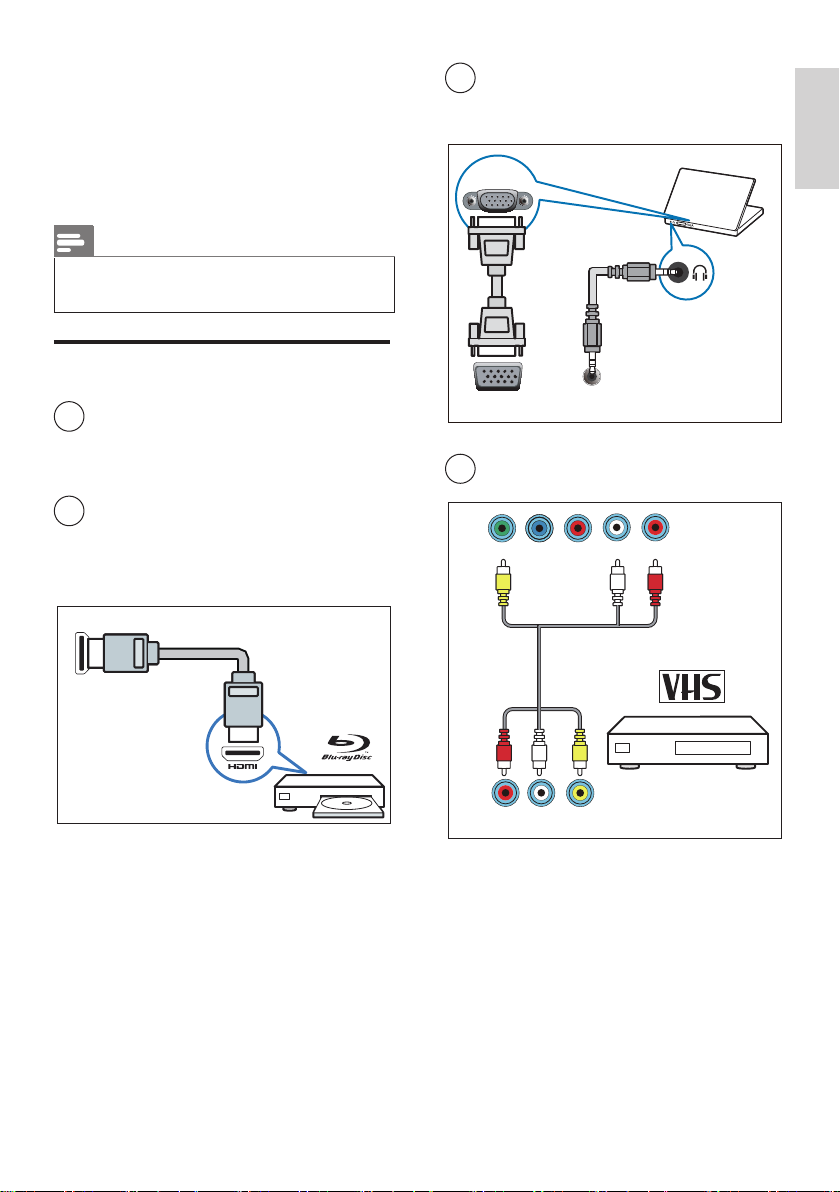
7 連接裝置
3
電腦輸入(VGA 及音訊)
電腦中的視訊和音訊輸入。
本節介紹如何連接各式介面的裝
置。
註
•您可以使用不同類型的介面將
裝置連接至顯示器。
下側接口
1
ETHERNET 網路輸入
•乙太網路輸入。
•62x1 系列無此接口。
2
HDMI1
Blu-ray 播放機等高畫質數位裝
置中的數位視訊和音訊輸入。
VGA
VGA
4
AV 輸入
AV / Y
PC / DVI
Pb
Pr
繁體中文
L R
VIDEOLR
中文
23
Page 26
5
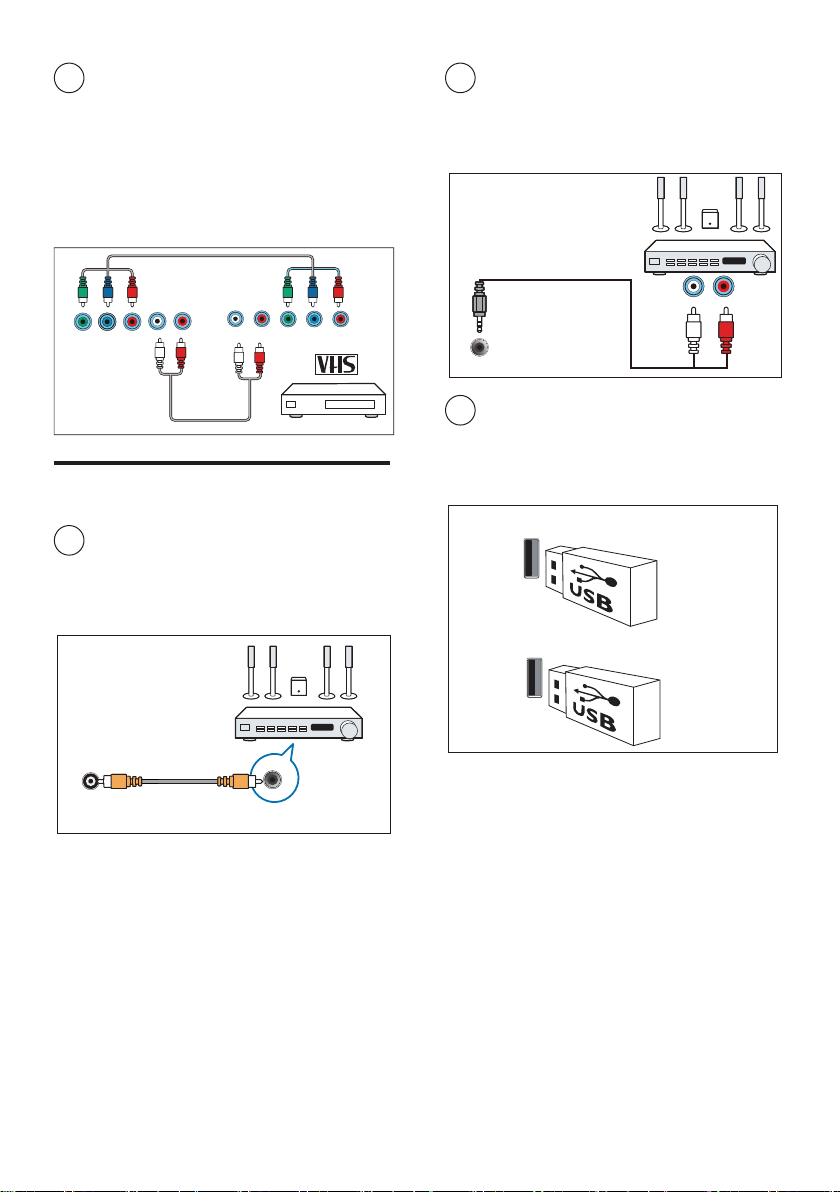
YPbPr 輸入 ( 視訊 /YPbPr 音訊
左/右)
•視訊:VCR 等類比裝置中的
複合視訊輸入。
•音訊:視訊上所連類比裝置
中的音訊輸入。
L R
Pb
AV / Y
Pr
Y Pb PrLR
側面接口
1
同軸輸出
同軸輸出:到家庭影院或其他
數位音訊系統的數位音訊輸出。
2
音源輸出
音源輸出:連接到家庭影院或
音訊系統的類比音訊輸出。
L R
AUDIO OUT
3
USB1/USB2
USB 儲存裝置中多媒體檔案輸
入。
USB 1
USB 2
24
SPDIF
中文
SPDIF IN
註 : 只支援 USB 隨身碟
Page 27
4
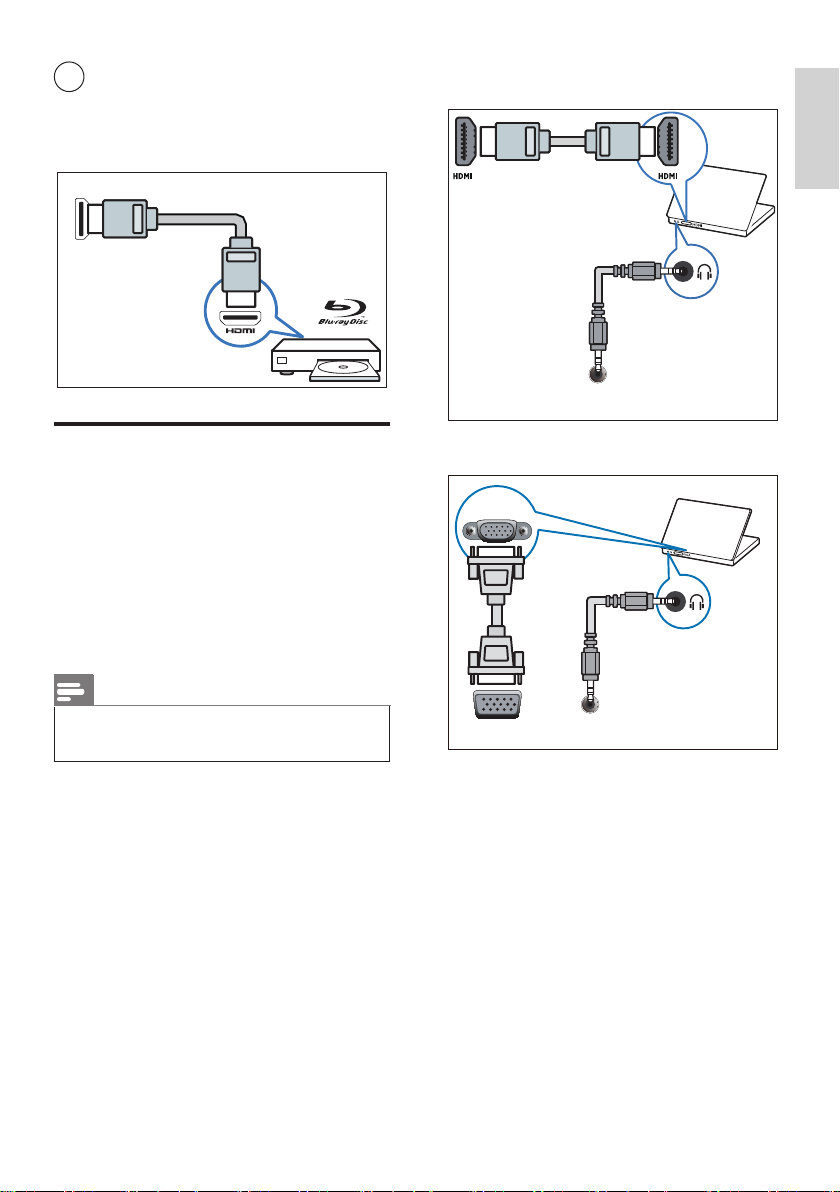
HDMI2/HDMI3
Blu-ray 播放機等高畫質數位裝
置中的數位視訊和音訊輸入。
•HDMI 線
繁體中文
PC / DVI
連接到電腦
將電腦連接到顯示器前
•將電腦上的螢幕刷新率設定為
60Hz。
•在電腦上選擇一個支援的螢幕
解析度。
通過以下一種接口連接電腦。
註
•通過 VGA 及 HDMI(DVI 模式 )
連接均需要額外一條音訊線。
•VGA 線
VGA
VGA
PC / DVI
中文
25
Page 28

8 產品資訊
產品資訊可能會隨時變更,恕不另
行通知。有關詳細產品資訊,請
至以下網站查詢 www.philips.com/
support
多媒體
•支援的儲存裝置:USB(僅支
援 FAT32 USB 儲存裝置。)
•支援的多媒體檔格式:
照片:JPEG
音樂:MP3 / AC3 / AAC-LC /
WMA
支援的輸入訊號格式
電腦格式
•解析度 - 刷新率:
•720×400 - 70Hz
•640×480 - 60Hz
•800×600 - 60Hz
•1024×768 - 60Hz
•1360×768 - 60Hz
•1280×1024 - 60Hz
•1920×1080 - 60Hz ( 限
FULL HD, R: 減少閃爍時差 )
視訊格式
•解析度 - 刷新率:
•480i - 60Hz
•480p - 60Hz
•720p - 60Hz
•1080i - 60Hz
•1080p - 24Hz,60Hz
•2160p - 24Hz,30Hz
影片:MPEG1 / MPEG2 / MPEG4
/ AC1 / Motion JPEG / RM / RMVB
/ MKV / AVI
電源
•主電源:110V,60Hz
•待機耗電:≤0.5W
•環境溫度:攝氏 5 ~ 35 度
•功耗:
•62x1 系列 :
43PUH62x1/96: 125W
49PUH62x1/96: 150W
•66x1 系列 :
43PUH66x1/96: 125W
49PUH66x1/96: 150W
26
中文
Page 29
支援的顯示器安裝壁
產品規格
掛架
如要安裝顯示器,請購買飛利浦顯
示器安裝壁掛架。
警告
•請按照顯示器安裝壁掛架隨
附所有說明操作。TP Vision
Europe B.V, 對於因安裝不當而
造成的事故、人身傷害或損失,
概不負責。
請先將壁掛架鎖於顯示器背後。
1
為避免損壞電纜和插口,請確
2
保將鎖好壁掛架的顯示器背面
( 含音箱凸包處 ) 和牆面間至少
保留 2.2 英寸或 5.5 釐米的間
隙。
確定壁掛螺栓符合下列規格:
3
顯示器
43PUH62x1/96
43PUH66x1/96
49PUH62x1/96
49PUH66x1/96
需要的點
距(mm)
200×200
400×200
需要的安
裝螺釘
4×M6
( 建議長度
12 mm,最
長 14 mm)
4×M6
( 建議長度
12 mm,最
長 14 mm)
設計和規格若有變更,恕不另行通
知。
43PUH62x1/96、43PUH66x1/96
•不帶支架
•尺寸(寬×高×深):
968.18×576.87×87.75
(mm)
•重量 : 8.8 kg
•帶支架
•尺寸(寬×高×深):
968.18×628.16×258.18
(mm)
•重量 : 9.1 kg
49PUH62x1/96、49PUH66x1/96
•不帶支架
•尺寸(寬×高×深):
1099.18×646.43×89.54
(mm)
•重量 : 10.78 kg
•帶支架
•尺寸(寬×高×深):
1099.18×697.74×259.18
(mm)
•重量 : 11.1 kg
繁體中文
中文
27
Page 30
9 故障排除
本節介紹常見問題及其解決辦法
頻道問題
上一個安裝的頻道沒有出現在頻道
清單。
•檢查選擇的頻道清單是否正確。
一般問題
無法開機:
•從電源插座上拔下電源線插頭。
待一分鐘後重新連接。
•檢查電源線是否已牢固連接。
遙控器操作不正常:
•檢查遙控器電池的 +/- 極是否安
裝正確。
•如遙控器電池耗盡或漏液,請
予以更換。
•清潔遙控器和顯示器感應器鏡
頭。
待機指示燈閃爍紅色:
•從電源插座上拔下電源線插頭。
等到顯示器冷卻再重新連接電
纜。如果指示燈仍然閃爍,請
聯繫 Philips 客戶服務中心。
忘記解鎖顯示器鎖功能的密碼
•輸入“8888”。
顯示器選單顯示語言錯誤。
•將顯示器選單更改想要的語言。
打開/關閉顯示器到待機狀態時,
聽到顯示器機台箱中發出吱吱聲:
•無需執行任何操作。吱吱聲是
顯示器冷卻和預熱時的正常伸
縮所會發出的聲響。不會影響
性能。
畫面問題
有聲音沒畫面:
•檢查畫面設定是否正確。
所連裝置的畫面品質差:
•檢查裝置是否連接正確。
•檢查畫面設定是否正確。
畫面不適合螢幕,太大或太小:
•嘗試使用不同的畫面格式。
畫面位置不正確:
•有些裝置中的畫面訊號可能無
法正確符合螢幕。請檢查該裝
置的訊號輸出。
聲音問題
有畫面,但聲音品質差:
註
•如果檢測不到音訊訊號,則顯
示器會自動關閉音訊輸出 -- 這
不表示有故障。
•檢查所有線纜是否連接正確。
•檢查音量是否設定為 0。
•檢查聲音沒有靜音。
有畫面,但聲音品質差:
•檢查聲音設定是否正確。
有畫面,但只有一個喇叭有聲音:
•檢查聲音平衡是否設定為中間。
28
中文
Page 31
有頻道,有畫面,但聲音雜音:
•檢查頻道設定的音效系統設定
是否正確。
HDMI 連接問題
HDMI 裝置有問題:
•請注意,Hdcp ( 高頻寬數位內
容保護)支援可能會延遲顯示
器顯示 HDMI 裝置中內容的時
間。
•如果顯示器不識別HDMI裝置,
並且不顯示畫面,請嘗試將訊
號來源從一個裝置切換另一個
後再重新切換回。
•如果聲音斷斷續續,請檢查一
下 HDMI 裝置的輸出設定是否
正確。
電腦連接問題
網絡連接問題
註
•62x1 系列不支援此功能。
不能正常上網:
•如果與路由器的連接設定正確,
請驗證路由器與互聯網的連接。
瀏覽電腦或上網速度很慢:
•請參閱路由器用戶手冊,了解
有關傳送速率及其他訊號品質
因素的資訊。
•您需要適用於路由器的高速寬
頻連接。
聯絡我們
如果您無法解決問題,請到以下
網址參考本顯示器的常見問題:
www.philips.com/support
繁體中文
顯示器上的電腦顯示不穩定:
•檢查您的電腦使用支援的解析
度和刷新率。
•將畫面格式設定為無壓縮。
如果問題仍未解決,請聯絡當地
Philips 客戶服務中心。
警告
•請勿嘗試自行維修顯示器。這
可能會造成嚴重人身傷害、對
顯示器造成無法挽回的損壞,
或者使保固服務失效。
註
•聯絡 Philips 客服中心前,請將
顯示器型號及序號記錄起來。
這些號碼印刷在顯示器的後殼
及包裝上。
中文
29
Page 32

© 2016 Koninklijke Philips N.V.
All rights reserved.
Document order number:
Philips和Philips盾牌圖形是皇家飛利浦股份有限公司
的註冊商標。
其使用需遵循皇家飛利浦股份有限公司的許可。
製造年份:2016
生產國別或地區:Made in China
製造廠商名稱:冠捷顯示科技(廈門)有限公司
製造廠商地址:廈門火炬高新區(翔安)產業區翔海路1號
製造廠商電話:86-592-3786205
進口廠商名稱:嘉捷科技企業股份有限公司
進口廠商地址:新北市中和區連城路230號10樓
進口廠商電話:02-7703-3968
 Loading...