

Philips 32PHS5525/12, 32PHT5525/05, 43PFT5525/05, 43PFS5525/12, 24PFS5605/60 operating instructions [sk]
...Page 1

Register your product and get support at
www.philips.com/TVsupport
Návod na použitie
5000 series
24PFS5505
24PFS5525
24PFS5535
24PFS5605
24PFT5505
24PFT5525
32PFS5605
32PHS5505
32PHS5525
32PHT5505
32PHT5525
43PFS5505
43PFS5525
43PFT5505
43PFT5525
Page 2

Obsah
1 Získajte podporu 3
1.1 Identifikácia a registrácia televízora 3
1.2 Pomocník v televízore a používateľská príručka
3
1.3 Pomocník a používateľská príručka online 3
1.4 Starostlivosť o zákazníkov/opravy 3
2 Softvér 5
2.1 Aktualizovať softvér 5
2.2 Verzia softvéru 5
3 Stručný návod 6
3.1 Diaľkové ovládanie 6
3.2 Infračervený snímač 7
3.3 Páčkové tlačidlo – miestne ovládanie (ak je
k dispozícii) 7
4 Inštalácia 9
4.1 Prečítajte si o bezpečnosti 9
4.2 Umiestnenie televízora 9
4.3 Zapnutie televízora 11
5 Pripojenia 13
5.1 Sprievodca pripojením 13
5.2 Anténa (televízor série 4503, 5503, 4304, 4354, 4504,
5304) 13
5.3 Anténa (televízor série 5505, 5525, 5535) 13
5.4 Satelit (ak je k dispozícii) 13
5.5 Video zariadenie 14
5.6 Zvukové zariadenie 17
5.7 Počítač 19
5.8 Rozhranie CAM s prístupovou kartou – CI+ 20
5.9 Zariadenie USB 21
5.10 Káblová sieť – Freeview (Sieťový port je určený len
pre modely pre Spojené kráľovstvo) 22
6 Prepnutie zdroja 24
6.1 Zoznam zdrojov 24
6.2 Premenovanie zariadenia 24
7 Kanály 25
7.1 Informácie o kanáloch a prepínanie kanálov
25
7.2 Inštalovanie kanála 25
7.3 Zoznam kanálov 31
7.4 Voľba filtrovania kanálov 32
7.5 Obľúbené kanály 32
8 TV program 35
8.1 Čo potrebujete 35
8.2 Používanie TV programu 35
9 Nahrávanie a pozastavenie TV
(Neuplatňuje sa na turecké modely) 37
9.1 Čo potrebujete 37
9.2 Nahrávanie 37
9.3 Pozastavenie TV 38
10 Videá, fotografie a hudba 40
10.1 Pomocou rozhrania USB 40
10.2 Fotografie 40
10.3 Videá 40
10.4 Hudba 41
11 Otvorenie ponúk nastavení TV 42
11.1 Prehľad ponuky Doma 42
11.2 Ponuka Obslužné programy 42
11.3 Rýchle nastavenia a všetky nastavenia 42
11.4 Všetky nastavenia 42
12 Environmentálne otázky 50
12.1 Európsky energetický štítok 50
12.2 Technické údaje produktu 50
12.3 Koniec používania 51
13 Špecifikácie 52
13.1 Príkon 52
13.2 Príjem 52
13.3 Rozlíšenie displeja 52
13.4 Rozlíšenie obrazového vstupu 53
13.5 Zvuk 53
13.6 Multimédiá 53
13.7 Pripojiteľnosť 53
14 Riešenie problémov 56
14.1 Rady 56
14.2 Zapnutie 56
14.3 Diaľkové ovládanie 56
14.4 Kanály 57
14.5 Obraz 57
14.6 Zvuk 57
14.7 HDMI 57
14.8 USB 58
15 Bezpečnosť a údržba 59
15.1 Bezpečnosť 59
15.2 Starostlivosť o obrazovku 60
15.3 Podmienky používania 60
16 Autorské práva 62
16.1 HDMI 62
16.2 Dolby Audio 62
16.3 DTS 2.0 + Digital Out ™ 62
16.4 Ostatné ochranné známky 62
17 Otvorený zdrojový kód 63
17.1 Softvér s otvoreným zdrojovým kódom 63
17.2 Licencia pre softvér s otvoreným zdrojovým kódom
63
Index 66
2
Page 3

1
1.3
Získajte podporu
1.1
Identifikácia a registrácia
televízora
Identifikácia televízora – číslo modelu a sériové číslo
televízora
Môžu vás požiadať o uvedenie čísla modelu a
sériového čísla televízora. Tieto čísla nájdete na štítku
na balení alebo na typovom štítku na zadnej alebo
spodnej strane televízora.
Zaregistrujte svoj televízor
Zaregistrujte si svoj televízor a využite množstvo
výhod, medzi ktoré patria úplná podpora (vrátane
preberania súborov), výhradný prístup k informáciám
o nových produktoch, exkluzívne ponuky a zľavy,
šanca vyhrať hodnotné ceny a podieľať sa na
špeciálnych prieskumoch o nových produktoch.
Prejdite na lokalitu www.philips.com/TVsupport
Pomocník a používateľská
príručka online
Ak chcete vyriešiť problém týkajúci sa televízora
Philips, obráťte sa na našu online podporu. Môžete
zvoliť svoj jazyk a zadať modelové číslo produktu.
Prejdite na adresu www.philips.com/TVsupport.
Na lokalite podpory nájdete telefónne číslo, ktoré
vám umožní sa s nami kontaktovať vo vašej krajine,
ale aj odpovede na často kladené otázky (FAQ). V
niektorých krajinách sa môžete obrátiť na jedného z
našich spolupracovníkov a položiť otázku priamo
alebo poslať otázku e-mailom.
Môžete si prevziať nový softvér televízora alebo
príručku na čítanie v počítači.
Ak si chcete prečítať ďalšie informácie o odstraňovaní
problémov televízora a často kladené otázky (FAQ)...
Prejdite na
adresu http://philips-tvconsumercare.kxondemand.
com/portal/en/ModelSelect
Pomocník televízora na vašom tablete, inteligentnom
telefóne alebo počítači
1.2
Pomocník v televízore
a používateľská príručka
Stlačte tlačidlo Nastavenia > Pomocník
V ponuke Pomocník môžete jednoducho vykonať
aktualizáciu softvéru, obnoviť predvolené nastavenia
televízora a prečítať si používateľskú príručku.
– Aktualizovať softvér: Skontrolujú sa dostupné
aktualizácie softvéru.
– Používateľská príručka: V používateľskej príručke
si prečítate informácie o televízore.
– Riešenie problémov: Slúži na vyhľadávanie
odpovedí na najčastejšie otázky.
– Výrobné nastavenia: Všetky nastavenia sa obnovia
na nastavenia z výroby.
– Preinštalovať televízor: Televízor sa preinštaluje
a zopakuje sa kompletná inštalácia.
– Kontaktné údaje: Zobrazí sa telefónne číslo alebo
webová adresa pre vašu krajinu alebo región.
V záujme jednoduchšieho čítania dlhších pokynov si
môžete Pomocníka k televízoru prevziať vo formáte
PDF, ktorý je možné prehliadať na smartfónoch,
tabletoch či počítačoch. Prípadne môžete vytlačiť
príslušnú stránku pomocníka z počítača.
Ak si chcete prevziať pomocníka (požívateľská
príručka), prejdite na
stránku www.philips.com/TVsupport
1.4
Starostlivosť o
zákazníkov/opravy
Ak potrebujete pomoc alebo vykonať opravu, môžete
zatelefonovať na linku Strediska starostlivosti o
zákazníkov vo vašej krajine. Naši servisní technici sa
v prípade potreby postarajú o opravu.
Vyhľadajte telefónne číslo v tlačenej dokumentácii
dodanej s televízorom.
Alebo v prípade potreby prejdite na našu webovú
lokalitu www.philips.com/TVsupport a vyberte svoju
krajinu.
Číslo modelu a sériové číslo televízora
Môžu vás požiadať o uvedenie čísla modelu a
sériového čísla televízora. Tieto čísla nájdete na štítku
na balení alebo na typovom štítku na zadnej alebo
spodnej strane televízora.
3
Page 4

Výstraha
Nepokúšajte sa televízor opraviť sami. Mohli by ste si
spôsobiť ťažké zranenie, neopraviteľné poškodenie
televízora či ukončenie platnosti záruky.
4
Page 5

2
Lokálna aktualizácia
Softvér
2.1
Aktualizovať softvér
Vyhľadať aktualizácie
(Doma) > Nastavenia > Aktualizovať
softvér > Vyhľadať aktualizácie.
Budete potrebovať počítač a pamäťové zariadenie
USB na nahratie softvéru do televízora. Použite
pamäťové zariadenie USB s 256 MB voľného
priestoru. Uistite sa, že je ochrana proti zápisu
vypnutá.
1. V televízore spustite aktualizáciu
– (Doma) > Nastavenia > Aktualizovať
softvér > Vyhľadať aktualizácie.
2. Identifikujte televízor
– Vložte pamäťové zariadenie USB do jedného
z konektorov USB na televízore.
Vyberte položku Spustiť a stlačte tlačidlo OK. Na
pamäťové zariadenie USB sa zapíše identifikačný
súbor.
Pre predajcov a pokročilých používateľov...
(Doma) > Nastavenia > Aktualizovať
softvér > Lokálna aktualizácia.
Vyhľadať aktualizácie OAD
(bezdrôtové prevzatie)
Vyhľadajte bezdrôtovú aktualizáciu softvéru.
(Doma) > Nastavenia > Aktualizovať
softvér > Vyhľadať aktualizácie OAD.
* Dostupnosť aktualizácií OAD závisí od konkrétnej
krajiny.
2.2
Verzia softvéru
Ak chcete zobraziť aktuálnu verziu softvéru
televízora…
(Doma) > Nastavenia > Aktualizovať
softvér > Info o použitom softvéri
3. Prevezmite si softvér televízora
– Pamäťové zariadenie USB pripojte k počítaču
– Na pamäťovom zariadení USB vyhľadajte
súbor update.htm a dvakrát naň kliknite.
– Kliknite na položku Poslať ID.
– Vyberte svoj región
– Ak je dostupný nový softvér, prevezmite súbor vo
formáte .zip.
Po prevzatí ho rozbaľte a skopírujte
súbor autorun.upg na pamäťové zariadenie USB.
4. Aktualizujte softvér televízora
– Pamäťové zariadenie USB znova zasuňte do
televízora. Aktualizácia sa spustí automaticky.
Televízor sa na 10 sekúnd vypne a opäť zapne.
Čakajte.
Dodržiavajte nasledujúce pokyny... . .
– neodpájajte pamäťové zariadenie USB od
televízora.
Ak počas aktualizácie nastane výpadok napájania,
neodpájajte pamäťové zariadenie USB od televízora.
Po obnovení napájania bude aktualizácia pokračovať.
5
Page 6

3
Stručný návod
3.1
Diaľkové ovládanie
Batérie a čistenie
Výmena batérií
Ak televízor nereaguje na stláčanie tlačidiel na
diaľkovom ovládaní, možno sú vybité batérie.
Ak chcete vymeniť batérie, otvorte priestor na batérie
na zadnej strane diaľkového ovládania.
1. Dvierka priestoru na batérie posuňte v smere
znázornenom šípkou.
2. Vymeňte staré batérie za 2 batérie
typu AAA-R03-1,5 V . Dodržte správnu orientáciu
pólov batérií (+ a -).
3. Dvierka uložte späť na miesto a zasuňte ich, kým
nezaskočia na miesto.
– Ak nebudete diaľkový ovládač dlhší čas používať,
vyberte batérie.
1. Pohotovostný režim / Zap.
Zapnutie televízora alebo prepnutie späť do
pohotovostného režimu.
2. Tlačidlá na prehrávanie
– Prehrávanie na spustenie prehrávania
– Pozastavenie na pozastavenie prehrávania
– Zastavenie na zastavenie prehrávania
– Pretočenie dozadu na pretočenie dozadu
– Pretočenie dopredu na pretočenie dopredu
– Záznam na spustenie nahrávania
* Turecké modely nepodporujú nahrávanie a
pozastavenie televízie.
3. TV GUIDE
Otvorenie alebo zatvorenie TV programu.
4. FORMAT
Otvorenie alebo zatvorenie ponuky Formát obrazu.
5. SETUP
Otvorenie ponuky Nastavenia.
Horná časť (pre turecké modely)
– Staré batérie bezpečne zlikvidujte podľa pokynov
uvedených v časti o ukončení používania.
Čistenie
Toto diaľkové ovládanie má povrchovú vrstvu odolnú
proti poškriabaniu.
Diaľkové ovládanie čistite mäkkou navlhčenou
handričkou. Na čistenie diaľkového ovládania nikdy
nepoužívajte látky ako alkohol, chemické prípravky
ani čistiace prostriedky pre domácnosť.
Prehľad tlačidiel
Horná časť
1. Pohotovostný režim / Zap.
Zapnutie televízora alebo prepnutie späť do
pohotovostného režimu.
2. Tlačidlá na prehrávanie
– Prehrávanie na spustenie prehrávania
– Pozastavenie na pozastavenie prehrávania
– Zastavenie na zastavenie prehrávania
– Pretočenie dozadu na pretočenie dozadu
– Pretočenie dopredu na pretočenie dopredu
3. TV GUIDE
6
Page 7

Otvorenie alebo zatvorenie TV programu.
4. Prehliadač médií
Otvorenie alebo zatvorenie ponuky Prehliadača
médií.
5. FORMAT
Otvorenie alebo zatvorenie ponuky Formát obrazu.
6. SETUP
Otvorenie ponuky Nastavenia.
Stredná časť
Spodná časť
1. Stíšenie
Stíšenie zvuku alebo jeho obnovenie.
2. Hlasitosť
Nastavenie úrovne hlasitosti.
1. HOME
Otvorenie alebo zatvorenie ponuky Doma.
2. SOURCES
Otvorenie alebo zatvorenie ponuky Zdroje – zoznam
pripojených zariadení.
3. Farebné tlačidlá
Funkcie tlačidiel závisia od pokynov na obrazovke.
4. INFO
Otvorenie alebo zatvorenie informácií o programoch.
5. BACK
Návrat na prechádzajúci vybraný kanál.
Opustenie ponuky bez zmeny nastavenia.
6. EXIT
Prepnutie späť na sledovanie televízie.
7. OPTIONS
Otvorenie alebo zatvorenie ponuky Možnosti.
3. Číselné tlačidlá
Priamy výber televízneho kanála.
4. SUBTITLE
Zapnutie, vypnutie alebo nastavenie automatických
titulkov.
5. Kanál
Prepnutie na nasledujúci alebo predchádzajúci kanál
v zozname kanálov. Otvorenie nasledujúcej alebo
predchádzajúcej stránky teletextu. Spustenie
nasledujúcej alebo predchádzajúcej kapitoly na disku.
6. TEXT
Otvorenie alebo zatvorenie textu/teletextu.
3.2
Infračervený snímač
Televízor dokáže prijímať príkazy aj z diaľkového
ovládania, ktoré využíva technológiu IR (infračervené
signály). Môžete používať aj takého diaľkové
ovládanie, musíte ním však mieriť na infračervený
snímač na prednej strane televízora.
8. Tlačidlo OK
Potvrdenie výberu alebo nastavenia.
9. Tlačidlá so šípkami/navigačné tlačidlá
Navigovanie nahor, nadol, doľava alebo doprava.
10. LIST
Otvorenie alebo zatvorenie zoznamu kanálov.
Výstraha
Pred infračervený snímač televízora neklaďte žiadne
predmety, mohli by blokovať infračervený signál.
7
Page 8

3.3
Páčkové tlačidlo – miestne
ovládanie (ak je k dispozícii)
Páčkové tlačidlo – miestne ovládanie
Základné operácie televízora môžete ovládať, aj keď
stratíte diaľkové ovládanie alebo sa mu vybijú
batérie.
Ak chcete otvoriť základnú ponuku…
1. Keď je televízor zapnutý, stlačením páčkového
tlačidla na jeho zadnej strane otvoríte základnú
ponuku.
2. Jeho stlačením vľavo alebo vpravo vyberte položku
Hlasitosť, Kanál alebo Zdroje.
Stláčaním tlačidiel hore alebo dole upravíte hlasitosť
či prepnete na nasledujúci alebo predchádzajúci
kanál. Pomocou tlačidiel hore a dole môžete
prechádzať zoznamom zdrojov vrátane možnosti
výberu tunera.
Táto ponuka sa vypne automaticky.
8
Page 9

4
Upevnenie na stenu
Inštalácia
4.1
Prečítajte si o bezpečnosti
Pred používaním televízora si prečítajte všetky
bezpečnostné pokyny.
Pokyny nájdete v používateľskej príručke
v kapitole Bezpečnosť a údržba .
4.2
Umiestnenie televízora
Rady týkajúce sa umiestnenia
– Televízor umiestnite na také miesto, kde na
obrazovku nebude dopadať priame svetlo.
– Televízor umiestnite najviac 15 cm od steny.
– Ideálna vzdialenosť na sledovanie televízora je
trojnásobok uhlopriečky jeho obrazovky. Keď sedíte,
oči by ste mali mať vo výške stredu obrazovky.
Televízor série 4304, 4354
Váš televízor je pripravený aj pre nástenný držiak
kompatibilný so systémom VESA (predáva sa
samostatne).
Pri zakúpení držiaka na stenu použite nasledujúci kód
VESA. . .
– 24PHx43x4 – VESA MIS-F 75 x 75, M4 (minimum
10 mm, maximum 12 mm)
Príprava
Dbajte na to, aby sa kovové skrutky slúžiace na
upevnenie televízora ku konzole kompatibilnej so
systémom VESA zasunuli zhruba 10 mm dovnútra
závitových objímok televízora.
Poznámka:
Udržujte televízor v dostatočnej vzdialenosti od
zdrojov prachu, ako je napríklad pec. Odporúča sa
televízor pravidelne čistiť od prachu, aby sa do neho
nedostal prach.
Stojan televízora
Informácie o inštalácii stojana televízora nájdete v
Stručnej úvodnej príručke dodanej s televízorom. Ak
ste príručku stratili, môžete si ju prevziať na
adrese www.philips.com.
Výstraha
Montáž televízora na stenu vyžaduje špeciálne
zručnosti a túto činnosť musí vykonávať výlučne
kvalifikovaná osoba. Montáž televízora na stenu musí
spĺňať bezpečnostné normy, ktoré zohľadňujú
hmotnosť televízora. Pred umiestnením televízora si
prečítajte aj bezpečnostné opatrenia.
Spoločnosť TP Vision Europe B.V. nenesie žiadnu
zodpovednosť za nesprávnu montáž ani za montáž,
ktorá spôsobí nehodu alebo zranenie.
Televízor série 4504, 4503
Váš televízor je pripravený aj pre nástenný držiak
kompatibilný so systémom VESA (predáva sa
samostatne).
Pri zakúpení držiaka na stenu použite nasledujúci kód
VESA. . .
Stručnú úvodnú príručku na prevzatie vyhľadajte
pomocou čísla modelu TV.
– 32PHx450x – VESA MIS-F 100, M6 (minimum
9
Page 10

12 mm, maximum 16 mm)
Príprava
Dbajte na to, aby sa kovové skrutky slúžiace na
upevnenie televízora ku konzole kompatibilnej so
systémom VESA zasunuli zhruba 10 mm dovnútra
závitových objímok televízora.
Výstraha
Montáž televízora na stenu vyžaduje špeciálne
zručnosti a túto činnosť musí vykonávať výlučne
kvalifikovaná osoba. Montáž televízora na stenu musí
spĺňať bezpečnostné normy, ktoré zohľadňujú
hmotnosť televízora. Pred umiestnením televízora si
prečítajte aj bezpečnostné opatrenia.
Spoločnosť TP Vision Europe B.V. nenesie žiadnu
zodpovednosť za nesprávnu montáž ani za montáž,
ktorá spôsobí nehodu alebo zranenie.
Televízor série 5503
Váš televízor je pripravený aj pre nástenný držiak
kompatibilný so systémom VESA (predáva sa
samostatne).
Pri zakúpení držiaka na stenu použite nasledujúci kód
VESA. . .
– 43PFx5503 – VESA MIS-F 200 x 100,
M6 (minimum 9 mm, maximum 11 mm)
Televízor série 5304
Váš televízor je pripravený aj pre nástenný držiak
kompatibilný so systémom VESA (predáva sa
samostatne).
Pri zakúpení držiaka na stenu použite nasledujúci kód
VESA. . .
– 22PFS5304 – VESA MIS-F 75 x 75, M4 (minimum
8 mm, maximum 8 mm)
Príprava
Dbajte na to, aby sa kovové skrutky slúžiace na
upevnenie televízora ku konzole kompatibilnej so
systémom VESA zasunuli zhruba 10 mm dovnútra
závitových objímok televízora.
Príprava
Dbajte na to, aby sa kovové skrutky slúžiace na
upevnenie televízora ku konzole kompatibilnej so
systémom VESA zasunuli zhruba 10 mm dovnútra
závitových objímok televízora.
Výstraha
Montáž televízora na stenu vyžaduje špeciálne
zručnosti a túto činnosť musí vykonávať výlučne
kvalifikovaná osoba. Montáž televízora na stenu musí
spĺňať bezpečnostné normy, ktoré zohľadňujú
hmotnosť televízora. Pred umiestnením televízora si
prečítajte aj bezpečnostné opatrenia.
Spoločnosť TP Vision Europe B.V. nenesie žiadnu
zodpovednosť za nesprávnu montáž ani za montáž,
ktorá spôsobí nehodu alebo zranenie.
Televízor série 5505, 5525, 5535
Váš televízor je pripravený aj pre nástenný držiak
kompatibilný so systémom VESA (predáva sa
samostatne).
Pri zakúpení držiaka na stenu použite nasledujúci kód
VESA. . .
Výstraha
Montáž televízora na stenu vyžaduje špeciálne
zručnosti a túto činnosť musí vykonávať výlučne
kvalifikovaná osoba. Montáž televízora na stenu musí
spĺňať bezpečnostné normy, ktoré zohľadňujú
hmotnosť televízora. Pred umiestnením televízora si
prečítajte aj bezpečnostné opatrenia.
Spoločnosť TP Vision Europe B.V. nenesie žiadnu
zodpovednosť za nesprávnu montáž ani za montáž,
ktorá spôsobí nehodu alebo zranenie.
– 24PFx55x5 – VESA MIS-F 75 x 75, M4 (minimum
8 mm, maximum 10 mm)
– 32PHx55x5 – VESA MIS-F 100, M6 (minimum
10
Page 11

12 mm, maximum 16 mm)
– 43PFx55x5 – VESA MIS-F 200 x 100,
M6 (minimum 8 mm, maximum 10 mm)
Príprava
Dbajte na to, aby sa kovové skrutky slúžiace na
upevnenie televízora ku konzole kompatibilnej so
systémom VESA zasunuli zhruba 10 mm dovnútra
závitových objímok televízora.
Poznámka
Pri 24-palcovom modeli sa uistite, že väčšia
montážna podložka alebo konzola nebude rušiť
napájací konektor.
Výstraha
Montáž televízora na stenu vyžaduje špeciálne
zručnosti a túto činnosť musí vykonávať výlučne
kvalifikovaná osoba. Montáž televízora na stenu musí
spĺňať bezpečnostné normy, ktoré zohľadňujú
hmotnosť televízora. Pred umiestnením televízora si
prečítajte aj bezpečnostné opatrenia.
Spoločnosť TP Vision Europe B.V. nenesie žiadnu
zodpovednosť za nesprávnu montáž ani za montáž,
ktorá spôsobí nehodu alebo zranenie.
Pri 22"/24" modeloch
Pre model 24PFS5535
4.3
Zapnutie televízora
Pripojenie napájacieho kábla
– Pripojte napájací kábel ku konektoru POWER na
zadnej strane televízora.
– Uistite sa, že je napájací kábel pevne pripojený ku
konektoru.
– Dbajte na to, aby bola sieťová zástrčka v sieťovej
zásuvke neustále prístupná.
– Pri odpájaní napájacieho kábla vždy ťahajte za
zástrčku, nikdy neťahajte za kábel.
Pre televízory s uhlopriečkou 32" alebo viac
Aj napriek tomu, že tento televízor má v
pohotovostnom režime veľmi nízku spotrebu energie,
odpojte napájací kábel, ak nebudete televízor dlhý
čas používať. Ušetríte tým energiu.
11
Page 12

Zapnutie alebo pohotovostný režim
Skôr než zapnete televízor, skontrolujte, či ste
konektor POWER na zadnej strane televízora pripojili
k elektrickej sieti.
Zapnutie
Stlačte tlačidlo napájania na bočnej (ak je
k dispozícii) alebo zadnej strane televízora. Prípadne
stlačte tlačidlo na diaľkovom ovládaní.
Prepnutie do pohotovostného režimu
Ak chcete televízor prepnúť do pohotovostného
režimu, stlačte tlačidlo na diaľkovom ovládači.
Na úplné vypnutie televízora odpojte sieťovú
zástrčku.
Pri odpájaní napájacej zástrčky vždy ťahajte za
zástrčku, nikdy nie za kábel. Uistite sa, že máte vždy
voľný prístup k sieťovej zástrčke, napájaciemu káblu a
elektrickej zásuvke.
12
Page 13

5
Pripojenia
5.1
Sprievodca pripojením
Zariadenie vždy k televízoru pripájajte pomocou
najkvalitnejšieho dostupného spôsobu pripojenia.
Používajte tiež kvalitné káble, aby sa zaistil dobrý
prenos obrazu aj zvuku.
Keď pripojíte zariadenie, televízor rozpozná, akého je
typu, a jednotlivým zariadeniam priradzuje správny
názov typu. Názov typu zariadenia môžete v prípade
potreby zmeniť. Ak je nastavený správny názov typu
zariadenia, televízor po prepnutí na toto zariadenie v
ponuke Zdroje automaticky prepne na optimálne
nastavenia televízora.
5.2
Pri 22"/24" modeloch
Anténa (televízor série 4503,
5503, 4304, 4354, 4504,
5304)
Konektor antény pevne pripojte ku konektoru
Antenna na zadnej strane televízora.
Ku konektoru môžete pripojiť vlastnú anténu alebo
kábel so signálom z anténneho distribučného
systému. Použite konektor koaxiálneho anténneho
kábla IEC RF 75 ohmov.
Toto pripojenie antény použite pre vstupné signály
DVB-T a DVB-C.
Pre televízory s uhlopriečkou 32" alebo viac
* Sieťový port je určený len pre modely vo Veľkej
Británii.
** Port satelitu majú len modely série xxPxSxxxx
5.3
Anténa (televízor série 5505,
5525, 5535)
Konektor antény pevne pripojte ku konektoru
Antenna na zadnej strane televízora.
Ku konektoru môžete pripojiť vlastnú anténu alebo
kábel so signálom z anténneho distribučného
systému. Použite konektor koaxiálneho anténneho
kábla IEC RF 75 ohmov.
Toto pripojenie antény použite pre vstupné signály
DVB-T a DVB-C.
13
Page 14

5.4
Satelit (ak je k dispozícii)
Konektor satelitu typu F zapojte do satelitnej prípojky
SAT na zadnej strane televízora.
Pre televízory s uhlopriečkou 32" alebo viac (séria
4503, 4504, 5503)
Pre televízory s uhlopriečkou 24" (séria 5505, 5525,
5535)
Pre televízory s uhlopriečkou 22“/24“ (séria 4304,
4354,5304)
* Sieťový port je určený len pre modely vo Veľkej
Británii.
5.5
Video zariadenie
HDMI (televízor série 4503, 5503,
4304, 4354, 4504, 5304)
V záujme zaručenia optimálnej kvality signálu použite
vysokorýchlostný kábel HDMI a nepoužívajte káble
dlhšie ako 5 m.
Pre televízory s uhlopriečkou 32" alebo viac (séria
5505, 5525)
14
Page 15

* Sieťový port je určený len pre modely vo Veľkej
Británii.
** Port satelitu majú len modely série xxPxSxxxx
Ochrana proti kopírovaniu
Káble HDMI podporujú ochranu obsahu HDCP (Highbandwidth Digital Contents Protection). HDCP je
signál na ochranu obsahu, ktorý bráni v kopírovaní
obsahu z disku DVD alebo Blu-ray. Označuje sa aj
skratkou DRM (Digital Rights Managament).
HDMI (televízor série 5505, 5525,
5535)
V záujme zaručenia optimálnej kvality signálu použite
vysokorýchlostný kábel HDMI a nepoužívajte káble
dlhšie ako 5 m.
Pre televízory s uhlopriečkou 32" alebo viac
Pre televízory s uhlopriečkou 24"
* Sieťový port je určený len pre modely vo Veľkej
Británii.
** Port satelitu majú len modely série xxPxSxxxx
Ochrana proti kopírovaniu
Káble HDMI podporujú ochranu obsahu HDCP (Highbandwidth Digital Contents Protection). HDCP je
signál na ochranu obsahu, ktorý bráni v kopírovaní
obsahu z disku DVD alebo Blu-ray. Označuje sa aj
skratkou DRM (Digital Rights Managament).
15
Page 16

HDMI – DVI (televízor série 4304,
4354, 5304)
Ak máte zariadenie vybavené iba konektorom DVI,
môžete ho pripojiť ku konektoru HDMI 2 pomocou
adaptéra DVI do HDMI.
Ak je vaše zariadenie vybavené len konektorom DVI,
použite adaptér DVI do HDMI. Použite konektor
HDMI 2 a na prenos zvuku pripojte kábel Audio L/R
(minikonektor veľkosti 3,5 mm) ku konektoru Audio In
na zadnej strane televízora.
Pri 22"/24" modeloch
* Sieťový port je určený len pre modely vo Veľkej
Británii.
** Port satelitu majú len modely série xxPxSxxxx
Pripojenie HDMI CEC – funkcia
* Sieťový port je určený len pre modely vo Veľkej
Británii.
** Port satelitu majú len modely série xxPxSxxxx
HDMI – DVI (televízor série 5505,
5525, 5535)
Ak máte zariadenie vybavené iba konektorom DVI,
môžete ho pripojiť ku konektoru HDMI 2 pomocou
adaptéra DVI do HDMI.
Ak je vaše zariadenie vybavené len konektorom DVI,
použite adaptér DVI do HDMI. Použite konektor
HDMI 2 a na prenos zvuku pripojte kábel Audio L/R
(minikonektor veľkosti 3,5 mm) ku konektoru Audio In
na zadnej strane televízora.
Pre televízory s uhlopriečkou 24"
EasyLink
Po pripojení zariadení kompatibilných so štandardom
HDMI CEC k televízoru ich môžete ovládať pomocou
diaľkového ovládača televízora. Funkcia EasyLink
HDMI CEC musí byť zapnutá v televízore aj v
pripojenom zariadení.
Zapnutie funkcie EasyLink
(Doma) > Nastavenia > Všeobecné
nastavenia > EasyLink > EasyLink > Zapnuté.
Ovládanie zariadení kompatibilných so štandardom
HDMI CEC pomocou diaľkového ovládača
televízora
(Doma) > Nastavenia > Všeobecné
nastavenia > EasyLink > Diaľkové
ovládanie EasyLink > Zapnuté
Poznámka:
– Funkcia EasyLink nemusí fungovať so zariadeniami
16
Page 17

iných značiek.
– Štandard HDMI CEC má pri iných značkách odlišné
názvy. Pár príkladov: Anynet, Aquos Link, Bravia
Theatre Sync, Kuro Link, Simplink a Viera Link. Nie
všetky značky sú úplne kompatibilné s funkciou
EasyLink. Názvy technológií HDMI CEC použité v
tomto príklade sú vlastníctvom ich príslušných
vlastníkov.
SCART (ak je k dispozícii)
SCART predstavuje kvalitné pripojenie.
HDMI ARC
Len konektor HDMI 1 televízora disponuje
rozhraním HDMI ARC (Audio Return Channel).
Ak zariadenie (väčšinou ide o systém domáceho
kina) takisto disponuje rozhraním HDMI ARC, pripojte
ho ku konektoru HDMI 1 na televízore. Ak zariadenie
pripojíte pomocou rozhrania HDMI ARC, nemusíte
pripájať ďalšie zvukové káble na prenos zvuku z
televízora do systému domáceho kina. Pripojenie
HDMI ARC kombinuje zvukový aj obrazový signál.
Pripojenie SCART môžete použiť na prenos
obrazových signálov CVBS a RGB, ale nie na prenos
televíznych signálov s vysokým rozlíšením (HD).
Pripojenie SCART kombinuje obrazový aj zvukový
signál. Pripojenie SCART zároveň podporuje aj
prehrávanie vo formáte NTSC.
Pre televízor série 4503, 5503, 4304, 4354, 4504,
5304
Digitálny zvukový výstup (televízor
série 4503, 5503, 4304, 4354, 4504,
5304)
Optický zvukový výstup predstavuje vysoko kvalitné
zvukové pripojenie.
Pomocou tohto optického pripojenia môžete
prenášať zvuk s konfiguráciou kanálov až do 5.1. Ak
vaše zvukové zariadenie (väčšinou ide o systém
domáceho kina) nedisponuje konektorom HDMI ARC,
môžete toto pripojenie využiť prostredníctvom
konektora Audio In, optického pripojenia na systéme
domáceho kina. Optický zvukový výstup vysiela zvuk
z televízora do systému domáceho kina.
* Sieťový port je určený len pre modely vo Veľkej
Británii.
** Port satelitu majú len modely série xxPxSxxxx
5.6
Zvukové zariadenie
* Sieťový port je určený len pre modely vo Veľkej
Británii.
** Port satelitu majú len modely série xxPxSxxxx
17
Page 18

Digitálny zvukový výstup (televízor
série 5505, 5525, 5535)
Optický zvukový výstup predstavuje vysoko kvalitné
zvukové pripojenie.
Pomocou tohto optického pripojenia môžete
prenášať zvuk s konfiguráciou kanálov až do 5.1. Ak
vaše zvukové zariadenie (väčšinou ide o systém
domáceho kina) nedisponuje konektorom HDMI ARC,
môžete toto pripojenie využiť prostredníctvom
konektora Audio In, optického pripojenia na systéme
domáceho kina. Optický zvukový výstup vysiela zvuk
z televízora do systému domáceho kina.
Pre televízory s uhlopriečkou 32" alebo viac
* Sieťový port je určený len pre modely vo Veľkej
Británii.
** Port satelitu majú len modely série xxPxSxxxx
Slúchadlá (televízor série 4503, 5503,
4304, 4354, 4504, 5304)
Slúchadlá môžete zapojiť do konektora na bočnej
strane televízora. Ide o minikonektor veľkosti 3,5 mm.
Hlasitosť slúchadiel môžete nastaviť samostatne.
Pre televízory s uhlopriečkou 24"
Slúchadlá (televízor série 5505, 5525,
5535)
Slúchadlá môžete zapojiť do konektora na bočnej
strane televízora. Ide o minikonektor veľkosti 3,5 mm.
Hlasitosť slúchadiel môžete nastaviť samostatne.
Pre televízory s uhlopriečkou 32" alebo viac
Pre televízory s uhlopriečkou 24"
18
Page 19

* Sieťový port je určený len pre modely vo Veľkej
Británii.
** Port satelitu majú len modely série xxPxSxxxx
5.7
Počítač
Británii.
** Port satelitu majú len modely série xxPxSxxxx
HDMI – DVI (televízor série 5505,
5525, 5535)
Ak máte zariadenie vybavené iba konektorom DVI,
môžete ho pripojiť ku konektoru HDMI 2 pomocou
adaptéra DVI do HDMI.
Ak je vaše zariadenie vybavené len konektorom DVI,
použite adaptér DVI do HDMI. Použite konektor
HDMI 2 a na prenos zvuku pripojte kábel Audio L/R
(minikonektor veľkosti 3,5 mm) ku konektoru Audio In
na zadnej strane televízora.
Pre televízory s uhlopriečkou 24"
HDMI – DVI (televízor série 4304,
4354, 5304)
Ak máte zariadenie vybavené iba konektorom DVI,
môžete ho pripojiť ku konektoru HDMI 2 pomocou
adaptéra DVI do HDMI.
Ak je vaše zariadenie vybavené len konektorom DVI,
použite adaptér DVI do HDMI. Použite konektor
HDMI 2 a na prenos zvuku pripojte kábel Audio L/R
(minikonektor veľkosti 3,5 mm) ku konektoru Audio In
na zadnej strane televízora.
Pri 22"/24" modeloch
* Sieťový port je určený len pre modely vo Veľkej
Británii.
** Port satelitu majú len modely série xxPxSxxxx
VGA (ak je k dispozícii)
Ak je vaše zariadenie vybavené len konektorom VGA,
použite kábel VGA. Použite konektor VGA a na
prenos zvuku pripojte kábel Audio L/R (minikonektor
veľkosti 3,5 mm) ku konektoru Audio In na zadnej
strane televízora.
* Sieťový port je určený len pre modely vo Veľkej
Pre televízory s uhlopriečkou 22“/24“ (séria 4304,
4354,5304)
19
Page 20

Pre televízory s uhlopriečkou 24" (séria 5505, 5525,
5535)
5.8
Rozhranie CAM
s prístupovou kartou – CI+
Informácie o CI+
Televízor podporuje modul podmieneného prístupu
CI+.
Vďaka modulu CI+ môžete sledovať prémiové
programy v rozlíšení HD (napríklad filmy alebo šport),
ktoré ponúkajú prevádzkovatelia televízneho
vysielania vo vašej oblasti. Tieto programy sú
kódované zo strany prevádzkovateľa televízie a
dekódované v predplatenom module CI+.
Prevádzkovatelia digitálnej televízie vám modul CI+
(Modul podmieneného prístupu – CAM) a príslušnú
prístupovú kartu poskytnú, keď si predplatíte ich
prémiové programy. Tieto programy sa vyznačujú
vysokou úrovňou ochrany proti kopírovaniu.
Ďalšie informácie a podmienky získate u vášho
prevádzkovateľa digitálneho televízneho vysielania.
* Sieťový port je určený len pre modely vo Veľkej
Británii.
** Port satelitu majú len modely série xxPxSxxxx
Ideálne nastavenia
(Doma) > Nastavenia > Obraz >
Rozšírené > Počítač
Ak chcete nastaviť ideálne nastavenie televízora na
použitie vo funkcii monitora počítača, nastavte túto
možnosť na Zapnuté.
* K dispozícii len pri zdrojoch HDMI a VGA.
Prístupová karta
Prevádzkovatelia digitálnej televízie vám modul CI+
(Modul podmieneného prístupu – CAM) a príslušnú
prístupovú kartu poskytnú, keď si predplatíte ich
prémiové programy.
Vložte prístupovú kartu do modulu CAM. Postupujte
podľa pokynov, ktoré vám poskytol daný
prevádzkovateľ.
Ak chcete vložiť modul CAM do televízora…
1. Pozrite sa na modul CAM, aby ste zistili správny
postup vloženia. Pri nesprávnom vložení môže dôjsť
k poškodeniu modulu CAM a televízora.
2. Pri pohľade na zadnú stranu televízora vložte
modul CAM do zásuvky COMMON INTERFACE tak,
aby bola predná strana modulu CAM otočená
smerom k vám.
3. Vsuňte modul CAM až na doraz. Nechajte ho
natrvalo v zásuvke.
Po zapnutí televízora môže aktivovanie modulu CAM
niekoľko minút trvať. Ak je vložený modul CAM a sú
zaplatené príslušné poplatky za predplatné (rôzne
druhy predplatného sa môžu líšiť), môžete pomocou
20
Page 21

prístupovej karty sledovať kódované kanály.
Modul CAM a prístupová karta sú určené výlučne pre
váš televízor. Ak modul CAM odpojíte, už nebude
môcť sledovať kódované kanály podporované
modulom CAM.
5.9
Zariadenie USB
USB jednotka Flash
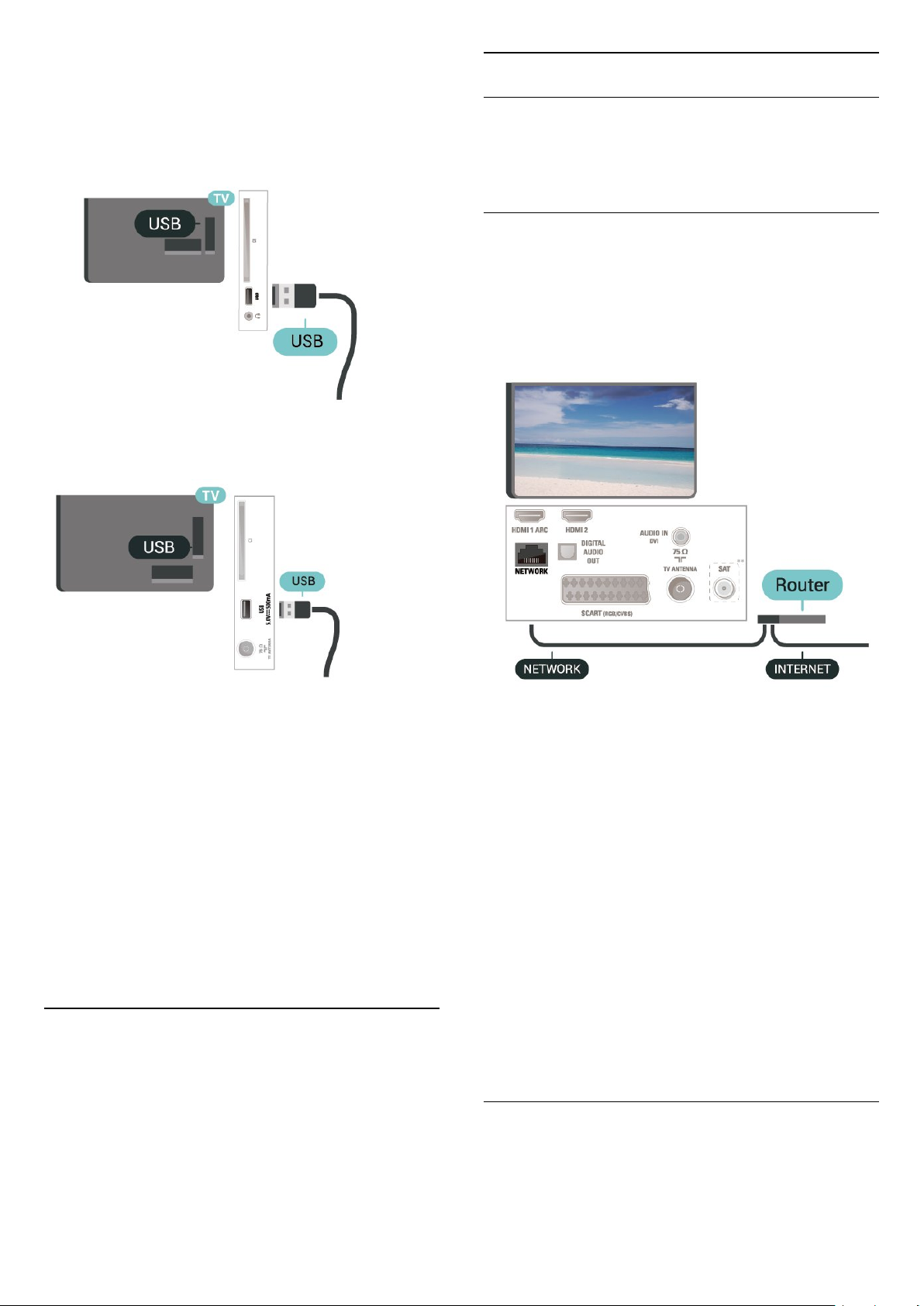
Pre televízor série 4503, 5503, 4304, 4354, 4504,
5304
Pre televízor série 5505, 5525, 5535
Z pamäťovej jednotky USB typu Flash môžete
prezerať fotografie alebo prehrávať hudbu a
videá. Pamäťovú jednotku USB typu Flash vložte do
konektora USB na televízore, keď je televízor
zapnutý.
Televízor rozpozná disk Flash a otvorí zoznam s jeho
obsahom
Ak sa zoznam obsahu nezobrazí automaticky, stlačte
tlačidlo SOURCES a vyberte možnosť USB.
Pre televízor série 4503, 5503, 4304, 4354, 4504,
5304
Pre televízor série 5505, 5525, 5535
Sledovanie kanála prostredníctvom
prístupovej karty
Sledovať môžete aj kanály nainštalované pomocou
kariet CI/CAM.
1. Počas sledovania televízneho kanála stlačte
tlačidlo LIST, čím otvoríte zoznam kanálov.
2. Vyberte položku: Zoznam kanálov CI+ .
Nastavenie hesiel a kódov PIN
Pri niektorých moduloch CAM je na sledovanie
kanálov nutné zadať kód PIN. Keď pre modul CAM
nastavujete kód PIN, odporúčame použiť rovnaký kód
ako používate na odomknutie televízora.
Ak chcete nastaviť kód PIN pre modul CAM…
(Doma) > Nastavenia > Detská zámka > PIN
CAM
Pevný disk USB
Ak k televízoru pripojíte pevný disk USB, môžete
pozastaviť alebo nahrávať digitálne televízne
vysielanie (vysielanie DVB alebo podobné).
Minimum miesta na disku
– Ak chcete pozastaviť televízne vysielanie,
potrebujete pevný disk s minimálne 4 GB voľného
priestoru a s podporou pripojenia USB.
– Ak chcete pozastaviť a nahrávať vysielanie,
potrebujete minimálne 32 GB voľného priestoru na
disku.
Pred používaním funkcie pozastavenia alebo
nahrávania vysielania musíte pripojiť a naformátovať
pevný disk USB. Formátovaním sa z pevného disku
21
Page 22
USB odstránia všetky súbory.
* Turecké modely nepodporujú nahrávanie a
pozastavenie televízie.
Pre televízor série 4503, 5503, 4304, 4354, 4504,
5304
Pre televízor série 5505, 5525, 5535
Sieť
Informácie o sieti
Sieťový port a funkcie sa použijú iba na prenos
obsahu prostredníctvom služby Freeview HD.
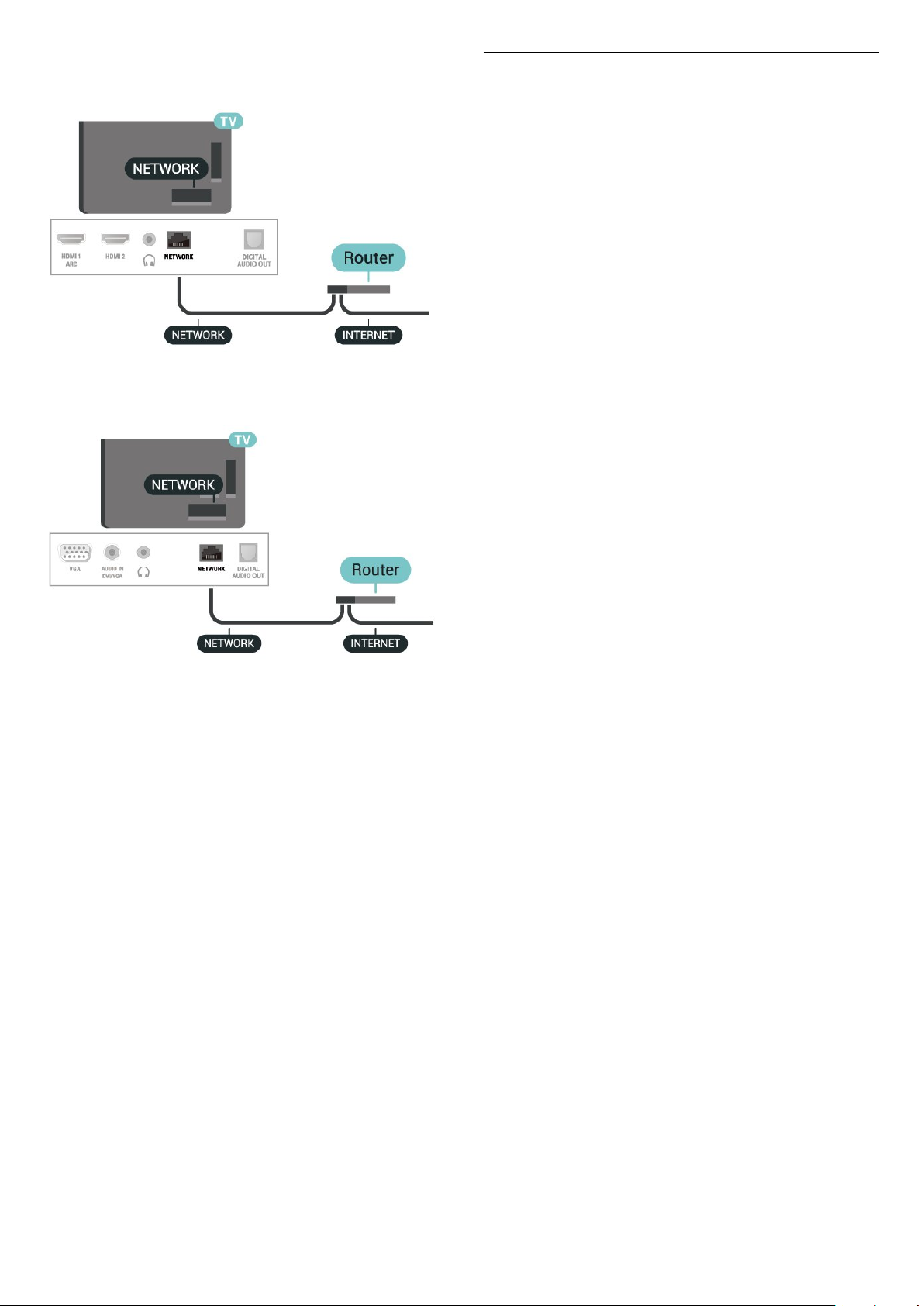
Pripojenie k sieti (televízor série 4503, 5503, 4304,
4354, 4504, 5304)
Na pripojenie televízora k internetu potrebujete
sieťový smerovač s internetovým pripojením.
Použite vysokorýchlostné (širokopásmové) pripojenie
na internet.
Varovanie
Pevný disk USB sa formátuje výlučne pre tento
televízor a uložené záznamy nie je možné použiť pre
iný televízor ani počítač. Súbory nahraté na pevnom
disku USB nekopírujte ani neupravujte pomocou
žiadnej aplikácie v počítači. Nahrávky sa tým
poškodia. Keď naformátujete ďalší pevný disk USB,
obsah pôvodného disku sa stratí. Ak chcete pevný
disk USB naformátovaný na používanie s vaším
televízorom použiť v počítači, musíte ho znova
naformátovať.
5.10
Káblová sieť – Freeview
(Sieťový port je určený len
pre modely pre Spojené
Vytvorenie pripojenia
Ak chcete vytvoriť káblové pripojenie…
1. Pripojte smerovač k televízoru pomocou sieťového
kábla (kábel Ethernet**).
2. Uistite sa, že je smerovač zapnutý.
3. Ak chcete prejsť do ponuky, stlačte tlačidlo
(Doma) , vyberte položku Nastavenia > Sieť
a stlačte tlačidlo (vpravo).
4. Vyberte položku Pripojiť sa k sieti a stlačte
tlačidlo OK
. Vyberte položku Káblové pripojenie a stlačte tlačidlo
OK. Televízor bude neustále vyhľadávať pripojenie k
sieti.
6. Po úspešnom pripojení sa zobrazí hlásenie.
Ak sa nepodarí vytvoriť pripojenie, môžete
skontrolovať nastavenie funkcie DHCP smerovača.
Funkcia DHCP by mala byť zapnutá.
Pripojenie k sieti (televízor série 5505, 5525, 5535)
kráľovstvo)
Na pripojenie televízora k internetu potrebujete
sieťový smerovač s internetovým pripojením.
Použite vysokorýchlostné (širokopásmové) pripojenie
22
Page 23
na internet.
Pre televízory s uhlopriečkou 32" alebo viac
Pre televízory s uhlopriečkou 24"
Sieťové nastavenia
(Doma) > Nastavenia > Sieť > Zobraziť
nastavenia siete
Pomocou tejto položky si môžete prezrieť všetky
aktuálne nastavenia siete. Napríklad adresy IP a MAC,
silu signálu, rýchlosť pripojenia, spôsob šifrovania,
atď.
(Doma) > Nastavenia > Sieť > Konfigurácia
siete
Ak ste pokročilý používateľ a chcete sieť
nakonfigurovať so statickou adresou IP, nastavte
adresu IP televízora na možnosť Statická IP.
Kliknite na položku Konfigurácia statickej IP a
nakonfigurujte pripojenie. Môžete zadať číselné
hodnoty pre položky Adresa IP, Maska
siete, Brána, DNS.
Vytvorenie pripojenia
Ak chcete vytvoriť káblové pripojenie…
1. Pripojte smerovač k televízoru pomocou sieťového
kábla (kábel Ethernet**).
2. Uistite sa, že je smerovač zapnutý.
3. Ak chcete prejsť do ponuky, stlačte tlačidlo
(Doma) , vyberte položku Nastavenia > Sieť
a stlačte tlačidlo (vpravo).
4. Vyberte položku Pripojiť sa k sieti a stlačte
tlačidlo OK
. Vyberte položku Káblové pripojenie a stlačte tlačidlo
OK. Televízor bude neustále vyhľadávať pripojenie k
sieti.
6. Po úspešnom pripojení sa zobrazí hlásenie.
Ak sa nepodarí vytvoriť pripojenie, môžete
skontrolovať nastavenie funkcie DHCP smerovača.
Funkcia DHCP by mala byť zapnutá.
23
Page 24

6
Prepnutie zdroja
6.1
Zoznam zdrojov
– Ponuku zdrojov otvoríte stlačením tlačidla
SOURCES .
– Ak chcete prepnúť na pripojené zariadenie, vyberte
ho šípkami (nahor) alebo (nadol) a stlačte
tlačidlo OK.
– Ak chcete zatvoriť ponuku zdrojov bez výberu
zariadenia, znova stlačte tlačidlo SOURCES.
6.2
Premenovanie zariadenia
– Premenovanie alebo nahradenie ikony zariadenia
umožňujú len zdroje HDMI, VGA (ak je k dispozícii)
a SCART (ak je k dispozícii)
1. Stlačte tlačidlo SOURCES a vyberte možnosť
HDMI alebo VGA (ak je k dispozícii).
2. Vyberte možnosť Upraviť a stlačte OK.
3. Vyberte jednu z ikon zariadení a stlačte OK.
V poli na zadanie textu sa zobrazí predvolený názov.
4. Vyberte položku Premenovať a potom pomocou
klávesnice na obrazovke zadajte nový názov.
– Stlačte tlačidlo (červené) na zadávanie malých
písmen
– Stlačte tlačidlo (zelené) na zadávanie veľkých
písmen
– Stlačte tlačidlo (žlté) na zadávanie číslic
a symbolov
– Stlačte tlačidlo (modré) na odstránenie znaku
5. Po dokončení úprav vyberte položku Hotovo.
24
Page 25

7
7.2
Kanály
7.1
Informácie o kanáloch
a prepínanie kanálov
Ak chcete sledovať TV kanály
– Stlačte tlačidlo . Televízor sa prepne na televízny
kanál, ktorý ste naposledy sledovali.
– Stlačte tlačidlo (Doma) > Kanály a potom
tlačidlo OK.
– Stláčaním tlačidiel + alebo - prepínajte
kanály.
– Ak poznáte číslo požadovaného kanála, zadajte
toto číslo pomocou číselných tlačidiel. Po zadaní
čísla prepnite kanál stlačením tlačidla OK.
– Ak chcete prejsť na predchádzajúci sledovaný
kanál, stlačte tlačidlo BACK .
Prepnutie na kanál zo zoznamu kanálov
– Počas sledovania televízneho kanála stlačením
tlačidla LIST otvorte zoznam kanálov.
– Zoznam kanálov môže obsahovať niekoľko stránok
s kanálmi. Ak chcete zobraziť nasledujúcu alebo
predchádzajúcu stránku, stlačte
tlačidlo + alebo -.
– Ak chcete zatvoriť zoznam kanálov bez zmeny
kanála, opäť stlačte tlačidlo LIST .
Inštalovanie kanála
Anténa a kábel
Manuálne vyhľadávanie kanálov a nastavenia
kanála
Vyhľadávanie kanálov
Aktualizácia existujúceho zoznamu kanálov
(Doma) > Nastavenia > Inštalácia
z antény/káblovej TV > Vyhľadať
kanály > Aktualizácia kanálov
Preinštalovanie všetkých kanálov
(Doma) > Nastavenia > Inštalácia
z antény/káblovej TV > Vyhľadať
kanály > Preinštalovať kanály
1. Vyberte krajinu, kde sa práve nachádzate, a stlačte
tlačidlo OK.
2. Vyberte
možnosť Anténa (DVB-T) alebo Kábel (DVB-C) a
vyberte položku, ktorú chcete preinštalovať.
3. Vyberte položku Digitálne a analógové kanály , Iba
digitálne kanály alebo Iba analógové kanály.
4. Vyberte položku Spustiť a stlačením
tlačidla OK aktualizujte kanály. Môže to trvať
niekoľko minút.
Ikony kanálov
Po dokončení automatickej aktualizácie kanálov
v zozname kanálov budú nové nájdené kanály
označené ikonou (hviezdička).
Ak kanál uzamknete, bude označený
ikonou (zámok).
Rozhlasové stanice
Ak je dostupné digitálne vysielanie, počas inštalácie
sa nainštalujú digitálne rozhlasové stanice. Medzi
rozhlasovými stanicami môžete prepínať rovnako ako
pri televíznych kanáloch.
Tento televízor môže prijímať vysielanie v digitálnom
televíznom štandarde DVB. Televízor nemusí fungovať
správne, ak využijete služby prevádzkovateľa
digitálneho vysielania, ktorý nespĺňa všetky
požiadavky tohto štandardu.
Nastavenia kanála
(Doma) > Nastavenia > Inštalácia
z antény/káblovej TV > Vyhľadať
kanály > Preinštalovať kanály
1. Vyberte krajinu, kde sa práve nachádzate, a stlačte
tlačidlo OK.
2. Vyberte
možnosť Anténa (DVB-T) alebo Kábel (DVB-C) a
vyberte položku, ktorú chcete preinštalovať.
3. Vyberte položku Digitálne a analógové kanály , Iba
digitálne kanály alebo Iba analógové kanály.
4. Vyberte položku Nastavenie a stlačte tlačidlo OK.
5. Nastavenia obnovíte stlačením tlačidla
(červené) alebo dokončíte stlačením tlačidla
(zelené).
Hľadanie frekvencií
Vyberte spôsob vyhľadávania kanálov.
– Rýchle: výberom rýchlejšej možnosti použijete
preddefinované možnosti využívané väčšinou
poskytovateľov káblovej televízie v danej krajine.
– Úplné: Ak sa vyššie uvedeným spôsobom
nenainštalujú žiadne kanály alebo niektoré kanály
chýbajú, môžete vybrať rozšírený spôsob Max. Pri
25
Page 26

tomto postupe bude vyhľadávanie a inštalácia
kanálov trvať dlhšie.
– Rozšírené: Ak ste na účely vyhľadávania kanálov
dostali konkrétnu hodnotu sieťovej frekvencie,
vyberte možnosť Rozšírené.
Režim sieťovej frekvencie
Ak chcete použiť rýchly režim Rýchle v rámci
postupu Snímanie frekvencie na vyhľadávanie
kanálov, vyberte možnosť Automaticky. Televízor
využije jednu z predefinovaných sieťových frekvencií
(alebo HC – navádzací (tzv. homing) kanál) podľa
hodnoty používanej väčšinou prevádzkovateľov
káblovej televízie v danej krajine.
Ak ste na vyhľadávanie kanálov dostali konkrétnu
hodnotu sieťovej frekvencie, vyberte
možnosť Ručne.
Sieťová frekvencia
Keď je položka Režim sieťovej frekvencie nastavená
na hodnotu Ručne, pomocou tejto položky môžete
zadať hodnotu sieťovej frekvencie, ktorú vám poskytol
váš poskytovateľ káblovej televízie. Na zadanie
hodnoty použite číselné tlačidlá.
Režim prenosovej rýchlosti
Ak vám poskytovateľ káblovej televízie neposkytol
informáciu o špecifickej prenosovej rýchlosti na
inštaláciu televíznych kanálov, ponechajte
nastavenie Režim prenosovej rýchlosti na
hodnote Automaticky.
Ak máte k dispozícii špecifickú hodnotu prenosovej
rýchlosti, vyberte možnosť Manuálne.
Prenosová rýchlosť
Keď je položka Režim prenosovej
rýchlosti nastavená na hodnotu Manuálne, môžete
zadať prenosovú rýchlosť pomocou číselných
tlačidiel.
Prázdne kanály sa odstránia.
Ak sa nájdu nové kanály alebo sa aktualizujú, či
odstránia nainštalované kanály, po spustení
televízora sa zobrazí hlásenie. Aby bolo možné kanály
automaticky aktualizovať, musí byť televízor
v pohotovostnom režime.
Kanál, automatická aktualizácia kanálov
(Doma) > Nastavenia > Inštalácia
z antény/káblovej TV > Správa o aktualizácii
kanálov
Ak sa nájdu nové kanály alebo sa aktualizujú či
odstránia nainštalované kanály, po spustení
televízora sa zobrazí hlásenie. Ak nechcete, aby sa po
každej aktualizácii kanálov zobrazovalo toto hlásenie,
môžete ho vypnúť.
Digitálny: Test príjmu
(Doma) > Nastavenia > Inštalácia
z antény/káblovej TV > Digitálny: test príjmu
Digitálna frekvencia sa zobrazí pre tento kanál. Ak je
prijímaný signál slabý, môžete sa pokúsiť zmeniť
polohu antény. Ak chcete znova skontrolovať kvalitu
tejto frekvencie, vyberte položku Hľadať a stlačte
tlačidlo OK.
Ak chcete zadať konkrétnu digitálnu frekvenciu,
použite číselné tlačidlá na diaľkovom ovládaní.
Frekvenciu môžete vybrať aj tak, že pomocou
tlačidiel a umiestníte šípku na číslo
a pomocou tlačidiel a číslo zmeníte. Ak chcete
skontrolovať frekvenciu, vyberte položku Vyhľadať a
stlačte tlačidlo OK.
Voľne dostupné/kódované
Ak máte predplatené služby platenej televízie
a modul podmieneného prístupu (CAM), vyberte
možnosť Voľne dostupné + kódované. Ak nemáte
predplatené kanály ani služby platenej televízie,
vyberte možnosť Iba bezplatné kanály.
Automatické vyhľadanie kanálov
(Doma) > Nastavenia > Inštalácia
z antény/káblovej TV > Automatická aktualizácia
kanálov
Ak prijímate digitálne kanály, môžete nastaviť
televízor tak, aby automaticky aktualizoval zoznam
novými kanálmi.
Aktualizáciu kanálov môžete spustiť aj manuálne.
Automatická aktualizácia kanálov
Každý deň o 6:00 televízor vykoná aktualizáciu
nainštalovaných kanálov a uloží nové. Nové kanály
sa uložia do zoznamu Všetky a do zoznamu Nové.
Ak na príjem kanálov používate štandard DVB-C,
dostupná bude možnosť Režim prenosovej rýchlosti.
Pod položkou Režim prenosovej rýchlosti vyberte
možnosť Automaticky, ak vám poskytovateľ
neposkytol špecifickú hodnotu prenosovej rýchlosti.
Ak chcete zadať hodnotu prenosovej rýchlosti,
vyberte položku Prenosová rýchlosť a použite
číselné tlačidlá alebo tlačidlá a .
Analógový: Ručná inštalácia
(Doma) > Nastavenia > Inštalácia
z antény/káblovej TV > Analógový: Ručná
inštalácia
Analógové televízne kanály je možné inštalovať ručne
kanál po kanáli.
Systém
Ak chcete nastaviť systém televízora, vyberte
možnosť Systém.
Vyberte svoju krajinu alebo časť sveta, kde sa
momentálne nachádzate, a stlačte tlačidlo OK.
26
Page 27

Vyhľadať kanál
Ak chcete vyhľadať kanál, vyberte položku Vyhľadať
kanál a stlačte tlačidlo OK. Frekvenciu
vyhľadávaného kanála môžete zadať manuálne alebo
ho môžete nechať vyhľadať televízorom. Stlačte
tlačidlo OK, vyberte príkaz Vyhľadať a stlačením
tlačidla OK sa kanál vyhľadá automaticky. Na
obrazovke sa zobrazí vyhľadaný kanál, a ak je slabý
príjem, opäť stlačte položku Vyhľadávať. Ak chcete
kanál uložiť, vyberte položku Hotovo a stlačte
tlačidlo OK.
Aktualizovať kanály
(Doma) > Nastavenia > Inštalácia
satelitu > Vyhľadať satelit > Aktualizácia kanálov
Kedykoľvek môžete manuálne spustiť aktualizáciu
kanálov. Pridajú sa nové kanály a nedostupné kanály
sa odstránia.
V prípade potreby zadajte kód PIN.
Preinštalovanie kanálov
Ladenie
Ak chcete jemne doladiť kanál, vyberte položku
Jemné ladenie a stlačte tlačidlo OK. Kanál môžete
jemne naladiť pomocou tlačidla alebo .
Ak chcete uložiť nájdený kanál, vyberte
možnosť Hotovo a stlačte tlačidlo OK.
Uložiť
Tento kanál môžete uložiť na aktuálne číslo kanála
alebo pod novým číslom kanála.
Vyberte položku Uložiť a stlačte tlačidlo OK.
Nakrátko sa zobrazí číslo nového kanálu.
Tieto kroky môžete opakovať, až kým nevyhľadáte
všetky dostupné analógové televízne kanály.
Satelit (ak je k dispozícii)
Informácie o inštalácii satelitov
Maximálne 4 satelity
Na tomto televízore môžete nainštalovať maximálne 4
satelity (4 konvertory LNB). Na začiatku inštalácie
vyberte presný počet satelitov, ktoré chcete
nainštalovať. Urýchli to inštaláciu.
Unicable
Na pripojenie satelitnej antény k televízoru môžete
použiť systém Unicable. Na začiatku inštalácie môžete
vybrať systém Unicable pre jeden alebo dva satelity.
MDU - Jednotka Multi-Dwelling-Unit
Zabudované satelitné tunery podporujú jednotku
MDU na satelitoch Astra a Digiturk na satelite
Eutelsat. Jednotka MDU na satelite Türksat nie je
podporovaná.
Spustenie inštalácie
(Doma) > Nastavenia > Inštalácia
satelitu > Vyhľadať satelit > Preinštalovať kanály
Satelity a kanály môžete manuálne nanovo vyhľadať.
1. Vyberte možnosť, ktorú chcete preinštalovať.
2. Kanály aktualizujete výberom položky Nastavenia
alebo Spustiť.
Ponuka nastavení
Stlačte tlačidlo Resetovať, ak chcete resetovať,
alebo stlačte tlačidlo Hotovo, keď dokončíte
nastavenia.
– Typ pripojenia
Vyberte počet satelitov, ktoré chcete nainštalovať.
Televízor nastaví príslušný typ pripojenia automaticky.
• Maximálne 4 satelity – Na tomto televízore môžete
nainštalovať maximálne 4 satelity (4 konvertory
LNB). Na začiatku inštalácie vyberte presný počet
satelitov, ktoré chcete nainštalovať. Urýchli to
inštaláciu.
• Unicable – Na pripojenie satelitnej antény
k televízoru môžete použiť systém Unicable. Na
začiatku inštalácie môžete vybrať systém Unicable
pre jeden alebo dva satelity.
– Nastavenia modulu LNB
V niektorých krajinách je možné upraviť odborné
nastavenia navádzacieho transpondéra
a jednotlivých konvertorov LNB. Tieto nastavenia
použite alebo upravte iba vtedy, keď sa nepodarí
normálna inštalácia. Ak používate neštandardné
satelitné vybavenie, môžete pomocou týchto
nastavení prekonať štandardné nastavenia. Niektorí
poskytovatelia vysielania vám môžu poskytnúť
hodnoty pre transpondér či konvertory LNB, ktoré tu
môžete zadať.
• Napájanie LNB – Napájanie konvertorov LNB je
predvolene zapnuté.
• 22 kHz tón – Tón je predvolene nastavený na
hodnotu Automaticky.
• Nízka frekvencia LO/Vysoká frekvencia LO
– Frekvencie lokálnych oscilátorov sú nastavené na
štandardné hodnoty. Tieto hodnoty upravte iba v
prípade použitia zariadení, ktoré vyžadujú iné
27
Page 28

hodnoty.
V prípade potreby zadajte kód PIN.
Pridanie satelitu alebo odstránenie satelitu
(Doma) > Nastavenia > Inštalácia
satelitu > Vyhľadať satelit > Pridať satelit
alebo Odstrániť satelit
vyberte položku Všetky neusporiadané kanály. V
prípade balíkov predplatného odporúčame Rýchlu
inštaláciu. Ak máte ďalšie satelity, ktoré nie sú
súčasťou balíka predplatného, odporúčame úplnú
inštaláciu. Všetky nainštalované kanály nájdete
v zozname kanálov.
Automatické vyhľadanie kanálov
(Doma) > Nastavenia > Inštalácia
satelitu > Vyhľadanie satelitu > Pridať satelit
• K vašej aktuálnej inštalácii satelitov môžete pridať
ďalší satelit. Táto činnosť nebude mať vplyv na
nainštalované satelity a ich kanály. Prevádzkovatelia
niektorých satelitov nedovoľujú pridávanie ďalších
satelitov.
• Ďalší satelit by mal byť braný ako doplnok, nie je to
vaše hlavné satelitné predplatné či hlavný satelit,
ktorého balík kanálov využívate. Väčšinou pridávate 4.
satelit, ak už máte nainštalované 3 satelity. Ak máte
nainštalované 4 satelity, mali by ste najskôr zvážiť
odstránenie jedného z nich, pretože až potom budete
môcť pridať nový satelit.
• Ak máte momentálne nainštalovaný len 1 alebo 2
satelity, aktuálne nastavenia inštalácie nemusia
povoľovať pridanie ďalšieho satelitu. Ak potrebujete
zmeniť nastavenia inštalácie, musíte zopakovať celú
inštaláciu satelitov. Ak sa vyžaduje zmena nastavení,
nemôžete použiť položku Pridať satelit.
(Doma) > Nastavenia > Inštalácia
satelitu > Vyhľadanie satelitu > Odstrániť satelit
Môžete odstrániť jeden alebo viacero satelitov z vašej
aktuálnej inštalácie satelitov. Pri tejto činnosti sa
odstráni satelit aj jeho kanály. Niektorí
prevádzkovatelia satelitov neumožňujú
odstraňovanie satelitu.
(Doma) > Nastavenia > Inštalácia
satelitu > Automatická aktualizácia kanálov
Ak prijímate digitálne kanály, môžete nastaviť
televízor tak, aby automaticky aktualizoval zoznam
novými kanálmi.
Aktualizáciu kanálov môžete spustiť aj manuálne.
Automatická aktualizácia kanálov
Každý deň o 6:00 televízor vykoná aktualizáciu
nainštalovaných kanálov a uloží nové. Nové kanály sa
uložia do zoznamu Všetky a do zoznamu Nové.
Prázdne kanály sa odstránia.
Ak sa nájdu nové kanály alebo sa aktualizujú, či
odstránia nainštalované kanály, po spustení
televízora sa zobrazí hlásenie. Aby bolo možné kanály
automaticky aktualizovať, musí byť televízor
v pohotovostnom režime.
Kanál, automatická aktualizácia kanálov
(Doma) > Nastavenia > Inštalácia
satelitu > Správa o aktualizácii kanálov
Ak sa nájdu nové kanály alebo sa aktualizujú či
odstránia nainštalované kanály, po spustení
televízora sa zobrazí hlásenie. Ak nechcete, aby sa po
každej aktualizácii kanálov zobrazovalo toto hlásenie,
môžete ho vypnúť.
Zoznam satelitných kanálov
(Doma) > Nastavenia > Inštalácia satelitu >
Zoznam satelitných kanálov
Ak chcete vybrať preferovaný zoznam satelitných
kanálov, stlačením tlačidla LIST otvorte satelitné
kanály.
Satelity môžu ponúkať balíky kanálov, ktoré obsahujú
bezplatné kanály (voľne dostupné) a ponúkajú výber
vhodný pre určitú krajinu. Niektoré satelity ponúkajú
balíky predplatného - kolekcie kanálov, za ktoré je
potrebné zaplatiť.
Ak chcete nainštalovať len kanály v balíku, vyberte
položku Z usporiadaného balíka . Ak chcete okrem
balíka nainštalovať aj všetky ostatné dostupné kanály,
Ručná inštalácia
(Doma) > Nastavenia > Inštalácia
satelitu > Manuálna inštalácia
Manuálna inštalácia satelitu.
– LNB – Vyberte modul LNB, pre ktorý chcete pridať
nové kanály.
– Polarizácia – Vyberte požadovanú polarizáciu.
– Režim prenosovej rýchlosti – Ak chcete zadať
prenosovú rýchlosť, vyberte možnosť Manuálne.
– Frekvencia – Zadajte frekvenciu transpondéra.
– Hľadať – Vyhľadajte transpondér.
28
Page 29

Riešenie problémov
Kopírovanie zoznamu predvolieb
Televízor nedokáže nájsť požadované satelity alebo
nainštaluje ten istý satelit dvakrát
– Skontrolujte, či ste v nastaveniach na začiatku
inštalácie nastavili správny počet satelitov. Môžete
nastaviť, aby televízor vyhľadával jeden, dva alebo
3/4 satelity.
Dvojitý konvertor LNB nedokáže nájsť druhý satelit
– Ak televízor nájde jeden satelit, ale nedokáže nájsť
druhý, otočte anténu o niekoľko stupňov. Nasmerujte
anténu tak, aby ste získali čo najsilnejší signál z
prvého satelitu. Skontrolujte indikátor intenzity signálu
prvého satelitu na obrazovke. Keď je prvý satelit
nastavený na najsilnejší signál, vyberte položku
Hľadať znova a spustite vyhľadávanie druhého
satelitu.
– Uistite sa, že je nastavená možnosť Dva satelity.
Zmena nastavení inštalácie nevyriešila môj problém
– Všetky nastavenia, satelity a kanály sa uložia až po
úplnom dokončení inštalácie.
kanálov
Úvod
Funkcia kopírovania zoznamu predvolieb kanálov je
určená pre predajcov a pokročilých používateľov.
Pomocou funkcie Kopírovanie zoznamu predvolieb
kanálov môžete prekopírovať kanály nainštalované v
jednom televízore do iného televízora Philips
rovnakého produktového radu. Vďaka funkcii
kopírovania zoznamu predvolieb kanálov sa môžete
vyhnúť časovo náročnému vyhľadávaniu kanálov
a môžete do televízora nahrať vopred definovanú
konfiguráciu zoznamu kanálov. Použite pamäťovú
jednotku typu Flash s minimálnou kapacitou 1 GB.
Podmienky
– Oba televízory sú z produktového radu z toho
istého roku. Skontrolujte názov modelu televízora
a poslednú číslicu. (Napr.: xxPxx4xx4, 4 znamená
produkt z roku 2019)
– Oba televízory majú kompatibilné verzie softvéru.
Všetky satelitné kanály zmizli
– Ak používate systém Unicable, uistite sa, či ste
obidvom zabudovaným tunerom v nastaveniach
systému Unicable priradili dve jedinečné čísla
užívateľského pásma. Môže sa stať, že iný satelitný
prijímač v systéme Unicable využíva rovnaké číslo
používateľského pásma.
Zdá sa, že niektoré satelitné kanály zmizli zo
zoznamu kanálov
– Ak sa zdá, že niektoré kanály zo zoznamu kanálov
zmizli alebo sa zmenilo ich umiestnenie, poskytovateľ
vysielania mohol zmeniť umiestnenie týchto kanálov
v rámci transpondéra. Ich polohu v zozname kanálov
skúste obnoviť aktualizáciou balíka kanálov.
Nemôžem odstrániť satelit
– Balíky predplatného neumožňujú odstránenie
satelitu. Ak chcete satelit odstrániť, musíte opätovne
vykonať kompletnú inštaláciu a vybrať iný balík.
Niekedy je príjem nekvalitný
– Skontrolujte, či je satelitná anténa pevne ukotvená.
Silný vietor môže anténu otočiť.
– Sneženie a dážď môžu znížiť kvalitu prijímaného
signálu.
Kopírovanie zoznamu kanálov, kontrola verzie
zoznamu kanálov
Ak chcete skopírovať zoznam predvolieb kanálov…
1. Zapnite televízor. Na tomto televízore by mali byť
nainštalované kanály.
2. Pripojte pamäťovú jednotku USB typu Flash.
3. Stlačte tlačidlo
(Doma) > Nastavenia > Všeobecné
nastavenia > Kopírovanie zoznamu predvolieb
kanálov.
4. Vyberte položku Kopírovať do USB a stlačte
tlačidlo OK. Pri kopírovaní zoznamu kanálov si od vás
televízor môže vyžiadať kód PIN detskej zámky.
5. Po ukončení kopírovania odpojte pamäťovú
jednotku USB typu Flash.
6. V prípade potreby opakovaným stláčaním
tlačidla (vľavo) ponuku zatvorte.
Teraz môžete prekopírovaný zoznam kanálov načítať
do iného televízora značky Philips.
Pozrite si aktuálnu verziu zoznamu kanálov...
1. Stlačte tlačidlo
(Doma) > Nastavenia > Všeobecné
nastavenia > Kopírovanie zoznamu predvolieb
kanálov.
2. Vyberte položku Kopírovanie zoznamu predvolieb
kanálov, následne položku Aktuálna verzia a stlačte
tlačidlo OK.
3. V prípade potreby opakovaným stláčaním
29
Page 30

tlačidla (vľavo) ponuku zatvorte.
Flash.
Načítanie zoznamu kanálov
Do nenainštalovaných televízorov
Existujú rôzne spôsoby načítania zoznamu kanálov,
ktoré sa líšia v závislosti od toho, či už je televízor
nainštalovaný.
Do televízora, ktorý ešte nie je nainštalovaný
1. Zapojte televízor do elektrickej zásuvky, čím sa
spustí inštalácia, a vyberte požadovanú krajinu a
jazyk. Vyhľadanie kanálov môžete preskočiť.
Inštaláciu dokončite.
2. Pripojte pamäťovú jednotku USB typu Flash, ktorá
obsahuje zoznam kanálov z iného televízora.
3. Ak chcete spustiť načítanie zoznamu kanálov,
stlačte
tlačidlá (Doma) > Nastavenia > Všeobecné
nastavenia > Kopírovanie zoznamu predvolieb
kanálov > Kopírovať do TV a potom tlačidlo OK.
V prípade potreby zadajte kód PIN.
4. Televízor oznámi úspešné prekopírovanie zoznamu
kanálov do TV. Odpojte pamäťovú jednotku USB typu
Flash.
Do nainštalovaného televízora
Existujú rôzne spôsoby načítania zoznamu kanálov,
ktoré sa líšia v závislosti od toho, či už je televízor
nainštalovaný.
Do televízora, ktorý je už nainštalovaný
Možnosti kanálov
Otvorenie možností
Počas sledovania kanála môžete nastaviť niekoľko
možností.
V závislosti od typu kanála, ktorý sledujete
(analógový alebo digitálny), či nastavení televízora je
k dispozícii niekoľko možností.
Otvorenie ponuky možností...
1. Počas sledovania kanála stlačte tlačidlo
OPTIONS .
2. Zatvoríte ďalším stlačením tlačidla OPTIONS .
Titulky
Ak chcete zapnúť titulky, stlačte tlačidlo SUBTITLE.
Môžete si vybrať medzi možnosťami Titulky
zapnuté a Titulky vypnuté. Prípadne môžete zvoliť
možnosť Automaticky.
Automatické
Ak sú informácie o jazyku súčasťou digitálneho
vysielania a vysielaný program nie je vo vašom jazyku
(v jazyku nastavenom na TV), TV môže automaticky
zobraziť titulky v jednom z vami uprednostnených
jazykov pre titulky. Jeden z týchto jazykov titulkov
musí byť zároveň súčasťou vysielania.
Uprednostňovaný jazyk titulkov môžete zvoliť pod
položkou Jazyk titulkov.
1. Overte nastavenie krajiny daného televízora. (Ak
chcete overiť toto nastavenie, pozrite si kapitolu
Preinštalovanie kanálov. Spustite tento proces, kým
nedosiahnete nastavenie pre príslušnú krajinu. Stlačte
tlačidlo BACK na zrušenie inštalácie.)
Ak je krajina správna, pokračujte krokom 2.
Ak krajina nie je správna, musíte spustiť opätovnú
inštaláciu. Pozrite si kapitolu Preinštalovanie kanálov
a spustite inštaláciu. Vyberte správnu krajinu a
preskočte vyhľadávanie kanálov. Inštaláciu dokončite.
Po jej ukončení pokračujte krokom 2.
2. Pripojte pamäťovú jednotku USB typu Flash, ktorá
obsahuje zoznam kanálov z iného televízora.
3. Ak chcete spustiť načítanie zoznamu kanálov,
stlačte
tlačidlá (Doma) > Nastavenia > Všeobecné
nastavenia > Kopírovanie zoznamu predvolieb
kanálov > Kopírovať do TV a potom tlačidlo OK.
V prípade potreby zadajte kód PIN.
4. Televízor oznámi úspešné prekopírovanie zoznamu
kanálov do TV. Odpojte pamäťovú jednotku USB typu
Jazyk titulkov
Ak nie sú k dispozícii titulky ani v jednom z
preferovaných jazykov, môžete vybrať iný dostupný
jazyk titulkov. Ak nie sú k dispozícii žiadne jazyky
titulkov, túto možnosť nie je možné vybrať.
Jazyk zvuku
Ak nie je k dispozícii žiaden z preferovaných jazykov
zvuku, môžete vybrať iný dostupný jazyk titulkov. Ak
nie sú k dispozícii žiadne jazyky zvykových stôp, túto
možnosť nie je možné vybrať.
Dual I-II
Táto možnosť je k dispozícii, ak zvukový signál
obsahuje dva jazyky zvuku, no pri jednom z nich –
alebo oboch – nie je uvedené označenie jazyka.
30
Page 31

Bežné rozhranie
Možnosti zoznamu kanálov
Ak je k dispozícii predplatený prémiový obsah
prostredníctvom modulu CAM, pomocou tejto
možnosti môžete určiť nastavenia poskytovateľa
obsahu.
Mono/Stereo
Zvuk analógového kanálu môžete prepnúť do režimu
mono alebo stereo.
Prepnutie do režimu mono alebo stereo…
1. Nalaďte analógový kanál.
2. Stlačte tlačidlo OPTIONS, vyberte
položku Mono/Stereo a stlačte tlačidlo (vpravo).
3. Vyberte možnosť Mono alebo Stereo a stlačte
tlačidlo OK.
4. V prípade potreby opakovaným stláčaním
tlačidla (vľavo) ponuku zatvorte.
Stav
Výberom položky Stav zobrazíte technické
informácie o kanáli.
Hodiny
V rohu televíznej obrazovky môžete zobraziť aktuálny
čas.
7.3
Zoznam kanálov
Otvorenie menu možností
Postup otvorenia menu možností zoznamu kanálov...
1. Stlačením tlačidla prepnite na TV.
2. Stlačením tlačidla LIST otvorte aktuálny
zoznam kanálov.
3. Stlačte tlačidlo OPTIONS a vyberte jednu
z možností.
4. Opätovným stlačením tlačidla LIST zavrite
zoznam kanálov.
Premenovanie kanála
1. Stlačením tlačidla prepnite na TV.
2. Stlačením tlačidla LIST otvorte aktuálny
zoznam kanálov.
3. Vyberte jeden kanál, ktorý chcete premenovať.
4. Stlačte tlačidlo OPTIONS > Premenovať kanál
a stlačte tlačidlo OK.
5. V poli na zadanie textu stlačením tlačidla OK
otvoríte klávesnicu na obrazovke alebo ju výberom
možnosti Skryť skryjete.
6. Použite navigačné tlačidlá na zadanie znaku
a stlačte tlačidlo OK.
– Stlačte tlačidlo (červené) na zadávanie malých
písmen
– Stlačte tlačidlo (zelené) na zadávanie veľkých
písmen
– Stlačte tlačidlo (žlté) na zadávanie číslic
a symbolov
– Stlačte tlačidlo modré) na odstránenie znaku
7. Po dokončení úprav vyberte položku Hotovo.
8. Opätovným stlačením tlačidla LIST zavrite
zoznam kanálov.
Otvorenie zoznamu kanálov
Otvorenie aktuálneho zoznamu kanálov…
1. Stlačením tlačidla prepnite na TV.
2. Stlačením tlačidla LIST otvorte aktuálny
zoznam kanálov.
3. Stlačte tlačidlo OPTIONS > Vybrať zoznam
kanálov a vyberte jeden zoznam kanálov, ktorý
chcete sledovať.
4. Opätovným stlačením tlačidla LIST zavrite
zoznam kanálov.
Vytvorenie alebo úprava zoznamu obľúbených
kanálov
LIST > OPTIONS > Vytvoriť zoznam
obľúbených
Vyberte kanál a stlačením tlačidla OK ho pridajte
do zoznamu obľúbených kanálov. Po dokončení
stlačte tlačidlo Hotovo.
LIST > OPTIONS > Upr. obľ. kan.
Vyberte kanál a stlačením tlačidla OK ho pridajte do
zoznamu obľúbených kanálov alebo ho z neho
odstráňte. Po dokončení stlačte tlačidlo Hotovo.
31
Page 32

Výber rozsahu kanálov
LIST > OPTIONS > Vybrať rozsah kanálov
7.4
Voľba filtrovania kanálov
Vyberte rozsah kanálov v zozname obľúbených
kanálov. Po dokončení stlačte OK.
Výber zoznamu kanálov
LIST > OPTIONS > Vybrať zoznam kanálov
V zozname obľúbených kanálov vyberte rozsah
kanálov. Po dokončení stlačte OK.
Uzamknutie, odomknutie kanála
LIST > OPTIONS > Zamknúť kanál,
Odomknúť kanál
Ak chcete deťom zabrániť sledovať niektorý kanál,
môžete ho uzamknúť. Ak chcete sledovať uzamknutý
kanál, musíte zadať 4-ciferný kód PIN funkcie Detská
zámka. Programy z pripojených zariadení nie je
možné uzamknúť.
Uzamknutý kanál bude mať pri svojom logu ikonu .
Vyhľadanie kanálov
LIST > OPTIONS > Vyhľadať kanál
Ak potrebujete nájsť kanál v dlhom zozname, môžete
ho nechať vyhľadať.
1. Stlačením tlačidla prepnite na TV.
LIST > OPTIONS > Voľba filtrovania kanálov
Vyberte niektorú z kombinácii kanálov zobrazených
v zozname kanálov.
7.5
Obľúbené kanály
O obľúbených kanáloch
Môžete vytvoriť zoznam s obľúbenými kanálmi, v
ktorom sa nachádzajú len kanály, ktoré chcete
sledovať. Keď je zvolený zoznam obľúbených
kanálov, pri prepínaní kanálov sa zobrazia len
obľúbené kanály.
Vytvorenie zoznamu obľúbených
1. Počas sledovania televízneho kanála stlačte
tlačidlo LIST, čím otvoríte zoznam kanálov.
2. Vyberte požadovaný kanál a stlačením tlačidla
Označiť ako obľúbené ho označte ako obľúbený.
3. Vybraný kanál sa označí symbolom .
4. Ak chcete dokončiť nastavenie, stlačte
tlačidlo BACK . Dané kanály sa pridajú do
zoznamu obľúbených kanálov.
2. Stlačením tlačidla LIST otvorte aktuálny
zoznam kanálov.
3. Stlačte tlačidlo OPTIONS > Vyhľadať kanál
a stlačte tlačidlo OK.
V poli na zadanie textu stlačením tlačidla OK otvoríte
klávesnicu na obrazovke a stlačením tlačidla
BACK ju skryjete.
Použite navigačné tlačidlá na zadanie znaku a stlačte
tlačidlo OK.
– Stlačte tlačidlo (červené) na zadávanie malých
písmen
– Stlačte tlačidlo (zelené) na zadávanie veľkých
písmen
– Stlačte tlačidlo (žlté) na zadávanie číslic
a symbolov
– Stlačte tlačidlo modré) na odstránenie znaku
4. Po dokončení úprav vyberte položku Hotovo.
5. Opätovným stlačením tlačidla LIST zavrite
zoznam kanálov.
Odstránenie kanála zo zoznamu
obľúbených
Ak chcete kanál odstrániť zo zoznamu obľúbených,
vyberte ho pomocou tlačidla a potom stlačte
tlačidlo Zrušiť označenie ako obľúbené, čím
kanál vyradíte zo zoznamu obľúbených.
Znovu zoradiť kanály
Kanály v zozname obľúbených kanálov môžete
znovu zoradiť – zmeniť ich poradie.
1. Počas sledovania televízneho kanála stlačte tlačidlo
LIST > OPTIONS > Vybrať zoznam kanálov.
2. Vyberte položku Anténa – Obľúbené
kanály, Kábel – Obľúbené kanály alebo
Satelit – Obľúbené kanály* a stlačte tlačidlo OK.
3. Stlačte tlačidlo OPTIONS a kliknite na
položku Znovu zoradiť kanály.
4. Vyberte kanál, ktorého poradie chcete zmeniť, a
32
Page 33

stlačte tlačidlo OK.
5. Stláčaním navigačných tlačidiel posuňte
zvýraznený kanál na iné miesto a stlačte tlačidlo OK.
6. Po dokončení stlačte OK.
* Satelitný kanál možno vyhľadať len na
modeloch xxPxSxxxx.
3. Stlačením farebného tlačidla vyberte jednu z
farebne označených položiek v spodnej časti
obrazovky.
Podstránky teletextu
Stránka teletextu môže obsahovať niekoľko
podstránok. Čísla podstránok sa zobrazujú na lište
vedľa čísla hlavnej stránky.
Na výber podstránky stlačte tlačidlo alebo .
Prehľad T.O.P. teletextu
Zoznam obľúbených kanálov v časti
TV program
Časť TV program môžete prepojiť so zoznamom
obľúbených kanálov.
1. Počas sledovania televízneho kanála stlačte tlačidlo
LIST > OPTIONS > Vybrať zoznam kanálov.
2. Vyberte položku Anténa – Obľúbené
kanály, Kábel – Obľúbené kanály alebo
Satelit – Obľúbené kanály* a stlačte tlačidlo OK.
3. Stlačte tlačidlo TV GUIDE na otvorenie tohto
zoznamu.
Pomocou TV programu môžete zobraziť zoznam
aktuálnych a plánovaných televíznych programov na
svojich obľúbených kanáloch. Spolu s vašimi
obľúbenými kanálmi sa zobrazia 3 najpoužívanejšie
kanály z predvoleného zoznamu poskytovateľov
vysielania, ktoré budú k dispozícii na zobrazenie
ukážky po vašich obľúbených kanáloch. Ak chcete
používať túto funkciu, tieto kanály musíte pridať do
svojho zoznamu obľúbených (pozrite si kapitolu TV
program).
Na každej stránke TV programu je na vašom zozname
obľúbených kanálov vložená mriežka Vedeli ste?
Kanál „Vedeli ste“ ponúka užitočné tipy na
zdokonalenie spôsobu, akým používate svoj televízor.
* Satelitný kanál možno vyhľadať len na
modeloch xxPxSxxxx.
Niektorí poskytovatelia vysielania ponúkajú funkciu
T.O.P. Teletext.
Otvorenie funkcie T.O.P. textu v rámci teletextu stlačte
tlačidlo OPTIONS a vyberte položku Prehľad
teletextu T.O.P.
* Teletext možno otvoriť, len ak sú kanály
nainštalované priamo v internom tuneri televízora
a televízor je nastavený na režim televízie. Ak sa
používa set-top box, teletext nebude v televízore
k dispozícii. V takomto prípade môžete použiť
teletext na set-top boxe.
Možnosti teletextu
Vo funkcii Teletext môžete po stlačení tlačidla
OPTIONS vybrať z nasledujúcich možností…
– Zastavenie stránky
Zastavenie automatického posúvania jednotlivých
podstránok.
– Duálna obrazovka/celá obrazovka
Súčasné zobrazenie televízneho kanála a teletextu
vedľa seba.
– Prehľad T.O.P
Otvorenie funkcie T.O.P. Teletext.
– Zväčšiť
Zväčšenie stránky teletextu, aby sa pohodlnejšie
čítala.
– Odhaliť
Zobrazenie skrytých informácií na stránke.
Text/Teletext
Stránky teletextu
Na otvorenie teletextu stlačte tlačidlo TEXT počas
sledovania televíznych kanálov.
Na zatvorenie teletextu znova stlačte tlačidlo TEXT.
Výber stránky teletextu
Ak chcete vybrať stránku . . .
1. Zadajte číslo strany pomocou číselných tlačidiel.
2. Po obrazovke sa pohybujte pomocou tlačidiel so
šípkami.
– Opakovať podstránky
Opakovanie podstránok, ak sú nejaké k dispozícii .
– Jazyk
Prepnutie skupiny znakov, ktorú teletext používa na
správne zobrazenie textu.
Konfigurácia teletextu
Jazyk teletextu
Niektorí poskytovatelia digitálneho televízneho
vysielatelia majú v ponuke niekoľko jazykov teletextu.
Nastavenie primárneho a sekundárneho jazyka
teletextu. . .
33
Page 34

1. Stlačte tlačidlo , vyberte položky
Nastavenie > Región a jazyk a stlačením
tlačidla (vpravo) vstúpte do ponuky.
2. Vyberte položku Jazyky a stlačením tlačidla
(vpravo) vstúpte do ponuky.
3. Vyberte položku Prim. jazyk teletextu alebo Sek.
jazyk teletextu a stlačte tlačidlo OK.
4. Vyberte požadovaný jazyk a stlačte tlačidlo OK.
5. V prípade potreby opakovaným stláčaním
tlačidla (vľavo) ponuku zatvorte.
34
Page 35

8
Zmena dňa
TV program
8.1
Čo potrebujete
Pomocou TV programu môžete zobraziť zoznam
aktuálnych a plánovaných televíznych programov na
vašich kanáloch. V závislosti od zdroja informácií
(údajov) TV programu sa zobrazujú analógové aj
digitálne kanály alebo len digitálne kanály. Nie všetky
kanály poskytujú informácie o TV programe.
Televízor dokáže zhromažďovať informácie o TV
programe pre kanály, ktoré sú v ňom nainštalované
(napr. kanály, ktoré sledujete pomocou funkcie Watch
TV (Sledovať televíziu)). Televízor nedokáže
zhromažďovať informácie o TV programe pre kanály
sledované z digitálneho prijímača.
8.2
Používanie TV programu
Ak sa informácie TV programu získavajú od
poskytovateľa vysielania, môžete stlačením tlačidla
+ zobraziť program na jeden z nasledujúcich dní.
Stlačením tlačidla – sa vrátite na predchádzajúci
deň.
Deň môžete zmeniť aj stlačením tlačidla OPTIONS
a výberom položky Zmeniť deň.
Nastavenie pripomienky
Môžete nastaviť pripomienku programu. Na začiatku
daného programu sa zobrazí hlásenie s upozornením.
Na tento kanál môžete okamžite prepnúť.
V ponuke TV program je program s pripomienkou
označený ikonou (hodiny).
Ak chcete nastaviť pripomienku…
1. Stlačte tlačidlo TV GUIDE a vyberte budúci
program.
2. Stlačte tlačidlo Nastaviť pripom. a potom
stlačte OK.
Otvorenie TV programu
Ak chcete otvoriť TV program, stlačte tlačidlo TV
GUIDE.
Zatvoríte ho ďalším stlačením tlačidla TV GUIDE .
Pri prvom otvorení TV programu televízor spustí
vyhľadávanie informácií o programe všetkých
televíznych kanálov. Toto vyhľadávanie môže trvať
niekoľko minút. Údaje TV programu sa uložia do
televízora.
Naladenie programu
Prepnutie na program
Z TV programu môžete prepnúť na aktuálny program.
Ak chcete vybrať program, pomocou tlačidiel so
šípkami zvýraznite jeho názov.
Posunutím vpravo zobrazíte programy, ktoré sa budú
vysielať neskôr v daný deň.
Ak chcete na daný program (kanál) prepnúť, označte
jeho názov a stlačte tlačidlo OK.
Zobrazenie podrobností o programe
Ak chcete zobraziť podrobnosti o zvolenom
programe, stlačte tlačidlo INFO .
Ak chcete vymazať pripomienku…
1. Stlačte tlačidlo TV GUIDE a vyberte program
s pripomienkou, ktorú spoznáte podľa ikony
(hodiny).
2. Stlačte tlačidlo Vymaz.pripomienku, vyberte
možnosť Áno a potom stlačte OK.
Hľadať podľa žánru
Ak sú tieto informácie k dispozícii, môžete vyhľadať
plánované programy podľa ich žánru, napr. filmy,
šport, atď.
Ak chcete vyhľadať programy podľa žánru, stlačte
tlačidlo OPTIONS a vyberte položku Hľadať
podľa žánru.
Vyberte požadovaný žáner a stlačte tlačidlo OK.
Zobrazí sa zoznam nájdených programov.
Zoznam pripomienok
Môžete zobraziť zoznam nastavených pripomienok.
Zoznam pripomienok
Ak chcete otvoriť zoznam pripomienok…
1. Stlačte tlačidlo TV GUIDE.
2. Stlačte tlačidlo OPTIONS a vyberte
položku Všetky pripomienky.
3. V zozname pripomienok vyberte pripomienku,
ktorú chcete odstrániť, a vybratá pripomienka sa
35
Page 36

označí symbolom .
4. Stlačte tlačidlo , vyberte možnosť Vymazať
vybraté a stlačte OK.
5. Ak chcete zavrieť zoznam pripomienok, vyberte
položku Zatvoriť.
Nastavenie nahrávania (Neuplatňuje
sa na turecké modely)
V ponuke TV program môžete nastaviť nahrávanie.
V ponuke TV program je program nastavený na
nahrávanie označený ikonou .
Zoznam nahrávok zobrazíte stlačením
tlačidla Nahrávky. Program, z ktorého sa má
nahrávať, je označený ikonou (červená bodka)
pred názvom programu.
Ak chcete nahrať program…
1. Stlačte tlačidlo TV GUIDE a vyberte aktuálny
program alebo program v budúcnosti.
2. Stlačte farebné tlačidlo Záznam .
Ak chcete zrušiť nahrávanie…
1. Stlačte tlačidlo TV GUIDE a vyberte program
nastavený na nahrávanie.
2. Stlačte farebné tlačidlo Vymazať nahrávku .
36
Page 37
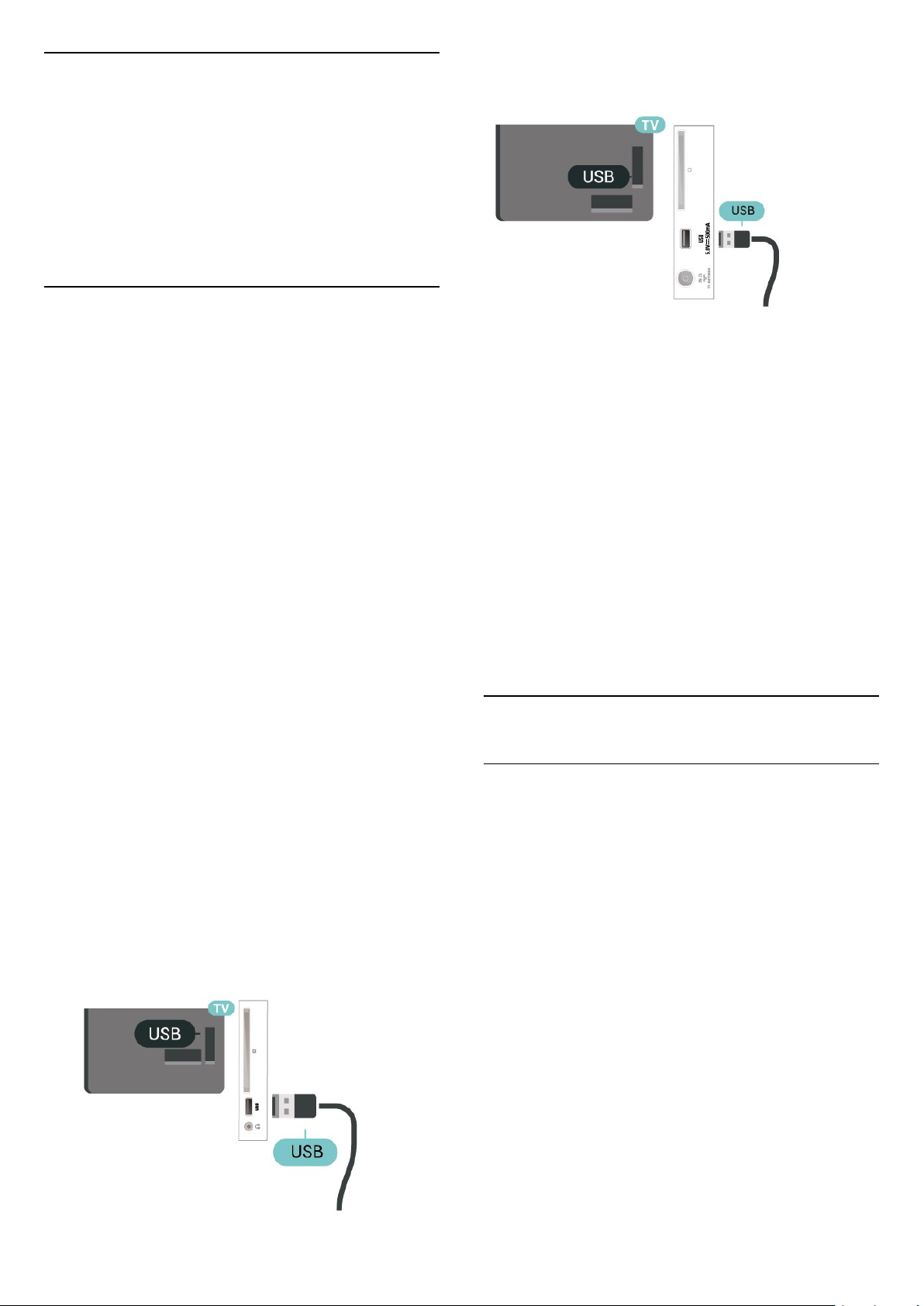
9
Nahrávanie
a pozastavenie TV
(Neuplatňuje sa na
turecké modely)
9.1
Pre televízor série 5505, 5525, 5535
Čo potrebujete
Ak k televízoru pripojíte pevný disk USB, môžete
pozastaviť alebo nahrávať digitálne televízne
vysielanie (vysielanie DVB alebo podobné).
Minimum miesta na disku
– Ak chcete pozastaviť televízne vysielanie,
potrebujete pevný disk s minimálne 4 GB voľného
priestoru a s podporou pripojenia USB.
– Ak chcete pozastaviť a nahrávať vysielanie,
potrebujete minimálne 32 GB voľného priestoru na
disku.
Pred používaním funkcie pozastavenia alebo
nahrávania vysielania musíte pripojiť a naformátovať
pevný disk USB. Formátovaním sa z pevného disku
USB odstránia všetky súbory.
Pozastavenie a nahrávanie
1. Pripojte pevný disk USB k niektorému z konektorov
USB na televízore. Počas formátovania nepripájajte
ďalšie zariadenie USB do žiadneho z portov.
2. Zapnite pevný disk USB a televízor.
3. Keď je televízor naladený na digitálny televízny
kanál, stlačte tlačidlo (Pozastavenie). Stlačením
tlačidla pozastavenia sa spustí formátovanie.
Postupujte podľa pokynov na obrazovke.
Po dokončení formátovania pevného disku USB ho
nechajte trvalo pripojený k televízoru.
Pre televízor série 4503, 5503, 4304, 4354, 4504,
5304
Varovanie
Pevný disk USB sa formátuje výlučne pre tento
televízor a uložené záznamy nie je možné použiť pre
iný televízor ani počítač. Súbory nahraté na pevnom
disku USB nekopírujte ani neupravujte pomocou
žiadnej aplikácie v počítači. Nahrávky sa tým
poškodia. Keď naformátujete ďalší pevný disk USB,
obsah pôvodného disku sa stratí. Ak chcete pevný
disk USB naformátovaný na používanie s vaším
televízorom použiť v počítači, musíte ho znova
naformátovať.
Poznámka:
Funkcia nahrávania funguje iba pri digitálnom
televíznom vysielaní. Nie je možné nahrávať obsah
z externých zariadení (napr. cez HDMI).
9.2
Nahrávanie
Čo potrebujete
Môžete nahrávať digitálne televízne vysielanie a
pozrieť si ho neskôr.
Na nahrávanie televízneho programu potrebujete…
– pripojený pevný disk USB naformátovaný v tomto
televízore
– digitálne televízne kanály nainštalované na tomto
televízore
– prijímať informácie o kanáloch pre zabudovaný TV
program
–spoľahlivé nastavenie hodín televízora. Ak hodiny
televízora manuálne prestavíte, nahrávanie nemusí
správne fungovať.
Vysielanie nie je možné nahrávať počas použitia
funkcie pozastavenia televízie.
V rámci presadzovania legislatívnej ochrany
autorských práv môžu rôzni poskytovatelia vysielania
DVB pomocou technológie Správy digitálnych práv
(DRM) použiť rôzne obmedzenia. V prípade
vysielania chránených kanálov môže byť obmedzené
37
Page 38

nahrávanie, platnosť nahrávky a počet jej prehratí.
Nahrávanie môže byť úplne zakázané. Pri pokuse
o nahrávanie chráneného vysielania alebo prehratia
nahrávky s vypršanou platnosťou sa môže zobraziť
chybové hlásenie.
Nahrávanie programu
Okamžité nahrávanie
Ak chcete nahrať program, ktorý práve sledujete,
stlačte tlačidlo (Nahrávanie) na diaľkovom
ovládaní. Nahrávanie sa ihneď spustí.
Nahrávanie zastavíte stlačením
tlačidla (Zastavenie).
Ak sú k dispozícii informácie z TV programu,
program, ktorý práve sledujete, sa nahrá od okamihu,
kedy stlačíte tlačidlo nahrávania, až do konca
programu. Ak údaje TV programu nie sú k dispozícii,
nahrávanie sa spustí iba na 30 minút. Čas skončenia
nahrávania môžete upraviť v zozname Nahrávky.
premenovať stlačením farebného
tlačidla Premenovať . Prípadne môžete stlačením
farebného tlačidla Nastaviť čas zmeniť čas
začiatku a skončenia nahrávania.
Sledovanie nahrávky
Ak chcete sledovať nahrávku…
1. Stlačte tlačidlo TV GUIDE.
2. Stlačte farebné tlačidlo Nahrávky .
3. V zozname nahrávok vyberte požadovanú
nahrávku a stlačením tlačidla OK spustite jej
sledovanie.
4. Môžete používať
tlačidlá (pozastaviť), (prehrávať), (pretočiť
dozadu), (pretočiť dopredu) alebo (zastaviť).
5. Späť na sledovanie televízie prepnete stlačením
tlačidla EXIT.
9.3
Pozastavenie TV
Naplánovať nahrávanie
Môžete naplánovať nahrávanie budúceho programu
pre aktuálny deň alebo niekoľko dní dopredu
(maximálne 8 dní). Televízor nahrávanie spustí
a ukončí na základe údajov z TV programu.
Ak chcete nahrať program…
1. Stlačte tlačidlo TV GUIDE.
2. V ponuke TV program vyberte kanál a program,
ktorý chcete nahrať. Stláčaním tlačidiel (vpravo)
a (vľavo) môžete prechádzať programy
jednotlivých kanálov.
3. Keď je požadovaný program zvýraznený, stlačte
farebné tlačidlo Nahrávanie . Nahrávanie
programu sa naplánuje. V prípade prekrývajúceho sa
nahrávania sa automaticky zobrazí varovanie. Ak
plánujete nahrávať program vo vašej neprítomnosti,
nezabudnite televízor nechať v pohotovostnom
režime a zapnúť pevný disk USB.
Zoznam nahrávok
Čo potrebujete
Vysielanie digitálnej televízie môžete pozastaviť
a pokračovať v sledovaní o chvíľu neskôr.
Na pozastavenie televízneho programu potrebujete…
– pripojený pevný disk USB naformátovaný v tomto
televízore
– digitálne televízne kanály nainštalované na tomto
televízore
– prijímať informácie o kanáloch pre zabudovaný TV
program
Keď je pripojený pevný disk USB a je naformátovaný,
televízor neustále uchováva sledované televízne
vysielanie. Keď prepnete na iný kanál, vysielanie
predchádzajúceho kanála sa vymaže. Vysielanie sa
vymaže aj vtedy, keď prepnete televízor do
pohotovostného režimu.
Funkciu pozastavenia nie je možné použiť počas
nahrávania.
Nahrávky môžete prehliadať a spravovať
prostredníctvom zoznamu nahrávok. Vedľa zoznamu
nahrávok je uvedený samostatný zoznam pre
naplánované nahrávania a pripomienky.
Ak chcete otvoriť zoznam nahrávok…
1. Stlačte tlačidlo TV GUIDE.
2. Stlačte farebné tlačidlo Nahrávky .
3. Keď je v zozname vybratá určitá nahrávka,
môžete ju odstrániť farebným
tlačidlom Odstrániť . Nahrávku môžete
Pozastavenie programu
Ak chcete pozastaviť a obnoviť vysielanie…
Ak chcete pozastaviť vysielanie, stlačte
tlačidlo (Pozastavenie). V spodnej časti obrazovky
sa nakrátko zobrazí lišta priebehu.
Lištu príbehu opätovne zobrazíte opakovaným
stlačením tlačidla (Pozastaviť).
Ak chcete pokračovať v sledovaní, stlačte
tlačidlo (Prehrávať).
38
Page 39

Keď je na obrazovke zobrazená lišta priebehu,
stláčaním tlačidiel (Pretočenie vzad)
a (Pretočenie vpred) vyberte, odkiaľ chcete
pokračovať v sledovaní pozastaveného vysielania.
Opakovaným stláčaním tlačidiel upravte rýchlosť.
Vysielanie môžete pozastaviť maximálne na
90 minút.
Ak sa chcete vrátiť k živému televíznemu vysielaniu,
stlačte tlačidlo (Zastaviť).
Znovu prehranie
Keďže televízor uchováva sledované vysielanie,
zväčša je vysielanie možné vrátiť o niekoľko sekúnd
naspäť.
Ak chcete aktuálne vysielanie znova prehrať…
1. Stlačte tlačidlo (Pozastaviť)
2. Stlačte tlačidlo (Pretočiť
dozadu). Opakovaným stláčaním
tlačidla nastavte, odkiaľ chcete začať sledovať
pozastavené vysielanie. Opakovaným stláčaním
tlačidiel upravte rýchlosť. V určitom bode dosiahnete
začiatok uloženého vysielania alebo maximálny
časový rozsah.
3. Stlačením tlačidla (Prehrávať) spustíte opätovné
prehrávanie vysielania.
4. Stlačením tlačidla (Zastaviť) spustíte sledovanie
živého vysielania.
39
Page 40

10
Možnosti fotografií
Videá, fotografie a
hudba
10.1
Pomocou rozhrania USB
Môžete zobraziť fotografie alebo prehrávať hudbu
alebo videá uložené na pripojenej pamäťovej
jednotke USB typu Flash alebo pevnom disku USB.
Keď je televízor zapnutý, ku konektoru USB na
televízore pripojte pamäťovú jednotku USB typu Flash
alebo pevný disk USB.
Stlačte tlačidlo SOURCES, vyberte
položku USB a môžete prehľadávať svoje
súbory v štruktúre priečinkov na pevnom disku USB.
Varovanie
Ak sa pokúsite pozastaviť alebo nahrať program, kým
je pripojený pevný disk USB, televízor vás požiada o
naformátovanie pevného disku USB. Pri tomto
formátovaní sa odstránia všetky aktuálne súbory na
pevnom disku USB.
10.2
Stlačením tlačidla OPTIONS počas zobrazenia
fotografie na obrazovke môžete…
Spustiť prezentáciu, Zastaviť prezentáciu
Spustenie alebo zastavenie prezentácie.
Prechody prezentácie
Nastavenie prechodu medzi jednotlivými obrázkami.
Frekvencia prezentácie
Nastavenie času zobrazenia jednotlivých fotografií.
Opakovať, prehrať raz
Opakované alebo jednorazové zobrazenie
obrázkov.
Náhodné poradie zapnuté, náhodné poradie vypnuté
Zobrazenie obrázkov v postupnom alebo náhodnom
poradí.
Otočiť obrázok
Otočenie obrázka.
Spustiť hudbu, Zastaviť hudbu
Spustenie alebo zastavenie prehrávania hudby
v pozadí.
* Poznámka: hudobný súbor sa načítava z
koreňového adresára USB, pridajte hudobné súbory
do koreňového adresára USB.
Fotografie
Prezeranie fotografií
Otvorenie priečinku s fotografiami
1. Stlačte tlačidlo SOURCES, vyberte
položku USB a stlačte tlačidlo OK.
2. Vyberte položku Jednotka USB
flash a stlačením tlačidla (vpravo) vyberte
požadované zariadenie USB.
3. Vyberte položku Fotografie. Stlačením
tlačidla Zoznam môžete použiť zobrazenie
zoznamu alebo opätovným stlačením
tlačidla Náhľady prepnúť na zobrazenie
náhľadov.
Zobrazenie súboru s fotografiou
1. Stlačte tlačidlo SOURCES, vyberte
položku USB a stlačte tlačidlo OK.
2. Vyberte položku Jednotka USB
flash a stlačením tlačidla (vpravo) vyberte
požadované zariadenie USB.
3. Vyberte položku Fotografie a vyberte jednu
z fotografií. Stlačením tlačidla OK zobrazíte vybratú
fotografiu.
10.3
Videá
Prehrávanie videí
Ak chcete na televízore prehrať video…
Vyberte položku Videá , vyberte názov
požadovaného súboru a stlačte tlačidlo OK.
– Ak chcete pozastaviť prehrávanie videa, stlačte
tlačidlo OK. Opätovným stlačením
tlačidla OK budete pokračovať.
– Ak chcete pretáčať dozadu alebo dopredu, stlačte
tlačidlo alebo . Viacnásobným stláčaním
týchto tlačidiel môžete prehrávanie zrýchliť – 2x, 4x,
8x, 16x, 32x.
– Ak chcete preskočiť na nasledujúce alebo
predchádzajúce video v priečinku, stlačte tlačidlo
+ alebo -.
– Ak chcete prehrávanie videa zastaviť, stlačte
tlačidlo (Zastaviť).
– Späť do priečinka sa vrátite stlačením tlačidla .
Otvorenie súboru s videom
1. Stlačte tlačidlo SOURCES, vyberte
položku USB a stlačte tlačidlo OK.
2. Vyberte položku Jednotka USB flash a stlačením
40
Page 41

tlačidla (vpravo) vyberte požadované zariadenie
USB.
3. Vyberte položku Videá. Stlačením
tlačidla Zoznam môžete použiť zobrazenie
zoznamu alebo opätovným stlačením
tlačidla Náhľady prepnúť na zobrazenie
náhľadov.
10.4
Hudba
Prehrávanie hudby
Otvorenie priečinku s hudbou
Prehratie súboru s videom
1. Stlačte tlačidlo SOURCES, vyberte
položku USB a stlačte tlačidlo OK.
2. Vyberte položku Jednotka USB flash a stlačením
tlačidla (vpravo) vyberte požadované zariadenie
USB.
3. Vyberte položku Videá a vyberte niektoré z videí.
Vybraté video môžete prehrať stlačením tlačidla OK,
prípadne môžete stlačiť tlačidlo Prehrať všetko
a prehrať všetky súbory s videom v priečinku
s videami .
Možnosti videa
Stlačením tlačidla OPTIONS počas prehrávania
videa môžete…
Titulky
Ak sú k dispozícii titulky, môžete ich zobraziť. Vyberte
možnosť Zapnuté, Vypnuté alebo Zapn.keď vypn..
Jazyk titulkov
Prehrávanie jazyku titulkov, ak je dostupný.
Jaz. dekód. str.
Vyberte niektorý zo systémov znakov.
Jazyk zvuku
Prehrávanie jazyku zvuku, ak je dostupný.
Náhodné poradie zapnuté, náhodné poradie vypnuté
Prehrávanie videí v postupnom alebo náhodnom
poradí.
1. Stlačte tlačidlo SOURCES, vyberte
položku USB a stlačte tlačidlo OK.
2. Vyberte položku Jednotka USB
flash a stlačením tlačidla (vpravo) vyberte
požadované zariadenie USB.
3. Vyberte položku Hudba. Hudobné súbory sa
zobrazia ako zoznam.
Prehratie hudobného súboru
1. Stlačte tlačidlo SOURCES, vyberte
položku USB a stlačte tlačidlo OK.
2. Vyberte položku Jednotka USB
flash a stlačením tlačidla (vpravo) vyberte
požadované zariadenie USB.
3. Vyberte položku Hudba a vyberte niektorú zo
skladieb. Vybratú skladbu môžete prehrať stlačením
tlačidla OK, prípadne môžete stlačiť
tlačidlo Prehrať všetko a prehrať všetky
hudobné súbory v priečinku s hudbou .
Možnosti hudby
Možnosti pri prehrávaní hudby...
Opakovať, prehrať raz
Opakované alebo jednorazové prehrávanie
skladieb.
Náhodné poradie zapnuté, náhodné poradie vypnuté
Prehrávanie skladieb v postupnom alebo náhodnom
poradí.
Opakovať, prehrať raz
Opakované alebo jednorazové prehrávanie videí.
Zobraziť informácie
Zobrazenie informácií o súbore, ako napr. zvukový
režim.
Nastavenia titulkov
Nastavenie farby titulkov, veľkosti písma titulkov,
oneskorenia synchronizácie času (ak sú titulky k
dispozícii).
41
Page 42

11
11.3
Otvorenie ponúk
nastavení TV
11.1
Prehľad ponuky Doma
Stlačte tlačidlo (Doma), vyberte jednu
z nasledujúcich ponúk a stlačte OK.
Kanály
Tento riadok obsahuje všetky kanály.
– Stlačením tlačidla OK otvoríte program televízora.
– Stlačením tlačidla (vľavo) sa zobrazia kanály
s logom kanálu. Ak chcete zobraziť všetky kanály,
vyberte položku Zobraziť všetky.
Zdroje
Tento riadok obsahuje dostupné zdroje v tomto
televízore.
Pomocné programy
Tento riadok obsahuje funkcie televízora dostupné
pre používateľa.
Nastavenie
Tento riadok obsahuje nastavenia dostupné pre
používateľa.
11.2
Ponuka Obslužné programy
TV program
Otvorte TV program. Ak potrebujete ďalšie
informácie, pozrite si kapitolu TV program
v používateľskej príručke.
Rýchle nastavenia a všetky
nastavenia
Ponuka Rýchle nastavenia:
Stlačením tlačidla SETUP na diaľkovom ovládači
vyhľadáte často používané nastavenia v ponuke
Rýchle nastavenia.
– Štýl obrazu: Vyberte jeden z predvolených štýlov
na získanie ideálneho obrazu.
– Formát obrazu: Vyberte jeden z predvolených
formátov obrazu, ktorý vyhovuje veľkosti obrazovky.
– Štýl zvuku: Vyberte jeden z predvolených štýlov
zvuku na zaistenie ideálnych nastavení zvuku.
– Hlasitosť slúchadiel: Upravte hlasitosť pripojených
slúchadiel.
– Výstup zvuku: Nastavte prehrávanie zvuku
prostredníctvom televízora alebo pripojeného
zvukového systému.
– Hodiny: V pravom hornom rohu obrazovky
televízora sa zobrazia hodiny.
– Časovač vypnutia: Nastavte automatické
prepnutie televízora do pohotovostného režimu po
stanovenom čase.
– Všetky nastavenia: Zobrazí sa ponuka všetkých
nastavení.
– Pomocník: Jednoducho získajte aktualizáciu
softvéru, obnovte predvolené nastavenia televízora
a prečítajte si používateľskú príručku.
Ponuka Všetky nastavenia:
Stlačte tlačidlo (Doma) na diaľkovom ovládači,
vyberte položku Nastavenia a stlačte OK.
Nahrávky (Neuplatňuje sa na turecké modely)
Ak chcete získať ďalšie informácie, pozrite si
v používateľskej príručke kapitolu Nahrávanie
a pozastavenie TV .
Kanály
Zobrazenie zoznamu kanálov.
Aktualizácia softvéru
Ak potrebujete ďalšie informácie, pozrite si
kapitolu Softvér v používateľskej príručke.
Ukážky
Prehrávanie položky Ukážky pre ukážku v tomto
televízore.
11.4
Všetky nastavenia
Nastavenia obrázka
Štýl obrazu
Výber štýlu
V záujme zjednodušenia nastavení obrazu si môžete
vybrať predvolený štýl obrazu.
(Doma) > Nastavenia > Obraz > Štýl obrazu
Jednotlivé štýly obrazu sú ...
42
Page 43

– Osobné – nastavenia obrazu, ktoré ste zadali pri
prvom spustení.
– Jasné – ideálne na sledovanie počas dňa
– Prirodzené – prirodzené nastavenia obrazu
– Štandard – energeticky najúspornejšie nastavenie
– Film – ideálne na sledovanie filmov
– Hra – ideálne na hranie hier
Nastavenia farieb
(Doma) > Nastavenia > Obraz >
Rozšírené > Farba
Zvýšenie sýtosti farieb
Vytvorenie vlastného štýlu
Môžete upraviť a uložiť nastavenia obrazu v rámci
práve vybratého štýlu obrazu, ako je
napríklad Farba, Kontrast alebo Ostrosť.
Obnovenie štýlu
Ak chcete obnoviť pôvodné nastavenie štýlu, vráťte sa
k položke Štýl obrazu a stlačte
tlačidlo Obnovenie štýlu.
Farba, Kontrast, Ostrosť, Jas
Úprava farby obrazu
(Doma) > Nastavenia > Obraz > Farba
Stláčaním šípok (hore) alebo (dole) upravíte
hodnotu sýtosti farieb obrazu.
Úprava kontrastu obrazu
(Doma) > Nastavenia > Obraz > Kontrast
podsvietenia
(Doma) > Nastavenia > Obraz >
Rozšírené > Farba > Zvýšenie sýtosti farieb
Nastavte úroveň sýtosti farieb a detailov v jasných
farbách výberom z možností Maximum, Stredne
alebo Minimum.
Výber predvolenej farebnej teploty
(Doma) > Nastavenia > Obraz >
Rozšírený > Farba > Farebná teplota
Nastavte požadovanú farebnú teplotu výberom
z možností Normálna, Teplá alebo Studená .
Vlastná farebná teplota
(Doma) > Nastavenia > Obraz >
Rozšírený > Farba > Vlastná farebná teplota
Ak chcete nastaviť farebnú teplotu sami, vyberte v
ponuke Farebná teplota možnosť Vlastné
nastavenie. Stláčaním šípok (hore) alebo
(dole) zvýšite alebo znížite nastavenú hodnotu.
Stláčaním šípok (hore) alebo (dole) upravíte
hodnotu kontrastu obrazu.
Znížením hodnoty kontrastu znížite spotrebu energie.
Úprava ostrosti obrazu
(Doma) > Nastavenia > Obraz > Ostrosť
Stláčaním šípok (hore) alebo (dole) upravíte
hodnotu ostrosti obrazu.
Rozšírené nastavenia obrazu
Počítač
(Doma) > Nastavenia > Obraz >
Rozšírené > Počítač
Ak chcete nastaviť ideálne nastavenie televízora na
použitie vo funkcii monitora počítača, nastavte túto
možnosť na Zapnuté.
Nastavenia kontrastu
Režimy kontrastu
(Doma)
Rozšírený
Nastavenia
>
>
Kontrast
> Obraz
>
> Režim kontrastu
Výberom z možností Normálne, Optimalizované pre
obraz, Optimalizované na úsporu energie nastavíte
spôsob automatického zníženia kontrastu na
dosiahnutie najnižšej spotreby energie alebo
najvyššej kvality obrazu. Ak chcete úpravu kontrastu
vypnúť, vyberte možnosť Vypnuté.
Dynamický kontrast
(Doma) > Nastavenia > Obraz >
Rozšírené > Kontrast > Dynamický kontrast
Výberom z možností Maximum, Stredne
alebo Minimum nastavte úroveň, pri ktorej televízor
automaticky zdokonalí detaily v tmavých, stredne
tmavých a svetlých oblastiach obrazu.
* K dispozícii len pri zdrojoch HDMI a VGA.
43
Page 44

Kontrast obrazu, Korekcia gama
Formát a okraje
Kontrast obrazu
(Doma) > Nastavenia > Obraz >
Rozšírené > Kontrast > Kontrast obrazu
Stláčaním šípok (hore) alebo (dole) upravte
úroveň kontrastu obrazu.
Korekcia gama
(Doma) > Nastavenia > Obraz >
Rozšírené > Kontrast > Svetlosť
Stláčaním šípok (hore) alebo (dole) môžete
nastaviť nelineárne nastavenie svietivosti a kontrastu
obrazu.
Rozlíšenie Super Resolution
(Doma) > Nastavenia > Obraz > Rozšírené >
Ostrosť > Super Resolution
Ak chcete získať vynikajúcu ostrosť línií a detailov,
vyberte možnosť Zapnuté.
(Domov) > Nastavenia > Obraz > Formát
a okraje
Formát obrazu
(Doma) > Nastavenia > Obraz > Formát
a okraje > Formát obrazu
Ak sa v hornej a dolnej časti obrazovky alebo na
oboch stranách obrazovky zobrazujú čierne pruhy,
môžete nastaviť formát obrazu tak, aby bol zobrazený
na celú obrazovku.
Okraje obrazovky
(Doma) > Nastavenia > Obraz > Formát
a okraje > Formát obrazu > Okraje obrazovky
Pomocou nastavenia Okraje obrazovky môžete
mierne zväčšiť obraz tak, aby sa skryli skreslené
okraje.
Nastavenia zvuku
Jasný obraz
(Doma) > Nastavenia > Obraz > Rozšírené >
Jasný obraz
Redukcia šumu
(Doma) > Nastavenia > Obraz >
Rozšírené > Jasný obraz > Redukcia šumu
Výberom z možností Maximum, Stredne alebo
Minimum nastavte úroveň odstraňovania šumu vo
video obsahu.
Šum je väčšinou viditeľný ako malé pohyblivé bodky
v obraze na obrazovke.
Ostrosť, redukcia MPEG artefaktov
(Doma) > Nastavenia > Obraz >
Rozšírené > Jasný obraz > Redukcia MPEG
artefaktov
Výberom možnosti Zap. môžete vyhladiť digitálne
prechody v obraze.
Artefakty MPEG sa v obraze väčšinou javia ako malé
štvorčeky alebo zúbkované okraje.
Štýl zvuku
Výber štýlu
Zvuk môžete jednoducho upraviť výberom
predvoleného štýlu zvuku.
(Doma) > Nastavenia > Zvuk > Štýl zvuku
Jednotlivé štýly zvuku sú...
– Osobné – nastavenia zvuku, ktoré ste zadali pri
prvom spustení.
– Pôvodné – najneutrálnejšie nastavenie zvuku
– Film – ideálne na sledovanie filmov
– Hudba – ideálne na počúvanie hudby
– Hra – ideálne na hranie hier
– Spravodajstvo – ideálne na hovorené slovo
Vytvorenie vlastného štýlu
Môžete upraviť a uložiť nastavenia zvuku v rámci
práve vybratého štýlu zvuku, ktorým môžu byť
napríklad Basy alebo Výšky.
Obnovenie štýlu
Ak chcete obnoviť pôvodné nastavenie štýlu, vráťte sa
k položke Štýl zvuku a stlačte
tlačidlo Obnovenie štýlu.
44
Page 45

Basy, výšky
Basy
Stláčaním šípok (hore) alebo (dole) nastavte
hodnotu delta hlasitosti reproduktora televízora.
(Doma) > Nastavenia > Zvuk > Basy
Stláčaním šípok (hore) alebo (dole) upravte
úroveň nízkych tónov zvuku.
Výšky
(Doma) > Nastavenia > Zvuk > Výšky
Stláčaním šípok (hore) alebo (dole) upravte
úroveň vysokých tónov zvuku.
Hlasitosť v slúchadlách
(Doma) > Nastavenia > Zvuk > Hlasitosť
slúchadiel
Stláčaním šípok (hore) alebo (dole) nastavte
osobitnú hlasitosť pripojených slúchadiel.
Priestorový zvuk
(Doma)
>
Nastavenia
>
Zvuk
>
Priestorový zvuk
Vyberte priestorový efekt zvuku zo zabudovaných
reproduktorov televízora.
Nastavenia výstupu zvuku
(Domov) > Nastavenia > Zvuk >
Rozšírené > Výstup zvuku
Nastavte prehrávanie zvuku prostredníctvom
televízora alebo pripojeného zvukového systému.
Môžete si vybrať, ako chcete, aby sa prehrával zvuk
televízora, a ako ho chcete ovládať.
– Ak vyberiete položku Reproduktory televízora sú
vypnuté, reproduktory televízora natrvalo vypnete.
– Ak vyberiete položku Reproduktory televízora,
reproduktory televízora zostanú neustále zapnuté.
Ak je zvukové zariadenie pripojené prostredníctvom
protokolu HDMI CEC, vyberte položku Zvukový
systém HDMI. Počas prehrávania zvuku iným
zariadením sa reproduktory televízora vypnú.
Čistý zvuk
(Doma) > Nastavenia > Zvuk >
Rozšírený > Čistý zvuk
Výberom možnosti Zapnuté vylepšíte zvuk hovorenej
reči. Ideálne riešenie na sledovanie spravodajských
programov.
Umiestnenie televízora
(Doma)
>
Nastavenia
>
> Umiestnenie
Zvuk
televízora
V záujme zaistenia najlepšej možnej reprodukcie
zvuku vyberte nastavenie Na TV stojane alebo Na
stene.
Rozšírené nastavenia zvuku
Ovládanie hlasitosti
Automatické vyváženie hlasitosti
(Doma) > Nastavenia > Zvuk > Rozšírené >
Automat. vyváženie hlasitosti
Ak chcete zapnúť vyrovnávanie náhlych rozdielov
v hlasitosti, nastavte možnosť Zapnuté. Tieto
rozdiely sa vyskytujú najmä pri prepínaní kanálov.
Hlasitosť Delta
(Doma) > Nastavenia > Zvuk >
Rozšírené > Hlasitosť Delta
Nastavenia digitálneho výstupu
Nastavenia digitálneho výstupu sú k dispozícii pre
optický zvukový signál a signál HDMI ARC.
Formát digitálneho výstupu
(Doma) > Nastavenia > Zvuk >
Rozšírené > Formát digitálneho výstupu
Nastavte výstupný zvukový signál televízora podľa
schopností pripojeného systému domáceho kina.
– Ak váš systém domáceho kina (HTS) podporuje
technológie spracovania multikanálového zvuku,
položku Formát digitálneho výstupu nastavte na
možnosť Multikanálový. Pomocou možnosti
Multikanálový môže televízor odosielať
komprimovaný multikanálový zvuk z televízneho
vysielania alebo pripojeného prehrávača do systému
domáceho kina.
Ak váš systém domáceho kina nedokáže spracovať
multikanálový zvuk, vyberte možnosť Stereo.
Vyrovnanie digitálneho výstupu
(Doma) > Nastavenia > Zvuk >
Rozšírené > Vyrovnanie digitálneho výstupu
45
Page 46

Nastavte úroveň hlasitosti zariadenia, ktoré je
pripojené k digitálnemu zvukovému výstupu (SPDIF)
alebo HDMI.
– Výberom položky Viac nastavíte vyššiu hlasitosť.
– Výberom položky Menej nastavíte nižšiu hlasitosť.
Oneskorenie digitálneho výstupu
(Doma) > Nastavenia > Zvuk >
Rozšírené > Oneskorenie digitálneho výstupu
Niektoré systémy domáceho kina môžu vyžadovať na
synchronizáciu zvuku s videom oneskorenie
synchronizácie zvuku. Ak je oneskorenie zvuku
nastavené na vašom systéme domáceho kina, toto
nastavenie vypnite.
Odchýlka digitálneho výstupu (k dispozícii iba pri
zapnutí oneskorenia digitálneho výstupu)
(Domov) > Nastavenia > Zvuk >
Rozšírené > Odchýlka digitálneho výstupu
Ak nie je možné nastaviť oneskorenie na systéme
domáceho kina, môžete zvuk zosynchronizovať v
televízore.
Môžete nastaviť oneskorenie slúžiace na
kompenzáciu času, ktorý systém domáceho kina
potrebuje na spracovanie zvuku.
Hodnotu môžete nastaviť v krokoch po 5 ms.
Maximálne nastavenie je 60 ms.
(Doma) > Nastavenia > Eko
nastavenia > Automatické vypnutie.
Stláčaním šípok (hore) alebo (dole) zvýšite
alebo znížite nastavenú hodnotu. Zadaním
hodnoty 0 (Vypnuté) automatické vypnutie
deaktivujete.
Po výbere nastavenia Automatické vypnutie sa
televízor automaticky vypne, aby šetril energiu.
* Ak televízor prijíma televízny signál, ale počas
4 hodín nestlačíte žiadne tlačidlo na diaľkovom
ovládaní, automaticky sa vypne.
* Ak televízor 10 minút neprijme televízny signál ani
príkaz z diaľkového ovládania, automaticky sa vypne.
* Ak televízor používate ako monitor alebo na
sledovanie televízie používate digitálny prijímač (settop box – STB) a nepoužívate diaľkové ovládanie
televízora, deaktivujte funkciu automatického
vypnutia nastavením hodnoty na 0.
Všeobecné nastavenia
Nastavenia pripojenia
Pevný disk USB
(Doma) > Nastavenia > Všeobecné
nastavenia > Pevný disk USB
Pred nahrávaním kanála na pevný disk USB musíte
tento disk nastaviť a naformátovať*.
* Neuplatňuje sa na turecké modely.
Eko nastavenia
Nastavenie úrovne úspory energie
(Doma) > Nastavenia > Eko
nastavenia > Úspora energie
Výberom z možností Minimium, Stredne
alebo Maximum nastavte rôzne úrovne úspory
energie, prípadne režim úspory energie vypnite
výberom možnosti Vypnuté.
Nastavenie vypnutia obrazovky na zníženie spotreby
energie
(Doma) Nastavenia > Eko nastavenia > Vyp.
obrazovku
Výberom položky Vyp. obrazovku sa vypne
obrazovka televízora. Ak chcete obrazovku znova
zapnúť, stlačte ľubovoľné tlačidlo na diaľkovom
ovládači.
Nastavenie automatického vypnutia televízora
Profil prevádzkovateľa CAM
(Doma) > Nastavenia > Všeobecné
nastavenia > Profil prevádzkovateľa CAM
Zapnutím profilu prevádzkovateľa rozhrania CI+ CAM
umožníte jednoduchú inštaláciu a aktualizáciu
kanálov.
Pripojenie HDMI CEC – funkcia EasyLink
Po pripojení zariadení kompatibilných so štandardom
HDMI CEC k televízoru ich môžete ovládať pomocou
diaľkového ovládača televízora. Funkcia EasyLink
HDMI CEC musí byť zapnutá v televízore aj v
pripojenom zariadení.
Zapnutie funkcie EasyLink
(Doma) > Nastavenia > Všeobecné
nastavenia > EasyLink > EasyLink > Zapnuté.
Ovládanie zariadení kompatibilných so štandardom
HDMI CEC pomocou diaľkového ovládača
46
Page 47

televízora
(Doma) > Nastavenia > Všeobecné
nastavenia > EasyLink > Diaľkové ovládanie
EasyLink > Zapnuté.
Poznámka:
– Funkcia EasyLink nemusí fungovať so zariadeniami
iných značiek.
– Štandard HDMI CEC má pri iných značkách odlišné
názvy. Pár príkladov: Anynet, Aquos Link, Bravia
Theatre Sync, Kuro Link, Simplink a Viera Link. Nie
všetky značky sú úplne kompatibilné s funkciou
EasyLink. Názvy technológií HDMI CEC použité v
tomto príklade sú vlastníctvom ich príslušných
vlastníkov.
Nastavenia regiónu a jazyka
Jazyk
(Doma) > Nastavenia > Región
a jazyk > Jazyk
Zmena jazyka ponuky a hlásení televízora
(Doma) > Nastavenia > Región
a jazyk > Jazyk > Jazyk ponuky
Nastavenie preferovaného jazyka zvuku
(Doma) > Nastavenia > Región
a jazyk > Jazyk > Primárny jazyk zvuku,
Sekundárny jazyk zvuku
Umiestnenie – Doma alebo Obchod
Výber umiestenia televízora
(Doma) > Nastavenia > Všeobecné
nastavenia > Umiestenie
Vyberte možnosť Obchod – štýl obrazu sa prepne
späť na možnosť Jasné a budete môcť upraviť
nastavenia obchodu.
Režim Obchod slúži na prezentáciu v obchode.
Obnova nastavení a preinštalovanie televízora
Obnova všetkých nastavení televízora na pôvodné
hodnoty
(Doma) > Nastavenia > Všeobecné
nastavenia > Výrobné nastavenia
Zopakovanie úplnej inštalácie televízora a nastavenie
späť na stav prvého zapnutia
(Doma) > Nastavenia > Všeobecné
nastavenia > Preinštalovať televízor
Digitálne televízne kanály dokážu v rámci jedného
programu vysielať zvuk, ktorý prenáša niekoľko
jazykov. Môžete nastaviť preferovaný základný a
sekundárny jazyk zvuku. Ak je počas sledovania k
dispozícii jeden z týchto jazykov, televízor prepne na
tento jazyk.
Nastavenie preferovaného jazyka titulkov
(Doma) > Nastavenia > Región
a jazyk > Jazyk > Primárny jazyk
titulkov, Sekundárny jazyk titulkov
Digitálne kanály môžu pre jeden program ponúkať
titulky v niekoľkých jazykoch. Môžete nastaviť
preferovaný primárny a sekundárny jazyk titulkov. Ak
sú k dispozícii titulky v jednom z týchto jazykov,
televízor vybrané titulky zobrazí.
Nastavenie preferovaného jazyka teletextu
(Doma) > Nastavenia > Región
a jazyk > Jazyk > Základný teletext, Sekundárny
teletext
Niektorí poskytovatelia digitálneho TV vysielatelia
majú v ponuke niekoľko jazykov teletextu.
Zadajte kód PIN a vyberte možnosť Áno – televízor
sa kompletne preinštaluje. Všetky nastavenia sa
obnovia a nainštalované kanály sa
nahradia. Inštalácia môže trvať niekoľko minút.
Hodiny
(Doma) > Nastavenia > Región
a jazyk > Hodiny
Automatické nastavenie hodín
(Doma) > Nastavenia > Región
a jazyk > Hodiny > Automat. režim hodín
– Hodiny televízora sú štandardne nastavené na
možnosť Automaticky. Informácie o čase získava
47
Page 48

televízor z prenášaného UTC (koordinovaný
univerzálny čas).
– Ak čas nie je správny, hodiny televízora môžete
nastaviť na možnosť Závisí od krajiny.
Manuálne nastavenie hodín
prístup > Univerzálny prístup > Zapnuté.
Univerzálny prístup pre osoby so zhoršeným
sluchom
(Doma) > Nastavenia > Univerzálny
prístup > Zhoršený sluch > Zapnuté
(Doma) > Nastavenia > Región
a jazyk > Hodiny > Automat. režim
hodín > Manuálne
(Doma) > Nastavenia > Región
a jazyk > Hodiny > Dátum, Čas
Ak chcete upraviť hodnotu, vráťte sa do
predchádzajúcej ponuky a vyberte položku
Dátum a Čas.
Poznámka:
– Ak sa pri žiadnom z automatických nastavení čas
nezobrazuje správne, môžete ho nastaviť manuálne.
– Ak plánujete nahrávanie podľa TV programu,
odporúčame nemeniť čas a dátum manuálne.
Nastavenie časového pásma alebo časového posunu
oblasti
(Doma) > Nastavenia > Región
a jazyk > Hodiny > Časová zóna
Vyberte niektorú z časových zón.
Nastavenie automatického prepnutia televízora do
pohotovostného režimu po stanovenom čase
(Doma) > Nastavenia > Región
a jazyk > Hodiny > Časovač vypnutia
Nastavenie automatického prepnutia televízora do
pohotovostného režimu po stanovenom
čase. Pomocou posuvnej lišty môžete nastaviť čas až
na 180 minút v 5-minútových intervaloch. Ak
nastavíte hodnotu 0 minút, časovač vypnutia sa
vypne. Počas odpočítavania môžete televízor vypnúť
aj skôr alebo vynulovať čas.
– Niektoré digitálne televízne kanály vysielajú
špeciálny zvuk a titulky prispôsobené pre hluchých
divákov alebo divákov so zhoršeným sluchom.
– Ak je funkcia zapnutá, televízor automaticky
prepne na prispôsobený zvuk a titulky (ak sú
k dispozícii).
Univerzálny prístup pre nevidiace osoby či osoby so
zhoršeným zrakom
(Doma) > Nastavenia > Univerzálny
prístup > Zvukový popis > Zvukový popis >
Zapnuté
Digitálne televízne kanály môžu vysielať špeciálnu
zvukovú stopu s komentárom, ktorý opisuje dianie na
obrazovke.
(Doma) > Nastavenia > Univerzálny
prístup > Zvukový popis > Zvukový
popis > Zmieš. hlasitosť, Zvukové efekty, Reč
– Ak vyberiete možnosť Zmieš. hlasitosť, budete
môcť nastaviť pomer hlasitosti normálnej zvukovej
stopy a stopy s komentárom. Stláčaním
šípok (hore) alebo (dole) zvýšite alebo znížite
nastavenú hodnotu.
– Ak chcete zapnúť rôzne zvukové efekty v stope
s komentárom (napr. stereo alebo stišovanie zvuku),
nastavte položku Zvukové efekty na
možnosť Zapnuté.
– Výberom položky Reč nastavíte predvoľbu pre
reč. Na výber máte možnosti Popisné alebo Titulky.
Nastavenia uzamknutia
Nastavenia univerzálneho prístupu
(Doma) > Nastavenia > Univerzálny prístup
Keď je zapnutá funkcia Univerzálny prístup, televízor
je pripravený na použitie hluchými osobami, osobami
so zhoršeným sluchom, slepými osobami či osobami
so zhoršeným zrakom.
Zapnutie nastavení univerzálneho prístupu
(Doma) > Nastavenia > Univerzálny
Nastavenie a zmena kódu
Nastavenie nového kódu alebo zmena kódu
(Doma) > Nastavenia > Detská zámka > Zadať
kód, Zmeniť kód
Kód detskej zámky slúži na uzamknutie a odomknutie
kanálov a programov.
Poznámka: Ak ste kód PIN zabudli, môžete prepísať
ten súčasný na hodnotu 8888 a zadať nový kód.
48
Page 49

Uzamknutie programov
(Doma) > Nastavenia > Detská
zámka > Rodičovská zámka
Nastavenie minimálneho veku na sledovanie vekovo
neprístupných programov.
Kód PIN CAM
(Doma) > Nastavenia > Detská zámka > PIN
CAM
Nastavenie kódu PIN modulu CAM pre nahrávanie.
49
Page 50

12
Environmentálne
otázky
hodny denne počas 365 dní. Skutočná spotreba
energie závisí od spôsobu použitia televízora.
** Keď je televízor vypnutý pomocou diaľkového
ovládania a nie je aktívna žiadna funkcia.
12.1
Európsky energetický štítok
Európsky energetický štítok informuje o triede
energetickej úspornosti tohto výrobku. Čím je trieda
energetickej účinnosti tohto produktu zelenšia, tým
nižšia je spotreba energie.
Na štítku nájdete triedu energetickej účinnosti,
priemernú spotrebu tohto výrobku pri používaní a
priemernú spotrebu energie na 1 rok. Hodnoty
spotreby energie výrobku môžete tiež nájsť na
webovej stránke spoločnosti Philips pre vašu krajinu
na adrese www.philips.com/TVsupport
12.2
Technické údaje produktu
Televízor série 4304, 4354
24PHx43x4
– Trieda energetickej efektívnosti: A+
– Veľkosť viditeľnej obrazovky: 60 cm/24 palcov
Spotreba energie v zapnutom režime (W): 20 W
– Ročná spotreba energie (kWh)*: 30 kWh
– Spotreba energie v pohotovostnom režime
(W)**: 0,30 W
– Rozlíšenie obrazovky (pixely): 1366 x 768
* Spotreba energie za rok v kWh je založená na
spotrebe energie televízora, ktorý je spustený 4
hodny denne počas 365 dní. Skutočná spotreba
energie závisí od spôsobu použitia televízora.
** Keď je televízor vypnutý pomocou diaľkového
ovládania a nie je aktívna žiadna funkcia.
Televízor série 5304
22PFS5304
– Trieda energetickej efektívnosti: A
– Veľkosť viditeľnej obrazovky: 55 cm/22 palcov
Spotreba energie v zapnutom režime (W): 20 W
– Ročná spotreba energie (kWh)*: 30 kWh
– Spotreba energie v pohotovostnom režime
(W)**: 0,30 W
– Rozlíšenie obrazovky (pixely): 1920 x 1080
* Spotreba energie za rok v kWh je založená na
spotrebe energie televízora, ktorý je spustený 4
hodny denne počas 365 dní. Skutočná spotreba
energie závisí od spôsobu použitia televízora.
** Keď je televízor vypnutý pomocou diaľkového
ovládania a nie je aktívna žiadna funkcia.
Televízor série 4503
32PHx4503
– Trieda energetickej efektívnosti: A+
– Veľkosť viditeľnej obrazovky: 80 cm/32 palcov
Spotreba energie v zapnutom režime (W): 28 W
– Ročná spotreba energie (kWh)*: 41 kWh
– Spotreba energie v pohotovostnom režime
(W)**: 0,30 W
– Rozlíšenie obrazovky (pixely): 1366 x 768
* Spotreba energie za rok v kWh je založená na
spotrebe energie televízora, ktorý je spustený 4
hodny denne počas 365 dní. Skutočná spotreba
energie závisí od spôsobu použitia televízora.
** Keď je televízor vypnutý pomocou diaľkového
ovládania a nie je aktívna žiadna funkcia.
Televízor série 4504
32PHx4504
– Trieda energetickej efektívnosti: A+
– Veľkosť viditeľnej obrazovky: 80 cm/32 palcov
Spotreba energie v zapnutom režime (W): 27 W
– Ročná spotreba energie (kWh)*: 40 kWh
– Spotreba energie v pohotovostnom režime
(W)**: 0,30 W
– Rozlíšenie obrazovky (pixely): 1366 x 768
* Spotreba energie za rok v kWh je založená na
spotrebe energie televízora, ktorý je spustený 4
Televízor série 5503
43PFx5503
– Trieda energetickej efektívnosti: A+
– Veľkosť viditeľnej obrazovky: 108 cm/43 palcov
Spotreba energie v zapnutom režime (W): 76 W
– Ročná spotreba energie (kWh)*: 52 kWh
– Spotreba energie v pohotovostnom režime
(W)**: 0,30 W
– Rozlíšenie obrazovky (pixely): 1920 x 1080
* Spotreba energie za rok v kWh je založená na
spotrebe energie televízora, ktorý je spustený 4
50
Page 51
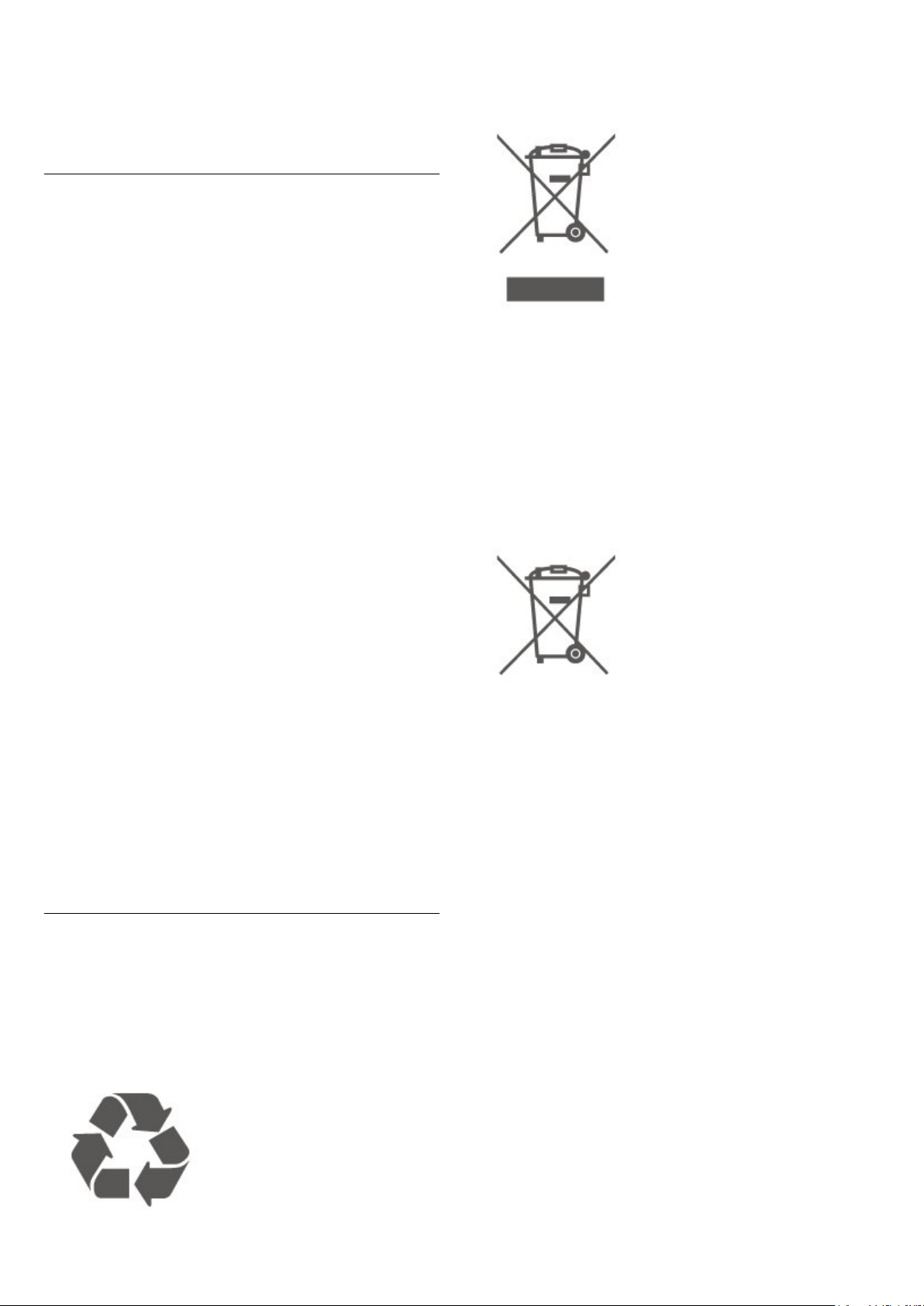
hodny denne počas 365 dní. Skutočná spotreba
energie závisí od spôsobu použitia televízora.
** Keď je televízor vypnutý pomocou diaľkového
ovládania a nie je aktívna žiadna funkcia.
Televízor série 5505, 5525, 5535
24PFx55x5
– Trieda energetickej efektívnosti: A
– Veľkosť viditeľnej obrazovky: 60 cm/24 palcov
Spotreba energie v zapnutom režime (W): 22 W
– Ročná spotreba energie (kWh)*: 33 kWh
– Spotreba energie v pohotovostnom režime
(W)**: 0,30 W
– Rozlíšenie obrazovky (pixely): 1920 x 1080
32PHx55x5
– Trieda energetickej efektívnosti: A+
– Veľkosť viditeľnej obrazovky: 80 cm/32 palcov
Spotreba energie v zapnutom režime (W): 24 W
– Ročná spotreba energie (kWh)*: 36 kWh
– Spotreba energie v pohotovostnom režime
(W)**: 0,30 W
– Rozlíšenie obrazovky (pixely): 1366 x 768
Keď sa na produkte nachádza symbol prečiarknutého
koša s kolieskami, znamená to, že sa na tento
produkt vzťahuje Európska smernica 2012/19/EÚ.
Informujte sa o lokálnom systéme separovaného
zberu pre elektrické a elektronické zariadenia.
Správajte sa podľa týchto pravidiel a nevyhadzujte
takéto produkty s bežným domovým odpadom.
Správnou likvidáciou starého produktu pomôžete
zabrániť možným negatívnym dopadom na životné
prostredie a ľudské zdravie.
Produkt obsahuje batérie, ktoré na základe Smernice
EÚ 2006/66/ES nemožno likvidovať spolu s bežným
domovým odpadom.
43PFx55x5
– Trieda energetickej efektívnosti: A+
– Veľkosť viditeľnej obrazovky: 108 cm/43 palcov
Spotreba energie v zapnutom režime (W): 49 W
– Ročná spotreba energie (kWh)*: 72 kWh
– Spotreba energie v pohotovostnom režime
(W)**: 0,30 W
– Rozlíšenie obrazovky (pixely): 1920 x 1080
* Spotreba energie za rok v kWh je založená na
spotrebe energie televízora, ktorý je spustený 4
hodny denne počas 365 dní. Skutočná spotreba
energie závisí od spôsobu použitia televízora.
** Keď je televízor vypnutý pomocou diaľkového
ovládania a nie je aktívna žiadna funkcia.
12.3
Koniec používania
Likvidácia použitých produktov a batérií
Váš produkt bol navrhnutý a vyrobený pomocou
vysokokvalitných materiálov a komponentov, ktoré sa
dajú recyklovať a znova využiť.
Informujte sa o miestnych pravidlách separovaného
zberu batérií, pretože správna likvidácia batérií
pomôže zabrániť negatívnym dopadom na životné
prostredie a ľudské zdravie.
51
Page 52

13
13.3
Špecifikácie
13.1
Príkon
Technické údaje výrobku podliehajú zmenám bez
predchádzajúceho upozornenia. Podrobnejšie
technické údaje k tomuto výrobku nájdete na
adrese www.philips.com/TVsupport
Príkon
– Zdroj napájania: AC 220 – 240 V +/–10 %
– Teplota prostredia: 5 °C až 35 °C
Informácie o spotrebe energie nájdete
v kapitole Technické údaje produktu.
13.2
Príjem
Pre televízor série PxT
Rozlíšenie displeja
Televízor série 4304, 4354
Diagonálny rozmer obrazovky
– 24PHx43x4 : 60 cm/24 palcov
Rozlíšenie displeja
– PHx43x4: 1366 x 768
Televízor série 4504, 4503
Diagonálny rozmer obrazovky
– 32PHx450x: 80 cm/32 palcov
Rozlíšenie displeja
– PHx4504: 1366 x 768
Televízor série 5304
– Anténny vstup: 75 ohmov, koaxiálny (IEC75)
– Pásma tunera : Hyperband, S-Channel, UHF, VHF
– DVB : DVB-T2, DVB-C (kábel) QAM
– Prehrávanie analógového videa: SECAM, PAL
– Prehrávanie digitálneho videa: MPEG2 SD/HD
(ISO/IEC 13818-2), MPEG4 SD/HD (ISO/IEC
14496-10), HEVC*
– Prehrávanie digitálneho zvuku (ISO/IEC 13818-3)
* Iba modely s režimom DVB-T2
Pre televízor série PxS
– Anténny vstup: 75 ohmov, koaxiálny (IEC75)
– Pásma tunera : Hyperband, S-Channel, UHF, VHF
– DVB : DVB-T2, DVB-C (kábel) QAM
– Prehrávanie analógového videa: SECAM, PAL
– Prehrávanie digitálneho videa: MPEG2 SD/HD
(ISO/IEC 13818-2), MPEG4 SD/HD (ISO/IEC
14496-10), HEVC*
– Prehrávanie digitálneho zvuku (ISO/IEC 13818-3)
– Anténny vstup na satelit: 75 ohmov typ F
– Frekvenčný rozsah vstupov: 950 až 2150 MHz
– Rozsah úrovne vstupu: 25 až 65 dBm
– DVB-S2 QPSK, prenosová rýchlosť 2 až 45 M
symbolov, SCPC a MCPC
– LNB : DiSEqC 1.0, podpora pre 1 až 4 konvertory
LNB, výber polarity 14/18 V, výber pásma 22 kHz,
režim tónovej dávky, prúd LNB maximálne 300 mA
Diagonálny rozmer obrazovky
– 22PFS5304: 55 cm/22 palcov
Rozlíšenie displeja
– PFS5304: 1920 x 1080
Televízor série 5503
Diagonálny rozmer obrazovky
– 43PFx5503: 108 cm/43 palcov
Rozlíšenie displeja
– PFx5503: 1920 x 1080
Televízor série 5505, 5525
Diagonálny rozmer obrazovky
– 24PFx55x5: 60 cm/24 palcov
– 32PHx55x5: 80 cm/32 palcov
– 43PFx55x5: 108 cm/43 palcov
Rozlíšenie displeja
– PHx55x5: 1366 x 768
– PFx55x5: 1920 x 1080
* Iba modely s režimom DVB-T2, DVB-S2
52
Page 53

Televízor série 5535
Diagonálny rozmer obrazovky
– 24PFS5535: 60 cm/24 palcov
– 1280 x 1024p – 60 Hz
– 1920 x 1080p – 60 Hz
13.5
Rozlíšenie displeja
– PFS5535: 1920 x 1080
13.4
Rozlíšenie obrazového
vstupu
Pre televízor série PHx
Formáty videa
Rozlíšenie – obnovovacia frekvencia
– 480i – 60 Hz
– 480p – 60 Hz
– 576i – 50 Hz
– 576p – 50 Hz
– 720p – 50 Hz, 60 Hz
– 1080i – 50 Hz, 60 Hz
– 1080p – 24 Hz, 25 Hz, 30 Hz
Počítačové formáty
Zvuk
Televízor série 4304, 4354, 5304,
5535
– Výstupný výkon (RMS): 6 W
– Dolby Audio
– DTS 2.0+ Digital out ™
Televízor série 4504
– Výstupný výkon (RMS): 10 W
– Dolby Audio
– DTS 2.0+ Digital out ™
Televízor série 4503, 5503
– Výstupný výkon (RMS): 32" – 10 W, 43" – 16 W
– Dolby Audio
– DTS 2.0+ Digital out ™
Rozlíšenie (okrem iných)
– 640 x 480p – 60 Hz
– 800 x 600p – 60 Hz
– 1024 x 768p – 60 Hz
– 1280 x 768p – 60 Hz
– 1360 x 768p – 60 Hz
Pre televízor série PFx
Formáty videa
Rozlíšenie – obnovovacia frekvencia
– 480i – 60 Hz
– 480p – 60 Hz
– 576i – 50 Hz
– 576p – 50 Hz
– 720p – 50 Hz, 60 Hz
– 1080i – 50 Hz, 60 Hz
– 1080p – 24 Hz, 25 Hz, 30 Hz
Počítačové formáty
Rozlíšenie (okrem iných)
– 640 x 480p – 60 Hz
– 800 x 600p – 60 Hz
– 1024 x 768p – 60 Hz
– 1280 x 768p – 60 Hz
– 1360 x 768p – 60 Hz
Televízor série 5505, 5525
– Výstupný výkon (RMS): 24" – 6 W, 32" – 10 W, 43"
– 16 W
– Dolby Audio
– DTS 2.0+ Digital out ™
13.6
Multimédiá
Podporované systémy súborov zariadení USB
– USB (FAT/FAT 32/NTFS): Pripájajte iba zariadenia
s rozhraním USB, ktorých spotreba je 500 mA alebo
nižšia.
Mediálne servery, podporované
– Kodeky obrázkov: JPEG, GIF, PNG, BMP
– Audio kodeky: MP3, WAV, WMA (v2 až v9.2), AC3,
AAC, HE-AAC, DTS 2.0
– Video kodeky: AVI, MKV, H.264/MPEG-4 AVC,
MPEG1, MPEG2, MPEG4, WMV9/VC1, HEVC
– Titulky: SRT, SMI, SSA, SUB, ASS, TXT
53
Page 54

13.7
Pripojiteľnosť
Televízor série 4304, 4354, 5304
Pre modely 24PHS43x4, 22PFS5304
Zadná strana TV
– HDMI 1 ARC: HDMI Audio Return Channel
– HDMI 2
– DIGITÁLNY ZVUKOVÝ VÝSTUP: SPDIF
– VGA
– ZVUKOVÝ VSTUP (DVI/VGA): stereo minikonektor
veľkosti 3,5 mm
– SCART (RGB/CVBS): adaptér SCART
– TELEVÍZNA ANTÉNA: 75 ohmový koaxiálny vstup
(IEC)
– Satelit
Bočná strana TV
– CI: Bežné rozhranie
– USB
- Slúchadlá: stereo minikonektor veľkosti 3,5 mm
- DIGITÁLNY ZVUKOVÝ VÝSTUP: SPDIF
– ZVUKOVÝ VSTUP (DVI): stereo minikonektor
veľkosti 3,5 mm
Bočná strana TV
– CI: Bežné rozhranie
– USB
– TELEVÍZNA ANTÉNA: 75 ohmový koaxiálny vstup
(IEC)
Pre modely 32PHT4504, 32PHT4503, 43PFT5503
Zadná strana TV
– HDMI 1 ARC: HDMI Audio Return Channel
– HDMI 2
- Slúchadlá: stereo minikonektor veľkosti 3,5 mm
– Sieť LAN – RJ45 (pre službu Freeview HD)*
- DIGITÁLNY ZVUKOVÝ VÝSTUP: SPDIF
– ZVUKOVÝ VSTUP (DVI): stereo minikonektor
veľkosti 3,5 mm
Pre model 24PHT43x4
Zadná strana TV
– HDMI 1 ARC: HDMI Audio Return Channel
– HDMI 2
– DIGITÁLNY ZVUKOVÝ VÝSTUP: SPDIF
– VGA
– ZVUKOVÝ VSTUP (DVI/VGA): stereo minikonektor
veľkosti 3,5 mm
– SCART (RGB/CVBS): adaptér SCART
– TELEVÍZNA ANTÉNA: 75 ohmový koaxiálny vstup
(IEC)
– Sieť LAN – RJ45 (pre službu Freeview HD)*
Bočná strana TV
– CI: Bežné rozhranie
– USB
- Slúchadlá: stereo minikonektor veľkosti 3,5 mm
* Sieťový port je určený len pre modely vo Veľkej
Británii.
Televízor série 4503, 4504, 5503
Pre modely 32PHS4504, 32PHS4503, 43PFS5503
Bočná strana TV
– CI: Bežné rozhranie
– USB
– TELEVÍZNA ANTÉNA: 75 ohmový koaxiálny vstup
(IEC)
* Sieťový port je určený len pre modely vo Veľkej
Británii.
32PHS4503, 43PFS5503
Televízor série 5505, 5525, 5535
(24 palcov)
Pre model 24PFS55x5
Spodná časť televízora
– VGA
– ZVUKOVÝ VSTUP (DVI/VGA): stereo minikonektor
veľkosti 3,5 mm
– Slúchadlá: stereo minikonektor veľkosti 3,5 mm
– Satelit
– DIGITÁLNY ZVUKOVÝ VÝSTUP: SPDIF
Bočná strana TV
Zadná strana TV
– HDMI 1 ARC: HDMI Audio Return Channel
– HDMI 2
- Slúchadlá: stereo minikonektor veľkosti 3,5 mm
– Satelit
– CI: Bežné rozhranie
– USB
– TELEVÍZNA ANTÉNA: 75 ohmový koaxiálny vstup
(IEC)
Zadná strana TV
54
Page 55

– HDMI 1 ARC: HDMI Audio Return Channel
– HDMI 2
Pre model 24PFT55x5
Spodná časť televízora
– VGA
– ZVUKOVÝ VSTUP (DVI/VGA): stereo minikonektor
veľkosti 3,5 mm
– Slúchadlá: stereo minikonektor veľkosti 3,5 mm
– Sieť LAN – RJ45 (pre službu Freeview HD)*
– DIGITÁLNY ZVUKOVÝ VÝSTUP: SPDIF
Bočná strana TV
– CI: Bežné rozhranie
– USB
– TELEVÍZNA ANTÉNA: 75 ohmový koaxiálny vstup
(IEC)
Zadná strana TV
– HDMI 1 ARC: HDMI Audio Return Channel
– HDMI 2
– CI: Bežné rozhranie
– USB
– TELEVÍZNA ANTÉNA: 75 ohmový koaxiálny vstup
(IEC)
* Sieťový port je určený len pre modely vo Veľkej
Británii.
Spodná časť
* Sieťový port je určený len pre modely vo Veľkej
Británii.
Televízor série 5505, 5525
(32-palcový, 43-palcový)
Pre modely 32PHS55x5, 43PFS55x5
Spodná časť televízora
– HDMI 1 ARC: HDMI Audio Return Channel
– HDMI 2
- Slúchadlá: stereo minikonektor veľkosti 3,5 mm
– Satelit
- DIGITÁLNY ZVUKOVÝ VÝSTUP: SPDIF
Bočná strana TV
– CI: Bežné rozhranie
– USB
– TELEVÍZNA ANTÉNA: 75 ohmový koaxiálny vstup
(IEC)
Pre modely 32PHT55x5, 43PFT55x5
Spodná časť televízora
– HDMI 1 ARC: HDMI Audio Return Channel
– HDMI 2
- Slúchadlá: stereo minikonektor veľkosti 3,5 mm
– Sieť LAN – RJ45 (pre službu Freeview HD)*
- DIGITÁLNY ZVUKOVÝ VÝSTUP: SPDIF
Bočná strana TV
55
Page 56

14
Riešenie problémov
ho zapnúť.
– Odpojte od televízora všetky pripojené zariadenia
a skúste ho zapnúť.
14.1
Rady
Ak neviete nájsť riešenie svojho problému
s televízorom v časti Riešenie problémov, potrebné
informácie môžete nájsť pomocou tlačidla
Nastavenia > Pomocník > Používateľská príručka.
Ak v používateľskej príručke nenájdete odpoveď na
svoju otázku, môžete prejsť na webovú lokalitu
podpory spoločnosti Philips.
Ak chcete vyriešiť problém týkajúci sa televízora
Philips, obráťte sa na našu online podporu. Môžete
zvoliť svoj jazyk a zadať modelové číslo produktu.
Prejdite na adresu www.philips.com/TVsupport.
Na lokalite podpory nájdete telefónne číslo, ktoré
vám umožní sa s nami kontaktovať vo vašej krajine,
ale aj odpovede na často kladené otázky (FAQ). V
niektorých krajinách sa môžete obrátiť na jedného z
našich spolupracovníkov a položiť otázku priamo
alebo poslať otázku e-mailom.
Môžete si prevziať nový softvér televízora alebo
príručku na čítanie v počítači.
– Ak na televízore svieti svetlo pohotovostného
režimu, televízor nemusí reagovať na diaľkové
ovládanie.
Škrípavý zvuk počas zapínania alebo vypínania
Počas zapínania, vypínania či prepínania televízora
do pohotovostného režimu zaznie z rámu televízora
škrípavý zvuk. Tento zvuk je spôsobený bežným
sťahovaním a rozťahovaním televízora v dôsledku
jeho zohrievania a ochladzovania. Nemá žiadny vplyv
na jeho funkčnosť.
Televízor sa po zobrazení spúšťacej obrazovky
Philips prepne naspäť do pohotovostného režimu
Keď je televízor v pohotovostnom režime, zobrazí sa
spúšťacia obrazovka Philips a následne sa televízor
vráti do pohotovostného režimu. Ide o bežné
fungovanie. Keď televízor odpojíte a znova pripojíte k
zdroju napájania, spúšťacia obrazovka sa zobrazí pri
ďalšom spustení. Ak je televízor v pohotovostnom
režime, zapnete ho stlačením tlačidla
(Pohotovostný režim/zapnutie) na diaľkovom
ovládaní alebo na televízore.
Svetlo pohotovostného režimu stále bliká
Ak si chcete prečítať ďalšie informácie o odstraňovaní
problémov televízora a často kladené otázky (FAQ)...
Prejdite na
adresu http://philips-tvconsumercare.kxondemand.c
om/portal/en/ModelSelect
Pomocník televízora na vašom tablete, inteligentnom
telefóne alebo počítači
V záujme jednoduchšieho čítania dlhších pokynov si
môžete Pomocníka k televízoru prevziať vo formáte
PDF, ktorý je možné prehliadať na smartfónoch,
tabletoch či počítačoch. Prípadne môžete vytlačiť
príslušnú stránku pomocníka z počítača.
Ak si chcete prevziať pomocníka (požívateľská
príručka), prejdite na
stránku www.philips.com/TVsupport
14.2
Zapnutie
Odpojte napájací kábel z elektrickej zásuvky. Počkajte
5 minút a znova ho pripojte. Ak svetlo znova začne
blikať, obráťte sa na stredisko starostlivosti o
spotrebiteľov televízorov Philips.
TV sa sám vypína
Ak sa televízor zrazu náhle vypne, je možné, že je
zapnuté nastavenie Automatické
vypnutie S nastavením Automatické vypnutie sa
televízor vypne po tom, čo po dobu 4 hodín neprijme
žiadne signály diaľkového ovládania. V záujme
predchádzania automatickému vypnutiu televízora
môžete túto funkciu vypnúť.
Televízor sa automaticky vypne aj v prípade, že
10 minút nezaznamená televízny signál ani príkaz
z diaľkového ovládania.
14.3
Diaľkové ovládanie
Televízor nereaguje na diaľkové ovládanie.
TV sa nedá zapnúť
– Odpojte napájací kábel z elektrickej zásuvky.
Minútu počkajte a potom ho znova pripojte.
Skontrolujte, či je napájací kábel pevne pripojený.
Skúste televízor znova zapnúť.
– Zapojte televízor do inej sieťovej zásuvky a skúste
Televízor potrebuje na zapnutie určitý čas. Počas
tohto času nereaguje na diaľkové ovládanie ani
ovládacie prvky na televízore. Ide o bežné
fungovanie.
Ak televízor naďalej nereaguje na diaľkové ovládanie,
môžete pomocou fotoaparátu mobilného telefónu
skontrolovať, či diaľkový ovládač funguje. Prepnite
56
Page 57

telefón do režimu fotoaparátu a namierte diaľkový
ovládač na jeho objektív. Ak na diaľkovom ovládači
stlačíte ľubovoľné tlačidlo a cez fotoaparát vidno
bliknutie červenej diódy LED, diaľkové ovládanie
funguje. Je nutné skontrolovať televízor.
Ak nepozorujete blikanie, mohlo dôjsť k poškodeniu
diaľkového ovládača alebo k vybitiu batérií.
Táto metóda kontroly diaľkového ovládania nie je
možná s diaľkovými ovládačmi, ktoré sú bezdrôtovo
spárované s televízorom.
Nastavenia obrazu sa po chvíli zmenia
– Skontrolujte, či je položka Umiestnenie nastavená
na hodnotu Doma . V tomto režime môžete
nastavenia meniť a ukladať.
Zobrazuje sa panel s reklamou
– Skontrolujte, či je položka Umiestnenie nastavená
na hodnotu Doma .
Obraz veľkosťou nezodpovedá obrazovke
– Skúste nastaviť iný formát obrazu.
14.4
Kanály
Počas inštalácie sa nenašli žiadne digitálne kanály
V technických špecifikáciách skontrolujte, či televízor
podporuje vysielanie DVB-T alebo DVB-C vo vašej
krajine.
Skontrolujte, či sú všetky káble správne pripojené a je
vybraná správna sieť.
Predtým nainštalované kanály sa nenachádzajú v
zozname kanálov
Skontrolujte, či je vybraný správny zoznam kanálov.
14.5
Obraz
Žiadny obraz/deformovaný obraz
– Skontrolujte, či je k televízoru správne pripojená
anténa.
– Skontrolujte, či je ako zdroj zobrazenia vybrané
správne zariadenie.
– Skontrolujte, či je externé zariadenie alebo zdroj
správne pripojený.
Zvuk a žiadny obraz
– Skontrolujte, či sú správne zadané nastavenia
obrazu.
Slabý príjem antény
– Skontrolujte, či je k televízoru správne pripojená
anténa.
– Reproduktory, neuzemnené zvukové systémy,
neónové svetlá, vysoké budovy a iné veľké objekty
môžu mať vplyv na kvalitu príjmu. Ak je to možné,
skúste zlepšiť kvalitu príjmu otočením antény alebo
presunutím iných zariadení ďalej od televízora.
– Ak je príjem slabý len pre jeden kanál, dolaďte
tento kanál prostredníctvom manuálnej inštalácie.
Formát obrazu sa pri rôznych kanáloch mení
– Vyberte iný formát obrazu ako automatický.
Obraz je nesprávne umiestnený
– Obrazový signál z niektorých zariadení sa nemusí
na obrazovke zobrazovať správne. Skontrolujte
obrazový výstup pripojeného zariadenia.
Obraz počítača nie je stabilný
– Skontrolujte, či počítač využíva podporované
rozlíšenie a obnovovaciu frekvenciu.
14.6
Zvuk
Žiadny zvuk alebo slabá kvalita zvuku
Ak sa nepodarí zachytiť žiadny zvukový signál,
televízor automaticky vypne zvukový výstup – to
neznamená, že nefunguje správne.
– Skontrolujte, či sú správne zadané nastavenia
zvuku.
– Skontrolujte, či sú všetky káble správne pripojené.
– Skontrolujte, či hlasitosť nie je stlmená alebo
nastavená na nulu.
– Skontrolujte, či je zvukový výstup televízora
pripojený k zvukovému vstupu systému domáceho
kina.
– Zvuk musí počuteľne znieť z reproduktorov
systému domáceho kina.
– Niektoré zariadenia vyžadujú manuálne zapnutie
zvukového výstupu HDMI. Ak je zvukové rozhranie
HDMI už povolené, no stále nepočuť žiadny zvuk,
skúste zmeniť digitálny formát zvuku na hodnotu PCM
(impulzová kódová modulácia). Pokyny nájdete v
dokumentoch priložených k danému zariadeniu.
Slabý zvuk zariadenia
– Skontrolujte, či je zariadenie správne pripojené.
– Skontrolujte, či sú správne zadané nastavenia
obrazu.
57
Page 58

14.7
HDMI
HDMI
– V dôsledku podpory protokolu HDCP (Highbandwidth Digital Content Protection) môže dôjsť k
predĺženiu času, za ktorý televízor zobrazí obsah zo
zariadení s rozhraním HDMI.
– Ak televízor nerozpozná zariadenie HDMI a
nezobrazí sa žiadny obraz, prepnite zdroj z jedného
zariadenia na iné a späť.
– Ak dochádza k opakovanému rušeniu zvuku,
skontrolujte, či sú správne zadané nastavenia výstupu
zo zariadenia HDMI.
– Ak používate adaptér z HDMI na DVI alebo kábel z
HDMI na DVI, uistite sa, že je ku konektoru AUDIO IN
(iba minikonektor) pripojený samostatný zvukový
kábel, ak je takýto konektor k dispozícii.
Funkcia EasyLink nefunguje
– Skontrolujte, či sú všetky zariadenia HDMI
kompatibilné so štandardom HDMI-CEC. Funkcie
systému EasyLink fungujú iba pri zariadeniach, ktoré
sú kompatibilné so štandardom HDMI-CEC.
Nezobrazuje sa žiadna ikona hlasitosti
– Keď je pripojené zvukové zariadenie s podporou
štandardu HDMI-CEC, je tento jav bežný.
14.8
USB
Nezobrazujú sa fotografie, videá ani hudba zo
zariadenia USB
– Skontrolujte, či je na úložnom zariadení USB
nastavená podpora použitia ako veľkokapacitného
úložného zariadenia tak, ako je uvedené v
dokumentácii daného úložného zariadenia.
– Skontrolujte, či je úložné zariadenie USB
kompatibilné s televízorom.
– Skontrolujte, či televízor podporuje dané obrazové
a zvukové súbory.
Súbory sa cez rozhranie USB prehrávajú
prerušovane
– Charakteristiky prenosu úložného zariadenia USB
môžu mať vplyv na prenosovú rýchlosť údajov do
televízora, čím prichádza k zhoršeniu kvality
prehrávania.
58
Page 59

15
Riziko poranenia osôb alebo
Bezpečnosť a
údržba
15.1
Bezpečnosť
Dôležité!
Pred používaním televízora si prečítajte všetky
bezpečnostné pokyny a uistite sa, že ste im
porozumeli. Ak sa nebudete riadiť uvedenými
pokynmi a dôjde pritom k poškodeniu televízora,
záruka sa na takéto poškodenie nebude vzťahovať.
Riziko požiaru alebo zásahu
elektrickým prúdom
– Televízor nikdy nevystavujte dažďu ani vode. Do
blízkosti televízora nikdy neumiestňujte nádoby s
tekutinami, ako napríklad vázy.
V prípade, že príde k rozliatiu tekutín na televízor
alebo do televízora, televízor ihneď odpojte od
elektrickej zásuvky.
Pred ďalším používaním televízora sa obráťte na
Stredisko starostlivosti o zákazníkov televízorov
Philips a požiadajte o kontrolu televízora.
– Televízor, diaľkový ovládač ani batérie nikdy
nevystavujte nadmernému teplu. Nikdy ich
neumiestňujte do blízkosti horiacich sviečok,
otvoreného ohňa ani iných zdrojov tepla vrátane
priameho slnečného svetla.
– Do vetracích ani iných otvorov na televízore nikdy
nevkladajte predmety.
– Nikdy nepokladajte ťažké predmety na napájací
kábel.
– Dbajte na to, aby na elektrické zástrčky nepôsobila
nadmerná sila. Uvoľnené zástrčky môžu spôsobiť
iskrenie alebo požiar. Uistite sa, že pri otáčaní
obrazovky sa napájací kábel nadmerne nenapína.
– Pri odpájaní televízora od elektrickej siete je nutné
odpojiť sieťovú zástrčku televízora. Pri odpájaní
napájacieho kábla vždy ťahajte za zástrčku, nikdy nie
za kábel. Uistite sa, že máte vždy voľný prístup k
sieťovej zástrčke, napájaciemu káblu a elektrickej
zásuvke.
poškodenia televízora
– Televízor s hmotnosťou vyššou ako 25 kg
(55 libier) musia zdvíhať a prenášať dve osoby.
– Ak chcete televízor umiestniť na stojan, používajte
iba dodaný stojan. Televízor na stojan bezpečne
upevnite.
Televízor umiestnite na hladký vodorovný povrch,
ktorý udrží hmotnosť televízora a stojana.
– Pri montáži na stenu sa uistite, že nástenná konzola
bezpečne unesie hmotnosť televízora. Spoločnosť TP
Vision nenesie žiadnu zodpovednosť za nesprávnu
montáž na stenu, ktorá spôsobí nehodu, zranenie
alebo poškodenie.
– Niektoré časti výrobku sú vyrobené zo skla. Preto s
televízorom manipulujte opatrne, aby ste predišli
zraneniu alebo poškodeniu.
Riziko poškodenia televízora!
Pred pripojením televízora k elektrickej zásuvke
skontrolujte, či sa napájacie napätie zhoduje s
hodnotou uvedenou na zadnej strane televízora.
Televízor nikdy nepripájajte k napájacej zásuvke s
odlišným napätím.
Riziká z hľadiska stability
Televízor môže spadnúť a spôsobiť vážne poranenie
až smrť. Mnohým poraneniam, najmä u detí, možno
predísť pomocou jednoduchých bezpečnostných
opatrení, napr.:
• VŽDY používajte skrinky, stojany alebo spôsoby
montáže odporúčané výrobcom televízora.
• VŽDY používajte nábytok, ktorý dokáže televízor
bezpečne udržať.
• VŽDY vysvetlite deťom, prečo je nebezpečné liezť na
nábytok, aby dosiahli na televízor alebo tlačidlá na
ňom.
• VŽDY veďte káble pripojené k televízoru tak, aby
nebolo možné o ne zakopnúť, ťahať ich ani ich
chytať.
• NIKDY neumiestňujte televízor na nestabilné miesto.
• NIKDY neumiestňujte televízor na vysoký nábytok
(napr. na skrine alebo knižnice) bez toho, aby ste
nábytok aj televízor dostatočne ukotvili.
• NIKDY neumiestňujte televízor na tkaninu ani
nevkladajte žiadne iné materiály medzi televízor a
nábytok, na ktorom je umiestnený.
• NIKDY neumiestňujte navrch televízora ani na
nábytok, na ktorom sa televízor nachádza, nič, čo by
mohlo motivovať deti, aby naň vyliezali, napríklad
hračku alebo diaľkové ovládanie.
Ak sa chystáte premiestniť už používaný televízor, je
potrebné uplatniť vyššie uvedené zásady.
59
Page 60

Riziko batérií
Vlhkosť
• V prípade použitia nesprávneho typu batérie hrozí
riziko výbuchu.
• Ak BATÉRIU nahradíte nesprávnym typom batérie,
môže prísť k narušeniu OCHRANY zariadenia (napr.
v prípade niektorých typov lítiových BATÉRIÍ).
• V prípade likvidácie BATÉRIE v ohni alebo horúcej
rúre, prípadne formou jej mechanického rozbitia
alebo rozrezania môže prísť k VÝBUCHU.
• Pri ponechaní BATÉRIE v prostredí s mimoriadne
vysokou teplotou môže prísť k VÝBUCHU alebo úniku
horľavej kvapaliny alebo plynu.
• V prípade vystaveniu BATÉRIE mimoriadne
nízkemu tlaku vzduchu môže prísť k VÝBUCHU alebo
úniku horľavej kvapaliny alebo plynu.
• Diaľkové ovládanie môže obsahovať batérie
mincového typu, ktoré môžu malé deti veľmi ľahko
prehltnúť. Uchovávajte tieto batérie vždy mimo
dosahu detí.
Riziko prehriatia
Televízor nikdy neumiestňujte do tesného priestoru.
Okolo televízora vždy nechajte voľné miesto najmenej
10 cm (4 palce) na vetranie. Dbajte na to, aby závesy
ani iné predmety nezakrývali vetracie otvory na
televízore.
Búrky s bleskami
Pred búrkou odpojte televízor od elektrickej zásuvky a
antény.
Počas búrky sa nedotýkajte žiadnej časti televízora,
napájacieho kábla ani kábla antény.
V zriedkavých prípadoch, v závislosti od teploty a
vlhkosti, môže na vnútornej strane predného skla
televízora dochádzať k nepatrnej kondenzácii (pri
niektorých modeloch). Ak tomu chcete predísť,
nevystavujte televízor priamemu slnečnému žiareniu,
teplu ani extrémnej vlhkosti. Ak dôjde ku kondenzácii,
tento jav sám zmizne, keď necháte televízor niekoľko
hodín zapnutý.
Skondenzovaná vlhkosť nepoškodí televízor ani
nespôsobí jeho poruchu.
15.2
Starostlivosť o obrazovku
– Nedotýkajte sa obrazovky, netlačte, neškriabte ani
neudierajte na ňu žiadnym predmetom.
– Pred čistením odpojte televízor od elektrickej siete.
– Televízor a rám čistite mäkkou vlhkou handričkou.
Utierajte ho jemne. Na čistenie televízora nikdy
nepoužívajte látky ako alkohol, chemické prípravky
ani čistiace prostriedky pre domácnosť.
– Aby nedochádzalo ku vzniku deformácií a
vyblednutiu farieb, kvapky vody utrite čo najskôr.
– V maximálnej miere sa vyhýbajte statickým
obrazom. Statické obrazy sú obrazy, ktoré ostávajú
zobrazené na obrazovke dlhý čas. Statické obrazy sú
ponuky na obrazovke, čierne pruhy, zobrazenie času
a pod. Ak musíte používať statické obrazy, znížte
kontrast a jas obrazovky, aby nedošlo k jej
poškodeniu.
15.3
Riziko poškodenia sluchu
Vyhýbajte sa dlhodobému používaniu slúchadiel
nastavených na vysokú hlasitosť.
Nízke teploty
Ak sa televízor prepravuje pri teplote nižšej ako 5 °C
(41 °F), pred pripojením k elektrickej zásuvke ho
vybaľte a počkajte, kým jeho teplota nedosiahne
teplotu v miestnosti.
Podmienky používania
2020 © TP Vision Europe B.V. Všetky práva
vyhradené.
Tento produkt uviedla na trh spoločnosť TP Vision
Europe B.V. alebo niektorá z jej pridružených
spoločností, ďalej len „TP Vision“, ktorá je výrobcom
tohto produktu. Spoločnosť TP Vision vystupuje ako
ručiteľ voči televízoru, ku ktorému je táto príručka
priložená. Názov Philips a logo spoločnosti Philips sú
registrované obchodné značky spoločnosti
Koninklijke Philips N.V.
Špecifikácie podliehajú zmenám bez
predchádzajúceho upozornenia. Ochranné známky sú
majetkom spoločnosti Koninklijke Philips N.V alebo
ich príslušných vlastníkov. Spoločnosť TP Vision si
vyhradzuje právo na zmenu výrobkov kedykoľvek bez
toho, aby musela upraviť staršie zásoby.
Písomné materiály pribalené k tomuto televízoru
60
Page 61

a príručka uložená v pamäti televízora alebo
prevzatá z webovej lokality spoločnosti
Philips www.philips.com/TVsupport sa považujú za
zodpovedajúce na určené používanie tohto systému.
Materiál v tejto príručke sa považuje za
zodpovedajúci na určené používanie tohto systému.
Ak sa produkt alebo jeho individuálne moduly či
postupy používajú na iné účely, ako sú uvedené v
tomto dokumente, je potrebné potvrdenie o ich
oprávnenosti a vhodnosti. Spoločnosť TP Vision
zaručuje, že samotný materiál neporušuje žiadny z
patentov USA. Nevyslovuje ani nenaznačuje sa žiadna
ďalšia záruka. Spoločnosť TP Vision nenesie
zodpovednosť za žiadne chyby v obsahu tohto
dokumentu ani za problémy zapríčinené jeho
obsahom. Chyby nahlásené spoločnosti Philips budú
čo najrýchlejšie opravené a uverejnené na stránke
podpory spoločnosti Philips.
Podmienky záruky – nebezpečenstvo poranenia,
poškodenia televízora alebo straty záruky!
Nikdy sa nepokúšajte opraviť televízor sami. Televízor
a príslušenstvo používajte iba spôsobom určeným
výrobcom. Výstražný štítok na zadnej strane
televízora označuje riziko úrazu elektrickým prúdom.
Nikdy nedemontujte kryt televízora. Ak je potrebný
servis alebo oprava, vždy sa obráťte na službu
starostlivosti o zákazníkov spoločnosti Philips.
Telefónne číslo nájdete v tlačenej dokumentácii k
televízoru. Prípadne navštívte našu webovú
lokalitu www.philips.com/support a v prípade
potreby vyberte vašu krajinu. Nárok na záruku zaniká
vykonaním akýchkoľvek činností výslovne zakázaných
v tejto príručke, akýchkoľvek nastavení a postupov
montáže, ktoré sa v tejto príručke neodporúčajú alebo
nepovoľujú.
obchodných zásad spoločnosti TP Vision je
zabezpečiť všetky potrebné opatrenia na ochranu
zdravia a bezpečnosti pri používaní našich produktov
s cieľom dodržať všetky príslušné zákonné
požiadavky a v dostatočnej miere ich zosúladiť s
normami týkajúcimi sa elektromagnetických polí
(EMF), ktoré platili v čase výroby produktov.
Spoločnosť TP Vision je odhodlaná vyvíjať, vyrábať a
predávať produkty, ktoré nemajú žiadne nepriaznivé
účinky na zdravie. Spoločnosť TP Vision potvrdzuje,
že ak sa s jej produktmi bude správne narábať podľa
ich určeného účelu, sú bezpečné na používanie, a to
v súlade s vedeckými poznatkami, ktoré sú v
súčasnosti dostupné. Spoločnosť TP Vision zohráva
aktívnu úlohu pri vývoji medzinárodných noriem EMF
a bezpečnostných noriem, čo jej umožňuje predvídať
ďalší vývoj v štandardizácii a čo najskôr integrovať
tieto poznatky v jej produktoch.
Charakteristické vlastnosti obrazových bodov
Tento produkt LCD/LED má vysoký počet farebných
obrazových bodov. Aj napriek tomu, že obsahuje
minimálne 99,999 % efektívnych obrazových bodov,
sa na obrazovke môžu nepretržite zobrazovať čierne
body alebo jasné svetelné body (červené, zelené
alebo modré). Ide o štrukturálnu vlastnosť displeja (v
rámci bežných priemyselných noriem), ktorá
neznamená poruchu.
Vyhlásenie o zhode CE
Spoločnosť TP Vision Europe B.V. týmto vyhlasuje, že
tento televízor spĺňa základné požiadavky a ďalšie
relevantné ustanovenia smernice 2014/53/EÚ
o rádiových zariadeniach, smernice 2009/125/ES
o ekodizajne a smernice 2011/65/ES o obmedzení
používania určitých nebezpečných látok (RoHS).
Súlad s normami týkajúcimi sa elektromagnetických
polí
Spoločnosť TP Vision vyrába a predáva mnoho
produktov určených pre zákazníkov, ktoré ako
akékoľvek elektronické zariadenia majú vo
všeobecnosti schopnosť vyžarovať a prijímať
elektromagnetické signály. Jednou z hlavných
61
Page 62
16
16.4
Autorské práva
16.1
HDMI
Pojmy HDMI a HDMI High-Definition Multimedia
Interface a logo HDMI sú ochrannými známkami
alebo registrovanými ochrannými známkami
spoločnosti HDMI Licensing LLC v Spojených štátoch
a iných krajinách.
16.2
Dolby Audio
Dolby, Dolby Audio, and the double-D symbol are
trademarks of Dolby Laboratories. Manufactured
under license from Dolby Laboratories. Confidential
unpublished works. Copyright © 1992-2015 Dolby
Laboratories. All rights reserved.
Ostatné ochranné známky
Všetky ostatné registrované a neregistrované
ochranné známky sú majetkom ich príslušných
vlastníkov.
16.3
DTS 2.0 + Digital Out ™
For DTS patents, see http://patents.dts.com.
Manufactured under license from DTS Licensing
Limited. DTS, the Symbol, DTS and the Symbol
together, DTS 2.0+Digital Out, and the DTS 2.0+Digital
Out logo are registered trademarks or trademarks of
DTS, Inc. in the United States and/or other countries.
© DTS, Inc. ALL RIGHTS RESERVED.
62
Page 63

17
Otvorený zdrojový
zakúpeného výrobku od spoločnosti TP Vision
Netherlands B.V. Vzťahuje sa len na tento zdrojový
kód, ktorý máte k dispozícii.
kód
17.1
Softvér s otvoreným
zdrojovým kódom
Tento televízor obsahuje softvér s otvoreným
zdrojovým kódom. Spoločnosť TP Vision Europe B.V.
týmto ponúka možnosť poskytnúť na základe
požiadania kópiu úplného zdrojového kódu pre balíky
softvéru s otvoreným zdrojovým kódom chránené
autorským právom použité v tomto produkte, pre
ktoré je takýto spôsob sprístupnenia vyžadovaný
príslušnými licenciami.
Táto ponuka platí po dobu troch rokov od zakúpenia
výrobku pre kohokoľvek, kto dostal tieto informácie.
Ak chcete získať zdrojový kód, pošlite e-mail v
angličtine na adresu . . .
17.2
Licencia pre softvér s
otvoreným zdrojovým kódom
Otvorený zdrojový kód
uboot (201106)
U-Boot, a boot loader for Embedded boards based
on PowerPC, ARM, MIPS and several other
processors, which can be installed in a boot ROM and
used to initialize and test the hardware or to
download and run application code.
Source: http://www.denx.de/wiki/U-Boot
vmlinux (3.1.10)
linux kernel
Source:
http://git.kernel.org/cgit/linux/kernel/git/stable/linuxstable.git
busybox (v1.23.2)
BusyBox is a multi-call binary that combines many
common Unixutilities into a single executable. Most
people will create a link to busybox for each function
they wish to use and BusyBox will act like whatever
it was invoked as.
Informácie o licenciách s otvoreným
zdrojovým kódom
Súbor README pre zdrojový kód častí televízneho
softvéru spoločnosti TP Vision Netherlands B.V., ktoré
spadajú pod licencie pre softvér s otvoreným
zdrojovým kódom.
Tento dokument popisuje spôsob distribúcie
zdrojového kódu používaného televízorom
spoločnosti TP Vision Netherlands B.V., ktorý spadá
buď pod licenciu GNU GPL (General Public License),
alebo licenciu GNU LGPL (Lesser General Public
License) či akúkoľvek inú licenciu otvoreného
zdrojového kódu. Pokyny týkajúce sa získania kópií
tohto softvéru sú uvedené v návode na používanie.
SPOLOČNOSŤ TP Vision Netherlands B.V.
NEPOSKYTUJE ŽIADNE ZÁRUKY AKÉHOKOĽVEK
DRUHU, ČI UŽ VÝSLOVNÉ ALEBO IMPLICITNÉ,
VRÁTANE AKÝCHKOĽVEK ZÁRUK
OBCHODOVATEĽNOSTI ALEBO VHODNOSTI NA
KONKRÉTNY ÚČEL TÝKAJÚCICH SA TOHTO
SOFTVÉRU. Spoločnosť TP Vision Netherlands B.V.
neposkytuje pre tento softvér žiadnu podporu.
Predchádzajúce vyhlásenie nemá vplyv na vaše
záruky a zákonné práva týkajúce sa akéhokoľvek
Source: http://www.busybox.net/
dlmalloc (2.8.4)
A Memory Allocator
Source:
http://g.oswego.edu/dl/html/malloc.html
ftp://gee.cs.oswego.edu/pub/misc/
iniparser (3.0)
stand-alone ini parser library in ANSI C
Source: http://ndevilla.free.fr/iniparser/
jpeg (6b.)
Libjpeg is a widely used C library for reading and
writing JPEG image files.
Source: http://www.ijg.org
63
Page 64

png (1.2.32)
Xml2 (2.7.7)
libpng is the official PNG reference library. It supports
almost all PNG features.
Source:
http://www.libpng.org/pub/png/src/libpngLICENSE.txt
http://www.libpng.org/pub/png/
freetype (2.5.3)
FreeType is a freely available software library to
render fonts.
Source: http://www.freetype.org/license.html
libc (2.16)
The GNU C Library is used as the C library in the GNU
systems and most systems with the Linux kernel.
Source: http://www.gnu.org/software/libc/
Libxml2 is the XML C parser and toolkit developed for
the Gnome project (but usable outside of the Gnome
platform), it is free software available under the MIT
License.
Source: http://xmlsoft.org/
neon (0.30.1)
neon is an HTTP and WebDAV client library, with a C
interface.
Source: http://www.webdav.org/neon/
openssl-0.9.8 (1.0.0)
OpenSSL is a robust, commercial-grade, and fullfeatured toolkit for the Transport Layer Security (TLS)
and Secure Sockets Layer (SSL) protocols.
Source: http://www.openssl.org/source/license.html
cares (1.7.3)
c-ares is a C library for asynchronous DNS requests
(including name resolves).
Source: https://c-ares.haxx.se/
curl (7.21.3)
curl is used in command lines or scripts to transfer
data. It is also used in cars, television sets, routers,
printers, audio equipment, mobile phones, tablets,
settop boxes, media players and is the internet
transfer backbone for thousands of software
applications affecting billions of humans daily.
Source: https://curl.haxx.se/
iconv (1.13.1)
Other programs internally store strings in Unicode, to
facilitate internal processing, and need to convert
between internal string representation (Unicode) and
external string representation (a traditional encoding)
when they are doing I/O. GNU libiconv is a conversion
library for both kinds of applications.
Source: http://www.gnu.org/software/libiconv/
sqlite (3.7.11)
SQLite is a self-contained, high-reliability, embedded,
full-featured, public-domain, SQL database engine.
Source: https://www.sqlite.org/
zlib (1.2.8)
interface of the 'zlib' general purpose compression
library.
Source: http://www.zlib.net/zlib_license.html
cairo (1.10.2)
Cairo is a 2D graphics library with support for multiple
output devices.
Source: https://cairographics.org/download/
libnl (3.2.24)
The libnl suite is a collection of libraries providing APIs
to netlink protocol based Linux kernel interfaces.
Source: https://github.com/tgraf/libnl
alsa (1.0.23)
The Advanced Linux Sound Architecture (ALSA)
provides audio and MIDI functionality to the Linux
operating system.
64
Page 65

Source: https://www.alsa-
project.org/main/index.php/Main_Page
fontconfig (2.7.1)
Fontconfig is a library for configuring and customizing
font access.
Source:
https://www.freedesktop.org/wiki/Software/fontconfi
g/
icu (4.2.1)
ICU is a mature, widely used set of C/C++ and Java
libraries providing Unicode and Globalization support
for software applications.
Source: http://site.icu-project.org/home
pixman (0.19.6)
Pixman is a low-level software library for pixel
manipulation, providing features such as image
compositing and trapezoid rasterization.
Source: http://www.pixman.org/
pango (1.28.1)
Pango is a library for laying out and rendering of text,
with an emphasis on internationalization.
Source: https://www.pango.org/
glib (2.24.2)
GLib provides the core application building blocks for
libraries and applications written in C.
Source: https://directory.fsf.org/wiki/Glib
DFB (1.4.2)
DirectFB is a thin library that provides hardware
graphics acceleration, input device handling and
abstraction, integrated windowing system with
support for translucent windows and multiple display
layers, not only on top of the Linux Framebuffer
Device. It is a complete hardware abstraction layer
with software fallbacks for every graphics operation
that is not supported by the underlying hardware.
DirectFB adds graphical power to embedded systems
and sets a new standard for graphics under Linux.
Source: http://directfb.org/
65
Page 66

Index
A
Aktualizácia satelitných kanálov 27
Aktualizácia softvéru – lokálna aktualizácia 5
Aktualizácia softvéru – OAD 5
Aktualizovať softvér 5
Automatické vyrovnávanie hlasitosti 45
Automatický režim hodín 47
Ú
Úspora energie 46
B
Basy 45
Batérie 6
Bezpečnosť a údržba 59
D
Dátum 47
Detský zámok 48
Diaľkové ovládanie 6
Diaľkové ovládanie a batérie 6
Digitálny zvukový výstup 17
Domovská ponuka 42
Dynamický kontrast 43
E
Easy Link 16
F
Farba 43
Formát digitálneho výstupu 45
Formát obrazu 44
H
HDMI ARC 17
Hlasitosť Delta 45
Hlasitosť v slúchadlách 45
I
Identifikácia televízora 3
Informácie o kontakte 3
Inštalovanie kanála 25
Inštalovanie kanála – anténa 25
Inštalovanie kanála – kábel 25
Inštalovanie kanála – satelit 27
J
Jasný obraz 44
Jazyk ponuky 47
Jazyk teletextu 47
Jazyk titulkov 47
Jazyk zvuku 47
K
Kanál, filtrovanie kanálov 32
Kanál, premenovanie kanála 31
Kanály 25
Karta CI 20
Kód PIN CAM 49
Koniec používania 51
Kontrast 43
Kontrast obrazu 44
Korekcia gama 44
N
Napájací kábel 11
Nastavenia farieb 43
Nastavenia jazyka 47
Nastavenia zvuku 44
Nastavenia času 47
Nastavenie kódu PIN 48
Nastavenie obrazu počítača 43
O
Obnova nastavení televízora 47
Obraz, farba 43
Obraz, kontrast 43
Obraz, ostrosť 43
Obľúbené kanály 32
Odchýlka digitálneho výstupu 45
Odstránenie satelitu 28
Oneskorenie digitálneho výstupu 45
Opraviť 3
Optický 17
Ostrosť 43
Ostrosť, redukcia MPEG artefaktov 44
Ostrosť, redukcia šumu 44
P
Pevný disk USB 21
Pevný disk USB, formátovanie 46
Podpora spoločnosti Philips 3
Pohotovostný režim 12
Ponuka Obslužné programy 42
Ponuka Pomocník 3
Ponuka Rýchle nastavenia 42
Používateľská príručka 3
Používateľská príručka online 3
Preinštalovanie satelitných kanálov 27
Premenovanie zariadenia 24
Pridanie satelitu 28
Priestorový zvuk 45
Pripojenie antény 13
Pripojenie HDMI 14
Pripojenie HDMI – CEC 16
Pripojenie HDMI – DVI 16
Pripojenie počítača 19
Pripojenie slúchadiel 18
Pripojenie VGA 19
Pripojenie zariadenia 13
Problémy 56
Profil prevádzkovateľa CAM 46
R
Registrácia televízora 3
Reproduktory alebo slúchadlá 48
Režim kontrastu obrazu 43
Riešenie problémov 56
Rozlíšenie Super Resolution 44
Rozšírené nastavenia kontrastu obrazu 43
Rozšírené nastavenia obrazu 43
S
Starostlivosť o zákazníkov 3
T
Teletext 33
66
Page 67

Teplota farby 43
U
Umiestnenie televízora 9
Univerzálny prístup 48
Upevnenie na stenu 9
USB jednotka Flash 21
V
Verzia softvéru 5
Videá, fotografie a hudba 40
Vyhľadanie kanálov 32
Vyrovnanie digitálneho výstupu 45
Vzdialenosť pri sledovaní 9
Z
Zapnutie a vypnutie 12
Zhoršený sluch 48
Zmena kódu PIN 48
Zmena na letný čas 47
Zmieš. hlasitosť 48
Znovu zoradiť kanály 32
Zoznam satelitných kanálov 28
Zoznam zdrojov 24
Zvýšenie sýtosti farieb 43
Zvukové efekty 48
Zvukový popis 48
Š
Štýl obrazu 42
Štýl zvuku 44
Č
Čas 47
Časovač vypnutia 47
Časová zóna 47
67
Page 68

Powered by TCPDF (www.tcpdf.org)
68
 Loading...