

Page 1
Page 2
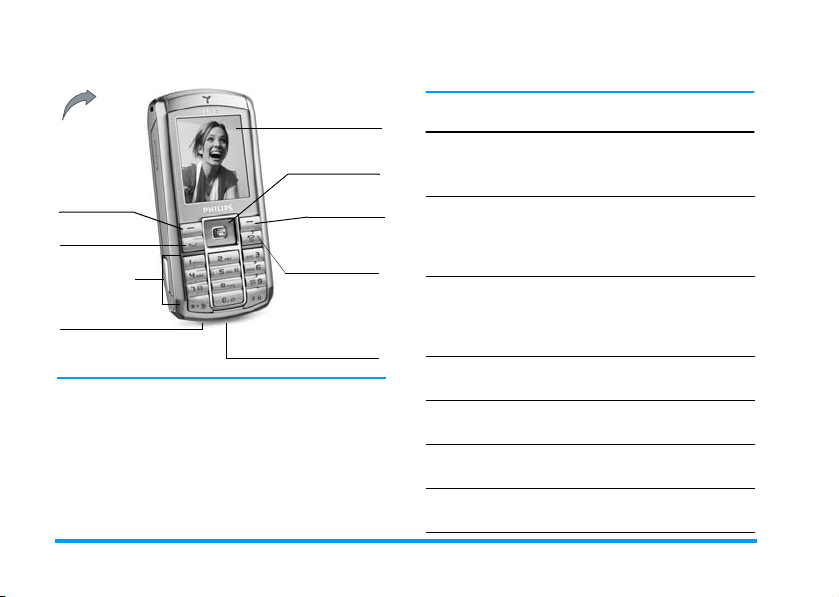
Caratteristiche del telefono
Display principale
colore 65,000
Retro del
telefono: lente
Tasto
configurabile
destro
Tasto risposta
chiamata
Tastiera
alfanumerica
Microfono
Philips è costantemente impegnata a migliorare i suoi
prodotti. Pertanto, si riserva il diritto di rivedere il
presente manuale o di ritirarlo in qualsiasi momento
senza preavviso. Philips fornisce questo manuale "così
com'è" e non accetta, tranne nei casi in cui sia
richiesto dalla legge applicabile, di essere responsabile
di eventuali errori, omissioni o discrepanze tra il
Tasti navigazione
,
e
Tasto
configurabile
sinistro
Tasto On/Off,
cancellare e
rifiuto chiamata
Carica batteria
& Connettore
auricolari
manuale e il prodotto descritto. L'apparecchio è
concepito per essere connesso alle reti GSM/GPRS.
Come...
Accendere e
spegnere il telefono
Immettere il vostro
codice PIN
Effettuare una
chiamata
Interrompere una
chiamata
Rispondere a una
chiamata
Rifiuto di una
chiamata
Attivare/disattivare
l'altoparlante
Pressione prolungata
Immettere il codice PIN
utilizzando la tastiera e
premere OK o
confermare.
Inserire il numero di telefono
tramite la tastiera e premere
(
per effettuare la
chiamata.
Premere
)
Premere
squilla il telefono.
Premere
squilla il telefono.
Pressione prolungata
nel corso di una chiamata.
.
(
)
)
L
per
quando
quando
(
.
Page 3
Bloccare/sbloccare
la tastiera
Attivare/disattivare
il modo di Silenzio
Attivare il flash Pressione prolungata
Accesso Chiamata
diretta
Accedere la Lista
nomi
Accedere l'album
suoni
Accedere l'album
immagini
Accedere l'elenco
chiamate
Accedere al Menu
principale
Ritornare al menu
precedente
Pressione prolungata
Pressione prolungata
Premere
stand-by.
Premere
stand-by.
Premere
stand-by.
Premere
stand-by.
Premere
stand-by. L'elenco chiamate
visualizza tutte le chiamate
perse, selezionate e ricevute.
Premere OK o
modalià stand-by.
Premere
disponibile.
+
in modalià
-
in modalià
>
in modalià
<
in modalià
(
in modalià
L
R
Indietro se
#
6
5
Menu in
.
.
Tornare
rapidamente alla
modalità stand-by
Premere
Tasti configurabili
.
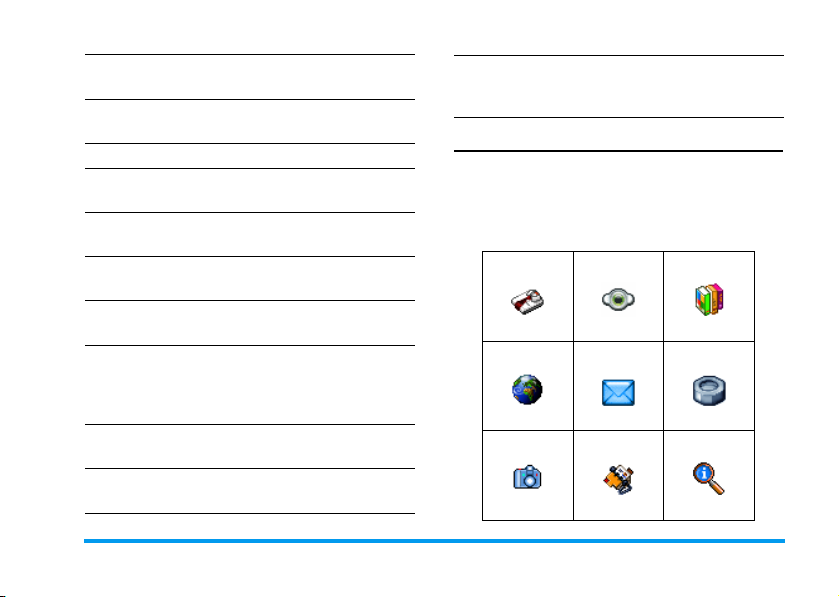
I tasti configurabili destro e sinistro - L e R situati nella parte superiore della tastiera permettono
di selezionare le opzioni corrispondenti, che appaiono
immediatamente sul display. Le funzioni associate con
questi tasti variano a seconda del contesto attuale.
Lavoro Multimedia Divertimento
pagina 13 pagina 19 pagina 24
Operatore Messaggi Impostazioni
pagina 29 pagina 30 pagina 45
Camera Rubrica Info chiamata
pagina 54 pagina 59 pagina 64
)
.
Page 4

Menu principale
Il menu principale vi consente di accedere a tutte le
funzioni diverse del vostro cellulare riportate sotto
forma di una griglia. La tabella menzionata sopra
riassume la sistemazione del Menu principale, i
significati delle diverse icone trovate qui, e la pagina di
questo manuale dove informazioni più dettagliate sul
soggetto possono essere trovate.
Premete
,
siete in modalità stand-by, poi usate il tasto centrale di
navigazione le cui direzioni sono rappresentate in
questo manuale dai simboli
per fare scorrere le icone e le liste. Mentre vi muovete
in una lista sarà la relativa barra posizionata sulla parte
destra del display a mostrarvi la posizione attuale nella
lista. Entro liste, premete
relative all'opzione selezionata, premete selezionare
R
per accedere al Menu principale mentre
+, -, <
,
per accedere le opzioni
Indietro per ritornare al livello precedente.
o
>
Come usare questo manuale
Il manuale attuale è strutturato come segue:
Caratteristiche
del telefono
Capitolo 1 :
Sezione
introduttiva
Capitolo 2 : In
chiamata
Capitolo 3 :
Immissione di
testo
Capitoli 4 fino
a 12
La sezione attuale. Presenta uno
schema generale del vostro
cellulare ed anche informazioni
sulle funzioni usate più
comunemente.
Informazioni su come impostare il
vostro cellulare per la prima volta:
installazione della carta SIM,
batteria, ecc.
Informazioni su come effettuare e
ricevere chiamate.
Informazioni su come immettere
un testo usando la tastiera
numerica.
Questi capitoli trattano ogni
elemento del Menu principale uno
alla volta.
Page 5

Altri sezioni Dopo il capitolo 12 appaiono le
sezioni per "Icone e simboli",
"Precauzioni", "Accessori Philips
originali", "SAR Unione Europea RTTE", e infine la "Dichiarazione
di conformità".
4
Page 6

5
Page 7

Indice
1. Sezione introduttiva ...........................1
Inserire la carta SIM ............................................ 1
Accendere il telefono ......................................... 2
Caricare la batteria ............................................. 3
Impostare tasti funzione .................................... 4
2. In chiamata ...........................................5
Effettuare una chiamata ...................................... 5
Rispondere e terminare una chiamata ............ 5
Regolare il volume dell'auricolare ................... 6
Telef. in Viva Voce .............................................. 6
Opzioni nel corso di una chiamata .................. 6
Chiamata diretta .................................................. 7
Gestire chiamate multiple ................................. 8
3. Immissione di testo ......................... 10
Immissione di testo intuitivo T9® ................. 10
Modalità di immissione testo di base ............ 11
4. Lavoro ................................................ 13
Calcolatrice ......................................................... 13
Convertitore unità ............................................ 13
Agenda ................................................................. 13
Fusi orari ............................................................. 15
Memo vocale ...................................................... 16
Sveglia ................................................................... 16
Infrarossi ............................................................. 17
On Off automatici ............................................. 18
Servizi + ............................................................... 18
5. Multimedia ..........................................19
Stato memoria ................................................... 19
Links ..................................................................... 19
Album Suoni ....................................................... 19
Album immagini ................................................. 20
Demo mode ....................................................... 22
Slideshow TV ..................................................... 22
6. Divertimento .....................................24
WAP (Servizi Internet) .................................... 24
Gioco mattoni .................................................... 27
In-Fusio ................................................................ 27
Flash ..................................................................... 27
Java ........................................................................ 27
7. WAP ....................................................29
8. Messaggi ................................................30
Impostazioni ....................................................... 30
Crea messaggio .................................................. 35
Ricevuti ................................................................ 39
Memorizzati ........................................................ 43
i
Page 8

Formati ................................................................ 43
Uscenti ................................................................. 43
9. Impostazioni ........................................45
Ora e data ........................................................... 45
Autonomia ..........................................................45
Sicurezza .............................................................. 46
Profili d’uso ......................................................... 47
Suoni ..................................................................... 48
Display .................................................................. 49
Rete ...................................................................... 50
Scelta rapida ........................................................ 52
Lingua ................................................................... 53
10. Camera ............................................... 54
Come... ................................................................ 54
Menu della camera ............................................ 56
Aiuto ..................................................................... 58
11. Rubrica ............................................... 59
Copia nel telef. ................................................... 59
ii
Scelta rubrica ...................................................... 59
Cancella tutti ...................................................... 59
Chiamata diretta ................................................ 59
Lista nomi ............................................................ 59
Aggiungi contatto .............................................. 62
Numeri servizio ................................................. 63
Vedi stato ............................................................ 63
12. Info chiamata 64
Contascatti ......................................................... 64
Impostazioni ....................................................... 65
Elenco chiamate ................................................. 66
Icone e simboli ........................................ 68
Risoluzione dei problemi ...................... 70
Accessori Philips originali ..................... 73
Precauzioni ............................................... 75
SAR Unione Europea - RTTE ..............80
Page 9
1. Sezione introduttiva
Prima dell'utilizzo, leggere le istruzioni relative alla
sicurezza nella sezione "Precauzioni".
Per utilizzare il telefono, è necessario inserire una carta
SIM valida fornita da un'operatore GSM o dal
rivenditore. La carta SIM contiene le informazioni
sull'abbonamento, il numero del telefono e una
memoria in cui è possibile memorizzare i numeri di
telefono e i messaggi (per ulteriori informazioni,
vedere "Rubrica" a pagina 59).
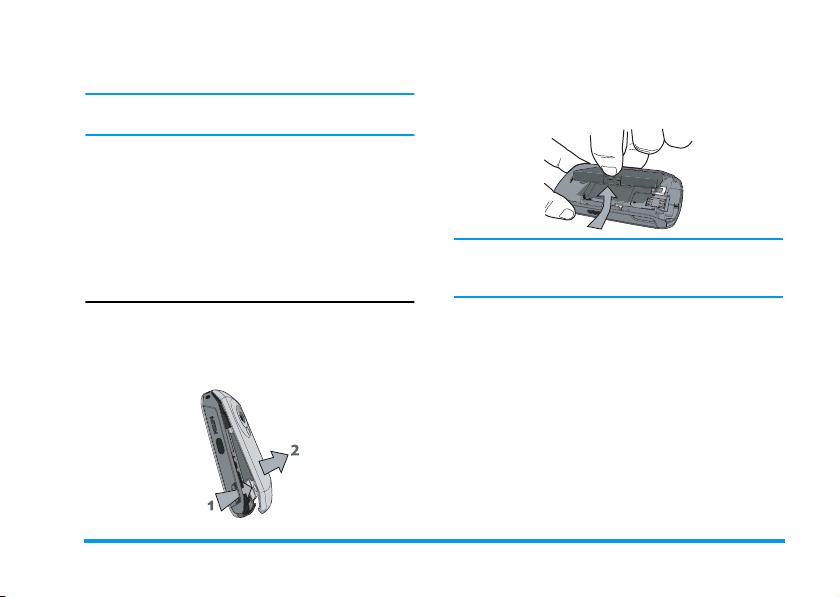
Inserire la carta SIM
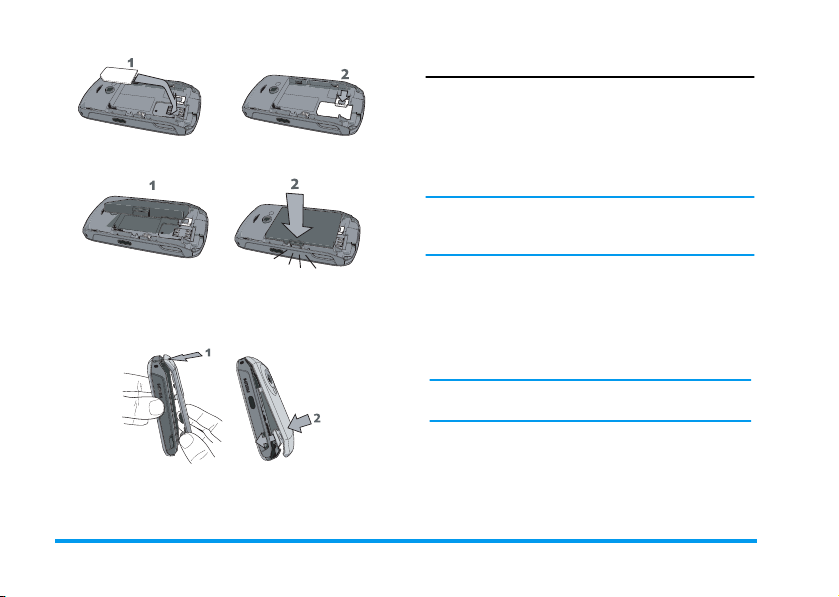
Togliere la cover posteriore
Per inserire la carta SIM, prima dovete togliere la
cover posteriore. Premete le clip e poi sollevate il cover
come mostrato di seguito.
Togliere la batteria
Per togliere la batteria, premete le clip interne verso
fuori, poi togliete la batteria tirandola verso sopra dal
fondo.
Se si rimuove la batteria quando il telefono è acceso, è
possibile che tutte le impostazioni personali vadano
perse.
Inserire la carta SIM
Fate scivolare il supporto della carta SIM per
sbloccarlo. Togliete la carta SIM dal supporto
protettivo e posizionatela nello spazio previsto,
assicurandovi che l'angolo smussato sia nel angolo
corretto e che i contatti dorati siano rivolti verso il
basso. Spingete il supporto della carta nella posizione
bloccata.
Sezione introduttiva 1
Page 10
Accendere il telefono
Per accendere il telefono, premere a lungo il tasto
)
. Immettere il codice PIN se richiesto. Un codice
PIN è un codice segreto a 4 - 8 cifre per la vostra carta
Sostituite la batteria come indicato qui di seguito,
connettori rivolti verso il basso.
Sostituite la cover posteriore come indicato qui di
seguito: agganciate l'involucro nel gancetto nella parte
superiore del telefono, poi premete il fondo fino a
quando la chiusura scatti in posizione.
Prima di utilizzare il telefono, rimuovere la pellicola
protettiva dal display, la camera e le lenti infrarossi.
SIM. Si tratta di un codice preconfigurato e fornito
dall'operatore. Per ulteriori informazioni su codici
PIN, si veda "Sicurezza" a pagina 46.
Se si immette un codice PIN errato per 3 volte, la carta
SIM sarà bloccata. Per sbloccarla, è necessario
richiedere il codice PUK all'operatore.
Quando accendete il vostro cellulare con la vostra
nuovo SIM per la prima volta, vi sarà chiesto:
Imposta
data
Imposta ora Per impostare l'ora attuale.
Vedete "Impostazioni" a pagina 45 per dettagli su
questi tre funzioni.
Per impostare la data attuale.
2 Sezione introduttiva
Page 11
Copiare
nomi da
SIM a
telefono
Se il vostro cellulare individua alcuni
nomi e numeri di telefono nella
rubrica della carta SIM, vi verrà
chiesto se volete copiarli nella
memoria interna del cellulare. Se
volete copiare i numeri, premete Sì,
altrimenti premete No.
Caricare la batteria
Il telefono è alimentato tramite una batteria
ricaricabile. La batteria nuova solitamente non è
completamente carica e una segnalazione acustica
avvertirà quando è quasi scarica, se l'avviso della
batteria è Attivato (vedere "Avvisi sonori" a pagina 48).
Una volta che la batteria ed il suo coperchio sono
collocati correttamente, potete caricare il telefono.
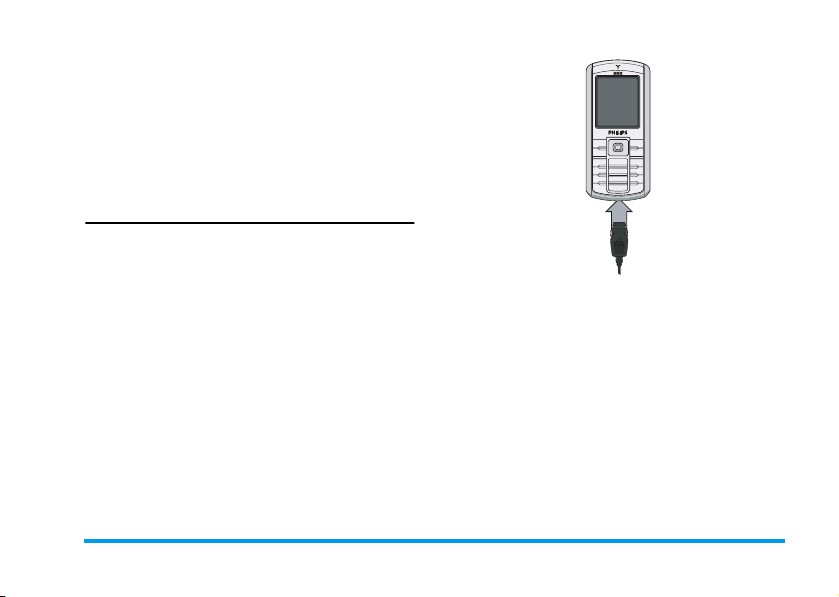
Togliete la protezione in plastica sul connettore del
carica batteria (è attaccato al telefono per non
perderlo). Inserite i connettori come mostrato di
seguito. Poi inserite l'altra estremità in una presa di
corrente alternata.
Il simbolo della batteria sul display indica lo stato di
carica. Durante la carica, gli indicatori di carica
scorrono; il telefono sarà completamente carico dopo
circa 2.5 ore. Quando tutte le relative barre sono fisse
la batteria è completamente carica. Poi potete
scollegare il carica batterie.
A seconda della rete e delle condizioni di utilizzo, si
può raggiungere un tempo di conversazione fino a 6
ore ed un tempo di stand-by fino a 400 ore.
La batteria non viene danneggiata anche se si lascia il
caricabatterie collegato al telefono cellulare a ricarica
completata.
L'unico modo per spegnere il caricabatterie è
disconnetterlo, pertanto è consigliabile utilizzare una
Sezione introduttiva 3
Page 12

presa di corrente CA facilmente accessibile. È
possibile collegare il caricabatterie a un alimentatore
IT (solo Belgio).
Impostare tasti funzione
Potete configurare la tastiera numerica 2 fino a
9 (5
accedere alle vostre funzioni preferite solo premendo a
lungo sul tasto numerico. Alcune scorciatoie di tasti
funzione sono preconfigurate. Per ulteriori
informazioni, vedere "Scelta rapida" a pagina 52.
, che è bloccata, usata per il flash) per
4 Sezione introduttiva
Page 13

2. In chiamata
Effettuare una chiamata
Dal display in stand-by
1. In modalità stand-by, immettere il numero di
telefono mediante la tastiera. Per correggere un
errore, premere
2. Premere
3. Premere
Per una chiamata internazionale, premere a lungo
*
per immettere il segno " + " per il prefisso
internazionale.
Usare la rubrica
1. Premere - in modalià stand-by per accedere
al menu, poi
alla lista.
2. Selezionare un contatto della lista. Quando usate
la rubrica del telefono ed il contatto selezionato
dispone più di un numero, il numero
identificato come quello di default, sarà
selezionato automaticamente. Per scegliere un
numero diverso, premete
"Rubrica" a pagina 59 per ulteriori
informazioni).
(
per comporre.
)
o
,
R
<C.
R
Fin. chiam. per agganciare.
L
Seleziona per accedere
o
<
o > (vedere
3. Premere
chiamato.
4. Premere
Rispondere e terminare una chiamata
Quando si riceve una chiamata, viene visualizzato il
numero del chiamante, dipendente dal fatto che il
chiamante ha scelto la visualizzazione del suo o della
sua ID, o no. Se il numero è memorizzato nella
rubrica selezionata, invece del numero viene
visualizzato il nome corrispondente.
• Rispondere alla chiamata: premere
• Rifiutare una chiamata: premere
attivata la funzione "Devia chiamata" (vedere a
pagina 66), la chiamata viene deviata a un altro
numero o alla segreteria.
• Disattivare la suoneria: premete
(questo solo disattiva il suono e le vibrazioni senza
rifiutare/accettare la chiamata).
• Agganciare: premere
Il telefono non squilla se è impostata la modalità
Silenzio (vedere a pagina 49).
(
: il numero selezionato viene
)
R
Fin. chiam. per agganciare.
o
(
)
)
.
.
. Se è stata
R
Mute
In chiamata 5
Page 14

Se è stata selezionata la funzione "Risp. ogni tasto", è
possibile accettare una chiamata premendo un tasto
qualsiasi, ad eccezione di
)
(vedere a pagina 65).
Regolare il volume dell'auricolare
Durante una chiamata, premete il tasto di navigazione
+
o - per regolare il volume nel modo
desiderato.
Telef. in Viva Voce
Per il proprio comfort e la propria sicurezza,
allontanare il telefono dall'orecchio quando si chiama
in vivavoce, soprattutto quando si aumenta il volume.
1. In modalità stand-by, immettere il numero di
telefono mediante la tastiera o selezionare un
contatto nella rubrica.
2. Premere
Se si è già al telefono, tenere premuto a lungo ( per
alternare tra la modalità Viva Voce e le altre.
,
L
Opzioni quindi selezionare
Telef. in Viva Voce e premere
L
o
Seleziona.
,
o
Opzioni nel corso di una chiamata
L
Durante una chiamata, premere , o
per accedere alle seguenti opzioni.
Viva Voce on
Questa opzione vi permette di usare l'opzione viva
voce del vostro cellulare.
Mute/No mute
Permette di attivare o disattivare il microfono in
modo che il chiamante non possa sentirvi.
Registra conversazione
Nella maggior parte dei paesi, la registrazione di
conversazioni telefoniche è disciplinata dalla legge. È
consigliabile notificare il chiamante se si intende
registrare la conversazione e procedere solo se
accettano.
Per registrare una conversazione durante una
chiamata, selezionare Registra convers. e premere OK.
Premere OK di nuovo o
terminare la registrazione: una finestra di modifica
consente di assegnare un nome alla registrazione, che
sarà quindi disponibile in Multimedia > Album Suoni >
Registrazioni, e anche in Lavoro > Memo vocale.
Dipendente dalla capacità della memoria (vedere
L
Opzioni
Memorizza per
6In chiamata
Page 15

"Stato memoria" a pagina 19), la quantità e la durata
dei registrazioni variano.
Se si seleziona Mute e quindi Registra convers., verrà
registrata soltanto la voce del chiamante.
Altre opzioni nel corso di una chiamata
L
Premere
procedura quando una chiamata è in corso: potete
accedere e consultare la Lista nomi o l’Elenco chiamate,
riagganciare selezionando Fine chiamata, modificare le
impostazioni del Equalizzatore, inviare o leggere SMS,
o consultare e gestire eventi della Agenda.
Il Block-notes permette di prendere nota di un
numero. Poi è possibile registrarlo in rubrica,
chiamarlo o inviare un messaggio a questo numero.
Opzioni per potere eseguire le seguente
Chiamata diretta
Per accedere alla funzione Chiamata diretta, premere
+
in modalià stand-by. Questo permette di
impostare i vostri 4 numeri che chiamate più
frequentemente. Potete poi chiamare rapidamente
uno di questi selezionando l'icona o immagine
corrispondente sul display.
Questa funzione è anche disponibile dal menu
principale, in Impostazioni > Scelta rapida > Chiamata
diretta.
Impostare un contatto con Chiamata diretta
1. In modalità stand-by, premere + per accedere
alla schermata Chiamata diretta. Selezionare una
miniatura da configurare e premere
L
2. Selezionare un nome dalla lista dei contatti e
Impostato.
premere OK di nuovo per accedere a Album
immagini e selezionare un'immagine. Eseguire le
stesse operazioni per ogni miniatura.
,
o
Chiamare un contatto con Chiamata diretta
Per effettuare una chiamata, premere + in
modalità stand-by, poi selezionare la miniatura
desiderata e premere
Per riconfigurare una miniatura selezionarla e premere
,
per Sostituire il nome e/o l'immagine.
Se un'immagine è già associata ad un contatto, appare
sulla schermata Chiamata diretta. Cambiando
l'immagine in uno dei menu essa viene attualizzata
anche nell'altro.
(
.
In chiamata 7
Page 16
Gestire chiamate multiple
La possibilità di gestire due o più chiamate
contemporaneamente e di eseguire conferenze
telefoniche, dipende dal vostro operatore e/o
abbonamento.
Effettuare una seconda chiamata
È possibile effettuare una seconda chiamata con una
chiamata in corso o con una chiamata in attesa.
Mentre si sta telefonando comporre un numero (o
selezionare un nome nella rubrica) e premere
prima chiamata viene messa in attesa (il numero viene
visualizzato nella parte inferiore del display) e viene
composto il secondo numero. A questo punto
premere OK per accedere alle opzioni fra le quali ci
sono:
• Inverti chiamate per passare da una chiamata
all'altra (si può anche premere
passare da una all'altra).
• Trasferimento per collegare le due chiamate. Il
vostro collegamento poi si interrompe una volta
effettuato il trasferimento.
• Conferenza per inserire il nuovo chiamante in una
conferenza.
+
(
. La
o - per
Rispondere a una seconda chiamata
Se si riceve una seconda chiamata quando si è già
impegnati al telefono, viene emesso un segnale
acustico e sul display viene visualizzato il messaggio
Avviso chiamata. A questo punto:
Premere
(
Premere
Per rispondere alla chiamata (la
prima viene messa in attesa).
Per rifiutare la chiamata.
)
Premere
,
o
L
Opzioni
Per ricevere una seconda chiamata, è necessario aver
disattivato l'opzione "Devia chiamata" per le chiamate
vocali (vedere a pagina 66) e aver attivato l'opzione
"Avviso chiamata" (vedere a pagina 65).
Rispondere a una terza chiamata
Se state telefonando e avete una chiamata in attesa,
potete ricevere una terza chiamata. Per farlo dovete o
porre fine a una delle chiamate o inserire il nuovo
chiamante in una conferenza.
Per aprire la lista delle opzioni. Si
può selezionare Fin. chiam. per
terminare la chiamata corrente,
quindi rispondere a quella in
entrata.
8In chiamata
Page 17

Premere
Per rifiutare la chiamata.
)
Premere
,
o
L
Opzioni
Questo servizio è limitato a due comunicazioni
correnti (una attiva e una in attesa).
Chiamata in conferenza
Questa opzione dipende dal tipo di abbonamento.
Una chiamata in conferenza viene attivata effettuando
diverse chiamate in uscita o da un contesto di
chiamata multipla. Consente di parlare al massimo
con cinque persone contemporaneamente.
Per aprire la lista delle opzioni. Si
può selezionare Accetta per
rispondere alla chiamata in entrata
o Fin. chiam. per terminare la
chiamata corrente, quindi rispondere a quella in entrata.
1. Effettuare una prima chiamata, quindi una
seconda (vedi sopra).
2. Premere
Conferenza. Ripetere il processo finché non
vengono connessi i cinque partecipanti.
3. Selezionare Rimuovi membri per disconnettere un
partecipante alla conferenza o selezionare Chiam.
privata per parlare privatamente solo con questo
partecipante (gli altri partecipanti sono messi in
attesa).
4. Premere
in una volta.
Se arriva una chiamata durante la conferenza a cui
sono connessi meno di cinque partecipanti, è possibile
accettare questa nuova chiamata e aggiungere questo
partecipante alla Conferenza (se i cinque partecipanti
sono già connessi, è possibile rispondere alla chiamata,
ma non aggiungerla alla conferenza).
,
o Opzioni e selezionare
)
per disconnettere tutte le chiamate
In chiamata 9
Page 18

2
9
a
3. Immissione di testo
È possibile immettere testo o numeri nei display di
modifica disponibili seguendo due diversi metodi:
mediante la funzione di immissione di testo intuitivo
®
T9
o la funzione di immissione base. Le tecniche per
usare quelli due metodi vengono trattate di seguito.
Immissione di testo intuitivo T9
L'immissione di testo intuitivo T9
una modalità di immissione intelligente
Tegic Euro. N.
brev. 0842463
immettere basata sui tasti che avete premuto. Premete
una volta il tasto corrispondente ad ogni lettera
necessaria per sillabare una parola e T9
parola basata sulle vostre battute. Se più di una parola
è disponibile, la prima parola nella lista viene
visualizzata e evidenziata. Premere
per scorrere la lista e premere OK per immettere la
parola.
Utilizzo
Di seguito sono elencati i simboli e le lettere
dell'alfabeto rappresentati da ogni tasto:
per immettere un testo in un cellulare.
Vi permette di immettere il testo più
veloce, anticipando la parola che volete
®
+/-
®
®
consiglia una
L
o
L
+/-
o
>
1
,
R
è
0
#
*
Esempio: come immettere la parola "ciao":
1. Premere 2 4 2 6. Sul display viene
visualizzata la prima di un elenco di parole: Cibo.
2. Premere
Ciao.
Consentono di immettere lettere.
1>2>3
Consente di scorrere la lista delle parole
proposte.
Premete ognuno dei tre tasti per
immettere la parola selezionata seguita
da uno spazio vuoto.
Pressione breve per tornare indietro,
pressione lunga per cancellare tutto il
testo.
Per passare da minuscole a maiuscole:
standard, minuscole o MAIUSCOLE.
Per visualizzare la tabella di simboli e
interpunzione. Poi premete
<
e > per scorrere le 3 tabelle
disponibili.
Per cambiare modalità da T9®,
all'immissione di testo di base a
numerica.
+
o L per scorrere e selezionare
L
>> o
10 Immissione di testo
Page 19
3. Premere , o > per confermare la selezione
della parola Ciao.
Dizionario
Se la parola che volete immettere non è compresa nel
dizionario T9
Premete
l'immissione rappresentata da una serie di sottolinee
evidenziate (_ _ _ _ _).
Premete
editazione testo. Immettete la nuova parola senza
spazi usando i metodi descritti di seguito e premete
L
messaggio che stavate scrivendo e la nuova parola
verrà immessa.
®
, potete aggiungerla al database.
L
1>2>3 finchè avete raggiunto
R
Ortografia per aprire un display di
OK dopo avere finito. Potete quindi ritornate al
Lingua
Potete cambiare la lingua d'immissione mentre
scrivete un messaggio premendo il tasto
Le lingue disponibili dipendono da dove avete
comprato il vostro cellulare.
#
a lungo.
Modalità di immissione testo di base
Premere * per passare da T9® all'immissione di
testo di base. Questo metodo richiede più pressioni
dei tasti per ottenere il carattere desiderato: la lettera
" h " è la seconda lettera sul tasto
necessario premere due volte per immettere " h ".
Pressione breve
un'immissione, pressione lunga per cancellare tutto il
testo.
R
Cancella per cancellare
Esempio: come immettere la parola "ciao":
Premere 2 2 2 (ABC), 4 4
(GHI), 2 (ABC), 6 6 6 (MNO).
,
Premere
Lettere, numeri e simboli sono presenti su ogni tasto
come descritto accanto.
Pressione breve
1
2
3
4
5
6
una volta completato il messaggio.
spazio 1 . , @ / : ; " ’ ! ¡ ? ¿ # + * = % < > ( ) & £ $ ¥
a b c 2 à ä å æ ç 2
d e f 3 é è ∆ Φ 3
g h i 4 Γ ì4
j k l 5 Λ 5
m n o 6 ñ ò ö 6
4
, pertanto è
4
Pressione
prolungata
E
1
Immissione di testo 11
Page 20
7
p q r s 7 β Π Θ Σ 7
8
t u v 8 ü ù 8
9
w x y z 9 ø Ω Ξ Ψ 9
Per passare da minuscole a
maiuscole: standard, minus-
0
cole o MAIUSCOLE.
0
Per passare ai simboli e al
modalità di interpunzione. Poi
L
premete
#
per scorrere le 3 tabelle
disponibili.
Per cambiare modalità: T9®,
*
base o numerica.
o < e
>
Cambia la
lingua usata
per edizione
del testo
Anche
sposta la
modalità
12 Immissione di testo
Page 21
4. Lavoro
Questo menu contiene funzioni ed opzioni ideate per
aiutarvi a tenervi organizzati ed informati anche fuori
casa.
Calcolatrice
Il telefono comprende anche una calcolatrice
incorporata che potete usare per eseguire dei
calcoli base. Cifre vengono immesse con la
tastiera e operatori con i tasti di navigazione come
indicato nella seguente tabella:
Addizione Premere
Sottrazione Premere
Moltiplicazione Premere
Divisione Premere
Uguale Premere
>
<
volte.
+
volte.
-
quattro volte.
,
o il tasto *.
o il tasto * due
o il tasto * tre
o il tasto
o #.
*
Un'icona sulla parte superiore del display indica che
tasti di navigazione devono essere usati per immettere
operatori.
Premere e tenere premuto
decimale. Dopo la virgola sono previste 2 posizioni
decimali con arrotondamento al decimale più elevato.
0
per ottenere il punto
Convertitore unità
Questo menu consente di convertire un
importo da una moneta in un'altra usando il
corso dei cambi di vostra scelta. Potete
convertire da Locale a Esterno o vice versa. Immettete
un corso nel campo Tasso di cambio e una quantità nei
campi Locale o Esterno: la somma viene calcolata
automaticamente.
Agenda
Questo menu consente di creare,
memorizzare e gestire eventi e di memorizzarli
nell'agenda. Quando l'avviso dell'agenda è
impostato su Attivato (vedere "Avvisi sonori" a
pagina 48), alla scadenza dell'evento viene emesso un
segnale acustico.
L'agenda condivide la capacità di memoria del
cellulare con altre funzioni (rubrica, album
Lavoro 13
Page 22

immagini, suoni e così via). Per controllare la
quantità di memoria disponibile sul telefono,
selezionare Multimedia > Stato memoria.
Creare un nuovo evento
1. In Eventi, selezionare <Nuovo>, quindi scegliere
il tipo di evento da creare (Vacanze, Riunione, Da
fare).
2. Immettere la data e l'ora di inizio e fine
dell'evento e assegnargli un nome (ad esempio
"Riunione con Rossi").
3. Impostare un avviso e una frequenza: gli avvisi
verranno emessi all'ora stabilita.
L'avviso è applicabile solo agli eventi Riunione e Da
fare. Viene aggiornato ogni volta che si cambia fuso
orario (vedere "Fusi orari" sotto).
Eliminare vecchi eventi
Questo menu consente di eliminare gli eventi
trascorsi. Immettere la data di inizio (passata o futura)
a partire dalla quale eliminare gli eventi precedenti,
quindi premere OK due volte per eliminare tutti gli
eventi antecedenti questa data.
Per eliminare tutti gli eventi impostati nell'agenda,
immettere una data di inizio molto lontana nel
tempo, ad esempio 31 dicembre 2010 per fare in modo
che tutti gli eventi antecedenti questa data vengano
eliminati.
Gestire gli eventi
Selezionare un evento della lista e premere OK o
L
Opzioni per accedere alle opzioni sotto descritte.
Eliminare Consente di eliminare l'evento
Modificare
Invia
infrarossi
Cambia
suono
La modifica di un evento ripetuto comporta la
modifica di tutte le relative istanze.
selezionato.
Consente di modificare l'evento
selezionato.
Consente di trasmettere l'evento
selezionato a un altro dispositivo
infrarossi.
Per scegliere il suono associato al tipo di
allarme dell'evento selezionato.
Viste degli eventi
Gli eventi memorizzati nell'agenda possono essere
visualizzati nella Vista quotidiana, nella Vista
settimanale e nella Vista mensile. Selezionare un
formato di visualizzazione e premere OK, quindi usare
14 Lavoro
Page 23
<
o > per visualizzare il mese, la settimana o il
giorno precedente o successivo.
Fusi orari
Questo menu consente di impostare e
visualizzare sia l'ora locale che l'ora nel fuso
orario estero di vostra scelta. Tenete presente
che quando scegliete la visualizzazione dell'ora locale e
estera sul vostro display a casa, l'immagine scelta come
vostro sfondo, qui non sarà visualizzato di più, ma sarà
sostituito dallo sfondo standard città del mondo.
Impostazioni locali
Imposta ora Consente di impostare l'ora
Fuso orario locale Utilizzare
Ora legale Consente di impostare l'opzione
premendo i tasti appropriati.
+
selezionare il fuso orario
corrispondente all'area geografica corrispondente.
per l'ora legale su Attivato o
Disattivato per il fuso orario
locale.
o - per
Fusi orari
Attivate questa opzione se volete visualizzare l'ora
locale ed anche l'ora di un altro fuso orario sul display
in stand-by. Premete
l'opzione Attivato o Disattivato. In caso di Attivato,
potete visualizzare il fuso di vostra scelta tramite il
menu Camb. locale estero.
+
o - per impostare
Camb. locale estero
Per visualizzare fuso locale a estero e vice-versa.
Impostazioni estero
Fuso orario
estero
Ora legale Consente di impostare l'opzione per
Allarmi, eventi programmati non dipendono da un
fuso orario! Se impostate un allarme o evento alle 9.00
AM nel fuso orario A, tuttavia suonerà o segnalerà
l'imminenza dell'evento alle 9.00 AM, anche se
cambiate nel fuso orario B.
Utilizzare
nare il fuso orario desiderato.
l'ora legale su Attivato o Disattivato
per il fuso orario estero.
+
o - per selezio-
Lavoro 15
Page 24

Memo vocale
Questo menu consente di effettuare
registrazioni di una lunghezza fino a 12
minuti, a seconda dello stato di memoria
(vedere "Stato memoria" a pagina 19).
Selezionate <Nuovo> per iniziare la registrazione. La
finestra Memo vocale appare insieme a una barra di
avanzamento. Se avete finito, premete
L
Memorizza per terminare la registrazione.
Potete immettere un nome per il nuove file sonoro o
accettare il nome default proposto premendo OK. Poi
ritornate alla lista di opzioni disponibili che si
riferiscono alla nuova registrazione.
Premere
R
registrazioni. Quando selezionate un file sonoro
questo viene riprodotto automaticamente in una
sequenza. Premere OK per accedere alle opzioni. È
possibile scegliere fra Ascolta memo, Rinomina oppure
Eliminare, OK come suoneria, OK come tono SMS
oppure Imposta avviso. Si può spedirlo via E-mail,
Infrarossi o MMS.
Un segnale di avviso lampeggiante indica che la
registrazione sta per raggiungere la lunghezza
massima consentita. Se la registrazione non viene
interrotta un'icona a forma di busta rossa avverte che
Indietro per acceder alla lista di tutte le
la registrazione è troppo lunga per essere inviata via
MMS.
Sveglia
Il vostro cellulare ha una sveglia incorporata
con una funzione di ripetizione. È possibile
impostare tre diversi allarmi e scegliere se
l'allarme debba essere ripetuto o meno. Per impostare
un allarme eseguire le seguenti operazioni:
1. Selezionare una sveglia e impostare l'opzione su
Attivato.
2. Quindi immettere l'ora e premere OK.
3. Quindi selezionare la frequenza: Una volta, Ogni
giorno, Salvo festivi.
4. Infine, selezionare il tipo allarme: il Buzzer o una
melodia dell'album suoni e premere OK.
Ripetere le operazioni appena descritte per impostare
altre sveglie.
La sveglia suona anche se il cellulare è spento e / o il
volume della suoneria è impostato su Silenzio. Quando
la sveglia suona, è possibile disattivarla premendo un
qualsiasi tasto o chiudere il telefono (tranne se è
attivata la modalità ripetizione, vedere sotto).
16 Lavoro
Page 25
Modalità Ripetizione
Consente di impostare la modalità di ripetizione su
Attivato o Disattivato. Quando la sveglia suona e la
modalità di ripetizione è su Attivato:
• premere qualsiasi tasto (tranne
arrestare temporaneamente lo squillo. La sveglia
suona di nuovo dopo circa 7 minuti.
• premere
La modalità di ripetizione viene disattivata
automaticamente dopo 9 ripetizioni.
La modalità di ripetizione è valida per tutti gli
allarmi impostati.
R
ripetizione della sveglia.
Stop per porre fine al suono e alla
R
Stop) per
Infrarossi
Il telefono cellulare ha una porta ad infrarossi
per inviare o ricevere dati da altri dispositivi
predisposti (ad esempio un altro telefono
cellulare, un computer, un PDA, una stampante e così
via) attraverso un collegamento wireless.
I file protetti da copyright non possono essere inviati.
Quando ci si connette a un PC, assicurarsi di aver
attivato la relativa opzione Infrarossi.
Posizione dei dispositivi
Prima di trasmettere i dati fra due dispositivi, è
necessario che questo sia correttamente posizionato
l'uno rispetto all'altro. Assicurarsi che:
• le porte infrarossi si trovino una di fronte all'altra,
• siano a una distanza di 50 cm l'una dall'altra,
• nessun ostacolo ostruisca il raggio infrarossi.
Invio dati
Per inviare dati tramite la tecnologia infrarossi dal
telefono cellulare, è necessario selezionare i dati da
inviare: quando si seleziona un'immagine, un suono,
un nome o un evento, un sottomenu consente di
accedere all'opzione Invia infrarossi.
Non appena viene rilevato un altro dispositivo a
infrarossi, ha inizio il processo. Vengono visualizzati
dei messaggi che consentono di seguire il processo.
L'invio viene annullato se il telefono non rileva un
altro dispositivo prima della fine del timeout, se il
collegamento a infrarossi viene interrotto o se il
processo viene annullato.
Ricezione dati
Se viene selezionata Ricezione il telefono è pronto a
ricevere i dati e attende l'invio da parte del dispositivo
a infrarossi. Durante l'invio dei dati, vengono
Lavoro 17
Page 26
visualizzati dei messaggi che consentono di seguire il
processo.
La ricezione viene annullata se il telefono non viene
contattato da un altro dispositivo prima della fine del
timeout, se il collegamento a infrarossi viene
interrotto, se le dimensioni del file inviato sono troppo
elevate o se il processo viene annullato.
Salva i dati
Apparirà un messaggio per informarvi che avete
ricevuto un file. Premere OK per accedere alle opzioni
descritte in seguito.
Memorizzare
Visualizza
Elimina Per eliminare i dati ricevuti.
Consente di salvare i dati, rinominando
eventualmente il file.
Consente di visualizzare i dettagli dei dati
ricevuti.
On Off automatici
Questi due menu vi consentono di impostare il vostro
cellulare in modo che questo si accenda e si spenga da
solo in momenti prestabiliti. Ciò permette di
aumentare la durata della batteria (per es. durante la
notte), di evitare di essere disturbati in determinati
momenti e fa sì che il cellulare si riattivi
automaticamente.
Per impostare On Off automatici, selezionare l'opzione
e premere OK. Selezionare Attivato e premere OK.
Immettere l'ora in cui si desidera che il telefono venga
acceso automaticamente e premere OK. Selezionare la
frequenza desiderata fra Una volta, Ogni giorno, o Solo
nei feriali e premere OK. Apparirà un messaggio di
conferma dell'attivazione.
Servizi +
Questa opzione del menu è riservata ai servizi
specifici di rete. Mettetevi in contatto con il
vostro gestore per ulteriori dettagli riguardo
queste opzioni.
18 Lavoro
Page 27
5. Multimedia
cancellare un vecchio elemento prima di poterne
creare o aggiungere uno nuovo.
Links
Stato memoria
Questo menu consente di visualizzare la
percentuale di memoria disponibile sul
telefono. La capacità di memoria del telefono
cellulare è condivisa da diverse funzioni: immagini,
suoni, registrazioni e comandi vocali, messaggi
memorizzati, voci della rubrica e dell'agenda, giochi e
così via.
Premere OK per controllare lo stato della memoria. Il
display mostra la percentuale di memoria disponibile
e la memoria complessiva del telefono in chilobyte
(KB). Premere nuovamente OK per controllare la lista
dettagliata dell'utilizzo di memoria da parte delle
singole funzioni.
Il telefono cellulare viene già fornito con numerosi
suoni ed immagini. Solo le immagini e i suoni
contenuti in Melodie personali, Le mie immagini o Le
mie foto possono essere cancellati per rendere
disponibile una maggiore quantità di memoria per i
propri suoni e le proprie immagini.
Se durante il salvataggio di un nuovo elemento viene
visualizzato il messaggio Lista piena, è necessario
Questo menu vi permette di accedere ai collegamenti
WAP preconfigurati. Selezionare un collegamento e
L
premere
Seleziona per avviare la connessione.
Album Suoni
Questo menu consente di gestire i file sonori
memorizzati sul telefono. Le opzioni sono:
<Altre...> Avvio dell'applicazione WAP e
Vedi tutte Accesso a tutti i file sonori in una
Melodie
personali
Melodia
standard
scaricamento di nuovi file sonori.
singola lista.
Accedesso ai file sonori scaricati.
Accesso alla lista dei suoni campione
protetti da copyright.
Melodie protette non possono essere
né inviate né cancellate.
Multimedia 19
Page 28
Registrazioni Accesso alla lista delle registrazioni
Una volta in una lista, è possibile selezionare un file
sonoro e premere OK per accedere alle opzioni di
menu elencate più avanti.
Invia come... Consente di inviare il file sonoro
OK come
suoneria
OK suon.
SMS/MMS
Rinomina Consente di Rinominare il file
sonore.
selezionato tramite E-mail (vedere a
pagina 35), Infrarossi (vedere a
pagina 17) o MMS (vedere a
pagina 37). Tenete presente che i
file sonori della cartella Registrazioni
non possono essere inviati via
MMS.
Consente di impostare il suono
selezionato come suoneria.
Consente di impostare il suono
selezionato come Avviso SMS/MMS.
Questa opzione deve essere attivata
nel menu Impostazioni > Suono
(vedere a pagina 48).
sonoro selezionato.
Eliminare /
Cancella tutti
Album immagini
Affinché il telefono cellulare possa memorizzare e
visualizzare le immagini in modo corretto, queste
devono presentare le dimensioni e il formato
appropriati. Vedere "Impostazioni" a pagina 58 per
informazioni dettagliate.
<Altre...> Avvio dell'applicazione WAP e
Vedi tutte Accesso a tutti i file di immagine in
Le mie foto Accesso alle foto scattate con la
Le mie
immagini
Consente di Eliminare il file sonoro
selezionato o tutti i file in una volta.
Questo menu consente di visualizzare e
modificare le immagini memorizzate sul
telefono cellulare. Le opzioni sono descritte
più avanti.
scaricamento di nuovi file di
immagine. Per ulteriori informazioni
vedere a pagina 29.
una singola lista.
fotocamera incorporata nel telefono.
Accesso alle immagini ricevute sul
telefono.
20 Multimedia
Page 29

Immagini
standard
Icone Accesso alla lista delle icone scaricate.
All'interno della cartella le immagini vengono
visualizzate come elenco di testo. Selezionare
un'immagine e premere
Premendo OK si accede alle opzioni elencate più
avanti.
Invia come... Consente di inviare il file selezionato
OK come
sfondo
Modifica Usare questo menu per accedere alle
Accesso alla lista delle immagini
campione protette.
Immagini protette non possono essere
né inviate né cancellate.
>
per vedere l'immagine.
tramite E-mail (vedere a pagina 35),
Infrarossi (vedere a pagina 17) o
MMS (vedere a pagina 37). Tenete
presente che non è possibile inviare
immagini protette dal copyright.
Consente di impostare l'immagine
selezionata come sfondo.
seguenti opzioni:
•Agg.
testo
•Grafici
• Cancella
•Salva
Consente di aggiungere del testo
all'immagine selezionata. Inserire il
testo nella schermata di editazione e
premere OK. Utilizzare i tasti di
navigazione per spostare il testo sul
display: premere brevemente per
spostare il testo di 1 pixel alla volta,
altrimenti premere in maniera
prolungata per spostare di 5 pixel.
Premere
all'editor di testo oppure
per confermare e passare all'opzione
successiva.
Consente di aggiungere una cornice
o un'icona all'immagine selezionata.
Consente di Cancellare l'ultima
modifica apportata all'immagine o
di Modificare tutti, ossia annullare
tutte le modifiche contemporaneamente. Premere
annullare o
mare.
Consente di salvare l'immagine con
tutte le modifiche apportate.
R
Indietro per tornare
R
L
OK per confer-
L
OK
Indietro per
Multimedia 21
Page 30
•Invia
Rotazione Questa opzione consente di ruotare
Visualizza Consente di visualizzare il file
Caratteristiche
Rinomina Consente di Rinominare l'immagine
Eliminare /
Cancella tutti
Consente di inviare l'immagine
selezionata mediante Infrarossi, Email o MMS.
l'immagine selezionata di ruota di 90
gradi, ruota di 270 gradi o ruota di
180 gradi.
selezionato.
Consente di visualizzare le sue
proprietà (dimensioni, formato,
risoluzione, ecc.).
selezionata.
Consente di Eliminare il file
selezionato o tutti i file in una volta.
Immagini della cartella Immagini
standard non possono essere né
inviate né cancellate.
Demo mode
Questo menu visualizza un breve video clip.
Questa opzione di menu è valida anche se non
avete inserito una SIM card.
Slideshow TV
Questo menu consente di visualizzare le
immagini elencate nell'Album immagini
(automaticamente in una presentazione o
manualmente una per una) sul display principale
interno del telefono e / o su uno schermo TV tramite
l'accessorio TV Link.
L'accessorio TV Link potrebbe non far parte della
fornitura di serie del telefono. In questo caso, deve
essere acquistato separatamente. Vedere "Accessori
Philips originali" a pagina 73 per informazioni
dettagliate.
Manuale
Questo menu vi permette di visualizzare le immagini
in modo manuale. Scorrere la lista di immagini
premendo
visualizzazione grafica a schermo intero e inviarla al
televisore, premere
Quando un'immagine è selezionata, premere OK o
+
o -. Premere > per attivare la
<
per tornare alla lista.
22 Multimedia
Page 31

Seleziona per visualizzare le opzioni di rotazione (90°
o 180°).
Automatico
Questo menu permette di presentare
automaticamente le immagini in uno slideshow.
1. Selezionare il valore di tempo da applicare a ogni
immagine della presentazione (10, 15 o
20 secondi) e premere OK o
L
Seleziona.
2. Nella lista visualizzata selezionando le immagini
desiderate premendo
<(De)Seleziona> per selezionare o deselezionare
tutte le immagini contemporaneamente.
3. Premere OK per dare inizio alla presentazione e
R
In tutte e due le modalità l'ultima selezione viene
salvata automaticamente e può essere riprodotta più
volte di seguito, anche dopo aver chiuso il menu
Slideshow TV.
Indietro per interromperla.
<
o >. Scegliere
Multimedia 23
Page 32
6. Divertimento
WAP (Servizi Internet)
Questo menu consente di accedere ai servizi
forniti dalla rete quali notizie, eventi sportivi,
informazioni meteorologiche e così via.
È possibile che il telefono sia stato preconfigurato. In
caso contrario le impostazioni possono essere
configurate "senza fili" tramite il sito web del club
Philips. Collegatevi a www.club.philips.com,
selezionate il vostro paese, quindi Mobile content e di
seguito Impostazioni WAP. Tenete presente che questo
servizio non è disponibile se il vostro paese ed il vostro
cellulare non compaiono nella lista. In questo caso,
mettetevi in contatto con il vostro gestore per
informazioni.
Per avviare una sessione WAP, selezionare Operatore
> WAP > Homepage.
+
Usare
-
Premere
L
o
,
Seleziona
Per sfogliare le pagine on-line.
Per selezionare una voce
o
evidenziata.
Premere
R
Indietro
)
Premere
selezionare
Opzioni > Esci
Il telefono cellulare si connette alla rete in base ai
Param. d’accesso definite nel menu Impostazioni >
Rete (vedere a pagina50). In caso di un errore di
connessione sul display appare Vai al menu: premere
(
L
o
(vedere a pagina 26).
Homepage
Si tratta del collegamento al primo sito WAP a cui si
accede quando si avvia una sessione WAP. Nella
maggior parte dei casi, questa voce di menu è
preconfigurata e consente la connessione alla
homepage WAP del proprio operatore. Per cambiare
la homepage di default, vedere "Opzioni" a pagina 26.
Preferiti
Questo menu consente di memorizzare gli indirizzi
dei siti WAP preferiti, di rinominarli e di accedere ad
essi direttamente dalla lista.
Premere
selezionare Preferiti: i campi Nome e URL vengono
L
Per tornare alla pagina
precedente.
o
Per terminare una sessione
WAP.
Opzioni per accedere alle opzioni WAP
Opzioni mentre si sfoglia, quindi
24 Divertimento
Page 33

compilati automaticamente con le informazioni della
pagina corrente.
Selezionare Aggiungi preferiti e iniziare a immettere il
nuovo nome affinché venga visualizzato il display di
modifica. Premere
URL procedendo allo stesso modo.
Il menu Gestione preferiti consente di Eliminare o
Modificare il preferito selezionato.
,
, quindi immettere l'indirizzo
Inserisci indirizzo
Questo menu consente di immettere l'indirizzo di un
sito WAP e di connettersi direttamente dopo averlo
selezionato (un modo rapido per accedere agli
indirizzi WAP senza salvarli come preferiti).
Tutti gli indirizzi immessi in questo menu e a cui ci si
connette almeno una volta figureranno in una lista.
Selezionare una delle voci della lista e premere
per riconnettersi alla pagina corrispondente, senza
dover reimmettere l'indirizzo completo.
,
Impostazioni
Per accedere ai siti WAP è necessario aver configurato
un profilo di connessione WAP.
Seleziona profilo
Consente di selezionare uno dei profili disponibili e di
definire le impostazioni di connessione per ognuno di
essi.
Tutte le impostazioni di connessione descritte di
seguito sono applicabili al profilo selezionato.
Opzioni browser
Consente di attivare o disattivare il download di
immagini allegate a pagine WAP.
La selezione di Disattivato comporta la riduzione del
tempo di download globale delle pagine visitate.
Rinomina profilo
Consente di rinominare il profilo selezionato (iniziare
a immettere il nuovo nome affinché venga visualizzato
il display di modifica).
Cache
Consente di svuotare un'area della memoria del
telefono in cui vengono memorizzate le pagine visitate
durante una sessione WAP.
Cookies
Per Consentire al network di inviarvi cookies o per
cancellare Cancella la lista dei cookies ricevuti.
Rete
• Homepage: consente di modificare il nome e
l'indirizzo della homepage (immettere il nuovo
nome affinché venga visualizzato il display di
modifica).
Divertimento 25
Page 34

• Account di rete consente di selezionare uno dei
profili dati definiti in Impostazioni > Param.
d’accesso (vedere a pagina 50).
• Rete consente di selezionare il tipo di rete
utilizzato dal profilo selezionato quando si avvia
una connessione (vedere a pagina 50).
• Indirizzo proxy e Porta proxy consentono di definire
un numero di porta e un indirizzo di gateway da
utilizzare quando si avvia una connessione WAP
utilizzando il profilo selezionato.
• Sicurezza consente di visualizzare la lista dei
Certificati di sicurezza installati (di visualizzarne i
dettagli o di eliminarla), le Info sessione o il
Certificato corrente.
Push Inbox
Questo menu consente di leggere e gestire i messaggi
inviati automaticamente dalla rete e / o dall'operatore.
In alcuni casi, sul display verrà visualizzato una
chiocciola rossa "@" per informarvi che avete ricevuto
un nuovo messaggio push. Premete
per leggerlo o
I messaggi push includono link URL per accedere
rapidamente ai servizi WAP corrispondenti: un clic
sul link vi connette al sito WAP per navigare o
scaricare file multimediali nel vostro telefono.
R
Indietro per ritornare in stand-by.
,
o
L
Leggi
Se la vostra casella push inbox è piena, vi verrà
richiesto di cancellare alcuni messaggi in WAP > Push
Inbox.
Opzioni
L
Mentre si sfoglia, premere
Homepage Consente di accedere alla homepage
Indietro Consente di tornare alla pagina
Inoltra Consente di tornare alla pagina
Aggiorna Consente di ricaricare la pagina
Salva come
home
Salva con
nome…
Esci Consente di terminare una sessione
di default.
visitata precedente.
visitata successiva.
corrente dal server originale.
Consente di salvare la pagina WAP
corrente come homepage di default.
Consente di salvare le immagini
incorporate nelle pagine visualizzate
nell'Album immagini.
WAP.
Opzioni per accedere:
26 Divertimento
Page 35
Preferiti
Inserisci
indirizzo
Impostazioni
Push Inbox
Vedere a pagina 24 per la descrizione
di queste opzioni.
Gioco mattoni
Lo scopo di questo gioco è distruggere i
mattoni colpendoli con la palla.
Distruggendo tutti i mattoni si passa al livello
successivo.
Questo gioco richiede l'utilizzo dei seguenti tasti:
4
*
0
e
e
6
#
Consentono di spostare la
racchetta a sinistra o destra.
Consente di avviare la partita
lanciando la palla a destra o a
sinistra.
Consente di sospendere la partita
per 2 minuti, dopodiché il display
torna in modalità stand-by e la
partita viene annullata definitivamente.
In-Fusio
Il vostro cellulare è equipaggiato con il motore per
giochi In-Fusio, che vi permette di giocare e di
scaricare giochi. L'accesso a questo servizio dipende
dal vostro abbonamento e dal paese in cui utilizzate il
cellulare.
Flash
Vi permette di impostare il flash della fotocamera sul
retro del telefono su In 10 secondi o Disattivato.
Java
Il telefono cellulare è predisposto per
ambiente Java che consente di eseguire
applicazioni Java quali giochi scaricati dalla
rete.
Alla prima attivazione di Java, appare un messaggio
che vi avverte che l'installazione di Java durerà alcuni
istanti. Ciò non si ripeterà più in futuro.
Impostazioni
Una volta installato Java, è possibile procedere con la
configurazione.
Divertimento 27
Page 36

Avvio automatico
Consente di impostare l'avvio automatico di JAVA su
Attivato o Disattivato. Se impostato su Attivato,
un'applicazione JAVA viene avviata automaticamente
subito dopo l'installazione.
Accesso rete
Rete Consente di selezionare il tipo di rete
Se si seleziona questa impostazione, sarà necessario
aver provveduto alla configurazione delle
impostazioni GSM e GPRS. Vedere a pagina 50 per
informazioni dettagliate.
Account
rete
utilizzato per stabilire la connessione e di
configurare le relative impostazioni.
• GSM o GPRS: il telefono cellulare
utilizza solo la rete GSM o GPRS per
le connessioni e-mail.
• Prima GPRS: il cellulare tenterà prima
di eseguire la connessione alla rete
GPRS, quindi alla rete GSM se la
prima non è disponibile durante la
connessione.
Consente di selezionare uno dei profili
dati definiti in Impostazioni > Rete >
Param. d’accesso (vedere a pagina 50).
Indirizzo
DNS
Consente di immettere l'indirizzo DNS
della rete dati esterna a cui si intende
stabilire la connessione.
Applicazioni Java
1. La prima volta in cui selezionate questo menu,
2. Tornando alla finestra JAVA potete:
3. Selezionare Installa per installare sul vostro
4. Premere Esci per uscire dall'applicazione JAVA, o
Il vostro telefono cellulare può visualizzare messaggi
riguardanti "MIDlets". MIDlets sono applicazioni o
giochi di JAVA.
L
premete
Ciò durerà alcuni minuti.
- premere
quindi premere
giocare ad uno dei giochi elencati,
- oppure premere
opzioni che vi permettono di creare e di
gestire nuove cartelle.
cellulare i giochi JAVA scaricati: è sempre
necessario procedere all'installazione prima di
poter giocare.
premere
opzioni disponibili.
OK per avviare l'inizializzazione.
,
per accedere a Cartella default,
L
Menu e Seleziona, per
L
Menu, per accedere alle
L
Menu per accedere alla lista di
28 Divertimento
Page 37
7. WAP
Usare + o
Per sfogliare le pagine on-line.
-
Questo menu consente di accedere ai servizi forniti
dalla rete quali notizie, eventi sportivi, informazioni
meteorologiche e così via.
È possibile che il telefono sia stato preconfigurato. In
caso contrario le impostazioni possono essere
configurate "senza fili" tramite il sito web del club
Philips. Collegatevi a www.club.philips.com,
selezionate il vostro paese, quindi Mobile content e di
seguito Impostazioni WAP. Tenete presente che questo
servizio non è disponibile se il vostro paese ed il vostro
cellulare non compaiono nella lista. In questo caso,
mettetevi in contatto con il vostro gestore per
informazioni.
Per avviare una sessione WAP, selezionare questo
menu e premere
connessione.
L
Seleziona o OK per avviare la
,
Premere
L
Seleziona
Premere
R
Indietro
)
Premere
selezionare
Opzioni > Esci
Il telefono cellulare si connette alla rete in base ai
Param. d’accesso definite nel menu Impostazioni >
Rete (vedere a pagina 25). In caso di un errore di
connessione sul display appare Vai al menu: premere
L
Opzioni per accedere alle opzioni WAP (vedere a
pagina 26).
Si veda "WAP (Servizi Internet)" a pagina 24 per i
dettagli sulle impostazioni.
Per selezionare una voce
o
evidenziata.
Per tornare alla pagina
precedente.
o
Per terminare una sessione
WAP.
WAP 29
Page 38
8. Messaggi
Impostazioni
Il mio dizionario
Questa funzione vi permette di ampliare il dizionario
®
T9
usato per scrivere messaggi. Per informazioni
dettagliate sull`immissione con T9
"Immissione di testo intuitivo T9®" a pagina 10).
Selezionate <Nuovo> per creare e salvare una nuova
parola o <Cancella tutti> per cancellare il contenuto
del dizionario in una volta.
SMS
Percorso
risposta
Se su Attivato, questa opzione
consente di inviare con il messaggio il
numero del Centro SMS. Il
destinatario può rispondere usando il
vostro centro messaggi e non il suo.
Ne risulta un aumento della velocità
di trasmissione. Questa funzione
dipende dall'abbonamento.
®
si veda
Conferma
ricezione
Salva tutti
SMS
Centro SMS Consente di impostare il numero del
Firma Se su Attivato, permette di aggiungere
Se su Attivato, questa opzione
consente di ricevere la notifica
dell'avvenuta ricezione da parte del
destinatario del messaggio inviato.
Questa funzione dipende
dall'abbonamento.
Se su Attivato, questa opzione
consente di salvare automaticamente
gli SMS inviati nel menu Ricevuti.
centro SMS del gestore. Se tale
numero non è memorizzato sulla
carta SIM, è necessario immetterlo.
la firma alla fine del messaggio. È
possibile personalizzare la firma
mediante le opzioni Modificare,
Cambiare o salvarla con Memorizzare.
30 Messaggi
Page 39

Periodo
validità
MMS
Questo menu consente di Attivare, Modificare o
Rinominare uno dei profili MMS disponibili. È
possibile che il telefono sia stato preconfigurato. Per
cambiare le impostazioni scegliete un profilo MMS
nella lista e selezionate Modificare per accedere alle
impostazioni seguenti.
Impostazioni
Modal.
Download
Consente di selezionare il periodo di
tempo durante il quale la rete
cercherà di inviare l'SMS. Questa
opzione è utile se il destinatario non
è connesso alla rete e quindi non può
ricevere immediatamente il
messaggio. Questa funzione dipende
dall'abbonamento.
Consente di scegliere tra:
• Manuale: la connessione al server
avviene manualmente selezionando una notifica nella Inbox,
selezionando Leggi per effettuare
il download e infine Play.
Periodo
validità
Rapporto
lettura
• Automatico: i nuovi MMS
vanno direttamente nell'Inbox.
Selezionare un MMS e premere
>
per riprodurlo.
Questa modalità è disattivata
durante il roaming.
Consente di stabilire per quanto
tempo un MMS rimane
memorizzato sul server, da un
minimo di 1ora a un massimo di
1settimana. Questa opzione è utile
se il destinatario non è connesso alla
rete e quindi non può ricevere
immediatamente il messaggio.
Questa opzione può essere
impostata su Attivato o Disattivato e
informa via SMS sullo stato
dell'MMS inviato, ovvero se è stato
letto o cancellato.
Messaggi 31
Page 40

Conferma
ricezione
Salva
automatic.
Durata slide Consente di impostare l'intervallo
Nascondi
num.
Blocca
pubblicità
Questa opzione può essere
impostata su Attivato o Disattivato e
informa via SMS sullo stato
dell'MMS inviato, ovvero se è stato
ricevuto o rifiutato.
Questa opzione può essere
impostata su Attivato o Disattivato e
consente di salvare automaticamente i messaggi inviati dal menu
Outbox.
di tempo tra una slide e l'altra di un
MMS.
Per Occulta sempre o Non occultare
mai la vostra identità (cioè il vostro
numero telefonico) ai destinatari del
vostro MMS.
Per impostare l'opzione Attivato o
Disattivato. Se Attivato, riceverete
meno messaggi pubblicitari inviati
dalla rete.
Impostazioni rete
Account rete Per scegliere un profilo di
Rete Per selezionare il tipo di rete
Centro
MMS
Indirizzo
Gateway
Porta
Gateway
connessione tra quelli impostati
(vedere "Param. d'accesso" a
pagina 50).
utilizzato durante una connessione:
GSM, GPRS o Prima GPRS.
Per immettere l'indirizzo del server
MMS al quale volete collegarvi.
Per immettere l'indirizzo IP e il
numero di porta del gateway del
server.
E' possibile che il telefono sia stato preconfigurato, in
caso contario le impostazioni possono essere
configurate "senza fili" tramite il sito web di club
philips. Collegatevi a www.club.philips.com,
selezionate il vostro paese, quindi Mobile content e di
seguito Impostazioni MMS. Inserite tutte le
informazioni richieste e poco dopo riceverete un SMS
autoconfigurante.Tenete presente che questo servizio
non è disponibile se il vostro paese od il vostro telefono
32 Messaggi
Page 41

non compaiono nella lista. In questo caso mettetevi in
contatto con il vostro gestore per informazioni.
Questo menu consente di Attivare, Modificare o
Rinominare uno dei profili E-mail disponibili. È
possibile che il telefono sia stato preconfigurato. Per
cambiare le impostazioni scegliete un profilo E-mail
nella lista e selezionate Modificare per accedere alle
impostazioni seguenti.
Se uno dei profili era stato preconfigurato, può essere
bloccato e in questo caso non può essere rinominato.
Accesso rete
Prima di potere consultare le vostre E-mail, dovete
configurare il vostro collegamento a internet.
Impostazioni GSM
Quando usate una connessione GSM per il
collegamento a internet, il vostro cellulare chiama un
numero fornito dal vostro gestore ed i dati vengono
inviati e ricevuti tramite tale collegamento, come un
collegamento internet dial-up da un PC. I parametri
della connessione GSM sono descritti nella tabella
seguente.
N.
telefono
Login &
Password
Fine
automatica
Impostazioni GPRS
Se usate GSM come un collegamento internet dialup, una connessione GPRS sarebbe l'equivalente della
banda larga. GPRS (o Global Packet Radio Service) è
un protocollo per inviare rapidamente dati usando un
segnale radio.
Per configurare una connessione GPRS, può darsi che
dobbiate fornire un nome utente e una password,
nonostante alcune connessioni GPRS funzionino
anche senza di essi. Dovete quindi fornire l’APN (o
Access Point Name).
Questo è il numero che il vostro
cellulare compone per stabilire un
collegamento. Prima selezionate ISDN
(Integrated Service Digital Network) o
Analogico e poi immettete il N. telefono
fornito dal vostro gestore.
Login e password forniti dal vostro
gestore per accedere questo servizio.
Immettete un valore di tempo limite di
inattività dopo il quale il telefono
interromperà automaticamente la
chiamata (se era in corso una
connessione). Il valore deve essere
maggiore di 30 secondi.
Messaggi 33
Page 42

Rete
Questa opzione del menu vi permetti di scegliere
come stabilire un collegamento a internet.
• GSM: il telefono cellulare utilizza solo la rete GSM
per le connessioni e-mail.
• GPRS: il telefono cellulare utilizza solo la rete
GPRS per le connessioni e-mail.
• Prima GPRS: il cellulare tenterà prima di eseguire la
connessione alla rete GPRS. Se non è disponibile
nessuna rete GPRS, proverà tramite la rete GSM.
Per attivare questi funzioni, prima dovete avere
immesso le impostazioni corrispondenti.
Server E-mail
Consente di configurare le impostazioni necessarie per
stabilire la connessione al servizio E-mail.
Password La password per accedere al vostro
Indirizzo
E-mail
Indirizzo
SMTP
indirizzo E-mail.
Il vostro indirizzo E-mail.
L'indirizzo di Simple Mail Transport
Protocol (SMTP). Questo è il server per
la vostra posta in uscita e normalmente
è in un formato quale
smtp.yourmail.com.
Indirizzo
POP3
Login Il login (o nome utente) per accedere al
Dovete ottenere l'indirizzo POP 3 e SMTP dal vostro
provider per le E-mail.
Se volete usare una connessione GPRS per accedere
alle vostre E-mail, può darsi che dobbiate usare il
server SMTP del vostro provider di telefonia mobile
per inviare una E-mail.
Advanzate
Porta POP3 Il numero di porta sul server POP3
Porta SMTP Il numero di porta sul server SMTP
Indirizzo
DNS
L'indirizzo di Post Office Protocol
(POP). Questo è il server per la vostra
posta in arrivo e normalmente è in un
formato quale pop3.yourmail.com.
vostro indirizzo E-mail.
che é normalmente la porta 110.
che è normalmente la porta 25.
L'indirizzo IP del vostro Domain
Name Server.
34 Messaggi
Page 43

Autentic.
SMTP
L'autentificazione SMTP normalmente è impostata su Disattivato.
Mettetevi in contatto con il vostro
provider per ulteriori informazioni.
SMS di Rete
Questo menu consente di gestire la ricezione degli
SMS da rete regolarmente trasmessi a tutti gli
abbonati. Dà accesso alle seguenti opzioni:
Codice
locale
Ricezione Consente di impostare la ricezione
Consente di selezionare il tipo di
messaggio da visualizzare in modo
permanente in modalità stand-by (in
questo caso, immettere il tipo di
messaggio sia in Codice locale che in
Tipo messaggi.
dei messaggi da rete su Attivato o
Disattivato.
Tipo
messaggi
Crea messaggio
Consente di definire il tipo di
messaggio che si desidera ricevere. Per
configurare un tema, selezionare
<Nuovo>, immettere il codice fornito
da vostro operatore, e, se lo si
desidera, associare un nome. Potete
anche selezionare un tema esistente
nella lista che sarà possibile
rinominare, modificare relativamente
al codice o eliminare.
È possibile immettere fino a un
massimo di 15 tipi diversi. Per
ottenere i codici corrispondenti ai
vari tipi di messaggio, contattare
l'operatore.
Nuovo E-mail
Se non possedete già una casella E-mail dovete prima
sottoscrivere un abbonamento E-mail per inviare e
ricevere le messaggi E-mail. In tal caso tutti i
parametri vi vengono comunicati dal vostro gestore.
Questo menu consente di inviare messaggi e-mail a
uno o più destinatari contemporaneamente,
Messaggi 35
Page 44

inserendo allegati, ad esempio un'immagine jpeg. Una
volta ricevuti i messaggi, è possibile inoltrarli oppure
visualizzare gli allegati mediante il software
appropriato.
Se si esce dal menu Invia E-mail prima di aver inviato
il messaggio e-mail o se si annulla l'invio in corso, il
contenuto del messaggio e-mail viene eliminato senza
essere memorizzato.
Aggiungi
destin.
Per selezionare il/i destinatario/-i dell' email, se sono stati inseriti gli indirizzi email per i contatti memorizzati nella
rubrica del telefono (vedere "Rubrica" a
pagina 59).
Dopo aver aggiunto i contatti,
selezionarne uno e premere
modificare l'indirizzo e mail selezionare
Cambiare, per rimuoverlo dalla lista
selezionare Elimina.
Se si seleziona un nome nella rubrica
SIM, viene visualizzata una finestra di
modifica in cui immettere un indirizzo
e-mail.
,
per
Valida
lista
È possibile allegare un immagine (JPEG, GIF o BMP)
o un suono alla volta. Se si accetta una chiamata in
entrata mentre si scrive un messaggio e-mail, il menu
viene chiuso e il telefono torna alla modalità stand-by
quando si aggancia.
Consente di creare un messaggio.
In Oggetto immettere l'oggetto e in
Testo immettere il testo desiderato,
quindi premere
seguenti opzioni:
• Aggiungi suono o Aggiungi grafica per
allegare al messaggio e-mail un suono
o un'immagine,
• Inviare ora per inviare il messaggio al
destinatario o ai destinatari selezionati,
• Modificare per ricreare da zero il
messaggio e-mail.
,
per accedere alle
36 Messaggi
Page 45

SMS
Per comporre ed inviare un SMS, eseguite le
operazioni descritte di seguito:
1. Selezionate Crea messaggio > SMS, poi Digita n.
telefono o Da lista contatti e premete
L
2. Immettete un numero o selezionate un contatto
3. Inserire il testo e premere OK per accedere alle
Seleziona o
e premete
Inserisci
nome
SMS Per scrivere il vostro messaggio.
opzioni successive:
Memorizzare
Invia ora Consente di inviare il messaggio
,
.
,
, poi una delle seguenti opzioni:
Per aggiungere un altro o altri
destinatari dalla lista contatti, o per
immettere un numero telefonico.
Se volete modificare o cancellare un
contatto, selezionatelo e premete
OK.
Consente di memorizzare il
messaggio corrente, con icona e
melodia relative, nel menu
Archivio SMS.
corrente.
Aggiungi
suono
Aggiungi
grafica
Impostare
lingua
È possibile inviare con un SMS fino a 2 allegati di 2
tipi diversi. Immagini e animazioni e foto si escludono
a vicenda: se si seleziona un'animazione e poi
un'immagine, solo l'immagine verrà presa in
considerazione e vice versa.
Le immagini e i suoni protetti da copyright non si
possono inviare tramite SMS.
Consente di allegare una
melodia.
Consente di allegare un'immagine o un'animazione.
Per cambiare la lingua del
dizionario T9
®
.
Nuovo MMS
Quando selezionate Nuovo MMS, prima vi verrà
chiesto di immettere il contatto del destinatario
dell'MMS. Potete selezionare uno o più contatti
esistenti, immettere un nuovo numero telefonico o un
nuovo indirizzo E-mail.
Poi vi verrà chiesto di Validare la lista. Nella schermata
di creazione MMS, cinque icone consentono di
aggiungere una Immagine, di aggiungere un Testo, di
aggiungere un Suono, Inviare il messaggio o accedere
alle Opzioni MMS. Usate
+
o - per passare da
Messaggi 37
Page 46

una opzione alla prossima e premete , o L per
accedere al menu.
1. Creare un messaggio: aggiungere un'Immagine,
del Testo e/o un Suono. Premere
altre slide.
2. Accedere alle Opzioni MMS (vedere sotto).
3. Selezionare Inviare ora per inviare l'MMS al
destinatario o ai destinatari selezionati.
Le immagini sono scelte dall'Album immagini. Le
immagini protette da copyright non si possono inviare
tramite MMS. Scegliere i suoni dall'Album Suoni.
Sono disponibili le seguenti opzioni quando create
nuovi messaggi MMS:
Successiva /
Precedente
Scrivi oggetto Consente di modificare o
Cancella slide Consente di cancellare la pagina
Consentono di passare alla slide
successiva o a quella precedente.
Tenete presente che questa opzione
appare solo quando l'MMS
contiene più di uno slide.
immettere l'oggetto del messaggio.
selezionata (se il messaggio ne
comprende più di una).
>
per creare
Salva come
bozza
Salva formato Consente di salvare il messaggio
Anteprima Consente di visualizzare un'ante-
Durata slide Consente di modificare la durata
Una volta completato il messaggio, selezionare Inviare
ora e premere
consente di seguire l'invio del messaggio, premere
L
Cancella se si vuole annullare l'invio. Se l'MMS
è stato salvato come bozza, sarà disponibile anche nel
menu Bozze. Se l'MMS è stato inviato, è disponibile
nell'Outbox quando avete attivato le opzioni Salva
automatic. (vedere più avanti).
Consente di salvare il messaggio
come bozza, quindi di modificarlo,
completarlo e inviarlo successivamente.
come modello, quindi di utilizzarlo
come base per creare altri MMS, ad
esempio come modello per
messaggi di "Buon Compleanno".
prima della presentazione creata.
delle slide in Impostazioni >
Impostazioni (vedere a pagina 31) e
di impostare un intervallo di tempo
tra una slide e l'altra.
,
. Una barra di avanzamento
38 Messaggi
Page 47
Ricevuti
Questo menu consente di connettersi alla propria
mailbox e di scaricare dal server le intestazioni (righe
del mittente e dell'oggetto) del messaggio e-mail. Poi
potete scegliere di scaricare i messaggi e-mail
corrispondenti.
1. Selezionare Apri mailbox: il telefono si connette
automaticamente al server e-mail e scarica la lista
delle intestazioni dei messaggi e-mail presenti
(cinque per volta).
2. Se alla fine (o all'inizio) della lista compare
Successiva (o Precedente), sono disponibili altre
intestazioni di messaggi e-mail: selezionare una
delle opzioni disponibili e premere
scaricarle.
3. Selezionare un'intestazione e premere
visualizzare i Dettagli. Ogni intestazione può
essere associata a una delle seguenti icone di
stato:
Le dimensioni del messaggio e-mail
sono eccessive (oltre 50 KB), pertanto
il download non è consentito.
,
,
per
per
4. Se non c'è una icona vicino all'intestazione,
potete premere
per scaricare i messaggi e-mail. Ripetere
l'operazione per scaricare i messaggi e-mail
corrispondenti alle intestazioni selezionate.
Se il messaggio e-mail ricevuto contiene allegati
(un'immagine, un file di testo o un altro messaggio email), tali allegati sono identificati da icone specifiche:
Il messaggio e-mail è contrassegnato
come da cancellare (vedere a
pagina 41).
,
e selezionare Scarica mail
Contiene i dettagli dell'intestazione del
messaggio e-mail (data e ora, indirizzo
e-mail del mittente e così via); premere
,
per visualizzarli.
Il testo del messaggio e-mail può essere
visualizzato come allegato; premere
per leggerlo (in questo caso non sono
disponibili opzioni avanzate).
Un file di testo (solo testo, estensione "txt")
è allegato al messaggio e-mail; premere
,
per leggerlo (in questo caso non sono
disponibili opzioni avanzate).
,
Messaggi 39
Page 48
L'applicazione necessaria per gestire questo
allegato non è presente sul telefono oppure
le dimensioni del messaggio e-mail sono
troppo elevate da consentirne il download.
Al messaggio e-mail ricevuto ne è allegato
un altro. È possibile allegare consecutivamente cinque messaggi e-mail, nonostante non ci saranno opzioni avanzate.
Al messaggio e-mail è allegata
un'immagine. Selezionare l'immagine nella
lista e premete due volte
memorizzarla nel telefono. Se lo si desidera,
è possibile rinominarla.
Dovete scaricare e salvare un'immagine prima di
potere vederla nell'Album immagini. Se la memoria
disponibile non è sufficiente per salvare la nuova
immagine, è necessario eliminare altri elementi
(immagini, suoni, messaggi, ecc.) per liberare della
memoria per salvare la nuova immagine.
È possibile che il telefono non sia in grado di accettare
un file immagine se non è nel formato corretto. Le
immagini devono essere nel formato JPEG, BPM o
GIF.
,
per
Le dimensioni ottimali per un'immagine sono
128 x 160 pixel (le dimensioni del display). Quando
trasferite delle immagini dal vostro PC a casa, potete
usare un programma per editare le immagini, per
creare immagini nelle dimensioni corrette.
5. Selezionare l'intestazione di un messaggio e-mail
e premere
opzioni:
Aggiungi
a rubrica
,
per accedere alle seguenti
Consente di aggiungere nella rubrica
l'indirizzo e-mail del mittente, anche
se il messaggio e-mail non è ancora
stato scaricato.
Selezionare <Nuovo> per creare un
nuovo contatto oppure un nome
nella lista per aggiungere o
modificarne l'indirizzo e-mail.
In questo caso, è necessario aver
selezionato la rubrica incorporata
nel telefono; questa voce di menu
NON è disponibile quando è
selezionata la rubrica memorizzata
nella carta SIM.
40 Messaggi
Page 49

Eliminare
Rispondere
Inoltra Consente di inviare ad altri il
Consente di contrassegnare il
messaggio e-mail affinché venga
eliminato. Selezionare nuovamente
questa opzione per rimuovere il
contrassegno. Quando si esce dal
menu E-mail, viene richiesto di
confermare l'eliminazione dal server
e-mail dei messaggi selezionati.
Consente di rispondere al mittente
(il cui indirizzo sarà aggiunto
automaticamente alla lista).
messaggio e-mail scaricato.
SMS
Il vostro SMS inbox elenca tutt gli SMS da Leggere e
Già letti SMS. Per leggere un messaggio, selezionatelo
e premete
per accedere alle opzioni seguenti:
Eliminare Consente di eliminare il
L R
messaggio selezionato.
Leggi o
,
. Premete Opzioni
Archiviare Consente di memorizzare i
Rispondere Consente di rispondere al
Inoltrare a Consente di inoltrare il messaggio
Telef. in Viva
Voce
Richiama Consente di richiamare il
Salva numero Consente di salvare il numero del
messaggi nella memoria del
telefono. In seguito sarà possibile
consultarli in Messaggi > SMS >
Archivio SMS. Spostando un
messaggio nell'archivio lo si
elimina dalla lista degli Leggere
SMS presenti sulla SIM.
mittente.
selezionato. Tenete presente che
non é possibile inoltrare allegati.
Consente di chiamare il mittente
del messaggio in modalità Viva
Voce.
mittente del messaggio.
mittente se allegato al messaggio.
Messaggi 41
Page 50

Usa numero Consente di estrarre un numero
contenuto nel messaggio, se tale
numero è racchiuso tra virgolette
doppie (è possibile includere ed
estrarre più di un numero).
Questo menu è visibile solo se c'è
un numero da estrarre.
Salva melodia Per salvare la melodia spedita con
l'SMS. Questo menu è visibile
solo se c'è una melodia da
estrarre.
Salva grafica Consente di salvare l'immagine e/
o l'animazione inviata con il
messaggio. Questo menu è
visibile solo se c'è un'immagine
da estrarre.
MMS
Se qualcuno vi invia un MMS, venite informati in
merito da un`icona e da un segnale acustico. Se il
mittente del messaggio ha richiesto un Rapporto
lettura, viene richiesto di inviarlo o no. Dopo aver
scaricato l'MMS, esso è disponibile nell'Inbox.
Se le dimensioni dell'MMS da scaricare superano la
memoria disponibile nel telefono, è necessario liberare
memoria cancellando dati come: immagini, suoni e
così via. Vedere "Stato memoria" a pagina 19.
Il vostro MMS inbox elenca tutti gli MMS da Leggere
e Già letti MMS, Notifica, Conferma ricezioni e Rapporti
lettura. Per leggere un messaggio, selezionarlo e
>
premere
accedere alle seguenti opzioni:
Visualizza Consente di tornare alla modalità
Inoltra Per inviare l'MMS selezionato ad
Detaggli Per visualizzare i dettagli del
Eliminare Per cancellare l`MMS selezionato.
Una volta aperto un MMS, premete
accedere a quanto segue:
Visualizza Consente di tornare alla modalità
. Premere , o
automatica: l'MMS viene riprodotto come una presentazione
continua.
un altro destinatario.
messaggio selezionato (dimensioni, data, ecc.).
automatica: l'MMS viene riprodotto come una presentazione
continua.
L
L
Opzioni per
Opzioni per
42 Messaggi
Page 51
Successiva /
Precedente
Salva immagine Consente di estrarre l'immagine
Salva suono Consente di estrarre il suono della
Chiudi Consente di chiudere l'MMS e di
NON cancellare le notifiche prima di aver scaricato
l'MMS o non sarà più possibile farlo. Le notifiche
vengono cancellate automaticamente una volta
ricevuto l'intero MMS.
Consentono di passare alla slide
successiva o a quella precedente.
In modalità di visualizzazione
manuale è anche possibile
premere
presente che questa opzione
appare solo quando l'MMS
contiene più di uno slide.
della slide corrente e di salvarla
nell'Album immagini.
slide corrente (se un suono è
allegato) e di salvarlo nell'Album
Suoni.
tornare alla lista delle opzioni.
<
o >. Tenete
Memorizzati
Elenca tutti i messaggi MMS e SMS salvati come bozze
oppure salvati automaticamente dopo essere usciti dal
menu MMS o SMS prima di aver salvato o inviato il
messaggio. Sono disponibili le opzioni Play, Modifica,
Invia, Dettagli ed Elimina.
Formati
MMS
Elenca tutti i messaggi salvati come formati. Sono
disponibili le opzioni Play, Modificare ed Eliminare.
SMS
Elenca tutti i messaggi che sono preconfigurati, come
"Ti aspetto" o "Richiamami". Selezionandoli
direttamente da questo menu non è necessario
immeterli dalla bozza.
Uscenti
MMS uscenti
Elenca i messaggi Inviati o creati, ma Non inviati. Sono
disponibili le opzioni Play, Elimina, Dettagli, Invia o
Inoltra.
Messaggi 43
Page 52

I messaggi salvati possono essere inviati soltanto dalle
cartelle Bozze o Outbox. NON è possibile recuperare
un elemento (messaggio, notifica o rapporto) dopo che
è stato cancellato. Premere
annullare una cancellazione in corso.
R
Indietro per
SMS uscenti
Elenca gli SMS che sono stati salvati,
indipendentemente dal fatto se siano stati inviati o
meno. Potete Eliminare o Inoltrare alcuni dei messaggi
elencati in questa cartella, o Modificare il messaggio
selezionato per inviarlo ad un altro destinatario. Alla
fine della lista, l'icona <Cancella tutto> vi permette di
cancellare tutti i messaggi in una volta. È utile
cancellare vecchi messaggi per liberare spazio di
memoria e per ricevere nuovi messaggi.
44 Messaggi
Page 53
9. Impostazioni
Questo menu consente di modificare le impostazioni
correlate a ogni opzione disponibile (suoni, data e ora,
sicurezza e così via) e personalizzare il telefono.
Ora e data
Ora legale
Consente di impostare l'ora legale su Attivato (nel
periodo estivo) o Disattivato (nel periodo invernale).
Se l'ora legale è impostata su Attivato e si imposta l'ora
su 12:00, verrà automaticamente regolata su 11:00
quando si imposta l'opzione su Disattivato.
Imposta ora
Consente di impostare l'ora premendo i tasti
appropriati o i tasti di navigazione.
Dovrete selezionare il vostro Fuso orario e attivare Ora
legale (se necessario) prima di impostare l'ora.
Formato data
Vi permette di selezionare e attivare uno dei formati
data disponibili, Occidentale o Thai.
Fuso orario locale
Vi permette di selezionare il fuso orario attuale.
Quando entrate nel menu, viene visualizzato un
mappamondo nel quale potete navigare con i tasti di
navigazione su e giú. Ogni fuso orario è indicato in
base alla sua posizione rispetto a Greenwich Mean
Time (GMT) e dalle città principali entro questo fuso
orario.
Autonomia
Questo menu vi permette l'accesso diretto alle
funzioni che consumano più energia e vi permettono
di migliorare la durata della vostra batteria cambiando
rapidamente ogni impostazione.
La disattivazione della maggior parte delle funzioni
nel menu Autonomia aumenta la durata della
batteria.
Imposta data
Consente di impostare la data premendo i tasti
numerici appropriati o i tasti di navigazione.
Impostazioni 45
Page 54
Sicurezza
Questo menu vi permette di accedere alle
funzioni relative alla sicurezza del vostro
cellulare ed ai dati che salvate qui.
Cambia codici
Consente di modificare i codici PIN e PIN 2, nonché il
codice Blocco chiamate. A seconda della carta SIM, è
possibile che alcune funzioni o opzioni richiedano
l'immissione di un codice segreto PIN 2 fornito
dall'operatore.
Se si immette un codice PIN2 errato per 3 volte, la
carta SIM viene bloccata. Per sbloccarla, occorre
richiedere il codice PUK 2 al distributore o
all'operatore. Se si immette un codice PUK errato per
10 volte consecutive, la carta SIM viene bloccata e resa
inutilizzabile. In questo caso, rivolgersi al distributore
o all'operatore.
Protezione PIN
Consente di impostare la protezione PIN su Attivato o
Disattivato. Se impostata su Attivato, viene richiesto di
immettere il codice PIN all'accensione del telefono.
Non è possibile modificare il codice PIN se questa
opzione è impostata su Disattivato.
Blocco tastiera
Per impostare la vostra tastiera su Disattivato, o per
selezionare un blocco immediato o differito. Quando
selezionate una delle opzioni differite, e se sbloccate la
vostra tastiera temporaneamente premendo il tasto
#
, si blocca di nuovo automaticamente a seconda
del ritardo che avete selezionato.
In tutti i casi, la tastiera sarà sbloccata automaticamente quando ricevete una chiamata.
Nomi pubblici
Consente di gestire una lista nomi specifica, definita
lista Nomi pubblici e di filtrare le chiamate in base a
questa lista mediante l'opzione Filtro chiamate.
Questa funzione dipende dall'abbonamento e richiede
l'immissione di un codice PIN 2 (vedere a pagina 46).
Nomi pubblici Consente di consultare e modificare
Filtro
chiamate
la lista Nomi pubblici mediante
immissione di un codice PIN 2.
Consente di filtrare le chiamate in
base alla lista Nomi pubblici
quando è selezionato Solo pubblici.
46 Impostazioni
Page 55
Questa funzione dipende dall'abbonamento e richiede l'immissione di
un codice PIN 2 (vedere a
pagina 46). Questa opzione è anche
applicabile alle connessioni WAP
ed e-mail su GPRS.
Blocco chiamate
Consente di limitare l'utilizzo del telefono per
chiamate specifiche. Esso può essere applicato sia alle
Chiamate ricevute (opzione Tutte le chiamate o In
roaming) e/o alle Chiamate effettuate (opzione Tutte le
chiamate, Internazionali e Internaz. no Ita). In tutti e
due i casi, l'opzione Cancellare è applicabile
contemporaneamente a tutte le chiamate. L'opzione
Stato consente di sapere se un tipo di chiamata è
bloccato o meno.
Questa funzione dipende dalla rete e richiede
l'immissione di una password di blocco specifica
fornita dall’operatore.
Profili d’uso
Un profilo d'uso è un gruppo di impostazioni
predefinite che consente di adattare in modo
rapido il telefono all'ambiente, modificando
diverse impostazioni contemporaneamente. Per es., la
selezione di Riunione, comporta l'impostazione del
volume della suoneria su Silenzio, l'attivazione delle
vibrazioni e la disattivazione dei toni dei tasti (le altre
voci sono definite secondo le vostre impostazioni
Personale). Alla fine della riunione, selezionare
Personale per riattivare le solite impostazioni. Quando
si seleziona un profilo, vengono visualizzati i dettagli
di ciascuna impostazione di profilo.
Potete anche associare un tasto funzione a un profilo
(per es. associando il tasto
Premere a lungo lo stesso tasto per disattivarlo e
ritornare alle vostre impostazioni Personale. Per ulteri
informazioni, vedere a "Tasti funzione" a pagina 52.
Le informazioni che appaiono nella casella
dipenderanno dalla configurazione del vostro
telefono.
3
per attivare Esterno).
Per son ale
Protezione
Vi permette di proteggere, con un codice di vostra
scelta, i vostri Messaggi, Rubrica o le Info chiamata letti
da un`altra persona che usa il vostro telefono.
Impostazioni 47
Page 56
Suoni
Vol. suoneria
Questa opzione vi permette di impostare il
volume della suoneria. Premere
per impostare il volume della suoneria da
Silenzio a Crescente.
Tipo suoneria
Consente di selezionare una suoneria. La lista include
anche suoni registrati e melodie salvate. Scorrere la
lista e attendere che venga riprodotta la melodia
selezionata.
Avviso SMS/MMS
Consente di impostare un segnale acustico su Attivato
o Disattivato per tutte le volte che si riceve un nuovo
messaggio. Se impostata su Attivato, questa opzione
consente di selezionare l'avviso desiderato dalla lista
delle suonerie.
Equalizzatore
Questa opzione consente di scegliere tra diverse
impostazioni audio. E' disponibile anche quando è in
corso una chiamata. Scorrere la lista ed attendere
alcuni secondi per notare la differenza.
+
o
-
Suoni di animazione
Vi permette di impostare su Attivato o Disattivato i
suoni del vostro cellulare quando inserirli o
disinserirli.
Ton o ta st i
Consente di impostare i suoni dei tasti su Attivato o
Disattivato.
Avvisi sonori
Consente di impostare gli avvisi sonori per i seguenti
eventi:
• Agenda: scadenza di un evento programmato
nell'agenda,
• Chiamata persa, quando avete perso una chiamata
in arrivo,
• Batteria scarica: quando la batteria è quasi scarica e
deve essere ricaricata,
• Avviso min. per una segnalazione acustica ad ogni
minuto durante una chiamata che vi aiuta nella
gestione della durata della chiamata (il segnale
acustico non è udibile dal chiamato).
Selezionate o deselezionate l'/le opzione/-i di vostra
scelta premendo
Questo menu consente unicamente di impostare gli
avvisi sonori su Attivato o Disattivato, NON gli avvisi
in quanto tali. Ad esempio, l'impostazione dell'avviso
<
o >.
48 Impostazioni
Page 57

Agenda su Disattivato non impedisce la visualizza-
zione del display Avviso (se programmato), sebbene il
suono corrispondente non venga riprodotto.
Vibra
Consente di impostare la vibrazione su Attivato o
Disattivato quando si riceve una chiamata, quando
scade un evento programmato nell'agenda, quando si
riceve un messaggio e quando suona la sveglia.
La vibrazione è sempre disattivata quando si collega il
caricabatterie o l'adattatore per accendisigari.
Silenzio
Quando questa modalità è impostata su Attivato, tutti
gli avvisi sono disattivati, mentre la vibrazione è
attivata.
La modalità Silenzio riguarda anche i suoni dei tasti.
Display
Questo menu vi permette di configurare il
modo di visualizzazione dei menu sul display.
Sfondo
Consente di impostare lo sfondo del display su
Attivato o Disattivato. Lo sfondo non appare nella
modalità di stand-by quando l'opzione Fusi orari è
Attivato (vedi pagina 15).
Contrasto
Vi permette di scegliere fra diversi livelli di contrasto.
Screen saver
Vi permette di impostare lo screen saver Attivato o
Disattivato. Appena viene posto su Attivato, verrà
visualizzato uno slideshow in modalità stand-by,
usando il/i file JPEG che avete memorizzato nel vostro
telefono e selezionato.
Impostando lo screen saver su Disattivato si attiva
automaticamente la modalità in economia, cioè il
tempo attuale viene visualizzato su uno sfondo
bianco. Questo modo aumenta l'autonomia del vostro
telefono (aumenta la durata della batteria).
1. Quando ponete lo screen saver su Attivato,
selezionate un'immagine dalla lista che appare
premendo
avviene anche la deselzione), poi premete
per passare all'immagine successiva.
2. Una volta selezionate le immagini di vostra scelta
premete
Per visualizzare uno slideshow dovete selezionare
diverse immagini (fino a 10). Se selezionate solo
<
or > (premendo questi tasti
,
, per attivare lo screen saver.
-
Impostazioni 49
Page 58
un'immagine da usare come screen saver, sul display
apparirà solamente questa.
3. Selezionate Tempo attivazione e premete
-
per scegliere un valore. In modo di standby lo screen saver inizierà a seconda del limite di
tempo che avete impostato.
4. Poi selezionate la Durata e premete
tempo che avete impostato verrà applicato tra le
diverse immagini dello slide show.
+
,
. Il
Retroilluminazione
La retroilluminazione viene attivata quando si
ricevono chiamate o messaggi, si sfogliano i menu e
così via. Selezionare uno dei valori disponibili.
Intensità retroilluminazione
Vi permette di scegliere fra diversi livelli di intensità
della retroilluminazione.
Rete
Contattare l'operatore telefonico per ottenere
informazioni dettagliate sulla disponibilità del
servizio GPRS sulla rete e per un
abbonamento appropriato. Potrebbe anche essere
necessario configurare il telefono con le impostazioni
GPRS fornite dall'operatore utilizzando i menu
descritti in questa sezione. Selezionare la rete (GSM o
GPRS) nei menu di ogni applicazione da utilizzare, ad
esempio WAP, MMS, e-mail e così via.
Param. d'accesso
or
Questo menu consente di creare differenti profili dati
che possono essere usati per la connessione a servizi
diversi, per esempio, quando si utilizza il servizio
WAP o si inviano MMS, il profilo selezionato viene
utilizzato per stabilire la connessione alla rete GSM o
GPRS.
Le opzioni descritte di seguito dipendono
dall'abbonamento e/o dall'operatore. I messaggi di
errore che vengono visualizzati durante la connessione
sono principalmente dovuti a parametri errati:
contattare l'operatore prima di procedere all'utilizzo
per ottenere le impostazioni appropriate che in alcuni
casi vengono inviate tramite SMS. È possibile che
alcuni profili preconfigurati siano bloccati per
impedirne la riprogrammazione e la ridenominazione.
Selezionare una voce della lista e premere
accedere alle seguenti opzioni:
Cambia nome Consente di rinominare il profilo
Visualizzare Consente di visualizzare tutti i
selezionato.
parametri del profilo selezionato.
,
per
50 Impostazioni
Page 59

Impostazioni
GSM
Impostazioni
GPRS
Consente di modificare le
impostazioni GSM:
• Login & Password,
• N. telefono necessari per stabilire la connessione e forniti
dall'operatore (ISDN o Analo-
gico),
• Tempo inattiv., un valore di
oltre 30 secondi dopo il quale il
telefono si disconnette automaticamente (se era in corso una
connessione).
Consente di modificare le
impostazioni GPRS:
• Login, Password, Tempo inattiv.
• il menu APN consente di
immettere l'indirizzo della rete
dati esterna a cui ci si desidera
connettere, una stringa di testo
utilizzata per stabilire la
connessione.
Collega GPRS
Questo menu consente di definire la modalità di
collegamento del telefono cellulare al servizio GPRS.
Sempre attivo Il telefono esegue automaticamente
Chiamate dati Il telefono si connette al servizio
la connessione al servizio GPRS (se
disponibile). Questa opzione consente un accesso più veloce alle
funzioni GPRS, ma aumenta il
consumo energetico.
GPRS solo quando è necessario.
Questa opzione comporta una
riduzione del consumo energetico,
ma richiede un tempo maggiore
per realizzare la connessione.
Ricollegare
Fornisce una lista delle reti disponibili nella zona
quando è selezionata la modalità Manuale. Selezionare
la rete a cui registrarsi e premere
,
per confermare.
Reti preferite
Consente di creare una lista di reti in ordine di
preferenza. Dopo aver definito questa lista, il telefono
tenterà di eseguire la registrazione a una rete, in base
alle preferenze.
Impostazioni 51
Page 60
Scelta rapida
Questa funzione vi permette di configurare
scelte rapide alle funzioni ed opzioni alle quali
accedete più frequentemente.
Tasti funzione
Consente di impostare l'accesso diretto a una funzione
specifica o a un contatto associandoli a un tasto. Una
pressione prolungata sul tasto in modalità stand-by
comporta l'attivazione automatica della funzione o la
composizione del numero associato (Chiamata flash).
Un certo numero di tasti funzione sono stati
preconfigurati, per es.
possono ripro-grammare (solo i tasti da
I seguenti tasti sono bloccati:
Chiamata segreteria
1
Chiamate internazionali
*
Cambio lingua usata
#
A seconda del provider del servizio, anche altri tasti
funzione potrebbero essere predefiniti e bloccati.
1. Nell'elenco, selezionare un tasto da
e premere OK. Se il tasto era già programmato,
selezionare Cambia.
6
per Silenzio, ma si
2
2
a 9).
9
a
2. Sfogliare la lista per selezionare la funzione da
associare a questo tasto e premere
L
Seleziona. Se selezionate Chiamata flash, vi
viene chiesto di selezionare un contatto dalla lista
dei contatti.
3. Per utilizzare i tasti funzione, premere e tenere
premuto il tasto programmato in modalità
stand-by.
,
o
Comandi vocali
Consente di impostare l'accesso diretto a una funzione
specifica associandola a un tag vocale.
È possibile associare un comando vocale alla maggior
parte delle funzioni supportate dai tasti funzione.
1. Selezionare <Nuovo>, sfogliare la lista per
selezionare la funzione desiderata e premere
,
L
Seleziona.
o
2. Quando viene visualizzato il messaggio Premere
OK e parlare, registrare il tag vocale. Trovarsi in
un ambiente tranquillo, scegliere una parola
semplice e breve e pronunciarla chiaramente.
3. Il menu successivo consente di accedere alle
opzioni Eliminare, Play, Cambia funzione e Nuova
voce. Premere
comando vocale.
R
Indietro per creare un altro
52 Impostazioni
Page 61
Per utilizzare il comando vocale, premere e tenere
premuto
pronunciare il comando vocale registrato.
Per riprogrammare un comando vocale: selezionarlo,
premere
questo modo si passa alla lista delle funzioni
disponibili.
,
in modalità stand-by, quindi
L
OK e selezionare Cambia funzione. In
Chiam. vocale
Consente di impostare un comando vocale che
selezionerà il numero principale del contatto
corrispondente semplicemente pronunciando il
comando vocale. Per impostare un comando vocale
procedere nel modo seguente:
1. Selezionare <Nuovo>, poi un contatto nella lista,
poi premere
Quando è selezionata la rubrica del telefono, scegliere
il numero nella lista che viene visualizzata.
2. Quando viene visualizzato il messaggio Compos.
vocale?, e seguire le istruzioni visualizzate.
Per utilizzare la chiamata vocale, premere e tenere
premuto
pronunciare il comando vocale corrispondente al
numero da comporre.
,
L
Opzioni.
o
,
in modalità stand-by, quindi
È possibile definire fino a un massimo di 15 comandi
vocali e condividerli tra le chiamate e i comandi
vocali. I comandi vocali registrati sono disponibili nei
rispettivi menu e possono essere eliminati, riprodotti o
modificati.
Chiamata diretta
Questa funzione vi permette di impostare i vostri
quattro numeri preferiti, o quelli che chiamate più
frequentemente Potete poi chiamare rapidamente uno
di questi selezionando l'icona o immagine
corrispondente sul display, senza dovere accedere e
scorrere la lista della Rubrica. Si veda "Chiamata
diretta" a pagina 7 per dettagli.
Lingua
Questo menu consente di selezionare una
lingua per il testo dei menu. Utilizzare
o - per scorrere la lista e selezionare una
lingua premendo
,
o
L
+
Seleziona.
Impostazioni 53
Page 62
10. Camera
Il telefono cellulare presenta una camera digitale
incorporata. Potete scattare immagini, memorizzarle
sul telefono o trasferirle al vostro PC via infrarossi,
utilizzarle come sfondo o inviarle ad amici via MMS o
E-mail.
Come...
Questo capitolo descrive come eseguire la operazioni
più comuni con la vostra camera.
Attivare la camera
Per attivare la modalità camera, premere
semplicemente
camera viene lanciato automaticamente.
Dopo un periodo di inattività, la camera si disattiva
automaticamente.
Quando la camera è attiva, appare la schermata di
anteprima. Tenete presente che la lente è reimpostata
e senza messa a fuoco.
La tabella seguente descrive dettagliatamente le
operazioni dei diversi tasti in modalità camera.
R
Camera: l'applicativo della
+ < >
)
o Uscire dalla modalità Camera e
,
0
*
5
#
L
R
Scatta foto
1. Inquadrare l'immagine e premere , per
scattare la foto.
2. Dopo aver scattato l'immagine, appare una
schermata di visualizzazione. Premere per
ignorare l'immagine,
Zoom avanti/indietro.
Aumentare/diminuire la compensa-
zione di esposizione.
ritornare al display di partenza.
Scatta foto.
Attivare/disattivare l'autoscatto.
Attivare/disattivare la modalità
burst.
Attivare/disattivare il flash della
camera.
Passare da una risoluzione
d'immagine all'altra.
Accedere al menu Opzioni.
Ritornare al display precedente.
,
per memorizzarla o
54 Camera
Page 63

premere per accedere alle seguenti opzioni
(si veda sotto "Menu della camera" per dettagli) :
Memorizzare
Invia
come...
Modifica
Elimina Per ignorare l'immagine e tornare alla
Se non vengono compiute azioni prima dello scadere
del tempo di visualizzazione, l'immagine viene
salvata automaticamente.
Alle immagini viene dato il nome della data attuale,
per es. "0410_154157.jpg" per un'immagine scattata
il 4 ottobre alle 15: 41:57.
Il numero di immagini che è possibile salvare varia in
base alle impostazioni: più elevata è la risoluzione,
maggiori sono le dimensioni del file. Un messaggio
segnalerà la mancanza di memoria libera disponibile.
Salvare l'immagine nella vostra
cartella di foto personale usando la
numerazione di default (la potete
rinominare dalla cartella stessa).
Per inviare l'immagine come MMS,
E-mail o Infrarossi.
Salvare l'immagine e modificarla (si
veda "Album immagini" a
pagina 20).
modalità anteprima.
In questo caso, eliminare dei dati prima di
memorizzare una nuova immagine.
Usare l'autoscatto
1. Nella modalità Camera premere 0.
2. Inquadrare il soggetto, e premere OK per avviare
il conto alla rovescia di 10 secondi (valore non
modificabile).
Premere R per arrestare il timer e tornare alla
modalità anteprima.
3. Viene emesso un suono 3 secondi prima che
l'immagine venga scattata e un altro nel
momento in cui viene effettivamente scattata.
MMS FotoTalk
Questa funzione consente di inviare un'immagine
tramite MMS e di abbinarle la registrazione di un
suono. L'immagine può essere selezionata dall'Album
immagini o può essere stata appena scattata con la
fotocamera.
1. Sacattare una foto poi premere Menu, o
selezionare una foto dal Album immagini, poi
premere
,
L
Opzioni. In entrambe i
casi, selezionare Invia come... > MMS.
2. Quando appare il messaggio Aggiungi suono?,
premere
o
L
Sì per avviare la registrazione. Poi
Camera 55
Page 64

L
premere
la vostra registrazione o
3. Selezionare un contatto nella lista che appare e
poi Validare la lista per andare al display per la
creazione di MMS. Premere
mandare il vostro messaggio o modificarlo come
volete prima di inviarlo (si veda "Nuovo MMS"
a pagina 37 per ulteriori informazioni).
Menu della camera
Questo capitolo descrive dettagliatamente le opzioni
del menu Camera quando si preme
modalità anteprima, prima di scattare una foto.
Le mie foto
Quando scattate una foto e la salvate, il file viene
memorizzato nella vostra cartella Le mie foto. Quando
aprite il menu, le vostre foto vengono visualizzate
come miniature. Usate i tasti di scorrimento su e giù
per muovervi nella lista. Per visualizzare l'immagine a
schermo intero premere OK. Usate i tasti di
scorrimento su e giù per muovervi nella lista
d'immagini. Premere
seguenti:
Visualizzare
Memorizza per arrestare e salvare
R
Cancella.
L
Invia per
L
Menu se in
L
Opzioni per accedere alle
Visualizzazione dell'immagine a schermo intero.
Invia
come...
OK come
sfondo
Modifica Questa opzione avvia il programma di
Caratteristiche
Rotazione Questa opzione vi permette di ruotare
Rinomina Usate questa opzione per rinominare un
Eliminare /
Cancella
tutti
Usate questo menu per trasferire
un'immagine ad un altro apparecchio.
Le opzioni sono: MMS, E-mail e
Infrarossi.
Impostazione della foto selezionata
come l'immagine da visualizzare sullo
sfondo del vostro display.
editing immagini. Si veda "Album
immagini" a pagina 20 per i dettagli.
La scelta di questa opzione visualizza le
seguenti proprietà dell'immagine selezionata: Nome, Dimensioni (in Kb),
Risoluzione e Formato.
un'immagine. Le opzioni sono: Ruota di
270 gradi, Ruota di 90 gradi, Ruota di
180 gradi. Le modifiche vengono
eseguite automaticamente.
file d'immagine.
Usate questa funzione per cancellare
alcuni o tutti i file nella vostra cartella Le
mie foto.
56 Camera
Page 65

Slideshow
La selezione di questa opzione avvia uno slideshow del
contenuto della cartella Le mie foto. Durante lo
slideshow ogni foto viene brevemente visualizzata sul
display. Premete un tasto qualsiasi per porre fine allo
slideshow e ritornare al display precedente.
Multiscatto
Questa opzione può essere impostata Attivato o
Disattivato. Nel caso di Attivato, esso vi permette di
scattare una "sequenza" di 9 foto premendo una sola
volta il pulsante. Tenete presente che per usare questa
modalità la risoluzione deve venire impostata su
Dimens. Schermo (per ulteriori informazioni si veda
"Impostazioni" a pagina 58).
Quando la camera ha finito di elaborare le immagini,
quest'ultime vengono visualizzate sul display come
miniature. Premete poi
opzione descritte qui di seguito.
Memorizzare
Salva Per salvare tutte le immagini nel gruppo.
Invia
come...
Per salvare l'immagine selezionata.
Consente di inviare l'immagine
selezionata tramite MMS, email o
infrarossi.
L
Opzioni per accedere alle
Eliminare Consente di eliminare l'immagine
Cancella
tutti
Quando salvate o cancellate un'immagine dal gruppo,
questa viene tolta dalla presentazione in miniatura e
memorizzata nella cartella Le mie foto.
selezionata.
Per cancellare tutte le immagini nel
gruppo.
Orient. immagine
Questa funzione vi permette di scegliere come le foto
vengono visualizzate nel vostro album in modo tale da
poterle vedere correttamente. Le opzioni sono:
Orizzontale & Verticale.
Flash
Questa funzione vi permette di impostare il flash
Attivato o Disattivato. Potete anche tenere premuto a
lungo il tasto
5
.
Cornici
Questa funzione vi permette di scattare foto con
cornici decorative. La cartella Cornici standard
contiene cornici che sono state caricate sul vostro
cellulare quando lo avete comprato. Tenete presente
che per usare questa opzione la risoluzione deve venire
impostata su Dimens. Schermo (per ulteriori
informazioni si veda "Impostazioni" a pagina 58).
Camera 57
Page 66

Modalità colore
La funzione Modalità colore vi permette di eseguire un
numero di differenti effetti visivi sulle vostre
immagini. Le opzioni sono: Nessuno, In rilievo, Bianco
e nero, Negativo, Seppia, Digitale, Bordo e Bordo 2.
Notturno
Se attivata, questa funzione vi permette di scattare
foto in situazioni con scarsa luminosità.
Autoscatto
Questa funzione vi permette di scattare una foto a
tempo ritardato così da poter entrare voi stessi nella
foto. Per usare il Autoscatto, selezionate Attivato in
questo menu, ritornate alla modalità mirino,
inquadrate la vostra immagine e poi premete OK.
Luminosita
Usate questa opzione del menu per regolare la
compensazione di esposizione del display del vostro
cellulare.
Impostazioni
Risoluzione
Usate questa opzione del menu per
scegliere le dimensioni delle foto che
scattate. Le opzioni sono:
Qualità
immagine
Azzerra.
impostaz.
Aiuto
Questa opzione del menu vi fornisce un aiuto sul
display mentre scattate foto con il vostro cellulare.
• VGA (640 x 480)
• Medio (320 x 240)
• Dimens. Schermo (128 x 160)
Tenete presente che quanto maggiore
è la risoluzione, tanto maggiori sono le
dimensioni del file.
Questo menu vi permette di regolare la
qualità delle foto scattate con la vostra
camera: Bassa, Media, Alta.
Quanto inferiore la qualità, tanto più
piccoli saranno i file risultanti
d'immagine, permettendovi in tal
modo di memorizzare sul vostro
cellulare un maggior numero di foto.
Reimpostazione di tutti le impostazioni
della camera sui loro valori di default.
Appare un messaggio di avviso:
Azzerrare tutti i parametri? Scegli Sì o
No.
58 Camera
Page 67
11. Rubrica
I contatti sono memorizzati in una delle due rubriche
disponibili: quella memorizzata sulla carta SIM (il
numero di voci varia in base alla capacità) o quella
incorporata sul telefono (fino a 999 nomi). I nuovi
nomi immessi vengono aggiunti solo alla rubrica
selezionata.
Copia nel telef.
Questa opzione copierà il contenuto della vostra carta
SIM nel vostro telefono. Se avete annullato o
interrotto la copia della rubrica dalla SIM al telefono
alla prima accensione del telefono, potete rifarla
procedendo così.
Selezionando questa opzione due volte si
raddoppieranno tutti i nomi.
Scelta rubrica
Questo menu vi permette di impostare la rubrica da
utilizzare, o Nella SIM o Nel telefono. Premere
-
per selezionare una rubrica, poi premere
L
Seleziona o ,OK.
+
I contatti aggiunti alla rubrica selezionata possono
essere copiati da una all'altra mediante l'opzione Copia
nella SIM o Copia nel telef..
Poiché il telefono cellulare è in grado di gestire una
sola rubrica telefonica alla volta, le informazioni
relative a quella non selezionata vengono ignorate; ad
esempio, se la voci "Rossi" è presente in entrambe le
rubriche telefonche e la si elimina sul telefono, sulla
carta SIM rimane inalterata.
Cancella tutti
Consente di cancellare l'intero contenuto della
rubrica. Questa opzione è applicabile unicamente alla
rubrica del telefono, non a quella memorizzata sulla
carta SIM con questa opzione.
Chiamata diretta
Per accedere alla funzione di Chiamata diretta, che vi
consente di impostare i 4 numeri che chiamate più
spesso. Si veda "Chiamata diretta" a pagina 7 per i
dettagli.
Lista nomi
o
Questo menu vi consente di ricercare un nome, e
quindi di editare e gestire le informazioni ad esso
Rubrica 59
Page 68

correlate (numeri di telefono, indirizzi email, ecc.). Vi
consente di accedere alle stesse caselle come se
selezionaste un nome dal vostro dysplay di partenza.
Il numero del contatto selezionato apparirà in una
linea evidenziata sul display in basso. Per cercare un
determinato nome nella rubrica:
1
9
a
#
e
#
o
<Cerca...>
Premere il tasto corrispondente alla
lettera su cui spostarsi all'interno
della lista, ad esempio premere
due volte per accedere alla lettera
"U". Il primo nome a partire da
questa lettera viene selezionato nella
lista.
Premere questo tasto o selezionare
questa opzione, immettere le prime
lettere del nome cercato, quindi
premere OK per andare direttamente a quel nome.
8
Nella rubrica SIM
Scegliere un contatto nella rubrica SIM e premere OK
o Opzioni per accedere alle seguenti opzioni:
Modifica
Dettagli
Chiamata
Invia MMS
Invia SMS
Chiam. vocale
Chiamata flash
Copia nel telef.
Eliminare
Telef. in Viva
Voce
Nella rubrica del telefono incorporata
Scegliere un contatto nella rubrica del telefono. Se il
nome selezionato dispone di più numeri o caselle
(vedere piú avanti), premere semplicemente
>
per passare da una casella all'altra
(l'informazione della casella selezionata apparirà
evidenziata sul display in basso).
Premere OK o Opzioni per accedere alle seguenti
opzioni:
Cambia nome
Visualizza
Chiamata
Telef. in Viva
Voce
Selezionare Visualizzare per accedere alla lista di tutti
i numeri o ai campi salvati per questo contatto.
Selezionare <Nuovo> per creare un nuovo campo o
selezionare uno dei campi e premere
accedere a un secondo gruppo di opzioni. Modifica,
Chiama, Telef. in Viva Voce, Invia SMS, Invia MMS e
Elimina sono le opzioni identiche a quelle sopra
indicate. Troverete inoltre:
Invia SMS
Invia MMS
Selez.
immagine
Selez. suoneria
Invia infrarossi
Eliminare
<
,
per
60 Rubrica
o
Page 69

Modificare
Visualizzare
Copia
nella SIM
Chiam.
vocale
Chiamata
flash
Num.
Default
Cambia
tipo
Per cambiare il numero del campo
selezionato.
Consente di visualizzare i dettagli del
campo selezionato.
Consente di copiare un contatto della
rubrica del telefono sulla rubrica della
SIM (l'aggiornamento ha sempre luogo
quando si passa da una rubrica all'altra
o quando si utilizza un altro telefono).
Per impostare un messaggio vocale che
chiama il contatto quando viene
pronunciato (vedere a pagina 53).
Per impostare un accesso diretto a
questo contatto collegandolo ad un
tasto (vedere a pagina 52).
Il primo numero immesso diventa il
numero Principale: figura al primo
posto della lista e viene composto
automaticamente quando si preme
(
. Questa opzione consente di
rendere Principale un altro numero.
Consente di modificare o definire il
tipo di campo del numero selezionato.
I campi alfanumerici (nota e e-mail) possono essere
solo modificati o eliminati.
Personalizzare i contatti
I contatti memorizzati nella rubrica possono essere
personalizzati con un'immagine e/o un suono, così
che quando la persona chiama, l'immagine e/o il
suono associati al suo nome vengono visualizzati/
emessi.
Questa funzione è disponibile solo quando si seleziona
la rubrica incorporata del telefono.
1. Selezionare un contatto e premere OK o
L
2. Nell'elenco, scegliere Selez. immagine per
L'immagine associata ad un contatto viene usata
anche per la funzione di Chiamata diretta. Quando
viene modificata, cambia automaticamente anche
nelle impostazioni di Chiamata diretta.
Opzioni.
aggiungere un'immagine dall'album immagini e
scegliere Selez. suoneria per aprire la lista delle
suonerie ed aggiungere una melodia.
Propri numeri
L'opzione Propri numeri disponibile nella lista dei
contatti permette di memorizzare il proprio numero
Rubrica 61
Page 70

di telefono. È consigliabile immettere il numero del
cellulare come ogni altra informazione pertinente.
Sebbene tutti i relativi campi possano essere vuoti, la
voce Propri numeri non può essere eliminata.
Emergenza
Il numero di emergenza consente di chiamare i servizi
di emergenza del proprio paese. Nella maggior parte
dei casi, è possibile chiamare questo numero anche se
non è ancora stata inserita la carta SIM o stato
immesso il PIN.
In Europa il numerio di emergenza standard è 112,
mentre nel Regno Unito è 999.
Aggiungi contatto
La rubrica SIM
1. Selezionare Aggiungi contatto, poi premere
L
2. Immettere il nome e premere
Seleziona o ,OK.
3. Immettere il relativo numero, quindi selezionare
il tipo di numero assegnato al nome (Telefono,
Fax o Dati) e premere OK per memorizzare
questo nome nella rubrica.
L
OK.
Un numero non può superare le 40 cifre, a seconda
della carta SIM. L'immissione del prefisso
internazionale, dei codici locale e nazionale consente
di comporre un numero da qualsiasi località.
Nella rubrica del telefono
1. Selezionare Aggiungi contatto, poi press
L
2. Immettere il cognome e il nome (massimo 20
3. Selezionare il tipo chiamata o il tipo di casella. I
4. Immettere il relativo numero o testo e premere
5. Per personalizare questo contatto vedere
Seleziona o ,OK.
caratteri latini); uno dei due campi può essere
vuoto, ma non entrambi.
campi numerici possono contenere fino a 40
cifre e un segno "+", mentre i campi
alfanumerici (e-mail e nota) possono contenere
fino a 50 caratteri latini. A ogni contatto può
essere associato un massimo di 5 campi
numerici, ad esempio due numeri di cellulari, tre
numeri del posto di lavoro, un indirizzo e-mail e
una nota di testo.
OK.
"Personalizzare i contatti" a pagina 61.
62 Rubrica
Page 71
Numeri servizio
A seconda del contratto e del gestore.
Questo menu vi consente di chiamare diversi voice
servers, compresi servizi per i consumatori, ottenere
informazioni, abbonarvi a mailing lists, ecc. I servizi
disponibili possono variare a seconda del vostro
abbonamento.
Vedi stato
Selezionate questo menu per visualizzare il numero
totale di contatti che avete salvato in ogni rubrica in
eccesso rispetto al numero totale consentito.
Rubrica 63
Page 72
12. Info chiamata
I menu descritti in questa sezione vengono utilizzati
per definire la maniera in cui il vostro cellulare gestisce
le chiamate ed i costi ad esse correlati.
Contascatti
Questo menu vi permette di controllare i costi
e la durata delle chiamate. La maggior parte
delle opzioni descritte di seguito dipende
dall'abbonamento.
Contatori GPRS
Il contatore GPRS vi consente di controllare la
quantità di dati ricevuti in sessioni GPRS. Questa
funzione dipende dall'abbonamento e dalla rete. Vi
consente di accedere alle seguenti opzioni:
Con cellulare Questa opzione consente di
visualizzare l'ultima sessione di
connessione o il volume di
trasferimento del telefono cellulare
(ad esempio in seguito a una
connessione WAP su GPRS).
Con
computer
I contascatti gestiti dal telefono cellulare potrebbero
differerire da quelli utilizzati dal proprio operatore.
Si consiglia pertanto di considerare i contascatti
visualizzati sul display del telefono come elementi
informativi e NON come la base per il calcolo dei
costi relativi.
Questa opzione consente di
visualizzare l'ultima sessione di
connessione o il volume di
trasferimento del PC.
Contatori GSM
Questa funzione viene usata per rintracciare le vostre
chiamate GSM in entrata ed in uscita.
Info ultima
chiam.
Durata
totale
Costo totale Consente di visualizzare il costo
Consente di visualizzare la durata e/o
il costo dell'ultima chiamata.
Consente di Visualizzare o Azzerare la
durata delle chiamate in uscita o in
arrivo.
accumulato e di azzerare il contatore
(potrebbe richiedere l'immissione dei
codici PIN/PIN 2).
64 Info chiamata
Page 73

• Visualizzare quanto si è speso in
base al Costo unitario.
• Azzera il costo totale attuale.
• Mostra credito per controllare il
credito rimanente (in base al
Limite costo).
• No limite costo
• Limite costo consente di
immettere il limite di costo
utilizzato nel menu.
• Costo unitario consente di
impostare o modificare il costo
unitario. Immettere innanzitutto
la valuta (massimo tre caratteri),
quindi immettere il costo
unitario.
Impostazioni
Questo menu consente di impostare tutte le opzioni
legate alla chiamata: devia chiamata, avviso chiamata,
etc.
Info fine chiamata
Consente di impostare su Attivato o Disattivato la
visualizzazione sistematica della durata e/o del costo di
ogni chiamata quando si aggancia.
Risp. ogni tasto
Se su Attivato, questa opzione permette di accettare
una chiamata premendo un tasto qualsiasi, ad
eccezione di
una chiamata).
)
(che viene utilizzato per rifiutare
Avviso chiamata
Con GSM È applicabile a Tutte le chiam.,
Con GPRS Consente di impostare Attivato o
Chiamate vocali, Chiamate fax e
Chiamate dati. Quando questa
opzione è attivata, viene emesso un
segnale acustico se qualcuno tenta di
chiamare quando si è già impegnati in
una chiamata. Selezionare l'opzione
Vedi stato per verificare se l'avviso di
chiamata GSM è attivo o meno.
Disattivato l'avviso di chiamata per le
chiamate vocali mentre è in corso una
connessione GPRS.
Identif. chiamata
Consente di Mostrare o Nascondere la propria identità
(per es., il vostro numero di telefono) all'interlocutore. L'opzione Vedi stato consente di verificare
quale opzione sia attivata.
Info chiamata 65
Page 74

Devia chiamata
Questa opzione consente di deviare le chiamate in
entrata alla segreteria telefonica o a un altro numero
(sia esso presente nella rubrica o meno) ed è
applicabile a: Chiamate dati, Chiamate vocali e
Chiamate fax.
Incondizionato
Condizionato Consente di scegliere in quali
Vedi stato Visualizza lo stato della deviazione
Prima di attivare questa opzione, è necessario
immettere i numeri della segreteria (vedere il prossimo
capitolo). Questa funzione dipende dall'abbonamento ed è diversa dal trasferimento chiamata che ha
luogo quando sono in corso una o più chiamate.
Consente di deviare tutte le
chiamate in entrata. Se selezionate
questa opzione, non riceverete
alcuna chiamata fino a quando la
disattivate.
circostanze deviare le chiamate in
entrata. Le opzioni disponibili sono:
Se no risposta, Se no campo o Se
occupato. Ogni opzione può essere
impostata separatamente.
chiamate.
Cas. voce/dati
Consente di immettere i numeri della segreteria (se
non è disponibile sulla carta SIM).
In alcuni casi, è possibile che sia necessario immettere
due numeri: uno per ascoltare la segreteria e l'altro per
deviare le chiamate. Per informazioni su questo
argomento, rivolgersi al proprio operatore.
Richiama autom.
Se impostata su Attivato e se la persona che si sta
chiamando è occupata, il telefono ricomporrà
automaticamente il numero finché non viene stabilita
una connessione o finché non viene raggiunto il
numero massimo consentito di tentativi (10).
Vengono emessi un segnale acustico all'inizio di ogni
tentativo e uno speciale se la connessione viene
stabilita. L'intervallo di tempo che trascorre tra i
tentativi aumenta progressivamente.
Elenco chiamate
Questo menu fornisce la lista di Tutte le chiam., Ch.
Perse, Ch. Ricevute e Ch. in Uscita. Queste sono
visualizzate in ordine cronologico a partire dalla più
recente. Se l'interlocutore è memorizzato nella
rubrica, viene visualizzato il nome corrispondente.
Selezionare un numero nella lista e premere
(
per
66 Info chiamata
Page 75

L
riselezionare il numero o premere OK o
per accedere alle opzioni: Dettagli, Chiamata o Telef. in
Viva Voce, Invia SMS, Invia MMS, Eliminare la
chiamata selezionata o Memorizzare il numero
associato (se non é già nella rubrica).
Opzioni
Azzera
Consente di cancellare l'intero contenuto della lista e
tutte le chiamate elencate.
Info chiamata 67
Page 76
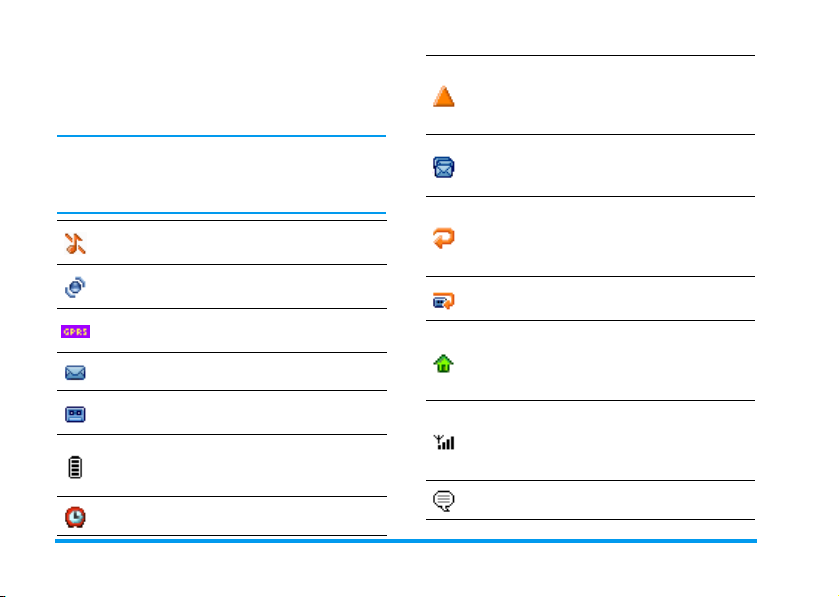
Icone e simboli
In modalità stand-by, è possibile visualizzare
simultaneamente sul display principale.
Se il simbolo della rete non viene visualizzato, la rete
non è al momento disponibile. È possibile che ci si
trovi in una zona non coperta; spostarsi in un'altra
zona può risolvere la situazione.
Silenzio - Il telefono non squilla quando si
riceve una chiamata.
Vibra - Il telefono vibra quando si riceve una
chiamata.
Collega GPRS - Il telefono cellulare è
connesso alla rete GPRS.
SMS - Si è ricevuto un nuovo messaggio.
Segreteria - Si è ricevuto un nuovo
messaggio vocale.
Batteria - Le barre indica no il li vello d i carica
della batteria (4 barre = completa, 1 barra =
scarica).
Sveglia attiva.
Roaming - Viene visualizzato quando il
telefono è registrato a una rete diversa dalla
propria (soprattutto quando ci si trova
all'estero).
Memoria - La memoria dei messaggi è piena.
Eliminare i vecchi messaggi per riceverne di
nuovi.
Deviazione chiamate incondizionata a
numero - Tutte le chiamate vocali in arrivo
vengono deviate a un numero diverso da
quello della segreteria.
Deviazione chiamate alla segreteria - Tutte le
chiamate vengono deviate alla segreteria.
Area locale - Un'area definita dall'operatore
di rete. Dipende dall'abbonamento,
contattare il fornitore del servizio per
ottenere informazioni dettagliate.
Rete GSM: il telefono è connesso a una rete
GSM.
Qualità ricezione: più barre sono visibili,
migliore è la ricezione.
Chat - l'opzione è impostata su Attivato.
68 Icone e simboli
Page 77
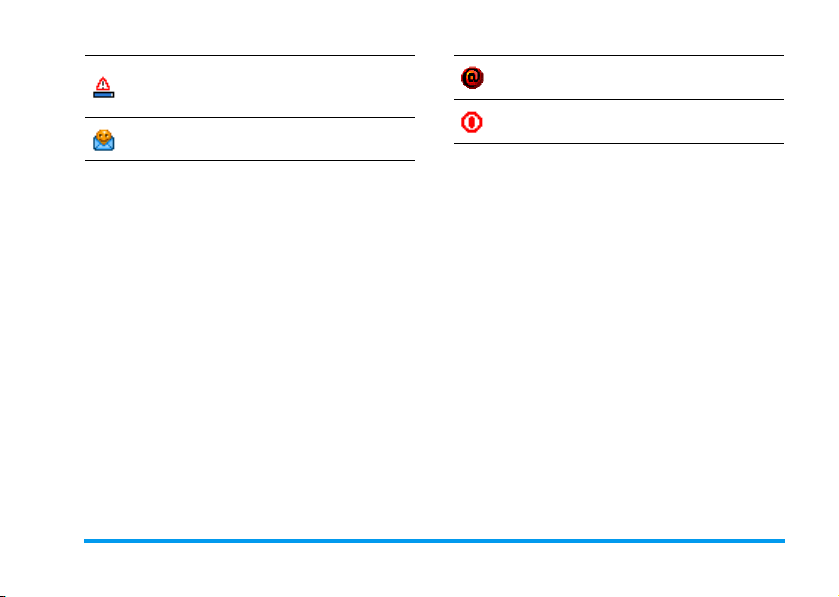
Memoria piena - La memoria del telefono è
piena. Eliminare delle voci per
memorizzarne altre.
MMS - Si è ricevuto un nuovo messaggio
multimediale.
Messaggio WAP - Avete ricevuto un
messaggio nel push inbox per wap.
On Off automatici - L'opzione è posta su
Attivato.
Icone e simboli 69
Page 78

Risoluzione dei problemi
Il telefono non si accende
Rimuovere la batteria e reinserirla. Quindi ricaricare il
telefono finché l'effetto di scorrimento dell'icona della
batteria non si interrompe. Disconnettere il telefono
dal caricabatterie e provare ad accenderlo.
Sul display viene visualizzato il messaggio BLOCCATO all'accensione del telefono
Qualcuno ha tentato di utilizzare il telefono senza
conoscere il codice PIN né il codice PUK. Rivolgersi
al proprio operatore.
Sul display è visualizzato il messaggio IMSI errato
Questo problema dipende dal vostro abbonamento.
Rivolgersi al proprio operatore.
Il telefono non torna in stand-by
Premere a lungo il tasto di riaggancio o spegnere il
telefono, controllare che la carta SIM e la batteria
siano installate correttamente, quindi riaccendere il
telefono.
Il simbolo rete non viene visualizzato
Si è interrotta la connessione alla rete. Ci si trova in
una zona di cattiva ricezione (in una galleria o tra
edifici elevati) oppure in una zona non coperta dalla
rete. Provare a spostarsi in un'altra zona, a
riconnettersi alla rete (specialmente se all'estero),
verificare che l'eventuale antenna esterna si trovi nella
posizione corretta oppure contattare l'operatore di
rete per informazioni o assistenza.
Il display non risponde (o risponde lentamente) alla pressione dei tasti
Il display risponde più lentamente a temperature
molto basse. Si tratta di un fenomeno normale che
non influisce sul funzionamento del telefono. Portare
il telefono in un ambiente più caldo e riprovare. In
altre situazioni, rivolgersi al servizio di assistenza.
La batteria sembra surriscaldarsi
Forse state usando un carica batteria non concepito
per il vostro cellulare. Assicuratevi di usare sempre gli
accessori originali Philips forniti con il telefono.
Il telefono non visualizza i numeri telefonici delle chiamate in entrata
Questa funzione dipende dalla rete e dal tipo di
abbonamento. Se la rete non invia il numero del
chiamante, il telefono visualizza solo il messaggio
Chiamata 1 o Sconosc.. Per informazioni dettagliate
su questo argomento, rivolgersi al proprio operatore.
70 Risoluzione dei problemi
Page 79

Non è possibile inviare messaggi di testo
Alcune reti non permettono lo scambio di messaggi
con altre reti. Verificare di aver immesso il numero del
centro SMS oppure contattare l'operatore per
informazioni dettagliate su questo argomento.
Impossibile ricevere e/o memorizzare immagini JPEG
Il telefono cellulare potrebbe non accettare
un'immagine se troppo grande, se il relativo nome è
troppo lungo o se non presenta il formato di file
corretto.
Si ha la sensazione di perdere le chiamate
Verificate le opzioni di inoltro chiamata.
Quando la batteria si sta ricaricando, non
vengono visualizzate le barre dell'icona e
il contorno lampeggia
Caricare la batteria solo in un ambiente con
temperatura compresa tra 0° C e 50° C.
In altre condizioni, rivolgersi al servizio di assistenza.
Il display visualizza il messaggio Guasto SIM
Controllare che la carta SIM sia stata inserita in
posizione corretta. Se il problema persiste, è possibile
che sia danneggiata. Rivolgersi al proprio operatore.
Quando si tenta di utilizzare una funzione del menu, viene visualizzato il messaggio VIETATO
Alcune funzioni dipendono dalla rete. Di
conseguenza, sono disponibili solo se la rete o il tipo
di abbonamento le supportano. Per informazioni
dettagliate su questo argomento, rivolgersi al proprio
operatore.
Il display visualizza il messaggio INSERIRE SIM
Controllare che la carta SIM sia stata inserita in
posizione corretta. Se il problema persiste, è possibile
che sia danneggiata. Rivolgersi al proprio operatore.
L'autonomia del telefono sembra inferiore a quanto indicato nella presente guida
L'autonomia è correlata alle impostazioni (volume
della suoneria, durata della retroilluminazione) e alle
funzioni in uso. Per aumentare l'autonomia,
disattivare, se possibile, le funzioni non utilizzate.
Il telefono non funziona bene in auto
Un'auto contiene molte parti metalliche che
assorbono onde elettromagnetiche che possono
influire sulle prestazioni del telefono. È disponibile un
kit auto dotato di antenna esterna che consente di
Risoluzione dei problemi 71
Page 80

effettuare e ricevere chiamate senza maneggiare il
telefono.
Verificare presso le autorità locali se è consentito
utilizzare il telefono durante la guida.
Il telefono non si ricarica
Se la batteria è completamente scarica, sono necessari
alcuni minuti di precarica (fino a 5 in alcuni casi)
prima che l'icona di carica venga visualizzata sul
display.
72 Risoluzione dei problemi
Page 81
Accessori Philips
originali
Alcuni accessori, quali la batteria e il carica batteria,
sono compresi di serie nella confezione del cellulare.
Ulteriori accessori possono essere forniti o venduti
separatamente. Il contenuto della confezione può
quindi variare.
Per ottimizzare le prestazioni del telefono cellulare
Philips e non rendere nulla la garanzia, acquistare
sempre accessori Philips originali appositamente
progettati per questo telefono. Philips Consumer
Electronics non può essere ritenuto responsabile di
eventuali danni dovuti all'uso del telefono con
accessori non autorizzati.
Caricabatterie
Carica la batteria in qualsiasi presa di alimentazione
CA. È abbastanza piccolo da essere contenuto in una
borsa.
Astuccio
Protegge il vostro cellulare da urti e graffi.
Kit di connessione dati
Fornisce una semplice connessione dati al telefono
cellulare Philips. Il cavo USB consente una
comunicazione ad alta velocità tra il telefono e il
computer. Il software fornito consente di scaricare
immagini e melodie e di sincronizzare i vostri contatti
e appuntamenti.
Usare il telefono come modem
Potete utilizzare il telefono cellulare con un PC o un
PDA, ad esempio per navigare su Internet o inviare
fax, tramite i menu Lavoro > Infrarossi > Dati.
Per usufruire dei servizi disponibili tramite infrarossi
(mandare e ricevere SMS, email e fax, caricare
immagini e file sonori sul vostro telefono,
sincronizzazione delle rubriche, procedura guidata
GPRS e così via), è necessario installare il software
Mobile Phone Tools Light sul PC. Questa
applicazione software è disponibile sul Internet :
collegatevi con [www.club-philips.com] e registrate il
vostro cellulare per accedere al contenuto disponibile,
compreso Mobile Phone Tools.
Il software non è compatibile con i computer Apple
Macintosh®. Sono supportati i sistemi operativi
Accessori Philips originali 73
®
Page 82

Windows® 98 SE, ME, XP e 2000 (in questo caso,
Service Pack 3 e superiore è obbligatorio).
Moduli software specifici per Lotus Notes, Lotus
Organizer e Microsoft Outlook consentono di
eseguire la sincronizzazione tra il telefono cellulare
Philips e queste applicazioni (consultare la
documentazione relativa per ottenere informazioni
dettagliate).
TV Link
Questo cavo dati consente di visualizzare una
presentazione su uno schermo TV. Collegare
l'estremità dati del cavo al connettore auricolare posto
sul lato destro del telefono, quindi collegare
l'estremità video al connettore IN video del televisore
o del videoregistratore. Vedere "Slideshow TV" a
pagina 22 per informazioni dettagliate su come
selezionare immagini e visualizzarle in una
presentazione.
74 Accessori Philips originali
Page 83
Precauzioni
Onde radio
Questo telefono cellulare è un ricetrasmettitore radio a bassa potenza. Quando è
in funzione invia e riceve onde radio che
trasportano la voce e i segnali dati a una
stazione di base connessa alla rete telefonica. La rete
controlla la potenza di trasmissione del telefono.
• Il telefono trasmette e riceve onde radio nella
frequenza GSM (900/1800 MHz).
• La rete GSM controlla la potenza di trasmissione
(da 0,01 a 2 watt).
• Il telefono è conforme a tutti i principali standard
di sicurezza.
• Il marchio CE presente sul telefono garantisce la
conformità alle Direttive europee di compatibilità
elettromagnetica (rif. 89/336/EEC) e di bassa
tensione (rif. 73/23/EEC).
Il telefono cellulare è sotto la responsabilità
dell'utente. Per evitare danni all'utente, a terzi o al
telefono stesso, attenersi a tutte le istruzioni di
sicurezza e renderle disponibili a chiunque utilizzi il
telefono. Inoltre, per impedire l'utilizzo non
autorizzato del telefono:
Spegnere il telefono e rimuovere la batteria se si
prevede un lungo periodo di inutilizzo.
Modificate il vostro codice PIN dopo l'acquisto del
telefono e attivare le opzioni di limitazione delle
chiamate.
Di conseguenza è opportuno attenersi alle normative
locali quando lo si utilizza a casa e altrove. Le
normative relative all'uso dei telefoni cellulari su
veicoli e aeroplani sono particolarmente severe.
Si è a lungo discusso dei possibili rischi per la salute
degli utenti di telefoni cellulari. Attualmente, la
ricerca sulla tecnologia a onde radio, inclusa la
tecnologia GSM, ha consentito di definire standard di
sicurezza per garantire la protezione dall'esposizione
alle onde radio. Questo telefono cellulare è conforme
a tutti gli standard di sicurezza e alla Direttiva 1999/
5/EC sulle apparecchiature terminali di
telecomunicazioni e sulle apparecchiature radio.
Conservarlo in un luogo sicuro lontano
dalla portata dei bambini.
Evitare di annotare il codice PIN cercando
viceversa di tenerlo a mente.
La progettazione del telefono è conforme a
tutte le leggi e le normative applicabili.
Tuttavia, è possibile che il telefono causi
interferenze con altri dispositivi elettronici.
Precauzioni 75
Page 84
Spegnere sempre il telefono...
Apparecchiature elettroniche sensibili o non
adeguatamente protette possono essere influenzate
dall'energia radio. Queste interferenze possono
causare incidenti.
Prima d i salire s u un aeroplano e/o quando
si ripone il telefono nel bagaglio: l'uso di
telefoni mobili su un aeroplano può essere
pericoloso per il funzionamento
dell'aeroplano stesso, può disturbare la rete di
telefonia mobile e può essere proibito dalla legge.
In ospedali, cliniche, altri centri sanitari e
in genere in prossimità di apparecchiature
mediche.
Nelle aree ad elevato rischio di esplosioni,
come distributori di benzina e aree con
presenza di particelle di polvere, come
polveri metalliche.
Sui veicoli che trasportano prodotti infiammabili
(anche se parcheggiati) o alimentati a gas GPL,
verificare innanzitutto la conformità dei veicoli alle
norme di sicurezza applicabili.
Nelle aree in cui viene richiesto di spegnere i
dispositivi radiotrasmittenti, quali miniere o altre aree
in cui si utilizzino esplosivi.
Pacemakers
Se avete un pacemaker:
• Mantenere sempre il telefono a oltre 15 cm di
• Non tenere il telefono in un taschino sul petto.
• Utilizzare l'orecchio opposto al pacemaker per
• Spegnere il telefono se si sospetta una possibile
Protesi acustiche
Se si utilizza un apparecchio acustico, consultare il
medico e il produttore dell'apparecchio acustico per
verificare se il dispositivo può essere soggetto a
interferenze derivanti dal telefono cellulare.
Prestazioni migliorate
Per migliorare le prestazioni del telefono, ridurre le
emissioni di energia radio, ridurre il consumo della
Verificare con il produttore del proprio
veicolo che l'apparecchiatura elettronica
utilizzata sul veicolo non venga influenzata
dall'energia radio.
distanza dal pacemaker quando è acceso per evitare
potenziali interferenze.
ridurre al minimo le potenziali interferenze.
interferenza.
76 Precauzioni
Page 85
batteria e garantire un funzionamento sicuro,
attenersi alle seguenti indicazioni:
Per un funzionamento ottimale del
telefono se ne consiglia l'utilizzo in
posizione normale (quando non lo si
utilizza in modalità viva-voce o con
l'auricolare).
• Non esporre il telefono a temperature eccessive.
• Utilizzare il telefono con cura. L'uso improprio
causa l'annullamento della garanzia internazionale.
• Non immergere il telefono in alcun tipo di
liquido. Se il telefono è umido, spegnerlo,
rimuovere la batteria e lasciarlo asciugare per
24 ore prima di utilizzarlo nuovamente.
• Per pulire il telefono, utilizzare un panno morbido.
• L'esecuzione e la ricezione di chiamate consumano
la stessa quantità di energia della batteria. Il
telefono, in stato di inattività, consuma meno
energia se mantenuto nello stesso luogo. Quando il
telefono è inattivo e ci si sposta, viene consumata
energia per trasmettere alla rete informazioni
aggiornate sulla posizione. Per risparmiare energia
della batteria e consentire prestazioni prolungate
può inoltre essere utile impostare la retroilluminazione per un periodo più breve ed evitare
la consultazione non necessaria dei menu.
Informazioni batteria
• Il telefono è alimentato tramite una batteria
ricaricabile.
• Utilizzare solo il caricatore specificato.
• Non bruciare la batteria.
• Non deformare né aprire la batteria.
• Evitare che oggetti metallici, come le chiavi,
provochino il cortocircuito dei contatti della
batteria.
• Evitare l'esposizione a calore eccessivo (>60° C o
140° F), umidità o ambienti caustici.
Utilizzare esclusivamente accessori Philips
autentici. L'utilizzo di accessori diversi può
danneggiare il telefono e causa l'annulla-
mento della garanzia del telefono Philips.
Accertarsi che i componenti danneggiati vengano
immediatamente sostituiti con ricambi Philips
autentici da parte di un tecnico qualificato.
Il vostro cellulare e la vostra automobile
Studi hanno dimostrato che parlare al
telefono durante la guida diminuisce la
vostra concentrazione, cosa che può
diventare pericolosa.
Precauzioni 77
Page 86
Attenersi alle seguenti istruzioni:
• Prestare completa attenzione alla guida. Accostare
e parcheggiare prima di utilizzare il telefono.
• Rispettare le normative locali relative all'uso dei
telefoni GSM durante la guida.
• Per utilizzare il telefono in macchina, installare il
kit viva voce, facendo in modo comunque di non
perdere la concentrazione.
• Assicurarsi che il telefono e il kit auto non
blocchino eventuali air bag o altri dispositivi di
sicurezza del veicolo.
In alcuni paesi è proibito l'uso sulle strade pubbliche
di un sistema di allarme che attivi le luci o i segnali
acustici di un veicolo per indicare le chiamate in
arrivo. Verificare le normative locali.
Norma EN 60950
In clima caldo o dopo l'esposizione prolungata al sole
(ad esempio dietro a una finestra o a un parabrezza),
la temperatura dell'esterno del telefono può essere
molto elevata, in particolare se contiene parti in
metallo.
In questo caso prestare particolare cautela nel
maneggiare il telefono. Evitare di utilizzare il telefono
se la temperatura ambiente è superiore a 40° C.
Rispetto dell'ambiente
Rispettare le normative locali relative allo
smaltimento dei materiali di imballaggio,
delle batterie esaurite e del telefono,
promuovendone il riciclaggio.
La batteria e l'imballaggio sono contrassegnati con
simboli standard che promuovono il riciclaggio e lo
smaltimento appropriato di eventuali rifiuti.
La batteria non deve essere gettata nei
comuni rifiuti domestici.
Il materiale d'imballo contrassegnato è
riciclabile.
È stato versato un contributo finanziario
a favore dell'associazione nazionale di
recupero e riciclaggio degli imballi.
Il materiale plastico è riciclabile (con
l'indicazione del tipo di plastica).
78 Precauzioni
Page 87
JAVA è un marchio
registrato di Sun Microsystems Inc.
Tegic Euro. N.
brev. 0842463
T9® è un marchio registrato
di Tegic Communications
Inc.
In-Fusio ed il motore per
giochi Exen sono marchi
registrati di In-Fusio France.
79
Page 88

SAR Unione Europea - RTTE
QUESTO MODELLO DI TELEFONO RISPETTA GLI STANDARD DELLA COMUNITA' EUROPEA
Il telefono cellulare in vostro possesso è un dispositivo radio ricevente e trasmittente. Esso è' stato progettato e
prodotto nel rispetto dei limiti per l'esposizione all'energia in radio frequenza (RF) dettati dal Consiglio
dell'Unione Europea. Questi limiti fanno parte delle linee guida e dei livelli stabiliti per l'energia RF per la
popolazione. Queste linee guida sono state fissate da un comitato scientifico indipendente attraverso valutazioni
periodiche ed approfondite di studi scientifici. Il limite include un sostanziale margine di sicurezza per garantire la
salute e l'incolumità di tutti gli utenti, senza distinzioni di età e condizioni fisiche.
Il livello di esposizione standard utilizza un'unità di misura conosciuta come S.A.R. (Specific Absorption Rate o
Tasso di Assorbimento Specifico). Il limite SAR raccomandato dal Consiglio della Comunità Europea è pari a 2.0
Watt per Kilogrammo (2.0 W/Kg). I test per il SAR sono stati eseguiti considerando un utilizzo che prevedesse il
livello massimo possibile di emissioni del terminale, in tutte le bande di frequenza. Nonostante il SAR sia stato
determinato ai livelli massimi di potenza, il livello del SAR di questo telefono è ben al di sotto del valore massimo.
Questo perché il telefono è stato progettato per operare su diversi livelli di potenza ma per utilizzare solamente
l'energia strettamente necessaria per il collegamento alla rete. In generale, più vicini si è alle antenne, più bassa è la
potenza sviluppata dal terminale.
Prima che un prodotto venga introdotto sul mercato, è necessario dimostrare che esso sia conforme alle Direttive
Comunitarie per le Telecomunicazioni. Queste Direttive includono come requisito essenziale la protezione della
salute e l'incolumità degli utilizzatori e di qualsiasi altra persona.
Il livello più alto del SAR per questo Philips 362 / CT 3622 quando è stato testato è risultato pari a 0.124 W/Kg.
Sono possibili variazioni del valore di SAR a seconda della posizione dell'utente rispetto alle antenne, ma in ogni
caso tutti i valori possibili risultano inferiori ai requisiti richiesti dalla Comunità Europea per il livello di
esposizioni.
RIGUARDANTI L'ESPOSIZIONE AD ONDE RADIO
80 SAR Unione Europea - RTTE
Page 89

Dichiarazione di
conformità
La società
Philips France - Mobile Telephony
4 rue du Port aux Vins - Les patios
92156 Suresnes Cedex
FRANCIA
dichiara sotto la propria unica responsabilità che il
prodotto
Philips 362
CT 3622
GSM 900 / GSM 1800 radio mobile cellulare
TAC: 355314 00
a cui questa dichiarazione si riferisce, è conforme ai
seguenti standard:
EN 60950, EN 50360 e EN 301 489-07
EN 301 511 v7.0.1
Dichiara che sono stati effettuati tutti i test radio
essenziali e che il prodotto sopra citato è conforme a
tutti i requisiti essenziali della Direttiva 1999/5/EC.
È stata seguita la procedura di valutazione della
conformità indicata nell'Articolo 10 e descritta in
dettaglio nell'Annesso V della Direttiva 1999/5/EC
relativa agli articoli 3.1 e 3.2 con la partecipazione del
seguente ente notificato:
BABT, Claremont House, 34 Molesey Road, Waltonon-Thames, KT12 4RQ, UK
Marchio di identificazione: 0168
Le Mans, 22.06.2005
Jean-Omer Kifouani
Responsabile qualità
Nel caso in cui il prodotto Philips non funzioni
correttamente o sia difettoso, restituirlo al punto
vendita o al Philips National Service Centre (Centro
servizi nazionale Philips). Fare riferimento alla
Garanzia internazionale inclusa nella confezione per
informazioni sui centri servizi e sulla documentazione
tecnica disponibile per queste apparecchiature.
 Loading...