

Page 1
Page 2
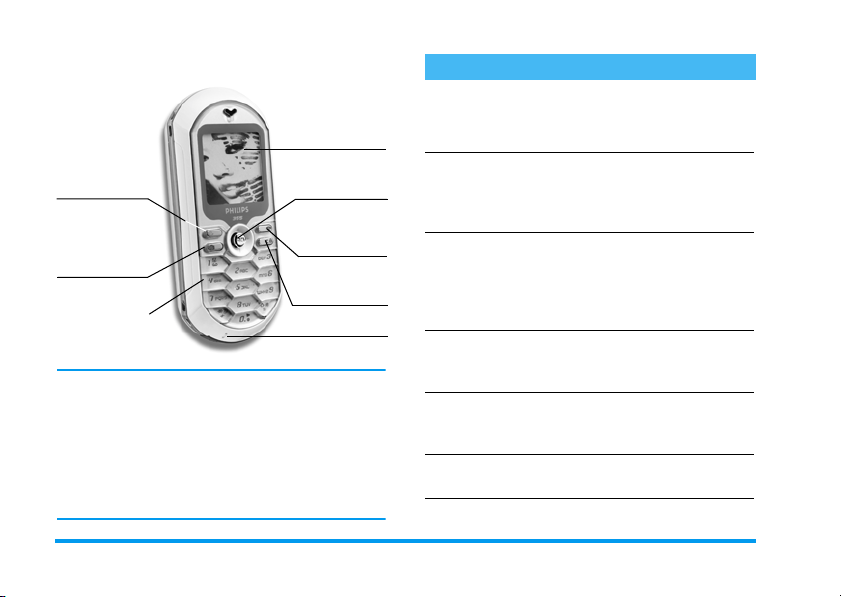
Fedezze fel készülékét
W
Hogyan ...
(
Hívásfogadás és
AP
C
MMS /
Kamera
Billentyűzet
A Philips folyamatosan törekszik termékei
fejlesztésére. Éppen ezért fenntartja a jogot arra, hogy
ezt az útmutatót előzetes bejelentés nélkül módosítsa
vagy bevonja. A Philips a vonatkozó törvényi
előírásokon kívül semmilyen felelősséget nem vállal az
útmutatóban előforduló hibákért, hiányosságokért,
illetve az adott termék és a leírás közötti esetleges
eltérésekért.
Képernyő
Navigáció
,
gomb
és
)
Hívás
vége / be- és
kikapcsolás
c
Törlés és lezárás
Mikrofon
kapcsolhatja be / ki
a telefont?
viheti be a PIN-kódot?
kezdeményezhet
hívást?
fogadhat hívást?
állíthatja be
a beszélgetés
hangerejét?
fejezheti be a hívást?
Nyomja le hosszan a
gombot.
A billentyűzet segítségével
üsse be a PIN-kódot, majd
megerősítésül nyomja meg
,
vagy a # gombot.
az
A billentyűzeten üsse be
a kívánt telefonszámot,
majd a
megnyomásával indítsa el
ahívást.
Amikor készüléke cseng,
nyomja meg a
gombot.
Beszélgetés közben nyomja
+
vagy - gombot.
meg a
Nyomja meg a
gombot.
)
(
(
)
Page 3

érhető el a főmenü?
érhető el
Kapcsolatok
a
használhatja
Kapcsolatok
a
menüt?
érhető el a
térhet vissza az előző
menübe?
térhet gyorsan vissza
készenléti állapotba
amenükből?
zárható le, illetve
aktiválható
a billentyűzet?
menü?
Híváslista?Készenléti állapotban
Készenléti állapotban
nyomja meg az
gombot.
Készenléti állapotban
nyomja meg a
A + vagy a - billentyűk
segítségével kereshet
alistában, majd a
gomb megnyomásával
hívhatja a kiválasztott
személyt.
nyomja meg a
Nyomja meg a
gombot.
Nyomja le hosszan a
gombot.
Készenléti állapotban
nyomja le hosszan a
gombot.
-
gombot.
+
gombot.
,
(
c
c
c
nézheti meg legutolsó
kezdeményezett
hívását?
változtathatja meg
a kijelző nyelvét?
érhetők el az egyes
menüfunkciók?
aktiválható egy
programozott
hangparancs
indíthatja el
WAP
a
?
-ot?
Készenléti állapotban
nyomja meg a
gombot.
Nyomja le hosszan a
gombot, a nyelv
kiválasztásához mozgassa
+
vagy a - billentyűt,
a
majd nyomja meg az
gombot.
Nyomja meg az
gombot, a funkció
kiválasztásához mozgassa
<
vagy a > gombot, majd
a
az
,
gombbal lépjen be az
almenübe. Addig folytassa
így, amíg el nem éri
akívánt funkciót.
Nyomja le hosszan az
gombot.
Nyomja le hosszan a
gombot.
(
0
,
,
,
(
Page 4
Események
Bizonyos események (nem fogadott hívások, új
üzenetek érkezése stb.) módosíthatják a készenléti
képernyőt. A megfelelő menü eléréséhez nyomja meg
,
gombot, a készenléti állapotba való
az
visszatéréshez pedig tartsa lenyomva a
c
gombot.
A karusszel
A karusszel a képernyőn kijelzett ikonok gyűrűje.
Minden egyes ikon a készülék valamilyen funkcióját
vagy működését jelzi.
Mivel a képernyőn az összes ikon nem fér el egyszerre,
az elrejtett elemek a
jeleníthetők meg.
Készenléti állapotban a főkarusszel az
megnyomásával érhető el. Mozgassa a
<
vagy a > mozgatásával
,
gomb
<
billentyűt (az
óramutató járásával ellenkező irányba) vagy a
billentyűt (az óramutató járásával megegyezően),
majd a kívánt jellemző vagy opció kiválasztása után
nyomja meg az
c
gombot.) Ekkor egy alkarusszel vagy lista
a
jelenik meg.
A < vagy >/+ vagy - gombok megnyomásával
váltogathatunk két opció, például Aktiválás/
Deaktiválás, Be/Ki, Hangosítás/Halkítás stb. között.
A karusszelek és listák közt megkeresheti a kívánt
jellemzőt vagy opciót. Amikor egy listában keres,
a képernyő jobb oldalán megjelenő görgetősáv
mutatja, hogy éppen hol tart. A navigációs
billentyűvel ezután kiválaszthatja és az útmutató
megfelelő fejezeteiben leírtak szerint módosíthatja
a készülék bármely funkcióját.
,
gombot. (Törléshez használja
>
Page 5

Tartalomjegyzék
1. Alaplépések ....................................................1
A SIM-kártya behelyezése ...............................1
A telefon aktiválása ...........................................1
A dátum és az idő beállítása ...........................2
A SIM-kártya telefonkönyvének másolása ...2
Az akkumulátor feltöltése ...............................2
2. Fő jellemzők ..................................................4
A telefonkönyv elérése és használata ...........4
Hívás kezdeményezése ....................................4
Hívás fogadása és befejezése ..........................4
A csengőhang megváltoztatása .......................5
A billentyűzet lezárása / aktiválása ................5
A csendes mód bekapcsolása .........................5
A vibrálás bekapcsolása ...................................5
Foto Talk: hangosított képüzenetek .............6
Fotocall: fényképes hívásazonosítás ..............6
A fülhallgató hangerejének módosítása ........7
A mikrofon elnémítása .....................................7
Saját szám megnézése ......................................7
A mikrofon bekapcsolása ................................7
Beszélgetés felvétele .........................................7
A Híváslista visszaállítása .................................8
Az üzenetlista visszaállítása .............................8
A telefonkönyv visszaállítása ..........................8
Gyorslistázás ......................................................8
3. A menüfa .........................................................9
4. Szöveg- és számbevitel ........................ 12
®
A T9
-es szövegíró ....................................... 12
Tudnivalók .............................................. 12
A szövegíró használata ............................ 12
Hagyományos szövegbeviteli mód ............. 13
5. Fényképezés ............................................... 14
Hogyan ... ......................................................... 14
Fényképfelvételek .......................................... 15
Az előnézeti üzemmód beállításai .......... 15
Felvétel készítése ...................................... 15
Foto Talk: hangosított képüzenetek ....... 17
A képek megtekintése .............................. 17
Hívás fogadása ........................................ 17
Hívás kezdeményezése ............................. 17
Beállítások ........................................................ 18
Színes mód beállítás ................................ 18
Fényképező üzemmódok ......................... 18
Hangbeállítások ...................................... 18
Képfelbontás ............................................ 18
Képminőség .............................................. 18
Automatikus önkioldó ............................ 18
i
Page 6

6. Zene keverése .......................................... 19
Hogyan ... ......................................................... 19
Lépésről lépésre .............................................20
A sávok aktiválása ................................... 20
A sávokon szereplő dallamok és
hangszerek módosítása ............................ 20
A tempó módosítása ................................. 21
Felvétel rögzítése ........................................... 21
A felvétel elindítása ................................. 21
A felvétel kezelése ..................................... 22
Egyéni zenei stílus kialakítása ....................... 22
Meglévő fájlokból .................................... 22
Scratchből ................................................ 22
Saját stílusok mentése ................................... 23
Hívás fogadása ................................................. 23
7. Kapcsolatok ................................................ 24
A SIM-kártya telefonkönyve ........................ 24
A készülék saját telefonkönyve ................... 25
Új név felvétele a telefonkönyvbe .............. 25
A SIM-kártyán ........................................ 25
A telefonkészülékben ............................... 26
Új bejegyzés felvétele a készülék
telefonkönyvébe ........................................ 26
Saját számok ............................................ 27
Fotocall: fényképes hívásazonosítás ........... 27
Nevek szerkesztése és kezelése ................. 28
A SIM-kártyán ........................................ 28
ii
A telefonkészülékben ............................... 29
Hívás kezdeményezése ................................. 30
Segélyhívó szám ....................................... 30
Egyéb számok .......................................... 31
8. Beállítások .................................................... 32
Hangok ............................................................. 32
Csendes mód ............................................ 32
A csengetés hangereje ............................... 32
Csengőhang .............................................. 32
Üzenetjelző hangok ................................. 32
Ekvalizer .................................................. 32
Billentyűhangok ...................................... 33
Hangjelzések ............................................ 33
Rezgő üzemmód ...................................... 33
A képernyő ...................................................... 33
A képernyővédő ........................................ 33
Animáció ................................................. 34
Kontraszt ................................................. 34
Háttérvilágítás ........................................ 34
Tapéta ...................................................... 34
Gyorsgombok ................................................. 35
Hangparancs .................................................... 37
Hanghívás ......................................................... 38
Biztonság .......................................................... 39
A billentyűzet lezárása ............................ 39
Nyilvános nevek ...................................... 39
Letiltás ..................................................... 40
Kódváltás ................................................. 40
Page 7

PIN-kódos védelem ................................. 40
Hálózat ............................................................. 41
GPRS-csatlakozás .................................... 41
Újbóli bejelentkezés ................................. 41
Kedvenc hálózatok .................................. 42
Hozzáférési beállítások ............................ 42
Óra és dátum .................................................. 43
Időkijelzés ................................................ 43
A dátum beállítása .................................. 43
A dátum formátuma ............................... 44
Időzóna .................................................... 44
Takarékos üzemmód ............................... 44
Az idő beállítása ...................................... 44
Nyelv ................................................................. 44
Gyors beállítások ........................................... 44
9. Üzenetek ...................................................... 47
SMS .................................................................... 47
SMS küldése ............................................ 47
SMS olvasása ........................................... 48
SMS-beállítások ...................................... 49
SMS-archívum ........................................ 50
E-mail ................................................................ 51
Beállítások ................................................ 51
E-mail írása és küldése ............................ 54
Levelek fogadása és olvasása .................... 55
Rádión sugárzott üzenetek .......................... 59
Gyorsüzenet .................................................... 60
10. MMS .............................................................. 61
MMS létrehozása ............................................ 61
A címzettek kiválasztása ......................... 61
Üzenetszerkesztés ..................................... 62
Az opciók elérése ...................................... 63
Üzenet küldése ........................................ 64
MMS fogadása ................................................. 64
MMS letöltése és lejátszása ..................... 64
A mellékletek letöltése és mentése ............ 65
A fájlok rendezése ......................................... 66
Beállítások ........................................................ 67
Hálózati fiók ........................................... 67
Hordozó ................................................... 67
MMS-központ ......................................... 67
Gateway-cím ........................................... 67
Gateway port ........................................... 68
Az alkalmazások beállítása .................... 68
11. Multimédia ................................................ 70
Fényképalbum ................................................. 70
Hangalbum ....................................................... 70
Memóriastátusz .............................................. 71
Hangos feljegyzés ........................................... 72
BeDJ .................................................................. 72
Kamera ............................................................. 72
12. Játékok és alkalmazások .................. 73
Számológép ..................................................... 73
Ébresztőóra ..................................................... 73
iii
Page 8

Új esemény beírása .................................. 74
Határidő jelzés ................................................ 74
Esemény módosítása ................................ 75
Euróátváltás ..................................................... 76
Faltenisz ............................................................ 76
JAVA .................................................................. 77
Hálózat .................................................... 77
Automatikus indítás ................................ 78
13. Hívásinformáció .................................... 79
Hívásbeállítások .............................................. 79
Hívásátirányítás ...................................... 79
Postafiókok ............................................... 79
Automatikus újrahívás ............................ 80
Hívásfogadás bármely billentyűvel ......... 80
Hívásvárakoztatás ................................... 80
Hívásazonosítás ....................................... 80
Híváslista ................................................. 81
Híváslista ..........................................................81
Ürítés ........................................................ 81
Számlálók ......................................................... 81
GSM számlálók ....................................... 81
GPRS-számlálók ..................................... 83
14. WAP ............................................................. 84
Internet-szolgáltatások .................................. 84
A WAP-kapcsolat elindítása ................... 84
A WAP-kapcsolat befejezése .................... 84
Kezdőlap .................................................. 85
iv
Könyvjelzők ............................................. 85
Cím beírása ............................................. 85
Beállítások ............................................... 86
Beérkezett push üzenetek ........................ 87
Opciók .............................................................. 88
Kezdőlap .................................................. 88
Vissza ....................................................... 88
Előre ......................................................... 88
Frissítés ..................................................... 88
Mentés kezdőlapként ............................... 88
Mentés másként ... .................................. 89
Kilépés ...................................................... 89
Hívás fogadása ........................................ 89
15. Üzemeltetői szolgáltatások ........... 90
GSM-jelsorozatok .......................................... 90
DTMF-hangok ................................................. 90
Második hívás kezdeményezése ................. 91
Második hívás fogadása ................................. 92
Harmadik hívás fogadása .............................. 92
Konferenciahívás ............................................ 93
Külső átkapcsolás ........................................... 93
Ikonok és szimbólumok ........................... 94
Biztonsági előírások .................................... 95
Működési zavarok ......................................100
Eredeti Philips kellékek ........................... 104
Page 9
2.
1 • Alaplépések
Használat előtt olvassa el a «Biztonsági előírások» című
fejezetben található utasításokat!
A készülék használatához be kell helyeznie a GSMszolgáltató, illetve a készülék forgalmazója által
biztosított, érvényes SIM-kártyát. A SIM-kártya
tartalmazza az Ön előfizetését és mobiltelefonszámát,
valamint egy olyan memóriát, amelyben
telefonszámok és üzenetek tárolhatók
(l. a „Kapcsolatok” című fejezetet a 24. oldalon).
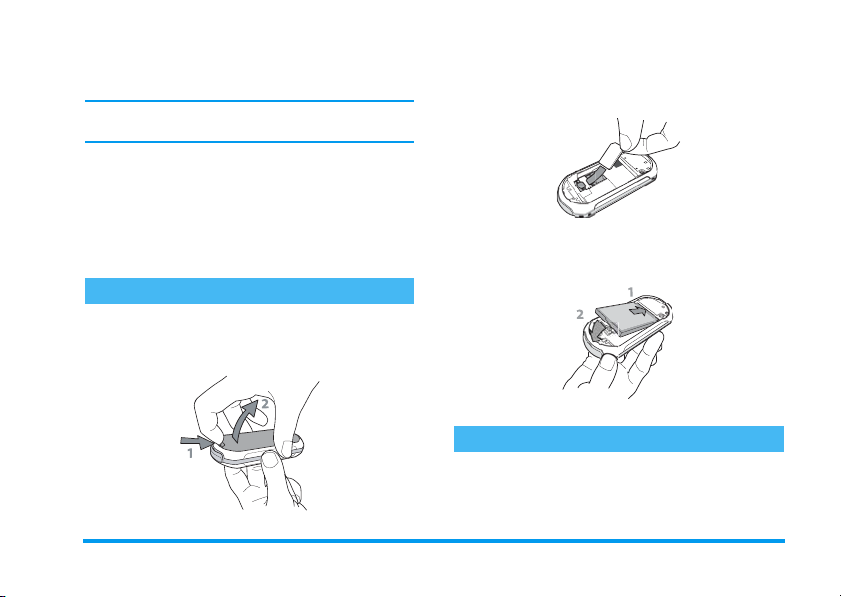
Vegye ki a SIM-kártyát a tartójából és pattintsa
be az erre szolgáló fémkapocs alá. Ügyeljen arra,
hogy a kártyát a megfelelő irányban csíptesse be.
3.
Ezután a telepet fém érintkezőivel lefelé
csúsztassa a megfelelő nyílásba, majd lefelé
nyomva pattintsa a helyére.
A SIM-kártya behelyezése
1.
Az akkumulátorfedél eltávolításához a készülék
teteje felé nyomja meg a kioldó gombot, majd
egyszerűen emelje fel a fedelet.
4.
Tegye vissza a készülék hátlapját.
A telefon aktiválása
1.
A telefon bekapcsolásához hosszan nyomja meg
a
)
2.
gombot.
Amikor bekapcsolja a készüléket, lehet hogy meg
kell adnia PIN-kódját, azaz SIM-kártyája 4-8
Alaplépések 1
Page 10
számjegyből álló titkos kódját, amely védi
készülékét a jogosulatlan használattól. Ezt
a gyárilag programozott számot a hálózatkezelőtől
vagy a forgalmazótól kapja meg. A PIN-kód
egyéni beállítását lásd a 40. o.-n.
Ha háromszor egymás után hibás PIN-kódot ad meg,
a SIM-kártya lezárja a készüléket. A zár feloldásához
el kell kérnie PUK-kódját a hálózatkezelőtől.
3.
Adja meg PIN-kódját. Ha rossz számot vitt be,
nyomja meg a
nyomja meg az
c
gombot. Az elfogadáshoz
,
vagy a # billentyűt.
A dátum és az idő beállítása
Első bekapcsoláskor a telefonkészülék kéri, hogy
a megfelelő számbillentyűk használatával állítsa be
a dátumot (törléshez használja a
A beállítás elfogadásához nyomja meg az
Hasonló módon állíthatja be az időt is.
Az összes dátum- és időbeállítási opciót lásd a 43. o.-n.
c
gombot).
,
A SIM-kártya telefonkönyvének másolása
Ha a legelső bekapcsoláskor nem másolja le a SIM
telefonkönyvét, ezt később közvetlenül a Kapcsolatok
menüből megteheti (l.: 24. o.).
Ha volt már korábban mobiltelefonja és ugyanazt
a SIM-kártyát használja, akkor kártyája – részben vagy
egészben – tartalmazhatja mostani telefonkönyvét.
A készülék ezt érzékeli, és egy szöveges üzenetben
megkérdezi, hogy kéri-e a SIM-kártya
telefonkönyvének másolását a készülék beépített
memóriájába. Kilépéshez nyomja meg a
elfogadáshoz az
A készülék saját memóriájában tárolt telefonkönyv
mindig automatikusan alapértelmezettként szerepel,
-t.
függetlenül attól, hogy a másolási műveletet elfogadta
vagy elutasította. Ha szeretne visszatérni a SIM-ben
tárolt telefonkönyvhöz, nyomja meg az
válassza ki a
kijelölése
Kapcsolatok
>
SIM-kártya
,
gombot.
menüpontokat.
>
Beállítások
,
>
Kapcsolatok
c
-t és
Az akkumulátor feltöltése
A telefonkészülék újratölthető elemmel
(akkumulátorral) működik. Az új akkumulátorok
2 Alaplépések
,
Page 11
nincsenek teljesen feltöltve. A gyenge energiaszintről
hangjelzés ad tájékoztatást.
Bekapcsolt készülékből nem tanácsos
akkumulátort: így minden egyéni beállítása elveszhet
(lásd a telep biztonságos használatáról szóló részt
a 97. o.-n).
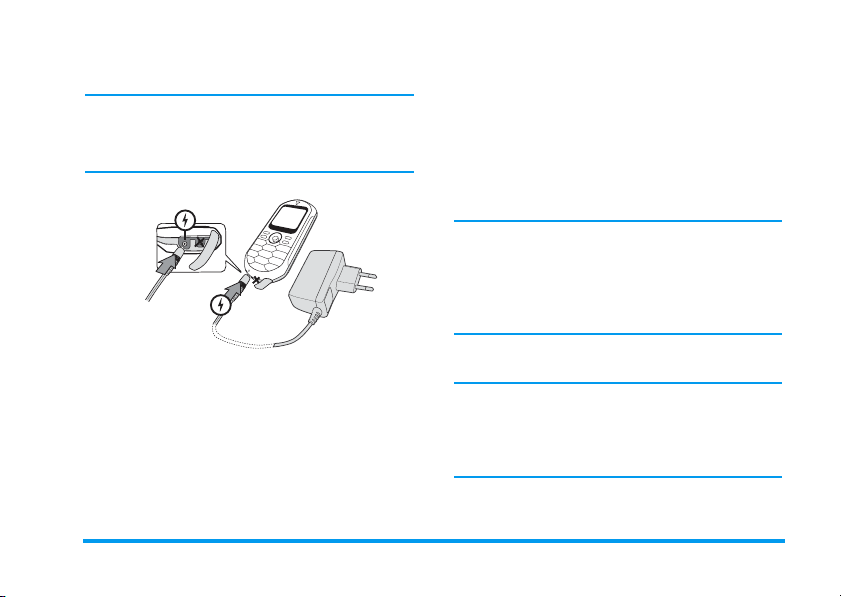
1.
Miután a telepet és a fedelet visszahelyezte
a készülékbe, csatlakoztassa a dobozban
található, tartozék töltőt a készülék alján
BAL
található
egyszerűen a hálózati áramforrásra.
2.
Az akkumulátor szimbólum a töltés állapotát
mutatja:
• töltés közben a négy állapotjező pálcika mozog.
Ezek mindegyike mintegy 25%-os töltöttségi
oldali aljzatba, az adaptert pedig
eltávolítani
az
szintet jelöl, s a készülék teljes feltöltése
hozzávetőleg egy és háromnegyed órát vesz
igénybe.
• Amikor a pálcikák mozgása megáll, az
akkumulátor feltöltése kész és a készülék levehető
a töltőről.
• A hálózattól és a felhasználási körülményektől
függően a beszélgetési időtartam legfeljebb 4,
a készenléti idő legfeljebb 320 óra lehet.
Az akkumulátorban nem okoz kárt azzal, ha
készülékét a teljes feltöltés után is a töltőn hagyja.
A töltő kikapcsolásának egyetlen módja a hálózatról
történő leválasztás, ezért érdemes könnyen
hozzáférhető hálózati csatlakozót használni.
Belgiumban a töltő IT-táphoz is csatlakoztatható.
3.
Ha telefonját több napon keresztül nem kívánja
használni, távolítsa el az akkumulátort.
A készülék töltés közben is üzemképes. (Ne feledje,
hogy a Rezgő funkció a töltő csatlakoztatásakor
Kikap csoló dik
a Töltés ikon csak mintegy 5 perccel a töltés
megkezdése után jelenik meg.
). Ha az akkumulátor teljesen lemerült,
Alaplépések 3
Page 12

2 • Fő jellemzők
A telefonkönyv elérése és használata
Készenléti állapotban nyomja meg a
Kapcsolatok
kártya vagy a készülék saját memóriájában található
lista) a képernyőn megjelenő tartalom eltérő lehet.
Erről a témáról bővebben lásd a „Kapcsolatok” című
fejezetet a 24. oldalon.
A telefonkönyv hívás közbeni használatához nyomja
meg az
menüpontot, nyomja meg újra az ,-t. A listában
a fel/le nyilakkal (
térni a hívás közbeni képernyőhöz, nyomja meg
kétszer a
Hívás kezdeményezése
1.
Készenléti állapotban a billentyűzet segítségével
üsse be a kívánt telefonszámot. A hibás bevitel
a
2.
A
gombbal pedig befejezheti a hívást.
gombot. A kiválasztott
telefonkönyvtől függően (a SIM-
,
gombot, válassza ki a
-
vagy +) mozoghat. Ha vissza akar
c
gombot.
c
gomb megnyomásával javítható.
(
gombbal tárcsázhatja a számot, a
Névlista megtekintése
)
Nemzetközi hívás esetén a megszokott előhívószám
helyett a
*
a «+» jelet. A telefonkönyvből történő
híváskezdeményezésről lásd a „Kapcsolatok” című
fejezetet a 24. oldalon.
-
Hívás fogadása és befejezése
Hívás érkezésekor – amennyiben ezt az Ön előfizetői
csomagja, illetve a hívó fél lehetővé teszi – a készülék
kijelzi a hívó telefonszámát. Ha az adott telefonszám
szerepel a használatban lévő telefonkönyvben (l.:
24. o.), a képernyőn a szám helyett a megfelelő név
jelenik meg.
1.
2.
3.
Néma
a hívás érkezését. Ha Ön a
gombbal
billentyű hosszú megnyomásával vigye be
A hívás fogadásához nyomja meg a
gombot.
Ha nem kívánja fogadni a hívást, használja
a
)
billentyűt. Aktív „Hívásátirányítás”
funkció mellett (l.: 79. o.) a hívás automatikusan
egy másik számra vagy a hangpostafiókba
érkezik.
A hívás befejezéséhez nyomja meg a
gombot.
üzemmódban (l.: 5. o.) a készülék nem jelzi
funkciót választotta (l.: 80. o.), akkor
Hívásfogadás bármely
(
)
4 Fő jellemzők
Page 13
a hívásokat (a
megnyomásával fogadhatja.
)
kivételével) bármelyik billentyű
A csengőhang megváltoztatása
1.
Nyomja meg az ,-t, válassza ki a
Hangok
>
Csengőtípusok
,
meg újra az
2.
A listából a + vagy - nyilakkal választhatja ki
a csengőhangokat, majd az
megnyomásával erősítheti meg a választást.
-t.
pontokat, és nyomja
Beállítások
,
gomb
A billentyűzet lezárása / aktiválása
A gombok véletlenszerű
Billentyűzet lezárása
A lezáráshoz készenléti állapotban nyomja meg
hosszan a
a
c
megnyomásának kiküszöbölése
érdekében (például, amikor telefonja
a zsebében van) a billentyűzet lezárható.
c
gomb hosszú megnyomásával lehetséges.
gombot. A zár feloldása szintén
A csendes mód bekapcsolása
Ha nem szeretné, hogy telefonja
csörögjön, amikor hívása érkezik, az
Néma
alábbiak szerint kikapcsolhatja a csengőhangot:
Nyomja meg az
>
Hangok
-
nyilat, amíg a Be szintre nem ér.
a
A vibrálás bekapcsolása
>
Vibrálás
üzemmódot:
1.
Nyomja meg a , gombot, válassza ki
a
Beállítások
majd nyomja meg újra az
2.
A felfelé + vagy lefelé - mutató nyilakkal
válassza ki
nyomja meg az
A vibrálás bekapcsolása nem némítja el a csengőt.
Amennyiben ezt szeretné, és csak a vibrálást akarja
használni, kapcsolja be a fentebb leírt módon a
üzemmódot.
Amikor a készüléket a töltőre csatlakoztatja,
a vibrálás automatikusan kikapcsol.
,
>
Néma
-t és válassza ki a
menüpontokat, majd nyomja meg
Ha azt szeretné, hogy telefonja csak
rezegjen, amikor hívása érkezik, az
alábbiak szerint bekapcsolhatja a rezgő
>
Hangok
>
Vibrálás
,
Be
vagy Ki opciót, majd megerősítésül
,
gombot.
Beállítások
menüpontokat,
-t.
Néma
Fő jellemzők 5
Page 14
Foto Talk: hangosított képüzenetek
Ez a funkció a
amikor a készüléket fényképezőgépként használja.
Segítségével könnyen szerkeszthet olyan üzenetet,
amelyben kép és hangfelvétel is van.
1.
A kamera bekapcsolásához készenléti állapotban
nyomja meg hosszan az
2.
A felvétel elkészítéséhez nyomja meg újra az
C
válassza ki a
3.
A Hangmemó felvételi ablak megnyitásához
nyomja meg újra az
4.
Itt nyomja meg ismét az ,-t, válassza ki
a címzettet, és érvényesítse a listát. Az üzenet
elküldéséhez nyomja meg kétszer az
Ezzel a módszerrel egyetlen címzettnek egyetlen
üzenetet küldhet, írott szöveg nélkül. A funkció
használatáról bővebben lásd az „MMS” című fejezetet
a 61. oldalon.
Fényképalbum
-t, majd az opció eléréséhez az ,-t, és itt
Küldés MMS-ben
ból érhető el, illetve
C
gombot.
pontot.
,
gombot.
,
-t.
Fotocall: fényképes hívásazonosítás
Ez a jellemző csak akkor működik, ha a készülék saját
memóriájában (nem a SIM-kártyán) tárolt
telefonkönyvet használja.
Segítségével egy vagy több név hívócsoportba
rendezhető. Amikor az adott csoporthoz tartozó
személy keresi Önt, a névvel együtt a megfelelő kép is
megjelenik, és megszólal a csoporthoz rendelt
csengőhang.
1.
Készenléti állapotban az
megnyomásával bekapcsolhatja a kamerát, újbóli
megnyomásával pedig elkészítheti és mentheti
barátai fotóját.
2.
Ezután válassza ki a
Csoportbeállítás
új nevet adhat a csoportnak, és hozzárendelheti
az előbb felvett képet, illetve egy csengőhangot.
3.
Lépjen ki, nyomja meg a - gombot, válassza ki
a kívánt nevet a telefonkönyvből és nyomja meg
,
az
hozzárendelheti a nevet az előzőleg elnevezett
csoporthoz.
>
-t. A
Csoport kiválasztása
Kapcsolatok
Csoportok
C
gomb hosszú
>
Beállítások
menüpontokat. Itt
kijelölésével
6 Fő jellemzők
>
Page 15
,
Saját szám megnézése
Saját telefonszámának megtekintéséhez készenléti
állapotban nyomja meg a
a
Saját számok
,
-t, válassza ki a
újra az
a telefonszám, feltéve, hogy az a SIM-kártyán
megtalálható. Ha nem így lenne, válassza ki az
opciót, és kövesse az utasításokat.
Amennyiben telefonszáma megtalálható
a telefonkönyvben, hívás közben is megnézheti azt.
Lásd a „A telefonkönyv elérése és használata” című
fejezetet a 4. oldalon.
menüpontot. Ezután nyomja meg az
,
-t. Ekkor megjelenik a képernyőn
Megjelenítés
-
gombot és válassza ki
opciót, és nyomja meg
A fülhallgató hangerejének módosítása
A folyamatban lévő beszélgetés hangerejének
emeléséhez vagy csökkentéséhez használja a felfelé
vagy lefelé - mutató nyilakat.
A mikrofon elnémítása
Ha a mikrofont teljesen elnémítja,
beszélgetőpartnere nem hallja Önt.
Néma
Beszélgetés közben nyomja meg az
Néma
opciót. A választás elfogadása az , gomb
a
megnyomásával történik.
A mikrofon bekapcsolása
A mikrofon beszélgetés közbeni
Mikrofonhang
opciót. A választás elfogadása az , gomb
Új
megnyomásával történik, s ekkor a mikrofon újra
üzemel.
elnémításához nyomja meg az
válassza ki a
Beszélgetés felvétele
A telefonbeszélgetések rögzítését
Beszélgetés rögzítése
beszélgetést, közölje szándékát a másik féllel, és csak
akkor tegye meg, ha ő beleegyezik, a felvételeket pedig
kezelje bizalmasan! 1 perc az elérhető leghosszabb
felvételi időtartam (l. a „Hangos feljegyzés” című
+
fejezetet a 72. oldalon).
A beszélgetés hívás közbeni rögzítése:
1.
a legtöbb országban törvények
szabályozzák. Ha szeretne rögzíteni egy
Egy vagy több, párhuzamosan zajló beszélgetés
közben az
a híváskörnyezeti karusszelt.
,
gomb megnyomásával érheti el
-t, és válassza ki
,
Mikrofon bekapcsolása
-t, és
Fő jellemzők 7
Page 16

Ha a
Néma
választja, csak a másik fél hangja kerül felvételre.
2.
3.
4.
, majd a
Válassza ki a
nyomja meg az
nyomja meg a
fejezze be a hívást.
Bármelyik megoldást választja, a hívás befejezése
után megjelenik egy szerkesztőablak, ahol nevet
adhat a felvételnek.
A felvétel mentéséhez nyomja meg az
gombot, így az a
menüből bármikor elérhetővé válik.
Beszélgetés rögzítése
Beszélgetés rögzítése
,
-t. A felvétel befejezéséhez
c
vagy az , gombot, vagy
Multimédia> Hangfelvétel
pontokat
opciót és
,
A Híváslista visszaállítása
A híváslista kiürítéséhez nyomja meg az
,
Visszaállít
menüpontokat, majd a végrehajtáshoz nyomja meg
kétszer az
gombot és válassza ki
Hívásinformáció
a
,
-t.
>
Híváslista
>
Tö r l é s
Az üzenetlista visszaállítása
A teljes üzenetlista egy lépésben történő
visszaállításához nyomja meg az
,
gombot, válassza
törlése
menüpontokat, majd a végrehajtáshoz nyomja
meg kétszer az
Az SMS-üzenetek törlése az
lehetséges. Az üzenetlista visszaállításával
memóriahelyet szabadít fel újabb üzenetek
fogadásához.
,
SMS olvasása
-t.
A telefonkönyv visszaállítása
A telefonkönyv tartalmának egy lépésben történő
törléséhez nyomja meg az
ki a Kapcsolatok >
menüpontokat és az , gomb megnyomásával
végezze el a műveletet.
Ez a lehetőség csak a telefon saját memóriájában tárolt
telefonkönyv esetében áll rendelkezésre, a SIM-kártya
adataira NEM vonatkozik.
,
Beállítások
Gyorslistázás
Amikor egy listában keres (csengőtípusok, események
0
stb.), a
lépegetés helyett oldalanként is lapozhat.
billentyű megnyomásával az egyenkénti
>
Minden üzenet
SMS-archívum
gombot, majd válassza
menüben is
>
Minden törlése
ki az
Üzenetek
>
SMS
>
8 Fő jellemzők
Page 17
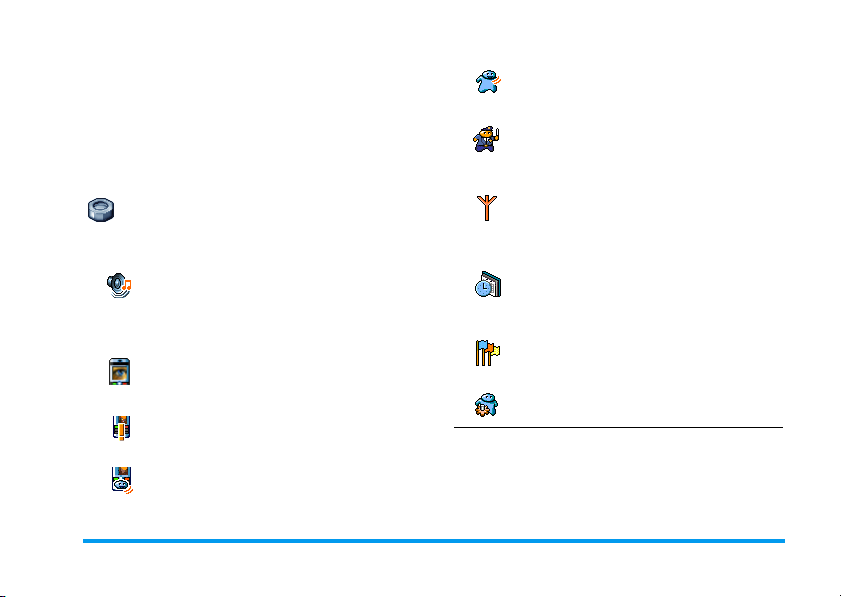
3 • A menüfa
Az alábbi táblázat a telefonkészülék teljes
menüszerkezetét (az elsőtől a harmadik szintig), illetve
azokat az oldalszámokat tartalmazza, ahol az adott
jellemzőről vagy beállításról bővebb információt
találhat.
Beállítások 32. o.
Hangok 32. o.
Csendes mód / A csengetés hangereje /
Csengőhang / Üzenetjelző hangok /
Ekvalizer / Billentyűhangok / Hangjelzések /
Rezgő üzemmód
A képernyő 33. o.
A képernyővédő / Animáció / Kontraszt /
Háttérvilágítás / Tapéta
Gyorsgombok 35. o.
A rendelkezésre álló gyorsbillentyűk listája
Hangparancs 37. o.
A rendelkezésre álló hangparancsok listája.
Hanghívás 38. o.
Biztonság 39. o.
A billentyűzet lezárása / Nyilvános nevek /
Letiltás / Kódváltás / PIN-kódos védelem
Hálózat 41. o.
GPRS-csatlakozás / Újbóli bejelentkezés /
Kedvenc hálózatok / Hozzáférési beállítások
Óra és dátum 43. o.
Időkijelzés / A dátum beállítása / A dátum
formátuma / Időzóna / Takarékos üzemmód
/ Az idő beállítása
Nyelv 44. o.
A rendelkezésre álló nyelvek listája
Gyors beállítások 44. o.
A menüfa 9
Page 18
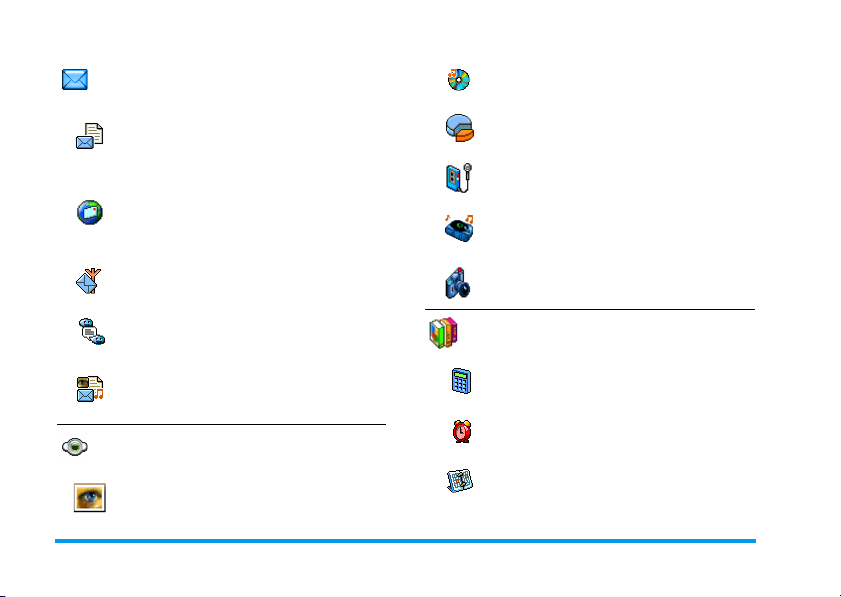
Üzenetek 47. o.
SMS 47. o.
SMS küldése / SMS olvasása / SMSbeállítások / SMS-archívum
E-mail 51. o.
Minden elérhető postafiók számára
Beállítások / Postaláda megnyit. / Levél
küldése
Rádión sugárzott üzenetek 59. o.
Fogadás / Témák / Körzetszámok
Hangalbum 70. o.
A rendelkezésre álló hangok listája
Memóriastátusz 71. o.
Hangos feljegyzés 72. o.
BeDJ 19. o.
Kamera 72. o.
Gyorsüzenet 60. o.
MMS 61. o.
MMS létrehozása / MMS fogadása / A fájlok
rendezése / Beállítások
Multimédia 70. o.
Fényképalbum 70. o.
A rendelkezésre álló képek listája
Játékok és alkalmazások 73. o.
Számológép 73. o.
Ébresztőóra 73. o.
Határidő jelzés 74. o.
10 A menüfa
Page 19
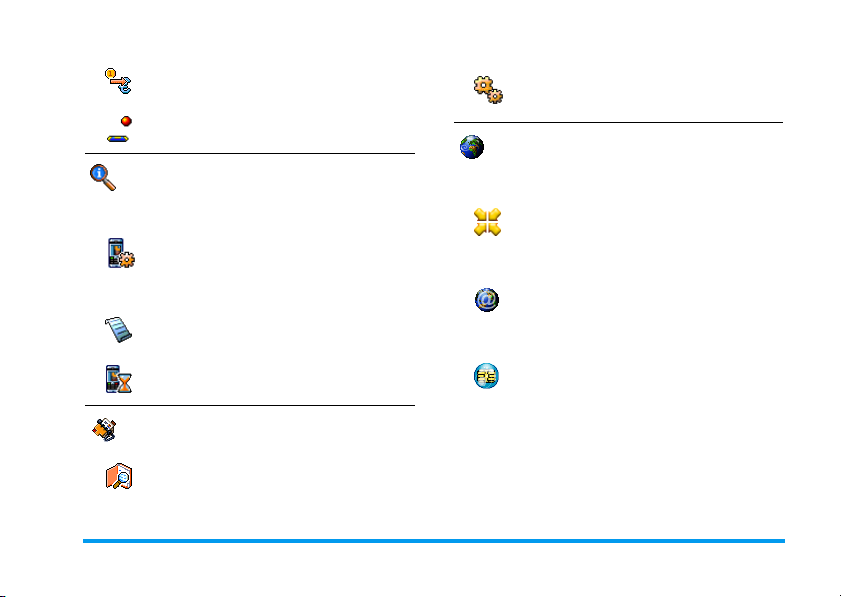
Euróátváltás 76. o.
Faltenisz 76. o.
Hívásinformáció 79. o.
Hívásbeállítások 79. o.
Hívásátirányítás / Postafiókok /
Automatikus újrahívás / Hívásfogadás
bármely billentyűvel / Hívásvárakoztatás /
Hívásazonosítás
Híváslista 81. o.
Híváslista / Ürítés
Számlálók 81. o.
GSM számlálók / GPRS-számlálók
Kapcsolatok 24. o.
A névjegyzék megtekintése
Beállítások
Minden törlése / Kapcsolat kiválasztása /
Csoportbeállítás / Másolás a telefonkönyvbe
Üzemeltetői szolgáltatások 90. o.
Szolgáltatások
Az ebből a menüből elérhető számok
a hálózatkezelőtől és az előfizetéstől függő
szolgáltatások. Ezekről kérje a kezelő
tájékoztatását.
WAP 84. o.
Extra szolgáltatások
Az ebből a menüből elérhető számok
a hálózatkezelőtől és az előfizetéstől függő
szolgáltatások. Ezekről kérje a kezelő
tájékoztatását.
A menüfa 11
Page 20
4 • Szöveg- és számbevitel
Az írott szövegek kétféleképpen vihetők be
a szövegbeviteli mezőbe: vagy a T9®-es prediktív
szövegíróval, vagy hagyományos beírással. A számok
és az írásjelek bevitelére két további mód áll
rendelkezésre. A képernyőn ikon mutatja az éppen
használatban lévő szövegbeviteli módot.
A T9®-es szövegíró
Tud nival ók
A T9®-es prediktív szövegíró egy olyan
intelligens üzenetszerkesztő mód,
Tegic Euro. Pat.
App. 0842463
szövegíró ezeket elemezve kiírja javaslatait
a szövegbeviteli mezőbe. Ha a bevitt kezdőbetűknek
a szótárban több szó is megfelel, az Ön által beírt
karakterek kiemelve láthatók a képernyőn, és a
gomb használatával kiválaszthatja a T9® javaslatai
közül a megfelelőt (lásd az alábbi példát).
amelyhez átfogó szótár is tartozik,
s ezáltal gyors szövegbevitelt tesz
lehetővé. Csak meg kell nyomnia
a kívánt szó első betűit, s a T9®-es
0
A szövegíró használata
Az egyes billentyűk a következő betűk és
szimbólumok bevitelére szolgálnak:
2
... 9Betűk beírása.
Rövid megnyomásával lapozhat
0
1
c
#
*
Példa: a «home» szó beírása:
1.
Nyomja meg a 4 6 6 3 billentyűket.
Ekkor a képernyőn megjelenik az adott
billentyűsornak megfelelő első találat:
2.
A
alistából a
3.
Az 1 vagy az , gomb segítségével
elfogadhatja a választást (
a javasolt szavak listájában, hosszú
megnyomásával visszafelé léphet.
A bevitel elfogadása
Rövid megnyomásával egyetlen
elemet, hosszú megnyomásával
a teljes szöveget törölheti.
Az alapbeállításról kis- vagy
nagybetűs karakterekre vált.
Az alapbeállításról szám, vagy írásjelmódra vált.
0
gomb használatával kiválaszthatja
Home
szót.
Home
Good
), vagy
.
12 Szöveg- és számbevitel
Page 21
megnyomhatja az előre > mutató nyilat, amellyel
a választás megerősítése mellett egy szóközt is
beszúr a szó után, s így rögtön rátérhet az üzenet
következő elemének beírására.
Hagyományos szövegbeviteli mód
Ha hagyományos módon szeretné bevinni a szavakat,
*
billentyű segítségével válassza ki az «abc» módot.
a
Ezzel a módszerrel az egyes karakterek beírása a
billentyűk megfelelő számú lenyomásával történik:
mivel például a «h» betű másodikként szerepel a
es gombon, beviteléhez kétszer kell megnyomnia ezt a
billentyűt. Ebben a módban tehát annyiszor kell
megnyomnia az egyes gombokat, ahányadik helyen a
beírni kívánt betű áll.
4
A «Home» szó beviteléhez például a következő sort
kell beütnie:
(MNO), 6 (MNO), 3, 3 (DEF). Ha elkészült
az üzenettel, nyomja meg az
A betűk, számok és szimbólumok elhelyezkedése
a billentyűzeten a következő.
1
3
-
5
7
9
4, 4
szóköz 1 @ _ # =
< > ( ) & £ $ ¥
d e f 3 é è ∆ Φ
j k l 5 Λ
p q r s 7 β Π Θ Σ
w x y z 9 ø Ω Ξ Ψ
(GHI) 6, 6,
,
gombot.
a b c 2 à ä å æ ç
2
g h i 4 Γ ì
4
m n o 6 ñ ò ö
6
t u v 8 ü ù
8
. 0 , / : ; » ’ ! ¡ ? ¿
0
* + - %
6
Szöveg- és számbevitel 13
Page 22
5 • Fényképezés
Az Ön készüléke egyben digitális kamera is, amellyel
nemcsak elkészítheti a felvételeket, hanem tárolhatja
és háttérképként fel is használhatja azokat, vagy
elküldheti őket a barátainak, rokonainak.
Hogyan ...
C
hosszú
c
billentyűvel válthat az
és a
Normál
mód
gombbal válthat
, az
SQVGA
-as felbontás
és
kapcsolhatja be / ki
a kamerát?
zoomolhat?
változtathatja meg
a kamera
üzemmódját
változtathatja meg
a képfelbontást?
Az
megnyomásával a kamera
bekapcsolható, a
gombbal pedig
kikapcsolható.
Nyomja meg a felfelé
(nagyítás) vagy a lefelé
mutató navigációs gombokat
(kicsinyítés).
*
A
Éjszakai
között.
A
#
QVGA
a
a
128 x 128
között.
+
-
léphet be
a kamera
beállításaiba?
fényképezhet?
mentheti a képet?
törölheti a képet?
érheti el
az opciókat?
kapcsolhatja be / ki
az automatikus
időzítést?
Ha már bekapcsolta
a kamerát, nyomja meg az
,
gombot.
Ha már bekapcsolta
a kamerát, egyszerűen
nyomja meg az
gombot.
Közvetlenül a felvétel
készítése után nyomja meg az
C
gombot.
Közvetlenül a felvétel
készítése után nyomja meg
C
gombot.
az
Közvetlenül a felvétel
készítése után nyomja meg az
,
-t.
Nyomja meg a
gombot.
C
0
14 Fényképezés
Page 23
Bármelyik fényképezőmenüben a
megnyomásával szakíthatja meg az adott lépést, és
térhet vissza készenléti állapotba.
c
gomb hosszú
Fényképfelvételek
Az előnézeti üzemmód beállításai
Az
C
gomb megnyomására megjelenik a fényképelőnézeti képernyő: a kamera objektívje
automatikusan beállítódik. A képernyő tetején és alján
megjelenő ikonok segítségével ellenőrizheti az
Üzemmódokat
Minden, ebben a fejezetben leírt opció és
billentyűparancs csak akkor érvényes, ha a fényképező
üzemmód aktív, azaz ha kijelzőn az előnézeti
képernyő látható. Az opciók az
megnyomásával érhetők el.
Fényképező üzemmódok
Kétféle üzemmód közül választhat:
Éjszakai
figyelembevételével a
válthat a kettő között, s a képernyő alján lévő ikonok
segítségével (nap és hold) láthatja a beállítást.
, és beállíthatja az
. A környezeti fényviszonyok
Automatikus időzítést
,
Normál
*
billentyű megnyomásával
gomb
vagy
Képfelbontás
A standard formátum alapértelmezett mérete
128 x 128
. A # gombbal válthat a
(320 x 240 pixel), az
128 x 128
a
Képfelbontás
sarkában.
Zoom üzemmód
A kép közelítéséhez vagy távolításához használja a fel/
le (
Amikor a zoom aktív, a megfelelő ikon kiemelve
.
látható. A kicsinyítés csak nagyítás után használható.
Automatikus önkioldó
Ebben a menüben az
Ki
-as felbontás között. A kiválasztott
megjelenik a képernyő jobb alsó
+
/ -) navigációs billentyűket (egyszeres zoom).
opciói közül választhat (részletek az alábbiakban).
SQ VGA
(160 x 120 pixel) és
Automatikus önkioldó Be
Felvétel készítése
Az
C
gombbal
1.
Amikor az automatikus időzítő inaktív
állapotban van (
C
gombot használhatja a felvétel
készítéséhez, ami ezután automatikusan
megjelenik a képernyőn.
2.
A kijelző felső fekete sávjában látható a sorszám.
A felvételek a
Ki
), a kamera pedig aktív, az
Saját képek
mappában kerülnek
QVGA
, illetve
Fényképezés 15
Page 24

rögzítésre «img_1.jpg» stb. elnevezéssel,
legfeljebb 9999-ig.
Ez nem azt jelenti, hogy összesen 9999 felvételt
készíthet (lásd lentebb: „A készíthető felvételek
száma”) , hanem hogy a képek számozása 9999-ig
lehetséges, s ezután újra kezdődik 1-től.
Ezután a következők közül választhat:
c
gomb
megnyomása
Az
C
gomb
megnyomása
Az
,
megnyomása
c
A
C
megnyomása
Az automatikus önkioldóval
1.
Ha az automatikus időzítés opció elérhető (Be),
a
billentyűt kell megnyomnia, ha az opció nem
elérhető (
Az adott felvétel
Mentés
.
gomb
A rendelkezésre álló opciók:
MMS
-ben vagy
Visszatérés az előnézeti
vagy
gomb
üzemmódhoz.
c
gombbal aktiválhatja azt. A
Ki
).
Tö r l é s
E-mail
e.
Küldés
-ben elérése.
0
2.
A visszaszámlálás -10 másodpercnél kezdődik (ez
az érték nem változtatható meg), majd
2 másodperccel a felvétel elkészítése előtt, illetve
a felvétel pillanatában egy csipogó hangjelzés
hallatszik.
A hangjelzések a kamera beállításainál módosíthatók.
c
A
megállíthatja az önkioldót és visszatérhet az előnézeti
módba. Ha csak az önkioldót szeretné megállítani,
használja a 0 gombot.
3.
A készíthető felvételek száma
A telefonkészülékben tárolható képek mennyisége
a felhasználó által konfigurált beállítások
függvényében változó lehet: minél nagyobb
a felbontás, annál nagyobb a fájl mérete.
Ha az elkészített felvétel tárolásához nincs elég
memória, erről szöveges üzenet értesíti Önt. Az új kép
mentéséhez ilyenkor le kell törölnie néhány más adatot
(hangokat, képeket stb.). A készüléken rendelkezésre
álló szabad terület ellenőrzéséhez válassza ki
a
gomb megnyomásával bármikor
A kép elkészülte után kövesse az előző fejezet 2.
pontjától kezdődő utasításokat.
Multimédia
>
Memóriastátusz
menüpontokat.
16 Fényképezés
Page 25

>
Foto Talk: hangosított képüzenetek
Ez a funkció a
amikor a készüléket fényképezőgépként használja.
Segítségével könnyen szerkeszthet olyan üzenetet,
amelyben kép és hangfelvétel is van.
Egy MMS maximális mérete 50 KB.
1.
A kamera bekapcsolásához készenléti állapotban
nyomja meg hosszan az
2.
A felvétel elkészítéséhez nyomja meg újra az
C
válassza ki a
3.
A Hangmemó felvételi ablak megnyitásához
nyomja meg újra az
4.
Itt nyomja meg ismét az , gombot, válassza ki
a címzettet, és érvényesítse a listát. Az üzenet
elküldéséhez nyomja meg kétszer az
Ezzel a módszerrel egy személynek egy üzenetet
küldhet, írott szöveg nélkül. További részletekért lásd
az „MMS” című fejezetet a 61. oldalon.
Fényképalbum
-t, majd az opció eléréséhez az ,-t, és itt
Küldés MMS-ben
ból érhető el, illetve
C
gombot.
pontot.
,
gombot.
,
-t.
A képek megtekintése
Az elmentett felvételek automatikusan a
Fényképalbum
Válassza ki a kívánt képet a listából, és
>
Saját képek
mappába kerülnek.
Multimédia
a megtekintéshez nyomja meg a jobbra
nyilat. Ezután a
vagy az előző képre, és az
Küldés, Tö r l é s
a
A szöveges listához való visszatéréshez nyomja meg
<
nyilat.
a
Ahogy korábban említettük, a Foto Talk
a
Fényképalbum
+
vagy - nyilakkal léphet a következő
vagy
menüből is elérhető.
,
gombbal végezheti
Átnevezés
Hívás fogadása
Ha kameramódban hívást szeretne fogadni:
1.
ezzel minden fényképezőfunkciót – például az
előnézetet, a felvételkészítést, az önkioldót,
keresést stb. – megszakít, és a beszélgetés
befejezése után a készülék készenléti állapotba
kerül. A nem mentett felvétel elvész.
2.
A hívás elutasításával szintén megszakítja
a kamera működését, és visszatér az előnézeti
képernyőhöz.
Hívás kezdeményezése
Hívás kezdeményezéséhez először a
megnyomásával vissza kell térnie a készenléti
>
állapothoz. Ezután üsse be a számot vagy válassza ki
a nevet a telefonkönyvből, majd a
mutató
műveleteket.
c
gomb
(
Fényképezés 17
Page 26
megnyomásával indítsa el a hívást. Befejezés a
gombbal.
Beállítások
A fentebb leírt előnézeti képernyőről elérhető
beállításokon kívül más menük is rendelkezésére
állnak a különböző opciók beállításához. Ezek
eléréséhez – aktív kamera-módban – nyomja meg az
,
gombot.
Válassza ki a kívánt opciót, majd a következő fénykép
elkészítéséhez nyomja meg az
használja a
A fényképezőfunkcióból történő kilépéskor a készülék
menti az adott beállításokat, és annak újbóli
bekapcsolásakor – módosításig – rendelkezésre
bocsátja azokat.
c
gombot.
Színes mód beállítás
A következő színüzemmódok közül választhat:
Fekete-fehér, Szépia
üzemmód szerinti színhatásban jeleníti meg a képet
Szépia
mód például a régi fényképekre emlékeztető
(a
barnás-bézses árnyalatban jeleníti meg a képet).
Alapértelmezett beállításként a
és
Kék
,
. A kijelző a kiválasztott
Színes
mód szerepel.
)
-t. Kilépéshez
Színes
Fényképező üzemmódok
Kétféle üzemmód áll rendelkezésre:
Alapértelmezett módként a
Normál
Normál
szerepel.
Hangbeállítások
Mind a
Figyelmeztetés
beállítható ebben a menüben. Az első szignál
2 másodperccel a kép felvétele előtt, a második
a felvétel pillanatában hallható. Mindkét hangjelzés
beállításához válassza a
,
-t a rendelkezésre álló hangok listájának
az
eléréséhez. Itt kiválaszthat egy hangot, vagy az
menüpontban létrehozhatja saját szignáljait, melyeket
,
gomb megnyomásával aktiválhat.
az
, mind a
Be
Felvétel
opciót, majd nyomja meg
Képfelbontás
A következő felbontások közül választhat:
(320 x 240 pixel),
128 x 128
. Alapértelmezettként a
beállítás szerepel.
,
Képminőség
A következő minőségi szintek állnak rendelkezésre:
Alacsony, Közepes, Magas
a
Közepes
képminőség szerepel.
SQ VGA
(160 x 120 pixel) és
. Alapértelmezettként
Automatikus önkioldó
Lásd az „Fényképezés” című fejezetet a 14. oldalon.
és
Éjszakai
hangjelzése
<Új>
QVGA
128 x 128
-as
18 Fényképezés
.
Page 27
6 • Zene keverése
A BeDJ-vel saját hangokat hozhat létre egy előre
meghatározott BeDJ-stílus (lásd lentebb), illetve
a készülékben tárolt, vagy WAP-on, e-mail-en
keresztül letöltött SP-MIDI vagy MIDI
csengőhangok használatával. (Részletesebb
információt e felhasználói kézikönyv megfelelő
fejezeteiben találhat.) Az így létrehozott zenei mixet
elküldheti barátainak, rokonainak, illetve
csengőhangként vagy ébresztődallamként
használhatja.
Hogyan ...
kapcsolhatja be/ ki
a
BeDJ
-t?
Nyomja meg az
válassza ki a
menüpontokat.
Kikapcsoláshoz nyomja meg
hosszan a
c
Multimédia
gombot.
,
>
-t és
BeDJ
aktiválhatja/
kapcsolhatja ki
az egyes sávokat?
rögzítheti
afelvételt?
(elindítás és
megállítás)
aktiválhatja az
Ütem
mezőt?
nyithatja meg
a választólistát?
nyithatja meg
Súgó
képernyőt?
a
nyithatja meg az
Opciók
listát?
Nyomja meg a megfelelő
számbillentyűt (
9
-ig).
Az összes sáv egyidejű
kikapcsolásához a
gombot használhatja.
Nyomja meg a
Nyomja meg a
Nyomja meg hosszan
valamelyik számbillentyűt
1-9
(
Nyomja meg a
Nyomja meg az
).
0
#
*
,
1
c
gombot.
gombot.
gombot.
gombot.
-től
Zene keverése 19
Page 28
5.
A BeDJ-n belül a narancssárga szín mindig az éppen
használatban lévő információt vagy a kiválasztott
elemet mutatja.
Lépésről lépésre
A sávok aktiválása
1.A Multimédia
indítsa el a BeDJ-t.
2.
A megjelenő BeDJ-képernyőn kiválasztható az
alapértelmezett zenei stílus (pl.: groovy, techno
stb.).
3.
A képernyő bal felső sarkában egy kis táblázat
mutatja az aktuális ütemértéket, a felvétel
állapotát (alapértelmezettként a
valamint a sáv nevét.
4.
A képernyő alsó részén az 1-től 9-ig
terjedő számbillentyűk segítségével 9 sáv érhető
el, melyeket tetszése szerint keverhet: nyomja
meg az aktiválni kívánt sávnak megfelelő
számbillentyűt.
Összesen 16 sáv áll rendelkezésre: A sávkiválasztó
lista megnyitásához nyomja meg hosszan az
1-9
gomb mindig a vokális sáv számára van
fenntartva.
>
BeDJ
menüpontok kiválasztásával
Ki
szerepel),
számbillentyűk egyikét. Az 5-ös
A megnyitott sáv narancsszínben látható
a képernyőn, a táblázatban pedig megjelenik az
aktuális dallam, illetve hangszer neve.
A sávokon szereplő dallamok és hangszerek módosítása
A módosítani kívánt sávnak megfelelően nyomja meg
hosszan az
valamelyikét. A megjelenő listában először
a kiválasztott sávon található dallamot, majd az azt
megszólaltató hangszert változtathatja meg.
A dallam
1.
A kiválasztott sávon az a dallam szerepel, amely
kiemelve jelenik meg a listában. A felfelé
lefelé
dallamot (ami kiválasztás után automatikusan
lejátszásra kerül), és az
megnyomásával erősítheti meg a választást.
2.
A kiválasztott dallam neve a képernyő felső
részén jelenik meg. Az adott dallamot
megszólaltató hangszer eléréséhez nyomja meg
a jobbra
A hangszerek
1.
A kiválasztott dallamot az a hangszer szólaltatja
meg, amelyik kiemelve jelenik meg a listában.
1
-től 9-ig terjedő gombok
+
-
mutató nyilakkal választhat ki másik
,
gomb
>
nyilat.
vagy
20 Zene keverése
Page 29

2.
A - és + nyilak használatával kiválaszthatja az
előző vagy a következő hangszert, majd az
gomb megnyomásával elfogadhatja a választást.
A tempó módosítása
1.
Nyomja meg a #-t a
aktiválásához.
2.A Te m p ó
3.
A sávok lejátszása vagy felvétel közben a
változtatható meg.
(bpm - beats per minute -, azaz ütem
per percben jelezve) minden sávra érvényes.
A tempó növeléséhez, illetve csökkentéséhez
nyomja meg a balra
nyilakat.
A beállított
történik.
A
c
vagy az , gomb megnyomásával
visszatérhet az előző képernyőre.
<
vagy jobbra > mutató
Te m p ó
mentése automatikusan
Te m p ó
Te m p ó
,
mező
nem
Felvétel rögzítése
A felvétel elindítása
1.
Ha készen áll az összeállítás rögzítésére, nyomja
0
meg a
és piros színnel kiemelve megjelenik a
ikon.
2.
Felvétel közben az alábbi lehetőségek állnak
rendelkezésére:
Az 1-9
gombok
megnyomása
+
/ - nyilak
<
/ > nyilak
3.
A felvétel megállításához nyomja meg a
gombot.
50 KB (körülbelül 2 perc) rögzítése után a felvétel
automatikusan leáll. A felvételi kapacitás a készüléken
elérhető memóriától függ. A memóriára vonatkozó
információkat megtekintheti a
Memóriastátusz
gombot. Ekkor elindul a számláló,
A megfelelő sáv aktiválása.
Az adott sáv hangerejének
emelése / csökkentése.
Az előző vagy a következő sáv
kijelölése.
menüben.
Felvétel
Multimédia
0
>
Zene keverése 21
Page 30

A felvétel kezelése
Amikor befejezte a rögzítést, a következő,
automatikusan megjelenő opciók közül választhat:
Újrakeverés
Visszajátszás
Mentés
Küldés
MMS-ben
Küldés
e-mailben
A megadott néven elmentett felvétel a
Hangok
Hangalbum
beállítható a bejövő hívások csengőhangjaként vagy
más események jelzéseként.
Ugyanazokra a sávokra új
összeállítást rögzíthet.
Lejátssza az éppen felvett
összeállítást.
Megnyitja a
elnevezheti és mentheti felvételét.
Összeállítását multimédiás üzenet
részeként is elküldheti.
Megnyitja az E-mail menüt,
ahonnan felvételét e-mailen
keresztül továbbíthatja.
>
Csengőtípusok
mappában jelenik meg. A felvétel
Mentés
, illetve a
ablakot, ahol
Beállítások
Multimédia
Egyéni zenei stílus kialakítása
A különleges opciók lehetővé teszik, hogy létrehozza
és kedve szerint állítsa össze saját zenei stílusait, akár
közvetlenül a rendelkezésre álló BeDJ-stílusokból (pl.
groove, techno, disco stb.), akár a csengőtípusok
listájáról (pl., Bach, cool, dream stb.).
A csengőtípusok listáján szerepelhetnek az e-mailen,
WAP-on stb. keresztül letöltött MIDI fájlok is.
Meglévő fájlokból
1.
Ha a BeDJ képernyő aktív, az opciólista
eléréséhez nyomja meg az
2.A Csengőtípusok keverése
menüben egyszerűen válassza ki a kívánt
dallamot a listából, majd a választás
elfogadásához nyomja meg az
3.
A készülék ekkor automatikusan visszatér a BeDJ
képernyőhöz, az Ön által kiválasztott
csengőhanghoz rendelt dallamot pedig sávokra
>
>
osztja.
4.
Ezután a fentebb leírtak szerint aktiválhatja,
illetve kikapcsolhatja a sávokat, mixet vehet fel
stb.
Az aktív sávok száma a kiválasztott dallamtól függ.
,
vagy a
Scratchből
1.A Kompl ex
teljesen új, üres sávokból álló készletet nyit.
menüpont kiválasztásakor a BeDJ egy
gombot.
BeDJ stílusok
,
-t.
22 Zene keverése
Page 31
2.
Nyomja le hosszan az 1-es gombot: ekkor
a képernyőn megjelenik a telefonban szereplő
összes MIDI fájl listája. Válasszon ki ezek közül
egyet és nyomja meg az
3.
A megjelenő újabb lista a kiválasztott MIDI fájl
összes sávját mutatja (max.16). Ezek közül a
ill. - gombok segítségével jelölheti ki az egyiket,
és az
,
1
4.
A többi sáv ugyanilyen módon rendelhető hozzá
a
5.
Ha elkészült, rögzítheti az összeállítást
(l.: 21. o.).
6.
A normál módba történő visszatéréshez nyomja
meg kétszer az
Jó zene és jó móka: a kiválasztott csengőhangok 16
sávja közül bármelyik hozzárendelhető
a telefonkészülék
több ezer lehetőség áll rendelkezésére, melyekkel
teljesen egyéni mixeket hozhat létre.
megnyomásával rendelheti hozzá az
-es gombhoz.
2
-től 9-ig terjedő gombokhoz.
1
,
gombot.
,
gombot.
– 9 billentyűihez! Ezáltal
Saját stílusok mentése
Stílus
Az elkészített
és később újabb mixek létrehozásához felhasználható.
Ez a stílus tartalmazni fogja az összes érintett sávot –
a korábbi mixnél alkalmazott effektusok nélkül.
+
a BeDJ stílusmenüben rögzíthető,
Hívás fogadása
Amikor a BeDJ használata közben hívást fogad,
a készülék automatikusan elnémítja a hangot.
1.
A hívás fogadásával kilép a BeDJ-ből, és
a beszélgetés befejezése után a telefon készenléti
állapotba kerül.
2.
Ha elutasítja vagy figyelmen kívül hagyja
a hívást, a BeDJ-képernyő továbbra is aktív
marad.
Zene keverése 23
Page 32
7 • Kapcsolatok
Minden, ebben a fejezetben leírt funkció működéséhez
a megfelelő telefonkönyv – a SIM-kártyán vagy
a készülék saját memóriájában található –
kiválasztása szükséges.
A telefonkészülékben két telefonkönyv áll
rendelkezésre. A SIM-kártya telefonkönyve magán
a kártyán található. A rögzíthető bejegyzések száma
a kártya kapacitásától függ. A másik telefonkönyv
a készülék saját memóriájában helyezkedik el,
s legfeljebb 299 név tárolására alkalmas.
A SIM-kártya kapacitása a kártya típusától függ.
Erről a készülék forgalmazójától kaphat teljeskörű
felvilágosítást.
A telefon memóriájában található telefonkönyv
a készülék más funkcióival közösen használja
a memóriát, illetve a telefon kapacitását. Éppen ezért
az egyes funkciók kölcsönösen függenek egymástól:
minél több nevet ír be, annál kevesebb eseményt
tárolhat, és fordítva. A nevek és eseménybejegyzések
maximális mennyisége 299, abban az esetben, ha más
jellemzők (memók, hangok, képek stb.) nem foglalnak
el jelentős területet a telefon memóriájából.
Kapcsolatok
A
telefonkönyv, a SIM-kártyán, illetve a készülék saját
memóriájában található közül. Amikor új nevet vesz
fel, az csak abban a telefonkönyvben jelenik meg,
amelyiket előzőleg kiválasztotta.
A
Minden törlése
NEM vonatkozik. Az
Összes másolása a telefonra
tartalma vihető át a telefon memóriájába. Ha ezt az
opciót választja, minden név kétszer fog szerepelni
a telefonkönyvben..
A SIM-kártya telefonkönyve
Ha elsőként veszi használatba a a SIM-kártyát, kövesse
az 1. o.-n. található alapbeállításokról szóló
útmutatót, majd lapozzon az „Új név felvétele a
telefonkönyvbe” című fejezethez.
Kapcsolatok kiválaszt.
Ezután a
kártyán található telefonkönyvet. Az ide mentett
nevek később átmásolhatók a telefon memóriájába.
Ha a legelső bekapcsoláskor nem kérte vagy
megszakította a SIM-telefonkönyv automatikus
menüben választhat a két elérhető
opció a SIM-kártya telefonkönyvére
funkcióval a SIM-kártya
,
Nyomja meg az
Kapcsolatok
a
Kapcsolatok kiválasztása
+
vagy - nyíllal választhatja ki a SIM-
>
-t és válassza ki
Beállítások
menüpontokat.
>
24 Kapcsolatok
Page 33
másolását, ezt később manuálisan is megteheti, ha
megnyomja az
a
Kapcsolatok
menüpontokat.
A SIM-kártyán
tartalmát a telefonra.
,
>
gombot, és kiválasztja
Beállítások
Bár a SIM-kártya telefonkönyve
kevesebb információt tartalmaz, akkor
is használható, ha átmásolta annak
, majd a
Másolás a telefonra
A készülék saját telefonkönyve
A telefonkészülék egyszerre csak egy telefonkönyvet
használ, és figyelmen kívül hagyja a másikban
található információt. Például, ha a «Kovács» név
mindkét telefonkönyvben szerepel, de a telefon
memóriájából Ön kitörli, a SIM-kártyán található
bejegyzés érintetlen marad.
A készülék a saját memóriájában
A telefonban
299 név tárolására alkalmas, melyek a
opció segítségével egyetlen lépésben törölhetők.
Amennyire a SIM-kártya kapacitása engedi, az itt
található nevek a kártya telefonkönyvébe is
található telefonkönyvet használja
alapértelmezettként. Ez a telefonkönyv
Minden törlése
átmásolhatók (lásd a „Másolás a SIM-kártyára” című
fejezetet a 30. oldalon).
Új név felvétele a telefonkönyvbe
A SIM-kártyán
A SIM-kártya telefonkönyvébe történő névfelvétel
esetén:
1.
A telefonkönyvbe történő belépéshez nyomja
meg a lefelé mutató nyilat
menüpontot, majd nyomja meg az ,-t.
2.
Írja be a nevet, majd a megfelelő számot, és
nyomja meg az
A számok – SIM-kártyától függően – legfeljebb 40
számjegyből állhatnak.
Ha a teljes számot beírja, beleértve a nemzetközi
előhívószámot, az ország kódját, illetve
a körzetszámot is, akkor bárhol tartózkodik, elérheti
a hívott számot.
3.
Válassza ki az adott névhez tartozó hívás típusát:
Te l e f o n, Fax
elfogadásához és mentéséhez nyomja meg az
gombot.
,
vagy
-
, válassza ki az
-t.
Adat
, majd a bejegyzés
,
Kapcsolatok 25
Új
Page 34

A telefonkészülékben
A készülékben található telefonkönyv több
információs mező tárolására képes, mint a SIM-kártya
telefonkönyve. Ide tartozik (latin betűkkel):
Vezeték- és keresztnév mező
Szám mező
(mobil, munkahelyi stb.)
Egyéb mezők (e-mail és
megjegyzés)
Csoportmegjelölés
Összesen 299 bejegyzés tárolható, egyenként
legfeljebb 7 információs mezővel, melyekből
legfeljebb 5 tartalmazhat számokat. Egyetlen személy
nevéhez hozzárendelhet például két
mobiltelefonszámot, 3 munkahelyi számot, egy email-címet és egy szöveges megjegyzést.
legfeljebb
20 karakter
legfeljebb
40 számjegy
és 1 «+»
legfeljebb
50 karakter
20 csoport közül
választhat
Új bejegyzés felvétele a készülék telefonkönyvébe
Új név felvétele
1.
A telefonkönyvbe történő belépéshez nyomja
meg a
menüpontot, majd nyomja meg az ,-t.
2.
Írja be ismerőse vezetéknevét, majd az
elfogadáshoz nyomja meg az
Ezután írja be a keresztnevet, és ismét nyomja
meg az
A név beírására szolgáló két mező egyike üresen
maradhat, de mindkettő nem lehet kitöltetlen. Az
előző mezőhöz történő visszatéréshez nyomja meg
a
c
Új szám / szöveges megjegyzés beírása
1.
Miután beírta a nevet, automatikusan a
típusa
adat, személyhívó, otthoni, munkahelyi szám) és
az alfanumerikus mezők (megjegyzés, e-mail)
közül választhat. Jelölje ki a megfelelőt, és írja be
a kívánt számot vagy szöveget. Az új bejegyzés
mentéséhez nyomja meg az
2.
Ekkor a készülék felajánlja a
meghatározása
-
gombot, válassza ki az
,
gombot.
,
-t az elfogadáshoz.
gombot.
menübe kerül. Itt a numerikus (mobil, fax,
,
gombot.
opciót: válassza ki azt a csoportot,
Hívócsoport
<Új>
Szám
26 Kapcsolatok
Page 35

amelyhez az adott nevet rendelni szeretné, és az
elfogadáshoz nyomja meg az
A bejegyzés így rögzítésre kerül a készülék
telefonkönyvében.
3.
Az egyes csoportokhoz külön
rendelhető, és lehetőség van a csoportok
Átnevezés
ére is. Válassza ki a
Beállítások> Csoportbeállítás
majd további információért olvassa el
a „Fotocall: fényképes hívásazonosítás” című
részt (l. lentebb).
,
gombot.
Dallam
és
Kép
Kapcsolatok>
menüpontokat,
Saját számok
A telefonkönyvben található
már valószínűleg szerepel a készülék saját hívószáma.
Ha nem így lenne, javasoljuk, hogy írja be saját
mobilszámát és egyéb ide tartozó adatait.
A «Saját számok» mező kivételével a telefonkönyv
összes eleme törölhető.
Saját számok
menüben
Fotocall: fényképes hívásazonosítás
Ez a funkció csak akkor működik, ha a készülék saját
telefonkönyvét használja, NEM a SIM-kártyáét.
A Fotocall funkció segítségével további információt
társíthat a már létrehozott és elnevezett (pl. «Barátok»,
«Iroda» stb.) hívócsoportokhoz – akár kép, akár
dallam formájában (a
is
Csengőtípusok
Egy-egy csoporthoz a telefonkönyvben szereplő egy
vagy több név kapcsolható. Amikor az adott
csoporthoz tartozó személy telefonál, a képernyőn
a hívó neve mellett megjelenik a csoporthoz rendelt
kép, és megszólal a megfelelő csengőhang.
Az Ön számára különösen fontos személyeknek külön
csoportot is létrehozhat. A beépített kamera
segítségével rögzítheti fotójukat a
kiválaszthat hozzá egy dallamot a csengőtípusok
listájából. Így amikor ők telefonálnak, ténylegesen
láthatja és azonosíthatja őket.
1.
2.
mappából).
A Fotocall működéséhez a készülék saját
telefonkönyvének használata szükséges. Ha
Önnél más beállítás szerepel, olvassa el
a „A SIM-kártya telefonkönyvének másolása”
című fejezetet a 2. oldalon.
A Beállítások menüben válassza ki
a
Csoportbeállítások
,
-t és jelölje ki a kívánt csoportot.
Fényképalbum
pontot, nyomja meg az
vagy a
Fényképalbum
ban, és
Kapcsolatok 27
Page 36
3.
Nevezze el az azonosítandó csoportot («Barátok»,
«Gyerekek» stb.), majd válassza ki az adott
csoporthoz társítandó
4.
A
c
visszatérhet készenléti állapotba, majd a
megjelenítheti a telefonkönyv tartalmát. Válassza
ki azt a személyt, akit az adott csoporthoz
szeretne kapcsolni, majd nyomja meg az
Ezután válassza a
menüpontot, és jelölje ki a kívánt csoport nevét.
Amikor ez az ismerőse hívja Önt, az adott csoporthoz
rendelt
gomb hosszú megnyomásával
Dallam
, illetve
Dallam
ot és
Csoport kiválasztása
Kép
jelzi a hívást.
Kép
et.
-
nyíllal
,
Nevek szerkesztése és kezelése
Miután beírta a neveket a telefonkönyvbe, készenléti
állapotban a
a Kapcsolatok menüt. A keresett nevet
a kezdőbetűjének megfelelő billentyű segítségével (pl.
az «U» betű esetében a
megnyomásával) érheti el. Az adott betűhöz tartozó
nevek közül az első kiemelve jelenik meg a listában.
-
megnyomásával nyithatja meg
8
-as kétszeri
A kiválasztott telefonkönyv függvényében a következő
opciók érhetők el:
-t.
•Törlés
• Megjelenítés
• Másolás a SIMkártyára
•Gyorshívás
•Típus változtatása
•Hívás
•Minden törlése
• SMS küldése
• MMS küldése
• Beállítás
alapértelmezettként
• Másolás a telefonba
•Név változtatása
• Hozzáadás
acsoporthoz
• Hangparancs megadása
A SIM-kártyán
Válassza ki a nevet a SIM-kártya telefonkönyvében.
Az
,
gomb megnyomásával a következő opciókat
érheti el:
Tö r l é s
: a kiválasztott név és telefonszám
eltávolítása.
-
Módosítás
: a kiválasztott név és a hozzá tartozó
információk megváltoztatása.
-
Másolás a telefonba
hozzá tartozó információ másolása a készülék
telefonkönyvébe.
: a kijelölt név és minden
28 Kapcsolatok
Page 37

A telefonkészülékben
Mező hozzáadása
1.
Ha új információt szeretne adni egy már létező
bejegyzéshez, válassza ki a nevet, jelölje ki
Megjelenítés
a
2.
Lépjen az
,
-t, majd válassza ki az információs mező
típusát és szintén nyomjon
a számot vagy szöveget, majd a módosításokat
mentse az
3.
Az 1. és 2. lépés megismétlésével összesen 6 új
mezőt adhat az adott bejegyzéshez. Ha az előző
menühöz szeretne visszatérni, nyomja meg
röviden a
nyomva, a telefon készenléti állapotba kerül.
A számok, illetve szöveges bejegyzések a beírás
dátumának sorrendjében jelennek meg, és az elsőként
bevitt fax- vagy telefonszám lesz az alapértelmezett,
amely éppen ezért első helyet foglal el a listában. Ha
másik számot szeretne alapértelmezettként beállítani,
olvassa el a „Beállítás alapértelmezettként” című
fejezetet a 30. oldalon. Az alfanumerikus mezők
(megjegyzések és e-mail) esetében csak a módosítás
vagy a törlés lehetőség áll rendelkezésre.
opciót és nyomja meg az ,-t.
<Új>
menüpontra, nyomja meg az
,
-t. Vigye be
,
gombbal.
c
gombot. Ha hosszan tartja
A mező tartalmának módosítása
1.
A már létező bejegyzés egyik információs
mezőjének módosításához válassza ki a nevet,
nyomja meg az
opciót, és nyomja meg újra az ,-t.
2.
Válassza ki a listából a módosítani kívánt mezőt,
és nyomja meg az
3.
A megjelenő karusszelben válassza a
opciót és nyomja meg az ,-t. Végezze el
a szükséges változtatásokat, és a mentéshez
nyomja meg az
A mező típusának módosítása
Típus változtatása
lépéseit. Ezután a karusszel menüben válassza a
változtatása
megerősítésül nyomja meg az
Ha a SIM-kártyán található telefonkönyvet átmásolta
a készülékre, némelyik szám „típus nélkül” jelenhet
meg, így nem járul hozzá semmilyen ikon. A „típus
nélküli” telefonszámok adatainak kiegészítése
a számok típusának meghatározásánál fentebb leírt
módon lehetséges.
ikont, jelölje ki a szám új típusát, és
,
-t, jelölje ki a
,
gombot.
,
gombot.
A már létező bejegyzés típusának
módosításához ismételje meg „A mező
tartalmának módosítása” bekezdés 1-3
,
Megjelenítés
Módosítás
Típus
gombot.
Kapcsolatok 29
Page 38
Mező törlése
bekezdés 1-3 lépéseit. Ezután a karusszel menüből
válassza ki a
az
,
Beállítás alapértelmezettként
Beáll. alapért.
a mezők listájában. A hívásfogadás, illetve az
majd a
a készülék automatikusan ezt a számot hívja. Az
alapértelmezett szám módosításához (például, ha az
«otthoni» helyett a «munkahelyi» számot szeretné
elsődlegesként használni), ismételje meg „A mező
tartalmának módosítása” bekezdés 1-3 lépését. Ezután
a karusszel menüből válassza ki a
alapértelmezettként
nyomja meg az
Másolás a SIM-kártyára
Másolás SIM-re
cserélik készüléküket. Ha átmásolja a telefonszámokat
A már létező bejegyzés információs
mezőjének törléséhez ismételje meg „A
Törlés
mező tartalmának módosítása”
Tö r l é s
gombot.
Hívás
t, majd az elfogadáshoz nyomja meg
Az új név felvételekor először beírt
telefonszám alapértelmezettként kerül
mentésre, és ez jelenik meg elsőként
vagy
SMS küldése
opciót, majd az elfogadáshoz
,
gombot.
Ahogy korábban említettük, a SIMkártya telefonkönyvének frissítése
hasznos lehet azoknak, akik gyakran
opciók megnyomásakor
,
Beállítás
a SIM-kártyára, bármelyik telefonkönyvből, vagy akár
másik készülékről, mindig a legújabb adatokat érheti
el.
A telefonszámok SIM-kártyára történő másolásához
ismételje meg „A mező tartalmának módosítása”
bekezdés 1-3 lépését, majd válassza a
opciót, és nyomja meg az , gombot.
Hívás kezdeményezése
Segélyhívó szám
,
SOS hívás
esetben akkor is hívható, ha a billentyűzet lezárt
állapotban van, vagy még nem adta meg PIN-kódját.
A hálózatkezelő azt is lehetővé teheti, hogy a segélyhívó
szám a SIM-kártya behelyezése nélkül is elérhető
legyen. Európában a 112, az Egyesült Királyságban
pedig a 999 a bevett segélyhívó szám.
1.
2.
A segélyhívó számmal az adott
országban működő elsősegélyszolgáltatás érhető el. Ez a szám legtöbb
Ezt a számot készenléti állapotban a megfelelő
billentyűk lenyomásával, vagy az
Kapcsolatok >Névlista megtekintése
a
szám
opciók kiválasztásával érheti el.
Tárcsázáshoz nyomja meg a
)
gombot.
(
Másolás SIM-re
,
, majd
>
Segélyhívó
, befejezéshez a
30 Kapcsolatok
Page 39
,
gombbal nyissa meg a bejegyzés
Egyéb számok
Szám beírása
Az , gomb megnyomására megjelenik egy karusszel,
melyből az adott szám felhívható, menthető, vagy
SMS-ben elküldhető.
Név kiválasztása
1.
2.
3.
•és az
Készenléti állapotban a megfelelő
gombok használatával vigye be
Hívás
a számot. Tárcsázáshoz nyomja meg
(
, befejezéshez a
a
Nyomja meg a - nyilat, és válassza ki a kívánt
nevet.
Amennyiben a SIM-kártyán található
telefonkönyvet használja,
- a név kiválasztása után egyszerűen nyomja meg
(
gombot, vagy
a
- egy újabb menü megnyitásához kétszer az
t, s itt a
Hívás
meg újra az ,-t.
Ha a telefon saját telefonkönyvét választotta
alapértelmezett
- a név kiválasztása után egyszerűen nyomja meg
(
a
menüpontot kiválasztva nyomja
számot szeretné hívni,
gombot, vagy
)
gombot.
,
-
-az
karusszelt, és válassza ki a
• Ha bármilyen más számot szeretne hívni, a név
kijelölése után válassza a
majd a hívás típusát a listából (mobil, otthoni
stb.). Az
karusszelt, és válassza ki a
4.
Minden esetben a
a beszélgetést.
Gyorshívás
Gyorshívás
című fejezetet a 35. oldalon), amely azonnal
létrehozza a kapcsolatot. A beszélgetés befejezéséhez
nyomja meg a
Hanghívás
Hanghívás
„Hanghívás” című fejezetet a 38. oldalon). Ha
a készülék ezt felismeri, tárcsázni kezdi a hangsorhoz
rendelt hívószámot. A beszélgetés befejezéséhez
nyomja meg a
,
gombbal nyissa meg a következő
Készenléti állapotban a 2 –
billentyűkkel tárcsázhatja a megfelelő
telefonszámot (lásd a „Gyorsgombok”
)
gombot.
Készenléti állapotban nyomja meg
hosszan az
a korábban rögzített hangsort (lásd
)
gombot.
Hívás
opciót.
Megjelenítés
Hívás
)
,
opciót.
billentyűvel fejezheti be
gombot, majd mondja ki
opciót,
9
Kapcsolatok 31
Page 40
8 • Beállítások
A
Beállítások
beállítások (hangok, óra és dátum, biztonság stb.)
módosításával egyéni igényeinek megfelelően
alakíthatja készüléke jellemzőit. A
segítségével többféle beállítást módosíthat egyszerre
(l.: 44. o.).
Hangok
Csendes mód
hang kikapcsol, a vibrálás pedig aktív állapotba kerül.
A
vonatkozik.
A csengetés hangereje
Csengetés hangereje
fokozatok között módosítható.
menüben az egyes opciókhoz tartozó
Ebben a menüben a
vagy Ki opciói közül választhat. Ha a
Néma
opciót választja, minden figyelmeztető
Csendes
beállítás a billentyűhangokra is
A csengetés hangerejénél
alapértelmezettként általában a
beállítás szerepel. A + / - nyilak
segítségével ez a
Néma
Profilok
Csendes
és a
menü
mód
Közep es
Növekvő
Csengőhang
Itt a rendelkezésre álló lehetőségek
Csengőhang
szerepelnek, amelyeket beérkezett üzenetekhez
csatolva kapott (pl. e-mailben stb.).
+
A
meghallgathatja a kijelölt csengőhangot. Az adott
dallam csengőhangként történő kiválasztásához
nyomja meg az
vagy másik dallamot szeretne választani, használja
c
a
Be
Ha a csengetés hangerejénél a Ki opció érvényes, vagy
Be
aktív a
hallható.
közül választhat csengőhangot.
A listában olyan dallamok is
/ - nyilak használatával mozoghat a listában és
,
gombot. Ha mégsem szeretné,
billentyűt.
Néma
üzemmód (l.: 5. o.), a csengődallam sem
Üzenetjelző hangok
Itt a beérkező új üzenetek jelzéséhez
Üzenetjelző hangok
választhatja ki a csengőhangok listájából, ha ez az
opció bekapcsolt (
választható hangokat kapcsolhatja
Ki
. A megfelelő hangjelzést akkor
Be
) állapotban van.
Ekvalizer
Ebben a menüben különböző
Ekvalizer
audiobeállítások közül választhat, akkor
Be
32 Beállítások
és
Page 41
is, ha éppen hívást bonyolít. Ebben az esetben az
gomb megnyomásával választhatja ki az
menüt, majd a listából választva, néhány másodperc
múlva meghallgathatja a különbséget. A választás
elfogadásához nyomja meg az
,
gombot.
Billentyűhangok
A billentyűzet hangját itt kapcsolhatja
Be
Billentyűhangok
és Ki. Telefonálás közben a DTMFhangok akkor is hallhatók, ha a
opció érvényes (l.: 90. o.).
Hangjelzések
Hangjelzések a következő elemekhez
Hangjelzések
Ebben a menüben csak a hangjelzések hangja
kapcsolható be/ki, NEM maga a jelzés. Például, ha az
eseményjelző hang
esemény időszerűvé válásakor (ha van ilyen bejegyzése)
társíthatók (
- a határidő jelzésben bejegyzett
időszerűvé válása,
- nem fogadott hívás,
-gyenge
szükségessége,
- a hívások időtartamának ellenőrzése (először
45 másodperc, majd minden perc elteltével
a másik fél számára nem hallható hangjelzés).
Be
vagy Ki opció):
Akkumulátor
szint, illetve töltés
Ki
állapotban van, a következő
,
Ekvalizer
Esemény
a készülék megjeleníti az
a hozzárendelt hangjelzést nem játssza le.
Emlékeztető
Rezgő üzemmód
Bejövő hívásokra, a határidő jelzésben
Rezgő üzemmód
vonatkozóan itt kapcsolhatja
A töltő vagy a szivargyújtó-adapter csatlakoztatásakor
Ki
a vibrálás mindig Ki állapotra vált.
bejegyzett eseményekre, üzenet
fogadására, illetve az ébresztésre
Be
vagy Ki a vibrátort.
A képernyő
A képernyővédő
Itt kapcsolhatja Be vagy
Képernyővédő
az Ön által mentett és kiválasztott jpeg fájlok
használatával fotókat jelenít meg sorban egymás után
a képernyőn.
Amennyiben a Ki állapot érvényes, a készülék
automatikusan
háttéren kijelzi a pontos időt. Ez az üzemmód növeli
az akkumulátor-élettartamot, így jobb teljesítményt
biztosít.
a képernyővédőt. Ha a Be opciót
választja, a telefon készenléti állapotban
Takarékos üzemmód
ablakot, de
ra vált, azaz fekete
Beállítások 33
Ki
Page 42
1.
Ha bekapcsolta a képernyővédőt, ki kell
választania a kívánt képeket a megjelenő listából.
A kiválasztás, illetve annak visszavonása a balra
, illetve jobbra > mutató nyilakkal végezhető.
A következő képre a
kiválasztotta a képeket, az
megnyomásával aktiválhatja a képernyővédőt.
Ha diavetítésszerűen szeretné működtetni
a képernyővédőt, több képet kell kiválasztania
(legfeljebb tízet). Ha csak egy képet választ ki
képernyővédőnek, csak ez az egy fog megjelenni
a képernyőn.
2.
Válassza ki az
az érték megadásához nyomja meg a felfelé
vagy lefelé - mutató nyilat. Készenléti
állapotban a képernyővédő az itt beállított idő
elteltével lép működésbe.
3.
Ezután lépjen a
nyomja meg az
a megadott időköz alkalmazásával történik.
-
nyíllal léphet. Miután
Indítás késleltetése
Vetítési időköz
,
-t. A képek megjelenítése
,
gomb
menüpontot, és
menüpontra és
Animáció
Itt a karusszel menük animációját
kapcsolhatja
Animáció
Be
/ Ki. Aktív állapotban ez
az opció szövegek, például az
kiválasztott üzenetek megjelenítésére is alkalmas.
<
Ez a funkció szintén sok energiát igényel a készüléktől.
SMS olvasása
Kontraszt
A kontraszt beállításánál több szint
Kontraszt
közül választhat.
Háttérvilágítás
Bejövő hívások vagy üzenetek
Háttérvilágítás
bekapcsolódik. A
+
értékek közül beállíthatja a háttérvilágítás
és az
Ez a funkció szintén energiaigényes.
érkezésekor, illetve listák és menük stb.
böngészésekor a háttérvilágítás
+
/ - nyilak segítségével a megadott
,
gombbal elfogadhatja a választást.
Ta p é t a
A tapéta Be- és Kikapcsolása. Bekapcsolt
funkció esetén (
Tapéta
vagy
képernyővédőt.
kép(ek) készenléti állapotban
Fade
módban jelennek meg, ha nem állított be
Be
menüből
Időtartam
) a kiválasztott
Normál
34 Beállítások
át,
Page 43
Tapétaként csak JPEG formátumú képek
használhatók.
Gyorsgombok
A különböző menük és listák lapozgatása helyett
bizonyos funkciókat közvetlenül is elérhet, ha
hozzárendeli őket egy
a billentyűt hosszan lenyomva bekapcsolhatja az adott
funkciót, vagy hívhatja a hozzárendelt számot
(Gyorshívás).
Gyorsbillentyűként csak a 2 – 9-es gombok,
illetve a
(nyelvválasztás) és az 1-es gomb (hangpostafiók
hívása) funkciója kötött és nem újraprogramozható.
A szolgáltatótól függően más gyorsbillentyűk funkciója
is kötött lehet.
1.
2.
Ha a kiválasztott gombhoz már tartozik valamilyen
funkció, azt a
#
használhatók, mivel a
Nyomja meg valamelyik számbillentyűt (2-
9
-ig), majd az ,-t.
Válassza ki a listából az adott gombhoz
társítandó funkciót (a listát lásd lentebb),
a választás elfogadásához pedig nyomja meg az
,
gombot.
Beállítások
Gyorsbillentyű
>
Gyorsgombok
höz. Ezt
0
> menüben
az adott gombot kiválasztva újraprogramozhatja:
Nyomja meg kétszer az
opciót, és nyomja meg újra az ,-t. Ezzel belép az
elérhető funkciók listájába.
3.
A kívánt funkció, illetve hívószám gyors
eléréséhez készenléti állapotban nyomja le
hosszan a megfelelő gyorsbillentyűt.
2
A
a következő funkciókhoz társíthatók:
-től
Gyorshívás
SMS küldése
SMS olvasása
Gyorsüzenet
Billentyűzár
,
-t, válassza a
9
-ig terjedő gyorsbillentyűk
Tárcsázza a telefonkönyv
hozzárendelt számát.
Megnyitja az
menüt.
Megnyitja az
menüt.
Bekapcsolja a
mellyel azonnali
a beérkezett üzenet feladójának.
A billentyűzet azonnali lezárása /
aktiválása.
Üzenetek küldése
Üzenetek olvasása
Gyorsüzenet
Válas z
Módosítás
funkciót,
t küldhet
Beállítások 35
Page 44
Néma be
Autós üzemmód be
Headset be
Értekezlet
Utcai be
Egyéni be
Takarékos be
Bekapcsolja a
aktív, néma csengőhang).
Bekapcsolja az
csengőhang, fogadás bármely
gombbal).
Bekapcsolja a
(közepes erejű csengőhang, fogadás
bármely gombbal).
Bekapcsolja az
(vibrálás aktív, a csengő és minden
gomb néma).
Bekapcsolja az
csengőhang).
Bekapcsolja az
Bekapcsolja a
amellyel növelhető az akkumulátor
élettartama (animáció, vibrátor,
háttérvilágítás kikapcsolva,
csengőhang közepes hangerőn).
Néma
profilt (vibrálás
Autós
Headset
Értekezlet
Utcai
profilt (erős
Egyéni
profilt.
Ta k ar é k o s
profilt (erős
profilt
profilt
profilt,
Számológép
Újrahívás
Ut. sz. visszahívása
SOS hívás
E-mail
Megmaradt
Összes költség
Új esemény beírása
A
Számológép
közvetlen elérése.
Tárcsázza az utoljára hívott számot.
Tárcsázza az utolsó beérkezett hívás
számát.
Tárcsázza a segélyhívószámot.
E-mail
Megnyitja az
menüt, ahonnan
elérhetők a postaládák.
Kiírja a fennmaradó hitelkeretet.
Előfizetésfüggő.
Megadja a kimenő hívások
ét.
költség
Összes
Előfizetésfüggő.
Megnyitja a naptár
Új esemény
menüjét.
36 Beállítások
Page 45
Események
Ébresztőóra
Felvétel
WAP
Képernyővédő
Hangpostára
Hangpostafiók
Faltenisz játék
Megjeleníti a Naptár menü
Események
Megnyitja az
listáját.
Ébresztés
menüt.
Új hang rögzítését teszi lehetővé.
Elindítja a
WAP
-ot.
Előfizetésfüggő.
Megnyitja a
Képernyővédő Be/Ki
menüt.
MINDEN hívást átirányít
a hangpostafiókra.
Tárcsázza a hangpostafiókot.
Faltenisz játék
A
közvetlen elérése.
Megnyitja a
Játékok
Előfizetésfüggő.
Az átváltás €-ra közvetlen elérése
-> Euró
(saját valutáról).
Az átváltás €-ról közvetlen elérése
(saját valutára).
Euró ->
Az euróátszámítás csak az előfizetés
függvényében és csak az eurót
használó országokban érhető el.
Hangparancs
A különböző menük és listák
Hangparancs
funkciókat (pl a számológépet).
A
Gyorsgombok
funkcióhoz rendelhet hangparancsot (l.: 35. o.),
a «Mail-t letölt» és az «Ébresztés» kivételével.
1.
lapozgatása helyett előre beállított
hangparanccsal is elérhet bizonyos
használatával elérhető bármely
Válassza ki a
Beállítások
Játékok
>
Hangparancs
menüt.
>
<Új>
menüpontokat, majd nyomja meg az ,-t.
Beállítások 37
Page 46
A megjelenő listából válassza ki azt a funkciót,
amelyhez hangparancsot szeretne rendelni, és
a választás elfogadásához nyomja meg az
gombot.
2.
A képernyőn ekkor megjelenik a
OK-t és beszéljen
amikor a készülék kéri a hangsor megadását,
zajmentes környezetben legyen, rövid és egyszerű
szót válasszon, és érthetően mondja ki azt.
3.
Nyomja meg a
megadásához pedig ismételje meg a fenti
lépéseket.
A hangparancs használatához készenléti állapotban
nyomja le hosszan az
a megadott hangparancsot. A hangparancsként
rögzített szavak bármikor lejátszhatók, módosíthatók,
vagy törölhetők.
utasítás. Ügyeljen arra, hogy
c
,
Nyomja meg az
-t, további parancsok
-t, majd mondja ki
,
Hanghívás
A hanghívás funkcióval gyorsan elérheti
Hanghívás
amelynek kimondásakor a készülék felhívja
a megfelelő személyt.
1.
a telefonkönyvben szereplő megadott
személyt: Rögzítsen egy hangparancsot,
Válassza ki a
menüpontokat, majd nyomja meg az ,-t.
Beállítások
>
Hanghívás
>
<Új>
2.
A megjelenő listából válassza ki azt a számot,
amelyhez hangparancsot szeretne rendelni.
A használatban lévő telefonkönyv függvényében
(lásd a „Kapcsolatok” című fejezetet
a 24. oldalon):
- amennyiben a SIM-kártya telefonkönyvét
választotta, jelölje ki a listában a nevet és
nyomja meg az
- ha pedig a készülék saját telefonkönyvét
használja, a név után – amennyiben több szám
is társul hozzá – válassza ki a telefonszámot és
így nyomja meg az
3.
Amikor megjelenik a
kérdés, nyomja meg az ,-t és kövesse
a képernyő utasításait. Ügyeljen arra, hogy
amikor a készülék kéri a hangsor megadását,
zajmentes környezetben legyen, rövid és egyszerű
szót válasszon, és érthetően mondja ki azt.
A hangparancs használatához készenléti állapotban
nyomja le hosszan az
kívánt személyhez rendelt hangparancsot.
A már rögzített hangsorok megtekintéséhez lépjen
Beállítások
a
és nyomja meg az
szavak bármikor lejátszhatók, módosíthatók, vagy
törölhetők.
>
,
gombot;
,
-t.
Hangparancs hozzáadása?
,
-t, majd mondja ki a hívni
Hangparancsok
,
vagy
-t. A hangparancsként rögzített
Hanghívás
menübe
38 Beállítások
Page 47
A hangparancsok, illetve hanghívások együttes száma
legfeljebb 15 lehet.
Biztonság
A billentyűzet lezárása
Készenléti állapotban a
Billentyűzár
érkezésekor a zár automatikusan feloldódik.
Azonnali vagy késleltetett billentyűzár beállításához
lépjen a
majd a
Ezzel a billentyűzár működése állandóvá válik, és csak
akkor oldódik fel ideiglenesen, amikor használni
szeretné a telefont és megnyomja a
A beállításoknál megadott idő elteltével a billentyűzet
újra lezár.
Megjegyzés: Segélyhívások akkor is kezdeményezhetők,
ha a billentyűzet lezárt állapotban van (l.: 30. o.).
hosszú lenyomásával kapcsolhatja be,
illetve ki a billentyűzárat. Hívás
Beállítások >Biztonság
+
/ - nyilakkal válassza ki a kívánt időközt.
>
Nyilvános nevek
Ezzel az elnevezéssel (
Nyilvános nevek
létrehozhat egy listát, és
Híváskorlátozás
a
c
gomb
Billentyűzár
menüben beállíthatja,
menübe,
c
gombot.
Nyilvános nevek
hogy csak az itt szereplő számokra lehessen hívást
kezdeményezni.
Ez a funkció előfizetésfüggő, és használatához meg kell
adni a PIN2-kódot (l.: 40. o.).
Híváskorlátozás
Híváskorlátozás
azok a számok hívhatók, amelyek szerepelnek
Nyilvános nevek
a
a főmenü telefonkönyvében található összes szám
hívható.
Ez a funkció előfizetésfüggő, és használatához a PIN2-
kódra van szükség (l.: 40. o.). Megjegyzés: Az opció
aktiválása a GPRS-en keresztüli WAP- és e-mail-
kapcsolatot is befolyásolhatja.
Nyilvános nevek
Nyilvános nevek
a PIN2-kód használata szükséges. Új név és szám
)
beírásához lépjen az
a hívás típusát:
szereplő nevek módosíthatók vagy törölhetők.
Itt adhatja meg a készülékről elérhető
telefonszámokat, például a
nevek
listáját. Ebben az esetben csak
között, szemben azzal, amikor
Itt ellenőrizheti és módosíthatja
Nyilvános nevek
a
beírásához, módosításhoz vagy törléshez
<Új>
Te l e f o n, Fax
listáját. Új név
opcióra, majd válassza ki
vagy
Adat
Nyilvános
. A listában
Beállítások 39
Page 48
Letiltás
Bizonyos irányokra vonatkozóan
korlátozhatja készüléke használatát,
Letiltás
esetén. Ez a funkció hálózatfüggő, és eléréséhez külön
jelszó szükséges, melyet a szolgáltatótól kaphat meg.
Kimenő hívások
utóbbi segítségével külföldről csak az anyaország
hívható. A kimenő hívások tiltása természetesen
Kikap csolh ató
az
kapcsolatok
Bejövő hívások
menü, mellyel visszavonhatja a bejövő hívásokra
vonatkozó korlátozást.
Ezenkívül minden opciónál letiltható az
Hanghívások
a
a
Faxhívások
mind kimenő, mind bejövő hívások
A
Kimenő
menüben az
és a
hívásirányok közül választhat. Az
Kimenő
Nemzetközi
honos
. Ezenkívül minden opciónál letiltható
Összes hívás
Bejövő
, a
vagy a
A
Összes
Hanghívások
Faxhívások
Bejövő
.
menüben beállíthatja az
hívást vagy a
opciót. Ugyanitt érhető el a
, az
Adatátviteli kapcsolatok
.
Nemzetközi kivéve
Összes
, az
Adatátviteli
Külföldön (roaming)
Tö r l é s
Összes hívás
vagy
Állapot
Minden almenüben (Összes hívás,
Külföldön stb.) az
Állapot
ellenőrizheti, hogy az adott hívásirány
Állapot
elérhető-e vagy nem.
Kódváltás
,
Kód módosítása
Lehetővé teszi a
valamint a
A SIM-kártyától függően némelyik
funkció vagy opció használatához a PIN2 titkos kódra
van szükség, ami egy másodlagos, a hálózatkezelő által
kiadott és szintén 4-8 számjegyből álló kód.
Amennyiben háromszor egymás után hibás PIN2kódot ad meg, a SIM-kártya lezár. Ennek feloldásához
kérje el PUK2-kódját a hálózatkezelőtől vagy
a forgalmazótól.
Ha tízszer egymás után rossz PUK-kódot ad meg,
a SIM-kártya szintén lezár, és használhatatlanná
válik. Ebben az esetben vegye fel a kapcsolatot
a hálózatkezelővel, vagy a készülék forgalmazójával.
,
PIN-kódos védelem
A PIN-kóddal történő védelem itt
PIN-védelem
kapcsolható
PIN-kód
Kódletil tás
megváltoztatását.
Be
vagy Ki. Amikor ez
opciónál
, a
PIN 2-kód
40 Beállítások
,
Page 49
a funkció aktív (Be), a készülék használatához meg kell
adnia PIN-kódját.
Ha ez a funkció nem működik (Ki), a PIN-kód nem
módosítható.
Hálózat
Ebben a menüben beállíthatja a mobilkészülék és
a hálózat kapcsolatát, beírhatja az elérhető
hálózatokat, és megadhatja közülük a leggyakrabban
használtakat.
GPRS-csatlakozás
A telefonkészülék a GPRS-t (Global
GPRS-csatlakozás
a szolgáltatás nagy sebességű adatátvitelt és folyamatos
on-line kapcsolatot biztosít (állandó Internet- és
WAP-kapcsolat).
Az adott hálózaton keresztül elérhető GPRSszolgáltatásról, illetve a megfelelő előfizetési csomagról
a hálózatkezelőtől kaphat teljeskörű felvilágosítást
A szolgáltatás használatához a kezelő által biztosított
GPRS-beállítások programozására is szükség lehet,
Packet Radio Service) támogató
jellemzőkkel rendelkezik. Ez
melyet az itt bemutatott menük segítségével végezhet
el.
Ebben a menüben megadhatja a GPRS-hálózathoz
történő kapcsolódás módját.
Mindig aktív
A készülék minden alkalommal bejelentkezik
a GPRS-szolgáltatásnál, ezáltal gyorsabb GPRSkapcsolatot biztosít, ugyanakkor több energiát
fogyaszt.
Csak adatlehívás esetén
A készülék csak akkor jelentkezik be a GPRSszolgáltatásnál, ha szükséges. Ez az opció csökkenti az
energiafogyasztást, de lassabb kapcsolatfelvételt tesz
lehetővé.
Ezektől a beállításoktól függetlenül minden egyes
használni kívánt alkalmazásra vonatkozóan (pl.
WAP, MMS, e-mail stb.) meghatározhatja a
hálózatot (GSM vagy GPRS).
Újbóli bejelentkezés
A
Manuális
Újbóli bejelentkezés
azt a hálózatot, amelyikbe szeretne bejelentkezni,
majd nyomja meg az
a menüben az adott területen elérhető
hálózatok listája jelenik meg. Válassza ki
mód használata esetén ebben
,
gombot.
Beállítások 41
Page 50
Kedvenc hálózatok
Itt tetszése szerint rangsorolhatja
Kedvenc hálózatok
próbál bejelentkezni valamelyik hálózatba.
a használni kívánt hálózatokat, s ezután
a készülék a megadott sorrendben
Hozzáférési beállítások
Ebben a menüben többféle adatprofilt
Hozzáférés
a készülék a kiválasztott profillal csatlakozik a GSM
vagy GPRS-hálózathoz.
Az alábbiakban leírt opciók mindegyike
a hálózatkezelőtől és/vagy az előfizetéstől függ. Egyes
hálózatkezelőktől hozzáférési paramétereket
tartalmazó SMS-eket kaphat, melyeket a készülék
automatikusan tárol. Erre vonatkozóan
a hálózatkezelőtől kaphat részletes felvilágosítást.
Név változtatása
Név változtatása
hozhat létre: a WAP használatakor, vagy
multimédiás üzenet (MMS) küldésekor
Itt megadhatja vagy módosíthatja
a kiválasztott profil nevét. Nyomja meg
,
-t, vigye be a kívánt nevet, majd
az
nyomjon újra
,
-t.
Az előre programozott gyors beállítások közül
némelyik az újraprogramozás megakadályozása
érdekében zárolva lehet.
Megjelenítés
Megjelenítés
számot, az APN-t stb.).
GSM-beállítások
GSM-beállítások
Felhasználónév
A
a szükséges adatokat. Mindkét esetben írja be
a megfelelő információt, majd az
jóvá azt.
Te l e f o n s z á m
A
létrehozásához szükséges információt. Válassza ki
Te l e f o n s z á m o k
a
majd a
Mindkét esetben írja be a «+» jelet és az operátor által
megadott számot, majd nyomja meg az
Ebben a menüben megtekintheti
a kiválasztott profil – akár
GPRS
– minden paraméterét (az ISP-
Itt megadhatja vagy módosíthatja
a GSM-beállításokat, illetve elérheti
a következő elemeket:
és a
Jelszó
menüben beírhatja
menüpontban megadhatja a kapcsolat
menüpontot, nyomja meg az ,-t,
+
/ - gombbal válassza ki:
ISDN szám
-az
megadni, VAG Y
-az
Analóg szám
-ot, ha ISDN ISP számot szeretne
ot, ha ilyet ad meg.
GSM
,
gombbal hagyja
,
-t.
, akár
42 Beállítások
Page 51
A szám típusának megfelelő kiválasztásához kérje
a hálózatkezelő segítségét.
Használaton kívüli idő
A
időközt, melynek elteltével a készülék automatikusan
bontja a kapcsolatot (ha már korábban csatlakozott),
és visszatér a készenléti képernyőhöz. Válassza ki
Használaton kívüli idő
a
,
-t, majd írjon be egy 30 másodpercnél nagyobb
értéket (másodpercben)
GPRS-beállítások
GPRS-beállítások
(ugyanúgy, mint a GSM-beállításoknál, ahogy az
előző fejezetben olvasható).
APN
Az
külső adathálózat címét, amely a kapcsolat
létrehozásához használt szöveges információ (vagy IPcím, pl.: wap.operatorname.fr). Válassza ki az
menüpontot, nyomja meg az ,-t, majd a megfelelő
cím beírása után
A csatlakoztatás során megjelenő hibaüzenetek
elsősorban a hibás paraméterekre vezethetők vissza,
Itt megváltoztathatja a GPRSbeállításokat, a
a
menüben megadhatja a használni kívánt
menüben megadhatja azt az
menüpontot, nyomja meg az
és nyomja meg az ,-t.
Használaton kívüli idő
ismét nyomjon ,-t.
Login
menüpontokban
, a
Jelszó
és
APN
ezért az első használat előtt kérje el a megfelelő
beállításokat a hálózatkezelőtől. Egyes kezelők
esetében a hozzáférési paraméterek távolról is
beállíthatók. Ezzel kapcsolatban kérdezze meg
ahálózatkezelőt.
Óra és dátum
Ebben a menüben beállíthatja az időt és a dátumot, az
időzónát és a nyári időszámítást, illetve
megváltoztathatja az idő kijelzésének módját.
Időkijelzés
Választhat a készenléti állapotban
Időkijelzés
Ehhez használja a
,
billentyűvel fogadhatja el a választást.
megjelenő
méret
A dátum beállítása
Itt a megfelelő numerikus billentyűk
Dátum beállítása
mozgatásával is). Az elfogadáshoz nyomja meg az
gombot.
használatával beállíthatja a dátumot
(ugyanezt megteheti a
Analóg, Digitális
időkijelzési formátumok közül.
+
/ - nyilakat. Bármely esetben az
vagy
+
/ - nyilak
Kis
,
Beállítások 43
Page 52
A dátum formátuma
Ebben a menüben kétféle
Dátumformátum
gombbal.
dátumformátum közül választhat:
Nyugati
vagy
Thai
. Jóváhagyás az
,
Időzóna
Először az időzónát, illetve a nyári/téli időszámítást
kell megadnia. Ezután ellenőrizze az idő és a dátum
beállítását, ha ez már korábban megtörtént. Az
időzónát földrajzi atlasz vagy valamilyen
enciklopédia segítségével állapíthatja meg.
Az
Időzóna
megfelelően (Greenwich Meridian
Időzóna
amelyhez az Ön lakóhelye tartozik. A
kiválaszthatja az ennek megfelelő beállítást.
Time) beállíthatja azt az időzónát,
opciónál a GMT-nek
+
/ - nyilakkal
Takarékos üzemmód
Ez a beállítás csak azokat az országokat érinti,
amelyekben váltakoztatva használják a nyári és a téli
időszámítást (pl. GMT / Angliai nyári időszámítás).
Itt kiválaszthatja a a takarékos
üzemmód
Nyári idő
Ki
Be
opciót válassza. (+ vagy -). Mivel ez
opciót (nyáron). Télen a
a beállítás módosítja az idő és a dátum opciókat,
először ezt kell megadni. Ha a takarékos üzemmód
Be
), és az órát 12:00-ra állította, akkor a funkció
aktív (
kikapcsolásakor (
13:00-ra változtatja.
Ki
) a készülék ezt automatikusan
Az idő beállítása
Idő beállítása
A megfelelő gombok megnyomásával
beírhatja, vagy a
percesével növelheti vagy csökkentheti
az időértéket.
+
/ - nyilakkal
Nyelv
Ebben a menüben kiválaszthatja az összes menüszöveg
nyelvét. Miután kijelölte a listában a kívánt nyelvet, az
,
gombbal jóváhagyhatja azt.
A 0 gomb készenléti állapotban történő hosszú
megnyomásával automatikusan megjelenik ez
amenü.
Gyors beállítások
Ebben a menüben több, előre programozott beállítást
találhat, melyek révén készüléke egyetlen mozdulattal
alkalmazkodik a környezeti feltételekhez. A
profil kiválasztásával például a csengő néma
üzemmódra vált, a vibrátor pedig bekapcsol, és
Értekezlet
44 Beállítások
Page 53
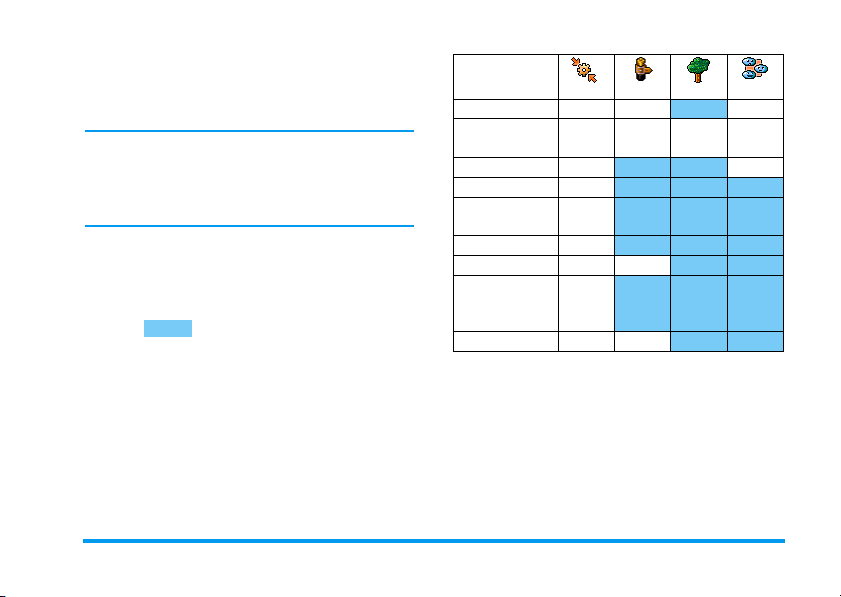
a billentyűhangok sem hallhatók (a többi elem tetszés
szerint módosítható). Ha a találkozó befejeződött, az
Egyéni
profil kiválasztásával visszatérhet a megszokott
üzemmódhoz.
Ha a profilokhoz gyorsbillentyűt is rendel (pl. a 3-
Értekezlet
as gombhoz a
módot, l. a „Gyorsgombok”
című fejezetet a 35. oldalon), akkor ugyanezen gomb
hosszú megnyomásával ki is kapcsolhatja az adott
profilt és visszatérhet az
Az alábbi táblázat
Egyéni
beállításhoz.
Egyéni
oszlopában látható
beállítások a gyártás során megadott alapértelmezett
opciók. Mivel ezek az adatok nem állandók, az Ön
készülékében ettől eltérő beállítás is szerepelhet.
Minden színnel kitöltött mező az
Egyéni
menüben szereplő beállításokra utal (akár
megváltoztatta azokat, akár nem).
Gyors beállítások
Vibrálás
Csengetés
hangereje
Billentyűhangok
Határidő jelzés
Alacsony
akkumulátorszint
Új SMS jelzése
Háttérvilágítás
Hívásfogadás
bármely
billentyűvel
Animáció
* egyéni beállítás
*
Egyéni
Takarékos Utcai
Be* Ki Be
Közepes* Közepes
Nagy Csendes
Be* Ki
Be*
Be*
Be*
10 mp.* Ki
Ki*
Be* Ki
Értekezlet
Kiegészítők csatlakoztatása esetén az alábbi
táblázatban található beállítások is elérhetők. Ha
leveszi róluk a telefont, a készülék visszatér az
Egyéni
profilhoz.
Beállítások 45
Page 54
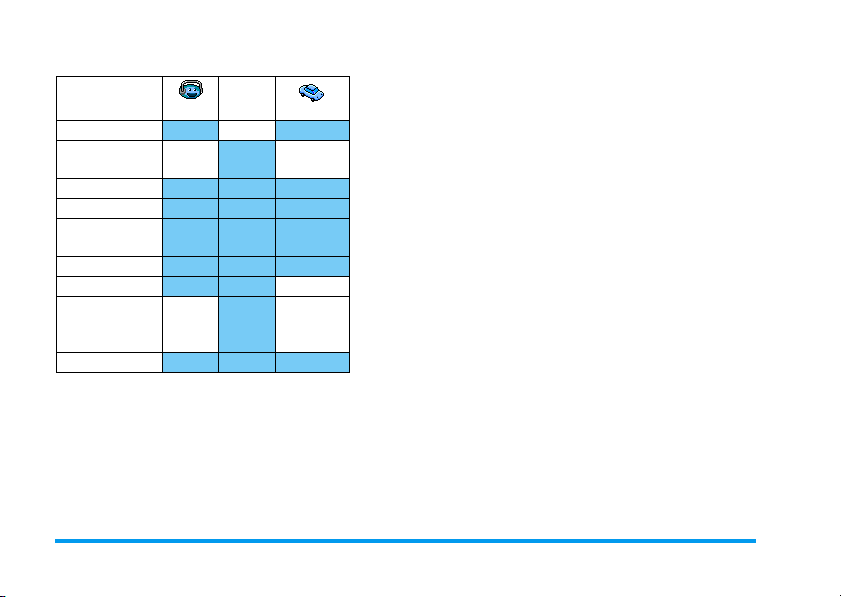
Kiegészít ők
Gyors beállítások
Vibrálás
Csengetés
hangereje
Szivargyújtó
vagy töltő
Autós üzemmód
Headset
Ki
Közepes Nagy
Billentyűhangok
Határidő jelzés
Alacsony
akkumulátorszint
Új SMS jelzése
Háttérvilágítás
Be
Hívásfogadás
bármely
Be Be
billentyűvel
Animáció
46 Beállítások
Page 55
9 • Üzenetek
SMS
Az
SMS küldése
(
Üzenetek
SMS küldése
• rövid – standard vagy egyéni – szöveges üzenet
küldése valakinek,
• a legutóbb elküldött üzenet szerkesztése és
újraküldése,
• i-dallam, előre megírt hangok, animáció vagy
kép csatolása az üzenethez,
Ezek a jellemzők készenléti állapotból nem érhetők el,
Gyorsüzenet
ha a
Ilyenkor csak a
A standard SMS-üzenetek egy listában láthatók,
melyben a
vissza a ... számon
megírt üzenetet küldhet, amely tartalmazza az Ön
telefonszámát, amennyiben ez megegyezik a
számok
(l.: 27. o.).
+
/ - nyilakkal mozoghat. A
menüpontban első helyen szereplő számmal
menü) a következő
lehetőségek állnak rendelkezésére:
funkció aktív (Be) (l.: 60. o.).
Válas z
opció működik.
üzenet kiválasztásával egy előre
menüpontban
Kérlek, hívj
Saját
SMS küldése
A listában szereplő személynek
Az alapértelmezett számra (a készülék saját
telefonkönyvéből) vagy az egyetlen megadott számra
(a SIM-kártyáról)
1.
Nyomja meg a - nyilat, válassza ki a kívánt
nevet és nyomja meg az
2.
Jelölje ki az
,
típusát és újra nyomjon
melyhez csatolhat grafikát vagy hangot, majd
válassza a
lentebb).
SMS küldése
-t, majd válassza ki a küldeni kívánt üzenet
Küldés most
,
-t.
opciót és nyomja meg az
,
-t. Írja meg üzenetét,
vagy a
Mentés
opciót (lásd
Kiválasztott számra (csak a készülék
telefonkönyvéből)
1.
Nyomja meg a - gombot, válassza ki a kívánt
nevet, majd az
a
Megjelenítés
2.
Válassza ki a kívánt számot és nyomja meg az
,
-t.
3.
Folytassa az előző leírás 2. pontja szerint.
Bármely más személynek
Ha olyan személynek szeretne írni, aki nem szerepel
a telefonkönyvben, nyomja meg az
az
Üzenetek, SMS, SMS küldése, Új
,
megnyomása után válassza
opciót és újra nyomjon ,-t.
,
-t, és válassza ki
menüpontokat.
Üzenetek 47
Page 56
Üsse be a címzett telefonszámát és nyomja meg az
gombot, majd a küldéshez kövesse a fentebb leírt
instrukciókat.
Melléklettel
Ez az opció lehetővé teszi, hogy hangot, képet vagy
animációt csatoljon üzenetéhez, melyet az
megnyomásával hagyhat jóvá. A csatolandó fájl
típusától függően válassza a
képek vagy animáció esetén) és/vagy a
opciót (dallam esetén). A kívánt almenü, majd
a megjelenő lista megfelelő elemének kiválasztása után
az elfogadáshoz, illetve az üzenethez történő
csatoláshoz nyomja meg az
Az egyes üzenetekhez legfeljebb 2, szintén 2 –
különböző típusú – fájlt tartalmazó mellékletet
csatolhat. Az animáció és a kép csatolása kizárja
egymást: ha először egy animációt választ ki, azután
pedig egy képet, akkor csak a kép kerül a mellékletbe,
és fordítva.
Egyes képek, animációk és hangok a készülék gyári
beállításához tartoznak. Az egyéni képek és hangok,
melyeket például SMS-ben vagy e-mailben kapott,
majd a megfelelő menükben mentett, automatikusan
megjelennek a «Saját» almenükben (Saját dallamok,
Grafika csatolása
,
Hang csatolása
gombot.
,
gomb
(bitmap
,
Saját animációk stb.). A szerzői jogvédelem hatálya alá
tartozó «Saját» elemeket nem továbbíthatja SMS-ben.
Küldés most
Küldés most
című fejezetet a 12. oldalon). A megerősítéshez
nyomja meg az
Mentés
Ezzel az opcióval elküldheti az éppen
bevitt üzenetet (a szövegek és számok
beviteléről lásd „Szöveg- és számbevitel”
,
gombot.
Itt rögzítheti az adott üzenetet és az
esetleges kép- vagy hangmellékletet.
Mentés
Jóváhagyás az
,
gombbal.
SMS olvasása
Az
SMS olvasása
(
SMS olvasása
s amelyek így először a SIM-kártyára kerültek. Ezeket
azután többféle módon is áthelyezheti a készülékre.
Beérkezett üzenetek
- A beérkezett és már elolvasott üzenetek mellett
Üzenetek
illetve fogadott SMS-ek listáját,
a ikon látható, míg a beérkezett, de
olvasatlan üzeneteket lepecsételt boríték jelzi.
Válassza ki az elolvasni kívánt üzenetet és
nyomja meg az
üzenet, az , megnyomása után a következő
opciók közül választhat.
opció segítségével
menü) megnézheti a mentett,
,
-t. Amikor megjelenik az
48 Üzenetek
Page 57
-
Válas z
a feladónak,
-
To v áb b ít á s –
a telefonkönyvből kiválasztott címzettnek,
vagy a manuálisan beírt számra küldi,
-
Tö r l é s
– az adott elem eltávolítása,
-
Szám rögzítése
az szerepel az üzenet mellékletében,
-
Dallam rögzítése
érkezett,
-
Grafika rögzítése
animáció érkezett az üzenettel együtt,
-
Szám szűrése
szerepelt, dupla idézőjelben (több szám is
szerepelhet, illetve szűrhető),
-
Hívás
kezdeményezése az üzenet feladójának
(operátorfüggő),
-
Áthelyezés az Archívumba
rögzítése a készülék memóriájában. Az így
mentett üzenetek az
megnyomásával, majd az
archívum
kiválasztásával bármikor
megtekinthetők.
Az archívumba történő áthelyezéssel az adott elemet
törli az olvasott üzenetek listájából.
-
Szerkesztés
mappában található üzenetek módosítása és
továbbítása (tetszőlegesen csatolható képpel
vagy hanggal).
– az
az adott üzenetet
– a feladó számának mentése, ha
– ha az SMS-mellékletben
– ha egy vagy több grafika /
– ha az magában az üzenetben
– az olvasott üzenetek
,
gomb
Üzenetek, SMS-
Olvasott
vagy
Archívum
Ha a szerkesztett üzenet kép- vagy hangmelléklettel
érkezett, ezeket először el kell távolítani és menteni
Fényképalbum
a
dallamok
aktuális üzenethez (l.: 48. o.).
Mentett üzenetek
Az elküldött üzeneteket normál módban a , az
üzenet mentése módban pedig egy postaláda ikon
jelöli (l.: 50. o.). Válassza ki az elolvasni kívánt
üzenetet és nyomja meg az
megjelenítése után az
leírt opciók érhetők el, a hívó fél telefonszámának
rögzítését is beleértve.
Minden üzenet törlése
Ezzel a funkcióval törölheti a SIM-kártyán található
Üzenetolvasás-ok
archívum
vagy a csengőhangok közt a
menüben, s ezután újra csatolhatók az
,
,
gomb megnyomásával a fent
vagy a készülékben tárolt
elemeit (
Üzenetek
menü).
-t. Az üzenet
Saját
SMS-
SMS-beállítások
Ebben a menüben az alábbi opciók
SMS-beállítások
SMS-központ
SMS-központ
segitségével testre szabhatja SMS-eit.
Itt kiválaszthatja az alapértelmezett
SMS-központot.
Amennyiben ez nem
Üzenetek 49
Page 58
található a SIM-kártyán, meg kell adnia a választott SMSközpont számát
Aláírás
.
Lehetővé teszi az SMS-üzenetek
aláírását. Alapértelmezett aláírásként
Aláírás
a készülék a saját telefonszámot szúrja
be az üzenet végén (melynek lehetséges hossza ezáltal
értelemszerűen csökken). Az aláírás esetében
Szerkesztés, Módosítás
a
és a
Mentés
opció áll
rendelkezésre.
Elavulási idő
Ez a jellemző előfizetésfüggő.
Itt megadhatja azt az időtartamot,
Elavulási idő
ameddig az SMS-központnak tárolnia
kell az Ön üzenetét. Ennek akkor van
jelentősége, ha a címzett éppen nem kapcsolódott
a hálózathoz (és így üzenetét nem tudja azonnal
átvenni).
Válas zútvonal
Ez a jellemző előfizetésfüggő.
Itt kapcsolhatja
Be
vagy
központján keresztül küldheti a választ, ami növeli az
adatátvitel sebességét.
Kézbesítési értesítő
Ez a jellemző előfizetésfüggő.
Az üzenetek kézbesítésének
Allapotlista
eredményességéről SMS-ben kaphat
értesítést. Ennél az opciónál a
lehetőség közül választhat.
Automatikus SMS-mentés
Itt kapcsolhatja Be vagy Ki az
Üzenet mentése
menübe küldött SMS-ek automatikus
mentését.
SMS-archívum
Ebben a mappában megnézheti az
SMS-archívum
történő
Automatikus SMS-mentés
a beérkezett üzenetet kijelölve az
megnyomásával és az
kiválasztásával menthetők.
Ki
összes olvasott és mentett üzenetet, vagy
választhatja az összes elem egy lépésben
Visszaállítás
a opciót. Az üzenetek vagy az
opcióval (lásd fentebb), vagy
Áthelyezés az Archívumba
,
kétszeri
Be
és
Archívum
a válaszútvonal meghatározása opciót.
Válaszútvonal
Ha ez a funkció aktív (
Be
), Ön az
üzenettel együtt továbbíthatja SMS-központja számát
is. Így az üzenet címzettje az Ön saját SMS-
50 Üzenetek
Ki
Page 59

Amennyiben ez nem szerepel az előfizetési csomagban,
nyitnia kell egy e-mail-fiókot (telefonon, vagy
számítógépről az Interneten keresztül), és meg kell
kapnia a szolgáltatótól a beállítási információkat.
Ebben az esetben minden paramétert a szolgáltatótól
és / vagy a hálózatkezelőtől kaphat meg (az alábbiak
szerint), s ezeket kell az útmutatásnak megfelelően
beírnia.
Amennyiben a szolgáltatás szerepel az előfizetési
csomagban, csak meg kell adnia a felhasználónevet és
a jelszót, illetve e-mail-fiókja címét. Bizonyos
esetekben a hálózatkezelő egyben az e-mail-szolgáltató
is lehet.
Egyes készülékekben már megtalálható a szükséges
konfiguráció. Ebben az esetben a legtöbb paraméter már
adott és nem kell azokat megváltoztatnia
(a
Felhasználónév
melyeket Ön határoz meg, amikor létrehozza e-mailfiókját).
Szöveg és számok, köztük a speciális karakterek (pl.: @
vagy %) bevitelére vonatkozóan l. a 13. o.-n található
táblázatot.
, a
Jelszó
és az
e-mail-cím kivételével
Beállítások
Hálózat elérése
Ebben a menüben konfigurálhatja készülékét,
beállíthatja a hálózati kapcsolatot (GSM vagy GPRS),
hogy ezután a megfelelő szerverhez csatlakozhasson,
melyen keresztül e-maileket küldhet és fogadhat.
Az alábbiakban felsorolt opciók mindegyike operátorés/vagy előfizetésfüggő.
1.
Nyomja meg az , gombot és válassza az
Üzenetek
>
E-mail
>
menüpontokat, majd nyomja meg az ,-t.
2.
Válassza ki a
nyomja meg az
E-mail 1
Hálózat elérése
,
-t.
menüpontot és
Hordozó
Itt megadhatja a kapcsolat
létrehozásához használni kívánt hálózat
Hordozó
GSM
,
a GPRS-hálózatot használja az e-mailezéshez.
GPRS alap:
próbálja meg elérni elsőként, s csak ezután csatlakozik
a GSM-re, ha a GPRS nem elérhető.
Ehhez az opcióhoz mind a GSM-, mind a GPRSbeállítások konfigurálása szükséges.
típusát.
vagy
GPRS
: ekkor a telefon csak a GSM- vagy
a készülék ekkor a GPRS-hálózatot
>
Beállítások
Üzenetek 51
Page 60
GPRS-beállítások
Ebben a menüben megadhatja, illetve
megváltoztathatja a kezelőtől kapott
GPRS-beállítások
a következők:
beállítást a kezelőtől kapott útmutatás szerint kell
elvégezni.
A csatlakoztatás során megjelenő hibaüzenetek
elsősorban a hibás paraméterekre vezethetők vissza,
ezért az első használat előtt kérje el a megfelelő GPRSparamétereket a hálózatkezelőtől.
GPRS-beállításokat, melyek
APN, Felhasználónév
és
Jelszó
. Minden
GSM-beállítások
Ebben a menüben megadhatja, illetve
GSM-beállítások
a következők:
kapcsolatbontás
a megfelelő adatokat.
Te l e f o n s z á m
(ISP) kapott, és a kapcsolat létrehozásához szükséges
telefonszámot. A
megváltoztathatja a kezelőtől kapott
GSM-beállításokat, melyek
Te l e f o n s z á m
,
Felhasználónév
: itt megadhatja az internetszolgáltatótól
+
ISDN szám
-az
szeretne megadni, VAG Y
-az
nyomja meg az
/ - nyilak segítségével választhat
, amennyiben ISDN ISP számot
Analóg szám
közül, ha ilyet ad meg, majd
,
,
és
Jelszó
-t.
Automatikus
. Vigye be
A szám típusának megfelelő kiválasztásához kérje az
internetszolgáltató segítségét.
Automatikus kapcsolatbontás
időtartam megadására szolgál, melynek elteltével
a készülék automatikusan leválik a hálózatról
(amennyiben előtte rácsatlakozott) A
válasszon ki egy 3-10 perces időtartamot, majd az
gomb megnyomásával érvényesítse a választást.
Ha a megadott időtartam alatt nem történik adatcsere
a hálózattal (kapcsolatfelvétel, e-mail küldése,
kapcsolat bontása), a kapcsolat automatikusan
megszakad.
A
Felhasználónév
a felhasználó joga a postafiók létrehozásakor. Adja
meg ezeket is.
Az e-mail-szerver elérése
Az itt tárgyalt menük olyan beállításokat tesznek
lehetővé, amelyek az internetszolgáltató (ISP) e-mailszerverének mobiltelefonon keresztüli elérését teszik
lehetővé. A legtöbb paramétert a szolgáltató bocsátja
rendelkezésére, s azokat az útmutatás szerint kell
beírnia.
1.
Nyomja meg az , gombot és válassza az
Üzenetek
menüpontokat, majd nyomja meg az ,-t.
>
és a
E-mail
: a használaton kívüli
+
/ - nyilakkal
Jelszó
meghatározása
>
E-mail 1
>
,
Beállítások
52 Üzenetek
Page 61

2.
Válassza ki az
nyomja meg az
beírnia:
Jelszó
és
POP3 cím
•
DNS-címét, amellyel e-maileket fogadhat.
SMTP-cím
•
SMTP-szerver IP- vagy DNS-címét adhatja meg.
FIGYELEM : a szolgáltatás hálózatfüggő! Ha GPRS-en
keresztüli e-mail-kapcsolatot szeretne, de hálózatkezelője
azonos az e-mail-szolgáltatójával, vegye fel
nem
a kapcsolatot a kezelővel. Ha megkapta az SMTP-szerver
pontos címét, ebben a mezőben adja meg azt.
A
Felhasználónév
többnyire a felhasználó dönt, amikor előfizet
a postafiókra. Írja be a szükséges adatokat.
Postafiók neve
Ebben a menüben új nevet adhat e-mail-fiókjainak.
A készülékben lehet a kezelő nevére előre konfigurált email-fiók. Ebben az esetben a név nem változtatható
meg.
1.
Nyomja meg az , gombot és válassza az
Üzenetek
menüpontokat, majd nyomja meg az ,-t.
Név
E-mail-szerver
,
POP3 cím, SMTP-cím, Felhasználónév
E-mail-cím
: itt beírhatja a POP3 szerver IP- vagy
: itt az e-mailek küldéséhez szükséges
>
-t. A következő adatokat kell
.
, a
Jelszó
E-mail
>
E-mail 1
menüpontot és
és az
>
E-mail-cím
Beállítások
felől
>
Fiók
2.
A megjelenő szerkesztőablakban írja be az új
,
nevet, és nyomja meg az
Fejlett funkciók
Az ebben a fejezetben leírt funkciók olyan összetett
beállításokat igényelnek, amelyek gyári
konfigurációban szerepelnek a készüléken, így Önnek
nem kell ezekkel foglalkoznia.
Ha az alábbi menüket kitöltetlenül találja, vagy
kapcsolatfelvételi hibát észlel, kérjük értesítse az
internetszolgáltatót.
POP3 port
keresztül e-maileket fogadhat.
SMTP port
keresztül e-maileket küldhet.
DNS-cím
adathálózat DNS-címét.
SMPT-hitelesítés
az SMTP-szerverrel végzett hitelesítést.
A legtöbb európai országban ennek az opciónak
kikapcsolt állapotban (
esetben (
Teljeskörű információt a szolgáltatótól kaphat.
: itt megadható a POP3 port száma, melyen
: az SMTP port megadásához, melyen
: itt beírhatja a használni kívánt külső
: ebben a menüben kapcsolhatja be/ki
Be
) az e-maileket NEM lehet elküldeni.
,
-t.
Ki
) kell lennie: ellenkező
Üzenetek 53
Page 62

E-mail írása és küldése
A
Levél küldése
Levél küldése
(pl. jpeg képfájlokat) is. A levél fogadása után
a címzett azt másnak is továbbíthatja, a csatolt fájlok
pedig – megfelelő szoftver segítségével –
megjeleníthetők.
Egy vagy több címzettnek
1.
2.
Ha a SIM-kártya telefonkönyvét használja, nem tud
hozzáférni az e-mail-címekhez, de egy
szerkesztőablakban beírhatja azokat. A telefonkönyv
kiválasztásáról lásd a „Kapcsolatok” című fejezetet
a 24. oldalon.
3.
címzettnek küldhet egyszerre
e-maileket, beleértve a mellékleteket
Az , gomb megnyomása után válassza ki az
Üzenetek
>
menüpontot, attól függően, hogy melyiket
szeretné használni. Lépjen a
opcióra, és nyomja meg az ,-t.
A - nyíl használatával válassza ki a
hozzáadása
nyomja meg az
Válasszon ki egy nevet a listából, majd az
gomb megnyomásával adja hozzá
a levelezőlistához, illetve kilépéshez és az előző
E-mail
menüpontot, és a lista megnyitásához
menüből egy vagy több
, majd az
,
E-mail 1
-t.
vagy
E-mail 2
Levél küldése
Címzett
,
almenühöz történő visszatéréshez nyomja meg
c
-t.
a
4.A Címzettek
,
címet vagy
hozzáadása
gomb megnyomásával újra a telefonkönyvbe
léphet, ahol új neveket adhat a levelezőlistához.
5.
Ahány új címzettet szeretne bejegyezni,
annyiszor ismételje meg a 2-4. pontokat.
6.
Válassza ki a
nyomja meg az
tárgyát (ez a mező üresen is maradhat), és
nyomja meg újra az
7.
A következő ablakban írja be az e-mail szövegét
(ez a mező szintén üresen hagyható). Ha készen
áll az üzenet elküldésére, nyomja meg az
gombot.
A szövegbevitel módjáról lásd a „Szöveg- és
számbevitel” című fejezetet a 12. oldalon. Ha az
e-mail elküldése előtt kilép az
a készülék mentés nélkül törli annak tartalmát.
8.
Ha módosítani szeretné üzenetét, válassza a
változtatása
Ezzel visszatér a 2. lépéshez, ahonnan az
listájához visszatérve nyomja meg az
gombot, amellyel
Tö r ö l h e t i
opció kiválasztásával, illetve az
Lista érvényesítése
opciót, majd nyomja meg az ,-t.
Változtathatja
azt a listából, a
,
-t, majd adja meg üzenete
,
gombot.
E-mail küldése
az e-mail-
Címzett
,
menüpontot és
,
menüből,
Levél
54 Üzenetek
Page 63
instrukciókat követve kiegészítheti
a címjegyzéket, majd elküldheti üzenetét.
9.
Válassza ki a
megnyomásával indítsa el a küldést. Ekkor
készüléke csatlakozik a szerverhez, elküldi
a levelet a címlistán szereplő személyeknek, majd
bontja a kapcsolatot.
A művelet a
megszakítható. Ekkor a készülék leválik a szerverről,
kilép az e-mail menüből és készenléti állapotba kerül.
A kapcsolatot az is megszakítja, ha folyamatban lévő
levélküldés közben belép a
Ilyenkor az adott üzenet elvész.
Az Ön által megadott hívásbeállításoktól függően
(lásd a „Hívásvárakoztatás” című fejezetet
a 80. oldalon) a készülék lehetővé teszi a levelezés
közbeni hívásfogadást. Ha fogadja a beérkező hívást,
a készülék a híváskezelő képernyőt jeleníti meg és
bezárja a levelezőmenüt. A beszélgetés befejezése után
a készenléti képernyő látható.
Hang vagy kép csatolása
1.
Ismételje meg a fent leírt 1-7. lépéseket. Válassza
ki a
és nyomja meg az
Küldés most
c
billentyű hosszú megnyomásával
Hang csatolása
menüpontot, és az
Beállítások
vagy
Grafika csatolása
,
-t.
,
menübe.
opciót,
2.
Mindkét esetben megjelenik egy lista, amely az
elérhető JPEG, BMP, GIF, AMR vagy MIDI
fájlokat tartalmazza. Válassza ki a kívánt képet és
/ vagy hangot, és nyomja meg az
Egyszerre csak egy JPEG-fájlt csatolhat. Ha az e-mail
elküldése előtt kilép az
a készülék mentés nélkül törli annak tartalmát
(a melléklettel együtt).
3.
A jóváhagyáshoz a
most
menüben nyomja meg az ,-t.
E-mail küldése
Levél változtatása
,
vagy a
-t.
menüből,
Küldés
Levelek fogadása és olvasása
Az elektronikus leveleket egy szerver
Postaláda megnyit.
a készülékének címzett leveleket (egyes hálózatkezelők
SMS-értesítést küldenek a levelek érkezésekor).
Mielőtt a leveleket felnyithatná, le kell töltenie
a szerverről a fejléceket.
Csatlakozás a szerverhez
fogadja, amelyhez Önnek csatlakoznia
kell, ha le szeretné tölteni
A kapcsolatfelvétel folyamata
1.
Az , gomb megnyomása után válassza ki az
Üzenetek
>
E-mail
menüpontot, attól függően, hogy melyiket
, majd az
szeretné használni. Lépjen a
opcióra, és nyomja meg az ,-t.
E-mail 1
vagy
E-mail 2
Postaláda megnyitása
Üzenetek 55
Page 64
Az 1-es és 2-es postaládára ugyanazok a beállítások és
opciók érvényesek. Ha eltérően konfigurálja őket, két
különböző e-mail-címe lesz a telefonon.
2.
A készülék automatikusan csatlakozik
a kiszolgálóhoz, és letölti az e-mail-fejléceket. Ha
nem érkezett levele, a képernyőn
felirat jelenik meg, ellenkező esetben pedig az
üzenetek fejlécei láthatók egymás alatt.
3.
A beérkezett és a kiszolgálónál várakozó levelek
száma a képernyő felső részén látható, a fejlécek
megjelenítéséhez szükséges oldalszámmal együtt.
4.
Egy csatlakozással összesen öt levél fejléce
tölthető le. Ha a
látható a lista végén (illetve elején), további
e-mailek várnak a szerveren: válassza ki
valamelyik elérhető opciót, és a letöltéshez
nyomja meg az
A csatolt fájlt nem tartalmazó e-mail automatikusan
megjelenhet a „részletek” képernyőn.
Következ ő
,
-t.
(illetve
A lista üres
Előző
) felirat
Fejléc-információ
Válassza ki a fejlécet, nyomja meg az ,-t, lépjen
a
Részletek
mezőre, és nyomjon újra ,-t. Így
megnézheti a feladó címét, a feladás dátumát és
időpontját, illetve az üzenet tárgyát és a mellékleteket,
ha vannak. A fejlécekre vonatkozóan a következő
állapotjelző ikonok jelenhetnek meg:
[Nincs
ikon]
E-mailek letöltése
jóváhagyva (
fejléceknek megfelelő levelek fogadásához ismételje
meg ezt a műveletet.
Az , gomb megnyomásával szintén megnyithatja az
e-mail fejlécének karusszelét, és az elérhető opciók
közül kiválaszthatja a
e-mail túl nagy (több mint 50 KB), a készülék
elutasítja azt és a letöltés megszakad.
Az e-mail letölthető.
Az e-mail mérete túl nagy, nem tölthető
le.
A levél törlendő (l.: 58. o.).
Egyszerűen jelölje ki valamelyik
Levél letöltése
beérkezett fejlécet, és nyomja meg az
,
-t, majd a
,
) hívja le az üzenetet. Az egyes
Levél letöltése
Levél letöltése
opciót
parancsot. Ha az
56 Üzenetek
Page 65
A mellékletek letöltése és mentése
Ha a beérkezett levél csatolt fájlokat is tartalmaz
(JPEG-kép, TXT-fájl vagy egy másik e-mail), ezeket
speciális ikonok jelzik:
A levél fejlécének részletei (dátum és időpont,
feladó e-mail-címe stb.), melyek az
megnyomásával jeleníthetők meg.
A levél szövegének mellékletként történő
megtekintéséhez nyomja meg az
Ennél a funkciónál nem áll rendelkezésre
további opció: a melléklet csak olvasható, de
nem menthető és nem továbbítható.
A levél csatolt text fájlt tartalmaz („csak
szöveg”, .txt formátum), olvasásához nyomja
,
meg az
rendelkezésre további opció.
A melléklet megnyitásához szükséges
alkalmazás nincs telepítve az Ön készülékén,
vagy a levél mérete túl nagy a letöltéshez.
gombot. Ennél a funkciónál sem áll
,
,
gomb
gombot.
A levél mellékletében további e-mail található
(legfeljebb 5 e-mail csatolható egy levélhez,
sorban egymás után). A csatolt e-mailek
esetében nem áll rendelkezésre további opció:
a melléklet csak olvasható, de nem menthető
és nem továbbítható.
A levél JPEG, BMP vagy GIF formátumú
mellékletet tartalmaz. Válassza ki a csatolt
képet a listából, és nyomja meg kétszer az
gombot, ha menteni szeretné a készülékre (át is
nevezheti, ha úgy kívánja).
Mielőtt a
a képet, először el kell végeznie a mentést. Erről
bővebben lásd a „Fényképalbum” című fejezetet
a 70. oldalon. Ha nincs elég memória a kép
tárolásához, akkor más elemek (nevek,
eseménybejegyzések vagy képek) törlésével szabadíthat
fel helyet számára.
A készülék elutasíthatja a képet, ha a méret túl nagy,
vagy ha nem megfelelő a fájl formátuma. E-mailen
érkezett kép letöltése esetén a következő feltételek
mellett érhet el optimális eredményt:
• A fogadott kép JPEG, BMP vagy GIF
• A kép mérete ne hadja meg az 50 KB-ot
Fényképalbum
formátumban kerüljön a mellékletbe.
menüből megnyithatná
,
Üzenetek 57
Page 66

• A megfelelő megjelenítéshez a 128 x 128-as
képméret az ideális. Javasoljuk, hogy használjon
szabványos képszerkesztő szofvert a kívánt
képméret eléréséhez.
• Legfeljebb 10 karakterből álló fájlnevet adjon
meg, amihez hozzáadódik még a .jpg vagy más
hasonló kiterjesztés.
Új e-mail-cím felvétele a telefonkönyvbe
Ahhoz, hogy új e-mail-címet jegyezhessen be,
a készülék saját telefonkönyvét kell használnia. Ez
a menüpont NEM jelenik meg, ha a SIM-kártyáról
üzemelteti a telefont.
A telefonkönyvben rögzítheti a feladó
T. könyvbe
letöltése elégséges a cím eléréséhez).
1.
2.
e-mail-címét, akkor is, ha még nem
töltötte le a tőle érkezett levelet (a fejléc
Válassza ki a fejlécet, majd a karusszelopciók
eléréséhez nyomja meg az
Válassza ki a
nyomja meg az
• <új> – új név bejegyzéséhez írja be a vezeték-
és keresztnevet, majd az illető e-mail-címét,
vagy
• jelölje ki a nevet a listából, nyomja meg az
,
Telefonkönyvbe ment
,
-t és ezután adja meg az e-mail-címet. Ha
,
gombot.
-t, majd válasszon:
menüpontot és
az adot személynél már szerepel ilyen
elérhetőség, a telefon felajánlja a meglévő cím
,
cseréjét (
E-mailek törlése
1.
Jelölje ki a törölni kívánt címet, majd az
gombbal lépjen az opciókhoz.
2.
Válassza ki a
t, és jelölje meg a törölni kívánt e-mailt. Ehhez
a képernyőn megjelenő ikonnal kijelölheti
a levélnek megfelelő fejlécet.
Ha szeretné visszavonni a kijelölést, válassza ugyanezt
az opciót.
3.
Ha kilép az
megerősítést kér a kiválasztott elem(ek)
szerverről történő törléséről. Jóváhagyáshoz
nyomja meg az
a
c
a listában maradnak és a kijelölés is megszűnik).
Válasz a feladónak
1.
Jelölje ki annak az e-mailnek a fejlécét, amelyre
válaszolni szeretne, és az opciók menü eléréséhez
nyomja meg az
opciót és nyomjon ,-t.
2.
A feladó címe, ami később módosítható (lásd az
„Egy vagy több címzettnek” című fejezetet
gomb).
,
Tö r l é s
t, megerősítésül nyomjon ,-
E-mail
menüből, a készülék
,
-t (ebben az esetben a kijelölt e-mailek
gombot, visszavonáshoz
,
-t. Ezután jelölje ki a
Válas z
58 Üzenetek
Page 67
az 54. oldalon) automatikusan bejegyzésre kerül
Címzettek
a
érvényesítése
,
3.
a megjelenő képernyőn a
a beérkezett e-mail tárgya látható. (A „Re”
a „Reply”, azaz „Válasz” rövidítése.) Nyomja meg
az
4.
Írja be a kívánt szöveget, majd a küldéshez
nyomja meg az
most
gomb).
E-mail továbbítása
Ha másnak is el szeretné küldeni beérkezett levelét,
először le kell töltenie azt (l. az „E-mailek letöltése”
című fejezetet az 56. oldalon). A
folytassa a „Válasz a feladónak” szerint.
A készülék mindkét esetben (válasz a feladónak vagy
továbbítás) leválik a szerverről, ha eléri a használaton
kívüli időszak végét, melyet
bontása
fejezetet az 51. oldalon). A küldés elindításakor
a készülék újra csatlakozik a szerverhez.
listában. Ha kiválasztja a
menüpontot és megnyomja az
-t,
,
-t.
,
menüpontot, és indítsa el a küldést (
menüben állított be (lásd a „Hordozó” című
gombot, válassza ki a
Re:
szócska után
To v á b b í t á s
A kapcsolat automatikus
Lista
Küldés
,
opcióból
Rádión sugárzott üzenetek
A rádión sugárzott SMS-szolgáltatás hálózatfüggő.
A hálózat minden előfizetőjének
Rádióüzenetek
Fogadás
Té m á k
opcióra, üsse be a kezelőtől kapott kódot és, ha
szeretne, rendeljen hozzá nevet. Ha már létező típust
választ a listából, annak nevét módosíthatja, vagy
törölheti. Összesen legfeljebb 15 különböző típust
vehet fel a listába. Az egyes típusoknak megfelelő
kódokat a hálózatkezelőtől kérheti el.
Körzetszámok
Területi kód
rendszeresen közvetített SMS-üzenetek
fogadása lehet
Itt a CB (cell broadcast) üzenetek
fogadását kapcsolhatja
Fogadás
állapotban (
kell adnia egy vagy több témakört.
Ebben a menüben meghatározhatja
a fogadni kívánt üzenetek jellegét. Új
Témák
típus megadásához lépjen az
Itt azokat az üzenettípusokat adhatja
meg, amelyeket készenléti
üzemmódban folyamatosan láthatóvá
Aktív
Be
) az alábbiak szerint meg
vagy
Inaktív
Be
vagy Ki. Aktív
.
<Új>
Üzenetek 59
Page 68
szeretne tenni a képernyőn. Ez speciális
üzenetparancsokat igényel, melyhez mind a
kód
, mind a
típusát.
Té m á k
menüben be kell írnia az üzenet
Te r ü l e t i
Gyorsüzenet
Ebben a menüben a
opciói közül választhat. Aktív állapotban (On),
minden beérkező SMS automatikusan megjelenik
a készenléti képernyőn.
Gyorsüzenet
funkció Be vagy
Az üzenetben a nyilak segítségével lapozhat, azonnali
válaszíráshoz pedig kétszer kell megnyomnia az
az első megnyitja a szerkesztőmenüt, a második pedig
elküldi az üzenetet. A készülék ezután automatikusan
visszatér a készenléti képernyőhöz.
Ha újabb üzenete érkezik, miközben éppen olvas
Ki
c
egyet, a
elsőből vagy válaszolhat rá, s a készülék ezután jeleníti
meg a másodikat.
gomb megnyomásával kiléphet az
,
60 Üzenetek
-t:
Page 69
10 • MMS
Mobilkészüléke lehetővé teszi
a szöveget, képeket és hangokat
MMS
(MMS) küldését és fogadását.
A multimédiás üzenet egy vagy több (szöveget, képet
és hangot tartalmazó) diából állhat, melyek
diavetítésszerűen jelennek meg a képernyőn, akár
valamilyen e-mail-címre, akár mobiltelefonszámra
küldi azt.
Az e-mailek fogadásához használt alkalmazás
függvényében előfordulhat, hogy a készülék nem
jeleníti meg a diaképeket.
MMS létrehozása
A címzettek kiválasztása
1.
2.
3.
tartalmazó multimédiás üzenetek
Nyomja meg az
válassza ki az Üzenetek > MMS opciókat.
Lépjen az
,
-t.
az
Válassza ki a nevet a listából, és a címjegyzékbe
történő felvételhez nyomja meg az
Válassza az
C
VAGY az , gombot, és
Új MMS
menüpontra, és nyomja meg
<Új>
opciót, vigye be a kívánt
,
-t
VAG Y
telefonszámot vagy e-mail-címet, és nyomja meg
,
gombot.
az
Az e-mail-címek eléréséhez a készülék saját
telefonkönyvének használata szükséges. A telefonkönyv
kiválasztásáról lásd a „Kapcsolatok” című fejezetet
a24.oldalon.
4.
Ha csak a kijelölt személynek szeretné elküldeni
az üzenetet, válassza a
és nyomja meg az
Amennyiben több személynek szeretné elküldeni
üzenetét, válassza a
opciót, és a telefonkönyv megnyitásához, illetve
az új kapcsolatok címjegyzékbe történő
felvételéhez nyomja meg újra az
20 nevet írhat be).
5.
Miután minden címzettet megadott, válassza
Lista érvényesítése
a
,
-t.
Az elemek kiválasztása és az , gomb megnyomása
után a telefonszám vagy e-mail-cím
a listából történő
rendelkezésre.
Lista érvényesítése
,
gombot.
Kapcsolatok hozzáadása
opciót és nyomja meg az
Eltávolítás
Szerkesztés
a opciók állnak
,
-t. (legfeljebb
opciót,
e, vagy
MMS 61
Page 70

3.
Üzenetszerkesztés
1.
A képernyő bal oldalán 5 ikon található,
melyekkel
üzenethez, elérhető a
menü. A következő vagy az előző ikont a + /
nyilakkal jelölheti ki.
2.
Az , gomb megnyomásával nyissa meg
Fényképalbum
a
,
MMS üzenetbe. Ekkor megjelenik az üzenet első
ablaka, melyben a kiválasztott kép látható
a képernyő méretére igazítva.
Bár az MMS szerkesztésekor a kép előnézeti mérete
105 x 55 pixel (szé x ma), a legnagyobb továbbítható
képméret 640 x 640 pixel.
FIGYELEM! Minél nagyobb a kép mérete, annál
hosszabb ideig tart az elküldése.
Szerzői jogvédelem alá tartozó képek nem
továbbíthatók. Ha nem kíván beszúrni képet, válassza
Nem
opciót.
Kép, Szöveg
listát, válassza ki a képet, és az
újbóli megnyomásával másolja be azt az
és
Küldés
Hang
adható az
, illetve az
Opciók
-
A készülék ezután automatikusan kiemeli
Szöveg
ikont: a szerkesztőképernyő
a
megnyitásához nyomja meg az
be az üzenet szövegét (lásd a „Szöveg- és
számbevitel” című fejezetet a 12. oldalon).
4.
Amikor kiemelve megjelenik a
gomb megnyomásával nyithatja meg
a
Hangalbum
,
A hangokat vagy az albumban található fájlok, vagy
az MMS készítésekor rögzített hangfelvételek közül
választhatja ki: az utóbbi esetben válassza
<Felvételek>
a
a képernyőn megjelenő utasításokat. Használatban
lévő hangmemót nem lehet csatolni.
A csatolt kép- vagy hangfájlokat szimbolizáló ikon
a beillesztés után más színnel látható a kijelzőn.
5.
Az üzenet elküldéséhez nyomja meg az
gombot, ha pedig az opciókat szeretné elérni,
használja a
listát, ahol a hangot kiválasztva az
gombbal másolhatja át azt az MMS-be.
, majd az
-
nyilat.
,
Hang
<Új> opciót
gombot, s írja
ikon, az
,
, és kövesse
,
62 MMS
Page 71

Az opciók elérése
A lefelé mutató nyíllal (-) lépjen az
nyomja meg az
lehetőségek közül választhat:
Dia
hozzáadása
Dia törlése
Következő dia
Előző dia
Vetítési idő
,
gombot. Ekkor a következő
Új dia létrehozása és csatolása.
Ha az éppen szerkesztett üzenet utolsó
oldalát választotta, a
használhatja.
Ha több oldalt hozott létre, a diák
<
között a
A kiválasztott oldal törlése.
Ez az opció csak akkor elérhető, ha az
üzenet egynél több diából áll.
Az előző vagy a következő dia
megjelenítése.
A
(l.: 69. o.) menüben megadott vetítési
idő módosítása, illetve az egyes diák
közti időköz meghatározása.
/ > nyilakkal mozoghat.
Beállítások
>
Alkalmazások beállítása
Opciók
>
ikonra, és
MMS mentése
piszkozatként
nyilat is
Mentés
sablonként
MMS-előnézet
Üzenet tárgya
Amikor a listákban keres, speciális ikonok jelzik
a kijelölt üzenet típusát (MMS olvasás, kézbesítési
riport, sablon stb.) Az üzenetre vonatkozó
információk (feladó, címzettek, tárgy) a kijelölés után
Üzenete piszkozatként történő
mentéséhez, melyet később
szerkeszthet és továbbíthat.
A piszkozatként mentett MMS-ek az
MMS
>
Vázla tok
rögzítésre (l.: „A fájlok rendezése”
című fejezetet a 66. oldalon).
Az üzenet sablonként történő
mentése, melyet alapként használhat
más MMS-ek szerkesztéséhez (pl.
„Boldog szülinapot” típusüzenet).
A sablonként mentett MMS-ek az
MMS
>
rögzítésre (l.: „A fájlok rendezése”
című fejezetet a 66. oldalon).
A létrehozott diasorozat megtekintése
az elsőtől az utolsóig, képekkel és
hangokkal együtt.
Az üzenet tárgyának szerkesztése,
módosítása, illetve beírása.
mappában kerülnek
Sablonok
mappában kerülnek
MMS 63
Page 72
egy vízszintes sávban automatikusan végigfutnak
a képernyőn.
Üzenet küldése
A fentiekhez hasonlóan a következők közül választhat:
• Az üzenet azonnali elküldéséhez válassza ki az
MMS küldése
meg az
•Mentés
és elküldhet: ha el akarja küldeni, kiválaszthatja
Vázla tok
a
illetve az
azt. Miután elküldte a kiválasztott elemet, az
MMS
kerül.
Ha a küldés sikertelen volt, az üzenet a
elemek közé kerül, „Kézbesítetlen” jelöléssel.
• Kiválasztás és küldés a
Válassza ki a mappa kívánt elemét, majd az
újraküldése
gombot. Sikeres küldés esetén az MMS
„kézbesített” jelölést kap a listában.
Az utóbbi két esetben az üzenetet a megfelelő
mappából kell kiválasztania, de minden esetben az
MMS küldése
opciót miután elkészült, és nyomja
,
-t.
Piszkozatként
mappából, majd az
,
a vázlatok mappából a kimenő postaládába
opciót, és nyomja meg az
, illetve az , gomb használandó. Az
, melyet később befejezhet
gomb megnyomásával elküldheti
SMS küldése
Postázandó
opció,
Postázandó
mappából:
MMS
,
üzenet küldésének folyamatát állapotjelző sáv mutatja.
A küldés a
megszakítható.
c
gomb megnyomásával bármikor
MMS fogadása
MMS letöltése és lejátszása
Amikor MMS-üzenete érkezik, figyelmeztető felirat
jelenik meg a képernyőn.
1.
Ha Ön az
68. o.), a készülék automatikusan letölti és
Beérkezett
a
Jelölje ki az új elemet a
>
gomb megnyomásával.
2.
Amennyiben a
• nyomja meg a
megjelenítéséhez, ahonnan az üzenetről szóló
értesítést a
• nyomja meg az , gombot, amellyel
megjelenítheti az értesítő részleteit, majd válassza
a
hasonlóan itt is állapotsáv mutatja a letöltés
folyamatát.
Az értesítés nem maga az MMS, hanem csupán
a feladóra, a fogadás dátumára és időpontjára, az
üzenet tárgyára stb. vonatkozó információkat
tartalmaz. NE TÖRÖLJE LE AZ ÉRTESÍTÉST AZ
Automatikus
üzenetek közé helyezi az üzenetet.
Beérkezett
Letöltés
t és nyomjon ,-t. A küldéshez
letöltést állította be (l.:
mappában
Manuális
lehetőséget választotta:
c
-t a készenléti képernyő
mappába mentheti,
, és játssza le az
VAG Y
64 MMS
Page 73

ÜZENET LETÖLTÉSE NÉLKÜL, mert akkor többé
nem tudja letölteni azt!
Mind automatikus, mind manuális módban értesítést
kap, ha a letölteni kívánt MMS mérete nagyobb, mint
a készülék szabad kapacitása. Ebben az esetben
bizonyos adatok (képek, hangok stb.) törlésével
szabadíthat fel helyet. Lásd a „Memóriastátusz” című
fejezetet a 71. oldalon.
• Ha az üzenet küldője
felajánlja ezt a lehetőséget, s Ön az
elküldheti, vagy a
elutasíthatja azt.
3.
A letöltött MMS-eket a
kijelölheti, és a
lejátszhatja.
A < vagy > nyilakkal a lejátszási üzemmódot
automatikusról manuálisra állíthatja. Manuális
módban ugyanezekkel a billentyűkkel (
előző, illetve a következő diára.
Visszajelzés
c
>
gomb megnyomásával
t kér, a készülék
,
< />
gombbal
listában
) léphet az
gomb megnyomásával
Beérkezett
A mellékletek letöltése és mentése
Amikor az előzőekben leírt módon lejátszik egy
MMS-t, az
Lejátszási opciók
Üzenet
lejátszása
Következ ő
(vagy Előző) dia
Kép mentése
Hang mentése
,
gomb megnyomásával a következő
közül választhat:
Visszatérés automatikus
üzemmódra, melyben az MMS
diasorozatként végignézhető.
A következő vagy az előző dia
megjelenítése. Manuális módban a
</ >
nyilakkal is végezhető.
Ez a funkció az utolsó (vagy az első)
dia esetében nem működik.
Az adott dián látható kép külön
egységként történő mentése
Fényképalbum
a
Az adott diához tartozó hang
leválasztása és mentése a
mappában.
mappában.
Hangalbum
MMS 65
Page 74
Az
Elküldött
A fájlok rendezése
Az MMS-menüben 4 különböző mappába sorolhatja
az üzeneteket. A készülék mindig az utoljára használt
mappát tekinti alapértelmezettnek. Az aktív mappa
cseréjéhez a
térnie az MMS főmenüjébe, ahol az alábbi módon
választhatja ki a kívánt mappát.
Beérkezett
c
gomb megnyomásával vissza kell
Az összes
Vis s za je lz é si üzenet
és
Nem olvasott MMS
- Az értesítők és egyéb technikai
- MMS esetében pedig a
A teljes MMS-üzenet letöltése után
a készülék automatikusan törli az
értesítést. Az üzenet letöltése előtt NE
törölje azokat, mert így a letöltés sem
végezhető el!
Értesítő, Kézbesítési
, valamint az
-ek megjelenítése.
üzeneteknél az
a
Tö r l é s
választható,
Továbbítás
a
a
vagy a
Részletek
megjelenítése vagy
Tö r l é s e
érhető el.
Olvasás
Válas z
és
Olvasott
vagy
Lejátszás
, illetve
,
Postázandó
Sablonok
Vázlatok
Kézbesítetlen
amelyek küldési folyamatát a
gombbal megszakította).
- Ezeknél az üzeneteknél a
- A kézbesítetlen MMS-eknél
Ha az Automatikus mentés opció aktív
(be), minden elküldött üzenet
a postázandó elemek közé kerül
mentésre.
A létrehozáskor sablonként mentett
üzenetek megjelenítése,
melyeknél a
Tö r l é s
A létrehozáskor ilyenként mentett, vagy
az MMS-menüből mentés vagy küldés
nélküli kilépéskor automatikusan tárolt
üzenetek listája.
Itt a
Tö r l é s
vagy létrehozott, de még
üzenetek megjelenítése (pl.
c
Tö r l é s
vagy a
megtekintése áll rendelkezésre.
választhatja még az
a már kézbesítettek esetében pedig
a
Továbbítás
lehetőségek közül választhat.
lehetőségek állnak rendelkezésre.
opciót.
Lejátszás, Szerkesztés
Lejátszás, Szerkesztés, Küldés
Megnyitás
Részletek
Újraküldés
és
és
66 MMS
,
,
Page 75
Az Ön által mentett üzenetek csak a
Postázandó
(üzenetek, értesítések és egyéb technikai üzenetek)
NEM állíthatók helyre. A törlés a
megszakítható.
Ha a «Memória megtelt» ikon jelenik meg
a képernyőn (l.: 94. o.), néhány elemet törölnie kell,
hogy helyet szabadítson fel.
mappából küldhetők el. A törölt elemek
Vázlatok
c
vagy a
gombbal
Beállítások
A telefonkészülék gyári beállítása általában lehetővé
teszi a szolgáltatások közvetlen elérését. Ha nem így
lenne, az üzemeltetőtől kellett megkapnia az alábbi
információkat és útmutatásokat.
Bizonyos hálózatoknál a hozzáférési paraméterek az
«éteren keresztül» is beállíthatók. Ezzel kapcsolatban
kérdezze meg a hálózatkezelőt.
Hálózati fiók
Az Ön által beállított adatprofilok közül kiválaszthatja
azt (az adatprofilok konfigurálására és módosítására
vonatkozóan lásd a „Hozzáférési beállítások” című
fejezetet a 42. oldalon), amelyet a kapcsolattartás
során alkalmazni kíván.
Hordozó
Itt megadhatja a kapcsolat létrehozásához használni
kívánt hálózat típusát.
GSM
GPRS
GPRS alap:
Ha a
GPRS alap
mind a GPRS konfigurálására szükség van
(l. a „Hozzáférési beállítások” című fejezetet
a42.oldalon).
Ennél a beállításnál a készülék csak
a GSM-hálózatot használja.
Ennél a beállításnál csak a GPRShálózat tartja a kapcsolatot.
a készülék ekkor a GPRS-hálózatot
próbálja meg elérni elsőként, s csak
ezután csatlakozik a GSM-re, ha
a GPRS nem elérhető.
opciót választja, akkor mind a GSM,
MMS-központ
Itt beírhatja vagy módosíthatja annak a szervernek az
MMS-címét, melyhez telefonja csatlakozik.
Gateway-cím
Megadhatja vagy módosíthatja a szerver átjárójának
(gateway) IP-címét.
MMS 67
Page 76

Gateway port
Megadhatja vagy módosíthatja a szerver átjárójának
portszámát.
A fenti három pontra vonatkozó információk
feltétlenül szükségesek (a kezelő bocsátja
rendelkezésre), és pontosan az útmutatások szerint kell
bevinnie őket.
Az alkalmazások beállítása
A letöltés módja
Manuális
Az üzenetek az MMS-szerverre
érkeznek. Letöltésükhöz külön
csatlakoznia kell a szerverhez.
1.
A Beérkezett mappa
megnyitásához nyomja meg az
,-t.
2.
Válassza ki az üzenet értesítőjét,
és újra nyomjon
3.
Vála s sza az
(
,
).
4.
Amikor megjelennek a
a kapcsolatfelvétel, illetve a letöltés
,
gombbal indítható el.
az
5.
Miután letöltötte az üzenetet,
nyomja meg az
Üzenet lejátszása
nyomja meg az
,
Olvasás
,
mezőre, és
,
-t.
-t,
menüpontot
Részletek
-t, lépjen az
68 MMS
,
Page 77

Automatikus
(alapértelmezett mód)
Kézbesítési értesítő
Ez az opció
tájékoztatást (SMS-ben), hogy MMS-üzenetét
fogadták-e vagy elutasították. A kézbesítési riport
tartalmazza a feladó nevét, a fogadás dátumát és
időpontját, és a kézbesítés eredményét.
Ebben az esetben a készülék az Ön
közreműködése nélkül minden
beérkező MMS-t automatikusan letölt
a szerverről, és elhelyezi azokat
Beérkezett
a
új üzenetet a
nyomja meg a jobbra
Ez a mód, a „ha barangol“ opció
választásakor nem elérhető.
be-
mappában. Válassza ki az
Beérkezett
vagy
kikapcsolható
listából és
>
mutató nyilat.
, és arról ad
Visszajelzés
Ez az opció szintén
által küldött MMS állapotáról ad információt (SMSben), pl. hogy elolvasták-e, vagy olvasatlanul törölték.
Automatikus mentés
Ez az opció is
hogy az elküldött üzeneteket a
tárolja. A mentett üzenetek ekkor megjelennek
Postázandó
a
Elavulási idő
Elküldött üzeneteire vonatkozóan eldöntheti, hogy
a szerver mennyi ideig tárolja azokat. A választható
időtartam minimum
akkor van jelentősége, ha a címzett éppen nem
kapcsolódott a hálózathoz (és így üzenetét nem tudja
azonnal átvenni).
Vetítési idő
Az MMS-ben érkezett diák vetítési időköze szintén
beállítható:
be-
vagy
be-
és
kikapcsolható
elemek között.
1 óra
1 mp.
-től
60 mp.
kikapcsolható
, és lehetővé teszi,
Postázandó
, maximum
-ig.
, és az Ön
mappában
1 hét
. Ennek
MMS 69
Page 78

11 • Multimédia
Fényképalbum
A JPEG-képeknek a mobil telefon számára megfelelő
méretűeknek és formátumúaknak kell lenniük, hogy
megfelelően tárolhatók és megjeleníthetők legyenek.
Erről a témáról bővebben lásd „A mellékletek letöltése
és mentése” című fejezetet az 57. oldalon.
Ez a menü lehetővé teszi
Fényképalbum
Amikor belép valamelyik elérhető almenübe,
a telefonban tárolt képek szöveges listában jelennek
meg. A grafikus kijelző eléréséhez válasszon ki egy
képet a listából és nyomja meg a
vagy a - gombokkal juthat a következő, illetve az
előző képhez, vagy a
listához.
,
Az
Átnevezés
Tö r l é s
a mobiltelefonban tárolt képek
kezelését és megjelenítését.
>
nyilat. Azután a
<
nyíllal visszatérhet a szöveges
megnyomásával az alábbi opciókat érheti el:
A kép
Átnevezés
,
-t, írjon be egy nevet, majd újra
nyomja meg az
Ezzel
Tö r ö l
éhez: nyomja meg az
,
-t.
heti a kiválasztott képet.
Küldés e-mailben
Küldés
MMS-ben
Beállítás
tapétaként
A
Standard Képek
törölni. Az új képeket a készülék a
mappában tárolja. Ha nincs elég hely egy új kép
tárolásához, a memória felszabadítása céljából törölni
+
kell néhány régi képet.
Hangalbum
Hangalbum
Amikor belép valamelyik elérhető almenübe,
a hangok szöveges listában jelennek meg. A
gombok megnyomásával juthat a következő vagy az
A kiválasztott képet E-mail-ben
küldheti el (a részletekért lásd az
„E-mail” című fejezetet
az 51. oldalon).
A kiválasztott képet MMS-ben
küldheti el (a részletekért lásd az
MMS” című fejezetet a 61. oldalon).
A kiválasztott képet beállítja
Ta pé t a
ként (ez az opció a
Képernyő
menüpontban kapcsolható
be, l.: 34. o.).
mappában levő képeket nem lehet
Ez a menü lehetővé teszi
a mobiltelefonban tárolt hangok
kezelését és megjelenítését.
Beállítások
Saját képek
+
és
70 Multimédia
>
-
Page 79
előző hanghoz, majd pár másodperc várakozás után
lejátssza a hangot.
Egy hang kiválasztása, majd az
az alábbi opciókat érheti el:
Átnevezés
Tö r l é s
Küldés e-mail-
ben
Beállítás
csengőtípusként
Beállítás
üzenetjelző
hangként
A szerzői joggal védett hangokat nem lehet elküldeni.
A
Standard dallamok
törölhetők.
A kép
,
-t, írjon be egy nevet, majd újra
nyomja meg az
Ezzel
A kiválasztott képet E-mail-ben
küldheti el (a részletekért lásd az
„E-mail” című fejezetet
az 51. oldalon).
A kiválasztott hangot beállítja
Csengőtípusként.
A kiválasztott hangot beállítja
Üzenetjelző hang
Beállítások> Hangok
lehet bekapcsolni, l.: 32. o.).
mappában levő hangok nem
,
megnyomása után
Átnevezés
Tö r ö l
éhez nyomja meg az
,
-t.
heti a kiválasztott hangot.
ként (ezt az opciót
menüpontban
Memóriastátusz
Itt megnézheti a készülékben
Memóriastátusz
számos funkció osztozik: képek, hangalbum, felvett
memók, hangsorok a hangparancsok számára,
a készülékben tárolt üzenetek, telefonkönyv- és
határidő jelzések, játékok stb.
A készülékben számos hang és kép áll rendelkezésre.
Csak a
mappákból törölhet hangokat vagy képeket, ha saját
hangok és képek számára kíván memóriahelyet
felszabadítani.
Az
állapotát. A képernyőn a szabad memória
százalékaránya, illetve a készülék teljes memóriája
látható KB-ban. Ha újból megnyomja az
láthatja az egyes jellemzők által igénybe vett
memóriaterületet.
Ha egy új elem mentésekor megjelenik «A lista
megtelt», vagy memóriát kíván felszabadítani,
törölnie kell valamit, hogy az újat létrehozhassa.
rendelkezésre álló memória
százalékarányát. A készülék kapacitásán
Saját képek
,
megnyomásával ellenőrizheti a memória
vagy a
Saját dallamok
stb.
,
Multimédia 71
-t,
Page 80
Hangos feljegyzés
Ebben a menüben – a memóriastátusz
Hangfelvétel
készíthet.
Nyomja meg az
Hangos feljegyzés
újra az
menüpontot. Kövesse a képernyőn megjelenő
utasításokat, majd nyomja meg az
a felvétel. A továbbiakban a
opció áll rendelkezésre.
A korábban mentett memók nem küldhetők el
MMS-ben.
függvényében – legfeljebb 20,
egyenként max. 1 perces hangfelvételt
,
-t és válassza ki a
,
menüpontokat, majd nyomja meg
-t. Az új hang felvételéhez válassza az
,
Tö r l é s
vagy az
Multimédia
-t, ha kész
Átnevezés
>
<Új>
BeDJ
BeDJ
a 19. oldalon).
Ez a menüpont elindítja a BeDJ-t:
nyomja meg az
a Zene keverése” című fejezetet
,
-t (a részletekért lásd
Kamera
Ebben a menüpontban kapcsolhatja be
a kamerát: nyomja meg az
Kamera
Fényképezés” című fejezetet a 14. oldalon).
(további információért lásd a
,
72 Multimédia
-t
Page 81
12 • Játékok és
alkalmazások
Számológép
Ez a menü a következő funkciókat
Számológép
Összeadás A * billentyű megnyomásával.
Kivonás
Szorzás
Osztás
Egyenlő A
Írja be a számokat a billentyűzeten. A Számológép két
tizedesjegyes pontossággal számol, és felfelé kerekít.
Javításhoz használja a
0
a
gomb hosszú megnyomásával visszatérhet készenléti
állapotba.
tartalmazza:
*
A
megnyomásával.
A
megnyomásával.
A
megnyomásával.
billentyű hosszú lenyomásával írhat. A
billentyű kétszeri
*
billentyű háromszori
*
billentyű négyszeri
#
billentyű megnyomásával.
c
billentyűt. Tizedesvesszőt
c
Ébresztőóra
Ebben a menüpontban beállíthatja az
Ébresztőóra
Alkalmazások
vagy a - billentyűkkel aktiválhat. Írja be az időt, majd
,
az
Ezután válasszon ki egy ébresztődallamot. Ha
szükséges, válasszon ki egy elemet a listáról, majd az
,
megnyomásával fogadja el.
Az ébresztőóra akkor is csörög, ha kikapcsolja
a telefont, vagy ha a Csengetés hangereje menüben a
opciót állítja be (l.: 32. o.). Az ébresztőóra csörgését
bármely gomb megnyomásával leállíthatja.
ébresztőórát. Nyomja meg az
gombot és válassza ki a
>
Ébresztőóra
megnyomása után válasszon az alábbiak közül:
Egyszeri
– egy adott nap adott órájában
aktiválja az ébresztőórát,
-
Minden nap
az időpontban aktiválja az ébresztőórát,
-
Hétköznapokon
időpontban aktiválja az ébresztőórát.
– a hét minden napján ugyanabban
menüpontot, melyet a
– csak hét közben egy adott
,
Játékok &
Játékok és alkalmazások 73
+
Ki
Page 82
Határidő jelzés
Új esemény beírása
Az
Események
eseményeket jegyezhet be és tárolhat
Naptár
Értekezletek, Ünnepek
emlékeztető hangjelzésénél a Be opciót választja (l.:
33. o.), az esemény időszerűségét egy csipogó hang
jelzi.
1.
2.
3.
4.
a határidő jelzésben. Ezek lehetnek
Válassza ki a
menüpontokat, majd nyomja meg az ,-t.
Válassza ki a bejegyzendő esemény jellegét
(
Ünnep, Ta l á lk o z ó, Te e n d ő
,
-t.
Írja be az esemény kezdetének, illetve végének
dátumát és időpontját, nyomja meg az
be az eseménnyel kapcsolatos szöveget (pl.
«Találkozó Kováccsal»), majd nyomja meg az
,
-t.
Az
Emlékeztető beállítása
időpontban jelzőhanggal figyelmezteti Önt az
adott eseményre. A
Emlékeztető
meg az
t az adott eseményre, majd nyomja
,
-t.
menü segítségével
vagy
Te e n d ő k
. Ha a naptár
Naptár
>
Események
), majd nyomja meg az
menü a kiválasztott
<
, ill. > gombbal állítsa be az
>
,
<Új>
-t, írja
Ez a menü csak a
eseményekre vonatkozik. Ne feledje, hogy az
emlékeztető a beállított és a képernyőn kijelzett
időponttól függ. Ezért ha megváltoztatja az időzónát
(lásd az „Óra és dátum” című fejezetet a 43. oldalon),
az időpont is módosul.
5.
A <, illetve > nyíllal állítsa be az
ismétlése
vonatkozóan, majd nyomja meg az
6.
Az események egy listán jelennek meg kezdetük
időpontjával és dátumával. Az események
listájából
- a készenléti képernyőhöz való visszatéréshez
nyomja meg hosszan a
- További eseményeket a 2-5. pontok
megismétlésével jegyezhet be.
A naptár a többi jellemzővel együtt (telefonkönyv,
fényképalbum, hangok stb.) osztozik a készülék
kapacitásán és memóriáján. Ennek következtében
minden jellemző függ a másiktól: minél több eseményt
jegyez be, annál kevesebb nevet, memót vagy képet
tárolhat, és fordítva. A készülék maximum
299 esemény és név tárolására alkalmas.
Ha megjelenik «A lista megtelt» figyelmeztetés,
töröljön egy eseményt (vagy nevet), hogy be tudja
Találkozó
és a
Te e n d ő
típusú
opciót az adott eseményre
c
,
gombot.
Esemény
-t.
74 Játékok és alkalmazások
Page 83
jegyezni az újat. A készülékben rendelkezésre álló
memória megtekintéséhez nyomja meg az
válassza ki a
menüpontokat.
Multimédia > Memóriastátusz
,
-t és
Esemény módosítása
A bejegyzés módosítása
Az új események gyorsabb bevitele
érdekében az események bejegyzésekor
Módosítás
bejegyzés megváltoztatásakor az alábbi opciók válnak
elérhetővé:
1.
2.
Egy ismétlődő esemény megváltoztatása annak
minden előfordulását érinti. Ezt az
megnyomásával hagyhatja jóvá.
3.
nem minden mező elérhető. Egy
A módosításhoz válassza ki az eseményt és
nyomja meg az
Miután a készülék kiírta az adott bejegyzés
részleteit, nyomja meg az
a
Módosítás
,
-t.
,
opciót, és nyomja meg újra az ,-t.
-t, válassza
,
Bármilyen információ a fentiek alapján tetszés
szerint módosítható.
Esemény törlése
Egyszeri esemény törlése
Válassza ki az eseményt és kétszer nyomja meg az ,t. Ezután válassza ki a
jóvá az
,
megnyomásával.
Tö r l é s
parancsot, és ezt hagyja
Ismétlődő esemény törlése
• Múltbeli előfordulás kiválasztásával: válassza ki
az esemény egyik múltbeli előfordulását és
nyomja meg az
esemény részletei, nyomja meg az
válassza ki a
megnyomásával: a kiválasztott eseménynek csak
a múltbeli előfordulásai törlődnek.
• Jövőbeli előfordulás kiválasztásával: válassza ki az
esemény egyik jövőbeli előfordulását és nyomja
meg az
részletei, nyomja meg az
a
Tö r l é s
t és ezt hagyja jóvá az
megnyomásával: a kiválasztott esemény összes
előfordulása törlődik.
,
-t. Amikor megjelennek az
,
Tö r l é s
t és ezt hagyja jóvá az
,
-t. Amikor megjelennek az esemény
,
-t, majd válassza ki
-t, majd
,
,
Múltbeli események törlése
Múltbeli eseményt törölhet a
törlése
Múltbeli törlése
esetben írja be azt a (múltbeli vagy jövőbeli)
időpontot, amelyhez képest minden korábbi eseményt
kiválasztásával is a Határidő
jelzés menü első szintjén. Ebben az
Múltbeli
Játékok és alkalmazások 75
Page 84
törölni kíván, majd nyomja meg kétszer az ,-t, és
ezt a dátumot megelőző összes esemény törlésre kerül.
A Határidő jelzésbe bejegyzett összes esemény
törléséhez írjon be egy több évvel későbbi kezdési
időpontot (pl. 2010. december 3.). Így biztos, hogy ezt
a dátumot megelőző összes esemény azonnal törlésre
kerül.
Az események nézete
A
Napi nézet
formátumban jeleníti meg a naptárban tárolt összes
eseményt. Az eseményeknek ezekben a nézetekben
történő megjelenítéséhez kövesse az alábbi lépéseket:
1.
2.
3.
Időzóna
határidő jelzésre. az események figyelmeztető hangjai
, a
Heti nézet
Válassza ki a kívánt nézetet és nyomja meg az
,
-t.
Ha belépett a kiválasztott nézetbe, a < és
gombokkal jelenítheti meg az előző vagy
a következő napot, hetet, hónapot.
Az
,
a megfelelő események listáját, vagy új eseményt
jegyezhet be.
Időzóna
megnyomásával megjelenítheti
Bár az időzónák megváltoztatására
szükség van, ha sokat utazik, ne felejtse
el, hogy az hatással lesz az összes
és a
Havi nézet
megfelelő
a képernyőn megjelenített idő alapján kerülnek
frissítésre (lásd az „Óra és dátum” című fejezetet
a 43. oldalon).
Euróátváltás
Az
-> Euró
egy összeget a számjegy beírásával és az
-> Euró
,
Az
át egy összeget a számjegy beírásával és
Euró ->
az
Az átszámításhoz használt árfolyamot az az ország
határozza meg, amelyben előfizette a szolgáltatást. Az
euróátszámítást előfizetők vehetik igénybe az eurót
használó országokban.
>
menüben euróra számíthat át
megnyomásával.
<- Euró
menüben euróról számíthat
,
megnyomásával.
Faltenisz
Ez a menü előfizetésfüggő lehet, ezért ikonja és
tartalma változhat.
Ebben a menüben érhető el a faltenisz
játék. A játék célja a téglák lerombolása
Faltenisz
azáltal, hogy rájuk ütjük a labdát.
76 Játékok és alkalmazások
Page 85
Ha lerombolta az utolsó téglát, átjut a következő
szintre. Az alábbi billentyűket használhatja:
4
*
0
és
és
Az ütőt mozgathatja velük balra vagy
6
jobbra.
Az labdát ütheti velük balra vagy
jobbra. E gombok bármelyikének
#
megnyomásával elkezdheti a játékot.
Szünetelteti a játékot; a szünetidő
legfeljebb 2 perc, ezután a képernyő
inaktívvá válik, a játékos pedig veszít.
JAVA
Ne feledje, hogy a JAVA NEM elérhető, ha
a készülékben Games engine van, mivel a kettő
kölcsönösen kizárja egymást.
Ez a menü a hálózatkezelőtől és az előfizetéstől függ.
A készülék JAVA-kompatibilis
alkalmazások – például a hálózatról
Java
letöltött játékok – futtatását teszi
lehetővé.
Hálózat
Hordozó
Lehetővé teszi a hálózat típusának meghatározását,
amelyet a kiválasztott profil használ a kapcsolatfelvétel
elindításakor.
GSM vagy GPRS: ekkor a mobilkészülék csak a GSM-
vagy a GPRS-hálózatot használja a WAPcsatlakozáshoz.
GPRS alap: a készülék először a GPRS-hálózatra
próbál csatlakozni, majd csak azután a GSMhálózatra, ha a GPRS nem áll rendelkezésre.
Ennek az opciónak a kiválasztása mind a GSM, mind
a GPRS beállítások konfigurálását igényli (a részletes
leírást l.: 42. o.).
DNS-cím
Ide annak a külső adathálózatnak a DNS-címét írhatja
be, amelyre csatlakozni kíván. Jóváhagyáshoz nyomja
,
meg az
Hálózati fiók
Itt kiválaszthatja az egyik adatprofilt, amelyet
a Beállítások > Hozzáférési beállítások
menüpontban definiált (l.: 42. o.). A megjelenő
listáról válassza ki a kívánt kapcsolatbeállítást, majd
a jóváhagyáshoz nyomja meg az
gombot.
,
-t.
Játékok és alkalmazások 77
Page 86

Automatikus indítás
A JAVA automatikus indítását itt kapcsolhatja Be ill.
Ki. Ha a beállításokban a Be opciót választotta, akkor
a JAVA-alkalmazás az installálást követően
automatikusan elindul.
78 Játékok és alkalmazások
Page 87
13 • Hívásinformáció
Hívásbeállítások
Ebben a menüben beállíthatja az összes
Hívásbeállítások
Hívásátirányítás
Hívásátirányítás
nem) és a következőkre alkalmazhatja:
Hanghívások
Mielőtt aktiválja ezt az opciót, be kell írnia
hangpostafiókjainak számát (lásd a „Postafiókok”
című fejezetet a 79. oldalon). Ez a jellemző
előfizetéstől függ és nem azonos az átkapcsolással,
amelynél egy/több hívás van folyamatban.
Feltétlen
A feltétel nélküli opció az összes bejövő hívást
átirányítja.
Figyelem: ha ezt az opciót választja ki, nem fogadhat
hívást, amíg ki nem kapcsolja azt.
hívásopciót (hívásátirányítás,
várakoztatás stb.).
Itt átirányíthatja a bejövő hívásokat
a postafiókjába vagy egy másik számra
(akár szerepel a telefonkönyvben, akár
és
Faxhívások
.
Adathívások
Feltételes
Ennél a beállításnál megválaszthatja, mely
körülmények esetén kívánja átirányítani a bejövő
hívásokat. Három lehetőség áll rendelkezésére:
(Ön nem válaszolt a hívásra),
nem felel
(az Ön hálózata nem elérhető) vagy
elérhető
(Ön éppen telefonál és az előfizetése nem tartalmazza
a hívásvárakoztatás opciót, vagy nem aktiválta azt).
Mindegyik opciót külön lehet beállítani.
Ha kiválasztotta a
eldöntheti, hogy hangpostájára vagy egy másik
telefonszámra kívánja átirányítani a hívásokat, illetve
törli a hívásátirányítást.
,
Állapot
Állapot
Feltételes
vagy a
Lehetővé teszi az összes hívásátirányítás
állapotának megjelenítését.
Postafiókok
Ebben a menüpontban megadhatja
Postafiókok
Egyes esetekben lehet, hogy két számot kell megadnia:
egyet a postafiók meghallgatása, egy másikat pedig
a hívások átirányítása számára. Bővebb
postafiókjai számát (ha azok nem
elérhetők a SIM-kártyán).
Feltétlen
Ha
Ha nem
Ha foglalt
opciót,
Hívásinformáció 79
Page 88
felvilágosításért ebben a témakörben forduljon
a hálózatkezelőhöz.
Automatikus újrahívás
Itt az automatikus újrahívás beállítást
Automatikus újrahívás
kapcsolhatja
kapcsolta be és a hívott szám foglalt,
Be
ill. Ki. Ha a Be opciót
a készülék automatikusan újrahívja ezt a számot, amíg
létre nem jön a kapcsolat, illetve el nem éri
a próbálkozások maximális számát (10). A készülék
minden próbálkozást csipogó hanggal jelez, sikeres
kapcsolatfelvétel esetén pedig speciális hangjelzést ad.
Az újrahívások közötti időszak minden próbálkozás
után nő.
Hívásfogadás bármely billentyűvel
Lehetővé teszi, hogy bármely gomb
Bármely billentyű
megnyomásával fogadhasson hívást,
kivéve a hívás elutasításához használt
)
billentyűt.
Hívásvárakoztatás
A hívásvárakoztatás a kiválasztott
Hívásvárakoztatás
hálózat (GSM vagy GPRS)
függvényében eltérően működik.
GSM-mel
GSM-mel
Összes hívás, Hanghívások, Faxhívások
Itt a hívásvárakoztatás
Kikap csolá s
a között választhat, ami
Aktiválás
a ill.
a következő hívástípusokra érvényes:
és
Adathívások
Ha ez az opció aktív, akkor folyamatban lévő
beszélgetése közben csipogó hang jelzi az újabb hívás
érkezését. A GSM-hívásvárakoztatás állapotának
Állapot
ellenőrzéséhez válassza az
opciót.
Ez a funkció előfizetésfüggő: forduljon
a hálózatkezelőhöz.
GPRS-sel
Itt a GPRS-kapcsolaton keresztül
érkező hanghívások várakoztatásának
GPRS-sel
Aktiválás
a ill.
Kikap csolá s
a között
választhat.
Hívásazonosítás
Ebben a menüpontban
Hívásazonosítás
választhat. E funkció aktivált ill. kikapcsolt voltáról az
Állapot
telefonszámának a hívott fél számára
Kijelzés
történő
e ill.
opció tájékoztatja.
Elrejtés
e között
80 Hívásinformáció
.
Page 89
Híváslista
Ez a menü a kimenő és bejövő hívások
Híváslista
részleteit tartalmazza. A (kezdeményezett, sikertelen és
fogadott) hívások időrendi sorrendben jelennek meg,
a legutóbbival a lista tetején. Ha a
a képernyő
Híváslista
Híváslista
a
Hívásinformáció
ill. - nyilak segítségével lapozhat a listában, majd az
,
ismételt megnyomásával megnézheti az egyes
hívások dátumát, időpontját, számát, állapotát, és
hogy kezdeményezett vagy fogadott hívás volt-e. Az
,
megnyomásával beléphet abba a karusszelbe,
amelyből a következőkre nyílik lehetősége:
Üzenetet küld
szám
listáját, valamint az automatikus
újrahívás-próbálkozásokat és a hívások
A lista üres
Rögzítés
üzenetet jeleníti meg.
A híváslista megjelenítéséhez
a főkarusszelből nyomja meg az
gombot, majd válassza ki
>
Híváslista
>
Híváslista
, a kiválasztott hívás
e.
Híváslista
opciókat. A
Tö r l é s
üres,
,
Hívás
e ill. a hívott
Ürítés
Nyomja meg az ,-t, válassza ki
Hívásinformáció
a
Ürítés
Ürítés
visszaállításához nyomja meg kétszer az
A telefon az utolsó 30 számot a
tárolja, és a legutolsó hívás számát mutatja az első
helyen. Ezek közül közvetlenül hívhatja bármelyiket.
A készenléti képernyőn a
Híváslista
a
már szerepel a
név is megjelenik. Újrahíváshoz a
gombokkal válassza ki a számot, és nyomja meg
+
a
(
gombot. A
ahívást.
menüpontokat. A lista
menüt. Ha a felsorolt számok valamelyike
Kapcsolatok
>
+
gomb segítségével elérheti
menüben, a hozzá tartozó
)
gombbal fejezheti be
Számlálók
Ez a menü lehetővé teszi a hívások
,
GSM számlálók
GSM számlálók
Számlálók
költségének és tartamának ellenőrzését.
Ebben a menüben az alábbiakban leírt
opciók érhetők el.
Híváslista
,
Híváslista
, majd az
-t.
menüben
+
vagy
Hívásinformáció 81
-
Page 90
A GSM-számlálók nem számolják a WAPcsatlakozásokat. Az alábbiakban felsorolt opciók
többsége előfizetésfüggő.
Teljes hívásidő
Ebben a menüben az , gombbal
Teljes hívásidő
Tö r l é s
Az utolsó hívás adatai
érhető el a
hívások időtartamának
e.
, illetve
Bejövő
Megjelenítés
e és
Kimenő
Ez a funkció előfizetésfüggő.
Ez a menü lehetővé teszi az utolsó hívás
Utolsó hívás infó
Információ a hívás végén
tartamának és/vagy költségének
megjelenítését.
Ez a funkció előfizetésfüggő.
Itt be-, ill. kikapcsolhatja az egyes
Hívás végén
hívások hosszának és/vagy költségének
a beszélgetések befejezése után történő
következetes kijelzését.
Teljes költség
Ez a funkció előfizetésfüggő.
Teljes költség
Megjelenítés
Ürítés
Megmaradt
Költséghatár törlése
Költséghatár
Egységár
Itt megtekintheti az eddigi
költségeket, ill. nullára állíthatja
a számlálót. Lehetséges, hogy ezt
a jellemzőt PIN- vagy PIN2-kód
védi.
Az egységár megadása után
megtekintheti, mennyit költött.
Lehetővé teszi az aktuális
információ törlését; a PIN2-
költség
Te l j e s
kód szükséges hozzá.
Itt ellenőrizheti a fennmaradó keretet
(az előzetesen meghatározott
limithez képest).
A megszabott költséghatár törlését
teszi lehetővé. Lehetséges, hogy ezt
a jellemzőt PIN- vagy PIN2-kód védi
(az előfizetésétől függ).
Itt adhatja meg a
Megmaradt
menüben alkalmazott költséghatárt.
Lehetővé teszi az egységár
meghatározását, ill. megváltoztatását.
Először írja be a pénznemet
(maximum három karakter), majd
adja meg az egységárat.
82 Hívásinformáció
Page 91
GPRS-számlálók
Ez a funkció előfizetés-, illetve hálózatfüggő.
Ebben a menüpontban a következő
GPRS-számlálók
Utolsó mobilhasználat
Mobilhasználat
opciók közül választhat:
Ez az opció megjeleníti utolsó
mobiltelefonos csatlakozás, ill.
adatátvitel értékeit (pl. egy GPRS-en
Utolsó PC-használat
Ez az opció megjeleníti utolsó
PC-használat
számítógépes csatlakozás, ill. adatátvitel
értékeit.
A mobilkészüléke által kezelt számlálók eltérhetnek
a hálózatkezelője által használtaktól. A képernyőn
megjelenített adatok csak tájékoztató jellegűek, és
NEM szolgálnak a tényleges elszámolás alapjául.
keresztüli WAP-csatlakozás után).
Hívásinformáció 83
Page 92
14 • WAP
Az Ön készüléke támogatja a Wireless
Application Protocol (WAP) alapú
WAP
böngészővel elérhetővé válnak a hálózat által kínált
szolgáltatások, például hírek, sport, időjárás-jelentés
stb.
Az Ön készüléke maximálisan támogatja a WAPfunkciót, ha ezt az előfizetése tartalmazza; ha
telefonját előre konfigurálták, akkor valószínűleg nem
szükséges megváltoztatnia az itt leírt beállításokat.
Egyes hálózatkezelőknél a WAP-paramétereket
távolról is be lehet állítani. Kérjük, hogy bővebb
felvilágosításért forduljon közvetlenül
a hálózatkezelőhöz.
Internet-szolgáltatások
A WAP-böngésző főmenüje lehetővé teszi Önnek
a WAP-pal kapcsolatos beállítások elvégzését,
hálózatkezelője honlapjának elérését, közvetlen és
gyorsabb kapcsolatok számára könyvjelzők
létrehozását stb.
szolgáltatásokat. A beépített WAP-
A WAP-kapcsolat elindítása
1.
A WAP-kapcsolat elindításához készenléti
állapotban nyomja meg hosszan a
gombot.
Ugyanígy választhatja a
>
WAP
>
Honlap
az ,-t.
2.
Ekkor a készülék csatlakozik a hálózathoz
a
Hozzáférési beállítások
Beállítások
a
meghatározott (l.: 42. o.).
3.
A böngésző megnyílik és egy animáció jelzi, hogy
a készülék csatlakozott a hálózatkezelő
honlapjához.
4.
A + ill. - gombokkal lapozhat az on-line oldalak
között, és az
5.
A
c
megnyomásával térhet vissza az előző
oldalra.
Hálózatkezelői szolgáltatások
menüpontokat is, majd nyomja meg
>
,
alapján, amelyeket Ön
Hálózat
menüpontban
gombbal választhat egy elemet.
@
A WAP-kapcsolat befejezése
A WAP-kapcsolat befejezéséhez hosszan nyomja meg
c
-t,
VAG Y
a
válassza ki az
,
nyomjon
nyomja meg a
Opciók
>
-t a jóváhagyáshoz.
Kilépés
@
menüpontokat, majd
gombot,
84 WAP
Page 93

3.
Kezdőlap
A
Kezdőlap
a készenléti képernyőről futtatja a WAP-ot. Általában
ez az elem gyárilag szerepel a
menüben, így közvetlenül a hálózatkezelő WAPoldalára csatlakozik.
Egy másik honlap nevének, ill. URL-címének
megadásával ezt az alapértelmezett kezdőoldalt
megváltoztathatja, azaz lecserélheti a meglévőt (lásd
a „Mentés kezdőlapként” című fejezetet
a 88. oldalon).
az első WAP-oldal, amelyre érkezik, ha
WAP-szolgáltatások
Könyvjelzők
Ebben a menüben tárolhatja kedvenc WAP-oldalai
címét, melyek tetszés szerint átnevezhetők, és a listáról
gyorsan elérhetők.
Ugyanezt szörfözés közben is megteheti: a
megnyomásával lépjen az
válassza ki a
a Név és az URL-mezőbe automatikusan az éppen
meglátogatott weblap neve és címe kerül.
Könyvjelzők hozzáadása
1.
Válassza ki a
hozzáadása
2.
Kezdje el beírni az új nevet: automatikusan
megjelenik egy szerkesztőképernyő.
Könyvjelzők
menüpontokat, majd nyomjon ,-t.
Opciók
menüpontra, majd
elemet. Ebben az esetben
WAP
>
Könyvjelz ők
>
Könyvjelző
@
Az , megnyomásával elmentheti a beírt nevet.
4.
A - gomb segítségével juthat a Cím mezőbe,
ahová hasonló módon írhatja be a WAP-címet is.
A könyvjelzők rendezése
Itt a
Tö r l é s
ill.
a tárolt könyvjelzőket, vagy megváltoztathatja azok
Szerkesztés
nevét és/vagy címét. Mindkét műveletet az
megnyomásával hagyhatja jóvá.
A könyvjelzők használata
Ha a könyvjelzőként tárolt WAP-oldalak
valamelyikére kíván csatlakozni, egyszerűen válassza ki
a listáról és nyomja meg az
menüpontban törölheti
,
-t.
,
Cím beírása
Ebben a menüpontban beírhatja a WAP-oldalak
címét, amelyekre később egyszerűen azok
kiválasztásával és egy
csatlakozhat. Így gyorsan elérheti a WAP-oldalakat,
anélkül hogy könyvjelzőként mentené őket.
1.
Nyomja meg az , gombot, majd írja be
a kívánt weblapcímet.
2.
Az , megnyomásával csatlakozhat erre a lapra.
Az összes cím, amelyet ide beír és legalább egyszer
meglátogat, megjelenik egy listán: válassza ki az
egyiket és az
,
megnyomásával újra letöltheti
,
gombnyomással
WAP 85
Page 94

ugyanezt a lapot anélkül, hogy újból be kellene írnia
annak teljes címét.
Beállítások
Kezdőlap szerkesztése
Itt megváltoztathatja a
1.
Nyomja meg az ,-t és kezdje el beírni az új
nevet, ekkor automatikusan megjelenik egy
szerkesztőképernyő.
2.
Az , megnyomásával rögzítheti a beírt nevet.
3.
Menjen vissza a
-
gombbal lépjen a Cím mezőbe, ahol a már
a
említett módon megváltoztathatja a címet is.
Gyors beállítások kiválasztása
Ebben a menüben kiválaszthatja a rendelkezésre álló
profilokat, majd definiálhatja a rájuk vonatkozó
csatlakozási beállításokat: a
válassza ki a kívánt profilt, majd a
jelölje ki / szüntesse meg a kijelölést és az
hagyja jóvá.
Az alábbiakban leírt összes kapcsolati beállítás
érvényes lesz a kiválasztott profilra, amelyet azután
a könnyebb azonosítás kedvéért átnevezhet.
Kezdőlap
nevét és címét:
Kezdőlap szerkesztése
+
ill. - gombokkal
<
és a > gombbal
,
menübe,
gombbal
Kapcsolat
Kapcsolat kiválasztása
Itt kiválaszthatja az egyik adatprofilt, amelyet
Beállítások
a
definiált (bővebb információt lásd a 42. o.-n.).
A megjelenő listáról válassza ki a kívánt
kapcsolatbeállítást, majd a jóváhagyáshoz nyomja meg
az
,
>
Hozzáférési beállítások
-t.
menüpontban
Hordozó
Lehetővé teszi a hálózat típusának kiválasztását,
amelyet a kiválasztott profil használ a kapcsolatfelvétel
elindításakor.
GSM
vagy
GPRS
vagy a GPRS-hálózatot használja a WAPcsatlakozáshoz.
GPRS alap:
csatlakozni, majd csak azután a GSM-hálózatra, ha a
GPRS nem áll rendelkezésre.
Ennek az opciónak a kiválasztása mind a GSM, mind
a GPRS beállítások konfigurálását igényli.
Részletesebb leírást a 42. o.-n. talál.
: ekkor a mobilkészülék csak a GSM-
a készülék először a GPRS-hálózatra próbál
Proxy címe
Itt meghatározhat egy proxy gateway címet, amelyet
a WAP-csatlakozás elindításakor használhat
a kiválasztott profil alkalmazásával. Nyomja meg az
86 WAP
Page 95

,
-t és írja be a kívánt címet, majd hagyja jóvá az
megnyomásával.
Pontot «.» a 0 gomb hosszú megnyomásával írhat.
,
Proxy port
Itt megadhatja egy proxy port számát arra az esetre, ha
az Ön által használt proxy más portszámot igényel.
Nyomja meg az
hagyja jóvá az
Biztonság
,
-t és írja be a kívánt számot, majd
,
megnyomásával.
Tanúsítványok
Válassza ki ezt a menüt és nyomjon ,-t az installált
biztonsági tanúsítványok megjelenítéséhez. Válasszon
ki egy elemet a listáról és nyomja meg az
a részletek megjelenítéséhez, ill. az elem törléséhez.
,
Munkamenet-információ
Az aktuális WAP-használattal kapcsolatosan lehetővé
teszi az alábbi információk megjelenítését: biztonság
típusa, osztálya stb. A
oldalt visszaléphet.
c
megnyomásával egy
Aktuális tanúsítvány
Lehetővé teszi az éppen használt biztonsági
tanúsítvány megjelenítését. A
egy oldalt visszaléphet.
c
megnyomásával
Profil átnevezése
Ez a menüpont lehetővé teszi az éppen kiválasztott
profil átnevezését. írja be az új nevet (automatikusan
megjelenik egy szerkesztőablak), majd a beírt név
mentéséhez nyomja meg az
Böngészőbeállítások
Ez a menüpont lehetővé teszi a WAP-oldalakhoz
csatolt képek letöltésének aktiválását/kikapcsolását.
Soha
és a
A
megnyomásával hagyhatja jóvá.
A
lapok alap letöltési idejét.
Cache-memória
-t
Ez a menüpont lehetővé teszi a készülékben
a memória egy részének felszabadítását, ahol a WAPozás közben letöltött lapokat tárolhatja. Válassza
Cache ürítése
a
jóvá a választást.
Mindig
Soha
kiválasztásával felgyorsíthatja a megtekintett
opciót, majd az , gombbal hagyja
,
-t.
között választhat, majd ezt az
Beérkezett push üzenetek
Ez a menü lehetővé teszi a hálózattól és / vagy
a hálózatkezelőtől Önnek automatikusan küldött
üzenetek elolvasását és kezelését.
1.
Ha értesítést kap arról, hogy push üzenete
érkezett, az
,
megnyomásával elolvashatja azt.
,
WAP 87
Page 96

2.
Ellenkező esetben válassza ki az
szolgáltatások
Beérkezett push üzenetek
ahonnan az
listáját.
A magas prioritású üzeneteket az olvasott / nem
olvasott ikon mellett egy felkiáltójel jelzi.
3.
A + ill. - gombokkal lapozva kiválaszthatja
a listáról a kívánt üzenetet, majd az
megnyomása után elolvashatja azt.
4.
Ha az üzenet WAP-címet (vagy URL-t)
tartalmaz, az
aWAP-oldalt.
5.
Push-üzenet törléséhez válassza ki a
push-üzenetek
nyomja meg az
6.
Válassza ki a törlendő üzeneteket és ezt hagyja
jóvá az
>
WAP
>
Internet-szolgáltatások
,
gombbal elérheti az üzenetek
,
megnyomásával letöltheti
>
Üzenetkezelés
,
-t.
,
megnyomásával.
Opciók
Miközben az Internetet böngészi, a
megnyomásával az alábbiakban leírt opciókat érheti
el.
Üzemeltetői
menüpontokat,
,
gomb
Beérkezett
menüpontokat és
@
billentyű
Az
>
Internet szolgáltatások
elemeiről a korábbi fejezetekben talál leírást.
és az
Opciók
Kezdőlap
Közvetlen kapcsolatot biztosít az éppen meglátogatott
WAP-oldalak kezdőlapjához.
Vissza
Visszaviszi Önt az előzőleg megtekintett oldalra.
Ez az opció természetesen csak akkor használható, ha
legalább 2 oldalt letölt.
Előre
A következő letöltött oldalra viszi (pl. ha előzőleg már
Vis s za
parancsot is igénybe vette).
a
Frissítés
Újra letölti az éppen meglátogatott oldalt annak
eredeti szerveréről.
Mentés kezdőlapként
Ez a menüopció lehetővé teszi az éppen meglátogatott
WAP-oldal alapértelmezett kezdőlapként történő
mentését.
1.
Válassza ki a
nyomja meg az
URL-címe automatikusan megjelenik a
mezőben.
Mentés kezdőlapként
,
-t. Az éppen letöltött oldal
menü közös
opciót és
Cím
88 WAP
Page 97

2.
Írja be ennek a kezdőlapnak a címét és nyomjon
,
-t.
3.
Az
Internet-szolgáltatások
neve első helyen fog szerepelni a listán. Ha
automatikusan kíván csatlakozni erre az oldalra,
alapmódban nyomja meg a
menüben a kezdőlap
@
gombot.
Mentés másként ...
Amikor WAP-ozik, ez a menüopció lehetővé teszi,
hogy elmentse a megjelenített oldalakba ágyazott
képeket.
1.
Szörfözés közben a + ill. - billentyű
használatával válassza ki a képet.
2.
Ha kijelölte a képet, nyomja meg
az
Opciók
menü eléréséhez. Válassza ki a
opciót és nyomja meg az ,-t.
másként...
@
gombot
Mentés
3.
Nevezze át a képet, ha szükséges, majd az
megnyomásával mentse el a
Fényképalbum
,
ba.
Kilépés
Lehetővé teszi, hogy befejezze a WAP-ozást:
a jóváhagyáshoz és a WAP-ból való kilépéshez
nyomjon
,
-t.
Hívás fogadása
Ha WAP-csatlakozás közben kap hívást:
1.
A hívásfogadás bezárja a WAP-alkalmazást és
megszakítja a kapcsolatot. Amikor befejezi
a beszélgetést, a készülék visszatér az utoljára
letöltött oldalra, de maga a kapcsolat már
megszakadt.
2.
Ha elutasítja a hívást, akkor visszatér az előnézeti
képernyőhöz.
WAP 89
Page 98
15 • Üzemeltetői
szolgáltatások
Az Üzemeltetői szolgáltatások menü legtöbb eleme
(pl. szolgáltatás száma, egyéb szolgáltatások)
előfizetésfüggő és sajátosan jellemző az üzemeltetőre:
mobilkészülékével könnyedén igénybe veheti őket, ha
az előfizetése alapján jogosult rájuk.
Következésképpen az alábbiakban bemutatott
menüpontok nem minden esetben elérhetők. Az
elérhetőséggel és díjakkal kapcsolatos bővebb
felvilágosításért forduljon hálózatkezelőjéhez.
A kínált szolgáltatások valószínűleg tartalmazzák
a telefonálást és az üzenet-küldést, amelyekért díjat
számolnak fel.
GSM-jelsorozatok
A telefon támogatja a standard GSM-jelsorozatokat,
amelyek a billentyűzetről elküldhetők a hálózatra, és
a hálózat által nyújtott szolgáltatások aktiválására
használják őket.
•1. példa
Nyomja meg a
gombokat a Hívásvárakoztatás szolgáltatás
aktiválásához.
•2. példa
Nyomja meg a
gombokat, ha szeretné megtudni, hogy
mobilkészüléke azonosítóját elküldte-e.
•3. példa
Nyomja meg a
gombokat a „Hívástovábbítás, ha nincs válasz”
funkció aktiválásához.
•4. példa
Nyomja meg a
gombokat a „Hívástovábbítás, ha nem elérhető”
jellemző aktiválásához.
A GSM-jelsorozatokkal kapcsolatos bővebb
felvilágosításért forduljon hálózatkezelőjéhez.
* 4 3 #
* # 3 1 #
* 6 1 #
* 6 2 #
, majd a
, majd a
, majd a
, majd a
(
(
(
(
DTMF-hangok
Egyes telefonszolgáltatások (például az üzenetrögzítők
és a személyhívók) megkívánják a telefonkészüléktől
a DTMF-hangok (Dual Tone Multi Frequency)
közvetítését. Ezeket jelszavak, visszahívási számok,
90 Üzemeltetői szolgáltatások
Page 99

a hívó által választott opció (pl. foglaltság esetén) stb.
átvitelére használják.
Hívás közben bármikor küldhet DTMF-hangokat
0
– 9, * és a # billentyűk bármelyikének
a
megnyomásával. Egy telefonszámhoz DTMFsorozatot is csatolhat annak tárcsázása (vagy
Kapcsolatok
a
A telefonszámot és a DTMF-szakaszt várakozásjellel
kell elválasztani egymástól.
Szünet- és várakozásjelek
A szünet- vagy várakozásjel beviteléhez hosszan
nyomja meg a
a szünet
szünetjelet mindig várakozásjelként értelmezi. Amikor
várakozásjelet tartalmazó számot hív, a készülék az
első részt (a telefonszámot) tárcsázza, majd vár
a kapcsolat létrejöttéig, és csak ezután küldi a többi
számjegyet DTMF-hangok formájában. Bármely
további szünetkarakter rendes szünetnek számít,
amely 2,5 másodperces késleltetést idéz elő.
Példa: az üzenetrögzítő használata
Az összes üzenet meghallgatásához (pl. 3-as kód) az
üzenetrögzítőn (jelszó: 8421) az 12345678-as
telefonszámon a következőt kell beírnia:
12345678w8421p3.
menüben történő mentése) előtt.
#
gombot. A kijelzőn a várakozás w,
p
betűként jelenik meg. A készülék az első
A telefon tárcsázza az 12345678-as számot, majd vár
a kapcsolat létrejöttéig. Amikor ez megvan, a készülék
továbbítja a 8421-et (a jelszót), 2,5 mp-ig vár, és
ezután küldi az utolsó számjegyet. Ha úgy látja, hogy
a 2,5 mp nem elég Önnek, több szünetkaraktert is
beírhat egymás után, így a szünet időtartama nő.
Második hívás kezdeményezése
Folyamatban vagy tartásban lévő hívás közben egy
második hívást is kezdeményezhet, és a két
beszélgetést felváltva folytathatja (a képernyőn
megjelenő költség a helyi egységártól függ).
1.
Aktív beszélgetés közben üsse be a telefonszámot
és nyomja meg a
beszélgetés ekkor tartásba kerül, a szám pedig
megjelenik a képernyő alján. A készülék ezután
tárcsázza a második számot.
2.
A két beszélgetés közötti váltáshoz nyomja meg
,
-t, majd válassza ki a
az
Minden alkalommal, amikor az egyik hívásról
átvált a másikra, az aktív hívás tartásba kerül,
a tartott hívás pedig tovább folytatható.
3.
Az aktív hívás befejezéséhez nyomja meg a
gombot. A készülék ekkor bontja a kapcsolatot,
a tartásba helyezett beszélgetés pedig aktívvá
válik.
(
gombot. Az első
Hívásváltás
opciót.
)
Üzemeltetői szolgáltatások 91
Page 100
4.
A tartott hívás befejezéséhez használja
Hívásváltás
a
gombot.
Megjegyzések:
A második számot hívhatja a billentyűzetről, vagy:
- a telefonkönyvből, a
a hívni kívánt személy kiválasztásával,
- a híváslistáról, a
a hívni kívánt személy kiválasztásával.
opciót, majd nyomja meg a
-
gomb megnyomásával, majd
+
gomb megnyomásával, majd
)
Második hívás fogadása
Készülékével képes fogadni egy másik hívást is a már
folyamatban levő beszélgetés közben (ha az előfizetése
ezt lehetővé teszi). A második hívás érkezését csipogó
hang jelzi, a képernyőn pedig megjelenik
Hívásvárakoztatás
a
A második hívás fogadásának feltételei:
- előfizetés erre a szolgáltatásra,
- a hanghívások Hívástovábbítás opciójának
kikapcsolása (l.: 79. o.),
- a Hívásvárakoztatás opció bekapcsolása (l.: 80. o.).
Ha második hívása érkezik, nyomja meg az
Ezután:
opció.
,
• fogadhatja a második hívást: az első beszélgetés
tartásba kerül, a második megkezdhető. Ha
váltani szeretne a két beszélgetés között,
nyomjon
opciót. Minden alkalommal, amikor az egyik
hívásról átvált a másikra, az aktív hívás tartásba
kerül, az addig tartott hívás pedig tovább
folytatható. Ha az új hívót szeretné bevonni
a beszélgetésbe, nyomja meg az
ki a
• elutasíthatja a második hívást, vagy
• befejezheti az aktív beszélgetést, s ekkor fogadja
az új hívást.
Megjegyzések:
- Ha fogadni kívánja a bejövő hívást, nyomja meg
(
a
Ha a 'Foglaltság esetén' hívástovábbítási opciót
-
aktiválta (lásd a „Hívásátirányítás” című fejezetet
a 79. oldalon), akkor soha nem érkezik második
hívása, mert ezeket a készülék mindig továbbítja, ha
foglalt a vonal.
Harmadik hívás fogadása
-t.
Előfizetésfüggő
,
-t, majd válassza ki a
Konferencia
-t; az elutasításhoz pedig a
opciót.
,
)
Hívásváltás
-t és válassza
-t.
92 Üzemeltetői szolgáltatások
 Loading...