

Page 1
4000
32 PH H4 00 2/ 96
32 PH H4 03 2/ 96
32 PH H4 09 2/ 96
Page 2

Page 3
目錄
1 注意 2
2 重要資訊 3
3 概述 5
顯示器控制鍵
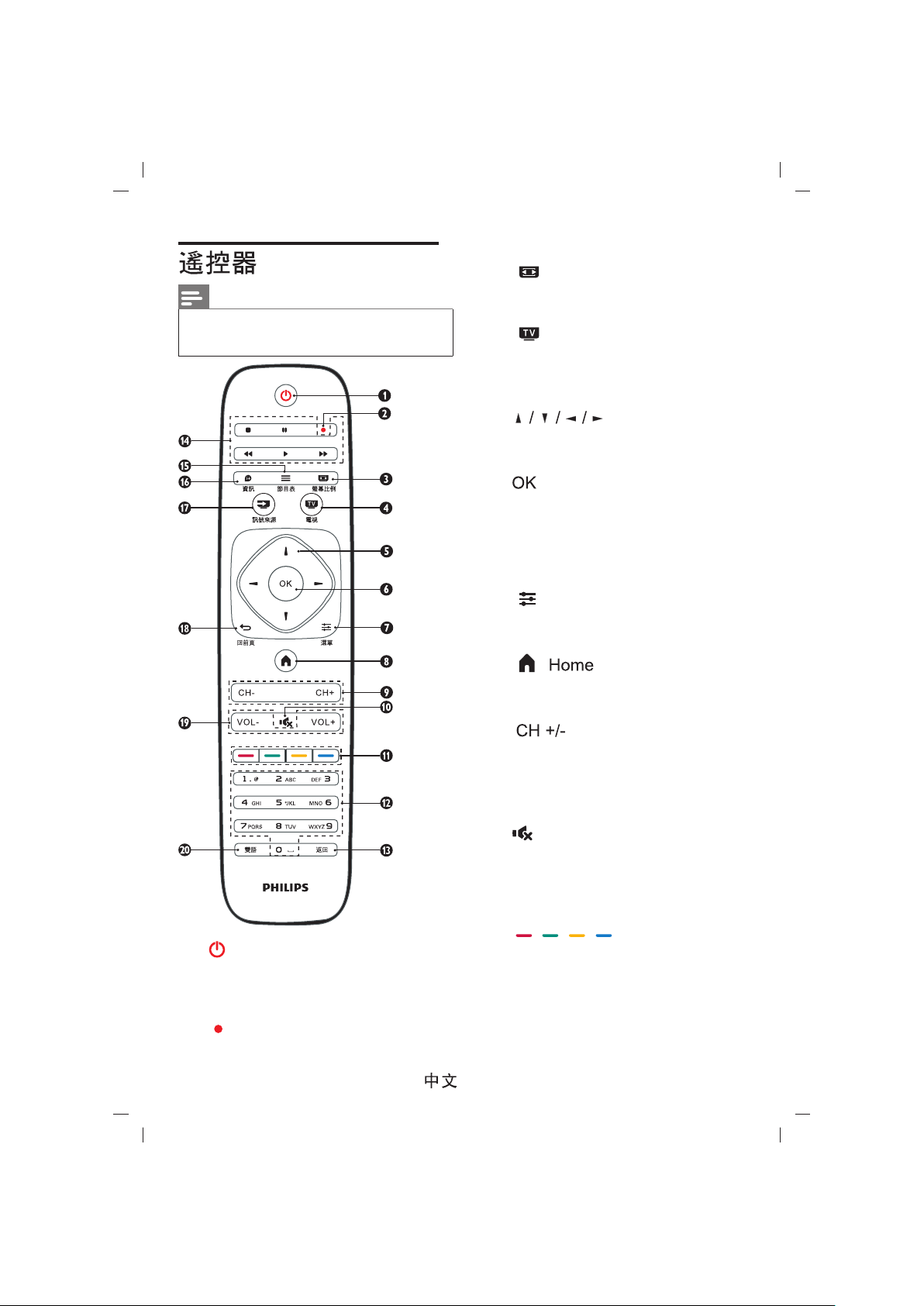
遙控器
遙控器使用
遙控器電池安裝 8
4 使用顯示器 9
打開/關閉顯示器或切換為
待機
切換頻道
觀看連接的設備
調整顯示器音量
5
使用更多顯示器功能 11
圖像
聲音
時間
頻道
鎖定
設置
刻錄選單
電視節目操作指南
從USB儲存設備中查看圖片、播
放音樂、觀看影片及閱讀文本
10
10
11
12
12
13
13
14
14
15
15
6 連接裝置 17
下側接口
側面接口
連接到電腦
5
6
7
9
9
7 產品資訊 18
支援的輸入訊號格式
顯示器部分技術規格
電源
支援的顯示器安裝支架
產品規格
8 故障排除 19
一般顯示器問題
頻道問題
畫面問題
聲音問題
HDMI連接問題
電腦連接問題
網絡連接問題
聯絡我們
17
17
17
18
18
18
18
18
19
19
19
19
19
20
20
20
Page 4

1 注意
2017 © TP Vision Europe B.V.保留
所有權利。
規格如有更改,恕不另行通知。各
商標均為 Koninklijke Philips N.V 或
其個別擁有者之財產。TP Vision
Europe B.V. 保留隨時變更產品的權
利,毋需因應調整早期庫存。本手
冊中的內容適合用於此系統。如果
本產品或其個別元件或程序的使用
目的不在本手冊的指定範圍內,則
必須確保其有效性及適用性。TP
Vision Europe B.V. 保證本手冊內容
本身並未侵犯任何美國專利。不做
其他明示或暗示保證。對於本文檔
內容中之任何錯誤,以及因本文件
內容造成任何問題,TP Vision
Europe B.V. 不承擔任何責任。報告
給 Philips 的錯誤會盡快地套用並公
佈在 Philips 支援網站。
本手冊明確禁止的任何操作、本手
冊不建議或未授權的任何調整或裝
配程序,均不在保固範圍內。
版權
所有其他已註冊與未註冊的商標是
其各自擁有者之財產。
© Kensington 和 Micro Saver 是
ACCO World Corporation 在美國
註冊,並在全球其他國家/地區已
註冊及正在申請的商標。本軟件部
分版權歸© The Free Type Project
(www.freetype.org)所有。
警語:使用過度恐傷害視力。
注意事項:
(1)使用30分鐘請休息10分鐘。
(2)未滿2歲幼兒不看螢幕,2歲以
上每天看螢幕不要超過1小時。
像素特性
此 LCD 產品具有高彩色像素。儘管
其有效像素高達 99.999% 或更高,
此螢幕仍有可能出現黑點或亮點
(紅色、綠色或藍色)。這是顯示
器的結構屬性(在行業通用標準範
圍內),並非故障。
更換零件
用戶不得更換任何組件。請勿打開
或取下顯示器後蓋,暴露產品內部。
必須由Philips服務中心及官方維修
商進行維修。否則,所有聲明或暗
示的保固將失效。
Page 5

2 重要資訊
開始使用顯示器之前,請閱讀並了解
所有說 如果未按照說明操作而導
致損壞,則不 範圍內。
電擊或火災的風險!
• 切勿讓顯示器機接觸雨或水。
請勿在顯示器旁放置任何液體
容器(如花瓶)。如果液體灑到
顯示器表面或內部,請關閉顯
示器。請聯絡 Philips 客戶服
務中心,並在檢查後再行使用。
• 請勿將顯示器、遙控器或電池
放在未隔離的火焰或熱源附近,
也不要直接暴晒在陽光下 。
為避免受到熱源影響,請確保
顯示器、遙控器及電池遠離蠟
燭或其他火源。
• 請勿將物品插入顯示器通風孔
或其他開口中。
• 顯示器運行時,確保電源線不
會過緊。如果電源線過緊,插
頭可能會鬆動,進而出現電弧
作用。
短路或火災的風險!
• 請勿讓遙控器或電池暴露在雨、
水或炙熱環境中。
• 請避免電源插頭遭受外力。電
源插頭鬆弛可能會導致電弧作
用或火災。
顯示器損害或毀壞的風險!
• 重量大於 25 公斤或 55 磅的顯
示器需要兩人才可搬運。
• 在顯示器上安裝直向支架時,
務必使用隨附的底座。確保直
向支架可以牢固支撐顯示器。
請將顯示器放於可支撐顯示器
明。
在保固
及直向支架總重量的平坦表面
上。
• 以壁裝方式安裝顯示器時,請
務必使用可以支撐顯示器重量
的支架。將支架牢牢固定在可
以支撐顯示器及支架總重量的
牆壁上。對於因以錯誤的壁掛
方式安裝顯示器而導致的意外
事故、損壞或毀壞,TPVision
Europe B.V. 不承擔任何責任。
• 本產品的部分零件可能含有玻
璃成分。請小心放置,避免人
身傷害或機件受損。
導致兒童受傷的風險!
請遵循以下預防措施,避免顯示器
跌落及兒童受傷。
• 請勿將顯示器置於容易拉動的布
料或其他材料覆蓋的表面上。
• 確保顯示器的任何部分均未伸出
表面之邊緣。
• 若要將顯示器放在較高家具(如書
櫃)上,請務必將家具及顯示器固
定在牆壁或適當的支撐點上。
• 請告知兒童,攀爬家具以觸碰顯
示器容易發生危險。
過熱的風險!
• 請勿將顯示器置於狹窄空間內。
顯示器周圍務必至少預留 4 英吋
或 10 厘米的空間,以便保持通風。
確保窗簾或其他物體沒有蓋住顯
示器的通風孔。
若有不慎,顯示器便可能受損!
• 將顯示器接上電源插座之前,請
確保插座電壓與顯示器背面的數
值一致。如果兩個數值不相符,
請勿將顯示器連接到電源插座。
• 如需將顯示器搬入儲藏室保存,
請首先拆下顯示器底座。切勿在
尚未拆下底座時將顯示器倚背平
放。
受傷、火災或電源線損壞風險!
• 請勿將顯示器或任何物體放在電
Page 6
源線上。
• 若要輕鬆從電源插座拔下顯示器
電源線,應始終保持電源線通道
暢通便利。
• 拔下電源線時,務必從插頭部位
拔起,切勿拉扯電纜。
• 雷雨來臨前,請切斷顯示器、電
源插座及外部連線之間的連接。
雷雨期間,請勿觸碰顯示器的任
何部位、電源線或外部連線!
聽力受損的風險!
• 耳機音量切勿過大,請勿長時間
使用耳機。
低溫
• 如果顯示器機在運送過程中的環
境溫度低於 5°C 或 41°F 請在顯
示器機開箱之後等待一段時間,
並於顯示器溫度達到室溫後再將
顯示器連接至電源插座。
螢幕保護
• 請盡量避免螢幕上呈現固定影像。
固定影像即為長時間停留在螢幕
上的影像。例如,螢幕功能表、
黑色條狀區域及時間顯示。如果
您必須使用固定影像,請降低螢
幕對比度及亮度,以避免螢幕受
損。
• 清潔顯示器之前,請拔下電源線。
• 請使用微濕的軟布清潔顯示器及
其外框。請勿使用酒精、化學製
品或家用清潔劑等物質清潔顯示
器。
• 若有不慎,顯示器螢幕可能會受
損!請勿使用任何物品觸碰、推
動、摩擦或撞擊螢幕。
• 為避免變形及褪色,請盡快擦拭
水滴。
註意
靜態影像可能會對顯示器螢幕造成永
久性損壞。
• 請勿讓靜態影像在 LCD 螢幕上顯
示的時間超過 2 小時,因為這樣會
導致重影。為防止重影,請降低螢
幕亮度及對比度。
• 長時間觀看 4:3 格式的顯示器節目
可能會在螢幕的左側與右側邊緣及
影像邊界留下不同痕跡。請避免長
時間使用此模式。
• 長時間顯示影片及遊戲或電腦中的
靜態影像會導致部分殘像,以及因
屏幕灼傷導致的重影。請在以此方
式使用顯示器時,相應地降低螢幕
亮度及對比度。由於上述原因而導
致顯示器螢幕上出現的重影、部分
殘像及其他痕跡不在本保固範圍內。
棄置廢棄產品及電池
您的產品是使用優質材料及組件設計
製造而成的,可供回收及重複利用。
如果產品附有交叉回收筒標籤,即意
味著本產品適用於歐洲指導原則
(European Directive)2002/96/EC。請了
解
當地電子及電器產品分類與收集系
統
之相關資訊。
請根據當地法規棄置,請勿將廢棄產
品與其他家庭廢棄物一同丟棄。正確
棄置廢棄產品有助於避免給人類健康
及環境帶來潛在的負面影響。
您的產品含有符合歐洲標準(European
Directive)2006/66/EC 的電池,不得與
其他家庭廢棄物一同丟棄。
請注意與電池分類及收集相關的當地
法規,因為正確棄置廢棄產品有助於
避免給環境及人類健康帶來潛在的負
面影響。
Page 7
3 概述
恭喜您購買並使用Philips產品!以
下機圖僅供參考,請以實物為準。
為充分享用Philips提供的支援,請
到以下網站註冊您的顯示器:
www.philips.com/welcome
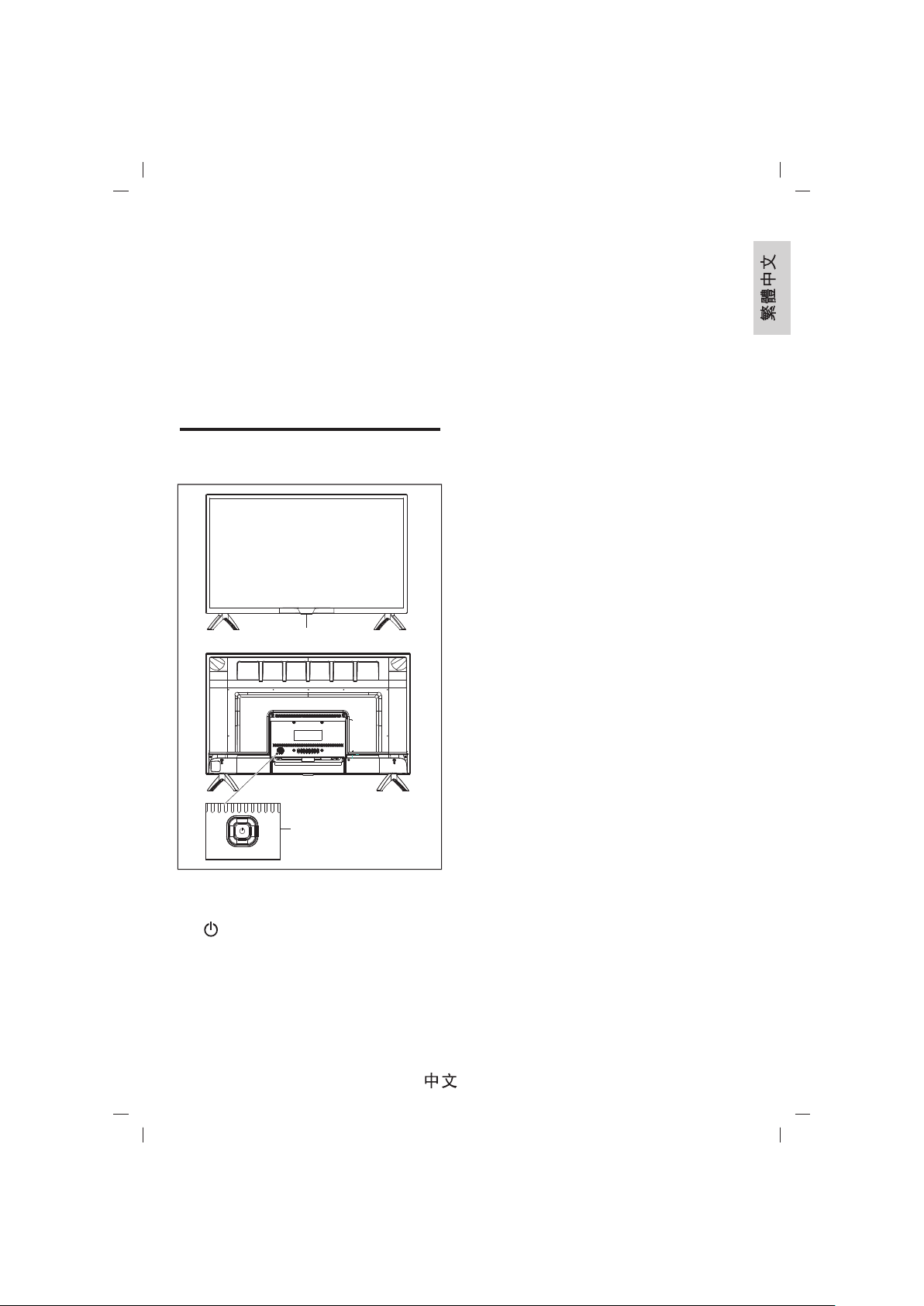
顯示器控制鍵
①
②
指示燈/遙控接收窗。
①
: 此键用于本机待机切换。必須
②
拔下電源插頭,本機才會完全斷電。
5
Page 8
註
• 本産品需另購電視視訊盒才能使
用電視功能
螢幕比例
③
選擇視窗比例模式。
④
電視
可直接回到數位電視或類比
電視晝面。
⑤
在選單中選擇項目。
⑥
確認輸入。選擇頻道時,可按
0 ~ 9 數字鍵後按【OK】(確
認)鍵或【返回】鍵直接切換。
①
電源
開啟顯示器,或者進入待機狀
態。
②
PVR刻錄功能。
⑦
選單
某些功能中用于退出作用。
⑧
一鍵切換顯示器選單主畫面。
⑨
可選擇下一頻道或上一頻道
在多媒體中可選擇上一個或
下一個。
⑩
靜音
可保持靜音。再次按下或者按【
VOL+】鍵,便可恢復原來的音
量。
⑪
彩色功能鍵。
0 ~ 9數字鍵
⑫
按下 0 ~ 9 數字鍵,便可選取
頻道。
,
6
Page 9
返回
⑬
按數字鍵後再按此鍵可以切換
到該頻道,在沒有按任何數字
鍵的情況下,按此鍵可返回前
一個頻道。
⑭
多媒體播放功能鍵。
⑳
雙語
切換主附語言功能鍵。
警告
• 請勿將遙控器靠近磁性物體。
⑮
⑯
⑰
• 您可以藉由遙控器上的 [ 訊號來
源 ] 鍵切換主晝面的訊號來源。
主畫面切換依序為數位電視/類比
電視/視訊/色差/HDMI1/ HDMI2/
USB。
• 所選擇的訊號源會顯示在螢幕
的上方。
• 每種顯示模式下的選單(OSD
MENU)皆有特有的選項。
• 此顯示器無3D功能。
⑱
節目表
顯示電子節目表選單。
資訊
顯示目前所播放畫面訊號的相
關資訊。
訊號來源
可選擇主畫面訊號來源。
回前頁
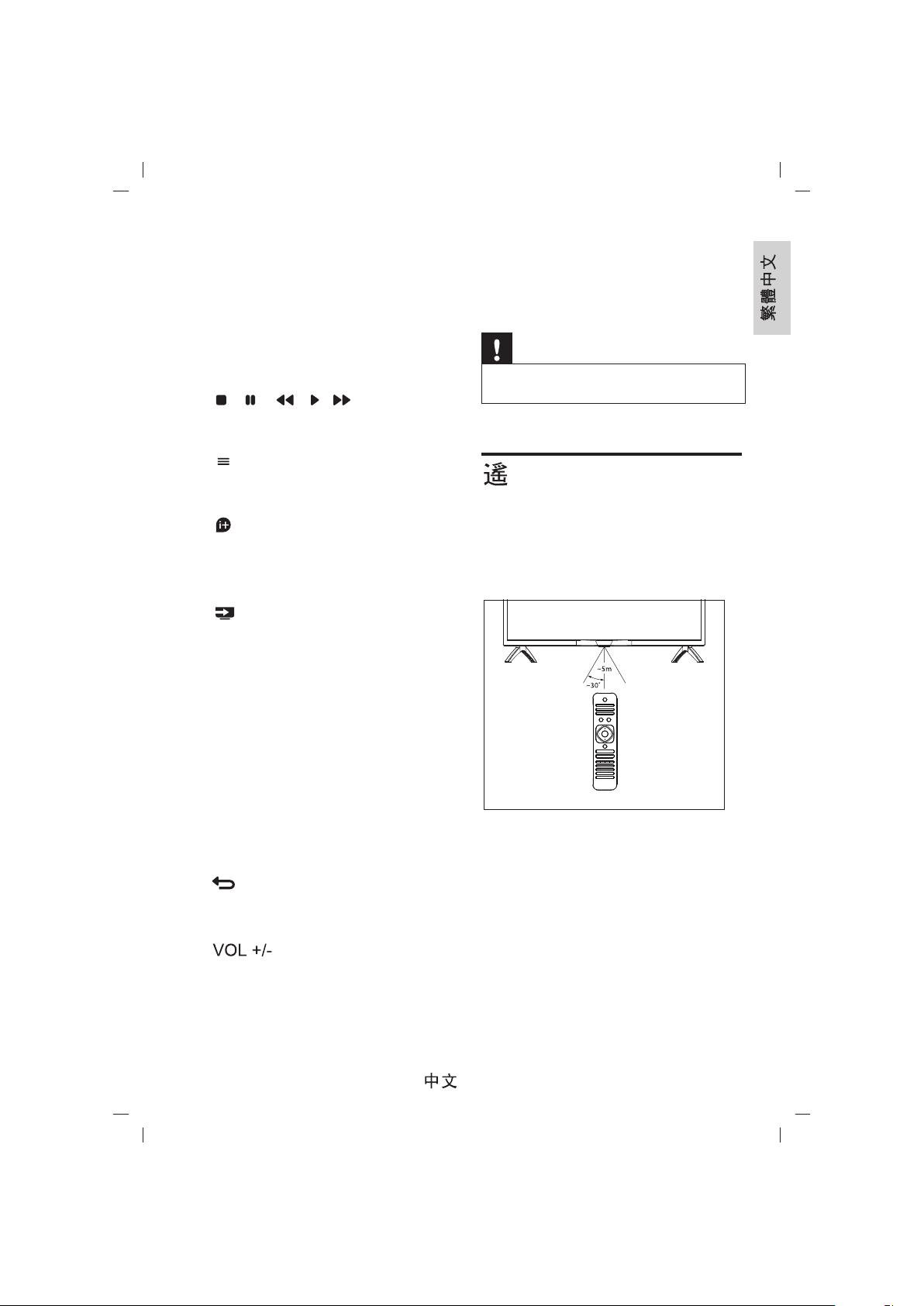
控器使用
使用遙控器時,按住它靠近顯示器,
並指向遙控器感應器。確保遙控器
和顯示器之間的視線沒有被傢俱、
牆壁或其他物件妨礙。
可返回到上一層/上一頁。
⑲
調整音量大小。
7
Page 10
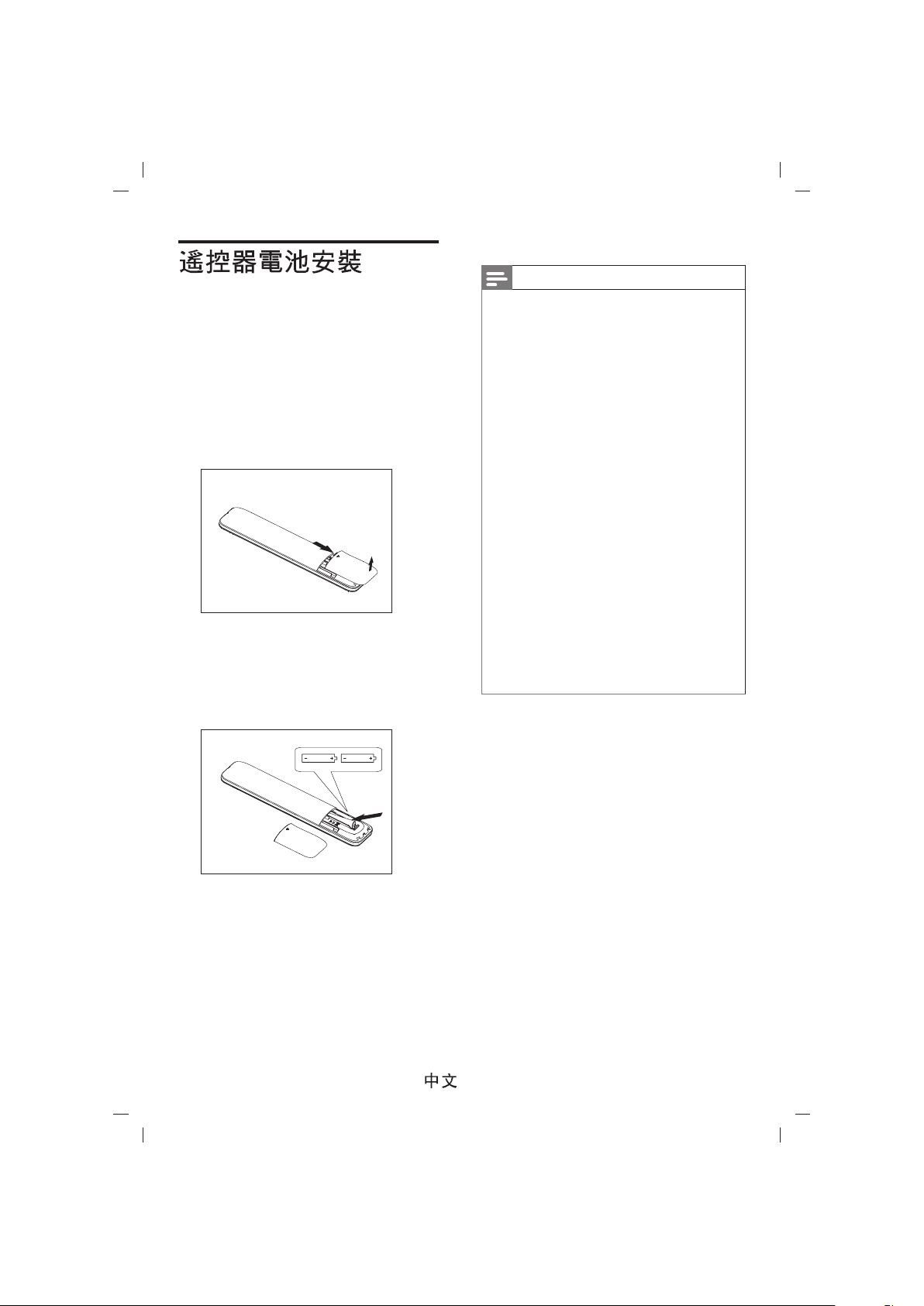
第一次使用顯示器之前,請先在遙
控器上裝入兩個AAA 池(隨產品
附上)。當電池沒電造成遙控器無
法作用時,請更換新的電池。
電
1. 根據箭頭方向,向上打開電池蓋。
2. 將兩個 AAA 電池裝入 控器
中,電池的正負極(+和-)要
對齊電池插槽內部的 + 和 - 符
號。
遙
註
• 安裝電池時,請確認電池的正
負極已按照電池的插槽中所標
示的方向正確安裝。
• 不同品牌和類型的電池(例如
碳鋅電池和鹼性電池),請勿
混合使用不同品牌和類型的電
池。
• 請勿將新的和舊的電池混合使
用。將新電池和舊電池混合使
用會減短電池的使用壽命,或
導致化學液體從不良的電池中
洩漏出來。
• 如果長時間沒有使用遙控器,
請將電池取出,以免液體外漏
而造成損壞。
• 使用遙控器時請小心。請勿將
遙控器掉落到地面。避免潮濕、
日光直射以及高溫。
3. 蓋上電池蓋。
8
Page 11
4 使用顯示器
本節介紹顯示器基本操作。
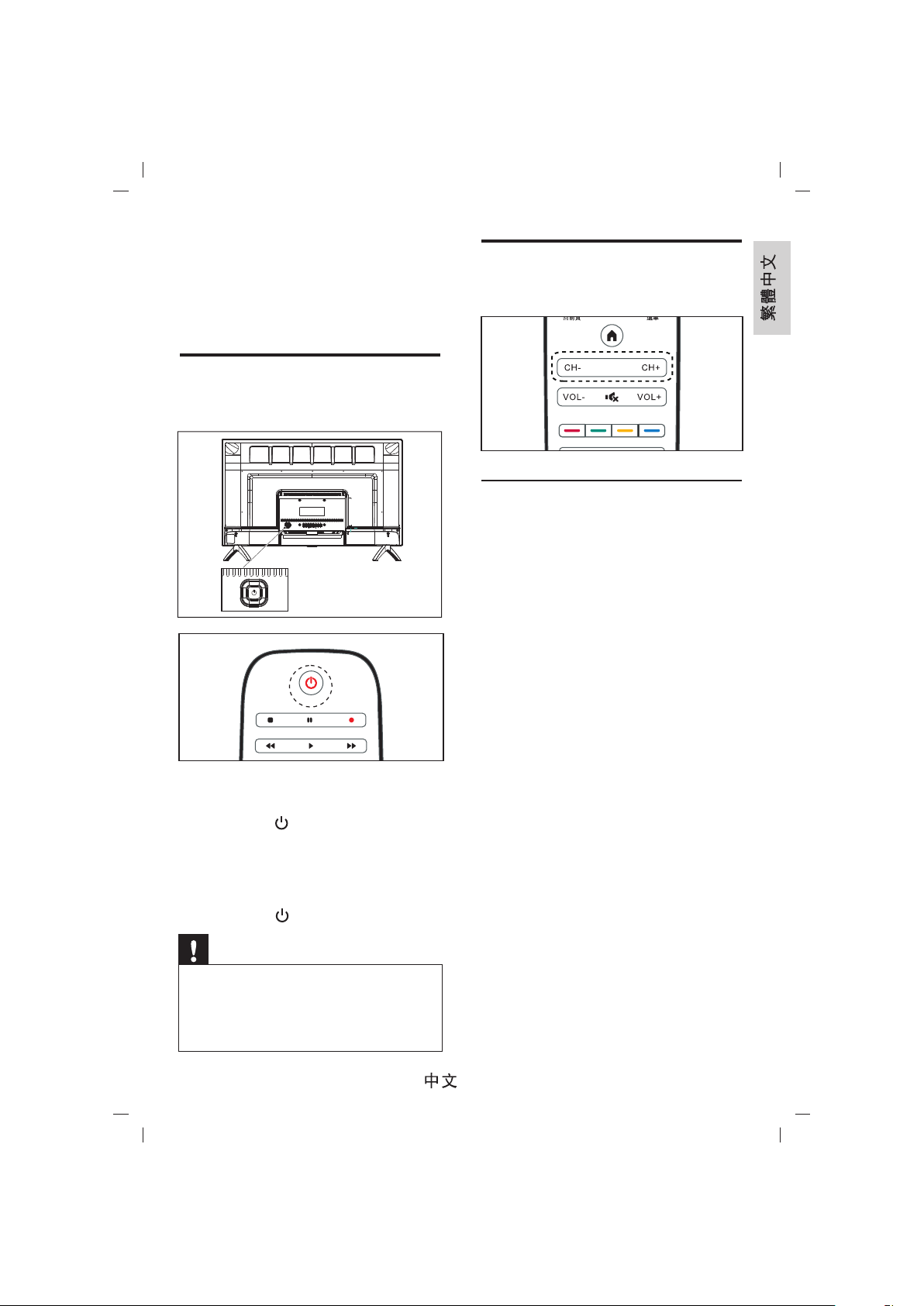
打開 / 關閉顯示器,或
切換為待機
切換頻道(僅TV模式)
從遙控器選擇頻道
不使用頻道清單切換頻道
● 按遙控器上的【CH+】/【CH-】
鍵。
● 用遙控器上的數字鍵輸入頻道號
碼。
● 按遙控器上的【返回】鍵切換回
到前一個頻道。
開啟 LED 液晶顯示器
• 待機狀態時,按顯示器後方或遙
控器上的 鍵(待機 - 開機)。
切換至待機
• 開機狀態時,按顯示器後方或遙
控器上的 鍵(開機 - 待機)。
警告
• 為了安全起見,在打雷閃電或
無人照料或長期不使用 LED
液晶顳示器,請從插座上拔下
LED液晶顯不器的插頭。
9
Page 12
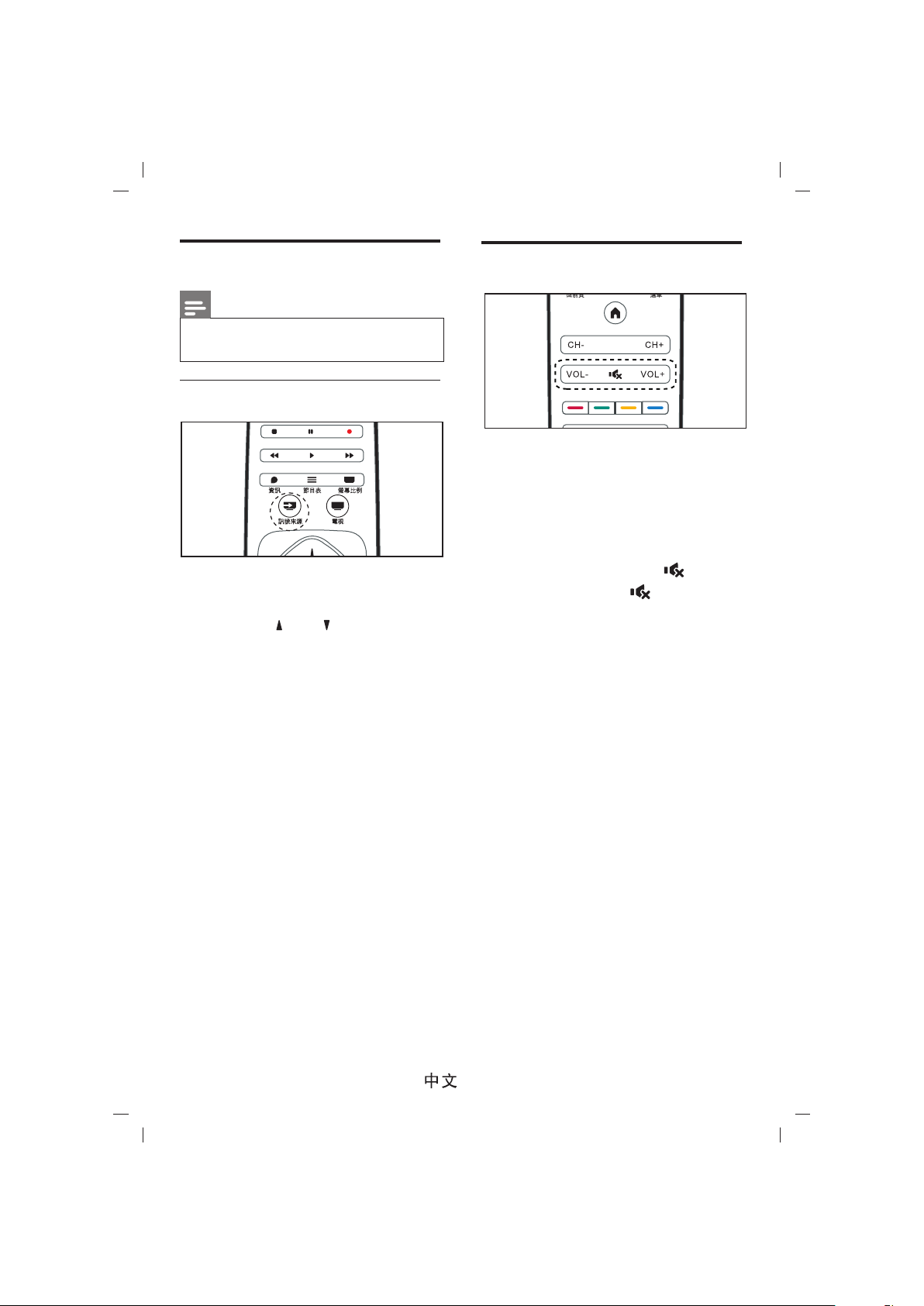
觀看連接的設備
註
• 選擇外部信號源之前,請開啟
外接設備。
選擇訊號來源
● 從遙控器選擇訊號來源,在您的
遙控器上按一下【訊號來源】,
然後按【 】/【 】鍵選擇訊號
來源。
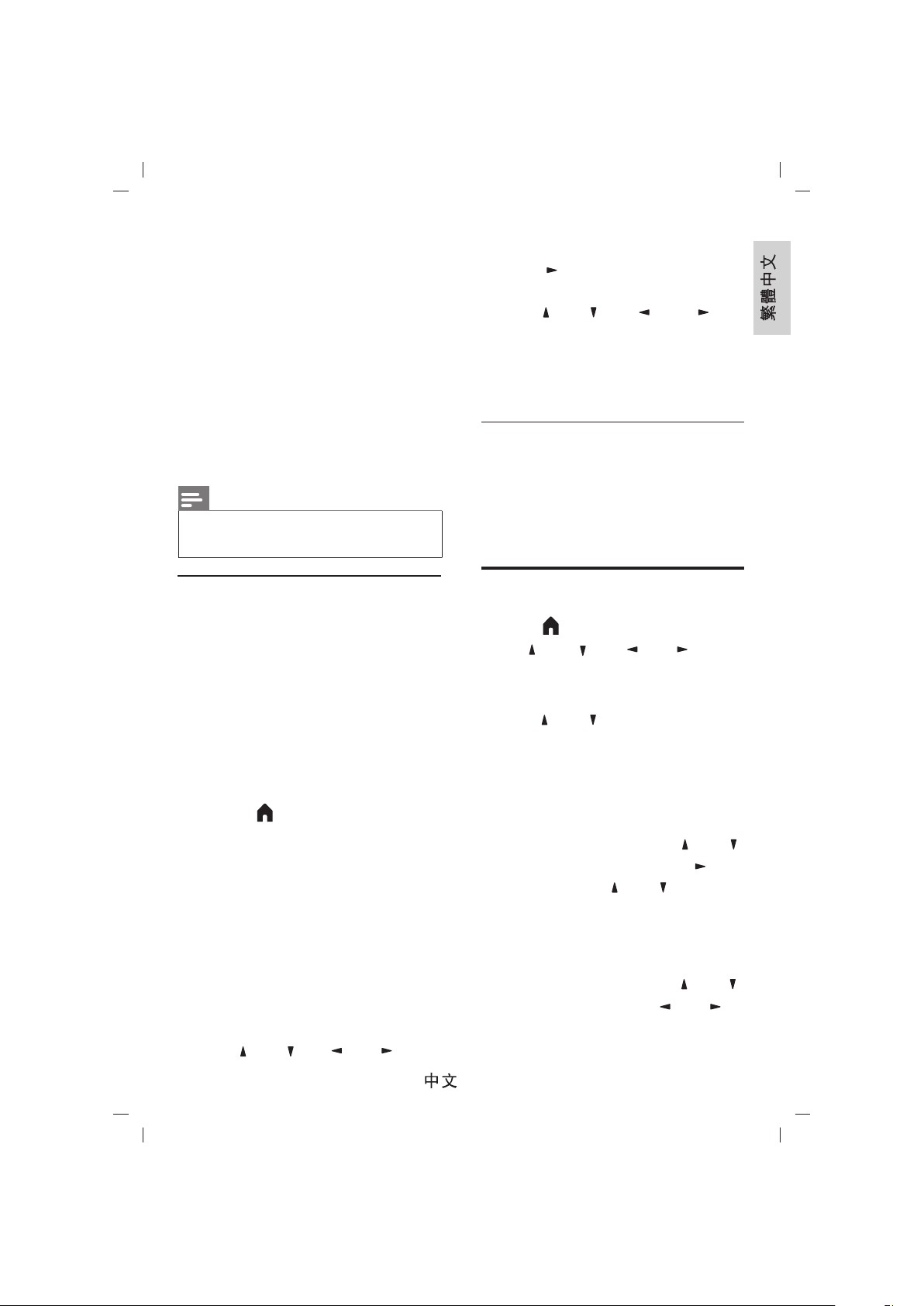
調整顯示器音量
提高或降低音量
● 按遙控器上的【VOL+】/
【VOL-】鍵。
靜音或取消靜音
● 按遙控器上的靜音【 】鍵。
● 再按一次靜音【 】鍵恢複聲
音。
10
Page 13
5 使用更多顯示器
功能
使用 OSD (螢幕直接顯示)
您的 LED 液晶顯示器具有OSD (螢
幕直接顯示)功能,可以讓您調整
和儲存對比、亮度及其他設定值。
所有的功能設定都可以透過特定的
按鈕來進行調整。使用不同的输入
來源會呈現不同的 OSD 選單。
註
•
本産品需另購電視視訊盒才能
使
用電視功能
擇其中一個選單。
4. 按【 】鍵或【OK】键進入次
選單。
5. 按【 】/【 】/【 】/【 】
鍵調整設定。
6. 按【回前頁】鍵返回上一層選
單。
OSD 功能選項主要功能
您可以使用 控器開啟
選項並調整 LED 液晶顯示器的各項
設定。
遙 OSD 功能
取得 OSD 選單
從您的 LED 液晶顯示器面板來取得
OSD 選單:
從遙控器開啟 / 調整 OSD 功能選項
1. 按下【訊號來源】鍵顯示信號源
選單: 數位電視、類比電視、
視訊、色差、HDMI1、HDMI2、
USB。(數位電視及類比電視僅
在TV模式下才可使用)
2. 按下【 】鍵顯示主選單。選單
有下列選項:
[圖像]: 進入圖像設定畫面。
[聲音]: 進入聲音設定畫面。
[頻道]: 進入頻道設定畫面(TV功
能)。
[鎖定]: 進入鎖定設定畫面(TV功
能)。
[時間]: 進入時間設定畫面。
[設置]: 進入設置設定畫面。
[多媒體]: 進入多媒體設定畫面
3. 按【 】/【 】/【 】/【 】鍵選
圖像
按【 】 顯示主選單。
1.
【 】/【 】/ 【 】/【 】鍵選
擇 [圖像],按【OK】鍵進入 [圖
像] 次選單。
按【 】/【 】鍵選擇 [圖像模式]、
2.
[對比度]、[亮度]、[飽和度] 、[色
調]、[銳度]、[色溫] 或 [縮放模
式]、[雜訊抑制]的調整項目。
圖像模式
在 [ ] 選單中,按【 】
鍵選擇 [圖像模式],按【 】鍵
進入,再按【 】/【 】鍵選擇
[動態]、[標准]、[柔和]、[用戶]
或 [護眼]。
對比度、亮度、色彩、色調、銳度
在 [ ] 選單中,按
鍵選擇選項,再按【 】/【 】
鍵調整設定。
鍵 按
圖像 /【 】
圖像 【 】/【 】
11
Page 14
註
[色調]在類比及視訊模式下有效。
色溫
在 [ ] 選單中,按
圖像 【 】/【 】
鍵選擇 [色溫],再按【 】/【 】
鍵選擇 [冷色]、[標准] 或 [暖色]。
縮放模式
圖像 /【 】
在 [ ] 選單中,按【 】
鍵選擇 [縮放模式],再按【 】/
【 】鍵選擇[4:3]、[全屏]、[電
影] 、 [字幕]或[自動]。
雜訊抑制
圖像 【 】/【 】
在 [ ] 選單中,按
鍵選擇 [雜訊抑制],再按【 】/
【 】鍵選擇 [關]、[低] 、[中]或
[高]。
聲音
按【 】 顯示主選單。
1.
】/【 】/【 】/【 】鍵選擇 [聲
音],按【 OK 】鍵進入 [聲音] 次
選單。
按【 】/【 】鍵選擇 [聲音模
2.
式]、[低音]、[高音]、[平衡]、
[環繞立體聲] 的調整項目。
聲音模式
在 [ ] 選單中,按【 】
鍵選擇 [聲音模式],再按【 】/
【 】鍵選擇[標准]、[音樂]、[電
影] 或 [用戶]。
鍵 按【
聲音 /【 】
低音、高音、平衡
聲音 /【 】
在 [ ] 選單中,按【 】
鍵選擇 [低音]、[高音] 或 [平衡],
再按【 】/【 】鍵調整設定。
環繞立體聲
在 [ ] 選單中,按【 】
聲音 /【 】
鍵選擇 [環繞立體聲],再按
【 】/【 】鍵選擇 [開] 或 [關]。
時間
按【 】 顯示主選單。
1.
/【 】/【 】/【 】鍵選擇 [時
間],按【OK】鍵進入 [時間] 次
選單。
按【 】/【 】鍵選擇 [時鍾]、
2.
[關機時間]、[開機時間] 或 [睡眠
定時] 的調整項目。
時鍾
在 [ ] 選單中,按
鍵選擇 [時鍾],按【 】鍵進入,
再按【 】/【 】/【 】/【 】
鍵設置日期與時間。
關機時間(僅TV功能)
在 [ ] 選單中,按
鍵選擇 [關機時間],按【 】鍵
進入,再按【 】/【 】/【 】/
【 】鍵設置日期模式與時間。
鍵 按【 】
時間 【 】/【 】
時間 【 】/【 】
12
Page 15
開機時間(僅TV功能)
時間 【 】/【 】
在 [ ] 選單中,按
鍵選擇 [開機時間],按【 】鍵
進入,再按【 】/【 】/【 】/
【 】鍵設置日期模式、時間、
訊號來源、音量大小。
睡眠定時
時間 /【 】
在 [ ] 選單中,按【 】
鍵選擇 [睡眠定時],再按【 】/
【 】鍵選擇設定顯示器的睡眠
時間。
頻道(僅TV功能)
按【 】 顯示主選單。
1.
【 】/【 】/【 】鍵選擇 [頻道],
按【OK】鍵進入 [頻道] 次選單。
按【 】/【 】鍵選擇 [自動搜台]、
2.
[數位電視手動搜台]、[類比電視
手動搜台]、[節目編輯]、信號信
息] 或 [軟件升級(USB)] 的設定
項目。
自動搜台
在 [ ] 選單中,按【 】
鍵選擇 [自動搜台],按【OK】
鍵將會自動搜索並更新頻道。
鍵 按【 】/
頻道 /【 】
類比電視手動搜台
在 [ ] 選單中,按【 】
頻道 /【 】
鍵選擇 [類比電視手動搜台],按
【OK】鍵搜索頻道。
節目編輯
頻道 /【 】
在 [ ] 選單中,按【 】
鍵選擇 [節目編輯],按【OK】
鍵進入。使用【 】/【 】/
【OK】/【選單】及彩色鍵進行
操作,您可以設定喜愛或是想要
跳過的頻道。
信號信息
頻道 /【 】
在 [ ] 選單中,按【 】
鍵選擇 [信號信息],按【OK】
鍵查看當前資訊。
註
• 數位模式下有效。
軟件升級(USB)
在 [ ] 選單中,按【 】
頻道 /【 】
鍵選擇 [軟件升級(USB)],按
【OK】鍵升級軟件。
註
• 操作前,請插入供軟件升級
的USB。
註
• 搜尋未完成之前,請勿切斷電
源。
數位電視手動搜台
在 [ ] 選單中,按【 】
頻道 /【 】
鍵選擇 [數位電視手動搜台],按
【OK】鍵搜索頻道。
鎖定(僅TV功能)
按【 】鍵顯示主選單。按【 】
1.
/【 】/【 】/【 】鍵選擇 [鎖
定],按【OK】鍵進入 [鎖定] 次
選單。
按【OK】鍵選擇輸入密碼,原
2.
始密碼爲0000,之後可選擇[鎖
13
Page 16
定系統]爲開或關。按【 】/【 】
鍵選擇[密碼重置]、[節目鎖]、[家
長指引]。
賣場模式
選項 【 】/【 】
在 [ ] 選單中,按
鍵選擇 [賣場模式],再按【 】/
【 】鍵選擇 [開] 或 [關]。
設置
按【 】 顯示主選單。
1.
【 】/【 】鍵選擇 [選項],按
【OK】鍵進入 [選項] 次選單。
按【 】/【 】鍵選擇 [菜單語
2.
言]、[PVR錄影系統] 、[恢複用戶
默認設置]、[Device Link]、[藍
屏] 、[賣場模式]、[凈藍光] 設定
項目。
菜單語言
在 [ ] 選單中,按
鍵選擇 [菜單語言],再按【 】/
【 】鍵選擇需要的語言。
PVR錄影系統(僅TV功能)
在 [ ] 選單中,按
鍵選擇 [PVR錄影系統],再按
【 】/【 】/【 】/【 】鍵調
整項目。
鍵 按
選項 【 】/【 】
選項 【 】/【 】
恢複用戶默認設置
選項 【 】/【 】
在 [ ] 選單中,按
鍵選擇 [恢複用戶默認設置],按
【OK】鍵進入,再按【 】/
【 】鍵選擇設定,按【OK】鍵
確認。
刻錄選單(僅TV功能)
註
• 確保USB存儲設備已完好連接。
節目錄制
•
在數位電視下,按【 】鍵,電
視刻錄選單將顯示在螢幕上,此
時系統已經開始節目錄制;按
【 】/【 】鍵選擇操作選單,
按【OK】鍵確認執行,在錄制
過程中,用戶可以按【 】、
【 】等快捷鍵快捷操作。
藍屏
在 [ ] 選單中,按
選項 【 】/【 】
鍵選擇 [藍屏],再按【 】/【 】
鍵選擇 [開] 或 [關]。
淨藍光
選項 【 】/【 】
在 [ ] 選單中,按
鍵選擇 [淨藍光],再按【 】/
【 】鍵選擇 [關]、[低]、[中] 或
[高]。
中文
查看刻錄檔列表並播放節目
進入USB訊號來源,查找到刻錄
的視訊文件,並播放該違建。
14
Page 17
電視節目操作指南
(僅
TV功能)
將訊號來源設置為數位電視,按
【節目表】鍵,在螢幕顯示出來的
界面中,按【 】/【 】鍵選擇節
目,按【OK】鍵確認播放此節目。
按【回前頁】鍵返回當前播放節目。
從USB儲存設備中查看
圖片、播放音樂、觀看
影片及閱讀文本
USB 支援的視頻格式:
支援的存儲設備:USB (支援
NTFS, FAT 或 FAT 32 USB 存儲
設備)
支援的多媒髏檔格式:
圖像:JPEG / BMP / PNG
音訊:WMA
視訊:RM / RMVB / FLV / WMV
(以上格式僅供參考)
註
• 對於不支援 USB 儲存裝置以及
該裝置中的資料損壞或丟失,
嘉捷科技概不負貴。
1. 打開顯示器
2. 連接 USB 儲存裝置到顯示器側
邊的 USB 接口
3. 按【訊號來源】鍵,選擇 [USB],
按【OK】鍵進入。
4. 畫面會顯示所有的 USB 設備,
選擇想要瀏覽的 USB,然後按
【OK】鍵進入,按【 】/【 】
鍵選擇想要觀看的媒體資料
夾,然後按【OK】鍵選擇想要
觀看的多媒體檔案。
5. 或使用畫面左方出現的媒體資
料夾:[電影]、[音樂]、 [圖
片]和[文本] 。顯示器右方畫面
會顯示所有該媒體類型可播放
的檔案,使用【 】/【 】鍵選
擇想播放的檔案。
查看圖片
1. 在媒體中心主畫面中,選取資料
夾後,按【OK】鍵進入資料夾。
2. 選擇 [圖片],按【OK】鍵確認。
3. 按螢幕上的操作選項瀏覽圖片。
● :開始或暫停播放幻燈片。
● / / / :移動選擇資料夾內
的照片。
● CH+/CH-:幻燈片模式下,觀
看上一張或下一張照片。
● :結束幻燈片播放照片。
在播放圖片的過程中,按【選單】
鍵進入播放設置列表,按【 】/
【 】鍵選擇 [暫停/播放]、[更改效
果]、[頻率]、[播放一次/重複]、[開
關隨機播放] 、[旋轉] 和 [文件信息]
等設定項目。
中文 15
Page 18

播放音樂
1. 在媒體中心主畫面中,選取資料
夾後,按【OK】鍵進入資料夾。
2. 選擇 [音樂],按【OK】鍵確認。
在播放電影的過程中,按【選單】
鍵進入播放設置列表,按【 】/
【 】鍵選擇 [停止播放]、[播放一次/
重複]、[開關隨機播放] 和 [文件信息]
的設定項目。
更改播放音樂的設定
播放音樂時,按以下鍵操作。
● :開始或暫停播放音樂。
● :快退或快進。
● CH+/CH-:播放模式下,欣賞
下一首或上一首音樂。
● :結束音樂播放模式。
在播放音樂的過程中,按【選單】
鍵進入播放設置列表,按【 】/【
】鍵選擇 [停止播放]、[播放一次/重
複]、[開關隨機播放] 和 [文件信息]
等設定項目。
觀看影片
1. 在媒體中心主畫面中,選取資料
夾後,按【OK】鍵進入資料夾。
2. 選擇要播放的影片,按【OK】
鍵確認。
閱讀文本
1. 在媒體中心主畫面中,選取資料
夾後,按【OK】鍵進入資料夾。
2. 選擇 [文本],按【OK】鍵確認。
更改閱讀文本的設定
閱讀文本時,按以下鍵操作。
● :上一頁或下一頁。
● CH+/CH-:播放模式下,欣賞
下一個或上一個文本。
● :結束文本閱讀模式。
更改播放影片的設定
播放影片時,按以下鍵操作播放。
● :開始或暫停播放影片。
● :快退或快進。
● CH+/CH-:播放模式下,欣賞
賞下一部或上一部電影。
● :結束電影播放模式。
中文 16
Page 19
6 連接裝置
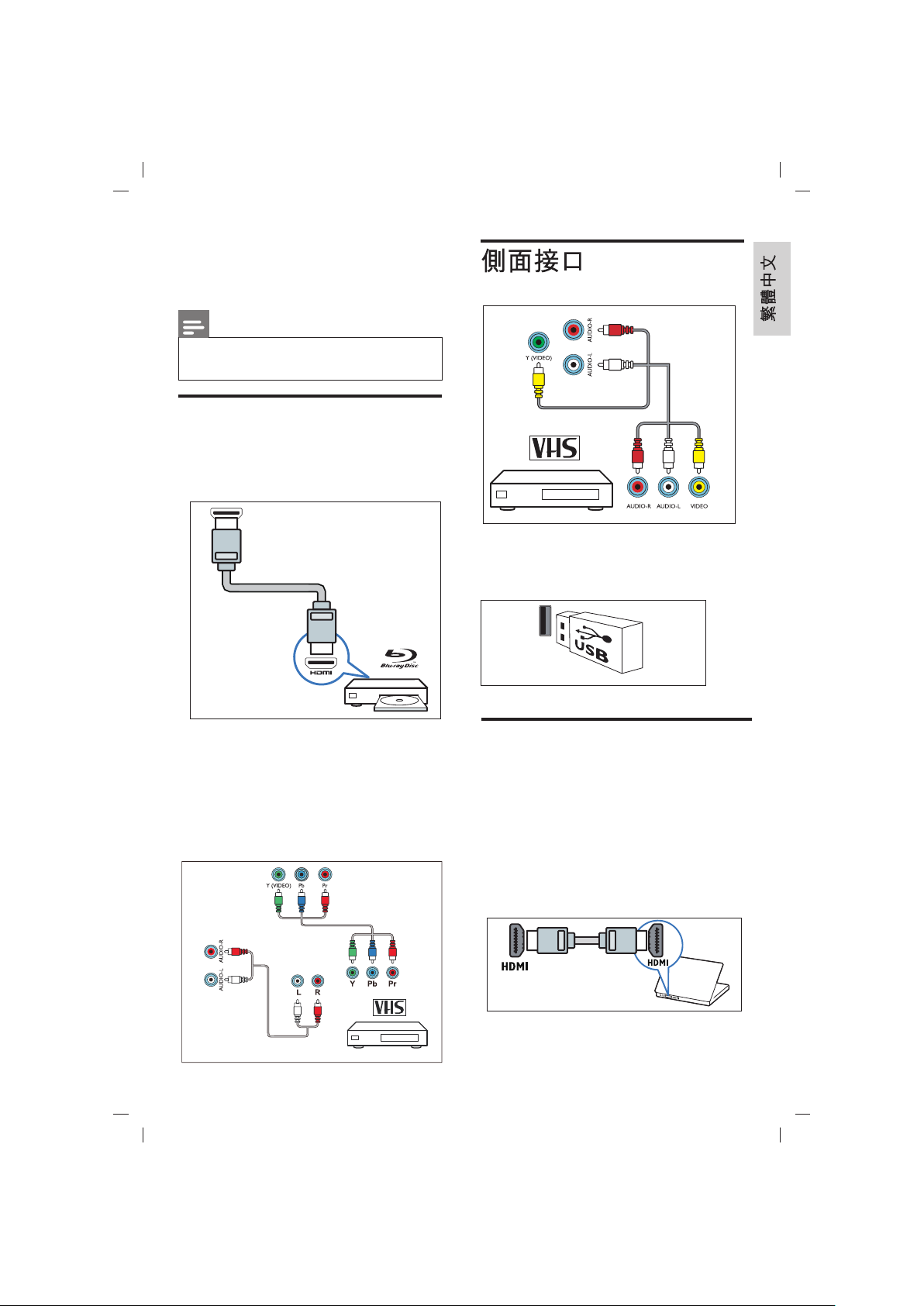
本節介紹如何連接各式介面的裝置。
註
• 您可以使用不同類型的介面將
裝置連接至顯示器。
下側接口
① HDMI1 / HDMI2
Blu-ray 播放機等高畫質數位裝
置中的數位視訊和音訊输入。
② COMPONENT 輸入
( 視訊 /YPb
•視訊:VCR 等類比裝置中的
複合視訊輸入。
•音訊:視訊上所連類比裝置
中的音訊輸入。
Pr 音訊
左/右)
① AV-IN输入
② USB
USB 儲存裝置中多媒體檔案輸
入。
連接到電腦
將電腦連接到顯示器前
• 將電腦上的螢幕刷新率設定為
60Hz。
• 在電腦上選擇一個支援的螢幕解
析度。
通過以下一種接口連接電腦。
中文 17
• HDMI 線
Page 20
7 產品資訊
產品資訊可能會隨時變更,恕不另
行通知。有關詳細產品資訊,請
至以下網站查詢 www.philips.com/
support
• 功耗:55W
支援的顯示器安裝壁
掛架
如要安裝顯示器,請購買飛利
浦顯示器安裝壁掛架。
支援的輸入訊號格式
電腦格式
• 解析度-刷新率:
• 720 400 - 70Hz
• 640×480 - 60Hz
• 800×600 - 60Hz
• 1024×768 - 60Hz
• 1360×768 - 60Hz
視訊格式
• 解析度-刷新率:
• 480i - 60Hz
• 480p - 60Hz
• 576i - 50Hz
• 576p - 50Hz
• 720p - 50HZ,60Hz
• 1080i - 50HZ,60Hz
• 1080p - 50HZ,60Hz
×
顯示器部分技術規格
• 支持制式: 類比NTSC M;
數位DVB-T.
• RF: 75ohm同軸(IEC75)
電源
• 主電源:100-240V~ , 60Hz
• 待機耗電:≤0.5W
• 環境溫度:攝氏 5 〜 35 度
中文 1 8
警告
• 請按照顯示器安裝壁掛架隨
附所有說明操作。嘉捷科技,
對於因安裝不當而造成的事
故、 人身傷害或損失,概不
負責。
1. 請先將壁掛架鎖於顯示器背後。
2. 為避免損壞電績和插口,請確
保將鎖好壁掛架的顯示器背面
( 含音箱凸包處)和牆面間至少
保留 2.2 英寸或 5.5 釐米的間
隙。
3. 確定壁掛螺栓符合下列規格:
需要的點距(mm)
100 100× 4 M4×
需要的安裝螺釘
產品規格
設計和規格若有變更,恕不另行通
知。
32"
• 不帶支架
• 尺寸(寬×高×深):
732×435×76(mm)
• 重量:3.8 kg
• 帶支架
• 尺寸(寬×高×深):
732×492×183(mm)
• 重量:3.9 kg
Page 21
8 故障排除
本節介紹常見問題及其解決辦法。
一般顯示器問題
顯示器無法開機:
• 從電源插座上拔下電源線插頭。
分鐘後一 重新連接。
• 確認電源線已牢固連接。
遙控器無法正常工作:
• 確認遙控器電池上的+/-極安裝正
確。
• 如果遙控器電池耗盡或洩漏,請
更換電池。
•
清潔遙控器及顯示器感應器鏡頭。
顯示器待機指示燈閃爍:
• 從電源插座上拔下電源線插頭。
等到顯示器冷卻再重新連接電纜。
如果仍然閃爍,請聯絡Philips客
戶服務中心。
顯示器選單的顯示語言錯誤:
• 將顯示器 變更為所需語言。選單
打開/關閉顯示器至待機狀態後,
聽到顯示器機箱中發出吱吱聲:
• 無需執行任何操作。吱吱聲是顯
示器在冷卻及預熱期間正常伸縮
時發出的聲音,不會影響性能。
顯示器已打開,但沒有畫面:
• 確認天線已正確連接到顯示器。
• 確認將正確的裝置選作顯示器訊
號源。
有聲音沒畫面:
• 確認畫面設定正確無誤。
天線連接導致顯示器接收訊號的效
果不佳:
• 確認天線已正確連接到顯示器。
•
擴音器、未接地的音訊裝置、霓
虹燈、高層樓宇及其他大型物品
會影響接收品質。如有可能,嘗
試變更天線方向或使上述裝置遠
離顯示器,進而提高接收品質。
• 如果只有一個頻道的接收效果不
佳,請微調此頻道。
所連接裝置的畫面品質較差:
• 檢查裝置連接。
• 確認畫面設定正確無誤。
顯示器沒有儲存畫面的設定:
• 確認顯示器位置已設定為家庭設
定。此模式讓您可以靈活變更及
儲存設定。
畫面不適合螢幕,過大或過小:
• 嘗試使用不同的畫面格式。
畫面位置不正確:
• 部分裝置中的畫面訊號可能無法
正確適合螢幕。檢查裝置的訊號
輸出。
頻道問題(僅TV模式)
上一個安裝的頻道沒有出現在頻道
清單中:
• 確認選擇的頻道正確。
畫面問題
註
• 安裝視訊盒後才可使用天線。
中文 1 9
聲音問題
有畫面,但聲音品質較差:
註
• 如果偵測不到音訊訊號,顯示
器將自動關閉音訊輸出 這並
不表示存在故障。
• 確 認 所 有 電 纜 均 已正確 連 接。
• 確認音量並未設定為0。
Page 22
• 確認聲音沒有靜音。
有畫面,但聲音品質較差:
• 確認聲音設定正確無誤。
有畫面,但只有一個揚聲器可以發
出聲音:
• 確認聲音平衡設定為中間。
聯絡我們
如果無法解決問題,請在以下網站
查
閱關於本顯示器的常見問題:
www.philips.com/support
如果問題仍無法解決,請聯絡當地
Philips 客戶服務中心。
HDMI連接問題
HDMI裝置有問題:
• 請注意,HDCP(高帶寬數碼內
容
保護)支援可能會延遲顯示器
顯
示 HDMI 裝置中內容的時間。
• 如果顯示器無法識別 HDMI 裝
置,
且無法顯示,請嘗試將訊號
源從
一個裝置切換至另一裝置,
然後
再切換回來。
• 如果聲音斷斷續續,請檢查
HDMI 裝置的輸出設定是否正確。
電腦連接問題
顯示器上的電腦顯示不穩定:
• 檢查電腦是否使用支援的解像度
及重新整理率。
• 將顯示器畫面格式設定為無壓縮。
網絡連接問題
網上衝浪無法正常工作:
• 如果路由器連接設定正確,請驗
證路由器是否正確連接到Internet 。
瀏覽速度或網上衝浪速度緩慢:
• 請參閱路由器用戶指南,了解傳
輸速率及其他訊號品質因素之資
訊。
• 您需要適合路由器的高速Internet
連接。
警告
•
請勿嘗試自行維修顯示器。這樣
做可能會帶來嚴重的人身傷害、
對顯示器造成無法挽回的損害或
導致保固失效。
註
• 聯絡Philips客戶服務中心之前,
請記錄顯示器型號及序號。這
些號碼印在顯示器後殼及包裝
上。
中文 20
Page 23
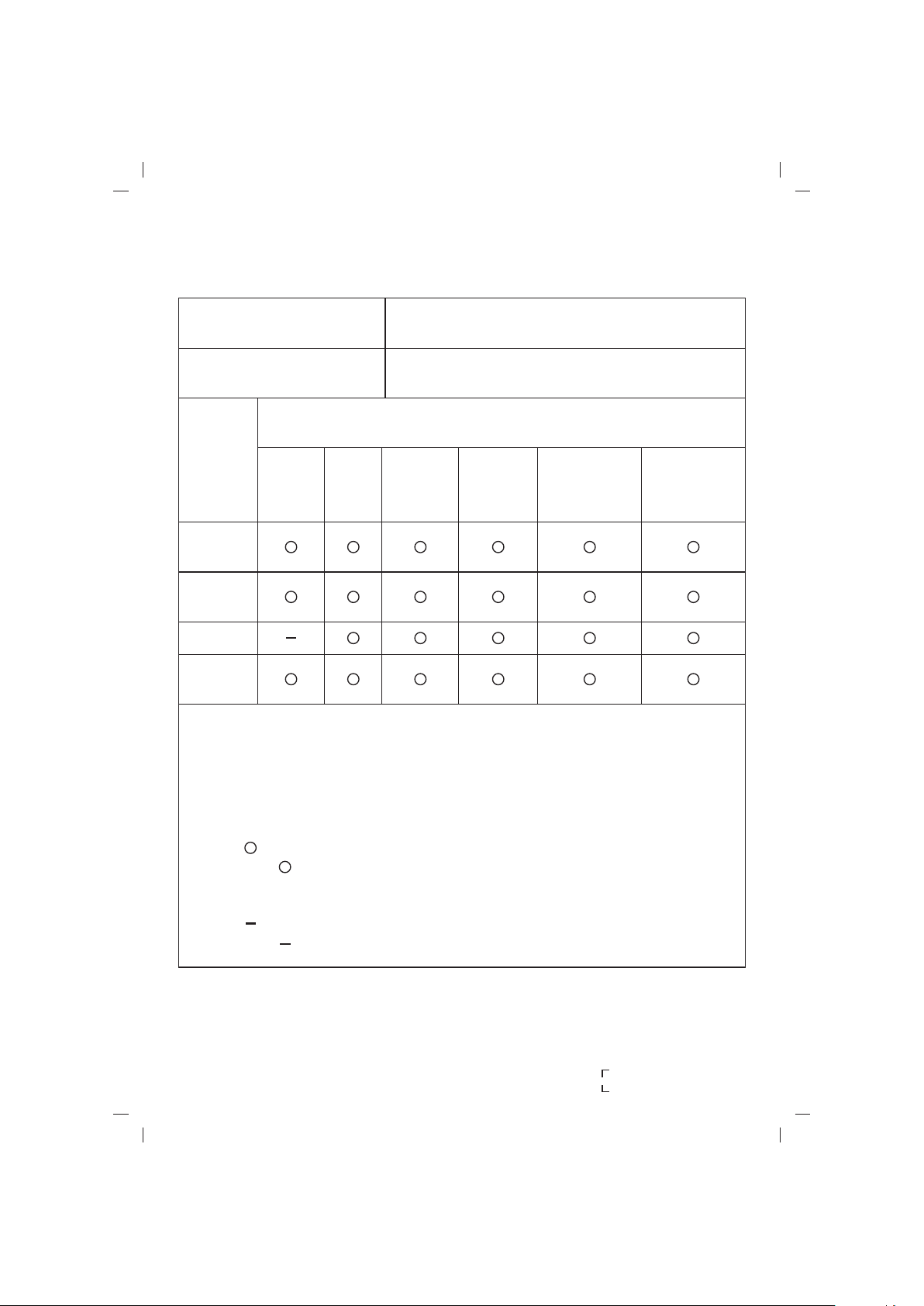
限用物質含有情況標示聲明
Declaration of the Presence Condition of the Restricted Substances Marking
設備名稱
Equipment name
型號(型式)
Type designation (Type)
LED背光源顯示器
32PHH4002/96; 32PHH4032/96; 32PHH4092/96
限用物質及其化學符號
Restricted substances and its chemical symbols
單元Unit
鉛
Lead
(Pb)
汞
Mercury
(Hg)
鎘
Cadmium
(Cd)
六價鉻
Hexavalent
chromium
(Cr+6)
多溴聯苯
Polybrominated
biphenyls
(PBB)
多溴二苯醚
Polybrominated
diphenyl ethers
(PBDE)
電路板
外殼
玻璃面板
配件(例:
遙控器等)
備考1. “超出0.1 wt %”及“超出0.01 wt %”係指限用物質之百分比含量超出百分比含
量基準值。
Note 1:“Exceeding 0.1 wt %” and “exceeding 0.01 wt %” indicate that the percentage
content of the restricted substance exceeds the reference percentage value of
presence condition.
備考2. “ ”係指該項限用物質之百分比含量未超出百分比含量基準值。
Note 2:The “ ” indicates that the percentage content of the restricted substance does
not exceed the percentage of reference value of presence.
備考3. “ ”係指該項限用物質為排除項目。
Note 3:The “ ” indicates that the restricted substance corresponds to the exemption.
Page 24
2017
2017
 Loading...