

Page 1

26PF7321
32PF7321
37PF7321
42PF7321
Page 2
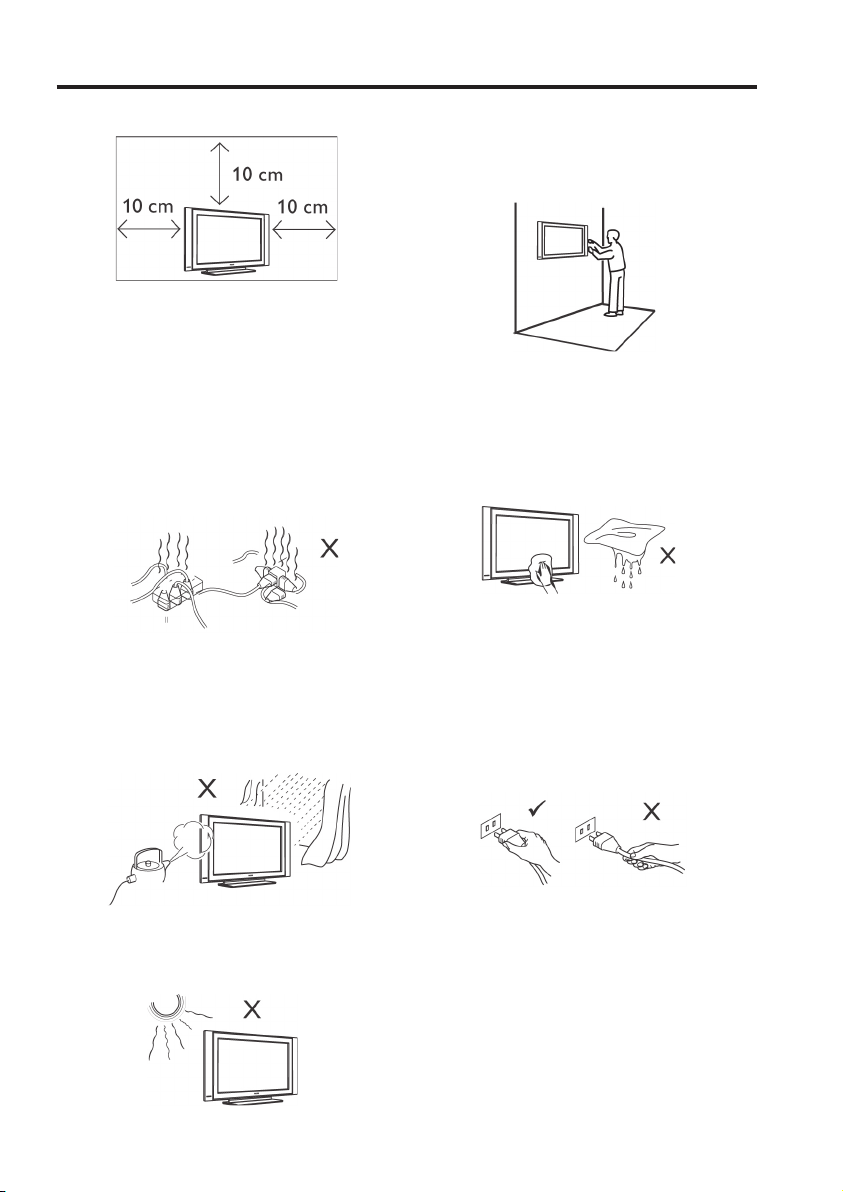
ИНСТРУКЦИИ ЗА БЕЗОПАСНОСТ
Оставете свободни поне 10см около
телевизора, за да осигурите вентилация.
Поставете устройството на стабилна плоскост.
Никога не покривайте с плат или други материи
вентилационните отвори на телевизора. Това
може да доведе до прегряване. Не вкарвайте
нищо във вентилационните отвори. Ако в тези
отвори попадне метал или нещо запалително,
това може да доведе до пожар или токов удар.
Внимавайте да не свързвате прекалено
много оборудване към един и същи контакт, тъй
като това може да доведе до претоварване и
да стане причина за пожар или токов удар.
Не поставяйте телевизора на директна
слънчева светлина или топлина.
Инсталирането на телевизора на стена
трябва да се извършва от квалифициран
персонал. Неправилното инсталиране може да
повреди телевизора.
Когато почиствате повърхността на екрана
я избършете нежно с памучен парцал или друг
мек материал като велур. Не използвайте
твърде мокър парцал от който капе вода. Не
използвайте ацетон или спирт, за да почистите
телевизора. Като предпазна мярка, извадете
щепсела от контакта.
За да не допуснете пожар или токов удар,
не излагайте телевизора на дъжд или влага.
Откачете захранването като държите
щепсела, а не кабела. Вкарайте щепсела до
края в контакта. Ако щепсела влиза хлабаво в
контакта, може да се получи искра и в
последствие пожар.
2
Page 3
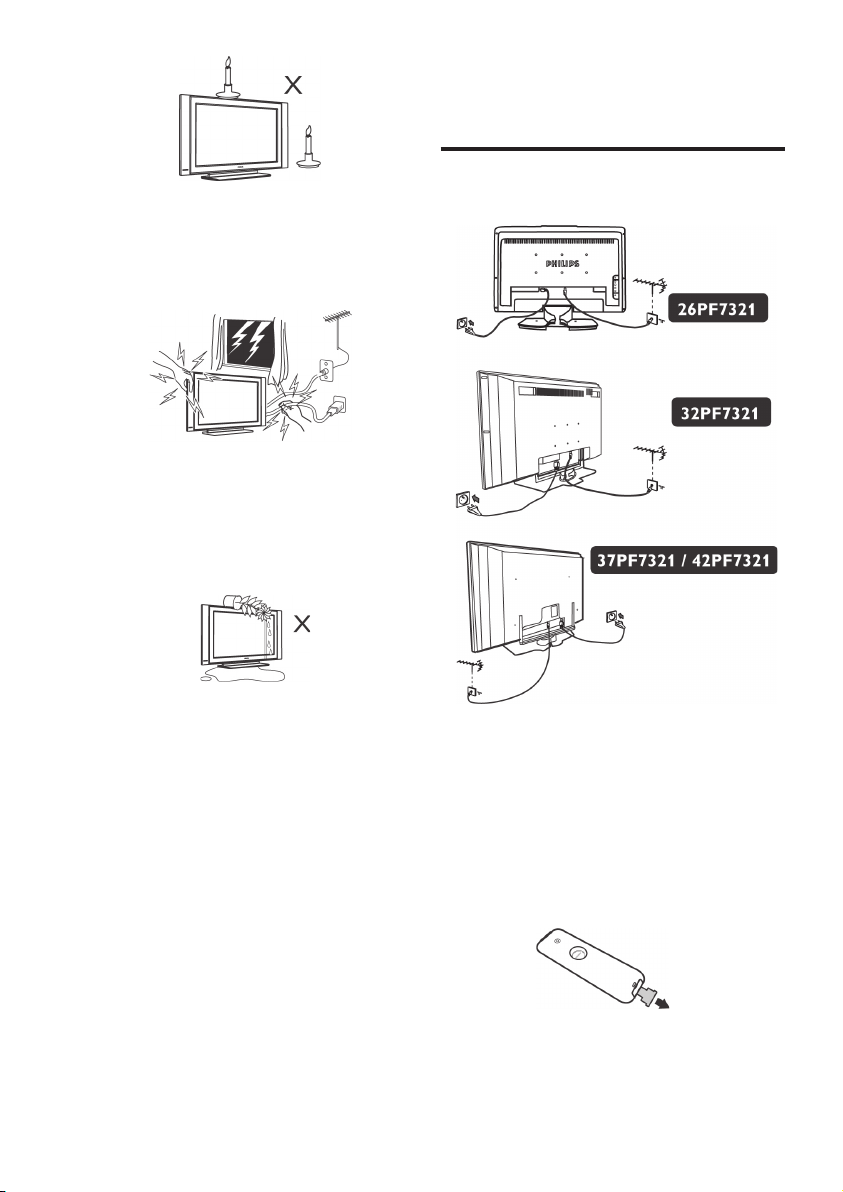
Върху или в близост до телевизора не
трябва да се поставят запалени източници
(свещи).
Като предпазна мярка, не докосвайте
никаква част на телевизора, кабела за
захранване или антената, по време на бури със
светкавици.
ПОДГОТОВКА/
ПЪРВОНАЧАЛНО
ИНСТАЛИРАНЕ
1. Връзки
Не поставяйте вази пълни с вода върху
телевизора. Разлята вода в телевизора може
да доведе до токов удар. Не използвайте
телевизора ако в него попадне вода. Занесете
го веднага в сервиз.
- Вкарайте кабела на антената в жака 8 â
долната част на приемника.
- Свържете захранването на телевизора към
щепсела в контакта в стената (220-240V/
50Hz).
2. Използване на дистанционното
управление
Издърпайте найлоновата изолация от
батерията, за да може да функционира
дистанционното управление.
3
Page 4
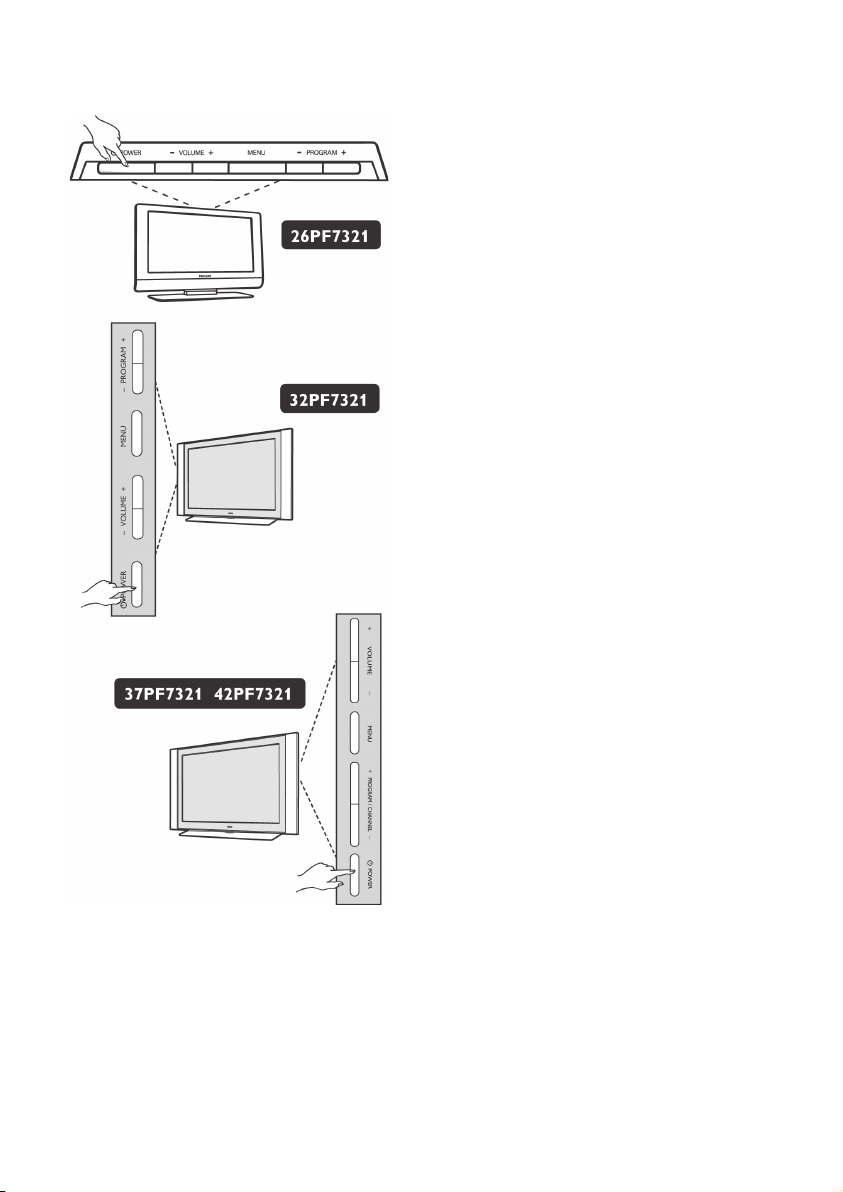
3. Включване на приемника
- За да включите приемника, натиснете
бутона POWER. Зеленият индикатор се
включва и екранът светва.
- Ако телевизорът остане в режим стендбай
(червен индикатор), натиснете бутона Ð (-/
+), върху дистанционното управление.
Забележка:
Повече информация за връзките може
да намерите в раздела Справочник за
връзките.
4
Page 5
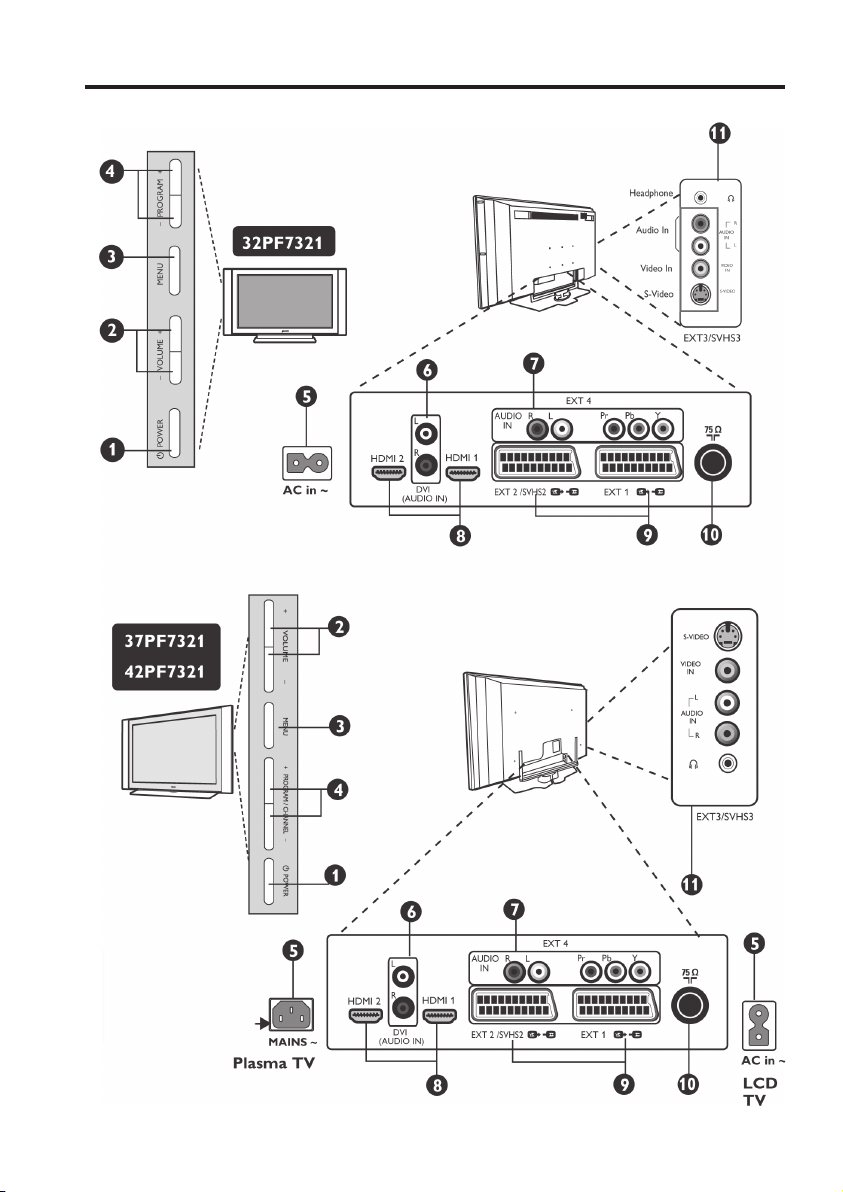
БУТОНИ И СЪЕДИНИТЕЛИ НА ТЕЛЕВИЗОРА
5
Page 6
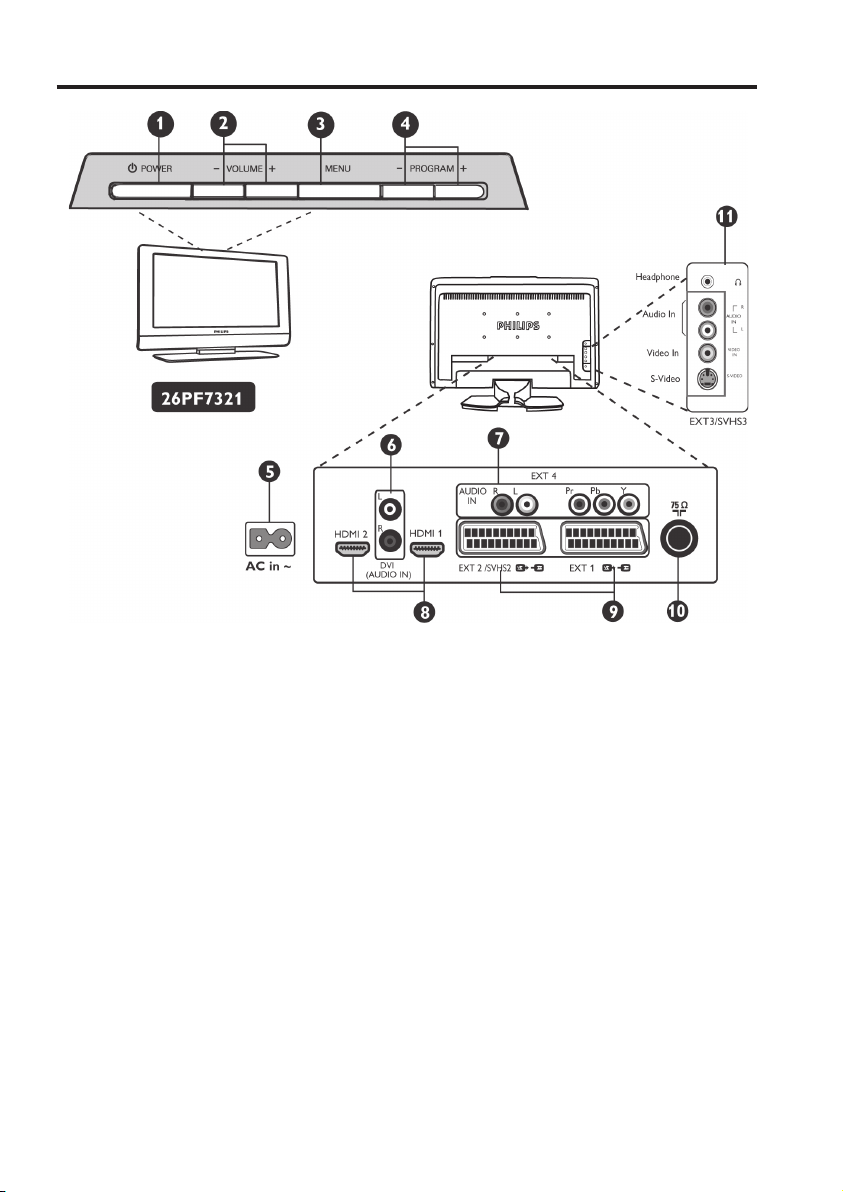
БУТОНИ И СЪЕДИНИТЕЛИ НА ТЕЛЕВИЗОРА
1. POWER: вкл./изкл. на телевизора.
Забележка: Захранването остава включено,
дори когато сте изключили телевизора от
бутона Power.
2. VOLUME -/+: нагласяване нивото на звука.
3. MENU: извикване или затваряне на менютата.
Бутоните PROGRAM/CHANNEL -/+ може
да се използват за избиране на опция в
менюто, а бутоните VOLUME -/+ за влизане
в избраната опция и промяна на
настройките.
4. PROGRAM/CHANNEL -/+: за избиране на
програми.
5. POWER: съединител за захранващия
кабел.
6. DVI аудио вход: за свързване на HD
оборудване или компютър с DVI изход.
7. EXT4 Компонентни видео / аудио
входове: за свързване на оборудване като
DVD, кабелен приемник, които имат
еднакви съединители. Свържете аудио
входовете на телевизора към изходите на
устройството, заедно с компонентните
видео входове.
8. HDMI 1/ HDMI 2 съединители: за
свързване на приемник, DVD плейър/
рекордер, HD оборудване или компютър.
9. EXT1, EXT2/SVHS2 съединители: за
свързване на оборудване като DVD плейър/
рекордер, видео рекордер, декодер, които
имат скарт съединители.
Важно: за да свържете вашия декодер,
използвайте само скарт съединителя
EXT1.
10. TV антена: вкарайте жака на антената в
този 75Ohm съединител.
11. EXT3 Странични съединители: за
свързване към устройства като камера.
Можете да свържете и слушалки за собствено
удоволствие.
Забележка:
Повече информация за връзките може
да намерите в раздела Справочник за
връзките.
6
Page 7
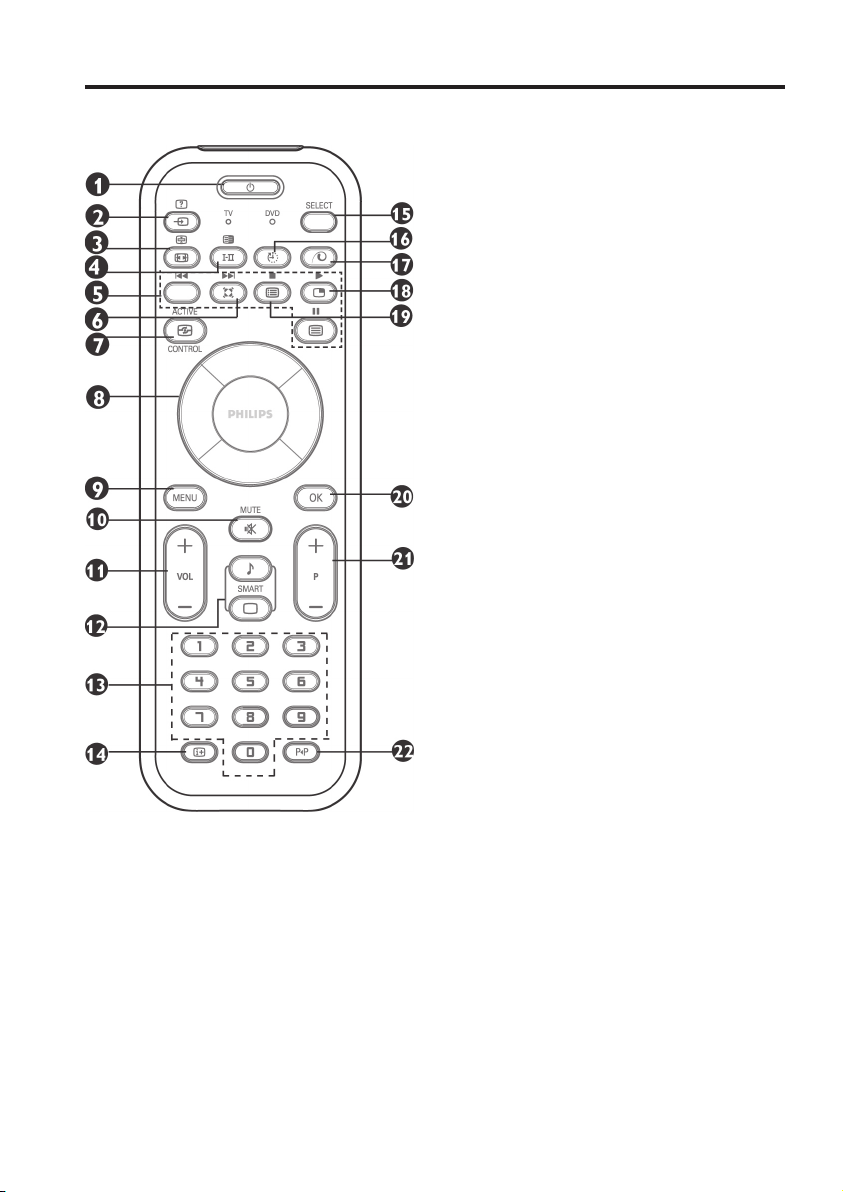
БУТОНИ НА ДИСТАНЦИОННОТО УПРАВЛЕНИЕ
3. Формат на екрана
4. Режими на звука
За превключване на програмите от стерео
и NICAM стерео в моно режим или при
двуезичните програми за избиране между
DUAL I и DUAL II.
Когато звукът е включен на моно,
индикацията се изобразява в червено.
5. Бутони за Телетекста/DVD
6. Съраунд звук
За вкл./изкл. на съраунд звука. В стерео
режим тази функция ви създава представата,
че говорителите са по-раздалечени. При
модели оборудвани с Virtual Dolby Surround
може да използвате Dolby Surround Pro Logic
ефекти.
7. Активно регулиране
8. Курсор
Тези 4 бутона се използват за придвижване
и промени по менютата.
9. Menu
За извикване или излизане от менютата.
1. Standby
За включване на телевизора в режим
стендбай. За включване отново на приемника,
натиснете бутоните
2. AV/Телетекст
- В TV/AV режим изобразява списъка с
източници, за да изберете телевизор или
периферно оборудване, свързано към
EXT1, EXT2/S-VHS2, EXT3/SVHS3, EXT4,
HDMI 1, HDMI 2.
11
1,
Ð-/+, AV, îò 0 äî 9.
11
10. Изключване на звука
За включване или изключване на звука.
11. Volume(- VOL +)
За настройка силата на звука
12. Интелигентни настройки на звука и
картината
Тeзи бутони се използват за достъп до
предварително зададени настройки на картината
и звука.
13. Цифрови бутони 0/9
За директно избиране на програмите. За
двуцифрен номер на програма, втората цифра
трябва да бъде въведена, преди да изчезне
курсора от екрана.
7
Page 8

14. Екранна информация
Разрешава или забранява изобразяването
на номера на програмата, режима на звука,
оставащото време на таймера и индикатор за
силата на сигнала (показва силата сигнала за
програмата, която гледате).
15. Избиране на режим
Натиснете този бутон, за да изберете
между TV, DVD.
16. Таймер за изключване
За да зададете времето след което
устройството ще се изключи автоматично в
стендбай режим.
17. Pixel Plus
Предлага уникална комбинация от рязкост,
естествени детайли, ярки и живи цветове.
Натиснете този бутон, за да видите Pixel +
демонстрация.
18. PIP
За да изобразите картина в картината на
телевизионния екран.
19. Списък с програми
За да изобразите/скриете списъка с
програми. Използвайте бутоните vV, за да
изберете програма и бутона B, за да я видите.
20. OK
Потвърждаване на избора ви.
21. Избиране на телевизионни програми
За избиране на предишна или следваща
програма. Номерът и режимът на звука се
показват за няколко секунди на екрана.
Бутони на
дистанционното
управление (други функции)
С дистанционното управление можете да
управлявате най-важните функции на DVD
модели на Филипс.
Натиснете бутона SELECT, за да изберете
нужния режим: DVD.
Индикаторът на дистанционното
управление светва, за да покаже избрания
режим. Той се изключва автоматично след 20
секунди, ако не се използва. Дистанционното
управление се връща автоматично в телевизионен режим. В зависимост от оборудването можете да използвате следните бутони:
11
1 включване в стендбай режим
11
. пренавиване назад
x спиране
B възпроизвеждане
> бързо пренавиване напред
z запис
X пауза
MENU ìåíþ
- P + избиране на програма
курсорни бутони навигация и настройка
ÎÊ потвърждение
0-9 цифрови бутони
Забележка: Функциите не са достъпни
за DVD-R устройство.
22. Предишна/настояща програма
Избиране на предишната програма, която
сте гледали.
8
Page 9
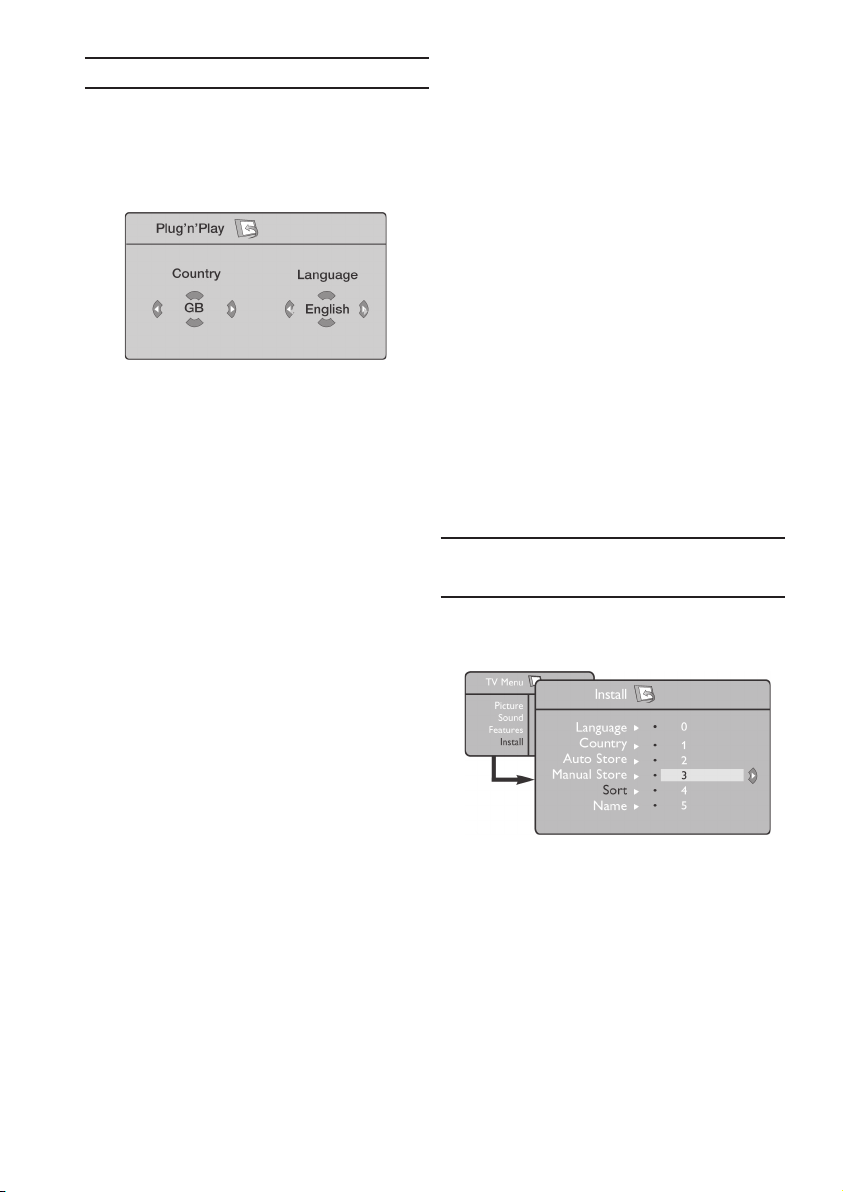
Бързо инсталиране
При първоначално включване на телевизора, на екрана се появява меню. Това меню
ви подканва да изберете държава и език за
екранните менюта:
Забележка:
Ако това меню не се появи, продължете
с инсталирането на каналите с
помощта на метода за Автоматично
инсталиране. Ако се появи горното
меню, продължете както е описано подолу.
1. Използвайте бутоните vV на дистанцион-
ното управление, за да изберете държава.
Ако вашата държава не се появи в
списъка, изберете “...”.
2. След това отидете на опцията Language с
бутона B и изберете език с бутоните vV.
3. Стартирайте търсенето с бутона B.
Търсенето започва автоматично. Всички
налични тв програми ще бъдат запаметени.
Тази операция отнема няколко минути. На
екрана се появяват прогреса на търсенето
и номера на намерените станции. В края
на търсенето менюто изчезва.
Важно: За да излезете или прекъснете
търсенето, натиснете MENU. Ако
прекъснете търсенето по време на
автоматично запаметяване, не всички
канали ще бъдат запазени. За да
запаметите всички канали, трябва да
стартирате отново автоматично
търсене.
Забележка:
Функция ATS (Система за автоматично
настройване)
Ако по ефира или кабелната мрежа се
излъчва сигнала за автоматично подреждане, програмите ще бъдат номерирани
правилно. В този случай инсталирането е
завършено. В противен случай трябва да
използвате менюто SORT, за да преномерирате каналите.
Функция ACI (Автоматично инсталиране
на канали)
Ако бъде разпознат телевизионен канал,
който излъчва ACI, се появява списък с
програми. Без ACI излъчване каналите се
номерират според избрания език и
държава. Може да използвате менюто Sort,
за да преномерирате каналите.
Някои ефирни или кабелни оператори
предават свои сортиращи параметри
(район, език и т.н.). В този случай
направете своя избор с помощта на
бутоните
vV
и потвърдете с B.
Пренареждане на
програмите
1. Натиснете бутона Menu. Появява се
телевизионното меню.
2. С бутона V изберете менюто Install è
натиснете
3. С бутона V изберете менюто Sort è
натиснете
за пренареждане.
4. Изберете програмата, която желаете да
преномерирате с бутоните vV и натиснете
B B
B / ÎÊ, за да влезете в режим сортиране.
B B
(курсорът стрелка вече сочи наляво).
5. Изберете новия номер с бутоните vV è
потвърдете с
сочи надясно и пренарежданетро е
приключило).
B B
B / ÎÊ, за да влезете в менюто.
B B
B B
B / ÎÊ, за да влезете в менюто
B B
b b
b / ÎÊ. (курсорът стрелка
b b
9
Page 10
6. Повторете стъпки 4 è 5 за всички програми,
които желаете да преномерирате.
7. За да се върнете в предишното меню
натиснете бутона MENU.
8. За да излезете от менюто натиснете
vv
v .
vv
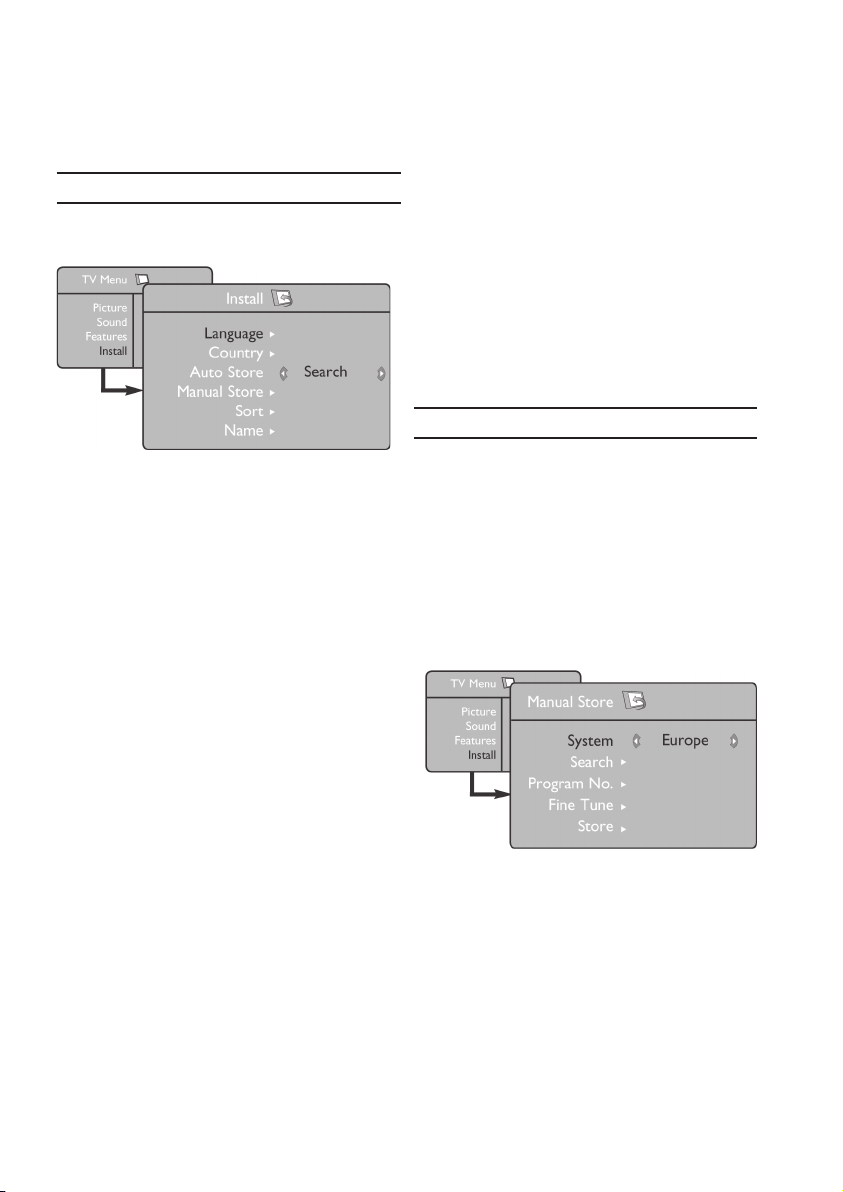
Автоматично запаметяване
1. Натиснете бутона MENU.
2. С бутона V изберете менюто Install è
натиснете
(засветява се Language).
3. Преди да продължите с автоматичното
запаметяване на каналите изберете език с
бутоните b B.
4. Изберете Country с бутона V и
използвайте бутоните b B, за да изберете
държава.
5. С бутона V изберете Auto Store и натис-
нете
търсене на канали. Всички налични
телевизионни програми ще се запаметят.
Тази операция отнема няколко минути. На
екрана се появява прогреса при търсене и
броя на намерените програми.
6. След като завърши търсенето, натиснете
бутона
B B
B / ÎÊ, за да влезете в менюто.
B B
B B
B / ÎÊ, за да започне автоматичното
B B
vv
v, за да излезете от менюто.
vv
Избиране на език
Ако по една или друга причина сте избрали
грешния език и не разбирате езика на
устройството, направете следното:
- натиснете бутона
менюто.
- натиснете бутона MENU, за да влезете в
телевизионното меню.
- натиснете няколко пъти бутона V докато
се засвети четвъртата опция в тв менюто.
- натиснете бутона
инсталационното меню.
- натиснете бутоните b B, за да изберете
предпочитания език (менюто ще се
изобрази на избрания език). Може да
продължите с автоматичното настройване
на каналите.
vv
v, за да излезете от
vv
B B
B / ÎÊ, за да влезете в
B B
Ръчно запаметяване
Това меню ви позволява да запаметявате
програмите една по една.
1. Натиснете MENU.
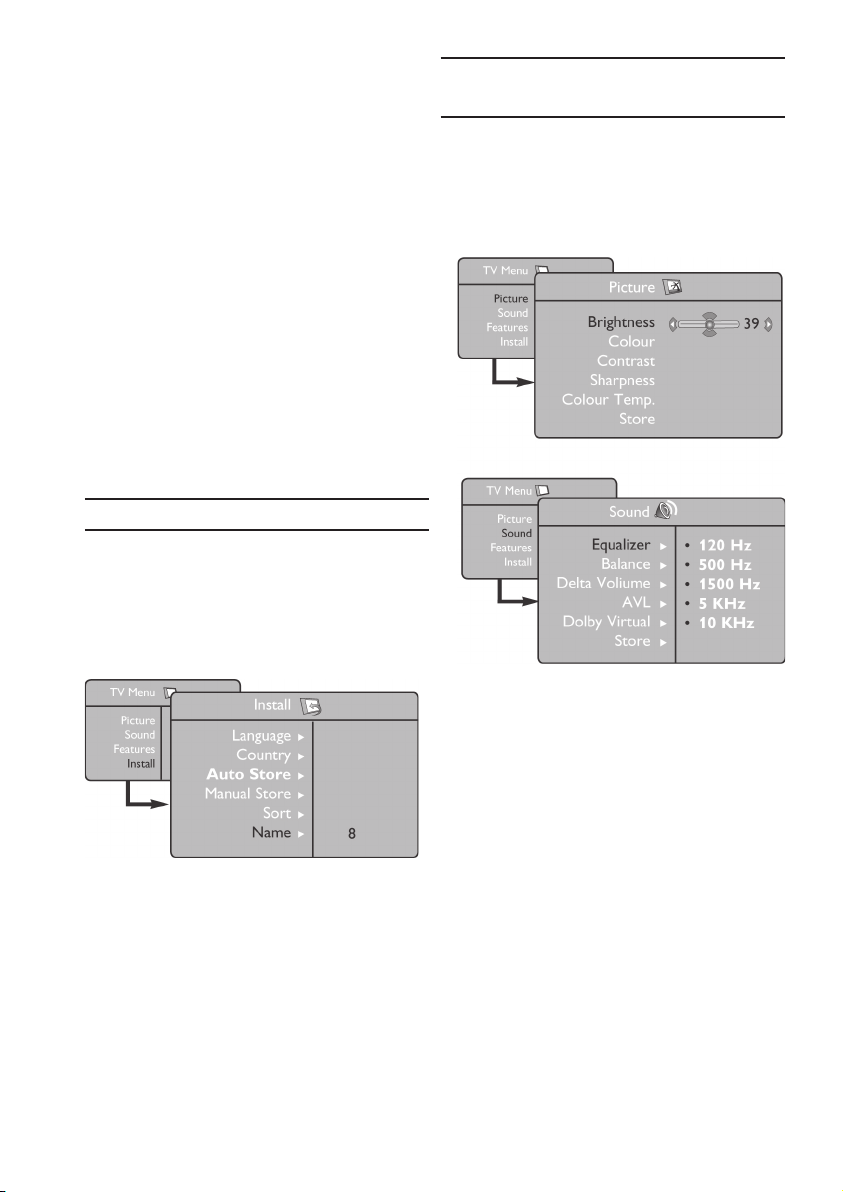
2. С бутона V изберете менюто Install è
натиснете
3. С бутона V изберете Manual Store è
натиснете
4. С бутоните v V изберете опциите в менюто
за ръчно инсталиране, които желаете да
промените или включите.
B B
B / ÎÊ, за да влезете в менюто.
B B
B B
B / ÎÊ, за да влезете в менюто.
B B
Важно: За да излезете или прекъснете
търсенето, натиснете
прекъснете търсенето по време на
автоматично запаметяване, не всички
канали ще бъдат запазени. За да
запаметите всички канали, трябва да
стартирате отново автоматично
търсене.
vv
v
vv
. Àêî
5. Система: С бутоните v V изберете EU-
ROPE (автоматично търсене*) или ръчно
търсене с WEST EUR (BG приемане), EAST
EUR (DK приемане), UK (I приемане) или
FRANCE (LL приемане).
10
Page 11
6. Търсене: натиснете
търсенето. След като бъде намерена
програма, търсенето спира и се появява
името на програмата (ако има такова).
Отидете на следващата стъпка. Ако знаете
честотата на желаната програма, просто я
въведете с бутоните от 0 äî 9.
Ако не бъде намерена програма, се
обърнете към Глава Съвети.
7. Номер на програма: въведете желания
номер на програма с бутоните b B, èëè îò
0 äî 9.
8. Прецизна настройка: ако приемането не
е задоволително го нагласете с бутоните
b B.
9. Запаметяване: натиснете
Програмата е запаметена.
10. Повторете стъпки от 6 äî 9 за всяка
програма, която искате да запаметите.
11. За да се върнете в предишното менюто
натиснете бутона MENU.
12. За да излезете от менютата натиснете
B B
B / ÎÊ. Започва
B B
B B
B / ÎÊ.
B B
vv
v .
vv
Задаване име на канал
Ако желаете, може да зададете име на
телевизионния канал.
1. Натиснете MENU.
2. С бутона V изберете менюто Install è
натиснете
B B
B / ÎÊ, за да влезете в менюто.
B B
Настройка на картината и
звука
1. Натиснете MENU.
2. С бутоните v V изберете Picture èëè
Sound.
3. С бутоните
картината или звука.
b B b B
b B влезте в менюто за
b B b B
3. С бутона V изберете Name и натиснете
/ ÎÊ, за да влезете в менюто.
4. С бутоните v V изберете програмата на
която желаете да зададете име и натиснете
B B
B / ÎÊ, за да влезете всъответния режим.
B B
5. С бутоните v V изберете символ (максимум
5 символа) и използвайте бутоните b B, çà
да се придвижите из полето с името.
6. Натиснете
появи в горния десен ъгъл на екрана.
Името вече е запаметено.
b B b B
b B / ÎÊ докато името не се
b B b B
4. Изберете настройка с бутоните v V è ÿ
променете с бутоните
5. За да се върнете в предишното меню
натиснете бутона MENU.
6. За да излезете от менюто, натиснете
BB
B
BB
b Bb B
b B.
b Bb B
11
vv
v .
vv
Page 12
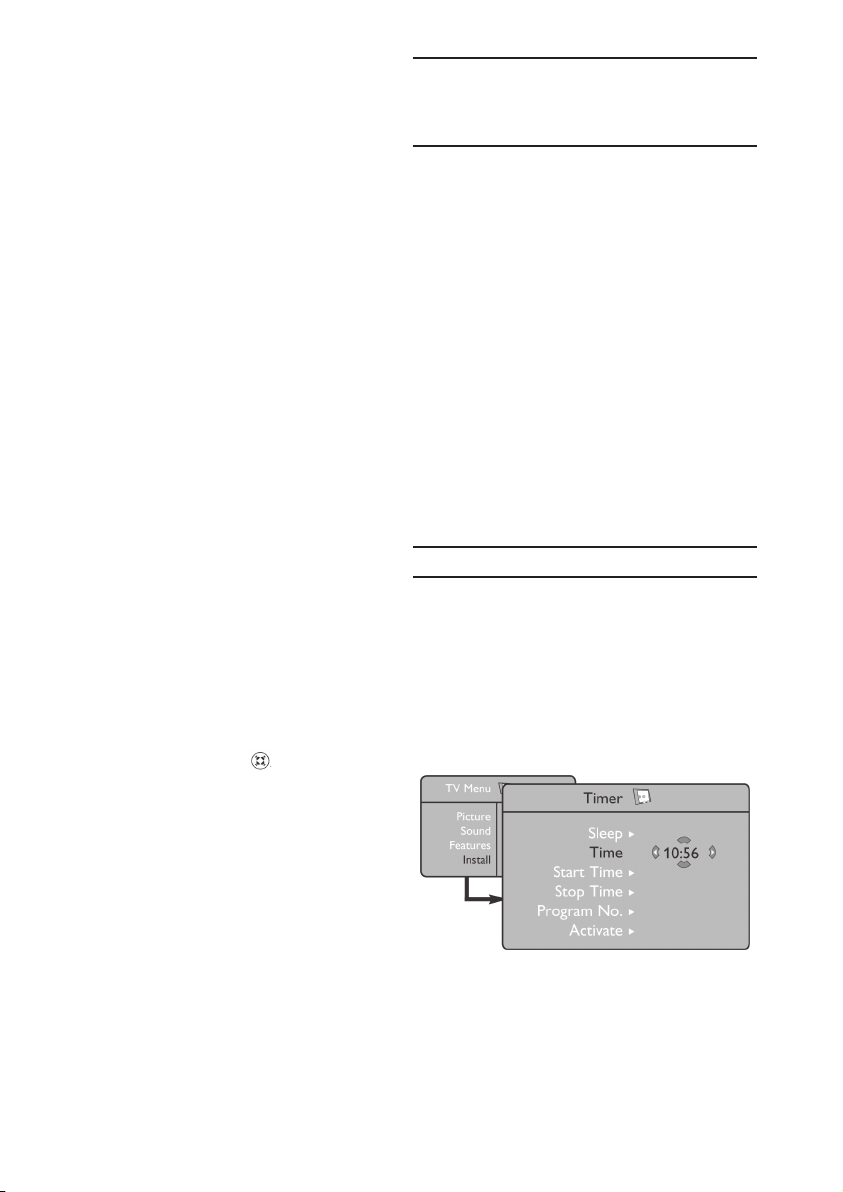
Описание на настройките на
картината:
- Brightness: променя яркостта на картината
- Colour: променя наситеността на цветовете
- Contrast: променя разликата между
тъмните и светли тонове
- Sharpness: променя рязкостта на изображението, за да се подобрят детайлите.
- Colour Temp: променя баланса на
цветовете. Има три степени: COLD (ïî-
синьо), NORMAL (балансирано), WARM
(по-червено).
- Store: запазва настройките на картината.
Използване на функциите
Contrast+ и NR (намаляване
на шумовете)
1. Натиснете бутона MENU.
2. С бутонa V изберете Features и натиснете
B B
B / ÎÊ, за да влезете всъответния режим.
B B
3. С бутоните v V изберете Contrast+ èëè
NR и използвайте бутоните b B, çà äà
изберете On èëè Off.
4. За да се върнете в предишното меню
натиснете бутона MENU.
5. За да излезете от менюто, натиснете
vv
v .
vv
Описание на настройките на
звука:
- EQUALIZER: за нагласяване тона на звука
(от басов: 120Hz, до високочестотен:
10kHz).
- Balance: за балансиране на звука между
левия и десен високоговорители.
- Delta Volume (разлика в нивото на звука):
това се използва за компенсиране на
разликите в нивото на звука между различните програми или външни източници.
ТПрограми от 0 до 40 имат индивидуални
настройки на звука, а програми над 41 имат
обща настройка.
- AVL (автоматично нагласяване нивото на
звука): това се използва за ограничаване
резките промени на звука особено при
смяна на каналите или рекламни паузи.
- Dolby Virtual: за активиране/деактивиране
на съраунд ефекта. Можете да извикате
това меню с бутона .
- Store: запазва настройките на звука.
Описание на настройките:
Contrast+:
- оптимизиране общия контраст на
картината.
- изберете On, за да включите функцията.
NR:
- намаляване шумовете на картината (малки
точки по екрана) причинени от слаб сигнал.
- изберете On, за да включите функцията.
Функция таймер
Това меню ви позволява да използвате
телевизора като аларма.
1. Натиснете бутона MENU.
2. С курсора изберете менюто Features è
ñëåä òîâà Timer:
3. Sleep: избиране на време след което
телевизора се изключва.
4. Time: въвеждане на текущия час.
Забележка: часът се сверява автоматично
всеки път, когато телевизора се включи чрез
телетекст информация на програма 1. Ако тази
програма няма телетекст, сверяването няма да
се случи.
12
Page 13
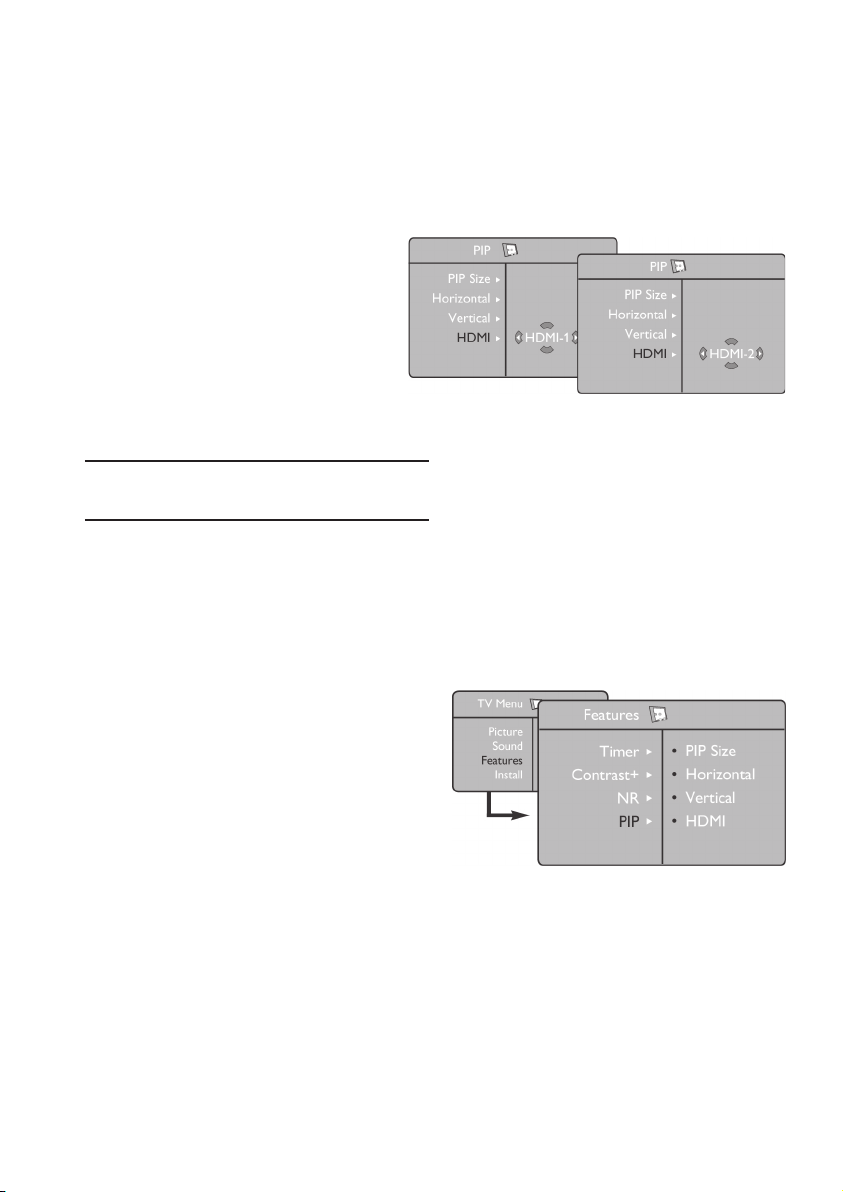
5. Start Time: въведете началния час.
6. Stop Time: въведете часа за изключване.
7. Program No: въведете номера на
програмата, която ще използвате като
аларма.
8. Activate: настройките включват:
- Once за единична аларма,
- Daily за ежедневна аларма,
- Off за отмяна на алармата.
9. Натиснете
телевизора в стендбай режим.
Телевизорът ще се включи
автоматично в зададения час.
Ако оставите телевизора включен,
той просто ще смени канала (и ще се
изключи в часа за изключване).
11
1, за да изключите
11
Забележка:
- Докато гледате телевизионни програми
може да извикате PIP екран само от един
източник.
- Отидете в PIP менюто и изберете HDMI.
Прочетете по-долу как да извикате PIP
менюто.
- В зависимост от връзката изберете HDMI
1 èëè HDMI 2.
Използване на функцията
PIP (картина в картината)
Функцията PIP ви позволява да изобразите
екран от компютър или HD устройство докато
гледате телевизионна програма.
Важно
За да извикате екран от компютърно
оборудване, трябва да предприемете следната
стъпка:
HDMI 1 èëè HDMI 2 входа трябва да бъде
свързан към DVI изхода на компютъра.
За да направите връзката използвайте
HDMI/DVI кабел.
За да извикате PIP екран от HD оборудване
трябва да предприемете следните стъпки:
HDMI 1 èëè HDMI 2 входа трябва да бъде
свързан към HDMI изхода на HD
оборудване.
Извикване на PIP екран чрез
PIP менюто
Забележка: Това е възможно само, когато има
PIP сигнал.
1. Натиснете MENU, за да изобразите
главното меню.
2. С бутоните v V изберете менюто Features
и натиснете бутона
менюто на функциите.
3. С бутоните v V изберете PIP.
B B
B / ÎÊ, за да влезете в
B B
13
Page 14

4. Влезте в PIP менюто с бутона
5. Изберете опция от PIP менюто с бутоните
v V.
6. С бутоните b B v V влезете в опцията от
PIP менюто и я промените.
7. За да излезете от PIP екрана, изберете PIP
Size и след това опцията Off.
B B
B / ÎÊ.
B B
Обяснение на PIP опциите
PIP Size: изберете PIP размер (Off, Small, Me-
dium, Large, Side-by-Side).
Horizontal: Преместете PIP екрана
хоризонтално, от ляво на дясно и обратно.
Vertical: Преместете PIP екрана вертикално,
от горе надолу и обратно.
HDMI: Ако са свързани HDMI 1 è HDMI 2, ìîæå
да изберете само един източник, HDMI 1
или 2.
Избиране на PIP екрана чрез
бутона PIP
Забележка: Това е възможно само ако бъде
открит PIP сигнал.
1. Натиснете бутона на дистанционното
управление, за да изобразите PIP екран.
Появява се малък екран на телевизионния
екран.
2. Натиснете за втори път този бутон, за да
промените малкия PIP екран на среден PIP
екран.
3. Натиснете за трети път този бутон, за да
промените средния PIP екран на голям PIP
екран.
4. Натиснете за четвърти път бутона ,
за да промените големия PIP екран на
екран, който е на половината на
телевизионния.
5. За да излезете от тази функция, натиснете
бутона çà ïåòè ïúò.
Забележка:
Повече детайли за връзките може да
намерите в справочника за връзките.
14
Page 15
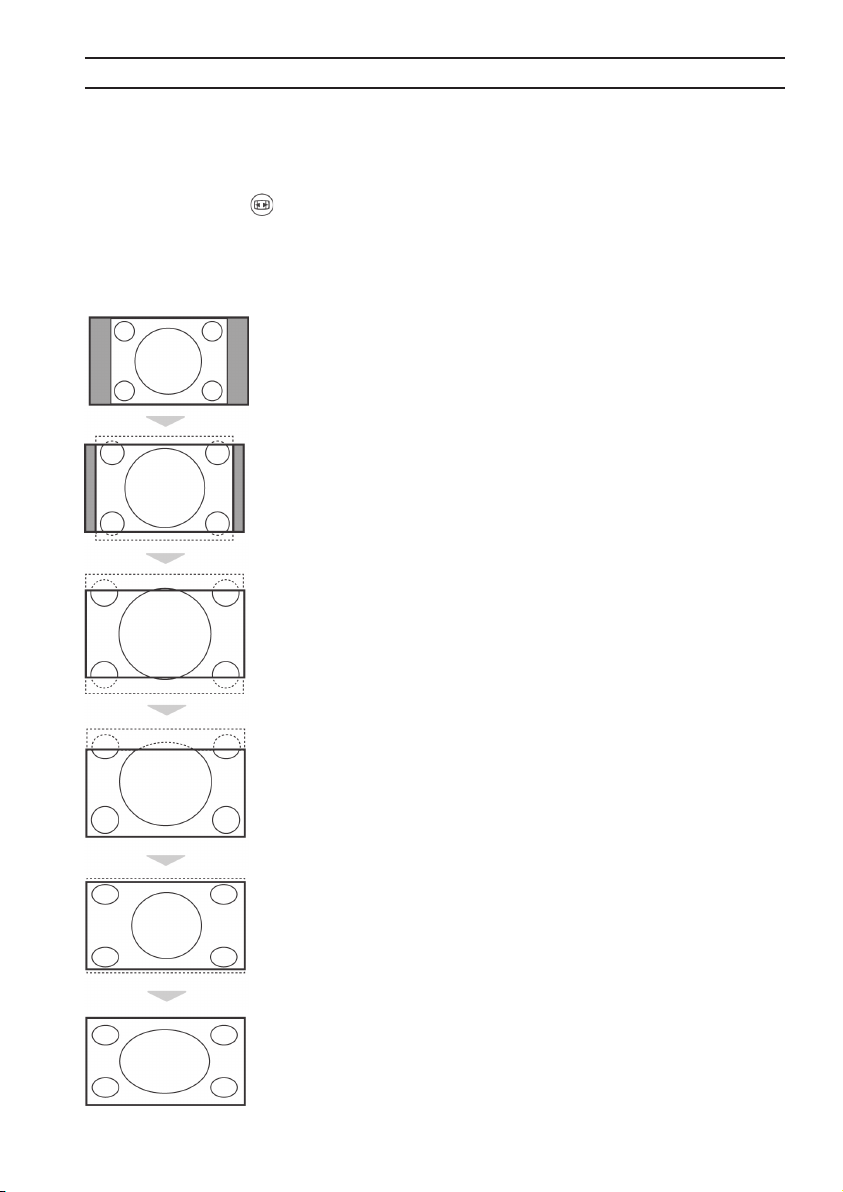
Формати на екрана
Картината, която приемате може да се излъчва във формат 16:9 (широкоекранен) или 4:3
(нормална). Картините във формат 4:3 понякога имат черни ленти в долната и горна част на
екрана (формат пощенски плик). Тази функция ви позволява да оптимизирате изобразяването
на картината на екрана.
Натиснете бутона (èëè b B), за да изберете различни режими:
Този телевизор е оборудван с функцията автоматично превключване, която ще избере
правилния формат на екрана, в случай, че с програмите се излъчват специални сигнали за
разпознаване.
4:3
Картината се възпроизвежда във формат 4:3 и от двете страни
на екрана се изобразяват черни ленти.
Увеличен 14:9
Картината е увеличена до формат 14:9, а от двете страни на
картината остават тънки черни ивици.
Увеличен 16:9
Картината е увеличена до формат 16:9. Този режим се препоръчва,
когато се изобразяват картини, които имат черни ленти в горната и
долна част на екрана (формат пощенски плик).
Увеличен със субтитри
Този режим се използва за изобразяване на картини 4:3 на пълен
екран, като субтитрите остават видими.
Супер широк
Този режим се използва за изобразяване на картини 4:3 на пълен
екран, като картината се разпъва.
Широкоекранен
Този режим възстановява правилните пропорции на
изображенията, които се излъчват във формат 16:9.
Забележка: Ако изобразявате картина 4:3 в този формат, тя ще
бъде разпъната хоризонтално.
15
Page 16
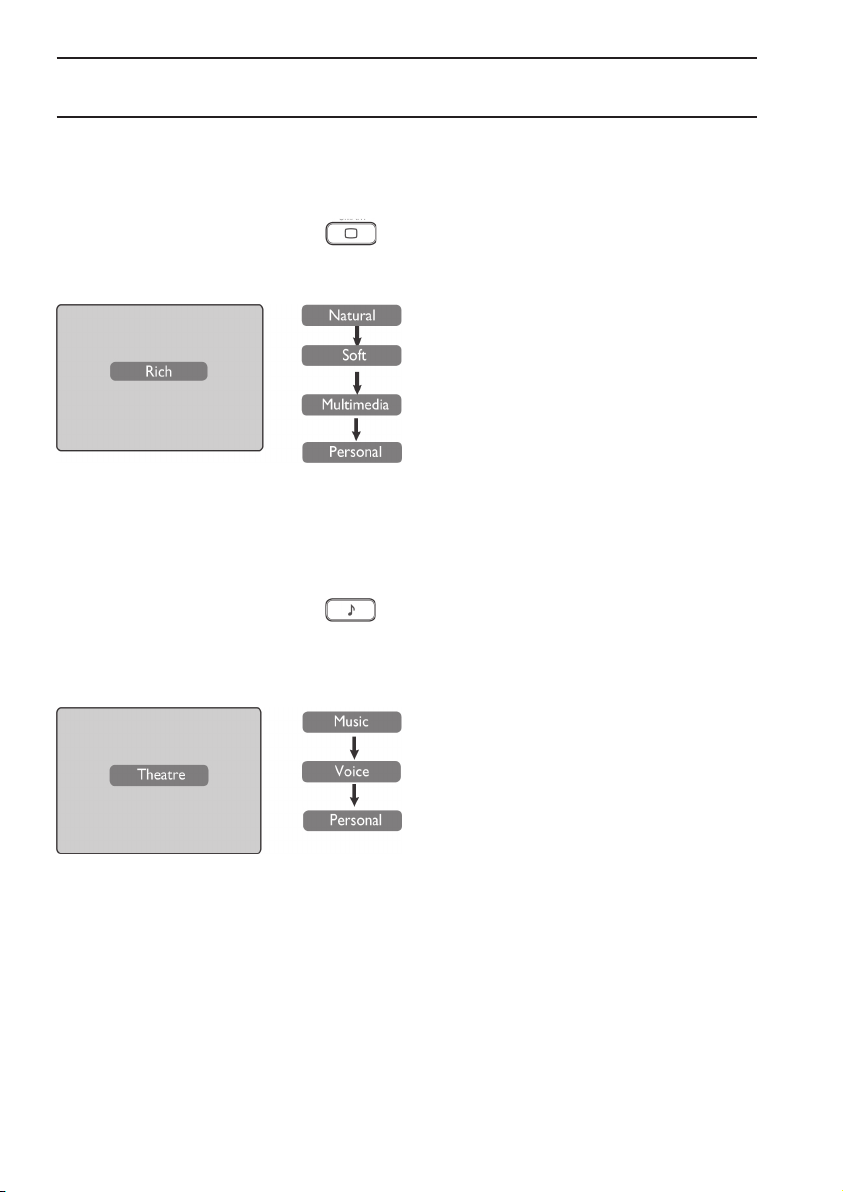
Използване на интелигентните настройки на
картината и звука
Функцията Интелигентна настройка на
картината ви дава избор от 5 настройки на
картината: Rich, Natural, Soft, Multimedia, Personal.
Натиснете няколко пъти бутона , çà
да прегледате настройките и изберете желания
режим.
Функцията Интелигентна настройка на
звука ви дава избор от 4 настройки на звука:
Theatre, Music, Voice, Personal.
Натиснете няколко пъти бутона , за
да прегледате настройките и изберете желания
режим.
Обяснение на настройките
на картината:
Rich: ярка и рязка картина, подходяща за
осветена околна среда и при демонстрация
качеството на телевизора при добри
източници.
Natural: режим подходящ за всекидневни и
средно качество на синала.
Soft: препоръчва се при лош сигнал. Подходящ
при гледане в хола.
Multimedia: най-добър при графични
изображения.
Personal: настройките на картината са
нагласени според вашите предпочитания.
Обяснение на настройките
на звука:
Theatre: подчертана е изненадата и действието
(ниските и високите честоти са засилени).
Music: засилени са ниските тонове.
Voice: засилени са високите тонове.
Personal: настройките на звука са нагласени
според вашите предпочитания.
Забележка: Настройките Personal
задавате вие чрез менюто на картината и звука
в главното меню. Това е единствената
настройка в менюто с интелигентните
настройки на картината и звука, която може да
се променя. Всички други настройки са
зададени фабрично.
16
Page 17
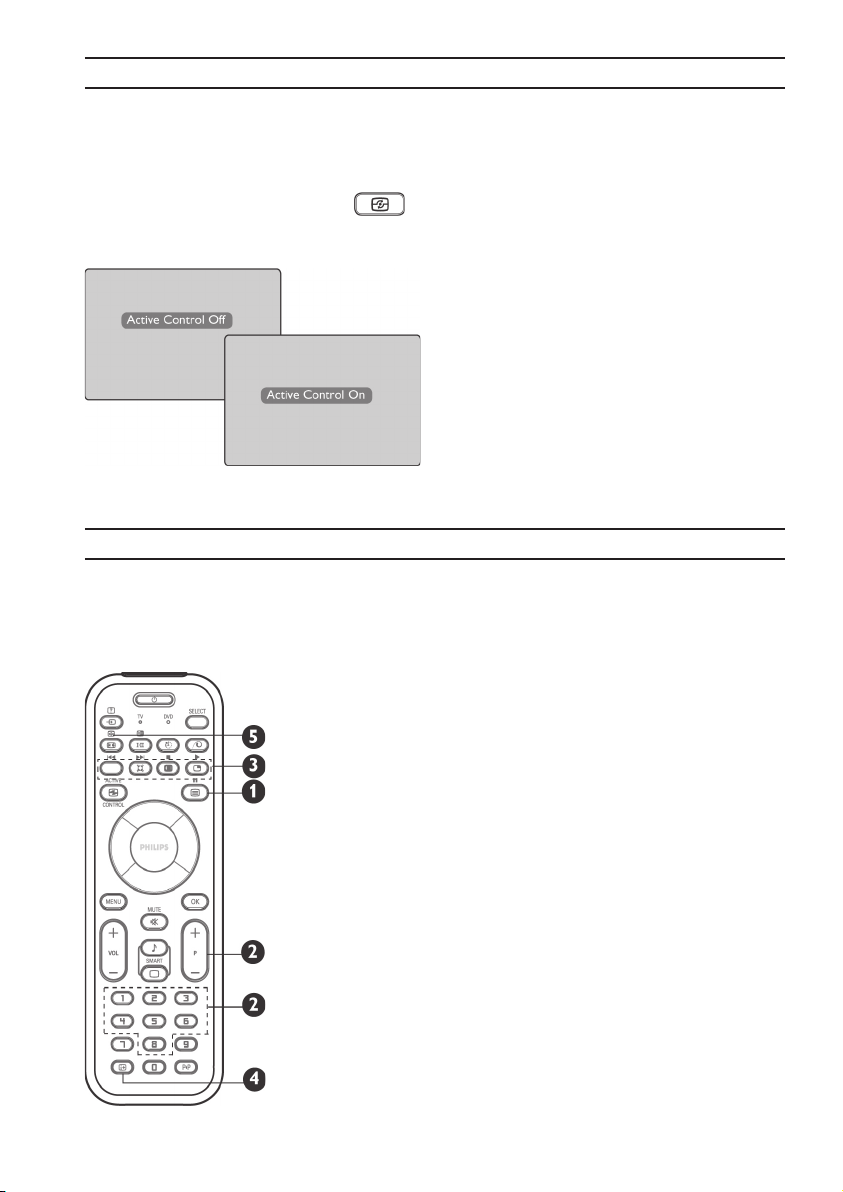
Използване на функцията Активно регулиране
Тази функция нагласява непрекъснато и
автоматично картината, за оптимално качество
при всякакъв сигнал.
1. Натиснете няколко пъти бутона , çà
да превключите между Active Control Off
è Active Control On.
2. Изберете Active Control On, çà äà
включите функцията.
3. Изберете Active Control Off, за да
изключите функцията.
Телетекст
Телетекстът е информационна система на принципа на вестниците, предавана от някои
телевизионни канали. Тази система осигурява и субтитри за хора с увреден слух или такива,
на които им е непознат езика на който се излъчва дадена програма (кабелни мрежи, сателитни
канали и т.н.).
1. Включване/изключване на телетекста
За да извикате или излезете от менюто на телетекста, както и
да го изобразите на прозрачен фон. Указателя на главната страница
представлява списък с новини и информация до които имате
достъп. На всяка точка отговаря страница с определен 3-цифрен
номер.
Ако избрания канал не излъчва телетекст, на екрана се появява
съобщението Р100, а самия екран остава черен ( в този случай
излезте от телетекста и изберете друг канал).
2. Избиране на страница на телетекст
Използвайте бутоните 0 - 9 èëè -Р+, за да въведете номера на
страницата която желаете да видите. Например: за страница 120,
въведете 1 2 0. Номера се показва в левия ъгъл на екрана, броячът
започва да брои и след като бъде намерена, страницата се появява
на екрана. Повторете процедурата, за да прегледате друга страница.
Ако броячът продължи да търси, това означава, че избраната
страница не се предава. В този случай изберете друга страница.
17
Page 18
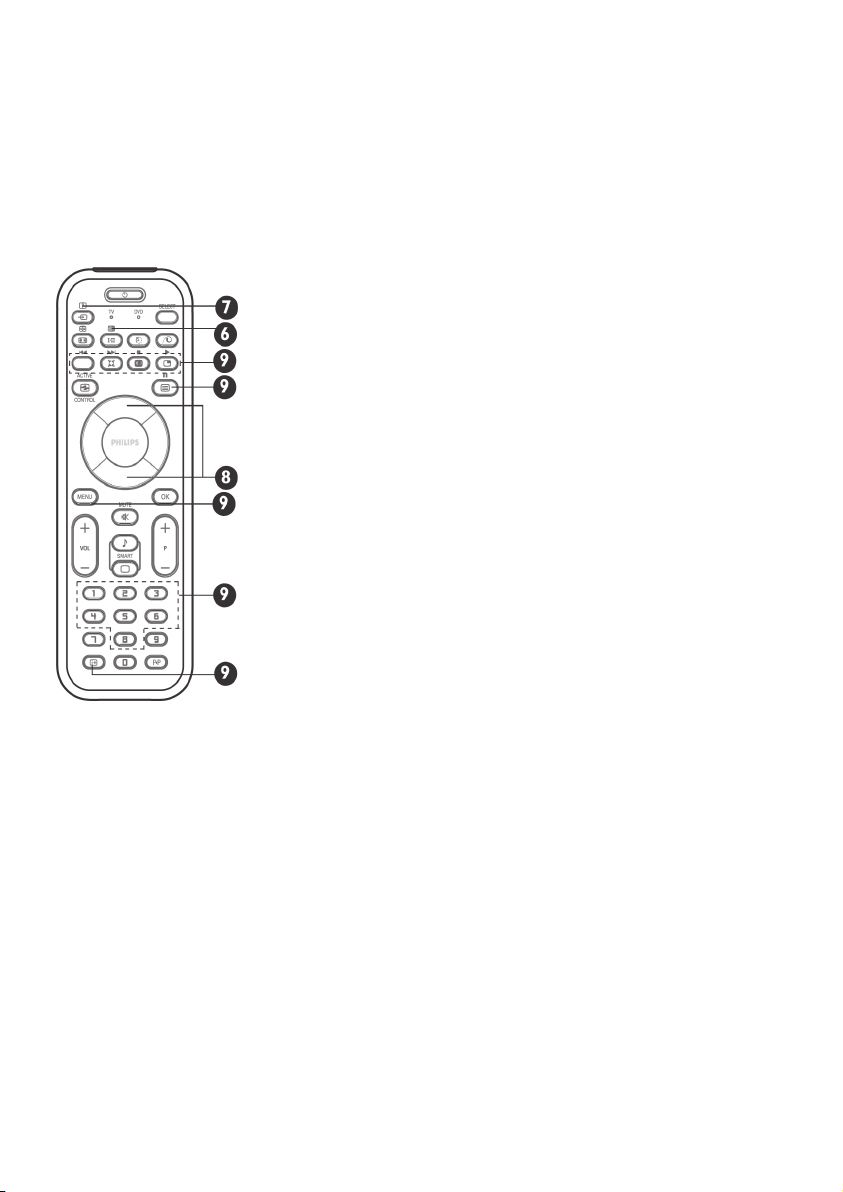
3. Директен достъп до дадена информация
В долния край на екрана са изобразени цветни зони. Цветните
бутони се използват за достъп до страниците, които съответстват
на тези цветни зони.
Цветните зони мигат, когато съответната страница не е
достъпна.
4. Съдържание
За да се върнете към страницата със съдържанието (най-често
Ð100).
5. Спиране на последователното изобразяване на
подстраниците
Някои страници имат подстраници, които се появяват една след
друга автоматично. Натиснете този бутон, за да разрешите или
забраните последователното възпроизвеждане на подстраниците.
Използвайте бутоните b B за избиране на предишна/следваща
подстраница.
6. Изобразяване на две страници от телетекста
Няма функция.
7. Скрита информация
За да покажете или скриете дадена тайна информация
(решения на загадки например).
8. Увеличаване на страница
Натиснете тези бутони, за да видите горната, долната част на
страницата, както и да се върнете към нормален размер страница.
9. Любими страници
Вместо стандартните цветни зони в долната част на екрана, за
телетекст програми от 0 до 40, вие може да запаметите 4 любими
страници, до които имате достъп с цветните бутони. Веднъж
нагласени, тези любими страници ще се запазят всеки път като
активирате телетекста.
1. Натиснете бутона MENU, за да изберете режима любими
страници.
2. Изберете първата страница, която искате да запазите с
бутоните 0-9.
3. Натиснете за 5 секунди цветния бутон отговарящ на
първия ви избор. Страницата е запаметена.
4. Повторете операцията за другите цветни бутони.
5. За да излезете от този режим натиснете бутона MENU.
6. За да излезете от телетекст режим натиснете бутона /
Забележка: За да изчистите направения избор, натиснете
за 5 секунди.
vv
v
vv
18
Page 19
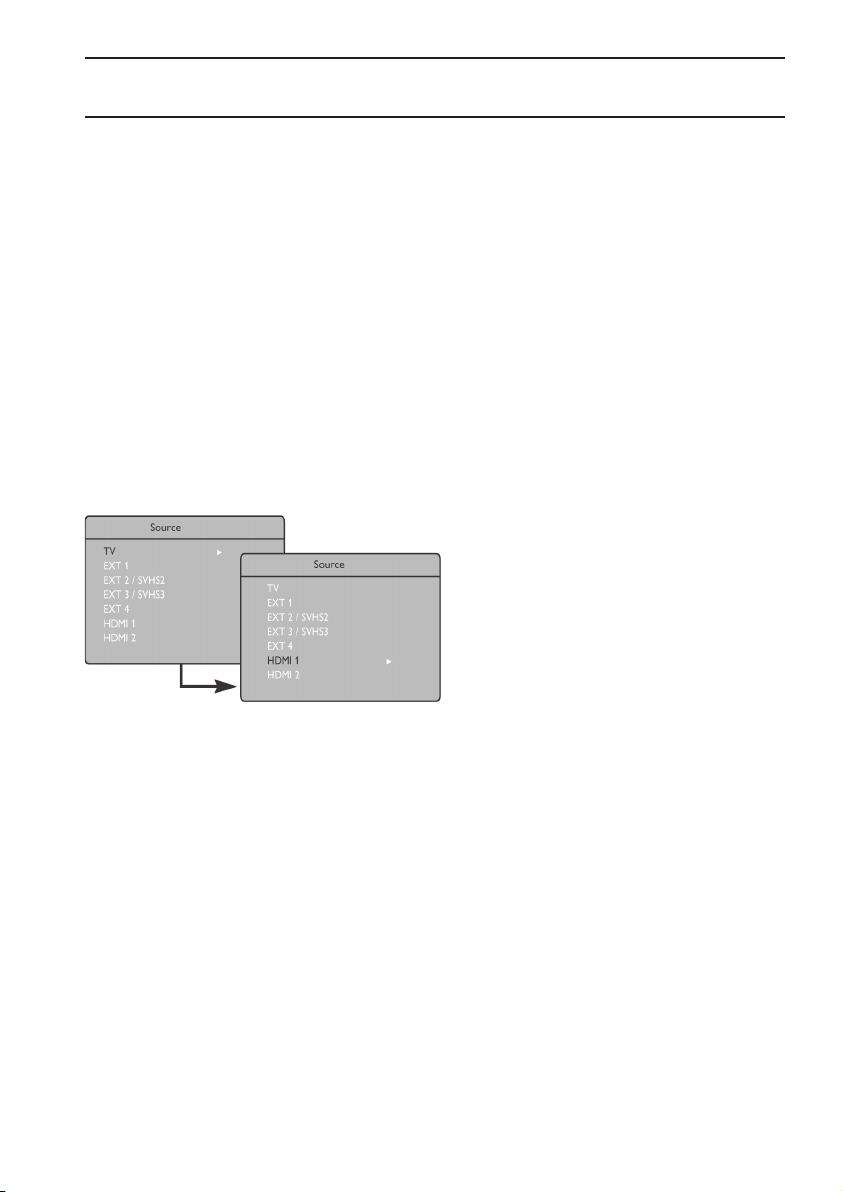
Използване на телевизора в режим компютърен
монитор
Вашият телевизор може да се използва
като компютърен монитор.
Важно
За да функционира вашия телевизор
като компютърен монитор трябва да
направите следните стъпки:
1. HDMI 1 èëè HDMI 2 входа трябва да бъде
свързан към DVI изхода на компютъра.
Използвайте DVI kъм HDMI адаптор, за да
направите връзката.
2. Натиснете бутона AV на дистанционното
управление, за да изобразите списъка с
източници и след това с бутоните v V
изберете HDMI 1 èëè HDMI 2.
3. Натиснете бутона
чите на избрания източник.
B B
B / ÎÊ, за да превклю-
B B
Използване на
компютърните менюта
1. Натиснете бутона MENU, за да получите
достъп до специфични настройки в
компютърен режим.
2. Използвайте курсорните бутони, за да
нагласите тези опции (настройките се
запаметяват автоматично).
Описание на настройките
BRIGHTNESS / CONTRAST:
- за нагласяване на яркостта и
контраста.
COLOUR TEMP:
- за нагласяване на цветовете
(студени, нормални или топли).
AUDIO SELECTION:
- за избиране на звука, който се
възпроизвежда от телевизора (PC/HD или
TV).
Описание на функциите
Формат:
- за избиране между голям екран или
оригиналния формат на компютърните
екрани.
PIP (картина в картината):
- за изобразяване на PIP екран, за да
гледате едновременно тв програми.
*Избиране на режим:
- Когато свържете компютър или HD
оборудване, поддържащи резолюции
480ð, 576ð, 720ð, ще се засвети
опцията Mode Selection в менюто на
функциите. Тази опция ви позволява
да изберете между компютърен и HD
режим. Ако не се поддържат
изброените резолюции, тази опция не
може да се избира.
19
Page 20
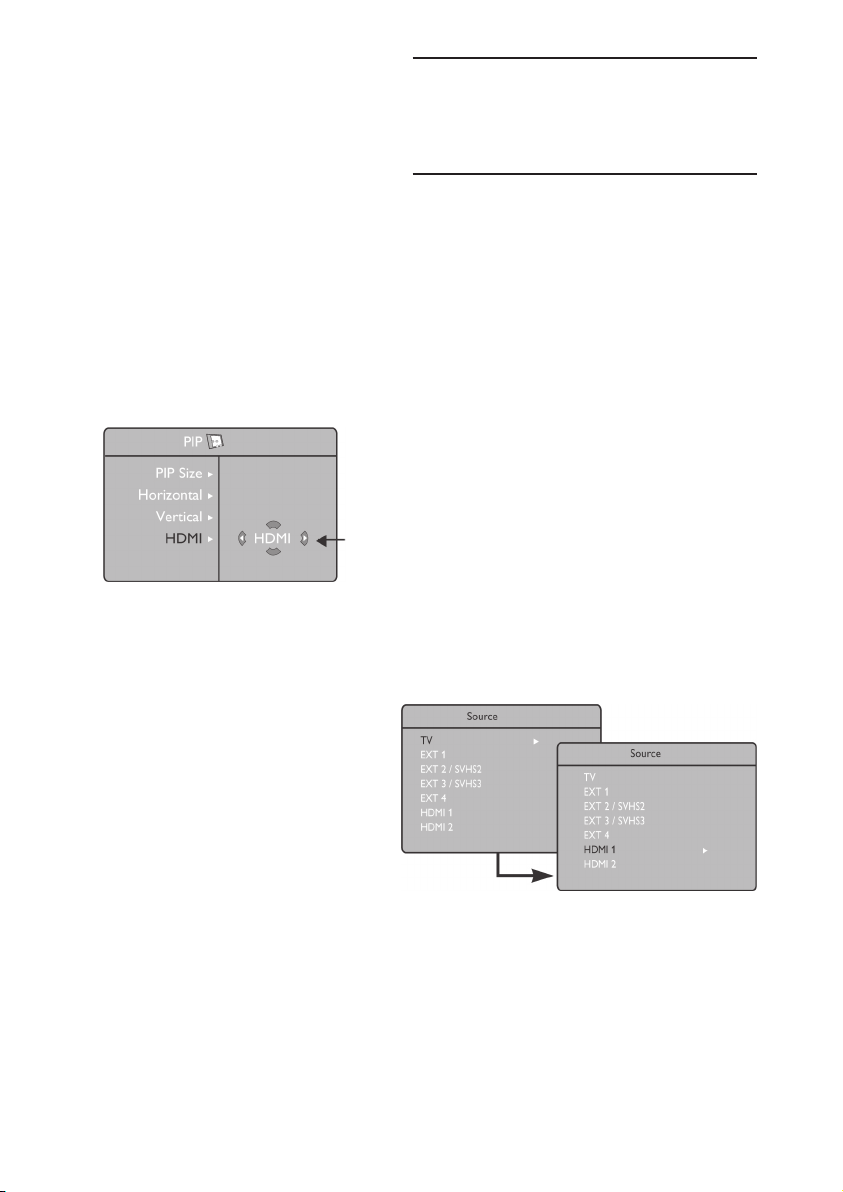
Използване на функцията PIP
Функцията PIP ви позволява да извикате
PIP екран с телевизионна програма докато сте
в компютърен режим.
Важно
За да извикате PIP екран в компютърен
монитор трябва да направите следните стъпки:
HDMI 1 или HDMI 2 входа трябва да бъде
свързан към DVI изхода на компютъра.
Използвайте DVI kъм HDMI адаптор, за
да направите връзката.
Опциите в PIP менюто: PIP SIze, Horizontal, Vertical действат точно както в
телевизионен режим. Като източник може да
изберете само HDMI.
Описание на опциите в PIP менюто може
да намерите в раздела “Използване на PIP
(картина в картината)”, стр. 13.
Използване на телевизора
в HD (с висока
разрешаваща способност)
режим
HD режим
HD режимът ви позволява да се
наслаждавате на по-ясни и резки изображения
през DVI входовете, ако използвате HD
приемник/оборудване, което предава програми
с висока разрешаваща способност.
Важно
За да функционира вашия телевизор в
HD режим трябва да направите следните
стъпки:
1. HDMI 1 èëè HDMI 2 входа трябва да бъде
свързан към HDMI/DVI изхода на
оборудването. Използвайте DVI kъм HDMI
адаптор, ако е свързан DVI изход. Повече
информация може да намерите в раздела
за връзките.
2. Натиснете бутона AV на дистанционното
управление, за да изобразите списъка с
източници и след това с бутоните v V
изберете HDMI 1 èëè HDMI 2.
3. Натиснете бутона
чите на избрания източник.
B B
B / ÎÊ, за да превклю-
B B
Поддържани режими
640 x 480, 60 Hz 1024 x 768, 60 Hz
640 x 480, 67 Hz 1024 x 768, 70 Hz
640 x 480, 72 Hz 1024 x 768, 75 Hz
640 x 480, 75 Hz
800 x 600, 56 Hz
800 x 600, 60 Hz
800 x 600, 72 Hz
800 x 600, 75 Hz
20
Page 21

Използване на HD менютата
1. Натиснете бутона MENU, за да изобразите
HD менюто.
2. Използвайте курсорните бутони, за да
нагласите опциите в менюто.
HD меню за инсталиране
Забележка: Нямате достъп до опцията In-
stall в HD менюто. В HD режим има функция
NO Install.
HD настройки на картината и
звука
Тези настройки са същите както настрой-
ките на картината и звука в телевизионен
режим.
HD функции
Таймер: функциите таймер и таймер за
изключване са същите както и в телевизионен
режим.
PIP: изобразява PIP екран, за да гледате
едновременно телевизионни програми.
Опциите в PIP менюто: PIP Size, Horizontal,
Vertical действат по същия начин, както в
телевизионен режим.
* Horizontal Shift: за нагласяване
хоризонталната позиция на изображението.
* Mode Selection: Когато свържете
компютър или HD оборудване, които поддържат резолюции от 480р, 576р, 720р, ще се
засвети Mode Selection в менюто с
Функциите. Това ви позволява да избирате
между HD и компютърен режими. Нямате
достъп до тази функция ако не се поддържат
резолюции 480р, 576р, 720р.
Забележка: повече детайли за
свързването може да намерите в раздела
Справочник за връзките.
Вашият телевизор на Филипс е HDMI
съвместим. Ако не получавате добра картина,
изберете стандартен видео формат на
източника (DVD плейър, кабелен приемник...).
Например при DVD плейър изберете 576p,
720p, 1080i. При компютър изберете 640 x 480,
800 x 600, 1024 x 768. Ако проблемът остане
може да се наложи да инсталирате нови
драйвери за видео картата.
Имайте в предвид, че това не е дефект
на телевизора.
Поддържан HD формат
480ð 576ð 720ð 1080i
21
Page 22

Спецификации
26PF7321 37PF7321 37PF7321 42PF7321
Размер на екрана 66cm 80cm 94cm 107cm
Аудио изход 2 õ 5W 2 x 15W 2 x 15W 2 x 15W
ТВ система PAL, SECAM
Видео възпроизвеждане NTSC, PAL, SECAM
Система на звука Ìîíî, Nicam Stereo, Virtual Dolby Surround
Връзки
На задния панел Антенен вход, Скарт 1, Скарт 2,, HDMI 1, HDMI 2,
На страничния панел Аудио/видео вход, S-Video вход, слушалки
Консумация 100W 120W 180W 220W
Kонсумация в стендбай режим <1W <1W <2W <2W
Размери
Ширина 700ìì 935ìì 1110ìì 1250мм
Дълбочина 247ìì 222ìì 306ìì 306мм
Височина 542ìì 560ìì 683ìì 748ìì
Тегло 13êã 19êã 26êã 42êã
Компонентен видео вход, DVI аудио вход
22
 Loading...