

Page 1
RO Manual de utilizare
Register your product and get support at
www.philips.com/welcome
42PDL7906H
32PDL7906H
42PDL7906K
32PDL7906K
42PDL7906T
32PDL7906T
Page 2

Cuprins
1 Primii paşi 3
Turul televizorului 3
Important 6
Eforturi de protecţie a mediului 8
Poziţionarea televizorului 9
Asistenţă şi suport 10
2 Utilizarea televizorului 12
Comenzi 12
Vizionarea la televizor 14
Vizionare un dispozitiv conectat 17
Vizionarea 3D 19
Ambilight 20
Navigarea pe PC prin DLNA 21
Parcurgerea prin navigare a serviciilor
Net TV 23
Închirierea filmelor online 25
3 Utilizarea capacităšilor avansate
ale televizorului 27
Bucuraţi-vă de HbbTV 27
Înregistrare Smart USB 27
Vizualizare Teletext 31
Setarea blocărilor şi cronometrelor 32
Vizualizarea subtitrărilor 33
Vizualizare Scenea 33
Setarea accesului universal 34
Utilizarea EasyLink 35
4 Configurarea televizorului 39
6 Depanare 60
Contactaţi Philips 60
Informaţii generale referitoare la
televizor 60
Canal TV 61
Imagine 61
Sunet 62
HDMI 62
USB 62
Reţea 63
7 Specificašiile produsului 64
Putere şi recepţie 64
Afişaj şi sunet 64
Rezoluţii de afişare 64
Multimedia 65
Conectivitate 66
Dimensiuni 66
Versiunea de asistenţă 68
8 Index 69
Asistent setări 39
Imagine şi sunet 39
Canale 40
Limbă meniu 44
Alte setări 44
Actualizarea software-ului 44
Reinstalaţi televizorul 45
5 Conectarea televizorului 46
Despre cabluri 46
Conectarea dispozitivelor 47
Conectare mai multe dispozitive 54
Calculatoare şi Internet 55
Interfaţă comună 58
RO 2
Page 3
Română
1 Primii paşi
Turul televizorului
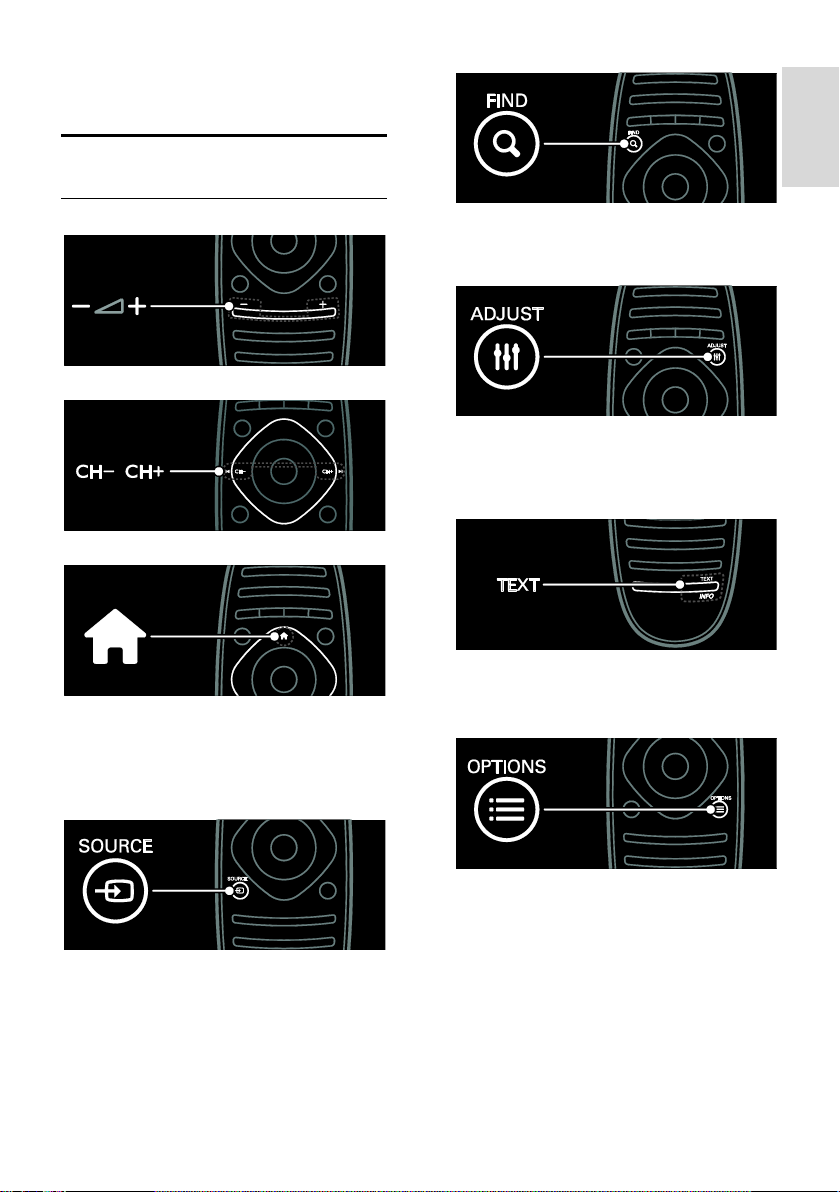
Telecomandă
Pentru a regla volumul.
Pentru a comuta canalele TV.
Pentru a deschide sau a închide meniul
Acasă.
În meniul Acasă, accesaţi dispozitivele
conectate, setările de imagine şi de sunet,
precum şi alte caracteristici utile.
Pentru a deschide sau a închide meniul
Găsire.
În meniul Găsire, accesaţi lista de canale.
Pentru a deschide sau a închide meniul
Reglare.
În meniul Reglare, accesaţi o gamă de setări
utilizate frecvent.
Pentru a deschide sau a închide meniul Text.
În meniul Text, accesaţi teletext pentru ştiri
şi informaţii.
Pentru a deschide sau a închide meniul
Sursă.
În meniul Sursă, accesaţi dispozitivele
conectate.
Pentru a deschide sau a închide meniul
Opšiuni.
Meniurile Opţiuni oferă setări comode
pentru canalul sau programul televizorului.
RO 3
Page 4
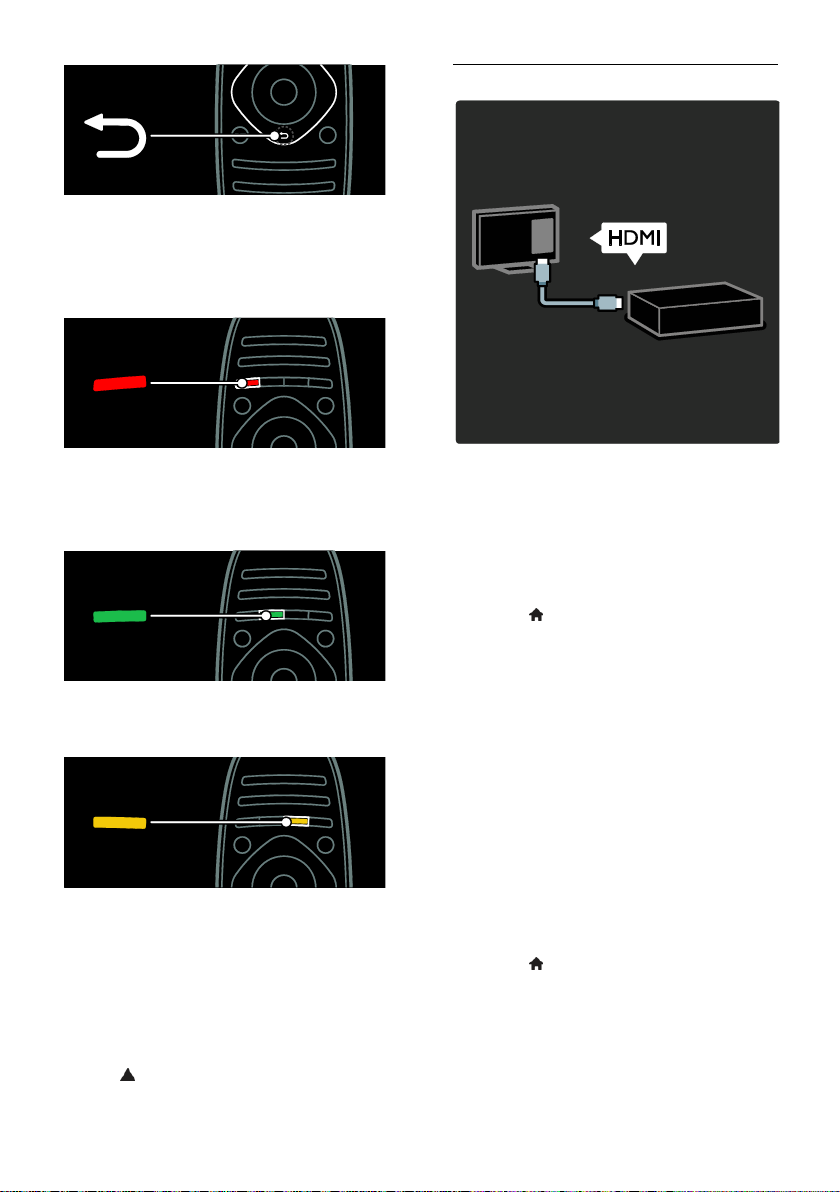
Pentru a reveni la pagina anterioară a
meniului sau pentru a ieşi dintr-o funcţie a
televizorului.
Apăsaţi şi ţineţi apăsat pentru a reveni la
urmărire programe televizor.
Conectarea dispozitivelor
Pentru a selecta o opţiune de meniu roşu,
accesaţi servicii TV interactive digitale* sau
vizionaţi clipuri demonstrative TV.
*Disponibil numai pe anumite modele.
Pentru a selecta o opţiune de meniu verde
sau pentru a accesa setări de eficienţă
energetică.
Pentru a selecta o opţiune de meniu galben
sau pentru a accesa manualul de utilizare
electronic.
Citiţi mai multe despre telecomandă în
Utilizarea televizorului > Comenzi >
Telecomandă (Pagina 12).
Ca alternativă, examinaţi indexul în
Căutare...
Apăsaţi pentru a selecta următorul tur al
televizorului.
Pentru cea mai bună calitate a imaginii şi
sunetului, conectaţi un DVD, un player de
discuri Blu-ray sau o consolă de jocuri prin
HDMI (TM).
Pentru a viziona la un dispozitiv care nu este
compatibil EasyLink, adăugaţi-l la meniul
Acasă.
1. Apăsaţi > [Adăugaši dispozitivele dvs.].
2. Urmaţi instrucţiunile de pe ecran.
Notă: Dacă vi se solicită să selectaţi
conexiunea televizorului, selectaţi conectorul
utilizat de acest dispozitiv. Consultaţi
Conectarea televizorului > Conectarea
dispozitivelor (Pagina 47) pentru informaţii
referitoare la conexiune.
Dacă un dispozitiv compatibil EasyLink sau
HDMI-Consumer Electronic Control (HDMICEC) este conectat la televizor, acest
dispozitiv este adăugat automat la meniul
Acasă atunci când ambele dispozitive sunt
pornite.
Pentru a viziona un dispozitiv conectat
1. Apăsaţi .
2. Selectaţi pictograma dispozitivului nou
adăugat.
RO 4
Page 5

Română
Puteţi afla mai multe informaţii despre conexiunile dispozitivelor în Conectarea televizorului >
Conectarea dispozitivelor.
Televizorul High Definition
Pentru calitate de înaltă definiţie (HD) a
imaginii, vizionaţi programele HD.
La programele de definiţie standard (SD),
calitatea imaginii este standard.
Puteţi viziona conţinut video HD în aceste
moduri şi mai multe:
un Blu-ray disc player, conectat cu un
cablu HDMI, redând un disc Blu-ray
un DVD player cu upscaling, conectat
cu un cablu HDMI, redând un disc DVD
un furnizor HD prin unde radio (DVB-T
MPEG4)
un receiver digital HD, conectat cu un
cablu HDMI, care redă conţinut HD de
la un operator de transmisie prin cablu
sau satelit
un canal HD pe reţeaua dvs. DVB-C
o consolă de jocuri HD (de exemplu,
X-Box 360 sau PlayStation 3), conectată
cu un cablu HDMI, pe care se joacă un
joc HD
Clip video HD
Pentru a beneficia de claritatea şi calitatea
uimitoare a imaginilor televizorului HD,
vizionaţi clipul video HD din meniul Acasă.
Apăsaţi > [Configurare] > [Vizualizare
demonstrašii].
Vizualizare demonstrašii se află pe a doua
pagină a meniului de configurare.
Pentru mai multe informaţii referitoare la
disponibilitatea canalelor HD în ţara dvs.,
contactaţi distribuitorul local Philips sau
vizitaţi www.philips.com/support.
Ambilight
*Disponibil numai pe anumite modele.
Ambilight vă oferă o experienţă de vizionare
mai relaxantă. Ambilight reglează automat
culoarea şi luminozitatea sursei de lumină
pentru a corespunde cu imaginea de pe
televizor.
Citiţi mai multe în Utilizarea televizorului >
Ambilight (Pagina 20).
Rešea
Conectaţi în mod wireless televizorul la
reţeaua de acasă. Rulaţi muzică, fotografii şi
videoclipuri de la un computer sau de la alt
server media din aceeaşi reţea.
Citiţi mai multe în Conectarea televizorului
> Calculatoare şi Internet (Pagina 55).
RO 5
Page 6

Net TV
Dacă reţeaua dvs. de domiciliu este
conectată la Internet, vă puteţi conecta
televizorul la Net TV. Net TV oferă filme,
imagini, muzică şi mult mai multe.
Citiţi mai multe în Utilizarea televizorului >
Parcurgerea serviciilor Net TV (Pagina 23).
Televizor 3D
Acesta este un televizor 3D. Conectaţi
televizorul la un player de discuri Blu-ray 3D
sau acordaţi un canal TV care transmite
programe 3D. Citiţi mai multe în Utilizarea
televizorului > Vizionare 3D (Pagina 19).
Important
Siguranša
Citiţi şi înţelegeţi toate instrucţiunile înainte
de a utiliza televizorul. Garanţia produsului
nu se aplică în cazul în care eventuala
deteriorare se datorează nerespectării
acestor instrucţiuni.
Risc de şoc electric sau incendiu!
Niciodată nu expuneţi televizorul la
ploaie sau apă. Niciodată nu puneţi
recipiente cu lichid, cum ar fi vaze de
flori, lângă televizor. Deconectaţi
imediat televizorul de la sursa de
alimentare dacă aţi vărsat lichide pe
televizor sau dacă acestea au pătruns in
televizor. Contactaţi Philips Consumer
Care pentru ca televizorul să fie verificat
înainte de utilizare.
Niciodată nu introduceţi obiecte în
fantele de ventilaţie sau alte deschideri
ale televizorului.
Asiguraţi-vă cu nu se exercită presiune
asupra cablului de alimentare atunci
când televizorul este rotit. Presiunile
asupra cablului de alimentare pot slăbi
conexiunile şi pot cauza formarea de
arcuri electrice.
Niciodată nu puneţi televizorul,
telecomanda sau bateriile acesteia lângă
surse deschise de flacără sau alte surse
de căldură, inclusiv lumina directă a
soarelui. Pentru a preveni izbucnirea
incendiilor, ţineţi întotdeauna lumânările
sau alte surse de flacără la distanţă de
televizor, telecomandă şi baterii.
Risc de şoc electric sau incendiu!
Niciodată nu expuneţi telecomanda sau
bateriile acesteia la ploaie, apă sau
căldură excesivă.
Evitaţi exercitarea forţei asupra prizelor.
Prizele care nu sunt fixate
corespunzător pot cauza arcuri electrice
sau incendii.
Risc de vătămare corporală sau de
deteriorare a televizorului!
Pentru a ridica şi transporta un televizor
de peste 25 kg sau 55 lb sunt necesare
două persoane.
Când montaţi televizorul pe suportul cu
picior, utilizaţi numai suportul furnizat.
Fixaţi suportul cu picior al televizorului
în mod corespunzător. Aşezaţi
televizorul pe o suprafaţă plată, plană,
care poate suporta greutatea
televizorului şi a suportului.
Când montaţi televizorul pe perete,
utilizaţi numai un suport de perete care
poate suporta greutatea televizorului.
Fixaţi suportul de perete pe un perete
care poate suporta greutatea combinată
a televizorului şi a suportului. Koninklijke
Philips Electronics N.V. nu îşi asumă
nicio responsabilitate pentru montarea
incorectă pe perete care conduce la
accidente sau vătămări corporale.
RO 6
Page 7

Română
Înainte de a conecta televizorul la sursa
de alimentare, asiguraţi-vă că tensiunea
corespunde cu valoarea inscripţionată în
partea din spate a televizorului. Nu
conectaţi niciodată televizorul la sursa
de alimentare dacă tensiunea este
diferită.
Componente ale acestui produs pot fi
confecţionate din sticlă. A se mânui cu
grijă pentru a evita rănirea şi
deteriorarea.
Risc de rănire a copiilor!
Urmaţi aceste precauţii pentru a preveni
răsturnarea televizorului şi lovirea copiilor:
Nu aşezaţi niciodată televizorul pe o
suprafaţă acoperită de un material textil
sau alt material care poate fi tras.
Asiguraţi-vă că nicio parte a televizorului
nu atârnă deasupra marginii suprafeţei.
Nu aşezaţi niciodată televizorul pe o
piesă de mobilier înaltă, cum ar fi un raft
de cărţi, fără a asigura atât mobilierul,
cât şi televizorul de perete sau de un
suport adecvat.
Educaţi copiii cu privire la pericolele
căţărării pe mobilier pentru a ajunge la
televizor.
Risc de înghišire a bateriilor!
Produsul/telecomanda pot conţine o
baterie de tipul unei monezi care poate
fi înghiţită. Nu păstraţi bateria la
îndemâna copiilor!
Risc de supraîncălzire!
Nu instalaţi niciodată televizorul într-un
spaţiu restrâns. Lăsaţi întotdeauna în
jurul televizorului un spaţiu de cel puţin
4 inci sau 10 cm pentru ventilaţie.
Asiguraţi-vă că fantele de ventilaţie ale
televizorului nu sunt acoperite niciodată
de perdele sau alte obiecte.
Risc de vătămare corporală, incendiu sau
deteriorate a cablului de alimentare!
Niciodată nu puneţi televizorul sau alte
obiecte pe cablul de alimentare.
Pentru a deconecta cu uşurinţă cablul
de alimentare al televizorului de la sursa
de alimentare, asiguraţi-vă că aveţi în
permanenţă acces complet la cablul de
alimentare.
Când deconectaţi cablul de alimentare,
trageţi întotdeuna de ştecher, niciodată
de cablu.
Deconectaţi televizorul de la sursa de
alimentare şi scoateţi antena înainte de
furtuni cu fulgere. În timpul furtunilor cu
fulgere, nu atingeţi niciodată nicio parte
a televizorului, a cablului de alimentare
sau a cablului antenei.
Risc de deteriorare a auzului!
Evitaţi utilizarea căştilor la volume
ridicate sau pentru perioade prelungite
de timp.
Temperaturile scăzute
Dacă televizorul este transportat la
temperaturi mai mici de 5° C sau 41° F,
înainte de a-l conecta la priză,
despachetaţi-l şi aşteptaţi până când
temperatura televizorului ajunge la
temperatura camerei.
Întrešinerea ecranului
Risc de deteriorare a ecranului
televizorului! Niciodată nu atingeţi, nu
împingeţi, nu frecaţi şi nu loviţi ecranul
cu obiecte, indiferent care sunt acestea.
Scoateţi televizorul din priză înainte de
curăţare.
Curăţaţi televizorul şi rama cu o lavetă
moale şi umedă. Niciodată nu utilizaţi
alcool, substanţe chimice sau agenţi de
curăţare de uz casnic pentru curăţarea
televizorului.
Pentru a evita deformarea imaginii şi
estomparea culorilor, ştergeţi picăturile
de apă cât mai rapid posibil.
Evitaţi imaginile staţionare cât mai mult
posibil. Imaginile staţionare sunt
imaginile care rămân pe ecran o
perioadă îndelungată de timp. Imaginile
staţionare includ meniurile pe ecran,
barele negre, afişajele pentru durată etc.
Dacă trebuie să utilizaţi imagini
staţionare, reduceţi contrastul şi
luminozitatea ecranului pentru a evita
deteriorarea acestuia.
RO 7
Page 8

Avertisment pentru sănătate legat de 3D
Dacă dvs. sau membrii familiei dvs.
prezintă antecedente de epilepsie sau
de fotosensibilitate, consultaţi un cadru
medical înainte de a vă expune la surse
de lumină intermitentă, la secvenţe de
imagini rapide sau la vizionare 3D.
Pentru a evita disconfortul precum
ameţeala, durerile de cap sau
dezorientarea, vă recomandăm să nu
vizionaţi programe 3D pe perioade
îndelungate. Dacă simţiţi orice
disconfort, nu mai vizionaţi 3D şi nu
întreprindeţi imediat nicio activitate
potenţial periculoasă (de exemplu
şofatul) până când simptomele dispar.
Dacă simptomele persistă, nu reluaţi
vizionarea 3D fără consultarea prealabilă
a unui cadru medical.
Părinţii trebuie să monitorizeze copiii în
timpul vizionării 3D şi să se asigure că
nu resimt orice disconfort menţionat
mai sus. Vizionarea 3D nu este
recomandată pentru copiii sub 6 ani,
întrucât sistemul lor vizual nu este
complet dezvoltat.
Nu utilizaţi ochelarii 3D în orice alt scop
decât pentru a privi la televizorul 3D.
Eforturi de protecšie a
mediului
Eficienšă energetică
Philips se concentrează continuu pe
reducerea impactului pe care îl au asupra
mediului produsele sale de consum
inovatoare. Ne direcţionăm eforturile către
îmbunătăţirea aspectului ecologic în timpul
fabricării, reducerea substanţelor nocive,
utilizarea eficientă energetic, instrucţiunile de
casare şi reciclarea produsului.
Pentru a accesa setările de eficienšă
energetică:
În timp ce priviţi la televizor, apăsaţi butonul
verde de pe telecomandă.
Aceste setări de eficienţă energetică includ:
Setări de imagine pentru economie de
energie: Puteţi aplica o combinaţie de
setări de imagine pentru economie de
energie. În timp ce priviţi la televizor,
apăsaţi butonul verde şi selectaţi [Econ.
energie].
Comutator de pornire: Puteţi scoate
complet de sub tensiune televizorul cu
comutatorul de pornire. Acesta se află
la partea inferioară a televizorului.
Dezactivare ecran: Dacă doriţi să
ascultaţi doar audio de la televizor,
puteţi opri ecranul televizorului. Alte
funcţii continuă să fie funcţioneze
normal.
Senzor de lumină: Senzorul integrat de
lumină ambientală reduce luminozitatea
ecranului televizorului când lumina
înconjurătoare scade.
Consum redus de energie în regim
standby: Circuitele avansate reduc
consumul de energie al televizorului la
un nivel extrem de redus, fără a exclude
funcţionalitatea constantă în standby.
Gestionarea consumului de energie:
Gestionarea avansată a consumului de
energie al acestui televizor asigură cea
mai eficientă utilizare a energiei acestuia.
Pentru a vizualiza modul în care setările
personalizate ale televizorului dvs.
afectează consumul relativ de energie al
acestuia, apăsaţi şi selectaţi
[Configurare] > [Vizualizare
demonstrašii] > [Active Control].
Casarea
Produsul dumneavoastră este proiectat şi
fabricat din materiale şi componente de
înaltă calitate, care pot fi reciclate şi
reutilizate.
RO 8
Page 9
Română
Când această pubelă cu un X peste ea
însoţeşte un produs, înseamnă că produsul
face obiectul Directivei europene CEE
2002/96/EC: Vă rugăm să vă informaţi
despre sistemul separat de colectare pentru
produse electrice şi electronice.
Vă rugăm să acţionaţi în concordanţă cu
regulile dumneavoastră locale şi nu evacuaţi
produsele vechi împreună cu deşeurile
menajere obişnuite. Evacuarea corectă a
produsului dumneavoastră vechi ajută la
prevenirea consecinţelor potenţial negative
asupra mediului şi sănătăţii omului.
Produsul dumneavoastră conţine baterii
asupra cărora se aplică Directiva Europeană
2006/66/EC, care nu pot fi evacuate
împreună cu gunoiul menajer. Vă rugăm să
vă informaţi cu privire la regulile locale de
colectare separată a bateriilor deoarece
evacuarea corectă ajută la prevenirea
consecinţelor negative asupra mediului
înconjurător şi a sănătăţii omului.
Pozišionarea televizorului
Pozišionare
Înainte de a vă poziţiona televizorul,
citiţi toate precauţiile de siguranţă.
Consultaţi Primii paşi > Important >
Siguranšă (Pagina 6).
Poziţionaţi televizorul astfel încât lumina
să nu cadă direct pe ecran.
Distanţa ideală de vizionare la televizor
este de trei ori dimensiunea diagonală a
ecranului. De exemplu, dacă
dimensiunea diagonală a ecranului
televizorului este 116 cm / 46", distanţa
de vizionare ideală este de ~3,5 m /
~138" din faţa ecranului.
Când sunteţi aşezat, ochii dvs. trebuie să
se afle la acelaşi nivel cu centrul
ecranului.
Suport cu picior sau suport mural
Pentru a aplica setările optime pentru
televizorul dvs., selectaţi montare pe perete
sau pe suport .
1. În meniul [Preferinše] selectaţi
[Pozišionare TV].
2. Selectaţi [Pe un suport TV] sau [Montat
pe perete], apoi apăsaţi OK.
Montare pe perete
Avertisment: Respectaši toate instrucšiunile
furnizate împreună cu suportul
televizorului. Koninklijke Philips Electronics
N.V. nu îşi asumă nicio responsabilitate
pentru montarea incorectă pe perete care
conduce la accidente sau vătămări
corporale.
Înainte de montarea televizorului:
Achiziţionaţi un suport pentru televizor
Philips sau un suport pentru televizor
compatibil.
Pentru anumite modele, îndepărtaţi
dispozitivele de fixare pe perete din
spatele televizorului.
Pentru a împiedica deteriorarea
cablurilor şi a conectorilor, lăsaţi un
spaţiu de cel puţin 5,5 cm/2,2 inchi în
spatele televizorului.
RO 9
Page 10
AVERTISMENT: Acest aparat nu se poate
monta pe tavan.
Verificaţi dimensiunea ecranului televizorului
dvs. şi comparaţi-o cu lista pentru tipul de
sistem de montare pe perete pe care să-l
achiziţionaţi:
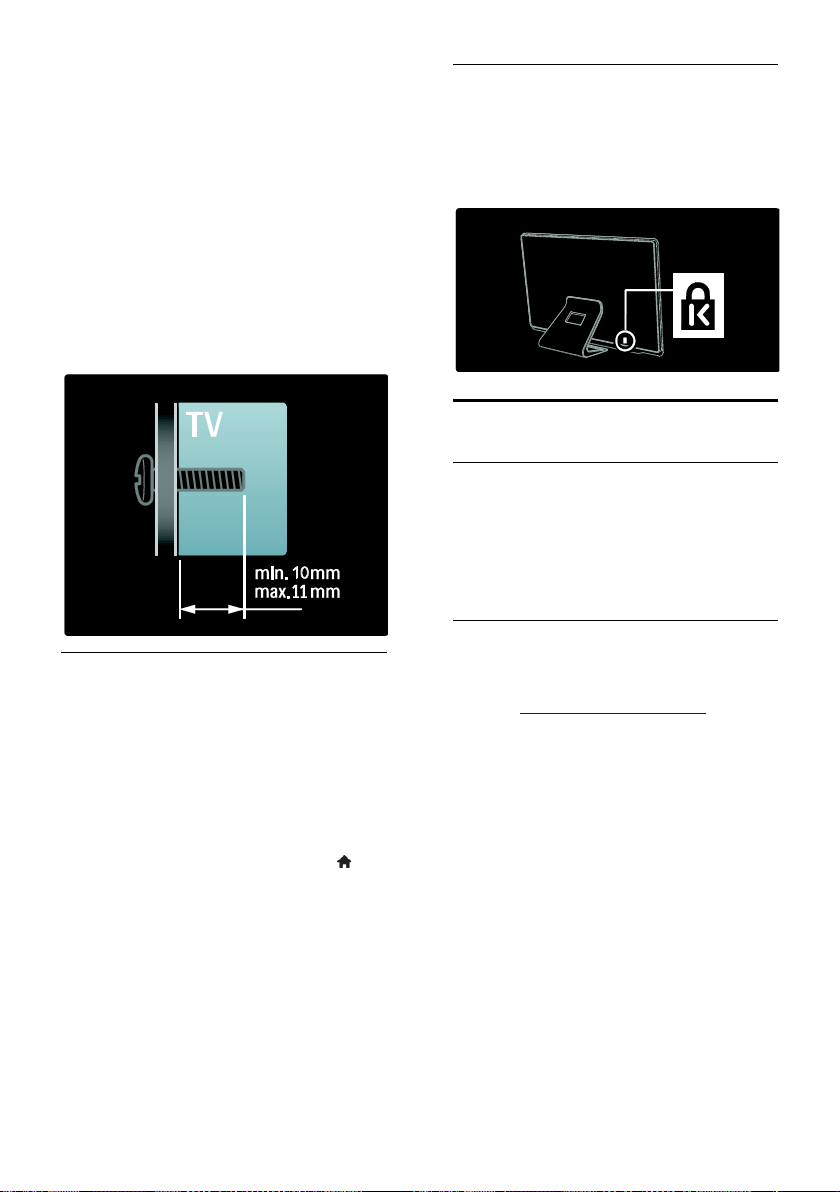
81 cm/32 inchi: 200 mm x 200 mm, M6
107 cm/42 inchi: 400 mm x 400 mm,
M6
Lungimea şurubului
Înainte de a monta televizorul pe perete,
aflaţi lungimea corectă a şurubului adăugând
grosimea suportului de montare pe perete la
lungimea şurubului.
Locašie
Se aplică o gamă de setări TV pentru a se
potrivi locaţiei televizorului.
Modul magazin sau acasă
Setaţi locaţia televizorului la modul Acasă
pentru a accesa toate setările televizorului. În
modul Magazin, puteţi accesa doar câteva
setări.
1. În timp ce priviţi la televizor, apăsaţi .
2. Selectaţi [Configurare] > [Setări TV] >
[Preferinše].
3. Selectaţi [Locatie] > [Acasa] sau [Shop],
apoi apăsaţi OK.
4. Reporniţi televizorul.
Blocarea televizorului
Televizorul dvs. este echipat cu un slot de
securitate Kensington la partea inferioară.
Achiziţionaţi un sistem de blocare antifurt
Kensington (nu este furnizat) pentru a
asigura televizorul.
Asistenšă şi suport
Utilizarea Asistenšei
Puteţi accesa [Asistenšă] pe ecran din
meniul Acasă prin apăsarea butonului galben.
Puteţi comuta, de asemenea, între meniul
[Asistenšă] şi meniul televizorului prin
apăsarea butonului galben.
Suport online
Dacă nu puteţi găsi ceea ce doriţi în
[Asistenšă] pe ecran, consultaţi suportul
online la www.philips.com/support.
Urmaţi instrucţiunile de pe site-ul web
pentru selectarea limbii, apoi introduceţi
numărul modelului produsului dvs.
De asemenea, de pe site-ul nostru de suport
puteţi:
să găsiţi răspunsuri la întrebările
frecvente
să descărcaţi pentru a citi o versiune
PDF pentru imprimare a acestui manual
de utilizare
să ne trimiteţi o întrebare specifică prin
e-mail
să discutaţi online cu una dintre
persoanele noastre de suport (serviciu
disponibil doar în anumite ţări)
RO 10
Page 11

Română
Contactaši Philips
Dacă doriţi, pentru suport puteţi contacta
Philips Consumer Care din ţara dvs. Puteţi
găsi numărul de contact în broşura care
însoţeşte televizorul.
Înainte de a contacta Philips, notaţi modelul
şi numărul de serie al televizorului dvs. Puteţi
găsi această informaţie în spatele televizorului
sau pe ambalajul acestuia.
RO 11
Page 12
2 Utilizarea
televizorului
Comenzi
Controale TV
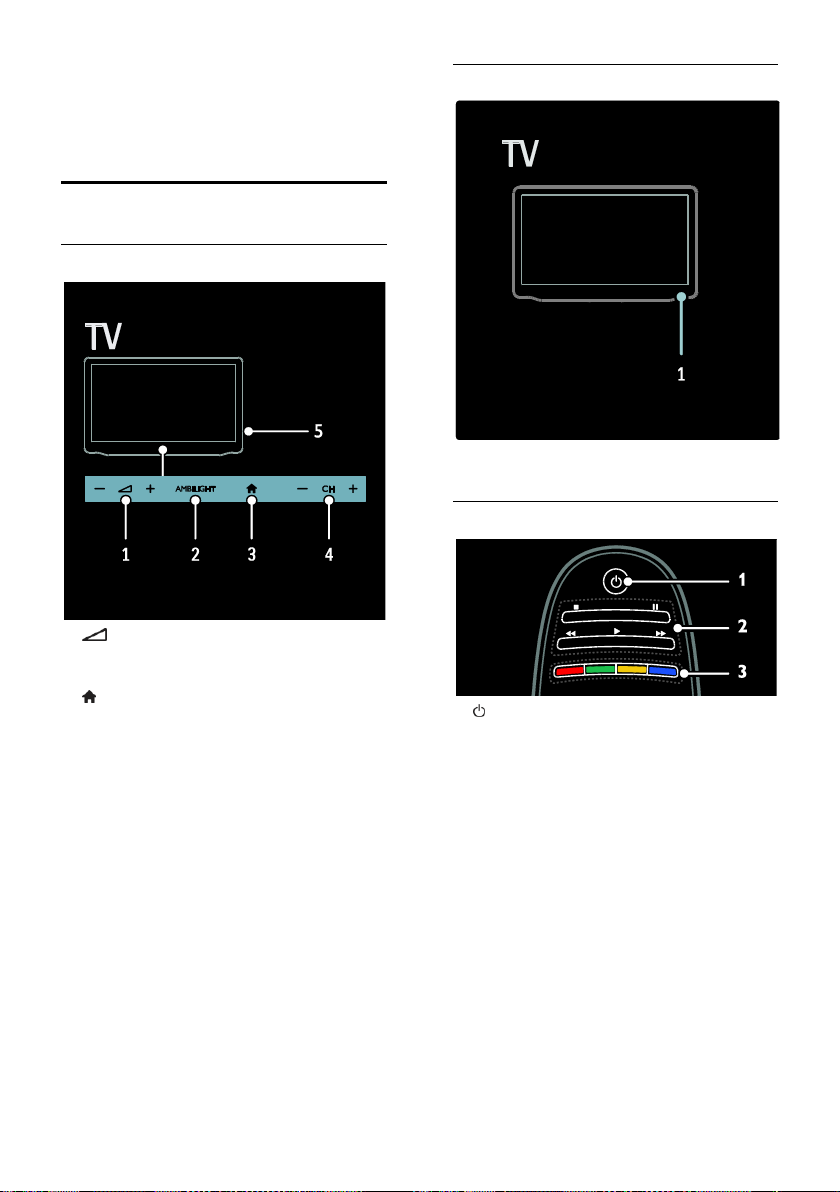
Indicatori
1. Senzor de lumină ambientală / senzor de
telecomandă.
Telecomandă
1. +/-: Măreşte sau micşorează volumul.
2. AMBILIGHT: Activează sau dezactivează
Ambilight.
3. (Acasă): Accesează meniul Acasă.
Apăsaţi din nou pentru a lansa o activitate în
meniul Acasă. Confirmaţi o intrare sau o
selecţie.
4. CH +/-: Comută la canalul următor sau la
cel anterior.
5. Alimentare: Porneşte sau opreşte
televizorul.
RO 12
1. (Standby): Porneşte televizorul sau îl
comută la modul standby.
2. Butoane de redare: Controlează redarea
video sau redarea muzicii.
3. Butoane colorate: Selectează sarcini sau
opţiuni. Neacceptat în modul MHEG.
Page 13

Română
4. (Acasă): Accesează meniul Acasă.
5. (Navigation buttons): Navighează
prin meniuri şi selectează elemente.
6. CH - / CH + (Anterior/Următor):
Comută între canale, navighează prin paginile
de meniu, piese, albume sau foldere.
7. OK: Confirmă o introducere sau o
selecţie.
8. (Înapoi): Revine la pagina de meniu
anterioară sau iese dintr-o funcţie a
televizorului.
9. FIND: Accesează meniul pentru a
selecta lista de canale a televizorului.
10. ADJUST: Accesează meniul pentru a
regla setările.
11. SOURCE: Selectează dispozitivele
conectate.
12. OPTIONS: Accesează opţiuni pentru
activitatea sau selecţia curente.
13. +/- (Volum): Reglează volumul.
14. (Mut): Opreşte sau reporneşte sunetul.
15. 0-9 (Numeric buttons): Selectează
canalele.
16. TEXT/INFO: Activează sau dezactivează
serviciul teletext. Apăsaţi şi ţineţi apăsat
pentru a vedea mai multe informaţii
referitoare la activitatea curentă.
17. SUBTITLE: Activează sau dezactivează
subtitrările.
Baterii
Avertisment: Risc de înghiţire a bateriilor!
Produsul/telecomanda pot conţine o baterie
de tipul unei monezi care poate fi înghiţită.
Nu păstraţi bateria la îndemâna copiilor!
Atenšie: Bateria conţine material perclorat, a
se mânui cu grijă. Pentru informaţii, consultaţi
www.dtsc.ca.gov/hazardouswaste/perchlorat
e.
Dacă semnalul telecomenzii dvs. este slab,
înlocuiţi bateriile:
1. Deschideţi capacul compartimentului
pentru baterii.
2. Scoateţi bateriile vechi din compartimentul
pentru baterii şi înlocuiţi-le cu unele noi.
Asiguraţi-vă că bornele bateriilor sunt aliniate
corect cu marcajele +/- din compartimentul
pentru baterii.
Note:
Eliminaţi bateriile conform directivelor
referitoare la mediu. Citiţi Primii paşi >
Eforturi de protecšie a mediului > Casarea
(Pagina 8).
Scoateţi bateriile din telecomandă în cazul în
care nu o utilizaţi o perioadă mai lungă de
timp.
RO 13
Page 14

Pentru telecomandă cu baterii AAA
(alăturate):
Comenzi EasyLink
Notă: Comenzile EasyLink sunt disponibile
când dispozitivul conectat este compatibil
HDMI-CEC.
EasyLink vă permite să vă controlaţi
televizorul şi alte dispozitive HDMI-CEC cu
o singură telecomandă.
Accesarea comenzilor EasyLink
1. În timp ce vizionaţi conţinutul de la un
dispozitiv HDMI-CEC conectat, apăsaţi
OPTIONS.
2. Selectaţi [Afişare taste dispozitiv], apoi
apăsaţi OK.
3. Selectaţi butonul de comandă EasyLink,
apoi apăsaţi OK.
Citiţi mai multe despre EasyLink în Utilizarea
capacităšilor avansate ale televizorului >
Utilizarea EasyLink (Pagina 35).
Controlare smartphone
Utilizaţi-vă iPhone ca o a doua telecomandă
sau chiar ca şi tastatură. Vizitaţi magazinul
Apple Apps şi descărcaţi aplicaţie
„Telecomandă TV Philips Wifi”. Urmaţi
instrucţiunile furnizate în magazinul Apps.
Asiguraţi-vă că televizorul este conectat la
aceeaşi reţea ca şi iPhone. Citiţi mai multe
despre conexiunea de reţea în Conectarea
televizorului > Calculatoare şi Internet
(Pagina 55).
Vizionarea la televizor
Pornirea sau oprirea televizorului
Pornirea televizorului
Apăsaţi comutatorul de pornire de pe
partea inferioară a televizorului în
poziţia PORNIT.
Dacă televizorul este în standby, apăsaţi
de pe telecomandă.
Notă: Există o mică întârziere la răspunsul
televizorului.
Sugestie: Dacă nu găsiţi telecomanda şi doriţi
să porniţi televizorul din modul standby,
apăsaţi CH +/- din partea din faţă a acestuia.
Deşi televizorul dvs. consumă foarte puţină
energie în standby, el consumă totuşi
energie. Dacă nu utilizaţi televizorul pentru a
perioadă lungă de timp, opriţi-l pentru a
întrerupe alimentarea cu energie.
Comutarea televizorului în modul standby
Apăsaţi de pe telecomandă. Senzorul
pentru telecomandă de pe televizor devine
roşu.
RO 14
Page 15

Română
Opriši televizorul
Apăsaţi comutatorul de pornire de pe partea
inferioară a televizorului în poziţia OPRIT.
Televizorul nu va mai consuma curent
electric.
Oprirea automată
Acest televizor este dotat cu setări pentru
eficienţa energetică. Dacă nu există nicio
interfaţă cu utilizatorul (ca de exemplu
apăsarea unui buton de pe telecomandă sau
a unui control de pe panoul frontal) timp de
patru ore, televizorul va fi comutat automat
în modul standby.
Pentru a dezactiva oprirea automată,
În timp ce priviţi la televizor, apăsaţi butonul
verde de pe telecomandă. Selectaţi [Oprire
automată] şi apăsaţi OK. Un mesaj de pe
ecran confirmă că a fost dezactivată oprirea
automată.
Reglarea volumului televizorului
Mărirea sau micşorarea volumului la
televizor
Apăsaţi +/- de pe telecomandă.
Apăsaţi +/- din partea frontală a
televizorului.
Dezactivarea sau activarea sunetului la
televizor
Apăsaţi pentru a dezactiva sunetul
televizorului, sau
Apăsaţi din nou pentru a restabili
sunetul.
Reglarea volumului căştilor
1. Apăsaţi > [Setări TV] > [Sunet].
2. Selectaţi [Volum căsti], apoi apăsaţi OK.
Comutarea între canalele TV
Apăsaţi de pe telecomandă.
Apăsaţi CH +/- de pe televizor
Apăsaţi Numeric buttons pentru a
introduce numărul unui canal.
Gestionarea listelor de canale
Puteţi vizualiza toate canalele sau numai
canalele dvs. favorite din lista de canale.
Când priviţi la televizor, apăsaţi FIND.
Lista de canale este afişată.
Crearea unei liste de canale
Puteţi crea o listă de canale care să conţină
doar canalele dvs. favorite.
1. Apăsaţi FIND.
2. Selectaţi canalul şi apăsaţi OPTIONS.
3. Selectaţi [Marcare ca favorit] sau
[Anulare marcare ca favorit], apoi apăsaţi
OK.
Selectarea unei liste de canale
1. În lista de canale, apăsaţi OPTIONS.
2. Selectaţi [Selectaši lista] > [Programe
favorite] pentru a afişa canalele din lista de
favorite sau [Toate] pentru a afişa toate
canalele.
3. Apăsaţi OK pentru a confirma.
RO 15
Page 16

Vizionarea doar a canalelor TV analogice
sau digitale
Puteţi utiliza lista de canale pentru a accesa
doar canale analogice sau digitale.
1. În lista de canale, apăsaţi OPTIONS.
2. Selectaţi [Selectaši lista] > [Analog] sau
[Digital], apoi apăsaţi OK.
În funcţie de selecţia dumneavoastră, sunt
disponibile doar canalele analogice sau cele
digitale.
Ascultaši radio digital
Dacă sunt disponibile canale radio digitale,
acestea sunt instalate automat când instalaţi
canalele TV.
1. Când priviţi la televizor, apăsaţi FIND.
Lista de canale este afişată.
2. Apăsaţi OPTIONS.
3. Selectaţi [Selectaši lista] > [Radioul], apoi
apăsaţi OK.
4. Selectaţi un canal radio, apoi apăsaţi OK.
Vizualizarea ghidului de programe
Ghidul de programe afişează informaţiile
referitoare la canalele TV digitale, de
exemplu:
Programele canalelor
Rezumatul programelor
Notă: Ghidurile de programe TV sunt
disponibile doar în anumite ţări.
Setarea ghidului de programe
Înainte de a utiliza ghidul de programe,
verificaţi următoarele setări:
1. Apăsaţi .
2. Selectaţi [Configurare] > [Setări TV] >
[Preferinše].
3. Selectaţi [Programme guide] > [De la
furnizor], apoi apăsaţi OK.
Accesarea ghidului de programe TV
1. Apăsaţi .
2. Selectaţi [Programme guide], apoi apăsaţi
OK.
Notă: Dacă vizualizaţi ghidul de programe
pentru prima dată, selectaţi [Actualizare
Ghid de programe] pentru actualizarea
tuturor programelor disponibile.
Utilizarea opšiunilor ghidului de programe
TV
Puteţi personaliza acum informaţiile afişate
pentru:
A vă aminti când începe un program
A afişa doar canalele preferate
1. În ghidul de programe, apăsaţi
OPTIONS.
2. Selectaţi una dintre aceste setări, apoi
apăsaţi OK:
[Setaši memento]: Setează alarmele
pentru programe.
[Ştergere memento]: Anulează
alarmele pentru programe.
[Schimbaši ziua]: Selectează ziua pentru
afişare.
[Mai multe informašii]: Afişează
informaţiile despre programe.
[Cautati dupa gen]: Caută programe TV
după gen.
[Memento programate]: Listează
alarmele pentru programe.
[Actualizare Ghid de programe]:
Actualizează cele mai noi informaţii
despre programe.
Utilizarea setărilor smart picture
Selectaţi setarea de imagine preferată.
1. În timp ce priviţi la televizor, apăsaţi
OPTIONS.
2. Selectaţi [Imagine inteligentă].
3. Selectaţi una dintre următoarele setări,
apoi apăsaţi OK:
[Personal]: Aplicaţi setările dvs. de
imagine personalizate.
[Vivid]: Setări avansate şi dinamice,
ideale pentru vizionarea în timpul zilei.
[Natural]: Setări naturale ale imaginii.
[Cinema]: Setări ideale pentru
vizionarea filmelor.
[Joc]: Setări ideale pentru jocuri.
[Economie energie]: Setări care
conservă cel mai mult energia.
[Standard]: Setări implicite care sunt
corespunzătoare pentru cele mai multe
medii şi cele mai multe tipuri de imagini
video.
[Fotografie]: Setări ideale pentru
fotografii.
RO 16
Page 17

Română
[Personalizare]: Personalizaţi şi salvaţi
propriile setări de imagine.
Utilizarea setărilor smart sound
Selectaţi setarea dvs. de sunet preferată.
1. În timp ce priviţi la televizor, apăsaţi
OPTIONS.
2. Selectaţi [Sunet inteligent].
3. Selectaţi una dintre următoarele setări,
apoi apăsaţi OK:
[Personal]: Aplică setarea dvs. preferată
din meniul Sunet.
[Standard]: Setări care corespund celor
mai multe medii şi tipuri de sunete.
[Stiri]: Setări ideale pentru audio vorbit,
precum ştirile.
[Filme]: Setări ideale pentru filme.
[Joc]: Setări ideale pentru jocuri.
[Dramma]: Setări ideale pentru
programele de tip dramă.
[Sporturi]: Setări ideale pentru sporturi.
Schimbarea formatului imaginii
Modificaţi formatul imaginii conform
preferinţelor dvs.
1. Apăsaţi ADJUST.
2. Selectaţi [Format imagine], apoi apăsaţi
OK.
3. Selectaţi un format de imagine, apoi
apăsaţi OK pentru a confirma.
Formatele de imagine disponibile sunt în
funcţie de sursa video:
[Umplere ecran]: Reglează imaginea
pentru a umple tot ecranul (subtitrările
rămân vizibile). Recomandat pentru o
distorsiune minimă a ecranului, dar nu
pentru HD sau PC.
[Zoom automat]: Măreşte imaginea
pentru a umple tot ecranul.
Recomandat pentru o distorsiune
minimă a ecranului, dar nu pentru HD
sau PC.
[Superzoom]: Îndepărtează benzile
negre de pe părţile laterale ale
transmisiilor 4:3. Nu este recomandat
pentru HD sau PC.
[Extindere film 16:9]: Scalează formatul
4:3 la 16:9. Nu este recomandat pentru
HD sau PC.
[Ecran lat]: Restrânge formatul 4:3 la
16:9.
[Nescalată]: Asigură un maximum de
detalii pentru PC. Disponibil numai când
modul PC este activat în meniul de
imagine.
Vizionare un dispozitiv conectat
Adăugare nou dispozitiv
Note:
Înainte de a viziona un dispozitiv
conectat, trebuie să-i adăugaţi
pictograma la meniul Acasă. Consultaţi
Conectarea televizorului >
Conectarea dispozitivului (Pagina 47).
În cazul în care conectaţi un dispozitiv
compatibil HDMI-CEC la televizor
folosind conectorul HDMI şi îl porniţi,
dispozitivul este adăugat automat la
meniul Acasă.
1. Conectaţi şi porniţi dispozitivul.
2. Apăsaţi .
3. Selectaţi [Adăugaši dispozitivele dvs.],
apoi apăsaţi OK.
4. Urmaţi instrucţiunile de pe ecran.
Selectaţi dispozitivul.
Selectaţi conectorul.
Notă: Dacă vi se solicită să selectaţi
conexiunea televizorului, selectaţi conectorul
utilizat de acest dispozitiv.
Selectarea unei surse
Din meniul Acasă
După ce aţi adăugat noul dispozitiv la meniul
Acasă, selectaţi pictograma noului dispozitiv
pentru a-i vizualiza conţinutul.
1. Apăsaţi .
2. Selectaţi pictograma dispozitivului din
meniul Acasă.
3. Apăsaţi OK pentru a confirma.
RO 17
Page 18

Din meniul Sursă
Puteţi, de asemenea, apăsa SOURCE
pentru a afişa o listă a denumirilor
conectorilor. Selectaţi conectorul care
conectează dispozitivul la televizor.
1. Apăsaţi SOURCE.
2. Apăsaţi Navigation buttons pentru a
selecta un conector din listă.
3. Apăsaţi OK pentru a confirma.
Redarea de pe USB
Dacă aveţi fişiere cu fotografii, clipuri video
sau muzică pe un dispozitiv de stocare USB,
puteţi reda fişierele pe televizor.
Atenšie: Philips nu este responsabilă dacă
dispozitivul de stocare USB nu este acceptat
şi nici pentru deteriorarea sau pierderea
datelor din dispozitiv.
Nu supraîncărcaţi portul USB. În cazul în care
conectaţi un dispozitiv HDD care consumă
mai mult de 500 mA, asiguraţi-vă că acesta
este conectat la propria sursă externă de
alimentare cu energie.
Accesaţi browserul de conţinut USB după
cum urmează:
În timp ce priviţi la televizor, conectaţi
dispozitivul USB la conectorul USB al
televizorului.
Apăsaţi , selectaţi [Parcurgere USB],
apoi apăsaţi OK.
Vizionare video
Apăsaţi Navigation buttons pentru a selecta
un fişier video, apoi apăsaţi OK.
Apăsaţi sau pentru a căuta înainte
sau înapoi într-un fişier video.
Apăsaţi şi ţineţi apăsat pe pentru a
ieşi din browserul de conţinut.
În timp ce redaţi un fişier video, apăsaţi
OPTIONS pentru a accesa următoarele
opţiuni video:
[Oprire]: Opreşte redarea.
[Repeta]: Repetă un fişier video.
[Aleatoriu pornit] / [Aleatoriu oprit]:
Activează sau dezactivează redarea
aleatorie a fişierelor video.
Vizualizarea imaginii
Apăsaţi Navigation buttons pentru a selecta
o fotografie, apoi apăsaţi OK.
Pentru a trece pe pauză sau pentru a
opri redarea, apăsaţi OK.
Pentru a sări la fişierul anterior sau la
fişierul următor, apăsaţi sau .
Apăsaţi şi ţineţi apăsat pe pentru a
ieşi din browserul de conţinut.
Apăsaţi OPTIONS pentru a accesa sau
ieşi din următoarele opţiuni de imagine:
[Afişare informašii]: Afişează informaţii
despre fişier.
[Oprire]: Opreşte prezentarea de
diapozitive.
[Roteste]: Roteşte fişierul.
[Repeta]: Repetă prezentarea de
diapozitive.
[Redare o dată]: Redă fişierul o singură
dată.
[Aleatoriu oprit] / [Aleatoriu pornit]:
Activează sau dezactivează afişarea
aleatorie a imaginilor în prezentarea de
diapozitive.
[Viteză prezentare diapozitive]: Setează
timpul de afişare pentru fiecare imagine
din prezentarea de diapozitive.
[Tranzišie prezentare diapozitive]:
Setează tranziţia de la o imagine la
următoarea.
[Setare ca Scenea]: Setează imaginea
selectată ca fundal pe televizor.
Ascultare muzică
Apăsaţi Navigation buttons pentru a selecta
o piesă muzicală, apoi apăsaţi OK.
Apăsaţi / pentru a căuta înainte
sau înapoi într-o piesă.
Ţineţi apăsat pe pentru a ieşi din
browserul de conţinut.
Apăsaţi OPTIONS pentru a accesa sau
ieşi din următoarele opţiuni de muzică:
[Oprire]: Opreşte redarea audio.
[Repeta]: Repetă o piesă sau un album.
[Redare o dată]: Redă piesa o singură
dată.
[Aleatoriu pornit] / [Aleatoriu oprit]:
Activează sau dezactivează redarea
aleatorie a pieselor.
RO 18
Page 19
Română
Vizionarea 3D
De ce aveši nevoie?
Televizorul dvs. este un televizor 3D. Pentru
a viziona imagini 3D, puteţi achiziţiona alţi
ochelari 3D Philips PTA416 (vânduţi separat)
de la furnizorul local.
Înainte de a viziona 3D, citiţi informaţiile din
avertismentul pentru sănătate în Nošiuni
introductive > Important > Avertisment
pentru sănătate legat de 3D (Pagina 8).
Notă: Ochelarii 3D pasivi de la alţi
producători pot să nu funcţioneze sau să
ofere o vizionare 3D mai puţin bună.
Pornirea 3D
Pentru a vă bucura de un film sau un
program 3D, introduceţi un disc de film 3D
în playerul de discuri 3D Blu-ray conectat la
mufa HDMI de la acest televizor sau acordaţi
un canal TV care transmite conţinut 3D.
Apăsaţi pe şi selectaţi playerul de discuri
3D Blu-ray sau selectaţi [Vizionare TV] şi
acordaţi canalul TV.
Televizorul va afişa un mesaj când conţinutul
3D este disponibil. Pentru a începe să
vizionaţi 3D, selectaţi [Porneşte 3D] şi
apăsaţi pe OK. Puneţi-vă ochelarii 3D.
Dacă aţi acordat un canal TV 3D şi nu vedeţi
solicitarea de comutare la 3D, trebuie să
selectaţi formatul 3D manual.
Selectarea unui format 3D potrivit
Dacă televizorul afişează o imagine dublă, dar
efectul 3D nu se vede cu ochelarii 3D, va fi
necesar să selectaţi un format de vizionare
3D potrivit.
Pentru a seta televizorul în 3D, apăsaţi pe
ADJUST. Selectaţi [Format 3D] şi apăsaţi pe
OK, apoi selectaţi [3D - Paralel] sau [3D -
Sus / jos] în funcţie de poziţiile imaginilor
duble.
Notă: anumite formate 3D nu sunt
compatibile. Televizorul nu este compatibil
cu intrări 3D de la conexiunea USB şi de la
Net TV.
Oprirea 3D
Dacă veţi comuta la alt canal sau la un
dispozitiv conectat, televizorul trece înapoi la
2D.
Pentru a opri vizionarea 3D în timpul unui
program 3D, apăsaţi pe ADJUST. Selectaţi
[2D/3D] > [2D], apoi apăsaţi pe OK.
Imaginea 2D forţată afişează numai imaginea
3D din partea stângă.
Notă: meniul 2D/3D este disponibil numai
dacă televizorul primeşte conţinut 3D de la
semnalul de intrare sau dacă [Format 3D] a
fost setat la [3D - Paralel] sau la [3D - Sus /
jos].
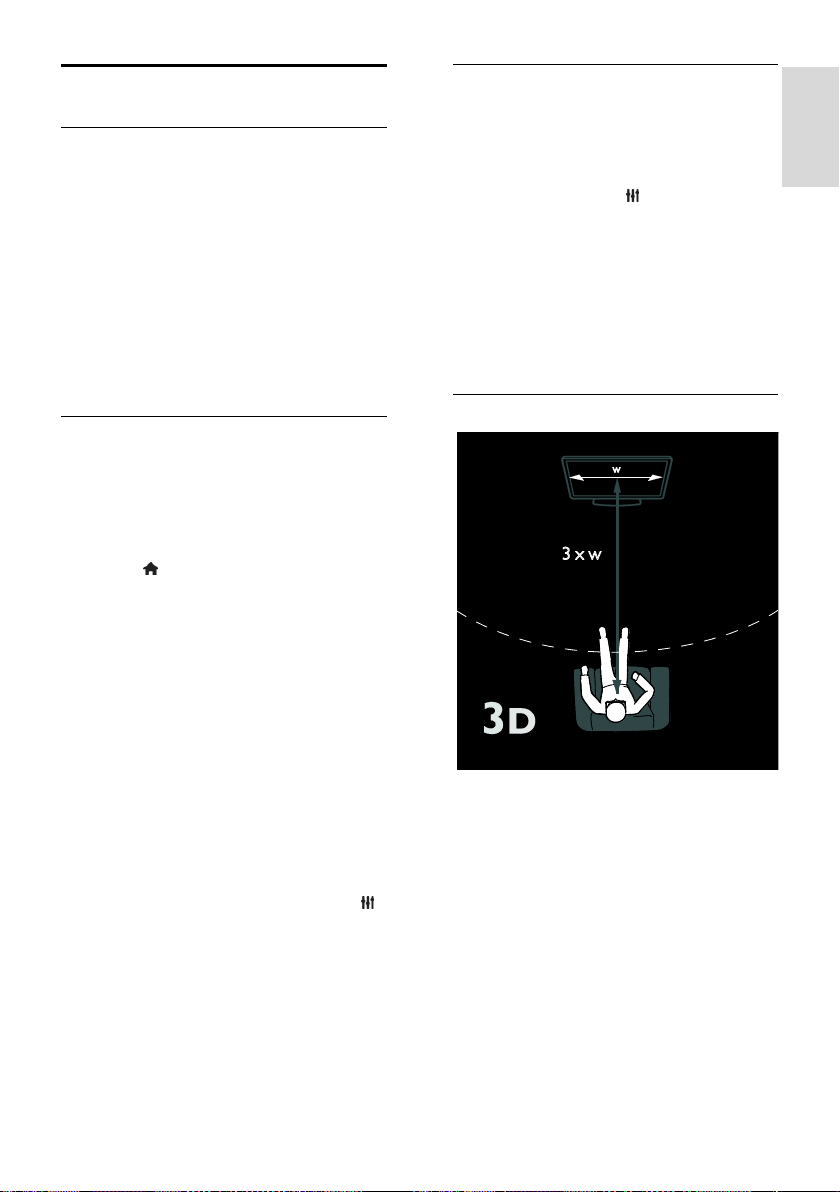
Vizionarea 3D optimă
Pentru o experienţă de vizionare 3D optimă,
vă recomandăm:
să staţi la o distanţă care este cel puţin
de trei ori diagonala ecranului
televizorului. Nu staţi la mai mult de
şase metri.
vizualizaţi centrul televizorului la nivelul
ochilor dumneavoastră.
în timpul vizionării, evitaţi expunerea
directă a televizorului la razele soarelui,
deoarece aceasta poate afecta
experienţa 3D.
RO 19
Page 20

Ambilight
Ce puteši face
*Disponibil numai pe anumite modele.
Ambilight vă oferă o experienţă de vizionare
mai relaxantă. Ambilight reglează automat
culoarea şi luminozitatea sursei de lumină
pentru a corespunde cu imaginea de pe
televizor.
De ce aveši nevoie?
Pentru cel mai bun efect Ambilight,
poziţionaţi televizorul la 25 cm distanţă
faţă de perete.
Păstraţi telecomanda la distanţă de
televizor, deoarece poate interfera cu
semnalele în infraroşu.
Diminuaţi lumina din cameră.
Pornire
1. Apăsaţi ADJUST.
2. Selectaţi [Ambilight], apoi apăsaţi OK.
3. Pentru a activa sau dezactiva Ambilight,
selectaţi [Activ] sau [Oprit].
Puteţi de asemenea să apăsaţi AMBILIGHT
de pe televizor pentru a activa sau dezactiva
Ambilight.
Schimbarea setărilor
În meniul Ambilight, puteţi accesa mai multe
setări Ambilight.
1. În timp ce priviţi la televizor, apăsaţi >
[Configurare].
2. Selectaţi [Setări TV] > [Ambilight].
3. Selectaţi o setare pentru a regla:
[Dinamic]: Reglează Ambilight între
nivelurile relaxat şi dinamic. Disponibil
numai dacă Ambilight [Culoare] este
setat la [Dinamic].
[Luminozitate]: Reglează luminozitatea
Ambilight.
[Culoare]: Selectează o culoare
predefinită.
[Culoare personalizata]: Setaţi propria
culoare Ambilight. Pentru a accesa
această opţiune, setaţi [Ambilight] >
[Culoare] > [Personalizare].
[Separare]: Reglează diferenţa
nivelurilor de culoare pe fiecare parte a
televizorului. Dezactivaţi această
caracteristică pentru o culoare
Ambilight dinamică şi uniformă.
[Oprire televizor]: Selectează modul în
care se opreşte Ambilight când este
oprit televizorul.
[Lounge light]: Selectează un mod de
lumină lounge. Lumina lounge apare
când televizorul este în standby.
RO 20
Page 21

Română
[Scenea lounge light]: Activează sau
dezactivează lumina Scenea lounge când
Scenea este activat.
[Culoare perete]: Selectează culoarea
peretelui din spatele televizorului.
Ambilight îşi corectează culorile pentru
a se potrivi culorii peretelui.
Utilizaši lumina lounge
Când televizorul este în standby, apăsaţi
Ambilight din partea frontală a televizorului
pentru a crea un efect de lumină lounge în
camera dvs.
Notă: Poate dura peste 5 secunde ca lumina
lounge să pornească.
Pentru a selecta o altă culoare a luminii
lounge, consultaţi Utilizarea televizorului >
Ambilight > Configurare (Pagina 20).
Navigarea pe PC prin DLNA
Ce puteši face
Dacă aveţi fişiere cu fotografii, clipuri video
sau muzică stocate pe un calculator conectat
printr-o reţea la domiciliu, puteţi reda
fişierele pe televizorul dvs.
De ce aveši nevoie?
O reţea la domiciliu cu sau fără cablu,
conectată cu un router Universal Plug
and Play (uPnP) router.
Un adaptor USB wireless Philips sau un
cablu LAN care conectează televizorul
la reţeaua la domiciliu.
Un server media precum:
PC pe care rulează Windows Media
Player versiunea 11 sau o versiune
superioară; sau
Mac pe care rulează Twonky Media
Server.
Asiguraţi-vă că firewall-ul calculatorului
dvs. vă permite să rulaţi programul
software pentru serverul media.
Va trebuie, de asemenea, să configuraţi
conexiunea de reţea:
Conectaţi televizorul şi calculatorul dvs.
la aceeaşi reţea la domiciliu. Consultaţi
Conectarea televizorului >
Calculatoare şi Internet (Pagina 55).
Porniţi calculatorul şi routerul.
Configuraţi un server de partajare media cu
ajutorul Windows Media Player versiunea 11
sau o versiune superioară sau cu Twonky
Media Server.
Notă: Pentru asistenţă în utilizarea altor
servere media, precum TVersity, consultaţi
site-ul Web al serverului media respectiv.
Dacă aparatul nu revine în modul DLNA din
cauza distorsiunilor electrice externe (de ex.
descărcare electrică), este necesară
intervenţia utilizatorului.
Activarea partajării în Windows Media Player versiunea 11
1. Porniţi Windows Media Player de pe
calculatorul dvs.
2. Selectaţi Library (Bibliotecă) > Media
Sharing (Partajare media).
Prima dată când selectaţi Media Sharing
(Partajare media), apare un ecran popup. Bifaţi caseta Share my media
(Partajare mediile mele) şi faceţi clic pe
OK.
Un dispozitiv marcat ca Unknown
Device (Dispozitiv necunoscut) apare
în ecranul Media Sharing (Partajare
media).
Dacă dispozitivul necunoscut nu apare
după aproximativ un minut, asiguraţi-vă
că firewall-ul PC-ului dvs. nu blochează
conexiunea.
3. De pe ecranul Media Sharing (Partajare
media), selectaţi dispozitivul necunoscut şi
faceţi clic pe Allow (Acceptare).
Lângă dispozitiv apare o bifă verde.
În mod implicit, Windows Media Player
partajează fişiere din aceste foldere: My
Music (Muzica mea), My Pictures
(Imaginile mele) şi My Videos (Clipurile
mele).
RO 21
Page 22

4. Dacă fişierele dvs. se află în alte foldere,
selectaţi Library (Bibliotecă) > Add to
Library (Adăugare la bibliotecă), apoi urmaţi
instrucţiunile de pe ecran pentru adăugarea
folderelor.
Dacă este necesar, selectaţi Advanced
options (Opšiuni avansate) pentru a
afişa o listă a folderelor monitorizate.
5. Selectaţi Library (Bibliotecă) > Apply
Media Information Changes (Se aplică
modificările informašiilor media) pentru a
activa modificările.
Activarea partajării în Windows
Media Player versiunea 12
1. Porniţi Windows Media Player pe
calculatorul dvs.
2. În Windows Media Player, selectaţi fila
Stream (Transfer), apoi selectaţi Turn on
media streaming (Pornire transfer media).
Apare ecranul Media streaming options
(Opšiuni de transfer media).
3. Faceţi clic pe Turn on media streaming
(Pornire transfer media).
Reveniţi la ecranul Windows Media Player.
4. Faceţi clic pe Stream (Transfer) > More
streaming options (Mai multe opšiuni de
transfer).
Apare ecranul Media streaming options
(Opšiuni de transfer media).
Un program media apare în ecranul
pentru reţeaua locală. Dacă nu apare
programul media, asiguraţi-vă că
firewall-ul PC-ului dvs. nu blochează
conexiunea.
5. Selectaţi programul media şi faceţi clic pe
Allowed (Permis).
Apare o săgeată verde lângă programul
media.
În mod implicit, Windows Media Player
partajează fişiere din aceste foldere: My
Music (Muzica mea), My Pictures
(Imaginile mele) şi My Videos (Clipurile
mele).
6. Dacă fişierele dvs. sunt în alte foldere,
selectaţi fila Organize (Organizare) şi
selectaţi Manage libraries (Administrare
biblioteci) > Music (Muzică).
Urmaţi instrucţiunile de pe ecran pentru a
adăuga folderele care conţin fişierele dvs.
media.
Activarea partajării în Twonky Media
1. Vizitaţi www.twonkymedia.com pentru a
achiziţiona software-ul sau pentru a descărca
o versiune de încercare gratuită de 30 de zile
pentru Macintosh.
2. Porniţi Twonky Media pe Macintosh.
3. În ecranul Twonky Media Server, selectaţi
Basic Setup (Setare de bază) şi First Steps
(Primii paşi).
Apare ecranul First steps (Primii paşi).
4. Introduceţi un nume pentru serverul dvs.
media şi apoi faceţi clic pe Save changes
(Salvare modificări).
5. Înapoi în ecranul Twonky Media, selectaţi
Basic Setup (Setare de bază) > Sharing
(Partajare).
6. Navigaţi şi selectaţi folderele de partajat şi
apoi selectaţi Save Changes (Salvare
modificări).
Macintosh-ul dvs. rescanează folderele
automat astfel încât să fie pregătite pentru
partajare.
Redarea fişierelor de pe calculator
Notă: Înainte de a reda conţinutul
multimedia de pe calculator, asiguraţi-vă că
televizorul este conectat la reţeaua la
domiciliu şi că software-ul pentru serverul
media este configurat corespunzător.
1. Porniţi calculatorul şi router-ul.
2. Porniţi televizorul.
3. Apăsaţi de pe telecomandă.
4. Selectaţi [Parcurgere PC], apoi apăsaţi
OK. Dacă începe instalarea reţelei, urmaţi
instrucţiunile de pe ecran.
5. Dacă este afişat browserul de conţinut,
selectaţi un fişier, apoi apăsaţi OK.
Începe redarea fişierului.
6. Apăsaţi Butoane de redare de pe
telecomandă pentru a controla redarea.
RO 22
Page 23

Română
Vizualizarea imaginilor
Pentru a reda o prezentare de
diapozitive cu imagini, selectaţi o
fotografie, apoi apăsaţi OK.
Pentru a face o pauză sau a opri
redarea, apăsaţi OK din nou.
Pentru a reda fişierul anterior sau fişierul
următor, apăsaţi sau .
Apăsaţi OPTIONS pentru a accesa una
din următoarele opţiuni:
[Afişare informašii]: Afişează informaţii
despre fişier.
[Oprire]: Opreşte prezentarea de
diapozitive.
[Roteste]: Roteşte fişierul.
[Repeta]: Repetă prezentarea de
diapozitive.
Parcurgerea prin navigare a serviciilor Net TV
Ce puteši face
Bucuraţi-vă de Internet Applications (Apps),
site-uri web pe internet adaptate special
pentru televizorul dvs. Puteţi controla
aplicaţiile (Apps) cu ajutorul telecomenzii
televizorului. De exemplu, puteţi:
Citi titlurile ziarelor
Vizionare clipuri video
Consulta prognoza meteo
Utiliza caracteristica de înregistrare a
televizorului pentru a privi la televizor
programele pe care nu aţi reuşit să le
urmăriţi. Disponibilitatea aplicaţiilor de
înregistrare a televizorului diferă pentru
fiecare ţară.
Pentru a vedea care dintre programele TV
sunt disponibile, accesaţi ghidul de programe
Net TV.
Aflaţi mai multe despre serviciile Net TV pe
site-ul web al forumului Net TV,
www.supportforum.philips.com.
Note:
Fiecare ţară are servicii Net TV diferite.
Este posibil ca anumite site-uri web să
nu se afişeze complet. Unele funcţii nu
sunt disponibile, de exemplu
descărcarea fişierelor sau funcţiile care
necesită inserturi (plug-ins).
Serviciile Net TV sunt actualizate
automat. Pentru a vizualiza cele mai
recente actualizări, schimbaţi All (Toate)
la New (Noi) în App store (Magazinul
de aplicašii).
Net TV afişează pagină cu pagină, pe tot
ecranul.
Koninklijke Philips Electronics N.V. nu îşi
asumă nicio responsabilitate privind
conţinutul şi calitatea conţinutului
furnizat de furnizorii de servicii de
conţinut.
De ce aveši nevoie?
Pentru a vă beneficia de Net TV, finalizaţi
aceste sarcini:
1. În reţeaua dvs. la domiciliu, conectaţi
televizorul la Internet
2. Pe televizor, configuraţi Net TV
3. Pe PC-ul dvs., înregistraţi-vă la Philips
pentru a vă bucura de beneficii exclusive şi a
primi actualizări referitoare la informaţiile
despre produse. Vă puteţi înregistra acum
sau mai târziu.
Note:
Puteţi bloca aplicaţiile Net TV (Net TV
Applications (Apps)) cu ajutorul unui
cod de 4 cifre. Toate aplicaţiile pentru
adulţi pot fi blocate printr-o singură
selecţie.
Când blocaţi serviciile pentru adulţi,
reclamele şi paginile web care nu sunt
adaptate pentru Net TV rămân
accesibile.
RO 23
Page 24
Conectarea televizorului la Internet
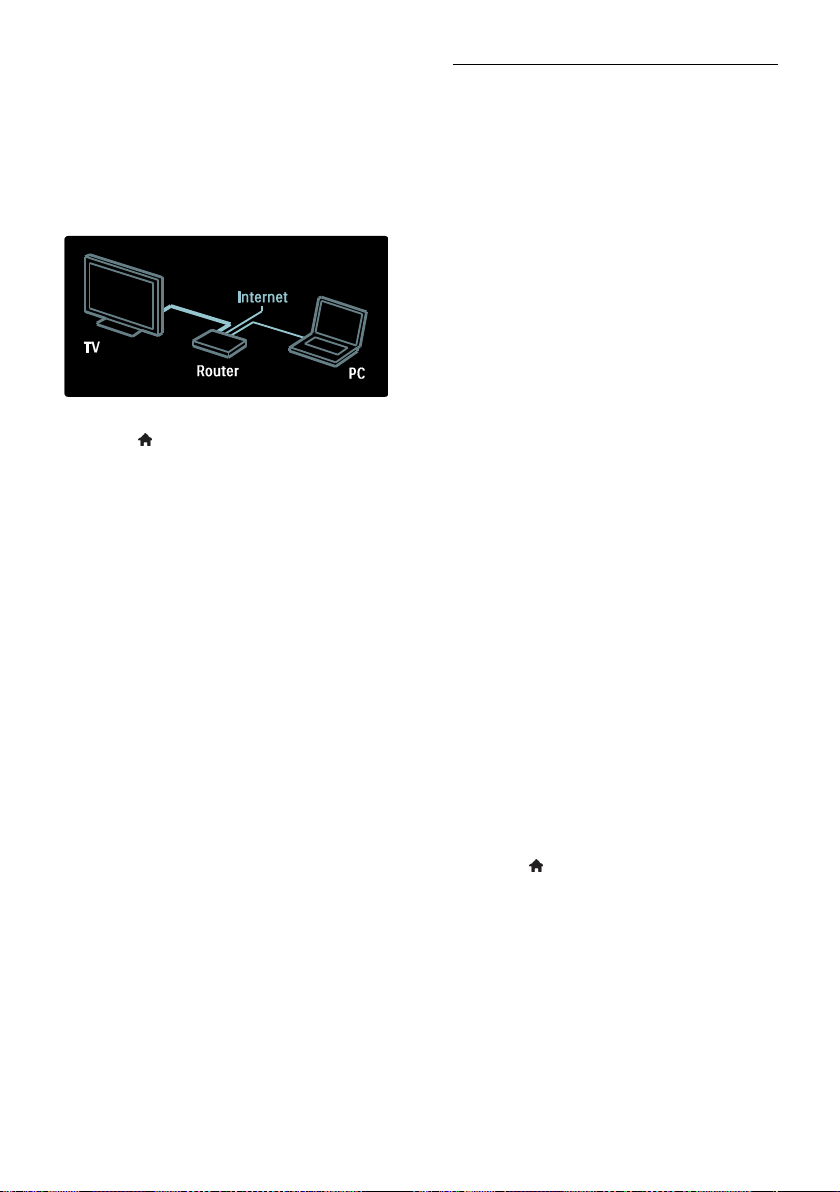
În reţeaua dvs. la domiciliu, conectaţi
următoarele:
1. Conectaţi un router cu o conexiune de
mare viteză la Internet.
2. Porniţi router-ul.
3. Instalaţi reţeaua. Consultaţi Conectarea
televizorului > PC şi Internet (Pagina 55).
Configurarea Net TV
1. Apăsaţi , selectaţi [Parcurgere Net TV],
apoi apăsaţi OK pentru confirmare.
Se afişează termenii şi condiţiile de utilizare.
2. Pentru a accepta termenii şi condiţiile,
apăsaţi OK. Se afişează meniul de
înregistrare.
3. Pentru înregistrare la Club Philips, selectaţi
[Înregistrare], apoi apăsaţi OK.
4. Confirmaţi mesajul de pe ecran.
Vi se solicită să specificaţi dacă doriţi să
blocaţi serviciile pentru adulţi.
5. Pentru a bloca serviciile pentru adulţi,
selectaţi [Blocare], apoi apăsaţi OK.
Pentru a lăsa serviciile pentru adulţi
deblocate, selectaţi [Lăsare neblocat], apoi
apăsaţi OK.
6. Pentru blocare, introduceţi un cod de 4
cifre, apoi apăsaţi OK.
7. Reintroduceţi codul de 4 cifre, apoi apăsaţi
OK.
Se afişează prima pagină a Net TV.
Accesarea aplicašiilor Net TV (Net
TV Applications (Apps))
Prima pagină arătată este pagina acasă a Net
TV. Pictogramele de pe această pagină
reprezintă aplicaţiile (Apps).
Parcurgeţi site-urile web cu Internet
Apps.
Apăsaţi Navigation buttons pentru a
selecta o aplicaţie, apoi apăsaţi OK
pentru a confirma.
Pentru mai multe informaţii citiţi ghidul
de utilizare rapidă pentru Net TV.
Accesaţi Galeria aplicaţiilor pentru a
adăuga mai multe aplicaţii ecranului
principal.
Puteţi modifica setările pentru ţară şi
selecta aplicaţiile din alte ţări.
Accesarea site-ului web
1. Selectaţi o aplicaţie de Internet, apoi
apăsaţi OK.
2. Utilizaţi Numeric buttons de pe
telecomanda televizorului pentru a introduce
o adresă web.
Tastatura de pe ecran
Selectaţi zona pentru introducerea adresei
web, apoi apăsaţi OK.
Pe ecran apare o tastatură.
Utilizaţi-o pentru a introduce adresa web.
Ştergeši memoria Net TV
Avertisment: Această opţiune resetează
complet Net TV.
Puteţi şterge complet memoria Net TV,
inclusiv preferinţele dvs., codul de
restricţionare acces minori, parolele,
modulele cookie şi istoricul.
1. Apăsaţi .
2. Selectaţi [Configurare] > [Setări rešea].
3. Selectaţi [Ştergere memorie Net TV],
apoi apăsaţi OK.
RO 24
Page 25

Română
Opšiuni
Apăsaţi OPTIONS pentru a selecta
următoarele:
Eliminare aplicaţie
Blocare aplicaţie
Deblocare aplicaţie
Mutare aplicaţie
Afişare telecomandă
Taste precum redare , derulare înapoi şi
derulare rapidă înainte pot fi apelate cu
[Afişare telecomandă].
Apăsaţi OPTIONS şi selectaţi [Afişare
telecomandă]. Utilizaţi tastele de pe ecran
pentru a acţiona playerul audio sau video
conectat.
Selectaţi o tastă şi apăsaţi OK pentru a
efectua această funcţie. Apăsaţi pentru a
ascunde tastele de pe ecran.
Selectaţi P+ şi P- pentru a derula în sus şi în
jos pe o pagină web.
Zoom pagină
Pentru a extinde sau a restrânge o pagină de
Internet, apăsaţi OPTIONS şi selectaţi
[Zoom pagină]. Utilizaţi bara de glisor pentru
a seta mărirea.
Pentru a derula o pagină de Internet, utilizaţi
Navigation buttons pentru a trece de la o
evidenţiere la alta.
Reîncărcare pagină
Dacă o pagină nu este încărcată corect,
încărcaţi-o din nou.
Apăsaţi OPTIONS şi selectaţi
[Reîncărcare pagină].
Informašii de securitate
Pentru a vizualiza informaţiile de securitate
referitoare la o pagină, apăsaţi OPTIONS
şi selectaţi [Informašii de securitate].
Închirierea filmelor online
Ce puteši face
Cu acest televizor, puteţi închiria un film de
pe un magazin video online.
1. Deschideţi un magazin video. S-ar putea să
fie necesar să vă înregistraţi sau să vă
conectaţi.
2. Selectaţi un film.
3. Efectuaţi plata online.
4. Descărcaţi un film.
De ce aveši nevoie?
Pentru a închiria şi a descărca un film, aveţi
nevoie de o conexiune Internet de mare
viteză la televizor. Citiţi mai multe despre
conexiunea de reţea în Conectarea
televizorului > Calculatoare şi Internet
(Pagina 55).
De asemenea, aveţi nevoie de un card de
memorie SD pentru a-l introduce în slotul
pentru card SD al televizorului.
Dimensiune memorie SD
Utilizaţi un card de memorie SD gol de tipul
SDHC clasa 6 cu capacitate de stocare de
cel puţin 4 GB.
Pentru video de înaltă definiţie, asiguraţi-vă
că utilizaţi un card SDHD cu capacitate de
stocare de cel puţin 8 GB.
Notă: Dacă viteza de scriere este insuficientă
pentru transferul video, televizorul respinge
cardul SD.
Atenšie: Acest televizor are un slot pentru
card SD standard care poate fi utilizat doar
pentru închiriere de filme.
Urmaţi instrucţiunile prezentate aici. S-ar
putea să deterioraţi cardul dacă îl introduceţi
în mod incorect. Tot conţinutul de pe cardul
SD este şters înainte ca dvs. să descărcaţi
filme închiriate.
RO 25
Page 26

Formatarea unui card SD
Înainte să descărcaţi filme închiriate trebuie
să vă formataţi cardul SD.
1. Porniţi televizorul.
2. Aşa cum este indicat, introduceţi cardul de
memorie SD în slotul pentru card SD de pe
partea laterală a TV. TV începe automat să
formateze cardul.
3.După formatare, lăsaţi cardul SD în slot.
Închirierea
Vizualizare magazin video
1. Apăsaţi .
2. Selectaţi [Parcurgere Net TV] şi apăsaţi
OK.
3. Accesaţi App Gallery pentru a căuta
magazinele de filme disponibile din ţara
dumneavoastră.
4. Apăsaţi Navigation buttons pentru a
selecta magazinul apoi apăsaţi OK pentru a
confirma.
Pictograma magazinului de filme este
adăugată la pagina acasă.
5. Pentru a vizualiza un magazin, selectaţi-i
pictograma şi apăsaţi OK.
Închiderea unui film
Pentru a închiria un film, selectaţi pictograma
acestuia de pe pagina magazinului video şi
apăsaţi OK. În majoritatea cazurilor puteţi
închiria un film pentru o zi sau pentru câteva
zile, sau chiar numai pentru 1 oră. Modul în
care selectaţi şi închiriaţi un film variază de la
un magazin la altul.
Plată
Magazinul va solicita să vă autentificaţi sau să
deschideţi un cont nou dacă nu aveţi unul.
Datele de conectare pot consta în adresa
dvs. de e-mail şi un cod PIN personal. Când
sunteţi conectat, puteţi selecta metoda de
plată, o carte de credit sau un cod de
valoare în majoritatea cazurilor.
Consultaţi site-ul Web al magazinului video
pentru mai multe informaţii despre termenii
de plată.
Pentru a introduce un cod numeric
(PIN), utilizaţi Numeric buttons de pe
telecomandă.
Pentru a introduce o adresă de e-mail,
selectaţi câmpul text de pe pagină şi
apăsaţi OK. Selectaţi un caracter de pe
tastatură şi apăsaţi OK pentru
introducere.
Descărcaši filmul
După ce aţi făcut plata, puteţi descărca filmul
în memoria video. În timpul descărcării,
puteţi continua să urmăriţi un program TV
până când televizorul vă anunţă că filmul
poate fi redat.
Dacă anulaţi o descărcare, puteţi să
descărcaţi totuşi filmul până la expirarea
perioadei de închiriere.
Vizionare video
1. Apăsaţi , selectaţi [Parcurgere Net TV].
Sunt afişate magazinele de filme instalate.
2. Selectaţi magazinul de unde aţi închiriat
filmul, apoi apăsaţi OK.
3. Accesaţi magazinul de filme online cu
informaţiile dumneavoastră de înregistrare.
4. Selectaţi filmul din lista filmelor descărcate,
apoi apăsaţi OK pentru redare.
RO 26
Page 27
Română
3 Utilizarea
capacităšilor
avansate ale
televizorului
Bucuraši-vă de HbbTV
Ce puteši face
Unele televiziuni digitale oferă HbbTV
interactiv (Hybrid Broadcast Broadband TV).
Cu HbbTV televiziunile combină programul
TV normal cu diferite tipuri de informaţii sau
elemente de divertisment. Puteţi naviga în
mod interactiv printre aceste informaţii.
Puteţi răspunde la un program sau vota, face
cumpărături online sau plăti un program de
filme la cerere.
Pentru a beneficia în totalitate de HbbTV
trebuie să vă conectaţi televizorul la Internet.
Citiţi mai multe despre conectarea
televizorului la Internet în Conectarea
televizorului > Calculatoare şi Internet
(Pagina 55).
Notă: Nu puteţi descărca fişiere în televizor
cu această caracteristică.
Accesaši HbbTV
Atunci când comutaţi pe un canal TV care
furnizează HbbTV, paginile interactive se vor
deschide automat sau, la un anumit moment,
veţi fi invitaţi să le deschideţi.
În funcţie de furnizorul de televiziune este
posibil să trebuiască să apăsaţi pe butonul
roşu sauOK pe telecomandă pentru a accesa
pagina.
Pentru a ieşi din paginile HbbTV selectaţi
butonul corespunzător de pe ecran şi apăsaţi
OK.
Navigaši în paginile HbbTV
Pentru a naviga în paginile HbbTV puteţi
utiliza butoanele de navigare, butoanele
colorate, butoanele numerotate şi butonul
(înapoi).
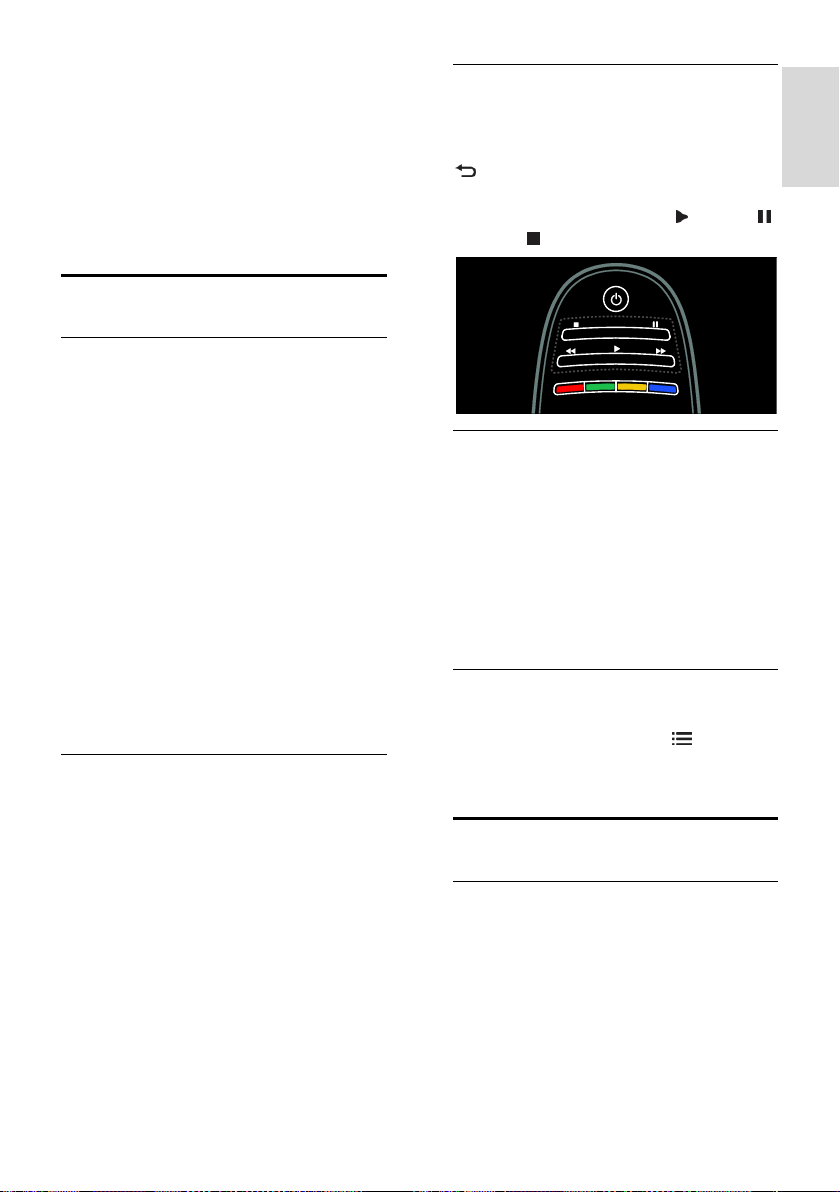
Când priviši imaginile din cadrul paginilor
HbbTV puteţi folosi butoanele (redare),
(pauză) şi (oprire).
HbbTV Text
Anumiţi furnizori de televiziune oferă HbbTV
Text, o versiune nouă a meniului Text În
funcţie de difuzorul de televiziune puteţi
avea nevoie de o conexiune la Internet
pentru a viziona HbbTV Text.
Puteţi utiliza aceleaşi butoane de pe
telecomandă pentru a naviga în HbbTV Text
la fel cum aţi făcut pentru a naviga în paginile
HbbTV.
Blocare HbbTV
Puteţi bloca complet HbbTV.
Pentru a bloca HbbTV apăsaţi OPTIONS
şi selectaţi [HbbTV pe acest canal] >
[Oprit].
Înregistrare Smart USB
Ce puteši face
Cu acest televizor puteţi întrerupe o
transmisiune TV live de pe un canal digital.
Conectaţi o unitate hard disk USB la
televizor şi puteţi întrerupe transmisiunea
live.
Dacă televizorul este conectat la internet
puteţi seta şi o înregistrare programată a
transmisiunii digitale.
RO 27
Page 28
De ce aveši nevoie?
Înregistrarea pe Smart USB şi Pause TV
funcţionează doar la canalele TV digitale
(transmisiune DVB sau similară).
Pentru a întrerupe sau înregistra o
transmisiune digitală trebuie să conectaţi un
hard disk USB. Utilizaţi un hard disk
compatibil USB 2.0 cu un spaţiu liber pe hard
disk de cel puţin 250 GB. Asiguraţi-vă că
dispozitivul hard disk USB acceptă o viteză
de transfer de cel puţin 30 Mbps.
Pentru a înregistra programele cu
dispozitivul hard disk USB verificaţi ca
televizorul să fie conectat la Internet. Citiţi
mai multe despre conectarea la Internet în
(Pagina 55).
Pentru a înregistra programele cu
dispozitivul hard disk USB verificaţi ca
televizorul să fie conectat la Internet. Citiţi
mai multe despre conectarea la Internet în
(Pagina 55).
Chiar dacă nu vă puteţi conecta la Internet,
puteţi întrerupe transmisiile TV live. Pentru a
întrerupe transmisiunile aveţi nevoie de un
hard disk USB cu o dimensiune minimă a
spaţiului de pe hard disk de 32 GB.
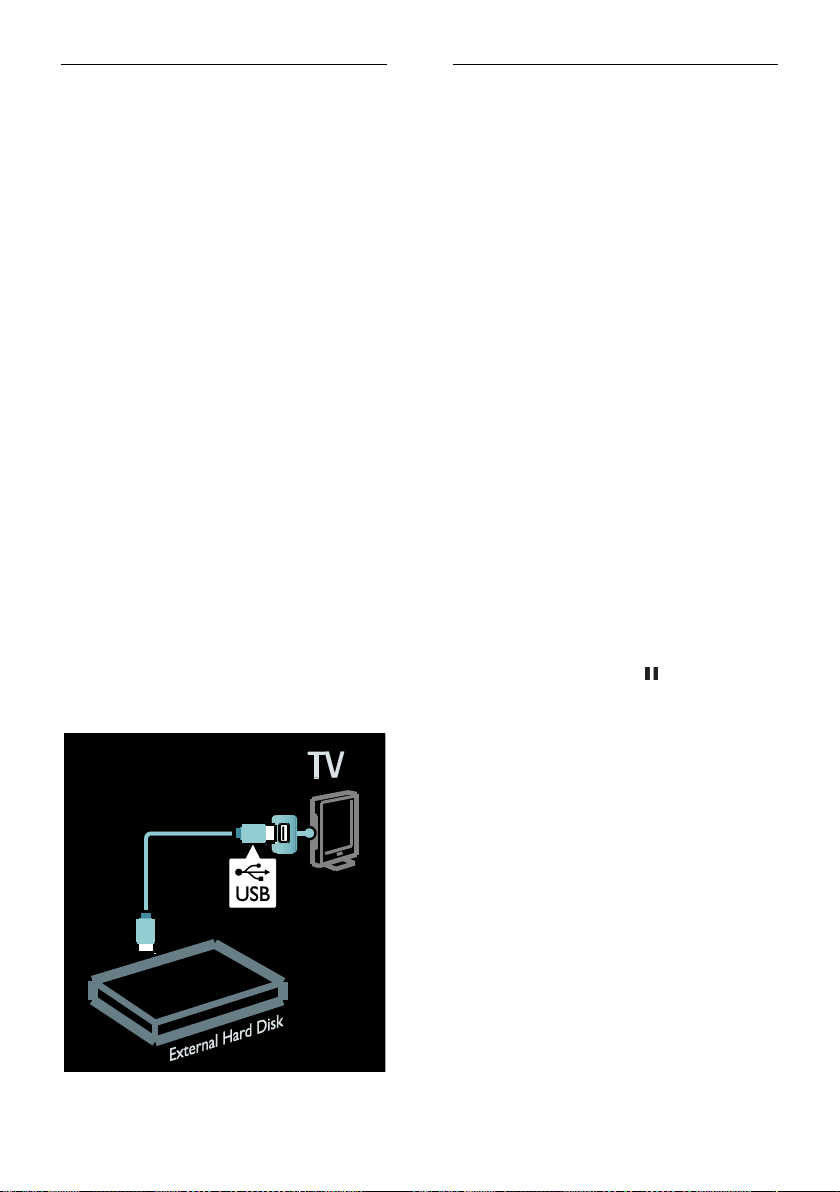
Conectaţi dispozitivul hard disk USB la
conectorul USB de pe partea laterală a
televizorului. Dacă aveţi nevoie de conectori
USB suplimentari, utilizaţi un hub USB.
Instalare
Atenšie: Philips nu este responsabilă dacă
dispozitivul hard disk USB nu este acceptat şi
nici pentru deteriorarea sau pierderea
datelor din dispozitiv.
Nu supraîncărcaţi portul USB. În cazul în care
conectaţi un dispozitiv hard disk USB care
consumă mai mult de 500 mA, asiguraţi-vă
că este conectat la propria sursă externă de
alimentare cu energie.
Odată ce dispozitivul hard disk USB este
formatat pentru acest televizor, nu puteţi
folosi înregistrările pentru un alt televizor. Nu
copiaţi sau modificaţi fişierele de înregistrare
de pe hard disk-ul USB prin intermediul
niciunei aplicaţii PC. Aceasta vă va corupe
înregistrările.
Înainte să puteţi întrerupe sau înregistra o
transmisiune trebuie să formataţi dispozitivul
hard disk USB conectat.
1. Conectaţi hard disk-ul USB la una dintre
conexiunile USB de pe partea laterala a
televizorului. Nu conectaţi un alt dispozitiv
USB în cealaltă conexiune USB atunci când
formataţi hard disk-ul USB.
2. Porniţi dispozitivul şi televizorul.
3. Atunci când televizorul este reglat pentru
un canal TV digital, apăsaţi (pauză) pentru
a începe formatarea. Formatarea
îndepărtează toate datele din dispozitivul
hard disk USB conectat. Urmaţi instrucţiunile
de pe ecran.
Atunci când dispozitivul hard disk USB este
formatat, păstraţi dispozitivul conectat
permanent.
RO 28
Page 29
Română
Întrerupere transmisiune live
Când urmăriţi o transmisiune TV live pe un
canal digital puteţi întrerupe transmisiunea şi
o puteţi relua ulterior. Puteţi întrerupe
vizionarea pentru a răspunde la un apel
telefonic urgent sau pentru a lua o pauză fără
a fi nevoit să aşteptaţi reclamele TV. Între
timp, transmisiunea este stocată pe hard
disk-ul USB.
Notă: Puteţi întrerupe o transmisiune timp
de maximum 90 de minute..
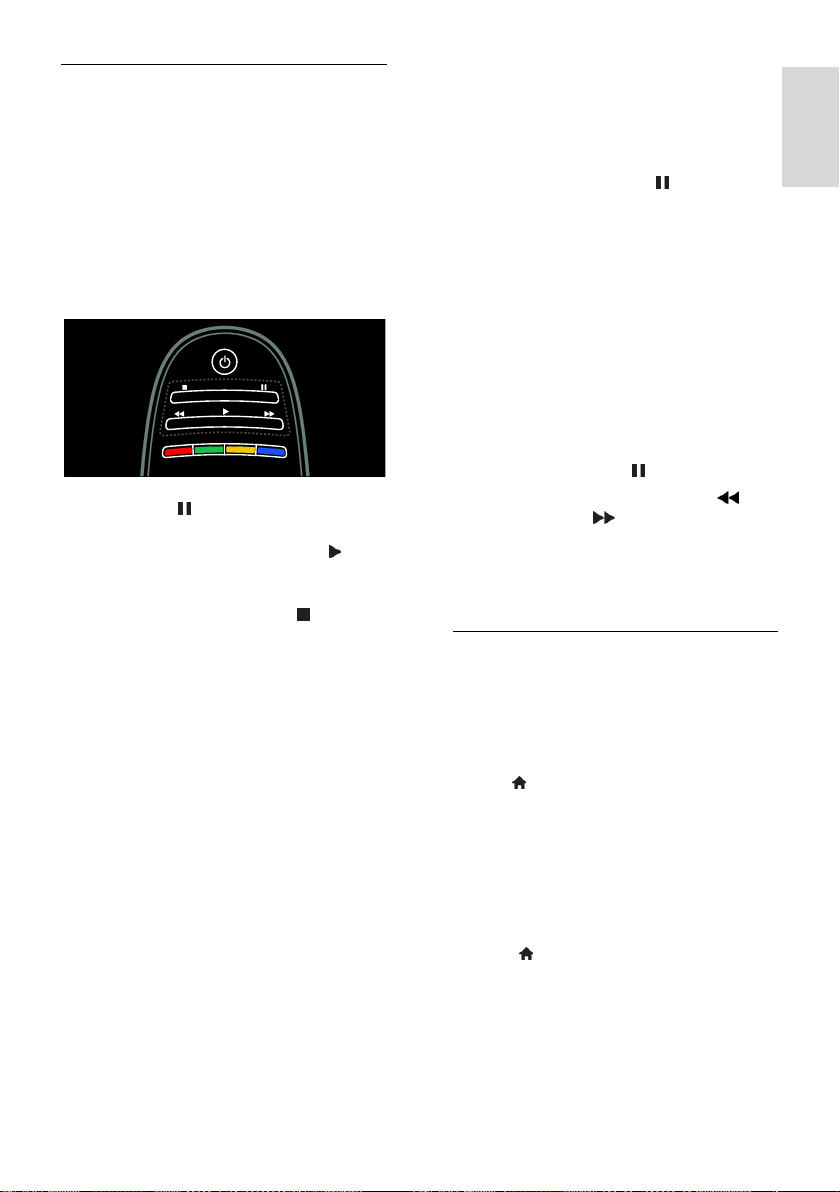
Pentru a întrerupe o transmisiune TV
live apăsaţi (pauză). O bară de
progres apare scurt pe ecran.
Pentru a relua vizionarea apăsaţi
(redare).
Pentru a comuta din nou pe o
transmisiune TV live apăsaţi (oprire).
Odată ce aţi comutat pe un canal digital hard
disk-ul USB începe să stocheze
transmisiunea.
Transmisiunea stocată pe hard disk-ul USB
este ştearsă atunci când:
comutaţi televizorul în modul standby.
comutaţi pe un alt canal. Hard disk-ul
USB începe să stocheze conţinutul de
pe transmisiunea noului canal.
începeţi să vizionaţi un program de pe
un dispozitiv conectat - un Blu-ray disc
player sau un receiver digital.
În timp ce un program se înregistrează pe
hard disk-ul USB, nu puteţi întrerupe o
transmisiune TV live.
Reluare instantanee
Când urmăriţi o transmisiune TV live pe un
canal digital puteţi relua transmisiunea
instantaneu.
Pentru a relua ultimele 10 secunde ale unei
transmisiuni TV live apăsaţi (pauză) şi
apăsaţi butonul de navigaţie din stânga
telecomenzii.
Pentru a sări înapoi câteva reprize a 10
secunde, apăsaţi în mod repetat butonul de
navigaţie din stânga.
Pentru a sări înapoi la începutul
transmisiunii TV apăsaţi în mod repetat
butonul de navigaţie din stânga până când
ajungeţi la începutul stocării transmisiunii sau
la durata maximă de timp.
Bară de progres
Pentru a se afişa bara de progres în timp ce
priviţi la televizor apăsaţi (pauză).
Cu bara de progres pe ecran apăsaţi
(invers) sau apăsaţi (înainte) pentru a
selecta punctul de unde doriţi să începeţi
vizionarea transmisiunii stocate.
Apăsaţi aceste butoane în mod repetat
pentru a le modifica viteza
Începeši înregistrarea
Dacă televizorul este conectat la Internet
puteţi înregistra un program TV pe hard
disk-ul USB. Începeţi şi gestionaţi
înregistrările din ghidul programelor de pe
televizor.
Apăsaţi şi selectaţi [Programme guide].
Dacă găsiţi un buton TV Recording pe pagina
ghidului de programe puteţi accesa ghidul de
programe pentru a începe şi gestiona
înregistrările.
Dacă nu există butonul TV Recording,
verificaţi dacă datele ghidului de programe
sunt setate spre a fi actualizate prin reţea.
Selectaţi > [Configurare] > [Setări TV] >
[Preferinše] > [Programme guide] > [De la
rešea].
RO 29
Page 30

Înregistraši acum
Pentru a înregistra programul pe care îl
vizionaši apăsaţi şi selectaţi [Programme
guide]. Cu programul TV curent evidenţiat,
apăsaţi OPTIONS şi selectaţi Înregistrare
program. Hard disk-ul USB începe
înregistrarea şi se opreşte la finalul
programului.
Pentru a opri imediat înregistrarea accesaţi
[Programme guide] şi apăsaţi OPTIONS,
selectaţi Oprire înregistrare.
Înregistraši un program
Puteţi programa o înregistrate a unui
program viitor pentru astăzi sau pentru peste
câtea zile (maximum peste 8 zile).
Pentru a programa o înregistrare apăsaţi
şi selectaţi [Programme guide].
La pagina cu ghidul de programe selectaţi
canalul şi programul pe care doriţi să le
înregistraţi. Apăsaţi butoanele de navigaţie
stâng sau drept pentru a schimba lista. Puteţi
introduce numărul canalului pentru a selecta
canalul din listă.
Pentru a schimba data selectaţi data din
partea de sus a paginii şi apăsaţi OK.
Selectaţi data dorită şi apăsaţi OK.
Puteţi seta programul să înregistreze toate
episoadele viitoare ale unui program sau
puteţi seta programul să adauge 10 minute
de siguranţă la finalul înregistrării. Evidenţiaţi
programul, apăsaţi OPTIONS şi selectaţi
Înregistrare program.
Selectaţi Programare şi apăsaţi .OK
Programul este programat pentru
înregistrare.
Se afişează automat o avertizare atunci când
sunt programate înregistrări ce se suprapun.
Dacă intenţionaţi să înregistraţi un program
în absenţa dumneavoastră, nu uitaţi să
comutaţi televizorul pe modul standby şi să
lăsaţi hard disk-ul USB pornit.
Gestionaši înregistrările
Lista înregistrărilor
Pentru a vizualiza lista înregistrărilor şi
înregistrările programate selectaţi butonul
Înregistrări de deasupra listei cu ghidul de
programe şi apăsaţiOK.
Pe această pagină cu înregistrările puteţi:
selecta o înregistrare pe care doriţi să o
vizionaţi,
eliminaţi programele înregistrate,
verificaţi spaţiul liber de pe unitate, sau
programaţi o înregistrată sincronizată
care nu este legată de un anumit
program TV.
Vizionaši o înregistrare
Pentru a viziona o înregistrare selectaţi
săgeata din faţa înregistrării şi apăsaţi OK.
Începe redarea înregistrării. Puteţi folosi
tastele (redare), (derulare înainte)
(derulare înapoi) (pauză) sau (oprire)
de pe telecomandă pentru a controla
redarea.
Programaši o înregistrare
Setaţi o înregistrare a unui program de pe un
anumit canal prin introducerea datelor sale şi
a orei fără a selecta programul din ghidul
electronic de programe.
Apăsaţi şi selectaţi [Programme guide].
Selectaţi Programare înregistrare şi apăsaţi
OK. Trebuie să setaţi canalul, data şi
intervalul orar în paginile următoare.
Eliminarea unei înregistrări programate
Pentru a elimina o înregistrare programată
selectaţi cercul roşu din faţa înregistrării şi
apăsaţi OK.
Ştergerea unei înregistrări
Pentru a şterge o înregistrare selectaţi
înregistrarea din listă şi apăsaţi OPTIONS
şi selectaţi Ştergere înregistrare.
Informašii despre program
Pentru a vedea mai multe informaţii despre
un program selectaţi programul din orice
listă a ghidului de programe şi apăsaţi OK. În
funcţie de starea acestui program puteţi
începe să-l vizionaţi, să-i programaţi
înregistrarea, să-i redaţi înregistrarea sau să
ştergeţi înregistrarea de pe această pagină..
RO 30
Page 31
Română
Vizualizare Teletext
Selectaši o pagină
1. Selectaţi un canal cu funcţie teletext, apoi
apăsaţi TEXT.
2. Selectaţi o pagină folosind una dintre
următoarele metode:
Introduceţi numărul paginii folosind
Numeric buttons.
Apăsaţi sau pentru a vizualiza
pagina următoare sau pagina anterioară.
Apăsaţi Butoane colorate pentru a
selecta un element codificat prin culori.
3. Apăsaţi pentru a ieşi.
Opšiuni Teletext
1. Când vizualizaţi teletextul, apăsaţi
OPTIONS.
2. Selectaţi una din următoarele opţiuni:
[Înghešare pagină] / [Anulare înghešare
pagină]: Îngheaţă sau dezgheaţă pagina
curentă.
[Ecran dual] / [Ecran intreg]: Activează
sau dezactivează teletextul pe ecran
dublu. Ecranul dublu afişează canalul sau
sursa curente în partea stângă a
ecranului, cu teletextul în partea
dreaptă.
[Vedere T.O.P.]:Transmisiunile teletext
de tip T.O.P. (Tabel de pagini) vă
permit să vă deplasaţi direct de la un
subiect la altul, fără a mai utiliza
numerele de pagină.
[Mărire] / [Vizualizare normală]:
Măreşte pagina. Apăsaţi Navigation
buttons pentru a vă deplasa pe
vizualizarea mărită.
[Redare]: Ascunde sau afişează
informaţiile ascunse de pe o pagină,
precum soluţiile la ghicitori sau puzzle.
[Derulare subpagina]: Dacă sunt
disponibile subpagini, fiecare subpagină
este afişată automat.
[Limbă]: Comută la un grup diferit de
limbi pentru afişarea corectă a diferitelor
seturi de caractere.
3. Apăsaţi OPTIONS pentru a ieşi.
Limba pentru Teletext
Unele televiziuni digitale oferă mai multe
limbi pentru teletext. Vă puteţi seta limba
primară şi secundară.
1. Apăsaţi .
2. Selectaţi [Configurare] > [Setări canal]
sau [Setări satelit].
3. Selectaţi [Limbă] > [Teletext - Principal]
sau [Teletext - Secundar].
4. Selectaţi limbile teletext preferate, apoi
apăsaţi OK.
Subpagini
O pagină teletext poate cuprinde mai multe
subpagini. Aceste subpagini sunt afişate pe o
bară, lângă numărul paginii principale.
Dacă subpaginile sunt disponibile pe o pagină
teletext, apăsaţi sau pentru a le selecta.
Căutare
1. Când vizualizaţi teletext, apăsaţi OK
pentru a evidenţia primul cuvânt sau primul
număr.
2. Apăsaţi Navigation buttons pentru a trece
la cuvântul sau la numărul pe care doriţi să-l
căutaţi.
3. Apăsaţi OK pentru a începe căutarea.
4. Apăsaţi până când nu mai este
evidenţiat niciun cuvânt sau număr, pentru a
ieşi din căutare.
Teletext digital
Unele televiziuni digitale oferă text digital
dedicat sau servicii interactive pe canalele lor
TV digitale, de exemplu BBC1.
În teletext digital:
Apăsaţi Navigation buttons pentru a
selecta sau evidenţia elemente.
Apăsaţi Butoane colorate pentru a
selecta o opţiune, apoi apăsaţi OK
pentru a confirma sau activa.
Notă: Serviciile de text digital sunt blocate
când subtitrările sunt difuzate şi sunt activate
pe televizor. Citiţi Utilizarea capacităšilor
avansate ale televizorului > Vizualizarea
subtitrărilor (Pagina 33).
RO 31
Page 32

Teletext 2.5
Teletextul 2.5 oferă mai multe culori şi o
grafică îmbunătăţită faţă de teletextul normal.
Dacă Teletextul 2.5 este transmis de un
canal, atunci este activat în mod prestabilit.
Pentru a porni sau a opri Teletext 2.5
1. Apăsaţi .
2. Selectaţi [Configurare] > [Setări TV] >
[Preferinše].
3. Selectaţi [Teletext] > [Activ] sau [Oprit],
apoi apăsaţi OK.
Setarea blocărilor şi
cronometrelor
Ceas
Puteţi afişa un ceas pe ecranul televizorului.
Ceasul afişează ora care este difuzată de
operatorul dvs. de servicii TV.
Afişează ceasul la televizor
1. În timp ce priviţi la televizor, apăsaţi
OPTIONS.
2. Selectaţi [Stare], apoi apăsaţi OK.
Ceasul este afişat în colţul din dreapta jos al
ecranului televizorului.
Schimbarea modului ceasului
Modul ceasului este sincronizat automat cu
Timpul universal coordonat (UTC). Dacă
televizorul dvs. nu poate primi transmisii
UTC, modificaţi modul ceas la [Manual].
1. În timp ce priviţi la televizor, apăsaţi .
2. Selectaţi [Configurare] > [Setări TV] >
[Preferinše].
3. Selectaţi [Ceas] > [Mod automat ceas].
4. Selectaţi [Automat], [Manual] sau [În
funcšie de šară], apoi apăsaţi OK.
Activarea sau dezactivarea orei de vară
Dacă modul ceasului este setat la [În funcšie
de šară], puteţi activa sau dezactiva ora de
vară pentru fusul dvs. orar.
1. În meniul [Ceas], selectaţi [Ora de vară]
> [Ora de vară] sau [Timp standard], apoi
apăsaţi OK. Ora de vară este activată sau
dezactivată.
Setarea manuală a ceasului televizorului
Dacă modul ceasului este setat la [Manual],
setaţi manual data şi ora.
1. În meniul [Ceas], selectaţi [Data] sau
[Timp] apoi apăsaţi OK.
2. Utilizaţi Navigation buttons pentru a
efectua selecţia.
3. Selectaţi [Executat], apoi apăsaţi OK.
Cronometru oprire
Cronometrul de oprire comută televizorul la
modul standby după un timp specificat.
Puteţi închide televizorul mai devreme sau
puteţi reseta cronometrul de oprire în timpul
numărătorii inverse.
1. Apăsaţi .
2. Selectaţi [Configurare] > [Setări TV] >
[Preferinše] > [Cronometru oprire].
3. Apăsaţi Navigation buttons pentru a seta
cronometrul oprire.
Cronometrul oprire poate fi setat până la
180 de minute, în trepte de câte cinci
minute. Cronometrul oprire este oprit dacă
este setat la zero minute.
4. Apăsaţi OK pentru a activa cronometrul
de oprire. Televizorul comută pe standby
după momentul specificat.
Blocare pentru copii
Pentru a proteja copiii de programele TV
nepotrivite, puteţi bloca televizorul sau
programele interzise minorilor.
Pentru a seta sau schimba codul de blocare
pentru copii
1. Apăsaţi .
2. Selectaţi [Configurare] > [Setări canal] >
[Blocaj copii].
3. Selectaţi [Instalare cod] sau [Schimbare
cod].
4. introduceţi codul cu Numeric buttons.
Sugestie:Dacă aţi uitat codul, introduceţi
„8888” pentru a suprascrie orice cod
existent.
RO 32
Page 33

Română
Blocare sau deblocare canale
1. În meniul de blocare pentru copii, selectaţi
[Canal blocat].
2. Introduceţi codul de blocare pentru copii
cu Numeric buttons. Va apărea meniul
[Canal blocat].
3. Selectaţi canalele care trebuie blocate sau
deblocate.
Restricšii minori
Unele televiziuni clasifică programele în
funcţie de vârstă. Puteţi seta televizorul să
redea numai programele cu clasificarea
pentru vârstă mai mică decât vârsta copilului
dvs.
1. Apăsaţi .
2. Selectaţi [Configurare] > [Setări canal]
sau [Setări satelit].
3. Selectaţi [Blocaj copii] > [Evaluare].
Un mesaj vă solicită să introduceţi codul de
blocare pentru copii.
4. Introduceţi codul de blocare pentru copii
cu Numeric buttons.
5. Selectaţi o clasificare pentru vârstă, apoi
apăsaţi OK.
Sunt blocate toate programele care depăşesc
clasificarea pentru vârstă selectată.
Pentru informaţii privind codurile de blocare
pentru copii, consultaţi Utilizarea
capacităšilor avansate ale televizorului >
Setarea blocărilor şi cronometrelor >
Blocare acces copii (Pagina 32).
Vizualizarea subtitrărilor
Canale analogice
1. Comutaţi televizorul la un canal TV
analogic.
2. Apăsaţi TEXT.
3. Introduceţi numărul din trei cifre al paginii
de subtitrări (de obicei „888”).
4. Apăsaţi pentru a ieşi din teletext.
Se afişează subtitrările dacă sunt disponibile.
Canale digitale
1. Apăsaţi OPTIONS.
2. Selectaţi [Subtitlu], apoi apăsaţi OK.
3. Selectaţi [Subtitlu oprit], [Subtitlu activ]
sau [Activ fara sonor], apoi apăsaţi OK.
Notă:
Dacă este activată aplicaţia MHEG, nu
se afişează subtitrările.
Dacă selectaţi [Activ fara sonor],
subtitrările se afişează doar când apăsaţi
pentru a opri sunetul.
Limbă subtitrare
Puteţi modifica limba de subtitrare pe unele
canale digitale.
1. Apăsaţi .
2. Selectaţi [Configurare] > [Setări canal]
sau [Setări satelit] > [Limbă subtitrări].
3. Selectaţi [Subtitluri - Principal] sau
[Subtitluri - Secundar] pentru limba
preferată.
4. Apăsaţi OK pentru a confirma.
Sfat: Puteţi, de asemenea, apăsa
OPTIONS > [Limbă subtitrări].
Vizualizare Scenea
Ce puteši face
Puteţi afişa o imagine implicită ca fundal pe
televizorul dvs. Puteţi, de asemenea, încărca
altă imagine ca fundal.
Dacă cronometrul de oprire este oprit,
fundalul este afişat timp de 240 de minute. În
caz contrar, este afişat pe durata la care este
setat cronometrul oprire.
De ce aveši nevoie?
Pentru a folosi o altă imagine ca fundal, aveţi
nevoie de un dispozitiv de stocare USB care
să conţină o imagine cu dimensiune mai mică
de 1 MB.
RO 33
Page 34

Pornire
1. Apăsaţi .
2. Selectaţi [Scenea], apoi apăsaţi OK.
Este afişată imaginea implicită.
Notă: Fundalul este afişat cât timp
cronometrul de oprire este pornit. Pentru
mai multe informaţii referitoare la
cronometrul de oprire, consultaţi Utilizarea
capacităšilor avansate ale televizorului >
Setarea blocărilor şi cronometrelor >
Cronometrul de oprire (Pagina 32).
Setarea fundalului TV
Puteţi încărca o altă imagine ca fundal.
Notă: Încărcarea unei noi imagini suprascrie
imaginea existentă.
1. Conectaţi dispozitivul de stocare USB la
televizorul dumneavoastră.
2. Apăsaţi .
3. Selectaţi [Parcurgere USB], apoi apăsaţi
OK.
4. Selectaţi o imagine, apoi apăsaţi
OPTIONS.
5. Selectaţi [Setare ca Scenea], apoi apăsaţi
OK.
6. Selectaţi [Da], apoi apăsaţi OK.
7. Apăsaţi orice buton pentru a părăsi
Scenea.
Setarea luminii lounge Scenea
Când televizorul este în standby, puteţi activa
Ambilight şi crea un efect de lumină lounge
cu fundalul dvs. Ambilight este disponibil
numai pe anumite modele.
Când televizorul este în standby, apăsaţi
AMBILIGHT din partea frontală a
televizorului.
Notă: Poate dura peste 5 secunde ca lumina
lounge să se aprindă.
Pentru a selecta altă culoare pentru lumina
lounge, consultaţi Utilizarea televizorului >
Ambilight > Configurare (Pagina 20).
Setarea accesului universal
Pornire
Unele televiziuni digitale oferă caracteristici
speciale audio şi de subtitrare pentru
persoanele cu deficienţe auditive sau de
vedere.
Pentru a activa aceste caracteristici, activaţi
accesul universal din meniul de preferinţe.
1. Apăsaţi .
2. Selectaţi [Configurare] > [Setări TV] >
[Preferinše].
3. Selectaţi [Acces universal] > [Activ], apoi
apăsaţi OK.
Deficienše de auz
Sugestie: Pentru a verifica dacă este
disponibilă o limbă audio pentru deficienţe
de auz, apăsaţi OPTIONS şi selectaţi
[Audio limb.]. Limbile care au o pictogramă
reprezentând o ureche indică asistenţă
pentru persoanele cu deficienţe de auz.
Pentru a porni semnalul audio şi subtitrările
pentru persoanele cu deficienše de auz
1. În timp ce priviţi la televizor, apăsaţi
OPTIONS.
2. Apăsaţi unul din următoarele butoane
pentru a selecta o opţiune:
Roşu: Porneşte sau opreşte semnalul
pentru persoanele cu deficienţe de auz.
Verde: Porneşte semnalul audio şi
subtitrările pentru persoanele cu
deficienţe de auz.
3. Apăsaţi pentru a ieşi.
RO 34
Page 35

Română
Deficienše de vedere
Sugestie: Pentru a verifica dacă semnalul
audio pentru persoanele cu deficienţe de
vedere este disponibil, apăsaţi OPTIONS
şi selectaţi [Audio limb.]. Limbile care au o
pictogramă reprezentând un ochi indică
asistenţă pentru persoanele cu deficienţe de
vedere.
Pentru a comuta la semnalul audio pentru
deficienše de vedere (dacă este disponibil)
1. În timp ce priviţi la televizor, apăsaţi
OPTIONS.
2. Apăsaţi butonul verde pentru a selecta
[Cu probleme de vedre].
3. Apăsaţi unul din următoarele butoane
pentru a selecta o opţiune:
Roşu - [Oprit]: Oprire semnal audio
pentru deficienţe de vedere.
Galben - [Cască]: Semnalul audio
pentru deficienţe de vedere să fie redat
numai de la căşti. (dacă este aplicabil)
Verde - [Boxe]: Semnalul audio pentru
deficienţe de vedere să fie redat numai
de la boxe.
Albastru - [Boxe + cască]: Semnalul
audio pentru deficienţe de vedere să fie
redat numai de la boxe şi căşti.
4. Apăsaţi pentru a ieşi.
Notă: Dacă telecomanda EasyLink este
activată, nu puteţi selecta butoanele verde
sau galben. Pentru dezactivare,
consultaţiUtilizarea caracteristicilor
suplimentare ale televizorului > Utilizarea
EasyLink > Pornirea. (Pagina 36)
Reglare volum pentru deficienše de vedere
1. În meniul [Acces universal], apăsaţi
butonul galben pentru a selecta [Volum
mixt].
2. Apăsaţi Navigation buttons pentru a
deplasa glisorul în sus sau în jos, apoi apăsaţi
OK.
3. Apăsaţi pentru a ieşi.
Feedback audio pentru deficienše de
vedere
Această caracteristică permite feedback
audio atunci când sunt apăsate butoanele de
pe telecomandă sau de pe televizor.
1. În meniul [Acces universal], apăsaţi
butonul albastru pentru a selecta [Ton
taste].
2. Apăsaţi butonul verde pentru a porni
feedback-ul audio, sau apăsaţi butonul roşu
pentru a-l opri.
3. Apăsaţi pentru a ieşi.
Utilizarea EasyLink
Ce puteši face
Beneficiaţi la maxim de dispozitivele dvs.
compatibile HDMI-CEC cu caracteristicile de
control îmbunătăţite Philips EasyLink. Dacă
dispozitivele dvs. compatibile HDMI-CEC
sunt conectate prin HDMI, le puteţi controla
simultan cu ajutorul telecomenzii
televizorului.
Notă: Alte mărci descriu în mod diferit
funcţionalitatea HDMI-CEC. Unele exemple
sunt Anynet (Samsung), Aquos Link (Sharp)
sau BRAVIA Sync (Sony). Nu toate mărcile
sunt complet compatibile cu Philips EasyLink.
După ce aţi pornit Philips EasyLink, aceste
caracteristici sunt disponibile:
Redare la o singură atingere
Când redaţi de pe un dispozitiv compatibil
HDMI-CEC, televizorul porneşte din standby
şi comută la sursa corectă.
Trecerea la modul standby cu o singură
atingere
Când apăsaţi de pe telecomanda
televizorului, televizorul şi toate dispozitivele
compatibile HDMI-CEC comută în modul
standby.
Controlul sonorului sistemului
În cazul în care conectaţi un dispozitiv
compatibil HDMI-CEC care are boxe, puteţi
alege să auziţi sonorul televizorului de la
respectivele boxe în locul boxelor
televizorului.
Pentru mai multe informaţii referitoare la
ieşirea audio a televizorului, consultaţi
Utilizarea capacităšilor avansate ale
televizorului > Utilizarea EasyLink >
Selectarea ieşirii pentru boxă (Pagina 37).
RO 35
Page 36

Telecomanda EasyLink
Cu telecomanda televizorului puteţi controla
mai multe dispozitive compatibile HDMICEC.
Pentru a activa telecomanda EasyLink,
consultaţi Utilizarea capacităšilor avansate
ale televizorului > Utilizarea EasyLink >
Controlul simultan al dispozitivelor (Pagina
36).
Păstrează calitatea imaginii
În cazul în care calitatea imaginii televizorului
dvs. este afectată de caracteristicile de
procesare a imaginii sau de alte dispozitive,
comutaţi la Link Pixel Plus.
Pentru a activa Pixel Plus Link, consultaţi
Utilizarea capacităšilor avansate ale
televizorului > Utilizarea EasyLink >
Păstrarea calităšii imaginii (Pagina 37).
Maximizarea afişajului pentru clipurile video
subtitrate
În timp ce vizionaţi subtitrările într-un clip
video, puteţi maximiza zona de afişare a
clipului video. Unele subtitrări pot crea o
bară de subtitrare separată sub clipul video,
ceea ce limitează zona de afişare a clipului
video. După ce activaţi comutarea automată
de subtitrare, subtitrările se afişează în partea
de sus a imaginii video, ceea ce maximizează
zona de afişare a clipului video.
Pentru activarea comutării automate de
subtitrare, consultaţi Utilizarea capacităšilor
avansate ale televizorului > Utilizarea
EasyLink > Maximizarea afişajului pentru
clipurile video subtitrate (Pagina 38).
Ascultarea unui alt dispozitiv în standby
Prin intermediul boxelor televizorului puteţi
asculta un dispozitiv compatibil HDMI-CEC
conectat, chiar și atunci când televizorul este
în standby.
Pentru a porni, consultaţi Utilizarea
capacităšilor avansate ale televizorului >
Utilizarea EasyLink > Ascultarea unui alt
dispozitiv la televizorul în standby (Pagina
38).
De ce aveši nevoie?
Pentru a beneficia de caracteristicile avansate
de control oferite de Philips EasyLink,
asiguraţi-vă că aţi efectuat următoarele:
Conectaţi cel puţin două dispozitive
compatibile HDMI-CEC prin HDMI
Configuraţi corespunzător fiecare
dispozitiv compatibil HDMI-CEC
Pornirea EasyLink
Pornire
Pentru a porni sau opri EasyLink
Notă: Dacă nu intenţionaţi să utilizaţi
caracteristica Philips Easylink, dezactivaţi-o.
1. Apăsaţi .
2. Selectaţi [Configurare] > [Setări TV] >
[EasyLink].
3. Selectaţi [Activ] sau [Oprit], apoi apăsaţi
OK.
Controlul simultan al dispozitivelor
În cazul în care conectaţi mai multe
dispozitive HDMI-CEC care acceptă această
setare, toate dispozitivele răspund la
comenzile de la telecomanda televizorului.
Atenšie: Aceasta este o setare avansată.
Dispozitivele care nu acceptă această setare
nu vor răspunde la comenzile de la
telecomanda televizorului.
1. Apăsaţi .
2. Selectaţi [Configurare] > [Setări TV] >
[EasyLink].
3. Selectaţi [Telecomandă cu EasyLink] >
[Activ] sau [Oprit].
4. Apăsaţi OK pentru activare.
Note:
Pentru a reveni la controlul de la
televizor, apăsaţi , apoi selectaţi
[Vizionare TV].
Pentru a controla alt dispozitiv, apăsaţi
, apoi selectaţi dispozitivul din meniul
Acasă.
Pentru a ieşi, apăsaţi .
RO 36
Page 37

Română
Butoanele EasyLink
Controlaţi dispozitivele compatibile HDMICEC cu următoarele butoane de pe
telecomanda televizorului.
OK: Porneşte, trece pe pauză sau reia
redarea pe dispozitivul conectat,
activează o selecţie sau accesează
meniul dispozitivului.
(Anterior) / (Următorul): Caută
înapoi şi înainte pe dispozitivul conectat.
Numeric buttons: Selectează un titlu,
un capitol sau o piesă
Butoane de redare: Controlează
redarea video sau redarea muzicii.
Standby: Afişează meniul dispozitivului
conectat.
: Afişează meniul televizorului.
(Standby): Comută televizorul şi
dispozitivul conectat la modul standby.
Alte butoane EasyLink sunt disponibile prin
intermediul Telecomenzii pe ecran (OSRC).
Pentru a accesa OSRC
1. În timp ce vizionaţi conţinutul de la un
dispozitiv conectat, apăsaţi OPTIONS.
2. Selectaţi [Afişare taste dispozitiv], apoi
apăsaţi OK.
3. Selectaţi un buton de pe ecran, apoi
apăsaţi OK.
4. Apăsaţi pentru a ieşi.
Selectarea ieşirii pentru boxă
Dacă dispozitivul conectat este compatibil cu
HDMI Audio Return Channel (HDMI ARC),
puteţi scoate semnalul audio prin cablul
HDMI. Nu este necesar un cablu audio
suplimentar. Consultaţi Conectarea
televizorului > Despre cabluri > HDMI
(Pagina 46).
Configurare boxe televizor
1. Apăsaţi .
2. Selectaţi [Configurare] > [Setări TV] >
[EasyLink] > [Boxe TV].
3. Selectaţi una dintre următoarele opţiuni,
apoi apăsaţi OK:
[Oprit]: Opriţi boxele televizorului.
[Activ]: Porniţi boxele televizorului.
[EasyLink]: Transmite semnalul audio
prin dispozitivul HDMI-CEC conectat.
Comutaţi semnalul audio al televizorului
la dispozitivul audio HDMI-CEC
conectat prin meniul de reglare.
[Pornire autom. EasyLink]: Opreşte
automat boxele televizorului şi transferă
semnalul audio al televizorului la
dispozitivul audio HDMI-CEC conectat.
Selectarea ieşirii pentru boxă cu meniul
Reglare
Dacă [EasyLink] sau [Pornire autom.
EasyLink] sunt selectate, accesaţi meniul de
reglare pentru a comuta semnalul audio al
televizorului.
1. În timp ce priviţi la televizor, apăsaţi
ADJUST.
2. Selectaţi [Boxe], apoi apăsaţi OK.
3. Selectaţi una dintre următoarele, apoi
apăsaţi OK:
[Televizor]: Pornit în mod prestabilit.
Transferă semnalul audio TV prin
televizor şi dispozitivul audio HDMICEC conectat până când dispozitivul
conectat comută la controlul audio
sistem. Semnalul audio TV este apoi
transmis prin dispozitivul conectat.
[Amplificator]: Transmite semnalul
audio prin dispozitivul HDMI-CEC
conectat. Dacă modul sistem audio nu
este activat pe dispozitiv, semnalul audio
se va transmite în continuare din boxele
televizorului. Dacă [Pornire autom.
EasyLink] a fost activat, televizorul
solicită dispozitivului conectat să comute
la modul sistem audio.
Păstrarea calităšii imaginii
În cazul în care calitatea imaginii televizorului
dvs. este afectată de caracteristicile de
procesare a imaginii sau de alte dispozitive,
comutaţi la Link Pixel Plus.
Pentru a activa Pixel Plus Link
1. Apăsaţi .
2. Selectaţi [Configurare] > [Setări TV] >
[EasyLink].
3. Selectaţi [Legătură Pixel Plus] > [Activ],
apoi apăsaţi OK.
RO 37
Page 38

Maximizarea afişajului video
Unele subtitrări pot crea o bară de subtitrare
separată sub clipul video, ceea ce limitează
zona de afişare a clipului video. După ce
activaţi comutarea automată de subtitrare,
subtitrările se afişează peste imaginea video,
ceea ce maximizează zona de afişare a
clipului video.
Activarea comutării automate de subtitrare
1. Apăsaţi .
2. Selectaţi [Configurare] > [Setări TV] >
[EasyLink] > [Comutare automată
subtitrare].
3. Selectaţi [Activ], apoi apăsaţi OK pentru a
activa.
Notă: Asiguraţi-vă că formatul imaginii
televizorului este setat la [Auto format] sau
la [Extindere film 16:9].
Ascultarea unui alt dispozitiv la televizorul în standby
Prin intermediul boxelor televizorului puteţi
asculta un dispozitiv compatibil HDMI-CEC
conectat, chiar și atunci când televizorul este
în standby.
1. Apăsaţi ADJUST pentru a primi sunet
de la dispozitivul Philips EasyLink conectat.
Dacă este disponibil, modul numai audio
este activat.
2. Acceptaţi solicitarea de pe televizor
pentru oprirea ecranului televizorului.
3. Controlaţi redarea audio cu telecomanda
televizorului.
RO 38
Page 39

Română
4 Configurarea
televizorului
Asistent setări
Utilizaţi asistentul pentru setări care vă va
ghida pe parcursul configurării imaginii şi
sunetului.
1. În timp ce priviţi la televizor, apăsaţi .
2. Selectaţi [Configurare] > [Setare rapidă
imaginie şi sunet], apoi apăsaţi OK.
3. Selectaţi [Porneste], apoi apăsaţi OK.
4. Urmaţi instrucţiunile de pe ecran pentru a
vă alege setările preferate.
Imagine şi sunet
Setări de imagine suplimentare
1. Apăsaţi .
2. Selectaţi [Configurare] > [Setări TV] >
[Imagine], apoi apăsaţi OK.
3. Selectaţi o setare pentru a regla:
[Imagine inteligentă]: Accesează setări
smart picture predefinite.
[Resetare]: Resetează la setările
implicite.
[Contrast]: Reglează intensitatea
zonelor luminoase, păstrează zonele
întunecate neschimbate.
[Luminozitate]: Reglează intensitatea şi
detaliile zonelor întunecate.
[Culoare]: Reglează saturaţia culorilor.
[Nuanšă]: Compensează variaţiile de
culoare la transmisiile cu codificare
NTSC.
[Claritate]: Reglează claritatea imaginii.
[Reduc. a sunetului]: Filtrează şi reduce
zgomotul din imagine.
[Nuanšă]: Reglează balansul culorilor din
imagine.
[Nuanta personalizata]: Personalizează
setarea nuanţelor.
[Pixel Precise HD]: Accesează setările
avansate, inclusiv [HD Natural Motion],
[Clear LCD], [Super rezolušie],
[Contrast puternic], [Iluminare
dinamică], [Reducere pentru MPEG],
[Accentuare culoare], [Gamma].
[Mod PC]: Permite modificarea setărilor
de imagine atunci când un PC este
conectat la televizor prin HDMI.
Dacă este activat, puteţi selecta
[Format imagine] > [Nescalată] care
asigură un nivel maxim de detalii pentru
afişarea de conţinut PC.
[Senzor lumina]: Reglează setările în
mod dinamic pentru a se potrivi
condiţiilor de iluminare.
[Format imagine]: Modificaţi formatul
imaginii.
[Margini ecran]: Modifică dimensiunile
imaginii.
[Deplasare imagine]: Reglează poziţia
imaginii. Nu puteţi selecta această setare
dacă formatul imaginii selectate este
Auto zoom (Zoom automat) sau Wide
screen (Ecran lat).
Setări de sunet suplimentare
1. Apăsaţi .
2. Selectaţi [Configurare] > [Setări TV] >
[Sunet], apoi apăsaţi OK.
3. Selectaţi o setare pentru a regla:
[Sunet inteligent]: Accesează setări
smart sound predefinite.
[Resetare]: Resetează la setările
implicite din fabrică.
[Joase]: Reglează nivelul başilor.
[Sunete inalte]: Reglează nivelul
sunetelor înalte.
[Surround]: Activează sunetul orientat
spaţial.
[Volum căsti]: Reglează volumul căştilor.
[Ajustare automată a volumului]:
Reduce automat schimbările bruşte de
volum, de exemplu când se comută
între canale.
[Balans]: Reglează balansul boxelor din
stânga şi dreapta.
RO 39
Page 40

Setări audio
Selectare limbă audio
Când canalul TV transmite sunet dual sau
multiplu, puteţi selecta limba audio preferată.
În timp ce priviţi la televizor, apăsaţi
OPTIONS.
[Audio limb.]: Selectaţi limba audio
pentru canale digitale.
[Dual I-II]: Selectaţi limba audio pentru
canale analogice.
Canalele TV digitale pot transmite mai multe
limbi pentru redare audio. Dacă sunt
disponibile mai multe limbi, selectaţi limba
preferată.
1. Apăsaţi .
2. Selectaţi [Configurare] > [Setări canal]
sau [Setări satelit] > [Limbă].
3. Selectaţi una dintre următoarele setări,
apoi apăsaţi OK:
[Audio - Principal] / [Audio -
Secundar]: Selectează limba audio
disponibilă.
Setaţi o limbă secundară din acelaşi
meniu. Dacă limba primară nu este
disponibilă, televizorul recepţionează
această limbă.
[Format audio preferat]: Selectează
recepţionarea formatului audio standard
(MPEG) sau a formatelor audio
avansate (AAC, EAC-3 sau AC-3, dacă
sunt disponibile).
[Mono/Stereo]: Selectează semnalul
audio mono sau stereo dacă este
disponibilă transmisia stereo.
4. Apăsaţi pentru a ieşi.
Resetare la setările din fabrică
Puteţi restabili setările implicite de imagine şi
sunet, în timp ce setările de instalare a
canalelor rămân neschimbate.
1. În timp ce priviţi la televizor, apăsaţi .
2. Selectaţi [Configurare] > [Setări TV] >
[Setări fabrică], apoi apăsaţi OK.
Setările televizorului sunt resetate la setările
implicite.
Canale
Reordonarea şi redenumirea
Reordonarea canalelor
După instalarea canalelor, puteţi reordona
lista de canale după preferinţele dvs.
1. În timp ce priviţi la televizor apăsaţi .
FIND Lista de canale este afişată.
2. Selectaţi canalul pe care doriţi să-l
rearanjaţi şi apăsaţi OPTIONS.
3. Selectaţi [Reordonare], apoi apăsaţi OK.
4. Apăsaţi Navigation buttons pentru a muta
canalul evidenţiat la o altă locaţie, apoi
apăsaţi OK.
5. Selectaţi una dintre următoarele opţiuni,
apoi apăsaţi OK.
[Inserare]: Introduceţi canalul în locaţia
dorită.
[Schimbare]: Schimbaţi locaţia cu un alt
canal.
6. Când aţi terminat apăsaţi OPTIONS şi
selectaţi [Ieşire].
Redenumirea canalelor
După instalarea canalelor, le puteţi redenumi
după preferinţele dvs.
1. În timp ce priviţi la televizor apăsaţi .
FIND Lista de canale este afişată.
2. Selectaţi canalul pe care doriţi să-l
redenumiţi şi apăsaţi OPTIONS.
3. Selectaţi [Redenumiti], apoi apăsaţi OK.
4. În ecranul de introducere, apăsaţi
Navigation buttons sau Numeric buttons
pentru a edita numele, apoi apăsaţi OK.
Sugestie: Puteţi apăsa OK in ecranul de
introducere pentru a activa Tastatura de pe
ecran.
5. Când aţi terminat, apăsaţi Navigation
buttons pentru a selecta [Executat].
Pentru a şterge introducerea, selectaţi
[Stergeti].
Pentru a anula, selectaţi [Anulare].
6. Apăsaţi OK pentru a confirma.
7. Apăsaţi pentru a ieşi.
RO 40
Page 41

Română
Ascunderea sau anularea ascunderii
Ascunderea canalelor
Pentru a preveni accesul neautorizat la
canale, ascundeţi-le din lista de canale.
1. În timp ce priviţi la televizor, apăsaţi
FIND.
2. Selectaţi canalul pe care doriţi să-l
ascundeţi, apoi apăsaţi OPTIONS.
3. Selectaţi [Ascundere canal], apoi apăsaţi
OK.
Canalul este ascuns.
Anulaši ascunderea canalelor
1. În timp ce priviţi la televizor, apăsaţi
FIND.
2. Apăsaţi OPTIONS.
3. Selectaţi [Afişaši canalele ascunse], apoi
apăsaţi OK.
Canalele ascunse apar în lista de canale, dar
fără ca informaţia despre canal să fie afişată.
4. Selectaţi un canal ascuns, apoi apăsaţi
OPTIONS.
5. Selectaţi [Afişaši canalele], apoi apăsaţi
OK. Sunt afişate toate canalele ascunse.
Actualizare listă canale
Atunci când televizorul a fost pornit pentru
prima dată, s-a efectuat o instalare completă
a canalelor.
Puteţi adăuga sau elimina automat canalele
digitale sau puteţi actualiza manual canalele.
Notă: Dacă vi se solicită să introduceţi un
cod, introduceţi „8888”.
Actualizare automată
Pentru adăugarea sau eliminarea automată a
canalelor digitale, lăsaţi televizorul în modul
standby. Televizorul actualizează zilnic
canalele şi stochează zilnic noile canale.
Canalele goale sunt eliminate din lista
canalelor.
Dacă se efectuează o actualizare a canalelor,
apare un mesaj la pornire.
Dacă nu doriši să apară acest mesaj
1. Apăsaţi .
2. Selectaţi [Configurare] > [Setări canal]
sau [Setări satelit].
3. Selectaţi [Instalare canal] > [Mesaj
actualizare canal].
4. Selectaţi [Oprit], apoi apăsaţi OK.
Pentru a dezactiva actualizările automate
În meniul [Instalare canal], selectaţi
[Actualizare automată canal] > [Oprit].
Instalare automată
Atunci când televizorul a fost pornit pentru
prima dată, s-a efectuat o instalare completă
a canalelor. Puteţi rula încă odată această
instalare completă pentru a vă seta limba şi
ţara şi pentru a instala toate canalele TV
disponibile.
Selectarea rešelei
Pentru a instala canalele de cablu sau de
antenă, trebuie să comutaţi la reţeaua
respectivă.
1. În timp ce priviţi la televizor, apăsaţi .
2. Selectaţi [Configurare] > [Setări canal].
3. Selectaţi [Instalare canal] >
[Antenă/Cablu].
4. Selectaţi una dintre următoarele setări:
[Antenna (DVB-T)]: Accesează canalele
de antenă free-to-air sau DVB-T digitale.
[Cablu]: Accesaţi canalele de cablu sau
DVB-C digitale.
5. Apăsaţi OK pentru a confirma.
6. Apăsaţi pentru a ieşi.
Inišierea instalării
1. Apăsaţi .
2. Selectaţi [Configurare] > [Căutare
canale], apoi apăsaţi OK.
3. Urmaţi instrucţiunile de pe ecran pentru a
finaliza instalarea canalelor.
4. După terminare, selectaţi [Finisare], apoi
apăsaţi OK.
Sfat: Apăsaţi FIND pentru a vedea lista de
canale.
Note:
În timpul instalării, lăsaţi setările
neschimbate cu excepţia cazului în care
furnizorul dvs.de servicii digitale vă oferă
valori specifice pentru a fi introduse.
Dacă sunt găsite canale TV digitale, lista
canalelor instalate poate afişa numere
de canale goale. Puteţi redenumi,
reordona sau dezinstala aceste canale.
RO 41
Page 42

Instalare canale analogice
Puteţi căuta şi stoca manual canalele TV
analogice.
Pasul 1: Selectaši sistemul dvs.
Notă: Săriţi acest pas dacă setările dvs. de
sistem sunt corecte.
1. În timp ce priviţi la televizor, apăsaţi .
2. Selectaţi [Configurare] > [Setări canal] >
[Instalare canal].
3. Selectaţi [Analog: Instalare manuala] >
[Sistem], apoi apăsaţi OK.
4. Selectaţi sistemul pentru ţara sau regiunea
dvs., apoi apăsaţi OK.
Pasul 2: Căutaši şi stocaši noi canale TV
1. În meniul [Analog: Instalare manuala],
selectaţi [Găsire canal], apoi apăsaţi OK.
2. Selectaţi una din următoarele opţiuni:
Apăsaţi Navigation buttons sau
Numeric buttons pentru a introduce
manual frecvenţa canalului.
Selectaţi [A căuta] apoi apăsaţi OK
pentru a căuta automat următorul canal.
3. Atunci când este introdusă frecvenţa de
canal corectă, selectaţi [Executat], apoi
apăsaţi OK.
4. Selectaţi [Salveaza program nou], apoi
apăsaţi OK pentru a stoca noul canal TV.
Instalarea canalelor digitale şi prin satelit
Instalare canale digitale
Pentru a îmbunătăţi recepţia TV,
repoziţionaţi antena. Trebuie să ştiţi
frecvenţa corectă pentru a regla. Pentru cele
mai bune rezultate, contactaţi furnizorul de
service sau apelaţi la un instalator specializat.
1. Apăsaţi .
2. Selectaţi [Configurare] > [Setări canal] >
[Instalare canal].
3. Selectaţi [Digital: test de recepšie] > [A
căuta], apoi apăsaţi OK.
4. Apăsaţi Numeric buttons pentru a
introduce frecvenţa canalului.
5. Selectaţi [A căuta], apoi apăsaţi OK.
6. Atunci când este localizat canalul corect,
selectaţi [Memo.], apoi apăsaţi OK.
7. Apăsaţi pentru a ieşi.
Note
Dacă recepţia este slabă, repoziţionaţi-
vă antena şi repetaţi procedura.
Dacă recepţionaţi canalul cu DVB-C,
selectaţi [Automat] din [Mod Rată
simbol] cu excepţia cazului în care
furnizorul dvs. de cablu vă oferă o
valoare specifică a ratei simbolului.
Instalare canale prin satelit
Notă: Disponibil numai pe anumite modele.
[Căutare satelit] este disponibil numai dacă
televizorul acceptă DVB-S.
Dacă receiverul de satelit este conectat la
conectorul SAT, puteţi recepţiona canale
prin satelit.
1. În timp ce priviţi la televizor, apăsaţi .
2. Selectaţi [Configurare] > [Căutare
satelit] > [Reinstalare canale].
3. Urmaţi instrucţiunile de pe ecran pentru a
finaliza instalarea.
4. După terminare, selectaţi [Finisare] şi apoi
apăsaţi OK.
Vizionarea canalelor prin satelit
Pentru a viziona canale prin satelit, apăsaţi
> [Vizionare satelit].
Reglarea fină a canalelor
Dacă recepţia unui canal TV analogic este
slabă, reglaţi fin canalul TV.
1. Apăsaţi .
2. Selectaţi [Configurare] > [Setări canal] >
[Instalare canal].
3. Selectaţi [Analog: Instalare manuala] >
[Acord fin], apoi apăsaţi OK.
4. Apăsaţi sau pentru a regla fin canalul.
5. După ce aţi selectat frecvenţa corectă a
canalului, selectaţi [Executat], apoi apăsaţi
OK.
6. Selectaţi una dintre următoarele opţiuni,
apoi apăsaţi OK.
[Salveaza postul curent]: Stochează
canalul ca şi număr al canalului curent.
[Salveaza program nou]: Stochează
canalul ca şi număr nou de canal.
RO 42
Page 43

Română
Reinstalarea canalelor
ATENŠIE: Această caracteristică este
desemnată furnizorilor şi personalului de
service.
Puteţi copia listele de canale de la un
televizor Philips TV la altul printr-un
dispozitiv de stocare USB. Nu este nevoie să
căutaţi canalele sau să le instalaţi din nou pe
al doilea televizor. Fişierul cu lista de canale
este suficient de mic pentru a se potrivi
oricărui dispozitiv de stocare USB.
De ce aveši nevoie?
Cele două televizoare Philips trebuie să aibă:
aceeaşi setare a ţării,
acelaşi interval de ani,
acelaşi tip de DVB aşa cum este indicat
prin sufixul (H, K, T, or D/00) din
denumirea modelului,
aceleaşi setări pentru canalele de satelit,
inclusiv numărul de sateliţi LNB
acelaşi tip de hardware, aşa cum este
indicat pe eticheta de pe spatele
televizorului (de exemplu Qxxx.xx.Lx)
şi
versiuni de software compatibile.
Un mesaj de pe ecran vă va anunţa dacă lista
de canale nu poate fi copiată pe al doilea
televizor.
Notă: Dacă vi se solicită să introduceţi un
cod, introduceţi „8888”.
Copiaši lista de canale pe USB
1. Conectaţi un dispozitiv de stocare USB la
televizor cu lista de canale instalată.
2. Apăsaţi .
3. Selectaţi [Configurare] > [Setări TV] >
[Preferinše] > [Copiere listă canale] >
[Copiere pe USB], apoi apăsaţi OK. Lista de
canale este copiată pe dispozitivul de stocare
USB.
4. Deconectaţi dispozitivul de stocare USB.
Copiaši lista de canale pe televizor fără
canalele instalate
1. Porniţi televizorul fără canalele instalate,
pentru a începe instalarea iniţială. Selectaţi
limba şi ţara. Setarea ţări trebuie să fie
aceeaşi cu cea a televizorului a cărui listă de
canale doriţi să o copiaţi. Săriţi peste
căutarea canalelor.
2. Conectaţi la televizor dispozitivul de
stocare USB ce conţine lista de canale.
3. Apăsaţi .
4. Selectaţi [Configurare] > [Setări TV] >
[Preferinše] > [Copiere listă canale] >
[Copiere pe TV], apoi apăsaţi OK.Lista de
canale este copiată pe televizor.
5. Deconectaţi dispozitivul de stocare USB.
Copiaši lista de canale pe televizor cu
canalele instalate
1. Porniţi televizorul pe care doriţi să copiaţi
lista de canale.
2. Apăsaţi .
3. Selectaţi [Configurare] > [Căutare
canale] > [Reinstalare canale], apoi apăsaţi
OK.
Vi se va cere să selectaţi ţara unde a fost
instalat televizorul. Notaţi setarea curentă şi
apăsaţi urmat de [Anulare] pentru a ieşi.
4. Dacă setarea ţării de pe televizor este
diferită de cea de pe a televizorului a cărui
listă de canale doriţi să o copiaţi, reinstalaţi
televizorul şi selectaţi setarea ţării pentru a se
potrivi cu primul televizor. Mergeţi la Setarea
televizorului > Reinstalaši televizorul
(Pagina 45).
5. Conectaţi dispozitivul de stocare USB ce
conţine lista de canale la televizorul pe care
doriţi să copiaţi lista de canale.
6. Selectaţi [Configurare] > [Setări TV] >
[Preferinše] > [Copiere listă canale] >
[Copiere pe TV], apoi apăsaţi OK. Lista de
canale este copiată pe televizor.
7. Deconectaţi dispozitivul de stocare USB.
RO 43
Page 44

Limbă meniu
1. În timp ce priviţi la televizor, apăsaţi .
2. Selectaţi [Configurare] > [Setări TV] >
[Preferinše] > [Limba meniului].
3. Selectaţi o limbă meniu din listă, apoi
apăsaţi OK.
Alte setări
Varianta demo a televizorului
Porniţi un demo pentru a afla mai multe
informaţii despre caracteristicile televizorului
dvs.
Notă: Demo-urile nu sunt acceptate pe
canale MHEG.
1. În timp ce priviţi la televizor, apăsaţi .
2. Selectaţi [Configurare] > [Vizualizare
demonstrašii], apoi apăsaţi OK.
3. Selectaţi un demo, apoi apăsaţi OK.
4. Apăsaţi pentru a ieşi.
Actualizarea software-ului
Software televizor
Verificarea versiunii software
1. Apăsaţi .
2. Selectaţi [Configurare] > [Setări
software] > [Informatii despre progr.
curent], apoi apăsaţi OK.
Este afişată versiunea software-ului actual.
Atenšie: Nu instalaţi o versiune de software
inferioară celei curente instalate pe produsul
dumneavoastră. Philips nu este responsabil şi
nu poate fi considerat responsabil pentru
problemele cauzate de o reducere la o
versiune inferioară a software-ului.
Actualizaţi software-ul folosind una dintre
aceste opţiuni:
actualizare prin flash drive USB
actualizare din transmisiunea digitală
actualizare de pe Internet
Pentru mai multe informaţii, consultaţi
următoarele pagini.
Actualizarea cu USB
Înainte de a efectua această procedură
asiguraţi-vă că aveţi următoarele:
Timp disponibil pentru a finaliza întreaga
actualizare.
Un flash drive USB are are spaţiu de
stocare de minim 256MB, este formatat
FAT sau DOS şi are protecţia de scriere
dezactivată.
Acces la un calculator cu port USB şi
acces la Internet.
Notă: Nu utilizaţi o unitate hard disk USB.
1. Apăsaţi .
2. Selectaţi [Configurare] > [Actualizare
software], apoi apăsaţi OK.
Porneşte asistentul de actualizare.
3. Urmaţi instrucţiunile de pe ecran pentru a
începe actualizarea.
Notă: Asistentul pentru actualizare vă va
direcţiona către site-ul web de suport Philips.
Consultaţi instrucţiunile de instalare de pe
site-ul web pentru a încheia actualizarea.
Actualizare după Internet
Pentru a actualiza software-ul televizorului
direct de pe internet, conectaţi televizorul la
Internet printr-un router cu conexiune de
mare viteză.
1. Selectaţi > [Configurare] >
[Actualizare software], apoi apăsaţi OK.
2. Selectaţi [Internet], apoi apăsaţi OK.
3. Urmaţi instrucţiunile de pe ecran pentru a
începe actualizarea.
Atunci când actualizarea este realizată,
televizorul se închide şi se deschide din nou
automat. Aşteptaţi să repornească
televizorul. Nu utilizaţi comutatorul de
pornire de la televizor sau de pe
telecomandă.
Notă: Dacă televizorul este conectat la
Internet, acesta afişează la pornire
disponibilitatea software-ului nou.
NonPublish
RO 44
Page 45

Română
Actualizare din transmisiunea digitală
Dacă sunt disponibile, televizorul
dumneavoastră poate primi actualizări
software prin transmisiile digitale.
Va apărea un mesaj care vă solicită să
actualizaţi software-ul. Vă recomandăm cu
tărie să actualizaţi software-ul când vi se cere
acest lucru.
Urmaţi instrucţiunile de pe ecran.
Notă: Dacă doriţi să actualizaţi ulterior
software-ul, selectaţi > [Configurare] >
[Setări software] > [Actualizari locale].
Asistenšă pe ecran
De ce aveši nevoie?
Înainte de a actualiza [Asistenšă] pe ecran,
asiguraţi-vă că aveţi următoarele:
Un dispozitiv de stocare USB formatat
FAT sau DOS.
Un PC cu acces la Internet.
Un utilitar de arhivare care acceptă
formatul de fişier ZIP (de exemplu,
WinZip pentru Microsoft Windows sau
Stufflt pentru Macintosh).
Notă: Nu utilizaţi o unitate hard disk USB
Descărcarea celui mai recent fişier
1. Introduceţi un dispozitiv de stocare USB în
conectorul USB al PC-ului dvs.
2. Creaţi un folder denumit „actualizări” în
directorul rădăcină al dispozitivului de
stocare USB.
3. În browser-ul Web, navigaţi la
www.philips.com/support.
4. Pe site-ul de suport Philips (Philips
Support), găsiţi-vă produsul şi localizaţi
fişierul [Asistenšă] pentru televizorul dvs.
Fişierul (un fişier *.upg) este comprimat întro arhivă *.zip.
5. Dacă fişierul [Asistenšă] este o versiune
ulterioară celui din televizorul dvs., faceţi clic
pe acesta.
6. Salvaţi-l pe calculator.
7. Folosindu-vă de un utilitar de arhivare
extrageţi fişierul *.upg din fişierul *.zip.
8. Salvaţi fişierul *.upg în directorul
„actualizări” din dispozitivul de stocare USB.
9. Deconectaţi dispozitivul de stocare USB
de la PC.
Actualizarea [Asistenšă]
Nu opriţi televizorul şi nu scoateţi
dispozitivul de stocare USB pe durata
actualizării.
Dacă se produce o pană de curent pe
durata actualizării, nu scoateţi
dispozitivul de stocare USB din
televizor. Televizorul va continua
actualizarea imediat ce se reia
alimentarea cu curent.
Dacă apare o eroare în timpul
actualizării, reîncercaţi procedura. Dacă
eroarea reapare, contactaţi Philips
Consumer Care.
1. Porniţi televizorul.
2. Deconectaţi toate celelalte dispozitive
USB de la televizor.
3. Conectaţi dispozitivul de stocare USB care
conţine fişierul *.upg la conectorul USB al
televizorului.
4. Apăsaţi .
5. Selectaţi [Configurare] > [Setări
software] > [Actualizari locale].
Apare ecranul de actualizări.
6. Selectaţi fişierul '*.upg' şi apăsaţi OK.
Un mesaj afişează starea actualizării.
7. Urmaţi instrucţiunile de pe ecran pentru a
finaliza actualizarea şi reporniţi televizorul.
Reinstalaši televizorul
Reinstalaţi-vă televizorul pentru a reseta
toate setările de imagine şi sunet şi reinstalaţi
toate canalele TV.
1. Apăsaţi .
2. Selectaţi [Configurare] > [Setări TV] >
[Reinstalare televizor], apoi apăsaţi OK.
3. Urmaţi instrucţiunile de pe ecran.
RO 45
Page 46
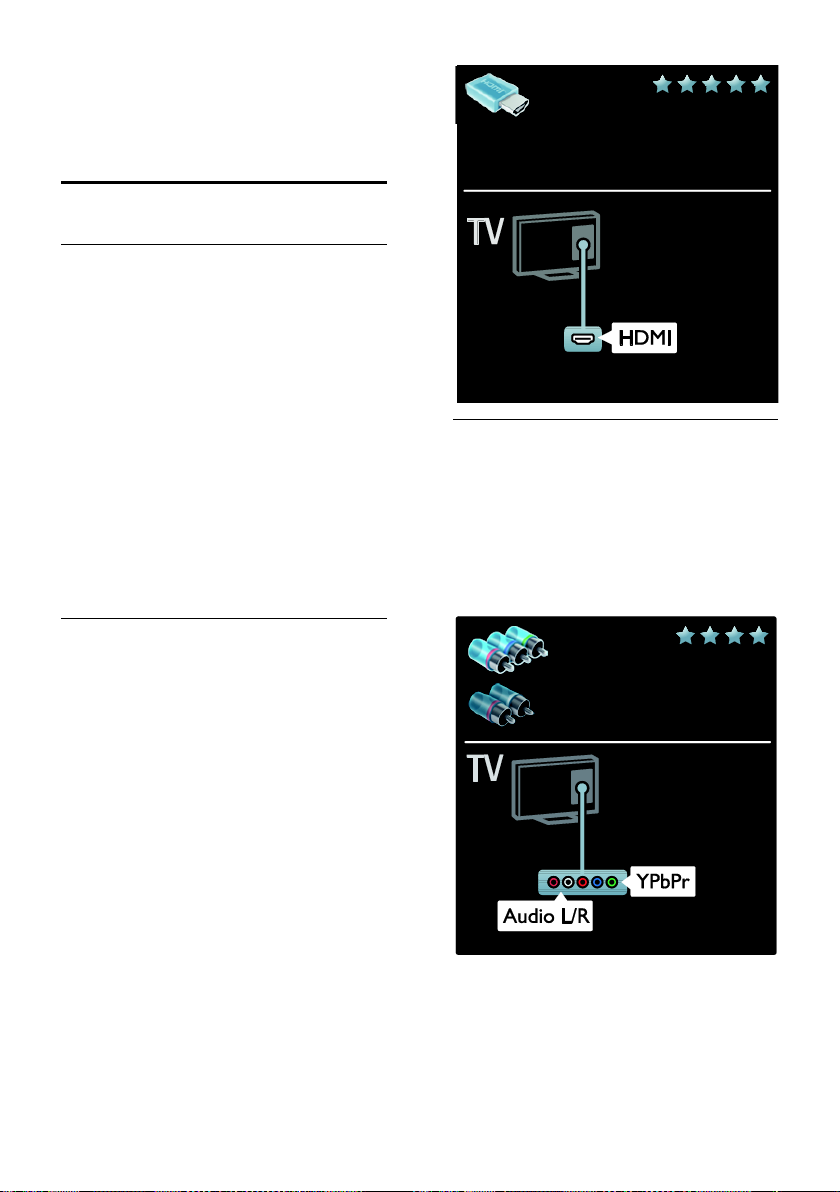
5 Conectarea
televizorului
Despre cabluri
Calitatea cablului
Imagine ansamblu
Înainte de a conecta dispozitive la televizorul
dvs., verificaţi conectorii disponibili de pe
dispozitiv. Conectaţi dispozitivul la televizor
cu conexiunea de cea mai bună calitate
disponibilă. Cablurile de bună calitate asigură
un bun transfer al imaginii şi sunetului.
Conexiunile indicate în prezentul manual de
utilizare sunt numai recomandări. Alte soluţii
sunt posibile.
Sugestie: Dacă dispozitivul dvs. are doar
conectori compoziţi sau RCA, utilizaţi un
adaptor SCART-RCA pentru a conecta
dispozitivul la un conector SCART pe
televizor.
Y Pb Pr
Utilizaţi conexiunea video pe componente
(Y Pb Pr) împreună cu o conexiune Audio
Stânga şi Dreapta pentru sunet.
Y Pb Pr poate primi semnale TV de înaltă
definiţie (HD).
Faceţi să corespundă culorile conectorilor Y
Pb Pr cu mufele cablurilor.
HDMI
O conexiune HDMI are cea mai bună
calitate a imaginii şi a sunetului.
Un cablu HDMI combină semnalele
video şi audio. Utilizaţi HDMI pentru
semnale televiziune de înaltă definiţie
(HD) şi pentru a activa EasyLink.
Un conector HDMI Audio Return
Channel (ARC) permite trimiterea ieşirii
audio a televizorului la un dispozitiv
compatibil HDMI ARC.
Nu utilizaţi un cablu HDMI mai lung de
5 metri / 16,4 picioare.
RO 46
Page 47
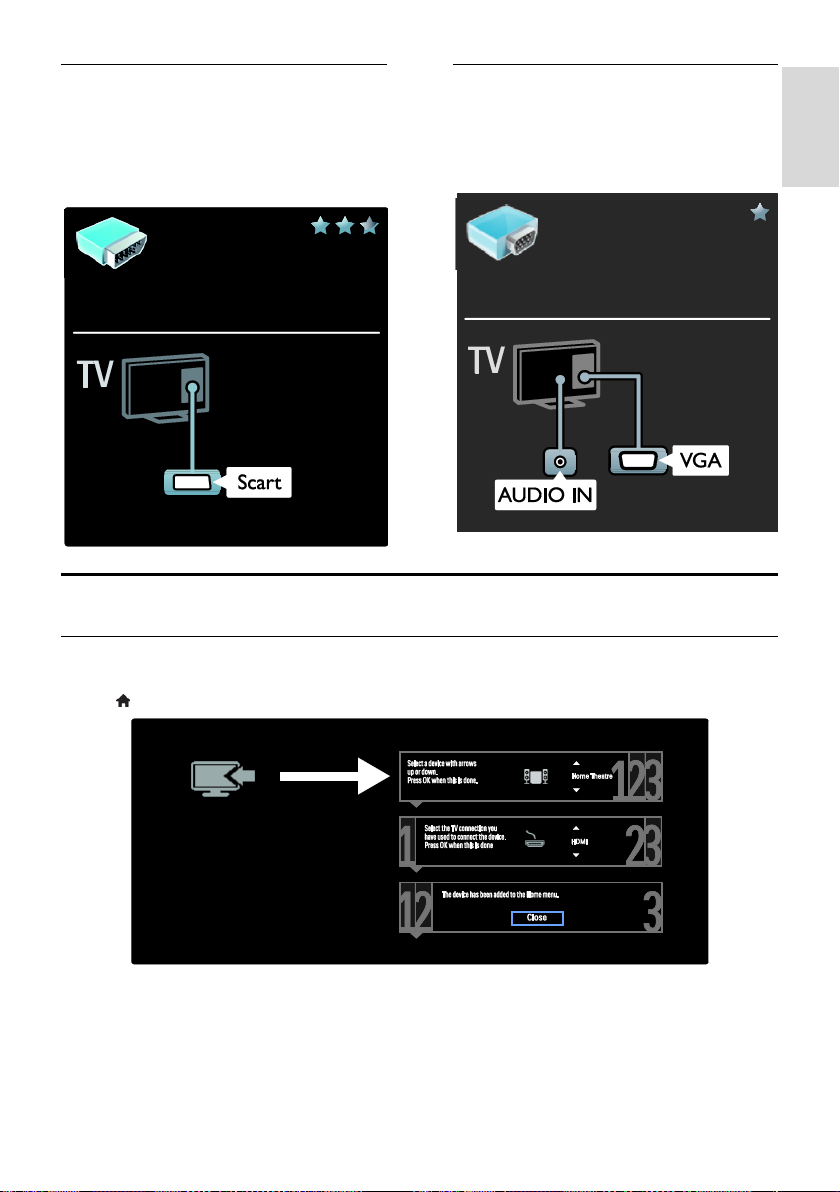
Română
SCART
Un cablu SCART combină semnalele video şi
audio.
Conectorii SCART pot primi semnale video
RGB dar nu pot primi semnale TV de înaltă
definiţie (HD).
VGA
Utilizaţi această conexiune pentru a afişa
conţinutul PC-ului la televizor.
Pentru imagine şi sunet, utilizaţi conectorii
VGA şi AUDIO IN.
Conectarea dispozitivelor
Imagine ansamblu
Vă puteţi conecta dispozitivele la televizor cu oricare din următoarele opţiuni. După conectare
apăsaţi > [Adăugaši dispozitivele dvs.].
RO 47
Page 48
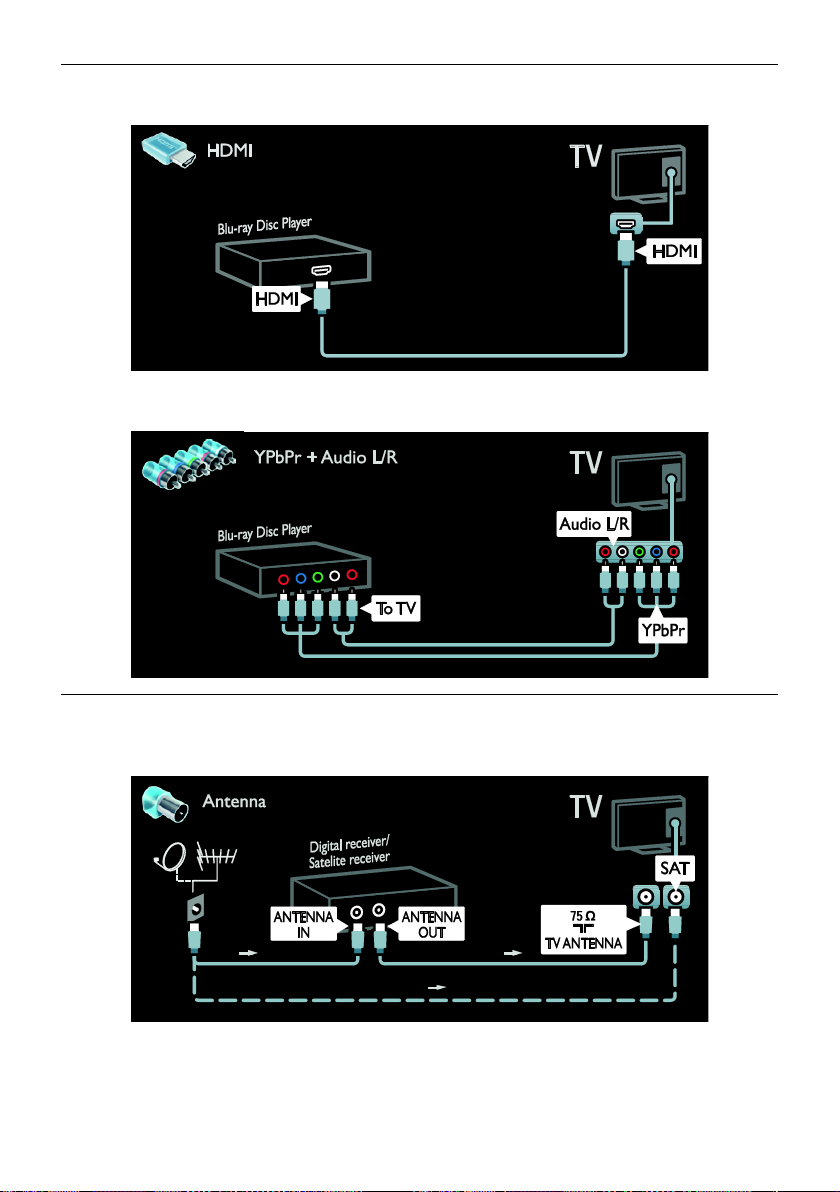
Player de discuri Blu-ray sau DVD
Conectaţi player-ul de discuri la televizor cu ajutorul unui cablu HDMI.
Conectaţi player-ul de discuri la televizor cu ajutorul unui cablu pe componente (Y Pb Pr) şi al unui
cablu audio L/R.
Receptor TV
Conectaţi la televizor receptorul TV prin satelit sau digital cu ajutorul unui cablu de antenă. (SAT
este disponibil numai la anumite modele)
RO 48
Page 49
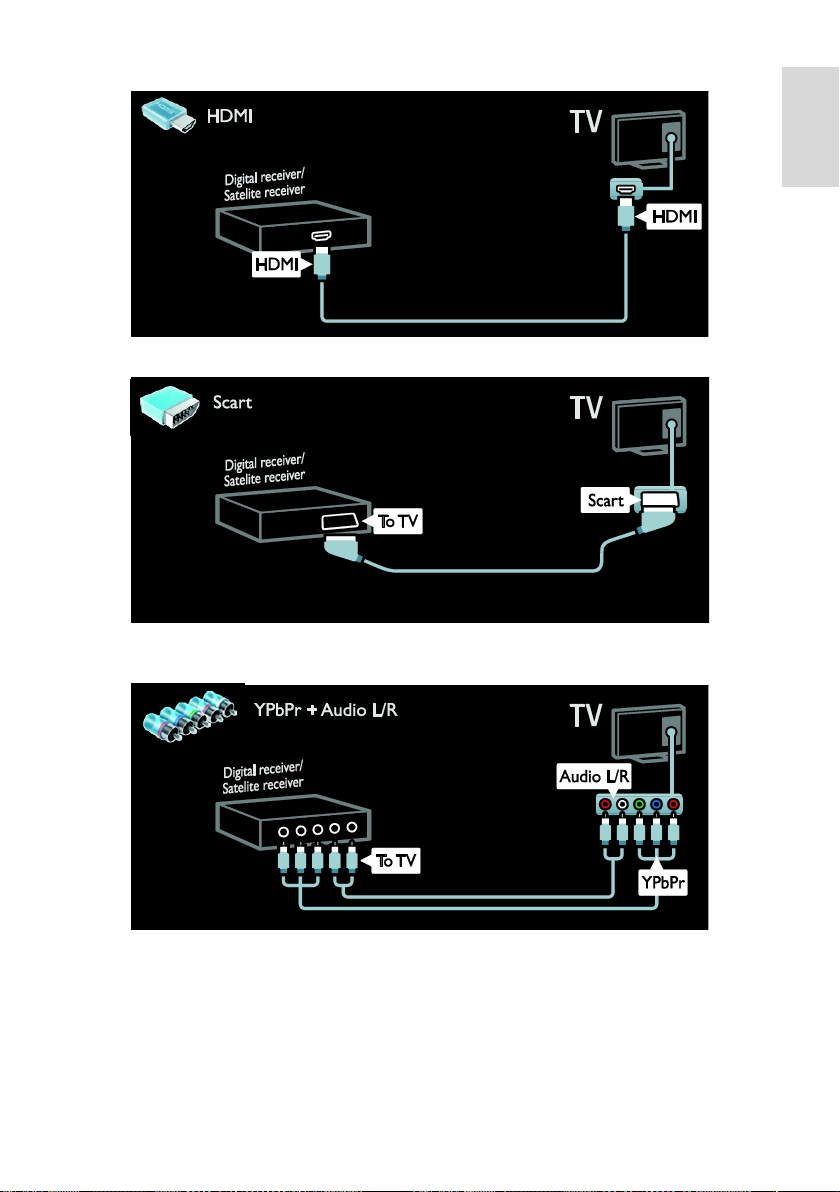
Română
Conectaţi la televizor receptorul TV prin satelit sau digital cu ajutorul unui cablu HDMI.
Conectaţi la televizor receptorul TV prin satelit sau digital cu ajutorul unui cablu SCART.
Conectaţi la televizor receptorul TV prin satelit sau digital cu ajutorul unui cablu pe componente (Y
Pb Pr) şi al unui cablu audio L/R.
RO 49
Page 50
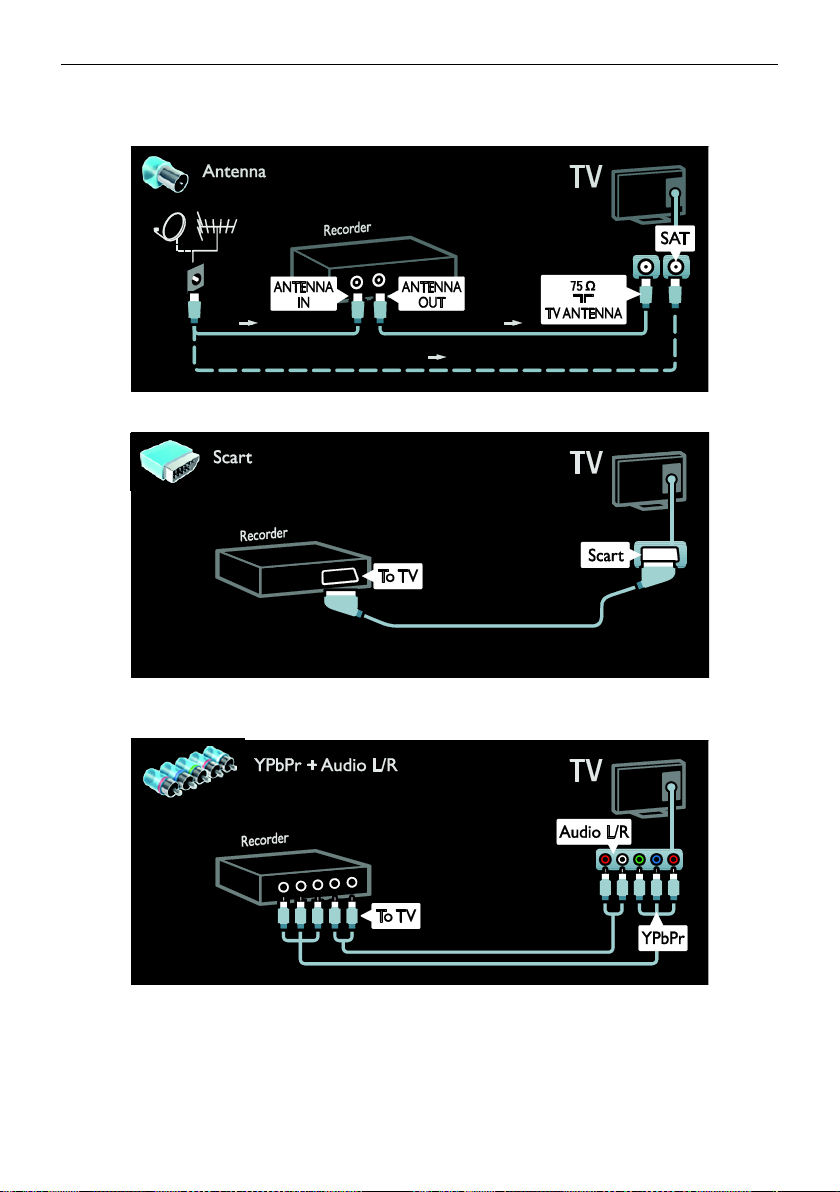
Recorder
Conectaţi recorder-ul la televizor cu ajutorul unui cablu de antenă. (SAT este disponibil numai la
anumite modele.)
Conectaţi recorder-ul la televizor cu ajutorul unui cablu SCART.
Conectaţi recorder-ul la televizor cu ajutorul unui cablu pe componente (Y Pb Pr) şi al unui cablu
audio L/R.
RO 50
Page 51
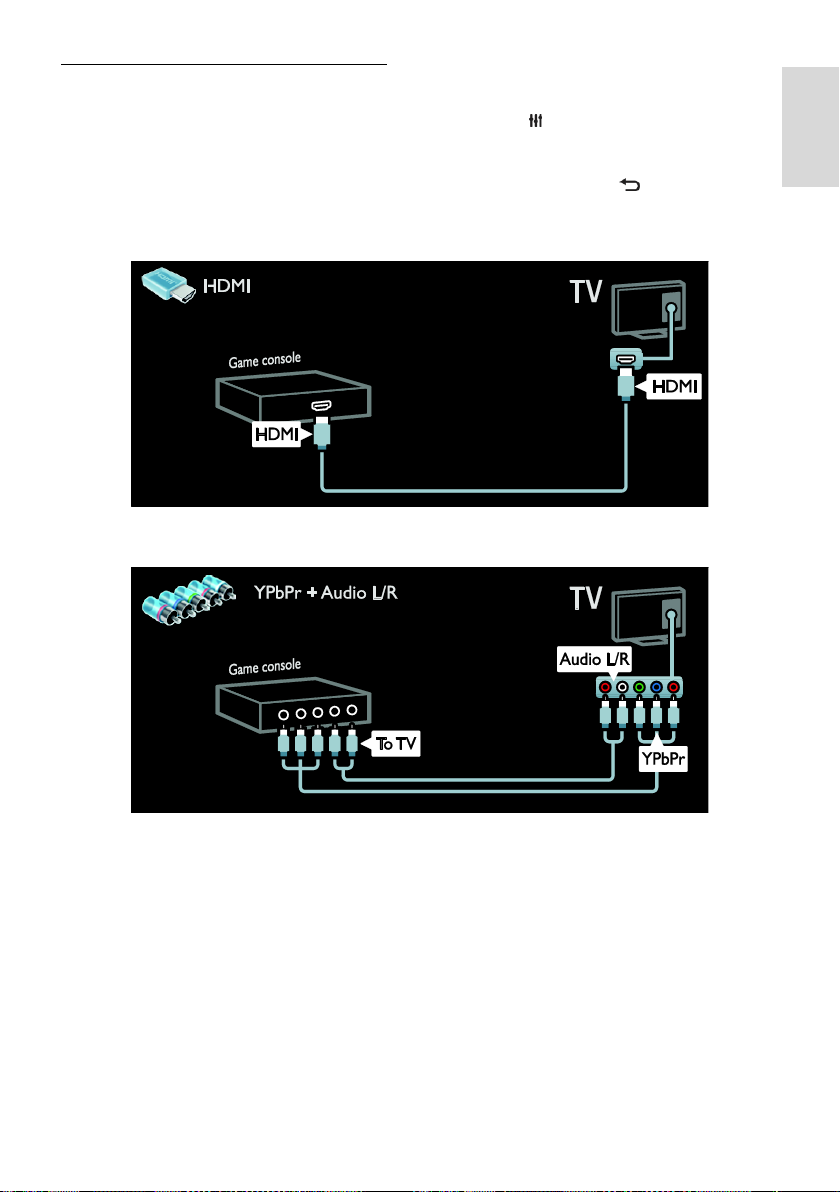
Română
Consolă jocuri
Cei mai practici conectori pentru o consolă
de jocuri se află în partea laterală a
televizorului. Cu toate acestea, puteţi utiliza
şi conectorii din partea din spate a
televizorului.
Pentru cea mai bună experienţă de jocuri,
setaţi televizorul la modul jocuri.
1. Apăsaţi ADJUST.
2. Selectaţi [Imagine inteligentă] > [Joc],
apoi apăsaţi OK.
3. Pentru a ieşi, apăsaţi .
Conectaţi consola de jocuri la televizor cu ajutorul unui cablu HDMI.
Conectaţi consola de jocuri la televizor cu ajutorul unui cablu pe componente (Y Pb Pr) şi al unui
cablu audio L/R.
RO 51
Page 52
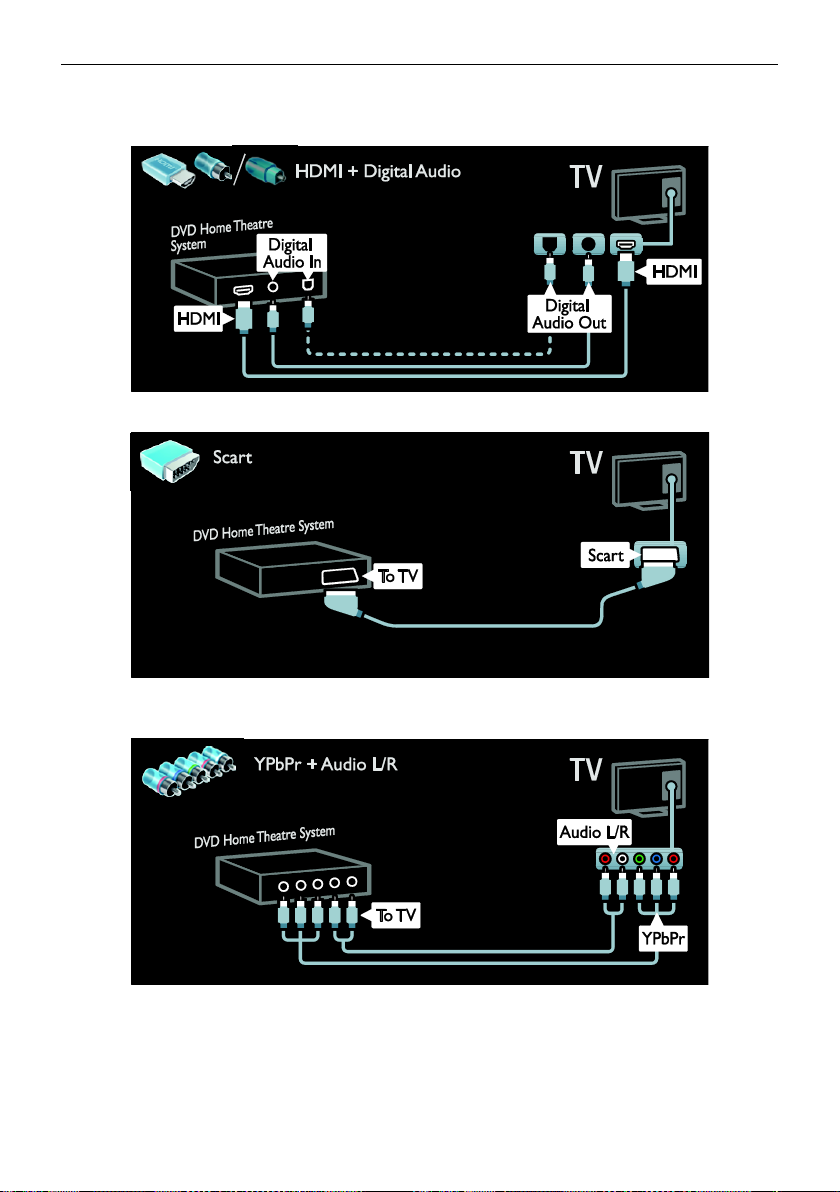
Sistem home theater
Conectaţi sistemul home theater la televizor cu ajutorul unui cablu HDMI şi al unui cablu audio optic
sau coaxial. (Ieşirea audio optică este disponibilă doar la anumite modele)
Conectaţi sistemul home theater la televizor cu ajutorul unui cablu SCART.
Conectaţi sistemul home theater la televizor cu ajutorul unui cablu pe componente (Y Pb Pr) şi al
unui cablu audio L/R.
RO 52
Page 53
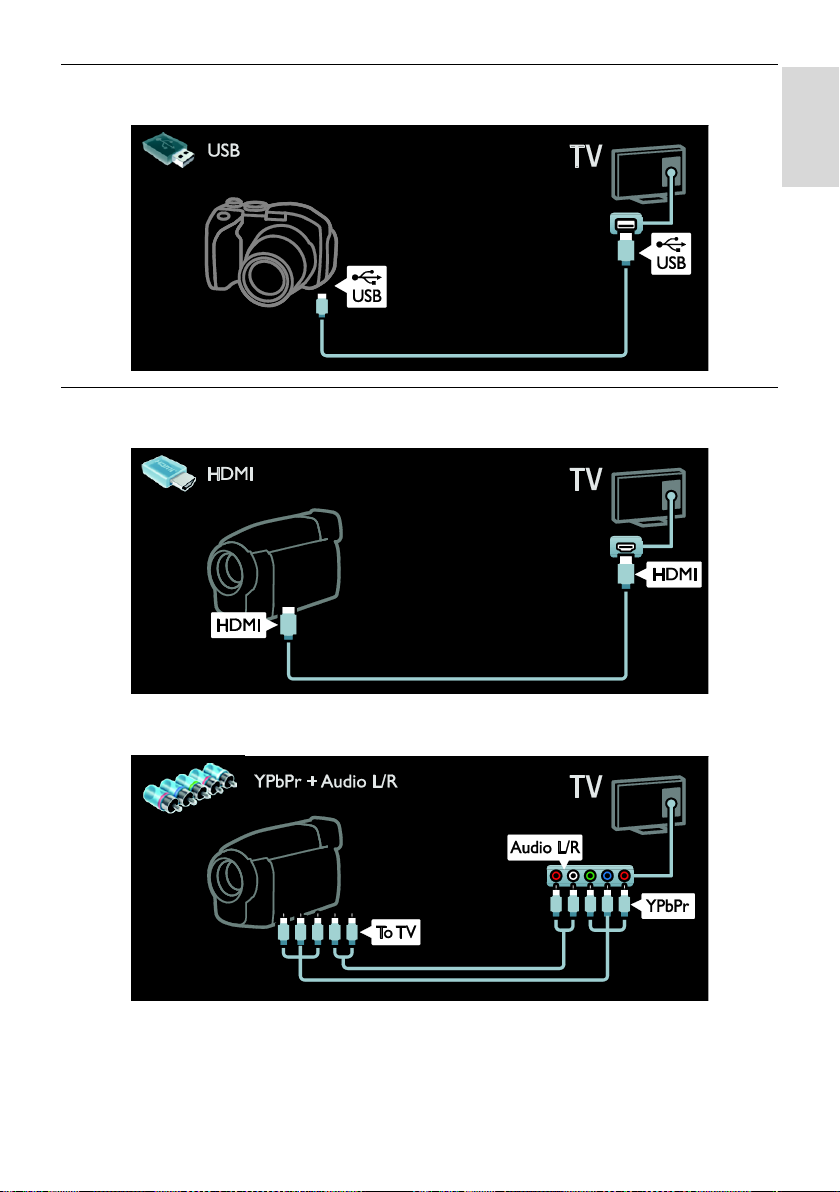
Română
Camera digitală
Conectaţi camera digitală la televizor cu ajutorul unui cablu USB.
Cameră video digitală
Conectaţi camera video digitală la televizor cu ajutorul unui cablu HDMI.
Conectaţi camera video digitală la televizor cu ajutorul unui cablu pe componente (Y Pb Pr) şi al
unui cablu audio L/R.
RO 53
Page 54
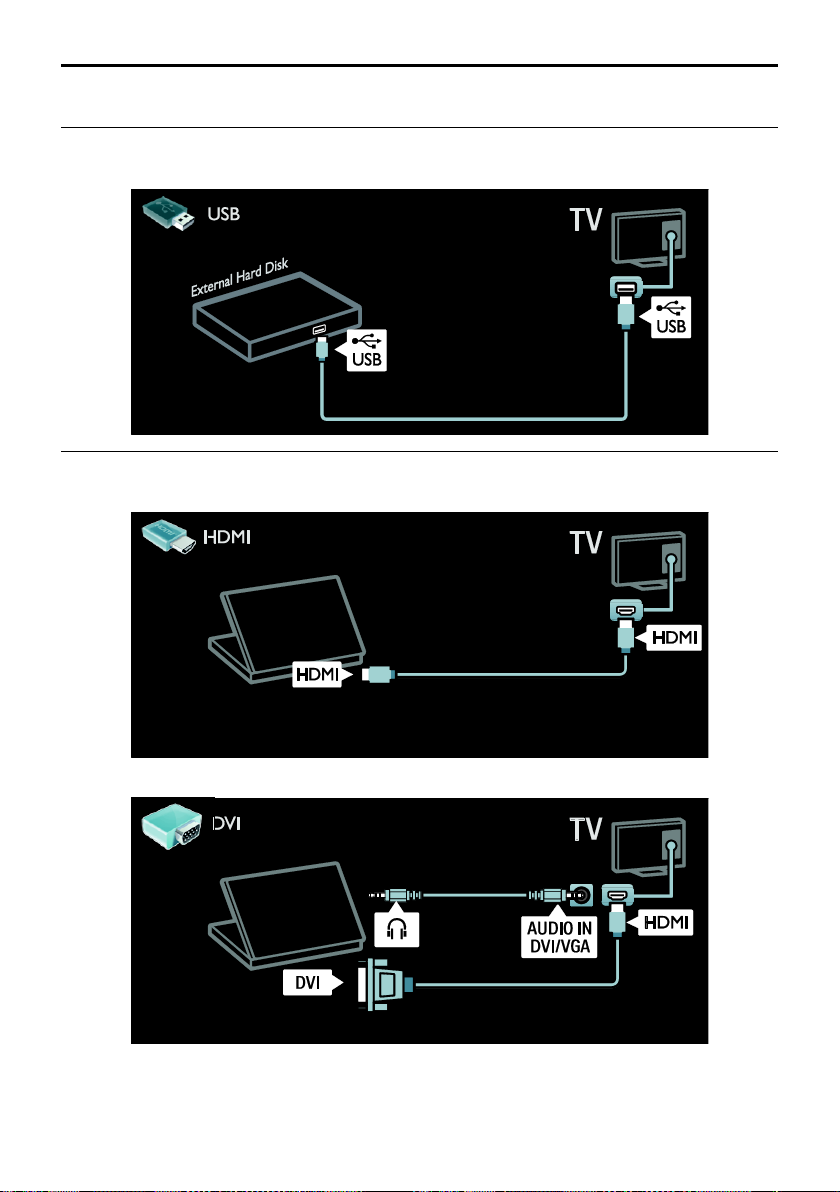
Conectare mai multe dispozitive
Hard disc extern
Conectaţi hard disk-ul extern la televizor cu ajutorul unui cablu USB.
Calculator
Conectaţi calculatorul la televizor cu ajutorul unui cablu HDMI.
Conectaţi calculatorul la televizor cu ajutorul unui cablu DVI-HDMI.
RO 54
Page 55
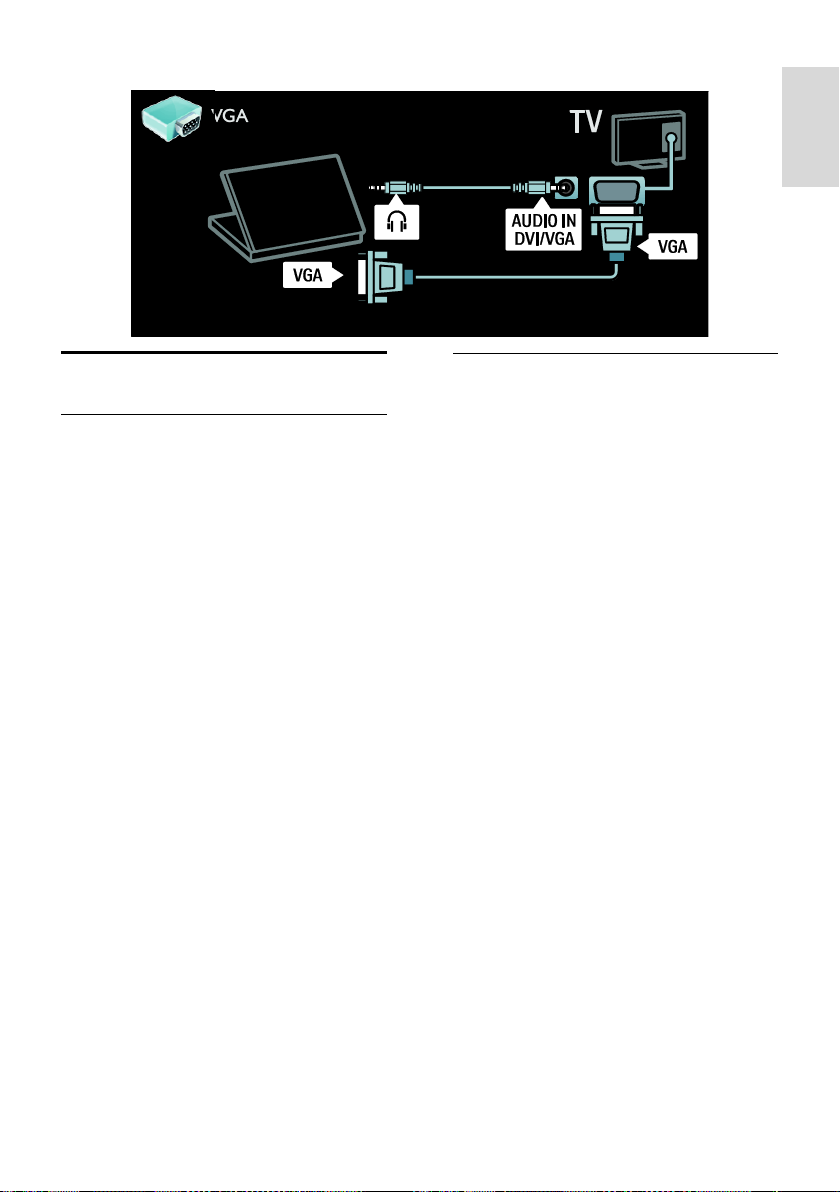
Română
Conectaţi calculatorul la televizor cu ajutorul unui cablu VGA şi al unui cablu audio.
Calculatoare şi Internet
Ce puteši face
Beneficiile rešelei
Dacă vă conectaţi televizorul la o reţea de
calculatoare cu dispozitive de stocare cum ar
fi calculatoarele, puteţi reda fotografiile,
muzica şi clipurile video pe dispozitivele dvs.
Consultaţi Utilizarea televizorului >
Navigarea pe PC prin DLNA (Pagina 21).
Dacă vă conectaţi televizorul la o reţea de
calculatoare cu acces la Internet, puteţi
accesa conţinutul Net TV. Pentru mai multe
informaţii referitoare la Net TV, consultaţi
Utilizarea televizorului > Parcurgerea prin
navigare a serviciilor Net TV (Pagina 23).
Notă: Dacă aparatul nu revine în modul
DLNA din cauza distorsiunilor electrice
externe (de ex. descărcare electrică), este
necesară intervenţia utilizatorului.
De ce aveši nevoie?
Avertisment: Acest televizor se
conformează directivei EMC doar când
utilizaši un cablu Ethernet ecranat Cat5e.
Pentru a vă conecta televizorul la
calculatoare, Internet sau amândouă, aveţi
nevoie de:
Un cablu Ethernet cu o lungime mai
mică de 3 metri sau un router wireless.
O reţea de calculatoare care include:
a) Un router universal plug-and-play
(UPnP) şi
b) Un calculator cu unul din
următoarele sisteme de operare:
Microsoft Windows XP, Microsoft
Windows Vista, Mac OSX sau Linux.
Pentru a vă conecta televizorul la
calculatoare, aveţi nevoie şi de software
pentru server media care este setat
pentru partajarea fişierelor cu televizorul
dvs. Consultaţi Utilizarea televizorului
> Navigarea pe PC prin DLNA (Pagina
21).
Pentru a vă conecta televizorul la
Internet, aveţi nevoie şi de o conexiune
de mare viteză la Internet.
Notă: Această funcţie de reţea DLNA1.5
acceptă următoarele sisteme de operare pe
calculator: Microsoft Windows sau Vista,
Intel Mac OSX sau Linux.
RO 55
Page 56
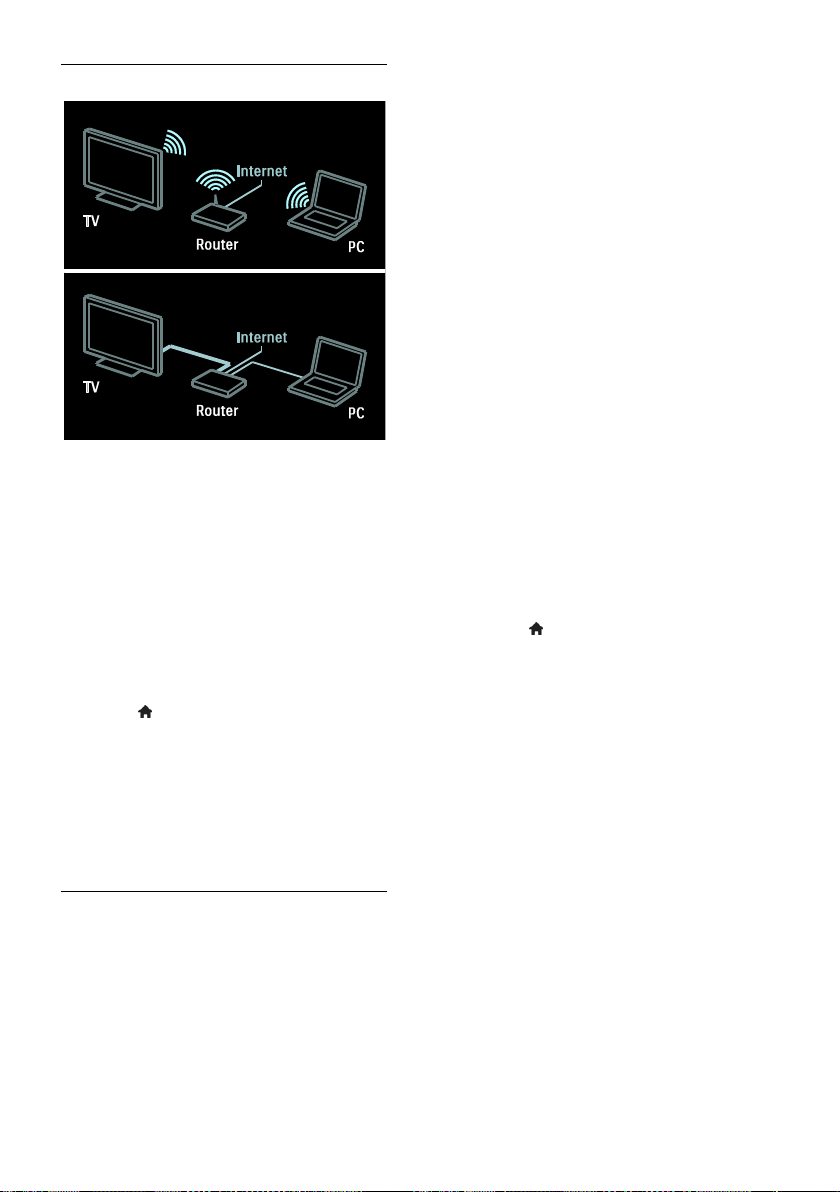
Conectare
Puteţi conecta televizorul la reţeaua de acasă
printr-o conexiune cu cablu sau wireless.
Pentru efectuarea unei conexiuni
wireless, consultaţi Conectarea
televizorului > Calculatoare şi Internet
> Conexiune wireless (Pagina 56).
Pentru o conexiune cu cablu, citiţi
instrucţiunile următoare.
Conexiune cu cablu
1. Porniţi routerul şi activaţi setarea DHCP.
2. Conectaţi routerul la televizor printr-un
cablu ethernet.
3. Apăsaţi , selectaţi [Configurare] >
[Conectare la rešea], apoi apăsaţi OK.
4. Urmaţi instrucţiunile de pe ecran pentru a
instala reţeaua.
5. Aşteptaţi ca televizorul să găsească
conexiunea de reţea.
6. Dacă vi se solicită, acceptaţi Acordul de
licenţă pentru utilizatorul final.
Conexiunea wireless
Acest televizor are o conexiune Wi-Fi
integrată. Puteţi conecta televizorul în mod
wireless la reţeaua de acasă. Puteţi beneficia
de ce este mai bun pe internet prin serviciile
Net TV şi puteţi împărtăşi conţinutul între
dispozitivele conectate la reţeaua de acasă
folosind Wi-Fi MediaConnect sau DLNA în
mod omogen şi fără bătăi de cap.
Notă:
Reţeaua wireless funcţionează în acelaşi
spectru de frecvenţă de 2,4GHz, la fel
ca restul dispozitivelor din casă, cum ar
fi telefoanele Dect, cuptoarele cu
microunde sau dispozitivele Bluetooth,
care pot determina interferenţe Wi-Fi.
Mutaţi aceste dispozitive departe de
televizorul cu adaptorul USB wireless
conectat.
Ar trebui să opriţi orice echipament în
reţea neutilizat din reţeaua de acasă,
deoarece acesta creşte traficul din reţea.
Calitatea recepţiei depinde de
amplasarea routerului wireless, precum
şi de calitatea serviciilor furnizate de
către furnizorul local de servicii de
internet.
Atunci când redaţi imagini video prin
reţeaua wireless de acasă, vă
recomandăm să utilizaţi un router IEEE
802,11 N. Viteza de conectare poate
varia în funcţie de mediul de funcţionare
a reţelei wireless de acasă.
Porniši configurarea wireless
1. Porniţi routerul reţelei wireless.
2. Apăsaţi de pe telecomanda
televizorului.
3. Selectaţi [Configurare] > [Conectare la
rešea] şi apăsaţi OK.
4. Urmaţi instrucţiunile de pe ecran.
Wi-Fi Protected Setup
Dacă routerul acceptă WPS (Wi-Fi
Protected Setup), apăsaţi pe butonul WPS
de pe router. Reveniţi peste două minute la
televizor, selectaţi [WPS] şi apăsaţi OK.
Televizorul se conectează la reţea. Durează
aproximativ două minute. Finalizaţi instalarea.
Majoritatea routerelor wireless noi au
sistemul WPS şi au logo-ul WPS. Sistemul
WPS utilizează o încriptare de securitate
WPA şi nu poate fi combinat cu dispozitivele
din reţea care utilizează încriptarea de
securitate WEP. Dacă mai aveţi încă nevoie
de acest dispozitiv WEP în reţea, instalaţi-l cu
[Scanare] > [Personalizare].
RO 56
Page 57

Română
Scan pentru routere
Dacă aveţi mai multe routere în reţea puteţi
selecta reţeaua de care aveţi nevoie. Pentru
a selecta un router de reţea anume, apăsaţi
[Scanare]de pe prima pagină a instalării.
Routerele cu WPS şi cu cel mai puternic
semnal sunt primele afişate în lista de pe
ecran.
Selectaţi routerul de care aveţi nevoie. Dacă
conectaţi un router WPS selectaţi [WPS] la
televizor.
Dacă setaţi codul PIN în software-ul
routerului, selectaţi [WPS pincode:] şi
introduceţi codul.
Pentru a introduce manual cheia
încriptării selectaţi [Personalizare] şi
introduceţi cheia.
Cod PIN
Pentru a seta conexiunea sigură cu un cod
PIN, selectaţi codul PIN şi apăsaţi pe OK.
Scrieţi codul PIN din 8 cifre afişat pe televizor
şi introduceţi-l în software-ul routerului de
pe calculator. Consultaţi manualul routerului
pentru a vedea unde să introduceţi codul
PIN.
Personalizat
Pentru a introduce manual cheia încriptării
(cheia de siguranţă) selectaţi [Personalizare]
şi apăsaţi OK. Dacă aveţi securitate WPA pe
router, introduceţi codul din telecomandă.
Pentru a accesa tastatura de pe ecran
selectaţi câmpul intrării text şi apăsaţi OK.
Dacă aveţi încriptare de securitate WEP
televizorul vă cere o cheie de încriptare
WEP în numere hexadecimale.
Găsiţi această cheie hexadecimală în
software-ul routerului de pe calculator.
Notaţi prima cheie a listei de chei WEP şi
introduceţi-o în televizor prin telecomandă.
Dacă cheia de siguranţă este acceptată,
televizorul este conectat cu routerul wireless.
Dacă vi se solicită, acceptaţi Acordul de
licenţă pentru utilizatorul final.
Dacă utilizaţi adaptorul Wireless USB
menţineţi-l conectat la conectorul USB de la
televizor.
Wi-Fi MediaConnect
Ce puteši face
Cu Wi-Fi MediaConnect puteţi proiecta
wireless ecranul calculatorului pe televizor.
Cu CD-ROM-ul Wi-Fi MediaConnect, puteţi
descărca gratuit software-ul. Wi-Fi
MediaConnect este disponibil doar pentru
calculator.
*Pentru modelele cu conexiune Wi-Fi
integrată, CD-ROM-ul este furnizat împreună
cu televizorul.
De ce aveši nevoie?
Pentru a utiliza Wi-Fi MediaConnect aveţi
nevoie de următoarele:
Conectarea televizorului la reţeaua la
domiciliu
Un router wireless
Un adaptor USB wireless (doar pentru
televizoarele care nu sunt integrate WiFi).
Pentru disponibilitatea adaptorului USB
wireless, consultaţi distribuitorii locali sau
cumpăraţi online de pe www.philips.com/tv.
Instalaši Wi-Fi MediaConnect
1. Introduceţi CD-ROM-ul Wi-Fi
MediaConnect în calculator.
2. Calculatorul porneşte browser-ul de
Internet şi deschide pagina de descărcare
Wi-Fi MediaConnect -
www.philips.com/wifimediaconnect. Pe site-
ul Web, puteţi vizualiza cerinţele de sistem
necesare ale PC-ului.
3. Introduceţi codul tipărit pe plicul CDROM-ului.
4. Faceţi clic pe butonul "Descărcare acum"
pentru a descărca software-ul gratuit Wi-Fi
MediaConnect.
5. Odată descărcat, iniţiaţi fişierul "Wi-Fi
MediaConnect_setup.exe". Urmaţi
instrucţiunile de pe calculator.
RO 57
Page 58

Numele rešelei pentru televizor
Dacă aveţi mai mult de un televizor în
reţeaua de acasă, puteţi redenumi acest
televizor. Pentru a redenumi acest televizor
în reţea apăsaţi > [Configurare] > [Setări
rešea] şi selectaţi numele reţelei pentru
televizor.
Pentru a introduce numele apăsaţi OK
pentru a deschide tastatura de pe ecran sau
utilizaţi tastatura telecomenzii.
Începeši proiectarea
Pentru a începe proiectarea calculatorului pe
televizor efectuaţi clic pe pictograma mică
similară unui televizor din bara de sarcini din
partea dreapta jos a ecranului calculatorului.
Ecranul calculatorului apare pe ecranul
televizorului.
Oprirea proiectării
Pentru a opri proiectarea efectuaţi din nou
clic pe pictograma televizorului.
Proiectaši-vă PC-ul: Ajutor
Pentru a citi Ajutor Wi-Fi MediaConnect,
faceţi clic dreapta pe pictograma programului
din compartimentul de notificare al PC-ului şi
selectaţi Help (Ajutor).
Caracteristici specifice
Puteţi proiecta un clip video de înaltă
definiţie (HD) sau de definiţie standard (SD),
în funcţie de puterea de procesare a PC-ului
dvs.
Datorită protecţiei conţinutului de
ieşire, este posibil ca anumite discuri
DVD sau Blu-ray comerciale să nu fie
protejate.
Televizorul afişează fişierele media ale
PC-ului cu o mică întârziere.
Wi-Fi MediaConnect este disponibil
doar pentru PC.
Proiectaši-vă PC-ul: cerinše PC
Specificaţii minime
Windows XP, Vista, Windows 7 (numai
PC)
Intel Pentium Core 2 Duo 1.8GHz
512 MB de RAM
Spaţiu liber pe hard disk de 200 MB
Wi-Fi 802.11g
Conexiune la Internet
Proiectaši-vă PC-ul: cerinše PC
Specificaţii recomandate
Windows XP, Vista, Windows 7 (numai
PC)
Intel Pentium Core 2 Duo 2,1 GHz
1 GB RAM
Spaţiu liber pe hard disk de 200 MB
Wi-Fi 802.11n
Conexiune la Internet
Interfašă comună
Ce puteši face
Pentru a urmări unele programe TV digitale,
aveţi nevoie de un Modul de acces
condiţionat (CAM).
Dacă este introdus un modul CAM şi
abonamentul este plătit, puteţi viziona
canalul. Aplicaţiile, funcţiile, conţinutul şi
mesajele de pe ecran variază pentru fiecare
serviciu CAM.
De ce aveši nevoie?
Atenšie: Pentru a proteja modulul CAM
împotriva deteriorării, introduceţi-l
respectând aceste instrucţiuni.
Note:
Acest televizor acceptă atât CI, cât şi
CI+. CI+ permite furnizorilor de servicii
să ofere programe digitale HD premium
cu un nivel înalt de protejare la copiere.
Consultaţi documentaţia primită de la
operatorul de servicii despre cum se
introduce cardul în Modul de acces
condiţionat.
RO 58
Page 59
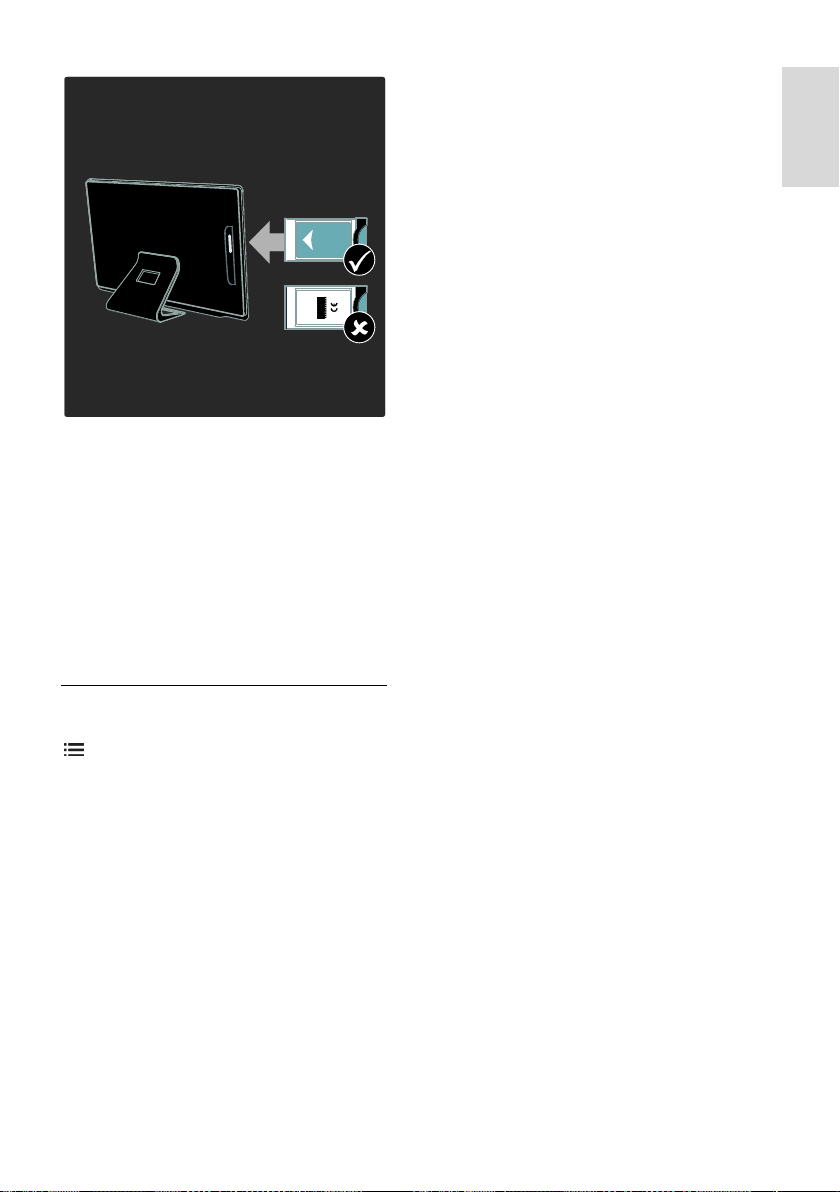
Română
1. Opriţi televizorul.
2. Respectând instrucţiunile tipărite de pe
CAM, introduceţi modulul CAM în slotul
interfeţei comune (CI) de pe partea laterală
a televizorului.
3. Împingeţi modulul CAM în interior, la
maximum, apoi aşteptaţi ca modulul CAM să
fie activat. Această operaţie durează câteva
minute.
Pentru a preveni dezactivarea serviciilor
digitale, nu scoateţi modulul CAM din slot
când acesta este în uz.
Urmărirea serviciilor CAM
1. După instalarea şi activarea CAM, apăsaţi
OPTIONS.
2. Selectaţi [Interfata generala], apoi apăsaţi
OK.
3. Selectaţi furnizorul CAM şi apăsaţi OK.
RO 59
Page 60

6 Depanare
Contactaši Philips
Avertisment: Nu încercaši să reparaši
dumneavoastră televizorul. Aceasta ar
putea cauza răni grave, daune ireparabile
pentru televizorul dvs. sau anularea
garanšiei.
Dacă nu puteţi rezolva problema, consultaţi
întrebările frecvente (FAQ) pentru acest
televizor la adresa
www.philips.com/support.
Pentru suport puteţi contacta, de asemenea,
Philips Consumer Care din ţara dvs. Puteţi
găsi numărul de contact în broşura care
însoţeşte televizorul.
Notaţi modelul şi seria televizorului
dumneavoastră înainte de a contacta Philips.
Aceste numere sunt tipărite pe spatele
televizorului şi pe ambalaj.
Informašii generale
referitoare la televizor
Televizorul nu porneşte:
Scoateţi cablul de alimentare din priză.
Aşteptaţi un minut şi apoi reconectaţi-l.
Asiguraţi-vă de conectarea
corespunzătoare a cablului de
alimentare.
Asiguraţi-vă că comutatorul de pornire
din partea inferioară sau din partea din
spate al televizorului este pe poziţia
ON.
Televizorul nu răspunde la comenzile de la
telecomandă sau la comenzile din partea
frontală când este pornit
Televizorul necesită o anumită perioadă
pentru a porni. În acest timp, televizorul nu
răspunde la comenzile de la telecomandă sau
la comenzile din partea frontală. Acest
comportament este normal.
Ledul de Standby al televizorului luminează
roşu intermitent:
Scoateţi cablul de alimentare din priză.
Înainte de a reconecta cablul de alimentare,
aşteptaţi până când televizorul se răceşte.
Dacă ledul luminează în continuare roşu
intermitent, contactaţi Philips Consumer
Care.
Aši uitat codul pentru a debloca o
caracteristică de blocare pentru copii
Tastaţi ‘8888’.
Meniul televizorului este afişat într-o limbă
greşită:
Schimbaţi meniul televizorului în limba
preferată.
Pentru mai multe informaţii, consultaţi
Configurarea televizorului > Limba
meniului (Pagina 44).
La pornirea, oprirea sau comutarea la
modul standby a televizorului, auziši un
sunet scâršâitor din carcasa televizorului:
Nu este necesară nicio acţiune. Sunetul
scârţâitor se datorează dilatării şi contractării
normale a televizorului în timp ce acesta se
răceşte şi se încălzeşte. Acest lucru nu
afectează performanţa televizorului.
Când televizorul se află în modul standby,
este afişat un ecran de pornire splash, apoi
se revine la modul standby:
Acest comportament este normal. Atunci
când televizorul este deconectat de la şi
reconectat la sursa de alimentare, ecranul de
pornire este afişat la următoarea pornire.
Pentru a porni televizorul din standby,
apăsaţi de pe telecomandă sau apăsaţi
orice tastă din partea frontală a televizorului.
RO 60
Page 61

Română
Canal TV
Canalele instalate deja nu apar în lista de
canale:
Asiguraţi-vă că este selectată lista corectă de
canale.
Nu s-au găsit canale digitale în timpul
instalării:
Asiguraţi-vă că televizorul acceptă DVB-
T, DVB-C sau DVB-S în ţara dvs.
Asiguraţi-vă că antena este conectată
corespunzător şi că este selectată
reţeaua corectă.
Imagine
Televizorul este pornit, dar nu există
imagine sau imaginea este distorsionată:
Asiguraţi-vă că antena este conectată
corect la televizor.
Asiguraţi-vă că este selectat dispozitivul
corect ca sursă de afişare.
Asiguraţi-vă că dispozitivul extern sau
sursa externă sunt conectate
corespunzător.
Există sunet, dar fără imagine:
Asiguraţi-vă că setările de imagine sunt
realizate corect.
Semnalul TV este slab din cauza conexiunii
antenei:
Asiguraţi-vă că antena este conectată
corect la televizor.
Boxele, dispozitivele audio fără
împământare, luminile cu neon, clădirile
înalte şi alte obiecte mari pot influenţa
calitatea semnalului. Dacă este posibil,
încercaţi să îmbunătăţiţi calitatea
semnalului schimbând direcţia antenei
sau mutând dispozitivele departe de
televizor.
Dacă semnalul este slab numai pentru
un canal, efectuaţi reglarea fină a acestui
canal.
Dispozitivele conectate produc o calitate
slabă a imaginii
Asiguraţi-vă că dispozitivele sunt
conectate corespunzător.
Asiguraţi-vă că setările de imagine sunt
realizate corect.
Televizorul nu mi-a salvat setările:
Asiguraţi-vă că locaţia televizorului este
setată la Acasă. Puteţi modifica şi salva
setările din acest mod.
Imaginea nu se potriveşte pe ecran - este
prea mare sau prea mică:
Încercaţi un format diferit de imagine.
Pozišia imaginii pe ecran este incorectă.
Semnalele de imagine de la anumite
dispozitive nu se încadrează corect în ecran.
Verificaţi semnalul de ieşire al dispozitivului.
Imaginea este codată:
S-ar putea să aveţi nevoie de un Modul de
acces condiţionat pentru accesarea
conţinutului. Consultaţi-vă cu operatorul de
servicii.
Pe ecranul televizorului apare un banner tip
„etichetă electronică”, banner care afişează
informašii:
Televizorul este în modul [Shop]. Pentru a
scoate eticheta electronică, setaţi televizorul
la modul [Acasa], apoi reporniţi-l.
Pozišionarea televizorului > Locašie (Pagina
10).
Afişajul PC pe televizor nu este stabil:
Asiguraţi-vă că PC-ul dvs. utilizează
rezoluţia şi rata de reîmprospătare
acceptate. Consultaţi Specificašii produs
> Rezolušii de afişare (Pagina 64).
Setaţi formatul de imagine al
televizorului la [Nescalată].
RO 61
Page 62

Sunet
Televizorul are imagine, dar nu are sunet:
Dacă nu este detectat niciun semnal audio,
televizorul opreşte automat ieşirea audio acest lucru nu indică existenţa unei
defecţiuni.
Asiguraţi-vă că toate cablurile sunt
conectate corespunzător.
Asiguraţi-vă că volumul nu este oprit
sau setat la zero.
Asiguraţi-vă că este selectată setarea
boxelor televizorului. Apăsaţi
ADJUST, selectaţi [Boxe], apoi selectaţi
TV.
Asiguraţi-vă că ieşirea audio a
televizorului este conectată la intrarea
audio pe dispozitivul HDMI-CEC activat
sau pe dispozitivul home theater
compatibil EasyLink. De la boxele
sistemului home theater ar trebui să
poată fi auzit sunetul.
Televizorul afişează imaginea, dar calitatea
sunetului este slabă:
Asiguraţi-vă că setările de sunet sunt
efectuate corect.
Televizorul afişează imaginea, dar sunetul se
aude de la o singură boxă:
Asiguraţi-vă că balansul sunetului este setat la
mijloc.
HDMI
Există probleme cu dispozitivele HDMI:
Observaţi că suportul HDCP (High-
bandwidth Digital Content Protection -
Protecţie Conţinuturi Digitale pentru
Lăţime de bandă mare) poate mări
durata necesară televizorului pentru a
afişa conţinutul de la un dispozitiv
HDMI.
Dacă televizorul nu recunoaşte
dispozitivul HDMI şi nu este afişată nicio
imagine pe ecran, comutaţi sursa de la
un dispozitiv la altul şi înapoi.
Dacă există întreruperi intermitente de
sunet, asiguraţi-vă că setările de ieşire
din dispozitivul HDMI sunt corecte.
Dacă utilizaţi un adaptor HDMI - DVI
sau un cablu HDMI - DVI, asiguraţi-vă că
este conectat un cablu audio
suplimentar la AUDIO L/R sau la
AUDIO IN (numai mini-jack).
Nu puteši utiliza caracteristici EasyLink:
Asiguraţi-vă că dispozitivele HDMI sunt
compatibile HDMI-CEC. Caracteristicile
EasyLink funcţionează numai cu dispozitive
care sunt compatibile HDMI-CEC.
Dacă un dispozitiv audio compatibil HDMI
CDC este conectat la televizor, iar
televizorul nu afişează nicio pictogramă
pentru mut sau volum atunci când sunetul
este anulat, mărit sau micşorat.
Acest comportament este normal atunci
când un dispozitiv compatibil HDMI CEC
este conectat.
USB
USB conšinutul dispozitivului USB nu este
afişat:
Asiguraţi-vă că dispozitivul de stocare
USB este setat pe compatibil cu Mass
Storage Class (Clasă de stocare în
masă), după cum este descris în
documentaţia dispozitivului de stocare.
Asiguraţi-vă că dispozitivul de stocare
USB este compatibil cu televizorul.
Asiguraţi-vă că formatele fişierelor audio
şi de imagine sunt acceptate de
televizor.
Fişierele audio şi de imagine nu sunt redate
sau afişate lin:
Performanţa de transfer a dispozitivului de
stocare USB poate limita rata de transfer a
datelor către televizor, ceea ce cauzează o
redare slabă.
RO 62
Page 63

Română
Rešea
Net TV nu funcšionează
În cazul în care conexiunea la router este
realizată corect, verificaţi conexiunea
routerului la Internet.
Parcurgerea pe PC sau accesul la Net TV
sunt lente.
Consultaţi manualul de utilizare ale routerului pentru informaţii despre rata de transfer
şi alţi factori ai calităţii semnalului.
Aveţi nevoie de o conexiune de Internet cu
viteză mare pentru routerul dvs.
Rešeaua wireless este distorsionată sau nu
este găsită.
Asiguraţi-vă că reţeaua wireless nu este
deranjată de cuptoarele cu microunde,
de telefoanele DECT sau de alte
dispozitive WiFi din vecinătate.
Dacă reţeaua wireless nu funcţionează,
încercaţi o conexiune de reţea cu cablu.
Pentru conexiunea DLNA, faceţi clic pe
How does sharing change firewall
settings (Cum modifică partajarea
setările firewall) din fereastra Media
Sharing (Partajare media) pentru fişierul
Help (Asistenţă).
RO 63
Page 64

7 Specificašiile
produsului
Putere şi recepšie
Alimentare
Alimentare de la reţea: CA 220-240
V~, 50/60 Hz
Consum de energie în standby: < 0,15
W
Temperatura ambientală: 5 până la 40
de grade Celsius
Pentru consum de energie, consultaţi
specificaţiile produsului la
www.philips.com/support.
Recepšie
Intrare antenă: 75 ohm coaxial (IEC75)
Sistem TV: DVB COFDM 2 K/8 K,
Redare video: NTSC, PAL, SECAM
Televiziune digitală: MPEG-4, DVB-T
(terestru), *DVB-T2, DVB-C (cablu),
*DVB-S/S2 (satelit).
Benzi pentru tuner: VHF, UHF, S-
Channel, Hyperband
*Disponibil numai pe anumite modele.
Afişaj şi sunet
Imagine/Afişaj
Tipul afişajului: lumină spate LED laterale
Dimensiune diagonală:
- 81 cm/32 inchi
- 107 cm/42 inchi
Raport lăţime/lungime: 16:9 (ecran
panoramic)
Rezoluţie panou: 1920x1080p
Îmbunătăţire imagine: Pixel Precise HD,
400Hz Perfect Motion Rate (PMR)
Imagine/Afişaj
HD Natural Motion
Ambilight: Ambilight Spectra 2
3D: 3D TV
Sunet
Putere de ieşire (RMS): 24 W
Incredible Surround
Sunet clar
Dynamic Bass Enhancement
Mono/Stereo/NICAM
Rezolušii de afişare
Formate computer - HDMI
(Rezolušie -rată de reîmprospătare)
640 x 480 - 60 Hz
800 x 600 - 60 Hz
1024 x 768 - 60 Hz
1280 x 1024 - 60Hz
1360 x 768 - 60 Hz
1600 x 1200 - 60 Hz
1920 x 1080 - 60 Hz
Formate computer - VGA
(Rezolušie -rată de reîmprospătare)
640 x 480 - 60 Hz
800 x 600 - 60 Hz
1024 x 768 - 60 Hz
1280 x 1024 - 60Hz
1360 x 768 - 60 Hz
1600 x 1200 - 60 Hz
1920 x 1080 - 60 Hz
Formate video
(Rezolušie -rată de reîmprospătare)
480i - 60 Hz
480p - 60 Hz
576i - 50 Hz
576p - 50 Hz
720p - 50 Hz, 60 Hz
1080i - 50 Hz, 60 Hz
1080p - 24 Hz, 25 Hz, 30 Hz, 50 Hz, 60 Hz
RO 64
Page 65
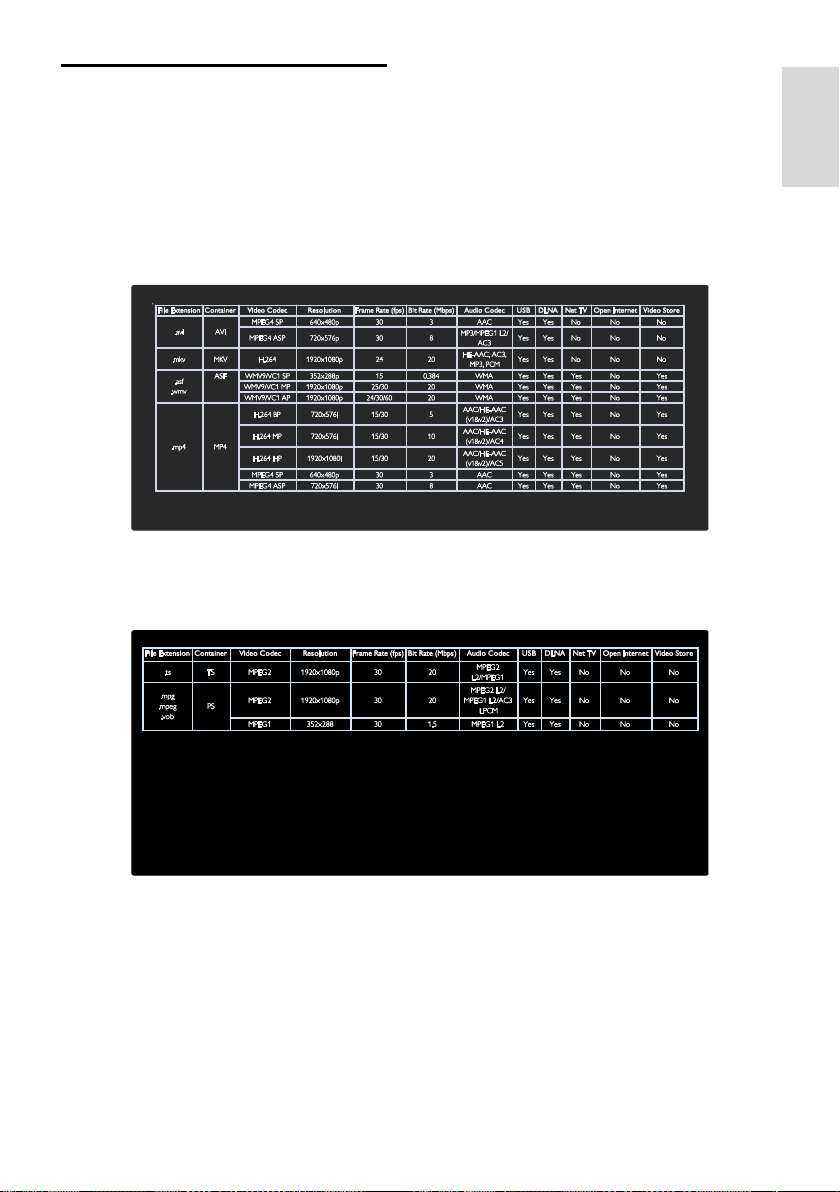
Română
Multimedia
Conexiuni multimedia acceptate
USB (formatat FAT sau DOS;
compatibil numai cu Mass Storage Class
card SD card (magazin video)
Ethernet LAN RJ-45
Fişiere imagine acceptate
JPEG (*.jpg)
(clasa de stocare în masă) de 500 mA)
Fişiere audio/video acceptate
Denumirile fişierelor multimedia nu trebuie să depăşească 128 de caractere.
Fişiere audio/video acceptate
Denumirile fişierelor multimedia nu trebuie să depăşească 128 de caractere.
Software-ul pentru server-ul media
compatibil DLNA şi acceptat
Windows Media Player (pentru
Microsoft Windows)
Twonky Media (pentru Microsoft
Windows şi Mac OS X)
Sony Vaio Media Server (pentru
Microsoft Windows)
TVersity (pentru Microsoft Windows)
Nero MediaHome
DiXiM (Microsoft Windows XP)
Macrovision Network Media Server
(pentru Microsoft Windows)
Fuppes (pentru Linux)
uShare (pentru Linux)
RO 65
Page 66
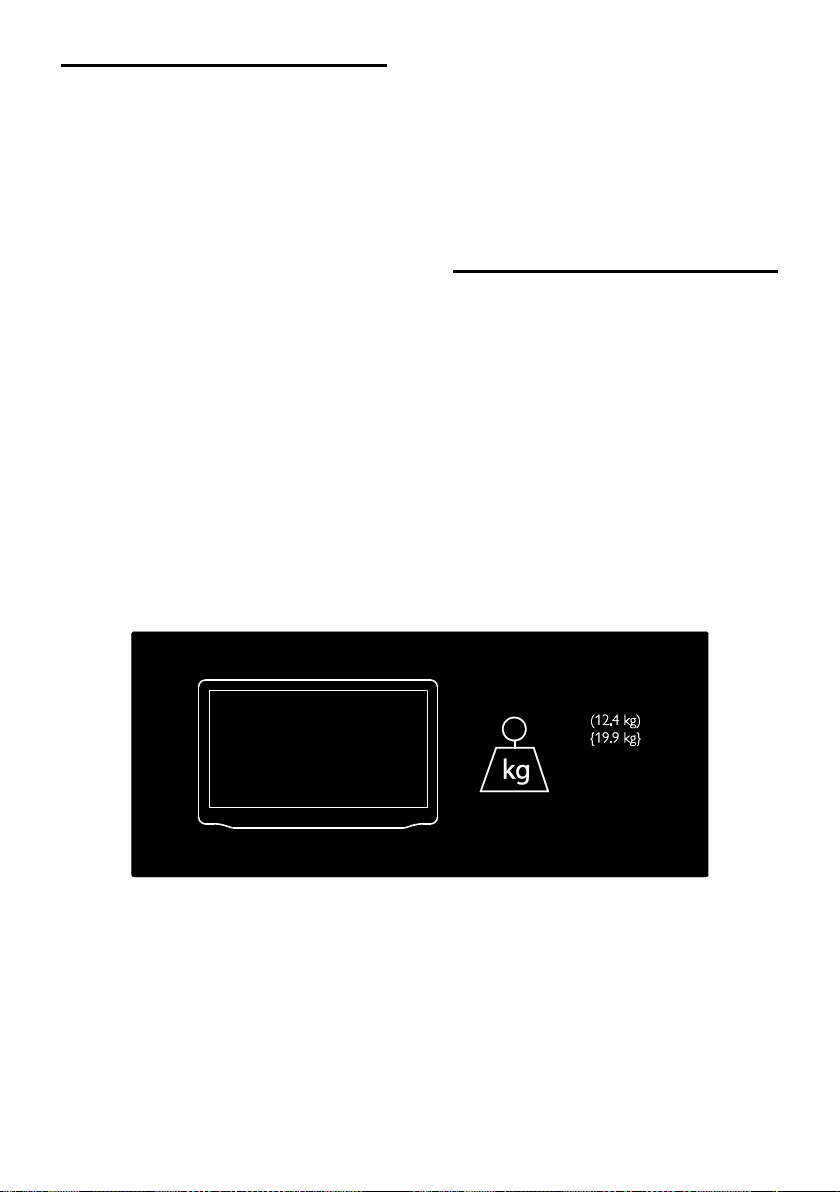
Conectivitate
Posterior
EXT 1: SCART (RGB/CVBS)
Componentă şi Audio: Y Pb Pr, Audio
L/R
Port de servicii: SERV.U
Căşti: Mini jack stereo de 3,5 mm
Parte laterală
Interfaţă comună: CI
card SD (magazine de filme)
2 x USB
HDMI
caracteristici HDMI
Audio Return Channel (doar HDMI 1)
3D
SAT: F-pin (Satelit). Disponibil numai pe
anumite modele.
Partea inferioară
NETWORK: Ethernet LAN RJ-45
DIGITAL AUDIO OUT: Optic
HDMI 1 - 3
INTRARE AUDIO: DVI/VGA (mini jack
stereo de 3,5 mm)
Antenă: 75 ohm coaxial
VGA: Intrare PC
Dimensiuni
Notă: Dimensiunile şi greutăţile sunt doar
valori aproximative. Designul şi specificaţiile
produsului pot fi modificate fără preaviz.
Legendă pentru dimensiunile televizorului
Legendele utilizate pentru a indica
dimensiunile televizorului sunt următoarele:
( ) : TV 81 cm/32 inchi
{ } : TV 107 cm/42 inchi
Notaţi legenda care corespunde televizorului
dvs. Apoi, mergeţi la pagina următoare
pentru a vizualiza dimensiunile.
Utilizaţi legenda TV pentru a nota greutatea televizorului fără stativ.
RO 66
Page 67
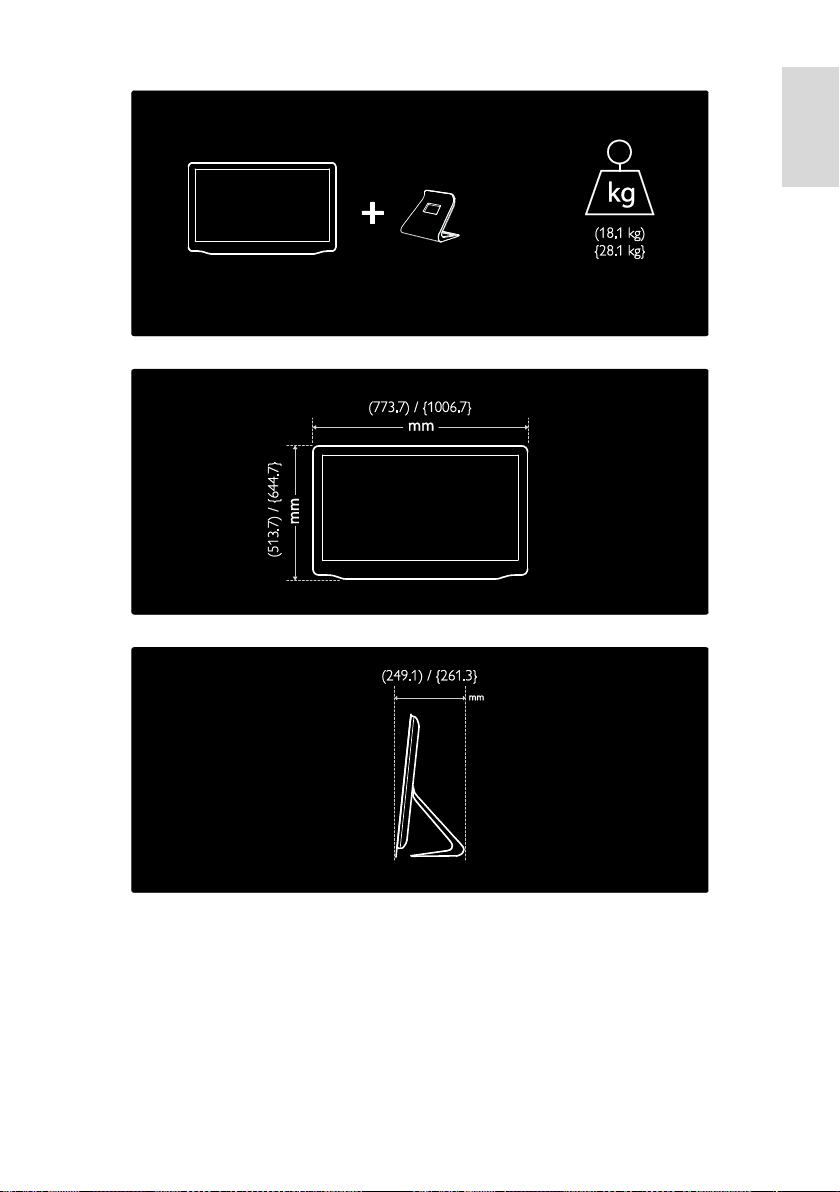
Română
Utilizaţi legenda TV pentru a nota greutatea televizorului cu stativ.
Utilizaţi legenda TV pentru a nota dimensiunile televizorului dvs. (cu şi fără stativ).
Utilizaţi legenda TV pentru a observa grosimea televizorului cu stativ.
RO 67
Page 68
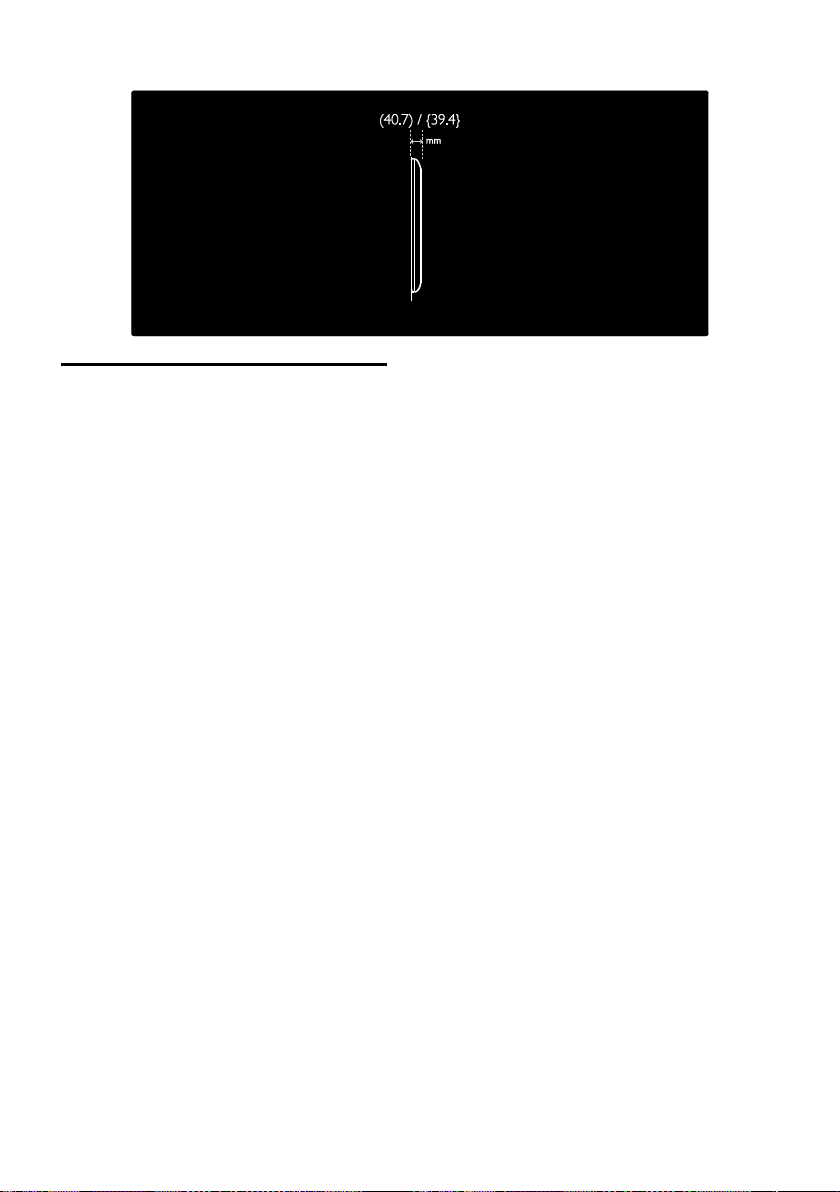
Utilizaţi legenda TV pentru a observa grosimea televizorului fără stativ.
Versiunea de asistenšă
UMv 3139 137 04741- 20110412
RO 68
Page 69

Română
8 Index
3
3D - 19
3D, avertisment pentru sănătate - 8
A
acces universal, activare - 34
acces universal, cu deficienţe auditive - 34
acces universal, cu deficienţe de vedere - 35
alimentare - 64
amplasare, montare pe suport sau pe perete
- 9
asistenţă, pe ecran - 10
B
blocare kensington - 10
blocare pentru copii - 32
blocare recepţie HbbTV - 27
C
calculator, redare fişiere - 22
CAM, activare - 59
CAM, consultaţi Modul de acces condiţionat
- 58
CAM, inserare - 58
canale analogice, reglare fină - 42
canale analogice, subtitrări - 33
canale digitale - 42
canale digitale, ascundere sau afişare - 41
canale digitale, subtitrări - 33
canale, actualizare - 41
canale, comutare - 15
canale, favorite - 15
canale, instalare (automată) - 41
canale, instalare (manuală) - 42
canale, redenumire - 40
canale, reglaj fin (analogic) - 42
canale, reinstalare - 43
canale, reordonare - 40
Card SD, dimensiune memorie - 25
card SD, formatare - 25
casare - 8
ceas - 32
clasificare pentru vârstă - 33
comenzi - 12
computer, vedeţi PC - 55
conectare dispozitiv - 47
conectare, PC - 54
conectare, USB - 18
conectori - 4
contactaţi Philips - 11
cronometru oprire - 32
D
deficienţe de auz - 34
deficienţe de vedere - 35
demo - 44
dimensiuni - 66
dispozitive, adăugare - 17
dispozitive, vizionare - 17
DLNA - 21
E
EasyLink, activare - 36
EasyLink, boxe televizor - 37
EasyLink, caracteristici - 35
EasyLink, comenzi - 36
EasyLink, redirecţionare taste telecomandă -
36
ecran - 64
eforturi pentru mediu - 8
EPG, Ghidul electronic de programe - 16
EPG, meniu - 16
RO 69
Page 70

F
film online, închiriere - 25
format imagine - 39
fundal - 34
G
Ghid electronic de programe - 16
H
HbbTV - 27
HDMI - 46
HDMI ARC - 46
I
informaţii de contact, pe Internet - 10
instalare canale - 41
instalare canale (automată) - 41
instalare canale (manuală) - 42
interfaţă comună - 58
Î
înaltă definiţie (HD), conţinut - 5
îngrijire - 7
înregistrare produs - 10
înregistrare USB - 29
înregistrare, USB - 29
Întrerupere transmisiune live - 29
L
limbă audio - 40
limbă, meniu - 44
Link Pixel Plus - 37
listă canale - 15
listă de favorite, adăugare - 15
locaţie, acasă sau magazin - 10
M
mediu, reciclare - 8
meniu acasă - 3
mod acasă - 10
mod magazin - 10
Modul de acces condiţionat - 58
montare pe perete - 9
multimedia - 65
multimedia, redare fişiere - 18
N
Net TV, navigare - 23
O
oprire sunet boxe televizor - 37
P
PC, conectare - 54
PC, rezoluţii de afişare - 64
pornirea, oprirea televizorului - 14
Poziţionarea televizorului - 9
R
radio digital - 15
reciclare - 8
redenumire canale - 40
reinstalarea televizorului - 45
reordonare canale - 40
rezoluţie de afişare - 64
S
Scenea, activare - 34
Scenea, consultaţi screen saver-ul - 34
screen saver - 33
setări de sunet - 39
setări din fabrică - 40
setări imagine - 39
setări, asistent - 39
setări, imagine - 39
setări, sunet - 39
RO 70
Page 71

Română
siguranţa - 6
smart picture - 16
smart sound - 39
Smart USB - 27
software server media (Mac) - 22
software server media (PC) - 21
software, actualizare digitală - 44
software, actualizare Internet - 44
software, versiune - 44
subtitrare, analogică - 33
subtitrare, digitală - 33
subtitrare, limbă - 33
T
telecomandă - 12
telecomandă, baterii - 13
telecomandă, pe ecran - 36
telecomandă, prezentare generală - 12
Teletext 2.5 - 32
teletext, căutare - 31
teletext, ecran dublu - 31
teletext, limbă - 31
teletext, mărire - 31
teletext, subpagini - 31
teletext, text digital - 31
V
volum - 12
W
Wi-Fi MediaConnect - 57
RO 71
Page 72
Notă
2011 © Koninklijke Philips Electronics N.V. Toate
drepturile rezervate.
Specifi caţiile pot fi modifi cate fără preaviz.
Mărcile înregistrate reprezintă proprietatea
Koninklijke Philips Electronics N.V sau a
deţinătorilor respectivi. Philips îşi rezervă dreptul
de a modifi ca produsele în orice moment, fără
a fi obligat să ajusteze componentele anterioare
în conformitate cu respectiva modifi care.
Materialul conţinut în acest manual este
considerat adecvat pentru utilizarea produsului
conform scopului în care a fost conceput.
Dacă produsul, modulele sau procedurile
individuale ale acestuia sunt utilizate în alte
scopuri decât cele specifi cate aici, trebuie
obţinută confi rmarea validităţii şi conformităţii
lor. Philips garantează că materialul în sine nu
încalcă niciunul dintre patentele SUA. Nu este
exprimată explicit sau implicit nicio altă garanţie.
Philips nu poate fi tras la răspundere pentru
nicio eroare în conţinutul acestui document şi
pentru nicio problemă ca rezultat al conţinutului
acestui document. Erorile raportate către
Philips vor fi adaptate şi publicate pe site-ul de
asistenţă Philips cât mai curând posibil.
Termenii de garanţie
• Risc de lovire, deterioare a televizorului
sau anularea garanţiei! Nu încercaţi
niciodată să reparaţi singur televizorul.
• Utilizaţi televizorul şi accesoriile numai
conform scopului fabricantului.
• Semnul de avertizare tipărit pe spatele
televizorului indică riscul de electrocutare.
Nu îndepărtaţi niciodată capacul
televizorului. Contactaţi întotdeauna
Philips Customer Suppor t pentru service
sau reparaţii.
• Orice operaţie care este interzisă în mod
expres în acest manual, orice ajustări şi
proceduri de asamblare nerecomandate
sau care nu sunt autorizate în acest
manual vor anula garanţia.
Caracteristicile pixelilor
Acest produs LCD are un număr mare de pixeli
color. Deşi pixelii efectiv funcţionali reprezintă
cel puţin 99,999%, este posibil ca pe ecran să
apară în mod constant puncte luminoase (roşii,
verzi sau albastre) sau întunecate. Aceasta este
o proprietate structurală a afi şajului (în cadrul
standardelor din domeniu) şi nu o funcţionare
defectuoasă.
Software open source
Philips Electronics Singapore Pte Ltd se oferă
prin prezenta să livreze la cerere o copie a
codului sursă complet corespunzător pentru
pachetele de software open source cu drepturi
de autor utilizate în cadrul acestui produs,
pentru care este solicitată această ofertă de
către licenţele respective. Această ofertă este
valabilă până la trei ani de la achiziţia produsului
pentru oricine care primeşte aceste informaţii.
Pentru a obţine codul sursă
[email protected]. Dacă preferaţi
să nu utilizaţi e-mail-ul sau dacă nu primiţi
confi rmarea de primire într-o săptămână de la
trimiterea e-mail-ului la această adresă, scrieţi
în limba engleză la “Open Source Team, Philips
Intellectual Property & Standards, P.O. Box 220,
5600 AE Eindhoven, The Netherlands”. Dacă
nu primiţi în timp util confi rmarea scrisorii dvs.,
trimiteţi un e-mail la adresa de mai sus. Textele
licenţelor şi recunoaşterile pentru software-ul
open source utilizat în cadrul acestui produs
sunt incluse pe o broşură separată.
, contactaţi
RO
Page 73
Concordanţa cu EMF
Koninklijke Philips Electronics N.V. produce
şi vinde o gamă largă de produse destinate
consumatorilor, produse care, ca orice
dispozitive electronice, au de obicei capacitatea
de a emite şi a primi semnale electromagnetice.
Unul dintre principiile de business de bază la
Philips este luarea tuturor măsurilor de siguranţă
şi de sănătate necesare pentru produsele
noastre, conformitatea cu toate cerinţele legale
în vigoare şi menţinerea în limitele standardelor
Câmpurilor electromagnetice (EMF) aplicabile în
momentul fabricării produselor.
Philips este dedicat dezvoltării, producţiei şi
vânzării de produse care nu afectează negativ
sănătatea. Philips confi rmă faptul că produsele
sunt tratate conform uzului dorit la crearea
acestora, că sunt sigure de utilizat conform
demonstraţiilor ştiinţifi ce disponibile în acest
moment.
Philips joacă un rol activ în dezvoltarea
standardelor internaţionale EMF şi de siguranţă,
ceea ce permite Philips să anticipeze dezvoltări
ulterioare în standardizare, pentru integrarea
timpurie în produsele noastre.
Siguranţa de reţea (numai în Marea Britanie)
Acest televizor este echipat cu o mufă turnată
în plastic certifi cată. Dacă este necesară
înlocuirea siguranţei de reţea, aceasta trebuie
înlocuită cu o siguranţă de valoare identică cu
valoarea indicată pe mufă (exemplu 10A).
1 Scoateţi capacul siguranţei şi apoi scoateţi
siguranţa.
2 Siguranţa de schimb trebuie să fi e
conformă cu BS 1362 şi să aibă marcajul
de certifi care ASTA. Dacă aţi pierdut
siguranţa, contactaţi dealerul pentru
verifi carea tipului corect.
3 Montaţi la loc capacul siguranţei.
Drepturile de autor
Windows Media este fi e o marcă comercială
înregistrată, fi e o marcă comercială a
Microsoft Corporation în Statele Unite şi/sau
în alte ţări.
®
Română
Reglementarea EMC
• Pentru a asigura conformitatea cu
directiva privind Compatibilitatea
electromagnetică
mufa pentru reţea a acestui produs nu
trebuie îndepărtată de pe cordonul
pentru reţea.
• În cazul în care aparatul nu îşi revine în
modul DLNA/Net TV, este necesară
intervenţia utilizatorului.
RO
(EMC) (2004/108/EC),
Produs sub licenţa Dolby Laboratories. Dolby
şi simbolul D dublu sunt mărci comerciale ale
Dolby Laboratories.
DLNA , logo-ul DLNA şi DLNA CERTIFIED
sunt mărci comerciale, mărci de service sau
mărci de certifi care ale Digital Living Network
Alliance.
HDMI şi sigla HDMI şi High-Defi nition
Multimedia Interface sunt mărci comerciale
sau mărci comerciale înregistrate ale fi rmei
HDMI licensing LLC din Statele Unite şi din
alte ţări.
Page 74

Kensington şi Micro Saver sunt mărci
comerciale ale ACCO World Corporation
înregistrate în S.U.A. şi înregistrate sau în curs
de înregistrare în alte ţări de pe glob.
Toate celelalte mărci comerciale înregistrate
sau neînregistrate sunt proprietatea
deţinătorilor respectivi.
Logo-ul SDHC este o marcă comercială a
SD-3C, LLC.
Declaraţie de conformitate
Prin prezenta, Philips Innovative Applications
N.V. declară că acest produs este în
conformitate cu cerinţele de bază şi alte
prevederi relevante ale Directivei 1999/5/CE.
O copie a Declaraţiei de conformitate este
disponibilă la: http://www.philips.com/support
RO
Page 75

chat
chat
chat
chat
chat
Contact information
België/ Belgique
0800 80 190 Gratis/Gratuit
ß
www.philips.com/support
България
00800 11 544 24
Česká republika
800 142 840 Bezplatný hovor
Danmark
3525 8759 Lokalt opkald
ß
www.philips.com/support
Deutschland
0800 000 7520 (kostenfrei)
ß
www.philips.com/support
Ελλάδα
0 0800 3122 1280
Κλήση χωρίς χρέωση
España
900 800 655 Teléfono local gratuito
solamente para clientes en España
ß
www.philips.com/support
Estonia
8000100288 kohalik kõne tariifi
France
0805 025 510 numéro sans frais
ß
www.philips.com/support
Hrvatska
0800 222778 free
Ireland
South: 1 800 7445477
North: 0 800 331 6015
Italia
800 088774 Numero Verde
Қазақстан
+7 727 250 66 17 local
Latvia
80002794 local
Lithuania
880030483 local
Luxemburg/Luxembourg
080026550
Ortsgespräch/Appel local
Magyarország
06 80 018 189 Ingyenes hívás
Nederland
0800 023 0076 Gratis nummer
Norge
22 70 81 11 Lokalsamtale
Österreich
0800 180 016
Polska
00800 3111 318
Portugal
0800 780 902 Chamada Grátis
Россия
(495) 961 1111
8800 200 0880
(бесплатный звонок по России)
România
0800-894910 Apel gratuit
0318107125 Apel local
Србија
+381 114 440 841 Lokalni poziv
Slovensko
0800 004537 Bezplatný hovor
Slovenija
080080254 lokalni klic
Sverige
08 5792 9100 Lokalsamtal
Suisse/Schweiz/Svizzera
0800 002 050
Schweizer Festnetztarif/ Tarif réseau
fixe France
Suomi
09 2311 3415 paikallispuhelu
Türkiye
0800 261 3302 Şehiriçi arama
United Kingdom
0870 911 0036 toll free
Українська
0-800-500-697
This information is correct at the time of print. For updated information, see www.philips.com/support.
Page 76

2011 © Koninklijke Philips Electronics N.V.
Toate drepturile rezervate.
Număr comandă document 313913704741
 Loading...