

Page 1
Hospitality Television
32HF9385D/42HF9385D
- 1 -
Page 2
Installation of your Philips Hotel TV
1. Introduction
This addendum has been designed to help you install programmes on this Digital TV and activating the hotel
mode.
Use this addendum in conjunction with the User Manual of this television.
Please handle the TV with care and wipe with a soft cloth to ensure your TV keeps looking new.
2. The benefits of the Philips hotel TV
This TV is specially designed for hotels. The Philips hotel TV offers all kind of features to
Maximise the convenience for the hotel and meet the needs for the guest
Welcome message to give a friendly welcome to your guest when activating the tv
Remote control features like low battery detection and an anti-theft screw for preventing of theft for
batteries
Access to the user menu can be blocked. This prevents users (e.g. guests) from deleting or changing
program settings and/or modifying picture and sound settings. This ensures that TVs are always set up
correctly.
A
switch-on
specified program and volume level.
The maximum volume can be limited in order to prevent disturbance.
The television keys VOLUME +/- , PROGRAM +/- and MENU can be blocked.
Screen information can be suppressed.
Programmes can be blanked
3. Installing the channels
Installing Digital Programs (only applicable for 20/26/32HF5335D)
Ensure the TV is in Digital mode. If it is in Analogue mode, press the A/D (Analogue/Digital) key on the
Remote Control to enter the Digital mode.
volume and programme can be selected. After switching on, the TV will always start on the
1. Press the
2. Press the Up/Down Arrow Key to scroll to the item called INSTALLATION and press the Right Arrow
Key
3. Press the Up/Down Arrow Key to scroll to the item called SERVICE SETUP and press the Right Arrow
Key
4. Press the Up/Down Arrow Key to scroll to the item called REINSTALL ALL SERVICES and press the Right
Arrow Key
5. Press the Up/Down Arrow Key to scroll to the item called SEARCH and press OK to start the scan.
(Menu Digital) key on the Remote Control
The
TV will now start to scan and install all available (Digital) TV channels and Radio stations automatically.
When the scan is completed, the TV menu will indicate the number of digital services found.
6. Press the OK key again to Store all the services that have been found.
- 2 -
Page 3
Installing Analogue Programs
Ensure the TV is in Analogue mode. If it is in Digital mode, press the A/D (Analogue/Digital) key on the
Remote Control to enter the Analogue mode.
1. Press the
2. Press the Up/Down Arrow Key to scroll to the item called INSTALL and press OK
3. Press the Up/Down Arrow Key to scroll to the item AUTO STORE and press OK
The TV will now start to scan and install all available (Analogue) TV channels automatically. This operation will
take a few minutes. The TV display will show the progress of the scan and the number of programmes found.
Refer to the chapter on
can also refer to the chapter on
preferred.
4. Activating the Hotel Mode Setup menu (BDS)
1. Switch on the television and select an analogue channel
2. On the Remote Control, press keys: [3, 1, 9, 7, 5, 3, MUTE]
3. The BDS HOTEL MODE SETUP MENU becomes visible
4. Use the cursor keys to select and change any of the following settings:
5. Select “STORE” and press [CURSOR RIGHT] to save the settings and exit BDS Hotel Mode
setup. Press [MENU] to exit without saving.
6. For BDS Hotel Mode settings to take effect, you must turn the TV set Off, then back On.
BDS Hotel Mode Functions
This paragraph describes the functionality of each item in the BDS Hotel Mode Setup menu.
BDS MODE
ON BDS Hotel Mode is ON:
The user menu is blocked.
All settings of the Hotel Mode Setup menu are in effect.
Automatic Tuning of Analogue Programmes
Function Possible selections
BDS MODE ON /OFF
SWITCH ON SETTINGS
SWITCH ON VOLUME 0-100, LAST STATUS
MAXIMUM VOLUME 0-100
SWITCH ON CHANNEL USER DEFINED, LAST STATUS
POWER ON ON/STANDBY/LAST STATUS
DISPLAY MESSAGE ON/OFF
WELCOME MESSAGE LINE 1/LINE 2/CLEAR
CONTROL SETTINGS
LOCAL KEYBOARD LOCK ON/OFF/ALL
REMOTE CONTROL LOCK ON/OFF
OSD DISPLAY ON/OFF
HIGH SECURITY MODE ON/OFF
AUTO SCART ON/OFF
MONITOR OUT ON/OFF
BLANK CHANNEL ON/OFF
STORE >
(Menu TV) key on the Remote Control
in the User Manual for more details. You
Manual Tuning of Analogue Programmes
in the User Manual if a manual scan is
- 3 -
Page 4

OFF BDS Hotel Mode is OFF:
The TV operates as a normal consumer TV
SWITCH ON VOL
When the user switches the TV ON, it will play at the specified volume level. There are 2 options:
LAST STATUS Upon start-up, the TV volume will be set to the level before the TV set was
USER DEFINED As specified by installer
Remark: “SWITCH ON VOL” cannot exceed the MAXIMUM VOL level. This is the volume level with which
the Hotel Mode Setup menu was entered.
MAXIMUM VOL
The TV Volume will not exceed the selected volume level.
SWITCH ON CHANNEL
When the user switches the TV ON, it will tune to the specified channel. There are 2 options:
LAST STATUS The TV will switch on to the last channel that was shown before the TV set
USER DEFINED Any analogue channel can be chosen to be the first channel to switch on
POWER ON
The Power On function allows the TV to enter a specific mode of operation (On or Standby) after the mains
power is activated.
ON When set, the TV will always turn ON after the mains power is enabled.
STANDBY When set, the TV will always turn to STANDBY after mains power is enabled
LAST STATUS When set, the TV will always turn to the last power status before the mains power was
DISPLAY MESSAGE
ON Enables display of the Welcome Message for 30 seconds after the TV set is turned on
OFF Disables the display of the Welcome Message.
If OSD DISPLAY is set to OFF, then the Welcome Message is automatically disabled.
WELCOME MESSAGE
The Welcome Message function allows the TV to show a customized greeting to the hotel guest whenever the
TV is switched on. This helps to personalize the hotel experience for guests.
The Welcome Message can consist of 2 lines of text, with each line containing a maximum of 20 alphanumeric
characters. Use the Remote Control arrow keys to create the Welcome Message.
To enable the display of the Welcome Message, the DISPLAY MESSAGE option must be ON
To clear the Welcome Message from the TV’s memory, select CLEAR
LOCAL KEYBOARD LOCK
ON The television keys VOLUME +/-, PROGRAM +/- and MENU are blocked.
OFF The television keys VOLUME +/-, PROGRAM +/- and MENU function normally
ALL The television keys VOLUME +/-, PROGRAM +/-, MENU and POWER are blocked.
REMOTE CONTROL LOCK
ON Standard Remote Control keys are disabled.
OFF All Remote Control keys will function normally.
OSD DISPLAY
ON Normal screen information is displayed (e.g. programme information)
OFF Screen information is suppressed.
last turned off.
was turned off
disabled.
- 4 -
Page 5

HIGH SECURITY MODE
ON Allows access to the BDS Hotel Mode Setup Menu via the special BDS Setup Remote only.
(RC2573/01)
OFF Allows access to the BDS Hotel Mode Setup Menu via BDS Setup Remote or via normal Remote
Control (using special key code sequence).
AUTO SCART
The Auto Scart function enables auto-detection of AV devices that are connected to the TV’s Scart connector.
ON Enables Auto Scart switching in BDS Hotel Mode.
OFF Disables Auto Scart switching in BDS Hotel Mode.
MONITOR OUT
ON Allows audio & video output from TV via relevant AV connectors (if available).
OFF Disables both Audio & Video output from the TV (to prevent illegal copying).
BLANK CHANNEL
The Blank Channel function disables the display of video on the TV, but does not affect the audio output. This
function can be used for audio applications (example: Off-air radio transmission, music channels, and so on),
which do not necessarily require the display of video.
ON The current programme is blanked
OFF The current programme is not blanked (normal visible; DEFAULT value)
BLANK CHANNEL can be set for every channel. Use [P+ / P-] to go through all the programmes and set the
desired status per channel. The programme number is visible in the top left corner.
Low Battery Check
This television set has a special feature which checks the battery power level of a TV Remote Control, and
indicates if the battery is low and requires changing.
(Note: The Low Battery Check function works only with certain models of Remote Controls. Please check
with the Philips sales representative if the Remote Control used with this TV supports this function)
To activate the Low Battery Check function, hold the TV Remote Control in front of the TV, and press and
hold the OK button on the Remote Control for at least 5 seconds. A message will appear on the TV screen to
indicate if the battery power level is OK, or if it is Low. If the message indicates that the battery level is low, it
is recommended to change the batteries of the Remote Control immediately.
5. Cloning of settings
Cloning of analogue TV channels and TV settings as described in the chapter
Hotel Mode Set-up menu
For 15/20HF5234
o Wireless cloning with the SmartLoader 22AV1120 or 22AV1135
o Cloning off all adjustable TV settings + analogue channel table
For 20/26/32HF5335D
o Wired cloning with the SmartLoader 22AV1135 using the wire packed with the SmartLoader
o Cloning off all adjustable TV settings + analogue channel table (digital channel table via automatic
installation)
Instruction for cloning of settings between TVs
Philips SmartLoader (22AV1135/00)
The Philips SmartLoader is an installation tool especially designed for easy and fast installation and copying of
TV settings on Philips Institutional TV’s.
- 5 -
Page 6
The Philips SmartLoader works in 2 modes – Wireless and Wired:
Wireless mode ---- through infrared sensor (15/20HF5234)
Switch the SmartLoader to “Wireless” mode by sliding the side-switch to the icon on the SmartLoader
device. Point the Wireless SmartLoader to the TV’s infrared receiver (optimal distance of 5-30cm) and proceed
with the Installation procedure listed below.
Wired mode ---- using the by-packed accessory cable(s) (20/26/32HF5335D)
Switch the SmartLoader to “Wired” mode by sliding the side-switch to the icon on the SmartLoader
device.
Examine the rear connectors of the TV set to determine if the 3-pin or 4-pin female connector wire (packed
with the Wireless SmartLoader) should be used. Plug in the correct connector wire to the corresponding
opening on the TV set (usually marked as SERV C), and then connect the RJ11 jack end of the accessory wire
to the RJ11 socket on the SmartLoader.
The Installation Procedure consists of three simple steps:
1. Choosing a Master TV
The Master TV is the TV set whose installation and configuration settings are to be copied into other TV’s (of
the same type only).
2. Programming the SmartLoader with the settings from the Master TV
Follow these steps to program the SmartLoader with the settings of the Master TV.
a) Wireless method
Set the SmartLoader to “Wireless” mode using the side switch.
Turn on the TV, and while holding the SmartLoader, point it in the direction of the
TV. Press the “MENU” Key on the SmartLoader.
b) Wired method
Connect the SmartLoader to the TV using the appropriate accessory cable.
Set the SmartLoader to “Wired” mode using the side switch.
Turn on the TV, and while holding the SmartLoader, point it in the direction of the
TV. Press the “MENU” Key on the SmartLoader.
The Master TV will show the following menu:
SMARTLOADER TO TV >
TV TO SMARTLOADER >
On the TV screen, highlight the menu option “TV TO SMARTLOADER”
Press the right arrow key on the SmartLoader to start the programming process
A number display (from 0~100) will be shown on screen, indicating the percentage of the programming
progress from the TV to the SmartLoader. When the programming is completed, “##” will show “100” and the
message “DONE” will appear.
TV TO SMARTLOADER ## (0-100)
The SmartLoader is programmed and can be used to install and configure other TVs.
Copying the settings of the Master TV to other TVs with the SmartLoader
Follow these steps to install and configure the settings of a Philips TV with the SmartLoader.
- 6 -
Page 7

a) Wireless method
Set the SmartLoader to “Wireless” mode using the side switch.
Turn on the TV, and while holding the SmartLoader, point it in the direction of the
TV. Press the “MENU” Key on the SmartLoader.
b) Wired method
Connect the SmartLoader to the TV using the appropriate accessory cable.
Set the SmartLoader to “Wired” mode using the side switch.
Turn on the TV, and while holding the SmartLoader, point it in the direction of the
TV. Press the “MENU” Key on the SmartLoader.
On the TV screen, highlight the menu option “SMARTLOADER TO TV”
Press the right arrow key on the SmartLoader to initiate the copying process
> A number display (from 0~100) will be shown on screen, indicating the percentage of the installation
progress from the SmartLoader to the TV. When the data transfer is completed, “##” will show “100” and
the message GOODBYE will appear.
SMARTLOADER TO TV ## (0-100)
> The TV will go to Standby mode. When the TV is next powered on, it will be configured with the settings
from the Master TV, and ready for use.
Problems and Solutions:
1.
The message “I2C ERROR” is displayed on the screen.
Bad connection of RJ11 wire or wrong data transmission has occurred. Try again.
2.
The message “WRONG VERSION” is displayed on the screen.
The program contained in the SmartLoader has a software code incompatible with the actual TV.
Reprogram the Wireless SmartLoader from a Master TV whose software code is compatible with the
actual TV.
3.
TV doesn’t respond to the SmartLoader.
Check if the LED on the SmartLoader lights up in green when pressing any button.
If the LED is red, it means that the batteries are low and should be replaced.
Bring the SmartLoader closer to the TV infrared receiver and try again.
Notes:
Make sure that the 3 R6/AA sized batteries are placed correctly in the bottom compartment of the
SmartLoader. The LED on the SmartLoader should light up in green when pressing any button, indicating
operational batteries. When the LED shows red, the batteries need to be replaced.
The SmartLoader can only copy the settings between 2 TVs of the same type. Once the
SmartLoader is programmed with the settings from a Master TV of a certain type or model,
then these settings can be installed on another TV of the same model only.
The SmartLoader cannot be used to copy the (digital) channel table of a Digital TV set.
If the SmartLoader is used with a DVB (European Digital) TV set, then the TV set must first
be switched to Analog mode.
- 7 -
Page 8
Y
T
Disposal of your old product.
our product is designed and manufactured with high quality materials and
components, which can be recycled and reused. When this crossed-out wheeled bin
symbol is attached to a product it means the product is covered by the European
Directive 22002/96/EC. Please find out more about the separate collection system for
electrical and electronic products in your local neighborhood.
2007© Koninklijke Philips Electronics N.V. all rights reserved
Specifications are subject to change without notice
Trademarks are property of Koninklijke Philips Electronics N.V. or their respective owners.
Please act according to your local rules and do not dispose of your old products with
your normal household waste. The correct disposal of your old product will help
prevent potential negative consequences for the environment and human health.
he packaging of this product is intended to be recycled. Apply to the
local authorities for correct disposal.
- 8 -
Page 9
Spis treści
1Ważne 3
1.1 Bezpieczeństwo 3
1.2 Konserwacja ekranu 3
1.3 Recykling 3
2Telewizor 4
2.1 Opis telewizora 4
2.2 Główne cechy produktu 5
3 Czynności wstępne 5
3.1 Ustawianie telewizora
w odpowiedniej pozycji 5
3.2 Montaż naścienny — standard VESA 5
3.3 Baterie pilota zdalnego sterowania 7
3.4 Przewód antenowy 7
3.5 Podłączanie przewodu zasilającego 7
3.6 Pierwsza instalacja 7
4Korzystanie z telewizora 8
4.1 Włączanie/wyłączanie oraz tryb gotowości 8
4.2 Oglądanie telewizji 9
4.3
Oglądanie kanałów z odbiornika cyfrowego 9
4.4 Oglądanie materiałów z podłączonych
urządzeń 9
4.5 Oglądanie filmów na płytach DVD 10
4.6 Wybieranie strony telegazety 10
4.7 Zmiana trybu Ambilight 11
5Korzystanie z dodatkowych funkcji
telewizora 12
5.1 Opis pilota zdalnego sterowania 12
5.2 Opis menu telewizora 13
5.3 Ustawienia obrazu i dźwięku 15
5.4 Funkcja Ambilight 18
5.5 Telegazeta 19
5.6 Tworzenie list ulubionych kanałów 20
5.7 Elektroniczny program telewizyjny (EPG) 21
5.8 Zegary programowane i blokady 22
5.9 Napisy dialogowe 23
5.10 Przeglądanie zdjęć i odtwarzanie plików
MP3... 24
5.11 Słuchanie cyfrowych kanałów radiowych 26
5.12 Aktualizowanie oprogramowania 26
6 Instalacja kanałów 27
6.1 Automatyczna instalacja kanałów 27
6.2 Ręczna instalacja kanałów 28
6.3 Zmiana kolejności zapisanych kanałów 28
6.4 Automatyczne zarządzanie kanałami 29
6.5 Test odbioru sygnału cyfrowego 29
6.6 Ustawienia fabryczne 29
7Połączenia (odtwarzacz DVD,
odbiornik, ...) 30
7.1 Opis połączeń 30
7.2 Informacje dotyczące połączeń 31
7.3 Podłączanie urządzeń 33
7.4 Konfiguracja połączeń 37
7.5
Przygotowanie do odbioru usług cyfrowych 38
8Parametry techniczne 39
9 Rozwiązywanie problemów 40
10 Indeks 42
Aby uzyskać pomoc techniczną, zarejestruj swój
produkt na stronie internetowej
www.philips.com/welcome.
Spis treści 1
POLSKI
UWAGA!
W odbiorniku wysokie napięcie!
Przed zdjęciem obudowy wyjać wtyczkę z
gniazda sieciowego!
2658.1_PL.qxd 14-05-2007 12:49 Pagina 1
Page 10

2007 © Koninklijke Philips Electronics N.V.
Wszelkie prawa zastrzeżone. Dane
techniczne mogą ulec zmianie bez
powiadomienia. Znaki towarowe są
własnością firmy Koninklijke Philips
Electronics N.V. lub własnością
odpowiednich firm.
Firma Philips zastrzega sobie prawo do
modyfikowania produktów bez konieczności
dostosowywania do zmian wcześniejszych
partii dostaw.
Materiały zawarte w niniejszej instrukcji są
opracowane pod kątem zestawu używanego
zgodnie z przeznaczeniem. Jeśli produkt lub
jego poszczególne moduły są używane do
innych celów niż określa to niniejsza
instrukcja, należy uzyskać potwierdzenie
prawidłowego i odpowiedniego
zastosowania. Firma Philips gwarantuje, że
zawartość materiałów nie narusza żadnych
patentów zarejestrowanych w Stanach
Zjednoczonych. Firma nie udziela żadnych
dodatkowych gwarancji ani w sposób
wyraźny,ani dorozumiany.
Gwarancja
Produkt nie zawiera żadnych komponentów,
które wymagałyby wymiany lub naprawy
przez użytkownika.
Nie należy otwierać ani zdejmować pokryw
zabezpieczających wnętrze produktu.
Napraw mogą dokonywać wyłącznie centra
serwisowe firmy Philips oraz oficjalne
warsztaty naprawcze. Niezastosowanie się
do powyższych warunków powoduje utratę
wszelkich gwarancji, zarówno tych wyraźnie
określonych, jak i dorozumianych.
Wszelkie wyraźnie zabronione w instrukcji
czynności, wszelkie niezalecane lub
niezatwierdzone regulacje lub procedury
montażu powodują utratę gwarancji.
Charakterystyka pikseli
Niniejszy produkt jest wykonany w
technologii LCD z wykorzystaniem dużej
liczby kolorowych pikseli. Mimo że jego
współczynnik efektywnych pikseli wynosi co
najmniej 99,999%, na ekranie mogą być stale
wyświetlane czarne kropki lub jasne plamki
światła (czerwone, zielone lub niebieskie).
Jest to strukturalna cecha wyświetlacza
(w ramach powszechnie obowiązujących
standardów przemysłowych) i nie jest
uznawana za usterkę.
Oprogramowanie o otwartym kodzie
źródłowym
Ten telewizor zawiera oprogramowanie o
otwartym kodzie źródłowym. Firma Philips
niniejszym oferuje dostarczenie lub
udostępnienie na żądanie pełnej,
odczytywalnej maszynowo kopii
odpowiedniego kodu źródłowego na
nośniku zwyczajowo przyjętym do wymiany
oprogramowania, za opłatą nie wyższą niż
rzeczywisty koszt dystrybucji kodu
źródłowego.
Ta oferta jest ważna przez 3 lata od
momentu zakupu niniejszego produktu.
Aby otrzymać kod źródłowy, należy wysłać
prośbę na adres:
Philips Innovative Applications N.V.
Ass. to the Development Manager
Pathoekeweg 11
B-8000 Brugge
Belgia
Zgodność ze standardami EMF
Firma Koninklijke Philips Electronics N.V.
produkuje i sprzedaje wiele produktów
przeznaczonych dla klientów detalicznych,
które — jak wszystkie urządzenia
elektroniczne — mogą emitować oraz
odbierać sygnały elektromagnetyczne.
Jedną z najważniejszych zasad firmy Philips
jest podejmowanie wszelkich koniecznych
działań zapewniających bezpieczne i
nieszkodliwe dla zdrowia korzystanie z jej
produktów. Obejmuje to spełnienie
wszystkich mających zastosowanie przepisów
prawnych oraz wymogów standardów
dotyczących emisji pola magnetycznego
(EMF) już na etapie produkcji.
Jesteśmy czynnie zaangażowani w
opracowywanie, wytwarzanie i sprzedawanie
produktów, które nie mają niekorzystnego
wpływu na zdrowie.
Firma Philips zaświadcza, iż zgodnie z
posiadaną obecnie wiedzą naukową
wytwarzane przez nas produkty są
bezpieczne, jeżeli są używane zgodnie z ich
przeznaczeniem.
Aktywnie uczestniczymy także w
doskonaleniu międzynarodowych
standardów EMF i przepisów
bezpieczeństwa, co umożliwia nam
przewidywanie kierunków rozwoju
standaryzacji i szybkie dostosowywanie
naszych produktów do nowych przepisów.
Bezpiecznik zasilania (dotyczy tylko
Wielkiej Brytanii)
Ten telewizor jest wyposażony w
zatwierdzone gniazdo zasilania.W razie
konieczności wymiany bezpiecznika należy
zastąpić go bezpiecznikiem o takich samych
parametrach, jakie są podane przy gnieździe
(przykład 10A).
1. Zdejmij pokrywę bezpiecznika i wyjmij
bezpiecznik.
2. Wymieniany bezpiecznik musi być zgodny
z brytyjskim standardem BS 1362 oraz
musi znajdować się na nim znak zgodności
ze standardami ASTA. Jeżeli bezpiecznik
zostanie zgubiony, należy skontaktować się
ze sprzedawcą w celu określenia
właściwego typu bezpiecznika zastępczego.
3. Załóż pokrywę bezpiecznika.
Aby zachować zgodność z dyrektywą EMC,
od gniazda zasilania tego produktu nie
można odłączać przewodu zasilającego.
Prawa autorskie
VESA, FDMI i logo VESA Mounting
Compliant są znakami
towarowymi organizacji Video
Electronics Standards Association.
Wyprodukowano na licencji
firmy Dolby Laboratories.
„Dolby”, „Pro Logic” oraz symbol podwójnej
litery
G
są znakami towarowymi firmy
Dolby Laboratories.
Wyprodukowano na licencji
firmy BBE Sound, Inc.
zarejestrowanej przez nią pod jednym lub
kilkoma patentami w Stanach
Zjednoczonych: 5510752,5736897. Symbole
BBE i BBE są zastrzeżonymi znakami
towarowymi firmy BBE Sound Inc.
Windows Media jest zastrze˝onym
znakiem towarowym lub znakiem
handlowym firmy Microsoft Corporation
w Stanach Zjednoczonych i/lub innych
krajach.
® Kensington i MicroSaver są zastrzeżonymi
w Stanach Zjednoczonych znakami
towarowymi firmy ACCO World
Corporation z wydanymi patentami i
zgłoszonymi wnioskami patentowymi w
innych krajach na całym świecie. Wszystkie
inne zastrzeżone i niezastrzeżone znaki
towarowe są własnością odpowiednich firm.
2
2658.1_PL.qxd 14-05-2007 12:49 Pagina 2
Page 11
POLSKI
Ważne 3
1Ważne
Przed rozpoczęciem korzystania z produktu należy
przeczytać niniejszą instrukcję obsługi.
W szczególności należy zapoznać się z tą częścią i
postępować ściśle według instrukcji. Gwarancja nie
obejmuje uszkodzeń spowodowanych wskutek
postępowania nieuwzględniającego przedstawionych
instrukcji.
1.1 Bezpieczeństwo
•Aby uniknąć zwarć, chroń urządzenie przed
deszczem i wodą.
•Aby uniknąć zagrożenia pożarem lub porażenia
prądem, nie umieszczaj obok telewizora źródeł
otwartego ognia (np. zapalonych świec).
•W celu zapewnienia odpowiedniej wentylacji
zachowaj odstęp o szerokości co najmniej 10 cm
z każdej strony telewizora.
• Nie ustawiaj urządzenia w pobliżu grzejników ani
innych źródeł ciepła.
• Nie umieszczaj telewizora w ciasnej przestrzeni,
na przykład w szafie na książki. Upewnij się, że
zasłony, szafki i inne przedmioty nie będą
blokować przepływu powietrza przez otwory
wentylacyjne.
• Upewnij się, że telewizor jest nieruchomy. Ustaw
telewizor na stabilnej i płaskiej powierzchni.
Używaj tylko podstawy dostarczonej z
telewizorem.
•Aby zapobiec uszkodzeniu przewodu zasilającego,
co może spowodować pożar lub porażenie
prądem, nie stawiaj na przewodzie telewizora ani
żadnych przedmiotów, które mogą uciskać
przewód.
•W przypadku zamocowania urządzenia na
podstawie obrotowej lub wsporniku ściennym
zgodnym ze standardem VESA, nie należy zbyt
mocno ciągnąć za wtyczki przewodu zasilającego.
Poluzowane wtyczki przewodu mogą
spowodować iskrzenie lub pożar.
1.2 Konserwacja ekranu
• Przed czyszczeniem odłącz telewizor od sieci
elektrycznej.
•Wytrzyj powierzchnię miękką, wilgotną szmatką.
Nie używaj żadnych substancji chemicznych
(środków chemicznych lub środków czyszczących
stosowanych w gospodarstwach domowych).
Może to spowodować uszkodzenie ekranu.
•Nie dotykaj, nie naciskaj, nie trzyj ani nie uderzaj
ekranu niczym twardym, ponieważ może to
spowodować trwałe uszkodzenie jego
powierzchni.
•Aby uniknąć zniekształcenia obrazu oraz
płowienia kolorów, niezwłocznie usuwaj krople
wody z ekranu.
• Nieruchome obrazy
Unikaj wyświetlania nieruchomych obrazów, na ile
to możliwe. Jeśli nie można tego uniknąć, zmniejsz
kontrast i jasność obrazu, aby zapobiec
uszkodzeniu ekranu.
Nieruchome obrazy są to obrazy, które są
wyświetlane na ekranie przez długi czas. Są to na
przykład: menu ekranowe, strony telegazety,
czarne paski, informacje giełdowe, logo kanału
telewizyjnego, informacje o czasie itp.
1.3 Recykling
• Oddaj opakowanie do lokalnego punktu zbiórki
surowców wtórnych.
• Zużytych baterii pozbywaj się zgodnie z
obowiązującymi w Polsce przepisami.
•Ten produkt został zaprojektowany i wytworzony
z materiałów, które mogą zostać poddane
utylizacji i ponownie wykorzystane.
• Nie wyrzucaj tego produktu wraz z innymi
odpadami pochodzącymi z gospodarstwa
domowego. Dowiedz się lub zapytaj sprzedawcę
o bezpieczny dla środowiska recykling oraz
obowiązujące przepisy. Nienadzorowane
pozbywanie się odpadów szkodzi środowisku
naturalnemu i ludzkiemu zdrowiu.
(Dyrektywa 2002/96/WE)
2658.1_PL.qxd 14-05-2007 12:49 Pagina 3
Page 12
2Telewizor
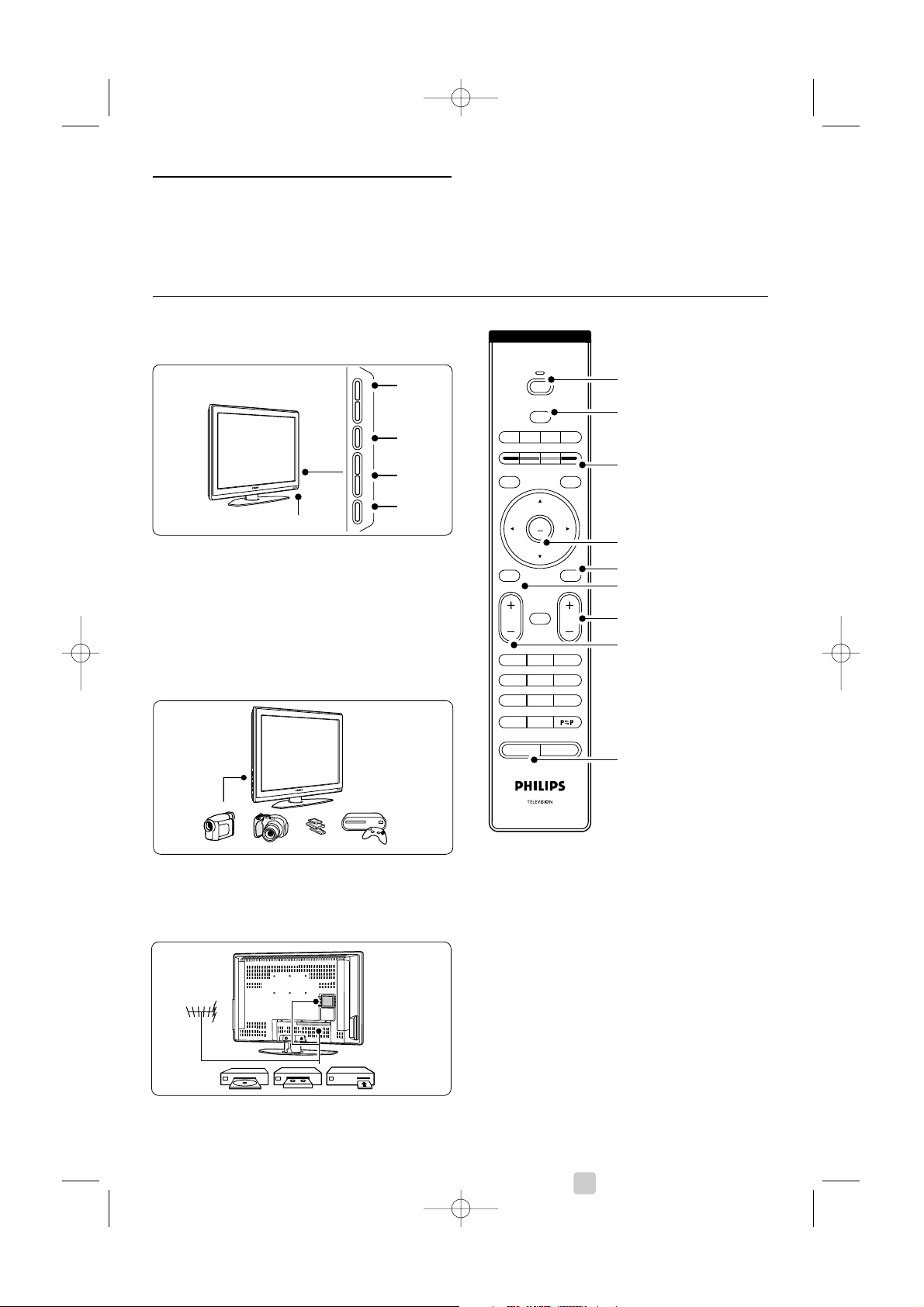
Ta część omawia przyciski sterujące i funkcje
telewizora.
2.1 Opis telewizora
Boczne przyciski sterujące
1 Regulacja głośności
2 Menu
3 Zmiana programu lub kanału
4Wyłącznik zasilania
5 Wskaźnik diodowy (niebieski: włączony;
czerwony: tryb gotowości)
6 Czujnik podczerwieni pilota zdalnego sterowania
Boczne złącza
Służą do podłączania aparatu cyfrowego, konsoli do
gier, słuchawek i urządzenia pamięci USB.
Tylne złącza
Służą do podłączania anteny, odtwarzacza DVD,
magnetowidu lub innego urządzenia.
Pilot zdalnego sterowania
1Tryb gotowości lub włączanie
2Wybór odtwarzacza DVD, magnetowidu
i innych urządzeń
3 Kolorowe przyciski
4 Przycisk nawigacyjny (w górę o,w dół œ,
w lewo p,w prawo π)
OK i LIST
5 Przycisk telegazety
6 Przycisk menu
7Wybór poprzedniego/następnego programu
8 Regulacja głośności
9 Włączanie/wyłączanie funkcji Ambilight
Więcej informacji na temat pilota można znaleźć w
części 5.1 Opis pilota zdalnego sterowania.
4 Te l ewizor
MENU
b
¬
P
V
321
654
9807
i
Ambilight MODE
B
BROWSE
DEMO
OPTION
GUIDE
a
OK
LIST
v
INPUT
j b q
MHEG
CANCEL
1
2
3
4
6
5
7
8
9
- PROGRAM
+-
VOLUME +
MENUB POWER
5-6
1
2
3
4
2658.1_PL.qxd 14-05-2007 12:49 Pagina 4
Page 13
POLSKI
2.2 Główne cechy produktu
Urządzenie wyposażono w wiele nowoczesnych
elementów i funkcji audio lub wideo.
Te lewizor oferuje następujące możliwości...
Ambilight
Zapewnia większy komfort oglądania oraz lepszą
odbieraną jakość obrazu.
Technologia Perfect Pixel HD
Gwarantuje doskonałą jakość obrazu z dowolnego
źródła sygnału.
100Hz Clear LCD
Funkcja 100Hz Clear LCD zapewnia idealnę ostrość
ruchomych obrazów, lepszy poziomczerni, wysokę
kontrastowość, brak migotać obrazu oraz szerszy
kęt oglądania.
Zintegrowany tuner DVB-T
Oprócz programów telewizji analogowej telewizor
odbiera również sygnał cyfrowej telewizji naziemnej
oraz cyfrowych stacji radiowych.
Elektroniczny program telewizyjny — EPG
Elektroniczny program telewizyjny (EPG) wyświetla
na ekranie informacje i godziny emisji programów
telewizji cyfrowej. Program telewizyjny EPG może
przypominać o godzinie rozpoczęcia programu,
włączać telewizor itp.
Złącza HDMI
Trzy złącza HDMI umożliwiają wykonanie połączenia
dla obrazu wysokiej rozdzielczości o najwyższej
jakości.
Połączenie USB
Złącze multimedialne umożliwiające natychmiastowe
przeglądanie zdjęć oraz odtwarzanie muzyki.
3 Czynności wstępne
Ta część omawia informacje pomocne przy
ustawianiu telewizora w odpowiedniej pozycji oraz
przy pierwszej instalacji urządzenia.
3.1 Ustawianie telewizora
w odpowiedniej pozycji
) Ostrzeżenie
Przed ustawieniem telewizora w odpowiedniej
pozycji prosimy o uważne przeczytanie informacji
na temat zasad bezpieczeństwa, zamieszczonych w
części 1.1 Bezpieczeństwo.
Te lewizory z dużymi ekranami są ciężkie. Do
przenoszenia i ustawiania telewizora potrzeba co
najmniej dwóch osób.
Przed ustawieniem telewizora lub zamontowaniem
go na ścianie należy podłączyć do niego wszystkie
urządzenia.
Idealna odległość oglądania telewizji to trzykrotność
przekątnej ekranu telewizora.
Aby uzyskać najlepsze warunki oglądania telewizji,
telewizor powinien być ustawiony w takiej pozycji,
w której światło nie pada bezpośrednio na ekran.
Efekt funkcji Ambilight jest najlepiej widoczny w
pomieszczeniu z przyciemnionym oświetleniem.
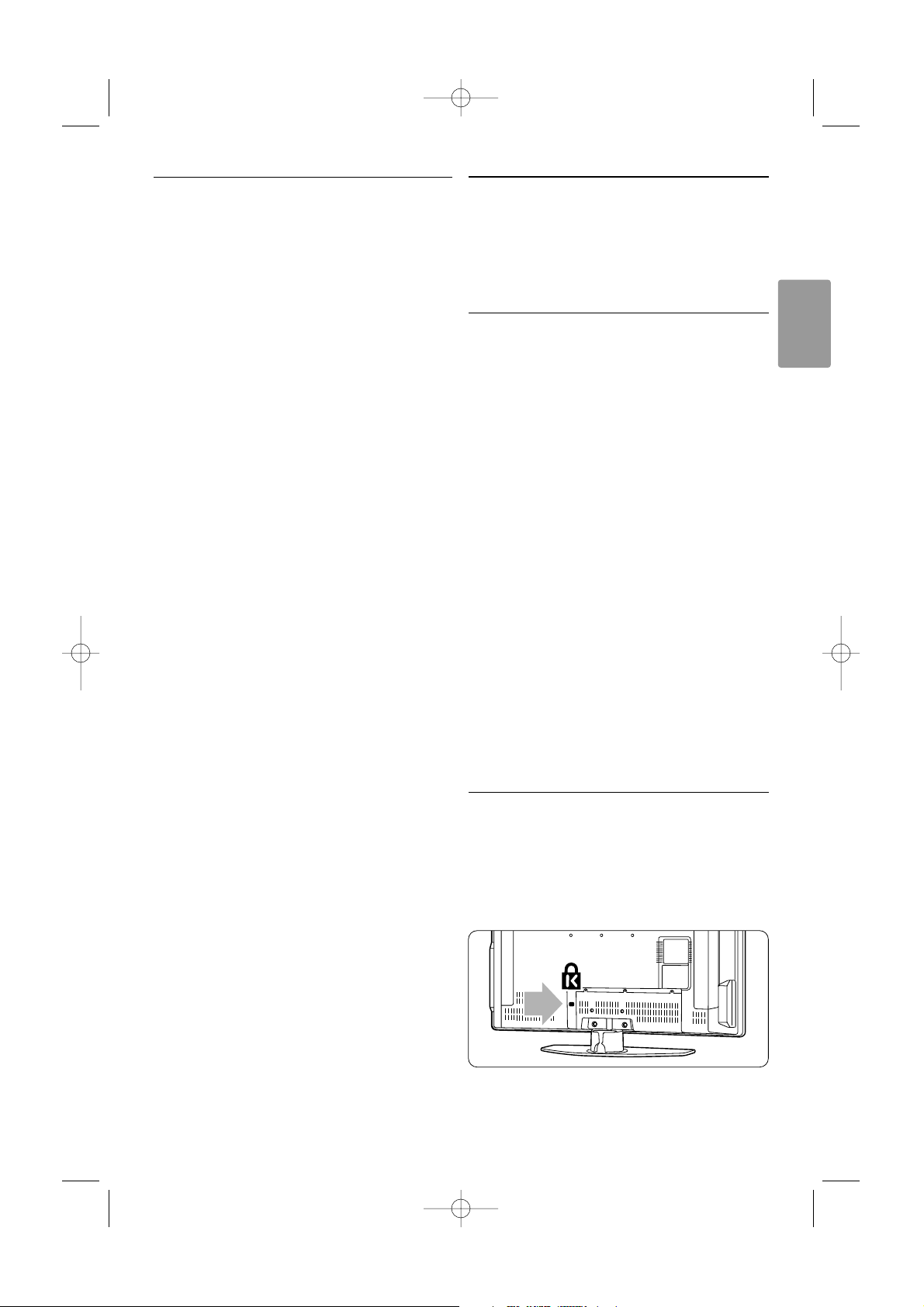
Gniazdo zabezpieczenia Kensington
Te lewizor jest wyposażony w gniazdo
zabezpieczenia Kensington znajdujące się z tyłu
telewizora, które umożliwia zastosowanie blokady
antykradzieżowej.
Blokadę antykradzieżową Kensington trzeba zakupić
oddzielnie.
Te l ewizor 5
2658.1_PL.qxd 14-05-2007 12:49 Pagina 5
Page 14
3.2 Montaż naścienny —
standard VESA
ç Ostrzeżenie
Przy montażu na ścianie należy uwzględnić wagę
telewizora. Niewłaściwe zamontowanie może
spowodować obrażenia ciała lub uszkodzenie
urządzenia. Firma Koninklijke Philips Electronics
N.V. nie bierze na siebie żadnej odpowiedzialności
za niewłaściwy montaż, będący przyczyną wypadku
lub obrażeń.
Te lewizor jest przystosowany do montażu
naściennego zgodnego ze standardem VESA.
Wspornik montażowy nie jest dołączony do
zestawu.
Należy użyć wspornika zgodnego ze standardem
VESA o kodzie
VESA MIS-E, 200, 100 M4.
Więcej informacji na temat standardu VESA można
uzyskać u sprzedawcy.
Otwory do montażu zgodnego ze
standardem VESA
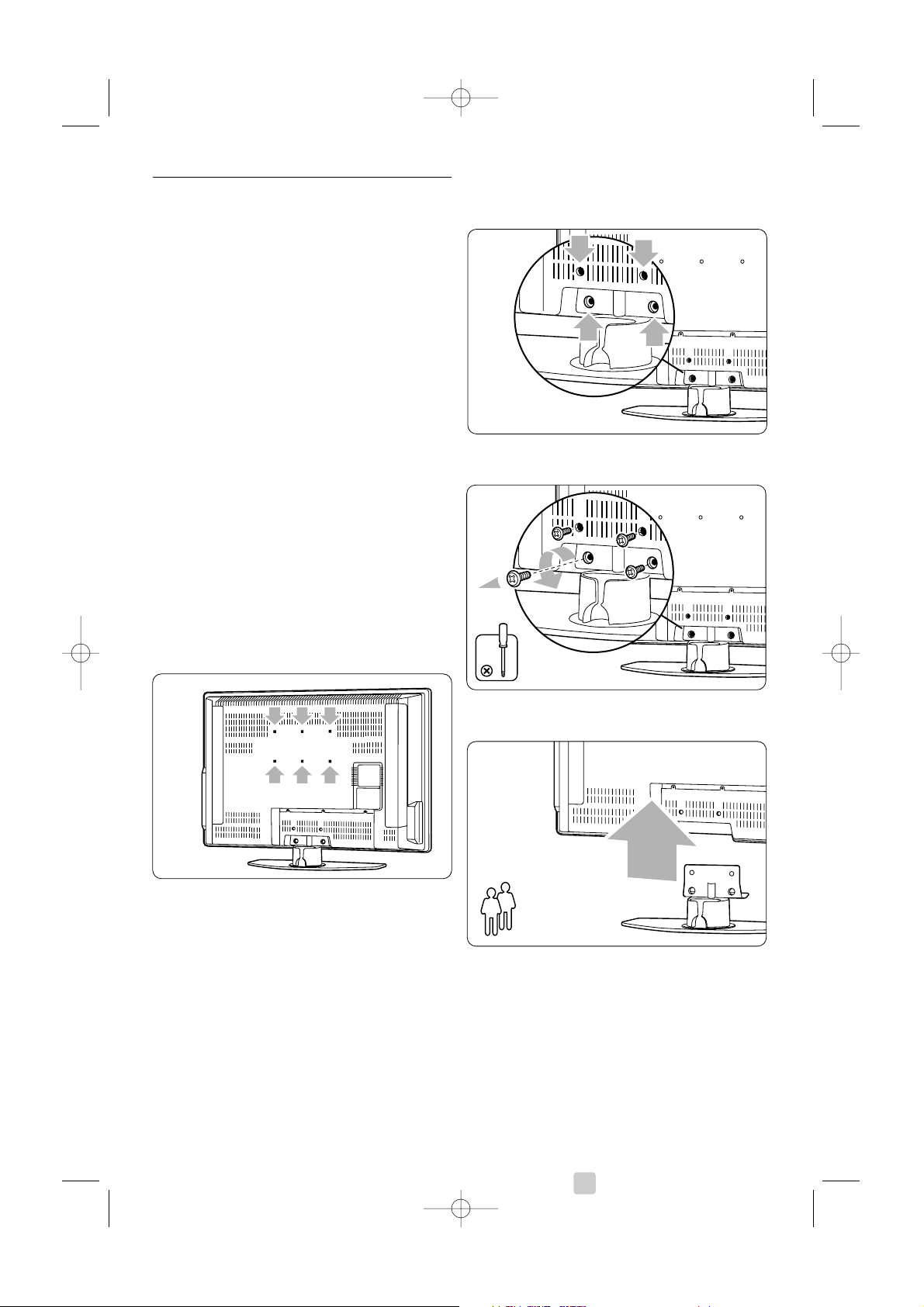
Znajdź 6 otworów montażowych na panelu tylnym
telewizora. Użyj ich do zamontowania wspornika
VESA.
Demontaż podstawy telewizora
‡ Znajdź 4 śruby podstawy.
® Odkręć 4 śruby.
ÒUnieś telewizor, wyjmując go z podstawy.
à Wskazówki
Przed zamontowaniem telewizora na ścianie
wykonaj wszystkie połączenia na jego panelu tylnym.
Patrz część 7Połączenia.
6 Te l ewizor
2
2658.1_PL.qxd 14-05-2007 12:49 Pagina 6
Page 15
POLSKI
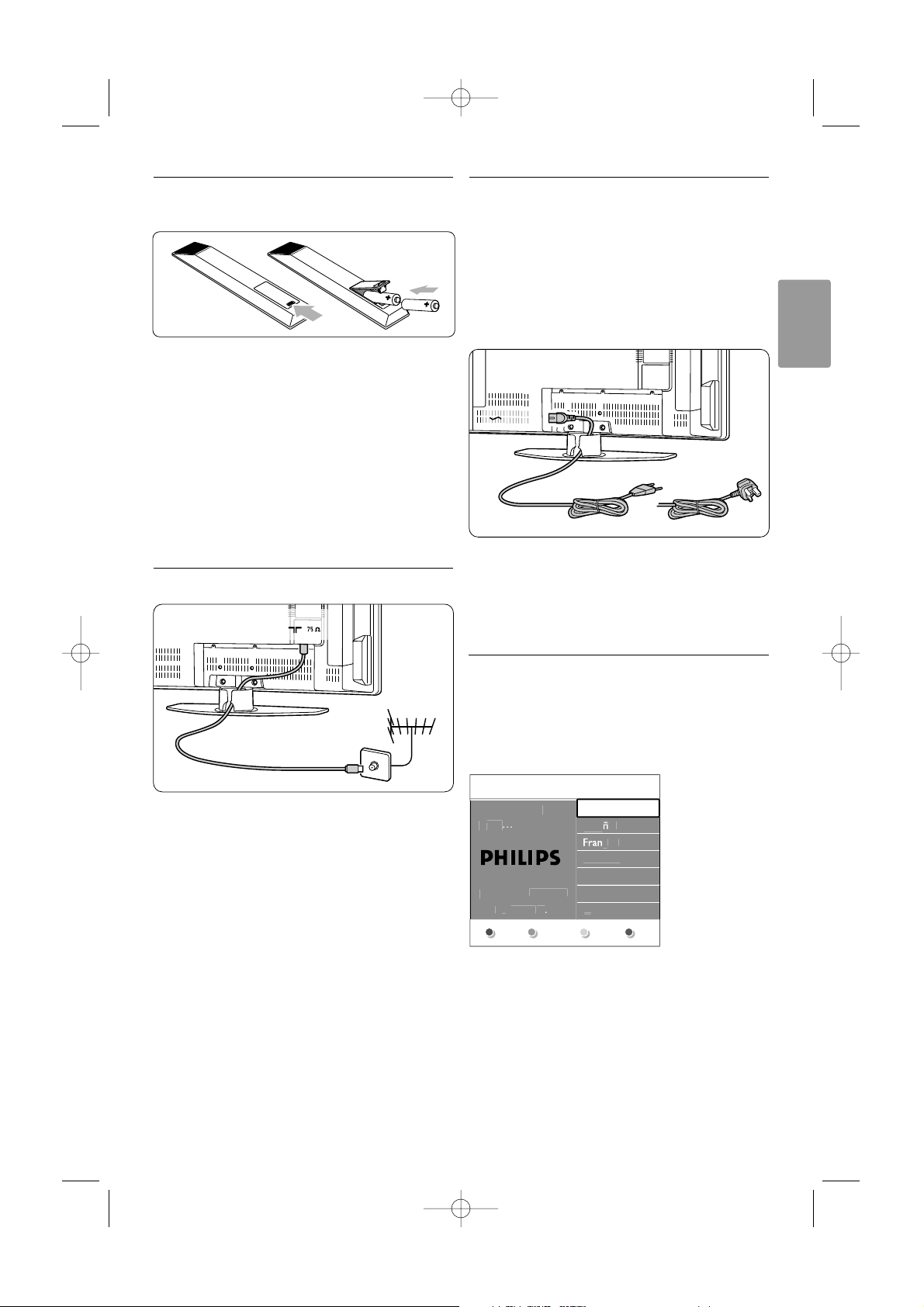
3.3 Baterie pilota zdalnego
sterowania
‡ Otwórz pokrywę baterii na panelu tylnym pilota
zdalnego sterowania.
® Włóż 2 dołączone baterie (typ AA-R6-1,5V).
Sprawdź, czy baterie są prawidłowo włożone
(wewnątrz komory baterii znajdują się
oznaczenia + i -).
ÒZamknij pokrywę.
rUwaga
Jeżeli pilot zdalnego sterowania nie jest używany
przez długi czas, należy wyjąć z niego baterie.
3.4 Przewód antenowy
‡ Znajdź wejście antenowe na panelu tylnym
telewizora.
® Podłącz dokładnie przewód antenowy do
gniazda x Antenna.
3.5 Podłączanie przewodu
zasilającego
‡ Należy sprawdzić, czy napięcie w sieci
elektrycznej jest zgodne z napięciem
wydrukowanym na nalepce znajdującej się na
panelu tylnym telewizora. Jeśli napięcia są różne,
nie należy podłączać przewodu zasilającego.
® Podłącz dokładnie przewód zasilający.
Te lewizor nigdy nie jest całkowicie odłączony od
zasilania, jeśli przewód zasilający nie jest fizycznie
odłączony od sieci. Dlatego gniazdo zasilania musi
być zawsze dostępne.
3.6 Pierwsza instalacja
Procedura instalacji rozpoczyna się automatycznie
tylko przy pierwszym podłączeniu przewodu
zasilającego. Postępuj zgodnie z wyświetlanymi
instrukcjami.
à Wskazówki
• Jeśli wybrany zostanie nieodpowiedni język, aby
powrócić do menu wyboru języka, należy
nacisnąć czerwony przycisk na pilocie zdalnego
sterowania.
• Informacje na temat zmiany kolejności zapisanych
kanałów można znaleźć w części 6.3 Zmiana
kolejności zapisanych kanałów.
Te l ewizor 7
ANTENNA
MAINS
UK & Ireland
J
ę
u
pa
ol
ç
ais
vatski
o
r
...
w
ó
j
j
ę
yk
sor
d
h
ast
y
2658.1_PL.qxd 14-05-2007 12:49 Pagina 7
zyk men
Wybierz S
z
rzesuwaj kur
w g i w
Englis
Es
Hr
Italian
Magya
N
n
Page 16
4Korzystanie
z telewizora
Ta część omawia sposób obsługi telewizora w
codziennym użytkowaniu.
4.1 Włączanie/wyłączanie oraz
tryb gotowości
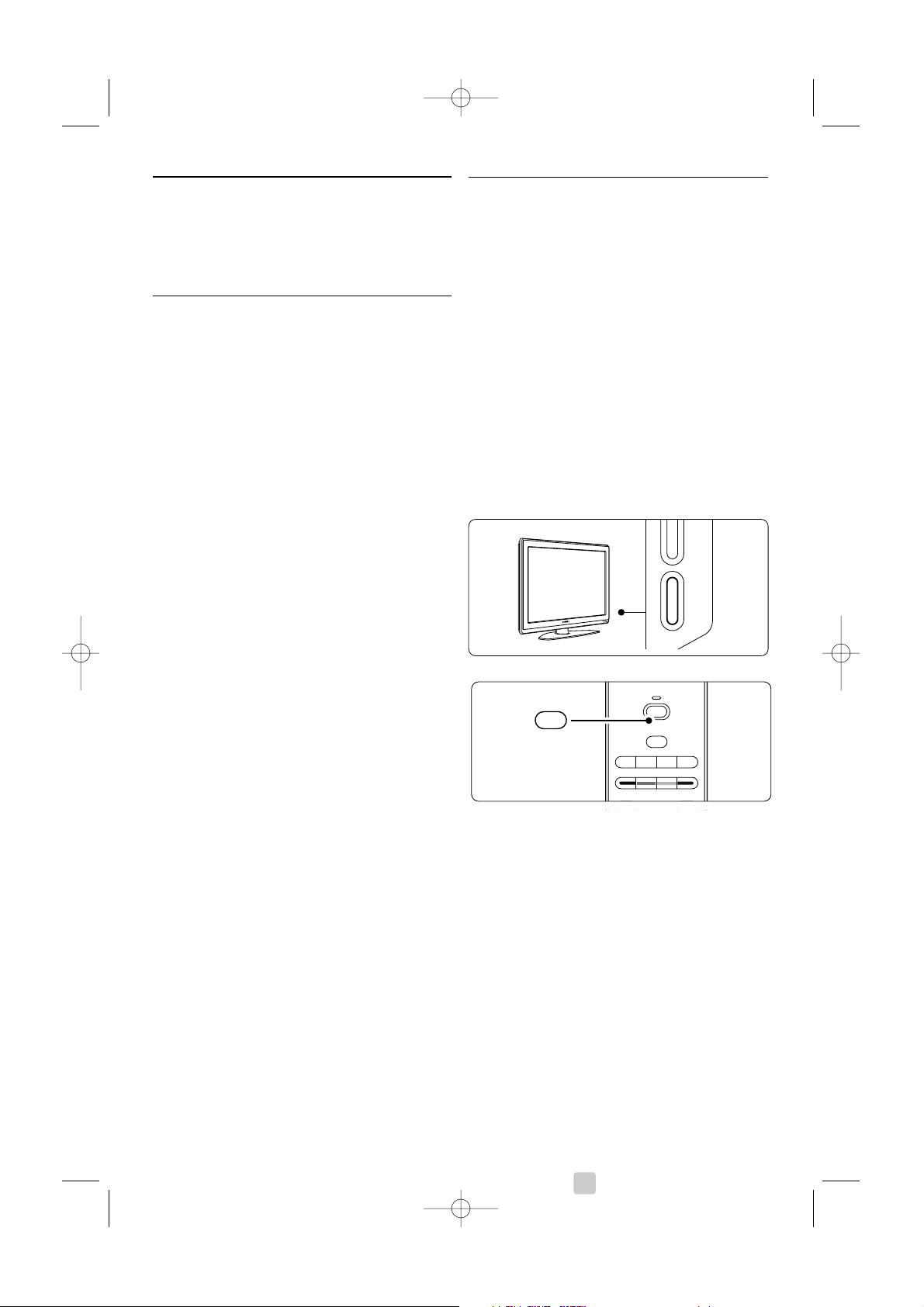
Włączanie telewizora:
• Naciśnij przycisk B Power znajdujący się po
prawej stronie telewizora, jeśli wskaźnik diodowy
trybu gotowości jest wyłączony.
• Naciśnij przycisk B na pilocie zdalnego
sterowania, jeśli dioda trybu gotowości jest
włączona.
Przełączanie w tryb gotowości:
• Naciśnij przycisk B na pilocie zdalnego
sterowania.
Włączanie telewizora będącego w trybie gotowości
bez użycia pilota:
• Naciśnij przycisk B Power z boku telewizora,
aby najpierw go wyłączyć, a następnie ponownie
naciśnij przycisk B Power,aby go włączyć.
Wyłączanie telewizora:
• Naciśnij przycisk B Power z boku telewizora.
rUwaga
Zużycie energii przyczynia się do zanieczyszczenia
powietrza i wody. Jeśli przewód zasilający jest
podłączony, telewizor zużywa energię. W trybie
gotowości telewizor ma bardzo niski stopień zużycia
energii.
- PROB POWER
B
DEMO
OPTION
GUIDE
a
v
INPUT
j b q
MHEG
CANCEL
B
a
8 Korzystanie z telewizora
2658.1_PL.qxd 14-05-2007 12:49 Pagina 8
Page 17
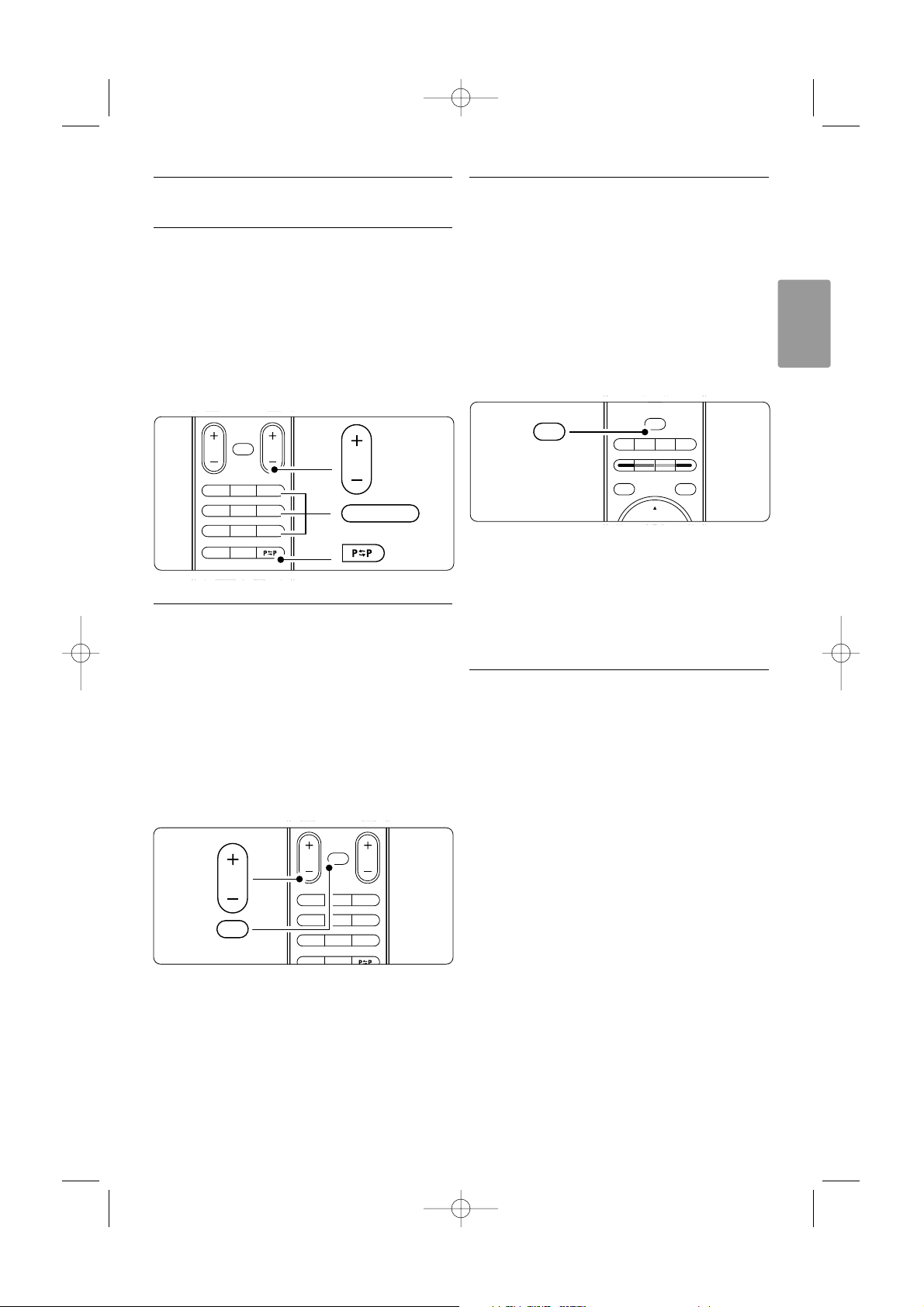
4.2 Oglądanie telewizji
4.2.1 Przełączanie kanałów
‡ Przełączanie kanałów telewizyjnych:
•Wybierz numer (od 1 do 999) za pomocą
przycisków numerycznych lub naciśnij przycisk
P+/P- na pilocie zdalnego sterowania.
• Naciśnij przycisk
Program/Channel - lub +
znajdujący się wśród bocznych przycisków
sterujących telewizora.
® Aby powrócić do poprzednio oglądanego
kanału telewizyjnego, naciśnij przycisk R..
4.2.2 Regulacja głośności
‡ Regulacja głośności:
• Naciśnij przycisk V + lub - na pilocie
zdalnego sterowania.
• Naciśnij przycisk Volume + lub - znajdujący
się wśród bocznych przycisków sterujących
telewizora.
® Wyciszenie dźwięku:
• Naciśnij przycisk ¬ na pilocie zdalnego
sterowania.
• Ponownie naciśnij przycisk ¬,aby włączyć
dźwięk.
4.3 Oglądanie kanałów
z odbiornika cyfrowego
‡ Włącz odbiornik cyfrowy.
Obraz z odbiornika może zostanie
automatycznie wyświetlony na ekranie.
® Za pomocą pilota odbiornika cyfrowego
wybierz kanał telewizyjny.
Jeżeli obraz nie pojawia się:
‡ Naciśnij przycisk v na pilocie zdalnego
sterowania.
® Naciśnij kilkakrotnie przycisk v,aby wybrać
urządzenie. Poczekaj kilka sekund, aż pojawi się
obraz.
ÒNaciśnij przycisk
OK.
† Za pomocą pilota odbiornika cyfrowego
wybierz kanał telewizyjny.
4.4 Oglądanie materiałów
z podłączonych urządzeń
‡ Włącz urządzenie.
Obraz z urządzenia może zostać automatycznie
wyświetlony na ekranie.
Jeżeli obraz nie pojawia się:
® Naciśnij przycisk v na pilocie zdalnego
sterowania.
ÒNaciśnij kilkakrotnie przycisk v,aby wybrać
urządzenie. Poczekaj kilka sekund, aż pojawi się
obraz.
† Naciśnij przycisk
OK.
º Za pomocą pilota urządzenia wybierz kanał
telewizyjny.
B
DEMO
OPTION
GUIDE
a
v
INPUT
j b q
MHEG
CANCEL
v
¬
P
V
321
654
9807
i
BROWSE
P
90
-
¬
P
V
321
654
98
0
7
i
BROWSE
V
¬
POLSKI
Korzystanie z telewizora 9
2658.1_PL.qxd 14-05-2007 12:49 Pagina 9
Page 18
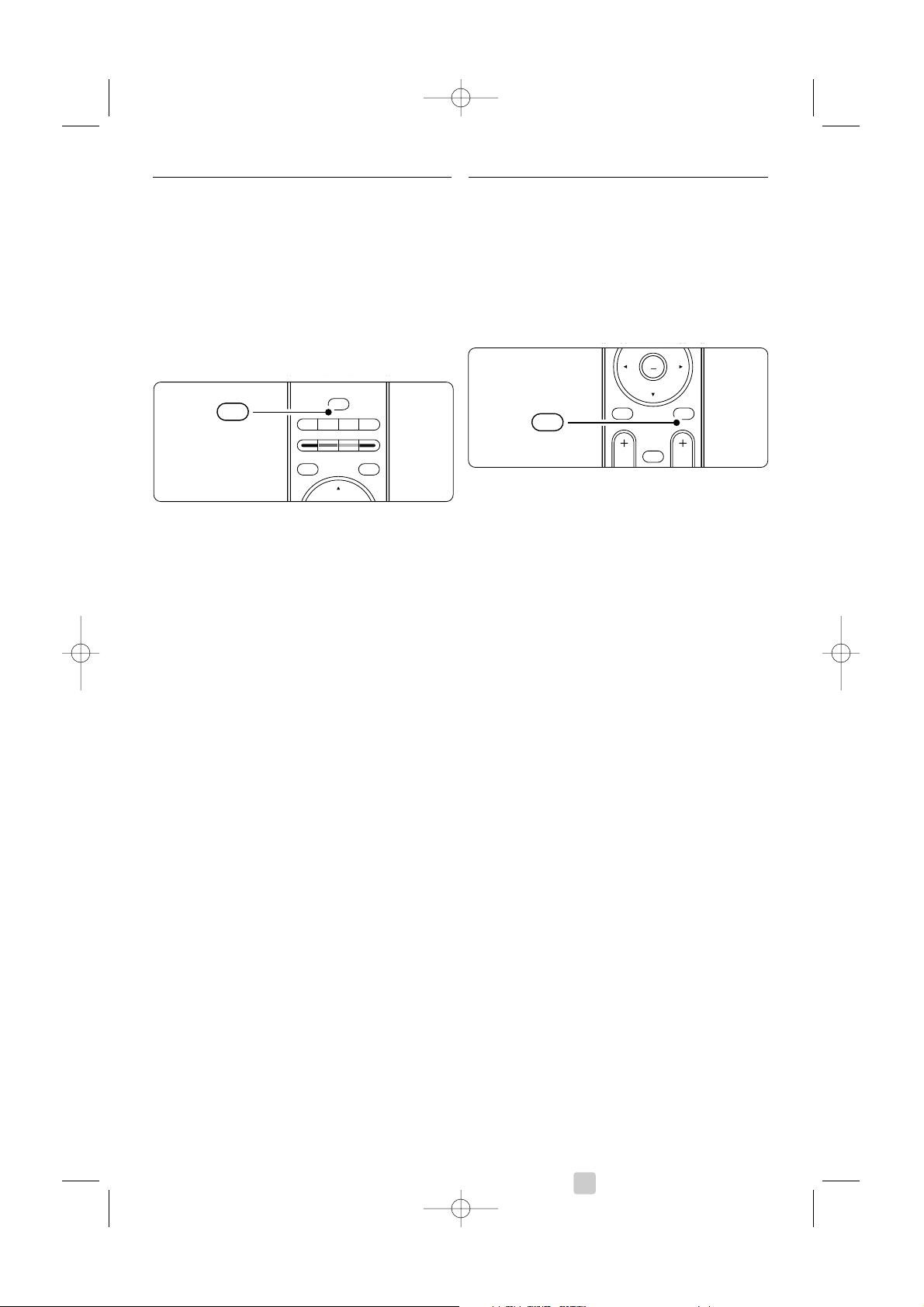
4.5 Oglądanie filmów na
płytach DVD
‡ Włóż płytę DVD do odtwarzacza.
® Naciśnij przycisk Play π.
Obraz z odtwarzacza zostanie automatycznie
wyświetlony na ekranie.
Jeżeli obraz nie pojawia się:
‡ Naciśnij przycisk v na pilocie zdalnego
sterowania.
® Naciśnij kilkakrotnie przycisk v,aby wybrać
odtwarzacz DVD. Poczekaj kilka sekund, aż
pojawi się obraz.
ÒNaciśnij przycisk
OK.
† Naciśnij przycisk Play π.
4.6 Wybieranie strony
telegazety
Większość kanałów telewizyjnych nadaje informacje
poprzez telegazetę.
Przeglądanie telegazety:
‡ Naciśnij przycisk b.
Na ekranie zostanie wyświetlona strona główna
indeksu.
® Wybieranie określonej strony:
• Wprowadź numer strony za pomocą
przycisków numerycznych.
• Za pomocą przycisku P-/P+ lub o/œ
wyświetl następną lub poprzednią stronę.
• Za pomocą kolorowego przycisku wybierz
jedną z pozycji oznaczonych kolorami,
znajdujących się u dołu ekranu.
à Wskazówka
Naciśnięcie przycisku R umożliwia powrót do
poprzednio oglądanej strony.
ÒNaciśnij ponownie przycisk b,aby wyłączyć
telegazetę.
r
Uwaga
Dotyczy tylko Wielkiej Br ytanii: niektóre kanały
telewizji cyfrowej oferują dedykowane cyfrowe
usługi tekstowe (np. BBC1).
Więcej informacji na temat telegazety można
znaleźć w części 5.5 Telegazeta.
B
DEMO
OPTION
GUIDE
a
v
INPUT
j b q
MHEG
CANCEL
v
MENU
b
¬
P
V
OK
LIST
b
10 Korzystanie z telewizora
2658.1_PL.qxd 14-05-2007 12:49 Pagina 10
Page 19
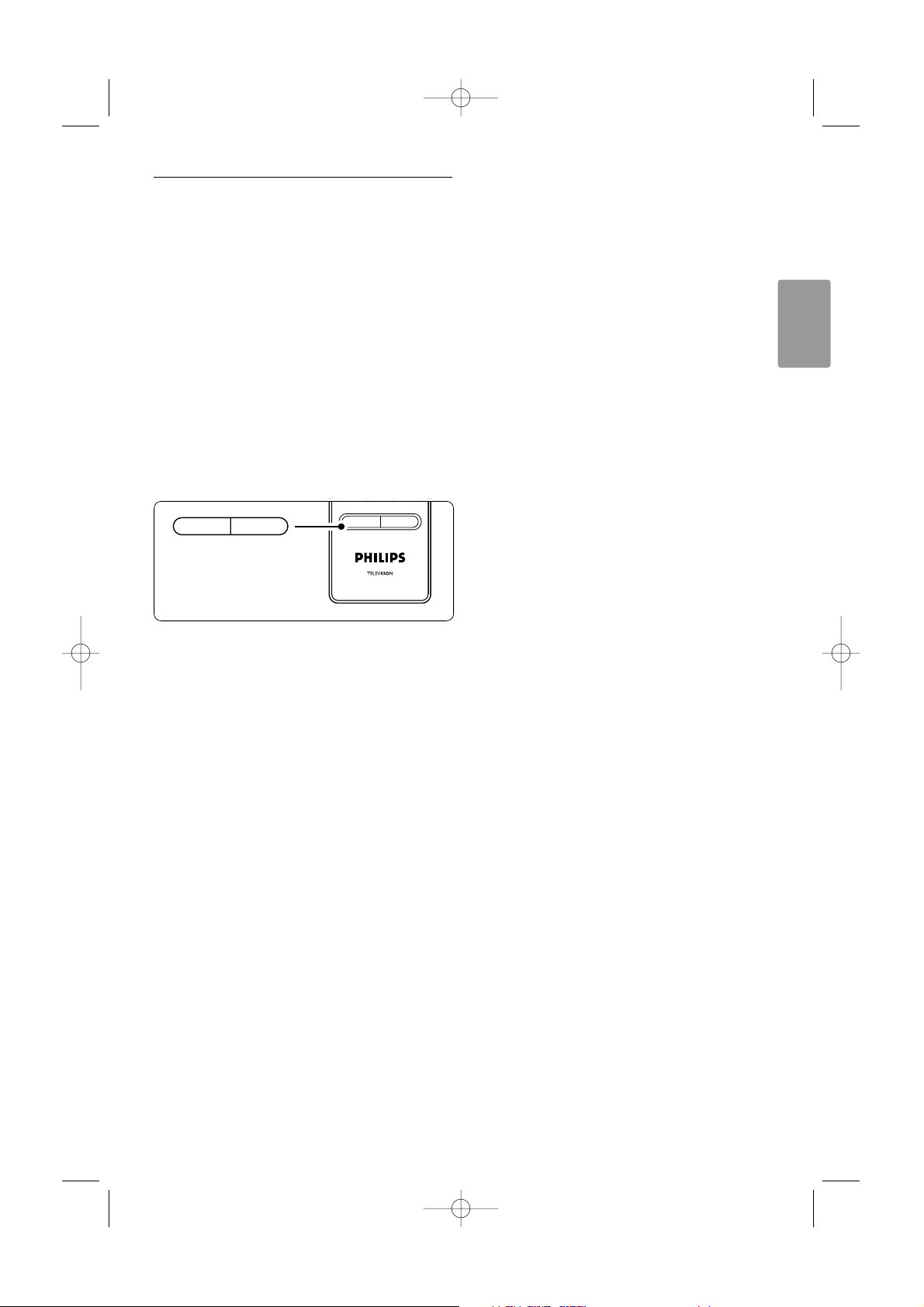
4.7 Zmiana trybu Ambilight
Dostępne są cztery tryby Ambilight:
• Kolor
Kolor oświetlenia Ambilight nie zmienia się.
• Odprężony
Oświetlenie Ambilight zmienia się stopniowo i
powoli wraz z obrazami na ekranie.
• Umiarkowany
Oświetlenie Ambilight jest ustawione w sposób
pośredni między trybem Odprężony a
Dynamiczny.
• Dynamiczny
Oświetlenie Ambilight zmienia się szybko i nagle.
Zmiana trybu Ambilight:
‡ Naciśnij przycisk Ambilight,aby włączyć lub
wyłączyć funkcję.
® Naciśnij kilkakrotnie przycisk Mode,aby
przełączyć tryby Ambilight.
ÒNaciśnij przycisk
OK.
Więcej informacji na temat funkcji Ambilight można
znaleźć w części 5.4 Funkcja Ambilight.
à Wskazówka
Aby w pełni korzystać z funkcji Ambilight, należy
wyłączyć lub przyciemnić światła w pokoju.
Ambilight MODE
Ambilight MODE
POLSKI
Korzystanie z telewizora 11
2658.1_PL.qxd 14-05-2007 12:49 Pagina 11
Page 20
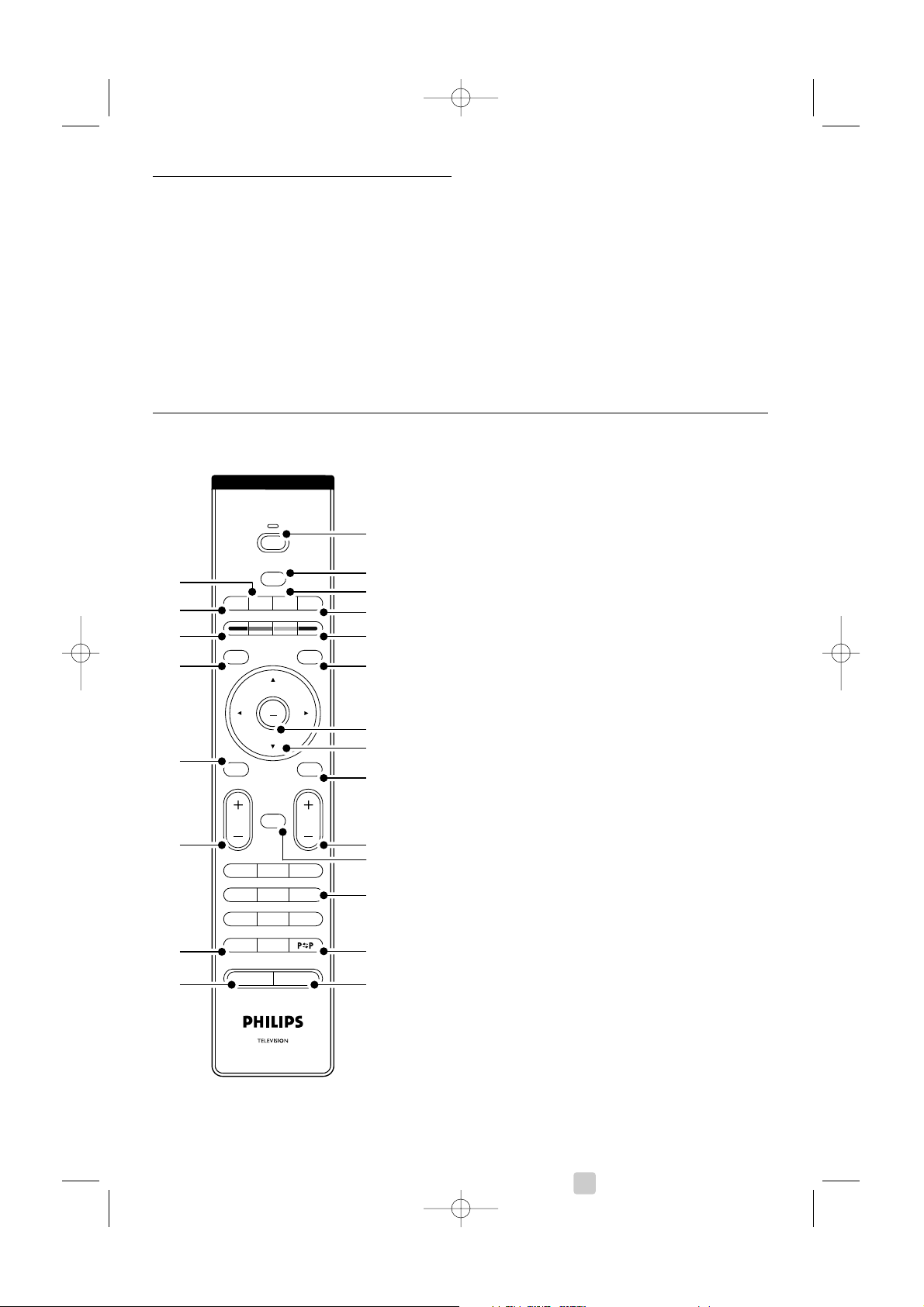
5.1 Opis pilota zdalnego
sterowania
1 Tr yb gotowości B
Włączanie telewizora i przełączania go w tryb
gotowości.
2 Input v
Umożliwia wybór podłączonego urządzenia lub
powrót do obrazu z telewizora.
3 Podwójny obraz b
Wyświetlanie telegazety po prawej stronie a
obrazu po lewej stronie ekranu.
4 Panoramiczny format obrazu q
Umożliwia wybór formatu obrazu.
5 Kolorowe przyciski
• Łatwy wybór stron telegazety.
• Łatwy wybór zadań.
6 Guide a
Umożliwia włączanie lub wyłączanie
elektronicznego programu telewizyjnego (EPG).
7
OK/List
•Wyświetlanie listy kanałów.
• Aktywowanie ustawienia.
8 Przyciski nawigacyjne pπoœ
Umożliwiają poruszanie się po menu.
9 Telegazeta b
Włączanie i wyłączanie telegazety.
10 Przyciski zmiany kanału +P-
Umożliwiają przejście do następnego lub
poprzedniego kanału na liście kanałów.
11 Wyciszenie ¬
Wyciszenie lub włączenie dźwięku.
12 Przyciski numeryczne
Umożliwiają wybór kanału telewizyjnego.
13 Poprzedni kanał R
Powrót do poprzedniego kanału.
14 Mode
Przełączanie trybów Ambilight.
15 Ambilight
Włączanie i wyłączanie funkcji Ambilight.
16 Informacje wyświetlane na ekranie i
Wyświetlanie informacji o kanale lub programie,
jeśli są dostępne.
Ta część omawia bardziej zaawansowane opcje
telewizora:
• jak korzystać z menu;
• jak dostosowywać ustawienia obrazu, dźwięku
oraz funkcji Ambilight;
• informacje na temat telegazety;
• jak tworzyć listy ulubionych kanałów;
• zalety elektronicznego programu telewizyjnego
(EPG);
• jak ustawiać blokady i programować zegary;
• jak ustawiać napisy dialogowe i wybierać ich
język;
• jak przeglądać zdjęcia i odtwarzać ulubione
nagrania z urządzenia pamięci USB.
MENU
b
¬
P
V
321
654
98
0
7
i
Ambilight MODE
B
BROWSE
DEMO
OPTION
GUIDE
a
OK
LIST
v
INPUT
j b q
MHEG
CANCEL
18
17
16
15
19
21
22
20
6
1
2
4
5
3
8
7
9
10
12
11
13
14
Korzystanie z telewizora12
5Korzystanie z dodatkowych funkcji telewizora
2658.1_PL.qxd 14-05-2007 12:49 Pagina 12
Page 21
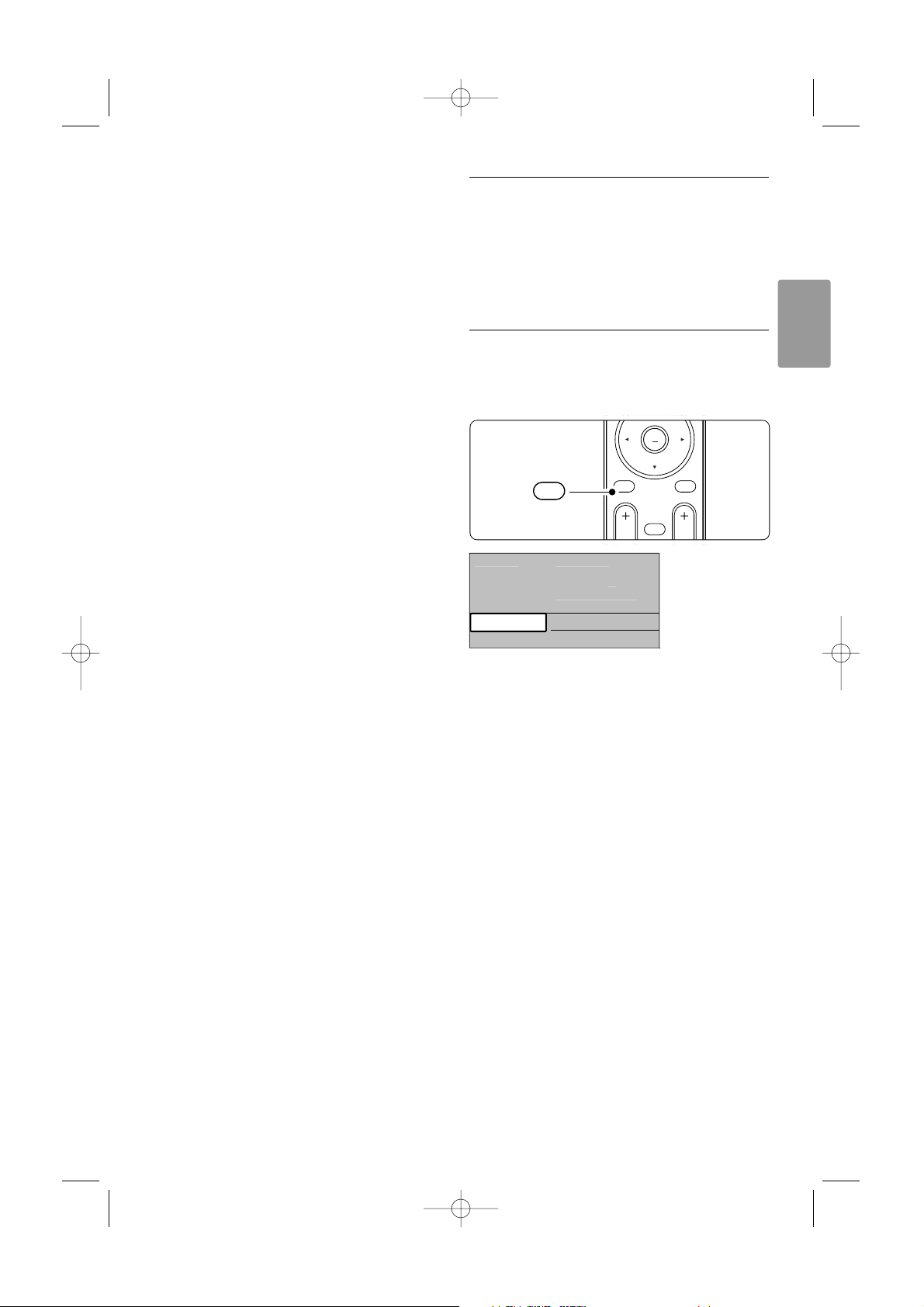
17 Regulacja głośności +V-
Umożliwiają regulację głośności.
18 Menu
Włączanie i wyłączanie menu
19 Option
Włączanie i wyłączanie menu szybkiego dostępu.
20 Demo
Umożliwia włączanie menu Demo i wyłączenie
prezentacji funkcji telewizora.
21 Napisy dialogowe j
Włączanie i wyłączanie wyświetlania napisów.
22
MHEG cancel (dotyczy tylko w Wielkiej Brytanii)
Wyłączanie tylko tekstu cyfrowego lub
interaktywnych usług.
Patrz część 10 Indeks,aby wyszukać część instrukcji
dotycząca określonego przycisku pilota zdalnego
sterowania.
5.2 Opis menu telewizora
Menu wyświetlane na ekranie umożliwiają
zainstalowanie telewizora, dostosowanie ustawień
obrazu, dźwięku i funkcji Ambilight, a także
uzyskanie dostępu do innych funkcji.Ta część
omawia menu i sposób poruszania się po nich.
5.2.1 Menu
‡ Naciśnij przycisk Menu na pilocie zdalnego
sterowania, aby wyświetlić menu główne.
® Naciśnij przycisk Menu,aby zamknąć menu.
W menu głównym znajdują się następujące
elementy:
• Menu telew.
Wybierz to menu, aby zainstalować telewizor,
dostosować ustawienia obrazu, dźwięku, funkcji
Ambilight oraz innych funkcji.
• Lista kanałów
Wybierz ten element, aby wyświetlić listę
kanałów. Tutaj można utworzyć listę ulubionych
kanałów.
• Przewodnik progr.
Jest dostępny, gdy zainstalowane są kanały
cyfrowe i umożliwia wyświetlanie informacji o
programach cyfrowych.
W zależności od rodzaju elektronicznego
programu telewizyjnego (EPG), umożliwia on także
dostęp do tabeli zaprogramowanych cyfrowych
programów telewizyjnych oraz łatwy wybór
danego programu. Patrz część 5.7 Elektroniczny
program telewizyjny (EPG).
• Multimedia
Wybierz ten element, aby przeglądać zdjęcia lub
odtwarzać muzykę zapisaną w urządzeniu pamięci
USB. Patrz część 5.10 Przeglądanie zdjęć i
odtwarzanie plików MP3...
MENU
b
¬
P
V
BROWSE
OK
LIST
MENU
BROWSE
or
a
ew.
sta kana
ó
w
.
POLSKI
Korzystanie z telewizora 13
2658.1_PL.qxd 14-05-2007 12:49 Pagina 13
Telewiz
Multimedi
Menu tel
Li
ł
Przewodnik progr
Page 22
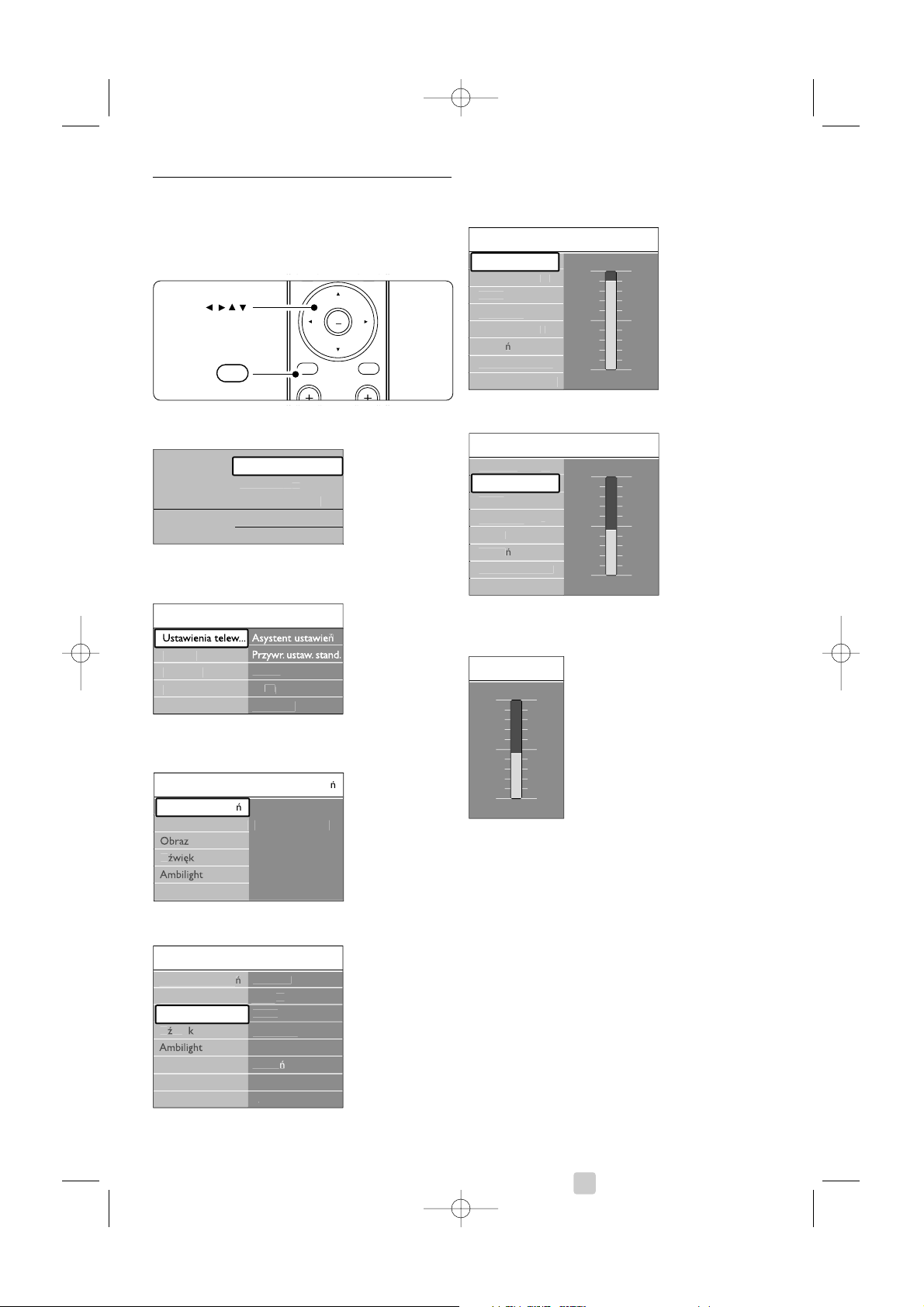
5.2.2 Korzystanie z menu
Ta część omawia sposób korzystania z menu w
oparciu o poniższy przykład.
‡ Naciśnij przycisk Menu na pilocie zdalnego
sterowania.
Na ekranie zostanie wyświetlone menu główne.
® Naciśnij przycisk π,aby otworzyć menu
telewizora.
ÒNaciśnij przycisk π,aby otworzyć menu
ustawień telewizora.
† Naciśnij przycisk œ,aby wybrać opcję Obraz.
º Naciśnij przycisk π,aby wejść do ustawień
obrazu.
◊Naciśnij przycisk œ,aby wybrać opcję Jasność.
‹Naciśnij przycisk π,aby wejść do ustawień
jasności.
≈
Za pomocą przycisku o lub œ zmień ustawienie.
ÚNaciśnij przycisk p,aby powrócić do ustawień
obrazu, lub naciśnij przycisk Menu,aby zamknąć
menu.
rUwaga:
Jeśli zainstalowane i nadawane są kanały cyfrowe,
dostępnych jest więcej opcji.
MENU
b
BROWSE
OPTION
a
OK
LIST
MENU
BROWSE
or
a
ew.
sta kana
ó
w
.
ew...
az
ast
J
o
ect
D
or
e
wi
o
e
e
.
az
azKontrast
or
e
ect
D
n
o
e
ast
J
o
J
o
ew.ienia telew...
az
wi
t
je
.
ja
ew...
e
z
e
.
Korzystanie z telewizora14
az
J
o
ast
or
e
ect
D
n
o
e
J
o
2658.1_PL.qxd 14-05-2007 12:49 Pagina 14
r
Kontr
asn
Kol
Nasyceni
r
dci
Perf
Pixel H
Dig...Nat...Motio
Telewiz
Multimedi
Menu tel
Li
ł
Przewodnik progr
Menu tel
Funkc
Instalac
Rozbud. oprogr. .
ienia tel
Asystent ustawi
Przywr. ustaw. stand
r
Ambiligh
Asystent ustawi
Rozpocznij tera
r
Kontr
asn
Kol
Nasyceni
r
dci
Perf
Pixel H
Dig...Nat...Motio
asn
asn
ienia tel
Asystent ustawi
Przywr. ustaw. stand
r
r
Kontr
asn
Kol
Nasyceni
dci
Perf
r
Pixel H
Page 23
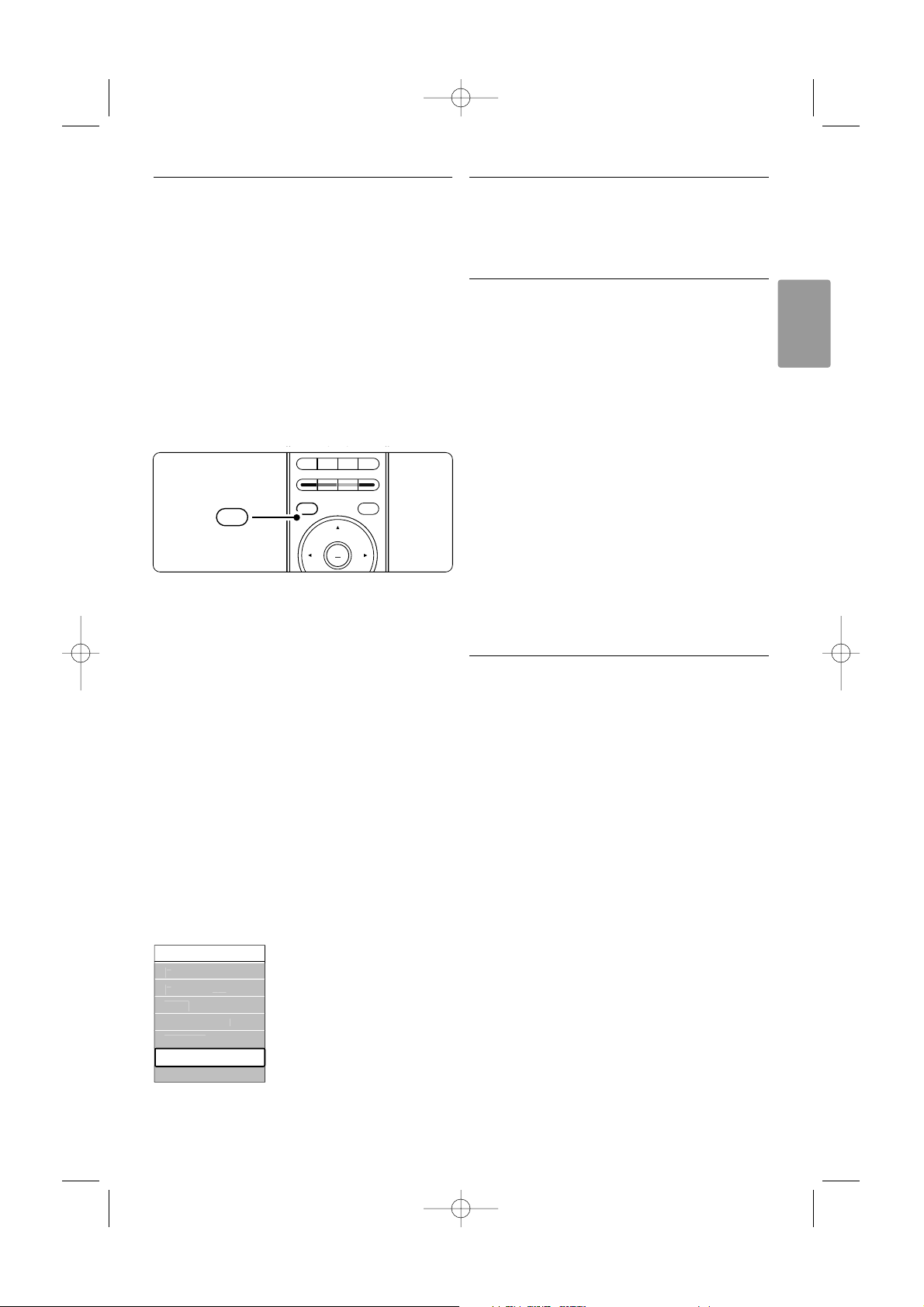
5.2.3 Menu szybkiego dostępu
Menu szybkiego dostępu umożliwia bezpośredni
dostęp do określonych elementów menu, które są
najczęściej potrzebne.
Jeśli zainstalowane i nadawane są kanały cyfrowe, w
menu są wyświetlane odpowiednie opcje cyfrowe.
‡ Naciśnij przycisk Option na pilocie zdalnego
sterowania.
® Za pomocą przycisku o lub œ wybierz opcję.
ÒNaciśnij przycisk
OK,aby wyświetlić menu
wybranej opcji.
† Naciśnij przycisk o, œ, p, lub π,aby zmienić
ustawienia w menu.
º Naciśnij przycisk Option,aby zamknąć menu.
•Język audio
Patrz część 5.3.5 Dostosowanie ustawień
dźwięku.
•Język napisów
Patrz część 5.9.3 Wybieranie języka napisów
cyfrowych.
•Napisy
Patrz część 5.9 Napisy dialogowe.
•Format obrazu
Patrz część 5.3.4 Panoramiczny format obrazu.
•Korektor
Patrz część 5.3.5 Dostosowanie ustawień dźwięku.
• Zegar
Wyświetlanie zegara
‡ Naciśnij przycisk
OK,aby zegar był stale
wyświetlany.
® Za pomocą przycisków Option oraz przycisk
o lub œ ponownie wybierz opcję Zegar.
ÒNaciśnij przycisk
OK,aby ukryć zegar.
5.3
Ustawienia obrazu i dźwięku
Ta część omawia sposoby regulowania ustawień
obrazu i dźwięku za pomocą menu.
5.3.1 Asystent ustawień
Za pomocą asystenta ustawień można w prosty
sposób wyregulować podstawowe ustawienia
obrazu, dźwięku oraz funkcji Ambilight.
‡ Naciśnij przycisk Menu na pilocie zdalnego
sterowania, wybierz kolejno Menu telew. >
Ustawienia telewizora > Asystent ustawień i
naciśnij przycisk π,aby go otworzyć.
® Naciśnij przycisk
OK.
ÒNaciśnij zielony przycisk na pilocie zdalnego
sterowania, aby włączyć asystenta.
† Naciśnij przycisk p lub π,aby wybrać lewą lub
prawą stronę w celu dokonania wyboru.
º Naciśnij zielony przycisk, aby przejść do
następnego ustawienia.
Dokonasz ustawień kilku opcji. Po zakończeniu
telewizor wyświetli monit o zachowanie tych
ustawień.
◊Naciśnij zielony przycisk, aby zapisać wszystkie
ustawienia.
5.3.2 Przywracanie ustawień
standardowych
Istnieje możliwość wyboru jednego z
predefiniowanych ustawień telewizora. Na każde
ustawienie składa się obraz, dźwięk i funkcja
Ambilight.
‡ Naciśnij przycisk Menu na pilocie zdalnego
sterowania, wybierz kolejno Menu telew. >
Ustawienia telewizora > Reset. do standard.
położenia i naciśnij przycisk π,aby otworzyć
listę.
® Za pomocą przycisku o lub œ wybierz
ustawienie.
ÒNaciśnij zielony przycisk, aby zapisać dokonany
wybór.
Ustawienia standardowe: Bieżący, Naturalny,
Jaskrawy, Film
DEMO
OPTION
GUIDE
a
OK
LIST
v
j b q
MHEG
CANCEL
OPTION
ost
i
s
Jzy
o
Jzy
s
w
tor
u
r
POLSKI
Korzystanie z telewizora 15
2658.1_PL.qxd 14-05-2007 12:49 Pagina 15
D
szybk
k audi
k napi
Napi
Format obraz
Korek
Zega
Page 24
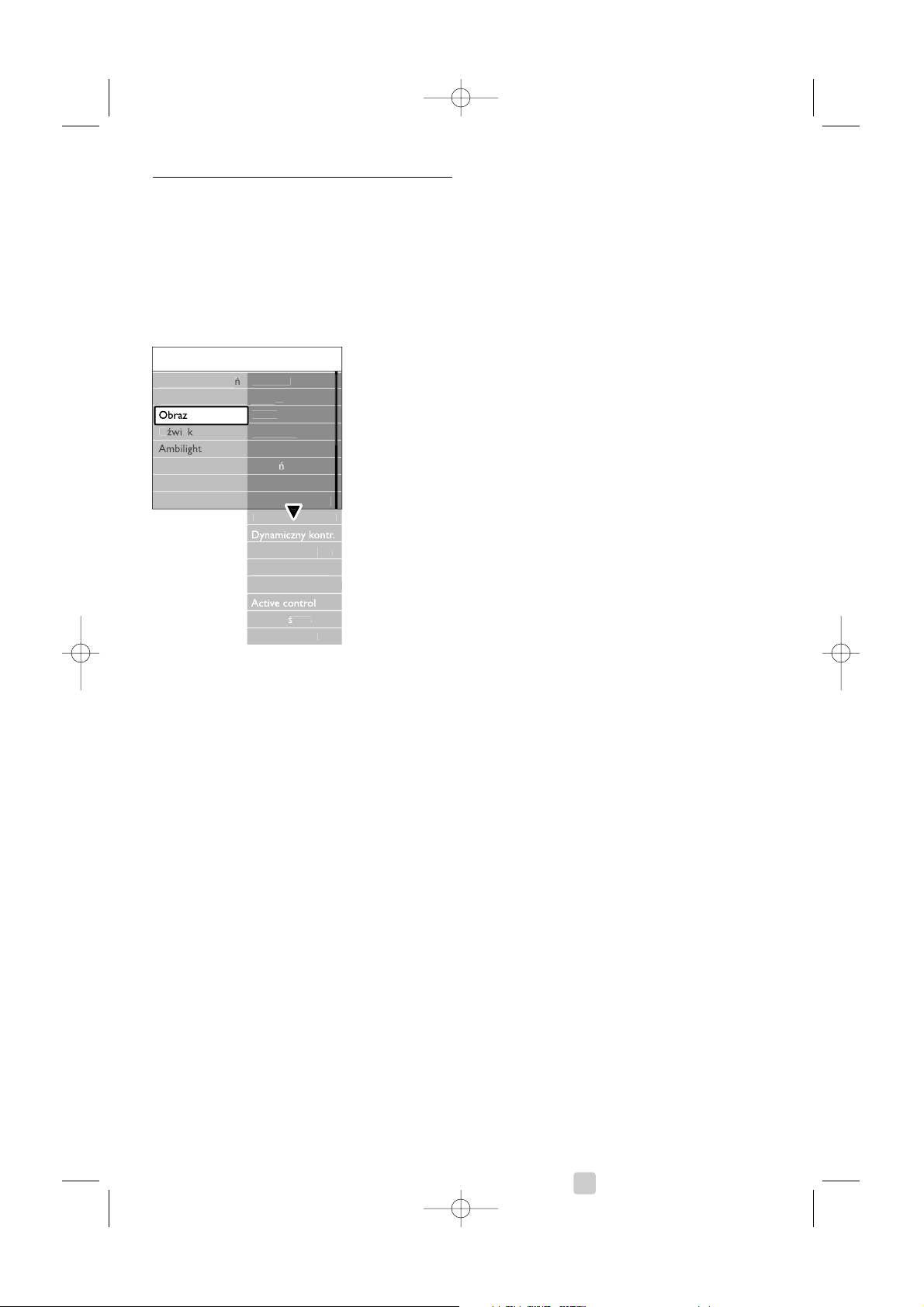
5.3.3 Ustawienia obrazu
Ta część omawia sposoby regulowania wszystkich
ustawień obrazu.
‡ Naciśnij przycisk Menu na pilocie zdalnego
sterowania, wybierz kolejno Menu telew. >
Ustawienia telewizora > Obraz i naciśnij
przycisk π,aby otworzyć listę.
® Za pomocą przycisku o lub œ wybierz
ustawienie.
•Kontrast
Umożliwia zmianę poziomu intensywności światła
w jasnych częściach obrazu i pozostawienie
ciemnych części obrazu bez zmian.
• Jasność
Umożliwia zmianę poziomu intensywności światła
na obszarze całego obrazu.
•Kolor
Umożliwia zmianę poziomu nasycenia koloru.
• Nasycenie
Jeśli nadawany jest sygnał NTSC, ustawienie to
równoważy różnice kolorystyczne.
• Ostrość
Umożliwia zmianę poziomu ostrości szczegółów.
• Odcień
Umożliwia wybór ustawienia kolorów: Normalny,
Ciepły (czerwonawe) lub Zimny (niebieskawe).
Wybierz opcję Własne, aby utworzyć własne
ustawienie w menu Odcień personalny.
• Odcień personalny
Jeśli w menu Odcień została wybrana opcja
Własne, można tutaj utworzyć swoje własne
ustawienie.
Zielony przycisk umożliwia przechodzenie między
paskami i zmienianie ich wartości:
- R-WP czerwony: punkt bieli
- G-WP zielony: punkt bieli
- B-WP niebieski: punkt bieli
- R-BL czerwony: poziom czerni
- G-BL zielony: poziom czerni
• Technologia Perfect Pixel HD
Umożliwia włączanie i wyłączanie funkcji Perfect
Pixel HD — najdoskonalszego ustawienia obrazu.
• Digital Natural Motion
Zimniejsza migotanie pola i linii oraz zapewnia
płynne odtwarzanie ruchomego obrazu,
szczególnie w filmach.
Dostępne ustawienia to: Minimum, Maksimum i Wył.
• 100Hz Clear LCD
Włącza i wyłącza funkcję 100Hz Clear LCD.
• Dynamiczny kontr.
Poprawia kontrast obrazu w przypadku
zmieniających się obrazów na ekranie. Dostępne
ustawienia to: Minimum, Średni, Maksimum i Wył.
Zalecamy użyć ustawienia Średni.
• Redukcja szumów
Eliminuje i redukuje szumy występujące w sygnale
obrazu. Dostępne ustawienia to: Minimum, Średni,
Maksimum i Wył.
• Zmniejszenie usterek MPEG
Sprawia, ze przejścia obrazów cyfrowych są
bardziej płynne. Włącza i wyłącza funkcję
zmniejszenia usterek MPEG.
• Wzmocnienie kolorów
Sprawia, że kolory są bardziej jaskrawe oraz
poprawia rozdzielczość szczegółów w przypadku
jasnych kolorów. Dostępne ustawienia to:
Minimum, Średni, Maksimum i Wył.
• Active Control
Koryguje wszystkie przychodzące sygnały w celu
zapewnienia najlepszej możliwej jakości obrazu.
Włącza i wyłącza funkcję Active Control.
• Czujnik światła
Dostosowuje ustawienia obrazu oraz funkcji
Ambilight do warunków oświetlenia panujących
w pomieszczeniu.Włącza i wyłącza czujnik światła.
• Format obrazu
Patrz część 5.3.4 Panoramiczny format obrazu.
ew...
az
ast
J
o
us
or
e
m
w
G
...
wiat
u
o
e
e
.
Korzystanie z telewizora16
2658.1_PL.qxd 14-05-2007 12:49 Pagina 16
ienia tel
Asystent ustawi
Przywr. ustaw. stand
r
Kontr
asn
Kol
Nasyceni
r
dci
Pixel Pl
Redukcja szu
Zmniejsz... MPE
Wzmocnienie kolor
Czujnik
Format obraz
Page 25
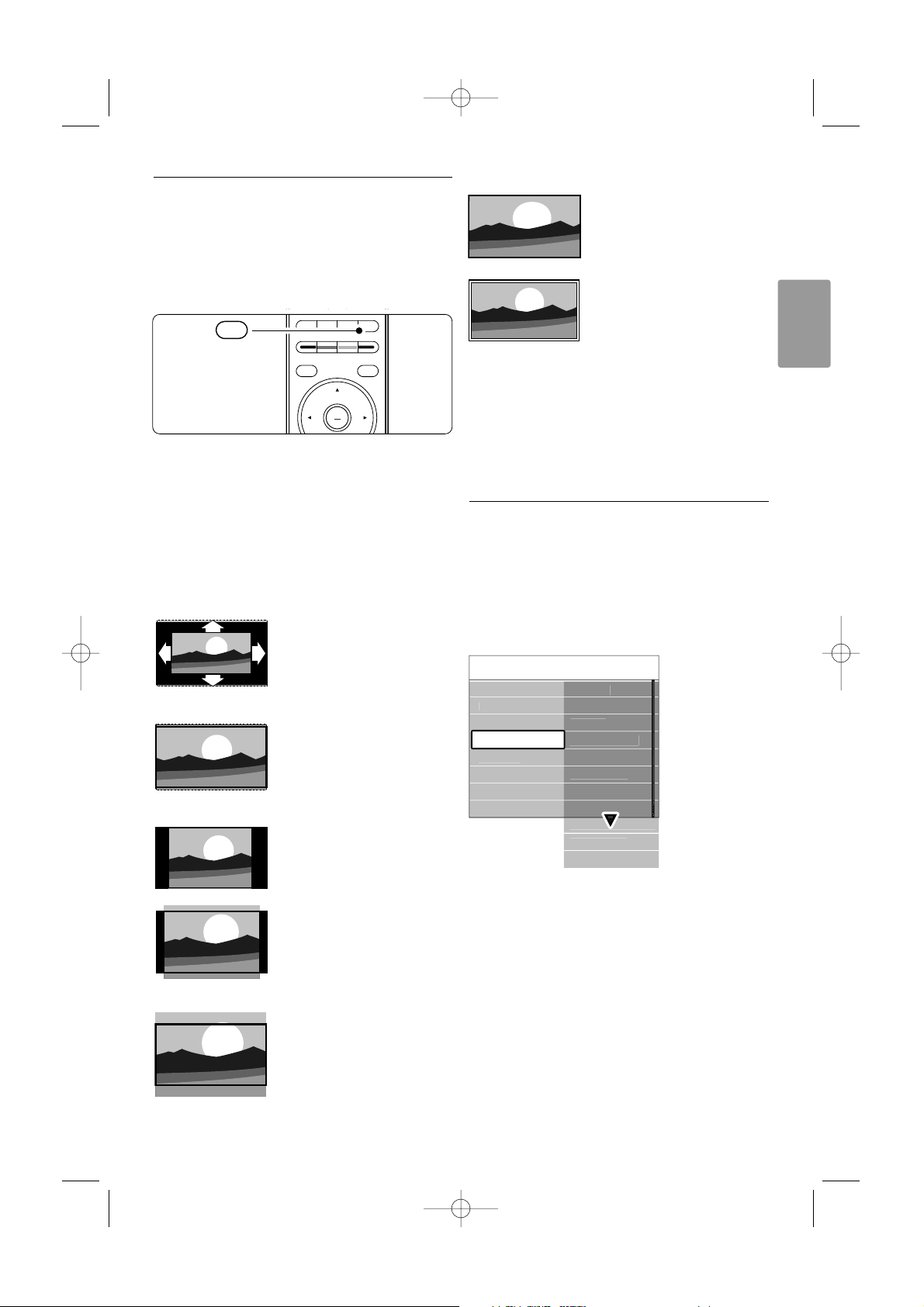
5.3.4 Panoramiczny format obrazu
Należy unikać wyświetlania czarnych pasów po
bokach lub u góry i u dołu ekranu. W tym celu
zmień format obrazu na taki, który wypełnia cały
obszar ekranu.
‡ Naciśnij przycisk q,aby włączyć menu Format
obrazu.
® Naciśnij przycisk o lub œ,aby wybrać
dostępny format obrazu.
ÒNaciśnij przycisk o,aby przesunąć obraz do
góry w celu odsłonięcia częściowo
nachodzących napisów dialogowych.
à Wskazówka
W przypadku minimalnych zniekształceń zalecamy
wstawienie Format autom.
Format autom. (Niedostępna dla komputera)
Automatycznie powiększa
obraz, aby wypełniał on cały
obszar ekranu. Napisy
dialogowe są widoczne.
Super zoom (Niedostępna dla trybu HD)
Usuwa czarne pasy po
bokach ekranu w przypadku
programów nadawanych w
formacie 4:3. Obecne są
minimalne zniekształcenia.
4:3
(Niedostępna dla trybu
HD)
Wyświetla obraz w
tradycyjnym formacie 4:3.
Format 14:9 (Niedostępna
dla trybu HD)
Skaluje tradycyjny obraz w
formacie 4:3 do formatu
14:9.
Format 16:9 (Niedostępna
dla trybu HD)
Skaluje tradycyjny obraz w
formacie 4:3 do formatu
16:9.
Szeroki ekran
Rozciąga obraz w formacie
4:3 do formatu 16:9.
Nieskalowany (Dostępna
tylko dla trybu HD i
komputera)
Zapewnia maksymalną
ostrość. Na obramowaniach
mogą pojawiać się zniekształcenia.W przypadku
obrazu z komputera na ekranie mogą pojawiać się
czarne pasy.
rUwagi
Nie zapomnij o nadaniu nazwy temu połączeniu w
menu Połączenia. Patrz część 7.4.3 Nadawanie nazw
urządzeniom.
5.3.5 Ustawienia dźwięku
Ta część omawia sposoby regulowania wszystkich
ustawień dźwięku.
‡ Naciśnij przycisk Menu na pilocie zdalnego
sterowania, wybierz kolejno Menu telew. >
Ustawienia telewizora > Dźwięk i naciśnij
przycisk π,aby otworzyć listę.
®
Za pomocą przycisku o lub œ wybierz ustawienie.
•Korektor
Umożliwia zmianę tonów wysokich i tonów
niskich dźwięku.Wybierz odpowiedni pasek, aby
zmienić żądane ustawienie. Patrz także część 5.2.3
Menu szybkiego dostępu.
• Głośność
Umożliwia zmianę poziomu głośności.
W przypadku zmiany poziomu głośności za
pomocą przycisku V wyświetlany jest pasek skali
głośności. Jeśli nie chcesz, aby ten pasek był
wyświetlany, wybierz kolejno Menu telew. >
Instalacja > Preferencje,a następnie naciśnij
przycisk π,aby wyświetlić listę i wyłącz opcję
Skala głośności.
DEMO
OPTION
GUIDE
a
OK
LIST
v
j b q
MHEG
CANCEL
q
d
r
e
ce
ge
t
e
I
o
e
d
d
t
ese
d
e
POLSKI
Korzystanie z telewizora 17
2658.1_PL.qxd 14-05-2007 12:49 Pagina 17
TV settings Soun
Settings assisten
R
t to standar
Pictur
Soun
Ambiligh
Equalize
Volum
Balan
Audio langua
Dual I/I
Mono/Stere
Surround mod
Delta volum
Auto surroun
Page 26
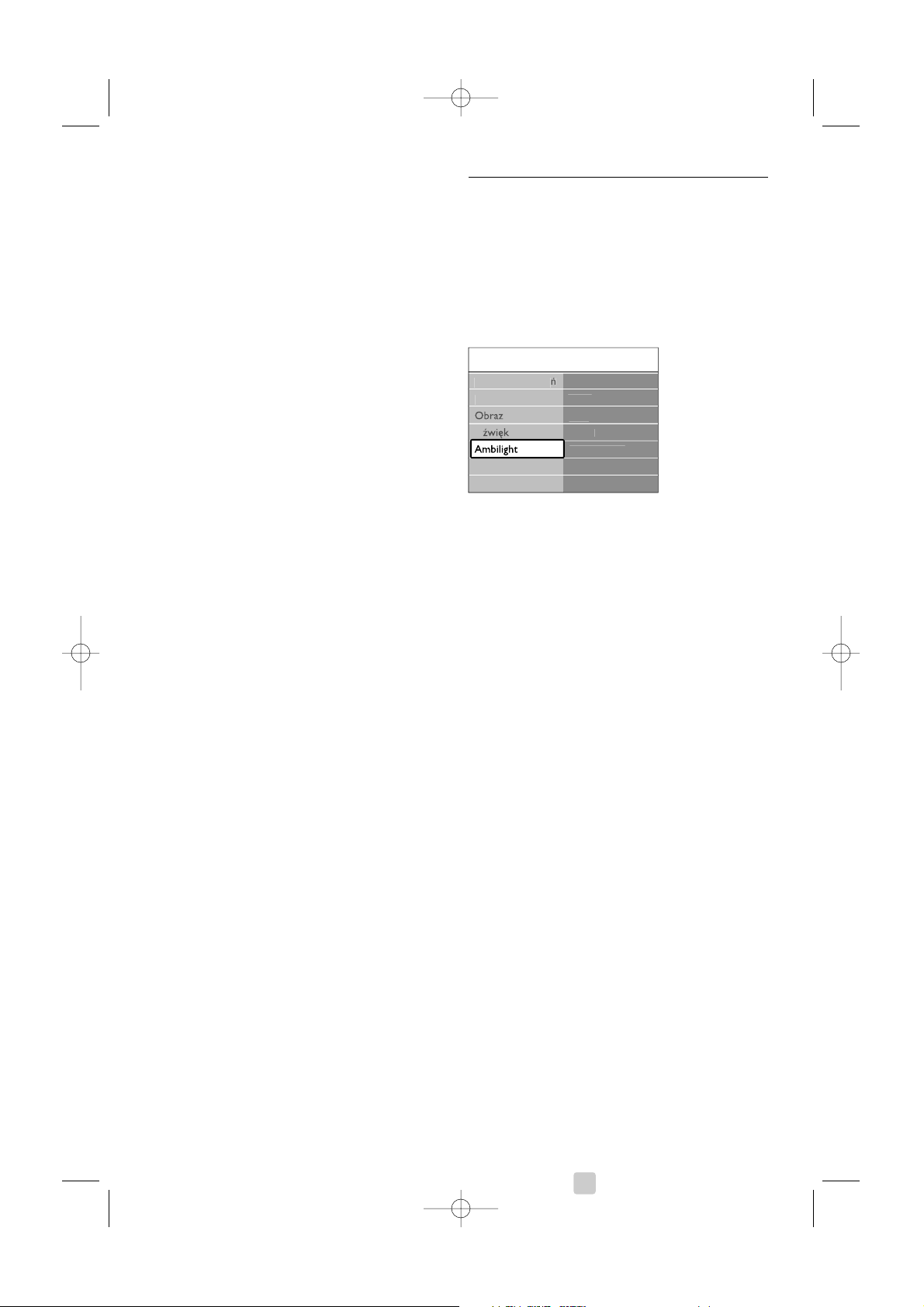
‡ Za pomocą przycisku o lub œ wybierz opcję
Skala głośności.
® Naciśnij przycisk π,aby wejść.
ÒWybierz opcję Wł.,aby podczas regulowania
głośności wyświetlany był pasek głośności.
• Balans
Umożliwia ustawienie balansu lewego i prawego
głośnika tak, aby najlepiej pasował do miejsca
odsłuchu.
•Język audio
Jeśli zainstalowane i nadawane są kanały cyfrowe,
może być dostępna lista języków audio dla
bieżącego programu.
Patrz także część 5.2.3 Menu szybkiego dostępu.
Informacje na temat zmiany języka audio na stałe
można znaleźć w części 6 Instalacja kanałów.
• Fonia I/II
Jeśli są nadawane, można wybrać jeden z dwóch
dostępnych języków.
• Mono/Stereo
Jeśli nadawany jest dźwięk stereofoniczny, można
dla danego kanału telewizyjnego wybrać opcję
Mono lub Stereo.
• Efekt surround
Umożliwia włączenie dźwięku przestrzennego
pod warunkiem, że tego rodzaju dźwięk jest
nadawany przez nadawcę telewizyjnego lub że
jest obsługiwany przez podłączone urządzenie.
• Głośność słuchawek
Umożliwia zmianę głośności dźwięku
odtwarzanego w słuchawkach. Głośniki telewizora
można wyciszyć za pomocą przycisku ¬ na
pilocie zdalnego sterowania.
• Automatic volume leveller (Automatyczne
wyrównywanie poziomu głośności)
Ogranicza nagłe zmiany głośności, np. na początku
bloków reklamowych lub podczas przełączania z
jednego kanału na inny. Można włączyć lub
wyłączyć tę funkcję.
• Korekta głośności
Wyrównuje różnice w głośności dźwięku na
różnych kanałach lub z różnych podłączonych
urządzeń.
‡ Włącz kanał lub urządzenie, na którym chcesz
wyrównać różnice w głośności dźwięku.
® Wybierz opcję Korekta głośności w menu
Dźwięk i zmień poziom głośności.
• Auto surround
Umożliwia automatyczne przełączanie telewizora
do najlepszego nadawanego trybu dźwięku
przestrzennego. Można włączyć lub wyłączyć tę
funkcję.
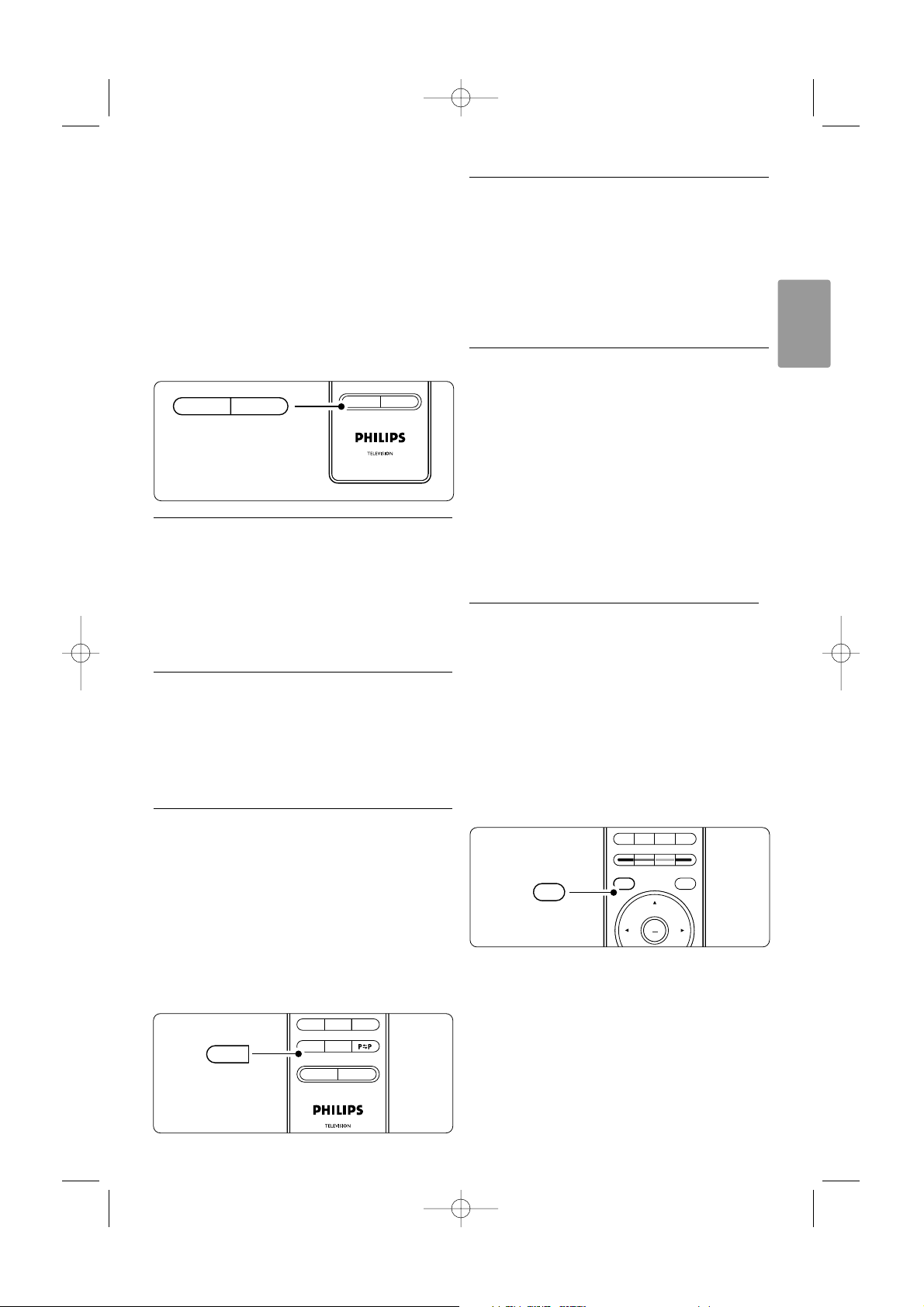
5.4 Funkcja Ambilight
Ta część omawia sposób regulowania ustawień
funkcji Ambilight.
‡ Naciśnij przycisk Menu na pilocie zdalnego
sterowania, wybierz kolejno Menu telew. >
Ustawienia telewizora > Ambilight i naciśnij
przycisk π,aby otworzyć listę.
®
Za pomocą przycisku o lub œ wybierz ustawienie.
• Ambilight:
Umożliwia włączanie i wyłączanie funkcji Ambilight.
• Jasność:
Umożliwia regulację intensywności podświetlenia
Ambilight.
• Tr y b
Dostępne są cztery tryby Ambilight: Kolor,
Odprężony, Umiarkowany i Dynamiczny.Patrz
część 4.7 Zmiana trybu Ambilight.
• Kolor
W przypadku wybrania trybu Kolor, w menu Tryb
można wybrać z listy jeden, stały kolor lub
ustawić własny kolo: Ciepła biel; Chłodna biel;
Niebieski;Własne.
W przypadku wybrania opcji Własne, za pomocą
menu Kolor można ustawić własny kolor.
‡ Najpierw wybierz opcję Nasycenie kolorów i
ustaw dla niej wysoką wartość.
® Wybierz opcję Gama kolorów i ustaw jej
wartość w zakresie od 0 do 100, aby uzyskać
kolejno kolory: czerwony, żółty, zielony i
niebieski.
• Rozdzielenie Ustaw poziom różnicy kolorów
pomiędzy lewą i prawą stroną telewizora, jeśli w
menu trybu wybrano opcję Odprężony,
Umiarkowany lub Dynamiczny. Jeśli rozdzielenie
jest wyłączone, podświetlenie Ambilight jest
dynamiczne, ale używa tylko jednego koloru.
• Balans
Podobnie jak balans dźwięku stereofonicznego,
opcja ta umożliwia ustawienie natężenia
podświetlenia Ambilight dla lewej i prawej strony
telewizora.
ç Uwaga
Aby uniknąć niewłaściwego odbioru sygnałów
podczerwieni z pilota, urządzenia zewnętrzne należy
ustawić poza zasięgiem oświetlenia Ambilight.
ew...
t
t
or
J
o
yb
e
s
e
.
Korzystanie z telewizora18
2658.1_PL.qxd 14-05-2007 12:49 Pagina 18
ienia tel
Asystent ustawi
Przywr. ustaw. stand
Ambiligh
Ambiligh
asn
Tr
Kol
Rozdzieleni
Balan
Page 27
Tr yb gotowości w telewizorze z funkcją
Ambilight
Gdy telewizor działa w trybie gotowości, można
włączyć funkcję Ambilight.W takim przypadku
podświetlenie Ambilight może mieć jedynie stały
kolor.
‡ Gdy telewizor działa w trybie gotowości, naciśnij
przycisk Ambilight na pilocie zdalnego
sterowania.
® Naciśnij kilkakrotnie przycisk Mode,aby wybrać
odpowiedni kolor.
5.5 Telegazeta
Te lewizor posiada pamięć na 1200 stron telegazety,
w której przechowywane są nadawane strony
telegazety wraz z podstronami w celu skrócenia
czasu ich wczytywania. Informacje o sposobach
wybierania stron telegazety można znaleźć w części
4.6 Wybieranie strony telegazety.
5.5.1
Wybieranie podstron wg numeru strony
Strona telegazety o danym numerze może zawierać
kilka podstron. Strony te są wyświetlane na pasku
obok głównego numeru strony.
‡ Naciśnij przycisk b.
® Wybierz stronę telegazety.
Ò
Za pomocą przycisku p lub π wybierz podstronę.
5.5.2
Wybieranie tematów telegazety (T.O.P.)
Tematy telegazety (T.O.P) nie są nadawane przez
wszystkie kanały telewizyjne. Można szybko przejść
z jednego tematu do innego bez konieczności
korzystania z numerów stron.
‡ Naciśnij przycisk b.
® Naciśnij przycisk i. Zostanie wyświetlony opis
tematów telegazety (T.O.P.).
ÒZa pomocą przycisków p, π lub o, œ
wybierz temat.
† Naciśnij przycisk
OK,aby wyświetlić stronę.
5.5.3
Telegazeta w trybie podwójnego obrazu
Można wyświetlać kanał telewizyjny i telegazetę
obok siebie.
‡ Naciśnij przycisk b,aby włączyć telegazetę w
trybie podwójnego obrazu.
® Ponownie naciśnij przycisk b,aby włączyć
normalny widok telegazety.
ÒNaciśnij przycisk b,aby wyłączyć telegazetę.
5.5.4 Przeszukiwanie telegazety
Można szybko przechodzić do tematów
skojarzonych z numerami stron lub wyszukiwać
określone słowa na stronach telegazety.
‡ Naciśnij przycisk b.
® Naciśnij przycisk
OK,aby podświetlić pierwsze
słowo lub numer.
ÒZa pomocą przycisków o, œ lub p, π przejdź
do następnego słowa lub numeru na stronie.
† Naciśnij przycisk
OK,aby wyszukać stronę, która
zawiera podświetlone słowo lub numer.
º Naciskaj przycisk o, aż żadne słowo lub numer
nie będą podświetlone, aby zakończyć
wyszukiwanie.
5.5.5 Powiększanie stron telegazety
W celu zwiększenia wygody czytania stronę
telegazety można powiększyć.
‡ Naciśnij przycisk b i wybierz stronę telegazety.
® Naciśnij przycisk Option na pilocie zdalnego
sterowania, aby powiększyć górną część strony.
ÒPonownie naciśnij przycisk Option,aby
powiększyć dolną część strony.
† Za pomocą przycisku o lub œ przewiń
powiększoną stronę.
º Ponownie naciśnij przycisk Option,aby
powrócić do normalnego rozmiaru strony.
9807
i
Ambilight MODE
i
POLSKI
Korzystanie z telewizora 19
0
i
Ambilight MODE
Ambilight MODE
v
2658.1_PL.qxd 14-05-2007 12:49 Pagina 19
OPTION
MHEG
j b q
CANCEL
DEMO
OPTION
OK
LIST
GUIDE
a
Page 28
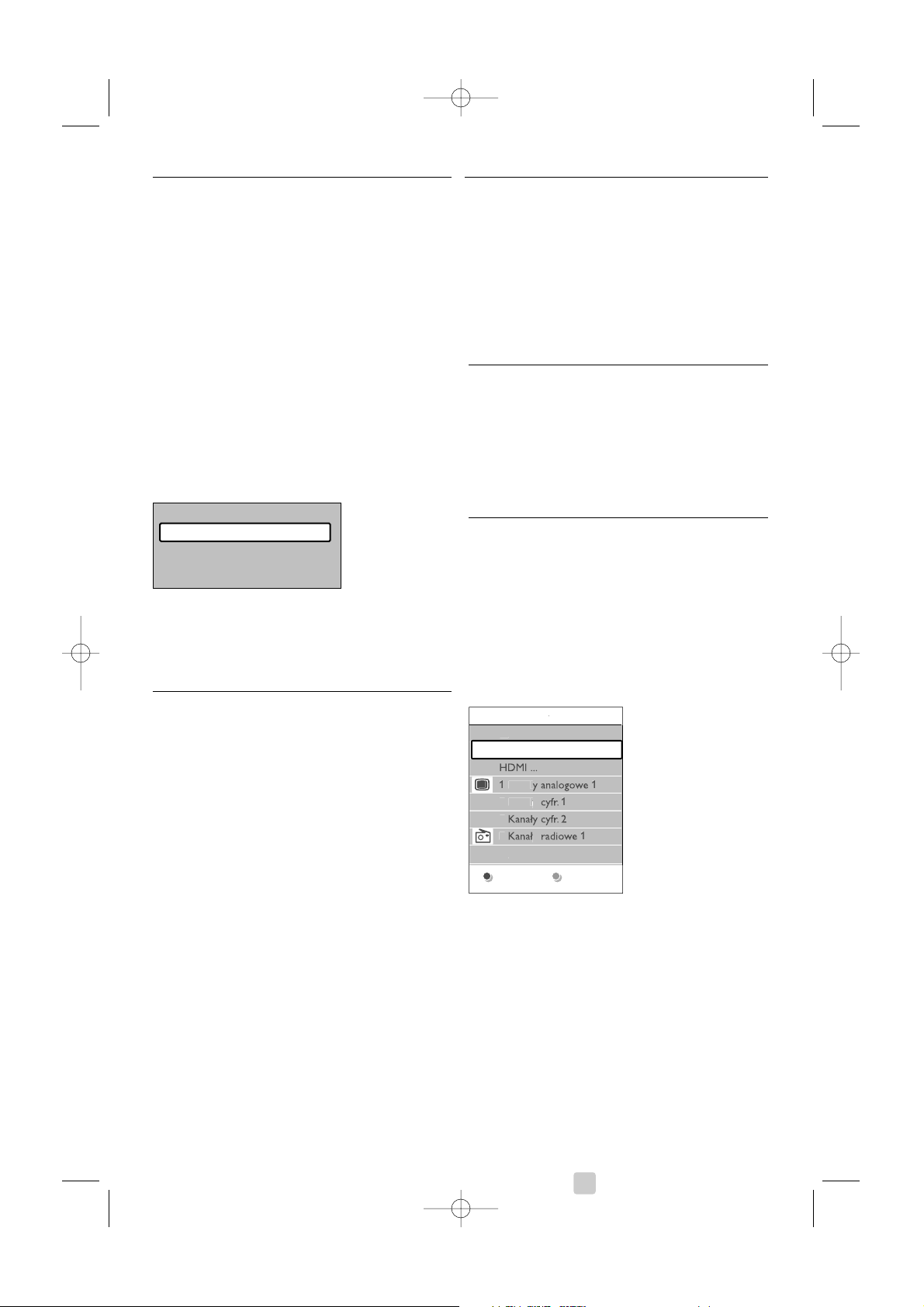
5.5.6 Menu telegazety
Za pomocą opcji menu telegazety można uzyskać
dostęp do ukrytych danych, automatycznie
przeglądać podstrony i zmieniać ustawienie znaków.
• Funkcja Odkryj
Umożliwia ukrywanie lub pokazywanie ukrytych
na stronie informacji, np. rozwiązań zagadek i
łamigłówek.
• Przeglądanie podstron
Jeśli wybrana strona posiada podstrony, można je
automatycznie przeglądać.
•Język
Niektóre języki wykorzystują różne zestawy
znaków. Aby tekst był poprawnie wyświetlany,
trzeba zmienić zestaw na inny.
‡ Naciśnij przycisk b.
® Naciśnij przycisk Menu.
ÒZa pomocą przycisku o lub œ wybierz opcję.
† Naciśnij przycisk
OK,aby zmienić ustawienie.
Naciśnij przycisk Menu,aby zamknąć menu
telegazety.
◊Naciśnij przycisk b,aby wyłączyć telegazetę.
5.5.7 Cyfrowe usługi tekstowe (dotyczy tylko
Wielkiej Brytanii)
Niektórzy nadawcy telewizyjni oferują dedykowane
cyfrowe usługi tekstowe lub usługi interaktywne
(np. BBC1) w kanałach telewizji cyfrowej. Usługi te
działają jak zwykła telegazeta z numerami, kolorami
i przyciskami nawigacyjnymi służącymi do wybierania
i poruszania się po stronach.
‡ Naciśnij przycisk b.
® Za pomocą przycisków o, œ lub p, π
wybierz lub podświetl elementy.
ÒNaciśnij jeden z kolorowych przycisków, aby
wybrać opcję.
† Naciśnij przycisk
OK,aby potwierdzić lub
aktywować.
º Naciśnij przycisk MHEG Cancel,aby anulować
tekst cyfrowy lub interaktywne usługi.
ç Uwaga
Cyfrowe usługi tekstowe są blokowane, jeśli
nadawane są napisy dialogowe, a w menu Funkcje
została włączona opcja Napisy. Patrz część
5.9 Napisy dialogowe.
5.5.8 Telegazeta 2.5
Ten rodzaj telegazety oferuje lepsze kolory i lepszą
grafikę, jeśli jest nadawana przez kanał telewizyjny.
Telegazeta 2.5 jest ustawieniem fabrycznym.
‡
Naciśnij przycisk Menu na pilocie zdalnego
sterowania, wybierz kolejno Menu telew. >
Instalacja > Preferencje > Telegazeta 2.5 i naciśnij
przycisk π,aby otworzyć listę.
® Można włączyć lub wyłączyć tę funkcję.
5.6 Tworzenie list ulubionych
kanałów
Można wyświetlić listę wszystkich kanałów lub
utworzyć własną listę ulubionych kanałów
zawierającą preferowane kanały telewizyjne i stacje
radiowe. Każdy członek rodziny może utworzyć
swoją własną listę.
5.6.1 Wybór listy ulubionych kanałów
Ta część omawia sposób wybierania jednej z list
ulubionych kanałów.
‡ Naciśnij przycisk
OK.
Pierwsze naciśnięcie tego przycisku po
zakończeniu instalacji powoduje wyświetlenie
listy wszystkich kanałów.W pozostałych
przypadkach naciśnięcie tego przycisku
powoduje wyświetlenie się ostatnio wybranej
listy ulubionych kanałów.
® Naciśnij czerwony przycisk, aby wyświetlić
wszystkie listy ulubionych kanałów.
ÒZa pomocą przycisku o lub œ wybierz listę.
† Naciśnij przycisk
OK.
Zostanie wyświetlona wybrana lista ulubionych
kanałów.
º Ponownie naciśnij przycisk
OK,aby zamknąć ten
ekran.
Menu telegazety
Odkryj
Języki
Gr. II
Przeglądanie podstron
Wyłączony
Wyłączony
a
y
3
y
a
y
a
t
Korzystanie z telewizora20
2658.1_PL.qxd 14-05-2007 12:49 Pagina 20
Wszystkie kan
EXT
Kan
Kan
Wybierz lis
Page 29
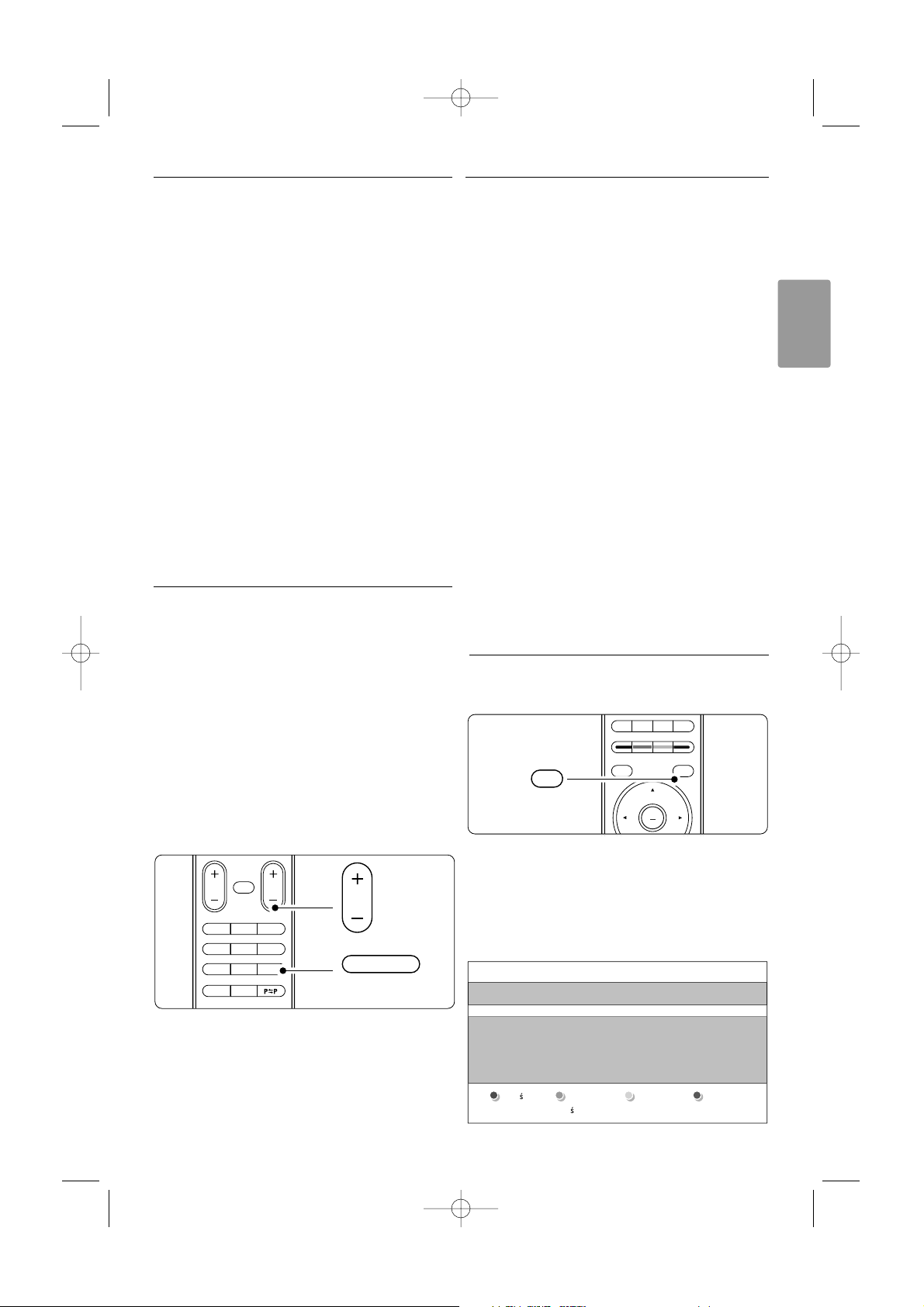
5.6.2 Konfiguracja listy ulubionych kanałów
Można utworzyć lub zmodyfikować własną listę
ulubionych kanałów.
‡ Naciśnij przycisk
OK.
Zostanie wyświetlona ostatnio wybrana lista.
® Naciśnij czerwony przycisk, aby wyświetlić
wszystkie listy ulubionych kanałów.
ÒZa pomocą przycisku o lub œ wybierz listę.
† Naciśnij przycisk
OK.
º Naciśnij zielony przycisk, aby przejść do trybu
edycji.
Wybrana lista powoduje wyświetlenie pełnej
listy kanałów.
◊Za pomocą przycisku o lub œ podświetl kanał.
‹Naciśnij przycisk
OK,aby zaznaczyć (lub
odznaczyć) podświetlony kanał.
Kanał zostanie dodany do (lub usunięty z)
wybranej listy.
≈Ponownie naciśnij zielony przycisk, aby wyjść z
trybu edycji.
Zostanie wyświetlona zmodyfikowana lista
kanałów.
5.6.3 Wybieranie kanału z listy ulubionych
kanałów
‡ Naciśnij przycisk
OK.
Zostanie wyświetlona ostatnio wybrana lista
kanałów.
® Za pomocą przycisku o lub œ podświetl kanał.
ÒNaciśnij przycisk
OK.
Te lewizor dostroi się do tego kanału.
à Wskazówka
• Przycisk
-P+ umożliwia przeglądanie kanałów
telewizyjnych z wybranej listy ulubionych kanałów.
• Za pomocą przycisków numerycznych można
nadal wybierać kanały nieoznaczone jako
ulubione.
5.7 Elektroniczny program
telewizyjny — EPG
Elektroniczny program telewizyjny stanowią
wyświetlane na ekranie informacje i godziny emisji
cyfrowych programów telewizyjnych. Umożliwia on
poruszanie się między programami, wybieranie
i oglądanie programów według czasu, tytułu lub
gatunku. Istnieją dwa rodzaje elektronicznego
programu telewizyjnego: „Now and Next” (Bieżący
i następny) oraz „7 or 8 day” (7 lub 8 dni).
Elektroniczny program telewizyjny jest dostępny,
jeśli zainstalowane i nadawane są kanały cyfrowe.
Program telewizyjny typu „Now and Next” jest
zawsze dostępny, ale „7 or 8 day” jest dostępny
tylko w niektórych krajach.
Za pomocą menu elektronicznego programu
telewizyjnego można...
• przeglądać listę aktualnie nadawanych programów,
• sprawdzać jaki będzie następny program,
•grupować programy według gatunku,
•ustawiać przypomnienia o rozpoczęciu programów,
• ustawiać preferowane kanały EPG,
• itp.
5.7.1 Włączanie elektronicznego programu
telewizyjnego (EPG)
‡ Naciśnij przycisk a.
Wyświetlony zostanie następujący rodzaj
elektronicznego programu telewizyjnego:
„Now and Next”
Wyświetlone zostaną szczegółowe informacje na
temat bieżącego programu.
¬
P
V
321
654
9807
i
Ambilight MODE
BROWSE
P
90
-
26 BBC1 Wt., 12 Wrz. 09:17
Tytuł: Commonwealth Games
Info: 7:50 - 12:30 : 280 min
..........
e
.
ast
y
DEMO
OPTION
GUIDE
a
OK
LIST
j b q
MHEG
CANCEL
GUIDE
a
POLSKI
Korzystanie z telewizora 21
2658.1_PL.qxd 14-05-2007 12:49 Pagina 21
Wyji
By zmieni kana nacinij - P +
N
n
Page 30
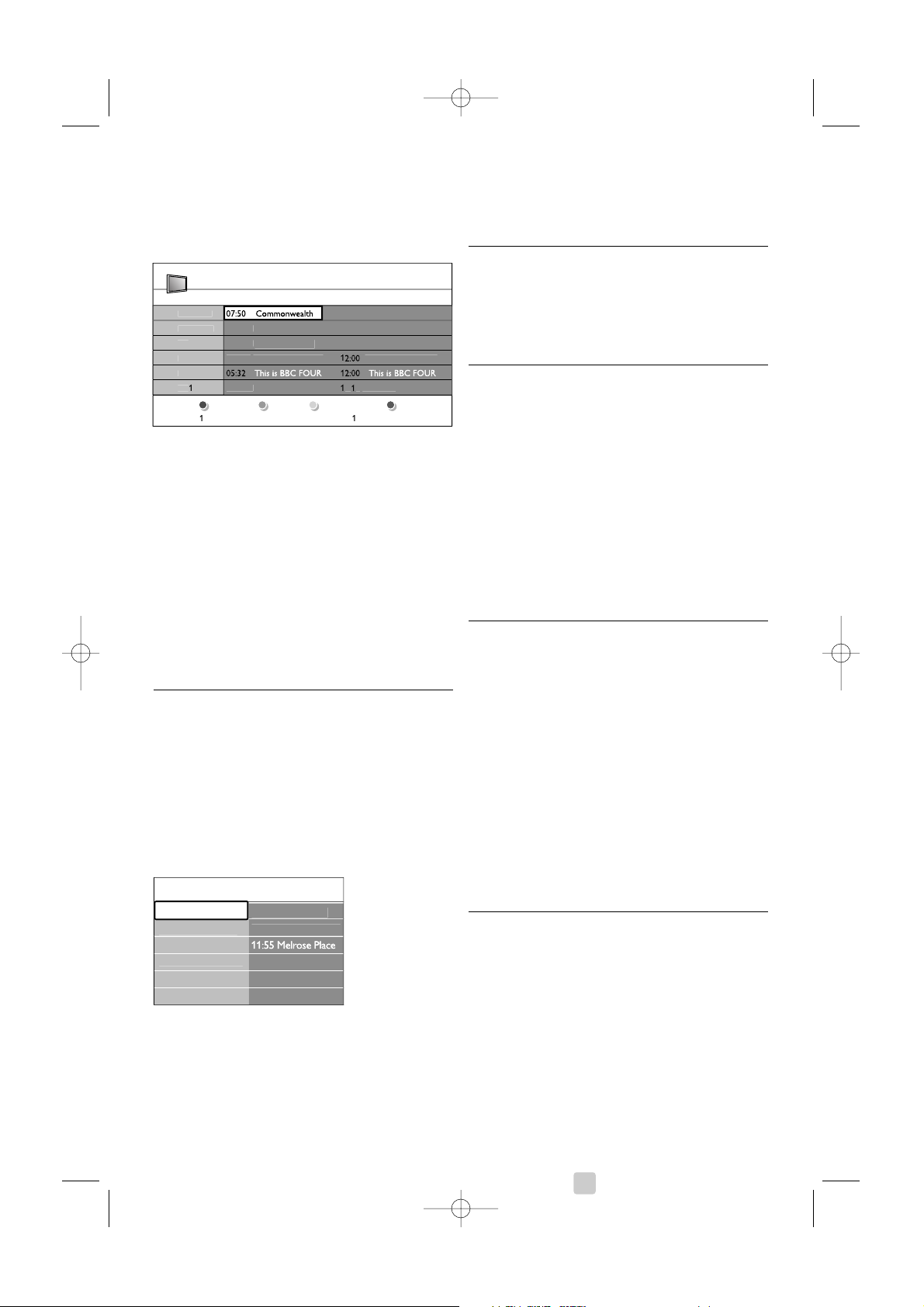
Korzystanie z telewizora
lub
Program telewizyjny EPG typu „7 or 8 day”
Pobranie danych EPG może zająć trochę czasu.
Zostanie wyświetlona lista programów telewizyjnych.
® Za pomocą kolorowych przycisków można
aktywować dostępne polecenia wyświetlane u
dołu ekranu.
• Następny: wyświetlanie informacji na temat
następnego programu.
• Przypomnij: zaznaczenie lub usunięcie zaznaczenia
programu jako przypomnienia.
•
Oglądaj: oglądanie lub słuchanie bieżącego programu.
• Przeskocz do...: przejście do następnego lub
poprzedniego dnia.
• Info: wyświetlanie informacji na temat wybranego
programu (jeśli są dostępne).
ÒNaciśnij przycisk a,aby wyłączyć elektroniczny
program telewizyjny (EPG).
5.7.2 Więcej informacji na temat
programu telewizyjnego EPG typu
„7 or 8 day” (7 lub 8 dni)
Menu przewodnika programowego umożliwia
wyszukiwanie programów według gatunku,
zaplanowanych przypomnień itp.
‡
Naciśnij przycisk a na pilocie zdalnego sterowania.
® Naciśnij przycisk Menu.
Zostanie wyświetlone menu przewodnika
programowego.
Ò
Za pomocą przycisku o lub œ wybierz opcję menu.
† Naciśnij przycisk π,aby wejść.
Za pomocą przycisku œ lub o dokonaj wyboru.
◊Naciśnij przycisk OK,aby aktywować, lub
naciśnij zielony przycisk, aby oglądać.
‹Naciśnij przycisk a,aby wyłączyć program
telewizyjny EPG.
rUwaga
W menu przewodnika programowego wyświetlane są
jedynie kanały oznaczone jako preferowane kanały EPG.
5.8 Zegary programowane
iblokady
Ta część omawia sposoby włączania i wyłączania
telewizora o określonej godzinie oraz sposoby
blokowania i odblokowywania telewizora.
5.8.1 Automatyczne przełączanie w tryb
gotowości
Wyłącznik czasowy po upływie określonego czasu
przełącza telewizor w tryb gotowości.
‡ Naciśnij przycisk Menu na pilocie zdalnego
sterowania, wybierz kolejno Menu telew. >
Funkcje > Wył. czas. i naciśnij przycisk π,aby
otworzyć pasek wyłącznika czasowego.
® Za pomocą przycisku o lub
œ
ustaw czas
maksymalnie do 180 minut (w odstępach co
5 minut). Ustawione 0 minut oznacza, że
wyłącznik czasowy jest wyłączony.
Można zawsze wyłączyć telewizor wcześniej bądź
ponownie ustawić czas podczas odliczania.
5.8.2 Automatyczne włączanie telewizora
O określonej godzinie timer automatycznie przełącza
telewizor z trybu gotowości na określony kanał.
‡ Naciśnij przycisk Menu na pilocie zdalnego
sterowania, wybierz kolejno Menu telew. >
Funkcje > Timer i naciśnij przycisk π,aby
otworzyć menu timera.
® Za pomocą przycisków o,
œ
, p oraz π po
kolei wybierz elementy menu i otwórz je, aby
ustawić kanał, dzień tygodnia lub opcję
„Codziennie” oraz godzinę rozpoczęcia.
ÒNaciśnij przycisk
OK,aby potwierdzić.
† Naciśnij przycisk Menu,aby zamknąć menu.
à Wskazówka
Aby wyłączyć Timer, w menu Timer wybierz opcję Wył.
5.8.3 Blokowanie kanałów telewizyjnych
iprogramów
Można zablokować określone kanały telewizyjne
i/lub programy dostępne poprzez urządzenia
zewnętrzne, aby uniemożliwić dzieciom ich
oglądanie. Zablokowania i odblokowania dokonuje
się przy pomocy 4-cyfrowego kodu.
Ustawianie lub zmiana kodu
‡ Naciśnij przycisk Menu na pilocie zdalnego
sterowania, wybierz kolejno Menu telew. >
Funkcje > Ustaw kod lub Zmień kod i naciśnij
przycisk π,aby wprowadzić własny kod.
.
Wt., 12 Wrz.
09:55
E
O
ve
E
OUR
weenies
f
E
g
12:30 Commonwealth
10:15 Something Special
10:30 Tr is ha Goddard
E
o
o
Następny
astasia
j
o
...
m
y
3:00
d
h
ow. kan.
G
G
m
u
.
22
2658.1_PL.qxd 14-05-2007 12:49 Pagina 22
Przewodnik progr
BBC ON
BBC TW
fi
BBC THRE
BBC F
PrzypomnijOglda
k
T
The Wright Stuf
2 This is BBC THRE
20 Moonlightin
An
Przeskocz do
00 - EEN
Przewodnik progr.Progra
Progra
Szukaj wg gatunk
Planowe przypom..
Prefer
Pobierz dane EP
12:30 South Toda
11:50 Working Lunc
EP
1
In aller Freun
This is BBC THRE
Daddi
Inf
Page 31
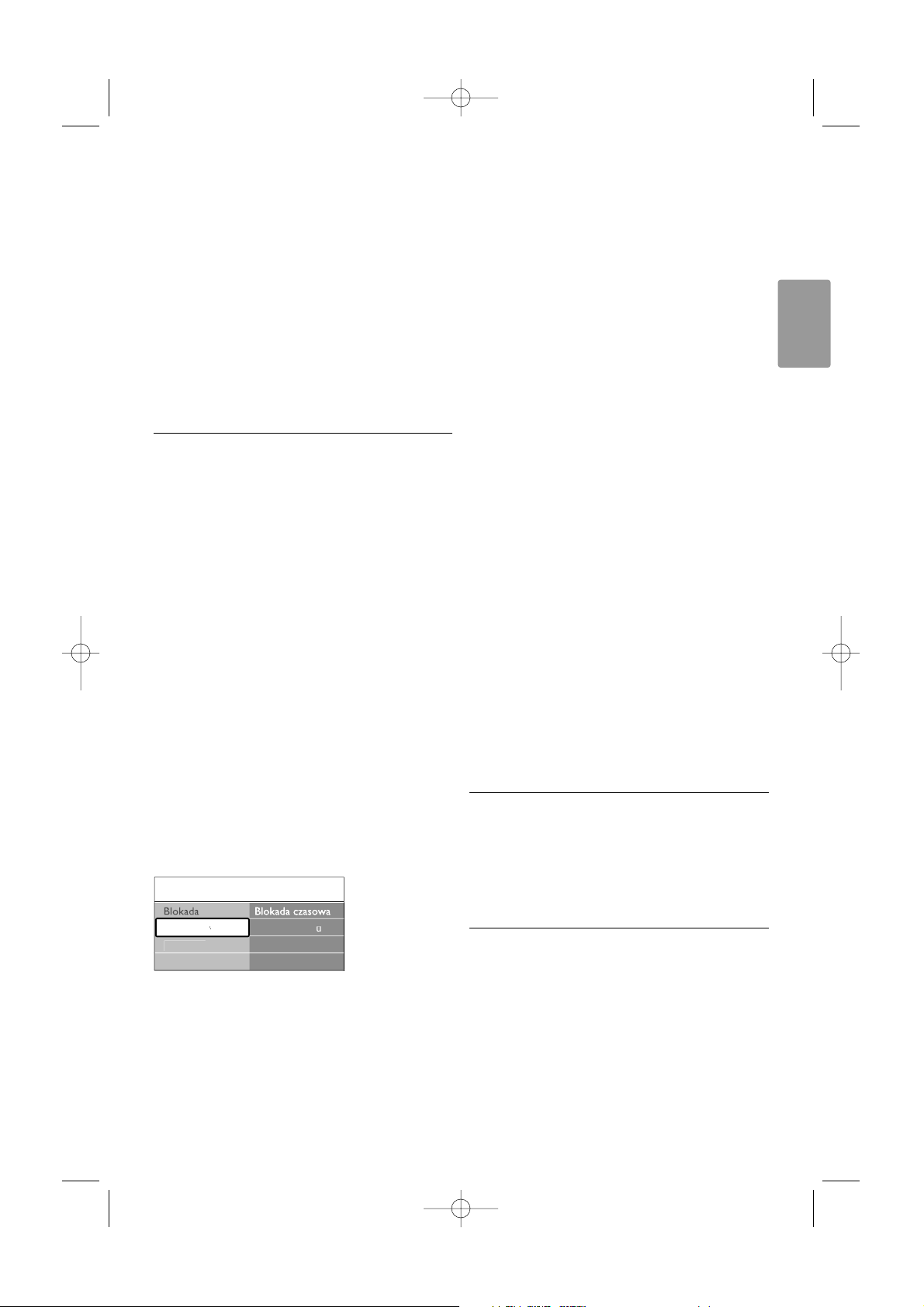
Korzystanie z telewizora 23
® Wprowadź własny kod za pomocą przycisków
numerycznych.
Ponownie wyświetlone zostanie menu Funkcje z
komunikatem potwierdzającym zapisanie lub
zmianę kodu.
Nie pamiętasz kodu?
‡ Wybierz opcję Zmień kod.
® Naciśnij przycisk π.
ÒWprowadź uniwersalny kod zastępczy 8-8-8-8.
† Wprowadź nowy osobisty kod.
º Potwierdź nowo wprowadzony kod.
Poprzedni kod zostanie skasowany, a nowy
zapisany w pamięci.
5.8.4 Włączanie lub wyłączanie opcji
Blokowane funkcje
W przypadku ustawienia kodu, można zablokować
wszystkie kanały i urządzenia, zablokować określone
kanały lub urządzenia, określić czas, po którym
wszystkie kanały i urządzenia zostaną zblokowane,
lub też określić wiek dziecka dla zabezpieczenia
rodzicielskiego, jeśli zainstalowane i nadawane są
kanały cyfrowe.
‡ Naciśnij przycisk Menu na pilocie zdalnego
sterowania, wybierz kolejno Menu telew. >
Funkcje > Blokowane funkcje i naciśnij
przycisk π,aby wprowadzić własny kod.
® Wprowadź własny kod za pomocą przycisków
numerycznych.
ÒWybierz jedną z opcji.
† Naciśnij przycisk π.
Blokowanie lub odblokowywanie wszystkich
kanałów i podłączonych urządzeń
‡ Wybierz opcję Blokada lub Odblokuj.
® Naciśnij przycisk
OK.
Blokowanie określonych programów lub wszystkich
kanałów od określonej godziny
‡ Wybierz opcję Blokada własna.
® Naciśnij przycisk π,aby otworzyć menu
blokady własnej.
ÒNaciśnij przycisk π,aby otworzyć menu
blokady czasowej.
† Wybierz opcję Wł.,aby włączyć blokadę od
określonej godziny.
º Naciśnij przycisk p.
◊Wybierz opcję Czas.
‹Naciśnij przycisk π.
≈Wprowadź czas za pomocą przycisków o
lub
œ
oraz π.
ÚNaciśnij przycisk
OK.
Blokowanie jednego lub większej liczby kanałów
i podłączonych urządzeń
‡ Wybierz opcję Blokada własna.
® Naciśnij przycisk π,aby wejść.
ÒZa pomocą przycisku o lub
œ
wybierz
blokadę kanału.
† Naciśnij przycisk π.
º Za pomocą przycisku o lub
œ
wybierz
kanał(y), który(e) chcesz zablokować lub
odblokować.
◊Za każdym razem naciśnij przycisk
OK,aby
zablokować lub odblokować kanał.
Ustawianie ograniczenia wiekowego dla programu
cyfrowego
Niektórzy nadawcy telewizji cyfrowej stosują
wswoich programach ograniczenia wiekowe
(w zależności od kraju). Jeśli ograniczenie ma
wartość wyższą niż wiek dziecka, program zostanie
zablokowany.
Wybierz opcję Blokada własna.
® Naciśnij przycisk π,aby wejść.
Za pomocą przycisku o lub
œ
wybierz
Zab. rodzicielskie.
† Naciśnij przycisk π.
Za pomocą przycisku o lub
œ
wybierz
ograniczenie wiekowe.
◊Naciśnij przycisk Menu,aby zamknąć menu
blokowanych funkcji.
5.9 Napisy dialogowe
Dla każdego kanału telewizyjnego można wybrać
źródło napisów dialogowych: telegazeta lub sygnał
(cyfrowej) telewizji naziemnej DVB-T.
Jeśli zainstalowane i nadawane są kanały cyfrowe,
można wybrać preferowany język napisów.
5.9.1 Napisy dialogowe z analogowych
kanałów telewizyjnych
‡ Wybierz analogowy kanał telewizyjny.
® Naciśnij przycisk b,aby włączyć telegazetę.
ÒWprowadź trzycyfrowy numer strony napisów.
† Naciśnij przycisk b,aby wyłączyć telegazetę.
rUwaga
Strony telegazety z napisami dialogowymi do
kanałów analogowych muszą być zapisane w
pamięci dla każdego kanału osobno.
.
a
ab. ro
e
a
j
POLSKI
2658.1_PL.qxd 14-05-2007 12:49 Pagina 23
Blokowane funkcjeBlokada person..
Blokada kan
n
Odbloku
Z
dzicielski
Page 32
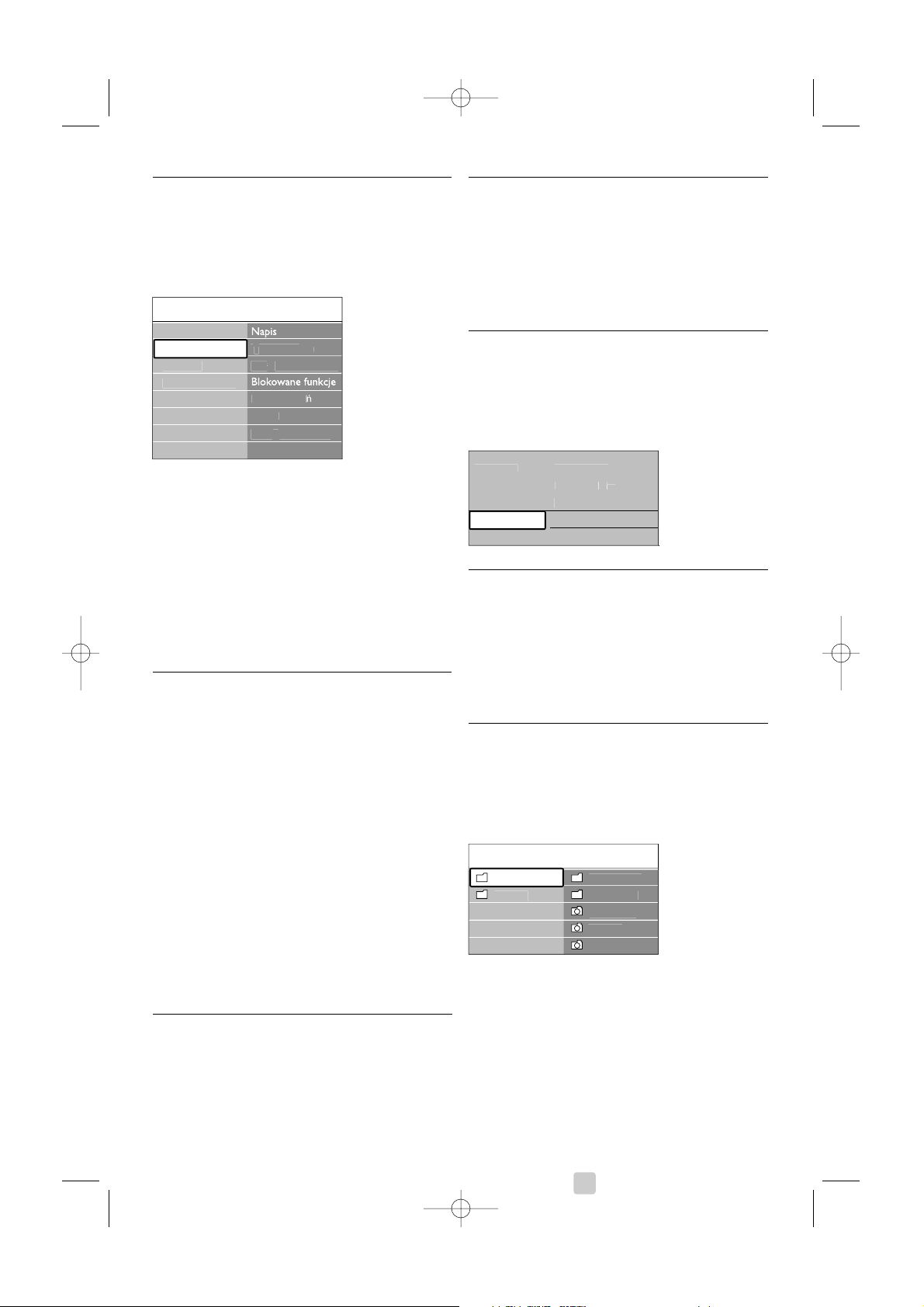
5.9.2 Włączanie i wyłączanie napisów
dialogowych
‡
Naciśnij przycisk Menu na pilocie zdalnego
sterowania, wybierz kolejno Menu telew. >
Funkcje > Napisy i naciśnij przycisk
π
,aby
otworzyć listę.
® Za pomocą przycisku o lub œ wybierz opcję
Wł.,aby zawsze wyświetlać napisy, lub Włącz
gdy wyciszony,aby wyświetlać napisy tylko
wtedy, gdy dźwięk został wyciszony za pomocą
przycisku ¬ na pilocie.
ÒNaciśnij przycisk p,aby wrócić do menu funkcji.
à Wskazówka
Wybierz menu Napisy bezpośrednio za pomocą
przycisku Option na pilocie zdalnego sterowania.
Patrz część 5.2.3 Menu szybkiego dostępu.
5.9.3 Wybieranie języka napisów
dialogowych dla kanałów cyfrowych
Jeśli dostępne są napisy dialogowe z cyfrowych
kanałów, można wybrać preferowany język napisów
z listy nadawanych języków. Preferowany język
napisów ustawiony w menu instalacji zostanie
czasowo anulowany.
‡ Naciśnij przycisk Menu na pilocie zdalnego
sterowania, wybierz kolejno Menu telew. >
Funkcje > Język napisów i naciśnij przycisk π,
aby otworzyć listę dostępnych języków.
® Za pomocą przycisku o lub œ wybierz język
napisów.
ÒNaciśnij przycisk
OK.
à Wskazówka
Wybierz menu Język napisów bezpośrednio za
pomocą przycisku Option na pilocie zdalnego
sterowania. Patrz część 5.2.3 Menu szybkiego dostępu.
5.10 Przeglądanie zdjęć
i odtwarzanie plików MP3...
Można wyświetlać zdjęcia lub odtwarzać muzykę
zapisaną na urządzeniu USB (niedołączonym do
telewizora). Zdjęcia można oglądać jako pokaz
slajdów, a muzyki można słuchać z samodzielnie
utworzonej listy odtwarzania.
rUwaga
Firma Philips nie ponosi odpowiedzialności za brak
obsługi posiadanego przez użytkownika urządzenia
USB przez telewizor ani za uszkodzenie lub utratę
zapisanych danych w wyniku takiego użytkowania.
5.10.1 Podłączanie urządzenia USB
Podłącz urządzenie do gniazda z boku telewizora,
gdy telewizor jest włączony.
Na ekranie zostanie automatycznie wyświetlone
menu główne, a nazwa urządzenia USB będzie
podświetlona obok opcji Multimedia.
5.10.2 Odłączanie urządzenia USB
ç Uwaga
Aby uniknąć uszkodzenia urządzenia USB, przed
odłączeniem go zawsze wyjdź z menu ekranowego i
odczekaj 5 sekund.
‡ Naciśnij przycisk Menu,aby zamknąć menu.
® Odłącz urządzenie USB.
5.10.3 Przeglądanie zdjęć
W menu Multimedia wyświetlane są pliki zapisane
w urządzeniu USB.
‡
Naciśnij przycisk π,aby wejść do menu
Multimedia.
Podświetlona jest opcja Obraz.
® Naciśnij przycisk π,aby wejść do folderu
obrazów.
ÒZa pomocą przycisku o lub œ wybierz zdjęcie
lub album ze zdjęciami w urządzeniu USB.
ew.
je
Jzy
s
w
Wy
łą
y
od
er
js
o
je
ja
.
ew...
az
1
6
jpg
J
jpg
jpg
a
az
or
a
ew.
sta kana
ó
w
.
24 Korzystanie z telewizora
2658.1_PL.qxd 14-05-2007 12:49 Pagina 24
Menu tel
ienia tel
Funkc
Instalac
Rozbud. oprogr. .
Funkc
k napi
cznik czasow
Zmie k
Tim
Wsplny interfe
Dem
Telewiz
Multimedi
Menu tel
Li
ł
Przewodnik progr
r
Muzyk
r
Afrika_200
Paris_200
My_car.
ean.
Mary.
Page 33
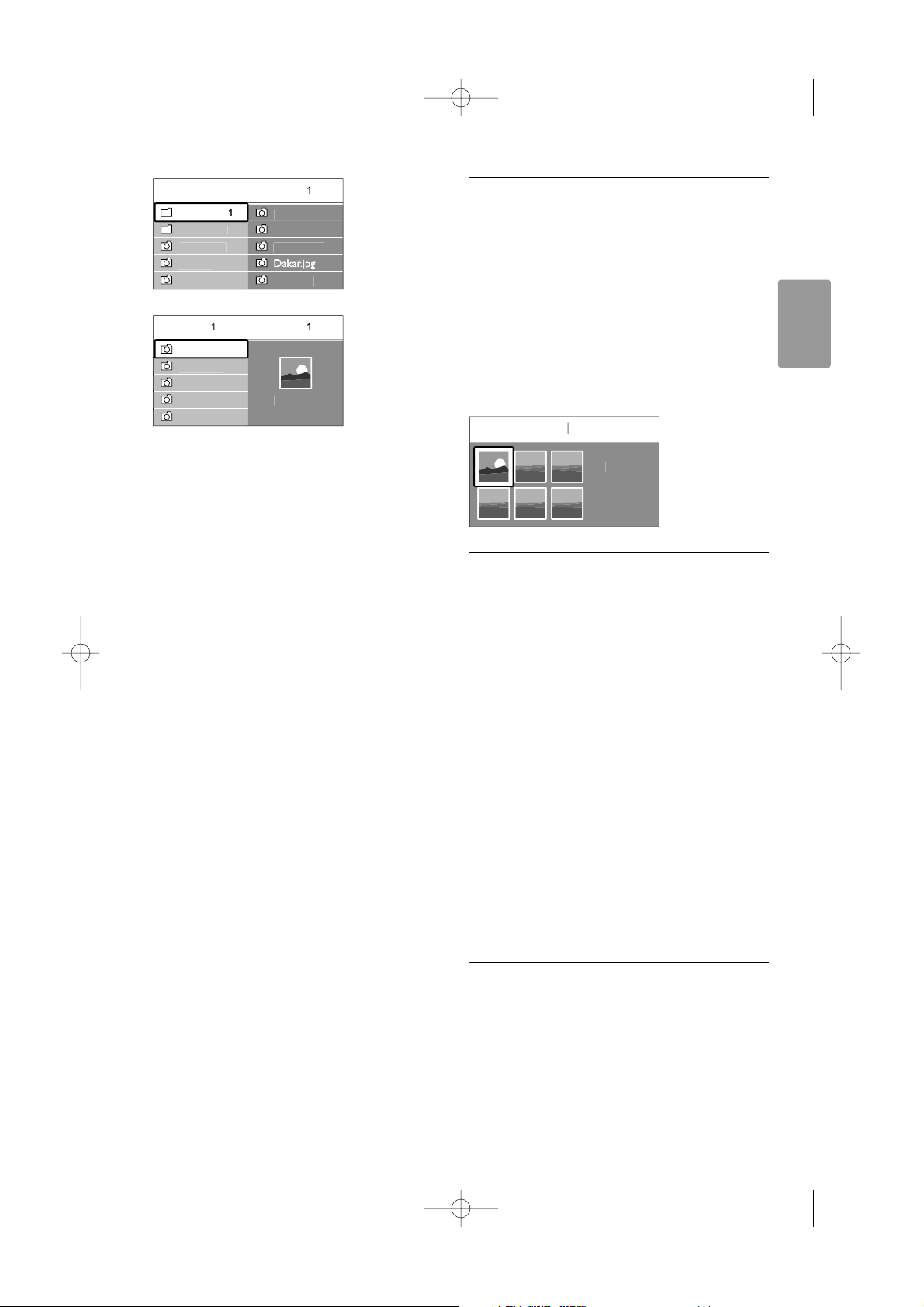
† Naciśnij przycisk OK,aby obejrzeć wybrane
zdjęcie lub rozpocząć pokaz slajdów ze
zdjęciami z wybranego albumu.
º Naciśnij przycisk
OK,aby wstrzymać pokaz
slajdów. Ponownie naciśnij ten przycisk, aby
uruchomić pokaz slajdów kolejny raz.
◊Naciśnij jeden z kolorowych przycisków na
pilocie, aby aktywować odpowiednie polecenie
wyświetlane u dołu ekranu.
Naciśnij niebieski przycisk, aby zatrzymać pokaz
slajdów i wyświetlić więcej funkcji.
‹Jeśli pasek funkcji u dołu ekranu zniknął, naciśnij
dowolny kolorowy przycisk, aby znowu go
wyświetlić.
Ustawienia pokazu slajdów
• Szczegóły / Więcej szczeg.
Wyświetla nazwę obrazu, datę, rozmiar oraz
następne zdjęcie w pokazie slajdów.
• Przejścia
Wyświetla listę dostępnych stylów przejść między
obrazami. Za pomocą przycisku o lub œ wybierz
styl przejścia i naciśnij
OK
,aby go aktywować.
• Czas pok.slajd.
Umożliwia ustawienie odstępu czasu pomiędzy
przejściami: Small (Mały), Średni lub Large (Duży).
• Obróć
Umożliwia obrócenie obrazu.
• Zoom
Wyświetla listę dostępnych wartości
powiększenia.
• Rozpocznij/Pokaż
Umożliwia zatrzymanie i ponowne uruchomienie
pokazu slajdów.
5.10.4 Miniatury
Można wyświetlić podgląd wszystkich zdjęć z
wybranego albumu w formie miniatur.
‡ Wybierz album ze zdjęciami.
® Naciśnij przycisk π,aby wejść do listy zdjęć.
ÒNaciśnij zielony przycisk.
† Za pomocą przycisków o lub œ, p lub π,
podświetl obraz.
º Naciśnij przycisk
OK,aby wyświetlić ten obraz.
◊Naciśnij przycisk p,aby wrócić do podglądu
miniatur.
‹Ponownie naciśnij zielony przycisk, aby wrócić
do listy zdjęć.
5.10.5 Słuchanie muzyki
Utwory muzyczne można znaleźć w albumie
Muzyka w menu Multimedia.
‡ Podświetl pozycję Muzyka w menu Multimedia.
®
Naciśnij przycisk π,aby wejść do folderu muzyki.
ÒZa pomocą przycisku o lub œ wybierz utwór
lub album muzyczny.
† Naciśnij przycisk
OK,aby odtworzyć wybrany
utwór lub odtworzyć po kolei utwory z danego
albumu.
Ustawienia muzyki
• Szczegóły
Wyświetla nazwę pliku.
• Powt.: jeden/wszystkie
Umożliwia wielokrotne odtwarzanie wszystkich
utworów w albumie, aż do momentu zatrzymania
odtwarzania, lub wielokrotne odtwarzanie
wybranego utworu, aż do zatrzymania odtwarzania.
• Losowo
Umożliwia odtwarzanie utworów w kolejności
losowej.
5.10.6 Pokaz slajdów z muzyką
Można wyświetlać zapisane obrazy w formie
pokazów slajdów przy akompaniamencie muzyki.
‡ Najpierw wybierz album z utworami i naciśnij
OK.
® Podświetl folder obrazów i wybierz album ze
zdjęciami i naciśnij
OK.
POLSKI
J
jpg
jpg
az
0
jpg
jpg
jpg
jpg
5
jpg
0
0
0
jpg
jpg
jpg
jpg
jpg
jpg
jpg
jpg
Korzystanie z telewizora 25
2658.1_PL.qxd 14-05-2007 12:49 Pagina 25
r
Afrika_20
Paris_200
My_car.
ean.
Mary.
Afrika_20
Kenya.
Congo.
Victoria.
Dakar.
Cairo.
Afrika_20
Kenya.
Congo.
Victoria.
Cairo.
Afrika_20
Kenya.
USBAfrika_2001Kenya.
Kenya.
Page 34

5.11
Słuchanie kanałów radiowych
Jeśli na danym obszarze są dostępne cyfrowe kanały
radiowe, zostaną one zainstalowane podczas
procesu instalacji.
Słuchanie cyfrowego kanału radiowego:
‡ Naciśnij przycisk
OK na pilocie zdalnego
sterowania.
Zostanie wyświetlone menu Wszystkie kanały.
® Za pomocą przycisku o lub œ wybierz kanał
radiowy.
ÒNaciśnij przycisk
OK.
5.12 Aktualizowanie
oprogramowania
Firma Philips stale stara się ulepszać swoje produkty.
Dlatego zalecane jest aktualizowanie
oprogramowania sprzętowego telewizora.
Uaktualnienia oprogramowania można dokonać
poprzez Internet lub poprzez aktywowanie nowego
oprogramowania przesłanego za pośrednictwem
cyfrowego sygnału telewizyjnego.
Aktualizowanie oprogramowania poprzez Internet
Informacje na temat sposobu aktualizowania
oprogramowania sprzętowego telewizora można
znaleźć na stronie internetowej
www.philips.com/support, w sekcji Pomoc
techniczna dla posiadanego produktu.
Aktualizowanie oprogramowania poprzez cyfrowy
sygnał telewizyjny (DVB-T)
Te lewizor może automatycznie odebrać nowe
oprogramowanie za pośrednictwem cyfrowego
sygnału telewizyjnego.
Jeśli na ekranie wyświetli się komunikat aktualizacji,
zalecamy od razu przeprowadzić aktualizację
oprogramowania — w tym celu należy nacisnąć
przycisk Teraz.
Naciśnij przycisk Później,aby wykonać tę operację
w późniejszym terminie.
Naciśnij przycisk Anuluj,aby zamknąć okno
aktualizacji (nie zalecane).W przypadku anulowania,
w celu uruchomienia aktualizacji należy wybrać
kolejno Menu telew. > Rozbudowa
oprogramowania > Lokalna rozbudowa.
26 Korzystanie z telewizora
2658.1_PL.qxd 14-05-2007 12:49 Pagina 26
Page 35
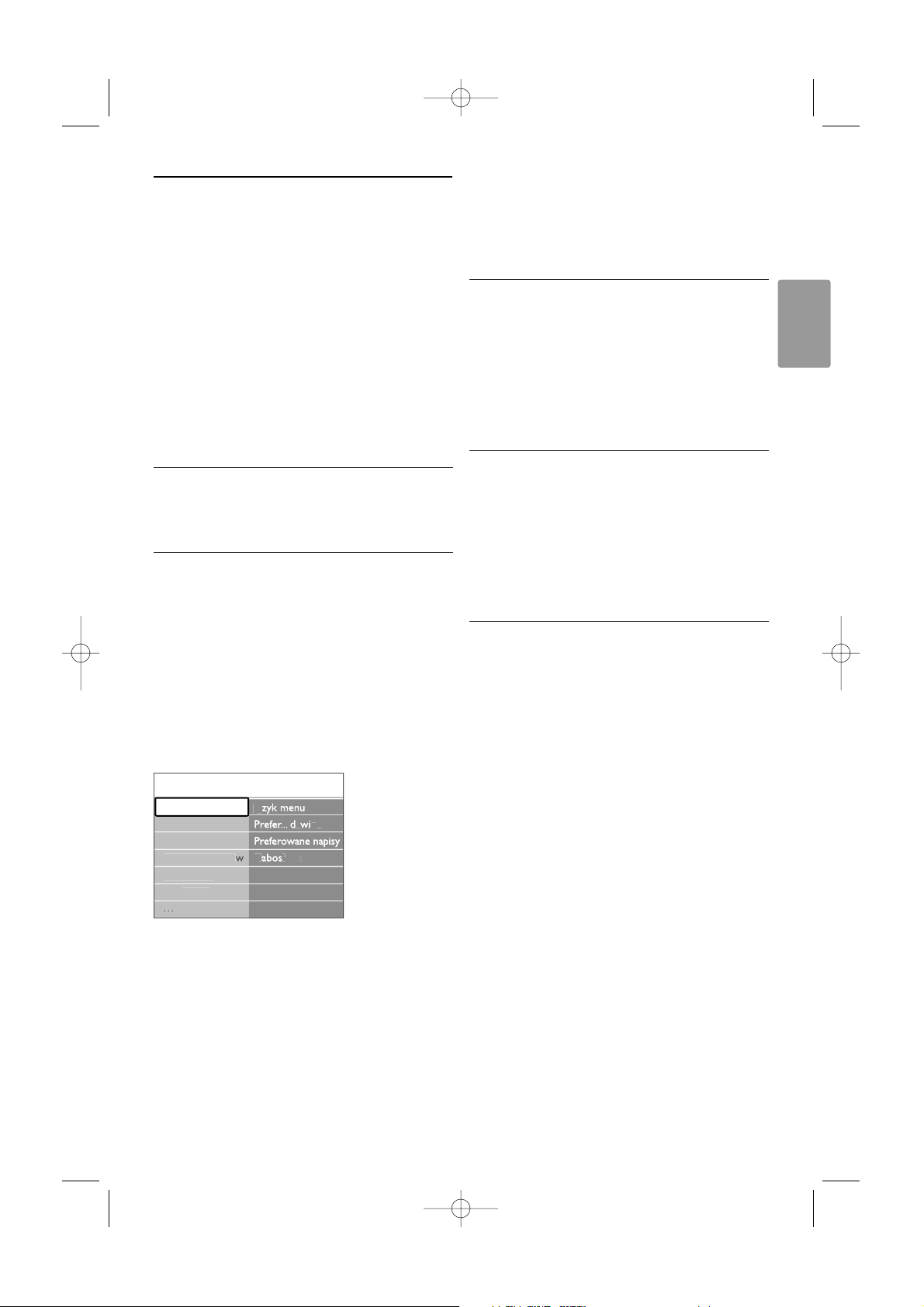
6 Instalacja kanałów
Przy pierwszym włączeniu telewizora został
wybrany język menu telewizora oraz zostały
zainstalowane wszystkie dostępne kanały.
W tym rozdziale omówiono sposób powtórzenia
wstępnej instalacji i dodania nowego analogowego
kanału telewizyjnego.
rUwagi:
-Nie trzeba wykonywać wszystkich opisanych
etapów, jeśli nie są konieczne.
-Ponowna instalacja spowoduje modyfikację listy
wszystkich kanałów, a nowo dodane kanały nie
zostaną dodane do żadnej listy ulubionych.
6.1 Automatyczna instalacja
Ta część omawia sposób automatycznego wyszukiwania
i zapisywania wszystkich dostępnych kanałów.
Krok 1: Język menu
Umożliwia wybranie języka używanego w menu
telewizora.
Jeśli ustawienia języka są prawidłowe, przejdź do
następnego etapu.
‡ Naciśnij przycisk Menu na pilocie zdalnego
sterowania, wybierz kolejno Menu telew. >
Instalacji > Języki i naciśnij przycisk π,aby
otworzyć Język menu.
® Za pomocą przycisku o lub œ wybierz język.
ÒNaciśnij przycisk
OK,aby zatwierdzić.
†
Naciśnij przycisk p,aby wrócić do menu instalacji.
Jeśli zainstalowane i nadawane są kanały cyfrowe, w
menu Języki dostępne są również poniższe
ustawienia języka.
• Preferowany dźwięk
Wybierz jeden z dostępnych języków audio jako
preferowany język.
• Preferowane napisy
Wybierz jeden z dostępnych języków napisów
dialogowych jako preferowany język. Patrz część
5.9 Napisy dialogowe.
• Słabosłyszący
Wybierz opcję Wł.,aby wyświetlać napisy dialogowe
w wersji dla słabosłyszących w preferowanym języku
audio lub języku napisów, jeśli taka wersja jest
dostępna.
Krok 2: Wybór kraju
Wybierz kraj, w którym przebywasz.Telewizor
zainstaluje i uporządkuje kanały telewizyjne dla
wybranego kraju.
‡ Naciśnij przycisk œ,aby wybrać opcję Kraj.
® Naciśnij przycisk π,aby otworzyć listę.
ÒZa pomocą przycisku o lub œ wybierz kraj.
† Naciśnij przycisk p,aby wrócić do menu
instalacji.
Krok 3: Wybór strefy czasowej
Ustawienie to jest dostępne tylko w krajach,
w których są różne strefy czasowe.
‡ Naciśnij przycisk œ,aby wybrać opcję Strefa
czasowa.
® Naciśnij przycisk π,aby otworzyć listę.
ÒZa pomocą przycisku o lub œ wybierz
odpowiednią strefę czasową.
†
Naciśnij przycisk p,aby wrócić do menu instalacji.
Krok 4: Instalacja kanałów telewizyjnych
i radiowych
Te lewizor wyszuka i zapisze w pamięci wszystkie
dostępne cyfrowe i analogowe kanały telewizyjne
oraz wszystkie dostępne cyfrowe kanały radiowe.
‡ Naciśnij przycisk œ,aby wybrać opcję Instalacja
kanałów.
® Naciśnij przycisk π,aby otworzyć menu
instalacji kanałów.
Podświetlona jest opcja Automatyczna instalacja.
ÒNaciśnij przycisk π,aby wybrać opcję
Rozpocznij teraz.
† Naciśnij przycisk
OK.
º Naciśnij zielony przycisk, aby rozpocząć.
Instalacja może potrwać kilka minut.
◊Gdy wyszukiwanie kanałów zostanie
zakończone, naciśnij czerwony przycisk, aby
wrócić do menu instalacji.
‹Naciśnij przycisk Menu,aby zamknąć menu
telewizora.
à Wskazówka
W przypadku znalezienia cyfrowych kanałów
telewizyjnych na liście zainstalowanych kanałów
mogą znajdować się puste numery kanałów.
Informacje na temat zmiany nazw, zmiany kolejności
oraz usuwania zapisanych kanałów można znaleźć w
części 6.3 Zmiana kolejności kanałów.
Jzyki
J
yszcy
Jzyki
j
asowa
ó
je
a
POLSKI
Korzystanie z telewizora 27
2658.1_PL.qxd 14-05-2007 12:49 Pagina 27
Instalacja
Kra
refa cz
Instalacja kanał
Preferenc
Połązeni
Page 36
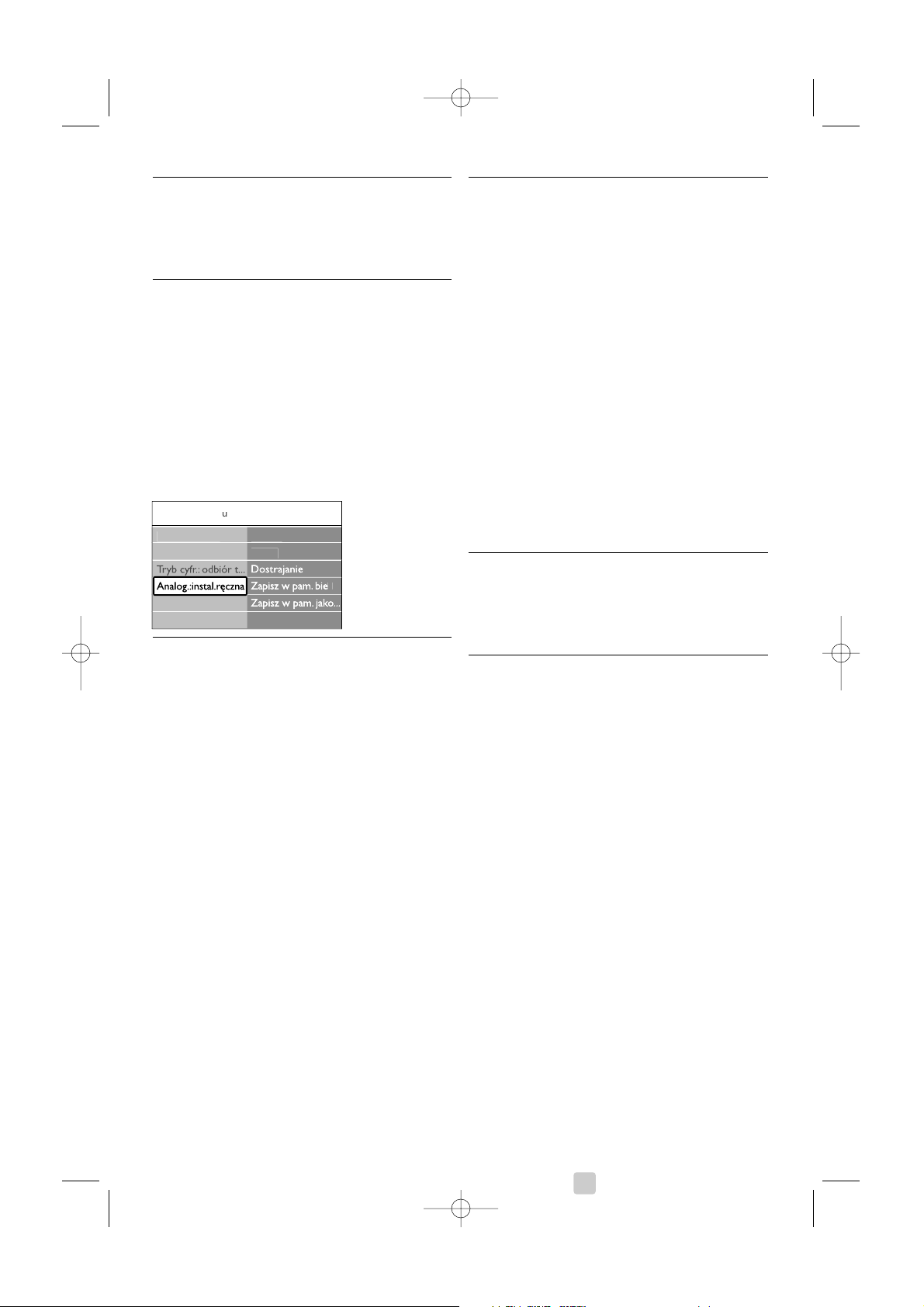
6.2 Strojenie ręczne (kanały
analogowe)
Można po kolei ręcznie dostroić analogowe kanały
telewizyjne przy użyciu opcji strojenia ręcznego.
6.2.1 Wybór systemu
‡
Naciśnij przycisk Menu na pilocie zdalnego
sterowania, wybierz kolejno Menu telew. >
Instalacja >
Instalacja kanałów >
Analogowy:
instalacja ręczna
.
®
Naciśnij przycisk π,aby otworzyć menu Strojenie
ręczne.
Podświetlona jest opcja System.
ÒNaciśnij przycisk π,aby otworzyć listę System.
† Za pomocą przycisku o lub œ wybierz kraj lub
część świata, w której aktualnie przebywasz.
º Naciśnij przycisk p,aby wrócić do menu
Strojenie ręczne.
6.2.2 Wyszukiwanie nowych kanałów
‡ Naciśnij przycisk Menu na pilocie zdalnego
sterowania, wybierz kolejno Menu telew. >
Instalacja >
Instalacja kanałów >
Analogowy:
instalacja ręczna > Szukaj.
® Naciśnij przycisk π,aby otworzyć menu Szukaj.
ÒNaciśnij czerwony przycisk, aby ręcznie
wprowadzić częstotliwość, lub naciśnij zielony
przycisk, aby wyszukać następny kanał.
à Wskazówka
Jeżeli znana jest częstotliwość, należy za pomocą
przycisków numerycznych pilota wprowadzić trzy
cyfry oznaczające częstotliwość.
† Po znalezieniu nowego kanału naciśnij przycisk
p.
º Wybierz opcję Wprow. do pam. jako nowy
kanał,aby zapisać ten kanał pod nowym
numerem kanału.
◊Naciśnij przycisk π,aby otworzyć.
‹Naciśnij przycisk
OK.
Zostanie wyświetlony komunikat Gotowe.
≈Naciśnij przycisk Menu,aby zamknąć menu
instalacji kanałów.
6.2.3 Dostrajanie kanałów
Dostrajanie wyszukanych kanałów w przypadku
słabego odbioru.
‡ Naciśnij przycisk Menu na pilocie zdalnego
sterowania, wybierz kolejno Menu telew. >
Instalacja > Instalacja kanałów > Analogowy:
instalacja ręczna > Dostrajanie.
® Naciśnij przycisk π,aby otworzyć menu
Dostrajanie.
ÒZa pomocą przycisku o lub œ dostrój
częstotliwość.
† Po zakończeniu dostrajania kanałów naciśnij
przycisk p.
º Wybierz opcję Wprow. do pamięci kanał
bieżący, aby zapisać dostrojony kanał pod
bieżącym numerem kanału.
◊Naciśnij przycisk π,aby otworzyć.
‹Naciśnij przycisk
OK.
Zostanie wyświetlony komunikat Gotowe.
≈Naciśnij przycisk Menu,aby zamknąć menu
instalacji kanałów.
6.3 Zmiana kolejności
zapisanych kanałów
Można zmienić nazwy, zmienić kolejność, usunąć lub
ponowne zainstalować kanały zapisane w pamięci.
6.3.1 Zmiana nazwy kanału
Można zmienić nazwę kanału lub nadać nazwę
kanałowi bez własnej nazwy.
‡ Naciśnij przycisk Menu na pilocie zdalnego
sterowania, wybierz kolejno Menu telew. >
Instalacja >
Instalacja kanałów > Przegrupuj
.
® Naciśnij przycisk π,aby otworzyć listę kanałów.
ÒZa pomocą przycisku o lub œ w listę kanałów
zaznacz kanał, którego nazwę chcesz zmienić.
† Naciśnij czerwony przycisk.
º Wybierz znak za pomocą przycisków p lub π
lub zmieniaj znaki za pomocą przycisków o lub
œ. Spacja, cyfry i inne znaki specjalne znajdują
się pomiędzy literami z i A.
◊Naciśnij zielony przycisk lub przycisk
OK,aby
zakończyć.
à Wskazówka
Za pomocą żółtego przycisku można usunąć wszystkie
znaki. Za pomocą niebieskiego przycisku można usunąć
podświetlony znak.
a
a
m
j
o
.
j
28 Korzystanie z telewizora
2658.1_PL.qxd 14-05-2007 12:49 Pagina 28
Instalacja kan
Strojenie aut
Instalacja uaktualn..
Przegrupu
Analog.:instal.rzn
Syste
Szuka
Page 37
6.3.2 Usuwanie lub ponowne instalowanie
kanałów
Można usunąć zapisany kanał, do którego nie można
dostroić telewizora.
Można również ponownie zainstalować kanał, który
został wcześniej usunięty.
‡ Naciśnij przycisk Menu na pilocie zdalnego
sterowania, wybierz kolejno Menu telew. >
Instalacja >
Instalacja kanałów > Przegrupuj
.
® Naciśnij przycisk π,aby otworzyć listę kanałów.
ÒZa pomocą przycisku o lub œ w listę kanałów
zaznacz kanał, który chcesz usunąć lub
ponownie zainstalować.
† Naciśnij zielony przycisk, aby usunąć lub
ponownie zainstalować wybrany kanał.
º Naciśnij przycisk Menu,aby zamknąć menu.
6.3.3 Ponowne uporządkowanie kanałów
Można zmienić kolejność zapisanych kanałów.
‡ Naciśnij przycisk Menu na pilocie zdalnego
sterowania, wybierz kolejno Menu telew. >
Instalacja >
Instalacja kanałów > Przegrupuj
.
® Naciśnij przycisk π,aby otworzyć listę kanałów.
ÒZa pomocą przycisku o lub œ w listę kanałów
zaznacz kanał, który chcesz umieścić w innym
miejscu.
† Naciśnij żółty przycisk, aby przesunąć
podświetlony kanał do góry na liście kanałów.
º Naciśnij niebieski przycisk, aby przesunąć
podświetlony kanał w dół na liście kanałów.
◊Naciśnij przycisk Menu,aby zamknąć menu.
6.4 Automatyczne zarządzanie
kanałami
Codziennie o godzinie 3.00 rano wszystkie dostępne
kanały telewizyjne są automatycznie aktualizowane.
Aktualizacja jest wykonywana, jeśli telewizor działa w
trybie gotowości. Nazwy ani istniejący układ
zapisanych w pamięci kanałów nie ulegną zmianie.
Wcześniej zapisane w pamięci kanały, które nie
zostały znalezione podczas aktualizacji, zostaną
usunięte z listy kanałów.
Aktualizację tę można przeprowadzić samodzielnie
w dowolnym momencie.
‡ Naciśnij przycisk Menu na pilocie zdalnego
sterowania, wybierz kolejno Menu telew. >
Instalacja > Instalacja kanałów > Instalacja
uaktualnienia.
® Naciśnij przycisk π,aby otworzyć menu
Instalacja uaktualnienia.
ÒNaciśnij przycisk
OK.
† Naciśnij zielony przycisk, aby rozpocząć.
Rozpocznie się instalacja uaktualnienia, która
potrwa kilka minut.
º Po zakończeniu aktualizacji naciśnij czerwony
przycisk, aby wrócić do menu instalacji kanałów.
◊Naciśnij przycisk Menu,aby zamknąć menu.
6.5 Test odbioru sygnału
cyfrowego
W przypadku odbioru telewizji cyfrowej można
sprawdzić jakość i siłę sygnału określonego kanału.
Możliwość odczytania siły sygnału pozwala ustawić
antenę w taki sposób, aby uzyskać lepszą jakość
odbioru.
‡ Wybierz kanał.
® Naciśnij przycisk Menu na pilocie zdalnego
sterowania, wybierz kolejno Menu telew. >
Instalacja > Instalacja kanałów > Tr yb cyfr.:
odbiór testowy.
ÒNaciśnij przycisk π,aby otworzyć tę opcję.
† Naciśnij przycisk
OK.
Zostanie wyświetlona częstotliwość kanału,
nazwa stacji, jakość i siła sygnału.
º Naciśnij zielony przycisk, aby rozpocząć, lub
bezpośrednio wprowadź częstotliwość
testowanego kanału. Jeśli jakość i siła sygnału są
słabe, ustaw antenę w innym miejscu.
◊Jeśli jakość i siła sygnału są dobre, naciśnij żółty
przycisk, aby zapisać częstotliwość.
‹Naciśnij czerwony przycisk, aby wrócić do menu
instalacji kanałów.
≈Naciśnij przycisk Menu,aby zamknąć menu.
à Wskazówka
Aby uzyskać najlepszy rezultat, poproś o pomoc
profesjonalnego instalatora anten.
6.6 Ustawienia fabryczne
W przypadku zagubienia się w ustawieniach obrazu,
dźwięku i funkcji Ambilight, można przywrócić
ustawienia fabryczne.
‡ Naciśnij przycisk Menu na pilocie zdalnego
sterowania, wybierz kolejno Menu telew. >
Instalacja > Ustawienia fabryczne.
® Naciśnij przycisk π,aby otworzyć menu
Ustawienia fabryczne.
ÒNaciśnij przycisk
OK.
† Naciśnij przycisk Menu,aby zamknąć menu.
rUwaga
Ustawienia instalacji kanałów nie ulegną zmianie.
POLSKI
Korzystanie z telewizora 29
2658.1_PL.qxd 14-05-2007 12:49 Pagina 29
Page 38
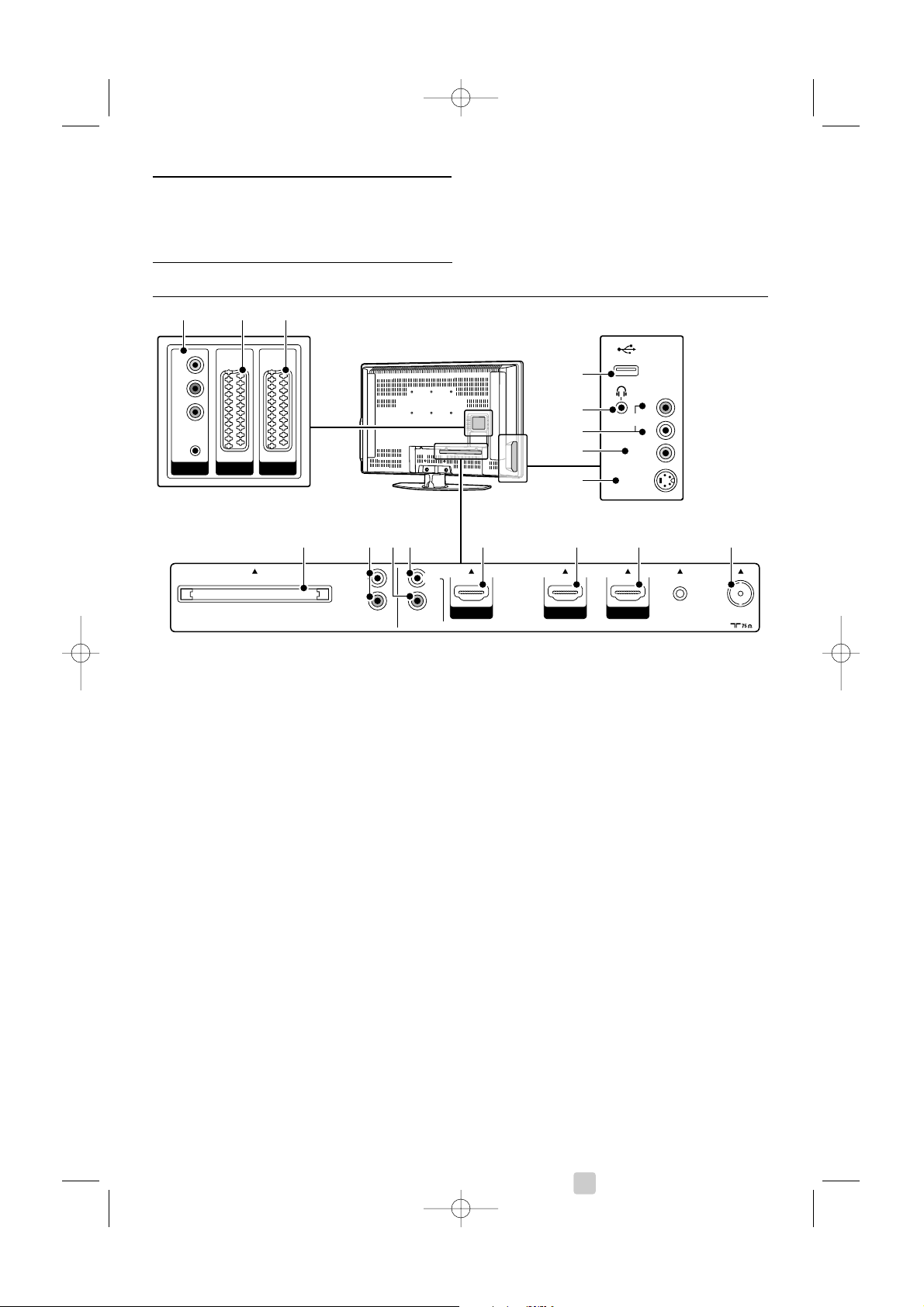
Tylne złącza
1
EXT1
Złącze Scart do odtwarzacza DVD, magnetowidu,
odbiornika cyfrowego, konsoli do gier itp.
2 EXT2
Drugie złącze Scart.
3 EXT3
Złącza rozdzielonych składowych sygnału wideo YPb
Pr i audio L/R do podłączenia odtwarzacza DVD,
odbiornika cyfrowego lub konsoli do gier itp.
4
Common Interface
Gniazdo modułu dostępu warunkowego (CAM)
5 Audio Out L/R
Złącza cinch sygnału wyjściowego dźwięku do
zestawu kina domowego itp.
6 Digital Audio In (jeśli są)
Złącze cinch sygnału wyjściowego dźwięku do
stosowania z dowolnymi złączami HDMI wraz z
przewodem przejściowym HDMI–DVI.
7
Digital Audio Out
Złącze cinch sygnału wyjściowego dźwięku do
zestawu kina domowego itp.
8
Wejście HDMI 1
Złącze wejściowe HDMI do odtwarzacza płyt Bluray, odbiornika cyfrowego HD lub konsoli do gier
HD itp.
9 Wejście HDMI 2
Drugie złącze wejściowe HDMI.
10 Wejście HDMI 3
Trz ecie złącze wejściowe HDMI.
11 Wejście antenowe
Boczne złącza
12 S-Video (boczne)
Złącze wejściowe S-Video do stosowania wraz ze
złączami audio L/R do kamery wideo, konsoli do
gier itp.
13 Video (boczne)
Złącze wejściowe cinch Video do stosowania
wraz ze złączami Audio L/R do kamery wideo,
konsoli do gier itp.
14 Audio L/R in (boczne)
Złącze Audio L/R do kamery wideo, konsoli do
gier itp.
15 Słuchawki
Gniazdo stereo typu mini jack.
16 USB
Złącze USB.
7Połączenia
7.1 Opis połączeń
S-VIDEO
VIDEO
L
R
USB
AUDIO
EXT 3
Y
Pb
Pr
AUDIO
L/
R
EXT 1EXT 2
AUDIO OUT DIGITAL
AUDIO
L
R
ANTENNA
COMMON INTERFAC
E
IN
OUT
SERVICE
UAR
T
DISPLAY SYNCHRONIZED
DISPLAY SYNCHRONIZED
.
HDMI 1 HDMI 2 HDMI 3
123
16
15
14
12
4 8 9 10 115 76
13
30 Połączenia
2658.1_PL.qxd 14-05-2007 12:49 Pagina 30
Page 39
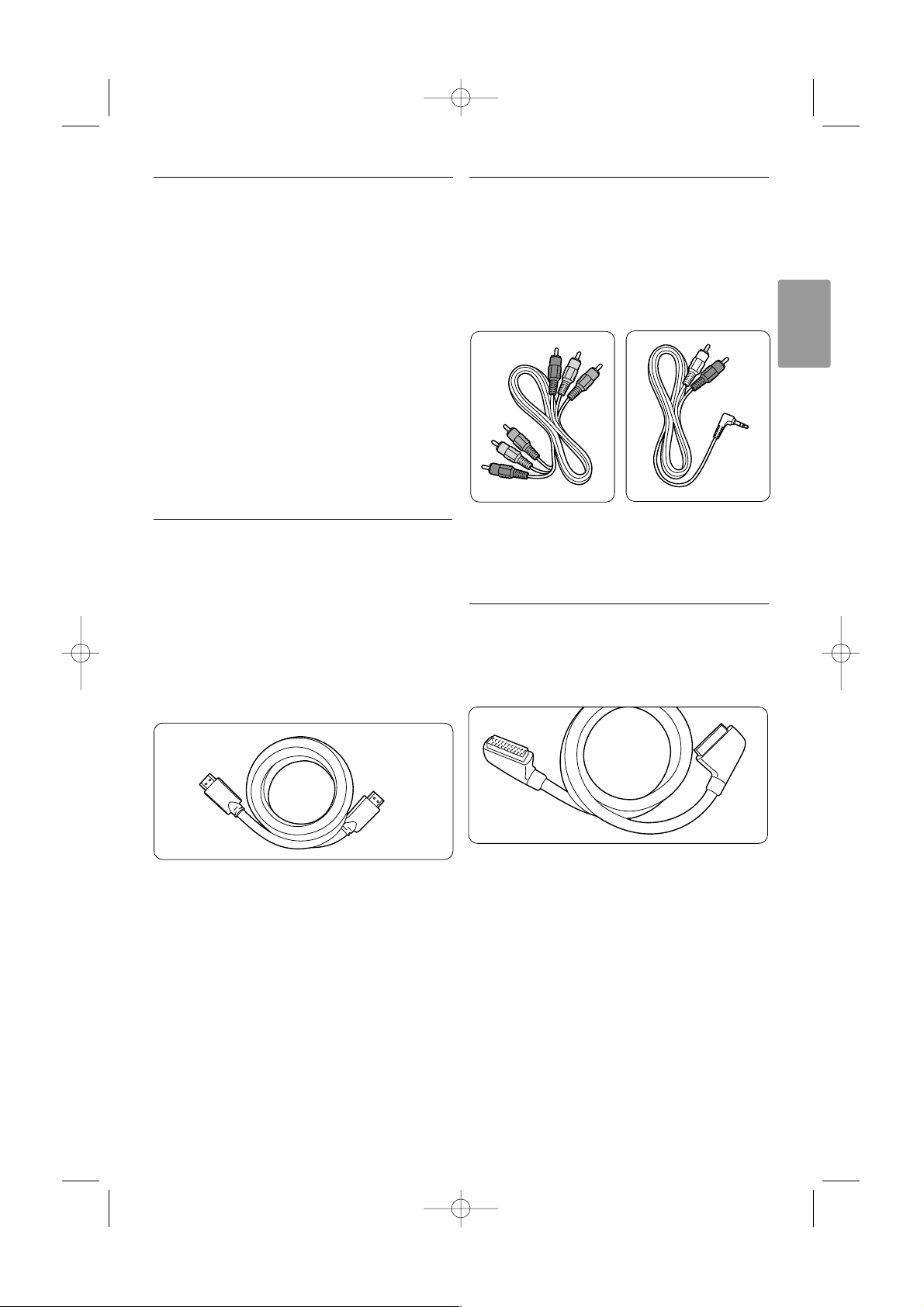
7.2 Informacje dotyczące
połączeń
Ta część omawia najlepsze połączenia tego
telewizora z innymi urządzeniami.
Na panelu tylnym telewizora znajduje się sześć
złączy: EXT1, EXT2, EXT3, HDMI1, HDMI2 i
HDMI3. Podłącz urządzenie, korzystając z połączenia
o najlepszej jakości.Poszukaj w urządzeniu
połączenie o najlepszej jakości. Skorzystaj z niego
podczas podłączania telewizora.
Konfiguracja połączenia
Po podłączeniu urządzeń do telewizora należy
wprowadzić do pamięci informacje o połączeniach i
wykorzystanych złączach.W tym celu należy
skorzystać z menu telewizora. Patrz część
7.4 Konfiguracja połączenia.
7.2.1 HDMI — najwyższa jakość ★★★★★
Połączenie HDMI zapewnia najwyższą jakość obraz i
dźwięku. Jeden przewód służy do przesyłania
sygnałów audio i wideo. Skorzystaj ze złącza HDMI
w przypadku odbierania sygnału telewizyjnego w
formacie HD (High Definition).
Urządzenie podłączone do telewizora za
pośrednictwem złącza HDMI może wysyłać do
telewizora tylko sygnały audio i wideo.
Urządzenie nie może odbierać ani nagrywać
dźwięku i obrazu z telewizora.
Przewód HDMI (maks. 5m)
à Wskazówka
Jeśli podłączone urządzenie jest wyposażone jedynie
w złącze DVI, użyj przewodu przejściowego
HDMI–DVI.Aby wykonać to połączenie, konieczny
jest dodatkowy przewód audio.
rUwaga
Połączenie HDMI obsługuje standard HDCP
(szerokopasmowa cyfrowa ochrona zawartości).
Standard HDCP to sygnał zabezpieczenia przed
kopiowaniem dołączany do nagrań HD (płyty DVD
lub Blu-ray).
7.2.2 YPbPr — wysoka jakość ★★★★
Gniazda rozdzielonych składowych sygnału wideo
YPbPr należy połączyć za pomocą przewodu audio
L/R z wtykami typu mini jack. Aby wykonać
połączenie, należy dopasować kolory przewodów
do kolorów gniazd.
Standard YPbPr obsługuje sygnały telewizyjne w
formacie HD.
Przewód rozdzielonych Przewód audio z
składowych sygnału wideo wtykami L/R i wtykiem
YPbPr typu mini jack
- czerwony, zielony, niebieski
7.2.3 Scart — dobra jakość ★★★
Jeden przewód służy do przesyłania sygnałów audio
i wideo.
Złącza Scart obsługują sygnał wideo RGB, ale nie
obsługują sygnałów telewizyjnych w formacie HD.
Przewód Scart
POLSKI
Połączenia 31
2658.1_PL.qxd 14-05-2007 12:49 Pagina 31
Page 40
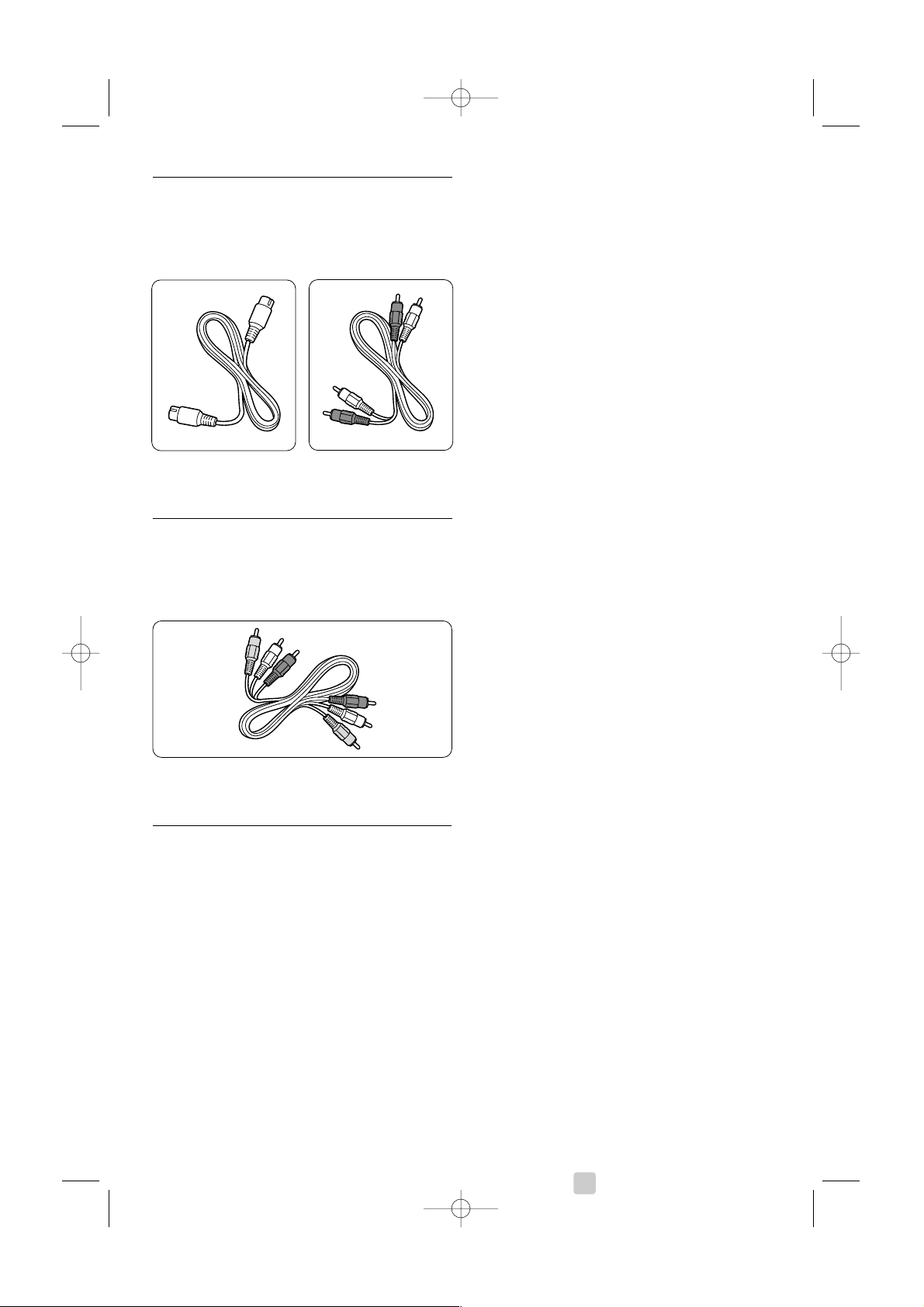
7.2.4 S-Video — dobra jakość ★★
Przewodu S-Video należy używać wraz z
przewodem cinch audio L/R. Aby wykonać
połączenie, należy dopasować kolory wtyków do
kolorów gniazd.
Przewód S-Video Przewód audio L/R
- czerwony, biały
7.2.5 Video — średnia jakość ★
Przewodu Video (cinch) należy używać wraz z
przewodem cinch audio L/R. Aby wykonać
połączenie, należy dopasować kolory przewodów
do kolorów gniazd.
Przewód audio-wideo L/R
- żółty, czerwony i biały
7.2.6 Zsynchronizowany sygnał wyjściowy audio
Aby uzyskać najlepsze zsynchronizowanie
wyświetlanego obrazu z dźwiękiem, zestaw kina
domowego należy podłączyć do gniazd wyjściowych
Audio L/R lub Digital Audio.
Patrz schematy 7.3.4 i 7.3.8.
Nie wolno podłączać przewodu z sygnałem audio z
odtwarzacza DVD, odbiornika cyfrowego lub innego
urządzenia audio/wideo bezpośrednio do zestawu
kina domowego.
32 Połączenia
2658.1_PL.qxd 14-05-2007 12:49 Pagina 32
Page 41
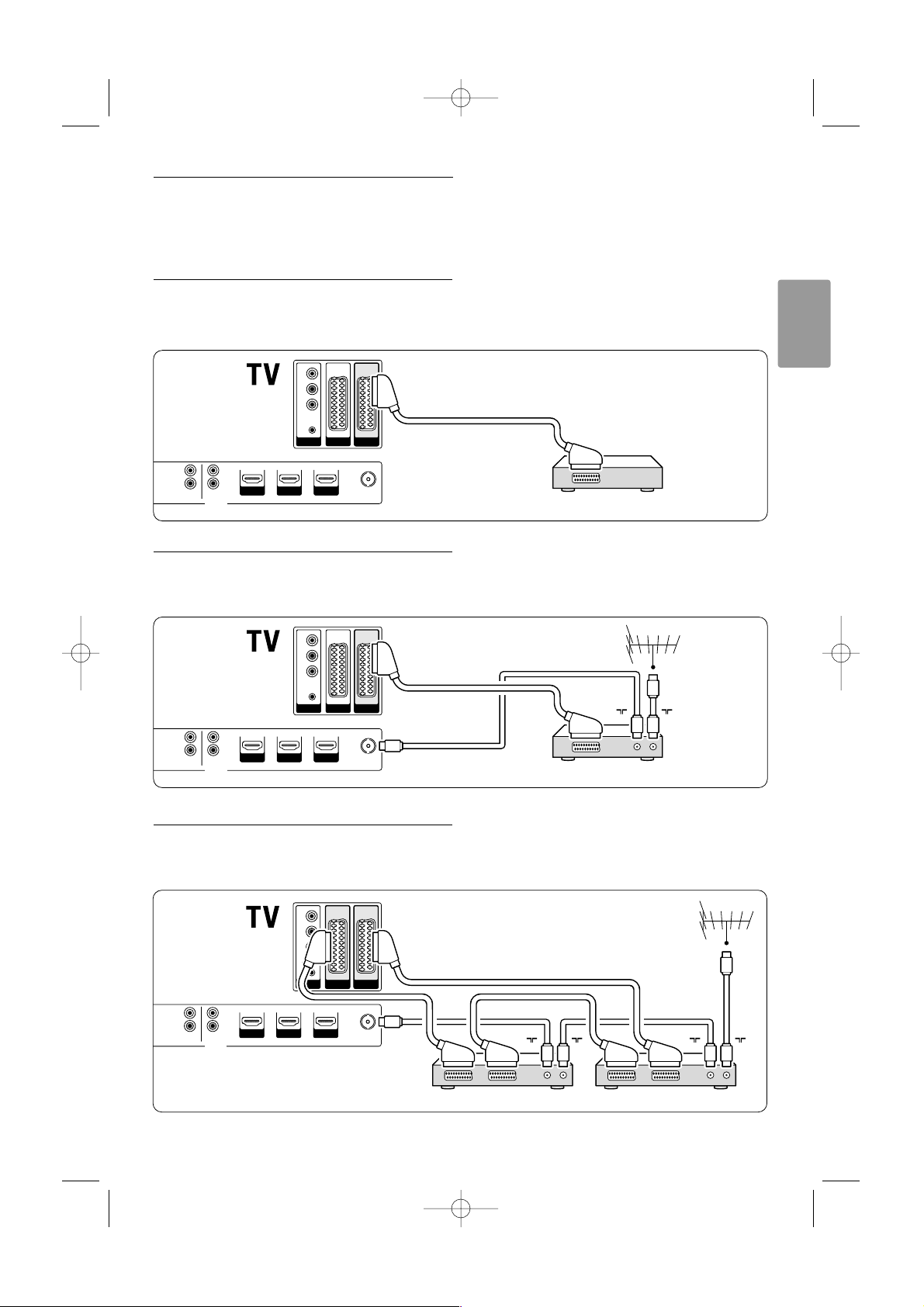
7.3 Podłączanie urządzeń
Opisane w tej części połączenia są zalecane w
większości przypadków.
Możliwe są także inne rozwiązania.
7.3.1 Odtwarzacz DVD
Za pomocą przewodu Scart podłącz urządzenie do
wejścia
EXT1 na panelu tylnym telewizora.
7.3.2 Nagrywarka DVD lub odbiornik
cyfrowy
Użyj przewodu Scart i 2 przewodów antenowych.
7.3.3 Nagrywarka DVD i odbiornik cyfrowy
Użyj 3 przewodów Scart i 3 przewodów
antenowych.
EXT 3
Y
Pb
Pr
AUDIO
L/R
HDMI 3HDMI 1 HDMI 2
EXT 1EXT 2
AUDIO OUT
L
R
OUT
IN
ANTENN
A
DIGITAL
AUDIO
Receiver / Cable boxDVD Recorder
IN
OU
T
I
N
OUT
EXT 3
Y
Pb
Pr
AUDIO
L/R
HDMI 3HDMI 1 HDMI 2
EXT 1EXT 2
DVD Player
AUDIO OUT
L
R
OUT
IN
ANTENN
A
DIGITAL
AUDIO
EXT 3
Y
Pb
Pr
AUDIO
L/R
HDMI 3HDMI 1 HDMI 2
EXT 1EXT 2
DVD Recorder / Digital receiver
AUDIO OUT
L
R
OUT
IN
ANTENN
A
DIGITAL
AUDIO
IN
OUT
POLSKI
Połączenia 33
2658.1_PL.qxd 14-05-2007 12:49 Pagina 33
Page 42
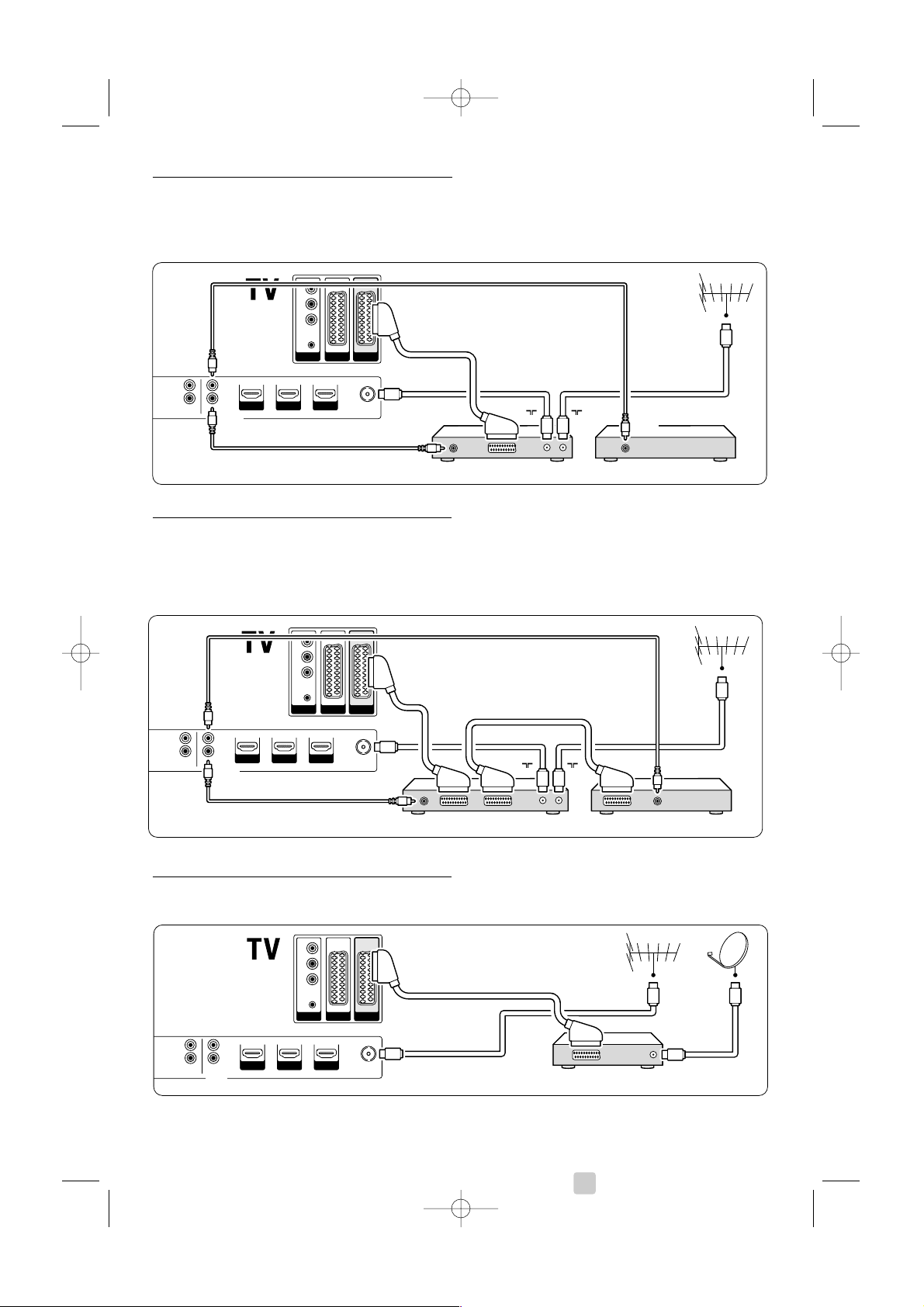
7.3.4 Nagrywarka DVD i zestaw kina
domowego
Użyj przewodu Scart, 2 przewodów antenowych i
2 przewodów dźwięku cyfrowego z wtykami cinch.
7.3.5 Nagrywarka DVD i zestaw kina
domowego DVD
Użyj 2 przewodów Scart, 2 przewodów
antenowych i 2 przewodów dźwięku cyfrowego
z wtykami cinch.
7.3.6 Odbiornik telewizji satelitarnej
Użyj przewodu Scart i 2 przewodów antenowych.
EXT 3
Y
Pb
Pr
AUDIO
L/R
HDMI 3HDMI 1 HDMI 2
EXT 1EXT 2
Satellite receiver
AUDIO OUT
L
R
OUT
IN
ANTENN
A
DIGITAL
AUDIO
EXT 3
Y
Pb
Pr
AUDIO
L/R
HDMI 3HDMI 1 HDMI 2
EXT 1EXT 2
AUDIO OUT
L
R
OUT
IN
ANTENN
A
DIGITAL
AUDIO
IN
DIGITAL
AUDIO
OUT
DIGITAL
AUDIO
OUT
Home Theatre SystemDVD Recorder
DIGITAL
AUDIO
IN
IN
OUT
EXT 3
Y
Pb
Pr
AUDIO
L/R
HDMI 3HDMI 1 HDMI 2
EXT 1EXT 2
AUDIO OUT
L
R
OUT
IN
ANTENN
A
DVD Home Theatre SystemDVD Recorder
DIGITAL
AUDIO
IN
DIGITAL
AUDIO
OUT
IN
OUT
34 Połączenia
2658.1_PL.qxd 14-05-2007 12:49 Pagina 34
Page 43
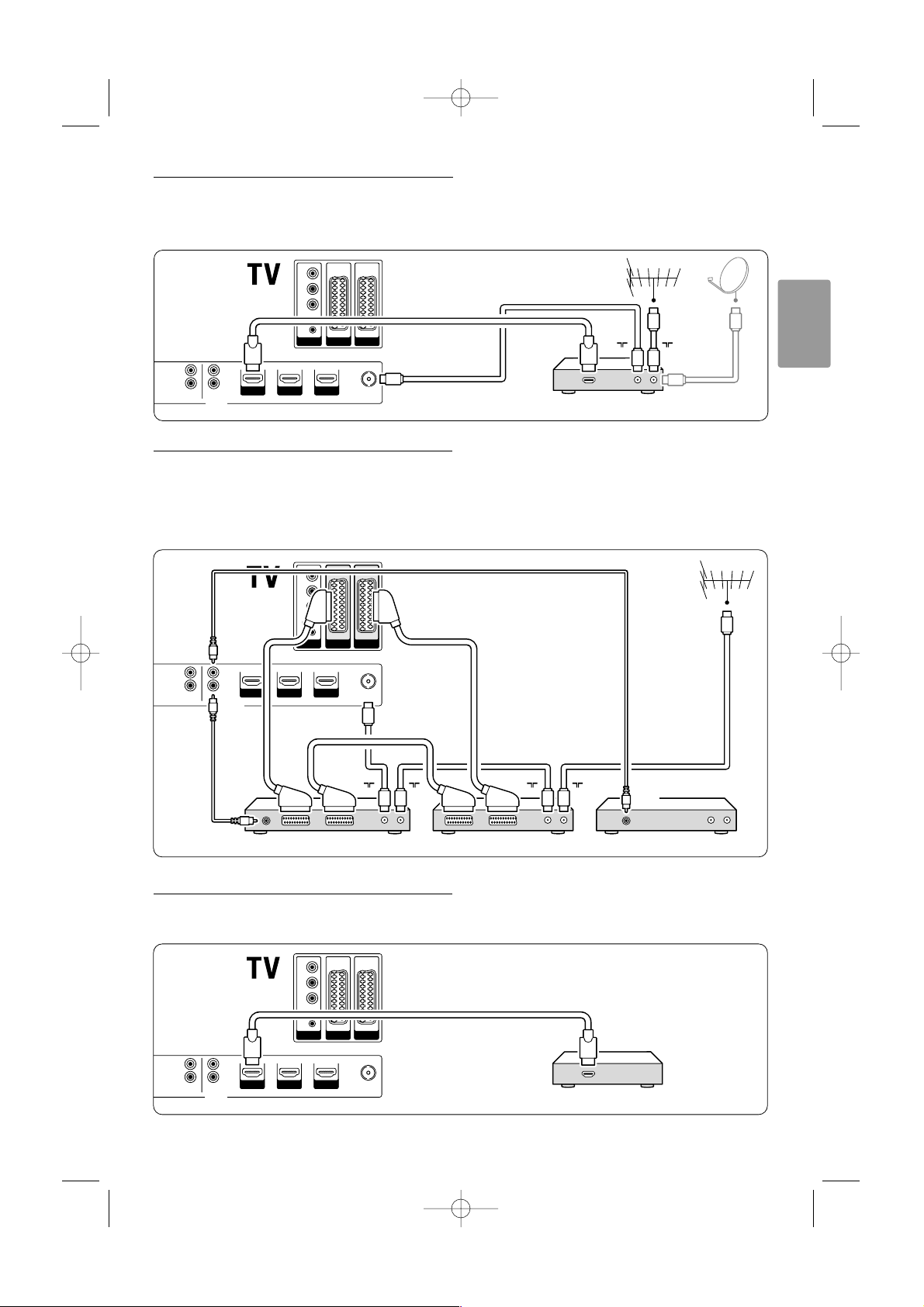
7.3.7 Odbiornik cyfrowy HD / odbiornik
telewizji satelitarnej HD
Użyj przewodu HDMI i 2 przewodów antenowych.
7.3.8 Nagrywarka DVD, zestaw kina
domowego i odbiornik cyfrowy
Użyj 3 przewodów Scart, 3 przewodów
antenowych i 2 przewodów dźwięku z wtykami
cinch.
7.3.9 Odtwarzacz płyt Blu-ray
Użyj przewodu HDMI.
EXT 3
Y
Pb
Pr
AUDIO
L/R
HDMI 3HDMI 1 HDMI 2
EXT 1EXT 2
Blu-ray Disc player
AUDIO OUT
L
R
OUT
IN
ANTENN
A
DIGITAL
AUDIO
OUT
HDMI
EXT 3
Y
Pb
Pr
AUDIO
L/R
HDMI 3HDMI 1 HDMI 2
EXT 1EXT 2
HD Digital receiver / HD Satellite receiver
AUDIO OUT
L
R
OUT
IN
ANTENN
A
DIGITAL
AUDIO
IN
OUTOUT
HDMI
EXT 3
Y
Pb
Pr
AUDIO
L/R
HDMI 3HDMI 1 HDMI 2
EXT 1EXT 2
AUDIO OUT
L
R
OUT
IN
ANTENN
A
DIGITAL
AUDIO
IN
DIGITAL
AUDIO
OUT
DIGITAL
AUDIO
OUT
Home Theatre SystemDigital ReceiverDVD Recorder
DIGITAL
AUDIO
IN
IN
OUT
IN
OUT
POLSKI
Połączenia 35
2658.1_PL.qxd 14-05-2007 12:49 Pagina 35
Page 44
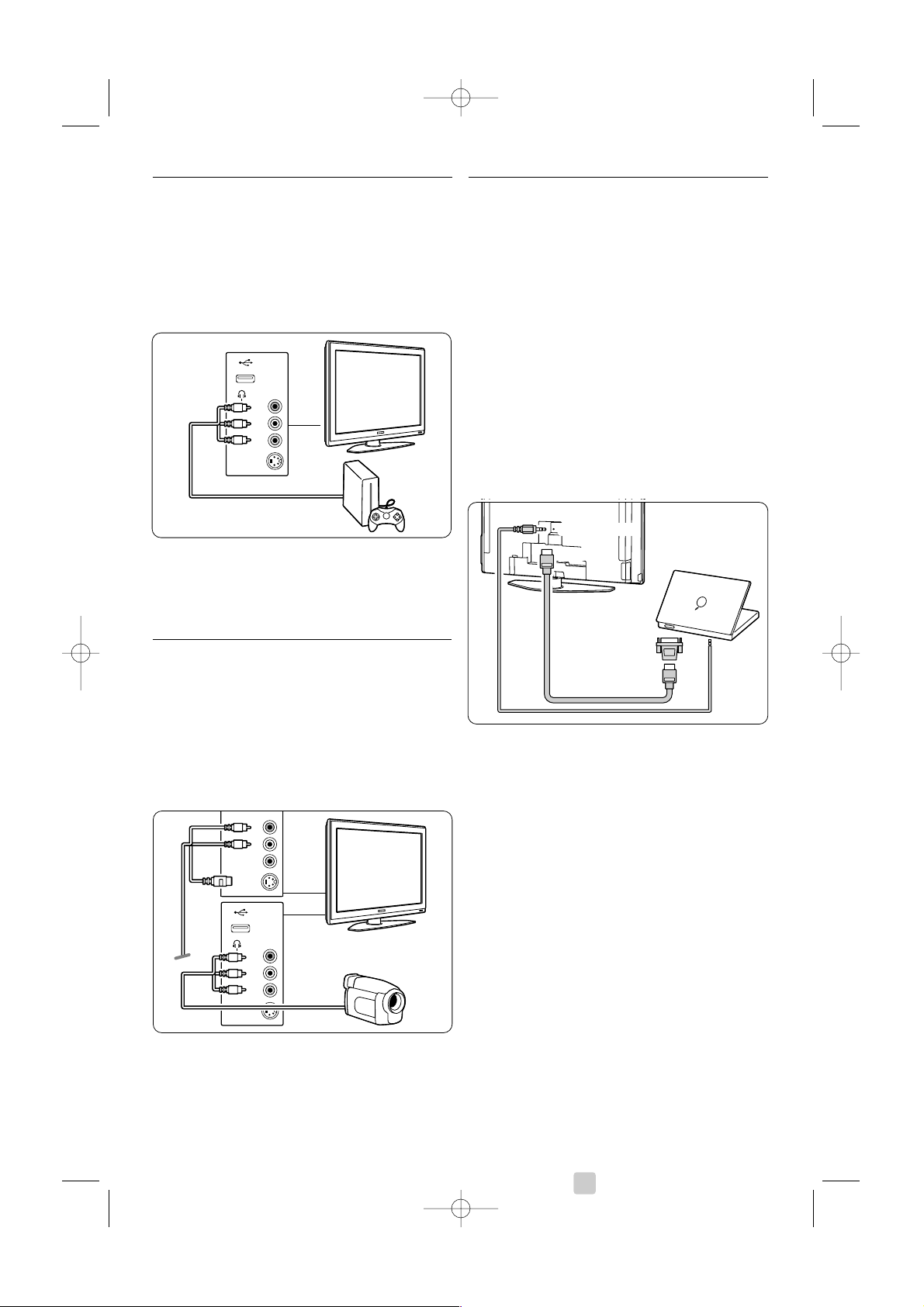
7.3.10 Konsola do gier
W przypadku konsoli do gier najwygodniejszym
rozwiązaniem jest użycie złączy znajdujących się
z boku telewizora. Połączenia o wyższej jakości
znajdują się na panelu tylnym telewizora.
Podłączanie do złączy z boku telewizora
Użyj złączy cinch Video i Audio L/R.
Podłączanie do złączy z tyłu telewizora
Aby uzyskać jakość HD, użyj złącza HDMI lub YPbPr
(EXT3).
7.3.11 Kamera wideo
W przypadku kamery wideo najwygodniejszym
rozwiązaniem jest użycie złączy znajdujących się
z boku telewizora. Połączenia o wyższej jakości
znajdują się na panelu tylnym telewizora.
Podłączanie do złączy z boku telewizora
Użyj złączy cinch Video i Audio L/R lub S-Video
i Audio L/R.
Podłączanie do złączy z tyłu telewizora
Aby uzyskać jakość HD, użyj złącza HDMI lub YPbPr
(EXT3).
7.3.12 Komputer
W przypadku komputera najpraktyczniejszym
rozwiązaniem jest użycie złączy znajdujących się z
tyłu telewizora. Bardziej praktycznym połączeniem do
oglądania zdjęć i filmów z komputera jest połączenie
wykorzystujące złącza z boku telewizora.
ç Uwaga
Przed podłączeniem komputera należy ustawić
częstotliwość odświeżania monitora na 60 Hz.
Podłączanie do złączy z tyłu telewizora
Połącz złącze DVI komputera ze złączem HDMI
telewizora. Do tego celu użyj przewód przejściowy
HDMI–DVI lub przejściówkę HDMI–DVI.
Dodatkowo użyj przewodu audio z wtykiem typu
mini jack, aby doprowadzić sygnał dźwięku. Podłącz
wtyk mini jack do gniazda
EXT3 telewizora.
W menu Połączenia przypisz gniazdo
EXT3 do
używanego złącza HDMI. Patrz część 7.4
Konfiguracja połączenia.
Podłączanie do złączy z boku telewizora
Jeżeli komputer nie posiada złącza DVI, użyj złączy
S-Video oraz Audio L/R (cinch) z boku telewizora.
To połączenie jest przeznaczone tylko do takich
zastosowań, jak Windows Media Center i jemu
podobnych.
à Wskazówka
Aby uzyskać maksymalną ostrość obrazu, należy
zmienić format obrazu telewizora na Nieskalowany
w menu formatu obrazu. Patrz część 5.3.4. Format
panoramiczny.
Informacje na temat obsługiwanych rozdzielczości
monitora komputera można znaleźć w części
8 Parametry techniczne.
S-VIDEO
VIDEO
L
R
USB
AUDIO
DVI
AUDI
O OUT
DVI
AUDIO
OUT
HDMI
HDMI
EXT 3 - AUDIO L/R
S-VIDEO
VIDEO
L
R
AUDIO
S-VIDEO
VIDEO
L
R
USB
AUDIO
36 Połączenia
2658.1_PL.qxd 14-05-2007 12:49 Pagina 36
Page 45
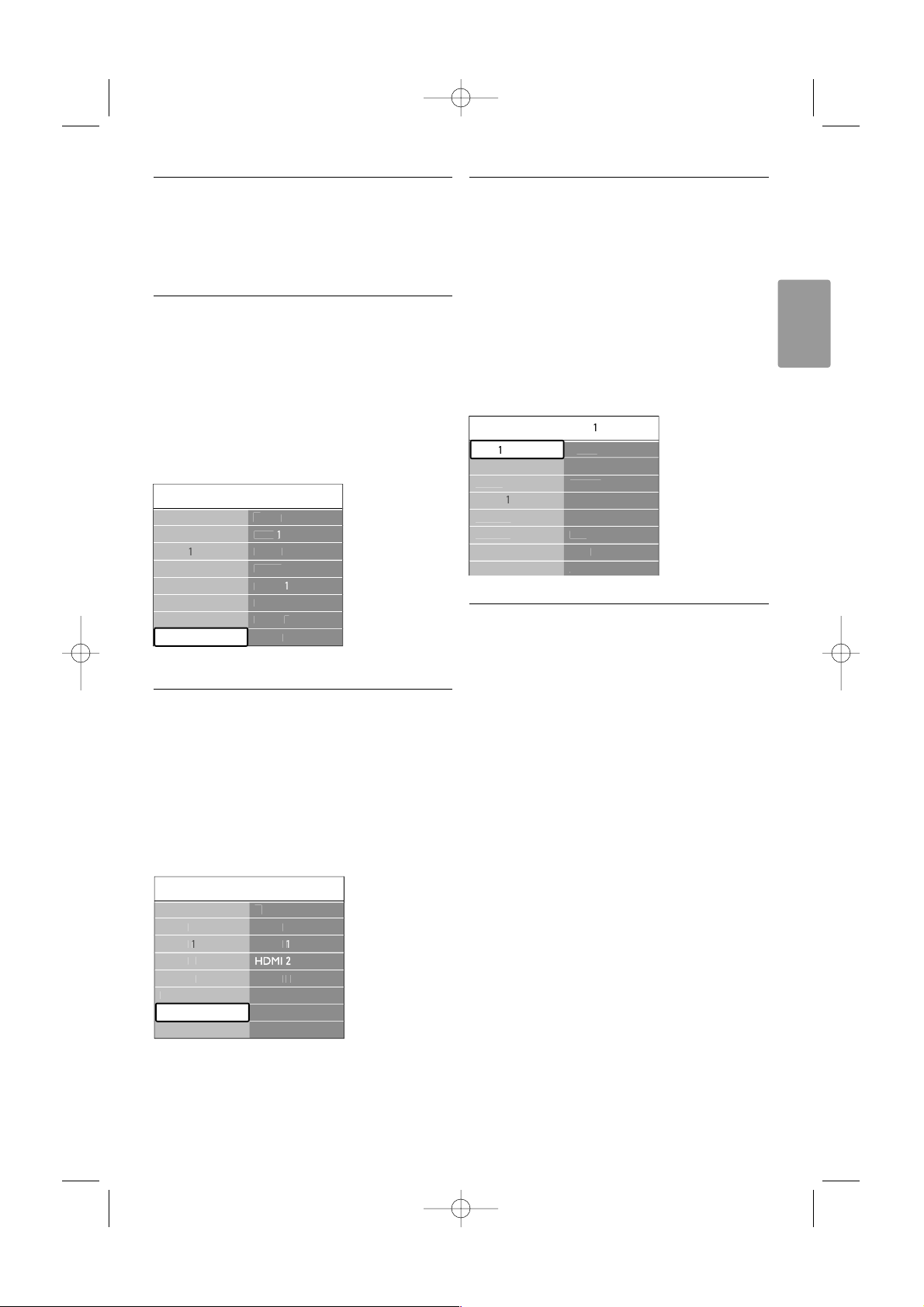
7.4 Konfiguracja połączenia
Po podłączeniu wszystkich urządzeń do telewizora
należy wprowadzić do pamięci informacje o
połączeniach i wykorzystanych złączach.
7.4.1 Digital Audio In (jeśli są)
Jeśli korzystasz z połączenia Digital Audio In,
przypisz w menu to połączenie do urządzenia,
z którego pochodzi sygnał dźwięku.
‡ Naciśnij przycisk Menu na pilocie zdalnego
sterowania i wybierz kolejno Menu telew. >
Instalacja > Połączenia > Digital Audio In.
® Naciśnij przycisk π,aby otworzyć listę.
ÒNaciśnij przycisk œ lub o,aby wybrać złącze,
z którego korzysta urządzenie.
7.4.2 Audio In L/R
Jeśli korzystasz z połączenia Audio In L/R, przypisz
w menu to połączenie do urządzenia, z którego
pochodzi sygnał dźwięku.
‡ Naciśnij przycisk Menu na pilocie zdalnego
sterowania i wybierz kolejno Menu telew. >
Instalacja > Połączenia > Audio In L/R.
® Naciśnij przycisk π,aby otworzyć listę.
ÒNaciśnij przycisk œ lub o,aby wybrać złącze,
z którego korzysta urządzenie.
7.4.3 Nadawanie nazw urządzeniom
Można nadawać nazwy podłączonym urządzeniom
w celu ułatwienia ich wyszukiwania i zapewnienia
najlepszej obsługi sygnału.
Przypisz urządzenie (DVD, VCR, Gra ...) do złącza,
do którego jest ono podłączone.
‡ Naciśnij przycisk Menu na pilocie zdalnego
sterowania i wybierz kolejno Menu telew. >
Instalacja > Połączenia >
EXT1.
® Naciśnij przycisk π,aby otworzyć listę.
ÒNaciśnij przycisk œ lub o,aby wybrać typ
urządzenia.
† Naciśnij przycisk Menu,aby zamknąć menu.
7.4.4 Kanały dekodera
Dekodery, które dekodują kanał antenowy, są
podłączone do gniazd Scart
EXT1 lub EXT2.
Wybierz kanał telewizyjny, który ma być
dekodowany. Następnie wybierz złącze, do którego
połączony jest dekoder.
‡ Naciśnij przycisk Menu na pilocie zdalnego
sterowania i wybierz kolejno Menu telew. >
Instalacja > Dekoder > Kanał.
® Naciśnij przycisk π,aby otworzyć listę.
ÒNaciśnij przycisk œ lub o,aby wybrać
dekodowany kanał.
† Naciśnij przycisk p,aby wrócić i wybrać opcję
Status.
º Naciśnij przycisk œ lub o,aby wybrać złącze,
z którego korzysta dekoder.
◊Naciśnij przycisk Menu,aby zamknąć menu.
aDIG
N
en
3
3
a
3
3
a
N
/R
aAUDIO
/R
en
3
3
3
3
a
/R
a
en
VD
y
R
D
a
CR
3
3
a
POLSKI
Połączenia 37
2658.1_PL.qxd 14-05-2007 12:49 Pagina 37
Połązeni
EXT
HDMI
ron
AUDIO IN L
DIGITAL AUDIO I
Połązeni
EXT
HDMI
ron
AUDIO IN L
ITAL AUDIO I
d
EXT
ron
IN L
d
EXT
Połązeni
EXT
HDMI
ron
d
D
Blu-ra
HDD/DVD
Zapis H
r
V
Page 46
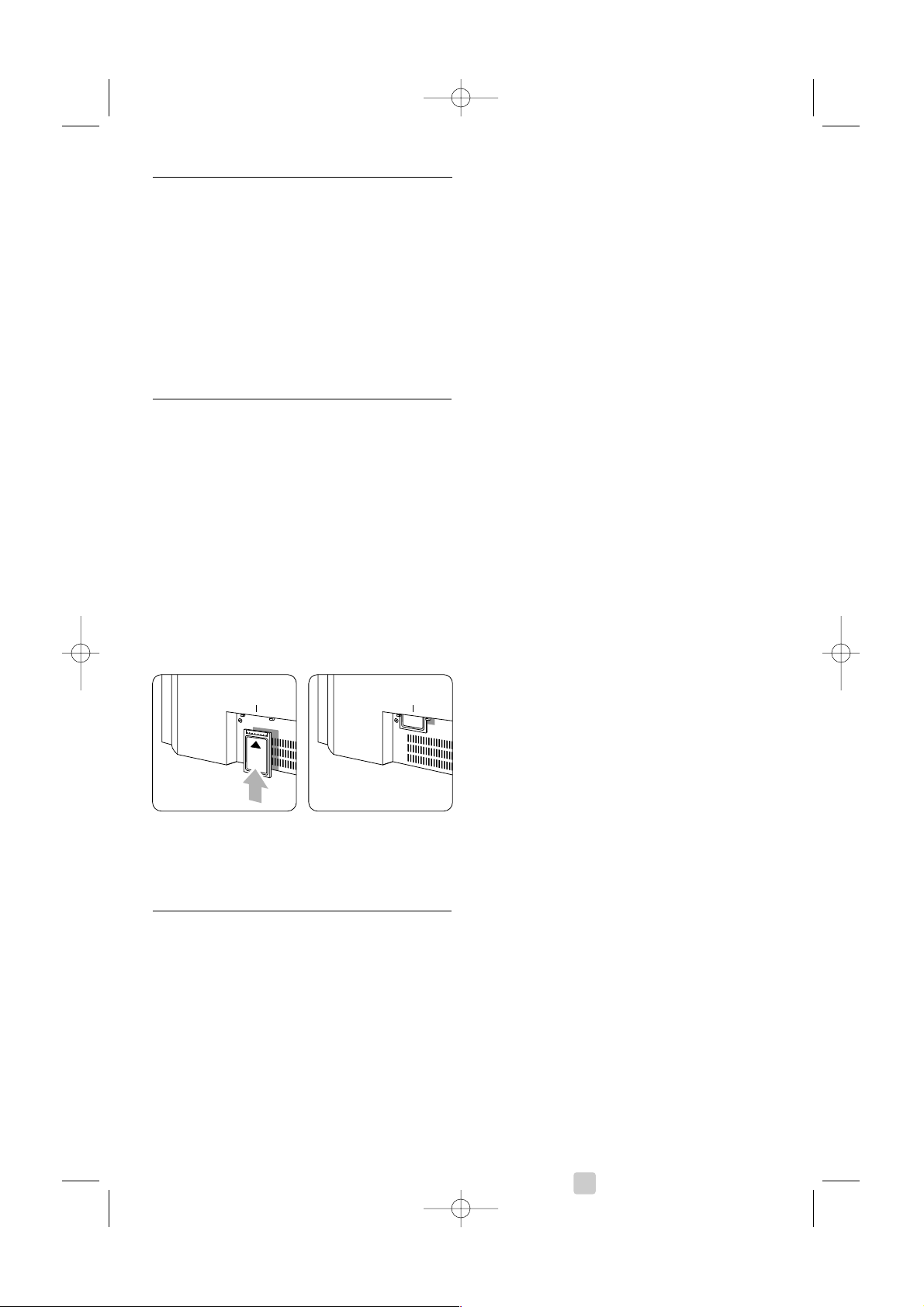
7.5 Przygotowanie do odbioru
usług cyfrowych
Zaszyfrowane kanały telewizji cyfrowej można
dekodować za pomocą modułu dostępu
warunkowego (CAM) dostarczanego przez
dostawcę usługi telewizji cyfrowej. Moduł dostępu
warunkowego (CAM) udostępnia kilka usług w
zależności od operatora (np. Pay TV).
Aby uzyskać więcej informacji na ten temat,
skontaktuj się z dostawcą usługi telewizji cyfrowej.
7.5.1 Montaż modułu dostępu
warunkowego (CAM)
) Ostrzeżenie
Przed zamontowaniem modułu CAM należy
wyłączyć telewizor. Na module CAM znajduje się
informacja wskazująca prawidłową pozycję montażu.
Nieprawidłowe zamontowanie modułu CAM może
spowodować uszkodzenie modułu i telewizora.
‡ Ostrożnie wsuń do oporu moduł CAM do
gniazda Common Interface na panelu tylnym
telewizora.
® Pozostaw moduł CAM w gnieździe Common
Interface na stałe.
Aktywacja modułu CAM może potrwać kilka minut.
Wyjęcie modułu CAM spowoduje dezaktywację
usługi telewizji cyfrowej.
7.5.2 Menu Wspólny interfejs
Za pomocą tego menu można uzyskać dostęp do
zainstalowanej usługi CAM. Aplikacje i ich funkcje,
zawartość ekranu oraz wyświetlane na nim
komunikaty pochodzą od dostawcy usługi CAM.
‡ Naciśnij przycisk Menu na pilocie zdalnego
sterowania i wybierz kolejno Menu telew. >
Funkcje > Wspólny interfejs.
Ta opcja menu jest dostępna po umieszczeniu
modułu CAM i nawiązaniu połączenia z dostawcą
usługi.
COMMON INTERFACE COMMON INTERFACE
38 Połączenia
2658.1_PL.qxd 14-05-2007 12:49 Pagina 38
Page 47
8Parametry techniczne
Obraz / wyświetlacz
•Typ wyświetlacza: LCD w pełni zgodny ze
standardem HD W-UXGA
• Rozdzielczość panelu: 1366 x 768 pikseli
• Funkcje poprawy obrazu: Perfect Pixel HD
•Parametry pracy: 1080p 24/25/30/50/60 Hz
Obsługiwane rozdzielczości wyświetlacza
• Formaty komputerowe
Rozdzielczość Częstotliwość odświeżania
640 x 480 60 Hz
800 x 600 60 Hz
1024 x 768 60 Hz
1280 x 1024 60 Hz
1360 x 768 60 Hz
• Formaty obrazu wideo
Rozdzielczość Częstotliwość odświeżania
480i 60 Hz
480p 60 Hz
576i 50 Hz
576p 50 Hz
720p 50 Hz, 60 Hz
1080i 50 Hz, 60 Hz
1080p 24 Hz, 25 Hz, 30 Hz
1080p 50 Hz, 60 Hz
Tuner / odbiór / transmisja
•
Wejście antenowe: 75 omów, koncentryczne (IEC75)
• System TV: DVD COFDM 2K/8K
• Odtwarzanie obrazu: NTSC, SECAM, PAL
•DVD: odbiornik telewizji naziemnej DVB
(patrz wybrane kraje na tabliczce znamionowej
telewizora)
Wymiary i waga (w przybliżeniu)
Model telewizora 32PFL9632D/10
– szerokość 823 mm
– wysokość 536 mm
– głębokość 125 mm
– waga 20 kg
Telewizor + podstawa
– szerokość 823 mm
– wysokość 601 mm
– głębokość 219 mm
– waga 23 kg
Dane techniczne mogą ulec zmianie bez
powiadomienia.
Dźwięk
• Formaty dźwięku:
– Virtual Dolby Digital
– BBE
Multimedia
•Połączenie: USB
• Formaty odtwarzania: MP3, LPCM,
pokaz slajdów (.alb)
JPEG, MPEG1, MPEG2
Pilot zdalnego sterowania
•Typ: RC4450
• Baterie: 2 typu AA- R6
Połączenia
• EXT1 (Scart): Audio L/R, wejście/wyjście CVBS, RGB
• EXT2 (Scart): Audio L/R, wejście/wyjście CVBS, RGB
Wejście/wyjście S-video
• EXT3:Y Pb Pr, wejście Audio L/R (typu mini jack)
• HDMI 1
• HDMI 2
• HDMI 3
• Analogowe wyjście Audio L/R — synchronizacja
sygnału
•Wejście Digital Audio (jeśli są) (koncentryczne,
cinch-S/P-DIF)
•Wyjście Digital Audio (koncentryczne, cinch-S/PDIF) — synchronizacja sygnału,
• Boczne: wejście Audio L/R, wejście Video (CVBS),
S-Video
wyjście słuchawkowe (stereo typu mini jack), USB
Zasilanie
• Sieć elektryczna: 220–240V AC (Ī10%)
•Pobór mocy podczas działania i w trybie
gotowości:
Patrz dane techniczne na stronie internetowej
www.philips.com.
•Temperatura otoczenia: 5–35°C
Dane techniczne mogą ulec zmianie bez
powiadomienia.Więcej danych technicznych tego
produktu można znaleźć na stronie internetowej
www.philips.com/support.
POLSKI
Parametry techniczne 39
2658.1_PL.qxd 14-05-2007 12:49 Pagina 39
Page 48

9 Rozwiązywanie
problemów
Telewizor i pilot zdalnego sterowania
Nie można włączyć telewizora.
• Sprawdź, czy przewód zasilający jest podłączony
do sieci elektrycznej.
• Sprawdź, czy baterie pilota zdalnego sterowania
nie są wyczerpane lub bliskie wyczerpania.
Sprawdź ułożenie biegunów + / - baterii.
Te lewizor można włączyć za pomocą przycisków
na telewizorze.
• Odłącz przewód zasilający, odczekaj minutę i
ponownie podłącz przewód.
Telewizor nie reaguje na naciśnięcia przycisków pilota.
• Sprawdź, czy baterie pilota zdalnego sterowania
nie są wyczerpane lub bliskie wyczerpania.
Sprawdź ułożenie biegunów + / - baterii.
•Wyczyść pilota i czujnik podczerwieni telewizora.
• Za pomocą bocznych przycisków sterujących
zmień wybrane podstawowe ustawienia obrazu i
dźwięku.
‡ Za pomocą przycisków Volume + lub -
wyreguluj głośność dźwięku.
® Użyj przycisków Program/Channel – lub + do
przeglądania kanałów oznaczonych jako
ulubione.
ÒNaciśnij przycisk Menu,aby wyświetlić menu
główne.
Za pomocą przycisków Volume - lub + oraz
przycisków Program/Channel - lub + wybierz
żądane opcje w menu opcji obrazu i dźwięku i
dokonaj ich ustawień.
Czerwona kontrolka telewizora miga.
•
Odłącz przewód zasilający, odczekaj pół minuty i
ponownie podłącz przewód. Sprawdź, czy przestrzeń
wentylacyjna jest wystarczająco duża. Poczekaj, aż
telewizor nieco ostygnie. Jeśli telewizor nie
uruchomia się w trybie gotowości a wskaźnik nadal
miga, skontaktuj się z Centrum Obsługi Klienta.
Nie pamiętam kodu do wyłączenia opcji Blokowane
funkcje
•Patrz część 5.8.3 Ustaw kod / Zmień kod.
Nieprawidłowy język w menu telewizora.
Aby zmienić język, wykonaj następujące czynności:
‡ Naciśnij przycisk Menu na pilocie zdalnego
sterowania.
® Naciśnij przycisk π.
ÒZa pomocą przycisku œ podświetl trzeci rząd.
† Naciśnij przycisk π trzy razy.
º Naciśnij przycisk œ lub o,aby wybrać język.
◊Naciśnij przycisk
OK.
‹Naciśnij przycisk Menu,aby zamknąć menu.
Kanały telewizyjne
Zniknęły niektóre kanały telewizyjne.
• Sprawdź, czy wybrana jest właściwa lista kanałów.
• Kanał mógł zostać odinstalowany w menu
przegrupowania.
Podczas instalacji nie znaleziono żadnych kanałów
cyfrowych.
• Sprawdź, czy telewizor obsługuje sygnał DVB-T
wkraju użytkowania. Sprawdź listę krajów na
tabliczce znamionowej telewizora.
Obraz
Niebiesky wskaźnik świeci się, ale nie ma obrazu.
• Sprawdź, czy antena jest podłączona prawidłowo.
• Sprawdź, czy wybrane jest właściwe urządzenie.
Słychać dźwięk, ale nie ma obrazu.
• Sprawdź ustawienie kontrastu lub jasności w menu.
Obraz telewizora jest słabej jakości.
• Sprawdź, czy antena jest podłączona prawidłowo.
• Głośniki, nieuziemione urządzenia audio, światła
neonowe, wysokie budynki lub góry mogą mieć
wpływ na jakość obrazu. Spróbuj polepszyć jakość
obrazu, zmieniając kierunek anteny lub
umieszczając urządzenia z dala od telewizora.
• Sprawdź, czy w menu strojenia ręcznego wybrany
jest właściwy system TV.
• Jeśli obraz jest słabej jakości tylko na określonym
kanale, spróbuj dostroić ten kanał w menu
Dostrajanie.Patrz część 6.2.3.
Kolory obrazu są słabej jakości.
• Sprawdź ustawienia kolorów w menu Obraz.
Wybierz ustawienia w menu Reset. do stand.
położenia.Patrz część 5.3.2.
• Sprawdź połączenia i przewody podłączonych
urządzeń.
Ustawienia nie są zapamiętywane w telewizorze.
• Sprawdź, czy w telewizorze jest ustawiona opcja
Dom w Menu telew. > Instalacja > Preferencje >
Lokalizacja.
40 Rozwiązywanie problemów
2658.1_PL.qxd 14-05-2007 12:49 Pagina 40
Page 49

Obraz nie jest dopasowany do rozmiarów ekranu
— jest zbyt duży lub zbyt mały.
•Wybierz odpowiedni format obrazu w menu
Format obrazu.
Patrz część 5.3.4 Panoramiczny format obrazu.
• Nadaj nazwę podłączonemu urządzeniu w menu
Połączenia, aby uzyskać najlepszą obsługę sygnału.
Patrz część 7.4.3 Nadawanie nazw urządzeniom.
Położenie obrazu na ekranie jest nieprawidłowe.
•Pewne sygnały wideo z niektórych urządzeń są
nieprawidłowo wyświetlane na ekranie. Obraz
można wtedy dopasować za pomocą przycisków
p, π lub o, œ na pilocie zdalnego sterowania.
Sprawdź wyjście sygnału urządzenia.
Dźwięk
Widać obraz, ale nie słychać dźwięku.
• Sprawdź, czy głośność jest ustawiona na 0.
• Sprawdź, czy dźwięk nie został wyciszony
przyciskiem ¬.
• Sprawdź, czy wszystkie przewody są prawidłowo
podłączone.
• Jeśli sygnał dźwięku nie zostanie wykryty,
telewizor samoczynnie wyłącza dźwięk.
Takie działanie jest prawidłowe i nie oznacza
usterki urządzenia.
Jakość dźwięku jest słaba.
• Sprawdź, czy dźwięk jest ustawiony na Stereo.
• Sprawdź ustawienia korektora.
•Wybierz ustawienia w menu Reset. do stand.
położenia.Patrz część 5.3.2.
Dźwięk jest odtwarzany tylko przez jeden głośnik.
• Sprawdź, czy ustawienie pozycji Balans nie jest
przesunięte za bardzo w lewo lub w prawo.
Połączenia HDMI
Trudności z urządzeniami połączonymi przez złącze
HDMI
• Procedura wykonania połączenia HDMI–HDCP
może potrwać kilka sekund, zanim na ekranie
telewizora zostanie wyświetlony obraz z urządzenia.
•
Jeśli telewizor nie rozpoznaje urządzenia, a na
ekranie nie pojawia się obraz, włącz inne urządzenie,
a następnie ponownie włącz poprzednie, aby
uruchomić ponownie procedurę połączenia HDCP.
•W przypadku częstych przerw w odtwarzaniu
dźwięku zobacz instrukcję obsługi urządzenia, aby
sprawdzić ustawienia sygnału wyjściowego. Jeśli to
nie przyniesie rezultatu, podłącz dodatkowy
przewód audio.
•W przypadku korzystania z przewodu
przejściowego HDMI–DVI sprawdź, czy
dodatkowe połączenie audio jest wykonane we
właściwym miejscu w celu uzupełnienia
połączenia DVI.
Połączenie USB
Telewizor nie wyświetla zawartości urządzenia USB.
• Ustaw urządzenie (kamerę wideo) jako
urządzenie pamięci masowej.
•Urządzenie USB może wymagać określonego
oprogramowania sterownika. Niestety tego
oprogramowania nie można pobrać do telewizora.
Nie można znaleźć plików w menu Multimedia.
• Nie wszystkie pliki audio i obraz są obsługiwane.
Patrz część 8 Parametry techniczne.
Pliki audio i obraz nie są odtwarzane płynnie.
• Szybkość przesyłania zależy od parametrów
urządzenia USB.
Komputer
Obraz z komputera wyświetlany na ekranie
telewizora jest niestabilny lub niezsynchronizowany.
• Sprawdź, czy w komputerze jest wybrana
właściwa rozdzielczość. Patrz część 8 Parametry
techniczne.
Jeśli nie można rozwiązać problemu
Wyłącz i włącz telewizor. Jeśli problem nie ustępuje,
skontaktuj się z Centrum Obsługi Klienta lub
odwiedź na naszą stronę internetową
www.philips.com/support.
Numery telefonu Centrum Obsługi Klienta można
znaleźć na ostatniej stronie tej instrukcji obsługi.
Przed rozmową należy przygotować dane o modelu
telewizora i numer produktu.
Numery te można znaleźć na etykiecie opakowania
oraz na etykiecie na panelu tylnym i na spodzie
telewizora.
) Ostrzeżenie
Nie wolno samodzielnie naprawiać telewizora.
Rozwiązywanie problemów 41
POLSKI
2658.1_PL.qxd 14-05-2007 12:49 Pagina 41
Page 50
10 Indeks
Active Control 16
Aktualizowanie
oprogramowania 26
Analogowe
kanały telewizyjne 28
strojenie ręczne 28
Antena
połączenie 7
przewód 7
urządzenia 30
Aparat fotograficzny 36
Asystent ustawień 15
Auto surround 18
Automatyczne wyrównywanie
poziomu głośności 18
Balans
Ambilight 18
dźwięk 17
Baterie 3, 7
Bezpieczeństwo 3
Blokada własna 20
Blokady 22
Blokowane funkcje 23
Blu-ray 30, 31, 35
Czujnik światła 16
Czyszczenie ekranu 3
Dekoder
kanał 36
Digital/cyfrowy
audio out 30
język dźwięku 17
język napisów 24
natural motion 16
odbiornik 33
odbiór testowy 29
usługi tekstowe 20
Dom
lokalizacja 40
Dostrajanie 28
DVB–T 5
DVD
nagrywarka 33
odtwarzacz 33
DVD
odtwarzanie 9
podłączanie 33
Dynamiczny kontrast 16
Dźwięk
efekt surround 18
menu 17
Elektroniczny program
telewizyjny 21
Fonia I/II 18
Format automatyczny 17
Format obrazu 17
Format panoramiczny 17
Formaty obrazu 39
Funkcja Ambilight
2-kanałowa 5
kolor 18
menu / ustawienia 18
tryby 11
z trybem gotowości
telewizora 19
Głośność
menu 17
przycisk 12
Gniazdo zabezpieczenia
Kensington 5
HDCP 31
HDMI
połączenie 30
Instalacja
aktualizacja 29
automatyczna 27
menu 27
ręczna 28
Jasność 16
Ambilight 18
Język
dźwięk 18
Język
menu 27
napisy dialogowe 19
Kamera wideo 36
Kanał
blokada 20
lista ulubionych kanałów 20
lista wszystkich kanałów 20
instalacja 27
poprzedni 12
przegrupowanie 28
zapisanie / instalacja 28
zarządzanie 29
Kanał radiowy 27
Kod 22
Kolor
menu 16
przyciski 4, 12
Kolor personalny
Odcień personalny 16
Komputer
podłączanie 36
rozdzielczość wyświetlania 39
Konserwacja ekranu 3
Konsola do gier 36
Kontrast 16
Korekta głośności 18
Korektor 17
Kraj
system cyfrowy 29
wybór 27
Lista ulubionych kanałów 20
Lokalizacja 40
Magnetowid
podłączanie 33
Menu szybkiego dostępu 15
Menu ustawień telewizora 15
Moduł CAM 30, 38
Mono 18
Muzyka 25
Nadawanie nazw urządzeniom 36
Nagrywarka 33
N
M
L
K
J
I
H
G
F
E
D
C
B
A
42 Indeks
2658.1_PL.qxd 14-05-2007 12:49 Pagina 42
Page 51
Napisy dialogowe 23
Nasycenie 16
Nieruchome obrazy 3
Obraz
format 16
menu 16
Odbiornik cyfrowy HD 35
Odbiornik telewizji satelitarnej 34
Odcień 16
Odcień personalny 16
Ostrość 16
Parametry techniczne 39
Pilot zdalnego sterowania
baterie 7
opis 12
Pixel Plus 3 HD 16
Podwójny obraz 12
Połączenie
konfiguracja 31, 36
najlepsze 31
opis 30
Połączenie Scart 32
Ponowne uporządkowanie 28
Poziom czerni 16
Przeglądarka zdjęć cyfrowych 24
Przegrupowanie kanałów 28
Przewód
HDMI 31
Scart 32
S-Video 32
wideo 32
YPbPr 31
Przewód wideo 32
Przewód zasilający 8
Przycisk Menu 13
Przycisk OK 12
Przycisk wyciszenia 12
Przyciski
kolorowe 12
na pilocie 4, 12
na telewizorze 4
Przywracanie ustawień
standardowych 15
Punkt bieli 16
Recycling 3
Redukcja szumów 16
Rozwiązywanie problemów 40
Słabosłyszący 27
Słuchawki
głośność 18
podłączanie 4, 30
Spis stron telegazety 19
Stereo 18
Strefa czasowa 27
Strojenie auto 27
Super zoom 17
Telegazeta 19
telegazeta 2.5 20
cyfrowy 28
podwójny obraz 19
menu 20
strona 19
Timer 22
Timery 22
Tr yb gotowości 22
Urządzenie
nadawanie nazwy 36
oglądanie 9
podłączanie 31
USB
przeglądarka zdjęć
cyfrowych 24
urządzenie 24
złącze 30
Ustawianie kodu 22
Ustawianie telewizora w
odpowiedniej pozycji 5
Ustawienia fabryczne 29
Włączanie 8
Wspólny interfejs (CAM)
gniazdo 30, 38
menu 38
Wybór poprzedniego/następnego
programu 12
Wyłącznik czasowy 22
Wyszukiwanie
kanały 28
strony telegazety 19
Wzmocnienie kolorów 16
YPbPr 31
Zasilanie 8
Zegar 15
Zestaw kina domowego 34
Złącza urządzeń zewnętrznych 1,
2, 3 (EXT) 30
Zmiana kodu 22
Zmiana nazwy 28
Zmniejszenie usterek MPEG 16
Z
Y
W
U
T
S
R
P
O
Indeks 43
POLSKI
2658.1_PL.qxd 14-05-2007 12:49 Pagina 43
Page 52

2658.1_PL.qxd 14-05-2007 12:49 Pagina 44
 Loading...