

Page 1
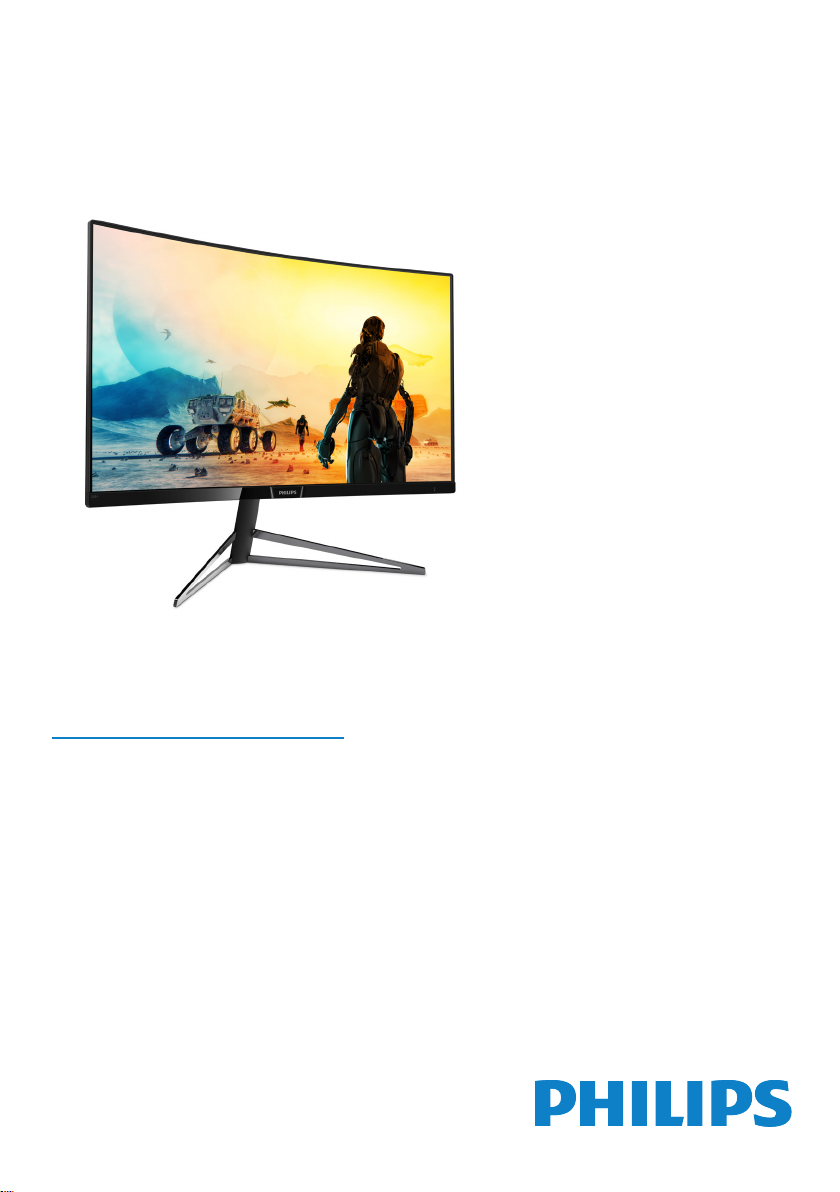
328M6
www.philips.com/welcome
ZH 使用手冊 1
客戶服務與保固 17
疑難排解與常見問答集 20
Page 2

目錄
1. 重要 .................................................. 1
1.1 安全措施與維護 .............................. 1
1.2 標誌說明 ......................................... 2
1.3 產品與包裝材料的棄置方式 ......... 3
2. 安裝顯示器 ..................................... 4
2.1 安裝 ................................................. 4
2.2 操作顯示器 ..................................... 5
2.3 移除 VESA 安裝用的底座組立 ....... 7
3. 影像最佳化 ..................................... 8
3.1 SmartImage ........................................................8
3.2 SmartContrast .................................................9
4. Ambiglow ..............................................10
5. FreeSync ................................................11
6. 技術規格 ........................................ 12
6.1 解析度與預設模式 ........................15
7. 電源管理 ........................................ 16
8. 客戶服務與保固 ............................ 17
8.1 飛利浦平面顯示器像素瑕疵
規定 ................................................17
8.2 客戶服務與保固 ........................... 19
9. 疑難排解與常見問答集 ...............20
9.1 疑難排解 ...................................... 20
9.2 一般常見問答集 ............................21
Page 3
1. 重要
1. 重要
本電子使用指南旨在為使用飛利浦顯示器
的使用者提供說明。請在使用顯示器之前,
詳細閱讀本使用手冊。本手冊內容包括操
作顯示器的重要資訊及注意事項。
飛利浦保固資格條件:1. 必須是產品依正常
操作程序使用下所造成的損壞,2. 必須出示
具有購買日期、經銷商名稱、型號與產品
生產批號的原始發票或收據。
1.1 安全措施與維護
警告
若進行本文件未說明之控制、調整或操作
程序,則可能導致休克、觸電和或機械
危害。
操作
• 請避免顯示器遭受陽光直射,並遠離強
光及其他熱源。若長時間接觸此類環
境,顯示器可能會褪色及損壞。
• 請移開任何可能落入通風口內或使顯示
器無法正常散熱的物體。
• 請勿遮蓋機殼上的通風口。
• 決定顯示器的擺設位置時,請確定電源
插頭可輕易插入電源插座。
• 如果您已拔下電源線或 DC 電源線的方
式關閉顯示器電源,再次接上電源線或
DC 電源線前,請至少等待 6 秒鐘以確
保顯示器能正常操作。
• 請務必使用飛利浦附贈的合格電源線。
如果電源線遺失,請與當地的服務中心
聯絡。(請洽「客戶資訊服務中心」)
• 操作時,請勿讓顯示器受到強烈震動或
劇烈撞擊。
• 在操作或運送過程中,請勿敲擊顯示器
或使顯示器摔落至地面上。
維護
• 為了避免顯示器受損,請勿在顯示器面
板上過度施力。移動顯示器時,請先握
住外框再將顯示器抬起;抬起顯示器
時,請勿將手或手指放在面板上。
• 如果長時間不使用顯示器,請拔下顯示
器電源插頭。
• 需要以稍微沾濕的抹布清潔顯示器時,
請拔下顯示器電源插頭。關閉電源後,
即可使用乾布擦拭螢幕。但是,請勿使
用酒精或腐蝕性液體等有機溶劑清潔顯
示器。
• 為了避免本機遭受撞擊或永久損壞的危
險,請勿將顯示器用於多灰塵、下雨、
有水或潮濕的環境中。
• 如果不慎將水潑灑到顯示器上,請盡快
用乾布擦乾。
• 如果有異物或液體進入顯示器內,請立
即關閉電源,並拔下電源線;接下來,
請拿出異物或擦乾液體,並將顯示器送
交維護中心處理。
• 請勿將顯示器存放於高熱、陽光直射或
寒冷的地方,也請勿在這類處所使用顯
示器。
• 為了維持顯示器的最佳效能,延長顯示
器的使用壽命,請於以下溫度與濕度範
圍內使用顯示器。
• 溫度:0-40°C 32-104°F
• 濕度:20-80% RH
有關灼影鬼影的重要資訊
• 不使用顯示器時,請務必啟動動態螢幕
保護程式。如果顯示器會顯示靜止的靜
態內容,請務必啟動會定期更新畫面的
應用程式。長時間不斷顯示靜態影像會
導致螢幕產生「灼影」、「殘影」或
「鬼影」的情況。
• 「灼影」、「殘影」或「鬼影」是 LCD
面板技術中的普遍現象。在大部分的情
況下,「灼影」、「殘影」或「鬼影」
在關閉電源後,會隨著時間逐漸消失。
1
Page 4
1. 重要
警告
若無法啟動螢幕保護程式或定期執行螢幕
重新整理程式,將導致嚴重的「灼影」、「殘
影」或「鬼影」現象,且不會消失更無法
修復。上述的損壞不包含在保固範圍中。
維修
• 機蓋只能由合格服務人員開啟。
• 如需任何修護或整合紀錄文件的相關資
訊,請洽詢當地服務中心。(請參考「
消費者資訊中心」)
• 有關搬運的相關資訊,請參閱「技術規
格」。
• 請勿將顯示器留置於受陽光直接曝曬的
車內。
註
如果顯示器無法正常操作,或是在依本手
冊中的說明操作後不確定該採取什麼程序,
請洽詢技術服務人員。
1.2 標誌說明
以下小節說明此文件採用的標誌慣例。
註、注意、警告
在本指南中,文字段落可能會配有圖示並
以黑體或斜體書寫,並標有「註」、「注意」
或「警告」字句;詳細說明如下﹕
注意
此圖示標示如何避免硬體損壞或資料遺失
的資訊。
警告
此圖示標示可能造成人員受傷的風險,以
及如何避免發生問題的資訊。
部分警告資訊可能會採用不同的格式,也
可能不會標示任何圖示。若是如此,警告
資訊的具體標示方法應遵照管理機關的規
定。
註
此圖示標示重要資訊和提示,協助您提升
電腦的使用效率。
2
Page 5
1. 重要
1.3 產品與包裝材料的棄置方式
廢電機電子設備指令 - WEEE
This marking on the product or on its
packaging illustrates that, under European
Directive 2012/19/EU governing used electrical
and electronic appliances, this product may
not be disposed of with normal household
waste. You are responsible for disposal of
this equipment through a designated waste
electrical and electronic equipment collection.
To determine the locations for dropping off
such waste electrical and electronic, contact
your local government ofce, the waste disposal
organization that serves your household or the
store at which you purchased the product.
Your new monitor contains materials that can
be recycled and reused. Specialized companies
can recycle your product to increase the
amount of reusable materials and to minimize
the amount to be disposed of.
All redundant packing material has been
omitted. We have done our utmost to make the
packaging easily separable into mono materials.
Please nd out about the local regulations on
how to dispose of your old monitor and packing
from your sales representative.
Taking back/Recycling Information for
Customers
Philips establishes technically and economically
viable objectives to optimize the environmental
performance of the organization's product,
service and activities.
From the planning, design and production
stages, Philips emphasizes the important of
making products that can easily be recycled. At
Philips, end-of-life management primarily entails
participation in national take-back initiatives
and recycling programs whenever possible,
preferably in cooperation with competitors,
which recycle all materials (products and related
packaging material) in accordance with all
Environmental Laws and taking back program
with the contractor company.
Your display is manufactured with high quality
materials and components which can be
recycled and reused.
To learn more about our recycling program
please visit:
http://www.philips.com/a-w/about/sustainability.
html
3
Page 6
2. 安裝顯示器
2. 安裝顯示器
2.1 安裝
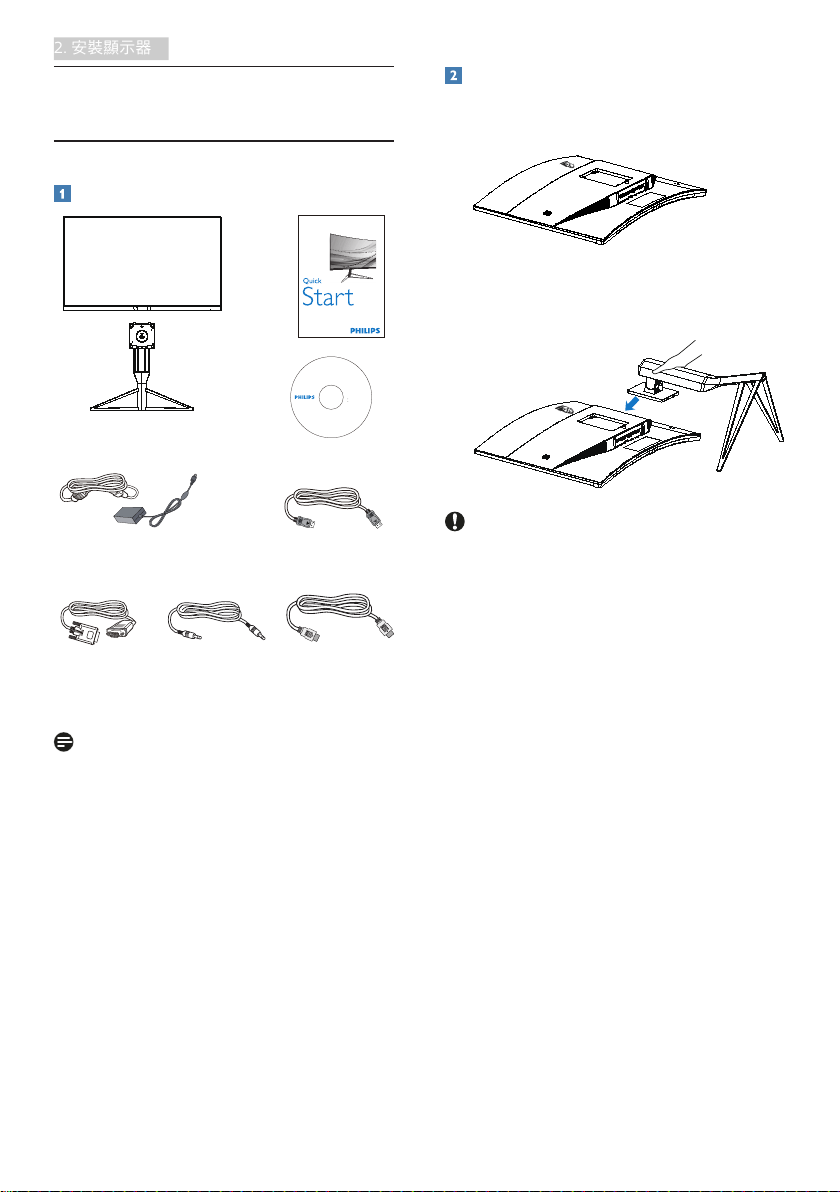
包裝內容物
AC/DC電源變壓器
Register your product and get support at
www.philips.com/welcome
©
2
保留备用
0
1
7
K
o
n
i
n
k
l
i
j
k
e
P
h
i
l
i
p
s
N
.
V
.
A
l
l
r
i
g
h
t
s
r
e
s
e
r
v
e
d
.
* DP
Monitor
User’s Manual
使用产品前请阅读使用说明
www.philips.com/welcome
This product was manufactured and brought to
the market by or on behalf of Top Victory
Investments Ltd. or one of its aliates. Top
Victory Investments Ltd. is the warrantor in
relation to this product. Philips and the Philips
Shield Emblem are registered trademarks of
U
n
Koninklijke Philips N.V. used under license.
a
u
t
h
o
r
i
z
e
d
d
u
p
l
i
c
a
t
i
o
n
* CD
安裝底座支架
1. 將顯示器面朝下放在平面上。小心不要
刮傷或損壞螢幕。
328M6
2. 用雙手握住支架,
輕輕將支架裝入 VESA 安裝區,直到卡
榫鎖住支架為止。
Contents:
User’s Manual
Monitor drivers
n
o
i
s
r
e
V
.
a
n
i
h
C
n
i
d
e
t
n
i
r
p
d
n
a
e
d
a
M
.
s
w
a
l
e
l
b
a
c
i
l
p
i
s
p
a
a
f
v
i
o
o
l
n
a
t
o
i
警告:
本產品採用彎曲設計,在安裝 / 卸除基座
時,請於螢幕下方鋪設保護材料,切勿按
壓螢幕以避免受損。
* VGA
音訊線
* 依所在地區而有不同
註
僅使用 AC/DC 變壓器的型號:飛利浦
ADPC2090。
* HDMI
4
Page 7
2. 安裝顯示器
2.0
P2 P1
1
9
2
3
4
5
6
7
8
8
6 4
2
7 531
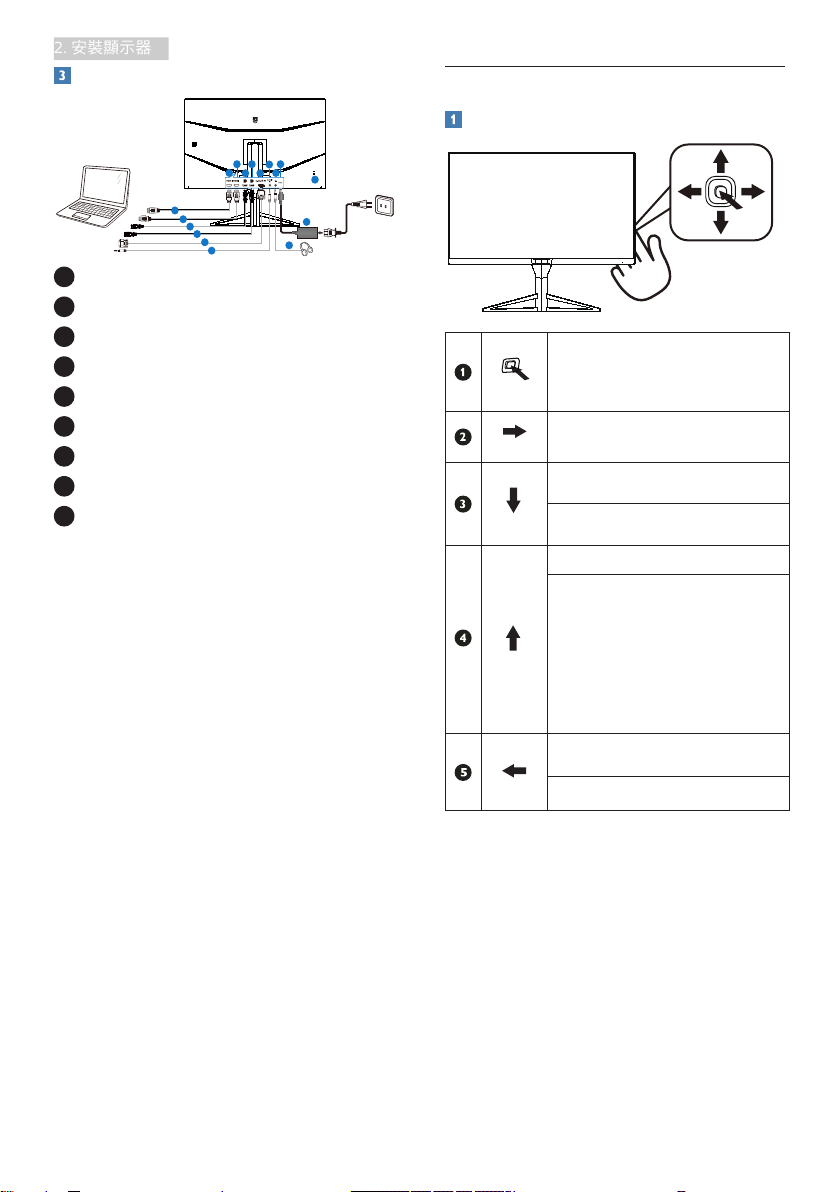
連接電腦
1
AC 電源輸入
2
耳機插孔
3
音訊輸入
4
VGA 輸入
5
Display port 1( 支援 1.1&1.2) 輸入
6
Display port 2( 支援 1.1&1.2) 輸入
7
HDMI 2.0 輸入
8
HDMI 輸入
9
Kensington 防盜鎖
連接電腦
1. 將電源線穩固地連接至顯示器背面。
2. 先關閉電腦,再拉出電源線。
3. 將顯示器訊號線連接至電腦背面的視訊
接頭。
4. 將電腦及顯示器的電源線插入最接近的
插座內。
5. 開啟電腦及顯示器, 若顯示器出現影
像,即表示已完成安裝。
2.2 操作顯示器
控制按鈕說明
按壓 3 秒以上可關閉顯示器電
源。開啟顯示器電源時直接按
壓即可。
存取 OSD 選單
確認調整 OSD。
SmartSize:變更顯示格式。
進入螢幕顯示選單。
變更輸入訊號源。
進入螢幕顯示選單。共有多種
選擇:FPS(第一人稱射擊)、
Racing(競速)、 RTS(即時
戰略)、Gamer1 (玩家 1)、
Gamer2 (玩家 2)、LowBlue
Mode(LowBlue 模式)及 Off(關
閉)。
SmartImage。
返回上一層螢幕顯示選單。
。
5
Page 8
2. 安裝顯示器
Main menu Sub menu
Picture
OSD Settings
Setup
Language
Color
Input
Ambiglow
Audio
LowBlue
Mode
Horizontal
Vertical
Transparency
OSD Time Out
English, Deutsch, Español, Ελληνική, Français, Italiano, Maryar,
Nederlands, Português, Português do Brasil,Polski,Русский ,
Svenska,Suomi,Türkçe,Čeština,Українська, 简体中文,
繁體中文,日本語,한국어
Color Temperature
sRGB
User Dene
VGA
HDMI 1.4
SmartSize
Panel Size
SmartResponse
SmartContrast
Contrast
Sharpness
Brightness
Mute
Gamma
Pixel Orbiting
Over Scan
Audio Source
SmartFrame
1:1
Aspect
HDMI 2.0
DisplayPort 1
DisplayPort 2
O
Auto
SmartBiasLight
On
O
0~100
0~100
O, 1, 2, 3, 4
5s, 10s, 20s, 30s, 60s
0~100
5000K, 6500K, 7500K,
8200K, 9300K, 11500K
Red: 0~100
Green: 0~100
Blue: 0~100
0~100
0~100
Audio In, HDMI 1.4,HDMI 2.0,
DisplayPort 1, DisplayPort 2
O, Fast, Faster, Fastest
On, O
On, O
0~100
0~100
Bright, Brighter, Brightest
Bright, Brighter, Brightest
On, O
On, O
1.8, 2.0, 2.2, 2.4, 2.6
H.Position
V.Position
Phase
Information
0~100
0~100
Clock
0~100
DisplayPort1
1.1, 1.2
DisplayPort2
1.1, 1.2
On, O
Resolution
Notication
Reset
Yes, No
Size: 1, 2, 3, 4, 5, 6, 7
Brightness: 0~100
Contrast: 0~100
H. position
V. position
17'': (5:4)
19'': (5:4)
19''W: (16:10)
22''W: (16:10)
18.5W'': (16:9)
19.5''W: (16:9)
20''W: (16:9)
21.5''W: (16:9)
23''W: (16:9)
24''W: (16:9)
31.5"W(16:9)
Volume
Stand-Alone
On, O
On, O
Auto
1,2,3
27''W: (16:9)
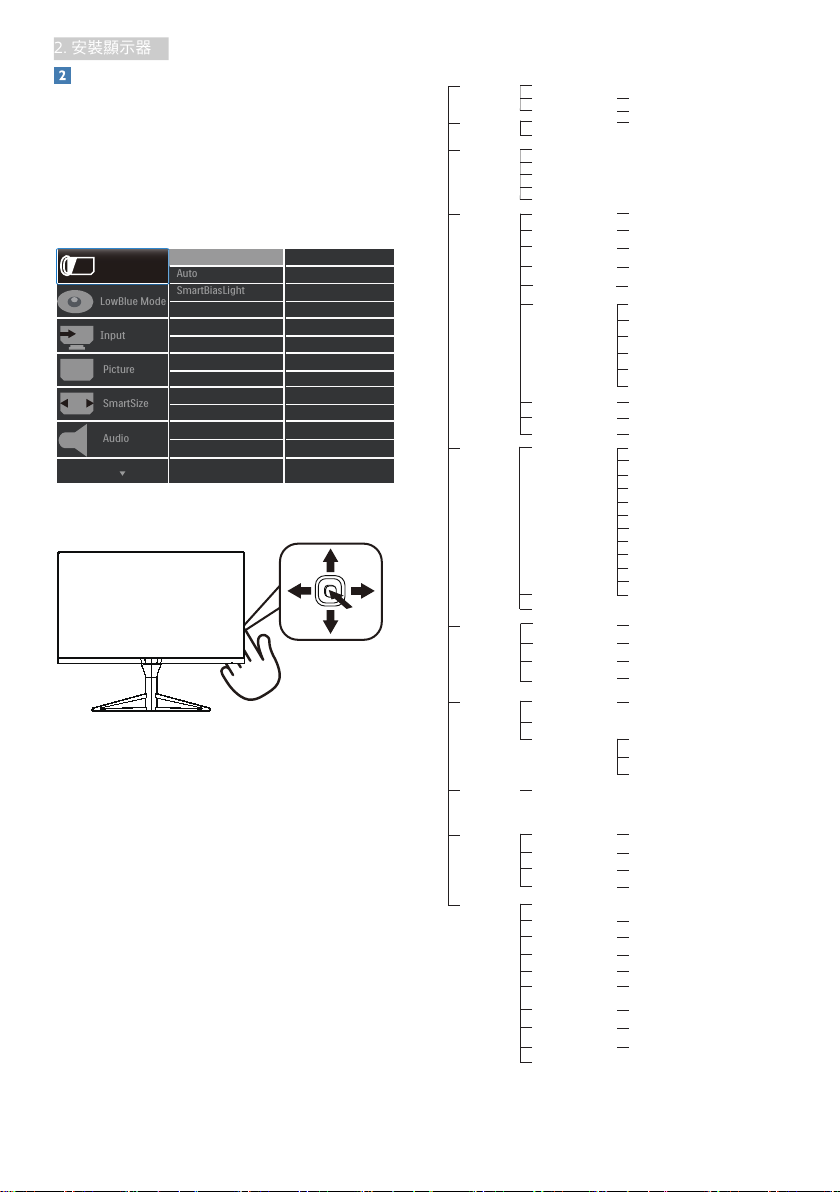
螢幕顯示選單說明
什麼是螢幕顯示 (OSD) 選單?
螢幕顯示選單 (OSD) 是所有飛利浦 LCD 顯
示器都具有的功能,方便使用者透過螢幕
上的說明視窗,直接調整螢幕效能或選擇
顯示器的功能。下圖為方便使用者進行設
定的螢幕顯示選單介面:
控制按鍵的簡要基本說明
若要在本飛利浦顯示器上存取 OSD 功能
表,只要使用顯示器邊框底部的單觸切換
按鈕即可。此單觸按鈕就像是搖桿。若要
移動游標,只要朝四個方向操作按鈕即
可。按下按鈕可選取所需的選項。
OSD 選單
以下是螢幕顯示選單的整體結構圖。之後
如果您想進行各項調整操作,歡迎參考本
圖。
6
Page 9
2. 安裝顯示器
解析度通知
本顯示器的設計可在使用原始解析度 2560
× 1440 @ 60 Hz 的情況下發揮最佳效能。
顯示器以不同解析度開機時,畫面上會顯
示提示訊息:「Use 2560 × 1440 @ 60 Hz
for best results」(最佳顯示解析度為 2560 ×
1440 @ 60 Hz)。
您可以在螢幕顯示選單的「Setup」(設定)
中切換是否顯示原始解析度提示訊息。
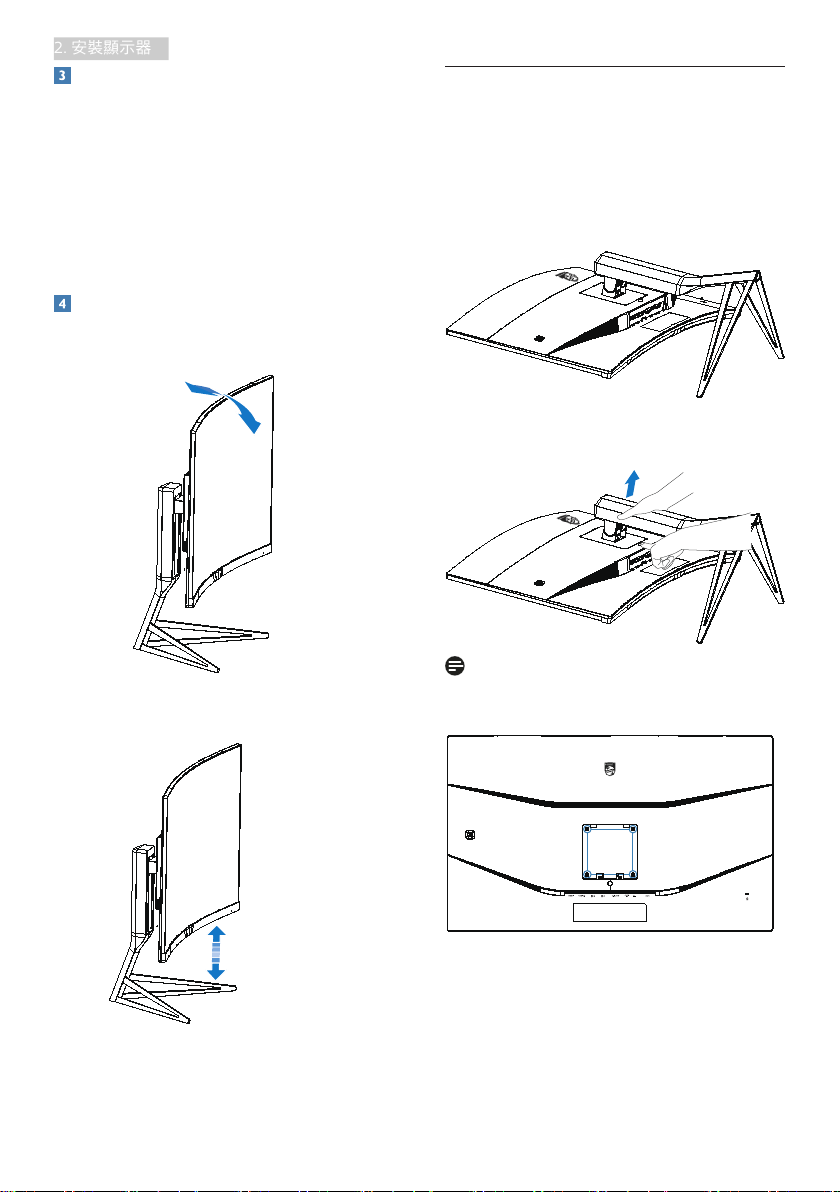
機體功能
傾斜
20˚
2.3 移除 VESA 安裝用的底座組立
開始拆卸顯示器底座時,請遵循下列說明
操作,以免造成任何損壞或導致人身傷
害。
1. 將顯示器面朝下放在平面上。小心不要
刮傷或損壞螢幕。接下來,抬起顯示器
支架。
高度調整
-5˚
130mm
2. 按住釋放鈕,同時傾斜底座,使其滑
出。
註
本顯示器可使用 100mm x 100mm VESA
相容安裝介面。
100mm
100mm
7
Page 10
3. 影像最佳化
3. 影像最佳化
Racing
RTS
Gamer 1
Gamer 2
FPS
SmartImage
GAME
LowBlue Mode
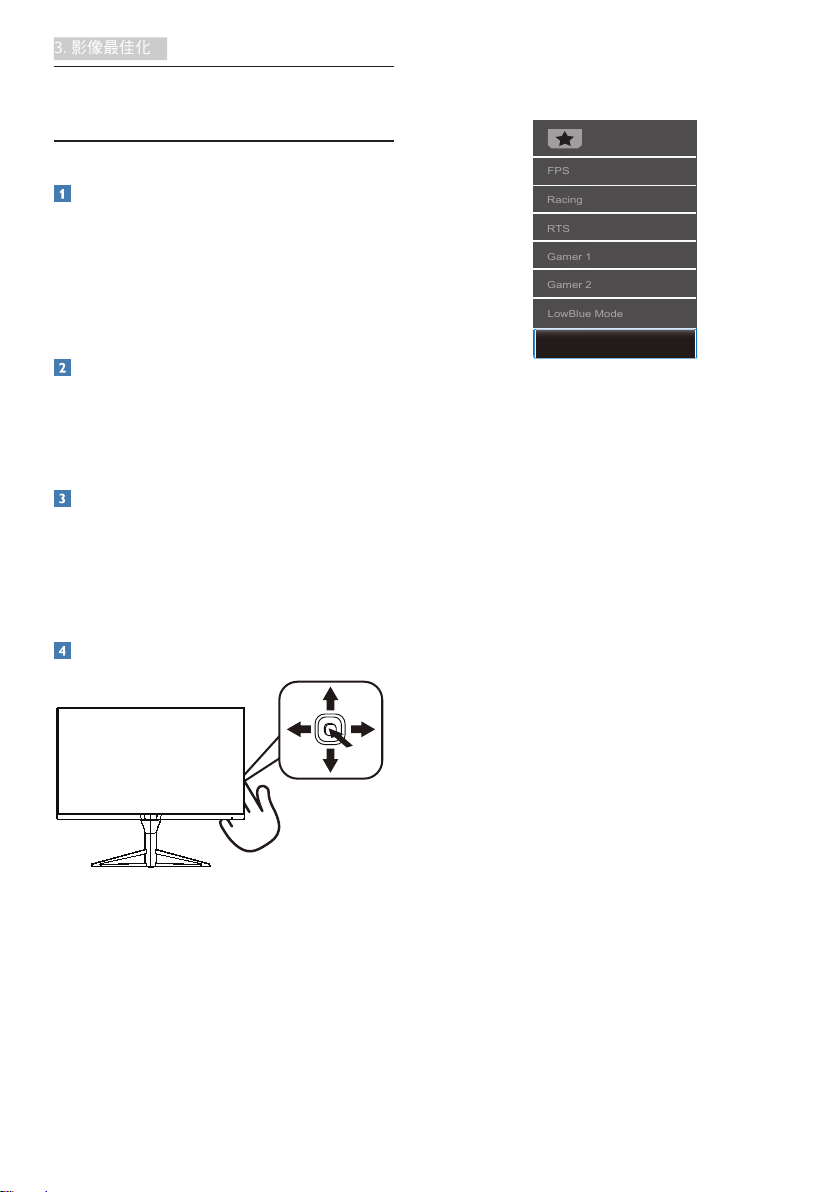
3.1 SmartImage
這是什麼?
SmartImage 提供的預設值可依據不同內容
類型,透過即時動態調整亮度、對比度、
色彩和銳利度等方式最佳化顯示畫面。無
論是文字應用、展示影像或觀賞影片,飛
利浦 SmartImage 都能呈現最佳化至極致的
顯示器效能。
共可選擇 7 種模式:射擊、賽車、戰略、
玩家 1、玩家 2、低藍光模式及關閉。
對我有何益處?
如果您需要讓顯示器能完美顯示您喜愛的
各類內容,SmartImage 軟體可即時動態調
整亮度、對比度、色彩及銳利度,進一步
提升顯示器的使用體驗。
如何運作?
SmartImage 是飛利浦的獨家尖端技術,能
分析畫面顯示的內容。只要您按下按鈕,
SmartImage 即可根據您選取的情境即時動
態增強影像的對比度、色彩飽和度以及銳
利度,進而呈現更完美的影像。
如何啟用 SmartImage ?
1. 向左扳動,在螢幕顯示選單上叫出
SmartImage。
2. 切換至上或下可選擇 FPS、競賽、RTS、
3. 螢幕顯示選單上的 SmartImage 會持續顯
玩家1、玩家2、低藍光模式及關閉。
示 5 秒鐘,或者您也可以向左扳動以確
認選擇。
• 「FPS(射擊)」:FPS(第一人稱射
擊)遊戲適用。改善深色主題的黑階
細節。
• 「Racing(賽車)」:競速遊戲適用。
提供最快的回應時間及高色彩飽和度。
• 「RTS(戰略)」:進行 RTS(即時
戰略)遊戲時,可反白顯示使用者
在 RTS 遊戲中所選取的部分(透過
SmartFrame)。使用者可針對反白顯示
的部分調整畫質。
• 「Gamer 1(玩家 1)」:使用者的偏
好設定會存成 玩家 1設定值。
• 「Gamer 2(玩家 2)」:使用者的偏
好設定會存成玩家 1設定值。
• 「LowBlue Mode」低藍光模
式:LowBlue 模式可產生賞心悅目的
效果 研究顯示,紫外線會造成眼睛受
傷,LED 顯示器的短波長藍光會導致眼
睛受傷,長時間下來會影響視力。 這是
Philips 為了健康而開發的功能,LowBlue
模式設定採用智慧軟體技術,可減少有
害的短波藍光。
• 「Off(關閉)」:不使用
SmartImage
GAME
進行最佳化。
8
Page 11

3. 影像最佳化
3.2 SmartContrast
這是什麼?
這是一項獨一無二的技術,能動態分析畫
面顯示內容,進而自動最佳化顯示器的對
比度比例,讓您能觀看到最高的清晰度,
盡情享受觀賞的樂趣;此項技術可強化背
光功能,讓影像呈現更清晰、生動與明亮
的效果,亦可調暗背光,清楚顯現出黑暗
背景中的影像。
對我有何益處?
無論是哪一種的內容類型,您都需要看得
清楚、舒適。SmartContrast 能動態控制對
比度並調整背光,既可呈現清晰、明亮的
遊戲畫面與視訊影像,又能顯示清楚易讀
的辦公文件文字。只要減少顯示器的耗電
量,您不但可以節省能源成本,還能延長
顯示器的使用壽命。
如何運作?
SmartContrast 啟動後就會即時分析畫面顯
示的內容,並且調整色彩及控制背光深淺。
此項功能可動態強化對比度,讓您在觀賞
影片或玩遊戲時能獲得絕佳的娛樂體驗。
9
Page 12
4. Ambiglow
4. Ambiglow
Ambiglow
Ambiglow
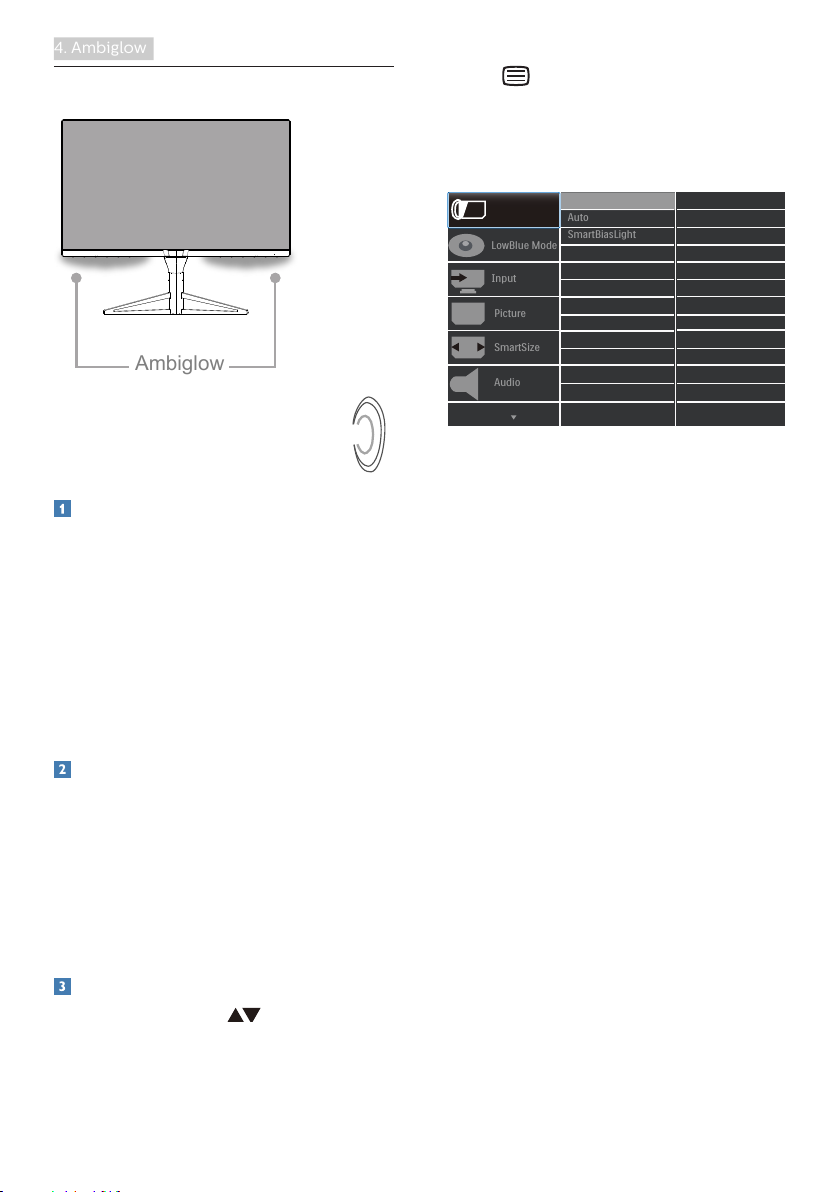
這是什麼技術?
Ambiglow 能為您的觀賞體驗增添嶄新的境
界。這套專利 Philips 技術運用兩列明亮的
LED 在顯示幕底部投射出光暈。充滿創意
的 Ambiglow 處理器持續不斷的調整整體色
彩與光的亮度,藉此搭配畫面影像。使用
者選項如自動模式,可透過 3 段亮度設定
來調整周圍光源以配合您的喜好及可用的
牆壁表面。不論您是否在玩快速 3D 或 2D
遊戲或是觀看影片,Philips Ambiglow 都能為
您提供獨特且逼真的觀賞體驗。
1. 按下
按鈕。
2. 選擇 [Ambiglow]。
3.若要開啟 Ambiglow 或選擇背景照明模
式,請選擇 [自動] 或 [SmartBiasLight]。
運作方式?
建議您調暗房間的照明環境以獲得最大效
果。確保 Ambiglow 設為「開啟」模式。
開啟您電腦中的影片或玩遊戲。螢幕將以
適當的色彩做出反應並營造出光環效果,
使整體畫面能配合顯示幕上的影像。您也
可視喜好手動選擇亮、更亮、最亮模式或
ambiglow 功能關閉模式,協助減少長時間
使用造成的眼睛疲勞。
如何啟用 Ambiglow?
可透過 OSD 選單按下 按鈕選擇並按下
「確定」按鈕確認選項以完成 Ambiglow 功
能選擇:
10
Page 13
5. FreeSync
5. FreeSync
電腦遊戲體驗向來有未臻完美的遺憾,這是
因為 GPU 與顯示器的更新頻率不同。有些
時候,GPU 會在顯示器一次更新的時間內
解析出許多新畫面,導致顯示器把各個圖
片的一部分拼湊成單一畫面。這就是所謂的
「撕裂」現象。遊戲玩家可以用一種稱為
「v-sync」的功能來修正撕裂現象,但如此
也可能會導致畫面不穩,因為 GPU 必須等
待顯示器呼叫更新,才能送出新畫面。
v-sync 也會導致滑鼠輸入靈敏度與整體的
每秒畫面速率下降。AMD FreeSync™ 技術
可以讓 GPU 在產生新畫面時同步更新顯示
器,從而完全解決上述問題,讓玩家擁有
無比順暢、靈敏、沒有畫面撕裂問題的遊
戲體驗。
• AMD A6-7400K
需搭配相容顯示卡。
■ 作業系統
• Windows 7 或 8.x
■ 顯示卡:R9 290 系列與 R7 260 系列
• AMD Radeon R9 295X2
• AMD Radeon R9 290X
• AMD Radeon R9 290
• AMD Radeon R9 285
• AMD Radeon R7 260X
• AMD Radeon R7 260
■ 2014 A 系列桌上型處理器 (Processor
2014 A-Series Desktop) 與行動 APU
(Mobility APU)
• AMD A10-7850K
• AMD A10-7800
• AMD A10-7700K
• AMD A8-7600
11
Page 14
6. 技術規格
6. 技術規格
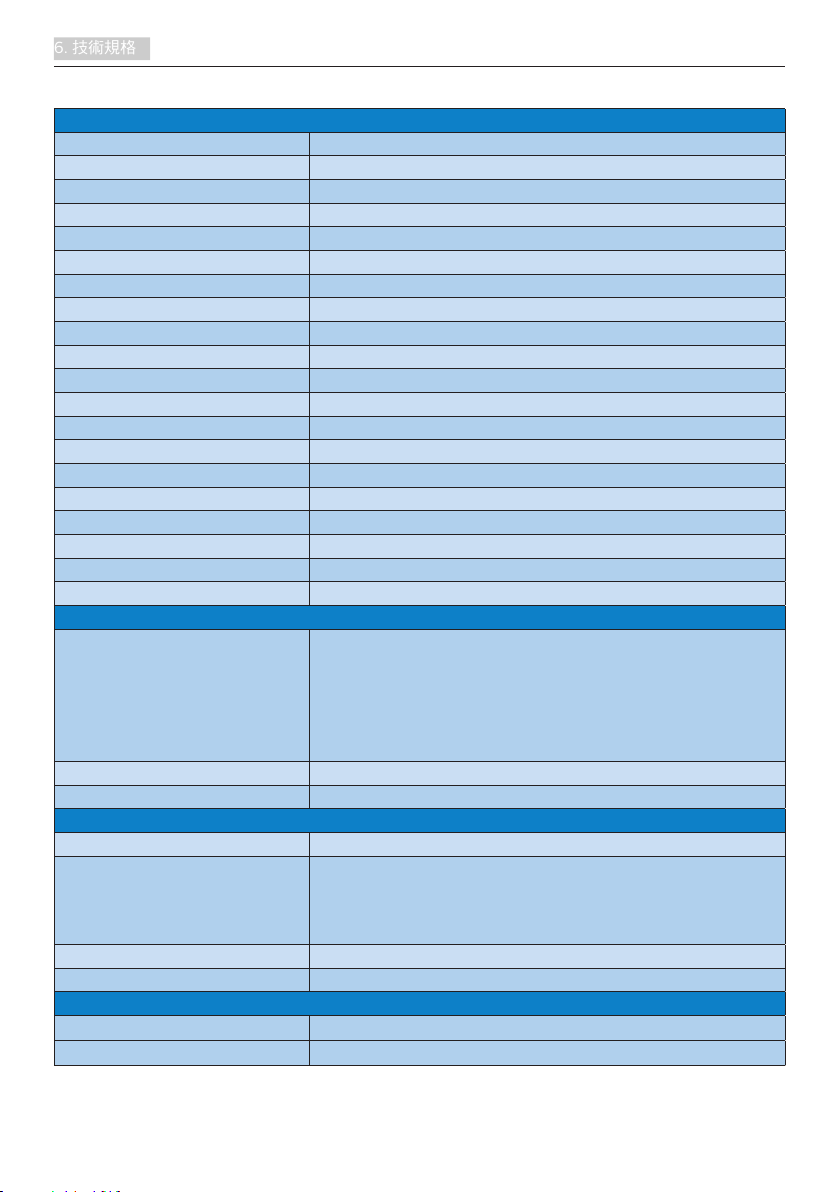
畫面顯示器
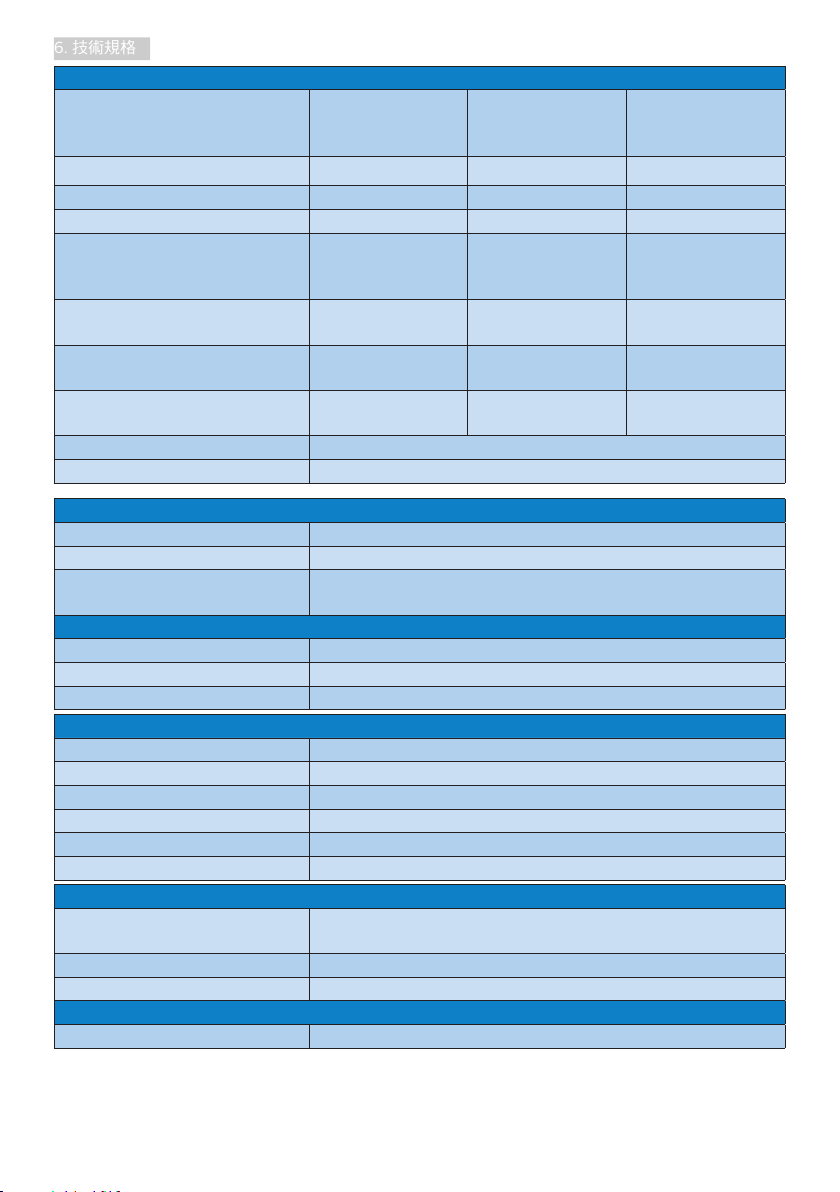
顯示器面板類型 MVA
背光 LED
面板尺寸
長寬比 16:9
像素間距 0.272 ( 水平 ) 公釐 x 0.272 ( 垂直 ) 公釐
SmartContrast 50,000,000:1
回應時間(一般) 22 毫秒 (GtG)
SmartResponse
最佳解析度
視角(一般) 178° (H) / 178° (V) @ C/R > 10
畫質增強功能
垂直更新頻率
水平頻率
sRGB 有
低藍光模式
螢幕色彩 1670 萬
色域
Ambiglow
不閃爍 有
Freesync
連接方式
輸入訊號
輸入訊號 個別同步、綠色同步
音效輸入輸出 音訊輸入、耳機輸出
便利性
內建麥克風
螢幕顯示選單語言
其他便利功能 VESA 安裝(100 × 100 公釐),Kensington 防盜鎖
隨插即播相容性 DDC/CI、sRGB、Windows 10/8.1/ 8 / 7、Mac OSX
支架
傾斜 -5 / +20 度
高度調整 130mm
時間(一般) 4 毫秒 (GtG)
(一般)
31.5" W (80
2560x1440 @ 144Hz
SmartImage
48Hz - 144Hz
30kHz - 230kHz
有
NTSC 100%, sRGB 120%
有
有
模擬
VGA
數位
DisplayPort 1.2x2
HDMI 1.4x1(HDCP)
HDMI 2.0x1(HDCP)
5 W x 2
英文、德文、西班牙文、希臘文、法文、義大利文、匈牙
利文、荷蘭文、葡萄牙文、巴西葡萄牙文、波蘭文、俄文、
瑞典文、芬蘭文、土耳其文、捷克文、烏克蘭文、簡體中
文、繁體中文、日文、韓文
公分)
12
Page 15
6. 技術規格
電源
耗電量
正常操作
睡眠(待命)
關閉
散熱 *
正常操作
睡眠(待命)
關閉
Striedavé vstupné
napätie pri 100 V
AC, 50Hz
44.00W
(一般)
<0.5W
(一般)
<0.3W
(一般)
Striedavé vstupné
napätie pri 100 V
AC, 50Hz
150.17 BTU/hr
(一般)
<1.71 BTU/hr
(一般)
<1.02 BTU/hr
(一般)
Striedavé vstupné
napätie pri 115 V
AC, 60Hz
44.10W
(一般)
<0.5W
(一般)
<0.3W
(一般)
Striedavé vstupné
napätie pri 115 V
AC, 60Hz
150.51 BTU/hr
(一般)
<1.71 BTU/hr
(一
般)
<1.02 BTU/hr
(一
般)
Striedavé vstupné
napätie pri 230 V
AC, 50Hz
44.20W
(一般)
<0.5W
(一般)
<0.3W
(一般)
Striedavé vstupné
napätie pri 230 V
AC, 50Hz
150.85 BTU/hr
(一般)
<1.71 BTU/hr
(一
般)
<1.02 BTU/hr
(一
般)
電源 LED 指示燈 「開啟」模式:白色,「待命」/「睡眠」模式:白色(閃爍)
電源供應器 外接式,100-240VAC、50-60Hz
尺寸
產品含支架(寬 x 高 x 深)
產品不含支架(寬 x 高 x 深)
產品含包裝材料(寬 x 高 x
深
713 x 606 x 286 mm
713 x 427 x 52 mm
831 x 607 x 396 mm
重量
產品含支架
產品不含支架
產品含包裝材料
7.87 kg
6.11 kg
12.16 kg
操作條件
溫度範圍(操作中) 0℃ 到 40 ℃
相對濕度(操作) 20% 到 80%
大氣壓力(操作) 700 到 1060hPa
溫度範圍(非操作中) -20℃ 到 60℃
相對濕度(非操作中) 10% 到 90%
大氣壓力(非操作中) 500 到 1060hPa
環保省電功能
ROHS(電子電機設備有害物
質限用指令)
符合
包裝材料 100% 可回收
特定物質 100% 無 PVC BFR 外殼
法規與標準
法規核准
CE Mark, FCC Class B, CU-EAC, RCM, CCC
13
Page 16
6. 技術規格
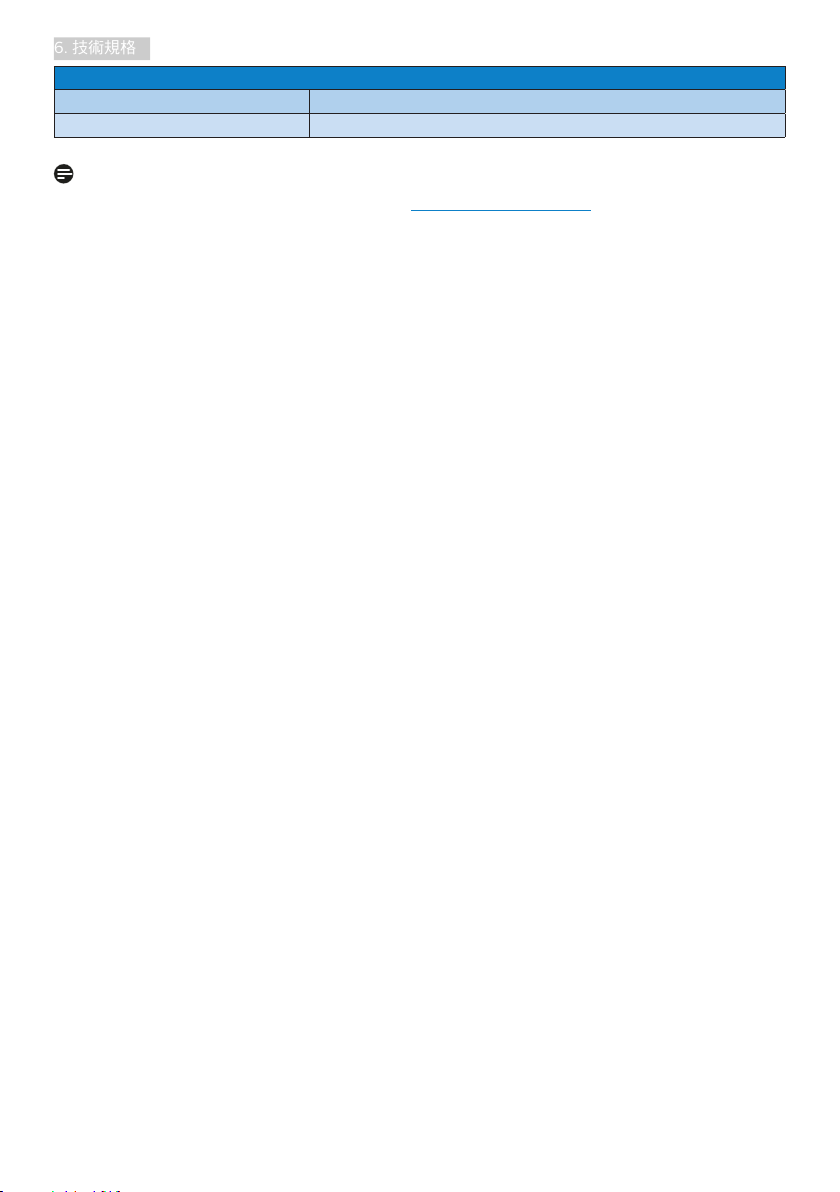
機箱
色彩
黑
表面處理 亮面
註
1. 本項資料如有變動,恕不另行通知。請至 www.philips.com/support 下載最新版型錄。
2. 智慧反應時間是在 GtG 或 GtG (BW) 測試中的最佳值。
3. NTSC 區採 CIE1976 為基準,sRGB 區則採 CIE 1931 為基準。
14
Page 17
6. 技術規格
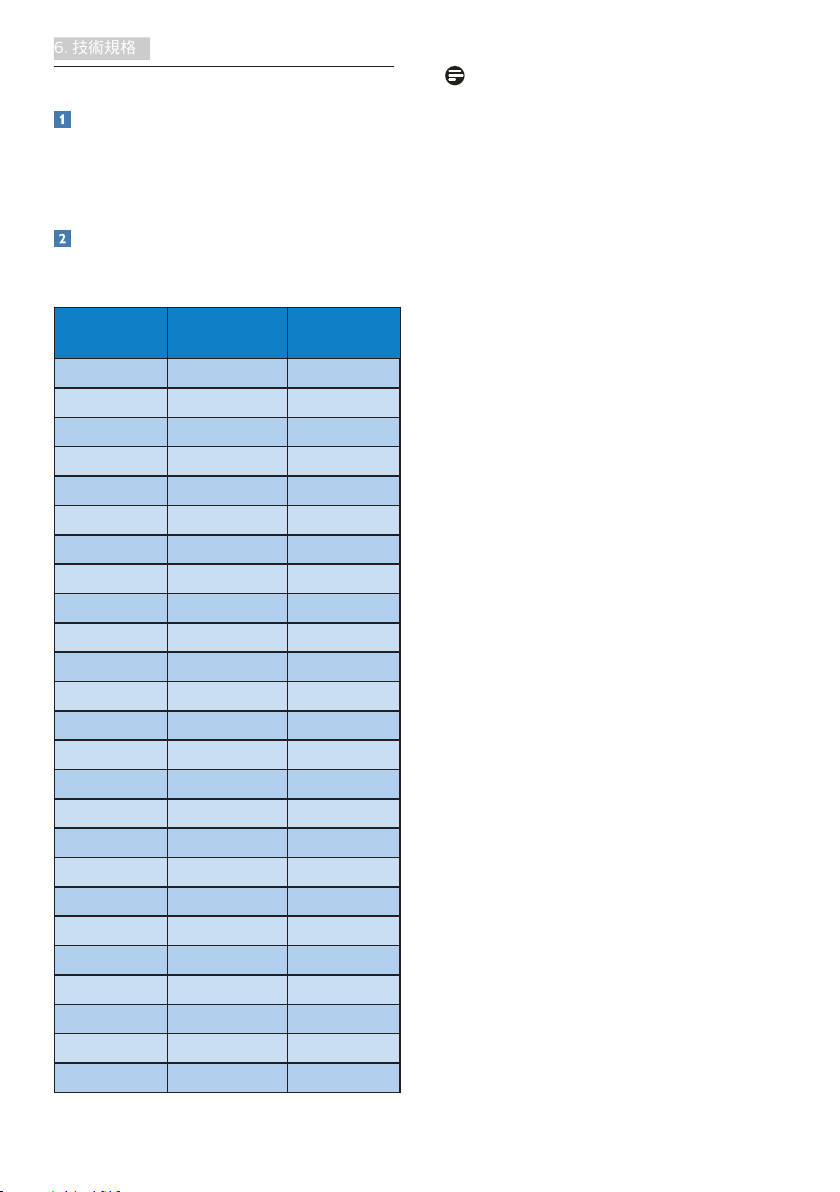
6.1 解析度與預設模式
最大解析度
2560x1440@144Hz (HDMI 2.0/DP1.1/
DP1.2)
2560x1440@75Hz (HDMI 1.4)
1920x1080@60Hz (VGA)
建議解析度
2560x1440@60Hz (HDMI/DP)
1920x1080@60Hz (VGA)
註
• 請注意,使用原始解析度 2560 × 1440
@ 60Hz 時,顯示器可達到最佳效果。
若要讓顯示器使用最佳畫質,請依建議
解析度使用。
• HDMI 的最高支援解析度為 2560 ×
1440,不過會根據顯示卡功能與藍光/視
訊播放機而有所不同。
• 在 DisplayPort 模式中,若垂直頻率 >
69Hz 則無法支援 FreeSync
水平頻率
(kHz)
31.47 720 x 400 70.09
31.47 640 x 480 59.94
35.00 640 x 480 66.67
37.86 640 x 480 72.81
37.50 640 x 480 75.00
50.90 640 x 480 100.00
35.16 800 x 600 56.00
37.88 800 x 600 60.32
48.08 800 x 600 72.00
46.88 800 x 600 75.00
63.60 800 x 600 100.00
47.73 832x624 75.00
48.36 1024 x 768 60.00
56.48 1024 x 768 70.00
60.02 1024 x 768 75.03
81.40 1024 x 768 100.00
44.77 1280x 720 59.86
63.89 1280 x 1024 60.02
79.98 1280 x 1024 75.03
55.94 1440 x 900 59.89
65.29 1680 x 1050 59.95
67.50 1920 x 1080 60.00
88.78 2560 x 1440 59.94
111.28 2560 x 1440 74.96
222.06 2560 x 1400 143.91
解析度
垂直頻率
(Hz)
15
Page 18
7. 電源管理
7. 電源管理
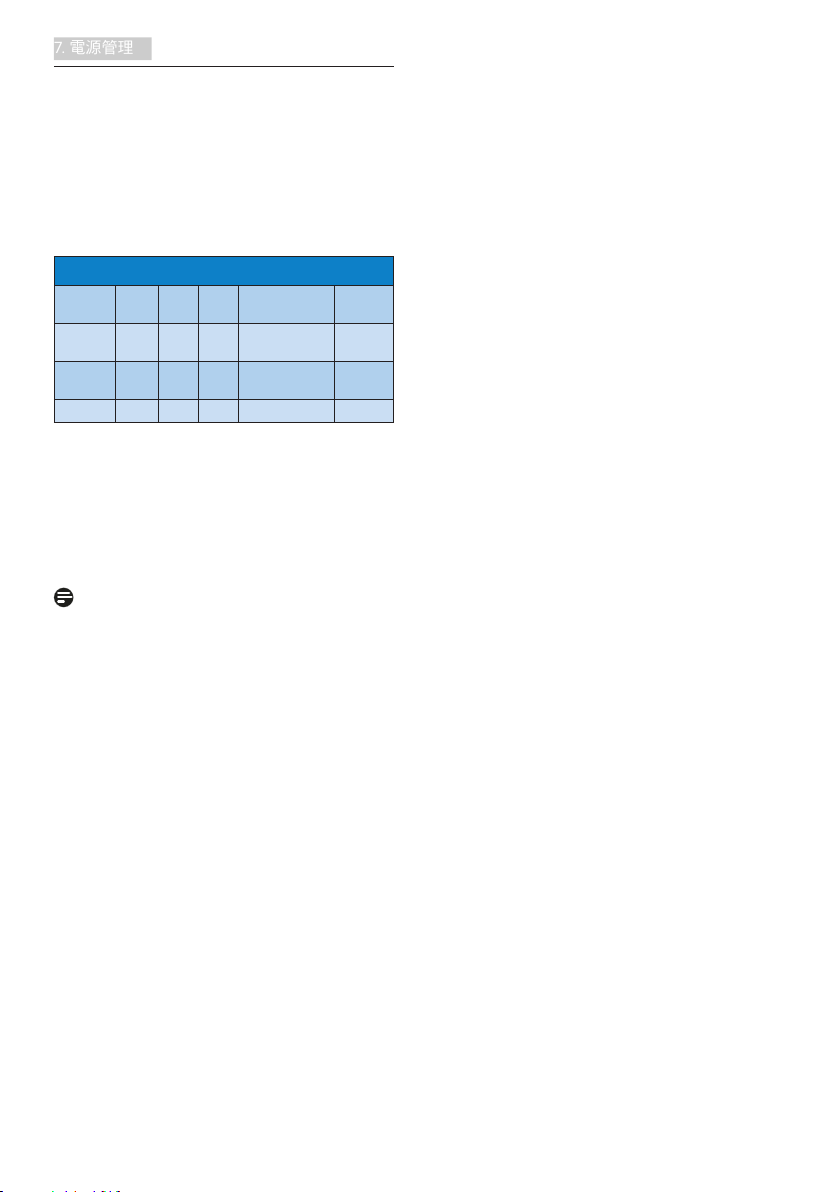
如果您的電腦中裝有符合 VESA DPM 規範
的顯示卡或軟體,顯示器可在未使用時自
動減少耗電量。只要偵測到鍵盤、滑鼠或
其他輸入裝置的輸入動作,顯示器就會自
動「喚醒」。下表顯示此項自動省電功能
的耗電量和訊號:
電源管理定義
VESA 模式 視訊
使用中 開啟 有 有
睡眠
(待命)
關閉 關閉 - - <0.3 W(一般) 關閉
下列為測量本顯示器耗電量時採用的設定。
• 原始解析度:2560 × 1440
• 對比度:50%
• 亮度:100%
• 色溫:6500k(使用全白模式)
註
本項資料如有變動,恕不另行通知。
水平
同步 垂直同步
關閉 沒有 沒有 <0.5 W(一般)
使用電源 LED 色彩
44.10 W(一般)
63.90 W(最大)
白色
白色
(閃爍)
16
Page 19
8. 客戶服務與保固
8. 客戶服務與保固
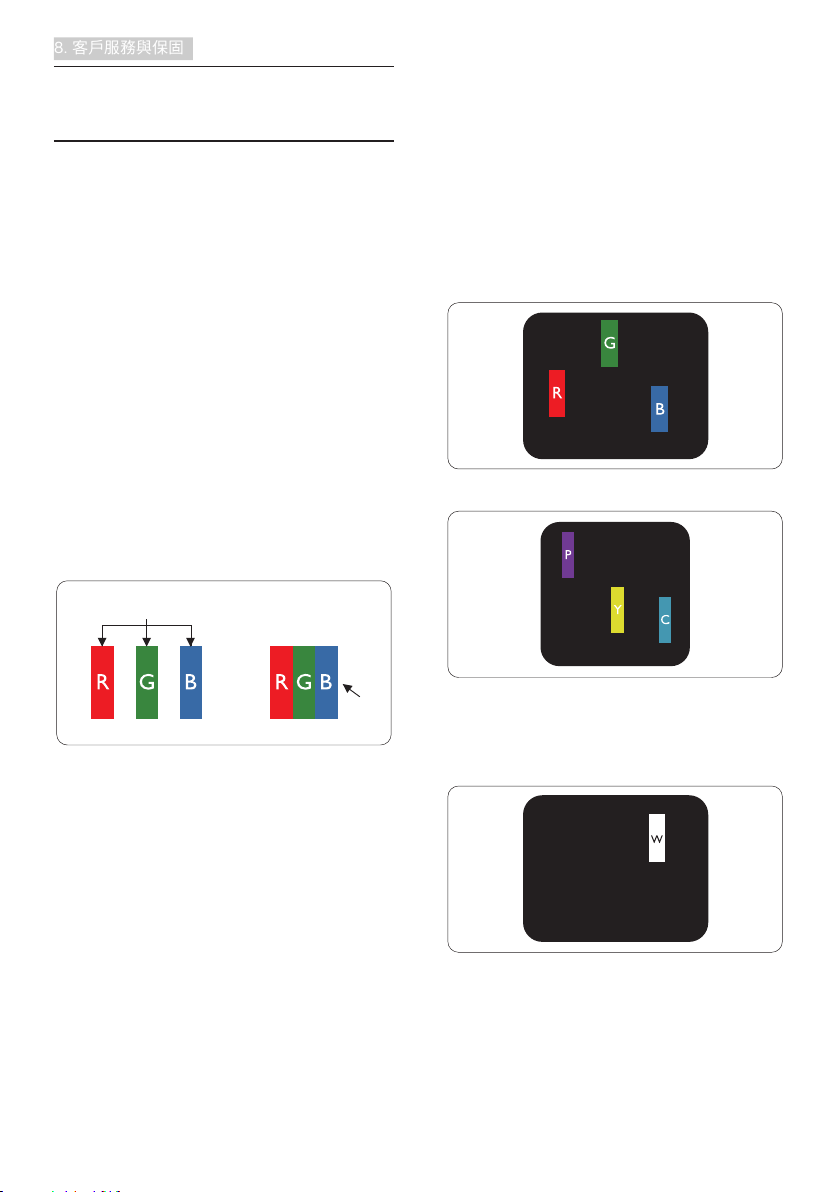
subpixel
pixel
8.1 飛利浦平面顯示器像素瑕疵 規定
飛利浦致力於提供最優質的產品。本公司運
用同業中最先進的製造程序,實行嚴格的
品質管理。不過,有時平面螢幕顯示器的
TFT 顯示器面板也會出現像素或次像素瑕疵
的情形,此為無法完全避免的現象。儘管
沒有任何廠商能保證所有的螢幕皆無像素
瑕疵,但是飛利浦保證任何顯示器,若出
現超過不可接受的瑕疵量,必將根據保固
範圍提供維修或替換服務。此須知將說明
不同種類的像素瑕疵,以及規定每一種類
可接受的瑕疵水準。為符合獲得維修或替
換保固服務的條件,TFT 顯示器面板上的像
素瑕疵量必須超過這些可接受水準。例如:
顯示器的次像素瑕疵率不得超過 0.0004%。
此外,由於特定像素瑕疵種類或組合比其
他更引人注意,飛利浦將對此種瑕疵訂定
更高的品質標準。本規定全球適用。
像素瑕疵種類
像素和次像素瑕疵會在螢幕上以不同形式
出現。像素瑕疵分為兩種,而每一類又細
分為多種次像素瑕疵。
亮點瑕疵
亮點瑕疵就是始終亮著或「開啟」的像素
或次像素。也就是說,亮點是顯示器顯示
暗色圖形時,會突顯出來的次像素。以下
是亮點瑕疵的幾種類型。
一個亮起的紅綠藍次像素。
像素和次像素
一個像素(或稱圖像元素)由三個屬於紅
綠藍主顏色的次像素組成。許多像素在一
起形成一個圖像。像素中的所有次像素全
部亮起時,三個有色次像素會合成為單一
白色像素。全部變暗時,三個有色次像素
則會合成為單一黑色像素。其他類的明暗
次像素組合則會合成為其他顏色的單個像
素。
二個亮起的相鄰次像素:
- 紅 + 藍 = 紫
- 紅 + 綠 = 黃
- 綠 + 藍 = 氰(淺藍)
三個亮起的相鄰次像素(一個白色像素)。
17
Page 20
8. 客戶服務與保固
註
紅色或藍色亮點必須比鄰近點亮
50% 以
上,而綠色亮點則比鄰近點亮 30% 以上。
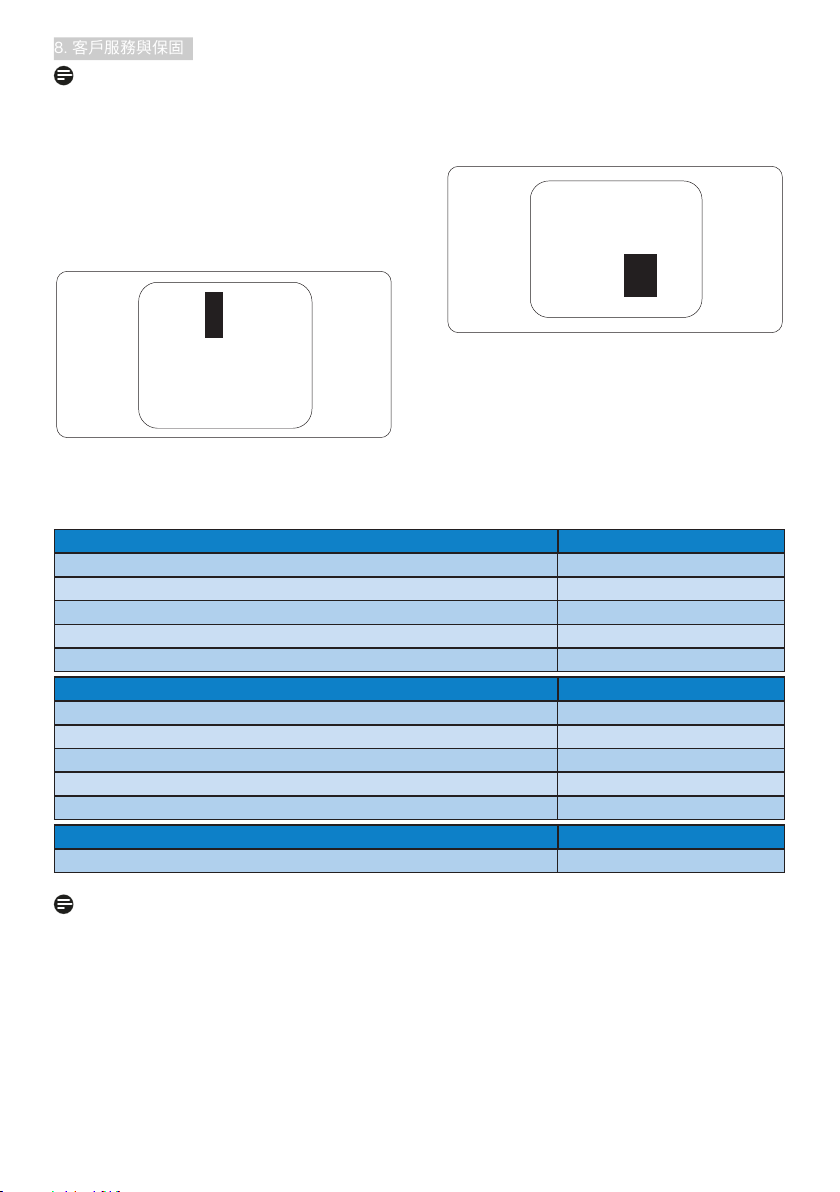
黑點瑕疵
緊湊像素瑕疵
由於彼此相鄰的同類像素和次像素瑕疵更
引人注意,飛利浦同樣制訂了緊湊像素瑕
疵的容許規格。
黑點瑕疵就是始終暗著或「關閉」的像素
或次像素。也就是說,暗點是顯示器顯示
亮色圖形時,會突顯出來的次像素。以下
是黑點瑕疵的幾種類型。
像素瑕疵容許規格
飛利浦平面顯示器的 TFT 顯示器面板必須
有超過下表所列容許規格的像素和次像素,
才符合保固期間的像素瑕疵維修或替換條
件。
亮點瑕疵 可接受的程度
1 個亮起的次像素 3
2 個亮起的鄰接次像素 1
3 個亮起的鄰接次像素(1 個白色像素) 0
兩個亮點瑕疵之間的距離 * >15 公釐
所有類型的亮點瑕疵總數 3
黑點瑕疵 可接受的程度
1 個變暗的次像素 5 或以下
2 個變暗的鄰接次像素 2 或以下
3 個變暗的鄰接次像素 0
兩個黑點瑕疵之間的距離 * >15 公釐
所有類型的黑點瑕疵總數 5 或以下
瑕疵點總數 可接受的程度
所有類型的亮點或黑點瑕疵總數 5 或以下
註
1. 1 或 2 個鄰近次像素瑕疵 = 1 點瑕疵
18
Page 21
8. 客戶服務與保固
8.2 客戶服務與保固
如需保固範圍資訊及當地的其他支援需求,請上網站 www.philips.com/support 瞭解詳細資訊,
或電洽當地的飛利浦客戶服務中心。
關於延長保固,如果您想延長一般保固期,本公司的認證服務中心有提供過保服務套件。
如果您想使用此服務,請在原購買日期 30 天內選購此服務。在延長保固期間,本服務包含到
府收送及維修服務,不過使用者應負責所有相關費用。
如果本公司的認證服務中心於延長保固套件生效期間進行必要的維修工作,我們將盡可能為
您提供替代解決方案,直到您購買的延長保固期到期為止。
如需詳細資訊,請聯絡飛利浦客戶服務代表或當地的服務中心(請查閱客服專線)。
飛利浦客戶服務中心聯絡電話如下所列。
• 當地標準保固期 • 延長保固期 • 總保固期
• 視所在地區而
有不同
** 需要原購買及延長保固購買證明。
註
請參閱重要資訊手冊,以了解 Philips 網站支援頁面上的各地區服務熱線資訊。
• + 1 年 • 當地標準保固期 +1
• + 2 年 • 當地標準保固期 +2
• + 3 年 • 當地標準保固期 +3
19
Page 22
9. 疑難排解與常見問答集
9. 疑難排解與常見問答集
9.1 疑難排解
本頁資訊適用於解決使用者可自行修正的
問題。嘗試下列所有解決方法後,如問題
仍持續發生,請與飛利浦客戶服務代表聯
絡。
一般常見問題
沒有畫面(電源 LED 未亮起)
• 請確認已將電源線插入電源插座及顯示
器背面。
• 首先,請確認顯示器正面的電源按鈕位
置為關閉,再將按鈕按至開啟位置。
沒有畫面(電源 LED 呈現白色)
• 請確認已開啟電腦電源。
• 請確認已將訊號線正確連接至電腦。
• 請確認顯示器纜線連接端的針腳,沒有
彎折現象。若發生此現象,請修復或更
換纜線。
• 節能功能可能已啟動
螢幕顯示
Attention
Check cable connection
• 請確認已將訊號線正確連接至電腦。
(另請參閱《快速安裝指南》)。
• 請檢查顯示器纜線的針腳是否發生彎折
現象。
• 請確認已開啟電腦電源。
明顯冒煙或出現火花
• 請勿執行任何疑難排解步驟
• 立即停止顯示器主電源的供電,以策
安全。
• 請立即聯絡飛利浦客戶服務代表。
影像問題
螢幕上的影像會振動
• 請檢查訊號線是否已確實插入顯示卡或
電腦。
影像模糊不清或太暗
• 請在螢幕顯示選單調整對比度及亮度。
關閉電源後會出現「殘影」、「灼影」或「鬼影」
• 長時間連續顯示靜止或靜態影像會導致
螢幕產生「灼影」現象,此現象亦稱為
「殘影」或「鬼影」。「灼影」、
「殘影」或「鬼影」是 LCD 面板技術
中的普遍現象。在大多數情況下,電源
關閉一段時間後,「灼影」、「殘影」
或「鬼影」就會逐漸消失。
• 不使用顯示器時,請務必啟動動態螢幕
保護程式。
• 如果 LCD 顯示器會顯示靜止的靜態內
容,請務必啟動會定期更新畫面的應用
程式。
• 若無法啟動螢幕保護程式或定期執行
螢幕重新整理程式,將導致嚴重的
「灼影」、「殘影」或「鬼影」現象,
且不會消失更無法修復。上述的損壞不
包含在保固範圍內。
影像扭曲變形;文字模糊不清或無法辨識
• 請將電腦的顯示解析度設為顯示器建議
螢幕原始解析度所使用的模式。
螢幕出現綠色、紅色、藍色、黑色及白色
的圓點
• 殘留圖點是現代液晶技術的正常特性,
如需瞭解詳細資訊,請參閱像素規定。
如需進一步協助,請參閱消費者資訊中心
清單,並與飛利浦客戶服務代表聯絡。
音訊問題
沒有聲音
• 檢查電腦與顯示器之間的音訊連接線是
否正確連接。
• 確認音訊是否設為靜音。按
OSD「Menu(功能表)」,接著選取
「Audio(音訊)」、「Mute(靜音)
20
Page 23

9. 疑難排解與常見問答集
」。確認該項目是否設為「Off(關閉)
」。
• 按 OSD 主控制項中的「Volume(音
量)」調整音量。
問題 4: 如何調整解析度?
答: 可用的解析度同時取決於您的顯示
卡驅動程式及顯示器。您可以在
Windows®控制台下的顯示內容中
選取需要的解析度。
9.2 一般常見問答集
問題 1: 安裝顯示器時,如果螢幕顯示
「Cannot display this video
mode(無法顯示此視訊模式)」,
該怎麼辦?
答: 本顯示器的建議解析度:2560 x
1440 @ 60 Hz。
• 拔下所有纜線,再將電腦接到您先前使
用的顯示器上。
• 在 Windows 開始功能表中選取設定控
制台。選取控制台視窗中的顯示圖示。
選取顯示控制台中的設定值標籤。在設
定值標籤下的桌面區域方塊中,將滑桿
移到 2560 x 1440 像素。
• 開啟「進階內容」並將更新頻率設為
60 Hz,再按一下確定。
• 重新啟動電腦並重複步驟 2 和 3,確認
已將電腦設為 2560 x 1440 @ 60 Hz。
• 將電腦關機、拔除與舊顯示器之間的
連線,然後重新接上飛利浦 LCD 顯示
器。
• 依序開啟顯示器和電腦的電源。
問題 2: 何為 LCD 顯示器的建議更新頻
率?
答: LCD 顯示器的建議更新頻率是
60 Hz。若螢幕出現任何干擾情形,
您最高可將更新頻率設為 75 Hz,
看能否消除干擾情形。
問題 3: 使用手冊中的 .inf 和 .icm 檔案是
什麼? 如何安裝驅動程式(.inf 和
.icm)?
答: 這些是顯示器使用的驅動程式檔案。
請按照使用手冊中的說明安裝驅動
程式。當您初次安裝顯示器時,您
的電腦可能會要求您安裝顯示器驅
動程式(.inf 和 .icm 檔案)或插入驅
動程式磁片。
問題 5: 透過 OSD 調整顯示器,卻造成設
定值一團混亂,該怎麼辦?
答: 按 ,再選取「Reset(重設)」
即可恢復所有原廠設定。
問題 6:
LCD 螢幕經得起刮傷嗎?
答: 一般來說,建議您不要讓面板表面
受到強力撞擊,同時要避免尖銳物
品或鈍器刮傷面板表面。拿起顯示
器時,請勿用力壓迫面板表面,否
則可能會影響您的保固權益。
問題 7: 如何清潔 LCD 表面?
答: 進行一般清潔時,使用乾淨的軟布
即可。若要進一步清潔,請使用異
丙醇。請勿使用其他溶劑,例如乙
醇、丙酮、己烷等。
問題 8:
我可以變更顯示器的色彩設定嗎?
答: 可以,只要依照下列程序,就可
透過 OSD 的控制項目變更色彩設
定。
• 按 顯示顯示器螢幕選單
• 按 選取「色彩」選項,再按 進入
色彩設定,一共有下列三種設定。
1. 「Color Temperature(色溫)」:
共有六種設定值,包括 5000K、
6500K、7500K、8200K、9300K 和
11500K。將範圍設定為 5000K 時,
面板會顯示帶「暖色的紅白色調」;
而 11500K 色溫則會產生帶「冷色的
藍白色調」。
2. 「sRGB」:這是一種標準設定,可
確保在不同裝置(如數位相機、顯
示器、印表機、掃描器等)之間,
正確交換色彩資訊。
21
Page 24

9. 疑難排解與常見問答集
3. 「User Define(使用者自訂)」:
使用者可調整紅、綠、藍三種顏色,
自行選擇其偏好的色彩設定。
註
測量物體受熱時散發的光線色彩。此量測
值以絕對刻度(克氏溫度)表示。2004K 等
較低的克氏溫度是紅色;9300K 等較高溫度
則是藍色。6504K 的中間溫度則是白色。
問題 9:
我可以將 LCD 顯示器連接到任何
PC、工作站或 Mac 嗎?
答: 可以。所有飛利浦 LCD 顯示器,
皆完全相容於標準 PC、Mac
及工作站。若要將顯示器連接到
Mac 系統,您可能需要使用纜線轉
接器。如需詳細資訊,建議您與飛
利浦業務代表聯絡。
問題 10: 飛利浦 LCD 顯示器是否支援隨插
即用功能?
答: 可以,顯示器相容於 Windows 7/
Windows 8/Windows 8.1/Windows
10、Mac OSX 的隨插即用功能。
問題 11: LCD 面板中的殘影、灼影或鬼影
是什麼?
答: 長時間連續顯示靜止或靜態影像
會導致螢幕產生「灼影」現象,
此現象亦稱為「殘影」或「鬼影」。
「灼影」、「殘影」或「鬼影」
是 LCD 面板技術中的普遍現象。
在大部分的情況下,「灼影」、「殘
影」或「鬼影」會在關閉電源後,
隨著時間逐漸消失。
不使用顯示器時,請務必啟動動
態螢幕保護程式。
如果 LCD 顯示器會顯示靜止不變
的靜態內容,請務必啟動會定期
更新畫面的應用程式。
問題 12: 為什麼我的顯示器不能顯示清晰
文字,而是顯示鋸齒狀字元?
答: 此 LCD 顯示器使用 2560 x 1440
@ 60 Hz 的原始解析度時,可達
到最佳效能。若要達到最佳顯示
器效能,請使用此解析度。
警告
若無法啟動螢幕保護程式或定期執行螢幕
重新整理程式,將導致嚴重的「灼影」、
「殘影」或「鬼影」現象,且不會消失更
無法修復。上述的損壞不包含在保固範圍
內。
22
Page 25

© 2017 Koninklijke Philips N.V.(飛利浦電子公司)版權所有。
版權所有。
本產品由 Top Victory Investments Ltd. 或其關係企業製造販售
或由其委託代為製造販售。Top Victory Investments Ltd. 為本
產品之相關保證人。Philips 及 Philips 盾形標章為 Koninklijke
Philips N.V. 的註冊商標,經授權使用。
規格如有變動,恕不另行通知。
版本:328M6FE1T
 Loading...