

Page 1
B Line
276B9
www.philips.com/welcome
SK Návod na obsluhu
1
Zákaznícka služba a záruka
Riešenie problémov a
často kladené otázky
25
21
Page 2

Obsah
1. Dôležité ���������������������������������������� 1
1.1 Bezpečnostné opatrenia a
údržba ...........................................1
1.2 Popis symbolov .......................... 3
1.3 Likvidácia výrobku a obalového
materiálu ...................................... 4
2� Inštalácia monitora ������������������� 5
2.1 Inštalácia ...................................... 5
2.2 Obsluha monitora ...................... 7
2.3 Demontovane zostavy základne
pre montáž typu VESA ............ 10
3� Optimalizácia obrazu ���������������11
3.1 SmartImage .................................11
3.2 SmartContrast ............................13
4� PowerSensor™ �������������������������� 14
5� Technické údaje ������������������������16
5.1 Rozlíšenie a predvolené
režimy ......................................... 19
6� Správa napájania ���������������������20
7� Zákaznícka služba a záruka ���� 21
7.1 Zásady spoločnosti Philips
pre chybné obrazové body
plochých monitorov .................21
7.2 Zákaznícka služba a záruka ...24
8� Riešenie problémov a často
kladené otázky ������������������������ 25
8.1 Riešenie problémov ................25
8.2 Všeobecné časté otázky ......... 27
Page 3

1. Dôležité
1. Dôležité
Elektronický návod na obsluhu je
určený pre každého, kto používa
monitor značky Philips. Skôr ako
začnete svoj monitor používať, nájdite si
čas na preštudovanie tohto návodu na
obsluhu. Obsahuje dôležité informácie
a poznámky týkajúce sa obsluhy vášho
monitora.
Záruka spoločnosti Philips sa vzťahuje
na určené použitie výrobku, jeho
používanie v súlade s pokynmi na
používanie a uplatňuje sa po predložení
originálu faktúry alebo pokladničného
dokladu, ktoré obsahujú dátum predaja,
názov predajcu a model a výrobné číslo
výrobku.
1.1 Bezpečnostné opatrenia a
údržba
Výstrahy
Tento monitor nie je vhodné používať
na miestach s pravdepodobným
výskytom detí.
Používanie iných ovládačov,
prispôsobení alebo postupov než
tých, ktoré boli špecifikované v tejto
dokumentácii môže mať za následok
zasiahnutie elektrickým prúdom, riziká
spôsobené elektrickým prúdom a/
alebo mechanické riziká.
Pri pripájaní a používaní vášho
počítačového monitora si prečítajte a
dodržiavajte tieto pokyny.
Prevádzka
• Monitor chráňte pred účinkami
priameho slnečného žiarenia, veľmi
silným svetlom a pred účinkami
od iných zdrojov tepla. Dlhodobé
vystavenie účinkom tohto typu
prostredia môže mať za následok
zmenu farby a poškodenie
monitora.
• Nepribližujte sa s displejom k oleju.
Olej môže poškodiť plastový kryt
displeja a viesť k zrušeniu platnosti
záruky.
• Odstráňte akékoľvek predmety,
ktoré by mohli spadnúť do vetracích
otvorov alebo zabrániť správnemu
chladeniu elektroniky monitora.
• Neupchávajte vetracie otvory na
skrinke.
• Pri polohovaní monitora sa uistite,
či je napájacia zástrčka a zásuvka
ľahko prístupná.
• Ak vypínate monitor odpojením
napájacieho kábla alebo kábla
adaptéra, počkajte 6 sekúnd pred
pripojením napájacieho kábla alebo
kábla adaptéra, aby ste zabezpečili
normálnu prevádzku.
• Prosím, používajte vždy len
schválený napájací kábel dodávaný
spoločnosťou Philips. Ak váš
napájací kábel chýba, prosím
kontaktujte svoje miestne servisné
centrum. (Pozrite si Kontaktné
informácie servisov uvedené v
Informačnej príručke o predpisoch a
servise.)
• Napájajte vyšpecifikovaným zdrojom
napájania. Monitor napájajte len
vyšpecifikovaným zdrojom napájania.
Nesprávne napätie spôsobí poruchu
a môže spôsobiť požiar alebo
zasiahnutie elektrickým prúdom.
• Kábel chráňte. Napájací ani signálny
kábel nenaťahujte ani neohýbajte.
Monitor ani iné ťažké predmety
neumiestňujte na káble; ak sa káble
poškodia, môžu spôsobiť požiar
alebo zasiahnutie elektrickým
prúdom.
• Počas prevádzky nevystavujte
monitor prudkým vibráciám ani
podmienkam s veľkými nárazmi.
1
Page 4

1. Dôležité
• Aby nedošlo k možnému
poškodeniu, napríklad odlúpenie
panela od rámika, monitor nesmie
byť sklonený nadol viac ako o 5
stupňov. Ak je prekročený maximálny
uhol 5-stupňového sklonenia nadol,
záruka sa nevzťahuje na poškodenie
monitora.
• Neudierajte alebo nehádžte
monitorom počas prevádzky alebo
prepravy.
• Port USB Type-C sa môže pripojiť
len na určenie zariadenia s
požiarnym uzáverom v súlade
normou IEC 62368-1 alebo IEC
60950-1.
• Pri nadmernom používaní monitora
môže dôjsť k únave očí. V pracovnej
stanici je lepšie častejšie si robiť
kratšie prestávky, ako dlhšie a
menej často; 5 až 10-minútová
prestávka po nepretržitom 50 až
60-minútovom sledovaní obrazovky
je pravdepodobne lepšia, ako
15-minútová prestávka každé dve
hodiny. Pri nepretržitom sledovaní
obrazovky si skúste oči nenamáhať
tak, že:
• po dlhodobom sledovaní
obrazovky sa budete pozerať na
niečo z rôznych vzdialeností;
• pri práci budete často žmurkať;
• oči si uvoľníte miernym
zatvorením viečok a
prevaľovaním;
• obrazovku premiestnite do
vhodnej výšky a uhla podľa vašej
telesnej výšky;
• jas a kontrast nastavíte na
vhodnú úroveň;
• osvetlenie prostredia nastavíte
podobne, ako je jas obrazovky.
Vyhýbajte sa žiarivkám a
povrchom, ktoré neodrážajú veľa
svetla;
• ak sa u vás prejavia niektoré
symptómy, vyhľadajte lekársku
pomoc.
Údržba
• Kvôli ochrane monitora pred
poškodením nevyvíjajte nadmerný
tlak na LCD panel. Pri prenášaní
vášho monitora uchopte rám a tak
ho zdvihnite; nedvíhajte monitor
umiestnením rúk alebo prstov na
LCD panel.
• Čistiace roztoky na báze oleja môžu
poškodiť plastové časti a viesť k
zrušeniu platnosti záruky.
• Ak monitor nebudete dlhšiu dobu
používať, odpojte ho.
• Ak potrebujete monitor očistiť
mierne vlhkou textíliou, odpojte ho.
Obrazovku môžete zotrieť suchou
textíliou, ale vo vypnutom stave.
Nikdy však nepoužívajte organické
rozpúšťadlá, ako sú alkohol alebo
tekutiny s amoniakovým základom.
• Aby ste sa vyhli riziku zasiahnutia
elektrickým prúdom alebo trvalému
poškodeniu prístroja, nevystavujte
monitor vplyvom prachu, dažďa,
vody alebo nadmerne vlhkého
prostredia.
• Ak váš monitor zostane vlhký, utrite
ho čo najskôr suchou textíliou.
• Ak sa do vášho monitora dostane
cudzí predmet alebo voda, ihneď ho
vypnite a odpojte napájací kábel.
Potom odstráňte cudzí predmet
alebo vodu a odošlite ho do
servisného centra.
• Neuskladňujte ani nepoužívajte
monitor na miestach, ktoré sú
vystavené teplu, priamemu
slnečnému svetlu alebo
extrémnemu chladu.
• Pre zachovanie najlepšej prevádzky
vášho monitora a zabezpečenie
čo najdlhšej životnosti, prosím
2
Page 5

1. Dôležité
používajte monitor na mieste, ktoré
spadá do nasledujúcich rozsahov
teplôt a vlhkosti.
• Teplota: 0-40°C 32-104°F
• Vlhkosť: relatívna vlhkosť 20-80 %
Dôležité informácie o vpálenom
obraze/obraze s duchmi
• Ak mienite nechať monitor bez
dozoru, vždy spustite pohybujúci
sa šetrič obrazovky. Vždy aktivujte
aplikáciu pravidelnej obnovy
obrazovky v prípade, že sa na
monitore bude zobrazovať
nemenný statický obsah.
Neprerušené dlhodobé zobrazenie
nepohybujúcich sa alebo statických
obrázkov môže na vašej obrazovke
spôsobiť „vpálenie obrazu“, ktoré
je známe aj ako „paobraz“ alebo
„zobrazenie duchov“.
• „Vpálenie obrazu“, „paobraz“
alebo „zobrazenie duchov“
predstavujú dobre známy jav v
oblasti technológií LCD panelov. Vo
väčšine prípadov „vpálenie obrazu“,
„paobraz“ alebo „zobrazenie
duchov“ postupne po vypnutí
monitora zmizne.
Výstraha
Opomenutie aktivovať šetrič obrazovky
alebo aplikáciu na pravidelné
obnovovanie obrazovky môže mať za
následok vážne „vypálenie obrazu“,
vznik „paobrazu“ alebo „zobrazenie
duchov“, pričom tieto príznaky
nezmiznú a nedajú sa opraviť. Na vyššie
uvedené poškodenie sa vaša záruka
nevzťahuje.
Servis
• Kryt zariadenia môžu odmontovať
len kvalifikované osoby.
• Ak je potrebný akýkoľvek dokument
pre opravu alebo integráciu, prosím
kontaktujte svoje miestne servisné
centrum. (Pozrite si Kontaktné
informácie servisov uvedené v
Informačnej príručke o predpisoch a
servise.)
• Informácie o preprave nájdete v
časti „Technické špecifikácie“.
• Nenechávajte svoj monitor v aute
alebo kufri na priamom slnečnom
svetle.
Poznámka
Ak monitor nepracuje správne, alebo
nie ste si istý čo podniknúť keď boli
dodržané prevádzkové pokyny uvedené
v tejto príručke, konzultujte ďalší postup
so servisným technikom.
1.2 Popis symbolov
Nasledovné podkapitoly popisujú
spôsob označovania poznámok, ktoré
sú použité v tomto dokumente.
Poznámky, upozornenia a výstrahy
V celej tejto príručke môžu byť časti
textu sprevádzané ikonou a vytlačené
hrubým písmom alebo kurzívou.
Tieto časti textu obsahujú poznámky,
upozornenia alebo výstrahy. Použité sú
nasledovne:
Poznámka
Táto ikona označuje dôležité informácie
a tipy, ktoré vám pomôžu lepšie využiť
váš počítačový systém.
Upozornenie
Táto ikona označuje informácie, ktoré
vám napovedia, ako predchádzať buď
potenciálnemu poškodeniu hardvéru
alebo strate údajov.
Výstraha
Táto ikona označuje potenciálne
ublíženie na zdraví a napovie vám, ako
sa tomuto problému vyhnúť.
Niektoré výstrahy sa môžu objaviť
3
Page 6

1. Dôležité
v rôznych formách a môžu byť
sprevádzané ikonou. V takýchto
prípadoch je použitie špecifickej
prezentácie takejto výstrahy povinne
uložené príslušnou úradnou mocou.
1.3 Likvidácia výrobku a
obalového materiálu
Smernica o odpadových elektrických a
elektronických zariadeniach - WEEE
This marking on the product or on
its packaging illustrates that, under
European Directive 2012/19/EU
governing used electrical and electronic
appliances, this product may not be
disposed of with normal household
waste. You are responsible for disposal
of this equipment through a designated
waste electrical and electronic
equipment collection. To determine the
locations for dropping off such waste
electrical and electronic, contact your
local government office, the waste
disposal organization that serves your
household or the store at which you
purchased the product.
Your new monitor contains materials
that can be recycled and reused.
Specialized companies can recycle
your product to increase the amount of
reusable materials and to minimize the
amount to be disposed of.
All redundant packing material has been
omitted. We have done our utmost to
make the packaging easily separable
into mono materials.
Please find out about the local
regulations on how to dispose of your
old monitor and packing from your
sales representative.
Taking back/Recycling Information for
Customers
Philips establishes technically and
economically viable objectives
to optimize the environmental
performance of the organization's
product, service and activities.
From the planning, design and
production stages, Philips emphasizes
the important of making products that
can easily be recycled. At Philips, endof-life management primarily entails
participation in national take-back
initiatives and recycling programs
whenever possible, preferably
in cooperation with competitors,
which recycle all materials (products
and related packaging material) in
accordance with all Environmental
Laws and taking back program with the
contractor company.
Your display is manufactured with high
quality materials and components
which can be recycled and reused.
To learn more about our recycling
program please visit
http://www.philips.com/a-w/about/
sustainability.html
4
Page 7
2. Inštalácia monitora
2. Inštalácia monitora
*CD
Register your product and get support at
www.philips.com/welcome
Start
278E9
This product has been manufactured by and
is sold under the responsibility of Top Victory
Investments Ltd., and Top Victory Investments
Ltd. is the warrantor in relation to this product.
Philips and the Philips Shield Emblem are
registered trademarks of Koninklijke Philips N.V.
and are used under license.
使用
前请阅读使用说明
保留备用
2
0
2
1
©
T
O
P
V
i
c
t
o
r
y
I
n
v
e
s
t
m
e
n
t
s
L
t
d
.
A
l
l
r
i
g
h
t
s
r
e
s
e
r
v
e
d
.
U
n
a
u
t
h
o
r
i
z
e
d
d
u
p
l
i
c
a
t
i
o
n
i
s
a
v
i
o
l
a
t
i
o
n
o
f
a
p
p
l
i
c
a
b
l
e
l
a
w
s
.
M
a
d
e
a
n
d
p
r
i
n
t
e
d
i
n
C
h
i
n
a
.
V
e
r
s
i
o
n
User’s Manual
Monitor
Contents:
Drivers
User’s Manual
www.philips.com/welcome
B Line
276B9
Quick
* HDMI
* DP
Power
*USB C-C
*USB C-A
*USB C-C/A
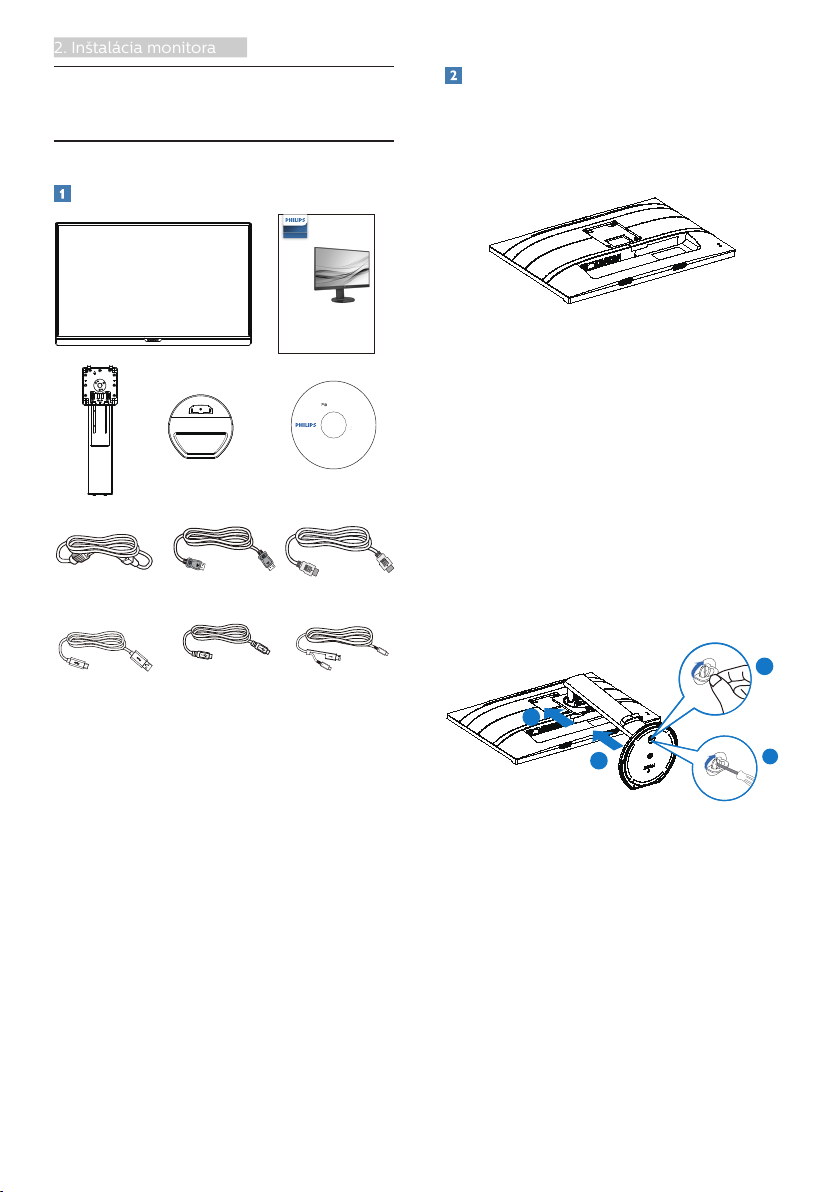
2.1 Inštalácia
Obsah balenia
Inštalácia základne
1. Monitor položte prednou stranou
na hladký povrch. Dávajte pozor,
aby nedošlo k poškriabaniu alebo
poškodeniu obrazovky.
2. Stojan uchopte obidvoma rukami.
(1) Podstavec opatrne pripevnite na
stojan.
(2) Prstom utiahnite skrutku na
spodku základne.
(3) Skrutkovačom utiahnite skrutku
na spodku základne a základňu
dôkladne pripevnite k stĺpiku.
(4) Stojan opatrne nasaďte na
montážnu zostavu VESA, kým
západka zaistí stojan.
*Odlišné v závislosti od regiónu
2
4
1
3
5
Page 8
2. Inštalácia monitora
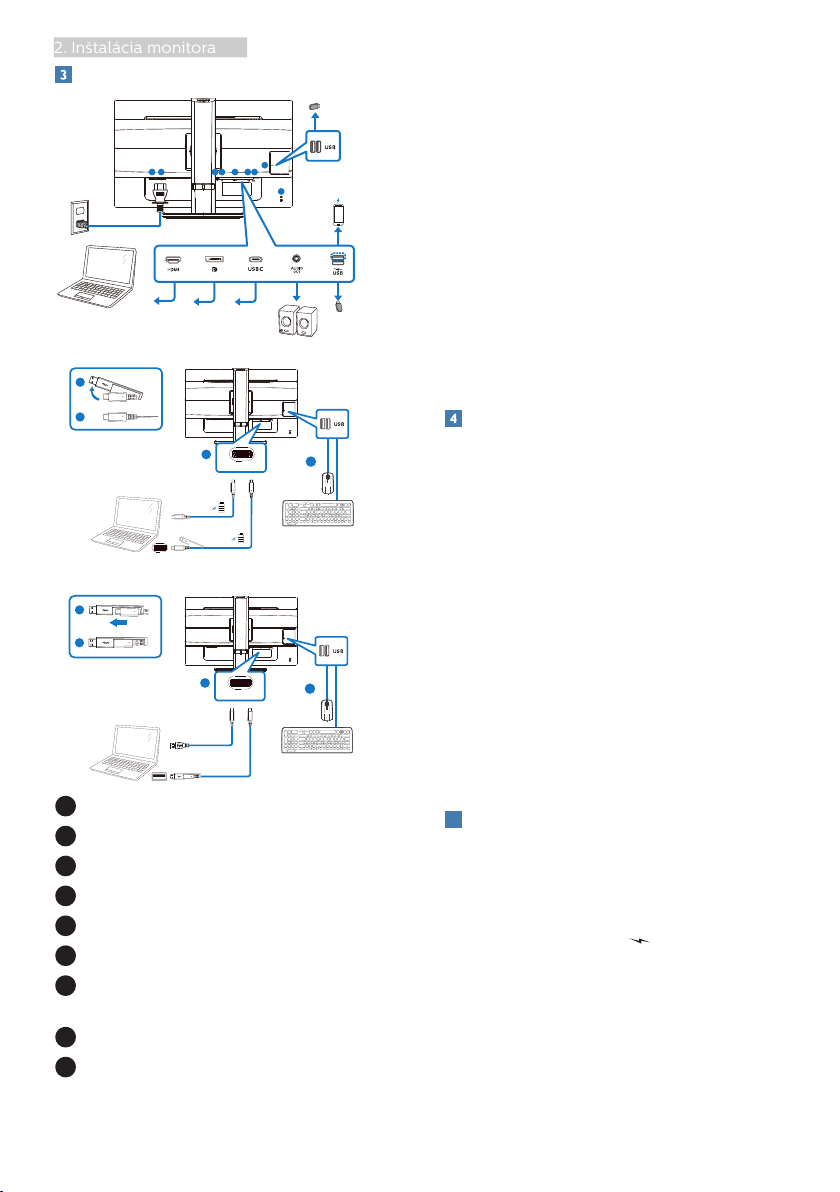
Pripojenie k vášmu PC
USB
1 2 6
USB docking (USB C-C)
1-1
1-2
USB Type-C
USB docking (USB A-C)
1-1
1-2
USB Type-A
1
Seťový vypínač
2
Vstup striedavého napätia
3
Vstup HDMI
4
Vstup DisplayPort
5
USB C
6
Zvukový výstup
7
Vstupný konektor USB/
8
43
5 7
9
Fast Charger
AC IN
1
USB C
OR
AC IN
1
USB C
OR
2
2
Rýchlonabíjačka USB
8
Vstupný konektor USB
9
Zámka proti odcudzeniu Kensington
Pripojenie k PC
1. Pevne pripojte šnúru napájania do
zadnej časti monitora.
2. Vypnite počítač a odpojte napájací
kábel.
3. Pripojte signálny kábel monitora k
video konektoru na zadnej strane
vášho počítača.
4. Zapojte napájací kábel vášho
počítača a monitora do blízkej
zásuvky.
5. Zapnite počítač a monitor. Ak sa na
monitore zobrazí obrázok, inštalácia
je hotová.
USB rozbočovač
S cieľom zaistiť súlad s požiadavkami
medzinárodných energetických noriem
budú USB rozbočovač/porty tohto
displeja počas režimu spánku alebo
vypnutia vypnuté.
V tomto stave nebudú pripojené
zariadenia fungovať.
Ak chcete funkciu rozhrania USB
natrvalo „ZAPNÚŤ“, prejdite do ponuky
OSD, vyberte možnosť „Pohotovostný
režim rozhrania USB“ a prepnite ho do
stavu „ZAPNÚŤ“. Ak je nastavenie vášho
monitora obnovené na továrenské
nastavenie, „pohotovostný režim USB“
prepnite v ponuke OSD na „ZAP.“.
5
USB nabíjanie
Tento displej je vybavený USB portami,
ktoré dokážu zabezpečiť štandardné
napájanie a niektoré sú s funkciou
nabíjania pomocou rozhrania USB
(sú označené ikonou
). Tieto porty
môžete napríklad používať na nabíjanie
svojho smartfónu alebo na napájanie
externého pevného disku. Aby bolo
možné túto funkciu používať, displej
musí byť celý čas zapnutý.
6
Page 9
2. Inštalácia monitora
Niektoré vybrané displeje Philips
nemusia napájať alebo nabíjať vaše
zariadenie po prepnutí displeja do
režimu „Spánok“ (bliká biely LED
indikátor). V takom prípade otvorte
ponuku OSD a zvoľte možnosť „USB
Standby Mode“ (Nabíjanie pomocou
rozhrania USB) a funkciu prepnite
do režimu „ON“ (Zap.) (predvolené
nastavenie je OFF (Vyp.)). Tak sa
zachová napájanie a nabíjanie pomocou
rozhrania USB v aktívnom stave aj po
prepnutí monitora do režimu spánku.
2.2 Obsluha monitora
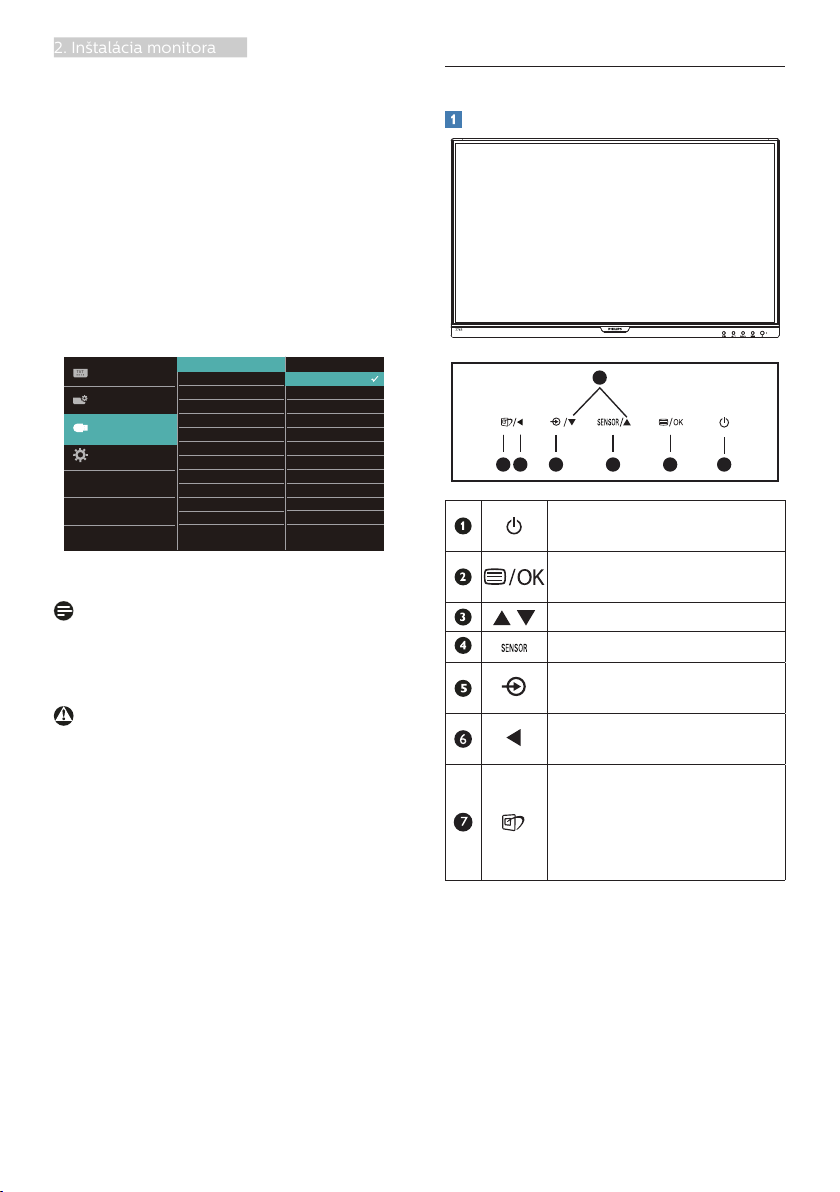
Popis tlačidiel na ovládanie
3
6
7
4
1
25
<
Poznámka
Ak svoj monitor VYPNETE pomocou
jeho hlavného vypínača, VYPNÚ sa aj
USB porty.
Výstraha:
Bezdrôtové zariadenia USB 2,4
Ghz, ako napríklad bezdrôtová myš,
klávesnica a slúchadlá, môžu byť
rušené vysokorýchlostným signálom zo
zariadení USB 3.2 s následným znížením
účinnosti rádiového prenosu. Ak by k
tomu došlo, vyskúšajte nasledujúce
spôsoby zníženia vplyvov rušenia.
• Prijímače USB 2.0 umiestnite ďalej
od portu USB 3.2.
• Na zväčšenie priestoru medzi
bezdrôtovým prijímačom a portom
USB 3.2 použite štandardný
predlžovací kábel USB alebo
rozbočovač USB.
Zapnutie a vypnutie
napájania monitora.
Vstup do ponuky OSD.
Potvrdenie nastavenia OSD.
Nastavenie ponuky OSD.
PowerSensor
Zmena zdroja vstupného
signálu.
Návrat na predchádzajúcu
úroveň OSD.
SmartImage. Existuje
viac volieb: EasyRead,
Kancelária, Fotografia,
Film, Hra, Úsporný, režim
LowBlue a Vypnúť.
7
Page 10
2. Inštalácia monitora
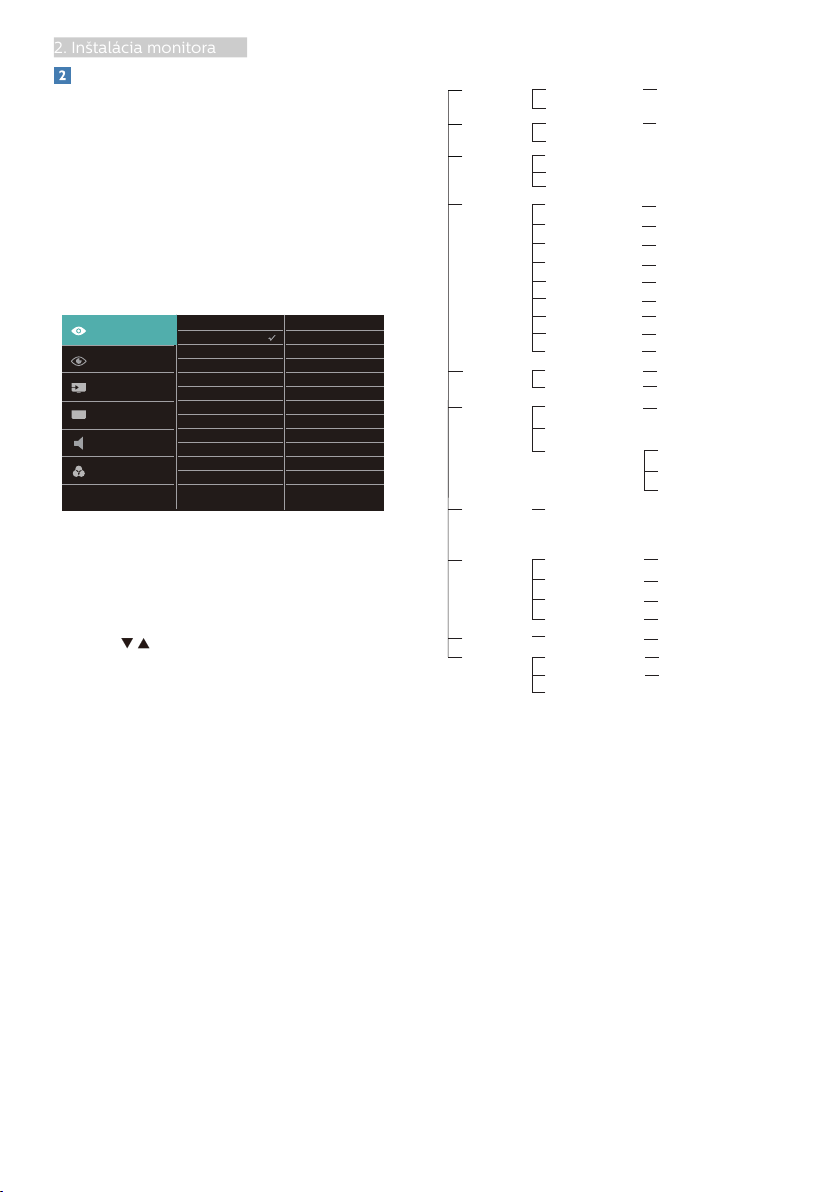
Popis zobrazenia na obrazovke
Information
Čo je zobrazenie na obrazovke (OSD)?
On-Screen Display (OSD, zobrazenie
na obrazovke) je funkciou všetkých LCD
monitorov Philips. Umožňuje užívateľovi
prispôsobenie výkonu obrazovky alebo
výber funkcií monitora priamo cez okno
s pokynmi na obrazovke. Používateľsky
príjemné rozhranie displeja na
obrazovke je uvedené nižšie:
<
Základné a jednoduché pokyny
ohľadne klávesov ovládacích prvkov
Vo vyššie uvedenom OSD môžete stlačiť
tlačidlá na prednom ráme monitora
a pohybovať kurzorom, alebo môžete
stlačiť tlačidlo OK pre potvrdenie voľby
alebo zmeny.
Main menu Sub menu
PowerSensor
LowBlue Mode
Input
Picture
Audio
Color
Language
OSD Setting
USB Settings
Setup
On
O
On
O
HDMI 1.4
DisplayPort
USB C
Picture Format
Brightness
Contrast
Sharpness
SmartResponse
SmartContrast
Gamma
Pixel Orbiting
Over Scan
Volume
Mute
Color Temperature
sRGB
User Dene
English, Deutsch, Español, Ελληνική, Français, Italiano,
Maryar, Nederlands, Português, Português do Brasil,
Polski , Русский, Svenska, Suomi, Türkçe, Čeština,
Українська, 简体中文, 繁體中文,日本語,한국어
Horizontal
Vertical
Transparency
OSD Time Out
USB Standby Mode
Resolution Notication
Reset
0, 1, 2, 3, 4
1, 2, 3, 4
Wide Screen, 4:3
0~100
0~100
0~100
O, Fast, Faster, Fastest
On, O
1.8, 2.0, 2.2, 2.4, 2.6
On, O
On, O
0~100
On, O
Native, 5000K, 6500K, 7500K,
8200K, 9300K, 11500K
Red: 0~100
Green: 0~100
Blue: 0~100
0~100
0~100
O, 1, 2, 3, 4
5s, 10s, 20s, 30s, 60s
On, O
On, O
Yes, No
Ponuka OSD
Nižšie je zobrazená štruktúra
zobrazenia na obrazovke. Pri práci s
rôznymi nastaveniami môžete neskôr
použiť túto štruktúru ako návod.
8
Page 11
2. Inštalácia monitora
Oznámenie o rozlíšení
Tento monitor bol navrhnutý tak, aby
jeho optimálny výkon bol pri jeho
prirodzenom rozlíšení 2560 x 1440
pri 60 Hz. Ak je monitor napájaný pri
inom rozlíšení, na obrazovke sa zobrazí
upozornenie: Pre dosiahnutie najlepších
výsledkov používajte 2560 x 1440.
Hlásenie o prirodzenom rozlíšení
je možné vypnúť v položke Setup
(Nastavenie) v rámci ponuky pre OSD
(Zobrazenie na obrazovke).
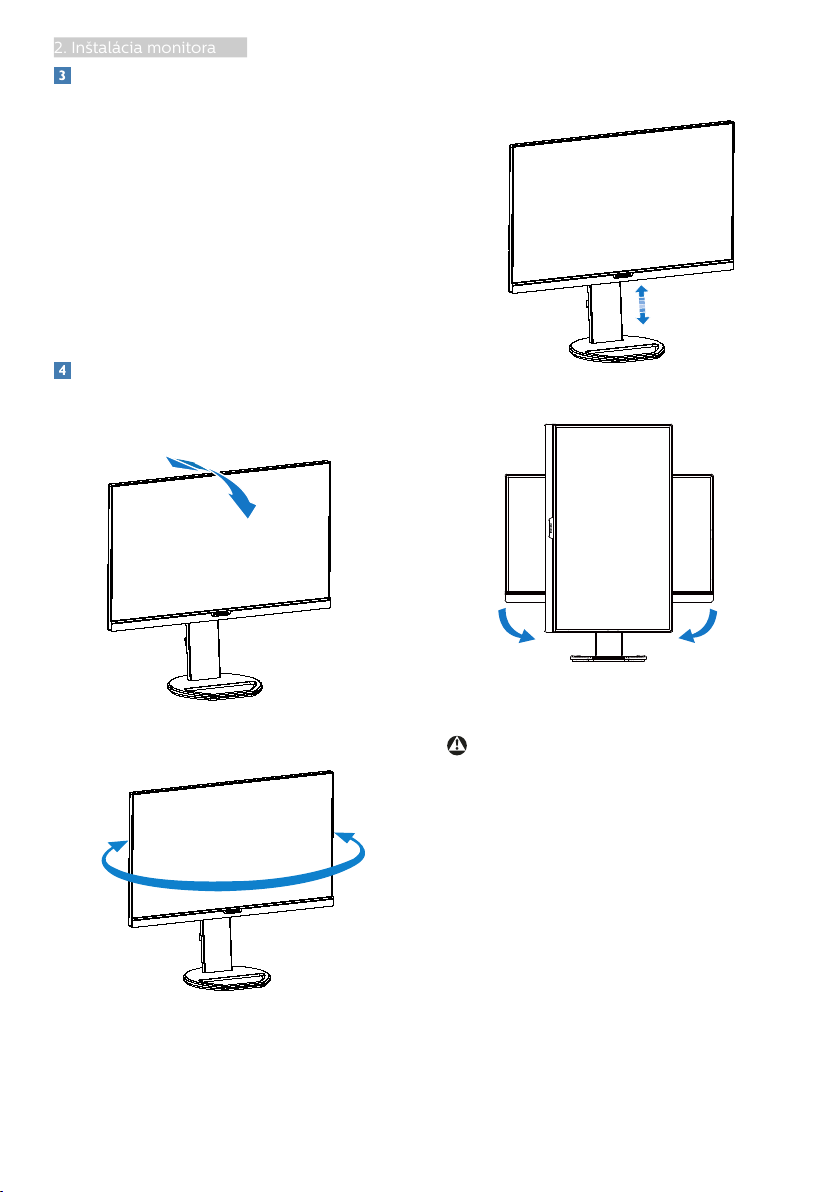
Nastavenie polohy
Naklonenie
30˚
-5˚
Nastavenie výšky
150mm
Otáčanie
Otočenie
-175˚
175˚
0˚
-90˚
Varovanie
• Aby nedošlo k možnému
poškodeniu obrazovky, ako
napríklad odlúpenie panela,
monitor nesmie byť sklonený nadol
viac ako o 5 stupňov.
• Pri nastavovaní uhla monitora
netlačte na obrazovku. Uchopte len
rámik.
9
90˚
0˚
Page 12
2. Inštalácia monitora
2.3 Demontovane zostavy
základne pre montáž typu
VESA
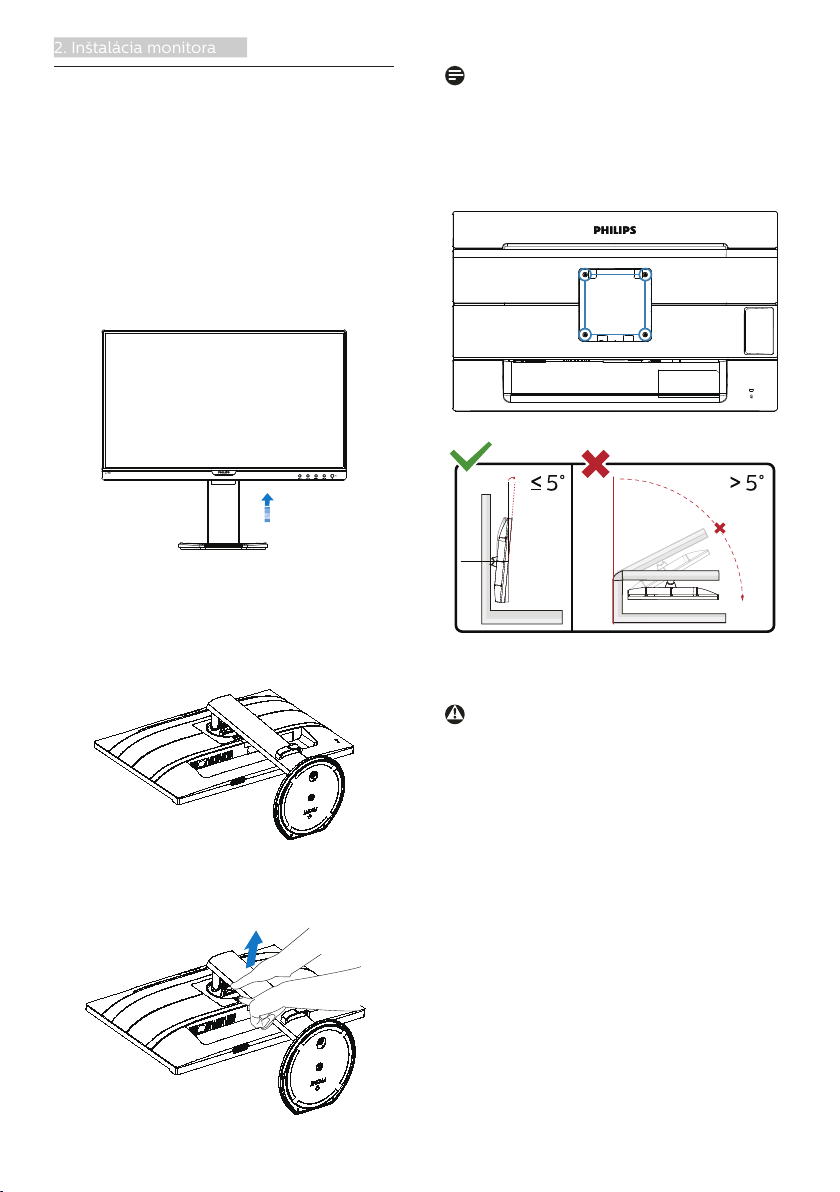
Pred tým, ako začnete s odmontovaním
základne monitora, aby ste predišli
možnému poškodeniu alebo poraneniu,
postupujte podľa nasledujúcich
pokynov.
1. Vytiahnite základňu monitora na
maximálnu výšku.
Poznámka
Monitor je vhodný pre 100 mm x 100
mm montážne rozhranie, ktoré vyhovuje
VESA. Montážna skrutka VESA M4. V
prípade inštalácie držiaka na stenu sa
vždy obráťte na výrobcu.
100mm
100mm
2. Monitor položte prednou stranou
na hladký povrch. Dávajte pozor,
aby nedošlo k poškriabaniu alebo
poškodeniu obrazovky. Následne
zdvihnite stojan monitora.
3. Stlačte a podržte uvoľňovacie
tlačidlo a podstavec nakloňte a
vysuňte ho.
0° 90°
-5°
* Dizajn displeja sa môže líšiť od tých,
ktoré sú znázornené na obrázku.
Varovanie
• Aby nedošlo k možnému
poškodeniu obrazovky, ako
napríklad odlúpenie panela,
monitor nesmie byť sklonený nadol
viac ako o 5 stupňov.
• Pri nastavovaní uhla monitora
netlačte na obrazovku. Uchopte len
rámik.
10
Page 13
3. Optimalizácia obrazu
3. Optimalizácia obrazu
3.1 SmartImage
Čo je to?
Funkcia SmartImage poskytuje
predvolené nastavenia, ktorými sa
optimalizuje zobrazenie rôznych typov
obsahu s obrazovým záznamom,
pričom sa dynamicky prispôsobuje
jas, kontrast, farby a ostrosť obrazu
v reálnom čase. Či už pracujete s
textovými aplikáciami, zobrazovaním
obrázkov alebo ak sledujete video,
funkcia Philips SmartImage zabezpečuje
vynikajúci optimalizovaný výkon pre
zobrazenie na monitore.
Prečo je to potrebné?
Týmto získate monitor, ktorý poskytuje
optimalizované zobrazenie obsahu
všetkých typov vašich obľúbených
obrazových záznamov, pričom softvér
SmartImage dynamicky prispôsobuje
jas, kontrast, farbu a ostrosť obrazu
v reálnom čase s cieľom zlepšiť váš
zážitok zo sledovania monitora.
Ako to funguje?
SmartImage je exkluzívna a špičková
technológia spoločnosti Philips, ktorá
analyzuje obsah obrazového záznamu,
ktorý sa zobrazuje na obrazovke. Na
základe zvoleného scenára technológia
SmartImage dynamicky zdokonalí
kontrast, sýtosť farieb a ostrosť
obrázkov s cieľom vylepšiť zobrazovaný
obsah - a to všetko v reálnom čase
stlačením jediného tlačidla.
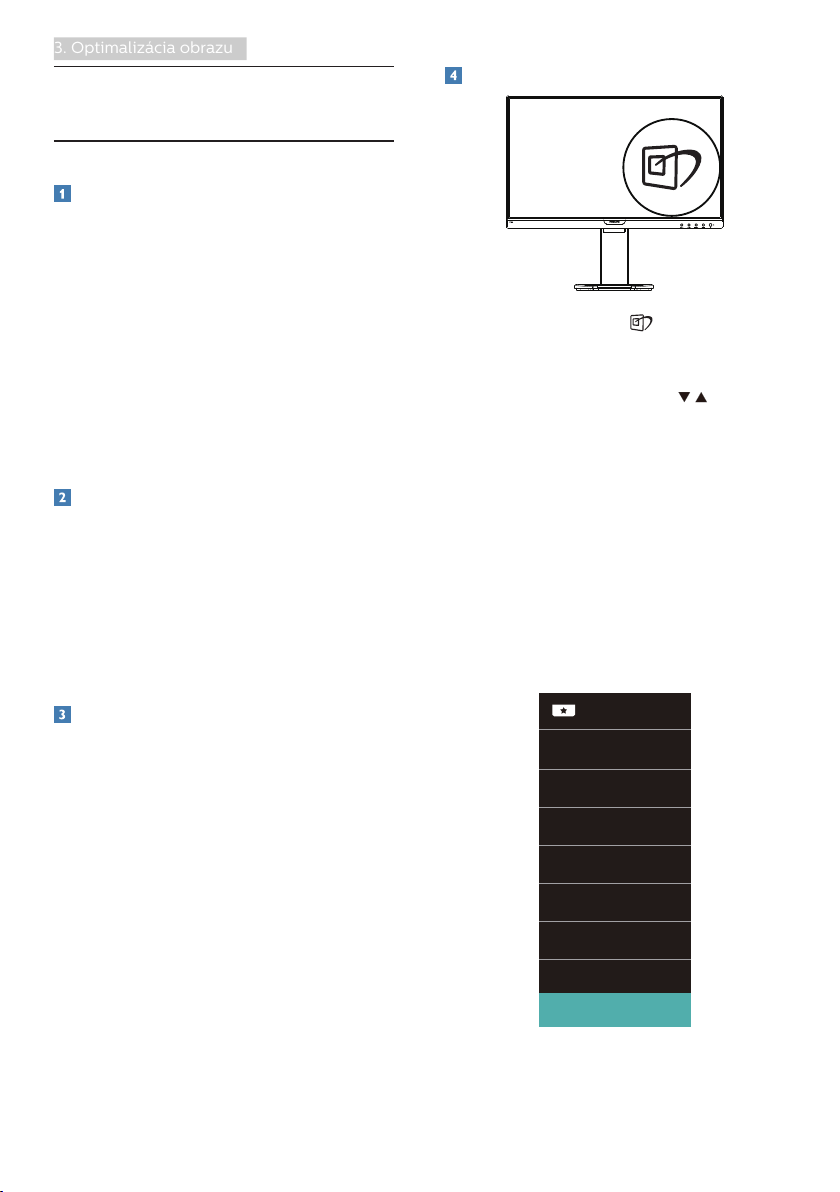
Ako sa aktivuje funkcia SmartImage?
1. Stlačením tlačidla spustíte
zobrazenie na obrazovke pre
funkciu SmartImage.
2. Opakovaným stláčaním môžete
prepínať medzi možnosťami
EasyRead, Kancelária, Fotografia,
Film, Hra, Úsporný, režim LowBlue
a Vypnúť.
3. Informácie o zobrazení na
obrazovke pre funkciu SmartImage
zostane na obrazovke 5 sekúnd,
alebo je tiež možné vykonať
potvrdenie stlačením „OK“.
E
xistuje viac volieb: EasyRead,
Kancelária, Fotografia, Film, Hra,
Úsporný, režim LowBlue a Vypnúť.
• EasyRead: Vylepšuje skvalitniť
čítanie v prípade textových aplikácií,
ako sú e-knihy vo formáte PDF.
11
Page 14

3. Optimalizácia obrazu
Používaním špeciálneho algoritmu,
ktorý zvyšuje kontrast a ostrosť
okrajov textového odkazu sa
zobrazenie optimalizuje na čítanie
bez namáhania, a to úpravou jasu,
kontrastu a teploty farieb monitora.
• Office (Kancelária): Zvýrazňuje
text a potláča jas, aby sa zlepšila
čitateľnosť a znížila sa únava
očí. Tento režim značne zlepšuje
čitateľnosť a produktivitu pri práci
s tabuľkovými procesormi, súbormi
vo formáte PDF, skenovanými
článkami alebo inými všeobecnými
kancelárskymi aplikáciami.
• Photo (Fotografia): Tento profil
vytvára kombináciu sýtosti farieb,
dynamického kontrastu a zlepšenej
ostrosti obrazu pre zobrazovanie
fotografií a iného obrazového
záznamu s výnimočnou čistotou
živých farieb – a to všetko bez
artefaktov a vyblednutých farieb.
• Movie (Film): Zvýšená svietivosť,
sýtosť závislá na farbách, dynamický
kontrast a vysoká ostrosť zobrazujú
každý detail v rámci tmavých plôch
vašich videí, a to bez vyblednutia
farieb v rámci svetlejších oblastí a pri
zachovaní dynamických prirodzených
hodnôt s cieľom neprekonateľného
zobrazenia videa.
• Game (Hra): Zapnutím v rámci obvodu
mechaniky dosiahnete najlepší čas
odozvy, zmenšia sa zubaté okraje
rýchlo sa pohybujúcich objektov
na obrazovke, vylepší sa kontrastný
pomer pre svetlé a tmavé schémy;
tento profil ponúka najlepší zážitok z
hrania hier pre hráčov.
• Economy (Úsporný): Pri tomto
profile sa jas a kontrast prispôsobí
a podsvietenie sa jemne nastaví
presne na to správne zobrazenie
každodenných kancelárskych aplikácií
a menšiu spotrebu elektrickej energie.
• LowBlue Mode (Režim slabého
modrého svetla): V štúdiách režimu
LowBlue (Režim slabého modrého
svetla) pre ľahké pôsobenie na oči
bolo preukázané, že rovnako ako
ultrafialové lúče môžu spôsobiť
poškodenie zraku, tak aj lúče slabého
modrého svetla s krátkou vlnovou
dĺžkou vyžarované z LCD displejov
sú schopné poškodiť oči a časom
narušiť zrak. Nastavenie režimu
Philips LowBlue, ktoré bolo vyvinuté
pre pohodlie, využíva na zníženie
škodlivého softvérového modrého
svetla inteligentnú softvérovú
technológiu.
• Off (Vypnúť): Optimalizácia pomocou
funkcie SmartImage je vypnutá.
Poznámka
Zhoda režimu Philips LowBlue a
režimu 2 s certifikáciou TUV Low Blue
Light. Tento režim môžete aktivovať
jednoduchým uvoľnením klávesovej
skratky a potom stlačením tlačidla
vyberte režim LowBlue. Postup si
pozrite v časti Výber SmartImage vyššie.
12
Page 15

3. Optimalizácia obrazu
3.2 SmartContrast
Čo je to?
Je to jedinečná technológia, ktorá
dynamicky analyzuje zobrazovaný obsah
a automaticky optimalizuje kontrastný
pomer monitora s cieľom dosiahnuť
maximálnu vizuálnu čistotu a potešenie
zo sledovania, a to na základe zvýšenia
intenzity podsvietenia kvôli čistejšiemu,
ostrejšiemu a jasnejšiemu obrazu alebo
zníženia úrovne podsvietenia kvôli
čistejšiemu zobrazeniu obrazových
záznamov na tmavom pozadí.
Prečo je to potrebné?
Cieľom je získať čo najlepšiu vizuálnu
čistotu a pohodlie pri sledovaní každého
typu obsahu obrazových záznamov.
Funkcia SmartContrast dynamicky ovláda
kontrast a prispôsobuje podsvietenie, aby
sa zobrazil čistejší, ostrejší a jasnejší obraz
pri videohrách a obrazových záznamoch
a tiež zobrazuje čistejší a čitateľnejší text
počas vykonávania kancelárskych prác.
Znížením spotreby monitora ušetríte na
nákladoch spojených s energiou a predĺži
sa životnosť monitora.
Ako to funguje?
Po aktivácii funkcie SmartContrast dôjde k
analýze zobrazovaného obsahu v reálnom
čase s cieľom prispôsobiť farby a intenzitu
podsvietenia. Táto funkcia dynamicky
vylepší kontrast s cieľom dosiahnuť
fantastický zážitok pri sledovaní videí a
hraní hier.
13
Page 16
4. PowerSensor™
4. PowerSensor™
ttaW
ATTENTION
PowerSensor off
ATTENTION
PowerSensor off
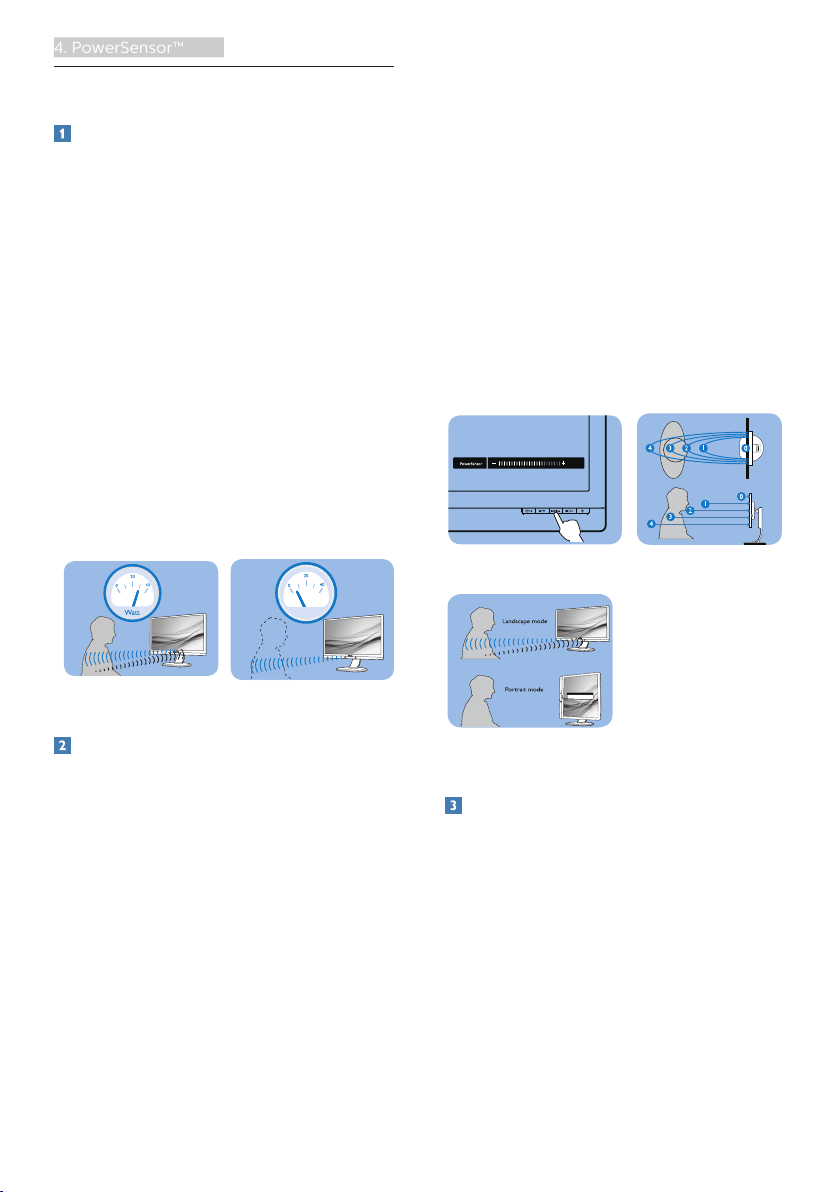
Ako to funguje?
• Technológia PowerSensor funguje
na princípe vysielania a príjmu
neškodných „infračervených“
signálov s cieľom zistiť prítomnosť
používateľa.
• Pokiaľ je používateľ pred
monitorom, monitor funguje
štandardným spôsobom pri
vopred používateľom stanovených
nastaveniach, t.j. nastaveniach jasu,
kontrastu, farieb atď.
• Berúc do úvahy, že monitor bol
nastavený napríklad na 100 %
hodnotu jasu, keď používateľ
opustí svoju stoličku a nebude pred
monitorom, monitor automaticky
zníži spotrebu energie až o 80 %.
a správnemu zisťovaniu by ste mali
pracovať priamo pred monitorom.
• Pokiaľ si vyberiete polohu väčšiu
ako 100 cm alebo 40 palcov od
monitora, použite maximálnu silu
signálu pre zistenie prítomnosti
pre vzdialenosti 120 cm alebo 47
palcov. (nastavenie 4)
• Pretože niektoré tmavé odevy majú
tendenciu absorbovať infračervené
signály aj keď je používateľ vo
vzdialenosti do 100 cm alebo 40
palcov od displeja, nastavte silu
signálu pri nosení čierneho alebo
tmavého oblečenia.
Klávesová skratka
Vzdialenosť od
snímača
3
Používateľ je pred
Hore znázornená spotreba energie je len pre účely
Používateľ nie je
pred
porovnania.
Nastavenie
Predvolené nastavenia
Technológia PowerSensor je navrhnutá
na zistenie prítomnosti používateľa
monitora vo vzdialenosti 30 až 100
cm (12 až 40 palcov) od displeja a do
rozsahu piatich stupňov naľavo alebo
napravo od monitora.
Používateľské nastavenia
Pokiaľ uprednostňujete polohu mimo
rozsahu uvedeného hore, vyberte vyššiu
výkonnosť signálu s cieľom dosiahnuť
optimálnu účinnosť: Čím je nastavenie
vyššie, tým je silnejší signál, ktorým sa
zisťuje prítomnosť. Kvôli maximálnej
účinnosti technológie PowerSensor
Režim Na šírku/Na výšku
Vyššie uvedené obrázky sú iba orientačné a nemusia
odrážať presné zobrazenie tohto modelu.
Ako zmeniť nastavenia
Pokiaľ technológia PowerSensor
nefunguje správne v rámci alebo mimo
rámca predvoleného rozsahu, jemné
doladenie vykonajte nasledujúcim
spôsobom:
• Stlačte klávesovú skratku pre
PowerSensor.
• Nájdete riadok nastavenia.
• Zmeňte nastavenie pre zistenie
prítomnosti technológiou
PowerSensor na Setting 4
(Nastavenie 4) a stlačte OK.
14
Page 17

4. PowerSensor™
• Vyskúšajte nové nastavenia a
overte, že technológia PowerSensor
správne zisťuje vašu aktuálnu
polohu.
• Funkcia PowerSensor bol a
navrhnutá, aby fungovala len
v režime Landscape (Na šírku)
(horizontálna poloha). Po zapnutí
funkcie PowerSensor dôjde k
automatickému vypnutiu monitora,
ak sa používa režim Portrait (Na
výšku) (90 stupňov/ vertikálna
poloha); monitor sa automaticky
zapne, ak sa obnoví predvolená
poloha Landscape (Na šírku).
Poznámka
Manuálne vybraný režim pre
technológiu PowerSensor zostane v
prevádzke, pokiaľ a dokiaľ ho opätovne
neupravíte, alebo dokiaľ neobnovíte
predvolený režim. Pokiaľ zistíte,
že technológia PowerSensor je z
akéhokoľvek dôvodu nadmerne citlivá
na pohyb v blízkosti, nastavte prosím
nižšiu silu signálu. Šošovky snímača
vyčistite handričkou namočenou
do liehu, ak dôjde k ich znečisteniu,
aby ste predišli skráteniu detekčnej
vzdialenosti.
15
Page 18
5. Technické údaje
5. Technické údaje
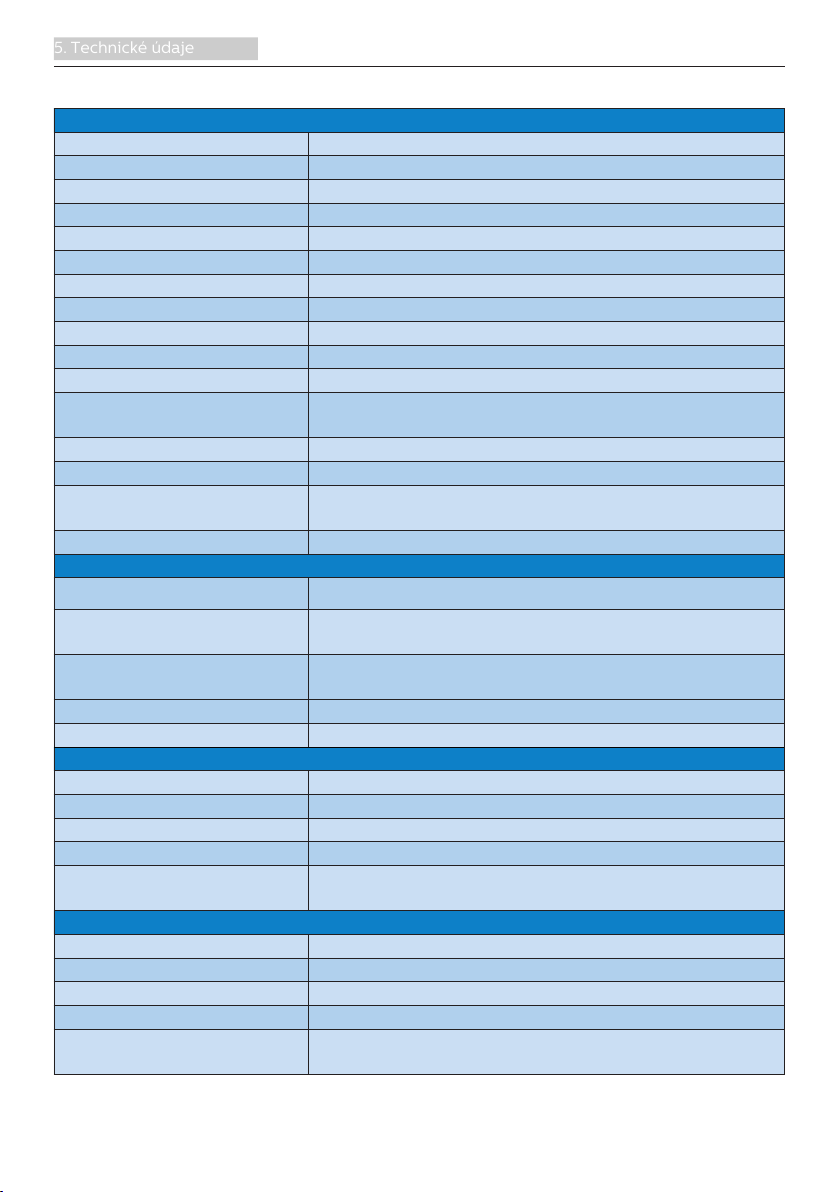
Obraz/displej
Typ panela monitora Technológia IPS
Podsvietenie W-LED
Veľkosť panela 27" W (68,5 cm)
Pomer strán 16:9
Rozstup obrazových bodov 0,2331(H) mm x 0,2331(V) mm
Kontrastný pomer (typ.) 1000:1
Optimálne rozlíšenie 2560 x 1440 pri 60 Hz
Uhol zobrazenia 178° (H)/178° (V) pri C/R > 10 (typ.)
Farby displeja 16,7 M (8-bit)
Bez blikania ÁNO
Vylepšenie obrazu SmartImage
Vertikálna frekvencia
obnovovania
Horizontálny kmitočet 30 kHz - 114 kHz
sRGB ÁNO
LowBlue Mode (Režim
slabého modrého svetla)
EasyRead ÁNO
Pripojiteľnosť
Vstup/Výstup signálu HDMI 1.4 x 1, DisplayPort 1.2 x 1
USB
Dodávaný výkon (USB C)
Vstupný signál Oddelená synchronizácia
Zvukový vstup/výstup Zvukový výstup
Dokovanie USB C
USB-C Obojstranná zástrčka
Super rýchlosť Prenos údaje a videa
DP Režim zabudovaného portu DisplayPort Alt
Dodávaný výkon USB PD verzia 3.0
Maximálny dodávaný
výkon
Dokovanie USB C
USB-C Obojstranná zástrčka
Super rýchlosť Prenos údaje a videa
DP Režim zabudovaného portu DisplayPort Alt
Dodávaný výkon USB PD verzia 3.0
Maximálny dodávaný
výkon
48 Hz - 75 Hz
ÁNO
USB-Cx1 (Vstupný)
USB3.2 x4 (Výstupný s 1 rýchlo-nabíjaním B.C 1.2)
USB C (Až do 65 W)
(5V/3A, 9V/3A, 10V/3A, 12V/3A, 15V/3A, 20V/3,25A)
Až do 65 W (5V/3A, 9V/3A, 10V/3A, 12V/3A, 15V/3A,
20V/3,25A)
Až do 65 W (5V/3A, 9V/3A, 10V/3A, 12V/3A, 15V/3A,
20V/3,25A)
16
Page 19
5. Technické údaje
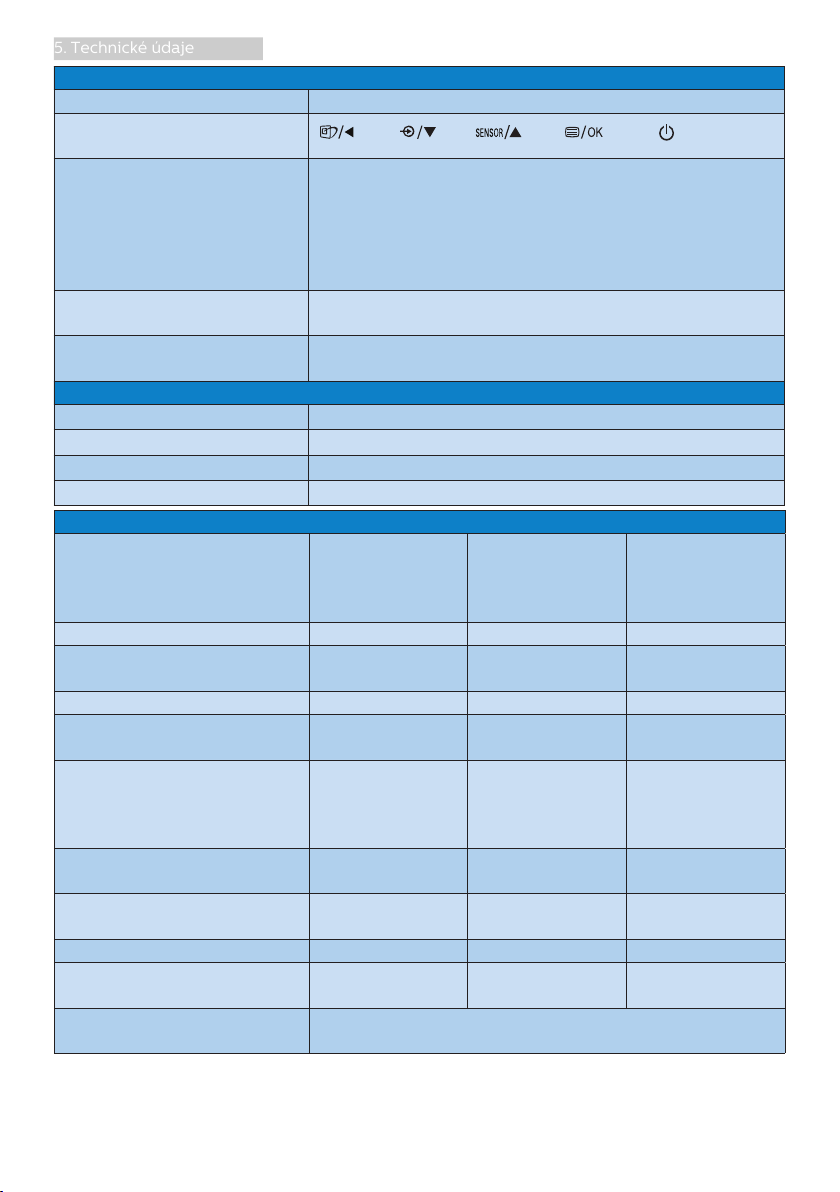
Vybavenie a vlastnosti
Vstavaný reproduktor 2 W x 2
Vymoženosti pre
používateľa
Angličtina, nemčina, španielčina, gréčtina,
francúzština, taliančina, maďarčina, holandčina,
Jazyky OSD
portugalčina, brazílska portugalčina, poľština, ruština,
švédčina, fínčina, turečtina, čeština, ukrajinčina,
zjednodušená čínština, tradičná čínština, japončina,
kórejčina
Iné vymoženosti
Kompatibilita s funkciou
Plug and Play
Montážna súprava VESA (100 ×100 mm), zámok
Kensington
DDC/CI, sRGB, Windows 10/8.1/8/7, Mac OS X
Stojan
Naklonenie
-5 / +30 stupňov
Otočenie -175 / +175 stupňov
Nastavenie výšky 150 mm
Otáčanie -90 / +90 stupňov
Výkon
Spotreba energie
Striedavé
vstupné napätie
pri 100 V AC,
60Hz
Striedavé
vstupné napätie
pri 115 V AC,
60Hz
Striedavé
vstupné napätie
pri 230 V AC,
50Hz
Normálna prevádzka 27,3 W (typ.) 27,5 W (typ.) 28,5 W (typ.)
Kľudový režim
(Pohotovostný režim)
0,3 W 0,3 W 0,3 W
Režim vypnutia 0,3 W 0,3 W 0,3 W
Režim vypnutia
(hlavný vypínač)
Odvádzanie tepla*
Normálna prevádzka
Kľudový režim
(Pohotovostný režim)
0 W 0 W 0 W
Striedavé
vstupné napätie
pri 100 V AC,
60Hz
93,17 BTU/hr
(typ.)
Striedavé
vstupné napätie
pri 115 V AC,
60Hz
93,86 BTU/hr
(typ.)
Striedavé
vstupné napätie
pri 230 V AC,
50Hz
97,27 BTU/hr
(typ.)
1,02 BTU/hr 1,02 BTU/hr 1,02 BTU/hr
Režim vypnutia 1,02 BTU/hr 1,02 BTU/hr 1,02 BTU/hr
Režim vypnutia
(hlavný vypínač)
Režim zapnutia
(režim ECO)
0 BTU/hr 0 BTU/hr 0 BTU/hr
19,7 W (typ.)
17
Page 20
5. Technické údaje
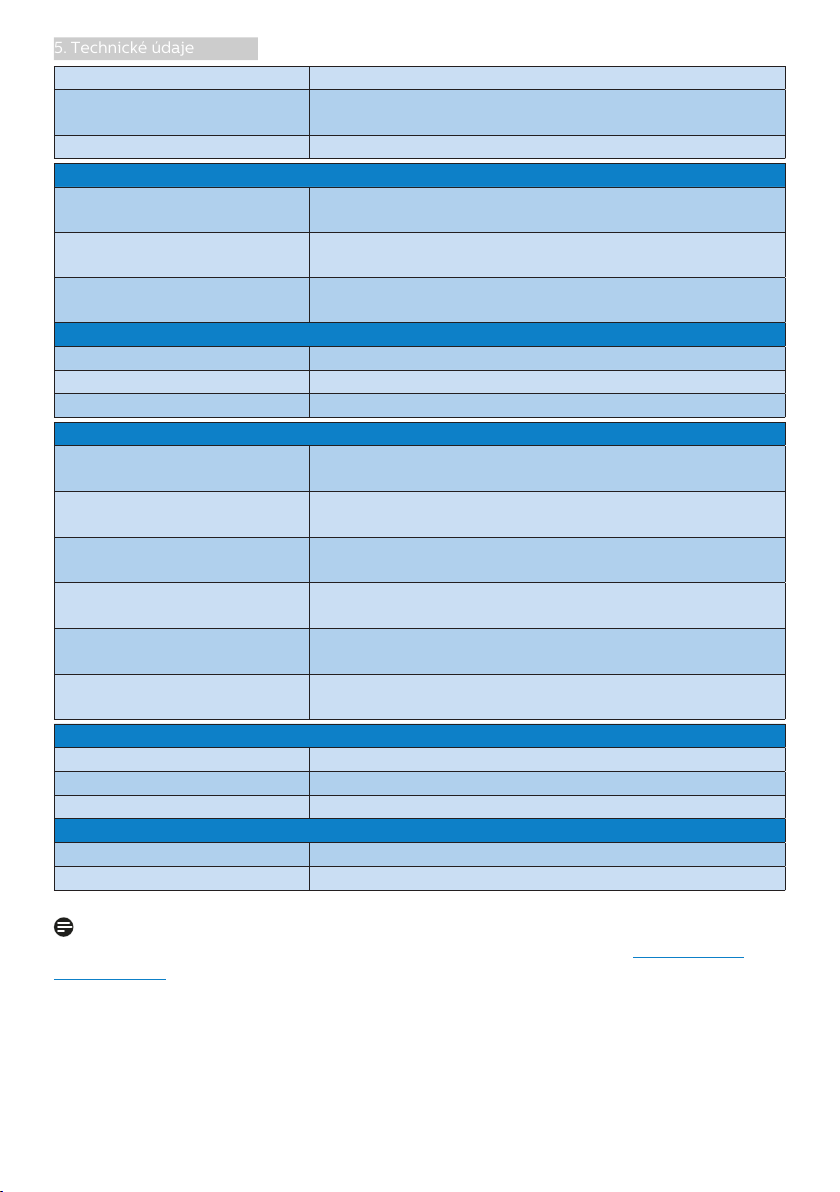
PowerSensor 5,5 W (typ.)
LED indikátor napájania
Zapnutý režim: Biely, pohotovostný režim/režim
spánok: Biely (blikajúci)
Zdroj napájania Zabud., 100 - 240V str. prúd, 50 / 60 Hz
Rozmery
Výrobok so stojanom
(š x v x h)
Výrobok bez stojana
(š x v x h)
Výrobok vrátane balenia
(š x v x h)
614 x 558 x 263 mm
614 x 372 x 61 mm
690 x 462 x 250 mm
Hmotnosť
Výrobok so stojanom 8,15 kg
Výrobok bez stojana 5,40 kg
Výrobok vrátane balenia 10,84 kg
Prevádzkové podmienky
Rozsah teplôt
(prevádzkový)
Relatívna vlhkosť
(prevádzkový)
Atmosférický tlak
(prevádzkový)
Rozsah teplôt (nie
prevádzkový)
Relatívna vlhkosť (nie
prevádzkový)
Atmosférický tlak (nie
prevádzkový)
0°C až 40°C
20% až 80%
700 až 1 060 hPa
-20°C až 60°C
10% až 90%
500 až 1 060 hPa
Životné prostredie a energia
ROHS ÁNO
Balenie 100% recyklovateľné
Špecifické látky Skrinka je neobsahuje BFR v rozsahu 100%
Skrinka
Farby čierna
Povrchová úprava Textúra
Poznámka
Tieto údaje podliehajú zmenám bez upozornenia. Navštívte stránku www.philips.
com/support a stiahnite si najnovšiu verziu letáku.
18
Page 21
5. Technické údaje
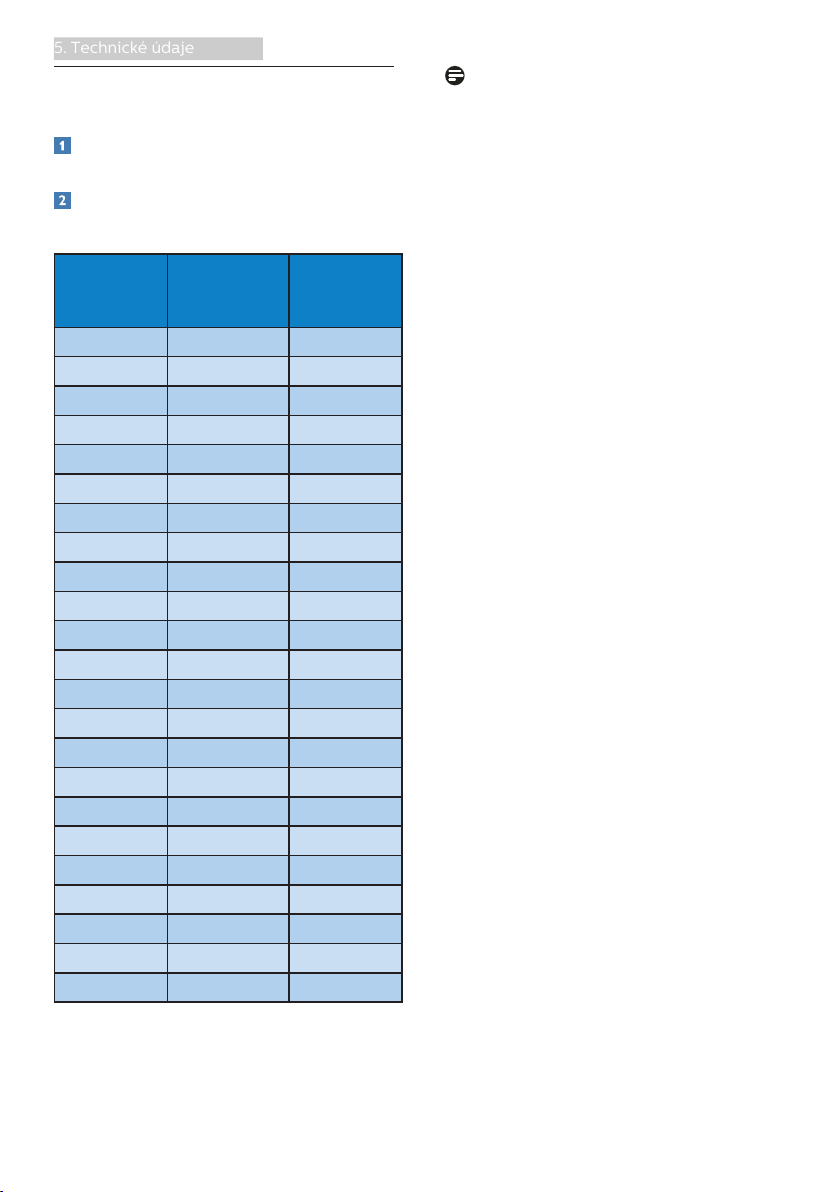
5.1 Rozlíšenie a predvolené
režimy
Maximálne rozlíšenie
2560 x 1440 pri 75Hz
Odporúčané rozlíšenie
2560 x 1440 pri 60Hz
Poznámka
Prosím, uvedomte si, že váš displej
najlepšie funguje pri prirodzenom
rozlíšení 2560 x 1440. Najlepšiu kvalitu
zobrazenia dosiahnete pri tomto
odporúčanom rozlíšení.
H.
frekvencia
(kHz)
31,47 720 x 400 70,09
31,47 640 x 480 59,94
35,00 640 x 480 66,67
37,86 640 x 480 72,81
37,50 640 x 480 75,00
35,16 800 x 600 56,25
37,88 800 x 600 60,32
46,88 800 x 600 75,00
48,08 800 x 600 72,19
47,73 832 x 624 74,55
48,36 1024 x 768 60,00
56,48 1024 x 768 70,07
60,02 1024 x 768 75,03
44,77 1280 x 720 59,86
60,00 1280 x 960 60,00
63,89 1280 x 1024 60,02
79,98 1280 x 1024 75,03
55,94 1440 x 900 59,89
65,29 1680 x 1050 59,95
67,50 1920 x 1080 60,00
83,89 1920 x 1080 74,97
88,78 2560 x 1440 59,95
111,02 2560 x 1440 74,97
Rozlíšenie V.
frekvencia
(Hz)
19
Page 22
6. Správa napájania
6. Správa napájania
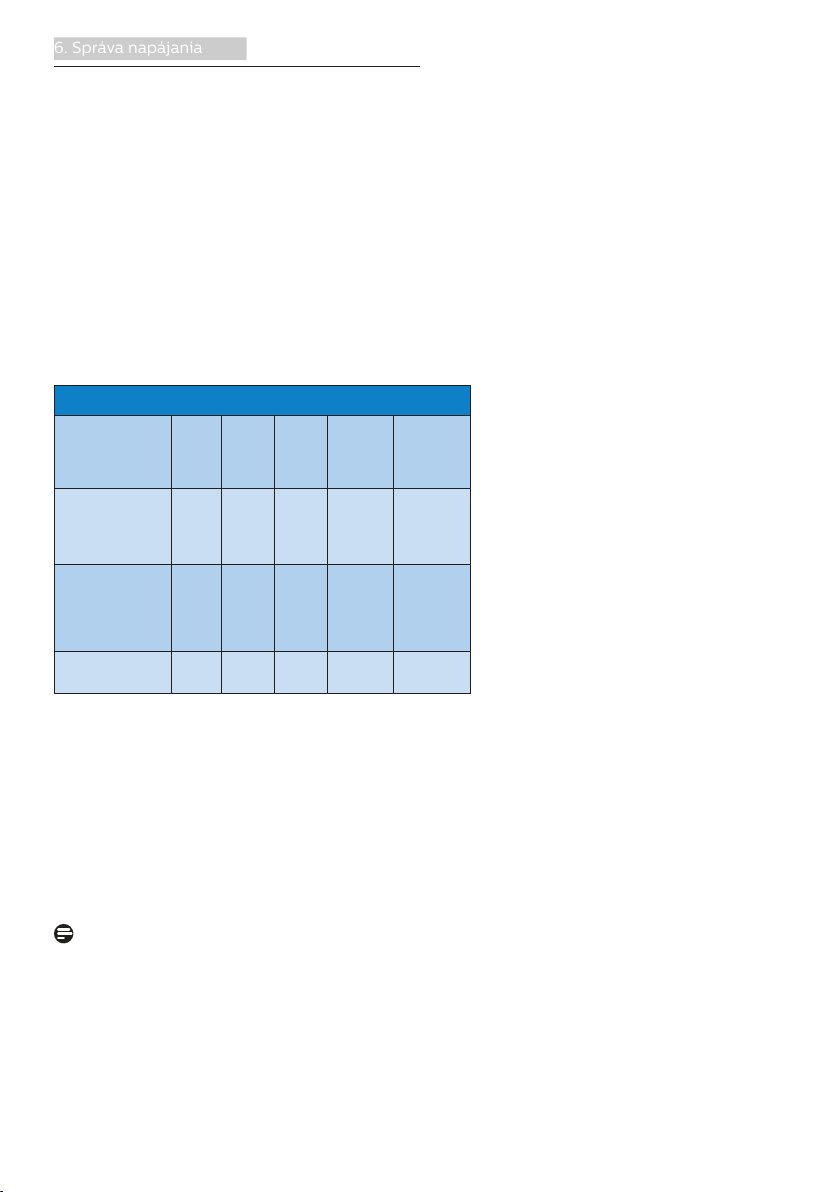
Ak máte vo svojom počítači nainštalovanú
zobrazovaciu kartu alebo softvér
kompatibilné so štandardom VESA
DPM, monitor dokáže počas doby, keď
sa nepoužíva automaticky znížiť svoju
spotrebu. Ak sa zistí vstupný signál z
klávesnice, myši alebo iného vstupného
zariadenia, monitor sa automaticky
„zobudí“. V nasledujúcej tabuľke sú
uvedené spotreba elektrickej energie a
signalizácia tejto funkcie automatickej
úspory energie:
Popis spotreby elektrickej energie
Režim VESA Video H sync V sync
Aktívny ZAP. Áno Áno
Spotrebovaná
energia
156,2 W
Farba LED
27,5 W
(typ.)
(max.)
indiká-
tora
Biela
Kľudový režim
(Pohotovostný
režim)
Režim vypnutia
(hlavný vypínač)
VYP. Nie Nie
VYP. - -
0,3 W
(typ.)
0 W
(typ.)
Na meranie spotreby energie týmto
monitorom sa používa nasledujúce
nastavenie.
• Prirodzené rozlíšenie: 2560 x 1440
• Kontrast: 50%
• Jas: 70%
• Teplota farieb: 6500k pri úplne bielej
šablóne
Poznámka
Tieto údaje podliehajú zmenám bez
upozornenia.
Biela
(blikajúca)
VYP.
20
Page 23
7. Zákaznícka služba a záruka
7. Zákaznícka služba a
subpixel
pixel
záruka
7.1 Zásady spoločnosti Philips
pre chybné obrazové body
plochých monitorov
Spoločnosť Philips sa usiluje dodávať
najkvalitnejšie výrobky. Používame
niektoré z najpokrokovejších výrobných
procesov v tomto odvetví a najprísnejšie
postupy kontroly kvality. Avšak poruchy
obrazových bodov a podskupín
obrazových bodov TFT monitorov sú
niekedy neodvrátiteľné. Žiadny výrobca
nie je schopný zaručiť, aby všetky
obrazovky boli vyrobené bez porúch
obrazových bodov, ale spoločnosť
Philips garantuje, že každý monitor s
neprijateľným počtom porúch bude v
rámci záruky opravený alebo vymenený
za nový. Toto oznámenie vysvetľuje
rôzne druhy porúch obrazových bodov
a definuje prijateľné hladiny pre každý
druh. Za účelom oprávnenia na opravu
alebo výmenu v rámci záruky, musí
počet poruchových obrazových bodov
na paneli TFT monitora prekročiť tieto
akceptovateľné úrovne. Napríklad, na
monitore nemôže byť poruchových viac
ako 0,0004% podskupín obrazových
bodov. Okrem toho, spoločnosť Philips
stanovuje dokonca vyššie kvalitatívne
normy pre určité druhy alebo
kombinácie porúch obrazových bodov,
ktoré sú zreteľnejšie ako ostatné. Tieto
pravidlá majú celosvetovú platnosť.
Obrazové body a podskupiny
obrazových bodov
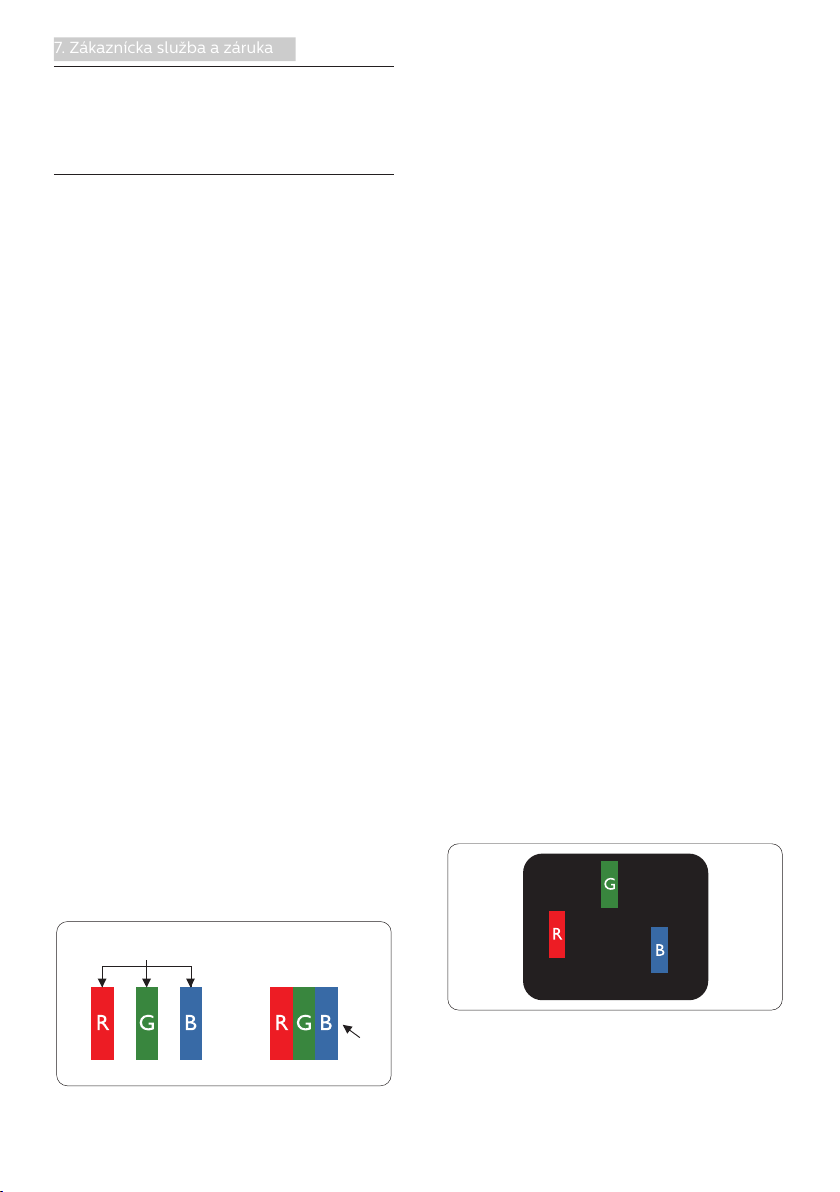
Obrazový bod, alebo obrazový
element, sa skladá z troch podskupín
obrazového bodu v primárnych farbách
- červená, zelená a modrá. Množstvo
obrazových bodov spolu vytvára
obraz. Keď sú všetky podskupiny
obrazového bodu rozsvietené, tri
farebné obrazové body spolu sa
javia ako biely obrazový bod. Keď sú
všetky podskupiny obrazového bodu
nerozsvietené, tri farebné obrazové
body spolu sa javia ako čierny obrazový
bod. Iné kombinácie rozsvietených a
nerozsvietených podskupín sa javia ako
jeden obrazový bod inej farby.
Druhy porúch obrazových bodov
Poruchy obrazových bodov a ich
podskupín sa zobrazujú na obrazovke
rôznymi spôsobmi. Existujú dva druhy
porúch obrazových bodov a mnoho
druhov porúch podskupín obrazových
bodov v rámci každého druhu.
Poruchy svetlého bodu
Poruchy svetlého bodu nastanú ak
obrazové body alebo podskupiny sú
stále rozsvietené alebo „zapnuté“.
Svetlý bod je podskupina obrazového
bodu, ktorá zostáva svietiť na
obrazovke, keď monitor zobrazuje
tmavý podklad. Toto sú druhy porúch
svetlého bodu.
Jedna rozžiarená podskupina
obrazového bodu červená, zelená
alebo modrá.
21
Page 24
7. Zákaznícka služba a záruka
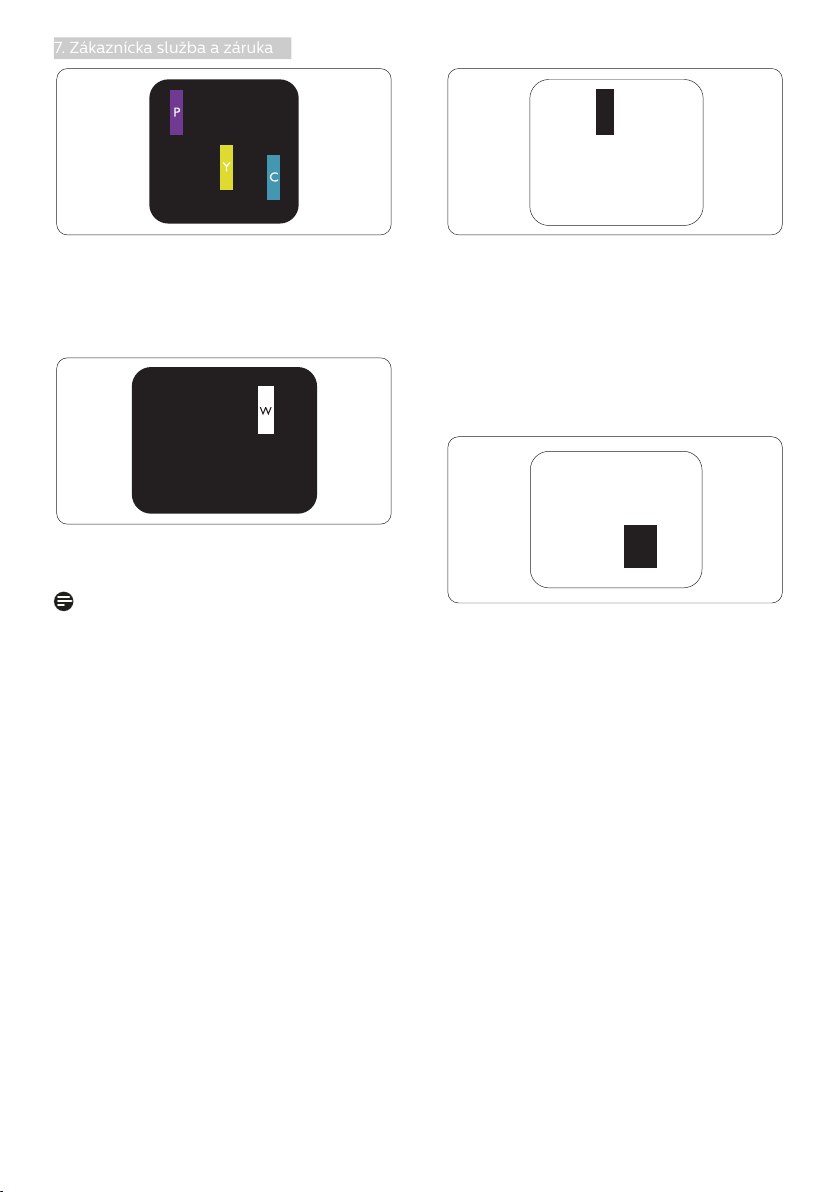
Dve susediace žiariace podskupiny:
- Červená + Modrá = Purpurová
- Červená + Zelená = Žltá
- Zelená + Modrá = Azúrová
(Bledomodrá)
Tri susediace žiariace podskupiny
(jeden biely obrazový bod).
Poznámka
Červený alebo modrý svetlý bod je
o viac ako 50 percent jasnejší ako
susediace body; zelený svetlý bod je o
30 percent jasnejší ako susediace body.
Poruchy čierneho bodu
Poruchy čierneho bodu nastanú ak
obrazové body alebo podskupiny sú
stále tmavé alebo „vypnuté“. Tmavý
bod je podskupina obrazového bodu,
ktorá nezostáva svietiť na obrazovke,
keď monitor zobrazuje svetlý podklad.
Toto sú druhy porúch čierneho bodu.
Blízkosť porúch obrazových bodov
Pretože poruchy obrazových bodov
a ich podskupín rovnakého druhu,
ktoré sú v tesnej blízkosti môžu byť
nápadné, spoločnosť Philips tiež
definuje tolerancie pre blízkosť porúch
obrazových bodov.
Tolerancie pre poruchové obrazové
body
Za účelom oprávnenia na opravu alebo
výmenu v rámci záruky v dôsledku
porúch obrazových bodov musí počet
poruchových obrazových bodov
alebo ich podskupín na paneli TFT
monitora prekročiť tolerancie uvedené
v nasledujúcich tabuľkách.
22
Page 25
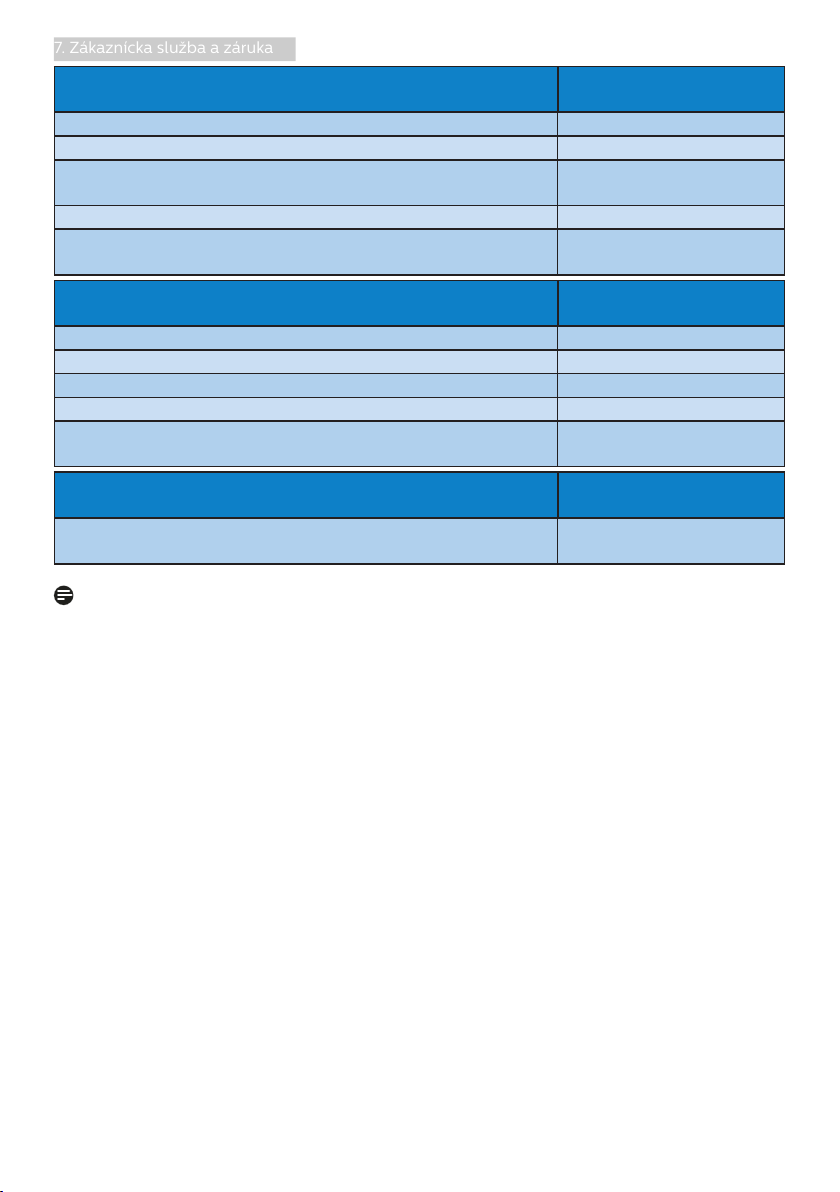
7. Zákaznícka služba a záruka
PORUCHY SVETLÉHO BODU AKCEPTOVATEĽNÁ
ÚROVEŇ
1 rozsvietená podskupina 2
2 susediace rozsvietené podskupiny 1
3 susediace rozsvietené podskupiny (jeden biely
0
obrazová bod)
Vzdialenosť medzi dvomi poruchami žiarivého bodu*
Celkové množstvo porúch žiarivého bodu všetkých
>15 mm
3
druhov
PORUCHY ČIERNEHO BODU AKCEPTOVATEĽNÁ
ÚROVEŇ
1 tmavá podskupina 5 alebo menej
2 susediace tmavé podskupiny 2 alebo menej
3 susediace tmavé podskupiny 0
Vzdialenosť medzi dvomi poruchami čierneho bodu* >15 mm
Celkové množstvo porúch čierneho bodu všetkých
5 alebo menej
druhov
VŠETKY PORUCHY AKCEPTOVATEĽNÁ
ÚROVEŇ
Celkové množstvo porúch žiarivého alebo čierneho
5 alebo menej
bodu všetkých druhov
Poznámka
1 alebo 2 susediace poruchy podskupín = 1 porucha
23
Page 26
7. Zákaznícka služba a záruka
7.2 Zákaznícka služba a záruka
Podrobnosti o záručnom krytí a požiadavkách na ďalšiu podporu, ktoré sú platné vo
vašom regióne, nájdete na webovej lokalite www.philips.com/support alebo sa obráťte na
miestne centrum starostlivosti o zákazníkov Philips.
Informácie o záručnej dobe nájdete v časti Vyhlásenie o záruke v Informačnej príručke s
predpisoch a servise.
Naše certifikované servisné centrum ponúka balík mimozáručného servisu pre prípad, ak
by ste si chceli predĺžiť lehotu vašej všeobecnej záruky zakúpením predĺženej záruky.
Ak chcete túto službu využiť, službu si zakúpte do 30 kalendárnych dní od pôvodného
dátumu zakúpenia. Počas predĺženej záručnej lehoty servis zahŕňa vyzdvihnutie, opravu a
vrátenie, no používateľ bude znášať všetky vzniknuvšie poplatky.
Ak certifikovaný servisný partner nedokáže vykonať požadované opravy v rámci
ponúkaného balíka predĺženej záruky, v prípade možnosti nájdeme alternatívne riešenia
do rozsahu vami zakúpenej predĺženej záruky.
Viac informácií získate od vášho centra starostlivosti o zákazníkov Philips alebo od
miestneho kontaktného centra (podľa čísla centra starostlivosti o zákazníkov).
Číslo centra starostlivosti o zákazníkov Philips je uvedené nižšie.
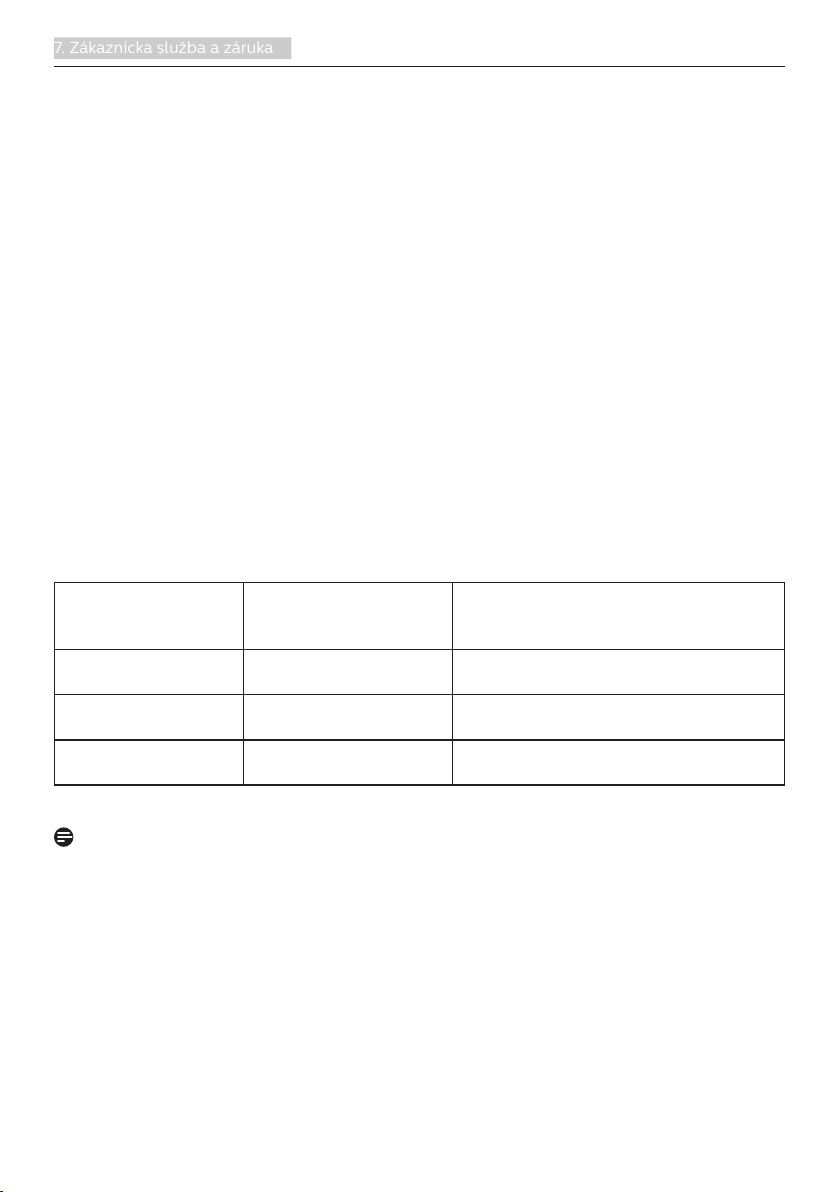
• Miestna
štandardná
záručná lehota
• V rôznych
regiónoch sa líši
**Požaduje sa originál dokladu o zakúpení výrobku a predĺženej záruky.
• Predĺžená záručná
• Celková záručná lehota
lehota
• + 1 rok • Miestna štandardná záručná
lehota + 1
• + 2 roky • Miestna štandardná záručná
lehota + 2
• + 3 roky • Miestna štandardná záručná
lehota + 3
Poznámka
Informácie o regionálnej servisnej horúcej linke nájdete v Informačnej príručke o
predpisoch a servise, ktorá je k dispozícii na webovej stránke technickej podpory
spoločnosti Philips.
24
Page 27

8. Riešenie problémov a často kladené otázky
8. Riešenie problémov a
často kladené otázky
8.1 Riešenie problémov
Táto stránka pojednáva o problémoch,
ktoré môže vyriešiť svojpomocne
používateľ. Ak problém aj naďalej
pretrváva po tom, ako ste vyskúšali
tieto riešenia, kontaktujte zástupcu
zákazníckeho centra spoločnosti Philips.
Bežné problémy
Žiadny obraz (Nerozsvietil sa LED
indikátor napájania)
• Uistite sa, že je sieťový kábel
zapojený do sieťovej zásuvky a do
zadnej časti monitora.
• Najprv sa uistite, že je tlačidlo
napájania na prednej časti monitora
vo vypnutej polohe (VYP.) a potom
ho stlačte do zapnutej polohy
(ZAP.).
Žiadny obraz (LED indikátor napájania
bliká bielou farbou)
• Presvedčte sa, či je zapnutý počítač.
• Presvedčte sa, či je kábel na
prívod signálu pripojený k počítaču
správnym spôsobom.
• Skontrolujte, či kábel monitora
nemá na strane pripojenia žiadne
ohnuté kolíky. Ak áno, kábel
opravte, alebo ho vymeňte.
• Je možné, že sa do činnosti uviedla
funkcia úspory energie.
Hlásenie na obrazovke
• Presvedčte sa, či je kábel monitora
pripojený k počítaču správnym
spôsobom. (Pozrite si aj Stručný
návod na obsluhu).
• Skontrolujte, či kábel monitora
nemá ohnuté kolíky.
• Presvedčte sa, či je zapnutý počítač.
Tlačidlo Automaticky nefunguje
• Automatická funkcia sa vzťahuje iba
na režim Analógového VGA signálu.
Pokiaľ nie je výsledok uspokojujúci,
pomocou ponuky OSD môžete
vykonať manuálne nastavenia.
Poznámka
Automatická funkcia sa na režim
digitálneho DVI signálu nevzťahuje,
pretože pre tento režim nie je potrebná.
Viditeľné znaky dymu alebo iskier
• Nevykonávajte žiadny z krokov
riešenia problémov.
• Kvôli bezpečnosti odpojte okamžite
monitor od sieťového zdroja
napájania
• Okamžite sa spojte so zástupcom
zákazníckeho servisu spoločnosti
Philips.
Problémy so zobrazovaním
Obraz sa nenachádza v strede
• Pomocou funkcie „Automaticky“ v
rámci hlavných ovládacích prvkov
OSD nastavte polohu obrazu.
• Polohu obrazu nastavte pomocou
položky Fáza/Synchronizácia v
ponuke Nastavenie v rámci hlavných
ovládacích prvkov zobrazenia na
obrazovke (OSD). Je aktívna iba v
režime VGA.
Obraz na obrazovke sa chveje
• Skontrolujte, či je kábel na prívod
signálu správne a bezpečne
pripojený ku grafickej karte alebo k
počítaču.
25
Page 28

8. Riešenie problémov a často kladené otázky
Objavuje sa kmitanie vo vertikálnom
smere
• Pomocou funkcie „Automaticky“ v
rámci hlavných ovládacích prvkov
OSD nastavte obrazu.
• Vertikálne pruhy odstránite
pomocou položky Fáza/
Synchronizácia v ponuke Nastavenie
v rámci hlavných ovládacích prvkov
zobrazenia na obrazovke (OSD). Je
aktívna iba v režime VGA.
Objavuje sa kmitanie v horizontálnom
smere
• Pomocou funkcie „Automaticky“ v
rámci hlavných ovládacích prvkov
OSD nastavte obrazu.
• Vertikálne pruhy odstránite
pomocou položky Fáza/
Synchronizácia v ponuke Nastavenie
v rámci hlavných ovládacích prvkov
zobrazenia na obrazovke (OSD). Je
aktívna iba v režime VGA.
Obraz sa javí rozmazaný, nejasný alebo
príliš tmavý.
• Pomocou zobrazenia na obrazovke
nastavte kontrast a jas.
Po vypnutí napájania zostáva
„paobraz“, „vpálenie obrazu“ alebo
„zobrazenie duchov“.
• Neprerušené dlhodobé zobrazenie
nepohybujúcich sa alebo statických
obrázkov môže na vašej obrazovke
spôsobiť „vpálenie obrazu“,
ktoré je známe aj ako „paobraz“
alebo „zobrazenie duchov“.
„Vpálenie obrazu“, „paobraz“
alebo „zobrazenie duchov“
predstavujú dobre známy jav v
oblasti technológií LCD panelov. Vo
väčšine prípadov „vpálenie obrazu“,
„paobraz“ alebo „zobrazenie
duchov“ postupne po istom čase po
vypnutí napájania zmiznú.
• Ak mienite nechať monitor bez
dozoru, vždy spustite pohybujúci sa
šetrič obrazovky.
• Vždy aktivujte aplikáciu pravidelnej
obnovy obrazovky v prípade, že sa
na LCD monitore bude zobrazovať
nemenný statický obsah.
• Opomenutie aktivovať šetrič
obrazovky alebo aplikáciu
na pravidelné obnovovanie
obrazovky môže mať za následok
vážne „vypálenie obrazu“, vznik
„paobrazu“ alebo „zobrazenie
duchov“, pričom tieto príznaky
nezmiznú a nedajú sa opraviť. Na
vyššie uvedené poškodenie sa vaša
záruka nevzťahuje.
Obraz sa javí skreslený. Text je neostrý
alebo rozmazaný.
• Rozlíšenie zobrazenia počítača
nastavte na rovnaký režim ako je
odporúčané prirodzené rozlíšenie
obrazovky monitora.
Na obrazovke sa objavujú zelené,
červené, modré, tmavé a biele body
• Zotrvávajúce body sú normálnou
vlastnosťou tekutých kryštálov
používaných v rámci dnešných
technológií. Viac podrobností
nájdete v časti týkajúcej sa zásad
ohľadne obrazových bodov.
* Svetlo „indikátora napájania“ je príliš
silné a ruší ma
• Svetlo „indikátora napájania“
je možné nastaviť pomocou
položky Nastavenie LED indikátora
napájania v rámci hlavných
ovládacích prvkov OSD.
26
Page 29

8. Riešenie problémov a často kladené otázky
V prípade potreby ďalšej pomoci si
pozrite Kontaktné informácie servisov
uvedené v Informačnej príručke o
predpisoch a servise a obráťte sa
na zástupcu zákazníckeho servisu
spoločnosti Philips.
* Funkčnosť sa líši podľa displeja.
Problém so zvukom
Bez zvuku
• Skontrolujte, či je zvukový kábel
správne pripojený k PC a k
monitoru.
• Skontrolujte, či nie je zvuk stíšený.
Stlačte OSD „Menu (Ponuka)“, a
zvoľte „Audio (Zvuk)“ a následne
„Mute (Stíšiť)“. Začiarknite možnosť
„Off (Vypnúť)“.
• Hlasitosť nastavte stlačením
„Volume (Hlasitosť)“ v rámci
hlavných ovládacích prvkov OSD.
8.2 Všeobecné časté otázky
Otázka 1: Čo mám urobiť, keď sa po
nainštalovaní monitora
zobrazí na obrazovke hlásenie
„Nie je možné zobraziť tento
režim obrazu“?
Odpoveď: Odporúčané rozlíšenie pre
tento monitor: 2560 x 1440.
• Odpojte všetky káble a potom
pripojte počítač k monitoru, ktorý sa
používal predtým.
• V menu Štart systému Windows
zvoľte položku Nastavenie/Ovládací
panel. V okne Ovládací panel zvoľte
ikonu Obrazovka. Na ovládacom
paneli Obrazovka zvoľte záložku
„Nastavenie“. V rámci karty Setting
(Nastavenia) v rámčeku s názvom
„desktop area (veľkosť pracovnej
plochy)“ posuňte bežec na hodnotu
2560 x 1440 pixlov.
• Otvorte položku „Spresniť“ a v
záložke Monitor nastavte položku
Frekvencia obnovovania obrazovky
na hodnotu 60 Hz a potom kliknite
na OK.
• Reštartujte svoj počítač a zopakujte
kroky 2 a 3, aby ste si overili, či je
PC nastavený na rozlíšenie 2560 x
1440.
• Vypnite počítač, odpojte starý
monitor a znovu zapojte svoj LCD
monitor Philips.
• Zapnite monitor a potom počítač.
Otázka 2: Aká je odporúčaná frekvencia
obnovovania pre LCD
monitor?
Odpoveď: Odporúčaná frekvencia
obnovovania pri LCD
monitoroch je 60 Hz. V
prípade akéhokoľvek rušenia
na obrazovke môžete
nastaviť až 75 Hz a uvidíte, či
sa rušenie odstráni.
Otázka 3: Aké sú to súbory s príponou
.inf a .icm na CD-ROM disku?
Akým spôsobom je možné
nainštalovať tieto ovládače
(.inf a .icm)?
Odpoveď: Sú to súbory ovládačov
vášho monitora. Ovládače
nainštalujte podľa pokynov
v príručke používateľa. Pri
prvej inštalácii monitora si
váš počítač môže vyžiadať
ovládače monitora (súbory
s príponou .inf a .icm) alebo
disk s ovládačom. Podľa
príslušných pokynov vložte
sprievodný CD-ROM disk
dodaný v tomto balíku.
Ovládače monitora (súbory
s príponou .inf a .icm) sa
nainštalujú automaticky.
27
Page 30

8. Riešenie problémov a často kladené otázky
Otázka 4: Akým spôsobom sa dá
nastaviť rozlíšenie?
Odpoveď: Vaša video karta/ovládač
grafického zobrazenia a
monitor spoločne určia
dostupné rozlíšenia.
Požadované rozlíšenie je
možné zvoliť v položke
Ovládací panel systému
Windows® pomocou
„Vlastnosti zobrazenia“.
Otázka 5: Čo sa stane, keď si
nebudem vedieť dať rady
pri nastavovaní monitora
pomocou OSD?
Odpoveď: Jednoducho stlačte tlačidlo
a potom zvoľte
možnosť ‘Setup’ >'Reset', aby
sa vyvolali všetky pôvodné
nastavenia z výroby.
Otázka 6: Je LCD obrazovka odolná
voči poškriabaniu?
Odpoveď: Vo všeobecnosti sa
odporúča, aby nebol
povrch panela vystavený
nadmernému pôsobeniu
nárazov a aby sa chránil
pred ostrými alebo tupými
predmetmi. Pri manipulácii
s monitorom zabezpečte,
aby sa na stranu s povrchom
panela nevyvíjal žiadny tlak
a aby naň nepôsobila žiadna
sila. Mohlo by to mať vplyv
na záručné podmienky.
Otázka 7: Ako by sa mal čistiť LCD
povrch?
Odpoveď: Pri bežnom čistení použite
čistú, mäkkú tkaninu.
Pri dôkladnom čistení
použite izopropylalkohol.
Nepoužívajte iné
rozpúšťadlá, ako sú napr.
etylalkohol, etanol, acetón,
hexán, atď.
Otázka 8: Je možné zmeniť nastavenie
farieb monitora?
Odpoveď: Áno, je možné zmeniť
nastavenie farieb
prostredníctvom ovládania
zobrazenia na obrazovke
(OSD) podľa nasledujúceho
postupu:
• Stlačením „OK“ sa vám zobrazí
ponuka pre OSD (Zobrazenie na
obrazovke)
• Stlačte „Šípku smerom nadol“ a
zvoľte možnosť „Farba“; následne
stlačte „OK“, čím zadáte nastavenie
farieb. Existujú tri dolu uvedené
nastavenia farieb.
1. Teplota farieb: Native, 5000K,
6500K, 7500K, 8200K, 9300K a
11500K. Pri nastavení rozsahu na
5000K sa farby zobrazovacieho
panela javia ako „teplé, s
červeno-bielym farebným
odtieňom“, pričom pri nastavení
11500K získa teplota farieb
„chladný, bielo-modrý odtieň“.
2. sRGB: Ide o štandardné
nastavenie na zaistenie správnej
výmeny farieb medzi rôznymi
zariadeniami (napr. digitálnymi
fotoaparátmi, monitormi,
tlačiarňami, skenermi, atď.)
3. Zadefinované používateľom:
Používateľ si môže zvoliť svoje
požadované nastavenie farieb na
základe prispôsobenia červenej,
zelenej a modrej farby.
Poznámka
Meranie farby svetla vyžarovanej
predmetom počas jeho zahrievania.
Toto meranie sa vyjadruje v rámci
absolútnej stupnice (stupňov Kelvina).
Nižšie teploty Kelvina, napr. 2004K,
28
Page 31

8. Riešenie problémov a často kladené otázky
sú červené a vyššie teploty, ako napr.
9300K sú modré. Neutrálna teplota je
biela, a to pri 6504K.
Otázka 9: Môžem pripojiť svoj LCD
monitor k akémukoľvek
PC, pracovnej stanici alebo
počítaču Mac?
Odpoveď: Áno. Všetky LCD monitory
Philips sú plne kompatibilné
so štandardnými PC,
počítačmi Mac a pracovnými
stanicami. Je možné, že
na pripojenie monitora
k systému Mac budete
potrebovať káblový adaptér.
Kontaktujte prosím svojho
obchodného zástupcu
spoločnosti Philips a
vyžiadajte si ďalšie
informácie.
Otázka 10: Majú LCD monitory Philips
funkciu Plug and Play?
Odpoveď: Áno, tieto monitory sú
kompatibilné s funkciou
Plug-and-Play (Zapoj a hraj)
v rámci systémov Windows
10/8.1/8/7, Mac OSX.
Otázka 11: Čo je zamŕzanie obrazu,
vpálenie obrazu, paobraz
alebo duchovia v rámci
LCD panelov?
Odpoveď: Neprerušené dlhodobé
zobrazenie nepohybujúcich
sa alebo statických obrázkov
môže na vašej obrazovke
spôsobiť „vpálenie obrazu“,
ktoré je známe aj ako
„paobraz“ alebo „zobrazenie
duchov“. „Vpálenie obrazu“,
„paobraz“ alebo „zobrazenie
duchov“ predstavujú
dobre známy jav v oblasti
technológií LCD panelov. Vo
väčšine prípadov „vpálenie“,
„paobraz“ alebo „duchovia“
postupne po istom čase po
vypnutí napájania zmiznú.
Ak mienite nechať monitor
bez dozoru, vždy spustite
pohybujúci sa šetrič
obrazovky.
Vždy aktivujte aplikáciu
pravidelnej obnovy
obrazovky v prípade, že
sa na LCD monitore bude
zobrazovať nemenný statický
obsah.
Výstraha
Opomenutie aktivovať šetrič obrazovky
alebo aplikáciu na pravidelné
obnovovanie obrazovky môže mať za
následok vážne „vypálenie obrazu“,
vznik „paobrazu“ alebo „zobrazenie
duchov“, pričom tieto príznaky
nezmiznú a nedajú sa opraviť. Na vyššie
uvedené poškodenie sa vaša záruka
nevzťahuje.
Otázka 12: Prečo sa na obrazovke
nezobrazuje ostrý text, ale
sa zobrazujú vrúbkované
znaky?
Odpoveď: Váš LCD monitor najlepšie
funguje pri prirodzenom
rozlíšení 2560 x 1440.
Najlepšie zobrazenie
dosiahnete pri tomto
rozlíšení.
Otázka 13: Ako mám odomknúť alebo
zamknúť klávesové skratky?
Odpoveď: Za účelom zablokovania
OSD stlačte a podržte
stlačené tlačidlo, a to
počas doby, kedy je monitor
vypnutý; následne stlačte
tlačidlo a monitor zapnite.
Za účelom odblokovania
OSD - stlačte a podržte
stlačené tlačidlo, a to
počas doby, kedy je monitor
29
Page 32

8. Riešenie problémov a často kladené otázky
vypnutý; následne stlačte
tlačidlo a monitor zapnite.
Otázka 14: Kde môžem nájsť Informačnú
príručku o predpisoch a
servise, ktorá sa spomína v
EDFU?
Odpoveď: Informačnú príručku o
predpisoch a servise
možno stiahnuť z webovej
stránky technickej podpory
spoločnosti Philips.
30
Page 33

2021 © TOP Victory Investments Ltd. Všetky práva vyhradené.
Tento výrobok bol vyrobený a predaný pod
zodpovednosťou spoločnosti Top Victory Investments
Ltd., a spoločnosť Top Victory Investments Ltd. je preto
ručiteľom tohto výrobku. Philips a Philips Shield Emblem
sú registrované ochranné známky spoločnosti Koninklijke
Philips N.V. a používajú sa na základe licencie.
Technické špecikácie podliehajú zmenám bez predchádzajúceho oznámenia.
Verzia: M9276BE1T
 Loading...