

Page 1
E line
27xE1
241B8
www.philips.com/welcome
CS Uživatelská příručka 1
Péče o zákazníky a záruka 22
Odstraňování problémů a
časté dotazy 26
Page 2

Obsah
1. Důležité........................................... 1
1.1 Bezpečnostní opatření a údržba
1
1.2 Vysvětlení zápisu ......................... 3
1.3 Likvidace produktu a obalového
materiálu ........................................ 4
2. Nastavení monitoru .................... 5
2.1 Instalace ......................................... 5
2.2 Ovládání monitoru ...................... 8
2.3 Odpojte stojánek podstavce a
podstavec ......................................11
3. Optimalizace Obrazu ................ 13
3.1 SmartImage ..................................13
3.2 SmartContrast ..............................14
4. Adaptive Sync .............................15
5. Technické údaje .......................... 16
5.1 Režimy rozlišení a předvoleb .20
6. Řízení spotřeby ........................... 21
7. Péče o zákazníky a záruka....... 22
7.1 Postup při vadných pixelech
plochého panelu společnosti
Philips ........................................... 22
7.2 Péče o zákazníky & záruka ......25
8. Odstraňování problémů a časté
dotazy .......................................... 26
8.1 Odstraňování problémů...........26
8.2 Obecné časté dotazy ...............28
Page 3

1. Důležité
1. Důležité
Tato elektronická uživatelská příručka
je určena pro každého uživatele tohoto
monitoru Philips. Před používáním
monitoru si přečtěte tuto uživatelskou
příručku. Obsahuje důležité informace a
poznámky k používání vašeho monitoru.
Záruka Philips je platná, pokud je
výrobek používán pro navrženou
potřebu v souladu s návodem a
po přiložení originálu faktury nebo
pokladním dokladem, označujícím
datum nákupu, jméno prodejce a
modelové a výrobní číslo výrobku.
1.1 Bezpečnostní opatření a
údržba
Varování
Použití kontrol, úprav nebo postupů
jiným způsobem než je stanoveno
v této dokumentaci může vést k
ohrožení šokem, elektrickým a/nebo
mechanickým rizikům.
Přečtěte si a dodržujte tyto instrukce
při zapojování a používání vašeho PC
monitoru.
Používání
• Nevystavujte monitor přímému
slunečnímu záření, velmi silným
jasným světlům a udržujte jej mimo
dosah jiných zdrojů tepla. Dlouhé
vystavení tomuto typu prostředí
může mít za následek změnu barev a
poškození monitoru.
• Odstraňte veškeré předměty, které by
mohly spadnout do větracích otvorů
nebo zabránit dostatečnému chlazení
elektroniky monitoru.
• Nezakrývejte větrací otvory ve skříňce.
• Umístěte monitor na takové místo,
ze kterého bude elektrická zástrčka a
zásuvka snadno přístupná.
• Jestliže jste vypnuli monitor
odpojením napájecího kabelu nebo
kabelu napájecího adaptéru, před
připojením kabelu počkejte 6 sekund,
aby monitor fungoval normálně.
• Vždy používejte napájecí kabel
schválený společností Philips.
Pokud napájecí kabel chybí, obraťte
se na nejbližší servisní středisko.
(Vyhledejte kontaktní informace na
servis uvedené v Příručce s důležitými
informacem)
• K napájení používejte určený zdroj. K
napájení monitoru používejte pouze
určený zdroj napájení. V případě
použití nesprávného napětí nebude
přístroj fungovat a může dojít k
požáru nebo k úrazu elektrickým
proudem.
• Nerozebírejte síťový napájecí adaptér.
V případě demontáže síťového
napájecího adaptéru můžete být
vystaveni nebezpečí požáru nebo
úrazu elektrickým proudem.
• Chraňte kabel. Za napájecí a signální
kabel netahejte ani je neohýbejte.
Neumísťujte monitor ani žádné jiné
předměty na kabely. Poškozené
kabely mohou způsobit požár nebo
úraz elektrickým proudem.
• Během používání nevystavujte
monitor nadměrným otřesům nebo
nárazům.
• Při používání nebo přemísťování
do monitoru nekopejte a zabraňte
případnému pádu.
• Nadměrné používání monitoru
může způsobit únavu zraku. Při
práci s počítačem je vhodnější
dělat více kratších přestávek, než
méně časté dlouhé přestávky.
Například 5 - 10minutová přestávka
po 50 - 60minutovém souvislém
používání monitoru je vhodnější,
než 15minutová přestávka každé dvě
hodiny. Při používání monitoru v
neměnném časovém intervalu zkuste
1
Page 4

1. Důležité
zabránit únavě zraku následujícími
postupy:
• Po dlouhém soustředění na
monitor přesuňte zrak na jiné
objekty v různých vzdálenostech.
• Při práci často mrkejte.
• Lehce zavírejte a protáčejte oči pro
uvolnění.
• Nastavte správnou výšku a úhel
monitoru podle výšky vaší
postavy.
• Nastavte správnou úroveň jasu a
kontrastu.
• Přizpůsobte okolní osvětlení
nastavení jasu monitoru,
nepoužívejte zářivkové osvětlení
a povrchy, které neodráží příliš
mnoho světla.
• V případě příznaků vyhledejte
lékaře.
Údržba
• Aby byl monitor chráněn před
možným poškozením, nevyvíjejte
na panel LCD nadměrný tlak. Při
přemísťování zvedejte monitor za
rám; při zvedání monitoru nesahejte
rukou nebo prsty na panel LCD.
• Nebudete-li monitor delší dobu
používat, odpojte jej ze zásuvky.
• Před očištěním mírně navlhčeným
hadříkem monitor odpojte ze
zásuvky. Je-li vypnuté napájení, lze
obrazovku otřít suchým hadříkem. K
čištění monitoru nikdy nepoužívejte
organická rozpouštědla, jako
například alkohol nebo čističe s
obsahem čpavku.
• Zabraňte nebezpečí úrazu elektrickým
proudem nebo trvalého poškození
monitoru a chraňte monitor před
prachem, deštěm, vodou nebo
nadměrně vlhkým prostředím.
• Pokud dojde k namočení monitoru,
co nejdříve jej osušte suchým
hadříkem.
• Vnikne-li do monitoru cizí látka
nebo voda, ihned vypněte napájení
a odpojte napájecí kabel. Odstraňte
cizí látku nebo vodu z monitoru a
odešlete jej do servisního střediska.
• Monitor neskladujte ani nepoužívejte
na místech vystavených teplu,
přímému slunečnímu záření nebo
extrémním teplotám.
• Chcete-li zachovat optimální
výkonnost monitoru a prodloužit jeho
životnost, používejte jej na místě,
které splňuje následující rozsahy
teplot a vlhkosti.
• Teplota: 0 až 40°C 32 až 104°F
• Vlhkost: 20 až 80% relativní
vlhkosti
Důležité informace o vypalování duchů/
stínového obrazu
• Před ponecháním monitoru bez
dozoru vždy aktivujte spořič
obrazovky. Bude-li na vašem
monitoru zobrazen neměnící se
statický obsah, vždy aktivujte aplikaci
pro pravidelnou obnovu obrazovky.
Dlouhodobé nepřerušované
zobrazení nehybného nebo
statického obrazu může způsobit
„vypálení“ obrazovky, rovněž známé
jako „dosvit“ nebo „zobrazení duchů“.
• „Vypálení“, „dosvit“ nebo „zobrazení
duchů“ je dobře známý jev u
technologie panelů LCD. V mnoha
případech „vypálení“, „dosvit“ nebo
„zobrazení duchů“ postupně zmizí po
určité době mimo provoz.
Výstraha
Pokud neaktivujete spořič obrazovky
nebo aplikaci, která pravidelně obměňuje
obsah zobrazení, může dojít k vážnému
„vypálení“, „dosvitu“ nebo „zobrazení
duchů“, a toto narušení obrazu již nelze
odstranit. Na výše uvedené poškození se
nevztahuje záruka.
2
Page 5

1. Důležité
Servis
• Kryt pláště může otevřít pouze
kvalifikovaný servisní pracovník.
• Pokud je pro opravu vyžadována
dokumentace nebo integrace, obraťte
se na nejbližší servisní středisko.
(Vyhledejte kontaktní informace na
servis uvedené v Příručce s důležitými
informacem)
• Informace o převážení najdete v části
„Technické údaje“.
• Neponechávejte monitor v autě nebo
v zavazadlovém prostoru auta na
přímém slunci.
Poznámka
Pokud monitor nefunguje správně
nebo pokud si nejste jisti, jaké kroky je
třeba provést po provedení pokynů v
této příručce, obraťte se na servisního
pracovníka.
1.2 Vysvětlení zápisu
Následující pododdíly popisují způsob
zápisu, který se používá v této příručce.
Poznámky, upozornění a výstrahy
Na stránkách této příručky můžete
narazit na text, který je opatřený
symbolem a je vytištěn tučně nebo
kurzívou. Takové úseky obsahují
poznámky, upozornění a výstrahy.
Jejich použití je následující:
Poznámka
Tento symbol označuje důležité
informace a návrhy, které pomáhají lépe
využít počítačový systém.
Upozornění
Tento symbol označuje informace, které
objasňují, jak se vyhnout možnému
poškození zařízení nebo ztrátě dat.
Varování
Tento symbol označuje nebezpečí
tělesného ublížení a vysvětluje, jak se
danému problému vyhnout.
Některé výstrahy se mohou objevit v
různé podobě a nemusí být uvozeny
symbolem. V takovém případě je
konkrétní vyznačení výstrahy nařízeno
úřadem pro regulaci.
3
Page 6

1. Důležité
1.3 Likvidace produktu a
obalového materiálu
Směrnice o odpadních elektrických a
elektronických zařízeních (OEEZ)
This marking on the product or on
its packaging illustrates that, under
European Directive 2012/19/EU
governing used electrical and electronic
appliances, this product may not be
disposed of with normal household
waste. You are responsible for disposal
of this equipment through a designated
waste electrical and electronic
equipment collection. To determine the
locations for dropping off such waste
electrical and electronic, contact your
local government office, the waste
disposal organization that serves your
household or the store at which you
purchased the product.
Your new monitor contains materials
that can be recycled and reused.
Specialized companies can recycle
your product to increase the amount of
reusable materials and to minimize the
amount to be disposed of.
All redundant packing material has been
omitted. We have done our utmost to
make the packaging easily separable
into mono materials.
Please find out about the local
regulations on how to dispose of your
old monitor and packing from your sales
representative.
Philips establishes technically and
economically viable objectives
to optimize the environmental
performance of the organization's
product, service and activities.
From the planning, design and
production stages, Philips emphasizes
the important of making products that
can easily be recycled. At Philips,
end-of-life management primarily
entails participation in national takeback initiatives and recycling programs
whenever possible, preferably
in cooperation with competitors,
which recycle all materials (products
and related packaging material) in
accordance with all Environmental
Laws and taking back program with the
contractor company.
Your display is manufactured with high
quality materials and components
which can be recycled and reused.
To learn more about our recycling
program please visit
http://www.philips.com/a-w/about/
sustainability.html
Taking back/Recycling Information for
Customers
4
Page 7

2. Nastavení monitoru
2. Nastavení monitoru
2.1 Instalace
Obsah krabice
27xE1SC
E line
27xE1S
278E9
Quick
Start
Register your product and get support at
Monitor
User’s Manual
使用产品前请阅读使用说明
Contents:
User’s Manual
Drivers
保留备用
2
0
1
9
©
T
O
P
V
i
c
t
o
www.philips.com/welcome
r
y
I
n
v
e
s
This product has been manufactured by and is sold
t
m
under the responsibility of Top Victory Investments Ltd.,
e
n
and Top Victory Investments Ltd. is the warrantor in
t
L
relation to this product. Philips and the Philips Shield
t
d
Emblem are registered trademarks of Koninklijke Philips
.
A
N.V. and are used under license.
l
l
w
r
i
a
g
l
h
e
t
l
s
b
r
a
e
c
s
i
l
e
p
r
v
p
e
a
d
f
.
o
U
n
n
o
a
i
u
t
a
t
l
h
o
o
i
r
v
i
z
a
e
s
d
i
d
n
u
o
i
p
t
a
l
i
AC/DC Adapter
* VGA * HDMI
* Audio cable
27xE1C
c
* CD
E line
27xE1
278E9
Quick
Start
Register your product and get support at
www.philips.com/welcome
n
o
i
s
r
e
V
.
a
n
i
h
C
n
i
d
e
t
n
i
r
p
d
n
a
e
d
a
M
.
s
www.philips.com/welcome
Poznámka
Používejte pouze síťový adaptér
střídavého/stejnosměrného napájení:
Philips ADPC1945EX.
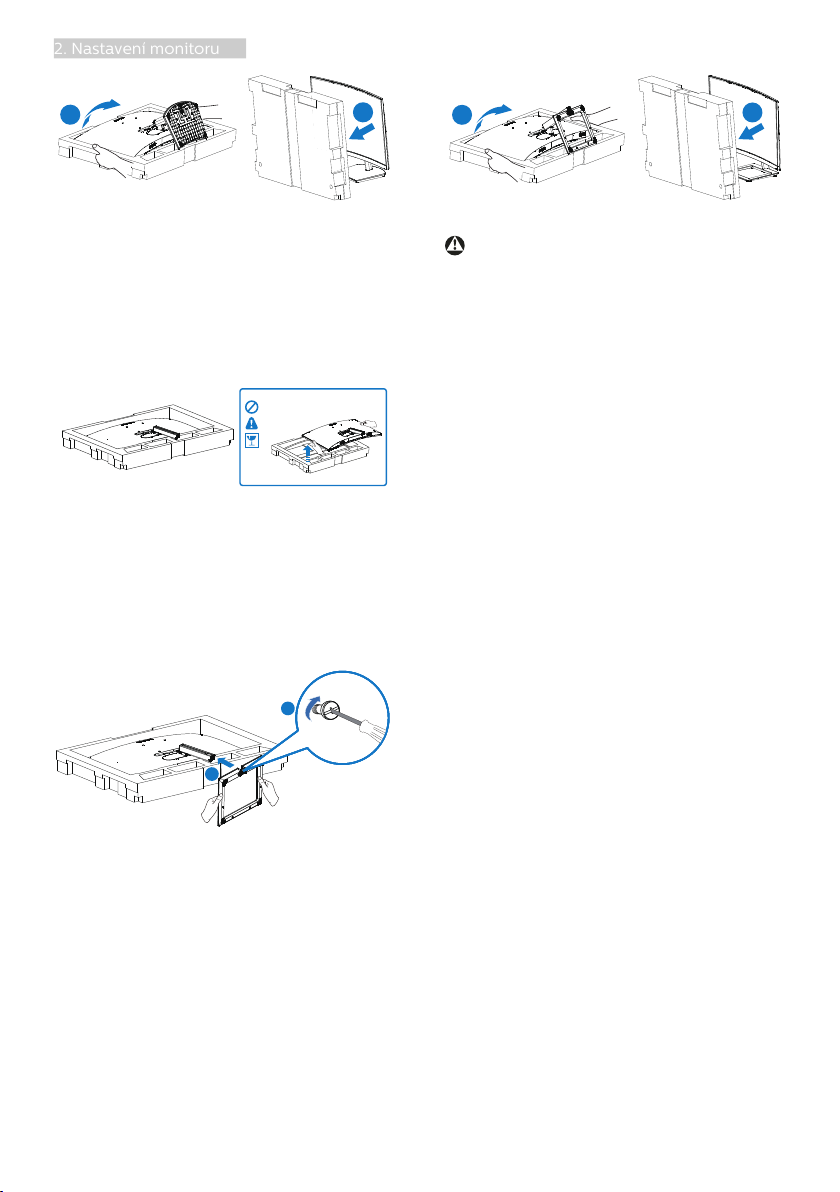
Namontujte stojánek podstavce
27xE1SC
1. Aby byl tento monitor dobře
chráněn před poškrábáním nebo
poškozením, při instalaci podstavce
položte monitor lícem dolů na
polštář.
2. (1) Uchopte stojánek podstavce
oběma rukama a pevně zasuňte
do sloupku podstavce.
(2) Prsty utáhněte šroub na spodní
straně podstavce.
(3) Šroubovákem utáhněte šroub na
spodní straně podstavce a pevně
zajistěte podstavec ke sloupku.
1
2
3
AC/DC Adapter
* VGA * HDMI
*Liší se podle regionu.
*DP
* Audio cable
Monitor
User’s Manual
使用产品前请阅读使用说明
Contents:
User’s Manual
Drivers
保留备用
2
0
1
9
©
T
O
P
V
i
c
t
o
r
y
I
n
v
e
s
t
m
e
n
t
L
t
d
.
A
l
l
r
i
g
h
t
s
r
e
www.philips.com/welcome
This product has been manufactured by and is sold
under the responsibility of Top Victory Investments Ltd.,
and Top Victory Investments Ltd. is the warrantor in
relation to this product. Philips and the Philips Shield
Emblem are registered trademarks of Koninklijke Philips
N.V. and are used under license.
s
e
r
v
e
d
.
U
n
a
u
t
h
o
* CD
n
o
i
s
r
e
V
.
a
n
i
h
C
n
i
d
e
t
n
i
r
p
d
n
a
e
d
a
M
.
s
w
a
l
e
l
b
a
c
i
l
p
p
a
f
o
n
o
i
t
a
l
o
i
r
v
i
z
a
e
s
d
i
d
n
u
o
i
p
t
a
l
i
c
3. Po připevnění podstavce pevně
uchopte monitor včetně fólie a
postavte jej. Nyní můžete odstranit
fólii. Pozor - tento monitor má
zakřivený tvar. Při stahování fólie
panel nesvírejte, aby se zabránilo
jeho prasknutí.
5
Page 8
2. Nastavení monitoru
1
2
1
2
27xE1C
1. Aby byl tento monitor dobře
chráněn před poškrábáním nebo
poškozením, při instalaci podstavce
položte monitor lícem dolů na
polštář.
2. (1) Uchopte stojánek podstavce
oběma rukama a pevně zasuňte
do sloupku podstavce.
(2) Šroubovákem utáhněte šroub na
spodní straně podstavce a pevně
zajistěte podstavec ke sloupku.
2
1
Výstraha
Tento produkt má zakřivený tvar. Při
připojování/odpojování podstavce
umístěte pod monitor ochranný materiál
a nevyvíjejte na monitor tlak, aby se
zabránilo poškození.
3. Po připevnění podstavce pevně
uchopte monitor včetně fólie a
postavte jej. Nyní můžete odstranit
fólii. Pozor - tento monitor má
zakřivený tvar. Při stahování fólie
panel nesvírejte, aby se zabránilo
jeho prasknutí.
6
Page 9
2. Nastavení monitoru
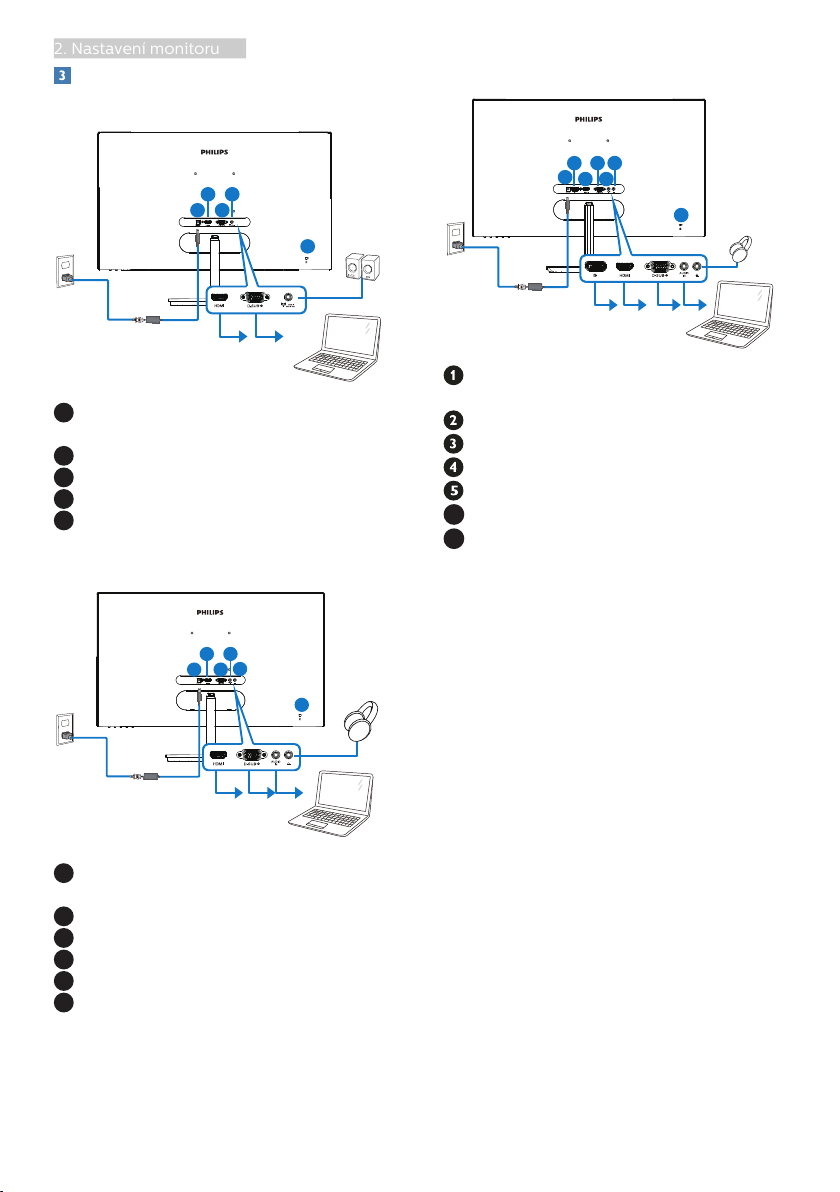
Připojení k počítači
1
5
4
3
2
1
6
5
4
3
2
1
7
4
3 5
2
6
271E1SC/271E1C
1
Vstup stejnosměrného/střídavého
napájení
2
Vstup HDMI
3
Vstup VGA
4
Výstup zvuku HDMI
Zámek proti krádeži Kensington
5
271E1SCA/271E1CA
1
Vstup stejnosměrného/střídavého
napájení
2
Vstup HDMI
3
Vstup VGA
4
Vstup zvuku
Zdířka pro připojení sluchátek
5
Zámek proti krádeži Kensington
6
272E1CA
Vstup stejnosměrného/střídavého
napájení
Vstup DisplayPort
Vstup HDMI
Vstup VGA
Vstup zvuku
6
Zdířka pro připojení sluchátek
7
Kensington anti-theft lock
Připojení k počítači
1. Pevně připojte napájecí kabel k
zadní straně monitoru.
2. Vypněte počítač a odpojte jeho
napájecí kabel.
3. Připojte signálový kabel monitoru
do video konektoru na zadní straně
počítače.
4. Zapojte napájecí kabel počítače a
monitoru do nejbližší zásuvky.
5. Zapněte počítač a monitor. Jestliže
se na monitoru objeví obraz,
instalace je dokončena.
7
Page 10

2. Nastavení monitoru
2.2 Ovládání monitoru
Popis výrobku z čelního pohledu
271E1SC/271E1C
3
6
7
Slouží k ZAPNUTÍ a
VYPNUTÍ napájení
monitoru.
Slouží ke vstupu do
nabídky OSD.
nastavení OSD.
Slouží k úpravám nabídky
OSD.
Nastavení úrovně jasu.
Slouží ke změně zdroje
vstupního signálu.
Slouží k návratu na
předchozí úroveň OSD.
SmartImage. Na výběr je
několik možností: FPS,
Racing (Závod), RTS, Game
1 (Hráč 1), Game 2 (Hráč
2), LowBlue Mode (Režim
potlačení modrého světla)
a Off (Vypnuto).
4
25
Potvrzení
271E1SCA/271E1CA/272E1CA
3
1
6
7
25
4
Slouží k ZAPNUTÍ a
1
VYPNUTÍ napájení
monitoru.
Slouží ke vstupu do
nabídky OSD.
Potvrzení
nastavení OSD.
Slouží k úpravám nabídky
OSD.
Slouží k
úpravě nastavení hlasitosti
reproduktoru.
Slouží ke změně zdroje
vstupního signálu.
Slouží k návratu na
předchozí úroveň OSD.
SmartImage. Na výběr je
několik možností: FPS,
Racing (Závod), RTS, Game
1 (Hráč 1), Game 2 (Hráč
2), LowBlue Mode (Režim
potlačení modrého světla)
a Off (Vypnuto).
8
Page 11
2. Nastavení monitoru
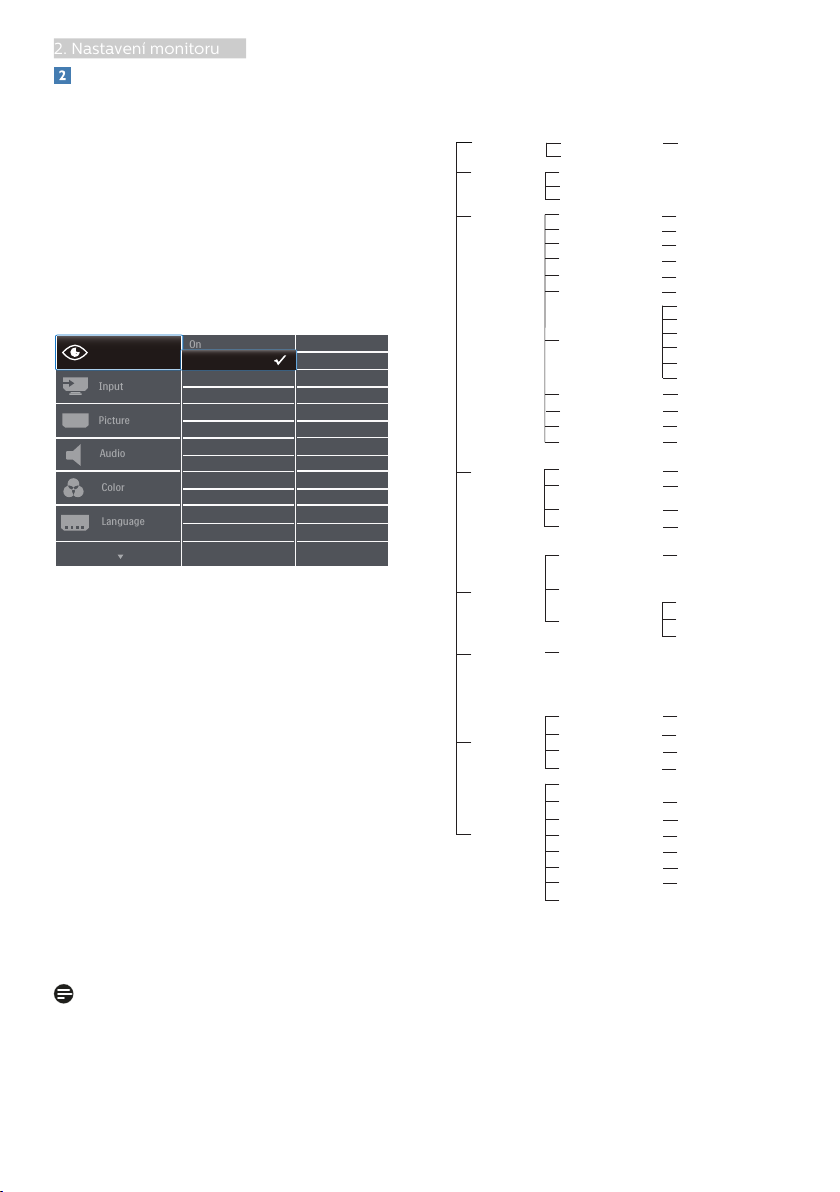
Popis zobrazení funkcí na obrazovce
Co je nabídka na obrazovce (OSD)?
Funkcí nabídky obrazovky (On-Screen
Display, OSD) jsou vybaveny všechny
monitory LCD Philips. Umožňuje
koncovému uživateli upravovat
vlastnosti obrazovky nebo vybírat
funkce monitoru přímo prostřednictvím
zobrazeného okna s pokyny. Níže je
uveden příklad příjemného rozhraní
obrazovky:
Základní a jednoduché pokyny k
ovládacím tlačítkům
Chcete-li na tomto displeji Philips
vyvolat OSD nabídku, jednoduše
použijte přepínací tlačítko na zadní
straně hrany displeje. Jednoduché
tlačítko funguje jako joystick. K
přesouvání kurzoru prostě přepínejte
ovladač čtyřmi směry. Po stisknutí
tlačítka lze vybrat požadovanou
možnost.
Nabídka OSD
Níže je uveden celkový pohled
na strukturu OSD. Tento přehled
můžete využít, budete-li chtít později
prozkoumat různá nastavení.
v nabídce OSD na hodnotu OFF
(Vypnuto).
Main menu Sub menu
LowBlue Mode
Input
Picture
Audio
Color
Language
OSD Settings
Setup
On
O
VGA
HDMI 1.4
DisplayPort(272E1CA)
Picture Format
Brightness
Contrast
Sharpness
SmartResponse
SmartContrast
SmartFrame
Gamma
Pixel Orbiting
Over Scan
DPS
(available for selective models)
Volume
Stand-Alone
(271E1SCA/27xE1CA)
Mute
Audio Source
(271E1SCA/27xE1CA)
Color Temperature
sRGB
User Dene
English, Deutsch, Español, Ελληνική, Français,
Italiano, Maryar,Nederlands, Português,
Português do Brasil,Polski,Русский ,Svenska,
Suomi,Türkçe,Čeština,Українська, 简体中文,
繁體中文,日本語,한국어
Horizontal
Vertical
Transparency
OSD Time Out
Auto
H.Position
V.Position
Phase
Clock
Resolution Notication
Reset
Information
1, 2, 3,4
Wide Screen, 4:3
0~100
0~100
0~100
O, Fast, Faster, Fastest
On, O
On, O
Size (1, 2, 3, 4, 5, 6, 7)
Brightness (0~100)
Contrast (0~100)
H. position
V. position
1.8, 2.0, 2.2, 2.4, 2.6
On, O
On, O
On, O
0~100
On, O
On, O
Audio In, HDMI,
DisplayPort(272E1CA)
Native, 5000K, 6500K,
7500K, 8200K, 9300K,
11500K
Red: 0~100
Green: 0~100
Blue: 0~100
0~100
0~100
O, 1, 2, 3, 4
5s, 10s, 20s, 30s, 60s
0~100
0~100
0~100
0~100
On, O
Yes, No
Poznámka
Pokud má displej pro ECO volbu DPS,
výchozí nastavení je ON (Zapnuto):
obraz vypadá mírně tlumeně; optimální
jas můžete získat nastavením DPS
9
Page 12
2. Nastavení monitoru
Poznámka k rozlišení
Tento monitor je určen pro optimální
výkon při nativním rozlišení 1920 × 1080
při 60 Hz. Když je monitor zapnut při
jiném rozlišení, na obrazovce se zobrazí
výstraha: Pro dosažení nejlepších
výsledků použijte rozlišení 1920×1080.
Zobrazování výstrahy na nativní rozlišení
lze vypnout v části Nastavení v nabídce
OSD.
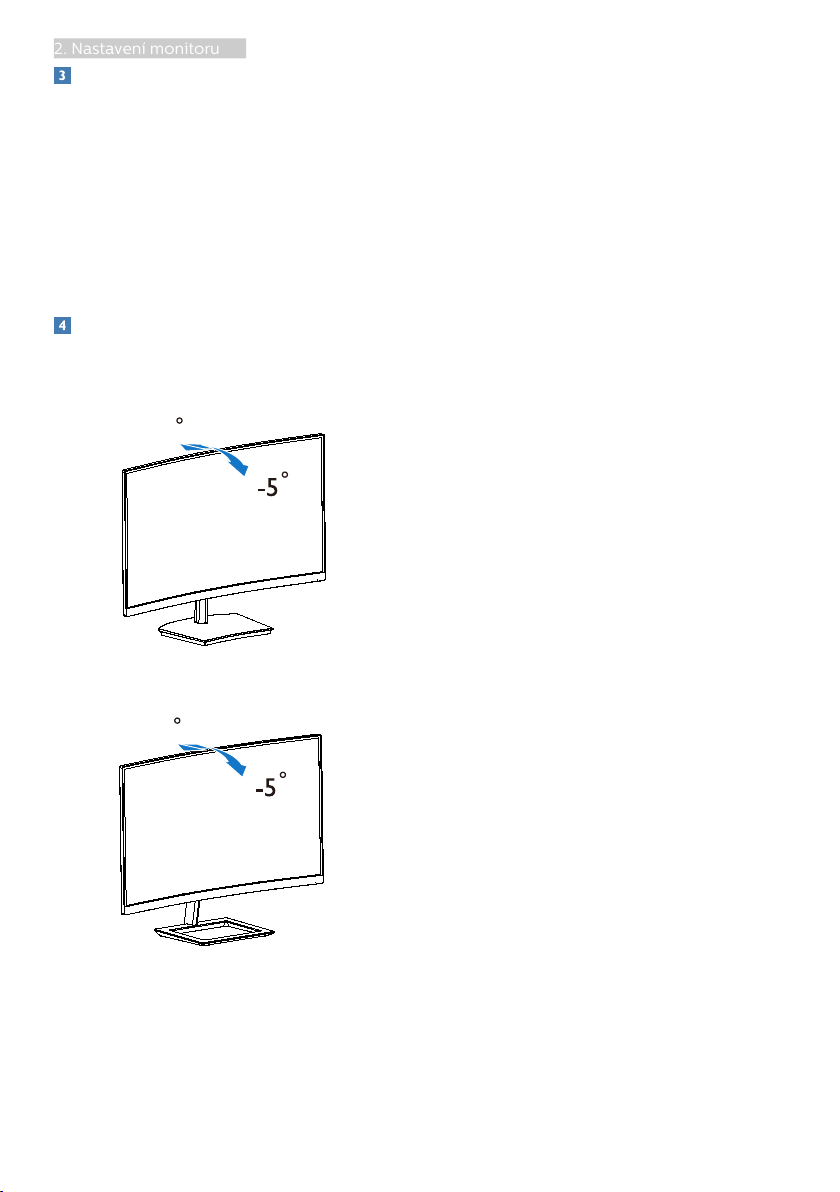
Fyzické funkce
Náklon
27xE1SC
20
27xE1C
20
10
Page 13
2. Nastavení monitoru
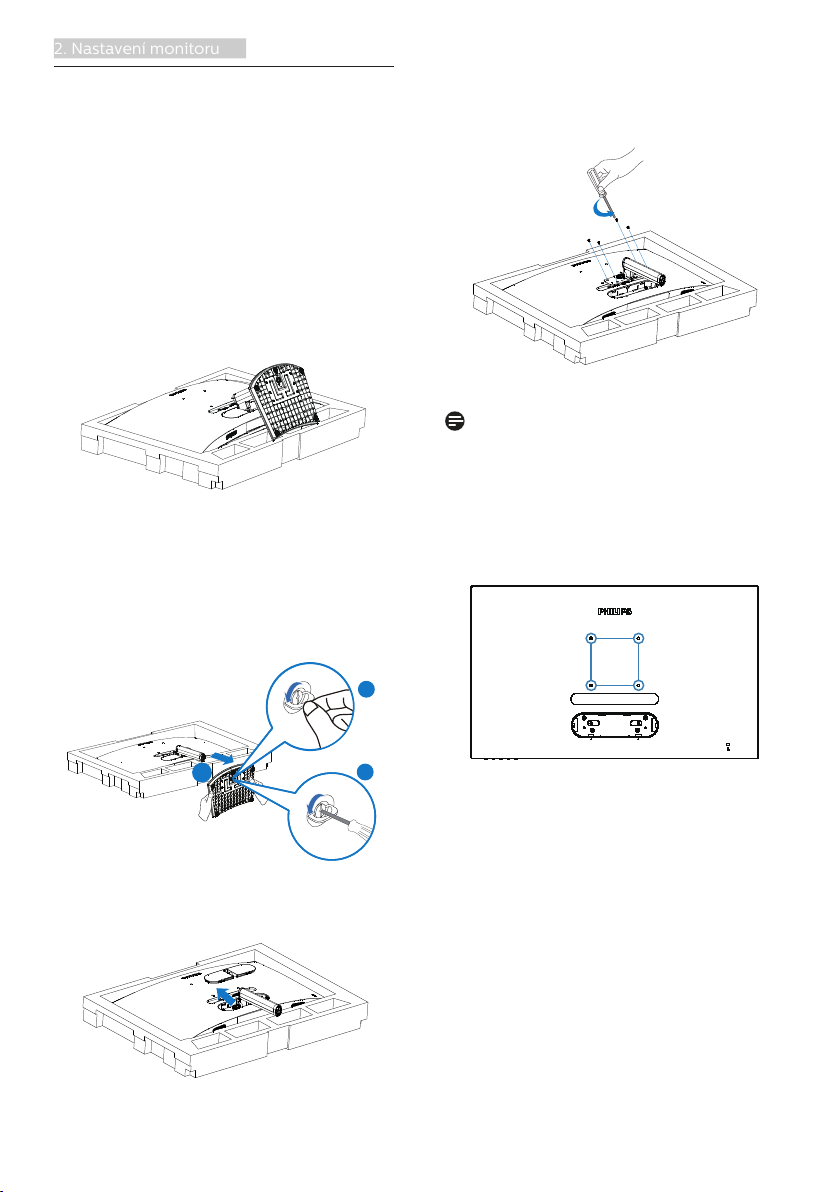
2.3 Odpojte stojánek podstavce a podstavec
Než začnete demontovat podstavec
monitoru, postupujte podle pokynů
níže, aby se zabránilo jakémukoli
možnému poškození nebo zranění.
27xE1SC
1. Položte displej na hladký povrch
přední stranou dolů. Dávejte
pozor, aby se nepoškrábala nebo
nepoškodila obrazovka.
2. (1) Šroubovákem uvolněte šroub na
spodní straně podstavce.
(2) Prsty povolte šroub na spodní
straně podstavce a sejměte
podstavec ze stojanu.
2
4. Šroubovákem odmontujte šrouby na
rameni a potom oddělte rameno/
stojan od monitoru.
Poznámka
Tento monitor je kompatibilní s 100mm
x 100mm montážním rozhraním
kompatibilním se standardem VESA.
Šroub M4 pro montáž VESA. V případě
montáže na stěnu vždy kontaktujte
výrobce.
100mm
100mm
3
3. Prsty vyjměte kryt závěsu z těla
monitoru.
1
11
Page 14
2. Nastavení monitoru
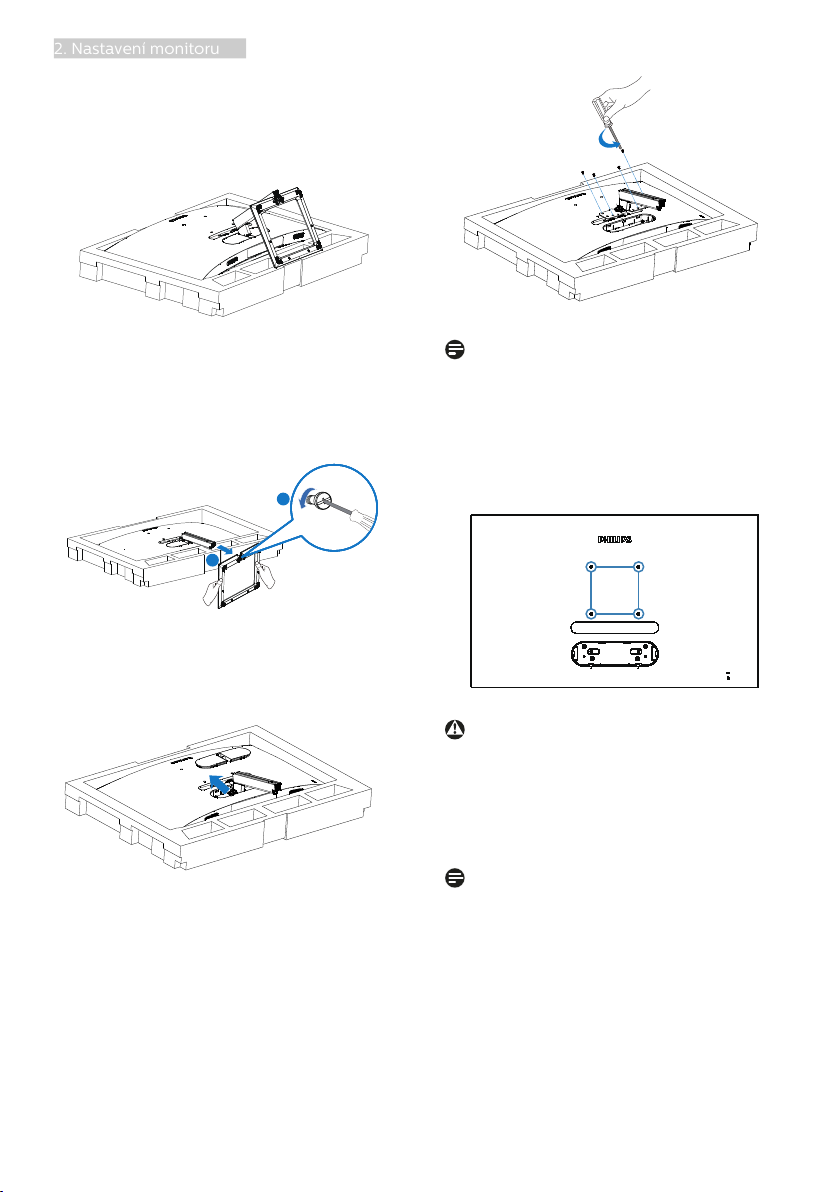
27xE1C
1. Položte displej na hladký povrch
přední stranou dolů. Dávejte
pozor, aby se nepoškrábala nebo
nepoškodila obrazovka.
2. Šroubovákem povolte šroub na
spodní straně podstavce a sejměte
základnu ze stojanu.
1
Poznámka
Tento monitor je kompatibilní s 100mm
x 100mm montážním rozhraním
kompatibilním se standardem VESA.
Šroub M4 pro montáž VESA. V případě
montáže na stěnu vždy kontaktujte
výrobce.
2
3. Prsty vyjměte kryt závěsu z těla
monitoru.
4. Šroubovákem odmontujte šrouby na
rameni a potom oddělte rameno/
stojan od monitoru.
100mm
100mm
Výstraha
Tento produkt má zakřivený tvar. Při
připojování/odpojování podstavce
umístěte pod monitor ochranný materiál
a nevyvíjejte na monitor tlak, aby se
zabránilo poškození.
Poznámka
Zakupte si prosím vhodný držák na zeď,
jinak bude vzdálenost mezi zástrčkou
na signálním kabelu a zdí příliš krátká.
12
Page 15
3. Optimalizace Obrazu
3. Optimalizace Obrazu
3.1 SmartImage
Co je to?
Funkce SmartImage nabízí scénáře,
které optimalizují zobrazení různých
typů obsahu a dynamicky zlepšuje
jas, kontrast, barvy a ostrost v reálném
čase. Funkce Philips SmartImage přináší
optimalizované zobrazení monitoru
bez ohledu na to, zda pracujete s
aplikacemi, prohlížíte obrázky nebo
sledujete video.
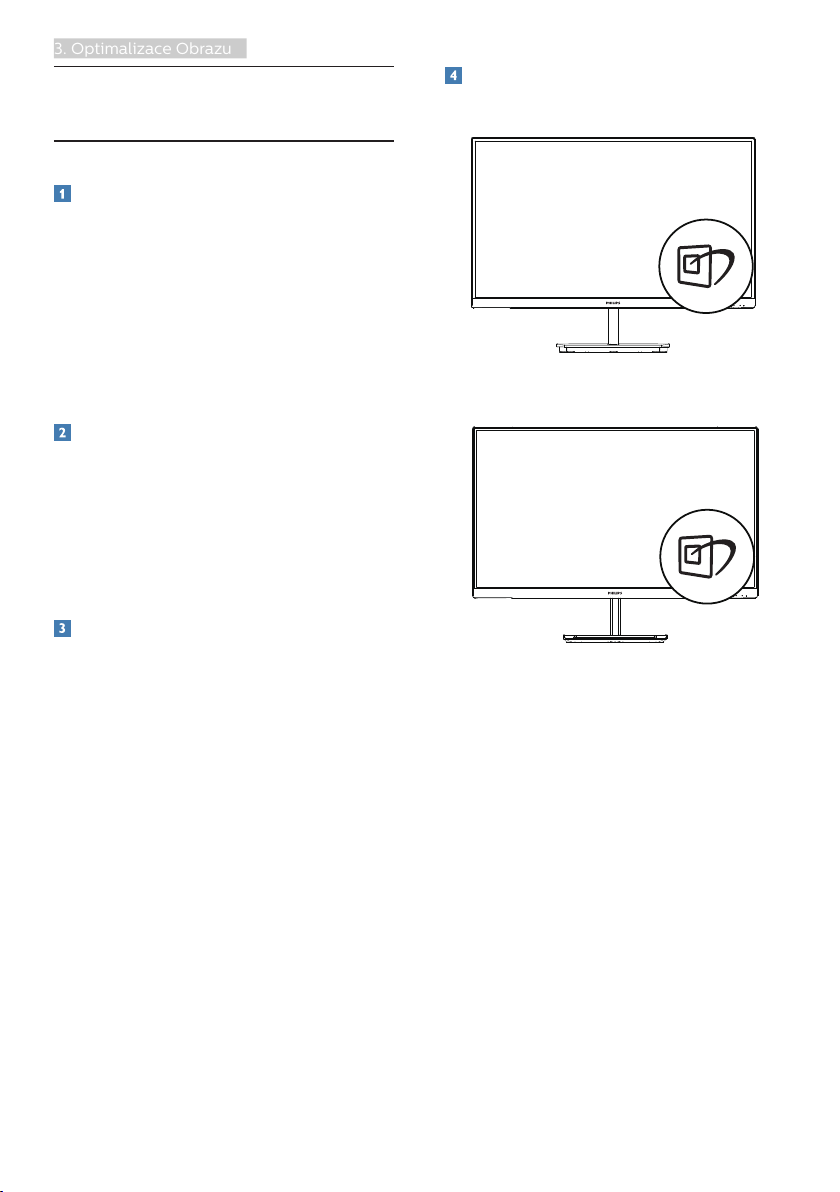
Jak aktivovat SmartImage?
27xE1SC
27xE1C
Proč to potřebuji?
Protože chcete sledovat monitor,
který přináší optimalizované zobrazení
všech vašich oblíbených typů obsahu.
Software SmartImage dynamicky
upravuje jas, kontrast, barvy a ostrost v
reálném čase pro dosažení nejlepšího
zážitku ze sledování monitoru.
Jak to funguje?
SmartImage exkluzivní špičková
technologie společnosti Philips,
která analyzuje obsah zobrazený na
obrazovce. Na základě vámi zvoleného
scénáře technologie SmartImage
dynamicky zlepšuje kontrast, sytost
barev a ostrost obrazu pro vylepšení
zobrazovaného obsahu – vše v reálném
čase stisknutím jediného tlačítka.
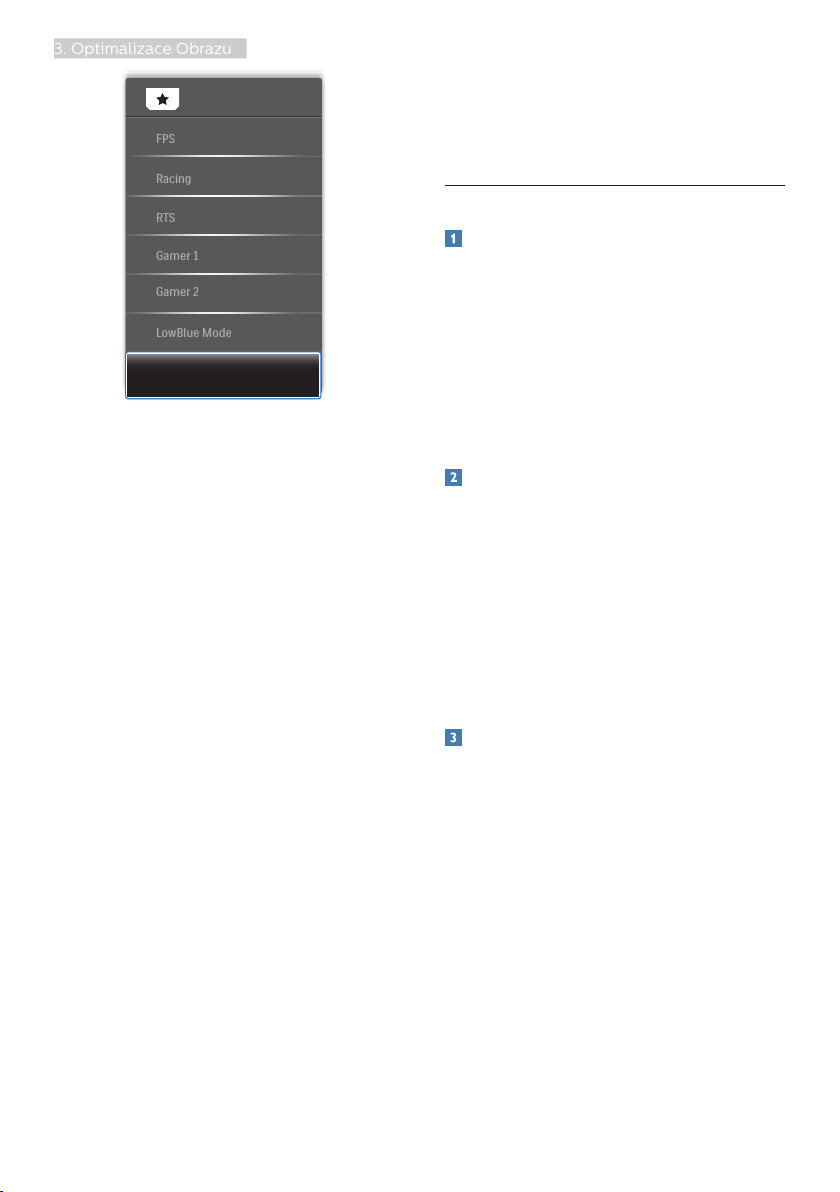
1. Stisknutím doleva spustíte
SmartImage na obrazovce displeje.
2. Přepnutím tlačítka nahoru nebo dolů
proveďte výběr FPS, Racing (Závod),
RTS, Game 1 (Hráč 1), Game 2 (Hráč
2), LowBlue Mode (Režim potlačení
modrého světla) a Off (Vypnuto).
3. Zobrazení SmartImage zůstane na
obrazovce po dobu 5 sekund nebo
můžete rovněž potvrdit stisknutím
tlačítka doleva.
Na výběr je několik možností: FPS,
Racing (Závod), RTS, Game 1 (Hráč
1), Game 2 (Hráč 2), LowBlue Mode
(Režim potlačení modrého světla) a Off
(Vypnuto).
13
Page 16
3. Optimalizace Obrazu
• FPS: Pro hraní FPS (stříleček).
Zlepšuje detaily temných oblastí.
• Racing (Závodní): Pro hraní
závodních her. Nabízí nejrychlejší
odezvu a vysokou sytost barev.
• RTS: Pro hraní RTS (strategií v
reálném čase), u her RTS lze
zvýraznit uživatelem vybranou část
obrazu (technologií SmartFrame).
Lze nastavit kvalitu zobrazení ve
zvýrazněné oblasti.
• Gamer 1 (Hráč 1): Uživatelská
nastavení, předvolba Hráč 1.
• Gamer 2 (Hráč 2): Uživatelská
nastavení, předvolba Hráč 2.
• LowBlue Mode (Režim potlačení
modrého světla): Režim potlačení
modrého světla pro vysokou
produktivitu zraku. Na základě
výzkumů bylo zjištěno, že
podobně jako ultrafialové paprsky
mohou paprsky modrého světla
o krátké vlnové délce z monitorů
LED způsobit poškození zraku a
časem zhoršit vidění. Nastavení
Režim potlačení modrého světla
společnosti Philips přispívá ke zdraví
a využívá chytrou softwarovou
technologii pro omezení škodlivého
modrého světla o krátké vlnové
délce.
• Off (Vypnuto): Není použita
optimalizace SmartImage.
3.2 SmartContrast
Co je to?
Jedinečná technologie, která
dynamicky analyzuje zobrazený obsah
a automaticky optimalizuje kontrastní
poměr monitoru LCD pro maximální
vizuální čistotu a požitek ze sledování.
Zvyšuje podsvícení pro jasnější, ostřejší
a jasnější obraz nebo snižuje podsvícení
pro jasné zobrazení obrazu s tmavým
pozadím.
Proč to potřebuji?
Žádáte nejvyšší vizuální čistotu a
pohodlí sledování jakéhokoli typu
obsahu. SmartContrast dynamicky řídí
kontrast a upravuje podsvícení pro
jasné, ostré a jasné zobrazení her a
videa nebo pro zobrazení jasného,
čitelného textu pro kancelářskou práci.
Omezením spotřeby monitoru šetříte
náklady a prodlužujete život vašeho
monitoru.
Jak to funguje?
Po aktivaci bude funkce SmartContrast
v reálném čase analyzovat zobrazený
obsah a upravovat barvy a řídit intenzitu
podsvícení. Tato funkce bude dynamicky
vylepšovat kontrast pro skvělý zážitek
při prohlížení fotografií nebo hraní her.
14
Page 17

4. Adaptive Sync
4. Adaptive Sync
Adaptive Sync
Zážitek z hraní na počítači byl dlouho
nedokonalý, protože grafické karty a
monitory se aktualizují různým tempem.
Grafická karta může někdy při jedné
aktualizaci monitoru vykreslovat velké
množství nových obrázků, přičemž
monitor části každého obrázku zobrazí
jako samostatný obrázek. Tento jev se
označuje jako „tearing“. Hráči mohou
tearingu zabránit díky funkci zvané
„v-sync“. Obraz však může působit
trhaně, protože grafická karta před
vykreslením nových obrázků čeká
a požaduje, aby monitor provedl
aktualizaci.
Při využití funkce v-sync se také snižuje
citlivost vstupu myši a celkový počet
snímků za sekundu. Technologie AMD
Adaptive Sync™ všechny tyto problémy
eliminuje tím, že nechá grafickou kartu
aktualizovat monitor ve chvíli, kdy je
připraven nový obrázek. Výsledkem je
hra s neuvěřitelně plynulým pohybem,
vysokou citlivostí a bez tearingu.
• AMD Radeon R9 295X2
• AMD Radeon R9 290X
• AMD Radeon R9 290
• AMD Radeon R9 285
• AMD Radeon R7 260X
• AMD Radeon R7 260
■■ Stolní a mobilní APU s procesory
řady A
• AMD A10-7890K
• AMD A10-7870K
• AMD A10-7850K
• AMD A10-7800
• AMD A10-7700K
• AMD A8-7670K
• AMD A8-7650K
• AMD A8-7600
• AMD A6-7400K
Níže naleznete kompatibilní grafické
karty.
■■ Operační systém
• Windows 10/8.1/8/7
■■ Grafická karta: Řady R9 290/300 a
R7 260
• Řady AMD Radeon R9 300
• AMD Radeon R9 Fury X
• AMD Radeon R9 360
• AMD Radeon R7 360
15
Page 18
5. Technické údaje
5. Technické údaje
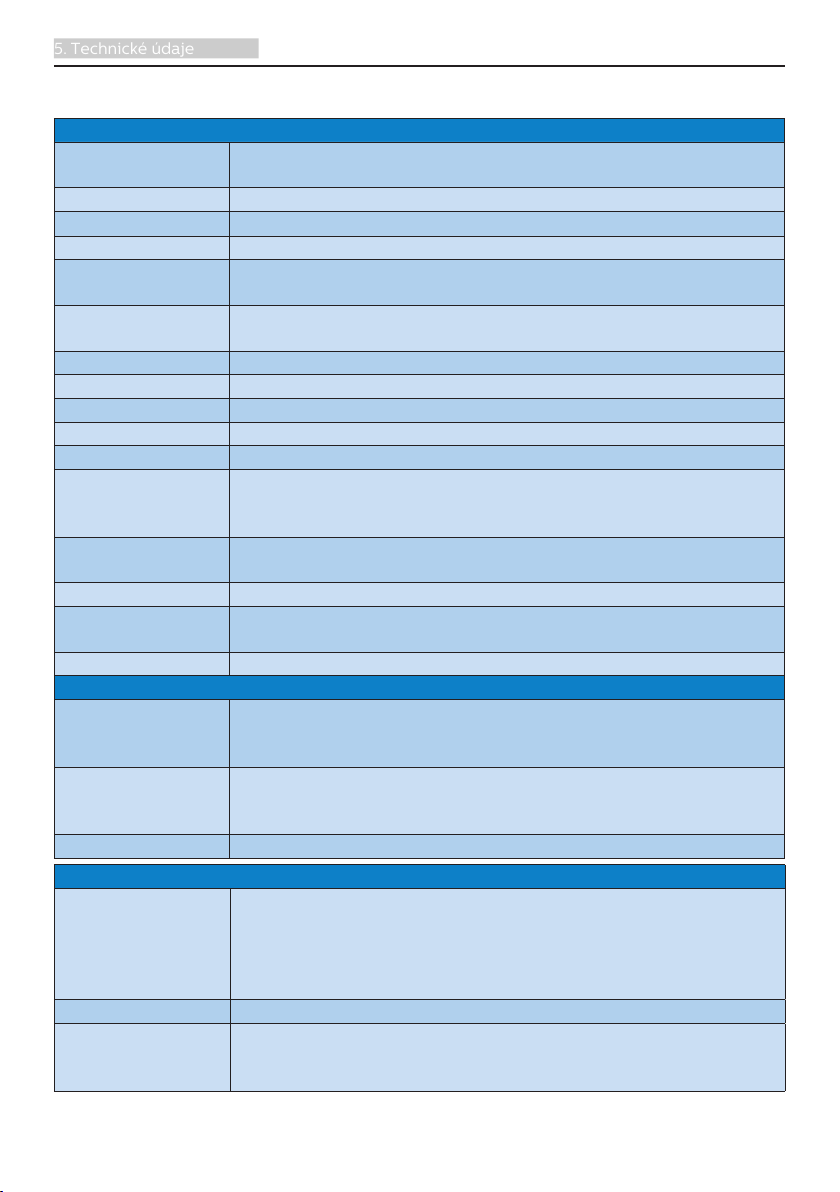
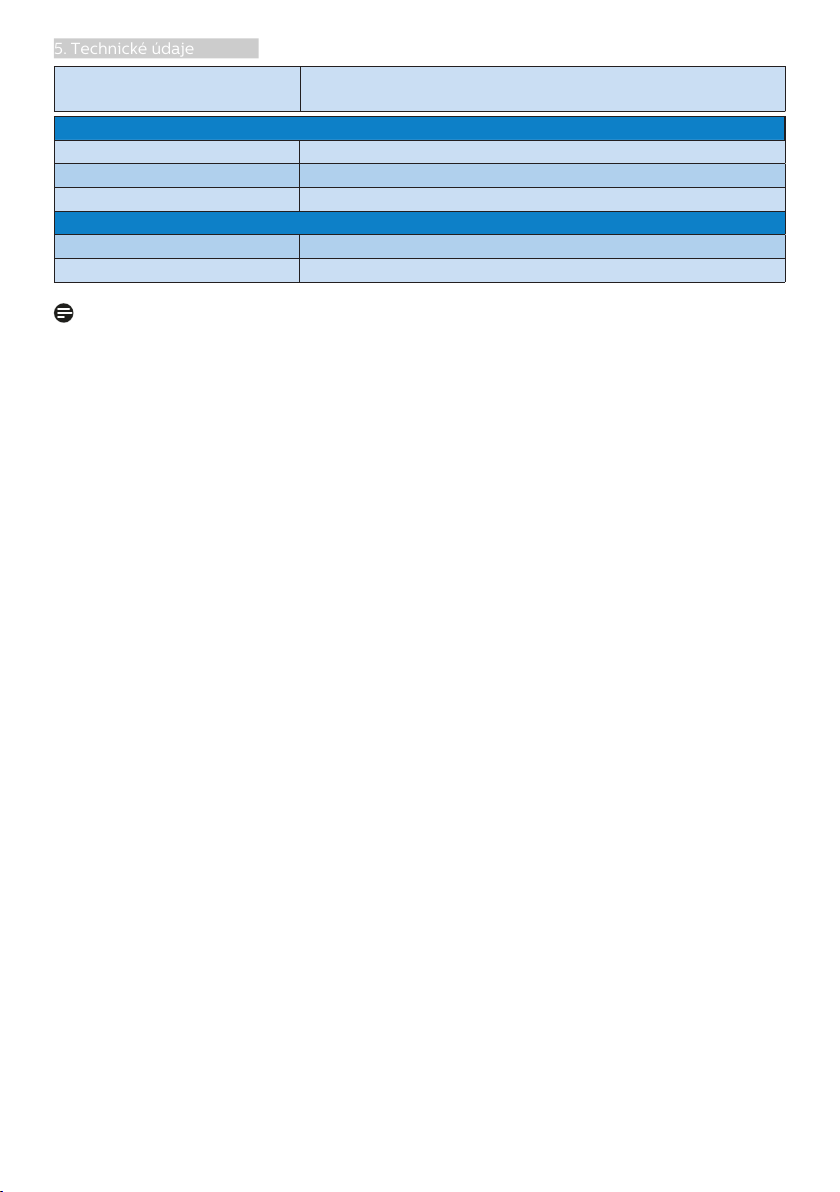
Obraz/displej
Typ zobrazovacího
panelu
Podsvícení Systém W-LED
Velikost panelu 27" Š (68,6cm)
Poměr stran 16:9
Rozteč
obrazových bodů
Kontrastní poměr
(typ.)
Optimální rozlišení 1920 x 1080 při 60 Hz
Zorný úhel 178° (H) / 178° (V) při C/R > 10 (typ.)
Vylepšení obrazu SmartImage
Bez blikání ANO
Barevnost displeje 16,7 milionu barev
Vertikální
obnovovací
frekvence
Horizontální
frekvence
sRGB ANO
Režim potlačení
modrého světla
Adaptive Sync ANO
Možnosti připojení
Vstup signálu
Audio vstup/
výstup
Vstupní signál Oddělená synchronizace, synchronizace podle zelené
Usnadnění
Jazyky nabídky
OSD
Další usnadnění Zámek Kensington, Držák VESA (100 ×100 mm)
Kompatibilita
s technologií Plug
& Play
VA
0,311 x 0,311 mm
3000:1
50Hz-76Hz (analogový)
48Hz-76Hz (HDMI, Adaptive Sync pro režim HDMI)
30KHz-83KHz (analogový)
30KHz-85KHz (HDMI, Adaptive Sync pro režim HDMI)
ANO
271E1SC/271E1SCA/271E1C/271E1CA: VGA(analogový),
HDMI(digitální, HDCP)
272E1CA: VGA(analogový), HDMI, DP(digitální, HDCP)
271E1SC/271E1C: Výstup zvuku HDMI
271E1SCA/271E1CA/272E1CA: Audio vstup pro PC, výstup pro
sluchátka
Angličtina, němčina, španělština, řečtina, francouzština,
italština, maďarština, holandština, portugalština, brazilská
portugalština, polština, ruština, švédština, nština, turečtina,
čeština, ukrajinština, zjednodušená čínština, tradiční čínština,
japonština, korejština
DDC/CI, Mac OSX, sRGB, Windows 10/8.1/8/7
16
Page 19
5. Technické údaje
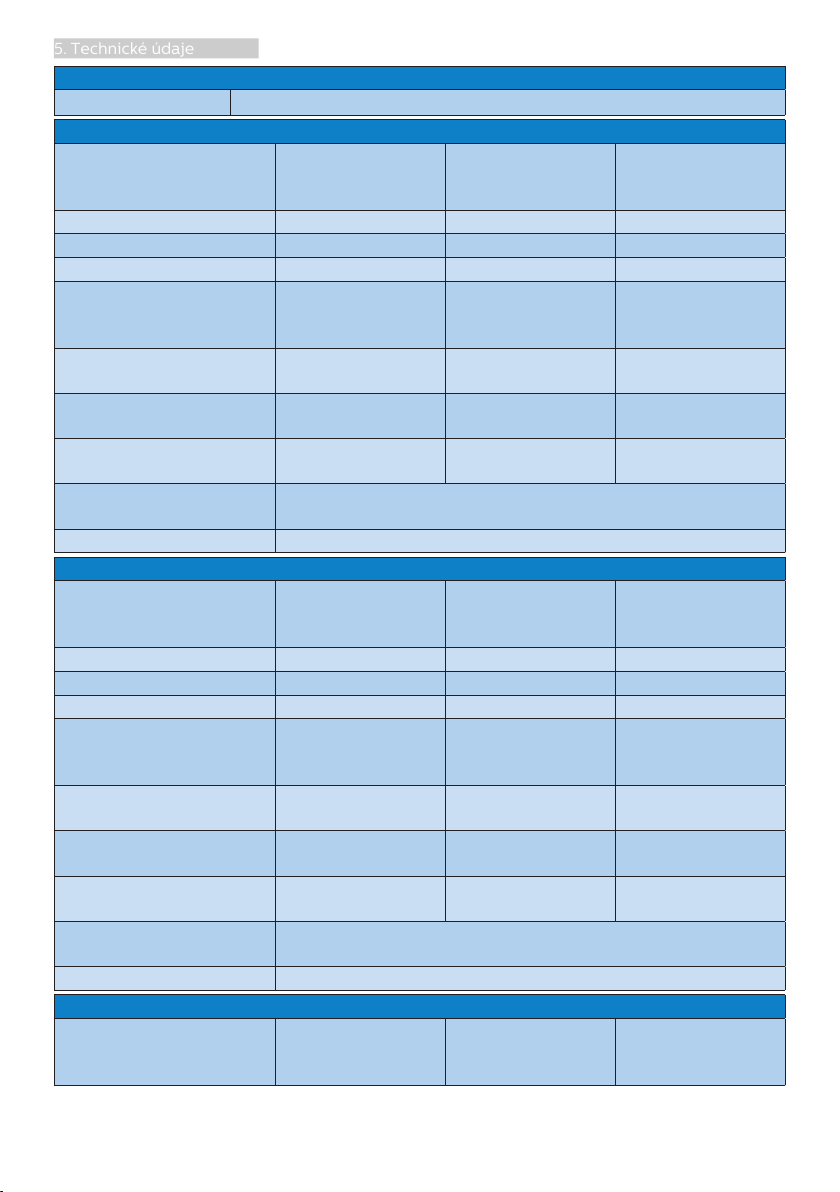
Podstavec
Náklon -5° / +20°
Napájení(271E1C/271E1SC)
Příkon
Střídavé vstupní
napětí při 100
Vstř, 50 Hz
Střídavé vstupní
napětí při 115 Vstř,
60 Hz
Střídavé vstupní
napětí při 230
Vstř, 50 Hz
Běžný provoz 33,20 W (typ.) 33,30 W (typ.) 33,40 W (typ.)
Spánek (pohotovost)
< 0,5 W (typ.)
< 0,5 W (typ.) < 0,5 W (typ.)
Off (Vypnuto) < 0,3 W (typ.) < 0,3 W (typ.) < 0,3 W (typ.)
Rozptyl tepla*
Běžný provoz
Spánek (pohotovost)
Off (Vypnuto)
Indikátor LED napájení
Střídavé vstupní
napětí při 100
Vstř, 50 Hz
113,31 BTU/hod
(typ.)
<1,71 BTU/hod.
(typ.)
<1,02 BTU/hod.
(typ.)
Zapnuto: Bílá, Pohotovostní režim/režim spánku: Bílá
(bliká)
Střídavé vstupní
napětí při 115 Vstř,
60 Hz
113,65 BTU/hod
(typ.)
<1,71 BTU/hod.
(typ.)
<1,02 BTU/hod.
(typ.)
Střídavé vstupní
napětí při 230
Vstř, 50 Hz
113,99 BTU/hod
(typ.)
<1,71 BTU/hod.
(typ.)
<1,02 BTU/hod.
(typ.)
Napájení Externí, 100–240 VAC, 50–60 Hz
Napájení(271E1CA/271E1SCA)
Příkon
Střídavé vstupní
napětí při 100
Vstř, 50 Hz
Střídavé vstupní
napětí při 115 Vstř,
60 Hz
Střídavé vstupní
napětí při 230
Vstř, 50 Hz
Běžný provoz 33,10 W (typ.) 33,20 W (typ.) 33,30 W (typ.)
Spánek (pohotovost) < 0,5 W (typ.) < 0,5 W (typ.) < 0,5 W (typ.)
Off (Vypnuto) < 0,3 W (typ.) < 0,3 W (typ.) < 0,3 W (typ.)
Rozptyl tepla*
Běžný provoz
Spánek (pohotovost)
Off (Vypnuto)
Indikátor LED napájení
Střídavé vstupní
napětí při 100
Vstř, 50 Hz
112,97 BTU/hod
(typ.)
<1,71 BTU/hod.
(typ.)
<1,02 BTU/hod.
(typ.)
Zapnuto: Bílá, Pohotovostní režim/režim spánku: Bílá
(bliká)
Střídavé vstupní
napětí při 115 Vstř,
60 Hz
113,31 BTU/hod
(typ.)
<1,71 BTU/hod.
(typ.)
<1,02 BTU/hod.
(typ.)
Střídavé vstupní
napětí při 230
Vstř, 50 Hz
113,65 BTU/hod
(typ.)
<1,71 BTU/hod.
(typ.)
<1,02 BTU/hod.
(typ.)
Napájení Externí, 100–240 VAC, 50–60 Hz
Napájení(272E1CA)
Příkon
Střídavé vstupní
napětí při 100
Vstř, 50 Hz
Střídavé vstupní
napětí při 115 Vstř,
60 Hz
Střídavé vstupní
napětí při 230
Vstř, 50 Hz
17
Page 20
5. Technické údaje
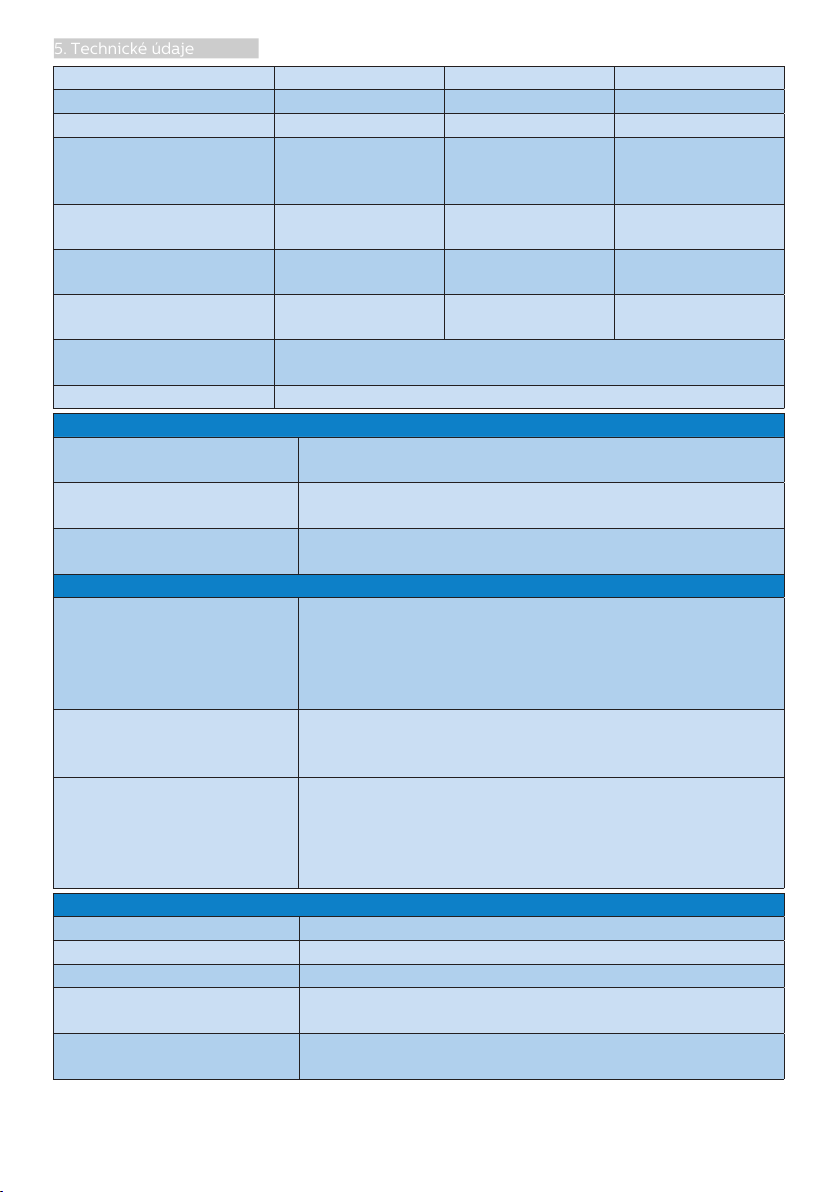
Běžný provoz 38,70 W (typ.) 38,80 W (typ.) 38,90 W (typ.)
Spánek (pohotovost) < 0,5 W (typ.) < 0,5 W (typ.) < 0,5 W (typ.)
Off (Vypnuto) < 0,3 W (typ.) < 0,3 W (typ.) < 0,3 W (typ.)
Rozptyl tepla*
Běžný provoz
Spánek (pohotovost)
Off (Vypnuto)
Indikátor LED napájení
Střídavé vstupní
napětí při 100
Vstř, 50 Hz
132,08 BTU/hod
(typ.)
<1,71 BTU/hod.
(typ.)
<1,02 BTU/hod.
(typ.)
Zapnuto: Bílá, Pohotovostní režim/režim spánku: Bílá
(bliká)
Střídavé vstupní
napětí při 115 Vstř,
60 Hz
132,42 BTU/hod
(typ.)
<1,71 BTU/hod.
(typ.)
<1,02 BTU/hod.
(typ.)
Střídavé vstupní
napětí při 230
Vstř, 50 Hz
132,76 BTU/hod
(typ.)
<1,71 BTU/hod.
(typ.)
<1,02 BTU/hod.
(typ.)
Napájení Externí, 100–240 VAC, 50–60 Hz
Rozměry
Výrobek s podstavce
(ŠxVxH)
Výrobek bez podstavce
(ŠxVxH)
Výrobek s obalu (ŠxVxH)
611 x 462 x 202 mm(271E1SC/271E1SCA)
611 x 462 x 203 mm(271E1C/271E1CA/272E1CA)
611 x 367 x 43 mm
730 x 524 x 160 mm(271E1SC/271E1SCA)
730 x 538 x 186 mm(271E1C/271E1CA/272E1CA)
Hmotnost
4,42 kg(271E1SC)
4,33 kg(271E1C)
Výrobek s podstavcem
4,41 kg(271E1CA)
4,50 kg(271E1SCA)
4,45 kg(272E1CA)
3,73 kg(271E1SC/271E1C)
Výrobek bez podstavce
3,81 kg(271E1CA/271E1SCA)
3,85 kg(272E1CA)
6,47 kg(271E1SC)
6,63 kg(271E1C)
Výrobek s obalem
6,86 kg(271E1CA)
6,70 kg(271E1SCA)
6,90 kg(272E1CA)
Provozní podmínky
Teplotní rozsah (provoz) 0°C až 40°C
Relativní vlhkost (provoz) 20% až 80%
Atmosférický tlak (provoz) 700 až 1 060 hPa
Teplotní rozsah
(mimo provoz)
Relativní vlhkost
(mimo provoz)
-20°C až 60°C
10% až 90%
18
Page 21
5. Technické údaje
Atmosférický tlak
(mimo provoz)
500 až 1 060 hPa
Ekologie
ROHS ANO
Balení 100% recyklovatelný
Specifické látky Kryt 100% bez PVC BFR
Opláštění
Barva Bílá / Černá
Povrchová úprava
Textura
Poznámka
Tyto údaje se mohou změnit bez předchozího oznámení. Stáhněte si nejnovější verzi
letáku z webu www.philips.com/support.
19
Page 22
5. Technické údaje
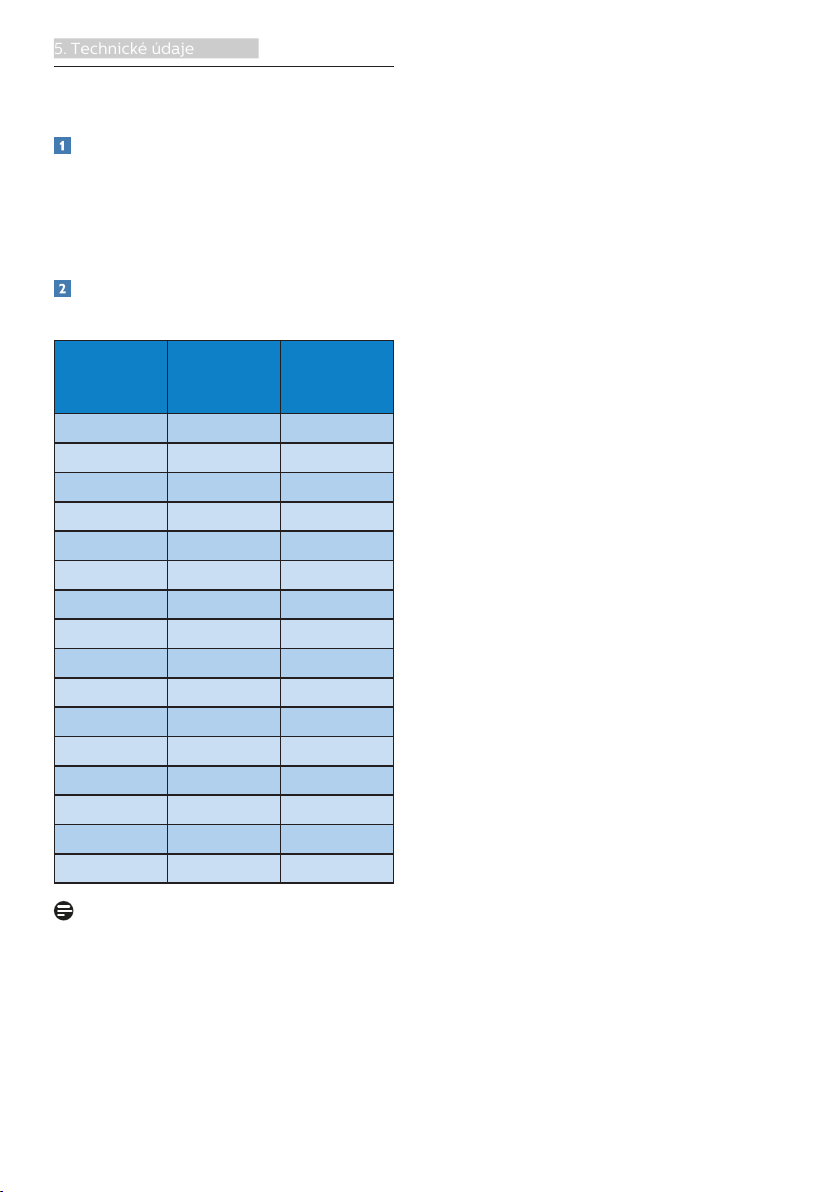
5.1 Režimy rozlišení a předvoleb
Maximální rozlišení
1920 x 1080 při 60Hz (analogový
vstup)
1920 x 1080 při 75Hz (HDMI vstup)
1920 x 1080 při 75Hz (DP vstup)
(272E1CA)
Doporučené rozlišení
1920 x 1080 při 60Hz
Vodorovná
frekvence
(kHz)
31,47 720x400 70,09
31,47 640x480 59,94
35,00 640x480 66,67
37,86 640x480 72,81
37,50 640x480 75,00
37,88 800x600 60,32
46,88 800x600 75,00
48,36 1024x768 60,00
60,02 1024x768 75,03
63,89 1280x1024 60,02
79,98 1280x1024 75,03
55,94 1440x900 59,89
70,64 1440x900 74,98
65,29 1680x1050 59,95
67,50 1920x1080 60,00
83,89 1920x1080 74,97
Poznámka
Upozorňujeme, že tento monitor
funguje nejlépe při nativním rozlišení
1920x1080 při 60Hz. Pro dosažení
optimální kvality zobrazení dodržujte
toto doporučené rozlišení.
Rozlišení Svislá
frekvence
(Hz)
20
Page 23
6. Řízení spotřeby
6. Řízení spotřeby
Pokud je v daném počítači nainstalován
software nebo videokarta vyhovující
normě DPM organizace VESA, monitor
dokáže automaticky snížit svou spotřebu
energie, není-li používán. Pokud počítač
rozpozná vstup z klávesnice, myši nebo
jiného vstupního zařízení, monitor se
automaticky „probudí“. Následující
tabulka uvádí spotřebu energie a
signalizaci této funkce pro automatickou
úsporu energie:
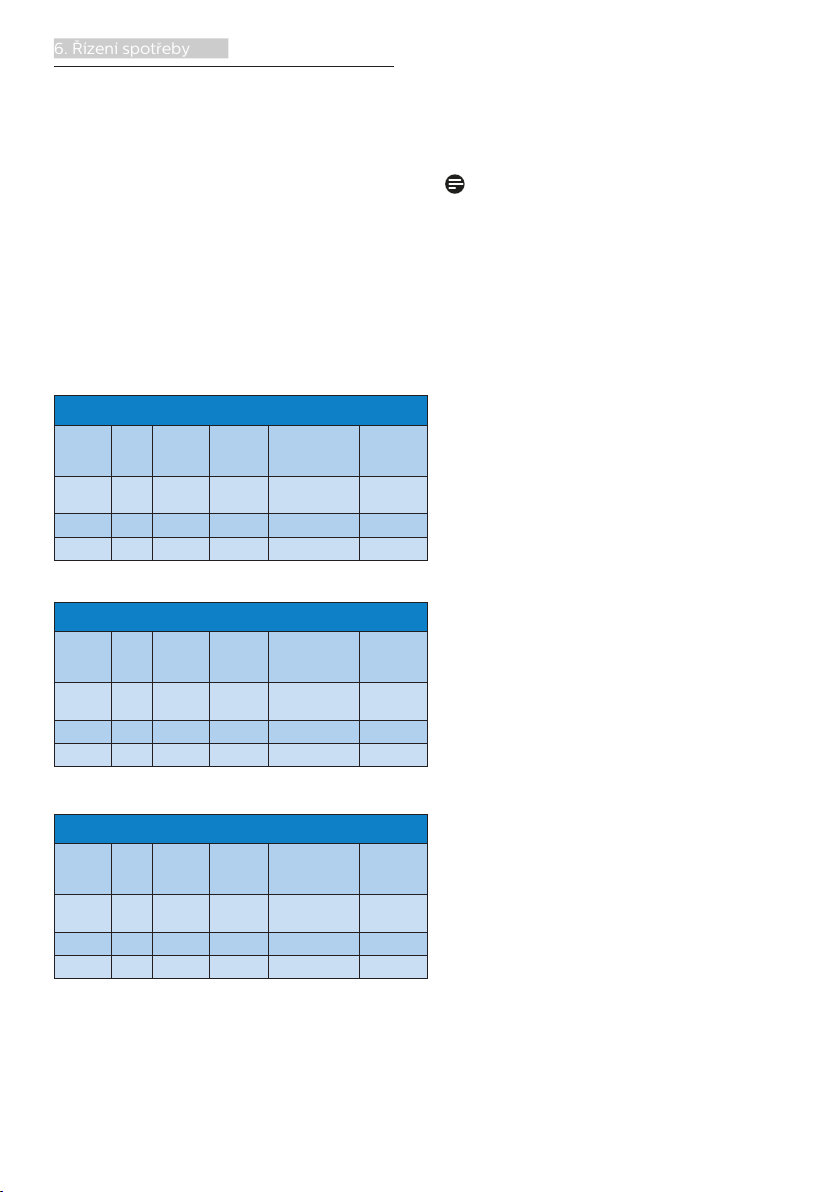
271E1C/271E1SC
Definice řízení spotřeby
Režim
Video H-synch. V-synch.
VESA
Aktivní ZAP. Ano Ano
Spánek VYP. Ne Ne 0,5 W (typ.) Bílá (bliká)
Vyp. VYP. - - 0,3 W (typ.) VYP.
Spotřeba
energie
33,30 W (typ.)
36,80 W(max.)
271E1CA/271E1SCA
Definice řízení spotřeby
Režim
Video H-synch. V-synch.
VESA
Aktivní ZAP. Ano Ano
Spánek VYP. Ne Ne 0,5 W (typ.) Bílá (bliká)
Vyp. VYP. - - 0,3 W (typ.) VYP.
Spotřeba
energie
33,20 W (typ.)
44,90 W(max.)
Barva
indikátoru
LED
Bílá
Barva
indikátoru
LED
Bílá
• Kontrast: 50%
• Jas: 90%
• Barevná teplota: 6500 K s plně
bílým vzorkem
Poznámka
Tyto údaje se mohou změnit bez
předchozího oznámení.
272E1CA
Definice řízení spotřeby
Režim
Video H-synch. V-synch.
VESA
Aktivní ZAP. Ano Ano
Spánek VYP. Ne Ne 0,5 W (typ.) Bílá (bliká)
Vyp. VYP. - - 0,3 W (typ.) VYP.
Spotřeba
38,80 W (typ.)
56,10 W(max.)
Následující konfigurace se používá při
měření energetické spotřeby tohoto
monitoru.
• Nativní rozlišení: 1920x1080
energie
Barva
indikátoru
LED
Bílá
21
Page 24
7. Péče o zákazníky a záruka
7. Péče o zákazníky a
subpixel
pixel
záruka
7.1 Postup při vadných pixelech plochého panelu společnosti Philips
Společnost Philips se snaží dodávat
produkty nejvyšší kvality. Používá
několik nejpokročilejších výrobních
postupů výroby v tomto odvětví a
prosazuje přísnou kontrolu kvality.
Defektům obrazových bodů nebo
dílčích obrazových bodů u panelů
monitorů TFT, které se používají pro
ploché monitory, se nicméně někdy
nedá zabránit. Žádný výrobce nemůže
zaručit, že všechny panely budou
bez defektů obrazových bodů, ale
společnost Philips zaručuje, že každý
monitor s nepřijatelným počtem
defektů bude v rámci záruky opraven
nebo vyměněn. Tento text vysvětluje
jednotlivé druhy defektů na pixelech a
určuje únosnou úroveň chybovosti pro
každý druh. Aby bylo možné uplatnit
záruční opravu nebo výměnu, musí
počet defektních obrazových bodů
panelu monitoru TFT přesáhnout
tuto úroveň únosnosti. Na monitoru
například nesmí být více defektních
dílčích obrazových bodů než 0,0004 %.
Dále, protože některé typy kombinací
vad pixelů jsou lépe postřehnutelné než
jiné, stanovuje pro ně společnost Philips
ještě větší nároky na kvalitu. Tato norma
se dodržuje celosvětově.
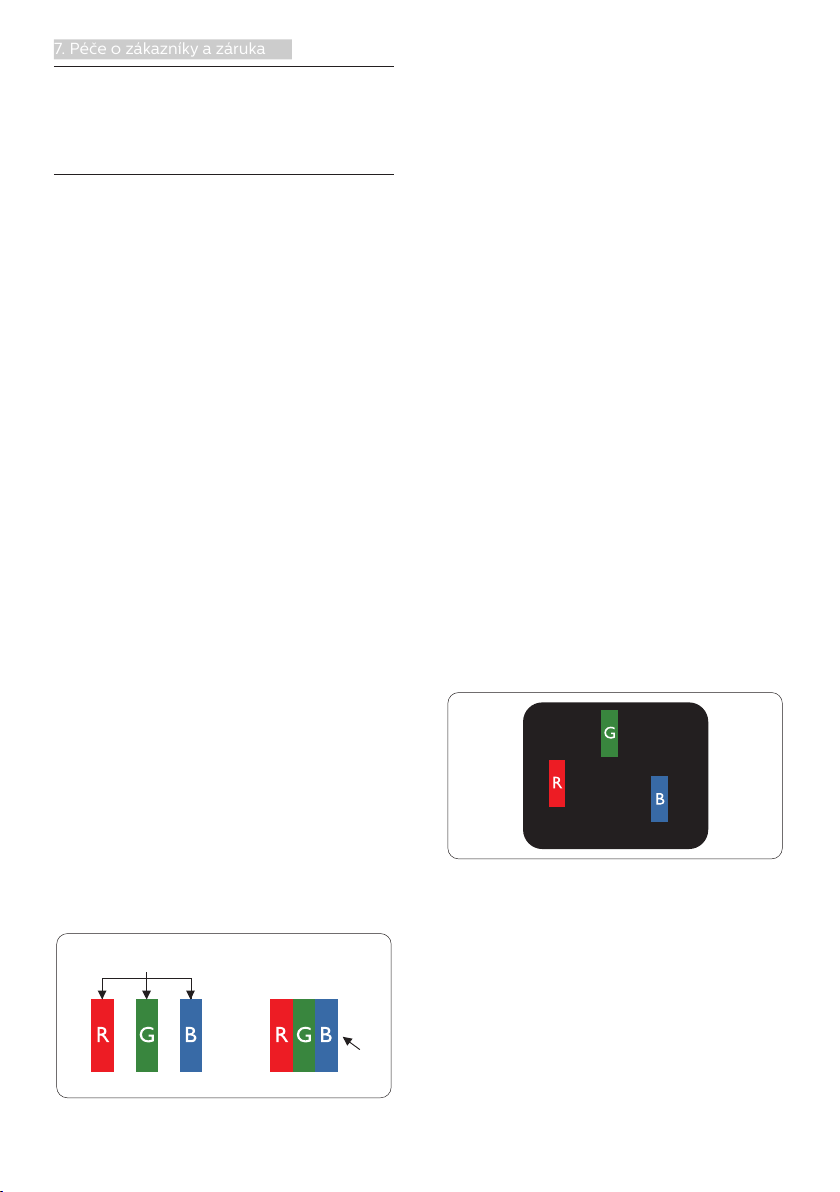
Pixely a subpixely
Pixel, neboli obrazovkový bod, se skládá
ze tří subpixelů v základních barvách
červené, zelené a modré. Když je
mnoho pixelů pohromadě, tvoří obraz.
Když všechny subpixely určitého pixelu
svítí, jeví se tyto tři subpixely společně
jako jediný bílý pixel. Když jsou všechny
tmavé, jeví se tyto tři subpixely jako
jeden černý pixel. Další kombinace
rozsvícených a tmavých subpixelů se
jeví jako pixely různých barev.
Druhy pixelových vad
Vady pixelů a subpixelů se na obrazovce
projevují různými způsoby. Existují dva
druhy vad pixelu a v rámci těchto druhů
je několik typů subpixelových vad.
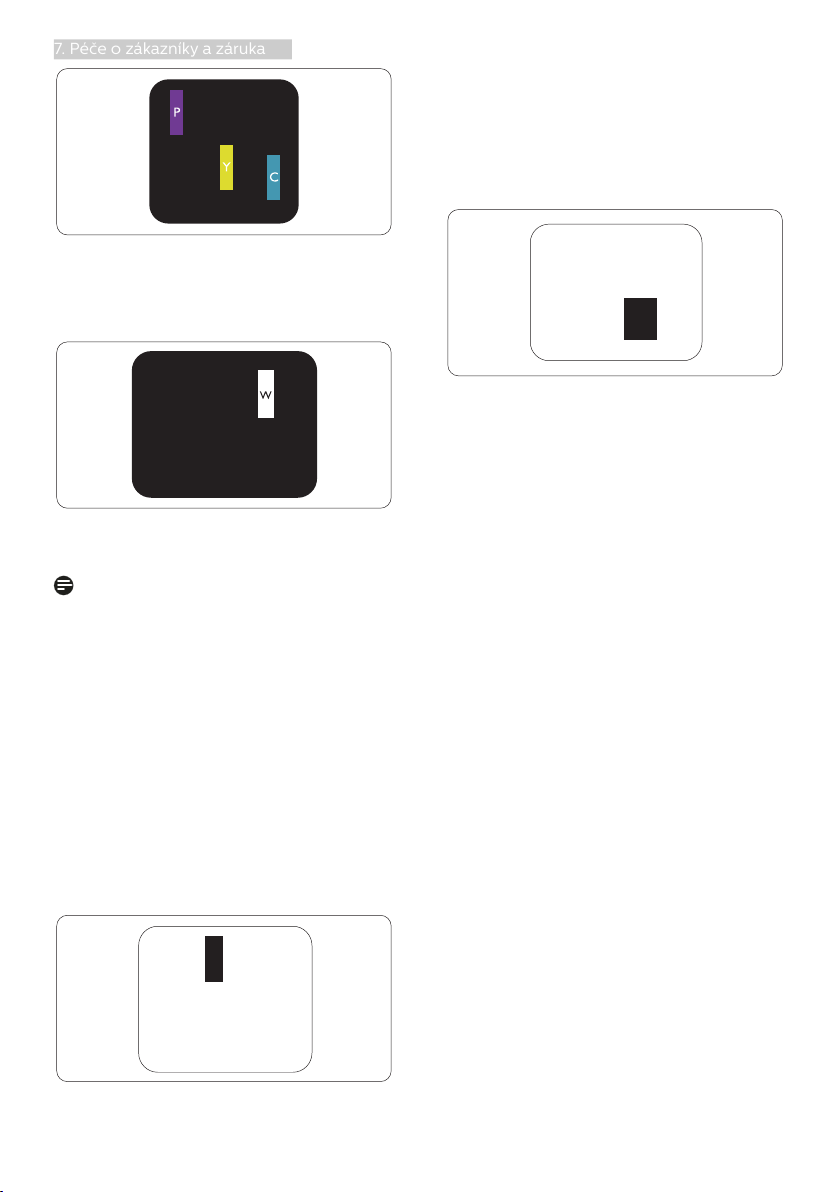
Defekty světlých bodů
Defekty světlých bodů se projevují jako
obrazové body nebo dílčí obrazové
body, které vždy svítí nebo jsou
„aktivní“. Světlý bod je dílčí obrazový
bod, který vystupuje z obrazovky, když
je na monitoru zobrazena tmavá plocha.
Existují následující typy defektů světlých
bodů.
Jeden červený, zelený nebo modrý
subpixel.
22
Page 25
7. Péče o zákazníky a záruka
Dva sounáležící subpixely:
- červený + modrý = fialový
- červený + zelený = žlutý
- zelený + modrý = světle modrý
Tři sounáležící rozsvícené subpixely
(jeden bílý pixel).
Poznámka
Červený nebo modrý světlý bod musí
být o více
než 50 procent jasnější, než
sousední body; zelený světlý bod je o
30 procent jasnější, než sousední body.
Vzdálenost pixelových vad
Protože vady pixelů a subpixelů
stejného typu, které se vyskytují blízko
sebe, mohou být patrnější, určuje
společnost Philips i tolerance na
vzdálenost vad pixelů.
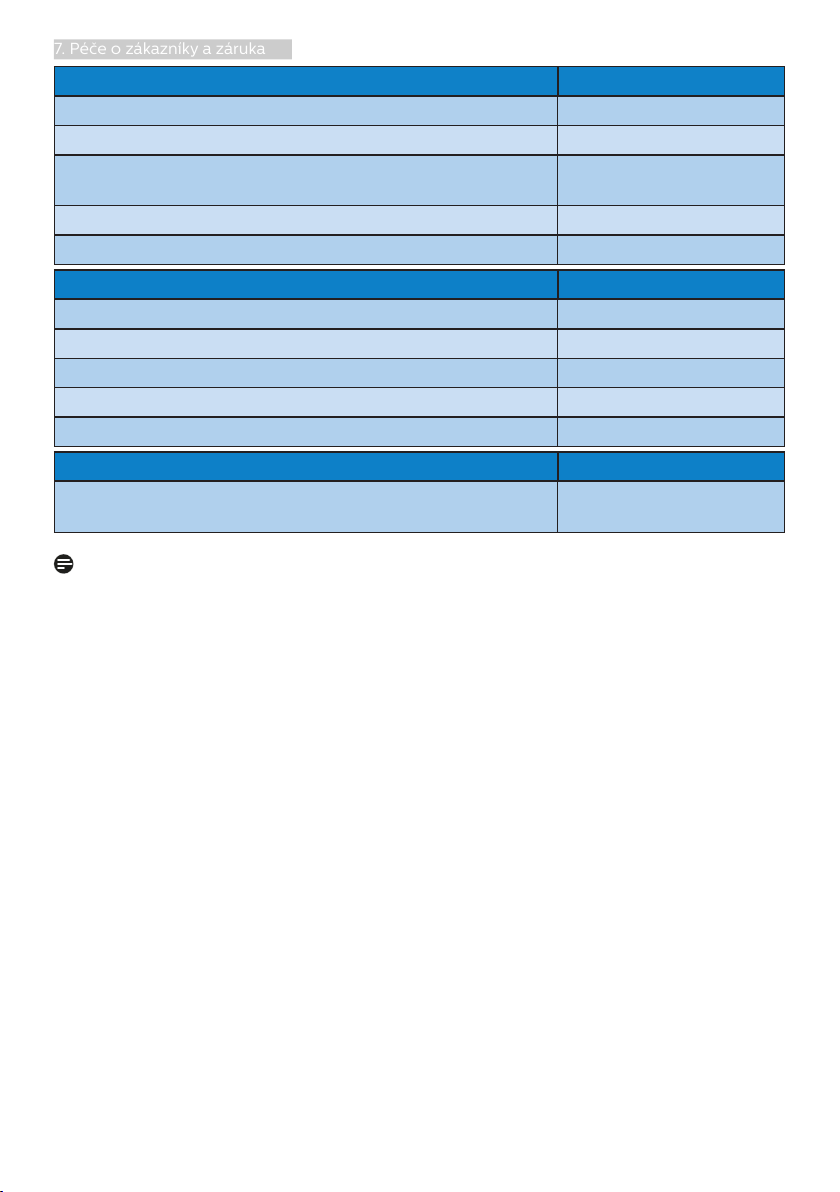
Tolerance vad pixelů
Aby bylo možné uplatnit opravu nebo
výměnu kvůli defektním obrazovým
bodům v záruční době, musí panel TFT
v plochém monitoru Philips vykazovat
defekty obrazových bodů nebo dílčích
obrazových bodů, které překračují
tolerance uvedené v následujících
tabulkách.
Defekty tmavých bodů
Defekty tmavých bodů se projevují jako
obrazové body nebo dílčí obrazové
body, které nikdy nesvítí nebo jsou
„neaktivní“. Tmavý bod je dílčí obrazový
bod, který vystupuje z obrazovky, když
je na monitoru zobrazena světlá plocha.
Existují následující typy defektů tmavých
bodů.
23
Page 26
7. Péče o zákazníky a záruka
KAZY JASNÝCH BODŮ PŘIJATELNÝ POČET VAD
1 trvale svítící bod 3
2 sousední trvale svítící body 1
3 sousední trvale svítící body (nebo 1 trvale svítící bílý
bod)
Vzdálenost mezi dvěma kazy jasných bodů*
0
>15 mm
Celkový počet kazů jasných bodů všech typů 3
KAZY ČERNÝCH BODŮ PŘIJATELNÝ POČET VAD
1 tmavý bod 5 nebo méně
2 sousední tmavé body 2 nebo méně
3 sousední tmavé body 0
Vzdálenost mezi dvěma kazy černých bodů* >15 mm
Celkový počet kazů černých bodů všech typů 5 nebo méně
KAZY BODŮ CELKEM PŘIJATELNÝ POČET VAD
Celkový počet kazů jasných nebo černých bodů všech
typů
5 nebo méně
Poznámka
1 nebo 2 sousední vadné body (1 barva) = 1 vadný bod
24
Page 27
7. Péče o zákazníky a záruka
7.2 Péče o zákazníky & záruka
Podrobné informace o záruce a požadavky na dodatečnou podporu platné pro vaši
oblast najdete na webu www.philips.com/support nebo kontaktujte centrum péče o
zákazníky Philips.
Pro záruční dobu si prosím přečtěte Prohlášení o záruce v návodu k obsluze.
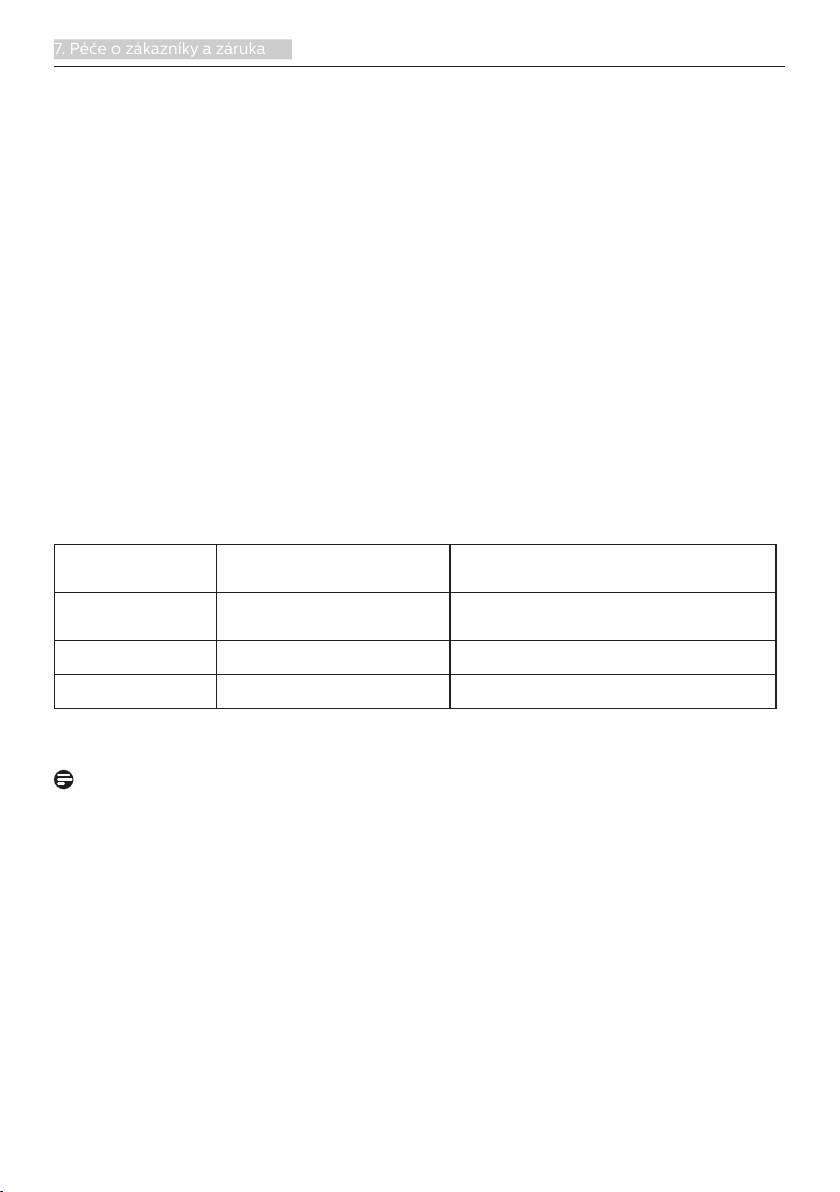
Chcete-li využít rozšířenou záruku nebo rozšířit běžnou záruční dobu, naše
certifikované servisní středisko nabízí mimozáruční servisní balíček.
Chcete-li tuto službu využít, zakupte ji do 30 kalendářních dní od zakoupení produktu.
Služby v rámci rozšířené záruky zahrnují vyzvednutí, opravu a vrácení. Veškeré náklady
hradí uživatel.
Pokud certifikovaný servisní partner nemůže provést požadované opravy v rámci
nabízeného balíčku rozšířené záruky, pokud možno pro vás najdeme alternativní
řešení v rámci zakoupené rozšířené záruční doby.
Další podrobnosti vám poskytne zástupce služeb pro zákazníky společnosti Philips
nebo místní kontaktní středisko (podle čísla zákaznické péče).
Číslo centra péče o zákazníky Philips je uvedeno níže.
Místní standardní
záruční doba
Liší se podle
regionu
**Je vyžadován doklad o nákupu produktu a rozšířené záruky.
Poznámka
Příručka s důležitými informacemi o regionální servisní telefonní horké lince je k
dispozici na webových stránkách podpory společnosti Philips.
Rozšířená záruční doba Celková záruční doba
+ 1 rok Místní standardní záruční doba +1
+ 2 roky Místní standardní záruční doba +2
+ 3 roky Místní standardní záruční doba +3
25
Page 28

8. Odstraňování problémů a časté dotazy
8. Odstraňování
problémů a časté
dotazy
8.1 Odstraňování problémů
Na této stránce jsou uvedeny problémy,
které může odstranit uživatel. Pokud
problém přetrvává i po vyzkoušení
těchto řešení, kontaktujte zástupce
služeb pro zákazníky společnosti Philips.
Běžné problémy
Žádný obraz (indikátor LED napájení
nesvítí)
• Zkontrolujte, zda je napájecí kabel
připojen k elektrické zásuvce a do
zadní části monitoru.
• Nejdříve zkontrolujte, zda se vypínač
na přední straně monitoru nachází
ve VYPNUTÉ poloze a stiskněte jej
do ZAPNUTÉ polohy.
Žádný obraz (indikátor LED napájení je
bílý)
• Zkontrolujte, zda je zapnutý počítač.
• Zkontrolujte, zda je kabel signálu
řádně připojen k počítači.
• Zkontrolujte, zda nejsou ohnuté
kolíky na připojovací straně kabelu
monitoru. Pokud ano, opravte nebo
vyměňte kabel.
• Pravděpodobně je aktivována
funkce řízení spotřeby
Obrazovka říká
• Zkontrolujte, zda nejsou ohnuté
kolíky kabelu monitoru.
• Zkontrolujte, zda je zapnutý počítač.
Tlačítko AUTO nefunguje
• Automatická funkce je použitelná
pouze v režimu VGA-analogový.
Pokud výsledek není uspokojivý,
můžete provést ruční úpravy
prostřednictvím nabídky OSD.
Poznámka
Automatická funkce není použitelná
v režimu DVI-digitální, protože je
zbytečná.
Viditelné známky kouře nebo jiskření
• Neprovádějte žádné kroky pro
odstraňování problémů
• Pro zajištění bezpečnosti ihned
odpojte monitor od zdroje napájení
• Ihned kontaktujte zástupce služeb
pro zákazníky společnosti Philips.
Problémy se zobrazením
Obraz není vystředěn
• Upravte polohu obrazu pomocí
funkce „Auto“ v hlavních ovládacích
prvcích OSD.
• Upravte polohu obrazu pomocí
položek Fáze/Frekvence v části
Nastavení v hlavní ovládací prvky
OSD. Tato funkce je platná pouze v
režimu VGA.
Obraz se chvěje na obrazovce
• Zkontrolujte, zda je kabel signálu
řádně a bezpečně připojen ke
grafické desce nebo k počítači.
Dochází ke svislému blikání
• Zkontrolujte, zda je kabel monitoru
řádně připojen k počítači. (Rovněž
viz Stručná příručka).
• Upravte polohu obrazu pomocí
funkce „Auto“ v hlavních ovládacích
prvcích OSD.
26
Page 29

8. Odstraňování problémů a časté dotazy
• Omezte svislé pruhy pomocí
položek Fáze/Frekvence v části
Nastavení v hlavní ovládací prvky
OSD. Tato funkce je platná pouze v
režimu VGA.
Dochází k vodorovnému blikání
• Upravte polohu obrazu pomocí
funkce „Auto“ v hlavních ovládacích
prvcích OSD.
• Omezte svislé pruhy pomocí
položek Fáze/Frekvence v části
Nastavení v hlavní ovládací prvky
OSD. Tato funkce je platná pouze v
režimu VGA.
Obraz je rozmazaný, nevýrazný nebo
příliš tmavý
• Upravte kontrast a jas na obrazovce
OSD.
„Dosvit“, „vypálení“ nebo „zobrazení
duchů“ zůstane po vypnutí napájení.
• Dlouhodobé nepřerušované
zobrazení nehybného nebo
statického obrazu může způsobit
„vypálení“ obrazovky, rovněž známé
jako „dosvit“ nebo „zobrazení
duchů“. „Vypálení“, „dosvit“ nebo
„zobrazení duchů“ je dobře známý
jev u technologie panelů LCD.
V mnoha případech „vypálení“,
„dosvit“ nebo „zobrazení duchů“
postupně zmizí po určité době
mimo provoz.
• Před ponecháním monitoru bez
dozoru vždy aktivujte spořič
obrazovky.
• Bude-li na vašem monitoru LCD
zobrazen neměnící se statický
obsah, vždy aktivujte aplikaci pro
pravidelnou obnovu obrazovky.
• Pokud neaktivujete spořič obrazovky
nebo aplikaci, která pravidelně
obměňuje obsah zobrazení, může
dojít k vážnému „vypálení“, „dosvitu“
nebo „zobrazení duchů“, a toto
narušení obrazu již nelze odstranit.
Na výše uvedené poškození se
nevztahuje záruka.
Obraz je zdeformovaný. Text je nejasný
nebo rozmazaný.
• Nastavte rozlišení zobrazení
počítače na stejný režim, v jakém se
nachází doporučené nativní rozlišení
obrazovky monitoru.
Na obrazovce se objevují zelené,
červené, modré, tmavé a bílé tečky
• Zbývající body jsou normální
vlastností tekutých krystalů
používaných současnou technologií.
Další podrobnosti viz pravidla pro
obrazové body.
* Světlo indikátoru „napájení“ je příliš
silné a ruší
• Můžete nastavit intenzitu světla
indikátoru „napájení“ v části
Indikátor LED napájení v části
Nastavení v Hlavní ovládací prvky
nabídky OSD.
Potřebujete-li další pomoc, vyhledejte
kontaktní informace na servis uvedené
v Příručce s důležitými informacemi
a kontaktujte pracovníka oddělení
zákaznických služeb společnosti Philips.
* Funkce se liší podle monitoru.
27
Page 30

8. Odstraňování problémů a časté dotazy
8.2 Obecné časté dotazy
Ot. 1: Když nainstaluji svůj monitor,
co mám udělat, když se na
obrazovce zobrazí zpráva „Tento
režim videa nelze zobrazit“?
Odp.: Doporučené rozlišení pro tento
monitor: 1920x1080 při 60 Hz.
• Odpojte všechny kabely, potom
připojte počítač k monitoru, který
jste použili předtím.
• V nabídce Start operačního systému
Windows vyberte Nastavení/
Ovládací panely. V okně ovládací
panely vyberte ikonu Zobrazení.
Na panelu Zobrazení – vlastnosti
vyberte kartu „Nastavení“. Na
kartě nastavení v poli označeném
„pracovní plocha“ přesuňte posuvník
na 1920x1080 obrazových bodů.
• Klepněte na „Upřesnit vlastnosti“,
nastavte položku Obnovovací
frekvence na 60Hz a potom
klepněte na OK.
• Restartujte počítač a zopakováním
kroku 2 a 3 ověřte, zda je počítač
nastaven na 1920x1080 při 60 Hz.
• Vypněte počítač, odpojte starý
monitor a znovu připojte monitor
LCD Philips.
• Zapněte monitor a potom zapněte
počítač.
Ot. 2: Jaká je doporučená obnovovací
frekvence monitoru LCD?
Odp.: Doporučená obnovovací
frekvence LCD monitoru je 60Hz.
V případě jakéhokoli rušení na
obrazovce ji můžete nastavit na
75Hz a uvidíte, zda rušení zmizí.
Ot. 3: Co jsou soubory .inf a .icm
na disku CD-ROM? Jak lze
nainstalovat ovladače (.inf a
.icm)?
Odp.: Jedná se o soubory ovladače
monitoru. Při instalaci ovladačů
postupujte podle pokynů
v uživatelské příručce. Při
první instalaci bude počítač
pravděpodobně požadovat
ovladače monitoru (soubory
.inf a .icm) nebo disk s ovladači.
Postupujte podle pokynů
a vložte (doprovodný disk
CD-ROM), který je součástí
této sady. Ovladače monitoru
(soubory .inf a .icm) budou
nainstalovány automaticky.
Ot. 4: Jak mám upravit rozlišení?
Odp.: Dostupná rozlišení určuje
grafická karta/ovladač grafiky a
monitor. Požadované rozlišení
můžete vybrat v části Ovládací
panely systému Windows® v
části „Zobrazení - vlastnosti“.
Ot. 5: Co když se během
nastavení monitoru ztratím
prostřednictvím nabídky OSD?
Odp.: Jednoduše stiskněte tlačítko
OK a potom volbou „Obnovit“
obnovte všechna původní
nastavení výrobce.
Ot. 6: Je obrazovka LCD odolná proti
poškrábání?
Odp.: Obecně se doporučuje
nevystavovat povrch panelu
nadměrným úderům a chránit
jej před ostrými nebo tupými
předměty. Při manipulaci s
monitorem nevyvíjejte na povrch
panelu žádný tlak ani sílu.
Mohlo by to negativně ovlivnit
vaše záruční podmínky.
Ot. 7: Jak lze čistit povrch monitoru
LCD?
Odp.: Pro běžné čištění použijte čistý
a měkký hadřík. Pro důkladné
čištění použijte izopropyl
alkohol. Nepoužívejte žádná jiná
rozpouštědla, jako etylalkohol,
etanol, aceton, hexan atd.
28
Page 31

8. Odstraňování problémů a časté dotazy
Ot. 8: Lze měnit nastavení barev
monitoru?
Odp.: Ano, nastavení barev můžete
změnit prostřednictvím nabídky
OSD podle následujících kroků:
• Stisknutím tlačítka „OK“ zobrazte
nabídku OSD.
• Stisknutím tlačítka „Šipka dolů“
vyberte volbu „Barva“ a stisknutím
tlačítka „OK“ přejděte na nastavení
barev. K dispozici jsou tři nastavení
(viz níže).
1. Teplota barev: Při nastavení v
rozsahu 6500K vypadají barvy
na panelu „teplé“ s červenobílým
barevným tónem, zatímco při
nastavení teploty 9300K vypadají
barvy na panelu „studené s
modrobílým barevným tónem“.
2. sRGB: standard pro zajištění
správné přenosu barev mezi
různými zařízeními (např. digitální
fotoaparáty, monitory, tiskárny,
skenery atd.)
3. Uživatelské: uživatel si může
zvolit vlastní nastavení barev
upravením červené, zelené a
modré složky.
Poznámka
Měření světla barvy, které vyzařuje
předmět při zahřívání. Toto měření
je vyjádřeno v absolutním měřítku
(Kelvinů). Nižší teploty Kelvina, například
2004 K, jsou červené; vyšší teploty, jako
například 9300 K, jsou modré. Neutrální
teplota je bílá při 6504 K.
Ot. 9: Lze připojit tento monitor LCD k
libovolnému počítači, pracovní
stanici nebo počítači Mac?
Odp.: Ano. Všechny monitory LCD
Philips jsou plně kompatibilní
se standardními počítači,
počítači Mac a pracovními
stanicemi. Pro připojení monitoru
k systému Mac může být
zapotřebí kabelový adaptér. Další
informace vám poskytne nejbližší
obchodní zástupce Philips.
Ot. 10: Jsou monitory Philips LCD
vybaveny technologií Plug-andPlay?
Odp.: Ano, tyto monitory jsou
kompatibilní s technologií Plugand-Play v operačním systému
Windows 10/8.1/8/7, Mac OSX.
Ot. 11: Co znamená lpění obrazu,
vypálení obrazu, dosvit nebo
„duch“ v souvislosti s panely
LCD?
Odp.: Dlouhodobé nepřerušované
zobrazení nehybného nebo
statického obrazu může způsobit
„vypálení“ obrazovky, rovněž
známé jako „dosvit“ nebo
„zobrazení duchů“. „Vypálení“,
„dosvit“ nebo „zobrazení duchů“
je dobře známý jev u technologie
panelů LCD. V mnoha případech
„vypálení“, „dosvit“ nebo
„zobrazení duchů“ postupně
zmizí po určité době mimo
provoz.
Před ponecháním monitoru bez
dozoru vždy aktivujte spořič
obrazovky.
Bude-li na vašem monitoru LCD
zobrazen neměnící se statický
obsah, vždy aktivujte aplikaci pro
pravidelnou obnovu obrazovky.
Varování
Vážné příznaky „vypálení“, „dosvitu“
nebo „zobrazení duchů“ nezmizí a nelze
je opravit. Na výše uvedené poškození
se nevztahuje záruka.
29
Page 32

8. Odstraňování problémů a časté dotazy
Ot. 12: Proč se na displeji nezobrazuje
ostrý text a proč mají zobrazené
znaky zubaté okraje?
Odp.: Tento LCD monitor nejlépe
funguje při svém nativním
rozlišení 1920x1080 při 60 Hz.
Používejte toto rozlišení pro
dosažení optimálního zobrazení.
Ot. 13: Jak odemknout/zamknout
rychlou klávesu?
Odp.: Stisknutím a podržením tlačítka
po dobu 10 sekund
odemknete/zamknete rychlou
klávesu. Na monitoru se zobrazí
„Upozornění“ se stavem
odemknutí/zamknutí (viz obrázky
níže).
Ot. 14: Kde najdu návod k obsluze
zmíněný v EDFU?
Odp.: Návod k obsluze lze stáhnout na
webové stránce Philips.
30
Page 33

2019 © TOP Victory Investment Ltd. Všechna práva vyhrazena.
Odpovědnost za výrobu a prodej tohoto produktu nese
společnost Top Victory Investments Ltd. Poskytovatelem záruky
na tento produkt je společnost Top Victory Investments Ltd.
Philips a emblém štítu Philips jsou registrované obchodní
známky společnosti Koninklijke Philips N.V. a jsou používány v
licenci.
Údaje mohou být bez předchozího upozornění změněny.
Verze: M1271ESCEQ1T
 Loading...