

Page 1

6808 Series
Manuale dell'utente
24PHS6808
32PHS6808
Register your product and get support at
www.philips.com/TVsupport
Page 2

Contenuti
1 Panoramica schermata Home 4
2 Richiedi assistenza 5
2.1 Identificazione e registrazione del TV
2.2 Guida TV e manuale d'uso
2.3 Diagnosi e autodiagnosi del TV
2.4 Assistenza clienti/riparazione
5
5
5
6
3 Guida rapida 7
3.1 Telecomando
3.2 Sensore IR
3.3 Batterie e pulizia
3.4 Joystick - Controllo locale
7
9
9
9
4 Configurazione 11
4.1 Istruzioni di sicurezza
4.2 Posizione TV
4.3 Accensione del TV
11
11
11
5 Collegamenti 13
5.1 Guida di connettività
5.2 Antenna
5.3 Mappa
5.4 Dispositivo video
5.5 Dispositivo audio
5.6 Dispositivo mobile
5.7 Altro dispositivo
5.8 Computer
13
13
13
13
13
14
15
16
6 Selezione della sorgente 17
6.1 Elenco sorgenti
6.2 Ridenominazione dei dispositivi
17
17
7 Canali 18
7.1 Informazioni sui canali e su cambio dei
canali
7.2 Installa canali
7.3 Elenco canali
7.4 Canali preferiti
7.5 Televideo
18
18
23
24
25
8 Guida TV 27
8.1 Cosa serve?
8.2 Utilizzo della guida TV
9 Freeview Play (per i modelli per il
27
27
28
Regno Unito)
9.1 Informazioni su Freeview Play
9.2 Utilizzo di Freeview Play
9.3 Guida TV su Freeview Play
28
28
28
10 Video, foto e musica 29
10.1 Da un collegamento USB
10.2 Da un computer o NAS
10.3 Foto
10.4 Foto a 360 gradi
10.5 Video
10.6 Musica
29
29
29
30
30
31
11 Apertura dei menu
33
Impostazioni TV
11.1 Menu rapido e Impostazioni frequenti
11.2 Tutte le impostazioni
33
33
12 Wireless e reti 44
12.1 Rete domestica
12.2 Connetti a rete
12.3 Impostazioni wireless e di rete
44
44
44
13 Smart TV e Applicazioni 46
13.1 Impostazione di Smart TV
13.2 App Store
46
46
14 Netflix 47
15 Rakuten TV 48
16 Amazon Prime Video 49
17 YouTube 50
18 Alexa 51
18.1 Informazioni su Alexa
18.2 Uso di Alexa
51
51
19 Assistente Google 52
20 Software 53
20.1 Aggiorna software
20.2 Versione software
20.3 Aggiornamento software automatico
20.4 Visualizza cronologia aggiornamenti
software
53
53
53
54
21 Informazioni ambientali 55
21.1 Etichetta energetica europea
21.2 Smaltimento dei materiali
21.3 Dichiarazione di conformità UK
55
55
55
22 Specifiche 56
22.1 Assorbimento
22.2 Ricezione
22.3 Risoluzione display
22.4 Risoluzione in ingresso supportata
22.5 Suono
22.6 Multimediale
22.7 Connettività
56
56
56
56
56
56
57
23 Risoluzione dei problemi 58
23.1 Suggerimenti
23.2 Accensione
23.3 Telecomando
23.4 Canali
23.5 Mappa
23.6 Immagine
23.7 Suono
23.8 HDMI
23.9 USB
23.10 Wi-Fi e Internet
58
58
58
58
59
59
60
61
61
61
24 Sicurezza e protezione 62
2
Page 3

24.1 Sicurezza
24.2 Protezione dello schermo
62
63
25 Termini di utilizzo 64
26 Copyright 65
26.1 HDMI
26.2 HEVC Advance
26.3 Dolby Audio
26.4 Wi-Fi Alliance
26.5 Altri marchi
65
65
65
65
65
27 Open Source 66
27.1 Software open source
27.2 Licenza open source
28 Declinazione di responsabilità
66
66
70
in relazione a servizi e/o software
offerti da terzi
Indice 71
3
Page 4

1
dal telecomando.
Panoramica schermata Home
Per sfruttare appieno i vantaggi dello Smart TV,
collegarlo a Internet. Premere (Home) sul
telecomando per accedere alla schermata Home.
Come su uno smartphone o tablet, la schermata
Home è il centro del TV. Dalla schermata Home è
possibile decidere cosa guardare, sfogliando tra le
opzioni di intrattenimento nelle applicazioni e nella
Live TV.
Nella schermata Home sono presenti degli elenchi,
organizzati su righe, che consentono di scoprire i
fantastici contenuti delle proprie applicazioni
preferite. Nella schermata Home possono comparire
alcuni consigli (se disponibili) decisi dalle applicazioni
stesse e mostrati su singole righe.
Caratteristiche principali della schermata Home
Con più schede come Home, Store e Ricerca , è
possibile scoprire film e programmi dai servizi e dalle
applicazioni più utilizzati. La scheda Store è una
raccolta di applicazioni che consentono di noleggiare
film online, leggere giornali, guardare video e
ascoltare musica, oltre a fare acquisti online o
guardare programmi con la TV online, quando si
desidera. È inoltre possibile attivare il campo di
immissione per la ricerca con la scheda Ricerca .
Guida TV
Selezionare Guida TV per aprire la Guida TV dei
canali TV installati.
Sorgenti
Selezionare SOURCES per visualizzare e passare
alle sorgenti disponibili su questo TV.
I miei contenuti
Le applicazioni preferite sono visibili sulla prima riga.
Questa riga contiene il numero di applicazioni
preinstallate. L'ordine di queste applicazioni si basa
sugli accordi commerciali stipulati con i provider di
servizi di contenuti. In questa riga sono disponibili
anche applicazioni come Visione TV, Browser
Internet, Supporti digitali e altre ancora.
Live TV
Live TV mostra i programmi attualmente in onda,
trasmessi dai canali installati.
YouTube e Netflix
Questa riga contiene i video YouTube e Netflix
Consigliati, In abbonamento o di Tendenza.
Accesso alle impostazioni dalla home page
È possibile accedere al menu Tutte le impostazioni
tramite l'icona nell'angolo in alto a destra. Inoltre, è
possibile trovare il menu Impostazioni frequenti e il
Menu rapido con le impostazioni comuni nel Menu
TV Philips, che può essere richiamato direttamente
4
Page 5

2
Richiedi assistenza
2.1
Identificazione e registrazione del TV
Identificazione del TV - Numero di modello e numero
di serie del TV
All'utente, verrà chiesto di fornire il numero di
modello e di serie del TV. Questi numeri sono riportati
sull'etichetta dell'imballo o sulla targhetta sul
retro/fondo del TV.
Registrazione del TV
Registrare il TV per approfittare di una serie di
vantaggi, come assistenza completa (inclusi i
download), accesso privilegiato a informazioni su
prodotti nuovi, offerte e sconti esclusivi, possibilità di
vincere premi e, perfino, di partecipare a sondaggi
speciali per i nuovi rilasci.
Visitare il sito Web www.philips.com/TVsupport
2.2
Guida TV e manuale d'uso
(Home) > Impostazioni > Guida
È possibile utilizzare la funzione Guida per eseguire la
diagnosi e ottenere maggiori informazioni sul TV.
• Informazioni TV: consente di visualizzare il nome del
modello, il numero di serie e la versione software del
televisore.
• Come...: è possibile visualizzare le istruzioni per
installare i canali, ordinare i canali*, aggiornare il
software del TV, collegare i dispositivi esterni e
utilizzare le funzioni Smart sul TV.
• Diagnosi TV: esegue la diagnosi TV per controllare le
condizioni del TV.
• Autodiagnosi: consente di controllare il corretto
funzionamento di immagine, audio, rete e altre
impostazioni.
• Aggiorna software: consente di verificare gli
aggiornamenti software disponibili.
• Manuale d'uso: consente di leggere il manuale d'uso
per ottenere informazioni sul TV.
• Risoluzione dei problemi: consente di trovare una
soluzione alle domande frequenti.
• Impostazioni predefinite: consente di ripristinare
tutte le impostazioni predefinite.
• Reinstalla TV: consente di reinstallare e ripetere
l'installazione completa del TV.
• Info contatto: mostra il numero di telefono o
l'indirizzo Web per il proprio paese o regione.
* L'ordinamento dei canali è disponibile solo per
alcuni paesi.
** L'impostazione della funzione Ambilight è solo per i
modelli che supportano la funzione Ambilight.
2.3
Diagnosi e autodiagnosi del TV
Diagnosi TV
È possibile eseguire il test diagnostico del TV per
verificarne le condizioni. Al termine della diagnosi, il
TV cancellerà i dati della memoria cache e chiuderà le
applicazioni inutilizzate per garantire il funzionamento
regolare.
Per eseguire il test diagnostico del TV:
1 - Selezionare Menu
rapido > Guida > Diagnosi TV e premere OK.
2 - Selezionare Avvia per eseguire una serie di test
diagnostici.
3 - Al termine del test, è possibile visualizzare lo
stato degli elementi seguenti.
- Alimentazione
- Immagine
- Audio
- Collegare i dispositivi esterni
- Rete
- Sintonizzatore TV
- Cancella memoria cache
- Applicazioni
4 - Selezionare OK per chiudere la pagina dei
risultati e tornare alla procedura guidata Diagnosi TV.
5 - Premere Prec per uscire da Diagnosi TV,
selezionare Autodiagnosi per eseguire altri controlli
diagnostici, selezionare Visualizza risultati per
visualizzare nuovamente la pagina dei risultati.
Autodiagnosi
L'autodiagnosi consente di eseguire la risoluzione dei
problemi del TV controllandone le configurazioni.
Per eseguire l'autodiagnosi:
1 - Selezionare Menu rapido > Guida >
Autodiagnosi e premere OK.
2 - Selezionare gli elementi seguenti per controllare
le configurazioni.
• Controlla il TV: consente di controllare il corretto
funzionamento dell'immagine, dell'audio e di altre
impostazioni.
• Verifica rete: consente di verificare la connessione di
rete.
• Controllo del telecomando: eseguire questo test per
5
Page 6

verificare le funzionalità del telecomando fornito in
dotazione con il TV.
• Visualizza la cronologia dei segnali deboli: consente
di visualizzare l'elenco dei numeri canali che sono
stati salvati automaticamente quando la forza del
segnale era debole.
• Ottimizzazione della memoria interna: consente di
liberare spazio nella memoria interna del TV per
ottenere prestazioni ottimali.
2.4
Assistenza clienti/riparazione
Per le richieste di assistenza e riparazione, contattare
il numero gratuito dell'assistenza clienti del proprio
Paese. I nostri tecnici dell'assistenza eseguiranno le
necessarie riparazioni.
Il numero di telefono è riportato nella
documentazione cartacea in dotazione con il TV.
In alternativa, consultare il nostro sito
Web www.philips.com/TVsupport e selezionare il
proprio Paese, se necessario.
Numero di modello e numero di serie del TV
All'utente, verrà chiesto di fornire il numero di
modello e di serie del TV. Questi numeri sono riportati
sull'etichetta dell'imballo o sulla targhetta sul
retro/fondo del TV.
Avviso
Non tentare di riparare da soli il televisore. Ciò
potrebbe causare gravi lesioni, danni irreparabili al
televisore o rendere nulla la garanzia.
6
Page 7
3
Guida rapida
funzioni del TV. Tenere premuto il tasto MENU per
visualizzare la barra di controllo Giochi quando viene
rilevato il segnale di gioco e la modalità Gioco è
attivata.
3.1
Telecomando
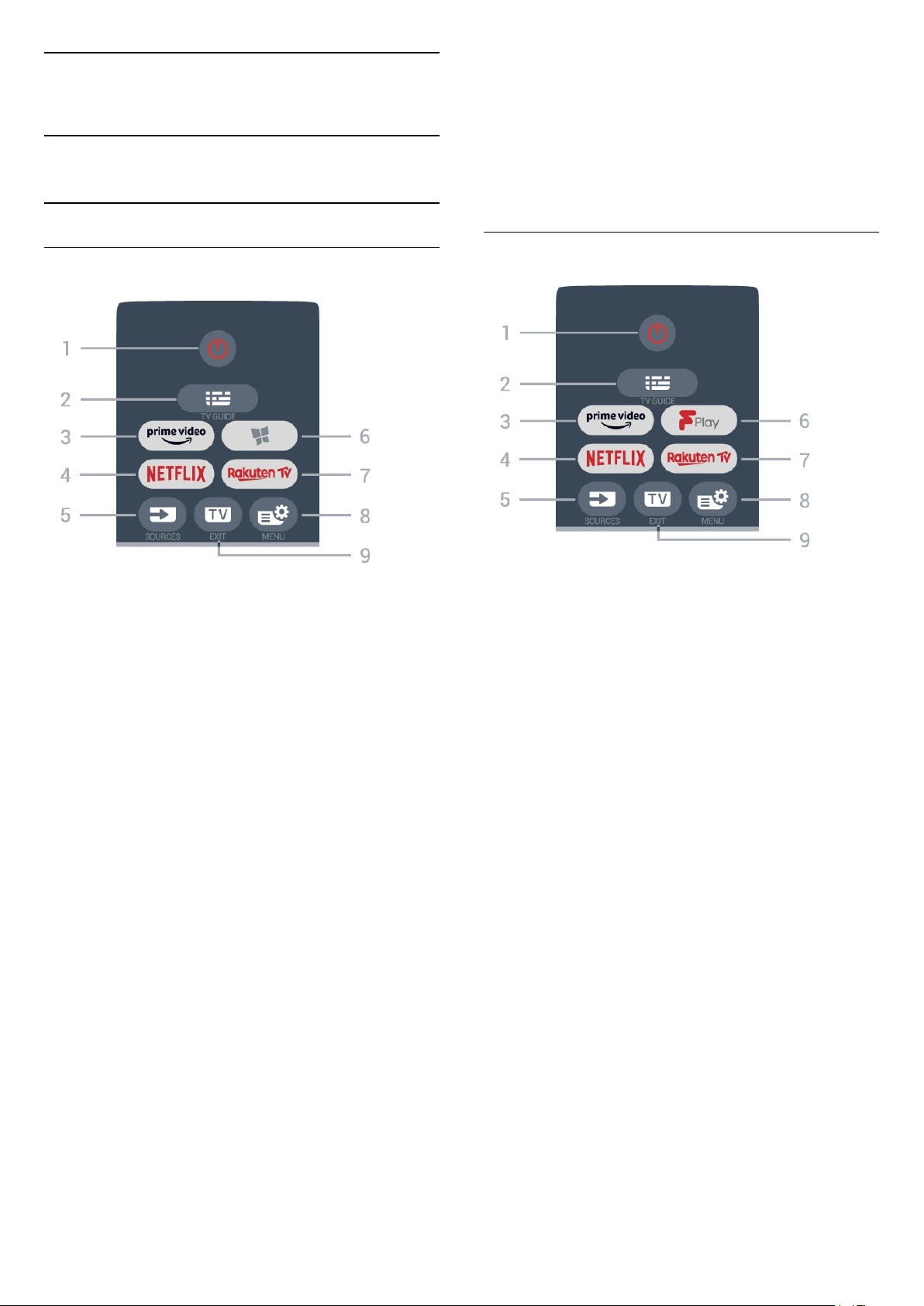
Panoramica dei tasti
Superiore
1 - Standby / On
Consente di accendere il TV o di attivare la modalità
standby.
2 - Guida TV
Consente di aprire o chiudere la Guida TV.
3 -
Consente di avviare l'applicazione Amazon Prime
Video.
4 -
Consente di aprire direttamente l'applicazione Netflix.
Consente di accendere il TV o di passare alla
modalità standby.
• Se si dispone di un abbonamento a Netflix, è
possibile utilizzare Netflix sul televisore. Il TV deve
essere collegato a Internet.
• Per aprire Netflix, premere per aprire
l'applicazione Netflix. È possibile aprire
immediatamente Netflix da un TV in standby.
www.netflix.com
5 - SOURCES
Consente di aprire o chiudere il menu Sorgenti.
6 - Store
Consente di aprire la scheda Store per le applicazioni
nella schermata Home.
7 -
Consente di avviare l'applicazione Rakuten TV.
8 - Menu rapido/MENU
Consente di aprire il Menu rapido con le tipiche
9 - - EXIT
Consente di tornare alla visione TV oppure di
arrestare un'applicazione TV interattiva.
Parte superiore (per i modelli del Regno Unito)
1 - Standby / On
Consente di accendere il TV o di attivare la modalità
standby.
2 - Guida TV
Consente di aprire o chiudere la Guida TV.
3 -
Consente di avviare l'applicazione Amazon Prime
Video.
4 -
Consente di aprire direttamente l'applicazione Netflix.
Consente di accendere il TV o di passare alla
modalità standby.
• Se si dispone di un abbonamento a Netflix, è
possibile utilizzare Netflix sul televisore. Il TV deve
essere collegato a Internet.
• Per aprire Netflix, premere per aprire
l'applicazione Netflix. È possibile aprire
immediatamente Netflix da un TV in standby.
www.netflix.com
5 - SOURCES
Consente di aprire o chiudere il menu Sorgenti.
6 - Freeview Play
Consente di aprire Freeview Play.
7 -
Consente di avviare l'applicazione Rakuten TV.
8 - Menu rapido/MENU
Consente di aprire il Menu rapido con le tipiche
funzioni del TV. Tenere premuto il tasto MENU per
visualizzare la barra di controllo Giochi quando viene
7
Page 8
rilevato il segnale di gioco e la modalità Gioco è
attivata.
9 - - EXIT
Consente di tornare alla visione TV oppure di
arrestare un'applicazione TV interattiva.
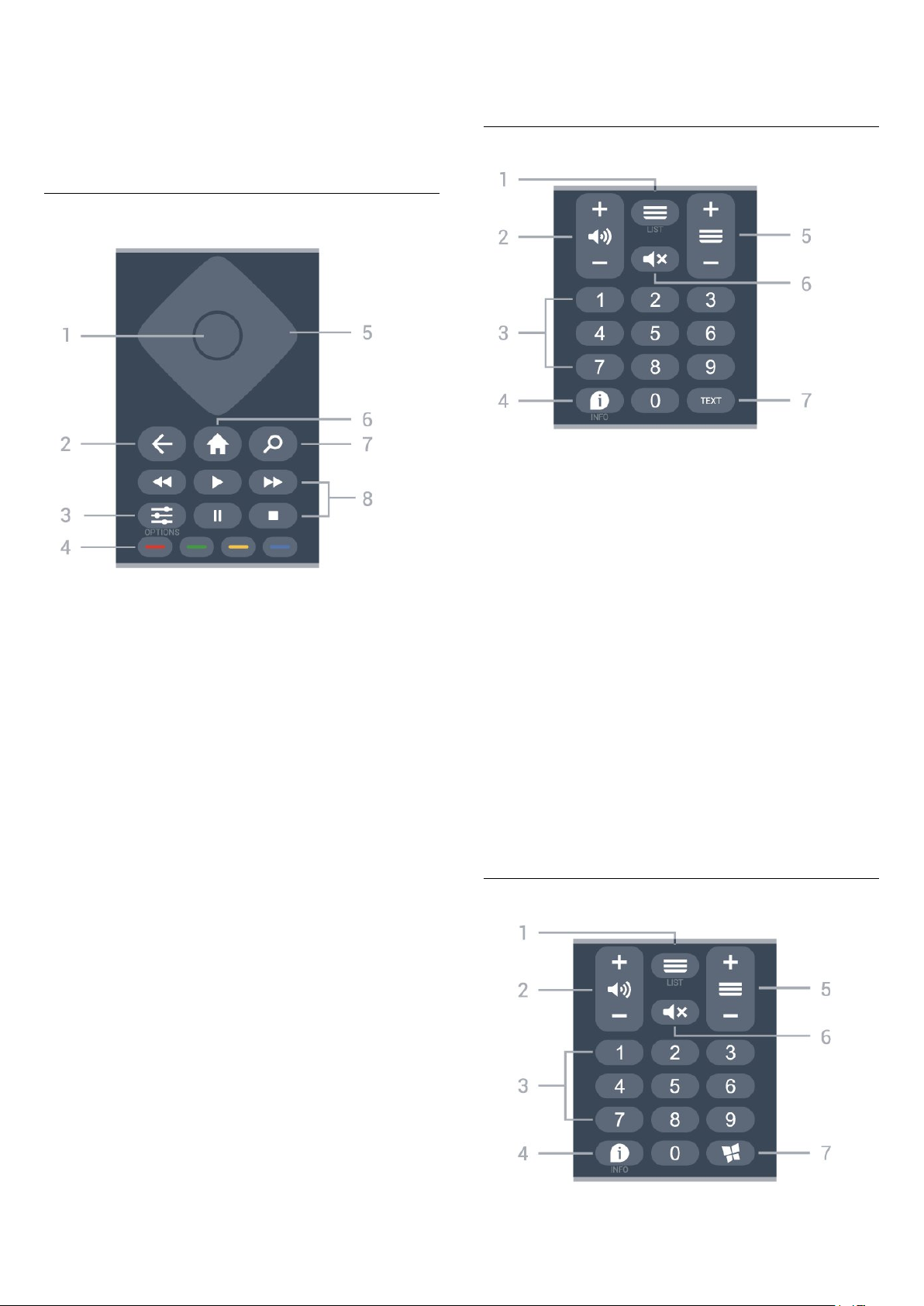
Parte centrale
• Tasto Avanzamento rapido per avanzare
rapidamente
Inferiore
1 - Lista canali
Consente di aprire la lista canali.
1 - Tasto OK
Consente di confermare una selezione o
un'impostazione. Consente di aprire l'elenco dei
canali mentre si guarda il TV.
2 - Prec
Consente di tornare al canale precedentemente
selezionato.
Consente di tornare al menu precedente.
Consente di tornare all'applicazione/pagina Internet
precedente.
3 - OPTIONS
Consente di aprire o chiudere il menu Opzioni.
4 - Tasti colorati
Consentono di selezionare direttamente le opzioni. Il
tasto blu apre la Guida.
5 - Tasti freccia / di navigazione
Consentono di spostarsi verso l'alto, verso il basso,
verso sinistra o verso destra.
2 - Volume
Premere + o - per regolare il livello del volume.
3 - Tasti numerici
Consentono di selezionare direttamente il canale.
4 - INFO
Consente di aprire o chiudere le informazioni sui
programmi.
5 - Canale
Premere + o - per passare al canale precedente o
successivo nella lista canali. Consente di aprire la
pagina successiva o precedente nel televideo.
6 - Silenzia
Consente di disattivare o riattivare l'audio.
7 - TEXT
Consente di aprire o chiudere il televideo.
Parte inferiore (per i modelli del Regno Unito)
6 - Home
Consente di aprire il menu Home.
7 - Ricerca
Consente di aprire la scheda Ricerca nella schermata
Home.
8 - Riproduzione
• Tasto Riproduci per avviare la riproduzione.
• Tasto Pausa per mettere in pausa la riproduzione
• Tasto Interrompi per interrompere la riproduzione
• Tasto Riavvolgimento per riavvolgere
8
Page 9
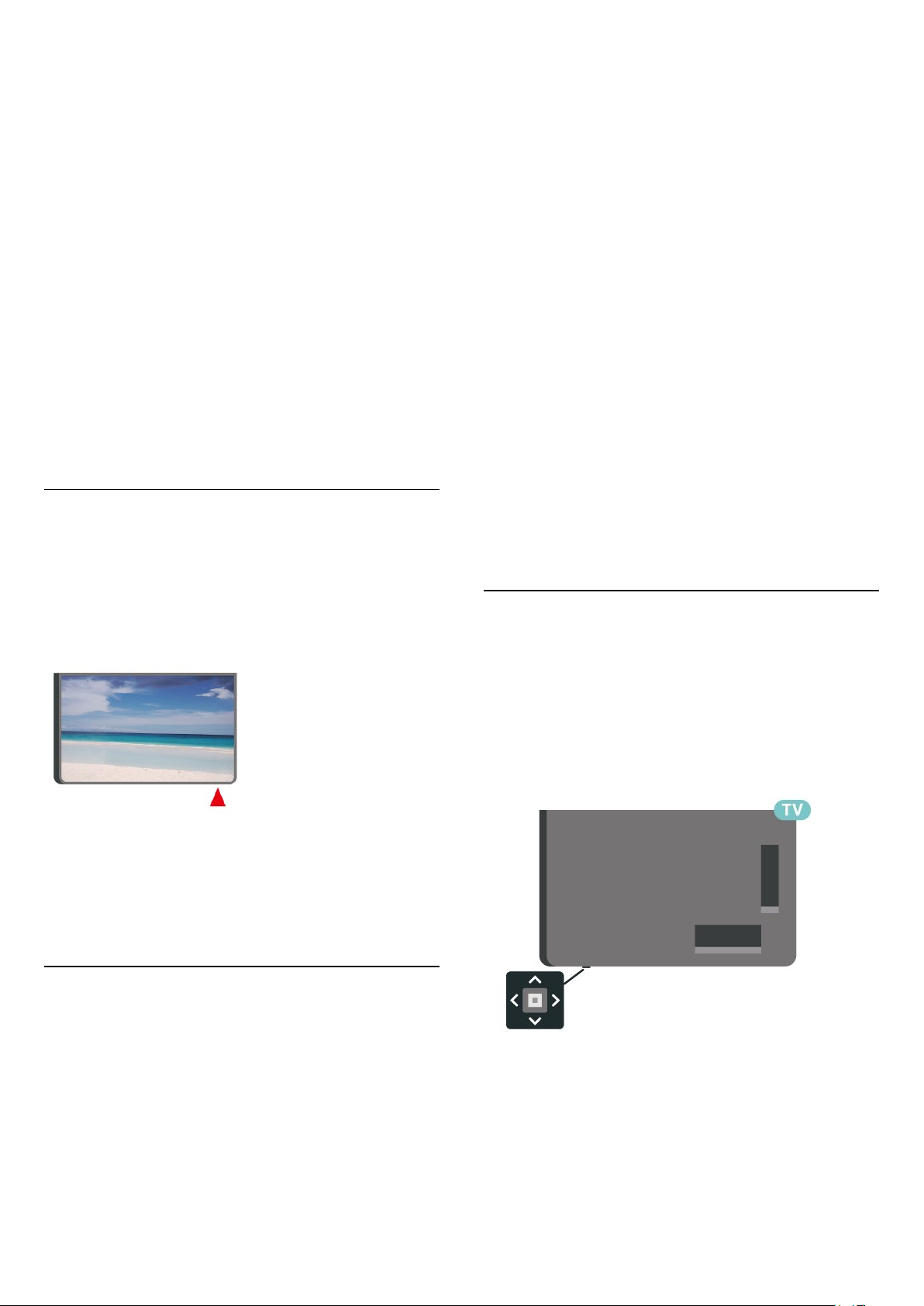
1 - Lista canali
Consente di aprire la lista canali.
2 - Volume
Premere + o - per regolare il livello del volume.
3 - Tasti numerici
Consentono di selezionare direttamente il canale.
4 - INFO
Consente di aprire o chiudere le informazioni sui
programmi.
5 - Canale
Premere + o - per passare al canale precedente o
successivo nella lista canali. Consente di aprire la
pagina successiva o precedente nel televideo.
6 - Silenzia
Consente di disattivare o riattivare l'audio.
retro del telecomando.
1 - Far scorrere il coperchio delle batterie nella
direzione indicata dalla freccia.
2 - Sostituire le vecchie batterie con batterie nuove.
Assicurarsi che i poli + e - delle batterie siano
posizionati correttamente.
3 - Riposizionare il coperchio del vano batterie
facendolo scorrere indietro fino a farlo scattare in
posizione.
• Quando non si utilizza il telecomando per lunghi
periodi, rimuovere le batterie.
• Smaltire le batterie esaurite attenendosi alle direttive
sullo smaltimento dei materiali.
Per ulteriori informazioni, in Guida, selezionare
Parole chiave e cercare Smaltimento dei materiali.
7 - Store
Consente di aprire la scheda Store per le applicazioni
nella schermata Home.
3.2
Sensore IR
Il TV può ricevere i comandi da un telecomando che
utilizza raggi infrarossi (IR) per inviare i comandi. Se si
utilizza un telecomando di questo tipo, accertarsi
sempre di puntare il telecomando verso il sensore a
infrarossi sul lato anteriore del TV.
Avviso
Pulizia
Il telecomando è rivestito di una particolare vernice
resistente ai graffi.
Per pulire il telecomando, utilizzare un panno
morbido e umido. Evitare sostanze come alcol,
prodotti chimici o detergenti per la pulizia della casa
sul telecomando.
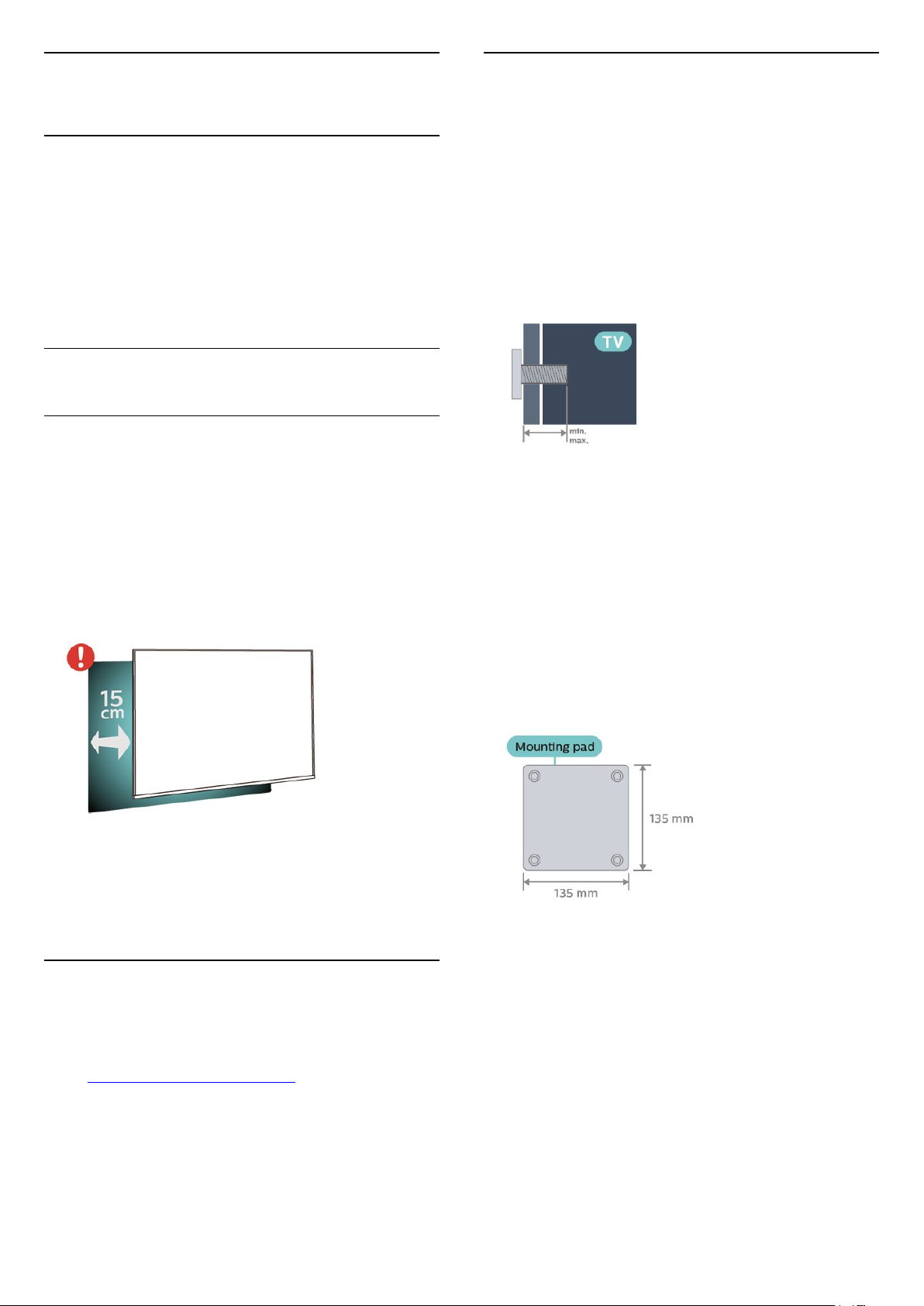
3.4
Joystick - Controllo locale
Tasti sul TV
Se il telecomando viene smarrito o le batterie sono
scariche, è comunque possibile effettuare alcune
operazioni di base sul TV.
Per aprire il menu di base…
Non collocare alcun oggetto davanti al sensore IR del
TV poiché si potrebbe bloccare il segnale IR.
3.3
Batterie e pulizia
Sostituzione delle batterie
Per informazioni dettagliate sulle batterie del
telecomando consultare la Guida di avvio rapido
inclusa nella confezione del prodotto.
Se il TV non reagisce alla pressione di alcun tasto sul
telecomando, le batterie potrebbero essere esaurite.
Per sostituire le batterie, aprire il vano batterie sul
1 - Con il TV acceso, premere il tasto joystick sulla
parte inferiore del TV per visualizzare il menu di base.
2 - Premere a sinistra o a destra per
selezionare Volume, Canale o Sorgenti.
Selezionare Demo, per avviare il filmato demo.
9
Page 10

3 - Premere le frecce verso l'alto o verso il basso per
regolare il volume o sintonizzarsi sul canale
successivo o precedente. Premere le frecce verso
l'alto o verso il basso per scorrere l'elenco delle
sorgenti, inclusa la sorgente sintonizzatore.
Il menu scompare automaticamente.
10
Page 11
4
Montaggio a parete
Configurazione
4.1
Istruzioni di sicurezza
Leggere le istruzioni di sicurezza prima di utilizzare il
TV.
Per leggere le istruzioni, nella Guida > Manuale
d'uso, premere il tasto colorato Parole chiave e
cercare Sicurezza e protezione.
4.2
Posizione TV
Suggerimenti sul posizionamento
• Collocare il TV in modo che la luce non si rifletta
direttamente sullo schermo.
• La distanza ottimale per guardare il TV va da 2 a 5
volte la dimensione diagonale dello schermo. Da
seduti, gli occhi dovrebbero essere al livello del
centro dello schermo.
• Quando è fissato alla parete, posizionare il TV a una
distanza massima di 15 cm dalla parete.
Il TV è predisposto per il montaggio a parete con
staffa (venduta separatamente).
Le dimensioni del supporto per montaggio a parete
possono variare a seconda dei diversi tipi di
alloggiamenti posteriori; per informazioni sulle
dimensioni valide per il proprio TV, consultare la
Guida rapida inclusa nella confezione del prodotto.
Utilizzare le dimensioni seguenti per l'acquisto del
supporto per il montaggio a parete.
• 24PHS6808
75x75, M4 (min.: 8 mm, max: 10 mm)
• 32PHS6808
100x100, M4 (min.: 8 mm, max: 10 mm)
• 43PFS6808
100x100, M6 (min.: 8 mm, max: 11 mm)
Nota
Per il modello da 32 pollici, assicurarsi che il piano di
appoggio o la staffa non interferiscano con il
connettore di alimentazione. Si consiglia di utilizzare
una piastra di montaggio di dimensioni inferiori a 135
mm x 135 mm.
Nota:
Tenere il TV lontano da fonti di polvere come stufe. Si
consiglia di rimuovere regolarmente la polvere per
evitare che penetri nel TV.
Supporto TV
Le istruzioni di montaggio del supporto TV sono
disponibili nella guida rapida fornita con il TV. Se si
smarrisce la guida, è possibile scaricarla dal sito
Web www.philips.com/TVsupport.
Per cercare la guida rapida da scaricare, immettere il
codice modello del TV.
Attenzione
Il montaggio a parete del TV richiede competenze
specifiche e deve essere eseguito esclusivamente da
personale qualificato. Il montaggio a parete del TV
deve rispettare gli standard di sicurezza in base al
peso del TV. Prima di installare il TV, leggere le
precauzioni per la sicurezza.
TP Vision Europe B.V. non si assume alcuna
responsabilità per un montaggio errato o che
provochi ferite o lesioni personali.
11
Page 12
4.3
Accensione del TV
Collegamento del cavo di
alimentazione
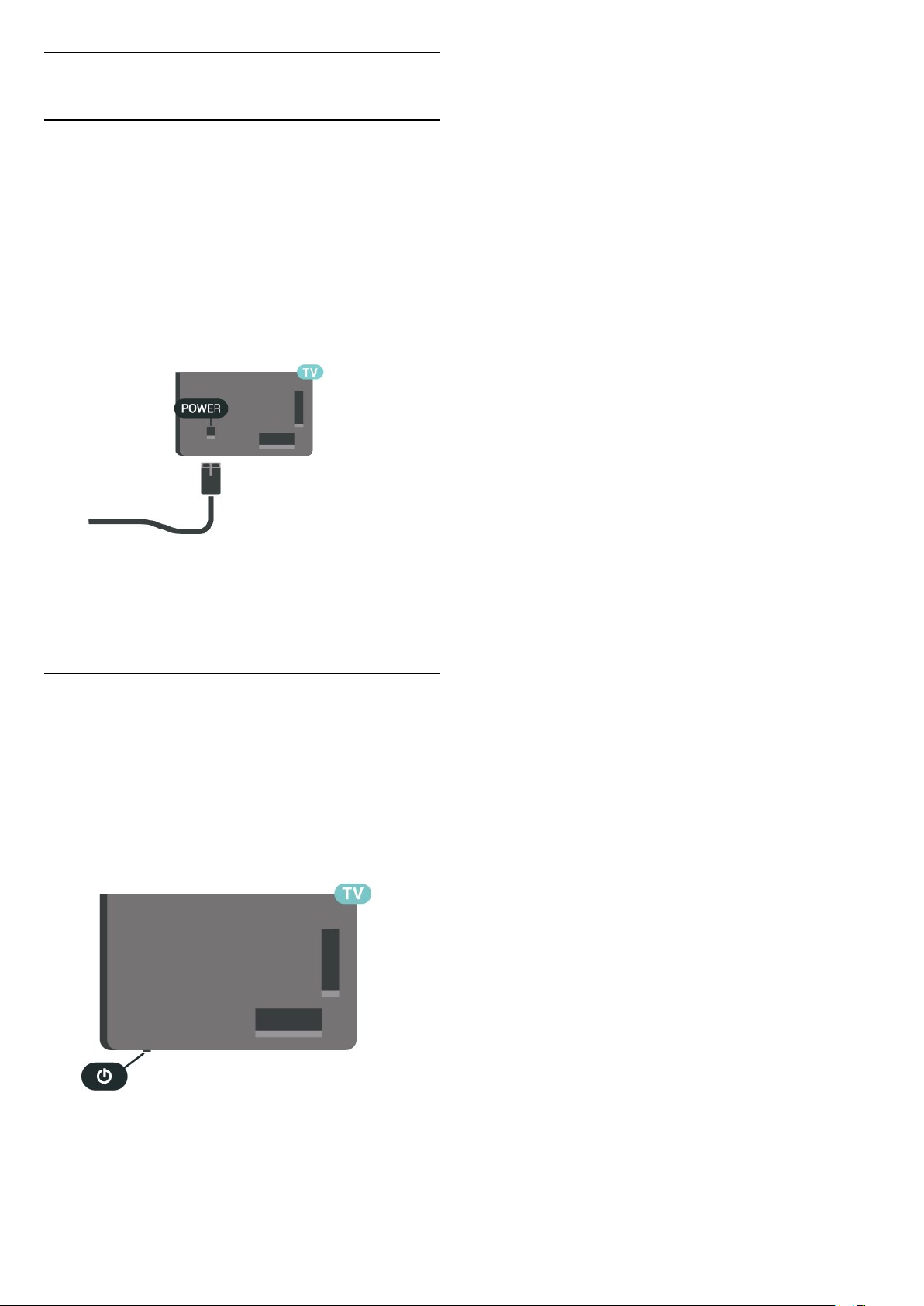
• Inserire il cavo di alimentazione nel
connettore POWER sul retro del TV.
• Assicurarsi che il cavo di alimentazione sia inserito
saldamente nel connettore.
• Assicurarsi che la presa di alimentazione a muro sia
accessibile in qualsiasi momento.
• Scollegare sempre il cavo di alimentazione
afferrando la spina e non il cavo.
premere il piccolo tasto joystick sulla parte inferiore
del TV.
In modalità di standby, il TV è ancora collegato
all'alimentazione principale ma consuma pochissima
energia.
Per spegnere completamente il TV, scollegare la
spina di alimentazione.
Estrarre sempre il cavo di alimentazione afferrando la
spina e non il cavo. Assicurarsi che la spina di
alimentazione, il cavo e la presa elettrica siano
sempre accessibili.
Anche se il consumo energetico del TV nella modalità
standby è molto ridotto, scollegare il cavo di
alimentazione se il TV non viene utilizzato per un
lungo periodo di tempo al fine di risparmiare energia.
Accensione o standby
Prima di accendere il TV, assicurarsi che il
connettore POWER sul retro del TV sia collegato
all'alimentazione di rete.
Accensione
Premere il piccolo tasto joystick sulla parte inferiore
del TV.
Passaggio alla modalità standby
Per attivare la modalità di standby sul TV,
premere sul telecomando. È possibile anche
12
Page 13
5
5.3
Collegamenti
5.1
Guida di connettività
Collegare sempre un dispositivo al TV tramite la
connessione che offre la migliore qualità possibile.
Inoltre, per assicurare un buon trasferimento audio e
video, utilizzare cavi di buona qualità.
Quando viene collegato un dispositivo, il TV ne
riconosce immediatamente il tipo e assegna al
dispositivo un nome tipo corretto. È possibile
modificare il nome tipo, se necessario. Se per un
dispositivo è stato impostato il nome tipo corretto, il
TV passerà automaticamente alle impostazioni TV
ideali quando si seleziona il dispositivo in questione
nel menu Sorgenti.
5.2
Antenna
Mappa
Collegare il connettore dell'antenna parabolica di tipo
F al connettore satellitare SAT sul retro del TV.
5.4
Dispositivo video
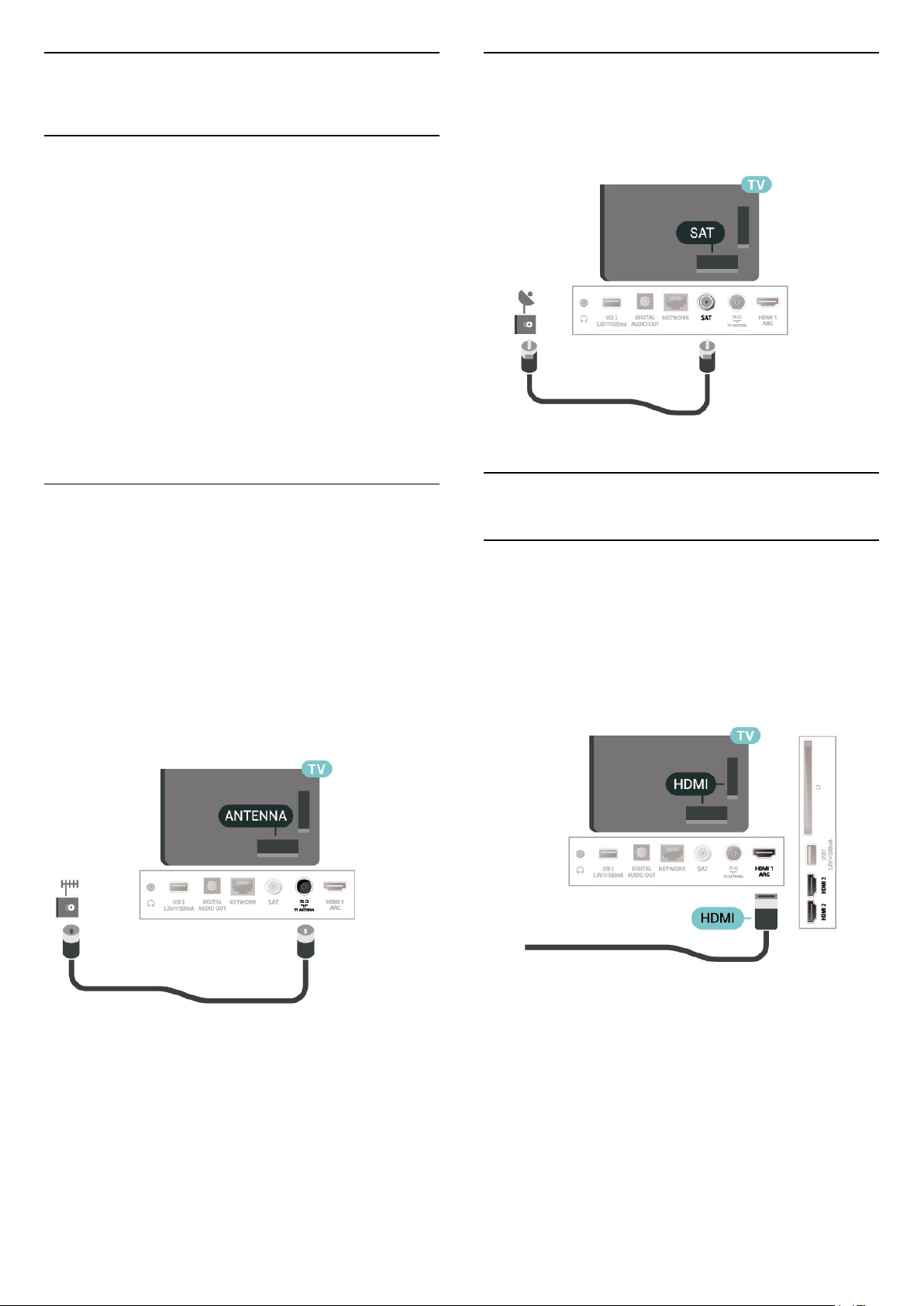
Inserire saldamente la spina dell' antenna nella
relativa presa sul retro del TV.
È possibile collegare la propria antenna oppure
collegarsi a un segnale dell'antenna da un sistema di
distribuzione dell'antenna. Utilizzare un cavo
coassiale per antenna con connettore IEC (RF) da 75
Ohm.
Utilizzare questo collegamento per antenna per i
segnali di ingresso DVB-T e DVB-C.
HDMI
La connessione HDMI offre la migliore qualità delle
immagini e del suono.
Per un trasferimento ottimale della qualità del
segnale, utilizzare un cavo HDMI ad alta velocità e
non più lungo di 5 m, connettendo dispositivi che
supportino l'HDR su collegamenti HDMI.
Protezione da copia
Le porte HDMI supportano la tecnologia HDCP (Highbandwidth Digital Content Protection). HDCP è un
segnale di protezione da copia che impedisce la
copia dei contenuti da un disco DVD o da un disco
Blu-ray. Viene anche chiamato DRM (Digital Rights
Management).
13
Page 14
5.5
Dispositivo audio
HDMI ARC
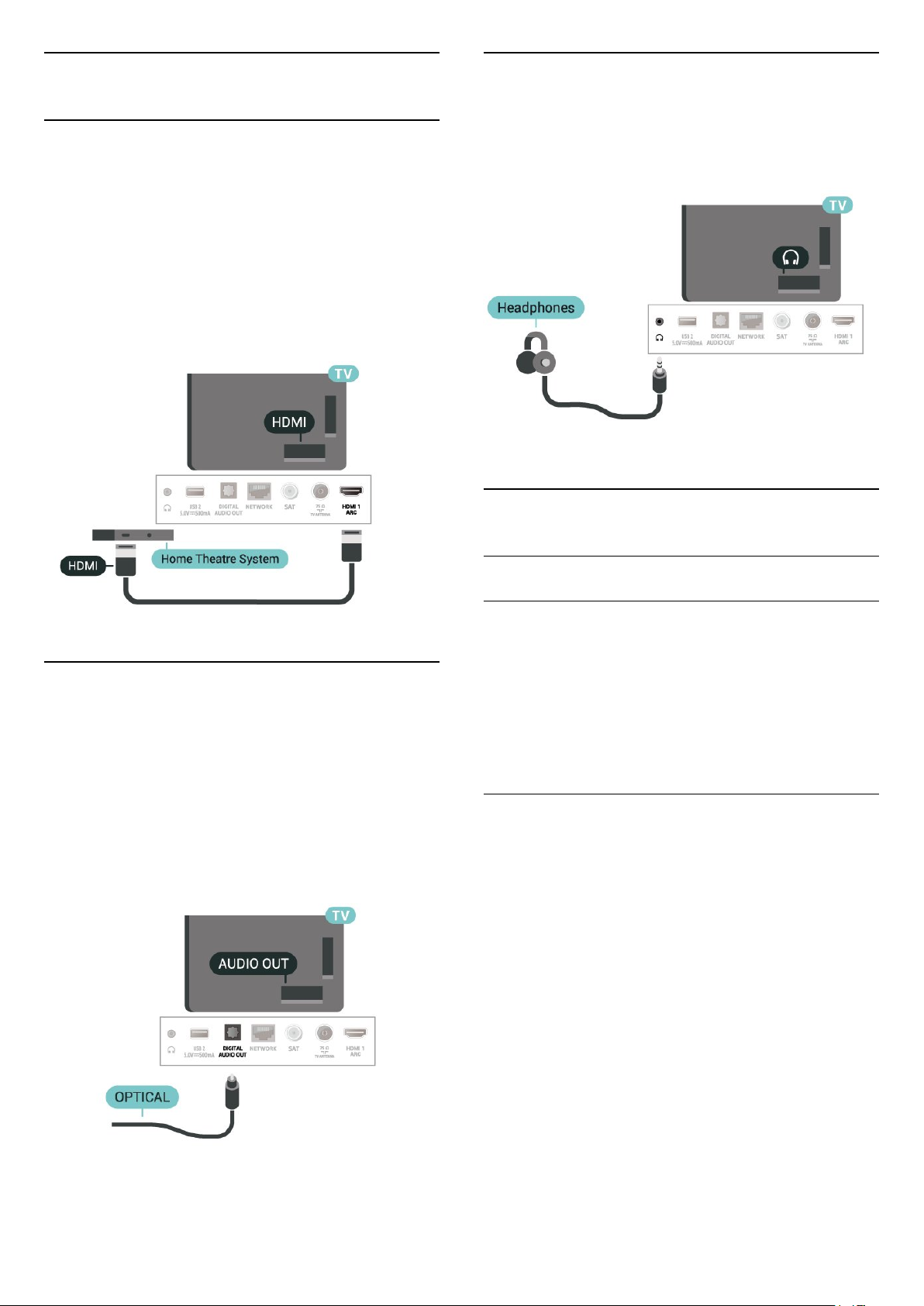
Solo HDMI 1 nel TV è dotato del
collegamento HDMI ARC (Audio Return Channel).
Se anche il dispositivo, di solito un sistema Home
Theater (HTS), dispone del collegamento HDMI ARC,
usarlo per qualsiasi collegamento HDMI sul televisore.
Con il collegamento HDMI ARC, non è necessario
collegare il cavo audio aggiuntivo che invia l'audio
dell'immagine TV al sistema HTS. Il collegamento
HDMI ARC combina entrambi i segnali.
Cuffie
È possibile collegare le cuffie alla
connessione sul lato del TV. La connessione è del
tipo mini-jack da 3,5 mm. È inoltre possibile regolare il
volume delle cuffie separatamente.
5.6
Uscita audio digitale - Ottico
Audio Out - Ottico è un collegamento audio di alta
qualità
Questo collegamento ottico può supportare canali
audio 5.1. Se il dispositivo, di solito un sistema Home
Theater (HTS), non dispone di un collegamento HDMI
ARC, è possibile collegare questo cavo audio a un
collegamento Audio In - Ottico sul sistema HTS.
Questo cavo audio invierà l'audio del TV al sistema
HTS.
Dispositivo mobile
Mirroring schermo
Informazioni sul Mirroring schermo
È possibile visualizzare le foto o riprodurre la musica
e i video da un dispositivo mobile sul TV tramite
Mirroring schermo. Il dispositivo mobile e il TV devono
trovarsi entro il raggio di copertura, il che
generalmente significa essere collocati nella stessa
stanza.
Utilizzo del Mirroring schermo
Attivazione del Mirroring schermo
Premere SOURCES > Mirroring schermo
Condivisione di uno schermo sul TV
1 - Attivare il Mirroring schermo sul dispositivo
mobile.
2 - Sul dispositivo mobile, selezionare il TV. (Questo
TV verrà visualizzato come nome modello TV)
3 - Selezionare il nome del TV sul dispositivo mobile;
una volta stabilita la connessione, sarà possibile
utilizzare il Mirroring schermo.
14
Page 15

Interruzione della condivisione
È possibile interrompere la condivisione di uno
schermo dal TV o dal dispositivo portatile.
Dal dispositivo
Con l'applicazione che si utilizza per avviare il
Mirroring schermo, è possibile interrompere la
connessione e quindi la visualizzazione dello
schermo di un dispositivo sul TV. Il TV torna all'ultimo
programma selezionato.
Dal TV
Per interrompere la visualizzazione dello schermo del
dispositivo sul TV, è possibile . . .
Per cancellare tutti i dispositivi di mirroring schermo
collegati:
(Home) > Impostazioni > Wireless e reti > Via
cavo o Wi-Fi > Ripristina connessioni di mirroring
schermo.
Ritardo dello schermo
Il ritardo normale quando si condivide uno schermo
con Mirroring schermo è di circa 1 secondo. Il ritardo
può essere più lungo se si utilizzano dispositivi più
vecchi con potenza di elaborazione minore.
• premere EXIT per guardare una trasmissione TV
• Premere (Home) per avviare un'altra attività sul
TV
• premere SOURCES per aprire il menu Sorgenti
e selezionare un dispositivo connesso.
Blocco di un dispositivo
La prima volta che si riceve una richiesta di
connessione da un dispositivo, è possibile bloccare il
dispositivo. Questa richiesta e tutte le richieste future
provenienti dal dispositivo verranno ignorate.
Per bloccare un dispositivo…
Selezionare Blocca… e premere OK.
Sblocco di tutti i dispositivi
Tutti i dispositivi precedentemente connessi e
bloccati vengono memorizzati anche nell'elenco delle
connessioni di Mirroring schermo. Se si cancella
questo elenco, tutti i dispositivi bloccati verranno
sbloccati.
Per sbloccare tutti i dispositivi bloccati…
(Home) > Impostazioni > Wireless e reti > Via
cavo o Wi-Fi > Ripristina connessioni di mirroring
schermo.
Blocco di un dispositivo precedentemente
connesso
Se si desidera bloccare un dispositivo
precedentemente connesso, è necessario cancellare
prima l'elenco delle connessioni di Mirroring schermo.
Se si cancella l'elenco, è necessario confermare o
bloccare di nuovo la connessione per ogni
dispositivo.
App - Philips TV Remote App
La nuova Philips TV Remote App sullo smartphone o
sul tablet è il perfetto complemento per questo TV.
Scaricare Philips TV Remote App dall'app store
preferito.
Philips TV Remote App è disponibile per iOS e
Android ed è gratuita.
5.7
Altro dispositivo
CAM con Smart Card - CI+
Info su CI+
Questo TV è predisposto per l'utilizzo del modulo
CAM CI+.
Il modulo CI+ consente di guardare programmi
premium HD, come film ed eventi sportivi, offerti dalle
emittenti televisive digitali nel Paese di residenza
dell'utente. Questi programmi sono criptati
dall'emittente e vengono decriptati tramite un
modulo CI+ prepagato.
Le emittenti televisive digitali forniscono un modulo
CI+ (CAM, Conditional Access Module) e la relativa
smart card insieme all'abbonamento ai loro
programmi premium. Questi programmi dispongono
di un alto livello di protezione da copia.
Per ulteriori informazioni sui termini e le condizioni,
contattare l'emittente televisiva digitale.
Ripristina connessioni di mirroring schermo
Tutti i dispositivi precedentemente connessi vengono
memorizzati nell'elenco delle connessioni Mirroring
schermo.
15
Page 16
Smart Card
Unità flash USB
Le emittenti televisive digitali forniscono un modulo
CI+ (CAM, Conditional Access Module) e la relativa
smart card insieme all'abbonamento ai loro
programmi premium.
Inserire la smart card nel modulo CAM. Consultare le
istruzioni ricevute dall'emittente.
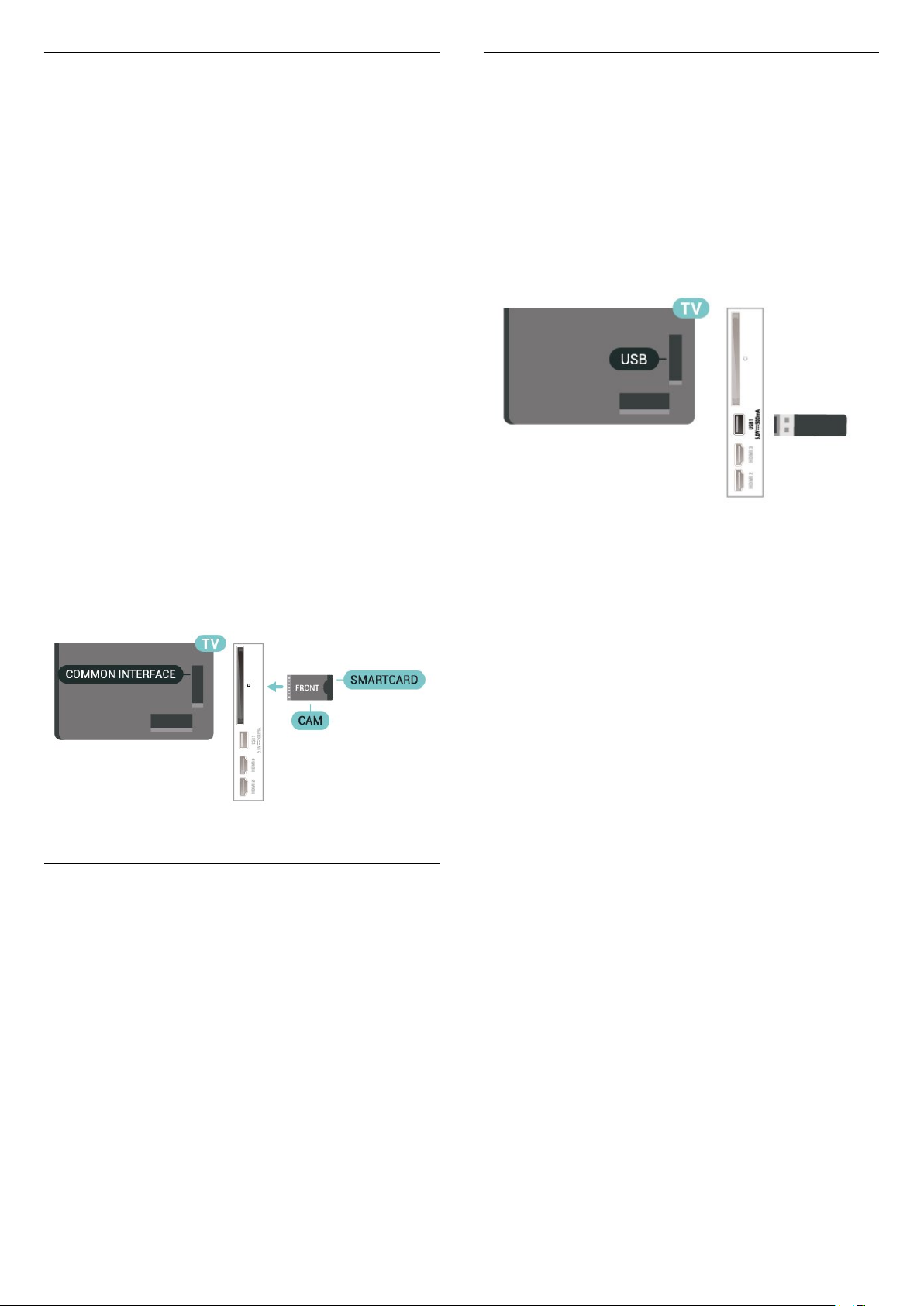
Per inserire il modulo CAM nel TV…
1. Per il corretto metodo di inserzione, attenersi alle
istruzioni del modulo CAM. L'inserzione non corretta
potrebbe danneggiare il modulo CAM e il TV.
2. Guardando il retro del TV, con la parte anteriore del
modulo CAM rivolta verso di sé, inserire
delicatamente il modulo CAM nello slot COMMON
INTERFACE.
3. Spingere a fondo il modulo CAM. Lasciarlo sempre
all'interno dello slot.
Quando si accende il TV, potrebbero essere necessari
alcuni minuti prima che il modulo CAM venga attivato.
Se viene inserito un modulo CAM e l'abbonamento è
stato pagato (i metodi di connessione possono
variare), è possibile guardare i canali criptati
supportati dalla smart card CAM.
Il modulo CAM e la smart card sono esclusivi per il TV.
Se si rimuove il modulo CAM, non sarà più possibile
guardare i canali criptati supportati dal modulo CAM.
È possibile visualizzare foto o riprodurre musica e
video da un'unità flash USB. Inserire un'unità flash
USB in una dei collegamenti USB del TV mentre il TV
è acceso.
Il TV rileva l'unità flash e apre un elenco che ne
visualizza il contenuto.
Se l'elenco dei contenuti non viene visualizzato
automaticamente, premere SOURCES e
selezionare USB.
Per ulteriori informazioni sulla visualizzazione o sulla
riproduzione dei contenuti di un'unità flash USB,
in Guida, premere il tasto colorato Parole
chiave e cercare Foto, video e musica.
Impostazione delle password e dei codici PIN
Per alcuni moduli CAM, è necessario inserire un
codice PIN per guardare i relativi canali. Quando si
imposta il codice PIN per il modulo CAM, si consiglia
di utilizzare lo stesso codice utilizzato per sbloccare il
TV.
Per impostare il codice PIN per il modulo CAM…
1. Premere SOURCES .
2. Selezionare il tipo di canale per cui si utilizza il
modulo CAM.
3. Premere OPTIONS e selezionare Interfaccia
comune.
4. Selezionare l'operatore del TV del modulo CAM. Le
schermate che seguiranno provengono dall'emittente
televisiva. Seguire le istruzioni sullo schermo per
cercare l'impostazione del codice PIN.
5.8
Computer
È possibile collegare il computer al televisore e
utilizzarlo come monitor del computer. Utilizzare un
cavo HDMI per collegare il computer al televisore.
16
Page 17

6
Selezione della sorgente
6.1
Elenco sorgenti
• Per aprire il menu Sorgenti, premere SOURCES .
• Per attivare un dispositivo collegato, selezionare il
dispositivo con il tasto freccia / di navigazione e
premere OK.
• Per visualizzare le informazioni tecniche del
dispositivo collegato che si sta guardando, premere
OPTIONS e selezionare Informazioni dispositivo.
• Per chiudere il menu Sorgenti senza attivare un
dispositivo, premere nuovamente SOURCES.
6.2
Ridenominazione dei dispositivi
(Home) > Impostazioni > Impostazioni
generali > Modifica sorgenti di ingresso > Sorgente
1 - Selezionando una delle icone del dispositivo,
viene visualizzato il nome preimpostato nel campo di
digitazione.
2 - Selezionare Rinomina per aprire la tastiera su
schermo.
3 - Utilizzare i tasti di navigazione per selezionare i
caratteri.
4 - Selezionare Chiudi una volta completata la
modifica.
17
Page 18

7
Antenna e cavo
Canali
7.1
Informazioni sui canali e su cambio dei canali
Per vedere i canali del TV
• Premere . Il TV si sintonizza sull'ultimo canale TV
guardato.
• Premere (Home) > TV > Canali e
premere OK.
• Premere + o - per cambiare i canali.
• Se si conosce il numero del canale, digitarlo
utilizzando i tasti numerici. Premere OK dopo aver
immesso il numero per cambiare canale.
• Per tornare al canale sintonizzato in precedenza,
premere Prec.
Per passare a un canale da un elenco canali
• Mentre si sta guardando un canale TV, premere OK
per aprire la lista canali.
• Nell'elenco canali vi sono diverse pagine contenenti
canali. Per visualizzare la pagina successiva o
precedente, premere + o -.
• Per chiudere le liste canali senza cambiare canale,
premere Prec o EXIT .
Icone canali
Dopo l'aggiornamento automatico dell'elenco dei
canali, i nuovi canali trovati vengono contrassegnati
con il simbolo (stella).
Se si blocca un canale, quest'ultimo viene
contrassegnato con il simbolo (lucchetto).
Canali radio
Se sono disponibili trasmissioni digitali, le stazioni
radio digitali vengono sintonizzate durante
l'installazione. Selezionare un canale radio
esattamente come per un canale TV.
Ricerca manuale e Impostazioni canale
Cerca canali
Aggiorna canali
(Home) > Impostazioni > Installa
canali > Installazione via antenna/cavo > Cerca
canali
1 - Selezionare Avvia ora e premere OK.
2 - Selezionare Aggiorna canali solo per aggiungere
nuovi canali digitali.
3 - Selezionare Avvio e premere OK per
aggiornare i canali. L'operazione può richiedere alcuni
minuti.
Reinstallazione rapida
(Home) > Impostazioni > Installa
canali > Installazione via antenna/cavo > Cerca
canali
1 - Selezionare Avvia ora e premere OK.
2 - Selezionare Reinstallazione rapida per installare
nuovamente tutti i canali con le impostazioni
predefinite.
3 - Selezionare Avvio e premere OK per
aggiornare i canali. L'operazione può richiedere alcuni
minuti.
Reinstallazione avanzata
(Home) > Impostazioni > Installa
canali > Installazione via antenna/cavo > Cerca
canali
1 - Selezionare Avvia ora e premere OK.
2 - Selezionare Reinstallazione avanzata per
eseguire una reinstallazione che illustra tutti i
passaggi.
3 - Selezionare Avvio e premere OK per
aggiornare i canali. L'operazione può richiedere alcuni
minuti.
Questo TV può ricevere la tecnologia DVB televisiva
digitale standard. Il TV potrebbe non funzionare
correttamente con alcuni operatori della televisione
digitale, che non sono conformi ai requisiti degli
standard completi.
7.2
Installa canali
Impostazioni canali
(Home) > Impostazioni > Installa
canali > Installazione via antenna/cavo > Cerca
canali > Reinstallazione avanzata
1 - Selezionare Avvia ora e premere OK.
2 - Selezionare Reinstallazione avanzata per
eseguire una reinstallazione che illustra tutti i
passaggi.
3 - Selezionare Avvia e premere OK.
4 - Selezionare il paese di residenza attuale e
premere OK.
5
- Selezionare Antenna (DVB-T) o Cavo (DVB-C)
e l'elemento che si deve reinstallare.
6 - Selezionare Canali digitali e analogici, Solo canali
18
Page 19

digitali o Solo canali analogici.
7 - Selezionare Impostazioni e premere OK.
8 - Premere Ripristina per ripristinare oppure
premere Fine una volta completate le
impostazioni.
Ricerca frequenza
Selezionare il metodo preferito per la ricerca dei
canali.
• Rapido: selezionare il metodo più veloce e utilizzare
le impostazioni predefinite applicate dalla maggior
parte dei provider di servizi via cavo nazionali.
• Intero: Se con questo metodo i canali risultano non
installati o mancano alcuni canali, provare con il
metodo di ricerca Intero. Questo metodo richiede più
tempo per l'installazione e la ricerca dei canali.
selezionare Visione libera + codificati. Se non si
dispone di abbonamenti a canali o servizi pay TV, è
possibile selezionare Solo canali liberi .
Ricerca automatica dei canali
(Home) > Impostazioni > Installa
canali > Installazione via
antenna/cavo > Aggiornamento automatico canali
Se si ricevono canali digitali, è possibile impostare il
TV in modo da aggiornare automaticamente l'elenco
con nuovi canali.
In alternativa, è possibile avviare manualmente un
aggiornamento dei canali.
• Avanzate: Se, invece, si è a conoscenza di una
frequenza di rete specifica, selezionare Avanzate.
Dimensioni intervalli di frequenza
Il televisore ricerca i canali a intervalli di 8 MHz.
Se secondo i risultati della ricerca non ci sono canali
installati o alcuni canali non sono presenti, riprovare
con intervalli inferiori di 1 MHz. In questo caso, la
ricerca e l'installazione dei canali richiederanno più
tempo.
Modalità frequenza rete
Se si desidera utilizzare il metodo Rapido in Ricerca
frequenza per cercare i canali,
selezionare Automatico. Il TV utilizzerà una delle
frequenze di rete predefinite (HC, Homing Channel)
tra quelle utilizzate dalla maggior parte dei provider di
servizi via cavo nazionali.
Se invece si conosce la frequenza specifica,
selezionare Manuale.
Frequenza di rete
Con la Modalità frequenza rete impostata
su Manuale, immettere qui il valore della frequenza
di rete ottenuto dal provider di servizi via cavo. Per
immettere il valore, utilizzare i tasti numerici.
Aggiornamento automatico canali
Una volta al giorno, alle ore 6, il TV aggiorna i canali e
salva quelli nuovi. I nuovi canali sono memorizzati
nell'elenco canali Tutti ma anche nell'elenco Nuovo. I
canali vuoti vengono rimossi.
Se vengono rilevati nuovi canali o se i canali vengono
aggiornati o rimossi, viene visualizzato un messaggio
all'avvio del TV. Per l'aggiornamento automatico dei
canali, il TV deve trovarsi in modalità standby.
Canale, Aggiornamento automatico canali
(Home) > Impostazioni > Installa
canali > Installazione via
antenna/cavo > Messaggio di aggiornamento
canale
Se vengono rilevati nuovi canali o se i canali vengono
aggiornati o rimossi, viene visualizzato un messaggio
all'avvio del TV. Per evitare che questo messaggio
compaia dopo ogni aggiornamento dei canali, è
possibile disattivarlo.
ID rete
Immettere l'ID rete fornito dal provider di servizi via
cavo.
Modalità Symbol rate
Se il provider di servizi via cavo non ha fornito il valore
specifico Symbol rate per installare i canali TV,
lasciare l'impostazione Modalità Symbol
rate su Automatica.
Se invece si conosce il valore specifico,
selezionare Manuale.
Symbol rate
Con la Modalità Symbol rate impostata
su Manuale, è possibile inserire il valore Symbol rate
utilizzando i tasti numerici.
Liberi/codificati
Se si dispone di un abbonamento e di un modulo
CAM (Conditional Access Module) per i servizi pay TV,
Digitale: Test di ricezione
(Home) > Impostazioni > Installa
canali > Installazione via antenna/cavo > Digitale:
test ricezione
Viene mostrata la frequenza digitale del canale
sintonizzato. Se la qualità della ricezione non è
ottimale, è possibile riposizionare l'antenna. Per
verificare nuovamente la qualità del segnale di questa
frequenza, selezionare Ricerca e premere OK.
Per inserire personalmente una frequenza digitale
specifica, utilizzare i tasti numerici del telecomando.
In alternativa, selezionare la frequenza, posizionare le
frecce su un numero con e , quindi modificare il
numero con e . Per controllare la frequenza,
selezionare Ricerca e premere OK.
19
Page 20

Analogico: Installazione manuale
(Home) > Impostazioni > Installa
canali > Installazione via
antenna/cavo > Analogico: installazione manuale
I canali televisivi analogici possono essere installati
manualmente uno alla volta.
• Sistema
Per impostare il sistema TV, selezionare Sistema.
Selezionare il proprio paese o l'area geografica in cui
ci si trova e premere OK.
• Cerca canale
Per trovare un canale, selezionare Cerca canale e
premere OK. È possibile immettere personalmente
una frequenza per trovare un canale o attivare la
ricerca automatica di un canale sul TV. Premere OK,
selezionare Ricerca e premere OK per cercare
automaticamente un canale. Il canale trovato viene
visualizzato sullo schermo; se la ricezione non è
ottimale, premere nuovamente Ricerca. Se si
desidera memorizzare il canale,
selezionare Compiuto e premere OK.
• Sintonia fine
Per sintonizzarsi su un canale, selezionare Sintonia
fine e premere OK. È possibile sintonizzarsi sul
canale tramite o .
Se si desidera salvare il canale trovato,
selezionare Fine e premere OK.
• Memorizza
Un canale può essere salvato nella posizione corrente
o in corrispondenza di un nuovo numero di canale.
Selezionare Memorizza e premere OK. Viene
visualizzato brevemente il nuovo numero di canale.
È possibile effettuare nuovamente questi passaggi
finché non sono stati trovati tutti i canali televisivi
analogici disponibili.
ordinamento adatto al proprio paese. Alcuni satelliti
offrono pacchetti in abbonamento, ovvero una
raccolta di canali a pagamento.
Tipo di connessione
Selezionare il numero di satelliti da installare. Il TV
imposta automaticamente il tipo di connessione
appropriato.
• Fino a 4 satelliti: è possibile installare fino a 4
satelliti su questo TV. Selezionare il numero esatto di
satelliti che si desidera installare all'inizio
dell'installazione; questo consente di velocizzare
l'installazione.
• Unicable: è possibile utilizzare un sistema Unicable
per collegare l'antenna parabolica al TV. È possibile
selezionare Unicable per 1 o per 2 satelliti all'inizio
dell'installazione.
Impostazioni LNB
In alcuni Paesi, è possibile regolare le impostazioni
avanzate per l'homing transponder e ciascun LNB.
Utilizzare o modificare tali impostazioni solo in caso di
mancata riuscita di un'installazione normale. Se si
dispone di apparecchiature satellitari non standard, è
possibile utilizzare tali impostazioni per annullare le
impostazioni standard. Alcuni provider potrebbero
fornire valori LNB o del transponder che è possibile
inserire in questo punto.
• Universale o circolare - Tipo generico di LNB
generalmente selezionabile.
• Bassa frequenza LO/Alta frequenza LO: le
frequenze dell'oscillatore locale vengono impostate
sui valori standard. Regolare i valori solo in caso di
apparecchiature eccezionali che richiedono valori
diversi.
• Tono da 22 kHz - Per default, il tono è impostato su
Automatico.
• Potenza LNB - Per default, la potenza LNB è
impostata su Automatico.
Ricerca automatica dei canali
Mappa
Cerca satellite e Impostazioni satellite
(Home) > Impostazioni > Installa
canali > Installazione satelliti > Cerca satellite
Reinstalla canali
(Home) > Impostazioni > Installa
canali > Installazione satelliti > Cerca
satellite > Reinstalla canali
• Selezionare il gruppo di canali da installare.
• I gestori dei satelliti possono offrire pacchetti canali
che comprendono canali liberi (non criptati) e un
(Home) > Impostazioni > Installa
canali > Installazione satelliti > Aggiornamento
automatico canali
Se si ricevono canali digitali, è possibile impostare il
TV in modo da aggiornare automaticamente l'elenco
con nuovi canali.
In alternativa, è possibile avviare manualmente un
aggiornamento dei canali.
Aggiornamento automatico canali
Una volta al giorno, alle ore 6, il TV aggiorna i canali e
salva quelli nuovi. I nuovi canali sono memorizzati
nell'elenco canali Tutti ma anche nell'elenco Nuovo. I
canali vuoti vengono rimossi.
20
Page 21

Se vengono rilevati nuovi canali o se i canali vengono
aggiornati o rimossi, viene visualizzato un messaggio
all'avvio del TV. Per l'aggiornamento automatico dei
canali, il TV deve trovarsi in modalità standby.
*Disponibile solo quando la Lista canali satellitari
viene impostata su Da un pacchetto ordinato
I moduli CAM (CI+ 1.3 con Profilo operatore) possono
installare tutti i canali satellitari in autonomia sul TV. Il
modulo CAM invita all'installazione dei satelliti e dei
canali. Questi moduli CAM non solo installano e
decriptano i canali, ma possono gestire anche
l'aggiornamento regolare dei canali.
Canale, Aggiornamento automatico canali
(Home) > Impostazioni > Installa
canali > Installazione satelliti > Messaggio di
aggiornamento canale
Se vengono rilevati nuovi canali o se i canali vengono
aggiornati o rimossi, viene visualizzato un messaggio
all'avvio del TV. Per evitare che questo messaggio
compaia dopo ogni aggiornamento dei canali, è
possibile disattivarlo.
Opzione aggiornamento automatico
(Home) > Impostazioni > Installa
canali > Installazione satelliti > Opzione di
aggiornamento automatico
Deselezionare un satellite se non si desidera
aggiornarlo automaticamente.
*Disponibile solo quando la Lista canali
satellitari viene impostata su Da un pacchetto
ordinato
Copia elenco canali
Introduzione
Le operazioni Copia elenco canali e Copia elenco
satellitari devono essere eseguite solo da rivenditori e
utenti esperti.
Copia elenco canali/Copia elenco satellitari consente
di copiare i canali installati in un TV su un altro TV
Philips della stessa gamma. In questo modo è
possibile evitare l'estenuante ricerca dei canali
tramite il caricamento di un elenco di canali
predefinito su un TV.
Condizioni
• Entrambi i TV appartengono alla stessa gamma.
• Entrambi i TV prevedono lo stesso tipo di hardware.
Controllare il tipo di hardware sulla targhetta del
modello situata sul retro del TV.
• Entrambi i TV dispongono di versioni software
compatibili.
• Utilizzare un'unità flash USB da almeno 1 GB.
Installazione manuale
(Home) > Impostazioni > Installa
canali > Installazione satelliti > Installazione
manuale
Installare manualmente il satellite.
• LNB: consente di selezionare l'LNB per il quale si
desiderano aggiungere nuovi canali.
• Polarizzazione: consente di selezionare la
polarizzazione desiderata.
• Modalità Symbol rate: consente di selezionare
Manuale per immettere il valore Symbol Rate.
• Frequenza: consente di immettere la frequenza per
il transponder.
• Ricerca: consente di cercare il transponder.
Moduli CAM satellitari
Se si utilizza un modulo CAM (Conditional Access
Module) con una smart card per guardare i canali
satellitari, si consiglia di effettuare l'installazione
satellitare con il modulo CAM inserito nel TV.
La maggior parte dei moduli CAM vengono utilizzati
per decriptare i canali.
Copia di un elenco canali, controllo della versione
dell'elenco canali
Copia l'elenco canali su un'unità flash USB
Per copiare un elenco canali…
1 - Accendere il televisore. Il televisore deve avere
dei canali installati.
2 - Collegare un'unità flash USB alla porta USB 2*.
3 - Selezionare (Home) > Impostazioni
> Canali > Copia elenco canali o Copia elenco
satellitari e premere OK.
4 - Selezionare Copia su USB e premere OK.
5 - Una volta completata la copia, scollegare l'unità
flash USB.
A questo punto, è possibile caricare l'elenco canali
copiato in un altro televisore Philips.
* Nota: solo la porta USB contrassegnata con USB 2
supporta la copia dell'elenco dei canali.
Controllo della versione dell'elenco canali
(Home) > Impostazioni > Canali > Copia
elenco canali o Copia elenco satellitari > Versione
corrente
21
Page 22

Caricamento di un elenco canali
Opzioni per i canali
Su TV non installati
A seconda della condizione dell'installazione del TV,
è necessario utilizzare un metodo diverso per caricare
un elenco canali.
In un TV non ancora installato
1 - Inserire la spina di alimentazione per avviare
l'installazione, quindi selezionare lingua e Paese. È
possibile saltare la ricerca canali. Completare
l'installazione.
2 - Collegare l'unità flash USB contenente l'elenco
canali dell'altro TV.
3 - Per avviare il caricamento dell'elenco canali,
selezionare (Home) > Impostazioni
> Canali > Copia elenco canali o Copia elenco
satellitari > Copia su TV e premere OK. Immettere il
codice PIN, se necessario.
4 - Un messaggio informa l'utente del
completamento della copia dell'elenco canali sul TV.
Scollegare l'unità flash USB.
Su TV installati
A seconda della condizione dell'installazione del TV,
è necessario utilizzare un metodo diverso per caricare
un elenco canali.
In un TV già installato
1 - Verificare l'impostazione del paese del TV. Per
verificare questa impostazione, vedere il
capitolo Reinstalla canali. Avviare questa procedura
fino a raggiungere l'impostazione del Paese.
Premere Prec per annullare l'installazione.
Se il paese è corretto, proseguire con il passaggio 2.
Se il paese non è corretto, è necessario avviare una
reinstallazione. Vedere il capitolo Reinstalla canali e
avviare l'installazione. Selezionare il Paese corretto e
saltare la sezione Cerca canali. Completare
l'installazione. Al termine, continuare al passaggio 2.
2 - Collegare l'unità flash USB contenente l'elenco
canali dell'altro TV.
3 - Per avviare il caricamento dell'elenco canali,
selezionare (Home) > Impostazioni
> Canali > Copia elenco canali o Copia elenco
satellitari > Copia su TV e premere OK. Immettere il
codice PIN, se necessario.
4 - Un messaggio informa l'utente del
completamento della copia dell'elenco canali sul TV.
Scollegare l'unità flash USB.
Apertura delle opzioni
Durante la visione di un canale, è possibile impostare
alcune opzioni.
In base al tipo di canale che si sta guardando o alle
impostazioni TV selezionate, sono disponibili alcune
opzioni.
Per aprire il menu delle opzioni…
1 - Mentre si sta guardando un canale,
premere OPTIONS .
2 - Premere di nuovo OPTIONS per chiudere.
Info sui programmi
Selezionare Info sui programmi per visualizzare le
informazioni del programma che si sta guardando.
Per richiamare i dettagli del programma selezionato...
1 - Sintonizzarsi sul canale.
2 - Premere INFO per aprire o chiudere le
informazioni sul programma.
3 - In alternativa, è possibile premere OPTIONS,
selezionare Info sui programmi e premere OK per
aprire le informazioni sul programma.
4 - Premere Indietro per chiudere le informazioni
sui programmi.
Sottotitoli
Per attivare i Sottotitoli, premere OPTIONS e
selezionare Sottotitoli.
È possibile scegliere
tra Sottotitoli On o Sottotitoli Off . In alternativa, è
possibile selezionare Automatico.
Automatico
Se le informazioni sulla lingua sono incluse nella
trasmissione digitale e il programma trasmesso non è
nella lingua dell'utente (la lingua impostata sul TV), il
TV può mostrare automaticamente i sottotitoli in una
delle lingue sottotitoli preferita. Una di queste lingue
sottotitoli deve essere inclusa anche nella
trasmissione.
È possibile selezionare le lingue preferite per i
sottotitoli in Lingua sottot..
Lingua sottot.
Se nessuna delle lingue preferite per i sottotitoli è
disponibile, è possibile selezionare un'altra lingua dei
sottotitoli se disponibile. Se nessuna lingua dei
sottotitoli è disponibile, non è possibile selezionare
22
Page 23

questa opzione.
Per leggere ulteriori informazioni, nella Guida,
premere il tasto colorato Parole chiave e
cercare Lingua sottot.
Lingua audio
Se nessuna delle lingue audio preferite è disponibile,
è possibile selezionare un'altra lingua audio tra quelle
disponibili. Se nessuna lingua audio è disponibile, non
è possibile selezionare questa opzione.
Per leggere ulteriori informazioni, nella Guida,
premere il tasto colorato Parole chiave e
cercare Lingua audio.
HbbTV su questo canale
Se non si desidera accedere alle pagine HbbTV su un
canale specifico, è possibile bloccare le pagine
HbbTV relative solo a questo canale.
1 - Sintonizzarsi sul canale del quale si desidera
bloccare le pagine HbbTV.
2 - Premere OPTIONS e selezionare HbbTV su
questo canale e premere (destra).
3 - Selezionare Off e premere OK.
4 - Premere (sinistra) per tornare indietro di un
passaggio o premere Prec per chiudere il menu.
Per bloccare HbbTV completamente sul TV:
(Home) > Impostazioni
> Canali > Impostazioni HbbTV > HbbTV > Off
Dual I-II
Questa opzione è disponibile se un segnale audio
contiene due lingue audio, ma una lingua, o
entrambe, non dispongono di un'indicazione della
lingua.
Interfaccia standard
Se sono disponibili contenuti prepagati da un modulo
CAM, è possibile impostare le impostazioni del
provider con questa opzione.
Mono/Stereo
È possibile far passare l'audio di un canale analogico
da Mono a Stereo e viceversa.
Per impostare l'audio in modalità Mono o Stereo...
Sintonizzarsi su un canale analogico.
1 - Premere OPTIONS,
selezionare Mono/Stereo e premere (destra).
2 - Selezionare Mono o Stereo e premere OK.
3 - Premere (sinistra) più volte, se necessario,
per chiudere il menu.
Accesso universale
Disponibile solo quando Acc. universale è impostato
su Accensione.
(Home) > Impostazioni > Accesso
universale > Accesso universale > On.
Per leggere ulteriori informazioni, nella Guida,
premere il tasto colorato Parole chiave e
cercare Acc. universale.
7.3
Elenco canali
Apertura dell'elenco canali
Per aprire l'elenco dei canali corrente…
1 - Premere per passare al TV.
2 - Premere OK per aprire l'elenco canali se il
servizio interattivo non è disponibile, oppure premere
Lista canali per aprire l'elenco canali.
3 - Premere OPTIONS > Seleziona elenco
canali.
4 - Selezionare un elenco canali che si desidera
guardare.
5 - Premere Prec per chiudere la lista canali.
Info canale
Selezionare Info canale per visualizzare le
informazioni tecniche sul canale.
Per richiamare i dettagli del canale selezionato…
1 - Sintonizzarsi sul canale.
2 - Premere OPTIONS, selezionare Info canale
e premere OK per aprire le informazioni sul canale.
3 - Premere nuovamente OPTIONS o Prec. per
chiudere le informazioni sul programma.
I canali visualizzati nella lista Tutti i canali sono
ordinati in base al genere*. Ad esempio: Premium,
Notizie premium, Premium locale, Bambini, Sport, ecc.
Il genere Premium comprende i principali canali di
trasmissione con una quota di mercato superiore al
3%.
*Nota: L'ordinamento per genere è valido solo per la
Germania.
23
Page 24

Opzioni dell'elenco canali
Seleziona intervallo canali
Apertura del menu delle opzioni
Per aprire il menu delle opzioni dell'elenco canali:
• Premere per passare al TV.
• Premere Lista canali per aprire l'elenco canali.
• Premere OPTIONS , e selezionare una delle
opzioni.
• Premere Prec per chiudere la lista canali.
Rinomina canale
1 - Premere per passare al TV.
2 - Premere Lista canali per aprire l'elenco
canali.
3 - Selezionare il canale al quale assegnare il nuovo
nome.
4 - Premere OPTIONS > Rinomina canale e
premere OK per aprire la tastiera su schermo.
5 - Utilizzare i tasti di navigazione per selezionare i
caratteri.
6 - Selezionare Invia una volta completata la
modifica.
7 - Premere Prec per chiudere la lista canali.
*Nota: Non disponibile quando UK Freeview Play è
attiva.
Seleziona il filtro canali
1 - Premere per passare al TV.
2 - Premere Lista canali per aprire l'elenco
canali.
3 - Premere OPTIONS > Digitali / Analogici,
Liberi/codificati
4 - Selezionare una delle combinazioni di canale
visualizzata nell'elenco dei canali.
> OK > OPTIONS > Seleziona intervallo
canali
Selezionare una gamma di canali in un elenco
canali. Premere OK per contrassegnare l'inizio della
gamma, quindi premere nuovamente OK per
terminare la selezione della gamma. I canali
selezionati verranno contrassegnati come preferiti.
Seleziona elenco canali
> OK > OPTIONS > Seleziona elenco
canali
Selezionare uno degli elenchi di canali ordinati in
base ai diversi tipi di canali.
Cerca canali
> OK > OPTIONS > Cerca canale
È possibile cercare un canale e trovarlo in un lungo
elenco di canali. La ricerca restituisce il nome del
canale corrispondente con il risultato in ordine
alfabetico.
1 - Premere , per passare al TV.
2 - Premere Lista canali per aprire l'elenco
canali.
3 - Premere OPTIONS > Cerca canale e
premere OK per aprire la tastiera su schermo.
4 - Utilizzare i tasti di navigazione per selezionare un
carattere e premere OK.
5 - Selezionare Invio una volta completata la
modifica.
6 - Premere Prec per chiudere la lista canali.
Blocca/Sblocca canale
Crea o Modifica elenco canali Preferiti
> OK > OPTIONS > Crea elenco preferiti
Selezionare un canale e premere OKper aggiungere
un elenco dei canali preferiti. Una volta completata la
procedura, premere Fine.
> OK > OPTIONS > Mod. preferiti
Selezionare un canale e premere OK per aggiungere
o rimuovere un elenco canali preferiti. Una volta
completata la procedura, premere Compiuto.
> OK > OPTIONS > Blocca canale,
Sblocca canale
Per impedire ai bambini di guardare un canale, è
possibile bloccare un canale. Per guardare un canale
bloccato, è necessario immettere prima il codice PIN
Blocco bambini di 4 cifre. Non è possibile bloccare i
programmi provenienti dai dispositivi collegati.
Il canale bloccato avrà accanto al logo del canale.
Rimuovi elenco preferiti
> OK > OPTIONS > Rimuovi elenco
preferiti
Per rimuovere l'elenco dei preferiti, selezionare Sì.
24
Page 25

7.4
Canali preferiti
Elenco preferiti su Guida TV
È possibile collegare la Guida TV per l'elenco preferiti.
Info sui canali preferiti
È possibile creare un elenco di canali preferiti
contenente solo i canali che si desidera guardare. Con
l'elenco dei canali preferiti selezionato, quando si
scorrono i canali verranno visualizzati unicamente i
canali preferiti.
Creazione di un elenco preferiti
1 - Mentre si guarda un canale TV, premere Lista
canali per aprire l'elenco dei canali.
2 - Selezionare il canale e premere Segna come
preferiti per indicarlo come preferito.
3 - Il canale selezionato viene contrassegnato con il
simbolo .
4 - Per terminare, premere Prec . I canali
vengono aggiunti all'elenco Preferiti.
Rimozione del canale dall'elenco dei
1 - Mentre si guarda un canale
TV, premere OK > OPTIONS > Seleziona
elenco canali.
2 - Selezionare Antenna - Preferiti, Cavo - Preferiti
o Preferiti satellite* e premere OK.
3 - Premere TV GUIDE per aprire la guida TV.
Con la guida TV è possibile visualizzare un elenco dei
programmi TV attuali dei canali preferiti. Insieme ai
canali preferiti, i primi 3 canali più utilizzati dall'elenco
predefinito dell'emittente saranno aggiunti ai canali
preferiti per l'anteprima. È necessario aggiungere
questi canali all'elenco preferiti per abilitarne il
funzionamento (fare riferimento al capitolo "Guida
TV").
In ogni pagina della guida TV, è presente una griglia
"Lo sapevi?" inserita nella lista canali preferiti. Il
canale "Lo sapevi?" fornisce utili suggerimenti per
migliorare il modo in cui si utilizza il TV.
* I canali satellitari possono essere cercati solo su
modelli di TV xxPxSxxxx.
preferiti
Per rimuovere un canale dall'elenco dei preferiti,
selezionare il canale con , quindi
premere Annulla selezione preferito per
rimuoverlo dai preferiti.
Riordino dei canali
È possibile riordinare e riposizionare i canali
nell'elenco dei canali preferiti (disponibile solo in
alcuni paesi).
1 - Mentre si guarda un canale TV, premere OK
> OPTIONS > Seleziona elenco canali.
2 - Selezionare Antenna - Preferiti, Cavo - Preferiti
o Preferiti satellite* e premere OPTIONS .
3 - Selezionare Riordino dei canali, selezionare il
canale che si desidera riordinare e premere OK.
4 - Premere i pulsanti di navigazione per spostare il
canale evidenziato in un'altra posizione, quindi
premere OK.
5 - Una volta completata l'operazione,
premere Fine.
* I canali satellitari possono essere cercati solo su
modelli di TV xxPxSxxxx.
7.5
Televideo
Sottotitoli dal servizio di televideo
Se ci si sintonizza su un canale analogico, è
necessario rendere disponibili manualmente i
sottotitoli per ciascun canale.
1 - Sintonizzarsi su un canale e premere TEXT per
aprire il televideo.
2 - Immettere il numero della pagina dei sottotitoli,
solitamente 888.
3 - Premere di nuovo TEXT per chiudere il
televideo.
I sottotitoli attivati premendo On nel menu dei
sottotitoli durante la visione del canale analogico
verranno visualizzati, se disponibili.
Per verificare se un canale è analogico o digitale,
sintonizzarsi sul canale e premere INFO .
Pagine del televideo
Per aprire il televideo durante la visione dei canali TV,
premere TEXT.
Per chiudere il televideo, premere di nuovo TEXT.
Selezione di una pagina del televideo
Per selezionare una pagina . . .
25
Page 26

1 - Immettere il numero della pagina desiderata con i
tasti numerici.
2 - Utilizzare i tasti freccia per spostarsi.
3 - Per selezionare un argomento con codifica a
colori nella parte inferiore dello schermo, premere
uno dei tasti colorati.
Sottopagine del televideo
Un numero di pagina del televideo può contenere più
sottopagine. I numeri di sottopagina vengono
visualizzati su una barra accanto al numero di pagina
principale.
Per selezionare una sottopagina, premere o .
Elenco televideo T.O.P.
Alcune emittenti offrono il televideo T.O.P.
Per aprire il televideo T.O.P. all'interno del televideo,
premere OPTIONS e selezionare Panoramica
TOP
* Il televideo può essere raggiunto esclusivamente se
i canali sono installati direttamente nel sintonizzatore
interno del TV e il set è in modalità TV Se si utilizza un
decoder, il televideo non è disponibile tramite TV. In
questo caso, è possibile utilizzare il decoder al posto
del televideo.
Impostazione del televideo
Lingua del televideo
Alcune emittenti televisive digitali offrono diverse
lingue per il televideo.
Impostazione della lingua preferita per il televideo
(Home) > Impostazioni > Regione e
lingua > Lingua > Lingua televideo
principale, Lingua televideo secondaria
Televideo 2.5
Se disponibile, il televideo 2.5 offre più colori e una
grafica migliore. Il televideo 2.5 viene attivato come
impostazione predefinita standard.
Per disattivare il televideo 2.5...
1 - Premere TEXT.
2 - Con il televideo aperto sullo schermo,
premere OPTIONS.
3 - Selezionare Televideo 2.5 > Spegnimento.
4 - Premere (sinistra) più volte, se necessario,
per chiudere il menu.
Opzioni del televideo
All'interno del televideo, premere OPTIONS per
selezionare quanto segue...
• Blocca pagina
Consente di interrompere la rotazione automatica
delle sottopagine.
• Doppio schermo/Schermo intero
Consente di visualizzare il canale TV e il televideo
l'uno accanto all'altro.
• Elenco T.O.P.
Consente di aprire il televideo T.O.P.
• Ingrandisci
Consente di ingrandire la pagina del televideo per
una lettura più confortevole.
• Rivelare
Consente di mostrare le informazioni nascoste in una
pagina.
• Lingua
Consente di visualizzare correttamente i gruppi di
caratteri utilizzati dal televideo.
• Televideo 2.5
Consente di attivare il Televideo 2.5 per un maggior
numero di colori e una grafica migliore.
26
Page 27

8
Aggiorna guida televisore
Guida TV
8.1
Cosa serve?
Con la Guida TV è possibile visualizzare un elenco dei
programmi TV attuali e nel palinsesto. A seconda
della provenienza delle informazioni (dati) della guida
TV, sono visualizzati canali analogici e digitali o solo
digitali. Non tutti i canali offrono informazioni sulla
Guida TV.
Il TV è in grado di raccogliere le informazioni della
Guida TV per i canali installati sul TV (ad es. i canali
che si desidera guardare con Visione TV). Il TV non è
in grado di raccogliere le informazioni della Guida TV
dai canali visualizzati mediante un ricevitore digitale.
8.2
Utilizzo della guida TV
Apertura della guida TV
Per aprire la Guida TV, premere TV GUIDE.
Premere di nuovo TV GUIDE per chiudere.
La prima volta che si apre la guida TV, il TV scorre tutti
i canali televisivi alla ricerca delle informazioni sui
programmi. Questa procedura potrebbe richiedere
alcuni minuti. I dati della guida TV vengono
memorizzati sul TV.
È possibile aggiornare la guida televisore per ottenere
le informazioni più recenti sui programmi.
Per aggiornare la guida TV, premere OPTIONS e
selezionare Aggiorna guida TV. L'aggiornamento può
richiedere alcuni secondi.
*Nota: Non disponibile quando UK Freeview Play è
attiva.
Modifica giorno
Se le informazioni della Guida TV provengono
dall'emittente, premere Canale successivo per
visualizzare il programma dei giorni successivi.
Premere Canale precedente per tornare al giorno
precedente.
In alternativa, è possibile premere OPTIONS e
selezionare Cambia giorno.
Cerca per genere
Se le informazioni sono disponibili, è possibile cercare
i programmi in palinsesto per genere, ad esempio
film, eventi sportivi, ecc.
Per cercare i programmi in base al genere, premere
OPTIONS e selezionare Cerca per genere*.
Selezionare un genere e premere OK. Viene
visualizzato un elenco con i programmi trovati.
*Nota: Non disponibile quando UK Freeview Play è
attiva.
Sintonizzazione dei programmi
Sintonizzazione su un programma
• Dalla guida TV, è possibile sintonizzarsi su un
programma corrente.
• Per selezionare un programma, utilizzare i tasti
freccia per evidenziare il nome del programma.
• Spostarsi a destra per visualizzare i programmi
successivi in palinsesto per la giornata.
• Per passare al programma (canale), selezionare il
programma e premere OK.
Visualizzazione dei dettagli del programma
Per richiamare i dettagli del programma selezionato,
premere INFO .
27
Page 28

9
9.3
Freeview Play (per i modelli per il Regno Unito)
9.1
Informazioni su Freeview Play
Per utilizzare Freeview Play*, è necessario collegare
prima il televisore a Internet.
Freeview Play offre:
• Visione dei programmi TV persi negli ultimi sette
giorni
• Visione dei programmi TV in diretta e su richiesta in
un'unica posizione senza accedere ad un'app; è
possibile effettuare la ricerca dei programmi Freeview
Play nella Guida TV
• Visione di oltre 70 canali standard e fino a 15 canali
HD.
• Utilizzo dei servizi on demand come BBC iPlayer, ITV
Hub, All 4, Demand 5, BBC NEWS e BBC SPORT.
• Non è previsto alcun contratto né un canone
mensile per il massimo controllo.
Guida TV su Freeview Play
Quando Freeview Play* è attiva, premere TV
GUIDE per aprire la guida TV, premere di nuovo
TV GUIDE per chiudere.
Modifica giorno
Se le informazioni della Guida TV provengono
dall'emittente, premere Canale successivo per
visualizzare il programma dei giorni successivi.
Premere Canale precedente per tornare al giorno
precedente.
In alternativa, è possibile premere OPTIONS e
selezionare Cambia giorno.
Preferenze di accessibilità
PremereOPTIONS sulla guida TV e selezionare
Preferenze accessibilità per regolare le preferenze di
ordinamento dei programmi:
• Mostra solo i programmi con descrizione audio
• Mostra solo i programmi con sottotitoli
• Mostra solo i programmi con linguaggio dei segni
Impostazioni di privacy
Per maggiori informazioni, visitare la pagina
https://www.freeview.co.uk
* Freeview Play è disponibile solo per i modelli UK.
9.2
Utilizzo di Freeview Play
Per aprire Freeview Play*…
1 - Premere (Home) per aprire il menu Home.
2 - Premere (destra) per visualizzare i lettori
Freeview (applicazioni) disponibili o selezionare
Esplora Freeview Play per accedere alla pagina
Freeview Play.
3 - Per cercare i canali è possibile
premere Ricerca o immettere una parola chiave
nella barra di ricerca in alto a destra.
4 - È possibile premere Suggerimento sulla
Guida TV per ordinare diversi tipi di programmi nella
selezione di un genere specifico.
5 - Selezionare un programma e premere Info
episodi per visualizzare i dettagli del programma
selezionato.
6 - Selezionare un programma e premere OK per
avviare la visione.
7 - Premere Prec per chiudere.
Premere OPTIONS sulla guida TV e selezionare
Impostazioni privacy per visualizzare i termini
dell'Informativa sulla privacy. È possibile scegliere di
rifiutare i termini dell'Informativa sulla privacy e
disattivare Freeview Play oppure selezionare per
accettare i termini dell'Informativa sulla privacy e
attivare Freeview Play.
* Freeview Play è disponibile solo per i modelli del
Regno Unito.
* Freeview Play è disponibile solo per i modelli UK.
28
Page 29

10
Visualizzazione di foto
Video, foto e musica
10.1
Da un collegamento USB
È possibile visualizzare foto o riprodurre musica e
video da un'unità flash USB o un hard disk USB
collegato.
Con il TV acceso, collegare un'unità flash USB o un
hard disk USB ai connettori USB.
Premere SOURCES, quindi selezionare USB, è
possibile sfogliare i file nella struttura della cartella
organizzata sull'hard disk USB.
10.2
Da un computer o NAS
È possibile visualizzare le foto o riprodurre la musica
e i video da un computer o da un NAS (Network
Attached Storage) nella rete domestica.
Il televisore e il computer o il NAS devono essere
nella stessa rete domestica. Sul computer o sul NAS,
è necessario installare un software server
multimediale. Il server multimediale deve essere
impostato per la condivisione dei file con il televisore.
Il televisore mostra i file e le cartelle così come sono
organizzati dal server multimediale o come sono
strutturati sul computer o sul NAS.
Il TV non supporta i sottotitoli su streaming video di
un computer o NAS.
Se il server multimediale supporta la ricerca di file, è
disponibile un campo di ricerca.
Per sfogliare e riprodurre i file sul computer…
1 - Premere SOURCES, selezionare Rete e
premere OK.
2 - Dopo aver collegato un dispositivo, l'elemento
Dispositivo di rete viene sostituito dal nome del
dispositivo collegato.
3 - È possibile sfogliare e riprodurre i file.
4 - Per interrompere la riproduzione di video, foto e
musica, premere EXIT.
1 - Premere SOURCES, selezionare USB e
premere OK.
2 - Selezionare Unità flash USB, quindi selezionare il
dispositivo USB richiesto.
3 - Selezionare Foto; è
possibile premere Ordina per scorrere le foto in
base al giorno, al mese o all'anno.
4 - Selezionare una delle foto e premere OK per
visualizzare la foto selezionata.
• Per visualizzare le foto, selezionare Foto nella
barra dei menu, selezionare la miniatura di una foto e
premere OK.
• Se sono presenti più foto nella stessa cartella,
selezionare una foto e
premere Presentazione per avviare una
presentazione di tutte le foto nella cartella.
• Guardare una foto e premere INFO per
mostrare di seguito:
Barra di avanzamento, barra di controllo della
riproduzione, (per passare alla foto precedente in
una cartella), (per passare alla foto successiva in
una cartella), (per avviare la riproduzione della
presentazione), (per sospendere la
presentazione), (per avviare la
presentazione), (per ruotare la foto)
Durante la visualizzazione di un file foto,
premere OPTIONS per…
Casuale Off, Casuale On
Consente di visualizzare le foto in sequenza o in
modo casuale.
Ripeti, Riproduci una volta
Consente di visualizzare le foto ripetutamente o una
sola volta.
Inter. musica
Consente di interrompere la musica se la riproduzione
musicale è in corso.
Velocità presentazione
Consente di impostare la velocità della
presentazione.
Transizioni presentazione
Consente di impostare la transizione da una foto a
quella successiva.
10.3
Foto
Opzioni per le foto
Durante la navigazione tra i file di foto,
premere OPTIONS per…
Elenco/Miniature
Consente di visualizzare le foto con la visualizzazione
elenco o miniature.
Casuale Off, Casuale On
29
Page 30

Consente di visualizzare le foto in sequenza o in
modo casuale.
Ripeti, Riproduci una volta
Consente di visualizzare le foto ripetutamente o una
sola volta.
Inter. musica
Consente di interrompere la musica se la riproduzione
musicale è in corso.
Velocità presentazione
Consente di impostare la velocità della
presentazione.
Transizioni presentazione
Consente di impostare la transizione da una foto a
quella successiva.
10.4
avvia il lettore delle foto a 360 gradi, viene lanciata la
panoramica automatica della foto a 360 gradi
selezionata da sinistra a destra (da 0 a 360 gradi) in
visualizzazione a 360 gradi. Una volta attivata la
modalità manuale, il lettore delle foto a 360 gradi
arresterà la panoramica/rotazione automatica per
consentire di eseguire manualmente queste
operazioni con i tasti del telecomando.
Durante la visualizzazione di un file foto a 360 gradi,
premere OPTIONS per…
Casuale Off, Casuale On
Consente di visualizzare le foto in sequenza o in
modo casuale.
Ripeti, Riproduci una volta
Consente di visualizzare le foto ripetutamente o una
sola volta.
Foto a 360 gradi
Visualizza foto a 360 gradi
1 - Premere SOURCES, selezionare USB e
premere OK.
2 - Selezionare Unità flash USB, quindi selezionare
il dispositivo USB richiesto.
3 - Selezionare Foto a 360 gradi, è possibile
premere Ordina per scorrere le foto a 360 gradi
in base a data, mese, anno o nome in ordine
alfabetico.
4 - Selezionare una delle foto a 360 gradi e
premere OK per visualizzare la foto a 360 gradi
selezionata.
• Per visualizzare le foto, selezionare Foto a 360
gradi nella barra dei menu, selezionare l'anteprima di
una foto e premere OK.
• Se sono presenti più foto a 360 gradi nella stessa
cartella, selezionare una foto a 360 gradi e
premere Presentazione per avviare una
presentazione di tutte le foto a 360 gradi nella
cartella.
• Guardare una foto e premere INFO per
mostrare di seguito:
Barra di avanzamento, barra di controllo della
riproduzione, (per passare alla foto precedente in
una cartella), (per passare alla foto successiva in
una cartella), (per avviare la riproduzione della
presentazione), (per mettere in pausa la
presentazione), (per riprodurre tutto/riprodurre
uno), (per visualizzare in formato Little
Planet) (per impostare la configurazione su
automatico / manuale).
Reimposta visualizzazione
Consente di reimpostare l'angolo di visualizzazione.
Interrompi musica
Consente di interrompere la musica se la riproduzione
musicale è in corso.
Opzioni foto a 360 gradi
Durante la navigazione tra i file di foto a 360 gradi,
premere OPTIONS per…
Elenco/Miniature
Consente di visualizzare le foto a 360 gradi con la
visualizzazione elenco o miniature.
Casuale Off, Casuale On
Consente di visualizzare le foto in sequenza o in
modo casuale.
Ripeti, Riproduci una volta
Consente di visualizzare le foto ripetutamente o una
sola volta.
Inter. musica
Consente di interrompere la musica se la riproduzione
musicale è in corso.
10.5
Video
Riproduzione di video
Per riprodurre un video sul TV…
- Visualizzazione in formato Little Planet: Mondo in
miniatura offre una vista alternativa e divertente delle
foto a 360 gradi. Quando viene avviata la
visualizzazione Mondo in miniatura, la foto a 360
gradi viene resa come se fosse un piccolo pianeta.
- Modalità automatica/Modalità manuale: quando si
Selezionare Video , quindi selezionare il nome del
file e premere OK.
• Per mettere in pausa il video, premere OK. Premere
di nuovo OK per continuare.
• Per andare avanti o indietro veloce,
30
Page 31

premere o . Premere i tasti diverse volte per
velocizzare fino a 2x, 4x, 8x, 16x, 32x.
• Per passare al video successivo in una cartella,
premere OK per mettere in pausa,
selezionare sullo schermo, quindi premere OK.
• Per interrompere la riproduzione video,
premere (Stop).
• Per tornare alla cartella, premere .
Apertura della cartella dei video
1 - Premere SOURCES, selezionare USB e
premere OK.
2 - Selezionare Unità flash USB, quindi selezionare il
dispositivo USB richiesto.
3 - Selezionare Video, quindi selezionare un video e
premere OK per riprodurre il video selezionato.
• Selezionare un video e premere INFO per
mostrare le informazioni sul file.
• Riprodurre un video e premere INFO per
mostrare di seguito:
Barra di avanzamento, barra di controllo della
riproduzione, (per passare al video precedente in
una cartella), (per passare al video successivo in
una
cartella), (Riproduzione),
(Riavvolgimento), (Avanz. rapido), (per
sospendere la riproduzione), (Riproduci
tutti/Riproduci uno), (Casuale Off, Casuale On)
Durante la riproduzione video,
premere OPTIONS per visualizzare le seguenti
opzioni…
Sottotitoli
Per mostrare i sottotitoli, se disponibili,
selezionare On, Off, or Acceso con audio
disattivato.
Lingua sottotitoli
Consente di selezionare la lingua dei sottotitoli, se
disponibile.
Impostazione caratteri
Consente di impostare i caratteri se i sottotitoli esterni
sono disponibili.
Lingua audio
Consente di selezionare la lingua audio, se
disponibile.
Stato
Consente di visualizzare le informazioni del file video.
Ripeti, Riproduci una volta
Consentono di riprodurre video ripetutamente o una
volta sola.
Impostazioni sottotitoli
Consente di impostare Dimensione font sottotitolo,
Colore sottotitoli, Posizione sottotitoli e
Bilanciamento data sincronizzazione, se tali opzioni
sono disponibili.
Opzioni video
Durante la navigazione tra i file video,
premere OPTIONS per…
Elenco/Miniature
Consente di visualizzare i file video con la
visualizzazione elenco o miniature.
Sottotitoli
Per mostrare i sottotitoli, se disponibili,
selezionare On, Off, or Acceso con audio
disattivato.
Casuale Off, Casuale On
Consentono di riprodurre i video in sequenza o in
modo casuale.
Ripeti, Riproduci una volta
Consentono di riprodurre video ripetutamente o una
volta sola.
10.6
Musica
Riproduzione dei brani musicali
Apertura della cartella della musica
1 - Premere SOURCES, selezionare USB e
premere OK.
2 - Selezionare Unità flash USB e
premere (destra) per selezionare il dispositivo USB
desiderato.
3 - Selezionare Musica, quindi selezionare un brano
musicale e premere OK per riprodurre la musica
selezionata.
• Selezionare una canzone e premere INFO per
mostrare le informazioni sul file.
• Riprodurre un brano e premere INFO per
mostrare di seguito:
Barra di avanzamento, barra di controllo della
riproduzione, (per passare al brano precedente in
una cartella), (per passare al brano successivo in
una
cartella), (Riproduzione),
(Riavvolgimento), (Avanz. rapido), (per
sospendere la riproduzione), (Riproduci
tutto/Riproduci uno)
Durante la riproduzione musicale,
premere OPTIONS per visualizzare le seguenti
opzioni…
Ripeti, Riproduci una volta
Consentono di riprodurre brani ripetutamente o una
volta sola.
31
Page 32

Opzioni per la musica
Durante la navigazione tra i file di musica,
premere OPTIONS per…
Casuale Off, Casuale On
Consentono di riprodurre i brani in sequenza o in
modo casuale.
Ripeti, Riproduci una volta
Consentono di riprodurre brani ripetutamente o una
volta sola.
32
Page 33

11
Apertura dei menu
tornare alla schermata Home. È possibile accedere al
menu Impostazioni tramite l'icona nell'angolo in alto
a destra della schermata Home.
Impostazioni TV
11.1
Menu rapido e Impostazioni frequenti
Premere il tasto Menu rapido/MENU sul
telecomando per individuare il Menu rapido, quindi
premere le frecce (sinistra) per accedere alle
Impostazioni frequenti.
Menu rapido:
• Guida: consente di eseguire la diagnosi e di ottenere
maggiori informazioni sul TV.
• Installa canali: aggiornare i canali o avviare una
nuova installazione dei canali completa.
• Aggiorna software: verificare se è disponibile una
versione più recente del software per il televisore.
• Visione TV: consente di tornare a guardare il TV.
• Guida TV: consente di aprire la Guida TV.
• Canali: consente di aprire l'elenco canali.
• Sorgenti: consente di aprire il menu Sorgenti.
• Supporti digitali: consente di avviare il lettore di file
multimediali per riprodurre file da USB o dalla rete.
• Menu Demo: consente di gestire i file demo.
Impostazioni frequenti:
• Stile immagine: selezionare uno degli stili immagine
preimpostati per una visualizzazione ottimale delle
immagini.
• Formato immagine: selezionare il formato immagine
preimpostato che si adatta allo schermo.
• Stile audio: selezionare uno degli stili audio
preimpostati per un'impostazione ottimale dell'audio.
• EasyLink 2.0: consente di controllare e regolare le
impostazioni del sistema audio HDMI compatibile con
EasyLink 2.0.
• Uscita audio: imposta il TV per riprodurre l'audio sul
TV o sul sistema audio collegato.
• Wireless e reti: consente di connettersi alla rete
domestica o di modificare le impostazioni di rete.
• Spegnim. schermo: se si ascolta solo musica sul TV,
è possibile disattivare lo schermo TV.
• Sleeptimer: consente di impostare il TV per passare
automaticamente in standby dopo un periodo di
tempo specificato.
• Tutte le impostazioni: consente di visualizzare il
menu Tutte le impostazioni.
11.2
Tutte le impostazioni
Impostazioni delle immagini
Stile immagine
Selezione di uno stile
Per facilitare la regolazione delle immagini, è
possibile selezionare un'impostazione predefinita con
Stile immagine.
(Home) > Impostazioni > Immagine > Stile
immagine, premere OK per passare all'opzione
successiva disponibile.
Gli stili disponibili per le immagini sono:
• Personale: le preferenze per le immagini impostate
durante la prima accensione.
• Vivace: ideale per la visione di giorno.
• Naturale: impostazioni naturali delle immagini
• ECO: impostazione ideale per il risparmio
energetico
• Film: ideale per guardare i film
• Gioco: ideale per giocare*
• Monitor: ideale per il monitor di un computer
* Stile immagine: l'opzione Gioco non è disponibile
per alcune sorgenti video.
Personalizzazione di uno stile
È possibile regolare e memorizzare le impostazioni
dell'immagine nello stile immagine attualmente
selezionato, come Colore, Contrasto o Nitidezza.
Ripristino di uno stile
Per ripristinare lo stile alla sua impostazione originale,
andare su (Home) > Impostazioni >
Immagine > Stile immagine, quindi
premere Ripristina stile.
Colore, Contrasto, Nitidezza, Livello del nero
Regolazione del colore dell'immagine
(Home) > Impostazioni > Immagine > Colore
Premere le frecce (destra) o (sinistra) per
regolare il valore di saturazione del colore
dell'immagine.
Menu Tutte le impostazioni:
Premere il tasto (Home) sul telecomando per
Regolazione del contrasto dell'immagine
33
Page 34

(Home) > Impostazioni
> Immagine > Contrasto retroilluminazione
Premere le frecce (destra) o (sinistra) per
regolare il valore del contrasto dell'immagine.
È possibile ridurre il valore del contrasto per diminuire
il consumo energetico.
Regolazione della nitidezza dell'immagine
(Home) > Impostazioni
> Immagine > Nitidezza
Premere le frecce (destra) o (sinistra) per
regolare il valore della nitidezza dell'immagine.
Regola il livello del nero dell'immagine
(Home) > Impostazioni > Immagine > Livello
del nero
Premere le frecce (destra) o (sinistra) per
impostare il livello del nero del segnale
dell'immagine.
Nota: se si imposta un livello del nero molto lontano
dal valore di riferimento (50), il contrasto potrebbe
essere inferiore.
Impostazioni delle immagini modalità avanzata
Impostazioni del colore
(Home) > Impostazioni
> Immagine > Impostazioni modalità avanzata
Regolazione dell'ottimizzazione dei colori
Personalizzazione della temperatura del colore
(Home) > Impostazioni
> Immagine > Impostazioni modalità avanzata >
Temperatura colore personalizzata
Selezionare Personalizza nel menu Temperatura del
colore, per personalizzare una temperatura del colore
di preferenza. Premere le frecce (destra)
o (sinistra) per regolare il valore.
Allineamento punto bianco
(Home) > Impostazioni
> Immagine > Impostazioni modalità avanzata >
Allineamento punto bianco
Personalizzare l'allineamento del punto bianco in
base alla temperatura del colore selezionata per
l'immagine. Premere le frecce (destra)
o (sinistra) per regolare il valore, premere
Ripristina per ripristinare il valore.
Impostazioni di contrasto
Modalità di contrasto
(Home) > Impostazioni
> Immagine > Impostazioni modalità
avanzata > Modalità contrasto
Selezionare Normale, Ottimizzato per le immagini
oppure Ottimizzato per il risparmio energetico per
configurare il TV in modo che riduca
automaticamente il contrasto, migliori al massimo il
consumo energetico o l'esperienza di visualizzazione
dell'immagine. In alternativa, scegliere Spegnimento
per sospendere la regolazione.
(Home) > Impostazioni
> Immagine > Impostazioni modalità
avanzata > Ottimizzazione dei colori
Selezionare Massimo, Media o Minimo per
configurare il livello di intensità del colore e i dettagli
in colori luminosi.
Nota: Non disponibile quando viene rilevato il
segnale Dolby Vision.
Selezione dell'impostazione predefinita per la
temperatura del colore
(Home) > Impostazioni
> Immagine > Impostazioni modalità
avanzata > Temperatura del colore
Selezionare Normale, Caldo o Freddo per
impostare la temperatura del colore che si preferisce.
Contrasto dinamico
(Home) > Impostazioni
> Immagine > Impostazioni modalità
avanzata > Contrasto dinamico
Selezionare Massimo, Media o Minimo per impostare
il livello in cui il TV migliora automaticamente i
dettagli nelle aree scure, mediamente illuminate e
illuminate dell'immagine.
Contrasto video, Gamma
Contrasto video
(Home) > Impostazioni
> Immagine > Impostazioni modalità
avanzata > Contrasto video
Premere le frecce (destra) o (sinistra) per
regolare il livello di contrasto video.
34
Page 35

Gamma
(Home) > Impostazioni
> Immagine > Impostazioni modalità
avanzata > Gamma
Premere le frecce (destra) o (sinistra) per
configurare un'impostazione non lineare per la
luminanza e il contrasto dell'immagine.
Formato immagine
(Home) > Impostazioni > Immagine > Formato
immagine
Se l'immagine non riempie tutto lo schermo o se si
vedono delle bande nere in alto, in basso o ai lati, è
possibile regolare l'immagine affinché riempia
completamente lo schermo.
Per selezionare una delle impostazioni di base per
riempire lo schermo…
Sensore luce
(Home) > Impostazioni
> Immagine > Impostazioni modalità
avanzata > Sensore luce
Per risparmiare energia, il sensore ambiente luminoso
incorporato riduce la luminosità dello schermo TV
quando l'ambiente intorno diventa più scuro. Il
sensore di luce integrato regola automaticamente
l'immagine in base alle condizioni di illuminazione
della stanza.
Super Resolution
(Home) > Impostazioni
> Immagine > Impostazioni modalità
avanzata > Super resolution
Selezionare Accensione per una nitidezza superiore
delle linee e dei dettagli.
Cancellazione immagine
Riduz. rumore
(Home) > Impostazioni
> Immagine > Impostazioni modalità
avanzata > Riduzione rumore
Selezionare Massimo, Medio o Minimo per
configurare il livello di rimozione del rumore nei
contenuti video.
Il rumore è visibile principalmente come puntini in
movimento nell'immagine sullo schermo.
• Schermo largo: ingrandisce automaticamente
l'immagine fino a schermo intero 16:9. Il formato del
contenuto dell'immagine può cambiare.
• Riempi schermo - Ingrandisce automaticamente
l'immagine per riempire lo schermo. La distorsione
dell'immagine è minima e i sottotitoli sono visibili. Non
adatta ai PC. In alcuni formati di immagine molto
grandi le bande nere potrebbero essere ancora
visibili. Il formato del contenuto dell'immagine può
cambiare.
• Adatta a schermo - Ingrandisce automaticamente
l'immagine fino a riempire lo schermo con la minima
distorsione possibile. Le bande nere potrebbero
essere visibili. Non supportata sui PC.
• Originale: ingrandisce automaticamente l'immagine
adattandola allo schermo con il formato originale.
Nessun contenuto perso visibile.
(Home) > Impostazioni > Immagine > Formato
immagine > Avanzate
Per formattare l'immagine manualmente…
• Sposta: selezionare sulle frecce per spostare
l'immagine. È possibile spostare l'immagine solo
quando è ingrandita.
• Zoom: selezionare sulle frecce per ingrandire.
• Allunga: selezionare sulle frecce per allungare
l'immagine in verticale o in orizzontale.
• Annulla: selezionare per tornare al formato
immagine iniziale.
Certe opzioni di impostazione del Formato immagine
potrebbero non essere disponibili in alcune
condizioni. Ad esempio, nello streaming video,
nell'applicazione Android, nella modalità di gioco,
ecc.
Nitidezza, Riduzione artefatti MPEG
(Home) > Impostazioni
> Immagine > Impostazioni modalità
avanzata > Riduzione artefatti MPEG
Selezionare Massimo, Medio o Minimo per
ottenere vari gradi di fluidità degli artefatti nei
contenuti video digitali.
Gli artefatti MPEG sono per lo più visibili come piccoli
blocchi o bordi frastagliati nelle immagini sullo
schermo.
Impostazione immagine rapida
(Home) > Impostazioni
> Immagine > Impostazioni immagine rapida
• Nel corso della prima installazione, sono state
definite alcune delle impostazioni dell'immagine con
pochi semplici passaggi. È possibile ripetere questi
passaggi con il menu Impostazione immagine rapida.
• Fare clic sull'impostazione dell'immagine che si
preferisce e passare all'impostazione successiva.
• A tale scopo, verificare che il TV possa sintonizzarsi
35
Page 36

su un canale televisivo o possa mostrare un
programma da un dispositivo collegato.
loro impostazione originale, tornare a Stile Audio,
quindi premere Ripristina stile.
Impostazioni audio
Stile audio
Selezione di uno stile
Per facilitare la regolazione del suono, è possibile
selezionare un'impostazione predefinita.
(Home) > Impostazioni > Audio > Stile audio
I diversi stili audio sono:
• Modalità AI: selezionare la modalità AI per cambiare
in modo intelligente lo stile audio in base ai contenuti
audio.
• Originale: le impostazioni audio più neutre
• Film: ideale per guardare i film
• Musica: ideale per ascoltare la musica.
• Gioco: ideale per giocare
• Dialogo: ideale per una migliore qualità della voce
• Personale: selezionare per regolare le impostazioni
audio preferite
Ripristina modalità Personale
1 - Impostare lo stile audio in modalità Personale.
2 - Premere il tasto colorato Ripristina stile e
premere OK. Lo stile viene ripristinato.
Posizione TV
(Home) > Impostazioni > Audio > Posizione TV
Selezionare Su un supporto TV o Sulla parete per una
riproduzione migliore dell'audio, a seconda
dell'impostazione.
EasyLink 2.0
Controllare le impostazioni audio del sistema audio
HDMI tramite EasyLink 2.0
(Home) > Impostazioni > Audio > EasyLink
2.0.
È possibile regolare le singole impostazioni audio del
sistema audio HDMI tramite Impostazioni frequenti o
Impostazioni > Audio > EasyLink 2.0. Questa
procedura si applica solo al sistema audio HDMI
compatibile con EasyLink 2.0. Per attivare il controllo,
assicurarsi che la voce di menu Controllo del suono
EasyLink 2.0 sia impostata su On in Impostazioni
generali > EasyLink > Controllo del suono
EasyLink 2.0.
Selezionare uno stile audio
Impostazioni audio personalizzate
Clear dialogue
(Home) > Impostazioni > Audio > Impostazioni
personali > Clear dialogue
Selezionare On per migliorare l'audio della voce. Si
tratta della soluzione ideale per i telegiornali.
Equalizzatore AI
(Home) > Impostazioni > Audio > Impostazioni
personali > Equalizzatore AI
Selezionare On per attivare la regolazione
intelligente dell'equalizzatore in base al contenuto
audio e alle impostazioni personalizzate.
Equalizzatore AI personalizzato
(Home) > Impostazioni > Audio > Impostazioni
personali > Equalizzatore AI personalizzato
Premere i tasti freccia / di navigazione per regolare
le impostazioni dell'equalizzatore.
*Nota: Per ripristinare le Impostazioni personali alla
(Home) > Impostazioni > Audio > EasyLink
2.0 > Stile audio.
Alternare l'uso degli stili audio preimpostati. Sono
disponibili stili ottimizzati per guardare film, ascoltare
musica o altri contenuti audio.
• Film: stile audio ideale per guardare film.
• Musica: stile ottimizzato per ascoltare musica.
• Voce: ottimizza la riproduzione dei dialoghi.
• Stadio: ricrea l'atmosfera di uno stadio all'aperto.
• Personalizzato: modalità audio personalizzata.
L'impostazione è disponibile solo se il dispositivo
collegato è compatibile con il TV per questa funzione.
Regolazione del livello dei bassi
(Home) > Impostazioni > Audio > EasyLink
2.0 > Toni bassi.
Premere i tasti freccia / di navigazione per regolare il
livello dei toni bassi.
Regolare il livello dei toni alti
(Home) > Impostazioni > Audio > EasyLink
2.0 > Toni alti.
36
Page 37

Premere i tasti freccia / di navigazione per regolare il
livello dei toni alti.
Equalizzatore personalizzato
(Home) > Impostazioni > Audio > EasyLink
2.0 > Equalizzatore personalizzato.
Bande di frequenza regolabili quando l'opzione Stile
audio è impostata su Personalizzato. Premere i tasti
freccia / di navigazione per regolare il livello
dell'Equalizzatore AI. L'impostazione è disponibile
solo se il dispositivo collegato è compatibile con il TV
per questa funzione.
Selezionare un'esperienza di ascolto. L'impostazione
è disponibile solo se il dispositivo collegato è
compatibile con il TV per questa funzione.
• Auto: impostazione dinamica in base ai contenuti.
• On - Ambiente audio coinvolgente, ideale per
guardare i film.
• Off - Ambiente audio cristallino, ideale per ascoltare
musica e dialoghi.
Ripristina tutte le impostazioni predefinite
(Home) > Impostazioni > Audio > EasyLink
2.0 > Ripristina tutte le impostazioni predefinite.
Audio Surround
(Home) > Impostazioni > Audio > EasyLink
2.0 > Audio Surround.
Selezionare un effetto surround dai tipi predefiniti.
• Upmix - Utilizzare la modalità Upmix per sfruttare al
massimo tutti gli altoparlanti.
• Standard - L'uscita degli altoparlanti segue i canali
originali.
• Surround AI - Effetto surround ottimale che
utilizzando l'analisi AI.
DRC
(Home) > Impostazioni > Audio > EasyLink
2.0 > DRC.
Selezionare l'opzione DRC (Dynamic Range Control)
preferita.
• Auto: la gamma dinamica viene regolata
automaticamente.
• On: ottimizza la gamma dinamica.
• Off: disattiva la regolazione della gamma dinamica.
Altoparlanti di altezza
(Home) > Impostazioni > Audio > EasyLink
2.0 > Altoparlanti di altezza.
Selezionare il movimento preferito degli altoparlanti
di altezza. L'impostazione è disponibile solo se il
dispositivo collegato è compatibile con il TV per
questa funzione.
• Auto: movimento dinamico in base ai contenuti.
• On: sempre elevati.
• Off: in piano.
Selezionare lo stadio audio
(Home) > Impostazioni > Audio > EasyLink
2.0 > Spazio audio.
Ripristinare i valori predefiniti di tutte le impostazioni
del suono di EasyLink 2.0.
Impostazioni audio avanzate
Controllo del volume
Volume automatico
(Home) > Impostazioni
> Audio > Avanzate > Volume automatico
Selezionare Accensione per regolare
automaticamente le differenze improvvise di
volume, soprattutto quando si passa da un canale
all'altro. Selezionare Modalità notte per una più
comoda e tranquilla esperienza di ascolto.
Delta volume
(Home) > Impostazioni
> Audio > Avanzate > Valore delta volume
L'impostazione Valore delta volume può essere
utilizzata per regolare il bilanciamento della
differenza del livello audio tra il canale TV e l'ingresso
della sorgente HDMI. Premere i tasti freccia / di
navigazione per regolare il valore delta per il volume
degli altoparlanti del TV.
*Nota: il volume Delta è disponibile quando la
sorgente di ingresso è impostata su HDMI o Analogico
e l'uscita audio è impostata su Altoparlanti TV o
Sistema audio HDMI.
Impostazioni Audio Out
(Home) > Impostazioni
> Audio > Avanzate > Uscita audio
consente di impostare il TV per riprodurre l'audio sul
TV o sul sistema audio collegato.
È possibile selezionare dove si desidera ascoltare
l'audio del TV e come si desidera controllarlo.
• Se si seleziona Altoparlanti TV, gli altoparlanti del
37
Page 38

televisore sono sempre accesi. Setup relative al suono
sono applicabili a questa modalità.
• Se si seleziona Cuffie, l'audio verrà riprodotto
attraverso le cuffie.
• Se si seleziona Ottico, gli altoparlanti del televisore
vengono disattivati e l'audio viene riprodotto tramite il
dispositivo collegato all'uscita audio digitale Ottico.
• Se si seleziona Altoparlanti + cuffia TV, l'audio verrà
riprodotto attraverso gli altoparlanti TV e le cuffie.
In caso di dispositivo audio collegato con HDMI-CEC,
selezionare Sistema audio HDMI. Quando il
dispositivo riproduce l'audio, gli altoparlanti TV
vengono disattivati.
• Selezionare Meno per diminuire il volume.
Ritardo uscita digitale
(Home) > Impostazioni
> Audio > Avanzate > Ritardo uscita digitale
Per alcuni sistemi Home Theater potrebbe essere
necessario regolare il ritardo di sincronizzazione audio
per sincronizzare audio e
video. Selezionare Spegnimento se è stato
impostato un ritardo audio sul sistema Home Theatre.
Per regolare il volume degli altoparlanti TV o delle
cuffie, premere Volume e premere le frecce
(destra) o (sinistra) per selezionare la sorgente di
uscita che si desidera regolare. Premere le
frecce (su) o (giù) per regolare il volume.
Impostazioni uscita digitale
Le impostazioni per l'uscita digitale sono disponibili
per i segnali con uscita SPDIF (ottico) e audio HDMIARC.
Formato uscita digitale
(Home) > Impostazioni
> Audio > Avanzate > Formato uscita digitale
Impostare il segnale di uscita audio del TV adatto alle
funzionalità audio del sistema Home Theatre
collegato.
• Stereo (non compresso): Se i dispositivi di
riproduzione audio non sono dotati di elaborazione
audio multicanale, selezionare solo l'audio stereo per
la riproduzione su tali dispositivi.
• Multicanale: Selezionare la riproduzione del
contenuto audio multicanale (segnale audio
compresso multicanale) o il contenuto audio stereo
sui propri dispositivi di riproduzione audio.
• Multicanale (bypass): Selezionare questa opzione
per inviare il bitstream originale da HDMI ARC al
sistema audio HDMI collegato.
- Assicurarsi che i dispositivi di riproduzione audio
supportino la funzionalità Dolby Atmos.
- L'uscita SPDIF (USCITA AUDIO DIGITALE) sarà
disattivata quando si riproduce audio Dolby Digital
Plus.
Regolazione uscita audio
(Home) > Impostazioni
> Audio > Avanzate > Regolazione uscita audio
Regolare il livello del volume dal dispositivo collegato
all'uscita audio digitale (SPDIF) o HDMI.
• Selezionare Più per aumentare il volume.
Bilanciamento uscita digitale (disponibile solo
se Ritardo uscita digitale è impostato
su Accensione)
(Home) > Impostazioni
> Audio > Avanzate > Bilanciamento uscita
digitale
• Se non si riesce a impostare un ritardo sul sistema
Home Theater, è possibile impostare il TV per la
sincronizzazione dell'audio.
• È possibile impostare un bilanciamento che
compensi il tempo necessario al sistema Home
Theater per elaborare il suono dell'immagine del TV.
• Il valore può essere impostato in incrementi di 5 ms.
L'impostazione massima è 60 ms.
Canali
Impostazioni HbbTV - Hybrid Broadcast Broadband
TV
(Home) > Impostazioni
> Canali > Impostazioni HbbTV > HbbTV
Se un canale TV offre servizi HbbTV, è necessario
prima di tutto attivare la modalità HbbTV nelle
impostazioni TV per accedere ai servizi avanzati,
come Video on Demand e Catch-up TV.
(Home) > Impostazioni
> Canali > Impostazioni HbbTV > Rilevamento
HbbTV
Attivare o disattivare la funzione di rilevamento delle
attività di navigazione di HbbTV. Disattivandola, i
servizi HbbTV non potranno rilevare le attività di
navigazione dell'utente.
(Home) > Impostazioni
> Canali > Impostazioni HbbTV > Cookie HbbTV
Attivare o disattivare la funzione di archiviazione dei
38
Page 39
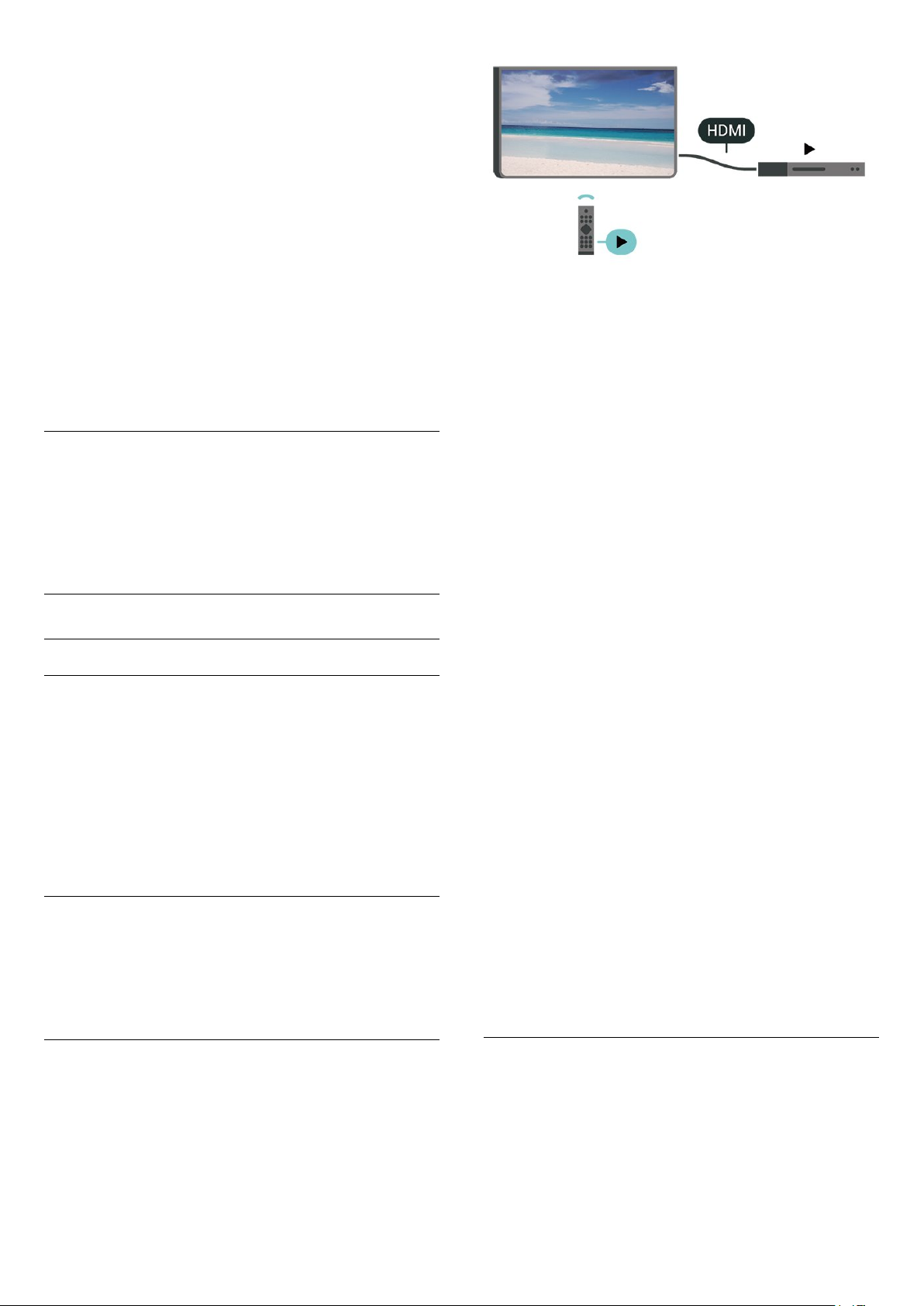
cookie di terze parti, dei dati di siti Web e della cache
dei servizi HbbTV.
(Home) > Impostazioni
> Canali > Impostazioni HbbTV > Ripristino ID
dispositivo HbbTV
È possibile ripristinare l'identificativo univoco del
dispositivo TV. Sarà creato un nuovo identificatore.
(Home) > Impostazioni
> Canali > Impostazioni HbbTV > Cancella elenco
app approvate
Consente di cancellare l'elenco di applicazioni HbbTV
autorizzate sul TV.
Profilo operatore CAM
(Home) > Impostazioni > Canali > Profilo
operatore CAM
Per attivare il profilo operatore per CI+/CAM per
installazione e aggiornamenti semplificati dei canali.
Attivare EasyLink
(Home) > Impostazioni > Impostazioni
generali > EasyLink > EasyLink > On
Controllo dei dispositivi compatibili con HDMI-CEC
tramite il telecomando del TV
(Home) > Impostazioni > Impostazioni
generali > EasyLink >
Telecomando EasyLink > On
Controllo del suono EasyLink 2.0
Impostazioni generali
Impostazioni relative al collegamento
Impostazioni tastiera USB
(Home) > Impostazioni > Impostazioni
generali > Impostazioni tastiera USB
Per installare la tastiera USB, accendere il TV e
collegare la tastiera a un collegamento USB del TV.
Quando il TV rileva la tastiera per la prima volta, è
possibile selezionare il layout della tastiera e provare
la selezione.
Impostazioni del mouse
(Home) > Impostazioni > Impostazioni
generali > Impostazioni mouse
Regolare la velocità di movimento del mouse USB.
(Home) > Impostazioni > Impostazioni
generali > EasyLink > Controllo del suono
EasyLink 2.0 > On
Portare su On/Off per controllare le impostazioni del
suono del sistema audio HDMI. È possibile regolare
queste impostazioni tramite Impostazioni frequenti o
Impostazioni > Audio > EasyLink 2.0. Questa
procedura si applica solo al sistema audio HDMI
compatibile con EasyLink 2.0.
Nota:
- EasyLink potrebbe non funzionare con dispositivi di
altre marche.
- La funzionalità HDMI CEC può avere nomi diversi a
seconda delle marche. Alcuni esempi: Anynet, Aquos
Link, Bravia Theatre Sync, Kuro Link, Simplink e Viera
Link. Non tutte le marche sono interamente
compatibili con EasyLink. I nomi di esempio delle
marche per la funzionalità HDMI CEC appartengono
ai rispettivi proprietari.
Collegamento HDMI-CEC - EasyLink
Collegare i dispositivi compatibili con HDMI-CEC al
TV; in questo modo è possibile controllarli con il
telecomando del TV. EasyLink HDMI-CEC deve
essere attivato sul TV e sul dispositivo collegato.
Impostazioni salvaschermo
(Home) > Impostazioni > Impostazioni
generali > Impostazioni
salvaschermo > Salvaschermo
Selezionare Sfondo per attivare il salvaschermo.
Selezionare Off per disattivare il salvaschermo.
39
Page 40

(Home) > Impostazioni > Impostazioni
generali > Impostazioni salvaschermo > Quando
cominciare
Impostare il tempo di inattività del TV (in minuti)
prima dell'attivazione del salvaschermo.
(Home) > Impostazioni > Impostazioni
generali > Impostazioni salvaschermo > Anteprima
Premere OK per visualizzare un'anteprima del
salvaschermo.
Consumo energetico, controllo
Impostazione dello spegnimento schermo per
risparmi sul consumo energetico
(Home) > Impostazioni > Impostazioni
generali > Impostazioni Eco > Spegnim. schermo
Selezionare Spegnim. schermo e lo schermo del TV
viene spento. Per accenderlo nuovamente, premere
qualsiasi tasto sul telecomando.
Impostare il sensore di luce
(Home) > Impostazioni > Impostazioni
generali > Impostazioni Eco > Sensore luce
Per risparmiare energia, il sensore ambiente luminoso
incorporato riduce la luminosità dello schermo TV
quando l'ambiente intorno diventa più scuro. Il
sensore di luce integrato regola automaticamente
l'immagine in base alle condizioni di illuminazione
della stanza.
Posizione - Casa o Negozio
(Home) > Impostazioni > Impostazioni
generali > Località
• Selezione della posizione del TV
• Se si seleziona Negozio, lo stile immagine torna a
Vivido ed è possibile regolare le impostazioni per la
visualizzazione in negozio.
• La modalità Shop è ideata per la promozione
all'interno del negozio.
Configurazione per il negozio
(Home) > Impostazioni > Impostazioni
generali > Configurazione per il negozio
Se il TV è impostato su Negozio, è possibile
visualizzare i logo funzione o impostare
la disponibilità di una demo specifica per l'utilizzo in
negozio.
Regolazione immagini e audio
(Home) > Impostazioni > Impostazioni
generali > Configurazione per il
negozio > Immagini e audio
Selezionare Ottimizzato per il negozio o Impostazioni
personalizzate per le impostazioni di immagini e
audio.
Logo e banner
(Home) > Impostazioni > Impostazioni
generali > Configurazione per il negozio > Logo e
banner
Impostazione del timer di spegnimento del TV
(Home) > Impostazioni > Impostazioni
generali > Impostazioni Eco > Timer di
spegnimento
Premere le frecce (destra) o (sinistra) per
regolare il valore. Il valore 0 (Spegnimento)
disattiva la funzione di spegnimento automatico.
Selezionare Timer di spegnimento e il TV si spegne
automaticamente per risparmiare energia.
• Il TV si spegne se, pur ricevendo un segnale
televisivo, non viene premuto un tasto sul
telecomando per un periodo di 4 ore.
• Il TV si spegne se non riceve un segnale televisivo né
un input dal telecomando per 10 minuti.
• Se si utilizza il TV come monitor o si utilizza un
ricevitore digitale (decoder - STB) per guardare il TV e
non si utilizza il telecomando, disattivare la funzione
di spegnimento automatico, per impostare il valore
su 0.
Impostazione di visualizzazione di Logo funzione e
Banner promozionale.
Avvio automatico Meno demo
(Home) > Impostazioni > Impostazioni
generali > Configurazione per il negozio > Avvio
automatico Menu demo
Attivare o disattivare Avvio automatico Menu demo.
Gestione demo
(Home) > Applicazioni > Demo me > Gestisci
demo
Se il TV è impostato su Shop, è possibile gestire i
video demo nell'app Menu demo.
Riproduzione di un video demo
40
Page 41

(Home) > Applicazioni > Demo me > Gestisci
demo > Riproduci
Selezionare un file video demo e riprodurre.
Copiare file demo
(Home) > Applicazioni > Demo me > Gestisci
demo > Copia su USB
Copiare file demo sull'unità USB.
Eliminare file demo
(Home) > Applicazioni > Demo me > Gestisci
demo > Elimina
Eliminare file demo dal TV.
Configurazione del demo
(Home) > Applicazioni > Demo me > Gestisci
demo > Configurazione
Impostare il TV su TV principale o TV secondario.
Scaricare nuovi file demo
(Home) > Applicazioni > Demo me > Gestisci
demo > Scarica nuovi
Se Configurazione è impostato su TV principale, è
possibile scaricare un nuovo file demo.
Impostazioni di accesso universale
(Home) > Impostazioni > Accesso universale
Con Accesso universale, il TV viene predisposto per
l'uso da parte di persone con problemi di udito o di
vista.
Accensione delle impostazioni di accesso
universale
(Home) > Impostazioni > Accesso
universale > Accesso universale > On.
Accesso universale per non udenti
(Home) > Impostazioni > Accesso
universale > Non udenti > On
• Alcuni canali televisivi digitali trasmettono audio e
sottotitoli speciali adatti a persone con handicap
uditivi.
• Se l'opzione è attiva, il TV passa automaticamente
all'audio e ai sottotitoli speciali, se disponibili.
Impostazione ritardo automatico
(Home) > Applicazioni > Demo me > Gestisci
demo > Impostazione Ritardo automatico
Impostare il ritardo automatico da 15 secondi a 5
minuti.
Selezione ciclo automatico
(Home) > Applicazioni > Demo me > Gestisci
demo > Selezione ciclo automatico
Selezionare un file demo per la riproduzione del ciclo
automatico.
Ripristino impostazioni TV e reinstallazione TV
Ripristino di tutte le impostazioni ai valori originali del
TV
(Home) > Impostazioni > Impostazioni
generali > Impostazioni predefinite
Reinstallazione completa del TV e reimpostazione
dello stato del TV alla prima accensione
Accesso universale per non vedenti o ipovedenti
(Home) > Impostazioni > Acc.
universale > Descrizione audio > Descrizione
audio > On
I canali TV digitali possono trasmettere commenti
audio speciali che descrivono ciò che accade sullo
schermo.
(Home) > Impostazioni > Accesso
universale > Descrizione audio > Descrizione
audio > Volume misto, Effetti audio, Voce
• Selezionare Volume misto per combinare il volume
dell'audio normale con i commenti audio. Premere le
frecce (destra) o (sinistra) per regolare il valore.
• Impostare Effetti audio su Accensione per
ottenere effetti audio aggiuntivi nell'audio del
commento, come stereo o dissolvenza.
• Selezionare Voce per impostare la preferenza
vocale, Descrittivo o Sottotitoli.
(Home) > Impostazioni > Impostazioni
generali > Reinstalla TV
Inserire il codice PIN e selezionare Sì. Il TV verrà
reinstallato completamente. Tutte le impostazioni
verranno ripristinate e i canali installati verranno
sostituiti. L'installazione può richiedere alcuni minuti.
Ottimizzazione dei dialoghi
(Home) > Impostazioni > Accesso
universale > Ottimizzazione dei dialoghi
Aumenta la comprensione di dialoghi e commenti.
Disponibile solo quando l'impostazione audio Clear
dialogue è attiva e lo streaming audio è AC-4.
Ingrandimento del testo
41
Page 42

(Home) > Impostazioni > Accesso universale >
Ingrandimento del testo
Attivare questa opzione per ingrandire i testi
selezionati e visualizzarli nella parte superiore dello
schermo.
(Home) > Impostazioni > Regione e
lingua > Lingua > Lingua audio principale, Lingua
audio secondaria
I canali televisivi digitali possono trasmettere
programmi in varie lingue. È possibile impostare una
lingua audio principale e secondaria preferita. Il TV
attiverà l'audio in una di queste lingue, se disponibile.
Impostazioni di blocco
Imposta codice e Modifica codice
(Home) > Impostazioni > Blocco
bambini > Imposta codice, Modifica codice
Impostare il nuovo codice o ripristinare il codice
modificato. Il codice per Blocco bambini viene
utilizzato per bloccare o sbloccare canali o
programmi.
Nota: se si dimentica il codice PIN, è possibile
sovrascrivere il codice attuale 8888 e inserirne uno
nuovo.
Blocco per Programmi
(Home) > Impostazioni > Blocco
bambini > Vietato ai minori
Imposta un'età minima per i programmi vietati ai
minori.
Impostazione della lingua preferita per i sottotitoli
(Home) > Impostazioni > Regione e
lingua > Lingua > Lingua sottotitoli
principale, Lingua sottotitoli secondaria
I canali digitali possono offrire diverse lingue dei
sottotitoli per un programma. È possibile impostare
una lingua principale e secondaria per i sottotitoli. Il
TV mostrerà i sottotitoli in una delle lingue impostate,
se disponibili.
Impostazione della lingua preferita per il televideo
(Home) > Impostazioni > Regione e
lingua > Lingua > Lingua televideo
principale, Lingua televideo secondaria
Alcune emittenti televisive digitali offrono diverse
lingue per il televideo.
Orologio
Blocco app
(Home) > Impostazioni > Blocco
bambini > Blocco app
È possibile bloccare le applicazioni non adatte ai
bambini. Blocco app richiede un codice PIN quando si
prova ad avviare un'applicazione vietata ai minori di
18 anni. Questo blocco è valido solo per le
applicazioni Philips vietate ai minori di 18 anni.
Impostazioni Regione e lingua
Lingua
(Home) > Impostazioni > Regione e
lingua > Lingua
Modifica della lingua dei menu e dei messaggi del
TV
(Home) > Impostazioni > Regione e
lingua > Lingua > Lingua menu
Impostazione della lingua preferita per l'audio
(Home) > Impostazioni > Regione e
lingua > Orologio
Correzione automatica dell'orologio
(Home) > Impostazioni > Regione e
lingua > Orologio > Modalità ora automatica
• L'impostazione standard per l'orologio del TV è
Automatica. Le informazioni sull'ora provengono
dalle informazioni UTC (Coordinated Universal Time)
trasmesse.
• Se l'orologio non è corretto, è possibile impostare
l'orologio del TV sull'opzione Dipendente dal paese.
• Quando si seleziona Dipendente dal paese, è
possibile impostare l'ora su Automatico, Ora solare o
Ora legale.
Correzione manuale dell'orologio
(Home) > Impostazioni > Regione e
lingua > Orologio > Modalità ora
automatica > Manuale
(Home) > Impostazioni > Regione e
lingua > Orologio > Data, Ora
Andare al menu precedente e selezionare Data e Ora
42
Page 43

per regolare il valore.
Nota:
• Se nessuna delle impostazioni automatiche
visualizza l'ora correttamente, è possibile impostare
l'ora manualmente.
• L'impostazione Modalità ora automatica è
ripristinata su Automatico dopo aver spento e
riacceso il TV.
Impostazione del fuso orario o di un offset temporale
per la propria regione
(Home) > Impostazioni > Regione e
lingua > Orologio > Fuso orario
Selezionare un fuso orario.
Impostazione del TV per passare automaticamente in
standby dopo un periodo di tempo specificato
(Home) > Impostazioni > Regione e
lingua > Orologio > Sleep timer.
Impostare il TV per passare automaticamente in
standby dopo un periodo di tempo specificato. La
barra di scorrimento consente di impostare il tempo
massimo fino a 180 minuti in incrementi di 5 minuti. Se
l'impostazione è su 0 minuti, la funzione Sleeptimer
viene disattivata. È comunque possibile spegnere il
televisore prima o reimpostare il tempo durante il
conto alla rovescia.
43
Page 44
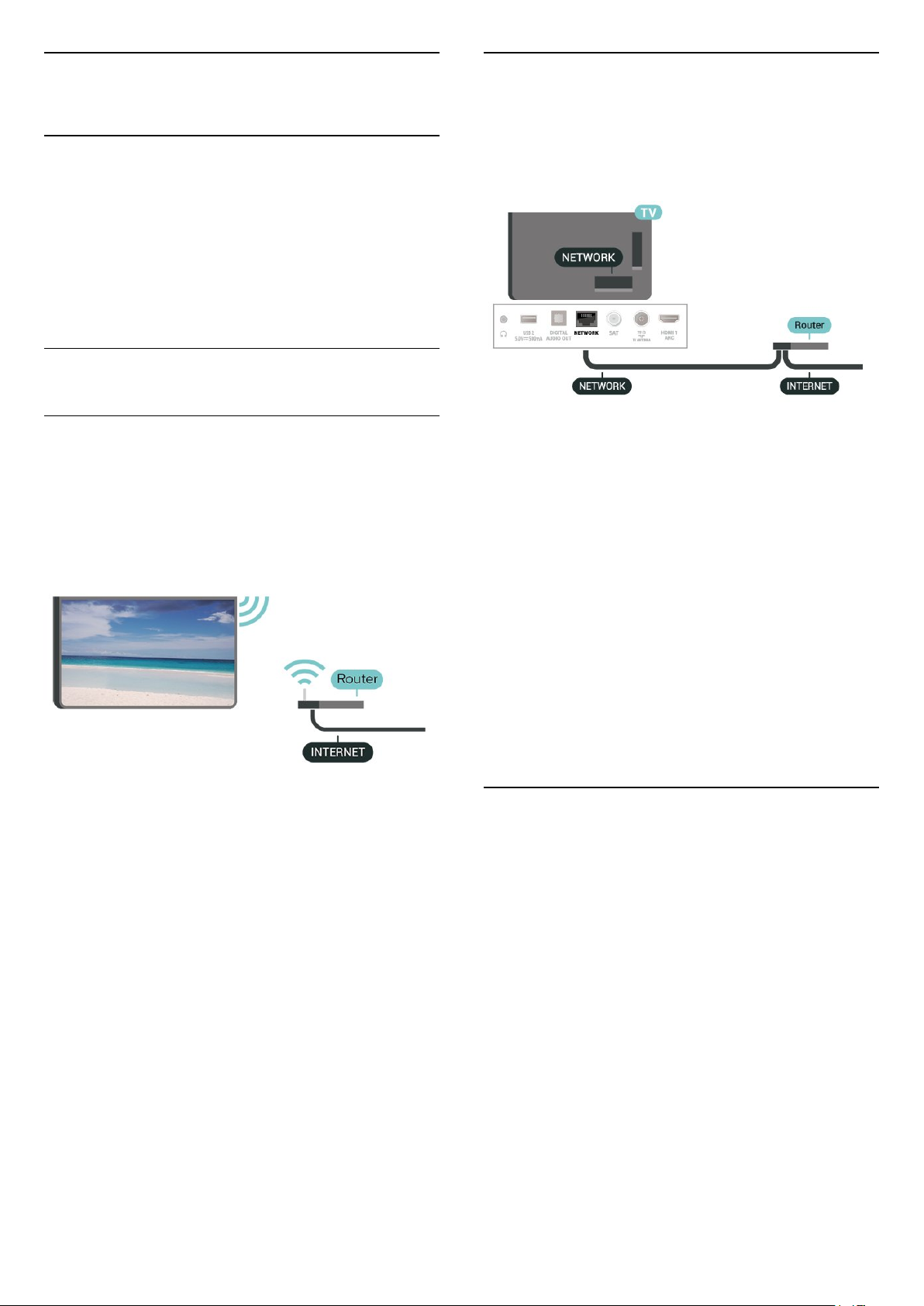
12
Connessione cablata
Wireless e reti
12.1
Rete domestica
Per sfruttare appieno le funzionalità della Philips
Smart TV, è necessario connetterla a Internet.
Collegare il TV a una rete domestica con connessione
a Internet ad alta velocità. È possibile collegare il TV
al router di rete sia in modalità wireless che cablata.
12.2
Connetti a rete
Connessione wireless
Cosa serve?
Per collegare il TV a Internet in modalità wireless, è
necessario un router Wi-Fi con connessione a
Internet. Utilizzare una connessione Internet ad alta
velocità (banda larga).
Cosa serve?
Per collegare il TV a Internet, è necessario un router
di rete con connessione a Internet. Utilizzare una
connessione Internet ad alta velocità (banda larga).
Connessione
(Home) > Impostazioni > Wireless e reti > Via
cavo o Wi-Fi > Connetti a rete > Cablato
1 - Collegare il router al TV mediante un cavo di rete
(cavo Ethernet**).
2 - Assicurarsi che il router sia acceso.
3 - Il TV ricerca costantemente la connessione di
rete.
4 - Una volta eseguita la connessione, viene
visualizzato un messaggio.
Connessione - Wireless
(Home) > Impostazioni > Wireless e reti > Via
cavo o Wi-Fi > Connetti a rete > Wireless
1 - Nell'elenco delle reti rilevate, selezionare la
propria rete wireless. Se la rete non è presente
nell'elenco, perché il nome della rete è nascosto
(trasmissione SSID del router disattivata),
selezionare Aggiungi nuova rete per immettere
manualmente il nome.
2 - Immettere la chiave di crittografia. Se la chiave di
crittografia per questa rete è già stata inserita,
selezionare OK per eseguire immediatamente la
connessione.
3 - Una volta eseguita la connessione, viene
visualizzato un messaggio.
Accensione/spegnimento del Wi-Fi
Se la connessione non riesce, verificare
l'impostazione DHCP del router. DHCP deve essere
attivato.
**Per la conformità alle normative EMC, utilizzare un
cavo Ethernet FTP Cat. 5E schermato.
12.3
Impostazioni wireless e di
rete
Visualizza impostazioni di rete
(Home) > Impostazioni > Wireless e reti > Via
cavo o Wi-Fi > Visualizza impostazioni di rete
In questo campo, vengono visualizzate tutte le
impostazioni di rete correnti. Gli indirizzi IP e MAC, la
potenza del segnale, la velocità, il metodo di codifica,
ecc.
Configurazione di rete - IP statico
(Home) > Impostazioni > Wireless e reti > Via
cavo o Wi-Fi > Configurazione di rete > IP statico
(Home) > Impostazioni > Wireless e reti > Via
cavo o Wi-Fi > Wi-Fi On/Off
In alternativa, per gli utenti avanzati che desiderano
installare la rete tramite indirizzo IP statico, impostare
44
Page 45

il TV su IP statico.
Configurazione di rete - Configurazione IP statico
(Home) > Impostazioni > Wireless e reti > Via
cavo o Wi-Fi > Configurazione IP statico
1 - Selezionare Configurazione IP statico e
configurare la connessione.
2 - È possibile impostare il numero per le
opzioni Indirizzo IP, Netmask, Gateway, DNS 1
o DNS 2.
Accendi in modalità Wi-Fi (WoWLAN)
(Home) > Impostazioni > Wireless e reti > Via
cavo o Wi-Fi > Accendi in modalità Wi-Fi
(WoWLAN)
È possibile accendere questo TV dallo smartphone o
dal tablet se il TV è in modalità standby.
L'opzione Accendi in modalità Wi-Fi
(WoWLAN) deve essere attivata.
(Home) > Impostazioni > Wireless e reti > Via
cavo o Wi-Fi > Impostazioni di Netflix
Con Impostazioni di Netflix è possibile visualizzare il
numero ESN o disattivare il dispositivo Netflix.
Cancella memoria Internet
(Home) > Impostazioni > Wireless e reti > Via
cavo o Wi-Fi > Cancella memoria Internet
La funzione Cancella memoria Internet consente di
eliminare le registrazioni del server Philips e le
impostazioni relative al blocco per minori, gli accessi
all'applicazione per videostore, tutti i Preferiti della
Galleria applicazioni Philips, i segnalibri e la
cronologia Internet. Le applicazioni MHEG interattive
possono salvare anche i cosiddetti "cookie" sul TV.
Anche questi file verranno eliminati.
Digital Media Renderer - DMR
(Home) > Impostazioni > Wireless e reti > Via
cavo o Wi-Fi > Digital Media Renderer - DMR
Se i file multimediali non vengono riprodotti sul TV,
assicurarsi che Digital Media Renderer sia acceso. Per
impostazione predefinita, DMR è acceso.
Attivazione della connessione Wi-Fi
(Home) > Impostazioni > Wireless e reti > Via
cavo o Wi-Fi > Wi-Fi On/Off
È possibile attivare o disattivare la connessione Wi-Fi
sul proprio TV.
Ripristina connessioni di mirroring schermo
(Home) > Impostazioni > Wireless e reti > Via
cavo o Wi-Fi > Ripristina connessioni di mirroring
schermo
Cancella l'elenco dei dispositivi connessi e bloccati
usati con Mirroring schermo.
Nome rete TV
(Home) > Impostazioni > Wireless e reti > Via
cavo o Wi-Fi > Nome rete TV
Se sulla rete domestica si dispone di più televisori, è
possibile assegnare al TV un nome univoco.
Impostazioni di Netflix
45
Page 46

13
Smart TV e Applicazioni
13.1
Impostazione di Smart TV
La prima volta che si apre Smart TV, è necessario
configurare la connessione. Leggere e accettare i
termini e le condizioni per continuare.
La schermata Home di Smart TV consente il
collegamento a Internet. È possibile noleggiare film
online, leggere giornali, guardare video e ascoltare
musica, nonché acquistare online o guardare
programmi TV in qualsiasi momento con il TV online.
TP Vision Europe B.V. non si assume alcuna
responsabilità circa i contenuti e la qualità dei
contenuti forniti dai provider di servizi.
- Le pagine Internet vengono visualizzate una alla
volta e a schermo intero.
13.2
App Store
Aprire la scheda Store nella schermata Home per
scorrere le applicazioni, la raccolta di siti Web adattati
per il TV.
trovare l'applicazione per i video YouTube, un
giornale nazionale, un album fotografico online,
Twitter e così via. Sono disponibili applicazioni per
noleggiare un video da un videostore online e
applicazioni per guardare i programmi già trasmessi.
Se l'App Store non contiene i contenuti ricercati,
accedere al Web e navigare su Internet dal TV.
Categorie di applicazioni
È possibile ordinare le applicazioni nello Store in
categorie differenti come Nuovo, Video,
Intrattenimento, Notizie o Lifestyle.
Applicazioni in primo piano
In quest'area, Philips presenta una gamma di App
consigliate. È possibile selezionarle e installarle per
arricchire la propria vita con Smart TV.
Internet
L'app Internet consente di accedere al World Wide
Web sul TV.
Sul TV è possibile visualizzare qualunque sito Web,
ma la maggior parte di essi non è adatta a uno
schermo TV.
- Alcuni plug-in (ad esempio quelli per la
visualizzazione di pagine o video) non sono
disponibili sul TV.
46
Page 47

14
Netflix
Se si dispone di un abbonamento a Netflix, è
possibile utilizzare Netflix sul televisore. Il TV deve
essere collegato a Internet.
Per aprire Netflix, premere per aprire
l'applicazione Netflix. È possibile aprire
immediatamente Netflix da un TV in standby.
www.netflix.com
47
Page 48

15
Rakuten TV
È possibile scoprire le ultime uscite sul proprio Smart
TV. I maggiori successi, i classici pluripremiati e le
serie TV sono disponibili all'istante.
Premere il tasto sul telecomando o l'icona
dell'app per aprire l'app Rakuten TV. Per poter
utilizzare l'app, il TV deve essere collegato a Internet.
Per ulteriori informazioni su Rakuten TV, visitare il sito
Web www.rakuten.tv.
48
Page 49

16
Amazon Prime Video
Effettuando l'iscrizione ad Amazon Prime, potrai
accedere a migliaia di film e programmi TV più visti,
comprese le serie Prime Original esclusive.
Premere il tasto per aprire l'app Amazon Prime
Video. Per poter utilizzare l'app, il TV deve essere
collegato a Internet. Per ulteriori informazioni su
Amazon Prime Video, visitare il sito
www.primevideo.com.
49
Page 50

17
YouTube
YouTube è una piattaforma per connettersi al mondo.
Qui è possibile guardare e scoprire i video più visti
caricati dagli utenti di YouTube in tutto il mondo.
L'applicazione YouTube consente di esplorare i più
recenti argomenti su musica, notizie e molto altro
ancora.
Premere l'icona dell'applicazione per aprire l'app di
YouTube. Per poter utilizzare l'app, il TV deve essere
collegato a Internet. Per ulteriori informazioni su
YouTube, visitare il sito www.youtube.com.
50
Page 51

18
Alexa
18.1
Informazioni su Alexa
Il vostro TV supporta l'utilizzo di comandi vocali
tramite Amazon Alexa*.
Informazioni su Alexa
Alexa è un servizio vocale basato sul cloud
disponibile sui dispositivi Alexa Echo di Amazon e di
altri produttori. Con Alexa installato sul TV, è possibile
accendere e spegnere il TV, cambiare canale, regolare
il volume e altro ancora.
Per controllare il TV con Alexa, è necessario disporre
di:
• Philips Smart TV che supporta Alexa
• Account Amazon
• App Alexa* (versione mobile/tablet)
• Connessione wireless o di rete cablata
• Philips TV Remote App
Informazioni sulle Skill di Alexa
Alexa utilizza le Skill di Alexa per estendere l'uso dei
comandi vocali. Le Skill aggiungono nuove capacità
che creano un'esperienza più personalizzata con i TV
compatibili con Alexa. La Skill "Controllo vocale per
Philips SAPHI Smart TV" è disponibile sullo store delle
Skill di Alexa e offre vari comandi vocali compatibili
con Philips Smart TV.
- Selezionare un nome per lo Smart TV in modo che
Alexa possa riconoscerlo.
- Selezionare un account Amazon e accedere.
- Tornare a questa skill nell'app Alexa sul telefono per
abilitarla, collegare gli account e rilevare i dispositivi.
- Tornare al TV per completare la configurazione.
Configurazione di un TV per Alexa
1 - Premere Home e aprire l'app "Amazon
Alexa".
2 - Per avviare la configurazione, è necessario che
l'app Alexa (sul dispositivo mobile o nella versione
Web) sia pronta.
3 - Seguire le istruzioni visualizzate sullo schermo per
accettare le condizioni dell'informativa sulla privacy,
assegnare un nome al TV e accedere all'account
Amazon. L'account Amazon è necessario per
l'associazione con Alexa sul TV.
4 - Sul dispositivo mobile, effettuare l'accesso con lo
stesso account Amazon all'app Amazon Alexa.
5 - Completare i seguenti passaggi nell'app Amazon
Alexa. Il primo passaggio consiste nell'abilitare la Skill
"Controllo vocale per Philips SAPHI Smart TV". Il
secondo consiste nel collegare l'account Amazon e
quello finale nel rilevare i dispositivi
6 - Alla fine della schermata di configurazione, è
possibile selezionare Fine per iniziare a utilizzare
Alexa.
Per avviare i comandi vocali Alexa se il telecomando
del TV non ha il pulsante Alexa, è possibile utilizzare
Philips TV Remote App (iOS e Android) sui dispositivi
mobili.
Nota: gli stili Ambilight supportati possono variare in
base ai modelli di TV specifici. Fare riferimento al
manuale d'uso del TV per identificare gli stili Ambilight
supportati.
Amazon, Alexa e tutti i logo correlati sono marchi di
Amazon.com, Inc. o sue affiliate. Amazon Alexa è
disponibile in lingue e paesi selezionati.
La disponibilità dei servizi dipende dalla regione. Una
parte o la totalità del software/dei servizi installati o
accessibili tramite il prodotto può essere modificata,
interrotta, rimossa, sospesa o terminata senza
preavviso.
18.2
Uso di Alexa
Per usare Alexa, è necessario innanzitutto configurare
il servizio del client Alexa sul Philips Smart TV. Iniziare
la configurazione avviando l'app "Amazon Alexa"
dalla schermata iniziale del TV. Seguire le istruzioni e
completare la seguente procedura:
51
Page 52

19
Assistente Google
- Alzare il volume sul TV
- Disattivare l'audio sul TV
Il TV lavorare con Assistente Google. Assistente
Google consente di controllare il TV utilizzando i
comandi vocali, ad esempio per modificare il volume,
cambiare i canali e altro ancora.
Nota: Assistente Google non è disponibile in tutte le
lingue e in tutti i paesi.
Per attivare Assistente Google sul TV, è necessario
disporre di:
• Un dispositivo Google Home, ad esempio Google
Home Mini
• Connessione a Internet sul TV
• Account Google
• App Google Home (versione mobile/tablet)
Configurazione del controllo TV con Assistente
Google
1 - Seguire le istruzioni visualizzate sullo schermo per
accettare l'informativa sulla privacy relativa all'uso
della funzione di controllo vocale di Assistente
Google su questo TV.
2 - Assegnare un nome al TV in modo che Assistente
Google possa riconoscerlo.
3 - Accedere all'account Google. Qualora si
disponesse di un account Google, eseguire l'accesso.
In caso contrario, è necessario creare prima un
account. Dopo aver eseguito correttamente l'accesso,
selezionare "Get Code" (Ottieni codice) per ottenere
un codice dispositivo su questo TV e completare la
registrazione.
4 - Sul dispositivo mobile/tablet, cercare l'app
"Google Home" nell'app store (iOS e Android).
Scaricare e aprire l'app Google Home. Accedere con
lo stesso account Google utilizzato per registrare il TV.
Per controllare il TV con i comandi vocali, è
necessario proseguire con la configurazione dell'app
Google Home sul dispositivo mobile/tablet.
5 - Nell'app Google Home, selezionare "Set up
device" (Configura dispositivo), quindi fare clic su
"Search for TV" (Cerca TV) per trovare il TV. Eseguire
l'accesso per collegare il proprio account Google e
attivare il controllo TV sull'app Google Home.
6 - È possibile utilizzare Assistente Google per
accendere il TV tramite un comando vocale. Per fare
ciò, il TV deve rimanere in una modalità di
alimentazione speciale che potrebbe comportare un
consumo energetico leggermente maggiore durante
lo standby.
Nota: Se si effettua la disconnessione da Assistente
Google, non sarà più possibile usare i comandi vocali
su questo TV. Sarà necessario eseguire nuovamente
la configurazione dei comandi TV con Assistente
Google per utilizzare ancora questa funzione.
Assistante Google è disponibile su TV Philips Android
dotati di sistema operativo Android O (8) o versione
successiva. Assistente Google è disponibile in lingue e
paesi selezionati con il supporto iniziale per inglese
(Regno Unito), tedesco (Germania) e francese
(Francia). L'elenco delle lingue/dei paesi supportati
verrà ampliato nel tempo. Per l'elenco aggiornato
delle lingue e dei paesi supportati, contattare
l'assistenza clienti.
La disponibilità dei servizi dipende dalla regione. Una
parte o la totalità del software/servizi installati o
accessibili tramite il prodotto può essere modificata,
interrotta, rimossa, sospesa o terminata senza
preavviso.
È ora possibile utilizzare il dispositivo Google Home
per controllare il TV. Ecco alcune cose da provare:
- Spegnere il TV
- Andare al canale 10 sul TV
- Torna al canale precedente sul TV
52
Page 53

20
Software
20.1
Aggiorna software
Cerca aggiornamenti
Aggiornamento da Internet
(Home) > Impostazioni > Aggiorna
software > Cerca aggiornamenti > Internet
(consigliato)
Cercare manualmente un aggiornamento software.
• Se il TV è collegato ad Internet, è possibile ricevere
un messaggio che richiede l'aggiornamento del
software del TV. Il TV deve disporre di una
connessione a Internet ad alta velocità (banda
larga). Se si riceve questo messaggio, si consiglia di
proseguire con l'aggiornamento.
• Durante l'aggiornamento del software, non viene
visualizzata alcuna immagine e il TV si spegne per poi
riaccendersi. Ciò potrebbe ripetersi più volte.
L'aggiornamento può richiedere alcuni minuti.
• Attendere finché non viene visualizzata nuovamente
l'immagine sul TV. Durante l'aggiornamento del
software, non premere il pulsante di
accensione sul televisore o sul telecomando.
- Al termine del download, estrarre il file e copiare il
file autorun.upg nel dispositivo di memoria USB.
- Non salvare il file in una cartella.
4 - Aggiornamento del software del TV
Inserire nuovamente il dispositivo di memoria USB nel
TV. L'aggiornamento viene avviato
automaticamente.
Il TV si spegne per 10 secondi, quindi si riaccende.
Attendere.
Non. . .
• Utilizzare il telecomando
• Rimuovere il dispositivo di memoria USB dal TV.
• premere due volte
• premere l'interruttore di alimentazione sul TV
Il TV si spegne per 10 secondi, quindi si riaccende.
Attendere.
Il software del TV è stato aggiornato. Ora è possibile
utilizzare il TV.
Per evitare l'aggiornamento accidentale del software
del TV, eliminare il file autorun.upg dal dispositivo di
memoria USB.
Aggiornamenti locali
(Home) > Impostazioni > Aggiorna
software > Cerca
aggiornamenti > USB > Aggiornamenti locali.
Per rivenditori e utenti esperti.
Aggiornamento da USB
(Home) > Impostazioni > Aggiorna
software > Cerca aggiornamenti > USB
• Utilizzare un computer con connessione a Internet
ad alta velocità e un dispositivo di memoria USB per
caricare il software sul TV.
• Utilizzare un dispositivo di memoria USB con 512 MB
di spazio libero. Accertarsi che la protezione da
scrittura sia disattivata.
1 - Avvio dell'aggiornamento del TV
Selezionare Aggiorna software > Cerca
aggiornamenti > USB, quindi premere OK.
2 - Identificazione del TV
Inserire la memoria USB in una delle connessioni USB
del TV.
Selezionare Avvia e premere OK. Un file di
identificazione verrà scritto sul dispositivo di memoria
USB.
3 - Download del software del TV
- Inserire il dispositivo di memoria USB nel computer.
- Sul dispositivo USB, individuare il
file update.html e fare doppio clic su di esso.
- Fare clic su Invia ID.
- Se è disponibile un nuovo software, scaricare il file
ZIP.
20.2
Versione software
(Home) > Impostazioni > Aggiorna
software > Info SW corrente
Per controllare la versione software corrente del TV.
20.3
Aggiornamento software
automatico
(Home) > Impostazioni > Aggiorna software >
Aggiornamento software automatico
Consente di attivare l'opzione di aggiornamento
software automatico per aggiornare automaticamente
il software del televisore. Lasciare il televisore in
standby.
Attivando questa impostazione, l'aggiornamento
viene scaricato quando il TV è acceso e installato 15
minuti dopo essere entrato in stato di standby (se
non vi sono allarmi programmati).
Disattivando questa impostazione, verrà visualizzata
53
Page 54

la schermata "Aggiorna ora"/"Più tardi".
20.4
Visualizza cronologia aggiornamenti software
(Home) > Impostazioni > Aggiorna software >
Visualizza cronologia aggiornamenti software
Consente di visualizzare l'elenco delle versioni
software correttamente aggiornate sulla TV.
54
Page 55
21
Informazioni ambientali
21.1
Etichetta energetica europea
L'etichetta energetica europea informa i consumatori
sulla classe di efficienza energetica di questo
prodotto. Maggiore è l'ecocompatibilità della classe di
efficienza energetica del prodotto, minore sarà il
consumo energetico.
L'etichetta indica la classe di efficienza energetica e il
consumo energetico medio del prodotto in uso. I
valori relativi al consumo energetico per questo
prodotto sono disponibili sul sito Web Philips
nell'area relativa al proprio Paese
all'indirizzo www.philips.com/TVsupport
21.2
Smaltimento dei materiali
Smaltimento di prodotti e batterie obsolete
Il prodotto è stato progettato e assemblato con
materiali e componenti di alta qualità che possono
essere riciclati e riutilizzati.
rifiuti domestici. Il corretto smaltimento dei prodotti
non più utilizzabili previene potenziali conseguenze
negative per l'ambiente e per la popolazione.
Il prodotto funziona con batterie che rientrano nella
direttiva europea 2006/66/EC e che non possono
essere smaltite con i normali rifiuti domestici.
Informarsi sulle normative locali relative alla raccolta
differenziata delle batterie: un corretto smaltimento
consente di evitare conseguenze negative per
l'ambiente e la salute.
21.3
Dichiarazione di conformità
UK
Con il presente documento, TP Vision Europe B.V.
dichiara che questo televisore è conforme ai requisiti
essenziali e ad altre disposizioni pertinenti delle
direttive Radio Equipment Regulations 2017,
Ecodesign for Energy-Related Products and Energy
Information (Amendment) (EU Exit) Regulations 2019
e Restriction of the Use of Certain Hazardous
Substances in Electrical and Electronic Equipment
Regulations 2012.
Quando su un prodotto si trova il simbolo del bidone
dei rifiuti con una croce, significa che tale prodotto è
soggetto alla Direttiva Europea 2012/19/EU.
Informarsi sulle modalità di raccolta dei prodotti
elettrici ed elettronici in vigore nella zona in cui si
desidera smaltire il prodotto.
Attenersi alle normative locali per lo smaltimento dei
rifiuti e non gettare i vecchi prodotti con i normali
55
Page 56

22
22.4
Specifiche
22.1
Assorbimento
Le specifiche del prodotto sono soggette a modifica
senza preavviso. Per ulteriori informazioni sulle
specifiche di questo prodotto, visitare il sito Web
www.philips.com/TVsupport
Assorbimento
• Alimentazione di rete: CA 220-240V +/-10%
• Temperatura ambiente: Da 5 °C a 35 °C
22.2
Ricezione
• Ingresso antenna: coassiale da 75 Ohm (IEC75)
• Bande del sintonizzatore: Hyperband, S-Channel,
UHF, VHF
• DVB: DVB-T2, DVB-C (cavo) QAM
• Riproduzione video analogica: SECAM, PAL
• Riproduzione video digitale: MPEG2 SD/HD
(ISO/IEC 13818-2); MPEG4 SD/HD (ISO/IEC
14496-10), HEVC*
• Riproduzione audio digitale (ISO/IEC 13818-3)
• Ingresso antenna satellitare: 75 ohm tipo F
• Frequenza in ingresso: da 950 a 2150 MHz
• Livello in ingresso: da 25 a 65 dBm
• DVB-S/S2 QPSK, velocità di trasmissione simbolica
da 2 a 45 M, SCPC e MCPC
• LNB: DiSEqC 1.0, supporto da 1 a 4 LNB; scelta della
polarità: 14/18 V; scelta della banda: 22 kHz, modalità
toni alti, LNB corrente max 300 mA
* Solo per DVB-T2, DVB-S2
22.3
Risoluzione display
Dimensione diagonale dello schermo
• 60 cm/24"
• 80 cm/32"
• 108 cm/43"
Risoluzione display
• PHx: 1366 x 768
• PFx: 1920 x 1080
Risoluzione in ingresso
supportata
Risoluzione solo video supportata
Risoluzione - Frequenza di aggiornamento
• 480i - 60 Hz
• 576i - 50 Hz
Risoluzione PC/video supportata
Risoluzione - Frequenza di aggiornamento
• 640 x 480 - 60Hz
• 576p - 50Hz
• 720p - 50 Hz, 60 Hz
22.5
Suono
• Potenza in uscita (RMS): 24" - 6 W, 32" - 10 W, 43" -
16 W
• Dolby MS12 V2.6
• Regolatore volume Dolby / Modalità notte
• Ottimizzazione dei bassi Dolby
• Clear Dialogue
• Audio AI
• EQ AI
22.6
Multimediale
Collegamenti
• USB 2.0
• Ethernet LAN RJ-45
• Wi-Fi 802.11n (integrata)
File system USB supportati
• FAT, NTFS
Server multimediali, supportati
• Codec video: AVI, MKV, H.264/MPEG-4 AVC,
MPEG1, MPEG2, MPEG4, VP9, HEVC (H.265); AV1
• Codec audio: MP3, WAV, AAC, WMA (v2 fino a
v9.2), WMA-PRO (v9 e v10), FLAC
• Sottotitoli:
- Formato: SRT, SMI, SSA, SUB, ASS, TXT
- Codifiche caratteri: Europa occidentale, turco,
Europa centrale, cirillico, greco, UTF-8 (Unicode),
ebraico, arabo, baltico
• Velocità dei dati massima supportata:
– MPEG-4 AVC (H.264) è supportato per High Profile
@ L5.1. 30 Mbps
- H.265 (HEVC) è supportato per Main/Main 10 Profile
fino al livello 5.1 a 40 Mbps
• Codec immagine: JPEG, GIF, PNG, BMP, HEIF, foto a
56
Page 57

360 gradi
Certificazione Wi-Fi
Questo TV è un dispositivo con certificazione Wi-Fi.
22.7
Connettività
Parte laterale del TV
• Slot per interfaccia comune: CI+ CAM
• USB 1 - USB 2.0
• Ingresso HDMI 3
• Ingresso HDMI 2
Base TV
• Cuffie: mini-jack stereo da 3,5 mm
• USB 2 - USB 2.0
• Uscita audio: ottico, Toslink
• Rete LAN: RJ45
• Sintonizzatore satellitare
• Antenna (75 ohm)
• Ingresso HDMI 1 - ARC
57
Page 58

23
Risoluzione dei problemi
23.1
Suggerimenti
• Se la spia di standby sul TV è accesa, quest'ultimo
potrebbe non rispondere al telecomando.
Scricchiolio all'avvio o allo spegnimento
Quando il TV viene acceso o messo in standby, si
sente uno scricchiolio proveniente dallo chassis del
TV. Lo scricchiolio che si avverte è provocato da una
normale espansione e contrazione dello chassis del
TV man mano che si raffredda e si riscalda. Ciò non
influisce sulle prestazioni.
Se non è possibile trovare una soluzione per il
problema nella Risoluzione dei problemi, è possibile
utilizzare Parole chiave nella Guida > Manuale
d'uso per trovare le informazioni necessarie.
Selezionare una parola chiave per andare alla pagina
pertinente all'interno del Manuale d'uso.
Se non si trovano risposte nel Manuale d'uso, è
possibile consultare il sito Web di assistenza Philips.
Per risolvere eventuali problemi relativi ai televisori
Philips, consultare l'assistenza online. È possibile
selezionare la lingua desiderata e immettere il
numero di modello del prodotto.
Visitare il sito Web www.philips.com/TVsupport.
Sul sito dell'assistenza è possibile trovare il numero di
telefono del servizio di assistenza del proprio Paese,
nonché le risposte alle domande più frequenti (FAQ).
In alcuni Paesi, è possibile parlare direttamente con
uno dei nostri collaboratori o inviare le proprie
domande tramite e-mail.
È possibile scaricare il nuovo software o manuale del
TV da consultare sul proprio computer.
Guida TV sul tablet, sullo smartphone o sul
computer
Per eseguire più facilmente lunghe sequenze di
istruzioni, è possibile scaricare la Guida TV in formato
PDF per leggerla sul proprio smartphone, tablet o
computer. In alternativa, è possibile stampare la
pagina pertinente della Guida dal computer.
Per scaricare la Guida (manuale d'uso), visitare il sito
Web www.philips.com/TVsupport
Il TV torna in standby dopo aver visualizzato la
schermata di avvio Philips
Quando il TV è in standby, viene visualizzata una
schermata di avvio Philips, quindi il TV torna alla
modalità standby. Si tratta di un comportamento
normale. Quando si scollega e si ricollega
l'alimentazione del TV, la schermata di avvio viene
visualizzata alla successiva accensione. Per
accendere il TV quando si trova in modalità standby,
premere (Standby/Accensione) sul telecomando
o sul TV.
La spia di standby continua a lampeggiare
Scollegare il cavo di alimentazione dalla presa.
Attendere 5 minuti prima di ricollegare il cavo di
alimentazione. Se continua a lampeggiare, contattare
il centro di assistenza clienti TV Philips.
In Guida > Manuale d'uso, premere il tasto
colorato Parole chiave e cercare Info contatto.
Il TV si spegne da solo
Se il TV si spegne improvvisamente, l'impostazione
Timer di spegnimento potrebbe essere ancora
attiva. Con l'impostazione Timer di spegnimento, il
TV si spegne dopo 4 ore se non riceve alcun segnale
dal telecomando. Per evitare lo spegnimento
automatico, è possibile disattivare questa opzione.
Nella Guida > Manuale d'uso, premere il tasto
colorato Parole chiave e cercare Timer di
spegnimento.
Inoltre, se il TV non riceve alcun segnale TV né
comandi dal telecomando per 10 minuti, si spegne
automaticamente.
23.2
Accensione
Il TV non si accende
• Scollegare il cavo di alimentazione dalla presa.
Attendere un minuto e ricollegarlo. Controllare che il
cavo di alimentazione sia collegato saldamente.
Provare a riaccendere.
• Collegare il TV ad un'altra presa a muro e provare a
riaccendere.
• Scollegare tutti i dispositivi connessi al TV e provare
a riaccendere.
23.3
Telecomando
Il TV non risponde al telecomando
• Il TV richiede del tempo per l'accensione. In questo
lasso di tempo, il TV non risponde ai comandi del
telecomando o a quelli del TV. Si tratta di un
comportamento normale.
• Le batterie del telecomando potrebbero essere
scariche. Sostituire le batterie in uso con batterie
nuove.
58
Page 59

23.4
Canali
Durante l'installazione non sono stati rilevati canali
digitali
• Verificare se il TV è stato collegato ad una antenna o
sta utilizzando il segnale di un provider. Verificare che
i cavi siano collegati correttamente.
• Verificare se nel paese in cui viene installato il TV
sono disponibili canali digitali.
• Verificare se è stato selezionato il sistema DVB
(Digital Video Broadcast) corretto. Selezionare DVB-T
(terrestre) quando si utilizza un'antenna o un'antenna
comune, selezionare DVB-C (cavo) se si utilizza un TV
con servizi via cavo.
• Ripetere l'installazione e accertarsi di selezionare il
paese e il sistema corretti.
Durante l'installazione non sono stati rilevati canali
analogici
• Verificare se il TV è stato collegato ad una antenna.
Verificare che i cavi siano collegati correttamente.
• Verificare se è stato selezionato il sistema DVB
(Digital Video Broadcast) corretto. Selezionare DVB-T
(terrestre) quando si utilizza un'antenna o un'antenna
comune.
• Ripetere l'installazione e selezionare Canali digitali e
analogici durante l'installazione.
Alcuni canali sono scomparsi; non è possibile trovare
alcuni o tutti i canali precedentemente installati
• Verificare se è stata selezionata la Lista canali
corretta o l'elenco dei preferiti normalmente usato.
• Alcuni canali potrebbero essere stati spostati o
eliminati dall'emittente. Nell'elenco dei canali
normale, provare a cercare il canale mancante. Se il
canale è ancora disponibile, è possibile reinserirlo
nell'elenco dei preferiti.
• Un canale può essere eliminato dalla Lista canali
durante l'Aggiornamento automatico canali. Questi
aggiornamenti automatici vengono eseguiti durante la
notte se il TV è in modalità standby.
I canali che non esistono più vengono eliminati e i
nuovi canali vengono aggiunti all'elenco dei canali. In
via eccezionale, un canale può essere eliminato,
perché il TV non l'ha trovato. Potrebbe non
trasmettere durante la notte.
Per evitare che i canali vengano eliminati durante
l'Aggiornamento automatico canali perché il TV non
riesce a trovarli anche se esistono ancora, è possibile
disattivare l'Aggiornamento automatico canali.
(Home) > Impostazioni > Canali > Installazione
antenna/cavo, Installazione
satelliti* > Aggiornamento automatico canali
* L'installazione satelliti è solo per i modelli che
supportano le funzioni satellitari.
Canale DVB-T2 HEVC
• Vedere le specifiche tecniche per accertarsi che il TV
supporti il canale DVB-T2 HEVC nel paese di
residenza e reinstallare il canale DVB-T.
23.5
Mappa
Il TV non riesce a trovare i satelliti desiderati oppure il
TV installa lo stesso satellite due volte
Verificare che nelle impostazioni sia configurato il
numero corretto di satelliti all'avvio dell'installazione.
È possibile impostare il TV affinché cerchi Uno, Due o
3/4 satelliti.
Un LNB doppio non riesce a trovare il secondo
satellite
• Se il TV trova un satellite ma non riesce a trovarne
un secondo, spostare di qualche grado l'antenna.
Allineare l'antenna per ottenere il segnale più forte
sul primo satellite. Controllare che l'indicatore della
potenza del segnale del primo satellite sia sullo
schermo.
• Verificare se le impostazioni si trovano su Due
satelliti.
La modifica delle impostazioni di installazione non
ha contribuito a risolvere il problema
Tutte le impostazioni, i satelliti e i canali vengono
memorizzati solo alla fine dell'installazione, al termine
della procedura.
Tutti i canali satellitari sono assenti.
Se si utilizza un sistema Unicable, accertarsi di aver
assegnato due numeri di banda utente univoci a
entrambi i sintonizzatori integrati nelle impostazioni
Unicable. Lo stesso numero di frequenza utente
potrebbe essere utilizzato da un altro ricevitore
satellitare nel sistema Unicable.
Alcuni canali satellitari sembrano scomparsi
dall'elenco canali.
Se alcuni canali sembrano spariti o sono stati spostati,
l'emittente potrebbe aver modificato la posizione del
transponder di questi canali. Per ripristinare le
posizioni dei canali nell'elenco canali, è possibile
provare ad aggiornare il pacchetto di canali.
Non è possibile rimuovere un satellite
I pacchetti in abbonamento non consentono la
rimozione di un satellite. Per rimuoverlo, è necessario
completare di nuovo l'installazione e selezionare un
altro pacchetto.
A volte la qualità del segnale è scarsa
• Verificare che l'antenna parabolica sia stata fissata
solidamente. Il vento forte può spostarla.
• Pioggia e neve possono ridurre la potenza del
segnale.
59
Page 60

23.6
Immagine
qualità, sintonizzarlo meglio mediante l'opzione
Analogico: installazione manuale. (Solo per i canali
analogici)
Nessuna immagine/immagine distorta
• Verificare se il TV è collegato ad una antenna o sta
utilizzando il segnale di un provider. Verificare che i
cavi siano collegati correttamente.
• Verificare se nel menu Sorgenti è stata selezionata la
sorgente/ingresso corretta. Premere Sorgenti e
selezionare la sorgente/input necessari.
• Verificare se il dispositivo esterno o la sorgente sono
collegati correttamente.
• Verificare che la ricezione non sia scadente.
• Verificare se l'immagine è impostata su un valore
minimo. Selezionare Stile immagine e selezionare
uno stile, quindi premere OK.
• Per controllare se il TV è rotto, provare a riprodurre
un videoclip. Premere Menu
rapido > Guida > Diagnosi TV > Controlla il
televisore. Se il videoclip rimane nero, contattare la
Philips. Attendere la fine del videoclip e selezionare
Info contatto nel menu Guida. Chiamare al numero di
telefono del proprio paese.
Audio senza immagini
• Consente di passare ad altre sorgenti video e di
tornare in un secondo momento alla sorgente
selezionata.
• Selezionare Stile immagine e selezionare uno
stile, quindi premere OK.
• Ripristinare lo stile dell'immagine, tornare indietro
in Stile immagine, quindi premere Ripristina
stile.
• Ripristinare tutte le impostazioni del TV, andare
su (Home) > Impostazioni > Impostazioni
generali > Reinstalla TV.
• Controllare i collegamenti dei dispositivi sorgente/di
input.
Ricezione scadente
Se l'immagine del TV è distorta o la sua qualità
cambia, il segnale di ingresso potrebbe essere
scadente. Un sintomo di segnale digitale debole è
l'immagine quadrettata e a volte bloccata. Un
segnale digitale scadente farà annerire il canale molto
prima rispetto ad un segnale analogico scadente.
• Verificare che il cavo dell'antenna sia collegato
correttamente.
• Grandi altoparlanti, dispositivi audio non collegati a
terra, lampade al neon, edifici alti e altri oggetti di
grandi dimensioni possono compromettere la qualità
della ricezione, quando si sta utilizzando un'antenna.
Provare a migliorare la ricezione cambiando
l'orientamento dell'antenna o allontanando gli
apparecchi dal TV. Il maltempo potrebbe disturbare
la ricezione.
• Verificare se tutte le connessioni in ingresso e in
uscita sono stabilite correttamente.
• Se la ricezione su un solo un canale è di scarsa
• Verificare se il segnale digitale in ingresso è
abbastanza forte. Durante la visione di un canale
digitale, premere OPTIONS , selezionare Stato e
premere OK. Verificare Intensità segnale e Qualità
segnale.
Scarsa qualità dell'immagine da un dispositivo
• Verificare che il dispositivo sia collegato
correttamente. Assicurarsi che l'impostazione di uscita
video del dispositivo sia la più alta possibile.
• Ripristinare lo stile immagine o sceglierne uno
differente.
Le impostazioni dell'immagine cambiano dopo
qualche tempo
Verificare che Località sia impostata su Casa. È
possibile modificare e salvare le impostazioni in
questa modalità.
(Home) > Impostazioni > Impostazioni
generali > Località
Viene visualizzato un banner
Se di tanto in tanto sulla schermata viene visualizzato
un banner promozionale o Stile immagine torna
automaticamente su Vivido all'avvio, il TV è in
Posizione negozio. Impostare il TV su Casa per
l'utilizzo a casa.
(Home) > Impostazioni > Impostazioni
generali > Località
L'immagine non si adatta allo schermo/Dimensioni
immagine sbagliate o instabili/Posizione scorretta
dell'immagine
• Se le dimensioni dell'immagine (formato di
visualizzazione) non si adattano allo schermo e si
creano strisce nere sulla parte superiore e inferiore
oppure a sinistra o a destra dello schermo, premere
(Home) > Impostazioni > Immagine > Formato
immagine > Riempi schermo.
• Se le dimensioni dell'immagine cambiano
sempre, premere (Home) > Impostazioni
> Immagine > Formato immagine > Adatta a
schermo.
• Se la posizione dell'immagine sullo schermo non è
corretta, provare a controllare la risoluzione del
segnale e il tipo di uscita del dispositivo collegato,
premere (Home) > Impostazioni > Immagine >
Formato immagine > Originale.
Immagine del computer non stabile
Verificare che sul computer siano selezionate una
risoluzione e una frequenza di aggiornamento
supportate.
60
Page 61

23.7
23.9
Suono
Assenza di audio o audio scarso
• Verificare che le impostazioni audio del TV siano
corrette, premere il tasto volume o
Disattivazione audio.
• Se si utilizza un ricevitore digitale (decoder),
verificare se il suo volume non è impostato su zero o
su audio disattivato.
• Verificare che il TV - il segnale audio - sia collegato
correttamente con il sistema Home Theater, se si
utilizza tale sistema per l'audio del TV. Verificare di
avere collegato il cavo HDMI a un
collegamento HDMI1 ARC sul sistema Home Theater.
• Assicurarsi che l'uscita audio TV sia collegata
all'ingresso audio del sistema Home Theater.
L'audio dovrebbe essere emesso dagli altoparlanti
HTS (Sistema Home Theater).
Suono con rumore elevato
Se si guarda un video da un'unità flash USB inserita o
da un computer collegato, il suono del sistema Home
Theater potrebbe risultare distorto. Questo rumore si
avverte quando i file audio o video hanno un suono
DTS ma il sistema Home Theater non dispone di
funzionalità di elaborazione del suono DTS. Per
risolvere il problema, è possibile impostare
l'opzione Formato uscita digitale del TV su Stereo.
Premere (Home) > Impostazioni
> Audio > Avanzate > Formato uscita digitale
23.8
HDMI
HDMI
• Il supporto dello standard HDCP (Protezione dei
contenuti digitali a larghezza di banda elevata) può
ritardare il tempo impiegato dal TV per visualizzare i
contenuti trasmessi da un dispositivo HDMI.
• Se il TV non riconosce il dispositivo HDMI e non
viene visualizzata alcuna immagine, provare a
selezionare un altro dispositivo, quindi tornare sul
dispositivo desiderato.
• Se vi sono interferenze audio intermittenti,
assicurarsi che le impostazioni di uscita dal dispositivo
HDMI siano corrette.
HDMI EasyLink non funziona
• Verificare che i dispositivi HDMI siano compatibili
con lo standard HDMI-CEC. Le funzioni EasyLink si
possono utilizzare solo con dispositivi compatibili con
HDMI-CEC.
Nessuna icona del volume visualizzata
• Quando si collega un dispositivo audio HDMI-CEC e
si utilizza il telecomando del TV per regolare il livello
del volume dal dispositivo, tale comportamento è
normale.
USB
Le foto, i video e i file musicali di un dispositivo USB
non vengono visualizzati
• Verificare che il dispositivo di memorizzazione USB
sia impostato come conforme alla classe della
memoria di massa, come descritto nella
documentazione del dispositivo stesso.
• Verificare che il dispositivo di memorizzazione USB
sia compatibile con il TV.
• Verificare che i formati dei file audio e delle
immagini siano supportati dal TV. Per ulteriori
informazioni, nella Guida, premere il tasto
colorato Parole chiave e cercare Multimediale.
Riproduzione discontinua dei file USB
• Le prestazioni di trasmissione del dispositivo di
memorizzazione USB possono limitare la velocità di
trasferimento dei dati sul TV, causando una
riproduzione insoddisfacente.
23.10
Wi-Fi e Internet
Rete Wi-Fi non trovata o distorta
• Verificare che i firewall della rete consentano
l'accesso alla connessione wireless del TV.
• Se la rete wireless non funziona correttamente,
provare l'installazione mediante rete cablata.
Internet non funziona
• Se il collegamento al router è corretto, verificare la
connessione ad Internet del router stesso.
Il PC e il collegamento a Internet sono lenti
• Per informazioni sulla copertura interna, sulla
velocità di trasferimento e altri fattori che influiscono
sulla qualità del segnale, consultare il manuale d'uso
del router wireless.
• Il router deve disporre di una connessione Internet
ad alta velocità (banda larga).
DHCP
• Se la connessione non riesce, verificare
l'impostazione DHCP (Dynamic Host Configuration
Protocol) del router. DHCP deve essere attivato.
61
Page 62

24
Sicurezza e protezione
24.1
Sicurezza
Importante
Prima di utilizzare il TV, leggere attentamente tutte le
istruzioni di sicurezza. La garanzia non è valida in caso
di danni causati da un utilizzo del TV non conforme
alle istruzioni.
Rischio di scosse elettriche o di
incendio
di sostenere il peso del TV e del supporto.
• Se il TV viene montato su una parete, assicurarsi che
il supporto a parete sia in grado di sostenere il peso.
TP Vision non si assume alcun tipo di responsabilità
per un montaggio errato o che provochi ferite, lesioni
personali o danni.
• Alcune parti di questo prodotto sono di vetro.
Maneggiare con cura per evitare ferite o danni.
Rischio di danni al TV
Prima di collegare il TV alla presa elettrica, assicurarsi
che la tensione corrisponda al valore riportato sul
retro del TV. Non collegare mai il TV alla presa
elettrica se la tensione è diversa.
Rischi per la stabilità
Una televisione può cadere, causando gravi lesioni
personali o morte. Molte lesioni, in particolare ai
bambini, possono essere evitate adottando semplici
precauzioni, come:
• Non esporre il TV a pioggia o acqua. Non
posizionare oggetti contenenti liquidi, come i vasi,
vicino al TV.
Nel caso di versamento di liquidi sul o nel TV, staccare
immediatamente la presa di corrente.
Per un controllo del TV prima dell'uso, contattare il
centro di assistenza clienti TV Philips.
• Non esporre il TV, il telecomando o le batterie a
calore eccessivo. Non collocarli vicino a candele
accese, fiamme vive o altre fonti di calore, inclusa la
luce diretta del sole.
• Non inserire oggetti nelle fessure di ventilazione o in
altre aperture del TV.
• Non collocare oggetti pesanti sul cavo di
alimentazione.
• Evitare di esercitare eccessiva pressione sulle spine
di alimentazione. Le spine di alimentazione non
inserite correttamente possono causare archi elettrici
o incendi. Il cavo di alimentazione non deve essere
teso quando si gira lo schermo TV.
• Per scollegare il TV dall'alimentazione, staccare la
spina del TV. Estrarre sempre il cavo di alimentazione
afferrando la spina e non il cavo. Assicurarsi che la
spina di alimentazione, il cavo e la presa elettrica
siano sempre accessibili.
Rischio di lesioni personali o danni al
• Assicurarsi SEMPRE che il TV non sporga dal bordo
del mobile di supporto.
• Utilizzare SEMPRE armadietti, supporti o metodi di
montaggio raccomandati dal produttore della
televisione.
• Utilizzare SEMPRE mobili in grado di sostenere in
sicurezza la televisione.
• Istruire SEMPRE i bambini sui pericoli
dell'arrampicarsi sul mobile per raggiungere la
televisione o i suoi comandi.
• Instradare SEMPRE i cavi collegati alla televisione in
modo che non possano essere tirati, afferrati o che
non ci si possa inciampare.
• NON posizionare mai una televisione in un luogo
instabile.
• Non posizionare MAI la televisione su mobili alti (ad
esempio, armadi o librerie) senza fissare sia il mobile
sia la televisione a un supporto adeguato.
• Non posizionare MAI la televisione su un panno o su
altri materiali che possono essere collocati tra la
televisione e i mobili di supporto.
• Non posizionare MAI oggetti, come giocattoli e
telecomandi, che possano indurre i bambini ad
arrampicarsi sulla parte superiore della televisione o
dei mobili su cui questa è collocata.
Se la televisione esistente viene conservata e
trasferita, si devono applicare le stesse considerazioni
di cui sopra.
TV
• Per sollevare e trasportare un TV che pesa più di 25
kg, sono necessarie due persone.
• Se si desidera montare il TV su un supporto,
utilizzare solo il supporto fornito. Fissare con cura il
supporto al TV.
Collocare il TV su una superficie piana e liscia in grado
62
Page 63

Rischi legati alle batterie
Basse temperature
• Non ingerire la batteria. Pericolo di ustioni.
• Il telecomando potrebbe contenere una batteria a
bottone. Se la batteria a bottone viene ingoiata, può
causare gravi ustioni interne in sole 2 ore e portare
alla morte.
• Tenere le batterie, nuove e usate, lontano dalla
portata dei bambini.
• Se il vano batterie non si chiude, interrompere
l'utilizzo del prodotto e tenerlo lontano dalla portata
dei bambini.
• Se le batterie vengono ingerite o inserite in qualsiasi
parte del corpo, rivolgersi subito a un medico.
• La sostituzione della batteria con una di tipo errato
può comportare il rischio di incendio o esplosione.
• La sostituzione di una batteria con una di tipo errato
può annullare gli effetti di un dispositivo di protezione
(come nel caso, per esempio, di alcuni tipi di batterie
al litio).
• Gettare una batteria nel fuoco o in un forno,
comprimerla meccanicamente o tagliarla può
comportare il rischio di esplosione.
• Lasciare una batteria in ambienti con temperature
estremamente elevate può comportare l'esplosione
della stessa o la perdita di liquidi o gas infiammabili.
• Una batteria soggetta a pressione atmosferica
estremamente bassa può esplodere o perdere liquidi
o gas infiammabili.
Rischio di surriscaldamento
Non installare il TV in uno spazio ristretto. Lasciare
uno spazio di almeno 20 cm intorno al TV per
consentirne la ventilazione. Assicurarsi che le prese
d'aria del TV non siano coperte da tende o altri
oggetti.
Temporali
Se il TV viene trasportato a temperature inferiori a 5
°C, estrarlo dalla confezione e attendere che
raggiunga la temperatura ambiente prima di
collegarlo alla presa elettrica.
Umidità
In rare occasioni, a seconda dell'umidità e della
temperatura, si può creare una piccola quantità di
condensa all'interno della parte anteriore del TV in
vetro. Per evitare una situazione di questo tipo, non
esporre il TV alla luce diretta del sole, a calore o
umidità elevata. L'eventuale condensa scompare
spontaneamente dopo alcune ore di
funzionamento.
La condensa non provoca alcun danno né causa
malfunzionamenti del TV.
24.2
Protezione dello schermo
Pulizia
• Non toccare, spingere, strofinare o colpire lo
schermo con oggetti di qualsiasi tipo.
• Prima di pulire lo schermo, scollegare il TV.
• Pulire delicatamente il TV e la struttura con un
panno morbido e umido. Non usare sostanze come
alcol, prodotti chimici o detergenti sul TV.
• Per evitare deformazioni e scolorimenti, asciugare
tempestivamente eventuali gocce d'acqua.
• Evitare di visualizzare immagini fisse per molto
tempo, poiché possono creare una persistenza e
rimanere visibili anche quando si guarda un'altra
immagine. Le immagini fisse includono menu a video,
bande nere, visualizzazioni dell'orario e così via. Se è
necessario utilizzare immagini fisse, ridurre il
contrasto e la luminosità per evitare danni allo
schermo.
Scollegare il TV dalla presa e dall'antenna quando si
avvicina un temporale.
Durante il temporale, non toccare le parti del TV, il
cavo di alimentazione o dell'antenna.
Rischio di danni all'udito
Non utilizzare le cuffie a un volume elevato o per
intervalli di tempo prolungati.
63
Page 64

25
Termini di utilizzo
2023 © TP Vision Europe B.V. Tutti i diritti riservati.
Questo prodotto è stato immesso sul mercato da TP
Vision Europe B.V. o da una delle relative società
affiliate, denominate d'ora in poi come TP Vision, il
produttore del prodotto. TP Vision è il garante del TV
cui è allegata la presente documentazione. Philips e il
logo Philips sono marchi registrati di Koninklijke
Philips N.V.
Le specifiche sono soggette a modifica senza
preavviso. I marchi sono di proprietà di Koninklijke
Philips N.V o dei rispettivi proprietari. TP Vision si
riserva il diritto di modificare i prodotti in qualsiasi
momento, senza l'obbligo di adattare di conseguenza
le scorte precedenti.
La documentazione scritta allegata al televisore e il
manuale disponibile nella memoria del televisore o
scaricato dal sito Web
Philips www.philips.com/TVsupport sono da
ritenersi adeguati per l'utilizzo previsto del sistema.
Le informazioni contenute nel presente manuale
sono da ritenersi adeguate per l'utilizzo consentito
del sistema. Se il prodotto, o singoli moduli o
procedure, vengono utilizzati per scopi diversi da
quelli specificati in questo manuale, è necessario
richiedere conferma della validità e adeguatezza
delle informazioni qui riportate. TP Vision garantisce
che il materiale stesso non viola alcun brevetto
statunitense. Non sono previste ulteriori garanzie,
espresse o implicite. TP Vision non può essere
ritenuta responsabile di eventuali errori nel contenuto
del presente documento, né di possibili problemi
derivanti da tale contenuto. Gli errori segnalati a
Philips verranno corretti e pubblicati sul sito Web di
assistenza Philips il prima possibile.
Condizioni della garanzia: rischio di lesioni, danni al
televisore o annullamento di garanzia!
Non tentare mai di riparare il televisore da soli.
Utilizzare esclusivamente il TV e gli accessori
consigliati dal produttore. Il simbolo di attenzione
posto sul retro del TV indica il rischio di scosse
elettriche. Non rimuovere mai la copertura del TV.
Contattare sempre l'Assistenza Clienti Philips per
manutenzione o riparazione. Il numero di telefono è
riportato nella documentazione cartacea in dotazione
con il TV. In alternativa, consultare il nostro sito Web
www.philips.com/TVsupport e selezionare il proprio
Paese, se necessario. Eventuali operazioni
espressamente vietate in questo manuale e
procedure di regolazione o montaggio non consigliate
o autorizzate nel presente manuale invalidano la
garanzia.
elevato di pixel a colori. Sebbene sia dotato di una
percentuale di pixel attivi al 99,999% (o in quantità
superiore), sullo schermo possono comparire
costantemente punti neri o più chiari di luce (di colore
rosso, verde o blu). Si tratta di una funzione strutturale
del display (entro determinati standard comuni di
settore) e non di un malfunzionamento. Si prega
pertanto di notare che ciò non costituisce oggetto di
riparazioni, sostituzioni o rimborsi entro e/o al di fuori
del periodo di garanzia.
Caratteristiche della retroilluminazione
Tutti i TV Philips sono stati testati e collaudati
rigorosamente prima della spedizione. Garantiamo
quindi all'utente che la qualità dei nostri TV ha la
massima importanza per offrire la migliore esperienza
di visione possibili sui nostri TV. Tuttavia, lo
sbiadimento della retroilluminazione ("effetto Mura")
e/o l'irregolarità della luce di sfondo osservabili solo
in immagini scure o in una stanza molto scura sono
considerati conformi alle specifiche del TV. Tali effetti
non costituiscono un deterioramento né devono
essere considerati come un difetto del TV. Pertanto, ci
rincresce informare l'utente che reclami di questo tipo
per garanzia, assistenza gratuita, sostituzione o
rimborso non possono essere accettati entro e/o al di
fuori del periodo di garanzia.
Conformità CE
Con la presente, TP Vision Europe B.V. dichiara che
questo TV è conforme ai requisiti essenziali e alle
ulteriori pertinenti disposizioni delle direttive
2014/53/UE (RED), 2009/125/CE (regolamento (UE)
2019/2021) (Eco Design) e 2011/65/UE (RoHS).
Conformemente a EMF
TP Vision Europe B.V. produce e commercializza
numerosi prodotti per il mercato consumer che, come
tutti gli apparecchi elettronici, possono emettere e
ricevere segnali elettromagnetici. Uno dei più
importanti principi aziendali applicati da TP Vision
prevede l'adozione di tutte le misure sanitarie e di
sicurezza volte a rendere i propri prodotti conformi a
tutte le regolamentazioni e a tutti gli standard EMF
(Electro Magnetic Field) applicabili alla data di
produzione dell'apparecchio.
In base a tale principio, TP Vision sviluppa, produce e
commercializza prodotti che non hanno effetti
negativi sulla salute. TP Vision conferma che i propri
prodotti, se utilizzati nelle modalità previste, sono da
ritenersi sicuri in base ai dati scientifici attualmente
disponibili. TP Vision collabora attivamente
all'elaborazione degli standard internazionali EMF e
di sicurezza ed è in grado di anticipare evoluzioni
future degli stessi e di implementarle nei propri
prodotti.
Caratteristiche dei pixel
Questo prodotto LCD/LED è costituito da un numero
64
Page 65

26
26.4
Copyright
26.1
HDMI
I termini HDMI e HDMI High-Definition Multimedia
Interface HDMI trade dress e i logo HDMI sono marchi
o marchi registrati di HDMI Licensing Administrator,
Inc.
26.2
HEVC Advance
Wi-Fi Alliance
Wi-Fi®, il logo Wi-Fi CERTIFIED e il logo Wi-Fi sono
marchi registrati di Wi-Fi Alliance.
26.5
Altri marchi
Tutti gli altri marchi registrati e non registrati sono di
proprietà dei rispettivi detentori.
Coperto da una o più rivendicazioni dei brevetti HEVC
elencati all'indirizzo patentlist.accessadvance.com.
A prova di futuro grazie alla codifica HEVC avanzata.
26.3
Dolby Audio
Realizzato su licenza di Dolby Laboratories. Dolby,
Dolby Audio e il simbolo con la doppia D
sono marchi registrati di Dolby Laboratories Licensing
Corporation.
65
Page 66

27
Open Source
Open Source
27.1
Software open source
Questo TV utilizza software open source. TP Vision
Europe B.V., su richiesta, può consegnare una copia
del codice sorgente completo per i pacchetti software
open source utilizzati in questo prodotto e protetti da
copyright, per i quali tale offerta è richiesta dalle
rispettive licenze.
L'offerta è valida fino a tre anni dall'acquisto del
prodotto per chiunque abbia ricevuto tali
informazioni.
Per ottenere il codice sorgente, scrivere in inglese
all'indirizzo. . .
27.2
Licenza open source
Info sulla licenza open source
File README per il codice sorgente delle parti del
software TV di TP Vision Europe B.V. concesse su
licenze di tipo open source.
Questo documento descrive la distribuzione del
codice sorgente utilizzato sul software TV TP Vision
Europe B.V., che rientra nella Licenza pubblica
generica GNU (GPL) o nella Licenza pubblica generica
attenuata GNU (LGPL) o in qualsiasi altra licenza
open source. Le istruzioni per ottenere copie del
software possono essere reperite nelle istruzioni per
l'uso.
TP Vision Europe B.V. NON OFFRE ALCUNA
GARANZIA, ESPRESSA O IMPLICITA, INCLUSE
GARANZIE DI COMMERCIABILITÀ O IDONEITÀ A UN
PARTICOLARE SCOPO, PER CIÒ CHE CONCERNE IL
SOFTWARE. TP Vision Europe B.V. non offre
assistenza per il software. Quanto appena espresso
non riguarda le garanzie e i diritti statutari derivanti
dall'acquisto dei prodotti TP Vision Europe B.V. È
applicabile solo al codice sorgente messo a
disposizione.
apr (1.7.0)
Apache Portable Runtime Library fornisce
un'interfaccia prevedibile e coerente per
le implementazioni specifiche della piattaforma
sottostante, con un'API in base alla quale gli
sviluppatori software possono codificare
e garantire un comportamento prevedibile, se non
identico, indipendentemente
dalla piattaforma su cui è costruito il software,
alleviandoli dalla
necessità di codificare condizioni di casi speciali per
aggirare o trarre
vantaggio da carenze o funzionalità specifiche della
piattaforma.
Fonte: https://github.com/apache/apr
bind (9.11.36)
BIND (Berkeley Internet Name Domain) è
un'implementazione completa e altamente portatile
del protocollo DNS (Domain Name System).
Fonte: https://github.com/isc-projects/bind9
busybox (1.31.1)
BusyBox combina piccole versioni di molte comuni
utility UNIX in un unico piccolo eseguibile. Fornisce
sostituzioni per la maggior parte delle utility che si
trovano solitamente nei pacchetti GNU fileutils,
shellutils, ecc. Le utility in BusyBox generalmente
hanno meno opzioni rispetto ai loro cugini GNU
completi di tutte le funzionalità; tuttavia, le opzioni
incluse forniscono la funzionalità prevista e si
comportano in gran parte come le loro controparti
GNU. BusyBox fornisce un ambiente abbastanza
completo per qualsiasi sistema di piccole dimensioni
o integrato.
Fonte: https://www.busybox.net/downloads/
binutils (2.31.510
Le GNU Binutils sono una raccolta di strumenti binari.
I principali sono:
ld: linker GNU.
as: assembler GNU.
Fonte: https://www.gnu.org/software/binutils/
bzip2 (1.0.6)
bzip2 è un programma di compressione di file gratuito
e open-source che utilizza l'algoritmo Burrows-
Wheeler. Comprime solo i singoli file e non è un
programma di archiviazione dei file. Fu sviluppato da
Julian Seward e manutenuto da Mark Wielaard e
Micah Snyder.
Fonte: https://sourceware.org/bzip2/
c-ares (1.10.1)
c-ares è una libreria C per richieste DNS asincrone
(inclusi i nomi risolti)
Fonte: https://c-ares.org/
66
Page 67

cario (1.16.0)
Cairo è una libreria grafica 2D con supporto per più
dispositivi di output. Le destinazioni di output
attualmente supportate includono X Window System
(tramite Xlib e XCB), Quartz, Win32, buffer di
immagine, PostScript, output di file PDF e SVG. I
backend sperimentali includono OpenGL, BeOS, OS/2
e DirectFB.
Fonte: https://www.cairographics.org/
dbus (1.11.2)
D-Bus è un sistema semplice per la comunicazione e
il coordinamento interprocesso.
La parte "e coordinamento" è importante; D-Bus
fornisce un daemon di bus che, ad esempio:
- fornisce notifiche di applicazioni all'uscita da altre
applicazioni
- avvia i servizi su richiesta
- supporta applicazioni a istanza singola
Fonte: https://github.com/freedesktop/dbus
e2fsprogs (1.43.3)
e2fsprogs (a volte detti programmi e2fs) è un insieme
di utilità per la manutenzione dei file system ext2,
ext3 ed ext4. Dato che questi file system sono spesso
predefiniti per le distribuzioni Linux, è comunemente
considerato come software essenziale
Fonte: http://e2fsprogs.sourceforge.net/
kernel Linux.
Questo software è reso disponibile sotto i termini e le
condizioni della licenza glibc, reperibile sotto.
Fonte: http://www.gnu.org/software/libc/
gstreamer (1.18.3)
Il team GStreamer è lieto di annunciare una nuova
importante versione del vostro framework
multimediale multipiattaforma preferito!
Fonte: https://gstreamer.freedesktop.org/
libasound (1.1.8)
Advanced Linux Sound Architecture (ALSA) fornisce
funzionalità audio e MIDI al sistema operativo Linux.
ALSA ha le caratteristiche significative seguenti:
Supporto efficiente per tutti i tipi di interfacce audio,
dalle schede audio consumer alle interfacce audio
multicanale professionali.
Driver audio completamente modularizzati.
Design SMP e thread-safe (LEGGERE QUESTO
DOCUMENTO).
Libreria dello spazio utente (alsa-lib) per semplificare
la programmazione delle applicazioni e fornire
funzionalità di livello superiore.
Supporto per la vecchia API Open Sound System
(OSS), che fornisce compatibilità binaria per la
maggior parte dei programmi OSS.
Fonte: https://www.alsa-project.org/wiki/Main_Page
expat (2.2.9)
xml paser; Expat è una libreria di parser XML scritta in
C. È un parser orientato al flusso in cui
un'applicazione registra i gestori per le cose che il
parser potrebbe trovare nel documento XML (come i
tag di avvio). Un articolo introduttivo sull'utilizzo.
Questo software è reso disponibile in base ai termini
e alle condizioni della licenza Expat, reperibile di
seguito.
Fonte: http://expat.sourceforge.net/
fuse (2.9.7)
JBoss Fuse è un ESB open source con funzionalità
basate su Apache Camel, Apache CXF, Apache
ActiveMQ, Apache Karaf e Fabric8 in un'unica
distribuzione integrata.
Fonte https://github.com/jboss-fuse/fuse
gdb (8.2.1)
GDB, il debugger GNU Project, permette di vedere
cosa sta succedendo "all'interno" di un altro
programma mentre viene eseguito o cosa sta facendo
un altro programma al momento del blocco.
Fonte: https://www.sourceware.org/gdb/
glibc (2.30.0)
Qualsiasi sistema operativo tipo Unix ha bisogno di
una libreria C: la libreria che definisce le "chiamate di
sistema" e altri servizi di base come open, malloc,
printf, exit... La libreria C GNU è usata come libreria C
nel sistema GNU e nella maggior parte dei sistemi con
Libcurl (7.79.1)
HTTP client; libcurl è una libreria di trasferimento URL
lato client gratuita e facile da usare, che supporta
FTP, FTPS, HTTP, HTTPS, SCP, SFTP, TFTP, TELNET,
DICT, LDAP, LDAPS, FILE, IMAP, SMTP, POP3 e RTSP.
Libcurl supporta i certificati SSL, HTTP POST, HTTP
PUT, FTP upload, HTTP form based upload, proxy,
cookie, autenticazione utente+password (Basic,
Digest, NTLM, negoziazione, Kerberos4), ripristino
trasferimento file, tunneling proxy http e altro ancora!
Questo software è reso disponibile sotto i termini e le
condizioni della licenza Libcurl, reperibile sotto.
Fonte: http://curl.haxx.se/
libevent (1.4.13)
L'API libevent fornisce un meccanismo per eseguire
una funzione di richiamata quando si verifica un
evento specifico su un descrittore di file o dopo che è
stato raggiunto un timeout. Inoltre, libevent supporta
anche le richiamate a causa di segnali o di timeout
regolari.
Fonte: https://libevent.org/
libjpeg-turbo (2.1.1)
libjpeg-turbo è un codec di immagini JPEG che
utilizza istruzioni SIMD (MMX, SSE2, AVX2, Neon,
AltiVec) per accelerare la compressione e la
decompressione JPEG di base su sistemi x86,
x86-64, Arm e PowerPC, nonché la compressione
JPEG progressiva su sistemi x86 e x86-64. Su tali
sistemi, libjpeg-turbo è generalmente da 2 a 6 volte
67
Page 68

più veloce di libjpeg, mentre per il resto è uguale. Su
altri tipi di sistemi, libjpeg-turbo può ancora superare
libjpeg di una quantità significativa, grazie alle sue
routine di codifica Huffman altamente ottimizzate. In
molti casi, le prestazioni di libjpeg-turbo sono simili a
quelle dei codec JPEG ad alta velocità proprietari.
Fonte: https://libjpeg-turbo.org/
libjpg (6b)
Questa libreria è usata per eseguire operazioni di
decodifica JPEG.
Questo software è reso disponibile sotto i termini e le
condizioni della licenza libjpg, reperibile sotto.
Fonte: http://www.ijg.org/
bridge compatibili con la versione 1.0 della specifica
di architettura del dispositivo Universal Plug and Play
e che supportano diversi sistemi operativi come Linux,
*BSD, Solaris e altri.
Fonte: https://pupnp.sourceforge.io/
libuuid (1.3.0)
Questa libreria è software gratuito; è possibile
ridistribuirla e/o
modificarla in base ai termini della licenza BSD
modificata.
Il testo completo della licenza è disponibile nel
file Documentation/licenses/COPYING.BSD-3
Fonte: https://sourceforge.net/projects/libuuid/
libpng (1.0.1)
libpng: libreria di riferimento per la lettura, la
visualizzazione, la scrittura e l'esame di png Image
Network Graphics.
Questo software è reso disponibile sotto i termini e le
condizioni della licenza libpng, reperibile sotto.
Fonte: http://sourceforge.net/projects/libpng/files/
libffi (3.2.1)
I compilatori per linguaggi di alto livello generano un
codice che segue certe convenzioni. Queste
convenzioni sono necessarie, in parte, affinché la
compilazione separata funzioni. Una di queste
convenzioni è la "convenzione di chiamata". La
"convenzione di chiamata" è un insieme di
presupposti fatti dal compilatore su dove gli
argomenti di funzione saranno trovati all'ingresso di
una funzione. Una "convenzione di chiamata"
specifica anche dove si trova il valore restituito per
una funzione.
Fonte: https://sourceware.org/libffi/
libjansson (2.13.1)
Jansson è una libreria C per codificare, decodificare e
manipolare i dati JSON. Le sue caratteristiche
principali e i principi di progettazione sono:
API semplice e intuitiva e modello dati
Documentazione completa
Nessuna dipendenza da altre librerie
Supporto Unicode completo (UTF-8)
Ampia suite di test
Fonte: https://github.com/akheron/jansson
libmicrohttpd (0.9.73)
GNU libmicrohttpd è una piccola libreria C che
dovrebbe facilitare l'esecuzione di un server HTTP
come parte di un'altra applicazione. GNU
Libmicrohttpd è software gratuito che fa parte del
progetto GNU.
Fonte: https://www.gnu.org/software/libmicrohttpd/
libupnp (1.6.10)
Lo SDK portatile per dispositivi UPnP™ (libupnp)
fornisce agli sviluppatori un'API e un codice open
source per creare punti di controllo, dispositivi e
Libxml2 (2.9.12)
La libreria "libxml2" è usata in AstroTV come supporto
per l'esecuzione dell'applicazione NCL. Questa
libreria è stata sviluppata per la suite di software
GNOME ed è disponibile sotto licenza "MIT".
Fonte: http://www.xmlsoft.org
linux_kernel (4.19)
Il kernel Linux è un kernel monolitico, modulare,
multitasking, Unix-like, per lo più gratuito e open-
source [11]. Originariamente creato nel 1991 da Linus
Torvalds per il suo PC basato su i386, fu presto
adottato come kernel per il sistema operativo GNU,
scritto come un sostituto gratuito (libre) di UNIX.
Fonte: https://www.kernel.org/
mbed TLS (2.26.0)
mbed TLS è una libreria C che implementa primitive
crittografiche, manipolazione dei certificati X.509 e
protocolli SSL/TLS e DTLS. Le dimensioni ridotte del
codice lo rendono adatto per i sistemi integrati.
Fonte: https://github.com/ARMmbed/mbedtls
ncurses (6.1)
La libreria ncurses (new curses) è un'emulazione
software gratuita di curse in System V Release 4.0
(SVr4) e molto altro ancora. Utilizza il formato
terminfo, supporta pad e colori e più caratteristiche
principali, esegue la mappatura dei caratteri e dei tasti
funzione e ha tutti gli altri miglioramenti di SVr4 curses
rispetto a BSD curses. SVr4 curses è meglio
conosciuta oggi come X/Open Curses.
Fonte: http://www.gnu.org/software/ncurses/
nghttp2 (1.6.3)
nghttp2 è un'implementazione di HTTP/2 e del suo
algoritmo di compressione di header HPACK in C
Fonte: https://nghttp2.org/
NTFS-3G (7.8)
NTFS-3G è un'implementazione open source
multipiattaforma del file system NTFS di Microsoft
Windows con supporto di lettura e scrittura. NTFS-3G
utilizza spesso l'interfaccia FUSE del file system, in
modo da poter essere eseguito senza modifiche su
68
Page 69

molti sistemi operativi diversi. È eseguibile su Linux,
FreeBSD, NetBSD, OpenSolaris, BeOS, QNX, WinCE,
Nucleus, VxWorks, Haiku, MorphOS e Mac OS X. È
concesso in licenza sotto la GNU General Public
License o una licenza proprietaria. Si tratta di un fork
parziale di ntfsprogs ed è in fase di manutenzione e
sviluppo.
Questo software è disponibile in base ai termini e alle
condizioni della licenza del driver di lettura/scrittura
NTFS-3G, disponibile di seguito.
Fonte: http://www.tuxera.com
openssl (1.1.1l)
OpenSSL è un'implementazione open source dei
protocolli SSL e TLS. La libreria principale (scritta nel
linguaggio di programmazione C) implementa le
funzioni crittografiche di base e fornisce varie funzioni
di utilità. Sono disponibili wrapper che consentono
l'uso della libreria OpenSSL in una varietà di linguaggi
per computer.
Fonte: http://www.openssl.org/
pcre (8.45)
La libreria PCRE è un insieme di funzioni che
implementano la corrispondenza di modelli di
espressioni regolari utilizzando la stessa sintassi e
semantica di Perl 5. PCRE dispone di una propria API
nativa e di un insieme di funzioni wrapper che
corrispondono all'API di espressione regolare POSIX.
La libreria PCRE è gratuita, anche per la creazione di
software proprietario.
https://www.pcre.org/
chiavi con un autenticatore WPA e controlla il
roaming e l'autenticazione/associazione IEEE 802.11
del driver wlan.
Fonte: https://w1.fi/wpa_supplicant/
zlib (1.2.8)
La libreria di compressione "zlib" fornisce funzioni di
compressione e decompressione in memoria, inclusi
controlli di integrità dei dati non compressi.
Questo software è reso disponibile in base ai termini
e alle condizioni della licenza zlib, reperibile di
seguito.
Fonte: http://www.zlib.net/
procps (ps, top) (3.3.15)
procps è un pacchetto che ha un gruppo di piccole
utilità utili che forniscono informazioni sui processi
che utilizzano il filesystem /proc.
Il pacchetto include i programmi ps, top, vmstat, w,
kill, free, slabtop e skill.
Fonte: http://procps.sourceforge.net/index.html
SQLite3 (3.36.0)
SQLite è una libreria in-process che implementa un
motore di database SQL transazionale indipendente,
senza server, a configurazione zero.
Questo software è disponibile in base ai termini e alle
condizioni della licenza SQLite3, reperibile di seguito.
Fonte: http://www.sqlite.org/
util-linux-ng (2.35.2)
Varie utilità di sistema.
Fonte: http://userweb.kernel.org/~kzak/util-linux-ng/
wpa_supplicant (2.9)
wpa_supplicant è un supplicant WPA per Linux, BSD,
Mac OS X e Windows con supporto per WPA e WPA2
(IEEE 802,11i / RSN). È adatto sia per computer
desktop/portatili sia per sistemi integrati. Supplicant è
il componente IEEE 802.1X/WPA utilizzato nelle
stazioni client. Implementa la negoziazione delle
69
Page 70

28
Declinazione di responsabilità in relazione a servizi e/o software offerti da terzi
I servizi e/o software offerti da terzi possono essere
modificati, sospesi o terminati senza preavviso. TP
Vision non si assume alcuna responsabilità in tali casi.
70
Page 71

Indice
A
Accensione 12
Accensione in modalità Wi-Fi 44
Accesso universale 41
Accesso universale, descrizione audio 41
Accesso universale, Effetti audio 41
Accesso universale, Non udenti 41
Accesso universale, Voce 41
Accesso universale, Volume misto 41
Aggiorna software 53
Aggiornamento software -
Aggiornamenti locali
Aggiornamento software - Internet 53
Aggiornamento software - USB 53
Aggiornamento software automatico 53
Alexa 51
Allineamento punto bianco 34
Altoparlante TV 37
Antenna 13
Assistente Google 52
Assistenza clienti 6
Autodiagnosi 5
53
B
Bilanciamento uscita digitale 38
Blocca canale 24
Blocco app 42
Blocco bambini, Imposta codice 42
Blocco bambini, Modifica codice 42
C
Canale preferito, Crea 24
Canale preferito, Intervallo canali 24
Canale preferito, Modifica 24
Canale, Filtro canali 24
Canale, Rinomina canale 24
Canali 18
Canali preferiti 25
Cancella memoria Internet 44
Cancellazione immagine, Riduz. rumore 35
Casa o Negozio 40
Certificazione di ecocompatibilità
europea
Chiave elettronica 42
Collega dispositivo 13
Collegamento - Cavo di alimentazione 12
Collegamento cuffie 14
Configurazione per il negozio 40
Connessione del Mirroring schermo 14
Conserva 46
Contrasto dinamico 34
Contrasto video 34
Copia elenco canali 21
Cuffie 37
55
D
Data 42
Diagnosi TV 5
Digital Media Renderer - DMR 44
Distanza ottimale 11
E
EasyLink 2.0 36
Eco, Sensore luce 40
Elenco canali 23
Elenco sorgenti 17
Equalizzatore 36
F
Formato immagine 35
Formato uscita digitale 38
Foto a 360 gradi 30
Foto, video e musica 29
Fuso orario 42
G
Gamma 34
Guida TV 27
H
HbbTV 38
HDMI 13
HDMI - ARC 14
HDMI - CEC 39
I
Identificazione del TV 5
Immagine, colore 33
Immagine, contrasto 33
Immagine, luminosità 33
Immagine, nitidezza 33
Immagine, Sensore luce 35
Impostazione immagine rapida 35
Impostazioni audio avanzate 37
Impostazioni avanzate dell'immagine 34
Impostazioni del colore 34
Impostazioni del mouse 39
Impostazioni di Netflix 44
Impostazioni di rete 44
Impostazioni frequenti 33
Impostazioni generali 39
Impostazioni salvaschermo 39
Impostazioni tastiera USB 39
Info contatto 5
Informazioni TV 5
Installa canale - Antenna 18
Installa canale - Cavo 18
Installa canale - Satellite 20
IP statico 44
L
Lingua audio 42
Lingua sottotitoli 42
Lingue menu 42
Località 40
M
Manuale d'uso 5
Mappa 13
Menu Audio 36
Menu di contrasto dell'immagine 34
Menu Guida 5
Menu Impostazioni rete 44
Menu rapido 33
Menu Uscita audio 37
71
Page 72

Menu Uscita digitale 38
Mirroring schermo 14
Modalità di contrasto dell'immagine 34
Modalità ora automatica 42
Modalità standby 12
N
Nome rete TV 44
O
Opzioni per i canali 22
Ora 42
Ora legale 42
Orologio 42
Ottimizzazione dei colori 34
Ottimizzazione dei dialoghi 41
P
Philips TV Remote App 15
Posizione TV 36
Problemi 58
R
Registrazione del TV 5
Regolazione uscita audio 38
Rete - Cablata 44
Rete - Wireless 44
Ricezione 56
Richiedi assistenza 5
Rinominare o sostituire l'icona del
dispositivo
Riparazione 6
Ripristina impostazioni 41
Risoluzione dei problemi 58
Risparmio energetico 40
Ritardo uscita digitale 38
17
software
Visualizza impostazioni di rete 44
W
Wi-Fi 44
S
Sblocca canale 24
Scheda CI 15
Sicurezza e protezione 62
Sistema audio HDMI 37
Sleeptimer 42
Smaltimento dei materiali 55
Smart TV 46
Spegnimento schermo 40
Stile immagine 33
Stili audio 36
Suono, Delta volume 37
Suono, Regolazione automatica volume 37
Super Resolution 35
Surround dinamico 36
T
Tasti sul TV 9
Telecomando - Sensore IR 9
Televideo 25
Temperatura colore 34
Testo 25
Timer di spegnimento 40
U
Unità flash USB 16
Uscita audio digitale - Ottico 14
V
Versione software 53
Vietato ai minori 42
Visualizza cronologia aggiornamenti
54
72
Page 73

Powered by TCPDF (www.tcpdf.org)
73
 Loading...