

Page 1
246V5
www.philips.com/welcome
FR Manuel d'utilisation 1
Assistance client et Garantie 27
Guide de dépannage et
Foire Aux Questions 32
Page 2

Table des matières
1. Important ................................................ 1
1.1 Précautions de sécurité et
d'entretien ..........................................................1
1.2 Notations ............................................................3
1.3 Mise au rebut du produit et
des matériaux d’emballage .......................4
2. Installation du moniteur .......................5
2.1 Installation ...........................................................5
2.2 Utilisation du moniteur ...............................7
2.3 Enlever le support du socle et
le socle ..................................................................9
3. Optimisation de l'image .....................10
3.1 SmartContrast ..............................................10
3.2 Philips SmartControl Lite .......................10
4. Caractéristiques techniques..............17
4.1 Résolution et modes de
préréglage ........................................................19
5. Gestion de l'énergie ............................20
6. Informations Concernant es
Réglementations ..................................21
7. Assistance clientèle et Garantie .......27
7.1 Politique de Philips relative
aux pixels défectueux des
écrans plats .....................................................27
7.2 Assistance client & Garantie .................29
8. Guide de dépannage et
Foire Aux Questions ...........................32
8.1 Recherches de causes de
pannes ................................................................32
8.2 Questions générales ..................................33
Page 3

1. Important
1. Important
Ce guide électronique de l’utilisateur est
conçu pour toutes les personnes qui utilisent
le moniteur de Philips. Prenez le temps de lire
ce Manuel d'utilisation avant d’utiliser votre
moniteur. Il contient des informations et des
notes importantes au sujet de l'utilisation de
votre moniteur.
La garantie Philips s'applique à la condition que
le produit soit manipulé correctement pour
son utilisation prévue et conformément aux
instructions d'utilisation, et sur présentation
de la facture d'origine ou du ticket de caisse
d'origine, indiquant la date de l'achat, le nom du
revendeur ainsi que le modèle et le numéro de
production du produit.
1.1 Précautions de sécurité et
d'entretien
Avertissements
L’utilisation de touches de réglages, d’ajustements
ou de procédures différentes de celles qui sont
décrites dans ce manuel pourrait présenter un
risque de choc électrique, d’électrocution et/ou
mécanique.
Lorsque vous connectez et utilisez le moniteur
de votre ordinateur, lisez et respectez les
consignes suivantes :
Utilisation
• Veuillez protéger le moniteur de la lumière
directe du soleil, des forts éclairages et
ne l'utilisez pas à proximité de sources
de chaleur. L'exposition prolongée à
ces types d'environnement peut causer
des dommages au moniteur et une
décoloration.
• Éloignez tout objet pouvant tomber dans
les orifices de ventilation ou empêcher le
refroidissement correct des composants
électroniques du moniteur.
• N'obstruez pas les orifices de ventilation
du boîtier.
• Lors de la mise en place du moniteur,
veillez à ce que la fiche d'alimentation et la
prise soient facilement accessibles.
• Si vous mettez le moniteur hors tension
en débranchant le câble secteur ou le
câble d'alimentation CC, attendez 6
secondes avant de rebrancher ces câbles.
• Utilisez toujours le cordon secteur
fourni par Philips. Si le cordon secteur
est manquant, veuillez contacter votre
centre de service local. (Reportez-vous
au chapitre Centre d'information à la
clientèle.)
• Ne soumettez pas le moniteur à de
fortes vibrations ou à des impacts violents
lorsque vous l’utilisez.
• Ne pas heurter ni laisser tomber le
moniteur pendant l'utilisation ou le
transport.
Entretien
• Afin de protéger votre moniteur contre
des dommages, n’appuyez pas trop
fortement sur l’écran LCD. Lorsque vous
déplacez le moniteur, saisissez-le par son
cadre pour le soulever ; ne mettez pas vos
mains ni vos doigts sur l'écran LCD pour
le soulever.
• Débranchez le moniteur si vous envisagez
de ne pas l'utiliser pendant un certain
temps.
• Débranchez le moniteur si vous voulez
le nettoyer. Pour ce faire, utilisez un
chiffon légèrement humide. Vous pouvez
aussi vous servir d'un chiffon sec, pour
autant que le moniteur soit hors tension.
Par contre, n'utilisez jamais de solvants
organiques, tels que l'alcool ou des liquides
à base d'ammoniaque, pour nettoyer le
moniteur.
• Afin d'éviter tout risque d'électrocution ou
d'endommagement permanent à l'appareil,
n'exposez pas le moniteur à la poussière ni
à la pluie.
1
Page 4

1. Important
• Ne le mettez pas non plus en contact
avec de l'eau ni avec un environnement
excessivement humide.
• Si votre moniteur est mouillé par de l'eau,
essuyez-le aussi rapidement que possible à
l'aide d'un chiffon sec. Si un corps étranger
ou de l'eau pénètrent dans le moniteur,
mettez-le immédiatement hors tension
et débranchez le cordon secteur. Retirez
ensuite le corps étranger ou épongez
l'eau et envoyez le moniteur au centre de
maintenance.
• Ne pas stocker ni utiliser le moniteur dans
des endroits tels qu'il risque d'être exposé
à de la chaleur, à la lumière directe du soleil
ou à un froid extrême.
• Afin d'assurer les performances optimales
de votre moniteur et l'utiliser pendant
plus longtemps, il doit se trouver dans
un endroit compris dans les plages de
température et d'humidité suivantes :
• Température : 0-40°C 32-95°F
• Humidité : 20-80% HR
Informations importantes à propos des
brulûres/images fantômes
• Activez systématiquement un programme
économiseur d’écran en mouvement
lorsque votre écran n’est pas sollicité.
Activez systématiquement une application
de rafraîchissement périodique de votre
moniteur pour afficher un contenu
statique fixe. L'affichage sans interruption
d'image statique ou immobile sur une
longue période peut engendrer une
« brûlures », également appelée « images
résiduelles » ou « images fantômes » sur
votre écran.
Ces images « brûlures », « images
résiduelles » ou « images fantômes »
sont un phénomène bien connu de la
technologie des panneaux LCD. Dans
la plupart des cas, cette « rémanence à
l’extinction », ou « image résiduelle »
ou « image fantôme » disparaît
progressivement une fois l’alimentation
éteinte.
Avertissement
Les symptômes de « brûlure », d’« image
résiduelle » ou d’« image fantôme » ne
disparaîtront pas et ne pourront pas être
réparés si vous n'utilisez pas un économiseur
d'écran ou une application de rafraîchissement
périodique de l'écran. Ce dommage n'est pas
couvert par votre garantie.
Service après-vente :
• Le boîtier peut uniquement être ouvert
par un technicien qualifié.
• Si vous avez besoin de documents en
vue d'une réparation, veuillez prendre
contact avec votre centre de service local.
(Reportez-vous au chapitre « Centre
d'information à la clientèle. »)
• Pour plus d’informations sur le transport,
veuillez vous référer à la section
« Caractéristiques techniques ».
• Ne laissez pas votre moniteur dans une
voiture ni dans un coffre de voiture à la
lumière directe du soleil.
Remarque
Adressez-vous à un technicien si le moniteur ne
fonctionne pas normalement ou si vous n'êtes
pas sûr(e) de la procédure à suivre après avoir
lu les instructions du mode d'emploi.
2
Page 5

1. Important
1.2 Notations
Les sous-parties suivantes décrivent les
différentes conventions de notation utilisées
dans ce document.
Notes, mises en garde et avertissements
Tout au long de ce guide, des blocs de texte
pourront être accompagnés d'une icône et
imprimés en caractères gras ou en italiques.
Ces blocs contiennent des notes, des mises en
garde ou des avertissements. Ils sont utilisés de
la façon suivante:
Remarque
Cette icône indique l'existence d'informations
et de conseils importants vous aidant à mieux
utiliser votre ordinateur.
Mise en garde
Cette icône indique l'existence d'informations
vous expliquant comment éviter
l'endommagement potentiel de votre matériel
ou la perte de données.
Avertissement
Cette icône indique qu'il existe un risque de
blessures et vous explique comment éviter le
problème.
Il se peut que des avertissements apparaissent
sous des formats différents et ne soient pas
accompagnés d'icônes. Dans ces cas-là, la
présentation spécifique de l'avertissement
est dictée par les autorités chargées des
réglementations.
3
Page 6

1. Important
1.3 Mise au rebut du produit et des matériaux d’emballage
Déchet d'équipement électrique et
électronique - DEEE
Cette Marque sur le produit ou sur l’emballage
illustre que, sous la Directive Européenne
2002/96/EC gouvernant l’utilisation des
équipements électriques et électroniques,
ce produit peut ne pas être jeté avec les
ordures ménagères. Vous êtes responsable
de l'élimination de cet équipement à travers
une collection aux déchets d'équipements
électriques et électroniques désignés. Afin de
déterminer les emplacements de telles ordures
électriques et électroniques, veuillez contacter
votre représentant du gouvernement local pour
connaitre l’organisation de décharge d’ordure
dont dépend votre foyer ou le magasin où vous
avez acheté le produit.
Votre nouveau moniteur contient des matériaux
recyclables et réutilisables. Des entreprises
spécialisées peuvent recycler votre produit pour
augmenter la quantité de matériels réutilisables
et minimiser la quantité à être jetée.
Tous les matériaux d’emballage superflus ont
été enlevés. Nous avons essayé de notre
mieux de faciliter la séparation des matériaux
d’emballage en des matériaux basiques.
Veuillez consulter votre réglementation locale
relative à la mise au rebut de votre ancien
moniteur et des matériaux d’emballage auprès
de votre revendeur local.
Informations relative à la reprise/recyclage
destinées aux clients
Philips établit des objectifs viables d'un point de
vue technique et économie, visant à optimiser
les performances environnementales du produit,
du service et des activités de l'organisation.
Concernant le planning, la conception et les
étapes de production, Philips se concentre
sur une fabrication de produits facilement
recyclables. Chez Philips, la gestion de la fin de
vie inclut l'implication aux initiatives nationales
de reprise et aux programmes de recyclage,
lorsque cela est possible, idéalement en
coopération avec la concurrence, en recyclant
tous les matériaux (produits et matériaux
d'emballage correspondants), conformément à
l'ensemble des lois sur l'environnement et au
programme de reprise de l'entreprise.
Votre produit est fabriqué avec des matériaux
et des composants de haute qualité, qui peuvent
être recyclés et réutilisés.
Pour en savoir plus sur notre programme de
recyclage, visitez le site
http://www.philips.com/sites/philipsglobal/
about/sustainability/ourenvironment/
productrecyclingservices.page
4
Page 7
2. Installation du moniteur
2. Installation du moniteur
246V5
Register your product and get support at
www.philips.com/welcome
Quick
Start
2013
使用产品前请阅读使用说明
保留备用
user s manual
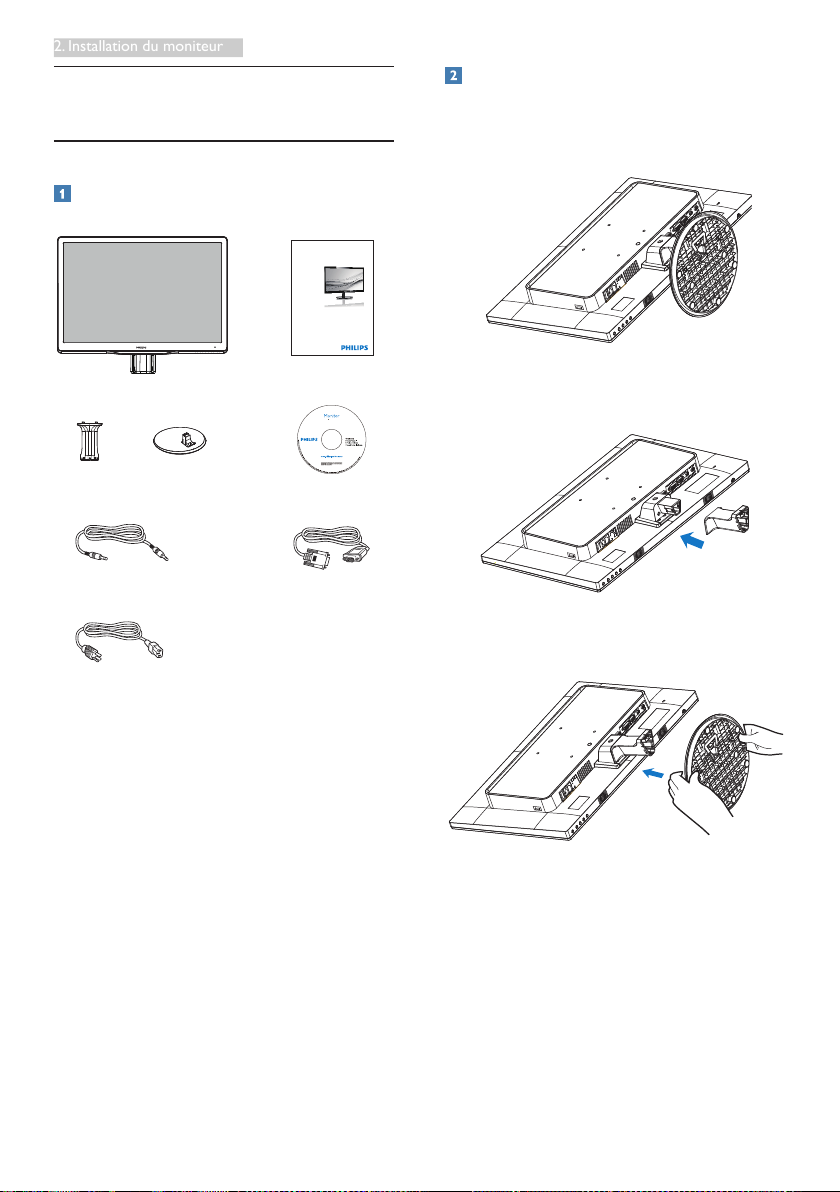
2.1 Installation
Contenu de la boîte
Installer le support du socle
1. Posez le moniteur face à terre sur une
surface douce et plane en faisant attention
à ne pas rayer ou abîmer l’écran.
2. Attachez la colonne de base au moniteur
jusqu’à ce qu’elle « clique ».
Câble audio (optionnel)
Alimentation
La conception de l’affichage peut différer de l’illustration
VGA
3. Tenez le suppor t du socle du moniteur
avec deux mains et insérez fermement le
support du socle dans la colonne du socle.
5
Page 8
2. Installation du moniteur
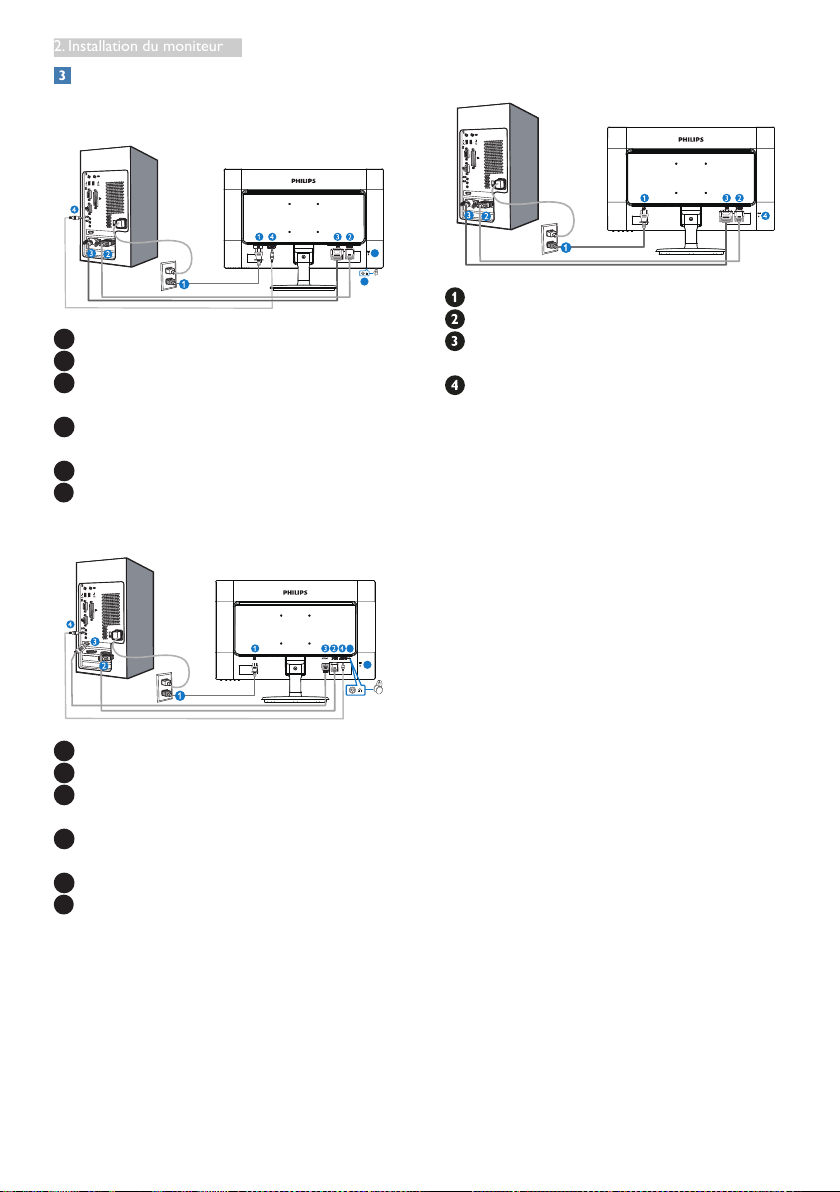
Connexion à votre PC
5
6
5
6
246V5LAB
1
Entrée d'alimentation CA
2
Entrée VGA
3
Entrée DVI-D (sur certains modèles
seulement)
4
Entrée audio (sur certains modèles
seulement)
5
Verrou antivol Kensington
6
Jack de l'écouteur
246V5LHAB
1
Entrée d'alimentation CA
2
Entrée VGA
3
Entrée HDMI (sur certains modèles
seulement)
4
Entrée audio (sur certains modèles
seulement)
5
Verrou antivol Kensington
6
Jack de l'écouteur
246V5LSB
Entrée d'alimentation CA
Entrée VGA
Entrée DVI-D (sur certains modèles
seulement)
Verrou antivol Kensington
Connexion à un PC
1. Connectez le cordon d'alimentation à
l'arrière du moniteur fermement.
2. Mettez votre ordinateur hors tension et
débranchez son câble d'alimentation.
3. Connectez le câble de signal du moniteur
au connecteur vidéo situé à l'arrière de
votre ordinateur.
4. Insérez les câbles d'alimentation de votre
ordinateur et du moniteur dans une prise
secteur.
5. Mettez votre ordinateur et le moniteur
sous tension. Si le moniteur affiche une
image, cela signifie que l'installation est
terminée.
6
Page 9
2. Installation du moniteur
2.2 Utilisation du moniteur
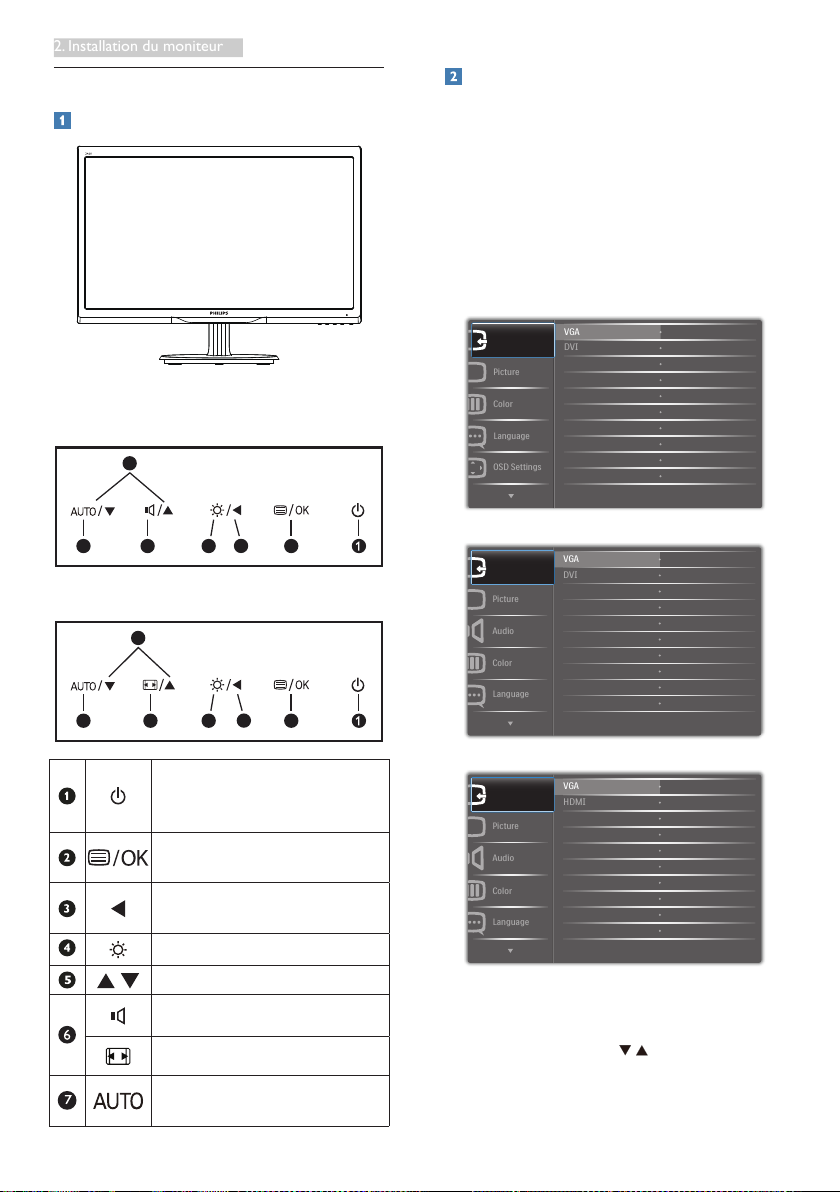
Description de la vue de face du produit
Modèle 246V5LAB/246V5LHAB:
5
Description de l'affichage sur écran
Qu’est-ce que Affichage à l’écran (OSD)?
La fonction d'affichage des menus à l'écran
(OSD) est présente avec tous les moniteurs
LCD de Philips. Elle permet à l'utilisateur
final d'effectuer des réglages d'écran ou de
sélectionner directement les fonctions du
moniteur par le biais d'une fenêtre d'instructions
apparaissant à l'écran. Une interface conviviale,
semblable à celle reproduite ci-après, apparaît :
Modèle 246V5LSB:
6 2347
Modèle 246V5LSB:
5
6 2347
Allume et éteint (MARCHE
et ARRÊT) l'alimentation du
moniteur.
Ouvre le menu OSD.
Confirme le réglage de l'OSD.
Retourne au niveau précédent
du menu OSD.
Ajuste le niveau de luminosité.
Ajuste le menu OSD.
Ajuste le volume du haut-parleur.
Change le format d'affichage.
Ajuste automatiquement le
moniteur.
Modèle 246V5LAB:
Modèle 246V5LHAB
Instructions simples et basiques sur les
touches de contrôle
Dans le menu OSD ci-dessus, l'utilisateur peut
appuyer sur les boutons situées sur le
panneau frontal du moniteur pour déplacer le
curseur, et sur OK pour confirmer un choix ou
une modification.
7
Page 10
2. Installation du moniteur
Le menu OSD
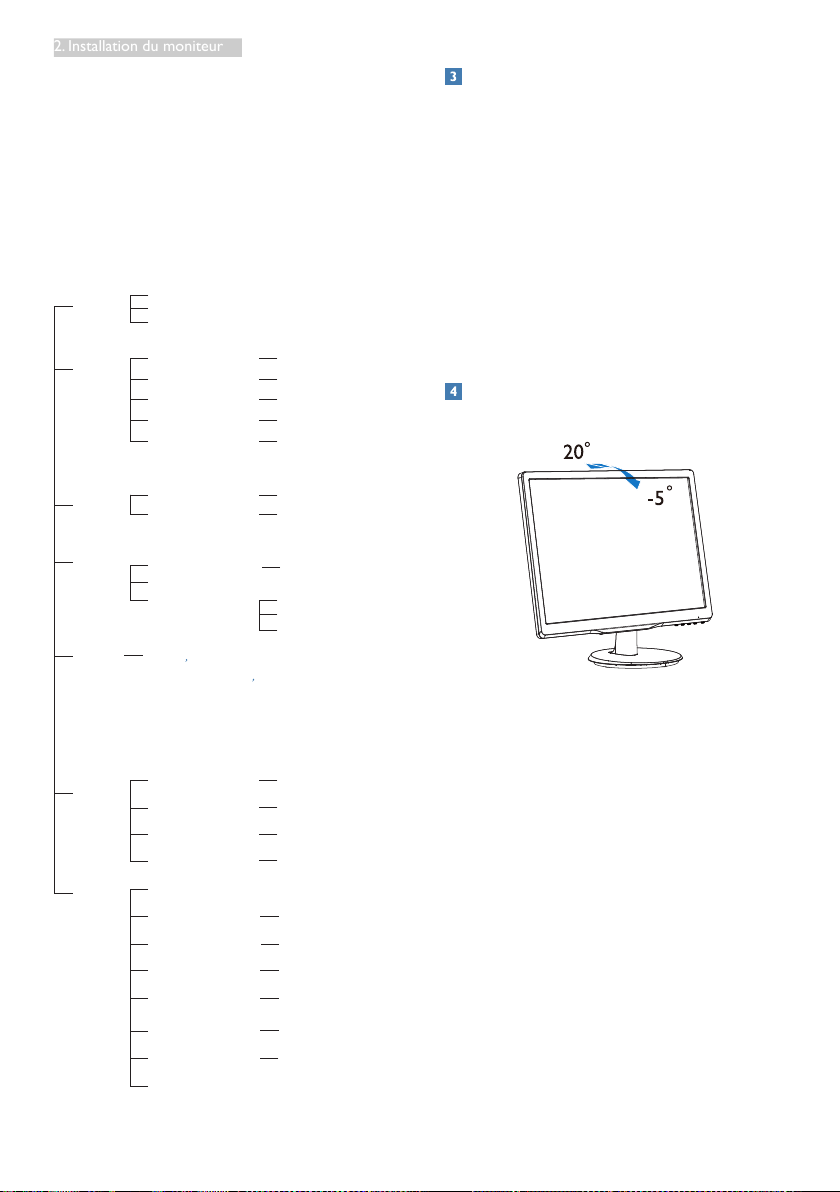
Vous trouverez ci-dessous une vue d'ensemble
de la structure de l'affichage sur écran. Vous
pourrez par la suite l'utiliser comme référence
lorsque vous voudrez plus tard revenir aux
différents réglages.
Main menu Sub menu
Input
(available for selective models)
Picture
(available for selective models)
Audio
(available for selective models)
Color
Language
OSD
Settings
Setup
VGA
DVI
HDMI
Picture Format
Brightness
Contrast
SmartContrast
OverScan
Stand-Alone
Mute
Color Temperature
sRGB
User Define
English Español, Français, Deutsch, Italiano,
Русский
Português,
Nederlands, Svenska, Suomi, Polski, Čeština
한국어, 日本語, Maryar, Українська,
Português do Brazil,
繁體中文(可選),
Horizontal
Vertical
Transparency
OSD Time Out
Auto
H. Position
V. Position
Phase
Clock
Resolution
Notification
Reset
Information
Wide Screen, 4:3
0~100
0~100
On, Off
On, Off
On, Off
On, Off
6500K, 9300K
Red: 0~100
Green: 0~100
Blue: 0~100
简体中文,
Türkçe,
Ελληνική (προαιρετικός),
0~100
0~100
Off, 1, 2, 3, 4
5s, 10s, 20s, 30s, 60s
0~100
0~100
0~100
0~100
On, Off
Yes, No
Avis de résolution
Ce moniteur a été conçu pour fonctionner de
manière optimale à sa résolution native, qui est
1920 × 1080 à 60 Hz. Quand le moniteur est
allumé à une autre résolution, le message d’alerte
suivant s’affiche à l’écran : Use 1920 × 1080 @
60 Hz for best results (Utilisez la résolution
1920 × 1080 à 60 Hz. pour des résultats
optimaux)
.
L’affichage du message d’alerte de résolution
native peut être désactivé à partir de
Configuration dans le menu d’affichage à l’écran
(OSD).
Fonction physique
Inclinaison
8
Page 11
2. Installation du moniteur
2.3 Enlever le support du socle et le socle
Déposer le support du socle
Avant de commencer à enlever le socle du
moniteur, suivez les instructions suivantes
pour réduire le risque de blessure et/ou de
dommage.
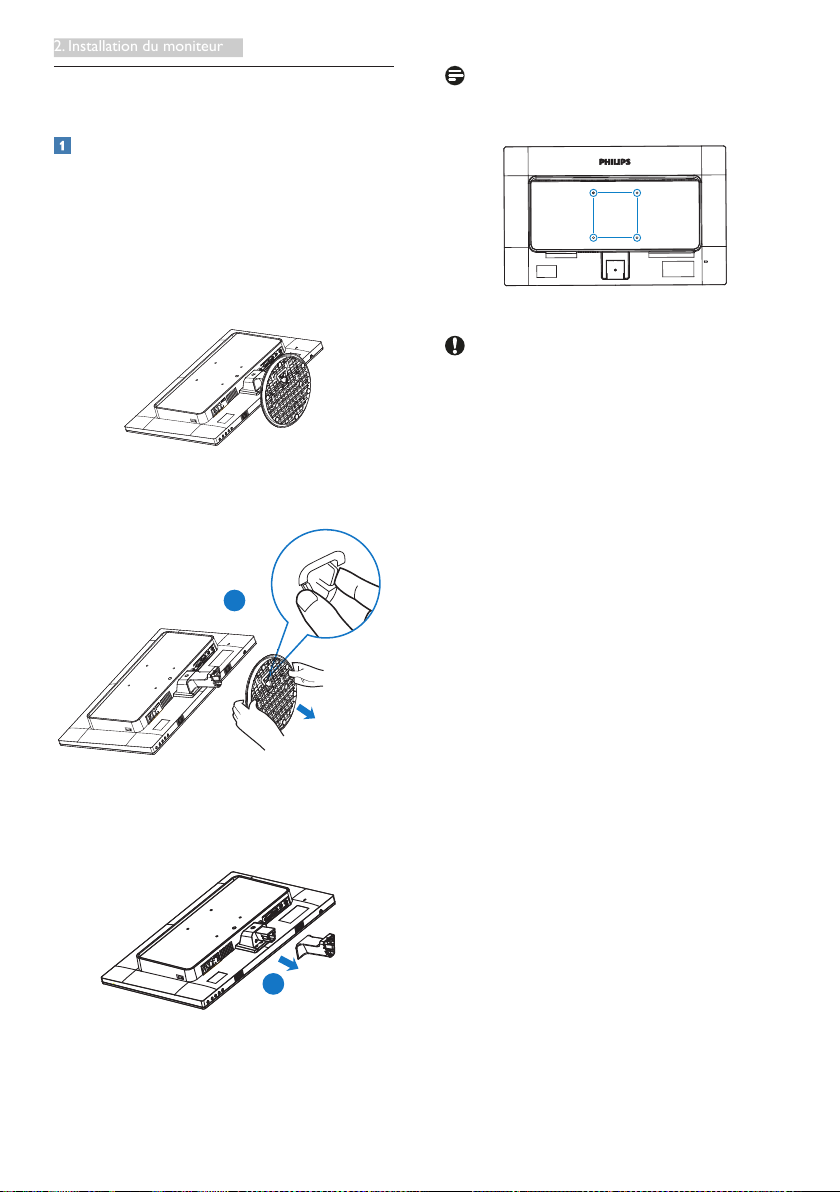
1. Posez le moniteur face à terre sur une
surface douce en faisant attention à ne pas
rayer ou abîmer l’écran.
2. Appuyez sur les clips de verrouillage pour
détacher le support de la colonne du socle.
1
Remarque
Ce moniteur accueille une interface de montage
de 100mm x 100mm.
100mm
100mm
Mise en garde
À utiliser exclusivement avec un support mural
certifié UL d’une capacité de charge minimale
de 3,5Kg
3. Appuyez sur le bouton de détachement
pour détacher la colonne de base.
2
9
Page 12
3. Optimisation de l'image
3. Optimisation de l'image
3.1 SmartContrast
De quoi s'agit-il?
Cette technologie unique analyse de façon
dynamique le contenu à l'écran, et optimise
automatiquement le contraste du moniteur
LCD pour une clarté visuelle et un plaisir visuel
maximum. Le rétroéclairage est ainsi augmenté
pour des images plus claires, plus précises et
plus lumineuses, ou diminué pour un affichage
clair des images sur fond sombre.
Pourquoi en ai-je besoin?
Vous attendez une clarté visuelle optimale
et un confort visuel, quel que soit le type de
contenu à l'écran. SmartConstrast contrôle
dynamiquement le contraste et ajuste le
rétroéclairage pour des images ou des
écrans de jeu et de vidéo claires, précises et
lumineuses, et pour du texte de bureautique
lisible. En réduisant la consommation électrique
de votre moniteur, vous réalisez des économies
énergétiques et prolongez la durée de vie de
votre écran.
3.2 Philips SmartControl Lite
Le nouveau logiciel SmartControl Lite de Philips
vous permet de contrôler votre moniteur à
l’aide d’une interface graphique facile à utiliser.
C'en est fini des réglages compliqués, ce logiciel
pratique vous aide à ajuster la résolution, à
faire l'étalonnage des couleurs, les réglages de
l’horloge/de la phase, le réglage du point blanc
RGB, etc.
Grâce aux dernières technologies dans
l'algorithme principal, offrant un traitement et
un temps de réponse plus rapides, ce logiciel
compatible avec Windows 7 est basé sur des
icônes avec une interface très conviviale pour
vous aider à bien utiliser vos moniteurs de
Philips.
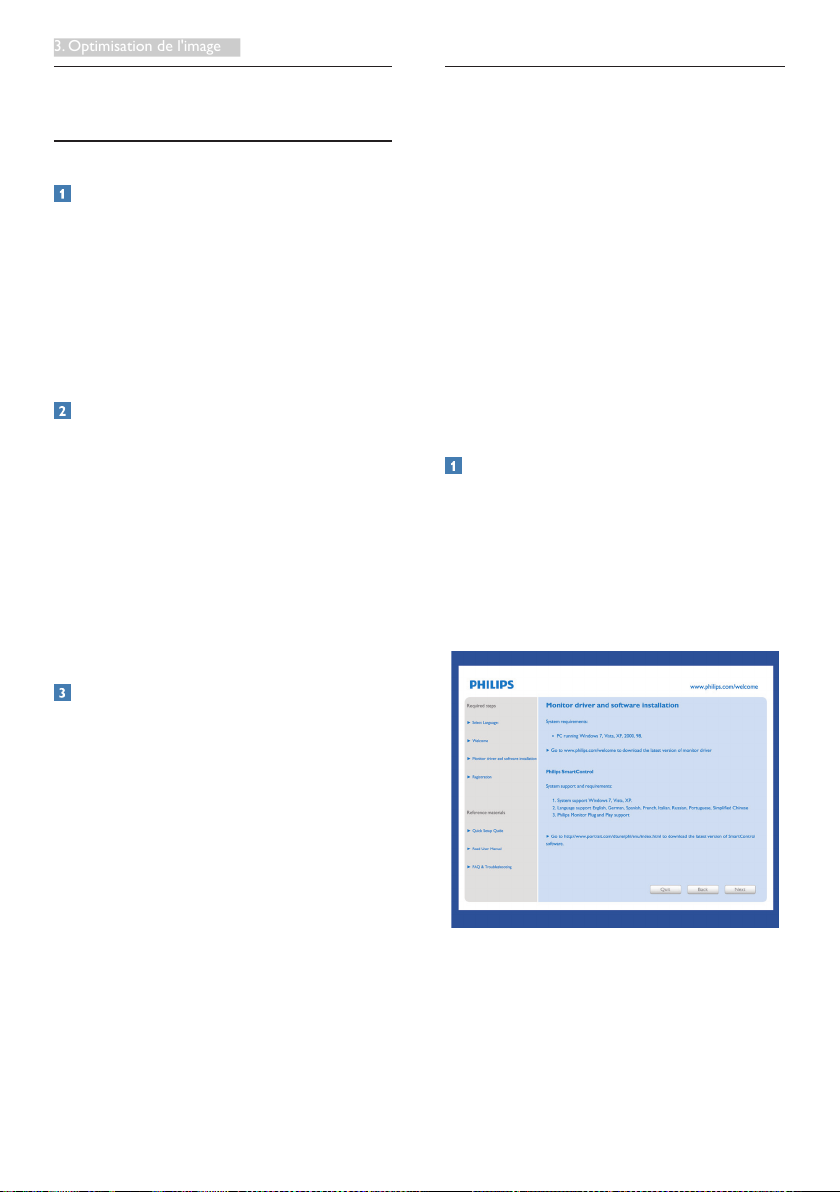
Installation
• Suivez les instructions pour l'installation.
• Vous pouvez le lancer une fois l'installation
terminée.
• Si vous voulez lancer le logiciel
ultérieurement, vous pourrez alors cliquer
sur le raccourci du bureau ou de la barre
d'outils.
Comment ça marche ?
Lorsque vous activez SmartContrast, ce dernier
va analyser le contenu affiché en temps réel
et ajuster les couleurs et contrôler l'intensité
du rétroéclairage. Cette fonction permet
d'optimiser dynamiquement le contraste
pour plus de plaisir dans votre divertissement,
visionnage de clips vidéo ou jeux.
Premier lancement – Assistant
• La première fois après l'installation
de SmartControl Lite, l'assistant est
automatiquement lancé.
10
Page 13
3. Optimisation de l'image
• L'assistant va vous aider à ajuster les
performances de votre moniteur, étape
après étape.
• Rendez-vous dans le menu Plug-in
(Branchement) pour lancer l'assistant
ultérieurement.
• Vous pouvez ajuster davantage d'options
sans l'assistant depuis le panneau Standard.
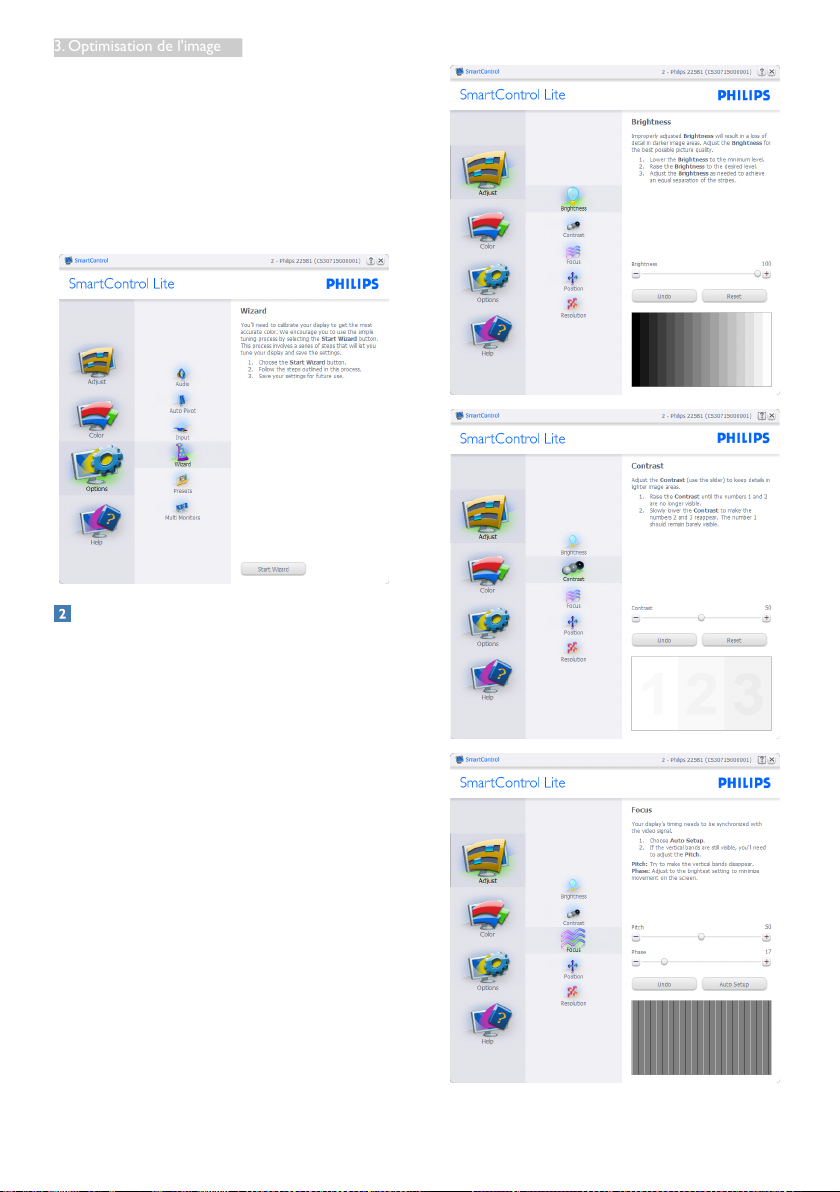
Lancement depuis le panneau Standard :
Menu Adjust (Réglage) :
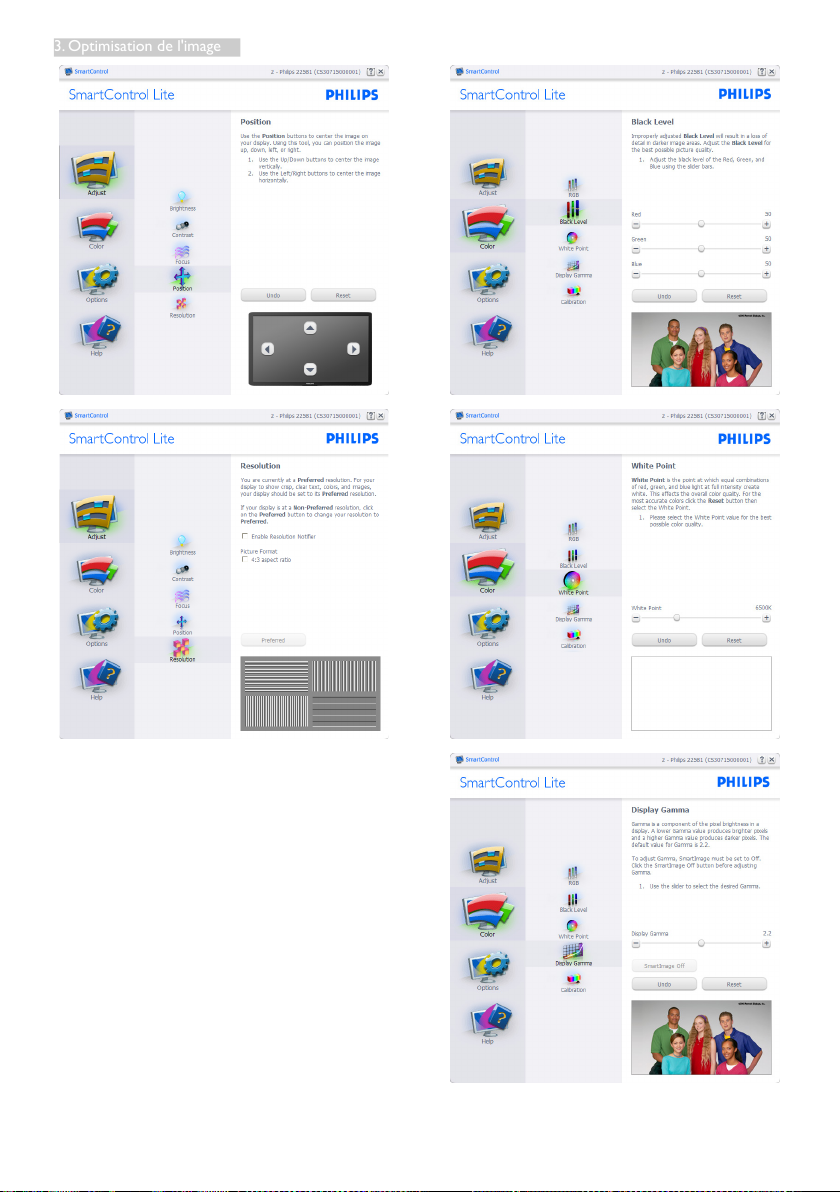
• Le menu Adjust (Réglage) vous permet
d'ajuster la Brightness (luminosité), le
Contrast (contraste), la Focus (mise au
point), la Position (position) et la Resolution
(résolution).
• Suivez les instructions pour effectuer les
réglages.
• L'invite Cancel (Annuler) vous permet
d'annuler l'installation.
11
Page 14
3. Optimisation de l'image
Menu Color (Couleur) :
• Le menu Color (Couleur) vous permet
d’ajuster le RGB (rouge/vert/bleu), Black
Level (Niveau noir), White Point (Point
blanc), et Color Calibratio (l’étalonnage des
couleurs).
• Suivez les instructions pour effectuer les
réglages.
• Référez-vous au tableau ci-dessous pour les
éléments du sous-menu selon votre choix.
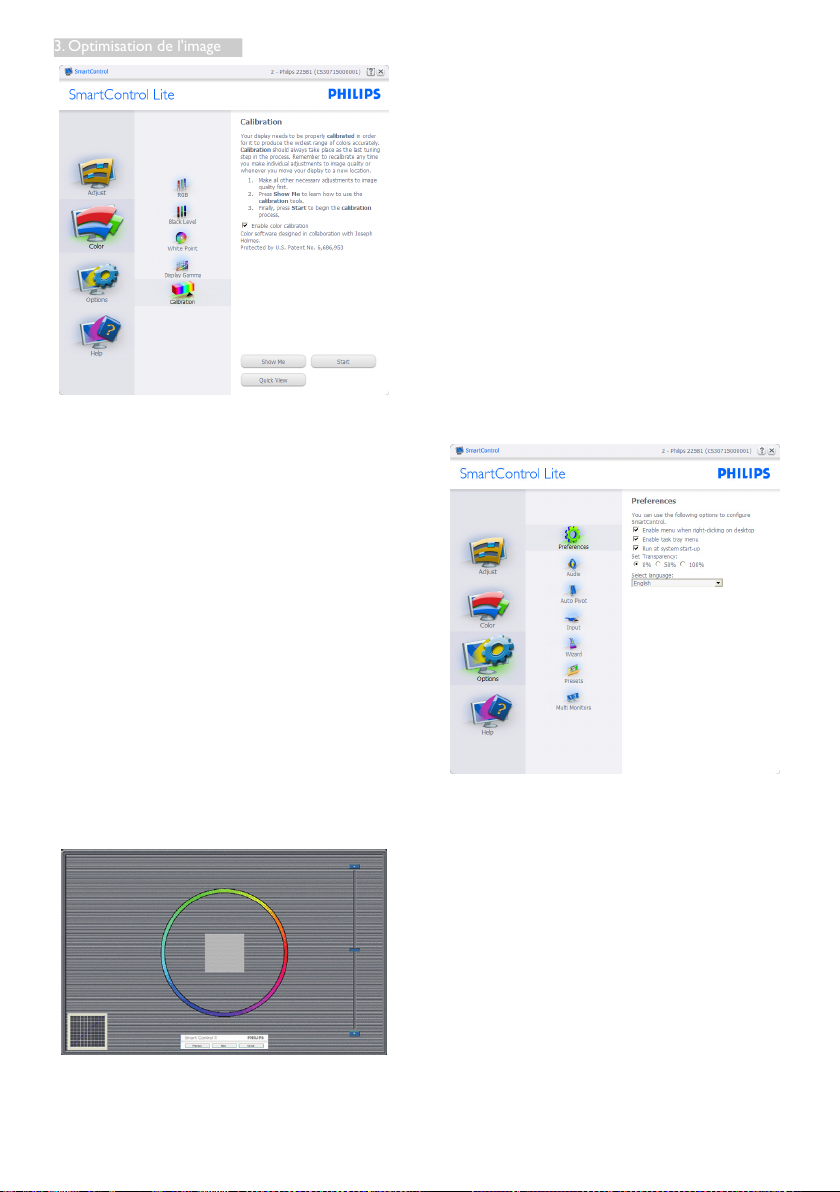
• Exemple pour Color Calibration
(l'étalonnage des couleurs) :
12
Page 15
3. Optimisation de l'image
1. « Show Me » lance le tutoriel d'aide à
l'étalonnage des couleurs.
2. Start (Démarrer) - lance la séquence
d'étalonnage des couleurs en 6 étapes.
3. Quick View (Visualisation rapide) charge les
images précédente/suivante.
4. Pour retourner au panneau d'accueil Color
(Couleur), cliquez sur le bouton Cancel
(Annuler).
5. Enable color calibration (Active l'étalonnage
des couleurs) - activé par défaut. Si la case
n'est pas cochée, il n'y a pas d'étalonnage
des couleurs, les boutons Start (Démarrer)
et Quick View (Visualisation rapide) sont
grisés.
6. Les informations relatives au brevet doivent
figurer sur l'écran d'étalonnage.
Écran de premier étalonnage des couleurs :
• Le bouton Previous (précédent) est
désactivé jusqu'au deuxième écran de
couleur.
• Next (Suivant) permet d'accéder à la cible
suivante (6 cibles).
• Final suivant aller File (Fichier) >panneau
Presets (Prédéfinis).
• Cancel (Annuler) ferme l'interface
utilisateur et retourne à la page Plug-in
(Branchement).
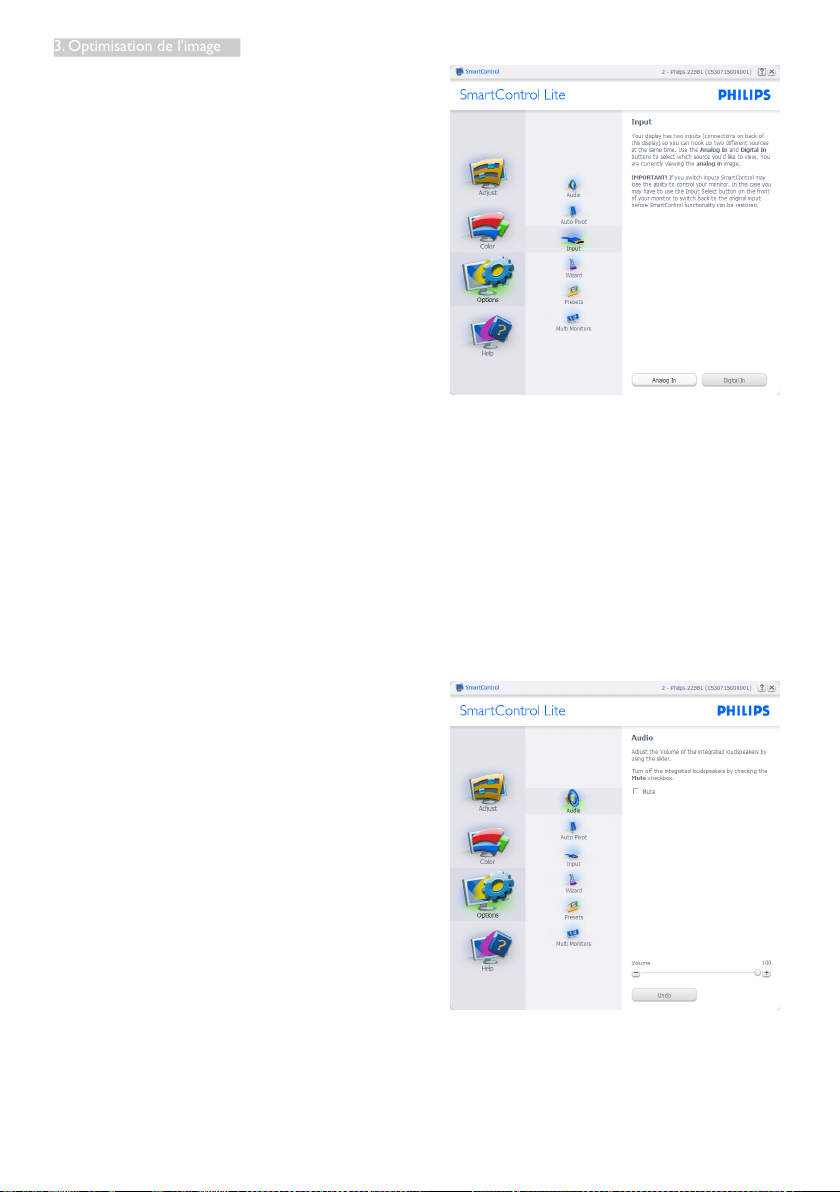
Options > Preferences (Préférences) n’est disponible que lorsque vous choisissez
Preferences (Préférences) dans le menu
déroulant Options. Sur un écran non pris en
charge, mais compatible DDC/CI, seuls les
onglets Help (Aide) et Options sont disponibles.
• Affiche les réglages préférés actuels.
• Cochez la case pour activer la fonction. La
case à cocher est une touche à bascule.
• Enable Context Menu (Activer le menu
contextuel) sur le bureau est coché (activé)
par défaut. Enable Context Menu (Activer
le menu contextuel) affiche les sélections
SmartControl Lite pour Select Preset
(Choisir préréglage) et Tune Display (Régler
affichage) dans le menu contextuel du
bureau clic avec le bouton droit. Désactivé
supprime SmartControl Lite du menu
contextuel (clic avec le bouton droit).
13
Page 16
3. Optimisation de l'image
• L’icône Enable Task Tray (Activer barre
des tâches) est coché (activé) par défaut.
Enable Context Menu (Activer le menu
contextuel) affiche le menu de la barre des
tâches pour SmartControl Lite. Cliquez
avec le bouton droit sur l'icône de la barre
des tâches pour afficher les options du
menu pour Help (Aide), Technical Support
(Assistance technique), Check for Update
(Contrôler les mises à jour), About (À
propos) et Exit (Quitter). Lorsque le menu
Enable Task Tray (Activer barre des tâches)
est désactivé, l'icône de la barre des tâches
n'affiche que EXIT (QUITTER).
• Run at Startup (Exécuter au démarrage)
est coché (activé) par défaut. En cas de
désactivation, SmartControl Lite n'est pas
lancé au démarrage ou reste dans la barre
des tâches. Pour lancer SmartControl Lite,
utilisez le raccourci depuis le bureau ou
la liste des programmes. Si cette case est
décochée (désactivée), aucun préréglage
ne se charge au démarrage, même s'il a
été défini comme devant s'exécuter au
démarrage.
• Activer le Mode transparence (Windows 7,
Vista, XP). Par défaut : 0% opaque.
Options > Input (Entrée) - n'est disponible que
lorsque vous choisissez Input (Entrée) dans le
menu déroulant Options. Sur un écran non pris
en charge, mais compatible DDC/CI, seuls les
onglets Help (Aide) et Options sont disponibles.
Aucun autre onglet de SmartControl Lite n'est
disponible.
• Affiche le panneau d'instructions Source
et le paramétrage actuel de la source
d'entrée.
• En mode affichage d'entrée simple, ce
panneau n'est pas visible.
Options > Audio - n'est disponible que lorsque
vous choisissez Audio dans le menu déroulant
Options.
Sur un écran non pris en charge, mais
compatible DDC/CI, seuls les onglets Help
(Aide) et Options sont disponibles.
14
Page 17
3. Optimisation de l'image
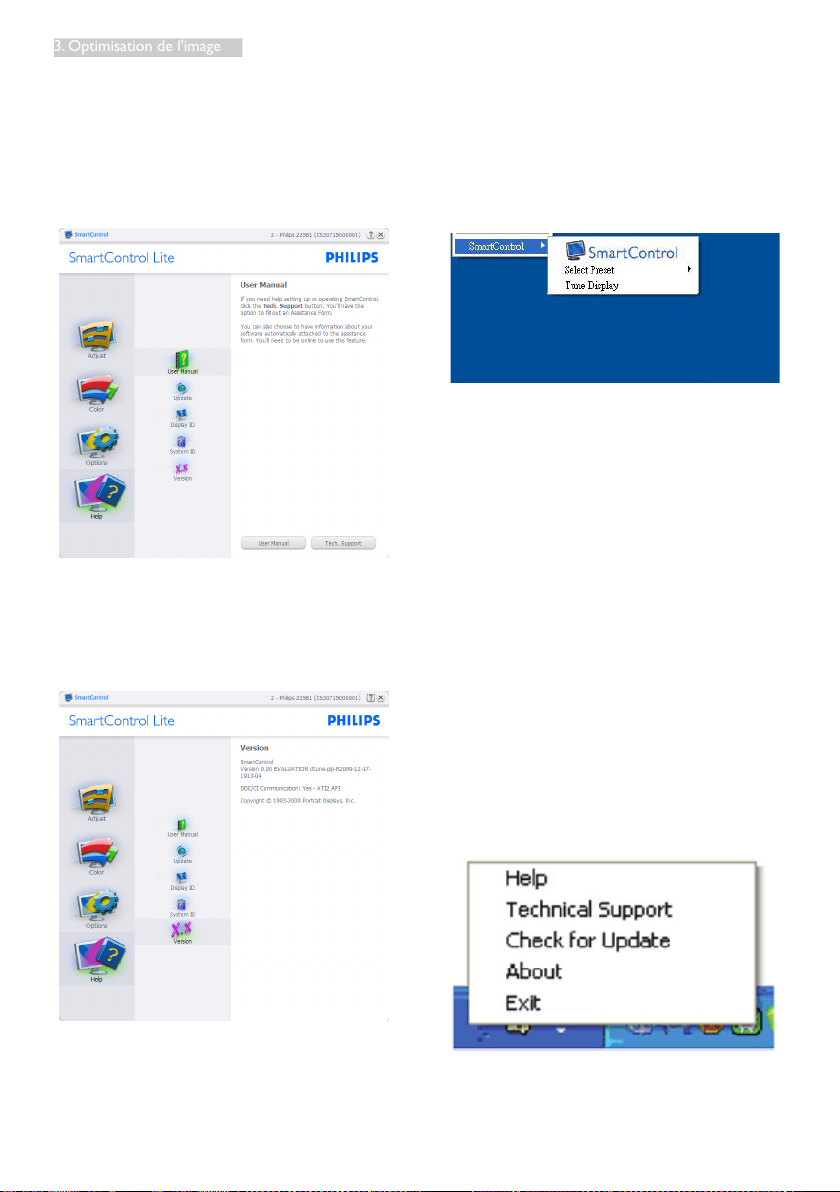
Help (Aide) >User Manual (Manuel
d'utilisation) - n'est disponible que lorsque vous
choisissez User Manual (Manuel d'utilisation)
dans le menu déroulant Help (Aide). Sur un
écran non pris en charge, mais compatible
DDC/CI, seuls les onglets Help (Aide) et
Options sont disponibles.
Help (Aide)>Version - n'est disponible que
lorsque vous choisissez Version dans le menu
déroulant Help (Aide). Sur un écran non pris
en charge, mais compatible DDC/CI, seuls les
onglets Help (Aide) et Options sont disponibles.
Context Sensitive Menu (Menu sensible au
contexte)
Le Context Sensitive Menu (Menu sensible
au contexte) est Activé par défaut. Si Enable
Context Menu (Activer le menu contextuel) est
coché dans le panneau Options > Preferences
(Préférences), le menu est alors visible.
Le Context Menu (menu contextuel) présente
trois entrées :
• SmartControl Lite - si sélectionné, l'écran
About (À propos) s'affiche.
• Select Preset (Choisir préréglage) présente un menu hiérarchique des
préréglages enregistrés pour une utilisation
immédiate. La marque « coché » indique le
préréglage actuellement sélectionné. Il est
également possible de choisir le Factory
Preset (Préréglage usine) depuis le menu
déroulant.
• Tune Display (Régler affichage) - ouvre le
panneau de commande SmartControl Lite.
Menu Barre des tâches activé
Le menu barre des tâches s'affiche en cliquant
avec le bouton droit sur l'icône SmartControl
Lite, depuis la barre des tâches. Cliquez avec le
bouton gauche pour lancer l'application.
15
Page 18
3. Optimisation de l'image
La barre des tâches présente cinq entrées :
• Help (Aide) - accès au fichier du User
Manual (manuel d'utilisation) : Ouvre le
fichier du manuel d'utilisation en utilisant la
fenêtre du navigateur par défaut.
• Technical Suppor t (Assistance technique) affiche la page de l'assistance technique.
• Check for Update (Contrôler les mises
à jour) - accès à la page de renvoi PDI
et contrôle la version de l'utilisateur par
rapport à la dernière version disponible.
• About (À propos) - affiche les informations
détaillées de référence : version du produit,
informations sur la publication et nom du
produit.
• Exit (Quitter) - Ferme SmartControl Lite.
Pour exécuter SmartControl Lite une nouvelle
fois, sélectionnez SmartControl Lite dans le
menu Program (Programmes), double-cliquez
sur l'icône PC de bureau ou redémarrez le
système.
Remarque
Toutes les illustrations de cette section sont
données à titre de référence uniquement. La
version du logiciel SmartControl peut être
modifiée sans préavis. Veuillez toujours vérifier le
site Web officiel de Portrait
www.portrait.com/dtune/phl/enu/index pour
télécharger la dernière version du logiciel
SmartControl.
Menu Barre des tâches désactivé
Lorsque la Barre des tâches est désactivée dans
le dossier des préférences, seul le choix EXIT
(QUITTER) est disponible. Pour supprimer
complètement SmartControl Lite de la barre
des tâches, désactivez Run at Startup (Exécuter
au démarrage) sous Options > Preferences
(Préférences).
16
Page 19
4. Caractéristiques techniques
4. Caractéristiques techniques
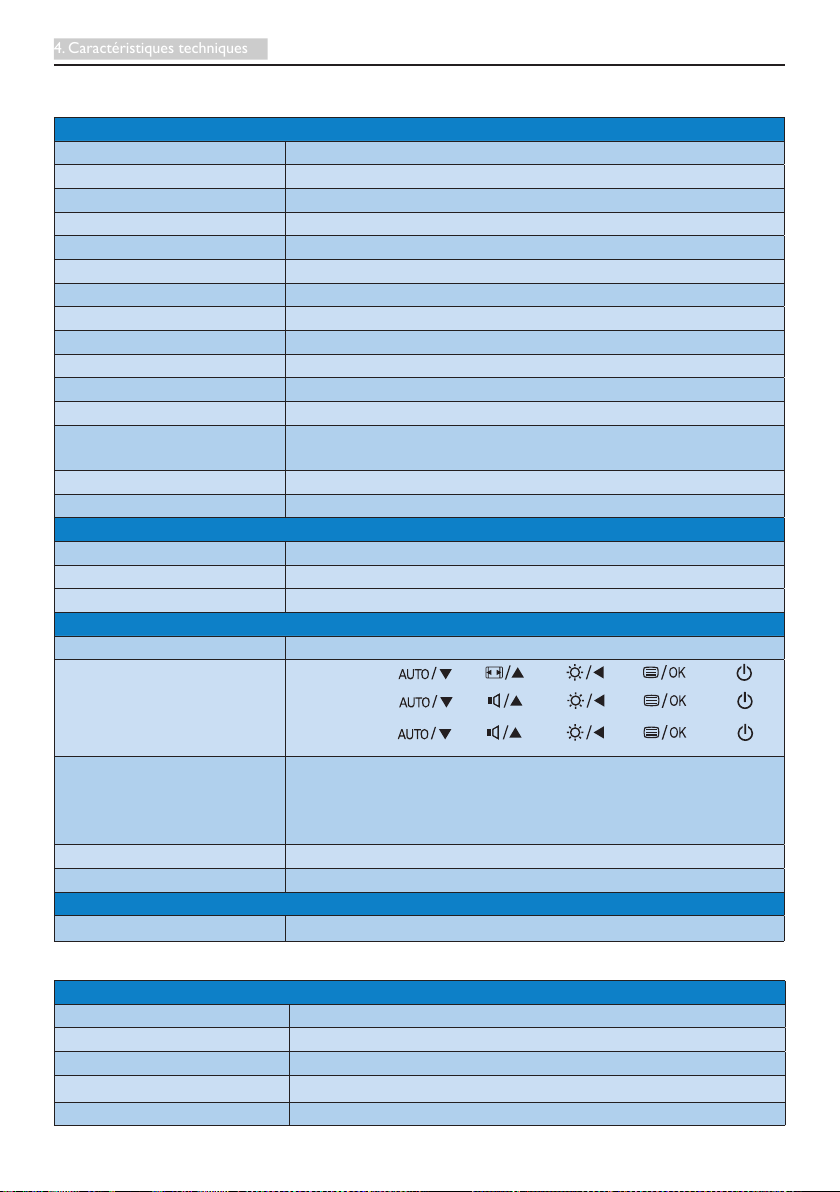
Image/Affichage
Type de dalle d'écran LCD-TFT
Rétroéclairage DEL
Taille de la dalle 24'' L (61 cm)
Proportions 16:9
Taille de pixel 0,277 × 0,277 mm
Luminosité 250 cd/m²
SmartContrast 10.000.000:1
Taux de contraste (typique) 1000:1
Temps de réponse (typique) 5ms
Résolution optimale 1920 x 1080 à 60Hz
Angle de vue 170° (H) / 160° (V) à Tx Contraste > 10
Couleurs d’affichage 16,7 M
Fréquence de
rafraîchissement vertical
Fréquence horizontale 30kHz - 83kHz
sRGB OUI
Connectivité
Entrée de signal DVI (digital), VGA(Analogue), HDMI(En option)
Signal d'entrée Synchro séparée, synchro sur vert
Entrée/sortie audio
Caractéristiques pratiques
Haut-parleurs intégrés 2W × 2 (246V5LHAB/246V5LAB)
Fonctions pratiques
56Hz - 76Hz
Entrée audio PC, sortie casque (246V5LHAB/246V5LAB)
246V5LSB:
246V5LAB:
246V5LHAB:
Langues OSD
Autres fonctions pratiques Verrouillage Kensington
Compatibilité Plug & Play DDC/CI, sRGB, Windows 7/8/Vista/XP, Mac OSX, Linux
Socle
Inclinaison -5 / +20
246V5LHAB
Alimentation
Mode Marche 25,61 W (typique), 32,88 W (max.)
Veille (En attente) 0,5W
Eteint 0,3W
Voyant DEL d’alimentation En mode : Blanc, mode En attente/Veille : Blanc (clignote)
limentation Intégré, 100-240VCA, 50/-60Hz
Anglais, Français, Allemand, Espagnol, Italien, Russe,
SChinois simplifié, Portugais, Turc, Néerlandais, Suédois, Finlandais,
Polonais, Tchèque, Coréen, Japonais, Hongrois, Ukrainien, Portugais
brésilien, Grec (optionnel), Chinois traditionnel (optionnel)
17
Page 20
4. Caractéristiques techniques
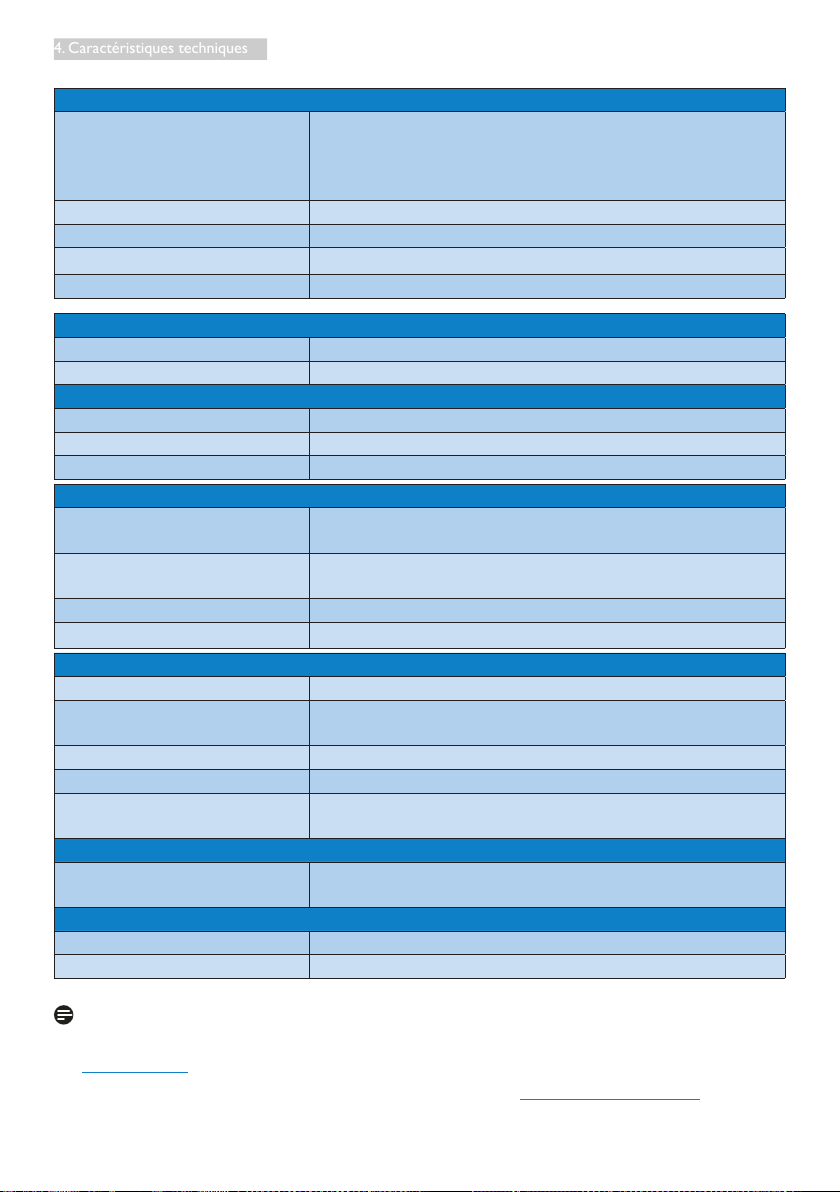
246V5LAB/246V5LSB
Alimentation
246V5LAB:
Mode Marche
26,21 W (typique), 33,41 W (max.)
246V5LSB:
24,6 W (typique), 26,45 W (max.)
Veille (En attente) 0,5W
Eteint
0,3W
Voyant DEL d’alimentation En mode : Blanc, mode En attente/Veille : Blanc (clignote)
Alimentation Intégré, 100-240VCA, 50/-60Hz
Dimensions
Produit avec socle (LxHxP) 565× 435 × 238 mm
Produit sans socle (LxHxP) 565 x 354 à 63 mm
Poids
Produit avec socle 4,65kg
Produit sans socle 4,22kg
Produit emballé 6,14kg
Condition de fonctionnement
Plage de température
(en fonctionnement)
Plage de température
(Hors fonctionnement)
de 0°C à 40°C
de -20°C à 60°C
Humidité relative de 20% à 80%
MTBF 30 000 heures
Environnement
ROHS OUI
EPEAT(Les lois peuvent varier
selon votre pays)
Silver (www.epeat.net)
Emballage 100% recyclable
Substances spécifiques Boîtier 100% sans PVC BFR
Energy Star(Les lois peuvent
varier selon votre pays)
OUI
Conformité et normes
Approbations réglementaires
CE Mark, FCC Class B, GOST SEMKO, TCO Certified, ETL,
ISO9241-307,BSMI
Boîtier
Couleur Noir
Finition Brillant/Texture
Remarque
1. EPEAT Gold ou Silver n'est valide qu'aux endroits où Philips a enregistré le produit. Visitez le site
www.epeat.net pour connaître l'état de l'enregistrement dans votre pays.
2. Ces données sont sujettes à modifications sans préavis. Visitez www.philips.com/suppor t pour
télécharger la dernière version de la brochure.
18
Page 21
4. Caractéristiques techniques
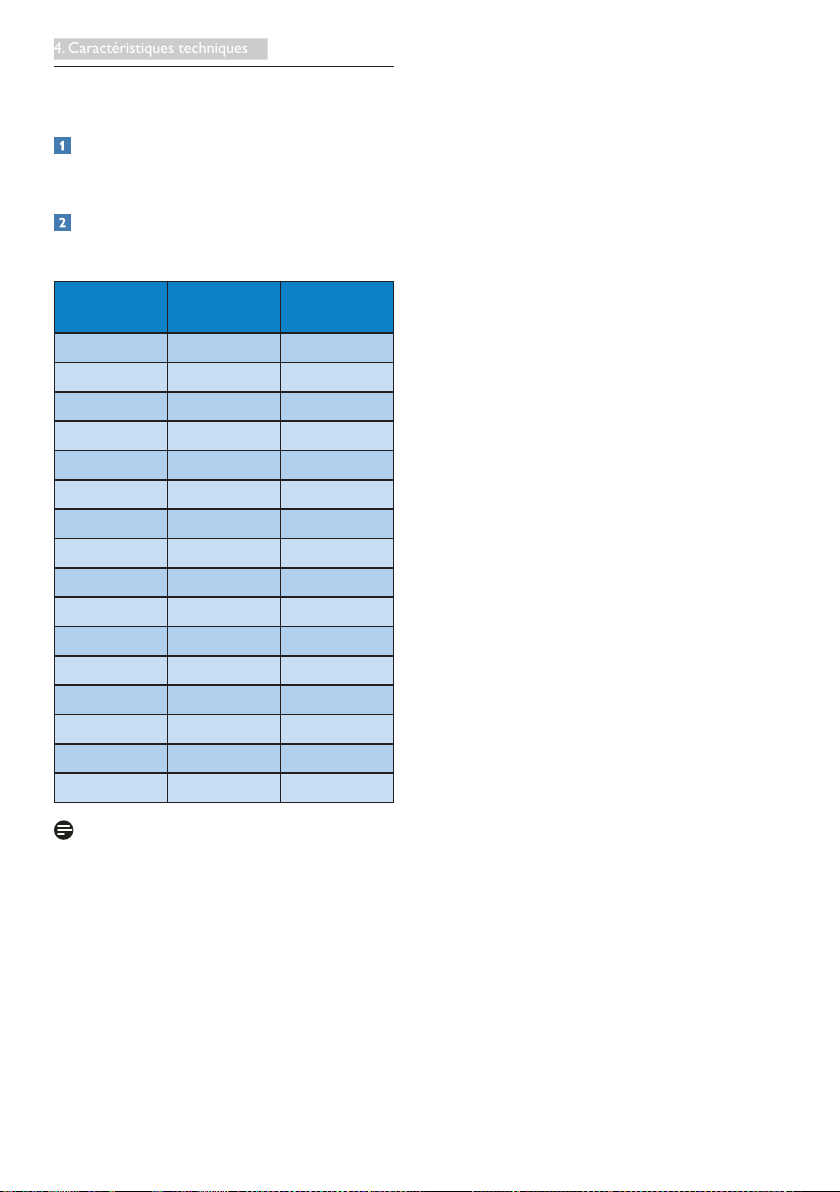
4.1 Résolution et modes de
préréglage
Résolution maximale
1920 x 1080 à 60Hz (Entrée analogique)
1920 x 1080 à 60Hz (Entrée numérique)
Résolution recommandée
1920 x 1080 à 60Hz (Entrée numérique)
Fréquence H.
(KHz)
31,47 720 × 400 70,09
31,47 640 × 480 59,94
35,00 640 × 480 66,67
37,86 640 × 480 72,81
37,50 640 × 480 75,00
37,88 800 × 600 60,32
46,88 800 × 600 75,00
48,36 1024 × 768 60,00
60,02 1024 × 768 75,03
44,77 1280 × 720 59,86
63,89 1280 × 1024 60,02
79,98 1280 × 1024 75,03
55,94 1440 × 900 59,89
70,64 1440 × 900 74,98
65,29 1680 × 1050 59,95
67,50 1920 × 1080 60,00
Remarque
Veuillez noter que votre moniteur fonctionne
de façon optimale à sa résolution native de
1920 x 1080 à 60Hz. Pour un affichage optimal,
veuillez suivre cette recommandation quant à la
résolution.
Résolution Fréquence V.
(Hz)
19
Page 22
5. Gestion de l'énergie
5. Gestion de l'énergie
Si vous disposez d'une carte vidéo compatible
VESA DPM ou d'un logiciel installé sur votre
PC, le moniteur va automatiquement réduire
sa consommation électrique lorsqu'il n'est
pas utilisé. En cas d'activation d'une touche
du clavier, de manipulation de la souris ou
de détection d'un autre appareil d'entrée, le
moniteur va automatiquement « se réveiller
». Le tableau suivant affiche la consommation
électrique et la signalisation de ladite fonction
d'économie d'énergie :
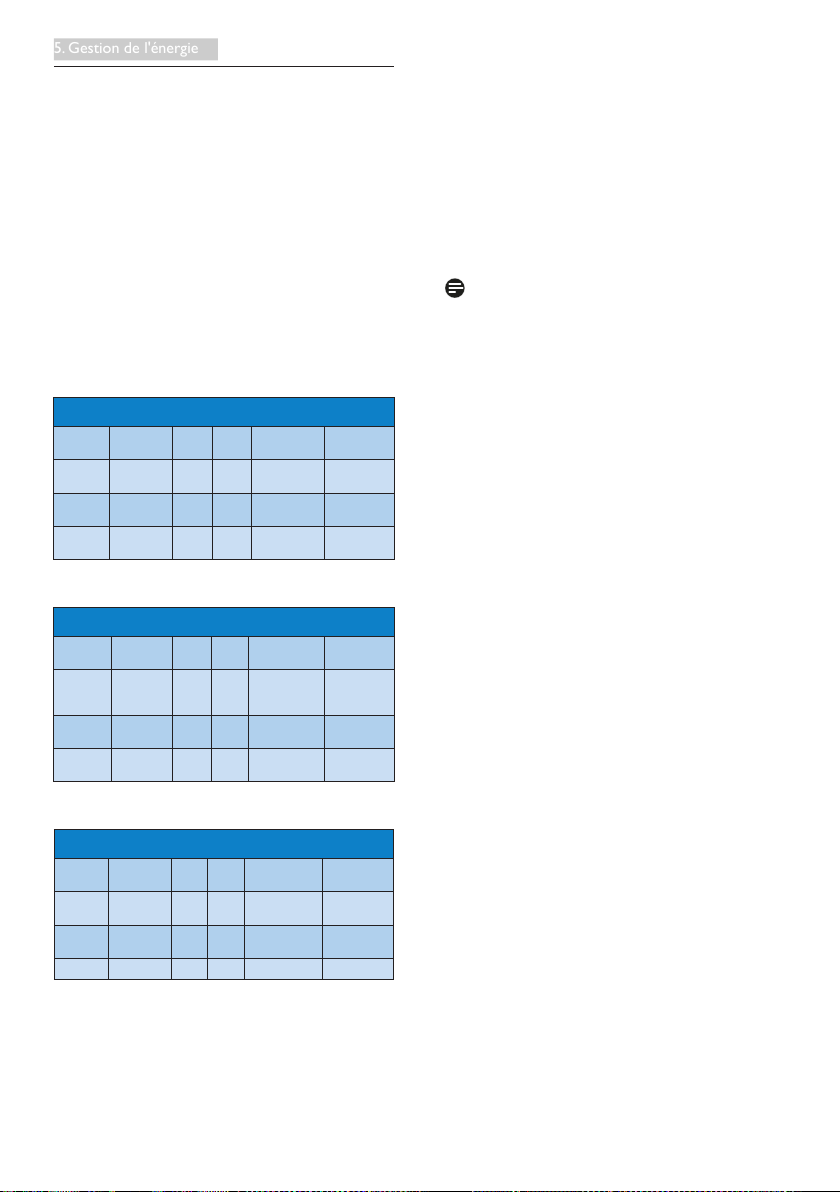
246V5LSB:
Définition de la gestion énergétique
Mode VESA Vidéo H-sync V-sync Énergie utilisée
Actif ACTIVÉ Oui Oui
Veille (En
DÉSACTIVÉ Non Non
attente)
Éteint DÉSACTIVÉ - -
24,6 W (typique)
26,45W (max.)
< 0,5 W
(typique)
< 0,3W
(typique)
246V5LAB:
Définition de la gestion énergétique
Mode VESA Vidéo H-sync V-sync Énergie utilisée
Actif ACTIVÉ Oui Oui
Veille (En
DÉSACTIVÉ Non Non < 0,5 W (typique) Blanc (clignote)
attente)
Éteint DÉSACTIVÉ - -
26,21 W
(typique)
33,41W (max.)
< 0,3W
(typique)
Couleur du
voyant DEL
Blanc
Blanc (clignote)
DÉSACTIVÉ
Couleur du
voyant DEL
Blanc
DÉSACTIVÉ
La configuration suivante est utilisée pour
mesurer la consommation électrique de ce
moniteur.
• Résolution native : 1920 × 1080
• Contraste : 50%
• Luminosité : 250 nits or 200 nits
• Color temperature (Température de
couleurs) : 6 500k avec motif blanc complet
Remarque
Ces données sont sujettes à modifications sans
préavis.
246V5LHAB:
Définition de la gestion énergétique
Mode VESA Vidéo H-sync V-sync Énergie utilisée
Actif ACTIVÉ Oui Oui
Veille (En
DÉSACTIVÉ Non Non < 0,5 W (typique) Blanc (clignote)
attente)
Éteint DÉSACTIVÉ - - < 0,3W (typique) DÉSACTIVÉ
25,61 W (typique)
32,88 W (max.)
Couleur du
voyant DEL
Blanc
20
Page 23

6. Informations Concernant les Réglementations
6. Informations Concernant
es Réglementations
The regulations may differ depending on your
country.
Lead-free Product
Lead free display promotes
environmentally sound recovery
and disposal of waste from electrical
and electronic equipment. Toxic
substances like Lead has been eliminated
and compliance with European community’s
stringent RoHs directive mandating restrictions
on hazardous substances in electrical and
electronic equipment have been adhered to
in order to make Philips monitors safe to use
throughout its life cycle.
Congratulations!
This product is TCO Certified-for Sustainable IT
TCO Certified is an international third party
sustainability certification for IT
products. TCO Certified ensures that
the manufacture, use and recycling
of IT products reflect environmental, social and
economic responsibility. Every TCO Certified
product model is verified by an accredited
independent test laboratory.
This product has been verified to meet all the
criteria in TCO Certified, including:
Corporate Social Responsibility
Socially responsible production - working
conditions and labor law in manufacturing
country
Energy Efficiency
Energy efficiency of product and power supply.
Energy Star compliant, where applicable
Environmental Management System
Manufacturer must be certified according to
either ISO 14001 or EMAS
Minimization of Hazardous Substances
Limits on cadmium, mercury, lead & hexavalent
chromium including requirements for mercury-
free products, halogenated substances and
hazardous flame retardants
Design for Recycling
Coding of plastics for easy recycling. Limit on
the number of different plastics used.
Product Lifetime, Product Take Back
Minimum one-year product warranty. Minimum
three-year availability of spare parts. Product
takeback
Packaging
Limits on hazardous substances in product
packaging. Packaging prepared for recycling
Ergonomic, User-centered design
Visual ergonomics in products with a display.
Adjustability for user comfort (displays,
headsets) Acoustic performance – protection
against sound spikes (headsets) and fan noise
(projectors, computers) Ergonomically designed
keyboard (notebooks)
Electrical Safety, minimal electro-magnetic
Emissions Third Party Testing
All certified product models have been tested
in an independent, accredited laboratory.
A detailed criteria set is available for download
at www.tcodevelopment.com, where you can
also find a searchable database of all TCO
Certified IT products.
TCO Development, the organization behind
TCO Certified, has been an international
driver in the field of Sustainable IT for 20 years.
Criteria in TCO Certified are developed in
collaboration with scientists, experts, users
and manufacturers. Organizations around
the world rely on TCO Cer tified as a tool to
help them reach their sustainable IT goals. We
are owned by TCO, a non-profit organization
representing office workers. TCO Development
is headquartered in Stockholm, Sweden, with
regional presence in North America and Asia.
TCO Certified Document for Displays version.
2.3.
"For displays with glossy bezels the user should
consider the placement of the display as the
21
Page 24

6. Informations Concernant les Réglementations
bezel may cause disturbing reflections from
Technology for you and the planet
surrounding light and bright surfaces."
For more information, please visit
www.tcodevelopment.com
(Only for selective models)
EPEAT
(www.epeat.net)
The EPEAT (Electronic
Product Environmental
Assessment Tool) progr am
evaluates computer
desktops, laptops, and monitors based on 51
environmental criteria developed through
an extensive stakeholder consensus process
supported by US EPA.
EPEAT system helps purchasers in the public
and private sectors evaluate, compare and
select desktop computers, notebooks and
monitors based on their environmental
attributes. EPEAT also provides a clear and
consistent set of performance criteria for the
design of products, and provides an opportunity
for manufacturers to secure market recognition
for efforts to reduce the environmental impact
of its products.
Benefits of EPEAT
Reduce use of primary materials
Reduce use of toxic materials
Avoid the disposal of hazardous waste EPEAT’S
requirement that all registered products meet
ENERGY STAR’s energy efficiency specifications,
means that these products will consume less
energy throughout their life.
CE Declaration of Conformity
This product is in conformity with the following
standards
• EN60950-1:2006+A11:2009+A1:20
10+A12:2011 (Safety requirement of
Information Technology Equipment).
• EN55022:2010 (Radio Disturbance
requirement of Information Technology
Equipment).
• EN55024:2010 (Immunity requirement of
Information Technology Equipment).
• EN61000-3-2:2006 +A1:2009+A2:2009
(Limits for Harmonic Current Emission).
• EN61000-3-3:2008 (Limitation of Voltage
Fluctuation and Flicker) following provisions
of directives applicable.
• 2006/95/EC (Low Voltage Directive).
• 2004/108/EC (EMC Directive).
• 2009/125/EC (ErP, Energy-related Product
Directive, EC No. 1275/2008 and 642/2009
Implementing)
• 2011/65/EU (RoHS Directive)
And is produced by a manufacturing
organization on ISO9000 level.
The product also comply with the following
standards
• ISO9241-307:2008 (Ergonomic
requirement, Analysis and compliance test
methods for electronic visual displays).
• GS EK1-2000:2013 (GS mark requirement).
• prEN50279:1998 (Low Frequency Electric
and Magnetic fields for Visual Display).
• MPR-II (MPR:1990:8/1990:10 Low
Frequency Electric and Magnetic fields).
• TCO CERTIFIED (Requirement for
Environment Labeling of Ergonomics,
Energy, Ecology and Emission, TCO: Swedish
Confederation of Professional Employees)
for TCO versions.
22
Page 25

6. Informations Concernant les Réglementations
Energy Star Declaration
(www.energystar.gov)
As an ENERGY STAR® Partner, we
have determined that this product
meets the ENERGY STAR®
guidelines for energy efficiency.
Note
We recommend you switch off the monitor
when it is not in use for a long time.
Federal Communications Commission (FCC)
Notice (U.S. Only)
This equipment has been tested and found
to comply with the limits for a Class B digital
device, pursuant to Part 15 of the FCC
Rules. These limits are designed to provide
reasonable protection against harmful
interference in a residential installation.
This equipment generates, uses and can
radiate radio frequency energy and, if not
installed and used in accordance with the
instructions, may cause harmful interference
to radio communications.
However, there is no guarantee that
interference will not occur in a particular
installation. If this equipment does cause
harmful interference to radio or television
reception, which can be determined by
turning the equipment off and on, the
user is encouraged to try to correct
the interference by one or more of the
following measures:
• Reorient or relocate the receiving antenna.
• Increase the separation between the
equipment and receiver.
• Connect the equipment into an outlet on
a circuit different from that to which the
receiver is connected.
• Consult the dealer or an experienced
radio/TV technician for help.
Changes or modifications not expressly
approved by the party responsible for
compliance could void the user's authority
to operate the equipment.
Use only RF shielded cable that was supplied
with the monitor when connecting this monitor
to a computer device.
To prevent damage which may result in fire or
shock hazard, do not expose this appliance to
rain or excessive moisture.
THIS CLASS B DIGITAL APPARATUS MEETS
ALL REQUIREMENTS OF THE CANADIAN
INTERFERENCE-CAUSING EQUIPMENT
REGULATIONS.
FCC Declaration of Conformity
Declaration of Conformity for Products Marked
with FCC Logo,
United States Only
This device complies with Part 15 of the FCC
Rules. Operation is subject to the following two
conditions: (1) this device may not cause harmful
interference, and (2) this device must accept any
interference received, including interference that
may cause undesired operation.
Commission Federale de la Communication
(FCC Declaration)
Cet équipement a été testé et déclaré
conforme auxlimites des appareils
numériques de class B,aux termes de
l'article 15 Des règles de la FCC. Ces
limites sont conçues de façon à fourir
une protection raisonnable contre les
interférences nuisibles dans le cadre d'une
installation résidentielle.
CET appareil produit, utilise et peut émettre
des hyperfréquences qui, si l'appareil n'est
pas installé et utilisé selon les consignes
données, peuvent causer des interférences
nuisibles aux communications radio.
23
Page 26
6. Informations Concernant les Réglementations
Cependant, rien ne peut garantir l'absence
d'interférences dans le cadre d'une
installation particulière. Si cet appareil est
la cause d'interférences nuisibles pour
la réception des signaux de radio ou de
télévision, ce qui peut être décelé en
fermant l'équipement, puis en le remettant
en fonction, l'utilisateur pourrait essayer de
corriger la situation en prenant les mesures
suivantes:
• Réorienter ou déplacer l’antenne de
réception.
• Augmenter la distance entre l’équipement
et le récepteur.
• Brancher l’équipement sur un autre circuit
que celui utilisé par le récepteur.
• Demander l’aide du marchand ou d’un
technicien chevronné en radio/télévision.
Toutes modifications n'ayant pas reçu
l'approbation des services compétents
en matière de conformité est susceptible
d'interdire à l'utilisateur l'usage du présent
équipement.
N'utiliser que des câbles RF armés pour
les connections avec des ordinateurs ou
périphériques.
CET APPAREIL NUMERIQUE DE LA CLASSE
B RESPECTE TOUTES LES EXIGENCES DU
REGLEMENT SUR LE MATERIEL BROUILLEUR
DU CANADA.
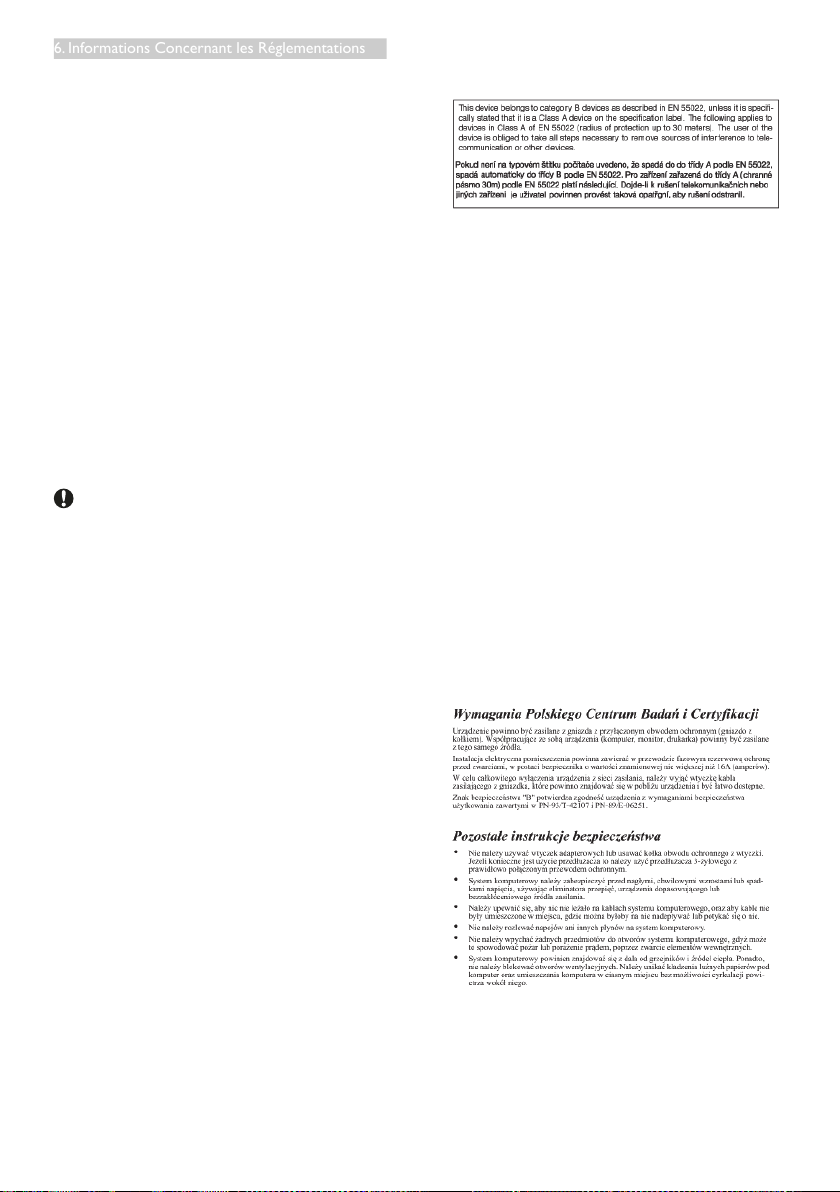
EN 55022 Compliance (Czech Republic Only)
Polish Center for Testing and Certification
Notice
The equipment should draw power from a
socket with an attached protection circuit (a
three-prong socket). All equipment that works
together (computer, monitor, printer, and so on)
should have the same power supply source.
The phasing conductor of the room's electrical
installation should have a reserve short-circuit
protection device in the form of a fuse with a
nominal value no larger than 16 amperes (A).
To completely switch off the equipment, the
power supply cable must be removed from the
power supply socket, which should be located
near the equipment and easily accessible.
A protection mark "B" confirms that the
equipment is in compliance with the protection
usage requirements of standards PN-93/T-42107
and PN-89/E-06251.
24
Page 27
6. Informations Concernant les Réglementations
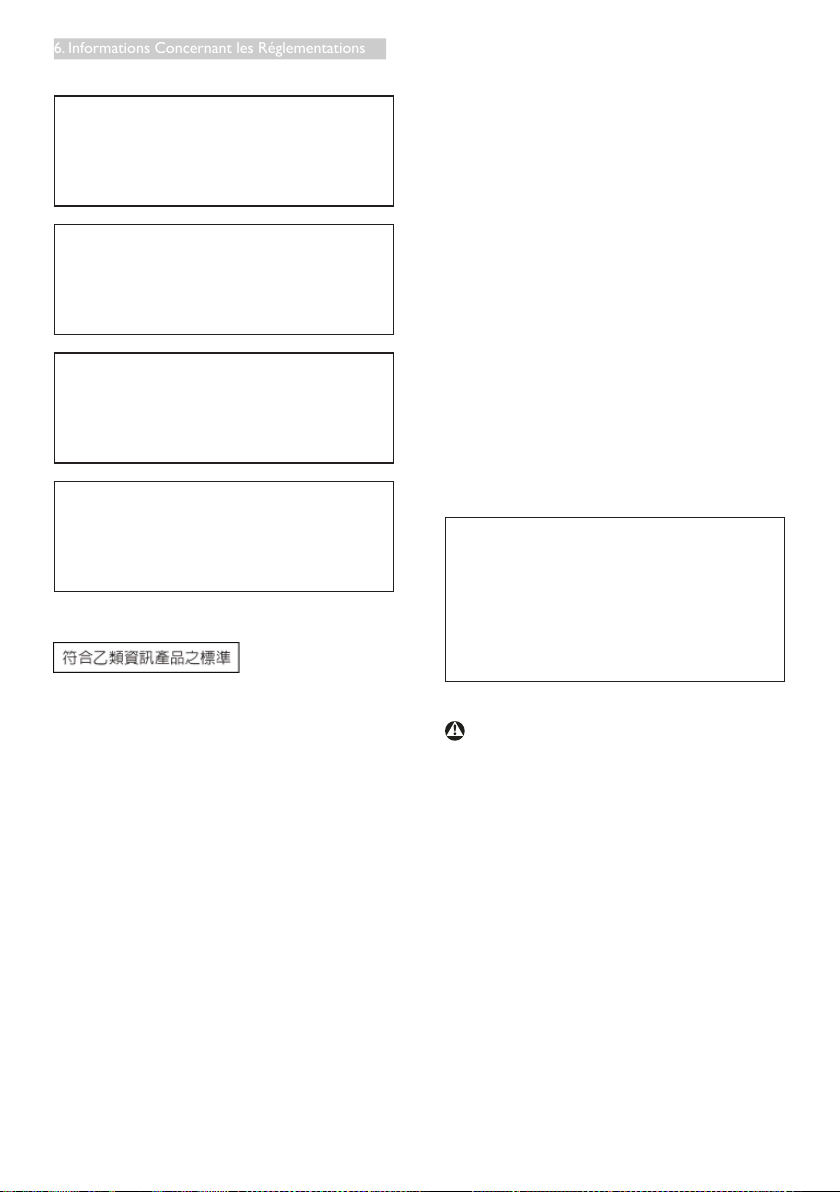
North Europe (Nordic Countries) Information
Placering/Ventilation
VARNING:
FÖRSÄKRA DIG OM ATT HUVUDBRYTARE
OCH UTTAG ÄR LÄTÅTKOMLIGA, NÄR
DU STÄLLER DIN UTRUSTNING PÅPLATS.
Placering/Ventilation
ADVARSEL:
SØRG VED PLACERINGEN FOR, AT
NETLEDNINGENS STIK OG STIKKONTAKT
ER NEMT TILGÆNGELIGE.
Paikka/Ilmankierto
VAROITUS:
SIJOITA LAITE SITEN, ETTÄ VERKKOJOHTO
VOIDAAN TARVITTAESSA HELPOSTI
IRROTTAA PISTORASIASTA.
Plassering/Ventilasjon
ADVARSEL:
NÅR DETTE UTSTYRET PLASSERES, MÅ
DU PASSE PÅ AT KONTAKTENE FOR
STØMTILFØRSEL ER LETTE Å NÅ.
BSMI Notice (Taiwan Only)
Ergonomie Hinweis (nur Deutschland)
Der von uns gelieferte Farbmonitor entspricht
den in der "Verordnung über den Schutz vor
Schäden durch Röntgenstrahlen" festgelegten
Vorschriften.
Auf der Rückwand des Gerätes befindet sich
ein Aufkleber, der auf die Unbedenklichkeit der
Inbetriebnahme hinweist, da die Vorschriften
über die Bauart von Störstrahlern nach Anlage
III¤5Abs.4derRöntgenverordnungerfülltsind.
Damit Ihr Monitor immer den in der Zulassung
geforderten Werten entspricht, ist darauf zu
achten, daß
1. Reparaturen nur durch Fachpersonal
durchgeführt werden.
2. nur original-Ersatzteile verwendet werden.
3. bei Ersatz der Bildröhre nur eine
bauartgleiche eingebaut wird.
Aus ergonomischen Gründen wird empfohlen,
die Grundfarben Blau und Rot nicht auf
dunklem Untergrund zu verwenden (schlechte
Lesbarkeit und erhöhte Augenbelastung bei zu
geringem Zeichenkontrast wären die Folge).
Der arbeitsplatzbezogene Schalldruckpegel
nach DIN 45 635 beträgt 70dB (A) oder
weniger.
ACHTUNG: BEIM AUFSTELLEN
DIESES GERÄTES DARAUF
ACHTEN, DAß NETZSTECKER UND
NETZKABELANSCHLUß LEICHT
ZUGÄNGLICH SIND.
25
Page 28
6. Informations Concernant les Réglementations
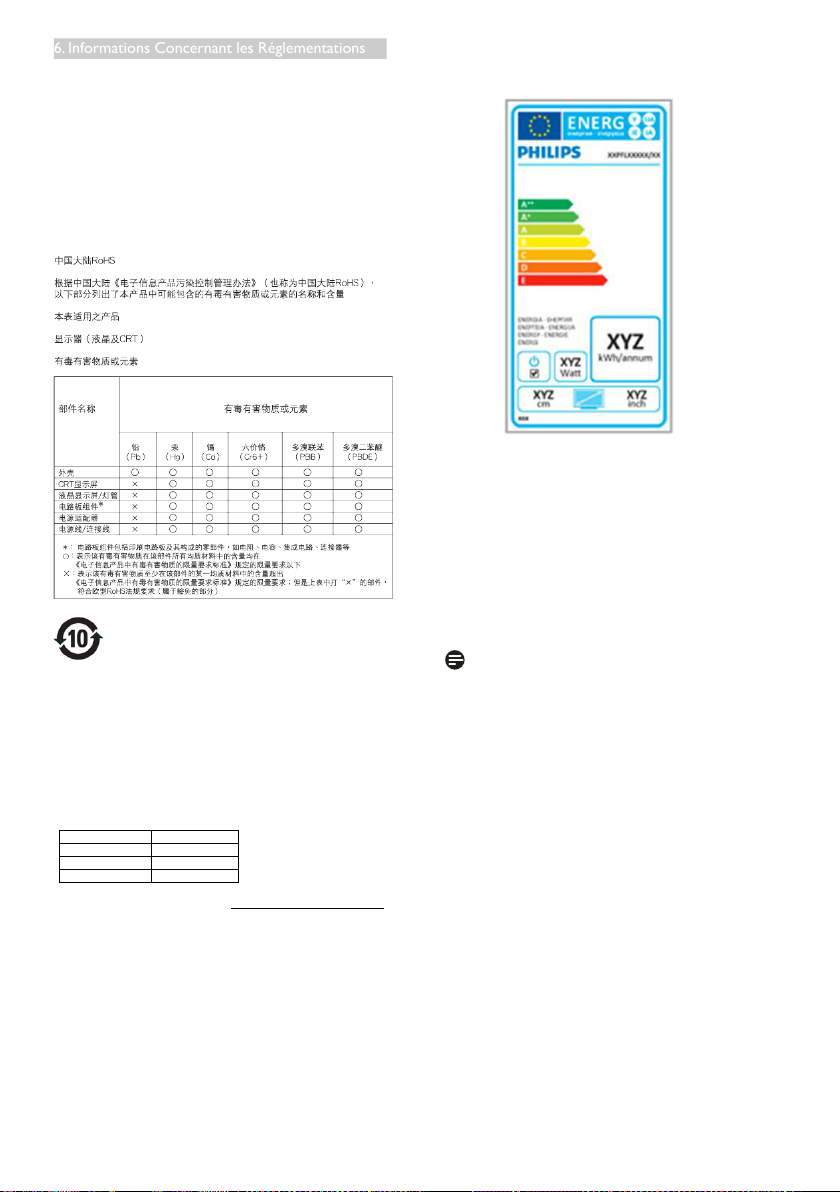
China RoHS
The People's Republic of China released a
regulation called "Management Methods for
Controlling Pollution by Electronic Information
Products" or commonly referred to as China
RoHS. All products including CRT and Monitor
which are produced and sold for China market
have to meet China RoHS request.
环保使用期限
此标识指期限 ( 十年 ), 电子信息产品中含有的有毒有害
物质或元素在正常使用的条件下不会发生外泄或突变 ,
电子信息产品用户使用该电子信息产品不会对环境造成
严重污染或对其人身、 财产造成严重损害的期限.
EU Energy Label
The European Energy Label informs you on
the energy efficiency class of this product.
The greener the energy efficiency class of this
product is the lower the energy it consumes.
On the label, you can find the energy efficiency
class, the average power consumption of
this product in use and the average energy
consumption for 1 year.
Note
The EU Energy Label will be ONLY applied on
the models bundling with HDMI and TV tuners.
中国能源效率标识
根据中国大陆《能源效率标识管理办法》,本显示器符合以下要求:
能源效率(cd/W)
关闭状态能耗(W)
能效等级
能效标准
详细有关信息请查阅中国能效标识网:http://www.energylabel.gov.cn/
> 1.05
< 0.5
1级
GB 21520-2008
《废弃电器电子产品回收处理管理条例》提示性
说明
为了更好地关爱及保护地球,当用户不再需要此产品或
产品寿命终止时,请遵守国家废弃电器电子产品回收处
理相关法律法规,将其交给当地具有国家认可的回收处
理资质的厂商进行回收处理。
26
Page 29
7. Assistance client et Garantie
7. Assistance clientèle et Garantie
7.1 Politique de Philips relative aux pixels défectueux des écrans plats
Philips s'efforce de livrer des produits de la plus
haute qualité. Nous utilisons les processus de
fabrication les plus avancés de l'industrie et les
méthodes les plus strictes de contrôle de la
qualité. Néanmoins, des défauts au niveau des
pixels ou des sous-pixels sont parfois inévitables
dans les dalles TFT utilisées dans les écrans plats.
Aucun fabricant ne peut garantir que tous les
panneaux seront sans pixel défectueux, mais
Philips garantit que tout moniteur avec un
nombre inacceptable de défauts sera réparé
ou remplacé sous garantie. Cet avis explique
les différents types de défauts de pixels et
définit les niveaux de défauts acceptables pour
chacun des ces types. Pour bénéficier de la
réparation ou du remplacement sous garantie,
le nombre de défauts de pixels sur un panneau
TFT doit dépasser ces niveaux acceptables. Par
exemple, pas plus de 0,0004% des sous-pixels
d'un moniteur ne peuvent être défectueux.
En outre, étant donné que certains types ou
combinaisons de défauts de pixels sont plus
remarqués que d'autres, Philips détermine des
niveaux de qualité encore plus élevés. Cette
garantie est valable dans le monde entier.
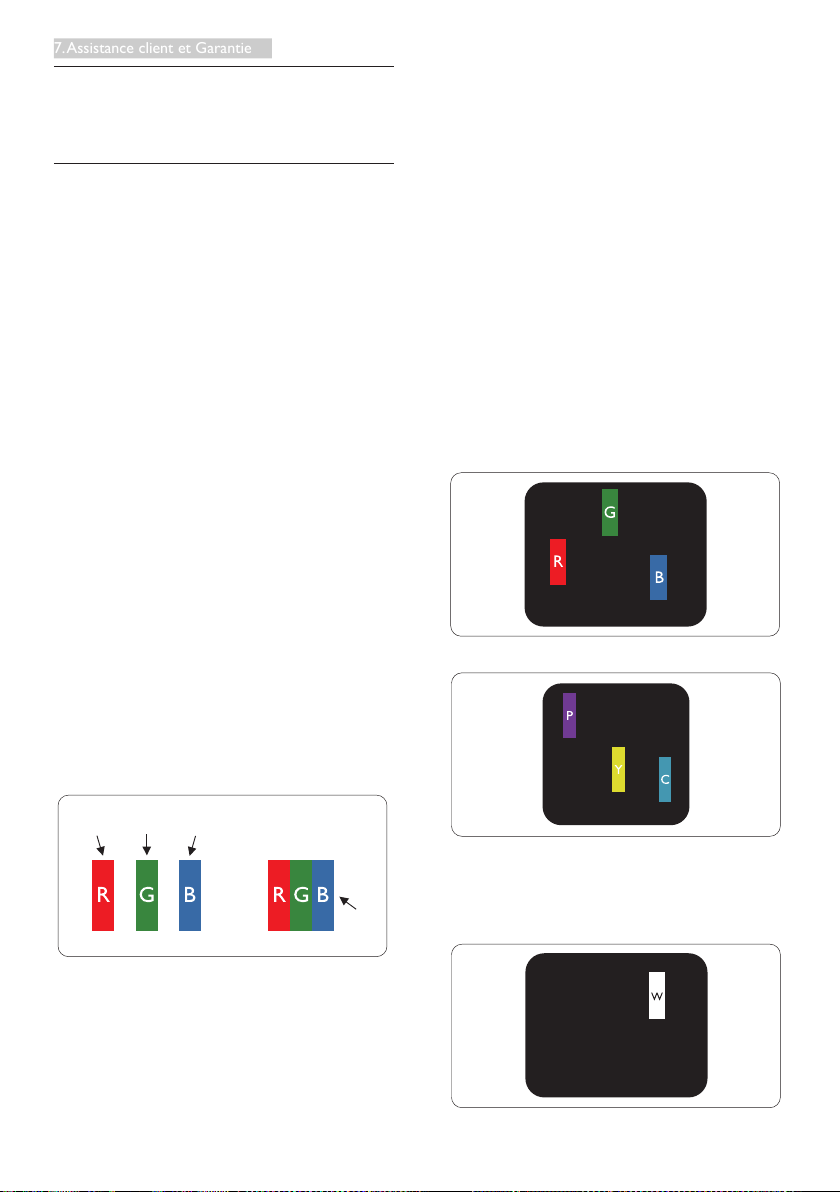
comme un seul pixel blanc. Quand ils sont tous
éteints, les trois sous-pixels colorés apparaissent
ensemble comme un seul pixel noir. Les autres
combinaisons de sous-pixels allumés et éteints
apparaissent comme les pixels individuels
d'autres couleurs.
Types de défauts de pixels
Les défauts de pixels et de sous-pixels
apparaissent sur l'écran de différentes façons. Il
existe deux catégories de défauts de pixels et
plusieurs types de défauts de sous-pixels dans
chaque catégorie.
Défauts de points brillants
Les points défectueux brillants sont des pixels
ou sous-pixels toujours allumés ou « activés ».
Un pixel brillant est donc un sous-pixel qui
ressort du fond sombre de l'écran. Voici les
types de pixels brillants défectueux.
Un sous-pixel rouge, vert ou bleu allumé.
sous-pixel sous-pixel sous-pixel
Pixels et sous-pixels
Un pixel, ou élément d'image, est composé de
trois sous-pixels correspondants aux couleurs
primaires rouge, vert et bleu. Une image se
compose d'un grand nombre de pixels. Quand
tous les sous-pixels d'un pixel sont allumés, les
trois sous-pixels colorés apparaissent ensemble
pixel
Deux sous-pixels allumés adjacents :
- Rouge + Bleu = Violet
- Rouge + Vert = Jaune
- Vert + Bleu = Cyan (Bleu pâle)
27
Page 30
7. Assistance client et Garantie
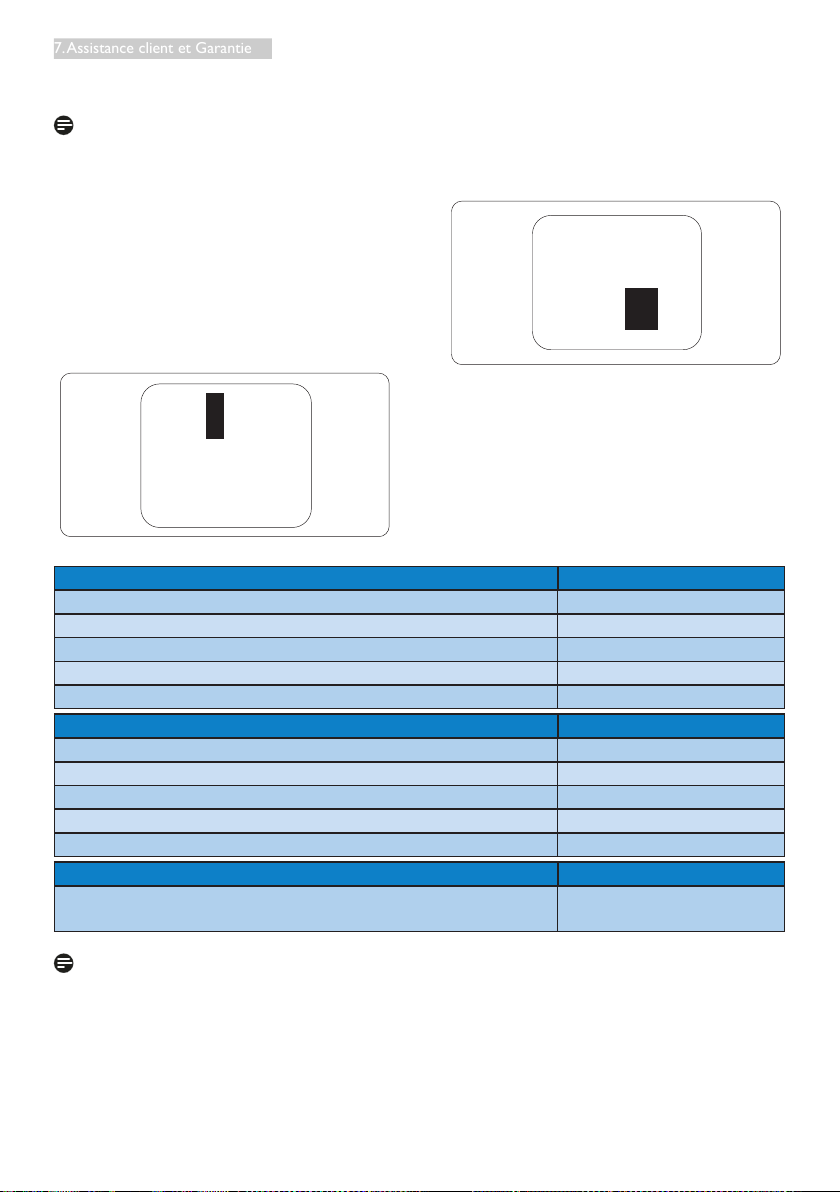
Trois sous-pixels adjacents allumés (un pixel
blanc).
Remarque
Un pixel brillant rouge ou bleu a une luminosité
supérieure à 50 % par rapport aux pixels
environnants, tandis qu'un pixel brillant vert est
Proximité des défauts de pixels
Du fait que des défauts de même type
provenant de pixels et sous-pixels proches les
uns des autres peuvent être plus facilement
remarqués, Philips spécifie aussi des tolérances
pour la proximité des défauts de pixels.
30 % plus lumineux que les pixels environnants.
Défauts de points sombres
Les points défectueux sombres sont des pixels
ou sous-pixels toujours noirs ou « éteints ». Un
pixel sombre est donc un sous-pixel qui ressort
du fond clair de l'écran. Voici les types de pixels
sombres défectueux.
Tolérances des défauts de pixels
Pour bénéficier, pendant la période de garantie,
d'une réparation ou d'un remplacement en
raison de défauts de pixels, le panneau TFT d'un
écran plat Philips doit avoir des défauts de pixels
et sous-pixels qui dépassent les tolérances
répertoriées dans les tableaux suivants.
DÉFAUTS DES POINTS LUMINEUX NIVEAU ACCEPTABLE
1 sous-pixel éclairé 3
2 sous-pixels adjacents éclairés 1
3 sous-pixels adjacents éclairés (un pixel blanc) 0
Distance entre deux points lumineux défectueux* >15mm
Total des points lumineux défectueux, tous types confondus 3
POINTS NOIRS DÉFECTUEUX NIVEAU ACCEPTABLE
1 sous-pixel noir 5 ou moins
2 sous-pixels noirs adjacents 2 ou moins
3 sous-pixels noirs adjacents 0
Distance entre deux points noirs défectueux* >15mm
Nombre total de points défectueux de tous types 5 ou moins
TOTAL DES POINTS DÉFECTUEUX NIVEAU ACCEPTABLE
Nombre total de points lumineux ou noirs défectueux de tous
5 ou moins
types
Remarque
1. 1 ou 2 sous-pixels adjacents = 1 point défectueux
2. Le moniteur est conforme à la norme ISO9241-307. classe-I (ISO9241-307 : méthodes de test sur
l'exigence ergonomique, l'analyse et la conformité des écrans électroniques)
3. ISO9241-307 est le successeur de la norme connue sous le nom de ISO13406, retirée par
l'Organisation Internationale de la normalisation (International Organisation for Standardisation, ou
ISO) le : 2008-11-13.
28
Page 31
7. Assistance client et Garantie
7.2 Assistance client & Garantie
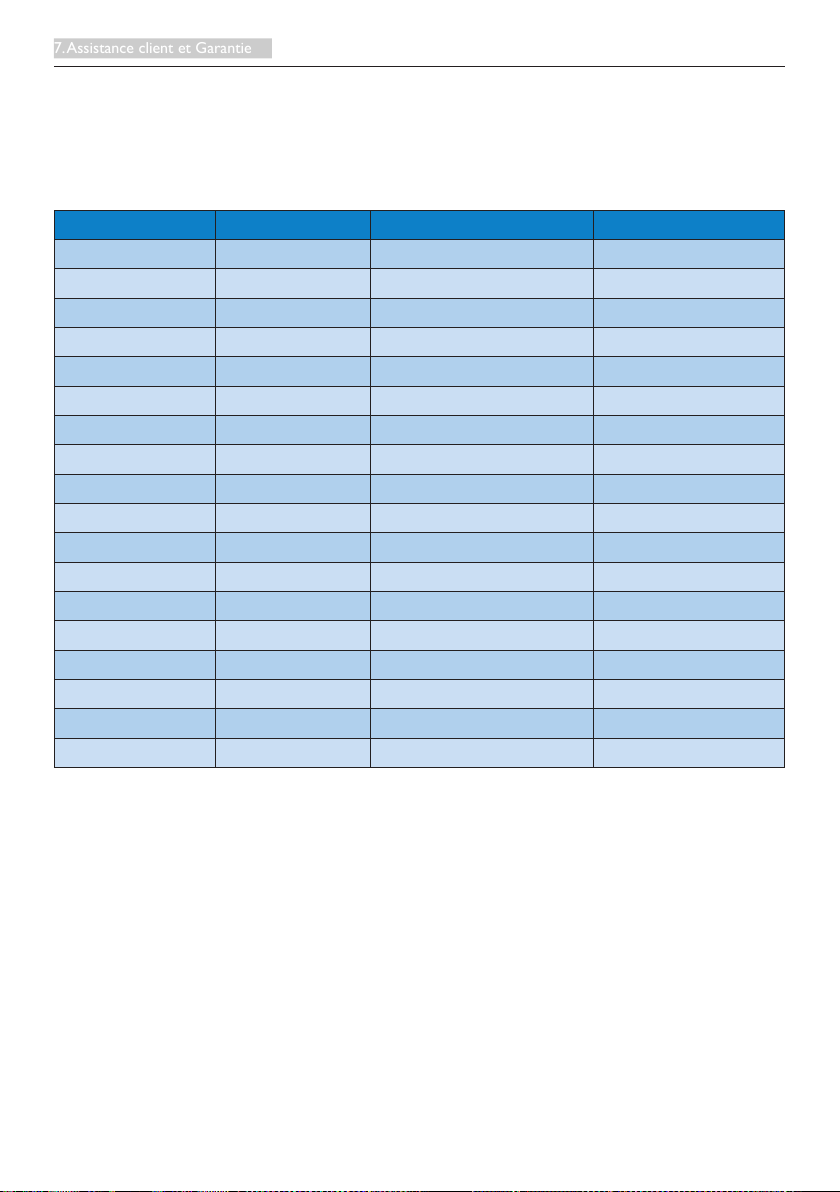
Pour plus d'informations sur la garantie et le support additionnel pour votre région, veuillez consultez le
site www.philips.com/support. Vous pouvez également contacter le service d'assistance à la clientèle de
Philips de votre région, à l'un des numéros ci-dessous.
Informations de contact pour la région EUROPE DE L'EST :
Pays ASC Numéro clientèle Prix
Germany Siemens I&S +49 01803 386 853
United Kingdom Invec Scotland +44 0207 949 0069 Local call tariff
Ireland Invec Scotland +353 01 601 1161 Local call tariff
Spain Eatsa Spain +34 902 888 785
Finland A-novo +358 09 2290 1908 Local call tariff
France A-novo +33 082161 1658
Greece Allman Hellas +30 00800 3122 1223 Free of charge
Italy A-novo +39 840 320 041
Netherlands E Care +31 0900 0400 063
Denmark A-novo +45 3525 8761 Local call tariff
Norway A-novo +47 2270 8250 Local call tariff
Sweden A-novo +46 08 632 0016 Local call tariff
Poland Zolter +48 0223491505 Local call tariff
Austria Siemens I&S +43 0810 000206
Belgium E Care +32 078 250851
Luxembourg E Care +352 26 84 30 00 Local call tariff
Portugal Eatsa Spain +351 2 1359 1440 Local call tariff
Switzerland A-novo +41 02 2310 2116 Local call tariff
0,09
€
0,10
€
0,09
€
0,08
€
0,10
€
0,07
€
0,06
€
29
Page 32
7. Assistance client et Garantie
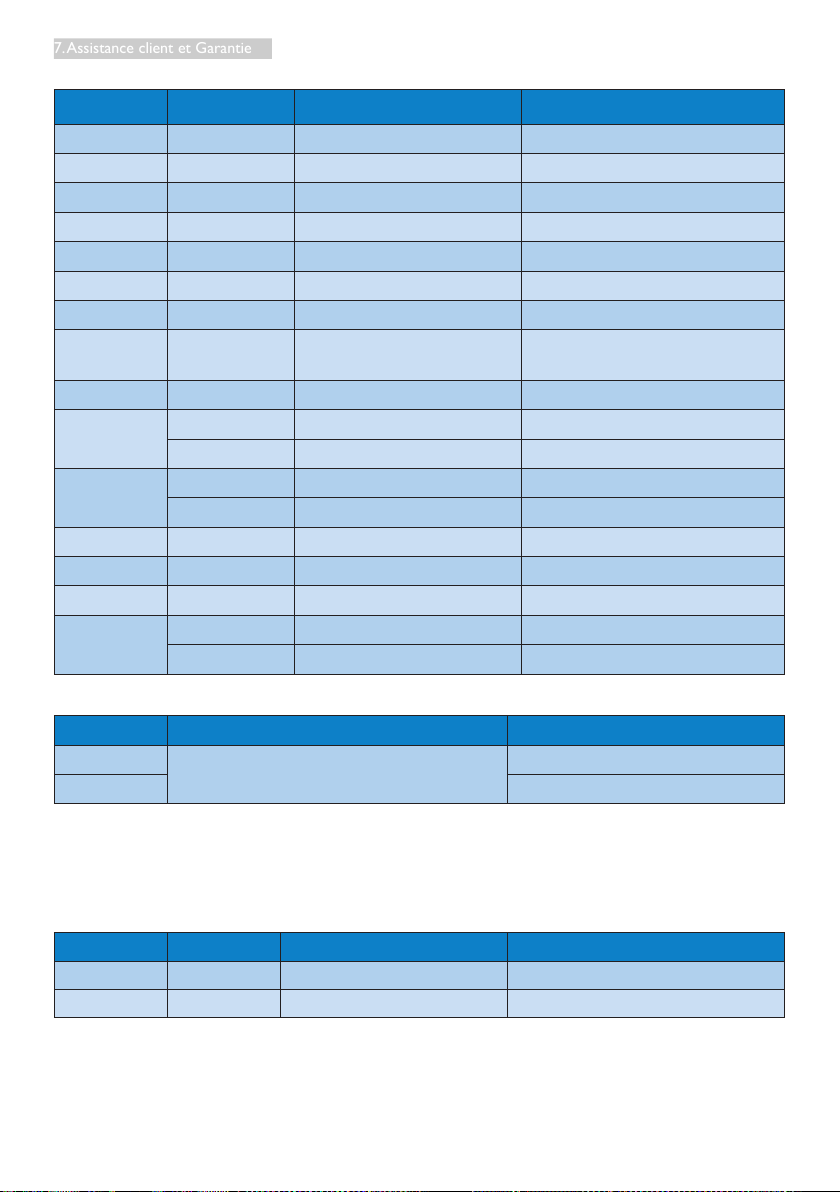
Informations de contact pour la région EUROPE CENTRAL ET EUROPE DE L'EST :
Pays Centre d'appel ASC Numéro clientèle
Belarus NA IBA +375 17 217 3386
Bulgaria NA LAN Service +359 2 960 2360
Croatia NA Renoprom +385 1 333 0974
Estonia NA FUJITSU +372 6519900
Latvia NA “ServiceNet LV” Ltd. +371 7460399
Lithuania NA UAB “Ser vicenet” +370 7400088
Romania NA Blue Ridge Intl. +40 21 2101969
Serbia &
Montenegro
NA Kim Tec d.o.o. +381 11 20 70 684
Slovenia NA PC H.and +386 1 530 08 24
Ukraine
Russia
NA Comel +380 562320045
NA Topaz-Service Company +38 044 245 73 31
NA CPS +7 (495) 645 6746 (for repair)
NA CEEE Partners +7 (495) 645 3010 (for sales)
Slovakia NA Datalan Service +421 2 49207155
Turkey NA Techpro +90 212 444 4 832
Czech Rep. NA Asupport 800 100 697
Hungary
NA Serware +36 1 2426331
NA Profi Service +36 1 814 8080
Informations de contact pour la région AMÉRIQUE LATINE :
Pays Centre d'appel Numéro clientèle
Brazil
Argentina 0800 3330 856
Vermont
0800-7254101
Informations de contact pour la Chine :
China
Numéro clientèle : 4008 800 008
Informations de contact pour l'AMÉRIQUE DU NORD :
Pays Centre d'appel ASC Numéro clientèle
U.S.A. EPI - e-center Qwantech (877) 835-1838
Canada Supercom Supercom (800) 479-6696
30
Page 33
7. Assistance client et Garantie
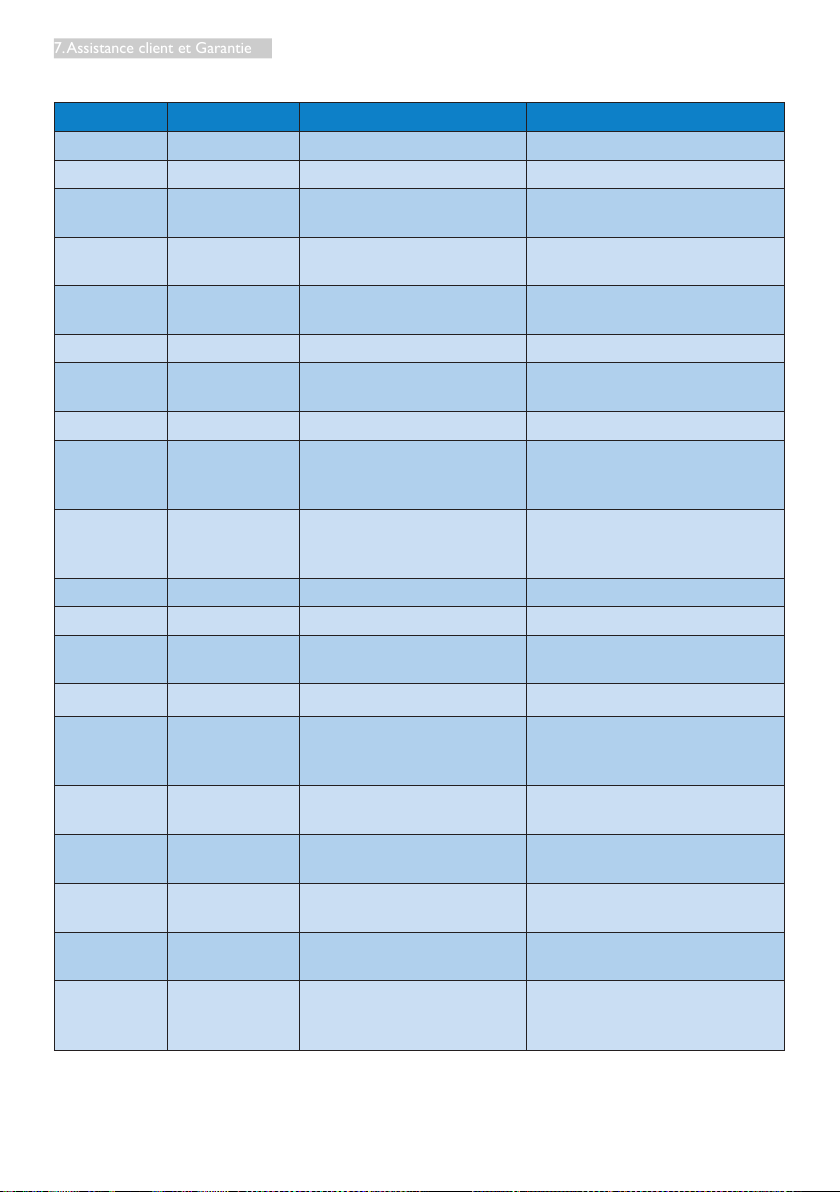
Informations de contact pour la région Asie-Pacifique/Moyen Orient/Afrique :
Pays Centre d'appel ASC Numéro clientèle
Australia NA AGOS NETWORK PTY LTD 1300 360 386
New Zealand NA Visual Group Ltd. 0800 657447
Hong Kong /
Macau
India NA REDINGTON INDIA LTD
Indonesia NA PT. Gadingsari elektronika Prima
South Korea NA PCS One Korea Ltd. 080-600-6600
Malaysia NA
Pakistan NA Philips Consumer Service (9221) 2737411-16
Singapore NA
Taïwan
Thailand NA Axis Computer System Co., Ltd. (662) 934-5498
South Africa NA Sylvara Technologies Pty Ltd 086 0000 888
United Arab
Emirates
Israel NA Eastronics LTD 1-800-567000
Vietnam NA
Philippines NA Glee Electronics, Inc.
Sri Lanka NA
Bangladesh NA
Nepal NA
Cambodia NA
NA Smart Pixels Technology Ltd.
After Market Solutions (CE)
Sdn Bhd
Philips Electronics Singapore
Pte Ltd (Philips Consumer Care
Center)
PCCW
Teleser vices
Taiwan
NA AL SHAHD COMPUTER L.L.C 00971 4 2276525
FETEC.CO 0800-231-099
FPT Service Informatic
Company Ltd.
no distributor and/or service
provider currently
Distributor: Computer Source
Ltd (warranty buy-out)
Distributor: Syakar Co. Ltd
(warranty buy-out)
Distributor : Neat Technology
Pte Ltd (Singapore) (warranty
buy-out)
Hong Kong:Tel: +852 2619 9639
Macau:Tel: (853)-0800-987
Tel: 1 800 425 6396
SMS: PHILIPS to 56677
Tel: 62 21 75909053, 75909056,
7511530
603 7953 3370
(65) 6882 3999
+84 8 38248007 Ho Chi Minh City
+84 5113.562666 Danang City
+84 5113.562666 Can tho Province
(02) 633-4533 to 34,
(02) 637-6559 to 60,
880-2-9141747, 9127592
880-2-8128848 / 52
977-1-4222395
855-023-999992
31
Page 34
8. Guide de dépannage et Foire Aux Questions
8. Guide de dépannage et Foire Aux Questions
8.1 Recherches de causes de pannes
Cette page reprend les problèmes pouvant
être corrigés par un utilisateur. Si le problème
persiste même après avoir appliqué ces
corrections, contactez un représentant du
service client Philips.
Problèmes les plus fréquents
Aucune image (le voyant DEL d’alimentation
ne s'allume pas)
• Assurez-vous d'avoir bien branché le
cordon d'alimentation dans une prise, et à
l'arrière du moniteur.
• Puis contrôlez le bouton marche/arrêt à
l'avant du moniteur. S'il est en position
éteint, appuyez pour le mettre en position
allumé.
Aucune image (Le voyant DEL d’alimentation
est blanc)
• Vérifiez que l'ordinateur est allumé.
• Vérifiez que le câble signal est bien branché
sur votre ordinateur.
• Assurez-vous que le câble du moniteur ne
présente pas de broches tordues du côté
connexion. Si c'est le cas, il faut réparer ou
remplacer le câble.
• La fonction d'économie d'énergie est peut-
être activée.
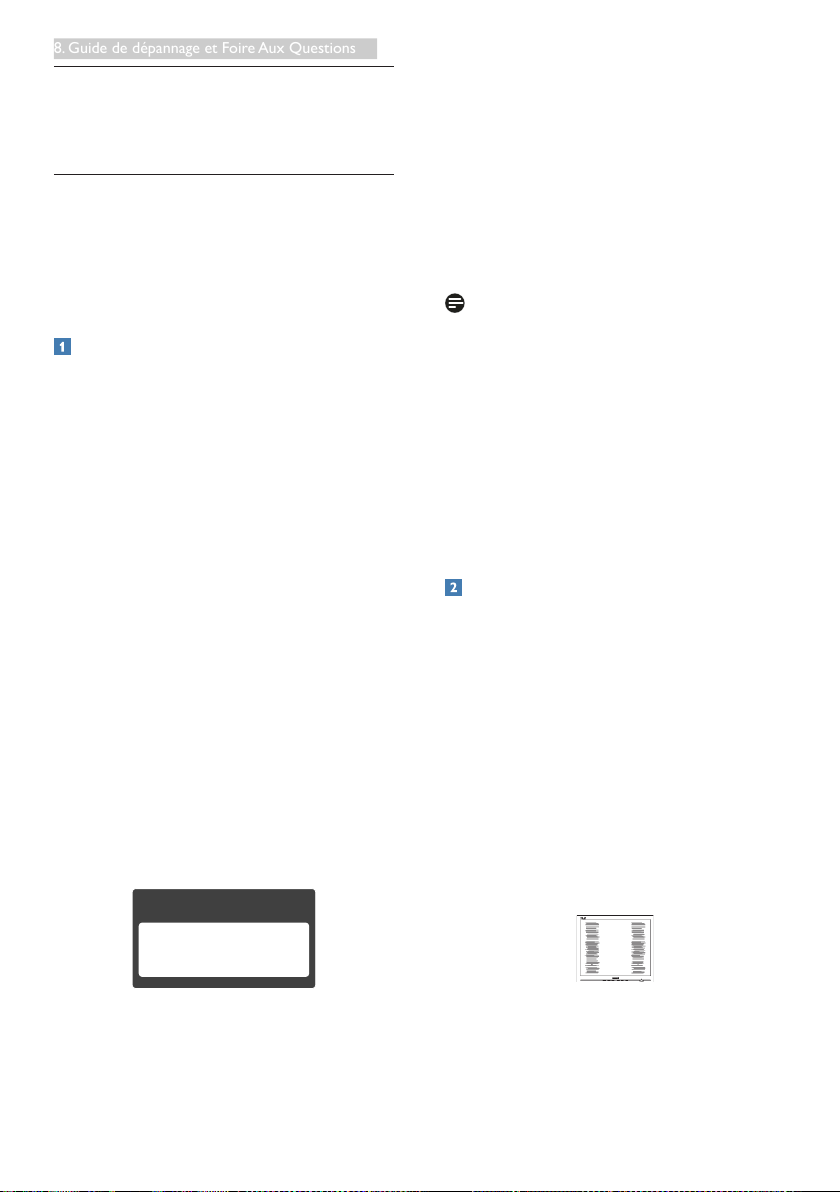
L'écran affiche
Attention
• Vérifiez l'absence de broches tordues au
niveau du câble du moniteur.
• Vérifiez que l'ordinateur est allumé.
Le bouton AUTO ne marche pas
• La fonction auto ne marche qu'en mode
VGA-Analog (VGA-Analogique). Si les
résultats ne sont pas bons, vous pouvez
faire un ajustement manuel avec le menu
OSD.
Remarque
La fonction Auto ne marche pas dans le mode
DVI-Digital (DVI-Numérique) car elle est inutile
dans ce mode.
Signes visibles de fumée ou d'étincelles
• N'effectuez aucun dépannage.
• Débranchez immédiatement le moniteur
de la prise d’alimentation secteur pour
votre sécurité.
• Contactez immédiatement le service-client
de Philips.
Problèmes relatifs à l'image
L'image n'est pas centrée
• Réglez la position de l'image en utilisant la
fonction « Auto » dans le menu OSD.
• Réglez la position de l'image en utilisant
la fonction Phase/Clock (Horloge) du
Setup (installation) dans les commandes
principales du menu à l'écran. Elle ne
fonctionne qu'en mode VGA.
L'image vibre sur l'écran
• Contrôlez le branchement du câble signal
au niveau de la carte graphique ou du PC.
Un scintillement vertical apparait
Check cable connection
• Vérifiez que le câble du moniteur est bien
relié à votre ordinateur. (Veuillez également
vous référer au Guide de démarrage
rapide).
• Réglez l'image en utilisant la fonction
« Auto » dans le menu OSD.
32
Page 35

8. Guide de dépannage et Foire Aux Questions
• Éliminez les barres verticales en utilisant
la fonction Phase/Clock (Horloge) du
Setup (installation) dans les commandes
principales du menu à l'écran. Elle ne
fonctionne qu'en mode VGA.
Un scintillement horizontal apparait
• Réglez l'image en utilisant la fonction
« Auto » dans le menu OSD.
• Éliminez les barres verticales en utilisant
la fonction Phase/Clock (Horloge) du
Setup (installation) dans les commandes
principales du menu à l'écran. Elle ne
fonctionne qu'en mode VGA.
l'image apparaît floue, imparfaite ou trop
sombre
• Réglez le contraste et la luminosité en
utilisant le menu à l'écran.
Des « images résiduelles », « brûlures » ou
« images fantômes » apparaissent lorsque
l’alimentation est coupée.
• L'affichage sans interruption d'image
statique ou immobile sur une longue
période peut engendrer une « brûlures »,
également appelée « images résiduelles »
ou « images fantômes » sur votre écran.
Ces images « brûlures », « images
résiduelles » ou « images fantômes »
sont un phénomène bien connu de la
technologie des panneaux LCD. Dans
la plupart des cas, cette « rémanence à
l’extinction », ou « image résiduelle » ou
« image fantôme » disparaît
progressivement une fois l’alimentation
éteinte.
• Activez systématiquement un programme
économiseur d’écran en mouvement
lorsque votre écran n’est pas sollicité.
• Activez systématiquement une application
de rafraîchissement périodique de votre
moniteur LCD pour afficher un contenu
statique fixe.
• Les symptômes de « brûlures », ou d’
« images résiduelles » ou d’ « images
fantômes » les plus graves ne disparaissent
pas et ne peuvent pas être réparés. Ce
dommage n'est pas couvert par votre
garantie.
L'image apparaît déformée. Le texte est flou
ou brouillé.
• Réglez la résolution d'affichage du PC sur
celle recommandée pour le moniteur.
Des points verts, rouges, bleus, sombres et
blancs apparaissent à l'écran
• Les points rémanents sont une
caractéristique normale du cristal liquide
utilisé dans la technologie d'aujourd'hui ;
veuillez lire la section relative aux pixels
défectueux pour plus de détails.
Le voyant « Marche » est trop puissant et me
gêne
• Vous pouvez ajuster le voyant « Marche »
en utilisant Configuration DEL
d’alimentation dans le menu OSD.
Pour une assistance plus approfondie, veuillez
consulter la liste des Centres d'information aux
clients et contacter un représentant du service
client Philips.
8.2 Questions générales
Q1 : Lorsque j'installe mon moniteur, que
faire lorsque l'écran affiche « Cannot
display this video mode » (Impossible
d'afficher ce mode vidéo)?
Rép.: Résolution recommandée pour ce
moniteur : 1920 x 1080 à 60 Hz.
• Débranchez tous les câbles, puis branchez
votre PC sur le moniteur que vous utilisiez
précédemment.
33
Page 36

8. Guide de dépannage et Foire Aux Questions
• Dans Windows Start Menu (Menu
Démarrer de Windows), choisissez Settings/
Control Panel (Paramètres/Panneau de
configuration) Dans Control Panel Window
(Fenêtre du Panneau de configuration),
sélectionnez l'icône Display (Affichage)
Dans Display Control Panel (Panneau
de configuration Affichage), sélectionnez
l'onglet « Settings » (Paramètres). Dans
l'onglet Paramètres, dans la boîte «
Desktop Area » (zone bureau), déplacez la
réglette sur 1920 x 1080 pixels.
• Ouvrez « Advanced Properties »
(Propriétés avancées) et réglez l’option
Refresh Rate (Taux de rafraîchissement) sur
60 Hz. Cliquez ensuite sur OK.
• Redémarrez votre ordinateur, reprenez les
étapes 2 et 3 et vérifiez que votre PC est
bien réglé sur 1920 × 1080 à 60 Hz.
• Éteignez votre ordinateur. Débranchez
votre ancien moniteur puis reconnectez
votre moniteur LCD Philips.
• Mettez votre moniteur sous tension, puis
allumez votre PC.
Q2 : Quel est le taux de rafraîchissement
recommandé pour le moniteur LCD?
Rép.: Le taux de rafraîchissement recommandé
pour les moniteurs LCD est 60 Hz. En cas
de perturbation au niveau de l'écran, vous
pouvez l'ajuster sur 75 Hz pour essayer
de supprimer le brouillage.
Q3 : À quoi servent les fichiers .inf et .icm
sur le CD-ROM? Comment installer les
pilotes (.inf et .icm) ?
Rép.: Il s'agit des fichiers correspondant au
pilote de votre moniteur. Suivez les
instructions de votre manuel d'utilisateur
pour installer les pilotes. Au moment
de l'installation de votre moniteur, votre
ordinateur peut vous demander les pilotes
du moniteur (les fichiers .inf et .icm) ou
un disque contenant les pilotes. Suivez
les instructions pour insérer le CD-ROM
inclus dans cet emballage. Les pilotes du
moniteur (les fichiers .inf et .icm) peuvent
s'installer automatiquement.
Q4 : Comment ajuster la résolution ?
Rép.: Le pilote de votre carte graphique et
le moniteur déterminent ensemble les
résolutions disponibles. Vous pouvez
choisir la résolution voulue depuis le
Windows® Control Panel (Panneau
de configuration de Windows®, sous
« Display properties » (Propriétés
d’affichage).
Q5 : Que faire si je m'embrouille pendant les
réglages du moniteur ?
Rép.: Appuyez simplement sur le bouton OK,
puis sélectionnez « Reset » (Réinitialiser)
pour restaurer tous les paramètres
d'origine.
Q6 : L'écran LCD résiste-t-il aux rayures ?
Rép.: En général, il est recommandé d'éviter
de soumettre la surface du panneau à un
choc excessif et de le protéger contre les
objets émoussés ou pointus. Lorsque vous
manipulez le moniteur, assurez-vous de
ne pas appliquer de pression ou de force
sur le côté panneau. Cela pourrait affecter
vos conditions de garantie.
Q7 : Comment nettoyer la surface de l'écran
LCD ?
Rép.: Pour un nettoyage normal, utilisez un
chiffon propre et doux. Pour un nettoyage
plus en profondeur, utilisez de l'alcool
isopropylique. N'utilisez pas de solvant,
comme l'alcool éthylique, l'éthanol,
l'acétone, l'hexane, etc.
Q8 : Comment modifier le réglage des
couleurs sur mon moniteur ?
Rép.: Vous pouvez modifier le réglage des
couleurs depuis la commande du menu à
l'écran. Suivez la procédure ci-dessous,
• Appuyez sur « OK » pour afficher le menu
OSD (affichage à l’écran).
• Appuyez sur la « Down Arrow » (Flèche
vers le bas) pour sélectionner l'option
« Color » ( Couleur ). Appuyez ensuite
sur « OK » pour ouvrir le sous-menu de
réglage des couleurs ; il y a trois réglages
indiqués ci-dessous.
34
Page 37

8. Guide de dépannage et Foire Aux Questions
1. Color Temperature (Température de
couleurs) : les deux réglages sont
6 500K et 9 300K. Avec un réglage
dans de température de 6 500K, l'écran
apparaît « chaud », avec une tonalité
rouge-blanc, alors que la température
9 300K est plus « froide », avec une
tonalité bleu-blanc.
2. sRGB : il s'agit d'un réglage standard
permettant d'assurer le bon échange
des couleurs entre différents appareils
(par exemple les appareils photos
numériques, les moniteurs, les
imprimantes, les scanners, etc.)
3. User Define (Défini par l'utilisateur) :
l'utilisateur peut choisir son réglage
préféré des couleurs en ajustant le
rouge, le vert et le bleu.
Remarque
Une mesure de la couleur de la lumière
émise par un objet lorsqu'il est chauffé. Cette
mesure s'exprime en termes d'échelle absolue
(degrés Kelvin). Les températures Kelvin faibles,
comme 2 004K, sont rouges. Les températures
plus élevées, comme 9 300K sont bleues. La
température neutre est blanche, à 6 504K.
Q9 : Est-il possible de connecter mon
moniteur LCD à n'importe quel PC,
station de travail ou Mac ?
Rép.: Oui. Tous les moniteurs LCD Philips sont
compatibles avec les PC, les Mac et les
stations de travail standard. Vous aurez
peut-être besoin d'un adaptateur de câble
pour brancher le moniteur sur un système
Mac. Nous vous recommandons de
contacter votre représentant commercial
Philips pour plus d'informations.
Q10 : Les moniteurs LCD Philips disposent-ils
de la fonctionnalité « Plug-and-Play » ?
Rép.: Oui, les moniteurs sont compatibles
Plug-and-Play avec Windows 8/7/Vista/
XP/NT, Mac OSX, Linux
Q11 : Qu'appelle-t-on « brûlures », « images
résiduelles », ou « image fantôme » pour
les écrans LCD?
Rép.:
L'affichage sans interruption d'image
statique ou immobile sur une longue
période peut engendrer une « rémanence
à l’extinction », également appelée
« image résiduelle » ou « image fantôme »
sur votre écran. Ces images « brûlures »,
« images résiduelles » ou « images
fantômes » sont un phénomène bien
connu de la technologie des panneaux
LCD. Dans la plupart des cas, cette
« rémanence à l’extinction », ou « image
résiduelle » ou « image fantôme » disparaît
progressivement une fois l’alimentation
éteinte.
Activez systématiquement un programme
économiseur d’écran en mouvement
lorsque votre écran n’est pas sollicité.
Activez systématiquement une application
de rafraîchissement périodique de votre
moniteur LCD pour afficher un contenu
statique fixe.
Avertissement
Les symptômes de « brûlure », d’« image
résiduelle » ou d’« image fantôme » ne
disparaîtront pas et ne pourront pas être
réparés si vous n'utilisez pas un économiseur
d'écran ou une application de rafraîchissement
périodique de l'écran. Ce dommage n'est pas
couvert par votre garantie.
Q12 : Pourquoi mon Affichage ne me permet
pas d'obtenir un texte clair, le contour
des caractères affichés n'est pas net ?
Rép : Votre moniteur LCD fonctionne de façon
optimale en utilisant la résolution
1920 x 1080 à 60Hz. Pour un affichage
optimal, utilisez cette résolution.
35
Page 38

© 2013 Koninklijke Philips Electronics N.V. Tous droits réservés.
Philips et l’emblème Philips Shield sont des marques commerciales
déposées de Koninklijke Philips Electronics N.V. et sont utilisées sous
licence de Koninklijke Philips Electronics N.V.
Les spécifications sont sujettes à des modifications sans préavis.
Version : M5246V1T
 Loading...