

Page 1

Momentum
242M8
www.philips.com/welcome
RO Manualul de utilizare 1
Centre de asistenţă pentru
clienţi şi garanţie 17
Depanare şi întrebări frecvente
21
Page 2

Cuprins
1. Important ....................................... 1
1.1 Măsuri de siguranţă şi
întreţinere ......................................1
1.2 Descrieri ale notaţiilor ................ 3
1.3 Eliminarea produsului şi a
ambalajelor aferente ..................4
2. Congurarea monitorului .......... 5
2.1 Instalare .........................................5
2.2 Utilizarea monitorului ................6
2.3 Scoaterea ansamblului bazei
pentru montarea VESA ..............8
3. Optimizarea imaginilor ............... 9
3.1 SmartImage ..................................9
3.2 SmartContrast ............................ 10
4. Adaptive Sync .............................. 11
5. Specicaţii tehnice ..................... 12
5.1 Rezoluţie şi moduri presetate .15
6. Gestionarea consumului de
energie .......................................... 16
7. Centre de asistenţă pentru
clienţi şi garanţie ........................ 17
7.1 Politica Philips privind
defectele de aşare a pixelilor
pentru monitoarele plate .........17
7.2 Asistenţă pentru clienţi şi
garanţie ...................................... 20
8. Depanare şi întrebări frecvente
........................................................ 21
8.1 Depanare .....................................21
8.2 Întrebări frecvente generale ...22
Page 3

1. Important
1. Important
Acest ghid de utilizare electronic este
destinat tuturor persoanelor care
utilizează monitorul Philips. Citiţi cu
atenţie acest manual de utilizare, înainte
de a utiliza monitorul. Acesta conţine
informaţii şi observaţii importante
referitoare la funcţionarea monitorului.
Garanţia Philips se aplică dacă produsul
este manevrat corespunzător şi utilizat
în scopul pentru care a fost proiectat,
în conformitate cu instrucţiunile de
operare şi dacă este prezentată factura
sau chitanţa în original, care să ateste
data achiziţiei, numele distribuitorului,
numărul produsului şi numărul de
model.
1.1 Măsuri de siguranţă şi
întreţinere
Avertismente
Utilizarea altor dispozitive de control,
reglaje sau proceduri decât cele
specicate în acest document poate
cauza expunerea la scurtcircuite,
pericole electrice şi/sau pericole
mecanice.
Citiţi şi respectaţi aceste instrucţiuni
la conectarea şi utilizarea monitorului
pentru computer.
Mod de operare
• Feriţi monitorul de lumină solară
directă, surse de lumină foarte
puternică şi orice alte surse de
căldură. Expunerea îndelungată la
acest tip de mediu poate avea drept
rezultat decolorarea şi deteriorarea
monitorului.
• Este necesară îndepărtarea
obiectelor ce ar putea cădea în
orificiile de ventilaţie, precum şi
a celor care pot împiedica răcirea
componentelor electronice ale
monitorului.
• A nu se bloca orificiile de ventilaţie
ale carcasei.
• În momentul poziţionării
monitorului, asiguraţi-vă că
ştecherul şi priza electrică pot fi
accesate uşor.
• În cazul închiderii monitorului prin
debranşarea cablului de alimentare
de la sursa de curent alternativ sau
continuu, se va aştepta 6 secunde
anterior recuplării acestuia, pentru o
funcţionare normală a monitorului.
• A se utiliza numai cablul de
alimentare corespunzător, furnizat,
de fiecare dată, de către Philips.
Dacă lipseşte cablul de alimentare,
se va contacta centrul de service
local. (Vă rugăm să consultați
informațiile de contact pentru
Service, așate în manualul Informații
importante.)
• Conectați produsul la o sursă
de alimentare care respectă
specificațiile. Asigurați-vă că
monitorul este conectat la o
sursă de alimentare care respectă
specificațiile. Utilizarea unei tensiuni
incorecte va cauza defecțiuni
și poate provoca incendii sau
electrocutări.
• Nu dezasamblați adaptorul de c.a.
Demontarea adaptorului de c.a.
vă poate expune la pericolul de
incendiu sau electrocutare.
• Protejați cablul. Nu trageți și nu
îndoiți cablul de alimentare și cablul
de semnal. Nu amplasați monitorul
sau alte obiecte grele pe cabluri.
Dacă sunt deteriorate, cablurile pot
provoca incendii sau electrocutări.
• Nu supuneţi monitorul la vibraţii
mari sau la şocuri puternice pe
parcursul manevrării.
• A nu se lovi sau scăpa monitorul în
timpul funcţionării sau transportului.
1
Page 4

1. Important
• Utilizarea excesivă a monitorului
poate cauza disconfort vizual.
Este mai bine să faceţi pauze mai
scurte şi mai dese la staţia de lucru
decât pauze mai lungi şi mai rare;
de exemplu, o pauză de 5 - 10
minute după o utilizare continuă
a ecranului timp de 50 - 60 de
minute este probabil mai bună
decât o pauză de 15 minute la
fiecare două ore. Încercaţi să vă
protejaţi ochii de oboseală în timpul
utilizării constante a ecranului prin
următoarele acţiuni:
• Priviţi în depărtare la diverse
distanţe după o perioadă lungă
de concentrare asupra ecranului.
• Clipiţi voluntar des în timp ce
lucraţi.
• Închideţi uşor şi rotiţi ochii pentru
a-i relaxa.
• Repoziţionaţi ecranul la
o înălţime şi un unghi
corespunzătoare, în funcţie de
înălţimea dvs.
• Ajustaţi luminozitatea
şi contrastul la un nivel
corespunzător.
• Ajustaţi iluminarea mediului la
un nivel similar luminozităţii
ecranului, evitaţi iluminarea
fluorescentă şi suprafeţele care
nu reflectă prea multă lumină.
• Consultaţi un medic dacă
simptomele nu dispar.
Întreţinere
• Pentru a vă proteja monitorul de
posibile deteriorări, nu supuneţi
ecranul monitorului la presiuni mari.
Atunci când deplasaţi monitorul,
apucaţi-l de ramă. Nu ridicaţi
monitorul plasând palma sau
degetele pe ecran.
• În cazul în care monitorul nu va
fi utilizat o perioadă îndelungată,
acesta se va debranşa de la sursă.
• Dacă este necesar, monitorul
se va curăţa cu o cârpă umedă
după debranşare. Ecranul poate
fi şters cu o cârpă uscată când nu
este sub tensiune. Totuşi, pentru
curăţarea monitorului, nu se vor
folosi niciodată solvenţi organici,
precum alcool, sau soluţii pe bază
de amoniac.
• Pentru a se evita riscul apariţiei
suprasarcinii electrice şi deteriorării
permanente a monitorului, acesta
nu se va expune la praf, ploaie, apă
sau medii cu umezeală excesivă.
• Dacă monitorul este expus la
umezeală, va fi şters cu o cârpă
umedă, cât mai curând posibil.
• Dacă în monitor pătrund substanţe
străine sau apă, se va întrerupe
imediat sursa de alimentare şi se va
debranşa cablul de la priză. Apoi, se
va îndepărta substanţa respectivă,
urmând ca monitorul să fie trimis la
centrul de service.
• Nu depozitaţi şi nu utilizaţi
monitorul în locuri expuse la
căldură, la lumina directă a soarelui
sau la frig excesiv.
• Pentru asigurarea funcţionării
optime permanente a monitorului
şi prelungirea duratei sale de viaţă,
acesta va fi plasat într-un spaţiu ai
cărui parametri de temperatură şi
umiditate se situează în următoarea
gamă de valori:
• Temperatură: 0 - 40°C (32 -
104°F)
• Umiditate: 20 - 80% UR
Informaţii importante despre imaginea
remanentă/fantomă
• Activaţi întotdeauna un economizor
dinamic pentru ecran când lăsaţi
monitorul nesupravegheat. Activaţi
întotdeauna o aplicaţie periodică
de împrospătare a ecranului
atunci când monitorul va afişa un
2
Page 5

1. Important
conţinut static. Afişarea continuă
a unor imagini statice o perioadă
îndelungată poate produce „imagini
arse”, cunoscute şi ca „imagini
remanente” sau „imagini fantomă”
pe ecranul dvs.
• „Imaginea arsă”, „imaginea
remanentă” sau „imaginea
fantomă” reprezintă un fenomen
binecunoscut în tehnologia
ecranelor LCD. În majoritatea
cazurilor, „imaginea arsă” sau
„imaginea remanentă” sau „imaginea
fantomă” va dispărea treptat într-un
interval de timp după deconectarea
de la alimentarea cu energie
electrică.
Avertisment
Nerespectarea indicaţiei de activare
a unui economizor ecran sau a unei
aplicaţii de reîmprospătare periodică a
ecranului poate avea ca efect apariţia
simptomelor grave de „imagine statică”,
„imagine remanentă” sau „imagine
fantomă” care nu mai dispar şi nici nu se
pot remedia. Deteriorarea menţionată
mai sus nu este acoperită de garanţie.
Service
• Carcasa trebuie desfăcută numai de
către personalul calificat din service.
• Dacă este necesar un document
pentru reparaţie sau integrare, se
va contacta centrul de service local.
(Vă rugăm să consultați informațiile
de contact pentru Service, așate în
manualul Informații importante.)
• Pentru informaţii referitoare
la transport, consultaţi rubrica
„Specificaţii tehnice”.
• A nu se lăsa monitorul în maşină/
portbagaj sub acţiunea directă a
razelor solare.
Notă
În cazul în care monitorul nu
funcţionează normal sau dacă nu
ştiţi cum să procedaţi după ce aţi
aplicat instrucţiunile din acest manual,
consultaţi un specialist în service.
1.2 Descrieri ale notaţiilor
Următoarele subcapitole descriu
convenţiile de notaţie utilizate în acest
document.
Observaţii, atenţionări şi avertismente
Unele fragmente de text din acest
ghid sunt însoţite de pictograme şi
pot apărea cu caractere aldine sau
italice. Fragmentele respective conţin
observaţii, atenţionări sau avertismente.
Acestea sunt utilizate după cum
urmează:
Notă
Această pictogramă indică informaţii şi
sfaturi importante care vă pot ajuta să
utilizaţi mai ecient computerul.
Atenţie
Această pictogramă indică informaţii
despre modalităţi de evitare a
eventualelor defecţiuni ale hardwareului şi a pierderii de date.
Avertisment
Această pictogramă indică riscul
potenţial de vătămare corporală
şi prezintă modalităţi de evitare a
problemelor.
Anumite avertismente pot apărea în
diferite formate şi este posibil să nu e
însoţite de pictograme. În aceste situaţii,
prezentarea specică a avertismentului
este impusă de autoritatea de
reglementare legală.
3
Page 6

1. Important
1.3 Eliminarea produsului şi a
ambalajelor aferente
Deşeuri de echipamente electrice şi
electronice (WEEE)
This marking on the product or on
its packaging illustrates that, under
European Directive 2012/19/EU
governing used electrical and electronic
appliances, this product may not be
disposed of with normal household
waste. You are responsible for disposal
of this equipment through a designated
waste electrical and electronic
equipment collection. To determine the
locations for dropping off such waste
electrical and electronic, contact your
local government office, the waste
disposal organization that serves your
household or the store at which you
purchased the product.
Your new monitor contains materials
that can be recycled and reused.
Specialized companies can recycle
your product to increase the amount of
reusable materials and to minimize the
amount to be disposed of.
All redundant packing material has been
omitted. We have done our utmost to
make the packaging easily separable
into mono materials.
Please find out about the local
regulations on how to dispose of your
old monitor and packing from your sales
representative.
Taking back/Recycling Information for
Customers
Philips establishes technically and
economically viable objectives
to optimize the environmental
performance of the organization's
product, service and activities.
From the planning, design and
production stages, Philips emphasizes
the important of making products
that can easily be recycled. At Philips,
end-of-life management primarily
entails participation in national takeback initiatives and recycling programs
whenever possible, preferably in
cooperation with competitors,
which recycle all materials (products
and related packaging material) in
accordance with all Environmental
Laws and taking back program with the
contractor company.
Your display is manufactured with high
quality materials and components
which can be recycled and reused.
To learn more about our recycling
program please visit:
http://www.philips.com/a-w/about/
sustainability.html
4
Page 7

2. Congurarea monitorului
2. Configurarea
1
5
6
1 2 334
2
4
5
monitorului
2.1 Instalare
Conţinutul pachetului
Momentum
242M8
278E9
Quick
Start
Register your product and get support at
www.philips.com/welcome
Monitor
User’s Manual
使用产品前请阅读使用说明
Contents:
2
0
1
9
©
T
AC/DC Adapter
* VGA
*Diferă în funcţie de regiune
Observaţie
Utilizaţi numai modelul de adaptor c.a./
c.c.: Philips ADPC1936.
User’s Manual
Drivers
保留备用
O
P
V
i
c
t
o
r
y
I
n
www.philips.com/welcome
v
e
s
t
m
e
n
t
L
t
d
.
A
l
l
r
i
g
h
t
s
r
e
s
e
r
v
e
d
.
U
n
a
u
This product has been manufactured by and is
sold under the responsibility of Top Victory
Investments Ltd., and Top Victory Investments
Ltd. is the warrantor in relation to this product.
Philips and the Philips Shield Emblem are
registered trademarks of Koninklijke Philips N.V.
and are used under license.
t
h
o
r
i
z
e
d
d
u
p
l
i
c
a
t
i
o
d
e
t
n
i
r
p
d
n
a
e
d
a
M
.
s
w
a
l
e
l
b
a
c
i
l
p
p
a
f
o
n
o
i
t
a
l
o
i
v
a
s
i
n
* CD
* HDMI * DP
Conectarea la calculator
1
Intrare alimentare AC/DC
2
Intrare HDMI
3
Intrare DP
4
Intrare VGA
5
Ieşire Audio HDMI
6
n
o
i
s
r
e
V
.
a
n
i
h
C
n
i
Încuietoare Kensington antifurt
Conectarea la PC
1. Conectaţi ferm cablul de alimentare
în spatele monitorului.
2. Opriţi computerul şi deconectaţi
cablul de alimentare al acestuia.
3. Conectaţi cablul de semnal al
monitorului la conectorul video din
partea posterioară a computerului.
4. Conectaţi cablurile de alimentare
ale computerului şi monitorului la o
priză din apropiere.
5. Porniţi computerul şi monitorul.
Dacă este afişată o imagine pe
monitor, instalarea este finalizată.
5
Page 8

2. Congurarea monitorului
2.2 Utilizarea monitorului
Descrierea butoanelor de control
3
Descrierea aşării pe ecran (OSD)
Ce înseamnă OSD (aşarea pe ecran)?
Toate monitoarele LCD Philips dispun
de caracteristica OSD (aşare pe ecran).
Acest lucru permite utilizatorului nal să
selecteze funcţiile monitorului direct de
pe ecran, prin intermediul unei ferestre
de instrucţiuni. Mai jos este prezentată
o interfaţă OSD, uşor de utilizat:
6
7
4
Porniţi şi opriţi monitorul.
Accesează meniul OSD.
Confirmă reglarea meniului
OSD.
Reglează meniul OSD.
Reglaţi nivelul de
luminozitate.
Modifică sursa de intrare a
semnalului.
Revine la nivelul OSD
anterior.
Tastă de acces rapid
SmartImage. Puteţi alege
între: FPS, Racing (Curse),
RTS, Gamer 1 (Jucător
1), Gamer 2 (Jucător 2),
LowBlue Mode (Mod
lumină albastră redusă).şi
Off (Dezactivat).
1
25
Instrucţiuni fundamentale şi simple
referitoare la tastele de control
Pentru a accesa meniul OSD pe acest
monitor Philips, pur şi simplu folosiţi
butonul de comutare din partea de jos
a cadrului monitorului. Butonul unic
funcţionează ca un joystick. Pentru a
deplasa cursorul, comutaţi butonul în
patru direcţii. Apăsaţi butonul pentru a
selecta opţiunea dorită.
Meniul OSD
Mai jos este ilustrată imaginea generală
a structurii interfeţei OSD. O puteţi folosi
pentru consultare atunci când doriţi să
efectuaţi mai târziu diferite reglaje.
6
Page 9

2. Congurarea monitorului
Main menu Sub menu
Picture
OSD Settings
Setup
Language
Color
Input
MPRT
Brightness
Contrast
Horizontal
Vertical
Transparency
OSD Time Out
H.Position
Auto
V.Position
Phase
Clock
Resolution Notication
Reset
Information
English, Deutsch, Español, Ελληνική, Français,
Italiano, Maryar,Nederlands, Português,
Português do Brasil,Polski,Русский ,Svenska,
Suomi,Türkçe,Čeština,Українська, 简体中文,
繁體中文,日本語,한국어
Color Temperature
sRGB
User Dene
VGA
DisplayPort
HDMI 1.4
SmartResponse
SmartContrast
Gamma
Over Scan
Pixel Orbiting
On, O
Picture Format
Wide Screen, 4:3
MPRT Level
0~20
0~100
0~100
Sharpness
0~100
0~100
0~100
O, 1, 2, 3, 4
5s, 10s, 20s, 30s, 60s
0~100
On, O
Yes, No
0~100
0~100
0~100
Native, 5000K, 6500K,
7500K, 8200K, 9300K,
11500K
Red: 0~100
Green: 0~100
Blue: 0~100
O, Fast, Faster, Fastest
On, O
SmartFrame
On, O
1.8, 2.0, 2.2, 2.4, 2.6
On, O
LowBlue Mode
On
O
1, 2, 3,4
Audio
On, O
0~100
Volume
Mute
On, O
Size (1, 2, 3, 4, 5, 6, 7)
Brightness (0~100)
Contrast (0~100)
V. position
H. position
Indicarea rezoluţiei
20°
-5°
Acest monitor oferă performanţe
maxime la rezoluţia sa nativă de 1920
x 1080 la 60 Hz. Dacă monitorul este
utilizat cu o altă rezoluţie, pe ecran este
afişat un mesaj de avertizare: Utilizaţi
rezoluţia 1920 x 1080 pentru rezultate
optime.
Afişarea alertei de rezoluţie nativă se
poate dezactiva în Setup (Configurare)
din meniul OSD.
Funcţia fizică
Înclinat
7
Page 10
2. Congurarea monitorului
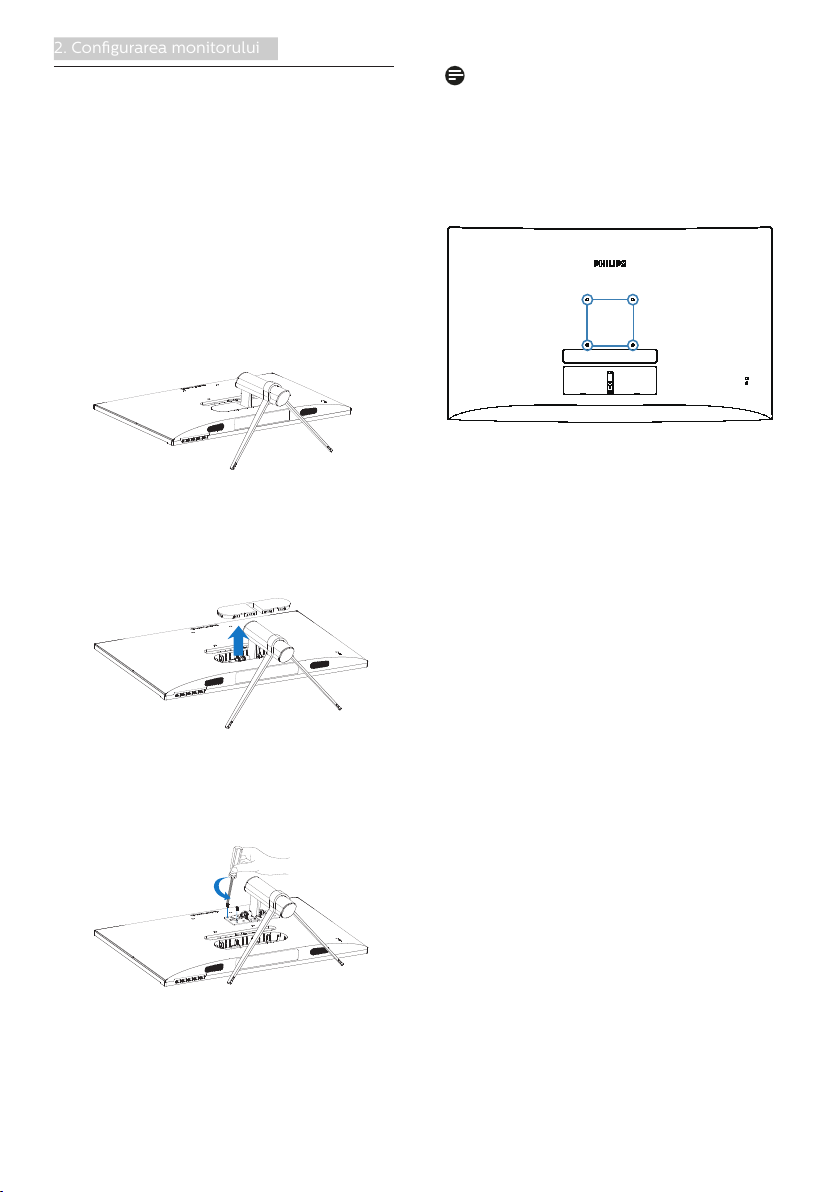
2.3 Scoaterea ansamblului bazei pentru montarea VESA
Înainte de a începe dezasamblarea
bazei monitorului, urmaţi instrucţiunile
de mai jos pentru a evita deteriorarea
monitorului sau vătămarea corporală.
1. Plasaţi monitorul cu faţa în jos pe
o suprafaţă moale. Aveţi grijă să nu
zgâriaţi sau să deterioraţi ecranul.
Ridicaţi apoi suportul monitorului.
2. Îndepărtaţi învelișul balamalei
de pe corpul monitorului,
utilizând instrumentul auxiliar.
Observaţie
Acest monitor acceptă o interfaţă de
montare compatibilă VESA de 100mm
x 100mm. Şurub de montare VESA M4.
Contactaţi întotdeauna producătorul în
cazul în care doriţi să realizaţi instalarea
pe perete.
100mm
100mm
3. Ţinând apăsat butonul de
deblocare, înclinaţi şi glisaţi baza în
afară.
8
Page 11

3. Optimizarea imaginilor
3. Optimizarea imaginilor
3.1 SmartImage
Ce este?
SmartImage oferă presetări care
optimizează aşajul pentru diferite
tipuri de conţinut, reglând dinamic
luminozitatea, contrastul, culoarea şi
claritatea în timp real. Indiferent dacă
lucraţi cu aplicaţii de text, de aşare de
imagini sau urmăriţi un videoclip, Philips
SmartImage vă asigură o performanţă
excelentă şi optimizată a monitorului.
De ce am nevoie de acesta?
Dacă vă doriţi un monitor care vă asigură
aşarea optimizată a tuturor tipurilor
de conţinut, software-ul SmartImage
vă reglează în mod dinamic şi în timp
real luminozitatea, contrastul, culorile
şi claritatea pentru a vă îmbunătăţi
experienţa vizuală cu acest monitor.
Cum funcţionează?
SmartImage este o tehnologie
exclusivă, de ultimă generaţie, de
la Philips care analizează conţinutul
aşat pe ecranul dvs. Bazat pe un
scenariu pe care îl selectaţi chiar dvs.,
SmartImage îmbunătăţeşte în mod
dinamic contrastul, saturaţia culorilor şi
claritatea imaginilor, astfel încât calitatea
conţinutului aşat să e îmbunătăţită
– toate acestea în timp real şi prin
apăsarea unui singur buton.
Cum se activează SmartImage?
1. Mutaţi butonul unic către stânga
pentru a activa afişajul SmartImage.
2. Comutaţi între butoanele în sus şi în
jos pentru a selecta între FPS, Curse,
RTS, Jucător1, Jucător2, Mod lumină
albastră redusă şi Dezactivat.
3. Afişajul SmartIMage rămâne pe
ecran timp de 5 secunde sau puteţi
deplasa butonul către stânga pentru
a confirma.
Se pot selecta 7 moduri: FPS, Curse,
RTS, Jucător1, Jucător2, Mod lumină
albastră redusă şi Dezactivat.
• FPS: Pentru a juca jocuri FPS (Tir
subiectiv). Îmbunătăţeşte detaliile
nivelului de negru al temelor
întunecate.
• Racing (Curse): Pentru a juca jocuri
de Curse. Asigură un timp de
9
Page 12

3. Optimizarea imaginilor
răspuns rapid şi o saturaţie ridicată
a culorilor.
• RTS: Pentru a juca jocuri RTS
(Strategie în timp real), se poate
evidenţia o porţiune selectată de
utilizator pentru jocuri RTS (prin
SmartFrame). Calitatea imaginii
poate fi reglată pentru porţiunea
evidenţiată.
• Gamer 1 (Jucător 1): Setările
preferinţelor utilizatorului salvate ca
Jucător 1.
• Gamer 2 (Jucător 2): Setările
preferinţelor utilizatorului salvate ca
Jucător 2.
• LowBlue Mode (Mod lumină
albastră redusă): Mod lumină
albastră redusă pentru
productivitate cu impact redus
asupra ochilor. Studiile au arătat
că, la fel cum razele ultraviolete
pot cauza vătămarea ochilor,
razele de lumină albastră cu unde
scurte emise de afişajele LED
pot să cauzeze vătămarea ochilor
şi să afecteze vederea în timp.
Dezvoltată pentru sănătate, setarea
Philips Mod lumină albastră redusă
utilizează o tehnologie software
inteligentă pentru a reduce lumina
albastră cu unde scurte dăunătoare.
• Off (Dezactivat): Fără optimizare cu
SmartImage
GAME
.
3.2 SmartContrast
Ce este?
Tehnologie unică ce analizează dinamic
conţinutul aşat şi optimizează automat
raportul de contrast al monitorului
pentru claritate vizuală maximă şi
experienţă vizuală încântătoare,
crescând retroiluminarea pentru imagini
mai clare, mai contrastante şi mai
luminoase sau reducând retroiluminarea
pentru aşarea clară a imaginilor pe
fundaluri întunecate.
De ce am nevoie de acesta?
Doriţi cea mai bună claritate vizuală şi
confort de vizualizare pentru ecare tip
de conţinut. SmartContrast controlează
dinamic contrastul şi reglează
retroiluminarea pentru ca imaginile
jocurilor şi cele video să e clare,
contrastante şi luminoase sau aşează
text clar, lizibil pentru munca de birou.
Prin reducerea consumului electric al
monitorului, puteţi reduce costurile cu
energia şi prelungi durata de viaţă a
monitorului.
Cum funcţionează?
Atunci când activaţi SmartContrast,
acesta va analiza în timp real conţinutul
aşat pentru a ajusta culorile şi pentru
a controla intensitatea iluminării de
fundal. Această funcţie va îmbunătăţi
în mod dinamic contrastul pentru o
experienţă de divertisment grozavă
atunci când vizionaţi videoclipuri sau vă
jucaţi.
10
Page 13

4. Adaptive Sync
4. Adaptive Sync
Adaptive Sync
Mult timp, jocurile pe calculator nu
au putut oferi satisfacţie maximă
pasionaţilor, din cauză că unităţile de
procesare grafică (GPU) şi monitoarele
se actualizează cu o frecvenţă diferită.
Uneori, GPU poate reda multe imagini
noi în timpul unei singure actualizări
a monitorului, iar monitorul afişează
porţiuni din fiecare imagine ca pe o
singură imagine. Acest procedeu se
numeşte „sfâşiere”. Pasionaţii de jocuri
pot repara efectul de sfâşiere cu ajutorul
unei funcţii care se numeşte „v-sync”,
însă imaginea poate deveni sacadată
pentru că GPU aşteaptă ca monitorul
să genereze actualizarea înainte de
afişarea imaginilor.
Cu v-sync sunt reduse şi semnalul
mouse-ului şi numărul total de cadre
pe secundă. Tehnologia AMD Adaptive
Sync™ elimină toate aceste probleme
permiţându-i unităţii GPU să actualizeze
monitorul atunci când este disponibilă
o nouă imagine, generând jocuri
incredibil de clare, rapide şi fără efectul
de sfâşiere.
Urmate de placa video cu care sunt
compatibile.
■■ Sistem de operare
• Window7/8/8.1/10
■■ Placă video: R9 seria 290 şi R7 seria
260
• AMD Radeon™ RX 480
• AMD Radeon™ RX 470
• AMD Radeon™ RX 460
• Radeon Pro Duo
• AMD Radeon R9 300 Series
• AMD Radeon R9 Fury X
• AMD Radeon R9 360
• AMD Radeon R7 360
• AMD Radeon R9 295X2
• AMD Radeon R9 290X
• AMD Radeon R9 290
• AMD Radeon R9 285
• AMD Radeon R7 260X
• AMD Radeon R7 260
■■ Procesor 2014 A-Series Desktop şi
Mobility APU
• AMD PRO A12-9800
• AMD PRO A12-9800E
• AMD PRO A10-9700
• AMD PRO A10-9700E
• AMD PRO A8-9600
• AMD PRO A6-9500
• AMD PRO A6-9500E
• AMD PRO A12-8870
• AMD PRO A12-8870E
• AMD PRO A10-8770
• AMD PRO A10-8770E
• AMD PRO A10-8750B
• AMD PRO A8-8650B
• AMD PRO A6-8570
• AMD PRO A6-8570E
• AMD PRO A4-8350B
• AMD A10-7890K
• AMD A10-7870K
• AMD A10-7850K
• AMD A10-7800
• AMD A10-7700K
• AMD A8-7670K
• AMD A8-7650K
• AMD A8-7600
• AMD A6-7400K
11
Page 14

5. Specicaţii tehnice
5. Specificaţii tehnice
Imagine/Aşaj
Tip de ecran de monitor IPS Tehnologie
Iluminare fundal Sistem W-LED
Dimensiune panou 23,8'' L (60,5cm)
Raport aspect 16:9
Distanţa dintre pixeli 0,274 (H) mm x 0,274 (V) mm
Raport contrast (tipic) 1,000:1
Rezoluţie optimă 1920 x 1080 la 60Hz
Unghi de vizualizare (tipic) 178° (O)/178° (V) la C/R > 10
Îmbunătăţire imagine SmartImage
Rată de împrospătare pe
verticală
Frecvenţă orizontală
sRGB DA
Mod lumină albastră
redusă
Culori monitor 16,7 milioane
Gamă de culori
Adaptive Sync
Eliminare tremur DA
Conectivitate
Semnal intrare
Intrare semnal Separată, Sincronizare la verde
Intrare/Ieşire audio Intrare audio, ieşire căşti
Confort
Comoditate pentru utilizator
Limbi OSD
Alte avantaje
Compatibilitate Plug & Play DDC/CI, sRGB, Windows 10/8.1/8/7, Mac OSX
Suport
Înclinare -5 / +20 de grade
48Hz-60Hz (analogic)
48Hz - 144Hz (HDMI, DP, Adaptive Sync pentru HDMI,
Adaptive Sync pentru DP)
30kHz - 83kHz (analogic)
30kHz - 160kHz (HDMI, DP, Adaptive Sync pentru
HDMI, Adaptive Sync pentru DP)
DA
DA
DA
Analogic: VGA
Digital: DisplayPort 1,2 x 1, HDMI 1,4 x 1
Engleză, Germană, Spaniolă, Greacă, Franceză, Italiană, Maghiară, Olandeză, Portugheză, Portugheză
(Brazilia), Poloneză, Rusă, Suedeză, Finlandeză, Turcă, Cehă, Ucraineană, Chineză Simplicată, Chineză
Tradiţională, Japoneză, Coreeană
Montare VESA (100 x 100mm), sistem blocare Kensington,
12
Page 15

5. Specicaţii tehnice
Alimentare
Consum energie
Funcţionare normală
Repaus (Mod de
veghe)
Tensiune de intrare c.a. la 100 V c.a.,
50Hz
16,6W (tipic) 16,7W (tipic) 16,8W (tipic)
<0,5W (tipic) <0,5W (tipic) <0,5W (tipic)
Tensiune de intrare c.a. la 115 V c.a.,
60Hz
Tensiune de intrare c.a. la 230 V c.a.,
50Hz
Oprit <0,3W (tipic) <0,3W (tipic) <0,3W (tipic)
Disipare căldură*
Funcţionare normală
Repaus (Mod de
veghe)
Tensiune de intrare c.a. la 100 V c.a.,
50Hz
56,66 BTU/h (tipic) 57,00 BTU/h (tipic) 57,34 BTU/h (tipic)
<1,71 BTU/h (tipic) <1,71 BTU/h (tipic) <1,71 BTU/h (tipic)
Tensiune de intrare c.a. la 115 V c.a.,
60Hz
Tensiune de intrare c.a. la 230 V c.a.,
50Hz
Oprit <1,02 BTU/h (tipic) <1,02 BTU/h (tipic) <1,02 BTU/h (tipic)
Indicator LED ali-
mentare
Mod pornit: Alb, mod de veghe/Mod repaus: Alb (intermitent)
Alimentare Externă, 100-240 V c.a., 50-60Hz
Dimensiuni
Produs cu suport (LxÎxA) 540 x 416 x 185 mm
Produs fără suport (LxÎxA) 540 x 325 x 43 mm
Produs cu ambalaj(LxÎxA) 600 x 479 x 224 mm
Greutate
Produs cu suport 2,97 kg
Produs fără suport
2,49 kg
Produs cu ambalaj 5,04 kg
În stare de funcţionare
Interval de temperatură
(funcţionare)
Umiditate relativă (în
funcţiune)
Presiune atmosferică
(în funcţiune)
Interval de temperatură
(nefuncţionare)
Umiditate relativă
(când nu este în funcţiune)
Presiune atmosferică
(când nu este în funcţiune)
de la 0°C la 40°C
20%–80%
700–1060 hPa
între -20°C la 60°C
între 10% şi 90%
500–1060 hPa
Mediu şi energie
ROHS DA
13
Page 16

5. Specicaţii tehnice
Ambalare 100% reciclabil
Substanţe specice Conţinut 100% materiale PVC BFR
Carcasă
Culoare Negru
Emailat Lucios
Notă
1. Aceste date pot fi modificate fără notificare. Accesaţi www.philips.com/support pentru
a descărca ultima versiune a pliantului.
14
Page 17

5. Specicaţii tehnice
5.1 Rezoluţie şi moduri
presetate
Rezoluţie maximă
1920 x 1080 la 60Hz (VGA)
1920 x 1080 la 144Hz (HDMI1,4/DP1,2)
Rezoluţie recomandată
1920 x 1080 la 60Hz (VGA/HDMI1,4/
DP1,2)
Frecvenţă
H (kHz)
31.47 720 x 400 70.09
31.47 640 x 480 59.94
35.00 640 x 480 66.67
37.86 640 x 480 72.81
37.50 640 x 480 75.00
50.90 640 x 480 100.00
35.16 800 x 600 56.00
37.88 800 x 600 60.32
48.08 800 x 600 72.00
46.88 800 x 600 75.00
63.60 800 x 600 100.00
47.73 832 x 624 75.00
48.36 1024 x 768 60.00
56.48 1024 x 768 70.00
60.02 1024 x 768 75.03
81.40 1024 x 768 100.00
44.77 1280 x 720 59.86
63.89 1280 x 1024 60.02
79.98 1280 x 1024 75.03
55.94 1440 x 900 59.89
65.29 1680 x 1050 59.95
67.50 1920 x 1080 60.00
112.50 1920 x 1080 100.00
137.26 1920 x 1080 120.00
Rezoluţie
Frecvenţă V
(Hz)
Frecvenţă
H (kHz)
158.11 1920 x 1080 144.00
Observaţie
• Nu uitaţi că afişajul dvs.
funcţionează cel mai bine la
rezoluţia sa nativă de 1920 x 1080
la 60Hz. Pentru imagini de calitate
optimă, respectaţi recomandarea
referitoare la rezoluţie.
• Cea mai mare rezoluţie compatibilă
cu ecranul cu HDMI/DP este 1920
x 1080 la 144Hz, însă depinde
întotdeauna de capacitatea plăcii
video şi a playerelor BluRay/video.
Rezoluţie
Frecvenţă V
(Hz)
15
Page 18
6. Gestionarea consumului de energie
6. Gestionarea consumului de energie
Dacă aveţi placă video sau program
software conforme cu VESA DPM
instalate pe PC, monitorul poate
reduce automat consumul de energie
atunci când nu este utilizat. Dacă
este detectată o introducere de la
tastatură, mouse sau alt dispozitiv de
intrare, monitorul se va „trezi” automat.
Următorul tabel indică consumul de
energie şi semnalizarea acestei funcţii
de economisire automată a energiei:
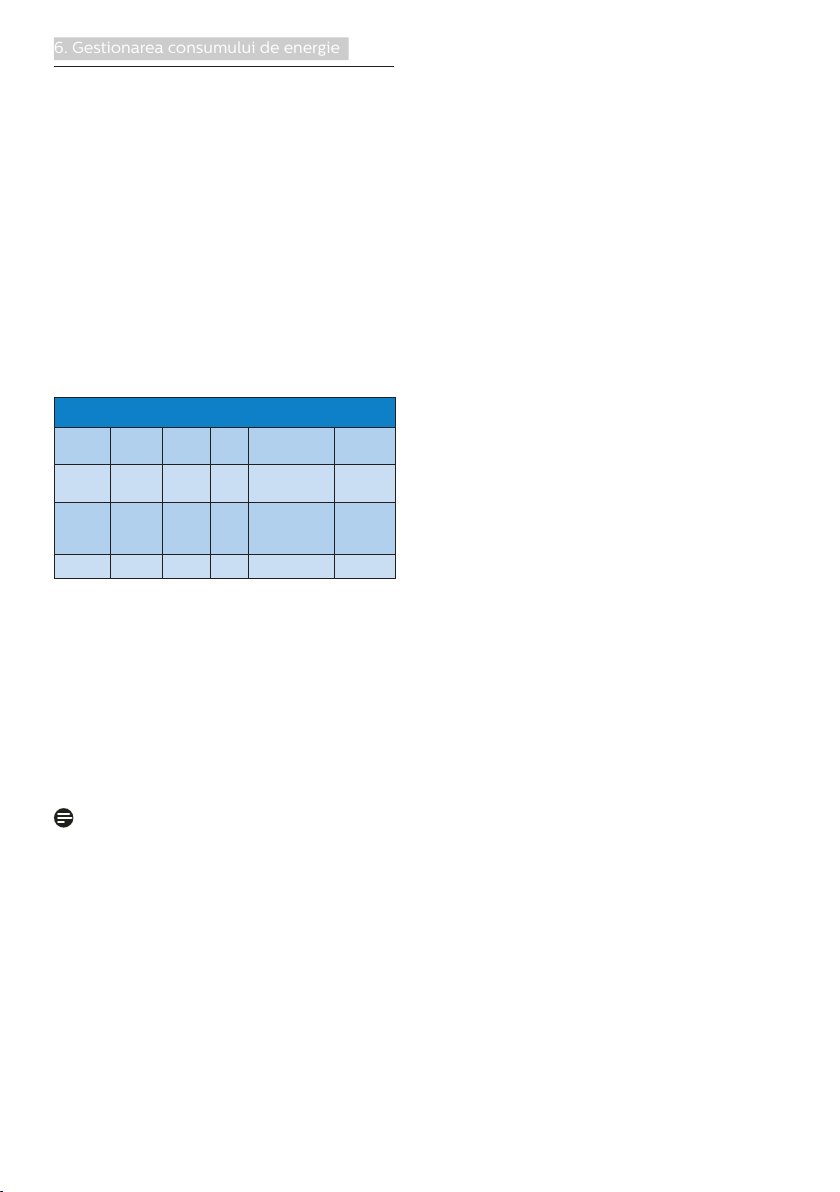
Deniţie gestionare alimentare
Mod
Video Sinc O
VESA
Activ PORNIT Da Da
Repaus
(Mod de
OPRIT Nu Nu <0,5 W (tipic),
veghe)
Oprit OPRIT - - <0,3 W (tipic), OPRIT
Congurarea următoare este utilizată
pentru a măsura consumul de energie al
acestui monitor.
• Rezoluţie nativă: 1920 x 1080
• Contrast: 50%
• Luminozitate: 90%
• Temperatură de culoare: 6500 k la
alb rece complet
Notă
Aceste date pot suferi modicări fără
noticare.
Sinc V Energie
consumată
16,7 W (tipic),
23,1 W(maxim)
Culoare
LED
Alb
Alb
(clipitor)
16
Page 19

7. Centre de asistenţă pentru clienţi şi garanţie
7. Centre de asistenţă
subpixel
pixel
pentru clienţi şi
garanţie
7.1 Politica Philips privind
defectele de aşare a
pixelilor pentru monitoarele
plate
Philips depune eforturi deosebite
pentru a livra produse de cea mai bună
calitate. Utilizăm unele dintre cele mai
avansate procese de fabricaţie din
această industrie şi practicăm un control
al calităţii foarte strict. Cu toate acestea,
defectele de aşare a pixelilor şi a
subpixelilor pe ecranele TFT utilizate la
monitoarele plate sunt uneori inevitabile.
Niciun producător nu poate garanta
că toate ecranele vor funcţiona fără
defecte de aşare a pixelilor, însă Philips
garantează că toate monitoarele cu un
număr de defecte inacceptabil vor
reparate sau înlocuite conform condiţiilor
de garanţie. Această noticare explică
diferitele tipuri de defecte de aşare a
pixelilor şi deneşte nivelurile acceptabile
pentru ecare tip de defect. Pentru a intra
sub incidenţa condiţiilor prevăzute de
garanţie pentru reparare sau înlocuire,
numărul de defecte de aşare a pixelilor
pe un ecran TFT trebuie să depăşească
aceste niveluri acceptabile. De exemplu,
un monitor nu trebuie să aibă defecţi
mai mult de 0,0004% dintre subpixeli.
Philips xează standarde de calitate
şi mai ridicate pentru anumite tipuri
sau combinaţii de defecte de aşare a
pixelilor, care sunt mai uşor de observat
decât altele. Această politică este valabilă
în întreaga lume.
Pixeli şi subpixeli
Un pixel sau un element de imagine
este compus din trei subpixeli în
culorile primare roşu, verde şi albastru.
Un număr mare de pixeli formează
împreună o imagine. La aprinderea
tuturor subpixelilor dintr-un pixel, cei
trei subpixeli coloraţi sunt percepuţi ca
un singur pixel alb. Când toţi subpixelii
sunt stinşi, cei trei subpixeli coloraţi
sunt percepuţi ca un singur pixel negru.
Diverse alte combinaţii de subpixeli
aprinşi şi stinşi sunt percepute ca pixeli
singuri de diverse culori.
Tipuri de defecte de aşare a pixelilor
Defectele de aşare a pixelilor şi
subpixelilor apar pe ecran în diferite
moduri. Există două categorii de defecte
de aşare a pixelilor şi mai multe tipuri
de defecte de aşare a subpixelilor în
cadrul ecărei categorii.
Defectele de tip „punct luminos”
Aceste defecte apar ca pixeli sau
subpixeli ce sunt permanent aprinşi
sau „în funcţiune”. Cu alte cuvinte, un
punct luminos este un subpixel ce iese
în evidenţă pe ecran, atunci când este
aşată o imagine de culoare închisă.
Defectele de tip punct luminos sunt de
următoarele tipuri.
Un subpixel aprins, de culoare roşie,
verde sau albastră.
Doi subpixeli adiacenţi aprinşi:
17
Page 20
7. Centre de asistenţă pentru clienţi şi garanţie
- Roşu + Albastru = Violet
- Roşu + Verde = Galben
- Verde + Albastru = Cian (Albastru
deschis)
Trei subpixeli adiacenţi aprinşi (un pixel
alb).
Proximitatea defectelor de aşare a
pixelilor
Deoarece defectele de acelaşi tip ale
pixelilor şi subpixelilor alăturaţi sunt mai
uşor de sesizat, Philips precizează şi
limite de toleranţă pentru proximitatea
defectelor de aşare a pixelilor.
Notă
Punctele luminoase roşii sau albastre
sunt cu peste
50% mai strălucitoare
decât cele învecinate, în timp ce
punctele verzi sunt cu 30% mai
strălucitoare.
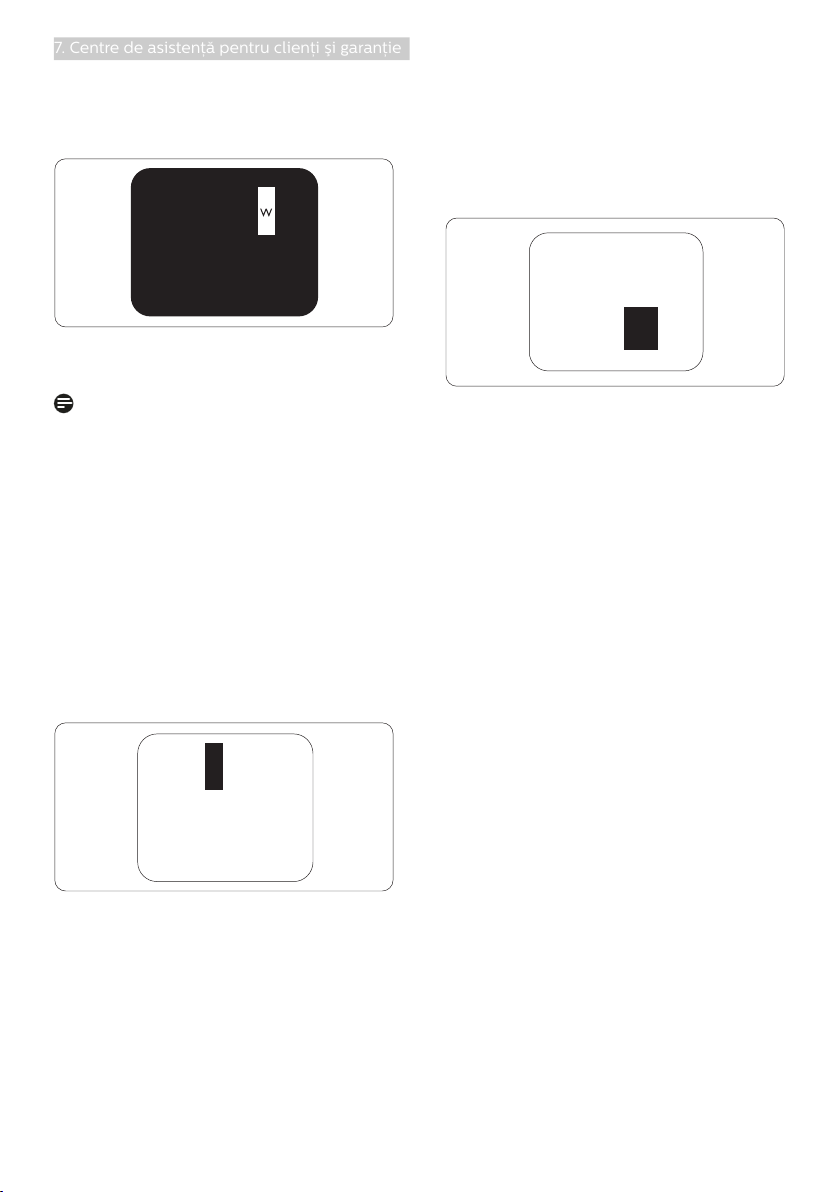
Defectele de tip „punct negru”
Aceste defecte apar ca pixeli sau
subpixeli ce sunt permanent întunecaţi
sau „stinşi”. Cu alte cuvinte, un punct
întunecat este un subpixel ce iese în
evidenţă pe ecran, atunci când este
aşată o imagine de culoare deschisă.
Defectele de tip punct negru sunt de
următoarele tipuri.
Toleranţe pentru defectele de aşare a
pixelilor
Pentru ca produsul să intre sub incidenţa
condiţiilor pentru reparare sau înlocuire
din cauza defectelor de aşare a pixelilor
în perioada de garanţie, ecranul TFT al
18
Page 21

7. Centre de asistenţă pentru clienţi şi garanţie
unui monitor plat Philips trebuie să aibă defecte de aşare a pixelilor sau subpixelilor
care să depăşească limitele de toleranţă listate în următoarele tabele.
DEFECTE DE AFIŞARE DE TIP „PUNCT LUMINOS” NIVEL ACCEPTABIL
1 subpixel aprins 3
2 subpixeli adiacenţi aprinşi 1
3 subpixeli adiacenţi aprinşi (un pixel alb) 0
Distanţa dintre două defecte de aşare de tip „punct lumi-
>15 mm
nos”*
Numărul total de defecte de aşare de tip „punct luminos” 3
DEFECTE DE AFIŞARE DE TIP „PUNCT ÎNTUNECAT” NIVEL ACCEPTABIL
1 subpixel stins 5 sau mai puţini
2 subpixeli adiacenţi stinşi 2 sau mai puţini
3 subpixeli adiacenţi stinşi 0
Distanţa dintre două defecte de aşare de tip „punct întu-
>15 mm
necat”*
Numărul total de defecte de aşare de tip „punct întune-
5 sau mai puţini
cat”
NUMĂRUL TOTAL DE DEFECTE DE AFIŞARE A PUNCTE-
NIVEL ACCEPTABIL
LOR
Numărul total de defecte de aşare (puncte luminoase şi
5 sau mai puţini
întunecate)
Notă
1. 1 sau 2 subpixeli adiacenţi defecţi = 1 defect de aşare a punctelor
19
Page 22

7. Centre de asistenţă pentru clienţi şi garanţie
7.2 Asistenţă pentru clienţi şi garanţie
Pentru informaţii referitoare la acoperirea garanţiei şi la asistenţă suplimentară pentru
validarea în regiunea dvs, vizitaţi site-ul Web www.philips.com/support pentru detalii
sau contactaţi centrul Philips de asistenţă pentru clienţi.
Pentru detalii despre perioada de garanţie, consultaţi declaraţia de garanţie din
manualul cu informaţii importante.
Dacă doriţi să extindeţi perioada de garanţie generală, vi se oferă un pachet de servicii
În afara garanţiei, prin intermediul centrului de service autorizat.
Dacă doriţi să utilizaţi acest serviciu, asiguraţi-vă că achiziţionaţi serviciul în decurs de
30 de zile calendaristici de la data achiziţiei iniţiale. În perioada de garanţie extinsă,
serviciile includ preluarea, repararea şi returnarea. Cu toate acestea, utilizatorul va
suporta toate costurile acumulate.
Dacă partenerul de service autorizat nu poate efectua reparaţiile necesare în baza
garanţiei extinse oferită, vom găsi soluţii alternative pentru dvs., dacă este posibil, în
perioada de garanţie extinsă pe care aţi achiziţionat-o.
Pentru mai multe detalii, contactaţi reprezentantul Philips de asistenţă pentru clienţi
sau centrul de contact local (folosind numărul de client).
Mai jos găsiţi numărul la care puteţi contacta centrul Philips de asistenţă pentru clienţi.
• Perioadă de
garanţie standard
locală
• Depinde de
regiune
**Este necesară dovada achiziţiei iniţiale şi dovada achiziţiei garanţiei extinse.
• Perioadă de
garanţie extinsă
• + 1 an • Perioada de garanţie standard
• + 2 ani • Perioada de garanţie standard
• + 3 ani • Perioada de garanţie standard
• Perioadă de garanţie totală
locală +1
locală +2
locală +3
Notă
1. Consultaţi manualul cu informaţii importante pentru a găsi numărul de service
regional, care este disponibil şi pe site-ul web de asistenţă Philips.
20
Page 23

8. Depanare şi întrebări frecvente
8. Depanare şi întrebări
frecvente
8.1 Depanare
Această pagină tratează probleme care
pot corectate de un utilizator. Dacă
problema persistă după ce aţi încercat
aceste soluţii, contactaţi reprezentantul
de service pentru clienţi Philips.
Probleme obişnuite
Fără imagine (LED-ul de alimentare
este stins)
• Verificaţi dacă aţi conectat cablul
de alimentare la priza electrică şi în
spatele monitorului.
• Mai întâi, verificaţi dacă butonul de
pornire din faţa monitorului este
în poziţia OPRIT, apoi apăsaţi-l în
poziţia PORNIT.
Fără imagine (LED de alimentare alb)
• Verificaţi dacă aţi pornit computerul.
• Verificaţi dacă aţi conectat corect
cablul de semnal la computerul dvs.
• Verificaţi dacă pe partea de
conectare a cablului monitorului
sunt pini îndoiţi. Dacă da, reparaţi
sau înlocuiţi cablul.
• Funcţia Economisire Energie poate fi
activată.
Pe ecran se aşează
• Verificaţi dacă aţi conectat corect
cablul de semnal la computerul
dvs. (Consultaţi şi Ghidul de pornire
rapidă.)
• Verificaţi dacă pinii cablului
monitorului sunt îndoiţi.
• Verificaţi dacă aţi pornit computerul.
Semne vizibile de fum sau scântei
• Nu executaţi niciunul dintre paşii de
depanare.
• Deconectaţi imediat, pentru
siguranţă, monitorul de la sursa
principală de alimentare.
• Contactaţi imediat serviciul de relaţii
cu clienţii Philips.
Probleme cu imaginea
Imaginea vibrează pe ecran
• Verificaţi dacă aţi fixat corect cablul
de semnal la placa grafică sau la PC.
Imaginea este neclară, vagă sau prea
întunecată
• Reglaţi contrastul şi luminozitatea
din afişajul de pe ecran.
O „imagine persistentă”, o „imagine
arsă” sau o „imagine fantomă” rămâne
după oprirea alimentării.
• Afişarea neîntreruptă a imaginilor
statice pe o perioadă extinsă
de timp poate cauza „arderea”,
cunoscută şi ca „persistenţa
imaginii” sau crearea unei „imagini
fantomă”, pe ecranul dvs. „Imaginea
arsă”, „imaginea persistentă” sau
„imaginea fantomă” reprezintă
un fenomen binecunoscut în
tehnologia ecranelor LCD. În
majoritatea cazurilor, „imaginea
arsă” sau „persistenţa imaginii” sau
„imaginea fantomă” va dispărea
treptat într-o perioadă de timp după
ce alimentarea este oprită.
• Activaţi întotdeauna un economizor
dinamic pentru ecran când lăsaţi
monitorul nesupravegheat.
• Activaţi întotdeauna o aplicaţie
periodică de împrospătare a
ecranului atunci când monitorul LCD
afişează un conţinut static.
21
Page 24

8. Depanare şi întrebări frecvente
• Nerespectarea indicaţiei de activare
a unui economizor ecran sau a
unei aplicaţii de reîmprospătare
periodică a ecranului poate avea
ca efect apariţia simptomelor grave
de „imagine statică”, „imagine
remanentă” sau „imagine fantomă”
care nu mai dispar şi nici nu se pot
remedia. Deteriorarea menţionată
mai sus nu este acoperită de
garanţie.
Imaginea este distorsionată. Textul este
neclar sau înceţoşat.
• Setaţi rezoluţia de afişare a PC-ului
la acelaşi mod cu rezoluţia nativă
recomandată a monitorului.
Pe ecran apar puncte verzi, roşii,
albastre, întunecate şi albe
• Punctele remanente sunt o
caracteristică normală a cristalelor
lichide utilizate în tehnologia
actuală. Pentru mai multe detalii,
consultaţi politica referitoare la
pixeli.
Pentru mai multe detalii, consultaţi
informaţiile de contact pentru Service,
așate în manualul Informaţii importante
și contactaţi reprezentantul de asistenţă
clienţi Philips.
Probleme legate de audio
Fără sunet
• Verificaţi dacă aţi conectat corect
cablul audio la PC şi la monitor.
• Verificaţi dacă sonorul este
dezactivat. Apăsaţi pe „Menu”
(Meniu) din OSD, selectaţi „Audio”,
apoi „Mute” (Fără sonor). Verificaţi
dacă nu cumva este setată poziţia
„Off” (Dezactivat).
• Apăsaţi pe „Volume” (Volum) din
comenzile principale OSD pentru a
regla volumul.
8.2 Întrebări frecvente generale
Î1: Când instalez monitorul, ce
trebuie să fac dacă se aşează
ecranul „Cannot display this
video mode” (Acest mod video
nu poate aşat)?
Răsp.: Rezoluţia recomandată pentru
acest monitor: 1920 x 1080 la 60
Hz.
• Deconectaţi toate cablurile, apoi
conectaţi PC-ul dvs. la monitorul pe
care l-aţi utilizat anterior.
• În meniul Start al Windows, selectaţi
Settings (Setări)/Control Panel
(Panou de control). În fereastra
Panou de control, selectaţi
pictograma Display (Afişare). În
Panou de control Display (Afişaj),
selectaţi fila „Settings” (Setări). Sub
fila de setări, în caseta cu eticheta
„desktop area” (zonă desktop),
mutaţi bara laterală la 1920 x 1080
pixeli.
• Deschideţi „Advanced Properties”
(Proprietăţi complexe) şi setaţi
Refresh Rate (Rată de împrospătare)
la 60 Hz, apoi faceţi clic pe OK.
• Reporniţi computerul şi repetaţi
paşii 2 şi 3 pentru a verifica dacă
PC-ul este setat la 1920 x 1080 la
60 Hz.
• Opriţi computerul, deconectaţi
monitorul vechi şi reconectaţi
monitorul LCD Philips.
• Porniţi monitorul şi apoi porniţi
PC-ul.
Î2: Care este rata de împrospătare
recomandată pentru monitorul
LCD?
Răsp.: Rata de reîmprospătare
recomandată pentru monitoarele
LCD este de 60 Hz. În cazul
oricărei dereglări a ecranului, o
puteţi seta la o valoare maximă
22
Page 25

8. Depanare şi întrebări frecvente
de 75 Hz pentru a încerca
remedierea dereglării.
Î3: Ce sunt fişierele .inf şi .icm de pe
CD-ROM? Cum instalez driverele
(.inf şi .icm)?
Răsp.: Acestea sunt fişierele driverului
pentru monitorul dvs. Urmaţi
instrucţiunile din manualul de
utilizare pentru a instala driverele.
Computerul dvs. vă poate solicita
drivere pentru monitor (fişierele
.inf şi .icm) sau un disc cu drivere
atunci când instalaţi pentru
prima dată monitorul. Urmaţi
instrucţiunile pentru a introduce
(CD-ROM însoţitor) inclus în
acest pachet. Driverele pentru
monitor (şierele .inf şi .icm) vor
instalate automat.
Î4: Cum reglez rezoluţia?
Răsp.: Driverul pentru placa video/
gracă împreună cu monitorul
determină rezoluţiile disponibile.
Puteţi selecta rezoluţia dorită din
Control Panel (Panoul de control)
din Windows® cu „Display
properties” (Proprietăţi aşaj).
Î5: Ce se întâmplă dacă mă încurc
atunci când reglez monitorul din
meniul OSD?
Răsp.: Apăsaţi pe butonul OK, apoi
selectaţi „Resetare” pentru reveni
la setările originale din fabrică.
Î6: Este ecranul LCD rezistent la
zgârieturi?
Răsp.: În general, se recomandă ca
suprafaţa ecranului să nu e
supusă şocurilor excesive şi să
e protejată împotriva obiectelor
ascuţite sau tăioase. Atunci când
manipulaţi monitorul, asiguraţivă că nu este aplicată forţă sau
presiune pe suprafaţa panoului.
Acest lucru poate afecta condiţiile
de garanţie.
Î7: Cum trebuie să curăţ suprafaţa
panoului LCD?
Răsp.: Pentru curăţare normală, folosiţi
o cârpă curată şi moale. Pentru
curăţare extensivă, folosiţi alcool
izopropilic. Nu utilizaţi solvenţi
precum alcoolul etilic, etanolul,
acetona, hexanul etc.
Î8: Pot să schimb setarea culorii
monitorului meu?
Răsp.: Da, puteţi să schimbaţi setarea
culorilor prin comenzi OSD
conform următoarei proceduri.
• Apăsaţi pe „OK” pentru afişarea
meniului OSD (Afişare pe ecran)
• Apăsaţi pe „Săgeată în jos” pentru
a selecta opţiunea „Culoare”, apoi
apăsaţi pe „OK” pentru a introduce
cele trei setări de culoare prezentate
în continuare.
1. Color Temperature (Temperatură
de culoare): Native, 5000 K,
6500 K, 7500 K, 8200 K, 9300
K şi 11500 K. Cu setările din
intervalul 5000 K, panoul pare
„cald, cu o nuanţă de culoare
roşu-alb”, în timp ce temperatura
11500 K redă o „nuanţă rece,
albastru-alb”.
2. sRGB: Aceasta este o setare
standard pentru asigurarea
schimbului corect de culori între
diferite dispozitive (de ex. camere
digitale, monitoare, imprimante,
scanere etc.).
3. User Dene (Denit de utilizator):
Utilizatorul poate alege setarea
de culoare preferată prin reglarea
culorilor roşu, verde şi albastru.
Notă
O cuanticare a culorii luminii radiate
de un obiect în timp ce este încălzit.
Această cuanticare este exprimată
pe scară absolută, (grade Kelvin).
23
Page 26

8. Depanare şi întrebări frecvente
Temperaturi Kelvin mai mici precum
2004 K reprezintă roşul; temperaturi
mai mari precum 9300 K reprezintă
albastrul. Temperatura neutră este alb,
la 6504 K.
Î9: Pot conecta monitorul LCD la
orice PC, staţie de lucru sau Mac?
Răsp.: Da. Toate monitoarele LCD
Philips sunt complet compatibile
cu PC-urile, Mac-urile şi staţiile
de lucru standard. S-ar putea să
aveţi nevoie de un adaptor de
cablu pentru a conecta monitorul
la sistemul Mac. Vă recomandăm
să contactaţi reprezentantul de
vânzări Philips pentru mai multe
informaţii.
Î10: Monitoarele LCD Philips sunt
plug-and-play?
Răsp.: Da, monitoarele sunt de tip
plug-and-play, compatibile cu
Windows 7/Windows 8/Windows
8.1, Windows 10,Mac OSX.
Î11: Ce înseamnă aderenţa imaginii,
arderea imaginii, remanenţa
imaginii sau imaginea fantomă la
ecranele LCD?
Răsp.: Aşarea neîntreruptă a imaginilor
statice o perioadă lungă poate
produce „imagini arse”, cunoscute
şi ca „imagini remanente” sau
„imagini fantomă” pe ecranul
dvs. „Imaginea statică”, „imaginea
remanentă” sau „imaginea
fantomă” reprezintă un fenomen
binecunoscut în tehnologia
ecranelor LCD. În majoritatea
cazurilor, „imaginea arsă” sau
„persistenţa imaginii” sau
„imaginea fantomă” va dispărea
treptat după oprirea alimentării
cu energie electrică.
Activaţi întotdeauna un
economizor dinamic pentru
ecran când lăsaţi monitorul
nesupravegheat.
Activaţi întotdeauna o aplicaţie
periodică de împrospătare a
ecranului atunci când monitorul
aşează un conţinut static.
Avertisment
Nerespectarea indicaţiei de activare
a unui economizor ecran sau a unei
aplicaţii de reîmprospătare periodică a
ecranului poate avea ca efect apariţia
simptomelor grave de „imagine statică”,
„imagine remanentă” sau „imagine
fantomă” care nu mai dispar şi nici nu se
pot remedia. Deteriorarea menţionată
mai sus nu este acoperită de garanţie.
Î12: De ce ecranul meu nu aşează
text clar şi caracterele aşate nu
sunt uniforme?
Răsp.: Monitorul LCD funcţionează cel
mai bine la rezoluţia sa nativă de
1920 x 1080 la 60 Hz. Pentru cea
mai bună aşare, utilizaţi această
rezoluţie.
Î13: Unde pot găsi manualul cu
informaţii importante menţionate
în EDFU?
Răsp.: Manualul cu informaţii importante
poate fi descărcat de pe pagina
web de asistenţă Philips.
24
Page 27

2019 © TOP Victory Investment Ltd. Toate drepturile
rezervate.
Acest produs a fost fabricat și vândut sub responsabilitatea
Top Victory Investments Ltd., iar Top Victory Investments
Ltd. garantează pentru acest produs. Philips și sigla Philips
Shield sunt mărci comerciale înregistrate a Koninklijke
Philips N.V și sunt folosite sub licenţă.
Specicaţiile tehnice pot modicate fără preaviz.
Versiune: 242M8E1T
 Loading...