

Page 1

231B4
www.philips.com/welcome
FI Käyttöopas 1
Asiakaspalvelu ja takuu 35
Vianetsintä ja usein kysyttyä 40
Page 2

Sisällysluettelo
1. Tärkeää ...................................................1
1.1 Turvallisuusohjeet ja laitteen hoito .....1
1.2 Oppaassa käytetyt merkinnät ................2
1.3 Tuotteen ja pakkausmateriaalin
hävittäminen ....................................................3
2. Näytön asennus ....................................4
2.1 Asennus ..............................................................4
2.2 Näytön käyttäminen ....................................5
2.3 Poista jalustakokoonpano VESA-
kiinnitystä varten ...........................................8
3. Kuvan optimointi .................................. 9
3.1 SmartImage ......................................................9
3.2 SmartContrast .............................................10
3.3 Philips SmartControl Premium ..........10
3.4 SmartDesktop-opas .................................18
4. PowerSensor™ ..................................23
5. Tekniset tiedot ....................................24
5.1 Tarkkuus & esiasetustilat ........................26
6. Virranhallinta .......................................27
7. Säädöstietoja .......................................28
8. Asiakaspalvelu ja takuu ......................35
8.1 Philipsin takuu nestekidenäyttöjen
kuvapistevirheiden tapauksessa ..........35
8.2 Asiakaspalvelu ja takuu ............................37
9. Vianetsintä ja usein kysyttyä ............40
9.1 Ongelmatilanteet .......................................40
9.2 SmartControl Premiumista usein
kysyttyä ............................................................41
9.3 Usein kysyttyä - Yleisiä .............................42
Page 3

1. Tärkeää
1. Tärkeää
Tämä sähköinen käyttöopas on tarkoitettu
kaikille, jotka käyttävät Philips-näyttöä. Varaa
aikaa lukeaksesi tämän käyttöoppaan ennen
kuin käytät näyttöä. Se sisältää tärkeitä näytön
käyttöä koskevia tietoja ja huomautuksia.
Philipsin takuu on voimassa sillä ehdolla, että
tuotetta käytetään käyttöohjeiden mukaisesti
siihen tarkoitukseen, johon se on suunniteltu,
ja että takuuhuoltoa pyydettäessä esitetään
alkuperäinen lasku tai ostokuitti, josta ilmenee
ostopäivä ja jälleenmyyjän nimi sekä tuotteen
malli ja valmistenumero.
1.1 Turvallisuusohjeet ja laitteen hoito
Varoituksia
Tässä oppaassa esitettyjen käyttö- ja
säätöohjeiden sekä muiden toimintaohjeiden
laiminlyönti voi johtaa sähköiskuvaaraan
tai muuhun sähköiseen tai mekaaniseen
vahingonvaaraan.
Lue seuraavat ohjeet huolellisesti ja noudata
niitä kytkiessäsi ja käyttäessäsi näyttöä:
Käyttö
• Pidä näyttö poissa suorasta auringonvalosta,
hyvin voimakkaista kirkkaista valoista ja
poissa kaikista muista lämmönlähteistä.
Pitkäaikainen altistus tämän tyyppiselle
ympäristölle voi johtaa näytön
värinmuutokseen ja vaurioon.
• Poista esineet, jotka voivat pudota
tuuletusaukkoihin tai estää näytön
elektroniikan kunnollisen jäähdytyksen.
• Älä tuki kotelon jäähdytysaukkoja.
• Sijoita näyttö siten, että pistorasia ja
virtapistoke ovat hyvin ulottuvilla.
• Jos näyttö on suljettu irrottamalla
virtakaapeli tai -johto, on odotettava kuusi
sekuntia ennen sen kytkemistä takaisin.
• Käytä aina Philipsin toimittamaa
hyväksyttyä virtajohtoa. Jos virtajohto
on hävinnyt, ota yhteyttä paikalliseen
huoltopisteeseen. (Katso lisätiedot kohdasta
Asiakaspalvelukeskus)
• Älä kohdista näytölle rajuja tärinöitä tai
iskuja käytön aikana.
• Älä kolhi tai pudota näyttöä käytön tai
kuljetuksen aikana.
Kunnossapito
• Älä aseta liikaa kuormitusta nestekidenäytön
päälle, jottei näyttöön tule vaurioita. Siirrä
näyttöä tarttumalla sen reunukseen. Älä
nosta näyttöä niin, että sormet tai käsi
koskettaa nestekidenäyttöpaneelia.
• Kytke näyttö irti, jos se on käyttämättömänä
pitkän aikaa.
• Kytke näyttö irti kun puhdistat sitä. Käytä
puhdistamiseen kevyesti kostutettua liinaa.
Näyttöruudun voi pyyhkiä kuivalla liinalla,
kun virta ei ole päällä. Älä kuitenkaan
koskaan käytä näytön puhdistamiseen
alkoholi- tai ammoniakkipohjaisia nesteitä
tai muita orgaanisia liuottimia.
• Sähköiskun ja näytön pysyvän
vaurioitumisen estämiseksi älä altista
näyttöä pölylle, sateelle, vedelle tai käytä sitä
paikoissa joiden kosteus on erittäin suuri.
• Jos näyttö kastuu, kuivaa se mahdollisimman
nopeasti kuivalla liinalla.
• Jos jotain ulkopuolista ainetta tai vettä
pääsee näytön sisään, sammuta näyttö
välittömästi ja irrota sen virtajohto. Poista
sen jälkeen vieras aine tai vesi ja lähetä
näyttö huoltoon.
• Älä säilytä tai käytä näyttöä paikoissa,
jotka ovat alttiina kosteudelle, suoralle
auringonvalolle tai äärimmäiselle
kylmyydelle.
• Näyttö toimii parhaiten ja sen käyttöikä
on mahdollisimman pitkä kun käytät sitä
ainoastaan sellaisissa paikoissa jotka ovat
seuraavien lämpötila- ja kosteusrajojen
mukaisia.
1
Page 4

1. Tärkeää
• Lämpötila: 0-40°C 32-95°F
• Kosteus: 20-80% RH
Tärkeitä tietoja kiinni palamisesta /
haamukuvista
• Aktivoi aina liikkuva näytönsäästöohjelma,
kun lopetat näytön käyttämisen. Aktivoi
aina määräaikainen ruudunpäivitysohjelma,
jos näytölläsi on muuttumattomia, staattisia
kohteita. Keskeyttämätön pysäytyskuvien
tai liikkumattomien kuvien näyttäminen
pitkiä aikoja voi aiheuttaa näytöllä "kiinni
palamiset", joka tunnetaan myös "jälkikuvat"
tai "haamukuvat".
• "Kiinni palamiset", "jälkikuvat" tai
"haamukuvat" on yleisesti tunnettu
ilmiö nestekidenäyttöpaneelitekniikassa.
Useimmissa tapauksissa "kiinnipalamiset"
tai "jälkikuvat" tai "haamukuvat" häviävät
asteittaisesti jonkin ajan kuluttua, kun virta
on kytketty pois päältä.
Varoitus
Näytönsäästäjän aktivoinnin tai näytön
säännöllisen virkistämistoiminnon laiminlyönti
voi johtaa vakaviin "kiinni palaminen"-, "jälkikuva"tai "haamukuva"-oireisiin, jotka eivät häviä, ja
joita ei voi korjata. Takuu ei korvaa yllä lueteltuja
vaurioita.
1.2 Oppaassa käytetyt merkinnät
Seuraavassa esitetään tässä oppaassa käytetyt
merkinnät.
Ohje-, huomio- ja varoitusmerkinnät
Oppaassa on kohtia, jotka on lihavoitu tai
kursivoitu ja varustettu symbolilla. Nämä kohdat
sisältävät ohjeita, huomautuksia ja varoituksia.
Merkkejä on käytetty seuraavasti:
Huomautus
Symboli tarkoittaa tärkeitä tietoja tai
neuvoja, jotka helpottavat ja tehostavat
tietokonejärjestelmän käyttöä.
Huomio
Symboli tarkoittaa tietoja, joiden avulla käyttäjä
voi estää laitteiston mahdollisen vahingoittumisen
tai tietokoneessa olevien tietojen häviämisen.
Varoitus
Tämä symboli viittaa mahdolliseen
tapaturmavaaraan. Kohdassa neuvotaan, miten
vaara vältetään.
Joissain tapauksissa varoitukset on merkitty
toisella tavalla eikä niiden ohessa ole symbolia.
Tällaiset varoitukset on esitetty viranomaisten
määräyksien edellyttämässä muodossa.
Huolto
• Näytön ulkokuoren saa avata ainoastaan
siihen oikeutettu henkilö.
• Jos tarvitset näytön korjaamiseen tai
kytkemiseen liittyviä ohjeita, ota yhteyttä
paikalliseen huoltopisteeseen. (Katso
lisätiedot kohdasta "Asiakaspalvelukeskus")
• Katso kuljetustietojen osalta "Tekniset
tiedot".
• Älä jätä näyttöä suoraan auringonvaloon
autoon tai sen tavaratilaan.
Huomautus
Ota yhteyttä huoltoon, jos näyttö ei toimi
normaalisti tai et ole varma miten jokin tässä
käsikirjassa neuvottu toiminto suoritetaan.
2
Page 5

1. Tärkeää
1.3 Tuotteen ja pakkausmateriaalin
hävittäminen
Waste Electrical and Electronic Equipment WEEE
This marking on the product or on its
packaging illustrates that, under European
Directive 2012/19/EU governing used electrical
and electronic appliances, this product may
not be disposed of with normal household
waste. You are responsible for disposal of
this equipment through a designated waste
electrical and electronic equipment collection.
To determine the locations for dropping off
such waste electrical and electronic, contact
yourlocalgovernmentofce,thewastedisposal
organization that serves your household or the
store at which you purchased the product.
Your new monitor contains materials that can
be recycled and reused. Specialized companies
can recycle your product to increase the
amount of reusable materials and to minimize
the amount to be disposed of.
All redundant packing material has been
omitted. We have done our utmost to make the
packaging easily separable into mono materials.
Pleasendoutaboutthelocalregulationson
how to dispose of your old monitor and packing
from your sales representative.
making products that can easily be recycled. At
Philips, end-of-life management primarily entails
participation in national take-back initiatives
and recycling programs whenever possible,
preferably in cooperation with competitors,
which recycle all materials (products and related
packaging material) in accordance with all
Environmental Laws and taking back program
with the contractor company.
Your display is manufactured with high quality
materials and components which can be
recycled and reused.
To learn more about our recycling program
please visit
http://www.philips.com/sites/philipsglobal/
about/sustainability/ourenvironment/
productrecyclingservices.page
Taking back/Recycling Information for
Customers
Philips establishes technically and economically
viable objectives to optimize the environmental
performance of the organization's product,
service and activities.
From the planning, design and production
stages, Philips emphasizes the important of
3
Page 6

2. Näytön asennus
2. Näytön asennus
*VGA
*DVI
©
2
0
1
4
K
o
n
i
n
k
l
i
j
k
e
P
h
i
l
i
p
s
N
.
V
.
A
l
l
r
i
g
h
t
s
r
e
s
e
r
v
e
d
.
U
n
a
u
t
h
o
r
i
z
e
d
d
u
p
l
i
c
a
t
i
o
n
i
s
a
v
i
o
l
a
t
i
o
n
o
f
a
p
p
l
i
c
a
b
l
e
l
a
w
s
.
M
a
d
e
a
n
d
p
r
i
n
t
e
d
i
n
C
h
i
n
a
.
V
e
r
s
i
o
n
Philips and the Philips’ Shield Emblem are registered trademarks of
Koninklijke Philips N.V. and are used under license from Koninklijke
Philips N.V.
Monitor drivers
SmartControl software
User’s Manual
使用
前请阅读使用说明
保留备用
2.1 Asennus
Pakkauksen sisältö
Virta
Asenna jalusta
1. Aseta monitori ylösalaisin tasaiselle pinnalle.
Varo naarmuttamasta tai vahingoittamasta
näyttöä.
2. Napsauta jalustaan VESA-kiinnitysalueella.
*Maakohtainen
Audio
3. Pidä kiinni jalustasta molemmin käsin.
(1) Kiinnitä jalusta ja pylväs niin, että kolme
ohjaustappia ovat asettelureikien sisällä.
(2) Kiristä sormin jalustan pohjassa
sijaitseva ruuvi ja kiinnitä jalusta tiukasti
pylvääseen.
2
4
1
Page 7

2. Näytön asennus
Yhdistäminen tietokoneeseen
1
2 34
2
3
10
8
9
5
6
6
7
1
Kensington-varkaudenestolukko
2
VGA-tulo
3
DVI-tulo
4
Näyttöpor tti
5
Audiotulo
6
AC-virtatulo
7
Nollavirtakytkin
8
USB-alavirta
9
USB-ylävirta
10
Kuulokeliitäntä
Liitä tietokoneeseen
1. Kytke virtajohto tiukasti näytön taakse.
2. Katkaise tietokoneesta virta ja irrota sen
virtajohto pistorasiasta.
3. Yhdistä näytön signaalijohto tietokoneen
takana olevaan videoliitäntään.
4. Yhdistä tietokoneen ja näytön virtajohdot
lähellä olevaan pistorasiaan.
5. Kytke tietokone ja näyttö päälle. Jos
kuvaruudussa näkyy kuva, asennus on
valmis.
2.2 Näytön käyttäminen
Ohjauspainikkeiden kuvaus
3
6
7
4
Kytke näytön virta Päälle ja Pois.
Käytä kuvaruutuvalikkoa.
Vahvista kuvaruutuvalikkosäätö.
Säädä kuvaruutuvalikkoa.
PowerSensor.
Säädä kaiuttimen äänenvoimak-
kuutta.
Palaa edelliselle
kuvaruutuvalikkotasolle.
SmartImage-pikanäppäin.
Valittavissaonkuusitilaa:Ofce
(Toimisto), Photo (Valokuva),
Movie (Elokuva), Game (Peli),
Economy (Virransäästö) ja Off
(Pois päältä).
1
25
5
Page 8

2. Näytön asennus
Yleistä kuvaruutuvalikoista
Mikä on On-Screen Display (OSD)?
Kaikissa Philipsin nestekidenäytöissä on
kuvaruutunäyttövalikko (OSD) -ominaisuus. Sen
avulla käyttäjä voi säätää näytön ominaisuuksia ja
valita toimintoja näytössä olevien ohjeiden avulla.
Käyttäjäystävällinen näytön käyttöliittymä näyttää
seuraavalta:
Säätöpainikkeiden perusohje
Yläpuolella näkyvässä näyttövalikossa käyttäjä
voi näytön etupaneelin -painikkeita
painamalla siirtää osoitinta ja vahvistaa valinnan
tai muutoksen painamalla OK-painiketta.
OSD-valikko
Seuraavassa näet yleiskuvan valikkojen
rakenteesta. Kaaviosta näet, miten pääset säätöjä
tehdessäsi siirtymään eri asetuksiin.
Main menu Sub menu
Power Sensor
Input
Picture
Audio
Color
Language
OSD Settings
Setup
On
Off
VGA
DVI
DisplayPort
Picture Format
Brightness
Contrast
SmartResponse
SmartContrast
Gamma
Pixel Orbiting
OverScan
Stand-Alone
Mute
DP Audio
Color Temperature
sRGB
User Define
English, Español, Français, Deutsch, Italiano,
Português, Русский, 简体中文
Horizontal
Vertical
Transparency
OSD Time Out
Auto
Power LED
H.Position
V.Position
Phase
Clock
Resolution Notification
Reset
Information
0, 1, 2, 3, 4
Wide Screen, 4:3
0~100
0~100
Off, Fast, Faster, Fastest
Off, On
1.8, 2.0, 2.2, 2.4, 2.6
Off, On
Off, On
On, Off
On, Off
Audio In,DP In
5000K, 6500K, 7500K,
8200K, 9300K, 11500K
Red: 0~100
Green: 0~100
Blue: 0~100
0~100
0~100
Off, 1, 2, 3, 4
5s, 10s, 20s, 30s, 60s
0, 1, 2, 3, 4
0~100
0~100
0~100
0~100
On, Off
Yes, No
6
Page 9

2. Näytön asennus
Huomautus tarkkuudesta
Tämä monitori on suunniteltu optimaaliseen
suoritukseen natiivitarkkuudella 1920 ×
1080, 60 Hz. Kun näyttö kytketään päälle eri
tarkkuudella, varoitus näkyy ruudulla: Use
1920 × 1080 @ 60 Hz for best results (Käytä
tarkkuutta 1920 × 1080, 60 Hz parhaiden
tulosten varmistamiseksi).
Natiiviresoluutiovaroituksen ilmoituksen voi
kytkeä pois kuvaruutunäytön (OSD) valikon
kohdasta Asetus.
Säätömahdollisuudet
Kallistus
Korkeuden säätö
Kallistus
Käännä
7
Page 10

2. Näytön asennus
2.3 Poista jalustakokoonpano VESA-
1
2
kiinnitystä varten
Noudata ennen näytön jalustan irrottamista alla
olevia ohjeita vaurion tai vamman välttämiseksi.
1. Aseta monitori ylösalaisin tasaiselle pinnalle.
Varo naarmuttamasta tai vahingoittamasta
näyttöä.
3. Kallista jalustaa ja liu’uta se ulos pitäen
vapautuspainiketta painettuna.
Huomautus
Tämä näyttö sallii 100 mm x 100 mm
VESA-yhteensopivan asennusliitännän.
2. Irrota saranoidun kannen ruuvit.
1
2
100mm
100mm
8
Page 11

3. Kuvan optimointi
3. Kuvan optimointi
3.1 SmartImage
Määritelmä?
SmartImagen esiasetukset optimoivat näytön eri
sisältötyypeille säätämällä kirkkautta, kontrastia,
väriä ja terävyyttä dynaamisesti reaaliajassa.
Philips SmartImage -näytön suorituskyky on
optimoitu niin tekstipohjaisille sovelluksille, kuin
kuvien ja elokuvien katseluun.
Mihin tarvitsen sitä?
Haluat näytön, joka on optimoitu kaikille
suosikkisisältötyypeillesi. SmartImage sovellus
säätää kirkkautta, kontrastia, väriä ja terävyyttä
dynaamisesti reaaliajassa ja parantaa näin näytön
katselukokemustasi.
Miten se toimii?
Philipsillä on yksinoikeus johtavaan SmartImagePhilips-teknologiaansa, joka analysoi näyttösi
sisältöä. Riippuen valitsemastasi vaihtoehdosta
SmartImage parantaa dynaamisesti näytettävien
kuvien ja elokuvien kontrastia, värikylläisyyttä
ja terävyyttä - kaikki reaaliajassa yhtä nappia
painamalla.
Miten käynnistän SmartImagen?
1. Käynnistä SmartImage näyttöruudulla
painamalla -painiketta.
2. Pidä -painiketta painettuna vaihtaaksesi
toimintojenOfce(Toimisto),Photo(Valokuva),
Movie (Elokuva), Game (Peli), Economy
(Virransäästö) ja Off (Pois päältä) välillä.
3. SmartImage näkyy ruudulla 5 sekuntia tai voit
voit myös vahvistaa valinnan painamalla "OK".
Valittavanasionkuusitilaa:Ofce(Toimisto),
Photo (Valokuva), Movie (Elokuva), Game (Peli),
Economy (Virransäästö) ja Off (Pois päältä).
• Office(Toimisto):Lisää luettavuutta
ja vähentää silmien rasittumista tekstiä
korostamalla ja kirkkautta himmentämällä.
ämä tila huomattavasti parantaa luettavuutta
ja tehostaa taulukko-ohjelmien, PDFtiedostojen, skannattujen artikkeleiden ja
muiden yleisten toimistosovellusten käyttöäsi.
• Photo(Valokuva):Tämä profiili yhdistää
värikylläisyyden, dynaamisen kontrastin
ja terävyyden parantamisen valokuvien
ja muiden kuvien näyttämiseksi erittäin
selkeinä ja eloisin värein - aina ilman
häiriöitä ja haalistuneita värejä.
• Movie(Elokuva):Tehostetun valotiheyden,
tavallista suuremman värikylläisyyden,
dynaamisen kontrastin ja veitsenterävien
kuvien ansiosta elokuvissasi on dynaamiset
luonnolliset värit, pimeimpien kohtien
jokainen yksityiskohta näkyy ja valoisammat
kohdat ovat kirkkaita.
• Game(Peli):Käännä ohjaimesta paras
vasteaika, vähennä rosoreunaisuutta
näytössä nopeasti liikkuvien kohteiden
osalta, paranna kirkkaan ja tumman
kontrastisuhdetta, tämä profiili antaa
pelaajille parhaan pelaamiskokemuksen.
• Economy(Virransäästö):Tämän profiilin
kirkkautta, kontrasteja ja taustavaloa on
säädetty siten, että ne soveltuvat päivittäin
9
Page 12

3. Kuvan optimointi
käytettäville toimistosovelluksille ja
vähentävät sähkönkulutusta.
• Off(Poispäältä):Ei SmartImage
optimointia.
3.2 SmartContrast
Määritelmä?
Ainutlaatuinen teknologia, joka analysoi
dynaamisesti näytön sisällön ja optimoi
automaattisesti näytön kontrastisuhteen,
jotta saavutetaan maksimaalinen visuaalinen
selkeys ja katselunautinto. Tämä teknologia
lisää taustavaloa, jotta kuvat ovat selkeämpiä,
terävämpiä ja kirkkaampia tai himmentää sitä,
jotta kuvat näkyvät selkeästi tummaa taustaa
vasten.
Mihin tarvitsen sitä?
Haluat parhaan mahdollisen visuaalisen
selkeyden ja katselumukavuuden
kaikentyyppiselle sisällölle. SmartContrast seuraa
dynaamisesti kontrasteja ja säätää taustavaloa,
jotta peli- ja elokuvanäytöt ovat selkeitä, teräviä
ja kirkkaita ja toimistotyön teksti selkeää ja
helposti luettavaa. Näytön sähkönkulusta
vähentämällä säästät sähkölaskuissa ja pidennät
näyttösi käyttöikää.
Miten se toimii?
Aktivoidessasi SmartContrastin se analysoi
näyttösi sisältöä reaaliajassa ja säätää värejä
ja taustavalon voimakkuutta. Tämä toiminto
parantaa dynaamisesti kontrastia videoita
katseltaessa tai pelejä pelattaessa.
3.3 Philips SmartControl Premium
Phillipsin uusi SmartControl Premium
-ohjelmisto mahdollistaa näytön
säädönhelppokäyttöisellägraasella
kuvaruutukäyttöliittymällä. Vaikeat säätötoimet
ovat historiaa, sillä tämä käyttäjäystävällinen
ohjelmisto ohjaa sinut hienosäätötoimien,
värikalibroinnin, kellon/tilan säätöjen, RGB:n
valkoisen pisteen säädön jne. läpi.
Nopean prosessoinnin ja vasteen
varmistamiseksi tämä uusimmalla
ydinalgoritmiteknologialla varustettu Windows
-yhteensopiva, animaatiokuvakepohjainen
ja huomiota herättävä ohjelmisto tarjoaa
sinulle entistä miellyttävämmän Philips-näytön
käyttökokemuksen!
Asennus
• Asenna ohjelmisto ohjeiden mukaan.
• Voit aloittaa laitteen käytön asennettuasi
sen.
• Jos haluat aloittaa käytön myöhemmin,
napsauta joko työpöydän tai työkalurivin
pikanäppäintä.
Ohjattu ensimmäinen käynnistys
• Kun käynnistät SmartControl Premiumin
ensimmäistä kertaa asennuksen jälkeen,
Ohjattu toiminto avautuu automaattisesti.
• Ohjattu toiminto neuvoo kohta kohdalta,
kuinka näytön suorituskykyä voi säätää.
• Myöhemmin voit käynnistää ohjatun
toiminnon Plug-in-valikossa.
• Ilman ohjattua toimintoa voit tehdä lisää
säätöjä Standard (standarditilassa).
10
Page 13

3. Kuvan optimointi
Aloitus Standard (standarditilassa)
Adjust (Säätövalikko)
• Adjust (Säätövalikko) voit säätää Brightness
(Kirkkautta), Contrast (kontrastia) ja kuvan
Resolution (Tarkkuutta).
• Tee säädöt ohjeiden mukaan.
• Peruuta kirjautuminen, jos haluat peruuttaa
asennuksen.
Color (Väri) -valikko
• Color (Väri) -valikossa voit säätää valintoja
RGB, Black Level (Mustan taso), White
Point (Valkoinen piste), Display Gamma
(Näyttö-gamma), Calibration (Kalibrointi),
SmartImage ja SmartKolor.
• Tee säädöt ohjeiden mukaan.
• Alla olevasta taulukosta löydät alavalikon
vaihtoehdot.
• Esimerkki Color Calibration (Värikalibrointi).
11
Page 14

3. Kuvan optimointi
1. "Show Me" (Näytä) käynnistää
värikalibrointitutoriaalin.
2. Start (Käynnistä) - käynnistää 6-vaiheisen
värikalibroinnin.
3. Quick View (Pikanäyttö) lataa ennen/jälkeen
kuvat.
4. Palaa Color (Väri) -tilaan Cancel(Peruuta)
-näppäintä painamalla.
5. Enable color calibration (Aktivoi
värikalibrointi) - oletusasetuksena päällä.
Jos sitä ei ole valittu, värikalibrointi ei
ole mahdollistamahdollista, dimesin ulos
Start (Käynnistys) ja nopea Quick View
(Pikakatsaus)-painikkeet.
6. Kalibrointisivun tulee sisältää patenttitiedot.
12
Page 15

3. Kuvan optimointi
Ensimmäisen värin kalibrointisivu
• Previous (Edellinen) -näppäin ei ole
käytössä ennen toisen värin sivua.
• Siirry seuraavaan kohteeseen Next
(Seuraava)-näppäimellä (6-kohdetta).
• Siirry lopuksi File (Tiedosto) > Presets
(Esiasetukset) -ruutuun.
• Cancel (Peruuta) sulkee käyttöliittymän ja
palaat Plug-in (Laajennussivulle).
SmartImage
Käyttäjä voi muuttaa näytön asetukset sisällölle
sopiviksi.
Kun Entertainment (Viihde) on käytössä,
SmartContrast ja SmartResponse on aktivoitu.
Eco Power (Virransäästö) -valikko
Options (Valinnat) -valikko
Options(Vaihtoehdot)>Preferences(Asetukset)
- On käytössä ainoastaan, kun Preferences
(Asetukset) valitaan Options (Vaihtoehdot)-valikon
pudotusvalikosta. DDC/CI yhteensopivalla näytöllä,
jota ei ole tuettu, ainoastaan Help (Ohjeet) - ja
Options (Vaihtoehdot) -välilehdet ovat käytettävissä.
• Tuo näkyviin nykyiset asetukset.
• Toiminto aktivoidaan laittamalla rasti
ruutuun. Valintaruutu on vaihtonäppäin.
• Työpöydän Enable Context Menu (Aktivoi
pikavalikko) on (Päällä) oletusasetuksena.
Enable Context Menu (Aktivoi pikavalikko)
näyttää SmartControl Premiumin
valinnat toiminnoille Select Preset (Valitse
13
Page 16
3. Kuvan optimointi
etukäteisasetus) ja Tune Display (Näytön säätö)
työpöydän oikean näppäimen pikavalikossa.
Käytöstä poisto poistaa SmartControl
Premiumin oikean näppäimen pikavalikosta.
• Enable Task Tray (Aktivoi Tehtävätarjotin)
-kuvake on (Päällä) oletusasetuksena. Enable
Context Menu (Aktivoi pikavalikko) -valikossa
näkyy SmartControl Premiumin tehtävätarjotinvalikko. Pääset valikon Help (Ohjeet), Technical
Support (tekniseen tukeen) napsauttamalla
tehtävävalikkokuvaketta hiiren oikeanpuoleisella
painikkeella. Check for Update (Tarkista Päivitys),
About (Tietoja) ja Exit (Lopeta). Kun Enable
Task Tray (Aktivoi Tehtävätarjotin) -valikkoa ei
ole aktivoitu, tehtävätarjotinkuvakkeen ainoa
vaihtoehto on Exit (Poistu).
• Run at Startup (Aktivoi käynnistettäessä)
on (Päällä) oletusasetuksena. Kun asetus
poistetaan, SmartContol Premium ei aktivoidu
käynnistettäessä eikä ole tehtävätarjottimella.
SmartControl Premiumin voi käynnistää
työpöydän pikanäppäimellä tai ohjelmatiedostossa.
Kun tätä valintaruutua ei ole valittu, mitään
esiasetuksia ei aseteta käynnistettäessä.
• Aktivoi läpinäkyvyys (Windows 8, Windows
7, Vista, XP). Oletusasetus on 0% himmeä.
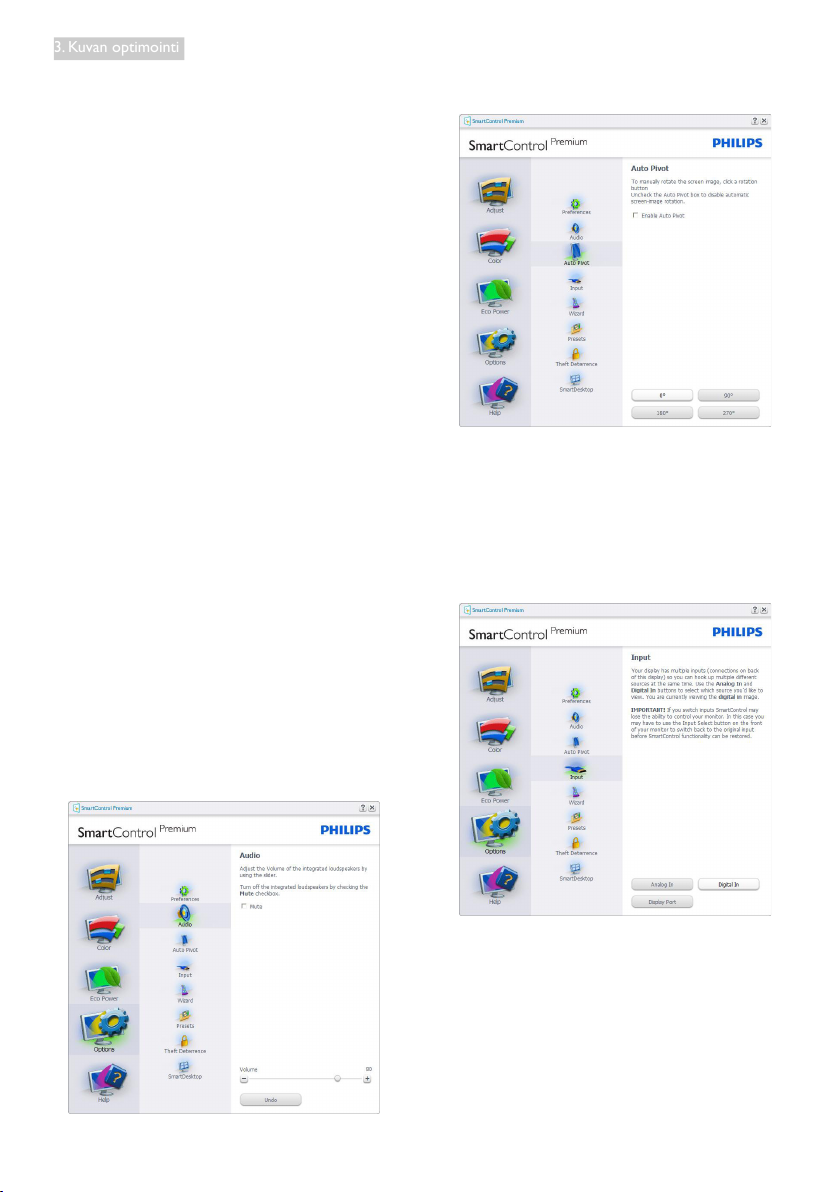
Options(Vaihtoehdot)>Audio - On käytössä
ainoastaan, kun Audio valitaan Options
(Vaihtoehdot) -valikon pudotusvalikosta.
DDC/CI yhteensopivalla näytöllä, jota ei ole
tuettu, ainoastaan Help (Ohjeet) - ja Options
(Vaihtoehdot) -välilehdet ovat käytettävissä.
Option (Vaihtoehto) > Auto Pivot
(Automaattinen kallistus).
Options(Vaihtoehdot)>Input(Tulo) - On
käytössä ainoastaan, kun Input (Tulo) valitaan
Options (Vaihtoehdot) -valikon pudotusvalikosta.
DDC/CI yhteensopivalla näytöllä, jota ei ole tuettu,
ainoastaan Help (Ohjeet) - ja Options (Vaihtoehdot)
-välilehdet ovat käytettävissä. Mikään muu
SmartControl Premium in näppäin ei ole käytössä.
• Tuo haluamasi Source (Lähteen) ohjeet ja
nykyiset tuloasetukset näytölle
• Tätä vaihtoehtoa ei ole yhden tulon
näytöillä.
14
Page 17
3. Kuvan optimointi
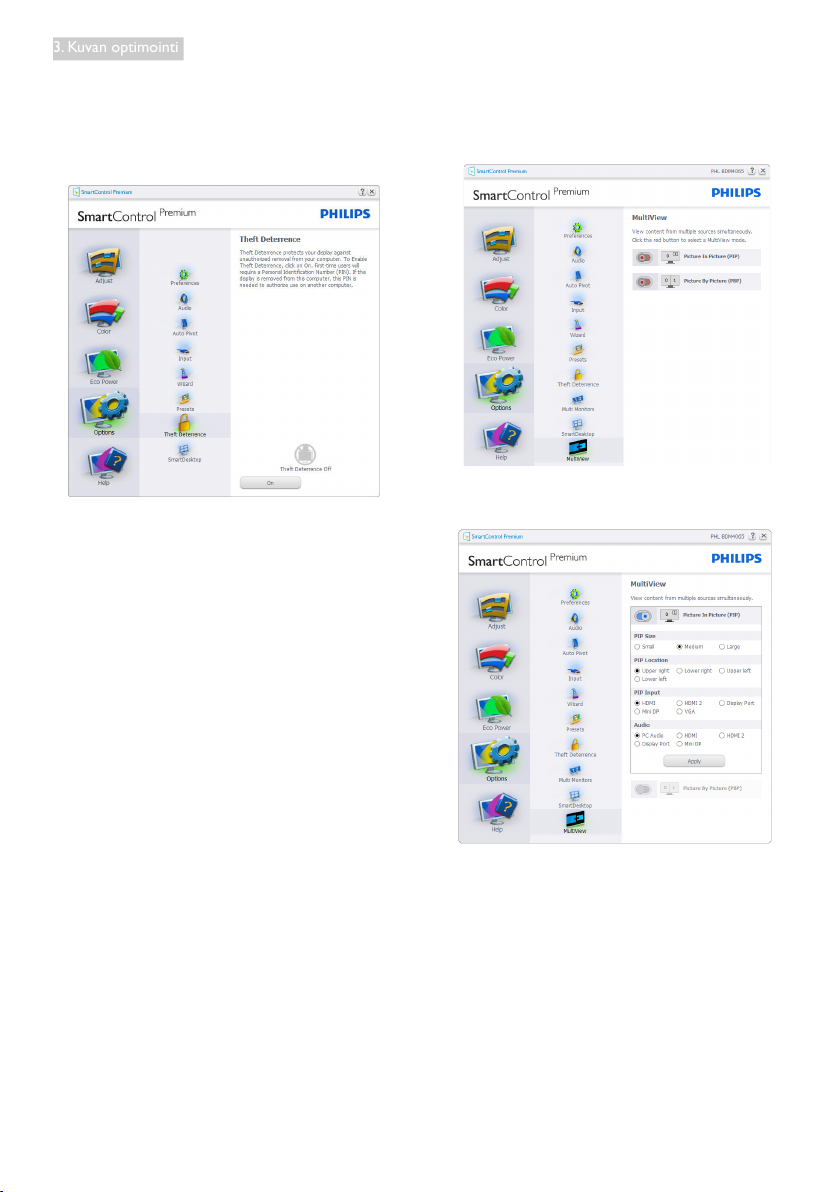
Options(Vaihtoehdot)>TheftDeterrence
(Oikeudetonkäyttö) - Theft Deterrence
(Oikeudeton käyttö)-ruutu on aktivoitu ainoastaan,
jos Theft Deterrence (Oikeudeton käyttö) -tila on
valittu avattavasta Plug-in (Laajennukset)-valikosta.
Aktivoi Theft Deterrence (Oikeudeton käyttö)
ehkäisy napsauttamalla (Päälle) -painiketta, jolloin
näkyviin tulee seuraava näyttö:
• Valitse 4-9 numeroinen PIN-koodi.
• Näppäiltyäsi PIN-koodin, siirry seuraavan
sivun valintaikkunaan Accept (Hyväksy)
-näppäintä painamalla.
• Vähimmäisminuuttimäärä on asetettu
viideksi. Liukusäädin on oletusasetuksena 5:n
kohdalla.
• Theft Deterrence (Oikeudeton käyttö)
-tilaan siirtyminen ei vaadi näytön liittämistä
toiseen palvelimeen.
PIN-koodin annettuasi Theft Deterrence
(Oikeudeton käyttö) -ruudussa näkyy Theft
Deterrence (Oikeudeton käyttö) ja käytössä on
PIN Options (PIN-vaihtoehdot) -painike:
• Theft Deterrence (Oikeudeton käyttö)
näkyy ruudulla.
• Seuraavalla sivulla näkyy Theft Deterrence
(Oikeudeton käyttö)-tila.
• PIN Options (PIN-vaihtoehdot) -näppäin
on käytössä vasta, kun käyttäjä on luonut
PIN-koodin. Näppäintä painamalla pääset
turvalliselle PIN-verkkosivulle.
Options (Vaihtoehdot)>MultiView - Antaa
käyttäjien tarkastella sisältöjä useista lähteistä
PIP- ja PBP-tilassa. Napsauta punaista painiketta
valitaksesi MultiView-tilan.
• PIP mode (PIP-tila): Valitse Size (Koko),
Location (Sijainti), Input (Tulo) ja Audio.
15
Page 18

3. Kuvan optimointi
• PBP mode (PBP-tila): Valitse Input (Tulo) ja
Audio.
Help (Ohje) -valikko
Help(Ohje)>UserManual(Käyttöopas)
- On käytössä ainoastaan, kun User Manual
(Käyttöopas) valitaan Help (Ohjeet)pudotusvalikosta. DDC/CI yhteensopivalla
näytöllä, jota ei ole tuettu, ainoastaan Help
(Ohjeet) - ja Options (Vaihtoehdot) -välilehdet
ovat käytettävissä.
Help(Ohje)>Version(Versio) - On käytössä
ainoastaan, kun Version (Versio) valitaan
Help (Ohjeet) -valikon pudotusvalikosta.
DDC/CI yhteensopivalla näytöllä, jota ei ole
tuettu, ainoastaan Help (Ohjeet) - ja Options
(Vaihtoehdot) -välilehdet ovat käytettävissä.
16
Page 19
3. Kuvan optimointi
Context Sensitive menu (Tilannekohtainen valikko)
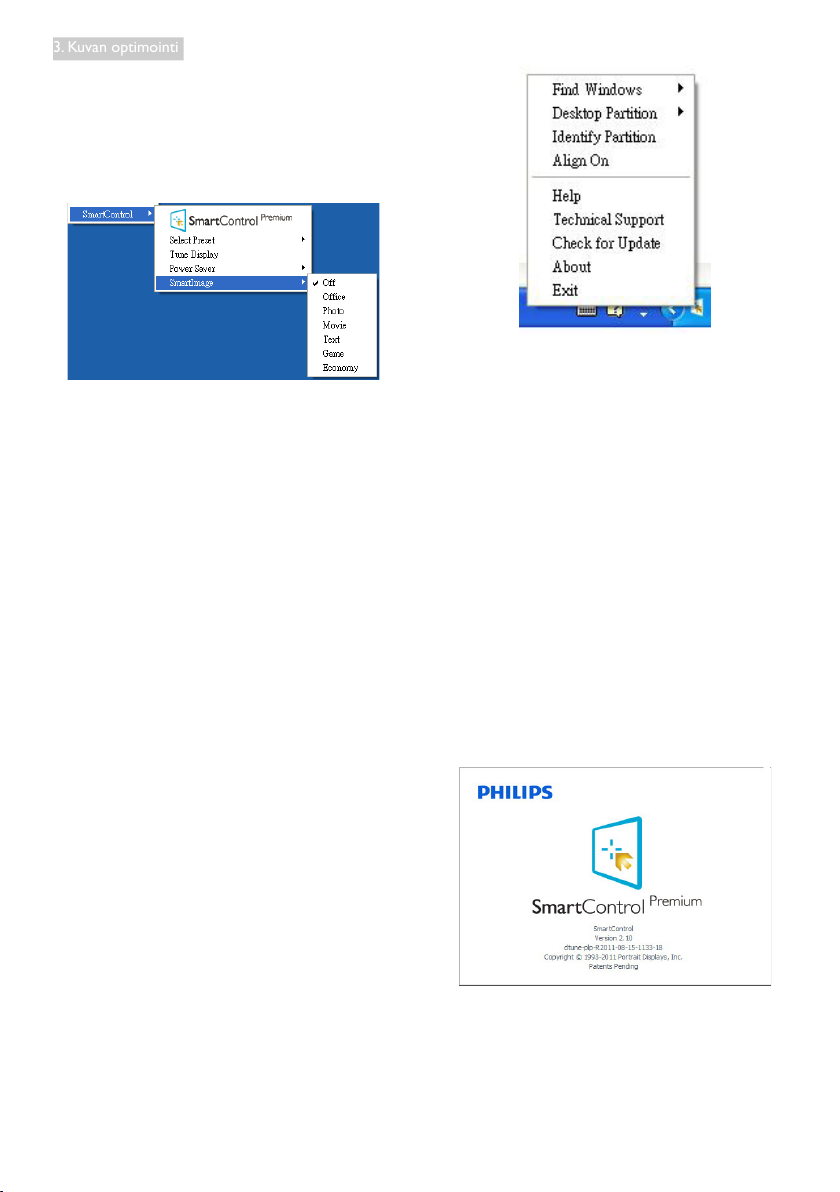
Context Sensitive menu (Tilannekohtainen valikko)
on asetettu oletusasetuksena. Jos Enable Context
Menu (Aktivoi pikavalikko tilannekohtainen)
on valittu kohdassa Options (Vaihtoehdot) >
Preferences (Asetukset), valikko näkyy näytöllä.
Context Menu (Tilannekohtaisessa) on neljä kohtaa:
• SmartControlPremium - Näyttää valittuna
About (Tietoja tuotteesta) -näytön
• SelectPreset(ValitseEsiasetus) - Sisältää
esiasetukset hierarkisessa järjestyksessä välitöntä
käyttöä varten. Parhaillaan käytössä oleva
esiasetus on merkitty. Pudotusvalikossa on
valittava myös Factory Preset (Tehdasasetukset).
• TuneDisplay(Säädänäyttö) - Avaa
SmartControl Premiumin ohjauspaneelin.
• SmartImage - Tarkista nykyiset asetukset:
Off (Pois päältä), Office (Toimisto), Photo
(Valokuva), Movie (Elokuva), Game (Peli),
Economy (Virransäästö).
Tehtävätarjotin -valikko on aktivoitu
Voit tuoda –Tehtävätarjotin -valikon näytölle
napsauttamalla tehtävävalikon SmartControl Premium
-kuvaketta hiiren oikeanpuoleisella painikkeella.
Vasemmanpuoleinen napsautus käynnistää sovelluksen.
Tehtävätarjottimessa on viisi vaihtoehtoa:
• Help(Ohjeet) - Linkki käyttöopastiedostoon:
Avaa käyttöopastiedosto oletusselainta käyttämällä.
• TechnicalSupport(Tekninentuki) - Tuo
näytölle teknisen tuen sivun.
• CheckforUpdate(Tarkistapäivitys) - Vie
käyttäjän PDI-aloitussivulle ja tarkistaa, onko
käyttäjällä uusin versio käytössä.
• About(Tietojatuotteesta) yksityiskohtaisia tuotetietoja: versio,
julkaisutietoja ja tuotteen nimi.
• Exit(Lopeta) - Sulje SmartControl Premium.
Jos haluat käynnistää SmartControl
Premiumin uudelleen, valitse SmartControl
Premium Program menu (Ohjelmavalikosta),
kaksoisnapsauttamalla työpöydän PC-kuvaketta
tai käynnistämällä järjestelmän uudelleen.
Tehtävätarjotin -valikko poissa käytöstä
Kun Tehtävätarjotin -vaihtoehtoa ei ole aktivoitu
suosikeissa, Exit (Poistu) on ainoa käytössä
oleva vaihtoehto. SmartControl Premium
17
Page 20

3. Kuvan optimointi
-vaihtoehdon voi poistaa tehtävätarjottimelta
valitsemalla Options (Vaihtoehdot) > Prefences
(Asetukset) ja poistamalla Run at Startup (Aloita
käynnistettäessä) -valinnan.
Huomautus
Kaikki yllä esitetyt kuvat ovat vain viitteellisiä.
SmartControl-ohjelmistoversiota voidaan
muuttaa ilman ilmoitusta. Tarkista säännöllisesti
virallinen Portrait-web-sivusto www.portrait.
com/dtune/phl/enu/index ladataksesi uusimman
SmartControl -ohjelmistoversion.
3.4 SmartDesktop-opas
SmartDesktop
SmartDesktop on SmartControl Premium’issa.
Asenna SmartControl Premium ja valitse
SmartDesktop Options (Vaihtoehdot).
• Identify (Identifikaatio) tarjoaa nopean
keinon näyttää ruudukko.
• Align to partition (Kohdista osioon)
-valintaruutu ottaa käyttöön automaattisen
kohdistuksen määritettyyn osioon
vedettävälle ikkunalle.
• Valitse haluttu osio napsauttamalla
kuvaketta. Osiota käytetään työpöytään ja
kuvake korostetaan.
18
Page 21
3. Kuvan optimointi
Vedä ja pudota ikkunoita
HetikunosiotonkonguroitujaKohdista
osioon on valittu, ikkuna voidaan vetää alueelle
ja se kohdistuu automaattisesti. Kun ikkuna ja
hiirikohdistin ovat alueen sisällä, alue korostetaan.
Huomautus
Jos alueen ääriviiva ei ole näkyvissä, kun ikkunaa
vedetään, "Show windows contents while
dragging (Näytä ikkunoiden sisältö vedettäessä)"
on poistettu käytöstä. Ottaaksesi käyttöön:
1. Napsauta Control Panel (Ohjauspaneeli)
-kohdassa System (Järjestelmä).
2. Napauta Advanced system settings
(Laajennetut järjestelmäasetukset) (Vista ja Win7,
Win8 OS varten, tämä sijaitsee vasemmassa
sivupalkissa)
3. Napsauta Performance (Suorituskyky) -osassa
kohtaa Settings (Asetukset).
4. Valitse ruudussa Show window contents while
dragging (Näytä ikkunan sisältö vedettäessä), ja
napsauta OK.
Tai vaihtoehtoinen polku:
Vista
Control Panel (Ohjauspaneeli) > Personalization
(Mukauttaminen) > Window Color and
Appearance (Lkkunan väri ja ulkoasu) >
Napsauta "Open Classic appearance properties
for more color options (Avaa klassiset
ulkoasuominaisuudet lisävärivalinnoille)" >
Napsauta "Effects (Tehosteet)"-painiketta >
valitse Show window contents while dragging
(Näytä Ikkunan sisältö vedettäessä)
XP:
Display Properties (Näytä ominaisuudet) >
Appearance (Ulkoasu) > Effects... (Tehosteet...)
> valitse Show window contents while dragging
(Näytä Ikkunan sisältö vedettäessä)
Win 7:
Muuta vaihtoehtoista polkua ei käytettävissä.
Win 8:
Windows 8:ssa on napsautettava hiiren oikealla
painikkeella vasenta alanurkkaa ja valittava sitten
Järjestelmä > Järjestelmän lisäasetukset (vasen
sivupalkki) > Suorituskykyosa - Asetukset >
Näytä Windows-sisällöt vedettäessä.
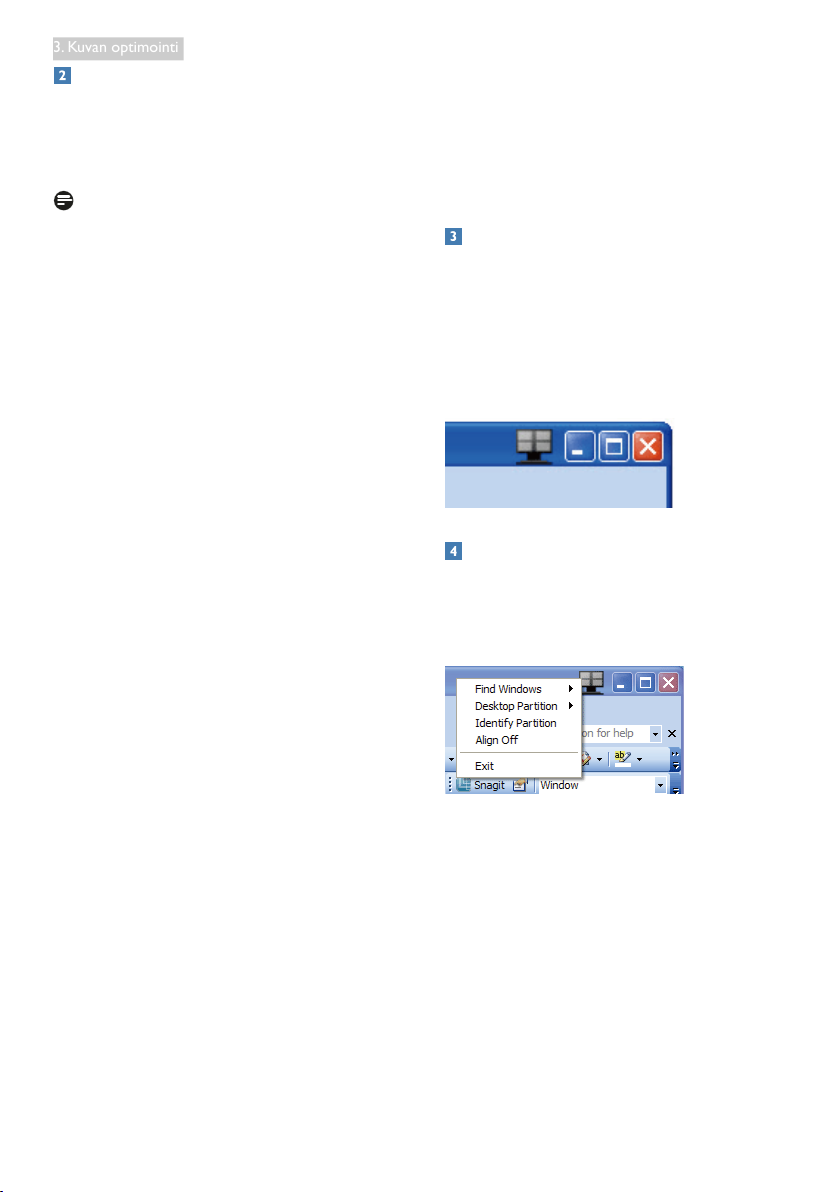
Otsikkorivin valinnat
Desktop Partition (Työpöydän osion) voidaan
päästä aktiivisen ikkunan otsikkoriviltä. Tämä
tarjoaa nopean ja helpon keinon hallita
työpöytää sekä minkä tahansa ikkunan
lähettämistä johonkin osioon tarvitsematta vetää
ja pudottaa. Siirrä kohdistin aktiivisen ikkunan
otsikkoriville päästäksesi pudotusvalikkoon.
Napsauta valikkoa hiiren oikealla
painikkeella
Napsauta valikkoa hiiren oikealla painikkeella
Desktop Partition (Työpöydän osion) kuvakkeen
päällä pudotusvalikon näyttämiseksi.
1. Find Windows (Etsi ikkunoita) – Joissakin
tapauksissa käyttäjä on saattanut lähettää useita
ikkunoita samaan osioon. Find Windows (Etsi
ikkunoita) näyttää kaikki avoimet ikkunat ja voit
siirtää valitun ikkunan eturiviin.
19
Page 22

3. Kuvan optimointi
2. Desktop Partition (Työpöydän osion) –
5
6
Desktop Partition (Työpöydän osion) näyttää
parhaillaan valittuna olevan osion ja sallii
käyttäjän siirtyä nopeasti mihin tahansa osioon,
joka näytetään alasvedossa.
Huomautus
Jos enemmän kuin yksi näyttö on liitettynä,
käyttäjä voi valita kohdennetun näytön osion
vaihtamiseksi. Korostettu kuvake edustaa
parhaillaan aktiivisena olevaa osiota.
3. IdentifyPartition(IdentioiOsio) – Näyttää
ääriviivaruudukon työpöydällä nykyiselle osiolle.
4. Align On/Align Off (Kohdistus Päälle/
Kohdistus Pois) – Ottaa käyttöön/poistaa
käytöstä vedä ja pudota -automaattisen
kohdistusominaisuuden.
5. Exit (Lopeta) – Sulkee Desktop Partition
(Työpöydän osion) - ja Display Tune (Näytä
sävelmä) -valinnan. Aloittaaksesi uudestaan
Start (Käynnistä) Display Tune (Näytä sävelmä)
käynnistysvalikosta tai pikavalinta työpöydällä.
Napsauta valikkoa hiiren vasemmalla
painikkeella
Napsauta hiiren vasemmalla painikkeella
Desktop Partition (Työpöydän osion) kuvaketta
lähettääksesi nopeasti aktiivisen ikkunan johonkin
osioon tarvitsematta vetää ja pudottaa. Hiiren
vapauttaminen lähettää ikkunan korostettuun osioon.
Tehtävätarjottimen napsautus hiiren
oikealla painikkeella
Tehtävätarjotin sisältää myös useimmat
ominaisuudet, joita tuetaan otsikkorivillä
(poikkeuksena ikkunan automaattinen
lähettäminen johonkin osioon).
• Find Windows (Etsi ikkunoita) – Joissakin
tapauksissa käyttäjä voi olla lähettänyt useita
ikkunoita samaan osioon. Find Windows
(Etsi ikkunoita) näyttää kaikki avoimet
ikkunat ja voit siirtää valitun ikkunan
eturiviin.
• Desktop Partition (Työpöydän osion)
– Desktop Partition (Työpöydän osion)
näyttää parhaillaan valittuna olevan osion
ja sallii käyttäjän nopeasti muuttaa mihin
tahansa osioon, joka näytetään alasvedossa.
• Identify Partition (Identifioi Osio) –
Näyttää ääriviivaruudukon työpöydällä
nykyiselle osiolle.
• Align On/Align Off (Kohdistus Päälle/
Kohdistus Pois) – Ottaa käyttöön/poistaa
käytöstä vedä ja pudota -automaattisen
kohdistusominaisuuden.
20
Page 23
3. Kuvan optimointi
7
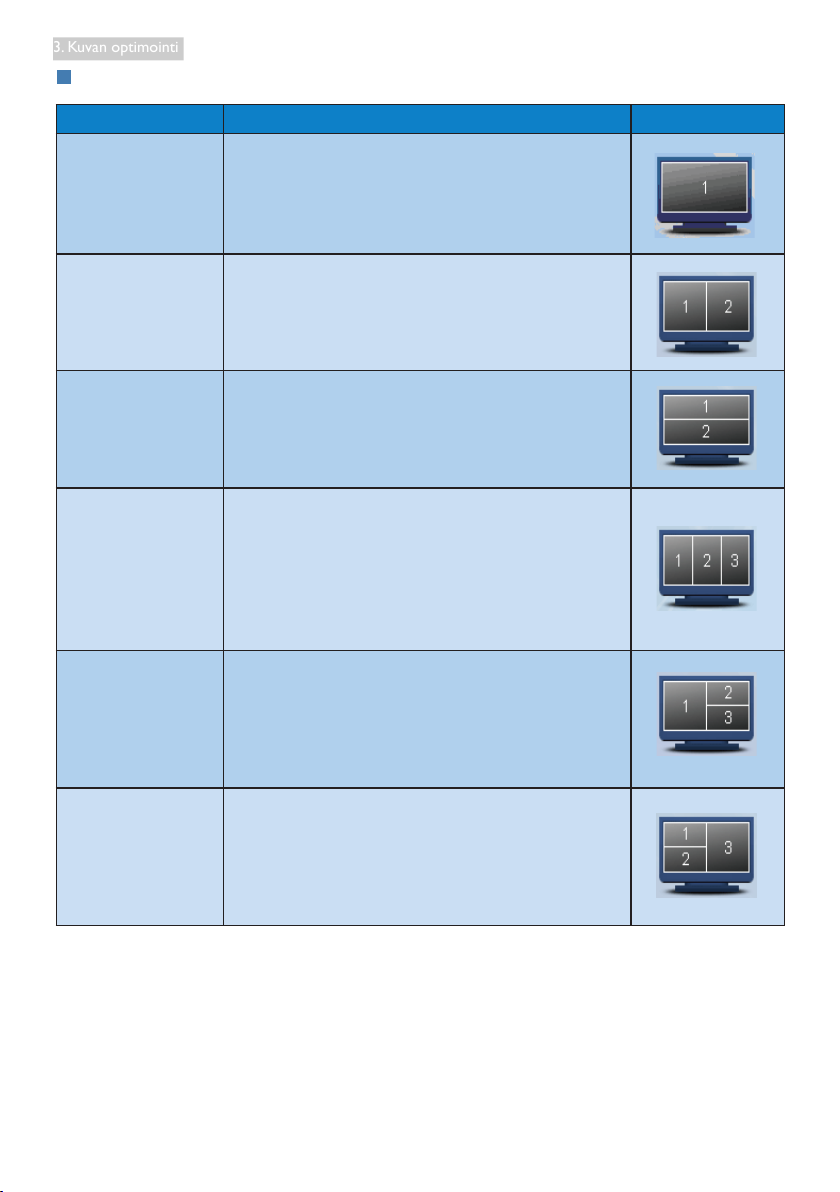
SmartDesktop (ÄlykäsTyöpöytä) -osion määritykset
Nimi Kuvaus Kuva
Full Desktop
Käyttää kaikkia asetuksia koko työpöydälle.
(Täysi työpöytä)
Vertical (Pystysuora) Määrittää näyttöruudun resoluution ja jakaa näytön
kahteen yhtä suureen pystysuoraan alueeseen.
90/270vartenylläpidäpystysuorakongurointi.
Horizontal
(Vaakasuora)
Vertical Triple
(Pystysuora
kolmiosainen)
Vertical Split Left
(Pystysuora jako
vasen)
Vertical Split Right
(Pystysuora jako
oikea)
Määrittää näyttöruudun resoluution ja jakaa näytön
kahteen yhtä suureen vaakasuoraan alueeseen.
90/270vartenylläpidävaakasuorakongurointi.
Määrittää näyttöruudun resoluution ja jakaa näytön
kolmeen yhtäsuureen pystysuoraan alueeseen.
90 varten Osio 1 vaakasuora yläosa Osio 2 vaakasuora
keskiosa Osio 3 vaakasuora alaosa.
270 varten Osio 3 vaakasuora yläosa Osio 2 vaakasuora
keskiosa Osio 1 vaakasuora alaosa.
Määrittää näyttöruudun resoluution ja jakaa näytön
kahteen pystysuoraan alueeseen, vasen puoli on
yksittäinen alue, oikea puoli on jaettu kahteen yhtä
suureen alueeseen.
90 varten Osio 1 yläosassa Osio 2 ja 3 alaosassa.
270 varten Osio 1 alaosassa Osio 2 ja 3 yläosassa.
Määrittää näyttöruudun resoluution ja jakaa näytön
kahteen pystysuoraan alueeseen, oikea puoli on
yksittäinen alue, vasen puoli on jaettu kahteen yhtä
suureen alueeseen.
90 varten Osio 1 ja 2 yläosassa Osio 3 alaosassa.
270 varten Osio 3 yläosassa Osio 1 ja 2 alaosassa.
21
Page 24

3. Kuvan optimointi
Nimi Kuvaus Kuva
Horizontal Split Top
(Vaakasuora jako
yläosa)
Määrittää näyttöruudun resoluution ja jakaa näytön
kahteen yhtä suureen vaakasuoraan alueeseen, yläosan
alue on yksittäinen, alaosan alue on jaettu kahteen yhtä
suureen alueeseen
90 varten Osio 1 oikealla puolella Pystysuora Osio 2 ja
3 vasemmalla puolella Pystysuora.
270 varten Osio 1 vasemmalla puolella Pystysuora Osio
2 ja 3 oikealla puolella Pystysuora.
Horizontal Split
Bottom (Vaakasuora
jako alaosa)
Määrittää näyttöruudun resoluution ja jakaa näytön
kahteen yhtä suureen vaakasuoraan alueeseen, alaosan
alue on yksittäinen, yläosan alue on jaettu kahteen yhtä
suureen alueeseen.
90 varten osio 1 ja 2 oikealla pystysuoralla puolella,
Pystysuora Osio 3 vasemmalla puolella.
270 varten Osio 1 ja 2 vasemmalla puolella, Pystysuora
Osio 3 oikealla pystysuoralla puolella.
Even Split (Tasainen
jako)
Määrittää näyttöruudun resoluution ja jakaa näytön
neljään yhtä suureen alueeseen.
22
Page 25

4. PowerSensor™
4. PowerSensor™
Pikanäppäin Tunnistinetäisyys
Miten se toimii?
• PowerSensorin toimintaperiaatteena
on vaarattomien infrapunasignaalien
lähetys ja vastaanotto käyttäjän läsnäolon
tunnistamiseksi.
• Kun käyttäjä on näytön edessä, näyttö toimii
normaalisti käyttäjän tekemillä esiasetetuilla
asetuksilla, kuten kirkkaus, kontrasti, väri, jne.
• Olettaen, että näyttö on asetettu esim. 100
%:n kirkkaudelle ja käyttäjä poistuu tuoliltaan
eikä enää ole näytön edessä, näyttö
vähentää automaattisesti virrankulutustaan
jopa 80 %.
Käyttäjä paikalla edessä Käyttäjä ei paikalla
ttaW
Yllä kuvattu virrankulutus on vain viitteellinen
ttaW
Asettaminen
Oletusasetukset
PowerSensor on suunniteltu tunnistamaan
käyttäjän läsnäolo, kun tämä on 30-100 cm:n
etäisyydellä näytöstä ja viiden asteen kulmassa
monitorista vasemmalle tai oikealle.
Mukautetut asetukset
Jos olet mieluummin yllä kuvatun
alueen ulkopuolella, valitse korkeampi
signaalivoimakkuus saavuttaaksesi optimaalisen
tunnistustehokkuuden: Mitä korkeampi
asetus, sen voimakkaampi tunnistussignaali.
Saavuttaaksesi suurimman PowerSensortehokkuuden ja oikean tunnistuksen, sijoita itsesi
suoraan näytön eteen.
• Jos päätät istua kauempana kuin
100 cm näytöstä, näyttö käyttää
maksimitunnistussignaalia, jonka kantama on
enintään 120 cm. (Asetus 4)
• Koska joillakin tummilla vaatteilla on
taipumus absorboida infrapunasignaaleja,
käytä voimakkaampaa signaalivoimakkuutta
käyttäessäsi mustaa tai tummaa vaatetusta,
vaikka olisit 100 cm:n etäisyydellä näytöstä.
3
Vaakasuunta/Pystysuunta
Yllä oleva kuvitus on vain viitteellinen
Asetusten säätäminen
Jos PowerSensor ei toimi oikein oletusalueen
sisä- tai ulkopuolella, tunnistusta voi
hienosäätää:
• Mukauta KÄYTTÄJÄ-painiketta toimimaan
VirtaTunnistin-pikanäppäimenä. Katso
lisätietoja käyttöoppaan ”Mukauta oma
”KÄYTTÄJÄ”-näppäin” -osasta.”(Jos
näytössä on ”Tunnistin”-pikanäppäin, siirry
seuraavaan vaiheeseen.)
• Paina PowerSensor-pikanäppäintä.
• Säätöpalkki tulee näkyviin.
• Säädä PowerSensor-tunnistuksen säätö
asetukseen 4 ja paina OK-painiketta.
• Kokeile uutta asetusta nähdäksesi
tunnistaako PowerSensor sinut oikein
uudessa sijainnissa.
• PowerSensor-toiminto on suunniteltu
toimimaan vain näytön Maisema-tilassa (vaakaasento). Kun PowerSensor on käynnistetty,
se sammuu automaattisesti, jos näyttö
käännetään Muotokuva-tila-asentoon (90
asetta/pystyasento). PowerSensor-tila kytkeytyy
automaattisesti uudelleen päälle, kun näyttö
palautetaan Maisema-tila-oletusasentoonsa.
Huomautus
Manuaalisesti valittu PowerSensor-tila pysyy
käytössä, kunnes sitä säädetään uudelleen
tai palautetaan oletustila. Jos havaitset, että
PowerSensor on jostain syystä liian herkkä lähellä
tapahtuvalle liikkeelle, säädä se pienemmälle
signaalivoimakkuudelle.
23
Page 26
5. Tekniset tiedot
5. Tekniset tiedot
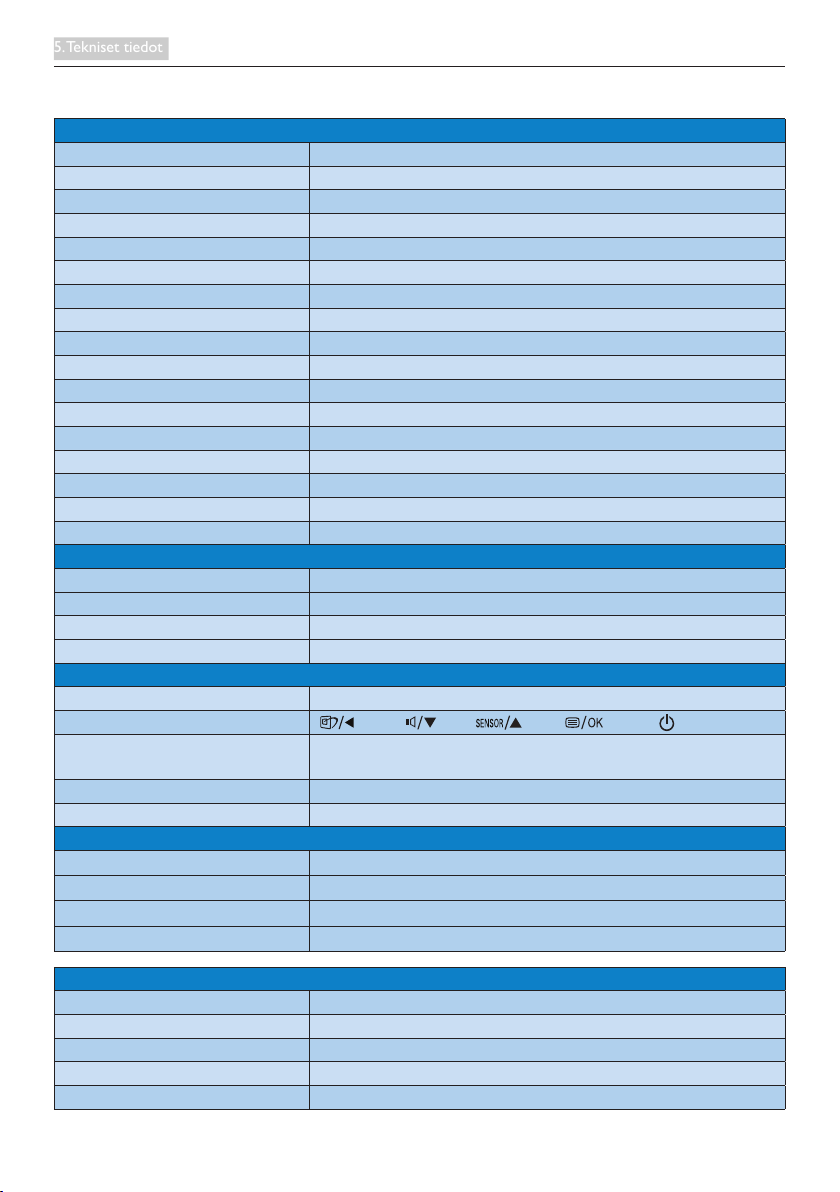
Kuva/Näyttö
Näyttöpaneelityyppi PLS
Taustavalo LED
Paneelin koko 23'' W (58,4cm)
Kuvasuhde 16:9
Pikselikoko
Kirkkaus 250 cd/m²
SmartContrast 20.000.000:1
Kontrastisuhde (tyyp.) 1000:1
Vasteaika 15 ms (GtG)
SmartResponse 4 ms (GtG)
Optimaalinen resoluutio 1920 x 1080, 60 Hz
Katselukulma 178° (V) / 178° (P), C/R > 10
Kuvan parannus SmartImage
Näytön värit 16,7 milj.
Pystyvirkistystaajuus 56 Hz – 76 Hz
Vaakataajuus 30 kHz – 83 kHz
sRGB KYLLÄ
Liitäntä
Tulosignaali DVI (digitaalinen), VGA (analoginen), Näyttöportti
USB USB 2.0×2
Tulosignaali Erillinen tahdistus, vihreä tahdistus
Audiotulo/-lähtö PC-audiotulo, kuulokelähtö
Mukavuus
Sisäänrakennettu kaiutin 1,5 W × 2
Käyttömukavuus
OSD:n kielet
Muut helppokäyttötoiminnot VESA-kiinnitys (100×100 mm), Kensington-lukko
Plug and Play -yhteensopivuus DDC/CI, sRGB, Windows 8.1/8/7, Mac OSX
Jalusta
Kallistus -5° / +20°
Käännä -65° / +65°
Kallistus 90°
Korkeuden säätö 110mm
0,265 x 0,265 mm
englanti, ranska, saksa, espanja, italia, venäjä,
Yksinkertaistettu kiina, portugali
Virta
Päällä-tila 29,9W (tyyp.), 45W (maks.)
Lepotila (Valmiustila) <0,3W
Pois päältä <0,2W
Pois (Vaihtovirtakytkin) 0W
Päällä-tila (Virransäästötila) 14,4W (tyyp.)
24
Page 27

5. Tekniset tiedot
Virta(EnergyStar-testimenetelmä)
Sähkönkulutus
AC-ottojännite
100 VAC, 50Hz
AC-ottojännite
115 VAC, 60Hz
AC-ottojännite
230 VAC, 50Hz
Normaalikäyttö 21,48W (tyyp.) 21,5W (tyyp.) 21,59W (tyyp.)
Lepotila (Valmiustila) <0,35W <0,36W <0,39W
Pois päältä <0,3W <0,33W <0,34W
Pois (Vaihtovirtakytkin) 0W 0W 0W
Lämmönhukka*
Normaalikäyttö
AC-ottojännite
100 VAC, 50Hz
73,31 BTU/h
(tyyp.)
AC-ottojännite
115 VAC, 60Hz
73,38 BTU/h
(tyyp.)
AC-ottojännite
230 VAC, 50Hz
73,686 BTU/h
(tyyp.)
Lepotila (Valmiustila) <1,195 BTU/h <1,23 BTU/h <1,33 BTU/h
Pois päältä <1,024 BTU/h <1,126 BTU/h <1,16 BTU/h
Pois (Vaihtovirtakytkin) 0 BTU/h 0 BTU/hr 0 BTU/hr
Virran LED-merkkivalo Päällä-tila: Valkoinen, Valmius-/Lepotila: Valkoinen (välkkyy)
PowerSensor 6W (tyyp.)
Virransyöttö Sisäänrakennettu, 100–240 VAC, 50–60Hz
Mitat
Tuote jalustan kanssa (LxKxS) 547 x 507 x 227 mm
Tuote ilman jalustaa (LxKxS) 547 x 342 x 60 mm
Tuotepakkauksen kanssa (LxKxS) 620 x 401 x 167 mm
Paino
Tuote jalustalla 5,7 kg
Tuote ilman jalustaa 3,9 kg
Tuotepakkauksen kanssa 7,8 kg
Käyttöolosuhteet
Lämpötila-alue (käyttö) 0°C - 40°C
Lämpötila-alue (ei käytössä) -20°C - 60°C
Suhteellinen kosteus 20% - 80%
Ympäristö
ROHS KYLLÄ
EPEAT Kulta (www.epeat.net)
Pakkaus 100% kierrätettävä
Erityiset aineet 100% PVC BFR -vapaa kotelo
Energy Star KYLLÄ
Säädöstenmukaisuus ja standardit
CE-merkintä, FCC Luokka B, SEMKO, UL/cUL, EAC, PSB,
Sääntömääräiset hyväksynnät
TCOCertiedEdge,TUV-GS,TUV-ERGO,WEEE,C-tick,
Ukraine EMC, CCC, CECP
Kaappi
Väri Musta/Hopea
Valmis Pinta
25
Page 28

5. Tekniset tiedot
Huomautus
1. EPEAT Kulta tai Hopea kelpaa vain alueilla,
joilla Philips rekisteröi tuotteen. Siirry
osoitteeseen www.epeat.net nähdäksesi
rekisteröinnin tilan maassasi.
2. Näitä tietoja voidaan muuttaa ilman
etukäteisilmoitusta. Siirry sivulle www.philips.
com/support ja lataa esitteen viimeisin
versio.
3. Älykäs vasteaika on optimaalinen arvo joko
GtG- tai GtG (BW) -testeissä.
5.1 Tarkkuus & esiasetustilat
Maksimitarkkuus
1920 x 1080, 60 Hz (analoginen tulo)
1920 x 1080, 60 Hz (digitaalinen tulo)
Suositeltava resoluutio
1920 x 1080, 60 Hz (digitaalinen tulo)
vaakataajuus
(kHz)
31,47 720 x 400 70,09
31,47 640 x 480 59,94
35,00 640 x 480 66,67
37,86 640 x 480 72,81
37,50 640 x 480 75,00
37,88 800 x 600 60,32
46,88 800 x 600 75,00
48,36 1024 x 768 60,00
60,02 1024 x 768 75,03
44,77 1280 x 720 59,86
63,89 1280 x 1024 60,02
79,98 1280 x 1024 75,03
55,94 1440 x 900 59,89
70,64 1440 x 900 74,98
65,29 1680 x 1050 59,95
67,50 1920 x 1080 60,00
Tarkkuus pystytaajuus
(Hz)
Huomautus
Huomaa, että näyttö toimii parhaiten
natiiviresoluutiolla 1920 x 1080, 60 Hz.
Varmistaaksesi parhaan kuvanlaadun, noudata
tätä resoluutiosuositusta.
26
Page 29

6. Virranhallinta
6. Virranhallinta
Jos sinulla on VESA:n DPM-yhteensopiva
näyttökortti tai sovellus asennettuna PCtietokoneellesi, näyttö vähentää automaattisesti
sähkönkulutustaan, silloin kun se ei ole
käytössä. Jos näyttö havaitsee signaalin
näppäimistöltä, hiirestä tai muusta laitteesta,
se "herää" automaattisesti. Seuraava taulukko
sisältää virrankäyttöarvot ja automaattisen
virransäästötoiminnot signaalit:
Virta-asetusten tiedot
VESA-tila Video H-sync V-sync Sähkönkäyttö LED-Väri
Aktiivi PÄÄLLÄ Kyllä Kyllä
Lepotila
(Valmiustila)
Sammuta POIS - - 0 W (tyyp.) POIS
POIS Ei Ei 0,3 W (tyyp.)
Seuraavaa asetusta käytetään mittaamaan tämän
näytön virrankulutusta.
• Alkuperäinen resoluutio: 1920 x 1080
• Kontrasti: 50%
• Kirkkaus: 250 nitiä
• Värilämpötila: 6500K puhtaan valkoisella
kuviolla
Huomautus
Näitä tietoja voidaan muuttaa ilman
etukäteisilmoitusta.
29,9 W (tyyp.)
45 W (maks.)
Valkoinen
Valkoinen
(vilkkuu)
27
Page 30

7. Säädöstietoja
7. Säädöstietoja
Congratulations!
ThisproductisTCOCertied-forSustainable
IT
TCOCertiedisaninternational
third party sustainability
certicationforITproducts.
TCOCertiedensuresthatthemanufacture,
useandrecyclingofITproductsreect
environmental, social and economic
responsibility.EveryTCOCertiedproduct
modelisveriedbyanaccreditedindependent
test laboratory.
Along with meeting all requirements in TCO
Certied,thisproductalsomeetstheexclusive
TCOCertiedEdgecertication,recognizing
bestinclassproductsinaspecicsustainability
attribute.
SummaryofTCOCertiedCriteria:
Corporate Social Responsibility
Socially responsible production - working
conditions and labor law in manufacturing
country
EnergyEfciency
Energyefciencyofproductandpowersupply.
Energy Star compliant, where applicable
Environmental Management System
Manufacturermustbecertiedaccordingto
either ISO 14001 or EMAS
Minimization of Hazardous Substances
Limits on cadmium, mercury, lead & hexavalent
chromium including requirements for mercuryfree products, halogenated substances and
hazardousameretardants
Design for Recycling
Coding of plastics for easy recycling. Limit on
the number of different plastics used.
Product Lifetime, Product Take Back
Minimum one-year product warranty. Minimum
three-year availability of spare parts. Product
takeback
Packaging
Limits on hazardous substances in product
packaging. Packaging prepared for recycling
Ergonomic, User-centered design
Visual ergonomics in products with a display.
Adjustability for user comfort (displays,
headsets) Acoustic performance-protection
against sound spikes (headsets) and fan noise
(projectors, computers) Ergonomically designed
keyboard (notebooks)
Electrical Safety, minimal electro-magnetic
Emissions
Third Party Testing
Allcertiedproductmodelshavebeentested
in an independent, accredited laboratory.
A detailed criteria set is available for download
at www.tcodevelopment.com, where you can
alsondasearchabledatabaseofallTCO
CertiedITproducts.
TCO Development, the organization behind
TCOCertied,hasbeenaninternational
driverintheeldofSustainableITfor20years.
CriteriainTCOCertiedaredevelopedin
collaboration with scientists, experts, users
and manufacturers. Organizations around the
worldrelyonTCOCertiedasatooltohelp
them reach their sustainable IT goals. We are
ownedbyTCO,anon-protorganization
representingofceworkers.TCODevelopment
is headquartered in Stockholm, Sweden, with
regional presence in North America and Asia.
For more information, please visit:
www.tcodevelopment.com
User define mode is used for TCO Certified
compliance.
28
Page 31

7. Säädöstietoja
Lead-free Product
Lead free display promotes environmentally
sound recovery and disposal of waste from
electrical and electronic equipment. Toxic
substances like Lead has been eliminated
and compliance with European community’s
stringent RoHs directive mandating restrictions
on hazardous substances in electrical and
electronic equipment have been adhered to
in order to make Philips monitors safe to use
throughout its life cycle.
EPEAT
(www.epeat.net)
The EPEAT (Electronic
Product Environmental
Assessment Tool) progr am
evaluates computer
desktops, laptops, and monitors based on 51
environmental criteria developed through
an extensive stakeholder consensus process
supported by US EPA.
EPEAT system helps purchasers in the public
and private sectors evaluate, compare and
select desktop computers, notebooks and
monitors based on their environmental
attributes. EPEAT also provides a clear and
consistent set of performance criteria for the
design of products, and provides an opportunity
for manufacturers to secure market recognition
for efforts to reduce the environmental impact
of its products.
BenetsofEPEAT
Reduce use of primary materials
Reduce use of toxic materials
Avoid the disposal of hazardous waste EPEAT’S
requirement that all registered products meet
ENERGYSTAR’senergyefciencyspecications,
means that these products will consume less
energy throughout their life.
CE Declaration of Conformity
This product is in conformity with the following
standards
• EN60950-1:2006+A11:2009+A1:
2010+A12:2011+A2:2013(Safety
requirement of Information Technology
Equipment).
• EN55022:2010(Radio Disturbance
requirement of Information Technology
Equipment).
• EN55024:2010 (Immunity requirement of
Information Technology Equipment).
• EN61000-3-2:2006+A1:2009+A2:2009
(Limits for Harmonic Current Emission).
• EN61000-3-3:2008 (Limitation of Voltage
Fluctuation and Flicker) following provisions
of directives applicable.
• 2006/95/EC (Low Voltage Directive).
• 2004/108/EC (EMC Directive).
• 2009/125/EC (ErP Directive, EC No.
1275/2008 Implementing Directive
for Standby and Off mode power
consumption)
And is produced by a manufacturing
organization on ISO9000 level.
• ISO9241-307:2008 (Ergonomic
requirement, Analysis and compliance test
methods for electronic visual displays).
• GS EK1-2000:2011 (GS mark requirement).
• prEN50279:1998 (Low Frequency Electric
and Magnetic fields for Visual Display).
• MPR-II (MPR:1990:8/1990:10 Low
Frequency Electric and Magnetic fields).
• TCO CERTIFIED (Requirement for
Environment Labeling of Ergonomics,
Energy, Ecology and Emission, TCO: Swedish
Confederation of Professional Employees)
for TCO versions.
29
Page 32

7. Säädöstietoja
Energy Star Declaration
(www.energystar.gov)
As an ENERGY STAR® Partner, we
have determined that this product
meets the ENERGY STAR®
guidelinesforenergyefciency.
Note
We recommend you switch off the monitor
when it is not in use for a long time.
Federal Communications Commission (FCC)
Notice (U.S. Only)
This equipment has been tested and found
to comply with the limits for a Class B digital
device, pursuant to Part 15 of the FCC
Rules. These limits are designed to provide
reasonable protection against harmful
interference in a residential installation.
This equipment generates, uses and can
radiate radio frequency energy and, if not
installed and used in accordance with the
instructions, may cause harmful interference
to radio communications.
However, there is no guarantee that
interference will not occur in a particular
installation. If this equipment does cause
harmful interference to radio or television
reception, which can be determined by
turning the equipment off and on, the
user is encouraged to try to correct
the interference by one or more of the
following measures:
• Reorient or relocate the receiving antenna.
• Increase the separation between the
equipment and receiver.
• Connect the equipment into an outlet on
a circuit different from that to which the
receiver is connected.
• Consult the dealer or an experienced
radio/TV technician for help.
Changesormodicationsnotexpressly
approved by the party responsible for
compliance could void the user's authority
to operate the equipment.
Use only RF shielded cable that was supplied
with the monitor when connecting this monitor
to a computer device.
Topreventdamagewhichmayresultinreor
shock hazard, do not expose this appliance to
rain or excessive moisture.
THIS CLASS B DIGITAL APPARATUS MEETS
ALL REQUIREMENTS OF THE CANADIAN
INTERFERENCE-CAUSING EQUIPMENT
REGULATIONS.
FCC Declaration of Conformity
Declaration of Conformity for Products Marked
with FCC Logo,
United States Only
This device complies with Part 15 of the FCC
Rules. Operation is subject to the following two
conditions: (1) this device may not cause harmful
interference, and (2) this device must accept any
interference received, including interference that
may cause undesired operation.
Commission Federale de la Communication
(FCC Declaration)
Cet équipement a été testé et déclaré
conforme auxlimites des appareils
numériques de class B,aux termes de
l'article 15 Des règles de la FCC. Ces
limites sont conçues de façon à fourir
une protection raisonnable contre les
interférences nuisibles dans le cadre d'une
installation résidentielle.
CET appareil produit, utilise et peut émettre
des hyperfréquences qui, si l'appareil n'est
pas installé et utilisé selon les consignes
données, peuvent causer des interférences
30
Page 33
7. Säädöstietoja
nuisibles aux communications radio.
Cependant, rien ne peut garantir l'absence
d'interférences dans le cadre d'une
installation particulière. Si cet appareil est
la cause d'interférences nuisibles pour
la réception des signaux de radio ou de
télévision, ce qui peut être décelé en
fermant l'équipement, puis en le remettant
en fonction, l'utilisateur pourrait essayer de
corriger la situation en prenant les mesures
suivantes:
• Réorienter ou déplacer l’antenne de
réception.
• Augmenter la distance entre l’équipement
et le récepteur.
• Brancher l’équipement sur un autre circuit
que celui utilisé par le récepteur.
• Demander l’aide du marchand ou d’un
technicien chevronné en radio/télévision.
Toutesmodicationsn'ayantpasreçu
l'approbation des services compétents
en matière de conformité est susceptible
d'interdire à l'utilisateur l'usage du présent
équipement.
N'utiliser que des câbles RF armés pour
les connections avec des ordinateurs ou
périphériques.
CET APPAREIL NUMERIQUE DE LA CLASSE
B RESPECTE TOUTES LES EXIGENCES DU
REGLEMENT SUR LE MATERIEL BROUILLEUR
DU CANADA.
EN 55022 Compliance (Czech Republic Only)
PolishCenterforTestingandCertication
Notice
The equipment should draw power from a
socket with an attached protection circuit (a
three-prong socket). All equipment that works
together (computer, monitor, printer, and so on)
should have the same power supply source.
The phasing conductor of the room's electrical
installation should have a reserve short-circuit
protection device in the form of a fuse with a
nominal value no larger than 16 amperes (A).
To completely switch off the equipment, the
power supply cable must be removed from the
power supply socket, which should be located
near the equipment and easily accessible.
Aprotectionmark"B"conrmsthatthe
equipment is in compliance with the protection
usage requirements of standards PN-93/T-42107
and PN-89/E-06251.
31
Page 34
7. Säädöstietoja
North Europe (Nordic Countries) Information
Placering/Ventilation
VARNING:
FÖRSÄKRA DIG OM ATT HUVUDBRYTARE
OCH UTTAG ÄR LÄTÅTKOMLIGA, NÄR
DU STÄLLER DIN UTRUSTNING PÅPLATS.
Placering/Ventilation
ADVARSEL:
SØRG VED PLACERINGEN FOR, AT
NETLEDNINGENS STIK OG STIKKONTAKT
ER NEMT TILGÆNGELIGE.
Paikka/Ilmankierto
VAROITUS:
SIJOITA LAITE SITEN, ETTÄ VERKKOJOHTO
VOIDAAN TARVITTAESSA HELPOSTI
IRROTTAA PISTORASIASTA.
Plassering/Ventilasjon
ADVARSEL:
NÅR DETTE UTSTYRET PLASSERES, MÅ
DU PASSE PÅ AT KONTAKTENE FOR
STØMTILFØRSEL ER LETTE Å NÅ.
Ergonomie Hinweis (nur Deutschland)
Der von uns gelieferte Farbmonitor entspricht
den in der "Verordnung über den Schutz vor
Schäden durch Röntgenstrahlen" festgelegten
Vorschriften.
AufderRückwanddesGerätesbendetsich
ein Aufkleber, der auf die Unbedenklichkeit der
Inbetriebnahme hinweist, da die Vorschriften
über die Bauart von Störstrahlern nach Anlage
III¤5Abs.4derRöntgenverordnungerfülltsind.
Damit Ihr Monitor immer den in der Zulassung
geforderten Werten entspricht, ist darauf zu
achten, daß
1. Reparaturen nur durch Fachpersonal
durchgeführt werden.
2. nur original-Ersatzteile verwendet werden.
3. bei Ersatz der Bildröhre nur eine
bauartgleiche eingebaut wird.
Aus ergonomischen Gründen wird empfohlen,
die Grundfarben Blau und Rot nicht auf
dunklem Untergrund zu verwenden (schlechte
Lesbarkeit und erhöhte Augenbelastung bei zu
geringem Zeichenkontrast wären die Folge).
Der arbeitsplatzbezogene Schalldruckpegel
nach DIN 45 635 beträgt 70dB (A) oder
weniger.
ACHTUNG: BEIM AUFSTELLEN
DIESES GERÄTES DARAUF
ACHTEN, DAß NETZSTECKER UND
NETZKABELANSCHLUß LEICHT
ZUGÄNGLICH SIND.
32
Page 35
7. Säädöstietoja
China RoHS
The People's Republic of China released a
regulation called "Management Methods for
Controlling Pollution by Electronic Information
Products" or commonly referred to as China
RoHS. All products produced and sold for China
market have to meet China RoHS request.
中国大陆
RoHS
根据中国大陆《电子电气产品有害物质限
制使用标识要求》,以下部分列出了本产
品中可能包含的有害物质的名称和含量
本表适用之产品
显示器 、平板电视 、监视器
有害物质
部件名称
外壳
液晶显示屏/灯管
电路板组件
电源适配线
电源线/连接线
遥控器
本表格根据
*:
电路板组件包括印刷电路板及其构成的零部件,如电阻、电容、集成电
路、连接器等。
O:
表示该有害物质在该部件所有均质材料中的含量均在
限量要求以下。
X:
表示该有害物质至少在该部件的某一均质材料中的含量超出
定的限量要求。
上表中打“×”的部件,应功能需要,部分有害物质含量超出
定的限量要求,但符合欧盟
铅
(Pb)汞 (Hg)镉 (Cd)
O
X X
*
X O O O O O
X O O O O O
X O O O O O
O
SJ/T 11364
的规定编制。
RoHS
有害物质
六价铬
多溴联苯
(PBB)
GB/T 26572
多溴二苯醚
(PBDE)
GB/T 26572
GB/T 26572
(Cr6+)
O O O O O
O O O O
O O O O O
法规要求(属于豁免部分)。
规定的
规
Restriction on Hazardous Substances
statement (India)
This product complies with the “India E-waste
Rule 2011” and prohibits use of lead, mercury,
hexavalent chromium, polybrominated
biphenyls or polybrominated diphenyl ethers
in concentrations exceeding 0.1 weight % and
0.01 weight % for cadmium, except for the
exemptions set in Schedule 2 of the Rule.
E-Waste Declaration for India
This symbol on the product or on its packaging
indicates that this product must not be
disposed of with your other household waste.
Instead it is your responsibility to dispose of
your waste equipment by handing it over to
a designated collection point for the recycling
of waste electrical and electronic equipment .
The separate collection and recycling of your
waste equipment at the time of disposal will
help to conserve natural resources and ensure
that it is recycled in a manner that protects
human health and the environment. For more
information about where you can drop off your
waste equipment for recycling in India please
visit the below web link.
http://www.india.philips.com/about/sustainability/
recycling/index.page
环保使用期限
规
此标识指期限(十年),电子信息产品中含有
的有毒有害物质或元素在正常使用的条件
下不会发生外泄或突变,电子信息产品用户
使用该电子信息产品不会对环境造成严重
污染或对其人身、财产造成严重损害的期
限。
《废弃电器电子产品回收处理管理条例》
提示性说明
33
Page 36

7. Säädöstietoja
为了更好地关爱及保护地球,当用户不再
-
需要此产品或产品寿命终止时,请遵守国
家废弃电器电子产品回收处理相关法律法
规,将其交给当地具有国家认可的回收处
理资质的厂商进行回收处理。
Information for U.K. only
WARNING - THIS APPLIANCE MUST BE
EARTHED.
Important:
This apparatus is supplied with an approved
moulded 13A plug. To change a fuse in this type
of plug proceed as follows:
1. Remove fuse cover and fuse.
2. Fit new fuse which should be a BS 1362
5A,A.S.T.A. or BSI approved type.
3. Retit the fuse cover.
Ifthettedplugisnotsuitableforyoursocket
outlets, it should be cut off and an appropriate
3-pinplugttedinitsplace.
If the mains plug contains a fuse, this should
have a value of 5A. If a plug without a fuse is
used, the fuse at the distribution board should
not be greater than 5A.
NOTE: The severed plug must be destroyed
to avoid a possible shock hazard
should it be inserted into a 13A socket
elsewhere.
BLUE -“NEUTRAL”(“N”)
BROWN -“LIVE”(“L”)
GREEN&YELLOW -“EARTH”(“E”)
1. The GREEN&YELLOW wire must be
connected to the terminal in the plug
which is marked with the letter "E" or by
the Earth symbol or coloured GREEN or
GREEN&YELLOW.
2. The BLUE wire must be connected to the
terminal which is marked with the letter
"N" or coloured BLACK.
3. The BROWN wire must be connected
to the terminal which is marked with the
letter "L" or coloured RED.
Before replacing the plug cover, make certain
that the cord grip is clamped over the sheath of
the lead - not simply over the three wires.
(B)
(A)
How to connect a plug
The wires in the mains lead are coloured in
accordance with the following code:
34
Page 37

8. Asiakaspalvelu ja takuu
8. Asiakaspalvelu ja takuu
subpixel
pixel
8.1 Philipsin takuu nestekidenäyttöjen
kuvapistevirheiden tapauksessa
Philipsin pyrkimyksenä on tarjota tuotteita, joiden
laatu on paras mahdollinen. Käytämme uusimpia
valmistusmenetelmiä ja tiukkaa laadunvalvontaa.
Nestekidenäyttöjen kuvapisteiden tai
osaväripisteiden vikoja ei kuitenkaan voida aina
välttää. Kukaan valmistaja ei pysty takaamaan,
että kaikkien TFT-näyttöjen kaikki kuvapisteet
olisivat virheettömiä. Philips takaa kuitenkin,
että jos virheiden määrä on liian suuri, näyttö
korjataan tai vaihdetaan takuun puitteissa.
Seuraavassa selitetään erilaiset kuvapistevirheet
ja määritellään, milloin niiden määrä katsotaan
liian suureksi. Takuu kattaa korjauksen tai
vaihdon, jos TFT-näytön kuvapistevirheiden
määrä ylittää määritellyt raja-arvot. Esimerkiksi
näytön osaväripisteistä saa vain 0,0004 % olla
virheellisiä. Lisäksi Philips määrittelee vielä
tiukemmat rajat tietyille virheyhdistelmille, jotka
ovat muita näkyvämpiä. Takuu on voimassa
kaikkialla maailmassa.
Erityyppiset kuvapistevirheet
Kuvapisteiden ja osaväripisteiden virheet näkyvät
kuvaruudussa eri tavoin. Kuvapistevirheitä on
kahta tyyppiä ja kumpikin tyyppi käsittää erilaisia
osaväripistevirheitä.
Kirkkaat pisteet
Kirkkaat pisteet ovat näyttöpisteitä tai alipisteitä,
jotka ovat aina valaistuina tai päällä. Kirkas piste
on alipiste, joka jää näyttöön kun näytössä on
tumma kuvio. Kirkkaiden pisteiden tyypit.
Yksi palava punainen, vihreä tai sininen
osaväripiste.
Kuvapisteet ja osaväripisteet
Kuvapiste (pixel) koostuu kolmesta
osaväripisteestä (subpixel): punaisesta (R),
vihreästä (G) ja sinisestä (B). Kaikki kuvapisteet
yhdessä muodostavat kuvan. Kun kaikki kolme
osaväripistettä palavat, ne näkyvät yhtenä
valkoisena kuvapisteenä. Kun kaikki kolme
osaväripistettä ovat sammuksissa, ne näkyvät
yhtenä mustana kuvapisteenä. Jos vain yksi tai
kaksi osaväripistettä palaa, yhteistuloksena näkyy
yksi muunvärinen kuvapiste.
Kaksi vierekkäistä palavaa osaväripistettä:
- punainen + sininen = violetti
- punainen + vihreä = keltainen
- vihreä + sininen = syaani (vaaleansininen)
Kolme vierekkäistä palavaa osaväripistettä (yksi
valkoinen kuvapiste).
35
Page 38
8. Asiakaspalvelu ja takuu
Huomautus
Punaiset tai siniset kirkkaat pisteet ovat 50
prosenttia kirkkaampia kuin ympäröivät pisteet,
kun taas vihreät kirkkaat pisteet ovat 30
prosenttia naapuripisteitä kirkkaampia.
Kuvapistevirheiden etäisyys
Koska samantyyppiset lähekkäiset kuvapisteja osaväripistevirheet voivat näkyä erityisen
häiritsevinä, Philips määrittelee myös
kuvapistevirheiden etäisyydelle toleranssit.
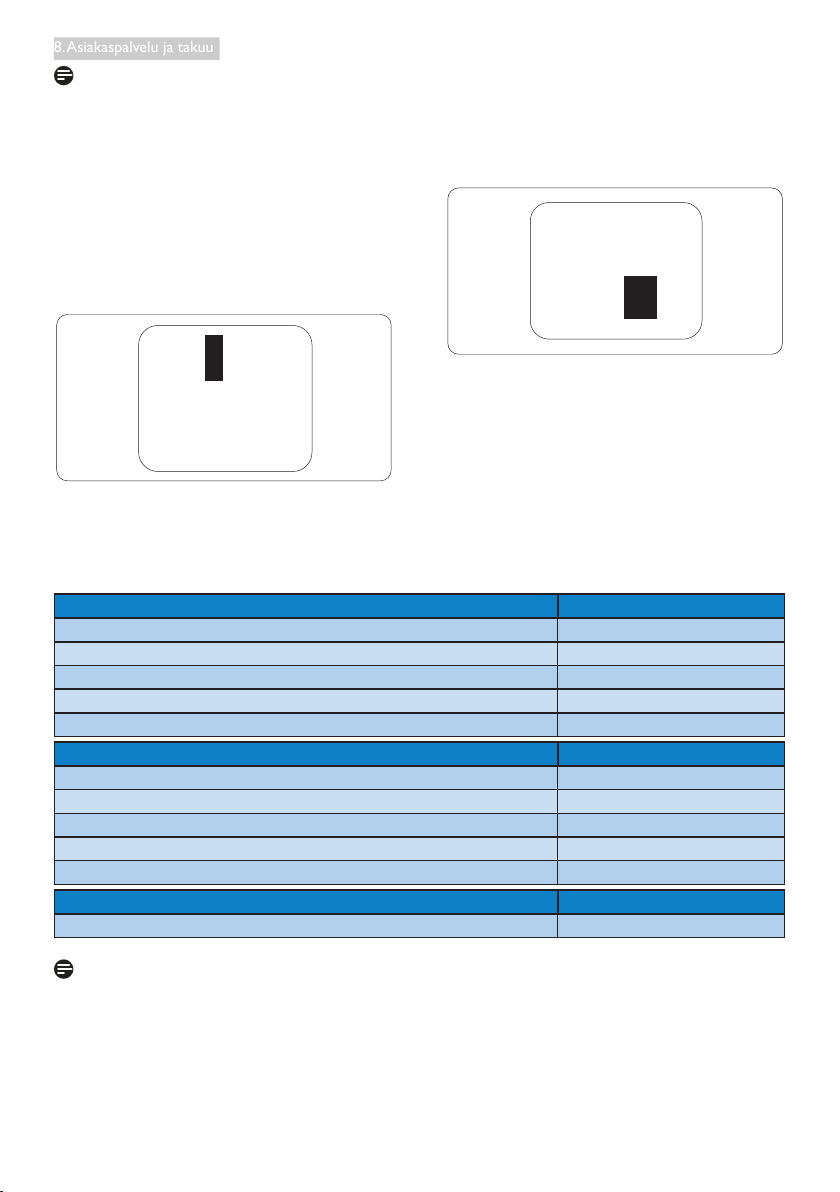
Mustat kirkkaat pisteet
Mustat pisteet ovat näyttöpisteitä tai alipisteitä,
jotka ovat aina pimeinä tai pois päältä. Tumma
piste on alipiste, joka jää näyttöön kun näytössä
on vaalea kuvio. Mustien pisteiden tyypit.
Kuvapistevirheiden toleranssit
Jotta kuvapistevirheet oikeuttaisivat TFTnäytön korjaamiseen tai vaihtoon takuukauden
aikana, Philipsin litteän näytön kuvapiste- tai
osaväripistevirheiden määrän on ylitettävä
seuraavissa taulukoissa annetut toleranssit.
KIRKASPISTEVIRHEET HYVÄKSYTTÄVÄ TASO
1 palava osaväripiste 3
2 vierekkäistä palavaa osaväripistettä 1
3 vierekkäistä palavaa osaväripistettä (yksi valkoinen kuvapiste) 0
Kahden kirkaspistevirheen välinen etäisyys* >15 mm
Kaikentyyppisten kirkaspistevirheiden kokonaismäärä 3
MUSTAPISTEVIRHEET HYVÄKSYTTÄVÄ TASO
1 musta osaväripiste 5 tai vähemmän
2 vierekkäistä mustaa osaväripistettä 2 tai vähemmän
3 vierekkäistä mustaa osaväripistettä 0
Kahden mustapistevirheen välinen etäisyys* >15 mm
Kaikentyyppisten mustapistevirheiden kokonaismäärä 5 tai vähemmän
KUVAPISTEVIRHEIDEN KOKONAISMÄÄRÄ HYVÄKSYTTÄVÄ TASO
Kaikentyyppisten kirkas- ja mustapistevirheiden kokonaismäärä 5 tai vähemmän
Huomautus
1. 1 osaväripistevirhe tai 2 vierekkäistä osaväripistevirhettä = 1 kuvapistevirhe
2. Tämä näyttö on ISO9241-307-standardin mukainen. (ISO9241-307: Ergonomiset vaatimukset,
analyysi ja yhteensopivuustestimenetelmät elektronisille visuaalisille näytöille)
3. ISO9241-307 on seuraaja aiemmalle ISO13406-standardille, jonka International Organisation for
Standardisation (ISO) on poistanut: 2008-11-13.
36
Page 39
8. Asiakaspalvelu ja takuu
8.2 Asiakaspalvelu ja takuu
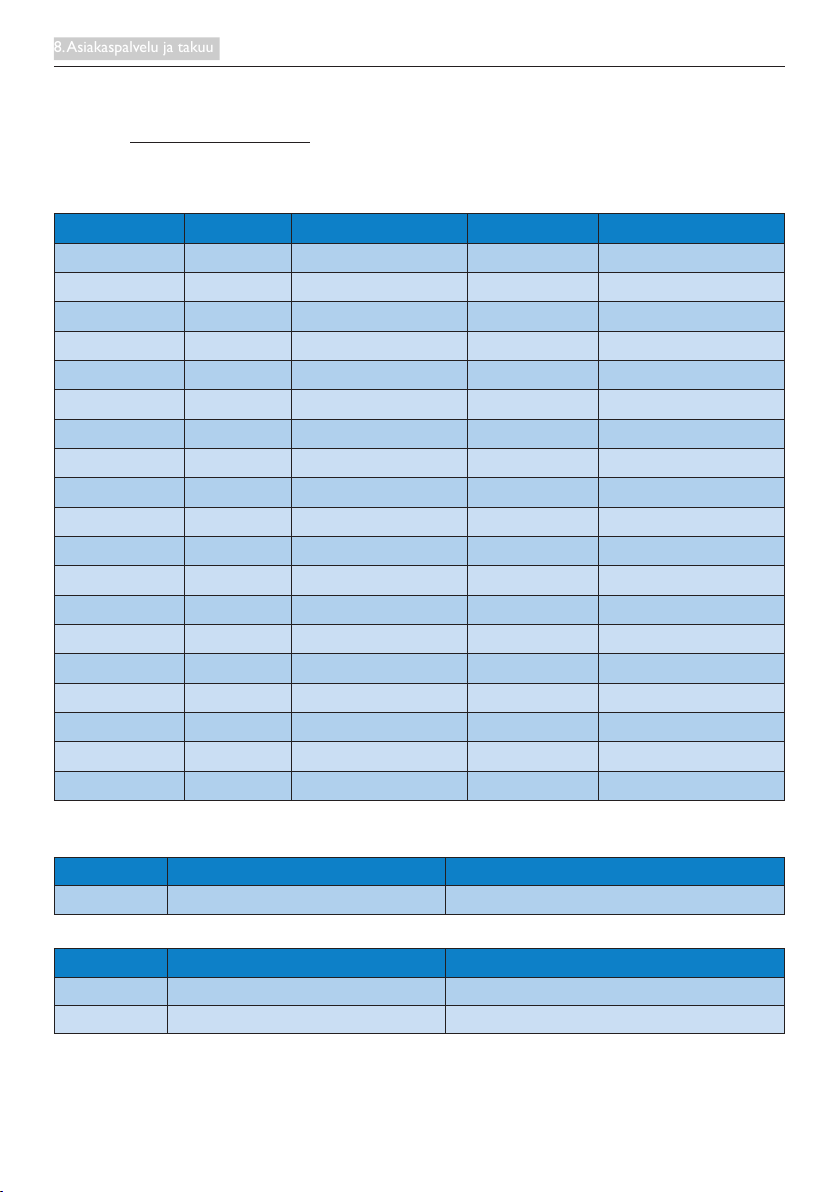
Saat yksityiskohtaiset tiedot takuun kattavuudesta ja lisätukea alueellasi voimassaolevista vaatimuksista
osoiteesta www.philips.com/support. Voit myös soittaa jäljempänä olevaan paikalliseen Philipsin
asiakaspalvelukeskuksen puhelinnumeroon.
Länsi-Euroopan alueen yhteystiedot:
Maa CSP Asiakastukinumero Price Aukioloajat
Austria RTS +43 0810 000206
Belgium Ecare +32 078 250851
Cyprus Alman 800 92 256 Free of charge Mon to Fri : 9am - 6pm
Denmark Infocare +45 3525 8761 Local call tariff Mon to Fri : 9am - 6pm
Finland Infocare +358 09 2290 1908 Local call tariff Mon to Fri : 9am - 6pm
France Mainteq +33 082161 1658
Germany RTS +49 01803 386 853
Greece Alman +30 00800 3122 1223 Free of charge Mon to Fri : 9am - 6pm
Ireland Celestica +353 01 601 1161 Local call tariff Mon to Fri : 8am - 5pm
Italy Anovo Italy +39 840 320 041
Luxembourg Ecare +352 26 84 30 00 Local call tariff Mon to Fri : 9am - 6pm
Netherlands Ecare +31 0900 0400 063
Norway Infocare +47 2270 8250 Local call tariff Mon to Fri : 9am - 6pm
Poland MSI +48 0223491505 Local call tariff Mon to Fri : 9am - 6pm
Portugal Mainteq 800 780 902 Free of charge Mon to Fri : 8am - 5pm
Spain Mainteq +34 902 888 785
Sweden Infocare +46 08 632 0016 Local call tariff Mon to Fri : 9am - 6pm
Switzerland ANOVO CH +41 02 2310 2116 Local call tariff Mon to Fri : 9am - 6pm
United Kingdom Celestica +44 0207 949 0069 Local call tariff Mon to Fri : 8am - 5pm
0.07 Mon to Fri : 9am - 6pm
€
0.06 Mon to Fri : 9am - 6pm
€
0.09 Mon to Fri : 9am - 6pm
€
0.09 Mon to Fri : 9am - 6pm
€
0.08 Mon to Fri : 9am - 6pm
€
0.10 Mon to Fri : 9am - 6pm
€
0.10 Mon to Fri : 9am - 6pm
€
Yhteystiedot Kiinassa:
Maa Puhelinneuvonta Asiakaspalvelu
China PCCW Limited 4008 800 008
Yhteystiedot POHJOIS-AMERIKASSA:
Maa Puhelinneuvonta Asiakaspalvelu
U.S.A. EPI-e-center (877) 835-1838
Canada EPI-e-center (800) 479-6696
37
Page 40
8. Asiakaspalvelu ja takuu
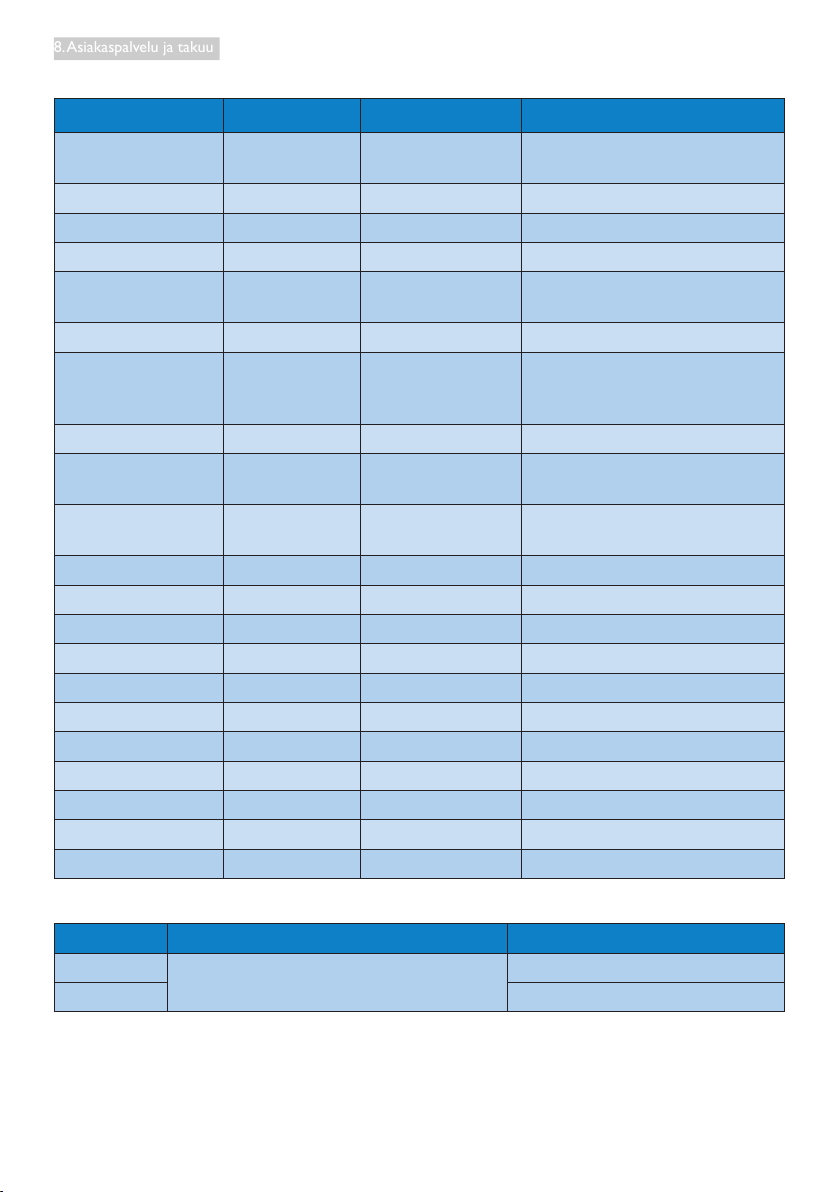
Yhteystiedot KESKI- JA ITÄ-EUROOPAN alueella:
Maa Puhelinneuvonta CSP Asiakaspalvelu:
+375 17 217 3386
Belarus NA IBA
+375 17 217 3389
Bulgaria NA LAN Service +359 2 960 2360
Croatia
NA MR Service Ltd
+385 (01) 640 1111
Czech Rep. NA Asupport 420 272 188 300
+372 6519900(General)
Estonia NA FUJITSU
+372 6519972(workshop)
Georgia NA Esabi +995 322 91 34 71
+36 1 814 8080(General)
+36 1814 8565(For AOC&Philips
Hungary NA Profi Service
only)
Kazakhstan NA Classic Service I.I.c. +7 727 3097515
+371 67460399
Latvia NA ServiceNet LV
Lithuania
NA
UAB Servicenet
+371 27260399
+370 37 400160(general)
+370 7400088 (for Philips)
Macedonia NA AMC +389 2 3125097
Moldova NA Comel +37322224035
Romania
NA Skin +40 21 2101969
Russia NA CPS +7 (495) 645 6746
Serbia&Montenegro NA Kim Tec d.o.o. +381 11 20 70 684
Slovakia NA Datalan Service +421 2 49207155
Slovenia NA PC H.and +386 1 530 08 24
the republic of Belarus NA ServiceBy + 375 17 284 0203
Turkey NA T ecpro +90 212 444 4 832
Ukraine NA Topaz +38044 525 64 95
Ukraine NA Comel +380 5627444225
Yhteystiedot POHJOIS-AMERIKASSA:
Maa Puhelinneuvonta Asiakaspalvelu
Brazil
Argentina 0800 3330 856
Vermont
38
0800-7254101
Page 41
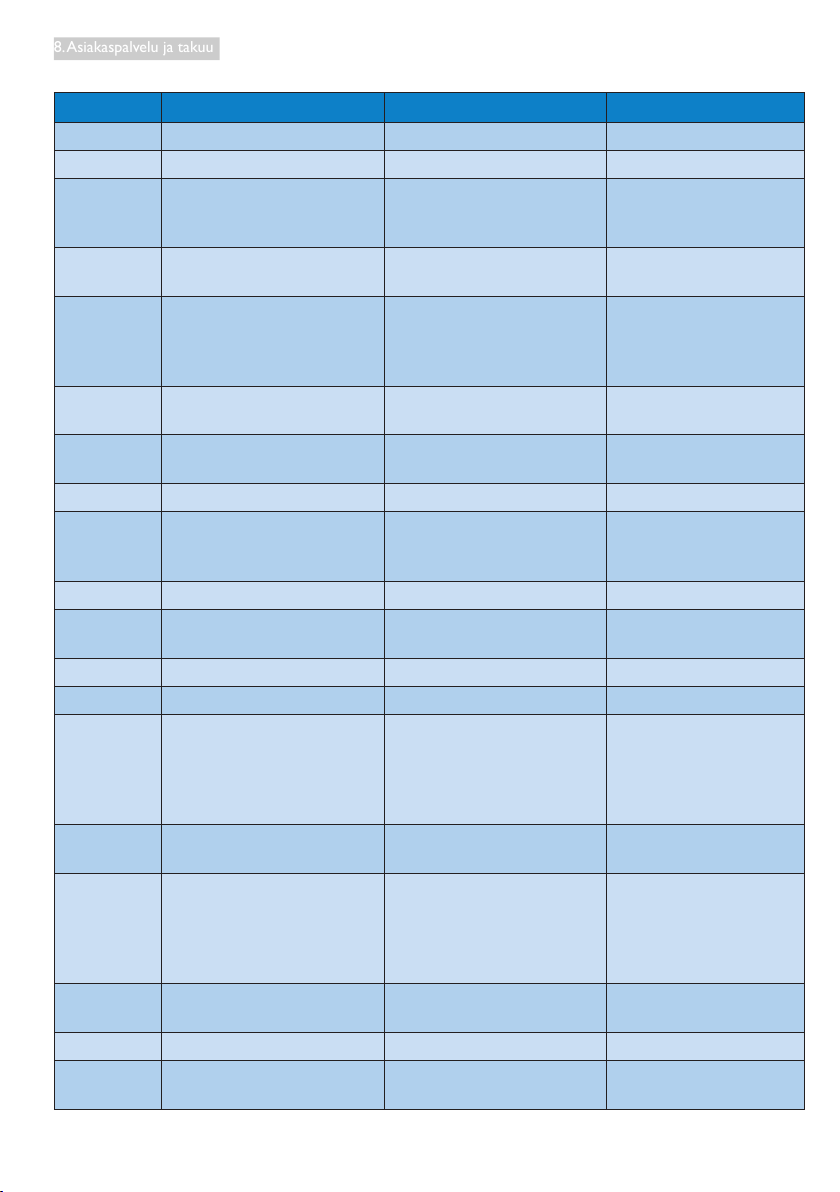
8. Asiakaspalvelu ja takuu
Yhteystiedot APMEA-alueella:
Maa ASP Asiakaspalvelu Aukioloajat
Australia AGOS NETWORK PTY LTD 1300 360 386 Mon.~Fri. 9:00am-5:30pm
New Zealand Visual Group Ltd. 0800 657447 Mon.~Fri. 8:30am-5:30pm
Hong Kong
Macau
India REDINGTON INDIA LTD
Indonesia
Korea Alphascan Displays, Inc 1661-5003
Malaysia R-Logic Sdn Bhd +603 5102 3336
Pakistan TVONICS Pakistan +92-213-6030100 Sun.~Thu. 10:00am-6:00pm
Singapore
Taiwan FETEC.CO 0800-231-099 Mon.~Fri. 09:00 - 18:00
Thailand
South Africa Computer Repair Technologies 011 262 3586 Mon.~Fri. 8:00am~05:00pm
Israel Eastronics LTD 1-800-567000 Sun.~Thu. 08:00-18:00
Vietnam
Philippines
Armenia
Azerbaijan
Georgia
Kyrgyzstan
Tajikistan
Uzbekistan
Turkmenistan Technostar Service Centre +(99312) 460733, 460957 Mon.~Fri. 09:00 - 18:00
Japan
Company: Smart Pixels
Technology Ltd.
PT. CORMIC SERVISINDO
PERKASA
Philips Electronics Singapore
Pte Ltd (Philips Consumer Care
Center)
Axis Computer System Co.,
Ltd.
FPT Service Informatic
Company Ltd. - Ho Chi Minh
City Branch
EA Global Supply Chain
Solutions ,Inc.
Firebird service centre +97 14 8837911 Sun.~Thu. 09:00 - 18:00
Soniko Plus Private Enterprise
Ltd
フィリップスモニター
・サポ ートセンター
Hong Kong:
Tel: +852 2619 9639
Macau:Tel: (853)-0800-987
Tel: 1 800 425 6396
SMS: PHILIPS to 56677
+62-21-4080-9086 (Customer
Hotline)
+62-8888-01-9086 (Customer
Hotline)
(65) 6882 3966
(662) 934-5498 Mon.~Fri. 8:30am~05:30pm
+84 8 38248007 Ho Chi Minh
City
+84 5113.562666 Danang City
+84 5113.562666 Can tho
Province
(02) 655-7777; 6359456 Mon.~Fri. 8:30am~5:30pm
+99871 2784650 Mon.~Fri. 09:00 - 18:00
0120-060-530
Mon.~Fri. 9:00am-6:00pm
Sat. 9:00am-1:00pm
Mon.~Fri. 9:00am-5:30pm
Mon.~Thu. 08:30-12:00;
13:00-17:30
Fri. 08:30-11:30; 13:00-17:30
Mon.~Fri. 9:00am-5:30pm
Sat. 9:00am-1:00pm
Mon.~Fri. 8:15am-5:00pm
Sat. 8:30am-12:30am
Mon.~Fri. 9:00am-6:00pm
Sat. 9:00am-1:00pm
Mon.~Fri. 8:00-12:00, 13:3017:30,Sat. 8:00-12:00
Mon.~Fri. 10:00 - 17:00
39
Page 42

9. Vianetsintä ja usein kysyttyä
9. Vianetsintä ja usein kysyttyä
Huomautus
Auto-toiminto ei toimi DVI-digital
(DVIdigitaalitilassa), koska sitä ei tarvita.
9.1 Ongelmatilanteet
Tämän sivun ongelmat ovat sellaisia, että käyttäjä
voi itse korjata ne. Jos tämän sivun ratkaisut
eivät korjaa ongelmaa, ota yhteyttä Philipsasiakaspalveluun.
Yleisiä ongelmia
Ei kuvaa (virran LED ei pala)
• Varmista, että virtajohto on liitetty sekä
pistorasiaan että näytön taakse.
• Varmista ensin, että näytön etuosassa oleva
näppäin on POIS PÄÄLTÄ -asennossa.
Paina näppäin sen jälkeen PÄÄLLÄ
-asentoon.
Ei kuvaa (virran LED on valkoinen)
• Varmista, että tietokone on päällä.
• Varmista, että signaalikaapeli on liitetty
tietokoneeseesi.
• Varmista, että näytön kaapelin liittimet eivät
ole vääntyneet. Jos liittimet ovat vääntyneet,
vaihda kaapeli uuteen.
• Energiansäästötoiminto on ehkä aktivoitu
Näytöllä lukee
Attention
Check cable connection
• Varmista, että näytön kaapeli on yhdistetty
tietokoneeseesi. (Katso myös pikaopas).
• Tarkista, ovatko näytön kaapelin liittimet
vääntyneet.
• Varmista, että tietokone on päällä.
AUTO-painike ei toimi
• Auto-toiminto toimii ainoastaan
analogisessa VGA-Analog (VGA-tilassa). Jos
tulos ei tyydytä, voit säätää manuaalisesti
OSD-valikosta.
Näkyvää savua tai kipinöintiä
• Älä suorita mitään vianetsintävaihetta
• Irrota näyttö verkkovirrasta välittömästi
turvallisuussyistä
• Ota yhteyttä Philipsin asiakaspalveluun
välittömästi.
Kuvaan liittyviä ongelmia
Kuva ei ole keskellä
• Säädä kuvan paikkaa käyttäen OSD:n
pääsäätimien "Auto"-toimintoa.
• Säädä kuvan paikkaa OSD-valikon Setup
(Asetus) -vaihtoehdon Phase/Clock (Tila/
Kello) -säädöillä. Se on voimassa vain VGAtilassa.
Näytön kuva värähtelee
• Varmista, että signaalikaapeli on yhdistetty
näytönohjaimeen tai PC-tietokoneeseen.
Näytöllä on pystysuora värinä
• Säädä kuvaa käyttäen OSD:n pääsäätimien
"Auto"-toimintoa.
• Poista vaakasuorat juovat OSD-valikon
Setup (Asetus) -vaihtoehdon Phase/Clock
(Tila/Kello) -säädöillä. Se on voimassa vain
VGA-tilassa.
Näytöllä on vaakasuoraa värinää
• Säädä kuvaa käyttäen OSD:n pääsäätimien
"Auto"-toimintoa.
40
Page 43

9. Vianetsintä ja usein kysyttyä
• Poista vaakasuorat juovat OSD-valikon
Setup (Asetus) -vaihtoehdon Phase/Clock
(Tila/Kello) -säädöillä. Se on voimassa vain
VGA-tilassa.
Näytön kuva on epäselvä, huonosti erottuva
tai liian tumma
• Säädä kontrastia ja kirkkautta
kuvaruutunäytöllä.
"jälkikuvat", "kiinni palamiset" tai "haamukuvat"
jää ruudulle, kun virta on sammutettu.
• Keskeyttämätön pysäytyskuvien tai
liikkumattomien kuvien näyttäminen pitkiä
aikoja voi aiheuttaa näytöllä "kiinni palamiset",
joka tunnetaan myös "jälkikuvat" tai
"haamukuvat". "Kiinni palamiset", "jälkikuvat"
tai "haamukuvat" on yleisesti tunnettu
ilmiö nestekidenäyttöpaneelitekniikassa.
Useimmissa tapauksissa "kiinnipalamiset"
tai "jälkikuvat" tai "haamukuvat" häviävät
asteittaisesti jonkin ajan kuluttua, kun virta on
kytketty pois päältä.
• Aktivoi aina liikkuva näytönsäästöohjelma,
kun lopetat näytön käyttämisen.
• Aktivoi aina määräaikainen
ruudunpäivitysohjelma, jos
nestekidenäytölläsi on muuttumattomia,
staattisia kohteita.
• Näytönsäästäjän aktivoinnin tai näytön
säännöllisen virkistämistoiminnon
laiminlyönti voi johtaa vakaviin "kiinni
palaminen"-, "jälkikuva"- tai "haamukuva"oireisiin, jotka eivät häviä, ja joita ei voi
korjata. Takuu ei korvaa yllä lueteltuja
vaurioita.
Kuva on vääristynyt. Teksti on epäselvää.
• Aseta PC-tietokoneen näyttötarkkuus
samaksi kuin näytön suositeltu
natiivitarkkuus.
Näytöllä on vihreitä, punaisia, sinisiä, tummia ja
valkoisia pisteitä
• Jäljellä olevat pisteet ovat normaaleja
nestekiteen nykyteknologiaan kuuluvia
ominaisuuksia, katso lisätietoja
pikselitakuusta.
"Virta päällä" -valo on häiritsevän kirkas.
• Voit säätää "virta päällä" -valoa OSD-valikon
Asetus -vaihtoehdon virta LED -säädöillä.
Lisätietoja löydät Asiakaspalvelukeskuslistalta ja
ottamalla yhteyttä Philips-asiakaspalveluun.
9.2 SmartControl Premiumista usein
kysyttyä
Kysymys 1:
V.: Käynnistä PC-tietokoneesi uudelleen ja
Kysymys 2: SmartControl Premiumin toiminnot
V.: Jos seuraavia korjaustapoja on jo
• Vaihda videon graafinen adapteri.
• Päivitä videon ajuri
• Käyttöjärjestelmätoiminto, kuten
päivityspaketti tai päivitys
• Käynnistä Windows-päivitys ja päivitä näyttö
ja/tai videon ajuri
• Windows käynnistettiin, kun näytön virta ei
ollut päällä tai sitä ei oltu yhdistetty.
• Tarkista napsauttamalla hiiren
oikeanpuoleisella painikkeella My Computer
(Oma tietokone) ja napsauttamalla
Properties (Asetukset) -> Hardware
(Laitteisto) -> Device Manager (Laitehallinta).
• Jos Näyttö (Monitor) -kohdassa lukee "Plug
and Play Monitor (Näyttö Plug and Play)",
joudut asentamaan sen uudelleen. Poista
SmartControl Premium ja asenna se uudelleen.
Kysymys 3: Kun SmartControl Premiumin
Vaihdoin PC-tietokoneeni näytön
toiseen, enkä ole sen jälkeen
onnistunut käyttämään SmartControl
Premiumia. Mitä voin tehdä?
tarkista, toimiiko SmartControl Premium.
Jos se ei toimi, joudut poistamaan
SmartControl Premium:in ja asentamaan
sen uudelleen, jotta ajuri on varmasti oikea.
toimivat hyvin aikaisemmin, mutta ei
enää, mitä voin tehdä?
kokeiltu, näytön ajuri joudutaan ehkä
asentamaan uudelleen.
asennuksen jälkeen napsautetaan
41
Page 44

9. Vianetsintä ja usein kysyttyä
SmartControl Premium -välilehteä,
mitään ei ilmesty vähään aikaan tai
tulee virheilmoitus, mitä tapahtui?
V.:
Saattaaolla,ettägraikka-adapterisieiole
yhteensopiva SmartControl Premium kanssa.
Josgraikka-adapterisivalmistajaonjokuyllä
luetelluista,yritäladatagraikka-adapterin
uusin versio valmistajan nettisivuilta. Asenna
ajuri. Poista SmartControl Premium ja
asenna se uudelleen.
Jos se ei edelleenkään toimi, olemme
pahoillamme,ettäkyseistägraikka-
adapteria ei tueta. Mene Philipsin websivulle
ja tarkista, onko saatavissa päivitettyä
SmartControl Premiumin laiteohjainta.
Kysymys 4: Kun napsautan Product
Information (Tuotetietoja),
ainoastaan osa tiedoista näkyy.
Mitä tapahtui?
V.: Saattaaolla,ettägraikkakortinadapteri
ei ole uusin versio, joka on täysin
yhteensopiva DDC/CI-liittymän kanssa.
Yritäladatagraikka-adapterinajurin
uusin versio valmistajan nettisivuilta.
Asenna ajuri. Poista SmartControl
Premium ja asenna se uudelleen.
Attention
Theft Deterence is Enabled
Kysymys 5: Olen unohtanut oikeudettoman
käytön ehkäisyn PIN-koodin. Mitä
voin tehdä?
V.: Philips-palvelukeskuksella on oikeus
kysyä laillista tunnistusta ja valtuutusta
näytön omistajan toteamiseksi.
9.3 Usein kysyttyä - Yleisiä
Kysymys 1: Mitä minun tulee tehdä, kun
näytölle ilmestyy viesti "Cannot
display this video mode" (Tätä
videotilaa ei voi näyttää) näyttöä
asentaessani?
V.: Suositeltu tarkkuus tälle näytölle: 1920 x
1080, 60 Hz.
• Irrota kaikki kaapelit ja liitä PC-tietokoneesi
aikaisemmin käyttämääsi näyttöön.
• Valitse Windows Start (Käynnistys)
-valikossa Settings (Asetukset)/Control
Panel (Ohjauspaneeli). Valitse Control Panel
(Ohjauspaneeli) -ikkunassa Display (Näyttö)
-kuvake. Valitse Display (Näyttö) Ohjauspaneeli
-kohdassa "Settings" (Asetukset) -välilehti. Siirrä
asetukset-välilehdellä olevan "Desktop Area"
(Työpöytäalue) -laatikon vierityspalkki 1920 x
1080 pikseliä kohdalle.
• Avaa "Advanced Properties"
(Lisäominaisuudet) ja aseta Refresh Rate
(Virkistystaajuus) 60 Hz:iin ja napsauta OK.
• Käynnistä tietokone uudelleen ja tee kohdat 2 ja
3 uudelleen tarkistaaksesi, että PC-tietokoneen
asetukset ovat 1920 x 1080, 60 Hz.
• Sammuta tietokone, irrota vanha näyttö
ja liitä Philips nestekidenäyttö uudelleen
tietokoneeseen.
• Käynnistä näyttö ja sen jälkeen PC-tietokone.
Kysymys 2: Mikä on nestekidenäytön
suositeltu virkistystaajuus?
V.: LCD-näytön suositeltu virkistystaajuus
on 60 Hz. Jos näytöllä ilmenee häiriöitä,
voit yrittää poistaa ne muuttamalla
virkistystaajuuden 75 Hz:ksi.
Kysymys 3: Mitä ovat CD-ROM:in .inf ja .icm
tiedostot? Miten asennan ajurit
(.inf ja .icm)?
V.: Nämä ovat näyttösi ajuritiedostoja. Asenna
ajurit käyttöoppaan ohjeiden mukaisesti.
Tietokoneesi saattaa pyytää näyttösi
ajureita (.inf ja .icm tiedostot) tai ajurin
levyä, kun asennat näyttösi ensimmäistä
kertaa. Asenna tässä pakkauksessa
oleva (companion CD-ROM) ohjeiden
mukaisesti. Näytön ajurit (.inf ja .icm
tiedostot) asennetaan automaattisesti.
42
Page 45

9. Vianetsintä ja usein kysyttyä
Kysymys 4: Miten säädän tarkkuutta?
V.: Videokortti/graanenajurija
näyttö määräävät käytössä olevat
tarkkuudet. Valitse haluamasi tarkkuus
Windows® Control Panel (Windows®
Ohjauspaneelin) kohdassa "Display
Properties (Näytön ominaisuudet)".
Kysymys 5: Mitä teen, jos en ole varma
tekemistäni näytön säädöistä
kuvaruutunäyttö (OSD) -valikossa?
V.:
Paina OK-näppäintä ja valitse "Reset" (Palauta),
joka palauttaa kaikki tehdasasetukset.
Kysymys 6: Onko LCD-näyttöruutu
naarmunkestävä?
V.: Yleinen suositus on, että paneelin pintaa
ei altisteta voimakkaille iskuille, ja että
se suojataan teräviltä ja tylpiltä esineiltä.
Koskiessasi näyttöön, varmista, että
paneelin pintaan ei kohdistu painetta.
Tämä saattaisi vaikuttaa näytön takuuseen.
Kysymys 7: Miten puhdistan LCD-näytön?
V.: Käytä normaaliin puhdistukseen puhdasta,
pehmeää liinaa. Käytä isopropanolia
vaativaan puhdistukseen. Älä käytä muita
liuotteita, kuten etyylialkoholia, etanolia,
asetonia, heksaania jne.
Kysymys 8:
Voinko muuttaa näyttöni väriasetuksia?
V. : Kyllä, voit muuttaa näyttösi väriasetuksia
kuvaruutunäytöllä (OSD) seuraavien
ohjeiden mukaisesti,
• Paina "OK" saadaksesi näkyviin OSD (On
Screen Display) -valikon
• Paina "Down Arrow" (Alas-nuolta)
valitaksesi vaihtoehdon "Color" (Väri), paina
sitten "OK" päästäksesi värin asetukseen,
asetuksia on kolme kuten alla.
1.
Color Temperature (Värilämpötila): Kuusi
asetusta ovat 5000K, 6500K, 7500K,
8200K, 9300K ja 11500K. Valitessasi
5000K, paneeli vaikuttaa punavalkoisen
sävyisenä "lämpimältä", kun taas 11500K
lämpötila on "kylmä ja sinivalkoinen".
2. sRGB: Tämä on standardiasetus, joka
varmistaa oikeiden värien vaihdon
laitteesta toiseen (esim. digitaaliset
kamerat, näytöt, tulostimet, skannerit, jne).
3. UserDene(Käyttäjänmääräämä):
Käyttäjä voi valita haluamansa väriasetukset
säätämällä punaista, vihreää ja sinistä.
Huomautus
Mittayksikkö lämmitettävästä kohteesta
säteilevälle valon värille. Tähän käytetään
absoluuttisia arvoja (Kelvin-asteita). Alemmat
Kelvin-lämpötilat, kuten 2004K ovat punaisia;
korkeammat lämpötilat, kuten 9300K ovat sinisiä.
Neutraali lämpötila, 6504K, on valkoinen.
Kysymys 9: Voinko liittää nestekidenäyttöni
mihin tahansa PC-, workstationtai Mac-tietokoneeseen?
V. : Kyllä. Kaikki Philips nestekidenäytöt
ovat täysin yhteensopivia standardien
PC-, Mac- ja workstation-tietokoneiden
kanssa. Joudut ehkä käyttämään
kaapeliadapteria liittäessäsi näyttösi
Mac-järjestelmään. Suosittelemme,
että pyydät lisätietoja Philipsmyyntiedustajaltasi.
Kysymys 10: Onko Philips-nestekidenäytöissä
Plug-and-Play-toiminto?
V. : Kyllä, näytöt ovat Plug and Play
-yhteensopivia Windows 8.1-, 8-, 7-, Mac
OSX - käyttöjärjestelmien kanssa
Kysymys 11: Mitä nestekidenäytön kiinni
juuttuminen, kiinni palaminen,
jälkikuva ja haamukuva
tarkoittavat?
V.:
Keskeyttämätön pysäytyskuvien tai
liikkumattomien kuvien näyttäminen pitkiä
aikoja voi aiheuttaa näytöllä "kiinni palamiset",
joka tunnetaan myös "jälkikuvat" tai
"haamukuvat". "Kiinni palamiset", "jälkikuvat"
tai "haamukuvat" on yleisesti tunnettu
ilmiö nestekidenäyttöpaneelitekniikassa.
Useimmissa tapauksissa "kiinnipalamiset"
tai "jälkikuvat" tai "haamukuvat" häviävät
43
Page 46

9. Vianetsintä ja usein kysyttyä
asteittaisesti jonkin ajan kuluttua, kun virta
on kytketty pois päältä.
Aktivoi aina liikkuva näytönsäästöohjelma,
kun lopetat näytön käyttämisen.
Aktivoi aina määräaikainen
ruudunpäivitysohjelma, jos
nestekidenäytölläsi on muuttumattomia,
staattisia kohteita.
Varoitus
Näytönsäästäjän aktivoinnin tai näytön
säännöllisen virkistämistoiminnon laiminlyönti
voi johtaa vakaviin "kiinni palaminen"-, "jälkikuva"tai "haamukuva"-oireisiin, jotka eivät häviä, ja
joita ei voi korjata. Takuu ei korvaa yllä lueteltuja
vaurioita.
Kysymys 12: Minkä vuoksi näyttöni teksti ei
ole selvää ja näytöllä on epäselviä
merkkejä?
V.: Nestekidenäyttösi toimii parhaiten
natiiviresoluutiolla 1920 x 1080, 60 Hz.
Käytä tätä tarkkuutta saadaksesi parhaan
mahdollisen kuvan.
Kysymys 13:
Kuinka avaan/lukitsen pikanäppäimen?
Vastaus:
Paina 10 sekuntia avataksesi/
lukitaksesi pikanäppäimen. Kun teet niin,
monitoriin ponnahtaa näkyviin "Attention
(Huomio)"-viesti osoittamaan avauksen/
lukituksen tilan, kuten alla olevissa kuvissa.
Attention
Monitor control unlocked
Attention
Monitor control locked
44
Page 47

© 2015 Koninklijke Philips N.V. Kaikki oikeudet pidätetään.
Philips ja Philips Shield Emblem ovat Koninklijke Philips N.V.:n
rekisteröityjä tavaramerkkejä ja niitä käytetään Koninklijke Philips
N.V.:n myöntämällä lisenssillä.
Tekniset tiedot voivat muuttua ilman eri ilmoitusta.
Versio: M4231QBE2T
 Loading...