

Page 1
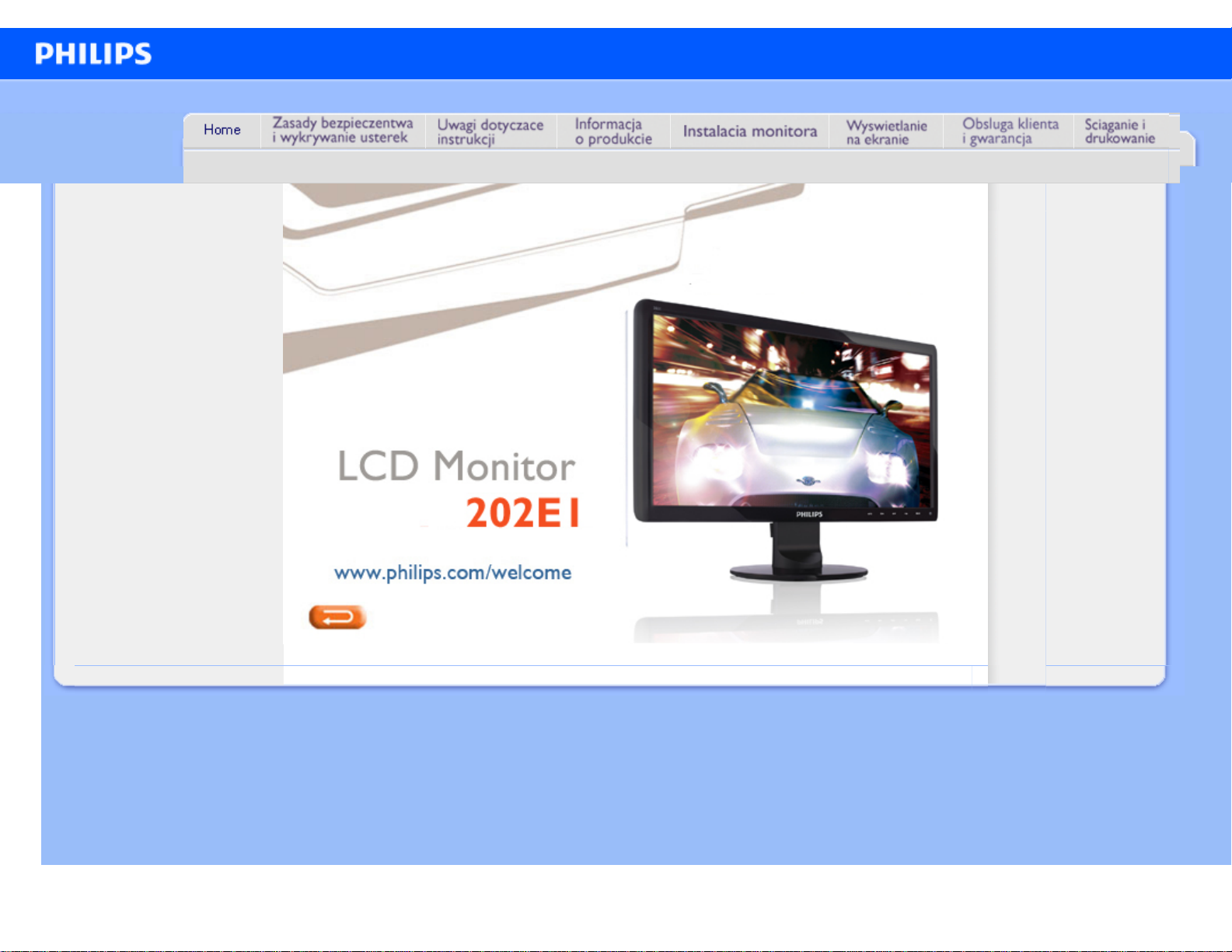
e-Manual
Monitor LCD firmy Philips — elektroniczny podręcznik użytkownika
file:///P|/P_TranslateFile/CC9/2009/7/CC9005168-Qisda-Philips%20202E1%20EDFU/OK/0722/POLISH/202E1/INDEX.HTM [2009/7/22 下午 01:50:02]
Page 2
Zasady bezpieczeństwa i rozwiązywanie problemów
Zasady bezpieczeństwa i
obsługi
Najcześciej zadawane
pytania (FAQs)
Rozwiązywanie problemów
Informacje o przepisach
Zasady bezpieczeństwa i rozwiązywanie problemów
Zasady bezpieczeństwa i obsługi
OSTRZEŻENIE: Użycie elementów sterowania, regulacji lub innych
procedur niż te, które opisano w niniejszej dokumentacji, może
spowodować porażenie prądem i/lub zagrożenia mechaniczne.
Przeczytaj instrukcje i postępuj zgodnie z nimi podczas podłączania i użytkowania twojego monitora
komputerowego:
Działanie:
● Monitor należy trzymać z dala od miejsc bezpośredniego oddziaływania światła słonecznego
oraz pieców lub innych źródeł ciepła.
● Należy usuwać jakiekolwiek obiekty, które mogą zablokować szczeliny wentylacyjne lub
uniemożliwić prawidłowe chłodzenie elementów elektronicznych monitora.
● Nie wolno zakrywać szczelin wentylacyjnych obudowy.
● Podczas ustawiania monitora należy upewnić się, że zapewniony jest łatwy dostęp do wtyki i
gniazda zasilania.
● Jeśli monitor został wyłączony poprzez odłączenie kabla zasilającego lub przewodu prądu
stałego, w celu uzyskania normalnego działania, należy zaczekać 6 sekund przed
ponownym podłączeniem kabla zasilającego lub przewodu prądu stałego.
● Przez cały czas eksploatacji monitora, należy używać zatwierdzonych przewodów
zasilających, dostarczonych przez firmę Philips. Brak przewodu zasilającego należy zgłosić
do lokalnego punktu serwisowego. (Sprawdź informacje w części Centrum informacji opieki
nad klientem)
● Nie wolno narażać monitora LCD podczas działania na silne wibracje lub wstrząsy.
● Nie wolno uderzać lub dopuszczać do upadku monitora podczas działania lub przenoszenia.
Konserwacja:
● Aby uchronić monitor przed możliwym uszkodzeniem, nie wolno zbyt mocno naciskać
panela LCD. Podczas przenoszenia monitora, należy przy podnoszeniu trzymać za ramkę
obudowy; nie należy podnosić monitora umieszczając ręce lub palce na panelu LCD.
● Jeśli monitor nie będzie używany w dłuższym okresie czasu, należy go odłączyć od zasilania.
● Należy odłączyć monitor od zasilania przy czyszczeniu lekko zwilżoną szmatką. Do
wycierania ekranu, przy wyłączonym zasilaniu, można użyć suchej szmatki. Natomiast,
nigdy nie należy używać do czyszczenia monitora rozpuszczalników organicznych, takich jak
alkohol lub opartych na amoniaku płynów.
● Aby uniknąć ryzyka porażenia lub trwałego uszkodzenia zestawu, nie wolno narażać
monitora na działanie kurzu, deszczu, wody, lub nadmiernej wilgoci.
file:///P|/P_TranslateFile/CC9/2009/7/CC9005168-Qisda-Philips%20202E1%20EDFU/OK/0722/POLISH/202E1/safety/safety.htm 第 1 頁 / 共 2 [2009/7/22 下午 01:50:11]
Page 3
Zasady bezpieczeństwa i rozwiązywanie problemów
● Po zamoczeniu monitora, należy go jak najszybciej wytrzeć suchą szmatką.
● Jeśli do wnętrza monitora przedostanie się obca substancja lub woda, należy natychmiast
wyłączyć zasilanie i odłączyć przewód zasilający. Następnie, należy usunąć obcą substancję
lub wodę i wysłać monitor do punktu naprawczego.
● Nie należy przechowywać lub używać monitora LCD w miejscach narażonych na działanie
wysokich temperatur, bezpośredniego światła słonecznego lub bardzo niskich temperatur.
● Aby zapewnić najlepsze funkcjonowanie monitora i jego długą żywotność, należy go używać
w miejscach, w których temperatura i wilgotność mieści się w podanym zakresie.
❍ Temperatura: 0 - 40°C 32 - 95°F
❍ Wilgotność: 20 - 80% RH
● WAŻNE: Po pozostawieniu monitora bez nadzoru należy uaktywnić program wygaszacza
ekranu z ruchomym obrazem. Jeśli na monitorze LCD wyświetlany jest niezmienny,
statyczny obraz należy uaktywnić aplikację okresowego odświeżania. Wydłużone
nieprzerwane wyświetlanie stałych lub nieruchomych obrazów, może spowodować na
ekranie "wypalenie", znane również jako "poobraz" lub "utrwalony obraz". "Wypalenie",
"poobraz" lub "utrwalony obraz " to dobrze znane zjawisko dotyczące w technologii paneli
LCD. W większości przypadków, "wypalenie" lub "poobraz" albo "utrwalony obraz" znika
stopniowo po pewnym czasie od wyłączenia zasilania.
OSTRZEŻENIE: W poważniejszych przypadkach "wypalenia" lub "poobrazu" albo
"utrwalenia obrazu" obrazy nie znikają i nie można tego naprawić. Wspomniane
uszkodzenie nie podlega gwarancji.
Obsługa:
● Pokrywę obudowy może otwierać wyłącznie wykwalifikowany personel serwisu.
● Jeśli wymagane są jakiekolwiek dokumenty dotyczące reperacji lub integracji, należy się
skontaktować z lokalnym punktem serwisowym. (sprawdź informacje w rozdziale "Centrum
informacji klienta")
● Informacje dotyczące transportu, znajdują się w części "Specyfikacje fizyczne".
● Nie wolno pozostawiać monitora w samochodzie/bagażniku nagrzewanym bezpośrednimi
promieniami słońca.
Jeśli monitor nie działa normalnie, lub gdy nie ma pewności, którą procedurę zastosować
podczas wykonywania instrukcji działania, należy skontaktować się z technikiem serwisu.
POWRÓT DO POCZĄTKU STRONY
file:///P|/P_TranslateFile/CC9/2009/7/CC9005168-Qisda-Philips%20202E1%20EDFU/OK/0722/POLISH/202E1/safety/safety.htm 第 2 頁 / 共 2 [2009/7/22 下午 01:50:11]
Page 4

FAQ (często zadawane pytania)
Bezpieczeństwo i
rozwiązywanie problemów
FAQ — pytanie ogólne
Zgodność z innymi
urządzeniami peryferyjnymi
Technologia panelu LCD
Standardy dotyczące
ergonomii, ekologii i
bezpieczeństwa
Rozwiązywanie problemów
Informacje o przepisach
FAQ (często zadawane pytania)
FAQ — pytanie ogólne
P1:
Co należy zrobić, jeśli podczas instalacji monitora na ekranie pojawia się komunikat
„Cannot display this video mode” (Nie można wyświetlić tego trybu wideo)?
O: Zalecana rozdzielczość dla monitorów 20-calowych firmy Philips: 1600 x 900
przy 60 Hz.
1. Odłącz wszystkie kable, a następnie podłącz komputer do uprzednio
używanego monitora.
2. W menu Start systemu Windows wybierz kolejno polecenia Ustawienia/Panel
sterowania. W oknie Panel sterowania wybierz ikonę Ekran. W panelu
sterowania ekranu wybierz kartę „Ustawienia”. Na karcie ustawień, w polu
„obszaru pulpitu” przesuń suwak do pozycji 1600 na 900 pikseli (20 cali).
3. Otwórz okno „Właściwości zaawansowane” i wybierz dla ustawienia
Częstotliwość odświeżania opcję 60 Hz, a następnie kliknij przycisk OK.
4. Uruchom ponownie komputer oraz powtórz kroki 2 i 3 w celu sprawdzenia
ustawienia w komputerze rozdzielczości 1600 x 900 przy 60 Hz (20 cali).
5. Wyłącz komputer, odłącz stary monitor i ponownie podłącz monitor LCD firmy
Philips.
6. Włącz monitor, a następnie włącz komputer.
P2:Jaka jest zalecana częstotliwość odświeżania dla monitora LCD?
O:Zalecana częstotliwość odświeżania dla monitorów LCD wynosi 60 Hz. W
przypadku jakichkolwiek zakłóceń obrazu można ustawić częstotliwość 75 Hz w celu
sprawdzenia, czy wyeliminuje ona zakłócenia.
P3:Co to są pliki .inf oraz .icm znajdujące się na dysku CD-ROM? Jak zainstalować
sterowniki (.inf oraz .icm)?
O: Są to pliki sterownika monitora. Aby zainstalować sterowniki, należy wykonać
instrukcje z podręcznika użytkownika. Podczas pierwszej instalacji monitora może
zostać wyświetlony monit komputera dotyczący sterowników monitora (pliki .inf oraz .
icm) lub dysku sterownika. Należy postępować zgodnie z instrukcjami w celu
file:///P|/P_TranslateFile/CC9/2009/7/CC9005168-Qisda-Philips%20202E1%20EDFU/OK/0722/POLISH/202E1/safety/SAF_FAQ.HTM 第 1 頁 / 共 5 [2009/7/22 下午 01:50:19]
Page 5
FAQ (często zadawane pytania)
włożenia dołączonego do zestawu dysku CD-ROM. Sterowniki monitora (pliki .inf
oraz .icm) zostaną zainstalowane automatycznie.
P4:Jak dostosować rozdzielczość?
O: Karta wideo/sterownik graficzny i monitor określają wspólnie dostępne
rozdzielczości. Żądaną rozdzielczość można wybrać w oknie Panel sterowania
systemu Windows® za pomocą pozycji „Właściwości ekranu”
.
P5:Co należy zrobić w przypadku pomylenia się podczas regulacji ustawień monitora?
O:Wystarczy nacisnąć przycisk OK, a następnie wybrać pozycję „Reset” (Resetuj) w
celu przywrócenia wszystkich początkowych ustawień fabrycznych.
P6:Czy ekran LCD jest odporny na zarysowania?
O: Ogólnie zaleca się, aby powierzchnia ekranu nie była poddawana działaniu
nadmiernych wstrząsów i aby była chroniona przed ostrymi lub tępymi przedmiotami.
Podczas przenoszenia monitora należy upewnić się, że na powierzchnię ekranu nie
jest wywierany żaden nacisk ani nie działa żadna siła. Może to mieć wpływ na
warunki gwarancji.
P7:Jak należy czyścić powierzchnię ekranu LCD?
O:Do zwykłego czyszczenia należy używać czystej, miękkiej szmatki. Do
intensywniejszego czyszczenia należy używać alkoholu izopropylowego. Nie wolno
używać innych rozpuszczalników, takich jak alkohol etylowy, etanol, aceton, heksan
itp.
P8:Czy można zmienić ustawienie kolorów monitora?
O:Tak, ustawienie kolorów można zmienić w menu OSD zgodnie z poniższą
procedurą.
1. Naciśnij przycisk „OK” w celu wyświetlenia menu OSD (menu ekranowe)
file:///P|/P_TranslateFile/CC9/2009/7/CC9005168-Qisda-Philips%20202E1%20EDFU/OK/0722/POLISH/202E1/safety/SAF_FAQ.HTM 第 2 頁 / 共 5 [2009/7/22 下午 01:50:19]
Page 6

FAQ (często zadawane pytania)
2. Naciśnij „strzałkę w dół”, aby wybrać opcję „Color” (Kolor), a następnie naciśnij
przycisk „OK” w celu wprowadzenia ustawienia kolorów; dostępne są trzy poniższe
ustawienia.
a. Color Temperature (Temperatura kolorów); dostępnych jest sześć
ustawień 5000K, 6500K, 7500K, 8200K, 9300K i 11500K. Przy ustawieniach
z zakresu 5000K wyświetlany obraz jest „ciepły”, z odcieniem czerwonobiałym, a przy temperaturze 11500K obraz jest „zimny”, z odcieniem
niebiesko-białym.
b. sRGB; jest to ustawienie standardowe, zapewniające prawidłową wymianę
kolorów między różnymi urządzeniami (np. aparaty cyfrowe, monitory,
drukarki, skanery itp.).
c. User Define (Zdefiniowane przez użytkownika); użytkownik może wybrać
żądane ustawienie kolorów, dostosowując poziom koloru czerwonego,
zielonego i niebieskiego.
*Pomiar koloru światła emitowanego przez podgrzewany obiekt. Pomiar ten jest
wyrażony w skali absolutnej (stopnie Kelvina). Niższe temperatury Kelvina, takie jak
2004K, oznaczają kolor czerwony; wyższe temperatury, takie jak 9300K, oznaczają
kolor niebieski. Neutralna temperatura to kolor biały 6504K.
P9:Czy monitor LCD firmy Philips można zamontować na ścianie?
O:Tak. Monitory LCD firmy Philips mają tę opcjonalną funkcję. W przypadku
standardowego montażu VESA otwory na tylnej obudowie umożliwiają użytkownikowi
montaż monitora firmy Philips na większości standardowych wsporników i akcesoriów
VESA. Zalecamy skontaktowanie się z przedstawicielem handlowym firmy Philips w
celu uzyskania dalszych informacji.
POWRÓT DO POCZĄTKU STRONY
Zgodność z innymi urządzeniami peryferyjnymi
P10:
Czy monitor LCD można podłączyć do dowolnego komputera PC, stacji roboczej lub
komputera Mac?
O:Tak. Wszystkie monitory LCD firmy Philips są w pełni zgodne z standardowymi
komputerami PC, komputerami Mac i stacjami roboczymi. Do podłączenia monitora
do systemu Mac może być konieczna przejściówka kabla. Skontaktuj się z
file:///P|/P_TranslateFile/CC9/2009/7/CC9005168-Qisda-Philips%20202E1%20EDFU/OK/0722/POLISH/202E1/safety/SAF_FAQ.HTM 第 3 頁 / 共 5 [2009/7/22 下午 01:50:19]
Page 7
FAQ (często zadawane pytania)
przedstawicielem handlowym firmy Philips w celu uzyskania dalszych informacji.
P11:Czy monitory LCD firmy Philips są typu Plug-and-Play?
O:Tak, monitory są zgodne ze standardem Plug-and-Play w systemie operacyjnym
Windows® 95, 98, 2000, XP, Vista i Linux.
POWRÓT DO POCZĄTKU STRONY
Technologia panelu LCD
P12:
Jaki rodzaj technologii szerokiego kąta jest dostępny?
O:Obecnie ekrany typu IPS oferują najlepszy współczynnik kontrastu w porównaniu z
technologiami MVA lub PVA. Ekrany TN zostały z biegiem lat udoskonalone, ale
nadal nie obsługują współczynnika kontrastu oferowanego przez ekrany IPS.
POWRÓT DO POCZĄTKU STRONY
Standardy dotyczące ergonomii, ekologii i bezpieczeństwa
P13:
Co to jest przyklejanie się obrazu lub wypalanie się obrazu lub powidok lub zjawa w
przypadku ekranów LCD?
O: Nieprzerwane wyświetlanie nieruchomych lub statycznych obrazów przez dłuższy
czas może prowadzić do ich „wypalenia” na ekranie; zjawisko to nazywa się także
„powidokiem” lub „zjawą”. „Wypalenie”, „powidok” lub „zjawa” to powszechnie znane
zjawisko w technologii ekranów LCD. W większości przypadków obraz „wypalony” lub
„powidok” lub „zjawa” będzie stopniowo znikać po wyłączeniu zasilania.
Po odejściu od monitora należy zawsze włączyć program ruchomego wygaszacza
ekranu.
Jeśli na monitorze LCD pojawi się niezmienny obraz statyczny, należy zawsze
włączyć aplikację do okresowego odświeżania ekranu.
OSTRZEŻENIE: Poważne symptomy „wypalenia” lub „powidoku” lub „zjawy” nie
znikną i nie mogą zostać naprawione. Wspomniane powyżej uszkodzenie nie jest
objęte gwarancją.
file:///P|/P_TranslateFile/CC9/2009/7/CC9005168-Qisda-Philips%20202E1%20EDFU/OK/0722/POLISH/202E1/safety/SAF_FAQ.HTM 第 4 頁 / 共 5 [2009/7/22 下午 01:50:19]
Page 8

FAQ (często zadawane pytania)
P14:
Dlaczego tekst na ekranie nie jest wyraźny, a wyświetlane znaki są nieostre?
O: Monitor LCD działa najlepiej w rozdzielczości natywnej 1600 x 900 przy 60 Hz. W
celu uzyskania najlepszego obrazu należy ustawić taką rozdzielczość.
POWRÓT DO POCZĄTKU STRONY
file:///P|/P_TranslateFile/CC9/2009/7/CC9005168-Qisda-Philips%20202E1%20EDFU/OK/0722/POLISH/202E1/safety/SAF_FAQ.HTM 第 5 頁 / 共 5 [2009/7/22 下午 01:50:19]
Page 9
Rozwiązywanie problemów
Bezpieczeństwo i
rozwiązywanie problemów
FAQ
Typowe problemy
Problemy związane z
obrazem
Informacje o przepisach
Rozwiązywanie problemów
Na stronie tej omówiono problemy, które może naprawić użytkownik. Jeśli problem utrzymuje się po wypróbowaniu
przedstawionych rozwiązań, należy skontaktować się z przedstawicielem działu obsługi klienta firmy Philips.
Typowe problemy
Mając taki problem Sprawdź poniższe elementy
Brak obrazu
(nie świeci dioda LED zasilania)
● Upewnij się, że przewód zasilający jest podłączony do
gniazdka elektrycznego, a drugi jego koniec z tyłu monitora.
● Upewnij się najpierw, że przycisk zasilania na panelu
przednim monitora znajduje się w pozycji wyłączenia, a
następnie naciśnij go do pozycji włączenia.
Brak obrazu
(dioda LED zasilania miga światłem
białym)
● Upewnij się, że komputer jest włączony.
● Upewnij się, że kabel sygnałowy jest prawidłowo podłączony
do komputera.
● Upewnij się, że piny kabla monitora od strony łączenia nie są
zagięte. Jeśli tak, napraw lub wymień kabel.
● Może być aktywna funkcja oszczędzania energii.
Na ekranie pojawia się komunikat
● Upewnij się, że kabel monitora jest prawidłowo podłączony do
komputera. (Zapoznaj się także z przewodnikiem po szybkiej
konfiguracji).
● Sprawdź, czy piny kabla monitora nie są zagięte.
● Upewnij się, że komputer jest włączony.
Przycisk AUTO nie działa w trybie VGA
● Funkcja ustawień automatycznych jest dostępna tylko w
analogowym trybie VGA. Jeśli wynik nie jest zadowalający,
można dostosować ustawienia ręcznie za pomocą menu
OSD. Należy pamiętać, że funkcja ustawień automatycznych
nie jest dostępna w cyfrowym trybie DVI, ponieważ nie jest w
tym przypadku potrzebna.
Problemy związane z obrazem
file:///P|/P_TranslateFile/CC9/2009/7/CC9005168-Qisda-Philips%20202E1%20EDFU/OK/0722/POLISH/202E1/safety/saf_troub.htm 第 1 頁 / 共 3 [2009/7/22 下午 01:50:27]
Page 10
Rozwiązywanie problemów
Obraz nie jest wyśrodkowany
● Naciśnij przycisk Auto.
● Dostosuj położenie obrazu za pomocą pozycji Phase/Clock
(Faza/zegar) w menu Setup (Ustawienia) w menu głównym
OSD.
Obraz na ekranie drga
● Sprawdź, czy kabel sygnałowy jest prawidłowo i dokładnie
podłączony do gniazda karty graficznej lub komputera.
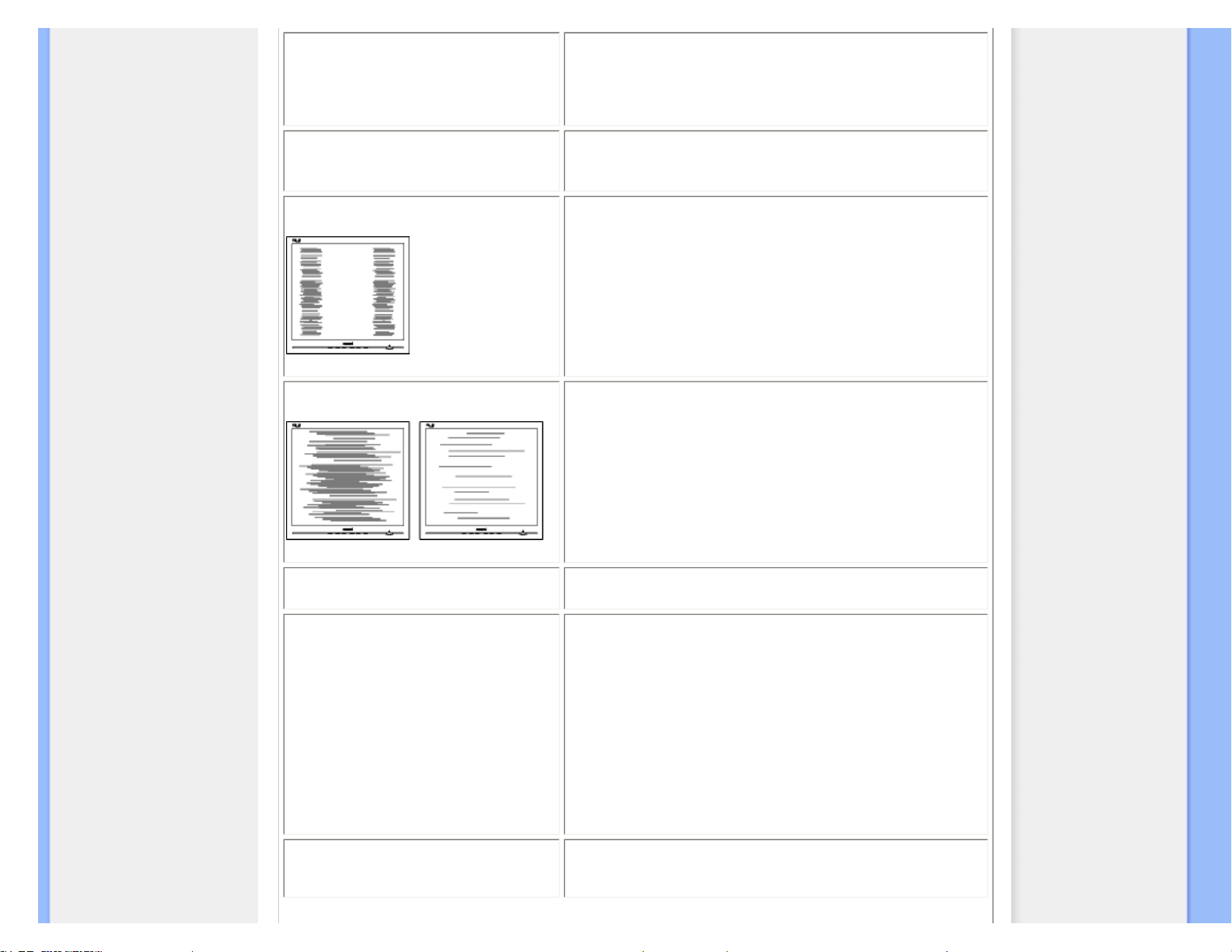
Pojawia się pionowe migotanie
● Naciśnij przycisk Auto.
● Wyeliminuj pionowe pasy za pomocą pozycji Phase/Clock
(Faza/zegar) w menu Setup (Ustawienia) w menu głównym
OSD.
Pojawia się poziome migotanie
● Naciśnij przycisk Auto.
● Wyeliminuj pionowe pasy za pomocą pozycji Phase/Clock
(Faza/zegar) w menu Setup (Ustawienia) w menu głównym
OSD.
Obraz jest rozmyty, nieostry lub zbyt
ciemny
● Dostosuj kontrast i jasność za mocą menu ekranowego.
Po wyłączeniu zasilania na ekranie
pozostaje „powidok”, „wypalenie” obrazu
lub „zjawa”
● Nieprzerwane wyświetlanie nieruchomych lub statycznych
obrazów przez dłuższy czas może prowadzić do ich
„wypalenia” na ekranie; zjawisko to nazywa się także
„powidokiem” lub „zjawą”. „Wypalenie”, „powidok” lub „zjawa”
to powszechnie znane zjawisko w technologii ekranów LCD.
W większości przypadków obraz „wypalony” lub „powidok” lub
„zjawa” będzie stopniowo znikać po wyłączeniu zasilania.
● Po odejściu od monitora należy zawsze włączyć program
ruchomego wygaszacza ekranu.
● Jeśli na monitorze LCD pojawi się niezmienny obraz
statyczny, należy zawsze włączyć aplikację do okresowego
odświeżania ekranu.
Obraz jest zniekształcony. Tekst jest
niewyraźny lub rozmyty
● Ustaw tryb rozdzielczości wyświetlania komputera zgodny z
zalecaną natywną rozdzielczością ekranu monitora.
file:///P|/P_TranslateFile/CC9/2009/7/CC9005168-Qisda-Philips%20202E1%20EDFU/OK/0722/POLISH/202E1/safety/saf_troub.htm 第 2 頁 / 共 3 [2009/7/22 下午 01:50:27]
Page 11
Rozwiązywanie problemów
Na ekranie pojawiają się zielone,
czerwone, niebieskie, ciemne i białe
punkty
● Pozostające punkty to normalna cecha ciekłego kryształu
używanego we współczesnej technologii. Szczegółowe
informacje można znaleźć w sekcji dotyczącej polityki w
zakresie pikseli.
W celu uzyskania dalszej pomocy należy zapoznać się z listą Punkty informacji klienta i skontaktować się z
przedstawicielem działu obsługi klienta firmy Philips.
POWRÓT DO POCZĄTKU STRONY
file:///P|/P_TranslateFile/CC9/2009/7/CC9005168-Qisda-Philips%20202E1%20EDFU/OK/0722/POLISH/202E1/safety/saf_troub.htm 第 3 頁 / 共 3 [2009/7/22 下午 01:50:27]
Page 12
Regulatory Information
TCO Displays 5.0 Information
Recycling Information for Customers
Waste Electrical and Electronic
Equipment-WEEE
CE Declaration of Conformity
Energy Star Declaration
Federal Communications
Commission (FCC) Notice (U.S.
Only)
FCC Declaration of Conformity
Commission Federale de la
Communication (FCC Declaration)
EN 55022 Compliance (Czech
Republic Only)
Polish Center for Testing and
Certification Notice
North Europe (Nordic Countries)
Information
BSMI Notice (Taiwan Only)
Ergonomie Hinweis (nur
Deutschland)
Philips End-of-Life Disposal
China RoHS
Lead-free Product
Troubleshooting
Frequently Asked Questions (FAQs)
Regulatory Information
Available for selective models
TCO Displays 5.0 Information
Congratulations,
Your display is designed for both you and the planet!
This display carries the TCO Certified label. This ensures that the display is designed for minimal
impact on the climate and natural environment, while offering all the performance expected from top
of the line electronic products. TCO Certified is a third party verified program, where every product
model is tested by an accredited independent test laboratory. TCO Certified represents one of the
toughest certifications for displays worldwide.
Some of the Usability features of the TCO Displays 5.0 requirements:
Visual Ergonomics
Good visual ergonomics in order to improve the working environment for the user and to reduce sight and strain problems.
Important parameters are:
● Light levels without color tint, Uniform color and luminance, Wide color gamut
● Calibrated color temperature and gamma curve
● Wide luminance level, Dark black levels, Low motion blur
Electrical Safety
● Product fulfills rigorous safety standards
Emissions
● Low alternating electric and magnetic fields emissions
● Low acoustic noise emissions
Some of the Environmental features of the TCO Displays 5.0 requirements:
● The brand owner demonstrates corporate social responsibility and has a certified environmental management system (EMAS or
ISO 14001)
● Very low energy consumption both in on- and standby mode
● Restrictions on chlorinated and brominated flame retardants, plasticizer and polymers
● Restrictions on heavy metals such as cadmium, mercury and lead (RoHS compliance)
● Both product and product packaging is prepared for recycling
● The brand owner offers take-back options
The requirements included in this label have been developed by TCO Development in co-operation with scientists, experts, users
as well as manufacturers all over the world. Since the end of the 1980s TCO has been involved in influencing the development of
IT equipment in a more user-friendly direction. Our labeling system started with displays in 1992 and is now requested by users and
IT-manufacturers all over the world.
For more information, please visit www.tcodevelopment.com
For displays with glossy bezels the user should consider the placement of the display as the bezel may cause disturbing
file:///P|/P_TranslateFile/CC9/2009/7/CC9005168-Qisda-Philips%20202E1%20EDFU/OK/0722/POLISH/202E1/safety/REGS/REGULAT.HTM 第 1 頁 / 共 10 [2009/7/22 下午 01:50:39]
Page 13
Regulatory Information
reflections from surrounding light and bright surfaces.
RETURN TO TOP OF THE PAGE
Recycling Information for Customers
There is currently a system of recycling up and running in the European countries, such as The Netherlands,
Belgium, Norway, Sweden and Denmark.
In Asia Pacific, Taiwan, the products can be taken back by Environment Protection Administration (EPA) to follow the
IT product recycling management process, detail can be found in web site www.epa.gov.tw
The monitor contains parts that could cause damage to the nature environment. Therefore, it is vital that the monitor is recycled at
the end of its life cycle.
For help and service, please contact Consumers Information Center or F1rst Choice Contact Information Center in
each country.
RETURN TO TOP OF THE PAGE
Waste Electrical and Electronic Equipment-WEEE
Attention users in European Union private households
This marking on the product or on its packaging illustrates that, under European Directive 2002/96/
EC governing used electrical and electronic appliances, this product may not be disposed of with normal household
waste. You are responsible for disposal of this equipment through a designated waste electrical and electronic
equipment collection. To determine the locations for dropping off such waste electrical and electronic, contact your
local government office, the waste disposal organization that serves your household or the store at which you purchased
the product.
Attention users in United States:
Like all LCD products, this set contains a lamp with Mercury. Please dispose of according to all Local, State and
Federal laws. For the disposal or recyciing information, contact www.mygreenelectronics.com or www.eiae.org.
RETURN TO TOP OF THE PAGE
file:///P|/P_TranslateFile/CC9/2009/7/CC9005168-Qisda-Philips%20202E1%20EDFU/OK/0722/POLISH/202E1/safety/REGS/REGULAT.HTM 第 2 頁 / 共 10 [2009/7/22 下午 01:50:39]
Page 14
Regulatory Information
EPEAT
“The EPEAT (Electronic Product Environmental Assessment Tool) program evaluates computer desktops, laptops,
and monitors based on 51 environmental criteria developed through an extensive stakeholder consensus process
supported by US EPA.
EPEAT system helps purchasers in the public and private sectors evaluate, compare and select desktop
computers, notebooks and monitors based on their environmental attributes. EPEAT also provides a clear and consistent
set of performance criteria for the design of products, and provides an opportunity for manufacturers to secure
market recognition for efforts to reduce the environmental impact of its products.”
Benefits of EPEAT
Reduce use of primary materials
Reduce use of toxic materials
Avoid the disposal of hazardous waste EPEAT’S requirement that all registered products meet ENERGY STAR’s
energy efficiency specifications, means that these products will consume less energy throughout their life.
RETURN TO TOP OF THE PAGE
ROHS is a European Directive aiming to control the use of certain hazardous substances in the production of new
electrical and electronic equipment. Philips has completely eliminated four of six RoHS-banned substances form its
products by 1998-eight full years before compliance was required and has lowered usage of the remaining
substances significantly below the mandated levels.
RETURN TO TOP OF THE PAGE
CE Declaration of Conformity
This product is in conformity with the following standards
- EN60950-1:2001 (Safety requirement of Information Technology Equipment)
- EN55022:2006 (Radio Disturbance requirement of Information Technology Equipment)
- EN55024:1998 (Immunity requirement of Information Technology Equipment)
- EN61000-3-2:2006 (Limits for Harmonic Current Emission)
- EN61000-3-3:1995 (Limitation of Voltage Fluctuation and Flicker)
following provisions of directives applicable
- 2006/95/EC (Low Voltage Directive)
- 2004/108/EC (EMC Directive)
and is produced by a manufacturing organization on ISO9000 level.
The product also comply with the following standards
- ISO13406-2 (Ergonomic requirement for Flat Panel Display)
- GS EK1-2000 (GS specification)
- prEN50279:1998 (Low Frequency Electric and Magnetic fields for Visual Display)
- MPR-II (MPR:1990:8/1990:10 Low Frequency Electric and Magnetic fields)
- TCO'03, TCO Displays 5.0 (Requirement for Environment Labelling of Ergonomics, Energy, Ecology and Emission,
TCO: Swedish Confederation of Professional Employees) for TCO versions
file:///P|/P_TranslateFile/CC9/2009/7/CC9005168-Qisda-Philips%20202E1%20EDFU/OK/0722/POLISH/202E1/safety/REGS/REGULAT.HTM 第 3 頁 / 共 10 [2009/7/22 下午 01:50:39]
Page 15
Regulatory Information
RETURN TO TOP OF THE PAGE
Energy Star Declaration
This monitor is equipped with a function for saving energy which supports the VESA Display
Power Management Signaling (DPMS)
standard. This means that the monitor must be
connected to a computer which supports VESA DPMS. Time settings are adjusted from the
system unit by software.
VESA State LED Indicator Power Consumption
Normal operation ON (Active) White < 24.5 W (typ.)
Power Saving
Alternative 2
One step
Sleep White Blinking < 0.8 W (typ.)
Switch Off Off < 0.5 W (typ.)
As an ENERGY STAR® Partner, we have determined that this product meets the
ENERGY STAR® guidelines for energy efficiency.
We recommend you switch off the monitor when it is not in use for a long time.
RETURN TO TOP OF THE PAGE
Federal Communications Commission (FCC) Notice (U.S. Only)
This equipment has been tested and found to comply with the limits for a Class B digital
device, pursuant to Part 15 of the FCC Rules. These limits are designed to provide
reasonable protection against harmful interference in a residential installation. This
equipment generates, uses and can radiate radio frequency energy and, if not installed and
used in accordance with the instructions, may cause harmful interference to radio
communications. However, there is no guarantee that interference will not occur in a
particular installation. If this equipment does cause harmful interference to radio or
television reception, which can be determined by turning the equipment off and on, the user
is encouraged to try to correct the interference by one or more of the following measures:
● Reorient or relocate the receiving antenna.
● Increase the separation between the equipment and receiver.
● Connect the equipment into an outlet on a circuit different from that to which the receiver is connected.
● Consult the dealer or an experienced radio/TV technician for help.
Changes or modifications not expressly approved by the party responsible for compliance
could void the user's authority to operate the equipment.
file:///P|/P_TranslateFile/CC9/2009/7/CC9005168-Qisda-Philips%20202E1%20EDFU/OK/0722/POLISH/202E1/safety/REGS/REGULAT.HTM 第 4 頁 / 共 10 [2009/7/22 下午 01:50:39]
Page 16
Regulatory Information
Use only RF shielded cable that was supplied with the monitor when connecting this monitor to a computer device.
To prevent damage which may result in fire or shock hazard, do not expose this appliance to rain or excessive moisture.
THIS CLASS B DIGITAL APPARATUS MEETS ALL REQUIREMENTS OF THE CANADIAN INTERFERENCECAUSING EQUIPMENT REGULATIONS.
RETURN TO TOP OF THE PAGE
FCC Declaration of Conformity
Declaration of Conformity for Products Marked with FCC Logo,
United States Only
This device complies with Part 15 of the FCC Rules. Operation is subject to the following two conditions: (1) this device may not cause
harmful interference, and (2) this device must accept any interference received, including interference that may cause undesired operation.
RETURN TO TOP OF THE PAGE
Commission Federale de la Communication (FCC Declaration)
Cet équipement a été testé et déclaré conforme auxlimites des appareils numériques de
class B,aux termes de l'article 15 Des règles de la FCC. Ces limites sont conçues de façon
à fourir une protection raisonnable contre les interférences nuisibles dans le cadre d'une
installation résidentielle. CET appareil produit, utilise et peut émettre des hyperfréquences
qui, si l'appareil n'est pas installé et utilisé selon les consignes données, peuvent causer
des interférences nuisibles aux communications radio. Cependant, rien ne peut garantir
l'absence d'interférences dans le cadre d'une installation particulière. Si cet appareil est la
cause d'interférences nuisibles pour la réception des signaux de radio ou de télévision, ce
qui peut être décelé en fermant l'équipement, puis en le remettant en fonction, l'utilisateur
pourrait essayer de corriger la situation en prenant les mesures suivantes:
● Réorienter ou déplacer l'antenne de réception.
● Augmenter la distance entre l'équipement et le récepteur.
● Brancher l'équipement sur un autre circuit que celui utilisé par le récepteur.
● Demander l'aide du marchand ou d'un technicien chevronné en radio/télévision.
Toutes modifications n'ayant pas reçu l'approbation des services compétents en matière de
conformité est susceptible d'interdire à l'utilisateur l'usage du présent équipement.
N'utiliser que des câbles RF armés pour les connections avec des ordinateurs ou périphériques.
CET APPAREIL NUMERIQUE DE LA CLASSE B RESPECTE TOUTES LES EXIGENCES DU REGLEMENT SUR
LE MATERIEL BROUILLEUR DU CANADA.
file:///P|/P_TranslateFile/CC9/2009/7/CC9005168-Qisda-Philips%20202E1%20EDFU/OK/0722/POLISH/202E1/safety/REGS/REGULAT.HTM 第 5 頁 / 共 10 [2009/7/22 下午 01:50:39]
Page 17
Regulatory Information
RETURN TO TOP OF THE PAGE
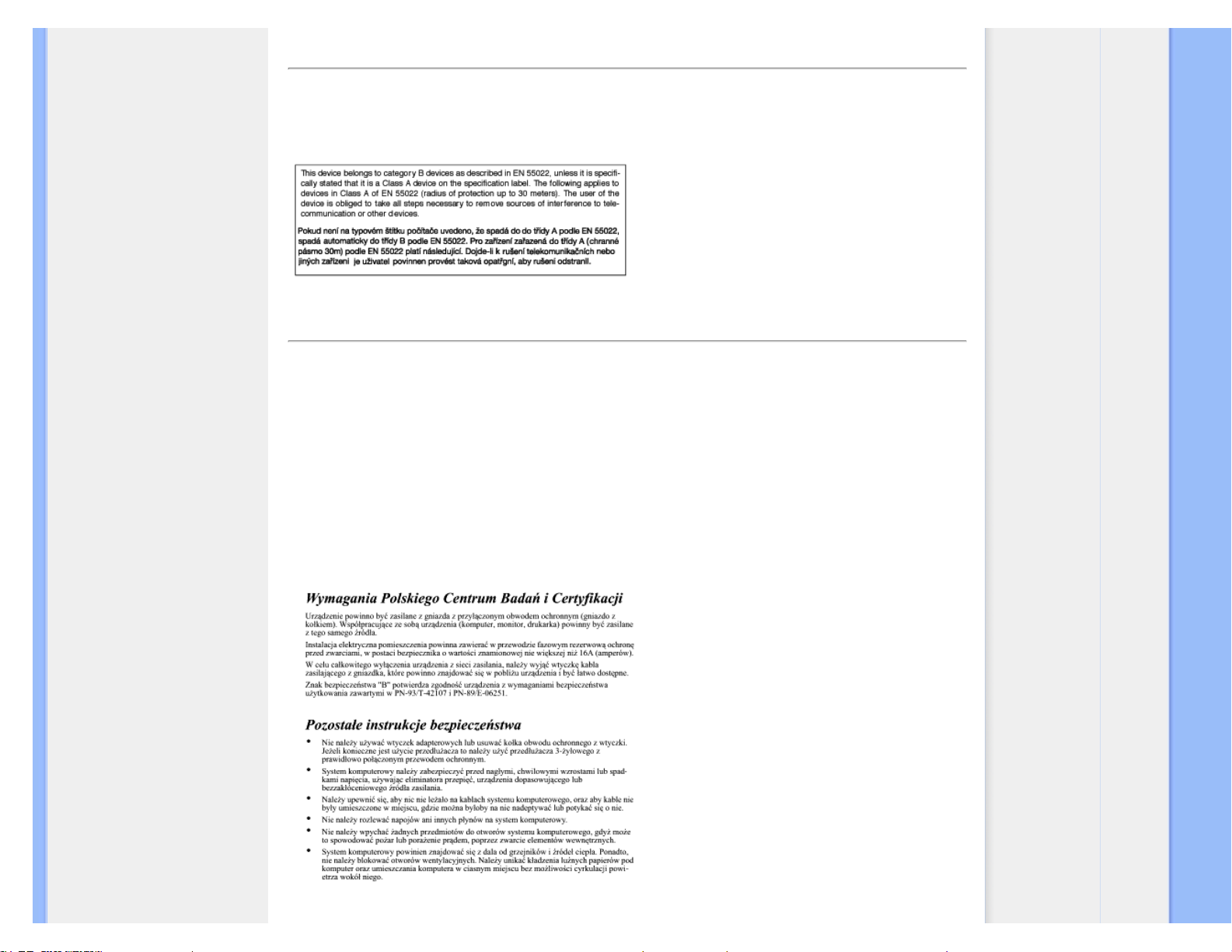
EN 55022 Compliance (Czech Republic Only)
RETURN TO TOP OF THE PAGE
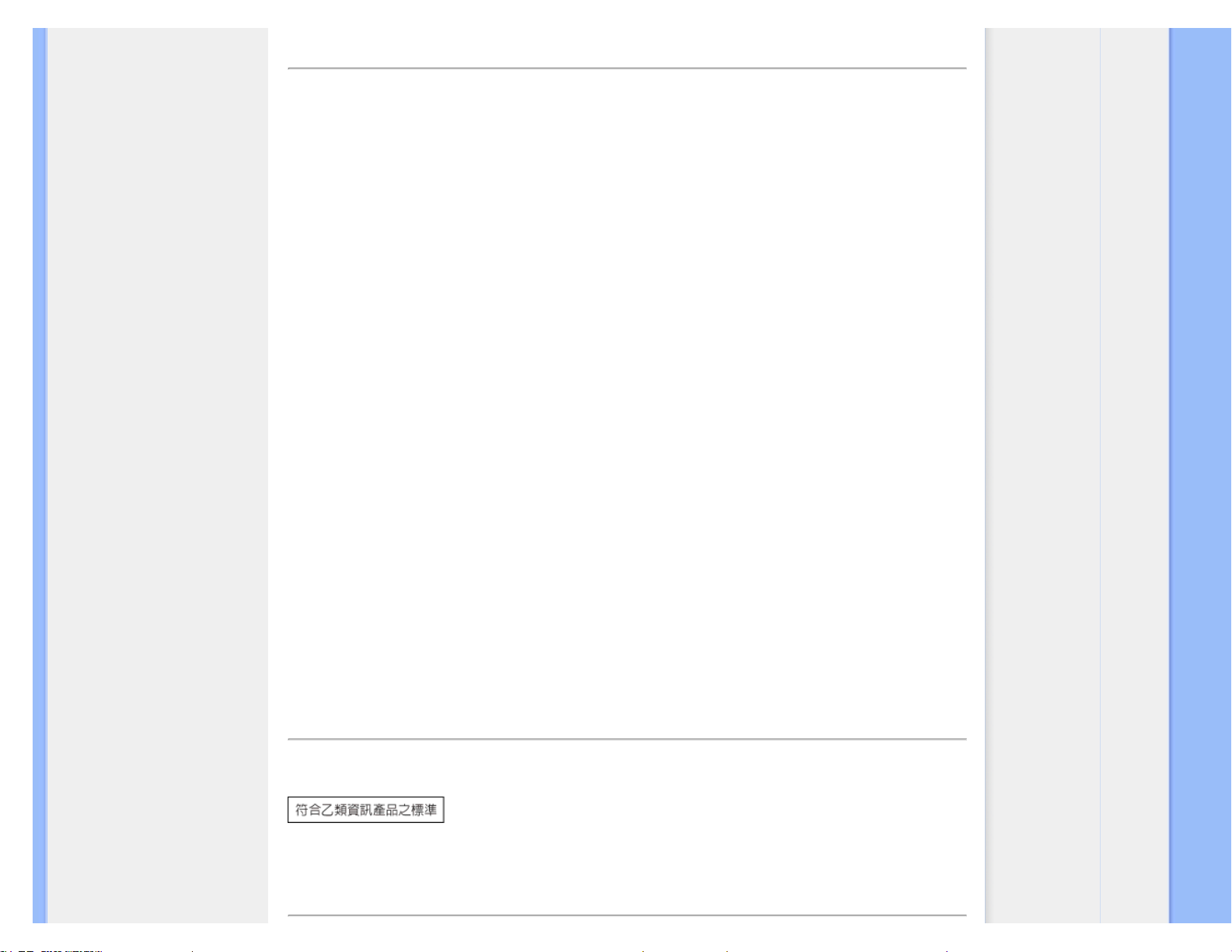
Polish Center for Testing and Certification Notice
The equipment should draw power from a socket with an attached protection circuit (a three-prong socket). All equipment
that works together (computer, monitor, printer, and so on) should have the same power supply source.
The phasing conductor of the room's electrical installation should have a reserve short-circuit protection device in the form
of a fuse with a nominal value no larger than 16 amperes (A).
To completely switch off the equipment, the power supply cable must be removed from the power supply socket,
which should be located near the equipment and easily accessible.
A protection mark "B" confirms that the equipment is in compliance with the protection usage requirements of standards
PN-93/T-42107 and PN-89/E-06251.
file:///P|/P_TranslateFile/CC9/2009/7/CC9005168-Qisda-Philips%20202E1%20EDFU/OK/0722/POLISH/202E1/safety/REGS/REGULAT.HTM 第 6 頁 / 共 10 [2009/7/22 下午 01:50:39]
Page 18
Regulatory Information
RETURN TO TOP OF THE PAGE
North Europe (Nordic Countries) Information
Placering/Ventilation
VARNING:
FÖRSÄKRA DIG OM ATT HUVUDBRYTARE OCH UTTAG ÄR LÄTÅTKOMLIGA, NÄR
DU STÄLLER DIN UTRUSTNING PÅPLATS.
Placering/Ventilation
ADVARSEL:
SØRG VED PLACERINGEN FOR, AT NETLEDNINGENS STIK OG STIKKONTAKT
ER NEMT TILGÆNGELIGE.
Paikka/Ilmankierto
VAROITUS:
SIJOITA LAITE SITEN, ETTÄ VERKKOJOHTO VOIDAAN TARVITTAESSA HELPOSTI
IRROTTAA PISTORASIASTA.
Plassering/Ventilasjon
ADVARSEL:
NÅR DETTE UTSTYRET PLASSERES, MÅ DU PASSE PÅ AT KONTAKTENE FOR
STØMTILFØRSEL ER LETTE Å NÅ.
RETURN TO TOP OF THE PAGE
BSMI Notice (Taiwan Only)
RETURN TO TOP OF THE PAGE
file:///P|/P_TranslateFile/CC9/2009/7/CC9005168-Qisda-Philips%20202E1%20EDFU/OK/0722/POLISH/202E1/safety/REGS/REGULAT.HTM 第 7 頁 / 共 10 [2009/7/22 下午 01:50:39]
Page 19
Regulatory Information
Ergonomie Hinweis (nur Deutschland)
Der von uns gelieferte Farbmonitor entspricht den in der "Verordnung über den Schutz vor Schäden durch
Röntgenstrahlen" festgelegten Vorschriften.
Auf der Rückwand des Gerätes befindet sich ein Aufkleber, der auf die Unbedenklichkeit der Inbetriebnahme hinweist, da
die Vorschriften über die Bauart von Störstrahlern nach Anlage III ¤ 5 Abs. 4 der Röntgenverordnung erfüllt sind.
Damit Ihr Monitor immer den in der Zulassung geforderten Werten entspricht, ist darauf zu achten, daß
1. Reparaturen nur durch Fachpersonal durchgeführt werden.
2. nur original-Ersatzteile verwendet werden.
3. bei Ersatz der Bildröhre nur eine bauartgleiche eingebaut wird.
Aus ergonomischen Gründen wird empfohlen, die Grundfarben Blau und Rot nicht auf dunklem
Untergrund zu verwenden (schlechte Lesbarkeit und erhöhte Augenbelastung bei zu geringem
Zeichenkontrast wären die Folge).
Der arbeitsplatzbezogene Schalldruckpegel nach DIN 45 635 beträgt 70dB (A) oder weniger.
ACHTUNG: BEIM AUFSTELLEN DIESES GERÄTES DARAUF ACHTEN, DAß
NETZSTECKER UND NETZKABELANSCHLUß LEICHT ZUGÄNGLICH SIND.
RETURN TO TOP OF THE PAGE
End-of-Life Disposal
Your new monitor contains materials that can be recycled and reused. Specialized companies can recycle your product
to increase the amount of reusable materials and to minimize the amount to be disposed of.
Please find out about the local regulations on how to dispose of your old monitor from your sales representative.
(For customers in Canada and U.S.A.)
This product may contain lead and/or mercury. Dispose of in accordance to local-state and federal regulations.
For additional information on recycling contact www.eia.org (Consumer Education Initiative)
RETURN TO TOP OF THE PAGE
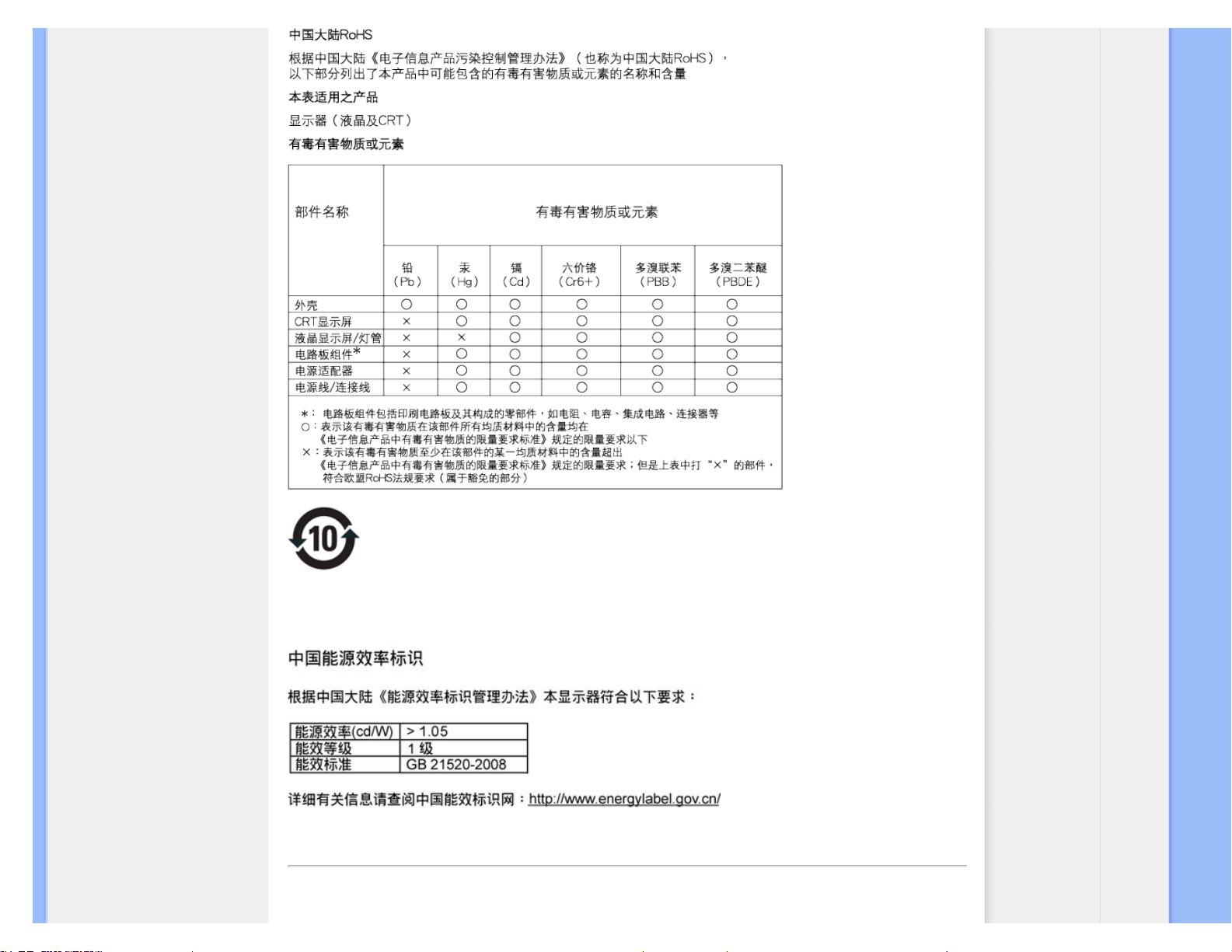
China RoHS
The People's Republic of China released a regulation called "Management Methods for Controlling Pollution by
Electronic Information Products" or commonly referred to as China RoHS. All products including CRT and LCD monitor
which are produced and sold for China market have to meet China RoHS request.
file:///P|/P_TranslateFile/CC9/2009/7/CC9005168-Qisda-Philips%20202E1%20EDFU/OK/0722/POLISH/202E1/safety/REGS/REGULAT.HTM 第 8 頁 / 共 10 [2009/7/22 下午 01:50:39]
Page 20
Regulatory Information
环保使用期限
此标识指期限(十年),电子信息产品中含有的有毒有害物质或元素在正常使用的条件下不会发生外泄或突变, 电子信息
产品用户使用该电子信息产品不会对环境造成严重污染或对其人身
、 财产造成严重损害的期限.
RETURN TO TOP OF THE PAGE
Lead-free Product
file:///P|/P_TranslateFile/CC9/2009/7/CC9005168-Qisda-Philips%20202E1%20EDFU/OK/0722/POLISH/202E1/safety/REGS/REGULAT.HTM 第 9 頁 / 共 10 [2009/7/22 下午 01:50:39]
Page 21
Regulatory Information
Lead free display promotes environmentally sound recovery and disposal of waste from electrical and electronic
equipment. Toxic substances like Lead has been eliminated and compliance with European community’s
stringent RoHs directive mandating restrictions on hazardous substances in electrical and electronic equipment
have been adhered to in order to make Philips monitors safe to use throughout its life cycle.
RETURN TO TOP OF THE PAGE
file:///P|/P_TranslateFile/CC9/2009/7/CC9005168-Qisda-Philips%20202E1%20EDFU/OK/0722/POLISH/202E1/safety/REGS/REGULAT.HTM 第 10 頁 / 共 10 [2009/7/22 下午 01:50:39]
Page 22
O tym Podreczniku
O Podręczniku
Konwencje zapisu
O tym Podreczniku
O Podręczniku
Niniejszy elektroniczny przewodnik przeznaczony jest dla użytkowników monitora Philips LCD.
Zawiera on opis parametrów monitora LCD, metody przygotowania do pracy, sposób obsługi i inne
niezbędne informacje. Jego treść jest identyczna z informacjami podanymi w wersji drukowanej
podręcznika.
W skład podręcznika wchodzą następujące rozdziały:
● Zasady bezpieczeństwa i rozwiązywanie problemów, przedstawiający porady
i sposoby rozwiązywania podstawowych problemów oraz inne niezbędne informacje w tym
zakresie.
● rozdział O Elektronicznym podręczniku użytkownika, gdzie znajduje się przegląd
zamieszczonych informacji wraz z opisem przyjętej konwencji ikon oraz innych dokumentacji
źródłowych.
● Informacja o produkcie, zawierający przegląd funkcji monitora oraz jego parametry
techniczne.
● Instalowanie monitora, opisujący proces wstępnego ustawiania i przedstawiający sposoby
użytkowania monitora.
● Menu ekranowe, dostarczający informacji o ustawianiu parametrów monitora.
● Posprzedażna obsługa klienta i serwis gwarancyjny, zawierający wykaz Centrów Informacji
Konsumenckiej firmy Philips na całym świecie wraz z numerami telefonów biur pomocy (help
desk) oraz zestaw informacji o serwisie gwarancyjnym produktu.
● Słowniczek, definiujący określenia techniczne.
● Opcja zapisu na dysk (Download) i wydruku, przenoszący cały niniejszy podręcznik na
twardy dysk komputera, aby łatwo było z niego korzystać.
POWRÓT DO POCZĄTKU STRONY
Konwencje zapisu
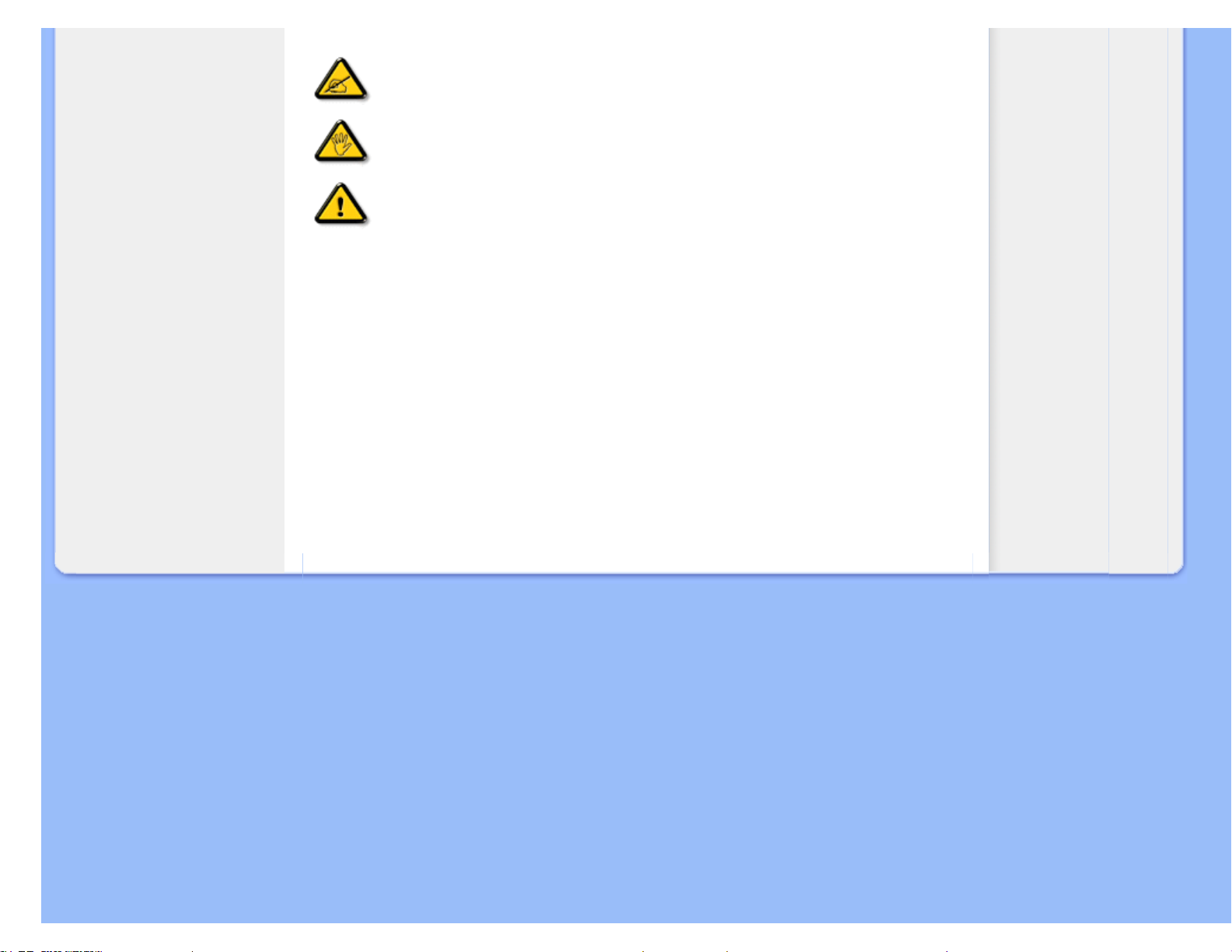
Konwencje zapisu zastosowane w niniejszym dokumencie wykorzystują następujące elementy:
Uwaga, Ostrożnie, Ostrzeżenie
W niniejszym przewodniku pewne bloki tekstu mogą być wyróżnione poprzez zastosowanie
pogrubienia lub pochylenia czcionki, mogą też towarzyszyć im ikony. Bloki takie zawierają uwagi,
file:///P|/P_TranslateFile/CC9/2009/7/CC9005168-Qisda-Philips%20202E1%20EDFU/OK/0722/POLISH/202E1/about/about.htm 第 1 頁 / 共 2 [2009/7/22 下午 01:50:54]
Page 23
O tym Podreczniku
wezwania do zachowania ostrożności lub ostrzeżenia. Są one stosowane w następujący sposób:
UWAGA: Ta ikona wskazuje ważną informację i radę, która pomoże ci lepiej
wykorzystać możliwości sprzętu.
OSTROŻNIE: Ta ikona wskazuje informacje, jak uniknąć potencjalnego
uszkodzenia sprzętu lub utraty danych.
OSTRZEŻENIE: Ta ikona wskazuje możliwość powstania zagrożenia dla
zdrowia lub życia oraz sygnalizuje sposób uniknięcia problemu.
Niektóre ostrzeżenia mogą mieć inną formę oraz występować bez ikon. W takich przypadkach
określony sposób prezentacji ostrzeżenia jest nakazany przez odpowiednie przepisy.
POWRÓT DO POCZĄTKU STRONY
file:///P|/P_TranslateFile/CC9/2009/7/CC9005168-Qisda-Philips%20202E1%20EDFU/OK/0722/POLISH/202E1/about/about.htm 第 2 頁 / 共 2 [2009/7/22 下午 01:50:54]
Page 24
Informacje o produkcie
Monitor LCD
SmartContrast
SmartSaturate
SmartSharpness
Dane techniczne
Rozdzielczość i tryby ustawień
wstępnych
Polityka wadliwych pikseli
firmy Philips
Automatyczne oszczędzanie
energii
Przegląd produktu
Funkcje fizyczne
Informacje o produkcie
Monitor LCD
Gratulujemy zakupu i witamy w firmie Philips. Aby móc w pełni korzystać z pomocy technicznej oferowanej przez firmę
Philips, należy zarejestrować produkt na stronie www.philips.com/welcome
SmartContrast
Co to jest?
Unikatowa technologia dynamicznie analizująca wyświetlaną zawartość i automatycznie optymalizująca współczynnik
kontrastu monitora LCD w celu zapewnienia maksymalnej przejrzystości wizualnej i przyjemności płynącej z oglądania,
przez zwiększanie podświetlenia w celu uzyskania wyraźniejszych, czystszych i jaśniejszych obrazów lub zmniejszanie
podświetlenia w celu wyraźnego wyświetlania obrazów na ciemnym tle.
Dlaczego jest mi to potrzebne?
Potrzebujesz najwyższej przejrzystości wizualnej i komfortu podczas oglądania wszystkich rodzajów zawartości.
Funkcja SmartContrast dynamicznie reguluje kontrast i dostosowuje podświetlenie w celu uzyskania wyraźnych,
czystych, jasnych obrazów podczas gier lub oglądania filmów albo wyraźnego, czytelnego tekstu do pracy biurowej.
Zmniejszenie zużycia energii monitora zapewnia oszczędność pieniędzy i wydłużenie okresu użytkowania monitora.
Jak to działa?
Po uaktywnieniu funkcji SmartContrast będzie ona analizować wyświetlaną zawartość w czasie rzeczywistym w celu
dostosowania kolorów i intensywności podświetlenia. Funkcja ta poprawia dynamicznie kontrast, zwiększając
przyjemność płynącą z oglądania filmów lub grania w gry.
POWRÓT DO POCZĄTKU STRONY
SmartSaturate
Co to jest?
Technologia Smart, która reguluje nasycenie kolorów — stopień, do którego jeden z kolorów na ekranie jest
rozjaśniany przez kolory sąsiednie — w celu zapewnienia intensywnych i żywych obrazów oraz zwiększenia
przyjemności płynącej z oglądania filmów.
Dlaczego jest mi to potrzebne?
Potrzebujesz intensywnych, żywych obrazów, zwiększających przyjemność płynącą z oglądania zdjęć lub filmów
.
file:///P|/P_TranslateFile/CC9/2009/7/CC9005168-Qisda-Philips%20202E1%20EDFU/OK/0722/POLISH/202E1/product/product.htm 第 1 頁 / 共 7 [2009/7/22 下午 01:51:02]
Page 25
Informacje o produkcie
Jak to działa?
Funkcja SmartSaturate dynamicznie reguluje nasycenie kolorów — stopień, do którego dany kolor na ekranie jest
rozjaśniany przez kolory sąsiednie — w celu zapewnienia intensywnych, żywych obrazów oraz zwiększenia
przyjemności płynącej z oglądania zdjęć lub filmów w trybie Entertainment (Rozrywka) i jest wyłączana w celu
zapewnienia najwyższej jakości wyświetlania aplikacji biurowych i redukcji zużycia energii w trybie Economy
(Ekonomiczny)
.
POWRÓT DO POCZĄTKU STRONY
SmartSharpness
Co to jest?
Technologia Smart, która zwiększa ostrość, gdy jest to potrzebne do uzyskania najwyższej wydajności wyświetlania i
większej przyjemności płynącej z oglądania filmów lub zdjęć.
Dlaczego jest mi to potrzebne?
Potrzebujesz najwyższej ostrości, zwiększającej przyjemność płynącą z oglądania zdjęć lub filmów.
Jak to działa?
Technologia Smart zwiększa ostrość, gdy jest to potrzebne do uzyskania najwyższej wydajności wyświetlania i
większej przyjemności płynącej z oglądania filmów lub zdjęć w trybie Entertainment (Rozrywka) i jest wyłączana w celu
zapewnienia najwyższej jakości wyświetlania aplikacji biurowych i redukcji zużycia energii w trybie Economy
(Ekonomiczny).
POWRÓT DO POCZĄTKU STRONY
Dane techniczne*
Obraz/ekran
Typ panelu LCD
TFT-LCD
Rozmiar panelu
20"W
Współczynnik kształtu obrazu
16:9
Podziałka pikseli
0,276 x 0,276 mm
Jasność
250 cd/m²
SmartContrast
25000:1
file:///P|/P_TranslateFile/CC9/2009/7/CC9005168-Qisda-Philips%20202E1%20EDFU/OK/0722/POLISH/202E1/product/product.htm 第 2 頁 / 共 7 [2009/7/22 下午 01:51:02]
Page 26
Informacje o produkcie
Współczynnik kontrastu
(typowy)
1000:1
Czas odpowiedzi (typowy)
5 ms
Optymalna rozdzielczość
1600 x 900 przy 60 Hz
Kąt widzenia
178° (poziom)/170° (pion) przy C/R > 5
Udoskonalenie obrazu
N/A
Kolory ekranu
16,7 M
Częstotliwość odświeżania
pionowego
56 Hz – 76 Hz
Częstotliwość pozioma
30 kHz – 83 kHz
sRGB
TAK
Zdolność przyłączeniowa
Wejście sygnału
DVI-D (cyfrowe, HDCP), VGA (analogowe)
Sygnał wejściowy
Synchronizacja oddzielna, synchronizacja na zielonym
Udogodnienia
Udogodnienia dla użytkownika
Auto, 4:3/Szeroki (wstecz), Wejście (w dół), Brightness (Jasność) (w górę),
Menu (OK), włączanie/wyłączanie zasilania
Języki menu OSD
Angielski, francuski, niemiecki, włoski, rosyjski, hiszpański, chiński
uproszczony, portugalski, turecki
Inne udogodnienia
Montaż VESA (100 x 100 mm), blokada Kensington
Zgodność ze standardem Plug
and Play
DDC/CI, sRGB, Windows 98/2000/XP/Vista, Mac OS X
Podstawka
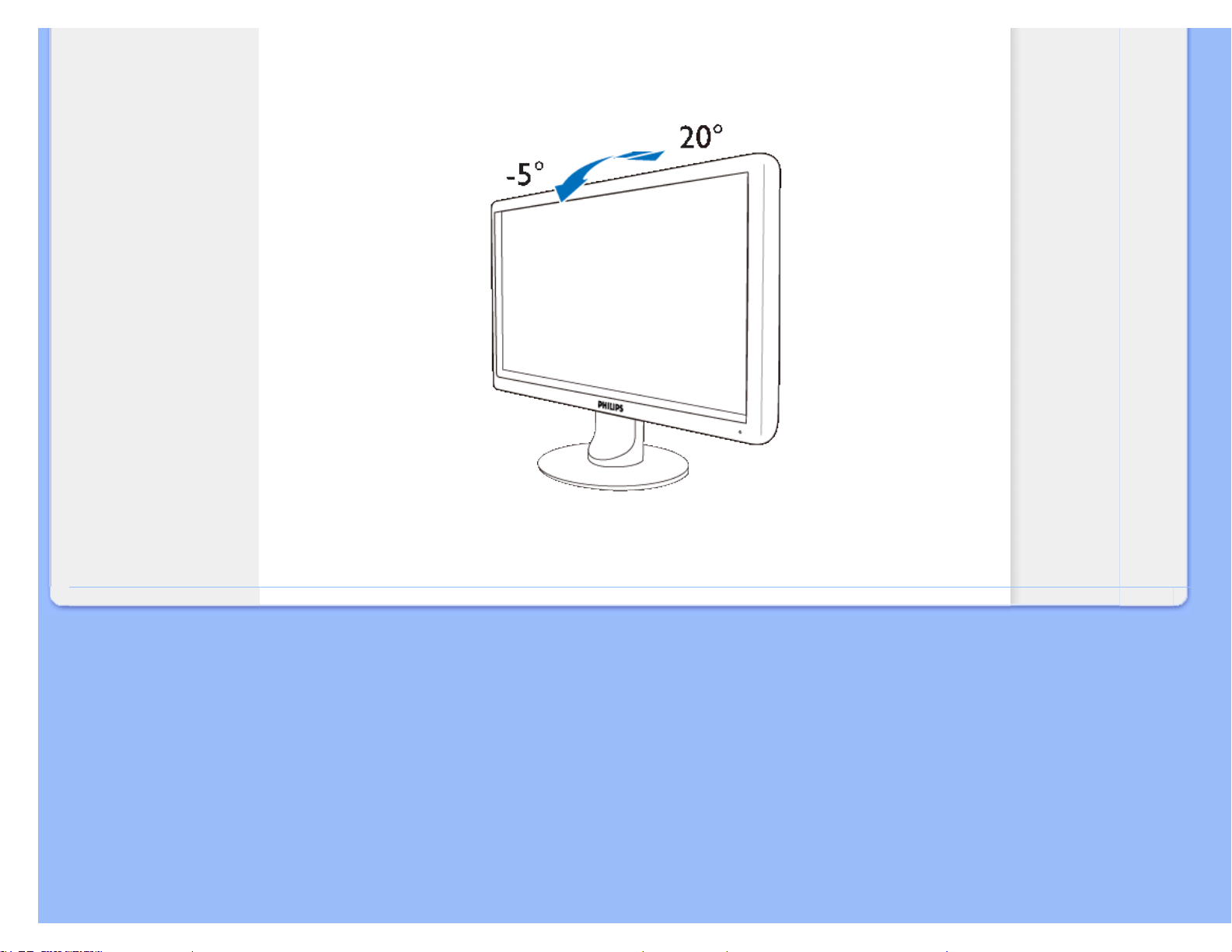
Nachylenie
-5/+20
Zasilanie
Tryb włączenia
< 33W (typ.)
Zużycie energii
Napięcie wejściowe AC
przy 100 V AC +/-5 V
AC, 50 Hz +/- 3 Hz
Napięcie wejściowe AC
przy 115 V AC +/-5 V
AC, 60 Hz +/- 3 Hz
Napięcie wejściowe AC
przy 230 V AC +/-5 V
AC, 50 Hz +/ -3 Hz
Normalne działanie 24,5 W 24,5 W 24,5 W
Uśpienie 0,8 W 0,8 W 0,8 W
Wyłączenie 0,5 W 0,5 W 0,5 W
Rozpraszanie ciepła*
Napięcie wejściowe AC
przy 100 V AC +/-5 V
AC, 50 Hz +/ -3 Hz
Napięcie wejściowe AC
przy 115 V AC +/-5 V
AC, 60 Hz +/ -3 Hz
Napięcie wejściowe AC
przy 230 V AC +/-5 V
AC, 50 Hz +/ -3 Hz
Normalne działanie 83,62 BTU/h 83,62 BTU/h 83,62 BTU/h
file:///P|/P_TranslateFile/CC9/2009/7/CC9005168-Qisda-Philips%20202E1%20EDFU/OK/0722/POLISH/202E1/product/product.htm 第 3 頁 / 共 7 [2009/7/22 下午 01:51:02]
Page 27
Informacje o produkcie
Uśpienie 2,73 BTU/h 2,73 BTU/h 2,73 BTU/h
Wyłączenie 1,7 BTU/h 1,7 BTU/h 1,7 BTU/h
Wskaźnik LED zasilania
Tryb włączenia: biały, tryb gotowości/uśpienia: biały (migający)
Źródło zasilania
Wbudowane, 100–240 V AC, 50/60 Hz
Wymiary
Produkt z podstawką
(S x W x G)
485 x 374 x 200 mm
Produkt bez podstawki
(S x W x G)
485 x 292 x 63 mm
Wymiary opakowania
(S x W x G)
557 x 423 x 140 mm
Ciężar
Produkt z podstawką
3,95 kg
Produkt bez podstawki
3,62 kg
Produkt z opakowaniem
5,18 kg
Warunki pracy
Zakres temperatury (działanie)
0°C do 40°C
Zakres temperatury (działanie)
-20°C do 60°C
Wilgotność względna
20% do 80%
Wysokość
Brak działania: + 12000 stóp (3658 m)
Działanie: + 40000 stóp (12192 m)
MTBF
50000 godzin
Środowiskowe
ROHS
TAK
EPEAT
Srebrny
EnergyStar
5.0
Opakowanie
W 100% nadające się do przetworzenia
Zgodność i standardy
Zatwierdzenia regulacyjne
Znak CE, Energy Star 5.0, FCC klasa B, TCO5.0, UL/cUL
Obudowa
Kolor
czarno/czarny
Wykończenie
Błyszczący
* Dane te podlegają zmianie bez powiadomienia.
file:///P|/P_TranslateFile/CC9/2009/7/CC9005168-Qisda-Philips%20202E1%20EDFU/OK/0722/POLISH/202E1/product/product.htm 第 4 頁 / 共 7 [2009/7/22 下午 01:51:02]
Page 28
Informacje o produkcie
POWRÓT DO POCZĄTKU STRONY
Rozdzielczość i tryby ustawień wstępnych
A.
Maksymalna rozdzielczość
- Dla 202E1
1600 x 900 przy 60 Hz (wejście analogowe)
1600 x 900 przy 60 Hz (wejście cyfrowe)
B. Zalecana rozdzielczość
- Dla 202E1
1600 x 900 przy 60 Hz (wejście cyfrowe)
12 fabrycznych trybów ustawień wstępnych:
Częst, poz, (kHz) Rozdzielczość Częst, pion, (Hz)
31,468 720*400 70,085
31,469 640*480 59,940
37,500 640*480 75,000
37,879 800*600 60,317
46,875 800*600 75,000
48,363 1024*768 60,004
60,023 1024*768 75,029
44,772 1280*720 59,855
49,702 1280*800 59,810
63,981 1280*1024 60,020
79,976 1280*1024 75,025
55,540 1600*900 59,978
POWRÓT DO POCZĄTKU STRONY
Automatyczne oszczędzanie energii
Jeśli karta graficzna obsługuje standard VESA DPM lub jeśli zainstalowano na komputerze odpowiednie
oprogramowanie, monitor może automatycznie zmniejszać zużycie energii, gdy nie jest używany. Po wykryciu sygnału
file:///P|/P_TranslateFile/CC9/2009/7/CC9005168-Qisda-Philips%20202E1%20EDFU/OK/0722/POLISH/202E1/product/product.htm 第 5 頁 / 共 7 [2009/7/22 下午 01:51:02]
Page 29
Informacje o produkcie
wejściowego z klawiatury, myszy lub innego urządzenia wejściowego praca monitora zostanie automatycznie
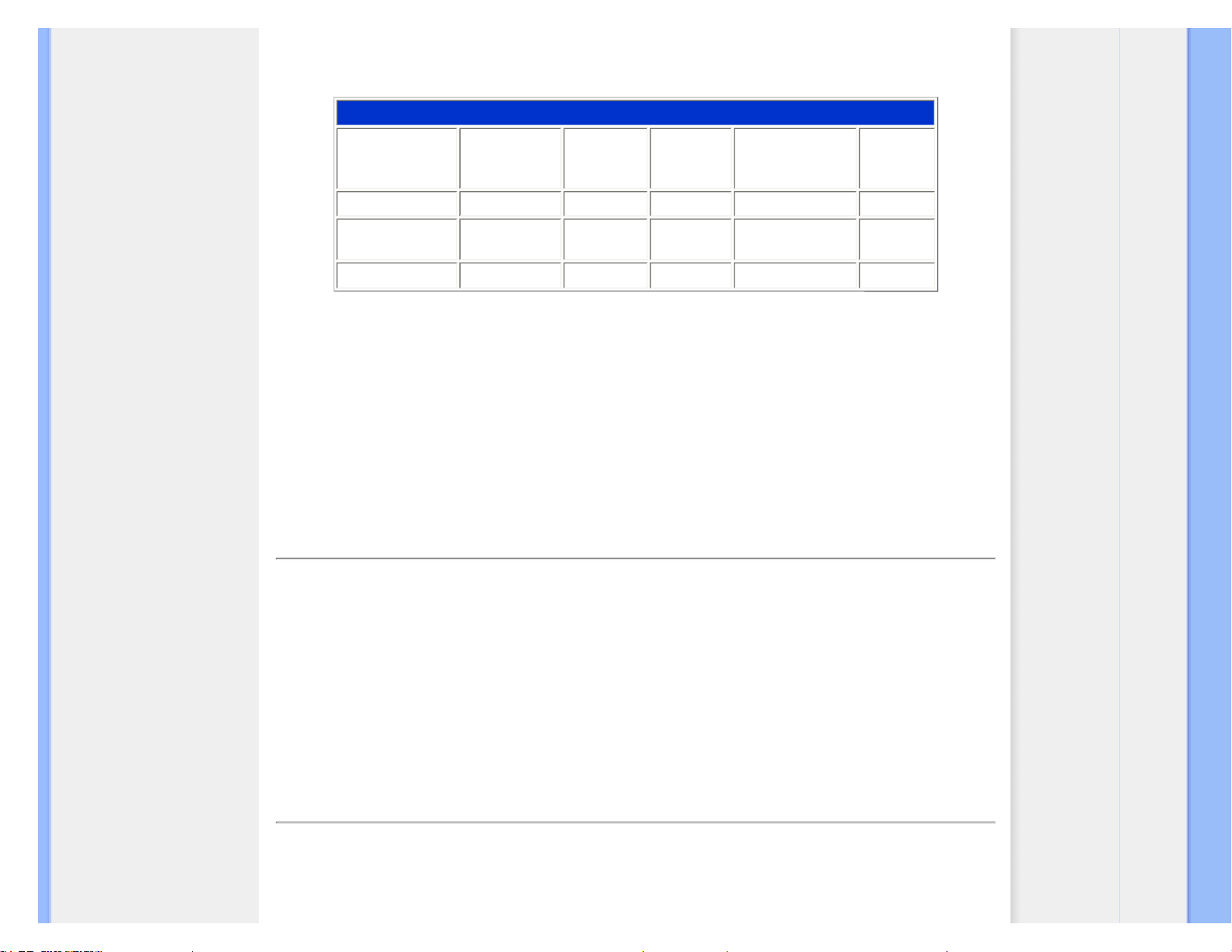
wznowiona. W poniższej tabeli przedstawiono zużycie energii i sygnalizowanie funkcji automatycznego oszczędzania
energii:
Definicja zarządzania zasilaniem
Tryb VESA Wideo
Synch.
poz.
Synch.
pion.
Zużyta energia
Kolor
wskaźnika
LED
Aktywny Wł. Tak Tak < 33 W (typ.) Biały
Uśpienie Wył. Nie Nie < 0,8 W (typ.)
Biały
(migający)
Wyłączony Wył. - -
< 0,5 W
(typ.)
Wył.
This monitor is ENERGY STAR
®
compliant. As an ENERGY STAR® Partner, we have
determined that this product meets the ENERGY STAR
®
guidelines for energy efficiency.
* Dane te podlegają zmianie bez powiadomienia.
Natywna rozdzielczość monitora wynosi 1600 x 900. Domyślnie w monitorze ustawiono kontrast 100% (maks.) 50% i
temperaturę kolorów 6500K, z pełnym wzorem bieli.
POWRÓT DO POCZĄTKU STRONY
Przegląd produktu
Korzystając z łączy, można wyświetlić widok różnych stron monitora i jego składników.
Opis produktu — widok z przodu
POWRÓT DO POCZĄTKU STRONY
Funkcje fizyczne
file:///P|/P_TranslateFile/CC9/2009/7/CC9005168-Qisda-Philips%20202E1%20EDFU/OK/0722/POLISH/202E1/product/product.htm 第 6 頁 / 共 7 [2009/7/22 下午 01:51:02]
Page 30
Informacje o produkcie
Nachylenie
POWRÓT DO POCZĄTKU STRONY
file:///P|/P_TranslateFile/CC9/2009/7/CC9005168-Qisda-Philips%20202E1%20EDFU/OK/0722/POLISH/202E1/product/product.htm 第 7 頁 / 共 7 [2009/7/22 下午 01:51:02]
Page 31
Polityka firmy Philips wobec defektu pikselowego
Właściwości produktu
Parametry techniczne
Rozdzielczość i tryby
predefiniowane
Automatyczne oszczędzanie
energii
Parametry fizyczne
Przydział sygnałów dla styków
Wygląd produktu
Polityka firmy Philips wobec defektu pikselowego
Polityka firmy Philips wobec defektu pikselowego płaskich monitorów panelowych
Firma Philips stara się dostarczać produkty o najwyższej jakości. Stosujemy najbardziej zaawansowane
przemysłowe procesy wytwarzania i utrzymujemy surową kontrolę jakości. Mimo to defekty pikselowe lub
subpikselowe paneli LCD typu TFT, stosowanych w płaskich monitorach panelowych, są niekiedy nie do
uniknięcia. Żaden producent nie może zapewnić wykluczenia defektu pikselowego we wszystkich
panelach. Philips natomiast gwarantuje, że każdy monitor w którym stwierdzi się niedopuszczalną ilość
defektów, zostanie naprawiony lub wymieniony w ramach gwarancji. Niniejsza informacja objaśnia różne
rodzaje defektu pikselowego i definiuje dopuszczalną ilość defektów dla każdego ich rodzaju. Aby panel
TFT LCD został zakwalifikowany do naprawy lub wymiany w ramach gwarancji, ilość występujących w
nim defektów pikselowych musi przekraczać dopuszczalne normy. Na przykład, dla monitora 19" XGA
uszkodzonych może być nie więcej niż 0.0004% subpikseli. Poza tym, ponieważ niektóre rodzaje
kombinacji defektów pikselowych są zdecydowanie bardziej zauważalne, Philips ustanawia dla nich
jeszcze wyższe normy jakościowe. Zasada ta obowiązuje na całym świecie.
Piksele i subpiksele
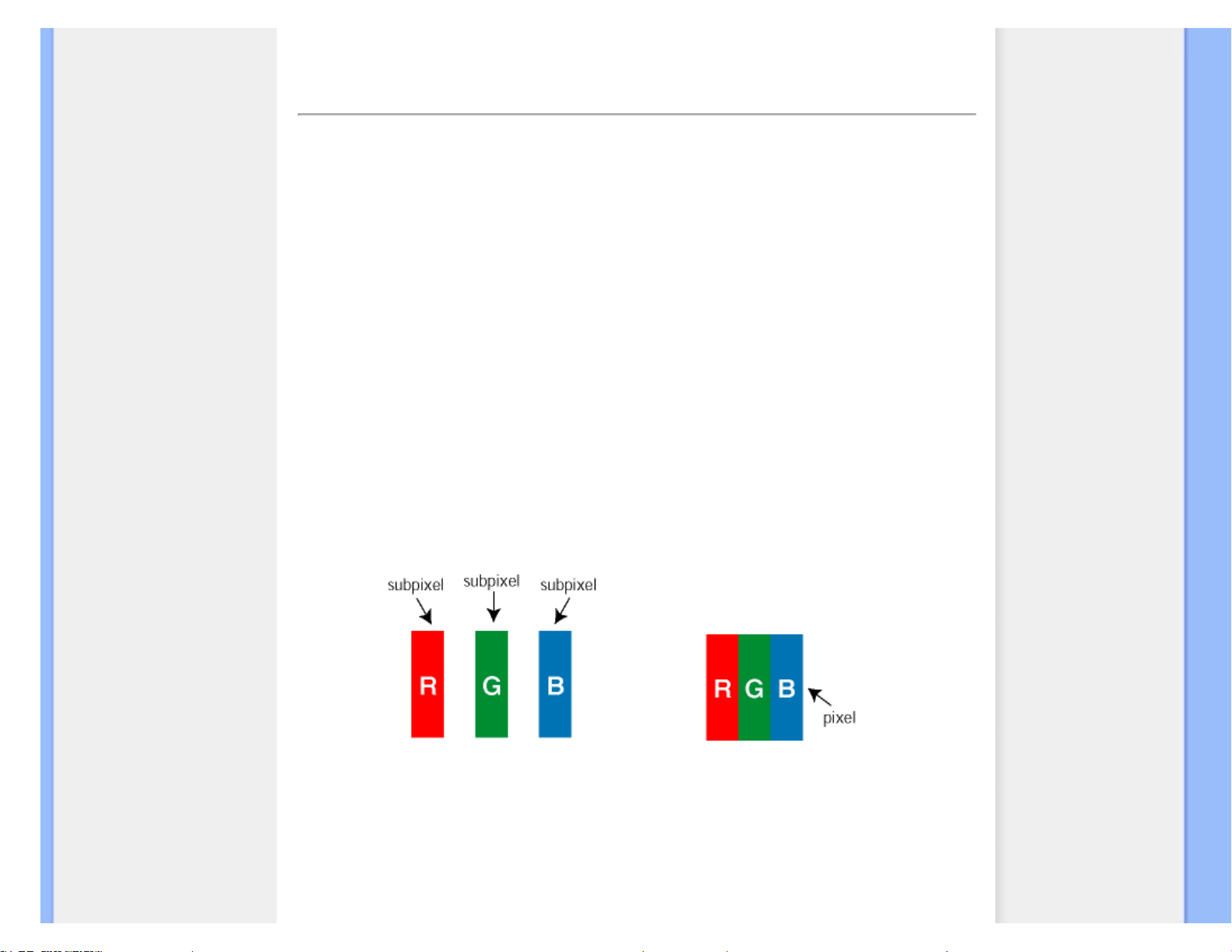
Piksel lub inaczej element obrazowy, składa się z trzech subpikseli w kolorach podstawowych:
czerwonym, zielonym i niebieskim. Kombinacja pikseli tworzy obraz. Gdy wszystkie subpiksele danego
piksela są zaświecone, trzy kolorowe subpiksele wyglądają jak pojedynczy biały piksel. Kiedy wszystkie
subpiksele są ciemne, trzy kolorowe subpiksele wyglądają jak pojedynczy czarny piksel. Inne kombinacje
zaświeconych i ciemnych subpikseli wyglądają jak pojedyncze piksele o analogicznych kolorach.
Rodzaje defektu pikselowego
Defekt pikselowy i subpikselowy przejawia się na ekranie w różny sposób. Istnieją dwie kategorie
defektów pikselowych, a w każdej z nich kilka rodzajów defektów subpikselowych.
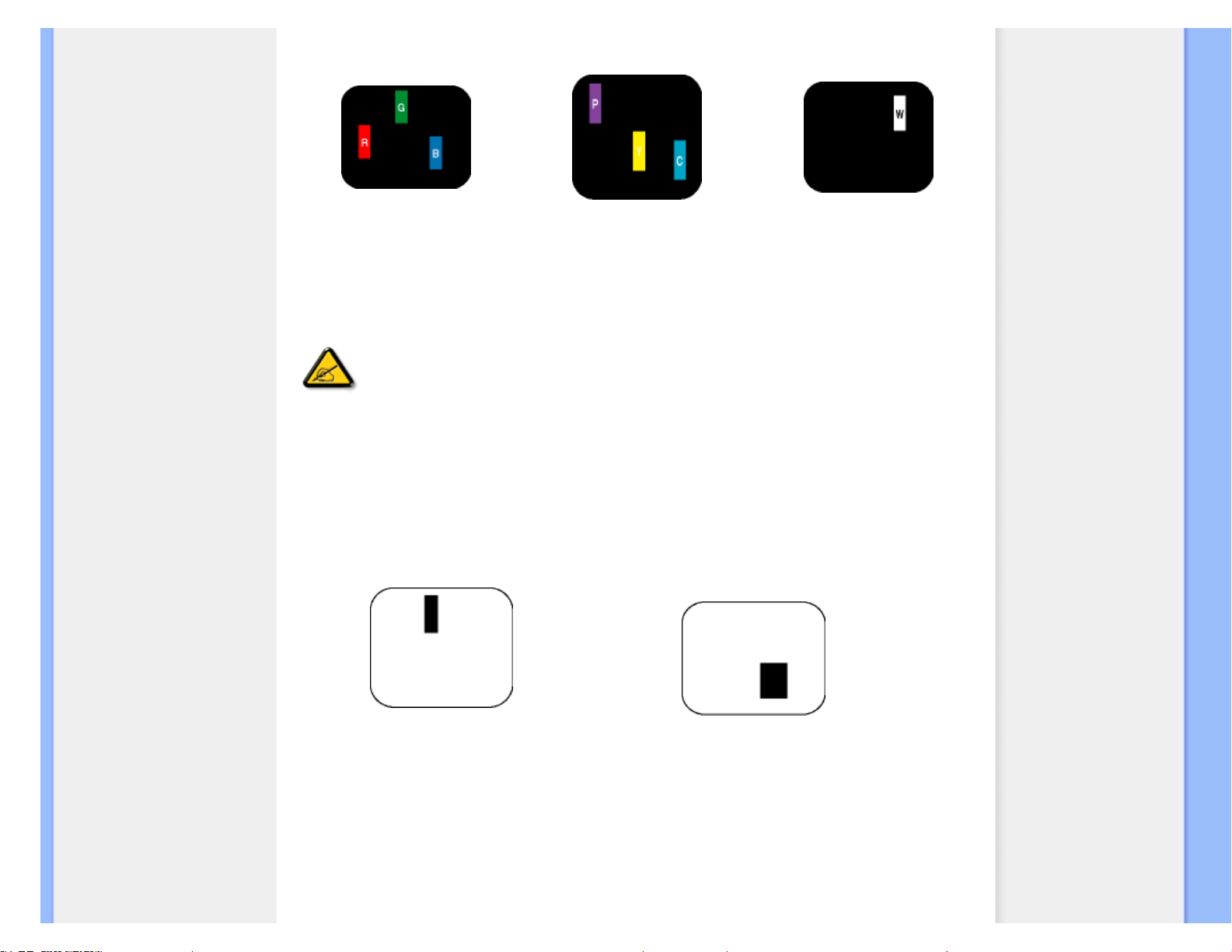
Defekty jasnych plamek Defekty jasnych plamek objawiają się w taki sposób, jakby piksele lub
subpiksele stale świeciły lub były 'włączone'. Jasna plamka jest subpikselem widocznym na ekranie, gdy
monitor wyświetla ciemny wzór. Można wyróżnić następujące typy defektów jasnych plamek:
file:///P|/P_TranslateFile/CC9/2009/7/CC9005168-Qisda-Philips%20202E1%20EDFU/OK/0722/POLISH/202E1/product/pixel.htm 第 1 頁 / 共 4 [2009/7/22 下午 01:55:55]
Page 32
Polityka firmy Philips wobec defektu pikselowego
Jeden świecący czerwony,
zielony lub niebieski subpiksel
Dwa sąsiednie świecące subpiksele:
- czerwony + niebieski = purpurowy
- czerwony + zielony = żółty
- zielony + niebieski = jasnoniebieski
Trzy sąsiadujące zaświecone
subpiksele (jeden biały piksel)
Czerwona lub niebieska jasna plamka jest o więcej niż 50 procent jaśniejsza od
sąsiednich plamek, a zielona jasna plamka jest o 30 procent jaśniejsza od sąsiednich
plamek.
Defekty czarnych plamek Defekty czarnych plamek objawiają się w taki sposób, jakby piksele lub
subpiksele stale były ciemne lub 'wyłączone'. Ciemna plamka jest subpikselem widocznym na ekranie,
gdy monitor wyświetla jasny wzór. Można wyróżnić następujące typy defektów czarnych plamek:
Jeden ciemny subpiksel Dwa lub trzy sąsiadujące ciemne subpiksele
Zbliżenie defektów pikselowych
Ponieważ defekty pikselowe i subpikselowe tego samego rodzaju, leżące w pobliżu siebie, mogą być
bardziej zauważalne, firma Philips określa również tolerancje dla zbliżenia defektów pikselowych.
Tolerancje defektu pikselowego
file:///P|/P_TranslateFile/CC9/2009/7/CC9005168-Qisda-Philips%20202E1%20EDFU/OK/0722/POLISH/202E1/product/pixel.htm 第 2 頁 / 共 4 [2009/7/22 下午 01:55:55]
Page 33
Polityka firmy Philips wobec defektu pikselowego
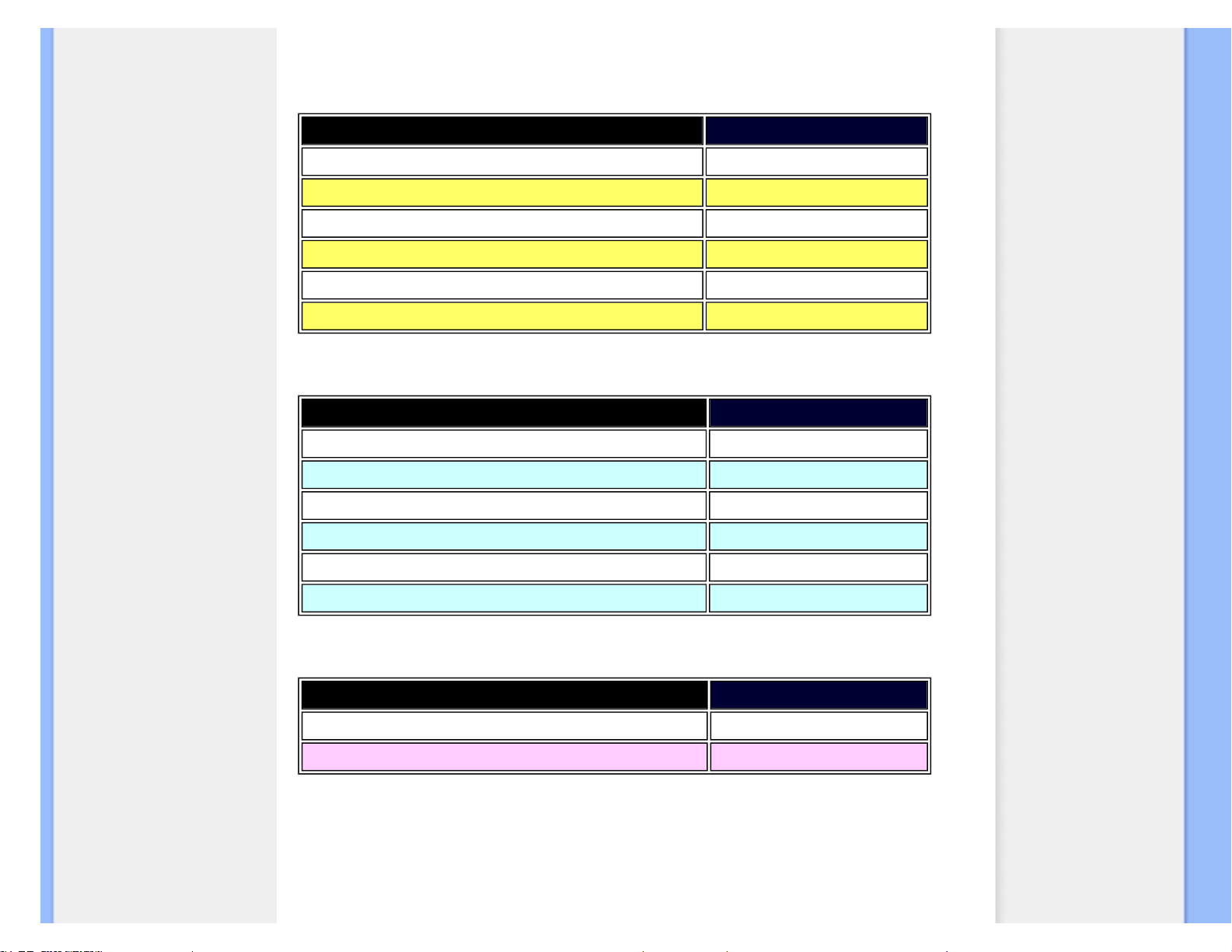
Aby panel LCD typu TFT został zakwalifikowany w okresie gwarancyjnym do naprawy lub wymiany z
powodu defektów pikselowych, muszą w nim wystąpić defekty pikselowe przekraczające tolerancje
podane w poniższych tabelach.
WADY PLAMKI ŚWIETLNEJ DOPUSZCZALNY POZIOM
MODEL
202E1
1 podświetlony subpiksel 3
2 sąsiednie podświetlone subpiksele 1
3 sąsiednie podświetlone subpiksele (jeden biały) 0
Dystans pomiędzy dwoma wadami plamki świetlnej* >15mm
Wszystkie rodzaje wad plamki świetlnej razem 3
WADY PLAMKI CZARNEJ DOPUSZCZALNY POZIOM
MODEL
202E1
1 ciemny subpiksel 5 lub mniej
2 sąsiadujące ciemne subpiksele 2 lub mniej
3 sąsiadujące ciemne subpiksele 0
Odległość pomiędzy wadami dwóch czarnych plamek* >15mm
Wszystkie rodzaje wad plamki czarnej razem 5 lub mniej
ŁĄCZNE WADY PLAMEK DOPUSZCZALNY POZIOM
MODEL
202E1
Wszystkie rodzaje wad plamki świetlnej lub czarnej razem 5 lub mniej
Uwaga:
* Wady 1 lub 2 sąsiadujących subpikseli = wada 1 plamki
file:///P|/P_TranslateFile/CC9/2009/7/CC9005168-Qisda-Philips%20202E1%20EDFU/OK/0722/POLISH/202E1/product/pixel.htm 第 3 頁 / 共 4 [2009/7/22 下午 01:55:55]
Page 34

Polityka firmy Philips wobec defektu pikselowego
POWRÓT DO POCZĄTKU STRONY
file:///P|/P_TranslateFile/CC9/2009/7/CC9005168-Qisda-Philips%20202E1%20EDFU/OK/0722/POLISH/202E1/product/pixel.htm 第 4 頁 / 共 4 [2009/7/22 下午 01:55:55]
Page 35
Instalowanie monitora LCD
Opis elementów czołowych
Podłączanie do komputera
PC
Wymontowanie podstawy
Pierwsze kroki
Optymalizacja parametrów
obrazu
Instalowanie monitora LCD
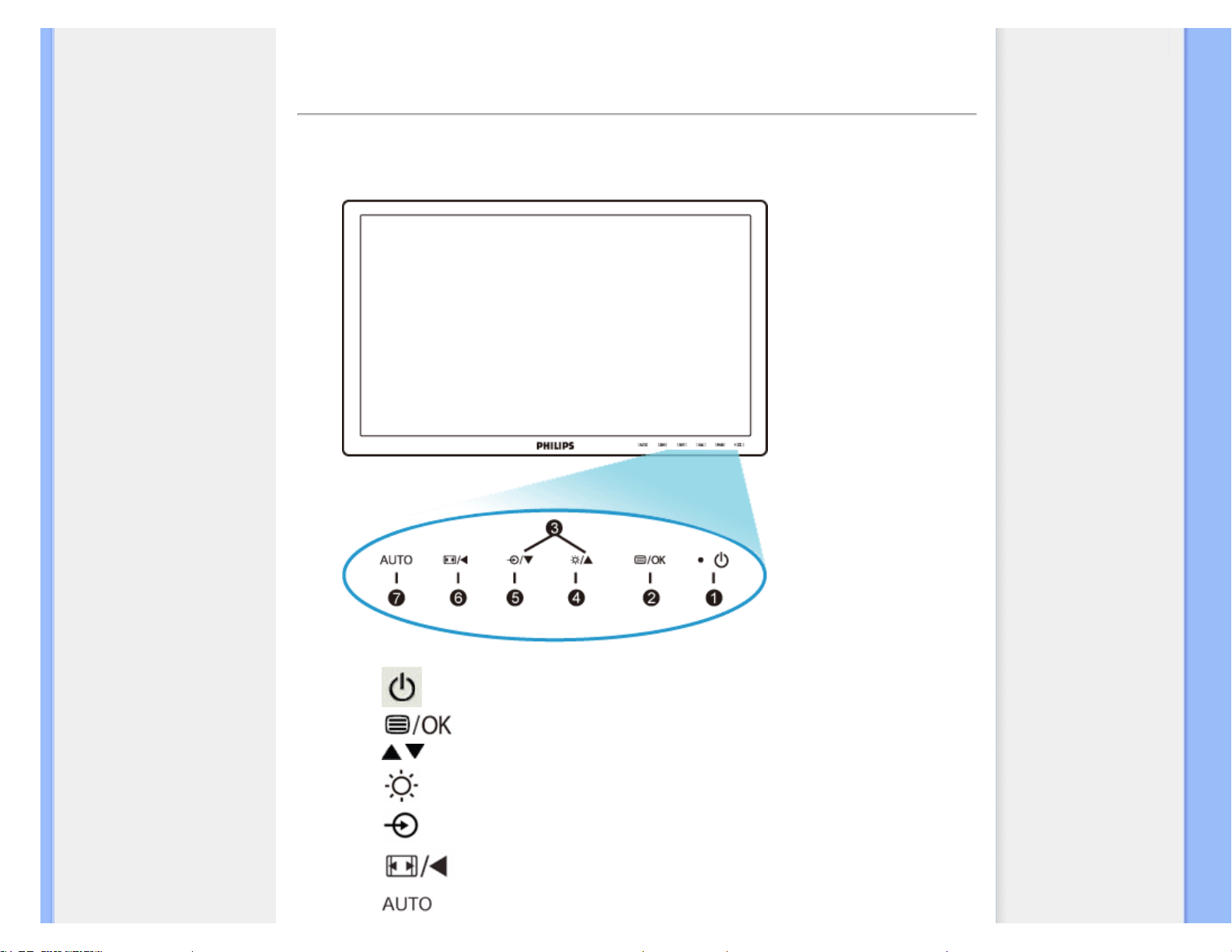
Opis elementów czołowych
1 Włączanie i wyłączanie zasilania monitora
2
Dostęp do menu OSD
3
Regulacja menu OSD
4
Regulacja jasności wyświetlacza
5
Zmiana źródła wejścia sygnału
6
Zmień na ekran 4:3 / Powrót do poprzedniego poziomu OSD
7
Automatyczna regulacja ustawień pozycji poziomej, pionowej, fazy i
zegara
file:///P|/P_TranslateFile/CC9/2009/7/CC9005168-Qisda-Philips%20202E1%20EDFU/OK/0722/POLISH/202E1/install/install.htm 第 1 頁 / 共 3 [2009/7/22 下午 01:56:03]
Page 36
Instalowanie monitora LCD
POWRÓT DO POCZĄTKU STRONY
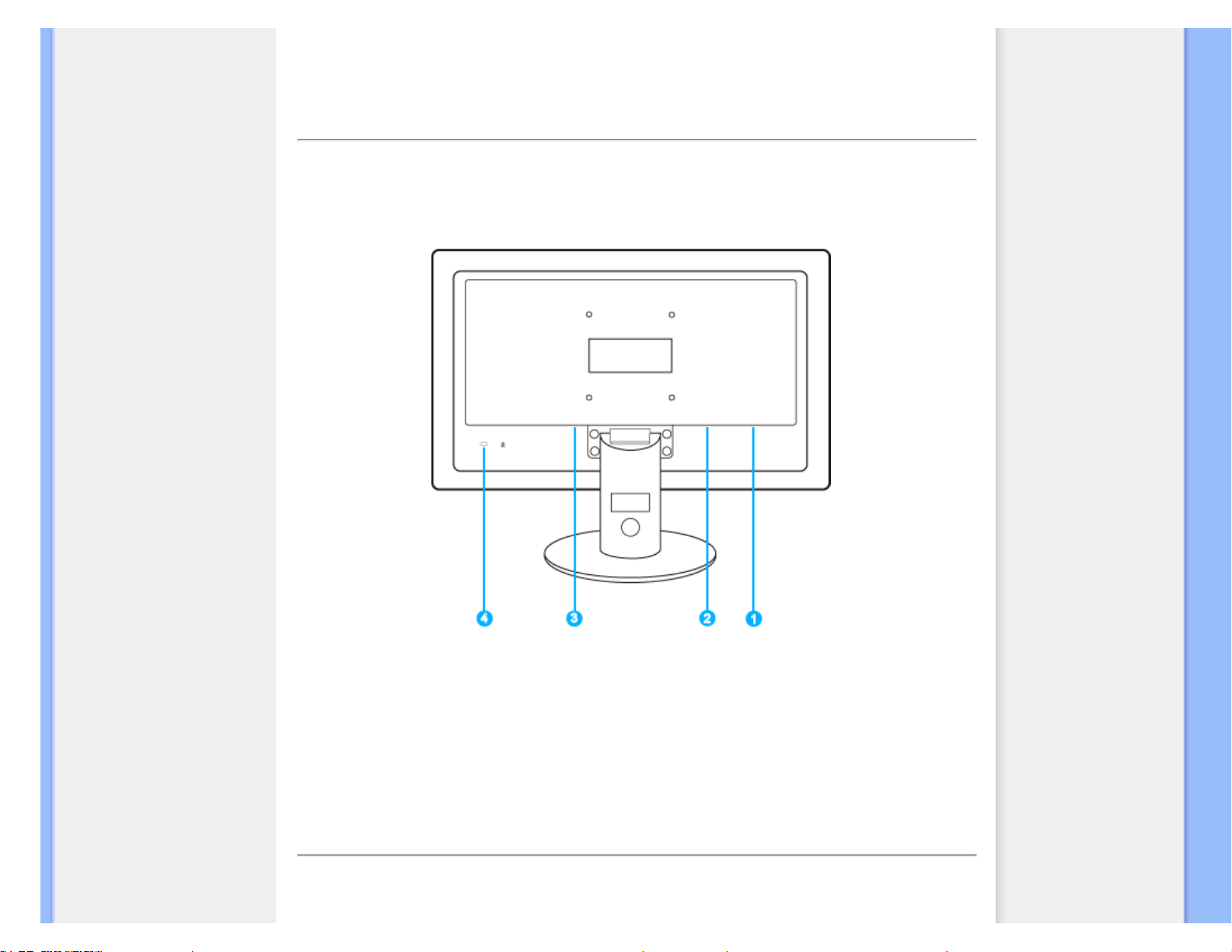
Widok z tyłu
1 Wejście VGA
2
Wejście DVI-D (dostępne w wybranych
modelach)
3 Wejście zasilania
4 Zabezpieczenie przed kradzieżą Kensington
POWRÓT DO POCZĄTKU STRONY
Optymalizacja parametrów obrazu
file:///P|/P_TranslateFile/CC9/2009/7/CC9005168-Qisda-Philips%20202E1%20EDFU/OK/0722/POLISH/202E1/install/install.htm 第 2 頁 / 共 3 [2009/7/22 下午 01:56:03]
Page 37
Instalowanie monitora LCD
● Aby osiągnąć najlepszą jakość obrazu, sprawdź, czy parametry wyświetlania ustawione są na
1600 x 900, 60Hz.
Uwaga: Bieżące ustawienia wyświetlania można sprawdzić naciskając
pojedynczo przycisk 'OK'. Bieżący tryb wyświetlania jest pokazywany w
głównym elemencie sterowania OSD zwanym RESOLUTION
(ROZDZIELCZOŚĆ).
POWRÓT DO POCZĄTKU STRONY
file:///P|/P_TranslateFile/CC9/2009/7/CC9005168-Qisda-Philips%20202E1%20EDFU/OK/0722/POLISH/202E1/install/install.htm 第 3 頁 / 共 3 [2009/7/22 下午 01:56:03]
Page 38
Podłączanie do komputera
Opis elementów czołowych
Zestaw akcesoriów
Podłączanie do komputera PC
Pierwsze kroki
Optymalizacja parametrów
obrazu
Wymontowanie podstawy
Podłączanie do komputera
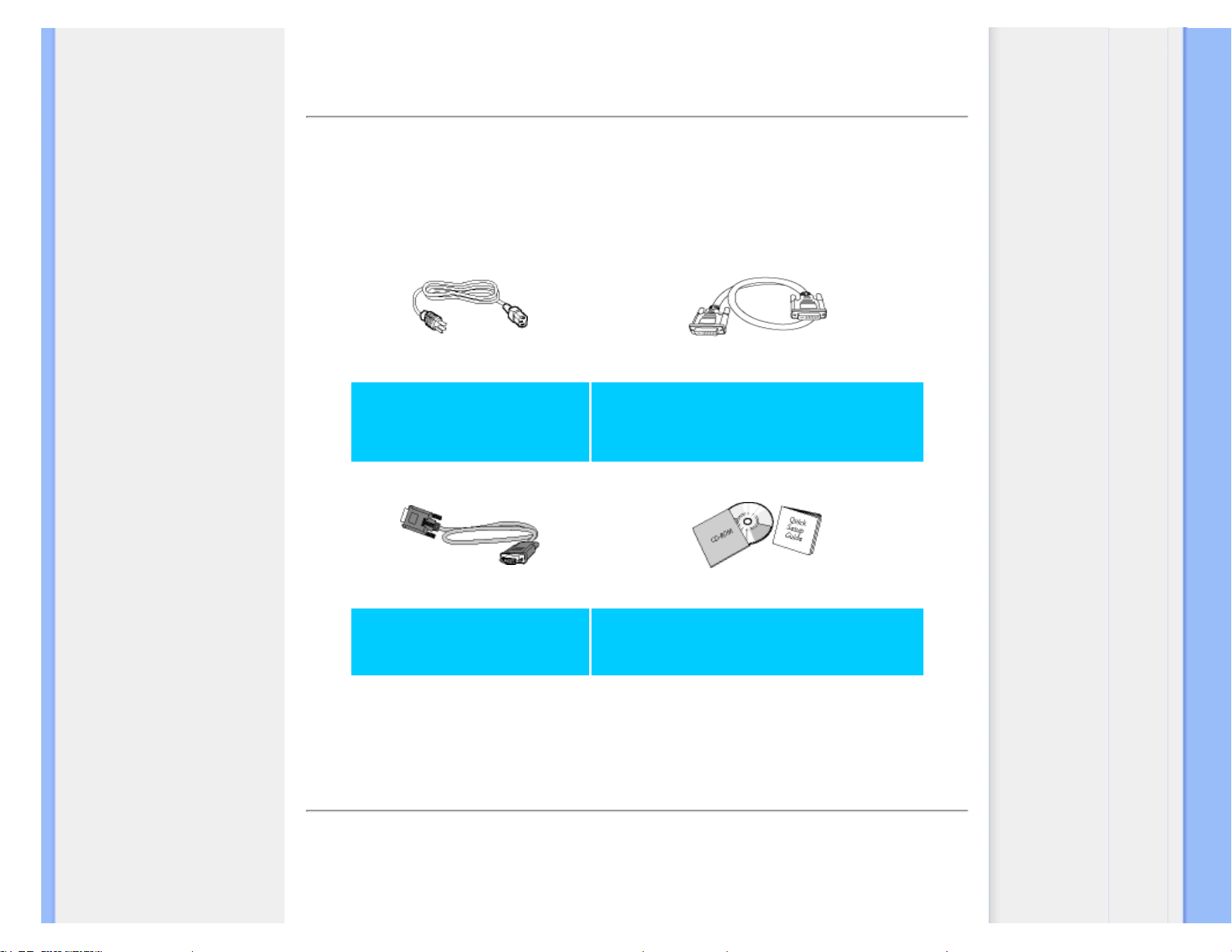
Zestaw akcesoriów
Rozpakuj wszystkie części.
Kabel zasilający
Kabel DVI (opcjonalny)
Kabel VGA (opcjonalny) Pakiet E-DFU
POWRÓT DO POCZĄTKU STRONY
Podłączanie do komputera
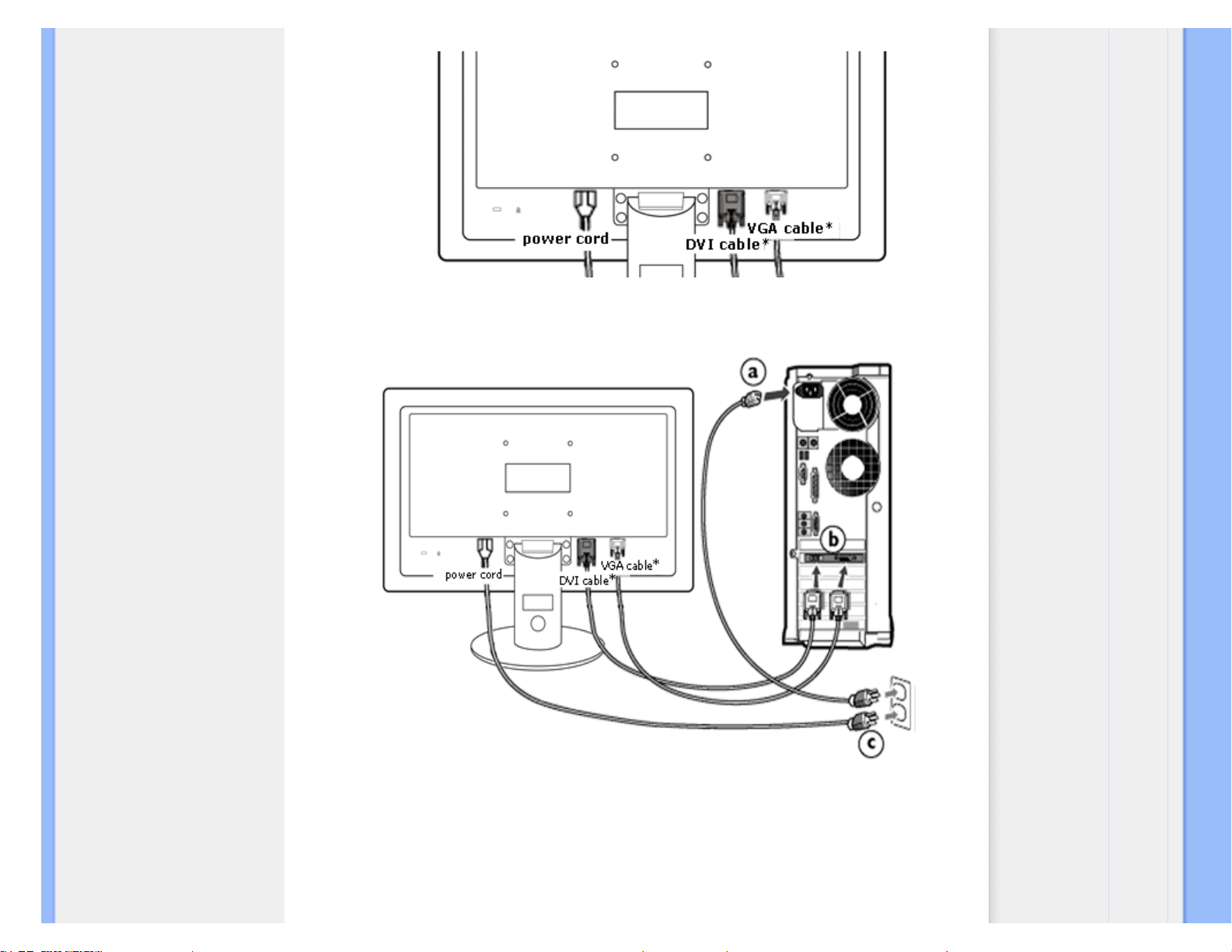
1) Podłącz pewnie przewód zasilający do złącza z tyłu monitora. (Kabel VGA monitora
Philips jest już wstępnie podłączony do wykonania pierwszej instalacji.)
file:///P|/P_TranslateFile/CC9/2009/7/CC9005168-Qisda-Philips%20202E1%20EDFU/OK/0722/POLISH/202E1/install/connect.htm 第 1 頁 / 共 3 [2009/7/22 下午 01:56:09]
Page 39
Podłączanie do komputera
*Dostępne w niektórych modelach
*Dostępne w niektórych modelach
2) Podłącz do PC
(a) Wyłącz komputer i wyciągnij kabel zasilania
file:///P|/P_TranslateFile/CC9/2009/7/CC9005168-Qisda-Philips%20202E1%20EDFU/OK/0722/POLISH/202E1/install/connect.htm 第 2 頁 / 共 3 [2009/7/22 下午 01:56:09]
Page 40

Podłączanie do komputera
(b) Podłącz kable głośnikowe monitora ze złączem wizyjnym w tylnej części
komputera
(c) Włóż kabel zasilania komputera i monitora do gniazda.
(d) Włącz komputer i monitor. Jeśli na monitorze pojawi się obraz, oznacza to, że
instalacja została zakończona.
POWRÓT DO POCZĄTKU STRONY
file:///P|/P_TranslateFile/CC9/2009/7/CC9005168-Qisda-Philips%20202E1%20EDFU/OK/0722/POLISH/202E1/install/connect.htm 第 3 頁 / 共 3 [2009/7/22 下午 01:56:09]
Page 41
Wymontowanie podstawy
Opis elementów czołowych
Zestaw akcesoriów
Podłączanie do komputera PC
Pierwsze kroki
Optymalizacja parametrów
obrazu
Podłączanie podstawy stojaka
Odłączanie podstawy stojaka
Wymontowanie podstawy
Wymontowanie podstawy
Podłączanie podstawy stojaka
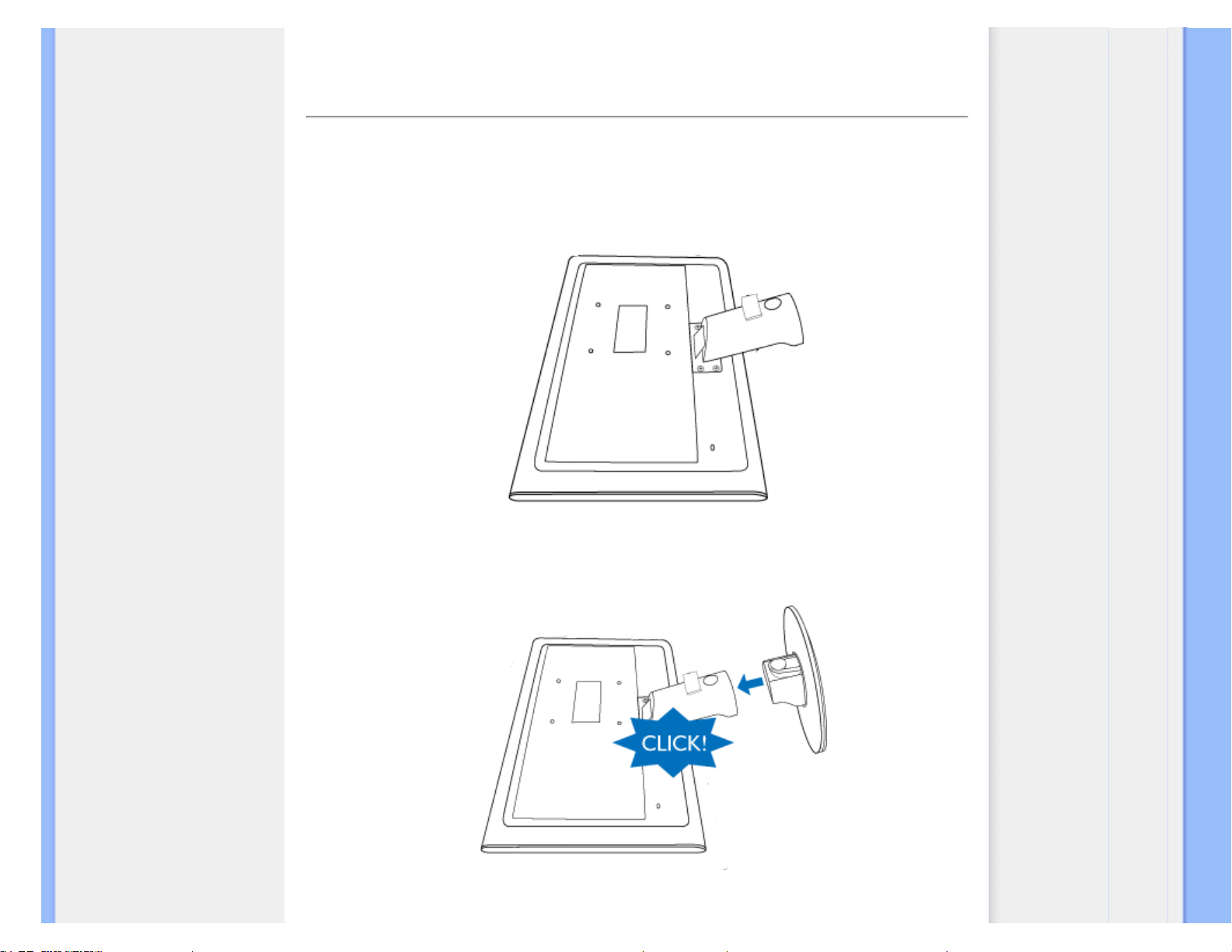
1) Położyć monitor na ściance czołowej na gładkiej powierzchni uważając, aby nie zadrapać
lub nie uszkodzić ekranu.
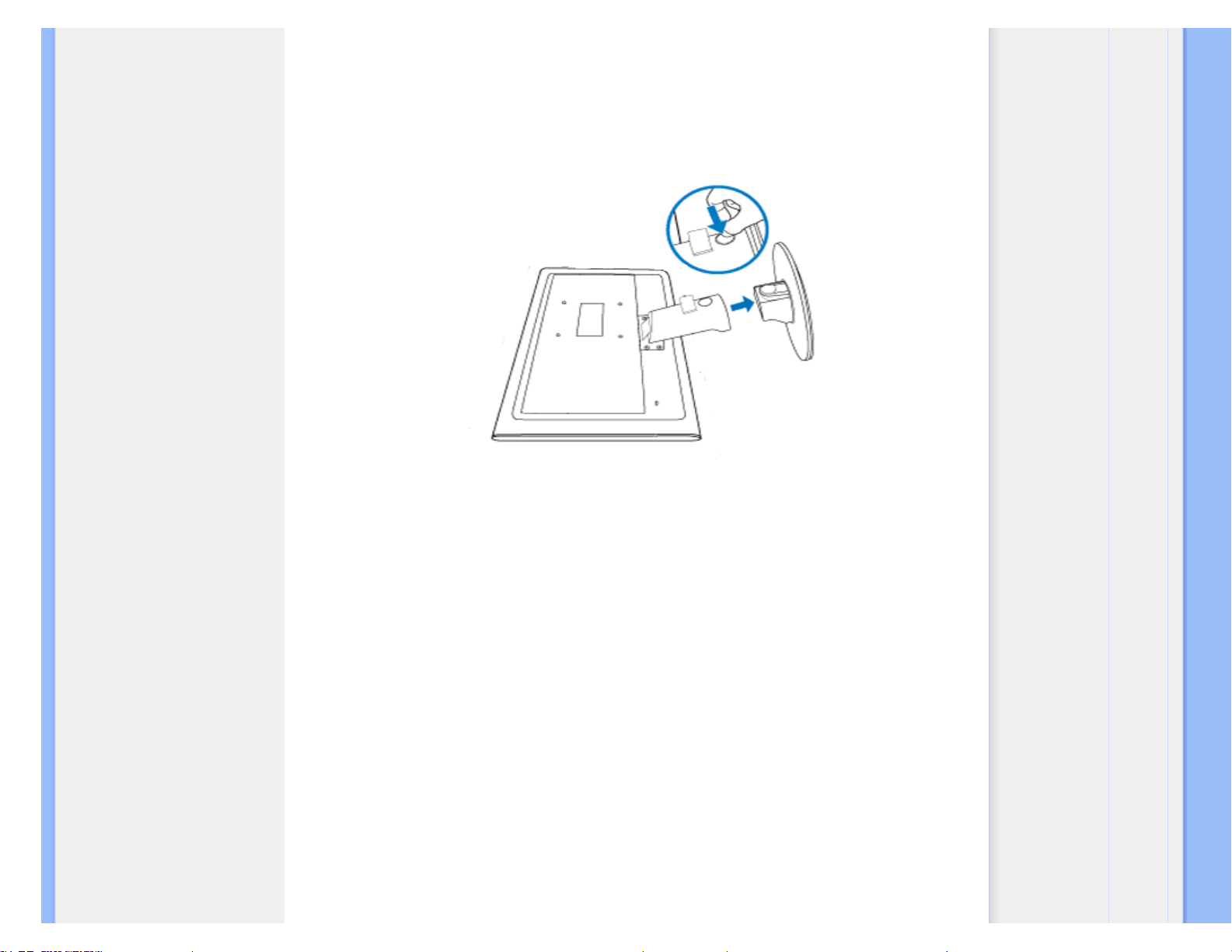
2) Przytrzymać podstawę monitora obydwoma rękoma i mocno wsunąć podstawę stojaka w
kolumnę stojaka.
POWRÓT DO POCZĄTKU STRONY
file:///P|/P_TranslateFile/CC9/2009/7/CC9005168-Qisda-Philips%20202E1%20EDFU/OK/0722/POLISH/202E1/install/BASE.HTM 第 1 頁 / 共 5 [2009/7/22 下午 01:56:15]
Page 42
Wymontowanie podstawy
Odłączanie podstawy stojaka
Umiesić ściankę czołowa monitora na bezpiecznej powierzchni, wcisnąć przycisk
zwalniania i wyciągnąć podstawę stojaka z korpusu monitora.
POWRÓT DO POCZĄTKU STRONY
Wymontowanie podstawy
Warunek:
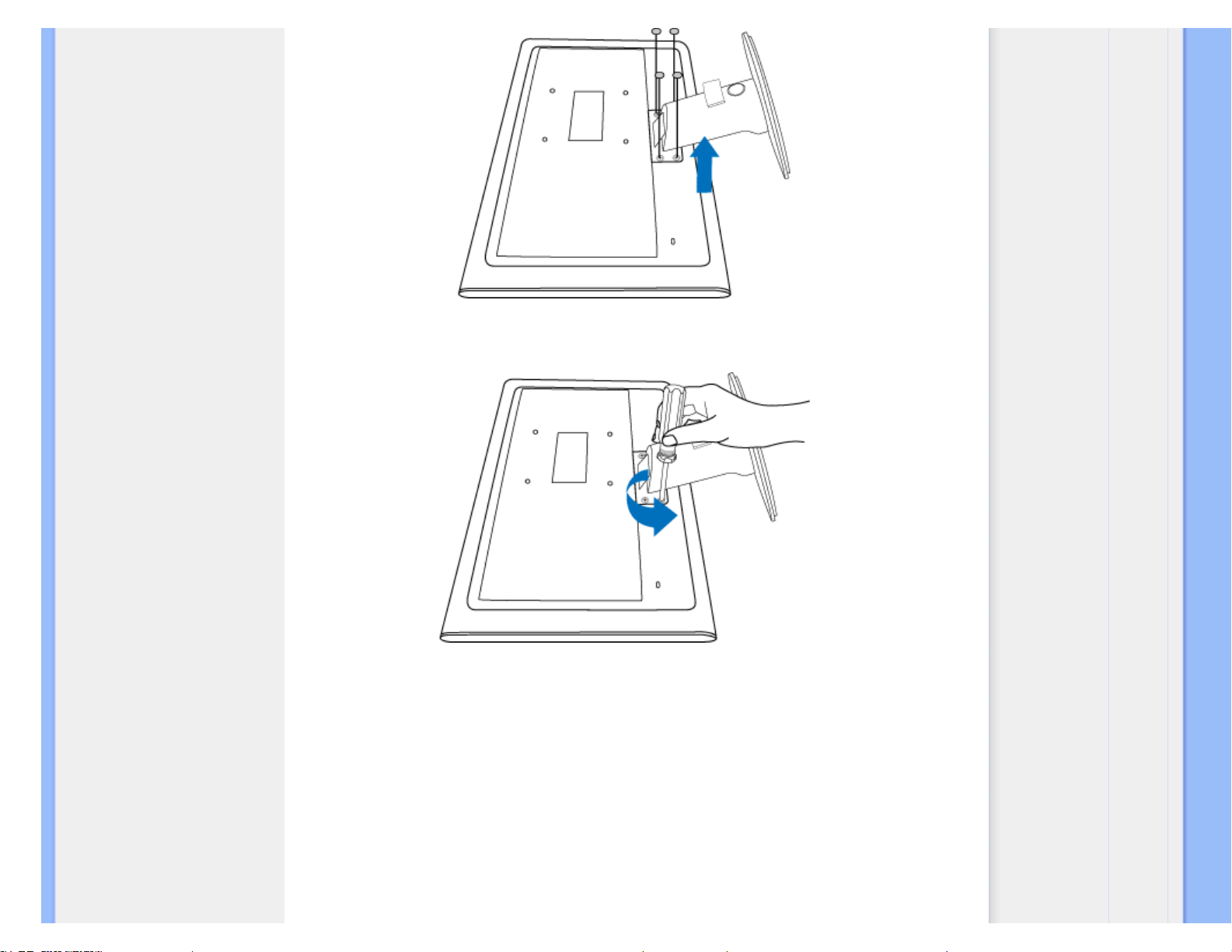
● dla montowania wg standardu VESA
Wykręcić 4 wkręty pokrywy.
file:///P|/P_TranslateFile/CC9/2009/7/CC9005168-Qisda-Philips%20202E1%20EDFU/OK/0722/POLISH/202E1/install/BASE.HTM 第 2 頁 / 共 5 [2009/7/22 下午 01:56:15]
Page 43
Wymontowanie podstawy
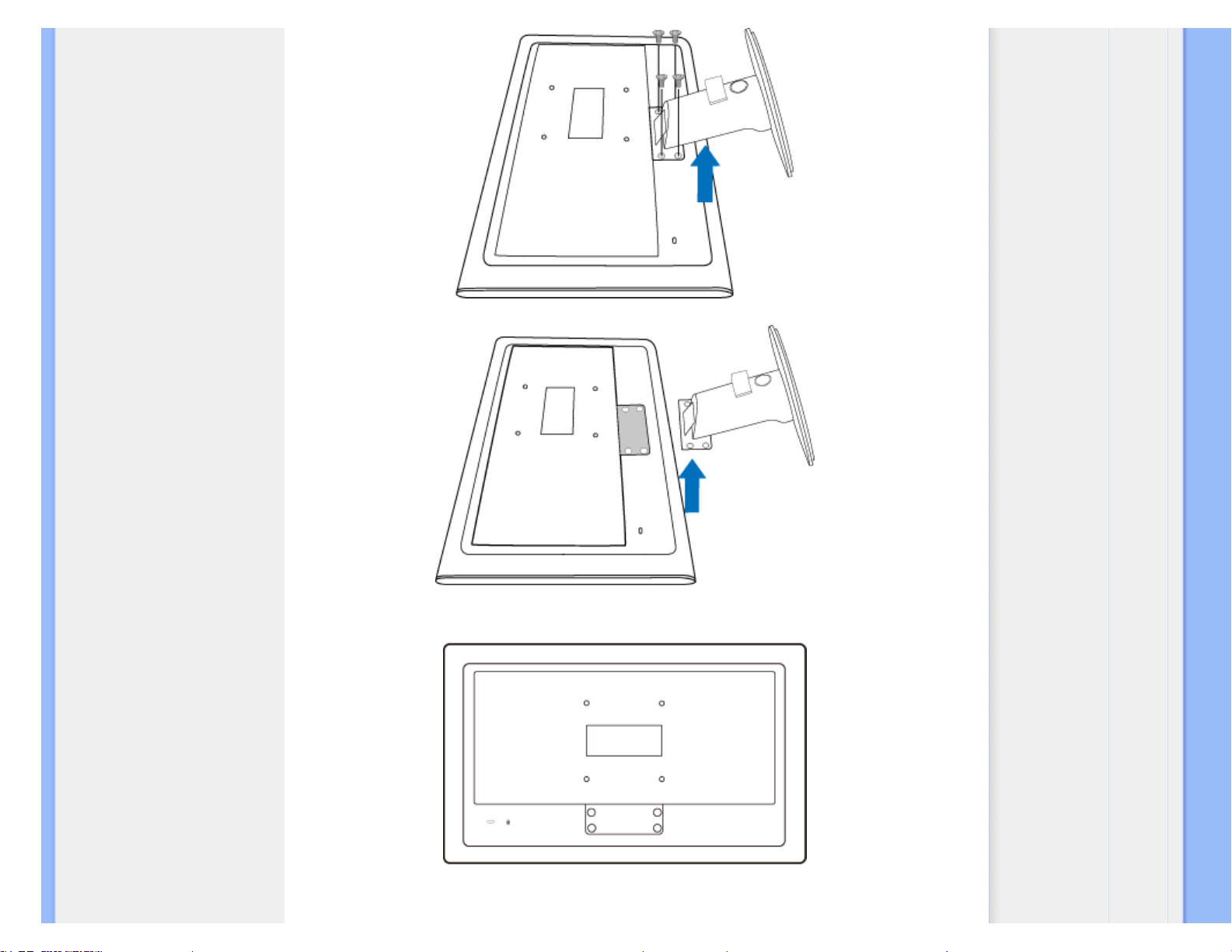
Wykręć 4 wkręty i zdejmij podstawkę z monitora.
file:///P|/P_TranslateFile/CC9/2009/7/CC9005168-Qisda-Philips%20202E1%20EDFU/OK/0722/POLISH/202E1/install/BASE.HTM 第 3 頁 / 共 5 [2009/7/22 下午 01:56:15]
Page 44
Wymontowanie podstawy
Uwaga: Monitor można umocować za pomocą uchwytu 100x100 mm zgodnego ze
file:///P|/P_TranslateFile/CC9/2009/7/CC9005168-Qisda-Philips%20202E1%20EDFU/OK/0722/POLISH/202E1/install/BASE.HTM 第 4 頁 / 共 5 [2009/7/22 下午 01:56:15]
Page 45

Wymontowanie podstawy
standardem VESA.
POWRÓT DO POCZĄTKU STRONY
file:///P|/P_TranslateFile/CC9/2009/7/CC9005168-Qisda-Philips%20202E1%20EDFU/OK/0722/POLISH/202E1/install/BASE.HTM 第 5 頁 / 共 5 [2009/7/22 下午 01:56:15]
Page 46
Pierwsze kroki
Twój monitor LCD:
Opis elementów czołowych
Ustawianie i podłączanie
monitora
Pierwsze kroki
Optymalizacja parametrów
obrazu
Pierwsze kroki
Pierwsze kroki
Jak użyć pliku informacyjnego ( .inf) w przypadku Windows® 2000/XP/Vista i
wersji późniejszych
Monitory Philips są wyposażone w funkcję VESA DDC2B obsługującą wymogi aplikacji Plug &
Play dla Windows® 2000/XP/Vista. Aby uaktywnić monitor Philips z okna dialogowego „Monitor”
w Windows® 2000/XP/Vista i aplikację Plug & Play należy zainstalować niniejszy plik
informacyjny ( .inf). Procedura instalacyjna w oparciu o Windows® 2000, XP lub Vista wygląda
następująco,
W przypadku Windows® 2000
1. Uruchom Windows® 2000
2. Kliknij 'Start', wskaż 'Ustawienia' i kliknij 'Panel Sterowania'.
3. Kliknij dwukrotnie ikonę 'Ekran'.
4. Wybierz zakładkę 'Ustawienia' i kliknij 'Zaawansowane...'.
5. Wybierz 'Monitor'
- Jeśli przycisk 'Właściwości' jest nieaktywny, to monitor jest właściwie skonfigurowany.
Proszę przerwać instalację.
- Jeśli przycisk 'Właściwości' jest aktywny, kliknij 'Właściwości' i postępuj zgodnie z
kolejnymi punktami.
6. Kliknij 'Sterownik' i 'Aktualizuj Sterownik...', a następnie 'Dalej'.
7. Wybierz „Utworzyć listę wszystkich sterowników w określonej lokalizacji, aby można było
wybrać odpowiedni sterownik” i kliknij 'Dalej' a następnie 'Z Dysku'.
8. Kliknij 'Przeglądaj...' i wybierz odpowiedni napęd F: (Napęd CD-ROM).
9. Kliknij 'Otwórz', a następnie 'OK'.
10. Kliknij 'OK', wybierz model swojego monitora i kliknij 'Dalej' a następnie 'Dalej'.
11. Kliknij 'Zakończ', a następnie 'Zamknij'.
Jeśli ukaże się okno "Nie odnaleziono podpisu elektronicznego" kliknij "Tak".
W przypadku Windows® XP
1. Uruchom system operacyjny Windows® XP.
2. Kliknij przycisk Start, a następnie Control Panel (Panel sterowania).
3. Wybierz kategorię Printers and Other Hardware (Drukarki i inne urządzenia).
4. Kliknij pozycję Display (Ekran).
5. Wybierz kartę Settings (Ustawienia), a następnie kliknij przycisk Advanced
(Zaawansowane).
6. Wybierz kartę Monitor.
- Jeśli przycisk Properties (Właściwości) jest nieaktywny, monitor jest prawidłowo
2 [2009/7/22 下午 01:56:23]file:///P|/P_TranslateFile/CC9/2009/7/CC9005168-Qisda-Philips%20202E1%20EDFU/OK/0722/POLISH/202E1/install/GT_START.HTM 第 1 頁 / 共
Page 47

Pierwsze kroki
skonfigurowany. Przerwij instalację.
- Jeśli przycisk Properties (Właściwości) jest aktywny, kliknij go.
Postępuj zgodnie z poniższymi instrukcjami.
7. Kliknij kartę Driver (Sterownik), a następnie kliknij przycisk Update Driver... (Aktualizuj
sterownik).
8. Wybierz przycisk opcji Install from a list or specific location [advanced] (Instaluj z listy lub
określonej lokalizacji), a następnie kliknij przycisk Next (Dalej).
9. Wybierz przycisk opcji Don•t Search I will choose the driver to install (Nie wyszukuj,
wybiorę sterownik do zainstalowania). Następnie kliknij przycisk Next (Dalej).
10. Kliknij przycisk Have disk... (Z dysku), a następnie przycisk Browse... (Przeglądaj).
Wybierz odpowiedni dysk F: (napęd CD-ROM).
11. Kliknij przycisk Open (Otwórz), a następnie kliknij przycisk OK.
12. Wybierz model monitora i kliknij przycisk Next (Dalej).
- Jeśli zostanie wyświetlony komunikat •has not passed Windows® Logo testing to verify
its compatibility with Windows® XP• (test Windows® Logo w celu weryfikacji
kompatybilności z systemem Windows® XP nie został pomyślnie zakończony), kliknij
przycisk Continue Anyway (Kontynuuj).
13. Kliknij przycisk Finish (Zakończ), a następnie przycisk Close (Zamknij).
14. Kliknij przycisk OK, a następnie jeszcze raz kliknij przycisk OK, aby zamknąć okno
dialogowe Display_Properties (Właściwości ekranu).
System operacyjny Windows® Vista
1. Uruchom Windows® Vista
2. Kliknij przycisk Start; wybierz i kliknij 'Panel sterowania'.
3. Wybierz i kliknij 'Dźwięki i urządzenia audio'
4. Wybierz 'Menedżer urządzeń' i kliknij 'Aktualizuj sterowniki urządzenia'.
5. Wybierz 'Monitor', a następnie kliknij prawym przyciskiem 'Generic PnP Monitor'.
6. Kliknij 'Aktualizuj oprogramowanie sterownika'.
7. Wybierz 'Przeglądaj komputer w celu odszukania oprogramowania sterownika'.
8. Kliknij przycisk 'Przeglądaj' i wybierz napęd w którym został umieszczony dysk. Na
przykład: (Stacja dysków CD-ROM:\\Lcd\PC\drivers\).
9. Kliknij przycisk 'Dalej'.
10. Zaczekaj kilka minut na instalację sterownika, a następnie kliknij przycisk 'Zamknij'.
Jeśli posiadasz inną wersję Windows® 2000/XP/Vista lub potrzebujesz bardziej szczegółowych
informacji dotyczących instalacji skorzystaj podręcznika użytkownika Windows® 2000/XP/Vista.
POWRÓT DO POCZĄTKU STRONY
2 [2009/7/22 下午 01:56:23]file:///P|/P_TranslateFile/CC9/2009/7/CC9005168-Qisda-Philips%20202E1%20EDFU/OK/0722/POLISH/202E1/install/GT_START.HTM 第 2 頁 / 共
Page 48
Menu ekranowe OSD
Opis Menu ekranowego OSD
Struktura menu ekranowego
OSD
Menu ekranowe OSD
Opis menu ekranowego OSD
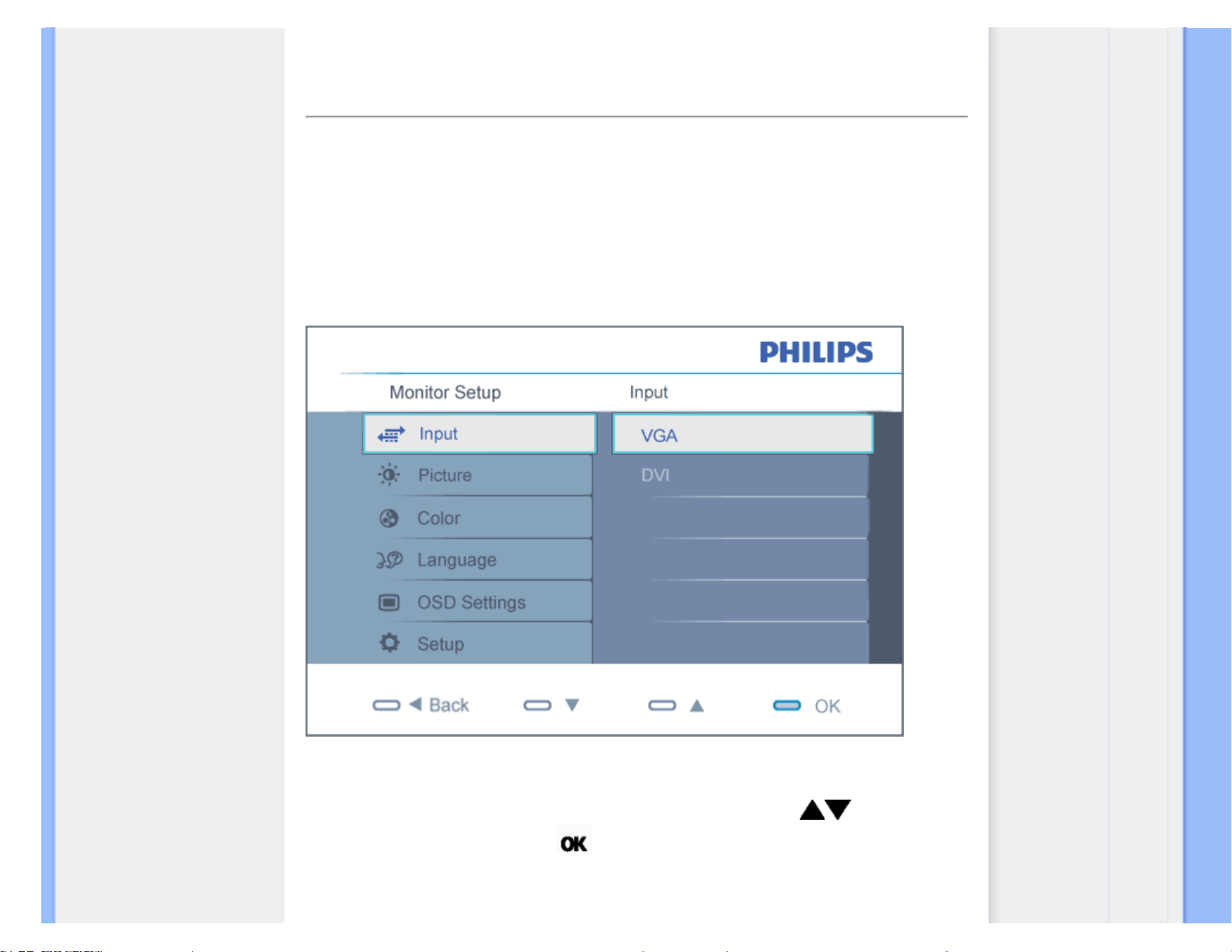
Czym jest Menu ekranowe OSD?
OSD (On-Screen Display [Menu ekranowe]), to funkcja występująca we wszystkich monitorach
LCD Philips. Umożliwia ona regulację przez użytkownika końcowego parametrów wyświetlania
ekranu lub bezpośredni wybór funkcji monitorów w oknie instrukcji ekranowych. Przyjazny dla
użytkownika interfejs ekranowy jest pokazany poniżej:
Podstawowe instrukcje dotyczące klawiszy sterujących.
W pokazanym powyżej oknie OSD, użytkownicy mogą naciskając przyciski
z przodu
obudowy monitora, przesuwać kursor,
w celu potwierdzenia wyboru lub zmiany.
POWRÓT DO POCZĄTKU STRONY
file:///P|/P_TranslateFile/CC9/2009/7/CC9005168-Qisda-Philips%20202E1%20EDFU/OK/0722/POLISH/202E1/osd/osddesc.htm 第 1 頁 / 共 3 [2009/7/22 下午 01:57:17]
Page 49
Menu ekranowe OSD
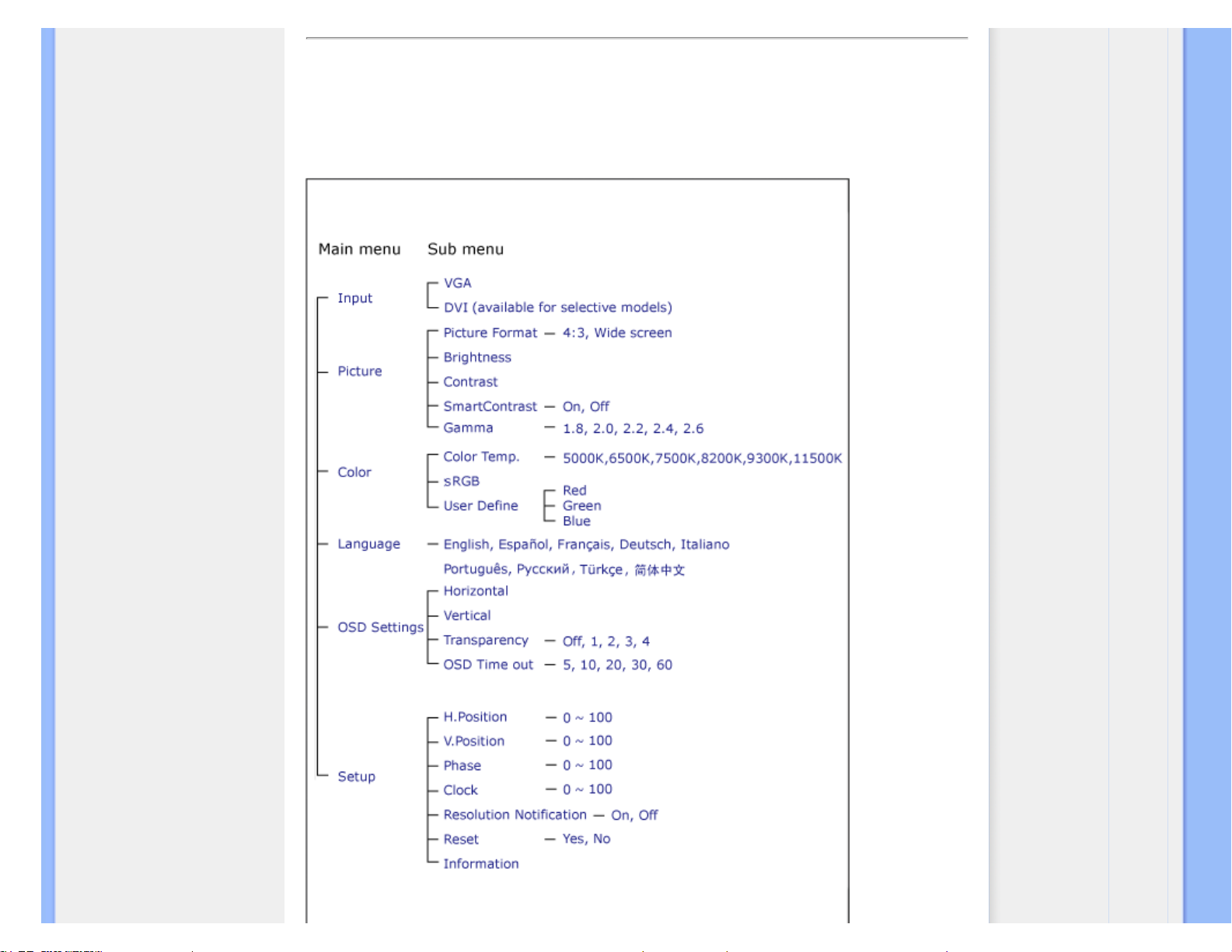
Struktura Menu ekranowego OSD
Poniżej zamieszczony jest widok ogólny struktury Menu ekranowego. Można go używać jako
punktu odniesienia przy późniejszym wyszukiwaniu ścieżek do poszczególnych ustawień.
file:///P|/P_TranslateFile/CC9/2009/7/CC9005168-Qisda-Philips%20202E1%20EDFU/OK/0722/POLISH/202E1/osd/osddesc.htm 第 2 頁 / 共 3 [2009/7/22 下午 01:57:17]
Page 50

Menu ekranowe OSD
Powiadomienie o rozdzielczości
Ten monitor jest zapewnia optymalne działanie w rozdzielczości natywnej, 1600 × 900@60Hz. Po
uruchomieniu monitora przy innei rozdzielczości, na ekranie zostanie wyświetlony komunikat:
Najlepsze wyniki dają ustawienia 1600 × 900@60Hz.
Alarm dotyczący wyświetlania w innej rozdzielczości niż rozdzielczość natywna, można wyłączyć w
menu Setup (Ustawienia) OSD (On Screen Display [menu ekranowe]).
POWRÓT DO POCZĄTKU STRONY
file:///P|/P_TranslateFile/CC9/2009/7/CC9005168-Qisda-Philips%20202E1%20EDFU/OK/0722/POLISH/202E1/osd/osddesc.htm 第 3 頁 / 共 3 [2009/7/22 下午 01:57:17]
Page 51
Customer Care & Warranty
Customer Care & Warranty
PLEASE SELECT YOUR COUNTRY/AREA TO REVIEW DETAILS OF YOUR
WARRANTY COVERAGE
WESTERN EUROPE:
Austria Belgium Denmark France Germany
Greece Finland Ireland Italy Luxembourg the Netherlands Norway
Portugal Sweden Switzerland Spain United Kingdom Poland
EASTERN EUROPE:
Czech Republic Hungary Russia Slovakia Slovenia
Turkey
LATIN AMERICA:
Argentina Brasil
NORTH AMERICA:
Canada USA
PACIFIC:
Australia New Zealand
ASIA:
China Hong Kong India Indonesia Korea Malaysia Pakistan
Philippines Singapore Taiwan Thailand Vietnam
AFRICA:
South Africa
MIDDLE EAST:
United Arab Emirates
file:///P|/P_TranslateFile/CC9/2009/7/CC9005168-Qisda-Philips%20202E1%20EDFU/OK/0722/POLISH/warranty/warranty.htm [2009/7/22 下午 01:57:24]
Page 52
Gwarancja Philips F1rst Choice
Gwarancja Philips F1rst Choice
Dziękujemy za zakup monitora firmy Philips.
Wszystkie monitory firmy Philips są projektowane i produkowane zgodnie ze
ścisłymi normami. Zapewniają one wysoką jakość pracy oraz łatwość obsługi i
instalacji. W przypadku wystąpienia problemów w zakresie instalacji lub
eksploatacji produktu należy skontaktować się bezpośrednio z punktem pomocy
technicznej firmy Philips w celu skorzystania z gwarancji Philips F1rst Choice.
Trzyletnia gwarancja serwisowa uprawnia klienta do wymiany monitora w miejscu
instalacji w przypadku awarii lub wadliwego działania. Firma Philips dokłada
wszelkich starań, aby dokonać wymiany wciągu 48 godzin od otrzymania
zgłoszenia.
Zakres gwarancji
Gwarancja Philips F1rst Choice obowiązuje nie terenie Andory, Austrii, Belgii, Cypru, Danii, Francji,
Grecji, Hiszpanii, Holandii, Finlandii, Irlandii, Lichtensteinu, Luksemburga, Monaco, Niemiec,
Norwegii, Polska, Portugalii, Szwajcarii, Szwecji, Wielkiej Brytanii i Włoch i dotyczy wyłącznie
monitorów zaprojektowanych, wyprodukowanych, zatwierdzonych i/lub dopuszczonych do użytku w
powyższych krajach.
Okres gwarancyjny rozpoczyna się w dniu zakupu monitora. W ciągu trzech lat monitor zostanie
wymieniony na taki sam lub lepszy model w przypadku wystąpienia usterek objętych gwarancją.
Nowy monitor staje się własnością klienta, natomiast firma Philips zatrzymuje stary, wadliwy
monitor. Zamienny monitor objęty jest gwarancją przez okres równy okresowi gwarancyjnemu
pierwotnego monitora, tzn. 36 miesięcy od daty zakupu pierwotnego monitora.
Czego nie obejmuje gwarancja?
Gwarancja Philips F1rst Choice ma zastosowanie pod warunkiem, że produkt jest wykorzystywany
właściwie i zgodnie z przeznaczeniem, według instrukcji obsługi. Dodatkowym warunkiem jest
przedstawienie oryginału faktury lub rachunku z uwzględnieniem daty zakupu, nazwy sprzedawcy
oraz modelu i numeru seryjnego produktu.
Gwarancja Philips F1rst Choice może zostać unieważniona w następujących przypadkach:
● jeśli dokumenty zostały w jakikolwiek sposób zmienione lub są nieczytelne;
● jeśli model lub numer seryjny produktu został zmieniony, zamazany, usunięty lub stał się
nieczytelny;
● jeśli produkt został poddany naprawom lub modyfikacjom wykonywanym przez
nieupoważnione placówki serwisowe lub osoby;
● jeśli wystąpiły uszkodzenia spowodowane zdarzeniami losowymi, takimi jak wyładowania
file:///P|/P_TranslateFile/CC9/2009/7/CC9005168-Qisda-Philips%20202E1%20EDFU/OK/0722/POLISH/warranty/war_1st.htm 第 1 頁 / 共 3 [2009/7/22 下午 01:57:28]
Page 53

Gwarancja Philips F1rst Choice
atmosferyczne, zalanie, pożar, niewłaściwe użytkowanie bądź zaniedbanie;
● jeśli występują zakłócenia w odbiorze spowodowane jakością sygnału bądź kablami lub
antenami poza urządzeniem;
● jeśli wystąpiły usterki spowodowane niewłaściwym użytkowaniem monitora;
● jeśli produkt wymaga modyfikacji lub dostosowania w celu zapewnienia zgodności z
lokalnymi lub krajowymi normami technicznymi obowiązującymi w krajach, w których monitor
nie był pierwotnie projektowany, produkowany, zatwierdzony lub dopuszczony (należy
zawsze sprawdzić, czy produkt jest przeznaczony na rynek danego kraju).
● Produkty, które nie zostały pierwotnie zaprojektowane, wyprodukowane, zatwierdzone i/lub
dopuszczone do obrotu w krajach objętych gwarancją Philips F1rst Choice nie podlegają tej
gwarancji. W takich przypadkach obowiązują zasady globalnej gwarancji firmy Philips.
Wystarczy jedno kliknięcie
W przypadku jakichkolwiek problemów, zalecamy dokładne przeczytanie instrukcji obsługi lub
wejście na stronę internetową www.philips.com/support w celu uzyskania dodatkowego wsparcia.
Wystarczy jeden telefon
Aby uniknąć jakichkolwiek niedogodności, zalecamy dokładne przeczytanie instrukcji obsługi lub
wejście na stronę internetową www.philips.com/support w celu uzyskania dodatkowego wsparcia,
przed skontaktowaniem się punktem pomocy technicznej firmy Philips.
Aby umożliwić szybkie rozwiązanie problemu, przed skontaktowaniem się punktem pomocy
technicznej firmy Philips należy przygotować następujące informacje:
● oznaczenie modelu produktu firmy Philips;
● numer seryjny produktu firmy Philips;
● data zakupu (może być wymagana kopia dowodu zakupu);
● procesor i konfiguracja komputera:
❍ Nazwa procesora i karty graficznej oraz wersja sterownika
❍ system operacyjny
❍ Używana aplikacja
● inne zainstalowane karty.
Proces obsługi zgłoszenia mogą przyspieszyć również następujące informacje:
● dowód zakupu z określeniem: daty zakupu, nazwy sprzedawcy, modelu i numeru seryjnego
produktu.
● Należy podać pełny adres, spod którego należy odebrać uszkodzony monitor, i na który
należy dostarczyć monitor zastępczy.
Firma Philips posiada punkty pomocy technicznej na całym świecie. Kliknij tutaj, aby uzyskać
dostęp do informacji kontaktowych programu F1rst Choice.
Można też skontaktować się z nami przez:
file:///P|/P_TranslateFile/CC9/2009/7/CC9005168-Qisda-Philips%20202E1%20EDFU/OK/0722/POLISH/warranty/war_1st.htm 第 2 頁 / 共 3 [2009/7/22 下午 01:57:28]
Page 54
Gwarancja Philips F1rst Choice
stronę internetową: http://www.philips.com/support
file:///P|/P_TranslateFile/CC9/2009/7/CC9005168-Qisda-Philips%20202E1%20EDFU/OK/0722/POLISH/warranty/war_1st.htm 第 3 頁 / 共 3 [2009/7/22 下午 01:57:28]
Page 55

F1rst Choice Contact Information
informacji kontaktowych programu F1rst Choice
Kraj Kod Numer telefoniczny Taryfa
Austria +43 0810 000206 € 0.07
Belgium +32 078 250851 € 0.06
Denmark +45 3525 8761 Taryfa za rozmowę lokalną
Finland +358 09 2290 1908 Taryfa za rozmowę lokalną
France +33 082161 1658 € 0.09
Germany +49 01803 386 853 € 0.09
Greece +30 00800 3122 1223 Bezpłatne
Ireland +353 01 601 1161 Taryfa za rozmowę lokalną
Italy +39 840 320 041 € 0.08
Luxembourg +352 26 84 30 00 Taryfa za rozmowę lokalną
The Netherlands +31 0900 0400 063 € 0.10
Norway +47 2270 8250 Taryfa za rozmowę lokalną
Polska +48 0223491505 Taryfa za rozmowę lokalną
Portugal +351 2 1359 1440 Taryfa za rozmowę lokalną
Spain +34 902 888 785 € 0.10
Sweden +46 08 632 0016 Taryfa za rozmowę lokalną
Switzerland +41 02 2310 2116 Taryfa za rozmowę lokalną
United Kingdom +44 0207 949 0069 Taryfa za rozmowę lokalną
file:///P|/P_TranslateFile/CC9/2009/7/CC9005168-Qisda-Philips%20202E1%20EDFU/OK/0722/POLISH/warranty/warfirst.htm [2009/7/22 下午 01:57:33]
Page 56
Gwarancja w Europie Centralnej i Wschodniej
Gwarancja w Europie Centralnej i Wschodniej
Drogi Kliencie,
Dziękujemy za zakupienie tego produktu firmy Philips, zaprojektowanego i wytworzonego według
najwyższych standardów jakości. Jeśli, niefortunnie, zaistniejš nieprawidłowości w działaniu tego
produktu, firma Philips gwarantuje bezpłatnš naprawę i wymianę części w okresie 36 miesięcy od
daty zakupu.
Co obejmuje gwarancja?
Gwarancja firmy Philips dla Europy Centralnej i Wschodniej obejmuje Republikę Czeskš, Węgry,
Słowację, Słowenię, Rosję i Turcję i dotyczy monitorów oryginalnie zaprojektowanych,
wytworzonych, zatwierdzonych i/lub autoryzowanych do użycia w tych krajach.
Objęcie gwarancjš rozpoczyna się od daty zakupienia monitora. W cišgu trzech lat od daty
zakupienia, w przypadku stwierdzenia defektów, monitor będzie serwisowany zgodnie z umowš
gwarancyjnš.
Czego nie obejmuje gwarancja?
Gwarancja firmy Philips dotyczy produktów, obsługiwanych prawidłowo zgodnie z przeznaczeniem
na podstawie instrukcji działania i dostarczonych po otrzymaniu oryginalnej faktury lub paragonu,
wskazujšcych datę zakupienia, nazwę dostawcy oraz model i numer produkcyjny produktu.
Produkt firmy Philips nie podlega gwarancji, jeżeli:
● dokumenty te zostały zmienione w dowolny sposób lub są zatarte (nieczytelne);
● typ lub numer seryjny produktu zostały zmienione, skreślone, usunięte lub zatarte
(nieczytelne);
● naprawy lub modyfikacje i zmiany produktu zostały dokonane przez nieautoryzowane osoby
lub punkty serwisowe;
● uszkodzenie zostało spowodowane przez wypadki losowe, takie jak wyładowania
atmosferyczne, powódź, pożar oraz niewłaściwe użycie lub zaniedbanie, jednak nie
ograniczone wyłącznie do nich.
● Problemy zwišzane z odbiorem spowodowane złš jakościš sygnału lub działaniem systemów
kablowych lub antenowych poza urzšdzeniem;
● Defekty spowodowane nieprawidłowym lub błędnym użyciem monitora;
● Produkt wymaga modyfikacji lub adaptacji, w celu umożliwienia jego działania zgodnie z
lokalnymi lub krajowymi standardami technicznymi, dotyczšcymi krajów dla których ten
produkt został oryginalnie zaprojektowany, wytworzony, zatwierdzony i/lub autoryzowany.
Dlatego też, należy zawsze sprawdzić, czy produkt może być używany w określonym kraju.
Należy zwrócić uwagę na fakt, że wykonanie niezbędnych modyfikacji produktu umożliwiajšcych
jego zgodność z lokalnymi lub krajowymi standardami technicznymi, dotyczšcymi krajów dla których
file:///P|/P_TranslateFile/CC9/2009/7/CC9005168-Qisda-Philips%20202E1%20EDFU/OK/0722/POLISH/warranty/war_ee.htm 第 1 頁 / 共 2 [2009/7/22 下午 01:57:40]
Page 57
Gwarancja w Europie Centralnej i Wschodniej
produkt został oryginalnie zaprojektowany i/lub wytworzony, nie powoduje defektów tego produktu.
Dlatego też, należy zawsze sprawdzić, czy produkt może być używany w określonym kraju.
Po prostu kliknij
W przypadku jakichkolwiek problemów, doradzamy uważne przeczytanie instrukcji działania lub
odwiedzenie strony sieci web www.philips.com/support w celu uzyskania dodatkowej pomocy.
Po prostu zadzwoń
Aby uniknšć niepotrzebnych niedogodności, przed skontaktowaniem się z dostawcami lub punktami
informacyjnymi, doradzamy uważne przeczytanie instrukcji działania
W przypadku, gdy produkt firmy Philips działa nieprawidłowo lub jest uszkodzony, należy
skontaktować się z dostawcš firmy Philips lub bezpośrednio z punktami pomocy technicznej i
informacji klienta firmy Philips
Strona sieci web: http://www.philips.com/support
file:///P|/P_TranslateFile/CC9/2009/7/CC9005168-Qisda-Philips%20202E1%20EDFU/OK/0722/POLISH/warranty/war_ee.htm 第 2 頁 / 共 2 [2009/7/22 下午 01:57:40]
Page 58
Consumer Information Centers
Consumer Information Centers
Argentina Australia Brasil Canada New Zealand Belarus Bulgaria
Croatia Czech Republic Estonia United Arab Emirates Hong Kong
Hungary India Indonesia Israel Latvia Lithuania Malaysia
Middle East + North Africa New Zealand Pakistan Romania Russia
Serbia & Montenegro Singapore Slovakia Slovenia South Africa
South Korea Taiwan Philippines Thailand Turkey Ukraine Vietnam
Eastern Europe
BELARUS
Technic al Center of JV IBA
M. Bogdanovich str. 155
BY - 220040 Minsk
Tel: +375 17 217 33 86
BELARUS
Service.BY
Petrus Brovky st. 19 – 101-B
220072, Minsk
Belarus
BULGARIA
LAN Service
140, Mimi Balkanska Str.
Office center Translog
1540 Sofia, Bulgaria
Tel: +359 2 960 2360
www.lan-service.bg
CZECH REPUBLIC
General Consumer Information Center
800 142100
Xpectrum
Lu.ná 591/4
CZ - 160 00 Praha 6 Tel: 800 100 697 or 220 121 435
Email:[email protected]
www.xpectrum.cz
file:///P|/P_TranslateFile/CC9/2009/7/CC9005168-Qisda-Philips%20202E1%20EDFU/OK/0722/POLISH/warranty/warcic.htm 第 1 頁 / 共 9 [2009/7/22 下午 01:57:47]
Page 59

Consumer Information Centers
CROATIA
Renoprom d.o.o.
Ljubljanska 4,
Sv. Nedjelja,10431
Croatia
Tel: +385 1 333 0974
ESTONIA
FUJITSU SERVICES OU
Akadeemia tee 21G
EE-12618 Tallinn
Tel: +372 6519900
www.ee.invia.fujitsu.com
HUNGARY
Serware Szerviz
Vizimolnár u. 2-4
HU - 1031 Budapest
Tel: +36 1 2426331
Email: [email protected]
www.serware.hu
HUNGARY
Profi Service Center Ltd.
123 Kulso-Vaci Street,
H-1044 Budapest ( Europe Center )
Hungary
Tel: +36 1 814 8080
[email protected]
LATVIA
ServiceNet LV
Jelgavas iela 36
LV - 1055 Riga,
Tel: +371 7460399
Email: [email protected]
LITHUANIA
ServiceNet LT
Gaiziunu G. 3
LT - 3009 KAUNAS
Tel: +370 7400088
Email: [email protected]
www.servicenet.lt
file:///P|/P_TranslateFile/CC9/2009/7/CC9005168-Qisda-Philips%20202E1%20EDFU/OK/0722/POLISH/warranty/warcic.htm 第 2 頁 / 共 9 [2009/7/22 下午 01:57:47]
Page 60

Consumer Information Centers
ROMANIA
Blue Ridge Int'l Computers SRL
115, Mihai Eminescu St., Sector 2
RO - 020074 Bucharest
Tel: +40 21 2101969
SERBIA & MONTENEGRO
Kim Tec d.o.o.
Viline vode bb, Slobodna zona
Beograd L12/3
11000 Belgrade
Serbia
Tel. +381 11 20 70 684
SLOVAKIA
General Consumer Information Center
0800004551
Datalan Servisne Stredisko
Puchovska 8
SK - 831 06 Bratislava
Tel: +421 2 49207155
Email: [email protected]
SLOVENIA
PC HAND
Brezovce 10
SI - 1236 Trzin
Tel: +386 1 530 08 24
Email: [email protected]
RUSSIA
CPS
18, Shelepihinskaya nab.
123290 Moscow
Russia
Tel. +7(495)797 3434
Profservice:
14A -3, 2Karacharovskaya str,
109202, Moscow ,
Russia
Tel. +7(095)170-5401
file:///P|/P_TranslateFile/CC9/2009/7/CC9005168-Qisda-Philips%20202E1%20EDFU/OK/0722/POLISH/warranty/warcic.htm 第 3 頁 / 共 9 [2009/7/22 下午 01:57:47]
Page 61

Consumer Information Centers
TURKEY
Türk Philips Ticaret A.S.
Yukari Dudullu Org.San.Bolgesi
2.Cadde No:22
34776-Umraniye/Istanbul
Tel: (0800)-261 33 02
UKRAINE
Comel
Shevchenko street 32
UA - 49030 Dnepropetrovsk
Tel: +380 562320045
www.csp-comel.com
LLC Topaz Company
Topaz-Service Company,
Mishina str. 3,
Kiev
Ukraine-03151
Tel: +38 044 245 73 31
Latin America
ARGENTINA
Azopardo 1480.
(C1107ADZ) Cdad. de Buenos Aires
Tel: 0800 3330 856
Email: [email protected]
BRASIL
Alameda Raja Gabaglia, 188 - 10°Andar - V.
Olímpia - S. Paulo/SP - CEP 04551-090 -
Brasil
Tel: 0800-7254101
Email: [email protected]
Pacific
file:///P|/P_TranslateFile/CC9/2009/7/CC9005168-Qisda-Philips%20202E1%20EDFU/OK/0722/POLISH/warranty/warcic.htm 第 4 頁 / 共 9 [2009/7/22 下午 01:57:47]
Page 62

Consumer Information Centers
AUSTRALIA
Company: AGOS NETWORK PTY LTD
Address: 4/5 Dursley Road, Yenorra, NSW 2161, Australia
Tel: 1300 360 386
Fax: +61-2-80808147
Email: [email protected]
Service hours: Mon.~Fri. 8:00am-7:30pm
NEW ZEALAND
Company: Visual Group Ltd.
Address: 28 Walls Rd Penrose Auckland
Phone: 0800 657447
Fax: 09 5809607
E-mail: [email protected]
Service Hours: Mon.~Fri. 8:30am~5:30pm
Asia
HONG KONG/Macau
Company Name: PHK Service Limited
Address: Flat A, 10/F., Pak Sun Building, 103 - 107 Wo Yi Hop Road, Kwai Chung, New Territories, Hong
Kong
Tel.: (852) 2610-6908 / (852) 2610-6929 for Hong Kong and (853) 2856-2277 for Macau
Fax: (852) 2485 3574 for Hong Kong and (853) 2856 1498 for Macau
E-mail: [email protected]
Service Hours: Mon.~Sat. 09:00am~06:00pm
India
Company: REDINGTON INDIA LTD
Address: SPL Guindy House, 95 Mount Road, Chennai 600032, India
Tel: +9144-42243352/353
E-mail: [email protected]
Service hours: Mon.~Fri. 9:00AM~5:30PM; Sat. 9:00AM~1:00PM
file:///P|/P_TranslateFile/CC9/2009/7/CC9005168-Qisda-Philips%20202E1%20EDFU/OK/0722/POLISH/warranty/warcic.htm 第 5 頁 / 共 9 [2009/7/22 下午 01:57:47]
Page 63

Consumer Information Centers
Indonesia
Company Name: PT. Gadingsari elektronika Prima
Address: Kompleks Pinang 8, Jl. Ciputat raya No. 8F, Pondok Pinang. Jakarta
Tel: 021-750909053, 021-750909056
Fax: 021-7510982
E-mail: [email protected]
Service hours: Mon.~Fri. 8:30am~4:30pm; Sat. 8:30am~2:00pm
Additional service points:
1. Philips Building Jl. Buncit Raya Kav 99. Jakarta Selatan.
Phone: 021-7940040, ext 1722/1724, 98249295, 70980942
2. Jl. Tanah Abang 1 no 12S. Jakarta Pusat.
Phone: 021-3455150, 34835453
3. Rukan City Home no H31, Gading Square. Jl. Bulevar Barat. Kelapa Gading. Jakarta Utara. Phone: 02145870601, 98131424
South Korea
Company: PCS One Korea Ltd.
Address: 112-2, Banpo-dong, Seocho-ku, Seoul, 137-040, Korea
Call Center Tel: 080-600-6600
Tel: 82 2 591 1528
Fax: 82 2 595 9688
E-mail: [email protected]
Service hours: Mon.~Fri. 9:00AM~ 6:00PM; Sat. 9:00AM~1:00PM
Malaysia
Company: After Market Solutions (CE) Sdn Bhd
Address: Lot 6. Jalan 225/51A, 46100 Petaling Jaya, Selangor DE, Malaysia.
Phone: 603 7953 3370
Philips Info Line: 1-800-880-180
Fax: 603 7953 3338
E-mail: [email protected]
Service Hours: Mon.~Fri. 8:15am~5:15pm; Sat. 9:00am~1:00pm
Pakistan
Philips Consumer Service
Address: Mubarak manzil, 39, Garden Road, Saddar, Karachi-74400
Tel: (9221) 2737411-16
Fax: (9221) 2721167
E-mail: [email protected]
Website: www.philips.com.p
file:///P|/P_TranslateFile/CC9/2009/7/CC9005168-Qisda-Philips%20202E1%20EDFU/OK/0722/POLISH/warranty/warcic.htm 第 6 頁 / 共 9 [2009/7/22 下午 01:57:47]
Page 64

Consumer Information Centers
Singapore
Company: Philips Electronics Singapore Pte Ltd (Philips Consumer Care Center)
Address: 620A Lorong 1 Toa Payoh, TP4 Building Level 1, Singapore 319762
Tel: (65) 6882 3999
Fax: (65) 62508037
E-mail: [email protected]
Service hours: Mon.~Fri. 9:00am~6:00pm; Sat. 9:00am~1:00pm
Taiwan
Company: FETEC.CO
Address: 3F, No.6, Lane 205, Sec. 1, Chang Hsing Rd, Lu Chu Hs, Taoyuan, Taiwan R.O.C 33800
Consumer Care: 0800-231-099
Tel: (03)2120336
Fax: (03)3129184
E-mail: [email protected]
Service hours: Mon.~Fri. 8:30am~7:00pm
Thailand
Company: Axis Computer System Co., Ltd.
Address: 1421 Soi Lardprao 94, Srivara Town In Town Soi 3 Road, Wangthonglang, Bangkok 10310
Thailand
Tel: (662) 934-5498
Fax: (662) 934-5499
E-mail: [email protected]
Service Hours: Mon.~Fri. 08:30am~05:30pm
Vietnam
Company: Digiworld Corp
Address: 211-213 Vo Van Tan St, Ward 5, Dist.3 , Ho Chi Minh city, Vietnam
Tel: 848-38266065
Fax: 848-38267307
E-mail: [email protected]
Service hours: 8:00 to 12:00 AM and 13:30 to 17:30 PM (from Monday to Friday)
Philippines
Glee Electronics Inc
Contact nos. (632) 636-3636 / 7064028 to 29
Fax no. (632) 7064026
Receiving Centers
NEO CARE - Megamall
4th Level Cyberzone, Building B,
SM Megamall, Mandaluyong City
NEO CARE - SM North EDSA
file:///P|/P_TranslateFile/CC9/2009/7/CC9005168-Qisda-Philips%20202E1%20EDFU/OK/0722/POLISH/warranty/warcic.htm 第 7 頁 / 共 9 [2009/7/22 下午 01:57:47]
Page 65

Consumer Information Centers
4th Level Cyberzone, Annex Bldg.
SM City North EDSA, Quezon City
441-1610
MDR Microware Sales Inc.
Cebu Branch
N. Escario corner Clavano St., Cebu City Phils.
# 255-4415/ 255-3242/253-9361/4124864 to 67
Sun # 0922-8210045 to 46
Davao Office:
C. Arellano St., Davao City 8000
082- 225-3021/225-3022
Sun# 0922-8210015
CDO Office:
1445 Corrales Ext.,CDO City
088-856-8540/856-8541
Sun # 0922-8210080
Iloilo Office:
C. Lim Comp., Gomez St., Iloilo City
# 033 338-4159/ 033 508-3741
Sun # 0922-8808850
Africa
SOUTH AFRICA
Company name: Sylvara Technologies Pty Ltd
Address: Ho Address Palm Springs Centre Christoffel Road Van Riebeeck Park Kempton Park, South Africa
Tel: +27878084456
Fax: +2711 391 1060
E-mail: [email protected]
Service hours: Mon.~ Fri. 08:00am~05:00pm
Middle East
file:///P|/P_TranslateFile/CC9/2009/7/CC9005168-Qisda-Philips%20202E1%20EDFU/OK/0722/POLISH/warranty/warcic.htm 第 8 頁 / 共 9 [2009/7/22 下午 01:57:47]
Page 66

Consumer Information Centers
Middle East + North Africa
Company: AL SHAHD COMPUTER L.L.C
Address: P.O.BOX: 29024, DUBAI, UNITED ARAB EMIRATES
TEL: 00971 4 2276525
FAX: 00971 4 2276242
E-mail: [email protected]
Service hours: Sat.~Thur. 9:00am~1:00pm & 4:00pm- 8:00pm
Israel
Company: Eastronics LTD
Address: 13 Rozanis St. P.O.B. 39300, Tel Aviv 61392 Israel
Tel: 1-800-567000 call free in Israel; (972-50-8353722 after service hours until 20:00)
Fax: 972-3-6458759
E-mail: [email protected]
Service hours: Sun.~Thurs. 08:00 - 18:00
file:///P|/P_TranslateFile/CC9/2009/7/CC9005168-Qisda-Philips%20202E1%20EDFU/OK/0722/POLISH/warranty/warcic.htm 第 9 頁 / 共 9 [2009/7/22 下午 01:57:47]
Page 67
Gwarancja międzynarodowa
Gwarancja międzynarodowa
Szanowny Kliencie,
Gratulujemy zakupu produktu firmy Philips, zaprojektowanego i wyprodukowanego z
uwzględnieniem najwyższych standardów jakościowych.
Jeżeli mimo wszystko wystąpiły nieprawidłowości związane z produktem, Philips gwarantuje w
okresie 12 miesięcy od daty zakupu bezpłatny serwis i części zamienne, niezależnie od kraju, w
którym nastąpi naprawa. Niniejsza gwarancja międzynarodowa firmy Philips jest zgodna z
istniejącymi zobowiązaniami gwarancyjnymi dealerów Philipsa w kraju zakupu i nie ma wpływu na
Pana/Pani prawa ustawowe jako klienta.
Produkt firmy Philips jest objęty gwarancją pod warunkiem właściwej obsługi i stosowania go
zgodnie z jego przeznaczeniem, zgodnie z odnośnymi instrukcjami obsługi oraz po przedstawieniu
przez Klienta oryginału faktury lub paragonu kasowego, zawierającego datę zakupu, nazwę dealera
oraz typ i numer seryjny produktu.
Produkt firmy Philips nie podlega gwarancji, jeżeli:
● dokumenty te zostały zmienione w dowolny sposób lub są zatarte (nieczytelne);
● typ lub numer seryjny produktu zostały zmienione, skreślone, usunięte lub zatarte
(nieczytelne);
● naprawy lub modyfikacje i zmiany produktu zostały dokonane przez nieautoryzowane osoby
lub punkty serwisowe;
● uszkodzenie zostało spowodowane przez wypadki losowe, takie jak wyładowania
atmosferyczne, powódź, pożar oraz niewłaściwe użycie lub zaniedbanie, jednak nie
ograniczone wyłącznie do nich.
W rozumieniu niniejszej gwarancji produkt nie jest wadliwy w przypadku gdy jego modyfikacje są
konieczne w celu zapewnienia zgodności z lokalnymi lub krajowymi standardami technicznymi,
obowiązującymi w państwach, dla których produkt nie był pierwotnie zaprojektowany i/lub
wyprodukowany. Z tej przyczyny należy sprawdzić, czy produkt może być używany w konkretnym
kraju.
W razie stwierdzenia niewłaściwego działania lub usterek zakupionego przez Państwa produktu
firmy Philips, prosimy o skontaktowanie się z dealerem Philipsa. W przypadku konieczności
interwencji serwisu podczas pobytu zagranicą, adres dealera możecie Państwo uzyskać w centrach
doradczo-serwisowych, których numery telefonów i faksów znajdują się w odnośnej części
niniejszej broszury.
Przed skontaktowaniem się z dealerem radzimy uważnie zapoznać się z instrukcją obsługi
monitora. Jeżeli mają Państwo pytania lub problemy, z którymi dealer nie umie sobie poradzić,
prosimy o kontakt telefoniczny z Centrami doradczo-serwisowymi lub za pośrednictwem Internetu:
file:///P|/P_TranslateFile/CC9/2009/7/CC9005168-Qisda-Philips%20202E1%20EDFU/OK/0722/POLISH/warranty/war_intl.htm 第 1 頁 / 共 2 [2009/7/22 下午 01:58:01]
Page 68

Gwarancja międzynarodowa
http://www.philips.com
file:///P|/P_TranslateFile/CC9/2009/7/CC9005168-Qisda-Philips%20202E1%20EDFU/OK/0722/POLISH/warranty/war_intl.htm 第 2 頁 / 共 2 [2009/7/22 下午 01:58:01]
Page 69
GWARANCJA OGRANICZONA (Monitor komputerowy)
Gwarancja Philips F1rst Choice(USA)
Gratulujemy zakupu monitora firmy Philips!
Wszystkie monitory Philips są projektowane i produkowane z uwzględnieniem
najwyższych standardów, zapewniają wysoką jakość działania, są łatwe w
instalacji i użytkowaniu. W razie wystąpienia jakichkolwiek problemów w
trakcie instalowania lub użytkowania produktu, prosimy o bezpośredni kontakt
z przedstawicielem firmy Philips w celu skorzystania z gwarancji Philips F1rst
Choice. Ta trzyletnia gwarancja serwisowa uprawnia w ciągu pierwszego roku
od chwili zakupu do wymiany produktu w miejscu jego zainstalowania w ciągu
48 godzin od chwili przyjęcia zgłoszenia. Jeżeli wystąpią jakiekolwiek problemy
z monitorem w trakcie drugiego lub trzeciego roku od zakupu, po przesłaniu
monitora do serwisu na koszt klienta dokonamy jego bezpłatnego naprawienia i
zwrócimy go w przeciągu pięciu dni roboczych.
GWARANCJA OGRANICZONA (Monitor komputerowy)
Kliknij tutaj, aby wyświetlić Warranty Registration Card.
Trzyletnia bezpłatna robocizna / Trzyletnia bezpłatna dostawa części zamiennych /
Roczny okres wymiany*
*Produkt będzie wymieniony na nowy lub odnowiony według pierwotnej specyfikacji w ciągu dwóch
dni roboczych przez pierwszy rok trwania gwarancji. W drugim i trzecim roku gwarancji produkt
musi być dostarczony do serwisu na koszt klienta.
KTO JEST OBJĘTY GWARANCJĄ?
Aby uzyskać prawo do serwisu gwarancyjnego, konieczne jest przedstawienie dowodu zakupu
produktu. Za dowód zakupu uważane jest pokwitowanie sprzedaży lub inny dokument wskazujący
na dokonanie przez klienta zakupu produktu. W związku z tym należy przechowywać dowód
zakupu - najlepiej wraz z instrukcją obsługi produktu.
CO JEST OBJĘTE GWARANCJĄ?
Gwarancja obowiązuje od dnia, w którym dokonano zakupu produktu. Przez trzy kolejne lata będą
bezpłatnie naprawiane lub wymieniane wszystkie części, a robocizna jest bezpłatna. Po upływie
trzech lat od daty zakupu klient ponosi koszty wymienionych lub naprawionych części oraz koszty
robocizny.
file:///P|/P_TranslateFile/CC9/2009/7/CC9005168-Qisda-Philips%20202E1%20EDFU/OK/0722/POLISH/warranty/war_usa.htm 第 1 頁 / 共 4 [2009/7/22 下午 01:58:11]
Page 70
GWARANCJA OGRANICZONA (Monitor komputerowy)
Wszystkie części, włączając w to części naprawiane i wymieniane, są objęte gwarancją wyłącznie
w pierwotnym okresie jej obowiązywania. Po wygaśnięciu gwarancji na produkt oryginalny,
gwarancja na wszystkie wymienione i naprawione produkty i części również wygasa.
CO JEST WYŁĄCZONE Z GWARANCJI?
Gwarancja nie obejmuje:
● kosztów robocizny za instalację lub skonfigurowanie produktu, dokonanie regulacji
parametrów pracy produktu według potrzeb klienta, jak również instalacji lub naprawy
systemów antenowych zewnętrznych względem produktu;
● naprawy produktu i/lub wymiany części, wynikłych z niewłaściwego używania, wypadku,
nieautoryzowanej naprawy produktu lub innej przyczyny leżącej poza Philips Consumer
Electronics;
● problemów odbioru spowodowanych zakłóceniami sygnału lub systemami kablowymi albo
antenami zewnętrznymi względem urządzenia;
● produktu wymagającego modyfikacji lub adaptacji umożliwiającej jego działanie w dowolnym
kraju innym niż ten, dla którego został on zaprojektowany, wyprodukowany, zatwierdzony i/
lub autoryzowany, lub naprawy produktu uszkodzonego wskutek takich modyfikacji;
● szkód ubocznych i pochodnych spowodowanych używaniem produktu. (Prawo w niektórych
krajach nie dopuszcza wykluczenia szkód ubocznych i pochodnych, tak więc punkt
powyższy może Państwa nie dotyczyć. Taki przepis prawa obejmuje także, choć nie tylko,
materiały wcześniej nagrane, niezależnie od tego czy są, czy też nie są objęte prawami
autorskimi.);
● typ lub numer seryjny produktu zostały zmienione, skreślone, usunięte lub zatarte
(nieczytelne);
GDZIE DOSTĘPNY JEST SERWIS?
Serwis gwarancyjny jest dostępny we wszystkich krajach, w których produkt jest oficjalnie
rozprowadzany przez Philips Consumer Electronics. W krajach, w których Philips Consumer
Electronics nie rozprowadza produktu, serwis zapewnia lokalny punkt serwisowy Philipsa (w tym
przypadku możliwe są opóźnienia w naprawie, jeżeli brak jest odpowiednich części zamiennych i
podręczników technicznych).
GDZIE MOŻNA OTRZYMAĆ WIĘCEJ INFORMACJI?
W celu otrzymania szczegółowych informacji, prosimy kontaktować się z Centrum DoradczoSerwisowym Philips (Philips Customer Care Center) pod numerem telefonu (877) 835-1838
(wyłącznie klienci z USA) lub (919) 573-7855 .
Zanim wezwiesz serwis...
file:///P|/P_TranslateFile/CC9/2009/7/CC9005168-Qisda-Philips%20202E1%20EDFU/OK/0722/POLISH/warranty/war_usa.htm 第 2 頁 / 共 4 [2009/7/22 下午 01:58:11]
Page 71
GWARANCJA OGRANICZONA (Monitor komputerowy)
Przed wezwaniem serwisu prosimy o uważne zapoznanie się z podręcznikiem użytkownika.
Dokonanie omówionych w nim regulacji parametrów może oszczędzić wzywania serwisu.
ABY UZYSKAĆ SERWIS GWARANCYJNY W USA, PORTORYKO LUB NA WYSPACH
DZIEWICZYCH...
Aby uzyskać pomoc dotyczącą produktu i procedury serwisowania, prosimy o kontakt z Centrum
Doradczo-Serwisowym Philips:
Philips Customer Care Center
(877) 835-1838 lub (919) 573-7855
(W USA, Portoryko i na Wyspach Dziewiczych wszelkie domniemane gwarancje, włączając w to
domniemane gwarancje dopuszczalności do sprzedaży i zdatności do określonych celów, są
ograniczone w czasie do okresu trwania niniejszej wyraźnej gwarancji. Jednakże z uwagi na
wykluczenie przez niektóre kraje ograniczeń dotyczących okresu trwania domniemanych gwarancji,
punkt powyższy może Państwa nie dotyczyć).
ABY UZYSKAĆ SERWIS GWARANCYJNY W KANADZIE...
Prosimy o kontakt z firmą Philips pod numerem telefonu:
(800) 479-6696
Bezpłatne części zamienne oraz bezpłatna robocizna w okresie trzech lat będą zapewnione przez
bazę Philips Canada lub dowolny z jej autoryzowanych punktów serwisowych.
(W Kanadzie gwarancja niniejsza zastępuje wszelkie inne gwarancje. Nie udziela się żadnych
innych wyraźnych lub domniemanych gwarancji, włączając w to wszelkie domniemane gwarancje
dopuszczalności do sprzedaży lub zdatności do określonych celów. Philips w żadnych
okolicznościach nie jest odpowiedzialny za żadne poniesione przez Klienta szkody bezpośrednie,
pośrednie, szczególne, uboczne lub pochodne, nawet jeżeli został powiadomiony o możliwości
wystąpienia takich szkód).
PAMIĘTAJ...Prosimy o zapisanie poniżej znajdujących się na produkcie typu i numeru
seryjnego.
MODEL (TYP) # ________________________________________________
file:///P|/P_TranslateFile/CC9/2009/7/CC9005168-Qisda-Philips%20202E1%20EDFU/OK/0722/POLISH/warranty/war_usa.htm 第 3 頁 / 共 4 [2009/7/22 下午 01:58:11]
Page 72

GWARANCJA OGRANICZONA (Monitor komputerowy)
SERIAL (NUMER SERYJNY) # ________________________________________________
Gwarancja niniejsza daje Państwu określone uprawnienia. Mogą Państwo posiadać inne
uprawnienia, w zależności od danego kraju/prowincji, w którym/której Państwo mieszkają.
Przed skontaktowaniem się z firmą Philips prosimy o przygotowanie następujących danych,
umożliwiających szybsze rozwiązanie Państwa problemów:
● typ monitora Philips
● numer seryjny monitora Philips
● data zakupu (może być wymagana kopia rachunku)
● typ procesora zainstalowanego w komputerze PC:
❍ Nazwa procesora i karty graficznej oraz wersja sterownika
❍ System operacyjny
❍ Używana aplikacja
● inne zainstalowane karty rozszerzeń.
Serwis gwarancyjny może usprawnić także posiadanie poniższych informacji:
● dowód zakupu zawierający datę zakupu, nazwę dealera, typ produktu i numer
seryjny
● pełny adres, pod który winien być dostarczony model zamienny.
Telefoniczna pomoc
Ośrodki pomocy technicznej klienta firmy Philips znajdują się na całym świecie. W USA, poprzez
użycie jednego z kontaktowych numerów telefonicznych, można kontaktować się z biurami obsługi
klienta firmy Philips, od Poniedziałku do Piątku od godziny 8:00 rano - 9:00 wieczorem czasu
wschodniego (ET) oraz w Soboty od godziny 10:00 rano do godziny 5:00 po południu ET.
Dalsze informacje o tym i innych wspaniałych produktach firmy Philips, znajdują się na stronie sieci
web pod adresem:
Strona sieci web:
http://www.philips.com
file:///P|/P_TranslateFile/CC9/2009/7/CC9005168-Qisda-Philips%20202E1%20EDFU/OK/0722/POLISH/warranty/war_usa.htm 第 4 頁 / 共 4 [2009/7/22 下午 01:58:11]
Page 73
Pobieranie i drukowanie
Instalowanie sterownika
monitora LCD
Instrukcje dotyczące
pobierania i drukowania plików
Pobieranie i drukowanie
Instalowanie sterownika monitora LCD
Wymagania systemowe:
● Komputer PC, pracujący w systemie Windows® 2000, Windows® XP, Windows®Vista lub
w wersjach późniejszych.
● Odszukaj swój sterownik ".inf/.icm/.cat" w katalogu: /PC/drivers/
Przed przystąpieniem do instalacji przeczytaj plik "Readme.txt" .
W celu pobrania najnowszej wersji sterowników monitora należy przejść do witryny http://www.p4c.
philips.com/.
Niniejsza strona zawiera Podręcznik użytkownika w formacie .pdf. Pliki PDF mogą być pobrane i
zapisane na dysk twardy, po czym przeglądane i drukowane w programie Acrobat Reader lub za
pośrednictwem przeglądarki.
Jeżeli nie masz zainstalowanego programu Adobe® Acrobat Reader, kliknij na łącze poniżej w celu
dokonania instalacji.
Adobe® Acrobat Reader dla PC / Adobe® Acrobat Reader dla Mac'a.
Instrukcja dotyczące pobierania plików:
W celu pobrania pliku:
1. Naciśnij i przytrzymaj lewy przycisk myszy na poniższej ikonie (użytkownicy Win95/98/2000/Me/
XP/Vista powinni klikniąć prawym przyciskiem myszy).
Pobieranie
202E1.pdf
2. Z pojawiającego się menu wybierz "Zapisz łącze jako ...", "Zapisz element docelowy jako..." lub
"Zapisz łącze na dysk".
file:///P|/P_TranslateFile/CC9/2009/7/CC9005168-Qisda-Philips%20202E1%20EDFU/OK/0722/POLISH/download/download.htm 第 1 頁 / 共 2 [2009/7/22 下午 01:58:25]
Page 74

Pobieranie i drukowanie
3. Wskaż miejsce zapisu pliku, kliknij "Zapisz" (w przypadku możliwości zapisu jako "tekst" lub
"źródło", wybierz "źródło").
Instrukcja dotyczące drukowania plików:
W celu wydrukowania podręcznika:
Mając otwarty plik podręcznika wydrukuj potrzebne strony, wykonując polecenia właściwe dla
posiadanej drukarki.
POWRÓT DO POCZĄTKU STRONY
file:///P|/P_TranslateFile/CC9/2009/7/CC9005168-Qisda-Philips%20202E1%20EDFU/OK/0722/POLISH/download/download.htm 第 2 頁 / 共 2 [2009/7/22 下午 01:58:25]
 Loading...