

Page 1
Manual
file:///D|/TV/espanol/150mt2/Manual.htm [4/2/2003 10:59:22 AM]
Page 2

Seguridad y Solución de Problemas
Precauciones de seguridad y Mantenimiento • Condiciones del Sitio de Instalación •
Preguntas Más Frecuentes • Resolución de Problemas • Información Sobre
Reglamentaciones • Otra Información Relacionada
Precauciones de seguridad y mantenimiento
ADVERTENCIA: El uso de controles, ajustes o procedimientos que no
sean los especificados en esta documentación puede provocar la
exposición a golpes de corriente o a peligros mecánicos y/o eléctricos.
Lea y siga estas instrucciones cuando conecte y utilice el monitor de su computadora:
Desenchufe el monitor si no lo va a utilizar por un periodo prolongado. ●
Desenchufe el monitor si necesita limpiarlo con un paño levemente húmedo. Puede limpiar la
pantalla con un paño seco mientras está apagada. No obstante, nunca utilice líquidos con base de
alcohol, solventes o amoníaco.
●
Consulte a un técnico en mantenimiento si el monitor no funciona normalmente cuando se sigan
las instrucciones de este manual
●
La cubierta posterior sólo debe ser quitada por personal de mantenimiento calificado. ●
Mantenga la pantalla alejada de los rayos directos del sol y de estufas o cualquier otra fuente de
calor.
●
No ponga objetos que puedan caer en las aberturas de ventilación o impedir la ventilación
adecuada de los componentes electrónicos del monitor.
●
No obstaculice los orificios de ventilación de la cabina. ●
Mantenga el monitor seco. Para evitar choques eléctricos, no lo exponga a la lluvia o a una
humedad excesiva.
●
Si apaga el monitor separando el cable que lo conecta a la energía o el cable DC, aguarde 6
segundos, luego una el cable que lo conecta a la energía o el cable DC para su normal
funcionamiento.
●
Para evitar el riesgo de choque o daño permanente del equipo, no exponga el monitor a la lluvia o
a una humedad excesiva.
●
Al posicionar el monitor, asegúrese de que la ficha que lo conecta a la energía y el toma corriente
están en un lugar de fácil acceso.
●
IMPORTANTE: Procure activar siempre un protector de pantalla durante la aplicación. Si una
imagen de alto contraste permanece fija un periodo prolongado de tiempo, es posible que deje
sobreimpresa en la pantalla una imagen secundaria o residual. Se trata de un fenómeno conocido
inherente a la tecnología LCD. La mayoría de las veces, esta imagen persistente irá
desapareciendo gradualmente después de apagar la unidad. Adviértase que los síntomas de
persistencia son irreparables y que no están cubiertos por la garantía.
●
Consulte a un técnico en mantenimiento si el monitor no funciona normalmente al seguir las instrucciones
Seguridad y Solución de Problemas
file:///D|/TV/espanol/150mt2/safety/safety.htm (1 of 2) [4/2/2003 11:00:35 AM]
Page 3

de funcionamiento de este manual.
VOLVER A INICIO DE PÁGINA
Condiciones del sitio de instalación
Evite el frío y el calor extremos ●
No almacene ni utilice el producto en lugares expuestos a la luz solar directa o a temperaturas
extremas.
●
No someta el monitor LCD a cambios bruscos de temperatura ambiente. Escoja un lugar que
registre temperaturas y grados de humedad que entren dentro de los límites siguientes:
Temperatura: 0-35°C 32-95°F
❍
Humedad: 20-80% RH❍
●
No someta el producto a vibraciones o impactos, ni lo deje en el maletero de un vehículo.●
Evite la manipulación indebida de este producto durante el funcionamiento o transporte, tratando
de no ocasionar golpes ni caídas.
●
No almacene ni utilice el producto en lugares expuestos a un elevado grado de humedad ni en
entornos polvorientos. No permita la entrada o derramamiento de líquido en el monitor.
VOLVER A INICIO DE PÁGINA
●
Seguridad y Solución de Problemas
file:///D|/TV/espanol/150mt2/safety/safety.htm (2 of 2) [4/2/2003 11:00:35 AM]
Page 4

Acerca de este manual
Acerca de esta Guía • Descripciones de notación
Acerca de esta Guía
Esta guía electrónica del usuario está destinado a los usuarios del Monitor/TV LCD de Philips. Incluye
características, configuración, funcionamiento e información de interés.
La guía está compuesta por las siguientes secciones:
Seguridad y resolución de problemas: contiene sugerencias y soluciones a problemas comunes,
como así tambièn información relacionada que podría resultar de utilidad.
●
Acerca de este Manual Electrónico del Usuario: brinda una descripción general de la información
contenida en el manual, junto con la descripción de los iconos de notación y otros documentos de
referencias.
●
Información del producto: brinda una descripción general de las características y de las
especificaciones tècnicas del monitor.
●
Instalación del monitor: describe el proceso inicial de instalación del monitor y ofrece una descripción
general de cómo utilizarlo.
●
Menús en pantala (OSD): brinda información acerca de cómo ajustar las configuraciones del monitor.●
TV Control ofrece información sobre la configuración de las funciones del televisor.●
Atención al cliente y garantía: contiene una lista de los Centros de Información al Cliente de Philips
en todo el mundo, los números telefónicos de los mostradores de ayuda e información acerca de la
garantía correspondiene a su producto.
●
Opción de descarga e impresión: tranfiere todo este manual a su disco rígido para facilitar la
consulta.
●
VOLVER AL INICIO DE LA PÁGINA
Descripciones de notación
Las siguientes subsecciones describen las convenciones de notación utilizadas en este documento.
Notas, Cuidados y Advertencias
En esta guía, es posible que ciertos bloques de texto estèn acompañados por un icono e impresos en tipo
de letra negrita o cursiva. Estos bloques contienen notas, cuidados y advertencias. Se utilizan de la
siguiente manera:
NOTA: Este icono indentifica información importante y sugerencias que pueden
ayudarle a utilizar mejor su computadora.
Acerca de este Manual
file:///D|/TV/espanol/150mt2/about/about.htm (1 of 2) [4/2/2003 11:00:37 AM]
Page 5

CUIDADO: Este icono identifica la información que indica cómo evitar daños
potenciales al hardware o pèrdidas de datos.
ADVERTENCIA: Este icono indica el peligro potencial de daño corporal y explica
cómo resolver el problema.
Algunas advertencias pueden aparecer en formatos diferentes o pueden no estar acompañadas de un
icono. En dichos casos, las presentaciones específicas de las advertencias seguirán las pautas
establecidas por la autoridad reguladora correspondiente.
VOLVER AL INICIO DE LA PÁGINA
©2003 Koninklijke Philips Electronics N.V.
Todos los derechos reservados. Está prohiba su reproducción, copia, uso, modificación, contratación, alquiler, presentación pública, transmisión
o difusión por medios de comunicación, total o parcial, sin el consentimiento por escrito de Philips Electronics N.V.
Acerca de este Manual
file:///D|/TV/espanol/150mt2/about/about.htm (2 of 2) [4/2/2003 11:00:37 AM]
Page 6
Información de Producto
Características del Producto • Especificaciones Técnicas • Modos de Resolución y
Preconfiguración • Política de Philips Para Defectos de Pixeles • Ahorro Automático de
Energía • Especificaciones Físicas • Asignación de Pines • Vistas del Producto • Función
física
Características del producto
150MT2
Monitor/TV integrado LCD XGA de 15 pulgadas con excelente calidad de imagen●
Múltiple entrada de vídeo para PC, TV, HDTV (EE.UU./Canadá/Corea/Taiwán), VCD, DVD, DVD
progresivo y videocámara
●
Imagen digital de alta definición (1080i / 720p / 576P / 480P)●
DCDiTM para optimizar las imágenes en movimiento●
Función PIP (imagen en imagen) en el modo VGA ●
Fotosensor de regulación automática del brillo●
Teletexto (disponible sólo en AsiaPacífico y Europa Occidental)●
Digital Nicam/2CS estéreo (disponible sólo en Asia-Pacífico y Europa Occidental)●
Entrada de vídeo por componentes (YPbPr/YCbCr) para DVD (disponible en Asia-Pacífico y
regiones con sistema NTSC)
●
Euroconector (SCART) (disponible en Europa Occidental)●
Receptor de TV multisistema PAL/NTSC (disponible en la mayor parte de Asia-Pacífico)●
Opción para hoteles mediante la anulación del control remoto y el uso reservado del puerto de
bloqueo en el módulo receptor/AV
●
VOLVER AL INICIO DE PÁGINA
Especificaciones técnicas*
PANEL LCD
• TIPO TFT LCD
• Tamaño de pantalla 15’ de visualización
• Separación de pixeles 0.297 x 0.297mm (15.0")
• Tipo de panel LCD
1024 x 768 pixeles
Banda vertical R.G.B.
Polarizador antirreflejo
• Área efectiva de visualización (H) 304,1 x (V) 228,1mm (15.0")
• Colores de visualización Interfaz de 8 bits (16.7M colores)
Información de Producto
file:///D|/TV/espanol/150mt2/product/product.htm (1 of 6) [4/2/2003 11:00:39 AM]
Page 7
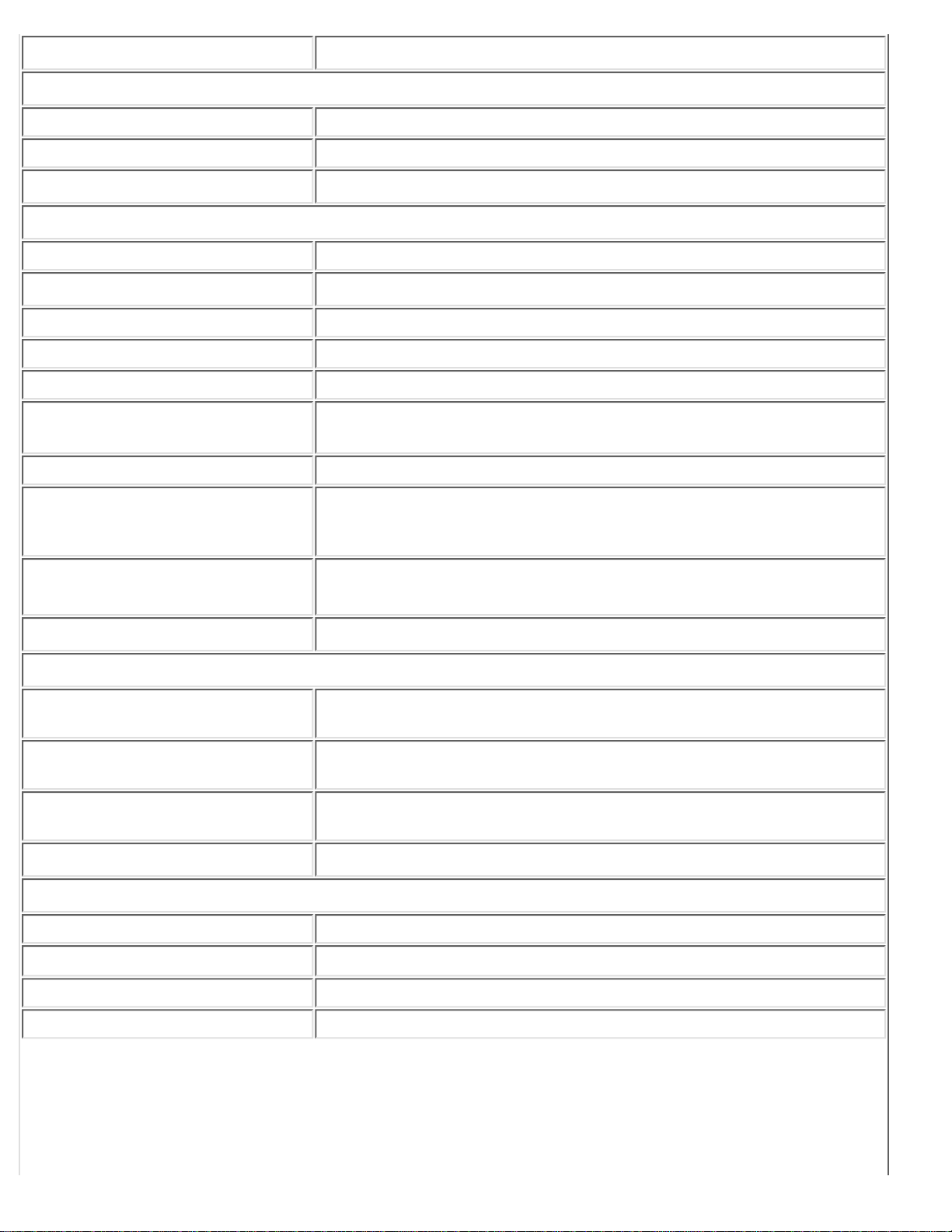
PC Exploración
Velocidad de refresco vertica 56 Hz - 75 Hz
Frecuencia horizontal 31 kHz - 63 kHz
PC VIDEO
• Tasa de puntos de video 80 MHz
• Impedancia entrante
- Video 75 Ohm
- Sync 2K Ohm
• Niveles de la señal de entrada 0.7 Vpp
• Señal de entrada Sync
Sync separado
• Polaridades de Sync Positivo y negativo
• Frecuencia de entrada
XGA Hsync 48- 63 kHz, Vsync 60 - 75 Hz (N.I.)
SVGA Hsync 35- 50 kHz, Vsync 56 - 75 Hz (N.I.)
VGA Hsync 31- 38 kHz, Vsync 60 - 75 Hz (N.I.)
• Interfaz de video
D-sub, S-Vídeo, TV-RF, SCART (Europa) o vídeo compuesto y por
componentes (otros)
AUDIO
• Nivel de entrada para
PC/SVHS/SCART
500 mV nominal
• Nivel de señal en salida
auriculares
4 mW máx.
• Altavoces
5W Stereo Audio (2.5W/channel RMS x2, 200Hz~10kHz, 4 ohm,
10% THD)
CARACTERÍSTICAS ÓPTICAS
• Radio de contraste 500:1 (característico)
• Brillo
310 cd/m2 (caracterícticos)
• Ángulo pico de contraste 6 en punto
• Cromacidad blanca x: 0.281 y: 0.311 (a 9300° K) x: 0.312 y: 0.338 (a 6500° K)
Información de Producto
file:///D|/TV/espanol/150mt2/product/product.htm (2 of 6) [4/2/2003 11:00:39 AM]
Page 8

• Ángulo de visión (C/R >5)
Superior >55° (caract.)
Inferior >65° (caract.)
Izquierdo >70 ° (caract.)
Derecho >70 ° (caract.)
• Tiempo de respuesta <=25ms (caract.)
* Esta información está sujeta a cambio sin aviso previo.
VOLVER AL INICIO DE PÁGINA
Modos de resolución y preconfiguración
• Máximo 1024 x 768 a 75Hz
• Recomendado 1024 x 768 a 60Hz
15 modos definibles por el usuario
17 modos preconfigurados de fábrica:
Resolución Modo Frec. hor. (kHz) Frec. vert. (Hz)
PC
640*350 VGA-1 31.469 70.086
640*480 VGA VESA 60 31.469 59.940
640*480 Mac 13 35.000 66.667
640*480 VGA VESA 75 37.500 75.000
720*400 IBM VGA 3H 31.468 70.087
800*600 SVGA VESA 56 35.156 56.250
800*600 SVGA VESA 60 37.879 60.317
800*600 SVGA VESA 75 46.875 75.000
832*624 Mac 16 49.724 74.550
1024*768 XGA VESA 60 48.363 60.004
1024*768 XGA VESA 75 60.023 75.029
Video
Video 60Hz 15.734 59.940
Video 50Hz 15.625 50.000
Progressive Video
Información de Producto
file:///D|/TV/espanol/150mt2/product/product.htm (3 of 6) [4/2/2003 11:00:39 AM]
Page 9
HDTV 480P 31.470 60.000
Pr. Component 576P 31.250 50.000
HDTV 1080i 33.750 60.000
HDTV 720P 45.000 60.000
VOLVER AL INICIO DE PÁGINA
Ahorro automático de energía
Si tiene instalado en su PC una tarjeta de visualización o software compatible con la norma DPMS de
VESA, el monitor puede reducir automáticamente el consumo de energía cuando no se lo esté utilizando.
Y cuando se detecta una entrada proveniente de un teclado, ratón u otro dispositivo, el monitor se
"despertará" automáticamente. La tabla siguiente muestra el consumo de energía y la señalización de
estas funciones de ahorro automático de energía:
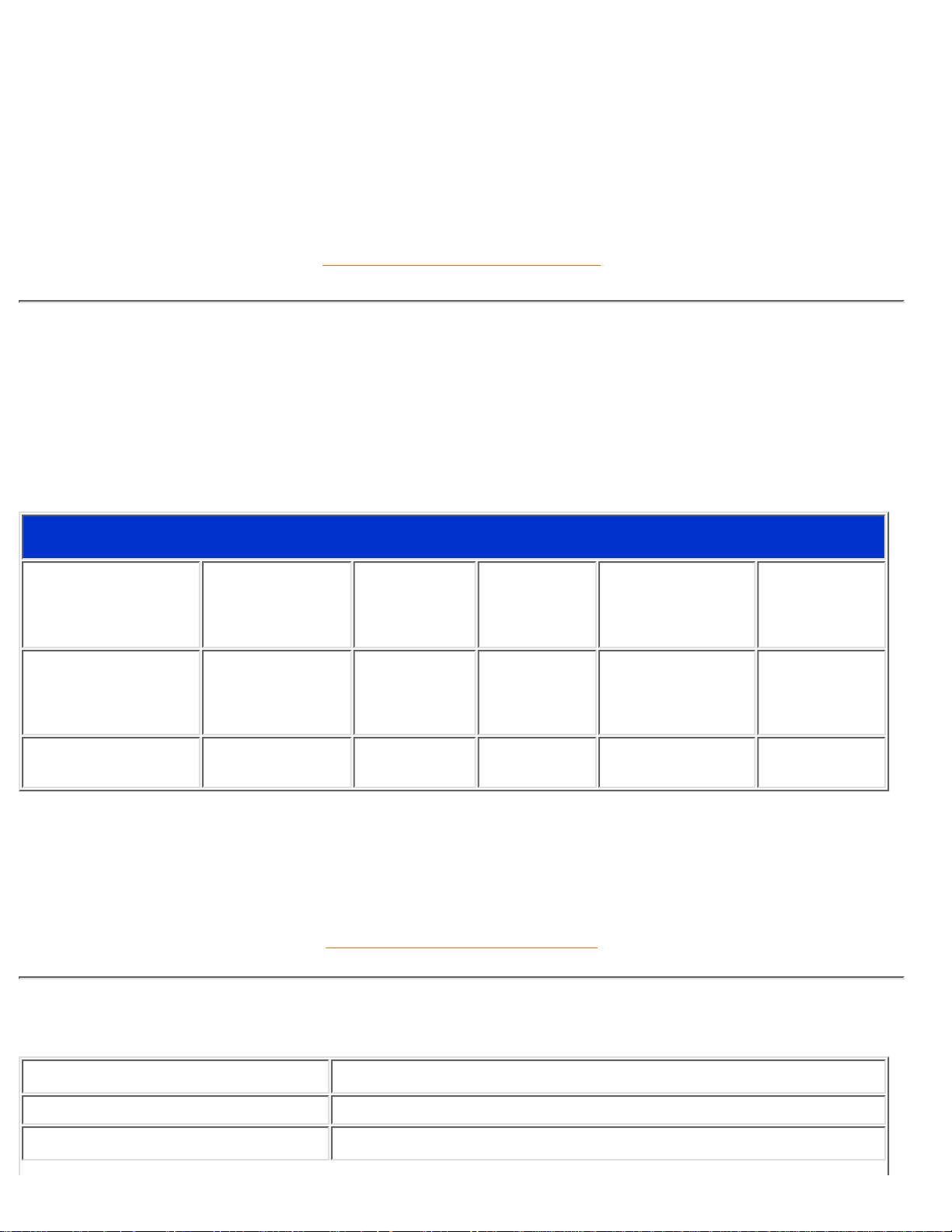
Definición del manejo de energía
Modo VESA Video H-sync V-sync
Energía
utilizada
Color del
LED
ON(encendido) Activo Sí Sí 48W (caract.) Azul
OFF (apagado) En blanco No No < 2W Ambar
Este monitor cumple con la norma ENERGY STAR®. Como asociado de ENERGY STAR® ,
PHILIPS ha determinado que este producto cumple con las pautas de ENERGY STAR
®
para el
uso eficiente de la energía.
VOLVER AL INICIO DE PÁGINA
Especificaciones físicas
• Dimensión (WxHxD)
392 x 374,1 x 167,8 mm (incl. el pedestal)
• Peso 4,1 Kg
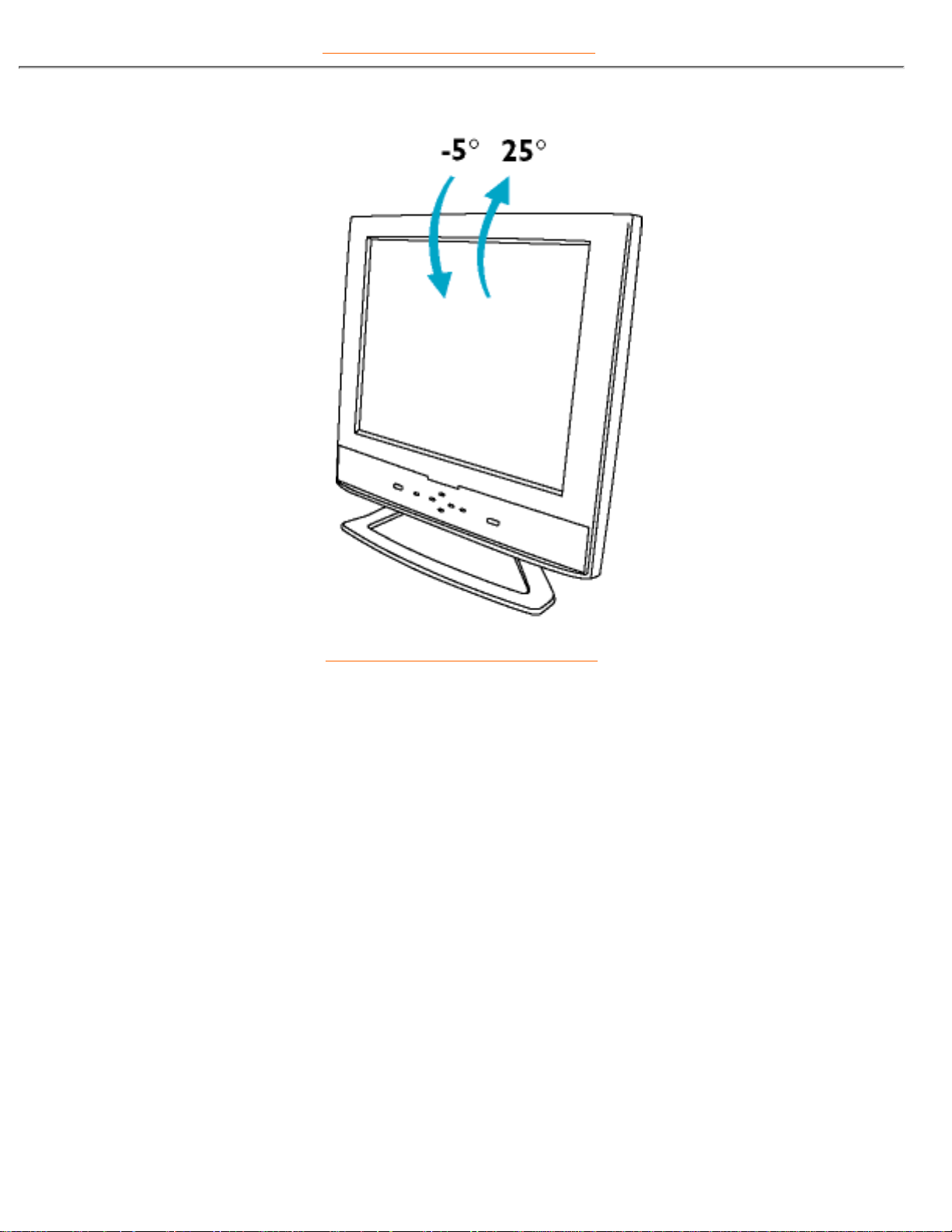
• Inclinación ( adelante/atrás) -5°/20°
Información de Producto
file:///D|/TV/espanol/150mt2/product/product.htm (4 of 6) [4/2/2003 11:00:39 AM]
Page 10
• Fuente de energía 100 — 240 VAC, 50/60 Hz
• Consumo de energía 48W (caract.)
• Temperatura (de funcionamiento) 0° C a 35° C
• Humedad relativa 20% a 80%
• MTBF del sistema
50.000 h (excepto CCFL 40.000 h)
* Este información está sujeta a cambio sin previo aviso.
VOLVER AL INICIO DE PÁGINA
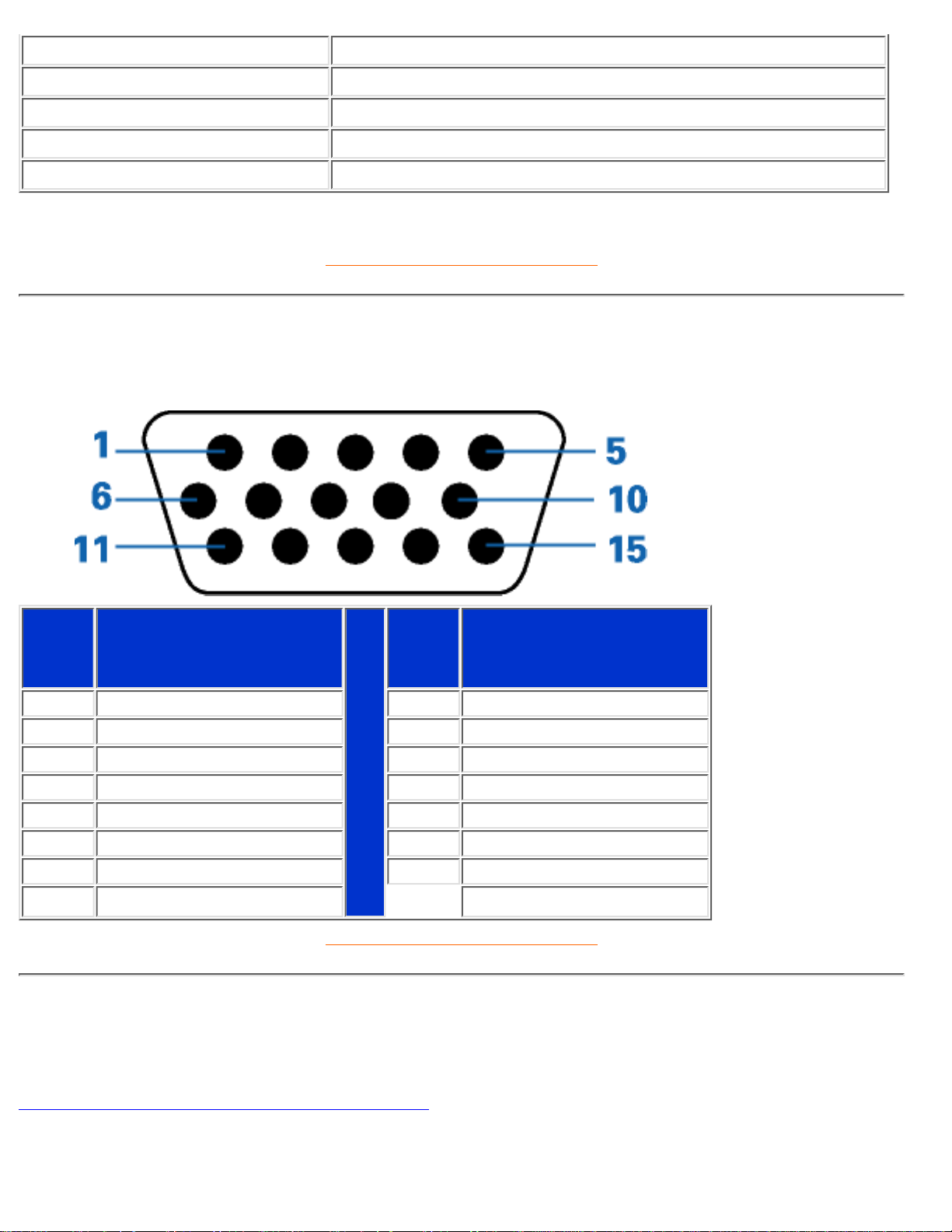
Asignación de los pines de señales
Conector D-sub de 15 contactos (macho) del cable de señal (sistemas IBM):
Núm.
de
Espiga
Asignación
Núm.
de
Espiga
Asignación
1 Entrada vídeo rojo 9 DDC +5V
2 Entrada vídeo verde 10 Tierra lógico
3 Entrada vídeo azul 11 Tierra
4 Tierra 12 Línea datos serie (SDA)
5 Tierra 13 Sinc-H
6 Tierra vídeo rojo 14 Sinc-V
7 Tierra vídeo verde 15 Línea reloj datos (SCL)
8 Tierra vídeo azul
VOLVER AL INICIO DE PÁGINA
Vistas del Producto
Siga los vínculos para observas diferentes vistas del monitor y de sus componentes.
Descripción de la vista frontal del producto
Información de Producto
file:///D|/TV/espanol/150mt2/product/product.htm (5 of 6) [4/2/2003 11:00:39 AM]
Page 11
VOLVER AL INICIO DE PÁGINA
Función física
Inclinación
VOLVER AL INICIO DE PÁGINA
Información de Producto
file:///D|/TV/espanol/150mt2/product/product.htm (6 of 6) [4/2/2003 11:00:39 AM]
Page 12
Instalación del Monitor LCD
Descripción Vista Frontal del Producto • Conexión a PC, antena de TV, DVD/VCR, etc. •
Montaje VESA y Montaje Mural (Easy Wall) • Conexiones básicas del monitor/TV • Primeros
Pasos • Optimización del Rendimiento
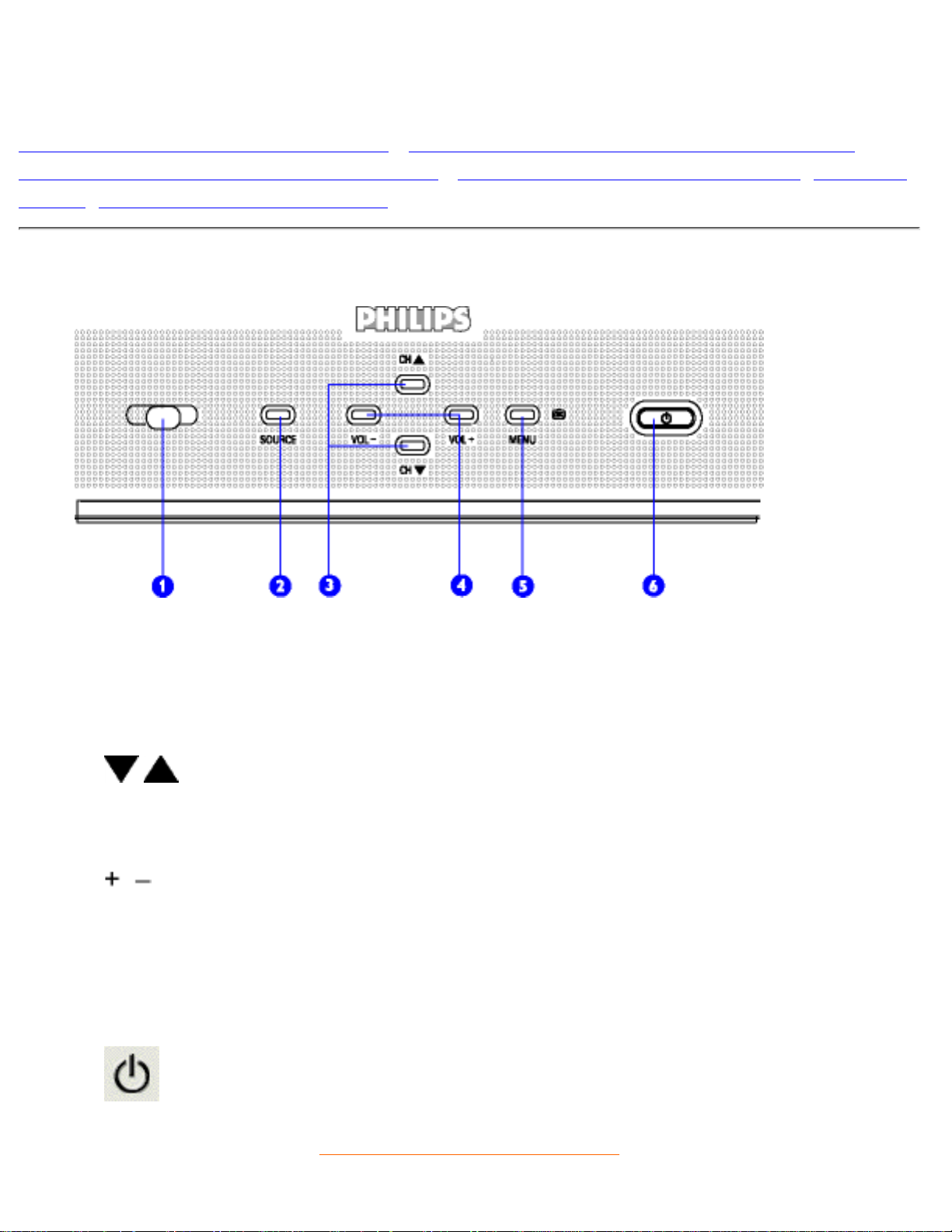
Descripción Vista Frontal del Producto
1 Ventana del receptor Control remoto y fotosensor
2
SOURCE
Selección de fuente TV/Vídeo
3
Número de canal siguiente/anterior
o
resaltar función anterior o siguiente del menú
4
Elevar o reducir el nivel de volumen
o
aumentar o disminuir el valor de la función resaltada del menú
5
MENU OK
Activación del menú de pantalla (OSD) y selección de la función
resaltada
6
Interruptor de encendido/apagado
VOLVER AL INICIO DE LA PÁGINA
Instalación del Monitor LCD
file:///D|/TV/espanol/150mt2/install/install.htm (1 of 5) [4/2/2003 11:00:43 AM]
Page 13
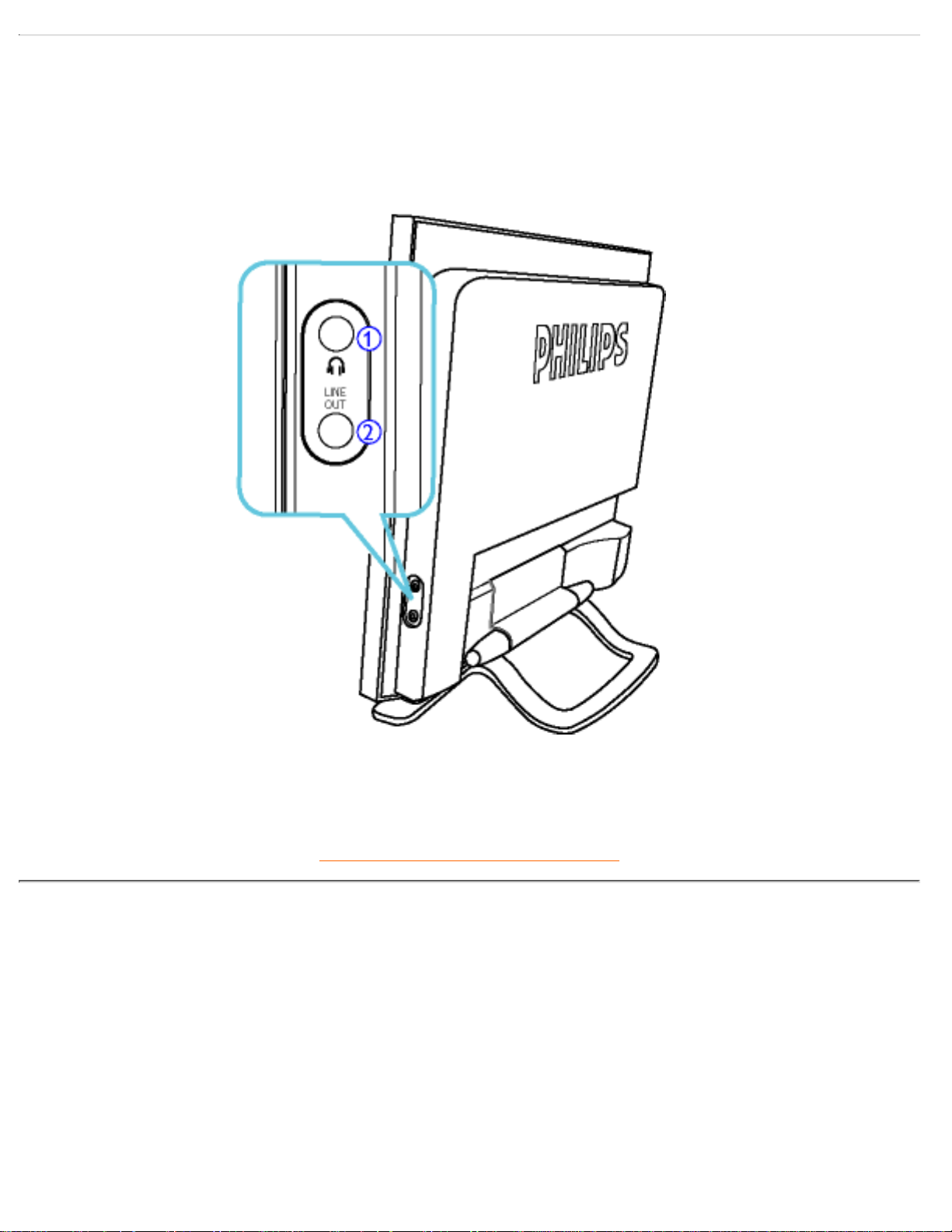
Vista Lateral
Toma de auriculares1.
Salida de línea / LINE OUT2.
VOLVER AL INICIO DE LA PÁGINA
Vista Posterior
Instalación del Monitor LCD
file:///D|/TV/espanol/150mt2/install/install.htm (2 of 5) [4/2/2003 11:00:43 AM]
Page 14
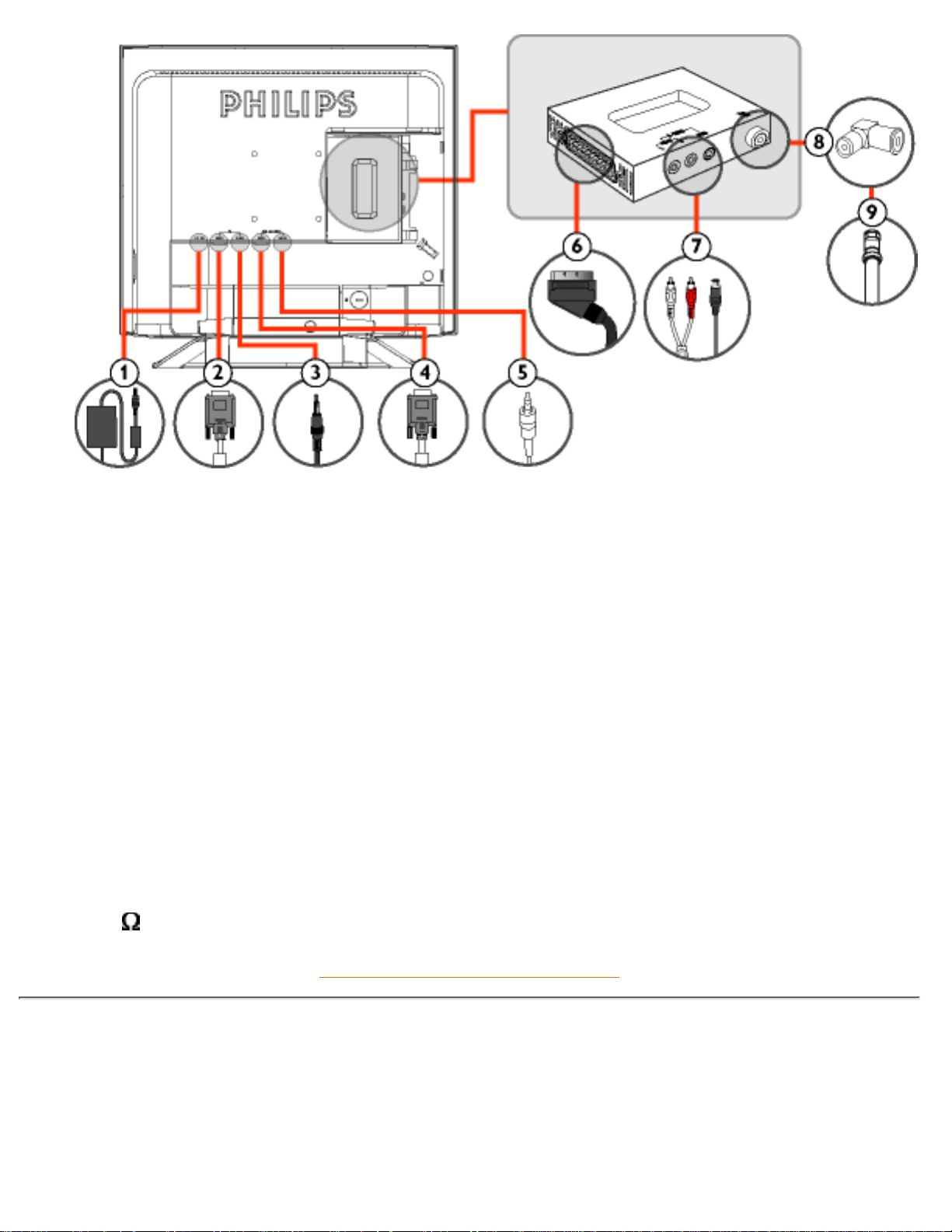
(Europa)
1 DC 12V Toma de corriente de 12 V c.c.
2 PC - Video Entrada D-Sub
3 PC - Audio Entrada estéreo PC
4 Progresivo - Video Entrada D-Sub
5 Progresivo - Audio Entrada audio
6
EXTERNAL/
EURO-AV
Conexión SCART (sólo Europa)
7 S-VIDEO (L) Audio A/V (izq.)
S-VIDEO (R) Audio A/V (der)
8 Adaptador receptor
9
75
Entrada cable de antena TV o CATV
VOLVER AL INICIO DE LA PÁGINA
Instalación del Monitor LCD
file:///D|/TV/espanol/150mt2/install/install.htm (3 of 5) [4/2/2003 11:00:43 AM]
Page 15
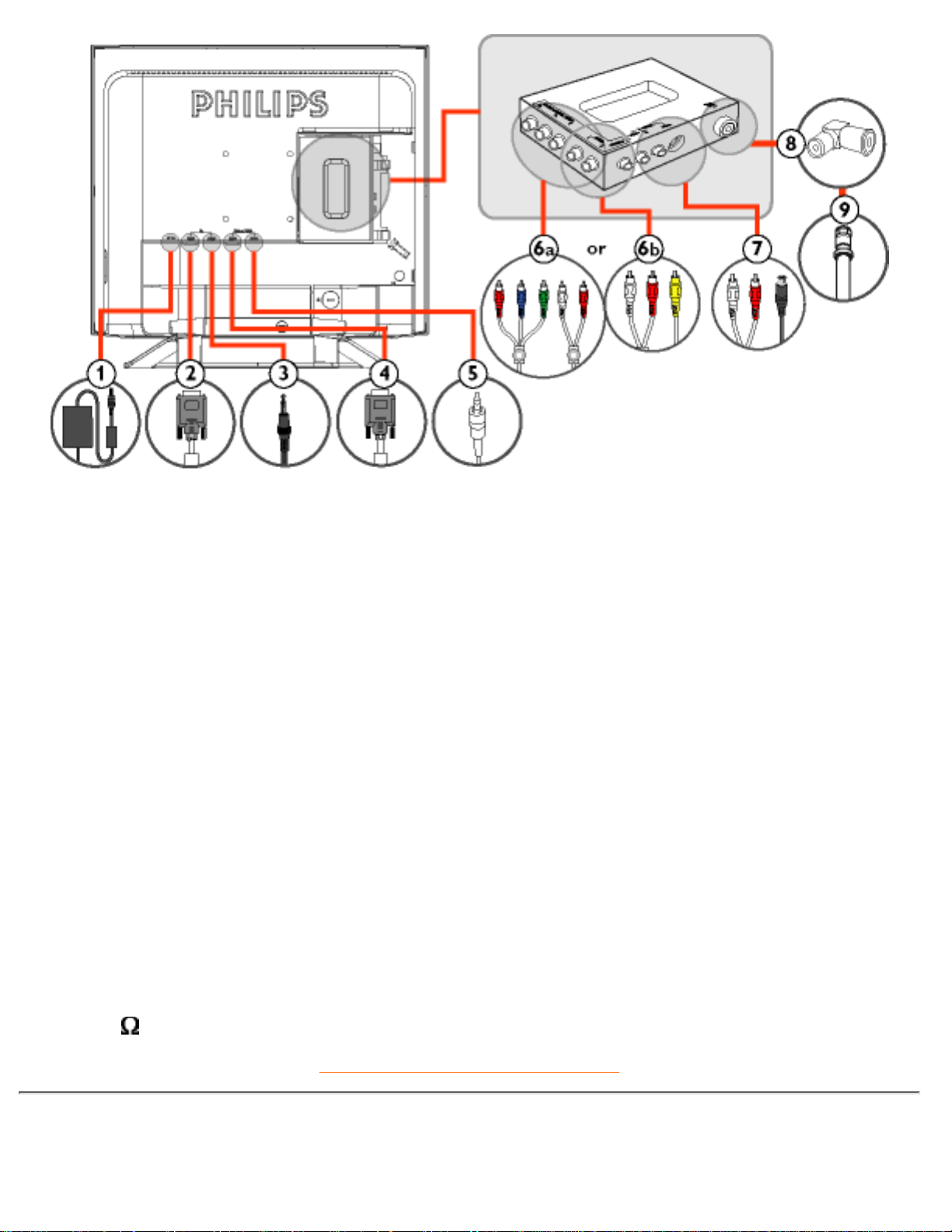
(Toda América y Asia-Pacífico)
1 DC 12V Toma de corriente de 12 V c.c.
2 PC - Video Entrada D-Sub
3 PC - Audio Entrada estéreo PC
4 Progresivo - Video Entrada D-Sub
5 Progresivo - Audio Entrada audio
6a
L R - AV IN
Y-Pb-Pr
Component
Entrada A/V
6b CVBS Entrada A/V
7 S-VIDEO (L) Audio A/V (izq.)
S-VIDEO (R) Audio A/V (der)
8 Adaptador receptor
9
75
Entrada cable de antena TV o CATV
VOLVER AL INICIO DE LA PÁGINA
Optimización del rendimiento
Instalación del Monitor LCD
file:///D|/TV/espanol/150mt2/install/install.htm (4 of 5) [4/2/2003 11:00:43 AM]
Page 16
Para obtener el máximo rendimiento, asegúrese que las configuraciones de la pantalla estèn
establecidas en 1024x768@60Hz (para 15") ó 1280x1024, 60Hz (para 18").
●
Nota: Puede comprobar la resolución actual del monitor pulsando una vez el botón
"MENU". Seleccione "Información de producto", y el modo de visualización se
mostrará en el apartado "Resolución".
Usted tambièn puede instalar el programa Flat Panel Adjust (FP Adjust) (Ajuste del Panel Plano), un
programa para obtener el mejor rendimiento de su monitor, ubicado en el CD-ROM adjunto. Para
guiarlo a travès del proceso de instalación se proporcionan instrucciones paso a paso. Haga clic en el
vínculo para conocer más sobre este programa.
Más sobre
FP_setup03.exe
●
VOLVER AL INICIO DE LA PÁGINA
Instalación del Monitor LCD
file:///D|/TV/espanol/150mt2/install/install.htm (5 of 5) [4/2/2003 11:00:43 AM]
Page 17
Menús en pantalla (OSD)
Descripción de los menús en pantalla (OSD) • Guía OSD
Descripción de los menús en pantalla (OSD)
¿Qué son los menús en pantalla?
Se trata de una función presente en todos los TV/monitores LCD de Philips que permite a los usuarios
finales ajustar la presentación en pantalla de los monitores directamente a través de una ventana de
instrucciones. La interfaz de usuario permite controlar el monitor de manera cómoda y sencilla.
Instrucciones básicas y sencillas sobre las teclas de control
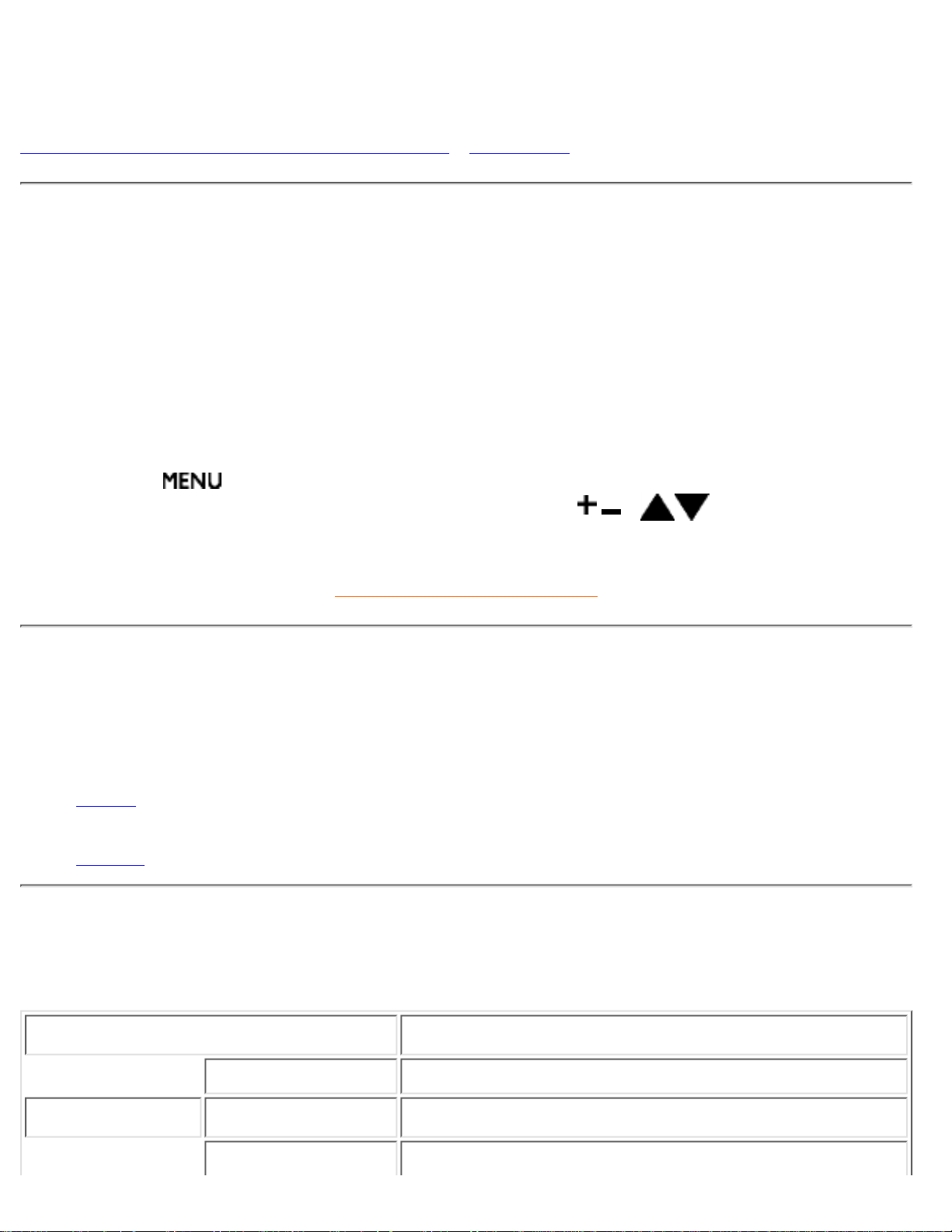
Si pulsa el botón
del panel frontal, aparecerá la ventana de controles principales del menú y podrá
empezar a configurar las funciones de su monitor. Utilice las teclas
o para realizar los ajustes.
VOLVER A INICIO DE PÁGINA
Guía OSD
A continuación se presenta una visión general de la estructura de menús de pantalla, que le servirá de
referencia cuando desee realizar alguna consulta sobre los ajustes.
Hay tres versiones de los menús en pantalla dependiendo de la región:
Europa●
Asia-Pacífico excepto Corea, Taiwán y Filipinas●
América, Corea, Taiwán y Filipinas●
Guía OSD para Europa
Modo PC
SELECCIÓN DE ENTRADA
Selección de la fuente de vídeo de la pantalla principal
PC
Entrada PC VGA●
DTV
Entrada de vídeo progresivo●
RECEPTOR
Entrada de TV por cable o antena●
On-Screen Display
file:///D|/TV/espanol/150mt2/osd/osddesc.htm (1 of 16) [4/2/2003 11:00:46 AM]
Page 18
EXT
Entrada SCART●
S-VÍDEO
Entrada S-Vídeo●
IDIOMA
Selecciona el idioma de los menús
ENGLISH
DEUTSCH
ITALIANO
POLSKI
AJUSTES DE POSICIÓN
Ajusta las posiciones para una localización óptima de la
imagen en la pantalla
HORIZONTAL
VERTICAL
BRILLO Y CONTRASTE
Ajusta los niveles de brillo y contraste para optimizar la
imagen
BRILLO
CONTRASTE
RUIDO DE VÍDEO
Ajusta el reloj y la fase para obtener una imagen estable y
clara
FASE
RELOJ
AJUSTES DE COLOR
Establece la temperatura de color preferida por el usuario
COLOR DE PANEL
ORIGINAL
9300K PARA
CAD/CAM
6500K PARA
TRATAMIENTO DE
IMÁGENES
On-Screen Display
file:///D|/TV/espanol/150mt2/osd/osddesc.htm (2 of 16) [4/2/2003 11:00:46 AM]
Page 19
PREAJUSTE DE
USUARIO
ROJO
VERDE
AZUL
AJUSTES OSD
Ajusta la posición de los menús en la pantalla según las
preferencias personales
HORIZONTAL
VERTICAL
INFORMACIÓN DE PRODUCTO
Muestra el número de serie del producto y su resolución
NÚMERO DE
SERIE:
RESOLUCIÓN:
REINICIAR
Restablece los valores predeterminados
NO
SÍ
IMAGEN EN IMAGEN
Establece las preferencias de la función PIP (imagen en
imagen)
TAMAÑO
Desactiva y ajusta el tamaño de la ventana PIP:
DESACTIVAR●
PEQUEÑO●
MEDIANO●
GRANDE●
POSICIÓN
Ajusta la posición de la ventana PIP:
HORIZONTAL●
VERTICAL●
FUENTE DE AUDIO
Selecciona la fuente de audio de la función PIP:
TV/VÍDEO●
PC●
FUENTE DE VÍDEO
Selecciona la fuente de vídeo de la función PIP:
RECEPTOR●
EXT●
S-VÍDEO●
DTV●
On-Screen Display
file:///D|/TV/espanol/150mt2/osd/osddesc.htm (3 of 16) [4/2/2003 11:00:46 AM]
Page 20
CONTROL ADICIONAL
Activa las funciones especiales de control:
AUTO
Ajusta los parámetros visuales para optimizar
automáticamente la imagen
●
FOTOSENSOR
(SÍ/NO)
Ajusta el brillo de la pantalla de forma automática en
función de la luminosidad del ambiente
●
TONO TECLAS
(ACT/DESACT.)
SALIR
Para salir del menú actual●
SALIR
Para salir del menú actual
VOLVER A INICIO DE PÁGINA
Modo DTV
SELECCIÓN DE ENTRADA
Selección de la fuente de vídeo de la pantalla principal:
PC
Entrada VGA PC●
DTV
Entrada de vídeo progresivo●
RECEPTOR
Entrada de TV por cable o antena●
EXT
Entrada SCART●
S-VÍDEO
Entrada S-Vídeo●
IMAGEN
Ajusta las características de imagen conforme a las
preferencias personales
BRILLO
CONTRASTE
COLOR
NITIDEZ
TEMP. COLOR
SALIR
SONIDO
Ajusta las características de audio conforme a las
preferencias personales
On-Screen Display
file:///D|/TV/espanol/150mt2/osd/osddesc.htm (4 of 16) [4/2/2003 11:00:46 AM]
Page 21
AGUDOS
GRAVES
BALANCE
DELTA VOLUMEN
SURROUND
(ACT./DESACT.)
ALTAVOZ
(ACT./DESACT.)
SALIR
IDIOMA
Selecciona el idioma de los menús
ENGLISH
DEUTSCH
ITALIANO
POLSKI
FUNCIONES
Activa las funciones de control especiales:
CONTROL
INFANTIL
Selecciona la contraseña (0711) para bloquear
determinados programas que no son aptos para menores
(detalle)
MODO DE VÍDEO
Determina el formato de pantalla conforme a las
preferencias personales:
NORMAL: si la entrada de vídeo tiene una relación
de aspecto 4:3
●
PANORÁMICA: si la entrada de vídeo tiene una
relación de aspecto 16:9
●
COMPLETA: amplía el formato con las mínimas
franjas negras alrededor
●
FOTOSENSOR
(SÍ/NO)
Ajusta el brillo de la pantalla de forma automática en
función de la luminosidad del ambiente
●
TONO TECLAS
(ACT/DESACT.)
On-Screen Display
file:///D|/TV/espanol/150mt2/osd/osddesc.htm (5 of 16) [4/2/2003 11:00:46 AM]
Page 22
SALIR
INSTALACIÓN
Selecciona el formato de entrada de vídeo DTV
YPbPr (DTV)
Formato YPbPr (requiere cable adaptador)
RGB (DTV)
Formato RGBHV
REINICIAR
Restablece los valores predeterminados
SÍ
NO
VOLVER A INICIO DE PÁGINA
Modo TV/vídeo
SELECCIÓN DE ENTRADA
Selección de la fuente de vídeo de la pantalla principal
PC
Entrada VGA PC●
DTV
Entrada de vídeo progresivo●
RECEPTOR
Entrada de TV por cable o antena●
EXT
Entrada SCART●
S-VÍDEO
Entrada S-Vídeo●
IMAGEN
Ajusta las características de imagen conforme a las
preferencias personales
BRILLO
CONTRASTE
COLOR
NITIDEZ
TEMP. COLOR
SALIR
SONIDO
Ajusta las características de audio conforme a las
preferencias personales
AGUDOS
On-Screen Display
file:///D|/TV/espanol/150mt2/osd/osddesc.htm (6 of 16) [4/2/2003 11:00:46 AM]
Page 23
GRAVES
BALANCE
DELTA VOLUMEN
SURROUND (ACT/DESACT.)
ALTAVOZ (ACT/DESACT.)
SALIR
IDIOMA
Selecciona el idioma de los menús
ENGLISH
DEUTSCH
ITALIANO
POLSKI
FUNCIONES
Activa las funciones de control especiales:
CONTROL INFANTIL
Selecciona la contraseña (0711) para bloquear
determinados programas que no son aptos para
menores (detalle)
MODO DE VÍDEO
Determina el formato de pantalla conforme a las
preferencias personales:
NORMAL: si la entrada de vídeo tiene una
relación de aspecto 4:3
●
PANORÁMICA: si la entrada de vídeo tiene una
relación de aspecto 16:9
●
COMPLETA: amplía el formato con las mínimas
franjas negras alrededor
●
FOTOSENSOR (SÍ/NO)
Ajusta el brillo de la pantalla en función de la
luminosidad del ambiente
TONO TECLAS
(ACT./DESACT.)
SALIR
On-Screen Display
file:///D|/TV/espanol/150mt2/osd/osddesc.htm (7 of 16) [4/2/2003 11:00:46 AM]
Page 24
INSTALACIÓN
Instala una lista de programas de TV
SISTEMA
Especifica el sistema de TV en la posición del usuario:
EUROPE (identificación automática)●
WEST EUR (PAL B/G)●
UK (PAL 1)●
EAST EUR (PAL D/K)●
FRANCE (SECAM L)●
FRANCE (L')●
ALMACENAMIENTO
AUTOMÁTICO
Explora y memoriza los programas de TV
automáticamente en la posición seleccionada por el
usuario
ALMACENAMIENTO MANUAL
Sintoniza con precisión y almacena manualmente los
programas de TV en la posición seleccionada por el
usuario
OMISIÓN DE CANALES
Determina los programas omitidos cuando se recorren
con las teclas ARRIBA/ABAJO
REASIGN CAN
SALIR
REINICIAR
Restablece los valores predeterminados
SÍ
NO
VOLVER A INICIO DE PÁGINA
Guía OSD para América (incluidos Corea, Taiwán y Filipinas)
Modo PC
SELECCIÓN DE ENTRADA
Selección de la fuente de vídeo de la pantalla principal
PC
Entrada VGA PC●
DTV
Entrada de vídeo progresivo●
SINTONIZADOR
Entrada de TV por cable o antena●
AV
Entrada de vídeo compuesto CVBS●
On-Screen Display
file:///D|/TV/espanol/150mt2/osd/osddesc.htm (8 of 16) [4/2/2003 11:00:46 AM]
Page 25

S-VÍDEO
Entrada S-Vídeo●
CVI
Entrada de vídeo por componentes YPbPr●
IDIOMA
Selecciona el idioma de los menús
ENGLISH
AJUSTES DE POSICIÓN
Ajusta las posiciones para una localización óptima de la
imagen en la pantalla
HORIZONTAL
VERTICAL
BRILLO Y CONTRASTE
Ajusta los niveles de brillo y contraste para optimizar la
imagen
BRILLO
CONTRASTE
RUIDO DE VÍDEO
Ajusta el reloj y la fase para obtener una imagen estable y
clara
FASE
RELOJ
AJUSTES DE COLOR
Establece la temperatura de color preferida por el usuario
COLOR DE PANEL
ORIGINAL
9300K PARA
CAD/CAM
On-Screen Display
file:///D|/TV/espanol/150mt2/osd/osddesc.htm (9 of 16) [4/2/2003 11:00:47 AM]
Page 26
6500K PARA
TRATAMIENTO DE
IMÁGENES
PREAJUSTE DE
USUARIO
ROJO
VERDE
AZUL
AJUSTES OSD
Ajusta la posición de los menús en la pantalla según las
preferencias personales
HORIZONTAL
VERTICAL
INFORMACIÓN DE PRODUCTO
Muestra el número de serie del producto y su resolución
NÚMERO DE
SERIE:
RESOLUCIÓN:
REINICIAR
Restablece los valores predeterminados
NO
SÍ
IMAGEN EN IMAGEN
Establece las preferencias de la función PIP (imagen en
imagen)
TAMAÑO
Desactiva y ajusta el tamaño de la ventana PIP:
DESACTIVAR●
PEQUEÑO●
MEDIANO●
GRANDE●
POSICIÓN
Ajusta la posición de la ventana PIP:
HORIZONTAL●
VERTICAL●
FUENTE DE AUDIO
Selecciona la fuente de audio de la función PIP:
TV/VÍDEO●
PC●
On-Screen Display
file:///D|/TV/espanol/150mt2/osd/osddesc.htm (10 of 16) [4/2/2003 11:00:47 AM]
Page 27
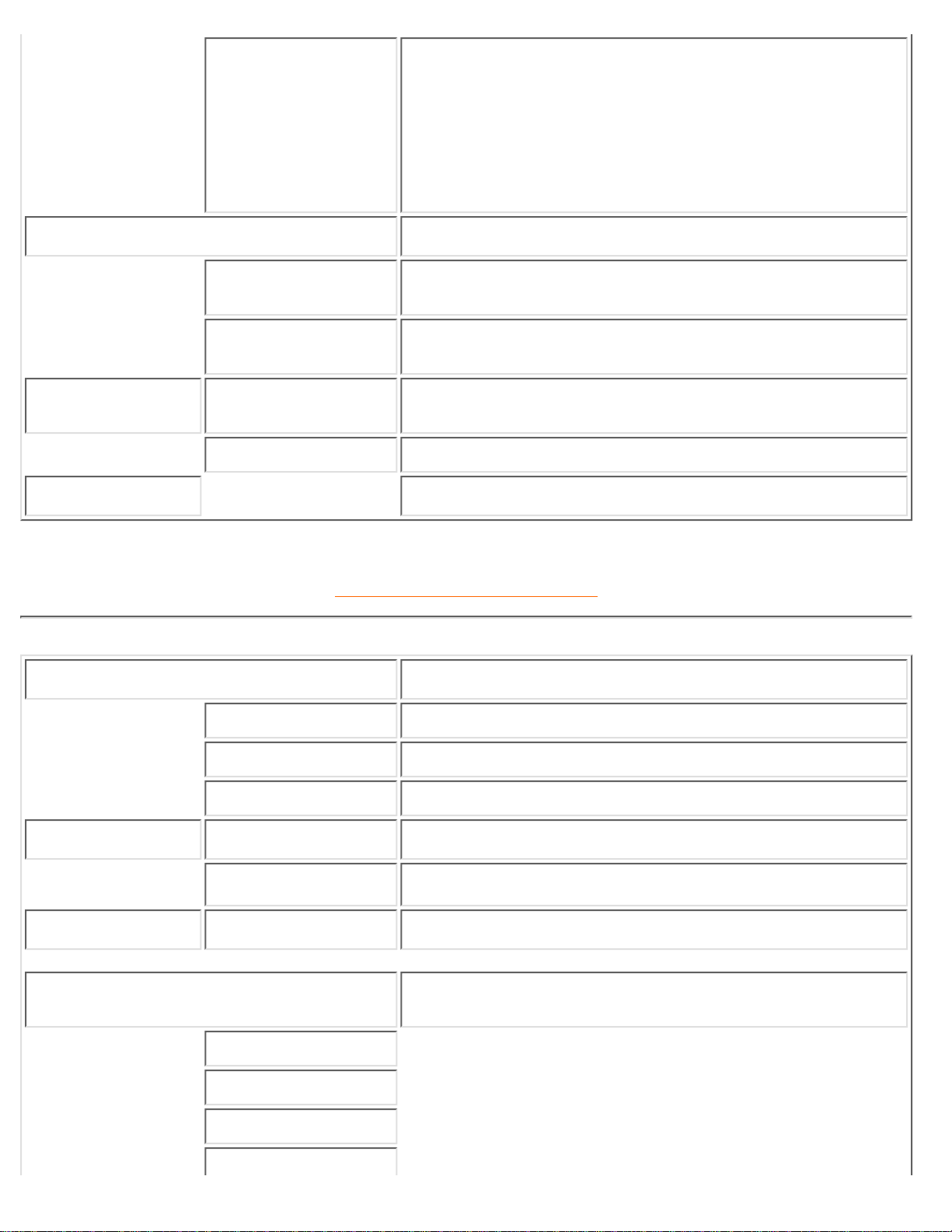
FUENTE DE VÍDEO
Selecciona la fuente de vídeo de la función PIP:
RECEPTOR●
AV●
S-VÍDEO●
CVI●
DTV●
CONTROL ADICIONAL
Activa las funciones de control especiales:
AUTO
Ajusta los parámetros visuales para optimizar
automáticamente la imagen
●
FOTOSENSOR
(SÍ/NO)
Ajusta el brillo de la pantalla de forma automática en
función de la luminosidad del ambiente
●
TONO TECLAS
(ACT/DESACT.)
SALIR
Para salir del menú actual●
SALIR
Para salir del menú actual
VOLVER A INICIO DE PÁGINA
Modo DTV
SELECCIÓN DE ENTRADA
Selección de la fuente de vídeo de la pantalla principal
PC
Entrada VGA PC●
DTV
Entrada de vídeo progresivo●
RECEPTOR
Entrada de TV por cable o antena●
AV
Entrada de vídeo compuesto CVBS●
S-VÍDEO
Entrada S-Vídeo●
CVI
Entrada de vídeo por componentes YPbPr●
IMAGEN
Ajusta las características de imagen conforme a las
preferencias personales
BRILLO
CONTRASTE
COLOR
NITIDEZ
On-Screen Display
file:///D|/TV/espanol/150mt2/osd/osddesc.htm (11 of 16) [4/2/2003 11:00:47 AM]
Page 28
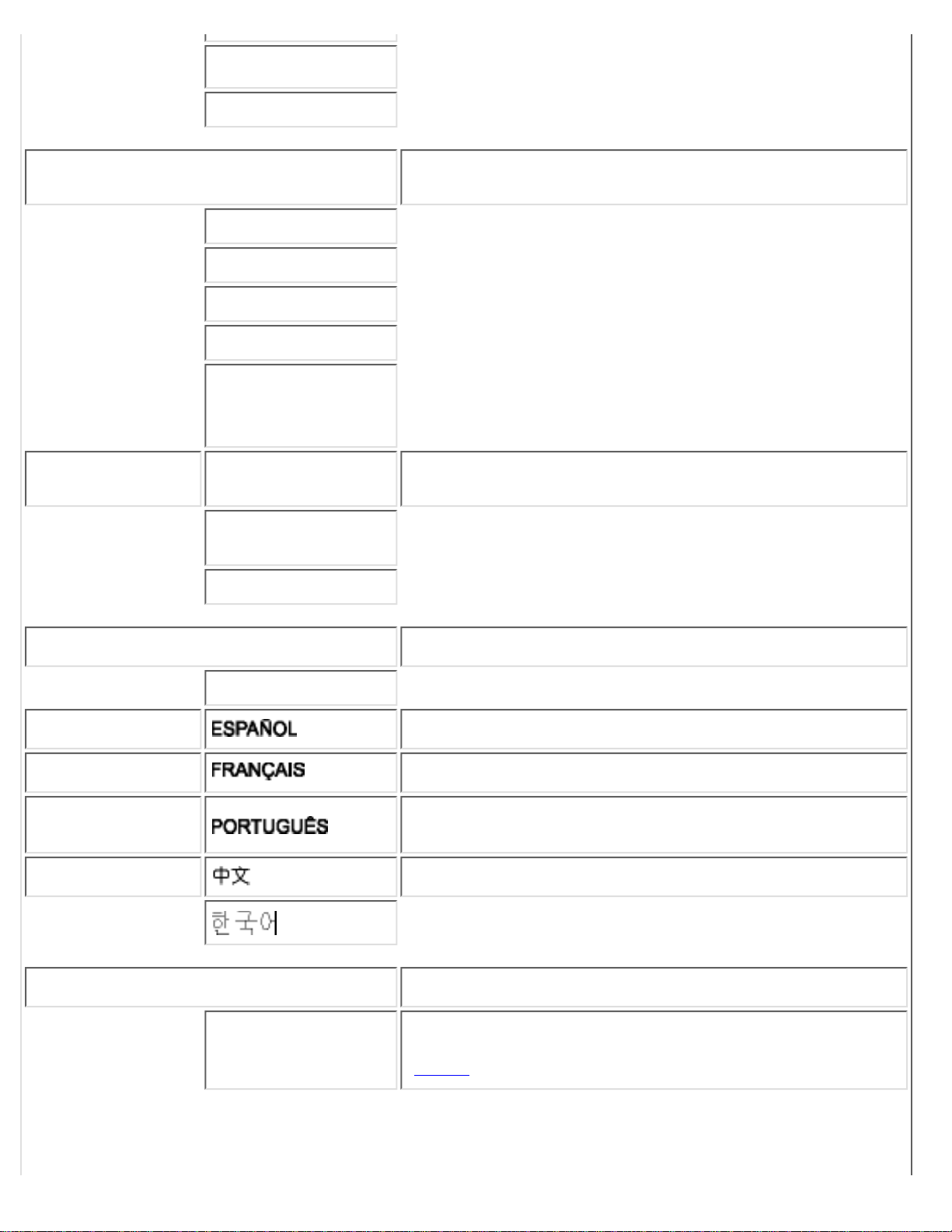
TEMP. COLOR
SALIR
SONIDO
Ajusta las características de audio conforme a las
preferencias personales
AGUDOS
GRAVES
BALANCE
DELTA VOLUMEN
SURROUND
(ACT./DESACT.)
SAP
(ACT./DESACT.)
ALTAVOZ
(ACT./DESACT.)
SALIR
IDIOMA
Selecciona el idioma de los menús
ENGLISH
FUNCIONES
Activa las funciones de control especiales:
CONTROL
INFANTIL
Selecciona la contraseña (0711) para bloquear
determinados programas que no son aptos para menores
(detalle)
On-Screen Display
file:///D|/TV/espanol/150mt2/osd/osddesc.htm (12 of 16) [4/2/2003 11:00:47 AM]
Page 29
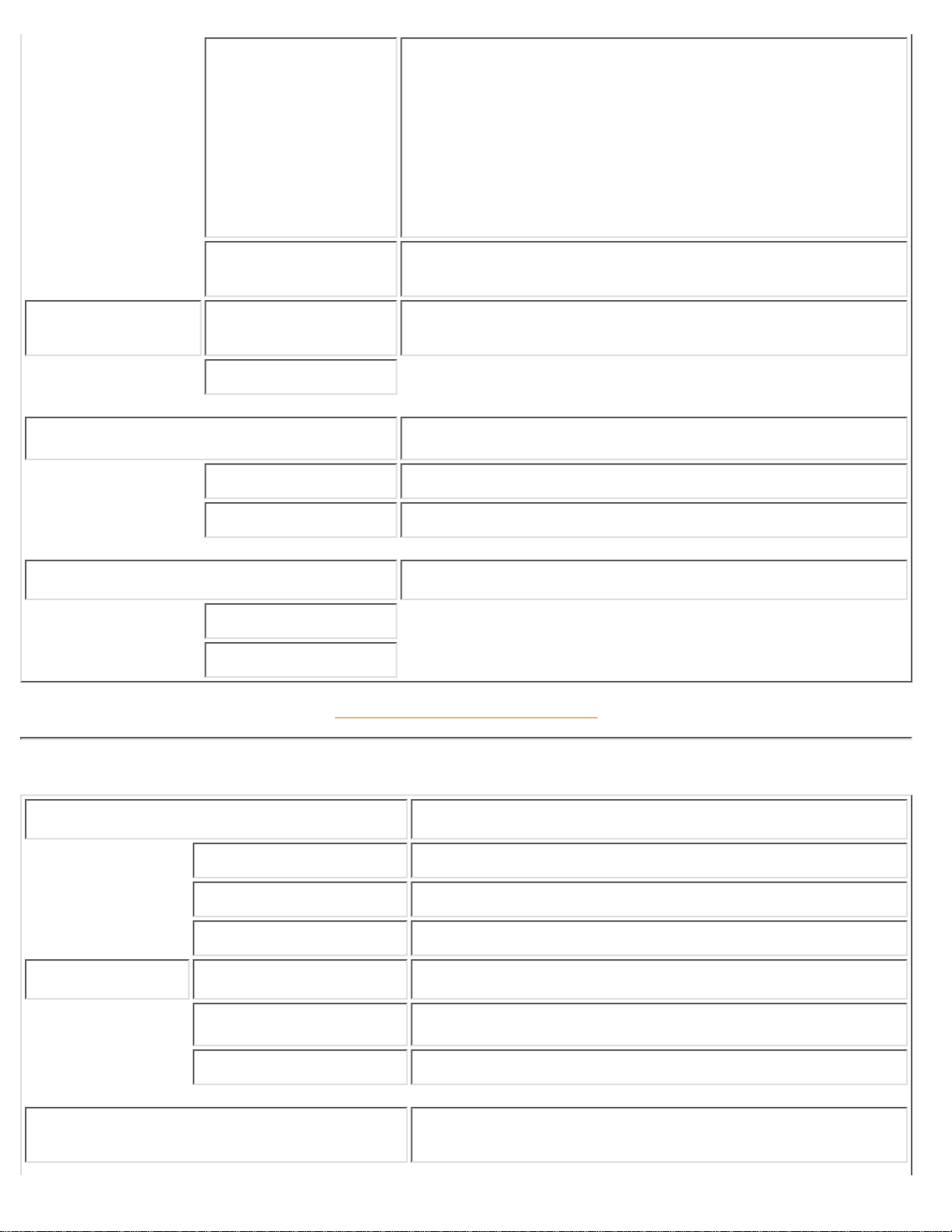
MODO DE VÍDEO
Determina el formato de pantalla conforme a las
preferencias personales:
NORMAL: si la entrada de vídeo tiene una relación
de aspecto 4:3
●
PANORÁMICA: si la entrada de vídeo tiene una
relación de aspecto 16:9
●
COMPLETA: amplía el formato con las mínimas
franjas negras alrededor
●
FOTOSENSOR
(SÍ/NO)
Ajusta el brillo de la pantalla de forma automática en
función de la luminosidad del ambiente
●
TONO TECLAS
(ACT/DESACT.)
SALIR
INSTALACIÓN
Selecciona el formato de entrada de vídeo DTV
YPbPr (DTV)
Formato YPbPr (requiere cable adaptador)
RGB (DTV)
Formato RGBHV
REINICIAR
Restablece los valores predeterminados
SÍ
NO
VOLVER A INICIO DE PÁGINA
Modo TV/vídeo
SELECCIÓN DE ENTRADA
Selección de la fuente de vídeo de la pantalla principal
PC
Entrada VGA PC●
DTV
Entrada de vídeo progresivo●
RECEPTOR
Entrada de TV por cable o antena●
AV
Entrada de vídeo compuesto CVBS●
S-VÍDEO
Entrada S-Vídeo●
CVI
Entrada de vídeo por componentes YPbPr●
IMAGEN
Ajusta las características de imagen conforme a las
preferencias personales
On-Screen Display
file:///D|/TV/espanol/150mt2/osd/osddesc.htm (13 of 16) [4/2/2003 11:00:47 AM]
Page 30
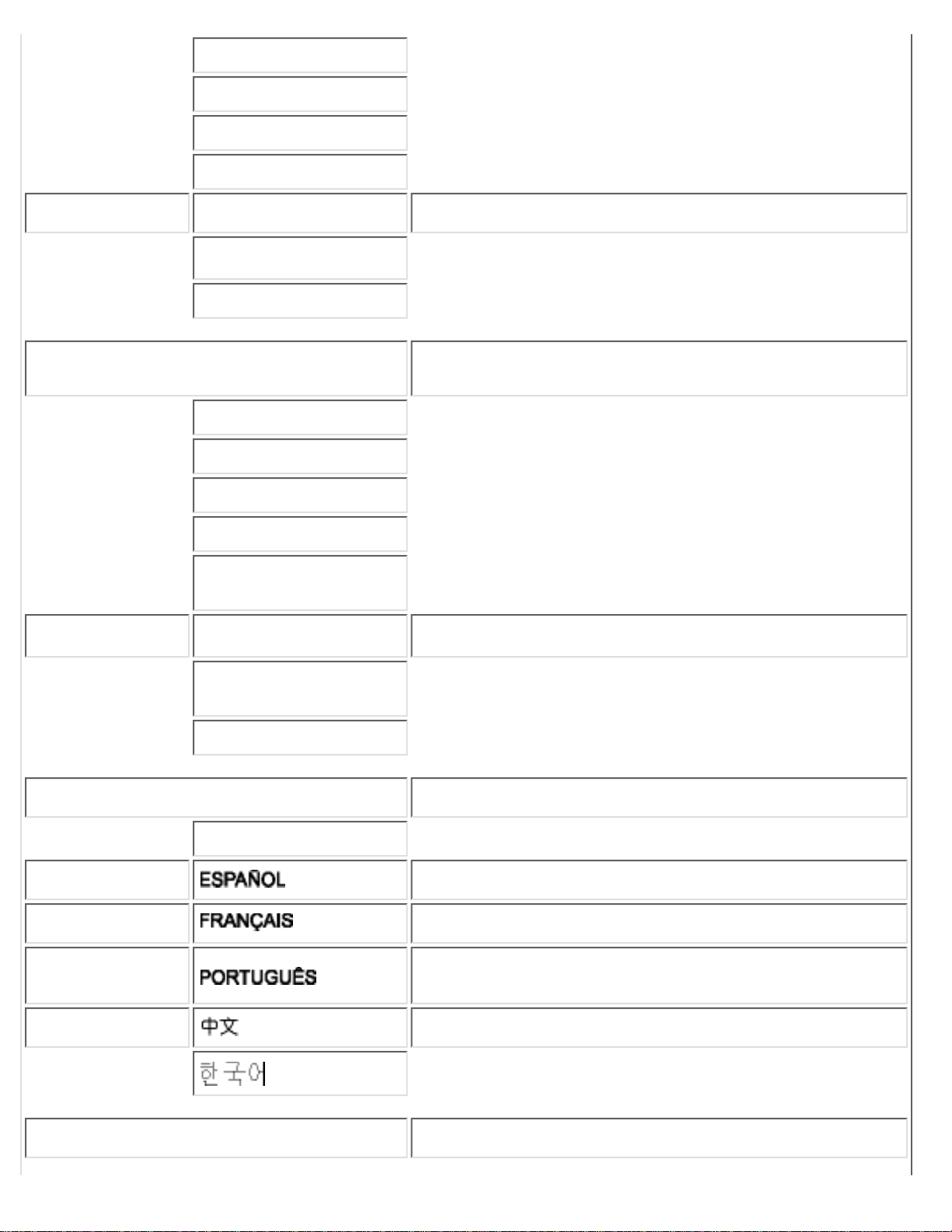
BRILLO
CONTRASTE
COLOR
NITIDEZ
MATIZ
TEMP. COLOR
SALIR
SONIDO
Ajusta las características de audio conforme a las
preferencias personales
AGUDOS
GRAVES
BALANCE
DELTA VOLUMEN
SURROUND
(ACT./DESACT.)
SAP (ACT./DESACT.)
ALTAVOZ
(ACT./DESACT.)
SALIR
IDIOMA
Selecciona el idioma de los menús
ENGLISH
FUNCIONES
Activa las funciones de control especiales:
On-Screen Display
file:///D|/TV/espanol/150mt2/osd/osddesc.htm (14 of 16) [4/2/2003 11:00:47 AM]
Page 31
CONTROL INFANTIL
Selecciona la contraseña (0711) para bloquear
determinados programas que no son aptos para menores.
Cumple el estándar V-chip de EE.UU. (detalle)
TRANSCRIPCIÓN
Activa/desactiva y selecciona un modo de transcripción
(subtítulos)
MODO DE VÍDEO
Determina el formato de pantalla conforme a las
preferencias personales:
NORMAL: si la entrada de vídeo tiene una relación
de aspecto 4:3
●
PANORÁMICA: si la entrada de vídeo tiene una
relación de aspecto 16:9
●
COMPLETA: amplía el formato con las mínimas
franjas negras alrededor
●
FOTOSENSOR (SÍ/NO)
Ajusta el brillo de la pantalla en función de la luminosidad
del ambiente
TONO TECLAS
(ACT/DESACT.)
SALIR
INSTALACIÓN
Instala una lista de programas de TV
MODO RECEPTOR
Selecciona el modo de receptor:
automático●
antena●
cable●
ALMACENAMIENTO
AUTOMÁTICO
Explora y memoriza los programas de TV
automáticamente en la posición seleccionada por el
usuario
ALMACENAMIENTO
MANUAL
Sintoniza con precisión y almacena manualmente los
programas de TV en la posición seleccionada por el
usuario
OMISIÓN DE
CANALES
Determina los canales omitidos cuando se recorren con
las teclas ARRIBA/ABAJO
REASIGN CAN
SALIR
REINICIAR
Restablece los valores predeterminados
SÍ
NO
On-Screen Display
file:///D|/TV/espanol/150mt2/osd/osddesc.htm (15 of 16) [4/2/2003 11:00:47 AM]
Page 32

VOLVER A INICIO DE PÁGINA
On-Screen Display
file:///D|/TV/espanol/150mt2/osd/osddesc.htm (16 of 16) [4/2/2003 11:00:47 AM]
Page 33

Control del televisor
Uso del mando a distancia • Uso del teletexto
Uso de otro menú:
Europa●
Norteamérica, Sudamérica, Corea, Taiwán y Filipinas●
Uso del mando a distancia
Europa y mayoría de los países de Asia-Pacífico
Toda América Corea, Taiwán y Filipinas
Europa y mayoría de los países de Asia-Pacífico
Esquema del mando a distancia
TV Control
file:///D|/TV/espanol/150mt2/osd/tv_control.htm (1 of 10) [4/2/2003 11:00:51 AM]
Page 34
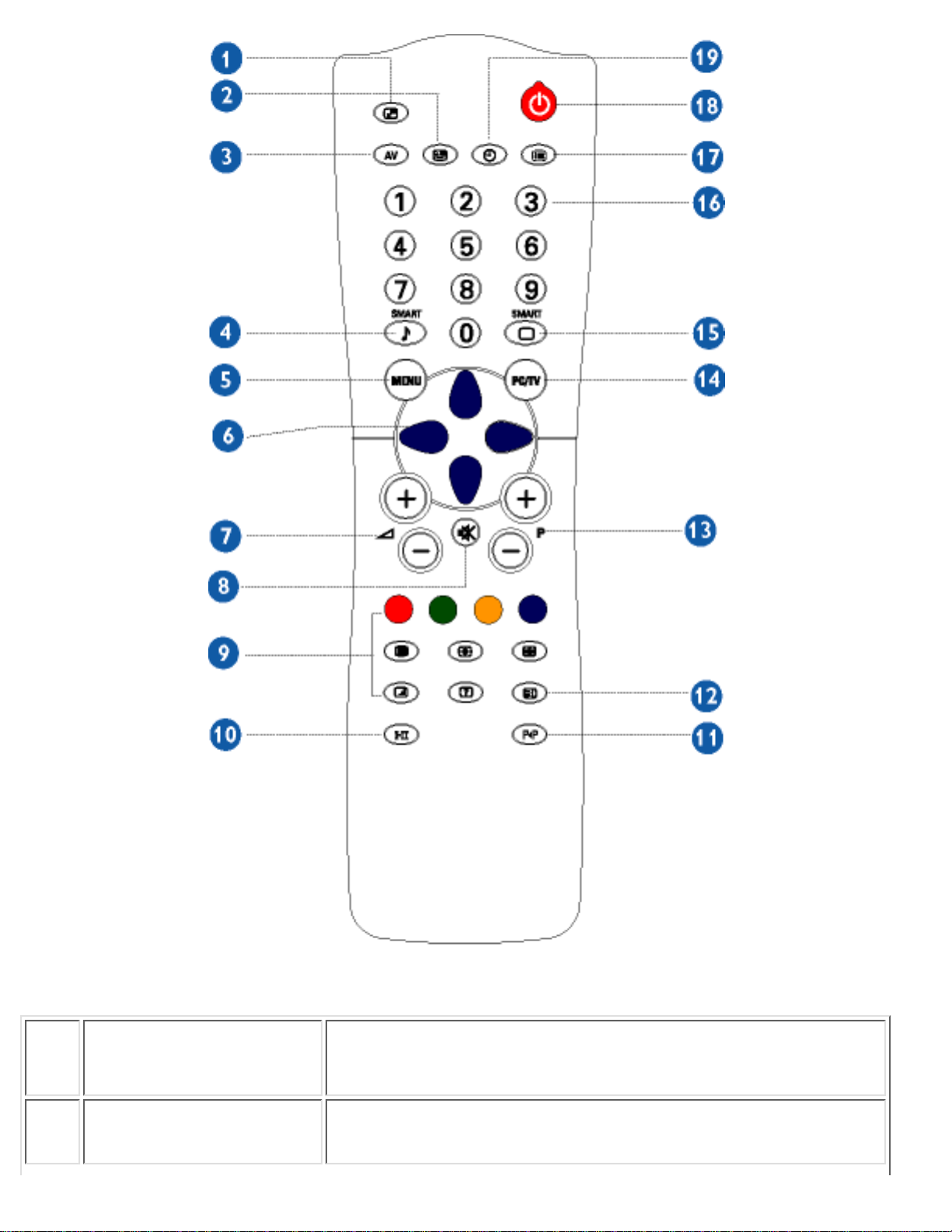
1
Activación modo PIP,
tamaño
Activación y desactivación de la función "imagen en imagen"
(PIP) en el modo PC. El mismo botón amplía o reduce el tamaño
de la ventana PIP.
2
Alternancia modo
PIP
Cambio de posición de la ventana PIP en el modo PC
TV Control
file:///D|/TV/espanol/150mt2/osd/tv_control.htm (2 of 10) [4/2/2003 11:00:51 AM]
Page 35
3 Fuente AV
Selección de fuentes de TV/Vídeo en los modos PIP
(imagen en imagen) y TV
●
En el modo "STANDBY", este botón vuelve a encender el
TV
●
4
Controles de sonido
inteligentes
Acceso a una serie de ajustes: VOICE, MUSIC, THEATRE y
PERSONAL
5 Menú
Activación y desactivación de los menús de pantalla (OSD)
Regreso a la última opción del menú y desactivación del menú
6 Cursor
Cursor arriba/abajo/derecha/izquierda para recorrer una lista de
opciones
Cursor derecha
Acceso a submenús y ajuste de valores con el cursor
izquierda
●
Cursor abajo
Selección de la siguiente opción del menú y regreso a la
última opción con el cursor arriba
●
7 Volumen
Ajuste del nivel de sonido
8 Silenciamiento
Cancelación del sonido. Para restablecerlo, pulse de nuevo el
botón.
9
Funciones de
teletexto
Disponible sólo en zonas con servicio de teletexto
10 Modo de sonido
Alterna entre estéreo y mono, así como entre Dual I y Dual
II en las emisiones bilingües.
En los televisores con recepción NICAM, y dependiendo
de la transmisión, puede alternarse entre NICAM STEREO
y MONO, así como elegir entre NICAM DUAL I, NICAM
DUAL II y MONO.
●
Cuando use el teletexto, pulse este botón para visualizar
las páginas duales.
●
11 Programa anterior
Selecciona el último programa que se estaba viendo antes del
actual.
12
Información de
pantalla
Muestra y oculta el número de programa, hora, modo de sonido y
tiempo restante del temporizador.
Manténgalo pulsado 5 segundos para visualizar
permanentemente el número de programa en la pantalla.
Los ajustes de nivel de volumen y control inteligente se
visualizarán cada vez que se utilicen.
TV Control
file:///D|/TV/espanol/150mt2/osd/tv_control.htm (3 of 10) [4/2/2003 11:00:51 AM]
Page 36
13
Selección de
programas de TV
Desplazamiento ascendente o descendente en un programa.
El número y el modo de sonido se visualizan durante unos
segundos.
14
Selección de modo
PC/TV
Selección de los modos PC, TV/TV digital.
15
Controles de imagen
inteligentes
Selección del modo de imagen con cinco opciones: MOVIES,
SPORTS, WEAK SIGNAL, MULTIMEDIA y PERSONAL.
16 Teclas numéricas
Acceso directo a los programas.
En el caso de los números de dos cifras, la segunda
deberá introducirse antes de que desaparezca el guión.
●
En el modo "STANDBY" del TV, pulse cualquiera de las
teclas numéricas para volver a encenderlo.
●
17
Menús de pantalla
(OSD)
Muestra el estado de los menús de pantalla.
18
Apagado (modo de
espera o 'Standby')
Apagado temporal (modo de espera) del televisor. Para
encenderlo, pulse el botón de programa (p -, +), una tecla
numérica o el botón de fuente AV
(la luz ámbar indica que la unidad está en el modo de espera)
19
Desconexión
programada
Programa un espacio de tiempo para que la unidad se apague
automáticamente (de 0 a 240 minutos).
VOLVER A INICIO DE PÁGINA
Toda América, Corea, Taiwán y Filipinas
Esquema del mando a distancia
TV Control
file:///D|/TV/espanol/150mt2/osd/tv_control.htm (4 of 10) [4/2/2003 11:00:51 AM]
Page 37
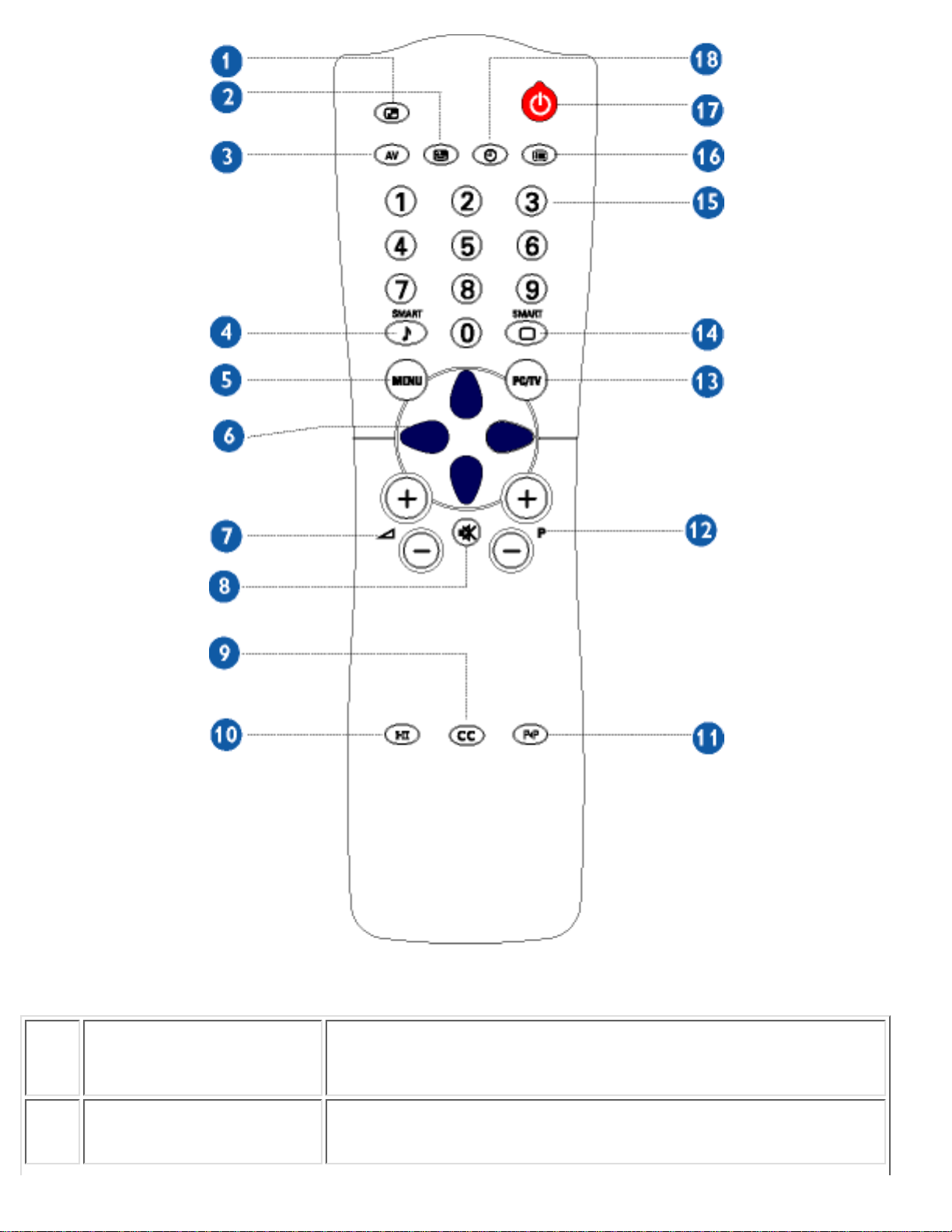
1
Activación modo PIP,
tamaño
Activación y desactivación de la función "imagen en imagen"
(PIP) en el modo PC. El mismo botón amplía o reduce el tamaño
de la ventana PIP.
2
Alternancia modo
PIP
Cambio de posición de la ventana PIP en el modo PC
TV Control
file:///D|/TV/espanol/150mt2/osd/tv_control.htm (5 of 10) [4/2/2003 11:00:51 AM]
Page 38
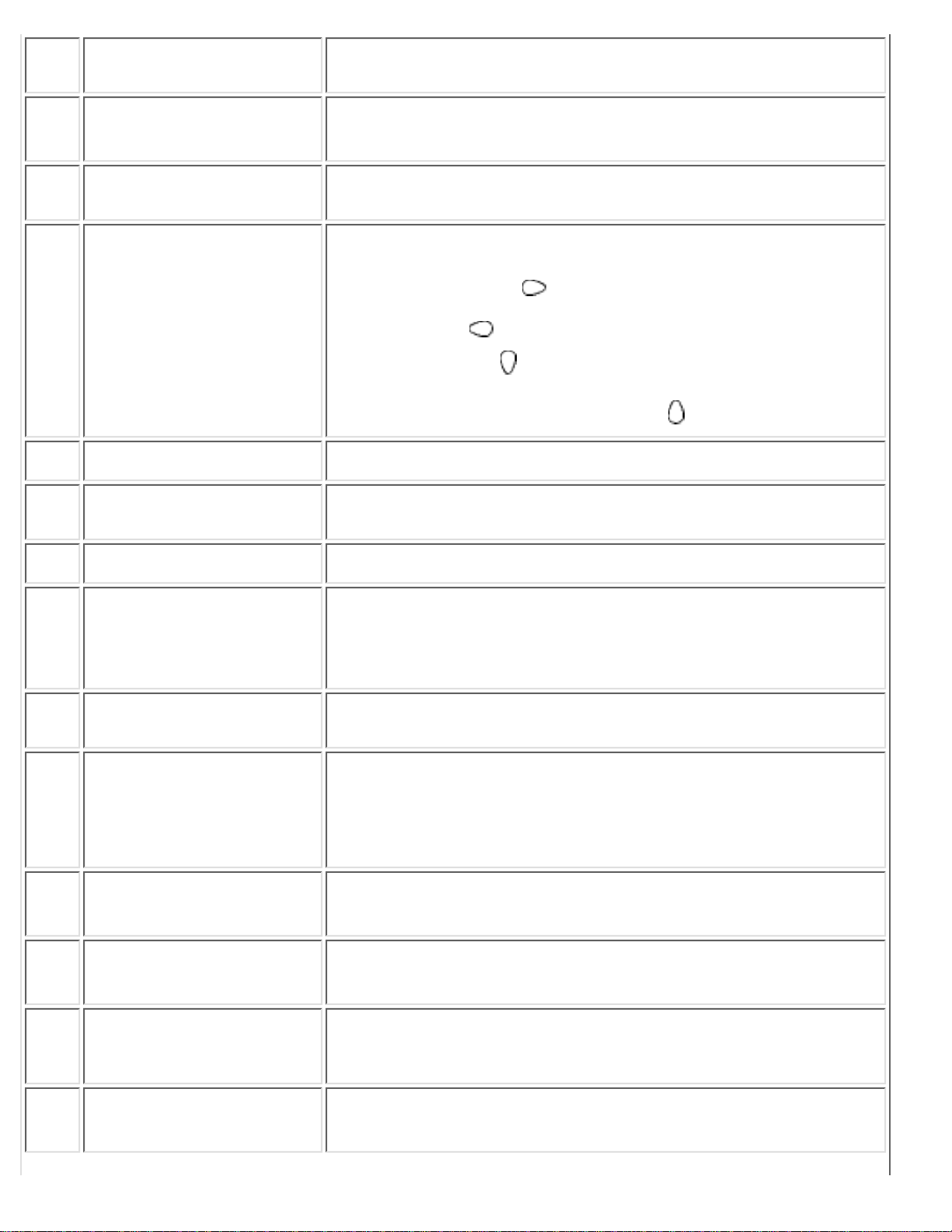
3 Fuente AV
Selección de fuentes de TV/Vídeo en los modos PIP (imagen en
imagen) y TV
4
Controles de sonido
inteligentes
Acceso a una serie de ajustes: VOICE, MUSIC, THEATRE y
PERSONAL
5 Menú
Activación y desactivación de los menús de pantalla (OSD)
Regreso a la última opción del menú y desactivación del menú
6 Cursor
Cursor arriba/abajo/derecha/izquierda para recorrer una lista de
opciones
Cursor derecha
Acceso a submenús y ajuste de valores con el cursor
izquierda
●
Cursor abajo
Selección de la siguiente opción del menú y regreso a la
última opción con el cursor arriba
●
7 Volumen
Ajuste del nivel de sonido
8 Silenciamiento
Cancelación del sonido. Para restablecerlo, pulse de nuevo el
botón.
9 Subtítulos ocultos
Activación y desactivación de la función de subtítulos ocultos
10 Modo de sonido
Selección de los sistemas de sonido mono, estéreo y SAP (2º
programa de audio)
11 Programa anterior
Selecciona el último programa que se estaba viendo antes del
actual.
12
Selección de
programas de TV
Desplazamiento ascendente o descendente en un programa.
El número, el nombre (en su caso) y el modo de sonido se
visualizan durante unos segundos.
13
Selección de modo
PC/TV
Selección y activación de los modos TV, PC y TV digital.
14
Controles de imagen
inteligentes
Selección del modo de imagen con cinco opciones: MOVIES,
SPORTS, WEAK SIGNAL, MULTIMEDIA y PERSONAL.
15 Teclas numéricas
Acceso directo a los canales. En el caso de los números de dos
cifras, la segunda deberá introducirse antes de que desaparezca
el guión.
16
Menús de pantalla
(OSD)
Muestra el estado de los menús de pantalla.
TV Control
file:///D|/TV/espanol/150mt2/osd/tv_control.htm (6 of 10) [4/2/2003 11:00:51 AM]
Page 39
17
Apagado (modo de
espera o 'Standby')
Apagado temporal (modo de espera) del televisor. Para
encenderlo, pulse de nuevo el botón
(la luz ámbar indica que la unidad está en el modo de espera)
18
Desconexión
programada
Programa un espacio de tiempo para que la unidad se apague
automáticamente (de 0 a 240 minutos).
VOLVER A INICIO DE PÁGINA
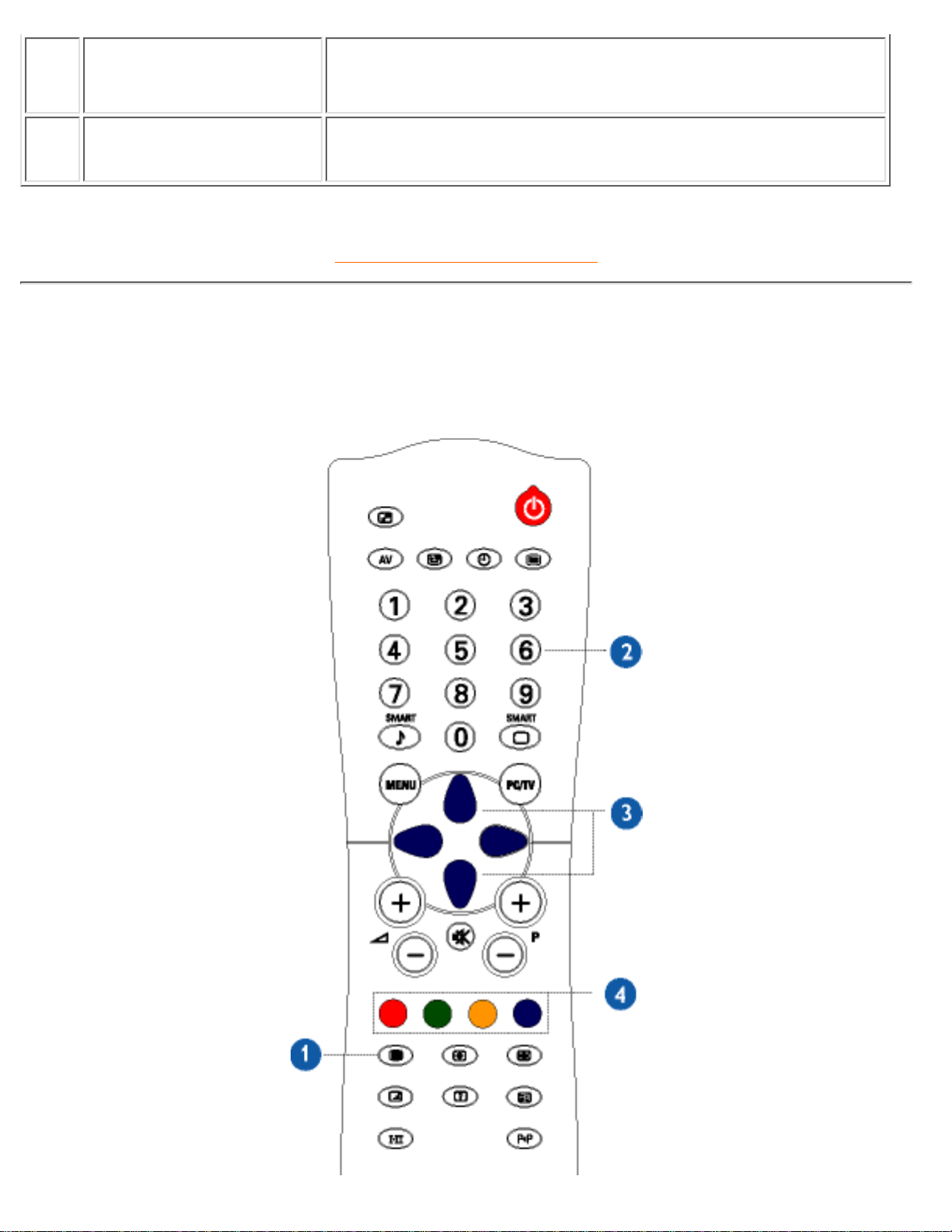
Uso del teletexto (para zonas con este servicio)
El teletexto es un sistema de información que transmiten algunos canales de televisión y que se consulta
igual que un periódico. También ofrece subtítulos para personas con problemas de audición o que no estén
familiarizadas con el idioma de la emisión (red de TV por cable, canales vía satélite, etc.).
TV Control
file:///D|/TV/espanol/150mt2/osd/tv_control.htm (7 of 10) [4/2/2003 11:00:51 AM]
Page 40
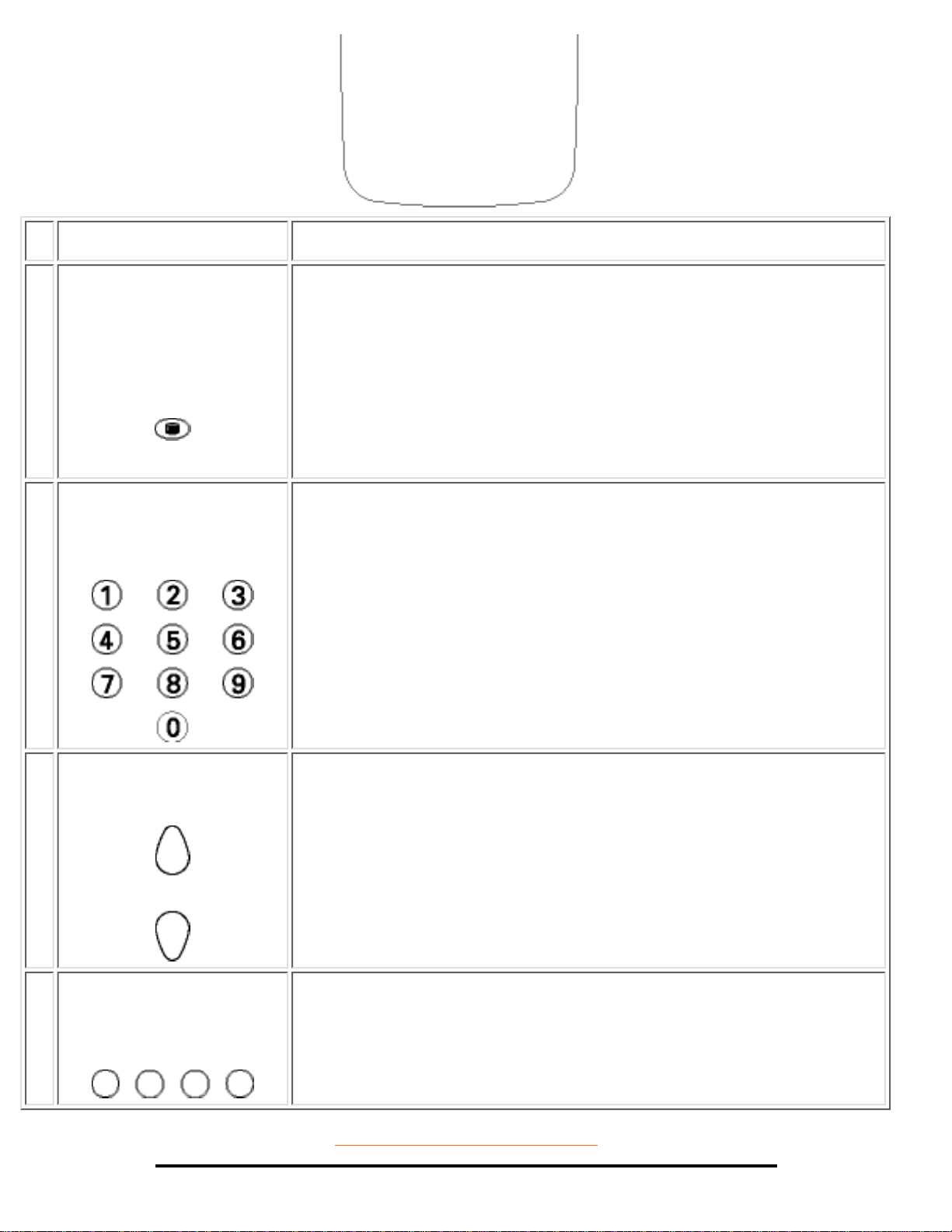
Pulsar botón Resultado en pantalla
1
Activación /
desactivación
teletexto
Activa o desactiva el teletexto. La página del índice principal presenta
una lista de temas a los que se puede acceder. A cada tema le
corresponde un número de página (siempre de 3 cifras).
Observación: Si el canal de TV seleccionado no emite teletexto, se
visualizará P100 y la pantalla permanecerá vacía. Salga del teletexto
y seleccione otro canal.
2
Selección de una
página del teletexto
Teclee la página deseada (3 cifras). El número de página se visualiza
en el ángulo superior izquierdo de la pantalla. Una vez localizada la
página, el contador interrumpe la búsqueda. Si el contador continúa
buscando, significa que la página no está disponible. Si comete un
error al teclear el número de página, deberá completar las tres cifras
antes de intentarlo de nuevo.
3
Acceso a una
página del teletexto
Pulse la tecla de cursor arriba para visualizar la página anterior, y
cursor abajo para visualizar la página siguiente.
4
Acceso directo a
una sección o a las
páginas asignadas
Los cuatro botones de color le permiten acceder directamente a una
sección del teletexto o a las páginas asignadas..
VOLVER A INICIO DE PÁGINA
TV Control
file:///D|/TV/espanol/150mt2/osd/tv_control.htm (8 of 10) [4/2/2003 11:00:51 AM]
Page 41
Pulsar botón Resultado en pantalla
5
Mezcla
Le permite superponer la página del teletexto con el programa de
TV. Pulse de nuevo el botón para ver únicamente la página de
teletexto.
TV Control
file:///D|/TV/espanol/150mt2/osd/tv_control.htm (9 of 10) [4/2/2003 11:00:51 AM]
Page 42
6
Ampliación
Pulse una vez el botón para ver ampliada la mitad superior de la
página. Pulse el botón de nuevo para ver ampliada la mitad inferior.
Y púlselo por tercera vez para restablecer el tamaño de página
normal.
7
Índice general
Pulse este botón para regresar al índice general (normalmente en la
página 100).
VOLVER A INICIO DE PÁGINA
TV Control
file:///D|/TV/espanol/150mt2/osd/tv_control.htm (10 of 10) [4/2/2003 11:00:51 AM]
Page 43

Servicio al Cliente y Garantía
SELECCIONE UN PAÍS / Región ARA PARA LEER LA COBERTURA DE GARANTÍA
CORRESPONDIENTE:
EUROPA OCCIDENTAL: Austria • Bélgica • Chipre • Dinamarca • Francia • Alemania •
Grecia • Finlandia • Irlanda • Italia • Luxemburgo • Holanda • Noruega • Portugal • Suecia •
Suiza • España • Reino Unido
EUROPA ORIENTAL: Chequia • Hungría • Polonia • Rusia • Turquía
AMÉRICA LATINA: Antillas • Argentina • Brasil • Chile • Colombia • México • Paraguay •
Perú • Uruguay • Venezuela
NORTEAMÉRICA: Canadá • EE.UU.
REGIÓN DEL PACÍFICO: Australia • Nueva Zelandia
ASIA: Bangladesh • China • Hong Kong • India • Indonesia • Japón • Corea • Malasia •
Paquistán • Filipinas • Singapur • Taiwán • Tailandia
ÁFRICA: Marruecos • Sudáfrica
ORIENTE MEDIO: Dubai • Egipto
Servicio al Cliente y Garantía
file:///D|/TV/espanol/warranty/warranty.htm [4/2/2003 11:00:53 AM]
Page 44
Descarga e Impresión
Instalación del Controlador del Monitor LCD • Instrucciones de Descarga e Impresión •
Instalación del Programa FPadjust
Instalación del controlador del monitor LCD
Requerimientos del sistema:
Un sistema PC que jecute Windows 95, Windows 98, Windows 2000, Windows Me, Windoes XP o
posterior
●
El controlador ".inf/.icm/.cat" Se encuentra en /PC/drivers/●
ea el archivo "Driver_install02.txt" antes de instalar .
Esta página ofrece la opción de leer el manual en formato .pdf. Usted puede descargar los archivos PDF a
su disco rígido y después visualizarlos e imprimirlos desde Acrobat Reader o un explorador de web.
Si no tiene Adobe¨ Acrobat Reader instalado, haga click en el vínculo siguiente para instalar la aplicación.
Adobe® Acrobat Reader para PC / Adobe® Acrobat Reader para Mac.
Instrucciones de descarga:
Para descargar el archivo:
1. Mantenga presionado el ratón sobre el icono que aparece a continuación. (Los usuarios de
Win95/98/2000/Me/XP deben presionar el botón derecho del ratón)
Descarga
150MT.pdf
Descarga
150MT2.pdf
Descarga
180MT.pdf
2. En el mené que aparecerá, elija 'Save Link As...' (Guardar vínculo como...), 'Save Target As...' (Guardar
destino como...) o 'Download Link to Disk' (Descargar vínculo al disco).
3. Elija dónde desea guardar el archivo; haga clic en 'Save' (Guardar) (si se le pregunta si desea guardar el
archivo como 'text' (texto) o 'source' (fuente), elija 'source').
Instrucciones de impresión:
Para imprimir esta manual:
1. Con el archivo del manual abierto, siga la instrucciones de su impresora e imprima las páginas que
necesita.
Descarga e Impresión
file:///D|/TV/espanol/download/download.htm (1 of 2) [4/2/2003 11:00:55 AM]
Page 45

VOLVER AL INICIO DE PÁGINA
Instalación del programa FPadjust
El programa FP Adjust genera patrones de alineación que ayudan a ajustar las configuraciones del monitor
tales como CONTRAST (contraste), BRIGHTNESS (brillo), HORIZONTAL & VERTICAL POSITION
(posición horizontal y vertical), PHASE (fase) y CLOCK (reloj).
Requerimientos del sistema:
Un sistema PC que ejecute Windows 95, Windows 98, Windows 2000, Windows Me, Windows XP o
posterior
●
Para instalar el programa FPadjust:
Haga clic en el vínculo o icono para instalar el programa FPadjustment.
o●
Mantenga presionado el ratón sobre el icono. (Los usuarios de Win95/98/2000/Me/XP deber
presionar el botón derecho del ratón)
●
Descargar
FP_setup03.exe
En el mené que aparecerá, elija 'Save Link As...' (Guardar vínculo como...), 'Save Target As...'
(Guardar destino como...) o 'Download Link to Disk' (Descargar vínculo al disco).
●
Elija dónde desea guardar el archivo; haga clic en 'Save' (Guardar) (si se le pregunta si desea
guardar el archivo como 'text' (texto) o 'source' (fuente), elija 'source').
●
Salga de su explorador e instale el programa FPadjust.●
Lea el archivo "FP_Readme03.txt" antes de instalar.
VOLVER AL INICIO DE PÁGINA
Descarga e Impresión
file:///D|/TV/espanol/download/download.htm (2 of 2) [4/2/2003 11:00:55 AM]
Page 46

Preguntas Más Frecuentes
Seguridad y Resolución de Problemas • Preguntas más Frecuentes Generales • Ajustes de
Pantalla • Compatibilidad con Otros Perifèricos • Tecnología de Panel LCD • Ergonomía,
Ecología y Normas de Seguridad • Resolución de Problemas • Información sobre
Reglamentaciones • Otra Información Relacionada
Preguntas frecuentes generales
P:
Al instalar mi monitor, ¿què hago si en la pantalla aparece "No se puede mostrar este modo de
video"?
R: Modo de vídeo recomendado para Philips 15": 1024x768 @60Hz; y para Philips 18":
1280x1024@60Hz.
Desconecte todos los cables, y vuelva a conectar el ordenador al monitor que utilizaba anteriormente
y cuya imagen se veía correctamente.
1.
En el menú de Inicio de Windows, seleccione Configuración/Panel de control. En esta ventana,
seleccione el icono Pantalla, y después seleccione la ficha Configuración. Debajo de la ficha de
Configuración, en el recuadro "Área de la pantalla", mueva la barra deslizante a 1024x768 píxeles
(15") / 1280x1024 píxeles (18").
2.
Abra "Avanzada", fije la velocidad de refresco en 60 Hz y pulse Aceptar.3.
Reinicie el ordenador y repita los pasos 2 y 3 para comprobar que el equipo está ajustado a
1024x768@60 Hz (15") / 1280x1024@60 Hz (18").
4.
Apague el ordenador, desconecte el monitor antiguo y vuelva a conectar el monitor LCD Philips.5.
Encienda el monitor y luego encienda su PC.6.
P: ¿Què significa "frecuencia de actualización" en un monitor LCD?
R: Para los monitores LCD, la frecuencia de actualización es mucho menos importante. Los
monitores LCD muestran una imagen, estable sin parpadeo, a 60Hz. No hay diferencias notorias
entre 75Hz y 60Hz.
P: ¿Què son los archivos .inf y .icm del CD-ROM y el disco de instalación? ¿Cómo instalo los
controladores (.inf and .icm)?
R: Son los archivos controladores del monitor. Para instalarlos, siga las instrucciones del manual
de uso. El ordenador puede pedirle los controladores del monitor (archivos .inf y .icm) o un disco de
controlador la primera vez que instale el monitor. Siga las instrucciones de inserción del disco de
controlador (disquete o CD-ROM) facilitadas. Los controladores de monitor (archivos .inf y .icm
files) se instalarán de forma automática.
Preguntas Más Frecuentes
file:///D|/TV/espanol/150mt2/safety/saf_faq.htm (1 of 8) [4/2/2003 11:01:05 AM]
Page 47

P: ¿Por qué no funciona bien el controlador a 75 Hz, cuando el margen vertical para este producto
está establecido entre 56 y 75 Hz?
R: Este monitor utiliza el modo 1024 x 768 @ 75 Hz con una frecuencia horizontal de 30~61 kHz y
una velocidad de refresco vertical de 56~75 Hz.
Sin embargo, existe una limitación de Microsoft Windows que impide la compatibilidad con todos
los tipos de monitores (incluidos Philips) cuando se selecciona 75 Hz con una frecuencia horizontal
de 30~61 kHz. Para atender la demanda específica de 75 Hz, Philips ofrece un controlador especial
que suple esta carencia. El archivo ya está a su disposición en la dirección www.p4c.philips.com, y
también se puede encontrar en el CDROM (../pc/drivers/special) para su instalación rápida.
P: ¿Cómo ajusto la resolución?
R: La tarjeta gráfica y el controlador determinan conjuntamente las resoluciones disponibles. Con
Windows 95/98 Me o 2000/XP, la resolución se selecciona en Panel de
control/Pantalla/Configuración.
P: ¿Què pasa si me pierdo mientras estoy ajustando el monitor?
R: Simplemente pulse el botón OSD y seleccione "Restablecer" para recuperar todos los ajustes de
fábrica.
P: Mi monitor no tiene energía (el LED de energía no se enciende). ¿Què debo hacer?
R: Compruebe que el cable de alimentación está conectado al monitor.
P: ¿El monitor LCD monitor acepta una Señal entrelazada?
R: No. Si se utiliza una Señal entrelazada, la pantalla muestra líneas de exploración impares e
incluso horizontales al mismo tiempo, produciendo distorsión de la imagen.
P: ¿Es importante la frecuencia de actualización para la LCD?
R: A diferencia de la tecnología de pantalla CRT, en la que la velocidad con la que el haz electrónico
es barrido de la parte superior a la parte inferior de la pantalla determina el parpadeo, una pantalla
de matriz activa utiliza un elemento activo (TFT) para controlar cada pixel individual, y de esa forma
la frecuencia de actualización no es realmente aplicable a la tecnología LCD.
Preguntas Más Frecuentes
file:///D|/TV/espanol/150mt2/safety/saf_faq.htm (2 of 8) [4/2/2003 11:01:05 AM]
Page 48

P: ¿La pantalla LCD resiste rayaduras?
R: Se aplica un revestimiento protector sobre la superficie de la LCD, que es resistente hasta una
cierta medida de dureza (aproximadamente hasta la dureza de un lápiz 2H). En general se
recomienda no exponer la superficie del panel a golpes o rayaduras excesivas. Tambièn se puede
incorporar una cobertura de protección opcional con alta resistencia a las rayaduras.
P: ¿Cómo se limpia la superficie de la LCD?
R: Para limpieza normal, use material de limpieza suave. Para limpieza a fondo, use alcohol
isopropilo. No utilice otros solventes como alcohol etílico, acetona, hexano, etc.
P: ¿El monitor se puede colgar en la pared o usarlo como panel de operación por contacto?
R: Sí, los monitores LCD de Philips incorporan esta función opcional. Los orificios de montaje
VESA de la cubierta posterior permiten al usuario instalar el monitor Philips con los soportes o
accesorios que cumplan el estándar VESA. Se están desarrollando paneles táctiles para futuras
aplicaciones. Solicite más información a su representante de ventas Philips.
VOLVER A INICIO DE PÁGINA
Ajustes de pantalla
P: ¿Què es el programa FPadjust del CD-ROM y el disco de instalación?
R: El programa FPadjust genera diseños de alineación que le ayudarán a ajustar Configuraciones
del monitor como Contraste, Brillo, Posición horizontal, Posición vertical, Fase y un Reloj para un
rendimiento optimo.
P: Al instalar mi monitor, ¿cómo puedo obtener el mejor rendimiento del monitor?
R:
Para optimizar el rendimiento, asegúrese de que el monitor está configurado con una resolución de
1024x768@60Hz para 14"/15", o de 1280x1024@60Hz para 17"/18". Observación: puede comprobar
la resolución actual del monitor pulsando una vez el botón "Aceptar" de los menús de pantalla. El
modo de visualización actual se muestra en el área de información de producto de los controles OSD
principales.
1.
Para instalar el programa FP Adjust (ajuste de panel plano) incluido en el CD-ROM de instalación del
monitor, abra el CD-ROM y haga doble clic en el icono FP_setup03.exe. Así se instalará de forma
2.
Preguntas Más Frecuentes
file:///D|/TV/espanol/150mt2/safety/saf_faq.htm (3 of 8) [4/2/2003 11:01:05 AM]
Page 49

automática el programa FP Adjust y creará un acceso directo en el escritorio.
Ejecute FPadjust haciendo doble clic en el acceso directo. Siga las instrucciones paso a paso para
optimizar el rendimiento de imagen con el controlador de video de su sistema.
3.
P: ¿Cómo se comparan los monitores LCD con los CRT en tèrminos de radiación?
R: Como los monitores LCD no usan cañón de electrones, no generan la misma cantidad de
radiación en la superficie de la pantalla.
VOLVER A INICIO DE PÁGINA
Compatibilidad con otros perifèricos
P:
¿Puedo conectar mi monitor LCD a cualquier PC, estación de trabajo o sistema Macintosh?
R: Sí, todos los monitores LCD de Philips son totalmente compatibles con sistemas estándar PC,
Mac y estaciones de trabajo. Quizás necesite un adaptador de cable para conectar el monitor a su
sistema Mac. Póngase en contacto con su proveedor/revendedor para obtener más información.
P: ¿Los monitores LCD de Philips son Plug-and-Play (Conecte y use)?
R: Sí, los monitores son compatibles con Plug-and-Play bajo Windows® 95, 98, 2000/XP y PC98/99.
P: ¿Qué es el sistema de TV?
R:Las imágenes de televisión no se emiten igual en todos los países. Las diferentes normas (BG,
DK, I, L L’) se seleccionan a través del ajuste SYSTEM. No debe confundirse con la codificación de
color PAL o SECAM. El primero se utiliza en la mayoría de los países europeos, y el segundo en
Francia, CEI y mayoría de países africanos. Estados Unidos y Japón utilizan un sistema diferente
denominado NTSC.
P: ¿Qué es SCART?
R: Es un conector rectangular de 20 contactos utilizado en la gran mayoría de receptores de TV
PAL. El conector SCART admite entradas y salidas de vídeo compuesto, entrada y salida de audio
estéreo, y entrada RGB. Se conoce igualmente como Euroconector y PERI-tel.
Preguntas Más Frecuentes
file:///D|/TV/espanol/150mt2/safety/saf_faq.htm (4 of 8) [4/2/2003 11:01:05 AM]
Page 50

P: ¿Qué son las señales S-VIDEO?
R: Son dos señales de vídeo Y/C independientes que proceden de los estándares de grabación S
VIDEO y Hi8. Las señales de luminancia Y (blanco y negro) y crominancia C (color) se graban por
separado en la cinta. De esta forma se mejora la calidad de imagen con respecto al vídeo normal
(VHS y 8 mm), en el que las señales Y/C se combinan para suministrar una sola señal de vídeo.
VOLVER A INICIO DE PÁGINA
Tecnología de panel LCD
P:
¿Què es una Pantalla de cristal líquido?
R: Una Pantalla de Cristal Líquido (LCD) es un dispositivo óptico que se utiliza generalmente para
mostrar caracteres ASCII e imágenes en elementos digitales como relojes, calculadoras, consolas
de juego portátiles, etc. La tecnología LCD se utiliza para pantallas de notebooks y otras
computadoras pequeñas. Al igual que las tecnologías de diodo de emisión de luz y gas plasma, la
LCD permite que las pantallas sean mucho más delgadas que las de tecnología de tubo de rayos
catódicos (CRT). La LCD consume mucho menos energía que las pantallas LED y de gas porque
funcionan en base al principio de bloquear la luz en lugar de emitirla.
P: ¿Cómo están hechas las LCD?
R: Las LCD se crearon a partir de dos placas de vidrio separadas una de otra por una distancia de
unas pocas micras. Las placas se llenan con cristal líquido y luego se sellan juntas. La placa
superior se tiñe con un diseño RGB para lograr el filtro de color. Luego los polarizadores se
adhieren a ambas placas. Esta combinación a veces se llama "vidrio" o "celda." La celda de LCD se
ensambla en un "módulo" agregando la luz posterior, la tecnología electrónica de controladores y
frame.
P: ¿Què es la polarización?
R: La polarización es básicamente dirigir la luz para que brille en una dirección. La luz es una onda
electromagnètica. Los campos elèctrico y magnètico oscilan en dirección perpendicular a la
propagación del haz de luz. La dirección de estos campos se llama "dirección de polarización." La
luz normal o no polarizada tiene campos en varias direcciones; la luz polarizada tiene un campo en
una sola dirección.
P: ¿Què son los polarizadores?
Preguntas Más Frecuentes
file:///D|/TV/espanol/150mt2/safety/saf_faq.htm (5 of 8) [4/2/2003 11:01:05 AM]
Page 51

R: Un polarizador es una lámina de plástico especial que transmite la luz con una polarización
determinada y absorbe toda la luz con distintas direcciones de polarización.
P: ¿Cuál es la diferencia entre las LCD de matriz pasiva y las LCD de matriz activa?
R: Una LCD se fabrica tanto con una cuadrícula de pantalla de matriz pasiva o de matriz activa. Una
matriz activa tiene un transistor ubicado en cada intersección de pixel, y requiere menos corriente
para controlar la luminancia de un pixel. Por esta razón, la corriente en una pantalla de matriz activa
se puede activar y desactivar con más frecuencia, mejorando el tiempo de actualización de pantalla
(por ejemplo, el puntero de su ratón parecerá desplazarse con más facilidad por la pantalla). La LCD
de matriz pasiva tiene una cuadrícula de conductores con pixeles ubicados en cada intersección de
la cuadrícula.
P: ¿Cómo funciona un Panel de LCD TFT?
R: En cada columna y fila del panel LCD TFT, se conecta una unidad de fuente de información y una
unidad de compuerta. El drenaje TFT de cada celda está conectado al electrodo. La disposición
molecular de los elementos de cristal líquido difiere, según si está impreso con tensión o no. Varía
la dirección de la luz polarizada y la cantidad de luz dejándola a travès de las distintos disposiciones
de elementos de cristal líquido. Cuando dos filtros polarizados están dispuestos en forma vertical
sobre un polo de luz polarizada, la luz que pasa a travès del panel polarizado superior gira 90 grados
junto la estructura en espiral de las molèculas de cristal, y pasa a travès del filtro polarizado ubicado
en la parte inferior. Cuando están impresas con tensión, las molèculas de cristall líquido se
disponen verticalmente desde la estructura en espiral original y la luz no gira 90 grados. En este
caso, la luz que pasa a travès del panel polarizado superior no puede pasar a travès del panel
polarizado en la parte inferior.
P: ¿Cuáles son las ventajas de las LCD TFT en comparación con las CRT?
R: En un monitor CRT, un cañón dispara electrones y luz general haciendo colisión con electrones
polarizados en vidrio fluorescentes. Por lo tanto, los monitores CRT funcionan básicamente con una
señal RGB análoga. Un monitor LCD TFT es un dispositivo que muestra una imagen de entrada
mediante la operación de un panel de cristal líquido. El TFT tiene una estructura fundamentalmente
diferente de la de un CRT: Cada celda tiene una estructura de matriz activa y elementos activos
independientes. Una LCD TFT tiene dos paneles de vidrio y el espacio entre ellos está lleno de
cristal líquido. Cuando cada celda se conecta con electrodos y se imprime con voltage, la estructura
molecular del cristal líquido se altera y controla la cantidad de iluminación de entrada para mostrar
imágenes. Una LCD TFT tiene varias ventajas sobre una CRT, dado que puede ser muy delgada y no
parpadea, porque no utiliza el mètodo de exploración.
P: ¿Por què la frecuencia vertical de 60Hz es óptima para un monitor LCD?
R: A diferencia de un monitor CRT, el panel LCD TFT tiene resolución fija. Por ejemplo, un monitor
XGA tiene 1024x3 (R, G, B) x 768 pixeles y no es posible obtener mayor resolución sin el
procesamiento de software adicional. El panel está diseñado para optimizar una pantalla para una
frecuencia de punto de 65MHz, una de las normas de las pantallas XGA. Dado que la frecuencia
Preguntas Más Frecuentes
file:///D|/TV/espanol/150mt2/safety/saf_faq.htm (6 of 8) [4/2/2003 11:01:05 AM]
Page 52

vertical/horizontal para esta frecuencia de punto es 60Hz/48kHz, la frecuencia óptima para este
monitor es 60Hz.
P: ¿Què tipo de tecnología granangular existe? ¿Cómo funciona?
R: El panel LCD TFT controla y reproduce visualmente la luz que incide por la parte posterior
aprovechando la doble refracción del cristal líquido. Dado que la luz entrante se refracta hacia el eje
principal del elemento líquido, el panel controla su trayectoria y la dirige a la pantalla. El factor de
refracción de la luz que llega al cristal líquido varía en función del ángulo de incidencia, por lo que el
ángulo visual de un panel TFT es mucho más estrecho que el de un CDT. Normalmente, el ángulo
visual indica el punto en el que la relación de contraste es 10. Actualmente se están desarrollando
muchas formas de ampliar el ángulo de visualización; el enfoque más común utiliza una película de
ángulo de visualizacion amplio, que agranda el ángulo de visualización variando el índice de
refracción. Tambièn se utiliza IPS (In Plane Switching) o MVA (Multi Vertical Aligned) para lograr un
ángulo de visualización más grande. El modelo 181AS de Philips actualmente utiliza Tecnología IPS
avanzada.
P: ¿Por què el monitor LCD no parpadea?
R: Desde el punto de vista tècnico, los monitores LCD parpadean, pero la causa del fenómeno es
diferente de la del monitor CRT (y no tiene el impacto de facilidad de visualización). El parpadeo en
un monitor LCD tiene que ver con una luminancia generalmente no detectable causada por la
diferencia entre tensión positiva y negativa. Por otro contrario, el parpadeo del monitor CRT que
puede irritar la vista humana, se produce cuando se hace visible la acción encendido/apagado del
objeto fluorescente. Dado que la velocidad de reacción del cristal líquido en un panel LCD es mucho
más lenta, esta molesta forma de parpadeo no se produce en la pantalla LCD.
P: ¿Por què razón los monitores LCD están virtualmente libres de Intereferencia electromagnètica?
R: A diferencia de los monitores CRT, los monitores LCD no tienen partes claves que generen
Interferencia electromagnètica, en especial campos magnèticos. Tambièn, dado que la pantalla LCD
utiliza relativamente poca energía, su suministro de energía está extremadamente quieta.
VOLVER A INICIO DE PÁGINA
Ergonomía, Ecología, y Normas de seguridad
P:
¿Què es una certificación CE?
R: La Certificación CE (Conformitè Europèenne) debe estar a la vista en los productos Regulados
puestos a la venta en el Mercado europeo. La certificación "CE" significa que un producto cumple
con una Directiva europea aplicable. Una Directiva europea es una "ley" europea relativa a la salud,
la seguridad,elmedio ambiente y la Defensa del consumidor, muy parecidas al Código nacional de
electricidad de EE.UU y las Normas UL.
Preguntas Más Frecuentes
file:///D|/TV/espanol/150mt2/safety/saf_faq.htm (7 of 8) [4/2/2003 11:01:05 AM]
Page 53

P: ¿El monitor LCD cumple con las normas de seguridad estándar?
R: Sí. Los monitores LCD de Philips cumplen con las pautas de MPR-II y las normas TCO 95 para el
control de la radiación, ondas electromagnèticas, reducción del consumo de energía, seguridad
elèctrica en el lugar de trabajo, y reciclabilidad. La PçGINA de especificaciones brinda información
detallada sobre normas de seguridad.
Se proporciona más información en el capítulo Información sobre reglamentaciones.
VOLVER A INICIO DE PÁGINA
Preguntas Más Frecuentes
file:///D|/TV/espanol/150mt2/safety/saf_faq.htm (8 of 8) [4/2/2003 11:01:05 AM]
Page 54
Resolución de Problemas
Seguridad y Resolución de Problemas • Preguntas Más Frecuentes • Problemas
Comunes• Problemas de Imagen • Problema de TV y audio • Información Sobre
Reglamentaciones • Otra información Relacionada
Esta página presenta problemas que pueden ser corregidos por el usuario. Si el problema subsiste
despuès intentar aplicar de esas posibles soluciones, póngase en contacto con el representante de
Philips más cercano.
Problemas comunes
¿Tiene este problema? Verifique estos elementos
No hay imagen (No se ilumina el LED
de encendido)
Asegúrese de que el cable de conexión de
energía estè enchufado al tomacorriente de la
pared y a la parte posterior del monitor.
●
Al inicio, el botón de encendido que está al
frente del monitor debe estar en la posición
OFF (apagado), luego presiónelo para llevarlo
nuevamente a la posición ON (encendido).
●
No hay imagen (indicador de encendido
ámbar)
Asegúrese de que la computadora estè
apagada.
●
Asegúrese de que el cable de señal estè
debidamente conectado a su computadora.
●
Verifique que el cable del monitor no tenga los
pines doblados.
●
Puede estar activada la función Ahorro de
energía
●
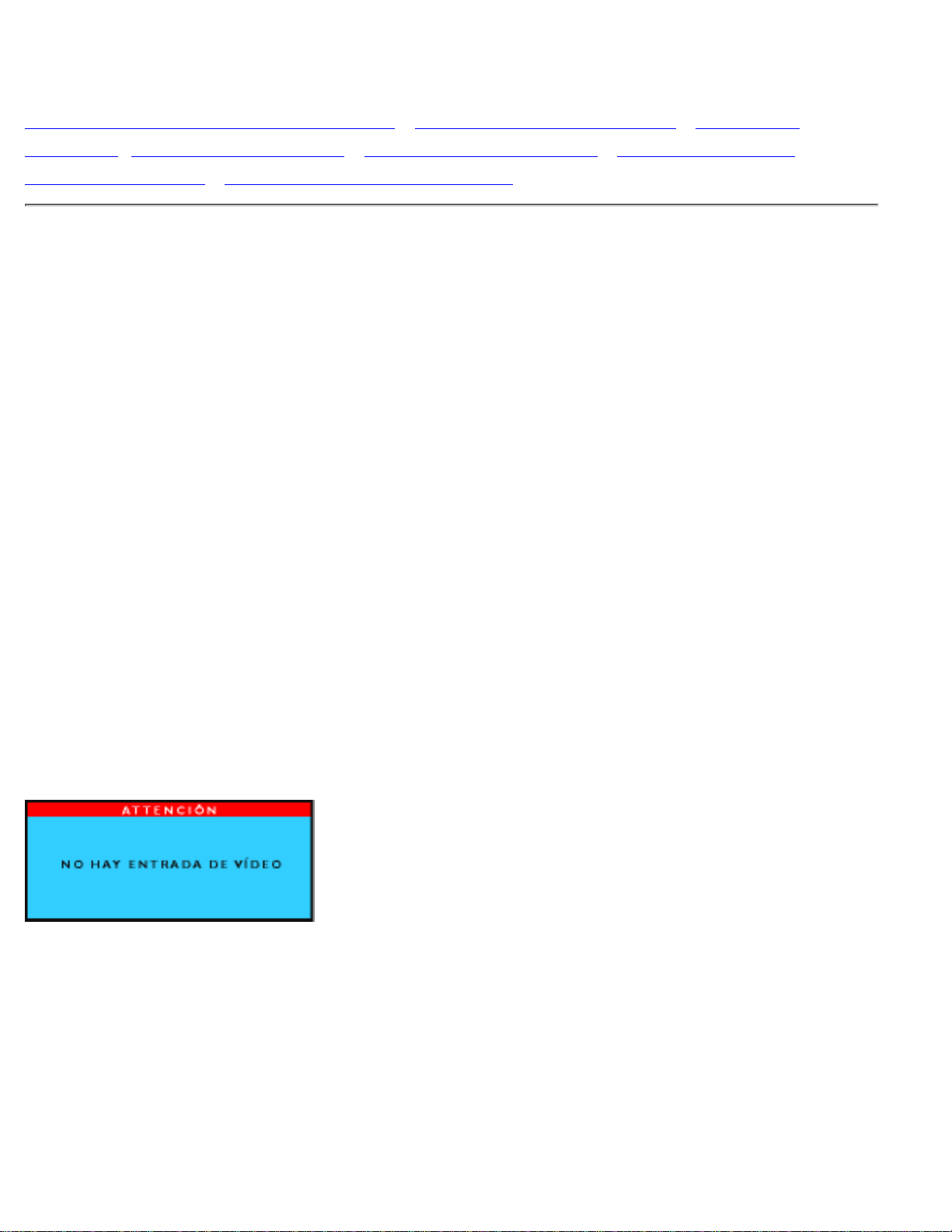
La pantalla dice
Asegúrese de que el cable del monitor estè
debidamente conectado a la computadora.
(Tambièn puede recurrir a la Guía de
Instalación Rápida).
●
Verifique que el cable del monitor no tenga los
pines doblados.
●
Asegúrese de que la computadora estè
encendida.
●
Problemas de imagen
La posición de la imagen en la pantalla
es incorrecta
Pulse "MENU" para seleccionar "ADJUST
POSITION" en el modo PC, o bien utilice los
botones de acceso directo "VOL-" y "VOL+" del
panel frontal para ajustar automáticamente la
posición.
●
Resolución de Problemas
file:///D|/TV/espanol/150mt2/safety/saf_troub.htm (1 of 3) [4/2/2003 11:01:06 AM]
Page 55
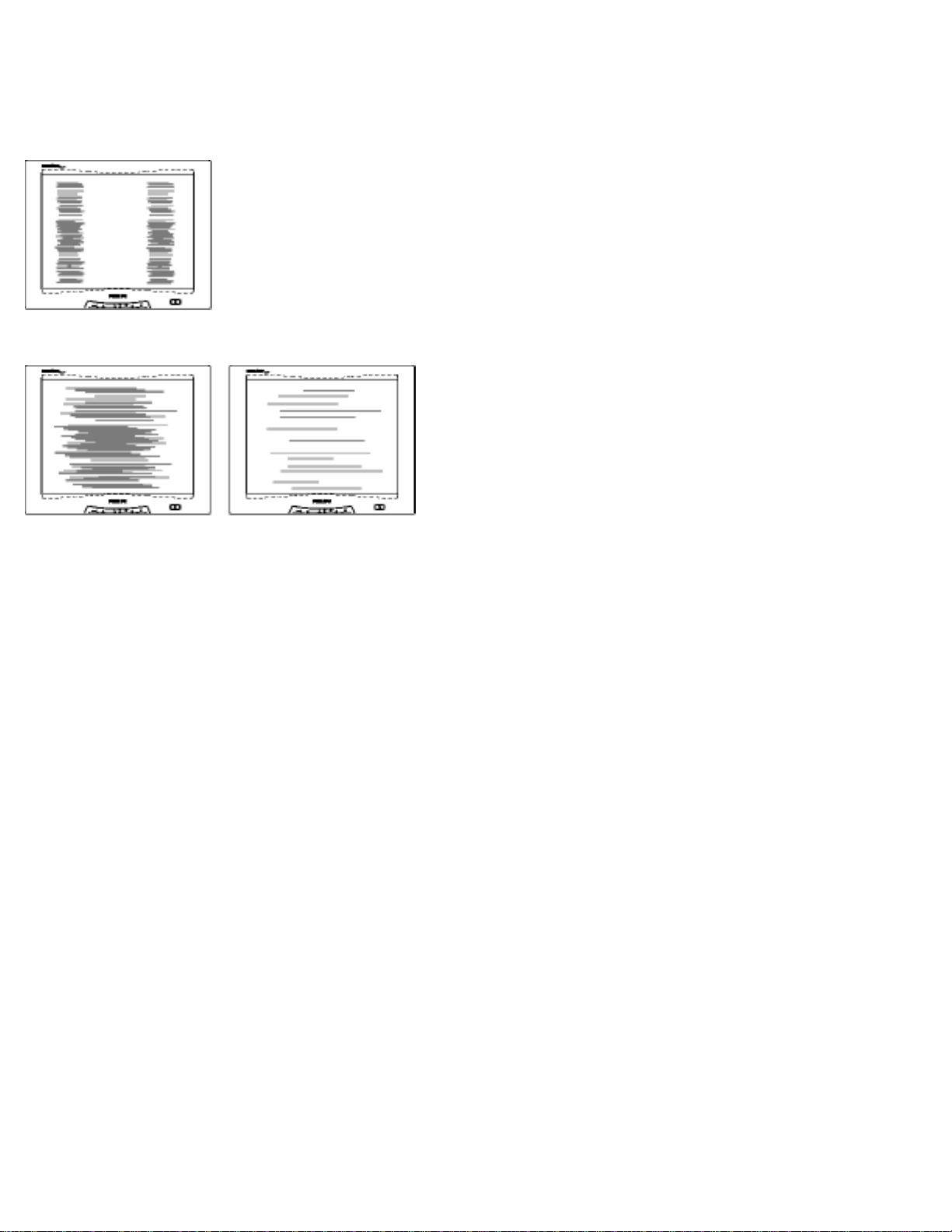
La imagen vibra en la pantalla
Verifique que el cable de señal estè
debidamente conectado a la tarjeta gráfica o a
la computadora.
●
Hay movimiento vertical
Utilice conjuntamente los botones de acceso
directo "VOL-" y "VOL+" del panel frontal para
corregir automáticamente el ajuste en el modo
PC.
●
Hay movimiento horizontal
Utilice conjuntamente los botones de acceso
directo "VOL-" y "VOL+" del panel frontal para
corregir automáticamente el ajuste en el modo
PC.
●
La pantalla está demasiado brillante o
demasiado oscura
Ajuste el contraste y el brillo en el menú de
controles principales. (La luz posterior del
monitor LCD tiene una vida limitada. Cuando la
pantalla queda oscura o comienza a titilar,
póngase en contacto con su proveedor.
●
Hay una sombra de image
Si una imagen permanece en la pantalla por un
periodo prolongado, es posible que haya
quedado impresa en la pantalla y deje una
sombra de imagen. Esto generalmente
desaparece despuès de algunas horas.
●
Permanece un sombra de imagen
despuès de haber desconectado la
computadora.
Esta es una característica del cristal líquido y
no es causado por un mal funcionamiento o
deterioro del cristal líquido. La sombra de
imagen desaparecerá despuès de un
determinado tiempo.
●
Quedan manchas verdes, rojas, azules,
oscuras y blancas.
Es normal que queden manchas pues es una
característica del cristal líquido utilizado en la
tecnología moderna.
●
Problema de TV y audio
Resolución de Problemas
file:///D|/TV/espanol/150mt2/safety/saf_troub.htm (2 of 3) [4/2/2003 11:01:06 AM]
Page 56

Escasa calidad en la recepción de la
señal de TV
La proximidad de montañas o edificios altos
puede dar lugar a imágenes duplicadas, ecos y
sombras. En tal caso, pruebe a reajustar
manualmente la imagen: consulte el capítulo
de sintonización precisa o cambie la
orientación de la antena exterior. ¿Puede
recibir su antena las señales transmitidas en
este margen de frecuencias (banda UHF o
VHF)? Si la recepción es difícil (imágenes "con
nieve"), active (ON) la opción NR del menú
PICTURE.
●
No hay imagen en el televisor
¿Está bien conectado el cable de la antena?
¿Ha elegido el sistema correcto? Los cables
SCART y los cables de antena mal conectados
suelen ser el origen de muchos problemas de
imagen y sonido (en ocasiones los conectores
quedan medio sueltos después de un traslado
o giro del monitor). Revise todas las
conexiones.
●
No hay sonido
Compruebe que los cables de audio están bien
conectados tanto a las entradas del monitor
como a las salidas del ordenador o reproductor
de vídeo.
●
Si en algunos canales de televisión se recibe
imagen pero no sonido, significa que no ha
elegido el sistema de TV apropiado. Modifique
el ajuste SYSTEM.
●
Si necesita más ayuda, diríjase a la lista de Consumer Information Centers (Centros de información al
consumidor) para ponerse en comunicación con el distribuidor Philips de su zona.
VOLVER A INICIO DE PÁGINA
Resolución de Problemas
file:///D|/TV/espanol/150mt2/safety/saf_troub.htm (3 of 3) [4/2/2003 11:01:06 AM]
Page 57

Regulatory Information
TCO '99 Information • TCO Environmental Requirements • CE Declaration of Conformity •
Energy Star Declaration • Federal Communications Commission (FCC) Notice (U.S. Only) •
Commission Federale de la Communication (FCC Declaration) • EN 55022 Compliance
(Czech Republic Only) • VCCI Class 2 Notice (Japan Only) • MIC Notice (South Korea Only) •
Polish Center for Testing and Certification Notice • North Europe (Nordic Countries)
Information • BSMI Notice (Taiwan Only) • Ergonomie Hinweis (nur Deutschland) • Philips
End-of-Life Disposal • Information for UK only
Safety and Troubleshooting • Troubleshooting • Other Related Information • Frequently
Asked Questions (FAQs)
TCO '99 Information
Congratulations! You have just purchased a TCO '99 approved and
labeled product! Your choice has provided you with a product
developed for professional use. Your purchase has also contributed to
reducing the burden on the environment and also to the further
development of environmentally adapted electronics products.
Why do we have environmentally labeled computers?
In many countries, environmental labeling has become an established method for encouraging the
adaptation of goods and services to the environment. The main problem, as far as computers and other
electronics equipment are concerned, is that environmentally harmful substances are used both in the
products and during their manufacture. Since it is not so far possible to satisfactorily recycle the majority of
electronics equipment, most of these potentially damaging substances sooner or later enter nature.
There are also other characteristics of a computer, such as energy consumption levels, that are important
from the viewpoints of both the work (internal) and natural (external) environments. Since all methods of
electricity generation have a negative effect on the environment (e.g. acidic and climate-influencing
emissions, radioactive waste), it is vital to save energy. Electronics equipment in offices is often left running
continuously and thereby consumes a lot of energy.
What does labeling involve?
This product meets the requirements for the TCO'99 scheme which provides for international and
environmental labeling of personal computers. The labeling scheme was developed as a joint effort by the
TCO (The Swedish Confederation of Professional Employees), Svenska Naturskyddsforeningen (The
Swedish Society for Nature Conservation) and Statens Energimyndighet (The Swedish National Energy
Administration).
Approval requirements cover a wide range of issues: environment, ergonomics, usability, emission of electric
and magnetic fields, energy consumption and electrical and fire safety.
Regulatory Information
file:///D|/TV/espanol/150mt2/safety/regs/regulat.htm (1 of 11) [4/2/2003 11:01:07 AM]
Page 58

The environmental demands impose restrictions on the presence and use of heavy metals, brominated and
chlorinated flame retardants, CFCs (freons) and chlorinated solvents, among other things. The product must
be prepared for recycling and the manufacturer is obliged to have an environmental policy which must be
adhered to in each country where the company implements its operational policy.
The energy requirements include a demand that the computer and/or display, after a certain period of
inactivity, shall reduce its power consumption to a lower level in one or more stages. The length of time to
reactivate the computer shall be reasonable for the user.
Labeled products must meet strict environmental demands, for example, in respect of the reduction of
electric and magnetic fields, physical and visual ergonomics and good usability.
Below you will find a brief summary of the environmental requirements met by this product. The complete
environmental criteria document may be ordered from:
TCO Development
SE-114 94 Stockholm, Sweden
Fax: +46 8 782 92 07
Email (Internet): [email protected]
Current information regarding TCO'99 approved and labeled products may also be obtained via the
Internet, using the address: http://www.tco-info.com/
RETURN TO TOP OF THE PAGE
Environmental Requirements
Flame retardants
Flame retardants are present in printed circuit boards, cables, wires, casings and housings. Their purpose is
to prevent, or at least to delay the spread of fire. Up to 30% of the plastic in a computer casing can consist of
flame retardant substances. Most flame retardants contain bromine or chloride, and those flame retardants
are chemically related to another group of environmental toxins, PCBs. Both the flame retardants containing
bromine or chloride and the PCBs are suspected of giving rise to severe health effects, including
reproductive damage in fish-eating birds and mammals, due to the bio-accumulative* processes. Flame
retardants have been found in human blood and researchers fear that disturbances in fetus development
may occur.
The relevant TCO'99 demand requires that plastic components weighing more than 25 grams must not
contain flame retardants with organically bound bromine or chlorine. Flame retardants are allowed in the
printed circuit boards since no substitutes are available.
Cadmium**
Cadmium is present in rechargeable batteries and in the color-generating layers of certain computer
displays. Cadmium damages the nervous system and is toxic in high doses. The relevant TCO'99
requirement states that batteries, the color-generating layers of display screens and the electrical or
electronics components must not contain any cadmium.
Mercury**
Regulatory Information
file:///D|/TV/espanol/150mt2/safety/regs/regulat.htm (2 of 11) [4/2/2003 11:01:07 AM]
Page 59

Mercury is sometimes found in batteries, relays and switches. It damages the nervous system and is toxic in
high doses. The relevant TCO'99 requirement states that batteries may not contain any mercury. It also
demands that mercury is not present in any of the electrical or electronics components associated with the
labeled unit.
CFCs (freons)
The relevant TCO'99 requirement states that neither CFCs nor HCFCs may be used during the manufacture
and assembly of the product. CFCs (freons) are sometimes used for washing printed circuit boards. CFCs
break down ozone and thereby damage the ozone layer in the stratosphere, causing increased reception on
earth of ultraviolet light with increased risks e.g. skin cancer (malignant melanoma) as a consequence.
Lead**
Lead can be found in picture tubes, display screens, solders and capacitors. Lead damages the nervous
system and in higher doses, causes lead poisoning. The relevant TCO'99 requirement permits the inclusion
of lead since no replacement has yet been developed.
* Bio-accumulative is defined as substances which accumulate within living organisms.
** Lead, Cadmium and Mercury are heavy metals which are bio-accumulative.
RETURN TO TOP OF THE PAGE
CE Declaration of Conformity
Philips Consumer Electronics declare under our responsibility that the product is in conformity with the
following standards
- EN60950:1992+A1+A2+A3+A4+A11 (Safety requirement of Information Technology Equipment)
- EN55022:1998 (Radio Disturbance requirement of Information Technology Equipment)
- EN55024:1998 (Immunity requirement of Information Technology Equipment)
- EN61000-3-2:1995 (Limits for Harmonic Current Emission)
- EN61000-3-3:1995 (Limitation of Voltage Fluctuation and Flicker)
- EN55013:1990+A12+A13+A14 (Radio Disturbance requirement of Sound and Television Receivers and
associated)
- EN55020:1994+A12 (Immunity requirement of Sound and Television Receivers and associated)
- IEC Guide 112:2000 ( Guide on the Safety of Multimedia Equipment) following provisions of directives
applicable
- 73/23/EEC (Low Voltage Directive)
- 89/336/EEC (EMC Directive)
- 93/68/EEC (Amendment of EMC and Low Voltage Directive)
and is produced by a manufacturing organization on ISO9000 level.
The product also comply with the following standards
- ISO9241-3, ISO9241-7, ISO9241-8 (Ergonomic requirement for Visual Display)
- ISO13406-2 (Ergonomic requirement for Flat panels)
- GS EK1-2000 (GS specification)
- prEN50279:1998 (Low Frequency Electric and Magnetic fields for Visual Display)
- MPR-II (MPR:1990:8/1990:10 Low Frequency Electric and Magnetic fields)
Regulatory Information
file:///D|/TV/espanol/150mt2/safety/regs/regulat.htm (3 of 11) [4/2/2003 11:01:07 AM]
Page 60
- TCO95, TCO99 (Requirement for Environment Labelling of Ergonomics, Energy, Ecology and Emission,
TCO: Swedish Confederation of Professional Employees) for TCO versions
RETURN TO TOP OF THE PAGE
Energy Star Declaration
PHILIPS
150MT2
This monitor is equipped with a function for saving energy which supports the VESA Display Power
Management Signaling (DPMS) standard. This means that the monitor must be connected to a
computer which supports VESA DPMS to fulfill the requirements in the NUTEK specification 803299/94.
Time settings are adjusted from the system unit by software.
NUTEK VESA State LED Indicator Power Consumption
Normal operation ON Blue 48 W (typical)
Power Saving
Alternative 2
One step
OFF Amber < 2 W
As an ENERGY STAR
®
Partner, PHILIPS has determined that this product meets
the
ENERGY STAR® guidelines for energy efficiency.
We recommend you switch off the monitor when it is not in use for quite a long time.
RETURN TO TOP OF THE PAGE
Federal Communications Commission (FCC) Notice (U.S. Only)
This equipment has been tested and found to comply with the limits for a Class B digital
device, pursuant to Part 15 of the FCC Rules. These limits are designed to provide
reasonable protection against harmful interference in a residential installation. This
equipment generates, uses and can radiate radio frequency energy and, if not installed and
used in accordance with the instructions, may cause harmful interference to radio
communications. However, there is no guarantee that interference will not occur in a
Regulatory Information
file:///D|/TV/espanol/150mt2/safety/regs/regulat.htm (4 of 11) [4/2/2003 11:01:07 AM]
Page 61
particular installation. If this equipment does cause harmful interference to radio or television
reception, which can be determined by turning the equipment off and on, the user is
encouraged to try to correct the interference by one or more of the following measures:
Reorient or relocate the receiving antenna.●
Increase the separation between the equipment and receiver.●
Connect the equipment into an outlet on a circuit different from that to which the receiver is connected.●
Consult the dealer or an experienced radio/TV technician for help.●
Changes or modifications not expressly approved by the party responsible for compliance
could void the user's authority to operate the equipment.
Use only RF shielded cable that was supplied with the monitor when connecting this monitor to a computer
device.
To prevent damage which may result in fire or shock hazard, do not expose this appliance to rain or
excessive moisture.
THIS CLASS B DIGITAL APPARATUS MEETS ALL REQUIREMENTS OF THE CANADIAN
INTERFERENCE-CAUSING EQUIPMENT REGULATIONS.
RETURN TO TOP OF THE PAGE
Commission Federale de la Communication (FCC Declaration)
Cet équipement a été testé et déclaré conforme auxlimites des appareils numériques de
class B,aux termes de l'article 15 Des règles de la FCC. Ces limites sont conçues de façon
à fourir une protection raisonnable contre les interférences nuisibles dans le cadre d'une
installation résidentielle. CET appareil produit, utilise et peut émettre des hyperfréquences
qui, si l'appareil n'est pas installé et utilisé selon les consignes données, peuvent causer
des interférences nuisibles aux communications radio. Cependant, rien ne peut garantir
l'absence d'interférences dans le cadre d'une installation particulière. Si cet appareil est la
cause d'interférences nuisibles pour la réception des signaux de radio ou de télévision, ce
qui peut être décelé en fermant l'équipement, puis en le remettant en fonction, l'utilisateur
pourrait essayer de corriger la situation en prenant les mesures suivantes:
Réorienter ou déplacer l'antenne de réception.●
Augmenter la distance entre l'équipement et le récepteur.●
Brancher l'équipement sur un autre circuit que celui utilisé par le récepteur.●
Demander l'aide du marchand ou d'un technicien chevronné en radio/télévision.●
Toutes modifications n'ayant pas reçu l'approbation des services compétents en matière de
conformité est susceptible d'interdire à l'utilisateur l'usage du présent équipement.
N'utiliser que des câbles RF armés pour les connections avec des ordinateurs ou périphériques.
Regulatory Information
file:///D|/TV/espanol/150mt2/safety/regs/regulat.htm (5 of 11) [4/2/2003 11:01:07 AM]
Page 62
CET APPAREIL NUMERIQUE DE LA CLASSE B RESPECTE TOUTES LES EXIGENCES DU
REGLEMENT SUR LE MATERIEL BROUILLEUR DU CANADA.
RETURN TO TOP OF THE PAGE
EN 55022 Compliance (Czech Republic Only)
RETURN TO TOP OF THE PAGE
VCCI Notice (Japan Only)
This is a Class B product based on the standard of the Voluntary Control Council for Interference (VCCI) for
Information technology equipment. If this equipment is used near a radio or television receiver in a domestic
environment, it may cause radio Interference. Install and use the equipment according to the instruction
manual.
Class B ITE
Regulatory Information
file:///D|/TV/espanol/150mt2/safety/regs/regulat.htm (6 of 11) [4/2/2003 11:01:07 AM]
Page 63

RETURN TO TOP OF THE PAGE
MIC Notice (South Korea Only)
Class B Device
Please note that this device has been approved for non-business purposes and may be used in any
environment, including residential areas.
RETURN TO TOP OF THE PAGE
Polish Center for Testing and Certification Notice
The equipment should draw power from a socket with an attached protection circuit (a three-prong socket).
All equipment that works together (computer, monitor, printer, and so on) should have the same power
supply source.
The phasing conductor of the room's electrical installation should have a reserve short-circuit protection
device in the form of a fuse with a nominal value no larger than 16 amperes (A).
To completely switch off the equipment, the power supply cable must be removed from the power supply
socket, which should be located near the equipment and easily accessible.
A protection mark "B" confirms that the equipment is in compliance with the protection usage requirements of
standards PN-93/T-42107 and PN-89/E-06251.
Regulatory Information
file:///D|/TV/espanol/150mt2/safety/regs/regulat.htm (7 of 11) [4/2/2003 11:01:07 AM]
Page 64
RETURN TO TOP OF THE PAGE
North Europe (Nordic Countries) Information
Placering/Ventilation
VARNING:
FÖRSÄKRA DIG OM ATT HUVUDBRYTARE OCH UTTAG ÄR LÄTÅTKOMLIGA, NÄR
DU STÄLLER DIN UTRUSTNING PÅPLATS.
Placering/Ventilation
ADVARSEL:
SØRG VED PLACERINGEN FOR, AT NETLEDNINGENS STIK OG STIKKONTAKT ER
NEMT TILGÆNGELIGE.
Regulatory Information
file:///D|/TV/espanol/150mt2/safety/regs/regulat.htm (8 of 11) [4/2/2003 11:01:07 AM]
Page 65
Paikka/Ilmankierto
VAROITUS:
SIJOITA LAITE SITEN, ETTÄ VERKKOJOHTO VOIDAAN TARVITTAESSA HELPOSTI
IRROTTAA PISTORASIASTA.
Plassering/Ventilasjon
ADVARSEL:
NÅR DETTE UTSTYRET PLASSERES, MÅ DU PASSE PÅ AT KONTAKTENE FOR
STØMTILFØRSEL ER LETTE Å NÅ.
RETURN TO TOP OF THE PAGE
BSMI Notice (Taiwan Only)
RETURN TO TOP OF THE PAGE
Ergonomie Hinweis (nur Deutschland)
Damit Ihr Monitor immer den in der Zulassung geforderten Werten entspricht, ist darauf zu achten, daß
Reparaturen nur durch Fachpersonal durchgeführt werden.1.
nur original-Ersatzteile verwendet werden.2.
bei Ersatz der Bildröhre nur eine bauartgleiche eingebaut wird.3.
Aus ergonomischen Gründen wird empfohlen, die Grundfarben Blau und Rot nicht auf dunklem
Untergrund zu verwenden (schlechte Lesbarkeit und erhöhte Augenbelastung bei zu geringem
Zeichenkontrast wären die Folge).
Der arbeitsplatzbezogene Schalldruckpegel nach DIN 45 635 beträgt 70dB (A) oder weniger.
ACHTUNG: BEIM AUFSTELLEN DIESES GERÄTES DARAUF ACHTEN, DAß
NETZSTECKER UND NETZKABELANSCHLUß LEICHT ZUGÄNGLICH SIND.
Regulatory Information
file:///D|/TV/espanol/150mt2/safety/regs/regulat.htm (9 of 11) [4/2/2003 11:01:07 AM]
Page 66
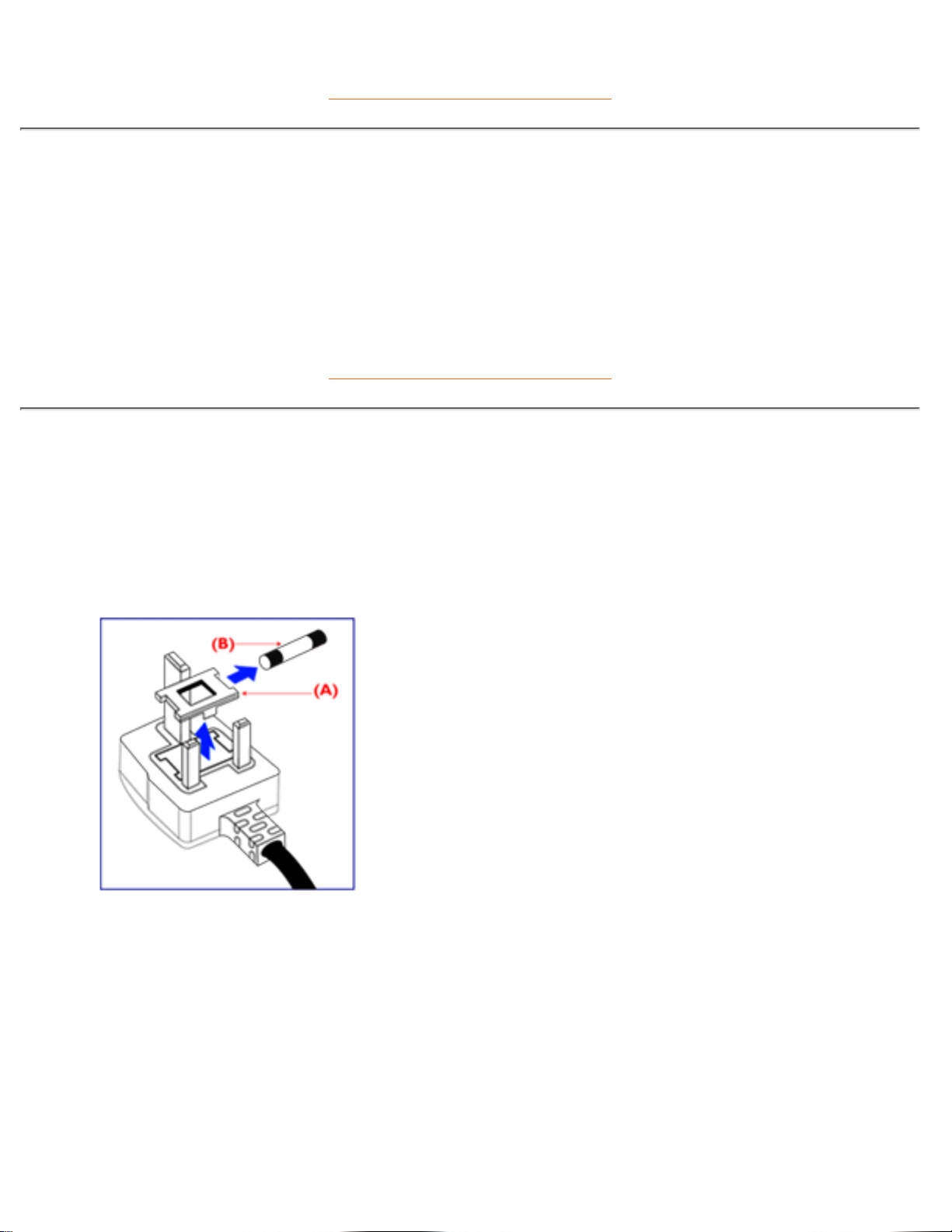
RETURN TO TOP OF THE PAGE
End-of-Life Disposal
Your new monitor contains materials that can be recycled and reused. Specialized companies can recycle
your product to increase the amount of reusable materials and to minimize the amount to be disposed of.
Please find out about the local regulations on how to dispose of your old monitor from your local Philips
dealer.
RETURN TO TOP OF THE PAGE
Information for UK only
WARNING - THIS APPLIANCE MUST BE
EARTHED.
Important:
This apparatus is supplied with an approved
moulded 13A plug. To change a fuse in this type
of plug proceed as follows:
1. Remove fuse cover and fuse.
2. Fit new fuse which should be a BS 1362
5A,A.S.T.A. or BSI approved type.
3. Refit the fuse cover.
If the fitted plug is not suitable for your socket
outlets, it should be cut off and an appropriate
3-pin plug fitted in its place.
If the mains plug contains a fuse, this should
have a value of 5A. If a plug without a fuse is
used, the fuse at the distribution board should
not be greater than 5A.
Note: The severed plug must be destroyed to
avoid a possible shock hazard should it be
inserted into a 13A socket elsewhere.
Regulatory Information
file:///D|/TV/espanol/150mt2/safety/regs/regulat.htm (10 of 11) [4/2/2003 11:01:07 AM]
Page 67
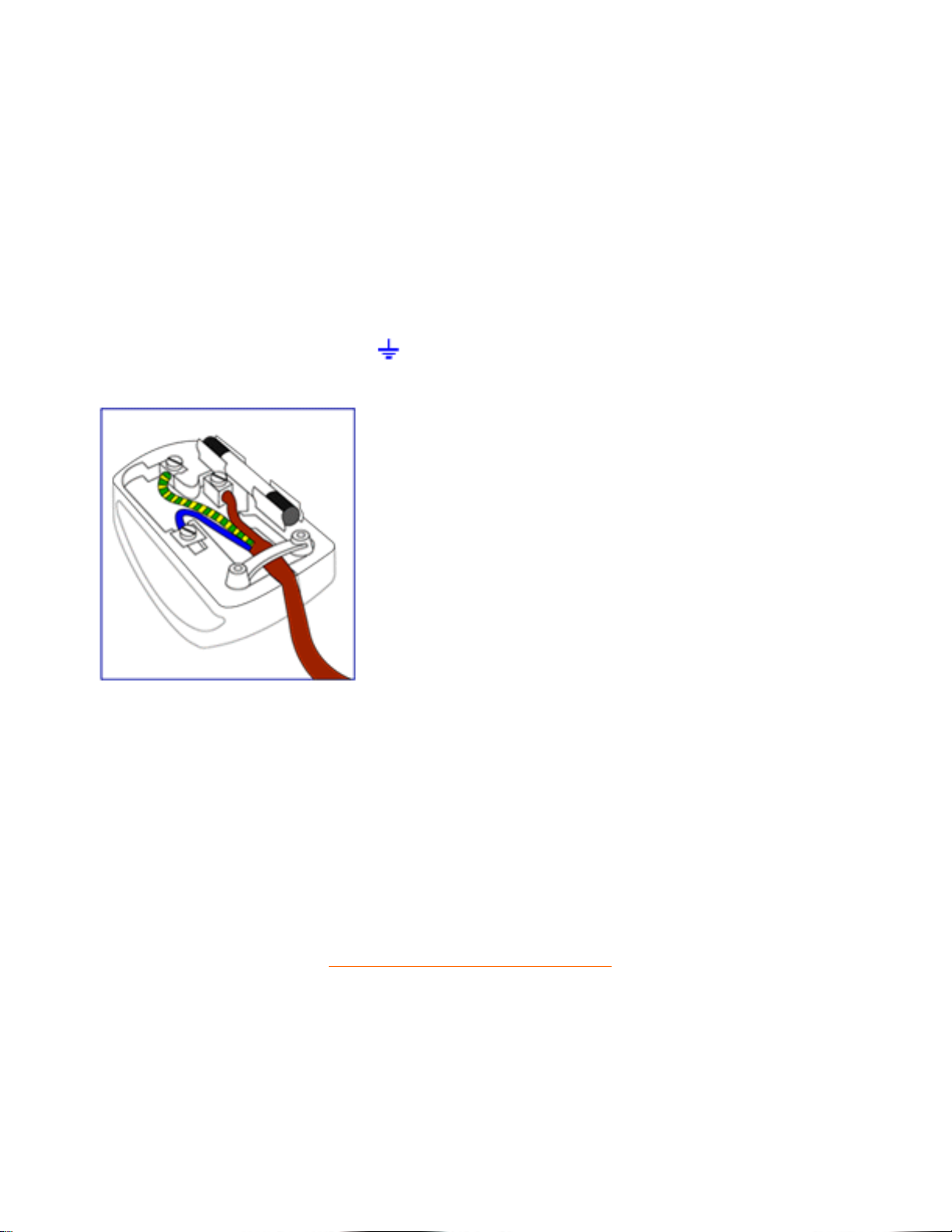
How to connect a plug
The wires in the mains lead are coloured in
accordance with the following code:
BLUE - "NEUTRAL" ("N")
BROWN - "LIVE" ("L")
GREEN & YELLOW - "EARTH" ("E")
1. The GREEN AND YELLOW wire must be
connected to the terminal in the plug which is
marked with the letter "E" or by the Earth symbol
or coloured GREEN or GREEN AND
YELLOW.
2. The BLUE wire must be connected to the
terminal which is marked with the letter "N" or
coloured BLACK.
3. The BROWN wire must be connected to the
terminal which marked with the letter "L" or
coloured RED.
Before replacing the plug cover, make certain
that the cord grip is clamped over the sheath of
the lead - not simply over the three wires.
RETURN TO TOP OF THE PAGE
Regulatory Information
file:///D|/TV/espanol/150mt2/safety/regs/regulat.htm (11 of 11) [4/2/2003 11:01:07 AM]
Page 68

Otra Información Relacionada
Seguridad y resolución de Problemas • Preguntas Más Frecuentes • Resolución de
Problemas • Información Sobre Reglamentaciones • Información Para Usuarios Dentro de
Estados Unidos • Información Para Usuarios Fuera de Estados Unidos
Información para usuarios dentro de Estados Unidos
Para unidades configuradas en 115V :
Utilice un juego de cables UL compuesto por un cable conductor de tres hilos, de 18 AWG mínimo, de tipo
SVT o SJT con un máximo de 15 pies de largo y una ficha adjunta de pines paralelos con descarga a tierra,
de 15 A y 125 V.
Para unidades configuradas en 230 V:
Utilice un juego de cables UL ccompuesto por un cable conductor de tres hilos de tipo SVT o SJT, de 18
AWG mínimo, con un máximo de 15 pies de largo y una ficha adjunta de dos pines con descarga a tierra,
de 15 A y 250 V.
Información para usuarios fuera de Estados Unidos
Para unidades configuradas en 230 V:
Utilice un juego de cables compuesto por un cable de un espesor mínimo de 18 AWG, y una ficha adjunta
con descarga a tierra de 15 A y 250 V. El juego de cables deberá cumplir con las exigencias de seguridad
del país en el cual se instalará el equipo y/o estar indicado como HAR.
VOLVER A INICIO DE PÁGINA
Otra Información Relacionada
file:///D|/TV/espanol/150mt2/safety/saf_other.htm [4/2/2003 11:01:08 AM]
Page 69
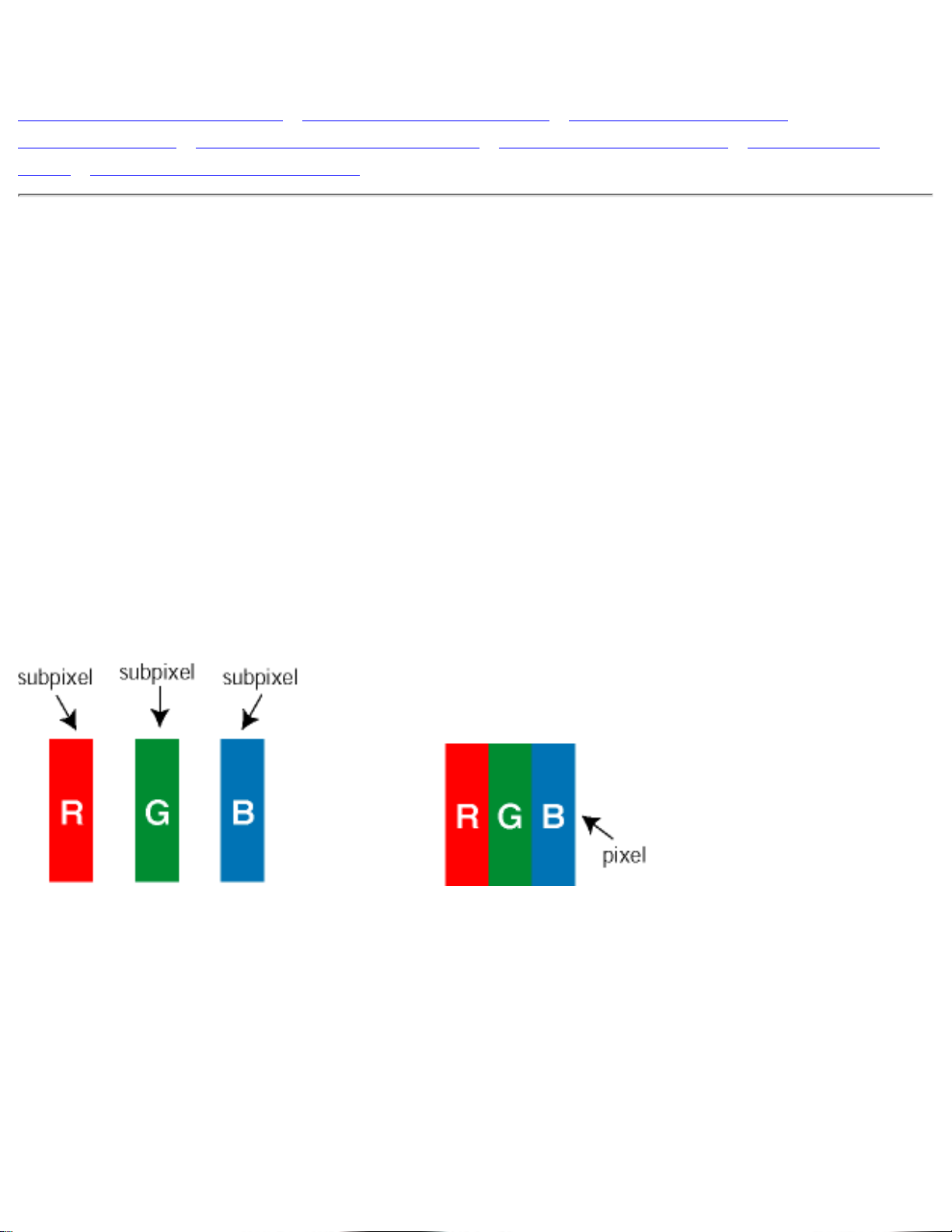
Política de Philips Para Defectos de Pixeles
Características del Producto • Especificaciones Tècnicas • Modos de Resolución y
Preconfiguración • Ahorro Automático de Energía • Especificaciones Físicas • Asignación de
Pines • Opiniones Sobre el Producto
Política de Philips para defectos de pixeles en monitores de panel chato
Philips se esmera en entregar productos de la mayor calidad. Utilizamos algunos de los procesos industriales de
fabricación más avanzados y las prácticas de control de calidad más exigentes. No obstante, a veces resulta
inevitable que haya defectos de pixeles o subpixeles en los panes TFT LCD utilizados en monitores de panel
chato. Ningún fabricante puede garantizar que un panel estè libre de defectos de pixeles, pero Philips garantiza
que reparará o reemplazará todos los monitores que estèn bajo garantía y presenten una cantidad de defectos
inaceptables. Este aviso explica los diferentes tipos de defectos de pixeles y define los niveles de defectos
aceptables para cada tipo. Para que un panel TFT LCD bajo garantía sea reparado o sustituido por defectos de
pixeles, èstos deberán estar por encima de los niveles aceptables. Por ejemplo, no más del 0,0004% de los
subpixeles en un monitor XGA de 15". Adicionalmente, debido a que algunos tipos de defectos de pixeles o
combinaciones de ellos son más evidentes que otros, Philips establece niveles de calidad más elevados para ese
tipo.
Política aplicable en todo el mundo.
Pixeles y Subpixeles
Un pixel, o elemento de figura, está compuesto por tres subpixeles con los colores primarios rojo, verde y azul.
Muchos pixeles juntos forman una imagen. Cuando todos los subpixeles de un pixel son luminosos, los tres
subpixeles coloreados juntos parecen un único pixel blanco. Cuando todos son oscuros, los tres subpixeles
coloreados juntos parecen un único pixel negro. Otras combinaciones de pixeles iluminados y oscuros parecen
pixeles únicos de otros colores.
Tipos de defectos de pixeles
Los defectos de pixeles y subpixeles aparecen en la pantalla de diferentes formas. Hay dos categorías de
defectos de pixeles y dentro de cada una de ellas hay varios tipos de defectos de subpixeles.
Defectos de manchas brillantes. Los defectos de manchas brillantes aparecen como pixeles o subpixeles que
están siempre encendidos o "prendidos". Estos son los tipos de defectos de manchas brillantes:
Polìtica de Philips Para Defectos de Pixeles
file:///D|/TV/espanol/150mt2/product/pixel.htm (1 of 3) [4/2/2003 11:01:15 AM]
Page 70
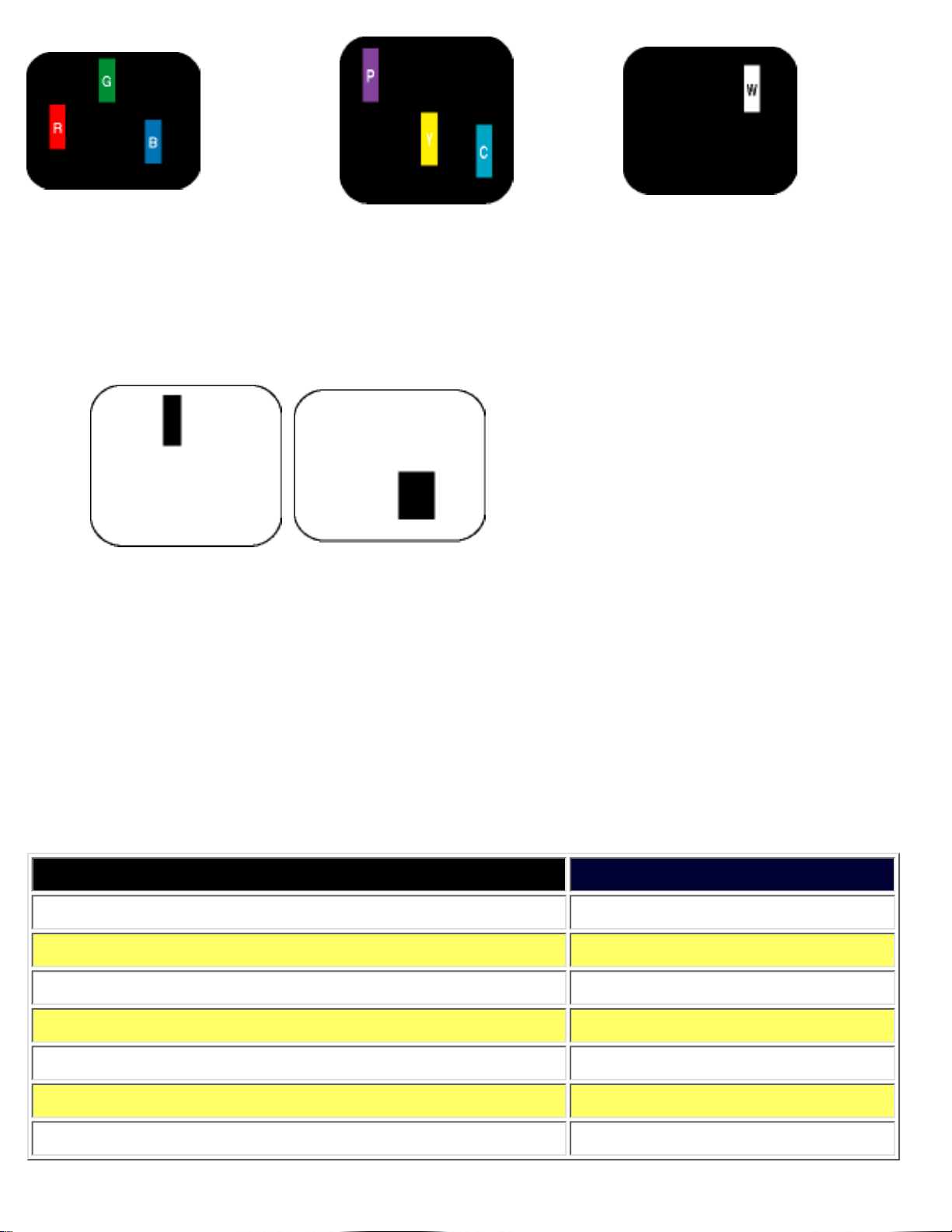
Un subpixel rojo, verde o azul
iluminado
Dos subpixeles adyacentes:
- Rojo + Azul = Púrpura
- Rojo + Verde = Amarillo
- Verde + Azul = Cyan (Celeste)
Tres subpixeles adyacentes
iluminados (un pixel blanco)
Defectos de Manchas Negras Los defectos de manchas negras aparecen cuando los pixeles o subpixeles
están siempre oscuros o "apagados". Estos son los tipos de defectos de mandas negras:
Un subpixel oscuro Dos o tres subpixeles oscuros adyacentes
Proximidad de Defectos de Pixeles
Debido a que los defectos de pixeles y subpixeles del mismo tipo que estèn cercanos entre sí pueden ser más
evidentes, Philips tambièn especifica tolerancias para la proximidad de los defectos de pixeles.
Tolerancias a defectos de pixeles
Para tener derecho a reparación o sustitución por defectos de pixeles durante el periodo de garantía, los
paneles TFT LCD de monitores Philips chatos deben tener defectos de pixeles o subpixeles que sobrepasen
las tolerancias enumeradas en los cuadros siguientes.
DEFECTOS EN EL PUNTO BRILLANTE NIVEL ACEPTABLE
MODELO
150MT/150MT2
1 subpixel encendido 4 o menos
2 subpíxeles adyacentes encendidos 2 o menos
3 subpíxeles adyacentes encendidos (un pixel blanco) 0
Distancia entre dos defectos de punto punto brillante* 15 mm o más
Defectos de punto brillante dentro de un círculo de 20 mm 3 o menos
Total de defectos de punto brillante de todos los tipos 4 o menos
Polìtica de Philips Para Defectos de Pixeles
file:///D|/TV/espanol/150mt2/product/pixel.htm (2 of 3) [4/2/2003 11:01:15 AM]
Page 71
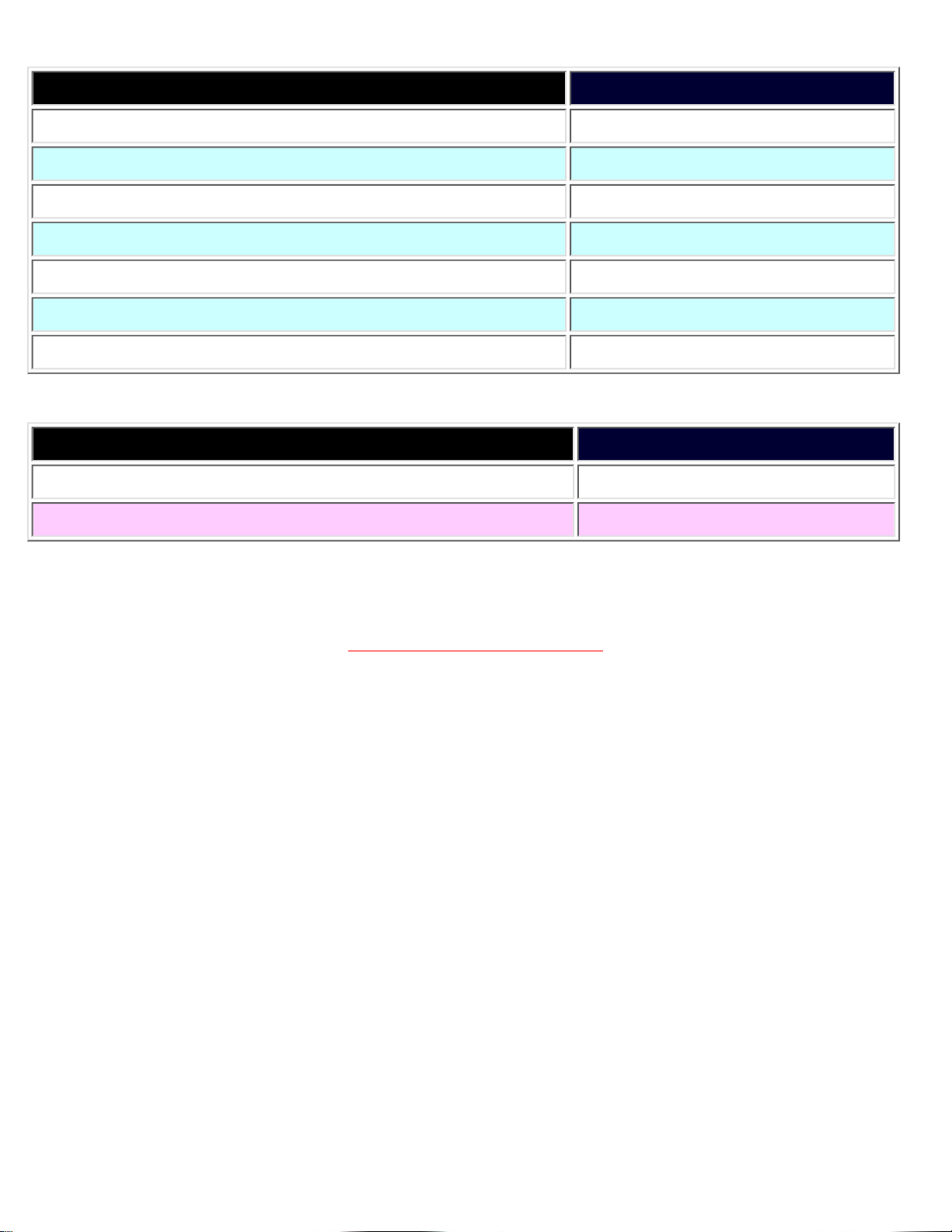
DEFECTOS DE PUNTO NEGRO NIVEL ACEPTABLE
MODELO
150MT/150MT2
1 subpixel oscuro 4 o menos
2 subpíxeles adyacentes oscuros 2 o menos
3 subpíxeles adyacentes oscuros 0
Distancia entre dos defectos de punto negro* 15 mm o más
Defectos de punto negro en un círculo de 20 mm* 3 o menos
Total de defectos de punto negro de todos los tipos 4 o menos
TOTAL DE DEFECTOS DE PUNTO NIVEL ACEPTABLE
MODELO
150MT/150MT2
Total de defectos de punto brillante o negro de todos los tipos 4 o menos
Nota: 1 o 2 defectos de subpixel adyacente = 1 defecto de punto
VOLVER A INICIO DE PÁGINA
Polìtica de Philips Para Defectos de Pixeles
file:///D|/TV/espanol/150mt2/product/pixel.htm (3 of 3) [4/2/2003 11:01:15 AM]
Page 72
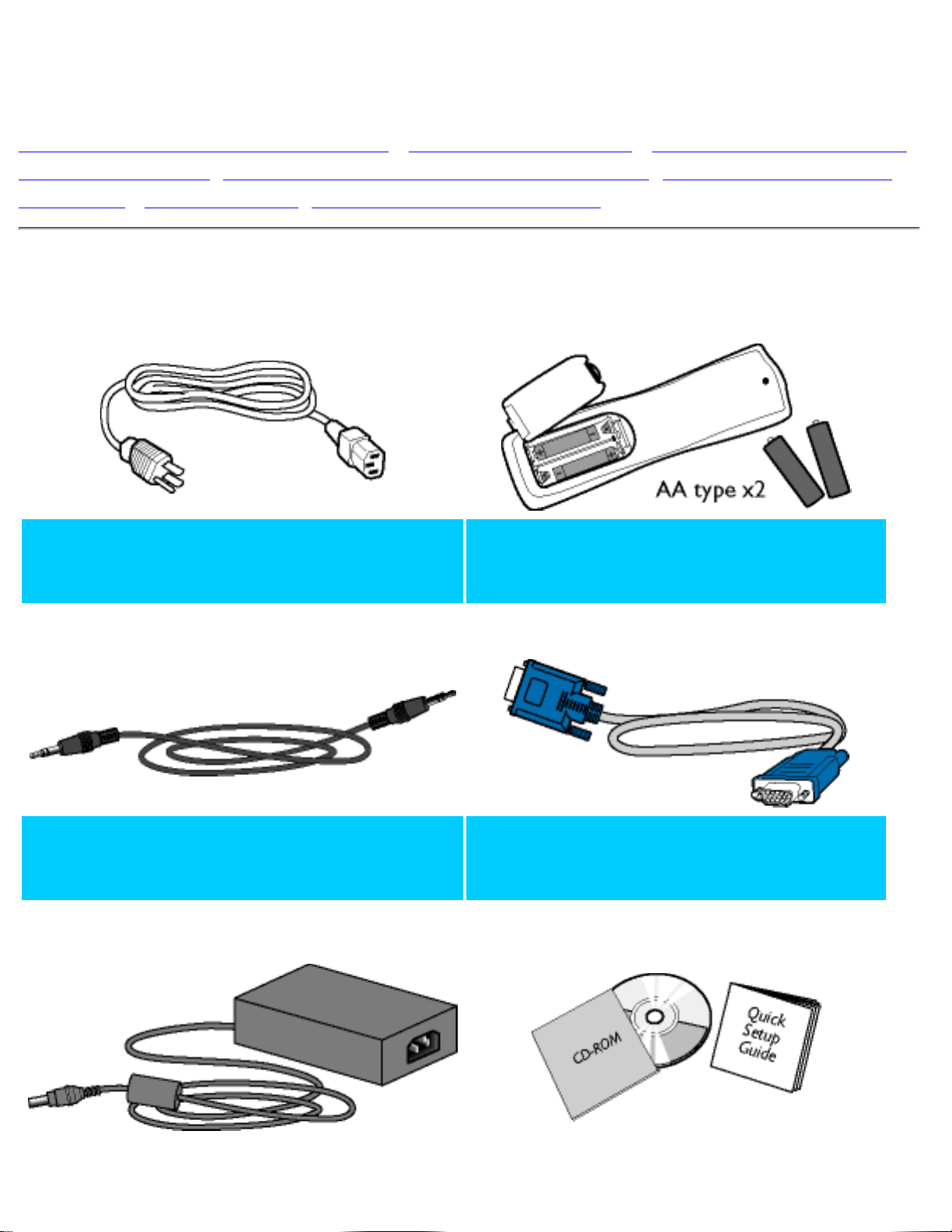
Conexión a PC, antena de TV, DVD/VCR, etc.
Descripción Vista Frontal del Producto • Paquete de Accesorios • Conexión a PC, antena de
TV, DVD/VCR, etc. • Montaje VESA y Montaje Mural (Easy Wall) • Conexiones básicas del
monitor/TV • Primeros Pasos• Optimización del Rendimiento
Paquete de accesorios
Desembale todas las partes.
Cable de alimentación Mando a distancia y pilas
Cable de entrada de audio del PC Cable de señal VGA
Conexión a PC, antena de TV, DVD/VCR, etc.
file:///D|/TV/espanol/150mt2/install/connect.htm (1 of 8) [4/2/2003 11:01:20 AM]
Page 73
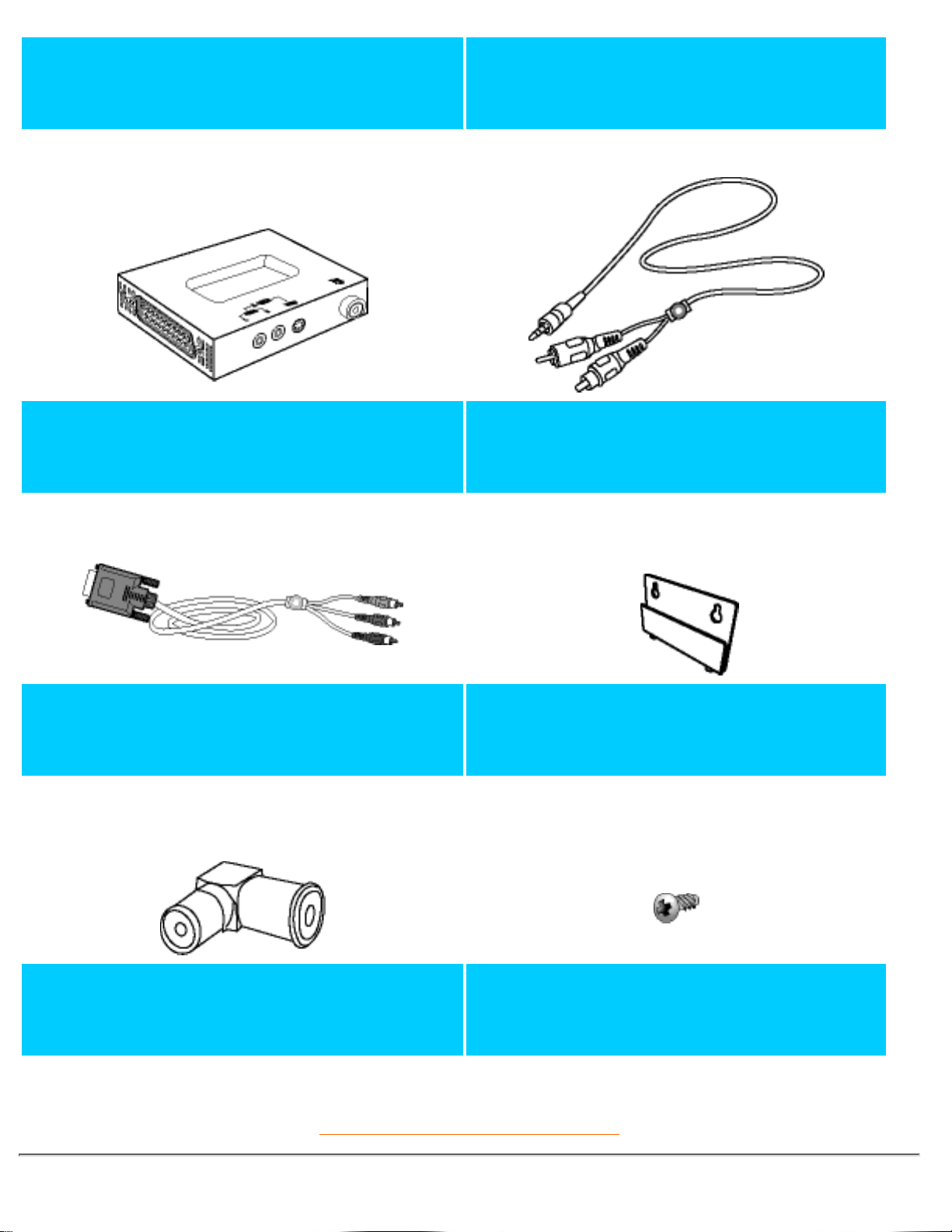
Adaptador de corriente (utilícese sólo el
adaptador c.a./c.c. Philips, modelo
0218B1255)
E-DFU
Módulo TV/AV
Cable de entrada de audio ‘minijack’ a
RCA
Cable adaptador D-sub a YPbPr Soporte (opcional)
Adaptador receptor Tornillo de seguridad
VOLVER AL INICIO DE LA PÁGINA
Conexión a PC, antena de TV, DVD/VCR, etc.
file:///D|/TV/espanol/150mt2/install/connect.htm (2 of 8) [4/2/2003 11:01:20 AM]
Page 74
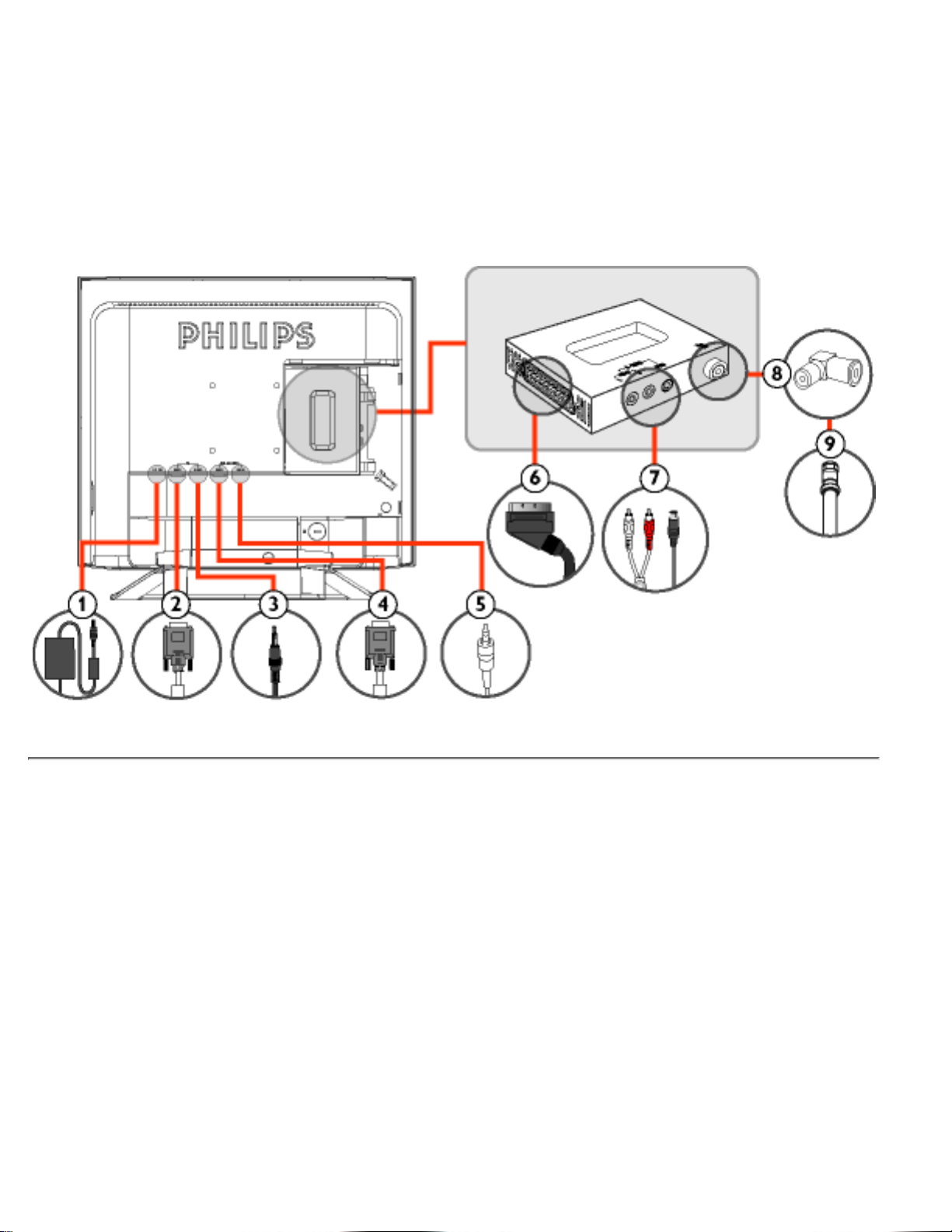
Instalación y conexión del monitor/TV
Apague el monitor/TV antes de proceder a la instalación
- conexión del monitor/TV
conecte los cables a la parte posterior del monitor/TV siguiendo los pasos 1~9:
●
(Europa)
(Toda América y Asia-Pacífico)
Conexión a PC, antena de TV, DVD/VCR, etc.
file:///D|/TV/espanol/150mt2/install/connect.htm (3 of 8) [4/2/2003 11:01:20 AM]
Page 75
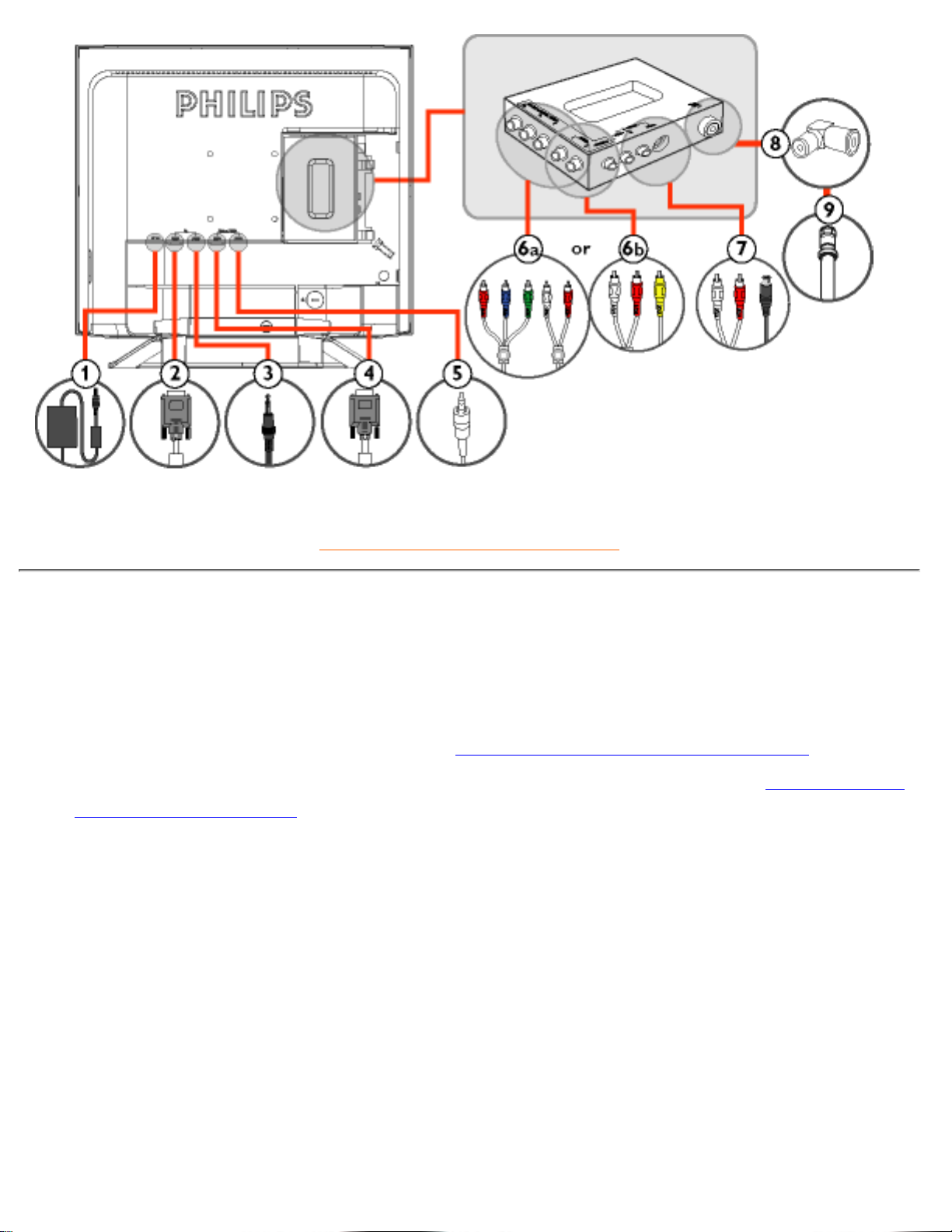
VOLVER AL INICIO DE LA PÁGINA
- Conexión al ordenador
conecte los cables a la parte posterior del ordenador siguiendo los pasos <1>~<6>
●
Si en el monitor aparece la imagen del ordenador, significa que la instalación es
correcta.
●
Si la instalación es incorrecta, consulte el capítulo de solución de problemas.●
Para instalar el controlador en Microsoft Windows, consulte el capítulo "Instalación del
controlador del monitor".
●
Conexión a PC, antena de TV, DVD/VCR, etc.
file:///D|/TV/espanol/150mt2/install/connect.htm (4 of 8) [4/2/2003 11:01:20 AM]
Page 76
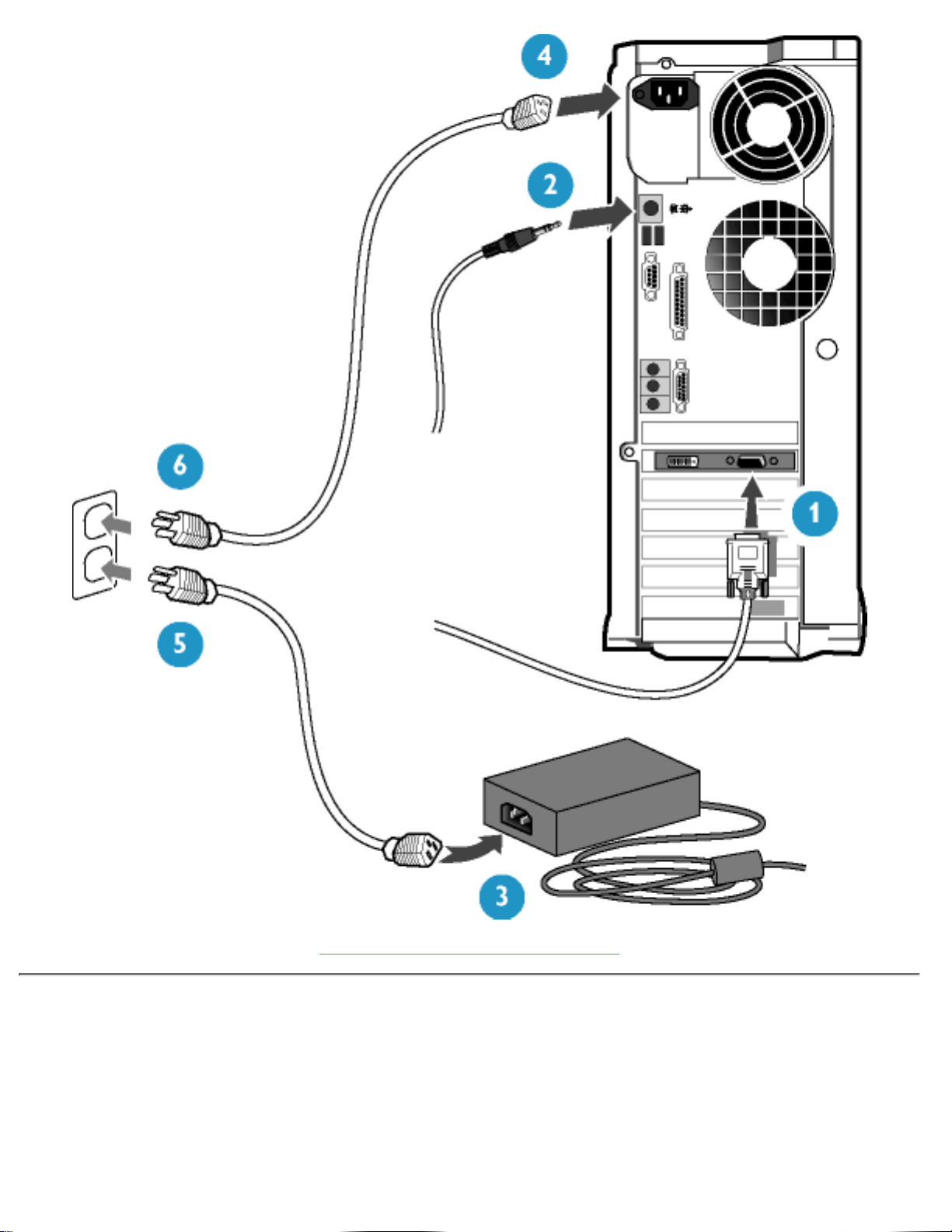
VOLVER AL INICIO DE LA PÁGINA
- Conexión a un equipo DVD/VCD/VCR
Conectar a DVD/VCR/VCD a través de S-VIDEO
Conectar a DVD/VCR/VCD a través de S-VIDEO●
Conexión a PC, antena de TV, DVD/VCR, etc.
file:///D|/TV/espanol/150mt2/install/connect.htm (5 of 8) [4/2/2003 11:01:20 AM]
Page 77
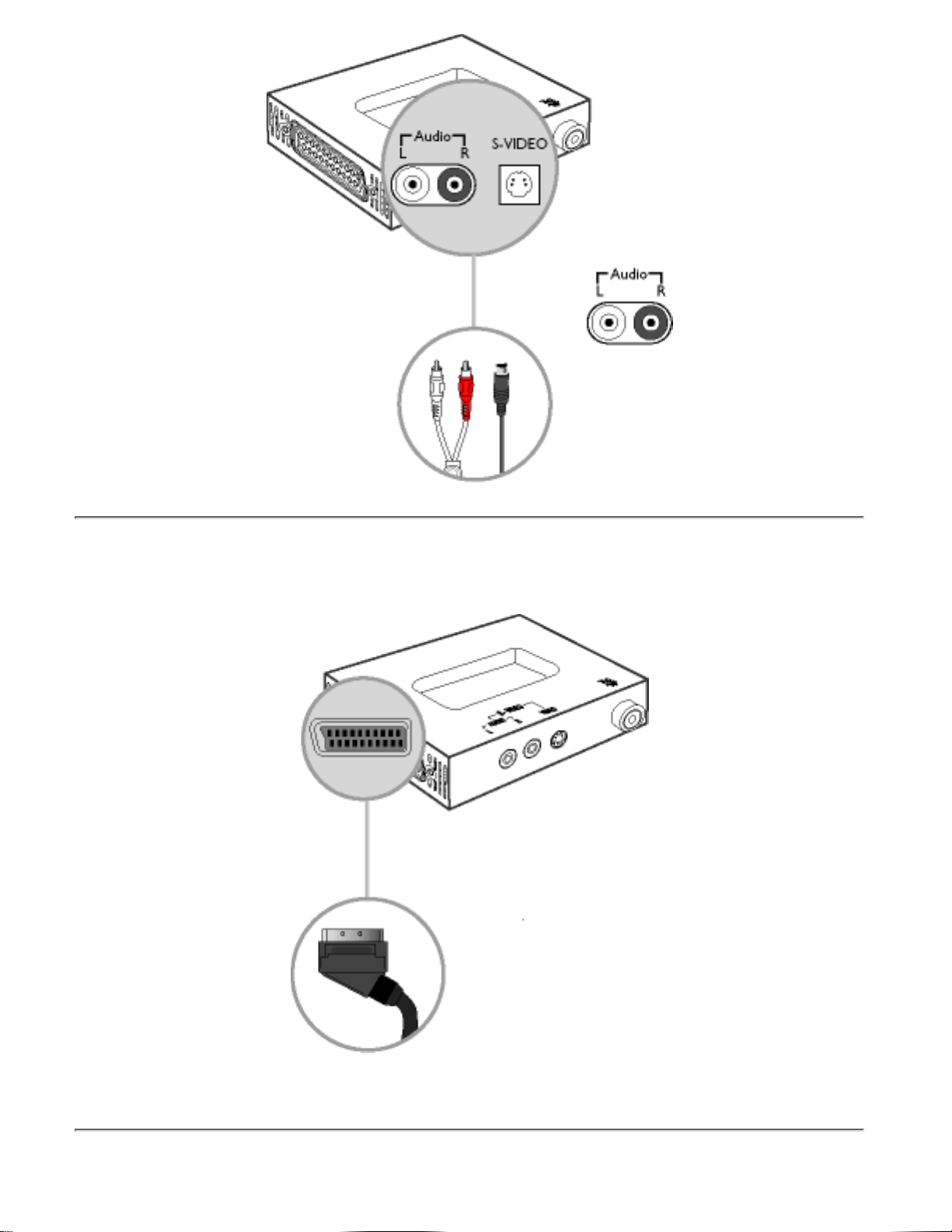
Conectar a DVD/VCR/VCD a través de SCART (for Europe)
●
Conexión a PC, antena de TV, DVD/VCR, etc.
file:///D|/TV/espanol/150mt2/install/connect.htm (6 of 8) [4/2/2003 11:01:20 AM]
Page 78
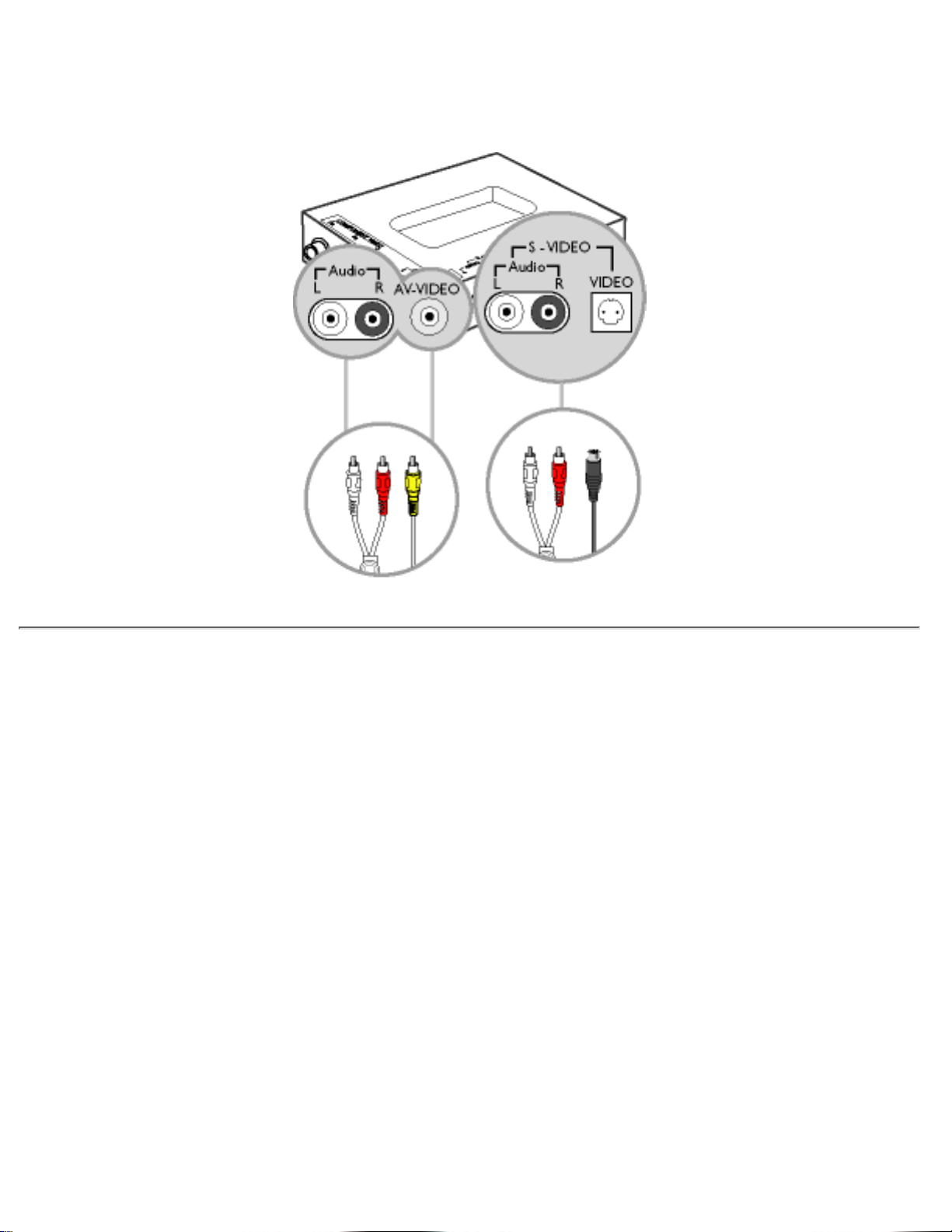
Conectar a DVD/VCR/VCD a través de vídeo compuesto y S-video
(Asia-Pacífico y toda América)
●
Conectar a DVD/VCR/VCD a través de vídeo por componentes
(Asia-Pacífico y toda América)
●
Conexión a PC, antena de TV, DVD/VCR, etc.
file:///D|/TV/espanol/150mt2/install/connect.htm (7 of 8) [4/2/2003 11:01:20 AM]
Page 79
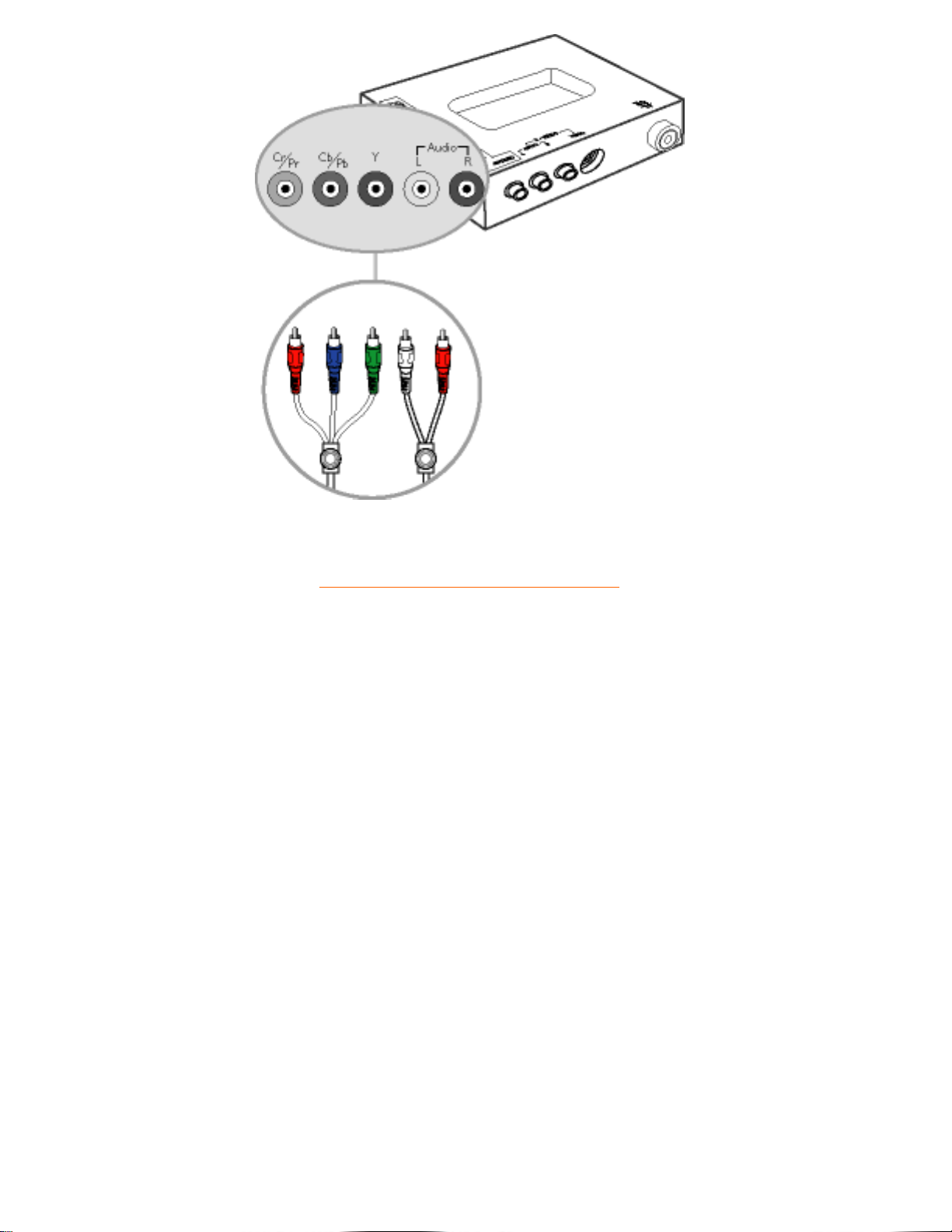
VOLVER AL INICIO DE LA PÁGINA
Conexión a PC, antena de TV, DVD/VCR, etc.
file:///D|/TV/espanol/150mt2/install/connect.htm (8 of 8) [4/2/2003 11:01:20 AM]
Page 80
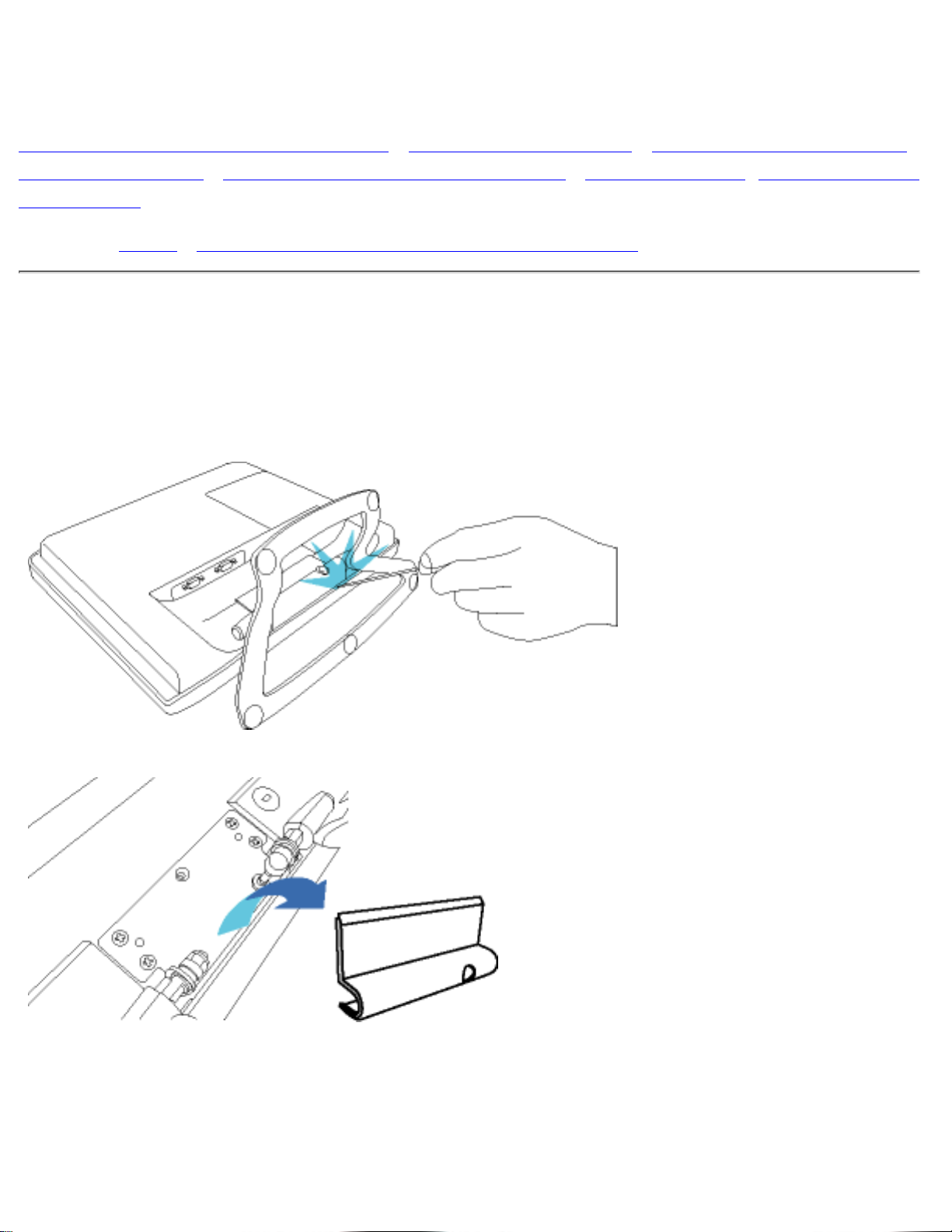
Montaje VESA y Montaje Mural (Easy Wall)
Descripción Vista Frontal del Producto • Paquete de Accesorios • Conexión a PC, antena de
TV, DVD/VCR, etc. • Conexiones básicas del monitor/TV • Primeros Pasos • Optimización del
Rendimiento
Montaje : VESA • Sencillo montaje mural con soporte (opcional)
Requisitos:
aplicaciones de montaje estándar VESA
●
recambio de base opcional●
Retirada de la base para montaje VESA
Montaje VESA y Montaje Mural (Easy Wall)
file:///D|/TV/espanol/150mt2/install/base.htm (1 of 4) [4/2/2003 11:01:21 AM]
Page 81
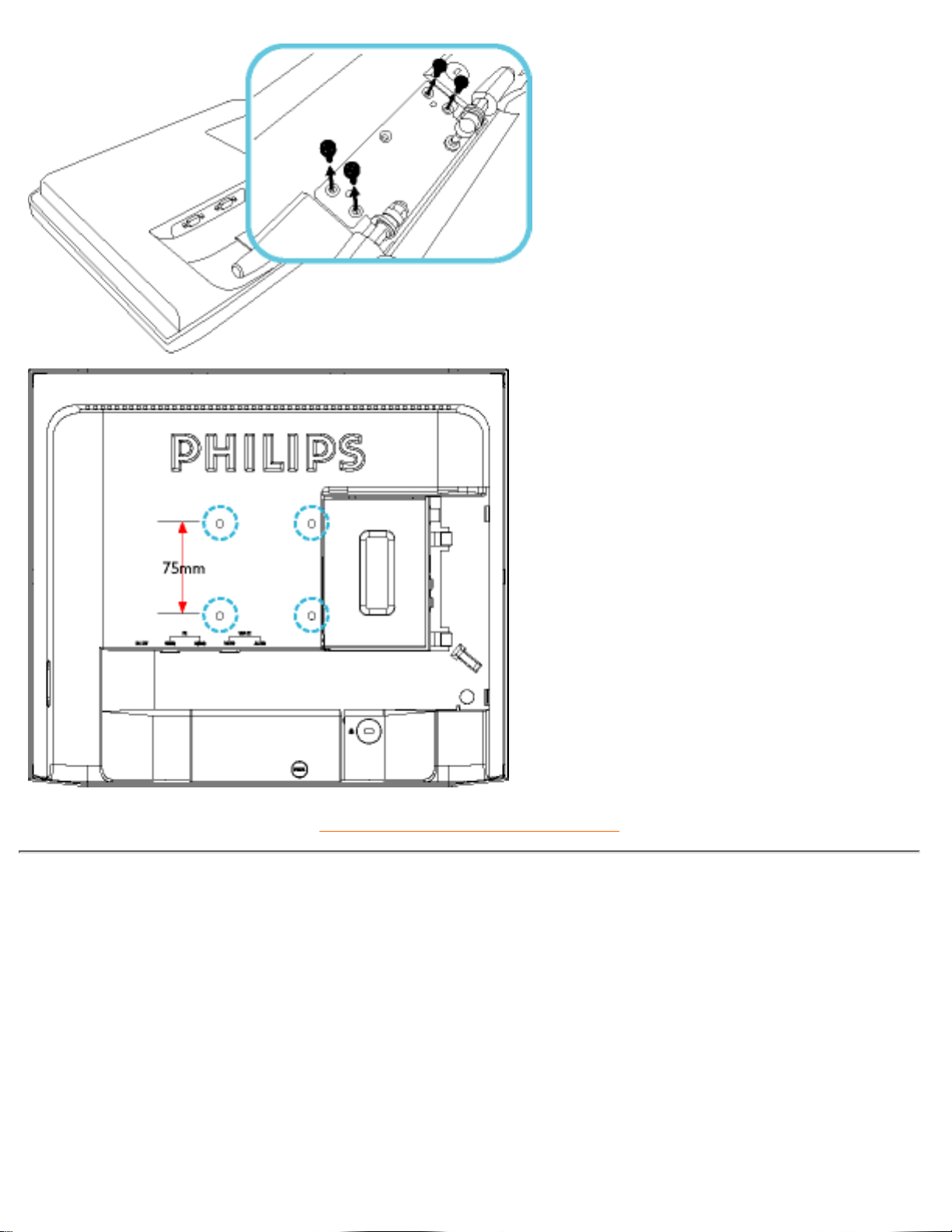
VOLVER AL INICIO DE LA PÁGINA
Sencillo montaje mural con soporte (opcional)
Montaje VESA y Montaje Mural (Easy Wall)
file:///D|/TV/espanol/150mt2/install/base.htm (2 of 4) [4/2/2003 11:01:21 AM]
Page 82
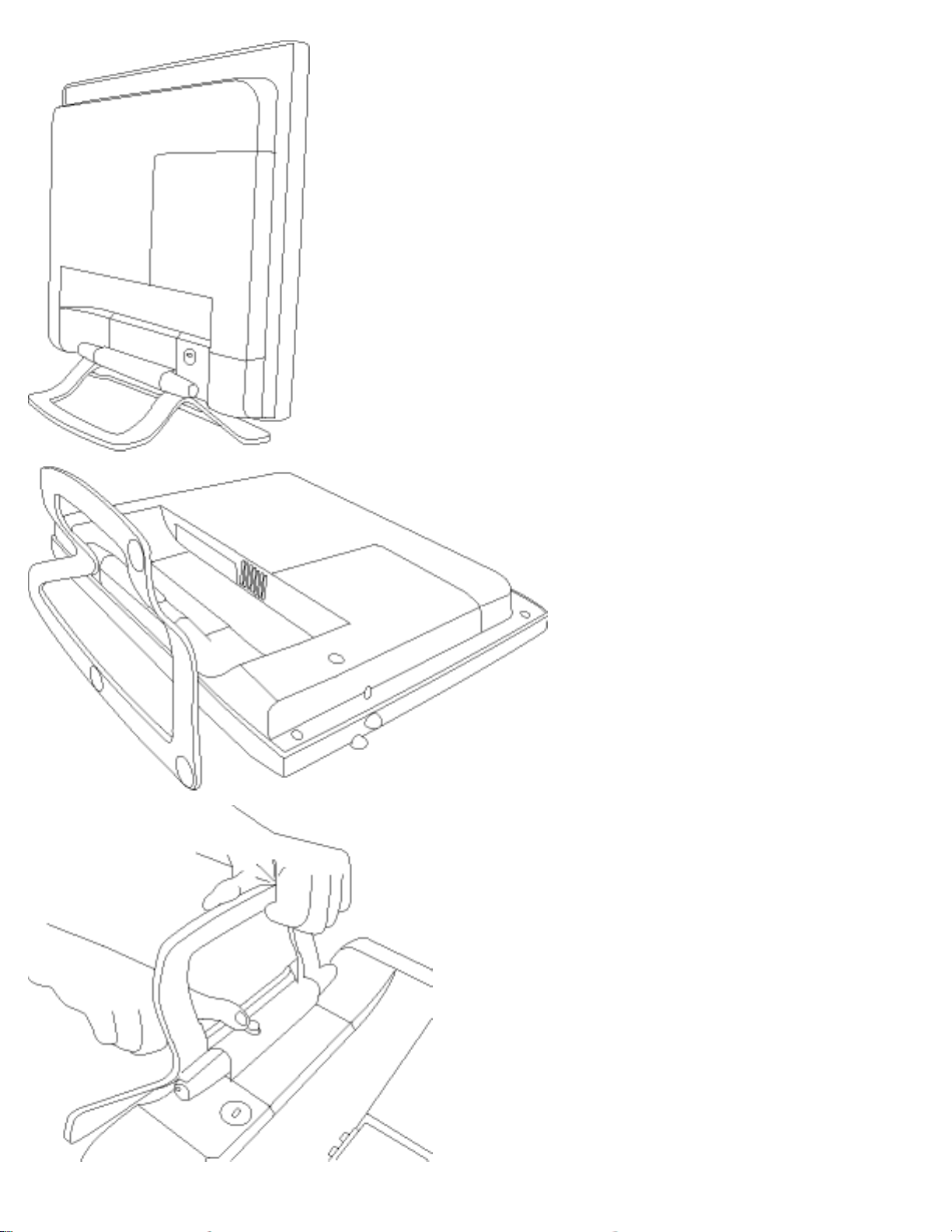
Montaje VESA y Montaje Mural (Easy Wall)
file:///D|/TV/espanol/150mt2/install/base.htm (3 of 4) [4/2/2003 11:01:21 AM]
Page 83
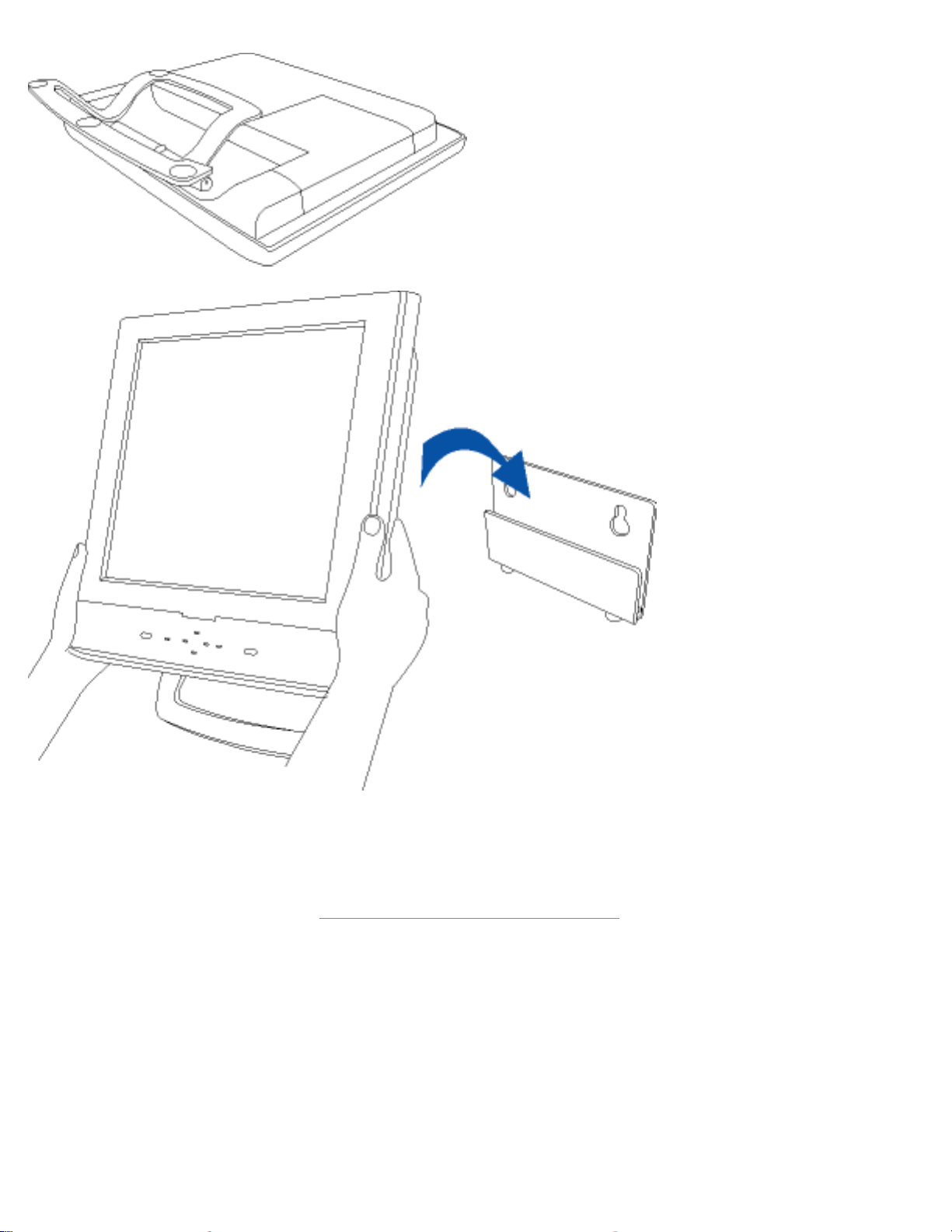
VOLVER AL INICIO DE LA PÁGINA
Montaje VESA y Montaje Mural (Easy Wall)
file:///D|/TV/espanol/150mt2/install/base.htm (4 of 4) [4/2/2003 11:01:21 AM]
Page 84
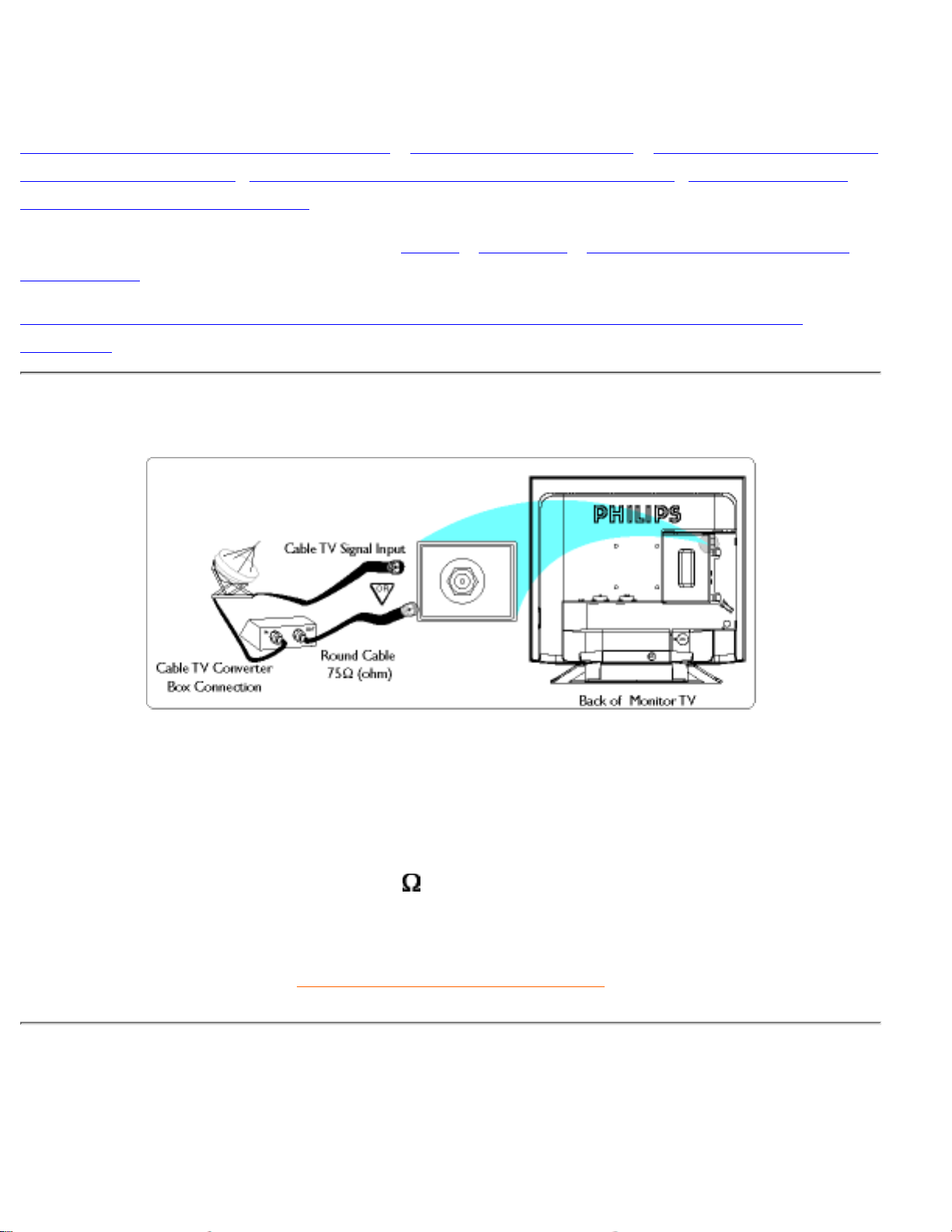
Conexiones básicas del monitor/TV
Descripción Vista Frontal del Producto • Paquete de Accesorios • Conexión a PC, antena
de TV, DVD/VCR, etc. • Montaje VESA y Montaje Mural (Easy Wall)• Primeros Pasos •
Optimización del Rendimiento
Conexiones básicas del monitor/TV: CATV • ANTENA • Conexión del monitor/TV al
vídeo (VCR)
Conexión de vídeo progresivo y HDTV para reproducir imágenes digitales de alta
definición
CATV
Si la instalación de CATV utiliza un solo cable de señal redondo (75 ohmios),
significa que está preparada para la conexión al televisor.
Si la instalación incluye un módulo adaptador de cable, conecte la señal del TV a
la entrada correspondiente del adaptador (IN).
1.
Conecte el cable de CATV al terminal ANTENNA/CABLE del televisor.
Si la instalación incluye un módulo adaptador de cable, conecte la salida del
adaptador (OUT) a la toma de 75
(ohmios) del televisor.
2.
Observación: la compañía de CATV le facilitará el cable de conexión del adaptador.
VOLVER AL INICIO DE LA PÁGINA
Antena
Conexiones básicas del monitor/TV
file:///D|/TV/espanol/150mt2/install/basic.htm (1 of 4) [4/2/2003 11:01:22 AM]
Page 85
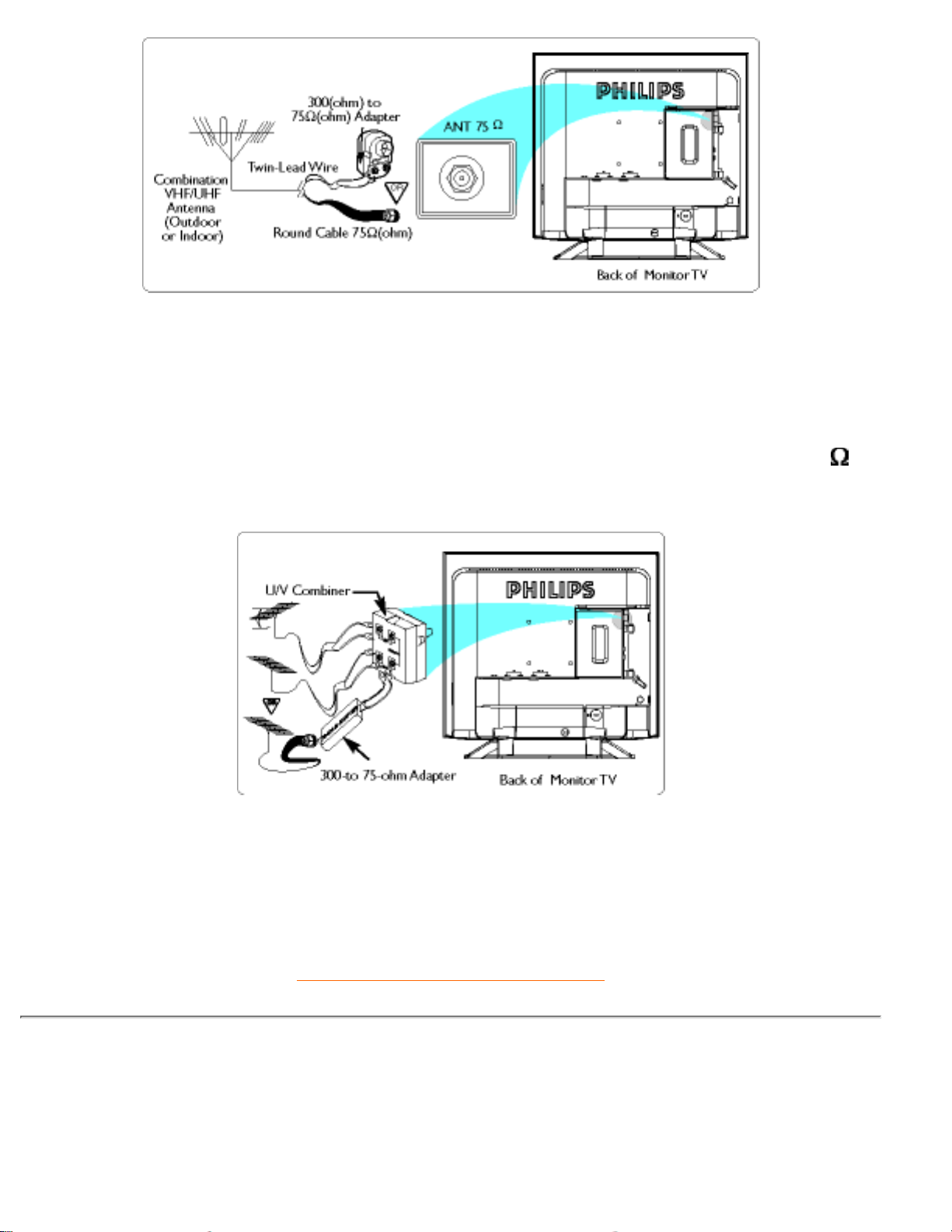
Si la antena incorpora un cable redondo (75 ohmios) en el extremo, la instalación
está preparada para su conexión al televisor.
Si la antena dispone de un cable plano de dos conductores (300 ohmios), primero
deberá conectar los hilos de antena a los tornillos de un adaptador de 300 a
75 ohmios.
1.
Introduzca el extremo redondo del adaptador (o antena) en el conector de 75
(ohmios) de la parte posterior del televisor. Si el extremo redondo del hilo de
antena es roscado, atorníllelo manualmente.
2.
Observación: en las viviendas con antenas independientes para UHF y VHF, se
requerirá un combinador opcional para la conexión al televisor.
VOLVER AL INICIO DE LA PÁGINA
Conexión del monitor/TV al vídeo (VCR)
Conexión Básica
Conexiones básicas del monitor/TV
file:///D|/TV/espanol/150mt2/install/basic.htm (2 of 4) [4/2/2003 11:01:22 AM]
Page 86
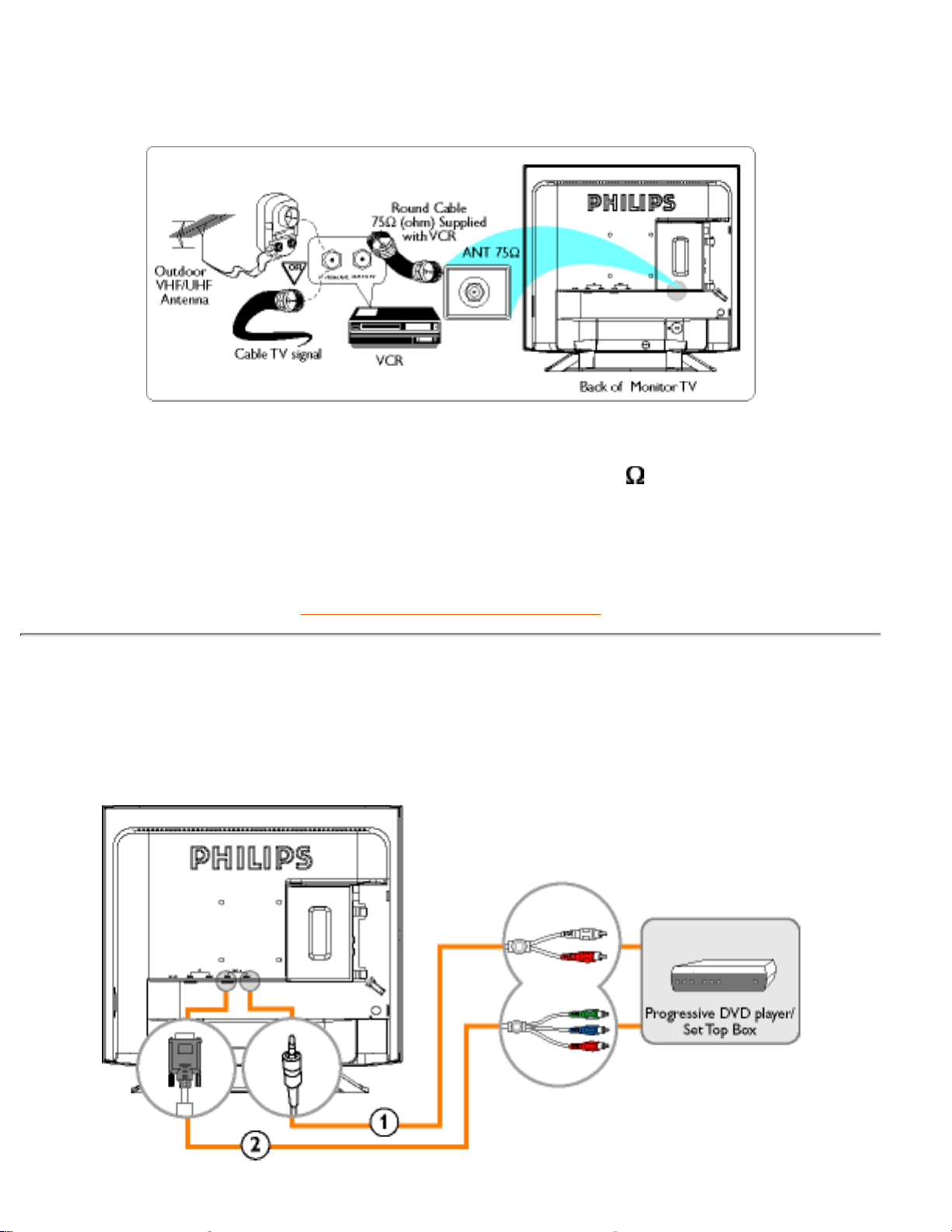
Siga las instrucciones de la derecha para conectar la señal de antena básica o CATV a
un equipo de vídeo, y éste al televisor. Si desea más información sobre otros tipos de
conexión (por ejemplo, si la instalación incluye módulos de cable/descodificador),
consulte los manuales de uso del equipo de vídeo y del adaptador de cable.
Conecte el cable de señal de la antena o CATV a la entrada IN FROM ANT del
VCR.
1.
Conecte la salida OUT TO TV del VCR a la toma de 75
(ohmios) del televisor
(cable suministrado con el equipo de vídeo).
2.
En el manual del equipo de vídeo encontrará información sobre otras conexiones
posibles, así como detalles del uso combinado de TV y VCR.
3.
VOLVER AL INICIO DE LA PÁGINA
Conexión de vídeo progresivo y HDTV para reproducir imágenes digitales de alta
definición
Para DVD progresivo y módulo set-top digital con salida de vídeo por componentes YPbPr
Conexiones básicas del monitor/TV
file:///D|/TV/espanol/150mt2/install/basic.htm (3 of 4) [4/2/2003 11:01:22 AM]
Page 87
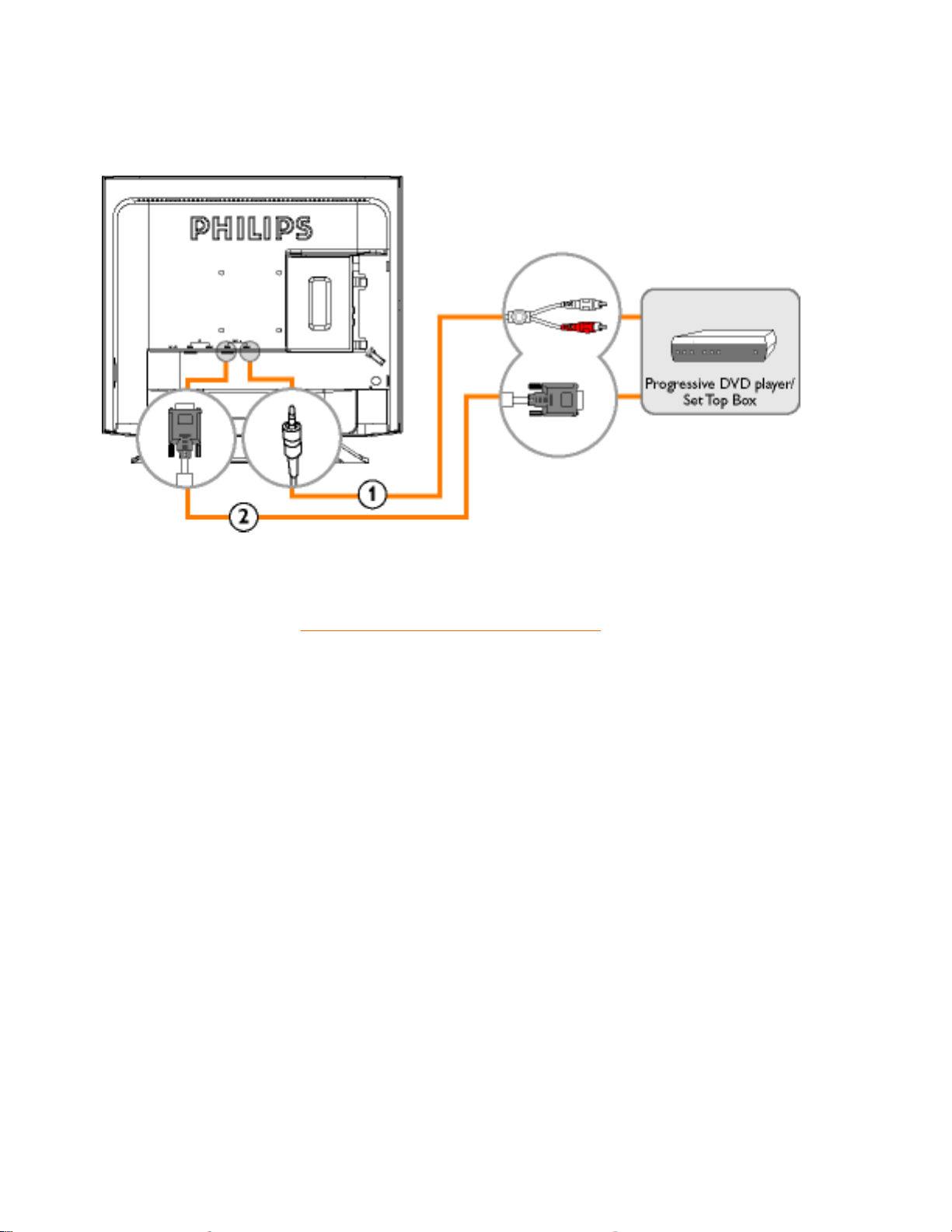
Cable adaptador de ‘minijack’ a RCA de audio estéreo1.
Cable adaptador de D-sub a YPbPr2.
Para módulo settop digital con salida RGB D-sub
(cambiando el tipo de conexión a formato RGB en el menú de instalación)
Cable adaptador de ‘minijack’ a RCA de audio estéreo1.
Cable VGA2.
VOLVER AL INICIO DE LA PÁGINA
Conexiones básicas del monitor/TV
file:///D|/TV/espanol/150mt2/install/basic.htm (4 of 4) [4/2/2003 11:01:22 AM]
Page 88

Primeros Pasos
Descripción Vista Frontal del Producto • Conexión a PC, antena de TV, DVD/VCR, etc. •
Conexiones básicas del monitor/TV • Primeros Pasos • Optimización del Rendimiento
Primeros pasos
Utilización del archivo de información ( .inf) para Windows 95/98/2000/Me/XP o
posterior
Los monitores Philips están construidos con característica VESA DDC2B para soportar los requisitos Plug &
Play para Windows 95/98/2000/Me. Para habilitar su monitor Philips, abra el cuadro de diálogo "Monitor" en
Windows 95/98/2000/Me y active la aplicación Plug & Play. Debería instalar este archivo de información
(.inf). El procedimiento de instalación basado en Windows '95 OEM Release 2 , 98 , Me y 2000 se
especifica a continuación:
Para Windows 95
Inicie Windows '95
1.
Haga clic en el botón "Start", apunte en "Settings" y después haga clic en "Control Panel".2.
Haga doble clic en el icono "Display".3.
Elija la ficha "Settings" y después haga clic en "Advanced...".4.
Elija el botón "Monitor", apunte en "Change..." y, a continuación haga clic en "Have Disk...".5.
Haga clic en el botón "Browse..." y, a continuación elija la unidad apropiada F: ( Unidad CD-ROM), a
continuación haga clic en el botón "OK".
6.
Haga clic en el botón "OK" y, a continuación elija su modelo de monitor y haga clic en "OK".7.
Haga clic en el botón "Close".8.
Para Windows 98
Inicie Windows 98
1.
Haga clic en el botón "Start", apunte en "Settings" y, a continuación haga clic en "Panel Control"2.
Haga doble clic en el icono "Display".3.
Elija la ficha "Settings" y, a continuación haga clic en "Advanced...".4.
Elija el botón "Monitor", apunte en "Change..." y, a continuación haga clic en "Next"5.
Elija "Display a list of all the drivers in a specific location", de forma que pueda elegir el controlador
que desee. A continuación haga clic en "Next" y después en "Have Disk..."
6.
Haga clic en el botón "Browse..." y, a continuación elija la unidad apropiada F: ( unidad CD-ROM) y, a
continuación haga clic en el botón "OK".
7.
Haga clic en el botón "OK" y, a continuación elija su modelo de monitor y haga clic en el botón "Next".8.
Primeros Pasos
file:///D|/TV/espanol/150mt2/install/gt_start.htm (1 of 3) [4/2/2003 11:01:22 AM]
Page 89

Haga clic en el botón "Finish" y, a continuación en el botón "Close".9.
Para Windows Me
Inicie Windows Me
1.
Haga clic en el botón "Start", apunte en "Settings" y, a continuación haga clic en "Control Panel".2.
Haga doble clic en el icono "Display".3.
Elija la ficha "Settings" y, a continuación haga clic en "Advanced...".4.
Elija el botón "Monitor" y, a continuación haga clic en el botón "Change...".5.
Elija "Specify the location of the driver(Advanced)" y haga clic en el botón "Next".6.
Elija "Display a list of all the drivers in a specific location", de forma que pueda elegir el controlador
que desea. A continuación haga clic en "Siguiente" y haga clic en "Have Disk...".
7.
Haga clic en el botón "Browse..." y, a continuación elija la unidad apropiada F: ( unidad CD-ROM), a
continuación haga clic en el botón "OK".
8.
Haga clic en el botón "OK" y, a continuación elija su modelo de monitor y haga clic en el botón "Next"9.
Haga clic en el botón "Finish" y, a continuación en el botón "Close".10.
Para Windows 2000
Inicie Windows 2000
1.
Haga clic en el botón "Start", apunte en "Settings" y, a continuación haga clic en "Panel Control".2.
Haga doble clic en el icono "Display".3.
Elija la ficha "Settings" y, a continuación haga clic en "Advanced...".4.
Elija "Monitor"
- Si el botón "Properties" está inactivo, significa que su monitor está convenientemente configurado.
Detenga la instalación.
- Si el botón "Properties" está activo. Haga clic en el botón "Properties". Siga los pasos siguientes.
5.
Haga clic en "Driver" y, a continuación haga clic en "Update Driver...", a continuación haga clic en el
botón "Next".
6.
Elija "Display a list of the known drivers for this device so that I can choose a specific driver", a
continuaci´n haga clic en "Next" y en "Have disk...".
7.
Haga clic en el botón "Browse...", a continuación elija la unidad apropiada F: ( Unidad CD-ROM).8.
Haga clic en el botón "Open", a continuación haga clic en el botón "OK".9.
Elija el modelo de su monitor y haga clic en el botón "Next", a continuación haga clic en el botón
"Next".
10.
Haga clic en el botón "Finish" y, a continuación en el botón "Close".
Si puede ver la ventana "Digital Signature Not Found", entonces haga clic en el botón "Yes".
11.
Para Windows XP
Inicie la sesión de Windows XP.
1.
Haga clic en el botón "Inicio" y después en "Panel de control".2.
Seleccione la categoría "Impresoras y otros equipos".3.
Primeros Pasos
file:///D|/TV/espanol/150mt2/install/gt_start.htm (2 of 3) [4/2/2003 11:01:22 AM]
Page 90

Haga clic en la opción "Pantalla".4.
Seleccione la ficha "Configuración" y haga clic en "Avanzada".5.
Seleccione la ficha "Monitor".
- Si el botón "Propiedades" está inhabilitado, significa que el monitor está correctamente configurado.
Cancele la instalación.
- Si el botón "Propiedades" está habilitado, haga clic sobre él.
Siga el procedimiento indicado.
6.
Pulse la ficha "Controlador" y después el botón "Actualizar controlador…".7.
Seleccione la opción "Instalar de una lista o ubicación específica [avanzada]", y pulse el botón
"Siguiente".
8.
Elija la opción "No buscar. Yo elegiré el controlador", y pulse "Siguiente".9.
Pulse el botón "Utilizar disco…" y a continuación "Explorar…". Seleccione la unidad F: apropiada
(unidad de CD-ROM).
10.
Haga clic en "Abrir" y después en "Aceptar".11.
Seleccione su modelo de monitor y pulse "Siguiente".
- Si aparece el mensaje "no ha superado la prueba del logotipo de Windows para verificar su
compatibilidad con Windows XP", pulse el botón "Continuar de todas formas".
12.
Pulse el botón "Terminar" y después "Cerrar".13.
Pulse una vez el botón "Aceptar", y púlselo de nuevo para cerrar el cuadro de diálogo "Propiedades
de pantalla".
14.
Si su versión de Windows 95/98/2000/Me/XP es diferente o necesita una información más detallada sobre la
instalación, consulte el manual de usuario de Windows 95/98/2000/Me/XP.
VOLVER AL INICIO DE LA PÁGINA
Primeros Pasos
file:///D|/TV/espanol/150mt2/install/gt_start.htm (3 of 3) [4/2/2003 11:01:22 AM]
Page 91
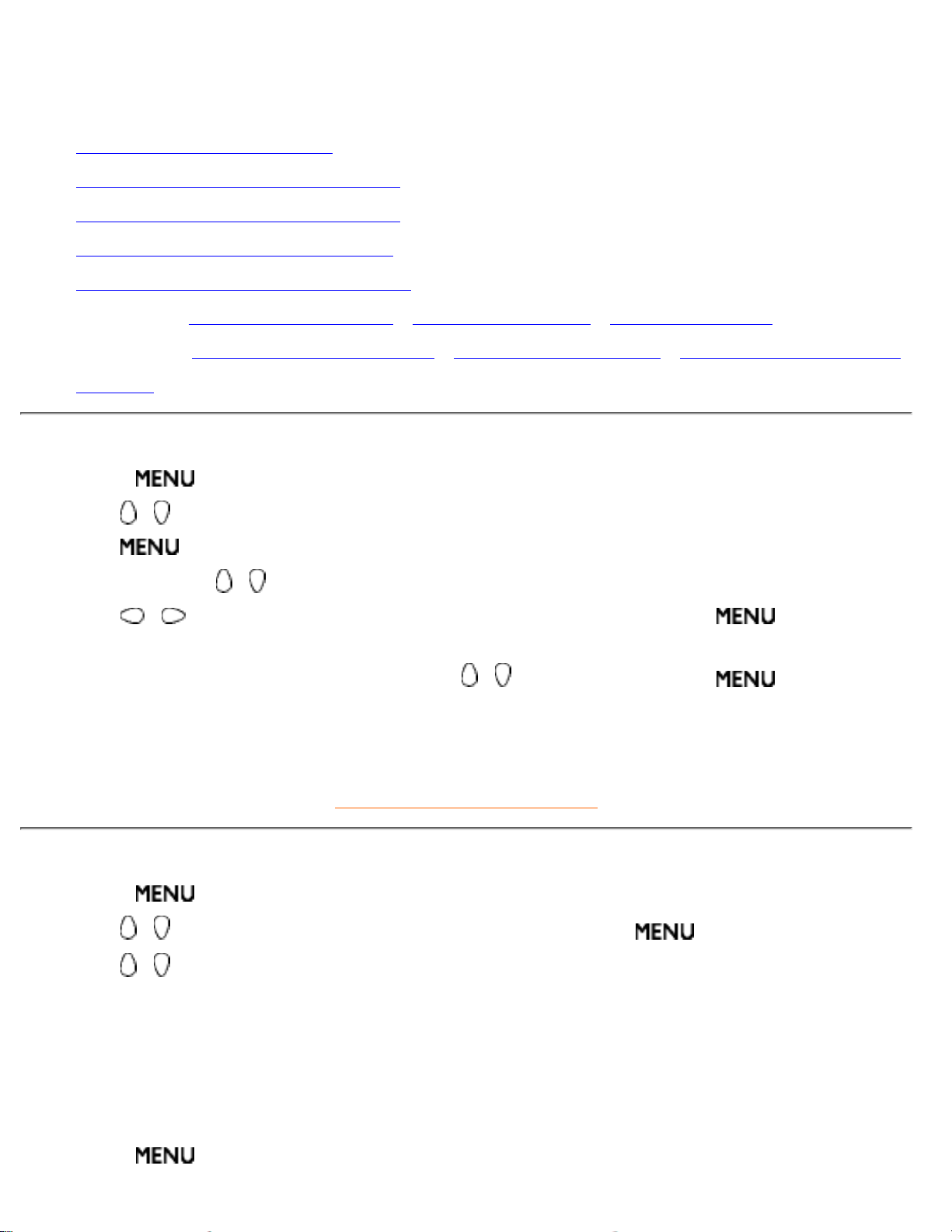
Uso de otros menús (zona de Europa)
Uso del mando a distancia●
Selección de la fuente de entrada●
Ajuste de preferencias de imagen●
Ajuste de preferencias de sonido●
Selección del idioma de los menús●
Funciones: Bloqueo de la unidad • Modos de pantalla • Sensor luminoso●
Instalación: Sintonización automática • Sintonización manual • Omisión de programas●
Reinicio●
Uso del mando a distancia
Pulse
para activar el menú de control.1.
Use
, para resaltar la opción deseada.2.
Use
para seleccionar la opción que desea modificar.3.
Use de nuevo
, para resaltar la opción que desea seleccionar.4.
Use
, para ajustar el valor de la opción seleccionada, o bien para
seleccionar dicha opción.
5.
Cuando el ajuste sea el correcto, utilice , para resaltar EXIT y para salir del
menú. El menú de pantalla se cerrará.
6.
El menú desaparecerá automáticamente si no se pulsa ningún botón durante unos
segundos.
7.
VOLVER A INICIO DE PÁGINA
Selección de la fuente de entrada
Pulse
para abrir el menú.1.
Use
, para resaltar INPUT SELECT, y después pulse .2.
Use
, para resaltar la fuente de entrada deseada de entre las cinco disponibles:3.
PC
●
DTV●
TUNER●
EXT●
S-Vídeo●
Pulse para seleccionar la fuente de entrada.4.
Using other menus (Europe area)
file:///D|/TV/espanol/150mt2/osd/tv_eu.htm (1 of 6) [4/2/2003 11:01:46 AM]
Page 92
VOLVER A INICIO DE PÁGINA
Ajuste de preferencias de imagen
Pulse
para abrir el menú.1.
Use
, para resaltar PICTURE, y después pulse .2.
Use
, para resaltar el parámetro de imagen que desea ajustar. Hay cinco
parámetros:
3.
4.
BRIGHTNESS: ajusta el brillo de la imagen.
●
CONTRAST: ajusta la diferencia entre las tonalidades claras y oscuras.●
COLOUR: ajusta la intensidad cromática.●
SHARPNESS: ajusta la nitidez de la imagen.●
COLOUR TEMP: ajusta la temperatura de color de la imagen. Aquí se presentan tres
opciones:
COOL (blanco azulado), NORMAL (equilibrada) o WARM (blanco rojizo).
●
Use los botones , para ajustar los valores de brillo, contraste, color y nitidez.
Pulse
para cambiar el ajuste de temperatura de color.
4.
Use
, para resaltar EXIT, y después pulse para salir del menú.5.
VOLVER A INICIO DE PÁGINA
Ajuste de las preferencias de sonido
Pulse
para abrir el menú.1.
Use
, para resaltar SOUND, y después pulse .2.
Use
, para resaltar el parámetro de sonido que desea ajustar de entre los seis
disponibles:
3.
TREBLE: ajusta el nivel de las altas frecuencias.
●
BASS: ajusta el nivel de las bajas frecuencias.●
BALANCE: equilibra el sonido entre los altavoces derechos e izquierdos.●
DELTA VOLUME (diferencia de volumen): permite compensar las diferencias de
volumen entre los distintos programas o entre los terminales EXT.
●
SURROUND ON/OFF: activa o desactiva el efecto de sonido envolvente.●
SPEAKER ON/OFF: activa o desactiva los altavoces internos.●
Pulse , para ajustar el parámetro seleccionado.4.
Use
, para resaltar EXIT, y después pulse para salir del menú.5.
VOLVER A INICIO DE PÁGINA
Using other menus (Europe area)
file:///D|/TV/espanol/150mt2/osd/tv_eu.htm (2 of 6) [4/2/2003 11:01:46 AM]
Page 93
Selección del idioma de los menús
Pulse
para abrir el menú.1.
Use
, para resaltar LANGUAGE, y después pulse .2.
Use
, para resaltar el idioma deseado de los siete siguientes:3.
ENGLISH●
●
●
DEUTSCH●
ITALIANO●
●
POLSKI●
Pulse para elegir el idioma.4.
Use
, para resaltar EXIT, y después pulse para salir del menú.5.
VOLVER A INICIO DE PÁGINA
Bloqueo de la unidad
Se puede limitar el acceso a determinados programas o bloquear la unidad por completo
anulando los botones.
Bloqueo de programas
Pulse
para abrir el menú.1.
Use
, para resaltar FEATURE, y después pulse .2.
Use
, para resaltar PARENTAL CONTROLS, y después pulse para abrir el
menú de bloqueo.
3.
Introduzca su código personal de acceso. La primera vez deberá teclear el número
0711 y confirmar. Aparecerá la indicación CORRECT.
4.
Pulse
para entrar en el menú.5.
Use
o para bloquear o desbloquear los programas.6.
Aparecerá el icono de un candado junto a los programas o terminales que hayan sido
bloqueados.
7.
Use
, para resaltar EXIT, y después pulse para salir del menú.
Observación: para ver un programa previamente bloqueado, deberá introducir el código de acceso, o
de lo contrario la pantalla permanecerá en blanco. El acceso al menú de instalación también
quedará bloqueado.
Precaución: en el caso de los programas codificados que requieren un descodificador externo, será
preciso bloquear el terminal EXT correspondiente.
8.
Para desbloquear todos los programas
Repita los pasos 1 a 5 anteriores, después seleccione CLEAR ALL y pulse
.
Using other menus (Europe area)
file:///D|/TV/espanol/150mt2/osd/tv_eu.htm (3 of 6) [4/2/2003 11:01:46 AM]
Page 94
Para cambiar de código de acceso
Repita los pasos 1 a 5 anteriores y después:
Seleccione CHANGE CODE e introduzca el número de 4 cifras elegido.6.
Confirme la clave. El nuevo código quedará almacenado. Si olvida su clave personal,
introduzca dos veces el código universal 0711.
7.
VOLVER A INICIO DE PÁGINA
Modos de pantalla
Este menú le permite seleccionar el modo de pantalla que se corresponda con el formato de imagen de la entrada
de vídeo.
Pulse para abrir el menú.1.
Use
, para resaltar FEATURE, y después pulse .2.
Use
, para resaltar VIDEO MODE, y después pulse para abrir el menú del
modo de vídeo.
3.
Utilice los botones
, para resaltar una de las opciones:4.
REGULAR para el formato 4:3
●
WIDE para 16:9 en pantalla LB (buzón). Aparecerá una franja oscura encima y debajo
de la imagen.
●
FULL para 16:9 a pantalla completa. La imagen aparecerá recortada por los laterales
derecho e izquierdo.
●
Pulse para seleccionar el modo deseado.5.
Use
, para resaltar EXIT, y después pulse para salir del menú.6.
VOLVER A INICIO DE PÁGINA
Sensor luminoso
Este menú le permite activar y desactivar la función de control automático del brillo.
Pulse
para abrir el menú.1.
Use
, para resaltar FEATURE, y después pulse .2.
Use
, para resaltar LIGHT SENSOR.3.
Pulse
o para activar o desactivar la función.4.
Use
, para resaltar EXIT, y después pulse para salir del menú.
Función LIGHT SENSOR:
ON: el brillo de la pantalla se adapta automáticamente a la luminosidad del ambiente
OFF: el brillo de la pantalla permanece siempre con un nivel fijo.
5.
VOLVER A INICIO DE PÁGINA
Using other menus (Europe area)
file:///D|/TV/espanol/150mt2/osd/tv_eu.htm (4 of 6) [4/2/2003 11:01:46 AM]
Page 95
Sintonización automática
Este menú le permite buscar de forma automática todos los programas disponibles en la
zona (o red de cable).
Pulse
para abrir el menú.1.
Use
, para resaltar INSTALL, y después pulse .2.
Use
, para resaltar SYSTEM, y después pulse .3.
Utilice los botones
, para seleccionar el país. Si no aparece en la lista, seleccione
Europa. Se presentarán cinco opciones:
4.
EUROPE (identificación automática)
●
WEST EUR (PAL B/G)●
UK (PAL I)●
EAST EUR (PAL D/K)●
FRANCE (SECAM L)●
FRANCE (L')●
Pulse para acceder al menú de instalación.5.
Use
, para resaltar AUTO STORE, y después pulse para activar la
búsqueda automática. Al cabo de unos minutos, el menú de instalación se abrirá
automáticamente.
6.
Los programas localizados se numerarán de forma correlativa: 0, 1, 2, etc. Use el
menú SKIP para habilitar o deshabilitar los programas deseados. Si utiliza P
UP/DOWN para acceder a los programas, todos los inhabilitados serán desestimados.
7.
VOLVER A INICIO DE PÁGINA
Sintonización manual
Este menú le permite almacenar uno a uno los programas.
Pulse
para abrir el menú.1.
Use
, para resaltar INSTALL, y después pulse .2.
Use
, para resaltar MANUAL STORE, y después pulse .3.
Use
, para resaltar SEARCH y pulse . Se iniciará la búsqueda.
Cuando se localice un programa, la búsqueda se detendrá. Si conoce la frecuencia
del programa, introduzca directamente su número con los botones 0, 9 y vaya al paso
6.
4.
Si la recepción no es satisfactoria, seleccione FINE TUNE y mantenga pulsado
o
.
5.
Seleccione PROG. NO (número de programa) y utilice los botones
o para
cambiar el número.
6.
Using other menus (Europe area)
file:///D|/TV/espanol/150mt2/osd/tv_eu.htm (5 of 6) [4/2/2003 11:01:46 AM]
Page 96
Seleccione STORE y pulse . Aparecerá la indicación STORED y el programa
quedará almacenado.
7.
Repita los pasos 4 a 7 con todos los programas que desee memorizar.8.
VOLVER A INICIO DE PÁGINA
Omisión de programas
Este menú le permite seleccionar los programas que serán desestimados cuando utilice los
botones p +/- para acceder a ellos.
Pulse
para abrir el menú.1.
Use
, para resaltar INSTALL, y después pulse .2.
Use
, para resaltar CHANNEL SKIP, y después pulse .3.
Use los botones [P UP] o [P DN] para ver los programas de la lista.4.
Seleccione el programa deseado con los botones
y . La función de omisión se
activará o desactivará para cada programa.
5.
VOLVER A INICIO DE PÁGINA
Reinicio
Este menú le permite restablecer los valores originales de fábrica.
Pulse para abrir el menú.1.
Use
, para resaltar RESET, y después pulse .2.
Use los botones
, para seleccionar YES o NO.3.
Pulse
para reiniciar la unidad.4.
VOLVER A INICIO DE PÁGINA
Using other menus (Europe area)
file:///D|/TV/espanol/150mt2/osd/tv_eu.htm (6 of 6) [4/2/2003 11:01:46 AM]
Page 97
Uso de otros menús (Norteamérica, Sudamérica,
Corea, Taiwán y Filipinas)
Uso del mando a distancia●
Selección de la fuente de entrada●
Ajuste de preferencias de imagen●
Ajuste de preferencias de sonido●
Selección del idioma de los menús●
Funciones: Bloqueo de la unidad • Transcripción • Modos de pantalla • Sensor
luminoso • Tono teclas
●
Instalación: Sintonización automática • Sintonización manual • Omisión de programas●
Reinicio●
Uso del mando a distancia
Pulse
para activar el menú de control.1.
Use
, para resaltar la opción deseada.2.
Use
para seleccionar la opción que desea modificar.3.
Use de nuevo
, para resaltar la opción que desea seleccionar.4.
Use
, para ajustar el valor de la opción seleccionada, o bien para
seleccionar dicha opción.
5.
Cuando el ajuste sea el correcto, utilice , para resaltar SALIR y después pulse
para salir del menú. El menú de pantalla se cerrará.
6.
El menú desaparecerá automáticamente si no se pulsa ningún botón durante unos
segundos.
7.
VOLVER A INICIO DE PÁGINA
Selección de la fuente de entrada
Pulse
para abrir el menú.1.
Use
, para resaltar INPUT SELECT, y después pulse .2.
Use
, para resaltar la fuente de entrada deseada de entre las seis disponibles:3.
PC
●
DTV●
TUNER●
Using other menus (NA)
file:///D|/TV/espanol/150mt2/osd/tv_na.htm (1 of 12) [4/2/2003 11:01:47 AM]
Page 98
AV●
S-Vídeo●
CVI●
Pulse para seleccionar la fuente de entrada.4.
VOLVER A INICIO DE PÁGINA
Ajuste de preferencias de imagen
Pulse
para abrir el menú.1.
Use
, para resaltar PICTURE, y después pulse .2.
Use
, para resaltar el parámetro de imagen que desea ajustar. Hay cinco
parámetros:
3.
BRIGHTNESS: ajusta el brillo de la imagen.
●
CONTRAST: ajusta la diferencia entre las tonalidades claras y oscuras.●
COLOUR: ajusta la intensidad cromática.●
SHARPNESS: ajusta la nitidez de la imagen.●
COLOUR TEMP: ajusta la temperatura de color de la imagen. Aquí se presentan tres
opciones:
COOL (blanco azulado), NORMAL (equilibrada) o WARM (blanco rojizo).
●
Use los botones , para ajustar los valores de brillo, contraste, color y nitidez.
Pulse
para cambiar el ajuste de temperatura de color.
4.
Use
, para resaltar SALIR , y después pulse para salir del menú.5.
VOLVER A INICIO DE PÁGINA
Ajuste de las preferencias de sonido
Pulse
para abrir el menú.1.
Use
, para resaltar SOUND, y después pulse .2.
Use
, para resaltar el parámetro de sonido que desea ajustar de entre los seis
disponibles:
3.
TREBLE: ajusta el nivel de las altas frecuencias.
●
BASS: ajusta el nivel de las bajas frecuencias.●
BALANCE: equilibra el sonido entre los altavoces derechos e izquierdos.●
DELTA VOLUME (diferencia de volumen): permite compensar las diferencias de
volumen entre los distintos programas o entre los terminales EXT.
●
SURROUND ON/OFF: activa o desactiva el efecto de sonido envolvente.●
SPEAKER ON/OFF: activa o desactiva los altavoces internos.●
Pulse , para ajustar el parámetro seleccionado.4.
Using other menus (NA)
file:///D|/TV/espanol/150mt2/osd/tv_na.htm (2 of 12) [4/2/2003 11:01:48 AM]
Page 99
Use , para resaltar SALIR , y después pulse para salir del menú.5.
VOLVER A INICIO DE PÁGINA
Selección del idioma de los menús
Pulse
para abrir el menú.1.
Use
, para resaltar LANGUAGE, y después pulse .2.
Use
, para resaltar el idioma deseado de los seis siguientes:3.
ENGLISH●
●
●
●
●
●
Pulse para elegir el idioma.4.
Use
, para resaltar SALIR , y después pulse para salir del menú.5.
VOLVER A INICIO DE PÁGINA
Transcripción
Este menú le permite desactivar los subtítulos de transcripción (CC) o seleccionar un modo
de texto.
Pulse
para abrir el menú.1.
Use
, para resaltar FUNCIONES , y después pulse .2.
Use
, para resaltar CLOSED CAP, y después pulse .3.
Use
, para resaltar el modo deseado. Hay disponibles ocho idiomas:4.
OFF, CC1, CC2, CC3, CC4, CC MUTE, TXT1, TXT2, TXT3 o TXT4
OBSERVACIÓN: La opción CC MUTE puede usarse para configurar el TV de manera que active el
modo CLOSED CAPTIONING siempre que se pulse MUTE.
●
Pulse para seleccionar el modo deseado.5.
Use
, para resaltar SALIR , y después pulse para salir del menú.
OBSERVACIÓN: También puede usar el botón CC del mando a distancia para activar y desactivar la
opción CC TEXT.
OBSERVACIÓN: No todos los programas de TV y anuncios publicitarios se emiten con subtítulos
(CC). Ni tampoco todos los modos de subtitulado (CAPTION 1-4 o TEXT 1-4) se aplican
necesariamente durante la emisión de un programa subtitulado. En la programación de TV de su
zona puede informarse de las cadenas y las horas de emisión con subtitulado.
6.
Using other menus (NA)
file:///D|/TV/espanol/150mt2/osd/tv_na.htm (3 of 12) [4/2/2003 11:01:48 AM]
Page 100

Bloqueo de la unidad
Descripción de Control Infantil
La función Control Infantil recibe y procesa la información transmitida por las cadenas y
otros proveedores de programas con recomendaciones de contenido. Previa configuración
por parte del usuario, un televisor con Control Infantil atenderá dichas recomendaciones y
bloqueará aquellos programas cuyo contenido pueda resultar objetable (lenguaje ofensivo,
violencia, sexo, etc.). Es una función muy útil para limitar los tipos de programas que
pueden ver los niños.
En la sección Control Infantil, aprenderá a bloquear canales y programas que no estén
calificados o clasificados. También sabrá cómo activar y desactivar estas funciones de
bloqueo. A continuación se ofrecen unas breves explicaciones de algunos de los términos y
categorías relacionadas con la función Control Infantil.
Control Infantil ofrece diversas opciones de bloqueo para elegir:
BLOQUEO
La opción BLOQUEO puede considerarse la llave maestra de Control Infantil. Controla
los ajustes elegidos por el usuario para bloquear programas conforme a las calificaciones
de las películas o programas de TV, así como programas no calificados o descatalogados.
Si la opción BLOQUEO está desactivada (OFF), no se aplicará ningún bloqueo o censura
de programas. Si está activado BLOQUEO (ON), se aplicará el bloqueo conforme a los
ajustes elegidos.
SIN CALIF.
Todos los programas no calificados serán bloqueados si esta función está activada (ON).
Los programas no calificados (UNRATED) incluyen información codificada de la MPAA
(Motion Picture Association of America) o de las cadenas de televisión, pero no tienen
asignada una calificación concreta. En otras palabras, la MPAA o las cadenas de TV han
decidido no aplicar ninguna calificación al programa.
DESCATALOG
Todos los programas que no incluyan datos de recomendación de contenido podrán
bloquearse si esta opción está activada.
Los programas descatalogados (DESCATALOG ) no contienen información codificada
referente a las escalas de calificación de la MPAA ni de las cadenas a través de sus pautas
de control infantil (Parental Guidelines). Cualquier programa podría englobarse en esta
categoría.
También puede bloquear canales individuales o programas en función de las
calificaciones otorgadas por la MPAA y las cadenas de TV.
Clasificación películas
(Motion Picture Association of America)
G: Todos los públicos Apto para todas las edades. La mayoría de los padres
considerarán este programa adecuado para cualquier edad. Programas con
escaso o nulo contenido violento, sin un lenguaje malsonante, y pocas o
Using other menus (NA)
file:///D|/TV/espanol/150mt2/osd/tv_na.htm (4 of 12) [4/2/2003 11:01:48 AM]
 Loading...