

Page 1
e
TX-PR42ST60
TX-PR50ST60
TX-PR55ST60
TX-PR65ST60
HELP
Українська
Page 2

Перегляд
Моя домашняя страница
• Інформація 10
• Як користуватися 11
• Настройки 12
Основні функції
• Основні підключення 14
• Вибір каналу 16
• Інформаційний банер 17
• Дополнительное меню 19
• Субтитры 21
• Таймер откл ТВ 21
• Попередній перегляд 21
Зовнішнє обладнання
• Зовнішнє підключення 22
• Перегляд через зовнішній вхід 25
• Керування за допомогою пульта дистанційного керування
телевізора 26
• Функції HDMI 27
• Інформація про гніздо 29
• Використовувані вхідні сигнали 30
Для найкращого зображення
• Режим просмотра 31
• Датчик освещенности 32
• Функція автоматичного переходу до режиму очікування 32
• Формат 33
• Контрольний сигнал формату 34
• Дополн.настройки 36
• Скопировать настройку 40
Для найкращого аудіосигналу
• Режим звука 40
ТВ Гид
• Використання ТВ Гид 41
- 2 -
Page 3

Телетекст
• Перегляд Телетекст 43
• Режим Телетекст 45
3D
• Примітка 46
• 3D-окуляри - Функції 47
• 3D-окуляри - Реєстрація 49
• 3D-окуляри - Заміна батареї 50
• Перегляд 3D-контента 51
• Выбор режима 3D 52
• Настройки 3D 53
• Формат вихідного зображення 56
Налаштування і редагування каналів
• Меню настройки 57
• Редактор Избранного 58
• Список каналов 60
• Автонастройка 61
• Ручная настройка 62
• Обновить список каналов 64
• Сообщение о нов канале 64
• Состояние сигнала 64
Інтернет-послуги
Інтернет-контент
• Інформація 65
• Вибір інтернет-контента 65
• Примітка 66
Мережеві підключення
• Інтернет-підключення 67
• Примітка 68
Настройки мережі
• Сетевое подключение 69
• Ручное - Беспроводная 71
- 3 -
Page 4

• Ручное - Проводная 73
• Статус сети 75
• Настр. дист. управл. VIERA 75
• Настройка соединения 75
• Обновление программы 75
• Сообщение о новом ПО 76
Домашня мережа
DLNA
• Інформація 77
• Використання функцій DLNA 80
Мережеві підключення
• Підключення DLNA 81
• Примітка 83
Настройки мережі
• Сетевое подключение 83
• Ручное - Беспроводная 85
• Ручное - Проводная 87
• Ручное - Бесп.точка доступа 89
• Статус сети 90
• Настр. дист. управл. VIERA 90
• Настройка соединения 91
• Обновление программы 92
• Сообщение о новом ПО 92
Фото
• Вибір файлу 93
• Перегляд фотографій 94
• Використання показу слайдів 94
Відео
• Вибір файлу 96
• Перегляд відео 97
• Настройка видео 98
• Настройки виведення звука 99
- 4 -
Page 5

Музика
• Вибір файлу 100
• Відтворення музичних файлів 101
• Настройка музыки 101
DIGA-рекордер
• Керування DIGA-рекордером 102
Технічна інформація
• Формат фотофайлу 103
• Формат відеофайлу 103
• Формат музичних фалів 106
Медіаплеєр
Використання Медіаплеєр
• Інформація 108
• Вибір пристрою / режиму 110
Режим Фото
• Вибір файлу 111
• Перегляд фотографій 112
• Сортування фотографій 113
• Создание 3D фотографий 113
• Використання показу слайдів 114
Режим Видео
• Вибір файлу 118
• Перегляд відео 119
• Настройка видео 120
• Настройки виведення звука 121
Режим Музыка
• Вибір файлу 122
• Відтворення музичних файлів 123
• Настройка музыки 123
Технічна інформація
• Застереження щодо використання пристроїв 124
• Картка SD 124
- 5 -
Page 6

• USB-пристрої 125
• Формат фотофайлу 125
• Формат відеофайлу 126
• Формат музичних фалів 129
Функції
Список приложений
• Інформація 130
• Як користуватися 130
• Настройки 131
VIERA Link „HDAVI Control™”
• Коротко про VIERA Link 131
• Підготовка 136
• Просте відтворення 136
• Совместное вкл. 136
• Совместное выкл. 137
• Эконом. режим ожидания 137
• Интеллект. режим ожид. 137
• Упр. VIERA Link 138
• Выбор динамика 139
• Примітка 140
Блокировка от детей
• Використання Блокировка от детей 140
• PIN-код 141
Сервис Данных
• Використання Сервис Данных 142
• Файли Cookie 142
• Примітка 143
Обычный интерфейс
• Застереження 143
• Використання Обычный интерфейс 144
Начальные установки
• Начальные установки 145
- 6 -
Page 7

Оновлення програмного забезпечення телевізора
• Інформація 145
• Автооновлення 146
• Оновлення вручну 146
Уведення символів
• Використання цифрових кнопок 147
Элект. сенсорное перо
• Інформація 148
• Настройка сенсорн. пера 148
• Використання Элект. сенсорное перо 149
Клавіатура / ігровий планшет
• Клавіатура 150
• Ігровий планшет 151
Настройки
Меню настройки
• Як користуватися 152
Картинка
• Режим просмотра 153
• Основні настройки 154
• Датчик освещенности 155
• Настройки зменшення шумів 155
• Intelligent Frame Creation 155
• 24p Smooth Film 155
• Дополн.настройки 156
• Опция настройки 156
• Настройки экрана 158
• Настройки 3D 159
• Скопировать настройку 161
• Заводские установки 161
Звук
• Режим звука 161
• Основні настройки 162
- 7 -
Page 8

• Настройки гучності 163
• Голосовые подсказки 164
• Додаткові настройки 164
• Заводские установки 166
Сеть
• Сетевое подключение 166
• Статус сети 166
• Настр. дист. управл. VIERA 167
• Настройка соединения 167
• Інші настройки 167
Таймер
• Таймер откл ТВ 167
• Часовой пояс 167
• Авто Режим ожидания 168
• Откл.пит.при отсут.сигн 168
Установки
• Эконавигация 168
• Настройка USB-устр. 168
• Настройка сенсорн. пера 168
• Блокировка от детей 169
• Меню настройки 169
• Язык 170
• Настройки экрана 171
• Обычный интерфейс 173
• Установки VIERA Link 173
• Сервис Данных 174
• Системное меню 174
• Другие настройки 175
Підтримка
Питання та відповіді
• Зображення 176
• Цифрове телебачення 177
- 8 -
Page 9
• Аналогове телебачення 178
• Звук 179
• 3D 179
• HDMI 181
• Мережа 182
• Інші 183
Обслуговування
• Догляд і очищення 184
Інформація
• Використання меню Справка 185
Додаткові аксесуари
• Элект. сенсорное перо 186
• 3D-окуляри 186
• Камера для відеозв’язку 187
• Кронштейн для настінної установки 187
Ліцензія
• Ліцензія 188
OK Слова у квадратиках позначають назви кнопок на пульті
дистанційного керування.
Menu Слова бірюзового кольору позначають пункти, відображувані
на екрані.
Довідкова інформація в eHELP
●
Зображення в eHELP наведені виключно з ілюстративною метою.
- 9 -
Page 10
Перегляд
Моя домашняя страница
Інформація
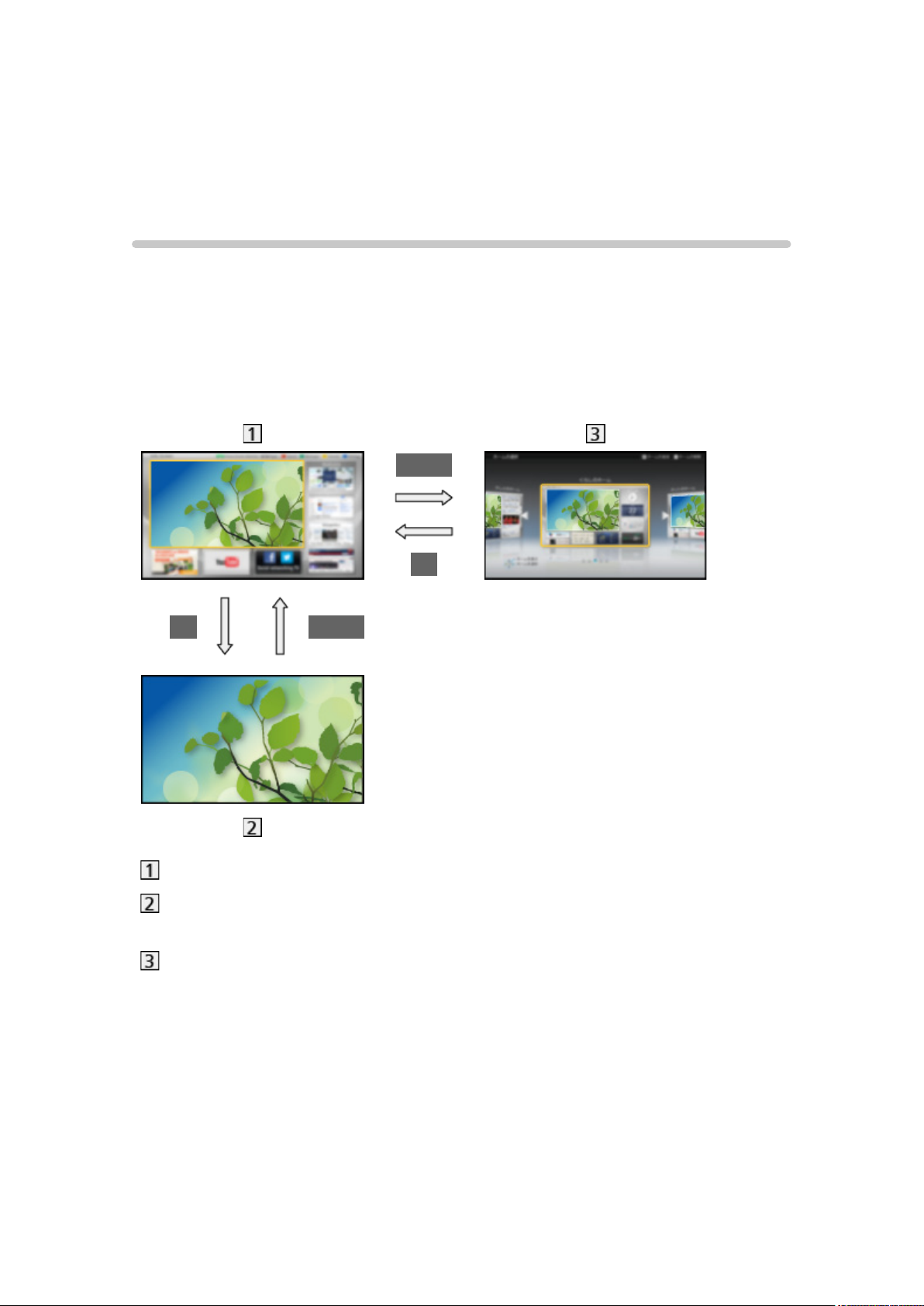
„Моя домашняя страница” відкриває доступ до прикладних програм,
режиму перегляду телевізора тощо.
Як показано нижче (приклад), забезпечується простий доступ до таких
спеціальних функцій, як засоби зв’язку, медіаплеєр, відеофайли, ігри
тощо.
HOME
OK
OK HOME
Домашняя страница
Екран вибору контента (режим перегляду телевізора, прикладної
програми тощо)
Выб. дом. cтраницы
– Ви можете вибрати або додати Домашняя страница за власним
уподобанням.
- 10 -
Page 11
Як користуватися
Домашняя страница забезпечує доступ до таких спеціальних функцій,
як медіаплеєр, телебачення, інтернет-контент, служби передачі даних,
засоби зв’язку тощо.
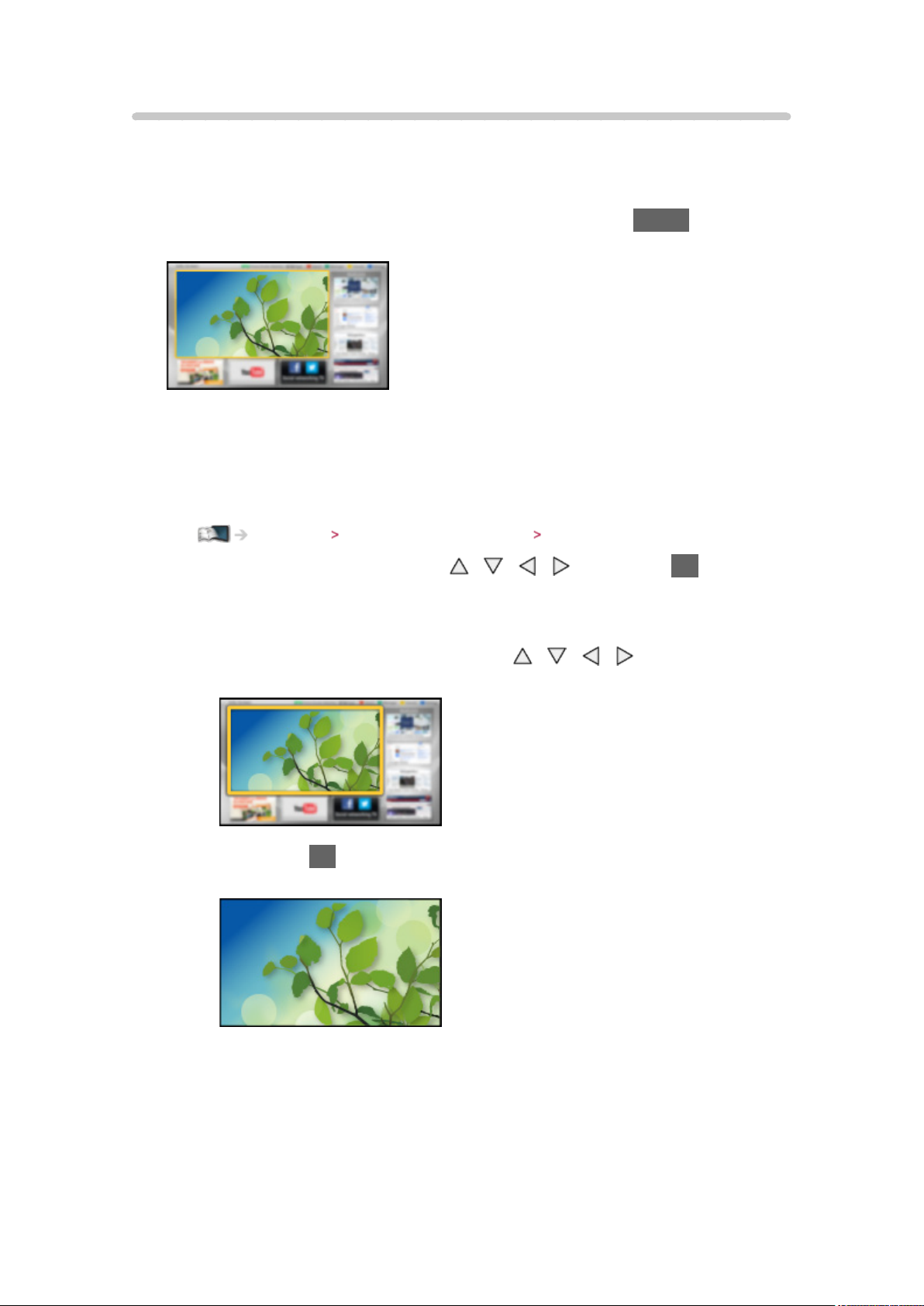
1. Відобразіть Домашняя страница екран за допомогою HOME
(Приклад)
●
При увімкненні телевізора відображається Домашняя страница, що
був переглянутим останнім.
●
Натисніть ще раз, щоб вибрати або додати формат Домашняя
страница за власним уподобанням.
Перегляд Моя домашняя страница Настройки
2. Виберіть функцію за допомогою / / / і натисніть OK для
доступу
●
Для перегляду телебачення в повноекранному режимі
1) Виберіть TV viewer за допомогою
/ / /
(Приклад)
2) Натисніть OK для перегляду
(Приклад)
●
Також зверніться до Руководство на панелі інструментів.
= Примітка =
●
Для запобігання появі „залишкового зображення” яскравість екрана
регулюється, коли на Домашняя страница не виконуються ніякі дії.
Через деякий час автоматично розпочинається показ телевізійних
програм у повноекранному режимі.
- 11 -
Page 12
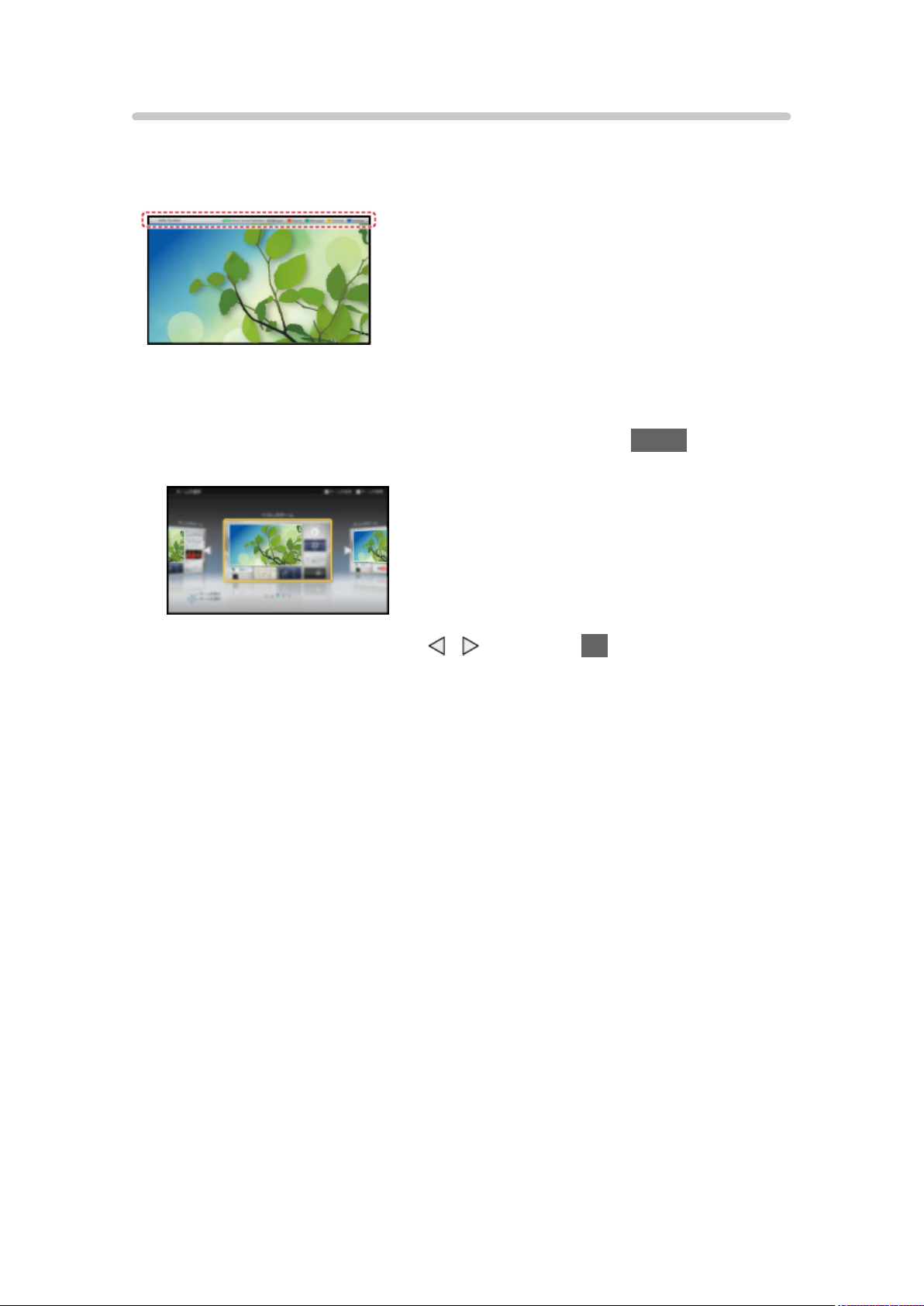
Настройки
Виберіть меню установки на панелі інструментів угорі екрана або
відобразіть меню установки за допомогою кольорових кнопок.
(Приклад)
■ Выб. дом. cтраницы
1. Відобразіть Выб. дом. cтраницы екран за допомогою HOME
(Приклад)
2. Виберіть екран за допомогою
Полноэкр.реж.ТВ:
Перегляд телебачення в повноекранному режимі
Страница ТВ:
Робить перегляд телебачення більш зручним і приємним.
Страница новостей:
Відображає на екрані телевізора повсякденну корисну інформацію
й різноманітні сервіси.
Информ. страница:
Насолоджуйтеся інтернет-контентом під час перегляду телевізора.
Доб.новую страницу:
Ви можете додати новий екран і настроїти його відповідно до
власних уподобань.
/ і натисніть OK для встановлення
- 12 -
Page 13

■ Настройки
Ви можете індивідуально настроїти будь-який Домашняя страница.
(Наприклад, змінити шпалери, змінити ім’я, відредагувати прикладні
програми, задати екран, який відображатиметься при увімкненні
телевізора тощо.)
1. Виберіть Настройки на панелі інструментів
2. Дотримуйтесь екранних інструкцій
■ Поиск
Ви можете здійснювати пошук контента по різних параметрах.
1. Виберіть Поиск на панелі інструментів
2. Дотримуйтесь екранних інструкцій
= Примітка =
●
Для використання цієї функції повною мірою необхідне широкосмугове
мережеве середовище. Переконайтеся в тім, що мережеві
підключення та настройки мережі завершено.
Інтернет-послуги Мережеві підключення
Інтернет-послуги Настройки мережі
●
При відображенні на екрані телевізора повідомлення про оновлення
програмного забезпечення необхідно обновити програмне
забезпечення. Якщо програмне забезпечення не оновлене, Ви не
зможете користуватися Моя домашняя страница. Ви можете обновити
програмне забезпечення пізніше вручну.
Інтернет-послуги Настройки мережі Обновление программы
- 13 -
Page 14
Основні функції
Основні підключення
Будь ласка, перед тим як підключати або відключати будь-які кабелі,
переконайтеся, що пристрій відключений від мережевої розетки.
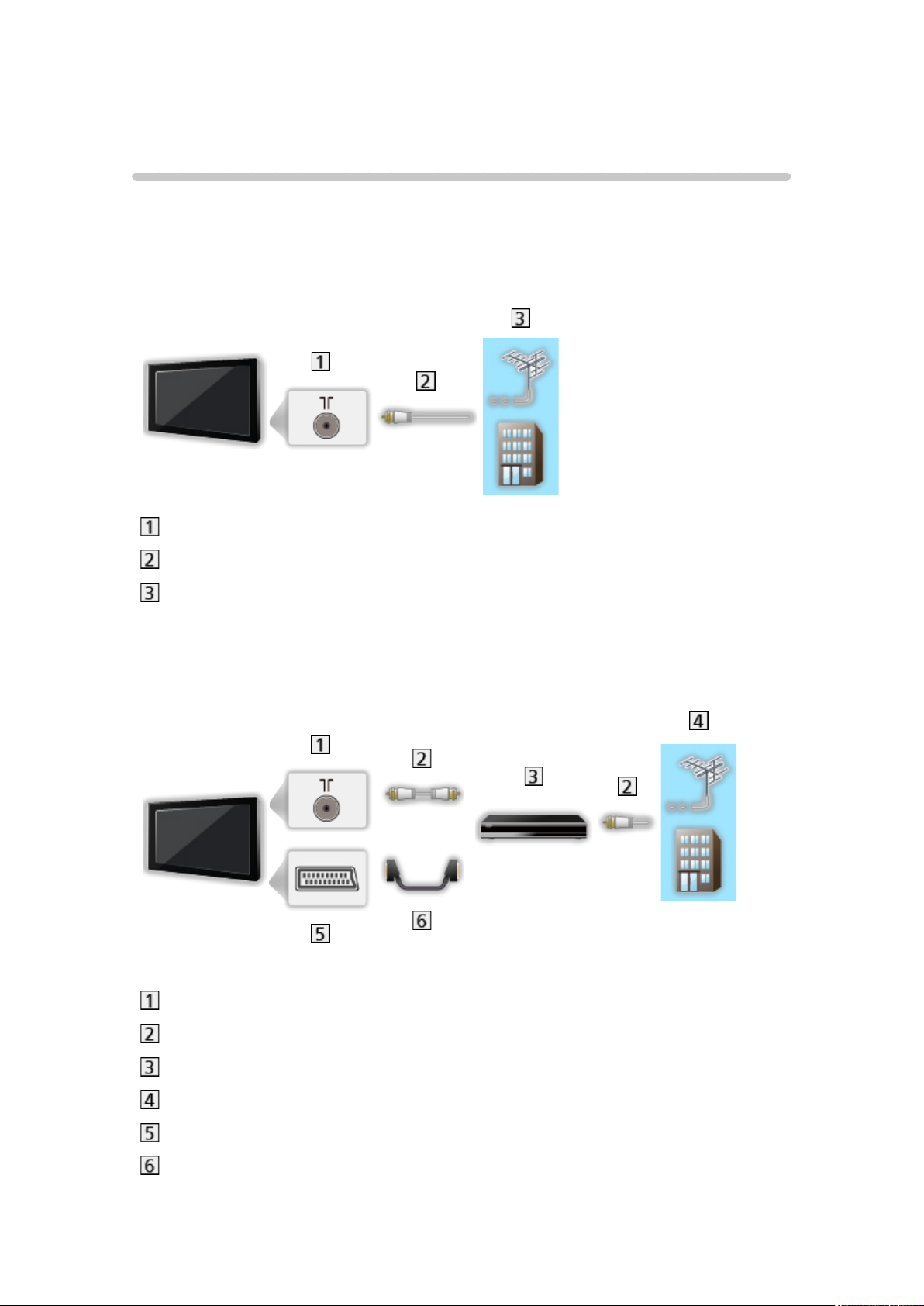
■ Антена
Гніздо для наземної антени / кабелю
РЧ-кабель
Наземна антена або кабель
●
Для DVB-C, DVB-T, аналогового
■ DVD-рекордер/відеомагнітофон
Гніздо для наземної антени / кабелю
РЧ-кабель
DVD-рекордер / відеомагнітофон
Наземна антена або кабель
Гніздо AV1 (SCART)
Кабель SCART
– При підключенні до телевізора необхідний адаптер AV1 (SCART)
- 14 -
Page 15
(входить до комплекту).
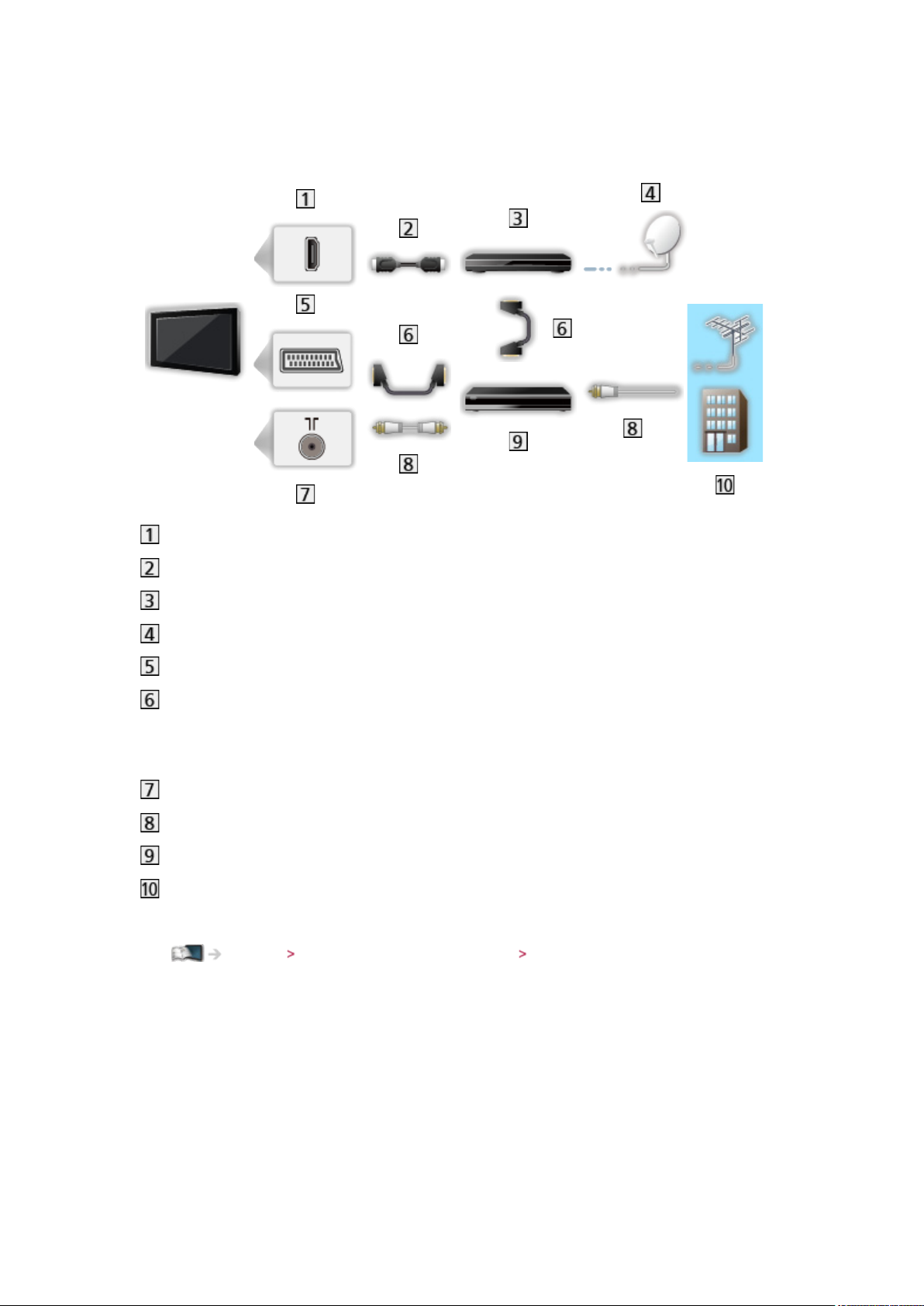
■ DVD-рекордер / відеомагнітофон та приставка
Гніздо HDMI
Кабель HDMI
Приставка
Супутникова антена
Гніздо AV1 (SCART)
Кабель SCART
– При підключенні до телевізора необхідний адаптер AV1 (SCART)
(входить до комплекту).
Гніздо для наземної антени / кабелю
РЧ-кабель
DVD-рекордер / відеомагнітофон
Наземна антена або кабель
●
Для підключень VIERA Link
Функції VIERA Link „HDAVI Control™” Коротко про VIERA Link
= Примітка =
●
Зображені на малюнках зовнішні пристрої та кабелі не входять до
комплекту поставки телевізора.
●
Будь ласка, прочитайте також інструкцію до обладнання, яке Ви
підключаєте.
●
Стежте за тим, щоб телевізор перебував якнайдалі від
електронного обладнання (відеообладнання тощо) або обладнання
з інфрачервоним датчиком, інакше може виникнути викривлення
- 15 -
Page 16
зображення / звуку або можуть з’явитися проблеми в роботі іншого
обладнання.
●
У разі використання кабелю SCART або HDMI рекомендується
використовувати повністю екранований кабель.
●
Виконуючи підключення, перевіряйте, щоб штекери кабелів
відповідали типам гнізд.
Вибір каналу
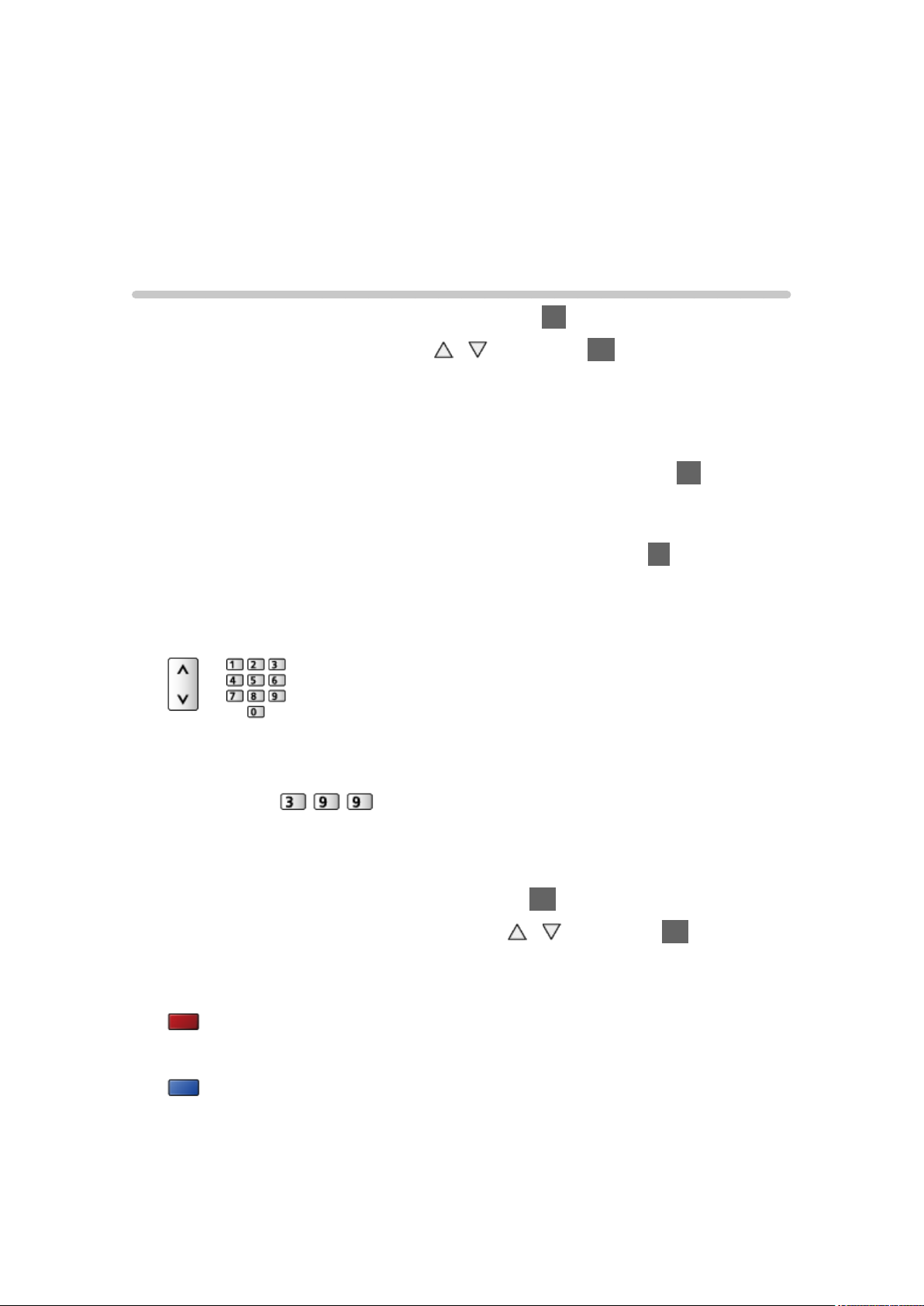
1. Відобразіть Выбор ТВ екран за допомогою TV
2. Виберіть режим за допомогою
/ і натисніть OK для встановлення
DVB-C / DVB-T / Analogue
●
Доступні для вибору режими відрізняються залежно від збережених
каналів.
●
Ви також можете вибрати режим, повторно натискаючи TV на пульті
дистанційного керування або INPUT/OK/HOLD for MENU на панелі
керування телевізора.
●
Якщо меню Выбор ТВ не відображається, натисніть TV, щоб
переключити режим.
3. Виберіть канал за допомогою кнопок перемикання наступного/
попереднього каналу або цифрових кнопок
●
Натискайте цифрові кнопки, щоб вибрати канал із номером,
що містить 2 цифри або більше (наприклад, щоб набрати 399,
натисніть ).
■ Для вибору каналу зі списку каналів
1. Відобразіть список каналів за допомогою OK
2. Виберіть канал зі списку за допомогою
перегляду
●
Для сортування назв каналів за абеткою
(Червона)
●
Для зміни категорії
(Синя)
- 16 -
/ і натисніть OK для
Page 17
■ Для вибору каналу за допомогою інформаційного банера
1. Відобразіть інформаційний банер за допомогою , якщо він не
відображений
2. Виберіть канал за допомогою
час відображення банера
Перегляд Основні функції Інформаційний банер
/ і натисніть OK для перегляду під
■ Для вибору каналу за допомогою функції ТБ Гід
1. Відобразіть функцію ТБ Гід за допомогою GUIDE
2. Виберіть поточну програму або канал за допомогою
натисніть OK для доступу
– Поточна програма відображається ліворуч у верхній частині
екрана.
3. Натисніть OK для виходу з функції ТБ Гід
Перегляд ТВ Гид Використання ТВ Гид
/ / / і
■ Для перегляду платного телебачення
●
Для одержання інформації про закодовані канали
Функції Обычный интерфейс Використання Обычный интерфейс
●
Для одержання додаткової інформації про умови надання послуг
зверніться до оператора / станції мовлення або до виробника модуля
CI.
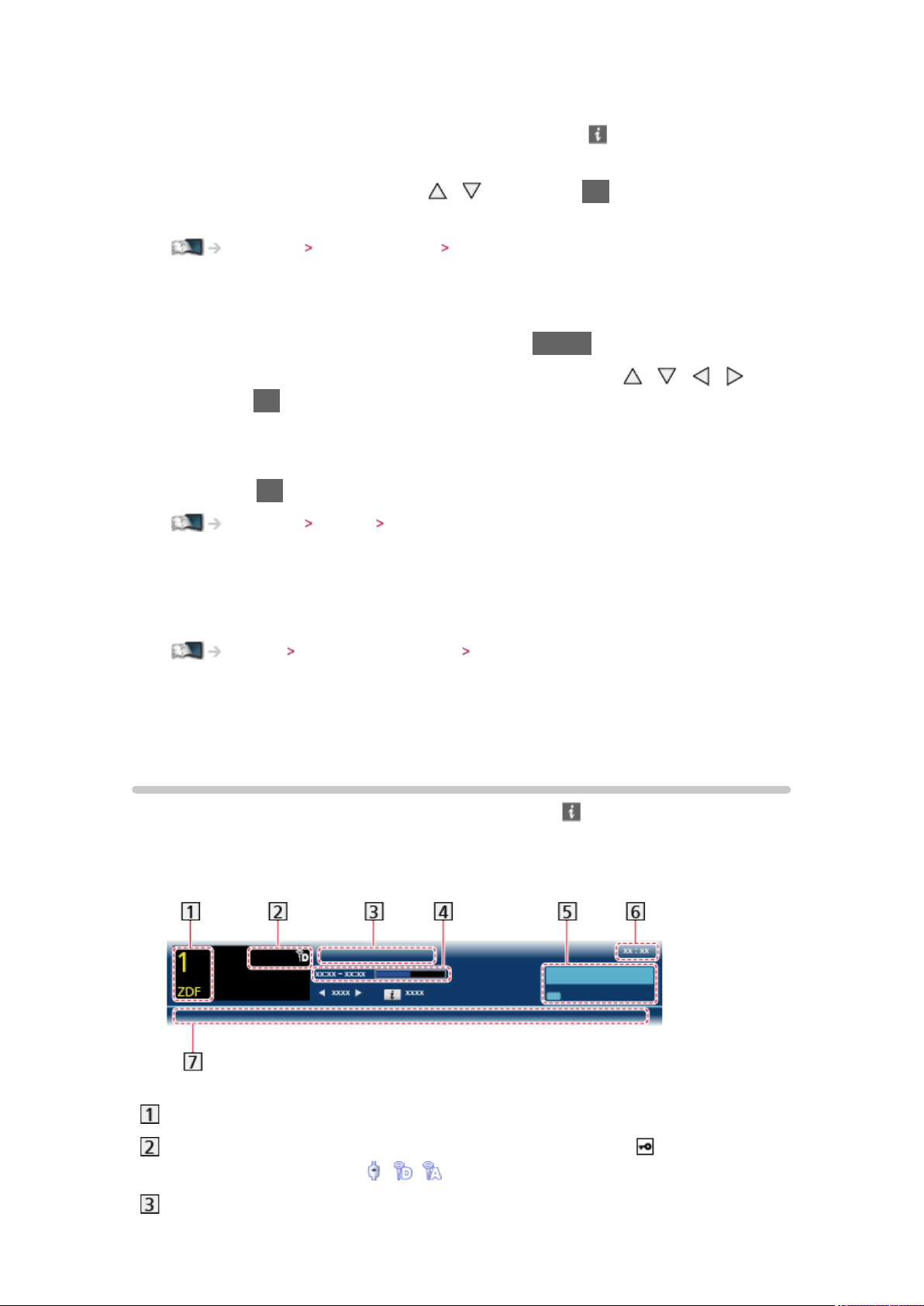
Інформаційний банер
Відобразіть інформаційний банер за допомогою
●
Він також з’являється при перемиканні каналів.
(Приклад)
.
Позиція та назва каналу
Тип каналу (Радио, HDTV тощо) / закодований канал ( ) / режим
перегляду телевізора ( , , )
Програма
- 17 -
Page 18

Час початку / закінчення програми (окрім аналогових каналів)
Позиція каналу тощо (аналоговий)
Індикатор часу обраної програми (окрім аналогових каналів)
Категорія
●
Для зміни категорії (DVB)
1) Відобразіть список категорій за допомогою
2) Виберіть категорію за допомогою
/ і натисніть OK для зміни
Поточний час
Доступні функції / значення повідомлень
:
Звук вимкнено
Плохой сигнал:
Низька якість телевізійного сигналу
Dolby D+, Dolby D, HE-AAC:
Dolby Digital Plus, Dolby Digital або звукова доріжка HE-AAC
:
Доступні субтитри
:
Доступний телетекст
(Синя)
:
Доступно декілька аудіосигналів
:
Доступно декілька відеосигналів
:
Доступно декілька аудіо- та відеосигналів
Стерео, Моно:
Режим звука
:
Доступна служба передачі даних (гібридне широкосмугове
мовлення)
Функції Сервис Данных Використання Сервис Данных
1 – 90:
Час, що залишився до вимкнення
Перегляд Основні функції Таймер откл ТВ
- 18 -
Page 19
●
Для вибору іншого налаштованого каналу
/
●
Для перегляду каналу, наведеного в банері
OK
●
Інформація про наступну програму (DVB)
●
Щоб сховати банер
EXIT
●
Додаткова інформація (DVB)
– Натисніть ще раз, щоб сховати банер.
●
Щоб налаштувати час відображення банера, установіть Тайм-аут
баннера.
Настройки Установки Настройки экрана
Дополнительное меню
Підтвердьте або змініть поточний стан.
1. Відобразіть Дополнительное меню екран за допомогою OPTION
2. Виберіть один із наступних пунктів за допомогою
для доступу
Голосовые подсказки / Мульти видео / Мульти аудио / 2 аудиоканала /
Субканал / Язык субтитров / Язык телетекста / Язык телетекста / MPX
/ Коррекция громк.
●
Параметри цієї функції відрізняються залежно від обраної країни.
3. Установіть за допомогою
/ / / і натисніть OK для збереження
Голосовые подсказки
Настройки голосового супроводу для користувачів із порушенням зору
Настройки Звук Голосовые подсказки
/ і натисніть OK
Мульти видео
Вибір із групи відеосигналів (якщо даний параметр доступний).
●
Ця настройка не запам’ятовується й повернеться до значення за
замовчуванням після виходу з поточної програми.
●
Для режиму DVB
- 19 -
Page 20
Мульти аудио
Вибір іншої мови доріжки звукового каналу (якщо цей параметр
доступний).
●
Ця настройка не запам’ятовується й повернеться до значення за
замовчуванням після виходу з поточної програми.
●
Для режиму DVB
2 аудиоканала
Вибір стереофонічного або монофонічного режиму (якщо цей параметр
доступний).
●
Для режиму DVB
Субканал
Вибір програми або субканалу, що надходять із мультифіда (якщо цей
параметр доступний).
●
Для режиму DVB
Язык субтитров
Вибір мови субтитрів (якщо даний параметр доступний).
●
Для режиму DVB
Язык телетекста
Визначення шрифту мови телетексту.
Настройки Установки Настройки экрана
Язык телетекста
Вибір іншої мови телетексту (якщо цей параметр доступний).
●
Для режиму DVB
MPX
Вибір мультиплексного звукового режиму (якщо цей параметр
доступний).
Настройки Звук Додаткові настройки
●
Для аналогового режиму
Коррекция громк.
Регулювання гучності кожного окремого каналу або режиму входу.
- 20 -
Page 21
Субтитры
Відображення / приховання субтитрів (якщо цей параметр доступний) за
допомогою STTL.
●
Для вибору бажаної мови для субтитрів DVB (якщо цей параметр
доступний) установіть Предпочт. субтитры.
Настройки Установки Язык
= Примітка =
●
На 3D-зображеннях субтитри можуть відображатися неправильно.
●
При натисканні STTL в аналоговому режимі запускається послуга
телетексту та викликає улюблену сторінку. Натисніть EXIT, щоб
повернутися до режиму перегляду телевізора.
Таймер откл ТВ
Автоматичний перехід телевізора до режиму очікування після
зазначеного періоду часу.
1. Відобразіть меню за допомогою MENU
2. Виберіть Таймер
Таймер откл ТВ за допомогою / і натисніть
OK для доступу
3. Виберіть час із інтервалом у 15 хвилин за допомогою
/ і натисніть
OK для встановлення
90 / 75 / 60 / 45 / 30 / 15 / Выкл. (минут)
●
Для скасування встановіть на Выкл. або вимкніть телевізор.
●
Час, що залишився, відображається на інформаційному банері.
Перегляд Основні функції Інформаційний банер
●
Коли до вимкнення залишається не більше 3 хвилин, на екрані
починає блимати час, що залишився.
Попередній перегляд
Просте перемикання на попередній канал перегляду або режим входу за
допомогою LAST VIEW.
●
Натисніть ще раз, щоб повернутися до поточного перегляду.
= Примітка =
●
Перегляд, що триває менше 10 секунд, не вважається попереднім
каналом або режимом входу.
- 21 -
Page 22
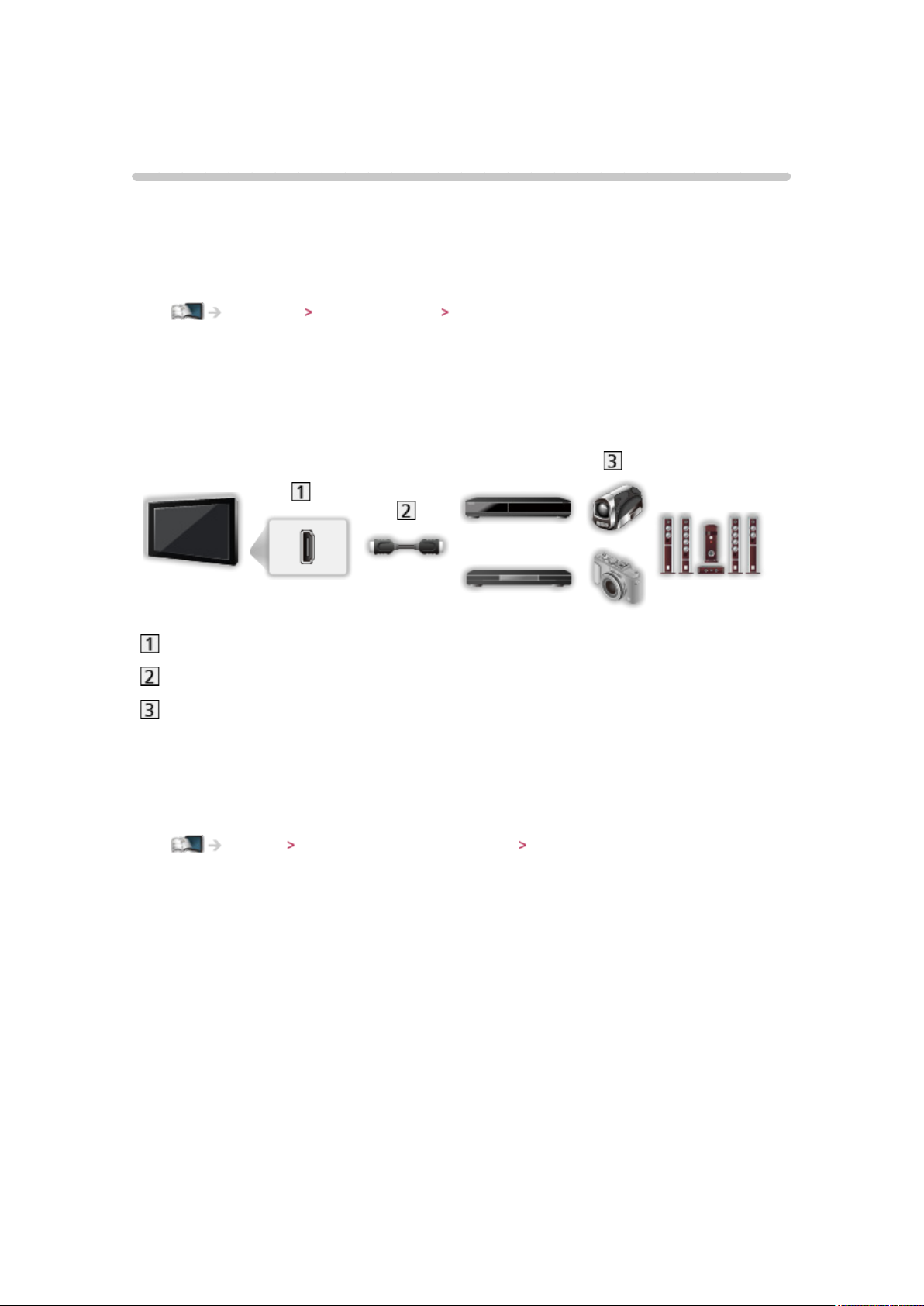
Зовнішнє обладнання
Зовнішнє підключення
На цих схемах зображено рекомендований спосіб підключення
телевізора до різноманітного обладнання. Для підключення іншого
обладнання дивіться інструкції до цього обладнання.
●
Для основного підключення
Перегляд Основні функції Основні підключення
●
Виконуючи підключення, перевіряйте, щоб штекери кабелів
відповідали типам гнізд.
■ Обладнання HDMI
Гніздо HDMI
Повністю екранований HDMI-сумісний кабель
Записуючий пристрій / програвач / 3D-сумісний програвач / приставка /
відеокамера / підсилювач із акустичною системою
= Примітка =
●
Для підключень VIERA Link
Функції VIERA Link „HDAVI Control™” Коротко про VIERA Link
●
Використовуйте HDMI2 для підключення підсилювача. Дане з’єднання
застосовується при використанні підсилювача з функцією ARC
(функція зворотного аудіоканалу).
- 22 -
Page 23
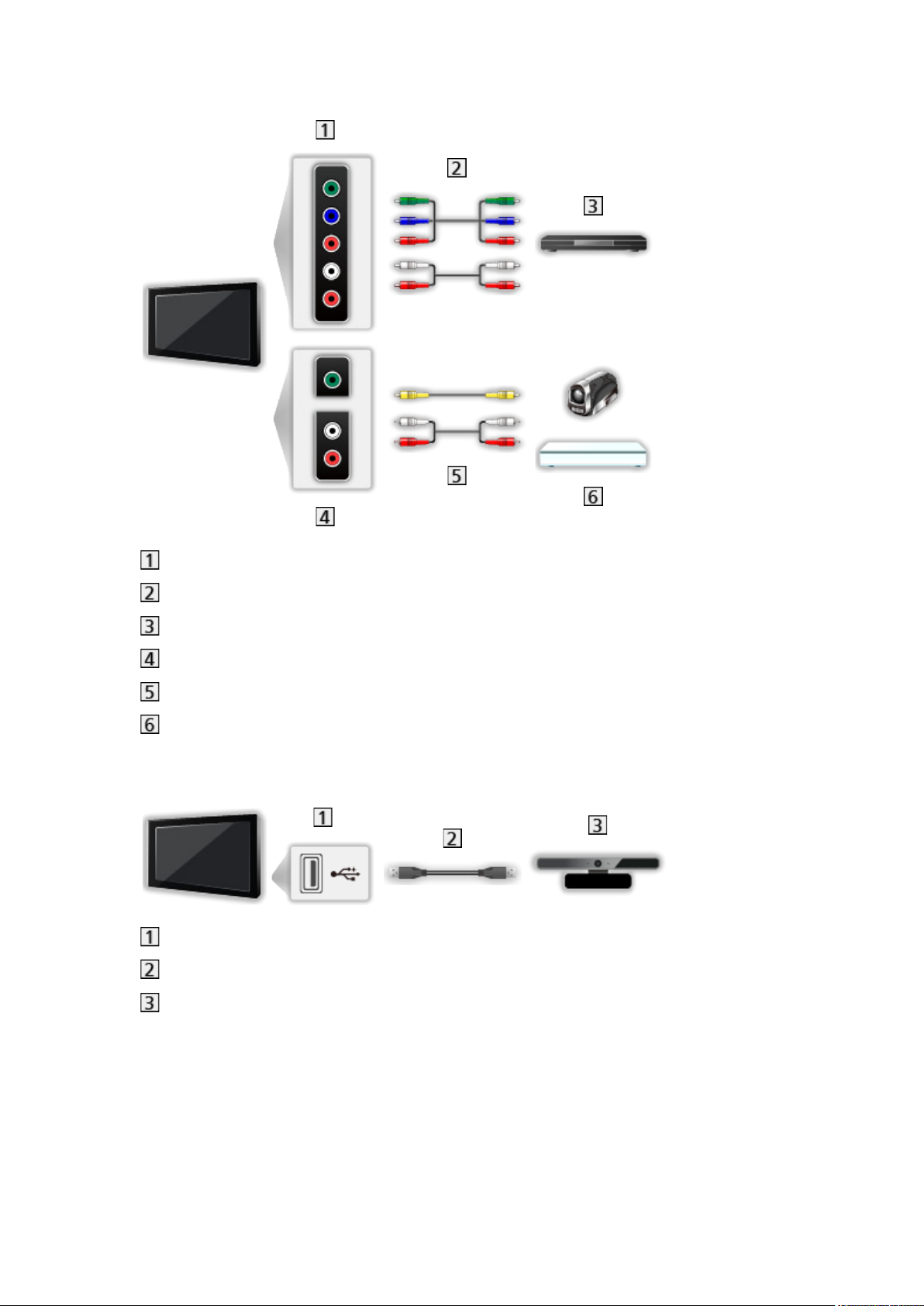
■ Пристрої AV
Гніздо AV2 (COMPONENT)
Компонентні кабелі
DVD-програвач
Гніздо AV2 (VIDEO)
Композитні кабелі
Відеокамера / ігрове обладнання
■ USB-пристрої
USB-порт
USB-кабель
Камера для відеозв’язку
= Примітка =
●
Рекомендується підключати пристрої безпосередньо до USB-портів
телевізора.
●
Ви не можете використовувати одночасно два або більше USBпристроїв однакового типу, крім флеш-пам’яті USB.
●
Використовуйте USB-порт 1 для підключення камери для відеозв’язку.
- 23 -
Page 24
●
Деякі USB-пристрої або USB HUB не можуть використовуватися з цим
телевізором.
●
Ви не можете підключати будь-які пристрої за допомогою USBкартридера.
●
Додаткова інформація щодо цих пристроїв може знаходитися на вебсайті (тільки англійською мовою)
http://panasonic.net/viera/support
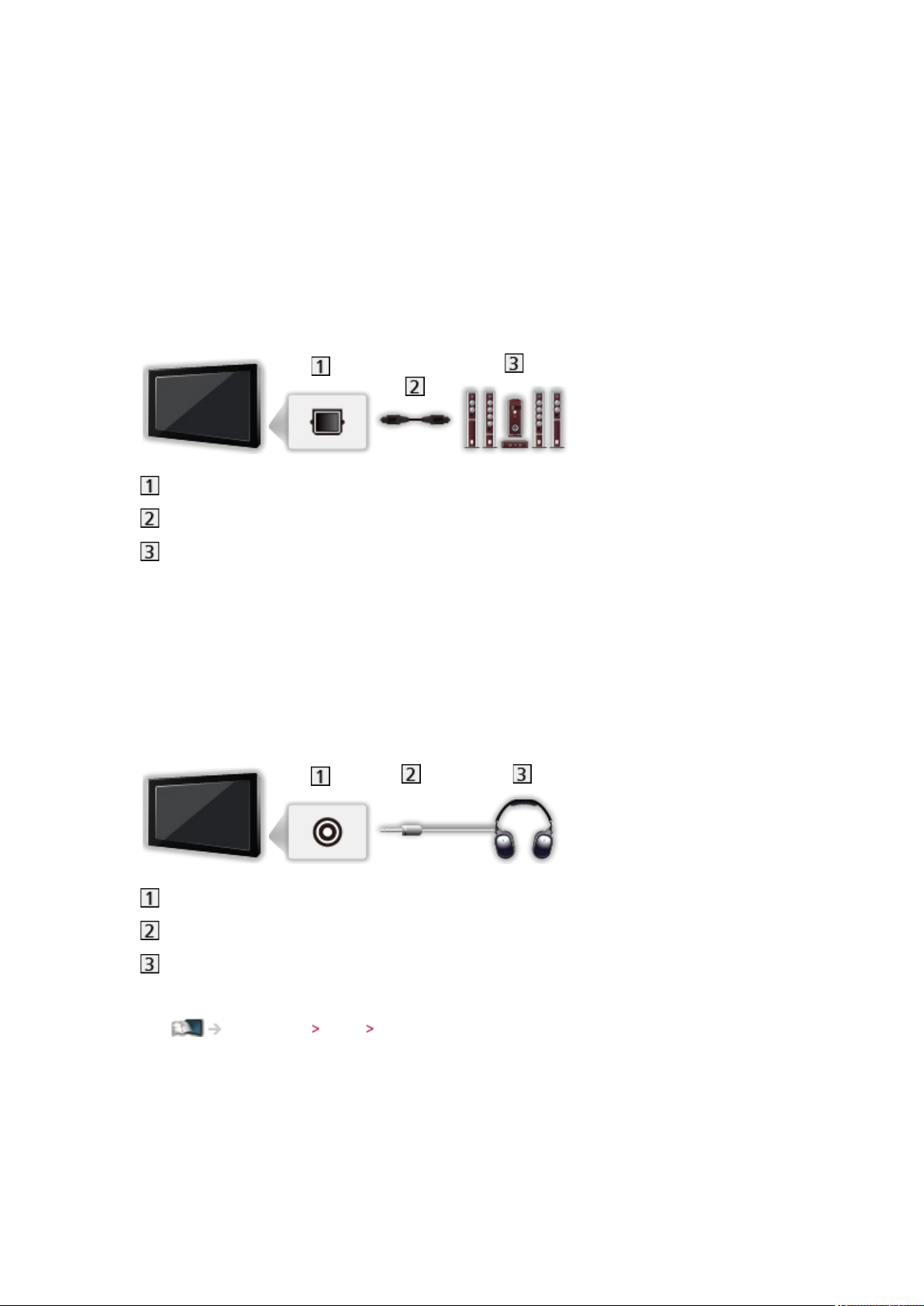
■ Для прослуховування через акустичну систему
DIGITAL AUDIO
Цифровий оптичний аудіокабель
Підсилювач з акустичною системою
●
Щоб насолоджуватись звуком із зовнішнього обладнання в
багатоканальному звуковому форматі, (наприклад, Dolby Digital
5,1-канальний), підключіть обладнання до підсилювача. Інформацію
щодо з’єднання можна знайти в інструкціях з експлуатації обладнання
та підсилювача.
■ Навушники
Гніздо для навушників
Міні-штекер M3, стерео
Навушники
●
Щоб відрегулювати гучність, задайте Громк. наyшников.
Настройки Звук Настройки гучності
- 24 -
Page 25

Перегляд через зовнішній вхід
Підключіть зовнішнє обладнання (відеомагнітофони, DVD-обладнання
тощо) та насолоджуйтесь переглядом.
1. Відобразіть меню вибору входу за допомогою AV
2. Виберіть режим входу, до якого підключене обладнання, за допомогою
/ і натисніть OK для перегляду (Обраний режим відображається
ліворуч у верхній частині екрана)
●
При приєднанні через SCART телевізор автоматично приймає вхідні
сигнали, коли розпочинається відтворення.
– Вхідні сигнали автоматично визначаються гніздом SCART (контакт
8).
– Ця функція також доступна для з’єднань HDMI.
– Якщо режим входу не перемикається автоматично, виконайте
описані вище дії або перевірте настройку обладнання.
●
Ви також можете вибрати вхід, натискаючи AV а пульті дистанційного
керування або INPUT/OK/HOLD for MENU на панелі керування
телевізора. Повторно натискайте, доки не буде обраний необхідний
вхід.
●
Перемикання між COMPONENT і VIDEO в AV2 здійснюйте за
допомогою / .
●
Ви можете помітити або пропустити кожний режим входу. Пропущені
режими входу не будуть відображатися при натисканні кнопки AV.
(Метки входа)
Настройки Установки Настройки экрана
●
Пульт дистанційного керування може керувати контентом або
зовнішнім обладнанням.
Перегляд Зовнішнє обладнання Керування за допомогою пульта
дистанційного керування телевізора
●
Для повернення до режиму перегляду телевізора
TV
= Примітка =
●
Якщо на зовнішньому обладнанні є функція налаштування формату
зображення, установіть формат на 16:9.
●
Докладнішу інформацію отримайте з інструкції до обладнання або
зверніться до місцевого представника.
- 25 -
Page 26
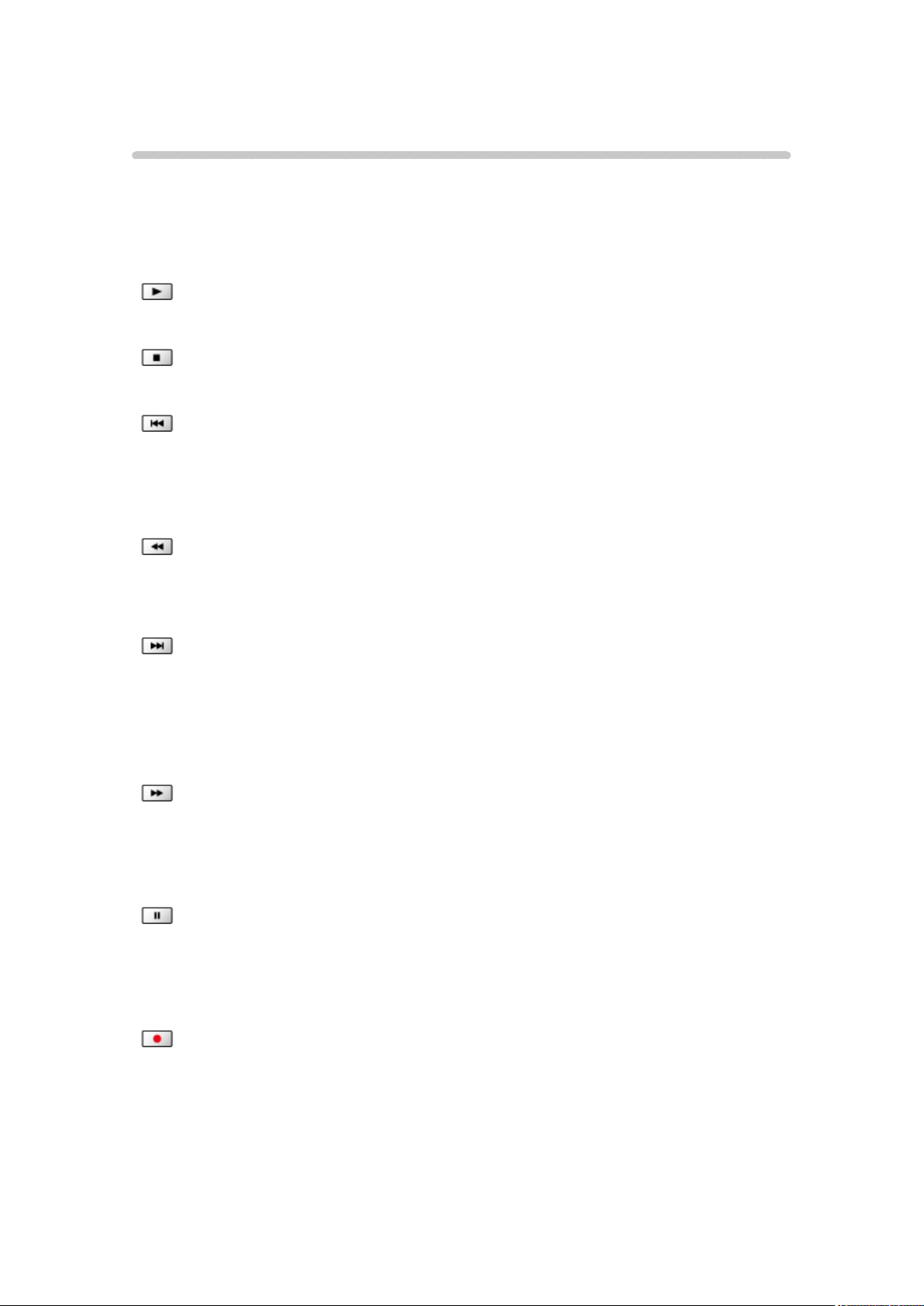
Керування за допомогою пульта дистанційного керування телевізора
Контентом у медіаплеєрі / на медіасервері, функціями запису або
підключеним до телевізора обладнанням можна керувати за допомогою
описаних нижче кнопок пульта дистанційного керування цього телевізора.
:
Відтворення відеокасети / DVD / відеоконтента
:
Зупинення операцій
:
Перемотування назад, швидкий перегляд зображення назад (VCR)
Пропуск до попередньої доріжки, заголовку або розділу (DVD /
відеоконтент)
:
Перемотування назад, швидкий перегляд зображення назад (VCR)
Пошук у зворотному напрямку (DVD / відеоконтент)
:
Швидке перемотування вперед, швидкий перегляд зображення
вперед (VCR)
Пропуск до наступної доріжки, заголовку або розділу (DVD /
відеоконтент)
:
Швидке перемотування вперед, швидкий перегляд зображення
вперед (VCR)
Пошук у прямому напрямку (DVD / відеоконтент)
:
Пауза / поновлення
Натисніть та утримуйте для відтворення на маленькій швидкості
(DVD)
:
Запуск запису (DVD-рекордер / відеомагнітофон)
- 26 -
Page 27

■ Як змінити код
Кожний продукт Panasonic має власний код дистанційного керування.
Змінюйте код відповідно до продукту, яким Ви хочете керувати.
1. Натисніть та утримуйте перемикач увімкнення / вимкнення телевізора
(режиму очікування) протягом таких операцій
2. Уведіть відповідний код за допомогою цифрових кнопок
●
Коди для кожного продукту й функцій
70: DVD-рекордер, DVD-програвач, програвач дисків формату Blu-ray
71: Домашній кінотеатр, домашній кінотеатр із підтримкою дисків
формату Blu-ray
72: Відеомагнітофон
73 (за замовчуванням):
Використання для роботи медіаплеєра, функцій DLNA, продуктів із
функцією VIERA Link
3. Натисніть
для зміни
= Примітка =
●
Переконайтеся, що після зміни коду пульт дистанційного керування
працює правильно.
●
Якщо відбулась заміна батарей, коди можуть повернутися до значень
за замовчуванням.
●
Залежно від обладнання деякі операції можуть бути недоступними.
Функції HDMI
HDMI (мультимедійний інтерфейс високої чіткості) – це перший у світі
повністю цифровий інтерфейс побутової електроніки AV, що підтримує
стандарт передачі нестиснутих сигналів.
HDMI дозволяє насолоджуватись чітким цифровим зображенням та
високоякісним звуком завдяки підключенню телевізора до відповідного
обладнання.
Сумісне з інтерфейсом HDMI обладнання
, що має вихідне гніздо
HDMI або DVI, наприклад DVD-програвач, приставка або ігрове
обладнання, може бути приєднане до гнізда HDMI за допомогою повністю
екранованого HDMI-сумісного кабелю.
Перегляд Зовнішнє обладнання Зовнішнє підключення
- 27 -
Page 28

: На HDMI-сумісному обладнанні присутній логотип HDMI.
■ Застосовні функції HDMI
●
Вхідний аудіосигнал:
2-канальна лінійна імпульсно-кодова модуляція (частота вибірки 48 кГц, 44,1 кГц, 32 кГц)
●
Вхідний відеосигнал:
Відповідність настройці вихідного сигналу цифрового обладнання.
Перегляд Зовнішнє обладнання Використовувані вхідні сигнали
●
VIERA Link (HDAVI Control 5)
Функції VIERA Link „HDAVI Control™” Коротко про VIERA Link
●
Content Type
●
Deep Colour
●
Функція зворотного аудіоканалу
– Функція зворотного аудіоканалу (ARC) посилає цифрові
аудіосигнали кабелем HDMI.
– Для гнізда HDMI2
●
3D
●
x.v.Colour™
■ З’єднання DVI
Якщо зовнішнє обладнання має тільки вихід DVI, Ви можете здійснити
підключення до гнізда HDMI за допомогою кабелю-адаптера DVI-HDMI.
При використанні кабелю-адаптера DVI-HDMI підключайте аудіокабель
до гнізда аудіовходу (використовуйте аудіогнізда AV2).
●
Замовляйте кабель-адаптер HDMI в місцевій крамниці цифрових
виробів.
= Примітка =
●
Настройки звука можна робити для Вход HDMI1 / 2 / 3 у меню Звук.
Настройки Звук Додаткові настройки
●
Якщо на підключеному обладнанні є функція настроювання формату
зображення, установіть формат „16:9”.
●
Тип цих з’єднувачів HDMI - „Тип А”.
●
Ці гнізда HDMI сумісні з технологією захисту авторських прав HDCP
(High-Bandwidth Digital Content Protection).
●
Обладнання, що не має цифрових виходів, можна підключати до
- 28 -
Page 29
вхідних гнізд „COMPONENT” або „VIDEO” для прийому аналогових
сигналів.
●
Цей телевізор оснащений технологією HDMI™.
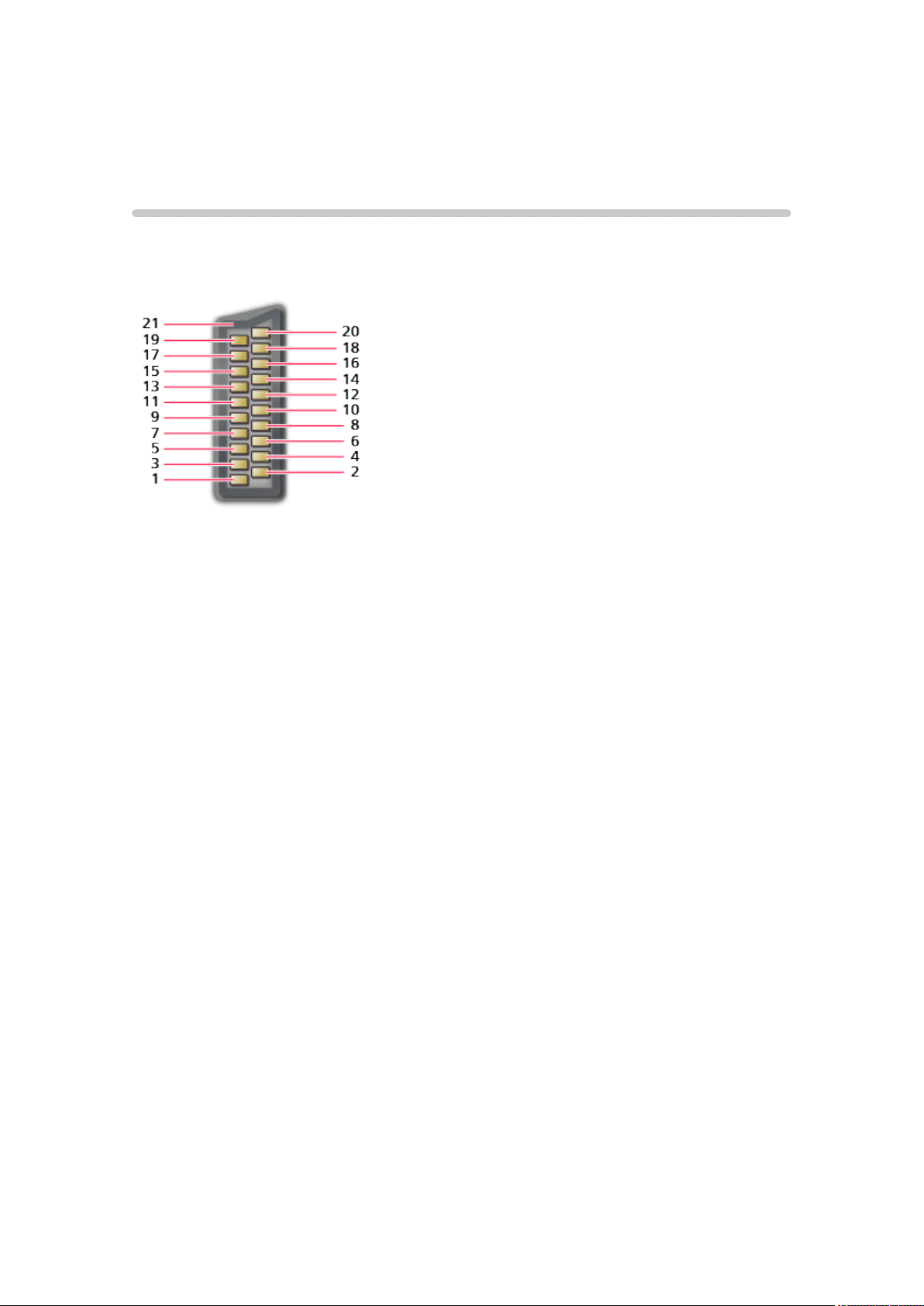
Інформація про гніздо
■ Гніздо AV1 SCART (RGB, VIDEO)
1 : Аудіовихід (R)
2 : Аудіовхід (R)
3 : Аудіовихід (L)
4 : Заземлення аудіо
5 : Заземлення синього
6 : Аудіовхід (L)
7 : Синій вхід
8 : Статус CVBS
9 : Заземлення зеленого
10: -11 : Зелений вхід
12: -13: Заземлення червоного
14: Заземлення
15: Червоний вхід
16: Статус RGB
17: Заземлення CVBS
18: Заземлення статусу RGB
19: Вихід CVBS (відео)
20: Вхід CVBS (відео)
21: Заземлення гнізда
- 29 -
Page 30
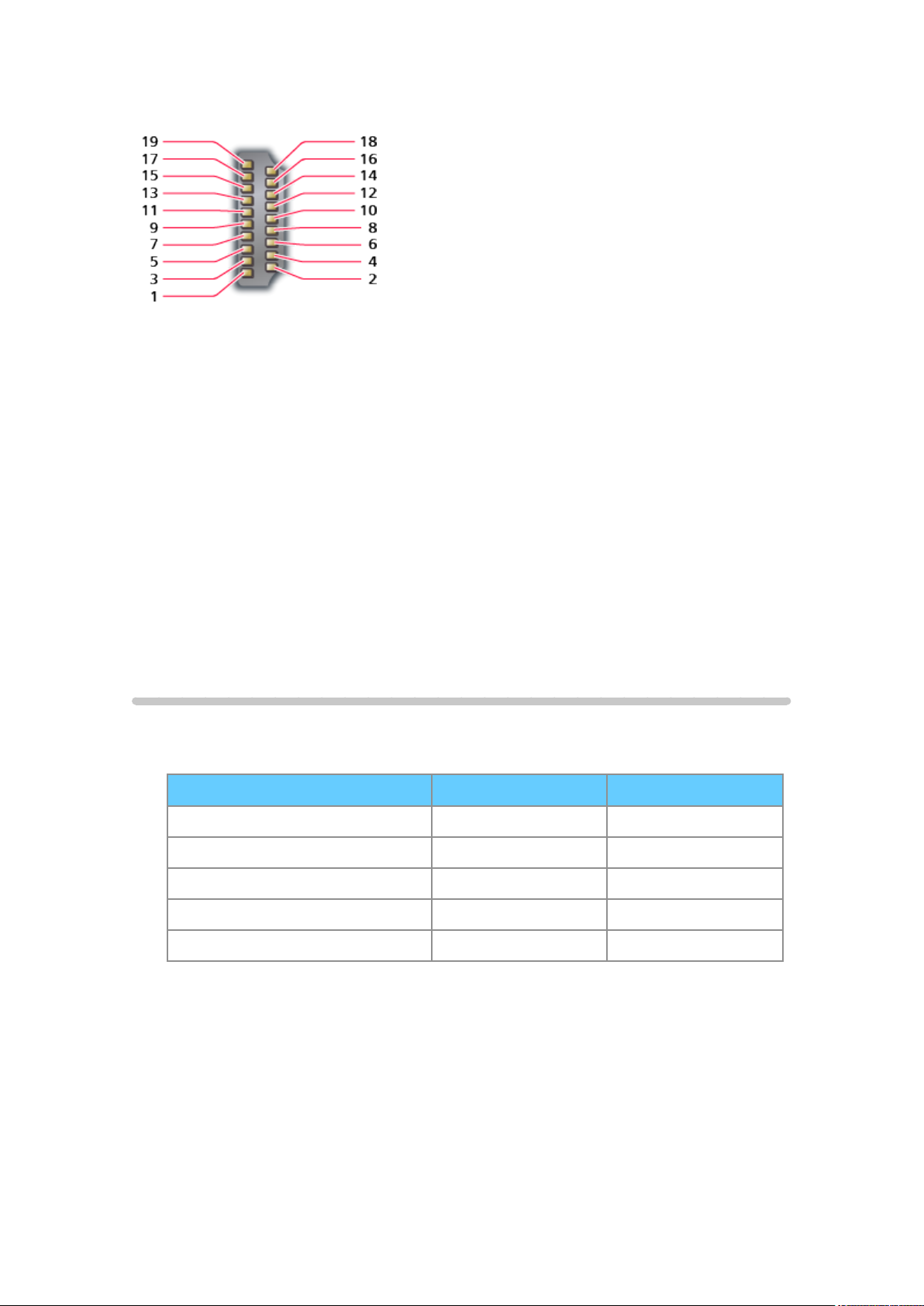
■ Гніздо HDMI
1 : TMDS Data2+
2 : Екран TMDS Data2
3 : TMDS Data2−
4 : TMDS Data1+
5 : Екран TMDS Data1
6 : TMDS Data1−
7 : TMDS Data0+
8 : Екран TMDS Data0
9 : TMDS Data0−
10: TMDS Clock+
11 : Екран TMDS Clock
12: TMDS Clock−
13: CEC
14: Cлужба
15: SCL
16: Адаптер синхронної передачі
даних SDA
17: Заземлення DDC/CEC
18: Напруга +5В
19: Визначення „гарячого”
підключення Hot Plug
Використовувані вхідні сигнали
■ COMPONENT (Y, Pb, Pr), HDMI
Найменування сигналу COMPONENT HDMI
525 (480) / 60i, 60p ○ ○
625 (576) / 50i, 50p ○ ○
750 (720) / 60p, 50p ○ ○
1 125 (1 080) / 60i, 50i ○ ○
1 125 (1 080) / 60p, 50p, 24p ○
○: Застосовний вхідний сигнал
= Примітка =
●
Сигнали, що не відповідають наведеним вище специфікаціям, можуть
не відображатись належним чином.
●
Зазначені сигнали переформатуються для оптимального
відображення на екрані.
- 30 -
Page 31
Для найкращого зображення
Режим просмотра
1. Відобразіть меню за допомогою MENU
2. Виберіть Картинка
натисніть OK для доступу
3. Виберіть режим за допомогою
Режим просмотра
(Динамический / Нормальный / Кинотеатр / Режим True Cinema /
Пользовательский)
Вибір Вашого улюбленого режиму зображення для кожного входу.
Динамический:
Поліпшує контрастність і різкість зображення при перегляді в
яскраво освітленому приміщенні.
Нормальный:
Стандартне використання для перегляду при звичайному
освітленні.
Кинотеатр:
Режим просмотра за допомогою / і
/ і натисніть OK для встановлення
Поліпшує такі характеристики, як контрастність та передача
відтінків чорного й кольоровості, при перегляді фільмів у
затемненому приміщенні.
Режим True Cinema:
Точна передача оригінального зображення без змін і втрати якості.
Пользовательский:
Налаштування кожного пункту меню вручну для одержання якості
зображення за Вашим бажанням.
Для кожного режиму перегляду можна налаштувати та зберегти Контраст,
Яркость, Цвет, Растровый фон, Четкость, Цветовая температура, Яркий
цвет, Датчик освещенности, Шумоподавление, Шумоподавление для
MPEG, Intelligent Frame Creation та 24p Smooth Film.
У режимі Режим True Cinema або Пользовательский можна також
додатково налаштувати Дополн.настройки. Настройки у режимі Режим
True Cinema або Пользовательский можна зберегти для кожного входу.
●
Ви можете задати Режим просмотра окремо для режимів 2D і 3D.
- 31 -
Page 32
Датчик освещенности
1. Відобразіть меню за допомогою MENU
2. Виберіть Картинка
Датчик освещенности за допомогою / і
натисніть OK для доступу
3. Виберіть Вкл. / Выкл. за допомогою
/ і натисніть OK для
встановлення
Датчик освещенности
(Вкл. / Выкл.)
●
Функція автоматичного контролю яскравості
Автоматичне встановлення настройок зображення відповідно до умов
оточуючого освітлення.
Функція автоматичного переходу до режиму очікування
Телевізор автоматично переходить до режиму очікування у таких
випадках:
●
Активований Таймер откл ТВ.
Перегляд Основні функції Таймер откл ТВ
●
Параметр Авто Режим ожидания встановлений на Вкл., і протягом 4
годин не виконується жодної операції.
Настройки Таймер Авто Режим ожидания
●
Параметр Откл.пит.при отсут.сигн встановлений на Вкл., і протягом
10 хвилин не приймається жодного сигналу й не виконується жодної
операції.
Настройки Таймер Откл.пит.при отсут.сигн
- 32 -
Page 33

Формат
Зміна формату зображення (розміру зображення) за допомогою ASPECT.
■ Щоб змінити формат зображення вручну
1. Відобразіть Выбор формата изображения список за допомогою
ASPECT
2. Виберіть режим за допомогою
●
Ви також можете змінити режим, натиснувши ASPECT.
(Натискайте, доки не досягнете необхідного режиму.)
Авто:
Найкраще співвідношення сторін обирається автоматично відповідно
до „Контрольного сигналу формату”.
Перегляд Для найкращого зображення Контрольний сигнал формату
16:9:
Відображення зображення у форматі 16:9 без викривлень
(анаморфне).
14:9:
Відображення зображення в стандартному форматі 14:9 без
викривлень.
Панорамный:
Відображення зображення у форматі 4:3 на весь екран. Розтягування
помітно тільки з лівого та правого боків.
/ і натисніть OK для встановлення
4:3:
Відображення зображення в стандартному форматі 4:3 без
викривлень.
Увеличение:
Відображення зображення формату 16:9 у вигляді поштової скриньки
або зображення формату 4:3 без викривлень.
4:3 полноэкранный:
Відображення зображення 4:3, збільшеного горизонтально за
розміром екрана.
●
Для сигналів HD (висока чіткість)
Растяж.с обр.по бокам:
Відображення зображення формату 16:9 у вигляді поштової скриньки
(анаморфне) на весь екран. Розтягування помітно тільки з лівого та
правого боків.
●
Для сигналів HD (висока чіткість)
- 33 -
Page 34

Увел.с обр.по бокам:
Відображення зображення формату 16:9 у вигляді поштової скриньки
(анаморфне) на весь екран без викривлень.
●
Для сигналів HD (висока чіткість)
= Примітка =
●
Для використання цієї функції повною мірою необхідно відобразити
зображення в повноекранному режимі (під час перегляду телевізійних
програм, під час перегляду через зовнішній вхід тощо).
●
Формат зображення можна окремо запам’ятовувати для сигналів SD
(стандартна чіткість) та HD (висока чіткість).
●
Формат зображення не можна змінити у послузі телетексту та в
режимі 3D.
Контрольний сигнал формату
Програми звичайно мають „Контрольний сигнал формату”
(широкоформатний сигнал, контрольний сигнал через гніздо SCART /
HDMI).
У режимі Авто ліворуч у верхній частині екрана з’являється індикація
формату зображення, якщо знайдено широкоформатний сигнал (WSS)
або контрольний сигнал через гніздо SCART (контакт 8) / HDMI. Для
формату зображення буде задано необхідне співвідношення сторін.
Перегляд Для найкращого зображення Формат
- 34 -
Page 35

■ Доступні умови
Гніздо для наземної антени / кабелю (тільки WSS)
●
Дійсний формат вхідного сигналу:
DVB-C
DVB-T
PAL D, K
SECAM D, K
Недійсний формат вхідного сигналу:
PAL 525/60 6,5 МГц
PAL 525/60 6,0 МГц
PAL 525/60 5,5 МГц
M.NTSC 6,5 МГц
M.NTSC 6,0 МГц
M.NTSC 5,5 МГц
Гнізда AV2 (VIDEO) / AV1 (SCART)
●
Дійсний формат вхідного сигналу:
PAL
SECAM
PAL 525/60
M.NTSC
NTSC
: Контрольний сигнал тільки через гніздо HDMI / SCART (контакт
8)
Гнізда AV2 (COMPONENT) (тільки WSS)
●
Дійсний формат вхідного сигналу:
625 (576) / 50i, 50p
Недійсний формат вхідного сигналу:
525 (480) / 60i, 60p
750 (720) / 60p, 50p
1 125 (1 080) / 60i, 50i
- 35 -
Page 36

Гніздо HDMI
●
Дійсний формат вхідного сигналу:
525 (480) / 60i, 60p
625 (576) / 50i, 50p
750 (720) / 60p, 50p
1 125 (1 080) / 60i, 50i
1 125 (1 080) / 60p, 50p, 24p
●
Гніздо HDMI не отримує сигнал WSS.
= Примітка =
●
Якщо розмір екрана виглядає незвично при відтворенні на
відеомагнітофоні записаної широкоформатної програми, відрегулюйте
трекінг на відеомагнітофоні. Дивіться інструкцію з експлуатації
відеомагнітофона.
Дополн.настройки
Ви можете відрегулювати та задати детальні настройки зображення
для кожного входу, якщо Режим просмотра установлений на Режим True
Cinema або Пользовательский.
Перегляд Для найкращого зображення Режим просмотра
1. Виберіть режим входу за допомогою AV або TV
2. Відобразіть меню за допомогою MENU
3. Виберіть Картинка
натисніть OK для доступу
4. Виберіть режим за допомогою
Режим True Cinema / Пользовательский
Режим просмотра за допомогою / і
/ і натисніть OK для встановлення
■ Регулювання детальних настройок зображення
1. Відобразіть меню за допомогою MENU
2. Виберіть Картинка
Автом. регулир. гаммы / Расш. диап. черного цв. / Цветовая гамма
/ Баланс белого / Colour Management / Гамма за допомогою / і
натисніть OK для доступу
Дополн.настройки Настр. яркости панели /
3. Установіть за допомогою
/ / / і натисніть OK для збереження
- 36 -
Page 37

■ Настр. яркости панели
Настр. яркости панели
(Выс / Среднее / Низк)
Зміна рівня яскравості панелі й настройки загальної яскравості.
■ Автом. регулир. гаммы
Автом. регулир. гаммы
Регулювання кривої гами для збільшення яскравості зображення.
■ Расш. диап. черного цв.
Расш. диап. черного цв.
Поступове регулювання відтінків чорного кольору.
■ Цветовая гамма
Цветовая гамма
(Нормальный / Исходный)
Точне відтворення кольору зображення відповідно до колірного
трикутника.
Нормальный:
Відображення кольорів відповідно до колірного трикутника.
Исходный:
Відображення глибоких кольорів шляхом максимального
розширення колірного трикутника.
●
Для входу HDMI або відеоконтента медіаплеєра
- 37 -
Page 38

■ Баланс белого
Усиление красного / Усиление зеленого / Усиление синего
Налаштування балансу білого яскраво-червоної / яскраво-зеленої /
яскраво-блакитної областей.
Отсечка красного / Отсечка зеленого / Отсечка синего
Налаштування балансу білого темно-червоної / темно-зеленої / темноблакитної областей.
Детализир. Регулировка
Більш точне налаштування параметра балансу білого.
Уровень входн. сигнала:
Регулює рівень вхідного сигналу.
Усиление красного / Усиление зеленого / Усиление синего:
Більш точне регулювання балансу білого яскраво-червоної /
яскраво-зеленої / яскраво-блакитної областей.
Заводские установки:
Відновлення детальних початкових настройок параметра балансу
білого.
Заводские установки
Відновлення початкових настройок параметра балансу білого.
■ Colour Management
Красный оттенок / Насыщенность красным / Яркость-красный
Налаштування відтінку / насиченості / яскравості червоних ділянок
зображення.
Зеленый оттенок / Насыщенность зеленым / Яркость-зеленый
Налаштування відтінку / насиченості / яскравості зелених ділянок
зображення.
Синий оттенок / Насыщенность синим / Яркость-синий
Налаштування відтінку / насиченості / яскравості синіх ділянок
зображення.
- 38 -
Page 39

Заводские установки
Відновлення початкових настройок параметра Colour Management.
■ Гамма
Гамма
(2.6 / 2.4 / 2.2 / 2.0 / 1.8 / S-кривая)
Переключення кривої гами.
●
Будь ласка, зверніть увагу, що цифрові величини наведені як
орієнтири для виконання налаштування.
Детализир. Регулировка
Більш точне налаштування параметра гама.
Уровень входн. сигнала:
Регулює рівень вхідного сигналу.
Усиление:
Регулює посилення гами для обраного рівня сигналу.
Заводские установки:
Відновлення детальних початкових настройок параметра гами.
Заводские установки
Відновлення початкових настройок параметра гами.
■ Заводские установки
Заводские установки
Відновлення початкових настройок Дополн.настройки.
- 39 -
Page 40
Скопировать настройку
Копіювання настройок зображення режимів Режим True Cinema або
Пользовательский на інший вхід або для іншого режиму перегляду.
1. Відобразіть меню за допомогою MENU
2. Виберіть Картинка
назнач. / Назначение за допомогою / і натисніть OK для доступу
3. Виберіть напрямок копіювання за допомогою
встановлення
4. Виберіть Запуск копирования за допомогою
для копіювання
5. Після відображення екрана підтвердження виберіть Дa за допомогою
/ і натисніть OK для встановлення
= Примітка =
●
Опция настройки, Настройки экрана та Настройки 3D не
копіюватимуться.
Скопировать настройку Реж.просм.места
/ і натисніть OK для
/ та натисніть OK
Для найкращого аудіосигналу
Режим звука
1. Відобразіть меню за допомогою MENU
2. Виберіть Звук
доступу
3. Виберіть режим за допомогою
Режим звука
(Стандарт / Музыка / Эффект присутствия / Пользователь)
Вибір Вашого улюбленого режиму звука для кожного входу.
Стандарт:
Забезпечення відповідної якості звуку для всіх типів сцен.
Музыка:
Поліпшує якість звука при перегляді музичних відеокліпів тощо.
Эффект присутствия:
Поліпшує просторові ефекти і забезпечує більш чисте звучання.
Пользователь:
Налаштування звука вручну за допомогою еквалайзера для
одержання якості звука за Вашим бажанням.
Режим звука за допомогою / і натисніть OK для
/ і натисніть OK для встановлення
- 40 -
Page 41
●
У кожному режимі можна налаштувати і зберегти параметри Низкие
частоты, Высокие частоты, Окр. Звучание та Усиление басов.
●
У режимі Пользователь Эквалайзер буде доступним у меню Звук
замість Низкие частоты та Высокие частоты. Виберіть Эквалайзер та
налаштуйте частоту.
Настройки Звук Основні настройки
●
Ця функція доступна тільки для звуку з динаміків телевізора.
ТВ Гид
Використання ТВ Гид
Функція ТВ Гид – електронна програма передач (EPG) – виводить на
екран список програм, які транслюються в цей час і заплановані на
найближчі сім днів (залежно від станції мовлення).
1. Відобразіть Выбор ТВ екран за допомогою TV
2. Виберіть режим за допомогою
/ і натисніть OK для встановлення
DVB-C / DVB-T / Analogue
3. Натисніть GUIDE для перегляду функції ТБ Гід
●
Для зміни формату натисніть знову (Альбомный / Портретный).
– Виберіть Альбомный для перегляду декількох каналів.
– Виберіть Портретный для перегляду каналів по одному.
●
Ви можете вибрати тип функції ТБ Гід. (Гид по умолчанию)
Настройки Установки Настройки экрана
– Якщо встановити Гид по умолчанию на Список каналов, список
каналів відображатиметься при натисканні GUIDE.
(Приклад)
Екран телевізора
- 41 -
Page 42
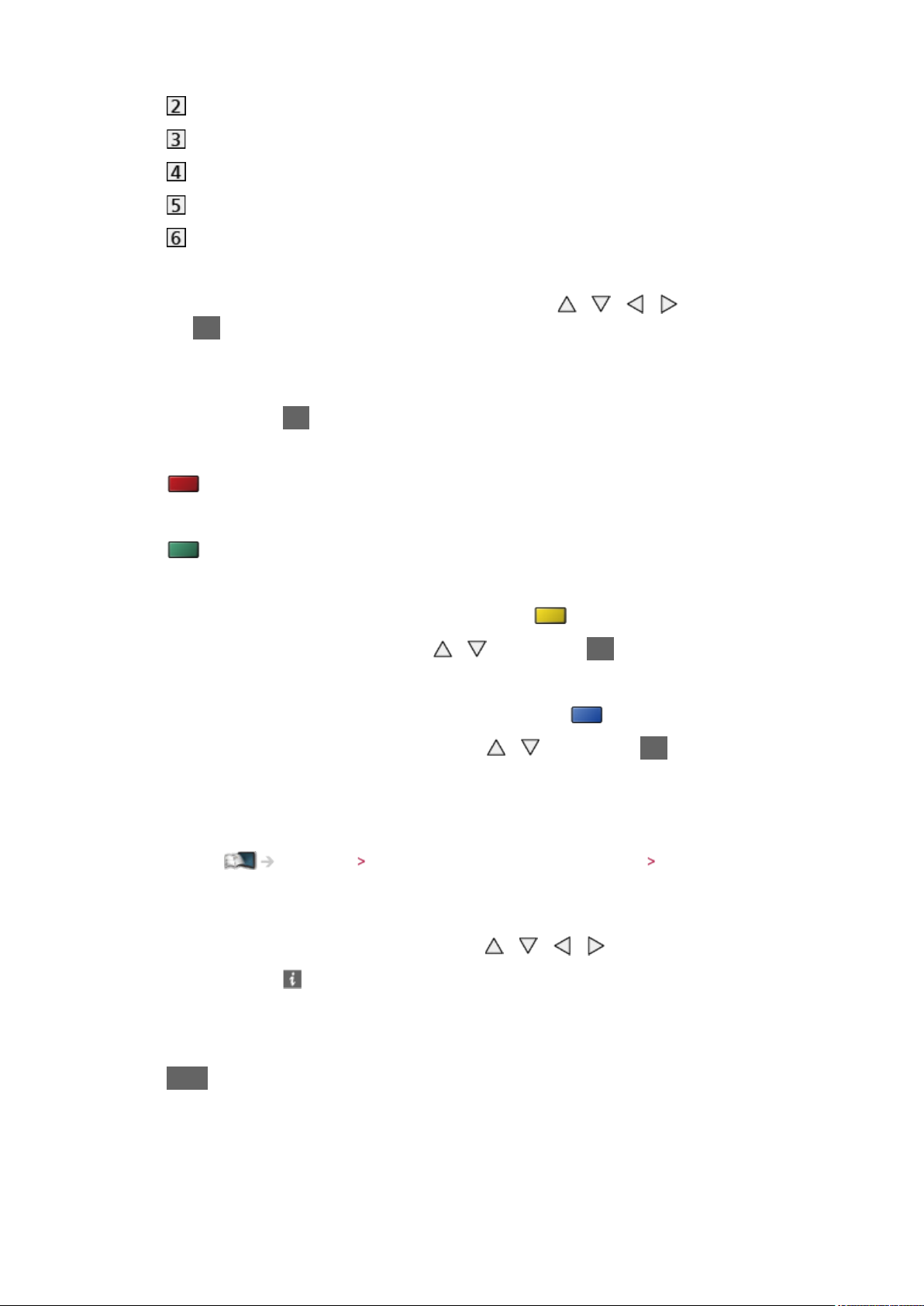
Дата за функцією ТБ Гід
Час за функцією ТБ Гід
Програма
D (DVB-T) / A (аналоговий)
Позиція та назва каналу
●
Для перегляду програм
1) Виберіть поточну програму за допомогою
/ / / і натисніть
OK для доступу
– Поточна програма відображається ліворуч у верхній частині
екрана.
2) Натисніть OK для виходу з функції ТБ Гід
●
До попереднього дня (DVB)
(Червона)
●
До наступного дня (DVB)
(Зелена)
●
Для перегляду списку каналів обраного типу
1) Відобразіть список типів за допомогою
2) Виберіть тип за допомогою
●
Для перегляду списку каналів обраної категорії
/ і натисніть OK для перегляду
1) Відобразіть список категорій за допомогою
2) Виберіть категорію за допомогою
/ і натисніть OK для
(Жовта)
(Синя)
перегляду
– Для відображення улюблених каналів у вигляді списку задайте
Редактор Избранного.
Перегляд Налаштування і редагування каналів Редактор
Избранного
●
Для перегляду більш детальної інформації про програму (DVB)
1) Виберіть програму за допомогою
/ / /
2) Натисніть для перегляду
– Натисніть кнопку ще раз для повернення до функції ТБ Гід.
●
Для виходу з функції ТБ Гід
EXIT
= Примітка =
●
При першому увімкненні телевізора або у тому випадку, коли
телевізор був вимкнений більше тижня, для повного відображення
функції ТВ Гид може знадобитися деякий час.
- 42 -
Page 43
●
DVB-T та аналогові канали відображаються на одному екрані функції
ТБ Гід. Літери D та A можуть відображатися для розрізнення DVB-T та
аналогових каналів. Для аналогових каналів не передбачені списки
програм.
Телетекст
Перегляд Телетекст
1. Перейдіть до служби телетексту за допомогою TEXT
●
Відображає сторінку індексів (контент залежить від компанії, що
віщає телетекст).
●
Номери поточної / додаткових сторінок відображаються ліворуч у
верхній частині екрана.
●
Час / дата відображаються праворуч у верхній частині екрана.
●
Кольорова смуга відображається внизу екрана.
2. Виберіть сторінку за допомогою цифрових кнопок,
(кольорові кнопки)
●
Для регулювання контрасту
1) Натисніть MENU тричі для відображення Контраст
2) Налаштуйте за допомогою
●
Для виходу з режиму телетексту
/ і натисніть OK для встановлення
EXIT
■ Відображення схованих даних
1. Натисніть MENU
2. Відобразіть за допомогою
●
Натисніть ще раз, щоб знову сховати.
(Червона)
/ або
■ Для перегляду збереженої улюбленої сторінки
Натисніть STTL для перегляду улюбленої сторінки.
●
Відображення сторінки, збереженої на (Синя) (режим списку).
●
Стандартне налаштування - „P103”.
- 43 -
Page 44
■ ПОВНИЙ / ВЕРХ / НИЗ
1. Натисніть MENU
2. Для зміни формату натисніть
(Зелена)
■ Одночасний перегляд телебачення і телетексту у двох
вікнах
1. Натисніть MENU двічі
2. Установіть Изображение и текст на Вкл. / Выкл. за допомогою
●
Операції можна виконувати тільки на екрані телетексту.
/
■ Збереження сторінок телетексту, які Ви часто
переглядаєте, на кольоровій смужці (режим списку)
1. Натисніть (кольорові кнопки), поки відображається
сторінка
2. Натисніть та утримуйте OK
●
Номер збереженої сторінки стає білим.
●
Щоб змінити збережені сторінки
1) Натисніть
2) Уведіть новий номер сторінки за допомогою цифрових кнопок
3) Натисніть та утримуйте OK
(кольорові кнопки) для зміни
■ Перегляд додаткової сторінки
Кількість додаткових сторінок відображається у верхній частині екрана.
Натисніть / для перегляду додаткової сторінки. (Тільки якщо в
телетексті більше однієї сторінки.)
●
Кількість додаткових сторінок залежить від компанії, яка віщає
телетекст (може бути до 79 сторінок).
●
Пошук може зайняти якийсь час, протягом якого Ви можете дивитися
телевізор.
●
Для перегляду певної додаткової сторінки
1) Натисніть MENU
2) Натисніть
3) Уведіть 4-значний номер (наприклад, щоб набрати стор. 6,
натисніть
(Синя)
)
- 44 -
Page 45

Режим Телетекст
Послуга телетексту – це текстова інформація, що надається станціями
мовлення.
●
Функції можуть відрізнятись залежно від станції мовлення.
1. Відобразіть меню за допомогою MENU
2. Виберіть Установки
Настройки экрана Телетекст за допомогою
/ і натисніть OK для доступу
3. Виберіть TOP (FLOF) / Список за допомогою
/ і натисніть OK для
встановлення
Настройки Установки Настройки экрана
■ Режим FLOF (FASTEXT)
У режимі FLOF чотири об’єкти різного кольору розміщені у нижній частині
екрана.
Для того щоб отримати більше інформації по кожному з цих об’єктів,
натисніть належну кольорову кнопку.
Ця функція надає швидкий доступ до зазначених об’єктів.
■ Режим TOP (у разі транслювання телетексту TOP)
TOP – це особливе вдосконалення режиму звичайного телетексту,
результатом якого є простіший пошук та корисні вказівки.
●
Доступний швидкий огляд інформації телетексту
●
Легкий для використання поетапний вибір тематичного об’єкта
●
Інформація щодо стану сторінки в нижній частині екрана
●
Доступний перехід сторінок угору / вниз
(Червона) / (Зелена)
●
Для вибору серед груп об’єктів
(Синя)
●
Для вибору наступного об’єкта у межах групи об’єктів
(Жовта)
(Після останнього об’єкта здійснюється перехід до наступної групи
об’єктів.)
- 45 -
Page 46

■ Режим списку
У режимі списку у нижній частині екрана розташовані чотири
різнокольорові номери сторінок. Кожен із цих номерів можна змінити і
зберегти в пам’яті телевізора.
Перегляд Телетекст Перегляд Телетекст
3D
Примітка
●
Для перегляду у форматі 3D зображення необхідно відобразити в
повноекранному режимі (під час перегляду телевізійних програм, під
час перегляду через зовнішній вхід тощо).
●
Якщо при використанні 3D-окулярів у приміщенні, освітленому
люмінесцентними лампами або світлорегуляторами, світло починає
мерехтіти, змініть настройку Частота обновления 3Д.
Перегляд 3D Настройки 3D
●
Не надавлюйте на лінзи 3D-окулярів і не дряпайте їх.
●
Ви не будете правильно бачити 3D-контент, якщо 3D-окуляри
перевернути задом наперед або вгору дном.
●
Під час перегляду 3D-зображень очі повинні дивитися приблизно у
горизонтальному напрямку; зберігайте таке положення, при якому Ви
не будете бачити подвійні зображення.
●
Не надягайте 3D-окуляри для перегляду чого-небудь відмінного
від 3D-зображень. При надягнутих 3D-окулярах може бути важко
розгледіти зображення на рідкокристалічних екранах (таких як
комп’ютерні монітори, цифрові годинники, калькулятори тощо).
●
Не використовуйте 3D-окуляри як сонцезахисні окуляри.
●
Різні люди можуть по-різному сприймати 3D-ефекти.
- 46 -
Page 47
3D-окуляри - Функції
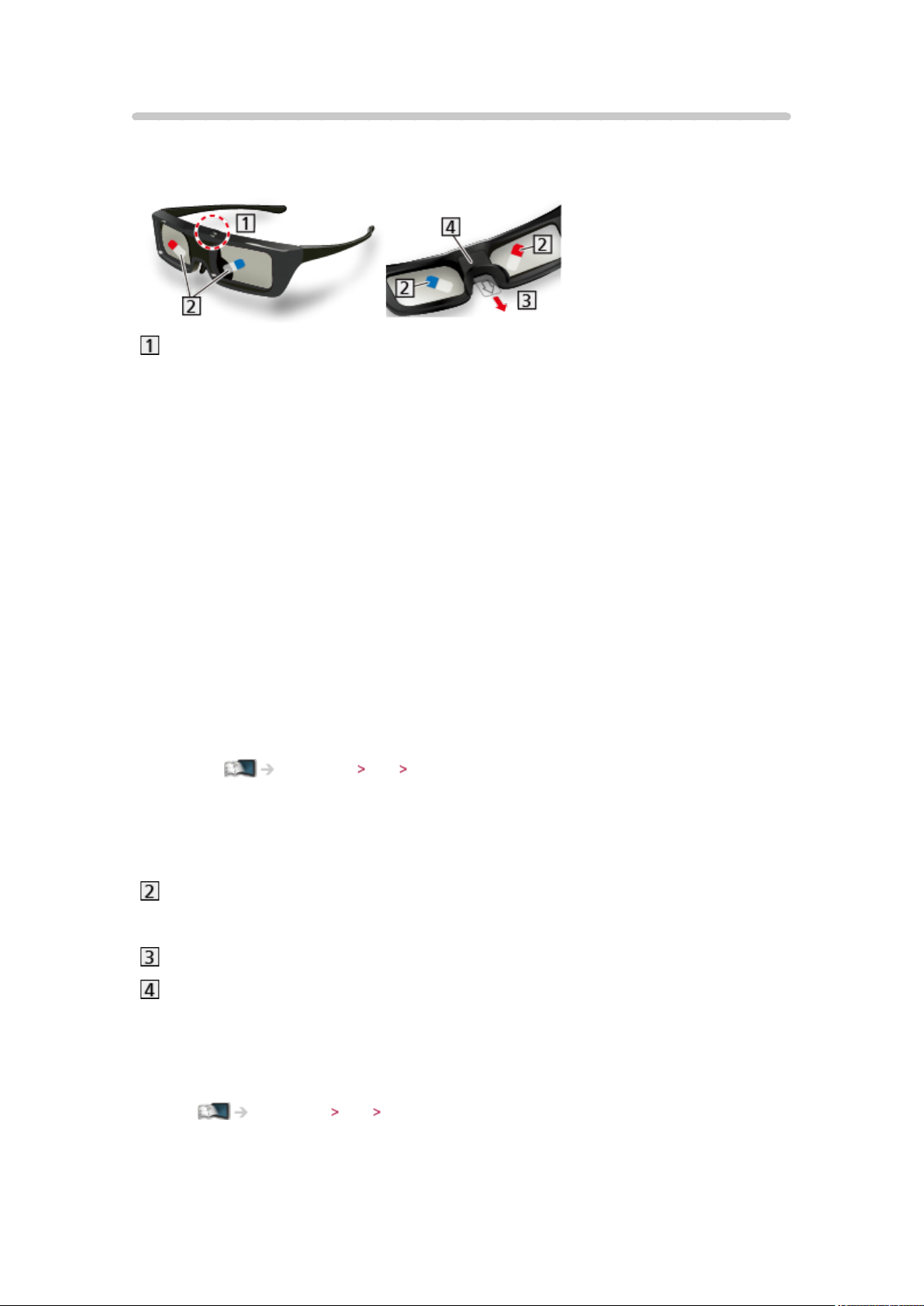
■ Назви компонентів та їхнє призначення
Кнопка живлення / зміна режиму / індикаторна лампа
●
Кнопка живлення
– Натисніть і утримуйте цю кнопку приблизно протягом 1 секунди,
щоб увімкнути 3D-окуляри. (Індикаторна лампа загоряється на 2
секунди.)
– Натисніть і утримуйте цю кнопку приблизно протягом 2 секунд,
щоб вимкнути 3D-окуляри. (Індикаторна лампа загоряється 3
рази.)
●
Зміна режиму
– Натисніть і утримуйте цю кнопку приблизно протягом 1 секунди,
щоб перемкнути режим перегляду з 2D на 3D і навпаки
(перегляд 3D-зображення в режимі 2D).
– Коли живлення відключене, натисніть і утримуйте цю кнопку
приблизно протягом 5 секунд, щоб перейти до режиму
реєстрації.
Перегляд 3D 3D-окуляри - Реєстрація
●
Індикаторна лампа
– Горить або мигає під час використання для відображення стану
(див. нижче).
Захисна плівка
– Зніміть захисну плівку з обох боків лінз.
Ізоляційна плівка
Кришка батарейного відсіку
– При першому використанні зніміть ізоляційну плівку. Потягніть
ізоляційну плівку.
– Для заміни батареї
Перегляд 3D 3D-окуляри - Заміна батареї
- 47 -
Page 48

■ Стан індикаторної лампи
●
Горить червоним 2 секунди при увімкненні живлення:
Достатній рівень заряду батареї
●
Мигає 5 разів при увімкненні живлення:
Низький рівень заряду батареї
●
Мигає червоним:
Під час реєстрації
●
Мигає червоним один раз кожної 1 секунди:
Під час повторного підключення до телевізора
●
Мигає червоним 3 рази:
Живлення відключене (у разі натискання й утримування кнопки
протягом більше 2 секунд під час використання або у разі
спрацьовування функції автоматичного відключення живлення,
якщо реєстрація / повторне підключення завершилося невдачею
або з’єднання перерване)
●
Мигає червоним один раз кожні 2 секунди під час використання:
Обраний режим 3D.
●
Мигає червоним двічі кожні 4 секунди під час використання:
Обраний режим 2D.
■ Зберігання й очищення 3D-окулярів
●
Завжди зберігайте 3D-окуляри у прохолодному та сухому місці.
●
Для чищення виробу використовуйте м’яку суху тканину.
– Протираючи 3D-окуляри м’якою тканиною, вкритою пилом або
брудом, Ви можете подряпати поверхню окулярів. Перед чищенням
виробу стряхніть із тканини пил.
– Лінзи 3D-окулярів можна легко пошкодити. Будьте обережними під
час чищення лінз.
●
Не наносіть бензол, розріджувач або віск на 3D-окуляри, тому що це
може призвести до відшаровування фарби.
●
Не занурюйте 3D-окуляри в рідину, наприклад у воду.
- 48 -
Page 49

3D-окуляри - Реєстрація
■ Первинна реєстрація
Виконайте первинну реєстрацію, якщо Ви використовуєте 3D-окуляри
вперше.
1. Увімкніть телевізор
2. Натисніть і утримуйте кнопку живлення приблизно протягом 1 секунди,
щоб увімкнути 3D-окуляри
●
Лампа загоряється приблизно на 2 секунди, а потім починає
мигати.
●
3D-окуляри увімкнуться, і розпочнеться реєстрація.
●
Під час реєстрації розташуйте 3D-окуляри на відстані не більше 50
см від телевізора.
3. Після вдалого завершення реєстрації 3D-окуляри автоматично
підключатимуться до телевізора у разі включення 3D-окулярів поблизу
телевізора в режимі 3D
■ Повторна реєстрація
У разі невдалого підключення до зареєстрованого телевізора або при
використанні з іншим телевізором 3D-окуляри необхідно зареєструвати
повторно.
1. Увімкніть телевізор
2. На відстані не більше 50 см від телевізора натисніть і утримуйте
кнопку живлення, поки не загориться лампа, а потім відпустіть її, щоб
розпочати реєстрацію
3. Після вдалого завершення реєстрації 3D-окуляри автоматично
підключатимуться до телевізора у разі включення 3D-окулярів поблизу
телевізора в режимі 3D
= Примітка =
●
У разі невдалого завершення реєстрації 3D-окуляри вимикаються.
У цьому випадку вимкніть телевізор і повторіть усю процедуру,
починаючи з 1 кроку.
- 49 -
Page 50
3D-окуляри - Заміна батареї
Коли батарея розряджена, при включенні 3D-окулярів індикаторна
лампа мигає 5 разів. У цьому випадку рекомендується замінити батарею
якомога швидше.
●
Утилізуйте старі батареї як неспалювані відходи або відповідно до
місцевих норм щодо утилізації відходів.
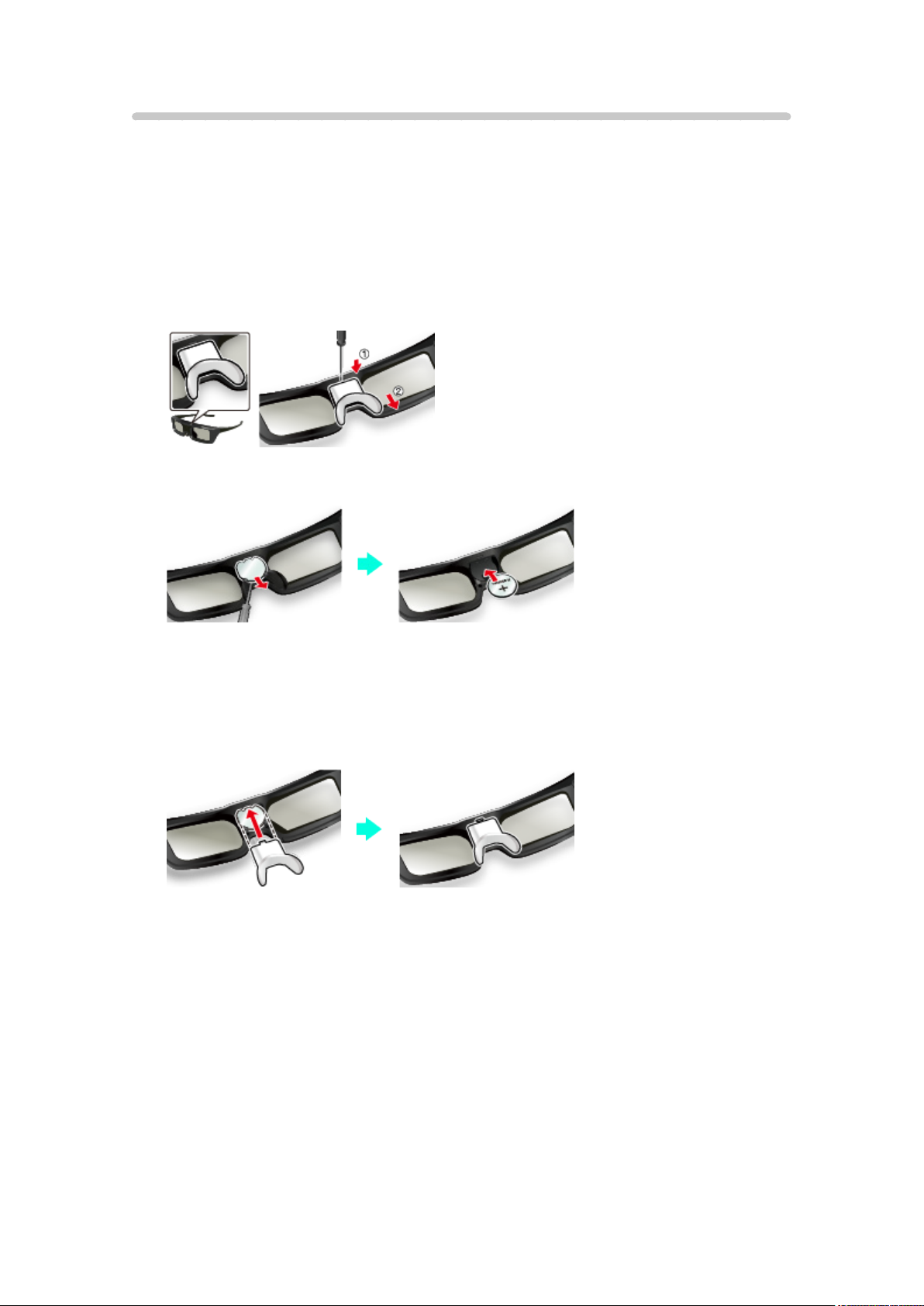
1. Зніміть кришку батарейного відсіку, використовуючи кінчик авторучки,
пласку викрутку тощо
2. Замініть батарею (літієва батарея CR2025 таблеткового типу)
●
У разі виникнення труднощів витягніть її за допомогою кінчика
викрутки.
●
Зверніть увагу на полярність (+ або -).
3. Прикріпіть кришку батарейного відсіку
- 50 -
Page 51

Перегляд 3D-контента
Ви можете насолоджуватися переглядом 3D-зображень контента або
програм із 3D-ефектом, використовуючи 3D-окуляри.
●
Цей телевізор підтримує такі 3D-формати, як Покадровый, Гориз.
совмещенный та Вертик.совмещенный.
– Покадровый – 3D-формат, в якому зображення для лівого та
правого ока записуються з високою чіткістю та відтворюються по
черзі.
●
3D-окуляри дозволяється надягати тільки для перегляду
3D-зображень. Виконайте первинну реєстрацію, якщо Ви
використовуєте 3D-окуляри вперше.
Перегляд 3D 3D-окуляри - Реєстрація
1. Увімкніть та надягніть 3D-окуляри
●
Стан підключення та стан батареї відображаються у нижньому
правом куті екрана.
2. Дивіться 3D-зображення
●
При першому перегляді 3D-зображення буде виведене
попереджувальне повідомлення. Для продовження перегляду
3D-зображень виберіть Дa або Нет.
Якщо Ви виберете Дa, це повідомлення буде знову відображатися
за тих самих умов після наступного включення перемикача
живлення Увімк. / Вимк. Якщо Ви не хочете, щоб це повідомлення
з’являлося знову, виберіть Нет.
●
Після завершення використання 3D-окулярів вимикайте їх.
= Примітка =
●
Після перемикання на режим 3D може знадобитися декілька секунд
для відображення 3D-зображення належним чином.
■ Відтворення 3D-сумісного диска Blu-ray (формат
Покадровый)
●
Підключіть 3D-сумісний програвач за допомогою повністю
екранованого HDMI-сумісного кабелю. (Якщо Ви використовуєте не
3D-сумісний програвач, зображення відображатимуться у режимі 2D.)
●
Якщо не відбувається автоматичного перемикання режиму входу,
виберіть режим входу підключеного до програвача.
Перегляд Зовнішнє обладнання Перегляд через зовнішній вхід
- 51 -
Page 52
■ Віщання у 3D-форматі
●
Зверніться до постачальників контента або програм із приводу
наявності цієї послуги.
■ 3D-фото й 3D-відео, відзняті 3D-сумісними продуктами
компанії Panasonic
●
Доступне в режимі медіаплеєра та мережевих служб
Медіаплеєр
Домашня мережа
■ 2D-зображення, перетворені у 3D
●
Установіть на режим 2D 3D в Выбор режима 3D.
Перегляд 3D Выбор режима 3D
Выбор режима 3D
Ви легко можете перемикати режим перегляду з 2D на 3D і навпаки за
допомогою 3D.
1. Відобразіть Выбор режима 3D екран за допомогою 3D
2. Виберіть режим за допомогою
●
Пункти Выбор режима 3D відрізняються залежно від певних умов.
3D / 2D:
Відображення бажаного зображення відповідним чином без виконання
вибору 3D-формату.
●
Залежно від формату вихідного зображення цей режим може не
працювати належним чином. У цьому випадку виберіть відповідний
3D-формат вручну.
/ і натисніть OK для встановлення
- 52 -
Page 53
■ Для зміни 3D-формату вручну
Коли зображення не змінюється належним чином при використанні
режиму 3D / 2D, використовуйте ручне налаштування.
1. Відобразіть екран Выбор режима 3D (Ручное) за допомогою
(Червона) під час виконання зазначених вище дій
2. Виберіть режим за допомогою
/ і натисніть OK для встановлення
Обычный:
Відображення вихідного зображення без перетворення.
●
Використовуйте його для визначення типу формату вихідного
зображення.
Перегляд 3D Формат вихідного зображення
Гориз.совмещенный - 3D / Гориз.совмещенный - 2D / Вертик.
совмещенный - 3D / Вертик.совмещенный - 2D:
Відображення обраного Вами режиму.
●
Недійсне для аналогового режиму й режиму AV
2D
3D:
Перетворення 2D-зображень у 3D-зображення.
●
Будь ласка, зверніть увагу, що 3D-зображення незначним чином
відрізняються від оригінальних зображень.
●
Використання цієї функції з метою отримання прибутку або
публічної демонстрації зображень, перетворених з 2D у 3D,
у магазинах, готелях тощо може порушувати права власників
авторських прав, які перебувають під захистом закону про
авторське право.
Настройки 3D
1. Відобразіть меню за допомогою MENU
2. Виберіть Картинка
для доступу
3. Виберіть один із наступних пунктів за допомогою
для доступу
Определение 3D сигнала / Сообщ. о сигнале 3D / Частота обновления
3Д / Глубина 2D
Фильтр диаг. линий / Меры предосторожности
Настройки 3D за допомогою / і натисніть OK
/ і натисніть OK
3D / Регулировка 3D / Пом.мест.лев.и пр.изобр /
4. Установіть за допомогою
●
Для виходу з екрана меню
EXIT
/ / / і натисніть OK для збереження
- 53 -
Page 54

Определение 3D сигнала
(Вкл. (Продвинутый) / Вкл. / Выкл.)
Обирає, чи виконувати автоматичне перемикання на режим 3D чи ні.
Вкл. (Продвинутый):
Автоматичне виявлення усіх сигналів 3D-формату та відображення
3D-зображення.
Вкл.:
Автоматичне виявлення особливих сигналів 3D-формату
(Покадровый тощо) та відображення 3D-зображення.
●
Для перегляду 3D-зображень без повідомлень та операцій установіть
на Вкл. (Продвинутый).
Сообщ. о сигнале 3D
(Вкл. / Выкл.)
Вибір того, чи виводити на екран повідомлення про виявлення сигналу
3D-формату, чи ні.
●
Недійсне, коли Определение 3D сигнала встановлено на Вкл.
(Продвинутый)
●
Для DVB, компонентного сигналу та входу HDMI
Частота обновления 3Д
(Авто / 100Hz / 120Hz)
Зменшення вібраційного шуму та мерехтіння 3D-зображень під час
використання 3D-окулярів.
100Hz:
Якщо світло починає мерехтіти в приміщенні, освітленому
люмінесцентними лампами (світлорегуляторами) із частотою 50 Гц.
120Hz:
Якщо світло починає мерехтіти в приміщенні, освітленому
люмінесцентними лампами (світлорегуляторами) із частотою 60 Гц.
Глубина 2D
3D
(Максимальное / Среднее / Минимальное)
Вибір глибини 3D-зображення для перегляду перетворених
2D-зображень.
- 54 -
Page 55

Регулировка 3D
(Вкл. / Выкл.)
Налаштування 3D-ефекту (крім режиму 2D
3D).
Установіть на Вкл., щоб активувати настройку Эффект.
●
При виборі Вкл. з’явиться попереджувальне повідомлення. Уважно
прочитайте його та натисніть BACK/RETURN, щоб перейти до
настройки Эффект.
●
Під час регулювання пам’ятайте, що різні люди сприймають
3D-зображення по-різному.
Эффект:
Налаштування глибини 3D залежно від контента або Ваших
уподобань. (Ця настройка не запам’ятовується при зміні режиму
входу або каналу.)
Пом.мест.лев.и пр.изобр
(Левое/правое (нормал) / Правое/левое (обратн))
Зміна зображення для лівого й правого ока (окрім режиму 2D
3D).
Виберіть Правое/левое (обратн), якщо Вам здається, що відчуття
глибини є незвичним.
●
Ця настройка не запам’ятовується при зміні режиму входу або каналу.
Фильтр диаг. линий
(Вкл. / Выкл.)
Установіть на Вкл., якщо Вам здається, що контурні частини зображення
недостатньо плавні (крім режиму 2D
3D).
Меры предосторожности
Відображення застережень щодо перегляду 3D-зображень.
= Примітка =
●
Для використання цієї функції повною мірою необхідно відобразити
зображення в повноекранному режимі (під час перегляду телевізійних
програм, під час перегляду через зовнішній вхід тощо).
- 55 -
Page 56
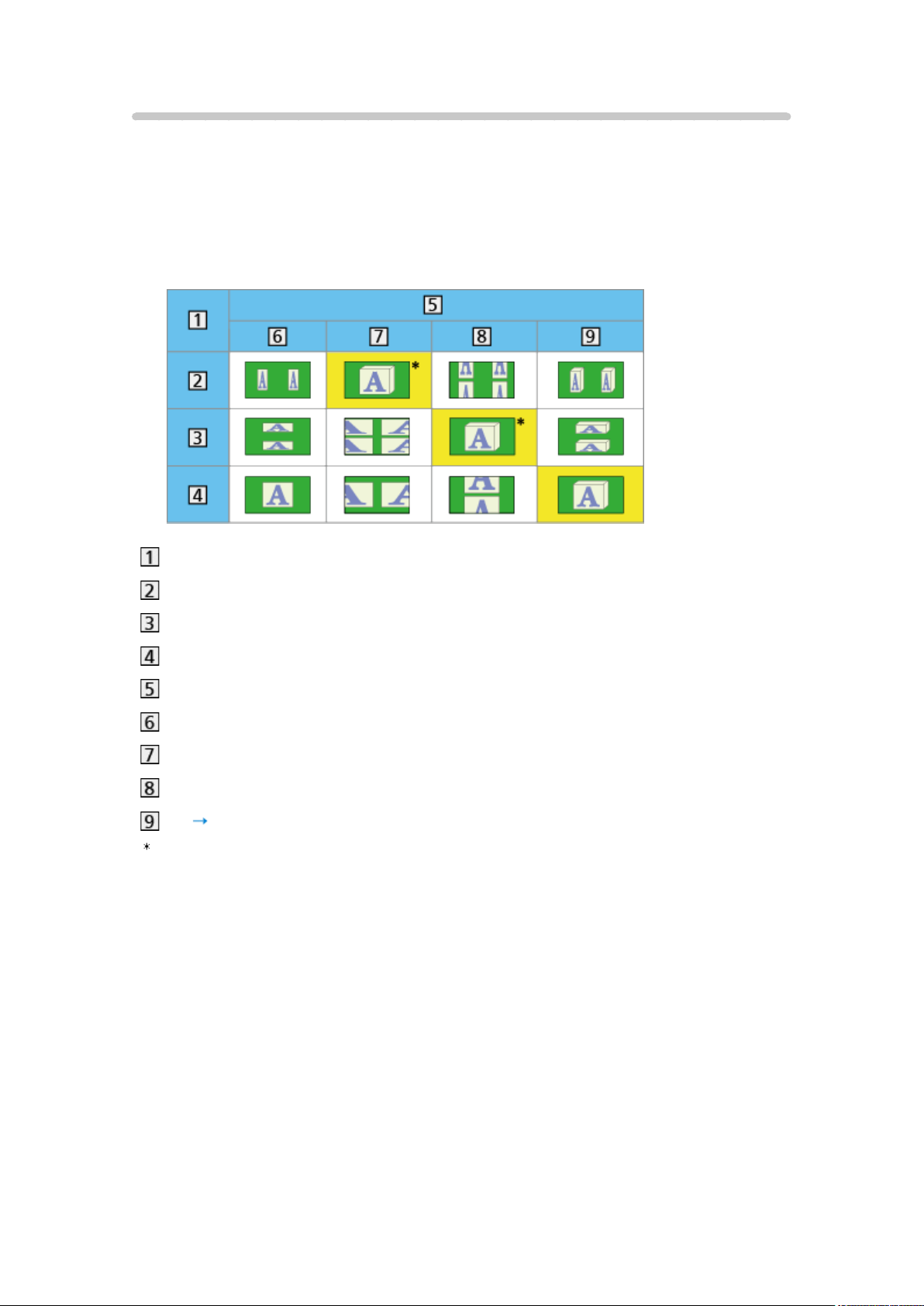
Формат вихідного зображення
Якщо зображення має незвичний вигляд, зверніться до таблиці
зображень, які можна переглядати для кожного формату Выбор режима
3D (Ручное) і формату вихідного зображення, і виберіть правильний
режим 3D.
●
3D-зображення відображаються належним чином у відповідному
3D-форматі, як показано в жовтих вічках нижче.
Формат вихідного зображення
Гориз.совмещенный
Вертик.совмещенный
Нормальний формат (2D)
Выбор режима 3D
Обычный
Гориз.совмещенный - 3D
Вертик.совмещенный - 3D
2D 3D
: При виборі Гориз.совмещенный - 2D або Вертик.совмещенный - 2D
зображення відображаються без 3D-ефекту.
●
Залежно від програвача або компанії мовлення зображення може
відрізнятися від показаних вище малюнків.
- 56 -
Page 57

Налаштування і редагування каналів
Меню настройки
Ви можете переналаштувати канали, створити списки улюблених
каналів, пропустити непотрібні канали тощо.
1. Відобразіть Выбор ТВ екран за допомогою TV
2. Виберіть режим за допомогою
DVB-C / DVB-T / Analogue
3. Відобразіть меню за допомогою MENU
4. Виберіть Установки
OK для доступу
Меню настройки DVB-C / Меню настройки DVB-T / Меню аналог.
настройки
●
Назва меню відрізняється залежно від режиму перегляду
телевізора.
5. Виберіть одну з функцій за допомогою
доступу
Редактор Избранного / Список каналов / Автонастройка / Ручная
настройка / Обновить список каналов / Сообщение о нов канале /
Состояние сигнала
●
Параметри цієї функції відрізняються залежно від обраної країни.
Настройки Установки Меню настройки
Меню настройки за допомогою / і натисніть
/ і натисніть OK для встановлення
/ і натисніть OK для
- 57 -
Page 58
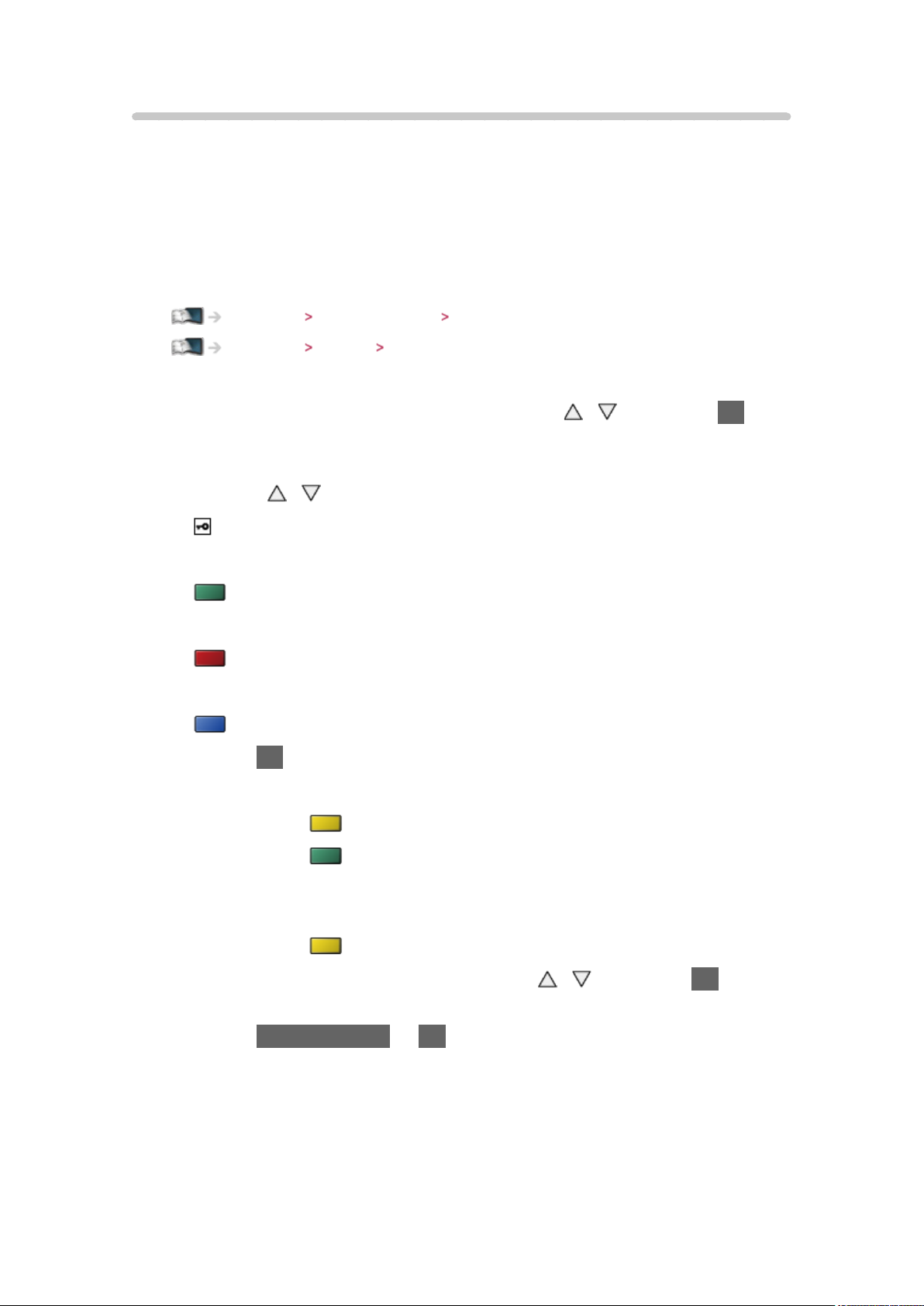
Редактор Избранного
■ Створення списку улюблених каналів DVB
Створіть списки улюблених каналів різних станцій мовлення (до 4
списків: Избранное від 1 до 4).
До списків улюблених каналів DVB можна перейти з пункту Категория на
інформаційному банері та на екрані функції ТБ Гід.
Перегляд Основні функції Інформаційний банер
Перегляд ТВ Гид Використання ТВ Гид
1. Виберіть Редактор Избранного за допомогою / і натисніть OK для
доступу
2. Виберіть канал для додавання до списку із усіх каналів DVB за
допомогою
●
з’являється, коли канал заблоковано.
/
●
Для відображення інших улюблених каналів
(Зелена)
●
Для сортування назв каналів за абеткою
(Червона)
●
Для зміни категорії
(Синя)
3. Натисніть OK, щоб додати до Список избран.
●
Щоб додати до списку усі канали
1) Натисніть
2) Натисніть
●
Щоб додати до списку одразу декілька каналів, розташованих один
(Жовта)
(Зелена), щоб додати усі
за іншим
1) Натисніть
(Жовта)
2) Створіть блок каналів за допомогою
додавання
/ і натисніть OK для
4. Натисніть BACK/RETURN та OK для збереження
- 58 -
Page 59
■ Редагування списку улюблених каналів DVB
Ви можете редагувати список улюблених каналів, поки курсор перебуває
на тому чи іншому каналі у списку улюблених каналів.
●
Для переміщення каналу
1) Виберіть канал за допомогою
/
2) Натисніть (Зелена)
3) Виберіть нову позицію за допомогою
/ або цифрових кнопок
4) Натисніть (Зелена) для збереження
●
Для видалення каналу
1) Виберіть канал за допомогою
/
2) Натисніть OK для видалення
– Натисніть
●
Для перейменування списку улюблених каналів
1) Натисніть
(Жовта), щоб видалити усі канали
(Червона)
2) Уведіть символи (максимум 10 символів) за допомогою
або цифрових кнопок та натисніть OK для встановлення
/ / /
3) Натисніть BACK/RETURN для збереження
- 59 -
Page 60
Список каналов
■ Пропуск непотрібних аналогових каналів / каналів DVB
Ви можете приховати (пропустити) непотрібні канали. Приховані канали
можна переглянути тільки за допомогою цієї функції.
1. Виберіть Список каналов за допомогою
/ і натисніть OK для
доступу
2. Виберіть канал за допомогою
/
3. Натисніть OK, щоб установити Показать / Скрыть (пропустити)
: Показать
: Скрыть (пропустити)
●
Щоб відобразити всі канали (DVB / аналогові)
(Жовта)
●
Для сортування назв каналів за абеткою (DVB)
(Червона)
●
Для зміни категорії (DVB)
(Синя)
■ Редагування аналогових каналів / каналів DVB
●
Для зміни позиції каналу/переміщення каналу (якщо даний параметр
доступний)
1) Натисніть
2) Виберіть нову позицію за допомогою
(Зелена) для редагування
/ або цифрових кнопок і
натисніть (Зелена) для збереження
●
Для перенастроювання кожного каналу (Ручная настройка)
(Червона)
– Для аналогового режиму
Перегляд Налаштування і редагування каналів Ручная настройка
– Тільки для відображуваних каналів
●
Щоб змінити назву каналу (аналогового)
1) Натисніть
(Синя) для редагування
- 60 -
Page 61
2) Уведіть символи (максимум 5 символів) за допомогою / / /
або цифрових кнопок та натисніть OK для встановлення
3) Натисніть BACK/RETURN для збереження
= Примітка =
●
Якщо відеомагнітофон підключено тільки через РЧ-кабель в
аналоговому режимі, редагуйте VCR.
Автонастройка
Автоматичне переналаштування каналів, що приймаються у даному
регіоні.
●
Ця функція доступна в тому випадку, якщо налаштування каналів вже
проводилося.
●
Тільки обраний режим буде переналаштований. Усі попередні
установки настроювання стираються.
●
Якщо було задано PIN-код блокування від дітей, PIN-код необхідно
ввести.
Функції Блокировка от детей PIN-код
●
Якщо настроювання не було виконано повністю, задайте Ручная
настройка.
Перегляд Налаштування і редагування каналів Ручная настройка
■ DVB-C, DVB-T, аналогові канали
1. Виберіть Автонастройка за допомогою / і натисніть OK для
доступу
2. Задайте Параметры автонастройки DVB-C за допомогою
і натисніть OK для збереження (DVB-C)
●
Режим сканирования
Полный:
Сканування усього діапазону частот.
/ / /
Быстрый:
Сканування частот, що відповідають Вашій країні.
- 61 -
Page 62

●
Звичайно встановлюйте Частота, Символьная скорость та Сетевой
ID на Авто. Якщо Авто не відображається або якщо необхідно, за
допомогою цифрових кнопок уведіть значення, яке Ви отримали від
Вашого постачальника послуг кабельного телебачення.
●
Після проведення налаштування виберіть Начать сканирование за
допомогою
/ і натисніть OK для здійснення пошуку.
3. Відображається екран підтвердження. Натисніть OK, щоб розпочати
Автонастройка (настройки виконуються автоматично)
●
Після завершення операції буде відображено канал у найнижчій
позиції.
■ Виконання Автонастройка за допомогою кнопок на
телевізорі
1. Натисніть і утримуйте протягом 3 секунд кнопку INPUT/OK/HOLD for
MENU
2. Задайте Автонастройка за допомогою таких кнопок на панелі
керування
●
Перемістити курсор / вибрати з набору опцій / вибрати пункт меню
(тільки вгору й вниз)
●
Відкриття меню / збереження настройок після того, як були
виконані налаштування або встановлені параметри за допомогою
кнопки INPUT/OK/HOLD for MENU.
Ручная настройка
●
Звичайно використовуйте Автонастройка або Обновить список
каналов для переналаштування каналів DVB.
●
Якщо налаштування не було завершене або необхідно відрегулювати
напрямок антени, скористайтеся цією функцією. (DVB)
●
Усі знайдені канали DVB будуть додані до Список каналов.
- 62 -
Page 63
■ DVB-C
1. Уведіть частоту за допомогою цифрових кнопок
●
Звичайно встановлюйте Символьная скорость та Идентификатор
услуги на Авто.
2. Виберіть Начать сканирование за допомогою
здійснення пошуку
/ і натисніть OK для
■ DVB-T
1. Виберіть канал за допомогою / та налаштуйте частоту за
допомогою / для кожного каналу
●
Установіть, де рівень Качество сигнала стає максимальним.
2. Натисніть OK для здійснення пошуку
■ Аналоговий
Установлення аналогового каналу вручну після проведення
Автонастройка.
1. Виберіть позицію каналу за допомогою цифрових кнопок
2. Виберіть канал за допомогою кнопки перемикання наступного /
попереднього каналу
3. Виконайте пошук за допомогою /
4. Виберіть Сохранить за допомогою / та натисніть OK для
встановлення
●
Використовуйте Точная настройка для додаткового регулювання
настройки окремих програм (якщо настройка піддається впливу
погодних умов тощо).
●
Якщо відеомагнітофон підключений тільки через РЧ-кабель, виберіть
позицію каналу 0.
- 63 -
Page 64
Обновить список каналов
Обновляючи список каналів DVB, Ви можете додавати й видаляти
канали, автоматично змінювати назви й позиції каналів.
●
Список каналів оновлюється зі збереженням настройок в Редактор
Избранного, Список каналов, Блокировка от детей тощо.
●
Залежно від стану сигналу оновлення може не відбуватися належним
образом.
Сообщение о нов канале
Вибір того, чи виводити на екран повідомлення при виявленні нового
каналу DVB, чи ні.
●
При відображенні повідомлення Ви можете виконати Обновить список
каналов, натиснувши OK.
Состояние сигнала
Вибір каналу і перевірка стану сигналу.
Високий рівень сигналу не є показником впевненого прийому сигналу
DVB.
●
Використовуйте індикатор якості сигналу наступним чином.
– Зелена смуга: упевнений прийом
– Жовта смуга: слабкий прийом
– Червона смуга: немає прийому (перевірте наземну антену або
кабель)
●
Вертикальні смуги відображають максимальне значення сигналу
обраного каналу.
●
Для зміни каналу
●
Для режиму DVB
- 64 -
Page 65
Інтернет-послуги
Інтернет-контент
Інформація
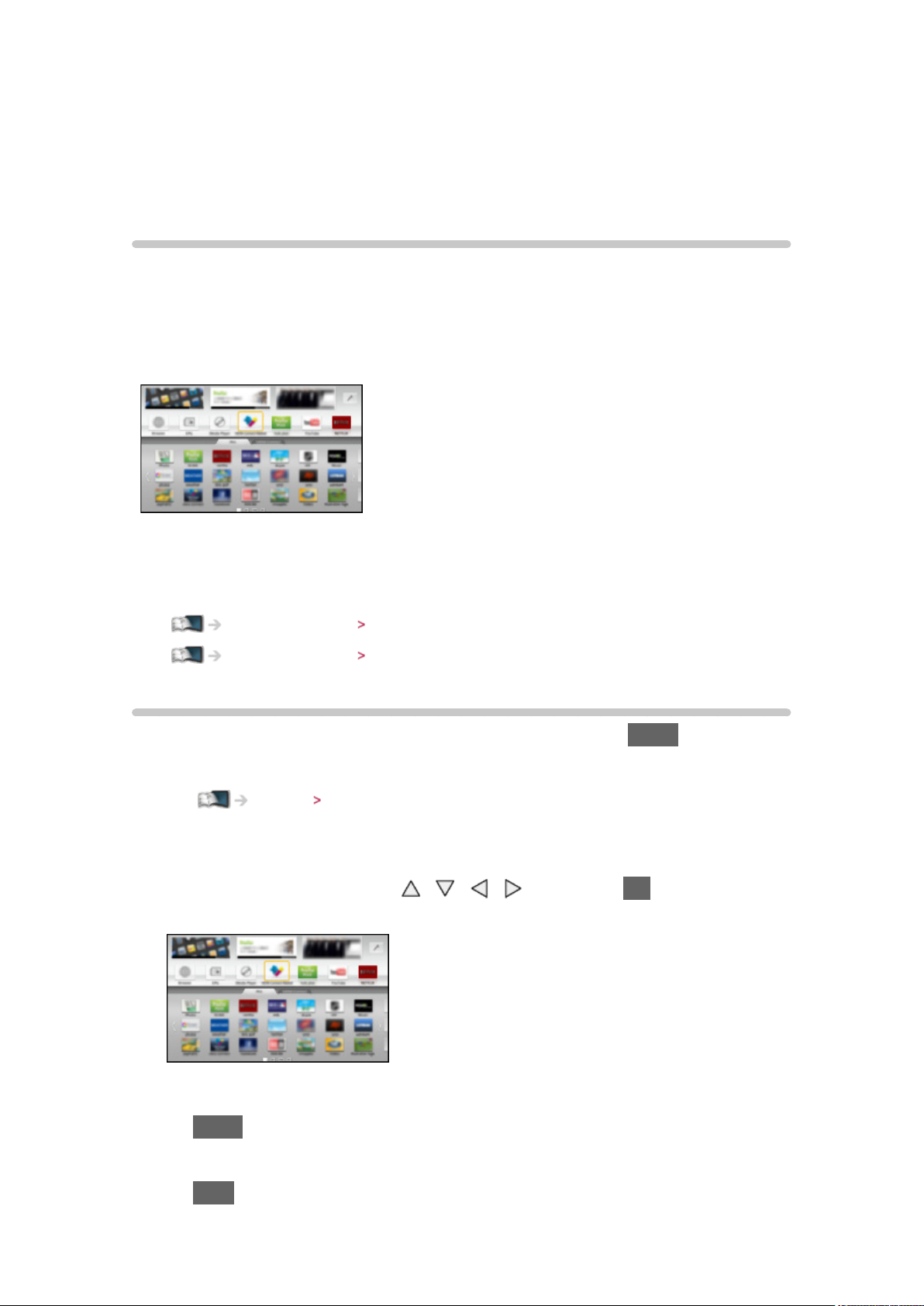
Ви можете отримати доступ до деяких спеціальних веб-сайтів,
підтримуваних Panasonic, і насолоджуватися інтернет-контентом,
наприклад відеофайлами, іграми, засобами зв’язку тощо, за допомогою
Список приложений.
(Приклад)
●
Для активації цієї функції необхідне широкосмугове мережеве
середовище. Переконайтеся в тім, що мережеві підключення та
настройки мережі завершено.
Інтернет-послуги Мережеві підключення
Інтернет-послуги Настройки мережі
Вибір інтернет-контента
1. Відобразіть Список приложений екран за допомогою APPS
●
Для отримання докладної інформації щодо Список приложений
Функції Список приложений
●
Залежно від умов використання читання всіх даних може зайняти
час.
2. Виберіть необхідний пункт
(Приклад)
/ / / і натисніть OK для доступу
●
Для повернення до Список приложений
APPS
●
Для виходу з Список приложений
EXIT
- 65 -
Page 66
●
Ви можете підключити клавіатуру й ігровий планшет, щоб мати
можливість уводити символи й грати в комп’ютерні ігри за
допомогою прикладних програм. Ви також можете використовувати
клавіатуру або ігровий планшет для керування телевізором і
Список приложений.
Функції Клавіатура / ігровий планшет
●
Відеозв’язок (наприклад, Skype™) вимагає спеціальної камери
для відеозв’язку TY-CC20W. Для отримання докладної інформації
зверніться до інструкції з експлуатації камери для відеозв’язку.
Підтримка Додаткові аксесуари Камера для відеозв’язку
Примітка
●
Якщо Вам не вдається отримати доступ до інтернет-контента,
перевірте мережеві підключення й настройки мережі.
Інтернет-послуги Мережеві підключення
Інтернет-послуги Настройки мережі
●
Список приложений може змінюватися без попереднього
повідомлення.
●
Доступні не всі можливості веб-сайтів.
●
При відображенні на екрані телевізора повідомлення про оновлення
програмного забезпечення необхідно обновити програмне
забезпечення. Якщо програмне забезпечення не оновлене, Ви не
зможете користуватися Список приложений. Ви можете обновити
програмне забезпечення пізніше вручну.
Інтернет-послуги Настройки мережі Обновление программы
●
Послуги через Список приложений надаються відповідними
постачальниками послуг, і їхнє надання може бути припинене
тимчасово або остаточно без попереднього повідомлення. Тому
компанія Panasonic не дає гарантії відносно контента або тривалості
надання послуг.
●
Деякі типи контента можуть виявитися неадекватними для деяких
глядачів.
●
Деякі типи контента можуть бути доступними тільки в певних країнах і
представлені певними мовами.
●
Підключення до Інтернету може бути повільним або ж може
завершитися невдачею залежно від середовища підключення.
●
Під час роботи звуковий сигнал виводиться із гнізд DIGITAL AUDIO
та HDMI2 (функція ARC). Однак відеосигнали не надходять. Для
використання HDMI2 із функцією ARC (функцією зворотного
аудіоканалу) підключіть підсилювач із функцією зворотного
аудіоканалу і встановіть акустичну систему домашнього кінотеатру.
- 66 -
Page 67
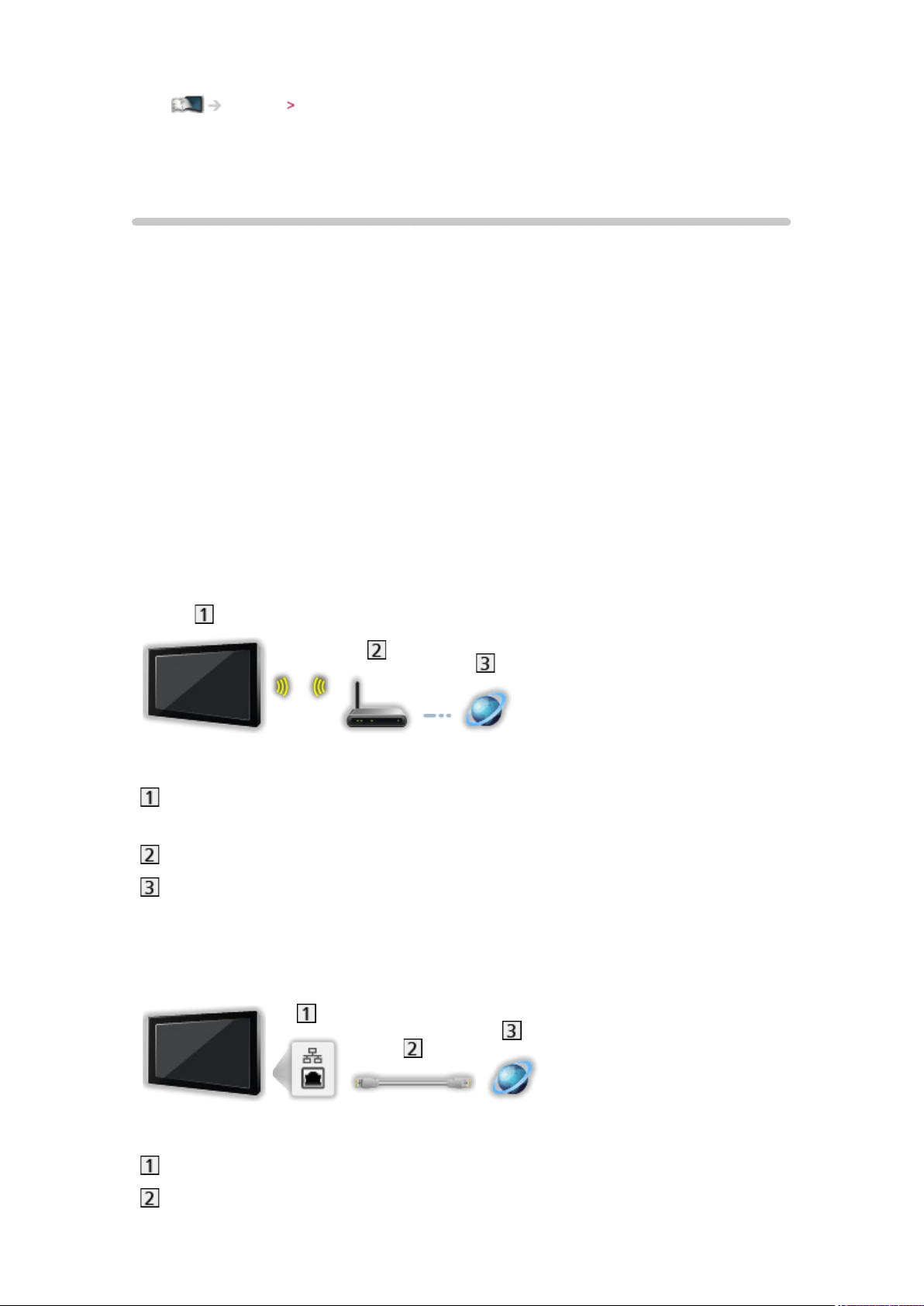
Функції VIERA Link „HDAVI Control™”
Мережеві підключення
Інтернет-підключення
Для використання інтернет-послуг необхідне широкосмугове мережеве
середовище.
●
Якщо у Вас немає доступу до широкосмугових мережевих служб, будь
ласка, зверніться по допомогу до свого дистриб’ютора.
●
Підключення до Інтернету за допомогою телефонної лінії не може
бути використане.
●
Необхідна (ефективна) швидкість: як мінімум 1,5 Мбіт для якості
зображення в SD-форматі (стандартна якість) й 6 Мбіт – в HD-форматі
(висока якість) відповідно. Якщо швидкість передачі даних недостатня,
контент може відтворюватися неправильно.
■ Бездротове підключення
Убудоване обладнання бездротової локальної мережі (із заднього
боку телевізора)
Точка доступу
Інтернет-оточення
■ Дротове підключення
Гніздо ETHERNET
Кабель локальної мережі (неекранований)
- 67 -
Page 68

●
Використовуйте кабель UTP (неекрановану кручену пару) для
підключення до локальної мережі.
Інтернет-оточення
Примітка
●
Обов’язково використовуйте прямий кабель локальної мережі.
●
Установіть й підключіть необхідне для мережевого середовища
обладнання. На цьому телевізорі Ви не можете задавати такі
настройки. Читайте інструкції з експлуатації відповідного обладнання.
●
Якщо Ваш модем не підтримує функції широкосмугового
маршрутизатора, використовуйте широкосмуговий маршрутизатор.
●
Якщо Ваш модем підтримує функції широкосмугового
маршрутизатора, однак у ньому немає вільних портів, використовуйте
концентратор.
●
Переконайтеся, що широкосмугові маршрутизатори й концентратори
сумісні з 10BASE-T / 100BASE-TX.
●
Якщо Ви використовуєте обладнання, сумісне тільки з 100BASE-TX,
Вам будуть потрібні кабелі локальної мережі категорії 5 або вище.
●
Зверніться до Вашого постачальника інтернет-послуг (ISP) або до
телекомунікаційної компанії, якщо Вам необхідна допомога стосовно
мережевого обладнання.
●
Перевірте положення й умови договорів з Вашим постачальником
інтернет-послуг (ISP) або телекомунікаційною компанією. Залежно
від умов договорів з Вас може стягуватися додаткова плата або
здійснення декількох паралельних підключень може виявитися
неможливим.
●
Коли Ви змінюєте або встановлюєте мережеве підключення, телевізор
слід вимкнути, а потім знову увімкнути.
- 68 -
Page 69

Настройки мережі
Сетевое подключение
Переконайтеся, що всі підключення встановлені, перед тим як розпочати
настройку мережі.
Інтернет-послуги Мережеві підключення
■ Авто - Беспроводная
1. Відобразіть меню за допомогою MENU
2. Виберіть Сеть
натисніть OK для доступу
●
Перед початком налаштування підтвердьте ключ кодування,
настройки та положення Вашої точки доступу. Для отримання
додаткової інформації зверніться до інструкції з експлуатації точки
доступу.
3. Виберіть Авто за допомогою
●
При під’єднанні кабелю локальної мережі настройка дротового
підключення виконується автоматично.
4. Виберіть потрібну точку доступу за допомогою
для доступу
●
Доступні бездротові мережі відображаються автоматично.
: Закодована точка доступу
●
Для WPS (Кнопка Push)
1) Виберіть Простая настройка с помощью кнопки Push за
допомогою
Сетевое подключение за допомогою / і
/ і натисніть OK для доступу
/ і натисніть OK для доступу
/ і натисніть OK
2) Натисніть на кнопку WPS на точці доступу, доки не почне мигати
світловий індикатор
3) З’єднайте телевізор із точкою доступу за допомогою OK
– WPS: Wi-Fi Protected Setup™
– Якщо підключення завершилося невдачею, перевірте настройки
та положення Вашої точки доступу. Потім дотримуйтесь
інструкцій на екрані.
●
Рекомендується вибирати закодовану точку доступу.
- 69 -
Page 70
5. Уведіть ключ кодування точки доступу за допомогою / / / і
натисніть OK для встановлення
●
Ви можете вводити символи, використовуючи цифрові кнопки.
●
Натисніть BACK/RETURN для збереження
6. Виконується автоматична установка, а потім відображається екран
Статус сети
Інтернет-послуги Настройки мережі Статус сети
7. Виберіть Выход за допомогою / та натисніть OK для
встановлення
●
Установити вручну
Інтернет-послуги Настройки мережі Ручное - Беспроводная
■ Авто - Проводная
1. Відобразіть меню за допомогою MENU
2. Виберіть Сеть
Сетевое подключение за допомогою / і
натисніть OK для доступу
3. Виберіть Авто за допомогою
/ і натисніть OK для доступу
4. Виконується автоматична установка, а потім відображається екран
Статус сети
Інтернет-послуги Настройки мережі Статус сети
5. Виберіть Выход за допомогою / та натисніть OK для
встановлення
●
Установити вручну
Інтернет-послуги Настройки мережі Ручное - Проводная
- 70 -
Page 71
Ручное - Беспроводная
Переконайтеся, що всі підключення встановлені, перед тим як розпочати
настройку мережі.
Інтернет-послуги Мережеві підключення
1. Відобразіть меню за допомогою MENU
2. Виберіть Сеть
допомогою
●
Перед початком налаштування підтвердьте ключ кодування,
Сетевое подключение Ручное Беспроводная за
/ / / і натисніть OK для доступу
настройки та положення Вашої точки доступу. Для отримання
додаткової інформації зверніться до інструкції з експлуатації точки
доступу.
3. Виберіть потрібну точку доступу за допомогою
для доступу
●
Доступні бездротові мережі відображаються автоматично.
: Закодована точка доступу
●
Для WPS (Кнопка Push)
1) Натисніть
(Червона)
2) Натисніть на кнопку WPS на точці доступу, доки не почне мигати
світловий індикатор
3) З’єднайте телевізор із точкою доступу за допомогою OK
– WPS: Wi-Fi Protected Setup™
/ і натисніть OK
– Якщо підключення завершилося невдачею, перевірте настройки
та положення Вашої точки доступу. Потім дотримуйтесь
інструкцій на екрані.
●
Для WPS (PIN)
1) Натисніть
(Зелена)
2) Уведіть PIN-код для точки доступу
3) З’єднайте телевізор із точкою доступу за допомогою OK
●
Для Ручное
1) Натисніть
(Жовта)
2) Ви можете встановити SSID, тип безпеки, тип кодування і ключ
кодування вручну
3) Дотримуючись інструкцій на екрані, виконайте настроювання
вручну
– Якщо Ви використовуєте 11n (5 ГГц) для бездротової системи
між убудованим обладнання бездротової локальної мережі й
точкою доступу, виберіть AES для типу кодування.
- 71 -
Page 72
●
Повторити пошук точок доступу
(Синя)
●
Щоб відобразити / сховати інформацію про виділену точку доступу
●
Рекомендується вибирати закодовану точку доступу.
4. Уведіть ключ кодування точки доступу за допомогою
/ / / і
натисніть OK для встановлення
●
Ви можете вводити символи, використовуючи цифрові кнопки.
●
Натисніть BACK/RETURN для збереження
5. З’явиться екран Настр. IP/DNS/им.VIERA
Имя VIERA
●
Ви можете встановити для цього телевізора ім’я за власним
уподобанням.
●
Це ім’я використовуватиметься як ім’я цього телевізора на екрані
іншого мережевого обладнання.
Получение IP-адреса / Получение адреса DNS
●
Рекомендується Авто.
●
Доступні настройки відображаються автоматично.
●
Щоб встановити вручну, виберіть і задайте IP-адрес / Маска подсети /
Шлюз по умолчанию / Адрес DNS.
Настройки прокси
●
Для звичайного домашнього використання це є непотрібним.
●
Деякі інтернет-послуги можуть бути недоступними залежно від
настройок прокси.
Прокси:
Це є адресою сервера ретрансляції, з’єднаного між навігатором і
цільовим сервером, що посилає дані на навігатор.
1) Виберіть Прокси за допомогою
/ і натисніть OK для
доступу
- 72 -
Page 73
2) Уведіть адресу за допомогою / / / або цифрових
кнопок і натисніть OK для встановлення
3) Натисніть BACK/RETURN для збереження
Прокси порт:
Постачальник також указує цей номер із прокси-адресою.
1) Виберіть Прокси порт за допомогою
/
2) Уведіть число за допомогою цифрових кнопок
3) Натисніть BACK/RETURN для збереження
6. Виберіть Статус сети за допомогою
Інтернет-послуги Настройки мережі Статус сети
/ і натисніть OK для доступу
7. Виберіть Выход за допомогою / та натисніть OK для
встановлення
Ручное - Проводная
Переконайтеся, що всі підключення встановлені, перед тим як розпочати
настройку мережі.
Інтернет-послуги Мережеві підключення
1. Відобразіть меню за допомогою MENU
2. Виберіть Сеть
Сетевое подключение Ручное Проводная за
допомогою / / / і натисніть OK для доступу
3. З’явиться екран Настр. IP/DNS/им.VIERA
Имя VIERA
●
Ви можете встановити для цього телевізора ім’я за власним
уподобанням.
●
Це ім’я використовуватиметься як ім’я цього телевізора на екрані
іншого мережевого обладнання.
- 73 -
Page 74
Получение IP-адреса / Получение адреса DNS
●
Рекомендується Авто.
●
Доступні настройки відображаються автоматично.
●
Щоб встановити вручну, виберіть і задайте IP-адрес / Маска подсети /
Шлюз по умолчанию / Адрес DNS.
Настройки прокси
●
Для звичайного домашнього використання це є непотрібним.
●
Деякі інтернет-послуги можуть бути недоступними залежно від
настройок прокси.
Прокси:
Це є адресою сервера ретрансляції, з’єднаного між навігатором і
цільовим сервером, що посилає дані на навігатор.
1) Виберіть Прокси за допомогою
/ і натисніть OK для
доступу
2) Уведіть адресу за допомогою
/ / / або цифрових
кнопок і натисніть OK для встановлення
3) Натисніть BACK/RETURN для збереження
Прокси порт:
Постачальник також указує цей номер із прокси-адресою.
1) Виберіть Прокси порт за допомогою
/
2) Уведіть число за допомогою цифрових кнопок
3) Натисніть BACK/RETURN для збереження
4. Виберіть Статус сети за допомогою
Інтернет-послуги Настройки мережі Статус сети
/ і натисніть OK для доступу
5. Виберіть Выход за допомогою / та натисніть OK для
встановлення
- 74 -
Page 75
Статус сети
Відображення та перевірка стану мережі (MAC-адреси, поточних
настройок мережі тощо).
1. Відобразіть меню за допомогою MENU
2. Виберіть Сеть
доступу
3. Виконується автоматичне тестування, а потім відображається екран
Статус сети
Повторите попытку:
Виконання автоматичного тестування мережевого підключення для
телевізора й відображення поточного стану ще раз.
Подробный статус:
Відображення детальної інформації про стан мережі (SSID, тип
безпеки, тип кодування тощо).
●
Для отримання докладної інформації щодо мережевих підключень
виберіть Справка.
Статус сети за допомогою / і натисніть OK для
Настр. дист. управл. VIERA
Настройка керування телевізором за допомогою пульта дистанційного
керування VIERA, підключеного до мережі.
Домашня мережа Настройки мережі Настр. дист. управл. VIERA
Настройка соединения
Настройка керування телевізором за допомогою пристроїв, підключених
до мережі.
Домашня мережа Настройки мережі Настройка соединения
Обновление программы
Перехід на спеціальний веб-сайт для оновлення програмного
забезпечення телевізора, якщо оновлення програм доступне.
1. Відобразіть меню за допомогою MENU
2. Виберіть Сеть
натисніть OK для доступу
3. Дотримуйтесь екранних інструкцій
Обновление программы за допомогою / і
- 75 -
Page 76

Сообщение о новом ПО
Вибір того, чи виводити на екран повідомлення при виявленні нового
програмного забезпечення у мережі, чи ні.
1. Відобразіть меню за допомогою MENU
2. Виберіть Сеть
натисніть OK для доступу
3. Виберіть Вкл. / Выкл. за допомогою
встановлення
Сообщение о новом ПО за допомогою / і
/ і натисніть OK для
- 76 -
Page 77
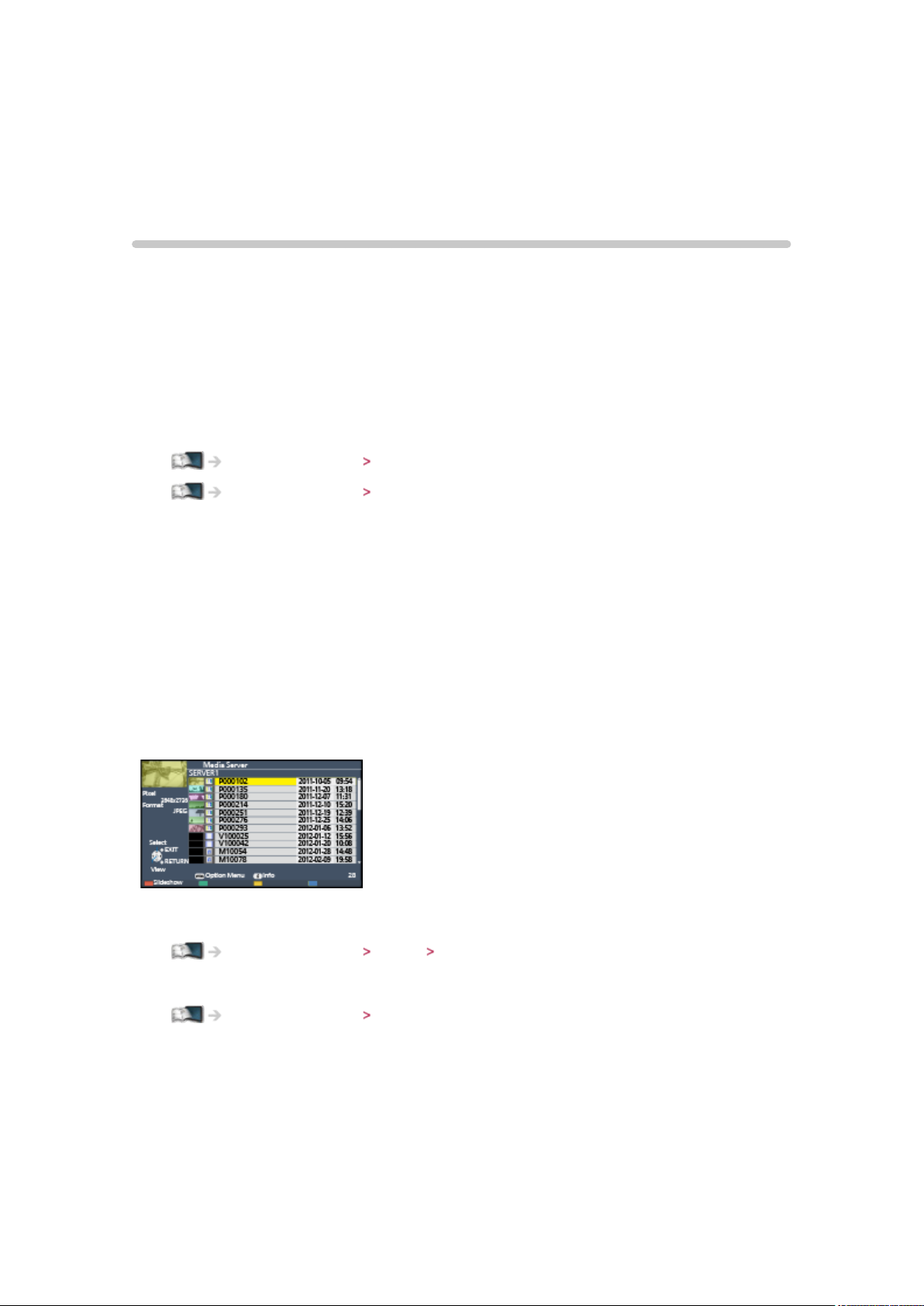
Домашня мережа
DLNA
Інформація
Цей телевізор є виробом DLNA Certified™.
DLNA
цифрова електроніка DLNA Certified стає більш простою і зручною для
використання в умовах домашньої мережі. Щоб довідатися більше,
відвідайте www.dlna.org.
®
(Digital Living Network Alliance) – це стандарт, завдяки якому
●
Щоб активувати цю функцію, підключіть свій телевізор до домашньої
мережі.
Домашня мережа Мережеві підключення
Домашня мережа Настройки мережі
■ Використання контента, що спільно використовується та
зберігається на медіасервері
Зберігайте фотографії, відеофайли й музичний контент на медіасервері
DLNA Certified (наприклад, ПК із установленою операційною системою
Windows 7 / Windows 8, DIGA-рекордері тощо), підключеному до Вашої
домашньої мережі. Ви зможете насолоджуватися цим контентом на
екрані телевізора.
(Приклад)
●
Для перегляду та керування контентом на цьому телевізорі
Домашня мережа DLNA Використання функцій DLNA
●
Для отримання інформації щодо підтримуваних форматів файлів
Домашня мережа Технічна інформація
Для використання ПК у якості медіасервера
●
Вам буде потрібний ПК із операційною системою Windows 7 / Windows 8
або із установленим серверним програмним забезпеченням. „Windows
7 / Windows 8” і „Twonky 7 (програма, яка встановлюється на ПК із
операційною системою Windows XP або Mac)” є серверним програмним
забезпеченням, протестованим на сумісність із даним телевізором
- 77 -
Page 78

(станом на листопад 2012 року). Інше серверне програмне забезпечення
із даним телевізором не тестувалося, тому його сумісність і належна
продуктивність не гарантуються.
●
Windows 7 / Windows 8
Потрібна настройка домашньої групи в Windows 7 / Windows 8. Для
отримання додаткової інформації зверніться до довідки операційної
системи Windows 7 / Windows 8.
●
Twonky
„Twonky” є продуктом PacketVideo Corporation.
Для отримання інструкцій щодо встановлення та настройок „Twonky”
відвідайте веб-сайт TwonkyMedia.
За отримання серверного програмного забезпечення може
стягуватися додаткова плата.
= Примітка =
●
Для отримання додаткової інформації про серверне програмне
забезпечення, будь ласка, звертайтеся до відповідної компанії, що
випускає програмне забезпечення.
●
У разі встановлення на ПК серверного програмного забезпечення
для медіасервера існує можливість доступу до даних на ПК
сторонніми людьми. Подбайте про настройки і мережеві підключення
в офісі, готелі або навіть у будинку, якщо Ви не використовуєте
маршрутизатор.
Для використання DLNA-сумісного DIGA-рекордера у якості
●
медіасервера
Приєднавши до своєї домашньої мережі DIGA-рекордер, сумісний зі
стандартом DLNA, Ви можете використовувати його в якості одного з
медіасерверів.
●
Будь ласка, прочитайте інструкцію з експлуатації DIGA-рекордера і
переконайтеся, що він сумісний зі стандартом DLNA.
■ Відтворення контента, що спільно використовується, на
телевізорі за допомогою мережевого обладнання DMC
(цифрового медіаконтролера)
Ви можете насолоджуватися контентом, що зберігається на медіасервері,
використовуючи мережеве обладнання DMC (смартфон, ПК із
установленою операційною системою Windows 7 / Windows 8 тощо),
підключене до Вашої домашньої мережі.
●
Для використання цієї функції на смартфоні або ПК із установленою
- 78 -
Page 79

операційною системою Windows 7 / Windows 8 установіть Дист управл.
VIERA цього телевізора на Вкл..
Домашня мережа Настройки мережі Настр. дист. управл. VIERA
Вам також необхідно встановити програму для роботи з VIERA на
смартфоні. Для отримання інформації щодо цієї програми (тільки
англійською мовою):
http://panasonic.net/viera/support
Для отримання докладних відомостей зверніться до довідкової
інформації програми.
●
„Windows 7 / Windows 8” – це операційна система, протестована на
сумісність із даним телевізором (станом на листопад 2012 року). Для
отримання інформації щодо роботи зверніться до довідки операційної
системи Windows 7 / Windows 8.
■ Використання телепрограм або контента цього телевізора
на іншому мережевому обладнанні
Ви можете насолоджуватися контентом
цього телевізора на іншому
обладнанні DLNA Certified VIERA , смартфоні тощо, підключеному до
Вашої домашньої мережі. Ви також можете переглядати поточну цифрову
телепрограму на іншому обладнанні DLNA Certified VIERA .
Наприклад, дивитися продовження поточної програми на іншому
пристрої VIERA тощо.
: Доступний контент:
●
Контент, який можна відтворювати за допомогою медіаплеєра на
цьому телевізорі й на іншому мережевому обладнанні
: Деякі вироби DLNA Certified VIERA, випущені до 2009 року, можуть
не підтримуватися. Не гарантується сумісність із виробами,
виробництво яких планується в майбутньому.
●
Для використання цієї функції з іншим DLNA Certified VIERA
задайте Настройка соединения цього телевізора.
Домашня мережа Настройки мережі Настройка соединения
: Щоб скористатися цією функцією за допомогою смартфону, Вам
необхідно встановити програму для роботи з VIERA на смартфоні.
Для отримання інформації щодо цієї програми (тільки англійською
мовою):
http://panasonic.net/viera/support
Для отримання докладних відомостей зверніться до довідкової
інформації програми.
●
Спільний перегляд поточної програми може бути недоступним під час
вибору радіоканалів, закодованих (захищених від запису) програм
- 79 -
Page 80
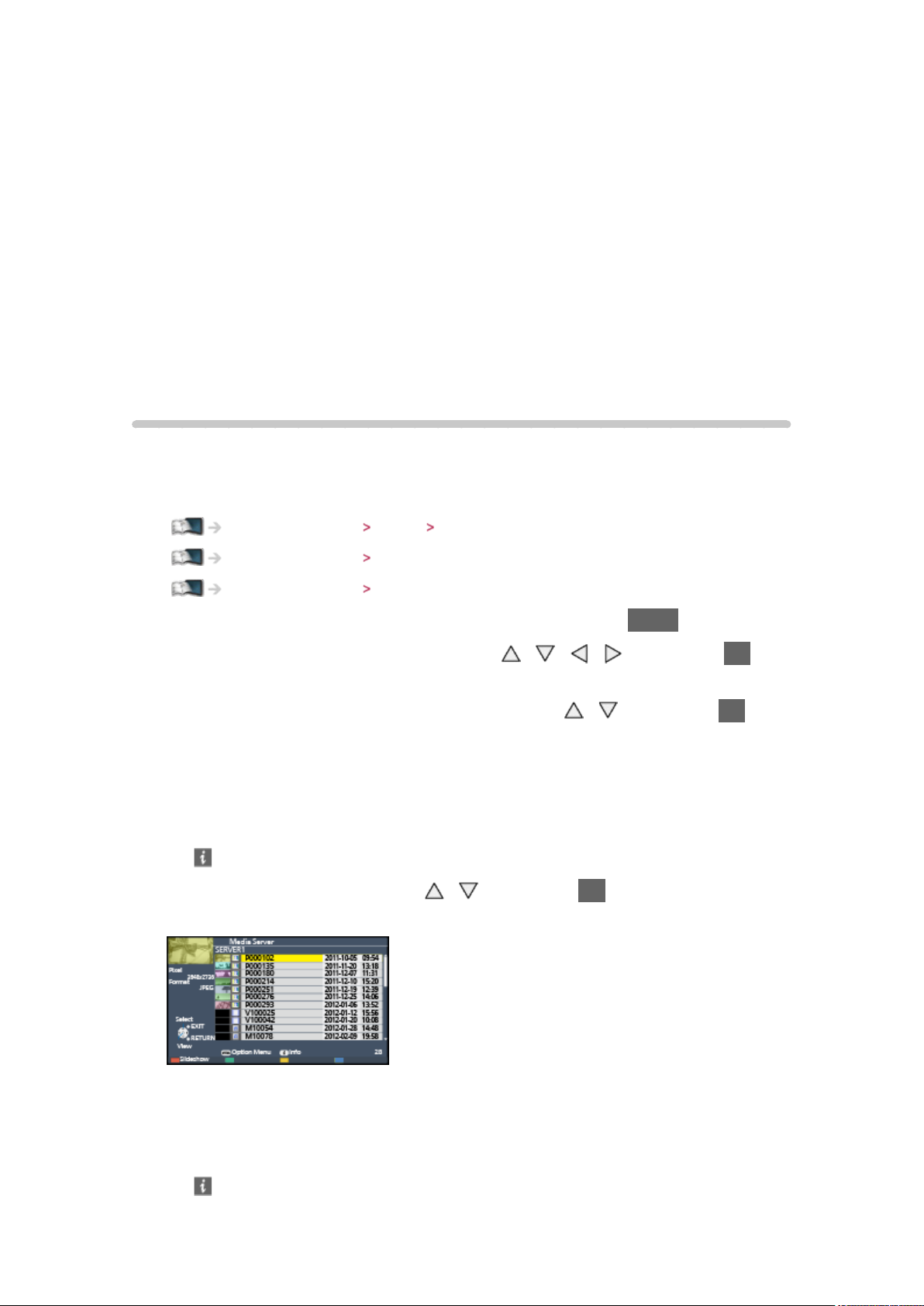
або в тому випадку, якщо мовлення забороняє виведення відео- і
аудіосигналу.
= Примітка =
●
Щоб скористатися цією функцією, увімкніть цей телевізор.
●
Ця функція доступна тільки на 1 одиниці іншого обладнання.
●
Ця функція може бути недоступною в таких випадках:
– При використанні інтернет-послуг
– Під час доступу до медіасервера
– Під час роботи служби передачі даних
Використання функцій DLNA
Щоб скористатися функціями DLNA®, переконайтеся в тому, що
підготовка медіасервера, мережевих підключень і настройок мережі
завершена.
Домашня мережа DLNA Інформація
Домашня мережа Мережеві підключення
Домашня мережа Настройки мережі
1. Відобразіть Список приложений екран за допомогою APPS
2. Виберіть Медиа-сервер за допомогою
/ / / і натисніть OK
для доступу
3. Виберіть один із медіасерверів за допомогою
/ і натисніть OK для
доступу
●
Для отримання доступу до іншого телевізора виберіть ім’я іншого
телевізора з відображеного списку медіасерверів.
●
Щоб відобразити / сховати інформацію про виділений медіасервер
4. Виберіть файл за допомогою / і натисніть OK для доступу
(Приклад)
●
Залежно від умов медіасервера, можливо, Вам знадобиться
вибрати папку перед вибором файлу.
●
Щоб відобразити / сховати інформацію про виділений файл
- 80 -
Page 81
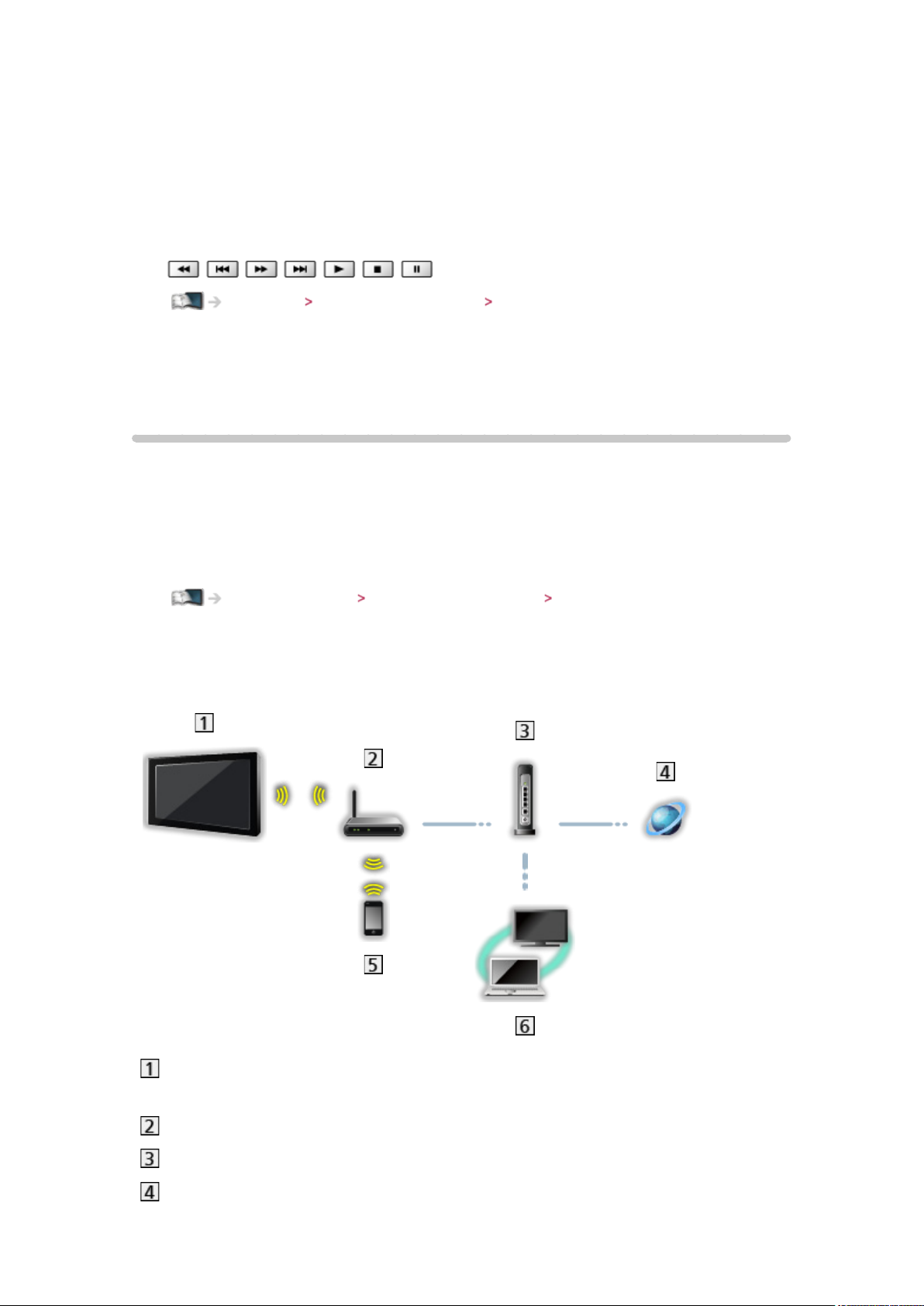
= Примітка =
●
Файли, які неможливо відтворити, також відображаються у списку, але
їх не можна вибрати.
●
Під час відтворення Ви можете використовувати такі кнопки.
Переконайтеся, що на пульті дистанційного керування обраний код
„73”.
Перегляд Зовнішнє обладнання Керування за допомогою пульта
дистанційного керування телевізора
Мережеві підключення
Підключення DLNA
Якщо Ви хочете використовувати функції DLNA, Вам необхідне домашнє
мережеве середовище – Ви зможете використовувати функції без
широкосмугового мережевого середовища.
●
Для використання інтернет-послуг необхідне широкосмугове
мережеве середовище.
Інтернет-послуги Мережеві підключення Інтернет-підключення
■ Бездротове підключення (для DLNA та інтернет-послуг)
Убудоване обладнання бездротової локальної мережі (із заднього
боку телевізора)
Точка доступу
Мережевий концентратор або маршрутизатор
Інтернет-оточення
- 81 -
Page 82
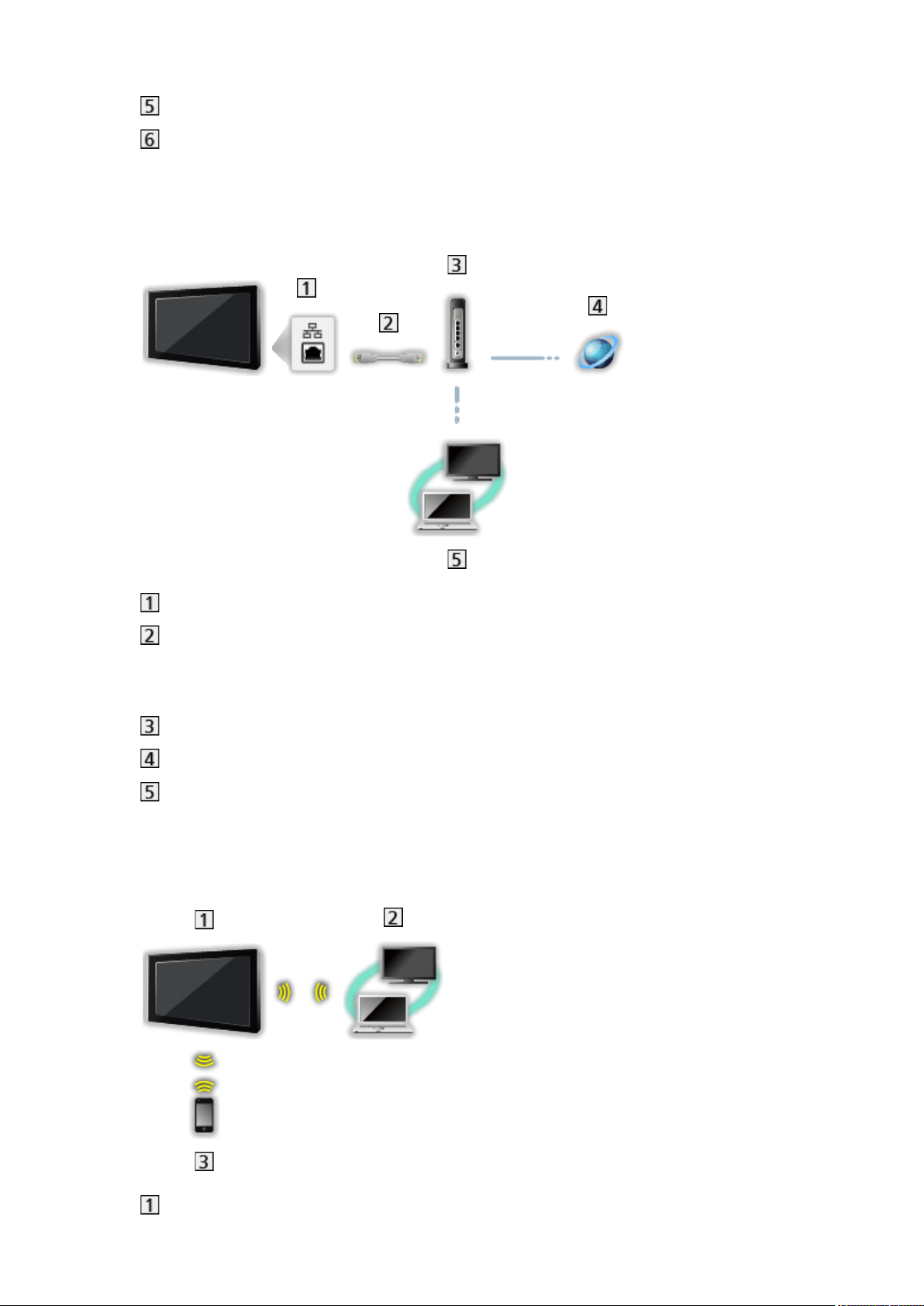
Смартфон
Медіасервер DLNA Certified
■ Дротове підключення (для DLNA та інтернет-послуг)
Гніздо ETHERNET
Кабель локальної мережі (неекранований)
●
Використовуйте кабель UTP (неекрановану кручену пару) для
підключення до локальної мережі.
Мережевий концентратор або маршрутизатор
Інтернет-оточення
Медіасервер DLNA Certified
■ Бездротове підключення (для DLNA)
Tелевізор
- 82 -
Page 83

●
Для використання телевізора як бездротової точки доступу
Домашня мережа Настройки мережі Ручное - Бесп.точка доступа
Медіасервер DLNA Certified
Смартфон
Примітка
●
Обов’язково використовуйте прямий кабель локальної мережі.
●
Установіть й підключіть необхідне для мережевого середовища
обладнання. На цьому телевізорі Ви не можете задавати такі
настройки. Читайте інструкції з експлуатації відповідного обладнання.
●
Якщо Ви використовуєте обладнання, сумісне тільки з 100BASE-TX,
Вам будуть потрібні кабелі локальної мережі категорії 5 або вище.
●
Коли Ви змінюєте або встановлюєте мережеве підключення, телевізор
слід вимкнути, а потім знову увімкнути.
Настройки мережі
Сетевое подключение
Переконайтеся, що всі підключення встановлені, перед тим як розпочати
настройку мережі.
Домашня мережа Мережеві підключення
■ Авто - Беспроводная
1. Відобразіть меню за допомогою MENU
2. Виберіть Сеть
натисніть OK для доступу
●
Перед початком налаштування підтвердьте ключ кодування,
настройки та положення Вашої точки доступу. Для отримання
додаткової інформації зверніться до інструкції з експлуатації точки
доступу.
3. Виберіть Авто за допомогою
●
При під’єднанні кабелю локальної мережі настройка дротового
підключення виконується автоматично.
Сетевое подключение за допомогою / і
/ і натисніть OK для доступу
4. Виберіть потрібну точку доступу за допомогою
для доступу
●
Доступні бездротові мережі відображаються автоматично.
: Закодована точка доступу
- 83 -
/ і натисніть OK
Page 84
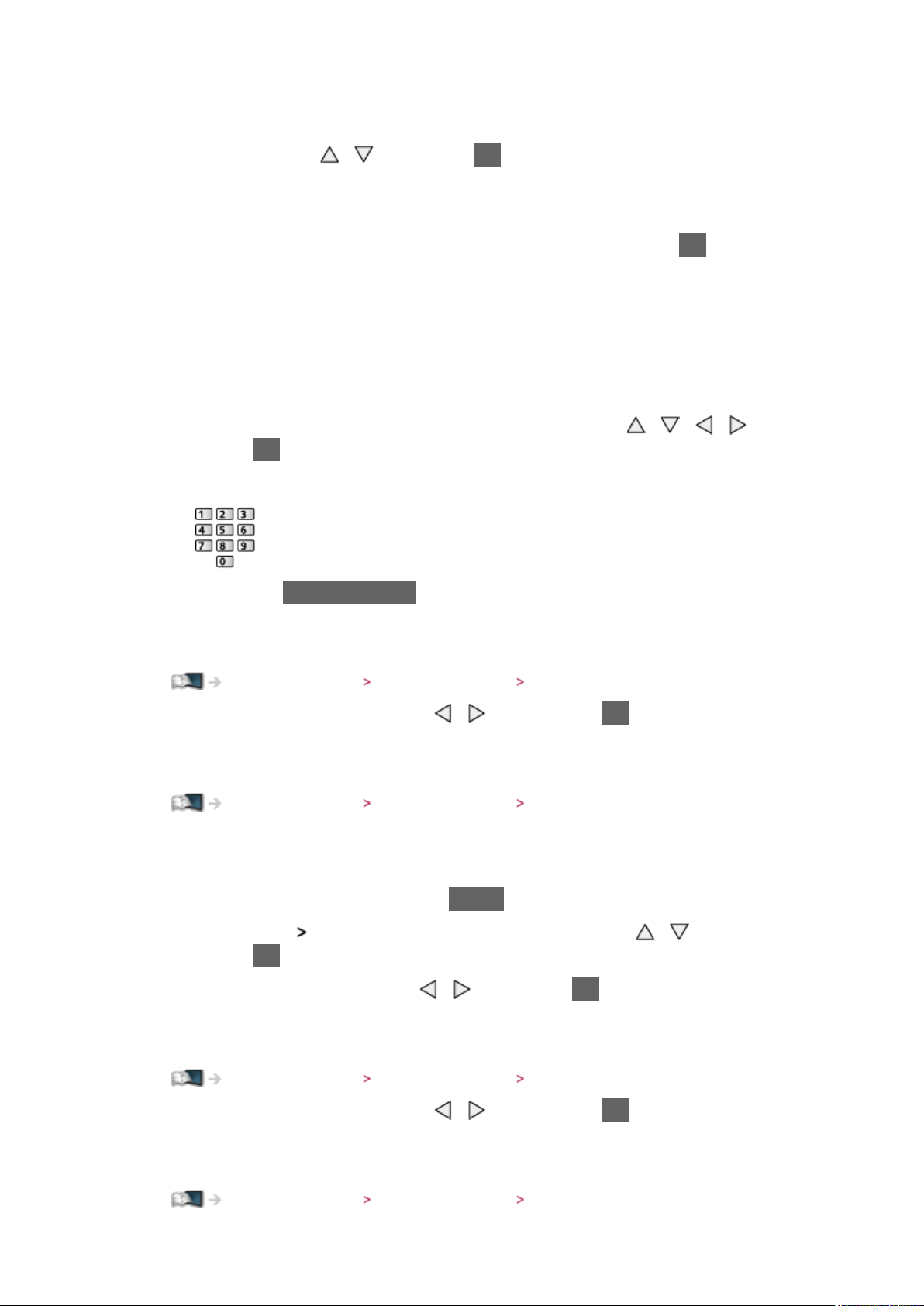
●
Для WPS (Кнопка Push)
1) Виберіть Простая настройка с помощью кнопки Push за
допомогою
/ і натисніть OK для доступу
2) Натисніть на кнопку WPS на точці доступу, доки не почне мигати
світловий індикатор
3) З’єднайте телевізор із точкою доступу за допомогою OK
– WPS: Wi-Fi Protected Setup™
– Якщо підключення завершилося невдачею, перевірте настройки
та положення Вашої точки доступу. Потім дотримуйтесь
інструкцій на екрані.
●
Рекомендується вибирати закодовану точку доступу.
5. Уведіть ключ кодування точки доступу за допомогою
/ / / і
натисніть OK для встановлення
●
Ви можете вводити символи, використовуючи цифрові кнопки.
●
Натисніть BACK/RETURN для збереження
6. Виконується автоматична установка, а потім відображається екран
Статус сети
Домашня мережа Настройки мережі Статус сети
7. Виберіть Выход за допомогою / та натисніть OK для
встановлення
●
Установити вручну
Домашня мережа Настройки мережі Ручное - Беспроводная
■ Авто - Проводная
1. Відобразіть меню за допомогою MENU
2. Виберіть Сеть
Сетевое подключение за допомогою / і
натисніть OK для доступу
3. Виберіть Авто за допомогою
/ і натисніть OK для доступу
4. Виконується автоматична установка, а потім відображається екран
Статус сети
Домашня мережа Настройки мережі Статус сети
5. Виберіть Выход за допомогою / та натисніть OK для
встановлення
●
Установити вручну
Домашня мережа Настройки мережі Ручное - Проводная
- 84 -
Page 85
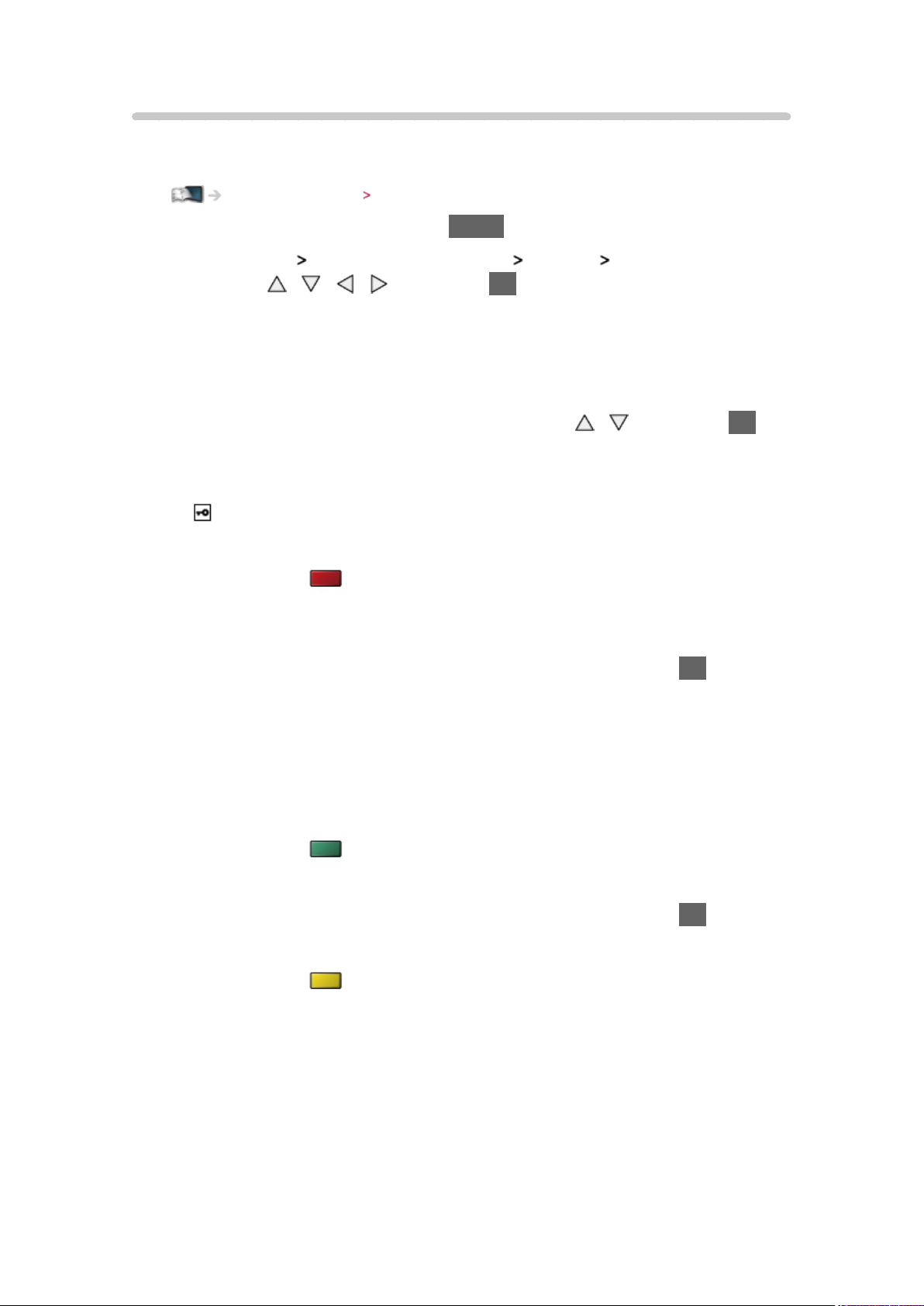
Ручное - Беспроводная
Переконайтеся, що всі підключення встановлені, перед тим як розпочати
настройку мережі.
Домашня мережа Мережеві підключення
1. Відобразіть меню за допомогою MENU
2. Виберіть Сеть
допомогою
●
Перед початком налаштування підтвердьте ключ кодування,
Сетевое подключение Ручное Беспроводная за
/ / / і натисніть OK для доступу
настройки та положення Вашої точки доступу. Для отримання
додаткової інформації зверніться до інструкції з експлуатації точки
доступу.
3. Виберіть потрібну точку доступу за допомогою
для доступу
●
Доступні бездротові мережі відображаються автоматично.
: Закодована точка доступу
●
Для WPS (Кнопка Push)
1) Натисніть
(Червона)
2) Натисніть на кнопку WPS на точці доступу, доки не почне мигати
світловий індикатор
3) З’єднайте телевізор із точкою доступу за допомогою OK
– WPS: Wi-Fi Protected Setup™
/ і натисніть OK
– Якщо підключення завершилося невдачею, перевірте настройки
та положення Вашої точки доступу. Потім дотримуйтесь
інструкцій на екрані.
●
Для WPS (PIN)
1) Натисніть
(Зелена)
2) Уведіть PIN-код для точки доступу
3) З’єднайте телевізор із точкою доступу за допомогою OK
●
Для Ручное
1) Натисніть
(Жовта)
2) Ви можете встановити SSID, тип безпеки, тип кодування і ключ
кодування вручну
3) Дотримуючись інструкцій на екрані, виконайте настроювання
вручну
– Якщо Ви використовуєте 11n (5 ГГц) для бездротової системи
між убудованим обладнання бездротової локальної мережі й
точкою доступу, виберіть AES для типу кодування.
- 85 -
Page 86
●
Повторити пошук точок доступу
(Синя)
●
Щоб відобразити / сховати інформацію про виділену точку доступу
●
Рекомендується вибирати закодовану точку доступу.
4. Уведіть ключ кодування точки доступу за допомогою
/ / / і
натисніть OK для встановлення
●
Ви можете вводити символи, використовуючи цифрові кнопки.
●
Натисніть BACK/RETURN для збереження
5. З’явиться екран Настр. IP/DNS/им.VIERA
Имя VIERA
●
Ви можете встановити для цього телевізора ім’я за власним
уподобанням.
●
Це ім’я використовуватиметься як ім’я цього телевізора на екрані
іншого мережевого обладнання.
Получение IP-адреса / Получение адреса DNS
●
Рекомендується Авто.
●
Доступні настройки відображаються автоматично.
●
Щоб встановити вручну, виберіть і задайте IP-адрес / Маска подсети /
Шлюз по умолчанию / Адрес DNS.
Настройки прокси
●
Для звичайного домашнього використання це є непотрібним.
●
Деякі інтернет-послуги можуть бути недоступними залежно від
настройок прокси.
Прокси:
Це є адресою сервера ретрансляції, з’єднаного між навігатором і
цільовим сервером, що посилає дані на навігатор.
1) Виберіть Прокси за допомогою
/ і натисніть OK для
доступу
- 86 -
Page 87
2) Уведіть адресу за допомогою / / / або цифрових
кнопок і натисніть OK для встановлення
3) Натисніть BACK/RETURN для збереження
Прокси порт:
Постачальник також указує цей номер із прокси-адресою.
1) Виберіть Прокси порт за допомогою
/
2) Уведіть число за допомогою цифрових кнопок
3) Натисніть BACK/RETURN для збереження
6. Виберіть Статус сети за допомогою
Домашня мережа Настройки мережі Статус сети
/ і натисніть OK для доступу
7. Виберіть Выход за допомогою / та натисніть OK для
встановлення
Ручное - Проводная
Переконайтеся, що всі підключення встановлені, перед тим як розпочати
настройку мережі.
Домашня мережа Мережеві підключення
1. Відобразіть меню за допомогою MENU
2. Виберіть Сеть
Сетевое подключение Ручное Проводная за
допомогою / / / і натисніть OK для доступу
3. З’явиться екран Настр. IP/DNS/им.VIERA
Имя VIERA
●
Ви можете встановити для цього телевізора ім’я за власним
уподобанням.
●
Це ім’я використовуватиметься як ім’я цього телевізора на екрані
іншого мережевого обладнання.
- 87 -
Page 88
Получение IP-адреса / Получение адреса DNS
●
Рекомендується Авто.
●
Доступні настройки відображаються автоматично.
●
Щоб встановити вручну, виберіть і задайте IP-адрес / Маска подсети /
Шлюз по умолчанию / Адрес DNS.
Настройки прокси
●
Для звичайного домашнього використання це є непотрібним.
●
Деякі інтернет-послуги можуть бути недоступними залежно від
настройок прокси.
Прокси:
Це є адресою сервера ретрансляції, з’єднаного між навігатором і
цільовим сервером, що посилає дані на навігатор.
1) Виберіть Прокси за допомогою
/ і натисніть OK для
доступу
2) Уведіть адресу за допомогою
/ / / або цифрових
кнопок і натисніть OK для встановлення
3) Натисніть BACK/RETURN для збереження
Прокси порт:
Постачальник також указує цей номер із прокси-адресою.
1) Виберіть Прокси порт за допомогою
/
2) Уведіть число за допомогою цифрових кнопок
3) Натисніть BACK/RETURN для збереження
4. Виберіть Статус сети за допомогою
Домашня мережа Настройки мережі Статус сети
/ і натисніть OK для доступу
5. Виберіть Выход за допомогою / та натисніть OK для
встановлення
- 88 -
Page 89

Ручное - Бесп.точка доступа
Ви можете використовувати цей телевізор як бездротову точку доступу й
підключати мережеве обладнання без точки доступу.
●
Перед початком установки підтвердьте PIN-код і настройки мережі
цього обладнання. Для отримання додаткової інформації прочитайте
посібник з експлуатації цього обладнання.
1. Відобразіть меню за допомогою MENU
2. Виберіть Сеть
Сетевое подключение Ручное Бесп.точка
доступа за допомогою / / / і натисніть OK для доступу
3. Виберіть Подкл.с WPS за допомогою
/ і натисніть OK для
доступу
●
Щоб установити вручну виберіть Изм.наст. (див. нижче)
4. Виберіть і встановіть WPS (Кнопка Push) / WPS (PIN) за допомогою
/ і натисніть OK для доступу
WPS (Кнопка Push):
Установіть обладнання в режим WPS (Кнопка Push). Для
отримання додаткової інформації прочитайте посібник з
експлуатації цього обладнання.
WPS (PIN):
Уведіть PIN-код обладнання.
●
Якщо підключення завершилося невдачею, перевірте настройки й
положення обладнання. Потім дотримуйтесь інструкцій на екрані.
■ Изм.наст
Ви можете налаштувати Имя сети (SSID), Ключ кодирования, Беспров.
тип та Метод настройки каналов вручну.
Дотримуючись інструкцій на екрані, виконайте настроювання вручну.
●
Установіть Сбр.настр., щоб виконати скидання параметрів Изм.наст.
= Примітка =
●
Ви не можете підключити інтернет-послуги, коли телевізор
установлений на Бесп.точка доступа.
●
Ви можете підключити до 7 пристроїв. Але швидкість передачі даних
буде варіюватися залежно від комунікаційного середовища й кількості
одиниць підключеного обладнання.
●
Для підтвердження поточних настройок мережі
Домашня мережа Настройки мережі Статус сети
- 89 -
Page 90

●
Для здійснення цього налаштування переконайтеся, що обладнання,
яке необхідно підключити, підтримує WPS.
●
WPS: Wi-Fi Protected Setup™
Статус сети
Відображення та перевірка стану мережі (MAC-адреси, поточних
настройок мережі тощо).
1. Відобразіть меню за допомогою MENU
2. Виберіть Сеть
Статус сети за допомогою / і натисніть OK для
доступу
3. Виконується автоматичне тестування, а потім відображається екран
Статус сети
Повторите попытку:
Виконання автоматичного тестування мережевого підключення для
телевізора й відображення поточного стану ще раз.
Подробный статус:
Відображення детальної інформації про стан мережі (SSID, тип
безпеки, тип кодування тощо).
●
Для отримання докладної інформації щодо мережевих підключень
виберіть Справка.
Настр. дист. управл. VIERA
Настройка керування телевізором за допомогою пульта дистанційного
керування VIERA, підключеного до мережі.
1. Відобразіть меню за допомогою MENU
2. Виберіть Сеть
Настр. дист. управл. VIERA за допомогою / і
натисніть OK для доступу
3. Виберіть один із наступних пунктів за допомогою
/ і натисніть OK
для доступу
Дист управл. VIERA
(Вкл. / Выкл.)
Активація керування телевізором з мережевого обладнання (смартфонів
тощо).
●
Вам необхідно встановити прикладну програму для роботи з VIERA
на смартфоні. Для отримання інформації щодо цієї програми (тільки
англійською мовою):
http://panasonic.net/viera/support
Для отримання докладних відомостей зверніться до довідкової
- 90 -
Page 91
інформації програми.
Устр.для загр.контента
Вибір пристрою для завантаження контента з мережевого обладнання
(смартфонів тощо).
= Примітка =
●
Залежно від регіону ця функція може бути недоступною. Для
отримання додаткової інформації проконсультуйтеся з Вашим
місцевим дилером Panasonic.
Настройка соединения
Настройка керування телевізором за допомогою пристроїв, підключених
до мережі.
1. Відобразіть меню за допомогою MENU
2. Виберіть Сеть
Настройка соединения за допомогою / і
натисніть OK для доступу
3. Виберіть один із наступних пунктів за допомогою
/ і натисніть OK
для доступу
Сервер DLNA / Тип регистрации / Список удал. устройств
4. Установіть за допомогою
/ / / і натисніть OK для збереження
Сервер DLNA
(Вкл. / Выкл.)
Спільне використання телепрограм або контента цього телевізора на
мережевому обладнанні (DLNA Certified VIERA, смартфоні тощо).
●
Щоб скористатися цією функцією за допомогою іншого пристрою
VIERA, виберіть ім’я цього телевізора зі списку DLNA-серверів
іншого пристрою VIERA, а потім виберіть контент для спільного
використання. Дивіться в інструкції з експлуатації іншого телевізора
VIERA.
Тип регистрации
(Авто / Ручное)
Вибір типу обмеження доступу до даного телевізора для кожної одиниці
обладнання в домашній мережі.
Авто:
Доступно все обладнання в домашній мережі. (максимальна
кількість одиниць обладнання – 16)
- 91 -
Page 92
Ручное:
Установка обмежень для кожної одиниці обладнання в Список
удал. устройств.
Список удал. устройств
Відображення списку обладнання в домашній мережі, доступного для
телевізора.
= Примітка =
●
Залежно від регіону ця функція може бути недоступною. Для
отримання додаткової інформації проконсультуйтеся з Вашим
місцевим дилером Panasonic.
Обновление программы
Перехід на спеціальний веб-сайт для оновлення програмного
забезпечення телевізора, якщо оновлення програм доступне.
1. Відобразіть меню за допомогою MENU
2. Виберіть Сеть
натисніть OK для доступу
3. Дотримуйтесь екранних інструкцій
Обновление программы за допомогою / і
Сообщение о новом ПО
Вибір того, чи виводити на екран повідомлення при виявленні нового
програмного забезпечення у мережі, чи ні.
1. Відобразіть меню за допомогою MENU
2. Виберіть Сеть
натисніть OK для доступу
3. Виберіть Вкл. / Выкл. за допомогою
встановлення
Сообщение о новом ПО за допомогою / і
/ і натисніть OK для
- 92 -
Page 93
Фото
Вибір файлу
Переконайтеся в тому, що підготовка медіасервера, мережевих
підключень і настройок мережі завершена.
Домашня мережа DLNA Інформація
Домашня мережа Мережеві підключення
Домашня мережа Настройки мережі
1. Відобразіть Список приложений екран за допомогою APPS
2. Виберіть Медиа-сервер за допомогою
/ / / і натисніть OK
для доступу
3. Виберіть один із медіасерверів за допомогою
/ і натисніть OK для
доступу
●
Для отримання доступу до іншого телевізора виберіть ім’я іншого
телевізора з відображеного списку медіасерверів.
●
Щоб відобразити / сховати інформацію про виділений медіасервер
4. Виберіть файл за допомогою / і натисніть OK для доступу
●
Залежно від умов медіасервера, можливо, Вам знадобиться
вибрати папку перед вибором файлу.
●
Щоб відобразити / сховати інформацію про виділений файл
= Примітка =
●
Файли, які неможливо відтворити, також відображаються у списку, але
їх не можна вибрати.
●
Під час відтворення Ви можете використовувати такі кнопки.
Переконайтеся, що на пульті дистанційного керування обраний код
„73”.
Перегляд Зовнішнє обладнання Керування за допомогою пульта
дистанційного керування телевізора
- 93 -
Page 94
Перегляд фотографій
■ Відтворення
Фотографії відображаються по одній.
●
Керування переглядом зображень по одному
: До попередньої фотографії
: До наступної фотографії
: Зупинення (повернення до списку)
OK : Показ слайдів
●
Для відображення/приховання інструкцій
●
Щоб перевернути на 90°
(Синя)
●
Щоб повернутися до списку
BACK/RETURN
Використання показу слайдів
Показ слайдів буде закінчений, коли будуть переглянуті всі фотографії в
поточному списку.
1. Із числа мініатюр фотографій виберіть файл для перегляду першим за
допомогою
2. Розпочніть показ слайдів за допомогою (Червона) та OK
●
Для відображення/приховання інструкцій
●
Щоб зробити паузу (повернення до перегляду зображень по одному)
OK
●
Щоб повернутися до списку
BACK/RETURN
/ / /
■ Настр. показа слайдов
Задайте установки для керування фотофайлами на цьому телевізорі.
1. Відобразіть додаткове меню за допомогою OPTION
2. Виберіть Настр. показа слайдов за допомогою
для доступу
- 94 -
/ і натисніть OK
Page 95

3. Виберіть один із наступних пунктів за допомогою / і натисніть OK
для доступу
Auto Makeup / Интервал / Повтор / Фоновая музыка
4. Установіть за допомогою
Auto Makeup
(Вкл. / Выкл.)
Автоматичне розпізнавання особи на фотографії, поліпшення яскравості
й контрасту.
Интервал
(Длинный / Нормальный / Короткий)
Вибір інтервалу для показу слайдів.
Повтор
(Вкл. / Выкл.)
Повтор показу слайдів
/ / / і натисніть OK для збереження
Фоновая музыка
(Выкл. / Тип1 / Тип2 / Тип3 / Тип4 / Тип5)
Вибір фонової музики для перегляду в режимі Фото.
- 95 -
Page 96
Відео
Вибір файлу
Переконайтеся в тому, що підготовка медіасервера, мережевих
підключень і настройок мережі завершена.
Домашня мережа DLNA Інформація
Домашня мережа Мережеві підключення
Домашня мережа Настройки мережі
1. Відобразіть Список приложений екран за допомогою APPS
2. Виберіть Медиа-сервер за допомогою
/ / / і натисніть OK
для доступу
3. Виберіть один із медіасерверів за допомогою
/ і натисніть OK для
доступу
●
Для отримання доступу до іншого телевізора виберіть ім’я іншого
телевізора з відображеного списку медіасерверів.
●
Щоб відобразити / сховати інформацію про виділений медіасервер
4. Виберіть файл за допомогою / і натисніть OK для доступу
●
Залежно від умов медіасервера, можливо, Вам знадобиться
вибрати папку перед вибором файлу.
●
Щоб відобразити / сховати інформацію про виділений файл
= Примітка =
●
Файли, які неможливо відтворити, також відображаються у списку, але
їх не можна вибрати.
●
Під час відтворення Ви можете використовувати такі кнопки.
Переконайтеся, що на пульті дистанційного керування обраний код
„73”.
Перегляд Зовнішнє обладнання Керування за допомогою пульта
дистанційного керування телевізора
- 96 -
Page 97
Перегляд відео
■ Відтворення
Якщо Ви перервали попередню операцію відтворення, не дочекавшись
кінця, на екран буде виведене повідомлення із пропозицією вибрати один
із варіантів – або продовжити відтворення з місця зупинення перегляду,
або розпочати його спочатку.
●
Керування відтворенням
: Ручной пропуск
– Натисніть для пропуску вперед фрагменту тривалістю
приблизно 30 секунд.
: Перемотування назад
: Швидке перемотування вперед
: Зупинення
OK : Пауза (відображається смуга пошуку за часом) / відтворення
●
Для відображення/приховання інструкцій та інформаційного банера
●
До попереднього контента
(Червона)
●
До наступного контента
(Зелена)
●
Зміна формату
1) Відобразіть Выбор формата изображения список за допомогою
ASPECT
2) Виберіть режим за допомогою
/ і натисніть OK для
встановлення
Аспект 1:
Відображення контента збільшеним без викривлення.
Аспект 2:
Відображення контента на весь екран.
Обычный:
Відображення контента оригінального розміру.
– Ви також можете змінити режим, натиснувши ASPECT. (Натискайте,
доки не досягнете необхідного режиму.)
– Зміна формату може не відбуватися залежно від контента.
- 97 -
Page 98

●
Щоб повернутися до списку
BACK/RETURN
Настройка видео
Задайте установки для керування відеофайлами на цьому телевізорі.
1. Відобразіть додаткове меню за допомогою OPTION
2. Виберіть Настройка видео за допомогою
/ і натисніть OK для
доступу
3. Виберіть один із наступних пунктів за допомогою
/ і натисніть OK
для доступу
Пред. просмотр видео / Мульти аудио / 2 аудиоканала / Аудио с двойн.
моно / Субтитры / Текст субтитров / Язык субтитров / Повтор
●
Пункти меню й обирані параметри відрізняються залежно від
контента.
4. Установіть за допомогою
/ / / і натисніть OK для збереження
Пред. просмотр видео
(Вкл. / Выкл.)
Запуск попереднього перегляду заголовка або сцени у режимі перегляду
мініатюр.
●
У режимі перегляду мініатюр показ зображення може бути затриманий
на мить. Щоб це виправити, установіть параметр попереднього
перегляду на Выкл..
Мульти аудио, 2 аудиоканала, Аудио с двойн. моно
Вибір доступних звукових доріжок (якщо даний параметр доступний).
●
Щоб змінити звук, може знадобитися декілька секунд.
●
Ця функція доступна під час відтворення.
Субтитры
Відображення / приховання субтитрів (якщо цей параметр доступний).
●
Ця функція доступна під час відтворення.
Текст субтитров
Вибір типу шрифту для належного відображення субтитрів (якщо даний
параметр доступний).
●
Ця функція доступна під час відтворення.
- 98 -
Page 99

Язык субтитров
Вибір мови субтитрів (якщо даний параметр доступний).
●
Ця функція доступна під час відтворення.
Повтор
(Вкл. / Выкл.)
Повторне відтворення обраного файлу
Настройки виведення звука
Ви можете насолоджуватися багатоканальним звуком через підсилювач,
приєднаний до гнізда DIGITAL AUDIO або HDMI2 (функція ARC).
●
Для підтвердження або зміни поточного стану звука
Домашня мережа Відео Настройка видео
1. Відобразіть меню за допомогою MENU
2. Виберіть Звук
Выбор SPDIF за допомогою / і натисніть OK для
доступу
3. Виберіть Авто / PCM за допомогою
/ і натисніть OK для
встановлення
Выбор SPDIF
(Авто / PCM)
Вибір початкової настройки для вихідного цифрового аудіосигналу з гнізд
DIGITAL AUDIO та HDMI2 (функція ARC).
●
SPDIF – це стандартний формат передачі звука.
Авто:
Багатоканальні Dolby Digital Plus, Dolby Digital та HE-AAC
виводяться як Dolby Digital Bitstream. MPEG виводиться як PCM.
DTS виводиться як DTS.
PCM:
Цифровий вихідний сигнал закріплено за PCM.
●
ARC (функція зворотного аудіоканалу) – це функція виведення
цифрового аудіосигналу за допомогою кабелю HDMI.
- 99 -
Page 100
Музика
Вибір файлу
Переконайтеся в тому, що підготовка медіасервера, мережевих
підключень і настройок мережі завершена.
Домашня мережа DLNA Інформація
Домашня мережа Мережеві підключення
Домашня мережа Настройки мережі
1. Відобразіть Список приложений екран за допомогою APPS
2. Виберіть Медиа-сервер за допомогою
/ / / і натисніть OK
для доступу
3. Виберіть один із медіасерверів за допомогою
/ і натисніть OK для
доступу
●
Для отримання доступу до іншого телевізора виберіть ім’я іншого
телевізора з відображеного списку медіасерверів.
●
Щоб відобразити / сховати інформацію про виділений медіасервер
4. Виберіть файл за допомогою / і натисніть OK для доступу
●
Залежно від умов медіасервера, можливо, Вам знадобиться
вибрати папку перед вибором файлу.
●
Щоб відобразити / сховати інформацію про виділений файл
= Примітка =
●
Файли, які неможливо відтворити, також відображаються у списку, але
їх не можна вибрати.
●
Під час відтворення Ви можете використовувати такі кнопки.
Переконайтеся, що на пульті дистанційного керування обраний код
„73”.
Перегляд Зовнішнє обладнання Керування за допомогою пульта
дистанційного керування телевізора
- 100 -
 Loading...