

Page 1

e
TX-P50VT60T
TX-P55VT60T
TX-P65VT60T
HELP
Suomi
Page 2

Katselu
Oma aloitusruutu
•Tiedot 12
•Käyttö 13
•Asetukset 14
Perustoiminnot
•Satelliittiyhteys 16
•Perusliitäntä 18
•Kanavan valinta 20
•Tietopalkki 21
•Vaihtoehto asetukset 23
•Tekstitys 25
•Ajastin 25
•Viimeksi katseltu kanava 25
Ulkoinen laitteisto
•Ulkoinen liitäntä 26
•Ulkoisen tulon katselu 29
•Käyttäminen TV:n kaukosäätimellä 30
•HDMI-ominaisuudet 31
•Liitinten tiedot 33
•Käytössä olevat tulosignaalit 34
Paras kuva
•Katseluasetukset 35
•Valoanturi 36
•Automaattinen valmiustilatoiminto 36
•Kuvasuhde 37
•Kuvasuhteen ohjaussignaali 38
•Lisäasetukset 40
•Lukkoasetukset 44
•Kopioi säädöt 44
Paras ääni
•Äänitila 45
- 2 -
Page 3

TV-opas
•TV-opas käyttäminen 46
•Ajastaminen 48
Teksti-TV
•Katselu Teksti-TV 50
•Teksti-TV -tila 52
3D
•Huomautus 53
•3D-lasit – Toiminnot 54
•3D-lasisarja – Rekisteröinti 56
•3D-lasit – Pariston vaihto 57
•3D-katselu 57
•3D-tilan valinta 59
•3D-asetukset 60
•Lähdekuvan muoto 62
Kanavien viritys ja muokkaus
•Asetusvalikko 63
•Suosikkien muokkaus 63
•Listaus kanavista 65
•Automaattinen viritys 66
•Manuaalinen viritys 69
•Päivitä kanavaluettelo 71
•Uusi kanava-viesti 71
•Signaalin tila 71
•Valittavissa olevat satelliitit 72
Tallennus
USB HDD -asetukset
•Valmistelut 73
•USB HDD:n asetus 74
Nykyisen ohjelman tallentaminen
•Pikatallennus 76
•REW LIVE TV 77
- 3 -
Page 4

Ajastaminen
•Ajastuksen asettaminen 79
•Ajastuksen muokkaaminen 81
•Huomautus 82
Teknisiä tietoja
•USB HDD 83
Internet-palvelu
Internet-sisältö
•Tiedot 84
•Internet-sisällön valinta 84
•Huomautus 85
Verkkoyhteydet
•Internet-yhteys 86
•Huomautus 87
Verkkoasetukset
•Verkkoyhteys 88
•Manuaalinen - Langaton 89
•Manuaalinen - Langallinen 91
•Verkon tila 93
•TV Remote -sov. aset. 93
•Verkkolinkkiasetukset 93
•Ohjelmistopäivitys 93
•Uusi ohjelmistoviesti 93
Kotiverkko
DLNA
•Tiedot 94
•DLNA:n käyttäminen 97
Verkkoyhteydet
•DLNA-yhteys 98
•Huomautus 100
- 4 -
Page 5

Verkkoasetukset
•Verkkoyhteys 101
•Manuaalinen - Langaton 102
•Manuaalinen - Langallinen 104
•Manuaalinen - Langaton tukiasema 106
•Verkon tila 107
•TV Remote -sov. aset. 107
•Verkkolinkkiasetukset 108
•Ohjelmistopäivitys 109
•Uusi ohjelmistoviesti 109
Valokuvat
•Tiedoston valinta 110
•Kuvan katselu 111
•Diaesityksen käyttäminen 111
Videot
•Tiedoston valinta 113
•Videon katselu 114
•Videoiden asetukset 115
•Audiolähtöasetukset 116
Musiikki
•Tiedoston valinta 117
•Musiikin toisto 118
•Musiikkiasetukset 118
DIGA-tallennin
•DIGA-tallentimen hallinta 119
Teknisiä tietoja
•Valokuvamuoto 120
•Videomuoto 120
•Musiikkimuoto 123
Mediasoitin
Mediasoitin käyttäminen
•Tiedot 124
- 5 -
Page 6

•Laitteen / tilan valinta 126
Valokuvatila
•Tiedoston valinta 128
•Kuvan katselu 129
•Valokuvien lajittelu 129
•3D-kuva kahdesta kuvasta 130
•Diaesityksen käyttäminen 131
Videotila
•Tiedoston valinta 135
•Videon katselu 136
•Videoiden asetukset 137
•Audiolähtöasetukset 138
Tallennettu TV-tila
•Sisällön valinta 139
•Tallennetun TV:n katselu 140
•Sisällön ryhmittely 141
•Sisällön poistaminen 141
•Laitteen muuttaminen 142
•Lukuluettelo 142
•Audiolähtöasetukset 143
Musiikkitila
•Tiedoston valinta 144
•Musiikin toisto 144
•Musiikkiasetukset 145
Teknisiä tietoja
•Laitteen käsittelyyn liittyvä huomautus 146
•SD-kortti 146
•USB-laite 147
•Valokuvamuoto 148
•Videomuoto 148
•Musiikkimuoto 151
- 6 -
Page 7

Toiminnot
Sovellusluettelo
•Tiedot 152
•Käyttö 153
•Asetukset 153
Jaettu näyttö
•Tiedot 154
•Käyttö 154
•Huomautus 156
VIERA Link ”HDAVI Control™”
•VIERA Link -ominaisuuden yleiskuvaus 157
•Valmistelut 161
•Helppo toisto 161
•Virta päälle-linkki 162
•Virta pois-linkki 162
•Virransäästö (valm.tila) 162
•Älykäs valmiustila 163
•VIERA Link ohjaus 163
•Kaiutinvalinta 164
•Huomautus 165
Lapsilukko
•Lapsilukko käyttäminen 166
•PIN-tunnus 167
•Luokittelu 167
MHP
•MHP-palveluiden käyttäminen 168
•MHP-sovellusten käyttäminen 169
Common Interface
•Huomautus 170
•Common Interface käyttäminen 170
Tehdasasetukset
•Tehdasasetukset 172
- 7 -
Page 8

TV-ohjelmiston päivitys
•Tiedot 173
•Automaattinen päivitys 173
•Manuaalinen päivitys 174
Merkkien määrittäminen
•Numeropainikkeiden käyttö 175
Sisäänrakennettu kamera
•Sisäänrakennetun kameran käyttö 176
Ääniohjaus
•Valmistelut 177
•Käyttö 178
Elektroninen kosketuskynä
•Tiedot 179
•Kosketuskynän asetukset 179
•Elektroninen kosketuskynä käyttäminen 179
Bluetooth-laitteet
•Bluetooth-asetus 181
Näppäimistö / peliohjain
•Näppäimistö 183
•Peliohjain 184
Asetukset
Asetusvalikko
•Käyttö 185
Kuva
•Katseluasetukset 187
•Perusasetukset 188
•Valoanturi 189
•Kohinanpoiston asetukset 189
•Tarkkuuden uud.määrittely 189
•Kuvatekstin tarkennus 189
•Kirkkauden parannus 189
- 8 -
Page 9

•Intelligent Frame Creation 189
•24p Smooth Film 190
•Lisäasetukset 190
•Optio asetukset 190
•Näytön asetukset 192
•3D-asetukset 193
•Lukkoasetukset 195
•Kopioi säädöt 195
•Palauta oletukset 195
Ääni
•Äänitila 196
•Perusasetukset 196
•Äänenvoimakkuusasetukset 198
•Ääniohjauksen asetukset 198
•Lisäasetukset 199
•Palauta oletukset 201
Verkko
•Verkkoyhteys 202
•Verkon tila 202
•TV Remote -sov. aset. 202
•Verkkolinkkiasetukset 202
•Muut asetukset 202
Ajastin
•Ajastin 203
•Ajastaminen 203
•Aikavyöhyke 203
•Autom. valmiustilaan 203
•Ei signaalia, virta pois 203
Asetukset
•Ekonavigointi 204
•Äänihallinnan asetukset 204
•USB-laitteen asetukset 204
•Tallennusasetukset 204
- 9 -
Page 10

•Kosketuskynän asetukset 204
•VIERA-ohjauslevy 204
•Bluetooth-asetus 205
•Lapsilukko 205
•Viritysvalikko 205
•Kieli 207
•Näyttöasetukset 208
•Common Interface 210
•VIERA Link -asetukset 210
•Ammattilaistila (isfccc) 211
•Järjestelmävalikko 211
•Muut asetukset 212
Tuki
Usein kysyttyjä kysymyksiä
•Kuva 213
•Digitaali-TV 214
•Analoginen TV 215
•Ääni 216
•3D 217
•HDMI 218
•Verkko 219
•Muu 220
Kunnossapito
•Huolto ja puhdistus 222
Tiedot
•Tuki-valikon käyttö 223
Valinnaisvarusteet
•Elektroninen kosketuskynä 224
•3D-lasit 224
•Seinäkiinnitysteline 225
Lisenssi
•Lisenssi 226
- 10 -
Page 11
OK Ruuduissa olevat kirjaimet ilmaisevat kaukosäätimen painikkeita.
Menu Syaaninväriset kirjaimet ilmaisevat kuvaruutunäytön kohteita.
Lisätietoja löytyy kohdasta eHELP
●
Tässä eHELP-oppaassa olevia kuvia on käytetty vain
kuvitustarkoituksessa.
- 11 -
Page 12
Katselu
Oma aloitusruutu
Tiedot
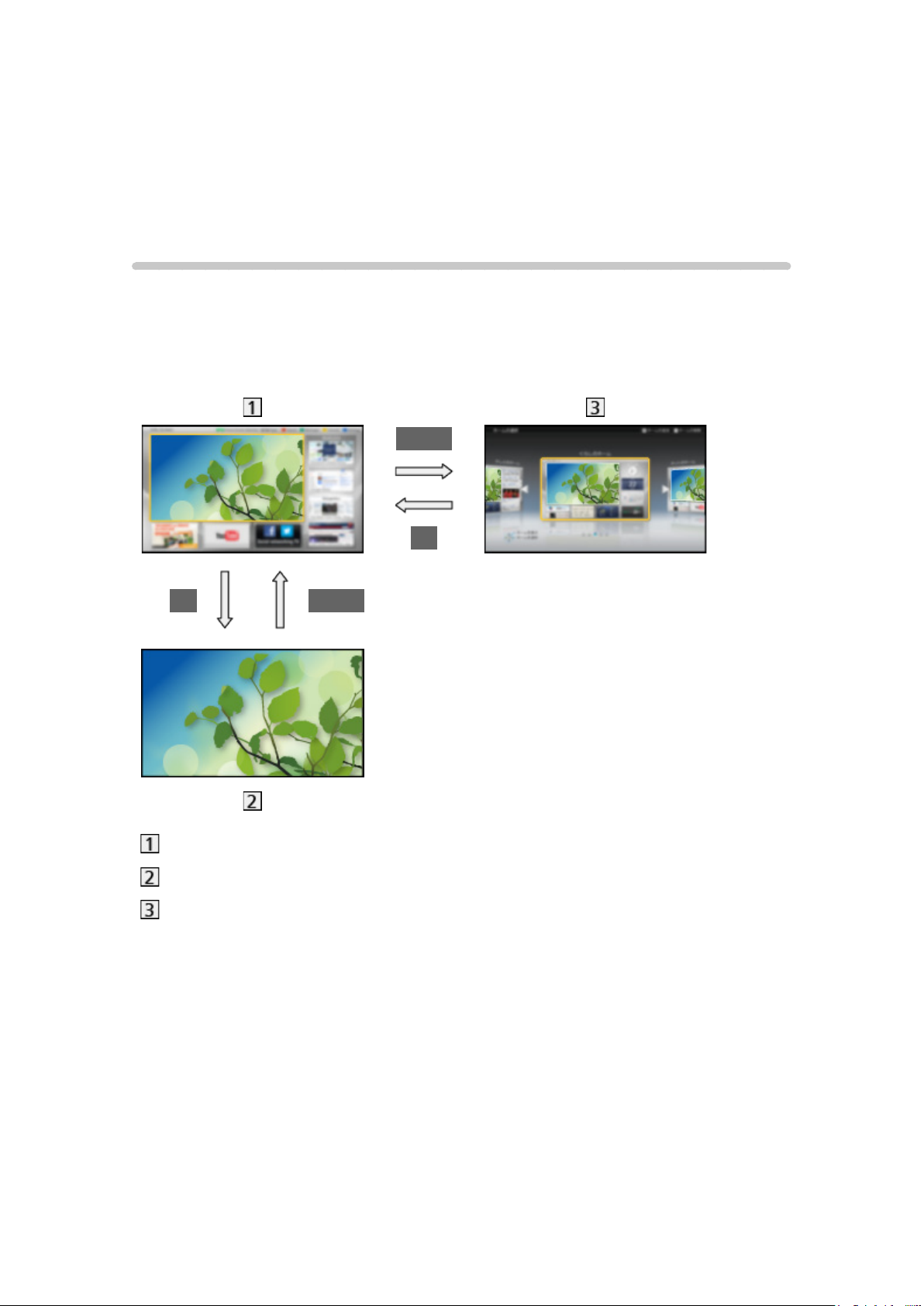
”Oma aloitusruutu” tarjoaa pääsyn televisioon, sovellusten ym. toimintoihin.
Kotiruudun kautta voidaan käyttää helposti erikoisominaisuuksia, kuten Media
Player, videot, pelit, viestintätyökalut, jne. alla kuvatulla tavalla (esimerkki).
HOME
OK
OK HOME
Aloitusruutu
Valitun sisällön ruutu (TV, sovellus, jne.)
Aloitusruudun val.
– Voit valita tai lisätä haluamasi Aloitusruutu-ruudun.
- 12 -
Page 13
Käyttö
Aloitusruutu tarjoaa pääsyn erikoistoimintoihin, kuten Media Player, TV,
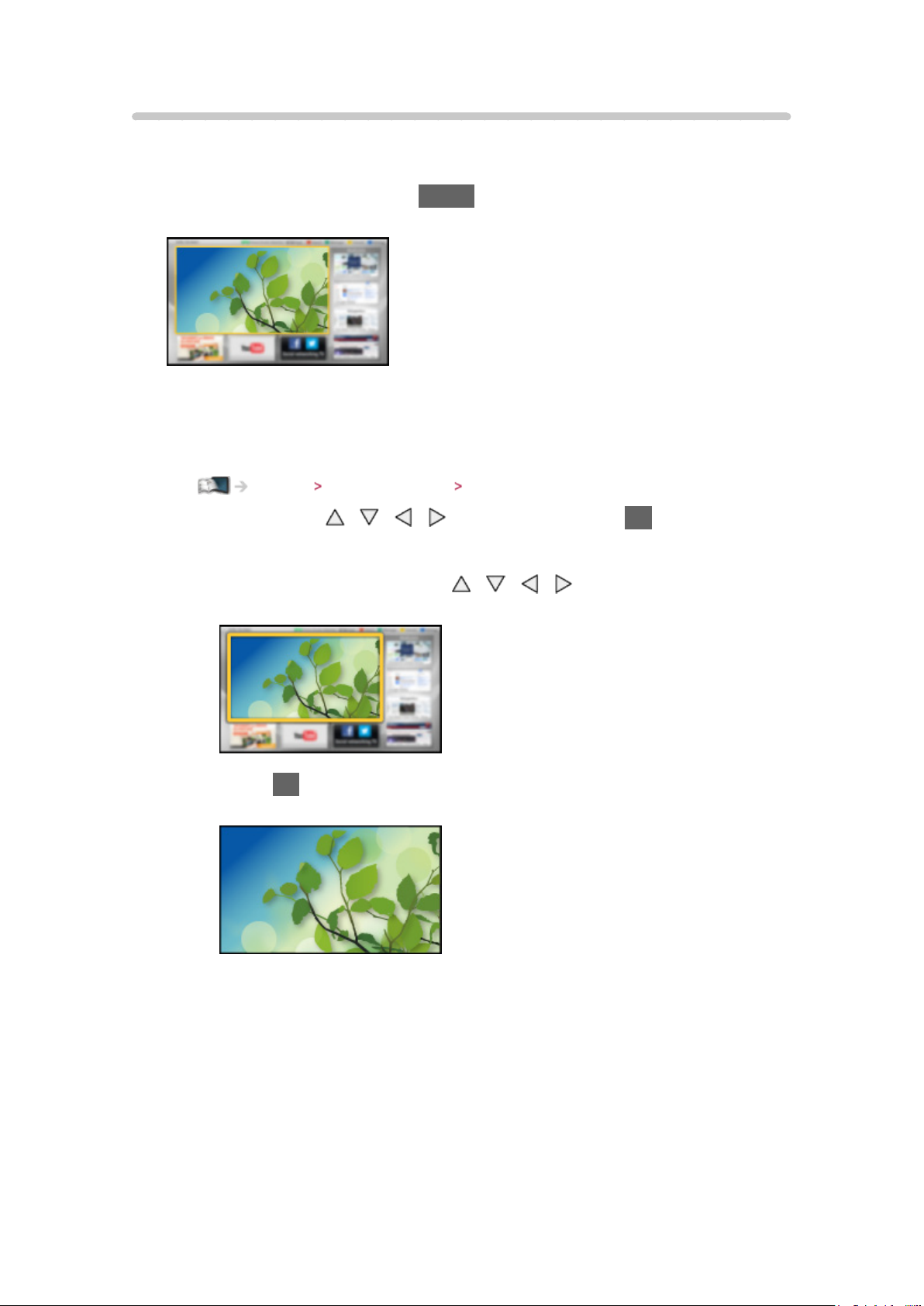
Internet-sisältö, tietopalvelut, viestintätyökalut, jne.
1. Näytä Aloitusruutu painamalla HOME
(Esimerkki)
●
Aloitusruutu näytetään, kun televisioon kytketään virta.
●
Paina uudelleen valitaksesi tai lisätäksesi haluamasi Aloitusruutuasettelun.
Katselu Oma aloitusruutu Asetukset
2. Valitse ominaisuus / / / -painikkeilla ja paina OK avataksesi
●
TV:n katselu koko ruudulla
1) Valitse TV:n katselutoiminto
(Esimerkki)
2) Paina OK katsellaksesi
(Esimerkki)
●
Katso myös Perehdytys työkaluoppaasta.
= Huomautus =
/ / / -painikkeilla
●
Silloin, kun Aloitusruutu ei suoriteta toimintoja, ruudun kirkkautta
säädetään ”jäännöskuvan” ehkäisemiseksi. Tietyn ajan kuluttua television
näkyy automaattisesti koko ruudulla.
- 13 -
Page 14
Asetukset
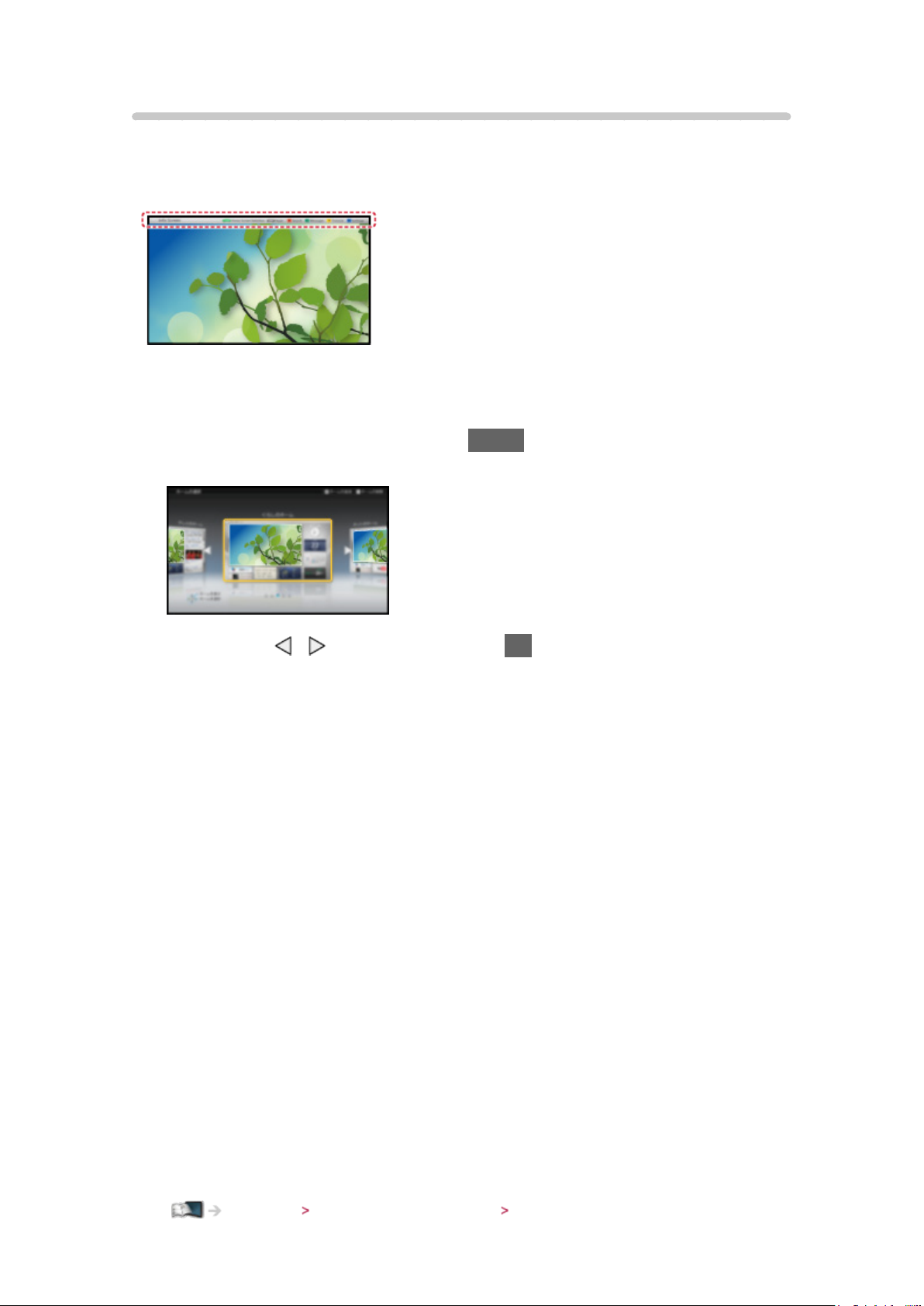
Valitse asetusvalikko ruudun yläosassa olevasta työkaluoppaasta tai avaa
asetusvalikko väripainikkeella.
(Esimerkki)
■ Aloitusruudun val.
1. Näytä Aloitusruudun val. painamalla HOME
(Esimerkki)
2. Valitse ruutu
Koko ruudun TV:
Näyttää television koko ruudulla
TV:n aloitusruutu:
Tekee television käyttökokemuksestasi helpompaa ja mukavampaa.
Elämäntaparuutu:
Näyttää television sekä hyödyllisiä tietoja ja palveluita jokapäiväiseen
elämään.
Tietoruutu:
Tässä ruudussa voit nauttia Internet-sisällöstä television katselun
yhteydessä.
Lisää uusi ruutu:
Voit mukauttaa televisiota lisäämällä uuden ruudun.
/ -painikkeilla ja paina OK asettaaksesi
■ Kasvojentunnistus
Sisäänrakennetun kameran avulla voit valita rekisteröidyn Aloitusruutu
kasvojen tunnistuksella. Katso Perehdytys työkaluoppaasta.
●
Lisätietoja sisäänrakennetusta kamerasta
Toiminnot Sisäänrakennettu kamera Sisäänrakennetun kameran käyttö
- 14 -
Page 15

■ Asetukset
Voit mukauttaa mitä tahansa Aloitusruutu -ruutua. (Voit esimerkiksi vaihtaa
taustakuvan, nimetä kotiruudun vapaasti, määrittää kotiruudun tyypin
television käynnistystä varten, jne.)
1. Valitse Asetukset työkaluoppaasta
2. Noudata ruutuun tulevia ohjeita
■ Hae
Voit hakea sisältöä erilaisista ominaisuuksista.
1. Valitse Hae työkaluoppaasta
2. Noudata ruutuun tulevia ohjeita
= Huomautus =
●
Jos haluat käyttää tätä toimintoa, tarvitset laajakaistaverkon. Tarkista, että
verkkoyhteydet ja -asetukset on määritetty.
Internet-palvelu Verkkoyhteydet
Internet-palvelu Verkkoasetukset
●
Muista päivittää ohjelmisto, kun päivitystä koskeva kehote näytetään
televisioruudulla. Jos ohjelmistoa ei päivitetä, et pysty käyttämään Oma
aloitusruutu -ruutua. Voit päivittää ohjelmiston myöhemmin manuaalisesti.
Internet-palvelu Verkkoasetukset Ohjelmistopäivitys
- 15 -
Page 16
Perustoiminnot
Satelliittiyhteys
Varmista ennen johtojen kiinnittämistä tai irrottamista, että yksikkö on kytketty
irti pistorasiasta.
●
DVB-S
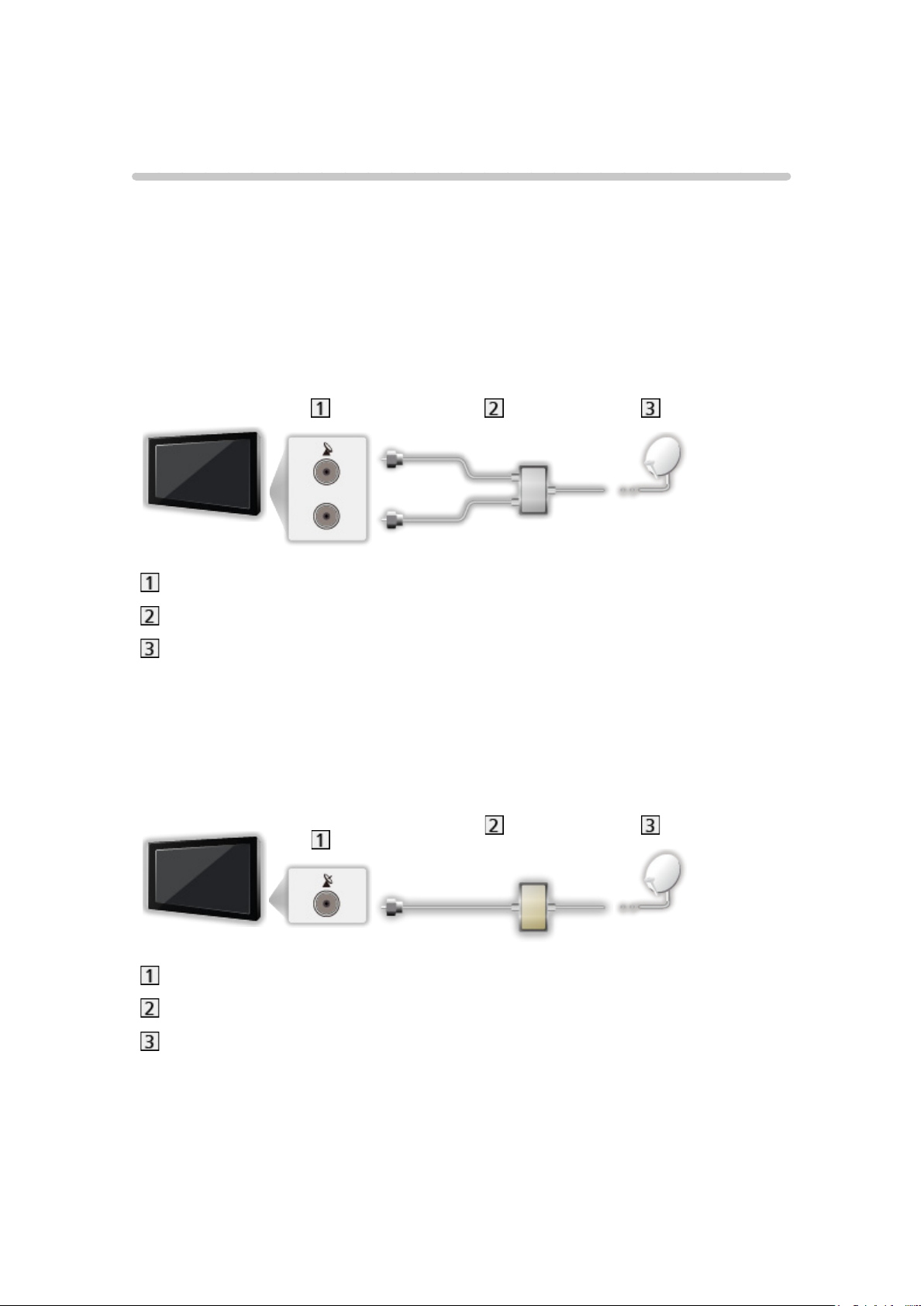
■ Kaksoisviritin (DiSEqC)
Liitä Multi Switcher -satelliittilautanen tuloliittimiin IN 1 / IN 2. Tällä tavoin voit
esimerkiksi katsella tai tallentaa kahta DVB-S-ohjelmaa samanaikaisesti.
Satelliitin tuloliittimet IN 1 / IN 2
Multi Switcher -satelliittikaapelit
Satelliittiantenni
■ Kaksoisviritin (Yhden kaapelin järjestelmä)
Liitä yhden kaapelin reititintä käyttävä satelliittilautanen tuloliittimeen IN 1.
Tällä tavoin voit esimerkiksi katsella tai tallentaa kahta DVB-S-ohjelmaa
samanaikaisesti.
Satelliitin tuloliitin IN 1
Yhden kaapelin reitittimen satelliittikaapeli
Satelliittiantenni
- 16 -
Page 17
■ Vahvistin
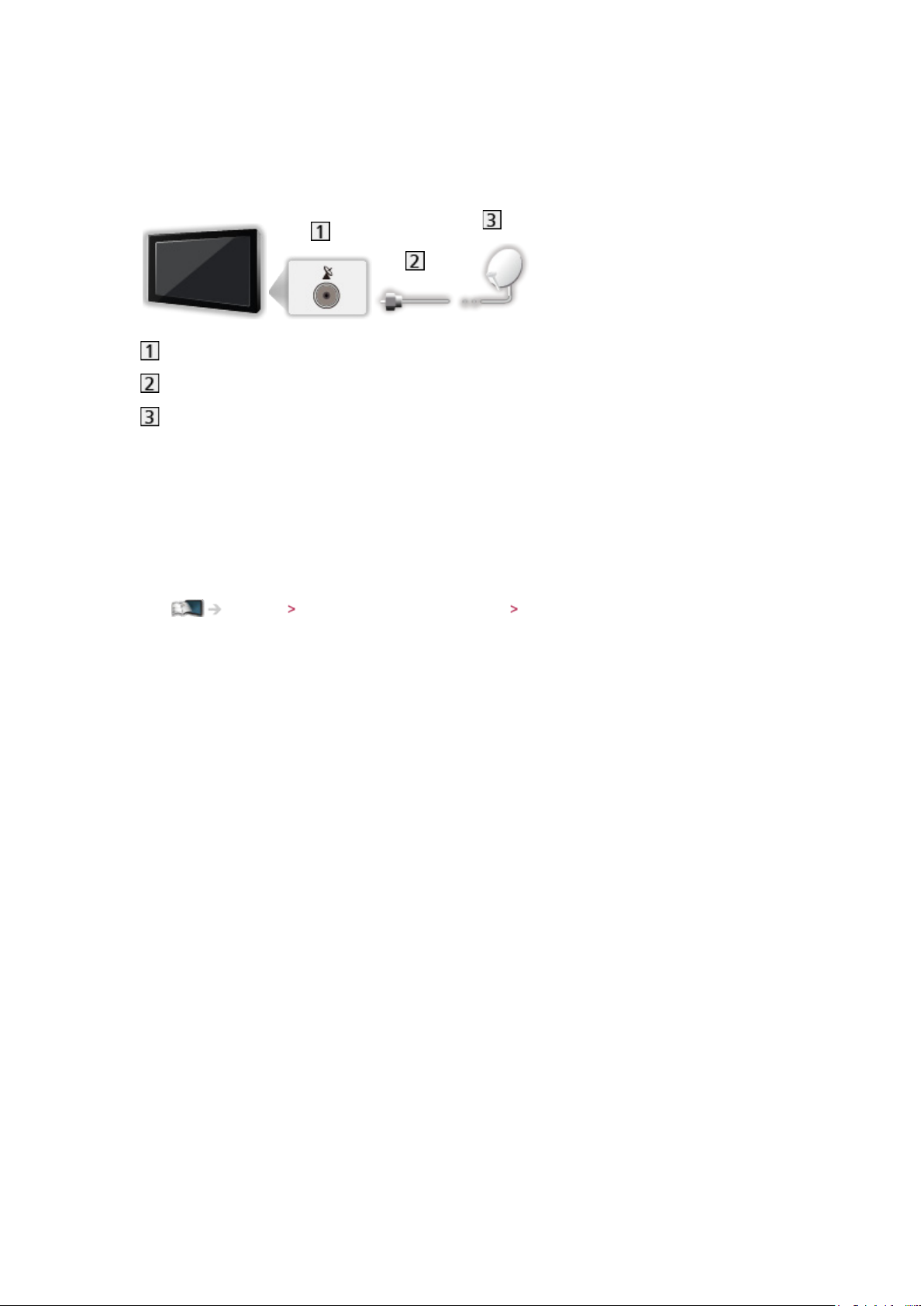
Liitä yhden kaapelin reititintä käyttävä satelliittilautanen tuloliittimeen IN 1.
●
Kahden DVB-S-ohjelman samanaikainen katselu tai tallennus ei ole
käytettävissä.
Satelliitin tuloliitin IN 1
Satelliittikaapeli
Satelliittiantenni
= Huomautus =
●
Varmista satelliittiantennin oikea asennus paikalliselta jälleenmyyjältä.
Kysy lisätietoja myös asianomaisilta satelliittiyhtiöiltä.
●
Valittavissa olevat satelliitit ja lautasantennin suunnat DVB-S-kanavien
viritystä varten
Katselu Kanavien viritys ja muokkaus Valittavissa olevat satelliitit
●
Kuvan ulkoisia laitteita ja kaapeleita ei toimiteta tämän TV:n mukana.
●
Pidä TV etäällä elektroniikkalaitteista (esim. videolaitteet) tai infrapunaanturilla varustetuista laitteista. Muussa tapauksessa kuvassa / äänessä
saattaa esiintyä vääristymiä tai toisten laitteiden toiminta voi häiriintyä.
●
Tarkasta, että pistorasia ja pistoke sopivat yhteen liittäessäsi laitteen.
- 17 -
Page 18
Perusliitäntä
Varmista ennen johtojen kiinnittämistä tai irrottamista, että yksikkö on kytketty
irti pistorasiasta.
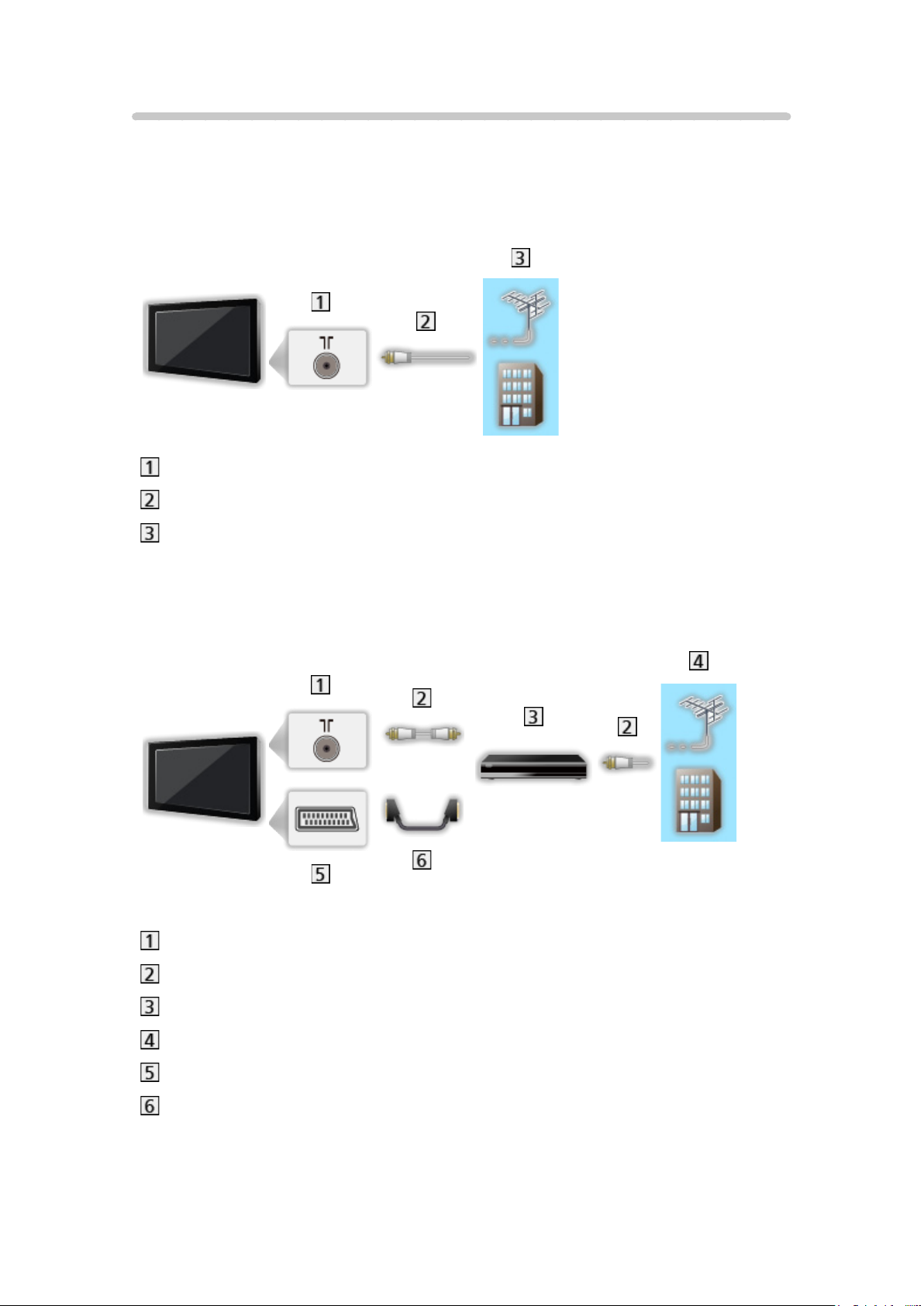
■ Antenni
Maanpäällisen / kaapeliantennin liitin
RF-kaapeli
Maanpäällinen antenni tai kaapeli
●
DVB-C, DVB-T, Analoginen
■ DVD-tallennin / videonauhuri
Maanpäällisen / kaapeliantennin liitin
RF-kaapeli
DVD-tallennin / videonauhuri
Maanpäällinen antenni tai kaapeli
AV1 (SCART) -liitin
SCART-kaapeli
– AV1 (SCART) -sovitinta (vakiovaruste) tarvitaan televisioon liitettäessä.
- 18 -
Page 19
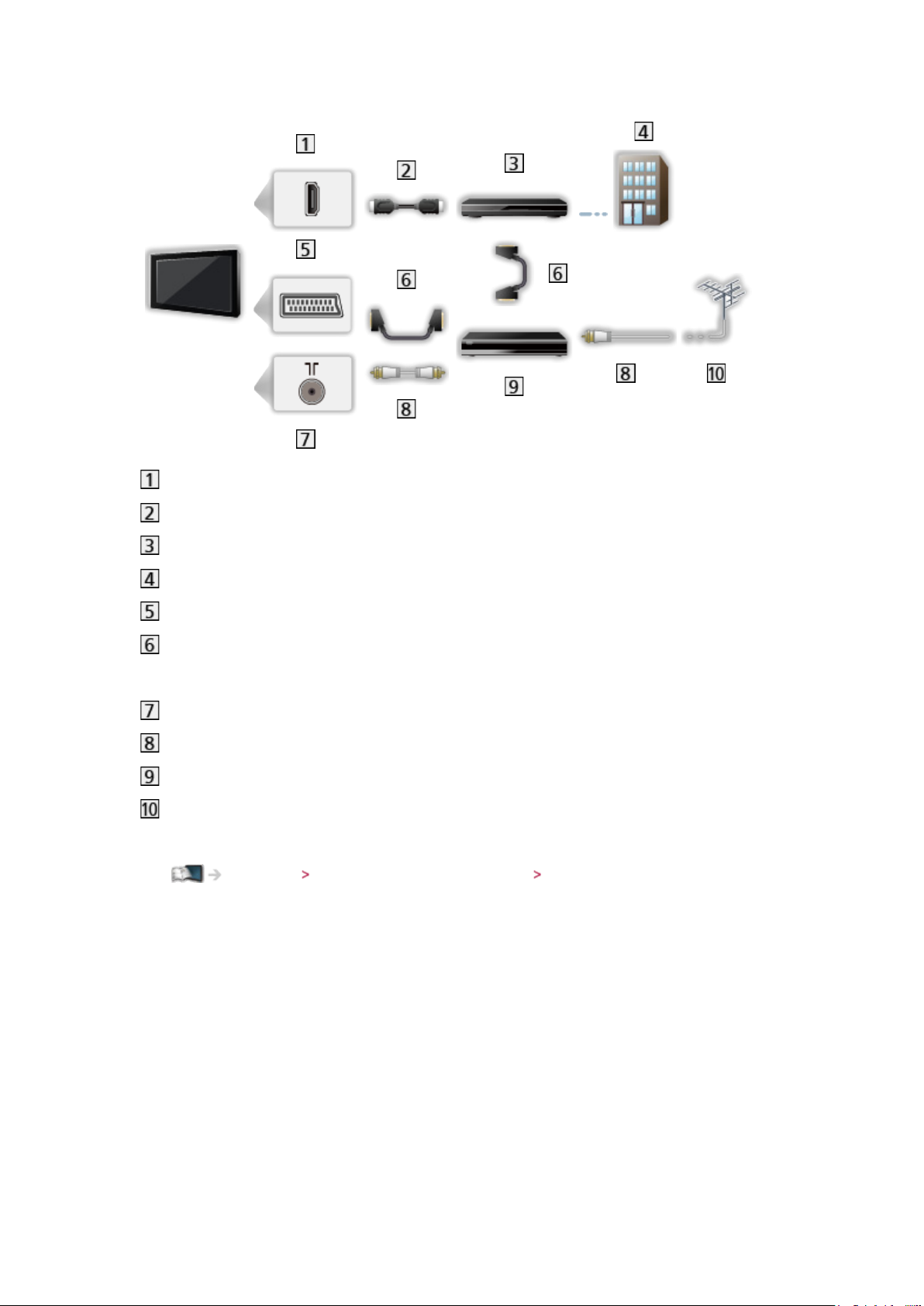
■ DVD-tallennin / videonauhuri ja kotipääte
HDMI-liitin
HDMI-kaapeli
Kotipääte
Kaapeli
AV1 (SCART) -liitin
SCART-kaapeli
– AV1 (SCART) -sovitinta (vakiovaruste) tarvitaan televisioon liitettäessä.
Maanpäällisen / kaapeliantennin liitin
RF-kaapeli
DVD-tallennin / videonauhuri
Maanpäällinen antenni
●
VIERA Link -liitännät
Toiminnot VIERA Link ”HDAVI Control™” VIERA Link -ominaisuuden
yleiskuvaus
= Huomautus =
●
Kuvan ulkoisia laitteita ja kaapeleita ei toimiteta tämän TV:n mukana.
●
Lue myös liitettävän laitteen käyttöohje.
●
Pidä TV etäällä elektroniikkalaitteista (esim. videolaitteet) tai infrapunaanturilla varustetuista laitteista. Muussa tapauksessa kuvassa / äänessä
saattaa esiintyä vääristymiä tai toisten laitteiden toiminta voi häiriintyä.
●
Kun SCART- tai HDMI-kaapelia käytetään, on suositeltavaa käyttää täysin
kytkettyä kaapelia.
●
Tarkasta, että pistorasia ja pistoke sopivat yhteen liittäessäsi laitteen.
- 19 -
Page 20
Kanavan valinta
1. Avaa TV:n valinta -ruutu TV-painikkeella
2. Valitse tila
/ -painikkeilla ja paina OK asettaaksesi
DVB-S / DVB-C / DVB-T / Analogue
●
Valittavissa olevat tilat vaihtelevat tallennetuista kanavista riippuen.
●
Tila voidaan valita myös painelemalla toistuvasti kaukosäätimen TV- tai
TV:n ohjauspaneelin INPUT/OK/HOLD for MENU -painiketta.
●
Jos TV:n valinta -valikkoa ei näy, vaihda tila painamalla TV-painiketta.
3. Valitse kanava Kanava alas / ylös- tai numeropainikkeilla
●
Jos haluat valita yli kaksinumeroisen (esim. 399, paina )
kanavapaikan numeron, paina numeropainikkeita.
■ Valitaksesi kanavan kanavaluettelosta
1. Näytä kanavaluettelo painamalla OK
2. Valitse kanava luettelosta
●
Kanavan nimen lajittelu aakkosjärjestykseen
/ -painikkeilla ja paina OK katsellaksesi
(punainen)
●
Luokan vaihtaminen
(sininen)
■ Valitse kanava tietopalkin avulla
1. Tuo tietopalkki näkyviin -painikkeella, jos se ei ole näkyvissä
2. Valitse kanava
näkyvissä
Katselu Perustoiminnot Tietopalkki
/ -painikkeilla ja paina OK katsellaksesi palkin ollessa
- 20 -
Page 21
■ Valitse kanava TV-oppaan avulla
1. Näytä TV-opas painamalla GUIDE
2. Valitse nykyinen ohjelma tai kanava
OK avataksesi
3. Valitse Kuvat
– Nykyinen ohjelma näytetään ruudun vasemmassa yläkulmassa.
4. Paina OK poistuaksesi TV-oppaasta
Katselu TV-opas TV-opas käyttäminen
/ -painikkeilla ja paina OK avataksesi (DVB)
/ / / -painikkeilla ja paina
■ Maksu-TV:n katseleminen
●
Tietoa salatuista kanavista
Toiminnot Common Interface Common Interface käyttäminen
●
Ota yhteyttä CI-moduulin valmistajan tai palveluntarjoajan saadaksesi
lisätietoja ja palvelujen käyttöehdot.
Tietopalkki
Näytä tietopalkki -painikkeella.
●
Näkyy myös kanavaa vaihdettaessa.
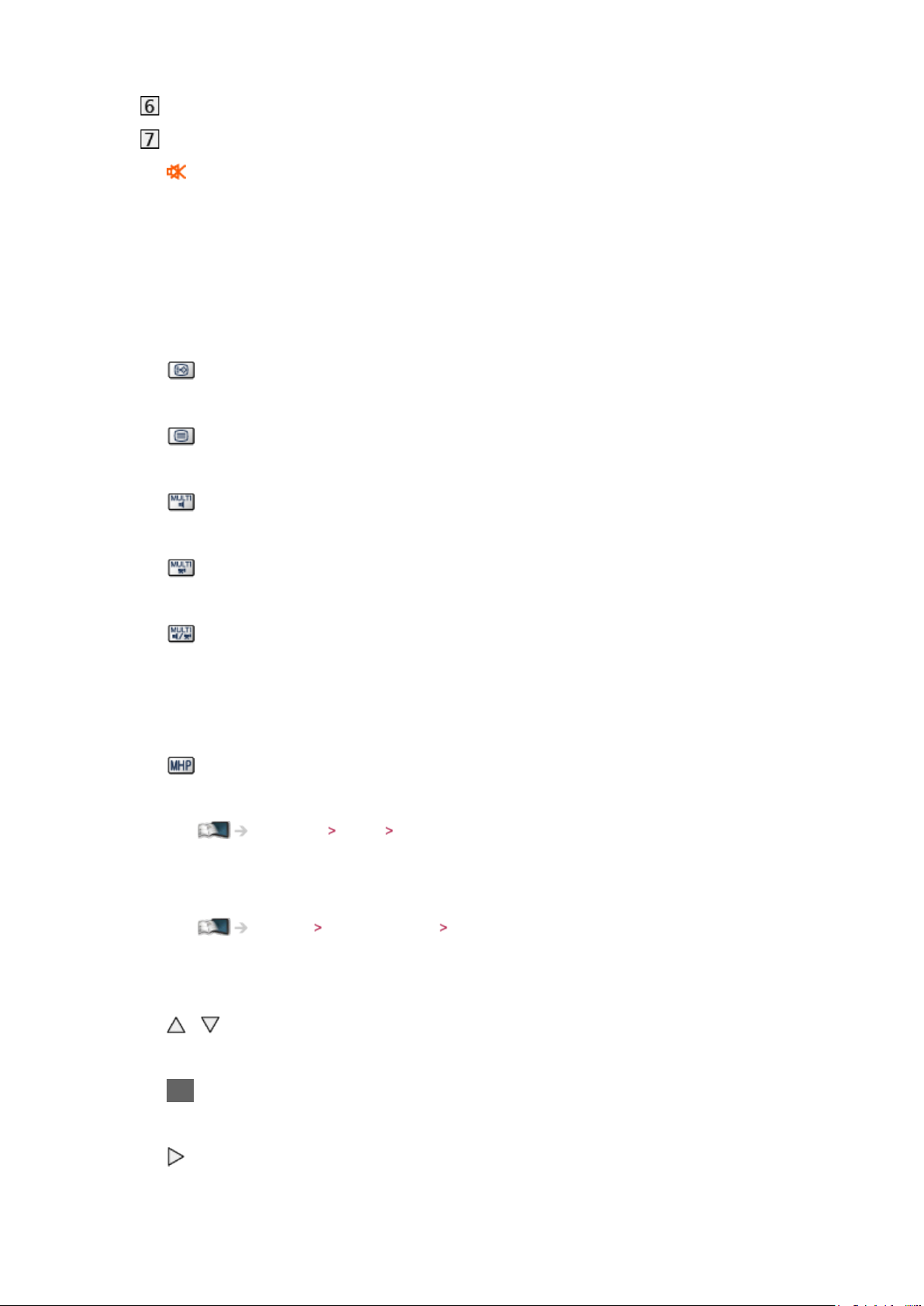
(Esimerkki)
Kanavapaikka ja nimi
Kanavatyyppi (Radio, HDTV, jne.) / salattu kanava ( ) / TV-tila ( , , ,
)
Ohjelma
Ohjelman alku- / loppuaika (paitsi analoginen)
Kanavapaikka tms. (analoginen)
Valitun ohjelman edistymisen osoitin (paitsi analoginen)
Luokka
●
Luokan vaihtaminen (DVB)
1) Näytä luokka painamalla
2) Valitse tila
/ -painikkeilla ja paina OK vaihtaaksesi
(sininen)
- 21 -
Page 22
Nykyinen aika
Käytettävissä olevat ominaisuudet / Viestien merkitykset
:
Äänen mykistys on päällä
Huono signaali:
Huono TV-signaali
Dolby D+, Dolby D, HE-AAC:
Dolby Digital Plus-, Dolby Digital- tai HE-AAC -ääniraita
:
Tekstityspalvelu saatavana
:
Teksti-TV-palvelu saatavana
:
Moniääni saatavana
:
Monivideo saatavana
:
Moniääni ja -video saatavana
Stereo, Mono:
Äänitila
:
MHP-palvelu saatavana
Toiminnot MHP MHP-palveluiden käyttäminen
1 – 90:
Ajastimen jäljellä oleva aika
Katselu Perustoiminnot Ajastin
●
Voit vahvistaa toisen viritetyn kanavan
/
●
Palkissa luetellun kanavan katselu
OK
●
Seuraavan ohjelman tiedot (DVB)
- 22 -
Page 23
●
Piilottaaksesi palkin
EXIT
●
Lisätiedot (DVB)
– Piilota palkki painamalla uudelleen.
●
Säätääksesi palkin aikakatkaisua, aseta Palkkinäyt aikakatk..
Asetukset Asetukset Näyttöasetukset
Vaihtoehto asetukset
Nykyisen tilan vahvistaminen tai vaihtaminen.
1. Näytä Vaihtoehto asetukset painamalla OPTION
2. Valitse yksi seuraavista toiminnoista painamalla
/ ja paina OK
avataksesi
Ääniohjauksen asetukset / Monikuva / Moniääni / Kaksi äänikanavaa
/ Alikanava / Tekstityskieli / Teksti-tv merkit / Teksti-TV:n kieli / MPX /
Kanava-voim. / MHP-sovellus / CAM valinta
●
Toimintokohteet vaihtelevat valitun maan mukaan.
3. Aseta
/ / / -painikkeilla ja paina OK tallentaaksesi
Ääniohjauksen asetukset
Opastusasetukset näkövammaisille käyttäjille
Asetukset Ääni Ääniohjauksen asetukset
Monikuva
Antaa sinun valita useiden videoiden joukosta (mikäli saatavilla).
●
Tätä asetusta ei tallenneta vaan se palaa oletusarvoon, kun lopetat
ohjelman.
●
DVB-tilalle
Moniääni
Voit valita ääniraitojen vaihtoehtoisen kielen (jos käytettävissä).
●
Tätä asetusta ei tallenneta vaan se palaa oletusarvoon, kun lopetat
ohjelman.
●
DVB-tilalle
- 23 -
Page 24
Kaksi äänikanavaa
Valitsee stereo / monoäänen välillä (jos käytettävissä).
●
DVB-tilalle
Alikanava
Valitsee monisyöttöohjelman – alikanavan (jos käytettävissä).
●
DVB-tilalle
Tekstityskieli
Valitsee tekstityskielen (mikäli käytettävissä).
●
DVB-tilalle
●
Ei käytössä alanäytössä moni-ikkunatilassa
Teksti-tv merkit
Valitse tekstitelevision kielen fontti.
Asetukset Asetukset Näyttöasetukset
Teksti-TV:n kieli
Valitse eri Teksti-TV:n kielien välillä (jos käytettävissä).
●
DVB-tilalle
MPX
Valitsee multiplex-äänitilan (jos saatavilla).
Asetukset Ääni Lisäasetukset
●
Analogiselle tilalle
Kanava-voim.
Säätää jokaisen kanavan tai tulotilan äänenvoimakkuutta.
MHP-sovellus
Lataa MHP-sovelluksen manuaalisesti (jos käytettävissä).
Toiminnot MHP MHP-sovellusten käyttäminen
●
DVB-T-tilalle
- 24 -
Page 25

CAM valinta
Valitsee CI-moduulin (jos käytettävissä).
●
Ei käytössä tallennuksen ollessa käynnissä
●
DVB-tilalle
Tekstitys
Näytä / piilota tekstitys (jos käytettävissä) painamalla STTL.
●
Voit valita haluamasi DVB-kielen (jos valittavissa) määrittämällä Ensisij.
tekstitys -asetuksen.
Asetukset Asetukset Kieli
= Huomautus =
●
Tekstitykset eivät välttämättä näy oikein 3D-kuvissa.
●
Jos painat analogisessa tilassa STTL-painiketta, TV vaihtaa teksti-TVpalveluun ja hakee suosikkisivun. Palaa TV-oppaaseen painamalla EXIT-
painiketta.
●
Ei käytössä alanäytössä moni-ikkunatilassa
Ajastin
TV siirtyy valmiustilaan automaattisesti ennalta määritetyn ajan kuluttua.
1. Näytä valikko painamalla MENU
2. Valitse Ajastin
3. Valitse aika 15 minuutin lisäyksin
Ajastin / -painikkeilla ja paina OK avataksesi
/ -painikkeilla ja paina OK
asettaaksesi
90 / 75 / 60 / 45 / 30 / 15 / Pois päältä (minuuttia)
●
Peruuttaaksesi, valitse Pois päältä tai sammuta TV.
●
Jäljellä oleva aika näkyy tietopalkissa.
Katselu Perustoiminnot Tietopalkki
●
Kun jäljellä oleva aika on alle 3 minuuttia, jäljellä oleva aika vilkkuu
näytössä.
Viimeksi katseltu kanava
Vaihda helposti viimeksi katsellulle kanavalle tai viimeisimpään tulotilaan
painamalla LAST VIEW.
●
Palaa nykyiseen näkymään painamalla painiketta uudelleen.
= Huomautus =
●
Alle 10 sekunnin katselu ei koske edellistä katseltua kanavaa tai tulotilaa.
- 25 -
Page 26
Ulkoinen laitteisto
Ulkoinen liitäntä
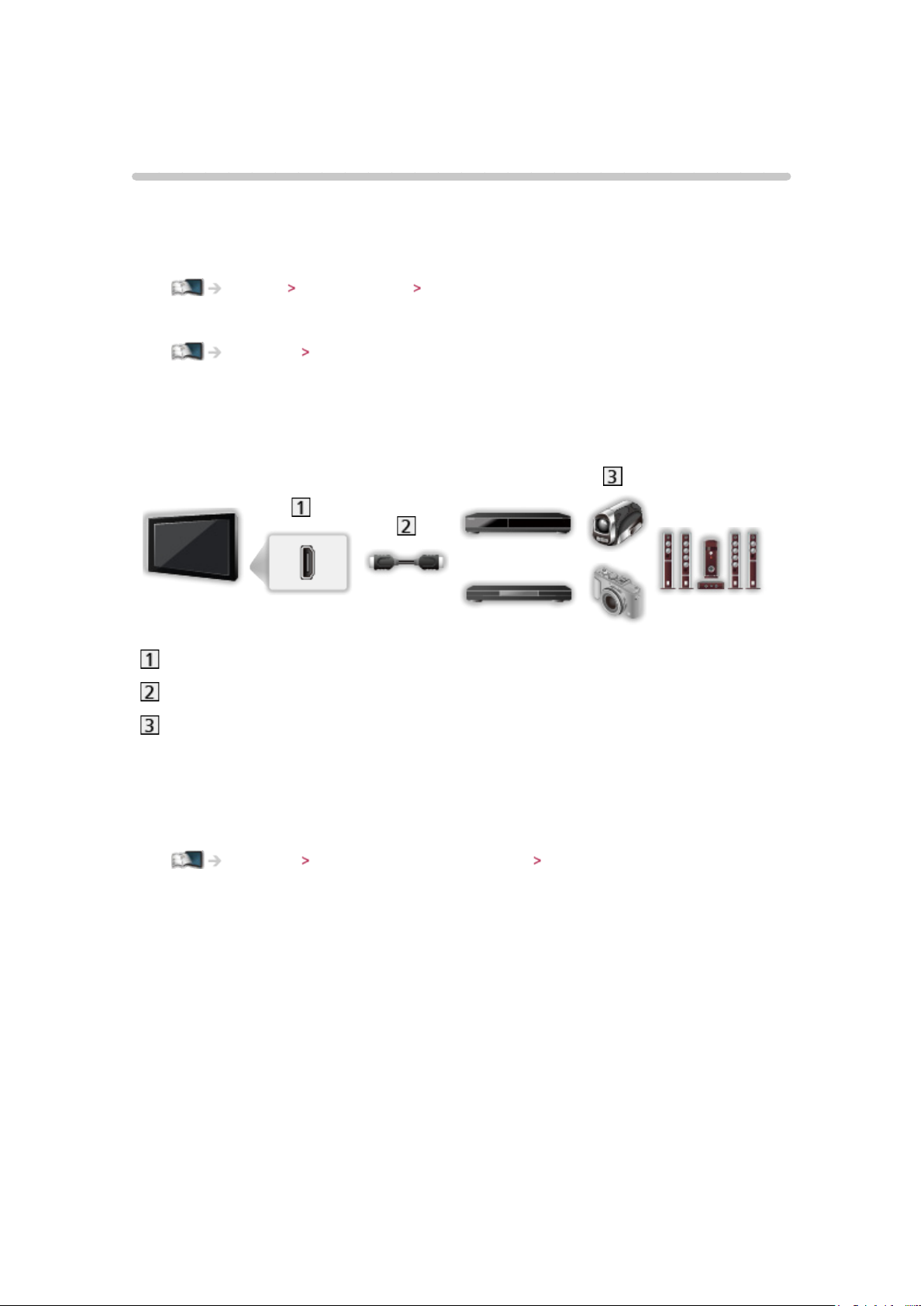
Näissä kaavioissa on suosituksia TV:n liittämisestä eri laitteisiin. Tietoja
muista liitännöistä on kunkin laitteen käyttöohjeissa.
●
Perusliitäntä
Katselu Perustoiminnot Perusliitäntä
●
Langatonta Bluetooth-tekniikkaa tukevien laitteiden käyttö
Toiminnot Bluetooth-laitteet
●
Tarkasta, että pistorasia ja pistoke sopivat yhteen liittäessäsi laitteen.
■ HDMI-laite
HDMI-liitin
Täysin kytketty HDMI-yhteensopiva kaapeli
Tallennin / Toistolaite / 3D-yhteensopiva toistolaite / Kotipääte /
Videokamera / Vahvistin ja kaiutinjärjestelmä
= Huomautus =
●
VIERA Link -liitännät
Toiminnot VIERA Link ”HDAVI Control™” VIERA Link -ominaisuuden
yleiskuvaus
●
Käytä HDMI2-liitäntää vahvistimen liittämiseen. Tämä liitäntä sopii
käytettäessä ARC (Audio Return Channel) -toiminnolla varustettua
vahvistinta.
- 26 -
Page 27
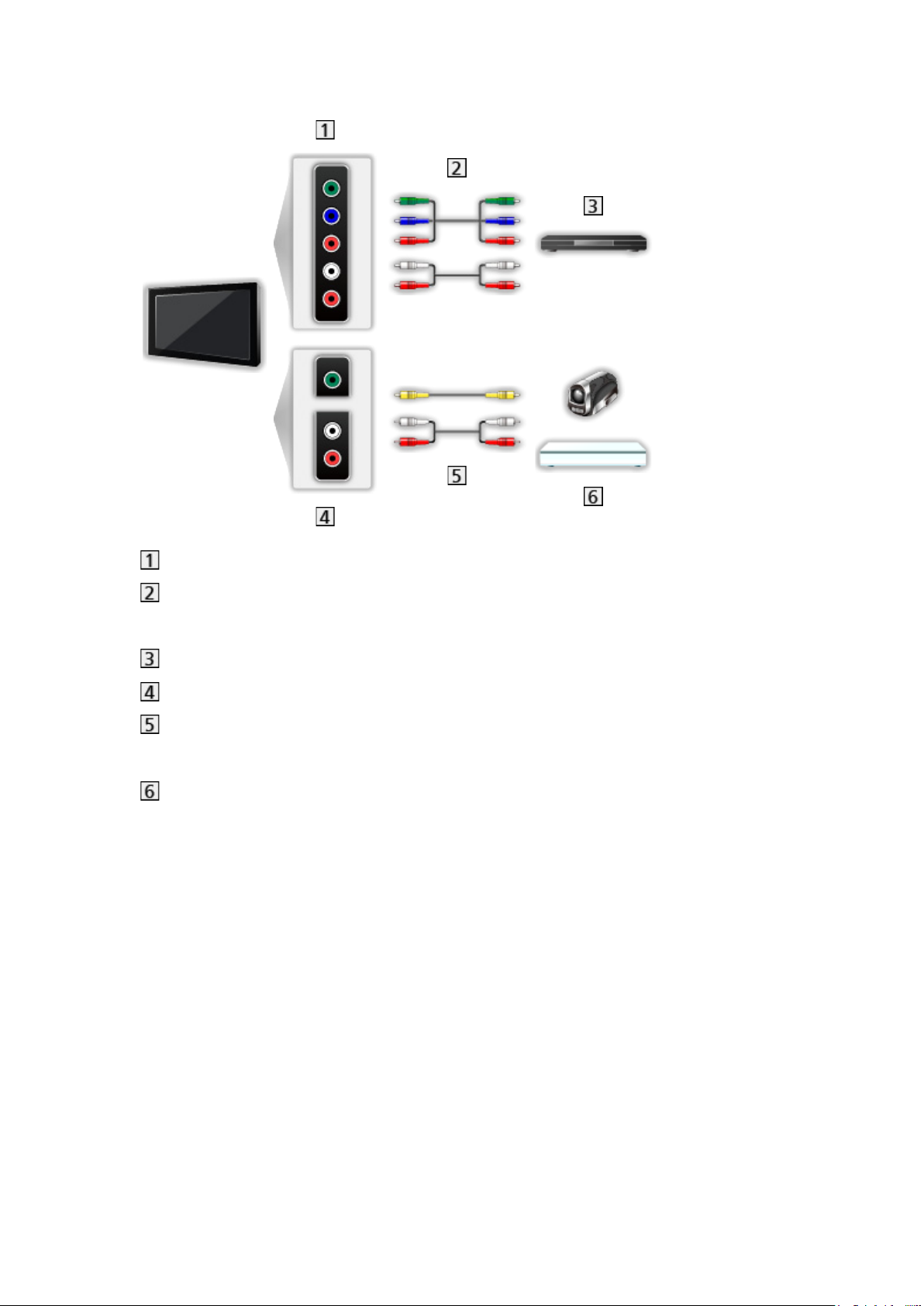
■ AV-laitteet
AV2 (COMPONENT) -liittimet
Komponenttikaapelit
– AV2 (COMPONENT / VIDEO) -sovitin (vakiovaruste) on tarpeellinen.
DVD-soitin
AV2 (VIDEO) -liittimet
Komposiittikaapelit
– AV2 (COMPONENT / VIDEO) -sovitin (vakiovaruste) on tarpeellinen.
Videokamera / Pelilaite
- 27 -
Page 28
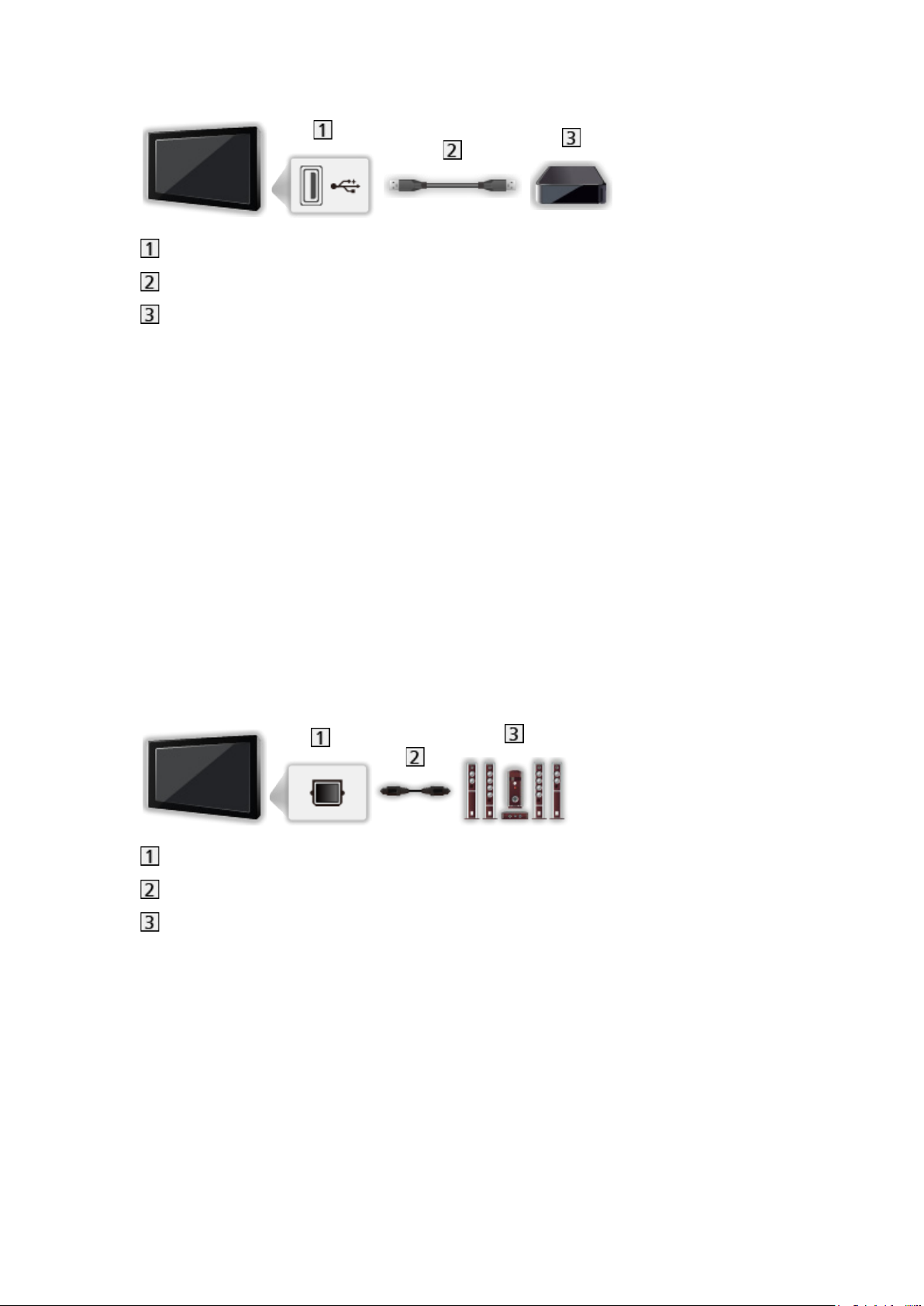
■ USB-laite
USB-portti
USB-kaapeli
USB HDD
= Huomautus =
●
On suositeltavaa kytkeä laitteet suoraan TV:n USB-liittimiin.
●
Et voi käyttää kahta tai useampaa samanlaista USB-laitetta yhtä aikaa
lukuun ottamatta USB-muistia tai USB HDD:ta.
●
Käytä USB 3 -porttia liittääksesi USB HDD:n.
●
Tiettyjä USB-laitteita tai USB-keskuksia ei ehkä voi käyttää tämän TV:n
kanssa.
●
Et voi kytkeä mitään laitteita käyttämällä USB-kortinlukijaa.
●
Lisätietoja laitteista voi olla seuraavassa sivustossa. (vain englanniksi)
http://panasonic.net/viera/support
■ Kuuntelu kaiuttimilla
DIGITAL AUDIO
Optinen digitaalinen äänikaapeli
Vahvistin ja kaiutinjärjestelmä
●
Jos haluat kuunnella ulkoisen laitteen ääntä monikanavaisena (esim.
Dolby Digital 5.1-kan.), liitä laite vahvistimeen. Katso liitäntätiedot laitteen
ja vahvistimen käyttöoppaista.
- 28 -
Page 29
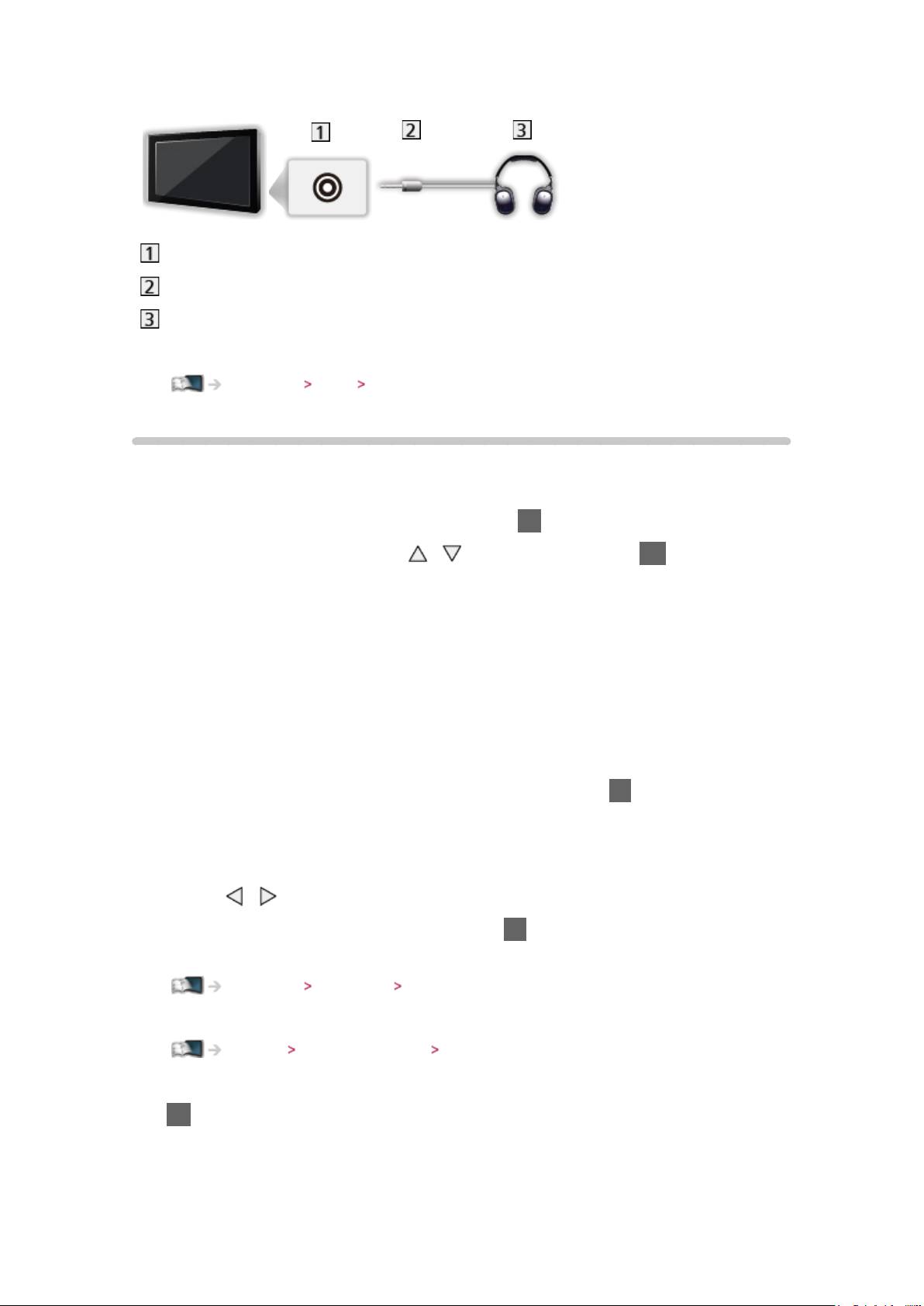
■ Kuulokkeet
Kuulokepistoke
M3-ministereopistoke
Kuulokkeet
●
Voit säätää äänenvoimakkuutta asettamalla Kuulokevoimakkuus.
Asetukset Ääni Äänenvoimakkuusasetukset
Ulkoisen tulon katselu
Liitä ulkoinen laite (Videonauhuri, DVD-laite tms.), niin voit katsella tulon
kautta.
1. Näytä Tulolähde-valintavalikko painamalla AV
2. Valitse liitetyn laitteen tulotila
/ -painikkeilla ja paina OK katsellaksesi
(Valittu tila näkyy ruudun vasemmassa yläkulmassa)
●
TV vastaanottaa tulosignaaleja automaattisesti SCART-liittimen kautta,
kun toisto käynnistyy.
– SCART-liitin (nasta 8) tunnistaa tulosignaalit automaattisesti.
– Tämä toiminto on käytettävissä myös HDMI-liitännöissä.
– Jos tulotila ei vaihdu automaattisesti, suorita yllä mainitut toimenpiteet
tai tarkista laitteen asetukset.
●
Tila voidaan valita myös painelemalla kaukosäätimen AV- tai TV:n
ohjauspaneelin INPUT/OK/HOLD for MENU -painiketta. Painele painiketta
toistuvasti, kunnes haluttu tulo on valittu.
●
Vaihtaaksesi COMPONENT ja VIDEO -tulojen välillä AV2-liittimessä,
valitse
●
Kukin tulotila voidaan merkitä tai ohittaa. AV-painikkeen painaminen ei
/ -painikkeilla.
näytä ohitettuja tuloja. (Syötä nimi)
Asetukset Asetukset Näyttöasetukset
●
Kaukosäätimellä voidaan käyttää sisältöä tai ulkoisia laitteita.
Katselu Ulkoinen laitteisto Käyttäminen TV:n kaukosäätimellä
●
Paluu TV-tilaan
TV
- 29 -
Page 30
= Huomautus =
●
Jos ulkoisessa laitteessa on kuvasuhteen säätötoiminto, valitse 16:9.
●
Lisätietoja saat laitteen käyttöoppaasta tai paikalliselta jälleenmyyjältä.
Käyttäminen TV:n kaukosäätimellä
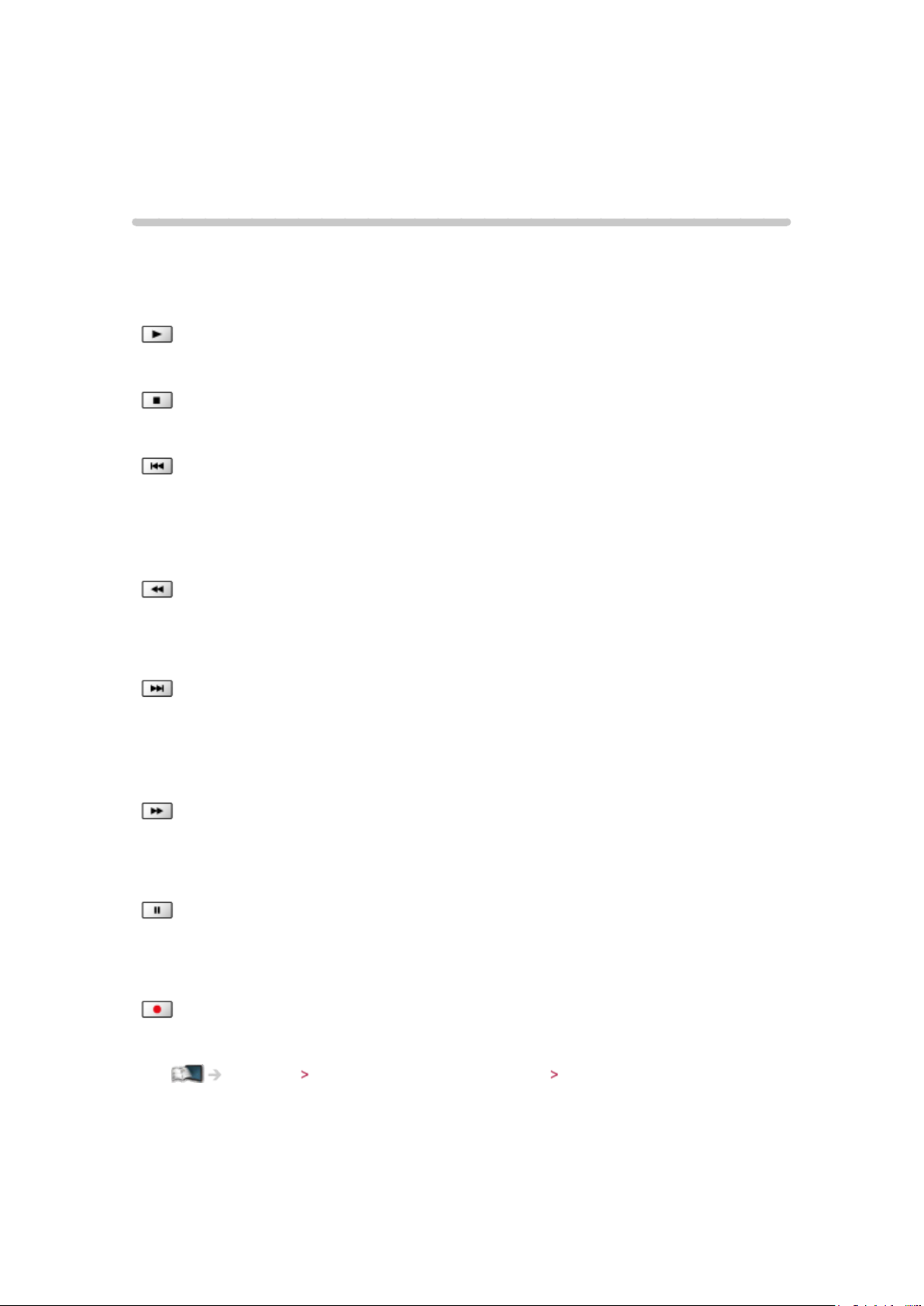
Voit käyttää Media Playerin / mediapalvelimen sisältöä, tallennustoimintoja tai
liitettyjä laitteita TV:n kaukosäätimen seuraavilla painikkeilla.
:
Toistaa videokasetin / DVD / videosisältö
:
Pysäyttää toiminnot
:
Pikakelaus taaksepäin, katsele kuvaa nopeasti taaksepäin (VCR)
Siirry edelliseen raitaan, nimikkeeseen tai kappaleeseen (DVD /
videosisältö)
:
Pikakelaus taaksepäin, katsele kuvaa nopeasti taaksepäin (VCR)
Etsi taaksepäin (DVD / videosisältö)
:
Kelaa eteenpäin, katsele kuvaa nopeasti eteenpäin (VCR)
Siirry seuraavaan raitaan, nimikkeeseen tai kappaleeseen (DVD /
videosisältö)
:
Kelaa eteenpäin, katsele kuvaa nopeasti eteenpäin (VCR)
Etsi eteenpäin (DVD / videosisältö)
:
Keskeytä / Jatka
Toista hitaalla nopeudella pitämällä painettuna (DVD)
:
Pikatallennus
Tallennus Nykyisen ohjelman tallentaminen Pikatallennus
- 30 -
Page 31

■ Koodin vaihtaminen
Jokaisella Panasonic-tuotteella on oma kaukosäädinkoodinsa. Vaihda koodi
käytettävän laitteen mukaisesti.
1. Pidä valmiustila päälle / pois -kytkin painettuna seuraavien toimenpiteiden
aikana
2. Anna oikea koodi seuraavasti numeropainikkeilla
●
Jokaisen tuotteen koodit ja ominaisuudet
70: DVD-tallennin, DVD-soitin, Blu-ray Disc -soitin
71: Player-kotiteatteri, Blu-ray Disc -kotiteatteri
72: Videonauhuri
73 (oletus)
Käyttö USB HDD -tallennuksessa, Media Playerissa, DLNAominaisuuksissa, VIERA Linkkiä käyttävät laitteet
3. Paina
muuttaaksesi
= Huomautus =
●
Tarkista, toimiiko kaukosäädin oikein koodin vaihtamisen jälkeen.
●
Koodit voivat palautua oletusarvoiksi, kun paristot vaihdetaan.
●
Eräät toiminnot eivät välttämättä ole käytettävissä laitteiston mukaan.
HDMI-ominaisuudet
HDMI (teräväpiirtoinen multimediarajapinta) on maailman ensimmäinen
täydellinen, kuluttajille tarkoitettu AV-rajapinta, joka noudattaa pakkaamatonta
standardia.
HDMI:n avulla voit nauttia teräväpiirtoisista digitaalisista kuvista ja
korkealuokkaisesta äänestä liittämällä TV:n ja laitteen.
HDMI-yhteensopiva laite
DVD-soitin, digisovitin tai pelikonsoli), voidaan liittää HDMI-liittimeen HDMIyhteensopivalla (täysin kytketyllä) kaapelilla.
, jossa on HDMI- tai DVI-lähtöliitäntä (esimerkiksi
Katselu Ulkoinen laitteisto Ulkoinen liitäntä
: HDMI-yhteensopivissa laitteissa on HDMI-logo.
- 31 -
Page 32

■ Soveltuvat HDMI-ominaisuudet
●
Äänisignaalitulo:
2-kan. Linear PCM (näytteenottotaajuudet 48 kHz, 44,1 kHz, 32 kHz)
●
Videosignaalitulo:
Valitsee digitaalilaitteen lähtöasetusta vastaavan vaihtoehdon.
Katselu Ulkoinen laitteisto Käytössä olevat tulosignaalit
●
VIERA Link (HDAVI Control 5)
Toiminnot VIERA Link ”HDAVI Control™” VIERA Link -ominaisuuden
yleiskuvaus
●
Content Type
●
Deep Colour
●
Audio Return Channel
– Audio Return Channel- (ARC) toiminnon avulla pystyt lähettämään
digitaalisia äänisignaaleja HDMI-kaapelin kautta.
– HDMI2-liitin
●
3D
●
x.v.Colour™
■ DVI-liitäntä
Jos ulkoisessa laitteessa on vain DVI-lähtö, liitä se HDMI-liittimeen DVIHDMI-sovitinkaapelilla. DVI-HDMI-sovitinkaapelia käytettäessä liitä
äänikaapeli äänen tuloliittimeen (käytä AV2-ääniliittimiä).
●
AV2-audioliittimien käyttö vaatii AV2 (COMPONENT / VIDEO) -sovittimen
(vakiovaruste).
●
Tiedustele HDMI-adapterikaapelia paikalliselta digitaalisten laitteiden
jälleenmyyjältä.
= Huomautus =
●
Audioasetukset voidaan tehdä äänivalikon kohdasta HDMI1 / 2 / 3-liitäntä.
Asetukset Ääni Lisäasetukset
●
Jos liitetyssä laitteessa on kuvasuhteen säätötoiminto, valitse
kuvasuhteeksi ”16:9”.
●
Nämä HDMI-liittimet ovat ”tyyppiä A”.
●
Nämä HDMI-liittimet ovat yhteensopivia HDCP (High-Bandwidth Digital
Content Protection) -tekijänoikeussuojauksen kanssa.
●
Laite, jossa ei ole digitaalista lähtöliitintä, voidaan liittää komponentti- tai
videolaitteen tuloliittimeen analogisten signaalien vastaanottoa varten.
●
Tämä TV sisältää HDMI™-tekniikkaa.
- 32 -
Page 33
Liitinten tiedot
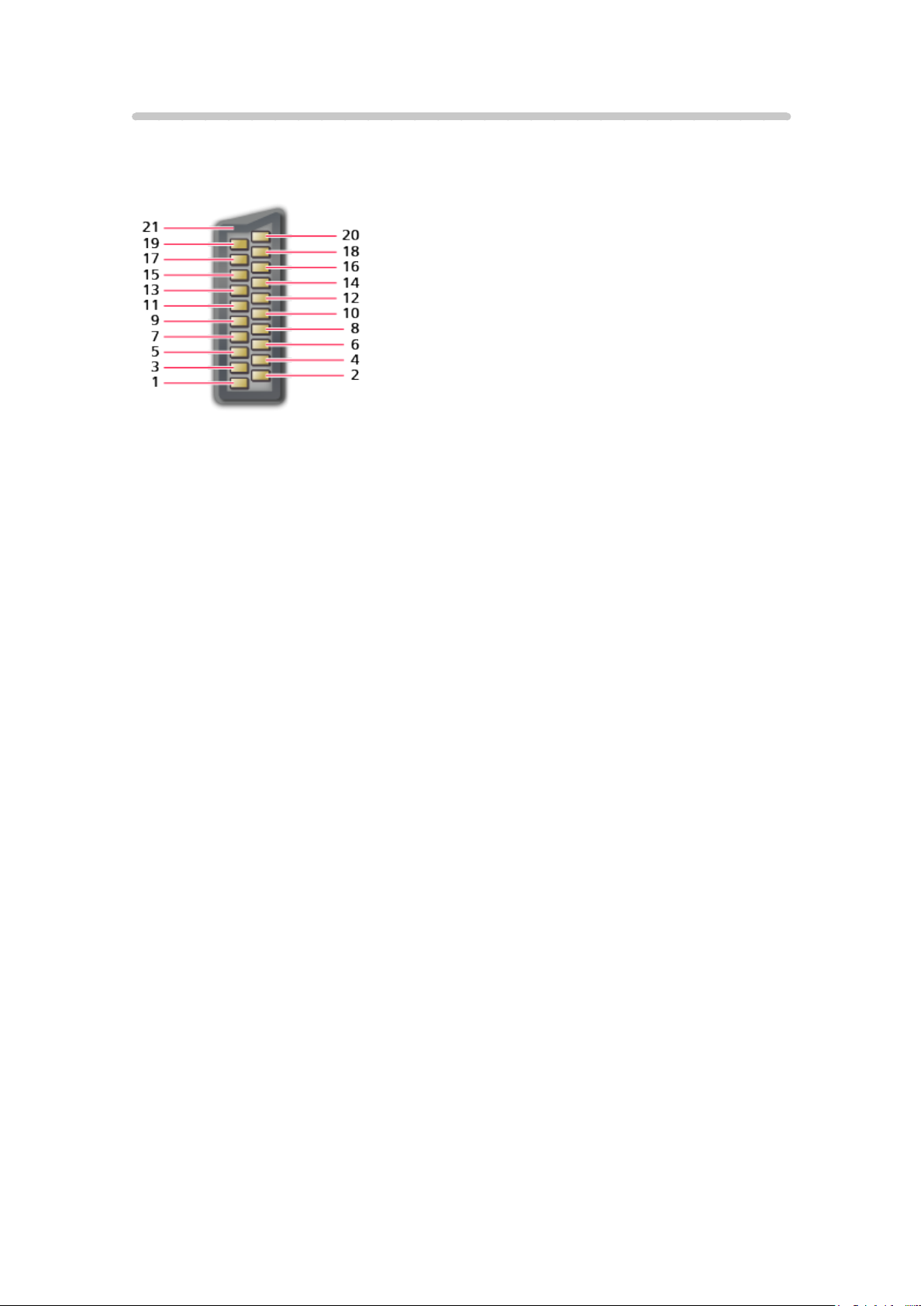
■ AV1 SCART -liitin (RGB, VIDEO)
1 : Ääni lähtö (R)
2 : Ääni tulo (R)
3 : Ääni lähtö (L)
4 : Ääni maa
5 : Sininen maa
6 : Ääni tulo (L)
7 : Sininen tulo
8 : Tila CVBS
9 : Vihreä maa
10: -11 : Vihreä tulo
12: -13: Punainen maa
14: Maa
15: Punainen tulo
16: Tila RGB
17: CVBS maa
18: RGB-tila maa
19: CVBS lähtö (video)
20: CVBS tulo (video)
21: Maadoitusnasta
- 33 -
Page 34
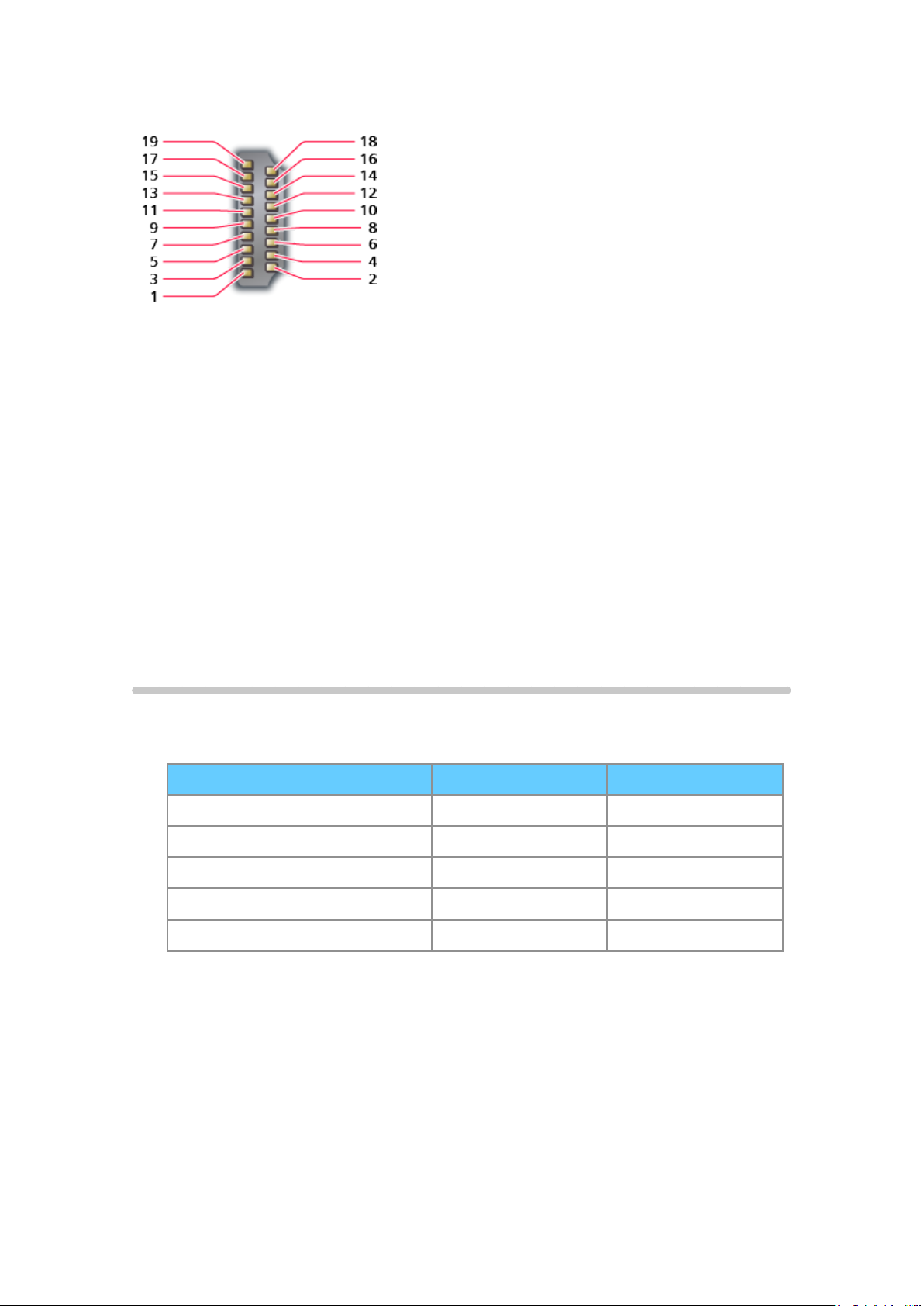
■ HDMI-liitin
1 : TMDS Data2+
2 : TMDS Data2 suoja
3 : TMDSData2−
4 : TMDS Data1+
5 : TMDS Data1 suoja
6 : TMDSData1−
7 : TMDS Data0+
8 : TMDS Data0 suoja
9 : TMDSData0−
10: TMDS Clock+
11 : TMDS Clock suoja
12: TMDSClock−
13: CEC
14: Hyöty
15: SCL
16: SDA
17: DDC/CEC maa
18: +5V jännite
19: Lennostakytkennän tunnistus
Käytössä olevat tulosignaalit
■ COMPONENT (Y, Pb, Pr), HDMI
Signaalin nimi COMPONENT HDMI
525 (480) / 60i, 60p ○ ○
625 (576) / 50i, 50p ○ ○
750 (720) / 60p, 50p ○ ○
1 125 (1 080) / 60i, 50i ○ ○
1 125 (1 080) / 60p, 50p, 24p ○
○:Soveltuvatulosignaali
= Huomautus =
●
Muut kuin yllä olevat signaalit eivät ehkä näy oikein.
●
Yllä olevien signaalien muotoa muutetaan ruudussa katseluun sopivaksi.
- 34 -
Page 35

Paras kuva
Katseluasetukset
1. Näytä valikko painamalla MENU
2. Valitse Kuva
avataksesi
3. Valitse tila
Katseluasetukset
(Dynaaminen / Normaali / Elokuva / THX Cinema / THX Bright Room /
Muokattu / Ammattilainen 1 / Ammattilainen 2)
Valitsee suosikkikuvatilan jokaiselle tulolle.
Dynaaminen:
Parantaa kuvan kontrastia ja terävyyttä katseltaessa valoisassa
huoneessa.
Normaali:
Normaali katselu normaaleissa valaistusolosuhteissa.
Elokuva:
Parantaa kontrastin sekä mustan ja värien toistoa elokuvien katseluun
pimennetyssä huoneessa paremman.
Katseluasetukset / -painikkeilla ja paina OK
/ -painikkeilla ja paina OK asettaaksesi
THX Cinema
Toistaa kuvan alkuperäisen laadun pimennetyssä huoneessa.
●
THX Cinema 3D-tilan sijasta näytetään THX3D Cinema.
THX Bright Room
Toistaa kuvan alkuperäisen laadun valoisassa huoneessa.
●
Ei käytössä 3D-tilassa
Muokattu:
Säätää jokaista valikkokohdetta manuaalisesti vastaamaan haluamaasi
kuvanlaatua.
Ammattilainen 1 / 2:
Voit asettaa ja lukita ammattimaiset kuva-asetukset.
●
Tämä tila on käytettävissä vain, kun Ammattilaistila (isfccc)asetuksena on Päällä asetusvalikossa.
●
Jos valtuutettu myyjä asettaa nämä tilat, Ammattilainen 1 ja
Ammattilainen 2-asetukset voidaan näyttää isf-päivä ja isf-yö-
asetuksina.
:
:
Katselu Paras kuva Lisäasetukset
- 35 -
Page 36
Voit säätää ja tallentaa seuraavat asetukset jokaisessa katseluasetilassa:
Kontrasti, Kirkkaus, Väri, Sävy, Terävyys, Värilämpötila, Voimakkaat värit,
Valoanturi, Kohinanvaimennus, MPEG-uudelleenmäärittely, Tarkkuuden uud.
määrittely, Kuvatekstin tarkennus, Kirkkauden parannus, Intelligent Frame
Creation ja 24p Smooth Film.
Muokattu tai Ammattilainen 1 / 2-tilassa voidaan säätää myös Lisäasetukset
-asetuksia. Muokattu tai Ammattilainen 1 / 2 -tilassa asetukset voidaan
tallentaa jokaiselle tulolle.
●
Voit asettaa Katseluasetukset 2D- ja 3D-tilalle erikseen.
: THX-tilat toistavat ammattilaistason elokuvantekijöiden käyttämät kuva-
asetukset ja toisintaa THX Certified-elokuvien kuvanlaadun tarkasti. THXhyväksytyn elokuvan levy on varustettu THX-logolla. THX-tilat eivät ole
käytettävissä valokuvasisällölle tai Internet-palveluille.
Valoanturi
1. Näytä valikko painamalla MENU
2. Valitse Kuva
3. Valitse Päällä / Pois päältä
Valoanturi / -painikkeilla ja paina OK avataksesi
/ -painikkeilla ja paina OK asettaaksesi
Valoanturi
(Päällä / Pois päältä)
●
Automaattinen kirkkaudensäätötoiminto
Säätää automaattisesti kuva-asetuksia ympäristön valaistusolosuhteiden
mukaan.
Automaattinen valmiustilatoiminto
TV siirtyy automaattisesti valmiustilaan seuraavissa tilanteissa:
●
Ajastin on käytössä.
Katselu Perustoiminnot Ajastin
●
Yhtään toimenpidettä ei ole suoritettu 4 tunnin aikana Autom. valmiustilaan
-asetuksen ollessa Päällä-tilassa.
Asetukset Ajastin Autom. valmiustilaan
●
Signaalia ei vastaanoteta eikä mitään toimintoa suoriteta 10 minuutin
aikana Ei signaalia, virta pois -asetuksen ollessa Päällä-tilassa.
Asetukset Ajastin Ei signaalia, virta pois
= Huomautus =
●
Tämä toiminto ei vaikuta Ajastaminen tai Pikatallennus -tallennukseen.
- 36 -
Page 37
Kuvasuhde
Vaihda kuvasuhdetta (kuvan koko) painamalla ASPECT.
■ Kuvasuhteen muuttaminen manuaalisesti
1. Näytä Kuvasuhteen valinta -lista ASPECT-painikkeella
2. Valitse tila
●
Voit myös vaihtaa tilaa painamalla ASPECT.
/ -painikkeilla ja paina OK asettaaksesi
(Painele painiketta, kunnes haluttu tila saavutetaan.)
Automaattinen:
Paras kuvasuhde valitaan automaattisesti ”Kuvasuhteen ohjaussignaali”kohdan mukaan.
Katselu Paras kuva Kuvasuhteen ohjaussignaali
16:9:
Näyttää kuvan suoraan 16:9-muodossa ilman vääristymistä (anamorfinen).
14:9:
Näyttää kuvan 14:9-vakiomuodossa ilman vääristymistä.
Just:
Näyttää 4:3-kuvan koko ruudun kokoisena. Venymistä on havaittavissa
vain vasemmassa ja oikeassa reunassa.
4:3:
Näyttää kuvan 4:3-vakiomuodossa ilman vääristymistä.
Suurennettu:
Näyttää 16:9-letterbox-kuvan tai 4:3-kuvan ilman vääristymistä.
4:3 Full:
Näyttää 4:3-kuvan vaakasuunnassa suurennettuna ruutuun sopivaksi.
●
HD-signaalit (teräväpiirto)
Sidecut Just:
Näyttää 16:9-letterbox-kuvan (anamorfinen) koko ruudun kokoisena.
Venymistä on havaittavissa vain vasemmassa ja oikeassa reunassa.
●
HD-signaalit (teräväpiirto)
Sivut pois, suurennettu:
Näyttää 16:9-letterbox-kuvan (anamorfinen) koko ruudun kokoisena ilman
vääristymistä.
●
HD-signaalit (teräväpiirto)
- 37 -
Page 38

= Huomautus =
●
Voit käyttää toimintoa näyttämällä kuvan (TV, ulkoinen kuvasignaali, jne.)
koko ruudulla.
●
Kuvasuhdetila voidaan tallentaa muistiin SD- (normaali) ja HD-signaaleille
(teräväpiirto-) erikseen.
●
Kuvasuhdetta ei voi muuttaa tekstitelevisiopalvelussa tai 3D-muotoisissa
signaaleissa.
Kuvasuhteen ohjaussignaali
Ohjelmat sisältävät yleensä ”Kuvasuhteen ohjaussignaali”. (laajakuvasignaali,
SCART- / HDMI-liittimen ohjaussignaali).
Automaattinen -tilassa kuvasuhde näkyy ruudun vasemmassa yläkulmassa,
jos laajakuvan tunnistussignaali (WSS) löytyi tai jos SCART- (pin8) / HDMIliittimestä löytyi ohjaussignaali. Kuvasuhde vaihtuu asianmukaiseen tilaan.
Katselu Paras kuva Kuvasuhde
■ Käytettävissä olevat signaalimuodot
Satelliittiliitin (vain WSS)
●
Käytössä oleva tulosignaalin muoto:
DVB-S
Maanpäällisen / kaapeliantennin liitin (vain WSS)
●
Käytössä oleva tulosignaalin muoto:
DVB-C
DVB-T
PAL B, G, H, I, D, K
SECAM B, G, L, L’, D, K
Ei käytössä oleva tulosignaalin muoto:
PAL 525/60 6,5 MHz
PAL 525/60 6,0 MHz
PAL 525/60 5,5 MHz
M.NTSC 6,5 MHz
M.NTSC 6,0 MHz
M.NTSC 5,5 MHz
- 38 -
Page 39

AV1 (SCART) / AV2 (VIDEO) -liittimet
●
Käytössä oleva tulosignaalin muoto:
PAL
SECAM
PAL 525/60
M.NTSC
NTSC
: Ohjaa signaalia vain SCART- (nasta 8) / HDMI-liittimen kautta
AV2 (COMPONENT) -liittimet (vain WSS)
●
Käytössä oleva tulosignaalin muoto:
625 (576) / 50i, 50p
Ei käytössä oleva tulosignaalin muoto:
525 (480) / 60i, 60p
750 (720) / 60p, 50p
1 125 (1 080) / 60i, 50i
HDMI-liitin
●
Käytössä oleva tulosignaalin muoto:
525 (480) / 60i, 60p
625 (576) / 50i, 50p
750 (720) / 60p, 50p
1 125 (1 080) / 60i, 50i
1 125 (1 080) / 60p, 50p, 24p
●
HDMI-liitin ei vastaanota WSS-signaalia.
= Huomautus =
●
Jos ruudun koko näyttää epätavalliselta toistettaessa laajakuvamuodossa
tallennettua ohjelmaa videonauhurilla, säädä nauhurin seurantaa. Lue
videonauhurin käyttöopas.
- 39 -
Page 40
Lisäasetukset
Voit säätää ja määrittää kuvan lisäasetuksia kullekin tulolle asettamalla
Katseluasetukset -tilan Muokattu tai Ammattilainen 1 / 2 -tilaan.
Katselu Paras kuva Katseluasetukset
1. Valitse tulotila AV tai TV-painikkeella
2. Näytä valikko painamalla MENU
3. Valitse Kuva
avataksesi
4. Valitse tila
Muokattu / Ammattilainen 1 / Ammattilainen 2
Katseluasetukset / -painikkeilla ja paina OK
/ -painikkeilla ja paina OK asettaaksesi
■ Säädä kuvan lisäasetukset
1. Näytä valikko painamalla MENU
2. Valitse Kuva
gammasäätö / Mustan laajennus / Väriasteikko / Valkotasapaino /
Värinhallinta / Gamma
3. Aseta
/ / / -painikkeilla ja paina OK tallentaaksesi
Lisäasetukset Näytön luminanssi / Mukautuva
/ -painikkeilla ja paina OK avataksesi
■ Näytön luminanssi
Näytön luminanssi
(Kirkas / Normaali / Tumma)
Muuttaa paneelin luminanssitasoa kokonaiskirkkauden säätämiseksi.
■ Mukautuva gammasäätö
Mukautuva gammasäätö
Säätää gammakäyrää tehden kuvasta kirkkaamman.
■ Mustan laajennus
Mustan laajennus
Säätää mustia sävyjä asteittain.
- 40 -
Page 41

■ Väriasteikko
Väriasteikko
(Natiivi / Rec. 709 / SMPTE-C / EBU)
Toistaa kuvan alkuperäiset värit värikirjostandardien mukaan.
Natiivi:
Näyttää syvät värit laajentamalla värikirjon maksimiin.
Rec. 709:
Standardi HD:lle (High definition)
SMPTE-C:
Standardi NTSC:lle
EBU:
Standardi PAL:lle
●
Media Playerin HDMI-tulotilalle tai videosisällölle (kun Värien remasterointi
on asetettu tilaan Pois päältä.)
■ Valkotasapaino
Punaisen taso / Vihreän taso / Sinisen taso
Säätää kirkkaan punaisten / vihreiden / sinisten alueiden valkotasapainoa.
Punaisen vähennys / Vihreän vähennys / Sinisen vähennys
Säätää tumman punaisten / vihreiden / sinisten alueiden valkotasapainoa.
Tarkempi säätö
Säädä valkotasapainoa yksityiskohtaisesti.
Tulosignaalin taso:
Säädä tulosignaalin tasoa.
Punaisen taso / Vihreän taso / Sinisen taso:
Säätää punaisten / vihreiden / sinisten alueiden alkuperäistä
valkotasapainoa.
Palauta oletukset:
Palauttaa yksityiskohtaisen valkotasapainon oletusarvot.
Palauta oletukset
Palauttaa valkotasapainon oletusarvot.
- 41 -
Page 42

■ Värinhallinta
Punaisen sävy / Punaisen kylläisyys / Punaisen luminanssi
Säätää värisävyä / värikylläisyyttä / punaisten alueiden luminanssia.
Vihreän sävy / Vihreän kylläisyys / Vihreän luminanssi
Säätää värisävyä / värikylläisyyttä / vihreiden alueiden luminanssia.
Sinisen sävy / Sinisen kylläisyys / Sinisen luminanssi
Säätää värisävyä / värikylläisyyttä / sinisten alueiden luminanssia.
Tarkempi säätö
Säädä värinhallintaa yksityiskohtaisesti.
Keltaisen sävy / Syaanin sävy / Magentan sävy:
Säätää keltaisten / syaanin- / magentanväristen alueiden värisävyä.
Keltaisen kylläisyys / Syaanin kylläisyys / Magentan kylläisyys:
Säädä keltaisen / syaanin / magentan alueen kylläisyys.
Keltaisen luminanssi / Syaanin luminanssi / Magentan luminanssi:
Säätää keltaisten / syaanin- / magentanväristen alueiden luminanssia.
Palauta oletukset:
Palauttaa yksityiskohtaisen värinhallinnan oletusarvot.
Palauta oletukset
Palauttaa värinhallinnan oletusarvot.
- 42 -
Page 43

■ Gamma
Gamma
(2.6 / 2.4 / 2.2 / 2.0 / 1.8 / S Curve)
Vaihtaa gammakäyrän.
●
Huomaa, että numerot viittaavat säätöihin.
Tarkempi säätö
Säädä gammaa yksityiskohtaisesti.
Tulosignaalin taso:
Säädä tulosignaalin tasoa.
Vahvistus:
Säädä valitun signaalitason gamman tasoa.
Palauta oletukset:
Palauttaa yksityiskohtaisen gamman oletusarvot.
Palauta oletukset
Palauttaa gamman oletusarvot.
■ Palauta oletukset
Palauta oletukset
Palauttaa Lisäasetukset -asetusten oletusarvot.
- 43 -
Page 44
Lukkoasetukset
Lukitsee Ammattilainen 1 / 2 -tilan asetukset jokaiselle tulolle.
1. Näytä valikko painamalla MENU
2. Valitse Kuva
3. Anna PIN-tunnus (4 numeroa) numeropainikkeilla
●
Anna PIN-tunnus ensimmäisellä kerralla kahdesti.
●
Merkitse PIN-tunnus muistiin siltä varalta, että unohdat sen.
4. Valitse Säätöjen lukko
5. Valitse Päällä
●
Kontrasti, Kirkkaus, Väri, Sävy, Terävyys, Värilämpötila, Voimakkaat värit,
Tarkkuuden uud.määrittely, Kuvatekstin tarkennus, Kirkkauden parannus,
Lisäasetukset ja Palauta oletukset-valinnat voidaan lukita kuvavalikossa.
Lukkoasetukset / -painikkeilla ja paina OK avataksesi
/ -painikkeilla ja paina OK avataksesi
/ -painikkeilla ja paina OK asettaaksesi
■ PIN-tunnus muuttaminen
1. Valitse Vaihda PIN
/ -painikkeilla ja paina OK avataksesi
2. Anna uusi PIN-tunnus kahdesti numeropainikkeilla
Kopioi säädöt
Kopioi Muokattu, Ammattilainen 1 tai Ammattilainen 2 -kuva-asetukset toiseen
tuloon tai toiseen katselutilaan.
1. Näytä valikko painamalla MENU
2. Valitse Kuva
-painikkeilla ja paina OK avataksesi
3. Valitse tila
4. Valitse Aloita kopiointi
5. Kun vahvistusruutu avautuu, valitse Kyllä
asettaaksesi
= Huomautus =
Kopioi säädöt Kohde katseluasetukset / Kohde /
/ -painikkeilla ja paina OK asettaaksesi
/ -painikkeilla ja kopioi painamalla OK
/ -painikkeilla ja paina OK
●
Optio asetukset, Näytön asetukset ja 3D-asetukset -asetuksia ei kopioida.
●
Et voi kopioida lukittuun tilaan.
- 44 -
Page 45

Paras ääni
Äänitila
1. Näytä valikko painamalla MENU
2. Valitse Ääni
3. Valitse tila
Äänitila
(Normaali / Musiikki / Tilantuntu / Käyttäjä)
Valitsee suosikkimusiikkitilan jokaiselle tulolle.
Normaali:
Tarjoaa sopivan äänenlaadun kaikille kohtaustyypeille.
Musiikki:
Parantaa äänenlaatua musiikkivideoita jne. katsellessa.
Tilantuntu:
Parantaa tilavaikutelmaa ja tuottaa selkeät äänet.
Käyttäjä:
Säädä ääni haluamaksesi manuaalisesti käyttämällä taajuuskorjainta.
Äänitila / -painikkeilla ja paina OK avataksesi
/ -painikkeilla ja paina OK asettaaksesi
●
Basso, Diskantti, Surround, Bassokorostus ja Digitaalinen remasterointi
-ominaisuuksia voidaan säätää ja tallentaa kaikissa tiloissa.
●
Käyttäjän valinta -tilassa Äänivalikossa on käytettävissä Basso ja Diskantti
-asetusten sijasta Taajuuskorjain. Valitse Taajuuskorjain ja säädä taajuutta.
Asetukset Ääni Perusasetukset
●
Tämä toiminto toimii ainoastaan TV:n kaiuttimien äänentoistoon.
- 45 -
Page 46
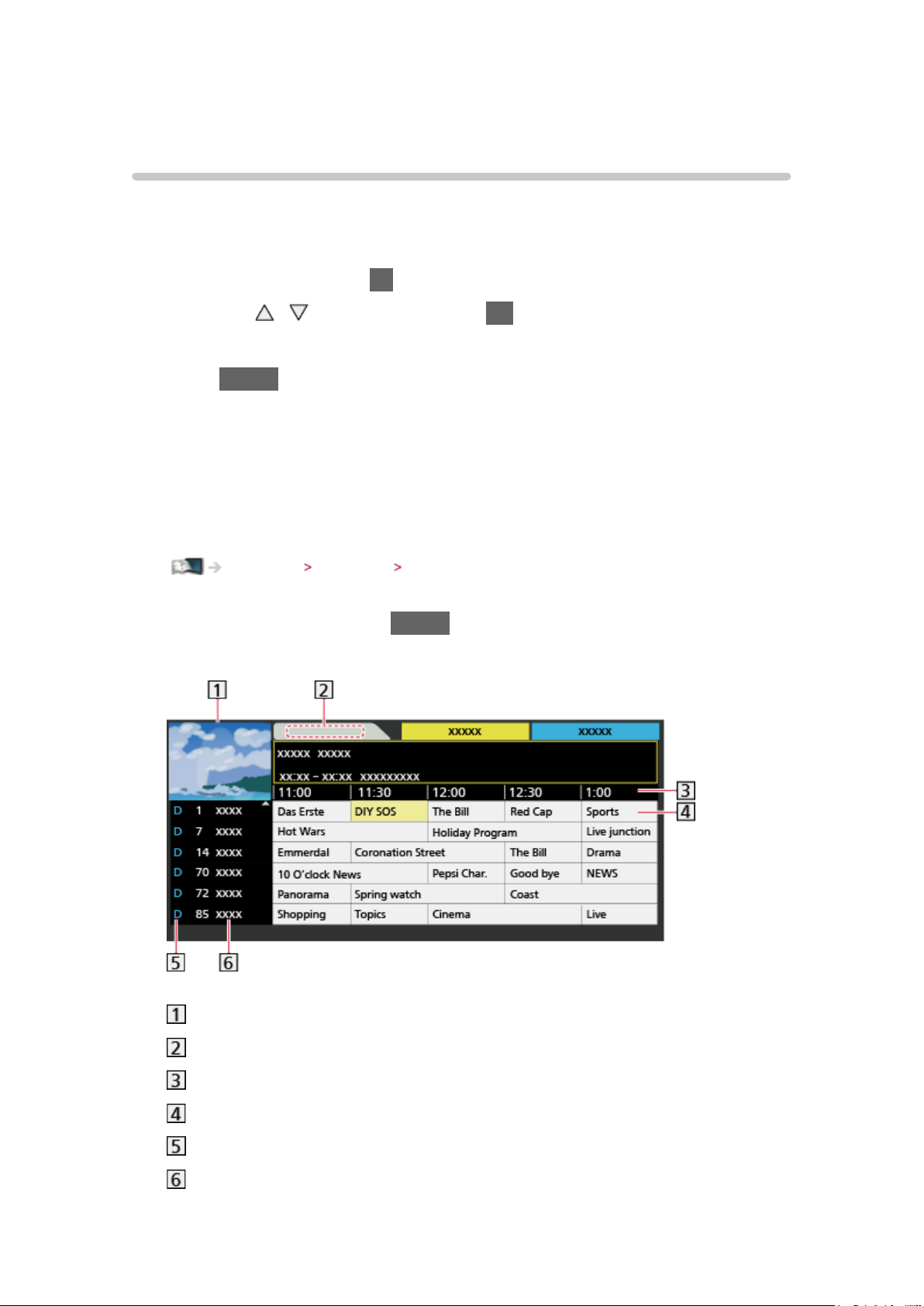
TV-opas
TV-opas käyttäminen
TV-opas - elektroninen ohjelmaopas (EPG) näyttää parhaillaan lähetettävien
ohjelmien tiedot sekä seuraavan viikon ohjelmien tiedot (lähetyskanavan
mukaan).
1. Avaa TV:n valinta -ruutu TV-painikkeella
2. Valitse tila
DVB-S / DVB-C / DVB-T / Analogue
3. Paina GUIDE avataksesi TV-oppaan
●
Vaihda asettelua painamalla painiketta uudelleen (Vaakasuora /
Pystysuora).
– Katsele useita kanavia näyttämällä Vaakasuora.
– Katsele yhtä kanavaa kerrallaan näyttämällä Pystysuora.
●
Voit valita TV-oppaan tyylin valitusta maasta riippuen. (TV-oppaan tyyli)
– Jos asetat TV-oppaan tyyli -asetuksen tilaan Listaus kanavista,
kanavaluettelo ilmestyy GUIDE-painiketta painettaessa.
(Esimerkki)
/ -painikkeilla ja paina OK asettaaksesi
Asetukset Asetukset Näyttöasetukset
TV-ruutu
TV-oppaan päivämäärä
TV-oppaan aika
Ohjelma
D (DVB-T) / A (Analoginen)
Kanavapaikka ja nimi
- 46 -
Page 47
●
Ohjelman katselu
1) Valitse nykyinen ohjelma
/ / / -painikkeilla ja paina OK
avataksesi
2) Valitse Kuvat
/ -painikkeilla ja paina OK avataksesi (DVB)
– Valitse Ajastaminen käyttääksesi ajastusta.
(Valitsemastasi maasta riippuen voit myös määrittää Signaalin
mukainen tallennus -toiminnon asetukset.)
Katselu TV-opas Ajastaminen
– Nykyinen ohjelma näytetään ruudun vasemmassa yläkulmassa.
3) Paina OK poistuaksesi TV-oppaasta
●
Edelliseen päivään (DVB)
(punainen)
●
Seuraavaan päivään (DVB)
(vihreä)
●
Valitun tyypin kanavaluettelon näyttäminen
1) Näytä tyyppi painamalla
(keltainen)
2) Valitse tyyppi
●
Ohjelmanimikkeiden hakeminen ja haettujen ohjelmien luettelon
/ -painikkeilla ja paina OK avataksesi
näyttäminen (DVB) (mikäli käytettävissä)
1) Näytä hakuluettelo painamalla
2) Valitse Haku
3) Syötä merkit painikkeilla
/ -painikkeilla ja paina OK avataksesi
/ / / ja aseta painamalla OK
(keltainen)
– Voit antaa merkit käyttämällä numeropainikkeita.
Toiminnot Merkkien määrittäminen Numeropainikkeiden käyttö
4) Aloita haku painamalla (vihreä)
– Luettelossa näytetään kaikki ohjelmanimikkeet, jotka sisältävät
asettamasi sanan.
– Haku ilman mitään merkkejä näyttää kaikki ohjelmat, mukaan lukien
nykyiset ohjelmat.
●
Valitun luokan kanavaluettelon näyttäminen
1) Näytä luokka painamalla
(sininen)
2) Valitse luokka
/ -painikkeilla ja paina OK avataksesi
– Voit luetteloida suosikkikanavia valitsemalla Suosikkien muokkaus.
Katselu Kanavien viritys ja muokkaus Suosikkien muokkaus
- 47 -
Page 48

●
Lisätietoja valitusta ohjelmasta (DVB)
1) Valitse ohjelma
2) Paina
avataksesi
/ / / -painikkeella
– Palaa TV-oppaaseen painamalla painiketta uudelleen.
●
TV-oppaasta poistuminen
EXIT
= Huomautus =
●
Kun TV käynnistetään ensimmäisen kerran tai kun se on ollut
sammutettuna yli viikon, voi kestää hetken, ennen kuin koko TV-opas tulee
näkyviin.
●
Tämä toiminto vaihtelee valitun maan mukaan.
●
Postinumeron syöttö tai päivitys saattaa vaatia GUIDE Plus+ -järjestelmän
käyttöä valitun maan mukaan.
●
DVB-T- ja analogiset kanavat näytetään samassa TV-opasruudussa. D
ja A saatetaan näyttää DVB-T- ja analogisten kanavien erottamiseksi.
Analogisille kanaville ei ole ohjelmaluetteloita.
Ajastaminen
Ajastusvalikon avulla voit valita USB HDD:lle tallennettavat ohjelmat tai
ohjelmat, joiden katselusta haluat muistutuksen. TV virittyy oikealle kanavalle
oikeaan aikaan, vaikka se olisikin valmiustilassa.
1. Valitse tuleva ohjelma tai kanava
avataksesi
2. Valitse Tall USB lev / Muistutus
asettaaksesi
●
Ajastetun tapahtuman tarkistaminen / muuttaminen / peruuttaminen
Tallennus Ajastaminen Ajastuksen muokkaaminen
●
LED-valo palaa oranssina valmiustilassa, kun Ajastaminen on
määritetty.
●
TV-oppaaseen palaaminen
BACK/RETURN
●
Jos valitset nykyisen ohjelman, näyttöön aukeaa vahvistusruutu, jossa
kysytään haluatko katsoa vai tallentaa ohjelman. Valitse Ajastaminen
/ -painikkeilla ja paina OK asettaaksesi Tall USB lev -tilan ja
tallentaaksesi hetkestä, jona olet asettanut ajastustapahtuman.
/ / / -painikkeella ja paina OK
/ -painikkeilla ja paina OK
- 48 -
Page 49

●
näytetään TV-opasruudussa, jos ajastaminen on asetettu TV-
oppaasta.
●
Valitsemastasi maasta riippuen voit myös määrittää Signaalin
mukainen tallennus -toiminnon (katso alla).
= Huomautus =
●
Ei käytössä analogisessa tilassa
●
Ajastaminen toimii luotettavasti vain, jos oikeat aikatiedot vastaanotetaan
televisiokanavalta tai palveluntarjoajalta saapuvan signaalin avulla.
●
Tallennuksen edistymisestä riippuen analogista kanavaa ei välttämättä
voida valita.
●
Kun tallennat ohjelmia USB HDD:lle, muista alustaa USB HDD ja ottaa
tallennus käyttöön USB-laitteen asetukset.
Tallennus USB HDD -asetukset
■ Signaalin mukainen tallennus (Ajastaminen TV-oppaan
signaalista)
Signaalin mukainen tallennus on osa Ajastaminen -toimintoa, jota hallitaan
TV-oppaan tietojen avulla. Jos lähettäjä muttaa ohjelman alkamis- ja
loppumisaikoja, ajastustapahtuma noudattaa muutosta. Huomaa, että
Signaalin mukainen tallennus -toiminto toimii luotettavasti vain, jos TV
vastaanottaa oikeat tiedot lähettäjiltä.
●
Tämän toiminnon saatavuus vaihtelee valitun maan ja tilan mukaan.
●
Jos Signaalin mukainen tallennus -toiminnon asetukset on määritetty,
Ajastaminen -näytöllä näkyy .
= Huomautus =
●
Jos muokkaat signaalituetun tallennuksen alkamis- tai loppumisaikaa
yli 10 minuutilla, toiminto ei enää noudata lähettäjän tekemiä muutoksia
ohjelman alkamis- tai loppumisaikaan. Tässä tapauksessa ohjelman
alkamis- ja loppumisajoista tulee vakioajat.
- 49 -
Page 50
Teksti-TV
Katselu Teksti-TV
1. Vaihda teksti-TV:seen painamalla TEXT
●
Näyttää hakemistosivun (sisältö vaihtelee lähetyksen mukaan).
●
Nykyiset / alisivun numerot näytetään ruudun vasemmassa
yläkulmassa.
●
Aika / päivämäärä näytetään ruudun oikeassa yläkulmassa.
●
Väripalkki näytetään ruudun alareunassa.
2. Valitse sivu numeropainikkeilla,
painikkeet)
●
Kontrastin säätäminen
1) Paina MENU-painiketta kolme kertaa tuodaksesi näkyviin Kontrasti
2) Säädä
●
Teksti-TV:stä poistuminen
EXIT
/ -painikkeilla ja paina OK asettaaksesi
/ tai (Värilliset
■ Piilotettujen tietojen näyttäminen
1. Paina MENU
2. Näytä painamalla
●
Piilota uudelleen painamalla toistamiseen.
(punainen)
■ Tallennetun suosikkisivun katselu
Hae suosikkisivu STTL-painikkeella.
●
Nouda (sininen) -painikkeeseen tallennettu sivu (Lista-tila).
●
Tehdasasetus on ”P103”.
■ TÄYSI / YLÄOSA / ALAOSA
1. Paina MENU
2. Vaihda asettelua painamalla
(vihreä) -painiketta
- 50 -
Page 51
■ Katsele TV:tä ja teksti-TV:tä kahdessa ikkunassa yhtä aikaa
1. Paina kaksi kertaa MENU
2. Aseta Kuva ja teksti tilaan Päällä / Pois päältä
●
Toimintoja voidaan suorittaa vain teksti-TV-ruudussa.
/ -painikkeilla
■ Tallenna usein katseltuja sivuja väripalkkiin (Lista-tila)
1. Paina (Värilliset painikkeet) sivun ollessa näkyvissä
2. Pidä painettuna OK
●
Tallennettu sivunumero muuttuu valkoiseksi.
●
Tallennettujen sivujen vaihtaminen
1) Paina
2) Anna uusi sivunumero numeropainikkeilla
3) Pidä painettuna OK
(Värilliset painikkeet) muuttaaksesi
■ Alisivun katselu
Alisivujen numero näytetään ruudun yläosassa. Näytä suosikkisivu /
-painikkeilla. (Vain, kun teksti-TV:ssä on useampi kuin yksi sivu.)
●
Alisivujen määrä vaihtelee lähetyksen mukaan (korkeintaan 79 sivua).
●
Haku voi kestää jonkin aikaa, jos katselet TV:tä.
●
Tietyn alisivun katselu
1) Paina MENU
2) Paina
3) Syötä 4-numeroinen luku (esim. P6, paina
(sininen)
)
- 51 -
Page 52

Teksti-TV -tila
Teksti-TV-palvelut ovat lähetyskanavien tarjoamia tekstitietoja.
●
Ominaisuudet voivat vaihdella kanavan mukaan.
1. Näytä valikko painamalla MENU
2. Valitse Asetukset
Näyttöasetukset Teksti-TV / -painikkeilla ja
paina OK avataksesi
3. Valitse TOP (FLOF) / Lista
Asetukset Asetukset Näyttöasetukset
/ -painikkeilla ja paina OK asettaaksesi
■ FLOF (FASTEXT) -tila
FLOF-tilassa ruudun alaosassa on neljä eriväristä aihetta.
Voit saada lisätietoja yhdestä näistä aiheista painamalla vastaavan väristä
painiketta.
Tämän ominaisuuden avulla voit nähdä nopeasti tietoja näytetyistä aiheista.
■ TOP-tila (jos kyseessä on TOP-tekstilähetys)
TOP on vakioteksti-TV-palvelun erityinen parannus, joka tarjoaa helpomman
haun ja tehokkaan oppaan.
●
Nopea yleiskuvaus saatavana olevista teksti-TV-tiedoista
●
Helppokäyttöinen, vaiheittainen ajankohtaisen aiheen valinta
●
Sivun tilatiedot ruudun alaosassa
●
Käytettävissä oleva sivu ylös / alas
(punainen) / (vihreä)
●
Aihelohkojen valinta
(sininen)
●
Aihelohkon seuraavan aiheen valinta
(keltainen)
(Siirtyy viimeisen aiheen jälkeen seuraavaan aihelohkoon.)
■ Lista-tila
Lista-tilassa ruudun alaosassa on neljä eriväristä sivunumeroa. Jokainen
näistä numeroista voidaan vaihtaa ja tallentaa TV:n muistiin.
Katselu Teksti-TV Katselu Teksti-TV
- 52 -
Page 53

3D
Huomautus
●
Voit käyttää 3D-toimintoa näyttämällä kuvan (TV, ulkoinen kuvasignaali,
jne.) koko ruudulla.
●
Jos valo näyttää välkkyvän loisteputkivalossa tai himmennettynä
käytettäessä 3D-laseja, muuta 3D-virkistystaajuus asetuksia.
Katselu 3D 3D-asetukset
●
Älä paina tai naarmuta 3D-lasien linssien pintaa.
●
3D-sisältö ei näy oikein, jos 3D-laseja pidetään ylös alaisin tai nurin päin.
●
Kun 3D-kuvia katseltaessa on varmistettava, että silmät ovat suurin piirtein
vaakatasossa ja pysy asennossa, jossa et näe kaksoiskuvia.
●
Älä käytä 3D-laseja katsoessasi muita kuin 3D-kuvia. Nestekidenäyttöjä
(kuten tietokonenäyttöjä, digitaalisia kelloja, laskimia jne.) voi olla vaikea
nähdä käytettäessä 3D-laseja.
●
Älä käytä 3D-laseja aurinkolaseina.
●
Eri henkilöt voivat nähdä 3D-efektit eri tavalla.
- 53 -
Page 54
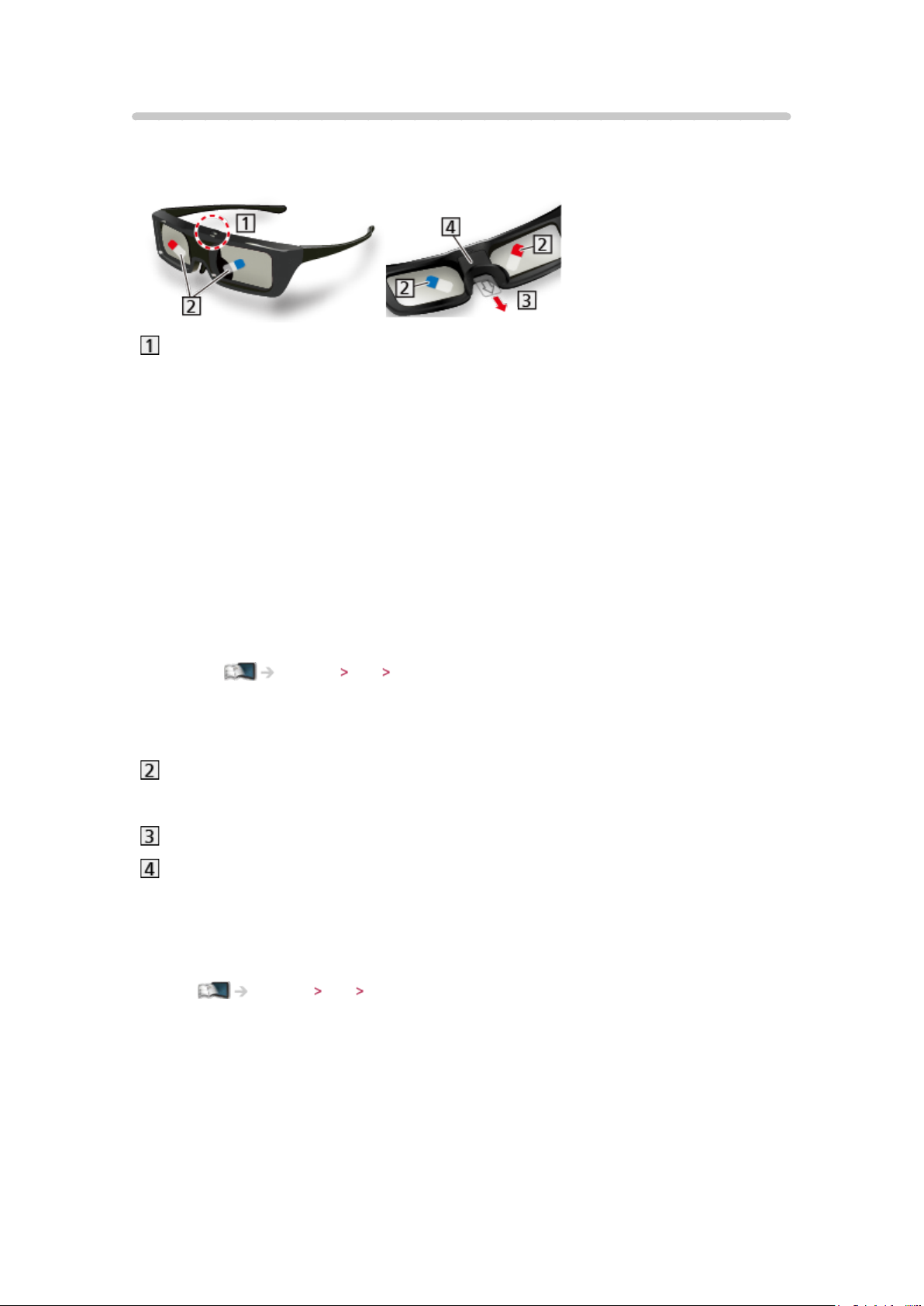
3D-lasit – Toiminnot
■ Osien nimet ja toiminnot
Virtapainike / tilan vaihto / merkkivalo
●
Virtapainike
– Paina ja pidä painettuna n. 1 sekunnin ajan kytkeäksesi 3D-lasit
päälle. (Ilmaisinvalo syttyy 2 sekunnin ajaksi.)
– Paina ja pidä painettuna vähintään 3 sekunnin ajan kytkeäksesi
3D-lasit pois päältä. (Ilmaisinvalo syttyy 3 kertaa.)
●
Tilan vaihto
– Paina ja pidä painettuna n. 1 sekunnin ajan vaihdellaksesi 3D- ja
2D-tilan välillä (katso 3D-kuva 2D-tilassa).
– Paina ja pidä painettuna n. 5 sekuntia virran ollessa pois päältä
vaihtaaksesi rekisteröintitilaan.
Katselu 3D 3D-lasisarja – Rekisteröinti
●
Merkkivalo
– Palaa tai vilkkuu käytön aikana ilmaisten tilaa (katso alla).
Suojakalvo
– Poista suojakalvo linssin molemmilta puolilta.
Eristysliuska
Paristopesän kansi
– Käyttäessäsi ensimmäistä kertaa, irrota eristysliuska. Vedä
eristysliuskaa.
– Pariston vaihtaminen
Katselu 3D 3D-lasit – Pariston vaihto
- 54 -
Page 55

■ Merkkivalon tila
●
Palaa punaisena 2 sekunnin ajan, kun virta kytketään päälle:
Akun varaus on riittävä
●
Vilkkuu 5 kertaa, kun virta kytketään päälle:
Akun varaus on matala
●
Vilkkuu punaisena:
Rekisteröinnin aikana
●
Vilkkuu punaisena 1 sekunnin välein:
Liitettäessä uudelleen televisioon
●
Vilkkuu punaisena kolmesti:
Virrankatkaisu (Paina ja pidä painettuna yli 3 sekuntia käytön
aikana tai virta katkaistaan automaattisesti rekisteröitäessä /
uudelleenyhdistämisen epäonnistuessa tai yhteyden katketessa)
●
Vilkkuu punaisena kerran 2 sekunnin välein lasien ollessa käytössä:
3D-tilan ollessa valittuna.
●
Vilkkuu punaisena kahdesti 4 sekunnin välein lasien ollessa käytössä:
2D-tilan ollessa valittuna.
■ 3D-lasien säilyttäminen ja puhdistaminen
●
Säilytä 3D-laseja viileässä ja kuivassa paikassa.
●
Pyyhi puhtaalla, pehmeällä ja kuivalla liinalla.
– 3D-lasien puhdistaminen pölyisellä tai likaisella liinalla voi naarmuttaa
laseja. Ravista pöly pois pyyhkeestä ennen puhdistusta.
– 3D-lasien linssit särkyvät helposti. Ole varovainen puhdistaessasi
linssejä.
●
Älä käytä bentseeniä, ohenninta tai vahaa 3D-lasien puhdistukseen.
Muussa tapauksessa maali voi irrota.
●
Älä upota 3D-laseja nesteisiin, kuten veteen.
- 55 -
Page 56

3D-lasisarja – Rekisteröinti
■ Ensimmäinen rekisteröinti
Suorita ensimmäinen rekisteröinti, kun 3D-laseja käytetään ensimmäistä
kertaa.
1. Käynnistä TV
2. Paina virtapainiketta n. 1 sekunnin ajan kytkeäksesi 3D-lasit päälle
●
Valo syttyy n. 2 sekunnin ajaksi välkähtäen tämän jälkeen.
●
3D-lasit kytkeytyvät päälle ja rekisteröinti alkaa.
●
Sijoita 3D-lasit alle 50 cm:n etäisyydelle televisiosta rekisteröinnin
ajaksi.
3. Kun rekisteröinti on onnistunut, 3D-lasit muodostavat yhteyden televisioon
automaattisesti, kun 3D-lasit kytketään päälle television läheisyydessä
3D-tilassa
■ Uudelleenrekisteröinti
Jos rekisteröityyn televisioon liittäminen epäonnistuu tai käyttäessäsi toista
televisiota, rekisteröi 3D-lasit uudelleen.
1. Käynnistä TV
2. Paina virtapainiketta enintään 50 cm:n etäisyydellä televisiosta, kunnes
valo syttyy. Vapauta painike aloittaaksesi rekisteröinnin
3. Kun rekisteröinti on onnistunut, 3D-lasit muodostavat yhteyden televisioon
automaattisesti, kun 3D-lasit kytketään päälle television läheisyydessä
3D-tilassa
= Huomautus =
●
Jos rekisteröinti epäonnistui, 3D-lasit kytkeytyvät pois päältä. Tässä
tapauksessa sammuta televisio ja aloita uudelleen vaiheesta 1.
- 56 -
Page 57
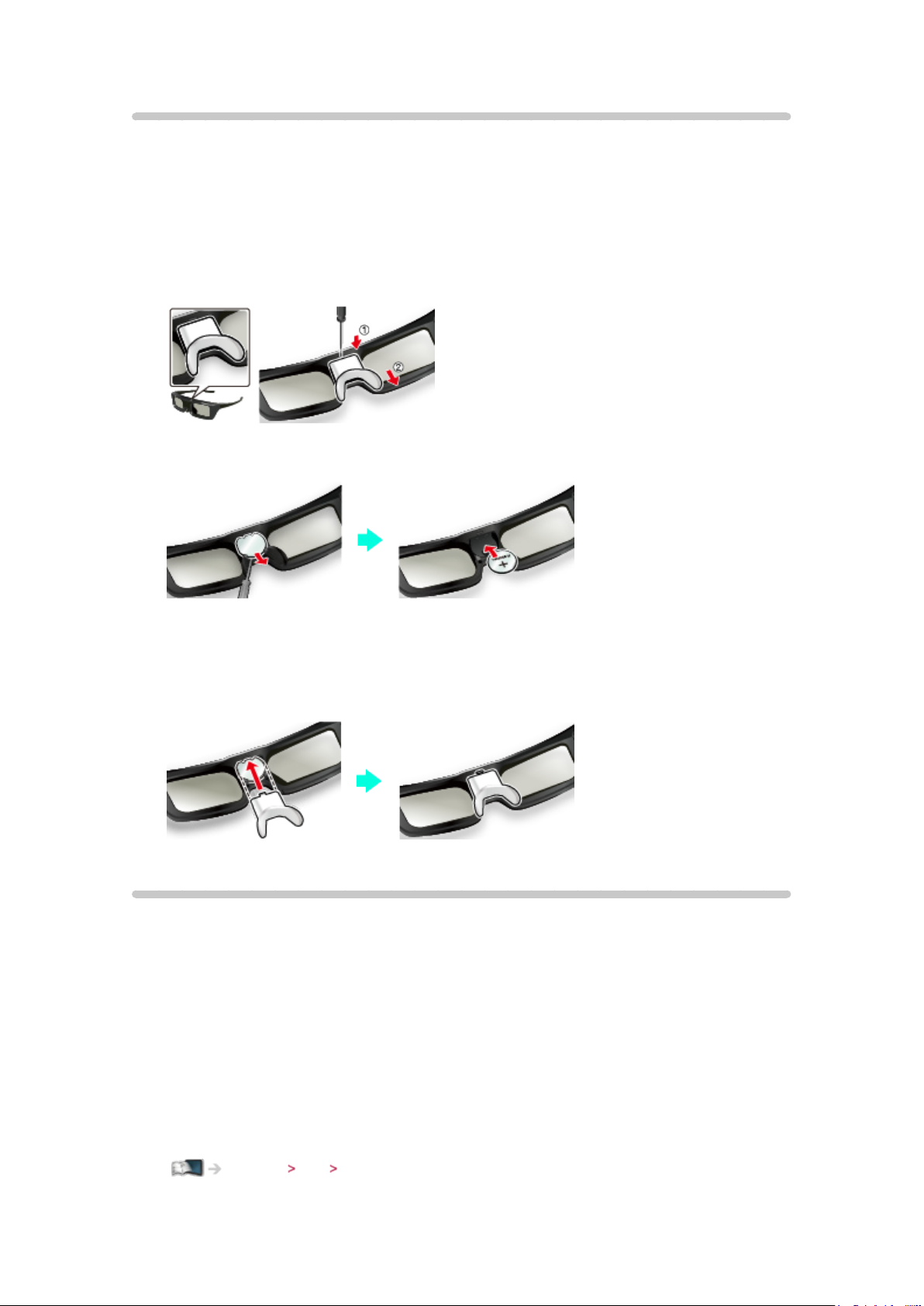
3D-lasit – Pariston vaihto
Kun paristovirta käy vähiin, ilmaisinvalo vilkkuu 5 kertaa, kun 3D-lasit
kytketään päälle. Tässä tapauksessa suosittelemme vaihtamaan paristo
ajoissa.
●
Älä hävitä paristoja kotitalousjätteiden seassa ja muista noudattaa
paikallisia viranomaismääräyksiä.
1. Irrota paristopesän kansi kynän kärjellä tai ruuvimeisselillä (talttapää), jne.
2. Vaihda paristo (kolikonmuotoinen litiumparisto CR2025)
●
Jos paristo ei irtoa helposti, irrota se ruuvimeisselin pään avulla.
●
Huolehdi oikeasta napaisuudesta (+ tai -).
3. Kiinnitä kansi takaisin paikalleen
3D-katselu
Voit nauttia 3D-efektejä vastaavan sisällön tai ohjelman 3D-kuvien katselusta
käyttämällä 3D-laseja.
●
Tämä TV tukee Frame Sequential, Vierekkäin ja Ylhäällä ja alhaalla
3D-muotoja.
– Frame Sequential on 3D-muoto, jossa vasemmalle ja oikealle
silmälle tarkoitetut kuvat tallennetaan teräväpiirtolaadulla ja toistetaan
vuorotellen.
●
3D-laseja on käytettävä 3D-kuvan katseluun. Suorita ensimmäinen
rekisteröityminen, kun 3D-laseja käytetään ensimmäistä kertaa.
Katselu 3D 3D-lasisarja – Rekisteröinti
- 57 -
Page 58

1. Kytke 3D-lasit päälle ja aseta ne päähän
●
Yhteyden tila ja akun varaustila näkyvät ruudun oikeassa alaosassa.
2. Katsele 3D-kuvia
●
Turvallisuusvaroitukset näytetään, kun ensimmäisen kerran katsot
3D-kuvaa. Jatka 3D-kuvien katselua valitsemalla Kyllä tai Ei.
Jos valitset Kyllä, tämä ilmoitus näytetään uudelleen samassa
tilanteessa, kun virta kytketään seuraavan kerran. Valitse Ei, jos et
halua, että ilmoitus näytetään uudelleen.
●
Katkaise 3D-laseista virta, kun lopetat käytön.
■ 3D-yhteensopivan Blu-ray-levyn (Frame Sequential -muoto)
toistaminen
●
Kytke 3D-yhteensopiva toistolaite täysin johdotetulla HDMI-yhteensopivalla
kaapelilla. (Jos käytät ei-3D-yhteensopivaa toistolaitetta, kuvat näytetään
2D-tilassa.)
●
Jos tulotila ei vaihdu automaattisesti, valitse toistolaitteeseen liittyvä
tulotila.
Katselu Ulkoinen laitteisto Ulkoisen tulon katselu
■ 3D-tuettu lähetys
●
Kysy sisältöjen tai ohjelmien toimittajilta tämän palvelun saatavuudesta.
■ 3D-yhteensopivilla Panasonic-tuotteilla kuvatut 3D-valokuvat
ja 3D-videot
●
Saatavilla Media Playerissä ja verkkopalveluissa
Mediasoitin
Kotiverkko
■ 3D-muotoon muunnetut 2D-kuvat
●
Aseta tilaksi 2D 3D kohdassa 3D-tilan valinta.
Katselu 3D 3D-tilan valinta
- 58 -
Page 59
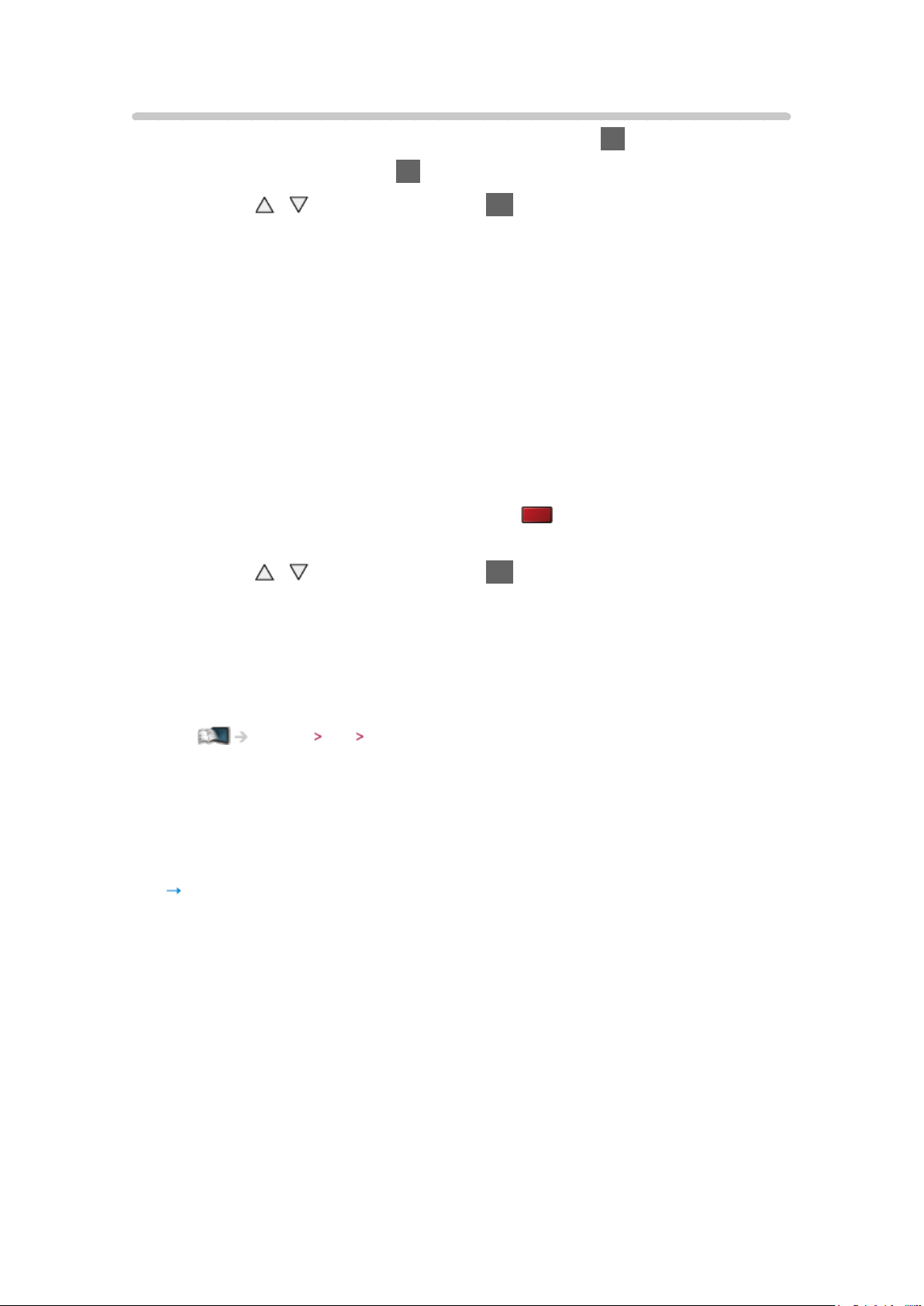
3D-tilan valinta
Voit helposti vaihtaa 2D- ja 3D-tilojen välillä käyttämällä 3D-painiketta.
1. Avaa 3D-tilan valinta -ruutu 3D-painikkeella
2. Valitse tila
●
Kohdan 3D-tilan valinta vaihtoehdot vaihtelevat asetusten mukaan.
/ -painikkeilla ja paina OK asettaaksesi
3D / 2D:
Näyttää haluamasi kuvan valitsematta 3D-muotoa.
●
Tämä tila ei välttämättä toimi oikein lähdekuvan formaatista riippuen.
Valitse siinä tapauksessa sopiva 3D-muoto manuaalisesti.
■ 3D-muodon vaihtaminen manuaalisesti
Kun kuvaa ei muuteta oikein käytettäessä 3D / 2D -tilaa, käytä tätä
manuaalista asetusta.
1. Avaa 3D-tilan valinta (Manuaalinen) -ruutu
edellä mainitun toiminnan aikana
2. Valitse tila
/ -painikkeilla ja paina OK asettaaksesi
Alkuperäinen:
(punainen) -painikkeella
Näyttää lähdekuvan sellaisenaan.
●
Käytä tätä lähdekuvan formaatin osoittamiseen.
Katselu 3D Lähdekuvan muoto
Vierekkäin - 3D / Vierekkäin - 2D / Ylhäällä ja alhaalla - 3D / Ylhäällä ja
alhaalla - 2D:
Näyttää valitun tilan.
●
Ei päde tiloihin Analoginen tai AV
2D
3D:
Muuntaa 2D-kuvat 3D-kuviksi.
●
Huomaa, että 3D-kuvat näyttävät hieman erilaisilta kuin alkuperäiset.
●
Tämän toiminnon käyttäminen kaupallisesti tai 2D-kuvista 3D-kuviksi
muunnettujen kuvien näyttäminen julkisesti paikoissa kuten kaupoissa
tai hotelleissa voi loukata tekijänoikeuslainsäädännön suojaamia
tekijänoikeuksia.
- 59 -
Page 60
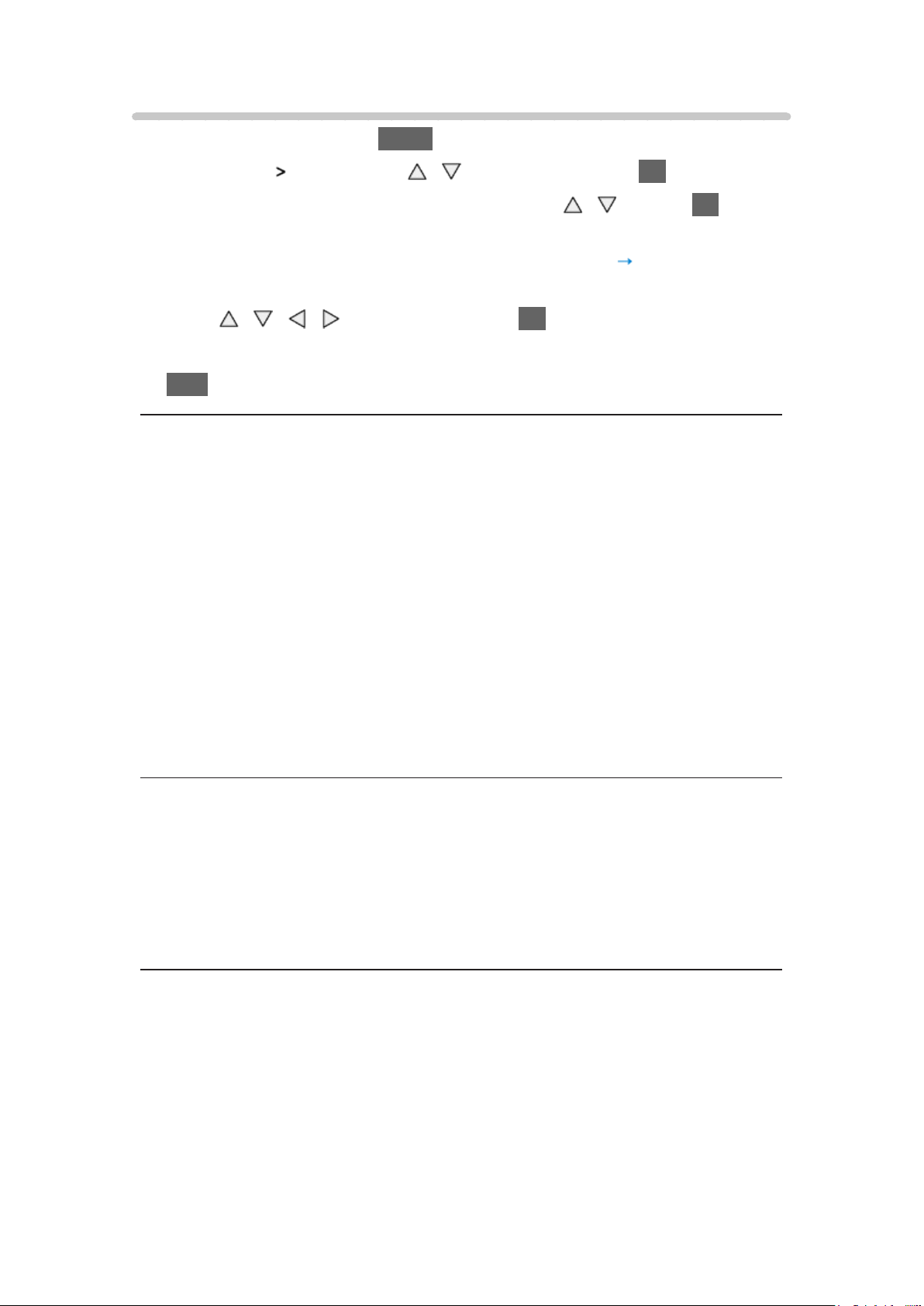
3D-asetukset
1. Näytä valikko painamalla MENU
2. Valitse Kuva
3. Valitse yksi seuraavista toiminnoista painamalla
3D-asetukset / -painikkeilla ja paina OK avataksesi
/ ja paina OK
avataksesi
3D ilmaisu / 3D-signaaliviesti / 3D-virkistystaajuus / 2D
3D-säätö / V/O kuvan vaihto / Reunojen tasoitus / Turvaohjeita
4. Aseta
●
Valikkoruudusta poistuminen
/ / / -painikkeilla ja paina OK tallentaaksesi
EXIT
3D ilmaisu
(Päällä (Edistynyt) / Päällä / Pois päältä)
Määrittää, kytketäänkö 3D-tila päälle automaattisesti vai ei.
Päällä (Edistynyt):
Havaitsee kaikki 3D-muotoiset lähdesignaalit ja näyttää automaattisesti
3D-kuvan.
3D Syvyys /
Päällä:
Havaitsee tietyt 3D-muotoiset lähdesignaalit (Frame Sequential jne.) ja
näyttää automaattisesti 3D-kuvan.
●
Jos haluat katsella 3D-kuvaa ilman mitään ilmoituksia tai toimintoja, valitse
asetukseksi Päällä (Edistynyt).
3D-signaaliviesti
(Päällä / Pois päältä)
Valitsee, annetaanko ilmoitus, jos 3D-muodon signaali löytyy.
●
Ei voimassa, kun 3D ilmaisu-asetuksena on Päällä (Edistynyt)
●
DVB-, komponentti- ja HDMI-tulolle
- 60 -
Page 61

3D-virkistystaajuus
(Automaattinen / 100Hz / 120Hz)
Vähentää värinähälyä ja 1/f-kohinaa 3D-laseja käytettäessä.
100Hz:
Jos valo näyttää välkkyvän fluoresoivilla lampuilla / himmentimillä (50
Hz).
120Hz:
Jos valo näyttää välkkyvän fluoresoivilla lampuilla / himmentimillä (60
Hz).
2D
3D Syvyys
(Voimakas / Normaali / Minimi)
Valitse 3D-kuvasyvyyden taso katsottaessa muunnettuja 2D-kuvia.
3D-säätö
(Päällä / Pois päältä)
3D-vaikutelman säätäminen (paitsi tilassa 2D
3D).
Ota Tehoste -asetus käyttöön valitsemalla Päällä.
●
Kun valitset Päällä, esille tulee turvallisuusmuistutus. Lue muistutus
huolellisesti ja paina BACK/RETURN siirtyäksesi Tehoste -asetukseen.
●
Huomioi säätäessäsi, että 3D-kuvien näkeminen on yksilöllistä.
Tehoste:
Säädä 3D-syvyys sisällön tai mieltymyksesi mukaan. (Asetusta ei
tallenneta vaihdettaessa tulotilaa tai kanavaa.)
V/O kuvan vaihto
(V/O (normaali) / O/V (käännetty))
Vaihtaa oikean ja vasemman silmän kuvaa (lukuun ottamatta 2D
Valitse O/V (käännetty), jos syvyysvaikutelma tuntuu epätavalliselta.
●
Asetusta ei tallenneta vaihdettaessa tulotilaa tai kanavaa.
3D -tilaa).
Reunojen tasoitus
(Päällä / Pois päältä)
Valitse Päällä, jos sinusta tuntuu, että kuvan kaarevat pinnat eivät ole riittävän
tasaisia (paitsi tilassa 2D
3D).
- 61 -
Page 62
Turvaohjeita
Näyttää 3D-kuvien katselun turvaohjeet.
= Huomautus =
●
Voit käyttää toimintoa näyttämällä kuvan (TV, ulkoinen kuvasignaali, jne.)
koko ruudulla.
Lähdekuvan muoto
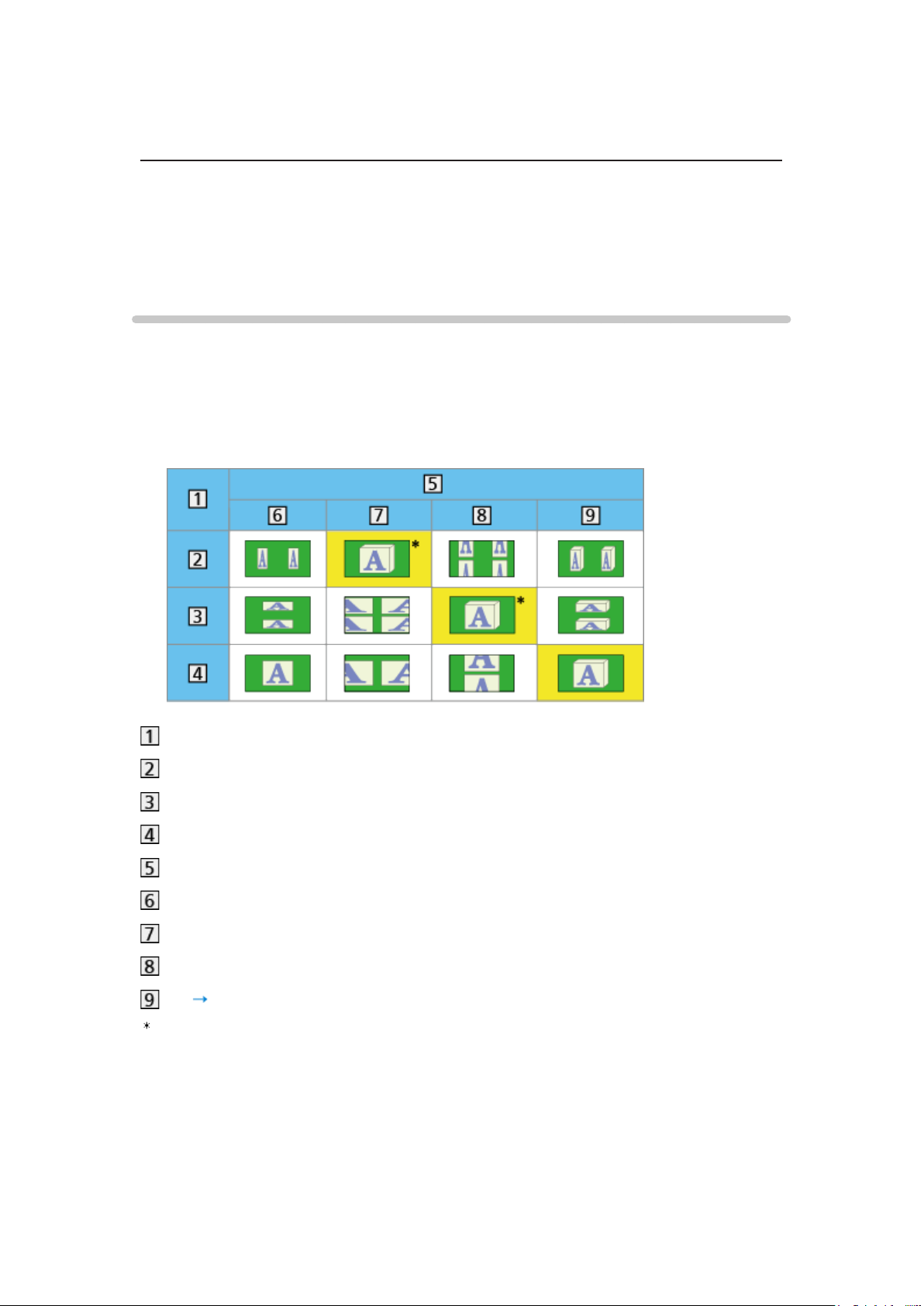
Jos kuva vaikuttaa epänormaalilta, katso taulukko kuvista, jotka voidaan
nähdä jokaisessa 3D-tilan valinta (Manuaalinen) -tilassa ja lähdekuvan
muodolla, ja valitse oikea 3D-tila-asetus.
●
3D-kuvat näkyvät oikein sopivalla 3D-muodolla seuraavilla keltaisilla
ruuduilla.
Lähdekuvan muoto
Vierekkäin
Ylhäällä ja alhaalla
Normaali muoto (2D)
3D-tilan valinta
Alkuperäinen
Vierekkäin - 3D
Ylhäällä ja alhaalla - 3D
2D 3D
: Kun valitaan Vierekkäin - 2D tai Ylhäällä ja alhaalla - 2D, kuvat näytetään
ilman 3D-vaikutelmaa.
●
Toistolaitteesta tai lähetyksestä riippuen kuva voi poiketa edellä näytetyistä
kuvaesimerkeistä.
- 62 -
Page 63

Kanavien viritys ja muokkaus
Asetusvalikko
Voit virittää kanavat uudelleen tai luoda omia suosikkikanavaluetteloita,
ohittaa ei-toivottuja kanavia jne.
1. Avaa TV:n valinta -ruutu TV-painikkeella
2. Valitse tila
DVB-S / DVB-C / DVB-T / Analogue
3. Näytä valikko painamalla MENU
4. Valitse Asetukset
avataksesi
DVB-S-viritysvalikko / DVB-C-viritysvalikko / DVB-T-viritysvalikko /
Analoginen viritysvalikko
●
Valikko nimi vaihtelee valitusta TV-tilasta riippuen.
5. Valitse yksi seuraavista toiminnoista painamalla
avataksesi
Suosikkien muokkaus / Listaus kanavista / Automaattinen viritys / Antenni
/ LNB-asetukset / Manuaalinen viritys / Päivitä kanavaluettelo / Uusi
kanava-viesti / Signaalin tila
●
Toimintokohteet vaihtelevat valitun maan mukaan.
/ -painikkeilla ja paina OK asettaaksesi
Viritysvalikko / -painikkeilla ja paina OK
/ ja paina OK
Asetukset Asetukset Viritysvalikko
Suosikkien muokkaus
■ Luettele DVB-suosikkikanavat
Luo omia suosikkikanavaluetteloita eri kanavista (korkeintaan 4: Suosikit 1 –
4).
DVB-suosikit-luetteloita voidaan käyttää tietopalkin Luokka ja TV-oppaan
näytön kohdasta.
Katselu Perustoiminnot Tietopalkki
Katselu TV-opas TV-opas käyttäminen
- 63 -
Page 64
1. Valitse Suosikkien muokkaus / -painikkeilla ja paina OK avataksesi
2. Valitse DVB-kanava
●
näkyy, kun kanava on salattu.
●
Muiden Suosikit-kohteiden näyttäminen
/ -painikkeilla
(vihreä)
●
Kanavan nimen lajittelu aakkosjärjestykseen
(punainen)
●
Luokan vaihtaminen
(sininen)
3. Paina OK lisätäksesi kanavan Suosikit -luetteloon
●
Kaikkien kanavien lisääminen luetteloon
1) Paina
2) Paina
●
Lisätäksesi useita peräkkäisiä kanavia luetteloon kerralla
1) Paina
(keltainen)
(vihreä) lisätäksesi kaikki
(keltainen)
2) Kokoa peräkkäiset kanavat painamalla
/ ja paina OK
lisätäksesi
4. Paina BACK/RETURN ja OK tallentaaksesi
■ DVB-suosikit-luettelon muokkaaminen
Voit muokata suosikkilistaa osoittimen ollessa kanavan päällä suosikkilistalla.
●
Kanavan siirtäminen
1) Valitse kanava
2) Paina
(vihreä)
3) Valitse uusi paikka
4) Paina (vihreä) tallentaaksesi
●
Kanavan poistaminen
/ -painikkeilla
/ tai numeropainikkeilla
1) Valitse kanava
/ -painikkeilla
2) Paina OK poistaaksesi
– Paina
(keltainen) lisätäksesi kaikki
- 64 -
Page 65
●
Suosikit-kohteiden nimeäminen
1) Paina
2) Anna merkit (enintään 10 merkkiä)
(punainen)
/ / / tai
numeropainikkeilla ja paina OK asettaaksesi
3) Paina BACK/RETURN tallentaaksesi
Listaus kanavista
■ Ohita ei-toivotut DVB- / analogiset kanavat
Voit piilottaa (ohittaa) ei-toivotut kanavat. Piilotetut kanavat voidaan näyttää
vain tässä toiminnossa.
1. Valitse Listaus kanavista
2. Valitse kanava
/ -painikkeilla
3. Paina OK asettaaksesi Näytä / Piilota (ohita)
/ -painikkeilla ja paina OK avataksesi
: Näytä
: Piilota (ohita)
●
Näytä kaikki kanavat (DVB / analoginen)
(keltainen)
●
Kanavan nimen lajittelu aakkosjärjestykseen (DVB)
(punainen)
●
Luokan vaihtaminen (DVB)
(sininen)
- 65 -
Page 66
■ Muokkaa DVB- / analogisia kanavia
●
Kanavapaikan vaihtaminen / siirtäminen (jos saatavana)
1) Paina
2) Valitse uusi paikka
(vihreä) muokataksesi
/ tai numeropainikkeilla ja paina (vihreä)
tallentaaksesi
●
Kaikkien kanavien virittäminen uudelleen (Manuaalinen viritys)
(punainen)
– Analogiselle tilalle
Katselu Kanavien viritys ja muokkaus Manuaalinen viritys
– Vain näytetyille kanaville
●
Kanavan nimeäminen uudelleen (Analoginen)
1) Paina
2) Anna merkit (enintään 5 merkkiä)
(sininen) muokataksesi
/ / / tai numeropainikkeilla
ja paina OK asettaaksesi
3) Paina BACK/RETURN tallentaaksesi
= Huomautus =
●
Jos videonauhuri on liitetty vain RF-kaapelilla analogisessa tilassa,
muokkaa VCR-asetusta.
Automaattinen viritys
Virittää automaattisesti uudelleen alueellisesti vastaanotettavat kanavat.
●
Toiminto on käytettävissä vain, jos kanavat on jo viritetty.
●
Vain valittu tila viritetään uudelleen. Kaikki vanhat viritysasetukset
poistetaan.
●
Mikäli lapsilukon PIN-tunnus on määritetty, se on annettava.
Toiminnot Lapsilukko PIN-tunnus
●
Jos viritystä ei suoritettu kokonaan valitse Manuaalinen viritys.
Katselu Kanavien viritys ja muokkaus Manuaalinen viritys
- 66 -
Page 67
■ DVB-S-kanavat
1. Valitse Antenni / -painikkeilla ja paina OK avataksesi
2. Valitse Yksi LNB / MiniDiSEqC / DiSEqC 1.0 / Yksi kaapeli
-painikkeilla ja paina OK asettaaksesi
Yksi LNB:
Yhteensopiva yhden LNB:n kanssa.
MiniDiSEqC:
Enintään kahta LNB:tä voidaan säätää.
DiSEqC 1.0:
Enintään neljää LNB:tä voidaan säätää.
Yksi kaapeli:
Kun käytössä on Yksi kaapelireititin, käytettävissä on jopa 8
käyttäjäkaistaa.
●
Voit vastaanottaa lähetyksiä useilta satelliiteilta, jos käytössäsi on
DiSEqC-antennijärjestelmä.
●
Tämä TV tukee DiSEqC:tä (Version 1.0).
3. Valitse LNB-asetukset
/ -painikkeilla ja paina OK avataksesi
/
●
Voit käyttää kaksoisviritintoimintoa valitsemalla Kaksoisviritintila /
-painikkeilla ja asettamalla sen Päällä -tilaan / -painikkeilla.
4. Valitse LNB / Satelliitti
●
Voit määrittää virittimet valitsemalla IN 1 / IN 2 Signaalitulo -valikossa
/ -painikkeilla ja aseta / -painikkeilla
/ -painikkeilla.
1) Aseta LNB ensin
– Jos asetat Yksi LNB -tilaan, LNB ei ole valittavissa.
– Jos asetat MiniDiSEqC tai Yksi kaapeli -tilaan, valitse kohdasta LNB
AA ja AB.
– Jos asetat tilaan DiSEqC 1.0, valitse kohdasta LNB AA, AB, BA ja
BB.
2) Aseta Satelliitti valitulle LNB:lle
– Valitse Ei satelliitteja, jos et tiedä liitettyä satelliittia (käytettävissä
oleva satelliitti haetaan Automaattinen viritys -toiminnolla).
– Valitse Käyttäjän asetus asettaaksesi Testitransponderin taajuus
manuaalisesti.
- 67 -
Page 68
– Jos valitset Yksi kaapeli -vaihtoehdon, sinun on tehtävä
lisäasetuksia. Määritä asetukset Käyttäjän kaista, Käyttäjän kaista
ja PIN (riippuen käyttämästäsi Yksi kaapeli -reitittimestä). Lisätietoja
on Yksi kaapeli -reitittimen käyttöohjeissa.
Katselu Kanavien viritys ja muokkaus Valittavissa olevat satelliitit
5. Paina BACK/RETURN tallentaaksesi
6. Valitse Automaattinen viritys
7. Valitse Satelliitti / Hakukohde / Hakutapa
/ -painikkeilla ja paina OK avataksesi
/ -painikkeilla ja paina OK
avataksesi
8. Aseta
●
/ -painikkeilla ja paina OK tallentaaksesi
Hakutapa
Täydellinen:
Hakee koko taajuusalueelta.
Nopea:
Hakee kanavat valitulle satelliitille sopivalta taajuudelta.
●
Valitse asetusten määrittämisen jälkeen Aloita haku / -painikkeilla
ja paina OK hakeaksesi.
9. Vahvistusruutu aukeaa. Paina OK käynnistääksesi Automaattinen viritys
-toiminnon (asetukset tehdään automaattisesti)
●
Kun toimenpide on suoritettu, alhaisimmassa kanavapaikassa oleva
kanava tulee näkyviin.
■ DVB-C, DVB-T, Analogiset kanavat
1. Valitse Automaattinen viritys / -painikkeilla ja paina OK avataksesi
2. Valitse DVB-C Autom. viritys
katsellaksesi (DVB-C)
●
Hakutapa
Täydellinen:
Hakee koko taajuusalueelta.
Nopea:
Hakee maan mukaiselta taajuudelta.
●
Valitse tavallisesti Taajuus, Symbolinopeus ja Lähetysverkon ID
-kohtiin Automaattinen. Jos Automaattinen ei näy tai jos kyseiset
tiedot tarvitaan, anna kaapelikanavien tarjoajan antamat tiedot
numeronäppäimillä.
/ / / -painikkeilla ja paina OK
- 68 -
Page 69

●
Valitse asetusten määrittämisen jälkeen Aloita haku / -painikkeilla
ja paina OK hakeaksesi.
3. Vahvistusruutu aukeaa. Paina OK käynnistääksesi Automaattinen viritys
-toiminnon (asetukset tehdään automaattisesti)
●
Kun toimenpide on suoritettu, alhaisimmassa kanavapaikassa oleva
kanava tulee näkyviin.
■ Automaattinen viritys TV:n painikkeilla
1. Paina ja pidä painettuna INPUT/OK/HOLD for MENU -painiketta 3
sekunnin ajan näyttääksesi valikon
2. Valitse Automaattinen viritys seuraavilla ohjauspaneelin painikkeilla
●
Siirrä kohdistinta / valitse vaihtoehtojen joukosta / valitse valikkokohde
(vain ylös ja alas)
●
Avaa valikko / tallenna asetukset, kun säädöt on tehty tai vaihtoehdot
valittu INPUT/OK/HOLD for MENU -painikkeella.
Manuaalinen viritys
●
Viritä DVB-kanavat uudelleen tavallisesti käyttämällä Automaattinen viritys
tai Päivitä kanavaluettelo -toimintoja.
●
Käytä tätä toimintoa, jos viritystä ei ole suoritettu loppuun saakka tai jos
haluat säätää antennin tai lautasantennin suuntaa. (DVB)
●
Kaikki löytyneet DVB-kanavat lisätään Listaus kanavista -kohtaan.
■ DVB-S
1. Valitse Satelliitti / -painikkeilla ja aseta / -painikkeilla
●
Tarkista asetus yhtiöiltä, jotka lähettävät vastaanotettavia
satelliittilähetyksiä.
2. Valitse Transponderin taajuus / Symbolinopeus / Polarisaatio / Modulointi /
Palvelun ID
/ -painikkeilla ja aseta / tai numeropainikkeilla
3. Valitse Aloita haku / -painikkeilla ja paina OK hakeaksesi
- 69 -
Page 70
■ DVB-C
1. Syötä taajuus numeropainikkeilla
●
Valitse normaalisti Symbolinopeus ja Palvelun ID -kohtien asetukseksi
Automaattinen.
2. Valitse Aloita haku
/ -painikkeilla ja paina OK hakeaksesi
■ DVB-T
1. Valitse kanava / -painikkeilla ja säädä taajuutta / -painikkeilla
jokaiselle kanavalle
●
Aseta, kun Signaalin laatu -taso on korkeimmillaan.
2. Paina OK hakeaksesi
■ Analoginen
Aseta analoginen kanava manuaalisesti Automaattinen viritys -toiminnon
jälkeen.
●
Aseta Äänijärjestelmä ja Värijärjestelmä, ja suorita sitten tämä toiminto.
Aseta normaalisti Värijärjestelmä -asetukseksi Automaattinen.
– SC1: PAL B, G, H / SECAM B, G
– SC2: PAL I
– SC3: PAL D, K / SECAM D, K
– F: SECAM L, L’
1. Valitse uusi paikka numeropainikkeilla
2. Valitse kanava Kanava ylös / alas -painikkeilla
3. Hae painamalla /
4. Valitse Tallenna / -painikkeilla ja paina OK asettaaksesi
●
Käytä Hienoviritys pienten säätöjen tekemiseen yksittäisen kanavan
viritykseen (sääoloista tms. johtuen).
●
Jos videonauhuri on liitetty vain RF-kaapelilla, valitse kanavapaikka 0.
- 70 -
Page 71
Päivitä kanavaluettelo
Päivittämällä DVB-kanavaluetteloa voit lisätä uusia kanavia, poistaa
lopetettuja kanavia sekä päivittää kanavan nimen ja sijainnin
kanavaluettelossa automaattisesti.
●
Kanavaluettelo päivitetään, mutta mm. Suosikkien muokkaus, Listaus
kanavista ja Lapsilukko säilytetään.
●
Päivitys ei ehkä toimi oikein signaalin laadusta riippuen.
●
DVB-S päivittämiseksi, aseta Satelliitti, Hakukohde ja Hakutapa ennen
päivittämistä.
1) Valitse Satelliitti / Hakukohde / Hakutapa
/ -painikkeilla ja paina
OK avataksesi
2) Valitse jokainen kohde
3) Valitse asetusten määrittämisen jälkeen Aloita haku
/ -painikkeilla ja paina OK tallentaaksesi
/ -painikkeilla
ja paina OK hakeaksesi
Uusi kanava-viesti
Valitse, annetaanko ilmoitus, jos uusi DVB-kanava löytyy.
●
Kun ilmoitusviesti ilmestyy, voit suorittaa Päivitä kanavaluettelo -toiminnon
painamalla OK.
Signaalin tila
Valitsee kanavan ja tarkistaa signaalin tilan.
Hyvä signaalin voimakkuus ei tarkoita, että signaali sopii DVB-vastaanottoon.
●
Käytä signaalin laadun ilmaisinta seuraavasti.
– Vihreä palkki: Hyvä
– Keltainen palkki: Heikko
– Punainen palkki: Huono (Tarkista maanpäällinen antenni, kaapeli tai
satelliittiantenni)
●
Pystyviivat osoittavat valitun kanavan parhaan mahdollisen signaalin
laadun.
●
Kanavan vaihtaminen
●
DVB-tilalle
- 71 -
Page 72

Valittavissa olevat satelliitit
■ Valittavissa olevat satelliitit ja lautasantennin suunnat DVB-S-
kanavien viritystä varten
Varmista satelliittiantennin oikea asennus paikalliselta jälleenmyyjältä.
Kysy lisätietoja myös asianomaisilta satelliittiyhtiöiltä.
●
Intelsat – 85,2° itään
●
Hot Bird – 13° itään
●
ABS 1 – 75° itään
●
Express – 53° itään
●
Intelsat – 45° itään
●
Turksat – 42° itään
●
Express – 40° itään
●
Hellas – 39° itään
●
Eutelsat – 36° itään
●
Eutelsat – 33° itään
●
Astra – 28,2° itään
●
Arabsat – 26° itään
●
Eutelsat – 25,5° itään
●
Astra – 23,5° itään
●
Eutelsat – 21,5° itään
●
Astra – 19,2° itään
●
Eutelsat – 16° itään
●
Eutelsat – 10° itään
●
Eutelsat – 9° itään
●
Eutelsat – 7° itään
●
Astra – 4,8° itään
●
Thor – 0,8° länteen /
Intelsat – 1° länteen
●
Amos – 4° länteen
●
Eutelsat – 5° länteen
●
Eutelsat – 7° länteen
●
Eutelsat – 8° länteen
●
Eutelsat – 12,5° länteen
●
Telstar – 15° länteen
●
NSS – 22° länteen
●
Intelsat – 24,5° länteen
●
Hispasat – 30° länteen
- 72 -
Page 73
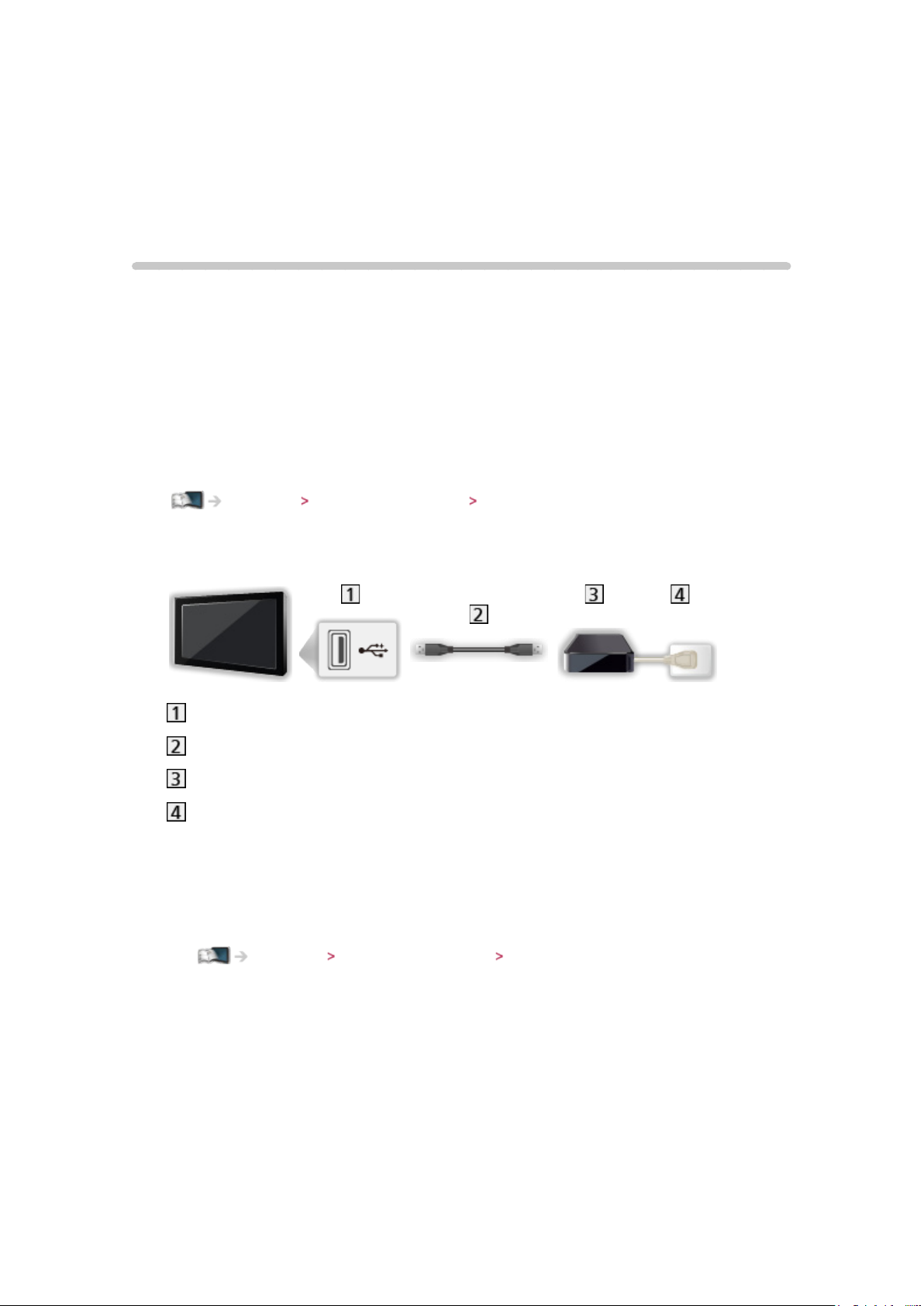
Tallennus
USB HDD -asetukset
Valmistelut
Voit tallentaa digitaaliset TV-ohjelmat liitettyyn USB-HDD:hen ja nauttia niiden
toistosta monilla tavoilla.
●
Valmistele USB HDD käytettäväksi tallennukseen vain tässä televisiossa.
●
Liitä USB HDD USB 3 porttiin USB-kaapelilla.
●
Liitä USB HDD pistorasiaan.
●
Irrottaaksesi USB HDD:n turvallisesti TV:stä suorita Poista USB
turvallisesti kohdassa USB-laitteen asetukset.
Tallennus USB HDD -asetukset USB HDD:n asetus
●
Tarkasta, että pistorasia ja pistoke sopivat yhteen liittäessäsi laitteen.
USB-portti
USB-kaapeli
USB HDD
Pistokkeen ulostulo
= Huomautus =
●
Kaikki USB HDD:ltä löytyvät tiedot tuhotaan seuraavissa tapauksissa:
– Kun USB HDD alustetaan yhdessä tämän TV:n kanssa
Tallennus USB HDD -asetukset USB HDD:n asetus
– Kun USB HDD alustetaan käytettäväksi tietokoneessa jne.
●
Mikäli TV:täsi korjataan, USB HDD ei välttämättä ole käytettävissä korjatun
TV:n kanssa ennen kuin se alustetaan uudestaan. (Kaikki tiedot hävitetään
alustuksen jälkeen.)
●
Jos haluat käyttää USB HDD:ta tietokoneesi kanssa kun olet tallentanut
siihen TV:n kanssa, alusta se uudelleen tietokoneellasi. (Alustaminen
tietokoneella voi vaatia erityistoimintoja tai -työkaluja. Lisätietoja on USB
HDD:n käyttöoppaassa.)
- 73 -
Page 74

●
USB HDD:lle tällä TV:llä tallennettuja tietoja ei voida toistaa muissa
televisioissa. Et voi toistaa sisältöä toisella televisiolla (mukaan lukien
saman mallin TV) tai millään laitteella.
●
Älä sammuta TV:tä, irrota virtapistoketta äläkä irrota USB HDD:ta
toiminnon (alustuksen, tallennuksen jne.) aikana. Se voi aiheuttaa laitteen
toimintavirheen tai vahingoittaa tallennettuja tietoja. (Myös sähkökatkos voi
johtaa toimintavirheeseen.)
= Huomautus =
●
Analogisia TV-ohjelmia ei voida tallentaa USB HDD:lle.
●
Tietolähetyksiä (MHEG, jne.), radiolähetyksiä ja tallennusta ei voida
käyttää signaalittomien hetkien aikana.
●
Kaikkia ohjelmia ei voi tallentaa riippuen ohjelman lähettäjästä ja
palveluntarjoajasta.
●
USB HDD:lle tallennettua sisältöä ei voi kopioida.
●
Tallennettua sisältöä ei voida toistaa oikein kahden tallennuksen ollessa
käynnissä.
●
Lisätietoja USB HDD:stä
Tallennus Teknisiä tietoja USB HDD
USB HDD:n asetus
Alusta ja viritä USB HDD tämän TV:n kanssa, jotta voit käyttää sitä
tallentamiseen.
Kaikki suuriksi säilytyslaitteiksi havaitut USB-laitteet listataan.
●
Huomaa, että USB HDD alustetaan ja kaikki tiedot tuhotaan tämän
asetuksen jälkeen.
●
Muista liittää ja kytkeä USB HDD päälle ennen asetusten säätämistä.
Tallennus USB HDD -asetukset Valmistelut
1. Näytä valikko painamalla MENU
2. Valitse Asetukset
OK avataksesi
3. Valitse USB HDD tallennusta varten
aloittaaksesi virityksen
USB-laitteen asetukset / -painikkeilla ja paina
/ painikkeilla ja paina OK
●
Joitain USB HDD:itä ei voida näyttää.
●
Korostetun laitteen tietojen näyttäminen
4. Kun USB HDD:n varoitus- ja vahvistusruutu avautuu, valitse Kyllä /
-painikkeilla ja paina OK jatkaaksesi
- 74 -
Page 75
5. Kun USB HDD:n nimen vahvistusruutu avautuu, valitse Kyllä /
-painikkeilla ja paina OK asettaaksesi
●
USB HDD:n nimi luodaan automaattisesti. Jos haluat muokata nimeä,
valitse Kyllä.
1) Anna merkit
/ / / tai numeropainikkeilla ja paina OK
asettaaksesi
2) Paina BACK/RETURN tallentaaksesi
6. Kun USB HDD:n käytön tallennuksessa vahvistusruutu avautuu, valitse
Kyllä
●
/ -painikkeilla ja paina OK asettaaksesi
Jos toinen tallennukseen käytettävä alustettu USB HDD on jo
olemassa, tässä vahvistusruudussa otetaan käyttöön USB HDD:lle
tallennus.
●
USB HDD:n tila
: USB HDD on käytettävissä tallennusta / toistoa varten. Vain yhtä
listan USB HDD:tä voi käyttää tallennukseen.
: USB HDD on käytettävissä toistoa varten.
●
Tilan vaihtaminen
OK
●
USB HDD:n nimen muokkaaminen
(vihreä)
●
Alustaminen
(punainen)
●
USB HDD:n irrottaminen turvallisesti TV:stä
(keltainen)
= Huomautus =
●
Voit valita vain yhden USB HDD:n kerrallaan tallennusta varten.
●
Et voi muuttaa USB HDD:n asetuksia kun tallennus on käynnissä.
●
Varmista, että Kaksoisviritintila -tila on asetettu Päällä -tilaan
Automaattinen viritys -kohdassa tallentaaksesi kahta ohjelmaa
samanaikaisesti DVB-S-tilassa.
Katselu Kanavien viritys ja muokkaus Automaattinen viritys
- 75 -
Page 76

Nykyisen ohjelman tallentaminen
Pikatallennus
Näytettävän ohjelman tallentaminen USB-HDD:lle välittömästi.
●
Varmista, että kaukosäätimen koodi on ”73”.
Katselu Ulkoinen laitteisto Käyttäminen TV:n kaukosäätimellä
1. Näytä valikko painamalla MENU
2. Valitse Asetukset
-painikkeilla ja paina OK avataksesi
3. Valitse suurin mahdollinen tallennusaika 30 / 60 / 90 / 120 / 180 (minuuttia)
/ -painikkeilla ja paina OK asettaaksesi
Tallennusasetukset Pikatallennus /
■ Pikatallennuksen aloittaminen
Paina aloittaaksesi.
●
Muita kanavia ei voi valita tallennuksen ollessa käynnissä.
■ Käynnissä olevan tallennuksen pysäyttäminen
Paina pysäyttääksesi
■ Tallennetun sisällön toistaminen tai poistaminen
Pikatallennus -toiminnolla tallennetut TV-ohjelmat voidaan toistaa Media
Playerissa.
1. Näytä ominaisuuden kuvakkeet painamalla APPS
2. Valitse TV-tallenn.
Mediasoitin Tallennettu TV-tila
●
Vaikka Pikatallennus -tallennus olisi meneillään, voit toistaa kaiken
sisällön. (USB HDD:sta riippuen toiminto ei välttämättä ole käytettävissä
tai tallennus ei toimi oikein toiston aikana.)
/ / / -painikkeilla ja paina OK avataksesi
- 76 -
Page 77
REW LIVE TV
Tallentaa näkyvän ohjelman USB HDD:lle jatkuvasti suurimman tallennusajan
sisällä.
●
Varmista, että kaukosäätimen koodi on ”73”.
Katselu Ulkoinen laitteisto Käyttäminen TV:n kaukosäätimellä
1. Näytä valikko painamalla MENU
2. Valitse Asetukset
Tallennusasetukset REW LIVE TV /
-painikkeilla ja paina OK avataksesi
3. Valitse Automaattinen
/ -painikkeilla käynnistääksesi REW LIVE TV
-toiminnon
●
Kun valitset Automaattinen, tallennus käynnistyy automaattisesti.
●
Jos toinen tallennus on käynnissä, television vastaanottama signaali on
huono tai kun kuva ei näy, tallennus ei ala.
■ Käyttääksesi REW LIVE TV -toimintoa
●
Keskeyttäminen
●
Etsiminen taaksepäin (enintään 90 minuuttia)
●
Tauon tai taakse kelaamisen jälkeen televisiota voidaan käyttää
seuraavilla painikkeilla.
: Etsi taaksepäin
: Etsi eteenpäin
: Palaa nykyiseen ohjelmaan
OK : Toisto / Tauko
: Etsi taaksepäin / eteenpäin
: Keskeytä / Jatka
: Toisto
: Palaa nykyiseen ohjelmaan
- 77 -
Page 78

■ Pysäyttääksesi REW LIVE TV
1. Näytä valikko painamalla MENU
2. Valitse Asetukset
-painikkeilla ja paina OK avataksesi
3. Valitse Pois päältä
-toiminnon
●
Jos pysäytät REW LIVE TV-toiminnon, REW LIVE TV -toiminnolla
tallennettu sisältö poistetaan.
●
REW LIVE TV lopetetaan ja tallennettu sisältö poistetaan automaattisesti
seuraavissa tapauksissa: (Vaikka REW LIVE TV pysähtyy seuraavissa
tilanteissa, niin kauan kuin asetuksena on Automaattinen, uusi tallennus
käynnistyy automaattisesti tilassa, jossa tallennus on mahdollista.)
– Muut kanavat valittu
– Lukittu kanava valittu
– Ei käytössä oleva kanava valittu
– Ei TV-signaalia
– Kun toinen tallennus käynnistyy
– Kun TV siirtyy valmiustilaan tai sammutetaan
Tallennusasetukset REW LIVE TV /
/ -painikkeilla pysäyttääksesi REW LIVE TV
- 78 -
Page 79
Ajastaminen
Ajastuksen asettaminen
Ajastusvalikon avulla voit valita ohjelmat, joiden katselusta haluat
muistutuksen tai jotka haluat tallennettavan USB HDD:lle.
●
Ei käytössä analogisessa tilassa
1. Avaa TV:n valinta -ruutu TV-painikkeella
2. Valitse tila
DVB-S / DVB-C / DVB-T
3. Näytä valikko painamalla MENU
4. Valitse Ajastin
/ -painikkeilla ja paina OK asettaaksesi
Ajastaminen / -painikkeilla ja paina OK avataksesi
■ Aseta ajastustapahtuman tiedot
1. Paina OK aloittaaksesi asetusten tekemisen
2. Valitse t Tall USB lev / Muistutus
Tall USB lev:
Tallentaa ohjelman USB HDD:lle.
Kun alkamisaika koittaa, kanava saattaa vaihtua automaattisesti ja
video- sekä äänisignaali saatetaan lähettää tallentimeen. Ruudulle
saattaa ilmestyä muistutusviesti 2 minuuttia ennen alkamisaikaa, jos
TV:tä katsotaan.
●
Paina (keltainen)-painiketta valitaksesi sopivan CI-moduulin
ohjelman tallentamiseen.
/ -painikkeilla
Toiminnot Common Interface
Muistutus:
Muistuttaaksesi ohjelman katsomisesta.
Kun katselet TV:tä, muistutusviesti ilmestyy 2 minuuttia ennen
alkamisaikaa. Paina OK siirtyäksesi ajastetulle kanavalle.
3. Valitse kohde (kanava, päivämäärä ja alku- /loppuaika)
ja aseta
●
/ / / -painikkeilla
ja voidaan myös syöttää numeropainikkeilla.
/ -painikkeilla
- 79 -
Page 80
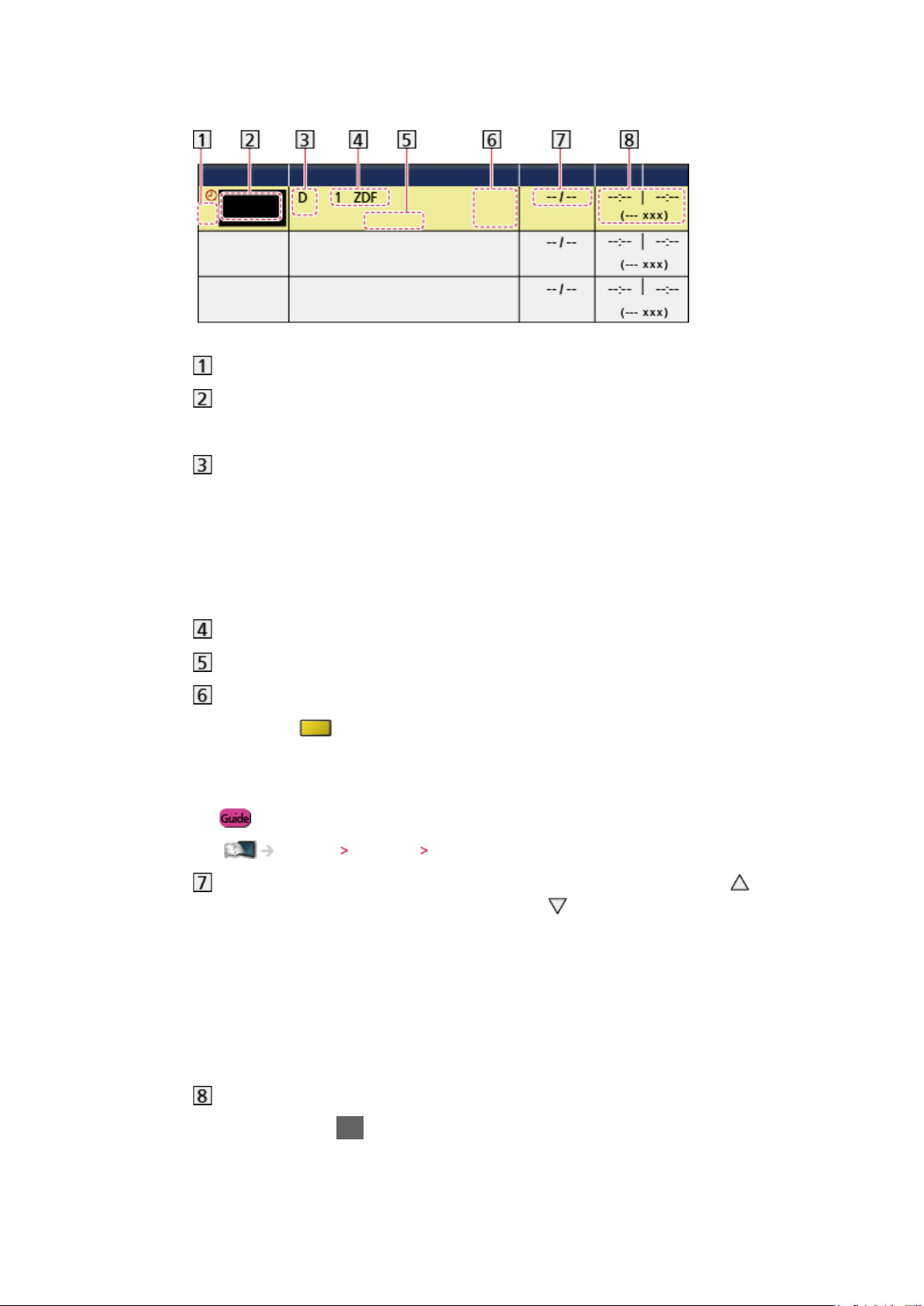
(Esimerkki)
!: Päällekkäiset ajastustapahtumat
Toiminto
(Tall USB lev / Muistutus)
TV-tila
S: DVB-S
C: DVB-C
D: DVB-T
– Tilaa ei voi vaihtaa valikossa.
Kanavapaikka ja nimi
<AJASTIN>: Ajastaminen
STTL: Näyttää tekstityksen (jos käytettävissä)
– Paina
(keltainen) näyttääksesi tekstityksen ja poista tekstitys
painamalla uudelleen.
– Muistutus
: Signaalituettu tallennus (jos käytettävissä)
Katselu TV-opas Ajastaminen
Päivämäärä (Voit asettaa yhden päivän eteenpäin painamalla ja
valita päivittäin tai viikoittain painamalla
)
– Päivät su-la: sunnuntai - lauantai
– Päivät ma-la: maanantai - lauantai
– Päivät ma-pe: maanantai - perjantai
– Viikoittain la / pe / to / ke / ti / ma / su: joka päivä joka viikko
samaan aikaan
Alku- / loppuaika / kesto (näkyy automaattisesti)
4. Tallenna painamalla OK
- 80 -
Page 81
Ajastuksen muokkaaminen
1. Näytä valikko painamalla MENU
2. Valitse Ajastin
3. Valitse tapahtuma
●
Ajastetun tapahtuman muuttaminen
Ajastaminen / -painikkeilla ja paina OK avataksesi
/ -painikkeilla
OK
– Korjaa tarvittaessa.
Tallennus Ajastaminen Ajastuksen asettaminen
●
Ajastetun tapahtuman poistaminen
1) Paina
(punainen)
2) Paina OK poistaaksesi
●
Voit näyttää tekstityksen (jos käytettävissä) painamalla
(keltainen)
– Poista tekstitys painamalla uudelleen.
– Muistutus
●
Ajastetun tapahtuman peruuttaminen väliaikaisesti
(sininen)
– Lopeta peruutus painamalla uudelleen.
■ Tallennuksen pysäyttäminen
1. Paina
2. Valitse ohjelma / -painikkeilla ja paina OK avataksesi (2 ohjelman
tallennuksen ollessa käynnissä)
3. Valitse Kyllä
/ -painikkeilla ja paina OK pysäyttääksesi tallennuksen
■ Tallennetun sisällön toistaminen tai poistaminen
USB HDD:lle tällä TV:llä tallennettuja tietoja voidaan toistaa Media Playerissa.
1. Näytä ominaisuuden kuvakkeet painamalla APPS
2. Valitse TV-tallenn.
Mediasoitin Tallennettu TV-tila
●
Tallennettua sisältöä ei voida toistaa oikein kahden tallennuksen ollessa
käynnissä.
/ / / -painikkeilla ja paina OK avataksesi
- 81 -
Page 82

Huomautus
●
Voit käyttää ajastamiseen myös TV-opasta.
Katselu TV-opas Ajastaminen
●
Ajastaminen -toimintoon voidaan tallentaa enintään 15 tapahtumaa.
●
Ajastaminen toimii luotettavasti vain, jos oikeat aikatiedot vastaanotetaan
televisiokanavalta tai palveluntarjoajalta saapuvan signaalin avulla.
●
Ajastaminen -toiminto edellyttää, että television virta on kytketty tai että se
on valmiustilassa. Muistutukset tulevat näkyviin vain, kun television virta
on kytkettynä.
●
Tallennuksen edistymisestä riippuen analogista kanavaa ei välttämättä
voida valita.
●
Salatun (kopiosuojatun) ohjelman tallentaminen ei välttämättä ole
mahdollista.
●
Ruudulle saattaa ilmestyä muistutusviesti 2 minuuttia ennen alkamisaikaa,
jos TV:tä katsotaan.
– Poista viesti ja aloita ohjelmointi painamalla OK.
– Peruuta ohjelmointi painamalla EXIT.
●
LED-valo palaa oranssina valmiustilassa, kun Ajastaminen on määritetty.
●
Ajastaminen -toiminnon muistutusviestit säilyvät näytöllä, kunnes jokin
seuraavista ehdoista täyttyy:
– Paina OK katsoaksesi ohjelman tai EXIT peruuttaaksesi muistutuksen.
– Ajastettu tapahtuma, johon muistutus liittyy, päättyy.
●
”!” varoittaa kolmesta tai useammasta päällekkäisestä ajastamisesta. Tall
USB lev saa suuremman ensisijaisuuden kuin Muistutus Jos päällekkäisiä
ajastuksia on olemassa, käynnistyy ja päättyy ensimmäinen tapahtuma
ohjelmoinnin mukaisesti. Seuraava tapahtuma voi käynnistyä sen jälkeen.
●
Ajastaminen-tallennus saattaa automaattisesti vaihtaa ohjelmoidulle
kanavalle muutamaa sekuntia ennen alkamisaikaa.
●
Ajastaminen -toiminnon tallennus suoritetaan vaikka TV olisi REW
LIVE TV -tallennustilassa. Tässä tapauksessa REW LIVE TV -tallennus
peruutetaan.
Tallennus Nykyisen ohjelman tallentaminen REW LIVE TV
●
Lisätietoja USB HDD:stä
Tallennus Teknisiä tietoja
- 82 -
Page 83

Teknisiä tietoja
USB HDD
■ USB HDD
(tällä TV:llä tallennettavia digitaalisia TV-ohjelmia varten)
●
Tämän TV:n kanssa yhteensopivan USB-kovalevyn kapasiteetti on 160 Gt
- 3 Tt.
●
Liitä USB HDD pistorasiaan, jotta tallennus ja toisto tällä televisiolla
onnistuisi.
●
Käytä tällä TV:llä alustettua USB HDD:tä.
Tallennus USB HDD -asetukset USB HDD:n asetus
●
Kaikkien USB HDD -laitteiden toimintaa ei taata. Tarkista tämän TV:n
kanssa yhteensopivuuden osalta testatut USB HDD:t seuraavasta
sivustosta. (vain englanniksi)
http://panasonic.net/viera/support
= Huomautus =
●
PC:ssä muokattua tietoa ei välttämättä voi näyttää.
●
Älä irrota laitetta, kun TV käsittelee tietoja. Muussa tapauksessa laite tai
TV voi vahingoittua.
●
Älä koske laitteessa oleviin nastoihin.
●
Älä altista laitetta korkealle paineelle tai iskuille.
●
Aseta laite oikein päin. Muussa tapauksessa laite tai TV voi vahingoittua.
●
Sähköiset häiriöt, staattinen sähkö tai virheellinen käyttö voi vahingoittaa
tietoja tai laitetta.
- 83 -
Page 84
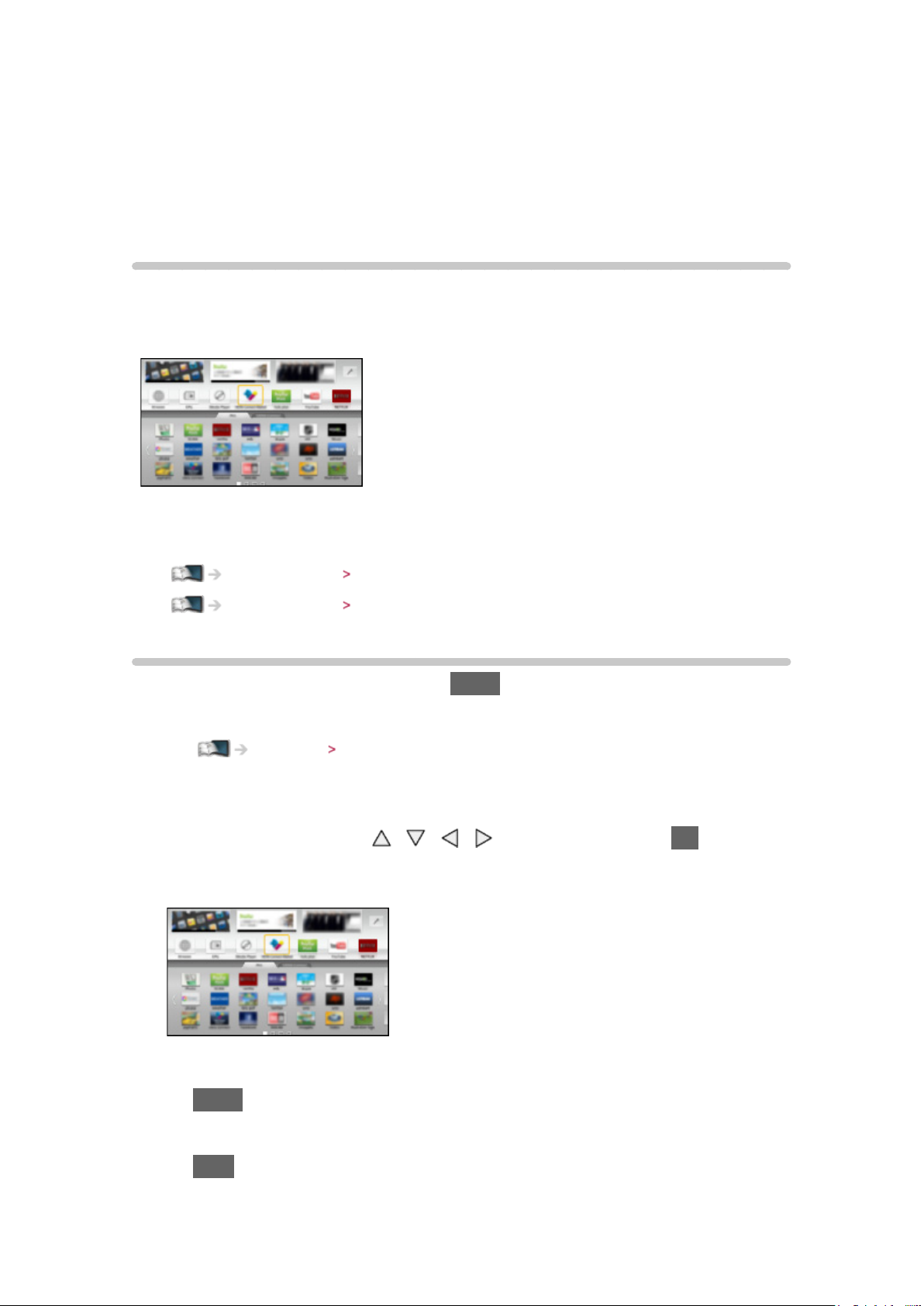
Internet-palvelu
Internet-sisältö
Tiedot
Voit käyttää tiettyjä Panasonicin tukemia sivustoja ja niiden sisältöä, kuten
videot, pelit, viestintälaitteet jne. Sovellusluettelo-listan kautta.
(Esimerkki)
●
Jos haluat käyttää tätä toimintoa, tarvitset laajakaistaverkon. Tarkista, että
verkkoyhteydet ja -asetukset on määritetty.
Internet-palvelu Verkkoyhteydet
Internet-palvelu Verkkoasetukset
Internet-sisällön valinta
1. Näytä Sovellusluettelo painamalla APPS
●
Lisätietoja Sovellusluettelo -listasta löytyy kohdassa
Toiminnot Sovellusluettelo
●
Käyttöolosuhteista riippuen voi kestää jonkin aikaa, ennen kuin kaikki
data luettu.
2. Valitse haluamasi kohde
avataksesi
(Esimerkki)
/ / / -painikkeilla ja paina OK
●
Voit palata Sovellusluettelo -listaan painamalla
APPS
●
Voit poistua Sovellusluettelo -llistasta painamalla
EXIT
- 84 -
Page 85

●
Voit käyttää Internet-sisältöä VIERA-ohjauslevyn (vakiovaruste)
vapaalla osoittimella tai ääniohjaustoiminnolla.
Toiminnot Ääniohjaus
●
Voit liittää näppäimistön ja peliohjaimen merkkien käyttämisen ja
pelien pelaamisen mahdollistamiseksi sovelluksissa. Voit myös käyttää
näppäimistöä tai ohjainta TV:n ja Sovellusluettelo -listan käyttöön.
Toiminnot Bluetooth-laitteet
Toiminnot Näppäimistö / peliohjain
Huomautus
●
Jos internet-sisältö ei avaudu, tarkista verkkoyhteydet ja -asetukset.
Internet-palvelu Verkkoyhteydet
Internet-palvelu Verkkoasetukset
●
Sovellusluettelo -lista voi muuttua ilman erillistä ilmoitusta.
●
Kaikki verkkosivujen toiminnot eivät ole käytettävissä.
●
Muista päivittää ohjelmisto, kun päivitystä koskeva kehote näytetään
televisioruudulla. Jos ohjelmistoa ei päivitetä, et pysty käyttämään
Sovellusluettelo -ruutua. Voit päivittää ohjelmiston myöhemmin
manuaalisesti.
Internet-palvelu Verkkoasetukset Ohjelmistopäivitys
●
Sovellusluettelo -listan palvelut ovat asianomaisten palveluntarjoajien
tuottamia. Näiden palvelujen tarjoaminen voidaan keskeyttää tai lopettaa
ilman erillistä ilmoitusta. Panasonic ei voi tämän vuoksi antaa palvelujen
sisällöstä tai jatkuvuudesta minkäänlaista takuuta.
●
Jotkin sisällöistä voivat olla sopimattomia joillekin katsojille.
●
Jotkin sisällöistä eivät ehkä ole saatavilla tietyissä maissa tai saattavat olla
saatavilla vain tietyillä kielillä.
●
Internet-yhteys voi olla hidas tai katketa kokonaan yhteysympäristöstä
riippuen.
●
Käytön aikana äänisignaali lähetetään DIGITAL AUDIO ja HDMI2 (ARCtoiminto) -liittimistä. Videosignaaleja ei kuitenkaan lähetetä. Käytä
HDMI2:ta ARC-toiminnolla kytkemällä ARC-toimintoa tukeva vahvistin ja
aseta se käyttämään teatterikaiuttimia.
Toiminnot VIERA Link ”HDAVI Control™”
- 85 -
Page 86
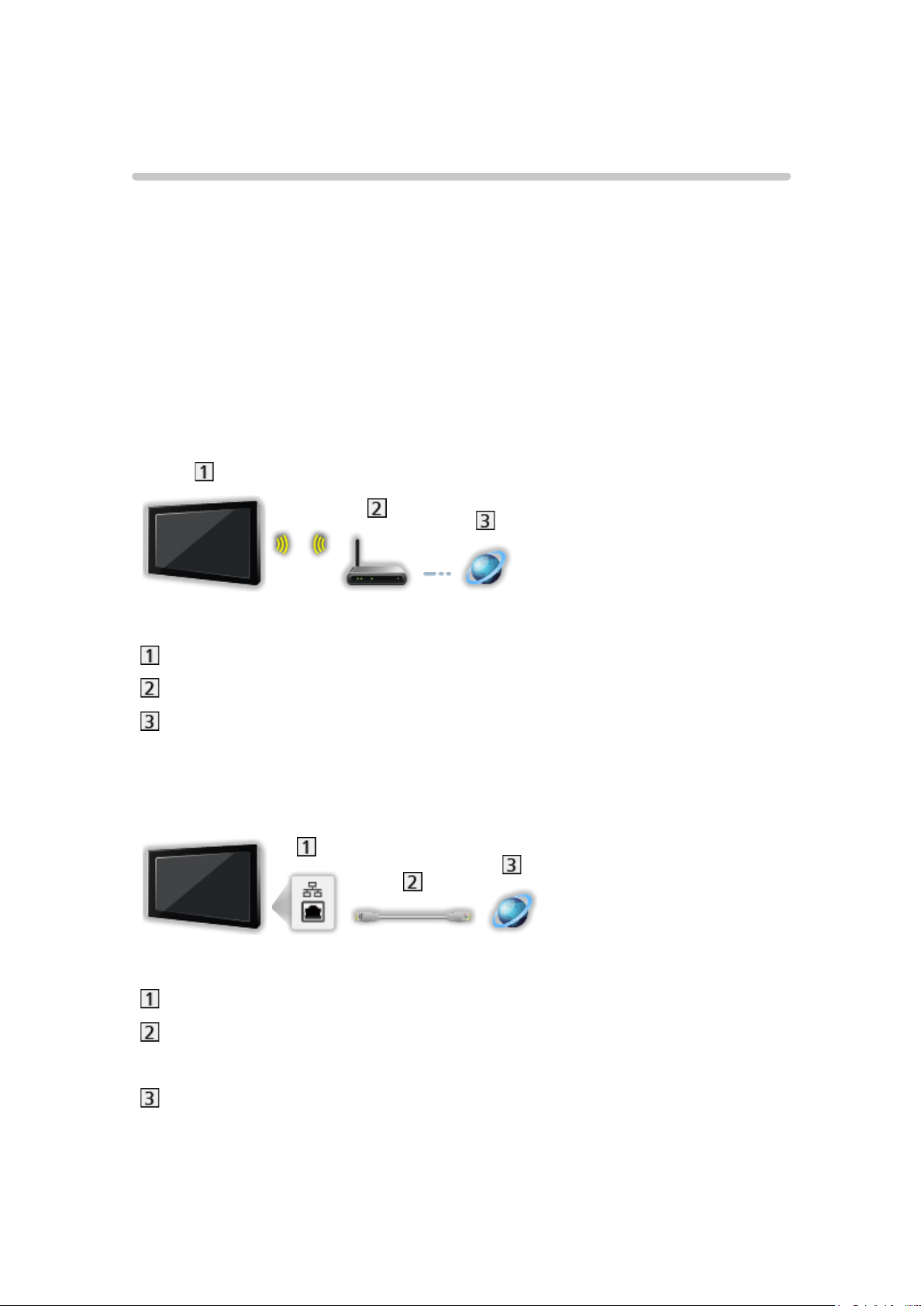
Verkkoyhteydet
Internet-yhteys
Jos haluat käyttää internet-palvelua, tarvitset laajakaistaverkon.
●
Jos käytössäsi ei ole laajakaistapalveluja, kysy neuvoa jälleenmyyjältä.
●
Puhelinverkkoyhteyttä ei voi käyttää tähän tarkoitukseen.
●
Vaadittava nopeus (tehollinen): vähintään 1,5 Mbps SD- (normaali) ja 6
Mbps HD-kuvanlaatua (teräväpiirto) varten. Jos siirtonopeus ei ole riittävä,
sisältöä ei ehkä toisteta oikein.
■ Langaton yhteys
Sisäänrakennettu langaton lähiverkko (TV:n takana)
Liitäntäpiste
Internet-ympäristö
■ Langallinen yhteys
ETHERNET-liitin
Lähiverkkokaapeli (suojaamaton)
●
Käytä suojaamatonta (UTP) lähiverkkoparikaapelia.
Internet-ympäristö
- 86 -
Page 87

Huomautus
●
Muista käyttää suoraa lähiverkkokaapelia.
●
Asenna ja liitä verkkoympäristöä varten tarvittavat verkkolaitteet. Et voi
määrittää kyseisiä asetuksia tämän TV:n kautta. Lue laitteen käyttöopas.
●
Jos modeemissasi ei ole laajakaistareititintoimintoja, käytä
laajakaistareititintä.
●
Jos modeemissasi on laajakaistareititintoiminnot, mutta ei yhtään vapaata
porttia, käytä keskitintä.
●
Varmista, että laajakaistareitittimet ja keskittimet ovat 10BASE-T- /
100BASE-TX -yhteensopivia.
●
Jos käyttämäsi laitteet ovat ainoastaan 100BASE-TX-yhteensopivia, on
käytettävä luokan 5 tai uudempia lähiverkkokaapeleita.
●
Kysy verkkolaitteista tarvittaessa Internet-palvelujen tarjoajalta (ISP) tai
teleoperaattorilta.
●
Tarkista sopimusehdot Internet-palvelujen tarjoajalta (ISP) tai
teleoperaattorilta. Riippuen sopimuksen ehdoista voit joutua maksamaan
lisäkustannuksia tai moninkertainen yhteys internetiin voi olla mahdoton.
●
Sammuta TV ja kytke sen virta uudelleen päälle, kun muutat tai muodostat
verkkoyhteyttä uudelleen.
- 87 -
Page 88

Verkkoasetukset
Verkkoyhteys
Varmista, että yhteydet on muodostettu, ennen kuin aloitat Verkkoasetukset
määrittämisen.
Internet-palvelu Verkkoyhteydet
■ Automaattinen - Langaton
1. Näytä valikko painamalla MENU
2. Valitse Verkko
●
Vahvista käyttöpisteen salausavain, asetukset ja sijainti ennen
Verkkoyhteys / -painikkeilla ja paina OK avataksesi
asennuksen käynnistämistä. Lue myös käyttöpisteen käyttöohjeet.
3. Valitse Automaattinen
●
Kun lähiverkkokaapeli kytketään, asetukset määritetään
/ -painikkeilla ja paina OK avataksesi
automaattisesti.
4. Valitse haluamasi käyttöpiste
●
Käytettävissä olevat langattomat verkot tulevat näkyviin
automaattisesti.
: Salattu käyttöpiste
●
WPS (painike)
1) Valitse Helppo käyttöönotto painiketta painamalla.
-painikkeilla ja paina OK avataksesi
2) Paina tukiaseman WPS-painiketta kunnes valo välähtää
3) Liitä TV tukiasemaan painamalla OK
/ -painikkeilla ja paina OK avataksesi
/
– WPS: Wi-Fi Protected Setup™
– Jos yhteyden muodostaminen ei onnistu, tarkista tukiaseman
asetukset ja sijainti. Seuraa sitten näytölle tulevia ohjeita.
●
On suositeltavaa valita salattu käyttöpiste.
5. Anna käyttöpisteen salausavain
/ / / -painikkeilla ja paina OK
asettaaksesi
●
Voit antaa merkit käyttämällä numeropainikkeita.
●
Paina BACK/RETURN tallentaaksesi
6. Automaattinen asetusten määritys on suoritettu ja Verkon tila avautuu
Internet-palvelu Verkkoasetukset Verkon tila
- 88 -
Page 89
7. Valitse Poistu / -painikkeilla ja paina OK asettaaksesi
●
Manuaalinen asettaminen
Internet-palvelu Verkkoasetukset Manuaalinen - Langaton
■ Automaattinen - Langallinen
1. Näytä valikko painamalla MENU
2. Valitse Verkko
3. Valitse Automaattinen
Verkkoyhteys / -painikkeilla ja paina OK avataksesi
/ -painikkeilla ja paina OK avataksesi
4. Automaattinen asetusten määritys on suoritettu ja Verkon tila avautuu
Internet-palvelu Verkkoasetukset Verkon tila
5. Valitse Poistu / -painikkeilla ja paina OK asettaaksesi
●
Manuaalinen asettaminen
Internet-palvelu Verkkoasetukset Manuaalinen - Langallinen
Manuaalinen - Langaton
Varmista, että yhteydet on muodostettu, ennen kuin aloitat Verkkoasetukset
määrittämisen.
Internet-palvelu Verkkoyhteydet
1. Näytä valikko painamalla MENU
2. Valitse Verkko
-painikkeilla ja paina OK avataksesi
●
Vahvista käyttöpisteen salausavain, asetukset ja sijainti ennen
asennuksen käynnistämistä. Lue myös käyttöpisteen käyttöohjeet.
Verkkoyhteys Manuaalinen Langaton / / /
3. Valitse haluamasi käyttöpiste
●
Käytettävissä olevat langattomat verkot tulevat näkyviin
automaattisesti.
: Salattu käyttöpiste
●
WPS (painike)
1) Paina
(punainen)
2) Paina tukiaseman WPS-painiketta kunnes valo välähtää
3) Liitä TV tukiasemaan painamalla OK
– WPS: Wi-Fi Protected Setup™
– Jos yhteyden muodostaminen ei onnistu, tarkista tukiaseman
asetukset ja sijainti. Seuraa sitten näytölle tulevia ohjeita.
/ -painikkeilla ja paina OK avataksesi
- 89 -
Page 90

●
WPS (PIN)
1) Paina
(vihreä)
2) Syötä tukiaseman PIN-koodi
3) Liitä TV tukiasemaan painamalla OK
●
Manuaalinen
1) Paina
(keltainen)
2) Voit asettaa SSID:n, suojaustyypin, salaustyypin ja salausavaimen
manuaalisesti
3) Noudata näytön ohjeita ja aseta manuaalisesti
– Jos käytössä on 11n (5 GHz) langattomalle järjestelmälle
sisäänrakennetun langattoman lähiverkon ja käyttöpisteen välillä,
valitse salaustyypiksi AES.
●
Käyttöpisteiden etsiminen uudelleen
(sininen)
●
Korostetun liitäntäpisteen tietojen näyttäminen / piilottaminen
●
On suositeltavaa valita salattu käyttöpiste.
4. Anna käyttöpisteen salausavain
/ / / -painikkeilla ja paina OK
asettaaksesi
●
Voit antaa merkit käyttämällä numeropainikkeita.
●
Paina BACK/RETURN tallentaaksesi
5. VIERA-nimi/IP/DNS-asetukset -ruutu avautuu
VIERA-nimi
●
Voit määrittää televisiolle haluamasi nimen.
●
Tätä nimeä käytetään tämän television nimenä verkkolaitteiden näytöillä.
Nouda IP-osoite / Nouda DNS-osoite
●
Automaattinen on suositeltu.
●
Käytettävissä olevat asetukset tulevat näkyviin automaattisesti.
●
Asettaaksesi manuaalisesti, valitse ja aseta IP-osoite / Aliverkon peite /
Oletusyhdyskäytävä / DNS-osoite.
- 90 -
Page 91
Välityspalvelimen asetukset
●
Tätä ei tarvita tavallisessa kotitalouskäytössä.
●
Jotkin internet-palvelut eivät välttämättä ole käytöstä
välityspalvelinasetuksista riippuen.
Välityspalvelin:
Tämä on kohdepalvelimeen ja selaimeen yhdistetyn välityspalvelimen
osoite. Kyseinen kohdepalvelin lähettää dataa selaimeen.
1) Valitse Välityspalvelin
2) Anna osoite
/ / / tai numeropainikkeilla ja paina OK
/ -painikkeilla ja paina OK avataksesi
asettaaksesi
3) Paina BACK/RETURN tallentaaksesi
Välityspalvelimen portti:
Välityspalvelinosoitetta käyttävä palveluntarjoaja määrittää myös tämän
numeron.
1) Näytä Välityspalvelimen portti painamalla
/
2) Syötä numero numeropainikkeilla
3) Paina BACK/RETURN tallentaaksesi
6. Valitse Verkon tila
Internet-palvelu Verkkoasetukset Verkon tila
/ -painikkeilla ja paina OK avataksesi
7. Valitse Poistu / -painikkeilla ja paina OK asettaaksesi
Manuaalinen - Langallinen
Varmista, että yhteydet on muodostettu, ennen kuin aloitat Verkkoasetukset
määrittämisen.
Internet-palvelu Verkkoyhteydet
1. Näytä valikko painamalla MENU
2. Valitse Verkko
-painikkeilla ja paina OK avataksesi
3. VIERA-nimi/IP/DNS-asetukset -ruutu avautuu
Verkkoyhteys Manuaalinen Langallinen / / /
- 91 -
Page 92
VIERA-nimi
●
Voit määrittää televisiolle haluamasi nimen.
●
Tätä nimeä käytetään tämän television nimenä verkkolaitteiden näytöillä.
Nouda IP-osoite / Nouda DNS-osoite
●
Automaattinen on suositeltu.
●
Käytettävissä olevat asetukset tulevat näkyviin automaattisesti.
●
Asettaaksesi manuaalisesti, valitse ja aseta IP-osoite / Aliverkon peite /
Oletusyhdyskäytävä / DNS-osoite.
Välityspalvelimen asetukset
●
Tätä ei tarvita tavallisessa kotitalouskäytössä.
●
Jotkin internet-palvelut eivät välttämättä ole käytöstä
välityspalvelinasetuksista riippuen.
Välityspalvelin:
Tämä on kohdepalvelimeen ja selaimeen yhdistetyn välityspalvelimen
osoite. Kyseinen kohdepalvelin lähettää dataa selaimeen.
1) Valitse Välityspalvelin
2) Anna osoite
/ / / tai numeropainikkeilla ja paina OK
/ -painikkeilla ja paina OK avataksesi
asettaaksesi
3) Paina BACK/RETURN tallentaaksesi
Välityspalvelimen portti:
Välityspalvelinosoitetta käyttävä palveluntarjoaja määrittää myös tämän
numeron.
1) Näytä Välityspalvelimen portti painamalla
/
2) Syötä numero numeropainikkeilla
3) Paina BACK/RETURN tallentaaksesi
4. Valitse Verkon tila
Internet-palvelu Verkkoasetukset Verkon tila
/ -painikkeilla ja paina OK avataksesi
5. Valitse Poistu / -painikkeilla ja paina OK asettaaksesi
- 92 -
Page 93

Verkon tila
Näyttää ja tarkistaa verkon tilan (MAC-osoite, nykyiset verkkoasetukset jne.).
1. Näytä valikko painamalla MENU
2. Valitse Verkko
3. Automaattinen asetusten määritys on suoritettu ja Verkon tila avautuu
Yritä uudestaan:
Tarkistaa TV:n verkkoyhteyden automaattisesti ja näyttää sen hetkisen
tilan uudelleen.
Tilan tiedot:
Näyttää verkon tilan yksityiskohtaisesti (SSID, suojaustyyppi,
salaustyyppi, jne.).
●
Lisätietoja verkkoyhteyksistä saat valitsemalla Tuki.
Verkon tila / -painikkeilla ja paina OK avataksesi
TV Remote -sov. aset.
Määrittää TV:n ohjattavaksi verkkoon liitetyllä laitteella (älypuhelin, jne.).
Kotiverkko Verkkoasetukset TV Remote -sov. aset.
Verkkolinkkiasetukset
Asettaa TV:n ohjauksen verkkoon liitetyistä laitteista.
Kotiverkko Verkkoasetukset Verkkolinkkiasetukset
Ohjelmistopäivitys
Avaa määritetyn verkkosivuston TV:n ohjelmiston päivittämistä varten, jos
ohjelmistopäivityksiä on saatavilla.
1. Näytä valikko painamalla MENU
2. Valitse Verkko
avataksesi
3. Noudata ruutuun tulevia ohjeita
Ohjelmistopäivitys / -painikkeilla ja paina OK
Uusi ohjelmistoviesti
Valitsee, lähetetäänkö ilmoitusviesti, kun uusi ohjelma löytyy verkosta.
1. Näytä valikko painamalla MENU
2. Valitse Verkko
avataksesi
3. Valitse Päällä / Pois päältä
Uusi ohjelmistoviesti / -painikkeilla ja paina OK
/ -painikkeilla ja paina OK asettaaksesi
- 93 -
Page 94
Kotiverkko
DLNA
Tiedot
Tämä TV on DLNA Certified™ -tuote.
DLNA
Certified digitaalielektroniikasta yksinkertaisempaa ja helpompaa käyttää
kotiverkossa. Katso lisätietoja ositteesta www.dlna.org.
®
(Digital Living Network Alliance) on standardi, joka tekee DLNA
●
Jotta voisit käyttää tätä toimintoa, liitä TV kotiverkkoon.
Kotiverkko Verkkoyhteydet
Kotiverkko Verkkoasetukset
■ Mediapalvelimeen tallennetun jakosisällön toisto
Tallenna valokuvat, videot tai musiikki kotiverkkoon kytketylle DLNA Certified
-mediapalvelimelle (esim. PC:lle, jossa on Windows 7/8 DIGA-tallennin jne.)
Voit tämän jälkeen nauttia sisällöstä TV:stä.
(Esimerkki)
●
Sisällön katsomiseksi ja käyttämiseksi tässä TV:ssä
Kotiverkko DLNA DLNA:n käyttäminen
●
Tuetut tiedostomuodot
Kotiverkko Teknisiä tietoja
Tietokoneen käyttäminen mediapalvelimena
●
Valmistele Windows 7/8 -käyttöjärjestelmää käyttävä tietokone tai varmista,
että palvelimen ohjelmisto on asennettu tietokoneelle. Palvelinohjelmistot
”Windows 7/8” ja ”Twonky 7” (asennettuna tietokoneisiin, joissa on Windows
XP -käyttöjärjestelmä tai Macintosh-tietokoneisiin) on testattu toimivan tämän
television kanssa (marraskuu, 2012). Muita palvelinohjelmistoja ei ole testattu
tämän television kanssa eikä yhteensopivuutta voida siksi taata.
- 94 -
Page 95

●
Windows 7 / Windows 8
Windows 7/8 -käyttöjärjestelmän kotiryhmän asetukset on määritettävä.
Lisätietoja on Windows 7/8 -käyttöjärjestelmän ohjetoiminnoissa.
●
Twonky
”Twonky” on PacketVideo Corporationin tuote.
Saat ”Twonky”-ohjelmiston asennus- ja asetusten määritysohjeet
vierailemalla TwonkyMedian sivustolla.
Palvelinohjelmiston hankkimisesta voi koitua lisäkustannuksia.
= Huomautus =
●
Lisätietoja palvelinohjelmistoista saat ohjelmiston valmistaneelta
yritykseltä.
●
Kun mediapalvelimen palvelinohjelmisto asennetaan tietokoneeseen, muut
käyttäjät saattavat päästä käsiksi tietokoneella oleviin tietoihin. Huolehdi
verkkoasetuksista ja -liitännöistä toimistossa, hotellissa ja myös kotona,
jos et käytä reititintä.
DLNA-yhteensopivan DIGA-tallentimen käyttäminen mediapalvelimena
●
Kun kytket DLNA-yhteensopivan DIGA-tallentimen kotiverkkoon, voit hallita
sitä yhtenä mediapalvelimista.
●
Varmista DIGA-tallentimen käyttöoppaasta, että tallennin yhteensopiva
DLNA:n kanssa.
■ Jakosisällön toisto tässä TV:ssä TV DMC (Digital Media
Controller) -verkkolaitteella
Voit nauttia kotiverkkoon kytketylle mediapalvelimelle tallennetusta sisällöstä
ohjaamalla sitä DMC-verkkolaitteella (älypuhelin, PC, jossa Windows 7/8,
jne.).
●
Toiminnon käyttämiseksi älypuhelimella tai Windows 7/8
-käyttöjärjestelmässä aseta TV TV Remote -sov. aset.-tilaan.
Kotiverkko Verkkoasetukset TV Remote -sov. aset.
Sinun on myös asennettava sovellus VIERA:n ohjaamiseksi
älypuhelimella. Lisätietoja tästä sovelluksesta (vain englanniksi):
http://panasonic.net/viera/support
Lisätietoja toiminnoista on sovelluksen tukitiedoissa.
●
”Windows 7/8” ovat käyttöjärjestelmiä, joiden yhteensopivuus tämän
television kanssa on testattu (marraskuu, 2012). Lisätietoja on Windows
7/8 -käyttöjärjestelmän ohjetoiminnoissa.
- 95 -
Page 96

■ TV-ohjelman tai sen sisällön jakaminen muilla verkkolaitteilla
Voit nauttia nykyisestä kotiverkkoon kytketystä digitaali-TV-ohjelmasta tai sen
sisällöstä toisessa DLNA Certified VIERA:ssä , älypuhelimessa, jne. Voit
myös valita kanavan ja katsoa TV:tä älypuhelimellasi .
Voit esimerkiksi katsoa TV-ohjelmaa älypuhelimellasi toisessa huoneessa jne.
: Käytettävissä oleva sisältö:
●
Sisältö, joka voidaan toistaa tämän TV:n Media Playerilla ja muilla
verkkolaitteilla
●
Tällä TV:llä USB HDD:lle tallennetut TV-ohjelmat
: Jotkin ennen vuotta 2009 valmistetut DLNA Certified VIERA-tuotteet eivät
välttämättä ole saatavilla. Tulevien tuotteiden toimivuutta ei taata.
●
Jos haluat käyttää tätä toimintoa toisella DLNA Certified VIERAtelevisiolla sinun on määritettävä TV:n Verkkolinkkiasetukset
-asetukset.
Kotiverkko Verkkoasetukset Verkkolinkkiasetukset
: Toiminnon käyttämiseksi smartphonessa, sinun asennettava sovellus
VIERAn ohjaamiseksi smartphoneen. Lisätietoja tästä sovelluksesta (vain
englanniksi):
http://panasonic.net/viera/support
Lisätietoja toiminnoista on sovelluksen tukitiedoissa.
●
Nykyisen ohjelman jakaminen ei välttämättä ole käytettävissä radiokanavia
tai salattuja (kopiosuojattuja) ohjelmia valittaessa tai silloin, kun lähetys
estää videon ja äänen tuottamisen.
= Huomautus =
●
Jos haluat käyttää toimintoa, kytke TV päälle.
●
Tätä toimintoa voi käyttää yhdessä vain 1 toisen laitteen kanssa.
●
Voit myös ohjata TV:tä sen sammuttamiseksi ja äänen mykistämiseksi
älypuhelimellasi. Lisätietoja on sovelluksen tukitiedoissa.
●
Tämä toiminto ei ehkä ole käytettävissä seuraavissa TV-tiloissa:
– Kun tallennus on käynnissä
– Kun internet-palvelua käytetään
– Kun käytetään mediapalvelinta
– Kun datapalvelu on aktivoitu
●
Kanavien tai TV-tilan valinta älypuhelimella ei välttämättä ole mahdollista
tallennuksen ollessa käynnissä.
- 96 -
Page 97
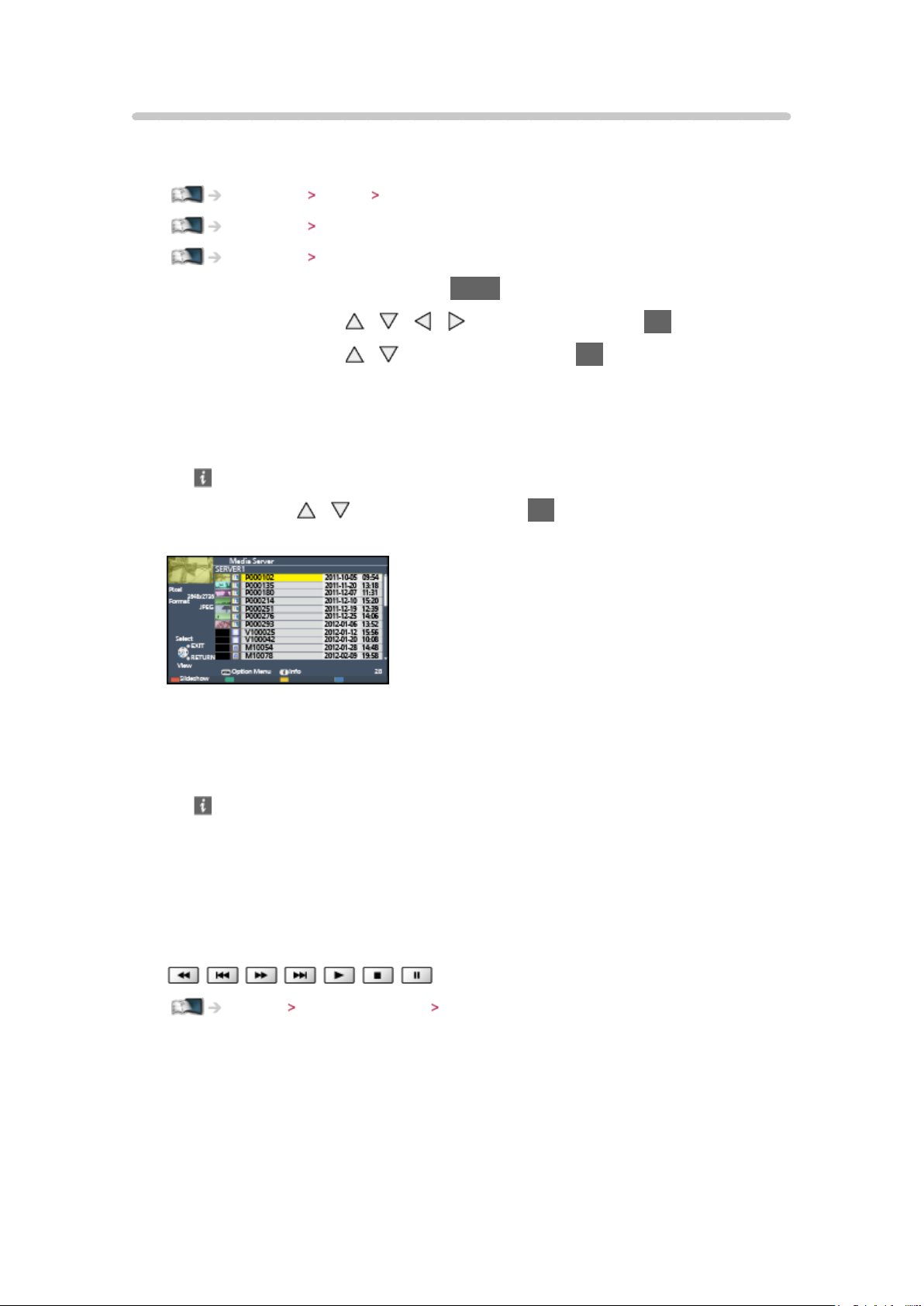
DLNA:n käyttäminen
Käyttääksesi DLNA®-ominaisuuksia, tarkista, että mediapalvelin,
verkkoyhteydet ja verkkoasetukset on määritetty.
Kotiverkko DLNA Tiedot
Kotiverkko Verkkoyhteydet
Kotiverkko Verkkoasetukset
1. Näytä Sovellusluettelo painamalla APPS
2. Valitse Mediapalvelin
3. Valitse mediapalvelin
●
Toisen TV:n toimintojen käyttämiseksi, valitse toisen TV:n nimi
/ / / -painikkeilla ja paina OK avataksesi
/ -painikkeilla ja paina OK avataksesi
mediapalvelinluettelosta.
●
Jos haluat näyttää / piilottaa valittuna olevan mediapalvelimen tiedot
4. Valitse tiedosto / -painikkeilla ja paina OK avataksesi
(Esimerkki)
●
Joissakin mediapalvelimissa on valittava kansio ennen tiedoston
valitsemista.
●
Korostetun tiedoston tietojen näyttäminen / piilottaminen
= Huomautus =
●
Ei-toistettavat tiedostot näkyvät luettelossa, mutta niitä ei voi valita.
●
Voit käyttää toiston aikana seuraavia painikkeita. Varmista, että
kaukosäätimen koodi on ”73”.
Katselu Ulkoinen laitteisto Käyttäminen TV:n kaukosäätimellä
- 97 -
Page 98
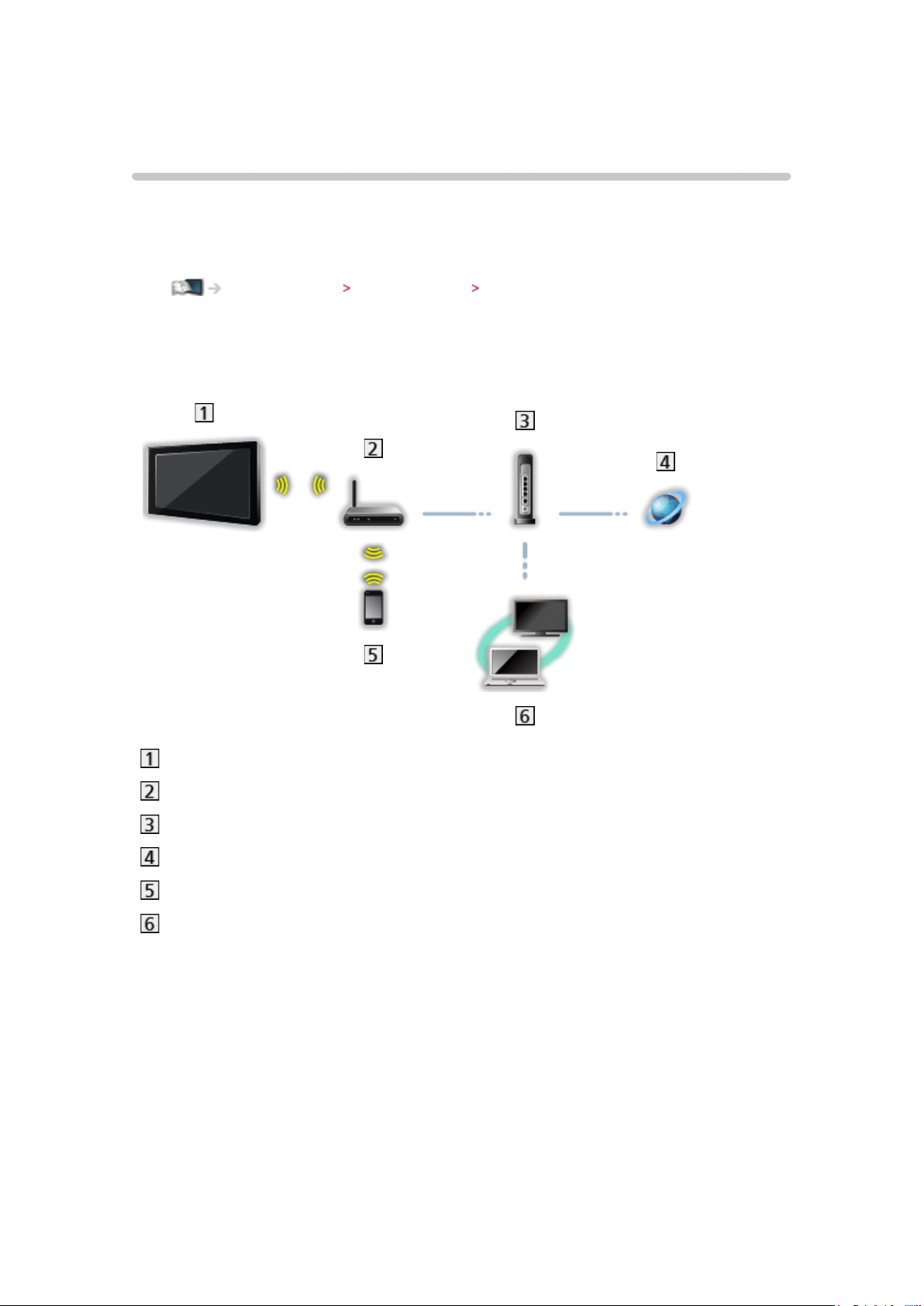
Verkkoyhteydet
DLNA-yhteys
Jos haluat käyttää DLNA-ominaisuuksia, tarvitset kotiverkon ja voit käyttää
niitä ilman laajakaistaverkkoympäristöä.
●
Jos haluat käyttää internet-palvelua, tarvitset laajakaistaverkon.
Internet-palvelu Verkkoyhteydet Internet-yhteys
■ Langaton yhteys (DLNA ja internet-palvelu)
Sisäänrakennettu langaton lähiverkko (TV:n takana)
Liitäntäpiste
Keskitin tai reititin
Internet-ympäristö
Älypuhelin
DLNA Certified -mediapalvelin
- 98 -
Page 99
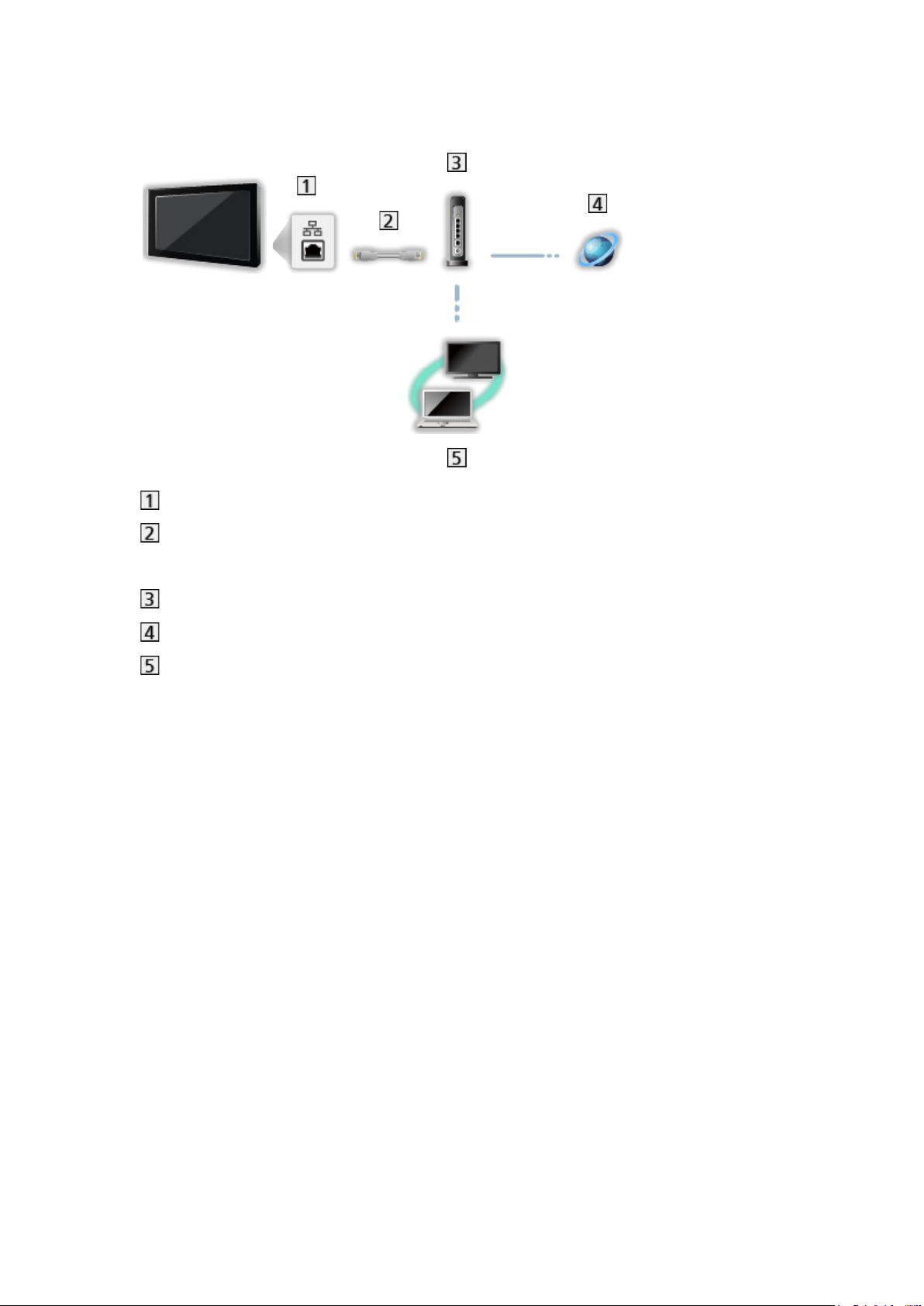
■ Langallinen yhteys (DLNA ja internet-palvelu)
ETHERNET-liitin
Lähiverkkokaapeli (suojaamaton)
●
Käytä suojaamatonta (UTP) lähiverkkoparikaapelia.
Keskitin tai reititin
Internet-ympäristö
DLNA Certified -mediapalvelin
- 99 -
Page 100
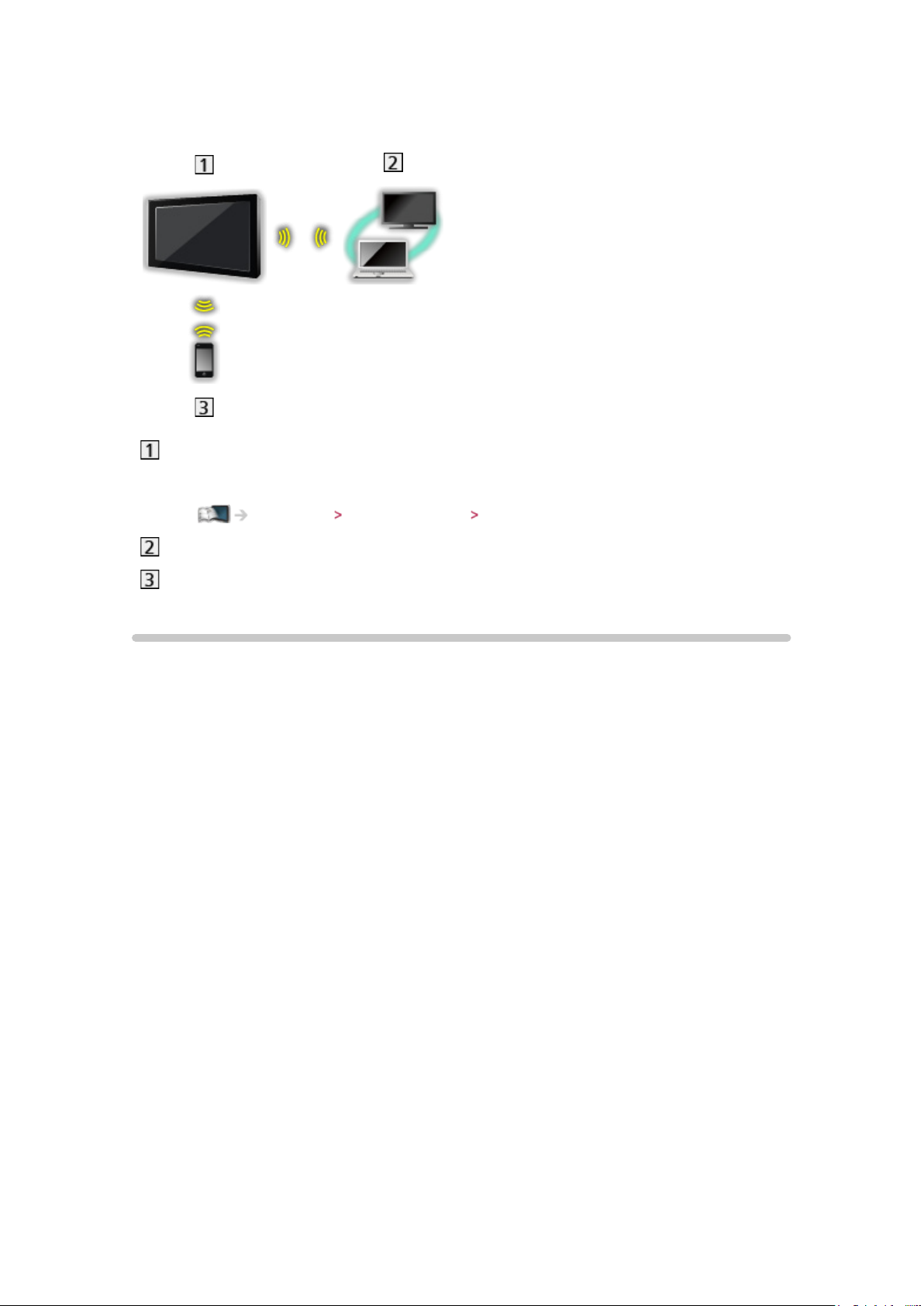
■ Langaton yhteys (DLNA)
TV
●
TV:n käyttö langattomana tukiasemana
Kotiverkko Verkkoasetukset Manuaalinen - Langaton tukiasema
DLNA Certified -mediapalvelin
Älypuhelin
Huomautus
●
Muista käyttää suoraa lähiverkkokaapelia.
●
Asenna ja liitä verkkoympäristöä varten tarvittavat verkkolaitteet. Et voi
määrittää kyseisiä asetuksia tämän TV:n kautta. Lue laitteen käyttöopas.
●
Jos käyttämäsi laitteet ovat ainoastaan 100BASE-TX-yhteensopivia, on
käytettävä luokan 5 tai uudempia lähiverkkokaapeleita.
●
Sammuta TV ja kytke sen virta uudelleen päälle, kun muutat tai muodostat
verkkoyhteyttä uudelleen.
- 100 -
 Loading...