

Page 1

Manual de instrucciones
Televisión de plasma
Número de modelo
TX-P37C2E
TX-P42C2E
TX-P50C2E
Muchas gracias por la adquisición de este producto Panasonic.
Antes de utilizar este producto, lea cuidadosamente este manual de instrucciones y consérvelo
para futuras consultas.
Las imágenes mostradas en este manual tienen solamente fines ilustrativos.
Consulte la Tarjeta de Garantía Paneuropea si necesita ponerse en contacto con su concesionario
Panasonic local para que le ayude.
Español
TQB0E0909E
Page 2
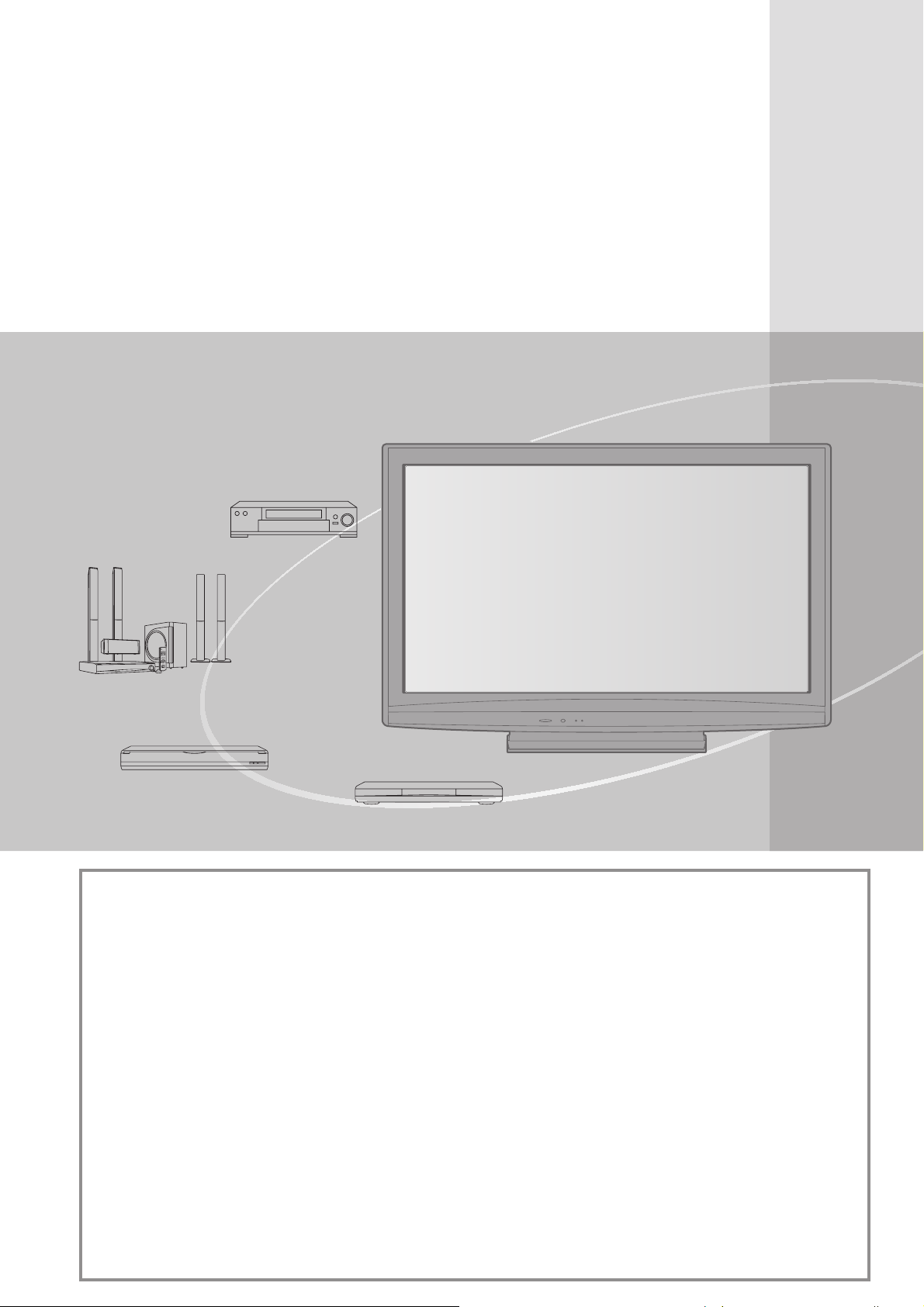
Experimente un nivel
extraordinario de emoción
multimedia
Disfrute de multimedia
Videograbadora
2
Amplificador con
sistema de altavoces
Grabador DVD
Reproductor DVD
Aviso para las funciones DVB
Este televisor ha sido diseñado para cumplir las normas (en agosto de 2009) de los servicios
terrestres y digitales de DVB-T (MPEG2 y MPEG4-AVC
digitales DVB-C (MPEG2 y MPEG4-AVC
Con respecto a la disponibilidad de servicios DVB-T en su área, consulte a su proveedor local.
Con respecto a la disponibilidad de servicios con su televisor, consulte a su proveedor de servicio de cable.
Este televisor puede no trabajar correctamente con una señal que no esté de acuerdo con ●
las normas de DVB-T o DVB-C.
No todas las funciones estarán disponibles dependiendo del país, el área, el difusor, y el
●
proveedor del servicio.
No todos los módulos CI trabajan adecuadamente con este televisor. Consulte al
●
proveedor del servicio en relación con el módulo CI disponible.
Este televisor puede no trabajar correctamente con un módulo CI no aprobado por el
●
proveedor del servicio.
Dependiendo del proveedor del servicio es posible que haya que abonar tarifas adicionales.
●
No se garantiza la compatibilidad con futuros servicios DVB.●
Compruebe la información más reciente sobre los servicios disponibles en el sitio Web ●
siguiente. (Inglés solamente)
http://panasonic.jp/support/global/cs/
(H.264)).
(H.264)) y los servicios de cable
Page 3
Tarjeta SD
Índice
Asegúrese de leer
Precauciones para su seguridad ● ···························· 4
(Advertencia / Precaución)
Notas ● ······································································ 5
Mantenimiento ● ························································ 5
Guía de inicio rápido
Accesorios / Opciones ● ······························6
●
Identificación de los controles
●
Conexión básica
●
Ajuste automático
·····································10
···································12
¡Disfrute de su TV!
··················· 8
Guía de inicio
rápido
Videocámara
Sintonizador multimedia
Características básicas
Para ver la TV ● ······················································· 14
Utilización de la guía de TV ● ·································· 18
V
isión de teletexto ● ················································ 20
Para ver las entradas externas ● ···························· 22
Cómo utilizar VIERA
Cómo utilizar las funciones de menús ● ·················· 25
TOOLS ● ······························· 24
Características avanzadas
Resintonización desde Menú Configuración ● ·············32
Sintonización y edición de canales (DVB) ● ············ 34
Sintonización y edición de canales (Analógico) ● ········
Programar temporizador ● ······································ 38
Bloqueo para niños ● ·············································· 40
Introducir etiquetas ● ··············································· 42
Utilización de interfaz común ● ······························· 43
Condición inicial ● ··················································· 44
Actualización del software de
Utilización de Media Player ● ·······································46
Funciones de enlace ● ··········································· 50
(Q-Link / VIERA Link)
Equipo externo ● ····················································· 58
TV ● ························· 45
Básico
36
Avanzado
Este producto cuenta con licencia del portafolio de patentes
AVC para que un consumidor pueda hacer uso personal
y no comercial para (i) codificar vídeo cumpliendo con la
norma AVC (“AVC Video”) y/o (ii) decodificar AVC Video
que fue codificado por un consumidor que desempeña una
actividad personal y no comercial y/o que fue obtenido de
un proveedor de vídeo con licencia para proveer AVC Video.
No se otorga licencia ni se da a entender que ésta se otorga
para ningún otro uso.
Se puede obtener información adicional de MPEG LA, LLC.
Visite
http://www.mpegla.com.
Preguntas más frecuentes, etc.
Información técnica ● ·············································· 60
Preguntas frecuentes ● ··········································· 64
Licencia ● ································································ 66
Especificaciones ● ··················································· 67
frecuentes, etc.
Preguntas más
3
Page 4
Precauciones para su seguridad
Advertencia
Manejo de la clavija y el cable de alimentación
Inserte firmemente la clavija de alimentación en la toma de corriente. (Si la clavija de alimentación está floja podrá ●
generar calor y causar un incendio.)
Asegure que haya un acceso fácil hacia el enchufe del cable de alimentación.
●
Asegúrese de que el enchufe del cable de alimentación tiene la clavija de tierra bien conectada con el fin de ●
prevenir descargas eléctricas.
Un aparato de fabricación CLASS I deberá conectarse a una toma de corriente que disponga de una conexión a •
tierra de protección.
No toque la clavija de alimentación con las manos mojadas. (Esto podría causar una descarga eléctrica.)
●
No utilice ningún otro cable de alimentación que no sea el suministrado con este televisor. (Podría producirse un ●
incendio o una descarga eléctrica.)
No dañe el cable de alimentación. (Un cable dañado puede causar un incendio o una descarga eléctrica.)
●
No desplace el televisor con el cable enchufado en una toma de corriente.•
No ponga objetos pesados encima del cable ni tampoco ponga el cable cerca de un objeto caliente.•
No retuerza, doble excesivamente o alargue el cable.•
No tire del cable. Sujete la clavija cuando desconecte el cable.•
No utilice clavijas de alimentación ni tomas de corriente que estén dañadas.•
4
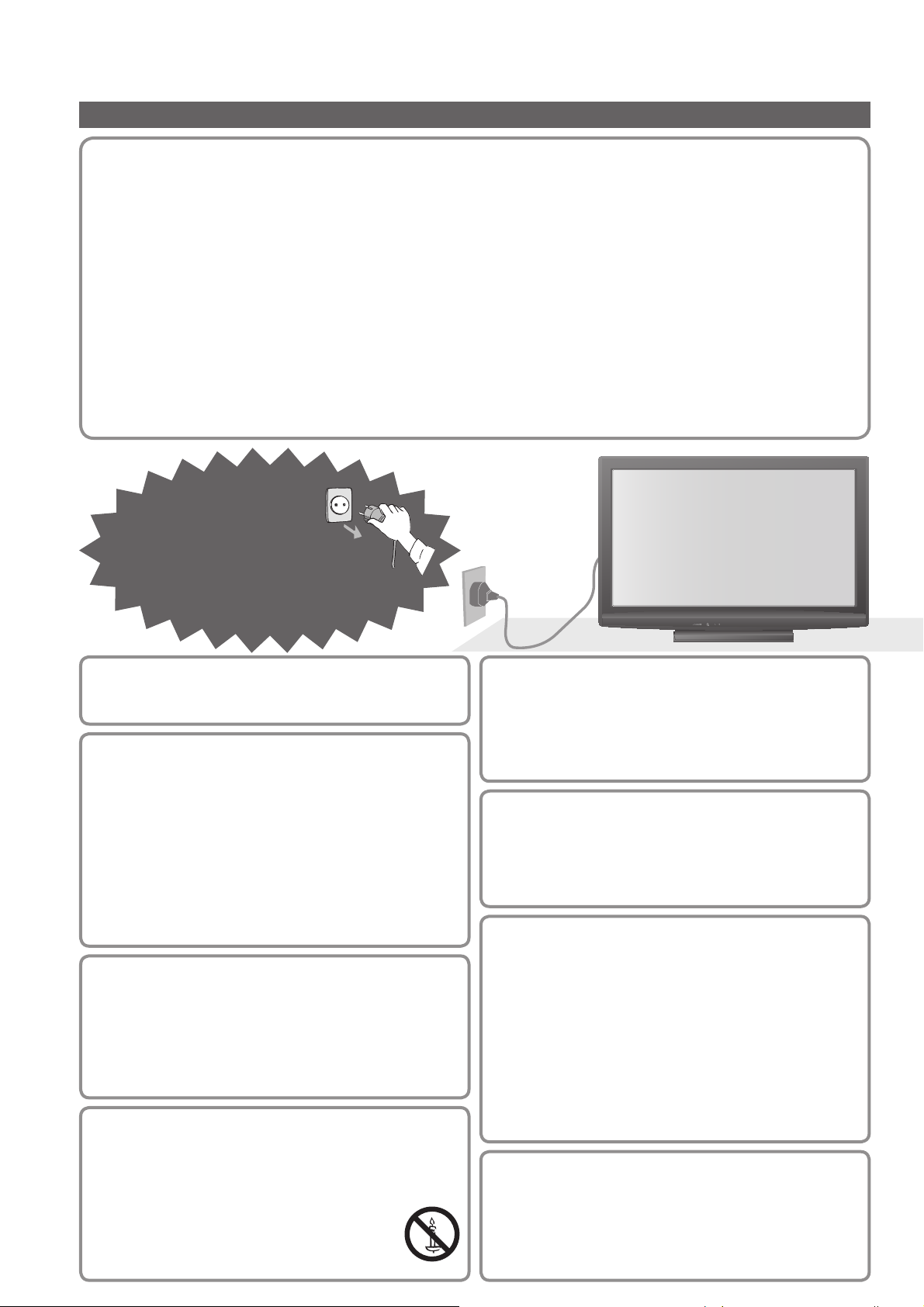
¡Si encuentra
algo anormal,
CA 220-240 V,
50 / 60 Hz
desconecte
inmediatamente
la clavija de alimentación!
Alimentación
Este televisor está diseñado para funcionar con CA de ●
220-240 V, 50 / 60 Hz.
No quite las cubiertas ni
modifique NUNCA el televisor
usted mismo
No retire la cubierta trasera del televisor. Vd. podría ●
entrar en contacto con piezas bajo tensión. Las piezas
instaladas en su interior no pueden ser reparadas por
el usuario. (Los componentes de alta tensión pueden
causar una seria descarga eléctrica.)
Verifique, ajuste o repare la unidad en el
●
establecimiento de su concesionario local de
Panasonic.
No lo exponga a la lluvia ni a la
humedad excesiva
Para prevenir daños que pudieran dar lugar a
●
descargas eléctricas o incendios, no exponga este TV
a la lluvia o humedad excesiva. Este TV no debe ser
expuesto a goteos o salpicaduras de agua. No coloque
objetos llenos de líquidos como jarrones, encima del TV.
No exponga la unidad a la luz solar
directa ni a otras fuentes de calor
Evite la exposición del televisor a la luz solar directa y ●
a otras fuentes de calor.
Para impedir un incendio no
deje velas u otras fuentes del
fuego abierto cerca del televisor
No inserte objetos extraños en
el televisor
No permita que caiga en el aparato ningún objeto a ●
través de los agujeros de ventilación. (De lo contrario
podrían producirse fuegos o descargas eléctricas.)
No coloque el televisor encima
de superficies inclinadas o
inestables
El televisor podría caer o volcar.●
Utilice solamente el equipo
de montaje y los pedestales
dedicados
El uso de soportes no aprobados o de otros equipos ●
de fijación puede tener como consecuencia la
inestabilidad del aparato y riesgo de lesión.
Asegúrese de solicitar a su concesionario local de
Panasonic que haga la instalación.
Utilice pedestales (pág. 7) / ménsulas para colgar de la
●
pared (pág. 6) aprobados.
No permita que los niños
manejen la tarjeta SD
Al igual que otros objetos pequeños, los niños pueden ●
tragar las tarjetas SD. Extraiga inmediatamente la
tarjeta SD después de haberla utilizado y guárdela
fuera del alcance de los niños.
Page 5
Precaución
Desconecte la clavija de alimentación cuando ■
limpie el televisor
La limpieza del televisor conectado a una toma de corriente ●
puede causar una descarga eléctrica.
Si no va a usar el televisor por largo tiempo, ■
desconéctelo de la red
Siempre que la clavija de alimentación esté conectada a una ●
toma de corriente activa, este televisor consumirá algo de
energía a pesar de estar apagado.
Transporte solamente en posición vertical■
El transporte del televisor con su panel de visualización ●
encarado hacia arriba o abajo puede causar daños en los
circuitos internos.
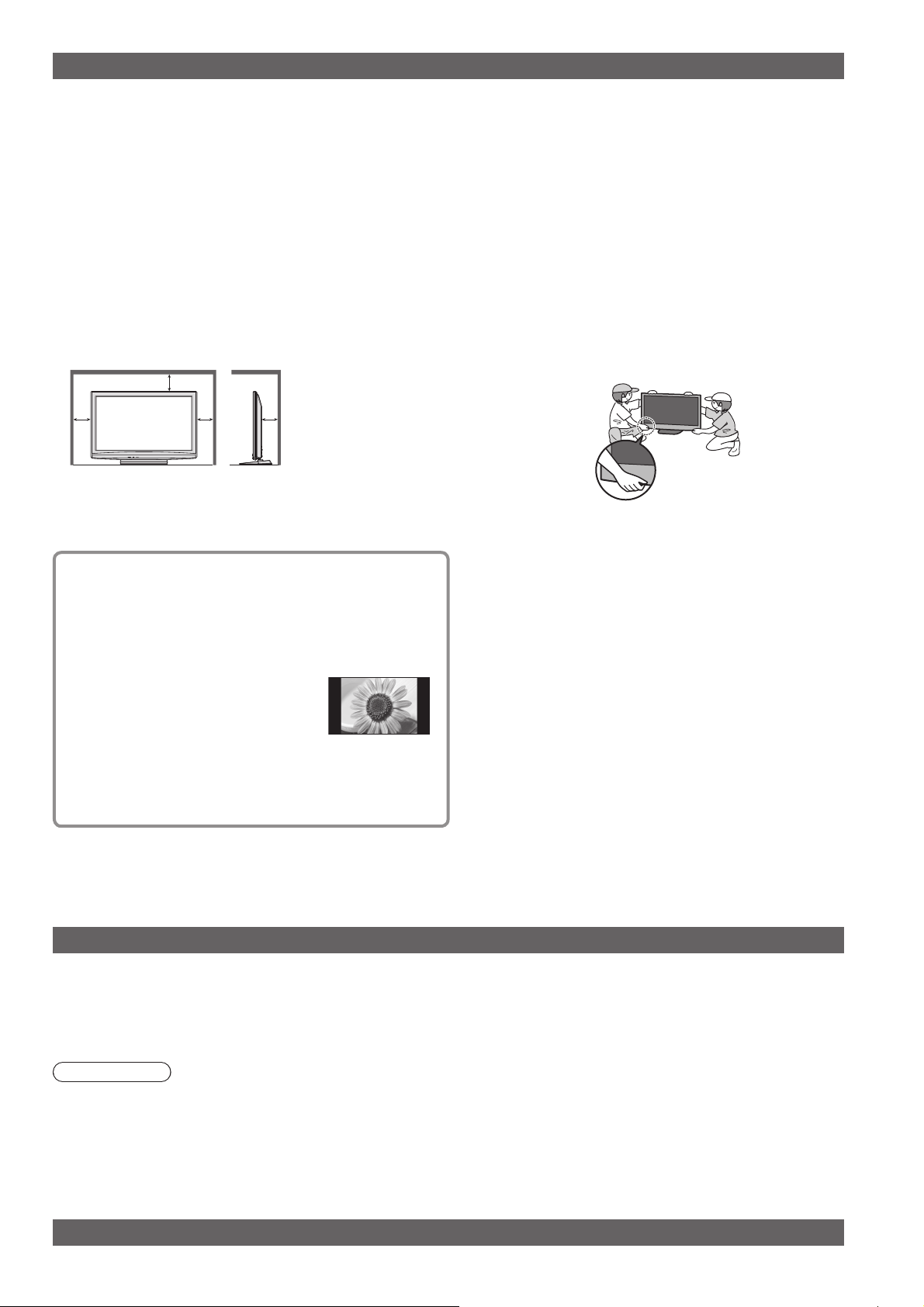
Deje espacio libre suficiente alrededor de la ■
unidad para que se disipe el calor
Distancia mínima
10
10
10
Al usar el pedestal, guarde el ●
espacio debido entre la base
del televisor y el suelo.
7
En caso de usar la abrazadera
●
de suspensión de pared,
observe las instrucciones del
manual del soporte.
(cm)
No tape las aberturas de ventilación ■
traseras
La ventilación cubierta por cortinas, periódicos, ●
manteles, etc. puede causar recalentamiento,
incendio o accidente por corriente eléctrica.
No exponga sus oídos a volumen ■
excesivo de los auriculares
Puede causarse un daño irreversible del oído.●
No aplique fuerza excesiva ni golpes ■
al panel de visualización
Esto puede causar daños que pueden resultar ●
en una lesión.
El TV es un objeto pesado. El TV
■
deberán manejarlo 2 personas o más.
Apoye el TV como se muestra para
evitar lesiones si se vuelca o se cae.
Notas
Función automática de puesta en espera
No muestre una imagen fija durante
mucho tiempo
Esto hace que la imagen permanezca en la pantalla de
plasma (“retención de imagen”).
Esto no se considera como un fallo de funcionamiento
y no está cubierto por la garantía.
Imágenes fijas típicas
Número de programa y otros logos●
Imagen visualizada en el modo 4:3●
Videojuego ●
Imagen de ordenador●
Para impedir la retención de la imagen, el contraste
se reduce automáticamente después de unos pocos
minutos si no se envían señales ni se realizan
operaciones. (pág. 64)
■
El televisor entrará automáticamente en el modo de ●
espera en las condiciones siguientes:
no se recibe señal y no se realiza ninguna operación
•
durante 30 minutos en el modo de TV analógica
“Temporizador” está activado en Menú •
pág
Configuración (
no se realiza ninguna operación durante el período
•
seleccionado en en “Suspensión automática” (pág. 31)
Esta función no afecta a Programar temporizador.
●
Mantenga el televisor alejado de los ■
siguientes tipos de equipos
Equipo electrónico●
En particular, no ponga equipos de vídeo cerca de
la unidad. (La interferencia electromagnética puede
distorsionar las imágenes / el sonido.)
●
Equipo con sensor de infrarrojos
Este televisor también emite rayos infrarrojos. (Esto
puede afectar al funcionamiento de otro equipo.)
. 17)
Mantenimiento
Desconecte primero la clavija de alimentación de la toma de corriente.
Panel de la pantalla, Mueble, Pedestal
Cuidado diario:
Frote suavemente la superficie del panel de visualización, la caja, o el pedestal utilizando un paño suave para limpiar
la suciedad o las huellas dactilares.
Para suciedad difícil de quitar:
Humedezca el paño suave en agua limpia o detergente neutro diluido. (1 parte de detergente por 100 partes de
agua) Después, escurra el paño y frote la superficie. Finalmente, vuelva a frotar par eliminar toda la humedad.
Precaución
No utilice un paño áspero ni frote la superficie con demasiada fuerza. Esto podría causar arañazos en la superficie.
●
Tenga cuidado de no someter las superficies del televisor a agua ni a detergente. Un líquido en el interior del ●
televisor podría producir una avería.
Tenga cuidado de no someter las superficies a repelente de mosquitos, diluyentes, disolventes de pintura, ni otras
●
substancias volátiles. Esto podría degradar la calida de la superficie o causar el desprendimiento de la pintura.
Tenga cuidado de no golpear ni rayar la superficie con sus uñas ni otros objetos duros. ●
No permita que la caja ni el pedestal entren en contacto con substancias de caucho ni cloruro de polivinilo ●
durante mucho tiempo. Esto podría degradar la calidad de la superficie.
Clavija de alimentación
Limpie la clavija de alimentación pasando un paño seco a intervalos regulares. La humedad y el polvo pueden
causar un incendio o una descarga eléctrica.
5
Page 6
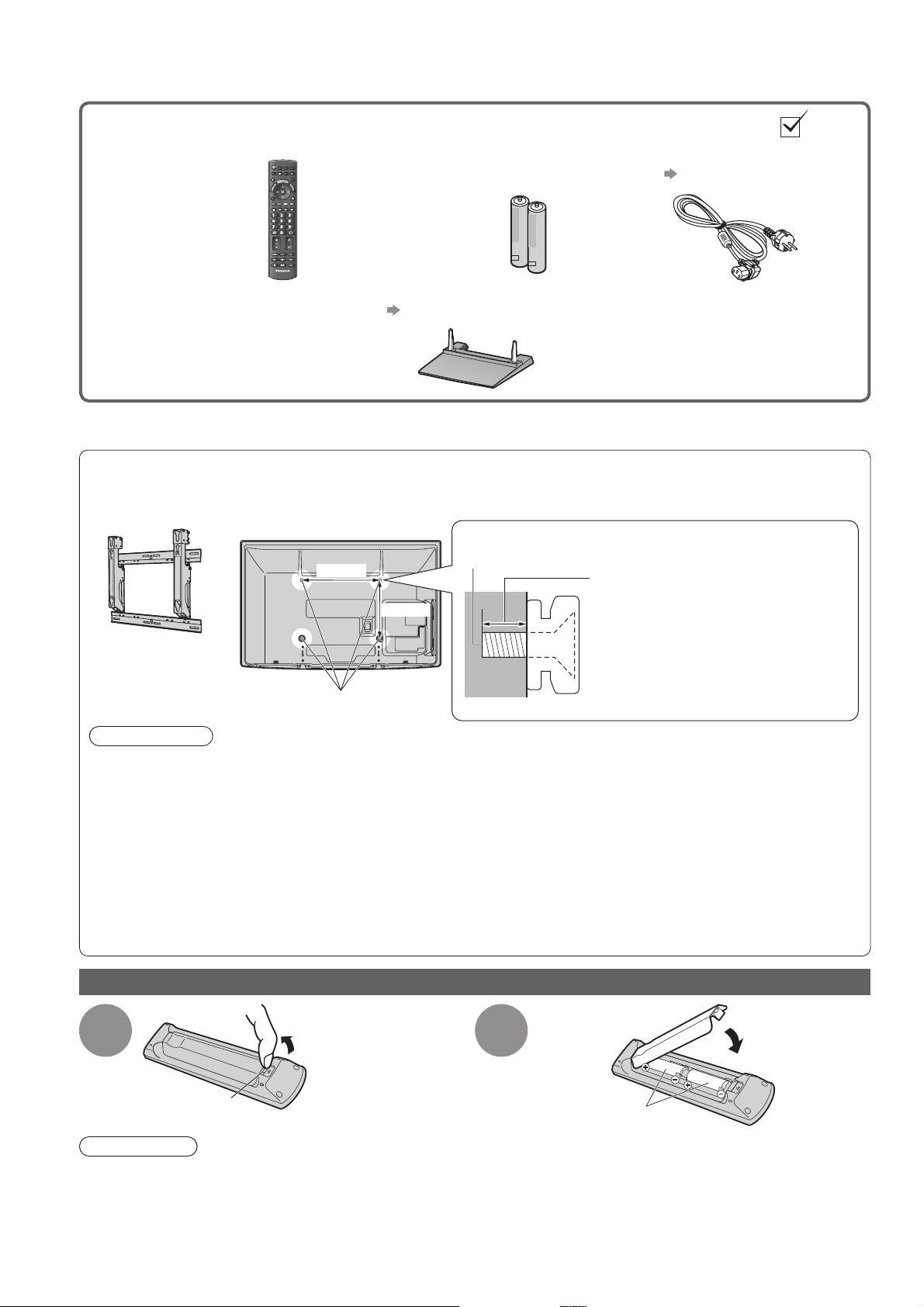
Accesorios / Opciones
Accesorios estándar Verifique que tenga los accesorios y elementos mostrados
Mando a distancia □
N2QAYB000487●
TV AV
abc def
jkl
ghi
mno
tuvpqrs
wxyz
Pilas para el □
mando a distancia (2)
R6 ●
Cable de alimentación □
pág. 11
Manual de instrucciones □
TV
Paño de limpieza □
pág. 7
Garantía Paneuropea □
Este producto contiene partes posiblemente peligrosas (como bolsas de plástico), que pueden ser respiradas o ●
tragadas por accidente por niños pequeños. Mantenga estas partes fuera del alcance de los niños pequeños.
Accesorios opcionales
Soporte para colgar en pared
TY-WK4P1RW●
Parte trasera del TV
Agujeros para la instalación del
abrazadera de suspensión de pared
Póngase en contacto con su concesionario Panasonic más cercano para
adquirir el soporte para colgar en pared recomendado. Para conocer más
detalles, consulte el manual de instalación del soporte para colgar en pared.
Tornillo para fijar el televisor a una ménsula para colgar
400 mm
300 mm
de la pared (no se suministra con el televisor)
Fondo del tornillo:
15 mm como mínimo, 30 mm como
máximo
(Vista desde el lado)
Advertencia
El utilizar ménsulas para colgar de la pared, o la instalación de una ménsula para colgar de la pared por ●
usted mismo puede suponer el riesgo de lesiones personales o de daños en el producto. Para mantener el
rendimiento y la seguridad de la unidad, asegúrese absolutamente de pedir a su concesionario o contratista
autorizado que asegure los soportes para colgar en pared. Cualquier daño causado por la instalación sin un
instalador cualificado anulará su garantía.
Lea cuidadosamente las instrucciones que acompañan a los accesorios opcionales y tome todas las ●
precauciones necesarias para evitar que se caiga el televisor.
Maneje cuidadosamente el TV durante la instalación porque someterlo a golpes u otras fuerzas puede dañarlo.
●
Tenga cuidado cuando fije las ménsulas de pared en la pared. Asegúrese siempre de que no haya cables
●
eléctricos ni tuberías en la pared antes de colgar el soporte.
Para prevenir caídas y lesiones, desmonte el TV de su soporte de suspensión si no lo va a utilizar durante el
●
tiempo prolongado.
6
Instalación / extracción de las pilas del mando a distancia
Tire
1
Enganche
Precaución
La instalación incorrecta puede causar fugas de las pilas y corrosión, lo que dará el mando a distancia.●
No mezcle pilas viejas y nuevas.●
No mezcle tipos diferentes de pilas (como pilas alcalinas y de manganeso).●
No utilice baterías (Ni-Cd).●
No queme ni rompa las pilas.●
Las pilas no deberán exponerse a un calor excesivo, al fuego ni a otras cosas similares.
No desmonte ni modifique el mando a distancia.
●
abrir
2
Tenga en cuenta
la polaridad correcta (+ o -)
Cerrar
Page 7
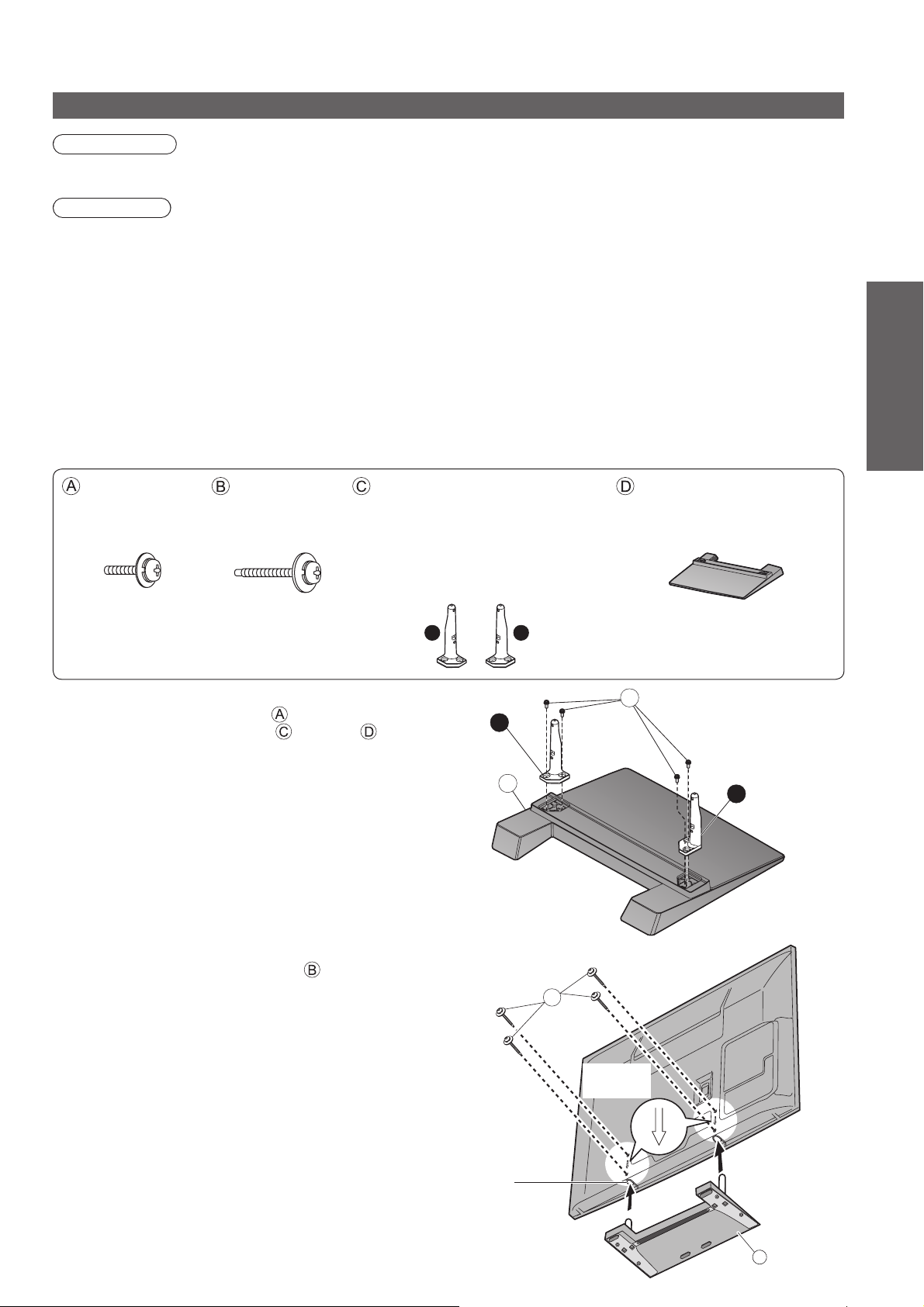
Colocación del pedestal
Advertencia
No desarme ni modifi que el pedestal.
En caso de no ser asi, Ia unidad puede caerse y dañarse, pudiendo sufrir daños personales.●
Precaución
No utilice ningún otro televisor ni pantalla.
En caso de no ser asi, Ia unidad puede caerse y dañarse, pudiendo sufrir daños personales.●
No utilice el pedestal si está doblado, partido o, está roto.
Si utiliza un pedestal roto, puede dañarse todavía más y puede resultar usted dañado. Llame a la tienda donde ●
lo compró, Io antes posible.
Durante la instalación, asegúrese de que todos los tornillos estén firmemente apretados.
Si durante el ensamblaje no se toma el cuidado suficiente para asegurarse de que los tornillos estén apretados ●
correctamente, el pedestal no será lo suficientemente fuerte para servir de apoyo al TV, y podría caerse y
dañarse, y también causar lesiones a personas.
Asegúrese de que el televisor no se caiga.
Si se golpea el televisor o se suben niños al pedestal estando el televisor instalado, el televisor podrá caerse y ●
causar daños a las personas.
Para instalar o retirar el televisor se necesitan dos o más personas.
Si el trabajo no lo realizan dos o más personas, el televisor podrá caerse y causar daños a las personas.●
Tornillo de
ensamblaje (4)
(plateado)
M5 × 18
Tornillo de
ensamblaje (4)
(negro)
M5 × 30
Poste (2)
R : TBLA3689 ●
(TX-P37C2E, TX-P42C2E)
TBLA3679 (TX-P50C2E)
L : TBLA3690
●
(TX-P37C2E, TX-P42C2E)
TBLA3680 (TX-P50C2E)
Base
TBLX0136 ●
(TX-P37C2E, TX-P42C2E)
TBLX0137 (TX-P50C2E)●
Guía de inicio
rápido
Accesorios / Opciones ●
Ensamblaje del pedestal■
Utilice los tornillos de montaje para fijar con seguridad
los postes izquierdo y derecho a la base .
Asegúrese de que los tornillos estén apretados firmemente.
●
Apretar de forma incorrecta los tornillos de ●
ensamblaje puede destruir las roscas.
En la parte inferior de los postes están estampadas ●
las marcas “L” (izquierdo) o “R” (derecho).
Fijación del TV■
Utilice los tornillos de ensamblaje para apretar
firmemente.
Asegúrese de que los tornillos estén apretados ●
firmemente.
Realice el trabajo en una superficie horizontal y
●
nivelada.
Vista desde la parte inferior
RL
A
R
Adelante
D
B
Marca de
flecha
L
Agujero para la
instalación del pedestal
D
7
Page 8
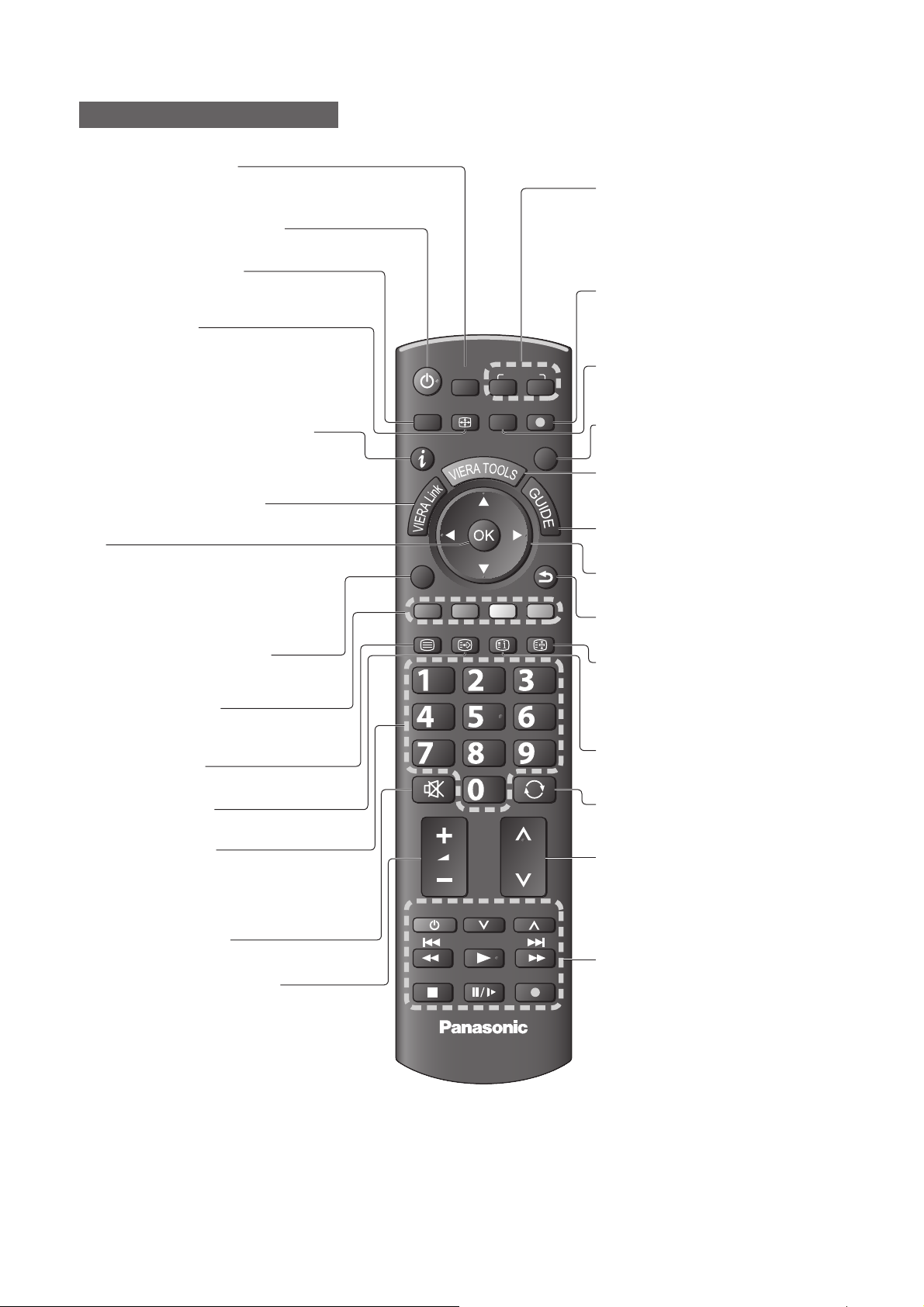
Identificación de los controles
Mando a distancia
Media Player (pág. 46)
Cambia al modo de visión de la tarjeta SD
●
(VIERA IMAGE VIEWER)
Interruptor On / Off de espera
Activa o desactiva el modo de espera del TV●
Menú principal (pág. 25)
Pulse para tener acceso a los menús
●
Imagen, Sonido y Menú Configuración
Aspecto (pág. 16)
Cambia la relación de aspecto desde la lisa
●
Selección de aspecto
También es posible pulsando este botón
●
repetidamente hasta que usted alcanza el
aspecto deseado
Información de Canal / Programa
(pág. 15)
Visualiza información de canales y
●
programas
Menú VIERA Link (pág. 54)
Accede al menú VIERA Link
●
OK
Confirma la selecciones y opciones●
Pulse después de seleccionar las ●
posiciones de los canales para cambiar
rápidamente de canal
Visualiza la lista de canales
●
Menú de opciones (pág. 17)
Ajuste fácil para opciones de
●
visión y sonido
Botones coloreados
Se utilizan para seleccionar, navegar ●
por y utilizar varias funciones
Teletexto (pág. 20)
Cambie el modo de teletexto
●
Subtítulos (pág. 16)
Visualiza subtítulos
●
Botones numéricos
Cambia canales y páginas de teletexto●
Establece caracteres●
En el modo de espera enciende el TV ●
(Pulse durante aproximadamente 1 segundo)
SD CARD
MENUNASPECT
OPTION
TEXT
STTL
ghi
INPUT
TV AV
DIRECT TV REC
EXIT
RETURN
INDEX HOLD
abc def
jkl
tuvpqrs
PROGRAMME
mno
wxyz
LAST VIEW
Selección del modo de entrada
TV - cambia el modo DVB-C / DVB-T / ●
Analógico (pág. 14)
AV - cambia al modo de entrada de AV
●
desde la lista Selección entrada
(pág. 22)
Grabación directa del TV (págs. 52 y 54)
Graba programas inmediatamente en
●
el grabador DVD / Videograbadora con la
conexión Q-Link o VIERA Link
Normalizar (pág. 25)
Restablece los ajustes de imagen y
●
sonido a sus niveles predeterminados
Salir
Vuelve a la pantalla de visión normal●
VIERA TOOLS (pág. 24)
Visualiza algunos iconos de función
●
especial y accede fácilmente
Guía de TV (pág. 18)
Visualiza la Guía de TV
●
Botones del cursor
Hacen selecciones y ajustes●
Volver
Vuelve al menú / página anterior●
Retención
Congelación / descongelación de imagen ●
(pág. 15)
Retiene la página de teletexto actual
●
(modo de teletexto) (pág. 20)
Índice (pág. 21)
Vuelve a la página de índice de teletexto
●
(modo de teletexto)
Última vista (pág. 17)
Cambia al canal previamente visto o al
●
modo de entrada anteriormente utilizado
Aumento / Disminución de canal
Selecciona los canales en orden●
8
Silenciador de sonido
On o Off el silenciamiento de sonido●
Subida / Bajada del volumen
TV
REC
Operaciones de equipos conectados
(págs. 23 y 56)
Page 9
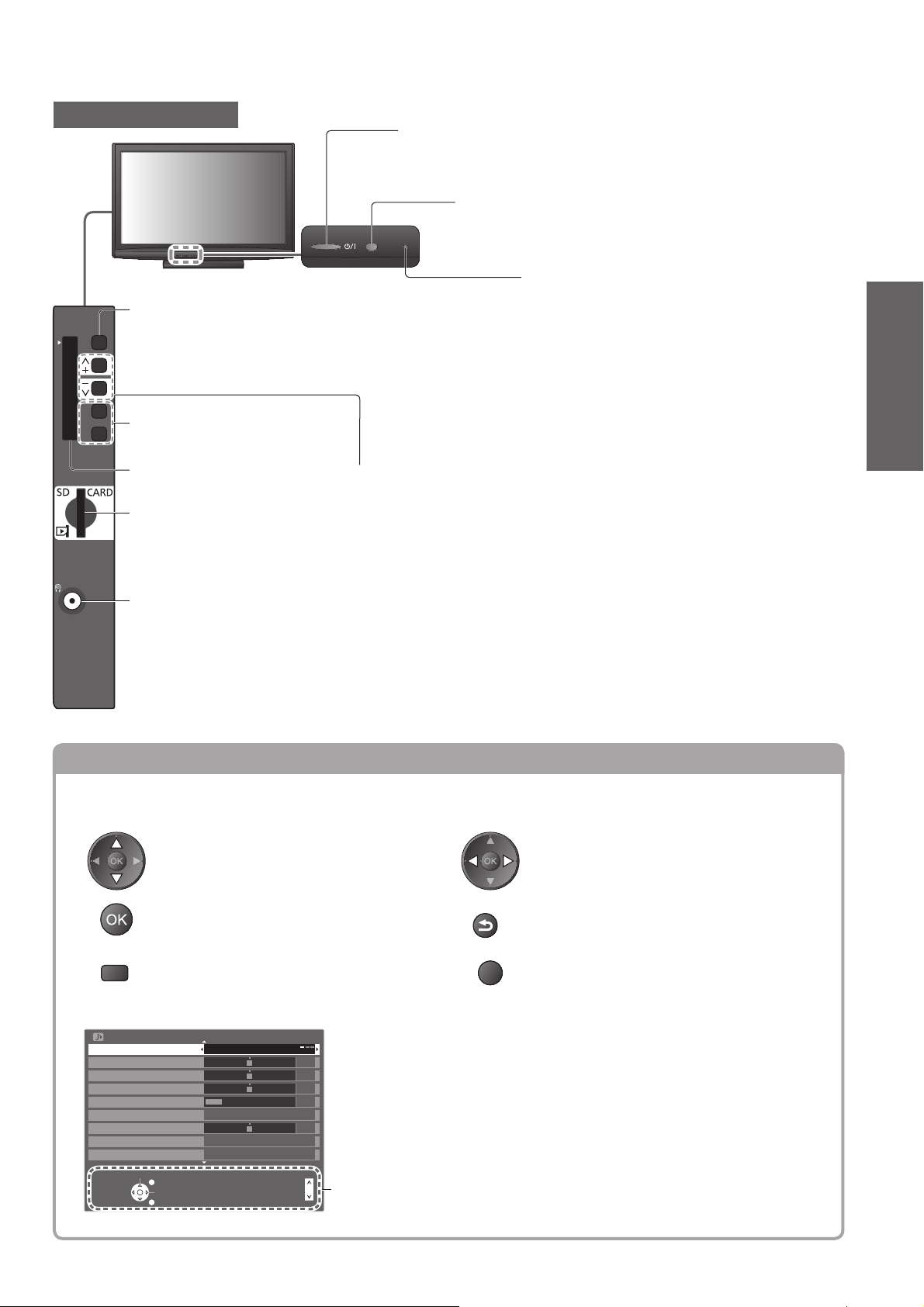
Common
Interface
TV
Interruptor de conexión / desconexión de la alimentación de
la red
Póngalo en On para encender el TV o poner el TV en el modo de ●
espera mediante el mando a distancia.
Receptor de señales del mando a distancia
No coloque objetos algunos entre el control remoto y el ●
sensor del mando a distancia en TV.
LED de alimentación y temporizador
Selección de función
Volumen / Contraste / Brillo / Color / Nitidez / Matiz (Señal ●
F
NTSC) / Graves (Modo de “Música” o “Narración” en el
Sonido) / Agudos (Modo de “Música” o “Narración” en el
Sonido) / Balance / Ajuste Automático (págs. 32 y 33)
On: verde
Programar temporizador On: naranja
La Programar temporizador o la Grabación
directa del TV está en progreso: naranja (destello)
Espera con la Programar temporizador On o
la Grabación directa del TV: rojo con destello
Espera: rojo●
TV
AV
Cambia el modo de entrada
naranja
Cuando se utiliza el mando a distancia
●
indica que el TV ha recibido un comando.
Guía de inicio
rápido
Ranura de CI (pág. 43)
Ranura de tarjeta SD
(pág. 46)
Aumenta o disminuye en uno la posición del canal.
Cuando ya se visualiza una función, pulse para aumentar o
disminuir la función seleccionada.
En el modo de espera, enciende el TV (Pulse durante
aproximadamente 1 segundo).
Identificación de los controles ●
Toma de auriculares
(pág. 59)
Utilizando las visualizaciones en pantalla
A muchas de las características disponibles de este TV se puede acceder mediante el menú de visualización en pantalla.
Cómo utilizar el mando a distancia■
MENU
Mueve el cursor / selecciona el elemento
de menú
Accede al menú / memoriza ajustes
después de hacerlos u opciones después
de establecerlas
Abre el menú principal
RETURN
EXIT
Mueve el cursor / ajusta los niveles /
selecciona entre una gama de opciones
Vuelve al menú anterior
Sale del sistema de menú y vuelve a la
pantalla de visión normal
AYUDA EN PANTALLA Caja de instrucciones - Guía de operaciones■
Ejemplo (Sonido):
Sonido
Modo de sonido Música
Graves
Agudos
Balance
Vol. auriculares
Corrección volumen
Distancia altavoz a pared Más de 30cm
MPX
Seleccionar
Salir
Cambiar
Volver
OffSurround
Estéreo
Hacia arriba
Hacia abajo
1/2
0
0
0
11
0
La guía de operación le ayudará.
9
Page 10
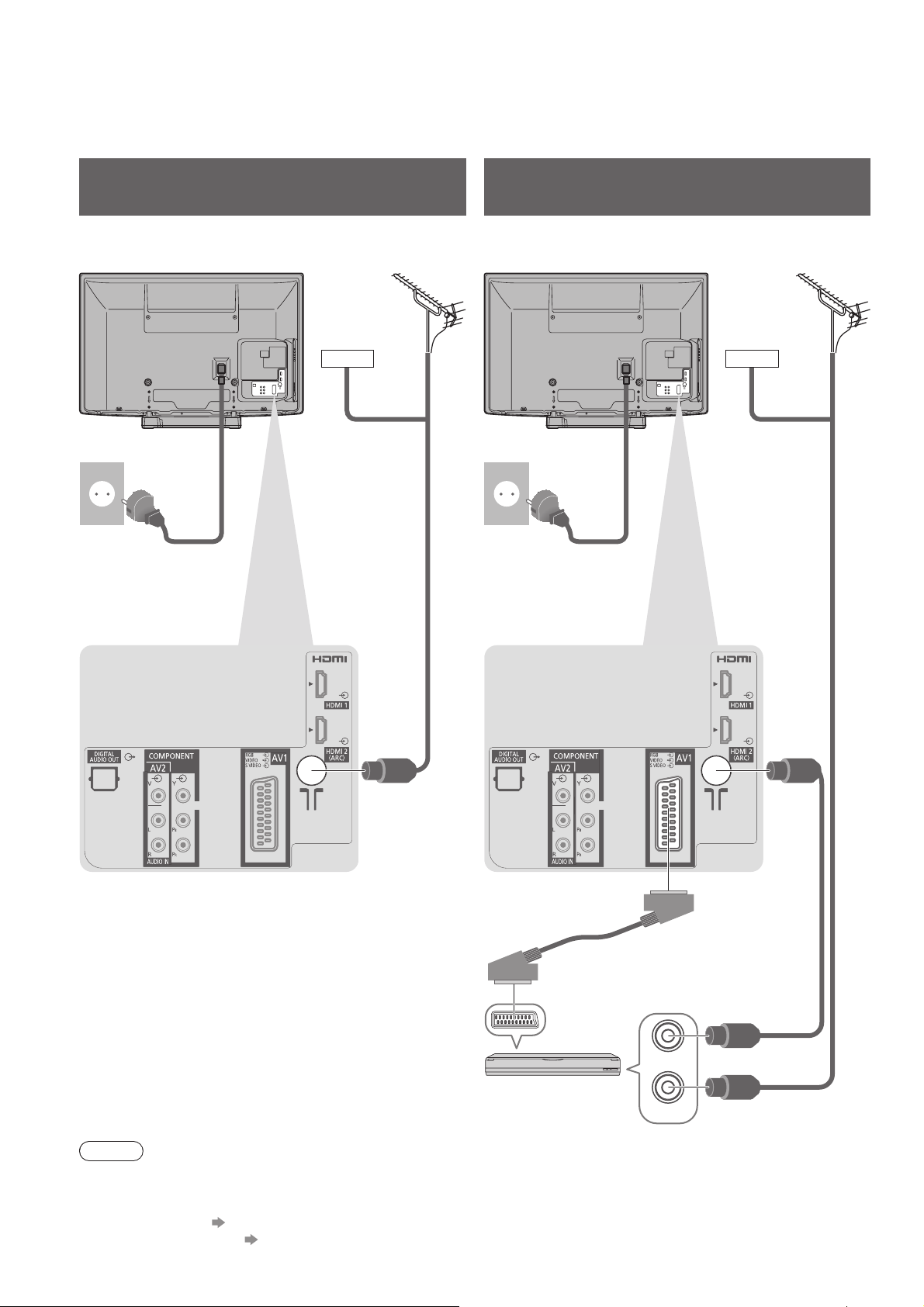
Conexión básica
El equipo externo y los cables mostrados no son suministrados con este TV.
Asegúrese de que la unidad esté desconectada de la toma de corriente antes de conectar o desconectar cualquier cable.
Cuando desconecte el cable de alimentación, asegúrese absolutamente de desconectar primero la clavija de alimentación de la toma de corriente.
Ejemplo 1
Conexión de antena
TV solamente TV, grabador DVD o videograbadora
Antena terrestre Antena terrestreParte trasera del TV Parte trasera del TV
Cable Cable
CA 220-240 V,
50 / 60 Hz
Cable de
RF
Cable de
alimentación
(suministrado)
Ejemplo 2
Conexión de grabador DVD / Videograbadora
CA 220-240 V,
50 / 60 Hz
Cable de
alimentación
(suministrado)
10
Nota
Conecte a AV1 del TV para un grabador DVD / videograbadora compatible con Q-Link (pág. 52).●
Para el equipo compatible con HDMI es posible conectar a los terminales HDMI (HDMI1 / HDMI2) utilizando un ●
cable HDMI (pág. 58).
Conexión Q-Link
● pág. 50
● págs. 50 y 51
Conexión VIERA Link
Lea también el manual del equipo que se vaya a conectar.●
Cable SCART
completamente
cableado
Grabador DVD o
videograbadora
RF OUT
RF IN
Cable de RF
Cable de RF
Page 11
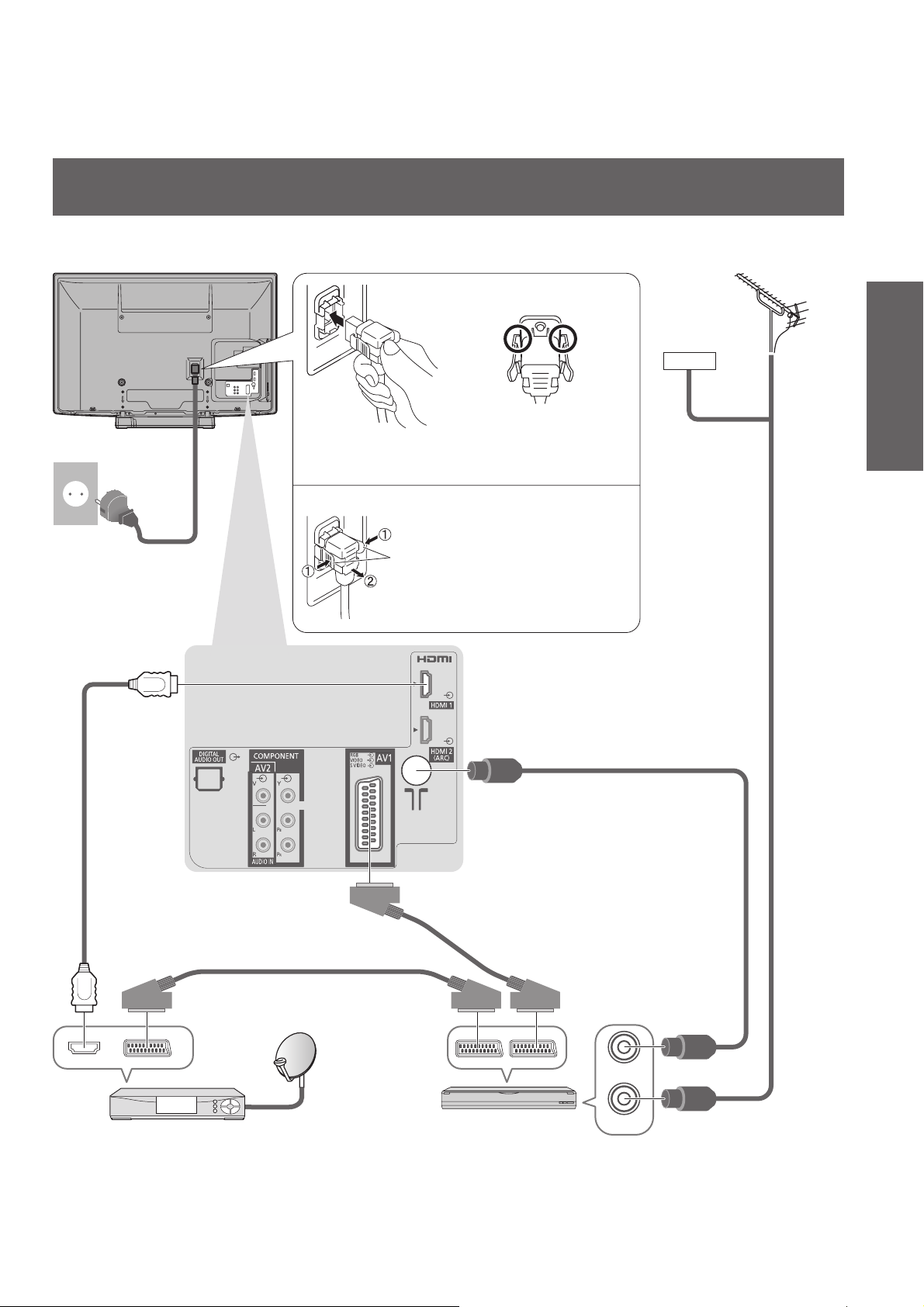
Ejemplo 3
Conexión de grabador DVD / videograbadora y sintonizador multimedia
TV, grabador DVD / videograbadora y sintonizador multimedia
Parte trasera del TV
CA 220-240 V,
50 / 60 Hz
Cable de
alimentación
(suministrado)
Empuje hasta que las
lengüetas de ambos lados
hagan un ruido seco
Para retirarlo del TV:●
Lengüetas
Presione ambas lengüetas y
tire del conector para soltarlo
Antena terrestre
Guía de inicio
rápido
Cable
Asegúrese de
que el cable de
alimentación esté
firmemente fijado.
Conexión básica ●
Cable HDMI
completamente
cableado
Sintonizador multimedia
Cable SCART
completamente cableado
Cable SCART
completamente cableado
Grabador DVD o
videograbadora
Cable de RF
RF OUT
RF IN
Cable de RF
11
Page 12
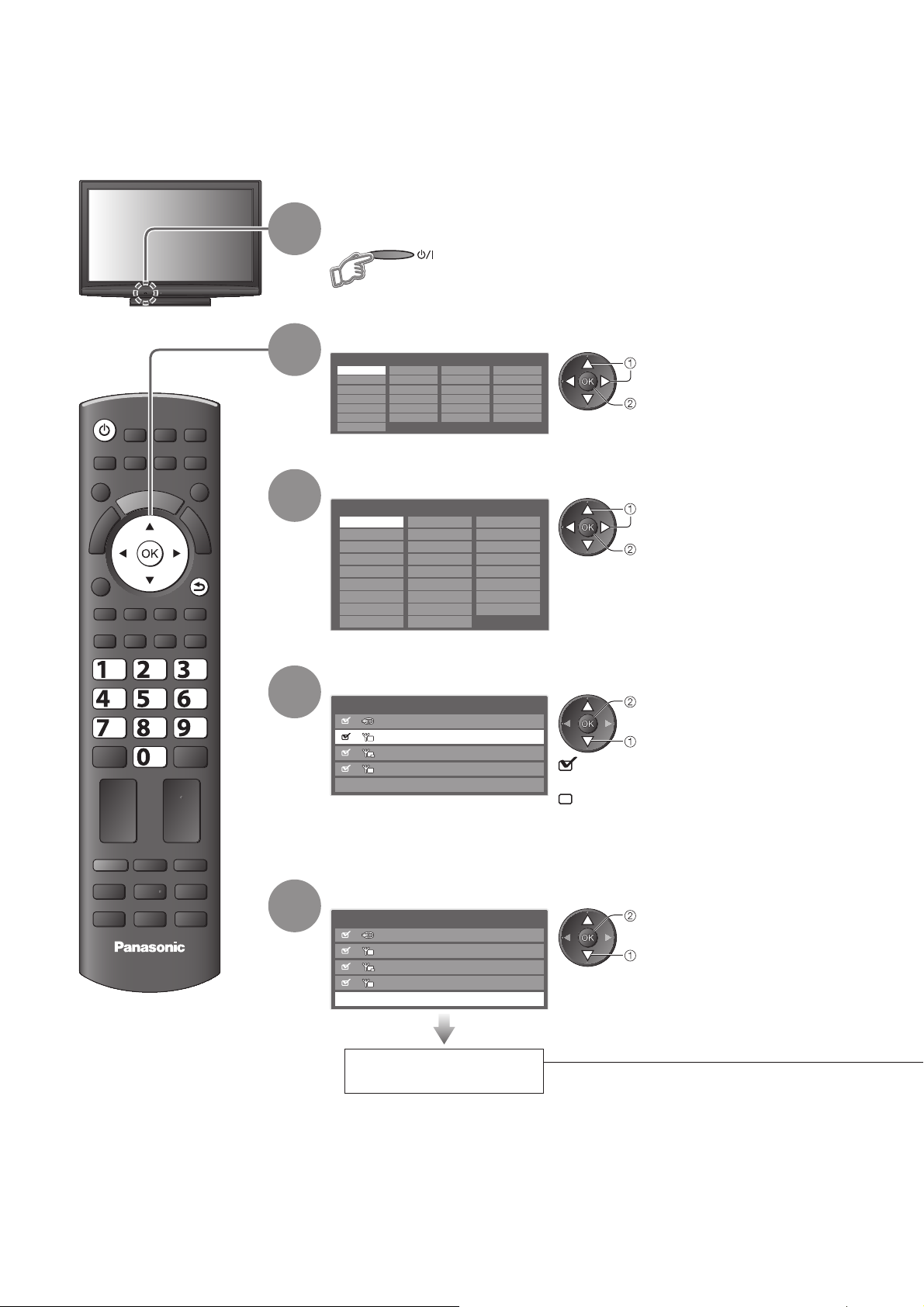
Ajuste automático
Busque y memorice automáticamente canales de TV.
Estos pasos no son necesarios si el ajuste ha sido completado por su concesionario local.●
Termine las conexiones (págs. 10 y 11) y los ajustes (sin son necesarios) del equipo conectado antes de iniciar el ●
ajuste automático. Para conocer detalles de los ajustes para el equipo conectado, lea el manual del equipo.
Enchufe el TV en la toma de corriente y enciéndalo
(Tarda unos pocos segundos en visualizarse)
Seleccione el idioma
Menüsprache
Deutsch Dansk Polski Srpski
English Svenska čeština Hrvatski
Français Norsk Magyar Slovenščina
Italiano Suomi Slovenčina Latviešu
Español Türkçe Български eesti keel
Português
Nederlands
Еλληνικά Românǎ Lietuvių
selecciona
establecer
Seleccione su país
País
Alemania Dinamarca Polonia
Austria Suecia
Francia Noruega Hungría
Italiano Finlandia Eslovaquia
España Luxemburgo Esloveno
Portugal
Suiza
Malta
Andorra
Bélgica Estonio
Holanda Lituano
Turquía
Grecia
República Checa
Otros
Dependiendo del país, que seleccione, ●
es posible que tenga que seleccionar la
región. En este caso, seleccione su región.
selecciona
establecer
ASPECT
OPTION
TEXT STTL
INPUT
TV AV
DIRECT TV REC
N
RETURN
INDEX HOLD
1
2
3
ghi
abc def
jkl
tuvpqrs
PROGRAMME
TV
mno
wxyz
4
5
Seleccione que desee para sintonizar
Selección de Señal de TV
DVB-C
D
DVB-T
D
HD
Soporte de DVB-T para servicios HD
A
Analógico
Empezar ATP
: sintonizar (el modo se sintonizará y
buscará los canales disponibles)
: saltar sintonización
“DVB-C” puede no aparecer dependiendo ●
del país que haya seleccionado (pág. 67).
sintonizar / saltar sintonización
selecciona
Seleccione “Empezar ATP”
Selección de Señal de TV
DVB-C
D
DVB-T
D
HD
Soporte de DVB-T para servicios HD
A
Analógico
Empezar ATP
La configuración
automática empieza
El Ajuste Automático empezará a buscar ●
los canales de TV y los memorizará.
Los canales almacenados y el orden de los
canales clasificados variarán dependiendo
del país, el área, el sistema de difusión,
y de las condiciones de recepción de la
señal.
Si la sintonía ha fallado, compruebe la ●
conexión del cable de RF, y después siga
las instrucciones de la pantalla.
acceso
selecciona
12
Page 13
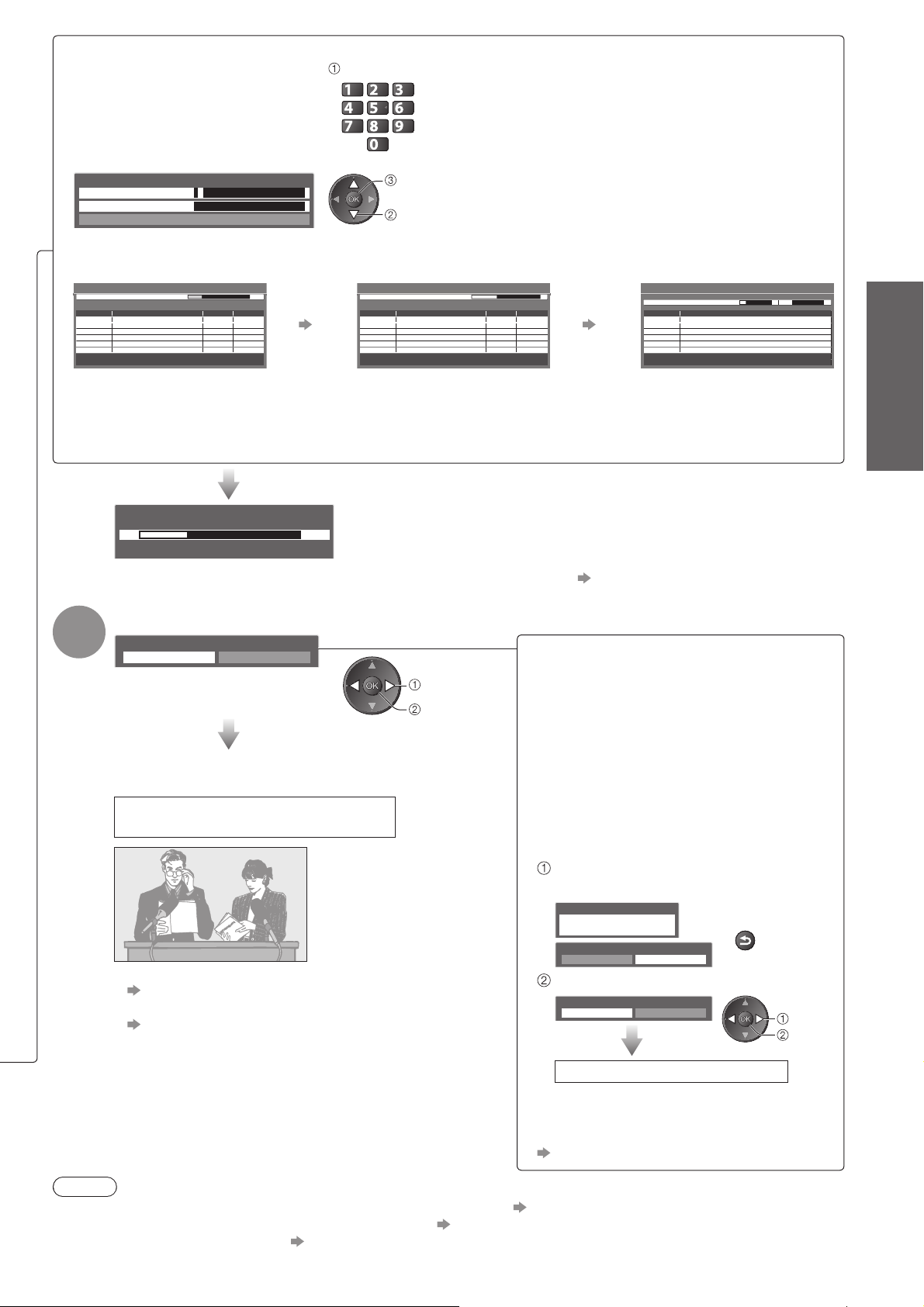
Ajuste Automático cambia dependiendo del país que usted selecciona
●
Ajustes de red DVB-C
Introduzca la frecuencia inicial y el
ID de la red especificados por su
proveedor de televisión por cable.
Y después seleccione “Empezar
ATP”.
Ajustes de red DVB-C
Frecuencia
ID de red 41001
362 MHz
Empezar ATP
introduzca la frecuencia y el ID de red
abc def
jkl
ghi
tuvpqrs
Dependiendo del país que seleccione, se visualizará
“Automático” y no tendrá que introducirlos.
mno
En este caso, la frecuencia inicial y el ID de Introduzca
wxyz
la frecuencia inicial y el ID de la red se establecerán
automáticamente.
acceso
seleccione “Empezar ATP”
Ajuste automático - DVB-C● Ajuste automático - DVB-T●
Ajuste automático - DVB-C
Progreso
Esta operación tardará unos 3 minutos.
Nº.
1
CBBC Channel
2
BBC Radio Wales
3
E4
TV abierto: 3
Enviando presintonías
¡Espere, por favor!
0% 100%
Mando a distancia no disponible
0% 100%
Nombre canal
TV pago: 0 Radio: 0
Buscando
TV abierto 10
TV abierto 10
TV abierto 10
Tipo Calidad
Seleccione “Casa”
6
Por favor, seleccione el entorno de visualización.
Casa Tienda
Ajuste Automático termina ahora y
se pueden ver programas en su TV.
Para verificar de un vistazo la lista de canales●
“Utilización de la guía de TV” (pág. 18)
Para editar u ocultar (saltar) canales●
“Sintonización y edición de canales” (págs. 34 - 37)
Ajuste automático - Analógico
Ajuste automático - DVB-T
Progreso CH 5 69
Esta operación tardará unos 3 minutos.
CAN
62 CBBC Channel
62 BBC Radio Wales
62 E4
62 Cartoon Nwk
TV abierto: 4
Nombre canal Tipo Calidad
TV pago: 0 Radio: 0
Buscando
TV abierto 10
TV abierto 10
TV abierto 10
TV abierto 10
●
Ajuste automático - Analógico
Escaneo
Esta operación tardará unos 3 minutos.
CAN Nombre canal
CH 29
CH 33 BBC1
Analógico: 2
CH 2 CC 1 4178
Buscando
Dependiendo del país que usted selecciona, la pantalla de selección
del canal se mostrará después de Ajuste automático - DVB-T si hay
múltiples canales con el mismo número de canal lógico. Seleccione
el canal que prefiera o salga de la pantalla para que la selección se
realice de forma automática.
Si está conectado un grabador compatible con Q-Link, VIERA Link u ●
otra tecnología similar (págs. 52 y 53), los ajustes del canal, el idioma,
el país / la región se descargan automáticamente al grabador.
●
Si ha fallado la descarga, usted puede descargar más adelante
mediante el elemento de menú. “Descargar” (pág. 28)
Entorno de visualización “Tienda” ■
(para visualización en tiendas
selecciona
establecer
Seleccione el entorno
●
de visualización
“Casa” para utilizar en
su hogar.
solamente)
El entrono de visualización “Tienda” es el
modo de demostración para explicar las
principales funciones de este televisor.
Seleccione el entorno de visualización
“Casa” para utilizar en su hogar.
Usted podrá volver a la pantalla de selección de
●
entorno de visualización en la etapa de la pantalla
de confirmación de Tienda y en la pantalla de
selección de Off / On de Demo automático.
Retorno a la pantalla de selección de
entorno de visualización
Tienda
Usted ha seleccionado el modo tienda
Demo automático
Off On
RETURN
Seleccione “Casa”
Por favor, seleccione el entorno de visualización.
Casa Tienda
selecciona
establecer
Guía de inicio
rápido
Ajuste automático ●
Ajuste Automático termina
Para cambiar después el entorno de ●
visualización, necesitará inicializar los
ajustes accediendo a la Condición inicial.
“Condición inicial” (pág. 44)
Nota
Si ha fallado la sintonía o la resintonización de todos los canales ● “Ajuste Automático” (págs. 32 y 33)
Para añadir posteriormente el modo de TV disponible ● “Anadir Señal de TV” (pág. 29)
Para inicializar todos los ajustes ● “Condición inicial” (pág. 44)
Si apagó el TV durante el modo de espera la última vez, el TV estará en el modo de espera cuando encienda la ●
próxima vez con el interruptor On / Off de la alimentación.
13
Page 14
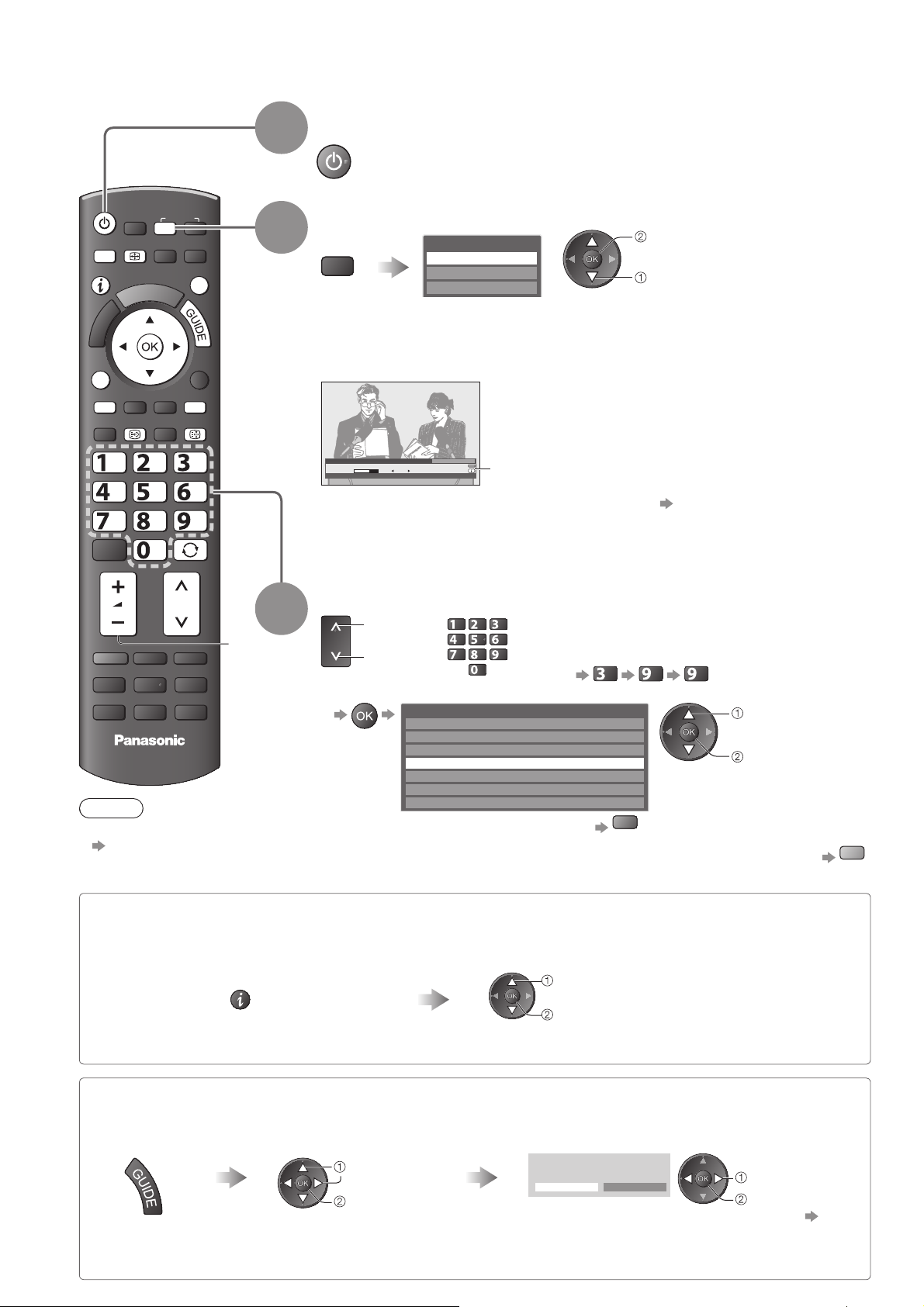
Para ver la TV
Conecte la alimentación
1
(Pulse durante 1 segundo aproximadamente)
El interruptor On / Off de la alimentación deberá estar en On. ●
(pág. 9)
INPUT
AV
TV
DIRECT TV REC
ASPECT
STTL
PROGRAMME
N
EXIT
INDEX
HOLD
abc def
jkl
mno
tuvpqrs
wxyz
LAST VIEW
RETURN
Volumen
MENU
OPTION
TEXT
ghi
TV
Nota
Para ver TV de pago ●
“Utilización de interfaz común”
(pág. 43)
2
3
Seleccione el modo
Selección de TV
TV
DVB-C
DVB-T
Analógico
Los modos seleccionables varían dependiendo de los canales almacenados ●
(pág. 12).
Si no se visualiza el menú “Selección de TV”, pulse el botón TV para cambiar ●
el modo.
1 BBC ONE WALES
Coronation Street
20:00 - 20:55
Todos los canales DVB-T
20:35
Cambio categoría
Para inform. pulsar
Ahora
La bandera Información aparece siempre que usted
selecciona un canal
Para conocer detalles ● pág. 15
También es posible seleccionar el modo pulsando repetidamente el b Otón ●
TV del mando a distancia o del panel lateral del TV. (pág. 9)
acceso
selecciona
Seleccione un canal
Para seleccionar un número de posición ●
de canal de más de dos dígitos como, por
ejemplo, el. 399
wxyz
def
Rojo
wxyz
Para seleccionar de la lista de canales■
arriba
o
arriba
Todos los canales DVB-T Ordenar por 123...
6
7
8
1
2
3
4
abc def
jkl
ghi
mno
tuvpqrs
wxyz
Cartoon Nwk
BBC Radio Wales
BBC Radio Cymru
BBC ONE Wales
BBC THREE
BBCi
CBBC Channel
Para cambiar la categoría ●
Para clasificar los nombres de los canales en orden alfabético
●
seleccione canal
vea
Azul
14
Seleccione un canal utilizando la bandera Información ■ (pág. 15)
Antes de cambiar canales es posible confirmar el nombre del canal y el programa.
Visualice la bandera Información si ésta
no se visualiza
Seleccione el canal mientras
se visualiza la bandera
seleccione canal
vea
En “Tiempo visual. info.” (pág. 30) es
●
posible poner el tiempo de visualización.
Seleccione un canal utilizando la guía de TV ■ (pág. 18)
Es posible confirmar la Guía de TV (EPG) antes de cambiar canales.
Visualice la
Guía de TV
Seleccione el programa
o el canal actual
selecciona
acceso
Puede que sea necesario introducir el código postal
●
o actualizarlo en función del país que seleccione
(pág.12). Siga las instrucciones del mensaje.
Seleccione “Visualizar”
(modo DVB)
Das Erste
19:30- 20:00
Visualizar
Para utilizar la programación del temporizador
●
Programar temporizador
selecciona
vea
pág. 19
Page 15
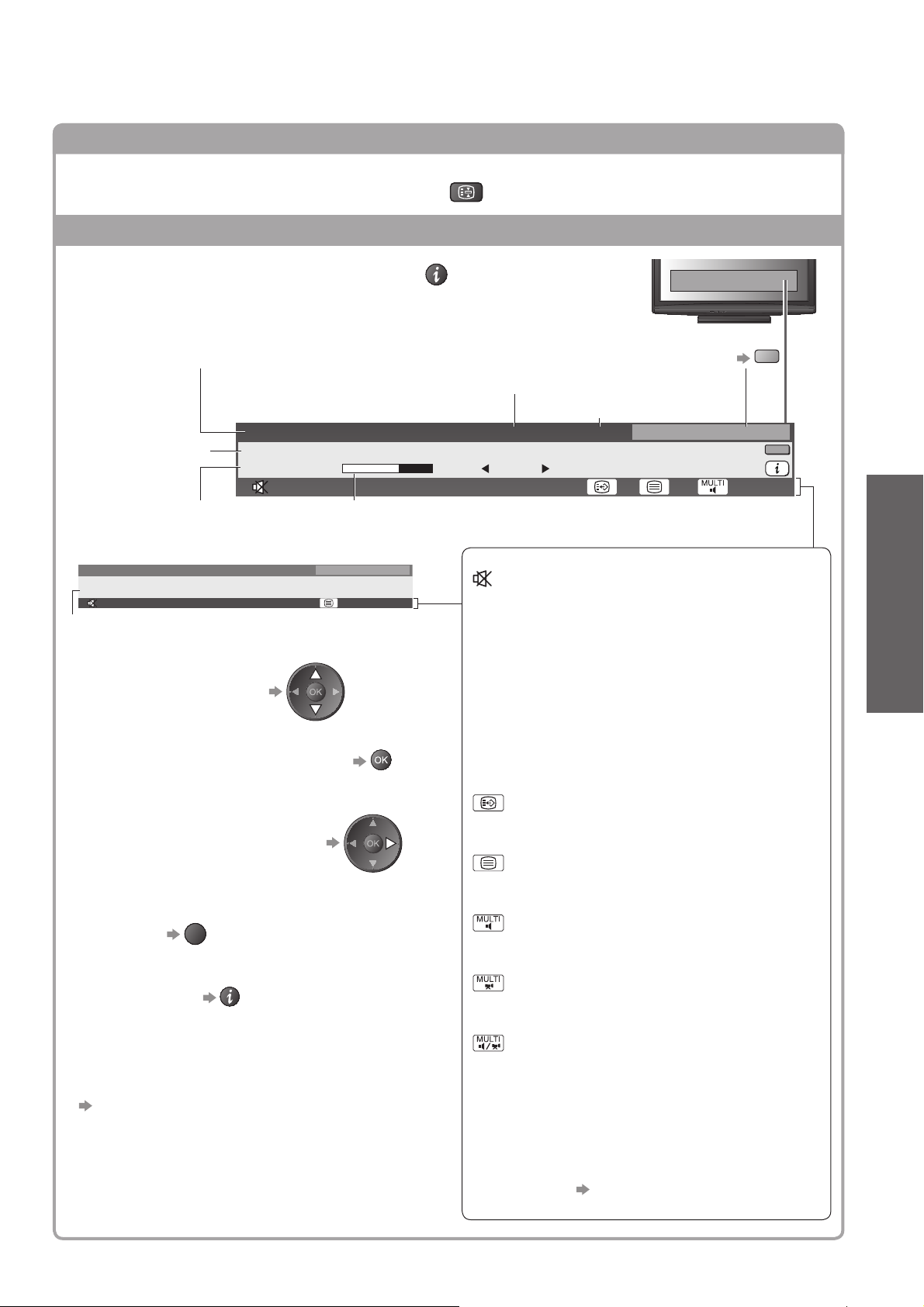
Otras funciones útiles
■
Retención
Congelación / descongelación de imagen
Visualice la bandera Información
Visualice la bandera Información
También aparece cuando se cambia un canal●
Posición y nombre de canal
Tipo de Canal (si es canal de Radio o Datos)
Ejemplo (DVB):
1 ZDF
Programa
Empezar / Finalizar
programa
Ejemplo (Analógico):
3 ITV
itv1
CH23
Encrypted
Número de Canal
Para confirmar el nombre ●
de otro canal sintonizado
Para ver un canal listado en la bandera ●
Coronation Street
20:00 - 20:55
Indicador de tiempo de progreso del programa seleccionado
Radio
19:35
SubtitlesAD
Codificado Dolby D +
Canales analógicos
For info press
Estéreo 45
HOLD
Categoría
Para cambiar la categoría ●
Azul
Tiempo actual
20:35Radio
Ahora
Todos los canales DVB-T
Cambio categoría
Para inform. pulsar
45
Características disponibles / Significado de mensajes
Silenciamiento de Sonido en On
Mala señal
Mala calidad de la señal de TV
Codificado
Programa codificado
Dolby D +, Dolby D
Pista de audio Dolby Digital Plus o Dolby Digital
Básico
Para ver la TV ●
Información del siguiente programa ●
(DVB)
EXIT
Para ocultar
●
Información extra ●
(DVB) (pulse de nuevo para ocultar la
bandera)
Para establecer el tiempo de visualización
●
“Tiempo visual. Info” (pág. 30)
Servicio de subtítulos disponible
Servicio de teletexto disponible
Audio múltiple disponible
Vídeo múltiple disponible
Audio y vídeo múltiple disponibles
Estéreo, Mono
Modo de Audio
1 - 90
Tiempo restante de Temporizador
● pág. 17
Para ajustes
15
Page 16
Para ver la TV
Visualice subtítulos
Visualización / ocultación de subtítulos (si están disponibles)
Para cambiar el idioma para DVB (si está disponible)●
“Subtitulos preferido” (pág. 30)
Nota
Si pulsa el botón STTL en el modo Analógico, éste cambiará al servicio de teletexto y llamará a su página ●
favorita (pág. 21). Pulse el botón EXIT para volver al modo TV.
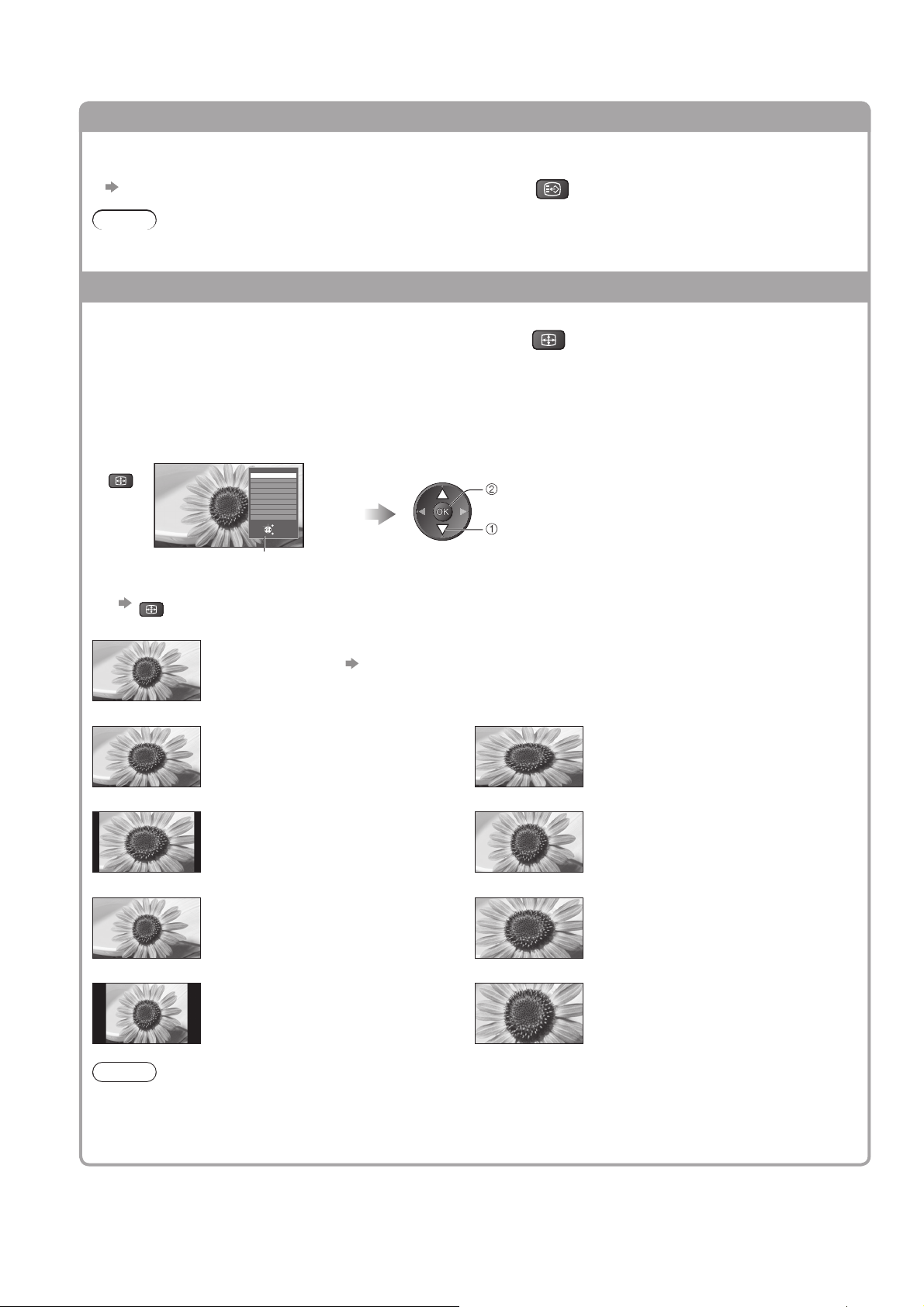
Aspecto
STTL
Cambie la relación de aspecto
ASPECT
(tamaño de la imagen)
Disfrute viendo la imagen con su tamaño y aspecto óptimos.
Normalmente, los programas tienen una señal de control de aspecto (señal de pantalla panorámica, etc.), y el
TV elegirá la relación de aspecto automáticamente según la señal de control de aspecto (pág. 60).
Si quisiera cambiar la relación de aspecto manualmente■
Visualice la lista Selección de aspecto
ASPECT
Lista Selección de aspecto
Selección de aspecto
Automático
16:9
14:9
Preciso
4:3
4:3 completo
Zoom1
Zoom2
Zoom3
Seleccionar
Salir
Cambiar
Volver
Para cambiar el modo utilizando solamente el botón ASPECT ●
ASPECT
(Pulse repetidamente hasta alcanzar el modo deseado)
Automático
16:9 4:3 completo
14:9 Zoom1
Se elige la mejor relación y la imagen se amplia hasta llenar la pantalla.
Para conocer detalles
pág. 60
Visualiza directamente la imagen a 16:9
sin distorsión (anamórfica).
Visualiza la imagen con el ajuste 14:9
estándar sin distorsión.
Seleccione el modo mientras se visualice la lista
memorizar
selecciona
Visualiza una imagen 4:3 ampliada
horizontalmente para ajustarse en la
pantalla.
Señal HD solamente
●
Visualiza una imagen de buzón de 16:9 o
una imagen de 4:3 sin distorsión.
16
Preciso Zoom2
Visualiza una imagen 4:3 en toda la
pantalla.
El alargamiento sólo se nota en los bordes
izquierdo y derecho.
4:3 Zoom3
Visualiza la imagen con el ajuste 4:3
estándar sin distorsión.
Nota
Cuando el “Modo de imagen” está ajustado a “Juego” en Imagen, el aspecto se fija a “16:9”.●
No disponible en el servicio de teletexto.●
El modo de aspecto se puede memorizar separadamente para las señales SD (definición estándar) y HD ●
(alta definición).
Visualiza una imagen de buzón de 16:9
(anamórfica) en toda la pantalla sin
distorsión.
Visualiza una imagen de buzón de 2,35:1
(anamórfica) en toda la pantalla sin
distorsión. A 16:9 visualiza la imagen al
máximo (con un ligero aumento).
Page 17
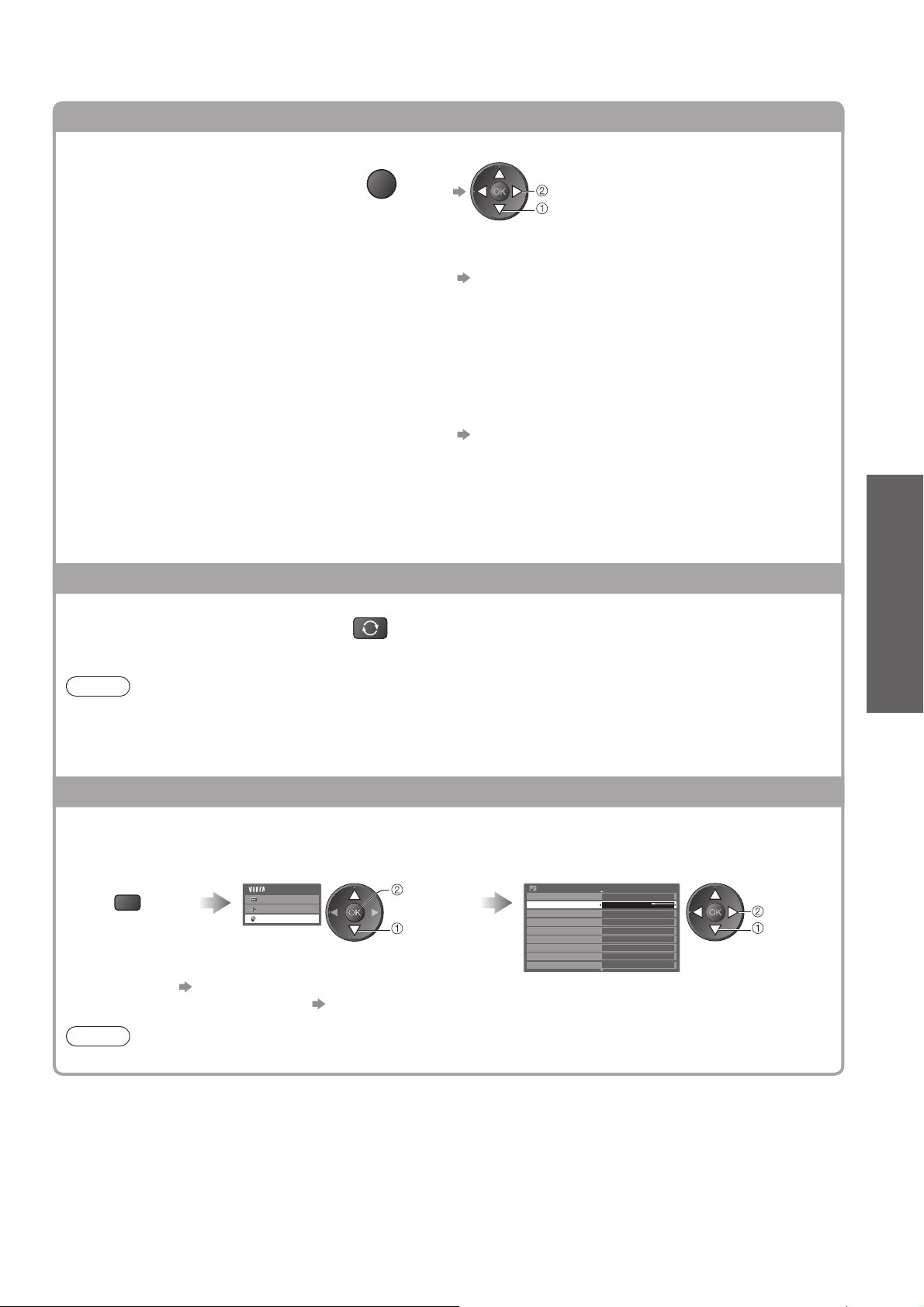
Visualice los ajustes seleccionables para el programa actual
Verifique o cambia
OPTION
instantáneamente el estado del
programa actual
Multi Vídeo (Modo DVB)
Le permite seleccionar la imagen (si está disponible)
Multi Audio (Modo DVB)
Le permite seleccionar entre idiomas alternativos
para las pistas de sonido (si están disponibles)
Audio dual (Modo DVB)
Le permitirá seleccionar estéreo / monoaural (si está
disponible)
Sub canal (Modo DVB)
Le permite seleccionar el programa multialimentación subcanal (si está disponible)
Idioma del subtítulo (Modo DVB)
Le permite seleccionar el idioma en el que deberán
aparecer los subtítulos (si están disponibles)
Última vista
Para cambiar ●
cambio
selecciona
Caracteres teletexto
Establece el idioma de teletexto
Menú Configuración (pág. 30)
Idioma de teletexto (Modo DVB)
Le permite seleccionar entre idiomas alternativos para
las pistas de sonido (si están disponibles)
MPX (Modo Analógico)
Selecciona el modo de sonido múltiplex (si está
disponible)
Sonido (pág. 27)
Corrección volumen
Ajusta el volumen de canal individual o el modo de
entrada
Básico
Cambio fácil al canal previamente
visto o al modo de entrada
LAST VIEW
Pulse de nuevo para volver a la vista actual.●
anteriormente utilizado
Nota
El cambio de canal no estará disponible mientras la programación del temporizador o la grabación directa del ●
TV esté en progreso.
Una visualización menor a 10 segundos no es considerada como el canal previamente visto o el modo de ●
entrada.
Temporizador
Pone automáticamente el televisor en el modo de espera después de un período de
tiempo fijado.
Visualice el menú Seleccione “Configuración” Seleccione “Temporizador” y ponga el tiempo
MENU
Menú principal
Imagen
Sonido
Configuración
acceso
selecciona
Para cancelar ● Elija “Off” o apague el TV.
Para visualizar el tiempo restante
● Bandera Información (pág. 15)
Nota
Cuando el tiempo restante está dentro de 3 minutos, el tiempo restante parpadeará en la pantalla.●
Menú Configuración
Programar temporizador
Temporizador Off
Ajustes Link
Bloqueo para niños
Menú sintonizador DVB-T
Idioma
Mostrar ajustes
Interfaz común
Menú de sistema
1/2
establecer
selecciona
Para ver la TV ●
17
Page 18
Utilización de la guía de TV
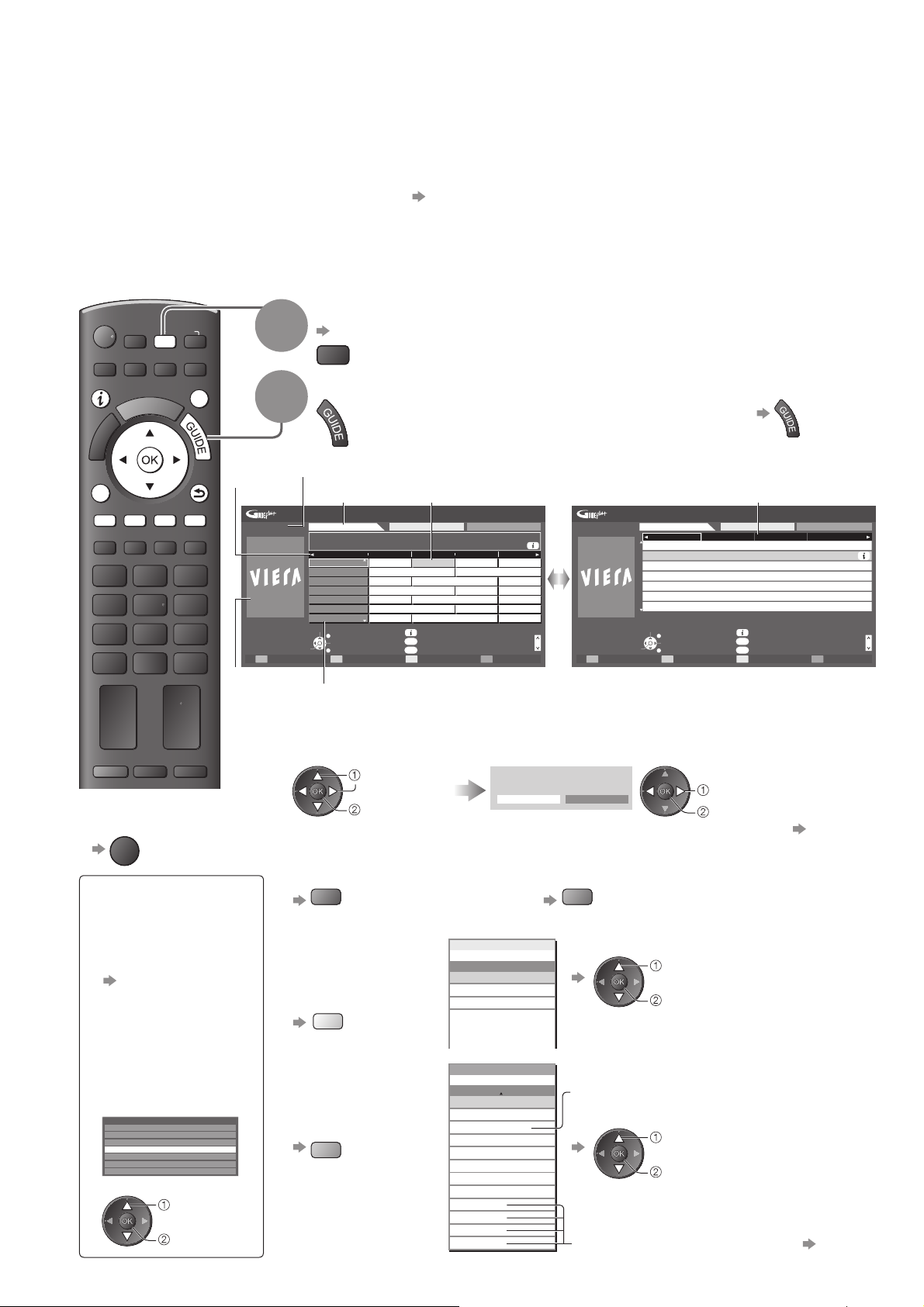
Guía de TV―La Guía de programas electrónica (EPG) provee una lista en pantalla de los programas
que están siendo emitidos actualmente, y de las emisiones próximas de los siete días siguientes
(dependiendo de las emisoras).
Esta función cambia dependiendo del país que usted selecciona (pág. 12).●
Es posible que sea necesario el sistema GUIDE Plus+ para la introducción del código postal o la actualización, ●
dependiendo del país que haya seleccionado. “Ver anuncios” (pág. 19)
DVB-T y los canales analógicos se visualizan en la misma pantalla de la guía de TV. ●
Los canales analógicos se enumerarán después de los canales DVB-T, pero no habrá listas de programas. “D”
significa canal DVB-T y “A” significa canal analógico.
Cuando se enciende este TV por primera vez, o cuando el TV se mantiene apagado durante más de una ●
semana, la Guía de TV puede tardar cierto tiempo en mostrarse completamente.
INPUT
TV
EXIT
OPTION
Para volver al TV
■
EXIT
RETURN
Dependiendo ■
del país que
seleccione, podrá
seleccionar el tipo
de Guía de TV
“Guía por defecto”
en “Mostrar
ajustes” (pág. 30)
Si selecciona
“Lista de canales”,
aparecerá la lista de
canales al presionar
el botón GUIDE.
Todos los canales DVB-T Ordenar por 123...
Cartoon Nwk
6
BBC Radio Wales
7
BBC Radio Cymru
8
BBC ONE Wales
1
BBC THREE
2
BBCi
3
CBBC Channel
4
(Lista de canales)
seleccione
canal
vea
1
2
Tiempo de
la Guía de TV
Ejemplo:
Mi 28.10.2009
10:46
Programar temporizador
-24 horas
Anuncios
Seleccione el modo
pág. 14
TV
Vista de la guía de TV
Para cambiar la disposición (Apaisado / Vertical) ●
vea “Apaisado” para ver muchos canales
vea “Vertical” para ver un canal cada vez
Fecha y hora actuales
Fecha de la Guía de TV
Guía de TV: Apaisado
Mi 28.10.2009
1 BBC ONE
20:00 - 20:30 DIY SOS : We open in the Battersbys
Hora:
19:30 20:00 20:30 21:00
1
D
7
D
14
D
70
D
72
D
105
D
719
D
Seleccionar canal
Das Erste
BBC ONE
BBC THREE
Hot Wars
E4
Emmerdal.
BBC FOUR
10 O’ clock News BBC
BBC 2W
Panorama
BBCi
I’m A Celebrity
BBC Radi
Rugby
Salir
Seleccionar programa
Volver
+24 horas Tipo prog. Categoría
Apaisado (Visualiza por canal)
Posición y nombre de canal
Para ver el programa■
Seleccione el programa o
el canal actual
selecciona
acceso
Al día anterior ■
(Modo DVB)
Rojo
Para ver una lista ■
de canales del tipo
seleccionado
(Modo DVB)
Amarillo
Para ver una ■
lista de canales
de la categoría
seleccionada
Azul
Programa
Todos los tipos
DIY SOS The Bill Red Cap
Holiday Program
Coronation Street The Bill
Pepsi Char. Good bye
Spring watch Coast
Pop Idol News
15 To 1 The Bill
Info
GUIDE
Cambiar visualización
OPTION
Seleccionar anuncios
Todos los tipos
Todos los tipos
Películas
Notícias
Todos canales
Todos canales
Todos los canales DVB-T
Canales analógicos
TV abierto
TV pago
HDTV
Radio en abierto
Radio de pago
Favorito 1
Favorito 2
Favorito 3
Favorito 4
D: DVB-T
Todos canales
Hacia arriba
Hacia abajo
Ejemplo:
Mi 28.10.2009
10:46
Programar temporizador
Mi 28.10.2009
D 1 BBC ONE D
19:30-20:00
20:00-20:30
20:30-21:00
21:00-22:00
22:00-23:00
23:00-23:30
23:30-00:00
Seleccionar programa
Salir
Seleccionar canal
Volver
Guía de TV: Vertical
Das Erste
DIY SOS
The Bill
Red Cap
Live junction
POP 100
Rugby
+24 horas Tipo prog. Categoría
A: Analógico
Todos los tipos Todos canales
7 BBC THREE
D 14 E4 D 70 BBC FOUR
Info
GUIDE
Cambiar visualización
OPTION
Seleccionar anuncios
Vertical (Visualiza por tiempo)
Seleccione “Visualizar”
(modo DVB)
Das Erste
19:30- 20:00
Visualizar
Programar temporizador
selecciona
vea
Para utilizar la programación del temporizador
●
Al día siguiente ■
(Modo DVB)
Verde
Tipo prog.
(Lista Tipo)
seleccionar tipo
.
.
.
.
.
Categoría
(Lista Categoría)
vista
Sólo están listados los canales
analógicos
seleccionar categoría
vista
Para listar los canales favoritos ● pág. 35
Hacia arriba
Hacia abajo
pág. 19
18
Page 19
Otras funciones útiles
■
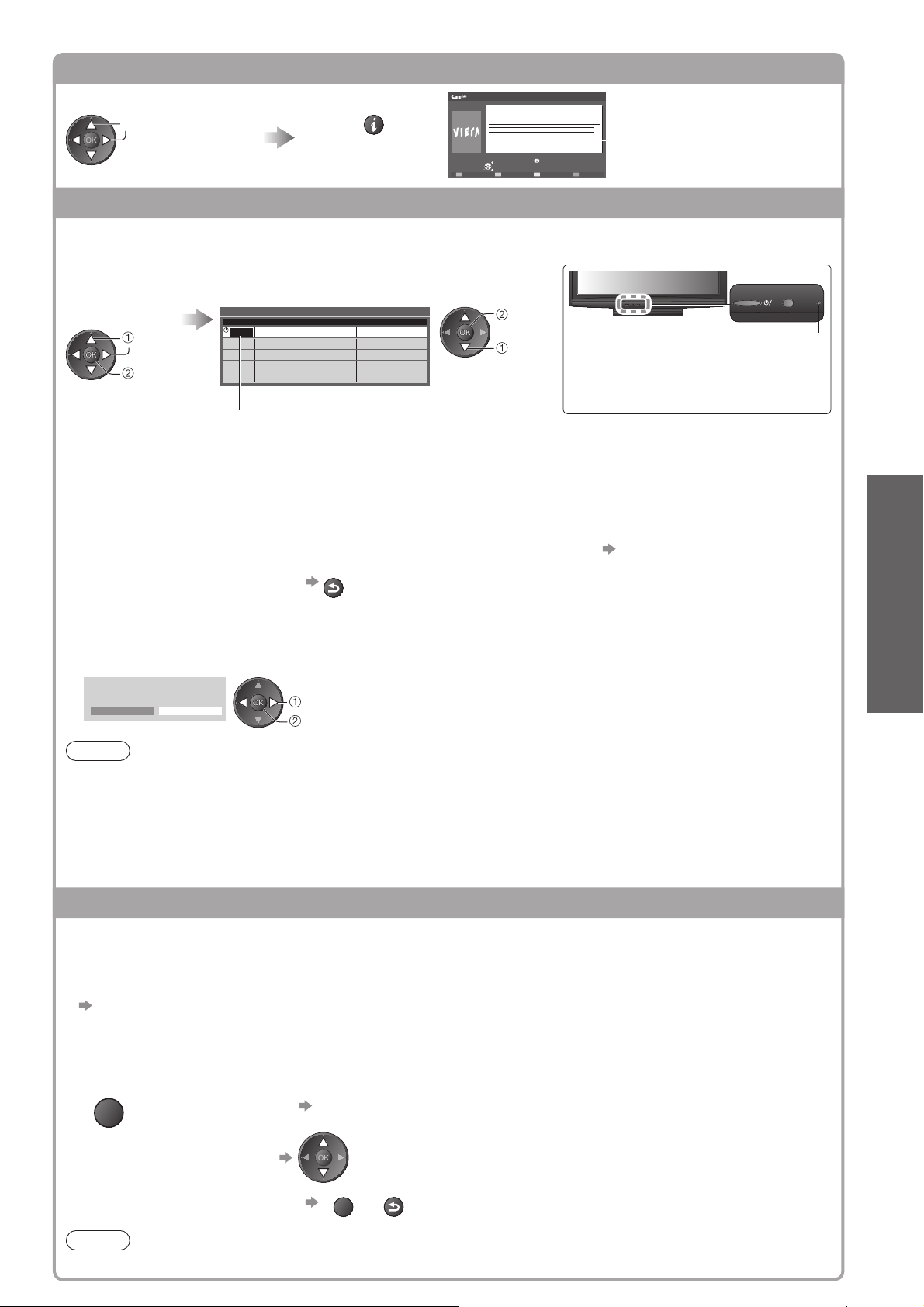
Visualice los detalles del programa (modo DVB)
Seleccione el programa
selecciona
Visualice los detalles
Mi 28.10.2009
10:46
Programar temporizador
Guía de TV: Apaisado
Mi 28.10.2009
DIY SOS
BBC ONE
20:00 - 20:30, 30 min.
Salir
Volver
Regresar a la lista
Detalles
Pulse de nuevo para ●
volver a la Guía de
TV.
Programar temporizador (modo DVB)
Programar temporizador es un temporizador para recordar que se desea mirar o grabar el programa
en la grabadora externa.
Seleccione
el próximo
programa
selecciona
establecer
Para comprobar / cambiar / cancelar un evento de Programar temporizador
■
Para volver a la Guía de TV ■
Seleccione la función
(Recordatorio o Grab. Ext.)
Programar temporizador Mi 28.10.2009 10:46
Grab. Ext.
Nombre canalFunción Nº.
1D BBC ONE
<Temporizador>
--- --/-- --:-- --:--
---
---
---
---
--- --/-- --:-- --:--
---
--- --/-- --:-- --:--
(Pantalla de Programar temporizador)
Fecha
Empezar
Mi 28.10.2009 20:00 20:30
(30 min.)
(--- min.)
--/-- --:-- --:--
--/-- --:-- --:-(--- min.)
(--- min.)
(--- min.)
Fin
Grab. Ext. : para grabar el programa en la grabadora
Cuando llegue la hora de inicio, el canal cambiará automáticamente y
se emitirán las señales de vídeo y de audio. 2 minutos antes de la hora
de inicio aparecerá un mensaje recordatorio si está viendo la televisión.
Recordatorio : para recodarle que mire el programa
Cuando esté viendo la televisión, aparecerá un mensaje recordatorio 2 minutos
antes de la hora de inicio. Pulse el botón OK para cambiar al canal programado.
RETURN
memorizar
selecciona
El LED cambiará a color naranja si se
●
ha establecido Programar temporizador.
(El LED naranja parpadeará si Programar
temporizador está en progreso.)
“Programar temporizador” (pág. 39)
LED
Básico
Si selecciona el programa actual■
Aparecerá una pantalla de confirmación para decidir si desea mirar o grabar.
Seleccione “Programar temporizador” y ajuste “Grab. Ext.” para grabar desde el momento en que termine el
ajuste del evento de programar temporizador.
Das Erste
19:30- 20:00
Visualizar
Programar temporizador
selecciona
acceso
Nota
Esta función no está disponible en el modo Analógico.●
Programar temporizador sólo funcionará adecuadamente si se recibe la información de la hora correcta a ●
través de la emisora de difusión o del proveedor de servicios.
No podrá seleccionarse ningún otro canal mientras Grab. Ext. de Programar temporizador esté en progreso.●
Cuando grabe programas, deberá realizar sin falta los ajustes adecuados en la grabadora conectada al TV.●
Si se ha conectado al TV una grabadora compatible con Q-Link, VIERA Link o tecnologías similares (págs. 52 y 53) y se han
completado los “Ajustes Link” (pág. 28), no será necesario ningún ajuste de la grabadora. Lea también el manual de la grabadora.
Ver anuncios
Dependiendo del país que usted elija, este TV es compatible con el sistema GUIDE Plus+ en el
modo DVB-T o analógico
Se necesita la entrada de postcódigo o la actualización. Siga las instrucciones en la pantalla.
También es posible configurar manualmente desde el Menú Configuración ●
“Actualizar” / “Código postal” en “Ajustes de GUIDE Plus+” (pág. 31)
Introduzca su código postal cuando utilice esta función. Si introduce un código postal incorrecto para su área ●
o si no introduce el código postal, puede que los anuncios no se visualicen correctamente.
Visualiza información de anuncios
OPTION
Para visualizar el anuncio más reciente ●
“Actualizar” en “Ajustes de GUIDE Plus+” (pág. 31)
Utilización de la guía de TV ●
Para cambiar anuncios■
Para volver a la Guía de TV■
OPTION
o
RETURN
Nota
Para actualizar la información continuamente, el TV deberá dejarse en el modo de espera durante la noche.
●
19
Page 20
INPUT
Visión de teletexto
A
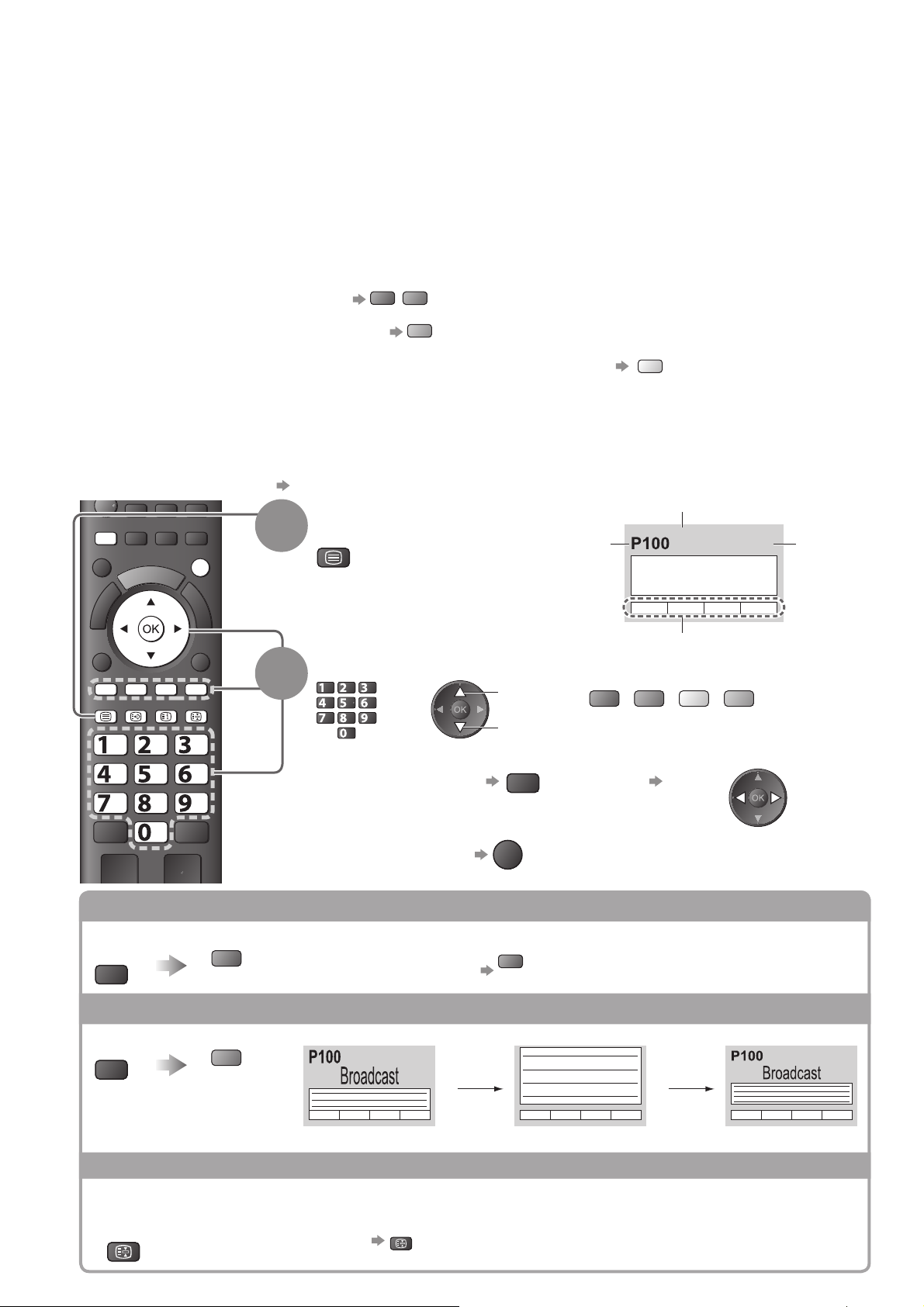
Los servicios de teletexto son información de texto provista por las emisoras.
Las características pueden cambiar dependiendo de las emisoras.
¿Qué es el modo FLOF (FASTEXT)?
En el modo FLOF, cuatro motivos coloreados de forma diferente se sitúan en la parte inferior de la pantalla. Para acceder a más información acerca
de uno de estos motivos, pulse el botón coloreado apropiadamente. Esta facilita el acceso rápido a la información de los motivos mostrados.
¿Qué es el modo TOP? (En el caso de la emisión de texto TOP)
TOP es una mejora considerable del servicio de teletexto estándar que resulta en una búsqueda más fácil y una guía efectiva.
Idea general rápida de la información de teletexto disponible●
Selección paso a paso fácil de utilizar del motivo tópico●
Información del estado de la página en la parte inferior de la pantalla●
Subida / Bajada de página disponible
Para seleccionar entre bloques de motivos
Para seleccionar el motivo siguiente dentro del bloque de motivos
(Después del último motivo, esto se mueve al siguiente bloque de motivos.)
¿Qué es el modo Lista?
En el modo Lista, en la parte inferior de la pantalla se encuentran ubicados cuatro números de páginas coloreados
de forma diferente. Cada uno de estos números puede alterarse y memorizarse en la memoria del TV. (“Memorice
páginas vistas frecuentemente”, pág. 21)
Para cambiar el modo■ “Teletexto” en el Menú Configuración (pág. 30)
ASPECT
MENU
TV AV
DIRECT TV REC
N
EXIT
1
Cambie a Teletexto
TEXT
Rojo
Verde
Azul
Visualice la ●
página índice (el
contenido cambia
dependiendo de
las emisoras)
Número
de página
actual
marillo
Número de subpágina
<< 01 02 03 04 05 06 07 >>
17:51 28 Feb
TELETEXT
INFORMATION
Hora /
Fecha
OPTION
RETURN
Seleccione la página
TEXT STTL
ghi
INDEX HOLD
abc def
jkl
mno
tuvpqrs
wxyz
2
abc def
jkl
ghi
mno
tuvpqrs
■
Para ajustar el contraste
o
wxyz
arriba
abajo
MENU
EXIT
Para volver al TV ■
Rojo
o
(Corresponde a la barra de color)
(pulse tres veces)
Revele datos ocultos
Revele palabras ocultas como, por ejemplo respuestas a páginas de preguntas
MENU
Rojo
Para volver a ocultar ●
Rojo
FULL / TOP / BOTTOM
(TOP) (BOTTOM) Normal (FULL)
MENU
Verde
Barra de color
Verde
Amarillo
Azul
Al visualizarse la barra azul
20
(Expande la mitad TOP)
HOLD
Pare la actualización automática
(Si quiere mantener la página actual sin actualizarla)
HOLD
Para reanudar ●
HOLD
(Expande la mitad BOTTOM)
Page 21
INDEX
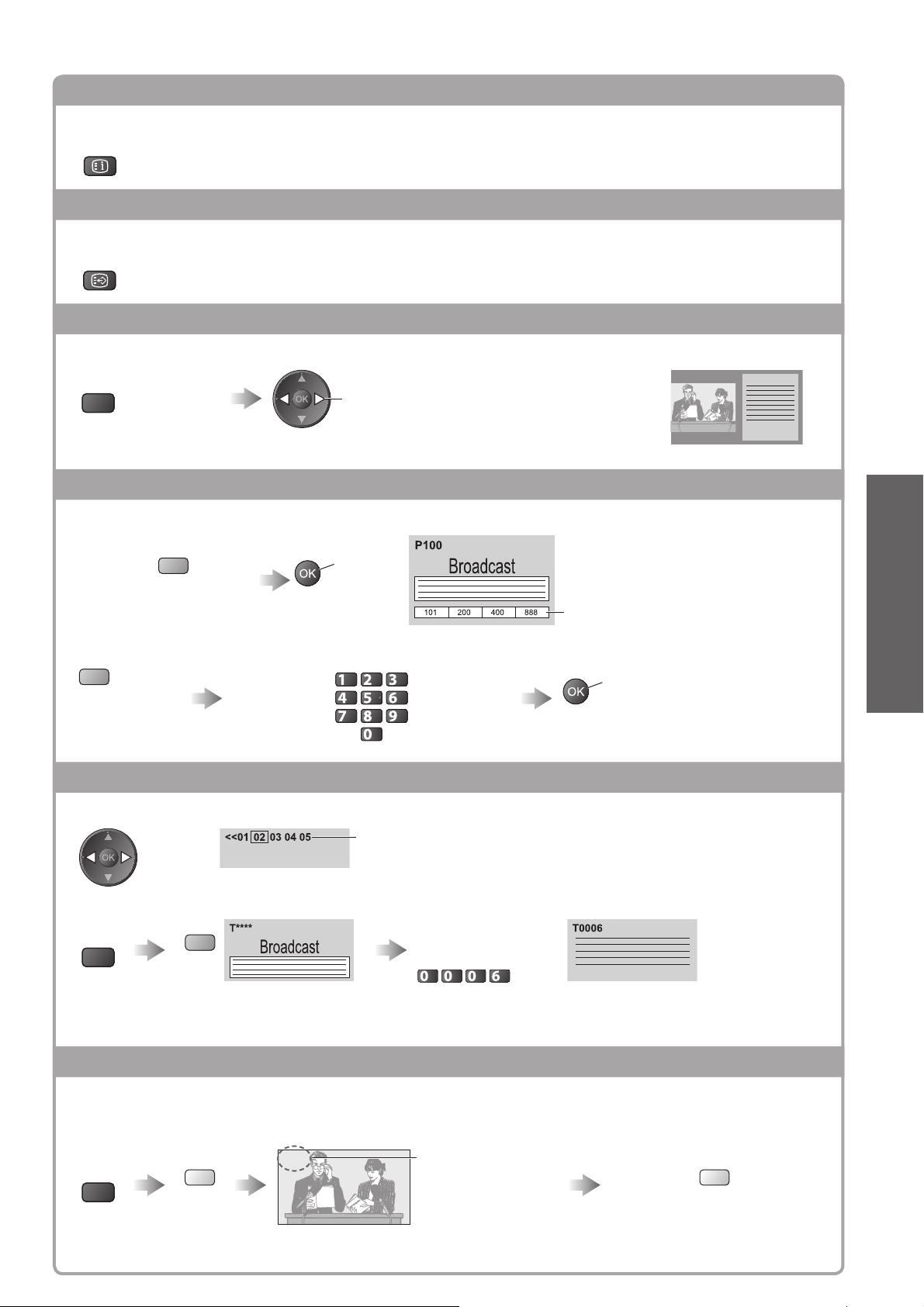
Vuelva a la página de índice principal
INDEX
Llame a una página favorita
Vista de una página favorita memorizada
STTL
Llame a la página guardada en el botón azul (Modo de lista).●
El ajuste de fábrica es “P103”.●
Vista en ventana múltiple
Vea TV y Teletexto en dos ventanas a la vez
MENU
(pulse dos
veces)
Las operaciones sólo se pueden ver en la pantalla Teletexto.●
Seleccione On u Off para la imagen y texto
Memorice páginas vistas frecuentemente
Memorice páginas vistas frecuentemente en la barra de color
Al
visualizarse
la página
Botón de color
correspondiente
pulse y
mantenga
pulsado
El número cambia a blanco.
(Modo de Lista solamente)
Para cambiar páginas memorizadas ■
Introduzca un número de página nuevo
Botón de color
que usted quiere
cambiar
abc def
jkl
ghi
mno
tuvpqrs
wxyz
pulse y mantenga
pulsado
Vista de subpágina
Vista de subpágina (Sólo cuando el teletexto tiene más de una página)
Aparece en la parte superior
de la pantalla
Para ver una subpágina específica■
Introduzca el
MENU
Azul
Subpáginas: ●
El número de subpáginas cambia dependiendo de las emisoras (hasta 79 de páginas).
La búsqueda puede tardar cierto tiempo, durante el cual usted puede ver la TV.
número de 4 dígitos
Ejemplo: P6
mno
Básico
Visión de teletexto ●
Vea la TV mientras espera para actualizar
Vista de la imagen de TV mientras busca una página de teletexto
Teletexto se actualiza a sí mismo automáticamente cuando se encuentra disponible información nueva.
Cambie a pantalla de TV temporalmente
P108
MENU
Amarillo
(No puede cambiar el canal.)
La página de noticias provee una función que indica la llegada de las noticias más recientes (“Notícias de última hora”).
●
Aparece cuando
termina la
actualización
Vista de la página actualizada
Amarillo
21
Page 22
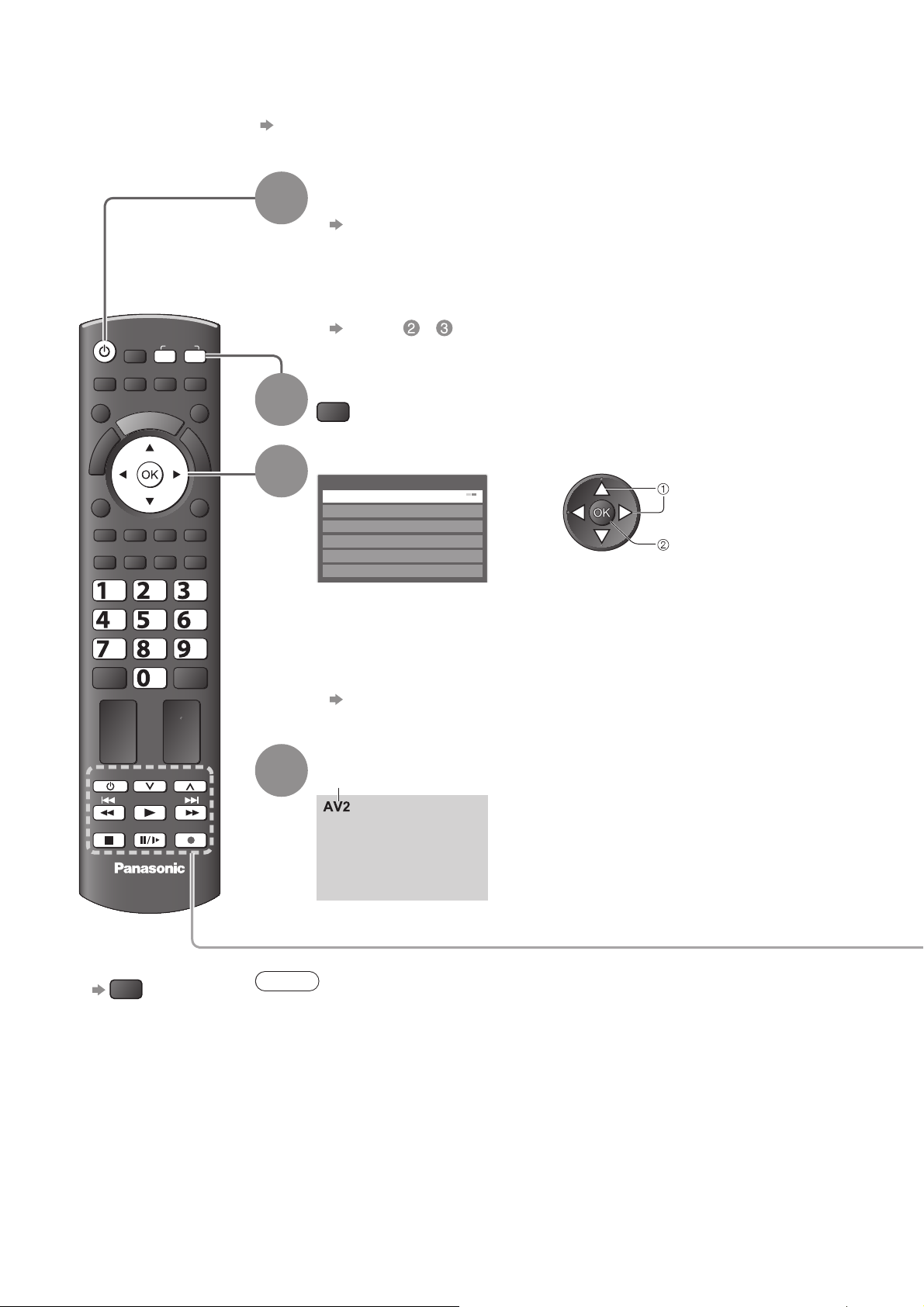
Para ver las entradas externas
Conecte el equipo externo (Videograbadoras, equipo de DVD, etc.) y podrá ver a través de la entrada.
Para conectar el equipo ● págs. 10, 11 y 58
El mando a distancia es capaz de controlar algunas funciones del equipo externo seleccionado.
Encienda el TV
Cuando conecte con SCART como en el ejemplo 2 ó 3 ■(págs. 10 y 11)
Recibe automáticamente señales de entrada cuando empieza la
reproducción
●
Las señales de entrada se identifican automáticamente mediante el terminal
SCART (contacto 8).
Esta función también está disponible para las conexiones HDMI (pág. 58).
●
Si el modo de entrada no cambia automáticamente■
Realice y
Compruebe la configuración del equipo.●
Visualice el menú de selección de Entrada
AV
Seleccione el modo de entrada conectado al equipo
Selección entrada
AV1/S
AV2
COMPONENT
HDMI1
HDMI2
TV
También puede seleccionar la entrada utilizando el botón AV del mando a ●
distancia o el panel lateral del TV.
Pulse repetidamente el botón hasta seleccionar la entrada deseada.
Para cambiar entre AV1 y AV1S, mueva el indicador pulsando el botón del ●
cursor a izquierda y derecha.
Puede etiquetar u omitir cada modo de entrada ●
“Introducir etiquetas” (pág. 42)
Las entradas omitidas no se visualizarán cuando se pulse el botón AV.
selecciona
vea
ASPECT
OPTION
TEXT STTL
ghi
MENU
INPUT
TV AV
DIRECT TV REC
N
EXIT
RETURN
INDEX HOLD
abc def
jkl
mno
tuvpqrs
wxyz
1
2
3
PROGRAMME
PROGRAMME
REC
TV
Para volver al TV
■
TV
4
Nota
Si el equipo externo tiene una función de ajuste de aspecto, establezca “16:9”.●
Para conocer detalles, consulte el manual del equipo o pregunte a su concesionario ●
local.
Vista
Visualiza el modo seleccionado
22
Page 23
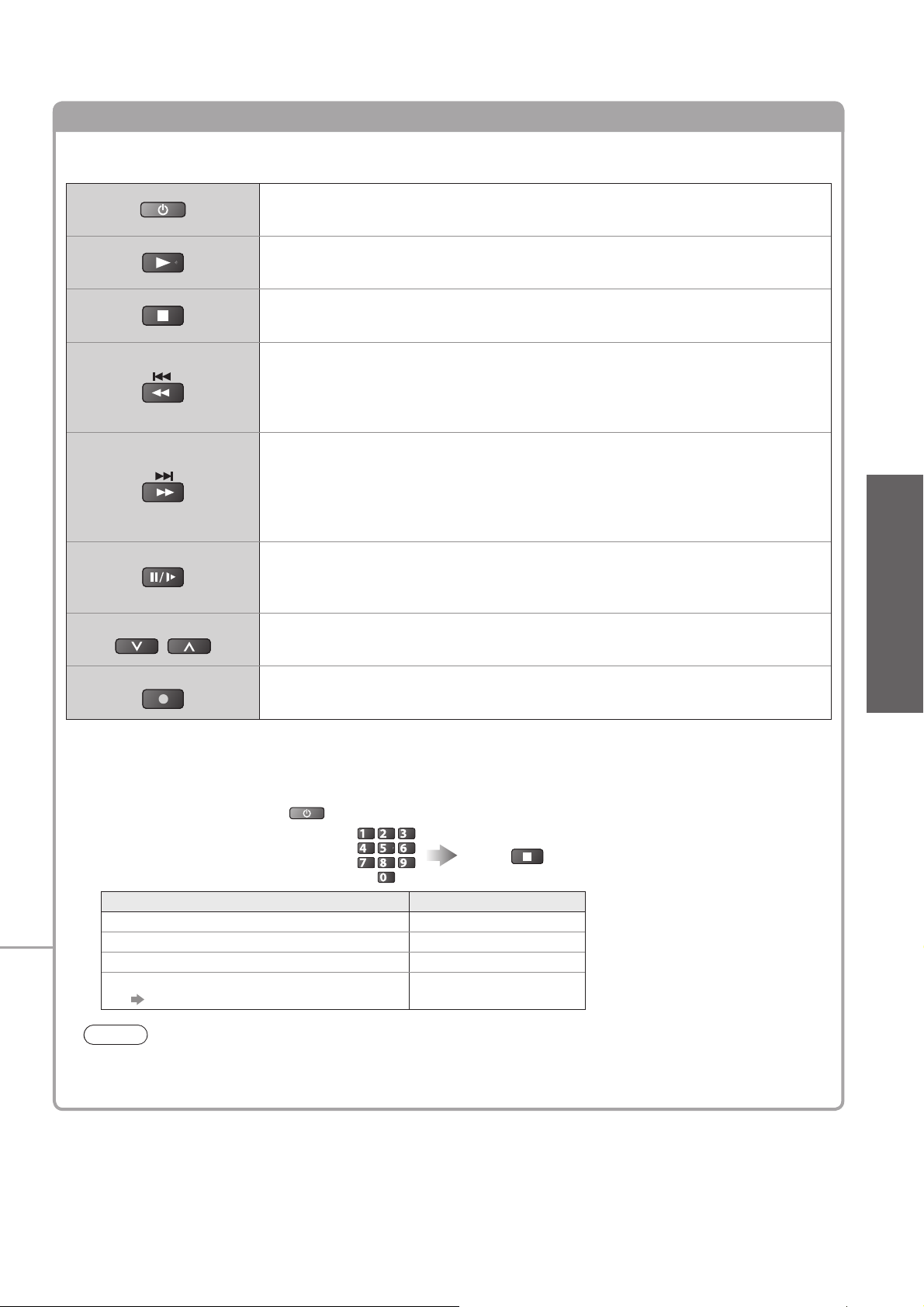
Utilización del equipo con el mando a distancia del TV
El equipo conectado al TV se puede utilizar directamente con los botones de abajo del mando a
distancia de este TV.
Espera
Ponga el modo de espera / encienda
Reproducción
Reproducción de videocasete / DVD
Parada
Pare las operaciones
Retroceso / Salto / Búsqueda
Videograbadora: Retroceso, vista de la imagen retrocediendo rápidamente
DVD: Salto a la pista o título anterior
Pulse y mantenga pulsado para volver hacia atrás
Avance rápido / Salto / Búsqueda
Videograbadora: Avance rápido, vista de la imagen avanzando
rápidamente
DVD: Salto a la pista o título siguiente
Pulse y mantenga pulsado para buscar hacia delante
Pausa
Pausa / Reanudación
DVD: Pulse y mantenga pulsado para reproducir a velocidad lenta
PROGRAMME
Aumento / Disminución de canal
Seleccionar canal
REC
Grabar
Inicio de grabación
■
Cómo cambiar el código para el tipo de equipo
Cada tipo de equipo Panasonic tiene su propio código de mando a distancia.
Cambie el código según el equipo que quiera utilizar.
Si usted utiliza el equipo conectado en VIERA Link (pág. 56), seleccione el código “73”.
Pulse y mantenga pulsado durante las operaciones siguientes
abc def
jkl
ghi
Introduzca el código apropiado,
consulte la tabla de abajo
Tipo de equipo Código
Grabador DVD, reproductor DVD 70 (predeterminado)
Player theatre, Blu-ray Disc theatre 71
Videograbadora 72
El equipo que se utiliza en VIERA Link
“Control de VIERA Link” (pág. 56)
mno
tuvpqrs
wxyz
Pulse
73
Básico
Para ver las entradas externas ●
Nota
Confirme si el mando a distancia funciona correctamente después de cambiar el código.●
Los códigos se pueden volver a poner en los valores predeterminados si se sustituyen las pilas.●
Algunas operaciones pueden no ser posibles en algunos modelos de equipos.●
23
Page 24
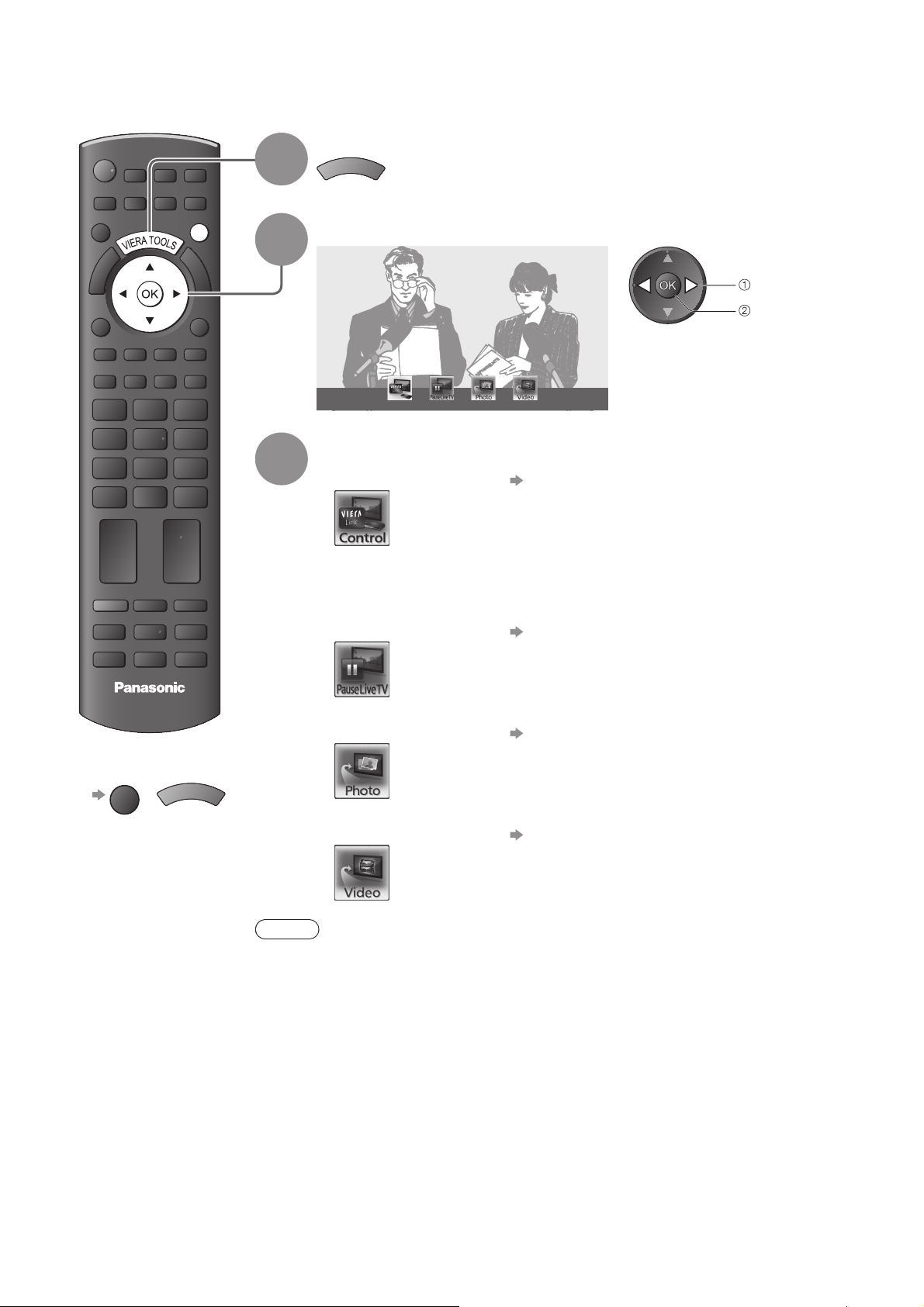
Cómo utilizar VIERA TOOLS
Puede acceder fácilmente a algunas características especiales utilizando la función VIERA TOOLS.
Visualice iconos de la característica
ASPECT
OPTION
TEXT
MENU
STTL
INPUT
TV AV
DIRECT TV REC
N
EXIT
RETURN
INDEX HOLD
1
2
3
T
O
A
O
R
L
E
S
I
V
Seleccione una característica
selecciona
acceso
Control de VIERA Link
Siga las operaciones de cada característica
Control de VIERA Link● “Control de VIERA Link” (pág. 56)
PROGRAMME
TV
Para volver al TV
■
EXIT
o
A
R
E
I
V
Cuando conecte dos o más equipos compatibles, se mostrará una pantalla de
selección.
Seleccione la descripción y el acceso correctos.
Pause Live TV
● “Pause Live TV” (pág. 55)
Foto● “Modo Foto” (pág. 46)
T
O
O
L
S
Vídeo● “Modo Vídeo” (pág. 48)
Nota
Si la característica no está disponible, se puede mostrar la demostración que explica ●
como utilizarla. Pulse el botón OK para visualizar la demostración después de
seleccionar la característica que no esté disponible.
24
Page 25
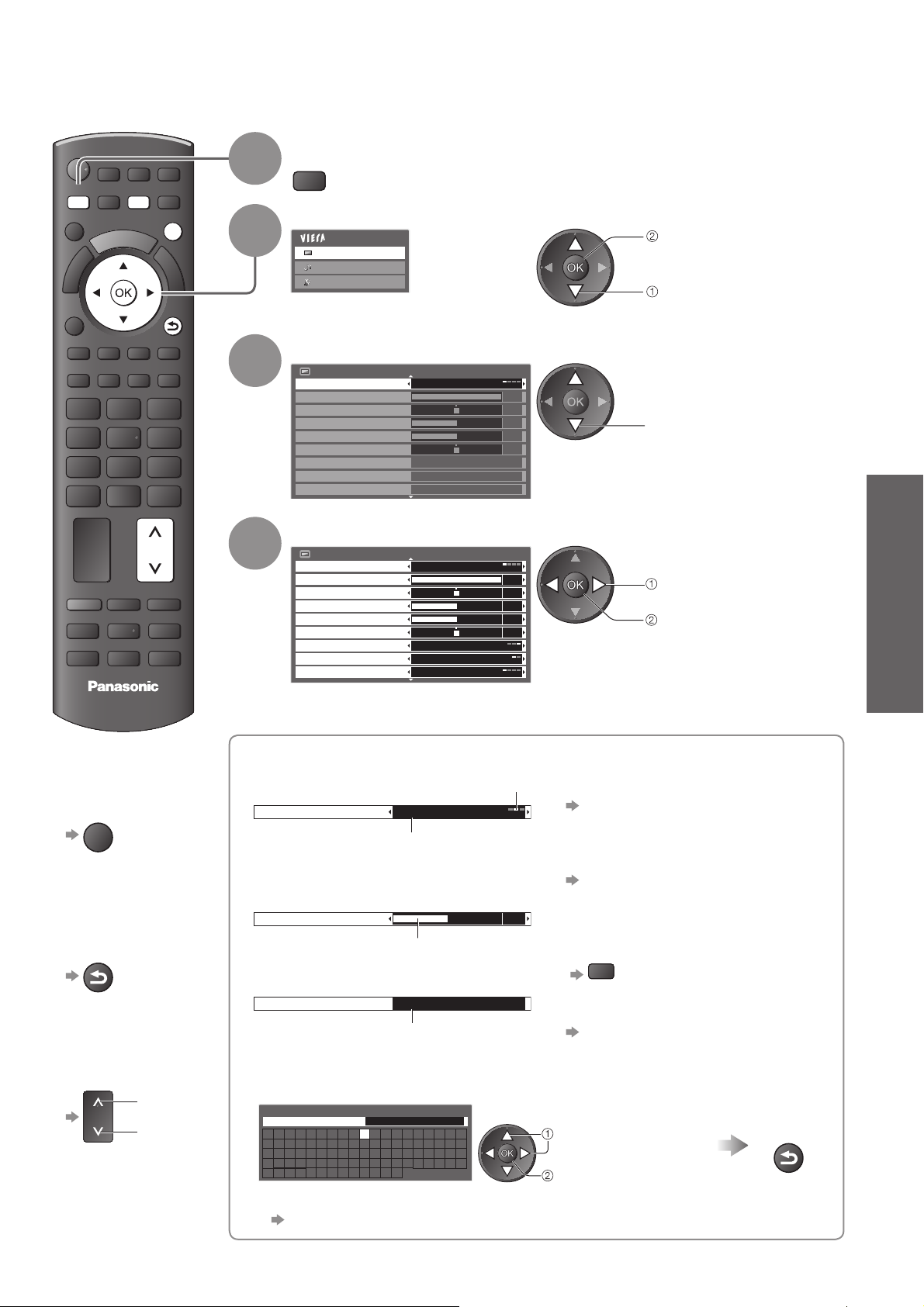
Cómo utilizar las funciones de menús
Varios menús le permiten hacer ajustes para la imagen, el sonido y otras funciones.
Visualice el menú
ASPECT
MENU
OPTION
INPUT
TV AV
DIRECT TV REC
N
EXIT
RETURN
1
2
MENU
Seleccione el menú
Menú principal
Imagen
Sonido
Configuración
(ejemplo: Imagen)
Visualiza las funciones que se pueden establecer ●
(cambia según la señal de entrada)
acceso
selecciona
TEXT
STTL
INDEX HOLD
PROGRAMME
REC
TV
Para volver al TV
■
en cualquier
momento
EXIT
Para volver a la■
pantalla
anterior
RETURN
Para cambiar ■
páginas de
menús
arriba
abajo
Seleccione el elemento
3
Imagen
Modo de imagen Dinámico
Contraste
Brillo
Color
Nitidez
Matiz
Temp. color
Color vívido
P-NR
Caliente
Off
Off
(ejemplo: Imagen)
1/2
60
0
30
5
0
selecciona
Ajuste o seleccione
4
Elija de entre las alternativas
■ Para reponer los ajustes■
Imagen
Modo de imagen Dinámico
Contraste
Brillo
Color
Nitidez
Matiz
Temp. color
Color vívido
P-NR
Caliente
Off
Off
(ejemplo: Imagen)
Número y posiciones de alternativas
Temp. color Normal
Cambiado
Ajuste utilizando la barra ■
deslizante
Nitidez 5
Movido
Vaya a la pantalla siguiente■
Bloqueo para niños Acceder
Visualiza la pantalla siguiente
Introduzca caracteres mediante el menú de entrada libre■
Puede introducir libremente nombres o números para algunos elementos.
Entrada de usuario
Nombre
A B C D E F G H I J K L M N
U V W X Y ZÑÇ Á É Í Ó Ú
T
atb c d e f g h i j k l m n
u v w x y z ñ ç á é í ó ú
1 2 3 4 5 6 7 8 9
0
. * _
O P Q R S
¡ ! : #
oüp q r s
) + -
(
1/2
60
0
30
5
0
cambio
memorizar o acceso
(Requerido por
algunas funciones)
Para reponer los ajustes de imagen ●
solamente
“Reconfigurar a predet.” en el Menú
Imagen (pág. 26)
Para reponer los ajustes del sonido
●
solamente
“Reconfigurar a predet.” en el Menú
Sonido (pág. 27)
Para reponer juntos los ajustes de
●
imagen y sonido
N
También se reponen el
(
nivel del volumen y el
modo de aspecto
Para inicializar todos los ajustes ●
“Condición inicial” en el
Menú Configuración (pág. 31)
Ponga los caracteres uno por uno Memorizar
selecciona
establecer
)
RETURN
Básico
Cómo utilizar las funciones de menús ●
Cómo utilizar VIERA TOOLS ●
Puede establecer caracteres utilizando los botones numéricos.●
“Tabla de caracteres para botones numéricos” (pág. 62)
25
Page 26

Cómo utilizar las funciones de menús
Lista de menú■
Menú
Elemento Ajuste / Configuraciones (alternativas)
Modo de imagen
Contraste, Brillo,
Color, Nitidez
Modo de imagen básica (Dinámico / Normal / Cine / Original cine / Juego)
En cada modo de imagen y entrada, podrá ajustar y almacenar de acuerdo con sus
gustos particulares de visión, el contraste, brillo, color, nitidez, matiz, Temp. color, Color
vívido, P-NR, y 3D-COMB.
Establezca para cada señal de entrada.
●
Dinámico : Provee un contraste y una nitidez de imagen mejorados cuando se ve un
Normal : Recomendado para ver en una habitación bajo condiciones de
Cine : Para contemplar películas en una sala oscura con el rendimiento
Original cine : Reproduce con precisión la calidad original de la imagen sin ninguna
Juego
Aumenta o disminuye los niveles de estas opciones según sus preferencias personales
programa en una habitación iluminada.
iluminación ambiental normales.
mejorado del contraste, del negro, y de la reproducción de colores
revisión.
: Señal de respuesta rápida para proveer imágenes adecuadas para
videojuegos
No sirve para el modo TV
●
En la parte superior derecha de la pantalla se puede visualizar un ●
registro continuo del tiempo pasado en el modo de Juego.
“Mostrar tiempo de juego” (pág. 30)
Matiz
Imagen
Temp. color
Color vívido
P-NR
3D-COMB
Con una fuente de señales NTSC conectada al TV, el matiz de la imagen se puede
ajustar según sus gustos.
Para la recepción de señales NTSC solamente
●
Le permite establecer el tono de color general de la imagen (Frío / Normal / Caliente)
Ajusta automáticamente los colores para hacerlos intensos (Off / On)
Reducción de ruido de la imagen
Reduce automáticamente el ruido de imagen no deseado y el ruido de parpadeo de los
contornos de una imagen (Off / Mínimo / Medio / Máximo)
Hace que las imágenes fijas o en movimiento sean más vívidas (Off / On)
De vez en cuando, mientras se ve una imagen fija o una imagen en movimiento,
●
puede que se vean patrones de colores.
Establezca “On” para visualizar colores más nítidos y precisos.
Para la recepción de PAL o NTSC solamente
●
No sirve para RGB, S-Video, vídeo componente, HDMI y tarjeta SD●
26
Panel
Reconfigurar a
predet.
Apagará la pantalla cuando se haya seleccionado “Off” (Off / On)
El sonido estará activo incluso aunque se apague la pantalla.
●
Para hacer que se encienda la pantalla, pulse cualquiera de los botones.●
Esta función solamente será efectiva al reducir el consumo de energía cuando ●
escuche sonido sin contemplar la pantalla del televisor.
Pulse el botón OK para volver a poner Mode de imagen en los ajustes predeterminados
Page 27

Menú
Modo de sonido
Graves
Agudos
Ecualizador
Balance
Vol. auriculares
Surround
Corrección volumen
Distancia altavoz a
pared
MPX
Sonido
Preferencia audio
Selección SPDIF
Nivel óptico de MPEG
Entrada HDMI1 / 2
Retraso de SPDIF
Reconfigurar a
predet.
Elemento Ajuste / Configuraciones (alternativas)
Selecciona el modo de sonido básico (Música / Narración / Usuario)
El modo seleccionado afectará a todas las señales de entrada.
●
Música: Mejora la calidad del sonido para contemplar vídeos musicales, etc.
Narración: Mejora la calidad del sonido para contemplar noticias, dramas, etc.
En el modo de Música y Narración, podrá ajustar los “Graves” y “Agudos”, y tales
●
ajustes se almacenarán para cada modo.
Usuario: Ajusta manualmente los sonidos utilizando el ecualizador para adecuarlos a su
●
Aumenta o disminuye el nivel para mejorar o minimizar la salida de sonido más bajo o más profundo
Aumenta o disminuye el nivel para mejorar o minimizar la salida de sonido más nítido o más alto
Ajusta el nivel de frecuencia para adecuarlo a su calidad de sonido favorita
●
●
Ajusta el nivel del volumen de los altavoces derecho e izquierdo
Ajusta el volumen de los auriculares
Ajustes de sonido Surround (Off / V-Audio)
V-Audio:
Ajusta el volumen de los canales individuales o del modo de entrada
Ajusta el sonido de frecuencia baja (Más de 30cm / Hasta 30cm)
●
●
Selecciona el modo de sonido múltiplex (si está disponible)
●
Selecciona la configuración inicial para las pistas de audio (Automático / MPEG)
Automático : Selecciona automáticamente las pistas de audio si el programa tiene más
MPEG :
●
●
●
SPDIF : Formato de archivo de transferencia de audio estándar
Selecciona el ajuste inicial para la señal de salida de audio digital del terminal DIGITAL
AUDIO OUT (Automático / PCM)
Automático:
PCM : La señal de salida Digital está fijada en PCM.
●
Ajusta el nivel de audio de la salida MPEG desde el terminal DIGITAL AUDIO OUT
como ajuste inicial (0 / -2 / -4 / -6 / -8 / -10 / -12dB)
●
●
Seleccione para ajustar la señal de entrada (Digital / Analógico) (pág. 63)
Digital : Conexión de cable HDMI
Analógico : Conexión de cable adaptador HDMI-DVI
●
Ajusta el tiempo de retraso de la salida de sonido desde el terminal DIGITAL AUDIO
OUT si el sonido no se sincroniza con la imagen
●
Pulse el botón OK para reponer el Modo de sonido, el Balance, el Vol. de auriculares, y
Surround a los ajustes predeterminados
calidad de sonido favorita.
Para el modo Usuario, en el Menú Sonido aparecerá “Ecualizador” en vez de “Graves”
y “Agudos”. Seleccione “Ecualizador” y ajuste la frecuencia. “Ecualizador” (abajo)
Esta función solamente estará disponible cuando “Modo de sonido” esté ajustado a “Usuario”.
Seleccione la frecuencia y cambie el nivel de frecuencia utilizando el botón del cursor.●
Si desea reforzar el sonido de graves, aumente el nivel de las frecuencias inferiores. ●
Si desea reforzar el sonido de agudos, aumente el nivel de las frecuencias superiores.
Para reconfigurar los niveles de cada frecuencia a los ajustes predeterminados, seleccione
“Reconfigurar a predet.” utilizando el botón del cursor, y después presione el botón OK.
Provee una realzador dinámico de anchura para simular efectos espaciales mejorados
Si el espacio posterior entre el TV y la pared es de más de 30 cm, se recomienda “Más de 30cm”.
Si el espacio posterior entre el TV y la pared no es de más de 30 cm, se recomienda “Hasta 30cm”.
Normalmente: Estéreo
La señal stereo no se puede recibir: Mono●
M1 / M2: Disponible mientras se transmite la señal mono●
Modo Analógico solamente●
de dos pistas. La prioridad se da en el orden siguiente: Dolby Digital Plus,
HE-AAC, Dolby Digital y MPEG.
Siempre que el programa contenga audio MPEG, la prioridad se dará a MPEG.
Dolby Digital Plus y Dolby Digital son los métodos de codificar señales digitales ●
desarrollados por Dolby Laboratories. Exceptuando el audio estéreo (2 canales),
estas señales pueden ser de audio multicanal.
HE-AAC es un método de codificación perceptivo utilizado para comprimir audio
digital y guardarlo y transmitirlo de forma eficiente.
MPEG es un método que sirve para comprimir audio sin que se produzca una pérdida
considerable en la calidad del mismo.
Dolby Digital Plus y HE-AAC son tecnologías para programas de HD (alta definición).
Modo de DVB solamente●
Dolby Digital Plus y Dolby Digital salen como una serie de bits de Dolby Digital.
HE-AAC (48 kHz) sale como DTS.
MPEG sale como PCM.
Para el modo DVB o Modo Vídeo (
Normalmente, el sonido MPEG es más alto en comparación con el de otros tipos de
pista de audio
Modo DVB solamente
Modo de entrada HDMI solamente
Modo DVB solamente
pág.
48)
Básico
Cómo utilizar las funciones de menús ●
En el modo de Tarjeta SD se visualizará un menú distinto. (págs. 47 y 49)●
Sólo se pueden seleccionar los elementos disponibles.●
27
Page 28

Cómo utilizar las funciones de menús
Menú
Elemento Ajuste / Configuraciones (alternativas)
Programar
temporizador
Temporizador
VIERA Link
Salida AV1
Ajusta un temporizador para recordar el contemplar o grabar los futuros programas
(pág. 38)
Modo DVB solamente
●
Establece la hora en la que el televisor entra automáticamente en el modo de espera
(Off / 15 / 30 / 45 / 60 / 75 / 90 minutos)
Se establece para utilizar las funciones VIERA Link (Off / On) (pág. 53)
Elije la señal que se va a transmitir desde el TV a Q-Link (TV / AV2 / Monitor)
Monitor: Imagen visualizada en la pantalla
●
Las señales de componente y HDMI no salen.●
Configuración
Encendido Link
Ajustes Link
Apagado Link
Ahorro Energía en
espera
Auto apagado
inteligente
Se establece para utilizar la función Encendido Link (Off / On) (págs. 52 y 53)
Se establece para utilizar la función Apagado Link (Off / On) (págs. 52 y 53)
Controla el consumo de energía en el modo de espera del equipo conectado para
reducir el consumo (Off / On) (pág. 54)
Esta función está disponible cuando “VIERA Link” se pone en “On” y “Apagado Link”
●
se pone en “On”.
Hace que el equipo conectado cuya reproducción no se está viendo o que no se utiliza
se ponga en el modo de espera para reducir el consumo de energía
(Off / On (con recordatorio) / On (sin recordatorio)) (pág. 54)
Esta función está disponible cuando “VIERA Link” se pone en “On”.
●
28
Descargar
Bloqueo para niños
Descarga ajustes de canal, idioma, país / región a un equipo compatible con Q-Link o
VIERA Link conectado al TV
Los ajustes de canal DVB-C no se pueden descargar.
●
Bloquea una entrada de canal / AV para impedir tener acceso a ella (pág. 40)
Page 29

Menú
Elemento Ajuste / Configuraciones (alternativas)
Editar Favoritos
Lista de canales
Ajuste Automático
Menú sintonizador DVB-C
Sintonía Manual
Actualizar lista
canales
Nuevo mensaje de
canal
Condición de la
señal
Atenuador
Anadir Señal de TV
Crea listas de canales DVB-C favoritos (pág. 35)
Omite los canales DVB-C no deseados o edita los canales DVB-C (pág. 35)
Establece automáticamente los canales DVB-C suministrados (pág. 32)
Establece manualmente los canales DVB-C suministrados (pág. 35)
Actualiza la lista de canales DVB-C manteniendo sus ajustes (pág. 34)
Selecciona si va a dar mensajes de aviso cuando se encuentra un canal DVB-C
nuevo (Off / On) (pág. 34)
Comprueba la condición de la señal DVB-C (pág. 34)
Reduce automáticamente la señal DVB-C para evitar la interferencia (Off / On)
(pág. 34)
Añade el modo de televisor
Esta función estará disponible si salta cualquier modo para sintonizar “Ajuste
●
automático” la primera vez que se utilice el televisor.
Para realizar esto, consulte las operaciones de “Ajuste automático” la primera vez
●
que utilice el televisor (págs. 12 y 13).
Básico
Configuración
Editar Favoritos
Lista de canales
Ajuste Automático
Menú sintonizador DVB-T
Sintonía Manual
Actualizar lista
canales
Emisora favorita
Nuevo mensaje de
canal
Condición de la
señal
Anadir Señal de TV
Menú sintonía analógica
Lista de canales
Crea listas de canales DVB-T favoritos (pág. 35)
Omite los canales DVB-T no deseados o edita los canales DVB-T (pág. 35)
Establece automáticamente los canales DVB-T recibidos en el área (pág. 33)
Establece manualmente los canales DVB-T (pág. 35)
Actualiza la lista de canales DVB-T manteniendo sus ajustes (pág. 34)
Selecciona su red favorita para cada emisora (sólo disponible en algunos países)
Selecciona si va a dar mensajes de aviso cuando se encuentra un canal DVB-T
nuevo (Off / On) (pág. 34)
Comprueba la condición de la señal DVB-T (pág. 34)
Añade el modo de televisor
Esta función estará disponible si salta cualquier modo para sintonizar “Ajuste
●
automático” la primera vez que se utilice el televisor.
Para realizar esto, consulte las operaciones de “Ajuste automático” la primera vez
●
que utilice el televisor (págs. 12 y 13).
Omite los canales analógicos no deseados o edita canales analógicos (pág. 37)
Cómo utilizar las funciones de menús ●
Ajuste Automático
Sintonía Manual
Anadir Señal de TV
En el modo de Tarjeta SD se visualizará un menú distinto. (págs. 47 y 49)●
Sólo se pueden seleccionar los elementos disponibles.●
Establece automáticamente los canales analógicos recibidos en el área (pág. 33)
Establece manualmente los canales analógicos (pág. 37)
Añade el modo de televisor
Esta función estará disponible si salta cualquier modo para sintonizar “Ajuste
●
automático” la primera vez que se utilice el televisor.
Para realizar esto, consulte las operaciones de “Ajuste automático” la primera vez
●
que utilice el televisor (págs. 12 y 13).
29
Page 30

Cómo utilizar las funciones de menús
Menú
Elemento Ajuste / Configuraciones (alternativas)
Idioma de OSD
Audio 1 / 2 preferido
Idioma
Subtitulos 1 / 2
preferido
Teletexto preferido
Tipo subtítulo
preferido
Teletexto
Cambia el idioma de las visualizaciones en pantalla
Selecciona el primer y el segundo idioma preferidos para multiaudio DVB
(dependiendo de la emisora)
Selecciona el primer y el segundo idioma preferidos para subtítulos DVB
(dependiendo de la emisora)
Para visualizar subtítulos
● pág. 16
Selecciona el idioma preferido para el servicio de teletexto DVB (dependiendo de la
emisora)
Selecciona el tipo de subtítulo preferido (Estándar / Dificultad auditiva)
“Dificultad auditiva” provee ayuda para entender los subtítulos DVB y disfrutar de
●
ellos (dependiendo de la emisora).
“Subtitulos 1 / 2 preferido” en “Idioma” tienen prioridad.
●
Modo de visualización Teletexto (TOP (FLOF) / Lista) (pág. 20)
Configuración
Caracteres teletexto
Panel lateral
Mostrar ajustes
Guia por defecto
Introducir etiquetas
Tiempo visual. info
Mostrar tiempo de
juego
Selecciona el idioma de teletexto (Oeste / Este1 / Este2)
Oeste: Inglés, francés, alemán, griego, italiano, español, sueco, turco, etc.
●
Este1: Czecho, inglés, estonio, letón, rumano, ruso, ucraniano, etc.●
Este2: Czecho, húngaro, letón, polaco, rumano, etc.●
Aumenta el brillo del panel lateral (Off / Bajo / Medio / Alto)
Para prevenir la “retención de imagen”, recomendamos poner el ajuste en “Alto”.
●
Selecciona el tipo de Guía de TV por defecto cuando se presiona el botón GUIDE
(Guía de TV / Lista de canales)
Guía de TV : Está disponible la Guía de programas electrónica (EPG).
● pág. 18
Lista de canales : La EPG no estará disponible y en su lugar aparecerá la lista de
canales.
Etiqueta o salta cada terminal de entrada (pág. 42)
Establece el tiempo que la bandera Información (pág. 15) permanece en la pantalla
(Sin indicación / 1 / 2 / 3 / 4 / 5 / 6 / 7 / 8 / 9 / 10 segundos)
Establezca “On” para visualizar un registro continuo del tiempo pasado utilizando el
modo juego cada 30 minutos (Off / On)
Esta función está disponible cuando se selecciona “Juego” en “Modo de imagen”
●
(pág. 26).
Para utilizar la EPG
30
Modo Radio
Interfaz común
Ajusta el temporizador para apagar automáticamente la pantalla cuando se
seleccione un canal de radio (Off / 5 / 10 / 15 / 20 segundos)
El sonido estará activo incluso aunque se apague la pantalla.
●
Para hacer que se encienda la pantalla, pulse cualquiera de los botones.●
Esta función solamente será efectiva al reducir el consumo de energía cuando ●
escuche un canal de radio.
La utilización incluye ver TV de pago (pág. 43)
Page 31

Menú
Elemento Ajuste / Configuraciones (alternativas)
Condición inicial
Menú de sistema
Actualización del
sistema
Licencia de software
Información del
sistema
Sistema de color AV
Ajustes de GUIDE
Actualizar
Plus+
Código postal
Información
del sistema
Configuración
Suspensión
automática
Otros ajustes
Repone todos los ajustes cuando, por ejemplo, uno se muda de casa (pág. 44)
Descarga software Nuevo al TV (pág. 45)
Visualiza información de licencia de software
Visualiza información del sistema en este TV
Selecciona el sistema de color opcional basado en las señales de vídeo del modo
AV (Automático / PAL / SECAM / M.NTSC / NTSC)
Realiza la actualización de la información de anuncios y del plan GUIDE Plus+ para
el sistema GUIDE Plus+ (pág. 19)
Establece su código postal para visualizar anuncios en el sistema GUIDE Plus+
(pág. 19)
Visualiza la información del sistema GUIDE Plus+
Establece la hora en la que el televisor entra automáticamente en el modo de
espera cuando no se realiza ninguna operación durante el tiempo seleccionado
(Off / 2 / 4 horas)
El inicio automático de la programación del temporizador no afectará esta
●
función.
La conmutación automática de entrada con el equipo conectado afectará esta
●
función y el cómputo de tiempo se repondrá.
El mensaje de notificación aparecerá 3 minutos antes de entrar en el modo de
●
espera.
Básico
Cómo utilizar las funciones de menús ●
Ahorro de consumo
16:9 Overscan
Franja horaria
Actualizar la
frecuencia
Entrada de ajustes
DVI
Reduce el brillo de la imagen para ahorrar en el consumo de energía (Off / On)
Selecciona el área de la pantalla que visualiza la imagen (Off / On)
On : Imagen ampliada para ocultar el borde de la imagen.
Off : La imagen se visualiza en el tamaño original.
Póngalo en “On” si el ruido se genera en el borde de la pantalla.
●
Esta función está disponible cuando el aspecto está ajustado en Automático ●
(señal de 16:9 solamente) o 16:9.
Esta función se puede memorizar por separado para las señales SD (definición
●
estándar) y HD (alta definición).
Ajusta los datos de tiempo
Los datos de tiempo se corregirán según GMT.
●
Ponga en “Automático” para poner automáticamente la hora según su área.●
Cambia el procesamiento de la imagen del panel (dependiendo de la señal de
entrada) (50Hz / 100Hz)
Establecida normalmente en “100Hz”
●
Cambia el nivel de negro en la imagen para el modo de entrada HDMI con la
entrada manual de señal DVI (Normal / Todo el rango)
Cuando la señal de entrada de DVI del equipo externo, especialmente desde el
●
PC, el nivel de negro puede no ser adecuado. En este caso, seleccione “Todo el
rango”.
El nivel de negro para la señal de entrada HDMI se ajustará automáticamente.
●
En el modo de Tarjeta SD se visualizará un menú distinto. (págs. 47 y 49)●
Sólo se pueden seleccionar los elementos disponibles.●
31
Page 32
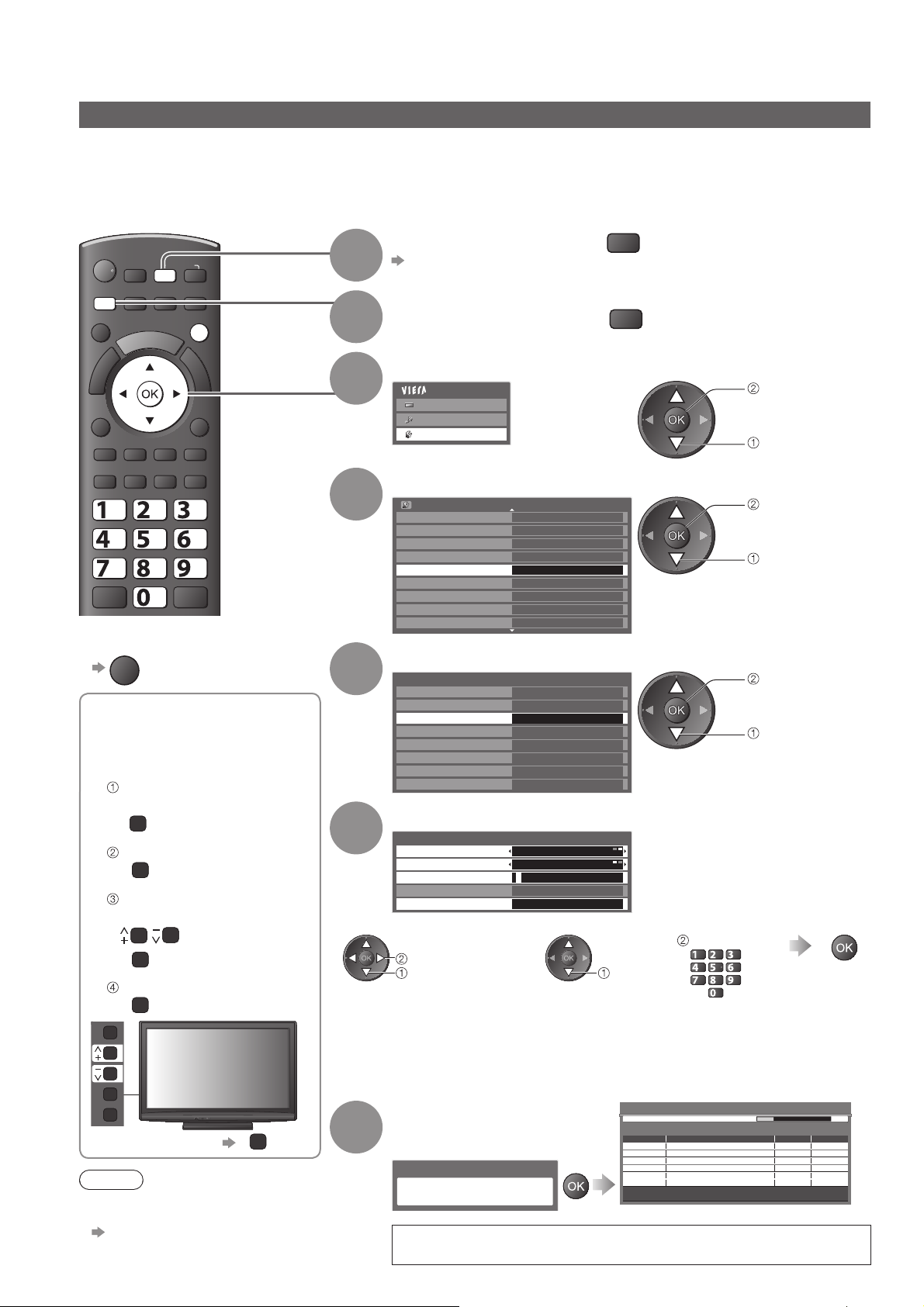
Resintonización desde Menú Configuración
Canales DVB-C
Vuelva a sintonizar automáticamente todos los canales DVB-C suministrados.
●
Esta función está disponible si ya se ha realizado la sintonización de canales DVB-C.
Sólo vuelven a sintonizarse los canales DVB-C.●
Todos los ajustes de sintonización anteriores se borran.●
Si se ha establecido un número de Bloqueo para niños PIN (págs. 40 y 41), éste deberá introducirse. ●
32
INPUT
TV
MENU
EXIT
abc def
jkl
ghi
mno
tuvpqrs
wxyz
Para volver al TV■
EXIT
Para el ajuste ■
automático, utilizando
los botones del panel
lateral del TV (pág. 9)
Pulse repetidamente hasta que
aparezca “Ajuste Automático”
F
Acceder a “Ajuste Automático”
TV
Establezca el modo de búsqueda
y el modo de escaneo
(seleccione el elemento)
TV (establecer)
Empiece “Ajuste Automático”
AV
F
TV
AV
Para volver al TV●
F
Nota
Si la sintonización no se ha ●
realizado completamente
“Sintonía Manual” (pág. 35)
Seleccione DVB-C
1
pág. 14
Visualice el menú
2
Seleccione “Configuración”
3
4
5
6
Modo de busqueda, Mode de escan
● Frecuencia, ID de red●
Completo: escanea toda
Rápido: ecanea las
7
Menú principal
Imagen
Sonido
Configuración
Seleccione “Menú sintonizador DVB-C”
Menú Configuración
Programar temporizador
Temporizador Off
Ajustes Link
Bloqueo para niños
Menú sintonizador DVB-C
Idioma
Mostrar ajustes
Interfaz común
Menú de sistema
Acceder
Seleccione “Ajuste Automático”
Menú sintonizador DVB-C
Editar Favoritos
Lista de canales
Ajuste Automático
Sintonía Manual
Actualizar lista canales
Nuevo mensaje de canal
Condición de la señal
Atenuador Off
Acceder
On
Seleccione Iniciar ajuste automático
Ajuste de autoconfiguración de DVB-C
Modo de busqueda Canales gratuitos
Mode de escan
Frecuencia
Tasa de símbolos
ID de red 41001
establecer
selecciona
la gama de
frecuencias
frecuencias
apropiadas en su país
Rápido
362 MHz
Automático
Introduzca la frecuencia inicial y el ID de
la red especificados por su proveedor de
televisión por cable.
Dependiendo del país que seleccione, se
visualizará “Automático” y no tendrá que
introducirlos.
Empezar Ajuste
Automático
Ajuste automático - DVB-C
Toda la información del DVB-C será eliminada
Cuando termine la operación, el canal de la posición más baja
se visualizará.
MENU
TV
acceso
selecciona
1/2
acceso
selecciona
acceso
selecciona
Normalmente establezca la ●
Tasa de símbolos “Automático”.
Memorizar
introducir
abc def
jkl
ghi
selecciona
Ajuste automático - DVB-C
Progreso
Esta operación tardará unos 3 minutos.
Nº.
CBBC Channel
1
BBC Radio Wales
2
E4
3
TV abierto: 3
mno
tuvpqrs
wxyz
0% 100%
Nombre canal
TV pago: 0 Radio: 0
Buscando
TV abierto 10
TV abierto 10
TV abierto 10
Tipo Calidad
Los ajustes se hacen automáticamente
Page 33
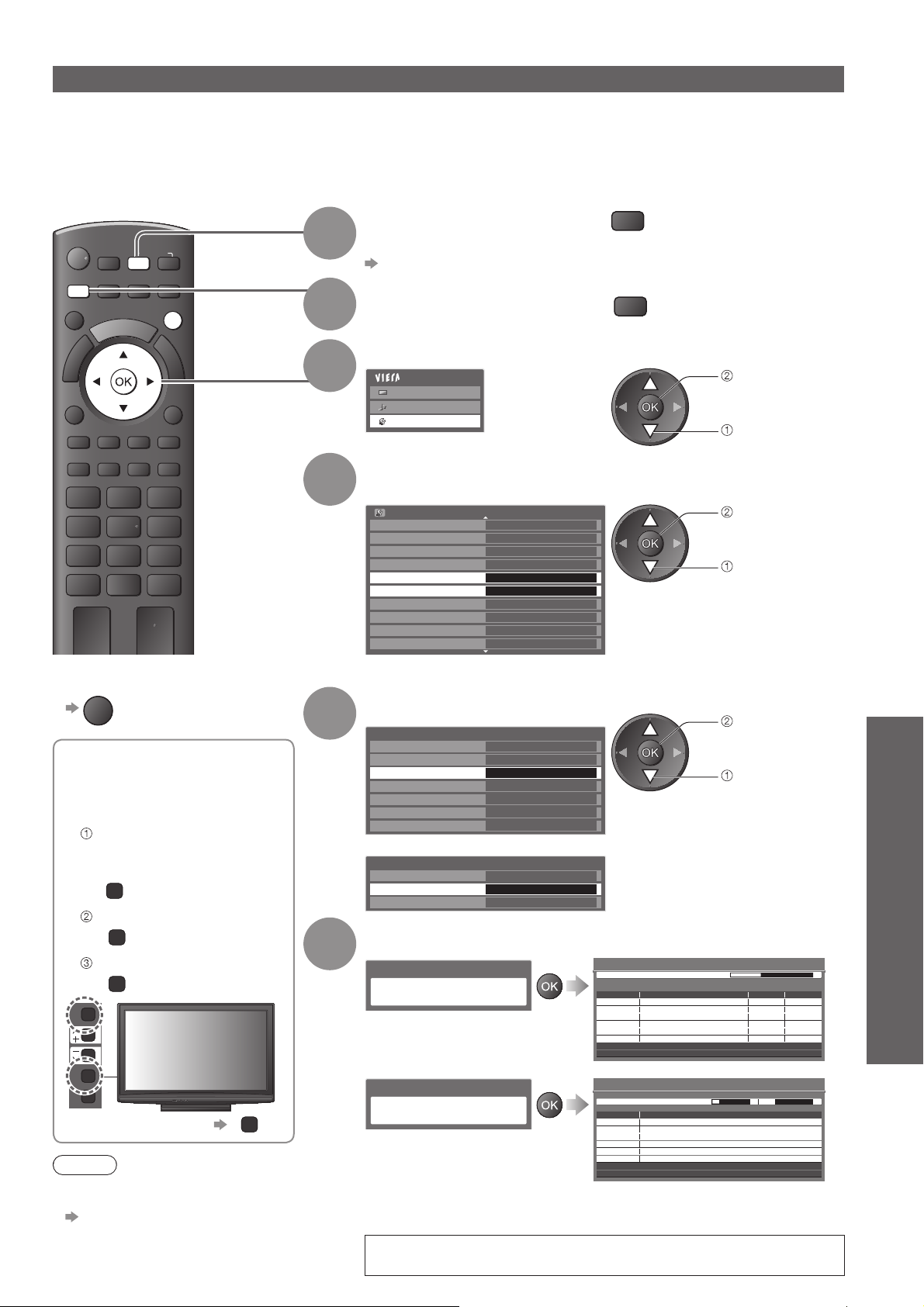
Canales DVB-T o analógicos
Vuelve a sintonizar automaticamente todos los canales DVB-T o analógicos recibidos en el área.
La configuración automática DVB-T está disponible si la sintonización de canales DVB-T ya se ha realizado.●
Sólo los canales DVB-T vuelven a sintonizarse en el modo DVB-T.●
Sólo los canales analógicos se resintonizan en el modo Analógico.●
Todos los ajustes de sintonización anteriores se borran.●
Si se ha establecido un número de Bloqueo para niños PIN (págs. 40 y 41), éste deberá introducirse. ●
INPUT
AV
TV
ASPECT
MENU
OPTION
TEXT STTL
DIRECT TV REC
N
EXIT
RETURN
INDEX HOLD
Para volver al TV■
EXIT
Para el ajuste ■
automático, utilizando
los botones del panel
lateral del TV (pág. 9)
Pulse repetidamente
hasta que aparezca
“Ajuste Automático”
F
Acceder a “Ajuste Automático”
TV
Empiece “Ajuste Automático”
TV
F
TV
AV
Para volver al TV ●
TV
1
Seleccione DVB-T o
analógico
pág. 14
Visualice el menú
2
MENU
Resintonización desde Menú Configuración ●
Seleccione “Configuración”
3
Menú principal
Imagen
Sonido
Configuración
acceso
selecciona
Seleccione “Menú sintonizador DVB-T” o
4
“Menú sintonía analógica”
Menú Configuración
Programar temporizador
Temporizador Off
Ajustes Link
Bloqueo para niños
Menú sintonizador DVB-T
Menú sintonía analógica
Idioma
Mostrar ajustes
Interfaz común
Menú de sistema
Acceder
Acceder
1/2
“Menú sintonizador DVB-T” ●
solo está disponible en el modo
DVB-T.
“Menú sintonía analógica” sólo
●
está disponible en el modo
analógico.
acceso
selecciona
Seleccione “Ajuste Automático”
5
DVB-T:
Menú sintonizador DVB-T
Editar Favoritos
Lista de canales
Ajuste Automático
Sintonía Manual
Actualizar lista canales
Nuevo mensaje de canal On
Condición de la señal
Analógico:
Menú sintonía analógica
Lista de canales
Ajuste Automático
Sintonía Manual
Acceder
Acceder
acceso
selecciona
Avanzado
Empezar Ajuste Automático
6
F
DVB-T:
Ajuste automático - DVB-T
Toda la información del DVB-T será eliminada
Analógico:
Ajuste automático - Analógico
Se borrarán todas las presintonías analógicas
Ajuste automático - DVB-T
Progreso CH 5 69
Esta operación tardará unos 3 minutos.
CAN
62 CBBC Channel
62 BBC Radio Wales
62 E4
62 Cartoon Nwk
TV abierto: 4
Ajuste automático - Analógico
Escaneo
Esta operación tardará unos 3 minutos.
CAN Nombre canal
CH 29
CH 33 BBC1
Nombre canal Tipo Calidad
TV pago: 0 Radio: 0
Buscando
CH 2 CC 1 4178
TV abierto 10
TV abierto 10
TV abierto 10
TV abierto 10
Nota
Si la sintonización no se ha ●
realizado completamente
“Sintonía Manual”
(págs. 35 y 37)
Analógico: 2
Buscando
Los ajustes se hacen automáticamente
Los ajustes de canal, idioma, país / región se descargan a un equipo ●
compatible con Q-Link o VIERA Link que está conectado al TV.
Cuando termine la operación se visualizará el canal de la
posición de canal “1”.
33
Page 34
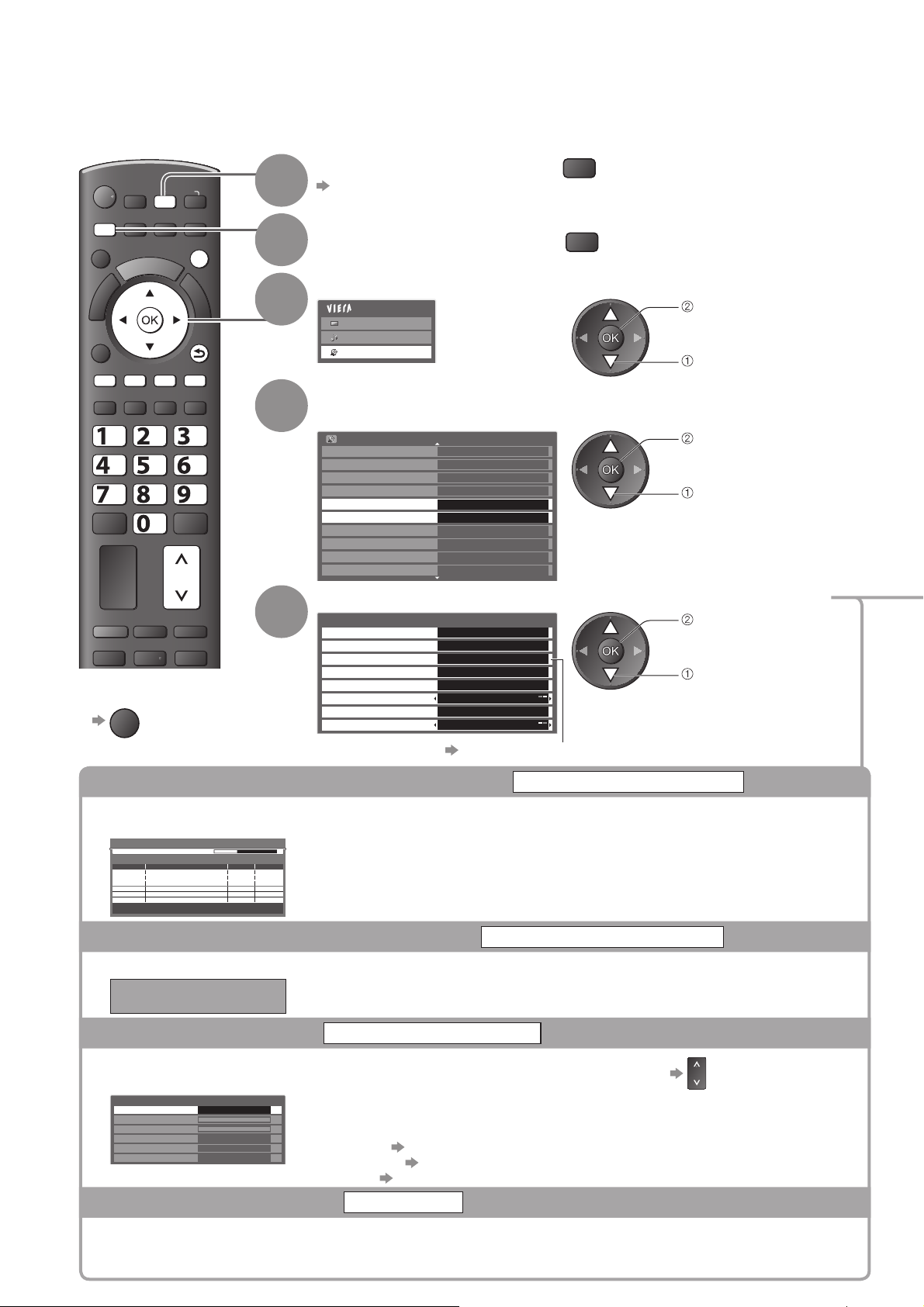
Sintonización y edición de canales
(DVB)
Puede volver a sintonizar los canales o hacer listas de sus canales favoritos, saltar canales que no quiera, etc.
INPUT
TV
ASPECT
MENU
OPTION
TEXT
STTL
ghi
Para volver al TV
■
DIRECT TV REC
N
INDEX HOLD
abc def
jkl
tuvpqrs
PROGRAMME
EXIT
AV
EXIT
RETURN
mno
wxyz
1
2
3
4
5
Seleccione DVB-C o DVB-T
TV
pág. 14
Visualice el menú
MENU
Seleccione “Configuración”
Menú principal
Imagen
Sonido
Configuración
acceso
selecciona
Seleccione “Menú sintonizador DVB-C” o “Menú
sintonizador DVB-T”
Menú Configuración
Programar temporizador
Temporizador Off
Ajustes Link
Bloqueo para niños
Menú sintonizador DVB-C
Menú sintonizador DVB-T
Idioma
Mostrar ajustes
Interfaz común
Menú de sistema
Acceder
Acceder
1/2
“Menú sintonizador DVB-C” sólo está ●
disponible en el modo DVB-C.
“Menú sintonizador DVB-T” solo está
●
disponible en el modo DVB-T.
acceso
selecciona
Seleccione una de las funciones siguientes y establézcala
Menú sintonizador DVB-C
Editar Favoritos Acceder
Lista de canales
Ajuste Automático
Sintonía Manual
Actualizar lista canales
Nuevo mensaje de canal
Condición de la señal
Atenuador Off
Acceder
Acceder
Acceder
Acceder
On
Acceder
Los elementos de la función cambian ●
dependiendo del país que usted
seleccione (pág. 12).
Ajuste Automático ● “Resintonización desde Menú Configuración” (págs. 32 y 33)
acceso
selecciona
Actualice automáticamente el canal DVB
Actualizar lista canales
En la Lista de canales puede añadir canales nuevos, eliminar canales quitados, actualizar nombres y
posiciones de canales, automáticamente.
Actualizar la lista de canales del DVB-T
Progreso
Esta operación tardará unos 3 minutos.
CAN Nombre canal Tipo Calidad
TV abierto: 0
Visualización de un mensaje de aviso
CH 5 69
0 Radio: 0
TV pago:
Buscando
La lista de canales se actualiza manteniendo sus ajustes en Editar ●
Favoritos, Lista de canales, Bloqueo para niños, etc.
Nuevo mensaje de canal
Selecciona si se va a dar un mensaje de aviso cuando se encuentra un canal DVB nuevo. (Off / On)
¡Nuevos canales detectados!
Pulse OK para actualiazar la lista de canales.
Pulse EXIT para ignorarlos.
Verifique la señal DVB
Selecciona un canal y verifica la condición de la señal DVB.
Condición de la señal de DVB-T
Nombre canal 70 CBBC Channel
Calidad de la señal
Intensidad señal
Ratio error en bites 0.00E+00
Nombre de emisora
Parámetro [CH62] 802,00 MHz
0 10
010
Wenvoe
Reduzca la señal DVB-C
Al seleccionar OK se realizará la “Actualizar lista canales”.●
Condición de la señal
Para cambiar el canal●
Una buena intensidad señal no es una indicación de que la señal sea adecuada para la
recepción de DVB. Utilice el indicador de señal Calidad de la señal de la forma siguiente:
Calidad de la señal:
Barra verde
● Bien
Barra amarilla
● Mal
Barra roja
● Mal (Compruebe la antena terrestre o el cable)
Atenuador
34
Si la señal DVB-C es demasiado intensa, es posible que ocurran interferencias. En este caso, ajuste a “On”
para reducir automáticamente la señal.
Esta función solamente estará disponible para señal DVB-C.●
Page 35
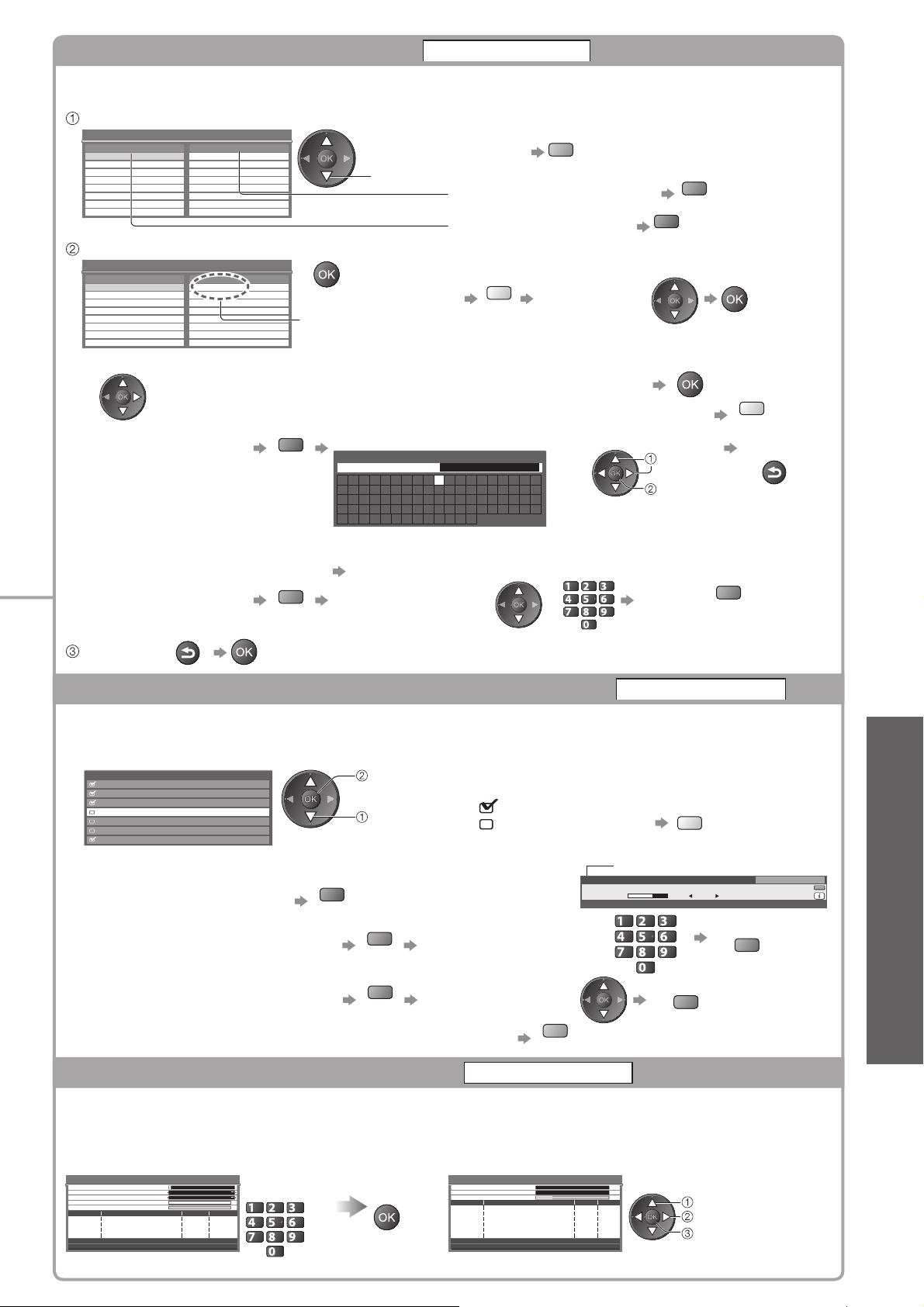
Lista de los canales DVB favoritos
Editar Favoritos
Cree sus listas de canales favoritos de entre las diversas emisoras (hasta 4: Favoritos 1 a 4).
Las listas de favoritos DVB están disponibles en “Categoría” en la bandera de información (pág. 15) y en la guía de TV (pág. 18).
Seleccione un canal para la lista
Editor de Favoritos del DVB-C Ordenar por 123...
Todos los canales DVB-C
BBC One Wales
1
BBC THREE7
E414
CBBC Channel70
Cartoon Nwk72
BBCi105
BBC Radio Wales719
BBC Radio Cymru720
Favorito 1
selecciona
Para clasificar los nombres de los canales en orden ●
alfabético
Azul
Para visualizar otros favoritos ●
Para cambiar la categoría ●
Rojo
Verde
Añádalo a la lista de favoritos
Editor de Favoritos del DVB-C Ordenar por 123...
Todos los canales DVB-C
BBC One Wales
1 BBC One Wales1
BBC THREE7
E414
CBBC Channel70
Cartoon Nwk72
BBCi105
BBC Radio Wales719
BBC Radio Cymru720
Favorito 1
Se añade un canal
Para añadir bloqueo continuo de canales a la lista a la vez
●
Amarillo
Realice el
bloqueo
Para editar lista de favoritos■
Para eliminar el canal ●
Para poner nombres ●
a los favoritos
Para mover el canal●
Memorizar
Seleccione el campo de Favoritos para editar y:
Ponga los caracteres uno por uno Memorizar
Rojo
Entrada de usuario
Nombre
A B C D E F G H I J K L M N
U V W X Y ZÑÇ Á É Í Ó Ú
T
atb c d e f g h i j k l m n
u v w x y z ñ ç á é í ó ú
1 2 3 4 5 6 7 8 9
0
. * _
(máximo: diez caracteres)
Puede establecer caracteres utilizando los botones numéricos.
“Tabla de caracteres para botones numéricos” (pág. 62)
Verde
Seleccione la posición
nueva
RETURN
Para eliminar todos los canales●
O P Q R S
¡ ! : #
oüp q r s
) + -
(
Amarillo
selecciona
establecer
abc def
jkl
ghi
mno
o
tuvpqrs
wxyz
Confirmar
Verde
RETURN
Sintonización y edición de canales ●
(DVB)
Omita canales DVB que no quiera, edite canales DVB
Lista de canales
Puede ocultar los canales DVB que no quiera.
Los canales ocultos no se pueden visualizar, excepto en esta función. Utilice esta función para omitir canales que no quiera.
Seleccione un canal y mostrar / ocultar
Todos los canales DVB-C Ordenar por 123...
CBBC Channel
70
Cartoon Nwk
72
BBCi
105
BBC Radio Wales
719
BBC Radio Cymru
720
BBC ONE Wales
1
BBC THREE
7
Para editar canales■
También puede editar cada canal en la Lista de canales.
Para cambiar la categoría●
Rojo
Para cambiar la posición del canal ●
(si está disponible)
Para mover la posición de un canal ●
(si está disponible)
Para clasificar los nombres de los canales en orden alfabético●
Establezca manualmente el canal DVB
Utilice normalmente “Ajuste Automático” o “Actualizar lista canales” para volver a sintonizar los canales DVB.
Emplee esta función si no se ha llevado completamente a cabo la sintonización o para realizar el ajuste de la
orientación de la antena.
Todos los canales encontrados se añadirán a la Lista de canales.●
DVB-C:
Sintonizador manual de DVB-C
Frecuencia
Tasa de símbolos
ID del servicio
Calidad de la señal 0 10
Intensidad señal 0 10
Nº. Nombre canal Tipo Nuevo
TV abierto: 0
Normalmente ponga Tasa de símbolos e ID del servicio en “Automático”.
●
TV pago:
0 Radio: 0
Detenido
474,00 MHz
Automático
Automático
Introduzca
la frecuencia
abc def
jkl
ghi
mno
tuvpqrs
wxyz
revelar / ocultar
selecciona
Introduzca el número de
Verde
posición nuevo
Seleccione la posición
Verde
nueva
Buscar
Para mostrar todos los ●
: revelar
: ocultar (saltar)
canales
Amarillo
Posición de canal
1 ZDF
Coronation Street
19:30 - 20:00
Ahora
abc def
jkl
ghi
tuvpqrs
mno
wxyz
Memorizar
19:35
Para inform. pulsar
Verde
Cambio categoría
Todos los canales DVB-T
Memorizar
Verde
Azul
Sintonía Manual
DVB-T:
Sintonizador manual de DVB-T
Frecuencia
Calidad de la señal 0 10
Analogue Scan 21 68
Intensidad señal 0 10
Nº. Nombre canal Tipo Nuevo
TV abierto: 0 TV pago: 0 Radio: 0 Datos: 0
Establezca dónde el nivel “Calidad de la señal” alcanza el máximo.
●
Detenido
474,00 MHz[CH21]
seleccione canal
ajuste de frecuencia
buscar
35
Avanzado
Page 36
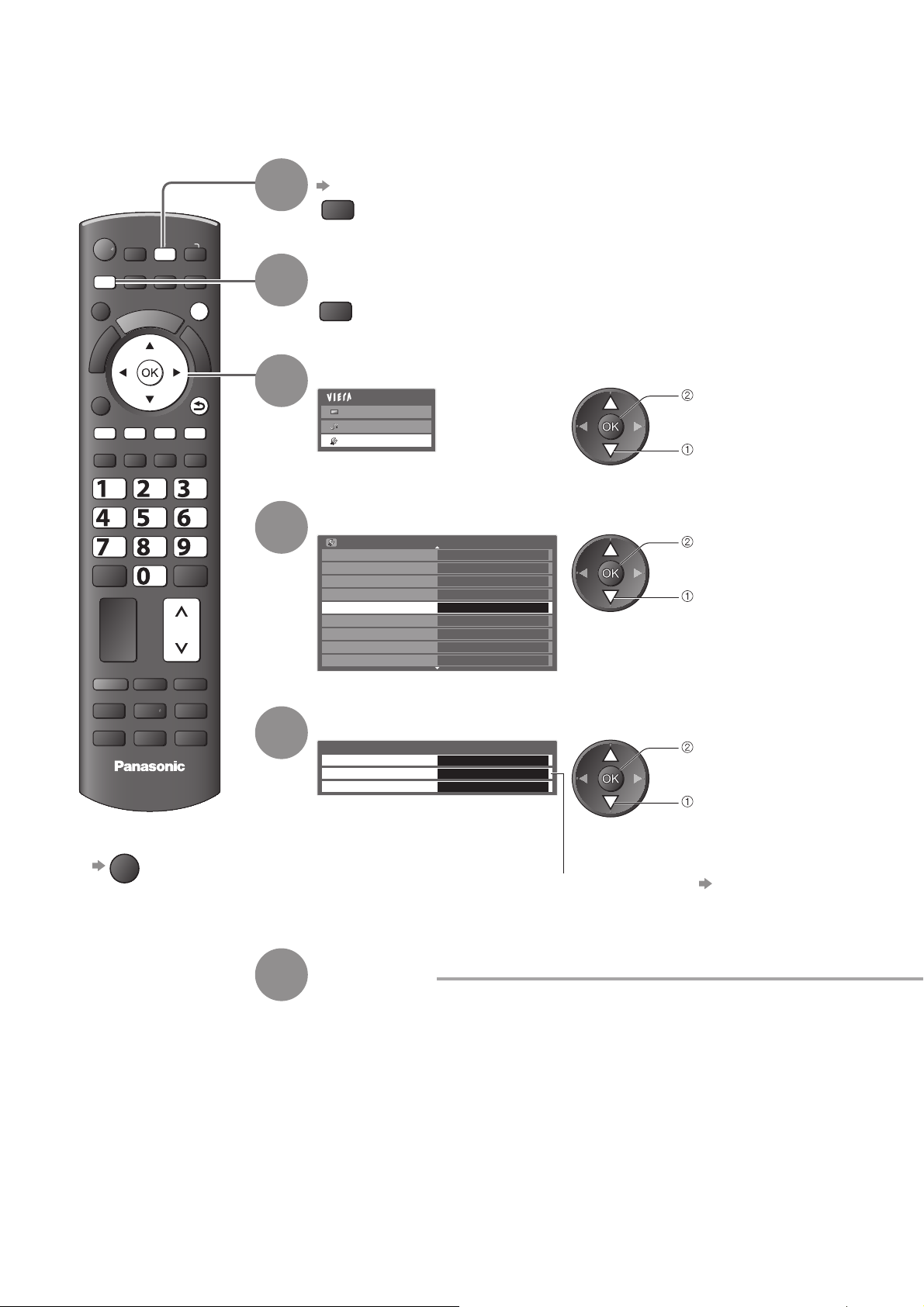
Sintonización y edición de canales
(Analógico)
Puede volver a sintonizar canales u omitir los canales que no quiera, editar canales, etc.
Seleccione Analógico
pág. 14
TV
Visualice el menú
MENU
Seleccione “Configuración”
Menú principal
Imagen
Sonido
Configuración
acceso
selecciona
Seleccione “Menú sintonía analógica”
Menú Configuración
Programar temporizador
Temporizador Off
Ajustes Link
Bloqueo para niños
Menú sintonía analógica
Idioma
Mostrar ajustes
Interfaz común
Menú de sistema
1/2
Acceder
acceso
selecciona
MENU
ghi
INPUT
TV
EXIT
abc def
jkl
mno
tuvpqrs
wxyz
RETURN
1
2
3
4
TV
■
Para volver al TV
EXIT
5
6
Seleccione una de las funciones siguientes
Menú sintonía analógica
Lista de canales Acceder
Ajuste Automático Acceder
Sintonía Manual Acceder
Los elementos de la función cambian ●
dependiendo del país que usted
seleccione (pág. 12).
Ajuste Automático ● “Resintonización
acceso
selecciona
desde Menú
Configuración”
(pág. 33)
Establecer
36
Page 37
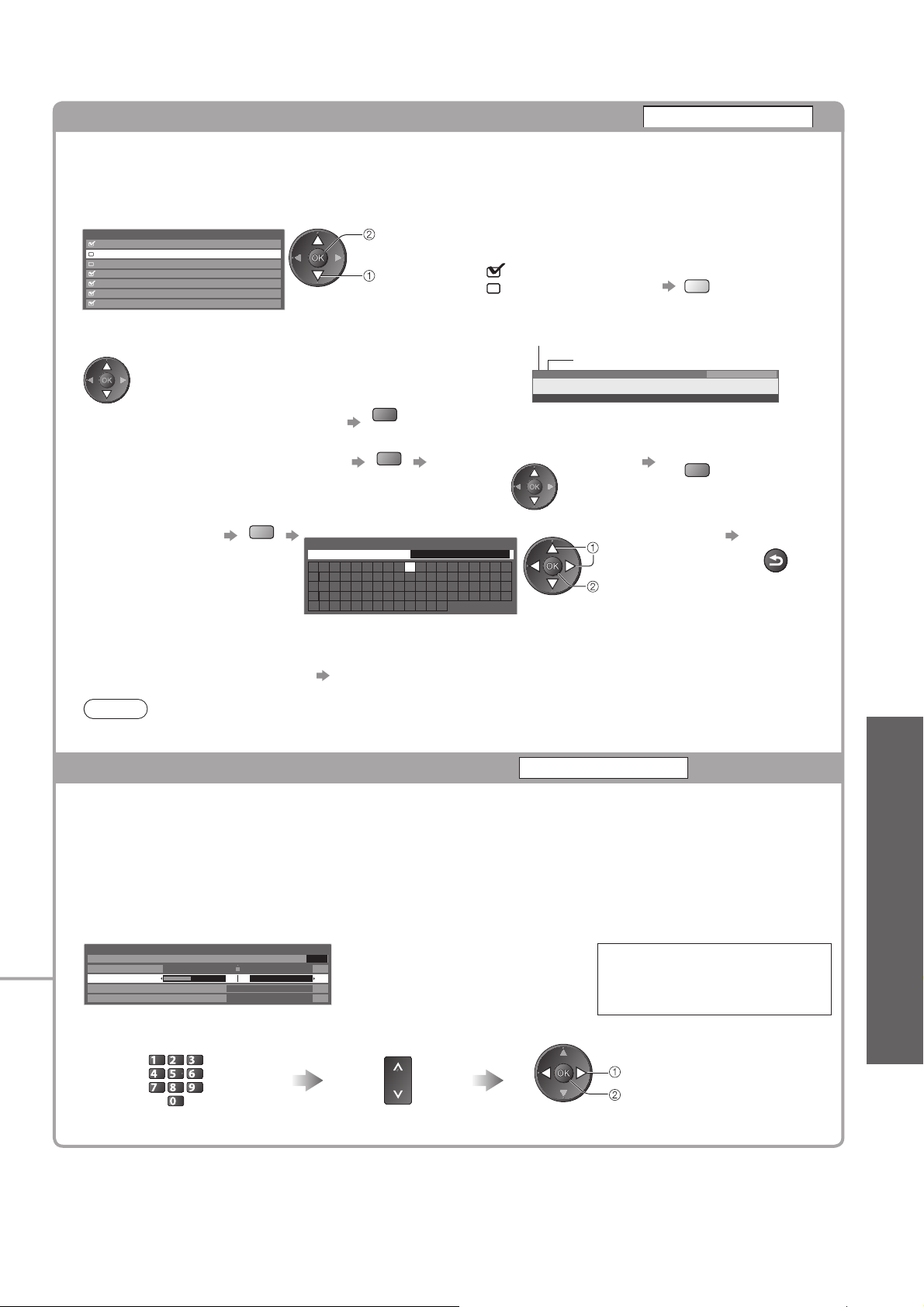
Omita los canales analógicos que no quiera, edite canales analógicos
Lista de canales
Puede ocultar los canales analógicos no deseados.
Los canales ocultos no se pueden visualizar, excepto en esta función. Utilice esta función para omitir canales
que no quiera.
Seleccione un canal y mostrar / ocultar
Lista de canales analógicos
BBC1
1
*****
2
*****
3
4
5
6
7
revelar / ocultar
selecciona
: revelar
: ocultar (saltar)
●
Para mostrar todos los
canales
Amarillo
Para editar canales■
También puede editar cada canal en la Lista de canales.
Seleccione un canal para editar y:
Para volver a sintonizar cada canal ●
(Sintonía Manual)
Para mover la posición de un canal
●
Para cambiar un ●
nombre de canal
Azul
Ponga los caracteres uno por uno Memorizar
Editar nombre de canal
Nombre
A B C D E F G H I J K L M N
U V W X Y ZÑÇ Á É Í Ó Ú
T
atb c d e f g h i j k l m n
u v w x y z ñ ç á é í ó ú
1 2 3 4 5 6 7 8 9
0
. * _
(consulte más abajo)
Rojo
Seleccione la posición nueva Memorizar
Verde
O P Q R S
oüp q r s
¡ ! : #
) + -
(
(máximo: diez caracteres)
Puede establecer caracteres utilizando los botones ●
numéricos.
“Tabla de caracteres para botones numéricos” (pág. 62)
Nota
Si una videograbadora se conecta solamente con el cable RF, edite “VCR”.●
Establezca manualmente el canal analógico
Posición de canal
Nombre canal
3 ITV
itv
CH23
Mute Encrypted
Radio
selecciona
establecer
Sintonía Manual
23:35
SubtitlesAD TXT
Verde
Canales analógicos
For info press
45Multi Audio
RETURN
Sintonización y edición de canales ●
(Analógico)
Sintonía fina■
Se utiliza para hacer ajustes pequeños en la sintonización de un programa individual (afectado por las
condiciones atmosféricas, etc.)
Sintonía Manual■
Establezca manualmente el canal analógico después del Ajuste Automático.
Establezca Sistema de sonido y Sistema de color y luego realice esta función. ●
Normalmente, ponga Sistema de color en “Automático”.
Si una videograbadora se conecta solamente con el cable RF, seleccione la posición de canal “0”.●
Sintonía Man. Analógica
1 BBC1 CH33
Sintonía fina
Sintonía Manual
Sistema de sonido
Sistema de color
SC1
Automático
412781
Seleccione la posición de canal Seleccione el canal Búsqueda y almacenamiento
abc def
jkl
ghi
mno
tuvpqrs
wxyz
SC1: PAL B, G, H / SECAM B, G
SC2: PAL I
SC3: PAL D, K / SECAM D, K
F: SECAM L, L’
buscar
memorizar
Avanzado
37
Page 38
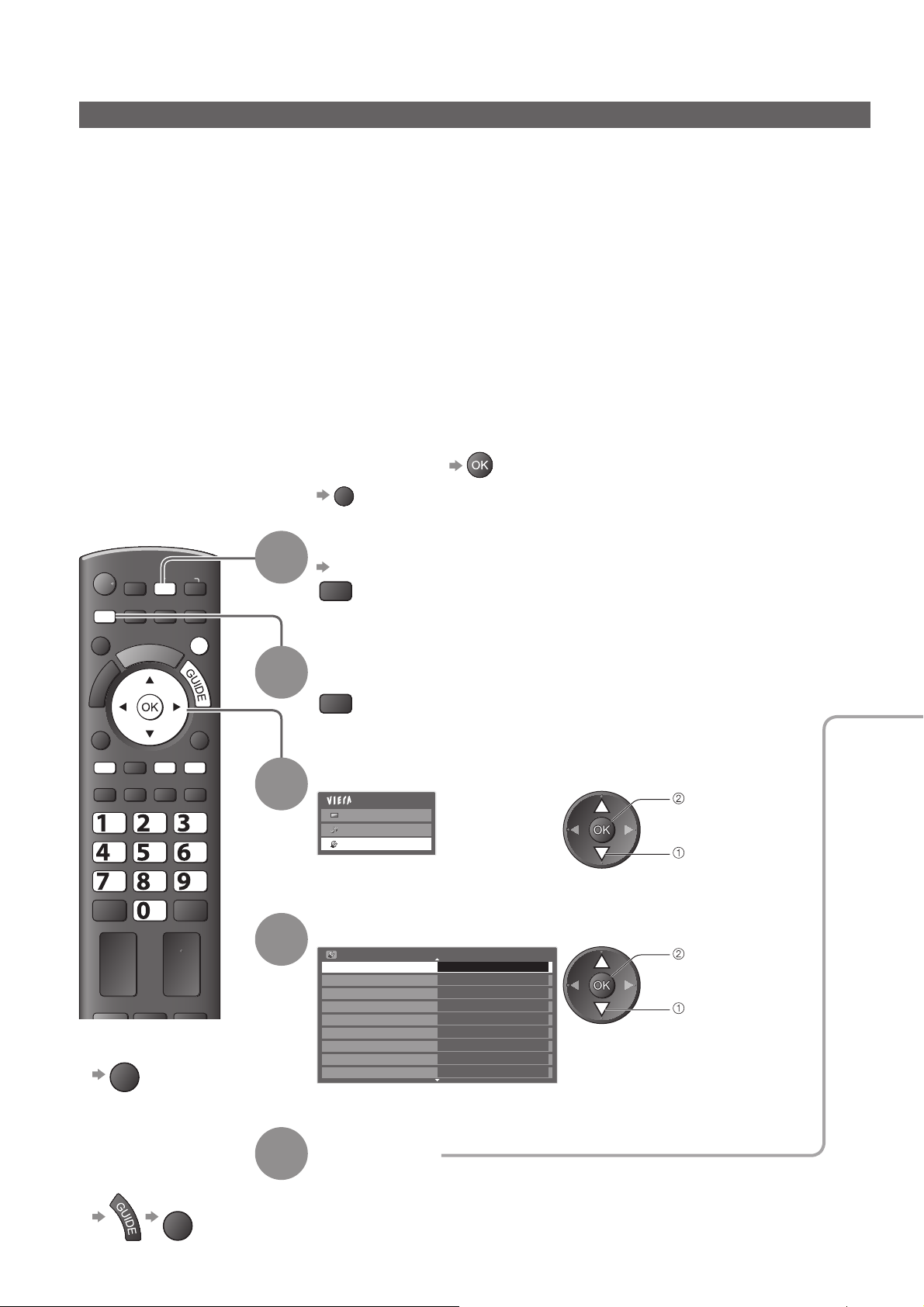
Programar temporizador
Programar temporizador desde el menú
El menú Programar temporizador le permitirá seleccionar los programas que desea grabar o seguir
mirando. A la hora correcta, el TV se sintonizará de forma automática en el canal correcto para efectuar
la grabación aunque el TV esté en el modo de espera.
También podrá utilizar la Guía de TV para ajustar Programar temporizador
Esta función no está disponible en el modo Analógico.●
Programar temporizador sólo funcionará adecuadamente si se recibe la información de la hora correcta a través ●
de la emisora de difusión o del proveedor de servicios
Para efectuar la grabación a través de Programar temporizador, el TV deberá estar encendido o en espera. Para ●
que se muestren los recordatorios, el TV deberá estar encendido.
No podrá seleccionarse ningún otro canal mientras Grab. Ext. de Programar temporizador esté en progreso.●
Puede resultar imposible grabar un programa codificado (que esté protegido contra copia).●
Cuando grabe programas, deberá realizar sin falta los ajustes adecuados en la grabadora conectada al TV. ●
Si se ha conectado al TV una grabadora compatible con Q-Link, VIERA Link o tecnologías similares (págs. 52
y 53) y se han completado los “Ajustes Link” (pág. 28), no será necesario ningún ajuste de la grabadora. Lea
también el manual de la grabadora.
Las grabaciones a través del terminal SCART siempre se efectúan en vídeo compuesto con definición estándar, ●
aunque el programa original esté en alta definición.
2 minutos antes de la hora de inicio aparecerá un mensaje recordatorio si está viendo la televisión.●
Para eliminar el mensaje e iniciar la programación •
EXIT
Para cancelar la programación •
(pág. 19).
MENU
Para volver al TV■
ghi
EXIT
INPUT
TV
EXIT
abc def
jkl
mno
tuvpqrs
wxyz
1
2
3
4
Seleccione el modo que desee ajustar.
pág. 14
TV
Visualice el menú
MENU
Seleccione “Configuración”
Menú principal
Imagen
Sonido
Configuración
acceso
selecciona
Seleccione “Programar temporizador”
Menú Configuración
Programar temporizador
Temporizador Off
Ajustes Link
Bloqueo para niños
Menú sintonizador DVB-C
Idioma
Mostrar ajustes
Interfaz común
Menú de sistema
Acceder
1/2
acceso
selecciona
38
Para desbloquear ■
el sintonizador
(detener la
grabación)
EXIT
5
Establezca
Page 39
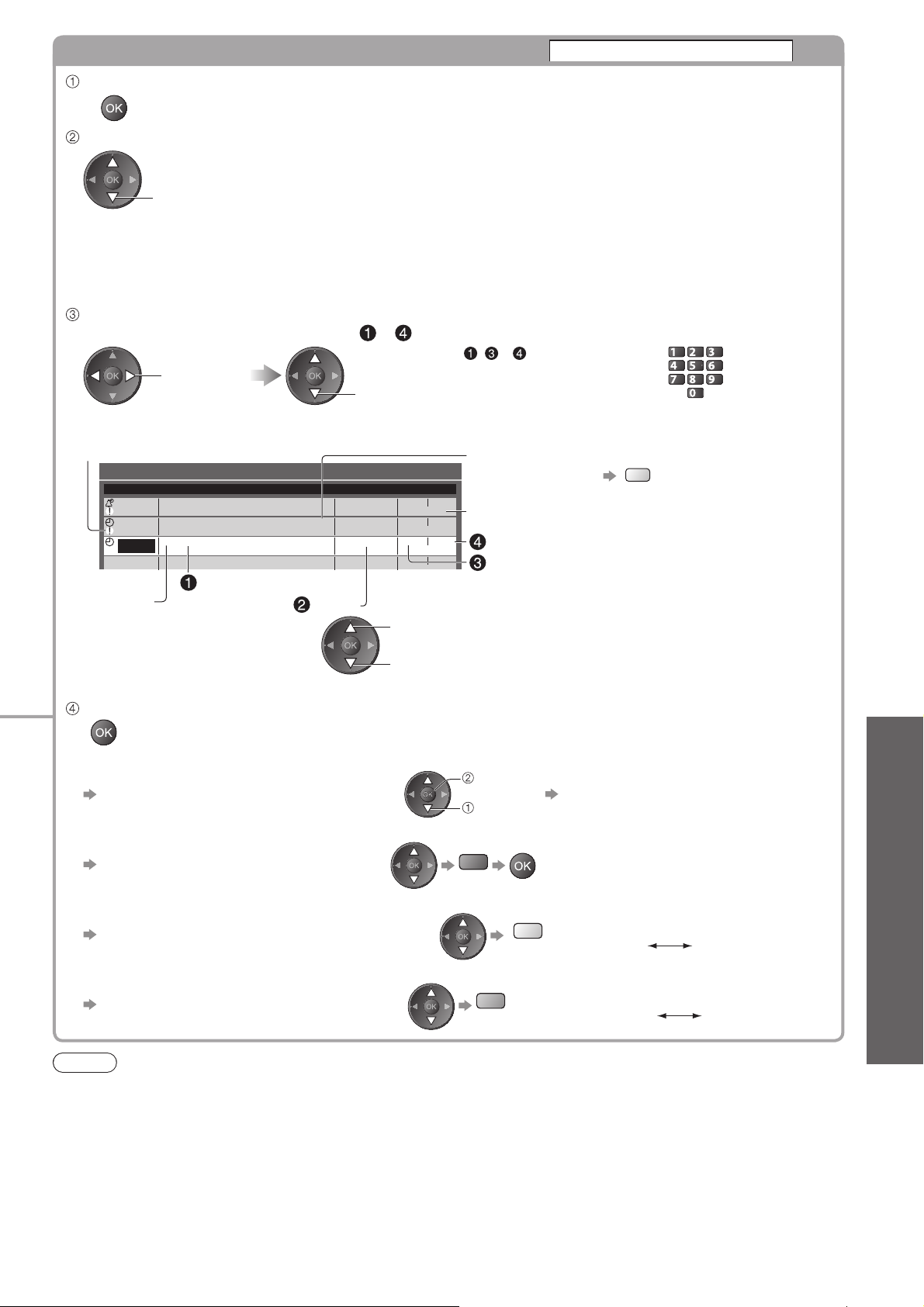
Ajuste los detalles de Programar temporizador
Programar temporizador
Empiece a realizar los ajustes
Seleccione la función (Recordatorio o Grab. Ext.)
Grab. Ext. : para grabar el programa en la grabadora
Cuando llegue la hora de inicio, el canal cambiará automáticamente
selecciona
y se emitirán las señales de vídeo y de audio. 2 minutos antes de la
hora de inicio aparecerá un mensaje recordatorio si está viendo la
televisión.
Recordatorio : para recodarle que mire el programa
Cuando esté viendo la televisión, aparecerá un mensaje recordatorio
2 minutos antes de la hora de inicio. Pulse el botón OK para cambiar
al canal programado.
Ajuste el canal, la fecha y la hora (repita las operaciones como se indica abajo)
Ajuste los elementos en el orden de
a .
● , y también pueden
seleccione
el elemento
establecer
Se visualiza si se sobreponen los
eventos de la programación con
temporizador
Programar temporizador Mi 28.10.2009 10:46
Fecha
Mi 28.10.2009 17 :00 1 8:30
Mi 28.10.2009 18 :00 2 0:00
STTL
Ju 29.10.2009
--/-- --:-- --:--
---
Nº.
7D BBC7
<Temporizador>
1D BBC1
<Temporizador>
C ITV1
3
<Temporizador>
---
Función Nombre canal
Recordatorio
Grab. Ext.
Grab. Ext.
Número de canal
C: DVB-C
D: DVB-T
(no podrá cambiar el modo
de TV dentro del menú)
Fecha
un día antes
cada día o semanal
(pulse repetidamente)
Guardar
Empezar
(90 min.)
(120 min.)
21:30 22:30
(60 min.)
introducirse con los botones
numéricos.
Graba con subtítulos (si están disponibles)
Fin
Para indicar esto ●
Duración (visualización automática)
( pulse de nuevo para
Amarillo
quitar los subtítulos)
Hora de finalización
Hora de inicio
Diario D a S: Domingo a sábado
●
Diario L a S: Lunes a sábado●
Diario L a V: Lunes a viernes●
Semanal Sáb/Vier/Jue/Mier/Mar/Lun/Dom:●
A la misma hora del mismo día de cada semana
abc def
jkl
ghi
mno
tuvpqrs
wxyz
Programar temporizador ●
Para cambiar un evento de programación con temporizador■
Seleccione el programa que desee cambiar
acceso
selecciona
Corrija lo que sea necesario
(igual que arriba)
Para cancelar un evento de programación con temporizador■
Seleccione el programa que desee borrar
Rojo
Para grabar con subtítulos ■ (si están disponibles)
Seleccione el programa que desee grabar con subtítulos
Amarillo
Cada vez que se pulsa:●
automático desactivado
Para cancelar temporalmente un evento de programación con temporizador■
●
Seleccione el programa que desee cancelar
Azul
Cada vez que se pulsa:
Cancelación Sin cancelación
Nota
Compruebe que el LED esté encendido (en naranja). De lo contrario, los programas no estarán activados o no ●
estarán guardados.
“!” identifica que algún evento de programar temporizador está sobrepuesto con otro. Se da prioridad a “Grab. ●
Ext.” en lugar de “Recordatorio”. Para dos o más “Grab. Ext.” sobrepuestos, el primer evento de programar
temporizador comenzará y terminará como se ha programado. Entonces podrá iniciarse el siguiente evento de
programar temporizador.
Grab. Ext. de Programar temporizador cambiará automáticamente al canal programado 10 segundos antes de la ●
hora de inicio.
Para detener la grabación del evento de programación con temporizador directamente antes de la hora de inicio ●
puede que sea necesario detener la grabadora manualmente.
Grab. Ext. de Programar temporizador se llevará a cabo aunque el TV esté en grabación de Pause Live TV ●
(pág. 55). En este caso, se cancelará la grabación de Pause Live TV.
Avanzado
39
Page 40
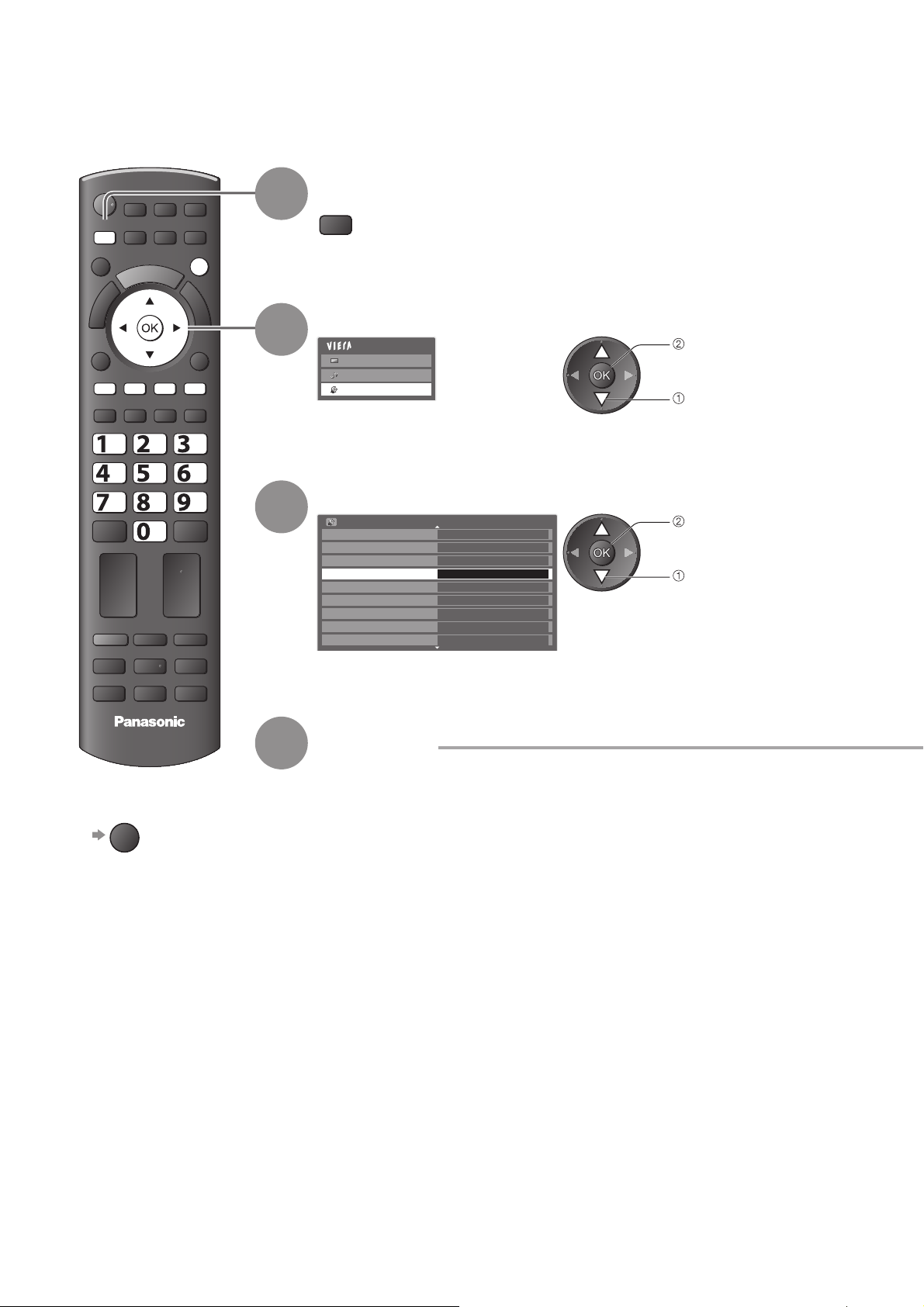
Bloqueo para niños
Puede bloquear terminales de entrada de canales específicos / AV y controlar quién los está viendo.
Cuando se selecciona el canal / entrada bloqueado aparece un mensaje; e introduciendo el número
PIN, usted puede verlo.
ASPECT
MENU
OPTION
TEXT
STTL
ghi
INPUT
TV AV
DIRECT TV REC
N
EXIT
RETURN
INDEX HOLD
abc def
jkl
mno
tuvpqrs
wxyz
PROGRAMME
1
2
3
Visualice el menú
MENU
Seleccione “Configuración”
Menú principal
Imagen
Sonido
Configuración
Seleccione “Bloqueo para niños”
Menú Configuración
Programar temporizador
Temporizador Off
Ajustes Link
Bloqueo para niños
Menú sintonizador DVB-C
Idioma
Mostrar ajustes
Interfaz común
Menú de sistema
Acceder
1/2
acceso
selecciona
acceso
selecciona
Para volver al TV■
EXIT
TV
REC
4
Establecer
40
Page 41
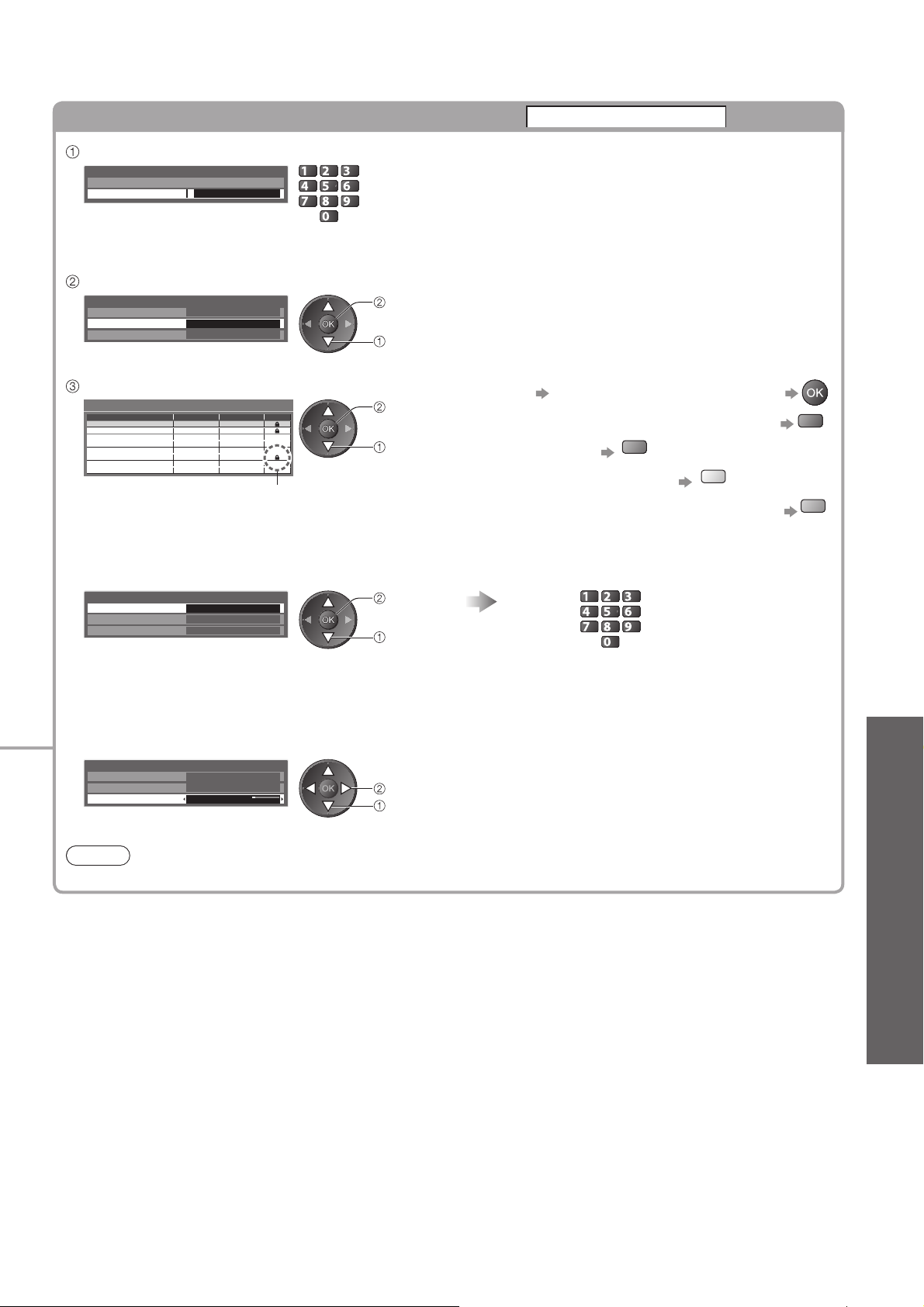
Control de las personas que ven los canales
Introduzca el número PIN (4 dígitos)
Introducir PIN. Bloqueo para niños
Introducir PIN nuevo
PIN * * * *
Seleccione “Lista de bloqueo para niños”
Bloqueo para niños
Cambiar PIN
Lista de bloqueo para niños
Criterio paterno
Acceder
Sin límite
abc def
jkl
ghi
mno
tuvpqrs
wxyz
Introduzca el número PIN dos veces al establecerlo la ●
primera vez.
Anote el número PIN por si lo olvida.●
“0000” puede guardarse como número PIN ●
predeterminado que depende del país que usted
seleccione (pág. 12).
acceso
selecciona
Bloqueo para niños
Seleccione el canal / entrada que va a bloquear
Lista de bloqueo para niños - TV y AV
Nombre Entrada BloquearTipo
BBC 1 Wales DVB-C TV abierto
101
BBC THREE DVB-T LockTV abierto
7
E4 DVB-T LockTV abierto
14
VCR
BBC1 Analógico LockAnalógico
1
***** Analógico LockAnalógico
2
AV1/ S
AV2
Analógico LockAnalógico
Externo LockAV
Externo LockAV
Aparece cuando se bloquea el canal / entrada
Ordenar por 123…
bloquear
selecciona
●
Para cancelar Seleccione el canal / entrada bloqueado
Para saltar al comienzo de la siguiente entrada ●
Para bloquearlo todo ●
Para cancelar todos los bloqueo ●
●
Para clasificar los nombres de los canales en orden alfabético
Verde
Amarillo
Para cambiar el número PIN■
Seleccione “Cambiar PIN” Introduzca dos veces un número PIN nuevo
Bloqueo para niños
Cambiar PIN Acceder
Lista de bloqueo para niños
Criterio paterno Sin límite
acceso
selecciona
abc def
jkl
ghi
mno
tuvpqrs
wxyz
Para establecer Criterio paterno■
La disponibilidad de esta función depende del país que usted seleccione (pág. 12).●
Si el programa DVB tiene la información calificada para una edad superior a la seleccionada, usted tendrá
que introducir el número PIN para ver el programa (dependiendo de la emisora).
Seleccione “Criterio paterno” y ponga la edad para la restricción de los programas.
Bloqueo para niños
Cambiar PIN
Lista de bloqueo para niños
Criterio paterno Sin límite
establecer
selecciona
Rojo
Azul
Bloqueo para niños ●
Nota
Al ajustar “Condición inicial” (pág. 44) se borra el número PIN y todos los ajustes.●
Avanzado
41
Page 42
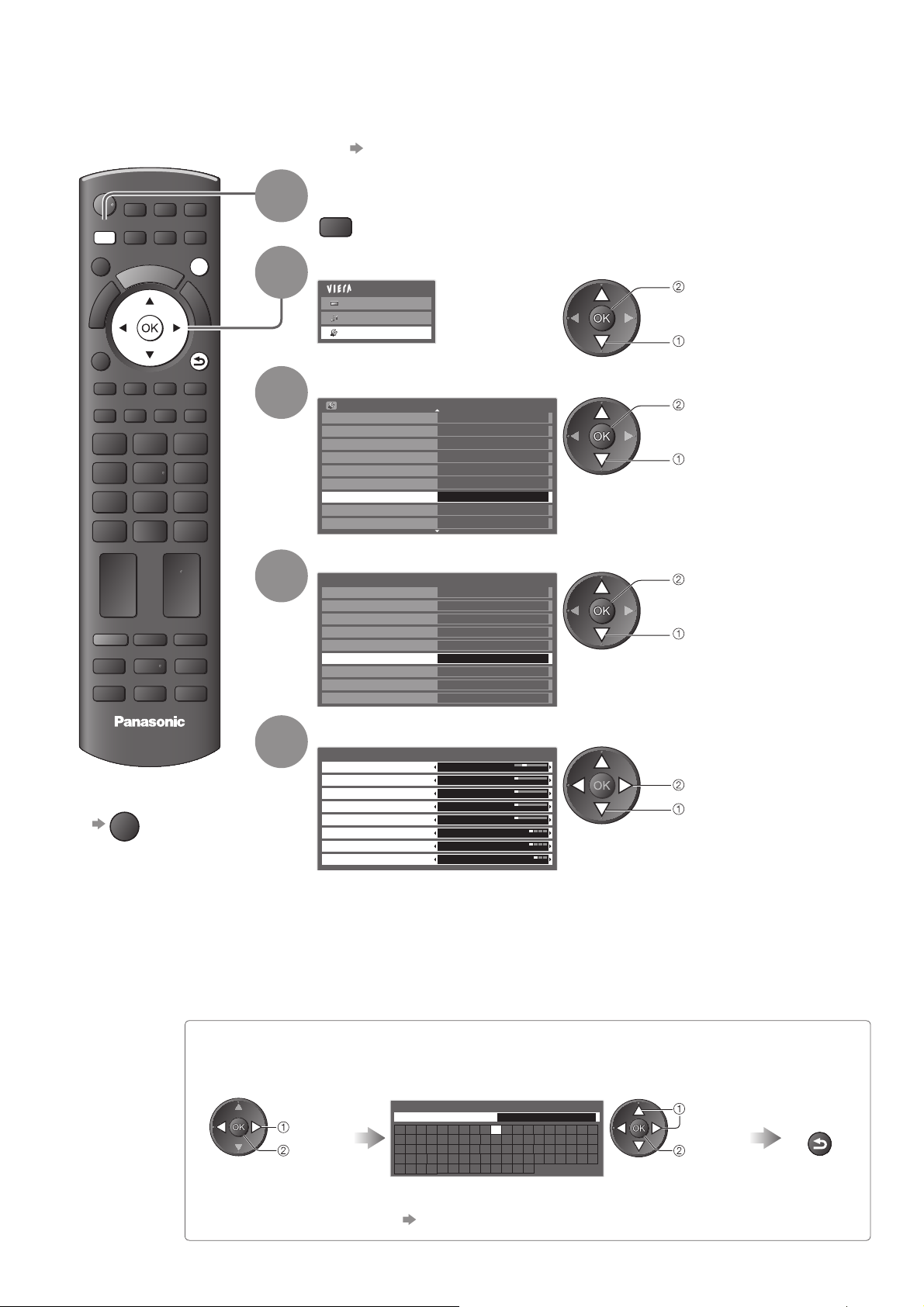
Introducir etiquetas
Para facilitar la identificación y la selección del modo de entrada, usted puede etiquetar cada modo de
entrada u omitir cualquier terminal que no esté conectado a ningún equipo.
Para seleccionar el modo de entrada ● pág. 22
ASPECT
MENU
OPTION
TEXT
STTL
INDEX HOLD
PROGRAMME
INPUT
TV AV
DIRECT TV REC
N
EXIT
RETURN
1
2
3
4
Visualice el menú
MENU
Seleccione “Configuración”
Menú principal
Imagen
Sonido
Configuración
Seleccione “Mostrar ajustes”
Menú Configuración
Programar temporizador
Temporizador Off
Ajustes Link
Bloqueo para niños
Menú sintonizador DVB-C
Idioma
Mostrar ajustes
Interfaz común
Menú de sistema
Acceder
1/2
Seleccione “Introducir etiquetas”
Mostrar ajustes
Tipo subtítulo preferido Estándar
Teletexto
Caracteres teletexto
Panel lateral
Guia por defecto Guía de TV
Introducir etiquetas
Tiempo visual. info
Mostrar tiempo de juego
Modo Radio
TOP
Oeste
Off
Acceder
3 segundos
On
Off
acceso
selecciona
acceso
selecciona
acceso
selecciona
TV
Para volver al TV
■
EXIT
Seleccione un terminal de entrada y establézcalo
5
Entrada de usuario■
Puede poner libremente un nombre a cada modo de entrada.
Seleccione
“Entrada de usuario”
Introducir etiquetas
AV1/S DVD
AV2
COMPONENT
HDMI1
HDMI2
DVB-C DVB-C
DVB-T DVB-T
Analógico Analógico
AV2
COMPONENT
HDMI1
HDMI2
Las etiquetas que usted establezca se visualizarán en el menú “Selección
entrada” (pág. 22), en el menú “Selección de TV” (pág. 14) o en una bandera.
Si selecciona “Saltar”, no podrá seleccionar el modo.●
Ponga los caracteres uno por uno Memorizar
Entrada de usuario
selecciona
acceso
Nombre
A B C D E F G H I J K L M N
U V W X Y ZÑÇ Á É Í Ó Ú
T
atb c d e f g h i j k l m n
u v w x y z ñ ç á é í ó ú
1 2 3 4 5 6 7 8 9
0
. * _
O P Q R S
¡ ! : #
oüp q r s
) + -
(
(máximo: diez caracteres)
Puede establecer caracteres utilizando los botones numéricos.
●
“Tabla de caracteres para botones numéricos” (pág. 62)
establecer
selecciona
selecciona
establecer
RETURN
42
Page 43
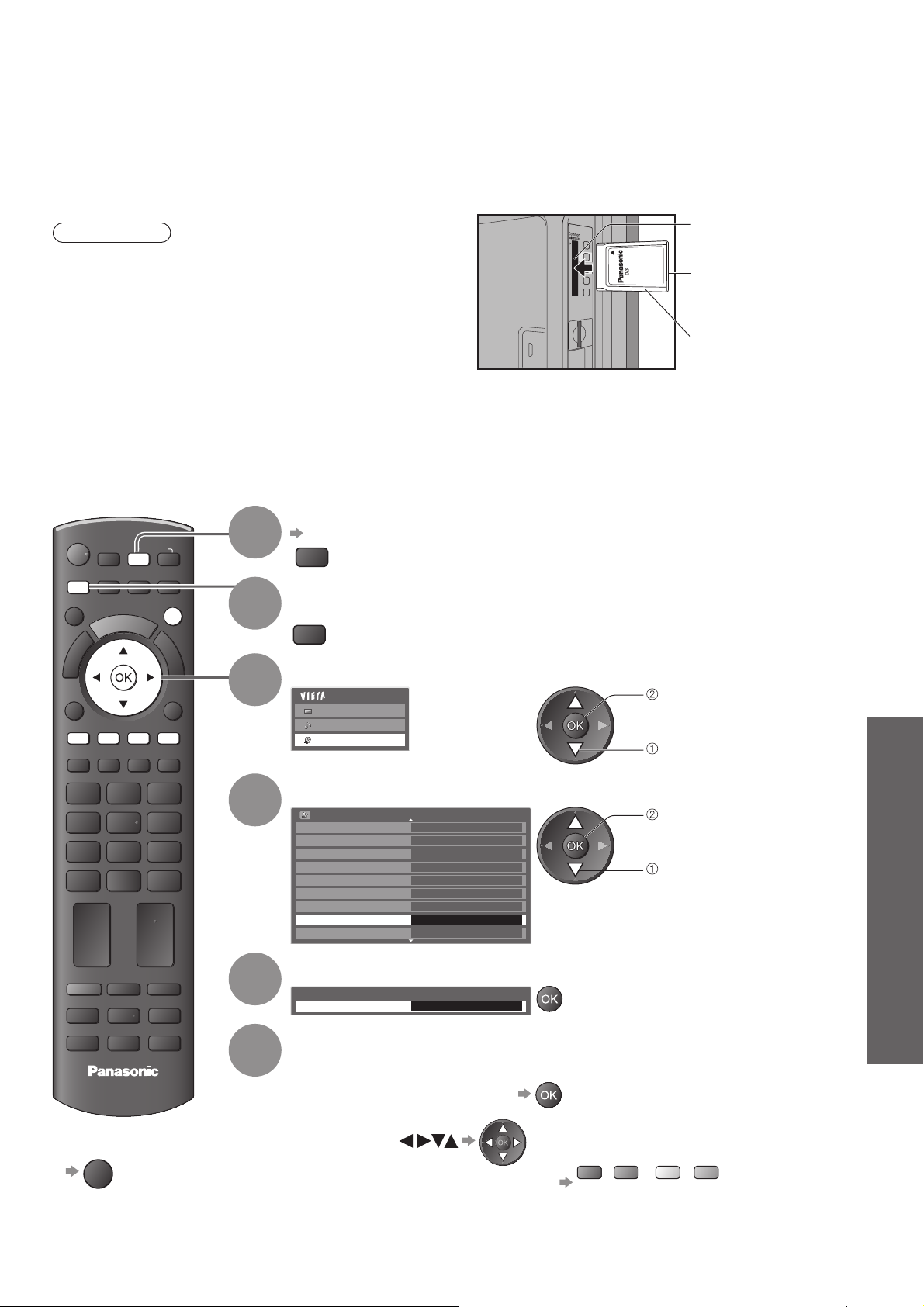
Utilización de interfaz común
El menú del módulo Interfaz común provee acceso al software contenido en los módulos Interfaz común (CI).
Esta función puede no estar disponible en algunos países o regiones.●
Aunque los módulos CI pueden permitirle ver algunos servicios, este TV no garantiza todos los servicios (ej., TV de pago).
Utilice solamente el módulo CI aprobado por la emisora.
Consulte a su concesionario Panasonic local o a su emisora para conocer más información y
condiciones de los servicios.
Precaución
Desconecte la alimentación con el interruptor On / Off ●
siempre que inserte o retire el módulo CI.
Si una tarjeta de visión y un lector de tarjetas vienen como ●
un juego, inserte primero el lector de tarjetas, y luego
inserte la tarjeta de visión en el lector de tarjetas.
Inserte el modulo en la dirección correcta.●
Ranura CI
Inserte o retire
recto y completamente
Módulo CI
Inserte el módulo CI (opcional)
Las características que aparecen en la pantalla dependen del contenido del módulo CI seleccionado.●
Normalmente aparecerán los canales de TV de pago. Siga la guía de operaciones en la pantalla.●
Si el canal de TV de pago no aparece, haga lo siguiente.
Para conocer más detalles, consulte el manual del módulo CI, o consulte con la emisora.●
Seleccione DVB-C o DVB-T
pág. 14
TV
Visualice el menú
MENU
MENU
INPUT
TV
1
EXIT
2
Seleccione “Configuración”
3
Menú principal
Imagen
Sonido
Configuración
Seleccione “Interfaz común”
4
Menú Configuración
Programar temporizador
Temporizador Off
Ajustes Link
Bloqueo para niños
Menú sintonizador DVB-C
Idioma
Mostrar ajustes
Interfaz común
Menú de sistema
Acceder
Lado del TV
1/2
Utilización de interfaz común ●
Introducir etiquetas ●
acceso
selecciona
acceso
Avanzado
selecciona
Para volver al TV■
EXIT
TV
5
6
Acceda a Interfaz Común
Interfaz común
Ranura 1:
Módulo insertado
Siga las indicaciones de la guía de operaciones en
pantalla
Por ejemplo: seleccione, vaya
Caracteres coloreados
La guía de operaciones en pantalla puede no corresponder a los botones ●
del mando a distancia.
Rojo Verde Amarillo Azul
43
Page 44
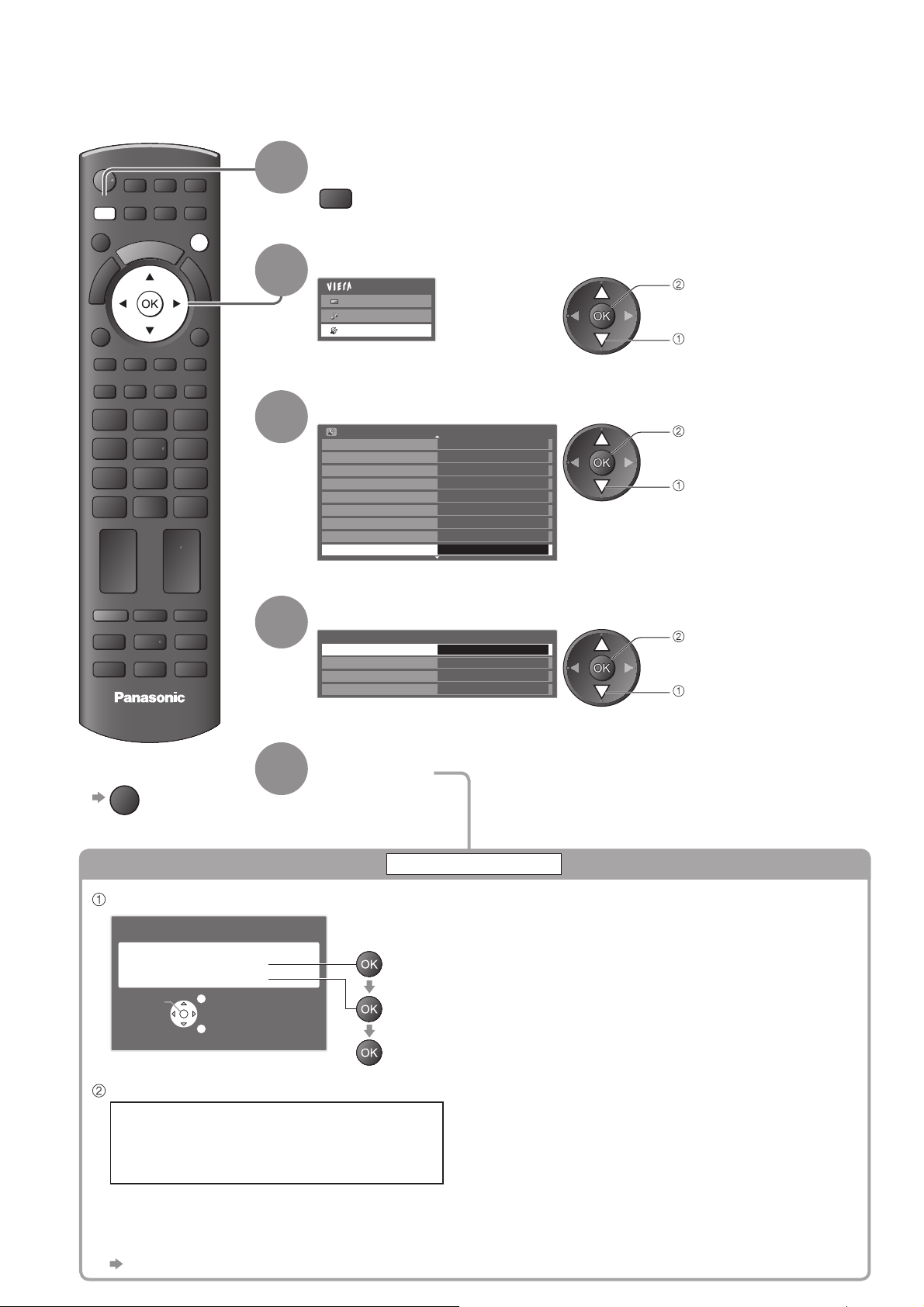
Condición inicial
Repone el TV en su condición original, es decir, no hay canales sintonizados.
Todos los ajustes se restablecen (canales, imagen, ajustes de sonido, etc.)
ASPECT
MENU
OPTION
TEXT
STTL
INDEX HOLD
PROGRAMME
INPUT
TV AV
DIRECT TV REC
N
EXIT
RETURN
1
2
3
4
Visualice el menú
MENU
Seleccione “Configuración”
Menú principal
Imagen
Sonido
Configuración
Seleccione “Menú de sistema”
Menú Configuración
Programar temporizador
Temporizador Off
Ajustes Link
Bloqueo para niños
Menú sintonizador DVB-C
Idioma
Mostrar ajustes
Interfaz común
Menú de sistema
Acceder
1/2
Seleccione “Condición inicial”
Menú de sistema
Condición inicial Acceder
Actualización del sistema
Licencia de software
Información del sistema
acceso
selecciona
acceso
selecciona
acceso
selecciona
TV
■
Para volver al TV
EXIT
5
Establecer
Restablecimiento de ajustes
Verifique los mensajes e inicialice
Condición inicial
Todas las presintonías serán borradas
Confirmar
Siga las instrucciones de la pantalla
Reconfiguración de la condición de fábrica
“Ajuste Automático” se iniciará automáticamente cuando el interruptor On / Off de la alimentación se ponga ●
en On la próxima vez. (pág. 12)
¿Está seguro?
¿Está seguro?
Salir
Volver
completada.
Por favor apague el TV.
Condición inicial
(confirmar)
(confirmar)
(inicio de la Condición inicial)
44
Para volver a sintonizar los canales solamente como, por ejemplo, cuando se cambia de casa
■
“Resintonización desde Menú Configuración” (págs. 32 y 33)
Page 45
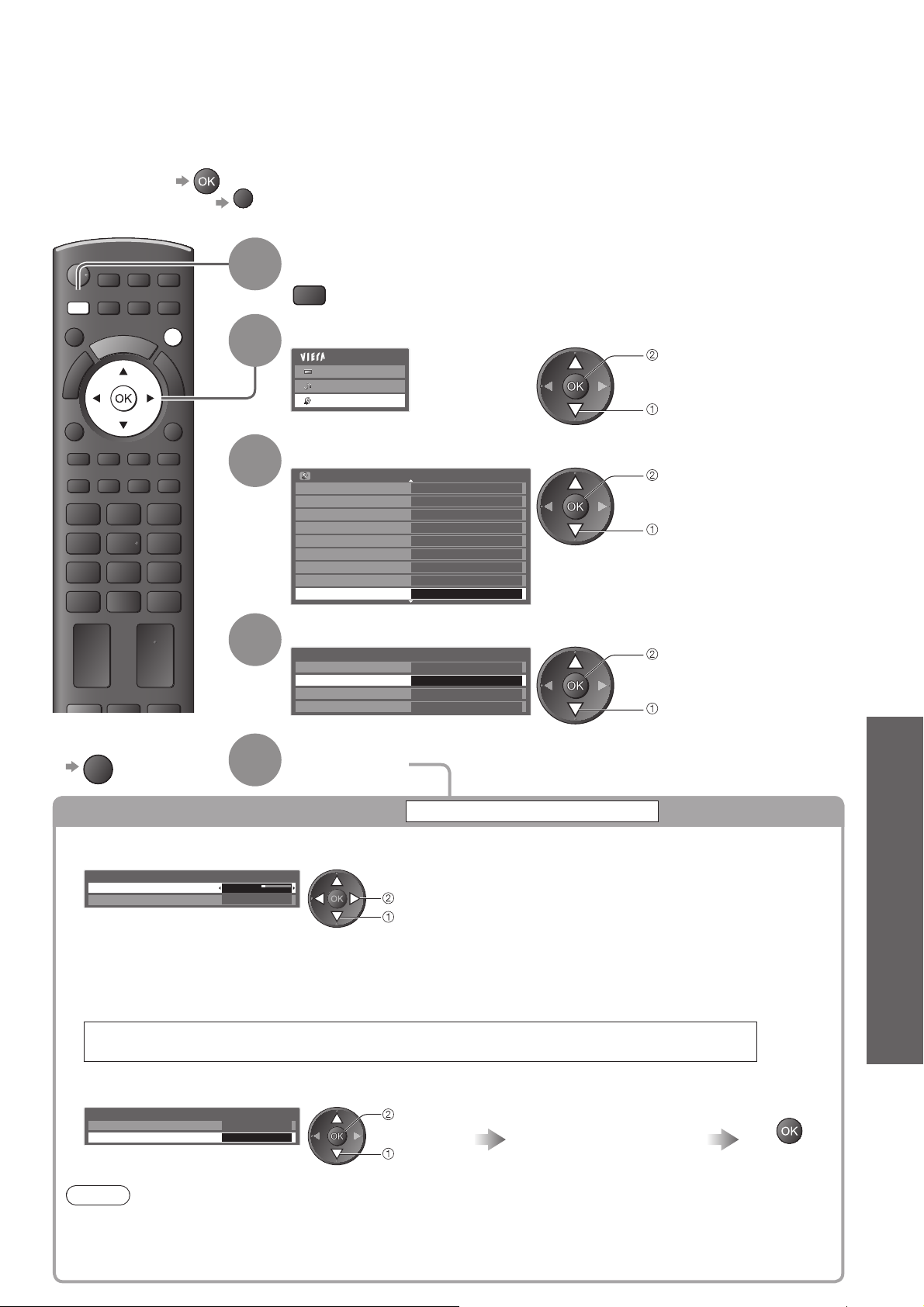
Actualización del software de TV
De vez en cuando puede que se encuentre disponible una versión nueva del software para descargarla
y mejorar el rendimiento o las operaciones del TV.
Si hay una actualización disponible se visualiza una bandera de aviso cuando el canal tiene la información
de actualización.
Para descargar ●
Si elige no descargar ●
Puede actualizar automática o manualmente cualquier software nuevo.
MENU
EXIT
EXIT
1
2
3
Visualice el menú
MENU
Seleccione “Configuración”
Menú principal
Imagen
Sonido
Configuración
Seleccione “Menú de sistema”
Menú Configuración
Programar temporizador
Temporizador Off
Ajustes Link
Bloqueo para niños
Menú sintonizador DVB-C
Idioma
Mostrar ajustes
Interfaz común
Menú de sistema
Acceder
1/2
acceso
selecciona
acceso
selecciona
Actualización del software de TV ●
Condición inicial ●
Seleccione “Actualización del sistema”
4
■
Para volver al TV
EXIT
Actualización del software de TV
5
Menú de sistema
Condición inicial
Actualización del sistema
Licencia de software
Información del sistema
Establecer
Acceder
Actualización del sistema
Para actualizar autómáticamente■
Seleccione “Búsqueda actualiz. en espera”
Actualización del sistema
Búsqueda actualiz. en espera
Buscar actualizaciones ahora
Si se realiza la Actualización del sistema, el software se actualizará (esto puede cambiar
las funciones del TV). Si no desea hacerlo, ponga “Búsqueda actualiz. en espera” en “Off”.
Off
establecer
selecciona
Cada vez que lo establece, el TV realiza
●
automáticamente una búsqueda en el modo de espera
y descarga una actualización, siempre que se encuentre
disponible cualquier actualización del software.
La actualización automática se realiza bajo las ●
condiciones siguientes:
Espera (TV apagado con el mando a distancia)•
La programación del temporizador o la grabación •
directa del TV no está en progreso.
Para actualizar inmediatamente■
Seleccione “Buscar actualizaciones ahora” Descargar
Actualización del sistema
Búsqueda actualiz. en espera
Buscar actualizaciones ahora Acceder
Off
acceso
selecciona
Busca una actualización
(durante varios minutos)
y visualiza un mensaje
correspondiente si lo hay
acceso
selecciona
Avanzado
Nota
La descarga puede tardar unos 60 minutos.●
Durante la descarga del software y la actualización, NO apague el TV.●
●
El mensaje podría ser el aviso de antemano. En este caso, aparecerá la información del programa (la fecha en la que se puede utilizar
la versión nueva). Puede establecer la reserva para la actualización. La actualización no empezará cuando el TV esté apagado.
45
Page 46
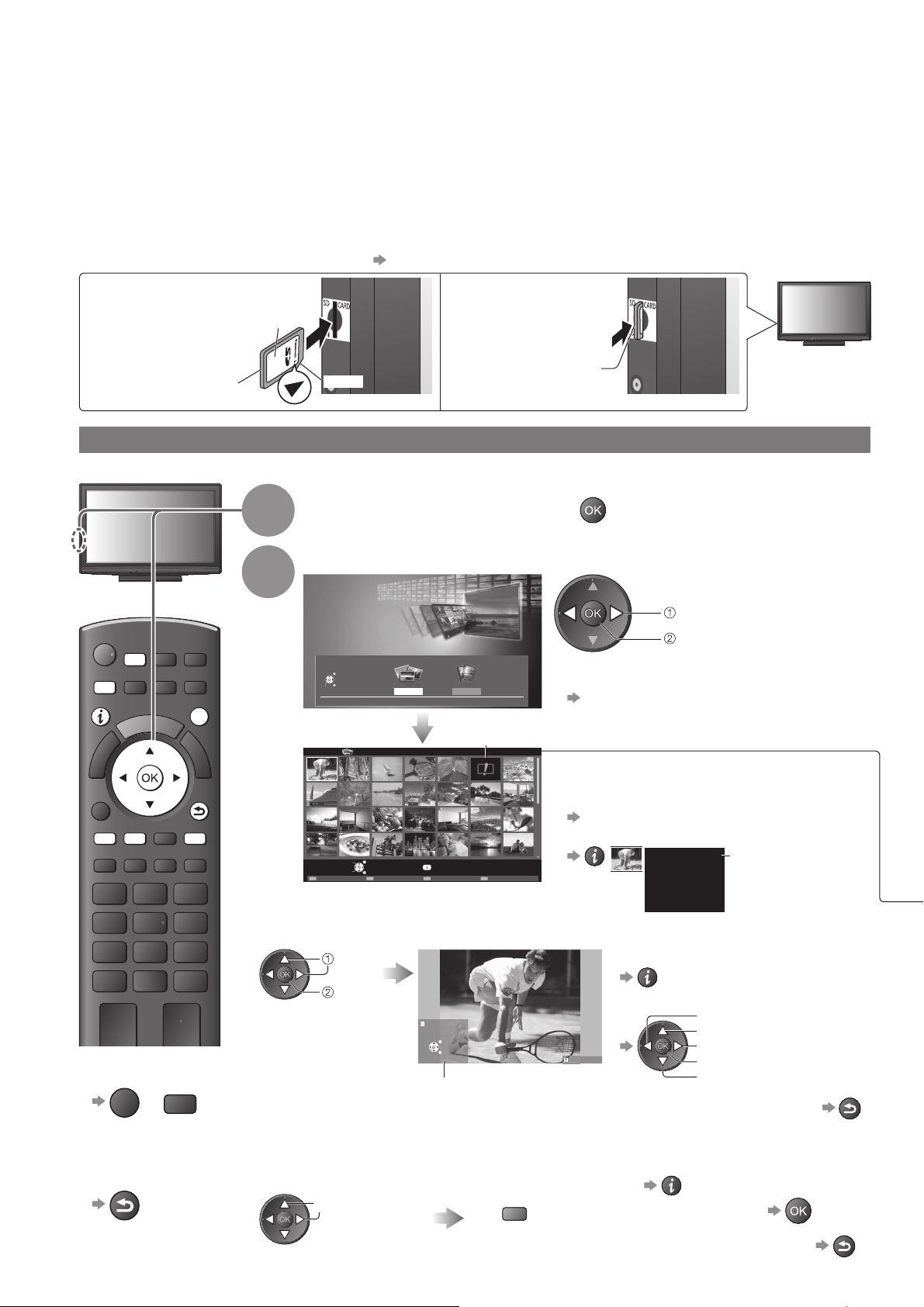
Utilización de Media Player
Visión del contenido de tarjetas SD (VIERA IMAGE VIEWER)
Modo Foto : Las imágenes fijas grabadas por cámaras digitales se visualizarán.
Modo Vídeo : Las imágenes en movimiento grabadas por videocámaras digitales se reproducirán.
Durante la operación, la señal de sonido sale por los terminales AV1 y DIGITAL AUDIO OUT, Pero no salen ●
señales de vídeo. AV1 puede emitir señales de audio si se ha ajustado “Salida AV1” a “Monitor” en el Menú
Configuración (pág. 28).
“Fecha” muestra la fecha en la que se hizo la grabación mediante cámara digital o videocámara digital. El ●
archivo sin fecha grabada se muestra como “**/**/****”.
Para conocer detalles de las tarjetas SD ● pág. 61
Para insertar la ■
tarjeta SD
Inserte con cuidado
la tarjeta SD con la
superficie de la etiqueta
encarada hacia delante.
Empuje hasta que se
oiga un ruido seco
Superficie de
la etiqueta
Corte
Modo Foto
En el modo Foto se leerán todos los archivos con la extensión “.jpg” que haya en la tarjeta.
Inserte la tarjeta SD e
1
inicie Media Player
Para retirar la ■
tarjeta SD
Presione sobre el
centro de la tarjeta
SD CARD
MENU
EXIT
RETURN
Para volver al TV■
EXIT
SD CARD
o
Para volver a la ■
pantalla anterior
RETURN
Seleccione “Foto”
2
Vista■ - Se visualizan una por una
Seleccione el archivo desde la imagen miniatura de las fotos que desee ver
Pase Diapos.
■
Seleccione el archivo desde
la imagen miniatura de las
fotos para la primera visión
Media Player
Durante la visualización de Media Player,
se inhabilitará la salida de la señal
de todos los terminales AV.
Pulse OK para continuar.
Pulse EXIT para volver a ver el televisor.
Modo seleccionado
Salir
Seleccionar
Volver
Acceder
Media Player Foto Todas las fotos
Foto Vídeo
Visualización de error
(las imágenes que no se pudieron cargar, etc.)
También puede acceder directamente al ●
modo Foto empleando VIERA TOOLS.
“Cómo utilizar VIERA TOOLS” (pág. 24)
selecciona
acceso
Se visualizará la imagen miniatura de todas
las fotos de la tarjeta SD.
Para cambiar la música de fondo ●
“Config. de foto” (pág. 47)
Para visualizar la información de la foto realzada
●
1/48
Visualizar
Salir
Seleccionar
Volver
Pase Diapos. Modo seleccionado
Seleccionar vista
(Imagen miniatura - Todas las fotos)
selecciona
Info
acceso
Vista
Rotar
Salir
Seleccionar
Volver
Pase Diapos.
Guía de operación
Vista
(Vista)
Nombre
p1010001.JPG
Fecha
23/10/2009
Pixel
1600X1200
Para visualizar / ocultar la guía de operación
●
Para operar en Vista●
Para volver a las imágenes miniatura
●
número de archivo /
número total de
archivos
A la foto anterior
Rotar 90° (hacia la izquierda)
A la foto siguiente
Pase Diapos.
Rotar 90° (hacia la derecha)
- El pase de diapositivas se completará dentro de la imagen miniatura desde la que se había iniciado.
Inicie Pase
Diapos. Para visualizar / ocultar la guía de ●
operación
selecciona
Rojo
Para pausar (volver a Vista) ●
Para volver a las imágenes miniatura
●
RETURN
RETURN
46
Page 47
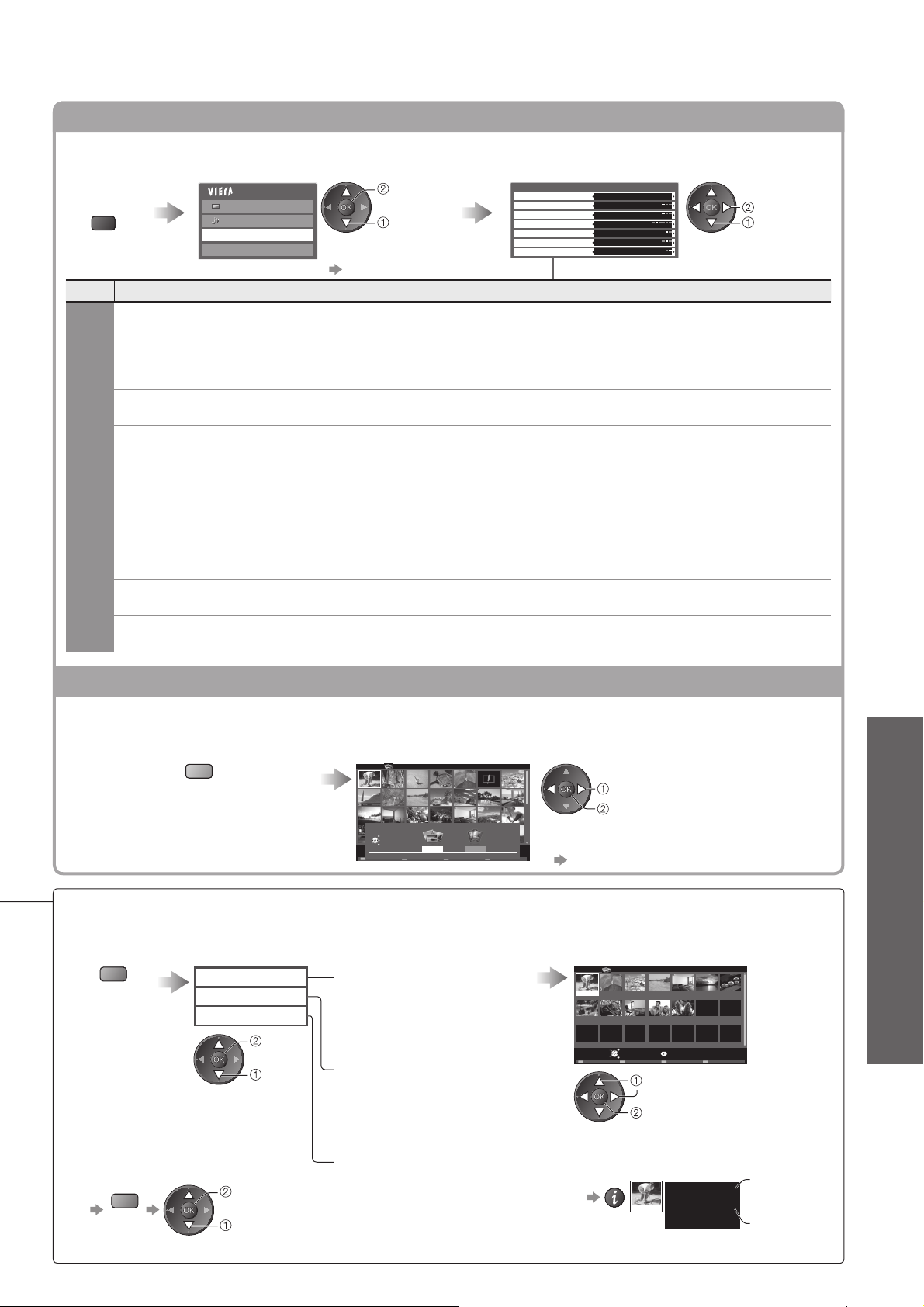
Config. de foto
Configure los ajustes para el modo Foto.
Visualice
el menú
MENU
Menú Elemento Ajustes / Configuraciones (alternativas)
Música de
fondo
Estructura
Efectos de
Config. de foto
color
Efecto de
transición
Modo
pantalla
Intervalo Selecciona el intervalo del pase de diapositivas (Corto / Normal / Largo)
Repetir Repetición de pase de diapositivas (Off / On)
Seleccione “Config. de foto” Seleccione los elementos y establézcalos
Menú principal
Imagen
Sonido
Config. de foto
Config. de vídeo
acceso
selecciona
Menú de configuración de foto
Música de fondo Tipo1
Estructura Off
Efectos de color
Efecto de transición
Modo pantalla
Intervalo Normal
Repetir On
Off
Desvanecido
Normal
Otros elementos ● págs. 26, 27 y 49
Selecciona la música de fondo durante el modo Foto (Off / Tipo1 / Tipo2 / Tipo3)
Tipo1, Tipo2 y Tipo3 son piezas musicales fijas instaladas en este TV.●
Selecciona la estructura de indicación de pase de diapositivas (Off / Multi / Collage)
Multi : Diseño cuadriculado de visualización con 9 divisiones
Collage : Se visualiza una foto en una posición aleatoria y en escala aleatoria.
Selecciona el efecto del color de las fotos en Vista y en Pase Diapos.
(Off / Sepia / Escala de grises)
Selecciona el efecto de transición para cambiar de foto durante el pase de diapositivas
(Off / Desvanecido / Deslizamiento / Disolvente / Movimiento / Aleatorio)
Desvanecido : La siguiente foto se desvanece gradualmente.
Deslizamiento : La siguiente foto se desliza y aparece desde el lado izquierdo.
Disolvente : La foto es sustituida por una unidad de bloques indefinida.
Movimiento : La foto es sustituida con ampliación, reducción, movimiento hacia
arriba o movimiento hacia abajo.
Aleatorio : Cada transición se selecciona aleatoriamente.
●
Esta función estará disponible cuando “Estructura” esté ajustado a “Off”.
Selecciona la visión ampliada o la normal en Vista y en Pase Diapos. (Normal / Zoom)
Dependiendo del tamaño de la foto, es posible que no se amplíe la foto.●
establecer
selecciona
Utilización de Media Player ●
Cambie al Modo Vídeo
Puede cambiar al Modo Vídeo de Media Player desde la miniatura.
Mientras se visualiza la imagen miniatura,
visualice la selección del contenido
Azul
Para clasificar por carpetas, fecha grabada o mes grabado■
Visualice la
selección de
vista
Verde
Para volver a la imagen ●
miniatura de todas las fotos
Verde
Seleccione el tipo
de clasificación
Vista de carpeta
Ordenado por fecha
Ordenado por meses
acceso
selecciona
acceso
Seleccione
“Todas las fotos”
Seleccione “Vídeo”
Media Player Foto Todas las fotos
Modo seleccionado
Salir
Seleccionar
Volver
Visualizar
Salir
Volver
Seleccionar vista
Foto Vídeo
Info
Acceder
Seleccionar
Pase Diapos. Modo seleccionado
Visualiza las imágenes miniatura
agrupadas por carpetas
Los archivos que no estén en
●
una carpeta se recolectarán a
la carpeta cuyo nombre es “/”.
Visualiza las imágenes miniatura
agrupadas por la misma fecha
El grupo de fotos sin fecha ●
registrada se muestra como
“Desconocido”.
Visualiza las imágenes
miniatura agrupadas por el
mismo mes
El grupo de fotos sin fecha ●
registrada se muestra como
“Desconocido”.
selecciona
acceso
Para más detalles sobre las operaciones ●
del Modo Vídeo
“Modo Vídeo” (pág. 48)
Seleccione uno de los grupos
clasificados para visualizar la imagen
miniatura del grupo seleccionado
Media Player Foto
23/10/2009 25/10/2009 01/11/2009 05/11/2009 10/11/2009 22/11/2009 23/11/2009
24/11/2009 01/12/2009 03/12/2009 20/12/2009 22/12/2009
Acceder
Salir
Seleccionar
Volver
Seleccionar vista
Pase Diapos. Modo seleccionado
selecciona
imagen miniatura del
grupo seleccionado
Ordenado por fecha
Info
Para visualizar la información del ●
grupo realzado
número de
1/12
23/10/2009
Nombre carpeta
23/10/2009
Número de archivos
grupo / número
total de grupos
3
nombre de
carpeta, fecha
o mes
Avanzado
47
Page 48
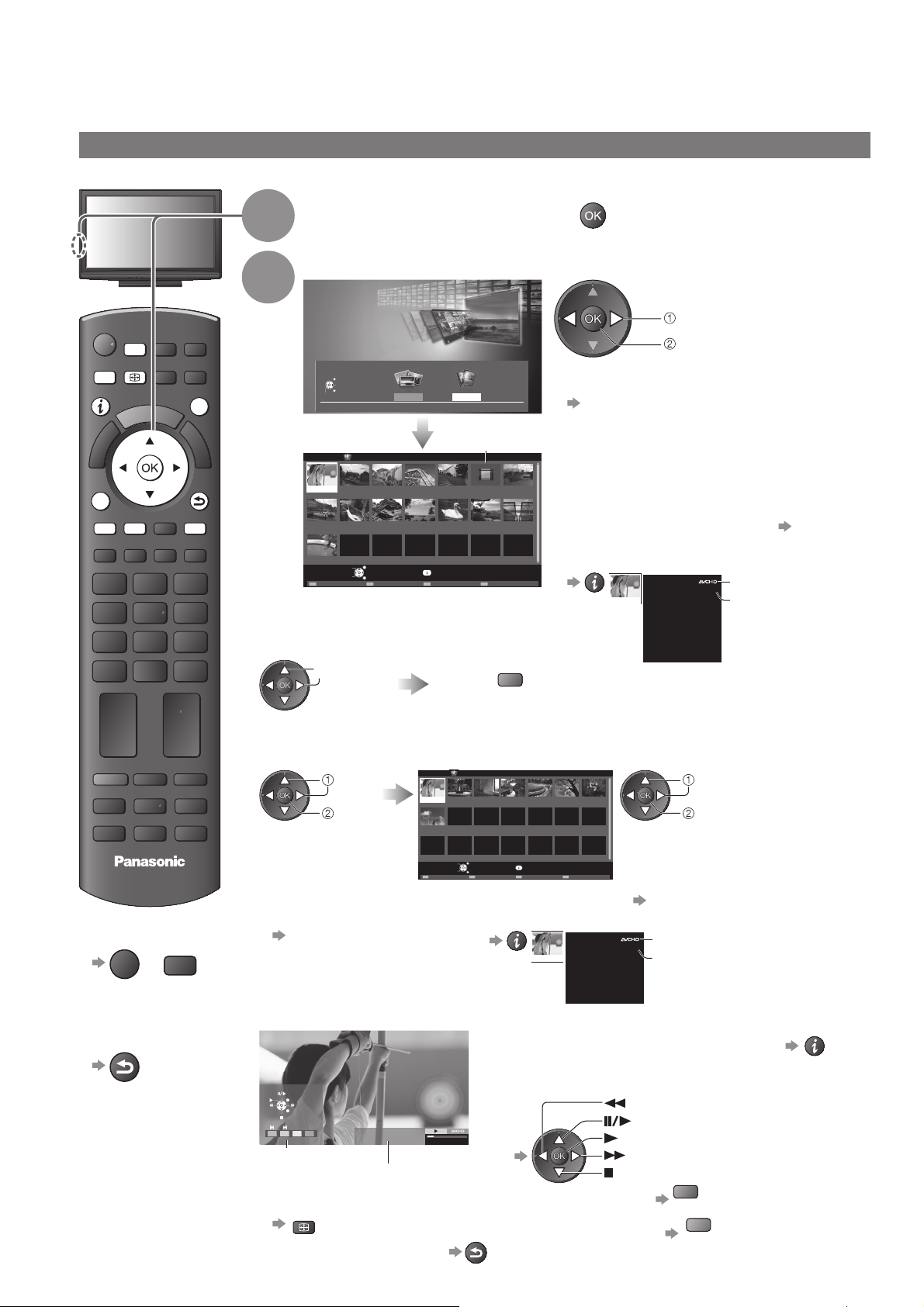
Utilización de Media Player
A
Visión del contenido de tarjetas SD (VIERA IMAGE VIEWER)
Modo Vídeo
El modo Vídeo es compatible con los formatos de archivos AVCHD y MPEG2.
Inserte la tarjeta SD e
MENU
OPTION
1
2
SD CARD
ASPECT
EXIT
RETURN
Se iniciará la reproducción del título seleccionado.
inicie Media Player
Seleccione “Vídeo”
Media Player
Durante la visualización de Media Player,
se inhabilitará la salida de la señal
de todos los terminales AV.
Pulse OK para continuar.
Pulse EXIT para volver a ver el televisor.
Modo seleccionado
Salir
Seleccionar
Acceder
Volver
Foto Vídeo
Visualización de error
(las imágenes que no se pudieron cargar, etc.)
Media Player Vídeo Vista de títulos
Trip1 Trip2 Trip3 Trip4 Trip5 Room Nature1
Nature2 Nature3 Nature4 Nature5 Nature6 2009_4 2009_7
2009_9
Acceder
Salir
Seleccionar
Reproducción Modo seleccionado
Volver
Info
(Imagen miniatura - Vista de título)
Reproducción desde la vista del título■
Seleccione el título Inicie la reproducción
selecciona
Rojo
También puede acceder directamente al ●
modo Vídeo empleando VIERA TOOLS.
Se visualizará la imagen miniatura de los
títulos de vídeos de la tarjeta SD.
La vista previa se iniciará cuando se realce el
título si es compatible con la vista previa.
Para desactivar la vista previa ●
“Configuración de vídeo” (pág. 49)
Para visualizar la información del título realzado
●
selecciona
acceso
“Cómo utilizar VIERA TOOLS” (pág. 24)
Trip1
Título
Fecha hora
19/02/2009 11:21
Número de escenas
Duración
00h15m39s
formato de archivo
1/15
número de título /
Trip1
número total de
títulos
8
48
TV
Para volver al TV■
EXIT
SD CARD
o
Para volver a la ■
pantalla anterior
RETURN
Reproducción desde la escena seleccionada del título■
La reproducción se iniciará desde la escena seleccionada hasta el final del título.
Seleccione el título
selecciona
acceso
Para repetir la reproducción ●
“Configuración de vídeo”
(pág. 49)
Seleccione la escena de inicio de la reproducción
Media Player Vídeo
Trip1_1 Trip1_2 Trip1_3 Trip1_4 Trip1_5 Trip1_6 Trip1_7
Vista de títulos > Trip1
selecciona
reproduzca
Trip1_8
Reproducción
Seleccionar
Salir
Volver
Info
Modo seleccionado
(Imagen miniatura - Vista de escena)
La vista previa se iniciará cuando
se realce la escena si es compatible
con la vista previa.
Para desactivar la vista previa ●
“Configuración de vídeo” (pág. 49)
Para visualizar la información de la escena realzada●
Escena
Trip1
Fecha hora
19/02/2009 11:21
Duración
00h04m12s
formato de archivo
1/8
número de escena /
Trip1_1
número total de escenas
Operación durante la reproducción■
Para visualizar / ocultar la guía de ●
operación y la bandera de información
Salir
Volver
Título
Trip1
Fecha hora
19/02/2009 11:21
00:02.05 / 00:15.39
Guía de operación
(Reproducción)
bandera de información
Para cambiar la relación de aspecto
●
(sólo para el contenido de vídeo de 4:3)
SPECT
Para volver a las imágenes miniatura
●
Para operar la reproducción●
A la escena anterior ●
A la escena siguiente ●
RETURN
Retroceso
Pausa / Reproducción
Reproducción
Avance rápido
Parada
Rojo
Verde
Page 49
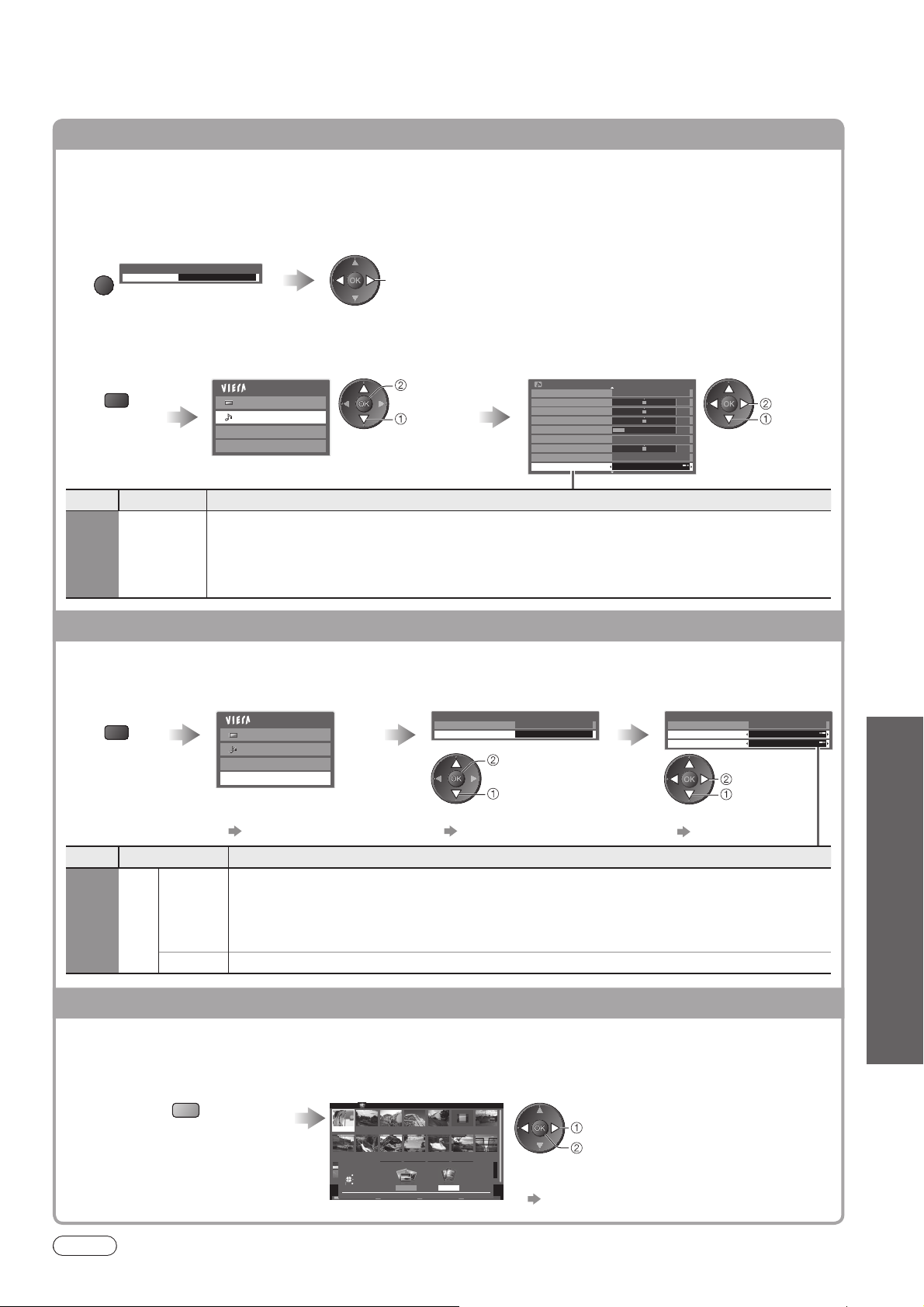
Ajustes del sonido
Puede disfrutar del sonido multicanal mediante un amplificador conectado al terminal DIGITAL
AUDIO OUT.
■ (durante la reproducción)
Para confirmar o cambiar el estado del sonido actual
Visualización del Menú de
opciones
Menú de opciones
OPTION
Multi Audio Estéreo
(estado de sonido actual)
Ajustes de salida de audio■
Visualice
el menú
MENU
Menú Elemento Ajustes / Configuraciones (alternativas)
Sonido
Selección
SPDIF
Seleccione “Sonido” Seleccione “Selección SPDIF” y
Menú principal
Imagen
Sonido
Config. de foto
Config. de vídeo
SPDIF : Un formato de archivo de transferencia de audio estándar
Ajusta el nivel inicial para la señal de salida de audio digital desde el terminal DIGITAL
AUDIO OUT (Automático / PCM)
Automático :
PCM : La señal de salida digital está fijada en PCM.
Cambie el sonido (si el vídeo tiene múltiples señales de audio)
cambio
Cambiar el sonido puede tardar varios segundos.●
establézcala
acceso
selecciona
Sonido
Modo de sonido
Graves
Agudos
Balance
Vol. auriculares
Surround
Corrección volumen
Distancia altavoz a pared
Selección SPDIF
Música
Off
Más de 30cm
Automático
1/2
0
0
0
11
0
Dolby Digital sale como una serie de bits de Dolby Digital. MPEG sale como PCM.
establecer
selecciona
Utilización de Media Player ●
Configuración de vídeo
Configure los ajustes para el modo Vídeo.
Visualice
el menú
MENU
Menú Elemento Ajustes / Configuraciones (alternativas)
vídeo
Otros ajustes
Config. de
Vista
previa
de
vídeo
Repetir Repetición de la reproducción dentro del título (Off / On)
Seleccione “Config. de
vídeo”
Menú principal
Imagen
Sonido
Config. de foto
Config. de vídeo
Seleccione “Otros
ajustes”
Menú de configuración de vídeo
Mostrar ajustes
Otros ajustes Acceder
acceso
selecciona
Otros elementos
●
págs. 26, 27 y 47
Mostrar ajustes ●
pág. 30
Se ajusta para iniciar la vista previa del título o escena en la pantalla de la pantalla
miniatura (Off / On)
Es posible que la imagen no se visualice durante un instante en la pantalla de la ●
pantalla miniatura. Ajuste la vista previa en “Off” para resolverlo.
Cambie al modo Foto
Puede cambiar al modo Foto de Media Player desde la miniatura.
Mientras se visualiza la imagen
miniatura, visualice la selección
del contenido
Azul
Seleccione “Foto”
Media Player Vídeo Vista de títulos
Trip1 Trip2 Trip3 Trip4 Trip5 Room Nature1
Nature2 Nature3 Nature4 Nature5 Nature6 2009_4 2009_7
Modo seleccionado
Salir
Seleccionar
2009_9
Volver
Acceder
Salir
Volver
Foto Vídeo
Info
Acceder
Seleccionar
Reproducción Modo seleccionado
selecciona
acceso
Para más detalles sobre las operaciones del ●
modo Foto
“Modo Foto” (pág. 46)
Seleccione los elementos
y establézcalos
Otros ajustes
16:9 Overscan On
Vista previa de vídeo On
Repetir Off
establecer
selecciona
16:9 Overscan ●
pág. 31
Avanzado
Nota
La estructura de los títulos y escenas puede variar dependiendo de la videocámara digital utilizada.●
49
Page 50
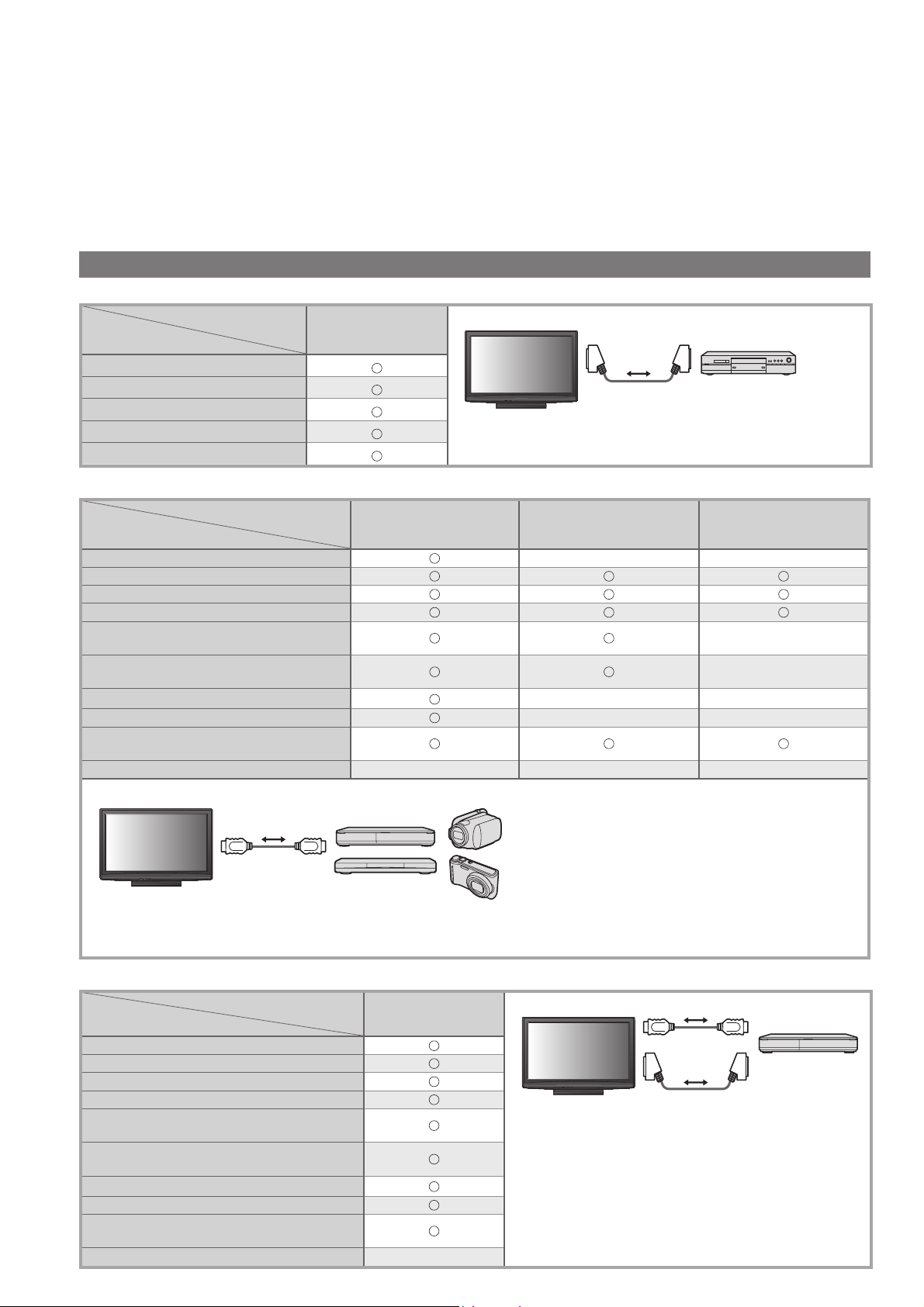
Q-Link
Funciones de enlace
Q-Link conecta el TV y el grabador DVD / Videograbadora, y permite hacer la grabación fácil, la reproducción, etc. (pág. 52)
VIERA Link (HDAVI Control™) conecta el TV y el equipo con función VIERA Link, y permite hacer el control fácil, la grabación conveniente,
la reproducción, el ahorro de energía, la creación de cine de casa, etc., sin tener que hacer ajustes complicados. (págs. 53 – 57)
Puede utilizar las funciones Q-Link y VIERA Link juntas.
Este TV es compatible con la función “HDAVI Control 5”. Pero las características disponibles dependen de la ●
versión del HDAVI Control del equipo conectado. Consulte el manual del equipo para confirmar la versión.
Las características de VIERA Link pueden estar disponibles hasta con los equipos de otros fabricantes que sean ●
compatibles con HDMI CEC.
Resumen de las características Q-Link y VIERA Link
Q-Link (Conexión SCART solamente)■
Equipo conectado
Características
Descarga preestablecida
Reproducción fácil
Encendido Link
Apagado Link
Grabación directa del TV
VIERA Link (Conexión HDMI solamente)■
Equipo conectado
Características
Descarga preestablecida
Reproducción fácil
Encendido Link
Apagado Link
Reduce el consumo de energía
innecesario en el modo de espera
Espera automática para el equipo
innecesario
Programa Pause Live TV
Grabación directa del TV
Controle el menú del equipo conectado
mediante el mando a distancia VIERA
Control de altavoz
Conexión
Grabador DVD /
Videograbadora
con función Q-Link
Grabador DIGA con
función VIERA Link
–––
Conexión
Utilice un cable SCART completamente cableado.●
●
Conecte el grabador DVD / videograbadora compatible con
Q-Link al terminal AV1 del televisor con un cable SCART.
Reproductor DVD /
Reproductor de discos Blu-ray
2
∗
3
∗
3
∗
2
∗
4
∗
2
∗
1
∗
con función VIERA Link
(
VIERA Link
Cable SCART
––
3
∗
3
∗
––
––
1
∗
Grabador DVD / Videograbadora
con función Q-Link
Videocámara HD /
Cámara LUMIX con
función VIERA Link
)
–
–
1
∗
50
Grabador DIGA / Reproductor DVD /
Reproductor de discos Blu-ray / Videocámara HD /
Cable HDMI
Cámara LUMIX
con función VIERA Link
Utilice un cable compatible con HDMI completamente cableado.●
Conecte el equipo compatible con VIERA Link al terminal HDMI1 ó HDMI2 del TV mediante un cable HDMI.
●
●
En cuanto al cable HDMI para conectar una videocámara HD o una cámara LUMIX de Panasonic, lea el manual del equipo.
VIERA Link (Conexiones HDMI y SCART)■
Equipo conectado
Características
Descarga preestablecida
Reproducción fácil
Encendido Link
Apagado Link
Reduce el consumo de energía
innecesario en el modo de espera
Espera automática para el equipo
innecesario
Programa Pause Live TV
Grabación directa del TV
Controle el menú del equipo conectado
mediante el mando a distancia VIERA
Control de altavoz
Grabador DIGA con
función VIERA Link
3
∗
3
∗
2
∗
4
∗
2
∗
1
∗
–
Conexión
Cable HDMI
Grabador DIGA
con función
Cable SCART
VIERA Link
Utilice un cable compatible con HDMI ●
completamente cableado.
Conecte el equipo compatible con VIERA Link ●
al terminal HDMI1 ó HDMI2 del TV mediante un
cable HDMI.
●
Utilice un cable SCART completamente cableado.
●
Conecte el equipo compatible con VIERA Link al
terminal AV1 del TV mediante un cable SCART.
Page 51
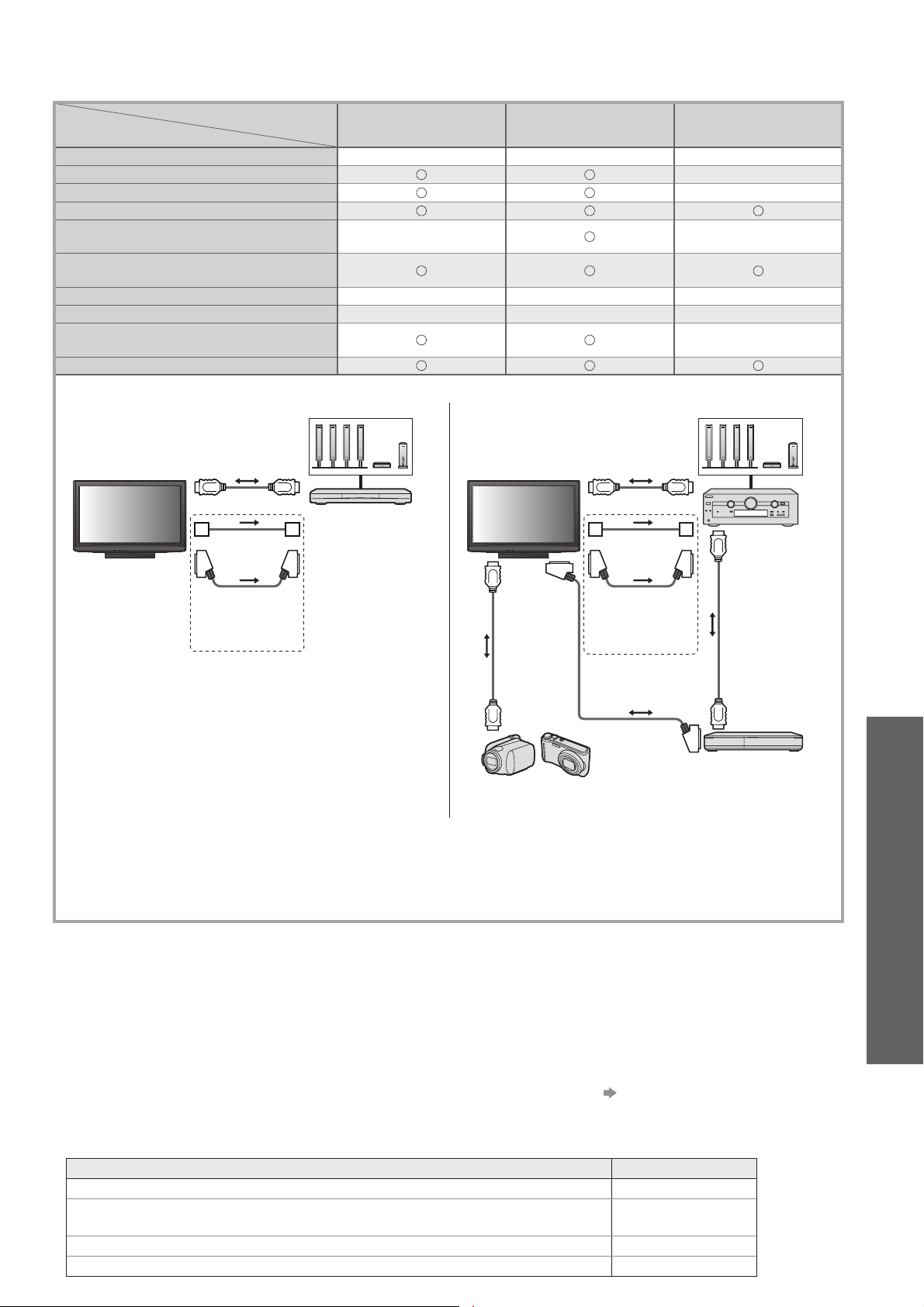
VIERA Link (Conexiones de salida de HDMI y Audio)■
Equipo conectado
Características
Descarga preestablecida
Reproducción fácil
Encendido Link
Apagado Link
Reduce el consumo de energía
innecesario en el modo de espera
Espera automática para el equipo
innecesario
Programa Pause Live TV –––
Grabación directa del TV –––
Controle el menú del equipo conectado
mediante el mando a distancia VIERA
Control de altavoz
Conexión
Para utilizar el reproductor ●
theatre / Disco Blu- ray
theatre:
Reproductor theatre con
función VIERA Link
–––
∗
–
∗
∗
∗
Sistema de altavoces
Blu-ray Disc theatre
con función VIERA Link
5
5
∗
Amplificador con
función VIERA Link
–
–
3
∗
3
6
1
Para utilizar el amplificador:●
3
∗
6
∗
1
∗
Sistema de altavoces
–
3
∗
–
Cable HDMI
Cable de audio
digital óptico
o
cable SCART
Utilice un cable compatible con HDMI completamente cableado.●
Reproductor theatre /
Disc Blu-ray theatre
con función VIERA Link
7
∗
Cable
HDMI
Videocámara HD /
Cámara LUMIX con
función VIERA Link
Cable HDMI
Cable de audio
digital óptico
o
cable SCART
Cable SCART
Amplificador con
función
VIERA Link
Cable
HDMI
7
∗
Grabador DIGA con
función VIERA Link
Conecte el equipo compatible con VIERA Link al terminal HDMI2 del TV mediante un cable HDMI.●
Utilice un cable SCART completamente cableado.●
Si utiliza un cable SCART para salida de audio, conecte el equipo compatible con VIERA Link al terminal AV1 ●
del televisor y ajuste la “salida AV1” a “Monitor” en el Menú Configuración (pág. 28)
Utilice un cable de audio digital óptico o un cable SCART para la salida de audio desde el TV.●
∗
1: Disponible con el equipo que tiene la función “HDAVI Control 2 o otra posterior”.
∗
2: Disponible con el equipo que tiene la función “HDAVI Control 3 o otra posterior”.
∗
3: Disponible con el equipo que tiene la función “HDAVI Control 4 o otra posterior”.
∗
4: Disponible con el grabador DIGA que tiene HDD.
∗
5: mientras se reproduce un disco
∗
6: excepto para ver un disco
∗
7: Si el equipo conectado posee función “HDAVI Control 5”, no tendrá que utilizar este cable de audio (Cable de
audio digital óptico o cable SCART). En este caso, conecte el equipo al terminal HDMI2 del televisor a través
del cable HDMI.
Control de VIERA Link del equipo compatible ■ (Control de VIERA Link pág. 56)
La tabla que se muestra a continuación indica el número máximo de equipos compatibles que se pueden ●
controlar con el Control de VIERA Link. Esto incluye conexiones al equipo ya conectado al televisor.
Por ejemplo, el grabador DIGA conectado al amplificador que está conectado al televisor a través de un cable HDMI.
Tipo de equipo Número máximo
Grabadora (Grabadora DIGA, etc.) 3
Reproductor (Reproductor DVD, Reproductor de discos Blu-ray, Videocámara HD,
Cámara LUMIX. Cámara digital, Reproductor theatre, Disco Blu-ray theatre, etc.)
Sistema de audio (Reproductor theatre, Disco Blu-ray theatre, Amplificador, etc.)
Sintonizador (Sintonizador multimedia, etc.) 4
3
1
(Q-Link / VIERA Link)
Funciones de enlace ●
Avanzado
51
Page 52
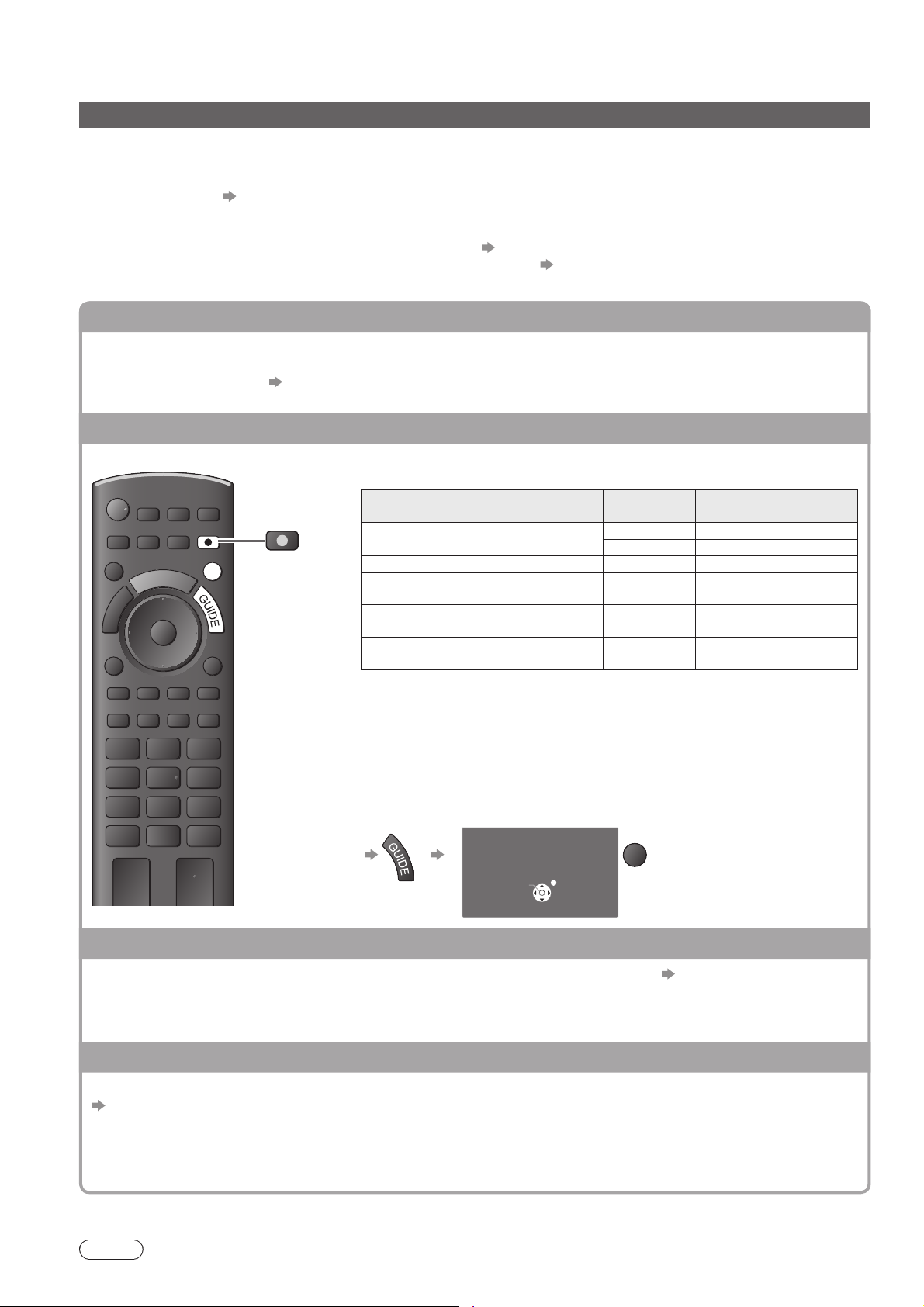
Q-Link
Funciones de enlace
Q-Link
Preparativos■
Conecte el grabador DVD / Videograbadora con los logotipos siguientes:●
“Q-Link”, “NEXTVIEWLINK”, “DATA LOGIC”, “Easy Link”, “Megalogic” o “SMARTLINK”
Conexión Q-Link ● pág. 50
Utilice un cable SCART completamente cableado.●
Ajuste el grabador DVD / Videograbadora Lea el manual del grabador.●
Configure el terminal Q-Link en el Menú Configuración ● “Salida AV1” (pág. 28).
●
Descarga de ajustes de canal, idioma, país / región preestablecidos “Descarga preestablecida” (consulte más abajo)
Características disponibles■
Descarga preestablecida
Los ajustes de canal, idioma, país / región se pueden descargar del grabador.
Los ajustes de canal DVB-C no se pueden descargar.●
Para descargar ajustes ● “Descargar” (pág. 28), “Ajuste Automático” (pág. 33) o “Ajuste Automático” cuando
se utiliza el TV por primer vez (págs. 12 y 13)
Grabación directa del TV – Lo que ve es lo que graba
Grabación inmediata del programa actual en el grabador DVD / videograbadora.
Condiciones disponibles:●
Modo actual
DIRECT TV REC
EXIT
DIRECT TV REC
Analógico
DVB TV Salida de monitor de TV
AV
( viendo del sintonizador del grabador)
AV
( viendo de la entrada externa del grabador)
AV
( viendo la entrada externa del TV)
Cuando se realiza la grabación directa del TV, el grabador se enciende ●
automáticamente si se encuentra en el modo de espera.
El cambio de canal o el apagado del TV se pueden hacer mientras el ●
grabador está grabando de su propio sintonizador.
Mientras el grabador está grabando del sintonizador del TV no se ●
encuentra disponible el cambio de canal.
(
VIERA Link
Utilizando el
sintonizador
TV Salida de monitor de TV
Grabador
Grabador
–
– Salida de monitor de TV
Cómo grabar
Sintonizador del grabador
Sintonizador del
grabador
Entrada
externa del grabador
)
52
Para detener la grabación ■
Desbloqueo del sintonizador
Sintonización bloqueada
Debe detener la grabación antes
Continuar
Desbloquear
EXIT
Encendido Link y reproducción fácil
Ponga Encendido Link en “On” en el Menú Configuración para utilizar esta función “Encendido Link” (pág. 28)
Cuando el grabador DVD / videograbadora empieza a reproducir o el navegador directo / menú de
función se activan, el TV se enciende y el modo de entrada cambia automáticamente para que usted
pueda ver el contenido. (Sólo cuando el TV está en el modo de espera.)
Apagado Link
Ponga Apagado Link en “On” en el Menú Configuración para utilizar esta función
“Apagado Link” (pág. 28)
Cuando el TV se ponga en el modo de espera, el grabador también se pondrá automáticamente en el
modo de espera. (Sólo cuando el videocasete o el disco no estén siendo utilizados.)
Esta función trabajará aunque el televisor entre automáticamente en el modo de espera mediante la función ●
de espera automática de alimentación.
“DATA LOGIC” (una marca de fábrica de Metz Corporation)
•
“Easy Link” (una marca de fábrica de Philips Corporation)
•
Nota
Algunos grabadores no son aplicables. Lea el manual del grabador.●
“Megalogic” (una marca de fábrica Grundig Corporation)•
“SMARTLINK” (una marca de fábrica de Sony Corporation)
•
Page 53
VIERA Link “ Control™”
∗Disfrute de la interoperabilidad HDMI adicional con productos Panasonic que tienen la función “HDAVI Control”.
Este TV es compatible con la función “HDAVI Control 5”.
Las conexiones al equipo (grabador DIGA, videocámara HD, reproductor theatre, amplificador, etc.) con
cables HDMI y SCART le permiten interconectarlos automáticamente (págs. 50 y 51).
Estas características se limitan a los modelos que incorporan “HDAVI Control” y “VIERA Link”.
Algunas funciones no se encuentran disponibles dependiendo de la versión de HDAVI Control del equipo. ●
Confirme la versión de HDAVI Control del equipo conectado.
VIERA Link “HDAVI Control”, basado en las funciones de control provistas por HDMI, que es una norma de la ●
industria conocida como HDMI CEC (Control electrónico de consumidor), es una función única que nosotros
hemos desarrollado y añadido. Como tal, su funcionamiento con los equipos de otros fabricantes que son
compatibles con HDMI CEC no puede ser garantizado.
●
Consulte los manuales individuales de los equipos de otros fabricantes que son compatibles con la función VIERA Link.
En cuanto al equipo Panasonic aplicable, consulte a su concesionario Panasonic.●
∗
Preparativos■
Conecte el equipo compatible con VIERA Link.●
Conexión VIERA Link ● págs. 50 y 51
●
Utilice un cable compatible con HDMI completamente cableado. Los cables que no cumplen con HDMI no se pueden utilizar.
Número de pieza del cable HDMI recomendado por Panasonic:
RP-CDHS15 (1,5 m)• RP-CDHS30 (3,0 m)• RP-CDHS50 (5,0 m)•
Utilice un cable SCART completamente cableado.●
Prepare el equipo conectado. Lea el manual del equipo.●
Para obtener una grabación óptima puede que sea necesario cambiar los ajustes del grabador. Para conocer ●
detalles, lea el manual del grabador.
●
Descarga de ajustes de canal, idioma, país / región preestablecidos “Descarga preestablecida” (consulte más abajo)
Ajuste VIERA Link ON en el Menú Configuración ● “VIERA Link” (pág. 28)
Prepare el TV●
Después de hacer la conexión, encienda el equipo y luego encienda el TV.
Seleccione el modo de entrada HDMI1 ó HDMI2 (pág. 22) y asegúrese de que una imagen se visualice
correctamente.
Este ajuste deberá hacerse cada vez que se producen las condiciones siguientes:
para la primera vez•
cuando se añade o reconecta un equipo•
cuando se cambia el ajuste •
(Q-Link / VIERA Link)
Funciones de enlace ●
Características disponibles■
Descarga preestablecida
Los ajustes de canal, idioma, país / región se pueden descargar del grabador.
Los ajustes de canal DVB-C no se pueden descargar.●
Para descargar ajustes ● “Descargar” (pág. 28), “Ajuste Automático” (pág. 33) o “Ajuste Automático” cuando
se utiliza el TV por primer vez (págs. 12 y 13)
Reproducción fácil
Cambio de entrada automático – Cuando se utiliza el equipo conectado, el modo de entrada cambia
automáticamente. Cuando está parado se vuelve al modo de entrada.
Encendido Link
Ponga Encendido Link en “On” en el Menú Configuración para utilizar esta función
“Encendido Link” (pág. 28)
Cuando el equipo conectado inicia la reproducción o el navegador directo / menú de función se activan, el
TV se enciende automáticamente. (Sólo cuando el TV está en el modo de espera.)
Apagado Link
Ponga Apagado Link en “On” en el Menú Configuración para utilizar esta función
“Apagado Link” (pág. 28)
Cuando el TV se pone en el modo de espera, el equipo conectado también se pone en espera.
Esta función trabajará aunque el televisor entre automáticamente en el modo de espera mediante la función ●
de espera automática de alimentación.
Avanzado
53
Page 54
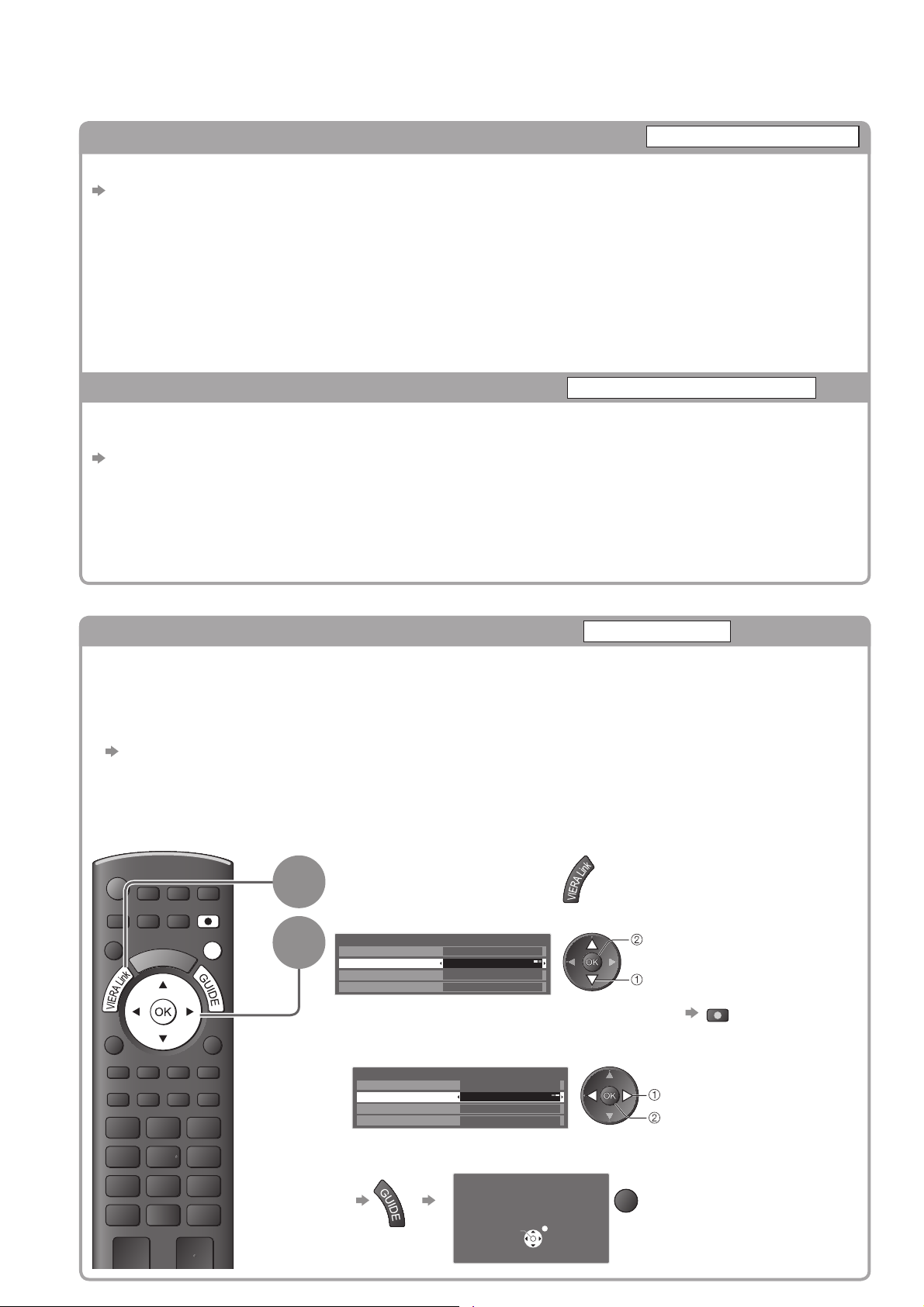
Funciones de enlace
Características disponibles■
Q-Link
(
VIERA Link
)
Reduce el consumo de energía innecesario en el modo de espera
Ahorro Energía en espera
Ponga Ahorro Energía en espera en “On” en el Menú Configuración para usar esta función
“Ahorro Energía en espera” (pág. 28)
El consumo de energía en el modo de espera del equipo conectado se controla según un valor más alto o más
bajo en sincronización con el estado de encendido / apagado del TV para reducir el consumo.
Cuando el TV se pone en el modo de espera, el equipo conectado se pone automáticamente en el modo de
espera y el consumo de energía en el modo de espera del equipo conectado se minimiza automáticamente.
Cuando se enciende el TV, el equipo conectado aún está en el modo de espera, pero el consumo de energía
aumenta para reducir el tiempo de puesta en funcionamiento.
Esta función es efectiva si el equipo conectado puede cambiar el consumo de energía en el modo de espera ●
y está ajustado para un consumo más alto.
Esta función se activará cuando “Apagado Link” se pone en “On”.●
Espera automática para el equipo innecesario
Ponga Auto apagado inteligente en “On (con recordatorio)” o en “On (sin recordatorio)” en el Menú
Configuración para utilizar esta función
“Auto apagado inteligente” (pág. 28)
Cuando el TV está en On, el equipo conectado cuya reproducción no está viéndose o no se utiliza entra
automáticamente en el modo de espera para reducir el consumo de energía. Por ejemplo, cuando el modo de
entrada cambia de HDMI, cuando Selección altavoz cambia a “TV” (excepto para ver la reproducción de un disco).
Si selecciona “On (con recordatorio)”, el mensaje de la pantalla se visualizará para avisar antes de empezar ●
a utilizarse esta función.
Esta función puede no funcionar correctamente dependiendo del equipo conectado. Si se requiere, póngalo en “Off”.
●
Auto apagado inteligente
Características disponibles ■ (Utilizando el Menú VIERA Link)
Grabación directa del TV – Lo que ve es lo que graba
Grabación inmediata del programa actual en el grabador DIGA.
Si conecta una variedad de grabadores al mismo tiempo, incluyendo grabadores de otros fabricantes, ●
conecte el grabador DIGA al terminal HDMI del TV que tiene el número más bajo. Por ejemplo, si utiliza
HDMI1 y HDMI2 para dos grabadores, en este caso conecte el grabador DIGA a HDMI1.
Si no puede utilizarlos, verifique los ajustes y el equipo ●
“Resumen de las características Q-Link y VIERA Link” (págs. 50 y 51), “Preparativos” (pág. 53)
Si desea grabar un programa no compatible con el grabador DIGA, necesitará una conexión SCART y el ●
programa se grabará mediante la función de Q-Link (pág. 52).
Dependiendo del programa, es posible que se requiera la conexión SCART para grabar.●
●
El cambio de canal o el apagado del TV se pueden hacer mientras el grabador está grabando de su propio sintonizador.
Mientras el grabador está grabando del sintonizador del TV no se encuentra disponible el cambio de canal.●
Direct TV Rec
Visualización
ASPECT
OPTION
TEXT STTL
MENU
INPUT
TV AV
N
DIRECT TV REC
EXIT
RETURN
INDEX HOLD
1
2
“Menú VIERA Link”
Seleccione “Direct TV Rec” e inicie la grabación
Menú VIERA Link
Pause Live TV Empezar
Direct TV Rec
Control de VIERA Link
Selección altavoz
También puede iniciar la grabación directamente ●
Empezar
Grabador
Equipo Home Cinema
inicio
selecciona
DIRECT TV REC
Para detener la grabación■
Seleccione “Parada” en “Direct TV Rec” y acceda
Menú VIERA Link
Pause Live TV Empezar
Direct TV Rec
Control de VIERA Link
Selección altavoz
Parada
Grabador
Equipo Home Cinema
selecciona
parada
54
También puede detener la grabación directamente.●
Desbloqueo del sintonizador
Sintonización bloqueada
Debe detener la grabación antes
Continuar
Desbloquear
EXIT
Page 55
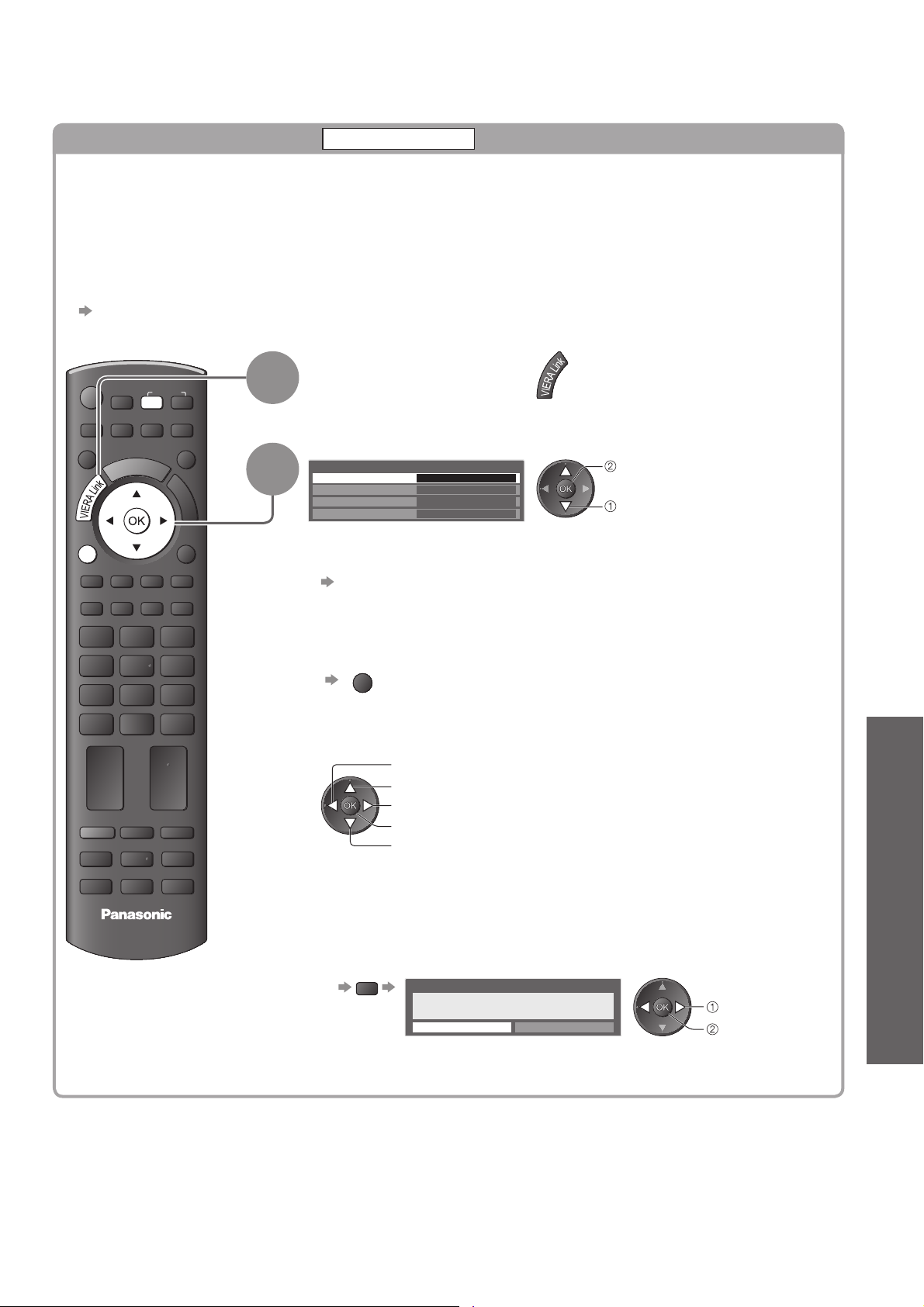
Características disponibles ■ (Utilizando el Menú VIERA Link)
Programa Pause Live TV
Pause Live TV
Puede hacer una pausa en el programa de TV en directo y reanudarlo más adelante.
El programa de TV en directo se grabará en la HDD del grabador DIGA conectado.
Esta función está disponible con el grabador DIGA que tiene HDD.●
Si conecta una variedad de grabadores al mismo tiempo, incluyendo grabadores de otros fabricantes, ●
conecte el grabador DIGA que tiene HDD al terminal HDMI del TV que tiene el número más bajo. Por
ejemplo, si utiliza HDMI1 y HDMI2 para dos grabadores, en este caso conecte el grabador DIGA que tiene
HDD a HDMI1.
Si no puede utilizarlos, verifique los ajustes y el equipo ●
“Resumen de las características Q-Link y VIERA Link” (págs. 50 y 51), “Preparativos” (pág. 53)
Acceda y haga una pausa en el programa de TV en directo
Visualización
“Menú VIERA Link”
Seleccione “Pause Live TV” y haga una pausa
Menú VIERA Link
Pause Live TV Empezar
Direct TV Rec
Control de VIERA Link
Selección altavoz
Empezar
Grabador
Equipo Home Cinema
La imagen del TV hará una pausa.
También puede hacer una pausa directamente utilizando VIERA TOOLS ●
“Cómo utilizar VIERA TOOLS” (pág. 24)
El programa de TV en directo se graba en la HDD que estaba en el modo ●
de pausa.
Si la imagen de TV que está en el modo de pausa desaparece en unos ●
pocos minutos
OPTION
Siga la guía de operaciones para utilizar la función Pause Live TV.
●
(la imagen en pausa se restablecerá)
pausa
selecciona
TV
ASPECT
MENUAVDIRECT TV REC
OPTION
TEXT
STTL
INDEX HOLD
INPUT
N
1
EXIT
2
RETURN
(Q-Link / VIERA Link)
Funciones de enlace ●
PROGRAMME
TV
Para utilizar Pause Live TV■
búsqueda hacia atrás
pausa
búsqueda hacia delante
reproducción
parada
Si para la reproducción, el programa ●
grabado se eliminará de la HDD.
Las operaciones pueden ser ●
diferentes dependiendo del
grabador. En este caso, siga
la guía de operaciones o lea el
manual del grabador.
Para volver a la TV en directo ■
(detenga la reproducción de Pause Live TV / cancele la pausa)
Seleccione “Sí”
TV
Si detiene la reproducción o cancela la pausa, el programa grabado se ●
eliminará de la HDD.
Pause Live TV
¿Parar Pause Live TV?
Sí
selecciona
No
parada
Avanzado
55
Page 56
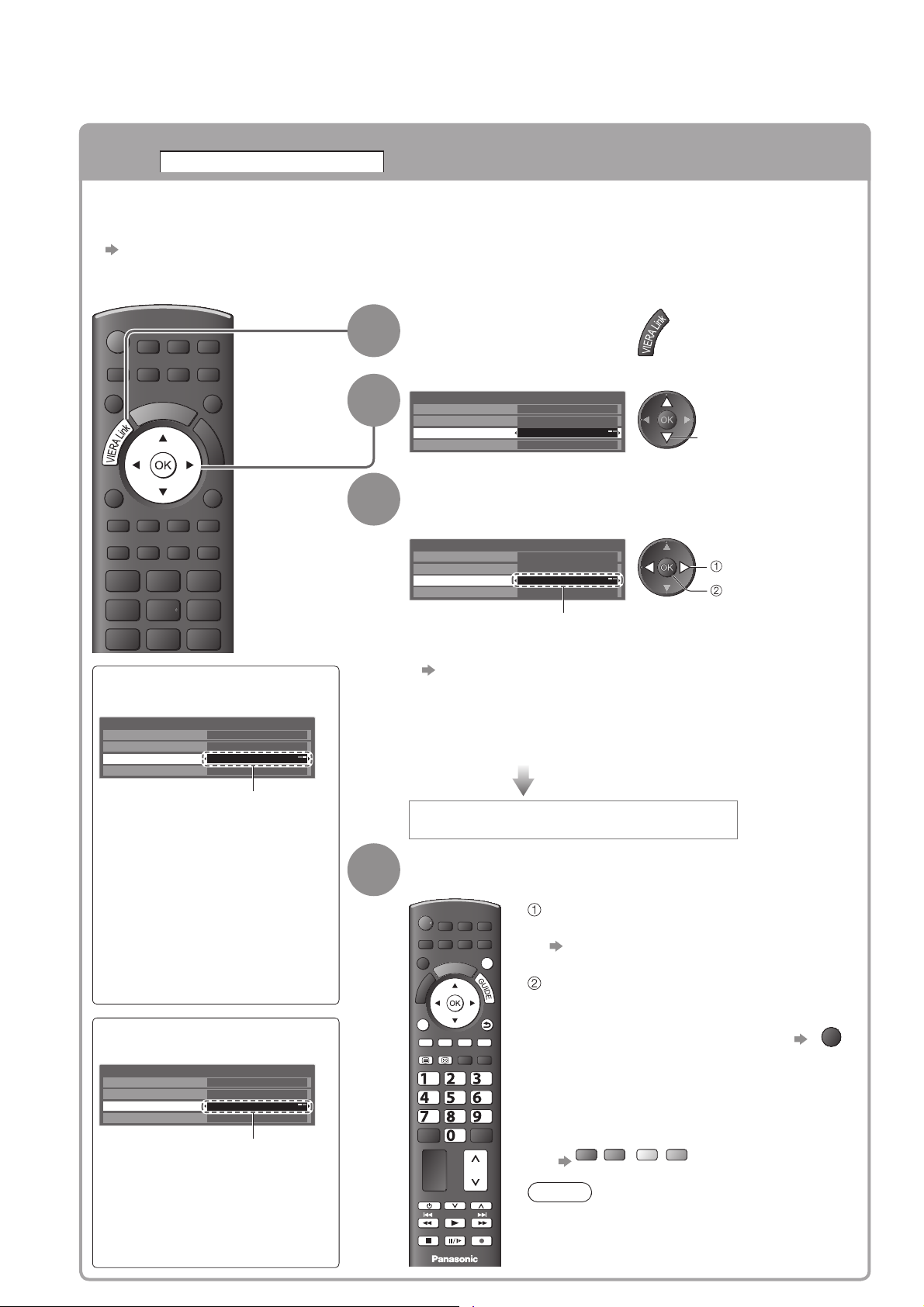
Q-Link
Funciones de enlace
Características disponibles ■ (Utilizando el Menú VIERA Link)
Controle el menú del equipo conectado mediante el mando a distancia
VIERA
Con el mando a distancia de este TV puede controlar algunas funciones del equipo conectado (apunte el
mando a distancia al receptor de señales del TV).
Si no puede utilizarlos, verifique los ajustes y el equipo ●
“Resumen de las características Q-Link y VIERA Link” (págs. 50 y 51), “Preparativos” (pág. 53)
Para conocer detalles de las operaciones para el equipo conectado, lea el manual del equipo.●
Acceda y utilice el menú del equipo
ASPECT
Control de VIERA Link
INPUT
TV AV
MENU
DIRECT TV REC
N
EXIT
1
2
Visualización
“Menú VIERA Link”
Seleccione “Control de VIERA Link”
Menú VIERA Link
Pause Live TV Empezar
Direct TV Rec
Control de VIERA Link
Selección altavoz
Empezar
Grabador
Equipo Home Cinema
(
VIERA Link
selecciona
)
56
OPTION
TEXT STTL
■
Si están conectados múltiples
RETURN
INDEX HOLD
grabadores o reproductores
Menú VIERA Link
Pause Live TV Empezar
Direct TV Rec
Control de VIERA Link
Selección altavoz
Grabador 1-2 / Reproductor 1-2
Empezar
Grabador2
Equipo Home Cinema
El número procede del número
inferior del terminal HDMI del
TV conectado al mismo tipo
de equipo. Por ejemplo, dos
grabadores conectados a
HDMI1 y HDMI2, en este caso el
grabador conectado a HDMI1 se
visualiza como “Grabador1”, y el
grabador conectado a HDMI2 se
visualiza como “Grabador2”.
Si accede al equipo ■
que no es VIERA Link
Menú VIERA Link
Pause Live TV Empezar
Direct TV Rec
Control de VIERA Link
Selección altavoz
Empezar
Grabador
Equipo Home Cinema
El tipo del equipo conectado se
visualiza.
Puede acceder al menú del
equipo. Pero no puede utilizarlo.
Utilice su propio mando a
distancia para controlar el
equipo.
3
4
Seleccione el equipo al que quiera tener acceso
El tipo del equipo conectado se visualiza.
Seleccione el tipo de equipo y acceda.
Menú VIERA Link
Pause Live TV Empezar
Direct TV Rec
Control de VIERA Link
Selección altavoz
Grabador / Reproductor / Equipo Home Cinema / Videocámara /
LUMIX / Cámara digital / Otro
También puede acceder directamente utilizando VIERA TOOLS
●
Empezar
Grabador
Equipo Home Cinema
selecciona
acceso
“Cómo utilizar VIERA TOOLS” (pág. 24)
El elemento visualizado puede variar dependiendo del equipo ●
conectado.
“Equipo Home Cinema” significa Player theatre, Blu-ray Disc ●
theatre o Recorder theatre.
“Otro” significa receptor multimedia.●
El menú del equipo al que se accede
(El modo Entrada cambiará automáticamente)
Utilice el menú del equipo
Botones del mando a distancia VIERA disponibles:
(dependiendo del equipo conectado)
Ponga el código del mando a
distancia en “73”
“Cómo cambiar el código para el tipo de
equipo” (pág. 23)
ASPECT
MENU
INPUT
TV AV
DIRECT TV REC
N
EXIT
Siga las indicaciones de la guía de
OPTION
TEXT
STTL
ghi
INDEX HOLD
abc def
jkl
mno
tuvpqrs
wxyz
PROGRAMME
REC
RETURN
operaciones
OPTION
Para visualizar la guía de operación ●
Si se accede a equipos de otros fabricantes,
puede que se visualice el menú Selección de
configuración / contenido.
Cuando se visualizan las palabras clave ●
en la barra de colores
Rojo Verde Amarillo Azul
Nota
Algunas operaciones pueden no están ●
disponibles dependiendo del equipo. En este
caso, utilice su propio mando a distancia
para controlar el equipo.
Page 57
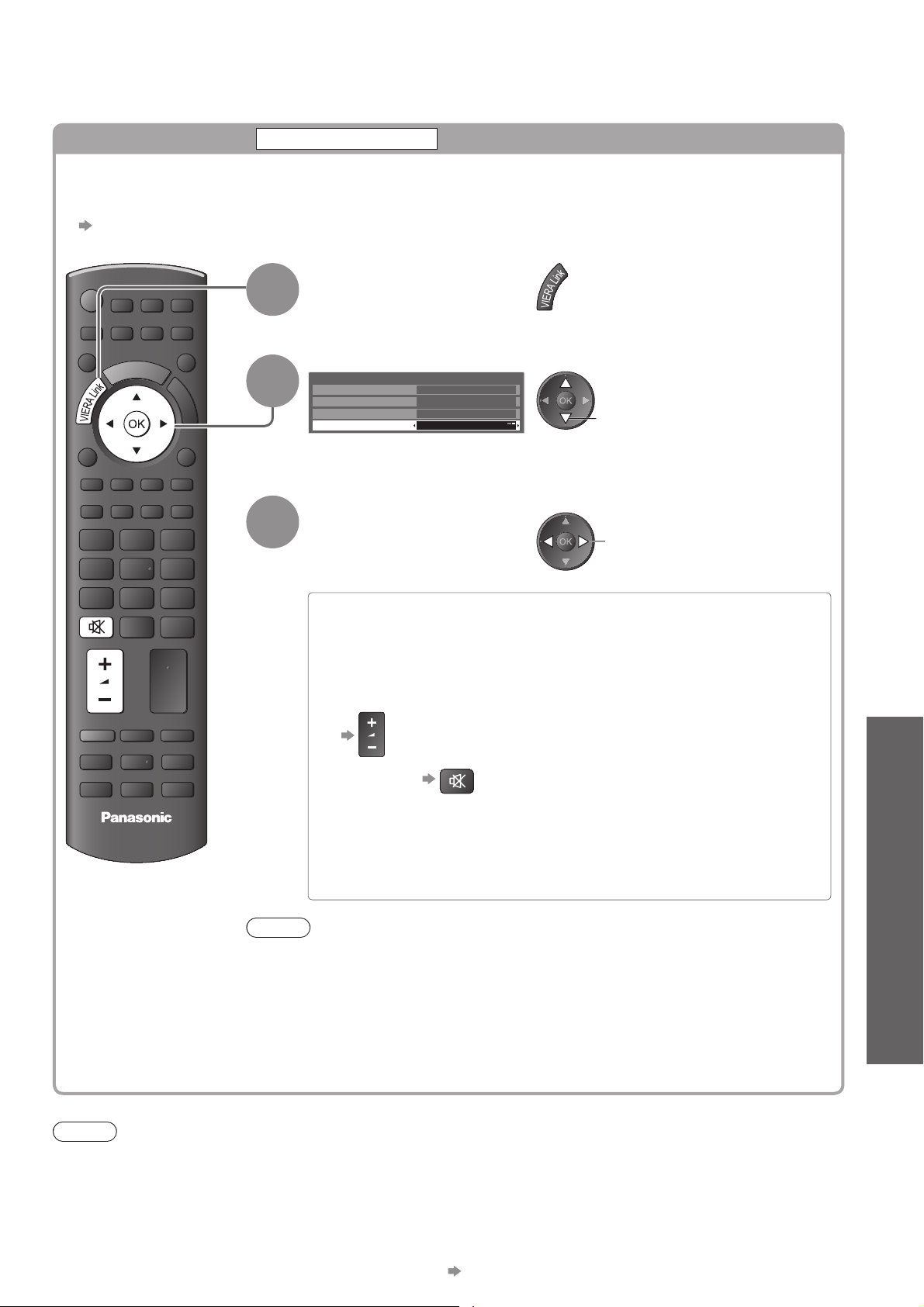
Características disponibles ■ (Utilizando el Menú VIERA Link)
Control de altavoz
Con el mando a distancia de este TV puede controlar el altavoz theatre (apunte el mando a distancia al
receptor de señales del TV).
Si no puede utilizarlos, verifique los ajustes y el equipo ●
“Resumen de las características Q-Link y VIERA Link” (págs. 50 y 51), “Preparativos” (pág. 53)
Selección altavoz
Acceda y controle el volumen del altavoz
Visualización
“Menú VIERA Link”
ASPECT
MENU
INPUT
TV AV
DIRECT TV REC
N
EXIT
1
Seleccionar “Selección altavoz”
Menú VIERA Link
Pause Live TV Empezar
Direct TV Rec
Control de VIERA Link
Selección altavoz
Empezar
Grabador
Equipo Home Cinema
selecciona
Establezca “Equipo Home Cinema” o “TV”
establecer
OPTION
TEXT
STTL
2
RETURN
INDEX HOLD
3
(Q-Link / VIERA Link)
Funciones de enlace ●
PROGRAMME
TV
Equipo Home Cinema■
Reproductor theatre, disco Blu-ray theatre o amplificador se
encenderá automáticamente si está en el modo de espera, y el
sonido vendrá de los altavoces theatre conectados al equipo.
Subida / bajada de volumen ●
La barra deslizante de volumen se visualizará
(
cuando se ajuste el volumen del equipo.
Silenciador ●
El sonido de los altavoces del TV se silencia.●
Cuando se apaga el equipo, los altavoces del TV estarán activos.●
)
TV■
Los altavoces del TV están activos.
Nota
Si quiere disfrutar del sonido multicanal (por ejemplo Dolby Digital 5.1ch) a través ●
de un amplificador, conecte con el cable HDMI y el cable de audio óptico digital
(pág. 51), y luego seleccione “Equipo Home Cinema”. Si su amplificador posee
función “HDAVI Control 5”, solamente podrá realizar la conexión con cable HDMI.
En este caso, conecte el equipo al terminal HDMI2 del televisor a través del cable
HDMI.
Para disfrutar del sonido del grabador DIGA en sonido multicanal, conecte un
cable HDMI desde el grabador DIGA al amplificador (pág. 51).
Avanzado
Nota
Estas funciones pueden no funcionar correctamente dependiendo del equipo conectado.●
La imagen o el sonido pueden no estar disponibles durante los primeros pocos segundos cuando se cambia el ●
modo Entrada.
Utilizando el mando a distancia para el Player theatre, Blu-ray Disc theatre o amplificador puede que esté ●
disponible la reproducción fácil. Lea el manual del equipo.
●
“HDAVI Control 5” es la norma más reciente (vigente a partir de diciembre de 2009) para los equipos compatibles
con HDAVI Control. Este estándar es compatible con el equipo HDAVI convencional.
Para confirmar la versión de HDAVI Control de este TV
● “Información del sistema” (pág. 31)
57
Page 58
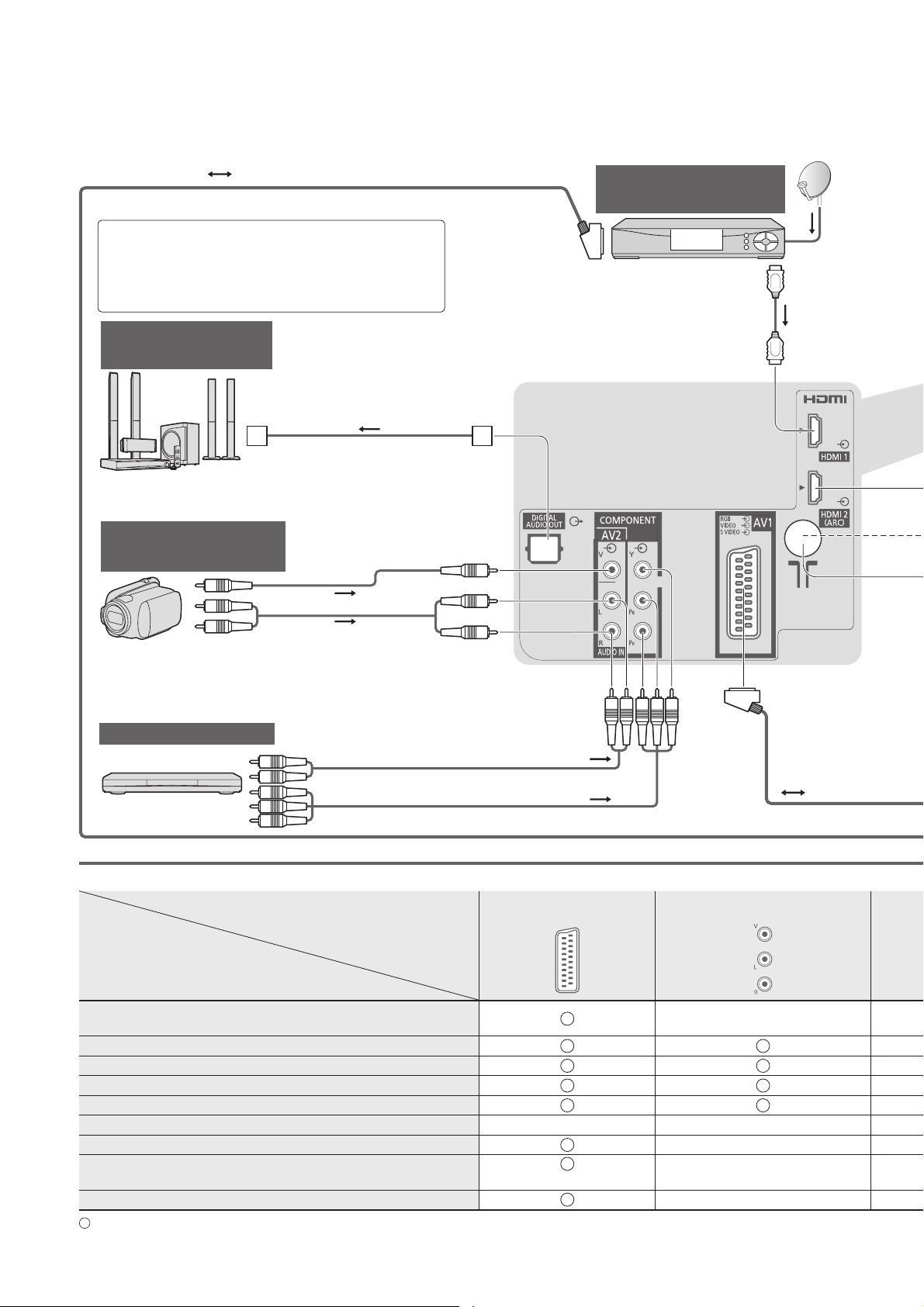
Equipo externo
Estos diagramas muestran nuestras recomendaciones para la conexión de su TV a varios equipos.
Para hacer otras conexiones, consulte las instrucciones de cada equipo, la tabla de abajo y las
especificaciones (pág. 67).
Para ver emisiones
Cable SCART completamente cableado
Para disfrutar del sonido del equipo externo en
sonido multicanal (por ejemplo Dolby Digital
5,1ch), conecte el equipo al amplificador.
Para hacer las conexiones, lea los manuales del
equipo y del amplificador.
Para escuchar
con los altavoces
Cable de audio
digital óptico
Amplificador con
sistema de altavoces
de satélite
Sintonizador multimedia
Cable HDMI
completamente
cableado
Videocámara /
Equipo de JUEGO
Para ver DVD
Reproductor DVD
Tipos de equipo que se puede conectar a cada terminal■
Grabación / Reproducción
(equipo)
(Viendo)
(Escuchando)
(Escuchando)
(Viendo)
Cable SCART
completamente
cableado
AV1 AV2
Terminal
58
Para grabar / reproducir videocasetes / DVD
(Videograbadora / Grabador DVD)
Para ver DVD (Reproductor DVD)
Para ver imágenes de videocámara (Videocámara)
Para ver emisiones por cable (Sintonizador multimedia)
Para reproducir juegos (Equipo de juego)
Para utilizar amplificador con sistema de altavoces
Q-Link
VIERA Link
Grabación directa del TV
: Conexiones recomendadas
∗
1 : aplicable si su amplificador posee función ARC (Canal de retorno de audio)
(con HDMI)
Page 59
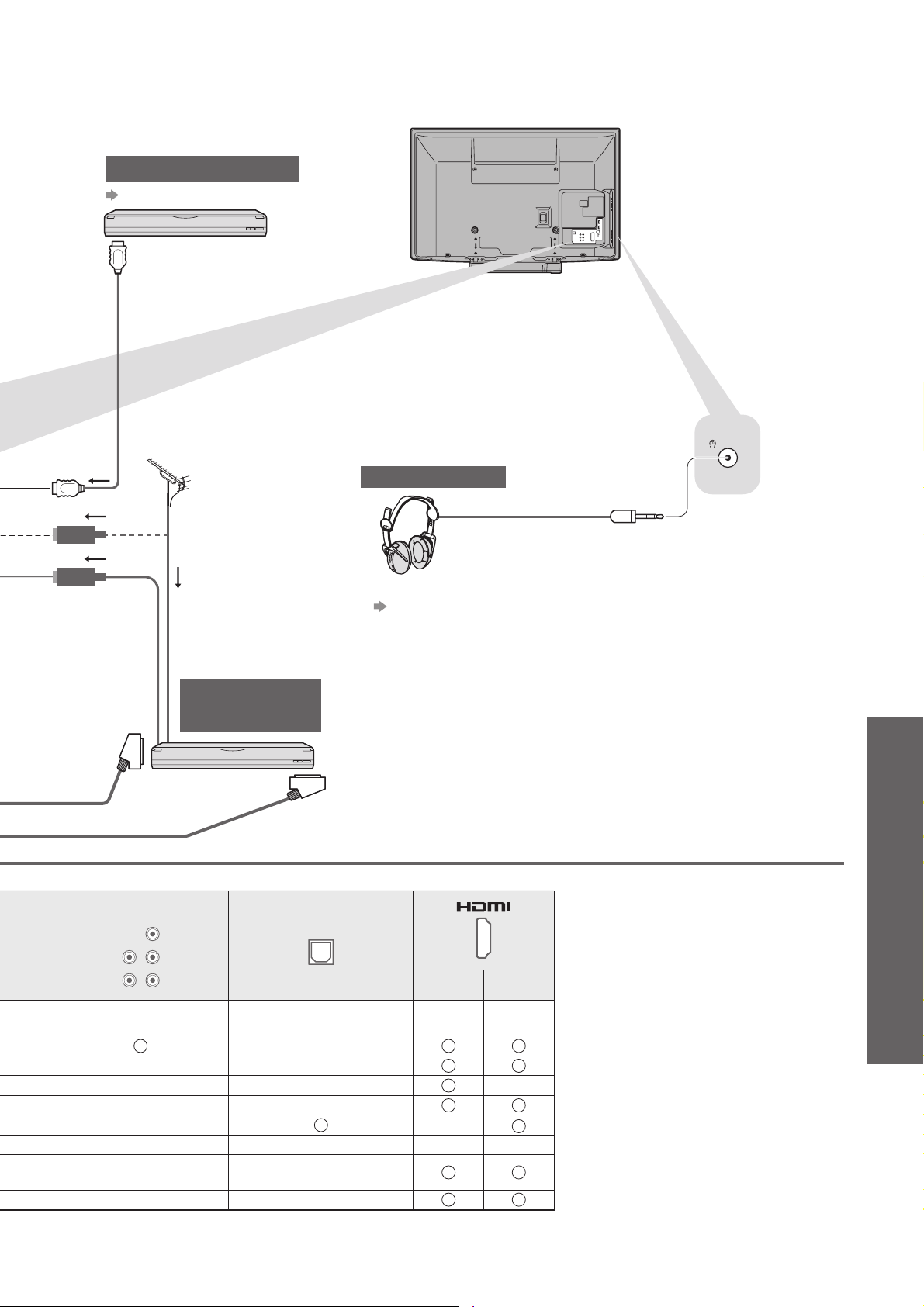
Equipo HDMI
“Conexión HDMI” (pág. 63)
Grabador DVD
Cable HDMI
completamente
cableado
Antena terrestre
Parte trasera del TV
Auriculares
o
Cable de RF
Grabador DVD /
Videograbadora
COMPONENT
Y
P
B
L
P
R
R
(Miniclavija estéreo M3)
Equipo externo ●
Para ajustar el volumen●
“Vol. auriculares” en el Menú
Sonido (pág. 27)
Para grabar /
reproducir
Avanzado
DIGITAL AUDIO OUT
12
1
∗
59
Page 60
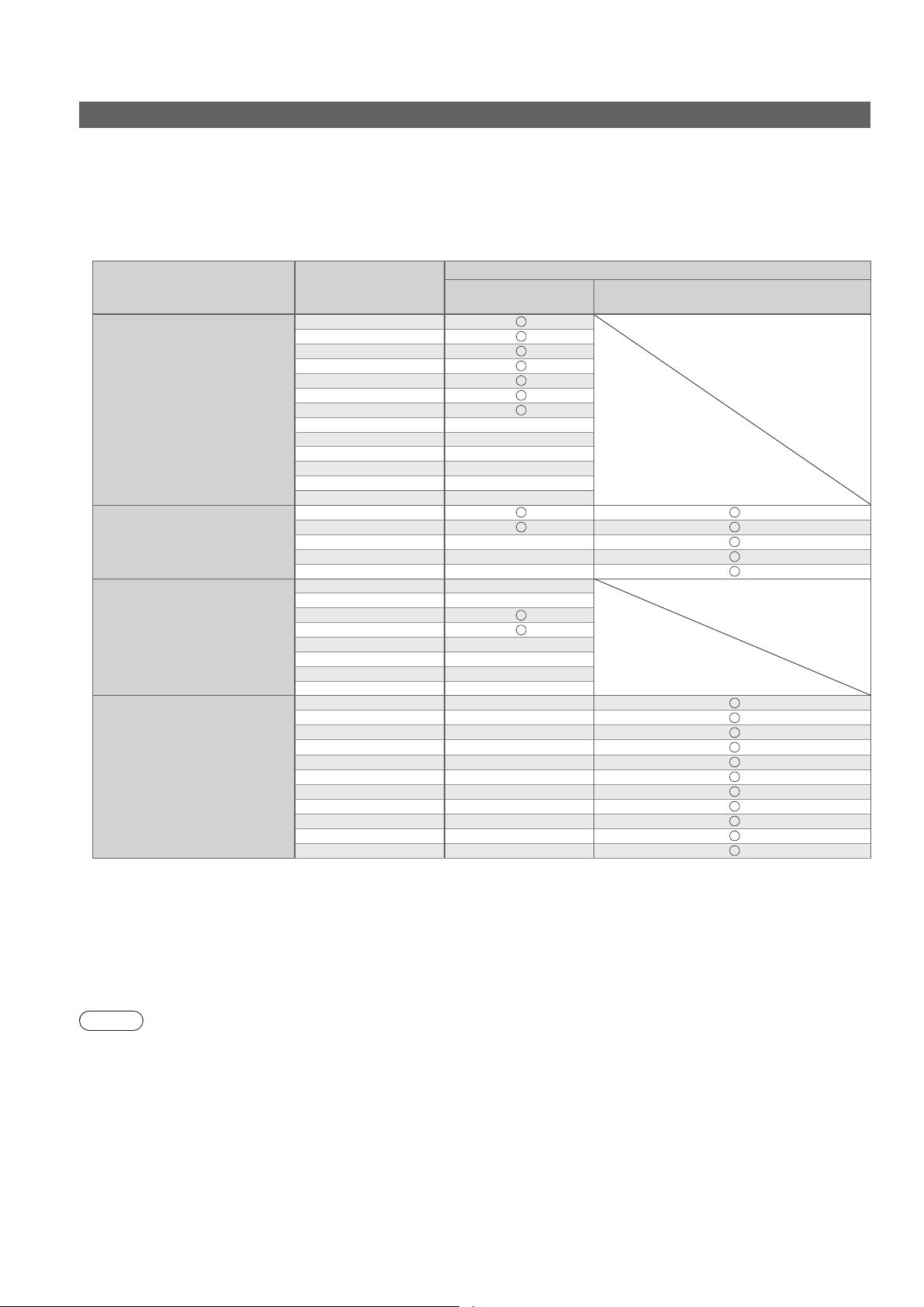
Información técnica
Aspecto automático
El tamaño y el aspecto óptimo se pueden elegir automáticamente, y usted puede disfrutar de mejores imágenes.
(pág. 16)
Señal de control de aspecto■
“Ancho” aparecerá en la parte superior izquierda de la pantalla si se encuentra una señal de pantalla panorámica
(WSS) o una señal de control a través del terminal SCART / HDMI.
El aspecto cambiará a la relación de pantalla panorámica apropiada de 16:9 ó 14:9.
Esta función se activará en cualquier modo de aspecto.
Terminal de entrada
Cable
RF
AV1 (Compuesto o S-Video)
AV2
COMPONENT
HDMI1
HDMI2
Formato de señal de
entrada
DVB-C
DVB-T
PAL B, G, H, I
PAL D, K
SECAM B, G
SECAM L, L’
SECAM D, K
PAL 525/60 6,5 MHz –
PAL 525/60 6,0 MHz –
PAL 525/60 5,5 MHz –
M.NTSC 6,5 MHz –
M.NTSC 6,0 MHz –
M.NTSC 5,5 MHz –
PAL
SECAM
PAL 525/60 –
M.NTSC –
NTSC –
525 (480) / 60i –
525 (480) / 60p –
625 (576) / 50i
625 (576) / 50p
750 (720) / 60p –
750 (720) / 50p –
1.125 (1.080) / 60i –
1.125 (1.080) / 50i –
525 (480) / 60i –
525 (480) / 60p –
625 (576) / 50i –
625 (576) / 50p –
750 (720) / 60p –
750 (720) / 50p –
1.125 (1.080) / 60i –
1.125 (1.080) / 50i –
1.125 (1.080) / 60p –
1.125 (1.080) / 50p –
1.125 (1.080) / 24p –
Señal de pantalla
panorámica (WSS)
Modo automático■
El modo Automático determina la mejor relación de aspecto para llenar la pantalla. Esto lo logra utilizando un
proceso de cuatro pasos (WSS, señal de control a través del terminal SCART / HDMI, detección de buzón o
justificación para llenar la pantalla) para determinar.
Este proceso puede tardar varios minutos, dependiendo de la oscuridad de la imagen.
Detección de buzón: Si se detectan bandas negras en la parte superior e inferior de la pantalla, el modo
Automático elige la mejor relación y expande la imagen para llenar la pantalla.
Si no se detectan señales de aspecto, el modo automático mejora la imagen para obtener una imagen óptima.
Nota
La relación cambia dependiendo del programa, etc. Si la relación está fuera del estándar 16:9, pueden aparecer ●
bandas negras en la parte superior e inferior de la pantalla.
Si el tamaño de la pantalla parece extraño cuando se reproduce un programa grabado en pantalla panorámica ●
en una videograbadora, ajuste el seguimiento de la videograbadora. Lea el manual de la videograbadora.
Señal de control de aspecto
Señal de control a través del terminal
SCART (contacto 8) / HDMI
60
Page 61
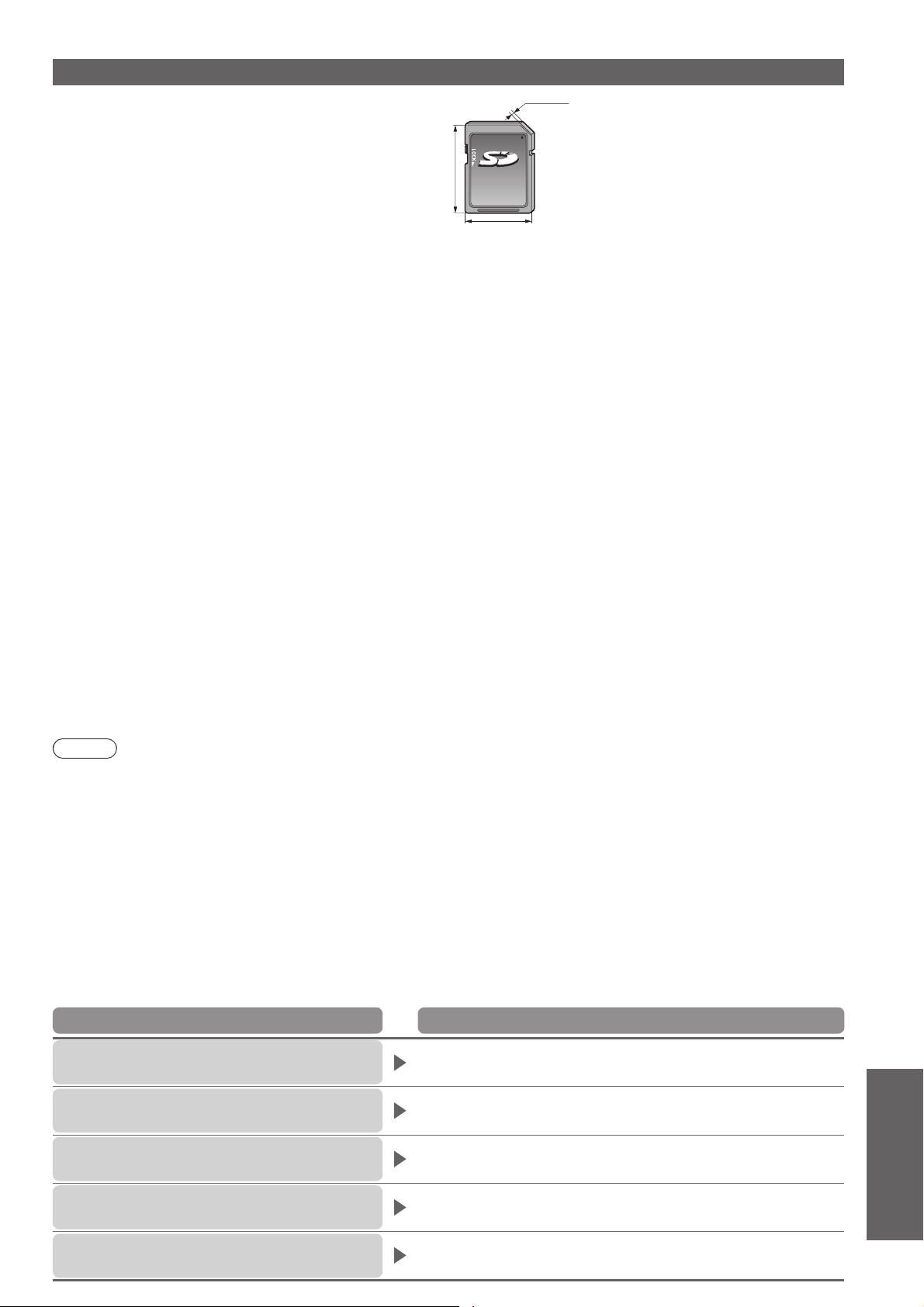
Tarjeta SD
2,1 mm
Emplee una tarjeta SD que cumpla las
normas SD.
De lo contrario, podría causar mal
funcionamiento en el televisor.
Precauciones en el manejo de las tarjetas SD■
No retire la tarjeta mientras el TV está accediendo a los datos (esto podría dañar la tarjeta o el TV).●
No toque los contactos de la parte posterior de la tarjeta.●
No someta la tarjeta a una presión o golpe fuerte.●
Inserte la tarjeta en el sentido correcto (de lo contrario, la tarjeta podría dañarse).●
La interferencia eléctrica, la electricidad estática o el funcionamiento erróneo pueden dañar los datos o la tarjeta.
●
Haga una copia de seguridad de los datos grabados a intervalos frecuentes por si se deterioran o dañan, o ●
por si el TV empieza a funcionar mal. (Panasonic no se hace responsable de ningún deterioro o daño en los
datos grabados.)
Formato de datos para examinar la tarjeta■
Fotos : ●
Vídeo : Archivos compatibles con el estándar SD-Video Ver. 1,2 [MPEG-2 (formato PS)] y con el estándar ●
Formato de tarjeta : Tarjeta SDXC - exFAT
●
Tipo de tarjeta compatible (capacidad máxima): Tarjeta SDXC (64 GB), tarjeta SDHC (32 GB), ●
●
Si se utiliza la tarjeta miniSD, inserte / retire la tarjeta junto con el adaptador.
Verifique la información más reciente acerca del tipo de tarjeta en el sitio Web siguiente. (En inglés solamente)●
http://panasonic.jp/support/global/cs/
Imágenes fijas grabadas con cámaras fotográficas digitales compatibles con archivos JPEG del formato Datos
según las normas DCF∗ y EXIF
Formato de datos – Línea de base de JPEG (Submuestreo 4:4:4, 4:2:2 o 4:2:0)
Resolución de imagen - 8 × 8 a 30.719 × 17.279 píxeles
AVCHD, con un formato de audio que es el formato MPEG-1/Layer-2 o el formato Dolby Digital
(Son compatibles los archivos grabados con una frecuencia vertical de 50 Hz. Los datos modificados
con un PC pueden no visualizarse correctamente.)
Tarjeta SDHC / Tarjeta SD - FAT16 o FAT32
∗
DCF (Norma de diseño para sistemas de archivos de cámaras): Estándar unificado establecido por Japan Electronics and Information Technology
Industries Association (JEITA).
32 mm
24 mm
tarjeta SD (2 GB), tarjeta miniSD (2 GB) (se requiere
adaptador miniSD)
Nota
Formatee la tarjeta con el equipo de grabación.●
La imagen puede no aparecer correctamente en este TV dependiendo del equipo de grabación utilizado.●
La visualización puede tardar cuando hay muchos archivos y carpetas.●
Esta función no puede visualizar Motion JPEG ni imágenes fijas no formateadas con JPEG (es decir, TIFF, BMP).
●
Los datos modificados con un PC pueden no visualizarse.●
Las imágenes importadas desde un PC deberán ser compatibles con EXIF (archivo de imagen intercambiable) ●
2.0, 2.1 y 2.2.
Los archivos degradados parcialmente podrían visualizarse con una resolución reducida.●
Los nombres de carpeta y de archivo pueden ser diferentes dependiendo de la cámara digital o videocámara ●
digital utilizada.
●
No utilice caracteres de dos bytes ni otros códigos especiales.
La tarjeta tal vez no pueda utilizarse con este TV si se cambian los nombres de los archivos y las carpetas.●
Mensajes en la pantalla■
Mensaje Significado / Acción
El archivo está roto o no se puede leer.●
Fichero no legible
No se ha insertado la tarjeta SD Confirme que la tarjeta SD esté insertada correctamente.●
Fichero no válido para reproducción La tarjeta no tiene datos.●
●
El formato no es compatible con el TV.
(Para conocer los formatos y los datos aplicables, consulte más arriba.)
Información técnica ●
frecuentes, etc.
Preguntas más
Por favor confirmar que la tarjeta SD este bien La tarjeta SD insertada tiene un problema.●
Esta operación es imposible Su operación no está disponible.●
61
Page 62
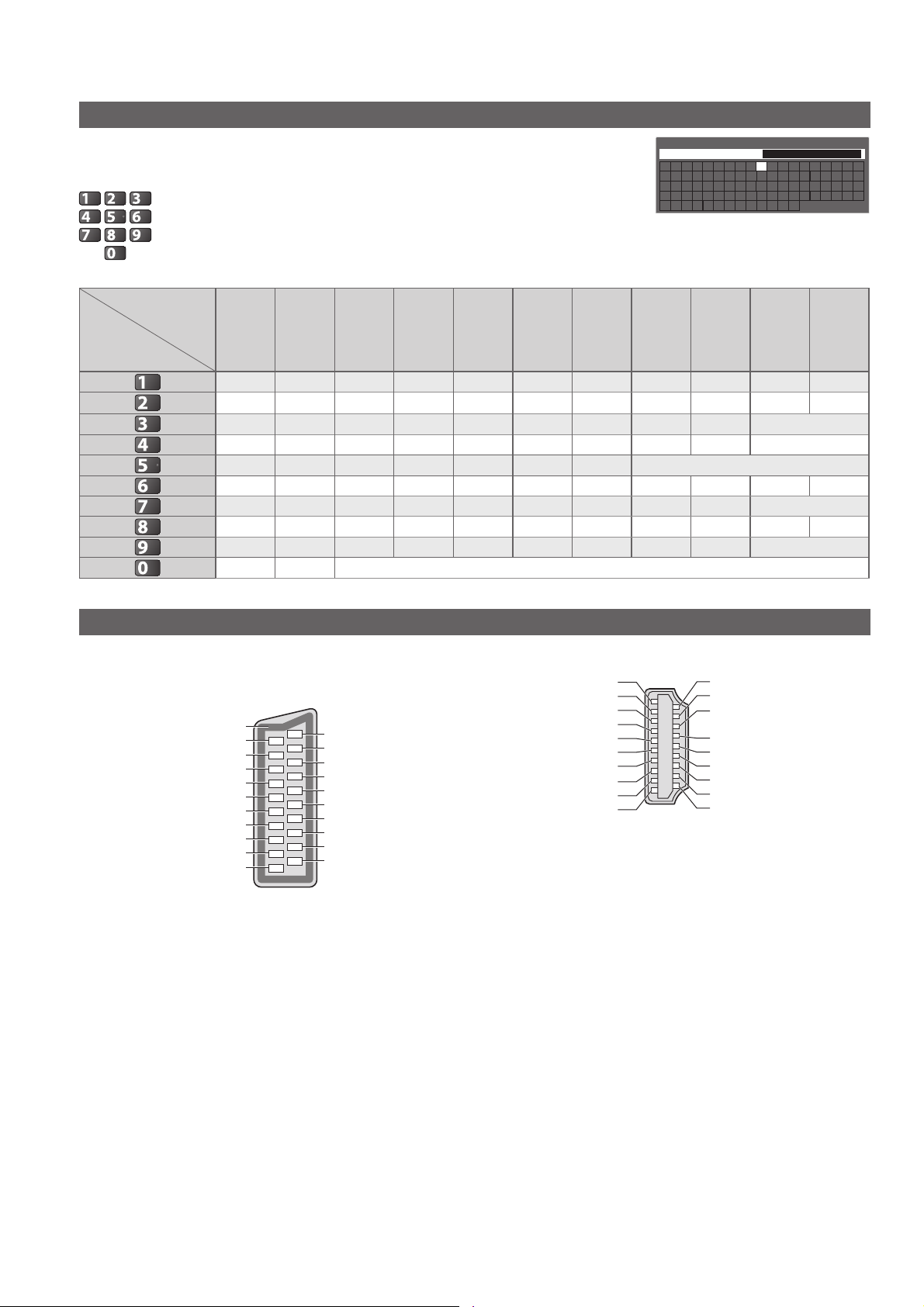
Información técnica
Tabla de caracteres para botones numéricos
Puede introducir caracteres utilizando botones numéricos para elementos de
entrada libre.
Pulse repetidamente el botón numérico hasta alcanzar el carácter deseado.
abc def
jkl
ghi
tuvpqrs
Tabla de caracteres:
Botones
numéricos
El carácter se establece automáticamente si deja pasar un segundo.●
También puede establecer el carácter pulsando el botón OK u otros ●
mno
botones numéricos antes de pasar un segundo.
wxyz
El número de
elementos para
abc
def
ghi
jkl
mno
pqrs
tuv
wxyz
pulsar
1234567891011
.1! :#+-*_()
abc2ABCáçÁÇ
de f 3DEFéÉ
ghi4GHI í í
jkl5JKL
mno6MNOñóÑÓ
pqr s7PQRS
tuv8TUVúüÚ
wxyz9WXYZ
Espacio 0
Entrada de usuario
Nombre
A B C D E F G H I J K L M N
U V W X Y ZÑÇ Á É Í Ó Ú
T
atb c d e f g h i j k l m n
u v w x y z ñ ç á é í ó ú
1 2 3 4 5 6 7 8 9
0
. * _
O P Q R S
¡ ! : #
oüp q r s
) + -
(
Información de terminales SCART y HDMI
Terminal■ AV1 SCART
(RGB, VIDEO, S-VIDEO, Q-Link)
AV1 – Los contactos 15 y 20 dependen del cambio AV1
S-VHS / VIDEO.
Tierra del zócalo 21
Salida CVBS (vídeo) 19
Tierra CVBS 17
Entrada rojo, S.C. – entrada 15
Tierra rojo 13
Entrada verde 11
Tierra verde 9
Entrada azul 7
Tierra azul 5
Salida de audio (I) 3
Salida de audio (D) 1
20 Entrada CVBS (vídeo)
18 Tierra de estado RGB
16 RGB de estado
14 Tierra
12 -10 Datos Q-Link
8 CVBS de estado
6 Entrada de audio (I)
4 Tierra de audio
2 Entrada de audio (D)
Terminal■ HDMI
Detección de clavija con corriente
Masa DDC/CEC 17
SCL 15
CEC 13
Blindaje Ajuste frecuencia TMDS
Datos 0 TMDS- 9
Datos 0 TMDS+ 7
Blindaje Datos1 TMDS+ 5
Datos 2 TMDS- 3
Datos 2 TMDS+ 1
19
11
18 Alimentación de +5 V
16 SDA
14
Retirado
(en cable pero N.C. en aparato)
12 Ajuste frecuencia − TMDS
10 Ajuste frecuencia + TMDS
8 Blindake Datos 0 TMDS
6 Datos 1 TMDS4 Datos 1 TMDS+
2 Blindake Datos 2 TMDS
62
Page 63
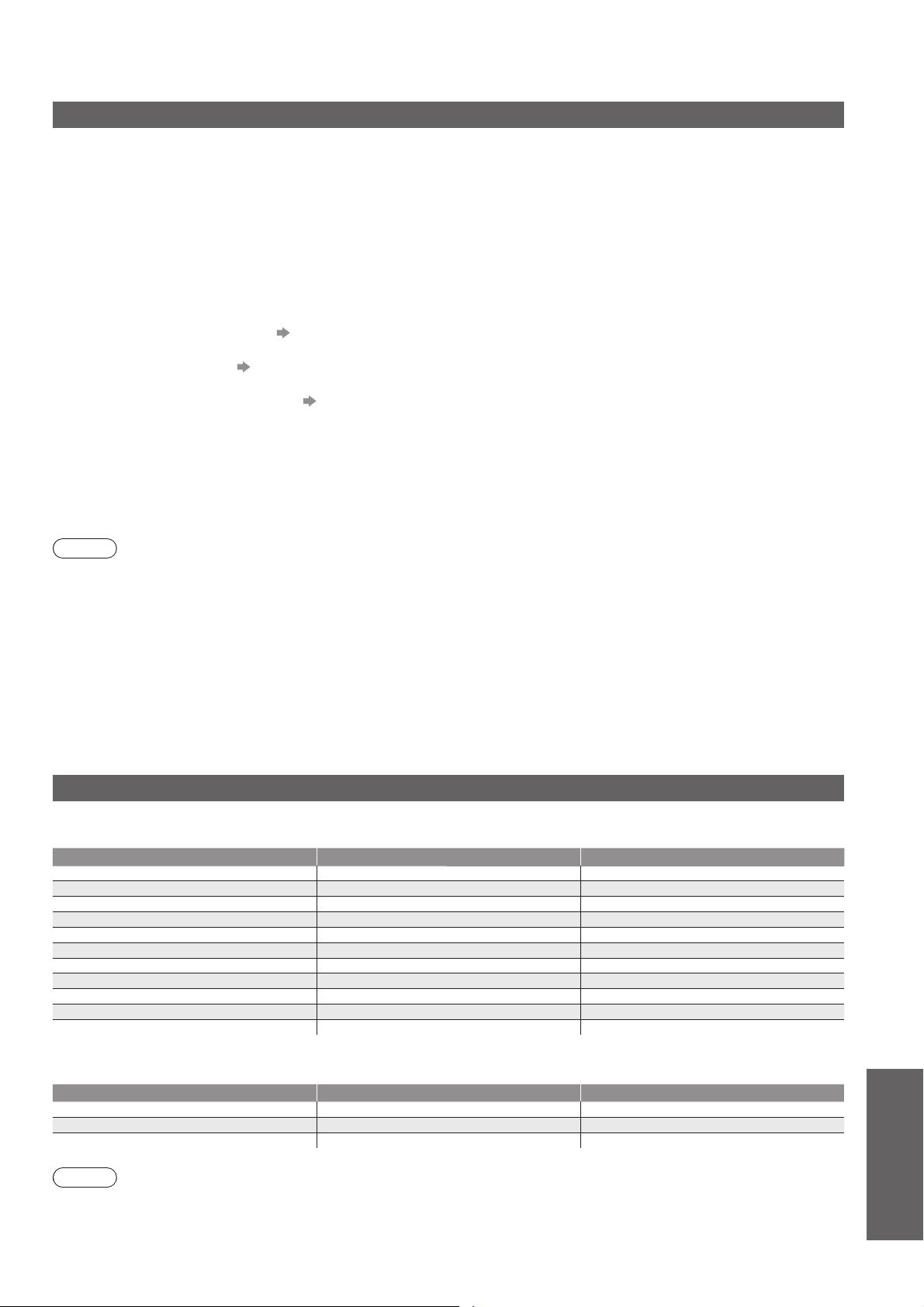
Conexión HDMI
HDMI (interfaz multimedia de alta definición) es la primera interfaz AV digital completa del mundo para el
consumidor que cumple con un estándar de no compresión.
HDMI le permite disfrutar de imágenes digitales de alta definición y de sonido de alta calidad conectando para ello
el televisor y el equipo.
Un equipo compatible con HDMI
multimedia o un equipo de juegos, se puede conectar al terminal HDMI utilizando un cable que cumpla con HDMI
(completamente cableado).
En cuanto a las conexiones, consulte “Equipo externo” (pág. 58).
Características de HDMI aplicables■
Señal de audio de entrada : PCM lineal de 2 canales (frecuencias de muestreo - 48 kHz, 44,1 kHz, 32 kHz)●
Señal de video de entrada : 480i, 480p, 576i, 576p, 720p, 1080i y 1080p●
Señal PC de entrada : ● “Señal de entrada que se puede visualizar” (abajo)
VIERA Link (HDAVI Control 5) : ● “VIERA Link” (pág. 53)
x.v.Colour™●
Canal de retorno de audio●
Conexión DVI■
Si el equipo externo sólo tiene una salida DVI, conecte al terminal HDMI mediante un cable adaptador DVI a
(∗2)
HDMI
Cuando se utilice el cable adaptador DVI a HDMI, conecte el cable de audio al terminal de entrada de audio (los
terminales COMPONENT-AUDIO)
.
Nota
Los ajustes de audio se pueden hacer en la “Entrada HDMI1 / 2” en el Menú Sonido. (pág. 27)●
Si el equipo conectado tiene una función de ajuste de aspecto, ajuste la relación de aspecto en “16:9”.●
Estos conectores HDMI “tipo A”.●
Estos conectores HDMI son compatibles con la protección de derechos de autor HDCP (protección de contenido ●
digital de ancho de banda alto).
●
Un equipo que no tiene terminal de salida digital se puede conectar al terminal de entrada de “COMPONENT”,
“S-VIDEO” o “VIDEO” para recibir señales analógicas.
Este TV incorpora tecnología HDMI™. ●
(∗1)
con un terminal de salida HDMI o DVI, como un reproductor DVD, un receptor
“Señal de entrada que se puede visualizar” (abajo)
Concuerda con el ajuste de salida del equipo digital.
Concuerda con el ajuste de salida del PC.
(∗3)
(Terminal HDMI2 solamente)
(∗1): El logotipo HDMI se visualiza en el equipo que cumple con HDMI.
(∗2): Pregunte en su tienda local de equipos digitales.
(∗3): El canal de retorno de audio (ARC) es una función que permite
enviar señales de sonido a través de un cable HDMI.
Señal de entrada que se puede visualizar
COMPONENT (Y, PB, PR), HDMI
∗ Marca: Señal de entrada aplicable
Nombre de señal COMPONENT HDMI
525 (480) / 60i
525 (480) / 60p
625 (576) / 50i
625 (576) / 50p
750 (720) / 60p
750 (720) / 50p
1.125 (1.080) / 60i
1.125 (1.080) / 50i
1.125 (1.080) / 60p
1.125 (1.080) / 50p
1.125 (1.080) / 24p
La señal de entrada aplicable para el PC es básicamente compatible con la
PC (del terminal HDMI)
Nombre de señal Frecuencia horizontal (kHz) Frecuencia vertical (Hz)
640 × 480 @60 Hz 31,47 60,00
750 (720) / 60p 45,00 60,00
1.125 (1.080) / 60p 67,50 60,00
Nota
Las señales diferentes de las de arriba pueden no visualizarse correctamente.●
Las señales de arriba se reformatean para obtener una imagen óptima en su pantalla.●
La señal PC aumenta o se comprime para la visualización, por lo que puede no ser posible mostrar los detalles ●
finos de la imagen con suficiente claridad.
∗∗
∗∗
∗∗
∗∗
∗∗
∗∗
∗∗
∗∗
∗
∗
∗
sincronización estándar HDMI.
Información técnica ●
frecuentes, etc.
Preguntas más
63
Page 64
Preguntas frecuentes
Antes de solicitar servicio o asistencia, siga estas indicaciones sencillas para resolver el problema.
Si el problema persiste, póngase en contacto con su concesionario Panasonic local para solicitar su ayuda.
En el modo DVB puede
ocurrir ruido de bloqueo,
imagen congelada o
desaparecida / en el modo
analógico pueden aparecer
puntos blancos o imagen
de sombra (doble imagen) /
Algunos canales no pueden
sintonizarse
Verifique la posición, el sentido y la conexión ●
de la antena.
Verifique “Condición de la señal” (pág. 34). Si ●
se visualiza en rojo “Calidad de la señal”, la
señal DVB será débil.
Las condiciones atmosféricas afectarán la ●
recepción de la señal (lluvia intensa, nieve,
etc.), especialmente en áreas de recepción
deficiente. Incluso con buen tiempo, la alta
presión pude causar recepción deficiente en
algunos canales.
Debido a las tecnologías de recepción digital ●
empleadas, la calidad de las señales digitales
puede ser relativamente baja en algunos
casos, a pesar de la buena recepción de los
canales analógicos.
Apague el televisor con el interruptor de ●
alimentación principal, y después vuelva a
encenderlo.
Si el problema persiste, póngase en contacto ●
con su proveedor o proveedor del servicio para
consultarle acerca de los servicios disponibles.
No se produce imagen ni sonido
¿Está el TV en el modo AV?●
Verifique que esté seleccionado el modo de ●
entrada AV correcto.
●
Compruebe que el cable de la alimentación
esté conectado en la toma de corriente.
¿Se ha encendido el TV?
●
Verifique el Menú Imagen (pág. 26) y el volumen.
●
Verifique todos los cables necesarios y que las ●
conexiones estén bien hechas.
Aspecto Automático
Aspecto Automático ha sido diseñado para ●
proveerle la mejor relación para llenar la
pantalla. (pág. 60)
●
Pulse el botón ASPECT si quiere cambiar
manualmente la relación de aspecto (pág. 16).
S-Video / imagen en blanco
y negro
Verifique que la salida del equipo externo
●
concuerde con la entrada del TV. Si la salida del
equipo externo está ajustada en S-Video, el TV
deberá ponerse también en S-Video (pág. 22).
No se muestran programas en la
guía de TV
Compruebe el transmisor digital.●
Ajuste el sentido de la antena terrestre con relación a ●
otro transmisor instalado cerca.
Verifique la emisión analógica.●
Si la calidad de la imagen es deficiente, compruebe la
antena y consulte a su proveedor local.
El modo de entrada, p.ej. EC/AV1
permanece en la pantalla
Pulse el botón ● para borrarlos.
Pulse de nuevo para volver a visualizar.
La función Q-Link no funciona
Confirme el cable SCART y la conexión ●
Establezca también “Salida AV1” en el Menú
Configuración (pág. 28).
La función “VIERA Link” no
funciona y aparece un mensaje
de error
Confirme la conexión. (págs. 50 y 51)●
Encienda el equipo conectado y luego encienda el TV. ●
(pág. 53)
La grabación no empieza
inmediatamente
Verifique los ajustes del grabador. Para conocer ●
detalles, lea el manual del grabador.
El contraste se reduce
El contraste se reduce en las condiciones siguientes si ●
el usuario no hace ninguna operación durante varios
minutos:
no hay señal en el modo DVB o AV•
canal bloqueado seleccionado•
canal no válido seleccionado•
canal de radio seleccionado•
menú visualizado•
imagen miniatura o fotografía en el modo de Tarjeta •
SD
64
Page 65
Problema Acciones
Imagen caótica y ruidosa
Establezca “P-NR” en el Menú Imagen (para eliminar ruido). ●
(pág. 26)
Verifique los productos eléctricos
●
(automóviles, motocicletas, lámparas fluorescentes).
No se puede visualizar imagen
Imagen borrosa o distorsionada
Pantalla
(no hay sonido o el volumen está bajo)
Se visualiza una imagen rara
Atenuación de la pantalla al
visualizar imágenes fijas de
alto contraste
Sonido
No se produce sonido
El nivel del sonido está bajo
o el sonido sale distorsionado
¿Están “Contraste”, “Brillo” o “Color” del Menú Imagen ajustados al ●
mínimo? (pág. 26)
Reconfigurar pred. (págs. 32 y 33)●
Apague el TV con el interruptor On / Off de la alimentación, y luego ●
vuelva a encenderlo.
Si el problema persiste, realice la “Condición inicial” (pág. 44).
●
Al visualizar una imagen de alto contraste durante un rato, es ●
posible que el brillo se reduzca automáticamente para reducir
el consumo de energía y alargar la vida útil de la pantalla. Esta
circunstancia puede durar algunos minutos incluso después de
salir de la imagen de alto contraste. Esta circunstancia durará un
poco mientras se regresa al nivel de visualización normal incluso
si se apaga y se vuelve a encender el TV con el interruptor de
encendido/apagado de alimentación principal. Esto no es un fallo
de funcionamiento.
¿Está activado “Silenciar sonido”? (pág. 8)●
¿Está el volumen ajustado al mínimo?●
La recepción de la señal de sonido puede estar deteriorada.●
Ponga “MPX” (pág. 27) en el Menú Sonido en “Mono”.●
(Analógico solamente)
El sonidoes raro
HDMI
Las imágenes de un equipo
externo son raras cuando éste
se conecta a través de HDMI
El TV no se enciende
El TV se pone en el
“modo de espera”
El mando a distancia no funciona
Otro
o lo hace de forma intermitente
Partes del televisor se calientan
Ajuste el sonido del equipo conectado en “2ch L.PCM”. ●
Verifique el ajuste “Entrada HDMI1 / 2” en el Sonido. (pág. 27)●
Si la conexión del sonido digital tiene un problema, seleccione la ●
conexión de sonido analógico. (pág. 63)
Verifique si el cable HDMI está conectado correctamente. (pág. 58)●
Apague el TV y el equipo y luevo vuelva a encenderlos.●
Verifique una señal de entrada procedente del equipo. (pág. 63)●
Utilice un equipo que cumpla con EIA/CEA-861/861B.●
Compruebe que el cable de la alimentación esté conectado en la ●
toma de corriente.
Se ha activado la función de puesta en espera automática. (pág. 5)●
El TV entra en el “modo de espera” unos 30 minutos después de ●
terminar la emisión analógica.
¿Están instaladas correctamente las pilas? (pág. 6)●
¿Ha sido encendido el TV?●
Las pilas pueden estar agotándose. Sustitúyalas.●
Apunte directamente el mando a distancia a la parte delantera del TV
●
(dentro de unos 7 m y ángulo de 30 grados de la parte frontal del televisor).
Coloque el TV alejado de la luz del sol o de otras fuentes de luz ●
intensa, para que la luz no caiga sobre el receptor de señales del
mando a distancia del TV.
Aunque la temperatura de las partes de los paneles frontal, ●
superior, y posterior aumente, este aumento de temperatura no
supondrá ningún problema en términos de rendimiento o calidad.
Preguntas frecuentes ●
frecuentes, etc.
Preguntas más
Puntos encendidos
permanentemente en la pantalla
Aparece un mensaje de error
Debido al proceso de producción asociado con esta tecnología esto ●
puede resultar en algunos píxeles permanentemente encendidos o
apagados. Esto no es un fallo de funcionamiento.
Siga las instrucciones del mensaje.●
Si el problema persiste, póngase en contacto con su proveedor ●
Panasonic local o el centro de servicio autorizado.
65
Page 66

Licencia
Aunque no se haya hecho ninguna mención especial de compañías o marcas de fábrica de productos, estas
marcas de fábrica han sido respetadas escrupulosamente.
●
DVB y los logotipos DVB son marcas comerciales de DVB Project.
El símbolo SDXC es una marca comercial de SD-3C, LLC.●
HDMI, el logotipo HDMI y High-Definition Multimedia Interface son marcas comerciales o marcas comerciales ●
registradas de HDMI Licensing LLC en los Estados Unidos y en otros países.
●
HDAVI Control™ es una marca de fábrica de Panasonic Corporation.
“AVCHD” y el logotipo “AVCHD” son marcas de fábrica de Panasonic Corporation y Sony Corporation.●
x.v.Colour™ es una marca de fábrica.●
Fabricado bajo licencia de Dolby Laboratories.●
Dolby y el símbolo de la doble D son marcas comerciales de Dolby Laboratories.
●
Fabricado con licencia de patente de EE.UU. número: 5.451.942 y otras patentes emitidas en los EE.UU. y
en el mundo, y pendientes. DTS y el símbolo son marcas comerciales registradas, y DTS y los logotipos DTS
Digital Out son marcas comerciales de DTS, Inc. El producto incluye software. © DTS, Inc. Todos los derechos
reservados.
●
GUIDE Plus+ es (1) una marca registrada o una marca de fábrica de, (2) está fabricado bajo licencia de y (3)
está supeditado a varias patentes internacionales y aplicaciones de patentes propiedad de, o con licencia de,
Gemstar-TV Guide International, Inc. y/o sus afiliadas relacionadas.
66
Page 67
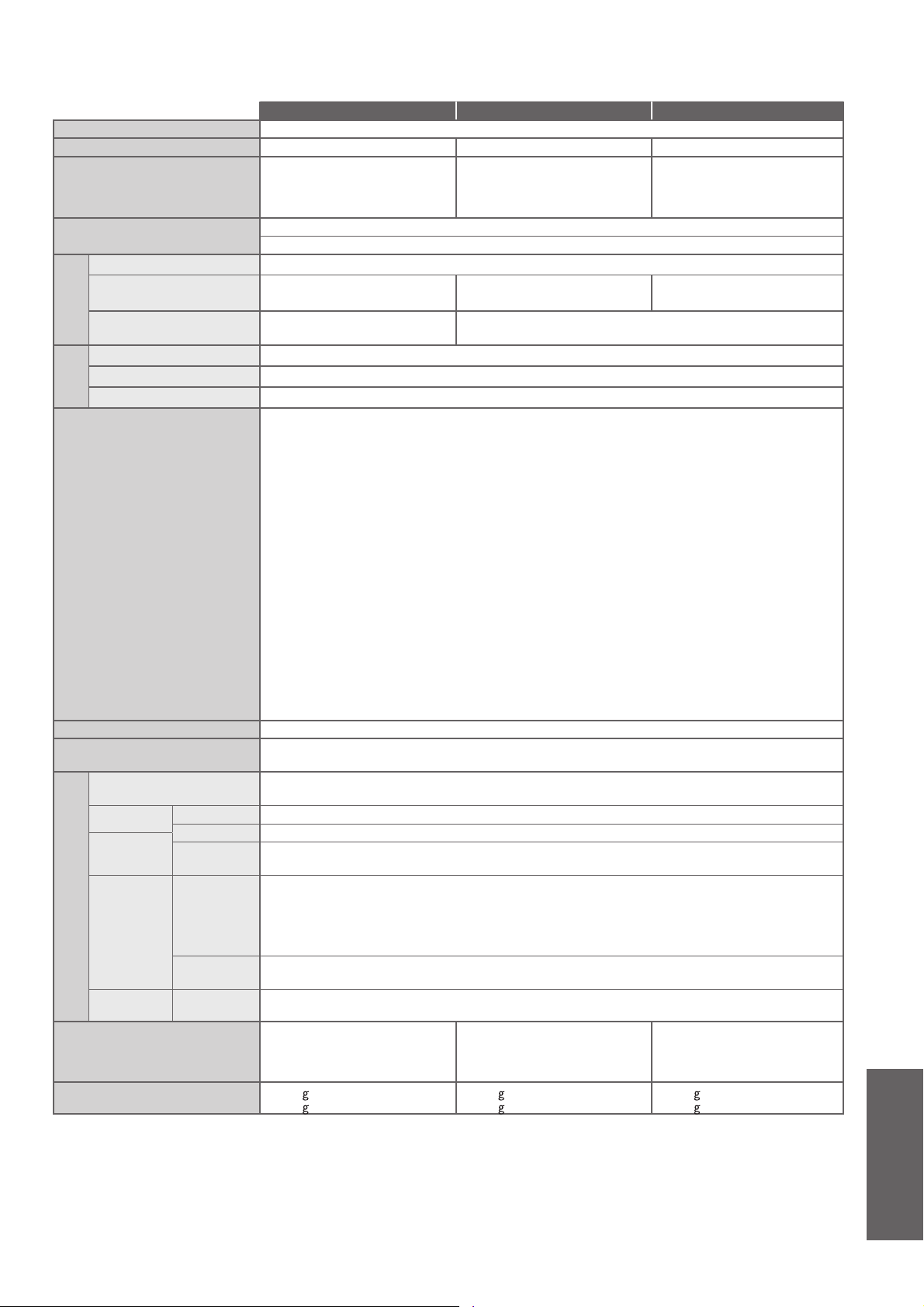
Especificaciones
TX-P37C2E TX-P42C2E TX-P50C2E
Fuente de alimentación CA
Consumo nominal de energía 190 W 215 W 265 W
En el modo de consumo
medio de energía
basado en el método de
(
medida IEC 62087 Ed.2
Consumo de energía en el
modo de espera
Panel de
visualización
Relación de aspecto 16:9
Tamaño de pantalla
visible
Número de píxeles
Sonido
Altavoz 160 mm × 40 mm × 2 piezas, 6
Salida de audio 20 W (10 W + 10 W)
Auriculares Minitoma estéreo M3 (3,5 mm) × 1
Sistemas de recepción /
Nombre de banda
Entrada de antena VHF / UHF
Condiciones de
funcionamiento
Terminales de conexión
AV1 (Terminal SCART)
AV2
COMPONENT
Otro
Salida
Dimensiones (An × Al × Prof)
Peso
El diseño y las especificaciones están sujetos a cambios sin previo aviso. El peso y las dimensiones son aproximados.
●
)
VIDEO Tipo de PIN RCA × 1 1,0 V[p-p] (75 Ω)
AUDIO L – R
VIDEO
HDMI
1 / 2
Ranura de
tarjeta
DIGITAL
AUDIO OUT
Este equipo cumple con las normas EMC listadas más abajo. ●
EN55013, EN61000-3-2, EN61000-3-3, EN55020
220-240 V, 50 / 60 Hz
89 W 110 W 158 W
0,40 W
15,00 W (Con grabación de salida de monitor)
94 cm (diagonal)
819 mm (An) × 457 mm (AI)
737.280 (1.024 (An) × 720 (Al))
[3.072 × 720 puntos]
PAL B, G, H, I, SECAM B, G, SECAM L, L’
VHF E2 - E12 VHF H1 - H2 (ITALY)
VHF A - H (ITALY) UHF E21 - E69
CATV (S01 - S05) CATV S1 - S10 (M1 - M10)
CATV S11 - S20 (U1 - U10) CATV S21 - S41 (Hiperbanda)
PAL D, K, SECAM D, K
VHF R1 - R2 VHF R3 - R5
VHF R6 - R12 UHF E21 - E69
PAL 525/60 Reproducción de cinta NTSC desde algunos
M.NTSC Reproducción desde videograbadores M.NTSC
NTSC
(Entrada AV solamente)
DVB-T Servicios terrestres digitales (MPEG2 y MPEG4-AVC
DVB-C Servicios por cable digitales (MPEG2 y MPEG4-AVC
Compruebe la información más reciente sobre los servicios disponibles en el sitio Web
●
siguiente. (Inglés solamente)
http://panasonic.jp/support/global/cs/
Temperatura : 0 °C - 35 °C
Humedad : 20 % - 80 % de humedad relativa (sin condensación)
Terminal de 21 contactos (entrada de audio/vídeo, salida de audio/vídeo, entrada RGB,
entrada S-Video, Q-Link)
Tipo de PIN RCA × 2 0,5 V[rms]
Y 1,0 V[p-p] (incluyendo sincronización)
P
B, PR ±0,35 V[p-p]
Conectores TYPE A
HDMI1 : HDMI (Versión 1,3a con, x.v.Colour™)
HDMI2 : HDMI (Versión 1,4 con Canal de retorno de audio) y HDMI (Versión 1,3a con
●
Ranura de tarjeta SD × 1
Ranura de interfaz común (de acuerdo con CI+) × 1
PCM / Dolby Digital / DTS, fibra óptica
929 mm × 640 mm × 307 mm
(Con pedestal)
929 mm × 596 mm × 94 mm
(TV solamente)
21,5 k neto (Con pedestal)
20,0 k neto (TV solamente)
x.v.Colour™)
Este TV es compatible con la función “HDAVI Control 5”.
106 cm (diagonal)
921 mm (An) × 518 mm (AI)
786.432 (1.024 (An) × 768 (Al)) [3.072 × 768 puntos]
Ω
videograbadores PAL (Videograbadora)
(Videograbadora)
Reproducción desde videograbadores NTSC (Videograbadora
Países en los que DVB-C está disponible: Alemania, Suiza,
Dinamarca, Suecia, Noruega, Finlandia, Holanda
1.029 mm × 704 mm × 307 mm
(With Pedestal)
1.029 mm × 661 mm × 93 mm
(TV only)
25,5 k neto (Con pedestal)
24,0 k neto (
TV solamente
127 cm (diagonal)
1.105 mm (An) × 622 mm (AI)
1.218 mm × 817 mm × 357 mm
(
Con pedestal
1.218 mm × 769 mm × 93 mm
(
TV solamente
33,0 k neto (Con pedestal)
)
31,5 k neto (
)
)
TV solamente
(H.264))
(H.264))
)
)
Especificaciones ●
Licencia ●
frecuentes, etc.
Preguntas más
67
Page 68
Información para Usuarios sobre la Recolección y Eliminación de aparatos viejos y baterías usadas
Estos símbolos en los productos, embalajes y/o documentos adjuntos, significan que los aparatos eléctricos y electrónicos y las
baterías no deberían ser mezclados con los desechos domésticos.
Para el tratamiento apropiado, la recuperación y el reciclado de aparatos viejos y baterías usadas, por favor, observe las normas
de recolección aplicables, de acuerdo a su legislación nacional y a las Directivas 2002/96/CE y 2006/66/CE.
Al desechar estos aparatos y baterías correctamente, Usted estará ayudando a preservar recursos valiosos y a prevenir
cualquier potencial efecto negativo sobre la salud de la humanidad y el medio ambiente que, de lo contrario, podría surgir de un
manejo inapropiado de los residuos.
Para mayor información sobre la recolección y el reciclado de aparatos y baterías viejos, por favor, contacte a su comunidad
local, su servicio de eliminación de residuos o al comercio donde adquirió estos aparatos.
Podrán aplicarse penas por la eliminación incorrecta de estos residuos, de acuerdo a la legislación nacional.
Para usuarios empresariales en la Unión Europea
Si usted desea descartar aparatos eléctricos y electrónicos, por favor contacte a su distribuidor o proveedor a fin de obtener
mayor información.
[Informacion sobre la Eliminación en otros Países fuera de la Unión Europea]
Estos símbolos sólo son válidos dentro de la Unión Europea. Si desea desechar estos objetos, por favor contacte con sus
autoridades locales o distribuidor y consulte por el método correcto de eliminación.
Nota sobre el símbolo de la bateria (abajo, dos ejemplos de símbolos):
Este símbolo puede ser usado en combinación con un símbolo químico. En este caso, el mismo cumple con los requerimientos
establecidos por la Directiva para los químicos involucrados.
GEMSTAR-TV GUIDE INTERNATIONAL, INC. Y/O SUS AFILIADOS NO ACEPTAN EN MODO ALGUNO
RESPONSABILIDAD POR LA EXACTITUD DE LA INFORMACION ACERCA DE LA PROGRAMACION
PROPORCIONADA POR EL SISTEMA GUIDE PLUS+. GEMSTAR-TV GUIDE INTERNATIONAL, INC. Y/O SUS
AFILIADOS EN NINGUN CASO ACEPTAN RESPONSABILIDAD ALGUNA POR PERDIDA DE BENEFICIOS,
PERDIDA DE VENTAS O DAÑO INDIRECTO, ESPECIAL O RESULTANTES RESPECTO A LA PROPORCION O
USO DE CUALQUIER INFORMACION, INSTALACION O SERVICIO RELATVOS AL SISTEMA GUIDE PLUS+.
http://www.europe.guideplus.com/
Declaración de conformidad (DoC)
Si desea obtener una copia de la DoC original de este TV, visite el siguiente sitio Web:
http://www.doc.panasonic.de
Representante autorizado:
Panasonic Testing Centre
Panasonic Marketing Europe GmbH
Winsbergring 15, 22525 Hamburg, Germany
Registro del cliente
El número del modelo y el número de serie de este producto se encuentran en su panel trasero. Usted debería
anotar este número de serie en el espacio provisto más abajo y guardar este manual, y también su recibo de
compra, como una prueba permanente de su adquisición, para ayudar a identificarlo en el caso de que le sea
robado o lo pierda, y para que sirva de ayuda en el caso de solicitar los servicios que ofrece la garantía.
Número de modelo Número de serie
Web Site : http://panasonic.net
© Panasonic Corporation 2010
Impreso en la República Checa
M0210-0
 Loading...