

Page 1
Prevádzkové pokyny
Plazmový televízor
Č. modelu TX-P37C10Y
TX-P37C10YS
TX-P42C10Y
TX-P42C10YS
TX-P50C10Y
Tieto pokyny si prečítajte pred prevádzkou prístroja a uchovajte ich pre budúce použitie.
Obrázky uvedené v tejto príručke sú len pre znázornenie.
Ak chcete požiadať predajcu spoločnosti Panasonic o pomoc, bližšie informácie nájdete na paneurópskej záručnej karte.
Slovensky
TQB0E0825W
Page 2
Zmeňte vašu obývaciu izbu na kinosálu!
Zažite úžasnú úroveň multi- mediálneho
2
Upozornenia k funkciám DVB
Všetky funkcie DVB (Digital Video Broadcasting) fungujú v oblastiach, kde je možný ●
príjem digitálneho pozemného vysielania DVB-T (MPEG2 a MPEG4-AVC(H.264))
alebo sa poskytujú digitálne káblové služby DVB-C (MPEG2 a MPEG4-AVC
Požiadajte miestneho predajcu o informácie o pokrytí alebo poskytovateľa
káblových služieb o informácie o prístupe.
●
Funkcie DVB nemusia byť k dispozícii v niektorých krajinách.
Niektoré funkcie nemusia byť k dispozícii v niektorých krajinách.●
Niektoré funkcie nemusia byť k dispozícii s niektorými poskytovateľmi káblových služieb.
●
Tento televízor má funkcie DVB. Nie je však možné zaručiť služby DVB v ●
budúcnosti.
(H.264)).
Page 3
Obsah
vzrušenia
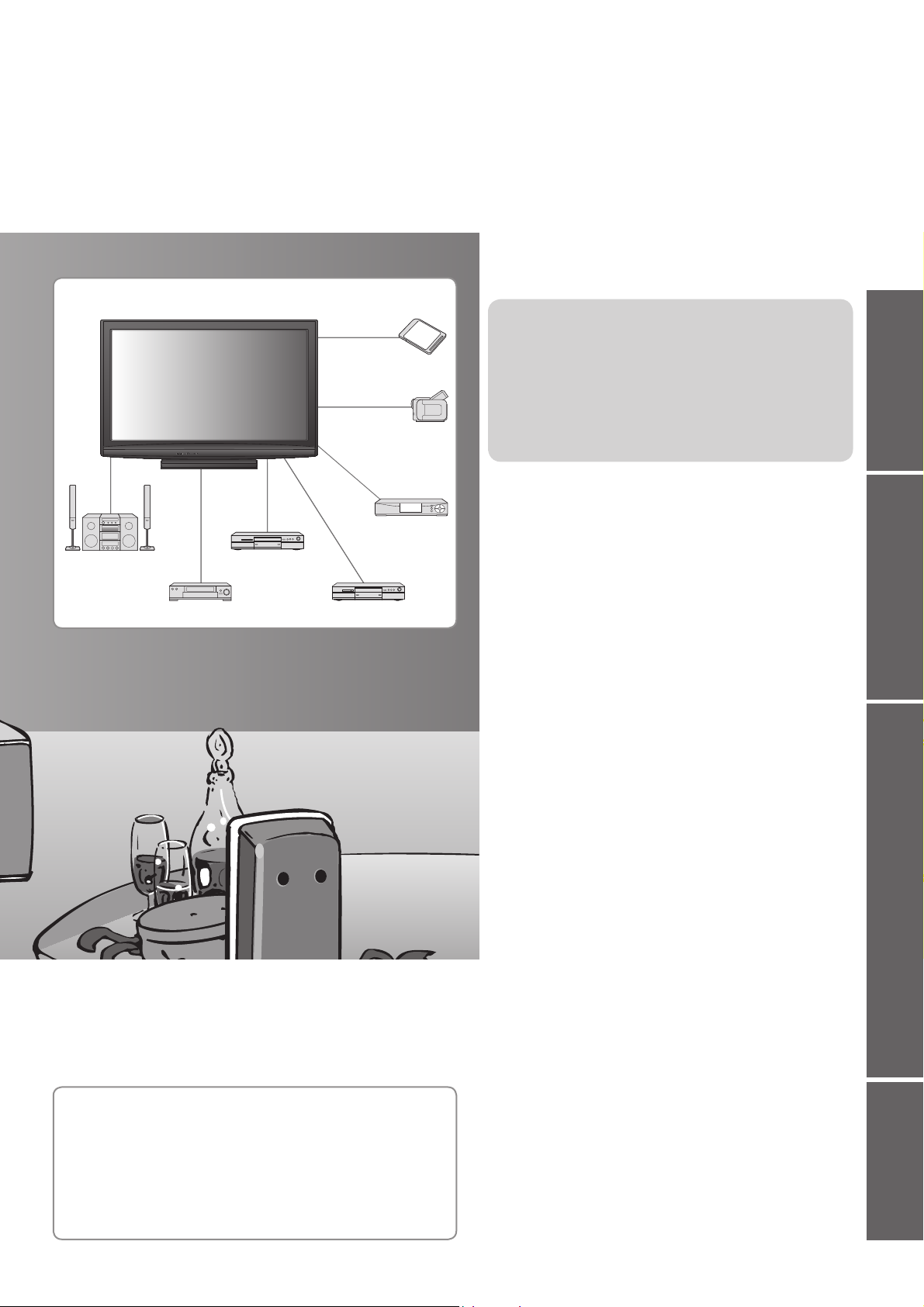
Užite si bohaté multimédiá
Zosilňovač s
reproduktorovým
systémom
Videorekordér
DVD rekordér
DVD prehrávač
SD karta
Videokamera
Digitálny satelitný
prijímač
Určite si prečítajte
Bezpečnostné opatrenia● ···································· 4
(Upozornenie / Výstraha)
● ·························································· 5
Poznámky
● ······························································· 5
Údržba
Stručná príručka
Príslušenstvo / možnosti● ····· 6
Ovládacie prvky● ··················· 8
Základné pripojenie● ··········· 10
Automatické ladenie● ·········· 12
Tešte sa zo svojho televízora!
Základné funkcie
Sledovanie TV● ················································· 14
● ····················· 18
Použitie prehľadu TV programov
● ········································ 20
Prezeranie teletextu
● ························· 22
Sledovanie externých vstupov
● ····························· 24
Ako používať funkcie menu
(kvalita obrazu, zvuku atď.)
Stručná príručka
Prezeranie Pokročilé
Životnosť plazmového panela až 100 000 hodín
Plazmový zobrazovací panel použitý v televízoroch
série VIERA pre rok 2009 má životnosť až 100 000
∗
hodín.
∗
Tento údaj je založený na dobe, po ktorej uplynutí sa jas panela zníži
na polovicu svojej maximálnej úrovne.
Doba na dosiahnutie tejto úrovne sa môže líšiť v závislosti od
obrazového obsahu a prostredia, kde sa televízor používa.
Do úvahy sa neberie retencia obrazu a poruchy.
Pokročilé funkcie
Opätovné naladenie pomocou Menu ďalších ●
nastavení ························································· 30
● ··············· 32
Ladenie a editovanie kanálov (DVB)
● ······ 34
Ladenie a editovanie kanálov (Analógový)
● ·················································· 36
Detský zámok
● ·········································· 37
Označenia vstupov
● ··························· 38
Použitie prístup.CI rozhrania
● ········································ 39
Pôvodné nastavenie
● ······················· 40
Aktualizácia softvéru televízora
● ··························· 41
Ako používať VIERA TOOLS
● ····································· 42
Prezeranie z SD karty
(VIERA IMAGE VIEWER)
● ··················································· 44
Funkcie Link
(Q-Link / VIERA Link)
● ·········································· 52
Externé zariadenia
Často kladené otázky atď.
Technické informácie● ······································· 54
● ······································ 59
Často kladené otázky
● ··························································· 61
Licencia
● ····················································· 62
Špecifikácie
Často kladené
otázky atď.
3
Page 4
Bezpečnostné opatrenia
Upozornenie
Narábanie so sieťovou zástrčkou a sieťovým káblom
Sieťovú zástrčku úplne zasuňte do elektrickej zásuvky. (Ak je sieťová zástrčka uvoľnená, môže vytvárať teplo a ●
spôsobiť požiar.)
Zabezpečte, aby bola sieťová zástrčka ľahko dostupná.
●
Zabezpečte, aby bol kolík uzemnenia elektrickej zástrčky správne zasunutý, čím sa zabráni zasiahnutiu elektrickým ●
prúdom.
Prístroj CLASS I musí byť zapojený do elektrickej zásuvky s ochranným uzemnením.
●
Sieťovej zástrčky sa nedotýkajte mokrými rukami. (Môže to spôsobiť elektrický šok.)●
Nepoužívajte iný napájací kábel než ten, ktorý je dodaný spolu s TV. (Taký postup by mohol spôsobiť úraz ●
elektrickým prúdom alebo vznik požiaru.)
Nepoškodzujte napájací kábel. (Poškodený kábel môže spôsobiť požiar alebo elektrický šok.)
●
TV nepresúvajte, keď je napájací kábel pripojený do elektrickej zásuvky.
●
Na kábel neukladajte ťažké predmety a neumiestňujte kábel do blízkosti predmetov s vysokou teplotou.
●
Kábel nestláčajte, nadmerne ho neohýbajte a ani ho nenapínajte.
●
Za kábel neťahajte. Pri odpojovaní kábla ho držte za zástrčku.
●
Nepoužívajte poškodený sieťovú zástrčku alebo elektrickú zásuvku.
●
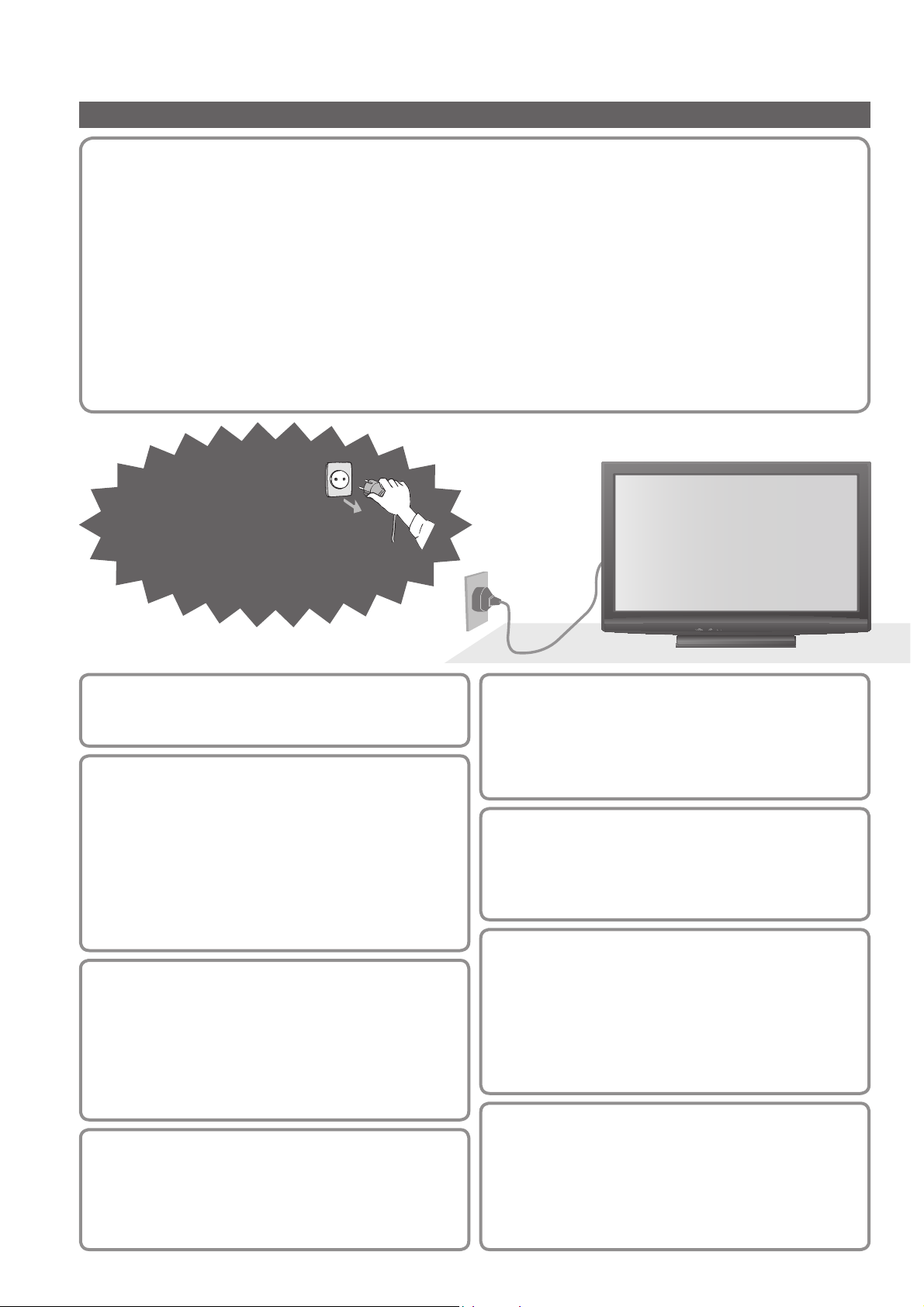
Ak nájdete nejakú
odchýlku,
okamžite sieťovú
zástrčku vyberte!
Striedavý prúd
220-240 V,
50 / 60 Hz
Zdroj napájania
Tento televízor je určený pre elektrickú sieť 220-240 V, ●
50 / 60 Hz str.
Kryty neodstraňujte
TV neupravujte NIKDY sami
(Vysoko napäťové súčasti môžu spôsobiť vážne
zasiahnutie elektrickým prúdom.)
Nesnímajte zadný kryt televízora. Mohlo by dôjsť ku ●
kontaktu so súčasťami pod napätím. Vo vnútri sa
nenachádzajú súčasti opraviteľné užívateľom.
TV nechajte kontrolovať, upravovať alebo opravovať u
●
miestneho predajcu spoločnosti Panasonic.
Nevystavujte účinkom dažďa ani
nadmernej vlhkosti
Aby nedošlo k poškodeniu, ktorého následkom by ●
mohol byť úraz el. prúdom alebo požiar, nevystavujte
tento TV účinkom dažďa ani nadmernej vlhkosti. Nad
prístroj neumiestňujte nádoby s tekutinou, ako napr.
vázy a TV nevystavujte účinkom kvapkajúcej ani
tečúcej vody.
Do TV nevkladajte žiadnecudzie
predmety
Nenechajte cez vetracie otvory spadnúť do prístroja ●
akékoľvek predmety (môžu spôsobiť požiar alebo
zasiahnutie elektrickým prúdom).
TV neumiestňujte na šikmé
alebo nestabilné povrchy
TV by mohla spadnúť alebo sa prevrátiť.●
Používajte len určené stojany /
pripevňovacie vybavenie
Použitie neschválených stojanov alebo iných fixačných
●
zariadení môže mať za následok nestabilitu prístroja
a riziko zranenia. Požiadajte miestneho predajcu
spoločnosti Panasonic, aby vykonal inštaláciu.
Použite schválené stojany / závesné zariadenia (s. 6).●
4
Nevystavujte priamemu svetlu a
iným zdrojom tepla
Zabráňte vystaveniu TV priamemu svetlu a iným ●
zdrojom tepla. Aby ste zabránili požiaru, neumiestňujte
na TV alebo do jeho blízkosti žiadne sviečky alebo
otvorený oheň.
Nedovoľte, aby deti narábali s
SD kartami
Ako iné malé predmety, malé deti môžu SD kartu ●
prehltnúť. Po použití SD kartu ihneď vyberte.
Page 5
Výstraha
Počas čistenia TV vyberte sieťovú zástrčku
■
Čistenie pripojenej TV môže spôsobiť zasiahnutie elektrickým prúdom.
●
Pokiaľ nebudete televízor dlhšiu dobu používať, ■
odpojte ho zo siete
Kým bude sieťová zástrčka pripojená k elektrickej zásuvke, tento ●
TV bude stále spotrebovávať elektrinu, aj keď bude vypnutý.
Prepravujte len vo zvislej polohe■
Preprava TV so zobrazovacím panelom smerujúcim nahor alebo nadol
●
môže spôsobiť poškodenie vnútorných okruhov.
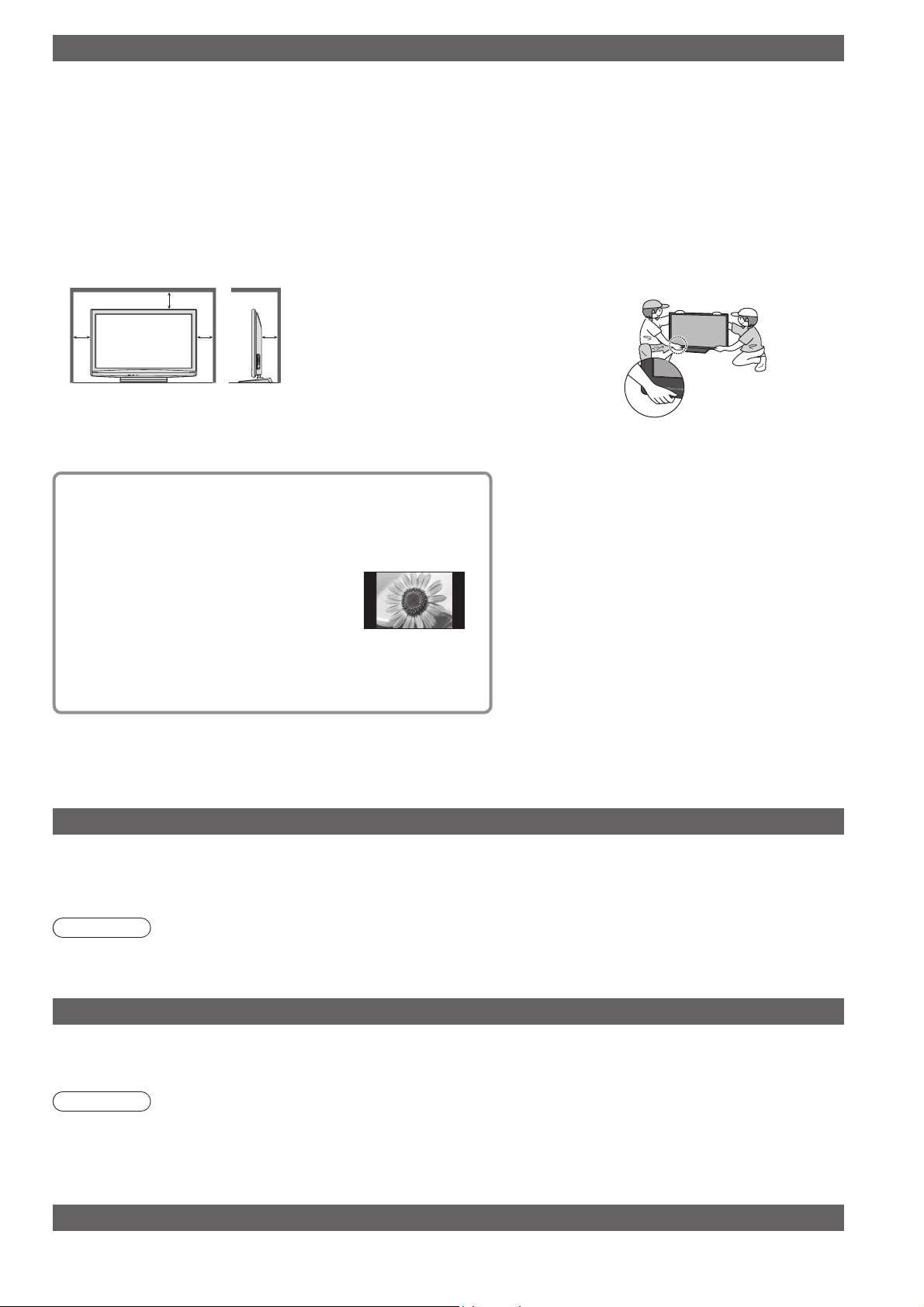
Okolo TV nechajte voľný dostatočný priestor pre ■
vyžiarené teplo
Minimálna vzdialenosť
10
10
10
Pri použití podstavca ponechajte
●
voľné miesto medzi spodným
okrajom TV a podlahou.
7
V prípade použitia závesnej ●
konzoly na stenu dodržujte návod
na jej použitie.
(cm)
Poznámky
Nenechajte zobrazený statický obraz príliš dlho
To spôsobí ponechanie obrazu na plazmovej obrazovke
(“retencia obrazu”).
To sa nepovažuje za poruchu a neplatí záruka.
Typický statický obraz
Číslo programu a iné logá●
Obraz zobrazený v režime 4:3●
Videohra ●
Obraz z počítača●
Aby sa zabránilo retencii obrazu, po niekoľkých minútach,
ak sa nevysiela žiadny signál alebo nevykonáva žiadna
obsluha, sa automaticky zníži kontrast. (s. 59)
Nezakrývajte zadné vetracie otvory
■
Ventilácia zakrytá závesmi, novinami, ●
obrusmi, atď. môže spôsobiť prehriatie,
požiar alebo úraz elektrickým prúdom.
Nevystavujte vaše uši
■
nadmernému hluku zo slúchadiel
Môžete si spôsobiť nezvratné poškodenie sluchu.
●
Televízor je ťažký. Manipuláciu
■
s televízorom musia vykonávať 2 alebo
viac ľudí. Podoprite podľa obrázka,
aby sa zabránilo zraneniu následkom
prevrátenia alebo pádu televízora.
Funkcia automatického ■
pohotovostného režimu
Ak nebude počas 30 minút prijatý žiadny signál ●
a nevykoná sa žiadny úkon, TV sa automaticky
prepne do pohotovostného režimu.
TV udržujte mimo týchto zariadení■
Elektronické zariadenia ●
Hlavne neumiestňujte video zariadenia
k TV (elektromagnetické rušenie môže
skresľovaťobraz / zvuk).
Zariadenie s infračerveným senzorom
●
Tento TV vydáva aj infračervené žiarenie (toto
môže ovplyvniť činnosť iných zariadení).
Údržba
Najprv vytiahnite sieťovú zástrčku k elektrickej zásuvky.
Zobrazovací panel
Pravidelná starostlivosť: Zľahka poutierajte dočista povrch jemnou látkou.
Väčšie znečistenie: Povrch poutierajte jemnou handrou namočenou do čistej vody alebo neutrálneho čistiaceho
prostriedku (1 diel čistiaceho prostriedku na 100 dielov vody). Potom pomocou suchej jemnej látky vyutierajte
povrch dosucha.
Výstraha
Neklopkajte a neškriabte po povrchu nechtami alebo inými pevnými predmetmi.●
Dávajte pozor, aby sa povrch nedostal do styku s repelentom proti hmyzu, rozpúšťadlom, riedidlom alebo inou ●
prchavou látkou (môže to znížiť kvalitu povrchu).
Pravidelná starostlivosť: Vyutierajte dočista pomocou suchej jemnej látky.
Väčšie znečistenie: Navlhčite jemnú látku v čistej vode alebo vo vode obsahujúcej malé množstvo neutrálneho čistiaceho
prostriedku. Potom látku vyžmýkajte a dočista ňou povrch vyutierajte. Nakoniec poutierajte povrch čistou látkou.
Výstraha
Dbajte na to, aby povrch TV nebol vystavený čistiacemu prostriedku. ●
(Kvapalina vo vnútri TV by mohla spôsobiť poruchu výrobku.)
Dávajte pozor, aby sa povrch nedostal do styku s repelentom proti hmyzu, rozpúšťadlom, riedidlom alebo inou
●
prchavou látkou (môže to znížiť kvalitu povrchu).
Nedovoľte, aby sa skriňa dostala do dlhodobého styku s gumou alebo PVC látkou.
●
Skriňa, Podstavec
Sieťová zástrčka
Pravidelne utierajte sieťovú zástrčku suchou látkou. (Vlhkosť a prach môžu viesť k požiaru alebo elektrickému šoku.)
5
Page 6
Príslušenstvo / možnosti
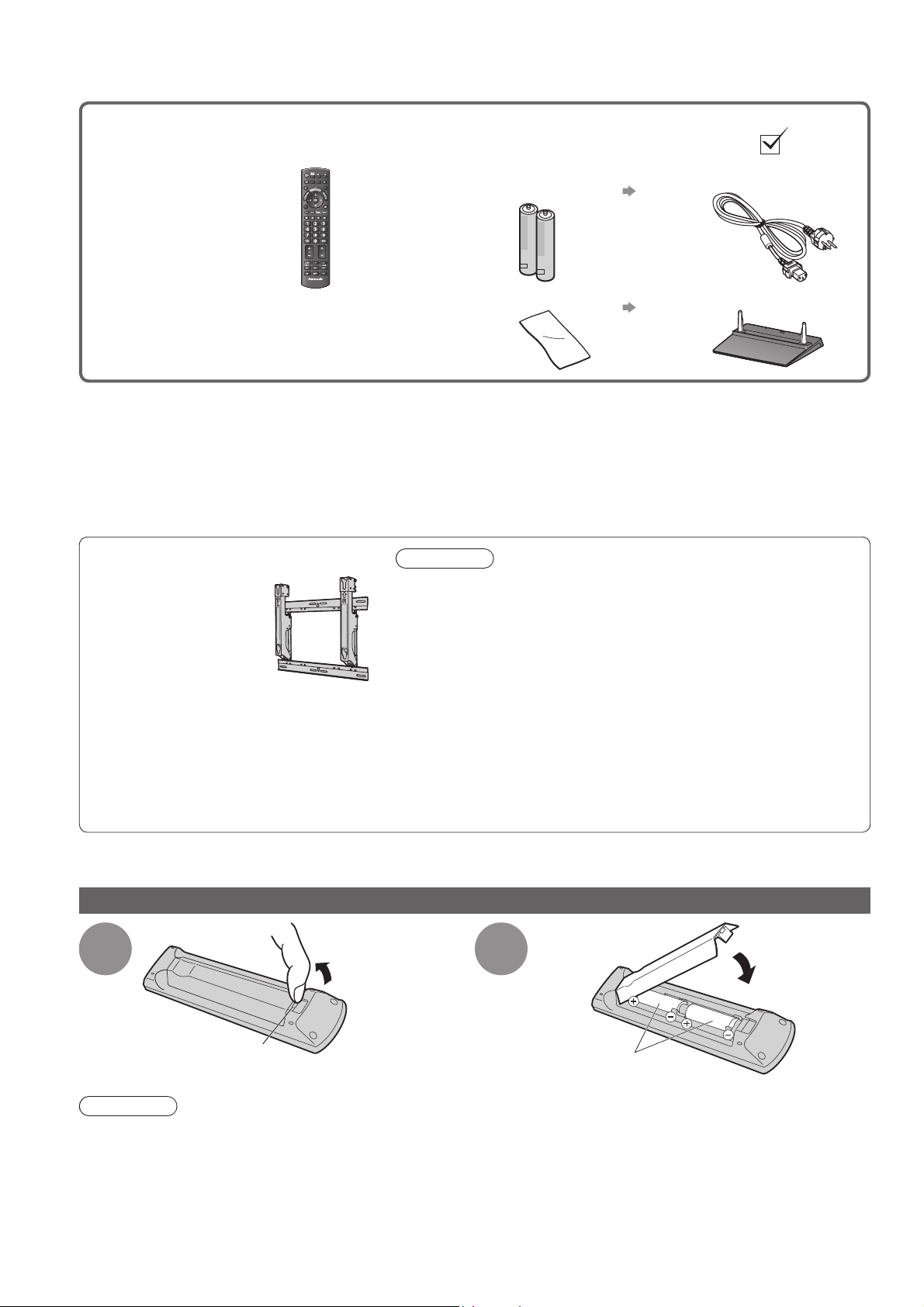
Štandardné
príslušenstvo
Diaľkový ovládač □
N2QAYB000328●
Prevádzkové pokyny □
Paneurópska záruka □
Výrobok obsahuje potenciálne nebezpečné časti (napríklad plastové vrecúška), ktoré môžu byť náhodne ●
vdýchnuté alebo prehltnuté malými deťmi. Uchovávajte tieto časti mimo dosahu malých detí.
Skontrolujte, či máte zobrazené príslušenstvo a položky
INPUT
TV AV
ASPECT
MENU
N
OPTION
TEXT
STTL
INDEX HOLD
PROGRAMME
TV
Batérie do diaľkového □
DIRECT TV REC
EXIT
ovládača (2)
RETURN
R6 (UM3)●
Čistiaca utierka □
TX-P37C10Y
TX-P42C10Y
(
TX-P50C10Y
Sieťový kábel □
s. 11
Podstavec □
s. 7
)
Voliteľné príslušenstvo
Závesná konzola na
stenu
TY-WK4P1RW●
Vkladanie / vyberanie batérií diaľkového ovládača
1
Výstraha
Aby sa zachovala funkčnosť a bezpečnosť zariadenia, ●
bezpodmienečne požiadajte o upevnenie závesnej konzoly na
stenu predajcu alebo licencovaného dodávateľa.
Dôkladne si prečítajte návod dodaný s podstavcom a ●
bezpodmienečne vykonajte potrebné kroky, aby sa zabránilo
prevráteniu televízora.
Počas inštalácie manipulujte s televízorom opatrne, pretože ●
vystavenie nárazu alebo iným silám môže spôsobiť poškodenie
výrobku.
Pri upevňovaní závesných konzol na stenu postupujte opatrne. ●
Vždy sa uistite, že v stene pred závesnou konzolou nie sú žiadne
elektrické káble alebo potrubia.
Ak TV nebudete dlhšiu dobu používať, demontujte ho z jeho ●
závesnej podpory, predídete tým pádu a zraneniu.
Potiahnutím
otvorte
2
Zavrite
6
Odistite
Dbajte na správnu
polaritu (+ a -)
Výstraha
Nesprávna inštalácia môže spôsobiť vytečenie batérie a zhrdzavenie, čo bude mať za následok poškodenie ●
diaľkového ovládača.
Nemiešajte staré a nové batérie.●
Nemiešajte rôzne typy batérií (napríklad alkalické a mangánové batérie).●
Nepoužívajte nabíjateľné (Ni-Cd) batérie.●
Batérie nepáľte a nerozlamujte.●
Batérie sa nesmú vystavovať nadmernému teplu, ako je slnečné žiarenie, oheň a podobne.
Page 7
Pripevnenie podstavca
Upozornenie
Podstavec nerozoberajte a neupravujte.
Inak by sa mohol televízor prevrátiť a poškodiť alebo spôsobiť zranenie.
●
Výstraha
Nepoužívajte so žiadnymi inými televízormi alebo displejmi.
Inak by sa mohol televízor prevrátiť a poškodiť alebo spôsobiť zranenie.●
Podstavec nepoužívajte, ak je pokrivený alebo fyzicky poškodený.
Ak použijete podstavec, keď je fyzicky poškodený, môže dôjsť k zraneniu. Okamžite sa obráťte na najbližšieho ●
predajcu spoločnosti Panasonic.
Počas inštalácie sa presvedčte, že sú všetky skrutky bezpečne dotiahnuté.
Ak počas montáže nebudete venovať dostatočnú pozornosť správnemu dotiahnutiu skrutiek, podstavec nebude ●
dostatočne silný na podopieranie televízora, ktorý sa potom môže prevrátiť a poškodiť alebo spôsobiť zranenie.
Zabezpečte televízor proti prevráteniu.
Ak sa do televízora narazí alebo sa na podstavec s namontovaným televízorom šplhajú deti, televízor sa môže ●
prevrátiť a spôsobiť zranenie.
Inštaláciu a demontáž televízora musia vykonávať dvaja alebo viac ľudí.
Ak inštaláciu alebo demontáž nevykonávajú dvaja alebo viac ľudí, televízor môže spadnúť a spôsobiť zranenie.●
Stručná príručka
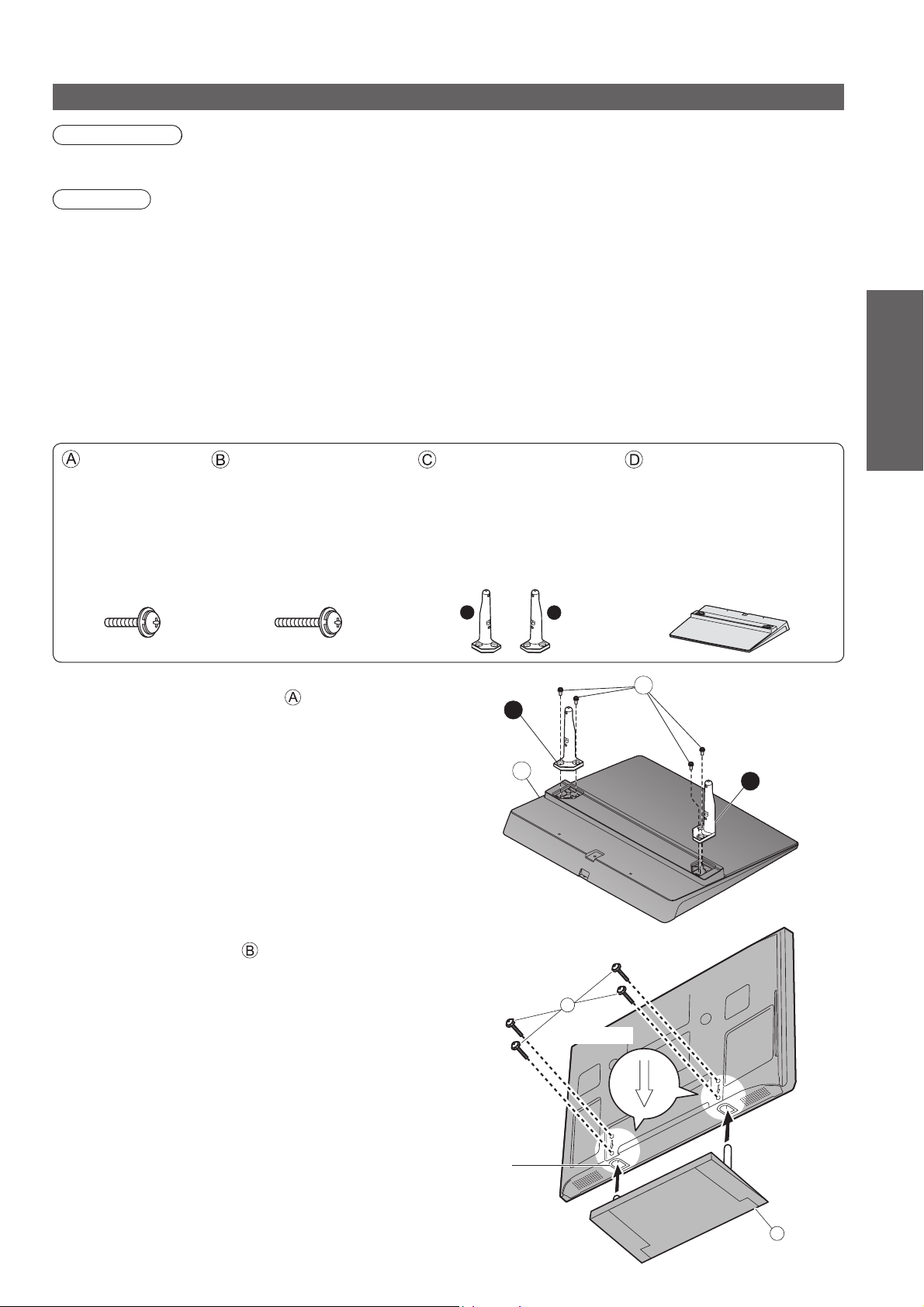
Montážna skrutka (4)
(strieborná)
XYN5+F18FN●
M5 × 18 M5 × 25
Montážna skrutka (4)
(strieborná)
THEL061N●
TX-P37C10Y, TX-P42C10Y,
(
TX-P37C10YS, TX-P42C10YS
THEL060N●
(TX-P50C10Y)
Montáž podstavca■
Použite štyri montážne skrutky na bezpečné
uchytenie ľavého a pravého stĺpika k podstavcu.
Ubezpečte sa, že skrutky sú pevne dotiahnuté.●
Násilné utiahnutie montážnych skrutiek nesprávnym ●
smerom poškodí závity.
Na spodnej strane stĺpika je vylisovaná značka ●
„L“ (ľavý) alebo „R“ (pravý).
Stĺpik (2)
R : TBLA3685●
L : TBLA3686●
TX-P37C10Y, TX-P42C10Y,
(
)
TX-P37C10YS, TX-P42C10YS
R : TBLA3679●
L : TBLA3680●
(TX-P50C10Y)
L
R
R
D
Podstavec
TBLX0096●
(TX-P37C10Y, TX-P42C10Y)
TBLX0127●
)
(TX-P37C10YS, TX-P42C10YS)
TBLX0089●
(TX-P50C10Y)
A
Čelná strana
L
Príslušenstvo / možnosti ●
Upevnenie televízora■
Na bezpečné upevnenie použite montážne skrutky.
Ubezpečte sa, že skrutky sú pevne dotiahnuté.●
Prácu vykonávajte na vodorovnom a rovnom ●
povrchu.
Pohľad zdola
Otvor na inštaláciu podstavca
B
Šípka
D
7
Page 8
Ovládacie prvky
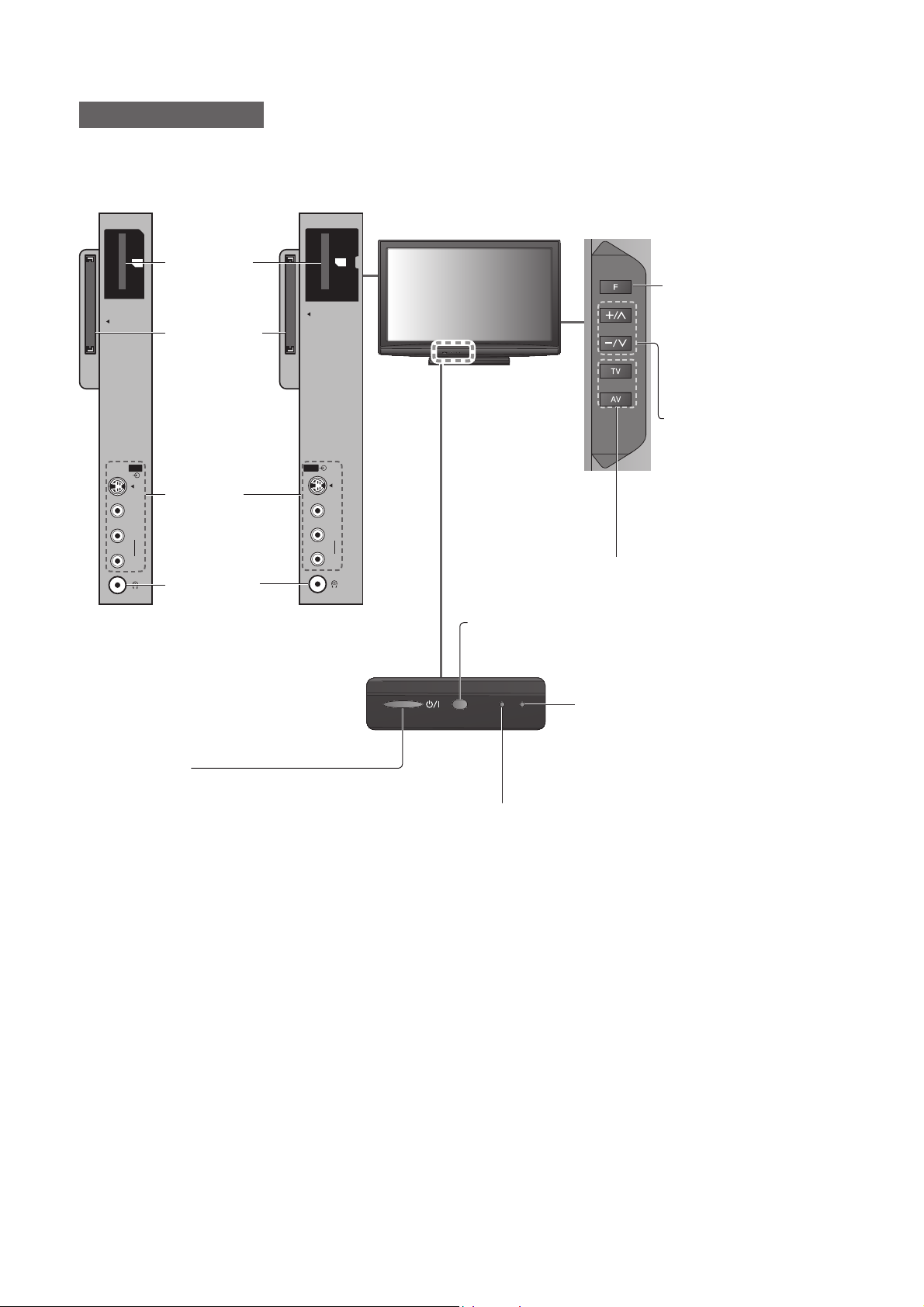
Televízor
TX-P42C10Y
TX-P37C10Y
(
TX-P37C10YS
SD CARD
Common
Interface
AV3
S-V
V
L
R
)
Slot pre SD
kartu (s. 42)
Slot CI (s. 38)
Konektory
AV3
(s. 53)
Zásuvka pre
slúchadlá
(s. 53)
TX-P42C10YS
(
TX-P50C10Y
SD CARD
Common
Interface
AV3
S-V
V
L
R
)
Prijímač signálu diaľkového ovládača
Medzi diaľkový ovládač a senzor diaľkového ovládania na TV ●
neumiestňujte nijaké predmety.
Voľba funkcie
Hlasitosť / Kontrast / Jas / ●
Sýtosť farieb / Ostrosť /
Farebný tón (režim NTSC) /
Hĺbky / Výšky / Stereováha /
Automatické ladenie
(s. 30 a s. 31)
Prepína o jedno umiestnenie
kanála vyššie alebo nižšie.
Keď je už zobrazená nejaká
funkcia, stlačením zvýšite
alebo znížite vybratú funkciu.
Pri pohotovostnom režime
zapne televízor.
Zmení režim vstupu
Hlavný vypínač
Prepnutím do zapnutej polohy zapnete ●
televízor alebo prepnete televízor do
pohotovostného režimu pomocou
diaľkového ovládača.
Indikátor nahrávania
Pohotovostný režim pre priame nahrávanie ●
z TV: oranžový
Indikátor napájania
Pohotovostný režim: červený●
Zapnutý: zelený
Pri použití diaľkového ovládača indikuje,
●
že bol prijatý príkaz.
8
Page 9
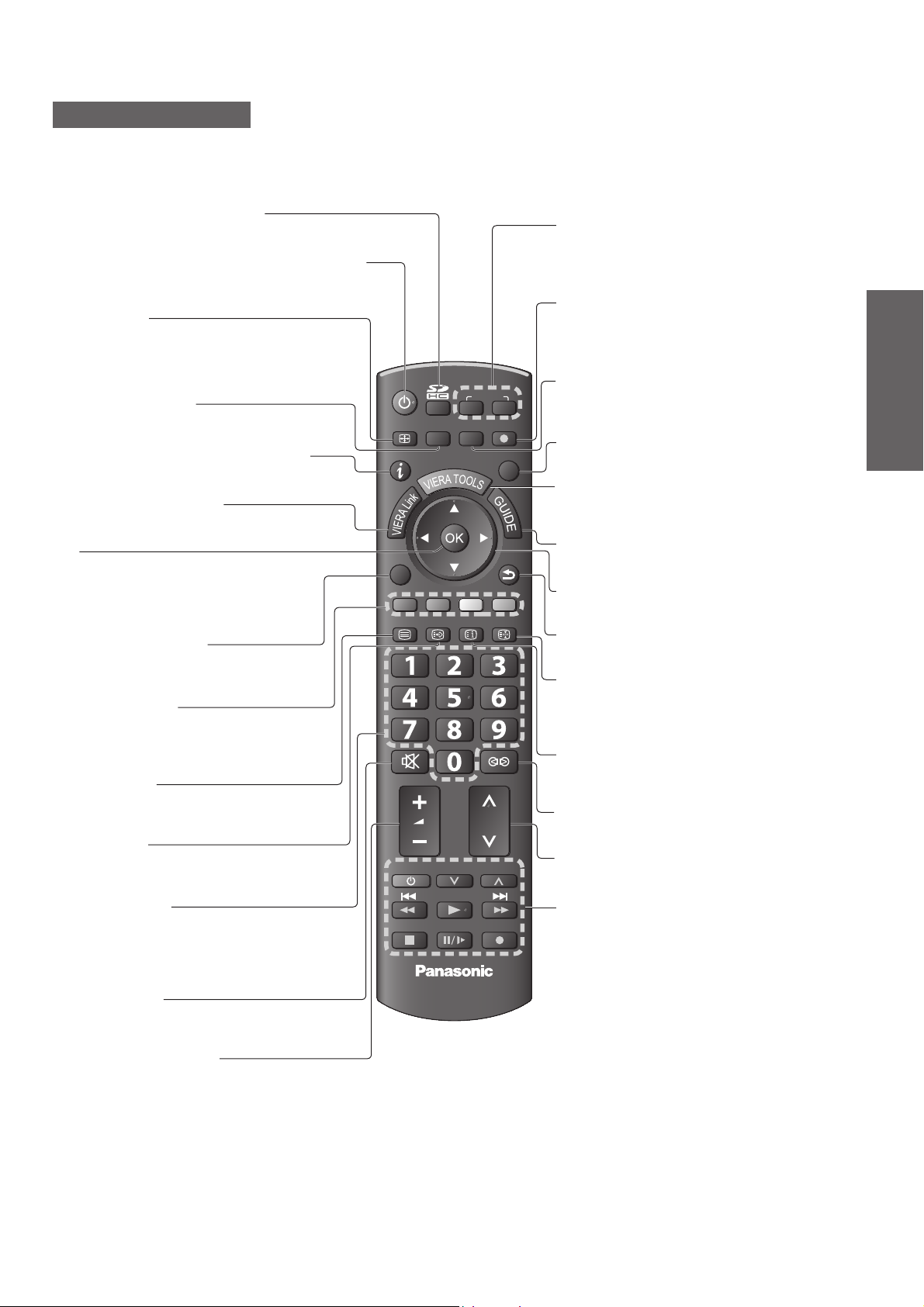
Diaľkový ovládač
VIERA IMAGE VIEWER (s. 42)
Prepína do režimu prezerania SD karty
●
Tlačidlo zapnutia / vypnutia pohotovostného režimu
Zapína alebo vypína televízor do ●
pohotovostného režimu
Formát (s. 16)
Zmení formát zobrazovania zo zoznamu Voľba
●
formátu zobrazovania
Požadovaný formát môžete dosiahnuť aj
●
opakovaným stláčaním tlačidla
Hlavné menu (s. 24)
Stlačením vstúpite do menu Obraz,
●
Zvuk a Menu ďalších nastavení
Informácie o kanáli / programe
Zobrazí informácie o kanáli a programe
●
(s. 15)
ASPECT
Menu VIERA Link (s. 48)
Slúži na prístup do Menu VIERA Link
●
OK
Potvrdzuje voľby a výbery●
Stlačením po výbere umiestnení kanálov ●
rýchlo zmeníte kanál
OPTION
Menu možností (s. 17)
Jednoduché nastavenie možností
●
zobrazenia a zvuku
Sfarbené tlačidlá
Používajú sa na výber, navigáciu a ●
ovládanie rôznych funkcií
Teletext (s. 20)
Prepína na režim teletextu
●
Titulky (s. 16)
Zobrazuje titulky
●
TEXT
MENU
STTL
PROGRAMME
INPUT
TV AV
DIRECT TV REC
N
EXIT
RETURN
INDEX HOLD
Výber režimu vstupu
TV – prepína režim DVB-C / DVB-T / ●
Analógový (s. 14)
AV – prepína na režim vstupu AV zo
●
zoznamu Voľba vstupu (s. 22)
Priame nahrávanie TV (s. 46 a s. 48)
Okamžite nahrá program na DVD rekordér
●
/ videorekordér s pripojením Q-Link alebo
VIERA Link
Normalizácia (s. 24)
Obnoví nastavenia obrazu a zvuku na
●
základné hodnoty
Koniec
Vracia na obrazovku normálneho zobrazenia
●
VIERA TOOLS (s. 41)
Zobrazí ikony niektorých špeciálnych funkcií
●
a umožní k nim ľahký prístup
Prehľad (s. 18)
Zobrazí Prehľad TV programov
●
Tlačidlá kurzora
Umožňujú výbery a nastavenia●
Návrat
Vracia na predchádzajúce menu / stránku●
Podržanie
Zastaví / znova spustí pohyb obrazu (s. 15)●
Zapína podržanie aktuálnej stránky teletextu ●
(režim teletextu) (s. 20)
Index (s. 21)
Vracia na indexovú stránku teletextu
●
(režim teletextu)
Priestorový zvuk (s. 27)
Prepína priestorový zvuk
●
Kanál nahor / nadol
Prepína kanály po poradí●
Stručná príručka
Ovládacie prvky ●
Číselné tlačidlá
Prepínajú kanál a stránky teletextu●
Nastavuje znaky●
Pri pohotovostnom režime zapnú televízor.●
Vypnutie zvuku
Zapína alebo vypína funkciu vypnutia zvuku●
Vyššia / nižšia hlasitosť
TV
REC
Ovládanie pripojeného zariadenia
(s. 23 a s. 50)
9
Page 10
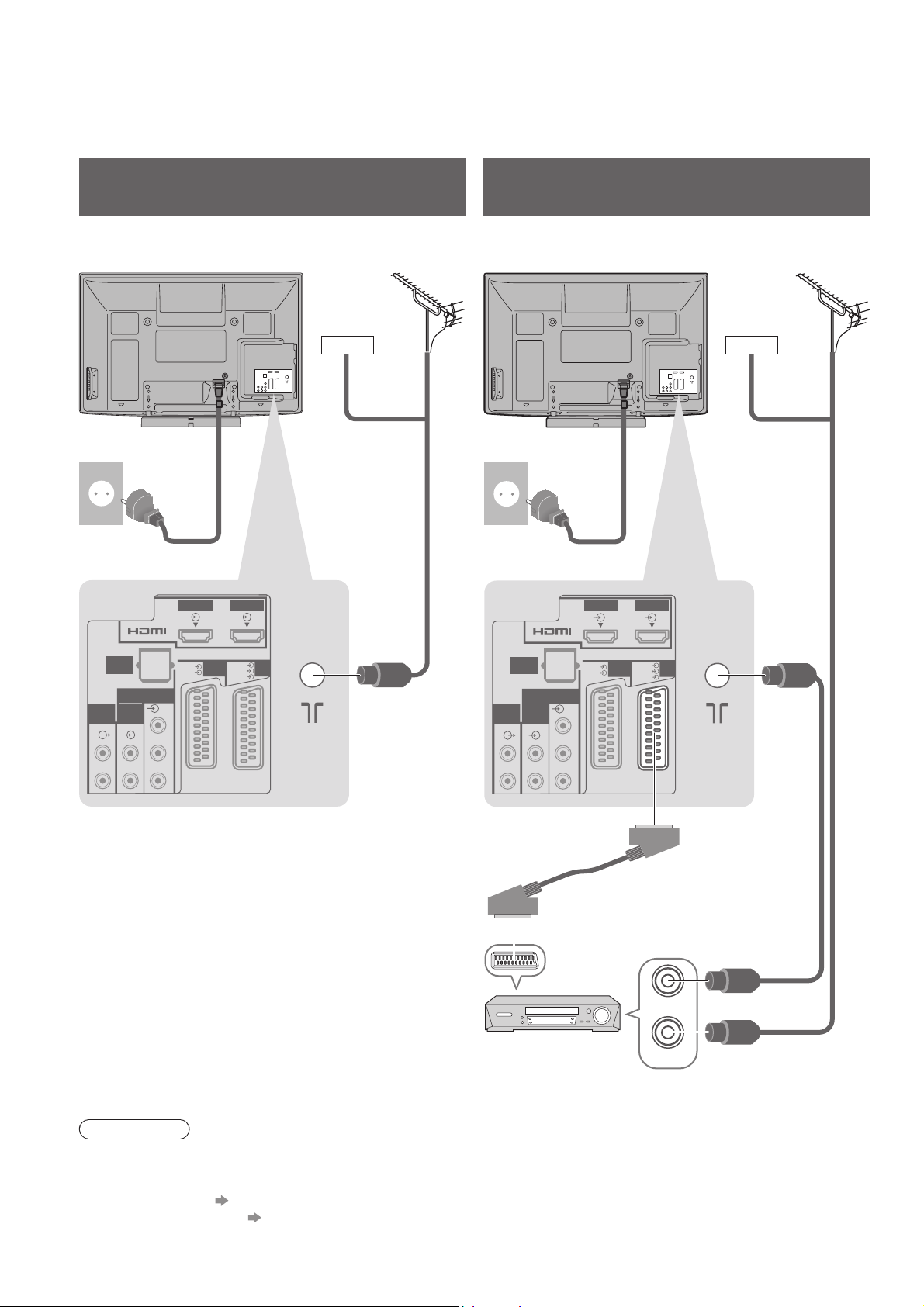
Základné pripojenie
Zobrazené externé zariadenia a káble nie sú dodávané s televízorom.
Pred pripojením alebo odpojením akýchkoľvek káblov sa uistite, že je prístroj odpojený od elektrickej zásuvky.
Keď odpájate sieťový kábel, vždy najprv odpojte sieťovú zástrčku z elektrickej zásuvky.
Príklad 1
Pripojenie antény
Príklad 2
Pripojenie DVD rekordéra / videorekordéra
Iba televízor Televízor, DVD rekordér alebo videorekordér
Zadná strana televízora Zadná strana televízora
Terestriálna
anténa
Kábel Kábel
Striedavý prúd
220-240 V, 50 / 60 Hz
Sieťový kábel
(dodaný)
HDMI1
RF kábel
HDMI2
Striedavý prúd
220-240 V, 50 / 60 Hz
Sieťový kábel
(dodaný)
HDMI1
HDMI2
Terestriálna
anténa
AUDIO
OUT
L
R
DIGITAL
AUDIO
OUT
COMPONENT
AUDIO
Y
IN
P
B
L
R
P
R
RGB
VIDEO
RGB
VIDEO
AV1 AV2
S VIDEO
DIGITAL
AUDIO
OUT
L
R
AUDIO
OUT
COMPONENT
AUDIO
IN
L
R
RGB
VIDEO
Y
P
B
P
R
Plne osadený
kábel SCART
DVD rekordér alebo
videorekordér
RGB
VIDEO
AV1 AV2
S VIDEO
RF OUT
RF IN
RF kábel
RF kábel
10
Poznámka
DVD rekordér/videorekordér podporujúci funkciu Q-Link pripojte k AV1 / AV2 televízora (s. 46).●
Zariadenia kompatibilné s rozhraním HDMI je možné pripojiť do konektorov HDMI (HDMI1 / HDMI2) pomocou ●
kábla HDMI (s. 52).
Pripojenie Q-Link ● s. 44
Pripojenie VIERA Link ● s. 44 a s. 45
Prečítajte si tiež návod pre zariadenie.●
Page 11
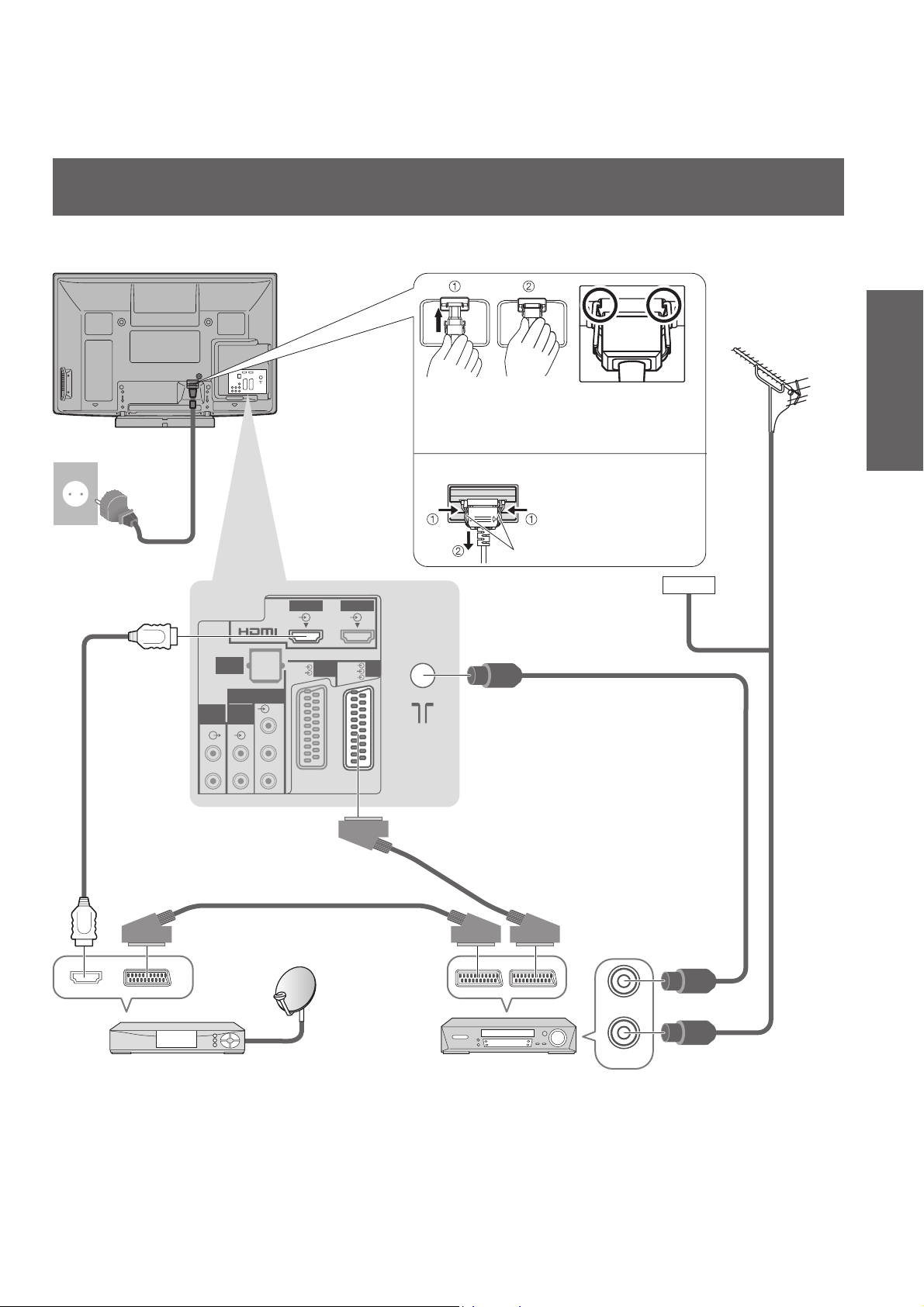
Príklad 3
Pripojenie DVD rekordéra / videorekordéra a digitálneho satelitného prijímača
Televízor, DVD rekordér / videorekordér a digitálny satelitný prijímač
Zadná strana televízora
Terestriálna
anténa
Stručná príručka
Striedavý prúd
220-240 V, 50 / 60 Hz
Sieťový kábel
(dodaný)
Plne osadený kábel
kompatibilný s HDMI
AUDIO
OUT
L
R
DIGITAL
AUDIO
OUT
COMPONENT
AUDIO
Y
IN
P
B
L
R
P
R
HDMI1
RGB
VIDEO
HDMI2
RGB
VIDEO
AV1 AV2
S VIDEO
Tlačte, kým obe bočné
úchytky nezacvaknú
na miesto
Odstránenie z televízora:●
úchytky
Uistite sa, že
sieťový kábel je
bezpečne uchytený.
Stlačte obe úchytky
a vytiahnite
sieťový konektor
Kábel
RF kábel
Základné pripojenie ●
Digitálny satelitný prijímač
Plne osadený
kábel SCART
Plne osadený
kábel SCART
DVD rekordér alebo
videorekordér
RF OUT
RF IN
RF kábel
11
Page 12
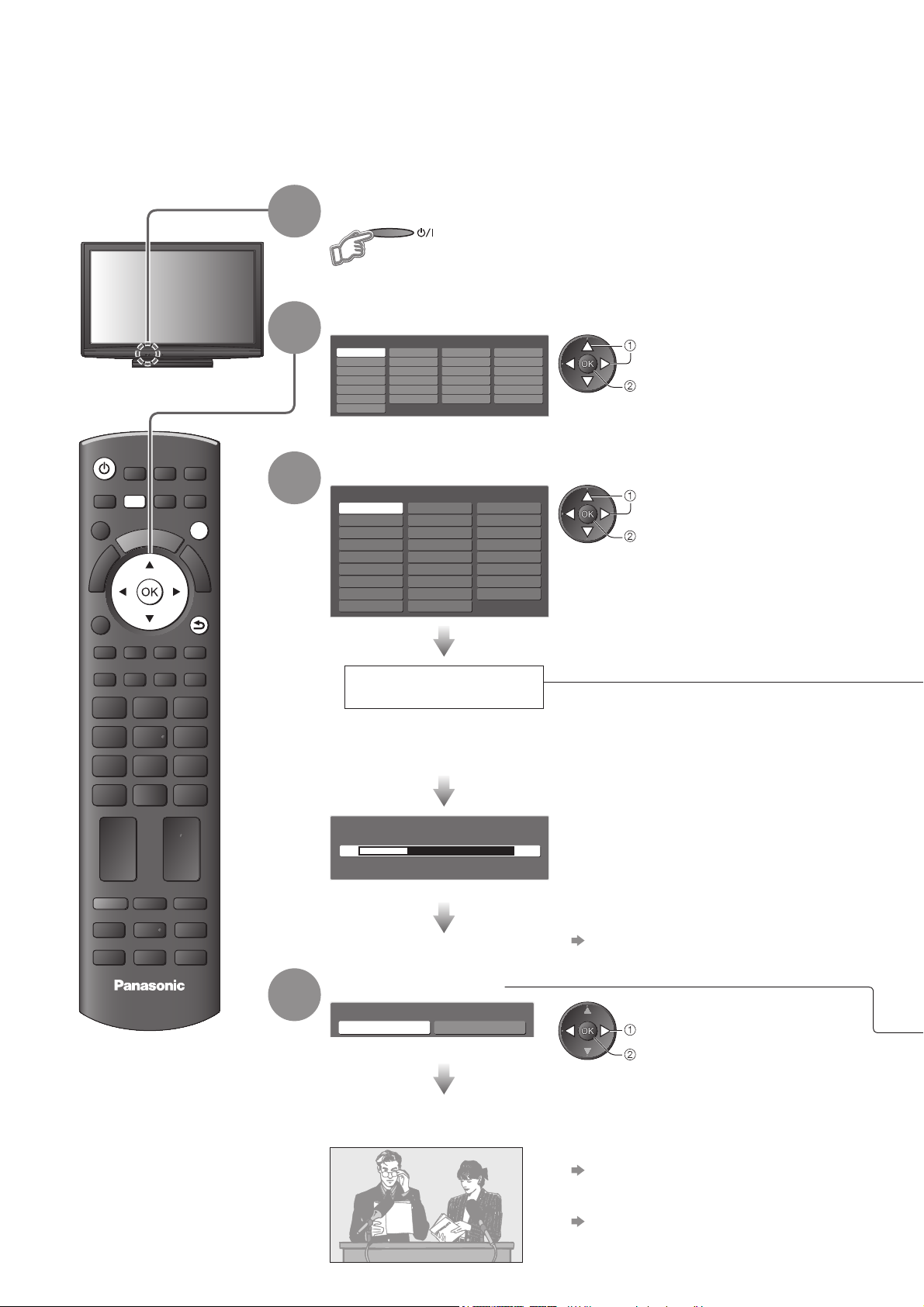
Automatické ladenie
Automaticky vyhľadá a uloží TV kanály.
Tieto kroky nie sú potrebné, ak inštaláciu vykonal miestny predajca.●
Pred spustením funkcie Automatické ladenie dokončite pripojenia (s. 10 a s. 11) a nastavenia (v prípade potreby) ●
pripojených zariadení. Podrobnosti o nastaveniach pripojeného zariadenia si prečítajte v návode pre príslušné
zariadenie.
Pripojte televízor do sieťovej zásuvky a zapnite ho.
1
2
(Zobrazenie trvá niekoľko sekúnd)
Vyberte jazyk
Menüsprache
Deutsch
English
Français
Italiano
Español
Português
Nederlands
Dansk
Svenska
Norsk
Suomi
Türkçe
Еλληνικά
Polski
čeština
Magyar
Slovenčina
Български
Românǎ
Srpski
Hrvatski
Slovenščina
Latviešu
eesti keel
Lietuvių
výber
nastavenie
ASPECT
OPTION
TEXT STTL
MENU
PROGRAMME
INPUT
TV AV
DIRECT TV REC
N
EXIT
RETURN
INDEX HOLD
3
Vyberte krajinu
Krajina
Nemecko
Rakúsko
Francúzsko
Taliansko
Španielsko
Portugalsko
Švajčiarsko
Malta
Andora Grécko
Spustí sa automatické
Posiela nastavenia
Čakajte, prosím!
0% 100%
Diaľkové ovládanie nie je možné
Dánsko
Švédsko
Nórsko
Fínsko
Luxembursko
Belgicko
Holandsko
Turecko
ladenie
Maďarsko
Slovensko
Slovinčina
Estónčina
Litovčina
Východná Európa
Poľsko
Česko
výber
nastavenie
Automatické ladenie začne vyhľadávať ●
a ukladať TV kanály.
Usporiadanie poradia kanálov závisí od TV
signálu, systému vysielania a podmienok
príjmu.
Ak je pripojený rekordér kompatibilný ●
s Q-Link, VIERA Link alebo podobnou
technológiou (s. 46), do rekordéra sa
automaticky prenesú nastavenia kanálov,
jazyka a krajiny / regiónu.
Ak prenos dát zlyhal, môžete ho vykonať ●
neskôr pomocou položky ponuky.
„Prenos dát“ (s. 28)
12
TV
4
Vyberte „Doma“
Zvoľte si prostredie pre sledovanie obrazu.
Doma V predajni
Automatické ladenie je teraz dokončené a televízor je pripravený
na sledovanie.
Zbežná kontrola zoznamu kanálov●
„Použitie prehľadu TV programov“
(s. 18 a s. 19)
Editovanie kanálov●
„Ladenie a editovanie kanálov“
(s. 32 - 35)
výber
nastavenie
Page 13
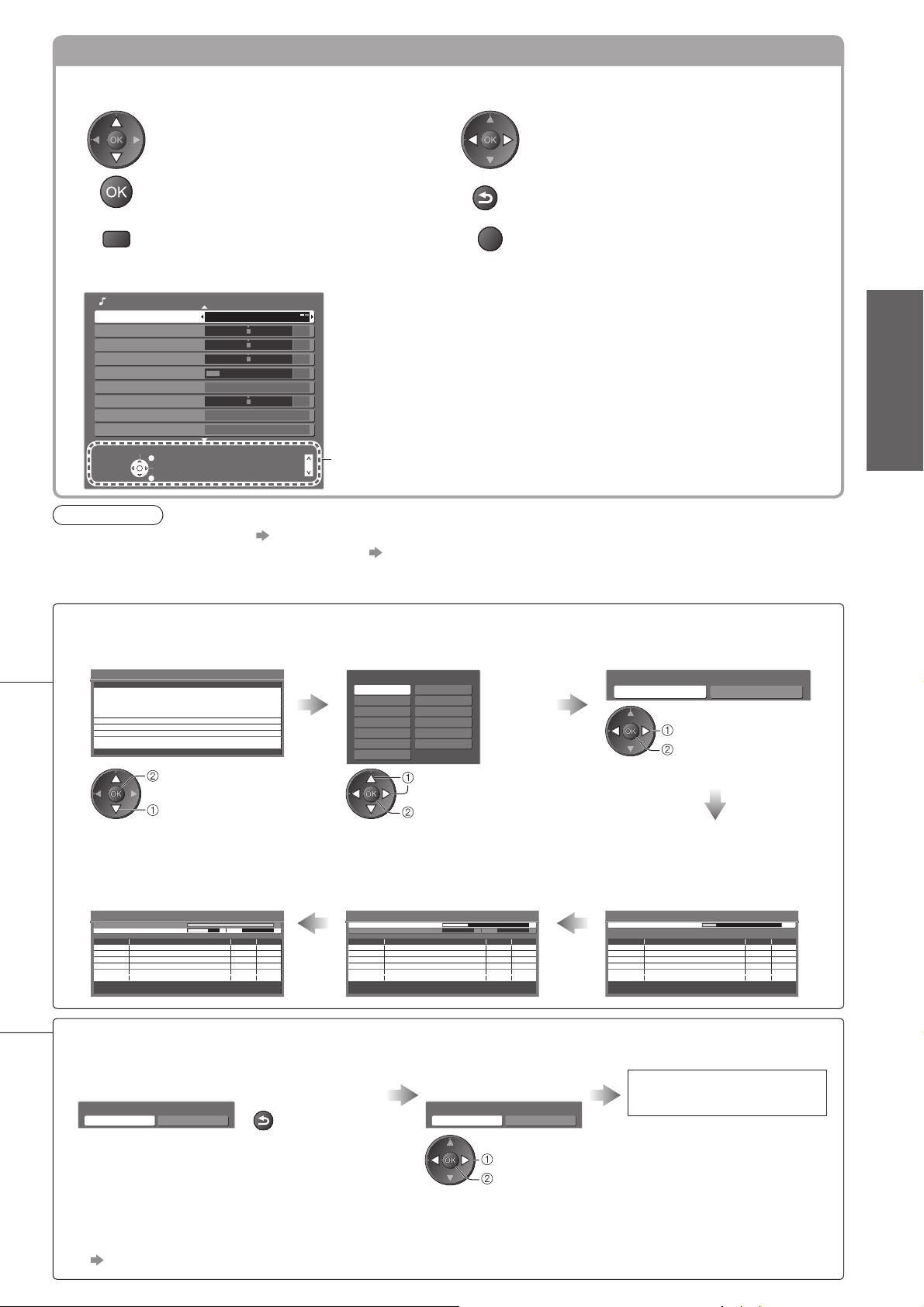
Používanie zobrazení na obrazovke
Prístup k mnohým funkciám televízora je možný prostredníctvom menu zobrazených na obrazovke.
■
Ako používať diaľkový ovládač
Posun kurzora / nastavenie úrovní / výber
z viacerých možností
Návrat do predchádzajúceho menu
Ukončenie systému menu a návrat na
normálnu obrazovku
MENU
Posun kurzora / výber menu
Prístup do menu / uloženie nastavení po
vykonaní úprav alebo nastavení možností
Otvorenie hlavného menu
RETURN
EXIT
Okno pokynov POMOCNÍK NA OBRAZOVKE - Sprievodca obsluhou■
(príklad: Menu ZVUK)
Menu ZVUK 1/2
Režim zvuku Hudba
Hĺbky
Výšky
Stereováha
Hlasitosť slúchadiel
Priestorový zvuk Vypnutý
Úprava hlasitosti
Vzdialen. repr. od steny
MPX Stereo
Vybrať
Koniec
Zmeniť
Návrat
Viac ako 30 cm
Stereo
Stránka nahor
Stránka nadol
0
0
0
11
0
Pomôže vám sprievodca obsluhou.
Poznámka
Ak ladenie nebolo úspešné ● „Automatické ladenie“ (s. 30 a s. 31)
Obnovenie všetkých nastavení na základné ● „Pôvodné nastavenie“ (s. 39)
Ak ste naposledy televízor vypli počas pohotovostného režimu, pri zapnutí pomocou hlavného vypínača bude
●
televízor v pohotovostnom režime.
Stručná príručka
Automatické ladenie ●
Automatické ladenie sa líši v závislosti od vybratej krajiny■
Výber obľúbeného poskytovateľa
●
(ak vyberiete „Švédsko“)
Výber obľúbeného poskytovateľa
Názov poskytovateľa
Počkajte 15 sek.
nastavenie
vybrať poskytovateľa
Automatické analógové ●
ladenie
Automatické ladenie - DVB-T a analógové
DVB-T prehľadávanie CH 5 69
Analóg. vyhľadávanie CH 2 CC 21 4199
Zaberie to cca 6 minút.
Kanál Názov kanálu Typ Kvalita
62 CBBC Channel
62 BBC Radio Wales
62 E4
62 Cartoon Nwk
29 Analógový
33 BBC1 Analógový
Bezplatná TV: 4 Platená TV: 0 Rádio: 0 Dáta: 0
Vyhľadáva sa
Bezplatná TV
Bezplatná TV
Bezplatná TV
Bezplatná TV
Analógový: 2
10
10
10
10
-
-
Ak omylom vyberiete „V predajni“■
Vráťte sa na výber prostredia pre
sledovanie obrazu stlačením tlačidla
RETURN.
Automatické predvádzanie
Vypnutý Zapnutý
Ak v tomto menu nastavíte na „Vypnutý“ ●
alebo „Zapnutý“, televízor sa nastaví
na prostredie pre sledovanie obrazu
„V predajni“. Ak sa chcete vrátiť na
prostredie pre sledovanie obrazu „Doma“,
obnovte všetky nastavenia na pôvodné
s použitím položky Pôvodné nastavenie.
„Pôvodné nastavenie“ (s. 39)
RETURN
Výber regiónu●
(ak vyberiete „Fínsko“)
Výber regiónu
Helsinki
Turku
Eurajoki
Tampere
Lahti
Anjalankoski
Lapua
Jyväskylä
Mikkeli
Kuopio
Koli
Oulu
Rovaniemi
vybrať región
nastavenie
Automatické ladenie DVB-T●
ak vyberiete krajinu okrem
krajín „Portugalsko“, „Poľsko“,
(
„Maďarsko“ a „Východná Európa“
Automatické ladenie - DVB-T a analógové
DVB-T prehľadávanie CH 5 69
Analóg. vyhľadávanie CH 2 CC 21 4199
Zaberie to cca 6 minút.
Kanál Názov kanálu Typ Kvalita
62 CBBC Channel
62 BBC Radio Wales
62 E4
62 Cartoon Nwk
Bezplatná TV: 4 Platená TV: 0 Rádio: 0 Dáta: 0
Vyhľadáva sa
Bezplatná TV
Bezplatná TV
Bezplatná TV
Bezplatná TV
10
10
10
10
Analógový: 0
)
Vyberte „Doma“
Zvoľte si prostredie pre sledovanie obrazu.
Doma V predajni
výber
nastavenie
Režim prehľadávania●
(ak vyberiete „Švédsko“ alebo „Fínsko“)
Režim prehľadávania
Všetky kanále Bezplatné kanále
vybrať režim
nastavenie
Automatické ladenie DVB-C●
ak vyberiete
(
„Švédsko“ alebo „Fínsko“
Automatické ladenie DVB-C
Indikácia priebehu 0% 100%
Analóg. vyhľadávanie 21 68
Zaberie to cca 3 minút.
Č. Názov kanálu Typ Kvalita
1 CBBC Channel
2 BBC Radio Wales
3E4
Bezplatná TV: 3 Platená TV: 0 Rádio: 0 Dáta: 0
Vyhľadáva sa
Bezplatná TV
Bezplatná TV
Bezplatná TV
)
10
10
10
Automatické ladenie je
dokončené
13
Page 14
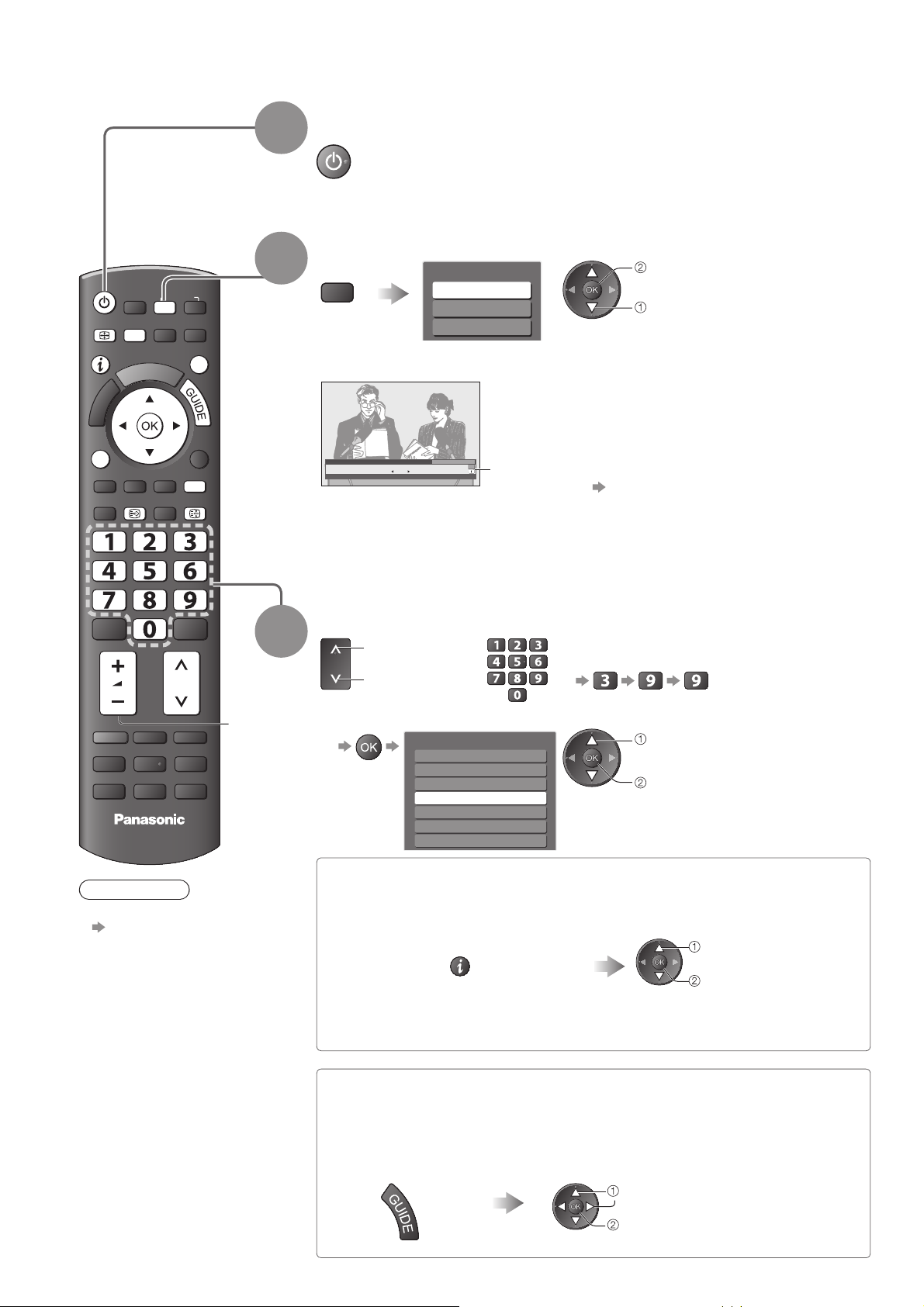
Sledovanie TV
Zapnite napájanie
(Stlačte približne na 1 sekundu)
Hlavný vypínač musí byť zapnutý. (s. 8)●
Vyberte kanál
Typ TV vysielania
TV
Režimy, ktoré je možné vybrať, sa líšia v závislosti od vybratej krajiny (s. 12).●
Ak sa nezobrazí menu „Typ TV vysielania“, prepnite režim stlačením tlačidla TV.
●
DVB-C
DVB-T
Analógový
ASPECT
MENU
INPUT
AV
TV
DIRECT TV REC
N
EXIT
1
2
pozerať
výber
INDEX
RETURN
HOLD
OPTION
TEXT
STTL
PROGRAMME
TV
Poznámka
Sledovanie platenej TV
●
„Použitie prístup.CI
rozhrania“
(s. 38)
Hlasitosť
3
1 BBC ONE WALES
Coronation Street
20 : 00 - 20 : 55
Všetky DVB-T kanále
20:35
Zmena kategórie
Pre info stlačte
Toto
Vždy pri vybratí kanála sa zobrazí informačné okno
Podrobnosti ● s. 15
Režim tiež môžete vybrať opakovaným stláčaním tlačidla TV na diaľkovom ●
ovládači alebo bočnom paneli televízora. (s. 8)
Vyberte kanál
nahor
alebo
nadol
Výber zo zoznamu kanálov
●
Všetky DVB-T kanále
6
Cartoon Nwk
7
BBC Radio Wales
BBC Radio Cymru
8
1
BBC ONE Wales
BBC THREE
2
BBCi
3
CBBC Channel
4
Výber kanála s použitím informačného okna ■ (s. 15)
Pred zmenou kanálov je možné potvrdiť názov kanála a program.
Zobrazte informačné okno, ak nie
je zobrazené
Dĺžku zobrazovania okna je ●
možné nastaviť v položke „Dĺžka
zobraz. info“ (s. 29).
Výber viac ako dvojmiestneho čísla ●
umiestnenia kanála, napr. 399
vybrať kanál
pozerať
Počas zobrazenia okna
vyberte kanál
vybrať kanál
pozerať
14
Výber kanála s použitím prehľadu TV programov ■ (s. 18)
Pred zmenou kanálov je možné potvrdiť Prehľad TV programov (EPG alebo Zoznam
kanálov).
Táto funkcia nemusí byť k dispozícii v niektorých krajinách.
●
Zobrazte prehľad
TV programov
Vyberte kanál
výber
pozerať
Page 15
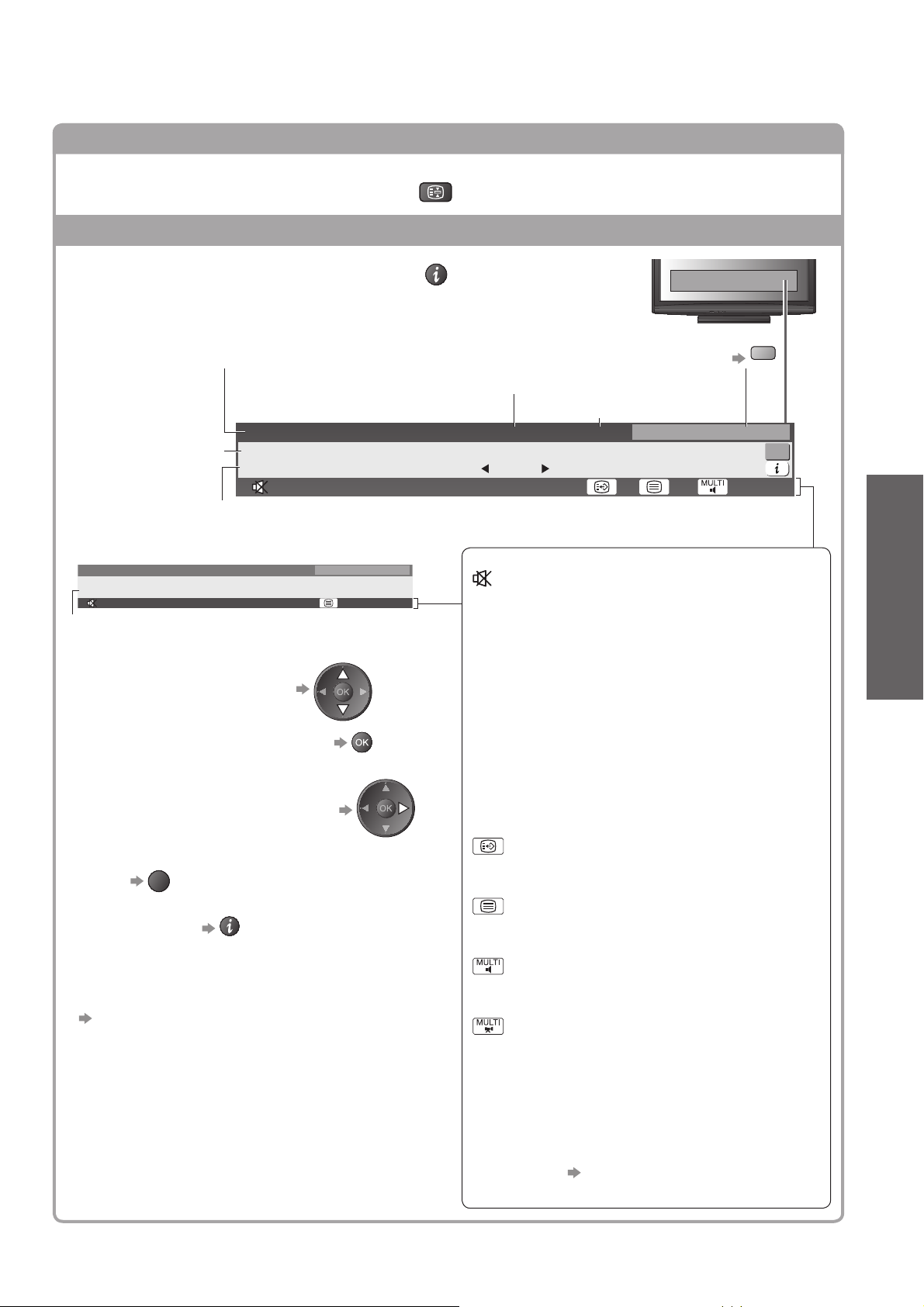
Iné užitočné funkcie
■
Podržanie
Zastaví / znova spustí pohyb obrazu
Zobrazenie informačného okna
Zobrazenie informačného okna
Zobrazí sa tiež pri zmene kanála●
Umiestnenie a názov kanála
Príklad (DVB):
1 ZDF
Program
Čas začatia / skončenia programu
Príklad (Analógový):
3 ITV
itv1
CH 23
Kódovaný
Číslo kanála
Potvrdenie názvu ďalšieho ●
naladeného kanála
Pozeranie kanála uvedeného v okne ●
Informácie o nasledujúcom programe ●
(DVB)
Coronation Street
20 : 00 - 20 : 55
Rádio
19:35
Preferované titulky 1AD
Kódovaný Dolby D +
Všetky analógové kanále
Pre info stlačte
Stereo 45
HOLD
Kategória
Zmena kategórie ●
Typ kanála (ak ide o kanál Rádio alebo Dáta)
Aktuálny čas
20:35Rádio
Tot o
Všetky DVB-T kanále
Zmena kategórie
Pre info stlačte
Dostupné funkcie / význam hlásení
Vypnutie zvuku zapnuté
Zlý signál
Slabá kvalita TV signálu
Kódovaný
Zakódovaný program
Dolby D +, Dolby D
Zvuková stopa Dolby Digital Plus alebo Dolby
Digital
modré
45
Prezeranie
Sledovanie TV ●
EXIT
Skrytie
●
Ďalšie informácie ●
(DVB) (stlačte znova, ak chcete skryť
okno)
Nastavenie dĺžky zobrazovania
●
„Dĺžka zobraz. info“ (s. 29)
K dispozícii je služba titulkov
K dispozícii je služba Teletext
K dispozícii je viacero druhov zvuku
K dispozícii je viacero druhov obrazu
Stereo, Mono
Režim zvuku
1 - 90
Zostávajúci čas časovača vypnutia
● s. 17
Nastavenia
15
Page 16
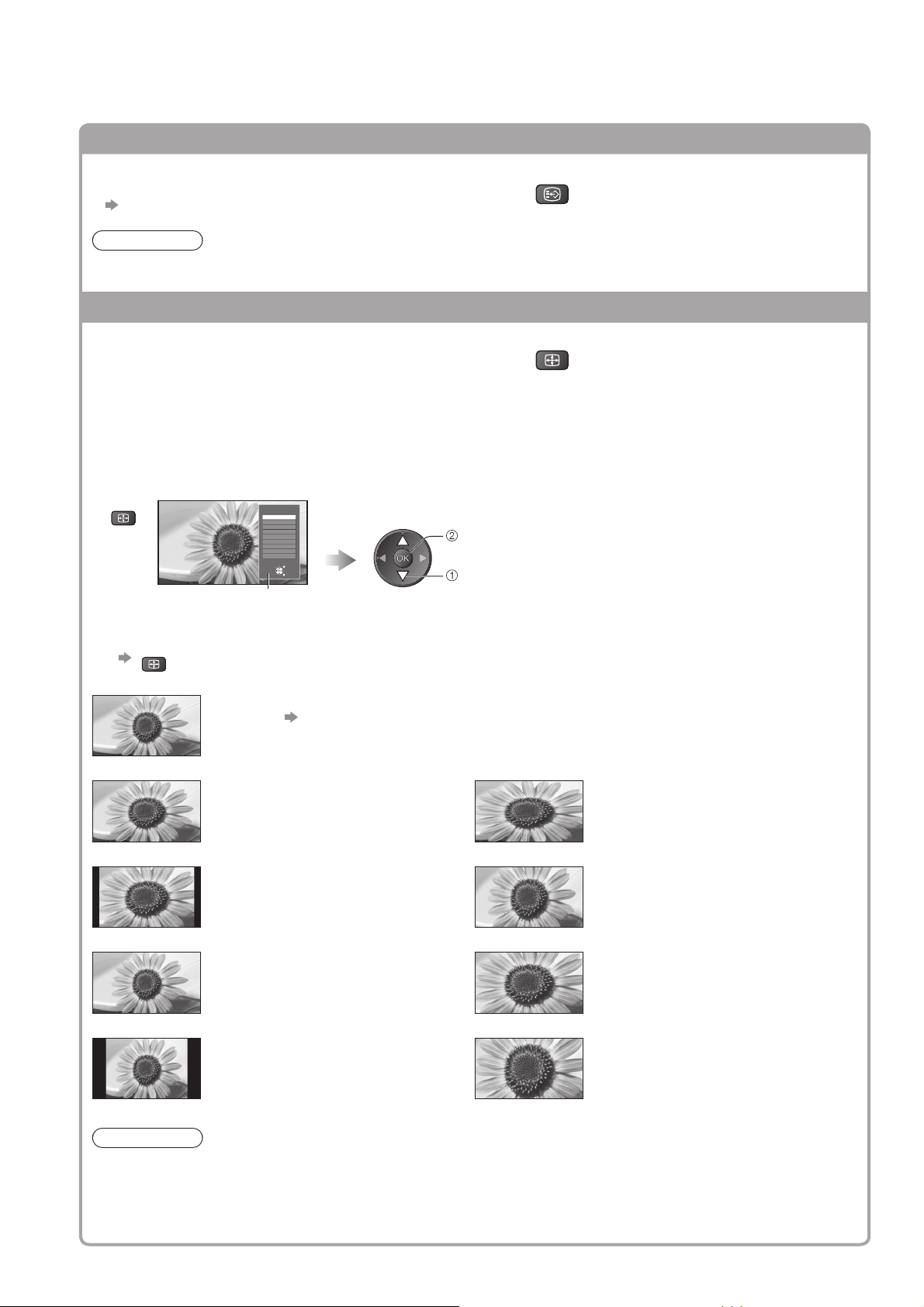
Sledovanie TV
Iné užitočné funkcie
■
Zobrazenie titulkov
Zobrazenie / skrytie titulkov (ak sú k dispozícii)
Zmena jazyka pre DVB (ak je k dispozícii)●
STTL
„Preferované titulky“ (s. 29)
Poznámka
Ak stlačíte tlačidlo STTL v analógovom režime, televízor sa prepne na teletext a vyvolá obľúbenú stránku ●
(s. 21). Stlačením tlačidla EXIT sa vrátite do režimu TV.
Formát
Zmena formátu zobrazovania (rozmery obrazu)
Vychutnajte si obraz s optimálnymi rozmermi a formátom.
Normálne majú programy kontrolný signál formátu zobrazovania (širokouhlý signál atď.) a televízor vyberie
pomer strán automaticky podľa kontrolného signálu formátu zobrazovania (s. 54).
Ak si želáte zmeniť formát zobrazovania ručne■
Zobrazte zoznam Voľba
formátu zobrazovania
ASPECT
Zoznam Voľba formátu
zobrazovania
Voľba formátu zobrazovania
Automaticky
16:9
14:9
Stred
4:3
4:3 CELOPLOŠNE
Zoom1
Zoom2
Zoom3
Vybrať
Koniec
Zmeniť
Návrat
Po zobrazení zoznamu vyberte režim
uložiť
výber
ASPECT
Zmena režimu len pomocou tlačidla ASPECT ●
ASPECT
(Stláčajte opakovane, až kým sa dostanete na požadovaný režim)
Automaticky
16:9 4:3 CELOPLOŠNE
14:9 Zoom1
Stred Zoom2
4:3 Zoom3
Nastaví sa najlepší pomer a obraz sa rozšíri na celú obrazovku.
Podrobnosti
s. 54
Priamo zobrazí obraz vo formáte 16:9
bez deformácie (anamorfne).
Zobrazí obraz v štandardnom formáte
14:9 bez deformácie.
Zobrazí obraz vo formáte 4:3 cez celú
obrazovku.
Roztiahnutie je spozorovateľné len na
ľavom a pravom okraji.
Zobrazí obraz v štandardnom formáte
4:3 bez deformácie.
Zobrazí obraz vo formáte 4:3 zväčšený
horizontálne a prispôsobený obrazovke.
Len signál HD
●
Zobrazí obraz vo formáte 16:9 letterbox
alebo 4:3 bez deformácie.
Zobrazí obraz vo formáte 16:9 letterbox
(anamorfne) cez celú obrazovku bez
deformácie.
Zobrazí obraz vo formáte 2,35:1 letterbox
(anamorfne) cez celú obrazovku bez
deformácie. Vo formáte 16:9 sa obraz
zobrazuje v maximálnej veľkosti (pri
miernom zväčšení).
16
Poznámka
V kanáloch HD sú k dispozícii len „16:9“ a „4:3 CELOPLOŠNE“.●
Nie je k dispozícii, keď je aktívna funkcia titulkov.●
Funkcia nie je k dispozícii v teletexte.●
Režim formátu zobrazovania môžete uložiť nezávisle pre signály SD (Štandardné rozlíšenie) a HD (Vysoké ●
rozlíšenie).
Page 17
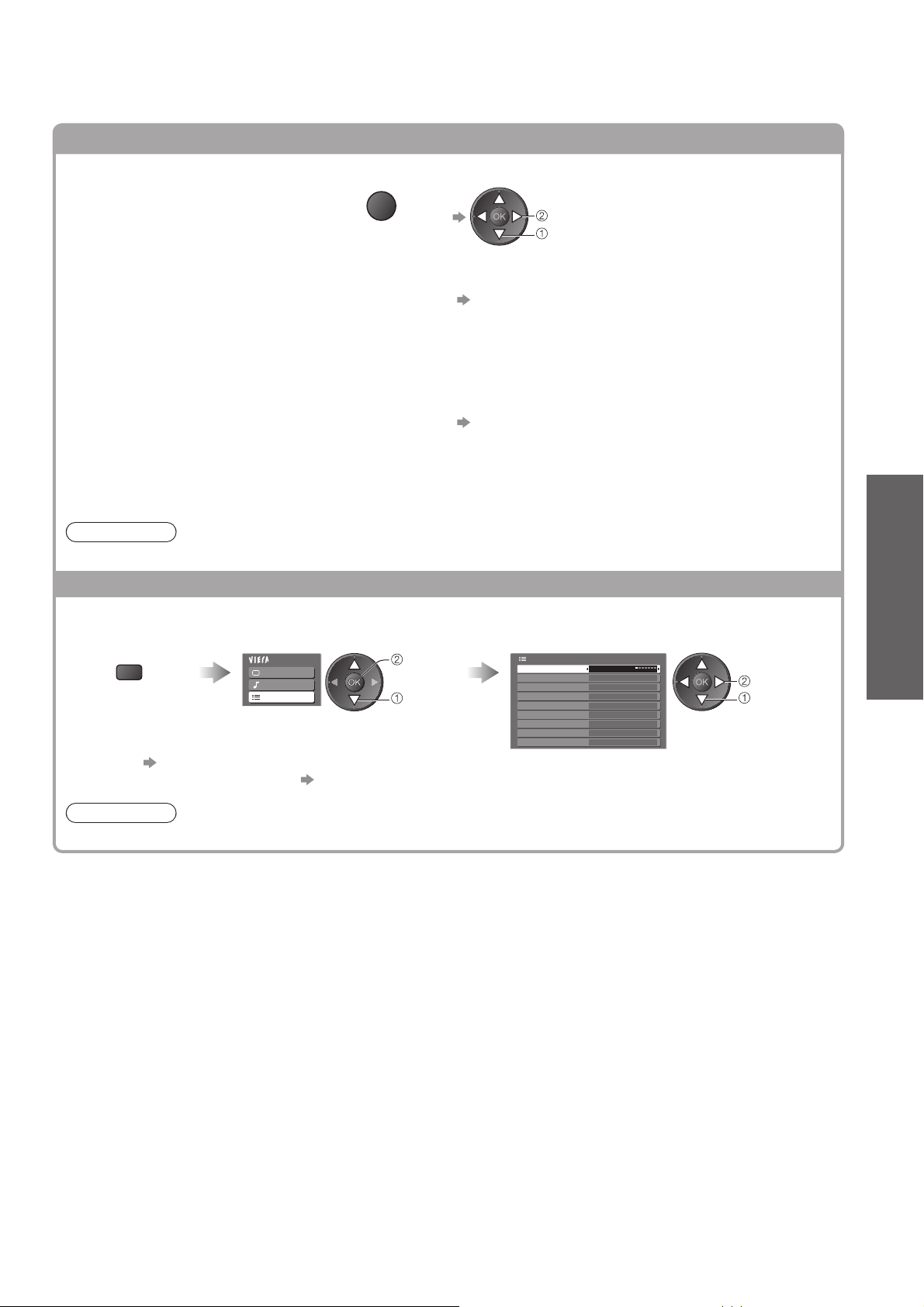
Iné užitočné funkcie
■
Zobrazenie voliteľných nastavení pre aktuálny program
Zmena ●
zmeniť
výber
Znaky pre teletext
Umožňuje nastaviť jazyk teletextu
Okamžitá kontrola alebo zmena
stavu aktuálneho programu
Multi Video (režim DVB)
Umožňuje vybrať obraz (ak je k dispozícii)
OPTION
Menu ďalších nastavení (s. 29)
Izberi zvok (režim DVB)
Umožňuje vybrať alternatívny jazyk zvukových stôp
(ak je k dispozícii)
Jezik teleteksta (režim DVB)
Umožňuje vybrať alternatívny jazyk teletextu
(ak je k dispozícii)
Podkanál (režim DVB)
Umožňuje vybrať viacprenosový program - podkanál
(ak je k dispozícii)
Jezik podnapisov (režim DVB)
Umožňuje vybrať jazyk, v ktorom sa majú zobrazovať
titulky (ak je k dispozícii)
MPX (Analógový režim)
Menu ZVUK (s. 27)
Úprava hlasitosti
Umožňuje nastaviť hlasitosť individuálneho kanála
alebo režimu vstupu
Poznámka
Nastavenia môžete zmeniť aj v zozname Menu (s. 26 - 29).●
Časovač vypnutia
Automatické vypnutie televízora po stanovenej dobe
Zobrazte menu Vyberte „Ďalšie nastavenia“ Vyberte „Časovač vypnutia“ a nastavte čas
MENU
Hlavné menu
Obraz
Zvuk
Ďalšie nastavenia
prístup
výber
Zrušenie ● Nastavte na „Vypnutý“ alebo vypnite televízor.
Zobrazenie zostávajúceho času● Informačné okno (s. 15)
Menu ďalších nastavení
Časovač vypnutia Vypnutý
Nastavenia pre Link
Detský zámok
Menu DVB-T ladenia
Jazyk
Nastavenia zobrazovania
Prístup.CI rozhranie
Systémové menu
Ďalšie nastavenia
nastavenie
výber
Prezeranie
Sledovanie TV ●
Poznámka
Keď je zostávajúci čas do 3 minút, zostávajúci čas bude blikať na obrazovke.●
17
Page 18
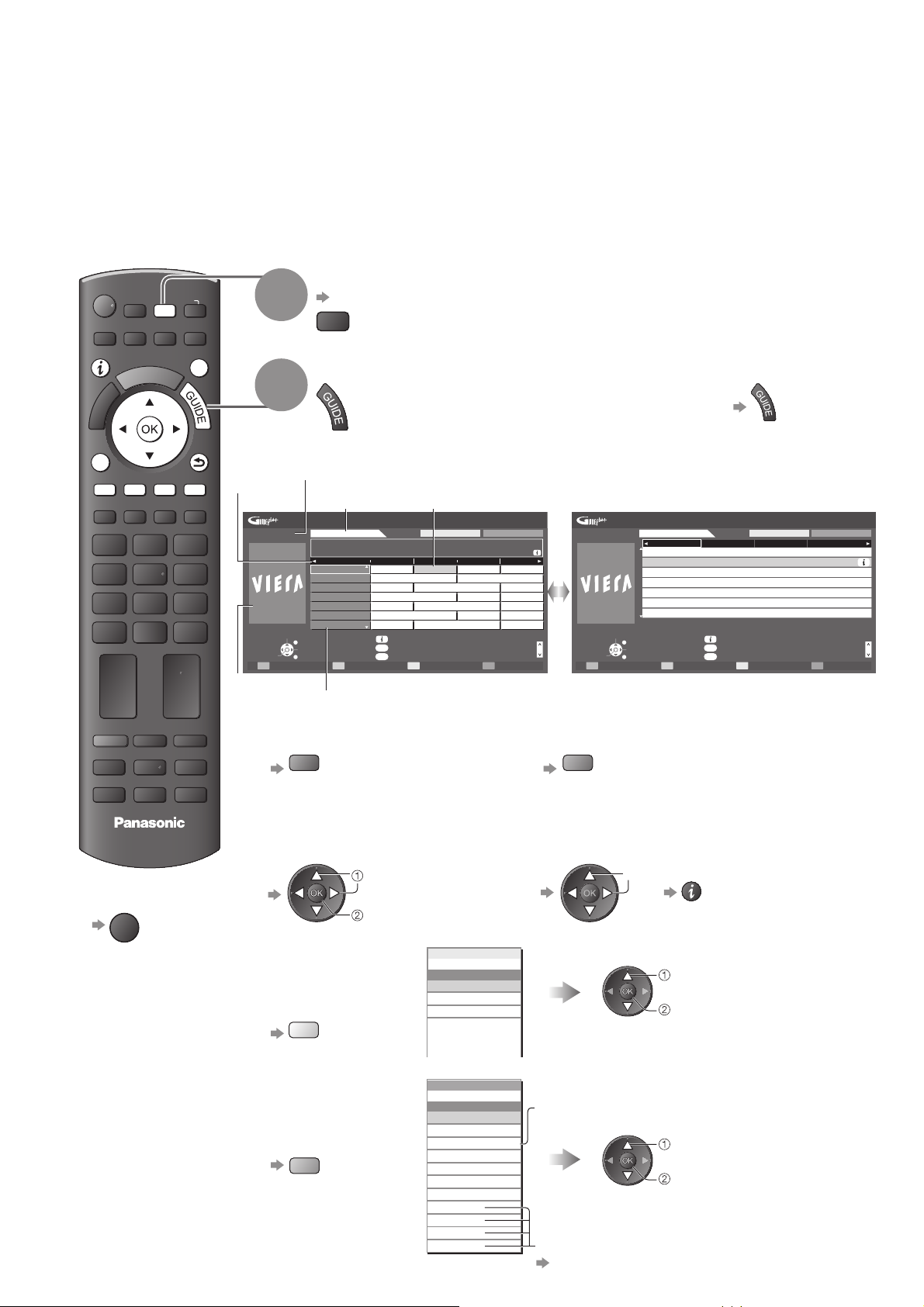
Použitie prehľadu TV programov
Prehľad TV programov―Elekronický prehľad programov (EPG) umožňuje zobrazenie zoznamu aktuálne
vysielaných programov a programov vysielaných počas nasledujúcich siedmych dní (v závislosti od
vysielacích staníc).
Táto funkcia sa líši v závislosti od vybratej krajiny (s. 12).●
Kanály DVB-T a analógové kanály sa zobrazia na rovnakej obrazovke prehľadu TV programov. ●
Analógové kanály budú uvedené za kanálmi DVB-T, nebudú však vypísané žiadne zoznamy programov.
„D“ znamená kanál DVB-T a „A“ znamená analógový kanál.
Keď je televízor zapnutý po prvý raz alebo vypnutý na dlhšie ako týždeň, môže chvíľu trvať, kým sa prehľad TV ●
programov úplne zobrazí.
Vyberte režim
ASPECT
MENU
INPUT
AV
TV
DIRECT TV REC
N
EXIT
1
s. 14
TV
Zobrazte prehľad TV programov
OPTION
TEXT
Návrat na TV ■
STTL
EXIT
INDEX HOLD
PROGRAMME
TV
RETURN
2
Zmena rozmiestnenia (Horizontálny / Portrét) ●
použite zobrazenie „Horizontálny“, ak chcete
vidieť viac kanálovpoužite zobrazenie „Portrét“,
ak chcete vidieť kanály po jednom
Čas prehľadu
TV programov
Príklad:
Sledovanie programu
Reklama
Aktuálny dátum a čas
Dátum prehľadu
Info
Zmeniť režim zobr.
Voľba ukážky
Program
TV programov
Str 24/10/2007
10:46
Zvoľte kanál
Koniec
Zvoliť program
Návrat
-24 hodín +24 hodín Druh programu Kategória
Prehľad TV programov: Horizontálny
Str 24.
1 BBC ONE
20:00 - 20:30 DIY SOS : We open in the Battersbys
1
D
7
D
14
D
70
D
72
D
105
D
719
D Rugby 15 To 1 The Bill
19:30
Čas: 20:00 20:30 21:00
Eastender DIY SOS The Bill Red Cap
BBC ONE
BBC THREE
Hot Wars Holiday Program
E4 Emmerdal. Coronation Street The Bill
BBC FOUR 10 O’ clock News BBC Pepsi Char. Good bye
BBC 2W Panorama Spring watch Coast
BBCi I’ m A Celebrity Pop Idol
BBC Radi
GUIDE
OPTION
Horizontálny (Zobrazuje podľa kanála)
Umiestnenie a názov kanála
Na predchádzajúci deň ■
(režim DVB)
červené
Sledovanie programu■
Vyberte program alebo kanál
vybrať
pozerať
Zobrazenie ■
zoznamu kanálov
vybratého typu
(režim DVB)
Všetky druhy
Film
Správy
žlté
Všetky druhy Všetky kanále
News
Stránka nahor
Stránka nadol
Druh programu
Všetky druhy
.
.
.
.
.
Príklad:
Str 24/10/2007
10:46
Zvoliť program
Sledovanie programu
Koniec
Zvoľte kanál
Návrat
Prehľad TV programov: Portrét
Str 24.
D 1 BBC ONE D
19:30~20:00
Eastender
20:00~20:30
DIY SOS
20:30~21:00
The Bill
21:00~22:00
Red Cap
22:30~23:00
Live junction
23:00~23:30
POP 100
23:00~00:00
Rugby
+24 hodín Druh programu Kategória
Na nasledujúci deň ■
(režim DVB)
zelené
Zobrazenie podrobností ■
o programe (režim DVB)
Vyberte program
vybrať
(Zoznam typov)
vybrať typ
zobraziť
7 BBC THREE
GUIDE
OPTION
Všetky druhy Všetky kanále
D 14 E4 D 70 BBC FOUR
Info
Zmeniť režim zobr.
Voľba ukážky
Stránka nahor
Stránka nadol
Portrét (Zobrazuje podľa času)
Stlačením znova sa ●
vrátite na prehľad
TV programov.
18
Zobrazenie ■
zoznamu
kanálov vybratej
kategórie
modré
Kategóriay
Kategória
All Service s
Všetky kanále
Všetky kanále
Všetky DVB-T kanále
Všetky analógové kanále
Bezplatné kanále
Platené kanále
TV
Rádio
Profil 1
Profil 2
Profil 3
Profil 4
(Zoznam kategórií)
Sú zobrazené len analógové kanály
vybrať kategóriu
zobraziť
Zobrazenie zoznamu obľúbených kanálov
s. 33
Page 19
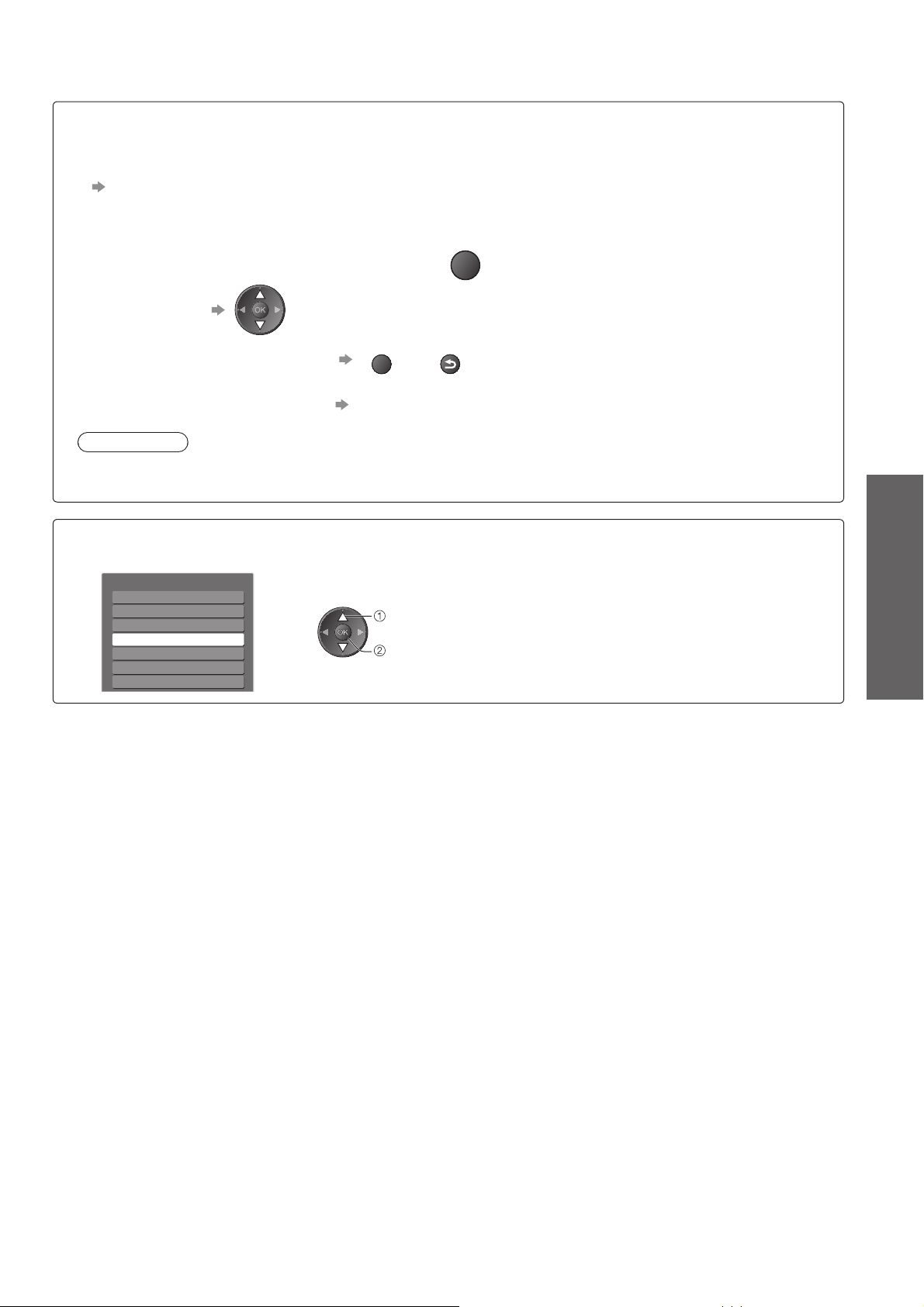
V závislosti od vybratej krajiny televízor podporuje systém GUIDE Plus+ v režime DVB-T ■
alebo analógovom režime
Vyžaduje sa zadanie PSČ alebo aktualizácia. Postupujte podľa pokynov v hlásení.
Nastavenie môžete vykonať aj ručne v Menu ďalších nastavení ●
„Aktualizácia“ / „PSČ“ v položke „Nastavenia GUIDE Plus+“ (s. 29)
Keď používate túto funkciu po prvý raz, zadajte svoje PSČ. Ak zadáte nesprávne PSČ pre vašu oblasť ●
alebo nezadáte žiadne PSČ, nemusí sa správne zobraziť reklama.
OPTION
Zobrazenie reklamných informácií
Zmena reklám●
Návrat na prehľad TV programov●
OPTION
alebo
RETURN
Zobrazenie najnovšej reklamy● „Aktualizácia“ v položke „Nastavenia GUIDE Plus+“ (s. 29)
Poznámka
Ak chcete, aby sa informácie nepretržite aktualizovali, televízor musíte cez noc ponechať v pohotovostnom ●
režime.
V závislosti od vybratej krajiny prehľad TV programov nemusí byť podporovaný■
V tomto prípade sa zobrazí Zoznam kanálov.
Všetky analógové kanále
Cartoon Nwk
6
7
BBC Radio Wales
BBC Radio Cymru
8
1
BBC ONE Wales
BBC THREE
2
BBCi
3
CBBC Channel
4
vybrať kanál
pozerať
Prezeranie
Použitie prehľadu TV programov ●
19
Page 20
INPUT
Prezeranie teletextu
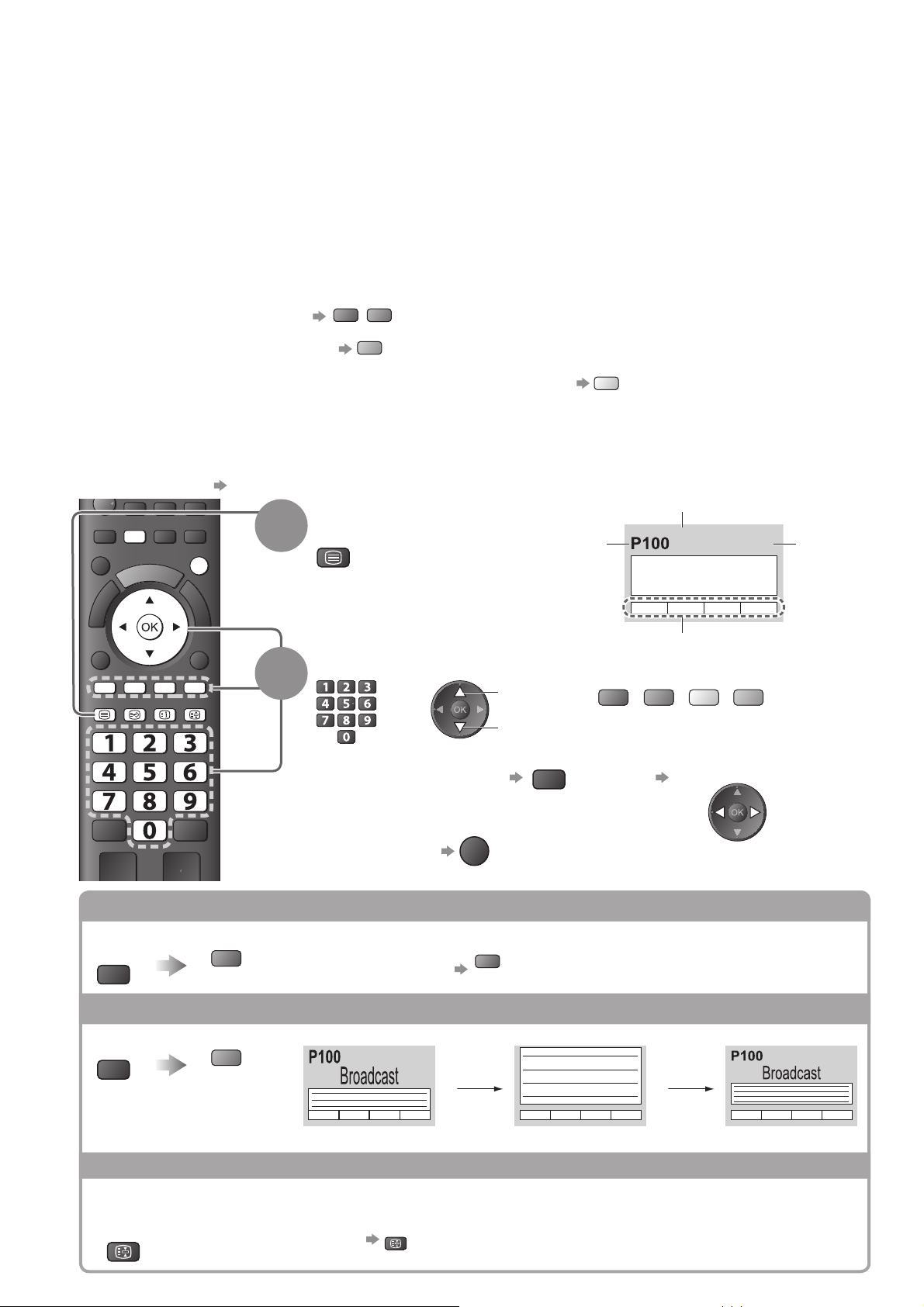
Služby Teletextu sú textové informácie poskytované vysielacími stanicami.
Poskytované funkcie sa môžu líšiť v závislosti od vysielacích staníc.
Čo je režim FLOF (FASTEXT)?
V režime FLOF sú v dolnej časti obrazovky umiestnené štyri rôzne sfarbené objekty. Ak chcete získať viac
informácií o niektorom z týchto objektov, stlačte príslušne sfarbené tlačidlo. Táto funkcia umožňuje rýchly prístup
k informáciám o zobrazených objektoch.
Čo je režim TOP? (v prípade vysielania textu TOP)
TOP je špecifické zlepšenie štandardného teletextu, ktoré prináša ľahšie vyhľadávanie a účinné navádzanie.
Rýchly prehľad dostupných informácií teletextu●
Ľahko použiteľný postupný výber tematických objektov●
Informácie o stave stránky v dolnej časti obrazovky●
Dostupná stránka nahor / nadol
Výber z niekoľkých skupín objektov
Výber nasledujúceho objektu v skupine objektov
(Po poslednom objekte sa presunie na nasledujúcu skupinu objektov.)
Čo je režim Zoznam?
V režime Zoznam sú v dolnej časti obrazovky umiestnené štyri rôzne sfarbené čísla stránok. Každé z týchto čísiel
je možné zmeniť a uložiť do pamäte televízora. („Uloženie často prezeraných stránok“, s. 21)
Zmena režimu■ „Teletext“ v Menu ďalších nastavení (s. 29)
TV AV
ASPECT
MENU
DIRECT TV REC
N
EXIT
1
červené
zelené
modré
Prepnite na Teletext
TEXT
Zobrazí indexovú ●
stránku (obsah sa
mení v závislosti
od vysielacej
stanice)
žlté
Číslo
aktuálnej
stránky
Číslo podstránky
<< 01 02 03 04 05 06 07 >>
17:51 28 Feb.
TELETEXT
INFORMATION
Čas / dátum
OPTION
RETURN
Vyberte stránku
2
TEXT STTL
Odkrytie skrytých údajov
Odkryte skryté slová, napr. odpovede kvízovej stránky
MENU
ÚPLNE / VRCH / SPODOK
MENU
INDEX HOLD
červené
zelené
alebo
Nastavenie kontrastu ■
Návrat na TV ■
Opätovné skrytie ●
(VRCH) (SPODOK) Normálne (ÚPLNE)
EXIT
červené
nahor
nadol
alebo
MENU
(Stlačte trikrát)
Farebná lišta
zelené
červené
(Zodpovedá farebnej lište)
žlté
Keď je zobrazená
modrá lišta
modré
20
(Rozšírenie VRCH polovice)
PODRŽAŤ
Stop automatickej aktualizácie
(Ak si želáte podržať aktuálnu stránku bez aktualizácie)
HOLD
Pokračovanie ●
HOLD
(Rozšírenie SPODNEJ polovice)
Page 21
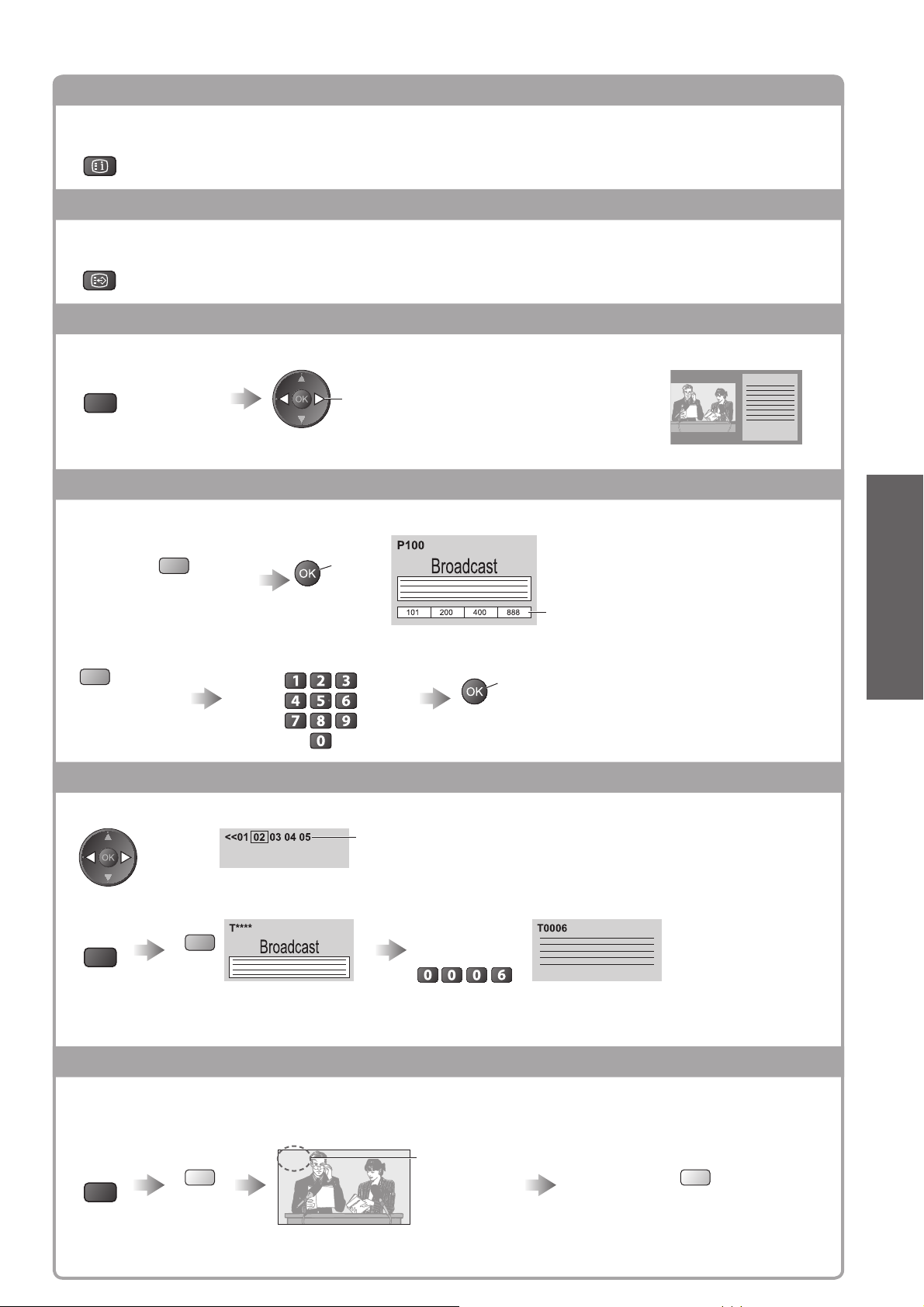
INDEX
Návrat na hlavnú indexovú stránku
INDEX
Vyvolanie obľúbenej stránky
Zobrazenie obľúbenej uloženej stránky
STTL
Vyvolanie stránky uloženej na modré tlačidlo (režim Zoznam).●
Továrenské nastavenie je „P103“.●
Zobrazenie vo viacerých oknách
Pozeranie TV a teletextu naraz vo dvoch oknách
MENU
(stlačte dvakrát)
Operácie môžete vykonávať len v obrazovke teletextu.●
Vyberte Obraz a text Zapnutý
alebo Vypnutý
Uloženie často prezeraných stránok
Uložte často prezerané stránky do farebnej lišty
Počas
zobrazenia
stránky
Zmena uložených stránok■
Sfarbené tlačidlo,
ktoré chcete
zmeniť
Príslušné
sfarbené tlačidlo
Zadajte nové číslo stránky
stlačte a
podržte
Číslo sa zmení na biele.
stlačte a podržte
Zobrazenie podstránky
Zobrazenie podstránky (Len keď je v teletexte viac ako jedna stránka)
Zobrazí sa vo vrchnej
časti obrazovky
Zobrazenie konkrétnej podstránky■
Zadajte
MENU
modré
Podstránky: ●
Počet podstránok sa mení v závislosti od vysielacích staníc (až 79 stránok).
Vyhľadávanie môže trvať určitý čas, počas ktorého môžete sledovať TV.
4-miestne číslo
príklad: P6
(iba režim Zoznam)
Prezeranie
Prezeranie teletextu ●
Sledovanie TV počas čakania na aktualizáciu
Počas vyhľadávania stránky teletextu môžete zobraziť obraz TV
Teletext sa automaticky aktualizuje, keď sú k dispozícii nové informácie.
MENU
Stránka so správami poskytuje funkciu, ktorá informuje o príchode najnovších správ („Bleskové správy“).●
žlté
Dočasne prepne na obrazovku TV
P108
(Nie je možné zmeniť kanál.)
Zobrazí sa
po dokončení
aktualizácie
Zobrazenie aktualizovanej stránky
žlté
21
Page 22
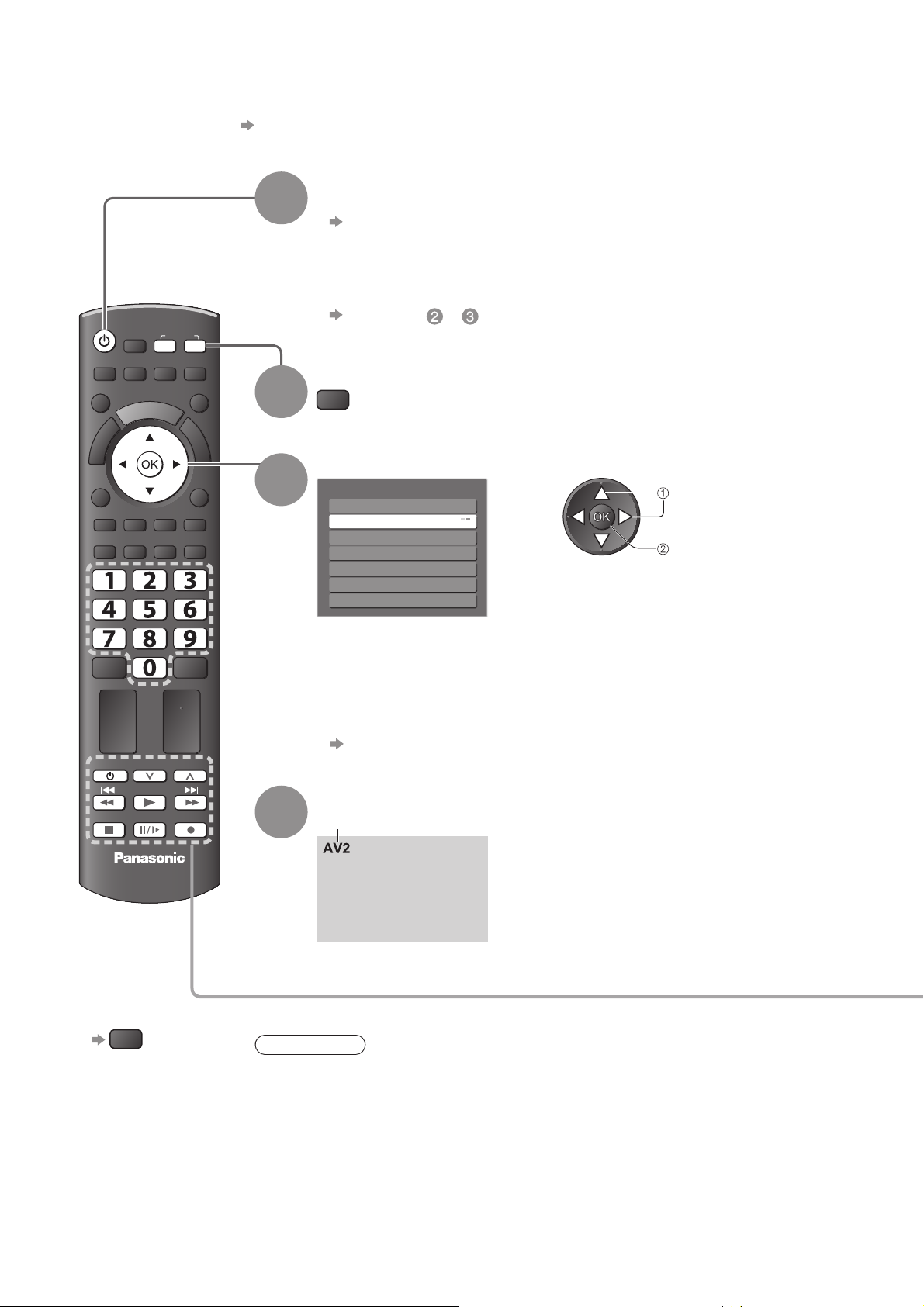
Sledovanie externých vstupov
Pripojte externé zariadenia (videorekordér, DVD zariadenie atď.) a môžete sledovať vstup.
Pripojenie zariadenia ● s. 10, 11 a s. 52
Pomocou diaľkového ovládača je možné ovládať niektoré funkcie vybraných externých zariadení.
Zapnite televízor
Pri pripojení cez SCART ako v príklade 2 alebo 3 ■ (s. 10 a s. 11)
Vstupné signály sa prijímajú automaticky pri spustení prehrávania
●
Vstupné signály sú automaticky rozpoznané konektorom SCART
(kolík 8).
●
Táto funkcia je k dispozícii aj pre pripojenia HDMI (s. 52).
Ak sa režim vstupu neprepne automaticky■
Vykonajte a
Skontrolujte nastavenie zariadenia.●
Zobrazte menu voľby vstupu
AV
Vyberte režim vstupu pripojeného k zariadeniu
Voľba vstupu
AV1
AV2/S
AV3/S
COMPONENT
HDMI1
HDMI2
TV
vybrať
pozerať
ASPECT
OPTION
TEXT STTL
MENU
INPUT
TV AV
DIRECT TV REC
N
EXIT
RETURN
INDEX HOLD
1
2
3
Vstup môžete vybrať aj pomocou tlačidla AV na diaľkovom ovládači ●
alebo na bočnom paneli televízora.
Opakovane stláčajte tlačidlo, kým sa nevyberie požadovaný vstup.
●
Ak chcete prepnúť medzi AV2/AV3 a AV2S/AV3S, posuňte indikátor
stlačením ľavého a pravého tlačidla kurzora.
●
Každý režim vstupu je možné označiť alebo preskočiť
„Označenia vstupov“ (s. 37)
PROGRAMME
PROGRAMME
REC
TV
Návrat na TV ■
TV
4
Poznámka
Ak má externé zariadenie funkciu nastavenia formátu, nastavte ho na „16:9“.●
Podrobnosti nájdete v návode pre zariadenie alebo sa obráťte na miestneho predajcu.●
Preskočené vstupy sa nebudú zobrazovať pri stlačení tlačidla AV.
Jeden obraz
Zobrazí sa vybratý režim
22
Page 23
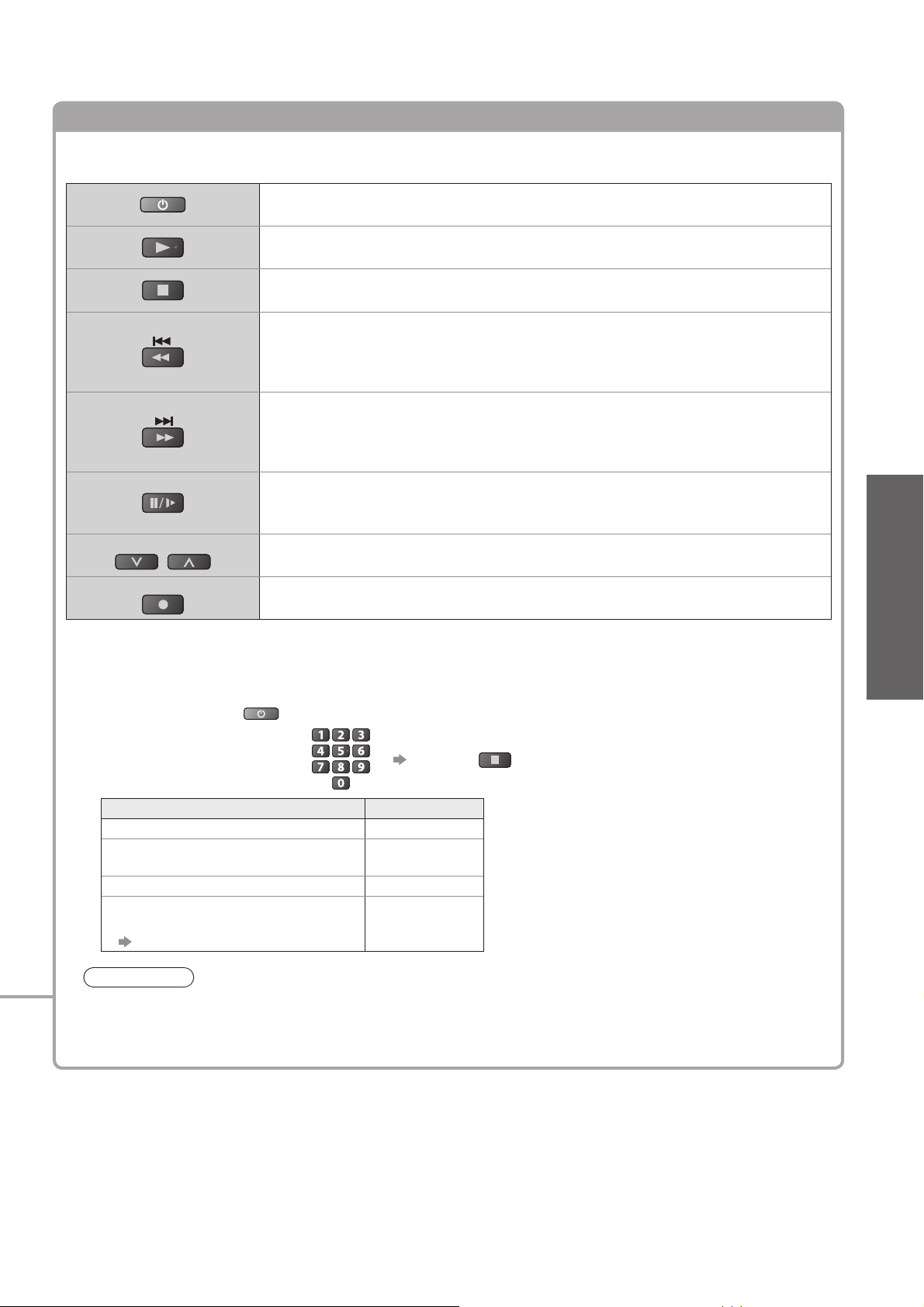
Obsluha zariadenia s diaľkovým ovládačom televízora
Zariadenie pripojené k televízoru môžete priamo ovládať spodnými tlačidlami diaľkového ovládača
televízora.
Pohotovostný režim
Prepnutie do pohotovostného režimu / zapnutie
Spustiť
Prehrávanie videokazety / disku DVD
Stop
Zastavenie činnosti
Rýchly posun dozadu / Preskočiť / Vyhľadávať
VCR: Rýchly posun dozadu, rýchle zobrazenie obrazu v opačnom smere
DVD: Preskočenie na predchádzajúcu stopu alebo názov
Stlačte a podržte, ak chcete vyhľadávať smerom dozadu
Rýchly posun dopredu / Preskočiť / Vyhľadávať
VCR: Rýchly posun dopredu, rýchle zobrazenie obrazu dopredu
DVD: Preskočenie na nasledujúcu stopu alebo titul
Stlačte a podržte, ak chcete vyhľadávať smerom dopredu
Pauza
Pauza / Pokračovať
DVD: Stlačte a podržte, ak chcete prehrávať pomalou rýchlosťou
PROGRAMME
REC
Kanál nahor / nadol
Zvoľte kanál
Nahrať
Spustenie nahrávania
Prezeranie
■
Ako zmeniť kód pre typ zariadenia
Každý typ zariadenia Panasonic má vlastný kód diaľkového ovládača.
Zmeňte kód podľa zariadenia, ktoré chcete obsluhovať.
Ak obsluhujete pripojené zariadenie v režime VIERA Link (s. 50), vyberte kód „73“.
Počas nasledujúcich úkonov stlačte a držte
Zadajte príslušný kód,
pozrite si tabuľku nižšie
Typ zariadenia Kód
DVD rekordér, DVD prehrávač 70 (základný)
Domáce kino, domáce kino na
Blu-ray Disc
Videorekordér 72
Zariadenie používané v režime
VIERA Link
„Ovládanie VIERA Link“ (s. 50)
Poznámka
Po zmene kódu skontrolujte, či diaľkový ovládač funguje správne.●
Po výmene batérií sa môžu kódy obnoviť na základné hodnoty.●
Niektoré funkcie nemusia byť na možné na niektorých modeloch zariadení.●
Stlačte
71
73
Sledovanie externých vstupov ●
23
Page 24
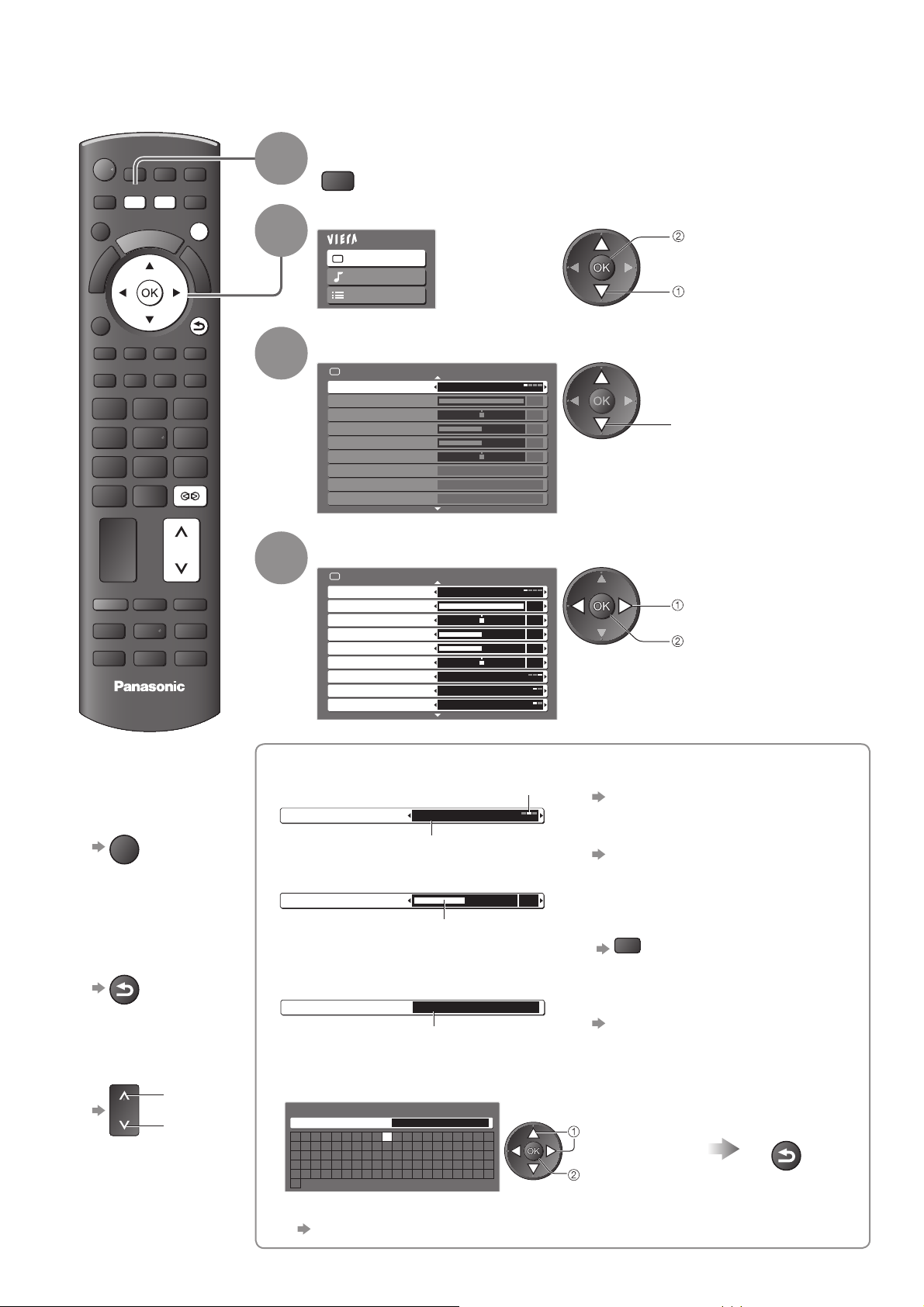
Ako používať funkcie menu
Rôzne menu vám umožňujú nastavovať obraz, zvuk a iné funkcie.
Zobrazte menu
ASPECT
OPTION
TEXT
MENU
STTL
INPUT
TV AV
DIRECT TV REC
N
EXIT
RETURN
INDEX HOLD
1
2
3
MENU
Vyberte menu
Hlavné menu
Obraz
Zvuk
Ďalšie nastavenia
(príklad: menu OBRAZ)
Vyberte položku
Menu OBRAZ 1/2
Typ zobrazovania Dynamicky
Kontrast
Jas
Sýtosť farieb
Ostrosť
Farebný tón
Teplota farby Teplá
Ovládanie farieb Vypnutý
x.v.Colour Automaticky
Zobrazí funkcie, ktoré je možné nastaviť ●
(mení sa podľa vstupného signálu)
60
0
30
5
0
(príklad: menu OBRAZ)
prístup
výber
vybrať
PROGRAMME
REC
TV
Návrat na TV ■
kedykoľvek
EXIT
Návrat na ■
predchádzajúcu
obrazovku
RETURN
Zmena stránok ■
menu
nahor
nadol
Upravte alebo vyberte
4
Menu OBRAZ
Typ zobrazovania Dynamicky
Kontrast
Jas
Sýtosť farieb
Ostrosť
Farebný tón
Teplota farby Teplá
Ovládanie farieb Vypnutý
x.v.Colour Automaticky
(príklad: menu OBRAZ)
Vyberte si z možností■
Počet a polohy možností
Teplota farby Normálne
Zmenené
Nastavte pomocou posuvnej lišty
■
Ostrosť
Presunuté
Prejdite na nasledujúcu ■
obrazovku
Detský zámok Prístup
Zobrazí nasledujúcu obrazovku
Zadajte znaky pomocou menu voľného vstupu■
Niektorým položkám môžete voľne zadať názvy alebo čísla.
Vlastný vstup
Názov
A B C D E F G H I J K L M N
U V W X Y Z Á Č É Ĕ Í Ĺ Ň Ó
a b c d e f g h ijk l m n
u v w x y záč é ĕ í ĺ ň ó
0 1 2 3 4 5 6 7 8 9 ! : #
_
O P Q R S T
Ř Š Ť Ú Ý Ž
o p q r s t
ř š ť ú ý ž
( ) + - . *
1/2
60
0
30
5
0
Obnovenie základných nastavení
■
Obnovenie len pre nastavenia obrazu●
„Obnova zákl. nast.“ v Menu
OBRAZ (s. 26)
Obnovenie len pre nastavenia zvuku●
„Obnova zákl. nast.“ v Menu ZVUK
(s. 27)
5
Spoločné obnovenie nastavení obrazu ●
a zvuku
N
Obnovenie všetkých nastavení na
●
základné
„Pôvodné nastavenie“ v
Menu ďalších nastavení (s. 29)
Nastavte znaky po jednom Uložiť
výber
nastavenie
zmeniť
uloženie alebo prístup
( Vyžadujú to
niektoré funkcie)
Obnoví sa aj úroveň
hlasitosti a režim
(
formátu zobrazovania
RETURN
)
24
Znaky môžete nastaviť pomocou číselných tlačidiel.●
„Tabuľka znakov pre číselné tlačidlá“ (s. 56)
Page 25
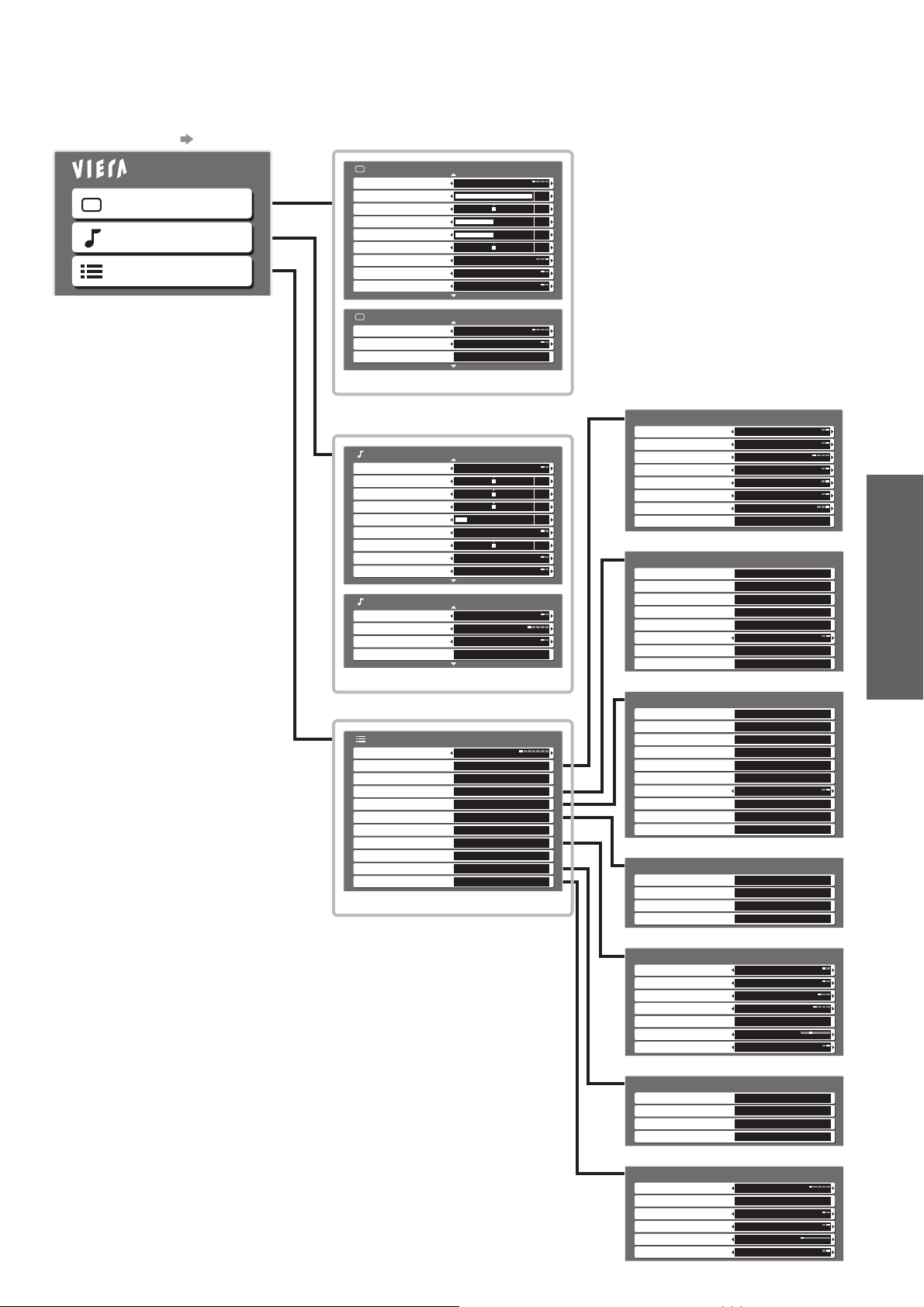
Prehľad■
Spôsob obsluhy ● s. 24
Hlavné menu
Obraz
Zvuk
Ďalšie nastavenia
Vybrať je možné len dostupné položky.●
Menu OBRAZ
Typ zobrazovania Dynamicky
Kontrast
Jas
Sýtosť farieb
Ostrosť
Farebný tón
Teplota farby Teplá
Ovládanie farieb Vypnutý
x.v.Colour Automaticky
Menu OBRAZ
Tlmenie šumu Vypnutý
3D hrebeňový filter Vypnutý
3D hrebeňový filter Vypnutý
Obnova zákl. nast. Obnova nastavenia
Menu ZVUK 1/2
Režim zvuku Hudba
Hĺbky
Výšky
Stereováha
Hlasitosť slúchadiel
Priestorový zvuk Vypnutý
Úprava hlasitosti
Vzdialen. repr. od steny
MPX Stereo
Menu ZVUK
Výber SPDIF Automaticky
MPEG optická úroveň 0dB
Vstup HDMI1 Digitálny
Obnova zákl. nast. Obnova nastavenia
Menu ďalších nastavení
Časovač vypnutia Vypnutý
Nastavenia pre Link Prístup
Detský zámok Prístup
Menu DVB-C ladenia Prístup
Menu DVB-T ladenia
Menu analógového ladenia
Jazyk Prístup
Nastavenia zobrazovania
Prístup.CI rozhranie
Systémové menu
Ďalšie nastavenia Prístup
Viac ako 30 cm
Stereo
Prístup
Prístup
Prístup
Prístup
Prístup
(s. 28 a s. 29)
1/2
60
0
30
5
0
2/2
(s. 26)
0
0
0
11
0
2/2
(s. 27)
Nastavenia pre Link
VIERA Link
Q-Link AV2
AV2 výstup TV
Zapnutie cez Link
Vypnutie cez Link
Úspora pohotovostný mód
Inteligent. úsporný mód
Prenos dát Prístup
Menu DVB-C ladenia
Editácia profilov Prístup
Zoznam kanálov Prístup
Automatické ladenie
Ručné ladenie
Aktualiz. zoznamu kanálov
Hlásenie nového kanálu
Stav signálu Prístup
Pridať DVB-T HD kanále
Zapnutý
Zapnutý
Zapnutý
Zapnutý
Zap. (bez upozornenia)
Prístup
Prístup
Prístup
Zapnutý
Prístup
(s. 28, 30, 32, 33)
Menu DVB-T ladenia
Editácia profilov Prístup
Zoznam kanálov
Automatické ladenie
Ručné ladenie
Aktualiz. zoznamu kanálov
Obľúbený poskytovateľ Prístup
Hlásenie nového kanálu
Stav signálu
Pridať HD kanále
Pridať DVB-C kanále
Prístup
Prístup
Prístup
Prístup
Zapnutý
Prístup
Prístup
Prístup
(s. 28, 31 - 33)
Menu analógového ladenia
Zoznam kanálov Prístup
Automatické ladenie
Ručné ladenie
Pridať DVB-T kanále
Prístup
Prístup
Prístup
(s. 29, 31, 35)
Nastavenia zobrazovania
Typ prefer. Titulkov
Teletext TOP
Znaky pre teletext Západné
Bočné pruhy Vypnutý
Označenia vstupov Prístup
Dĺžka zobraz. info
Zobrazenie hracieho času
Systémové menu
Pôvodné nastavenie
Aktualiz. systému
Licencia softvéru
Informácie o systéme Prístup
Štandardné
3 sekundy
Zapnutý
Prístup
Prístup
Prístup
(s. 29, 39 - 41)
Ďalšie nastavenia
Norma fareb. systému
Nastavenia GUIDE Plus+
Úsporný režim
Presah.obr.rozlíš.
Časové pásmo
Frekvencia obnovy 100Hz
Automaticky
Prístup
Vypnutý
Zapnutý
Automaticky
(s. 28)
(s. 29)
(s. 29)
Prezeranie
Ako používať funkcie menu ●
(kvalita obrazu, zvuku atď.)
25
Page 26

Ako používať funkcie menu
Zoznam menu■
Menu
Položka Úpravy / konfigurácie (alternatívy)
Typ zobrazovania
Kontrast, Jas,
Sýtosť farieb, Ostrosť
Farebný tón
Základný režim obrazu (Dynamicky / Normálne / Kino / Hry)
Nastavte pre všetky vstupné signály
●
Dynamicky :
Normálne : Odporúča sa pre sledovanie pri normálnom okolitom osvetlení miestnosti
Kino : Určený pre sledovanie filmov v tmavej miestnosti, vytvárajúci obraz ako v
Hry : Signál s rýchlou odozvou, ktorý je špeciálne určený na poskytovanie
Umožňuje zvýšiť alebo znížiť úrovne týchto možností podľa vašich preferencií
So zdrojom signálu NTSC pripojeným k televízoru je možné nastaviť farebný odtieň
obrazu podľa vašich potrieb
Len pre príjem signálu NTSC
●
Poskytuje vylepšený kontrast a ostrosť obrazu pri sledovaní vo svetlej
miestnosti
kine
vhodného obrazu pre hranie hier
Neplatí pre režim TV
●
V pravom hornom rohu obrazovky je možné zobraziť nepretržitý záznam ●
o čase strávenom používaním režimu Hry
„Zobrazenie hracieho času“ (s. 29)
Obraz
Teplota farby
Ovládanie farieb
x.v.Colour
Tlmenie šumu
3D hrebeňový filter
Umožňuje nastaviť celkový farebný tón obrazu (Studená / Normálne / Teplá)
Automaticky nastaví farby na sýtejšie (Vypnutý / Zapnutý)
Zvýši stupňovanie farieb (Vypnutý / Automaticky)
Táto funkcia je účinná pri sledovaní pohyblivého obrazu HD z externého zariadenia.
●
Len režim vstupu HDMI●
Tlmenie šumu obrazu
Automaticky obmedzuje neželaný šum a blikanie obrazu v oblasti obrysov obrazu
(Vypnutý / Minimum / Stred / Maximum)
Počas sledovania statického alebo pomaly sa pohybujúceho obrazu je občas možné
vidieť roztečenie farieb
Ak chcete, aby sa zobrazovali ostrejšie a presnejšie farby, nastavte na „Zapnutý“
(Vypnutý / Zapnutý)
Len pre príjem signálu PAL alebo NTSC
●
Neplatí pre RGB, S-Video, komponent, HDMI a SD kartu●
26
Obnova zákl. nast.
Stlačením tlačidla OK obnovíte súčasný Typ zobrazovania na základné nastavenia
Page 27

Menu
Položka Úpravy / konfigurácie (alternatívy)
Režim zvuku
Hĺbky
Výšky
Stereováha
Hlasitosť slúchadiel
Priestorový zvuk
Úprava hlasitosti
Vzdialen. repr. od
steny
Zvuk
Základný režim zvuku (Hudba / Reč)
Zvyšuje alebo znižuje úroveň na zosilnenie alebo minimalizovanie nižších, hlbších tónov
výstupu zvuku
Zvyšuje alebo znižuje úroveň na zosilnenie alebo minimalizovanie ostrejších, vyšších
tónov výstupu zvuku
Upravuje úroveň hlasitosti pravých a ľavých reproduktorov
Upravuje hlasitosť slúchadiel
Nastavenia priestorového zvuku (Vypnutý / V-Audio)
Funkcia dynamického zlepšenia šírky, ktorá simuluje vylepšené priestorové efekty
Režim môžete prepnúť aj pomocou tlačidla Surround na diaľkovom ovládači (s. 9)
●
Upravuje hlasitosť individuálneho kanála alebo režimu vstupu
Upravuje nízkofrekvenčný zvuk (Viac ako 30 cm / Do 30 cm)
Ak je zadný priestor medzi televízorom a stenou väčší ako 30 cm, odporúča sa „Viac
●
ako 30 cm“.
Ak je zadný priestor medzi televízorom a stenou do 30 cm, odporúča sa „Do 30 cm“.
●
Prezeranie
MPX
Výber SPDIF
MPEG optická úroveň
Vstup HDMI1
Vyberte stereo / monofónny (Mono / Stereo)
Normálne: Stereo
●
Nie je možné prijať stereo signál: Mono●
M1 / M2: Dostupné počas prenosu mono signálu●
Len analógový režim●
Vyberie počiatočné nastavenie pre výstupný signál digitálneho zvuku na konektore
DIGITAL AUDIO OUT (Automaticky / PCM)
Automaticky : Pri Dolby Digital Plus a Dolby Digital sa produkuje výstup vo forme Dolby
PCM : Digitálny výstupný signál je stanovený pevne na PCM.
Len režim DVB
●
V porovnaní s ostatnými typmi zvukovej stopy je zvuk MPEG obvykle väčší
Úroveň zvukového výstupu MPEG z konektora DIGITAL AUDIO OUT môžete upraviť
ako počiatočné nastavenie (0 / -2 / -4 / -6 / -8 / -10 / -12dB)
Len režim DVB
●
Vyberte podľa vstupného signálu (Digitálny / Analógový) (s. 57)
Digitálny : Pripojenie káblom HDMI
Analógový : Pripojenie káblom s adaptérom HDMI-DVI
Len režim vstupu HDMI
●
Konektory HDMI2 sú len pre digitálny signál●
Pre HDMI2 nie je k dispozícii žiadne nastavenie●
Digital Bitstream.
Pri HE-AAC (48 kHz) sa produkuje výstup vo forme DTS.
Pri MPEG sa produkuje výstup vo forme PCM.
Ako používať funkcie menu ●
(kvalita obrazu, zvuku atď.)
Obnova zákl. nast.
Počas používania SD karty sa zobrazí iné menu. (s. 43)●
Vybrať je možné len dostupné položky.●
Stlačením tlačidla OK obnovíte súčasný Režim zvuku na základné nastavenia
27
Page 28

Ako používať funkcie menu
Zoznam menu■
28
Menu
Položka Úpravy / konfigurácie (alternatívy)
Časovač vypnutia
VIERA Link
Q-Link
Nastavenia pre Link
AV1 / AV2 výstup
Zapnutie cez Link
Vypnutie cez Link
Úspora
pohotovostný mód
Inteligent. úsporný
mód
Prenos dát
Ďalšie nastavenia
Detský zámok
Editácia profilov
Zoznam kanálov
Menu DVB-C ladenia
Automatické ladenie
Ručné ladenie
Aktualiz. zoznamu
kanálov
Hlásenie nového
kanálu
Stav signálu
Pridať DVB-T HD
kanále
Editácia profilov
Zoznam kanálov
Automatické ladenie
Ručné ladenie
Menu DVB-T ladenia
Aktualiz. zoznamu
kanálov
Obľúbený
poskytovateľ
Hlásenie nového
kanálu
Stav signálu
Pridať HD kanále
Pridať DVB-C kanále
Nastavuje čas, kedy sa televízor automaticky vypne
(Vypnutý / 15 / 30 / 45 / 60 / 75 / 90 minút)
Nastavuje používanie funkcií VIERA Link (Vypnutý / Zapnutý) (s. 47)
Vyberie, ktorý konektor AV sa má používať na dátovú komunikáciu medzi
televízorom a kompatibilným rekordérom (AV1 / AV2) (s. 46)
Vyberte konektor pripojený k rekordéru aj v prípade, že nie je kompatibilný s
●
funkciou Q-Link.
Zvolí signál, ktorý sa má prenášať z televízora do Q-Link
(TV / AV1 / AV2 / AV3 / Monitor)
Monitor: Obraz zobrazený na obrazovke
●
Signály komponentu a HDMI nie je možné priradiť k výstupu.●
Nastavuje používanie funkcie Zapnutie cez Link (Vypnutý / Zapnutý) (s. 46 a s. 47)
Nastavuje používanie funkcie Vypnutie cez Link (Vypnutý / Zapnutý) (s. 46 a s. 47)
Reguluje spotrebu energie v pohotovostnom režime pripojeného zariadenia tak, aby
sa spotreba znížila (Vypnutý/Zapnutý) (s. 48)
Táto funkcia je k dispozícii, keď je položka „VIERA Link“ nastavená na „Zapnutý“
●
a položka „Vypnutie cez Link“ nastavená na „Zapnutý“.
Prepína nesledované alebo nepoužívané pripojené zariadenie do pohotovostného
režimu za účelom zníženia spotreby energie (Vypnutý / Zap. (s upozornením) /
Zap. (bez upozornenia))(s. 48)
Táto funkcia je k dispozícii, keď je položka „VIERA Link“ nastavená na „Zapnutý“.
●
Prenesie nastavenia kanála, jazyka, krajiny / oblasti do zariadenia kompatibilného
s funkciou Q-Link alebo VIERA Link, ktoré je pripojené k televízoru.
Nie je možné preniesť nastavenie kanála DVB-C.
●
Uzamyká kanál / AV vstup, aby sa k nemu zabránil prístup (s. 36)
Vytvorí zoznam obľúbených kanálov DVB-C (s. 33)
Preskočí neželané kanály DVB-C alebo edituje kanály DVB-C (s. 33)
Automaticky naladí poskytované kanály DVB-C (s. 31)
Ručne naladí kanály DVB-C (s. 33)
Aktualizuje zoznam kanálov DVB-C pri zachovaní vašich nastavení (s. 32)
Umožňuje vybrať, či sa pri nájdení nového kanála DVB-C má zobraziť hlásenie s
upozornením (s. 32)
Skontroluje stav signálu DVB-C (s. 32)
Znova naladí všetky TV kanály pre pridanie kanálov DVB-T HD
Všetky predchádzajúce nastavenia ladenia sa vymažú.
●
Túto funkciu použite, keď sú vo vašej oblasti spustené služby DVB-T HD.●
Vytvorí zoznam obľúbených kanálov DVB-T (s. 33)
Preskočí neželané kanály DVB-T alebo edituje kanály DVB-T (s. 33)
Automaticky naladí kanály DVB-T prijímané v oblasti (s. 31)
Ručne naladí kanály DVB-T (s. 33)
Aktualizuje Zoznam DVB-T kanálov pri zachovaní vašich nastavení (s. 32)
Vyberie obľúbeného poskytovateľa pre každú vysielaciu stanicu
Umožňuje vybrať, či sa pri nájdení nového kanála DVB-T má zobraziť hlásenie s
upozornením (s. 32)
Skontroluje stav signálu DVB-T (s. 32)
Znova naladí všetky TV kanály pre pridanie kanálov HD
Všetky predchádzajúce nastavenia ladenia sa vymažú.
●
Túto funkciu použite, keď sú vo vašej oblasti spustené služby HD.●
Znova naladí všetky TV kanály pre pridať DVB-C kanále
Všetky predchádzajúce nastavenia ladenia sa vymažú.
●
Túto funkciu použite, ak sú poskytované služby DVB-C.●
Page 29

Menu
Menu analógového ladenia
Položka Úpravy / konfigurácie (alternatívy)
Zoznam kanálov
Preskočí neželané analógové kanály alebo edituje analógové kanály (s. 35)
Automatické ladenie
Ručné ladenie
Pridať DVB-T kanále
Jazyk menu
Jazyk
Preferovaný zvuk 1 / 2
Preferované titulky 1 / 2
Preferovaný teletext
Typ prefer. Titulkov
Nastavenia zobrazovania
Teletext
Znaky pre teletext
Ďalšie nastavenia
Bočné pruhy
Označenia vstupov
Dĺžka zobraz. info
Zobrazenie hracieho
času
Prístup.CI rozhranie
Systémové menu
Pôvodné nastavenie
Automaticky naladí analógové kanály prijímané v oblasti (s. 31)
Slúži na ručné ladenie analógových kanálov (s. 35)
Znova naladí všetky TV kanály pre pridanie kanálov DVB-T
Všetky predchádzajúce nastavenia ladenia sa vymažú.
●
Túto funkciu použite, keď sú vo vašej oblasti spustené služby DVB-T.●
Zmení jazyk zobrazení na obrazovke
Vyberie prvý a druhý preferovaný jazyk pre viacnásobný zvuk DVB (v závislosti od
vysielacej stanice)
Vyberie prvý a druhý preferovaný jazyk pre titulky DVB (v závislosti od vysielacej stanice)
Zobrazenie titulkov ● s. 16
Vyberie preferovaný jazyk pre teletext DVB (v závislosti od vysielacej stanice)
Vyberie typ preferovaných titulkov (Štandardné / Pre nepočujúcich)
Nastavenie „Pre nepočujúcich“ poskytuje pomôcky pre pochopenie a pohodlné
●
použitie prostredníctvom titulkov DVB (v závislosti od vysielacej stanice).
„Preferované titulky 1 / 2“ v položke „Jazyk“ majú prioritu.
●
Režim zobrazovania teletextu (TOP (FLOF) / Zoznam) (s. 20)
Vyberie jazyk teletextu (Západné / Východné1 / Východné2)
Západné: angličtina, francúzština, nemčina, gréčtina, taliančina, španielčina,
●
švédčina, turečtina atď.
Východné1: čeština, angličtina, estónčina, lotyština, rumunčina, ruština, ukrajinčina atď.
●
Východné2: čeština, maďarčina, lotyština, poľština, rumunčina atď.●
Zvyšuje jas bočného panela (Vypnutý / Nízky jas / Stred / Vysoký jas)
Odporúčané nastavenie je „Vysoký jas“, aby sa zabránilo „retencii obrazu“ panela.
●
Označí alebo preskočí každý zo vstupných konektorov (s. 37)
Nastaví, ako dlho má zostať informačné okno (s. 15) na obrazovke
(nezobrazuje sa / 1 / 2 / 3 / 4 / 5 / 6 / 7 / 8 / 9 / 10 sekúnd)
Nastavte na „Zapnutý“, ak chcete, aby sa zobrazoval nepretržitý záznam o čase
strávenom používaním režimu Hry
(Vypnutý / Zapnutý)
Táto funkcia je k dispozícii, keď je v položke „Typ zobrazovania“ vybratá možnosť „Hry“ (s. 26).
●
Používa sa na sledovanie platenej TV (s. 38)
Obnoví všetky nastavenia, napríklad pri sťahovaní (s. 39)
Prezeranie
Ako používať funkcie menu ●
(kvalita obrazu, zvuku atď.)
Aktualiz. systému
Licencia softvéru
Informácie o
systéme
Norma fareb.
systému
Ďalšie nastavenia
Úsporný režim
Presah.obr.rozlíš.
Časové pásmo
Frekvencia obnovy
Počas používania SD karty sa zobrazí iné menu. (s. 43)●
Vybrať je možné len dostupné položky.●
GUIDE Plus+
Nastavenia
Aktualizácia
PSČ
Informácie o
systéme
Prenesie do televízora nový softvér (s. 40)
Zobrazí informácie o licencii softvéru
Zobrazí informácie o systéme televízora
Vyberie voliteľný farebný systém na základe video signálov v režime AV
(Automaticky / PAL / SECAM / M. NTSC / NTSC)
Vykoná aktualizáciu prehľadových a reklamných informácií GUIDE Plus+ pre
systém GUIDE Plus+ (s. 19)
Nastaví vaše PSČ pre zobrazovanie reklám v systéme GUIDE Plus+ (s. 19)
Zobrazí systémové informácie systému GUIDE Plus+
Obmedzuje jas obrazu tak, aby sa znížila spotreba energie (Vypnutý / Zapnutý)
Vyberie oblasť obrazovky na zobrazovanie obrazu (Vypnutý / Zapnutý)
Zapnutý : Zväčší obraz tak, aby sa skryl okraj obrazu.
Vypnutý : Zobrazuje obraz v pôvodnej veľkosti.
Nastavte na „Zapnutý“, ak sa na okraji obrazovky vytvára šum.
●
Táto funkcia je k dispozícii, keď je formát nastavený na Automaticky (len signál ●
16:9) alebo 16:9.
Túto funkciu je možné uložiť do pamäte nezávisle pre signály SD (Štandardné
●
rozlíšenie) a HD (Vysoké rozlíšenie).
Nastavuje údaje o čase
Údaje času sa upravia na základe GMT.
●
Po nastavení na „Automaticky“ sa čas upraví automaticky podľa vašej oblasti.●
Mení spracovanie obrazu panelom (v závislosti od vstupného signálu)
(50Hz / 100Hz)
Normálne nastavte na „100Hz“
●
29
Page 30
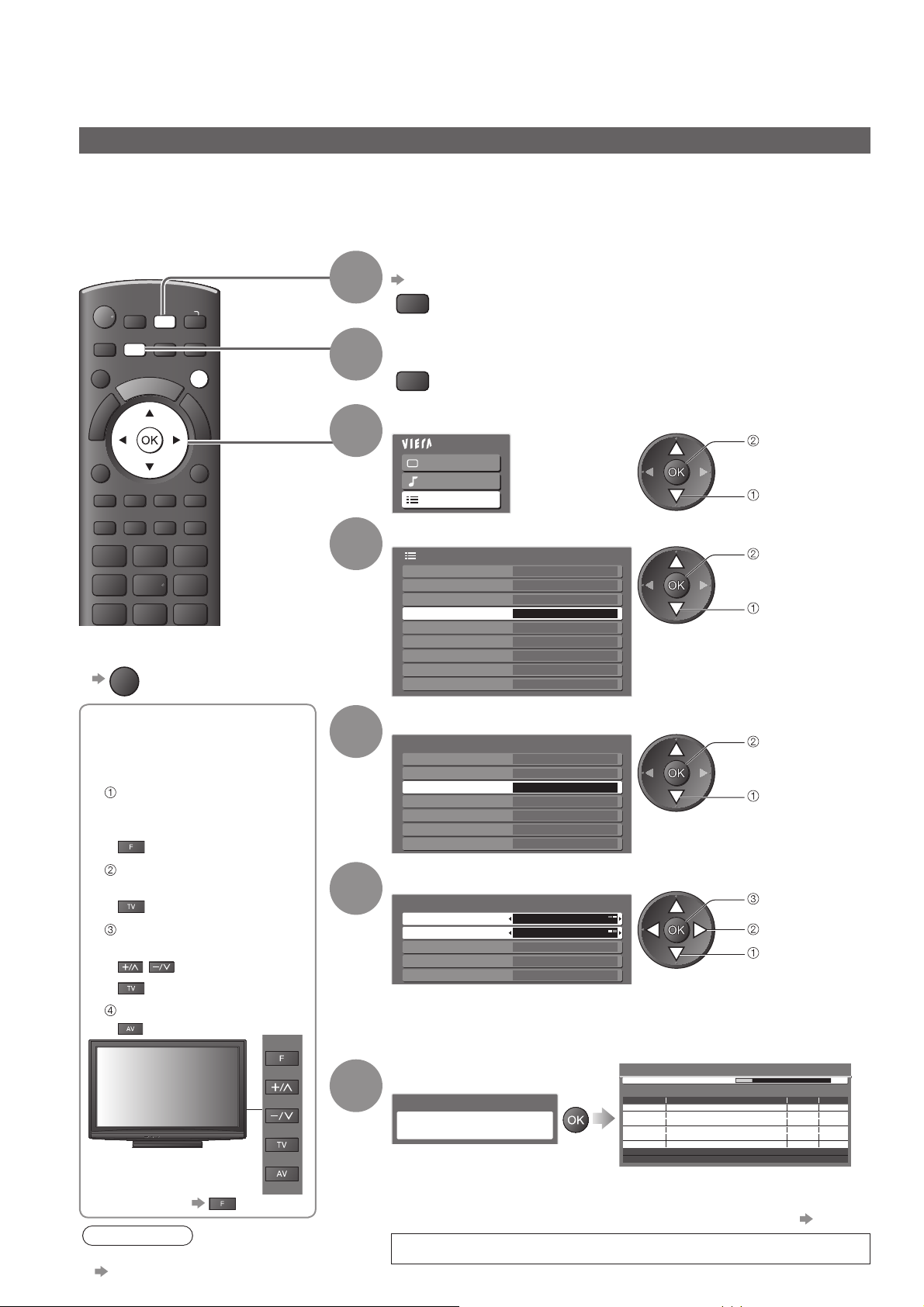
Opätovné naladenie pomocou Menu ďalších nastavení
Automatické ladenie automaticky znova naladí všetky kanály.
Kanály DVB-C
Automatické opätovné naladenie všetkých poskytovaných kanálov DVB-C.
Táto funkcia je k dispozícii, ak už bolo vykonané ladenie kanálov DVB-C.
●
Znova sa naladia len kanály DVB-C.●
Všetky predchádzajúce nastavenia ladenia sa vymažú.●
Ak bol nastavený PIN kód detského zámku (s. 36), musíte ho zadať.●
Vyberte DVB-C
s. 14
TV
Zobrazte menu
MENU
Vyberte „Ďalšie nastavenia“
Hlavné menu
Obraz
Zvuk
Ďalšie nastavenia
Vyberte „Menu DVB-C ladenia“
Menu ďalších nastavení
Časovač vypnutia Vypnutý
Nastavenia pre Link
Detský zámok
Menu DVB-C ladenia Prístup
Jazyk
Nastavenia zobrazovania
Prístup.CI rozhranie
Systémové menu
Ďalšie nastavenia
prístup
výber
prístup
výber
ASPECT
OPTION
TEXT STTL
Návrat na TV■
EXIT
MENU
INPUT
AV
TV
DIRECT TV REC
N
EXIT
RETURN
INDEX HOLD
1
2
3
4
30
Spustenie automatického ■
ladenia pomocou tlačidiel
na bočnom paneli
televízora (s. 8)
Stláčajte opakovane,
kým sa nezobrazí
„Automatické ladenie“
Sprístupnite „Automatické
ladenie“
Nastavte režim prehľadávania
a režim snímania
(vybrať položku)
(nastaviť)
Spustite „Automatické ladenie“
Návrat na TV ●
Poznámka
Ak sa ladenie úplne nedokončilo ●
„Ručné ladenie“ (s. 33)
5
6
7
Vyberte „Automatické ladenie“
Menu DVB-C ladenia
Editácia profilov
Zoznam kanálov
Automatické ladenie Prístup
Ručné ladenie
Aktualiz. zoznamu kanálov
Hlásenie nového kanálu
Stav signálu
Zapnutý
prístup
výber
Nastavte režim prehľadávania a režim snímania
Vyhľadáva sa
uložiť
nastavenie
výber
Bezplatná TV
Bezplatná TV
Bezplatná TV
10
10
10
Automatické nastavenie DVB-C
Bezplatné kanáleRežim prehľadávania
Režim snímania
Prenosová rýchlosť
Rýchly
AutomatickyFrekvencia
Automaticky
AutomatickyIdentifikácia siete
Plné: vykoná snímanie celého frekvenčného pásma
Rýchle: vykoná snímanie vhodnej frekvencie vo vašej krajine
Normálne nastavte frekvenciu, prenosovú rýchlosť a identifikáciu ●
poskytovateľa na „Automaticky“.
Spustite Automatické ladenie
Automatické ladenie DVB-C
Všetky dáta DVB-C ladenia sa zmažú
Automatické ladenie DVB-C
Indikácia priebehu 0% 100%
Analóg. vyhľadávanie 21 68
Zaberie to cca 3 minút.
Č. Názov kanálu Typ Kvalita
1 CBBC Channel
2 BBC Radio Wales
3E4
Bezplatná TV: 3 Platená TV: 0 Rádio: 0 Dáta: 0
Nastavenia sa vykonajú automaticky
V závislosti od vybratej krajiny (s. 12) sa vyžaduje ●
„Výber obľúbeného poskytovateľa“ alebo „Výber regiónu“ s. 13
Keď je operácia dokončená, zobrazí sa kanál na najnižšom umiestnení.
Page 31
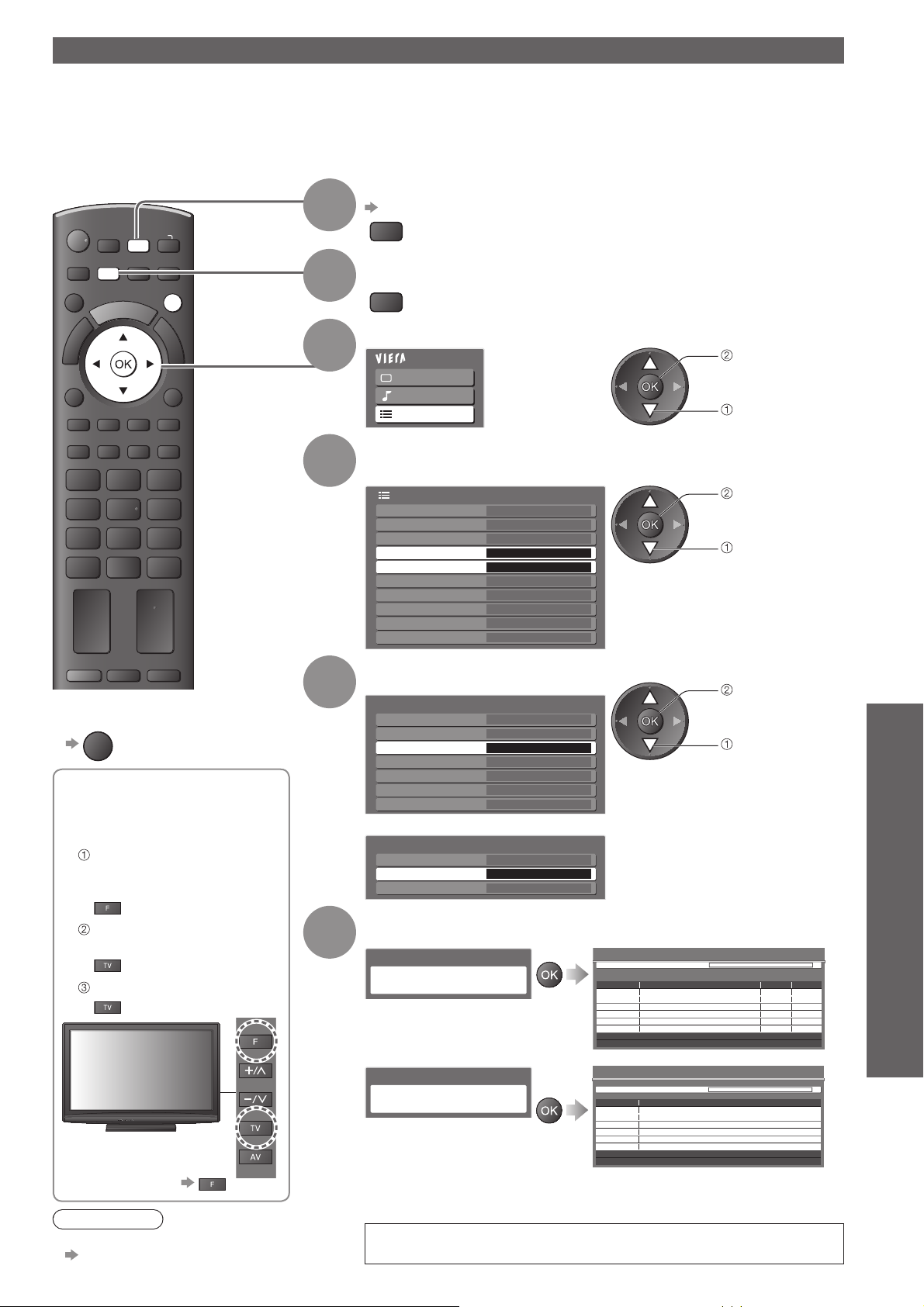
Kanály DVB-T alebo analógové kanály
Automatické opätovné naladenie všetkých kanálov DVB-T alebo analógových kanálov prijímaných v oblasti.
Automatické ladenie DVB-T je k dispozícii, ak už bolo vykonané ladenie kanálov DVB-T.●
V režime DVB-T sa znova naladia len kanály DVB-T.●
V analógovom režime sa znova naladia len analógové kanály.●
Všetky predchádzajúce nastavenia ladenia sa vymažú.●
Ak bol nastavený PIN kód detského zámku (s. 36), musíte ho zadať.●
Vyberte DVB-T alebo Analógový
s. 14
TV
Zobrazte menu
MENU
Vyberte „Ďalšie nastavenia“
Hlavné menu
Obraz
Zvuk
Ďalšie nastavenia
prístup
výber
Vyberte „Menu DVB-T ladenia“ alebo
„Menu analógového ladenia“
Menu ďalších nastavení
Časovač vypnutia Vypnutý
Nastavenia pre Link
Detský zámok
Menu DVB-T ladenia
Menu analógového ladenia
Jazyk
Nastavenia zobrazovania
Prístup.CI rozhranie
Systémové menu
Ďalšie nastavenia
Prístup
Prístup
„Menu DVB-T ladenia“ je ●
k dispozícii len v režime DVB-T.
„Menu analógového ladenia“ je
●
k dispozícii len v analógovom režime.
prístup
výber
ASPECT
OPTION
TEXT STTL
MENU
INPUT
AV
TV
DIRECT TV REC
N
EXIT
RETURN
INDEX HOLD
1
2
3
4
Opätovné naladenie pomocou Menu ďalších nastavení ●
PROGRAMME
Návrat na TV■
EXIT
Spustenie automatického ■
ladenia pomocou tlačidiel
na bočnom paneli
televízora (s. 8)
Stláčajte opakovane,
kým sa nezobrazí
„Automatické ladenie“
Sprístupnite „Automatické
ladenie“
Spustite „Automatické ladenie“
Návrat na TV ●
Poznámka
Ak sa ladenie úplne nedokončilo ●
“Ručné ladenie”
(s. 33 a s. 35)
5
6
Vyberte „Automatické ladenie“
DVB-T:
Menu DVB-T ladenia
Editácia profilov
Zoznam kanálov
Automatické ladenie Prístup
Ručné ladenie
Aktualiz. zoznamu kanálov
Hlásenie nového kanálu
Stav signálu
Analógové:
Menu analógového ladenia
Zoznam kanálov
Automatické ladenie Prístup
Ručné ladenie
Zapnutý
prístup
výber
Spustite Automatické ladenie
DVB-T:
Automatické ladenie DVB-T
Všetky dáta DVB-T ladenia sa zmažú
Analógové:
Automatické analógové ladenie
Všetky dáta analógového ladenia sa zmažú
Údaje o nastaveniach kanála, jazyka, krajiny/oblasti sa prenesú do zariadenia
●
kompatibilného s funkciou Q-Link alebo VIERA Link, ktoré je pripojené k televízoru.
Keď je operácia dokončená, zobrazí sa kanál na umiestnení
kanála „1“.
Automatické ladenie DVB-T
Vyhľadávanie CH 5 69
Zaberie to cca 3 minút.
Kanál Názov kanálu Typ Kvalita
62
CBBC Channel 10
62 BBC Radio Wales 10
62 E4 10
62 Cartoon Nwk 10
Bezplatná TV: 4 Platená TV: 0 Rádio: 0 Dáta: 0
Automatické analógové ladenie
Vyhľadávanie CH 5 69
Zaberie to cca 3 minút.
Kanál Názov kanálu
CH 29
CH 29
Analógový: 2
Vyhľadáva sa
Vyhľadáva sa
Bezplatná TV
Bezplatná TV
Bezplatná TV
Bezplatná TV
Nastavenia sa vykonajú automaticky
Pokročilé
31
Page 32
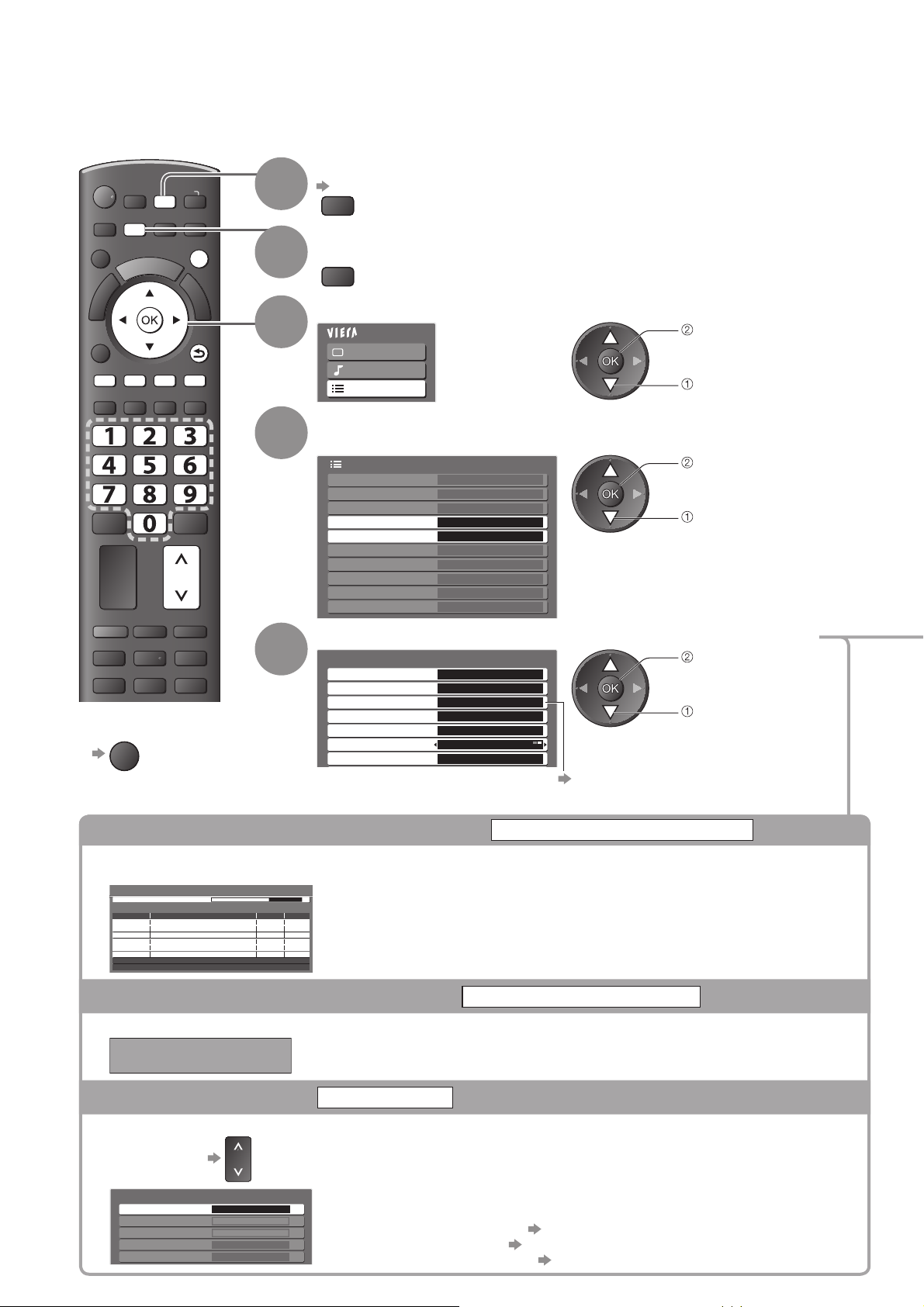
Ladenie a editovanie kanálov
(DVB)
Môžete znova naladiť kanály alebo vytvoriť zoznamy obľúbených kanálov, preskočiť neželané kanály atď.
Vyberte DVB-C alebo DVB-T
s. 14
TV
Zobrazte menu
MENU
Vyberte „Ďalšie nastavenia“
Hlavné menu
Obraz
Zvuk
Ďalšie nastavenia
prístup
výber
Vyberte „Menu DVB-C ladenia“ alebo
„Menu DVB-T ladenia“
Menu ďalších nastavení
Časovač vypnutia Vypnutý
Nastavenia pre Link
Detský zámok
Menu DVB-C ladenia Prístup
Menu DVB-T ladenia Prístup
Jazyk
Nastavenia zobrazovania
Prístup.CI rozhranie
Systémové menu
Ďalšie nastavenia
„Menu DVB-C ladenia“ je k dispozícii len v ●
režime DVB-C.
„Menu DVB-T ladenia“ je k dispozícii len v
●
režime DVB-T.
prístup
výber
Vyberte jednu z nasledujúcich funkcií a nastavte
Menu DVB-C ladenia
Editácia profilov Prístup
Zoznam kanálov Prístup
Automatické ladenie
Ručné ladenie
Aktualiz. zoznamu kanálov
Hlásenie nového kanálu
Stav signálu
Prístup
Prístup
Prístup
Zapnutý
Prístup
Položky funkcií sa líšia v závislosti ●
od vybratej krajiny (s. 12).
„Opätovné naladenie pomocou Menu
ďalších nastavení“
prístup
výber
(s. 30 a s. 31)
ASPECT
OPTION
TEXT
Návrat na TV■
MENU
STTL
EXIT
INPUT
AV
TV
DIRECT TV REC
N
EXIT
RETURN
INDEX HOLD
PROGRAMME
1
2
3
4
5
32
Automatická aktualizácia kanálov DVB
Aktualiz. zoznamu kanálov
Môžete pridať nové kanály, vymazať odstránené kanály, aktualizovať názov kanála a automaticky ho umiestniť
do položky Zoznam kanálov.
Aktualizujte zoznam DVB-T kanálov
Indikácia priebehu CH 21 68
Analóg. vyhľadávanie 21 68
Zaberie to cca 3 minút.
Kanál Názov kanálu Typ Kvalita
Bezplatná TV: 0 Platená TV: 0 Rádio: 0 Dáta: 0
Vyhľadáva sa
Zobrazenie hlásenia s upozornením
Zoznam kanálov sa aktualizuje pri zachovaní vašich nastavení v ●
položkách Editácia profilov, Zoznam kanálov, Detský zámok atď.
Hlásenie nového kanálu
Vyberie, či sa pri nájdení nového kanála DVB má zobraziť hlásenie s upozornením. (Vypnutý / Zapnutý)
Našli sa nové kanále.
Ak chcete aktualizovať zoznam kanálov, stlačte OK.
Ak chcete správu ignorovať, stlačte EXIT.
Kontrola signálu DVB
Výberom OK sa vykoná „Aktualiz. zoznamu kanálov“.●
Stav signálu
Vyberie kanál a skontroluje stav signálu DVB
Zmena kanála
●
Stav DVB-C signálu
Kanál 70 CBBC Channel
Kvalita signálu
Príjem signálu
Názov poskytovateľa
Parameter
010
010
Wenvoe
[CH62] 802 MHz
Dobrý Príjem signálu neznamená, že signál je vhodný na príjem
DVB. Používajte indikátor Kvalita signálu nasledujúcim spôsobom:
Kvalita signálu:
Zelený stĺpec
● Dobrý
Žltý stĺpec
● Slabý
Červený stĺpec
● Zlý (Skontrolujte terestriálnu anténu alebo kábel)
Page 33
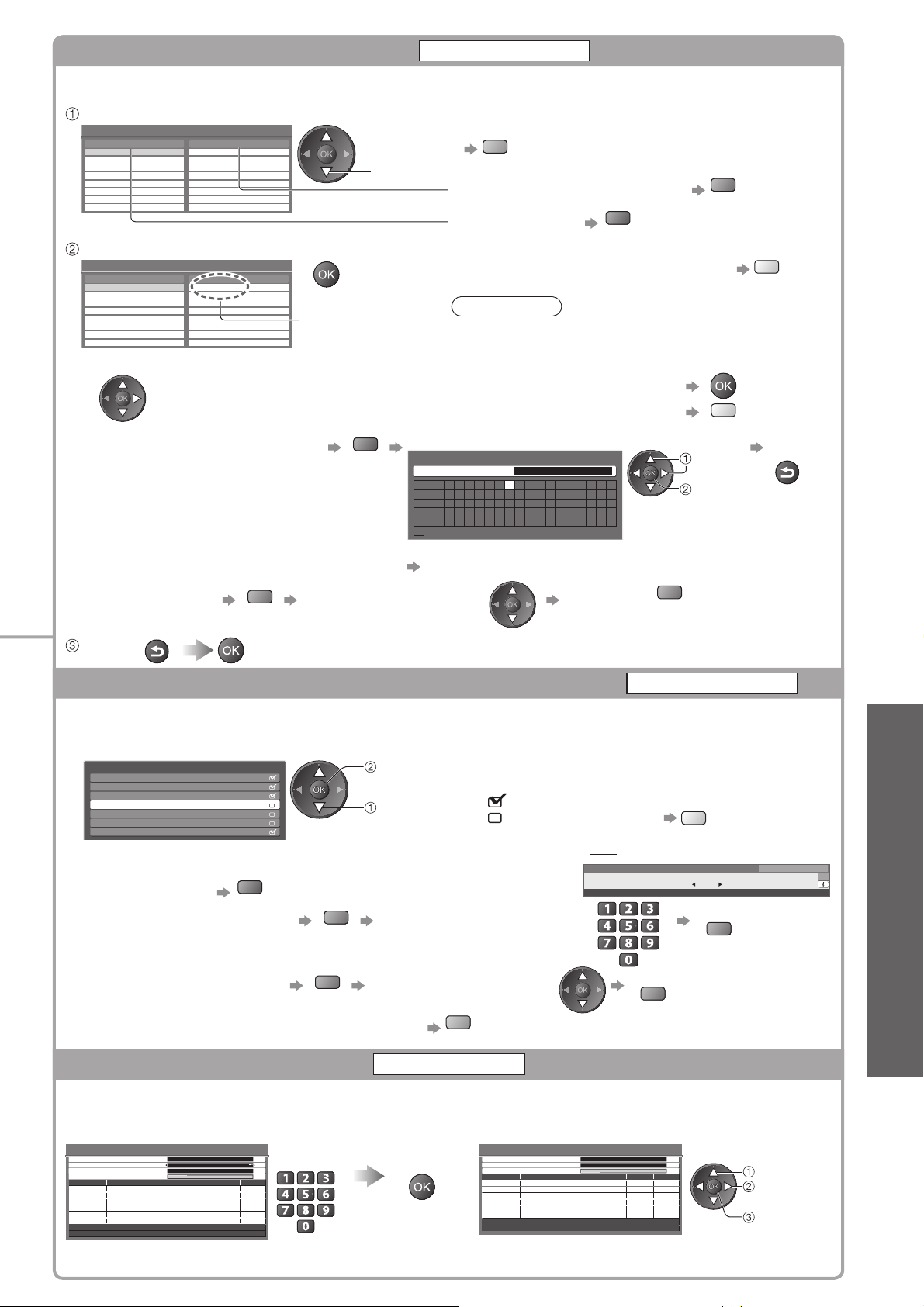
Zoznam obľúbených kanálov DVB
Editácia profilov
Vytvorte si zoznamy obľúbených kanálov od rôznych vysielacích staníc (až 4: Profil 1 až 4).
Zoznamy obľúbených DVB sú dostupné cez položku „Kategória“ v informačnom okne (s. 15) a prehľade TV programov (s. 18).
Vyberte kanál, ktorý sa má pridať do zoznamu
Editor obľúbených DVB-C profilov Triedenie 123
Všetky DVB-C kanále
BBC One Wales
1
BBC THREE7
E414
CBBC Channel70
Cartoon Nwk72
BBCi105
BBC Radio Wales719
BBC Radio Cymru720
Profil 1
vybrať
Zoradenie názvov kanálov v abecednom poradí ●
modré
Zobrazenie iných položiek Profil ●
Zmena kategórie ●
červené
zelené
Pridajte ho do zoznamu Profil
Editor obľúbených DVB-T profilov Triedenie 123…
Všetky DVB-T kanále
BBC One Wales
1 BBC One Wales1
BBC THREE7
E414
CBBC Channel70
Cartoon Nwk72
BBCi105
BBC Radio Wales719
BBC Radio Cymru720
Profil 1
Kanál je pridaný
Pridanie všetkých kanálov do zoznamu ●
Poznámka
Čísla umiestnenia kanálov je možné vymeniť ●
v položke Zoznam kanálov.
žlté
Editácia položky Zoznam obľúbených■
●
Vyberte pole zoznamu Profil, ktoré chcete
editovať, a potom:
Zadanie názvu zoznamu Profil●
červené
Nastavte znaky po jednom Uložiť
Vlastný vstup
Názov
A B C D E F G H I J K L M N
U V W X Y Z Á Č É Ĕ Í Ĺ Ň Ó
a b c d e f g h ijk l m n
u v w x y záč é ĕ í ĺ ň ó
0 1 2 3 4 5 6 7 8 9 ! : #
_
Znaky môžete nastaviť pomocou číselných tlačidiel.
„Tabuľka znakov pre číselné tlačidlá“ (s. 56)
Vymazanie kanála
Vymazanie všetkých kanálov●
O P Q R S T
Ř Š Ť Ú Ý Ž
o p q r s t
ř š ť ú ý ž
( ) + - . *
žlté
výber
nastavenie
RETURN
Ladenie a editovanie kanálov ●
Presun kanála●
zelené
Vyberte nové umiestnenie Potvrďte
zelené
RETURN
Uložiť
Preskočenie neželaných kanálov DVB, editácia kanálov DVB
Zoznam kanálov
Neželané kanály DVB môžete skryť.
Skryté kanály je možné zobraziť jedine v tejto funkcii. Použite túto funkciu na preskočenie neželaných kanálov.
Vyberte kanál a odkryte/skryte ho
Zoznam DVB-C kanálov Triedenie 123
CBBC Channel
70
72
Cartoon Nwk
105
BBCi
719
BBC Radio Wales
720
BBC Radio Cymru
1
BBC ONE Wales
7
BBC THREE
Editovanie kanálov■
Každý kanál môžete editovať aj v položke Zoznam kanálov.
Zmena kategórie
●
Výmena umiestnenia kanála ●
(ak je k dispozícii)
Presun umiestnenia kanála ●
(ak je k dispozícii)
Zoradenie názvov kanálov v abecednom poradí ●
červené
zelené
zelené
odkryť / skryť
výber
: odkryť
: skryť (preskočiť)
Zadajte nové číslo umiestnenia
Vyberte nové umiestnenie
modré
Odkrytie všetkých
●
kanálov
Umiestnenie kanála
1 ZDF
Coronation Street
19 : 30 - 20 : 00
Uložiť
zelené
žlté
Toto
Uložiť
zelené
19:35
Všetky DVB-C kanále
Zmena kategórie
Pre info stlačte
(DVB)
Pokročilé
Nastavenie kanála DVB ručne
Ručné ladenie
Normálne použite na opätovné naladenie kanálov DVB funkciu „Automatické ladenie“ alebo „Aktualiz. zoznamu kanálov“.
Použite túto funkciu, ak sa ladenie úplne nedokončilo alebo na nastavenie smeru antény.
Všetky nájdené kanály sa pridajú do položky Zoznam kanálov.●
DVB-C:
Ručné ladenie DVB-C
Frekvencia
Prenosová rýchlosť
Kvalita signálu
Analóg. vyhľadávanie
Príjem signálu
Č. Názov kanálu Typ Nová
474,00 MHz
Automaticky
0
0 10
Zadajte
frekvenciu
10
Vyhľadať
DVB-T:
Ručné ladenie DVB-T
Frekvencia
Kvalita signálu
Analóg. vyhľadávanie
Príjem signálu
Č. Názov kanálu Typ Nová
0
0 10
474,00 MHz[CH 21]
10
vybrať kanál
upraviť
frekvenciu
Bezplatná TV: 0 Platená TV: 0 Rádio: 0 Dáta: 0
Zastavené
Nastavte položku Prenosová rýchlosť a potom vykonajte túto funkciu.
Normálne položku Prenosová rýchlosť nastavte na „Automaticky“.
●
Bezplatná TV: 0 Platená TV: 0 Rádio: 0 Dáta: 0
Nastavte na úroveň, kde je „Kvalita signálu“ maximálna.
Zastavené
vyhľadať
33
Page 34
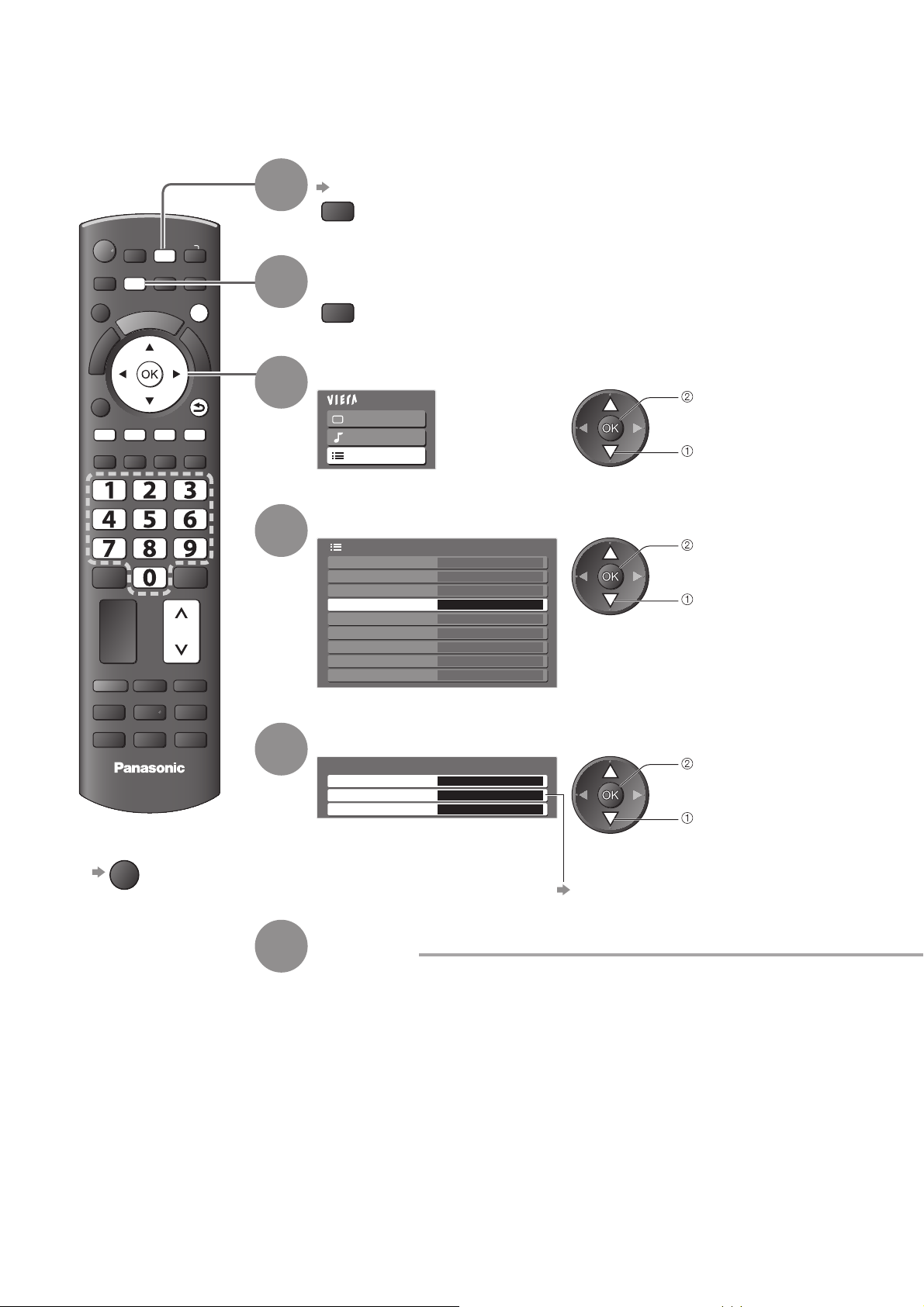
Ladenie a editovanie kanálov
(Analógový)
Môžete znova naladiť kanály alebo preskočiť neželané kanály, editovať kanály atď.
Vyberte Analógový
s. 14
TV
Zobrazte menu
MENU
Vyberte „Ďalšie nastavenia“
Hlavné menu
Obraz
Zvuk
Ďalšie nastavenia
prístup
výber
ASPECT
OPTION
TEXT
MENU
STTL
INPUT
AV
TV
DIRECT TV REC
N
EXIT
RETURN
INDEX HOLD
1
2
3
PROGRAMME
TV
■
Návrat na TV
EXIT
4
5
6
Vyberte „Menu analógového ladenia“
Menu ďalších nastavení
Časovač vypnutia Vypnutý
Nastavenia pre Link
Detský zámok
Menu analógového ladenia
Jazyk
Nastavenia zobrazovania
Prístup.CI rozhranie
Systémové menu
Ďalšie nastavenia
Prístup
Vyberte jednu z nasledujúcich funkcií
Menu analógového ladenia
Zoznam kanálov Prístup
Automatické ladenie
Ručné ladenie
Prístup
Prístup
Položky funkcií sa líšia v závislosti od ●
vybratej krajiny (s. 12).
„Opätovné naladenie pomocou Menu
ďalších nastavení“ (s. 31)
Nastavte
prístup
výber
prístup
výber
34
Page 35
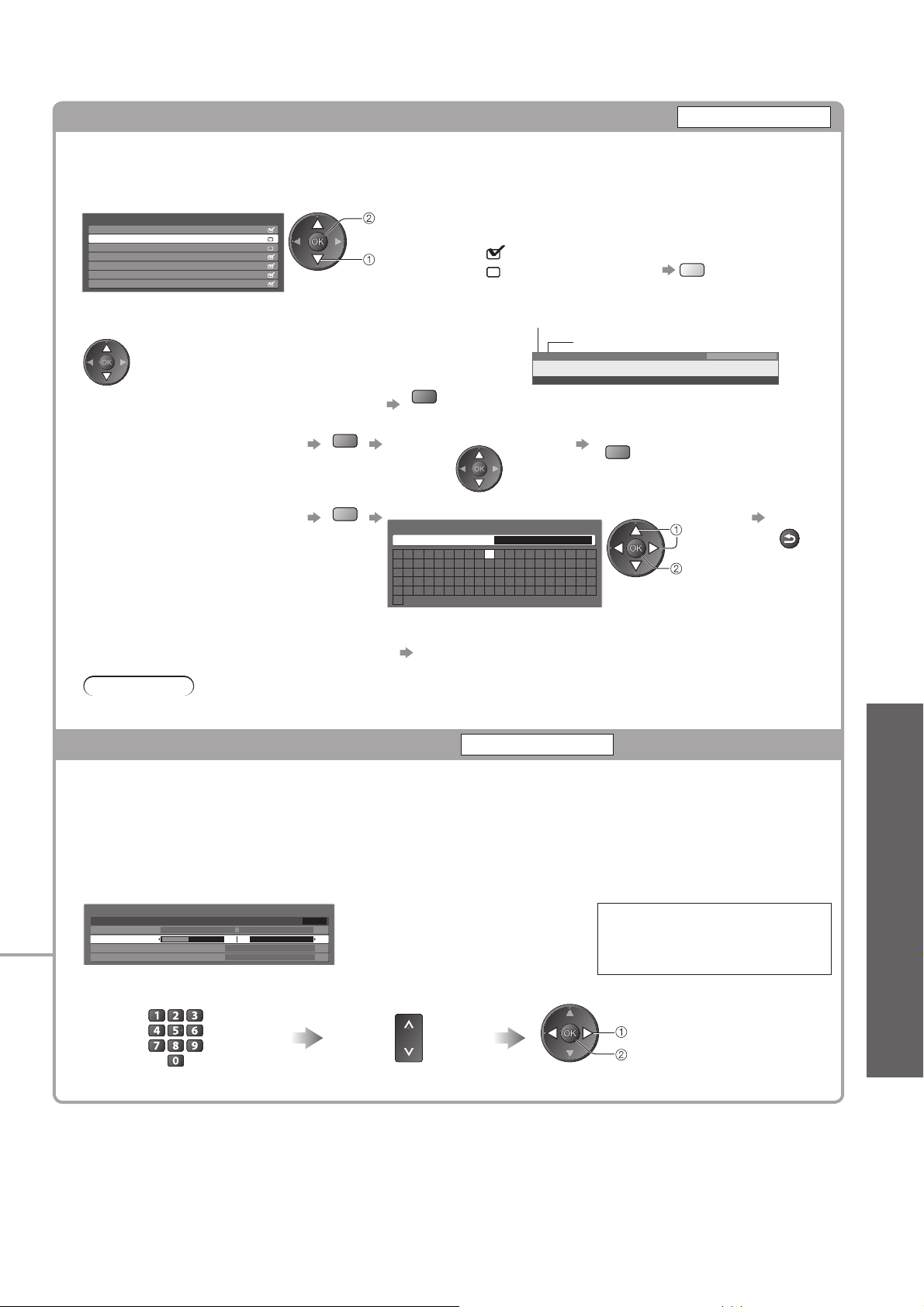
Preskočenie neželaných analógových kanálov, editácia analógových kanálov
Zoznam kanálov
Neželané analógové kanály môžete skryť.
Skryté kanály je možné zobraziť jedine v tejto funkcii. Použite túto funkciu na preskočenie neželaných kanálov.
Vyberte kanál a odkryte/skryte ho
Zoznam analóg. Kanálov
BBC1
1
2
*****
3
*****
4
5
6
7
odkryť / skryť
výber
: odkryť
: skryť (preskočiť)
Odkrytie všetkých
●
kanálov
žlté
Editovanie kanálov■
Každý kanál môžete editovať aj v položke Zoznam kanálov.
Vyberte kanál, ktorý chcete editovať, a:
Opätovné naladenie každého kanála ●
(Ručné ladenie)
Presun umiestnenia kanála●
Premenovanie názvu kanála●
zelené
modré
Vyberte nové umiestnenie Uložiť
Nastavte znaky po jednom Uložiť
Úprava názvu kanálu
Názov
A B C D E F G H I J K L M N
U V W X Y Z Á Č É Ĕ Í Ĺ Ň Ó
a b c d e f g h ijk l m n
u v w x y záč é ĕ í ĺ ň ó
0 1 2 3 4 5 6 7 8 9 ! : #
_
(pozri nižšie)
červené
(maximum: päť znakov)
Znaky môžete nastaviť pomocou číselných tlačidiel.
●
„Tabuľka znakov pre číselné tlačidlá“ (s. 56)
Poznámka
Ak je pripojený videorekordér len pomocou kábla RF, editujte „VCR“.●
Nastavenie analógového kanála ručne
Umiestnenie kanála
Názov kanála
3 ITV
itv
CH 23
Vypnutie zvuku Kódovaný
O P Q R S T
Ř Š Ť Ú Ý Ž
o p q r s t
ř š ť ú ý ž
( ) + - . *
Ručné ladenie
zelené
23:35
Rádio
Preferované titulky 1AD TXT
výber
nastavenie
Všetky analógové kanále
Pre info stlačte
45Izberi zvok
Ladenie a editovanie kanálov ●
RETURN
(Analógový)
Jemné ladenie■
Použite ho na malé doladenie jednotlivých programov (ovplyvnených počasím atď.)
Ručné ladenie■
Po dokončení automatického ladenia nalaďte analógový kanál ručne.
●
Nastavte položky Zvukový systém a Norma fareb. systému a vykonajte túto funkciu.
Normálne nastavte položku Norma fareb. systému na „Automaticky“.
Ak je pripojený videorekordér len pomocou RF kábla, vyberte umiestnenie kanála „0“.
●
Ručné ladenie analógových kanálov
1 BBC1
Jemné ladenie
Ručné ladenie
Zvukový systém
Norma fareb. systému
278 411
SC1
Automaticky
CH 33
CH33
Vyberte umiestnenie kanála Vyberte kanál Vyhľadajte a uložte
SC1: PAL B, G, H / SECAM B, G
SC2: PAL I
SC3: PAL D, K / SECAM D, K
F: SECAM L, L’
vyhľadať
uložiť
Pokročilé
35
Page 36
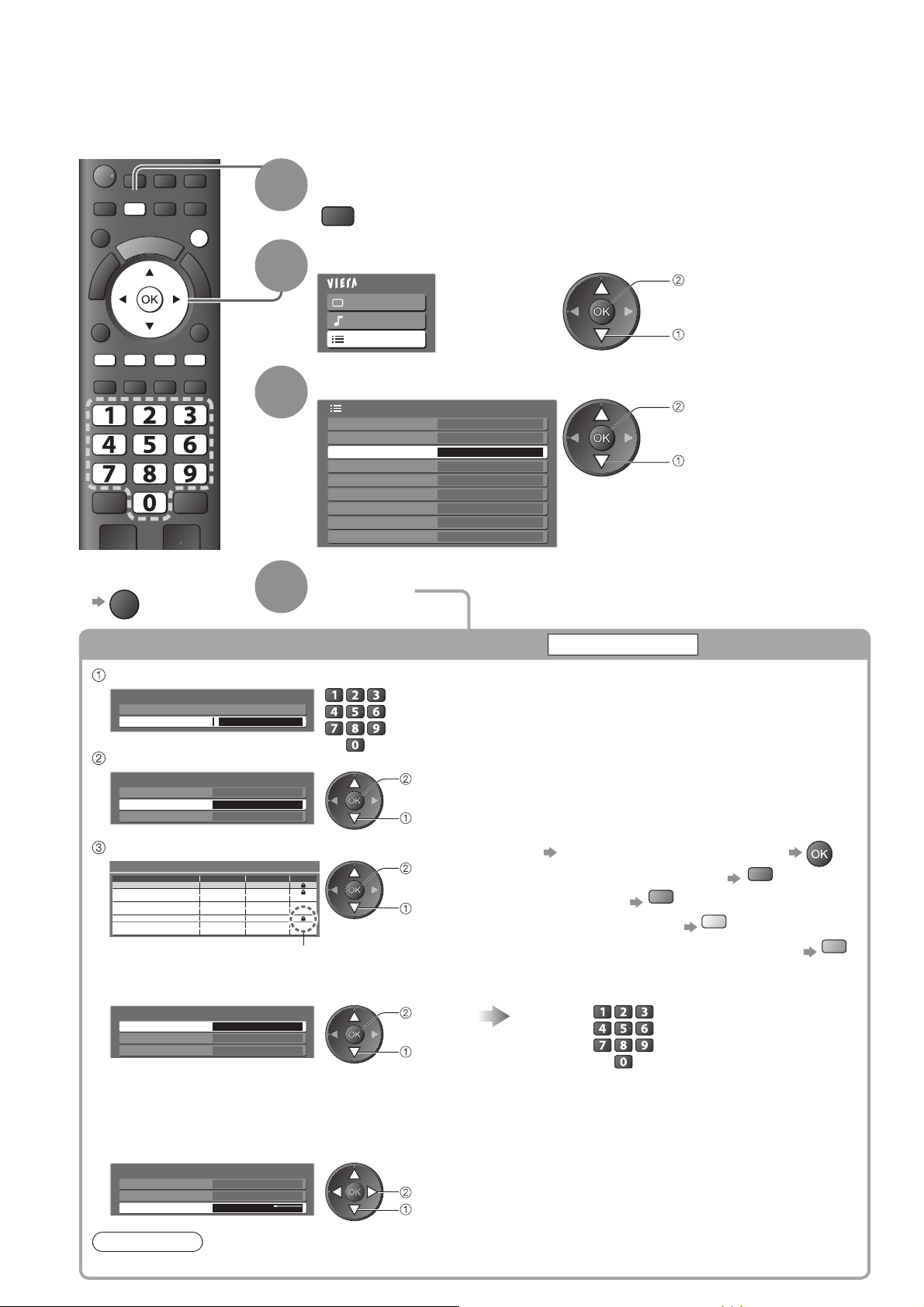
Detský zámok
Môžete uzamknúť špecifické kanály / vstupné konektory AV a ovládať, kto ich môže sledovať.
Keď je vybratý uzamknutý kanál / vstup, zobrazí sa hlásenie; po zadaní PIN kódu ho budete môcť
sledovať.
ASPECT
OPTION
MENU
INPUT
TV AV
DIRECT TV REC
N
EXIT
RETURN
1
2
Zobrazte menu
MENU
Vyberte „Ďalšie nastavenia“
Hlavné menu
Obraz
Zvuk
Ďalšie nastavenia
prístup
výber
TEXT STTL
INDEX HOLD
3
Vyberte „Detský zámok”
Menu ďalších nastavení
Časovač vypnutia Vypnutý
Nastavenia pre Link
Detský zámok Prístup
Menu DVB-T ladenia
Jazyk
Nastavenia zobrazovania
Prístup.CI rozhranie
Systémové menu
Ďalšie nastavenia
Návrat na TV■
EXIT
4
Nastavte
Nastavenie možnosti sledovania programov
Zadajte PIN kód (4 číslice)
Detský zámok - Zadanie PIN kódu
Zadajte, prosím, nový PIN kód
PIN kód * * * *
Vyberte „Detský zámok-zoznam“
Detský zámok
Zmena PIN kódu
Detský zámok-zoznam
Rodičovské obmedzenia
Prístup
Bez obmedzenia
prístup
výber
Pri prvom nastavení zadajte PIN kód dvakrát.●
PIN kód si niekam zapíšte pre prípad, že by ste ho zabudli.
●
Ako základný PIN kód môže byť uložená hodnota ●
„0000“, v závislosti od vybratej krajiny (s. 12).
Detský zámok
prístup
výber
36
Vyberte kanál / vstup, ktorý chcete uzamknúť
Detský zámok - zoznam - TV a AV
Názov Vstup Zámok Typ
BBC 1 Wales DVB-C Bezplatná TV
101
BBC THREE DVB-T Zámok Bezplatná TV
7
E4 DVB-T Zámok Bezplatná TV
14
VCR Analógový Zámok Analógový
BBC1 Analógový Zámok Analógový
1
***** Analógový Zámok Analógový
2
AV1 Externý Zámok AV
AV2/ S
Externý Zámok AV
Zobrazí sa, keď je kanál / vstup uzamknutý
Triedenie 123
uzamknúť
výber
Zrušenie ● Vyberte uzamknutý kanál / vstup
Skok na vrch nasledujúceho vstupu ●
Uzamknutie všetkých ●
zelené
Zrušenie všetkých uzamknutí ●
červené
žlté
Zoradenie názvov kanálov v abecednom poradí ●
modré
Zmena PIN kódu■
Vyberte položku „Zmena PIN kódu“ Zadajte dvakrát nový PIN kód
Detský zámok
Zmena PIN kódu Prístup
Detský zámok-zoznam
Rodičovské obmedzenia
Bez obmedzenia
prístup
výber
Nastavenie položky Rodičovské obmedzenia■
Dostupnosť tejto funkcie závisí od vybratej krajiny (s. 12).●
Ak má program DVB údaj o prístupnosti prekračujúcej vybratý vek, na sledovanie sa vyžaduje zadanie PIN
kódu (v závislosti od vysielacej stanice).
Vyberte „Rodičovské obmedzenia“ a nastavte vek pre obmedzenie programov.
Detský zámok
Zmena PIN kódu
Detský zámok-zoznam
Rodičovské obmedzenia
Bez obmedzenia
nastavenie
výber
Poznámka
Nastavenie funkcie „Pôvodné nastavenie“ (s. 39) vymaže PIN kód a všetky nastavenia.●
Page 37
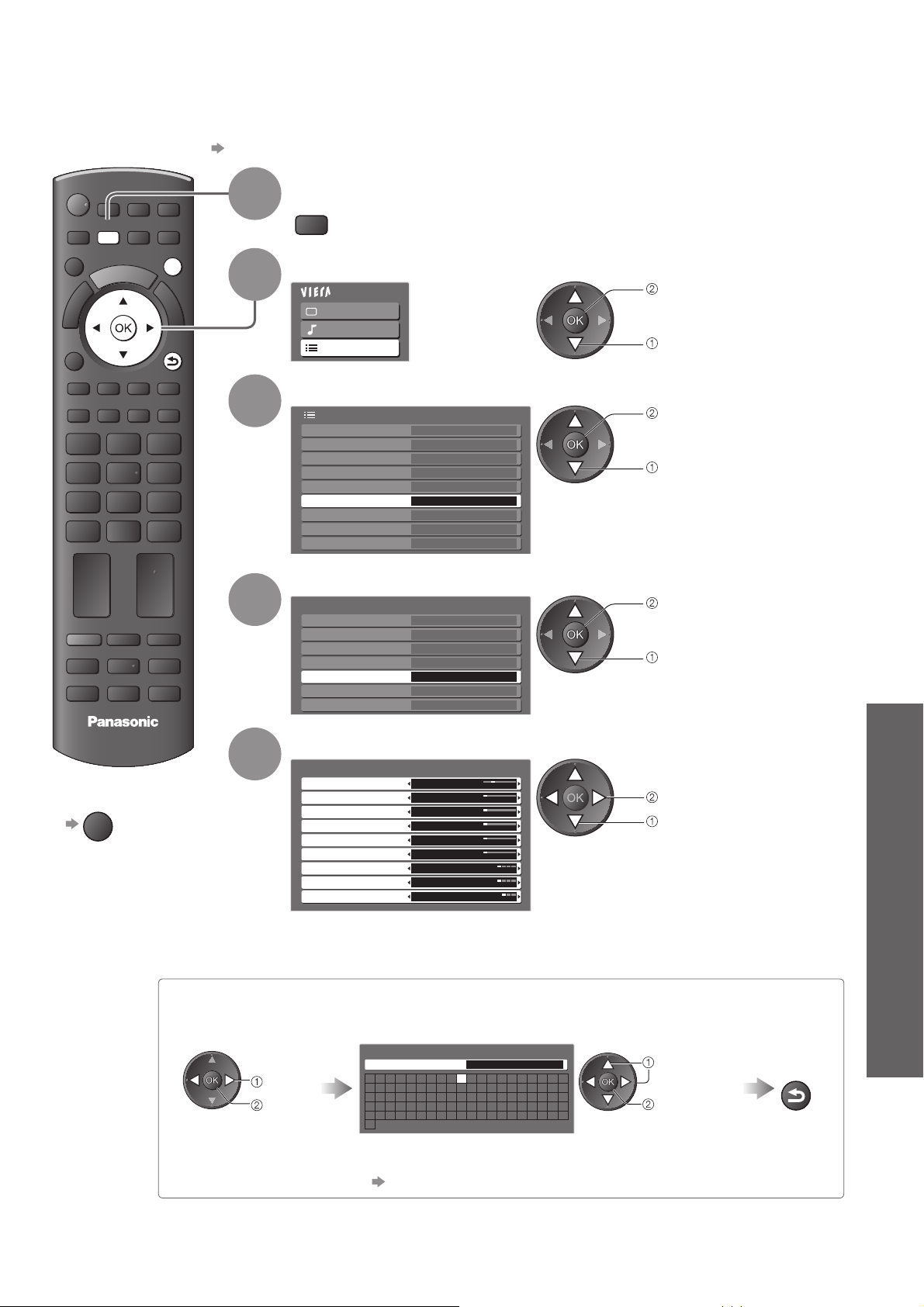
Označenia vstupov
Na uľahčenie identifikácie a výberu režimu vstupu môžete označiť jednotlivé režimy vstupu
alebo preskočiť konektory, do ktorých nie je pripojené žiadne zariadenie.
Výber režimu vstupu ● s. 22
ASPECT
OPTION
TEXT
MENU
STTL
PROGRAMME
INPUT
TV AV
DIRECT TV REC
N
EXIT
RETURN
INDEX HOLD
1
2
3
4
Zobrazte menu
MENU
Vyberte „Ďalšie nastavenia“
Hlavné menu
Obraz
Zvuk
Ďalšie nastavenia
Vyberte „Nastavenia zobrazovania“
Menu ďalších nastavení
Časovač vypnutia Vypnutý
Nastavenia pre Link
Detský zámok
Menu DVB-T ladenia
Jazyk
Nastavenia zobrazovania
Prístup.CI rozhranie
Systémové menu
Ďalšie nastavenia
Prístup
Vyberte „Označenia vstupov“
Nastavenia zobrazovania
Typ prefer. Titulkov
Teletext TOP
Znaky pre teletext Západné
Bočné pruhy Vypnutý
Označenia vstupov Prístup
Dĺžka zobraz. info
Zobrazenie hracieho času
Štandardné
3 sekundy
Zapnutý
prístup
výber
prístup
výber
Označenia vstupov ●
Detský zámok ●
prístup
výber
Návrat na TV■
EXIT
TV
Vyberte vstupný konektor a nastavte
5
Vlastný vstup■
Každý režim vstupu môžete ľubovoľne pomenovať.
Vyberte „Vlastný vstup“
Označenia vstupov
AV1 DVD
AV2/S AV2/S
AV3/S AV3/S
COMPONENT COMPONENT
HDMI1 HDMI1
HDMI2 HDMI2
DVB-C DVB-C
DVB-T DVB-T
Analógový Analógový
Označenia, ktoré nastavíte, budú zobrazené v menu „Voľba vstupu“ (s. 22),
menu
„Typ TV vysielania“ (s. 14) alebo okne.
Ak vyberiete „Preskočiť“, režim nebude možné vybrať.●
Nastavte znaky po jednom Uložiť
Vlastný vstup
Názov
výber
prístup
A B C D E F G H I J K L M N
U V W X Y Z Á Č É Ĕ Í Ĺ Ň Ó
a b c d e f g h ijk l m n
u v w x y záč é ĕ í ĺ ň ó
0 1 2 3 4 5 6 7 8 9 ! : #
_
O P Q R S T
Ř Š Ť Ú Ý Ž
o p q r s t
ř š ť ú ý ž
( ) + - . *
(maximum: desať znakov)
Znaky môžete nastaviť pomocou číselných tlačidiel.●
„Tabuľka znakov pre číselné tlačidlá“ (s. 56)
nastavenie
výber
výber
nastavenie
Pokročilé
RETURN
37
Page 38
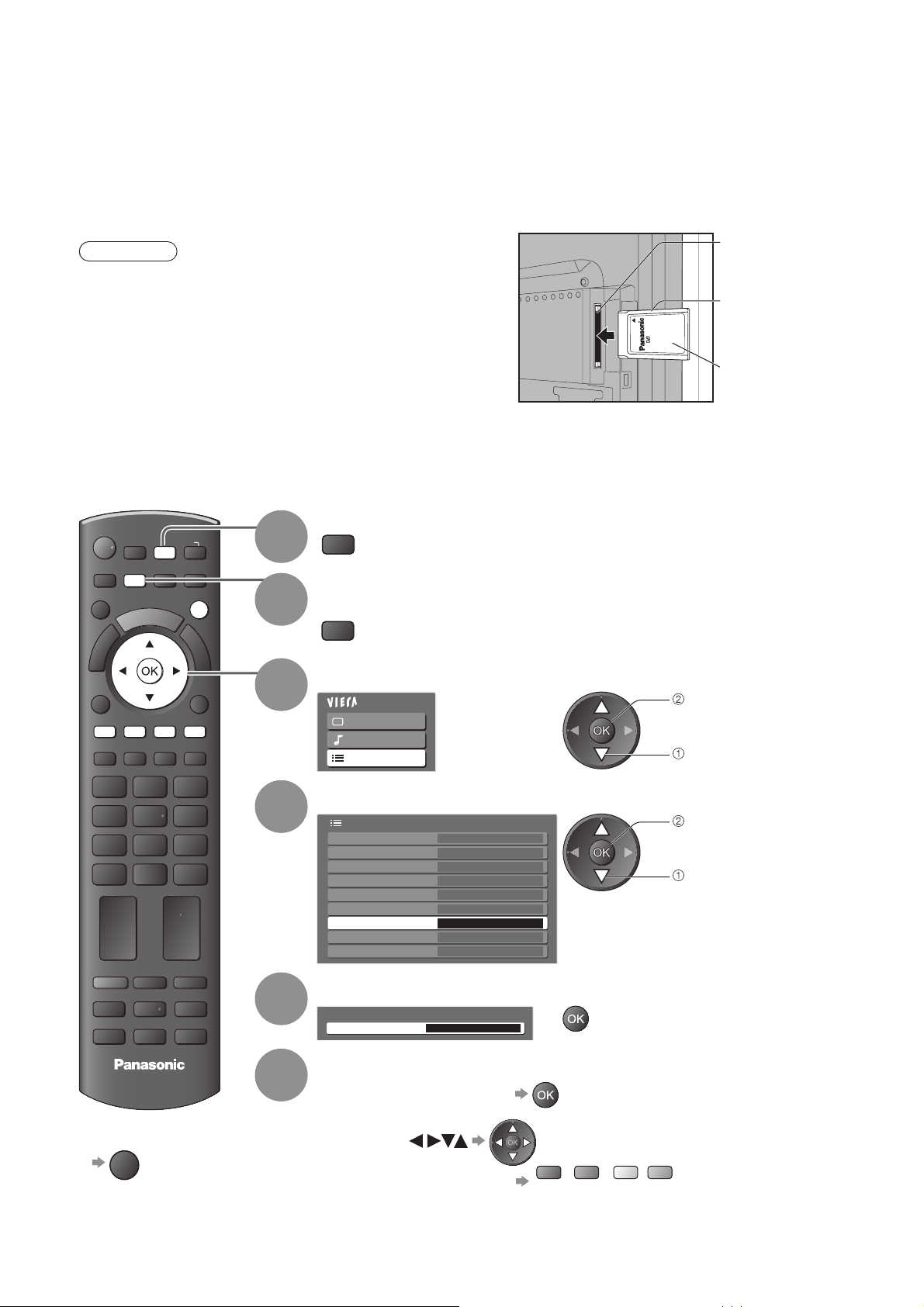
Použitie prístup.CI rozhrania
Menu Prístup.CI rozhranie poskytuje prístup k softvéru obsiahnutému v moduloch Common Interface (CI).
Táto funkcia nemusí byť k dispozícii v niektorých krajinách alebo regiónoch.●
Aj keď modul CI môže umožňovať využívanie niektorých služieb, televízor nezaručuje dostupnosť
všetkých služieb (napr. platenej TV).
Používajte len modul CI schválený vysielacou stanicou.
Ak chcete získať ďalšie informácie a informácie o podmienkach služieb, obráťte sa na miestneho
predajcu spoločnosti Panasonic alebo vysielacie stanice.
Výstraha
Pri vkladaní alebo vyberaní modulu CI vždy ●
vypnite hlavný vypínač.
Ak sú karta a čítačka karty dodávané ako súprava, najprv ●
vložte čítačku karty a potom do čítačky karty vložte kartu.
Zasuňte modul správnym smerom.●
Slot CI
Pred použitím slotu CI
●
odstráňte kryt.
Vložte alebo vyberte
rovno a úplne
Modul CI
Vložte modul CI (voliteľný)
Bočná strana televízora
Funkcie, ktoré sa zobrazia na obrazovke, závisia od obsahu vybratého modulu CI.●
Normálne sa zobrazia kanály platenej TV. Postupujte podľa sprievodcu obsluhou na obrazovke.●
Ak sa kanál platenej TV nezobrazí, vykonajte postup uvedený nižšie.
Podrobnejšie informácie si pozrite v návode pre modul CI alebo sa obráťte na vysielaciu stanicu.●
Vyberte DVB-C alebo DVB-T
ASPECT
OPTION
TEXT
MENU
STTL
INPUT
AV
TV
DIRECT TV REC
N
EXIT
RETURN
INDEX HOLD
1
2
3
TV
Zobrazte menu
MENU
Vyberte „Ďalšie nastavenia“
Hlavné menu
Obraz
Zvuk
Ďalšie nastavenia
Vyberte „Prístup.CI rozhranie“
4
PROGRAMME
Menu ďalších nastavení
Časovač vypnutia Vypnutý
Nastavenia pre Link
Detský zámok
Menu DVB-T ladenia
Jazyk
Nastavenia zobrazovania
Prístup.CI rozhranie
Systémové menu
Ďalšie nastavenia
Prístup
Sprístupnite Prístup.CI rozhranie
5
Prístup.CI rozhranie
Slot 1:
Modul vložený
prístup
výber
prístup
výber
38
Návrat na TV■
EXIT
TV
6
Postupujte podľa sprievodcu obsluhou na obrazovke
Napríklad: výber, prechod
Farebné znaky
Sprievodca obsluhou na obrazovke nemusí zodpovedať tlačidlám ●
diaľkového ovládača.
červené zelené žlté modré
Page 39
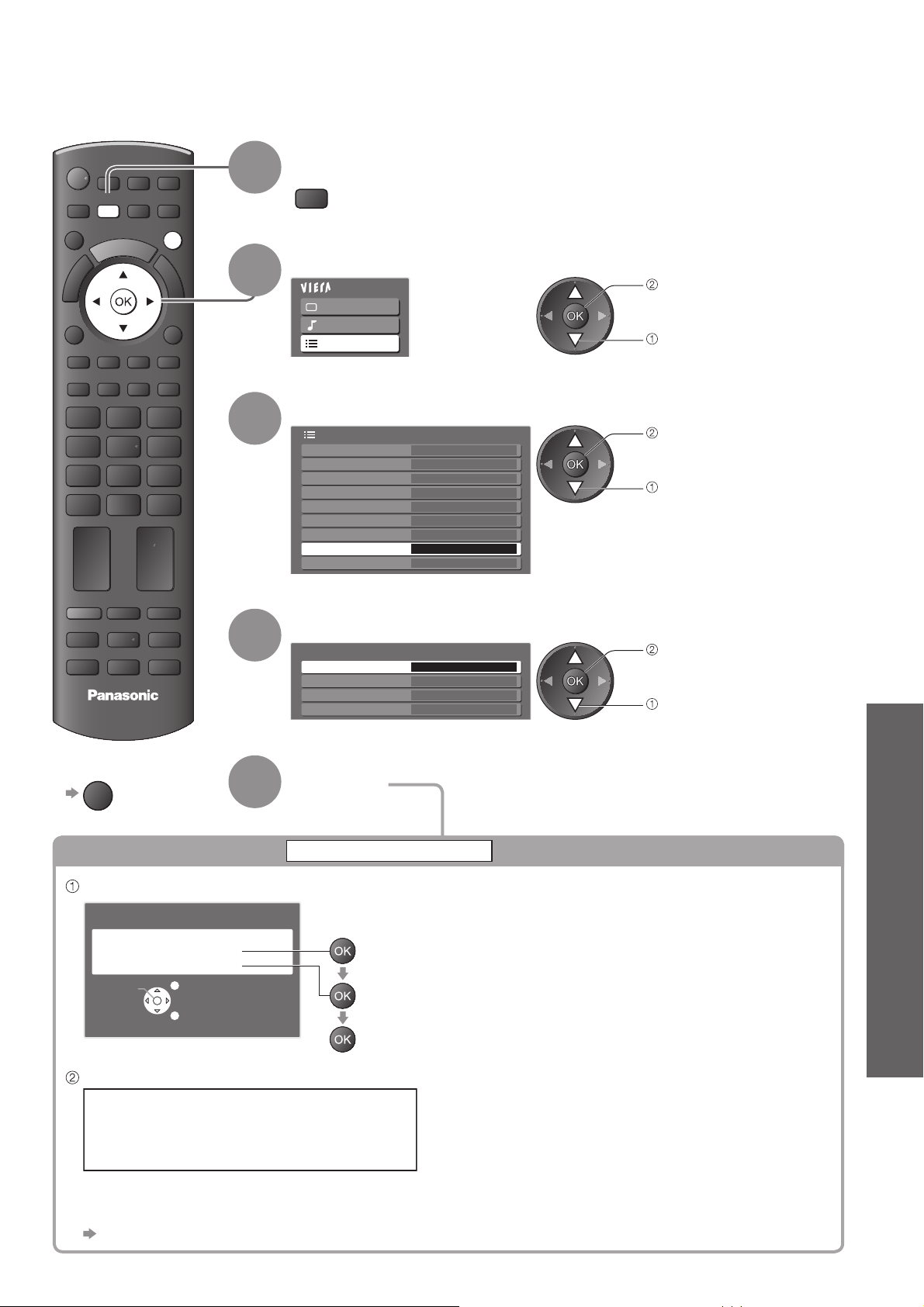
Pôvodné nastavenie
Obnoví pôvodné nastavenia televízora, t. j. nie sú naladené žiadne kanály.
Obnovia sa všetky nastavenia (kanály, obraz, nastavenia zvuku atď.)
ASPECT
OPTION
TEXT
MENU
STTL
PROGRAMME
INPUT
TV AV
DIRECT TV REC
N
EXIT
RETURN
INDEX HOLD
1
2
3
Zobrazte menu
MENU
Vyberte „Ďalšie nastavenia“
Hlavné menu
Obraz
Zvuk
Ďalšie nastavenia
Vyberte „Systémové menu“
Menu ďalších nastavení
Časovač vypnutia Vypnutý
Nastavenia pre Link
Detský zámok
Menu DVB-T ladenia
Jazyk
Nastavenia zobrazovania
Prístup.CI rozhranie
Systémové menu
Ďalšie nastavenia
Prístup
prístup
výber
prístup
výber
Použitie prístup.CI rozhrania ●
Pôvodné nastavenie ●
4
TV
Návrat na TV
■
EXIT
Obnovenie nastavení
Skontrolujte správu a spustite
Pôvodné nastavenie
Všetky naladené predvoľby sa zmažú
Potvrdiť
Potvrdiť?
Potvrdiť?
Koniec
Návrat
5
Vyberte „Pôvodné nastavenie“
Systémové menu
Pôvodné nastavenie
Aktualiz. systému
Licencia softvéru
Informácie o systéme
Prístup
Nastavte
Pôvodné nastavenie
(potvrdiť)
(potvrdiť)
(spustiť Pôvodné nastavenie)
prístup
výber
Pokročilé
Postupujte podľa pokynov na obrazovke
Pôvodné továrenské nastavenie je
dokončené.
Prosím vypnite TV.
Po najbližšom zapnutí hlavného vypínača sa automaticky spustí „Automatické ladenie“. (s. 12)●
Len na opätovné naladenie TV kanálov, napr. po presťahovaní■
„Opätovné naladenie pomocou Menu ďalších nastavení“ (s. 30 a s. 31)
39
Page 40
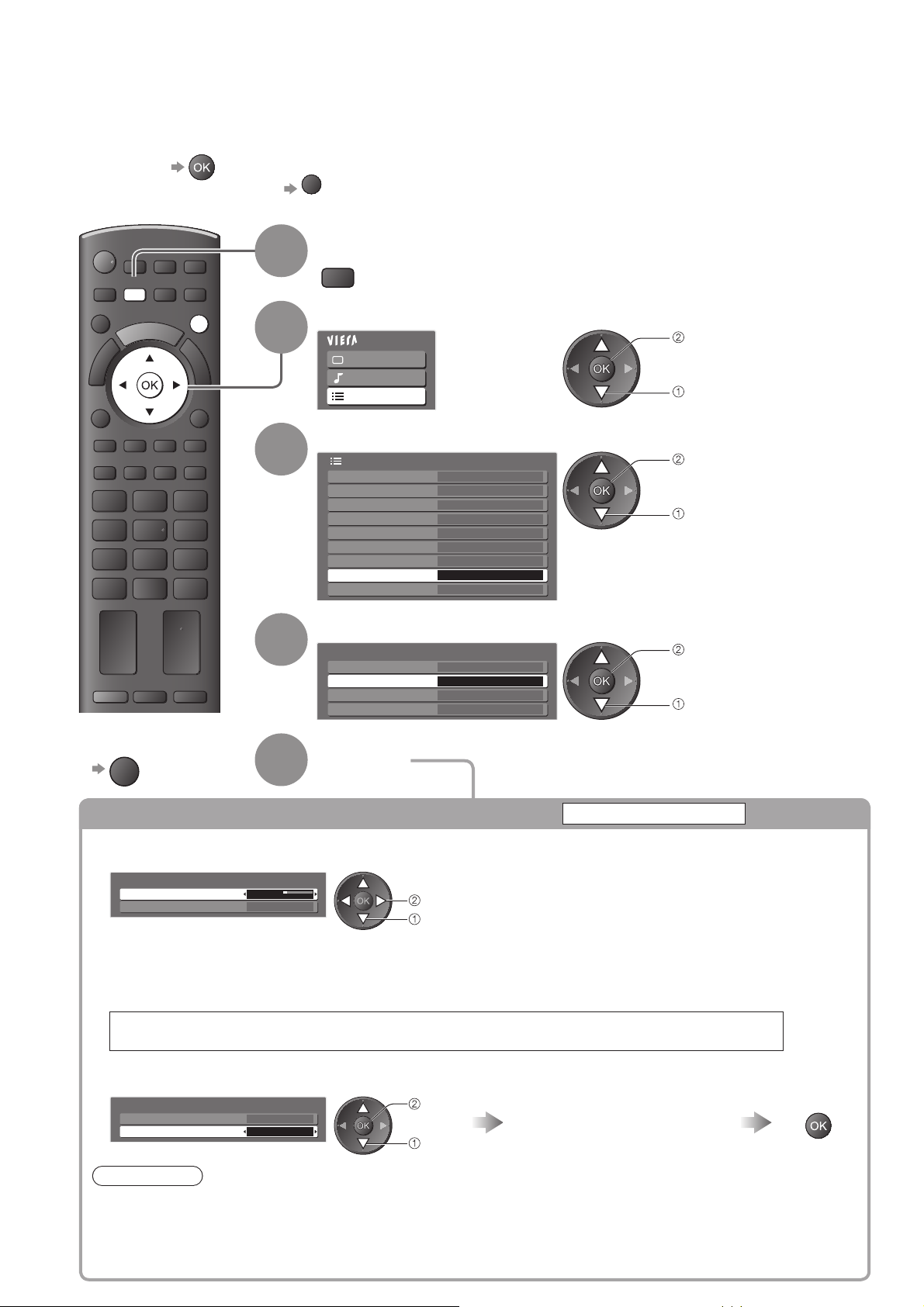
Aktualizácia softvéru televízora
Občas môže byť k dispozícii na prevzatie nová verzia softvéru, ktorá zlepší výkon a prevádzku
televízora.
Ak je k dispozícii aktualizácia a kanál obsahuje informácie o aktualizácii, zobrazí sa okno s upozornením.
Prenos dát ●
Ak nechcete prevziať údaje ●
Aktualizácia každého nového softvéru sa môže vykonať automaticky alebo ju môžete vykonať ručne.
EXIT
ASPECT
MENU
OPTION
TEXT
STTL
INDEX HOLD
PROGRAMME
■
Návrat na TV
EXIT
INPUT
TV AV
DIRECT TV REC
N
EXIT
RETURN
1
2
3
4
5
Zobrazte menu
MENU
Vyberte „Ďalšie nastavenia“
Hlavné menu
Obraz
Zvuk
Ďalšie nastavenia
Vyberte „Systémové menu“
Menu ďalších nastavení
Časovač vypnutia Vypnutý
Nastavenia pre Link
Detský zámok
Menu DVB-T ladenia
Jazyk
Nastavenia zobrazovania
Prístup.CI rozhranie
Systémové menu
Ďalšie nastavenia
Prístup
Vyberte „Aktualiz. systému“
Systémové menu
Pôvodné nastavenie
Aktualiz. systému
Licencia softvéru
Informácie o systéme
Prístup
Nastavte
prístup
výber
prístup
výber
prístup
výber
40
Aktualizácia softvérového systému televízora
Aktualiz. systému
Automatická aktualizácia■
Vyberte „Auto vyhľ. aktualiz. v poh. rež.“
Pri každom nastavení televízor automaticky vykoná
Aktualiz. systému
Auto vyhľ. aktualiz. v poh. rež.
Vyhľadať aktual. systému teraz
Ak sa vykoná Aktualiz. systému, aktualizuje sa softvér (môže to zmeniť funkcie televízora).
Ak si to neželáte urobiť, nastavte „Auto vyhľ. aktualiz. v poh. rež.“ na „Vypnutý“.
Vypnutý
nastavenie
výber
●
vyhľadávanie v pohotovostnom režime a prevezme
aktualizáciu, ak sú k dispozícii nejaké aktualizácie softvéru.
Automatická aktualizácia sa vykoná za nasledujúcich ●
podmienok:
Pohotovostný režim (televízor vypnutý diaľkovým •
ovládačom)
Neprebieha nahrávanie.•
Okamžitá aktualizácia■
Vyberte „Vyhľadať aktual. systému teraz“ Prenos dát
Aktualiz. systému
Auto vyhľ. aktualiz. v poh. rež.
Vyhľadať aktual. systému teraz
Vypnutý
Prístup
prístup
výber
Vyhľadá aktualizáciu (počas
niekoľkých minút) a zobrazí
zodpovedajúce hlásenie
Poznámka
Prenos dát môže trvať približne 60 minút.●
Počas prenosu softvéru a aktualizácie NEVYPÍNAJTE televízor.●
Hlásenie môže predstavovať upozornenie vopred. V tomto prípade sa zobrazia informácie o programe ●
(dátum, odkedy sa môže použiť nová verzia). Aktualizáciu si môžete rezervovať. Aktualizácia sa nespustí,
keď je televízor nastavený na Vypnutý.
Page 41
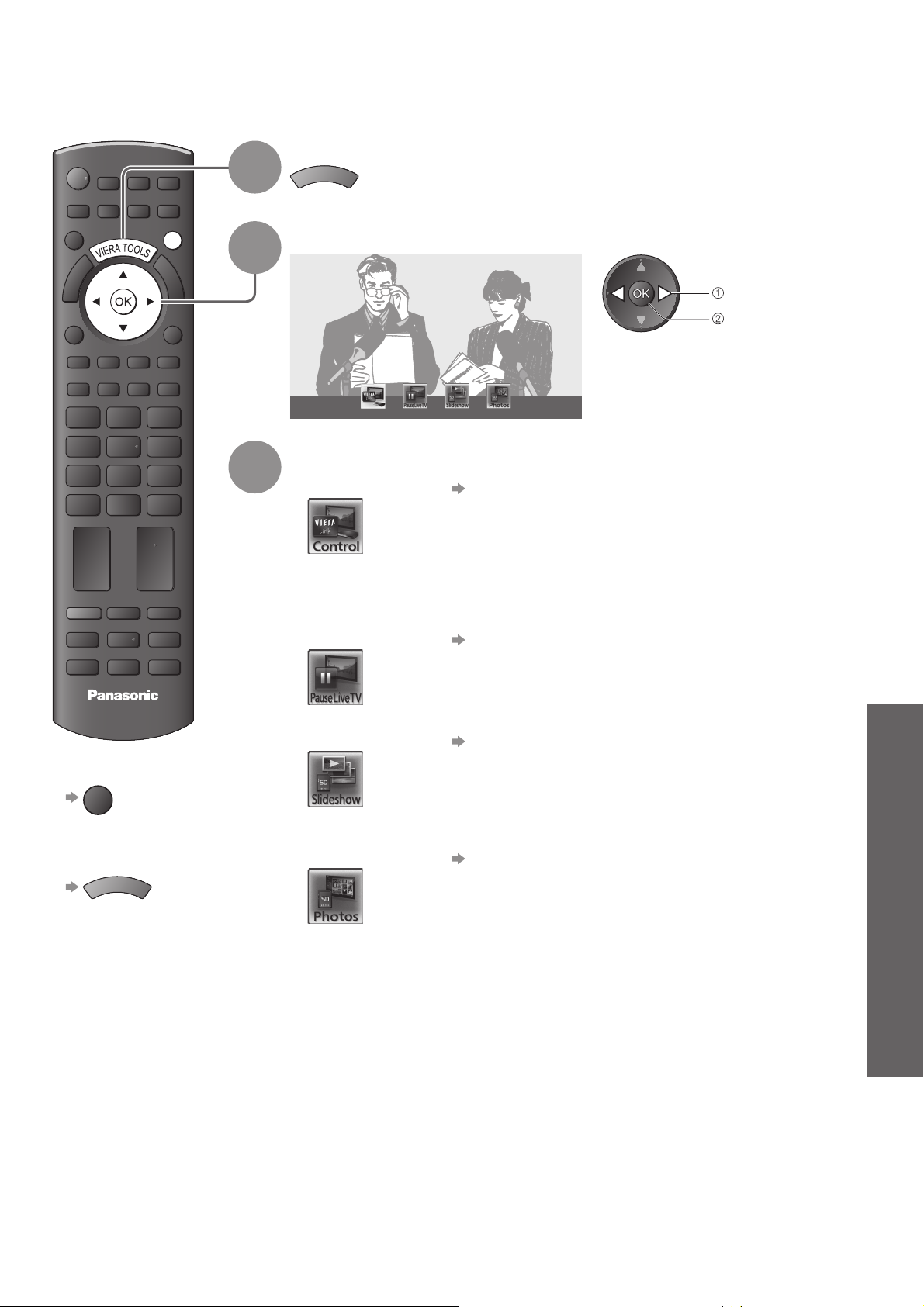
Ako používať VIERA TOOLS
Funkcia VIERA TOOLS umožňuje jednoduchý prístup k niektorým špeciálnym funkciám.
Zobrazte ikony funkcie
ASPECT
OPTION
TEXT
MENU
STTL
INPUT
TV AV
DIRECT TV REC
N
EXIT
RETURN
INDEX HOLD
1
2
T
O
A
O
R
L
E
S
I
V
Vyberte funkciu
výber
prístup
Návrat na TV■
EXIT
Odstránenie ■
ikon
TV
T
A
R
E
I
V
PROGRAMME
O
O
L
S
3
Ovládanie VIERA Link
Postupujte podľa krokov jednotlivých funkcií
Ovládanie VIERA Link
● „Ovládanie VIERA Link“ (s. 50)
Keď sú pripojené viac ako dve kompatibilné zariadenia, zobrazí sa obrazovka
pre výber.
Vyberte správny opis a sprístupnite.
Pause Live TV
● „Pause Live TV“ (s. 49)
Prezentácia snímok● „Prezentácia snímok“ (s. 43)
Prezentácia snímok použije všetky snímky na SD karte.
Fotky
● „Režim FOTO“ (s. 42)
Aktualizácia softvéru televízora ●
Ako používať VIERA TOOLS ●
Pokročilé
41
Page 42
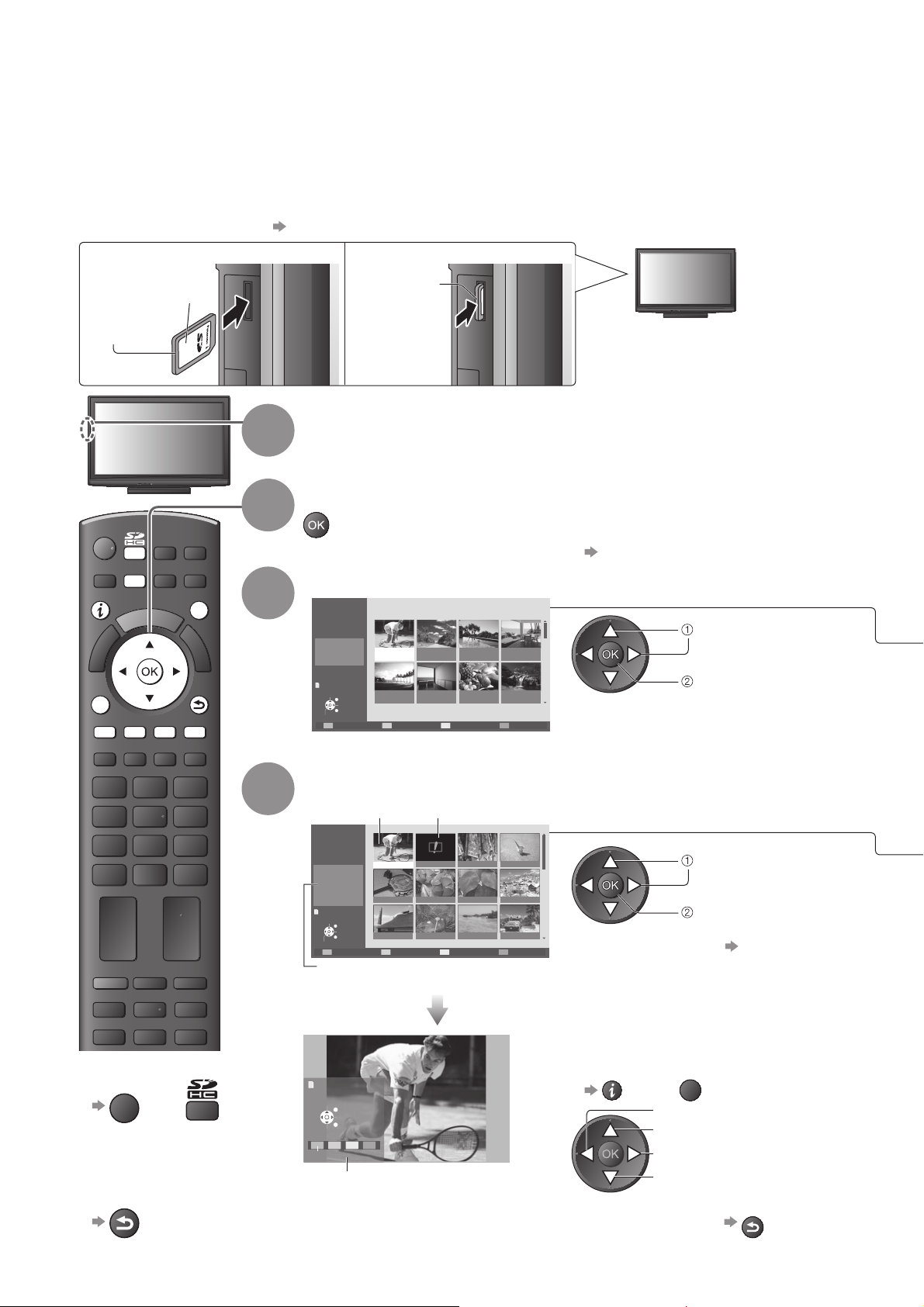
Prezeranie z SD karty
(VIERA IMAGE VIEWER)
Zobrazia sa statické zábery zaznamenané digitálnymi fotoaparátmi.
Počas prevádzky sa poskytuje výstup zvukového signálu z konektorov AV1, AV2, AUDIO OUT a DIGITAL AUDIO ●
OUT. Neposkytuje sa však žiadny výstup video signálov.
„Dátum“ zobrazuje dátum, kedy bol záber vytvorený pomocou digitálneho fotoaparátu alebo digitálnej ●
videokamery. Súbor bez záznamu o dátume sa zobrazí ako „**/**/****“.
Podrobnosti o SD kartách ● s. 55
Vloženie SD karty■ Odstránenie SD karty■
Povrch so
štítkom
Zatlačte, kým nebude
počuť cvaknutie
INPUT
TV AV
ASPECT
OPTION
TEXT
MENU
STTL
DIRECT TV REC
N
INDEX HOLD
EXIT
RETURN
1
2
3
Stlačte stred
karty
Vložte SD kartu
Vyberte „Režim FOTO“
Prístup môžete získať aj priamo ●
pomocou funkcie VIERA TOOLS
„Ako používať VIERA TOOLS“ (s. 41)
Vyberte priečinok, pre ktorý sa má zobraziť miniatúra
Režim fotozobrazení
Prezretie priečinka
Názov priečinka
100_PANA
Počet obrázkov
38 obrázkov
Vybrať
Koniec
Vybrať
Návrat
Sledovanie programu
1/23
200_PANA
102_PANA
101_PANA
100_PANA
38 obrázkov
201_PANA
7 obrázkov
Všetky obrázky
3 obrázkov
ROOM
1 obrázkov
(Prezretie priečinka)
14 obrázkov
Fruit
18 obrázkov
20 obrázkov
Nature
14 obrázkov
Súbory, ktoré nie sú v žiadnom priečinku, ●
budú zoskupené do priečinka s názvom
„/“.
výber
miniatúra
PROGRAMME
Návrat na TV■
EXIT
alebo
Návrat na ■
predchádzajúcu
obrazovku
RETURN
4
Vyberte súbor, z ktorého sa má zobraziť miniatúra
Vybratá
snímka
Režim fotozobrazení
Prezretie priečinka
100_PANA
1/38
Súbor
p1010001
Dátum
23/10/2008
Pixel
1600 x 1200
Vybrať
Koniec
Vybrať
Návrat
Sledovanie programu
Prezentácia snímok Zoradiť po mesiacoch
Zobrazia sa informácie
o zvolenej snímke
Jeden obraz
Otočenie
Koniec
Vybrať
Zoznam
Otočenie
Prezentácia snímok
Sprievodca obsluhou
Zobrazenie chyby
(snímky, ktoré nebolo možné načítať atď.)
p1010004p1010003p1010002p1010001
p1010008p1010007p1010006p1010005
p1010012p1010011p1010010p1010009
Zoradiť podľa dátumu
Prezentácia snímok ● s. 43
(Miniatúra)
Zobrazenie snímok po jednej
Zobrazenie / skrytie sprievodcu obsluhou●
alebo
(Jeden obraz)
Návrat na miniatúru ●
výber
jeden obraz
OPTION
Na predchádzajúcu snímku
Otočenie 90˚ (proti smeru hodinových ručičiek)
Na nasledujúcu snímku
Otočenie 90˚ (v smere hodinových ručičiek)
RETURN
42
Page 43
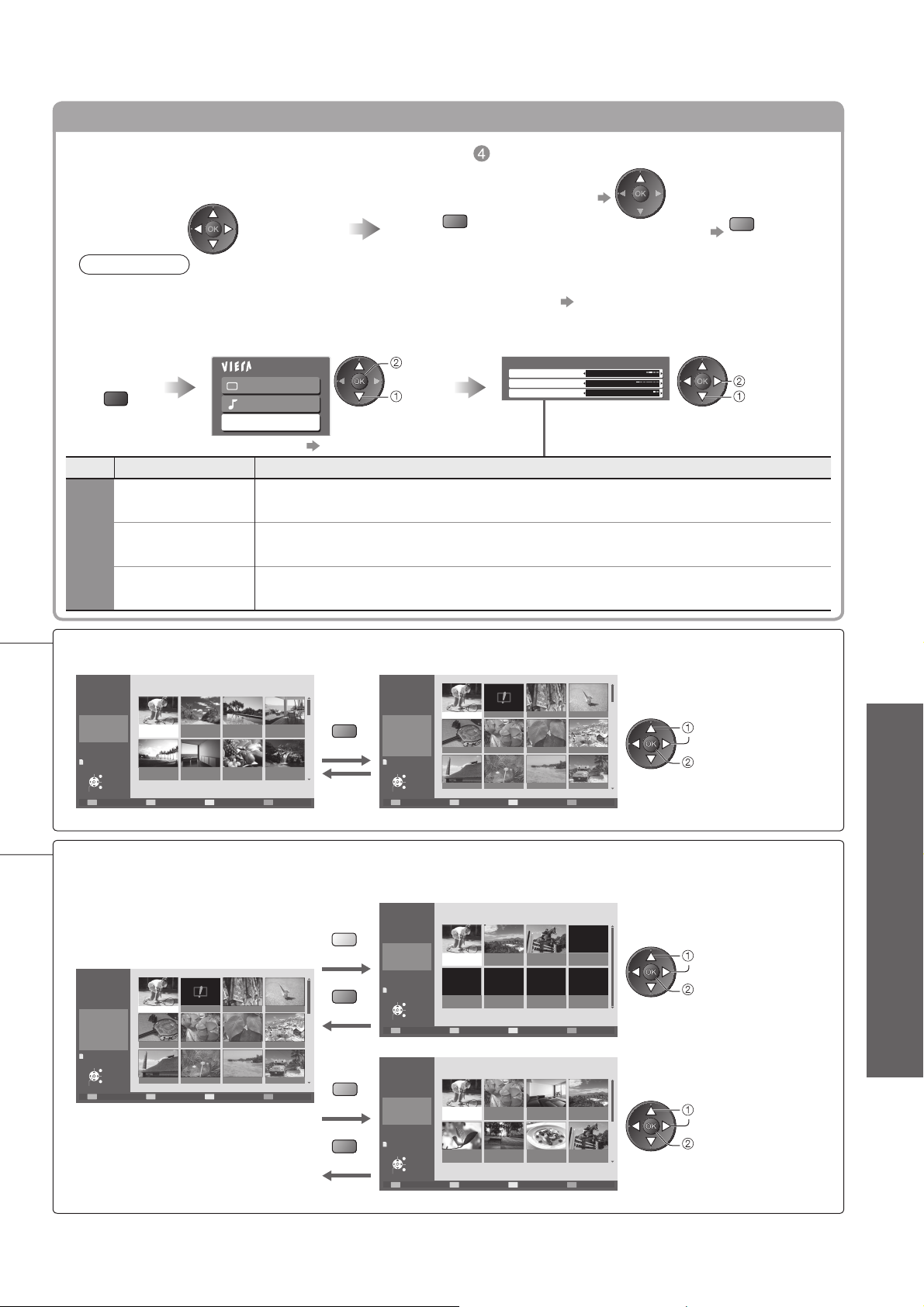
Prezentácia snímok
Spustenie prezentácie snímok ■ (vykonajte v kroku )
Vyberte snímku pre prvé
zobrazenie
Spustite
prezentáciu snímok
Pauza ●
červené
Návrat na Jeden obraz ●
zelené
Poznámka
Prezentácia sa vykoná od miniatúry.●
Prezentáciu môžete spustiť aj priamo pomocou funkcie VIERA TOOLS ● „Ako používať VIERA TOOLS“ (s. 41)
Nastavenia prezentácie snímok ■ (vykonajte v režime fotozobrazení)
Zobrazte
menu
MENU
Menu Položka Úpravy / konfigurácie (alternatívy)
Menu karty
Hudba na pozadí
Interval
Opakovanie Opakovanie prezentácie snímok (Vypnutý / Zapnutý)
Vyberte „Menu karty“ Vyberte položky a nastavte
Hlavné menu
Obraz
Zvuk
prístup
výber
Menu karty
Iné položky ● s. 26 a s. 27
Slúži na výber hudobného pozadia počas prezentácie
(Vypnutý / Typ1 / Typ2 / Typ3)
Slúži na výber intervalu prezentácie snímok
(5 / 10 / 15 / 30 / 60 / 90 / 120 sekúnd)
Menu karty
Hudba na pozadí Typ1
Interval 5 sekúnd
Opakovanie Vypnutý
nastavenie
výber
Zobrazenie všetkých snímok■
Zobrazte miniatúry všetkých snímok na SD karte.
Režim fotozobrazení
Prezretie priečinka
1/23
Názov priečinka
100_PANA
Počet obrázkov
38 obrázkov
Vybrať
Koniec
Vybrať
Návrat
Sledovanie programu
100_PANA
38 obrázkov
201_PANA
7 obrázkov
Všetky obrázky
101_PANA
3 obrázkov
ROOM
1 obrázkov
14 obrázkov
Fruit
18 obrázkov
20 obrázkov
Nature
14 obrázkov
200_PANA
102_PANA
(Prezretie priečinka)
zelené
Režim fotozobrazení
Všetky obrázky
1/175
Súbor
p1010001
Dátum
23/10/2008
Pixel
1600 x 1200
Vybrať
Koniec
Vybrať
Návrat
Sledovanie programu
Prezentácia snímok Prezretie priečinka Zoradiť po mesiacoch
(Miniatúra – Všetky obrázky)
p1010004p1010003p1010002p1010001
výber
p1010008p1010007p1010006p1010005
jeden obraz
p1010012p1010011p1010010p1010009
Zoradiť podľa dátumu
Zoradenie podľa zaznamenaného dátumu alebo mesiaca■
Zobrazte zoznam skupín zoradených podľa rovnakého dátumu alebo rovnakého mesiaca.
Skupina snímok bez záznamu o dátume sa zobrazí ako „Bez údaja“.●
Režim fotozobrazení
100_PANA
Zoradiť po mesiacoch
1/3
Mesiac
Okt. 2008
Počet obrázkov
18 obrázkov
Vybrať
Koniec
Vybrať
Návrat
Sledovanie programu
Režim fotozobrazení
100_PANA
Zoradiť podľa dátumu
1/10
Dátum
23/10/2008
Počet obrázkov
5 obrázkov
Vybrať
Koniec
Vybrať
Návrat
Sledovanie programu
Nov. 2008
Okt. 2008
15 obrázkov
18 obrázkov
Prezretie priečinka
(Zoradiť po mesiacoch)
25/10/2008
23/10/2008
8 obrázkov
5 obrázkov
20/11/2008
10/11/2008
10 obrázkov
1 obrázkov
Prezretie priečinka
(Zoradiť podľa dátumu)
Dec. 2008
5 obrázkov
26/10/2008
5 obrázkov
25/11/2008
1 obrázkov
výber
08/11/2008
3 obrázkov
02/12/2008
2 obrázkov
miniatúra vybratej
skupiny
výber
miniatúra vybratej
skupiny
Režim fotozobrazení
Prezretie priečinka
100_PANA
1/38
Súbor
p1010001
Dátum
23/10/2008
Pixel
1600 x 1200
Vybrať
Koniec
Vybrať
Návrat
Sledovanie programu
Prezentácia snímok Zoradiť po mesiacoch
p1010004p1010003p1010002p1010001
p1010008p1010007p1010006p1010005
p1010012p1010011p1010010p1010009
Zoradiť podľa dátumu
(Miniatúra)
žlté
zelené
modré
zelené
(VIERA IMAGE VIEWER)
Prezeranie z SD karty ●
Pokročilé
43
Page 44
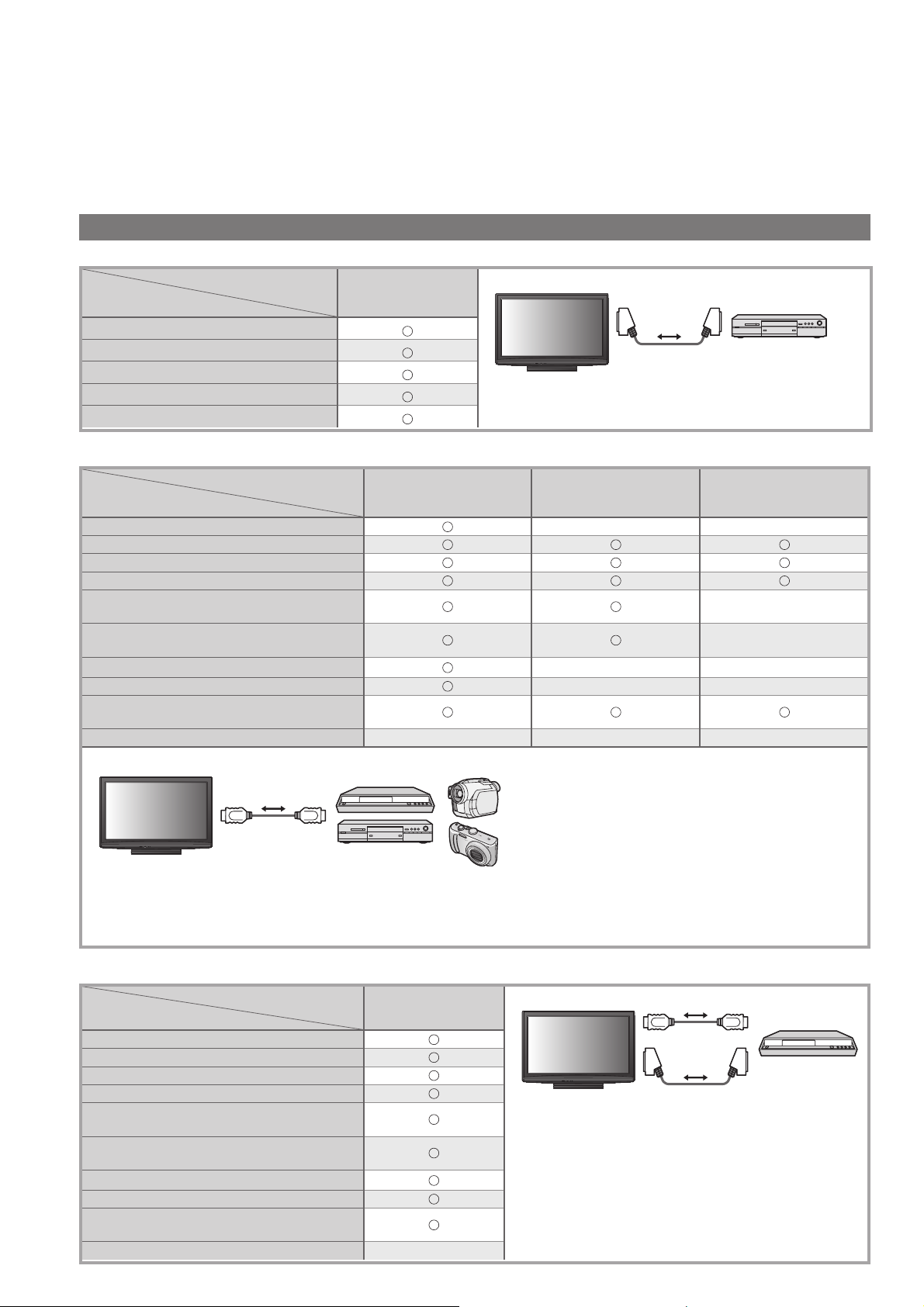
Q-Link /
Funkcie Link
Q-Link pripája televízor k DVD rekordéru / videorekordéru a umožňuje jednoduché nahrávanie, prehrávanie atď. (s. 46)
VIERA Link (HDAVI Control™) spája televízor a zariadenie pomocou funkcie VIERA Link a umožňuje jednoduché ovládanie, pohodlné
nahrávanie, prehrávanie, úsporu energie, vytvorenie domáceho kina a ďalšie možnosti bez potreby komplikovaného nastavenia. (s. 47 – 51)
Funkcie Q-Link a VIERA Link môžete používať spoločne.
Televízor podporuje funkciu „HDAVI Control 4“. Dostupné funkcie však závisia od verzie funkcie HDAVI Control v ●
pripojenom zariadení. Skontrolujte verziu v návode pre zariadenie.
Súhrn funkcií Q-Link a VIERA Link
Q-Link (len pripojenie SCART)■
Pripojené zariadenie
Funkcie
Prenos nastavení
Jednoduché prehrávanie
Zapnutie cez link
Vypnutie cez link
Priame nahrávanie TV
VIERA Link (len pripojenie HDMI)■
Pripojené zariadenie
Funkcie
Prenos nastavení
Jednoduché prehrávanie
Zapnutie cez link
Vypnutie cez link
Obmedzenie zbytočnej spotreby energie
v pohotovostnom režime
Automatický úsporný mód pre
nepotrebné zariadenie
Program Pause Live TV
Priame nahrávanie TV
Ovládanie menu pripojeného zariadenia
diaľkovým ovládačom VIERA
Ovládanie reproduktorov
Pripojenie
DVD rekordér /
videorekordér s
funkciou Q-Link
funkciou VIERA Link
(
VIERA Link
Pripojenie
●
Rekordér DIGA s
2
∗
3
∗
3
∗
2
∗
4
∗
2
∗
1
∗
–––
)
Kábel SCART
Použite plne osadený kábel SCART.●
Pripojte DVD rekordér / videorekordér podporujúci funkciu Q-Link
do konektora AV1 alebo AV2 televízora pomocou kábla SCART.
DVD prehrávač /
prehrávač diskov Blu-ray s
funkciou VIERA Link
––
3
∗
3
∗
––
––
1
∗
DVD rekordér / videorekordér
s funkciou Q-Link
HD videokamera /
fotoaparát LUMIX s
funkciou VIERA Link
–
–
1
∗
44
Rekordér DIGA / DVD prehrávač / prehrávač diskov Blu-ray /
Kábel HDMI
HD videokamera / fotoaparát LUMIX
s funkciou VIERA Link
Použite plne osadený kábel kompatibilný so systémom HDMI.●
Pripojte zariadenie podporujúce funkciu VIERA Link do konektora HDMI1 alebo HDMI2 televízora pomocou kábla HDMI.
●
Informácie o kábli HDMI pre pripojenie HD videokamery Panasonic alebo fotoaparátu LUMIX si prečítajte ●
v návode pre dané zariadenie.
VIERA Link (pripojenia HDMI a SCART)■
Pripojené zariadenie
Funkcie
Prenos nastavení
Jednoduché prehrávanie
Zapnutie cez link
Vypnutie cez link
Obmedzenie zbytočnej spotreby energie
v pohotovostnom režime
Automatický úsporný mód pre
nepotrebné zariadenie
Program Pause Live TV
Priame nahrávanie TV
Ovládanie menu pripojeného zariadenia
diaľkovým ovládačom VIERA
Ovládanie reproduktorov
Rekordér DIGA s
funkciou VIERA Link
3
∗
3
∗
2
∗
4
∗
2
∗
1
∗
–
Pripojenie
Kábel HDMI
Rekordér DIGA s
funkciou
Kábel SCART
VIERA Link
Použite plne osadený kábel kompatibilný so ●
systémom HDMI.
Pripojte zariadenie podporujúce funkciu VIERA Link do konektora
●
HDMI1 alebo HDMI2 televízora pomocou kábla HDMI.
Použite plne osadený kábel SCART.●
Pripojte zariadenie podporujúce funkciu ●
VIERA Link do konektora AV1 alebo AV2
televízora pomocou kábla SCART.
Page 45

VIERA Link (pripojenia HDMI a audio výstupu)■
Pripojené zariadenie
Funkcie
Prenos nastavení
Jednoduché prehrávanie
Domáce kino
s prehrávačom s
funkciou VIERA Link
–––
5
∗
Zapnutie cez link –
Vypnutie cez link
Obmedzenie zbytočnej spotreby energie
v pohotovostnom režime
Automatický úsporný mód pre
nepotrebné zariadenie
–
3
∗
6
∗
Program Pause Live TV –––
Priame nahrávanie TV –––
Ovládanie menu pripojeného zariadenia
diaľkovým ovládačom VIERA
1
∗
Ovládanie reproduktorov
Pripojenie
Použitie domáceho kina s prehrávačom / domáceho
●
kina s prehrávačom diskov Blu-ray:
Reproduktorový systém
Domáce kino na Blu-ray
Disc s funkciou
VIERA Link
Použitie zosilňovača:●
Zosilňovač s funkciou
VIERA Link
5
∗
3
∗
3
∗
6
∗
1
∗
Reproduktorový systém
–
–
3
∗
–
(Q-Link / VIERA Link)
Použite plne osadený kábel kompatibilný so systémom HDMI.●
Pripojte zariadenie podporujúce funkciu VIERA Link do konektora HDMI1 alebo HDMI2 televízora pomocou ●
kábla HDMI.
Použite plne osadený kábel SCART.●
Pripojte zariadenie podporujúce funkciu VIERA Link do konektora AV1 alebo AV2 televízora pomocou kábla ●
SCART.
Na audio výstup z televízora použite optický digitálny audio kábel, kábel RCA alebo kábel SCART.●
Kábel HDMI
Optický digitálny
audio kábel,
alebo
kábel RCA
alebo
kábel SCART
Domáce kino s
prehrávačom /
domáce kino
s prehrávačom
diskov Blu-ray s
funkciou VIERA Link
Kábel
HDMI
HD videokamera /
fotoaparát LUMIX s
funkciou VIERA Link
Kábel HDMI
Optický digitálny
audio kábel,
alebo
kábel RCA
alebo
kábel SCART
Kábel SCART
Zosilňovač s
funkciou
VIERA Link
Kábel
HDMI
Rekordér DIGA s
funkciou VIERA Link
Funkcie Link ●
Pokročilé
∗
1: K dispozícii so zariadením, ktoré má funkciu „HDAVI Control 2 alebo novšiu“.
∗
2: K dispozícii so zariadením, ktoré má funkciu „HDAVI Control 3 alebo novšiu“.
∗
3: K dispozícii so zariadením, ktoré má funkciu „HDAVI Control 4“.
∗
4: K dispozícii s rekordérom DIGA, ktorý je vybavený pevným diskom.
∗
5: počas prehrávania disku
∗
6: okrem sledovania disku
Poznámka
Funkcie VIERA Link môžu byť k dispozícii aj so zariadeniami iných výrobcov, ktoré podporujú funkciu HDMI CEC.●
45
Page 46
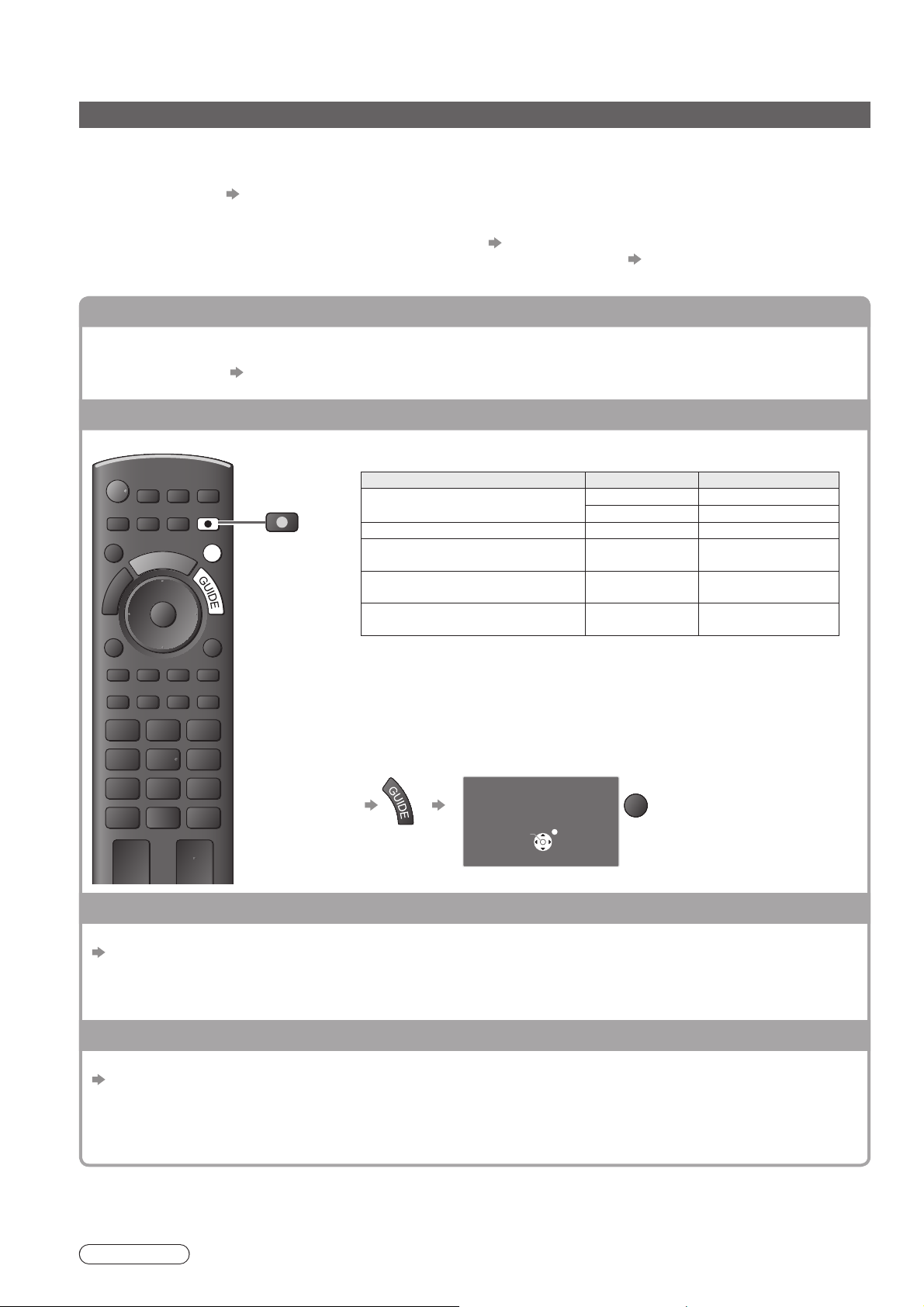
Q-Link /
Funkcie Link
Príprava■
Pripojte DVD rekordér / videorekordér s nasledujúcimi logami:●
„Q-Link“, „NEXTVIEWLINK“, „DATA LOGIC“, „Easy Link“, „Megalogic“ alebo „SMARTLINK“
Pripojenie Q-Link ● s. 44
Použite plne osadený kábel SCART.●
Nastavte DVD rekordér / videorekordér. Prečítajte si návod pre rekordér.●
Nastavenie konektora Q-Link v Menu ďalších nastavení ● „Q-Link“ (s. 28), „AV1 / AV2 výstup“ (s. 28)
Preneste základné nastavenia – nastavenia kanálu, jazyka, krajiny / regiónu ● „Prenos nastavení” (pozri nižšie)
Dostupné funkcie■
Prenos nastavení
Nastavenia kanála, jazyka, krajiny/regiónu je možné preniesť do rekordéra.
Nie je možné preniesť nastavenie kanála DVB-C.●
Prenos nastavení ●
Priame nahrávanie z TV – nahrávate to, čo vidíte
Okamžité nahrávanie aktuálneho programu na DVD rekordér / videorekordér.
INPUT
TV AV
ASPECT
MENU
N
DIRECT TV REC
OPTION
TEXT STTL
INDEX HOLD
„Prenos dát“ (s. 28) alebo „Automatické ladenie“ (s. 31) alebo „Automatické ladenie“ – pri
prvom použití televízora (s. 12)
Dostupné podmienky:●
DIRECT TV REC
EXIT
RETURN
Analógový
DVB Televízor Monitorový výstup TV
AV
( sledovanie tunera rekordéra)
AV
( sledovanie externého vstupu rekordéra)
AV
( sledovanie externého vstupu televízora)
Keď sa vykonáva priame nahrávanie z TV, rekordér sa automaticky ●
zapne, ak je v pohotovostnom režime.
Ak rekordér nahráva zo svojho vlastného tunera, je možné zmeniť kanál ●
alebo vypnúť televízor.
Ak rekordér nahráva z tunera televízora, nie je možné zmeniť kanál.●
(
VIERA Link
)
Q-Link
Aktuálny režim Použitie tunera Ako nahrávať
Televízor Monitorový výstup TV
Rekordér Tuner rekordéra
Rekordér Tuner rekordéra
–
– Monitorový výstup TV
Externý vstup
rekordéra
46
Zastavenie nahrávania ■
Odomknite tuner
Tuner uzamknutý
Zastavte nahrávanie
Pokrač.
Odomknúť
EXIT
Zapnutie cez Link a jednoduché prehrávanie
Ak chcete použiť túto funkciu, nastavte Zapnutie cez Link v Menu ďalších nastavení na „Zapnutý“
„Zapnutie cez Link“ (s. 28)
Keď DVD rekordér / videorekordér spustí prehrávanie alebo sa spustí priama navigácia / menu funkcií pre
zariadenie, televízor sa zapne a automaticky prepne režim vstupu, aby ste mohli sledovať obsah. (Len
keď je televízor v pohotovostnom režime.)
Vypnutie cez link
Ak chcete použiť túto funkciu, nastavte Vypnutie cez Link v Menu ďalších nastavení na „Zapnutý“
„Vypnutie cez Link“ (s. 28)
Keď je televízor nastavený do pohotovostného režimu, rekordér sa tiež automaticky nastaví do
pohotovostného režimu. (Len keď nie je spustená videokazeta alebo disk.)
Táto funkcia bude fungovať, aj keby sa televízor prepol do pohotovostného režimu automaticky pomocou ●
funkcie Časovač vypnutia alebo funkcie automatického pohotovostného režimu.
„DATA LOGIC“ •
(obchodná značka spoločnosti Metz Corporation)
„Easy Link“ •
(obchodná značka spoločnosti Philips Corporation)
Poznámka
Niektoré rekordéry nie sú použiteľné. Prečítajte si návod pre rekordér.●
„Megalogic“ •
(obchodná značka spoločnosti Grundig Corporation)
„SMARTLINK“ •
(obchodná značka spoločnosti Sony Corporation)
Page 47

VIERA Link “ Control™”
∗
∗Užívajte si ďalšiu vzájomnú spoluprácu HDMI s výrobkami od spoločnosti Panasonic, ktoré majú
funkciu „HDAVI Control“.
Televízor podporuje funkciu „HDAVI Control 4“.
Pripojenia k zariadeniam (rekordér DIGA, HD videokamera, domáce kino s prehrávačom, zosilňovač
atď.) pomocou káblov HDMI a SCART vám umožnia ich automatické prepojenie (s. 44 a s. 45).
Tieto funkcie sú obmedzené na modely zahŕňajúce funkcie „HDAVI Control“ a „VIERA Link“.
Niektoré funkcie nie sú k dispozícii v závislosti od verzie funkcie HDAVI Control v zariadení. Skontrolujte verziu ●
funkcie HDAVI Control v pripojenom zariadení.
VIERA Link „HDAVI Control“, založená na funkciách ovládania poskytovaných rozhraním HDMI, čo je ●
priemyselný štandard známy ako HDMI CEC (Consumer Electronics Control), je jedinečná, nami vyvinutá
a pridaná funkcia. Nie je možné zaručiť jej prevádzku so zariadeniami iných výrobcov, ktoré podporujú štandard
HDMI CEC.
Pozrite si jednotlivé návody pre zariadenia iných výrobcov, ktoré podporujú funkciu VIERA Link. ●
Informácie o použiteľných zariadeniach od spoločnosti Panasonic získate od miestneho predajcu spoločnosti ●
Panasonic.
Príprava■
Pripojte zariadenie podporujúce funkciu VIERA Link.●
Pripojenie VIERA Link ● s. 44 a s. 45
Použite plne osadený kábel kompatibilný so systémom HDMI. Nie je možné použiť káble, ktoré nie sú ●
kompatibilné so systémom HDMI.
Číslo dielu odporúčaného kábla HDMI od spoločnosti Panasonic:
RP-CDHG10 (1,0 m)•
RP-CDHG15 (1,5 m)•
RP-CDHG20 (2,0 m)•
Použite plne osadený kábel SCART.●
Nastavte pripojené zariadenie. Prečítajte si návod pre zariadenie.●
Na zaistenie optimálneho nahrávania môže byť potrebné zmeniť nastavenia rekordéra. Podrobné informácie si ●
prečítajte v návode pre rekordér.
Preneste základné nastavenia – nastavenia kanálu, jazyka, krajiny/regiónu ● „Prenos nastavení” (pozri nižšie)
Nastavte VIERA Link v Menu ďalších nastavení na Zapnutý ● „VIERA Link“ (s. 28)
Nastavte televízor●
Po pripojení zapnite zariadenie a potom zapnite televízor.
Vyberte režim vstupu pre HDMI1 alebo HDMI2 (s. 22) a uistite sa, že obraz je zobrazený správne.
Toto nastavenie je potrebné vykonať vždy, keď nastanú nasledujúce podmienky:
prvýkrát•
pri pridaní alebo opätovnom pripojení zariadenia•
pri zmene nastavenia•
RP-CDHG30 (3,0 m)•
RP-CDHG50 (5,0 m)•
(Q-Link / VIERA Link)
Funkcie Link ●
Dostupné funkcie■
Prenos nastavení
Nastavenia kanála, jazyka, krajiny/regiónu je možné preniesť do rekordéra.
Nie je možné preniesť nastavenie kanála DVB-C.●
Prenos nastavení ● „Prenos dát“ (s. 28) alebo „Automatické ladenie“ (s. 31) alebo „Automatické ladenie“ – pri
prvom použití televízora (s. 12)
Jednoduché prehrávanie
Automatické prepínanie vstupu – Keď pripojené zariadenie začne pracovať, režim vstupu sa prepne
automaticky. Keď prestane pracovať, režim vstupu sa vráti naspäť.
Zapnutie cez link
Ak chcete použiť túto funkciu, nastavte Zapnutie cez Link v Menu ďalších nastavení na „Zapnutý“
„Zapnutie cez Link“ (s. 28)
Keď pripojené zariadenie spustí prehrávanie alebo sa spustí priama navigácia / menu funkcií pre
zariadenie, televízor sa automaticky zapne. (Len keď je televízor v pohotovostnom režime.)
Vypnutie cez link
Ak chcete použiť túto funkciu, nastavte Vypnutie cez Link v Menu ďalších nastavení na „Zapnutý“
„Vypnutie cez Link“ (s. 28)
Keď je televízor nastavený do pohotovostného režimu, pripojené zariadenie sa tiež automaticky nastaví
do pohotovostného režimu.
Táto funkcia bude fungovať, aj keby sa televízor prepol do pohotovostného režimu automaticky pomocou ●
funkcie Časovač vypnutia alebo funkcie automatického pohotovostného režimu.
Pokročilé
47
Page 48
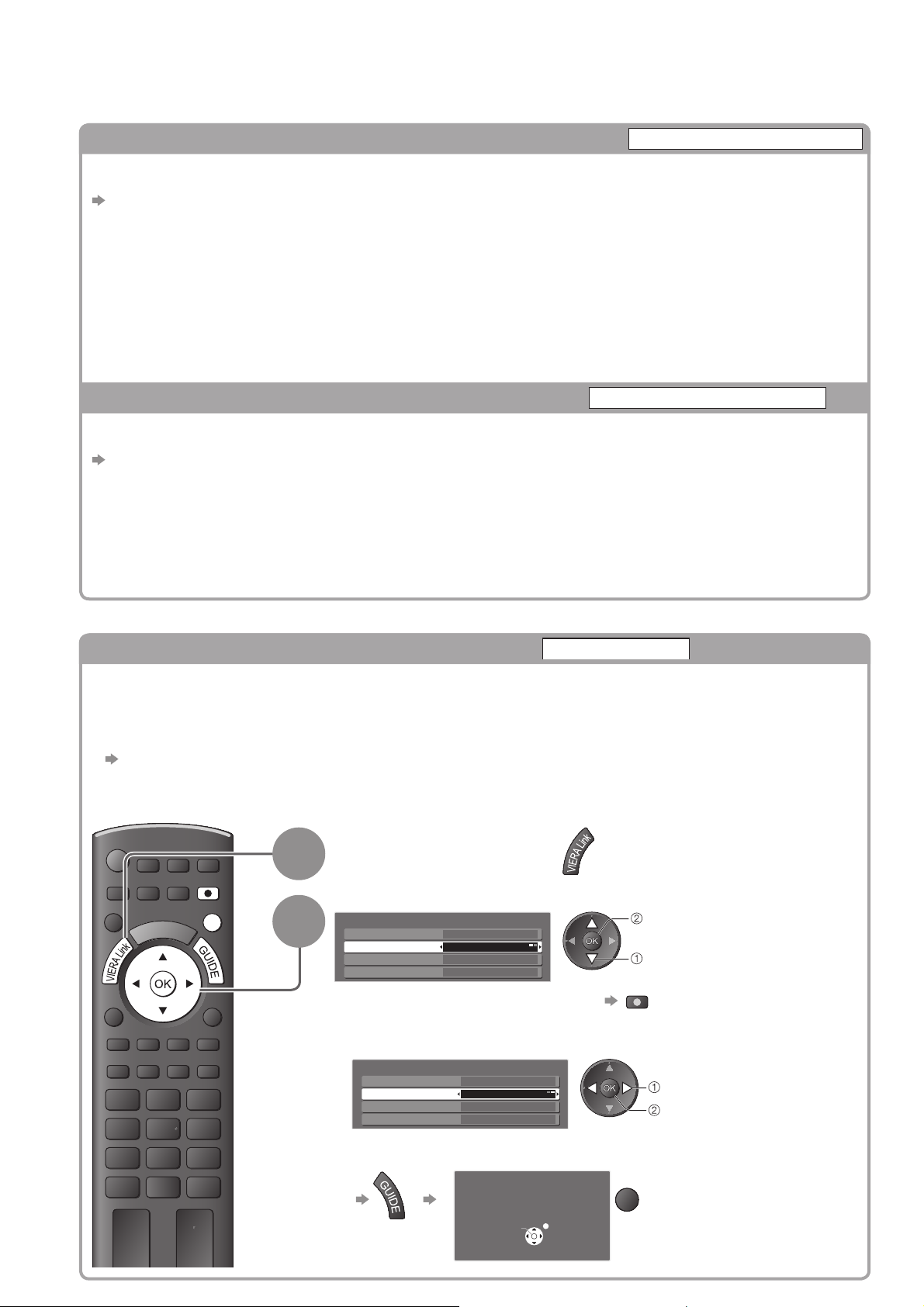
Funkcie Link
Dostupné funkcie■
Q-Link /
(
VIERA Link
)
Obmedzenie zbytočnej spotreby energie v pohotovostnom režime
Ak chcete použiť túto funkciu, nastavte Úsporný mód v pohot. Režime v Menu ďalších nastavení
na „Zapnutý“
„Úsporný mód v pohot. Režime“ (s. 28)
Spotreba energie pripojeného zariadenia v pohotovostnom režime sa reguluje nahor alebo nadol
v synchronizácii so stavom televízora (Zapnutý/Vypnutý) tak, aby sa znížila.
Keď je televízor nastavený do pohotovostného režimu, pripojené zariadenie sa automaticky nastaví do
pohotovostného režimu a spotreba energie v pohotovostnom režime pripojeného zariadenia sa automaticky
minimalizuje.
Po zapnutí televízora ostane pripojené zariadenie naďalej v pohotovostnom režime, no spotreba energie sa
zvýši, aby sa skrátil čas jeho spúšťania.
Táto funkcia je účinná, ak pripojené zariadenie dokáže meniť spotrebu energie v pohotovostnom režime a je ●
nastavené na vyššiu spotrebu.
Táto funkcia bude pracovať, keď je „Vypnutie cez Link“ nastavené na „Zapnutý“.●
Automatický úsporný mód pre nepotrebné zariadenie
Ak chcete použiť túto funkciu, nastavte Inteligent. úsporný mód v Menu ďalších nastavení na
„Zap. (s upozornením)“ alebo „Zap. (bez upozornenia)“
„Inteligent. úsporný mód“ (s. 28)
Keď je televízor zapnutý, nesledované alebo nepoužívané pripojené zariadenie sa automaticky prepne do
pohotovostného režimu, aby sa znížila spotreba energie. Dochádza k tomu napríklad pri prepnutí režimu
vstupu z HDMI, pri zmene výberu reproduktorov na „TV“ (okrem sledovania disku).
Ak vyberiete „Zap. (s upozornením)“, pred spustením tejto funkcie sa na obrazovke zobrazí hlásenie s ●
upozornením.
Táto funkcia nemusí pracovať správne v závislosti od pripojeného zariadenia. V prípade potreby nastavte ●
funkciu na „Vypnutý“.
Úspora pohotovostný mód
Inteligent. úsporný mód
Dostupné funkcie ■ (s použitím Menu VIERA Link)
Priame nahrávanie z TV – nahrávate to, čo vidíte
Direct TV Rec
Okamžité nahrávanie aktuálneho programu na rekordér DIGA.
Ak súčasne pripájate viaceré rekordéry vrátane rekordérov iných výrobcov, rekordér DIGA pripojte do ●
konektora HDMI televízora s nižším číslom. Napríklad, ak pre dva rekordéry používate HDMI1 a
HDMI2, rekordér DIGA v tomto prípade pripojte do HDMI1.
Ak nie je možné ovládanie, skontrolujte nastavenia a zariadenie ●
„Súhrn funkcií Q-Link a VIERA Link“ (s. 44 a s. 45), „Príprava“ (s. 47)
Na nahratie programu DVB-C je potrebné pripojenie SCART.●
Ak rekordér nahráva zo svojho vlastného tunera, je možné zmeniť kanál alebo vypnúť televízor.●
Ak rekordér nahráva z tunera televízora, nie je možné zmeniť kanál.●
Zobrazte „Menu VIERA Link“
INPUT
ASPECT
OPTION
MENU
TV AV
N
DIRECT TV REC
EXIT
RETURN
1
2
Vyberte „Direct TV Rec“ a spustite nahrávanie
Menu VIERA Link
Pause Live TV
Direct TV Rec
Ovládanie VIERA Link
Výber reproduktorov
Nahrávanie môžete spustiť aj priamo ●
Spustenie
Rekordér
Domáce kino
spustiť
výber
DIRECT TV REC
Zastavenie nahrávania■
TEXT STTL
INDEX HOLD
Vyberte „Stop“ v „Direct TV Rec“ a sprístupnite
Menu VIERA Link
Pause Live TV
Direct TV Rec
Ovládanie VIERA Link
Výber reproduktorov
Nahrávanie môžete zastaviť aj priamo●
Odomknite tuner
Stop
Rekordér
Domáce kino
Tuner uzamknutý
Zastavte nahrávanie
Pokrač.
Odomknúť
EXIT
výber
stop
48
Page 49
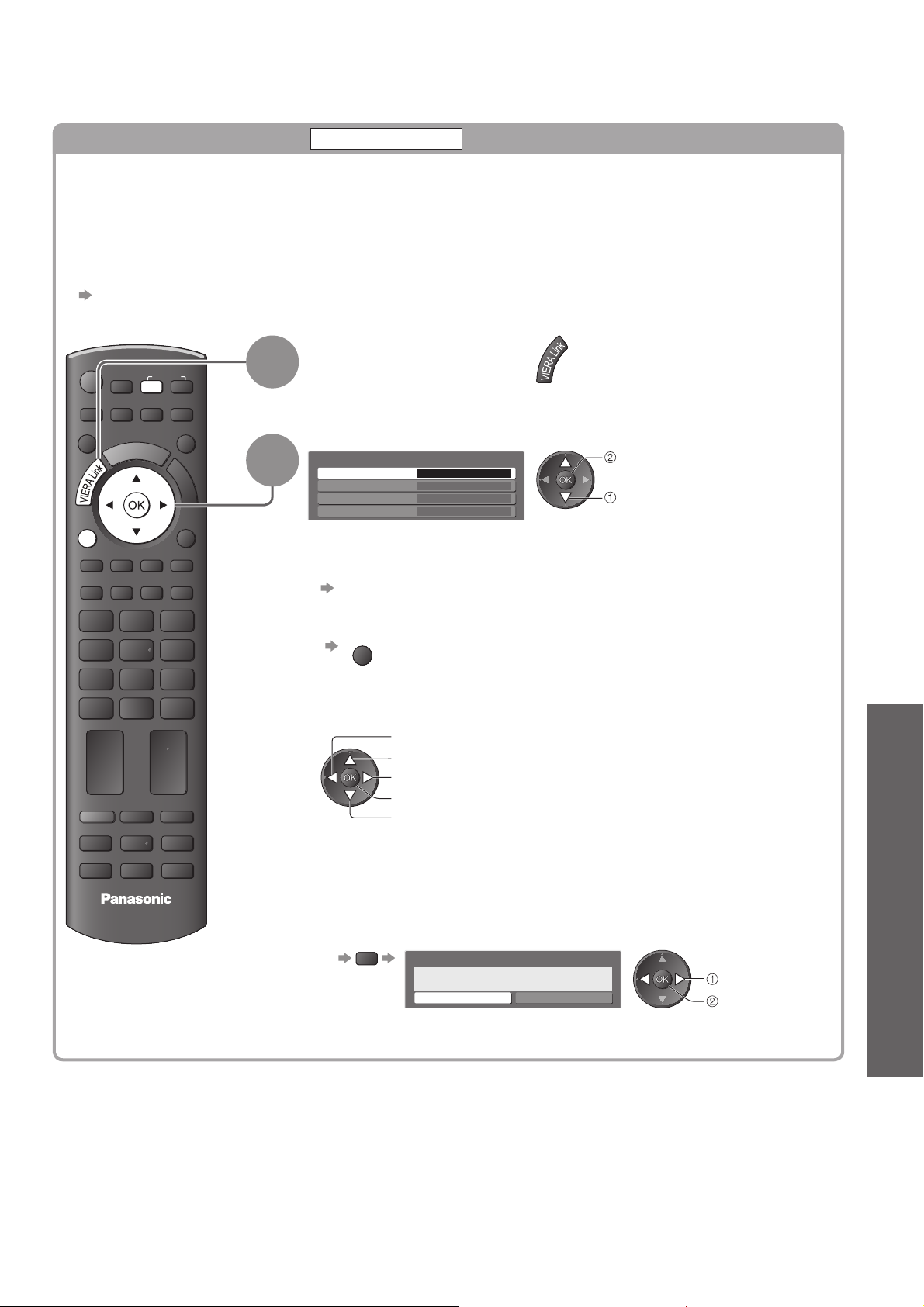
Dostupné funkcie ■ (s použitím Menu VIERA Link)
Program Pause Live TV
Pause Live TV
Môžete pozastaviť živý TV program a pokračovať v sledovaní neskôr.
Program Live TV sa nahrá na pevný disk pripojeného rekordéra DIGA.
Táto funkcia je k dispozícii s rekordérom DIGA, ktorý je vybavený pevným diskom.●
Ak súčasne pripájate viaceré rekordéry vrátane rekordérov iných výrobcov, rekordér DIGA vybavený pevným ●
diskom pripojte do konektora HDMI televízora s nižším číslom. Napríklad, ak pre dva rekordéry používate
HDMI1 a HDMI2, rekordér DIGA vybavený pevným diskom v tomto prípade pripojte do HDMI1.
Ak nie je možné ovládanie, skontrolujte nastavenia a zariadenie ●
„Súhrn funkcií Q-Link a VIERA Link“ (s. 44 a s. 45), „Príprava“ (s. 47)
Prístup a pozastavenie živého TV programu
Zobrazte „Menu VIERA Link“
INPUT
TV
ASPECT
MENUAVDIRECT TV REC
N
EXIT
1
Vyberte „Pause Live TV“ a pozastavte program
pozastaviť
výber
OPTION
TEXT
STTL
RETURN
INDEX HOLD
2
Menu VIERA Link
Pause Live TV
Direct TV Rec
Ovládanie VIERA Link
Výber reproduktorov
Výber reproduktorov
Prístup
Spustenie
Rekordér
Domáce kino
Domáce kino
TV obraz sa pozastaví.
Pozastavenie môžete aktivovať aj priamo pomocou funkcie VIERA ●
TOOLS
„Ako používať VIERA TOOLS“ (s. 41)
Program Live TV sa nahrá na pevný disk od miesta, kde bol pozastavený.●
Ak pozastavený TV obraz zmizne po niekoľkých minútach●
OPTION
(pozastavený obraz sa obnoví)
(Q-Link / VIERA Link)
Funkcie Link ●
PROGRAMME
TV
Podstupujte podľa sprievodcu obsluhou pre funkciu Pause Live TV.
●
Obsluha funkcie Pause Live TV■
vyhľadávanie dozadu
pozastaviť
vyhľadávanie dopredu
prehrať
stop
Ak zastavíte prehrávanie, nahraný program ●
sa vymaže z pevného disku.
Obsluha sa môže líšiť v závislosti ●
od rekordéra. V tomto prípade
postupujte podľa sprievodcu
obsluhou alebo si prečítajte návod
pre rekordér.
Návrat na živý TV program ■
(zastavenie prehrávania Pause Live TV/zrušenie pozastavenia)
Vyberte „Áno“
TV
Ak zastavíte prehrávanie alebo zrušíte pozastavenie, nahraný program ●
sa vymaže z pevného disku.
Pause Live TV
Ukončiť funkciu Pause Live TV?
Áno Nie
výber
stop
Pokročilé
49
Page 50
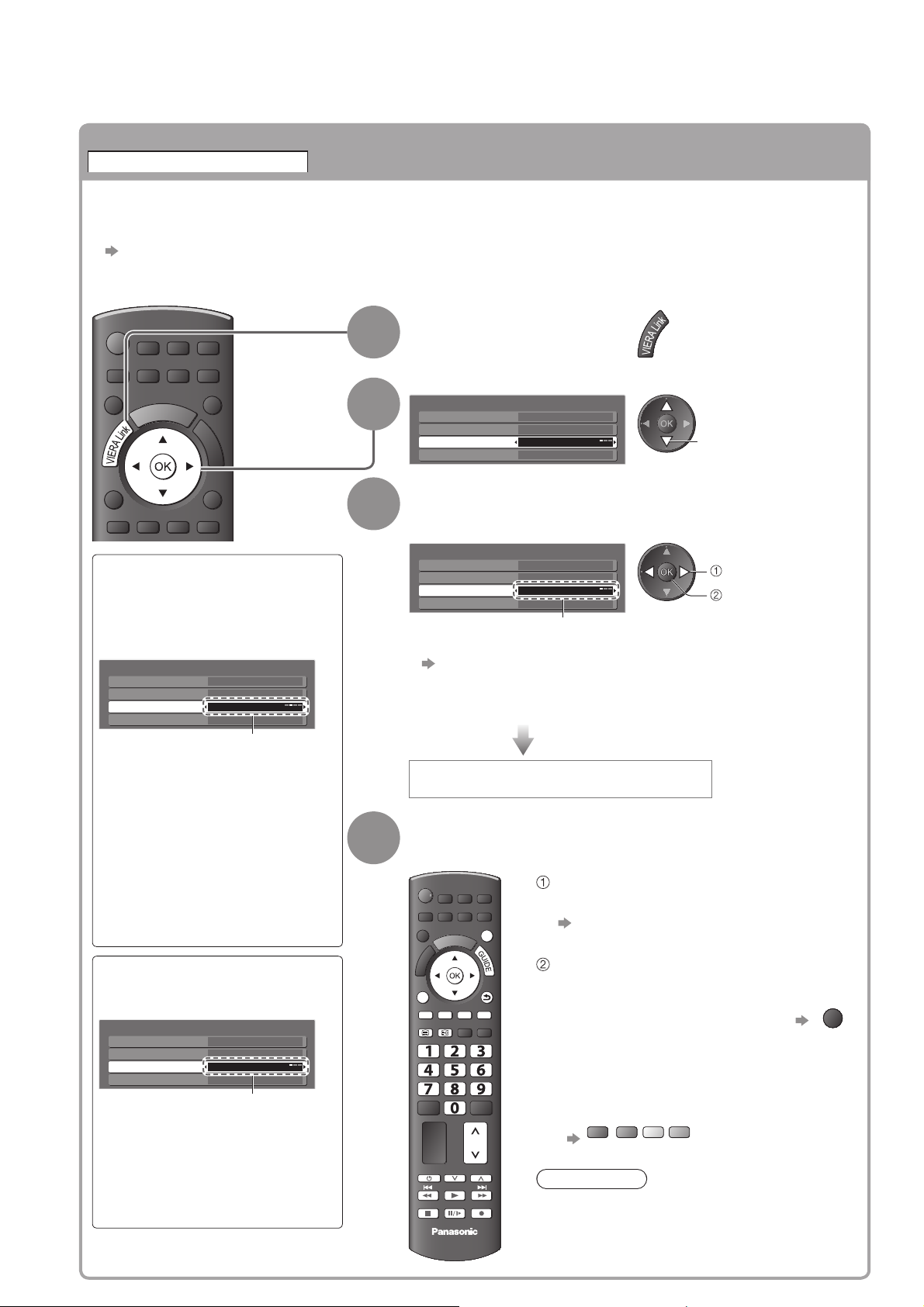
Q-Link /
Funkcie Link
Dostupné funkcie ■ (s použitím Menu VIERA Link)
Ovládanie menu pripojeného zariadenia diaľkovým ovládačom VIERA
Ovládanie VIERA Link
Niektoré funkcie pripojeného zariadenia môžete ovládať pomocou diaľkového ovládača televízora
(namierte diaľkový ovládač na prijímač signálu televízora).
Ak nie je možné ovládanie, skontrolujte nastavenia a zariadenie ●
„Súhrn funkcií Q-Link a VIERA Link“ (s. 44 a s. 45), „Príprava“ (s. 47)
Podrobnosti o obsluhe pripojeného zariadenia si prečítajte v návode pre zariadenie.●
Prístup a ovládanie menu zariadenia
ASPECT
MENU
INPUT
TV AV
DIRECT TV REC
N
EXIT
1
2
(
VIERA Link
)
Zobrazte „Menu VIERA Link“
Vyberte „Ovládanie VIERA Link“
Menu VIERA Link
Pause Live TV
Direct TV Rec
Ovládanie VIERA Link
Výber reproduktorov
Spustenie
Rekordér
Domáce kino
vybrať
OPTION
RETURN
Ak sú pripojené viaceré ■
rekordéry alebo
prehrávače
Súčasne môžu byť pripojené až
3 rekordéry alebo prehrávače.
Menu VIERA Link
Pause Live TV
Direct TV Rec
Ovládanie VIERA Link
Výber reproduktorov
Výber reproduktorov
Rekordér1-2 / Prehrávač1-2
Spustenie
Rekordér2
Domáce kino
Domáce kino
Číslo sa zadáva od dolného
čísla konektora HDMI televízora
pripojeného k zariadeniu
rovnakého typu. Napríklad
v prípade pripojenia dvoch
rekordérov do HDMI1 a HDMI2
sa rekordér pripojený do
HDMI1 zobrazí ako „Rekordér1“
a rekordér pripojený do HDMI2
ako „Rekordér2“.
Ak sprístupňujete ■
zariadenie bez funkcie
VIERA Link
Menu VIERA Link
Pause Live TV
Direct TV Rec
Ovládanie VIERA Link
Výber reproduktorov
Spustenie
Rekordér
Domáce kino
Zobrazí sa typ pripojeného
zariadenia.
Môžete sprístupniť menu
zariadenia. Nemôžete ho však
ovládať. Na ovládanie zariadenia
použite jeho vlastný diaľkový
ovládač.
3
4
Vyberte zariadenie, ktoré chcete sprístupniť
Zobrazí sa typ pripojeného zariadenia.
Vyberte typ zariadenia a sprístupnite.
Menu VIERA Link
Pause Live TV
Direct TV Rec
Ovládanie VIERA Link
Výber reproduktorov
Rekordér / Prehrávač / Domáce kino / Videokamera / LUMIX / Iné
Prístup môžete získať aj priamo pomocou funkcie VIERA TOOLS
●
Spustenie
Rekordér
Domáce kino
výber
prístup
„Ako používať VIERA TOOLS“ (s. 41)
„Domáce kino“ znamená domáce kino, domáce kino na Blu-ray ●
Disc alebo domáce kino s rekordérom.
„Iné“ znamená digitálny satelitný tuner.●
Menu sprístupneného zariadenia
(Režim vstupu sa automaticky zmení)
Ovládajte menu zariadenia
Dostupné tlačidlá diaľkového ovládača VIERA:
(v závislosti od pripojeného zariadenia)
Nastavte kód diaľkového ovládača
na „73“
„Ako zmeniť kód pre typ zariadenia“
ASPECT
MENU
INPUT
TV AV
DIRECT TV REC
N
EXIT
(s. 23)
Postupujte podľa sprievodcu
OPTION
TEXT
STTL
PROGRAMME
TV
RETURN
INDEX HOLD
REC
obsluhou
OPTION
Zobrazenie sprievodcu obsluhou ●
V prípade prístupu k zariadeniu iného
výrobcu sa môže zobraziť menu Ďalšie
nastavenia / Výber obsahov.
Keď sú na farebnej lište zobrazené ●
kľúčové slová
červené zelené žlté modré
Poznámka
Niektoré operácie nemusia byť k dispozícii ●
v závislosti od zariadenia. V takomto
prípade použite na ovládanie zariadenia
jeho vlastný diaľkový ovládač.
50
Page 51
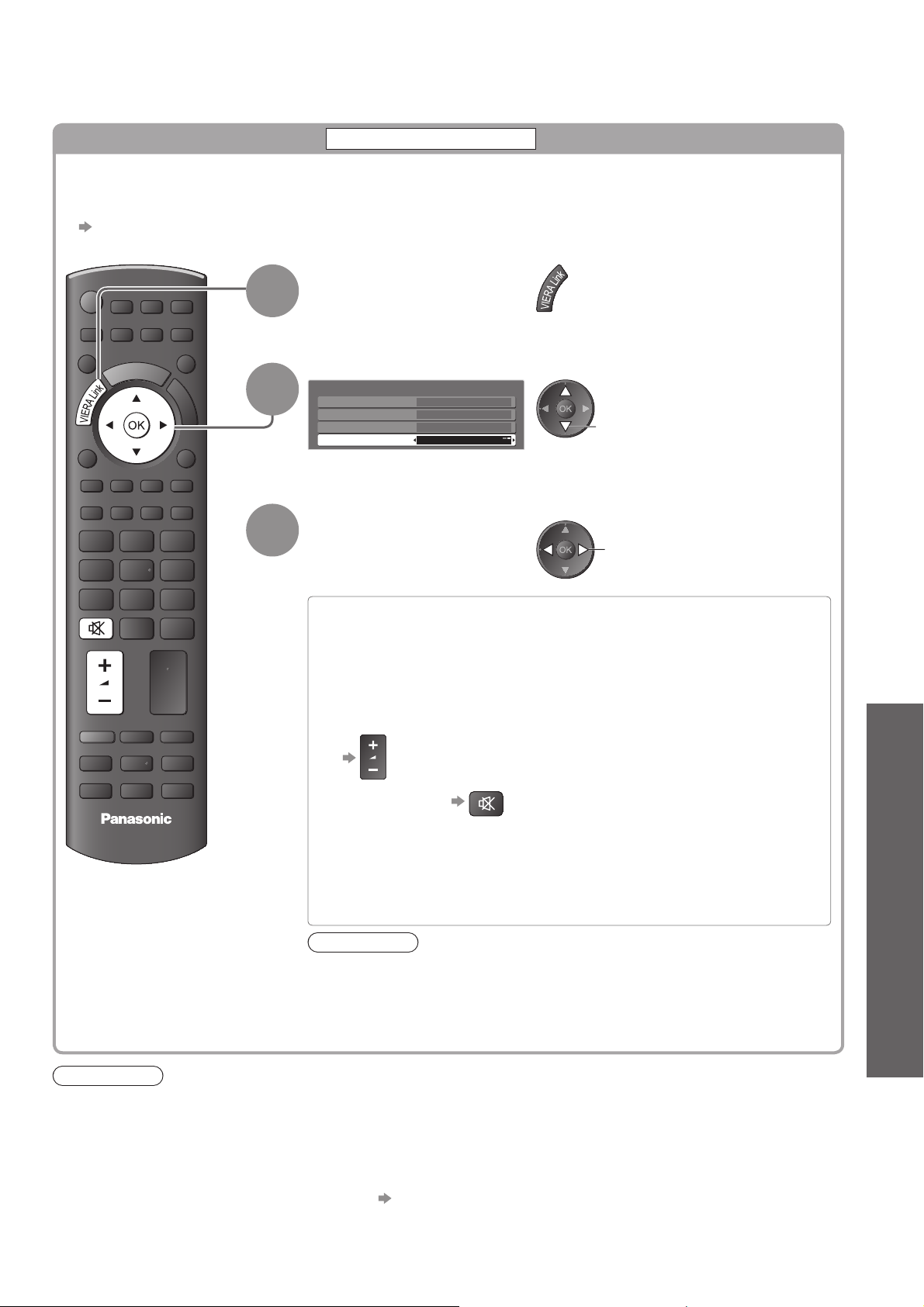
Dostupné funkcie ■ (s použitím Menu VIERA Link)
Ovládanie reproduktorov
Výber reproduktorov
Reproduktory domáceho kina môžete ovládať pomocou diaľkového ovládača televízora (namierte
diaľkový ovládač na prijímač signálu televízora).
Ak nie je možné ovládanie, skontrolujte nastavenia a zariadenie ●
„Súhrn funkcií Q-Link a VIERA Link“ (s. 44 a s. 45), „Príprava“ (s. 47)
Prístup a ovládanie hlasitosti reproduktorov
Zobrazte „Menu VIERA Link“
ASPECT
MENU
INPUT
TV AV
DIRECT TV REC
N
EXIT
1
Vyberte „Výber reproduktorov“
Menu VIERA Link
Pause Live TV
Direct TV Rec
Ovládanie VIERA Link
Výber reproduktorov
Výber reproduktorov
Spustenie
Rekordér
Domáce kino
Domáce kino
vybrať
Nastavte na „Domáce kino“ alebo „TV“
nastaviť
OPTION
TEXT
STTL
2
RETURN
INDEX HOLD
3
(Q-Link / VIERA Link)
Funkcie Link ●
PROGRAMME
TV
Domáce kino■
Domáce kino s prehrávačom, domáce kino s prehrávačom
diskov Blu-ray alebo zosilňovač sa automaticky zapnú, ak sú
v pohotovostnom režime a zvuk vychádza z reproduktorov
domáceho kina, ktoré sú pripojené k zariadeniu.
Vyššia / nižšia hlasitosť ●
Pri nastavovaní hlasitosti zariadenia sa
(
zobrazuje lišta hlasitosti.
Vypnutie zvuku ●
Zvuk reproduktorov televízora je vypnutý.●
Keď je zariadenie vypnuté, reproduktory televízora budú aktívne.●
)
Televízor■
Reproduktory televízora sú aktívne.
Poznámka
Ak chcete počúvať viackanálový zvuk (napr. Dolby Digital 5.1ch) cez ●
zosilňovač, uskutočnite pripojenie pomocou kábla HDMI alebo optického
digitálneho audio kábla (s. 45) a potom vyberte „Domáce kino“.
Ak chcete počúvať zvuk z rekordéra DIGA ako viackanálový, pripojte
kábel HDMI z rekordéra DIGA Recorder do zosilňovača (s. 45).
Pokročilé
Poznámka
Tieto funkcie nemusia pracovať správne v závislosti od pripojeného zariadenia.●
Obraz alebo zvuk nemusia byť k dispozícii počas prvých sekúnd po prepnutí režimu vstupu.●
K dispozícii môže byť jednoduché prehrávanie pomocou diaľkového ovládača pre domáce kino, domáce kino na ●
Blu-ray Disc alebo zosilňovač. Prečítajte si návod pre zariadenie.
„HDAVI Control 4“ je najnovší štandard (údaj platný v decembri 2008) pre zariadenia kompatibilné s funkciou ●
HDAVI Control. Tento štandard je kompatibilný s konvenčnými zariadeniami HDAVI.
Potvrdenie verzie HDAVI Control v televízore ● „Informácie o systéme“ (s. 29)
51
Page 52
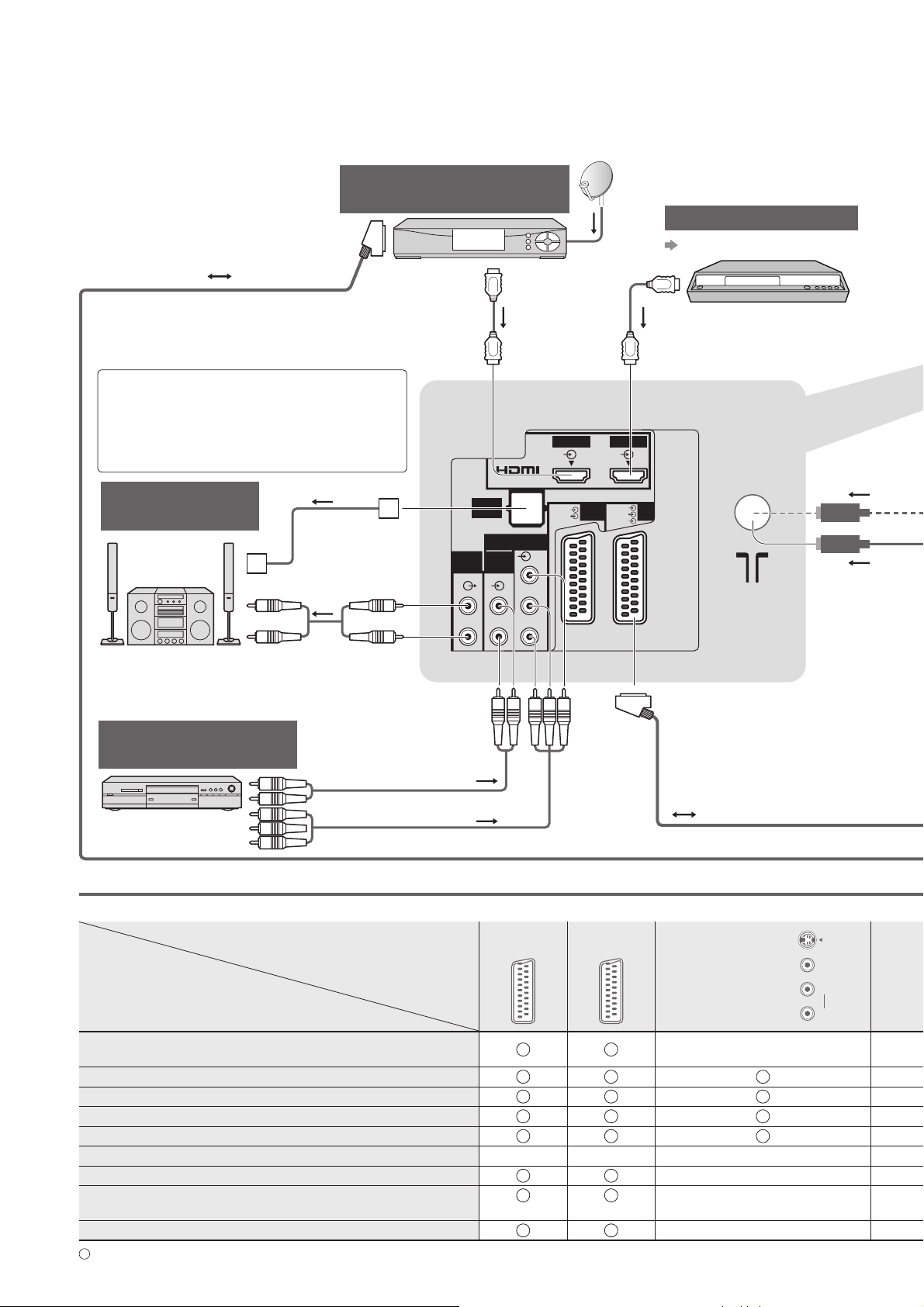
Externé zariadenia
Na týchto schémach sú znázornené naše odporúčania pre pripojenie televízora k rôznym zariadeniam.
Informácie o iných pripojeniach si pozrite v návodoch pre jednotlivé zariadenia, tabuľke uvedenej nižšie
a špecifikáciách (s. 62).
Sledovanie
satelitných vysielaní
Zariadenie HDMI
„Pripojenie HDMI“ (s. 57)
Digitálny satelitný
prijímač
Plne osadený kábel SCART
Ak chcete počúvať zvuk z externého
zariadenia ako viackanálový (napr.
Dolby Digital 5.1ch), pripojte zariadenie k
zosilňovaču.
Informácie o pripojeniach si prečítajte
v návodoch pre zariadenie a zosilňovač.
Plne osadený kábel
kompatibilný s HDMI
Plne osadený kábel
kompatibilný s HDMI
HDMI1
HDMI2
DVD rekordér
Počúvanie cez
reproduktory
alebo
Zosilňovač
s reproduktorovým systémom
Sledovanie diskov
DVD
DVD prehrávač
Typy zariadení pripojiteľných do jednotlivých konektorov■
Nahrávanie / prehrávanie
(zariadenie)
Optický digitálny
audio kábel
Kábel
RCA
(Počúvanie)
(Pozeranie)
Konektor
AUDIO
OUT
L
R
DIGITAL
AUDIO
OUT
RGB
VIDEO
AV1 AV2
S VIDEO
Plne osadený kábel SCART
COMPONENT
AUDIO
Y
IN
P
B
L
R
P
R
RGB
VIDEO
AV1 AV2 AV3
Bočný panel
(
televízora
)
S-V
V
L
R
52
Nahrávanie / prehrávanie videokaziet / diskov DVD
(videorekordér / DVD rekordér)
Sledovanie diskov DVD (DVD prehrávač)
Sledovanie obrazu videokamery (videokamera)
Sledovanie satelitných vysielaní (digitálny satelitný prijímač)
Hranie hier (herné zariadenie)
Použitie zosilňovača s reproduktorovým systémom
Q-Link
VIERA Link
Priame nahrávanie TV
: Odporúčané pripojenie
(s HDMI) (s HDMI)
Page 53
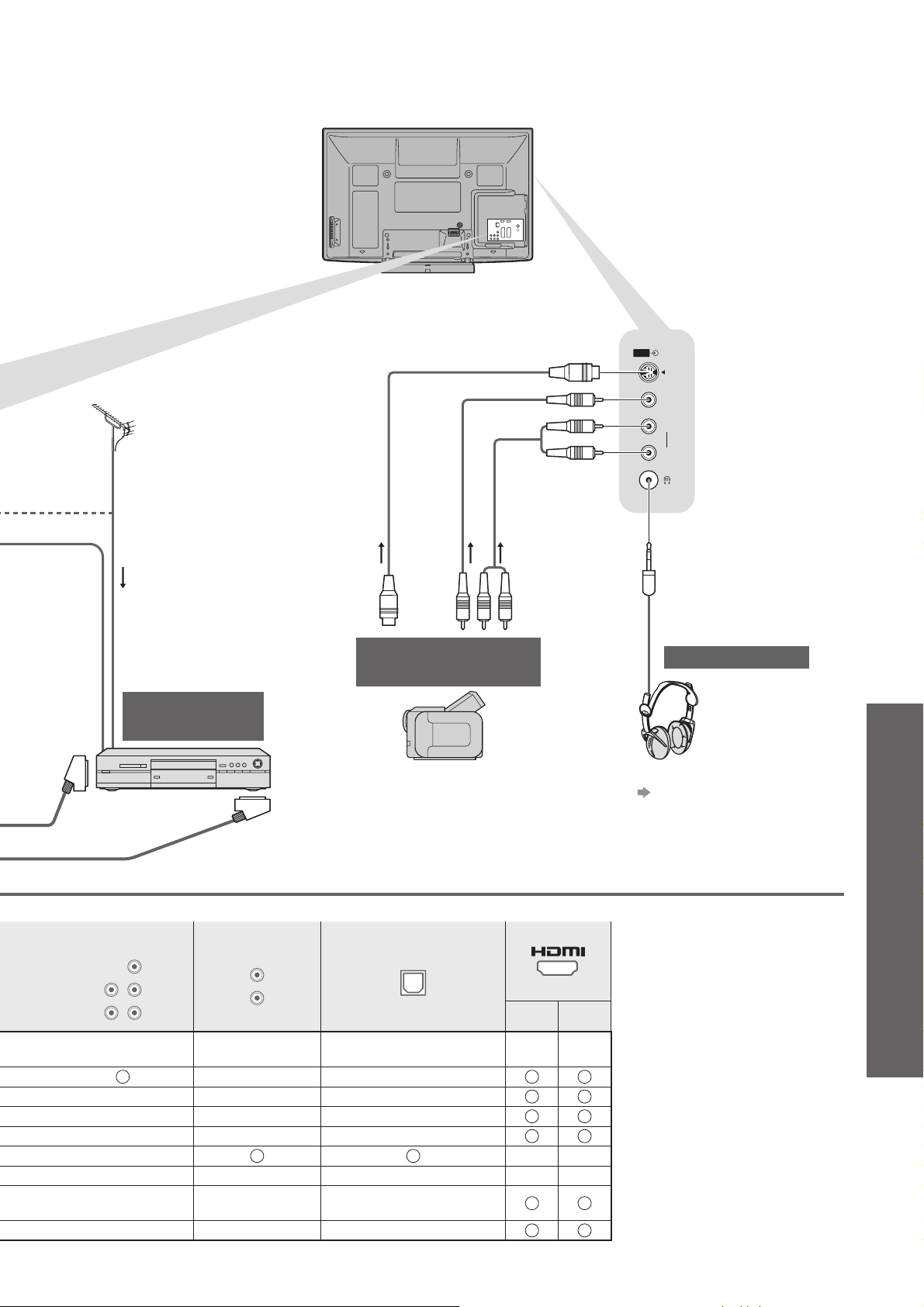
Terestriálna anténa
Zadná strana televízora
(S-VIDEO)
alebo
(VIDEO)
AV3
S-V
V
L
R
(AUDIO)
alebo
RF kábel
Nahrávanie /
prehrávanie
DVD rekordér /
videorekordér
COMPONENT
Y
L
P
B
R
P
R
AUDIO OUT
L
R
Videokamera /
herné zariadenie
DIGITAL AUDIO OUT
Externé zariadenia ●
(Mini konektor M3 stereo)
Slúchadlá
Nastavenie hlasitosti
„Hlasitosť slúchadiel“ v
Menu ZVUK (s. 27)
Pokročilé
12
53
Page 54
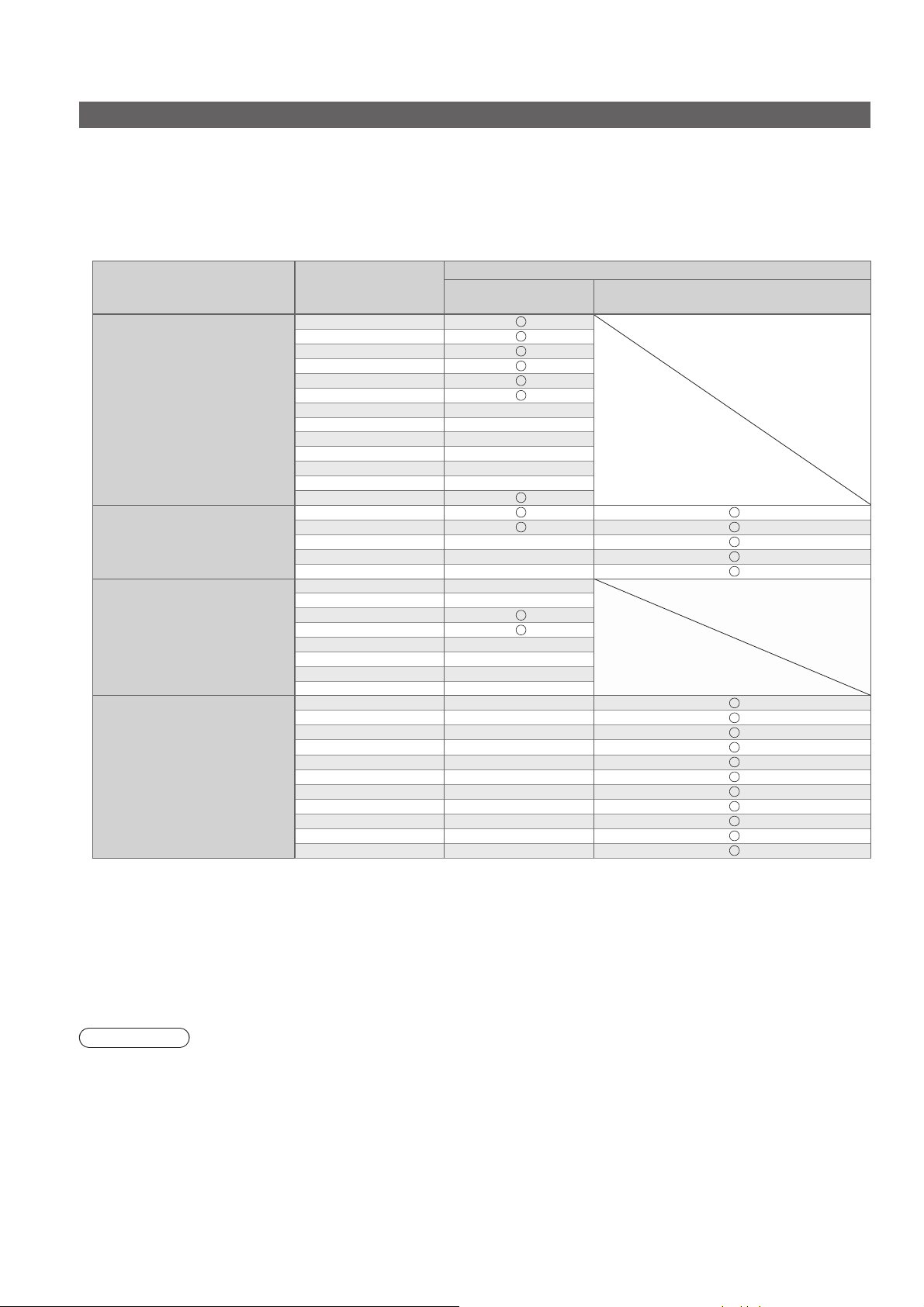
Technické informácie
Automatický formát zobrazovania
Optimálna veľkosť a formát zobrazovania sa môžu vybrať automaticky, aby ste si mohli vychutnať jemnejší obraz.
(s. 16)
Kontrolný signál formátu zobrazovania■
Ak sa zistí širokouhlý signál (WSS) alebo kontrolný signál cez konektor SCART/HDMI, v ľavom hornom rohu
obrazovky sa zobrazí hlásenie „ŠIROKOUHLÝ“.
Pomer strán sa prepne na vhodný širokouhlý pomer 16:9 alebo 14:9.
Táto funkcia pracuje v každom režime pomeru strán.
Vstupný konektor
RF
Kábel
AV1 (kompozitný)
AV2 (kompozitný alebo SVideo)
AV3
COMPONENT
HDMI1
HDMI2
Formát vstupného
signálu
DVB-T
PAL B, G, H, I
PAL D, K
SECAM B, G
SECAM L, L’
SECAM D, K
PAL 525/60 6,5 MHz –
PAL 525/60 6,0 MHz –
PAL 525/60 5,5 MHz –
M.NTSC 6,5 MHz –
M.NTSC 6,0 MHz –
M.NTSC 5,5 MHz –
DVB-C
PAL
SECAM
PAL 525/60 –
M.NTSC –
NTSC –
525 (480) / 60i –
525 (480) / 60p –
625 (576) / 50i
625 (576) / 50p
750 (720) / 60p –
750 (720) / 50p –
1 125 (1 080) / 60i –
1 125 (1 080) / 50i –
525 (480) / 60i –
525 (480) / 60p –
625 (576) / 50i –
625 (576) / 50p –
750 (720) / 60p –
750 (720) / 50p –
1 125 (1 080) / 60i –
1 125 (1 080) / 50i –
1 125 (1 080) / 60p –
1 125 (1 080) / 50p –
1 125 (1 080) / 24p –
Širokouhlý signál
(WSS)
Automatický režim■
Automatický režim určí najlepší formát zobrazovania na vyplnenie obrazovky. Určenie vykonáva s použitím
postupu zahŕňajúceho štyri kroky (WSS, kontrolný signál cez konektor SCART/HDMI, detekcia formátu Letterbox
alebo zarovnanie na vyplnenie obrazovky).
V závislosti od tmavosti obrazu môže tento proces trvať niekoľko minút.
Detekcia formátu Letterbox: Ak sa v hornej a dolnej časti obrazovky rozpoznajú čierne pruhy, automatický režim
vyberie najlepší pomer a rozšíri obraz tak, aby vyplnil obrazovku.
Ak sa nerozpoznajú žiadne signály o pomere strán, automatický režim upraví obraz na zaistenie optimálneho
zážitku zo sledovania.
Poznámka
Pomer sa líši v závislosti od programu atď. Ak je pomer iný ako štandardný 16:9, v hornej a dolnej časti ●
obrazovky sa môžu objaviť čierne pruhy.
Ak veľkosť obrazovky vyzerá neobvykle, keď sa na videorekordéri prehráva program nahraný v širokouhlom ●
formáte, upravte stopovanie videorekordéra. Prečítajte si návod pre videorekordér.
Kontrolný signál formátu zobrazovania
Kontrolný signál
cez konektor SCART (kolík 8) / HDMI
54
Page 55

SD karta
Upozornenia pre narábanie s SD kartou■
Nevyberajte kartu, keď z nej televízor načítava údaje (môže to poškodiť kartu alebo televízor).●
Nedotýkajte sa kolíkov na zadnej strane karty.●
Nevystavujte kartu veľkému tlaku alebo nárazom.●
Vkladajte kartu správnym smerom (inak sa karta môže poškodiť).●
Elektrické rušenie, statická elektrina alebo nesprávne použitie môžu poškodiť údaje alebo kartu.●
Pravidelne zálohujte zaznamenané údaje pre prípad znehodnotenia alebo poškodenia údajov alebo ●
nespoľahlivej prevádzky televízora. (Spoločnosť Panasonic nezodpovedá za žiadne znehodnotenie alebo
poškodenie zaznamenaných údajov.)
Dátový formát pre prezeranie karty■
Statické zábery nasnímané digitálnymi fotoaparátmi kompatibilnými so súbormi JPEG štandardov DCF∗ a EXIF
Formát údajov – Základný formát JPEG (podvzorkovanie 4:4:4, 4:2:2 alebo 4:2:0)
Maximálny počet súborov – 9 999
Rozlíšenie snímky – 160 × 120 až 10 000 000
Kompatibilné typy kariet (maximálna kapacita): SDHC karta (32 GB), SD karta (2 GB), miniSD karta (2 GB) ●
(vyžaduje miniSD adaptér)
Ak používate miniSD kartu, vkladajte / vyberajte ju spolu s adaptérom.●
Najnovšie informácie o typoch kariet nájdete na nasledujúcej webovej lokalite. (len anglicky)●
http://panasonic.co.jp/pavc/global/cs/
Poznámka
Kartu naformátujte snímacím zariadením.●
V závislosti od snímacieho zariadenia sa obraz nemusí zobraziť na televízore správne.●
Keď je na karte mnoho súborov a priečinkov, zobrazenie môže chvíľu trvať.●
Táto funkcia nedokáže zobraziť súbory vo formáte Motion JPEG a statické zábery, ktoré nie sú vo formáte DCF ●
(t. j. TIFF, BMP).
●
Údaje upravené s použitím PC sa nemusia zobraziť.
Snímky importované z PC musia byť kompatibilné s formátom EXIF (Exchangeable Image File) 2.0, 2.1 a 2.2.●
Súbory s čiastočne zníženou kvalitou sa môžu zobraziť v nižšom rozlíšení.●
V režime fotozobrazení sa načítajú všetky údaje na karte, ktoré majú príponu „JPG“.●
Názvy priečinkov a súborov sa môžu líšiť v závislosti od použitého digitálneho fotoaparátu.●
Nepoužívajte dvojbajtové znaky alebo iné špeciálne kódy.●
V prípade zmeny názvov súborov alebo priečinkov sa môže karta stať nepoužiteľná v tomto televízore.●
∗
DCF (norma pre štruktúru systému súborov fotoaparátu):
Jednotný štandard vytvorený Japonskou asociáciou elektronických a informačno-technologických odvetví (JEITA).
Hlásenia na obrazovke■
Hlásenie Význam / postup
Súbor sa nedá načítať
SD karta nie je vložená Skontrolujte, či je SD karta vložená správne.●
Nie je k dispozícii súbor Na karte nie sú žiadne údaje.●
Nájdených viac ako 9999 obrázkov
(maximum je 9999)
Súbor je poškodený alebo nečitateľný.●
Televízor nepodporuje tento formát.●
(Informácie o použiteľných formátoch a údajoch si pozrite vyššie.)
Technické informácie ●
Maximálny platný počet snímok je 9 999.●
Často kladené
otázky atď.
55
Page 56
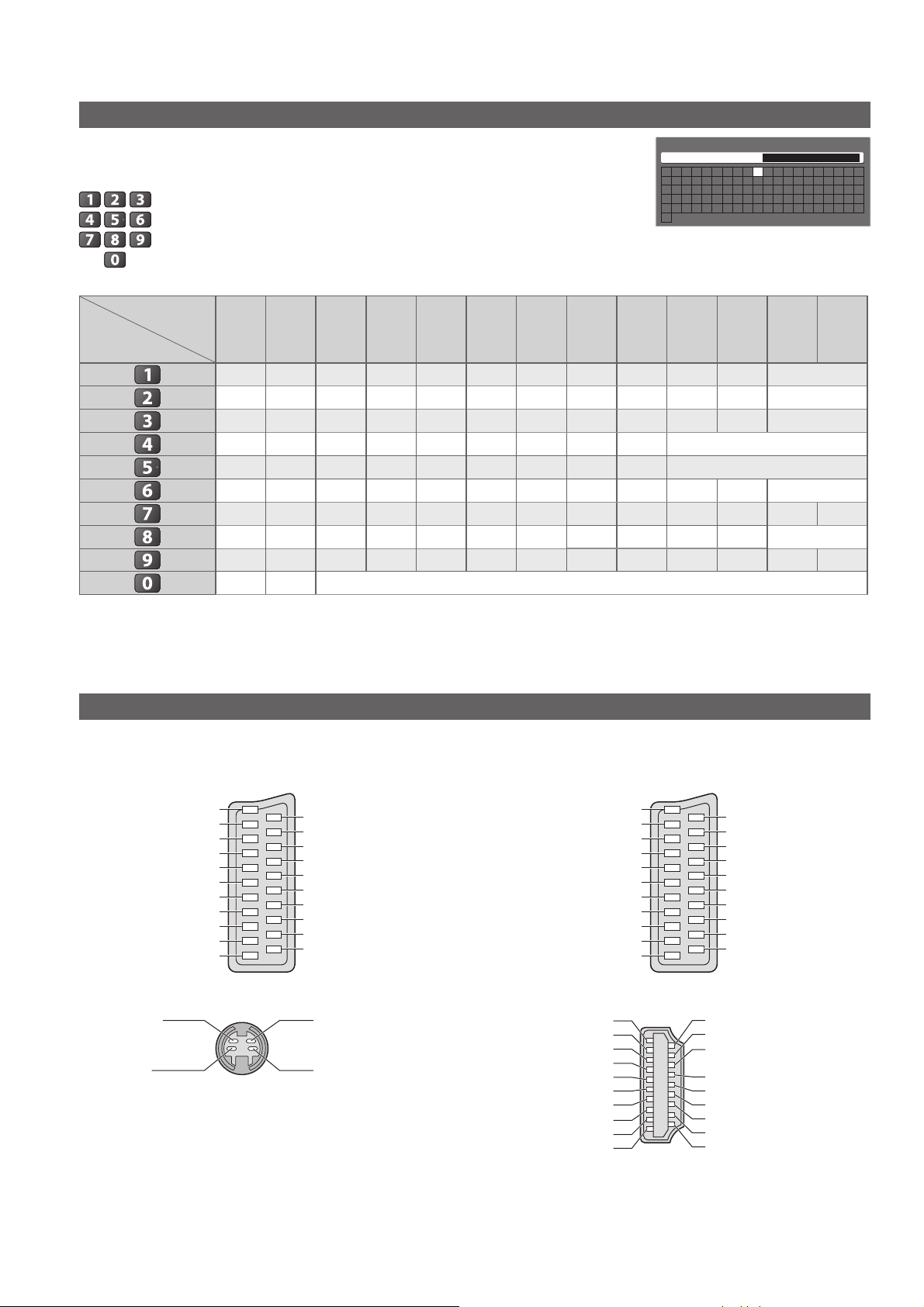
Technické informácie
Tabuľka znakov pre číselné tlačidlá
Pomocou číselných tlačidiel môžete zadávať znaky pre ľubovoľne zadávané
položky.
Opakovane stláčajte číselné tlačidlo, kým nedosiahnete požadovaný znak.
Znak sa nastaví automaticky, ak na jednu sekundu nestlačíte žiadne ●
tlačidlo.
Znak tiež môžete nastaviť stlačením tlačidla OK alebo ●
iného číselného tlačidla do jednej sekundy.
Tabuľka znakov:
Počet
Číselné
stlačení
tlačidlá
12345678910111213
.1! :#+-*_()
abc2ABCáč Á Č
de f 3DEFéě É Ě
ghi4GHIíÍ
jkl5JKLĺĹ
mno6MNOň ó Ň Ó
pqr s7PQRSř š Ř Š
tuv8TUVť ú Ť Ú
wxyz9WXYZýžÝŽ
Medzera
0
Vlastný vstup
Názov
A B C D E F G H I J K L M N
U V W X Y Z Á Č É Ĕ Í Ĺ Ň Ó
a b c d e f g h ijk l m n
u v w x y záč é ĕ í ĺ ň ó
0 1 2 3 4 5 6 7 8 9 ! : #
_
O P Q R S T
Ř Š Ť Ú Ý Ž
o p q r s t
ř š ť ú ý ž
( ) + - . *
Informácie o konektoroch SCART, S-VIDEO a HDMI
Konektor■ AV1 SCART
(RGB, VIDEO, Q-Link)
Vhodné vstupy pre AV1 zahŕňajú RGB (červená / zelená /
modrá).
Uzemňovacia zásuvka 21
Výstup CVBS (video) 19
Uzemnenie CVBS 17
Červená vstup 15
Červená uzemnenie 13
Zelená vstup 11
Zelená uzemnenie 9
Modrá vstup 7
Modrá uzemnenie 5
Audio výstup (Ľ)3
Audio výstup (P) 1
20 Vstup CVBS (video)
18 Uzemnenie stavu RGB
16 Stav RGB
14 Uzemnenie
12 -10 Údaje Q-Link
8 Stav CVBS
6 Audio vstup (Ľ)
4 Uzemnenie audia
2 Audio vstup (P)
4-kolíkový■ konektor AV3 S-VIDEO Konektor■ HDMI
Chrominancia
vstup
Uzemnenie
chrominancie
Svietivosť vstup
Uzemnenie svietivosti
Konektor■ AV2 SCART
(RGB, VIDEO, S-VIDEO, Q-Link)
AV2 – kolíky 15 a 20 závisia od prepnutia AV2 S-VHS /
VIDEO.
Uzemňovacia zásuvka 21
Výstup CVBS (video) 19
Uzemnenie CVBS 17
Červená vstup, S.C. – vstup 15
Červená uzemnenie 13
Zelená vstup 11
Zelená uzemnenie 9
Modrá vstup 7
Modrá uzemnenie 5
Audio výstup (Ľ)3
Audio výstup (P) 1
Detekcia živého zariadenia
Uzemnenie DDC/CEC 17
SCL 15
CEC 13
Ochrana frekvencie TMDS
TMDS Dáta0− 9
TMDS Dáta0+ 7
Ochrana TMDS Dáta1 5
TMDS Dáta2− 3
TMDS Dáta2+ 1
20 Vstup CVBS (video)
18 Uzemnenie stavu RGB
16 Stav RGB
14 Uzemnenie
12 -10 Údaje Q-Link
8 Stav CVBS
6 Audio vstup (Ľ)
4 Uzemnenie audia
2 Audio vstup (P)
19
11
18 Napätie +5 V
16 SDA
14
Rezervovaný
(v kábli, ale nepripojené na zariadenie)
12 TMDS Frekvencia−
10 TMDS Frekvencia+
8 Ochrana TMDS Dáta0
6 TMDS Dáta1−
4 TMDS Dáta1+
2 Ochrana TMDS Dáta2
56
Page 57

Pripojenie HDMI
HDMI (multimediálne rozhranie s vysokým rozlíšením) je prvé kompletne digitálne spotrebiteľské AV rozhranie na
svete, ktoré vyhovuje štandardu pre nekomprimované údaje.
HDMI poskytuje digitálny obraz s vysokým rozlíšením a vysokokvalitný zvuk prostredníctvom pripojenia televízora k
zariadeniu.
Zariadenie kompatibilné so systémom HDMI (∗1) s výstupným konektorom HDMI alebo DVI, napríklad digitálny
satelitný prijímač alebo DVD prehrávač, je možné pripojiť ku konektoru HDMI pomocou kábla (plne osadeného)
kompatibilného so systémom HDMI.
Informácie o pripojeniach si pozrite v časti „Externé zariadenia“ (s. 52).
Použiteľné funkcie HDMI■
Vstupný zvukový signál : 2ch lineárny PCM (vzorkovacie frekvencie – 48 kHz, 44,1 kHz, 32 kHz)●
Vstupný videosignál : 480i, 480p, 576i, 576p, 720p, 1080i a 1080p●
„Vstupný signál, ktorý je možné zobraziť“ (s. 58)
Prispôsobte nastavenie výstupu digitálneho zariadenia.
Vstupný signál PC : ● „Vstupný signál, ktorý je možné zobraziť“ (s. 58)
Prispôsobte nastavenie výstupu PC.
VIERA Link (HDAVI Control 4) : ● „VIERA Link“ (s. 47)
x.v.Colour™●
Pripojenie DVI■
Ak má externé zariadenie len výstup DVI, pripojte ho do konektora HDMI1 prostredníctvom káblového adaptéra
DVI-HDMI (∗2).
Keď používate káblový adaptér DVI-HDMI, pripojte audio kábel do konektora audio vstupu (HDMI1: použite
konektory COMPONENT-AUDIO).
Poznámka
Audio nastavenia je možné vykonať na obrazovke „Vstup HDMI1“ v Menu ZVUK. (s. 27)●
Konektor HDMI2 je len pre digitálny audio signál.●
Ak má pripojené zariadenie funkciu nastavenia formátu zobrazovania, nastavte formát na „16:9“.●
Tieto konektory HDMI sú „typu A“.●
Tieto konektory HDMI sú kompatibilné s ochranou proti nelegálnemu kopírovaniu HDCP (High-Bandwidth Digital ●
Content Protection).
Zariadenie bez konektora digitálneho výstupu je pre príjem analógových signálov možné pripojiť do vstupného ●
konektora „COMPONENT“, „S-VIDEO“ alebo „VIDEO“.
Televízor podporuje technológiu HDMI™ (Verzia 1,3a s x.v.Colour™).●
(∗1): Na zariadeniach kompatibilných so systémom HDMI je uvedené logo HDMI.
(∗2): Opýtajte sa v miestnej predajni digitálnych zariadení.
Technické informácie ●
Často kladené
otázky atď.
57
Page 58
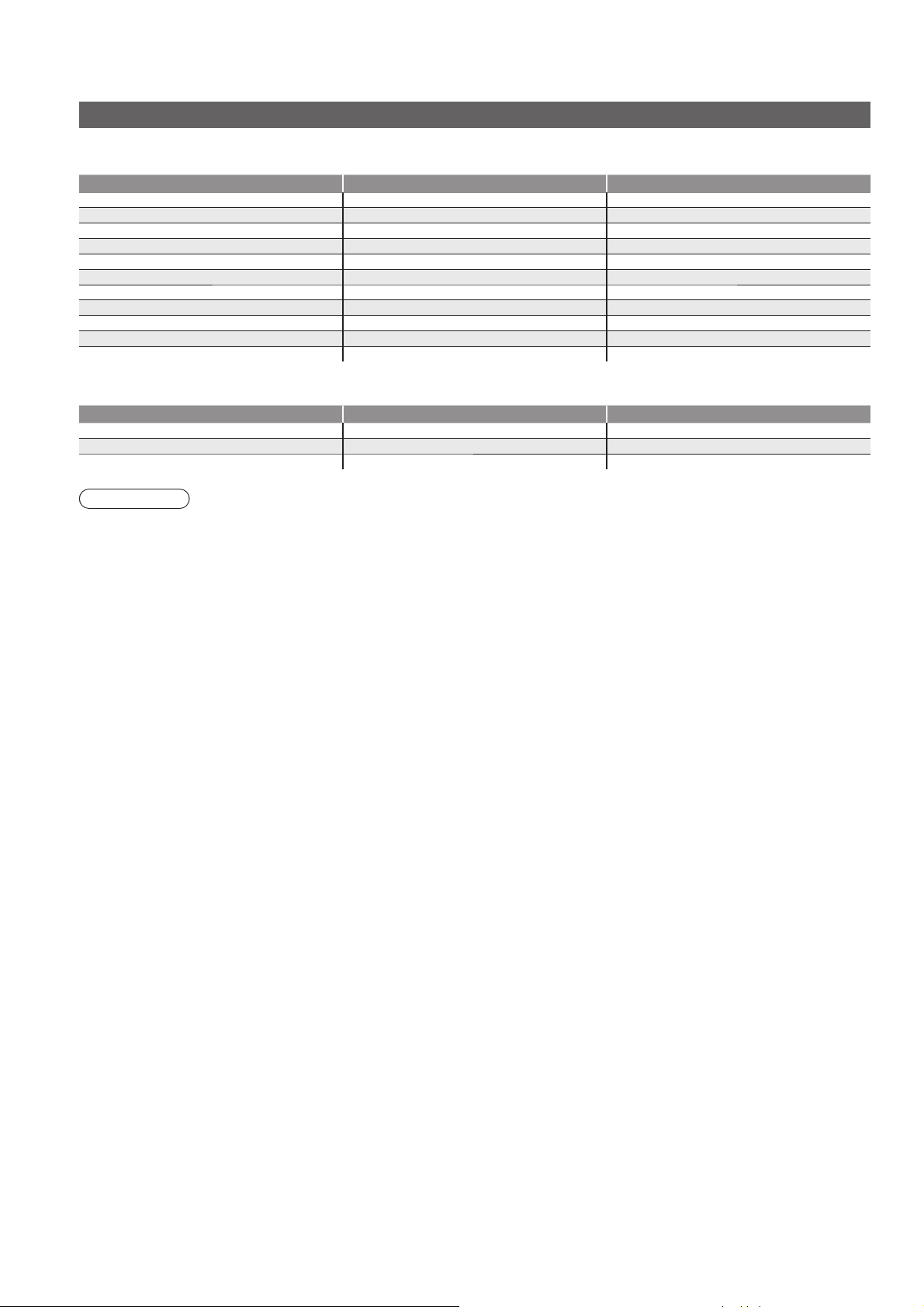
Technické informácie
Vstupný signál, ktorý je možné zobraziť
COMPONENT (Y, PB, PR), HDMI
∗ Značka: Použiteľný vstupný signál
Názov signálu COMPONENT HDMI
525 (480) / 60i
525 (480) / 60p
625 (576) / 50i
625 (576) / 50p
750 (720) / 60p
750 (720) / 50p
1 125 (1 080) / 60i
1 125 (1 080) / 50i
1 125 (1 080) / 60p
1 125 (1 080) / 50p
1 125 (1 080) / 24p
∗∗
∗∗
∗∗
∗∗
∗∗
∗∗
∗∗
∗∗
∗
∗
∗
PC (z konektora HDMI)
Názov signálu Horizontálna frekvencia (kHz) Vertikálna frekvencia (Hz)
640 × 480 pri 60 Hz 31,47 60,00
750 (720) / 60p 45,00 60,00
1 125 (1 080) / 60p 67,50 60,00
Použiteľný vstupný signál pre PC je v zásade kompatibilný so štandardným časovaním HDMI.
Poznámka
Iné ako vyššie uvedené signály sa nemusia zobraziť správne.●
Vyššie uvedené signály sú preformátované na optimálne zobrazenie na obrazovke.●
Signál PC je pre zobrazenie zosilnený a skomprimovaný, preto nemusí byť možné zobraziť drobné detaily ●
s dostatočnou jasnosťou.
58
Page 59
Často kladené otázky
Pred požiadaním o servis alebo pomoc skúste problém vyriešiť podľa týchto jednoduchých pokynov.
Ak problém naďalej pretrváva, požiadajte o pomoc miestneho predajcu spoločnosti Panasonic.
Biele bodky alebo tieňový
obraz (šum)
Skontrolujte umiestnenie, smer a pripojenie ●
antény.
Televízor neprodukuje ani
obraz ani zvuk
Je televízor v režime AV?●
Skontrolujte, či je vybratý správny režim vstupu ●
AV.
Skontrolujte, či je sieťová zástrčka zasunutá do ●
elektrickej zásuvky.
Je televízor zapnutý?●
Skontrolujte Menu OBRAZ (s. 26) a hlasitosť.●
Skontrolujte, či sú všetky potrebné káble ●
SCART a pripojenia pevne zapojené.
Automatický formát
zobrazovania
Automatický formát zobrazovania je navrhnutý ●
tak, aby poskytoval optimálny pomer strán na
vyplnenie obrazovky. (s. 54)
Stlačte tlačidlo ASPECT, ak si želáte zmeniť ●
pomer strán ručne (s. 16).
S-Video / čierno-biely obraz
Skontrolujte, či výstup externého zariadenia ●
zodpovedá vstupu televízora. Ak je výstup
externého zariadenia nastavený na S-Video,
televízor musí byť tiež nastavený na S-Video
(s. 22).
Číslo kanála, režim vstupu
atď. zostávajúce na obrazovke
televízora
-t. j. EC/AV1
Zrušíte ich ● stlačením tlačidla.
Opätovným stlačením ich znova zobrazíte.
Funkcia Q-Link nefunguje
Skontrolujte kábel SCART a pripojenie. ●
Nastavte tiež „AV1 / AV2 výstup“ v Menu ďalších
nastavení (s. 28).
Funkcia „VIERA Link“ nefunguje
a zobrazí sa hlásenie o chybe
Skontrolujte pripojenie. (s. 44 a s. 45)●
Zapnite pripojené zariadenie a potom zapnite televízor. ●
(s. 47)
Nahrávanie sa okamžite nespustí
Skontrolujte nastavenia rekordéra. Podrobné ●
informácie si prečítajte v návode pre rekordér.
Trvale svietiace miesta na
obrazovke
Výrobný postup použitý pri tejto technológii môže ●
spôsobiť, že niektoré pixely sú trvale rozsvietené alebo
nerozsvietené. Nejde o poruchu.
Technické informácie ●
Často kladené otázky ●
Prehľad TV programov
neobsahuje žiadne
programy
Skontrolujte digitálny vysielač.●
Nastavte smer antény na iný blízko ●
nainštalovaný vysielač.
Skontrolujte analógové vysielanie.●
Ak je kvalita obrazu slabá, skontrolujte anténu
a poraďte sa s najbližším predajcom.
Kontrast je znížený
Kontrast sa zníži v nasledujúcich podmienkach, ak ●
používateľ niekoľko minút nevykoná žiadny úkon:
žiadny signál v režime DVB alebo AV•
vybratý uzamknutý kanál•
vybratý neplatný kanál•
vybratý rozhlasový kanál•
zobrazené menu•
miniatúra alebo statický záber v režime SD karty•
Často kladené
otázky atď.
59
Page 60
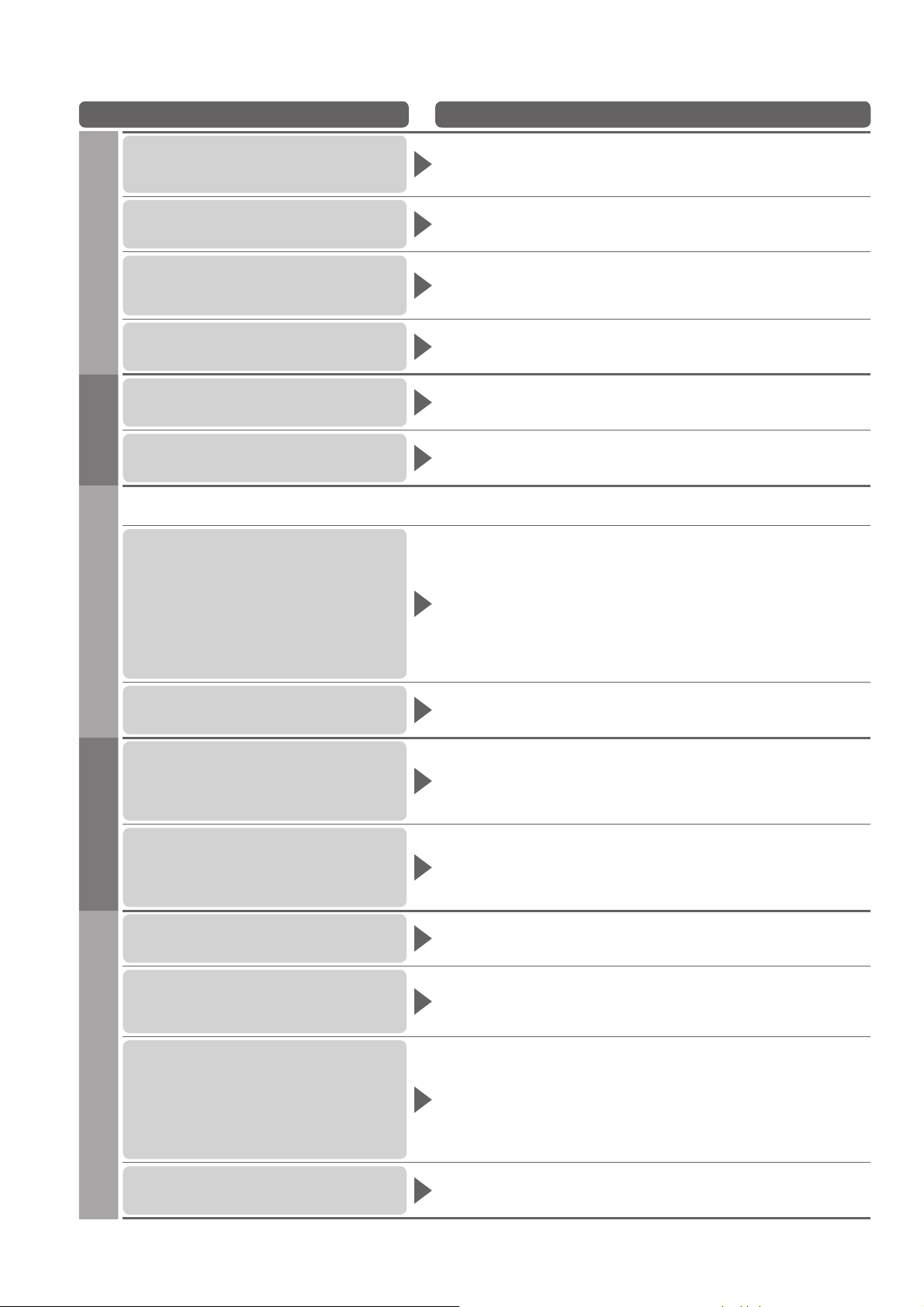
Často kladené otázky
Problém Postup
Nastavte „Tlmenie šumu“ v Menu OBRAZ (na odstránenie šumu). ●
Chaotický obraz, zašumený
Obrazovka
Nedá sa zobraziť žiadny obraz
Rozmazaný alebo
zdeformovaný obraz
(žiadny zvuk alebo nízka hlasitosť)
Zobrazuje sa nezvyčajný obraz
(s. 26)
Skontrolujte neďaleké elektrické zariadenia
●
(auto, motocykel, žiarivkové svetlo).
Je „Sýtosť farieb“ alebo „Kontrast” v Menu OBRAZ nastavené na ●
minimum? (s. 26)
Obnovte základné nastavenie kanálov. (s. 30 a s. 31)●
Vypnite televízor pomocou hlavného vypínača a potom ho znova ●
zapnite.
Ak problém pretrváva, vykonajte „Pôvodné nastavenie“ (s. 39).
●
Zvuk
Nevychádza žiadny zvuk.
Úroveň zvuku je nízka alebo
zvuk je skreslený
Kvôli príslušným technológiám digitálneho príjmu môže byť kvalita digitálnych signálov v niektorých ●
prípadoch napriek dobrému príjmu analógových kanálov relatívne nízka.
Digitálny kanál
Rušenie alebo zamrznutý/
miznúci obraz v režime DVB
Nie je možné naladiť niektoré
kanály
Zvuk je nezvyčajný
HDMI
Obraz z externého zariadenia
je nezvyčajný, keď je pripojené
cez HDMI
Je aktívne „Vypnutie zvuku“? (s. 9)●
Je hlasitosť nastavená na minimum?●
Môže byť zhoršený príjem zvukového signálu.●
Nastavte „MPX“ (s. 27) v Menu ZVUK na „Vypnutý“.●
(len Analógový)
Skontrolujte „Stav signálu“ (s. 32).●
Ak sú položky „Kvalita signálu“ alebo „Príjem signálu“ zobrazené
červenou farbou, signál je slabý.
Skontrolujte anténu alebo kábel. Ak problém pretrváva, obráťte sa
●
na miestneho predajcu.
Na príjem signálu vplýva počasie (hustý dážď, sneženie atď.), a to
●
obzvlášť v oblastiach so slabým príjmom. Dokonca aj za priaznivého
počasia môže vysoký tlak spôsobiť slabý príjem niektorých kanálov.
Vypnite televízor pomocou hlavného vypínača a potom ho znova ●
zapnite.
Skontrolujte anténu alebo kábel.●
Obráťte sa na miestneho predajcu.●
Nastavte zvuk pripojeného zariadenia na „2ch L.PCM“.●
Skontrolujte nastavenie „Vstup HDMI1“ v Menu ZVUK. (s. 27)●
Ak má problém digitálne zvukové pripojenie, vyberte analógové ●
zvukové pripojenie. (s. 57)
Skontrolujte, či je správne pripojený kábel HDMI. (s. 52)●
Vypnite televízor a zariadenie a potom ich znova zapnite.●
Skontrolujte vstupný signál zo zariadenia. (s. 58)●
Používajte zariadenia vyhovujúce štandardu EIA/CEA-861/861B.●
60
Televízor sa nezapne
Televízor sa prepína na
„Pohotovostný režim“
Iné
Diaľkový ovládač nefunguje alebo
funguje prerušovanie
Zobrazuje sa hlásenie o chybe
Skontrolujte, či je sieťová zástrčka zasunutá do elektrickej zásuvky.●
Je aktivovaná funkcia Časovač vypnutia.●
Televízor sa prepne na „Pohotovostný režim“ približne 30 minút po ●
skončení vysielania.
Sú batérie vložené správne? (s. 6)●
Bol televízor zapnutý?●
Batérie môžu byť takmer vybité. Vymeňte ich.●
Nasmerujte diaľkový ovládač priamo na prednú časť televízora (v ●
maximálne 30-stupňovom uhle voči prednej časti televízora).
Umiestnite televízor mimo slnečného svetla alebo iných zdrojov
●
jasného svetla tak, aby nežiarili na prijímač signálu diaľkového
ovládača televízora.
Postupujte podľa pokynov v hlásení.●
Ak problém pretrváva, obráťte sa na autorizované servisné ●
centrum.
Page 61

Licencia
Aj keď nie je uvedená špeciálna poznámka pre obchodné značky určitej spoločnosti alebo výrobku, tieto obchodné
značky sú plne rešpektované.
DVB je obchodná značka DVB Digital Video Broadcasting Project (1991 až 1996).●
Logo SDHC je obchodná značka.●
HDMI, logo HDMI a High-Definition Multimedia Interface sú obchodné značky alebo registrované obchodné ●
značky spoločnosti HDMI Licensing LLC.
HDAVI Control™ je obchodná značka spoločnosti Panasonic Corporation.●
x.v.Colour™ je obchodná značka.●
Vyrobené na základe licencie udelenej spoločnosťou Dolby Laboratories.●
Dolby a symbol dvojitého D sú ochranné známky spoločnosti Dolby Laboratories.
Vyrobené na základe licencie a patentu Spojených štátov č.: 5,451,942 a ďalších vydaných patentov a patentov v●
procese vydania Spojených štátov a iných krajín. DTS a DTS Digital Out sú registrovanými obchodnými
známkami a
logá DTS a Symbol sú obchodnými známkami spoločnosti DTS, Inc.
© 1996-2008 DTS, Inc. Všetky práva vyhradené.
GUIDE Plus+ je (1) registrovaná ochranná známka alebo ochranná známka výrobkov, (2) ktoré sú vyrobené v ●
licencii, (3) sú predmetom rozličných medzinárodných patentov a žiadostí o udelenie patentu vlastnených alebo
licencovaných spoločnosťou Gemstar-TV Guide International, Inc. a jej príslušných dcérskych spoločností.
Často kladené otázky ●
Licencia ●
Často kladené
otázky atď.
61
Page 62
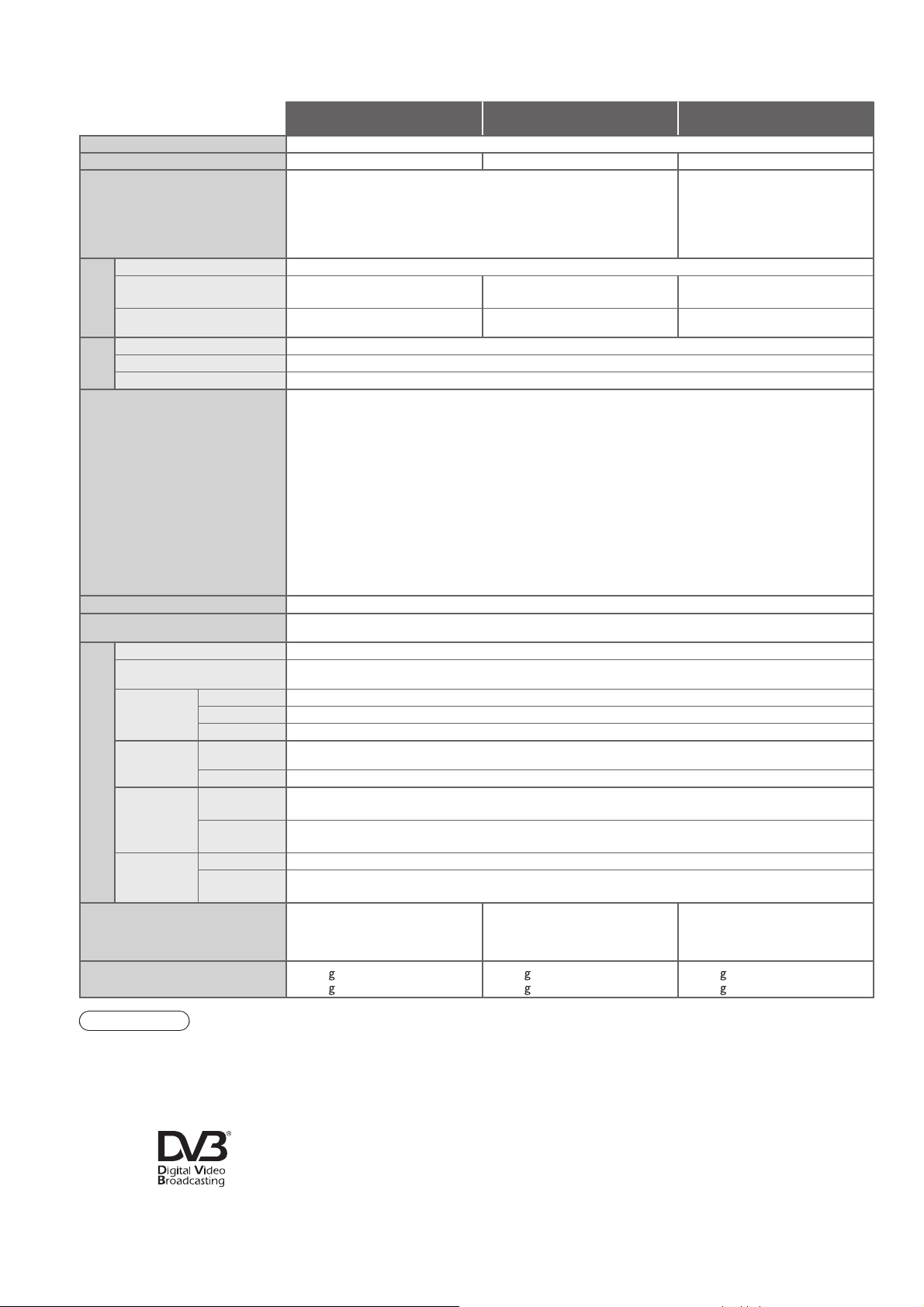
Špecifikácie
TX-P37C10Y
TX-P37C10YS
Zdroj napájania Striedavý prúd 220-240 V, 50 / 60 Hz
Spotreba energie 230 W 245 W 350 W
Spotreba energie
v pohotovostnom režime
Zobrazovací
panel
Pomer strán 16:9
Veľkosť viditeľnej
obrazovky
Počet pixelov
Zvuk
Reproduktor 160 mm × 40 mm × 2 ks, 6
Zvukový výstup 20 W (10 W + 10 W), 10 % THD
Slúchadlá M3 (3,5 mm) konektor stereo mini Jack × 1
Prijímacie systémy /
Názov pásma
Vstup antény VHF / UHF
Prevádzkové podmienky
AV1 (konektor SCART) 21-kolíkový konektor (Audio/Video vstup, Audio/Video výstup, RGB vstup, Q-Link)
AV2 (konektor SCART)
Pripojovacie konektory
AV3
COMPONENT
Iné
Výstup
Rozmery ( Š × V × H )
Hmotnosť
VIDEO Typ RCA PIN × 1 1,0 V[p-p] (75 Ω)
S-VIDEO 4-kolíkový Mini DIN Y:1,0 V[p-p] (75 Ω) C:0,286 V[p-p] (75 Ω)
AUDIO L – R
VIDEO
AUDIO L – R
HDMI
1 / 2
Slot na
kartu
AUDIO L – R
DIGITAL
AUDIO OUT
0,7 W (bez nahrávania monitorového výstupu)
15 W (s nahrávaním monitorového výstupu)
94 cm (uhlopriečka)
819 mm (Š) × 457 mm (V)
737 280 (1 024 (Š) × 720 (V))
[3 072 × 720 bodov]
PAL B, G, H, I, SECAM B, G, SECAM L, L”
VHF E2 - E12 VHF H1 - H2 (TALIANSKO)
VHF A - H (TALIANSKO) UHF E21 - E69
CATV (S01 - S05) CATV S1 - S10 (M1 - M10)
CATV S11 - S20 (U1 - U10) CATV S21 – S41 (Hyperpásmo)
PAL D, K, SECAM D, K
VHF R1 - R2 VHF R3 - R5
VHF R6 - R12 UHF E21 - E69
PAL 525/60 Prehrávanie NTSC pásky z niektorých PAL videorekordérov (VCR)
DVB-T Digitálne terestriálne služby
DVB-C Digitálne káblové služby
M.NTSC Prehrávanie z M. NTSC videorekordérov (VCR)
NTSC (len vstup AV) Prehrávanie z NTSC videorekordérov (VCR)
●
TV signály nie je možné prijímať v niektorých oblastiach.
Teplota : 0 °C – 35 °C
Vlhkosť : Relatívna vlhkosť 20 % – 80 % (bez kondenzácie)
21-kolíkový konektor (Audio/Video vstup, Audio/Video výstup, RGB vstup, S-Video vstup,
Q-Link)
Typ RCA PIN × 2 0,5 V[rms]
Y 1,0 V[p-p] (vrátane synchronizácie)
B, PR ±0,35 V[p-p]
P
Typ RCA PIN × 2 0,5 V[rms]
Konektory TYPU A HDMI™ (Verzia 1,3a s x.v.Colour™)
●
Televízor podporuje funkciu „HDAVI Control 4“.
Slot na SD kartu × 1
Typ RCA PIN × 2 0,5 V[rms] (vysoká impedancia)
PCM / Dolby Digital / DTS, optický
929 mm × 644 mm × 327 mm
(s podstavcom)
929 mm × 596 mm × 100 mm
(len televízor)
24,0 k
netto (s podstavcom)
netto (len televízor)
22,0 k
106 cm (uhlopriečka)
921 mm (Š) × 518 mm (V)
786 432 (1 024 (Š) × 768 (V))
[3 072 × 768 bodov]
Ω
1 029 mm × 709 mm × 327 mm
(s podstavcom)
1 029 mm × 661 mm × 100 mm
(len televízor)
28,0 k
26,0 k
TX-P42C10Y
TX-P42C10YS
netto (s podstavcom)
netto (len televízor)
0,5 W
(bez nahrávania monitorového
výstupu)
15 W
(s nahrávaním monitorového
výstupu)
127 cm (uhlopriečka)
1 106 mm (Š) × 622 mm (V)
1 049 088 (1 366 (Š) × 768 (V))
[4 098 × 768 bodov]
1 218 mm × 822 mm × 387 mm
(s podstavcom)
1 218 mm × 769 mm × 100 mm
(len televízor)
36,0 k
34,0 k
TX-P50C10Y
netto (s podstavcom)
netto (len televízor)
62
Poznámka
Dizajn a špecifikácie podliehajú zmenám bez predchádzajúceho upozornenia. Uvádzaná hmotnosť a rozmery sú približné.
●
Toto zariadenie vyhovuje nasledujúcim normám pre elektromagnetickú kompatibilitu (EMC). ●
EN55013, EN61000-3-2, EN61000-3-3, EN55020.
Podstavec: ST-42RF1WG / ST-42RF1WS / ST-50RF1WG (Na schválenie bezpečnosti)●
Obchodná značka DVB Digital Video Broadcasting Project (1991 až 1996)
TX-P37C10Y Vyhlásenie o zhode č. 6179, 5. december 2008
TX-P37C10YS Vyhlásenie o zhode č. 6627, 19. február 2009
TX-P42C10Y Vyhlásenie o zhode č. 6178, 5. december 2008
TX-P42C10YS Vyhlásenie o zhode č. 6626, 19. február 2009
TX-P50C10Y Vyhlásenie o zhode č. 6177, 5. december 2008
Page 63

MEMO
Špecifikácie ●
Často kladené
otázky atď.
63
Page 64
Informácie pre užívatel’ov o likvidácii použitého elektrického a elektronického zariadenia
(súkromné domácnosti)
Tieto symboly na prístrojoch, batériach a baleniach alebo v priložených návodoch na použitie znamenajú, že použité elektrické a
elektronické zariadenia a baterie sa nesmú miešat’ so všeobecným domácim odpadom.
Pre správne zaobchádzanie, obnovu a recykláciu, odvezte prosím tieto produkty na určené zberné miesta, kde budú prijaté bez
poplatku v súlade so Smernicami 2002/96/ES a 2006/66/ES. V niektorých krajinách je možné tieto produkty vrátit’ priamo
miestnemu maloobchodu v prípade, ak si objednáte podobný nový výrobok.
Správna likvidácia týchto produktov pomôže ušetrit’ hodnotné zdroje a zabránit’ možným negatívnymvplyvom na l’udské zdravie
a prostredie, ktoré môžu vzniknút’ z nesprávneho zaobchádzania s odpadom. Pre bližšie informácie o vašom najbližšom
zbernom mieste kontaktujte, prosím, vaše miestne úrady.
V prípade nesprávnej likvidácie odpadu môžu byt’uplatnené pokuty v súlade so štátnou legislatívou.
Pre právnické osoby v Európskej únii
Ak potrebujete zlikvidovat’ opotrebované elektrické a elektronické produkty, pre bližšie informáciekontaktujte, prosím, svojho
miestneho predajcu alebo dodávatel’a.
Informácie o likvidácii elektrického a elektronického odpadu v krajinách mimo Európskej únie
Tieto symboly platia iba v Európskej únii. Ak si prajete zlikvidovat’ tento produkt alebo batériu, pre bližšie informácie kontaktujte,
prosím, vaše miestne úrady alebo predajcu a informujte sa o správnej metóde likvidácie.
Poznámka k symbolu baterie (symbol v strede a dole)
Tento symbol môže byť použitý v kombinácii s chemickým symbolom. Chemický symbol určuje obsiahnutú chemickú latku v
súlade s príslušnými Smernicami ES.
GEMSTAR-TV GUIDE INTERNATIONAL, INC. A JEHO PRÍSLUŠNÉ DCÉRSKE SPOLOČNOSTI V ŽIADNOM
PRÍPADE NERUČIA ZA PRESNOSŤ INFORMÁCII O PROGRAME POSKYTNUTÝCH SYSTÉMOM THE
GUIDE PLUS+. SPOLOČNOSŤ GEMSTAR-TV GUIDE INTERNATIONAL, INC. A JEJ PRÍSLUŠNÉ DCÉRSKE
SPOLOČNOSTI V ŽIADNOM PRÍPADE NERUČIA ZA ŽIADNE SUMY PREDSTAVUJÚCE STRATU ZISKU,
OBCHODNEJ PRÍLEŽITOSTI ANI ZA NEPRIAME, ZVLÁŠTNE A NÁSLEDNÉ ŠKODY V SPOJENÍ S POSKYTNUTÍM
ALEBO POUŽÍVANIM INFORMAČNÉHO ZARIADENIA ALEBO SLUŽIEB V SÚVISLOSTI SO SYSTÉMOM THE
GUIDE PLUS+.
http://www.europe.guideplus.com/
Záznam zákazníka
Číslo modelu a sériové číslo tohto produktu sa nachádza na zadnom paneli. Zapíšte si sériové číslo do kolónky
uvedenej nižšie a odložte si túto knižku spolu s dokladom o kúpe ako trvalý záznam o kúpe kvôli identifikácii
v prípade krádeže alebo straty a tiež pre účely záručného servisu.
Číslo modelu Sériové číslo
Web Site : http://www.panasonic.net
© Panasonic Corporation 2009
Vytlačené v Českej republike
 Loading...