

Page 1

e
TX-LR65WT600
HELP
Русский
Page 2

Просмотр
Моя домашняя страница
• Информация 12
• Как использовать 13
• Установки 14
Основные функции
• Спутниковое подключение 16
• Основные подсоединения 18
• Выбор канала 20
• Информационный баннер 21
• Дополнительное меню 23
• Субтитры 25
• Таймер откл ТВ 25
• Предыдущий просмотр 26
Разрешение 4K
• 4K-совместимое оборудование 27
• ПК 27
• Действительный формат 4K 28
Внешнее оборудование
• Внешнее подключение 29
• Просмотр с внешних входов 32
• Управление с помощью пульта дистанционного управления
телевизора 33
• Функции HDMI 35
• Информация о разъемах 37
• Используемые входные сигналы 39
Для наилучшего изображения
• Режим просмотра 40
• Датчик освещенности 41
• Функция автоматического перехода в режим ожидания 42
• Формат 42
• Сигнал управления формата изображения 44
• Дополн.настройки 46
- 2 -
Page 3

• Настройка блокировки 49
• Скопировать настройку 50
Для наилучшего аудиосигнала
• Режим звука 51
ТВ Гид
• Использование ТВ Гид 52
• Программир. таймера 54
Телетекст
• Просмотр Телетекст 56
• Режим Телетекст 58
3D
• Примечание 59
• 3D-очки - Функции 59
• 3D-очки - Регистрация 61
• 3D-очки - Замена батарейки 62
• Просмотр в режиме 3D 63
• Выбор режима 3D 64
• Настройки 3D 65
• Формат исходного изображения 68
Настройка и редактирование
• Меню настройки 69
• Редактор Избранного 69
• Список каналов 71
• Автонастройка 72
• Ручная настройка 75
• Обновить список каналов 76
• Сообщение о нов канале 77
• Состояние сигнала 77
• Доступные спутники 78
Запись
Настройка USB HDD-устройства
• Подготовка 79
- 3 -
Page 4

• Настройка USB HDD-устройства 81
Запись текущей программы
• Запись одной кнопкой 83
• REW LIVE TV 84
Программир. таймера
• Установка значений программируемого таймера 86
• Редактирование значений программируемого таймера 88
• Примечание 89
Техническая информация
• USB HDD-устройство 90
Интернет-услуги
Интернет-контент
• Информация 91
• Выбор интернет-контента 91
• Примечание 92
Сетевые подключения
• Подключение к Интернету 93
• Примечание 94
Настройки сети
• Сетевое подключение 95
• Ручное - Беспроводная 96
• Ручное - Проводная 99
• Статус сети 100
• Имя VIERA 100
• Настр. прил. TV Remote 100
• Настройка соединения 100
• Наст.совм.дост.к файлам 101
• Обновление программы 101
• Сообщение о новом ПО 101
- 4 -
Page 5

Домашняя сеть
DLNA
• Информация 102
• Использование функций DLNA 106
Сетевые подключения
• Подключение DLNA 107
• Примечание 109
Настройки сети
• Сетевое подключение 110
• Ручное - Беспроводная 111
• Ручное - Проводная 114
• Ручное - Бесп.точка доступа 115
• Статус сети 116
• Имя VIERA 116
• Настр. прил. TV Remote 116
• Настройка соединения 117
• Наст.совм.дост.к файлам 118
• Обновление программы 118
• Сообщение о новом ПО 119
Фотографии
• Выбор файла 120
• Просмотр фотографий 121
• Использование показа слайдов 121
Видео
• Выбор файла 123
• Просмотр видео 124
• Настройка видео 125
• Настройки аудиовыхода 126
Музыка
• Выбор файла 127
• Воспроизведение музыкальных файлов 128
• Настройка музыки 128
- 5 -
Page 6

Записывающее устройство DIGA
• Управление записывающим устройством DIGA 129
Техническая информация
• Формат файлов фотографий 130
• Формат видеофайлов 130
• Формат музыкальных файлов 134
Медиа-проигрыватель
Использование Медиа-проигрыватель
• Информация 135
• Выбор устройства / режима 137
• Обмен файлами 139
Режим Фото
• Выбор файла 140
• Просмотр фотографий 141
• Сортировка фотографий 141
• Создание 3D фотографий 142
• Использование показа слайдов 143
Режим Видео
• Выбор файла 146
• Просмотр видео 147
• Настройка видео 148
• Настройки аудиовыхода 149
Режим записи с телевизора
• Выбор контента 151
• Просмотр записи с телевизора 152
• Группирование контента 153
• Удаление контента 154
• Изменение устройства 154
• Оглавление 154
• Установки аудиовыхода 154
Режим Музыка
• Выбор файла 156
- 6 -
Page 7

• Воспроизведение музыкальных файлов 156
• Настройка музыки 157
Техническая информация
• Меры предосторожности при обращении с устройствами 158
• Карта SD 158
• USB-устройства 159
• Формат файлов фотографий 160
• Формат видеофайлов 160
• Формат музыкальных файлов 164
Функции
Список приложений
• Информация 165
• Как использовать 165
• Настройки 166
Многооконный
• Информация 167
• Как использовать 167
• Примечание 169
VIERA Link “HDAVI Control™”
• Краткий обзор VIERA Link 170
• Подготовка 174
• Удобное воспроизведение 175
• Совместное вкл. 175
• Совместное выкл. 175
• Эконом. режим ожидания 175
• Интеллект. режим ожид. 176
• Упр. VIERA Link 176
• Выбор динамика 178
• Примечание 179
Блокировка от детей
• Использование Блокировка от детей 180
• PIN-код 181
- 7 -
Page 8

Сервис Данных
• Использование Сервис Данных 182
• Файлы Cookie 182
• Примечание 183
Обычный интерфейс
• Предостережение 184
• Использование Обычный интерфейс 184
Начальные установки
• Начальные установки 186
Обновление программного обеспечения телевизора
• Информация 187
• Автоматическое обновление 187
• Обновление вручную 188
Введение символов
• Использование цифровых кнопок 189
Встроенная камера
• Использование встроенной камеры 190
Голосовое управление
• Подготовка 191
• Как использовать 192
Устройства Bluetooth
• Установка Bluetooth 193
Клавиатура / игровой планшет
• Клавиатура 194
• Игровой планшет 195
Настройки
Меню настройки
• Как использовать 196
Картинка
• Режим просмотра 198
• Основные настройки 199
- 8 -
Page 9

• Датчик освещенности 200
• Настройки шумоподавления 200
• Ремастеринг разрешения 200
• Сглаживание надписей 200
• Усиление яркости 200
• Intelligent Frame Creation 201
• 24p Smooth Film 201
• Дополн.настройки 201
• Опция настройки 201
• Настройки экрана 204
• Настройки 3D 205
• Настройка блокировки 207
• Скопировать настройку 207
• Заводские установки 207
Звук
• Режим звука 208
• Основные настройки 208
• Настройки громкости 210
• Голосовые подсказки 210
• Дополнительные настройки 211
• Заводские установки 213
Сеть
• Сетевое подключение 214
• Статус сети 214
• Имя VIERA 214
• Настр. прил. TV Remote 214
• Настройка соединения 214
• Наст.совм.дост.к файлам 214
• Прочие установки 215
Таймер
• Таймер откл ТВ 216
• Программир. таймера 216
• Часовой пояс 216
• Авто Режим ожидания 216
- 9 -
Page 10

• Откл.пит.при отсут.сигн 216
Установки
• Эконавигация 217
• Настр.голос. управления 217
• Настройка USB-устр. 217
• Настройка записи 217
• Сенсорный пульт VIERA 217
• Установка Bluetooth 217
• Блокировка от детей 218
• Меню настройки 218
• Язык 220
• Настройки экрана 220
• Настройки DisplayPort 222
• Обычный интерфейс 222
• Установки VIERA Link 223
• Професс.режим (isfccc) 223
• Сервис Данных 224
• Системное меню 224
• Другие настройки 225
Поддержка
Часто задаваемые вопросы
• Изображение 226
• Цифровое телевидение 227
• Аналоговое телевидение 229
• Звук 229
• 3D 230
• HDMI 231
• Сеть 232
• Прочее 233
Уход
• Уход и очистка 236
- 10 -
Page 11
Информация
• Использование меню Справка 237
Дополнительные принадлежности
• 3D-очки 238
• Настенный кронштейн 238
Лицензии
• Лицензии 240
OK Слова, заключенные в квадрат, обозначают названия кнопок
на пульте дистанционного управления.
Menu Слова бирюзового цвета обозначают пункты, отображаемые
на экране.
Справочная информация в eHELP
●
Изображения, приведенные в eHELP, используются только для
пояснительных целей.
- 11 -
Page 12
Просмотр
Моя домашняя страница
Информация
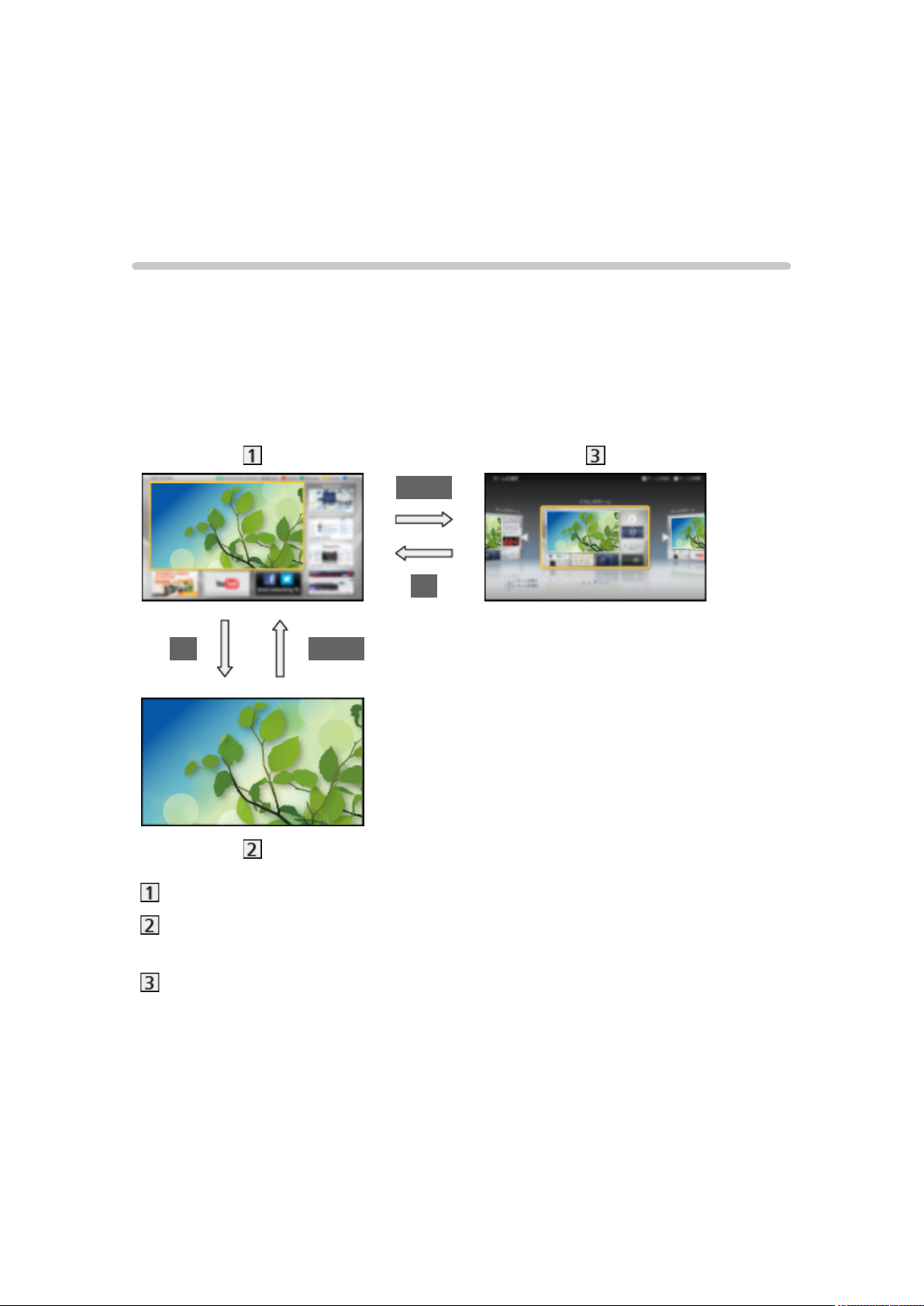
“Моя домашняя страница” открывает доступ к приложениям, режиму
просмотра телевизора и т. д.
Как показано ниже (пример), обеспечивается простой доступ к таким
специальным функциям, как средства связи, медиапроигрыватель, игры,
видеофайлы и т. д.
HOME
OK
OK HOME
Домашняя страница
Экран выбора контента (режим просмотра телевизора, приложения и
т. п.)
Выб. дом. cтраницы
– Вы можете выбрать и добавить Домашняя страница в
соответствии с собственными предпочтениями.
- 12 -
Page 13
Как использовать
Домашняя страница обеспечивает доступ к таким специальным
функциям, как средства связи, медиапроигрыватель, телевидение,
интернет-контент, службы передачи данных т. д.
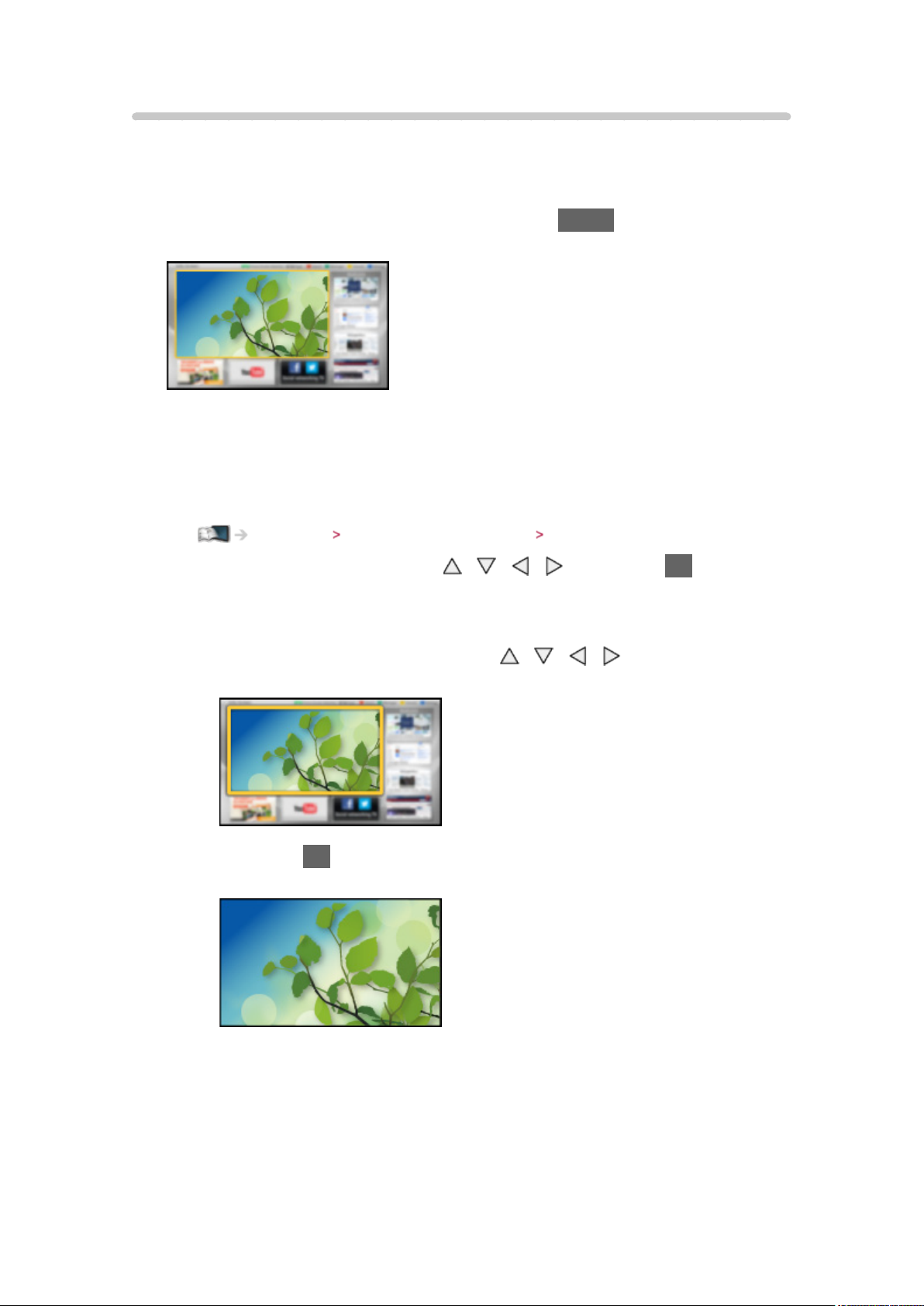
1. Отобразите Домашняя страница с помощью HOME
(Пример)
●
При включении телевизора отображается Домашняя страница,
который просматривался последним.
●
Нажмите еще раз, чтобы выбрать или добавить формат Домашняя
страница в соответствии со своими предпочтениями.
Просмотр Моя домашняя страница Установки
2. Выберите функцию с помощью / / / и нажмите OK для
доступа
●
Для просмотра телевидения в полноэкранном режиме
1) Выберите TV viewer с помощью
/ / /
(Пример)
2) Нажмите OK для просмотра
(Пример)
●
Также обратитесь к Руководство на панели инструментов.
- 13 -
Page 14
Установки
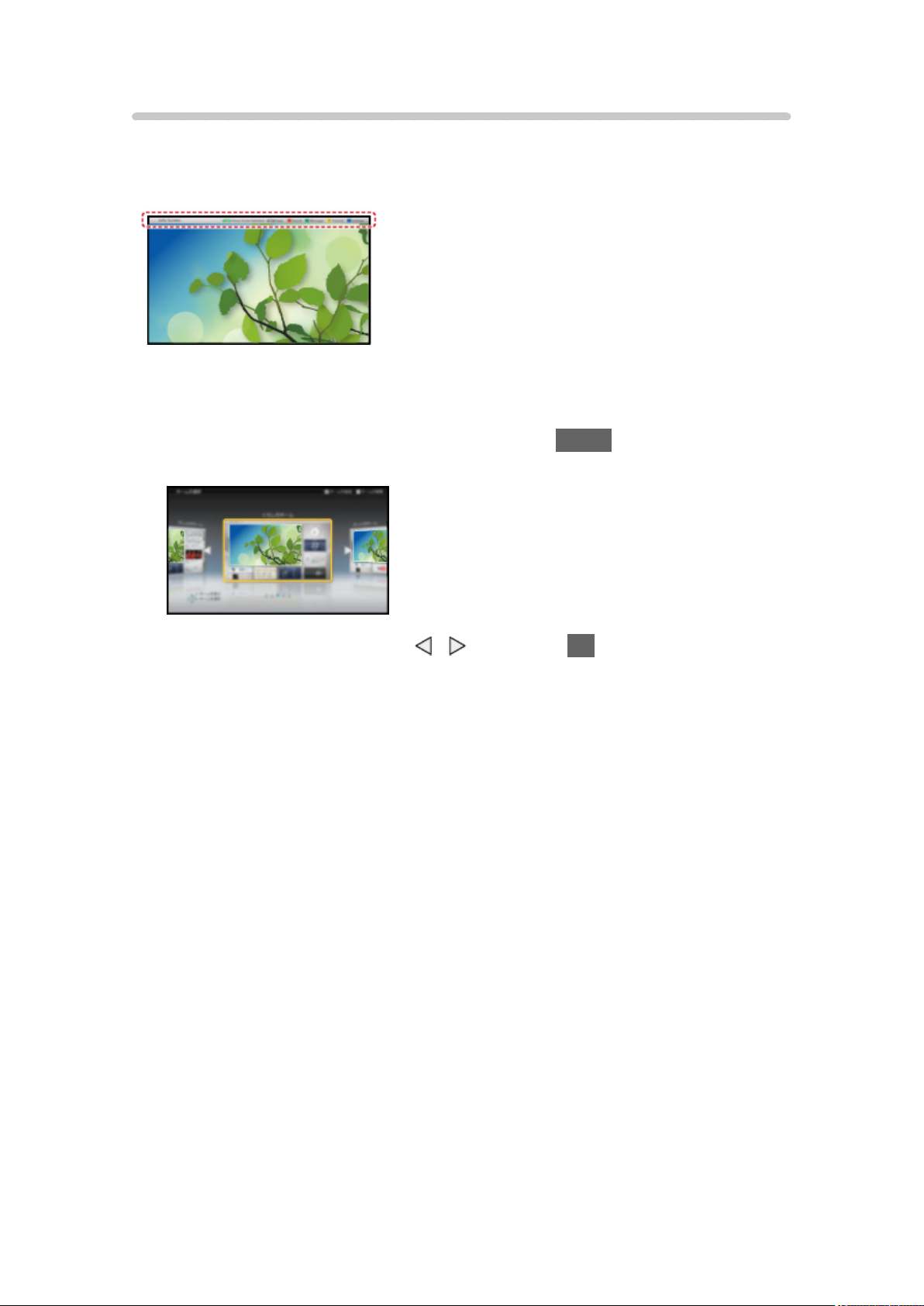
Выберите меню установки на панели инструментов вверху экрана или
отобразите меню установки с помощью цветных кнопок.
(Пример)
■ Выб. дом. cтраницы
1. Отобразите Выб. дом. cтраницы с помощью HOME
(Пример)
2. Выберите экран с помощью
Полноэкр.реж.ТВ:
Показ телевидения в полноэкранном режиме
Страница ТВ:
Делает просмотр телевизора более удобным и приятным.
Страница новостей:
Отображает на экране телевизора повседневную полезную
информацию и различные сервисы.
Информ. страница:
Наслаждайтесь интернет-контентом во время просмотра
телевидения.
Доб.новую страницу:
Вы можете добавить новый экран и выполнить его настройку в
соответствии со своими предпочтениями.
/ и нажмите OK для установки
- 14 -
Page 15

■ Распознавание лица
Используя встроенную камеру, Вы можете выбрать зарегистрированную
Домашняя страница с помощью функции распознавания лица.
Пожалуйста, обратитесь к Руководство на панели инструментов.
●
Для получения дополнительной информации о встроенной камере
Функции Встроенная камера Использование встроенной камеры
■ Настройки
Вы можете индивидуально настроить любой Домашняя страница.
(Например, изменить обои, переименовать, отредактировать
приложения, выбрать тип экрана, который будет отображаться при
включении телевизора и т. д.)
1. Выберите Настройки на панели инструментов
2. Следуйте инструкциям экранной подсказки
■ Поиск
Вы можете осуществлять поиск контента по различным параметрам.
1. Выберите Поиск на панели инструментов
2. Следуйте инструкциям экранной подсказки
= Примечание =
●
Чтобы в полной мере воспользоваться данной функцией, Вам
необходимо широкополосное сетевое окружение. Убедитесь, что
выполнены сетевые подключения и заданы настройки сети.
Интернет-услуги Сетевые подключения
Интернет-услуги Настройки сети
●
При отображении на экране телевизора уведомления об обновлении
программного обеспечения необходимо обновить программное
обеспечение. Если программное обеспечение не обновлено, Вы не
сможете использовать Моя домашняя страница. Вы можете обновить
программное обеспечение позже вручную.
Интернет-услуги Настройки сети Обновление программы
- 15 -
Page 16
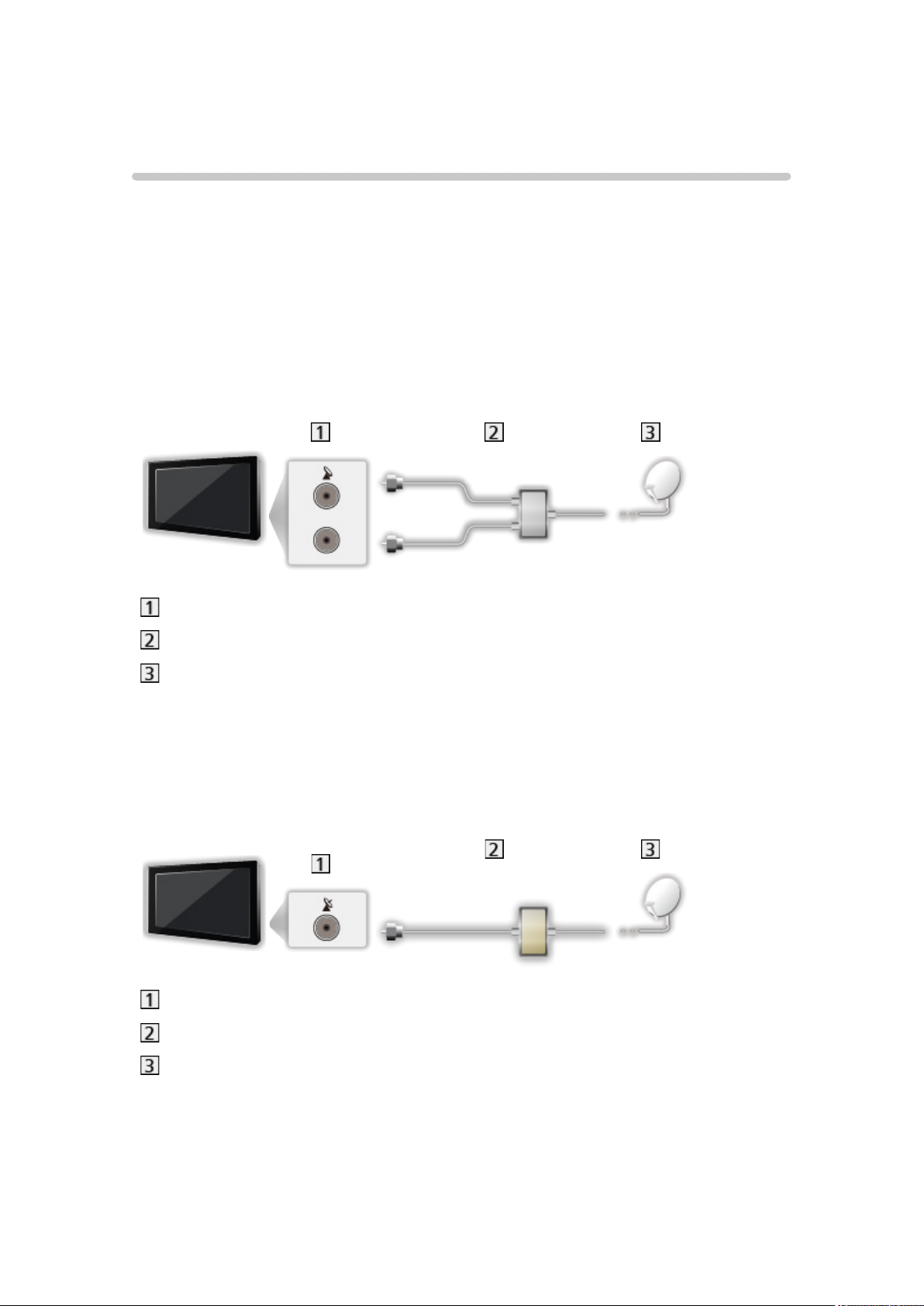
Основные функции
Спутниковое подключение
Перед присоединением или отсоединением любых кабелей убедитесь,
пожалуйста, в том, что аппарат отсоединен от сетевой розетки.
●
Для DVB-S
■ Двойной тюнер (DiSEqC)
Подключите оба разъема для спутниковой антенны IN 1 / IN 2
к спутниковой антенне с помощью коммутатора, и Вы сможете
просматривать или записывать 2 программы DVB-S одновременно и т. д.
Разъемы для спутниковой антенны IN 1 / IN 2
Спутниковые кабели с коммутатором
Спутниковая антенна
■ Двойной тюнер (однокабельная система)
Подключите разъем для спутниковой антенны IN 1 к спутниковой антенне
с помощью маршрутизатора с одиночным кабелем, и Вы сможете
просматривать или записывать 2 программы DVB-S одновременно и т. д.
Разъем для спутниковой антенны IN 1
Спутниковый кабель и маршрутизатор с одиночным кабелем
Спутниковая антенна
- 16 -
Page 17
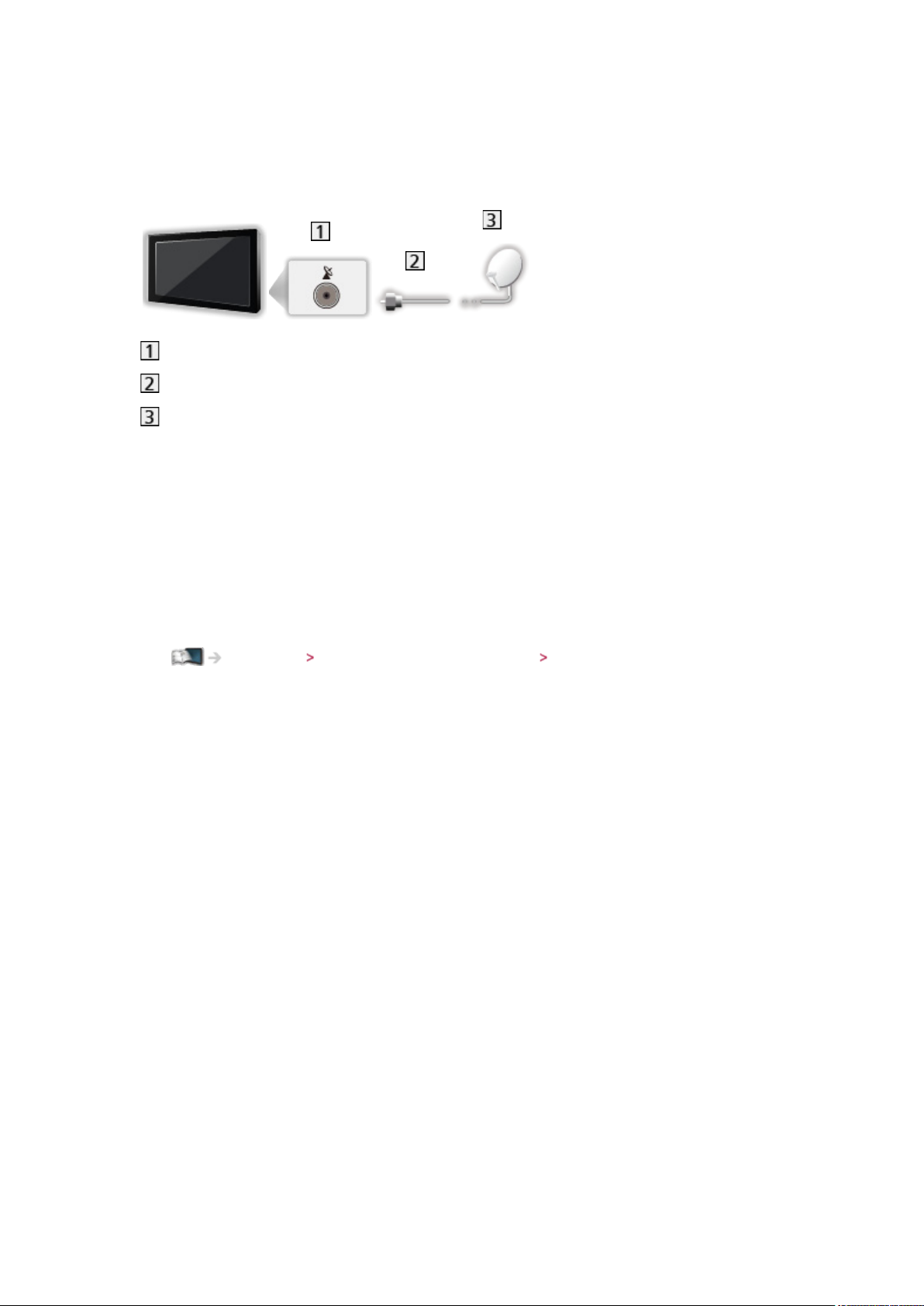
■ Одиночный тюнер
Подключите разъем для спутниковой антенны IN 1 к спутниковой
антенне.
●
Просмотр или запись 2-х программ DVB-S одновременно недоступны.
Разъем для спутниковой антенны IN 1
Спутниковый кабель
Спутниковая антенна
= Примечание =
●
Чтобы установить спутниковую антенну надлежащим образом,
проконсультируйтесь со своим местным дилером. Кроме того,
пожалуйста, обратитесь к компаниям спутникового вещания для
получения дополнительной информации.
●
Доступные спутники и выравнивание спутниковой антенны для
настройки каналов DVB-S
Просмотр Настройка и редактирование Доступные спутники
●
Изображенное внешнее оборудование и кабели не поставляются с
этим телевизором.
●
Следите за тем, чтобы телевизор находился как можно дальше
от электронного оборудования (видеооборудования и т. д.) или
оборудования с инфракрасным датчиком, иначе может возникнуть
искажение изображения / звука или могут появиться проблемы в
работе другого оборудования.
●
Выполняя подключение, убедитесь, что штекеры кабелей
соответствуют разъемам.
- 17 -
Page 18
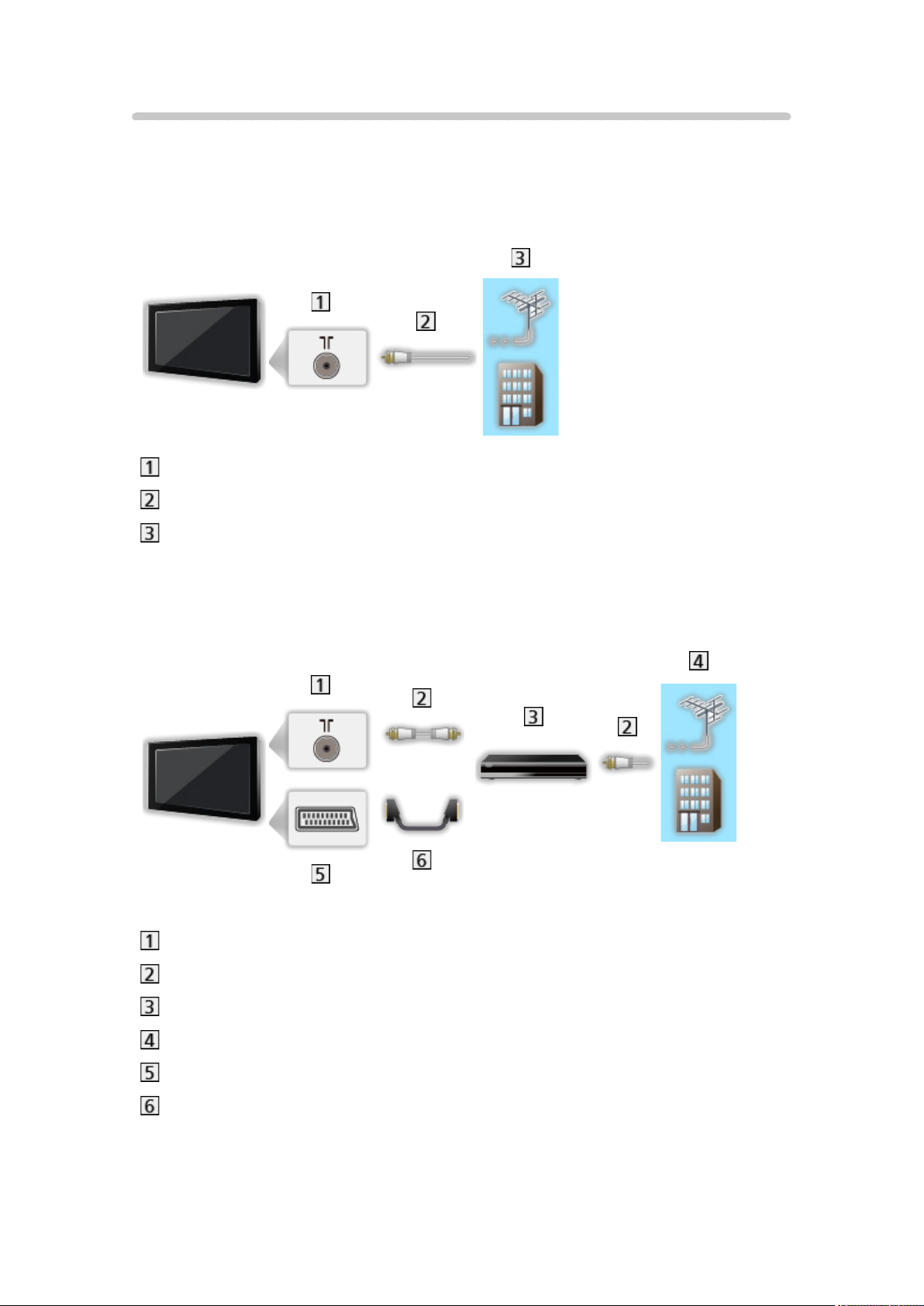
Основные подсоединения
Перед присоединением или отсоединением любых кабелей убедитесь,
пожалуйста, в том, что аппарат отсоединен от сетевой розетки.
■ Антенна
Разъем для наземной антенны / кабеля
РЧ-кабель
Наземная антенна или кабель
●
Для DVB-C, DVB-T, аналогового
■ Записывающее устройство DVD / видеомагнитофон
Разъем для наземной антенны / кабеля
РЧ-кабель
Записывающее устройство DVD / видеомагнитофон
Наземная антенна или кабель
Разъем AV1 (SCART)
Кабель SCART
– При подключении к телевизору необходим адаптер AV1 (SCART)
(входит в комплект поставки).
- 18 -
Page 19
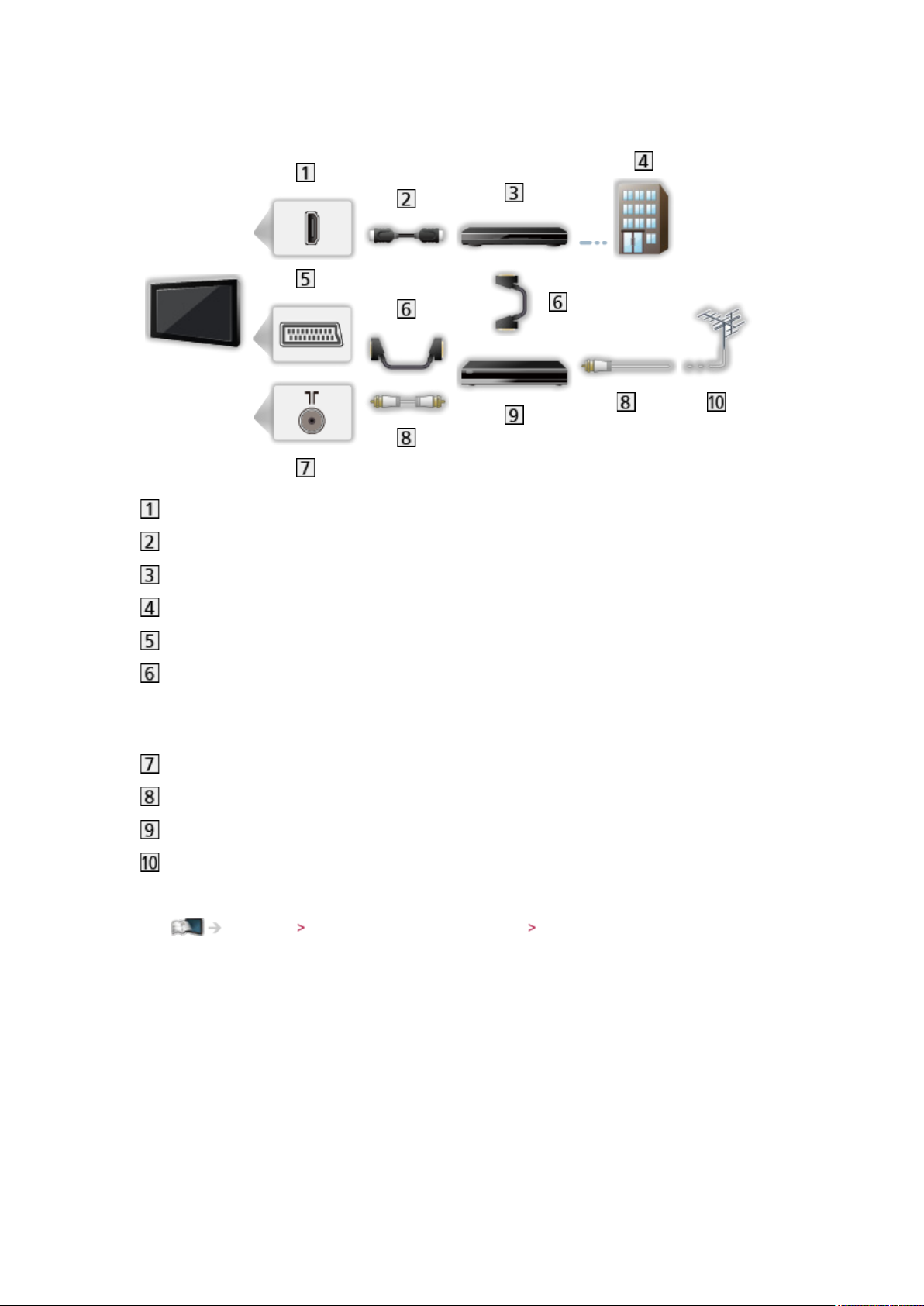
■ Записывающее устройство DVD / видеомагнитофон и
ресивер
Разъем HDMI
Кабель HDMI
Ресивер
Кабель
Разъем AV1 (SCART)
Кабель SCART
– При подключении к телевизору необходим адаптер AV1 (SCART)
(входит в комплект поставки).
Разъем для наземной антенны / кабеля
РЧ-кабель
Записывающее устройство DVD / видеомагнитофон
Наземная антенна
●
Для соединений VIERA Link
Функции VIERA Link “HDAVI Control™” Краткий обзор VIERA Link
= Примечание =
●
Изображенное внешнее оборудование и кабели не поставляются с
этим телевизором.
●
Прочитайте также, пожалуйста, руководство по эксплуатации
подключаемого оборудования.
●
Следите за тем, чтобы телевизор находился как можно дальше
от электронного оборудования (видеооборудования и т. д.) или
оборудования с инфракрасным датчиком, иначе может возникнуть
искажение изображения / звука или могут появиться проблемы в
- 19 -
Page 20
работе другого оборудования.
●
При использовании кабеля SCART или HDMI рекомендуется
использовать полностью экранированный кабель.
●
Выполняя подключение, убедитесь, что штекеры кабелей
соответствуют разъемам.
Выбор канала
1. Отобразите экран Выбор ТВ с помощью TV
2. Выберите режим с помощью
/ и нажмите OK для установки
DVB-S / DVB-C / DVB-T / Analogue
●
Доступные для выбора режимы отличаются в зависимости от
сохраненных каналов.
●
Вы также можете выбрать режим многократным нажатием кнопки
TV на пульте дистанционного управления или кнопки INPUT/OK/
HOLD for MENU на панели управления телевизора.
●
Если меню Выбор ТВ не отображается, нажмите TV, чтобы
переключить режим.
3. Выберите канал с помощью кнопок переключения каналов по
нарастающей/убывающей или цифровых кнопок
●
Нажимая цифровые кнопки, выберите канал с 2-значным или
более номером (например, чтобы набрать 399, нажмите
).
■ Для выбора канала из списка каналов
1. Отобразите список каналов с помощью OK
2. Выберите канал из списка с помощью
просмотра
●
Для сортировки названий каналов в алфавитном порядке
(Красная)
●
Для изменения категории
(Синяя)
- 20 -
/ и нажмите OK для
Page 21
■ Для выбора канала с помощью информационного баннера
1. Если информационный баннер не отображается, отобразите его с
помощью
2. Выберите канал с помощью / и нажмите OK для просмотра во
время отображения баннера
Просмотр Основные функции Информационный баннер
■ Для выбора канала с помощью функции ТВ Гид
1. Отобразите ТВ Гид с помощью GUIDE
2. Выберите текущую программу или канал с помощью
нажмите OK для доступа
3. Выберите Вид с помощью
– Текущая программа отображается в левой верхней части экрана.
4. Нажмите OK для выхода из функции ТВ Гид
Просмотр ТВ Гид Использование ТВ Гид
/ и нажмите OK для доступа (DVB)
/ / / и
■ Для просмотра платного телевидения
●
Для получения информации о закодированных каналах
Функции Обычный интерфейс Использование Обычный интерфейс
●
Для получения дополнительной информации об условиях
предоставления услуг обратитесь к оператору / вещательной
компании или к производителю модуля CI.
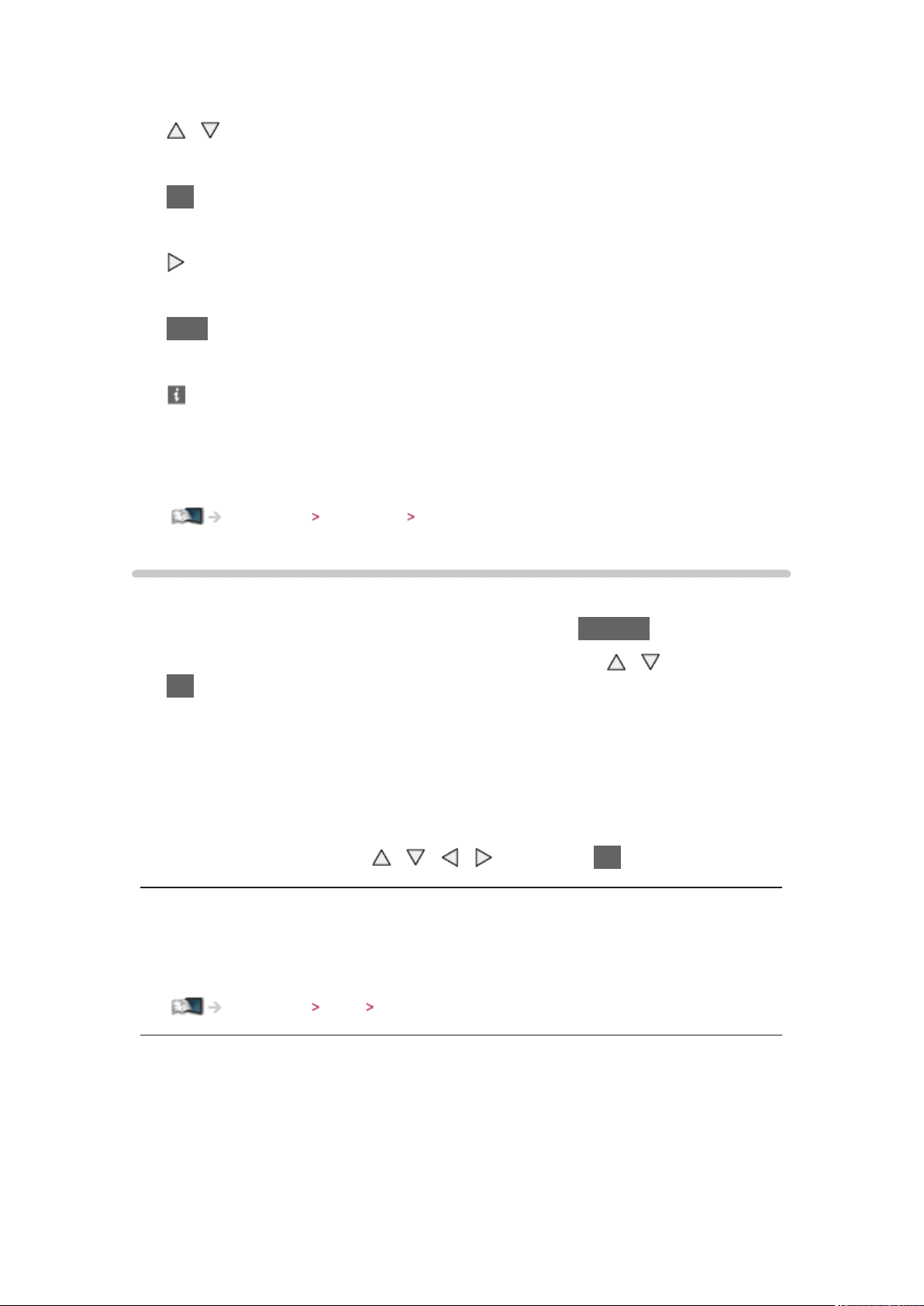
Информационный баннер
Отобразите информационный баннер с помощью .
●
Он также появляется при переключении каналов.
(Пример)
Позиция и название канала
Тип канала (Радио, HDTV и т. д.) / закодированный канал ( ) / режим
просмотра телевизора ( , , , )
Программа
- 21 -
Page 22

Время начала / окончания программы (кроме аналоговых каналов)
Позиция канала и т. д. (аналоговый)
Индикатор времени выбранной программы (кроме аналоговых каналов)
Категория
●
Для изменения категории (DVB)
1) Отобразите список категорий с помощью
2) Выберите категорию с помощью
/ и нажмите OK для
(Синяя)
изменения
Текущее время
Доступные функции / значение сообщений
:
Включено приглушение звука
Плохой сигнал:
Низкое качество телевизионного сигнала
Dolby D+, Dolby D, HE-AAC:
Звуковая дорожка Dolby Digital Plus, Dolby Digital или HE-AAC
:
Доступны субтитры
:
Доступен телетекст
:
Доступно несколько аудиосигналов
:
Доступно несколько видеосигналов
:
Доступно несколько аудио- и видеосигналов
Стерео, Моно:
Аудиорежим
:
Доступная служба передачи данных
(гибридное широкополосное вещание)
Функции Сервис Данных Использование Сервис Данных
1 – 90:
Оставшееся время таймера отключения
Просмотр Основные функции Таймер откл ТВ
- 22 -
Page 23
●
Для подтверждения другого настроенного канала
/
●
Для просмотра канала из баннера
OK
●
Информация о следующей программе (DVB)
●
Для скрытия баннера
EXIT
●
Дополнительная информация (DVB)
– Нажмите еще раз, чтобы скрыть баннер.
●
Чтобы настроить время отображения баннера, установите Тайм-аут
баннера.
Настройки Установки Настройки экрана
Дополнительное меню
Подтвердите или измените текущее состояние.
1. Отобразите Дополнительное меню с помощью OPTION
2. Выберите один из следующих пунктов с помощью
OK для доступа
Голосовые подсказки / Мульти видео / Мульти аудио / 2 аудиоканала /
Субканал / Язык субтитров / Язык телетекста / Язык телетекста /
MPX / Коррекция громк. / Выбор САМ
●
В зависимости от выбранной Вами страны параметры функции
могут различаться.
3. Установите с помощью
/ / / и нажмите OK для сохранения
Голосовые подсказки
Установки голосового сопровождения для пользователей с нарушением
зрения
Настройки Звук Голосовые подсказки
/ и нажмите
Мульти видео
Выбор из группы нескольких видеосигналов (если данный параметр
доступен).
●
Эта настройка не запоминается и вернется к значению по умолчанию
после выхода из текущей программы.
●
Для режима DVB
- 23 -
Page 24

Мульти аудио
Выбор языка дорожки звукового канала (если данный параметр
доступен).
●
Эта настройка не запоминается и вернется к значению по умолчанию
после выхода из текущей программы.
●
Для режима DVB
2 аудиоканала
Выбор стерео- / монофонического звучания (если данный параметр
доступен).
●
Для режима DVB
Субканал
Выбор субканала, поступающего с мультифида (если данный параметр
доступен).
●
Для режима DVB
Язык субтитров
Выбор языка субтитров (если данный параметр доступен).
●
Для режима DVB
●
Недействительно на дополнительном экране в многооконном режиме
Язык телетекста
Установка шрифта телетекста с учетом выбранного языка.
Настройки Установки Настройки экрана
Язык телетекста
Выбор языка телетекста (если данный параметр доступен).
●
Для режима DVB
MPX
Выбор мультиплексного режима звука (если данный параметр доступен).
Настройки Звук Дополнительные настройки
●
Для аналогового режима
- 24 -
Page 25
Коррекция громк.
Настройка громкости каждого конкретного канала или режима входа.
Выбор САМ
Выбор модуля CI (если данный параметр доступен).
●
Недействительно во время выполнения записи
●
Для режима DVB
Субтитры
Отображение / скрытие субтитров (если данный параметр доступен) с
помощью STTL.
●
Для выбора предпочитаемого языка для субтитров DVB (если данный
параметр доступен) установите Предпочт. субтитры.
Настройки Установки Язык
= Примечание =
●
На 3D-изображениях субтитры могут отображаться неправильно.
●
При нажатии STTL в аналоговом режиме на телевизоре запускается
служба телетекста и на экране отображается избранная страница.
Нажмите EXIT для возврата в режим телевизора.
●
Недействительно на дополнительном экране в многооконном режиме
Таймер откл ТВ
Настройка автоматического перевода телевизора в режим ожидания по
истечении заданного периода времени.
1. Отобразите меню с помощью MENU
2. Выберите Таймер
для доступа
3. Установите время с интервалом в 15 минут с помощью
нажмите OK для установки
90 / 75 / 60 / 45 / 30 / 15 / Выкл. (минут)
●
Для отмены установите на Выкл. или выключите телевизор.
Таймер откл ТВ с помощью / и нажмите OK
/ и
●
Оставшееся время отображается на информационном баннере.
Просмотр Основные функции Информационный баннер
●
Когда останется менее 3 минут, на экране будет мигать значение
оставшегося времени.
- 25 -
Page 26

Предыдущий просмотр
Простое переключение на предыдущий канал или режим входа с
помощью LAST VIEW.
●
Нажмите еще раз, чтобы вернуться к текущему просмотру.
= Примечание =
●
Канал или режим входа, просмотр которого занял менее 10 секунд, не
считается предыдущим.
- 26 -
Page 27
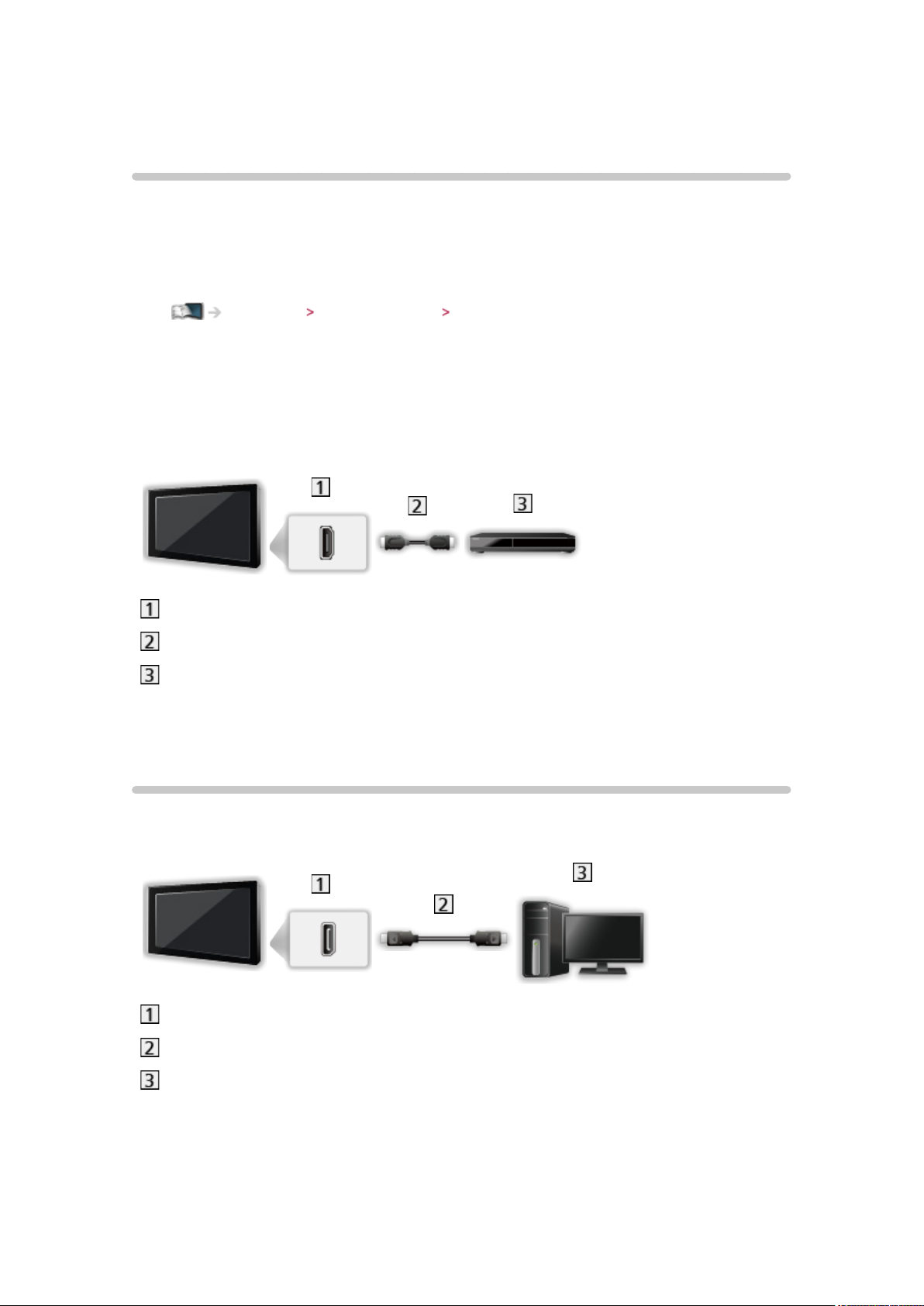
Разрешение 4K
4K-совместимое оборудование
Вы можете просматривать контент в формате 4K, который представляет
собой увеличенное вдвое горизонтальное и вертикальное разрешение
сигнала 1080p.
●
Для действительного формата 4K
Просмотр Разрешение 4K Действительный формат 4K
●
Подсоедините 4K-совместимое оборудование к HDMI4 с помощью
4K-совместимого кабеля, и Вы сможете просматривать контент в
формате 4K.
■ 4K-совместимое оборудование
Разъем HDMI4
Кабель HDMI
4K-совместимое оборудование
●
Выполняя подключение, убедитесь, что штекеры кабелей
соответствуют разъемам.
ПК
■ ПК
DisplayPort™
Кабель DisplayPort
ПК
●
Пожалуйста, используйте кабель, совместимый с DisplayPort версии
1.2. В некоторых случаях при использовании кабеля, НЕ совместимого
с DisplayPort версии 1.2, или адаптера мини-разъема DisplayPort в
работе телевизора будут наблюдаться сбои и он не сможет передавать
изображение с высоким разрешением (например, 4K).
- 27 -
Page 28

●
Выполняя подключение, убедитесь, что штекеры кабелей
соответствуют разъемам.
●
Чтобы выбрать поток сигнала, задайте Настройки DisplayPort.
Настройки Установки Настройки DisplayPort
Действительный формат 4K
■ Действительный формат 4K (HDMI4 / DisplayPort)
4K UHD
●
3 840 × 2 160 (60p, 50p, 30p, 25p, 24p)
– Формат зафиксирован на 16:9.
DCI 4K
●
4 096 × 2 160 (60p, 50p, 30p, 25p, 24p)
– Фактическое разрешение составляет 3 840 × 2 160p.
– Можно выбрать формат 16:9, H Full или V Full.
= Примечание =
●
Приведенные выше сигналы переформатируются для оптимального
просмотра на Вашем дисплее.
●
3D-контент в формате 4K не поддерживается.
●
Трансляция формата 4K не поддерживается.
●
Для получения подробной информации о формате
Просмотр Для наилучшего изображения Формат
- 28 -
Page 29
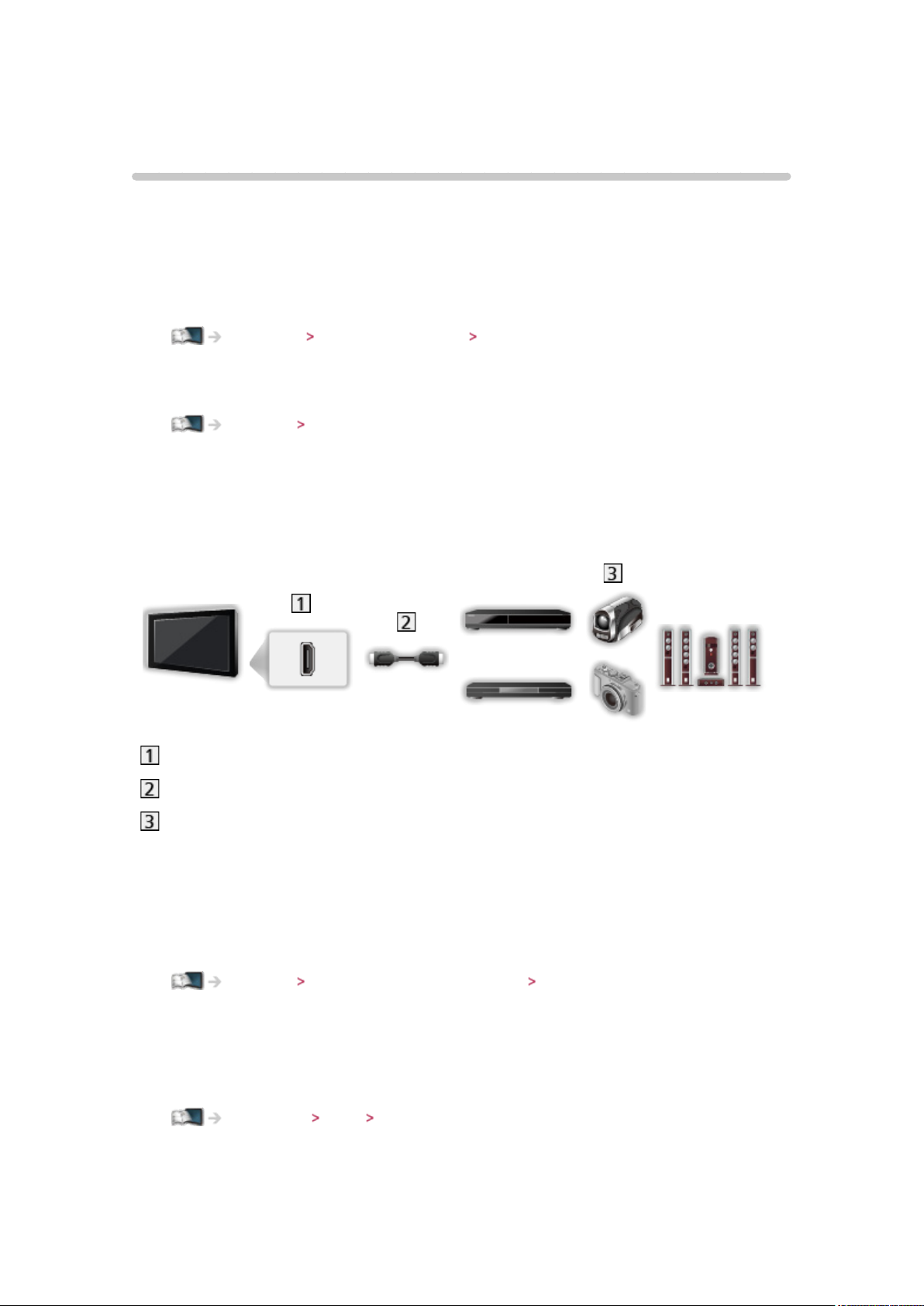
Внешнее оборудование
Внешнее подключение
Эти схемы показывают наши рекомендации относительно
подсоединения Вашего телевизора к разнообразному оборудованию.
Относительно других соединений примите во внимание инструкции к
каждому устройству.
●
Для основных подсоединений
Просмотр Основные функции Основные подсоединения
●
Использование специальных устройств, поддерживающих
беспроводную технологию Bluetooth
Функции Устройства Bluetooth
●
Выполняя подключение, убедитесь, что штекеры кабелей
соответствуют разъемам.
■ Оборудование HDMI
Разъем HDMI
Полностью экранированный HDMI-совместимый кабель
Записывающее устройство / проигрыватель / 3D-совместимый
проигрыватель / ресивер / видеокамера / усилитель с системой
динамиков
= Примечание =
●
Для соединений VIERA Link
Функции VIERA Link “HDAVI Control™” Краткий обзор VIERA Link
●
Используйте HDMI2 или HDMI4 для подключения усилителя и
подберите настройку выхода в Выход ARC в меню Звук. Данное
соединение применяется при использовании усилителя с функцией
ARC (функция обратного аудиоканала).
Настройки Звук Дополнительные настройки
- 29 -
Page 30
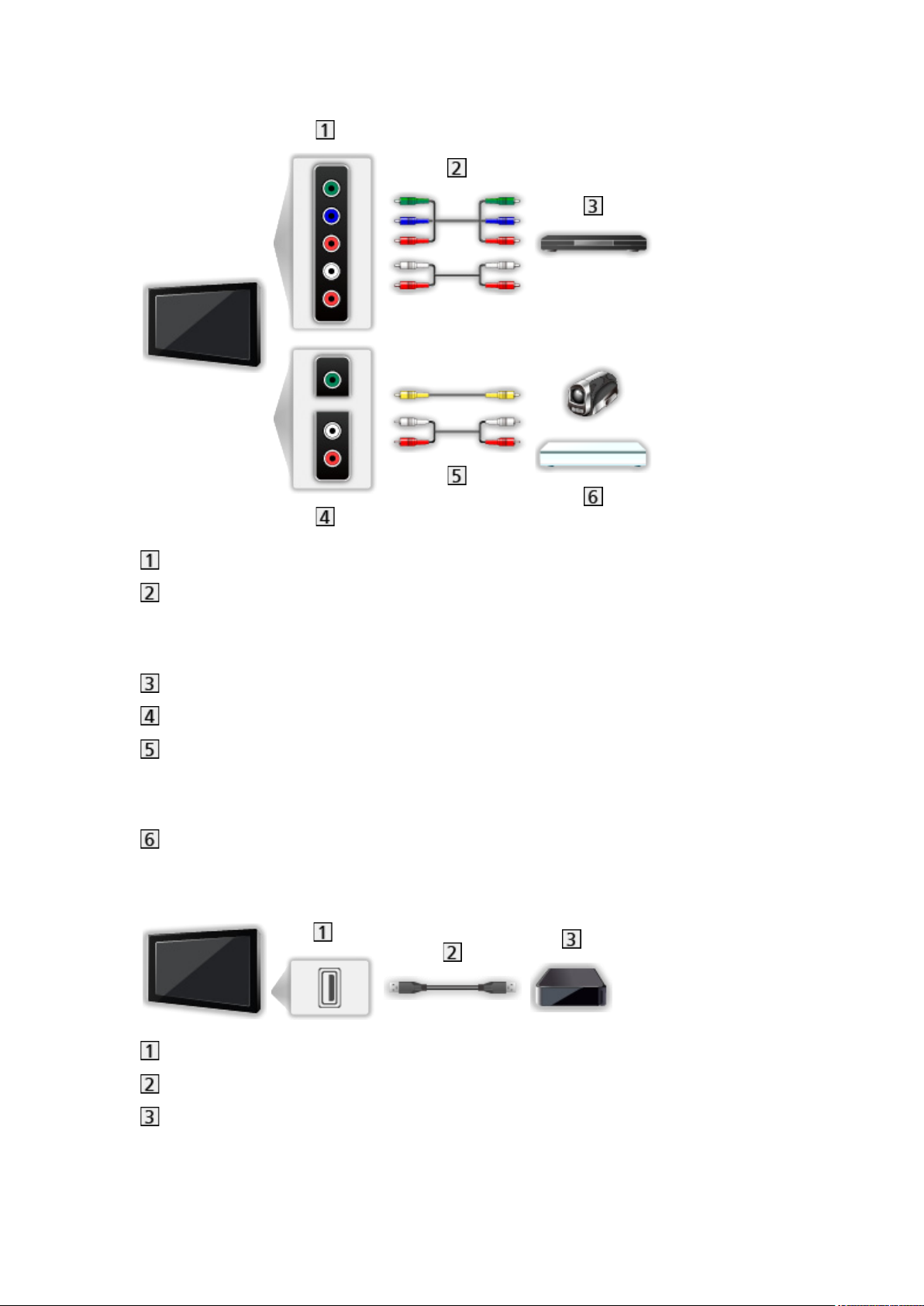
■ Устройства AV
Разъем AV2 (COMPONENT)
Компонентные кабели
– Необходим адаптер AV2 (COMPONENT / VIDEO) (входит в
комплект поставки).
DVD-проигрыватель
Разъем AV2 (VIDEO)
Композитные кабели
– Необходим адаптер AV2 (COMPONENT / VIDEO) (входит в
комплект поставки).
Видеокамера / игровая приставка
■ USB-устройства
USB-порт
Кабель USB
USB HDD-устройство
= Примечание =
●
Рекомендуется подключать устройства непосредственно к USBпортам телевизора.
- 30 -
Page 31
●
Вы не можете использовать одновременно два устройства USB или
более одинакового типа, за исключением флеш-памяти USB или USB
HDD-устройства.
●
Используйте порт USB 3 для подключения USB HDD-устройства.
●
Некоторые USB-устройства или USB-разветвители не могут
использоваться с этим телевизором.
●
Вы не можете подключать устройства с помощью USB-картридера.
●
Дополнительная информация об устройствах может находиться на
веб-сайте, указанном ниже (только на английском языке)
http://panasonic.net/viera/support
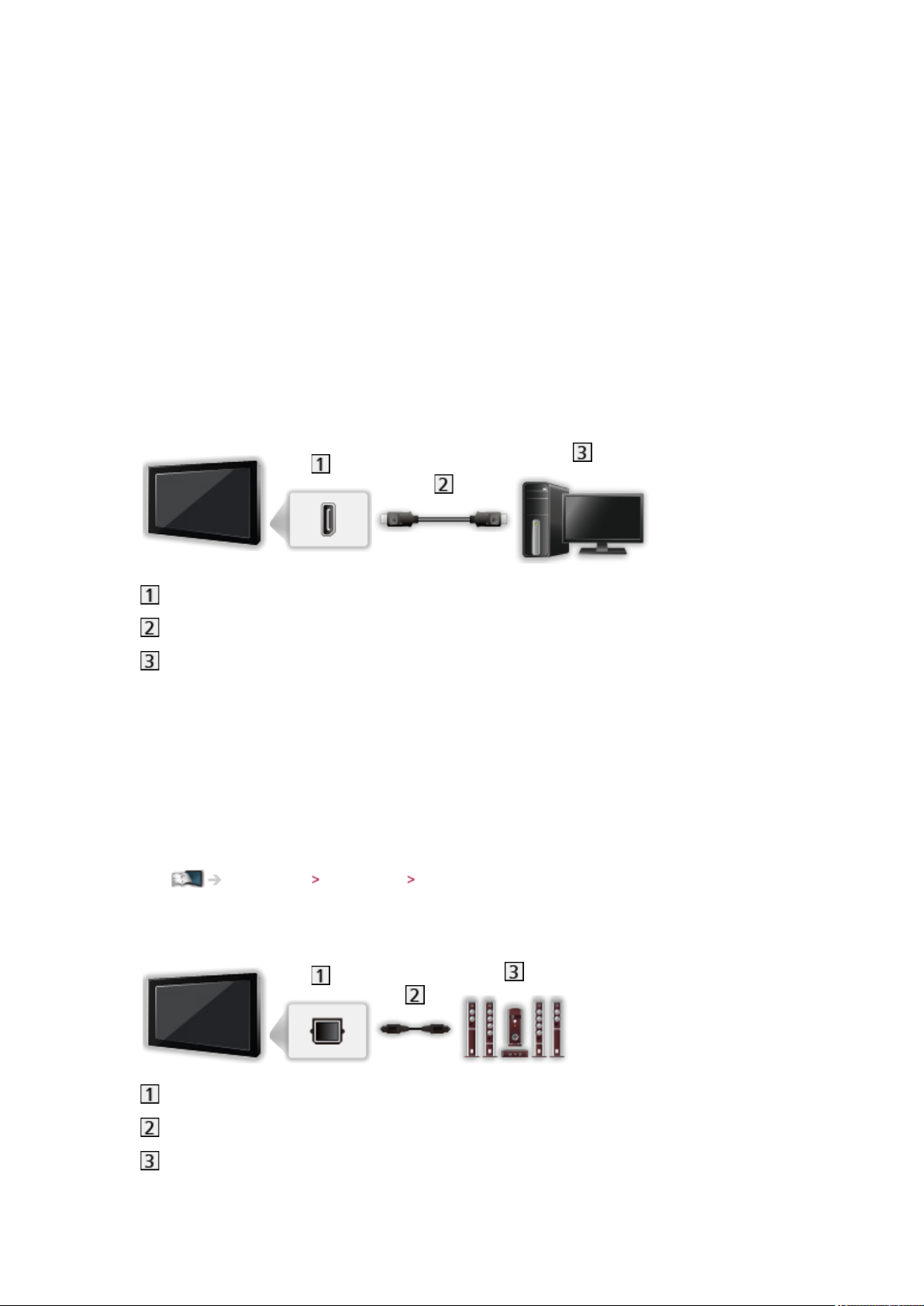
■ ПК
DisplayPort™
Кабель DisplayPort
ПК
●
Пожалуйста, используйте кабель, совместимый с DisplayPort
версии 1.2. В некоторых случаях при использовании кабеля, НЕ
совместимого с DisplayPort версии 1.2, или адаптера мини-разъема
DisplayPort в работе телевизора будут наблюдаться сбои и он не
сможет передавать изображение с высоким разрешением (например,
4K).
●
Чтобы выбрать поток сигнала, задайте Настройки DisplayPort.
Настройки Установки Настройки DisplayPort
■ Для прослушивания с помощью динамиков
DIGITAL AUDIO
Оптический цифровой аудиокабель
Усилитель с системой динамиков
●
Для прослушивания многоканального звучания с внешнего
- 31 -
Page 32
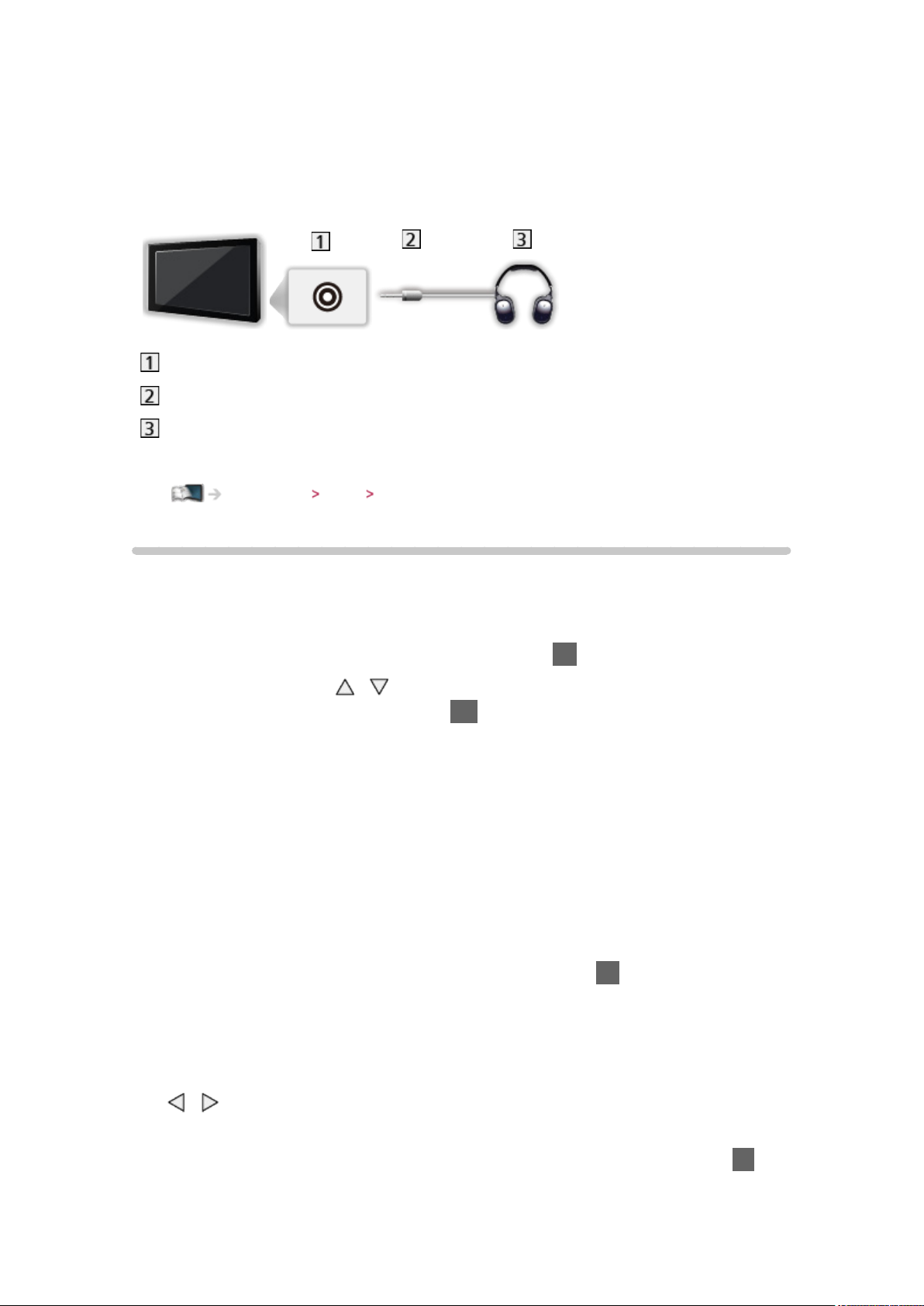
оборудования (например, Dolby Digital 5.1ch) подсоедините
оборудование к усилителю. Относительно подсоединения прочитайте
инструкции по эксплуатации оборудования и усилителя.
■ Наушники
Гнездо для наушников
M3 мини-штекер, стерео
Наушники
●
Чтобы отрегулировать громкость, задайте Громк. наyшников.
Настройки Звук Настройки громкости
Просмотр с внешних входов
Подсоедините внешнее оборудование (видеомагнитофоны, DVDоборудование и т. п.), и Вы сможете просматривать изображение,
поступающее на вход телевизора.
1. Отобразите меню выбора входа с помощью AV
2. С помощью кнопок
/ выберите вход, к которому подсоединено
оборудование, а затем нажмите OK для просмотра (выбранный
режим отображается в левой верхней части экрана)
●
При подсоединении через SCART телевизор автоматически
принимает входные сигналы, когда начинается воспроизведение.
– Входные сигналы автоматически определяются разъемом SCART
(8-штырьковым).
– Эта функция доступна также для соединений HDMI.
– Если режим входа не переключается автоматически, выполните
описанные выше действия или проверьте настройку оборудования.
●
Вы также можете выбрать вход нажатием кнопки AV на пульте
дистанционного управления или кнопки INPUT/OK/HOLD for MENU на
панели управления телевизора. Нажимайте повторно до тех пор, пока
не будет выбран нужный вход.
●
Для переключения между COMPONENT и VIDEO в AV2 используйте
/ .
●
Вы можете отметить или пропустить каждый режим входа.
Пропущенные входы не будут отображаться при нажатии кнопки AV.
(Метки входа)
- 32 -
Page 33

Настройки Установки Настройки экрана
●
С помощью пульта дистанционного управления Вы можете управлять
контентом или внешним оборудованием.
Просмотр Внешнее оборудование
Управление с помощью пульта дистанционного управления телевизора
●
Для возврата к режиму просмотра телевизора
TV
= Примечание =
●
Если внешнее оборудование имеет функцию настройки формата
изображения, установите его на 16:9.
●
Для получения дополнительной информации прочитайте руководство
по эксплуатации оборудования или проконсультируйтесь со своим
местным дилером.
Управление с помощью пульта дистанционного управления телевизора
Вы можете работать с контентом в медиапроигрывателе / на
медиасервере, управлять функциями записи или подключенным
оборудованием с помощью указанных ниже кнопок пульта
дистанционного управления этого телевизора.
:
Воспроизведение видеокассет / DVD / видеоконтента
:
Остановка операций
:
Быстрая перемотка назад, ускоренное воспроизведение назад
(видеомагнитофон)
Пропуск к предыдущей дорожке, заголовку или разделу (DVD-контент
/ видеоконтент)
:
Быстрая перемотка назад, ускоренное воспроизведение назад
(видеомагнитофон)
Поиск в обратном направлении (DVD / видеоконтент)
:
Быстрая перемотка вперед, ускоренное воспроизведение вперед
(видеомагнитофон)
- 33 -
Page 34
Пропуск к следующей дорожке, заголовку или разделу (DVD-контент /
видеоконтент)
:
Быстрая перемотка вперед, ускоренное воспроизведение вперед
(видеомагнитофон)
Поиск в прямом направлении (DVD / видеоконтент)
:
Приостанавливает / возобновляет
Нажмите и удерживайте для воспроизведения при низкой скорости
(DVD)
:
Запись одной кнопкой
Запись Запись текущей программы Запись одной кнопкой
■ Как изменить код
Каждый продукт Panasonic имеет собственный код дистанционного
управления. Изменяйте код в соответствии с продуктом, которым Вы
хотите управлять.
1. Нажмите и удерживайте переключатель включения / выключения
режима ожидания, выполняя следующие операции
2. Введите соответствующий код с помощью цифровых кнопок (см.
ниже)
●
Коды для каждого продукта и функций
70: Записывающее устройство DVD, DVD-плеер, проигрыватель
дисков Blu-ray
71: Домашний кинотеатр, домашний кинотеатр для проигрывания
дисков Blu-ray
72: Видеомагнитофон
73 (значение по умолчанию):
Использование для записи на USB HDD-устройство, для работы
медиапроигрывателя, функций DLNA, продуктов с функцией VIERA
Link
3. Нажмите
для изменения
- 34 -
Page 35

= Примечание =
●
После изменения кода убедитесь в том, что дистанционное
управление работает правильно.
●
При замене батареек коды могут быть возвращены к значениям по
умолчанию.
●
Некоторые операции могут быть недоступны в зависимости от
оборудования.
Функции HDMI
HDMI (мультимедийный интерфейс высокой четкости) является первым
в мире полностью цифровым бытовым AV-интерфейсом, совместимым с
сигналами несжатого формата.
Интерфейс HDMI позволяет Вам наслаждаться цифровыми
изображениями высокой четкости и высококачественным звуком с
помощью телевизора и оборудования.
Совместимое с интерфейсом HDMI оборудование
, снабженное
выходным разъемом HDMI или DVI, например DVD-проигрыватель,
ресивер или игровое оборудование, может быть подсоединено к разъему
HDMI с помощью HDMI-совместимого (полностью экранированного)
кабеля.
Просмотр Внешнее оборудование Внешнее подключение
: На оборудовании, совместимом с интерфейсом HDMI, отображается
логотип HDMI.
■ Применимые функции HDMI
●
Входной аудиосигнал:
2ch Линейная PCM (частоты дискретизации – 48 кГц, 44,1 кГц, 32
кГц)
●
Входной видеосигнал:
Соответствует установкам выходного сигнала цифрового
оборудования.
Просмотр Внешнее оборудование Используемые входные сигналы
●
VIERA Link (HDAVI Control 5)
Функции VIERA Link “HDAVI Control™” Краткий обзор VIERA Link
●
Content Type
●
Функция обратного аудиоканала
– Функция обратного аудиоканала (ARC) посылает цифровые
звуковые сигналы по кабелю HDMI.
– Для разъемов HDMI2 / 4
- 35 -
Page 36

– Подберите настройку выхода в Выход ARC в меню Звук.
Настройки Звук Дополнительные настройки
●
3D
■ Соединение DVI
Если внешнее оборудование имеет только выход DVI, подсоедините
к разъему HDMI с помощью кабеля с адаптером с DVI на HDMI. При
использовании кабеля с адаптером с DVI на HDMI подсоедините
аудиокабель к разъему аудиовхода (используйте аудиоразъемы AV2).
●
При подключении к аудиоразъемам AV2 необходим адаптер AV2
(COMPONENT / VIDEO) (входит в комплект поставки).
●
По вопросам приобретения кабеля-адаптера HDMI обратитесь в Ваш
местный розничный магазин по продаже цифрового оборудования.
= Примечание =
●
Установки аудио могут быть заданы для Вход HDMI1 / 2 / 3 / 4 в меню
Звук.
Настройки Звук Дополнительные настройки
●
Если подсоединенное оборудование имеет функцию регулирования
формата изображения, то установите формат изображения на
значение “16:9”.
●
Эти соединители HDMI являются соединителями “Типа A”.
●
Эти соединители HDMI совместимы с системой защиты авторских
прав HDCP (High-Bandwidth Digital Content Protection).
●
Оборудование, не имеющее выходных цифровых разъемов, может
быть подсоединено к входному компонентному разъему или
видеоразъему для получения аналоговых сигналов.
●
Этот телевизор оснащен технологией HDMI™.
- 36 -
Page 37
Информация о разъемах
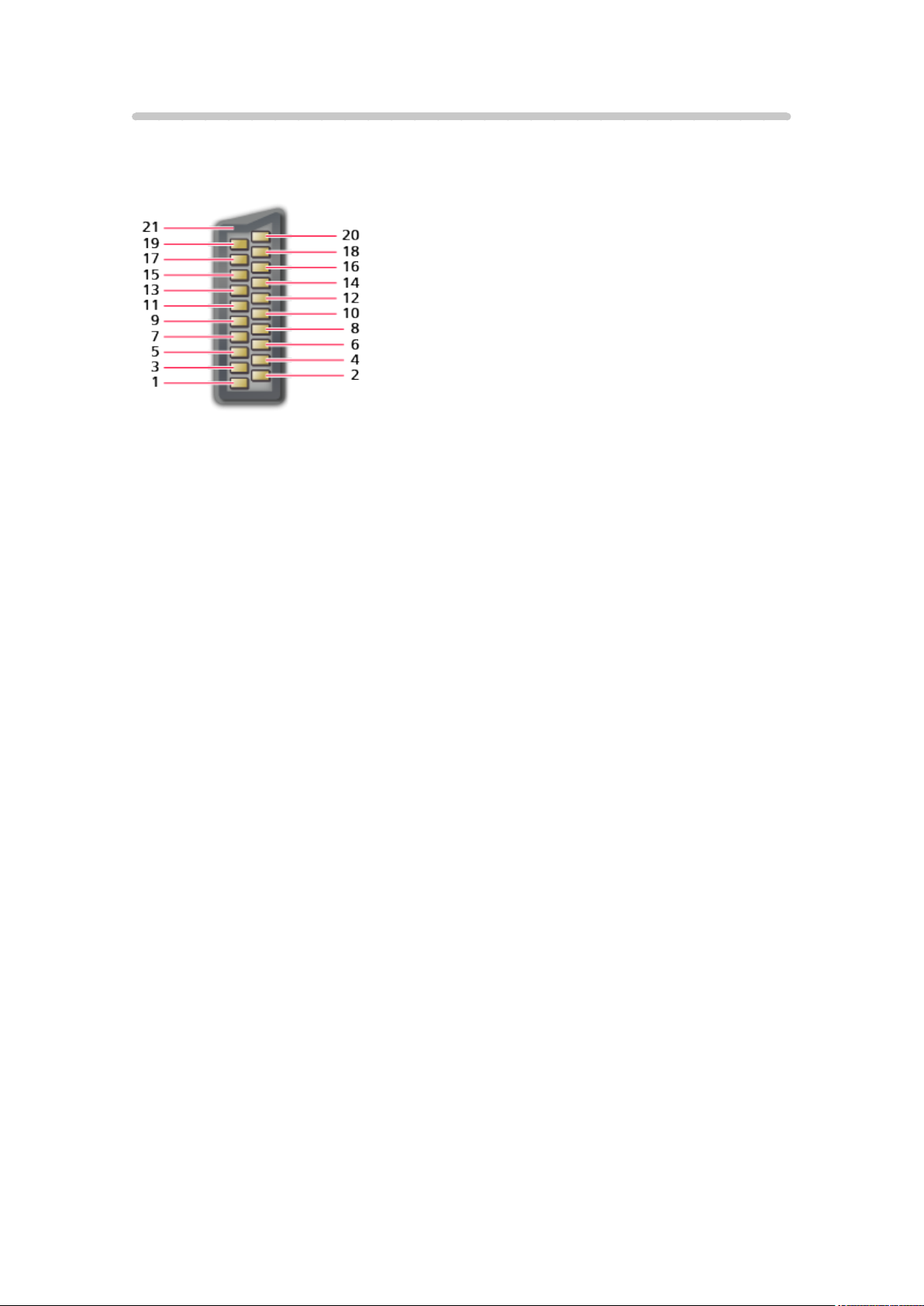
■ Разъем AV1 SCART (RGB, VIDEO)
1 : Аудиовыход (П)
2 : Аудиовход (П)
3 : Аудиовыход (Л)
4 : Аудио земля
5 : Синий земля
6 : Аудиовход (Л)
7 : Синий вход
8 : Состояние CVBS
9 : Зеленый земля
10: -11 : Зеленый вход
12: -13: Красный земля
14: Земля
15: Красный вход
16: Состояние RGB
17: CVBS земля
18: Состояние RGB земля
19: CVBS выход (видео)
20: CVBS вход (видео)
21: Земля разъема
- 37 -
Page 38
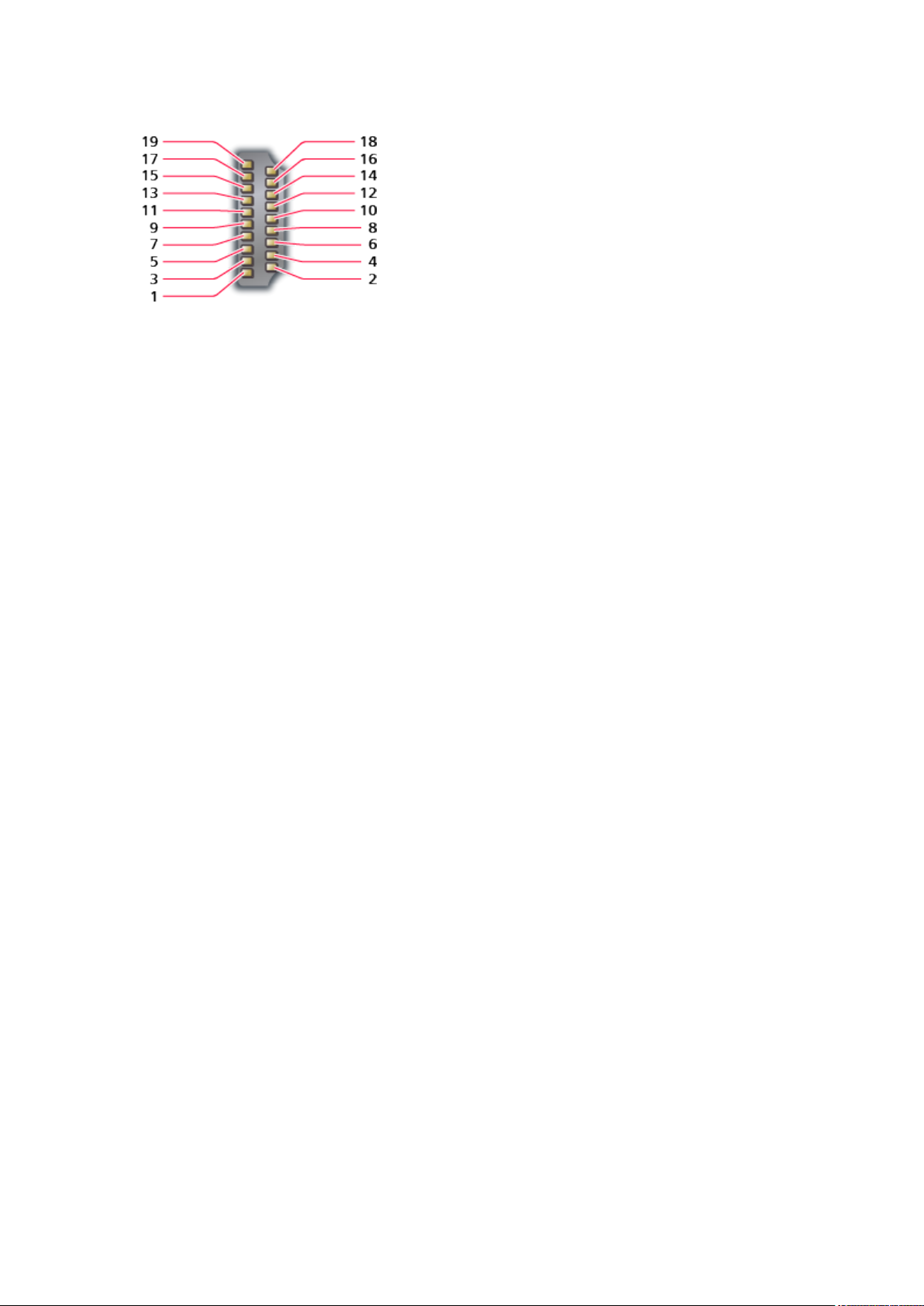
■ Разъем HDMI
1 : Сигнал TMDS Data2+
2 : Экран сигнала TMDS Data2
3 : Сигнал TMDS Data2−
4 : Сигнал TMDS Data1+
5 : Экран сигнала TMDS Data1
6 : Сигнал TMDS Data1−
7 : Сигнал TMDS Data0+
8 : Экран сигнала TMDS Data0
9 : Сигнал TMDS Data0−
10: Тактовая частота TMDS+
11 : Экран тактовой частоты сигнала
TMDS
12: Тактовая частота TMDS−
13: Сигнал CEC
14: Служба
15: Сигнал SCL
16: Сигнал SDA
17: Заземление DDC/CEC
18: Питание +5 В
19: Детектор “горячего”
подключения
- 38 -
Page 39
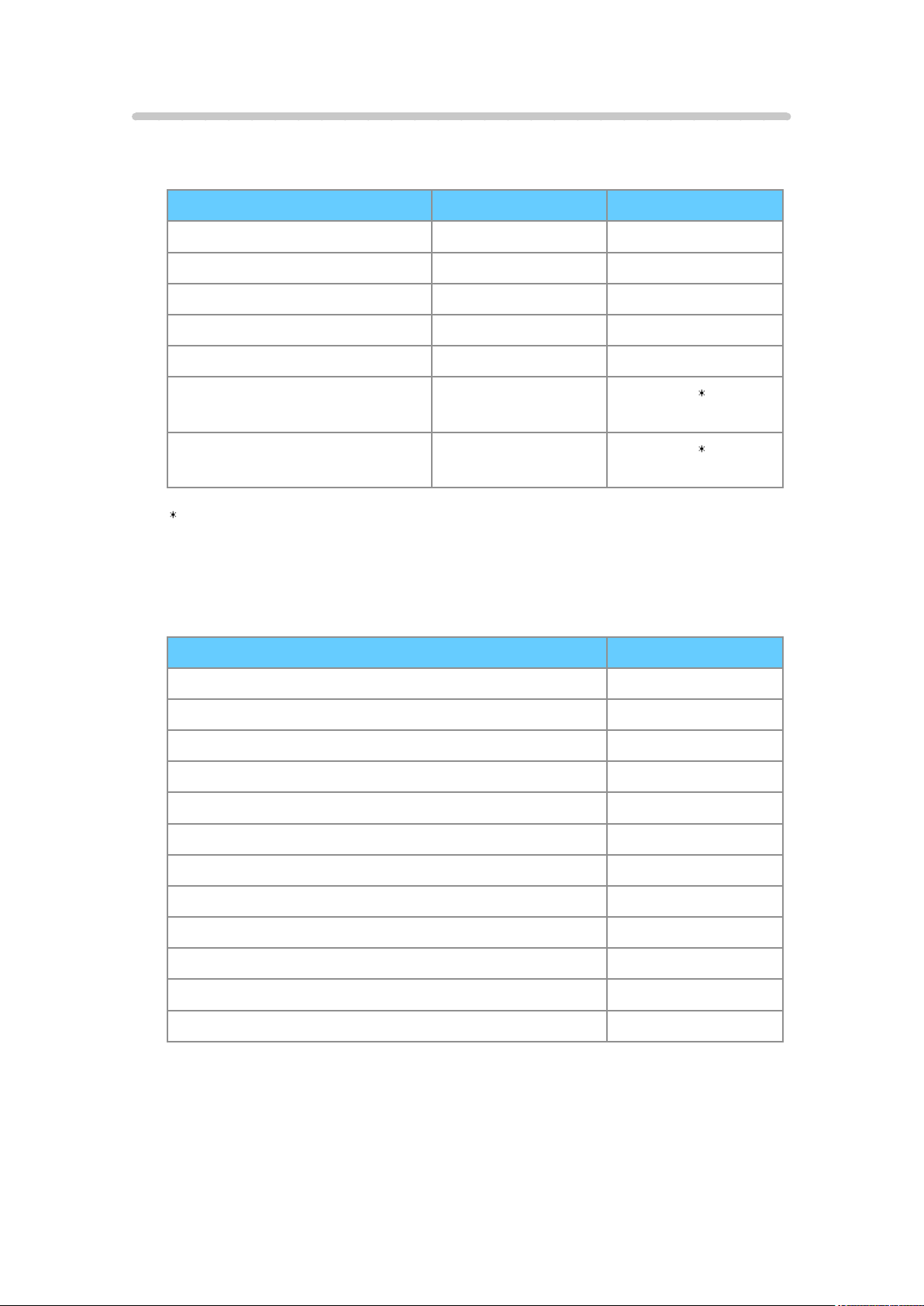
Используемые входные сигналы
■ COMPONENT (Y, Pb, Pr), HDMI
Название сигнала COMPONENT HDMI
525 (480) / 60i, 60p ○ ○
625 (576) / 50i, 50p ○ ○
750 (720) / 60p, 50p ○ ○
1 125 (1 080) / 60i, 50i ○ ○
1 125 (1 080) / 60p, 50p, 24p ○
3 840 × 2 160 / 60p, 50p,
30p, 25p, 24p
4 096 × 2 160 / 60p, 50p,
30p, 25p, 24p
: Только для HDMI4
○: Применяемый входной сигнал
■ DisplayPort
Название сигнала DisplayPort
750 (720) / 60p, 50p ○
1 125 (1 080) / 60p, 50p, 30p, 25p, 24p ○
3 840 × 2 160 / 60p, 50p, 30p, 25p, 24p ○
4 096 × 2 160 / 60p, 50p, 30p, 25p, 24p ○
640 × 480 ○
800 × 600 ○
○
○
1 024 × 768 ○
1 280 × 768 ○
1 360 × 768 ○
1 366 × 768 ○
1 280 × 1 024 ○
2 560 × 1 440 ○
○: Применяемый входной сигнал
= Примечание =
●
Сигналы, не соответствующие приведенным выше характеристикам,
могут отображаться неправильно.
●
Приведенные выше сигналы переформатируются для оптимального
просмотра на Вашем дисплее.
- 39 -
Page 40

Для наилучшего изображения
Режим просмотра
1. Отобразите меню с помощью MENU
2. Выберите Картинка
OK для доступа
3. Выберите режим с помощью
Режим просмотра
(Динамический / Нормальный / Кинотеатр / THX Cinema /
THX Bright Room / Монитор / Пользовательский / Профессиональный1 /
Профессиональный2)
Выбор режима изображения для каждого входа в соответствии с Вашими
предпочтениями.
Динамический:
Улучшает контрастность и резкость изображения при просмотре в
ярко освещенном помещении.
Нормальный:
Стандартное использование при обычном освещении.
Кинотеатр:
Режим просмотра с помощью / и нажмите
/ и нажмите OK для установки
Улучшает такие характеристики, как контрастность, передача
оттенков черного и цветности при просмотре фильмов в
затемненном помещении.
THX Cinema
Точно передает изображение без потери качества в затемненном
помещении.
●
Недействительно в режиме 3D
THX Bright Room
Точно передает изображение без потери качества в ярко
освещенном помещении.
●
Недействительно в режиме 3D
Монитор:
Точная передача оригинального изображения графического
контента без потери качества.
●
Для входа HDMI и DisplayPort
:
:
Пользовательский:
Ручная регулировка каждого элемента меню для получения
качества изображения в соответствии с Вашими предпочтениями.
- 40 -
Page 41

Профессиональный1 / 2:
Позволяет задать и зафиксировать установки изображения для
профессиональных фотографий.
Просмотр Для наилучшего изображения Дополн.настройки
●
Этот режим доступен только, если пункт Професс.режим (isfccc)
в меню Установки установлен на Вкл..
●
Если эти режимы устанавливает сертифицированный
профессиональный дилер, то Профессиональный1 и
Профессиональный2 могут отображаться как isf День и isf Ночь.
В каждом режиме просмотра можно настроить и сохранить Подсветка,
Контраст, Яркость, Цвет, Растровый фон, Четкость, Цветовая
температура, Яркий цвет, Авт. регулир. подсветки, Датчик освещенности,
Шумоподавление, Ремастеринг MPEG, Ремастеринг разрешения,
Сглаживание надписей, Усиление яркости, Intelligent Frame Creation и
24p Smooth Film.
В режиме Монитор, Пользовательский или Профессиональный1 / 2
можно также дополнительно настроить Дополн.настройки. Настройки в
режиме Монитор, Пользовательский или Профессиональный1 / 2 можно
сохранить для каждого входа.
●
Вы можете задать Режим просмотра для каждого из режимов 2D и 3D.
: Режимы THX применяются для воспроизведения установок
изображения, используемых профессиональными
кинопроизводителями, и позволяют точно передать качество
изображения сертифицированных фильмов THX. На диски с
сертифицированными фильмами THX нанесен логотип THX. Режимы
THX недоступны для фотоконтента и интернет-услуг.
Датчик освещенности
1. Отобразите меню с помощью MENU
2. Выберите Картинка
нажмите OK для доступа
3. Выберите Вкл. / Выкл. с помощью
Датчик освещенности
Датчик освещенности с помощью / и
/ и нажмите OK для установки
(Вкл. / Выкл.)
●
Функция автоматического контроля яркости
Автоматическая регулировка установок изображения в зависимости от
условий освещения.
- 41 -
Page 42

Функция автоматического перехода в режим ожидания
Телевизор автоматически переходит в режим ожидания в следующих
случаях:
●
Активирован параметр Таймер откл ТВ.
Просмотр Основные функции Таймер откл ТВ
●
Параметр Авто Режим ожидания установлен на Вкл., и в течение 4
часов не выполняется никаких операций.
Настройки Таймер Авто Режим ожидания
●
Параметр Откл.пит.при отсут.сигн установлен на Вкл., и в течение 10
минут не принимается никакого сигнала и не выполняется никаких
операций.
Настройки Таймер Откл.пит.при отсут.сигн
= Примечание =
●
Эта функция не влияет на запись по Программир. таймера и Запись
одной кнопкой.
Формат
Изменение формата изображения (размера изображения) с помощью
ASPECT.
■ Для изменения формата изображения вручную
1. Отобразите список Выбор формата изображения с помощью ASPECT
2. Выберите режим с помощью
●
Вы также можете изменять режим, нажимая ASPECT.
(Нажимайте повторно до тех пор, пока не появится необходимый режим.)
Авто:
Наилучшее соотношение сторон задается автоматически в
соответствии с “Сигналом управления форматом изображения”.
Просмотр Для наилучшего изображения Сигнал управления формата
изображения
16:9:
/ и нажмите OK для установки
Непосредственно отображает изображение в формате 16:9 без
искажения (анаморфотное).
14:9:
Отображает изображение в стандартном формате 14:9 без
искажения.
- 42 -
Page 43

Панорамный:
Отображает изображение 4:3 на весь экран. Растяжение заметно
только на левом и правом крае.
4:3:
Отображает изображение в стандартном формате 4:3 без искажения.
Увеличение:
Отображает изображение 16:9 в стиле почтового ящика или
изображение 4:3 без искажения.
4:3 полноэкранный:
Отображает изображение 4:3 увеличенным горизонтально, чтобы
заполнить экран.
●
Для сигналов HD (высокого разрешения)
Растяж.с обр.по бокам:
Отображение изображения 16:9 в стиле почтового ящика
(анаморфотное) на весь экран. Растяжение заметно только на левом
и правом крае.
●
Для сигналов HD (высокого разрешения)
Увел.с обр.по бокам:
Отображает изображение 16:9 в стиле почтового ящика
(анаморфотное) на весь экран без искажения.
●
Для сигналов HD (высокого разрешения)
H Full:
Отображает изображение увеличенным горизонтально, чтобы
заполнить экран, без искажений.
●
Для формата DCI 4K
V Full:
Отображает изображение увеличенным вертикально, чтобы
заполнить экран, без искажений.
●
Для формата DCI 4K
= Примечание =
●
Для полного использования данной функции необходимо отобразить
изображение в полноэкранном режиме (при просмотре телевизионных
программ, при просмотре через внешний вход и т. д.).
●
Формат экрана можно запомнить отдельно для сигналов SD
(стандартного разрешения) и HD (высокого разрешения).
●
Формат изображения нельзя изменить в службе телетекста и для
сигналов 3D-формата.
- 43 -
Page 44

●
Формат зафиксирован на 16:9 при просмотре контента в формате 4K,
кроме DCI 4K.
●
Только форматы 16:9 и 4:3 доступны для сигнала с ПК через вход
DisplayPort.
Сигнал управления формата изображения
Программы обычно содержат “Сигнал управления форматом
изображения” (широкоэкранный сигнал, управляющий сигнал через
разъем SCART / HDMI).
В режиме Авто в верхнем левом углу экрана появляется индикация формата
изображения, если найден широкоэкранный сигнал (WSS) или управляющий
сигнал, поступающий через разъем SCART (штырь 8) / HDMI. В качестве
формата изображения будет задано подходящее соотношение сторон.
Просмотр Для наилучшего изображения Формат
■ Доступные состояния
Разъем для спутниковой антенны (только WSS)
●
Действительный формат входного сигнала:
DVB-S
Разъем для наземной антенны / кабеля (только WSS)
●
Действительный формат входного сигнала:
DVB-C
DVB-T
PAL D, K
SECAM D, K
Недействительный формат входного сигнала:
PAL 525/60 6,5 МГц
PAL 525/60 6,0 МГц
PAL 525/60 5,5 МГц
M.NTSC 6,5 МГц
M.NTSC 6,0 МГц
M.NTSC 5,5 МГц
Разъемы AV1 (SCART) / AV2 (VIDEO)
●
Действительный формат входного сигнала:
PAL
- 44 -
Page 45

SECAM
PAL 525/60
M.NTSC
NTSC
: Управляющий сигнал только через разъем SCART
(8-штырьковый) / HDMI
Разъемы AV2 (COMPONENT) (только WSS)
●
Действительный формат входного сигнала:
625 (576) / 50i, 50p
Недействительный формат входного сигнала:
525 (480) / 60i, 60p
750 (720) / 60p, 50p
1 125 (1 080) / 60i, 50i
Разъемы HDMI / DisplayPort
●
Действительный формат входного сигнала:
525 (480) / 60i, 60p
625 (576) / 50i, 50p
750 (720) / 60p, 50p
1 125 (1 080) / 60i, 50i
1 125 (1 080) / 60p, 50p, 24p
3 840 × 2 160 / 60p, 50p, 30p, 25p, 24p
4 096 × 2 160 / 60p, 50p, 30p, 25p, 24p
: Только для разъема HDMI
: Только для разъемов HDMI4 / DisplayPort
●
Разъемы HDMI / DisplayPort не получают сигнал WSS.
= Примечание =
●
Если размер экрана выглядит необычно, когда на видеомагнитофоне
воспроизводится записанная широкоэкранная программа,
подрегулируйте трекинг на видеомагнитофоне. Прочитайте
руководство по эксплуатации видеомагнитофона.
- 45 -
Page 46

Дополн.настройки
Вы можете отрегулировать и задать подробные установки изображения
для каждого входа, если Режим просмотра установлен на режим
Монитор, Пользовательский или Профессиональный1 / 2.
Просмотр Для наилучшего изображения Режим просмотра
1. Выберите режим входа с помощью AV или TV
2. Отобразите меню с помощью MENU
3. Выберите Картинка
OK для доступа
4. Выберите режим с помощью
Монитор / Пользовательский / Профессиональный1 /
Профессиональный2
Режим просмотра с помощью / и нажмите
/ и нажмите OK для установки
■ Регулировка подробных установок изображения
1. Отобразите меню с помощью MENU
2. Выберите Картинка
/ Расш. диап. черного цв. / Эффект чист.бел.цвета / Баланс белого
/ Colour Management / Гамма с помощью / и нажмите OK для
доступа
3. Установите с помощью
Дополн.настройки Автом. регулир. гаммы
/ / / и нажмите OK для сохранения
■ Автом. регулир. гаммы
Автом. регулир. гаммы
Регулировка кривой гаммы для увеличения яркости изображения.
●
Недействительно, когда параметр Авт. регулир. подсветки установлен
на Выкл.
■ Расш. диап. черного цв.
Расш. диап. черного цв.
Постепенная регулировка оттенков черного цвета.
■ Эффект чист.бел.цвета
Эффект чист.бел.цвета
Повышение четкости белых областей.
- 46 -
Page 47

■ Баланс белого
Усиление красного / Усиление зеленого / Усиление синего
Регулировка баланса белого ярко-красной / ярко-зеленой / ярко-синей
областей.
Отсечка красного / Отсечка зеленого / Отсечка синего
Регулировка баланса белого темно-красной / темно-зеленой / темносиней областей.
Детализир. Регулировка
Задает более подробные установки баланса белого.
Уровень входн. сигнала:
Регулирует уровень входного сигнала.
Усиление красного / Усиление зеленого / Усиление синего:
Точная регулировка баланса белого яркой красной / зеленой /
синей областей.
Заводские установки:
Сброс на подробные установки по умолчанию Баланса белого.
Заводские установки
Сброс на установки по умолчанию Баланса белого.
■ Colour Management
Красный оттенок / Насыщенность красным / Яркость-красный
Регулировка оттенка / насыщенности / яркости красных областей
изображения.
Зеленый оттенок / Насыщенность зеленым / Яркость-зеленый
Регулировка оттенка / насыщенности / яркости зеленых областей
изображения.
Синий оттенок / Насыщенность синим / Яркость-синий
Регулировка оттенка / насыщенности / яркости синих областей
изображения.
- 47 -
Page 48

Детализир. Регулировка
Задает более подробные установки Colour Management.
Желтый оттенок / Голубой оттенок / Пурпурный оттенок:
Регулировка оттенка изображения желтой / голубой / пурпурной
областей.
Насыщенность желтым / Насыщенность голубым / Насыщенность
пурпурным:
Регулирует насыщенность желтой / голубой / пурпурной области.
Яркость-желтый / Яркость-голубой / Яркость-пурпурный:
Регулировка яркости желтой / голубой / пурпурной областей.
Заводские установки:
Сброс на подробные установки по умолчанию параметра Colour
Management.
Заводские установки
Сброс на установки по умолчанию параметра Colour Management.
■ Гамма
Гамма
Переключает кривую гаммы.
●
Пожалуйста, обратите внимание, что цифровые величины приведены
в качестве ориентиров для выполнения регулировки.
Детализир. Регулировка
Задает более подробные установки параметра Гамма.
Уровень входн. сигнала:
Регулирует уровень входного сигнала.
Усиление:
Регулирует усиление гаммы для выбранного уровня сигнала.
Заводские установки:
Сброс на подробные установки по умолчанию параметра Гамма.
Заводские установки
Сброс на установки по умолчанию параметра Гамма.
- 48 -
Page 49
■ Заводские установки
Заводские установки
Сброс Дополн.настройки на установки по умолчанию.
Настройка блокировки
Блокирование настроек режима Профессиональный1 / 2 для каждого
входа.
1. Отобразите меню с помощью MENU
2. Выберите Картинка
нажмите OK для доступа
3. Введите PIN-код (4 цифры) с помощью цифровых кнопок
●
При первой настройке введите PIN-код два раза.
●
Запишите PIN-код на случай, если Вы его забудете.
4. Выберите Блокировка регулировки с помощью
для доступа
5. Выберите Вкл. с помощью
●
Параметры Подсветка, Контраст, Яркость, Цвет, Растровый фон,
Четкость, Цветовая температура, Яркий цвет, Авт. регулир. подсветки,
Ремастеринг разрешения, Сглаживание надписей, Усиление яркости,
Дополн.настройки и Заводские установки в меню Картинка могут быть
заблокированы.
Настройка блокировки с помощью / и
/ и нажмите OK
/ и нажмите OK для установки
■ Чтобы изменить PIN-код
1. Выберите Изменить PIN код с помощью / и нажмите OK для
доступа
2. Дважды введите новый PIN-код с помощью цифровых кнопок
- 49 -
Page 50

Скопировать настройку
Копирование настроек изображения режимов Монитор,
Пользовательский, Профессиональный1 или Профессиональный2 на
другой вход или для другого режима просмотра.
1. Отобразите меню с помощью MENU
2. Выберите Картинка
Скопировать настройку Реж.просм.места
назнач. / Назначение с помощью / и нажмите OK для доступа
3. Выберите направление копирования с помощью
/ и нажмите OK
для установки
4. Выберите Запуск копирования с помощью
/ и нажмите OK для
копирования
5. После отображения экрана подтверждения выберите Дa с помощью
/ и нажмите OK для установки
= Примечание =
●
Опция настройки, Настройки экрана и Настройки 3D не будут
скопированы.
●
Вы не можете скопировать настройки в заблокированный режим.
- 50 -
Page 51

Для наилучшего аудиосигнала
Режим звука
1. Отобразите меню с помощью MENU
2. Выберите Звук
доступа
3. Выберите режим с помощью
Режим звука
(Стандарт / Музыка / Эффект присутствия / Пользователь)
Выбор режима звука для каждого входа в соответствии с Вашими
предпочтениями.
Стандарт:
Обеспечение подходящего качества звука для всех типов сцен.
Музыка:
Улучшает качество звука при просмотре музыкальных видеоклипов
и т. д.
Эффект присутствия:
Улучшает пространственные эффекты и обеспечивает более
чистое звучание.
Режим звука с помощью / и нажмите OK для
/ и нажмите OK для установки
Пользователь:
Ручная настройка звука с помощью эквалайзера для получения
качества звука в соответствии с Вашими предпочтениями.
●
В каждом режиме могут быть настроены и сохранены параметры
Низкие частоты, Высокие частоты, Окр. Звучание, Усиление басов и
Цифровой ремастеринг.
●
В режиме Пользователь Эквалайзер доступен в меню Звук
вместо параметров Низкие частоты и Высокие частоты. Выберите
Эквалайзер и настройте частоту.
Настройки Звук Основные настройки
●
Данная функция работает только при выводе звука через динамики
телевизора.
- 51 -
Page 52
ТВ Гид
Использование ТВ Гид
Функция ТВ Гид – электронная программа передач (EPG) – выводит
на экран список программ, транслируемых в настоящее время
и запланированных на ближайшие семь дней (в зависимости от
вещательной компании).
1. Отобразите экран Выбор ТВ с помощью TV
2. Выберите режим с помощью
DVB-S / DVB-C / DVB-T / Analogue
3. Нажмите GUIDE для просмотра функции ТВ Гид
●
Нажмите снова, чтобы изменить вид (Альбомный / Портретный).
– Выберите Альбомный для отображения нескольких каналов.
– Выберите Портретный для отображения каналов по одному.
●
Вы можете выбрать тип функции ТВ Гид. (Гид по умолчанию)
Настройки Установки Настройки экрана
– Если Вы установите Гид по умолчанию на Список каналов, то при
нажатии кнопки GUIDE будет отображен список каналов.
(Пример)
/ и нажмите OK для установки
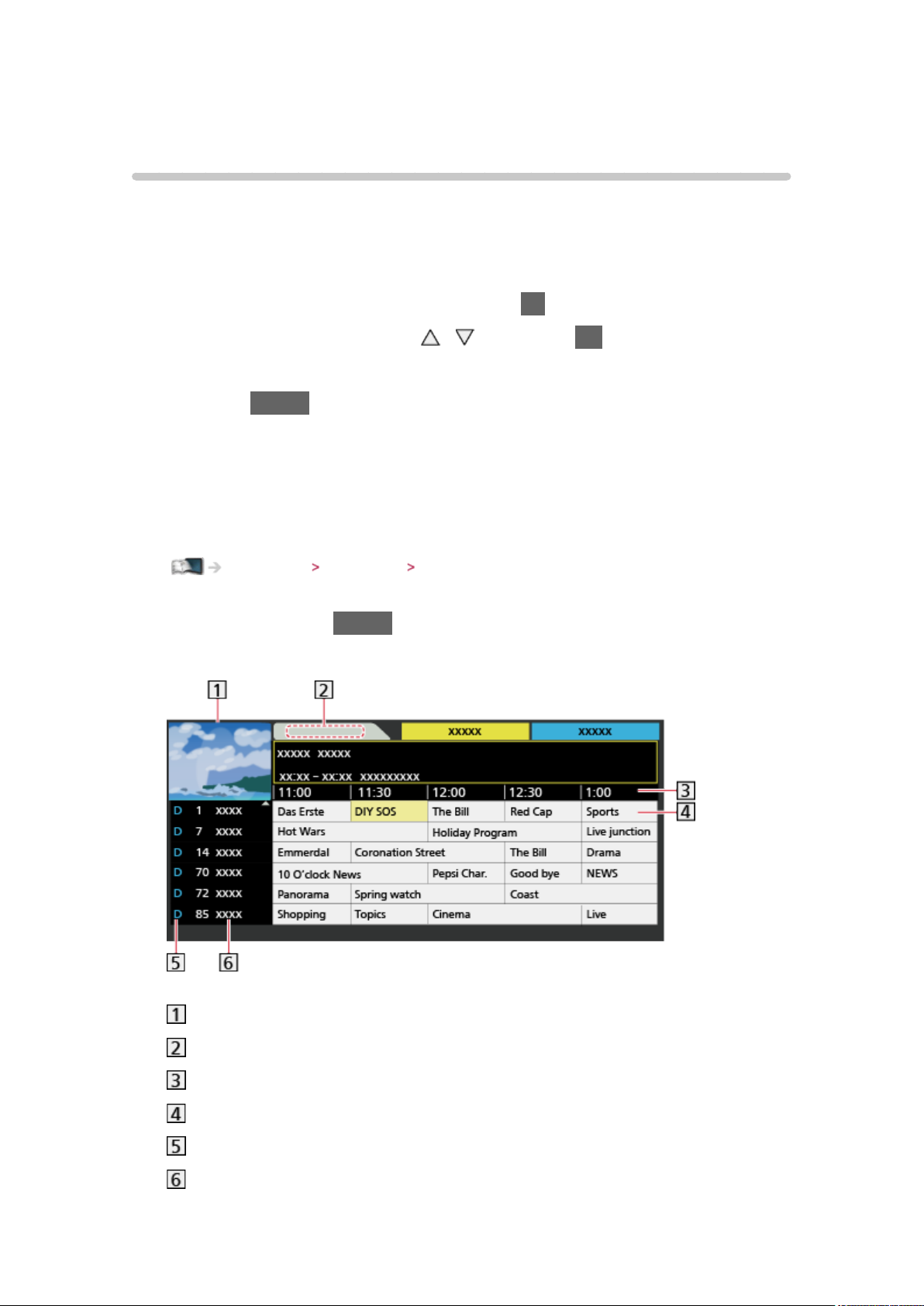
Экран телевизора
Дата по функции ТВ Гид
Время по функции ТВ Гид
Программа
D (DVB-T) / A (аналоговый)
Позиция и название канала
- 52 -
Page 53
●
Для просмотра программ
1) Выберите текущую программу с помощью
/ / / и нажмите
OK для доступа
2) Выберите Вид с помощью
/ и нажмите OK для доступа (DVB)
– Чтобы воспользоваться функцией программируемого таймера,
выберите Программир. таймера.
(В зависимости от выбранной Вами страны Вы также можете
задать Запись по программе вещания.)
Просмотр ТВ Гид Программир. таймера
– Текущая программа отображается в левой верхней части
экрана.
3) Нажмите OK для выхода из функции ТВ Гид
●
К предыдущему дню (DVB)
(Красная)
●
К следующему дню (DVB)
(Зеленая)
●
Для просмотра списка каналов выбранного типа
1) Отобразите список типов с помощью
2) Выберите тип с помощью
●
Поиск заголовков программ и просмотр списка искомых программ
/ и нажмите OK для просмотра
(Желтая)
(DVB) (если данный параметр доступен)
1) Отобразите список поиска с помощью
2) Выберите Поиск с помощью
3) Введите символы с помощью
/ и нажмите OK для доступа
/ / / и нажмите OK для
(Желтая)
установки
– Вы можете ввести символы, используя цифровые кнопки.
Функции Введение символов Использование цифровых кнопок
4) Нажмите (Зеленая), чтобы начать поиск
– В виде списка будут представлены все заголовки программ,
содержащие заданное слово.
– В результате поиска без ввода символов в виде списка будут
представлены все программы, включая текущие программы.
●
Для просмотра списка каналов выбранной категории
1) Отобразите список категорий с помощью
2) Выберите категорию с помощью
/ и нажмите OK для
(Синяя)
просмотра
– Для представления избранных каналов в виде списка, задайте
- 53 -
Page 54
Редактор Избранного.
Просмотр Настройка и редактирование Редактор Избранного
●
Для просмотра подробной информации о программе (DVB)
1) Выберите программу с помощью
/ / /
2) Нажмите для просмотра
– Нажмите кнопку еще раз для возврата к функции ТВ Гид.
●
Для выхода из функции ТВ Гид
EXIT
= Примечание =
●
При первом включении телевизора или в случае, когда телевизор был
выключен более недели, для полного отображения функции ТВ Гид
может потребоваться некоторое время.
●
Каналы DVB-T и аналоговые каналы отображаются на одном и том же
экране функции ТВ Гид. Для различения каналов DVB-T и аналоговых
каналов могут отображаться буквы D и A. Для аналоговых каналов не
предусмотрены списки программ.
Программир. таймера
Меню программируемого таймера позволяет выбрать программы, о
просмотре которых Вы хотели бы установить напоминание или которые
Вы бы хотели записать на USB HDD-устройство.
1. Выберите запланированную программу или канал с помощью
/ и нажмите OK для доступа
2. Выберите USB HDD / Напоминание с помощью
/ и нажмите OK
для установки
●
Для проверки / изменения / отмены программируемого таймера
Запись Программир. таймера
Редактирование значений программируемого таймера
●
Светодиод загорится оранжевым в режиме ожидания, если задан
параметр Программир. таймера.
●
Для возврата к функции ТВ Гид
BACK/RETURN
●
Если Вы выберете текущую программу, появится экран
подтверждения с запросом, хотите ли Вы просмотреть или записать
данную программу. Выберите Программир. таймера с помощью /
и нажмите OK, чтобы установить USB HDD и начать запись сразу
после завершения программирования таймера.
●
отображается на экране функции ТВ Гид, если
программируемый таймер задан с помощью функции ТВ Гид.
/ /
- 54 -
Page 55

= Примечание =
●
Недействительно в аналоговом режиме
●
Надежная работа Программир. таймера обеспечивается только в том
случае, если сигнал вещательной компании или поставщика услуг
содержит верную информацию о времени.
●
В зависимости от процесса записи может быть невозможно выбрать
аналоговый канал.
●
Если Вы записываете программы на USB HDD-устройство,
отформатируйте его и активируйте функцию записи в меню Настройка
USB-устр..
Запись Настройка USB HDD-устройства
- 55 -
Page 56
Телетекст
Просмотр Телетекст
1. Переключите на телетекст с помощью TEXT
●
Отображение индексной страницы (содержание отличается в
зависимости от телевещательной компании).
●
Номера текущих / дополнительных страниц отображаются в левом
верхнем углу экрана.
●
Время / дата отображаются в правом верхнем углу экрана.
●
Цветная панель отображается внизу экрана.
2. Выберите страницу с помощью цифровых кнопок,
(цветные кнопки)
●
Для регулировки контраста
1) Нажмите MENU три раза, чтобы отобразить Контраст
2) Настройте с помощью
●
Для выхода из режима телетекста
EXIT
/ и нажмите OK для установки
■ Показ скрытых данных
1. Нажмите MENU
2. Покажите с помощью
●
Снова нажмите для повторного скрытия.
(Красная)
/ или
■ Просмотр сохраненной избранной страницы телетекста
Нажмите STTL для просмотра избранной страницы.
●
Вызов страницы, сохраненной на (Синяя) (режим списка).
●
Заводской установкой является “P103”.
■ ПОЛНЫЙ / ВВЕРХ / ВНИЗ
1. Нажмите MENU
2. Нажмите
(Зеленая) для изменения вида
- 56 -
Page 57
■ Одновременный просмотр телевизора и телетекста в двух
окнах
1. Нажмите MENU два раза
2. Установите Изображение и текст на Вкл. / Выкл. с помощью
●
Операции могут быть выполнены только на экране телетекста.
/
■ Сохранение часто просматриваемых страниц на цветной
панели (режим списка)
1. Нажмите (цветные кнопки) во время отображения
страницы
2. Нажмите и удерживайте OK
●
Номер сохраненной страницы меняется на белый.
●
Для изменения сохраненных страниц
1) Нажмите
2) Введите номер новой страницы с помощью цифровых кнопок
(цветные кнопки) для изменения
3) Нажмите и удерживайте OK
■ Просмотр дополнительной страницы
Количество дополнительных страниц отображается в верхней части
экрана. Нажмите / для просмотра дополнительной страницы.
(Только когда телетекст представлен более чем одной страницей.)
●
Количество дополнительных страниц различается в зависимости от
вещательной компании (до 79 страниц).
●
Поиск может занять некоторое время, в течение которого Вы можете
смотреть телевизор.
●
Для просмотра определенной дополнительной страницы
1) Нажмите MENU
2) Нажмите
3) Введите 4-значный номер (например, чтобы набрать стр. 6,
нажмите
(Синяя)
)
- 57 -
Page 58

Режим Телетекст
Услуги телетекста представляют собой текстовую информацию,
предоставляемую вещательными компаниями.
●
Функции различаются в зависимости от вещательной компании.
1. Отобразите меню с помощью MENU
2. Выберите Установки
Настройки экрана Телетекст с помощью /
и нажмите OK для доступа
3.
Выберите TOP (FLOF) / Список с помощью / и нажмите OK для установки
Настройки Установки Настройки экрана
■ Режим FLOF (FASTEXT)
В режиме FLOF четыре разноцветных объекта расположены внизу экрана.
Чтобы получить больше информации об одном из этих объектов,
нажмите кнопку соответствующего цвета.
Эта функция позволяет получить быстрый доступ к информации на
показанных объектах.
■ Режим TOP (в случае вещания текста TOP)
TOP представляет собой определенное усовершенствование
стандартной услуги телетекста, которая приводит к облегчению поиска и
эффективному управлению.
●
Доступен быстрый обзор информации телетекста
●
Пошаговый выбор тематического события
●
Информация о статусе страницы внизу экрана
●
Доступно перелистывание страницы вперед / назад
(Красная) / (Зеленая)
●
Для выбора среди блоков событий
(Синяя)
●
Для выбора нового события в пределах блока событий
(Желтая)
(После последнего события перемещается к следующему блоку событий.)
■ Режим списка
В режиме списка четыре разноцветных номера страницы расположены
внизу экрана. Каждый из этих номеров может быть изменен и сохранен в
памяти телевизора.
Просмотр Телетекст Просмотр Телетекст
- 58 -
Page 59
3D
Примечание
●
Для просмотра в формате 3D изображение необходимо отобразить в
полноэкранном режиме (при просмотре телевизионных программ, при
просмотре через внешний вход и т. д.).
●
Если при использовании 3D-очков в помещении, освещенном
люминесцентными лампами или светорегуляторами, свет начинает
мерцать, измените установку Частота обновления 3Д.
Просмотр 3D Настройки 3D
●
На надавливайте на линзы 3D-очков и не царапайте их.
●
Вы не будете правильно видеть 3D-контент, если 3D-очки перевернуть
задом наперед или вверх дном.
●
При просмотре 3D-изображений глаза должны смотреть
приблизительно в горизонтальном направлении; сохраняйте такое
положение, при котором Вы не будете видеть двойные изображения.
●
Не надевайте 3D-очки для просмотра чего-либо отличного от
3D-изображений. При надетых 3D-очках может быть трудно
разглядеть изображение на жидкокристаллических экранах (таких как
компьютерные мониторы, цифровые часы, калькуляторы и т. п.).
●
Не используйте 3D-очки в качестве солнцезащитных очков.
●
Разные люди могут по разному воспринимать 3D-эффекты.
3D-очки - Функции
■ Названия компонентов и их назначение
Кнопка питания / изменение режима / индикаторная лампа
●
Кнопка питания
– Нажмите и удерживайте эту кнопку приблизительно в течение
1 секунды, чтобы включить 3D-очки. (Индикаторная лампа
загорается на 2 секунды.)
– Нажмите и удерживайте эту кнопку в течение 3 секунд или
более, чтобы выключить 3D-очки. (Индикаторная лампа
загорается 3 раза.)
- 59 -
Page 60

●
Изменение режима
– Нажмите и удерживайте эту кнопку приблизительно в течение
1 секунды, чтобы переключить режим просмотра с 2D на 3D и
наоборот (просмотр 3D-изображения в режиме 2D).
– Когда питание отключено, нажмите и удерживайте эту кнопку
приблизительно в течение 5 секунд, чтобы перейти в режим
регистрации.
Просмотр 3D 3D-очки - Регистрация
●
Индикаторная лампа
– Горит или мигает во время использования для отображения
состояния (см. ниже).
Защитная пленка
– Снимите защитную пленку с обеих сторон линз.
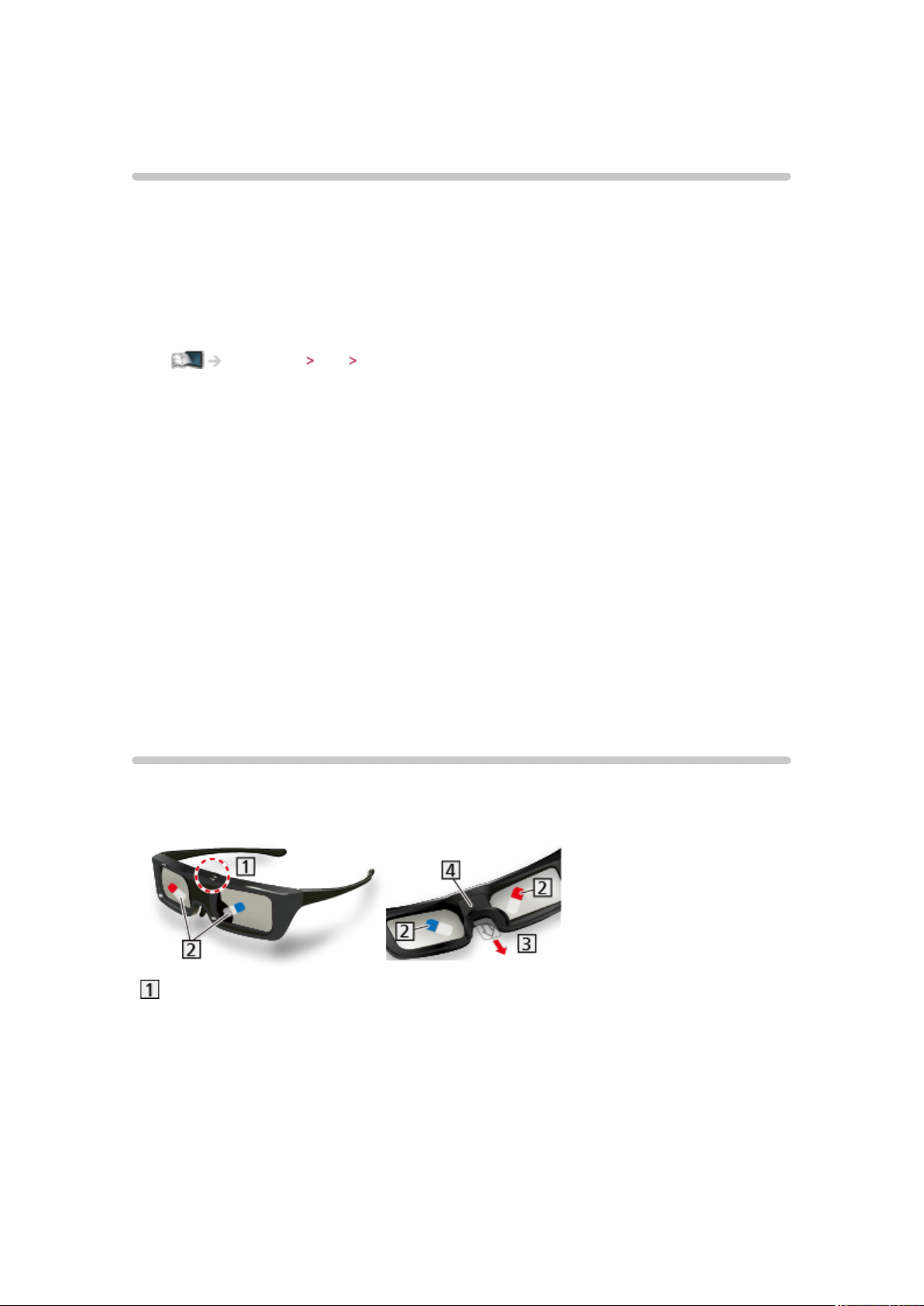
Изоляционная пленка
Крышка батарейного отсека
– При первом использовании снимите изоляционную пленку.
Потяните изоляционную пленку.
– Для замены батарейки
Просмотр 3D 3D-очки - Замена батарейки
■ Состояние индикаторной лампы
●
Горит красным 2 секунды при включении питания:
Достаточный уровень заряда батареи
●
Мигает 5 раз при включении питания:
Низкий уровень заряда батареи
●
Мигает красным:
Во время регистрации
●
Мигает красным один раз в 1 секунду:
При повторном подключении к телевизору
●
Мигает красным 3 раза:
Питание выключено (при нажатии и удерживании кнопки в течение
более 3 секунд во время использования или при срабатывании
функции автоматического отключения питания, если регистрация
/ повторное подключение завершилось неудачей или соединение
потеряно)
●
Мигает красным один раз каждые 2 секунды во время использования:
Выбран режим 3D.
- 60 -
Page 61

●
Мигает красным два раза каждые 4 секунды во время использования:
Выбран режим 2D.
■ Хранение и очистка 3D-очков
●
Храните 3D-очки в прохладном и сухом месте.
●
Для чистки изделия используйте мягкую сухую ткань.
– Протирая 3D-очки тканью, покрытой пылью или грязью, Вы можете
поцарапать поверхность очков. Перед чисткой изделия стряхните с
ткани пыль.
– Линзы 3D-очков хрупкие и могут быть легко повреждены. Будьте
осторожны во время их очистки.
●
Не наносите бензол, разбавитель или воск на 3D-очки, так как это
может привести к отслаиванию краски.
●
Не погружайте 3D-очки в жидкость, например в воду.
3D-очки - Регистрация
■ Первичная регистрация
Выполните первичную регистрацию, если Вы используете 3D-очки
впервые.
1. Включите телевизор
2. Нажмите и удерживайте кнопку питания приблизительно в течение 1
секунды, чтобы включить 3D-очки
●
Лампа загорается приблизительно на 2 секунды, а затем начинает
мигать.
●
3D-очки включатся, и начнется регистрация.
●
Во время регистрации поместите 3D-очки на расстоянии не более
50 см от телевизора.
3. После успешного завершения регистрации 3D-очки будут
автоматически подключаться к телевизору при включении 3D-очков
вблизи телевизора в режиме 3D
■ Повторная регистрация
В случае неудачного подключения к зарегистрированному телевизору
или при использовании с другим телевизором 3D-очки необходимо
зарегистрировать повторно.
1. Включите телевизор
2. На расстоянии не более 50 см от телевизора нажмите и удерживайте
- 61 -
Page 62
кнопку питания, пока не загорится лампа, а затем отпустите ее, чтобы
начать регистрацию
3. После успешного завершения регистрации 3D-очки будут
автоматически подключаться к телевизору при включении 3D-очков
вблизи телевизора в режиме 3D
= Примечание =
●
В случае неудачного завершения регистрации 3D-очки выключаются.
В этом случае выключите телевизор и повторите всю процедуру,
начиная с 1 шага.
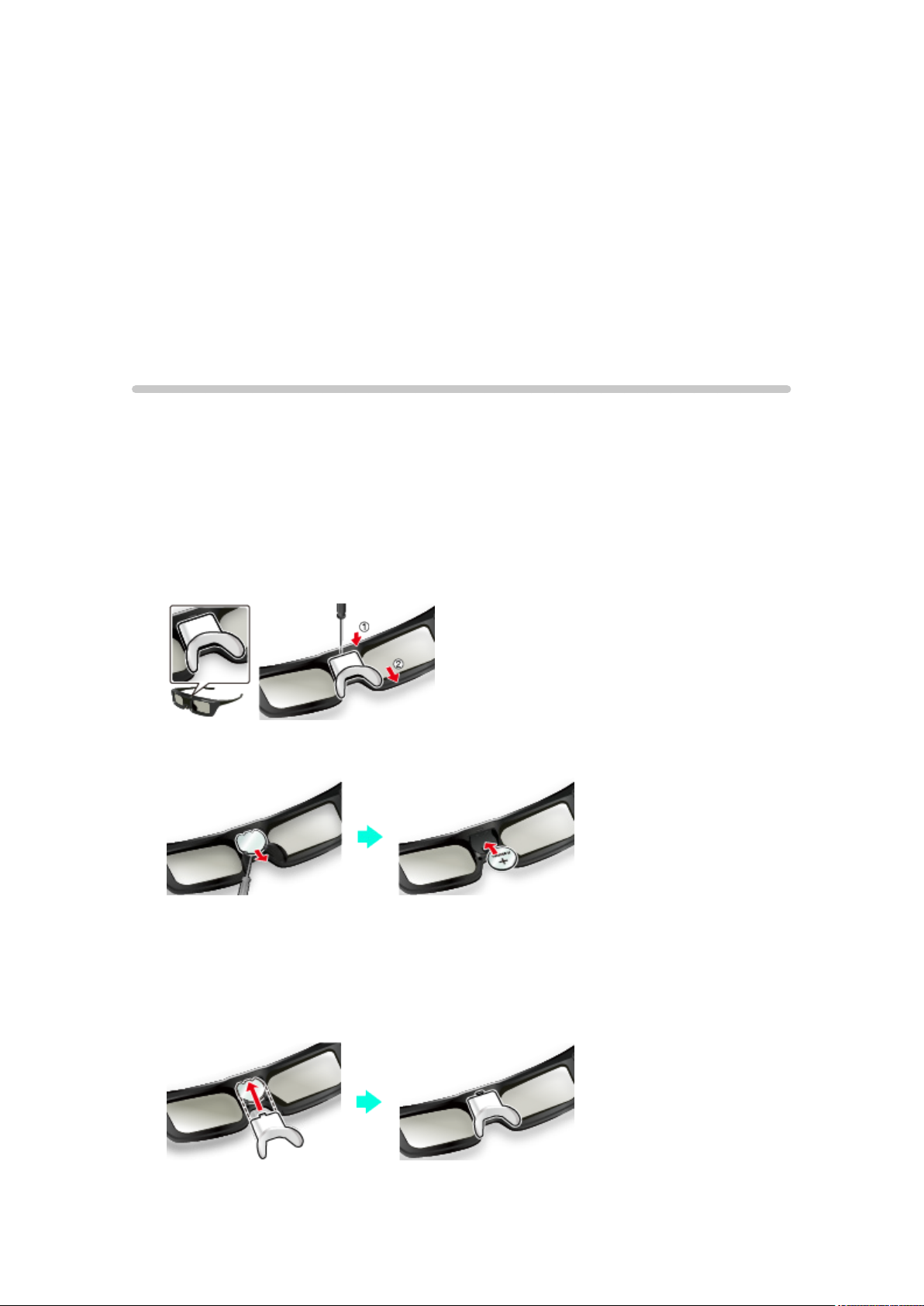
3D-очки - Замена батарейки
Когда батарейка разряжена, при включении 3D-очков индикаторная
лампа мигает 5 раз. В этом случае рекомендуется заменить батарейку
как можно быстрее.
●
Утилизируйте старые батарейки как несгораемые отходы или в
соответствии с местными нормами по утилизации отходов.
1. Снимите крышку батарейного отсека, поддев ее кончиком авторучки,
плоской отверткой и т. д.
2. Замените батарейку (литиевая батарейка CR2025 таблеточного типа)
●
При возникновении трудностей извлеките ее при помощи кончика
отвертки.
●
Вставьте батарейку с учетом полярности (+ или -).
3. Прикрепите крышку батарейного отсека
- 62 -
Page 63

Просмотр в режиме 3D
Вы можете наслаждаться просмотром 3D-изображений контента или
программ с 3D-эффектом, используя 3D-очки.
●
Этот телевизор поддерживает такие 3D-форматы, как Покадровый,
Гориз.совмещенный и Вертик.совмещенный.
– Покадровый – 3D-формат, в котором изображения для
левого и правого глаза записываются с высокой четкостью и
воспроизводятся поочередно.
●
3D-контент в формате 4K не поддерживается.
●
3D-очки следует надевать только для просмотра 3D-изображений.
Выполните первичную регистрацию, если Вы используете 3D-очки
впервые.
Просмотр 3D 3D-очки - Регистрация
1. Включите 3D-очки и наденьте их
●
Состояние подключения и состояние батареи отображаются в
нижнем правом углу экрана.
2. Просматривайте 3D-изображения
●
При первом просмотре 3D-изображения будет выведено
предупредительное сообщение. Для продолжения просмотра
3D-изображений выберите Дa или Нет.
Если Вы выберете Дa, это сообщение будет снова отображаться
при тех же условиях после следующего включения переключателя
включения / выключения сетевого питания. Если Вы не хотите,
чтобы это сообщение появлялось снова, выберите Нет.
●
После завершения использования 3D-очков выключите их.
■ Воспроизведение 3D-совместимого диска Blu-ray
(формат Чередование кадров)
●
Подключите 3D-совместимый проигрыватель с помощью полностью
экранированного HDMI-совместимого кабеля. (Если Вы используете
не 3D-совместимый проигрыватель, изображения будут отображаться
в режиме 2D.)
●
Если не происходит автоматического переключения режима ввода,
выберите режим ввода с подключенного проигрывателя.
Просмотр Внешнее оборудование Просмотр с внешних входов
■ Вещание в 3D-формате
●
Обратитесь к поставщикам контента или программ по поводу наличия
этой услуги.
- 63 -
Page 64
■ 3D-фото и 3D-видео, снятые 3D-совместимыми
продуктами Panasonic
●
Доступно в режиме медиапроигрывателя и сетевых служб
Медиа-проигрыватель
Домашняя сеть
■ 2D-изображения, преобразованные в 3D
●
Установите режим 2D 3D в Выбор режима 3D.
Просмотр 3D Выбор режима 3D
●
Контент в формате 4K невозможно перевести в режим 3D.
Выбор режима 3D
Вы можете легко переключать режим просмотра с 2D на 3D и наоборот
3D.
1. Отобразите экран Выбор режима 3D с помощью 3D
2. Выберите режим с помощью
●
Пункты Выбор режима 3D отличаются в зависимости от
определенных условий.
3D / 2D:
Отображение желаемого изображения соответствующим образом без
выполнения выбора 3D-формата.
●
В зависимости от формата исходного изображения этот режим
может не работать должным образом. В этом случае выберите
соответствующий 3D-формат вручную.
/ и нажмите OK для установки
■ Для изменения 3D-формата вручную
Если изображение не изменяется должным образом при использовании
3D / 2D, используйте ручную настройку.
1. Отобразите экран Выбор режима 3D (Ручное) с помощью
(Красная) во время выполнения указанных выше действий
2. Выберите режим с помощью
/ и нажмите OK для установки
Обычный:
Отображение исходного изображения без преобразования.
●
Используйте для определения типа формата исходного
изображения.
Просмотр 3D Формат исходного изображения
- 64 -
Page 65
Гориз.совмещенный - 3D / Гориз.совмещенный - 2D /
Вертик.совмещенный - 3D / Вертик.совмещенный - 2D:
Отображение выбранного Вами режима.
●
Недоступно для аналогового режима и режима AV
2D
3D:
Преобразование 2D-изображения в 3D-изображение.
●
Пожалуйста, обратите внимание, что 3D-изображения немного
отличаются от оригинальных изображений.
●
Использование этой функции с целью получения прибыли или
публичной демонстрации изображений, преобразованных из 2D в
3D, в магазинах, отелях и т. п. может нарушать права владельцев
авторских прав, которые находятся под защитой закона об
авторском праве.
Настройки 3D
1. Отобразите меню с помощью MENU
2. Выберите Картинка
Настройки 3D с помощью / и нажмите OK
для доступа
3. Выберите один из следующих пунктов с помощью
/ и нажмите
OK для доступа
Определение 3D сигнала / Сообщ. о сигнале 3D / Частота обновления
3Д / Глубина 2D
3D / Регулировка 3D / Пом.мест.лев.и пр.изобр /
Фильтр диаг. линий / Меры предосторожности
4. Установите с помощью
●
Для выхода из экрана меню
/ / / и нажмите OK для сохранения
EXIT
Определение 3D сигнала
(Вкл. (Продвинутый) / Вкл. / Выкл.)
Выбирает, выполнять ли автоматическое переключение в режим 3D или
нет.
Вкл. (Продвинутый):
Автоматическое определение всех сигналов 3D-формата и
отображение 3D-изображений.
Вкл.:
Автоматическое определение особых сигналов 3D-формата
(чередование кадров и т. п.) и отображение 3D-изображений.
●
Для просмотра 3D-изображений без уведомлений и операций
установите на Вкл. (Продвинутый).
- 65 -
Page 66

Сообщ. о сигнале 3D
(Вкл. / Выкл.)
Выбор того, выводить ли на экран уведомление при обнаружении
сигнала 3D-формата или нет.
●
Недействительно, когда параметр Определение 3D сигнала
установлен на Вкл. (Продвинутый)
●
Для DVB, компонентного входа, входа HDMI и DisplayPort
Частота обновления 3Д
(Авто / 100Hz / 120Hz)
Снижение вибрационных шумов и мерцания 3D-изображений при
использовании 3D-очков.
100Hz:
Если свет начинает мерцать в помещении, освещенном
люминесцентными лампами (светорегуляторами) с частотой 50 Гц.
120Hz:
Если свет начинает мерцать в помещении, освещенном
люминесцентными лампами (светорегуляторами) с частотой 60 Гц.
Глубина 2D
3D
(Максимальное / Среднее / Минимальное)
Выбор уровня глубины 3D-изображения при просмотре преобразованных
2D-изображений.
Регулировка 3D
(Вкл. / Выкл.)
Настройка 3D-эффекта (кроме режима 2D
3D).
Установите на Вкл., чтобы активировать настройку Эффект.
●
При выборе Вкл. появится предупредительное сообщение.
Внимательно прочтите его, а затем нажмите BACK/RETURN, чтобы
перейти к установке Эффект.
●
Во время регулировки помните, что разные люди воспринимают
3D-изображения по-разному.
Эффект:
Настройка глубины 3D в зависимости от контента или Ваших
предпочтений. (Эта настройка не запоминается при изменении
режима входа или канала.)
- 66 -
Page 67

Пом.мест.лев.и пр.изобр
(Левое/правое (нормал) / Правое/левое (обратн))
Смена изображений для левого и правого глаза (кроме режима 2D
3D).
Выберите Правое/левое (обратн), если Вам кажется, что ощущение
глубины является необычным.
●
Эта настройка не запоминается при изменении режима входа или
канала.
Фильтр диаг. линий
(Вкл. / Выкл.)
Установите на Вкл., если Вам кажется, что контурные части изображения
недостаточно плавные (кроме режима 2D
3D).
Меры предосторожности
Отображение предупреждений при просмотре 3D-изображений.
= Примечание =
●
Для полного использования данной функции необходимо отобразить
изображение в полноэкранном режиме (при просмотре телевизионных
программ, при просмотре через внешний вход и т. д.).
- 67 -
Page 68
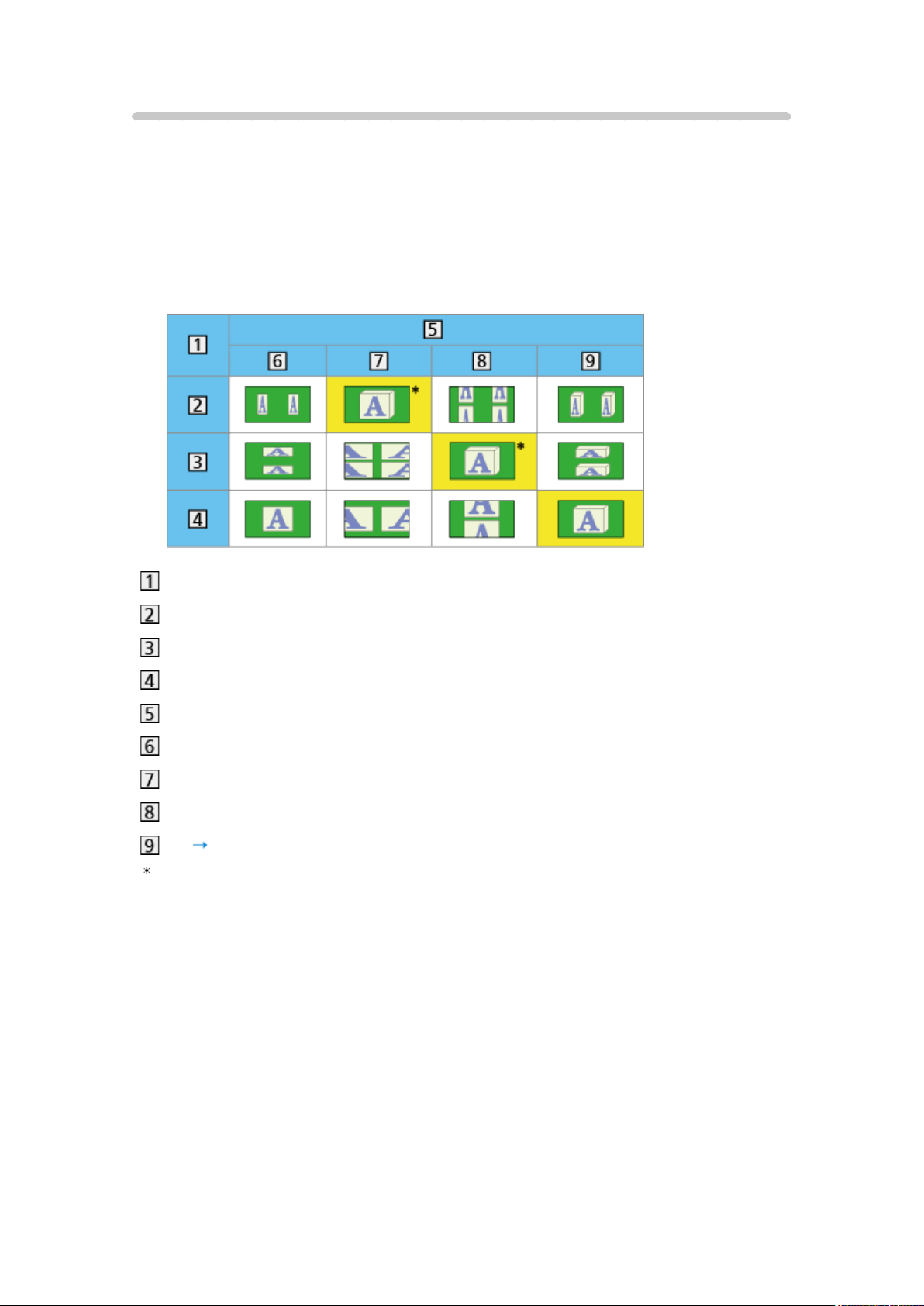
Формат исходного изображения
Если изображение отображается в искаженном виде, обратитесь к
таблице изображений, которые можно просматривать для каждого
формата Выбор режима 3D (Ручное) и формата исходного изображения,
и выберите правильный режим 3D.
●
3D-изображения отображаются надлежащим образом в
соответствующем 3D-формате, как показано в следующих желтых
ячейках.
Формат исходного изображения
Гориз.совмещенный
Вертик.совмещенный
Нормальный формат (2D)
Выбор режима 3D
Обычный
Гориз.совмещенный - 3D
Вертик.совмещенный - 3D
2D 3D
: При выборе Гориз.совмещенный - 2D или Вертик.совмещенный - 2D
изображения отображаются без 3D-эффекта.
●
В зависимости от проигрывателя или вещательной компании
изображение может отличаться от показанных выше рисунков.
- 68 -
Page 69
Настройка и редактирование
Меню настройки
Вы можете перенастроить каналы, создать списки избранных каналов,
пропустить ненужные каналы и т. д.
1. Отобразите экран Выбор ТВ с помощью TV
2. Выберите режим с помощью
DVB-S / DVB-C / DVB-T / Analogue
3. Отобразите меню с помощью MENU
4. Выберите Установки
OK для доступа
Меню настройки DVB-S / Меню настройки DVB-C /
Меню настройки DVB-T / Меню аналог. настройки
●
Название меню отличается в зависимости от режима телевизора.
5. Выберите одну из функций с помощью
доступа
Редактор Избранного / Список каналов / Автонастройка /
Система антенны / Конфигурация LNB / Ручная настройка /
Обновить список каналов / Сообщение о нов канале /
Состояние сигнала
●
В зависимости от выбранной Вами страны параметры функции
могут различаться.
Меню настройки с помощью / и нажмите
/ и нажмите OK для установки
/ и нажмите OK для
Настройки Установки Меню настройки
Редактор Избранного
■ Список избранных каналов DVB
Создайте список избранных каналов различных вещательных компаний
(до 4: Избранное от 1 до 4).
К спискам избранных каналов DVB можно перейти из пункта Категория
на информационном баннере и на экране функции ТВ Гид.
Просмотр Основные функции Информационный баннер
Просмотр ТВ Гид Использование ТВ Гид
1. Выберите Редактор Избранного с помощью
доступа
2. Выберите канал для составления списка из всех каналов DVB с
помощью
/
/ и нажмите OK для
- 69 -
Page 70
●
появляется, когда канал заблокирован.
●
Для отображения других избранных каналов
(Зеленая)
●
Для сортировки названий каналов в алфавитном порядке
(Красная)
●
Для изменения категории
(Синяя)
3. Нажмите OK, чтобы добавить его в Список избран.
●
Для добавления в список всех каналов
1) Нажмите
2) Нажмите
●
Для добавления в список нескольких каналов, расположенных
(Желтая)
(Зеленая) для добавления всех каналов
один за другим
1) Нажмите
2) Создайте блок каналов с помощью
(Желтая)
/ и нажмите OK для
добавления
4. Нажмите BACK/RETURN и OK для сохранения
■ Редактирование списка избранных каналов DVB
Вы можете редактировать список избранных каналов, пока курсор
находится на том или ином канале в списке избранных каналов.
●
Для перемещения канала
1) Выберите канал с помощью
2) Нажмите (Зеленая)
/
3) Выберите новую позицию с помощью
/ или цифровых кнопок
4) Нажмите (Зеленая) для сохранения
●
Для удаления канала
1) Выберите канал с помощью
/
2) Нажмите OK для удаления
– Нажмите
●
Для переименования списка избранных каналов
1) Нажмите
(Желтая) для удаления всех каналов
(Красная)
2) Введите символы (максимум 10 символов) с помощью
- 70 -
/ / /
Page 71
или цифровых кнопок и нажмите OK для установки
3) Нажмите BACK/RETURN для сохранения
Список каналов
■ Пропуск ненужных аналоговых каналов / каналов DVB
Вы можете скрыть (пропустить) ненужные каналы. Скрытые каналы
невозможно отображать никаким другим образом, кроме использования
этой функции.
1. Выберите Список каналов с помощью
доступа
2. Выберите канал с помощью
3. Нажмите OK для установки Показать / Скрыть (пропустить)
: Показать
: Скрыть (пропуск)
●
Для показа всех каналов (DVB / аналоговых)
(Желтая)
●
Для сортировки названий каналов в алфавитном порядке (DVB)
(Красная)
●
Для изменения категории (DVB)
(Синяя)
/
/ и нажмите OK для
■ Редактирование аналоговых каналов / каналов DVB
●
Для смены положения канала / перемещения канала (если данный
параметр доступен)
1) Нажмите
2) Выберите новую позицию с помощью
и нажмите (Зеленая) для сохранения
●
Для перенастройки каждого канала (Ручная настройка)
(Красная)
– Для аналогового режима
Просмотр Настройка и редактирование Ручная настройка
(Зеленая) для редактирования
/ или цифровых кнопок
- 71 -
Page 72
– Только для показанных каналов
●
Для изменения названия канала (аналоговый)
1) Нажмите
2) Введите символы (максимум 5 символов) с помощью
(Синяя) для редактирования
/ / /
или цифровых кнопок и нажмите OK для установки
3) Нажмите BACK/RETURN для сохранения
= Примечание =
●
Если видеомагнитофон подсоединен в аналоговом режиме только с
помощью РЧ-кабеля, отредактируйте VCR.
Автонастройка
Автоматическая перенастройка каналов, принимаемых в данном
регионе.
●
Данная функция доступна в том случае, если настройка канала уже
проводилась.
●
Только выбранный режим будет перенастроен. Все предыдущие
настройки стираются.
●
Если установлен PIN-код функции блокировки от детей, потребуется
ввести PIN-код.
Функции Блокировка от детей PIN-код
●
Если настройка не была завершена, задайте Ручная настройка.
Просмотр Настройка и редактирование Ручная настройка
■ Каналы DVB-S
1. Выберите Система антенны с помощью / и нажмите OK для
доступа
2. Выберите Один LNB / MiniDiSEqC / DiSEqC 1.0 / Одиночный кабель с
помощью
Один LNB:
Совместимо с одиночным конвертером LNB.
/ и нажмите OK для установки
MiniDiSEqC:
Может быть подключено до 2 конвертеров LNB.
DiSEqC 1.0:
Может быть подключено до 4 конвертеров LNB.
- 72 -
Page 73
Одиночный кабель:
При использовании маршрутизатора с одиночным кабелем
доступно до 8 пользовательских полос.
●
Вы можете получать сигналы с нескольких спутников, если у Вас
есть система управления антенной DiSEqC.
●
Данный телевизор поддерживает DiSEqC версии 1.0.
3. Выберите Конфигурация LNB с помощью
доступа
●
Для использования функции двойного тюнера выберите Режим
двойного тюнера с помощью
/ и установите на Вкл. с
помощью / .
4. Выберите LNB / Спутник с помощью
●
Выберите IN 1 / IN 2 в Вход сигнала с помощью / и задайте
/ и задайте с помощью /
для каждого тюнера.
1) Сначала установите LNB
– Если задан параметр Один LNB, то параметр LNB недоступен
для выбора.
– Если задан параметр MiniDiSEqC или Одиночный кабель,
выберите конвертер LNB AA или AB.
– Если задан параметр DiSEqC 1.0, выберите конвертер LNB AA,
AB, BA или BB.
/ и нажмите OK для
2) Установите Спутник для выбранного конвертера LNB
– Выберите Никаких спутников, если подключенный спутник Вам
неизвестен (поиск доступного спутника будет осуществлен при
выполнении автонастройки).
– Выберите Определено пользователем, чтобы вручную задать
параметр Тестовая частота транспондера.
– Если задан параметр Одиночный кабель, необходимо задать
дополнительные установки. Установите Пользоват. полоса,
Пользоват. частота и PIN код (в зависимости от используемого
маршрутизатора с одиночным кабелем). Для получения
дополнительной информации прочитайте руководство по
эксплуатации маршрутизатора с одиночным кабелем.
Просмотр Настройка и редактирование Доступные спутники
5. Нажмите BACK/RETURN для сохранения
6. Выберите Автонастройка с помощью
/ и нажмите OK для
доступа
7. Выберите Спутник / Режим поиска / Режим сканирования с помощью
/ и нажмите OK для доступа
- 73 -
Page 74
8. Установите с помощью / и нажмите OK для сохранения
●
Режим сканирования
Полный:
Сканирует весь диапазон частот.
Быстрый:
Сканирует соответствующую частоту для выбранного спутника.
●
После выполнения настройки выберите Начать сканирование с
помощью / и нажмите OK для поиска.
9. Отображается экран подтверждения. Нажмите OK для запуска
Автонастройка (настройки выполняются автоматически)
●
Когда операция завершена, отобразится канал, находящийся на
самой нижней позиции.
■ DVB-C, DVB-T, аналоговые каналы
1. Выберите Автонастройка с помощью / и нажмите OK для
доступа
2. Задайте Параметры автонастройки DVB-C с помощью
нажмите OK для сохранения (DVB-C)
●
Режим сканирования
Полный:
Сканирует весь диапазон частот.
Быстрый:
Сканирует соответствующую частоту в Вашей стране.
●
В обычных случаях устанавливайте Частота, Символьная
скорость и Сетевой ID на Авто. Если необходимо или если
Авто не отображается, то с помощью цифровых кнопок введите
все значения, полученные от поставщика услуг кабельного
телевидения.
●
После выполнения настройки выберите Начать сканирование с
помощью
/ и нажмите OK для поиска.
/ / / и
3. Отображается экран подтверждения. Нажмите OK для запуска
Автонастройка (настройки выполняются автоматически)
●
Когда операция завершена, отобразится канал, находящийся на
самой нижней позиции.
- 74 -
Page 75
■ Выполнение Автонастройка с помощью кнопок на
телевизоре
1. Нажмите и удерживайте в течение 3 секунд кнопку INPUT/OK/HOLD
for MENU
2. Установите Автонастройка с помощью следующих кнопок панели
управления
●
Переместить курсор / выбрать из набора опций / выбрать пункт
меню (только вверх и вниз)
●
Доступ к меню / сохранение настроек после регулировки или
установки параметров с помощью кнопки INPUT/OK/HOLD for
MENU.
Ручная настройка
●
В обычных случаях используйте Автонастройка или Обновить список
каналов для перенастройки каналов DVB.
●
Если настройка не завершена или необходимо отрегулировать
направление наземной антенны или спутниковой антенны,
воспользуйтесь данной функцией. (DVB)
●
Все обнаруженные каналы DVB будут добавлены в Список каналов.
■ DVB-S
1. Выберите Спутник с помощью / и установите с помощью /
●
Пожалуйста, проконсультируйтесь с компаниями спутникового
вещания для получения настроек.
2. Выберите Частота транспондера / Символьная скорость /
Поляризация / Модуляция / Идентификатор услуги с помощью
и установите с помощью
3. Выберите Начать сканирование с помощью / и нажмите OK для
поиска
/ или цифровых кнопок
/
■ DVB-C
1. Введите частоту с помощью цифровых кнопок
- 75 -
Page 76
●
В обычных случаях устанавливайте Символьная скорость и
Идентификатор услуги на Авто.
2. Выберите Начать сканирование с помощью
/ и нажмите OK для
поиска
■ DVB-T
1. Выберите канал с помощью / и настройте частоту для каждого
канала с помощью /
●
Установите, где уровень Качество сигнала становится
максимальным.
2. Нажмите OK для поиска
■ Аналоговый
Ручная настройка аналоговых каналов после Автонастройка.
1. Выберите позицию канала с помощью цифровых кнопок
2. Выберите канал с помощью кнопки переключения каналов по
нарастающей / убывающей
3. Осуществите поиск с помощью /
4. Выберите Сохранить с помощью / и нажмите OK для установки
●
Используйте Точная настройка для выполнения незначительных
регулировок при настройке отдельной программы (подверженной
влиянию погодных условий и т. п.).
●
Если видеомагнитофон подсоединен только с помощью РЧ-кабеля,
выберите позицию канала 0.
Обновить список каналов
Обновляя список каналов DVB, Вы можете добавлять и удалять каналы,
автоматически изменять названия и позиции каналов.
●
Список каналов обновляется при сохранении установок в Редактор
Избранного, Список каналов, Блокировка от детей и др.
●
В зависимости от состояния сигнала обновление может не работать
надлежащим образом.
●
Чтобы обновить каналы DVB-S, установите Спутник, Режим поиска и
Режим сканирования, и только затем выполняйте обновление.
- 76 -
Page 77
1) Выберите Спутник / Режим поиска / Режим сканирования с
помощью
/ и нажмите OK для доступа
2) Установите каждый пункт с помощью
/ и нажмите OK для
сохранения
3) После выполнения настройки выберите Начать сканирование с
помощью
/ и нажмите OK для поиска
Сообщение о нов канале
Выбор того, выводить ли на экран уведомление при обнаружении нового
канала DVB или нет.
●
Когда появится уведомление, Вы можете выполнить Обновить список
каналов, нажав OK.
Состояние сигнала
Выбор канала и проверка состояния сигнала.
Высокий уровень сигнала не является предпосылкой уверенного приема
сигнала DVB.
●
Используйте индикатор качества сигнала следующим образом.
– Зеленая полоса: Уверенный прием
– Желтая полоса: Слабый прием
– Красная полоса: Нет приема (проверьте наземную антенну, кабель
или спутниковую антенну)
●
Вертикальные полосы отображают максимальное значение сигнала
выбранного канала.
●
Для изменения канала
●
Для режима DVB
- 77 -
Page 78

Доступные спутники
■ Доступные спутники и выравнивание спутниковой
антенны для настройки каналов DVB-S
Чтобы установить спутниковую антенну надлежащим образом,
проконсультируйтесь со своим местным дилером.
Кроме того, пожалуйста, обратитесь к компаниям спутникового вещания
для получения дополнительной информации.
●
Intelsat, 85,2° в. д.
●
Hot Bird, 13° в. д.
●
ABS 1, 75° в. д.
●
Express, 53° в. д.
●
Intelsat, 45° в. д.
●
Turksat, 42° в. д.
●
Express, 40° в. д.
●
Hellas, 39° в. д.
●
Eutelsat, 36° в. д.
●
Eutelsat, 33° в. д.
●
Astra, 28,2° в. д.
●
Arabsat, 26° в. д.
●
Eutelsat, 25,5° в. д.
●
Astra, 23,5° в. д.
●
Eutelsat, 21,5° в. д.
●
Astra, 19,2° в. д.
●
Eutelsat, 16° в. д.
●
Eutelsat, 10° в. д.
●
Eutelsat, 9° в. д.
●
Eutelsat, 7° в. д.
●
Astra, 4,8° в. д.
●
Thor, 0,8° з. д. /
Intelsat, 1° з. д.
●
Amos, 4° з. д.
●
Eutelsat, 5° з. д.
●
Eutelsat, 7° з. д.
●
Eutelsat, 8° з. д.
●
Eutelsat, 12,5° з. д.
●
Telstar, 15° з. д.
●
NSS, 22° з. д.
●
Intelsat, 24,5° з. д.
●
Hispasat, 30° з. д.
- 78 -
Page 79
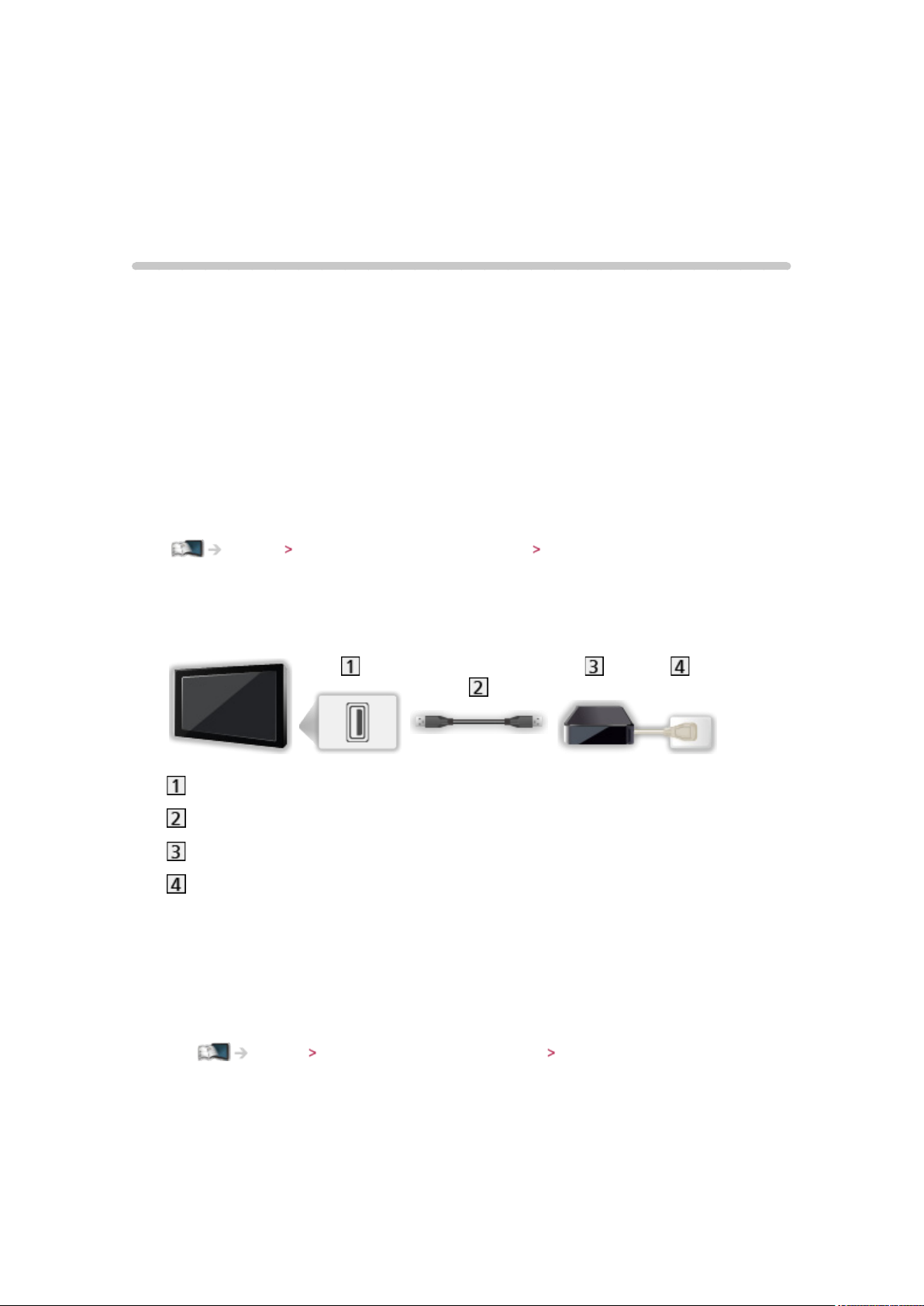
Запись
Настройка USB HDD-устройства
Подготовка
Вы можете записывать цифровые телевизионные программы на
подключенное USB HDD-устройство и воспроизводить их различными
способами.
●
Подготовьте USB HDD-устройство к специальному использованию и
записи с помощью данного телевизора.
●
Подключите USB HDD-устройство к порту USB 3 с помощью кабеля USB.
●
Подключите USB HDD-устройство к сетевой розетке.
●
Для безопасного извлечения USB HDD-устройства из телевизора
выполните Безопасное извл. USB в Настройка USB-устр..
Запись Настройка USB HDD-устройства Настройка USB HDD-устройства
●
Выполняя подключение, убедитесь, что штекеры кабелей
соответствуют разъемам.
USB-порт
Кабель USB
USB HDD-устройство
Cетевая розетка
= Предостережение =
●
Все данные на USB HDD-устройстве будут стерты в следующих случаях:
– При форматировании USB HDD-устройства с помощью данного
телевизора
Запись Настройка USB HDD-устройства Настройка USB HDD-устройства
– При форматировании USB HDD-устройства с помощью ПК и т. д.
●
После выполнения ремонта телевизора вследствие неисправности,
возможно, Вам понадобится еще раз отформатировать USB
HDD-устройство с помощью телевизора для его последующего
использования (при форматировании все данные будут стерты).
- 79 -
Page 80

●
Чтобы использовать USB HDD-устройство на ПК после записи на
него данных с помощью телевизора, отформатируйте его снова с
помощью ПК (возможно, для форматирования на ПК Вам нужно
будет проделать специальные операции или воспользоваться
вспомогательными программами; для получения дополнительной
информации обратитесь к руководству по эксплуатации USB HDDустройства).
●
Данные, записанные на USB HDD-устройство с помощью этого
телевизора, могут быть воспроизведены только на этом телевизоре.
Вы не можете воспроизводить этот контент на другом телевизоре (в
том числе и на телевизоре аналогичной модели) или на любом другом
оборудовании.
●
Не выключайте телевизор, не отсоединяйте штепсельную вилку от
розетки и не извлекайте USB HDD-устройство во время выполнения
операций (форматирования, записи и т. д.). Иначе это может привести
к неисправности устройства или к повреждению записанных данных.
(Прекращение подачи электроэнергии также может привести к
неисправности.)
= Примечание =
●
Запись аналоговых телевизионных программ на USB HDD-устройство
невозможна.
●
Данные, передаваемые с каналов телевизионного вещания (MHEG и
т. д.), радиопередачи не будут записаны, а также функция записи не
будет работать в период отсутствия сигнала.
●
В зависимости от вещательной компании и поставщика услуг не все
программы могут быть записаны.
●
Вы не можете копировать контент, записанный на USB HDDустройство.
●
При выполнении 2 процессов записи записанный контент может не
воспроизводиться надлежащим образом.
●
Для получения дополнительной информации о USB HDD-устройствах
Запись Техническая информация USB HDD-устройство
- 80 -
Page 81

Настройка USB HDD-устройства
Для записи на USB HDD-устройство отформатируйте и настройте его с
помощью данного телевизора.
Будут отображены все USB-устройства, распознаваемые как сменные
носители информации.
●
Пожалуйста, обратите внимание, что после выполнения данной
установки USB HDD-устройство будет отформатировано и все данные
на нем будут стерты.
●
Перед выполнением настроек подключите USB HDD-устройство,
после чего включите USB HDD-устройство.
Запись Настройка USB HDD-устройства Подготовка
1. Отобразите меню с помощью MENU
2. Выберите Установки
Настройка USB-устр. с помощью / и
нажмите OK для доступа
3. Выберите USB HDD-устройство для записи с помощью
/ и
нажмите OK, чтобы начать установку
●
Некоторые USB HDD-устройства могут не отображаться.
●
Для отображения информации о выделенном устройстве
4. После отображения экрана предупреждения и подтверждения
использования USB HDD-устройства выберите Дa с помощью / и
нажмите OK для продолжения
5. После отображения экрана подтверждения названия USB HDDустройства выберите Дa с помощью
/ и нажмите OK для
установки
●
Имя USB HDD-устройства создается автоматически. Если Вы
хотите отредактировать имя, выберите Дa.
1) Введите символы с помощью
/ / / или цифровых
кнопок и нажмите OK для установки
2) Нажмите BACK/RETURN для сохранения
6. После отображения экрана подтверждения для назначения USB HDDустройства для записи выберите Дa с помощью
/ и нажмите OK
для установки
●
Если другое отформатированное USB HDD-устройство уже
существует, то данный экран подтверждения будет отображен для
назначения данного USB HDD-устройства для записи.
- 81 -
Page 82

●
Режим USB HDD-устройства
: USB HDD-устройство доступно для записи / воспроизведения.
Для записи доступно только одно USB HDD-устройство в
списке.
: USB HDD-устройство доступно для воспроизведения.
●
Для изменения режима
OK
●
Для редактирования имени USB HDD-устройства
(Зеленая)
●
Для форматирования
(Красная)
●
Для безопасного извлечения USB HDD-устройства из телевизора
(Желтая)
= Примечание =
●
Вы можете выбрать только одно USB HDD-устройство для каждой
операции записи.
●
Вы не сможете изменить настройки USB HDD-устройства во время
выполнения записи.
●
Чтобы одновременно записать 2 программы в режиме DVB-S,
убедитесь, что Режим двойного тюнера установлен на Вкл. в
Автонастройка.
Просмотр Настройка и редактирование Автонастройка
- 82 -
Page 83
Запись текущей программы
Запись одной кнопкой
Немедленная запись текущей программы на USB HDD-устройство.
●
Убедитесь, что на пульте дистанционного управления выбран код “73”.
Просмотр Внешнее оборудование
Управление с помощью пульта дистанционного управления телевизора
1. Отобразите меню с помощью MENU
2. Выберите Установки
помощью / и нажмите OK для доступа
3. Выберите максимальное время записи 30 / 60 / 90 / 120 / 180 (минут) с
помощью
/ и нажмите OK для установки
Настройка записи Запись одной кнопкой с
■ Для начала записи одной кнопкой
Нажмите , чтобы начать.
■ Для остановки записи в процессе
Нажмите , чтобы остановить.
■ Для воспроизведения или удаления записанного контента
Телепрограммы, записанные с помощью Запись одной кнопкой, можно
воспроизводить с помощью медиапроигрывателя.
1. Отобразите значки функции с помощью APPS
2. Выберите Запись с ТВ с помощью
доступа
Медиа-проигрыватель Режим записи с телевизора
●
Даже во время выполнения Запись одной кнопкой Вы можете
воспроизводить любой контент. (Однако данная функция может быть
недоступна в зависимости от USB HDD-устройства, или же запись
во время воспроизведения может осуществляться ненадлежащим
образом.)
- 83 -
/ / / и нажмите OK для
Page 84
REW LIVE TV
Постоянная запись текущей программы на USB HDD-устройство на
протяжении максимального времени записи.
●
Убедитесь, что на пульте дистанционного управления выбран код “73”.
Просмотр Внешнее оборудование
Управление с помощью пульта дистанционного управления телевизора
1. Отобразите меню с помощью MENU
2. Выберите Установки
Настройка записи REW LIVE TV с помощью
/ и нажмите OK для доступа
3. Выберите Авто с помощью
●
Если Вы выберете Авто, запись начнется автоматически.
●
Запись может не начаться, если выполняется другая операция записи,
/ для запуска функции REW LIVE TV
слабый телевизионный сигнал или на экране нет изображений.
■ Для управления функцией REW LIVE TV
●
Чтобы поставить на паузу
●
Чтобы произвести поиск в обратном направлении (до 90 минут)
●
После паузы или поиска в обратном направлении для работы
доступны следующие кнопки.
: Поиск в обратном направлении
: Поиск в прямом направлении
: Возврат к текущей программе
OK : Воспроизведение / пауза
: Поиск в обратном / в прямом направлении
: Приостанавливает / возобновляет
: Воспроизведение
: Возврат к текущей программе
- 84 -
Page 85

■ Для остановки REW LIVE TV
1. Отобразите меню с помощью MENU
2. Выберите Установки
/ и нажмите OK для доступа
3. Выберите Выкл. с помощью
●
Если Вы остановите REW LIVE TV, то записанный для REW LIVE TV
контент будет удален.
●
REW LIVE TV будет остановлена, а записанный контент будет
автоматически удален в следующих случаях: (Даже если выполнение
функции REW LIVE TV будет остановлено по одной из перечисленных
причин, то при заданной установке Авто новая операция записи будет
запущена автоматически при наличии условий, соответствующих
настройкам записи.)
– Выбраны другие каналы
– Выбран заблокированный канал
– Выбран недействительный канал
– Телевизионный сигнал отсутствует
– При переходе телевизора в режим ожидания или при его
выключении
Настройка записи REW LIVE TV с помощью
/ для остановки REW LIVE TV
- 85 -
Page 86
Программир. таймера
Установка значений программируемого таймера
Меню программируемого таймера позволяет выбрать программы, о
просмотре которых Вы хотели бы установить напоминание или которые
Вы бы хотели записать на USB HDD-устройство.
●
Недействительно в аналоговом режиме
1. Отобразите экран Выбор ТВ с помощью TV
2. Выберите режим с помощью
DVB-S / DVB-C / DVB-T
3. Отобразите меню с помощью MENU
4. Выберите Таймер
нажмите OK для доступа
Программир. таймера с помощью / и
/ и нажмите OK для установки
■ Установка значений программируемого таймера
1. Нажмите OK, чтобы начать задавать настройку
2. Выберите USB HDD / Напоминание с помощью
USB HDD:
Запись программы на USB HDD-устройство.
Когда подходит время записи, канал может переключиться
автоматически и может начаться вывод видео- и аудиосигнала.
Если Вы будете смотреть телевизор, то за 2 минуты до начала
записи может появиться сообщение с напоминанием.
/
●
Нажмите (Желтая), чтобы выбрать соответствующий
модуль CI для записи программы.
Функции Обычный интерфейс
Напоминание:
Напоминает Вам о просмотре программы.
Когда Вы будете смотреть телевизор, сообщение с напоминанием
появится за 2 минуты до начала программы. Нажмите OK для
переключения на запрограммированный канал.
3. Выберите параметр (канал, дата, время начала / окончания) с
помощью
●
и можно также ввести с помощью цифровых кнопок.
/ и установите / / с помощью /
- 86 -
Page 87
(Пример)
!: Программируемые события, которые накладываются друг на
друга по времени
Функции
(USB HDD / Напоминание)
Режим просмотра телевизора
S: DVB-S
C: DVB-C
D: DVB-T
– Вы не можете изменять режим из данного меню.
Позиция и название канала
<ТАЙМЕР>: Программир. таймера
STTL: Отображение субтитров (если данный параметр
доступен)
– Нажмите
нажмите повторно, чтобы удалить их.
– Для Напоминание
Дата (Вы можете установить на один день вперед с помощью
, выбрать ежедневно или еженедельно с помощью )
– Вс. - Сб.: С воскресенья по субботу
– Пн. - Сб.: С понедельника по субботу
– Пн. - Пт.: С понедельника по пятницу
(Желтая), чтобы отобразить субтитры, и
– По Субботам / Пятницам / Четвергам / Средам / Вторникам /
Пон-кам / Воскр.: В одно и то же время в один и тот же день
еженедельно
Время начала / время окончания / продолжительность
(отображается автоматически)
4. Сохраните с помощью OK
- 87 -
Page 88
Редактирование значений программируемого таймера
1. Отобразите меню с помощью MENU
2. Выберите Таймер
нажмите OK для доступа
3. Выберите событие с помощью
●
Для изменения события, на которое запрограммирован таймер
OK
– Исправьте соответствующим образом.
Запись Программир. таймера Установка значений программируемого таймера
●
Для удаления события, на которое запрограммирован таймер
1) Нажмите
2) Нажмите OK для удаления
●
Для отображения субтитров (если данный параметр доступен)
(Желтая)
– Нажмите еще раз, чтобы удалить субтитры.
– Для Напоминание
●
Для временной отмены события, на которое запрограммирован таймер
Программир. таймера с помощью / и
/
(Красная)
(Синяя)
– Нажмите еще раз для возврата.
■ Для остановки записи
1. Нажмите
2. Выберите программу с помощью / и нажмите OK для доступа
(когда выполняются 2 процесса записи)
3. Выберите Дa с помощью
/ и нажмите OK, чтобы остановить запись
■ Для воспроизведения или удаления записанного контента
Телепрограммы, записанные на USB HDD-устройство с помощью данного
телевизора, можно воспроизводить в режиме медиапроигрывателя.
1. Отобразите значки функции с помощью APPS
2. Выберите Запись с ТВ с помощью
доступа
/ / / и нажмите OK для
Медиа-проигрыватель Режим записи с телевизора
●
При выполнении 2 процессов записи записанный контент может не
воспроизводиться надлежащим образом.
- 88 -
Page 89

Примечание
●
Чтобы запрограммировать таймер на какое-либо событие, Вы также
можете воспользоваться функцией ТВ Гид.
Просмотр ТВ Гид Программир. таймера
●
С помощью Программир. таймера можно сохранить до 15 событий.
●
Надежная работа Программир. таймера обеспечивается только в том
случае, если сигнал вещательной компании или поставщика услуг
содержит верную информацию о времени.
●
Для осуществления записи по Программир. таймера телевизор должен
быть либо включен, либо должен находиться в режиме ожидания. Для
отображения напоминаний телевизор должен быть включен.
●
В зависимости от процесса записи может быть невозможно выбрать
аналоговый канал.
●
Запись закодированных (защищенных от копирования) программ
может быть недоступна.
●
Если Вы будете смотреть телевизор, то за 2 минуты до начала записи
может появиться сообщение с напоминанием.
–
Чтобы убрать сообщение и начать выполнение программы, нажмите OK.
– Чтобы отменить выполнение программы, нажмите EXIT.
●
Светодиод загорится оранжевым в режиме ожидания, если задан
параметр Программир. таймера.
●
Напоминания Программир. таймера остаются на экране до такого времени:
– Нажмите OK, чтобы посмотреть программу, или EXIT, чтобы
отменить напоминание.
– Пока не закончится событие, на которое запрограммирован таймер.
●
Знак “!” означает, что три события или более, на которые запрограммирован
таймер, накладываются друг на друга по времени. Приоритет отдается USB
HDD перед Напоминание. Что касается записываемых событий, которые
накладываются друг на друга по времени, то первое из них начинается и
завершается в соответствии с запрограммированным временем. Затем
начинается запись последующего события.
●
При выполнении записи в соответствии с Программир.
таймера телевизор может автоматически переключиться на
запрограммированный канал за несколько секунд до начала записи.
●
Запись по Программир. таймера будет выполнена даже в том случае,
если телевизор находится в режиме записи REW LIVE TV. При этом
запись REW LIVE TV будет отменена.
Запись Запись текущей программы REW LIVE TV
●
Для получения дополнительной информации о USB HDD-устройствах
Запись Техническая информация
- 89 -
Page 90

Техническая информация
USB HDD-устройство
■ USB HDD-устройство
(для записи цифровых телепрограмм с помощью данного телевизора)
●
С данным телевизором может использоваться USB HDD-устройство
объемом от 160 Гб до 3 Тб.
●
Подключите USB HDD-устройство к сетевой розетке, чтобы
надлежащим образом осуществлять операции записи и
воспроизведения с помощью данного телевизора.
●
Используйте USB HDD-устройство, отформатированное с помощью
данного телевизора.
Запись Настройка USB HDD-устройства Настройка USB HDD-устройства
●
Не для всех USB HDD-устройств гарантируется надлежащая работа.
Узнайте об USB HDD-устройствах, которые были протестированы на
совместимость с этим телевизором, на веб-сайте, указанном ниже.
(только на английском языке)
http://panasonic.net/viera/support
= Примечание =
●
Данные, измененные с помощью ПК, могут не отображаться.
●
Не извлекайте устройство, когда телевизор считывает данные. Иначе
это может привести к повреждению устройства или телевизора.
●
Не прикасайтесь к разъемам на устройстве.
●
Не подвергайте устройство воздействию сильного давления или
ударам.
●
Вставляйте устройство в правильном направлении. Иначе это может
привести к повреждению устройства или телевизора.
●
Электрические помехи, статическое электричество или неправильная
эксплуатация могут повредить данные или устройство.
- 90 -
Page 91
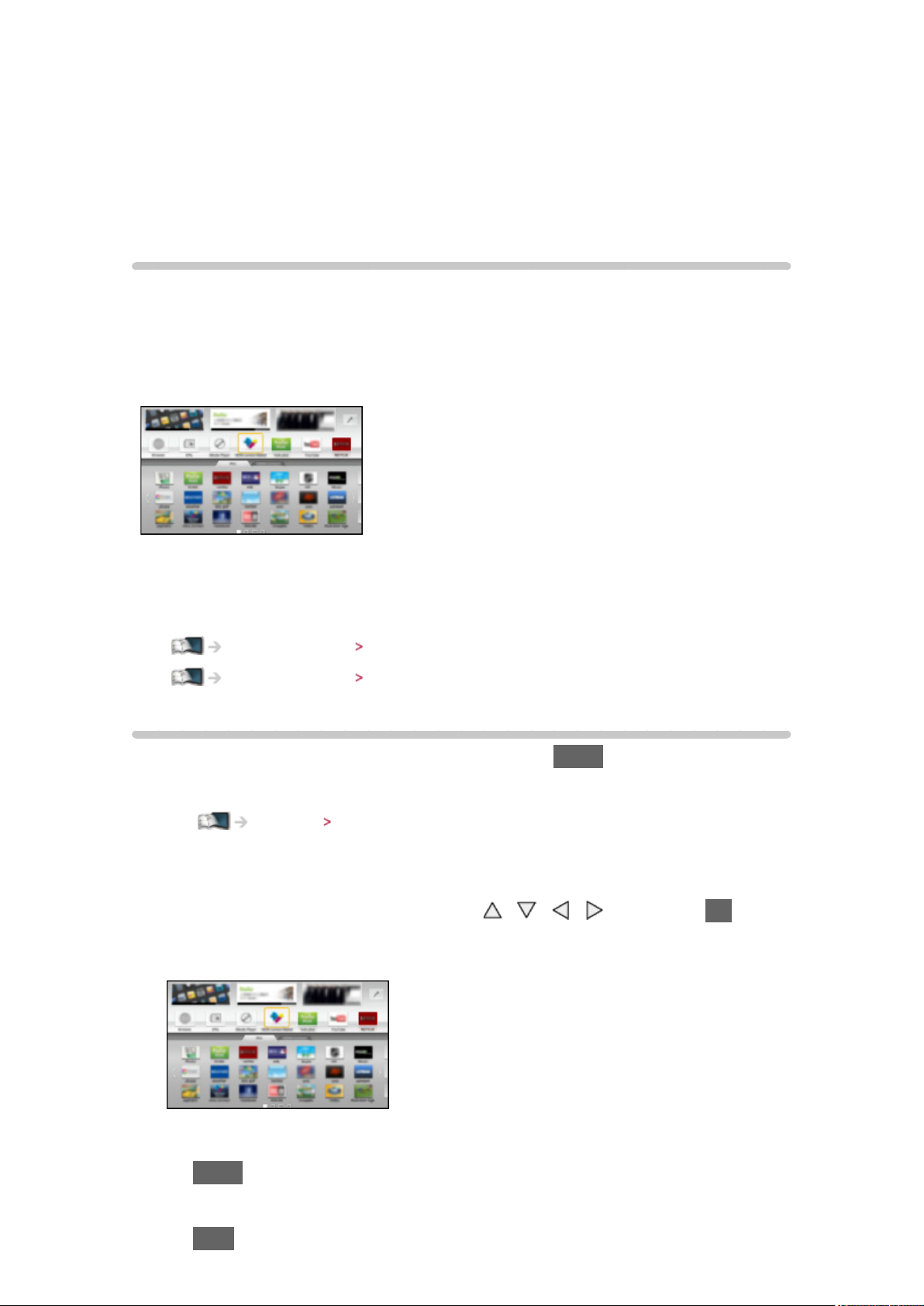
Интернет-услуги
Интернет-контент
Информация
Вы можете получить доступ к некоторым специальным веб-сайтам,
поддерживаемым компанией Panasonic, и наслаждаться интернетконтентом, например видеофайлами, играми, средствами связи и т. д., с
помощью Список приложений.
(Пример)
●
Чтобы активировать эту функцию, Вам необходимо широкополосное
сетевое окружение. Убедитесь, что выполнены сетевые подключения
и заданы настройки сети.
Интернет-услуги Сетевые подключения
Интернет-услуги Настройки сети
Выбор интернет-контента
1. Отобразите Список приложений с помощью APPS
●
Для получения подробной информации о Список приложений
Функции Список приложений
●
В зависимости от условий использования для чтения всех данных
может потребоваться некоторое время.
2. Выберите нужный пункт с помощью
доступа
(Пример)
/ / / и нажмите OK для
●
Для возврата к Список приложений
APPS
●
Для выхода из Список приложений
EXIT
- 91 -
Page 92

●
Вы можете управлять интернет-контентом с помощью
неуправляемого курсора или функции голосового управления
сенсорного пульта VIERA (входит в комплект поставки).
Функции Голосовое управление
●
Вы можете подключить клавиатуру и игровой планшет, чтобы иметь
возможность вводить символы и играть в компьютерные игры с
помощью приложений. Также Вы можете использовать клавиатуру или
игровой планшет для управления телевизором и Список приложений.
Функции Устройства Bluetooth
Функции Клавиатура / игровой планшет
Примечание
●
Если Вам не удается получить доступ к интернет-контенту, проверьте
сетевые подключения и настройки сети.
Интернет-услуги Сетевые подключения
Интернет-услуги Настройки сети
●
Список приложений может изменяться без предварительного уведомления.
●
Доступны не все функции веб-сайтов.
●
При отображении на экране телевизора уведомления об обновлении
программного обеспечения необходимо обновить программное
обеспечение. Если программное обеспечение не обновлено, Вы не
сможете использовать Список приложений. Вы можете обновить
программное обеспечение позже вручную.
Интернет-услуги Настройки сети Обновление программы
●
Услуги через Список приложений предоставляются
соответствующими поставщиками услуг, и их предоставление может
быть приостановлено временно или окончательно без уведомления.
Поэтому компания Panasonic не дает никаких гарантий относительно
контента или продолжительности предоставления услуг.
●
Некоторые типы контента могут оказаться неподходящими для
некоторых зрителей.
●
Некоторые типы контента могут быть доступны только в
определенных странах и представлены на определенных языках.
●
Подключение к Интернету может быть медленным или же может
завершиться неудачей в зависимости от среды подключения.
●
Во время работы аудиосигнал выводится через разъемы DIGITAL
AUDIO и HDMI2 / 4 (функция ARC). Однако видеосигнал не выводится.
Для использования HDMI2 / 4 с функцией ARC подключите усилитель
с функцией ARC, установите динамики домашнего кинотеатра и
подберите настройку выхода в Выход ARC в меню Звук.
Функции VIERA Link “HDAVI Control™”
- 92 -
Page 93
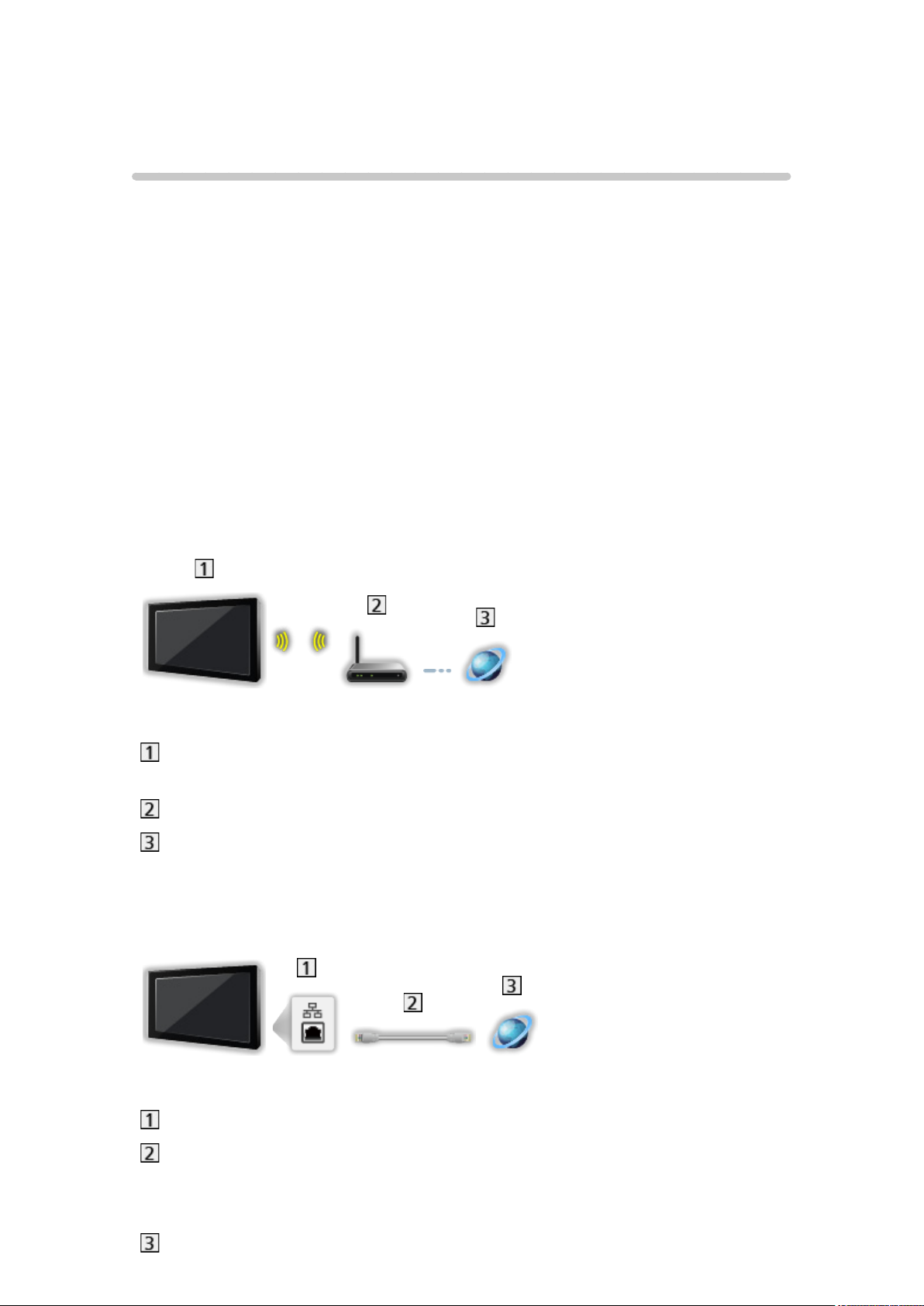
Сетевые подключения
Подключение к Интернету
Если Вы хотите воспользоваться интернет-услугами, Вам необходимо
широкополосное сетевое окружение.
●
Если у Вас нет доступа к широкополосным сетевым службам,
обратитесь к своему дистрибьютору за помощью.
●
Подключение к Интернету по телефонной линии не может быть
использовано.
●
Необходимая (эффективная) скорость: как минимум 1,5 Мбит/с для качества
изображения SD (стандартное разрешение) и 6 Мбит/с для качества
изображения HD (высокое разрешение) соответственно. Если скорость
передачи данных недостаточна, контент может воспроизводиться неправильно.
■ Беспроводное подключение
Встроенное оборудование беспроводной локальной сети (задняя
панель телевизора)
Точка доступа
Интернет-окружение
■ Проводное соединение
Разъем ETHERNET
Кабель локальной сети (экранированный)
●
Используйте кабель STP (экранированную витую пару) для
подключения к локальной сети.
Интернет-окружение
- 93 -
Page 94

Примечание
●
Обязательно используйте прямой кабель локальной сети.
●
Установите и подключите необходимое для сетевой среды
оборудование. На данном телевизоре Вы не можете задавать такие
настройки. Прочитайте руководство по эксплуатации оборудования.
●
Если Ваш модем не поддерживает функции широкополосного
маршрутизатора, воспользуйтесь широкополосным маршрутизатором.
●
Если Ваш модем поддерживает функции широкополосного
маршрутизатора, однако в нем нет свободных портов, воспользуйтесь
концентратором.
●
Убедитесь, что широкополосные маршрутизаторы и сетевые
концентраторы совместимы с 10BASE-T / 100BASE-TX.
●
Если Вы используете оборудование, совместимое только с 100BASETX, Вам потребуются кабели локальной сети категории 5 или выше.
●
Обращайтесь к Вашему поставщику интернет-услуг (ISP) или в
телекоммуникационную компанию, если Вам потребуется помощь
относительно сетевого оборудования.
●
Подтвердите положения и условия договоров с Вашим поставщиком
интернет-услуг (ISP) или телекоммуникационной компанией.
В зависимости от условий договоров с Вас может взиматься
дополнительная плата или осуществление нескольких параллельных
подключений может оказаться невозможным.
●
Выключите телевизор и снова включите, если Вы меняете или
восстанавливаете сетевое подключение.
- 94 -
Page 95

Настройки сети
Сетевое подключение
Прежде чем начинать настройку сети, убедитесь, что соединения
установлены.
Интернет-услуги Сетевые подключения
■ Авто - Беспроводная
1. Отобразите меню с помощью MENU
2. Выберите Сеть
OK для доступа
●
Перед началом установки подтвердите ключ кодирования,
настройки и положение точки доступа. Для получения
дополнительной информации обратитесь к руководству по
эксплуатации точки доступа.
3. Выберите Авто с помощью
●
При подсоединении кабеля локальной сети настройка проводной
сети будет выполнена автоматически.
4. Выберите нужную точку доступа с помощью
доступа
●
Доступные беспроводные сети отображаются автоматически.
: Закодированная точка доступа
●
Для WPS (Кнопка Push)
1) Выберите Простая настройка с помощью кнопки Push с
помощью
Сетевое подключение с помощью / и нажмите
/ и нажмите OK для доступа
/ и нажмите OK для доступа
/ и нажмите OK для
2) Нажмите кнопку WPS на точке доступа и удерживайте ее, пока
световой индикатор не начнет мигать
3) Соедините телевизор с точкой доступа с помощью OK
– WPS: Wi-Fi Protected Setup™
– Если соединение завершилось неудачей, проверьте настройки
и положение Вашей точки доступа. Затем следуйте инструкциям
на экране.
●
Рекомендуется выбрать закодированную точку доступа.
5. Введите ключ кодирования точки доступа с помощью
нажмите OK для установки
●
Вы можете ввести символы, используя цифровые кнопки.
- 95 -
/ / / и
Page 96
●
Нажмите BACK/RETURN для сохранения
6. Выполняется автоматическая установка и отображается экран Статус
сети
Интернет-услуги Настройки сети Статус сети
7. Выберите Выход с помощью / и нажмите OK для установки
●
Для установки вручную
Интернет-услуги Настройки сети Ручное - Беспроводная
■ Авто - Проводная
1. Отобразите меню с помощью MENU
2. Выберите Сеть
Сетевое подключение с помощью / и нажмите
OK для доступа
3. Выберите Авто с помощью
/ и нажмите OK для доступа
4. Выполняется автоматическая установка и отображается экран Статус
сети
Интернет-услуги Настройки сети Статус сети
5. Выберите Выход с помощью
●
Для установки вручную
Интернет-услуги Настройки сети Ручное - Проводная
/ и нажмите OK для установки
Ручное - Беспроводная
Прежде чем начинать настройку сети, убедитесь, что соединения
установлены.
Интернет-услуги Сетевые подключения
1. Отобразите меню с помощью MENU
2. Выберите Сеть
помощью / / / и нажмите OK для доступа
Сетевое подключение Ручное Беспроводная с
●
Перед началом установки подтвердите ключ кодирования,
настройки и положение точки доступа. Для получения
дополнительной информации обратитесь к руководству по
эксплуатации точки доступа.
3. Выберите нужную точку доступа с помощью
доступа
●
Доступные беспроводные сети отображаются автоматически.
: Закодированная точка доступа
- 96 -
/ и нажмите OK для
Page 97

●
Для WPS (Кнопка Push)
1) Нажмите
(Красная)
2) Нажмите кнопку WPS на точке доступа и удерживайте ее, пока
световой индикатор не начнет мигать
3) Соедините телевизор с точкой доступа с помощью OK
– WPS: Wi-Fi Protected Setup™
– Если соединение завершилось неудачей, проверьте настройки
и положение Вашей точки доступа. Затем следуйте инструкциям
на экране.
●
Для WPS (PIN)
1) Нажмите
(Зеленая)
2) Введите PIN-код для точки доступа
3) Соедините телевизор с точкой доступа с помощью OK
●
Для Ручное
1) Нажмите
(Желтая)
2) Вы можете настроить SSID, тип безопасности, тип кодирования
и ключ кодирования вручную
3) Следуя инструкциям на экране, выполните настройку вручную
– Если Вы используете 11n (5 ГГц) для беспроводной системы
между встроенным оборудованием беспроводной локальной
сети и точкой доступа, выберите AES в качестве типа
кодирования.
●
Повторить поиск точек доступа
(Синяя)
●
Для отображения / скрытия информации о выделенной точке
доступа
●
Рекомендуется выбрать закодированную точку доступа.
4. Введите ключ кодирования точки доступа с помощью
нажмите OK для установки
●
Вы можете ввести символы, используя цифровые кнопки.
/ / / и
●
Нажмите BACK/RETURN для сохранения
5. Появится экран Настройка IP/DNS
- 97 -
Page 98
Получение IP-адреса / Получение адреса DNS
●
Рекомендуется режим Авто.
●
Доступные установки отображаются автоматически.
●
Чтобы установить вручную, выберите и установите IP-адрес / Маска
подсети / Шлюз по умолчанию / Адрес DNS.
Настройки прокси
●
Для обычного домашнего использования это не требуется.
●
Некоторые интернет-услуги могут быть недоступны в зависимости от
настроек прокси.
Прокси:
Это адрес сервера ретрансляции, который соединен между
навигатором и целевым сервером и посылает данные на
навигатор.
1) Выберите Прокси с помощью
2) Введите адрес с помощью
/ и нажмите OK для доступа
/ / / или цифровых кнопок
и нажмите OK для установки
3) Нажмите BACK/RETURN для сохранения
Прокси порт:
Поставщик также указывает этот номер с прокси-адресом.
1) Выберите Прокси порт с помощью
/
2) Введите номер с помощью цифровых кнопок
3) Нажмите BACK/RETURN для сохранения
6. Выберите Статус сети с помощью
Интернет-услуги Настройки сети Статус сети
/ и нажмите OK для доступа
7. Выберите Выход с помощью / и нажмите OK для установки
- 98 -
Page 99
Ручное - Проводная
Прежде чем начинать настройку сети, убедитесь, что соединения
установлены.
Интернет-услуги Сетевые подключения
1. Отобразите меню с помощью MENU
2. Выберите Сеть
помощью
Сетевое подключение Ручное Проводная с
/ / / и нажмите OK для доступа
3. Появится экран Настройка IP/DNS
Получение IP-адреса / Получение адреса DNS
●
Рекомендуется режим Авто.
●
Доступные установки отображаются автоматически.
●
Чтобы установить вручную, выберите и установите IP-адрес / Маска
подсети / Шлюз по умолчанию / Адрес DNS.
Настройки прокси
●
Для обычного домашнего использования это не требуется.
●
Некоторые интернет-услуги могут быть недоступны в зависимости от
настроек прокси.
Прокси:
Это адрес сервера ретрансляции, который соединен между
навигатором и целевым сервером и посылает данные на
навигатор.
1) Выберите Прокси с помощью
2) Введите адрес с помощью
/ и нажмите OK для доступа
/ / / или цифровых кнопок
и нажмите OK для установки
3) Нажмите BACK/RETURN для сохранения
Прокси порт:
Поставщик также указывает этот номер с прокси-адресом.
1) Выберите Прокси порт с помощью
/
2) Введите номер с помощью цифровых кнопок
3) Нажмите BACK/RETURN для сохранения
- 99 -
Page 100

4. Выберите Статус сети с помощью / и нажмите OK для доступа
Интернет-услуги Настройки сети Статус сети
5. Выберите Выход с помощью / и нажмите OK для установки
Статус сети
Отображение и проверка состояния сети (MAC-адреса, текущих настроек
сети и т. д.).
1. Отобразите меню с помощью MENU
2. Выберите Сеть
доступа
3. Выполняется автоматическое тестирование, и отображается экран
Статус сети
Повторите попытку:
Выполнение автоматического тестирования сетевого подключения
для телевизора и отображение текущего состояния еще раз.
Подробный статус:
Отображение детальной информации о состоянии сети (SSID, тип
безопасности, тип кодирования и т. д.).
●
Для получения дополнительной информации о сетевом подключении
выберите Справка.
Статус сети с помощью / и нажмите OK для
Имя VIERA
Задает нужное имя для этого телевизора.
●
Это имя будет использоваться для отображения имени этого
телевизора на экране другого сетевого оборудования.
●
При использовании в Вашем сетевом окружении двух телевизоров
или более присвойте каждому телевизору свое имя.
Настр. прил. TV Remote
Настройка управления телевизором с помощью оборудования
(смартфона и т.п.), подключенного к Вашей сети.
Домашняя сеть Настройки сети Настр. прил. TV Remote
Настройка соединения
Настройка управления телевизором с помощью устройств,
подключенных к сети.
Домашняя сеть Настройки сети Настройка соединения
- 100 -
 Loading...