

Page 1
TX-L42FT60E
TX-L47FT60E
AIDE
Français
Page 2

Visionnage
mon écran d’accueil
•Informations 11
•Utilisation 12
•Configuration 13
Fonctionnalités de base
•Raccordement de base 15
•Sélectionner une chaîne 18
•Bannière d’informations 20
•Menu options 22
•Sous-titres 23
•Minuterie veille 24
•Dernière vue 24
Appareil externe
•Raccordement externe 25
•Entrée externe de visualisation 28
•Utilisation avec la télécommande du téléviseur 29
•Fonctions HDMI 31
•Informations sur les bornes 32
•Signaux d’entrée valides 33
Pour une image optimale
•Mode Image 34
•Sonde de temp. ambiante 35
•Fonction de mise en veille automatique 35
•Rapport de format 36
•Signal de commande du rapport de format 37
•Paramètres avancés 39
•Verrouiller les réglages 42
•Ajustement de copie 43
Pour un son optimal
•Mode Son 44
Guide TV
•Utilisation de Guide TV 45
- 2 -
Page 3

•Programmation minuterie 47
Télétexte
•Afficher Télétexte 49
•Mode Télétexte 50
3D
•Remarque 52
•Lunettes 3D - Entretien 52
•Visionnage 3D 52
•Sélection du mode 3D 54
•Réglages 3D 55
•Format de l’image source 57
Réglage et édition des chaînes
•Menu Configuration 58
•Éditer les favoris 58
•Liste des chaînes 60
•Installation auto chaînes 61
•Installation manuelle chaînes 63
•Actualiser liste chaînes 64
•Message nouvelle chaîne 64
•Condition du signal 64
Enregistrement
Configuration du disque dur USB
•Préparatifs 65
•Réglage du disque dur USB 67
Enregistrement du programme en cours
•Enregistrement une touche 69
•REW LIVE TV 70
Programmation minuterie
•Programmation de la minuterie 72
•Modification de la programmation de la minuterie 74
•Remarque 74
- 3 -
Page 4

Informations techniques
•Disque dur USB 76
Accès à Internet
Contenu Internet
•Informations 77
•Sélectionner le contenu Internet 77
•Remarque 78
Connexions réseau
•Connexion Internet 79
•Remarque 80
Configuration du réseau
•Connexion réseau 81
•Manuel - Sans fil 82
•Manuel - Câblé 85
•État du réseau 86
•Réglage App TV Remote 87
•Param. de liaison réseau 87
•Mise à jour du logiciel 87
•Message nouvelle version 87
Réseau domestique
DLNA
•Informations 88
•Utilisation de DLNA 92
Connexions réseau
•Connexion DLNA 93
•Remarque 95
Configuration du réseau
•Connexion réseau 96
•Manuel - Sans fil 97
•Manuel - Câblé 100
•Manuel - Pt d’accès ss fil 101
- 4 -
Page 5

•État du réseau 103
•Réglage App TV Remote 103
•Param. de liaison réseau 104
•Mise à jour du logiciel 105
•Message nouvelle version 105
Photos
•Sélectionner un fichier 106
•Affichage d’une photo 107
•Utilisation du diaporama 107
Vidéos
•Sélectionner un fichier 109
•Visionnage d’une vidéo 110
•Configuration vidéo 111
•Paramètres de sortie audio 112
Musique
•Sélectionner un fichier 113
•Lecture de musique 114
•Configuration musique 114
Enregistreur DIGA
•Contrôler l’enregistreur DIGA 115
Informations techniques
•Format photo 116
•Format vidéo 116
•Format audio 120
Lecteur multimédia
Utilisation de Lecteur multimédia
•Informations 121
•Sélectionner le périphérique / mode 123
Mode Photo
•Sélectionner un fichier 125
•Affichage d’une photo 126
•Trier des photos 126
- 5 -
Page 6

•Prises multiples 3D 127
•Utilisation du diaporama 128
Mode Vidéo
•Sélectionner un fichier 132
•Visionnage d’une vidéo 132
•Configuration vidéo 134
•Paramètres de sortie audio 135
Mode TV enregistrée
•Sélectionner le contenu 136
•Visionnage de la TV enregistrée 137
•Regrouper des contenus 138
•Supprimer du contenu 138
•Changer le périphérique 139
•Liste de chapitres 139
•Paramètres de sortie audio 140
Mode Musique
•Sélectionner un fichier 141
•Lecture de musique 141
•Configuration musique 142
Informations techniques
•Avertissement quant à la manipulation du périphérique 143
•Carte SD 144
•Périphériques USB 144
•Format photo 145
•Format vidéo 146
•Format audio 149
Fonctions
Liste APPS
•Informations 150
•Utilisation 151
•Configuration 151
- 6 -
Page 7

VIERA Link “HDAVI Control™”
•Aperçu de VIERA Link 152
•Préparatifs 156
•Lecture facile 157
•Démarrage simultané 157
•Arrêt simultané 157
•Veille Eco énergie 157
•Mode veille intelligent 158
•Contrôle VIERA Link 158
•Sélection haut-parleurs 159
•Remarque 160
Verrouillage parental
•Utilisation de Verrouillage parental 161
•Code PIN 162
•Evaluation parentale 162
Service numérique
•Utilisation de Service numérique 163
•Cookie 163
•Remarque 164
Interface commune
•Attention 165
•Utilisation de Interface commune 165
Réglage usine
•Réglage usine 167
Mettre à jour le logiciel du téléviseur
•Informations 168
•Mise à jour automatique 168
•Mise à jour manuelle 169
Réglage des caractères
•Utilisation des touches numériques 170
Clavier / Manette de jeux
•Clavier 171
•Manette de jeux 172
- 7 -
Page 8

Paramètres
Menu Configuration
•Utilisation 173
Image
•Mode Image 175
•Paramètres de base 176
•Sonde de temp. ambiante 176
•Paramètres de réduction du bruit 176
•Remaster. résolution 177
•Atténuation sous-titres. 177
•Réhausseur de brillance 177
•Intelligent Frame Creation 177
•24p Smooth Film 177
•Paramètres avancés 177
•Paramètres des options 178
•Paramètres de l’écran 179
•Réglages 3D 180
•Verrouiller les réglages 182
•Ajustement de copie 182
•Réinitialiser par défaut 182
Son
•Mode sonore 183
•Paramètres de base 183
•Paramètres volume 185
•Paramètres d’aide vocale 185
•Réglages avancés 186
•Réinitialiser par défaut 188
Réseau
•Connexion réseau 189
•État du réseau 189
•Réglage App TV Remote 189
•Param. de liaison réseau 189
•Autres paramètres 189
- 8 -
Page 9

Minuterie
•Minuterie veille 190
•Programmation minuterie 190
•Fuseau horaire 190
•Mise en veille automatique 190
•Absence de signal d’arrêt 190
Configuration
•Navigation Eco 191
•Paramètre commande vocale 191
•Config. Périph. USB 191
•Réglages enregistrement 191
•Verrouillage parental 191
•Réglage menu 192
•Langue 193
•Affichage réglages 194
•Interface commune 196
•Réglages VIERA Link 196
•Mode Pro (isfccc) 197
•Service numérique 197
•Menu système 198
•Autres réglages 198
Assistance
FAQ
•Image 199
•Télévision numérique 200
•Télévision analogique 201
•Son 202
•3D 203
•HDMI 203
•Réseau 204
•Autre 205
Entretien
•Entretien et nettoyage 207
- 9 -
Page 10
Informations
•Utilisation du menu Aide 208
Accessoires en option
•Lunettes 3D 209
•Caméra de communication 209
•Applique de suspension au mur 210
Licence
•Licence 211
OK Des lettres encadrées désignent des touches de la
télécommande.
Menu Des lettres de couleur cyan désignent des options affichées à
l’écran.
Références dans cette AIDE
●
Les images présentées dans cette AIDE ne sont données qu’à titre
illustratif.
- 10 -
Page 11
Visionnage
mon écran d’accueil
Informations
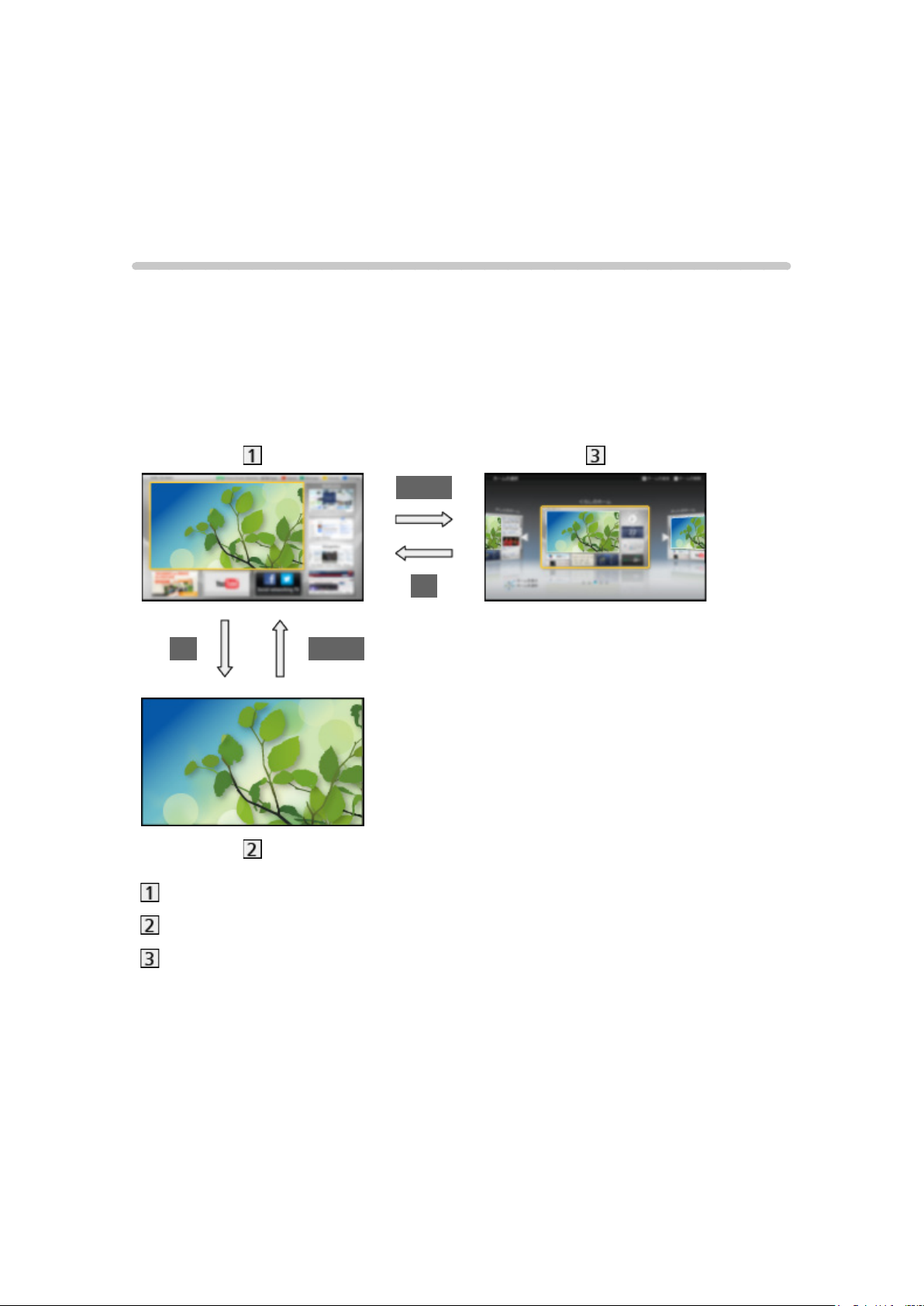
“mon écran d’accueil” est une passerelle vers le téléviseur et les applications,
entre autres.
Il offre un accès facile aux fonctions spéciales telles que le Lecteur
multimédia, les vidéos, les jeux, les outils de communication, etc., comme
indiqué ci-dessous (exemple).
HOME
OK
OK HOME
Écran d’accueil
Écran de contenu sélectionné (télévision, application, etc.)
Sélec. écran accueil
– Votre Écran d’accueil préféré peut être sélectionné ou ajouté.
- 11 -
Page 12
Utilisation
Écran d’accueil donne accès aux fonctions spéciales telles que le Lecteur
multimédia, la télévision, les contenus Internet, les services de données, les
outils de communication, etc.
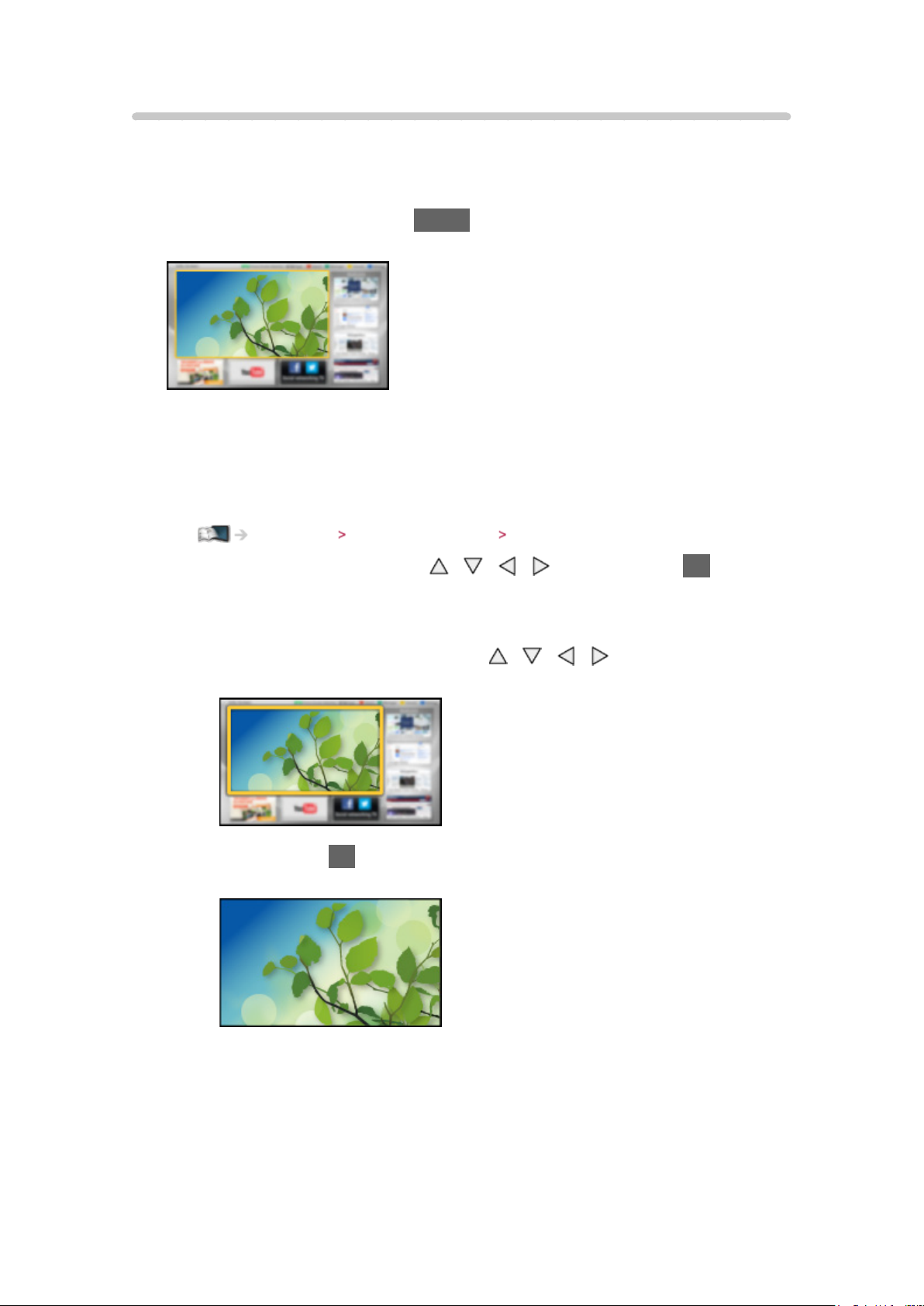
1. Affichez Écran d’accueil avec HOME.
(Exemple)
●
Le dernier Écran d’accueil affiché apparaît lorsque vous allumez le
téléviseur.
●
Appuyez à nouveau pour sélectionner ou ajouter votre mise en page
préférée pour Écran d’accueil.
Visionnage mon écran d’accueil Configuration
2. Sélectionnez une fonction avec / / / et appuyez sur OK pour
valider.
●
Pour visionner la télévision en plein écran
1) Sélectionnez l’afficheur TV avec
/ / /
(Exemple)
2) Appuyez sur OK pour regarder.
(Exemple)
●
Consultez également Didacticiel à partir du guide des outils.
- 12 -
Page 13

Configuration
Sélectionnez le menu Configuration dans le guide des outils, en haut de
l’écran, ou utilisez les touches colorées pour afficher le menu Configuration.
(Exemple)
■ Sélec. écran accueil
1. Affichez Sélec. écran accueil avec HOME.
(Exemple)
2. Sélectionnez l’écran avec
TV plein écran:
Affiche la télévision en plein écran
Écran Télévision:
Pour rendre votre expérience télévisuelle plus pratique et confortable.
Écran Style de vie:
Affiche la télévision avec des informations et des services utiles pour la
vie quotidienne.
Écran Informations:
Profitez des contenus Internet en regardant la télévision.
Ajouter nouvel écran:
Vous pouvez ajouter un nouvel écran personnalisé.
/ et appuyez sur OK pour valider.
- 13 -
Page 14

■ Reconn. visage
En utilisant la caméra de communication et la fonction de commande vocale,
vous pouvez sélectionner l’Écran d’accueil enregistré avec la reconnaissance
des visages. Veuillez consulter Didacticiel à partir du guide des outils.
●
La caméra de communication n’est pas fournie. Veuillez les acheter si
nécessaire.
Assistance Accessoires en option Caméra de communication
●
Pour plus de détails sur la fonction de commande vocale.
Paramètres Configuration Paramètre commande vocale
■ Paramètres
Vous pouvez personnaliser tout Écran d’accueil. (Par exemple, changer
le fond d’écran, renommer librement, éditer les applications, régler l’écran
d’accueil lancé à la mise en marche du téléviseur, etc.)
1. Sélectionnez Paramètres dans le guide des outils.
2. Suivez les instructions à l’écran.
■ Rechercher
Vous pouvez effectuer une recherche de contenu à partir de diverses
fonctions.
1. Sélectionnez Rechercher dans le guide des outils.
2. Suivez les instructions à l’écran.
= Remarque =
●
Pour profiter au maximum de cette fonction, vous avez besoin d’un
environnement réseau haut débit. Vérifiez que les connexions réseau et
les paramètres du réseau sont terminés.
Accès à Internet Connexions réseau
Accès à Internet Configuration du réseau
●
Assurez-vous de mettre à jour le logiciel lorsqu’un message de mise à jour
est affiché sur l’écran du téléviseur. Si le logiciel n’est pas mis à jour, vous
ne pourrez pas utiliser mon écran d’accueil. Vous pouvez mettre à jour
ultérieurement le logiciel manuellement.
Accès à Internet Configuration du réseau Mise à jour du logiciel
- 14 -
Page 15
Fonctionnalités de base
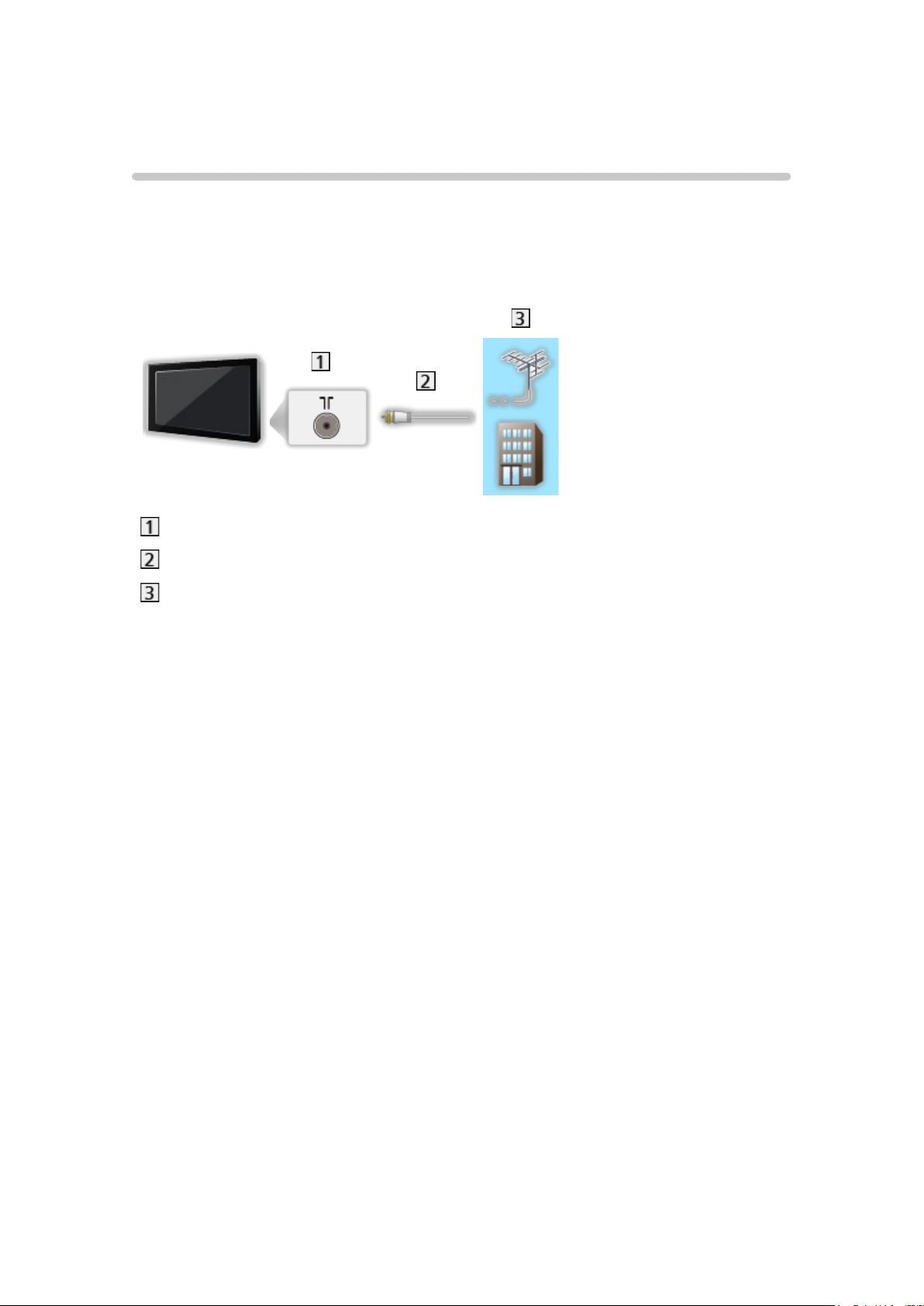
Raccordement de base
Assurez-vous que le téléviseur est débranché de la prise secteur avant de
connecter ou de déconnecter tout câble.
■ Antenne
Borne d’antenne / de câble
Câble RF
Antenne ou câble
●
Pour DVB-C, DVB-T, Analogique
- 15 -
Page 16
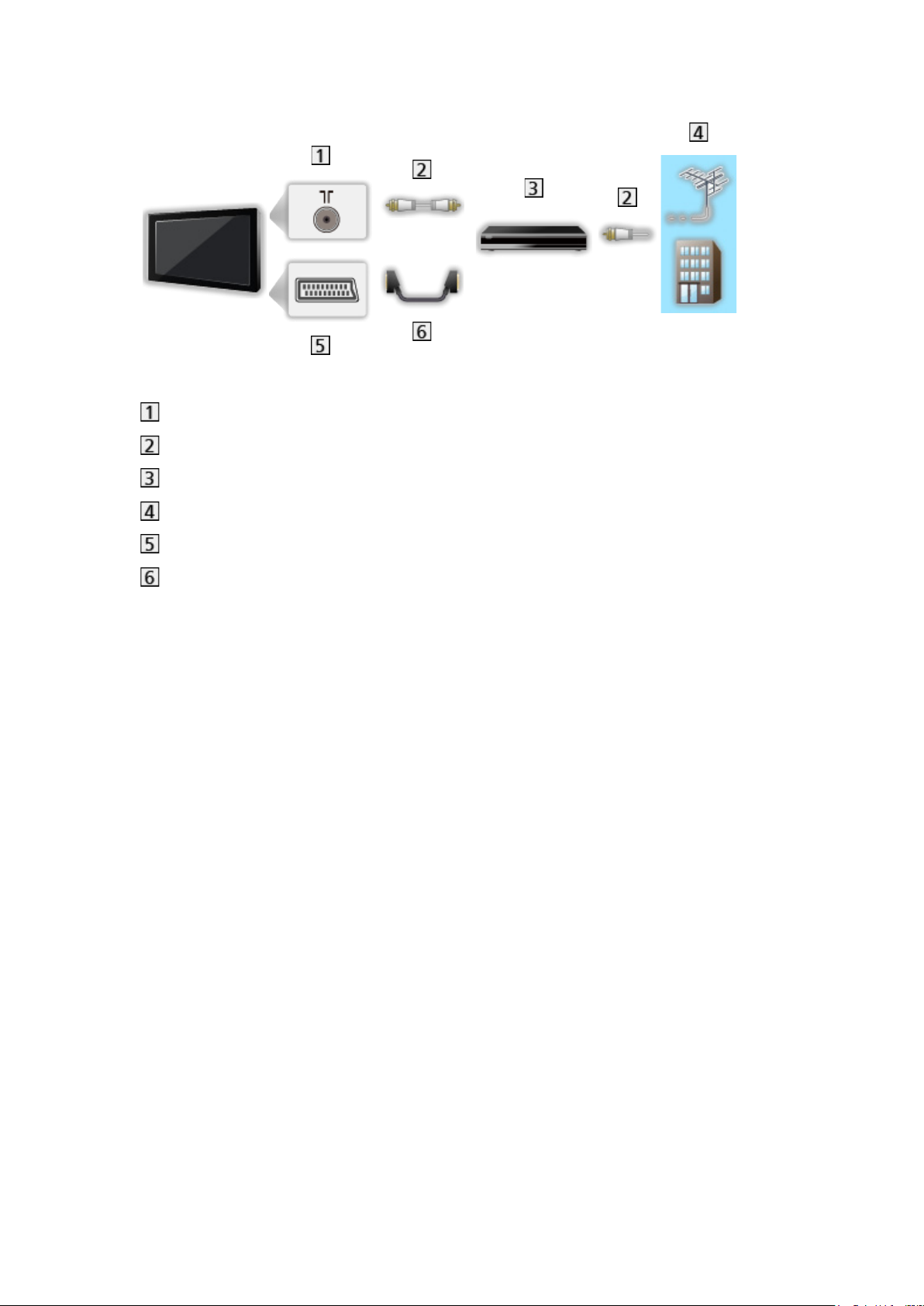
■ Enregistreur DVD / Magnétoscope
Borne d’antenne / de câble
Câble RF
Enregistreur DVD / Magnétoscope
Antenne ou câble
Borne AV1 (péritel)
Câble péritel
– L’adaptateur AV1 (péritel) (fourni) est nécessaire pour raccorder le
téléviseur.
- 16 -
Page 17
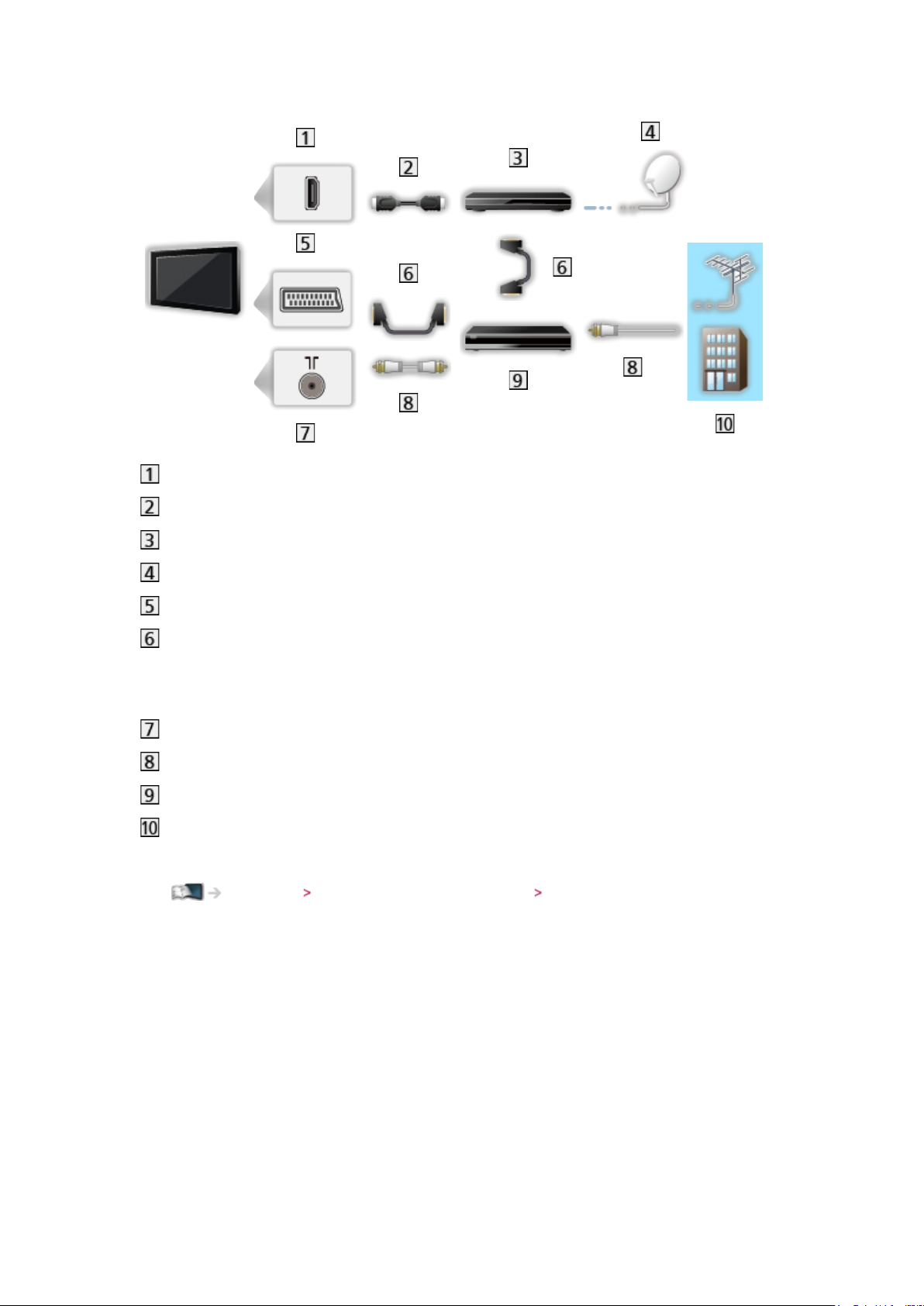
■ Enregistreur DVD / magnétoscope et décodeur
Borne HDMI
Câble HDMI
Décodeur
Antenne parabolique
Borne AV1 (péritel)
Câble péritel
– L’adaptateur AV1 (péritel) (fourni) est nécessaire pour raccorder le
téléviseur.
Borne d’antenne / de câble
Câble RF
Enregistreur DVD / Magnétoscope
Antenne ou câble
●
Pour les connexions VIERA Link
Fonctions VIERA Link “HDAVI Control™” Aperçu de VIERA Link
- 17 -
Page 18
= Remarque =
●
Les appareils externes et les câbles illustrés ne sont pas fournis avec ce
téléviseur.
●
Veuillez aussi lire le manuel de l’appareil raccordé.
●
Maintenez le téléviseur à distance des appareils électroniques
(équipement vidéo, etc.) ou des appareils munis d’un capteur infrarouge,
à défaut une distorsion de l’image / du son peut se produire ou le
fonctionnement des autres appareils peut être affecté.
●
Lors de l’utilisation du câble péritel ou HDMI, il est recommandé
d’employer celui qui est de type “fully wired”.
●
Vérifiez que le type de terminal et les fiches des câbles sont corrects lors
de la connexion.
Sélectionner une chaîne
1. Affichez l’écran Sélection TV avec TV.
2. Sélectionnez le mode avec
/ et appuyez sur OK pour valider.
DVB-C / DVB-T / Analogue
●
Les modes sélectionnables varient en fonction des chaînes
mémorisées.
●
Vous pouvez également sélectionner le mode en appuyant plusieurs
fois sur TV de la télécommande ou sur INPUT/OK/HOLD for MENU du
panneau de commande du téléviseur.
●
Si le menu Sélection TV ne s’affiche pas, appuyez sur TV pour changer
de mode.
3. Sélectionnez une chaîne avec les touches Chaîne Haut / Bas ou les
touches numériques.
●
Appuyez sur les touches numériques pour sélectionner une position de
chaîne à 2 chiffres ou plus (par ex., pour 399, appuyez sur
).
- 18 -
Page 19

■ Pour choisir une chaîne dans la liste des chaînes
1. Affichez la liste des avec OK.
2. Sélectionnez une chaîne dans la liste avec
la visionner.
●
Pour classer les noms de chaîne par ordre alphabétique
(Rouge)
●
Pour changer la catégorie
(Bleu)
/ et appuyez sur OK pour
■ Pour sélectionner une chaîne à l’aide de la bannière
d’informations
1. Affichez la bannière d’informations avec si elle n’est pas déjà affichée.
2. Sélectionnez une chaîne avec
lorsque la bannière est affichée.
Visionnage Fonctionnalités de base Bannière d’informations
/ et appuyez sur OK pour la visionner
■ Pour sélectionner une chaîne à l’aide du Guide des
programmes
1. Affichez le Guide des programmes avec GUIDE.
2. Sélectionnez le programme ou la chaîne actuel avec
appuyez sur OK pour valider.
3. Sélectionnez Visualisation avec
(DVB).
– Le programme actuel est affiché dans le coin supérieur gauche de
l’écran.
4. Appuyez sur OK pour quitter le Guide des programmes.
Visionnage Guide TV Utilisation de Guide TV
/ et appuyez sur OK pour accéder à
/ / / et
■ Pour visionner la télévision payante
●
Pour des informations sur les chaînes cryptées
Fonctions Interface commune Utilisation de Interface commune
●
Consultez l’opérateur / le diffuseur ou le fabricant du module IC pour de
plus amples informations et les conditions d’utilisation des services.
- 19 -
Page 20
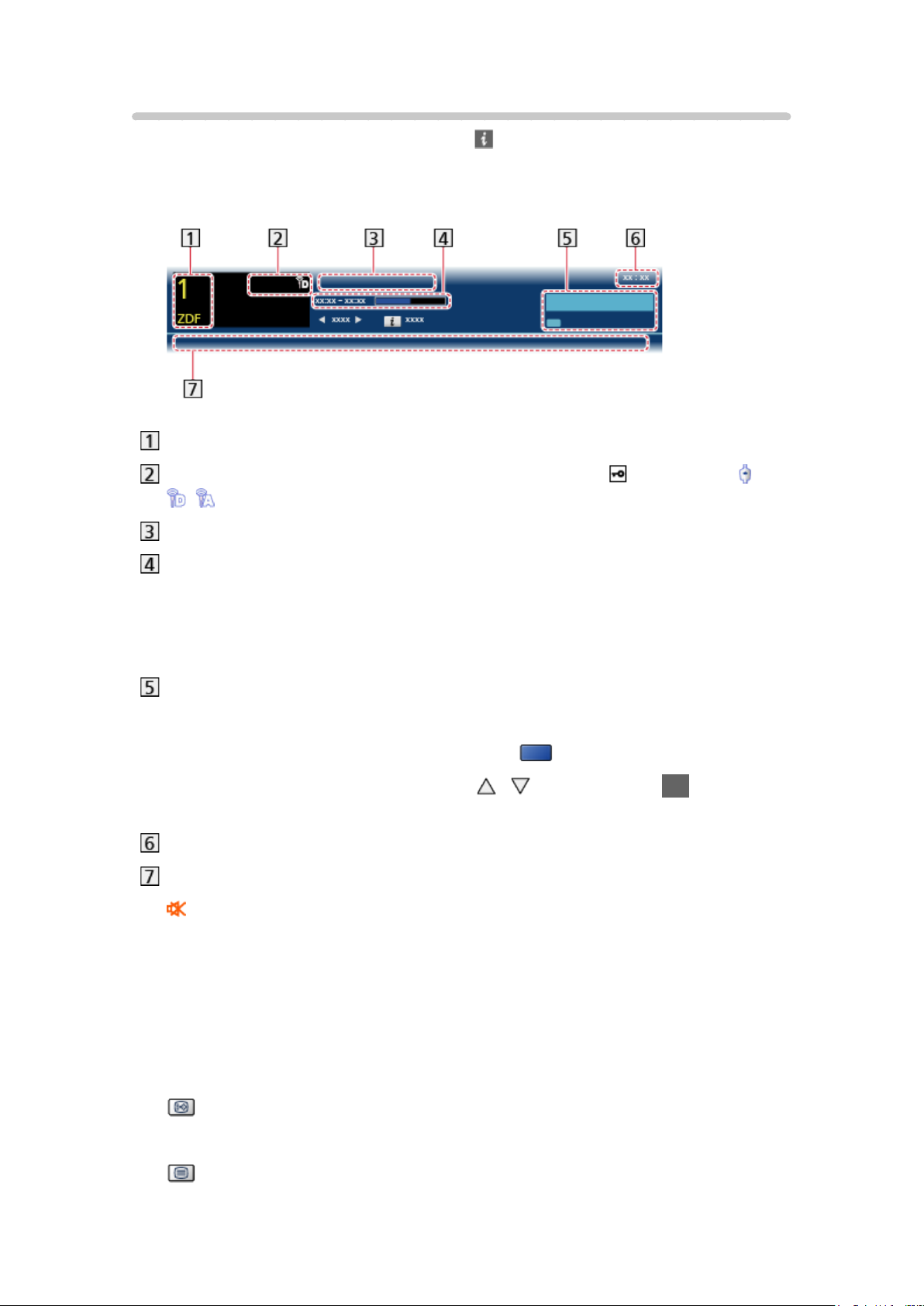
Bannière d’informations
Affichez la bannière d’informations avec .
●
Apparaît aussi lorsque vous changez de chaîne.
(Exemple)
Position et nom de la chaîne
Type de chaîne (Radio, HDTV, etc.) / chaîne cryptée ( ) / mode TV ( ,
, )
Programme
Heure de début / fin du programme (sauf chaînes analogiques)
Position de la chaîne, etc. (Analogique)
Indicateur de progression chronologique du programme sélectionné (sauf
chaînes analogiques)
Catégorie
●
Pour changer la catégorie (DVB)
1) Affichez la liste des catégories avec
2) Sélectionnez la catégorie avec
/ et appuyez sur OK pour
(Bleu)
appliquer la modification.
Heure actuelle
Fonctions disponibles / signification des messages
:
Le son est coupé
Signal faible:
Signal de télévision de mauvaise qualité
Dolby D+, Dolby D, HE-AAC:
Piste audio Dolby Digital Plus, Dolby Digital ou HE-AAC
:
Service de sous-titres disponible
:
Service de télétexte disponible
- 20 -
Page 21
:
Plusieurs pistes audio disponibles
:
Plusieurs pistes vidéo disponibles
:
Plusieurs pistes audio et vidéo disponibles
Stéréo, Mono:
Mode audio
:
Service de données (Application TV Hybrid Broadcast Broadband)
disponible
Fonctions Service numérique Utilisation de Service numérique
1 – 90:
Temps restant de la minuterie de veille
Visionnage Fonctionnalités de base Minuterie veille
●
Pour vérifier une autre chaîne réglée
/
●
Pour regarder la chaîne qui figure dans la bannière
OK
●
Informations sur le programme suivant (DVB)
●
Pour cacher la bannière
EXIT
●
Informations supplémentaires (DVB)
– Appuyez de nouveau pour masquer la bannière.
●
Pour régler le temps d’affichage de la bannière, réglez Délai d’affichage.
Paramètres Configuration Affichage réglages
- 21 -
Page 22
Menu options
Confirmer ou modifier l’état actuel.
1. Affichez Menu options avec OPTION.
2. Sélectionnez l’une des options suivantes avec
/ et appuyez sur OK
pour valider.
Paramètres d’aide vocale / Multi-vidéo / Multi-audio / Audio double / Sous
channel / Langue du sous-titrage / Langue télétexte / Langue Télétexte /
MPX / Correction volume
●
Ces options de fonction varient suivant le pays sélectionné.
3. Réglez avec
/ / / et appuyez sur OK pour mémoriser.
Paramètres d’aide vocale
Paramètres de guidage pour les utilisateurs malvoyants
Paramètres Son Paramètres d’aide vocale
Multi-vidéo
Permet de sélectionner une vidéo à partir d’un groupe de plusieurs vidéos
(selon disponibilité).
●
Ce réglage n’est pas mémorisé ; le réglage par défaut est rétabli une fois
que vous avez quitté le programme en cours.
●
Pour le mode DVB.
Multi-audio
Permet de sélectionner une autre langue pour la piste sonore (selon
disponibilité).
●
Ce réglage n’est pas mémorisé ; le réglage par défaut est rétabli une fois
que vous avez quitté le programme en cours.
●
Pour le mode DVB.
Audio double
Permet de sélectionner stéréo / mono (selon disponibilité).
●
Pour le mode DVB.
- 22 -
Page 23
Sous channel
Permet de sélectionner le sous-canal d’un programme à plusieurs canaux
(selon disponibilité).
●
Pour le mode DVB.
Langue du sous-titrage
Permet de sélectionner la langue des sous-titres (selon disponibilité).
●
Pour le mode DVB.
Langue télétexte
Permet de définir la police de caractères utilisée pour le télétexte.
Paramètres Configuration Affichage réglages
Langue Télétexte
Permet de sélectionner une autre langue pour le télétexte (selon
disponibilité).
●
Pour le mode DVB.
MPX
Permet de sélectionner le mode de son multiplex (selon disponibilité).
Paramètres Son Réglages avancés
●
Pour le mode analogique.
Correction volume
Règle individuellement le volume de chaque chaîne ou mode d’entrée.
Sous-titres
Affichez ou masquez les sous-titres (selon disponibilité) avec STTL.
●
Pour sélectionner la langue préférentielle pour les sous-titres DVB (selon
disponibilité), réglez Sous-titres préférés.
Paramètres Configuration Langue
= Remarque =
●
Il est possible que les sous-titres ne s’affichent pas correctement sur les
images en 3D.
●
Si vous appuyez sur STTL en mode analogique, le téléviseur passe au
service de télétexte et ouvre votre page favorite. Appuyez sur EXIT pour
retourner au mode TV.
- 23 -
Page 24

Minuterie veille
Passe le téléviseur en mode veille automatiquement après une période
déterminée.
1. Affichez le menu avec MENU.
2. Sélectionnez Minuterie
Minuterie veille avec / et appuyez sur OK
pour valider.
3. Définissez la durée par incréments de 15 minutes avec
/ et appuyez
sur OK pour régler.
90 / 75 / 60 / 45 / 30 / 15 / Désactivé (minutes)
●
Pour annuler, réglez sur Désactivé ou éteignez le téléviseur.
●
Le temps restant s’affiche dans la bannière d’informations.
Visionnage Fonctionnalités de base Bannière d’informations
●
Lorsqu’il reste moins de 3 minutes, le temps restant clignote à l’écran.
Dernière vue
Passez facilement au mode d’entrée ou à la chaîne précédemment visionnée
avec LAST VIEW.
●
Appuyez de nouveau pour retourner à la vue actuelle.
= Remarque =
●
Le changement de chaîne n’est pas disponible lorsque l’enregistrement de
Programmation minuterie ou Enregistrement une touche est en cours.
●
Regarder moins de 10 secondes n’est pas considéré comme la chaîne ou
le mode d’entrée précédemment visionné.
- 24 -
Page 25
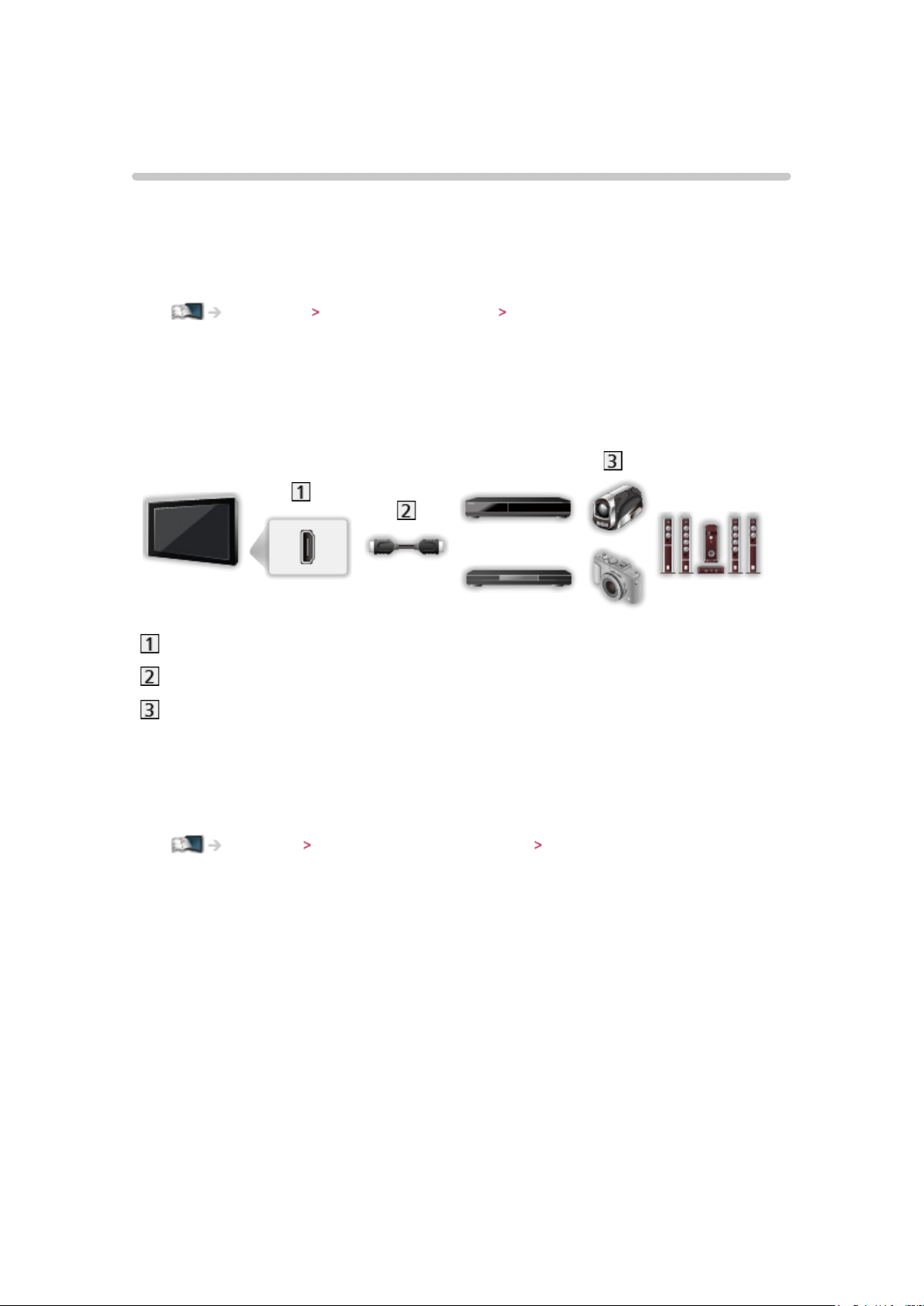
Appareil externe
Raccordement externe
Ces schémas indiquent nos recommandations pour le raccordement du
téléviseur à divers appareils. Pour les autres raccordements, reportez-vous
aux instructions qui accompagnent chaque appareil.
●
Pour le raccordement de base
Visionnage Fonctionnalités de base Raccordement de base
●
Vérifiez que le type de terminal et les fiches des câbles sont corrects lors
de la connexion.
■ Appareil HDMI
Borne HDMI
Câble compatible HDMI de type “fully wired”
Enregistreur / Lecteur / Lecteur compatible 3D / Décodeur / Caméscope /
Amplificateur avec système de haut-parleurs
= Remarque =
●
Pour les connexions VIERA Link
Fonctions VIERA Link “HDAVI Control™” Aperçu de VIERA Link
●
Utilisez HDMI2 pour connecter un amplificateur. Cette connexion est
réalisable si vous utilisez un amplificateur incluant la fonction ARC (Audio
Return Channel).
- 25 -
Page 26
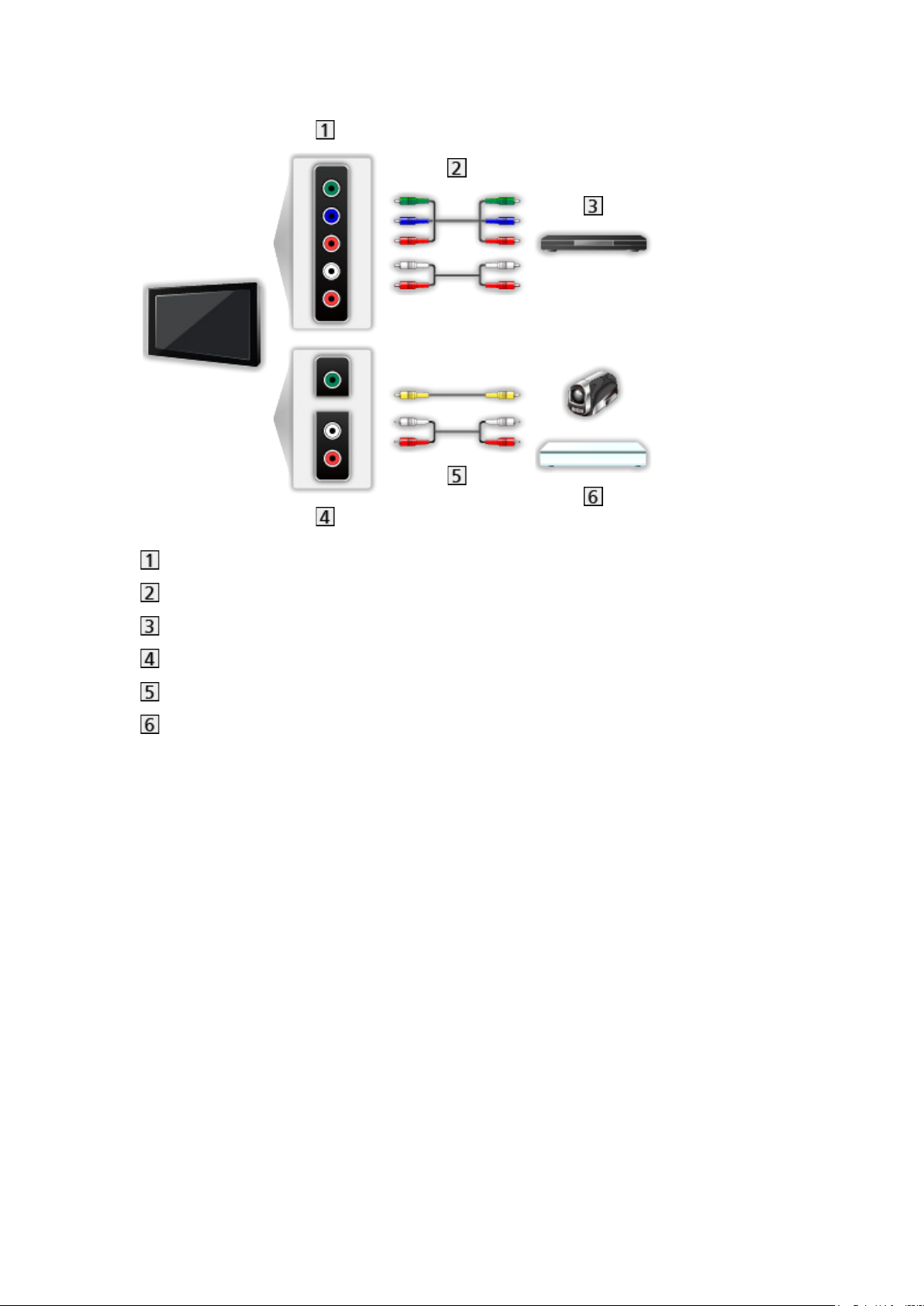
■ Appareils AV
Bornes AV2 (COMPONENT)
Câbles composant
Lecteur DVD
Bornes AV2 (VIDEO)
Câbles composite
Caméscope / Console de jeu
- 26 -
Page 27
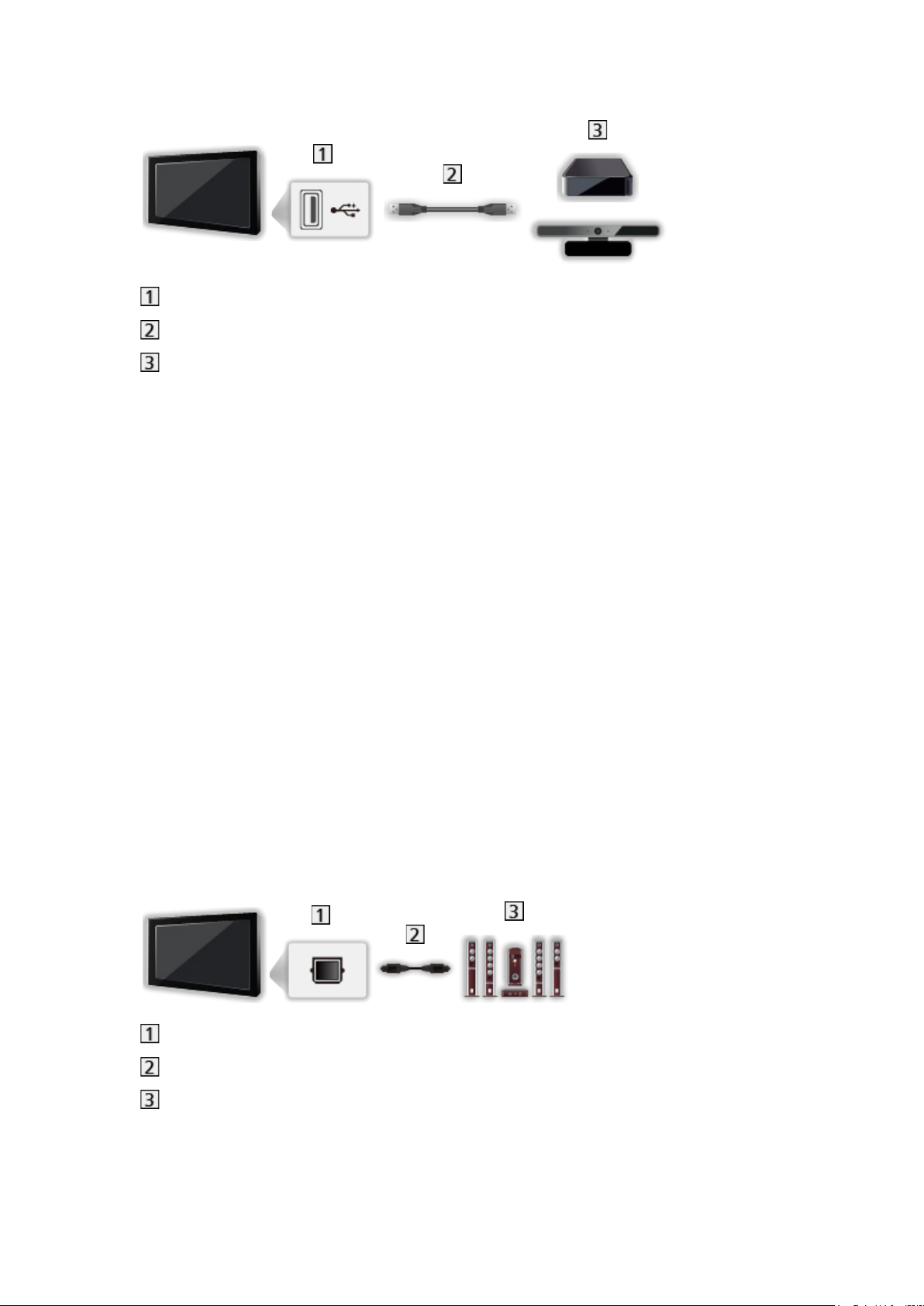
■ Périphériques USB
Port USB
Câble USB
Disque dur USB / Caméra de communication
= Remarque =
●
Il est recommandé de raccorder les appareils directement aux ports USB
de la TV.
●
Il est impossible d'utiliser simultanément plusieurs périphériques USB de
même type, à l'exception de la mémoire Flash USB ou les disques durs
USB.
●
Utilisez le port USB 3 pour connecter le disque dur USB.
●
Utilisez le port USB 1 pour raccorder la Caméra de communication.
●
Certains périphériques USB ou concentrateurs USB ne peuvent pas être
utilisés avec ce téléviseur.
●
Vous ne pouvez pas connecter les périphériques en utilisant un lecteur de
cartes USB.
●
Des informations supplémentaires sur les périphériques peuvent être
disponibles sur le site Web suivant. (uniquement en anglais)
http://panasonic.net/viera/support
■ Pour faire l’écoute via des enceintes
DIGITAL AUDIO
Câble audio numérique optique
Amplificateur avec système de haut-parleurs
●
Pour écouter le son d’un appareil externe avec un son multicanal (par
exemple, Dolby Digital 5,1 canaux), raccordez l’appareil en question à
un amplificateur. Pour les raccordements, consultez le mode d’emploi de
l’appareil en question et de l’amplificateur.
- 27 -
Page 28

■ Casque
Prise casque
Mini-fiche stéréo M3
Casque
●
Pour ajuster le volume, réglez Ecouteurs.
Paramètres Son Paramètres volume
Entrée externe de visualisation
Raccordez l’appareil externe (magnétoscope, appareil DVD, etc.) pour en
visionner les données via l’entrée.
1. Affichez le menu Sélection d’entrée avec AV.
2. Sélectionnez le mode d’entrée raccordé à l’appareil avec
/ et
appuyez sur OK pour visionner (Le mode sélectionné s’affiche en haut à
gauche de l’écran).
●
Le téléviseur reçoit des signaux d’entrée en se connectant
automatiquement par péritel lorsque la lecture commence.
– Les signaux reçus sont automatiquement identifiés par la borne péritel
(8 broches).
– Cette fonction est aussi disponible pour les connexions HDMI.
– Lorsque le mode d’entrée ne commute pas automatiquement,
appliquez les instructions ci-dessus ou vérifiez la configuration de
l’appareil.
●
Vous pouvez également sélectionner l’entrée en appuyant plusieurs
fois sur AV de la télécommande ou sur INPUT/OK/HOLD for MENU du
panneau de commande du téléviseur. Appuyez plusieurs fois jusqu’à ce
que l’entrée désirée soit sélectionnée.
●
Pour permuter entre COMPONENT et VIDEO dans AV2, utilisez /
pour effectuer votre sélection.
●
Vous pouvez nommer ou ignorer chacun des modes d’entrée. Les entrées
ignorées ne seront pas affichées lors de la pression sur AV. (Noms
d’entrée)
Paramètres Configuration Affichage réglages
●
La télécommande est capable de contrôler les contenus des équipements
externes.
Visionnage Appareil externe Utilisation avec la télécommande du téléviseur
- 28 -
Page 29

●
Pour retourner au mode TV
TV
= Remarque =
●
Si l’appareil externe est doté d’une fonction de réglage du rapport de
format, réglez-le sur 16:9.
●
Pour plus de détails, lisez le mode d’emploi de l’appareil ou contactez
votre revendeur local.
Utilisation avec la télécommande du téléviseur
Vous pouvez contrôler les contenus dans le Lecteur multimédia / serveur
multimédia, les fonctions d’enregistrement ou les appareils raccordés à l’aide
des boutons ci-dessous de la télécommande de ce téléviseur.
:
Lisez une cassette vidéo / un disque DVD / un contenu vidéo
:
Arrêtez l’opération en cours
:
Rembobinez, faites reculer l’image rapidement tout en l’affichant
(magnétoscope)
Accédez à la plage, au titre ou au chapitre précédent (DVD / contenu
vidéo)
:
Rembobinez, faites reculer l’image rapidement tout en l’affichant
(magnétoscope)
Recherchez vers l’arrière (DVD / contenu vidéo)
:
Avancez rapidement, faites avancer l’image rapidement tout en l’affichant
(magnétoscope)
Accédez à la plage, au titre ou au chapitre suivant (DVD / contenu vidéo)
:
Avancez rapidement, faites avancer l’image rapidement tout en l’affichant
(magnétoscope)
Recherchez vers l’avant (DVD / contenu vidéo)
:
Faites une pause / Reprenez
Appuyez de manière continue pour lire à vitesse lente (DVD)
- 29 -
Page 30
:
Enregistrement une touche
Enregistrement Enregistrement du programme en cours Enregistrement
une touche
■ Comment changer le code
Chaque produit Panasonic dispose de son propre code de télécommande.
Changez le code en fonction du produit à utiliser.
1. Appuyez de manière continue sur le bouton de mise en veille On / Off
pendant les opérations suivantes.
2. Saisissez le code approprié de la manière suivante, à l’aide des touches
numériques.
●
Codes pour chaque produit et fonctionnalité
70 : Enregistreur DVD, lecteur DVD, lecteur Blu-ray Disc
71 : Lecteur Home cinéma, lecteur Home cinéma Blu-ray Disc
72 : Magnétoscope
73 (valeur par défaut) :
Utilisation dans l’enregistrement disque dur USB, Lecteur multimédia,
fonctionnalités DLNA, utilisation du produit dans VIERA Link
3. Appuyez sur
pour changer.
= Remarque =
●
Vérifiez le bon fonctionnement de la télécommande après avoir changé le
code.
●
Il se peut que les codes reviennent aux valeurs par défaut si les piles sont
remplacées.
●
Il se peut que certaines opérations ne soient pas disponibles, suivant
l’appareil.
- 30 -
Page 31

Fonctions HDMI
HDMI (high-definition multimedia interface) est la première interface AV
entièrement numérique au monde qui soit conforme à une norme sans
compression.
Vous pouvez profiter d’images numériques à haute définition et d’un son de
qualité supérieure en raccordant le téléviseur et l’appareil via HDMI.
Un appareil compatible HDMI
disposant d’une borne de sortie HDMI ou
DVI, tel qu’un lecteur DVD, un décodeur ou une console de jeux, peut être
connecté à la borne HDMI à l’aide d’un câble conforme HDMI (“fully wired”).
Visionnage Appareil externe Raccordement externe
: Le logo HDMI est apposé sur les appareils compatibles HDMI.
■ Fonctions HDMI prises en charge
●
Signal d’entrée audio :
PCM linéaire 2 canaux (fréquences d’échantillonnage - 48 kHz, 44,1
kHz, 32 kHz)
●
Signal d’entrée vidéo :
Correspond au réglage de sortie de l’appareil numérique.
Visionnage Appareil externe Signaux d’entrée valides
●
VIERA Link (HDAVI Control 5)
Fonctions VIERA Link “HDAVI Control™” Aperçu de VIERA Link
●
Content Type
●
Deep Colour
●
Audio Return Channel
– Audio Return Channel (ARC) est une fonction qui envoie des signaux
sonores numériques via un câble HDMI.
– Pour la borne HDMI2
●
3D
■ Raccordement DVI
Si l’appareil externe n’a qu’une sortie DVI, faites le raccordement à la
borne HDMI via un câble adaptateur DVI à HDMI. Si vous utilisez le câble
adaptateur DVI à HDMI, raccordez le câble audio à la borne d’entrée audio
(utilisez les bornes AV2 audio).
●
Informez-vous auprès de votre revendeur local d’appareils numériques au
sujet du câble adaptateur HDMI.
- 31 -
Page 32
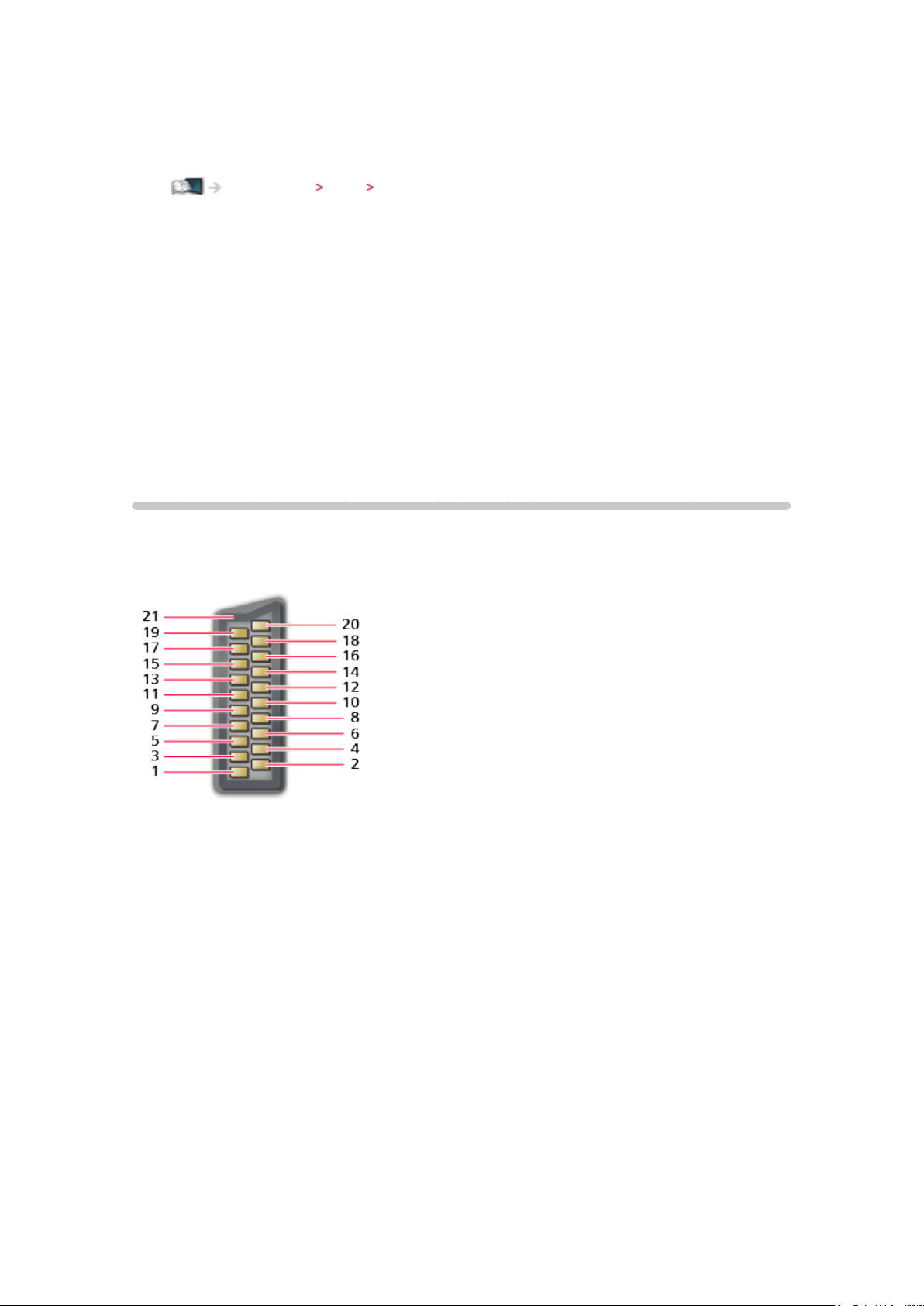
= Remarque =
●
Vous pouvez effectuer des réglages audio dans l’option Entrée HDMI1 / 2 /
3 du menu Son.
Paramètres Son Réglages avancés
●
Si l’appareil raccordé est doté d’une fonction de réglage du rapport de
format, réglez-le sur “16:9”.
●
Ces connecteurs HDMI sont de “type A”.
●
Ces connecteurs HDMI sont compatibles avec la protection des droits
d’auteur HDCP (protection de contenu numérique large bande).
●
Un appareil sans borne de sortie numérique peut être raccordé à la
borne d’entrée à composantes ou vidéo pour la réception des signaux
analogiques.
●
Ce téléviseur est doté de la technologie HDMI™.
Informations sur les bornes
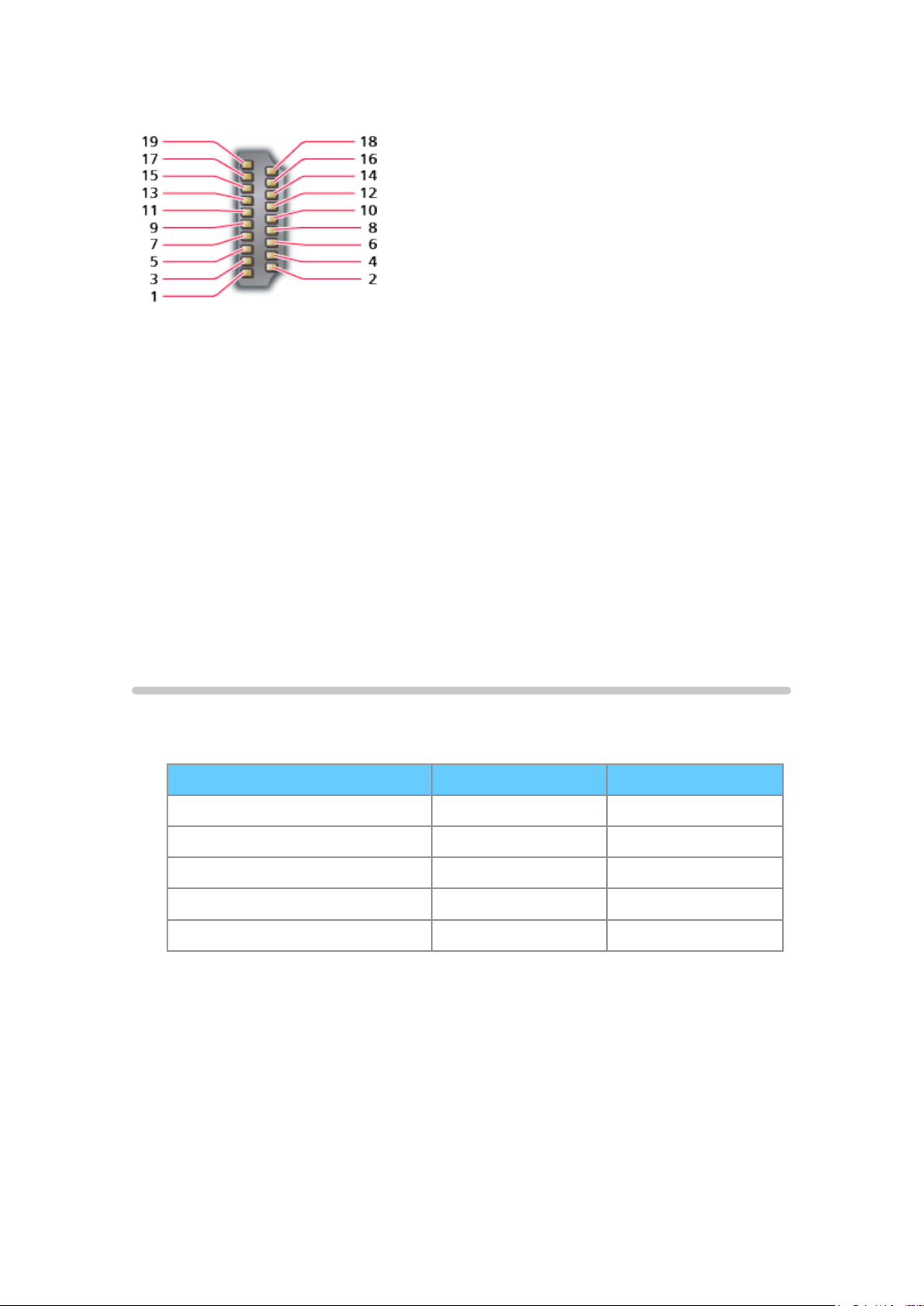
■ Borne péritel AV1 (RVB, VIDEO)
1 : Sortie audio (D)
2 : Entrée audio (D)
3 : Sortie audio (G)
4 : Masse audio
5 : Masse bleue
6 : Entrée audio (G)
7 : Entrée bleue
12: -13: Masse rouge
14: Masse
15: Entrée rouge
16: État RVB
17: Masse CVBS
18: Masse d’état RVB
8 : État CVBS
9 : Masse verte
10: -11 : Entrée verte
19: Sortie CVBS (vidéo)
20: Entrée CVBS (vidéo)
21: Masse de prise
- 32 -
Page 33
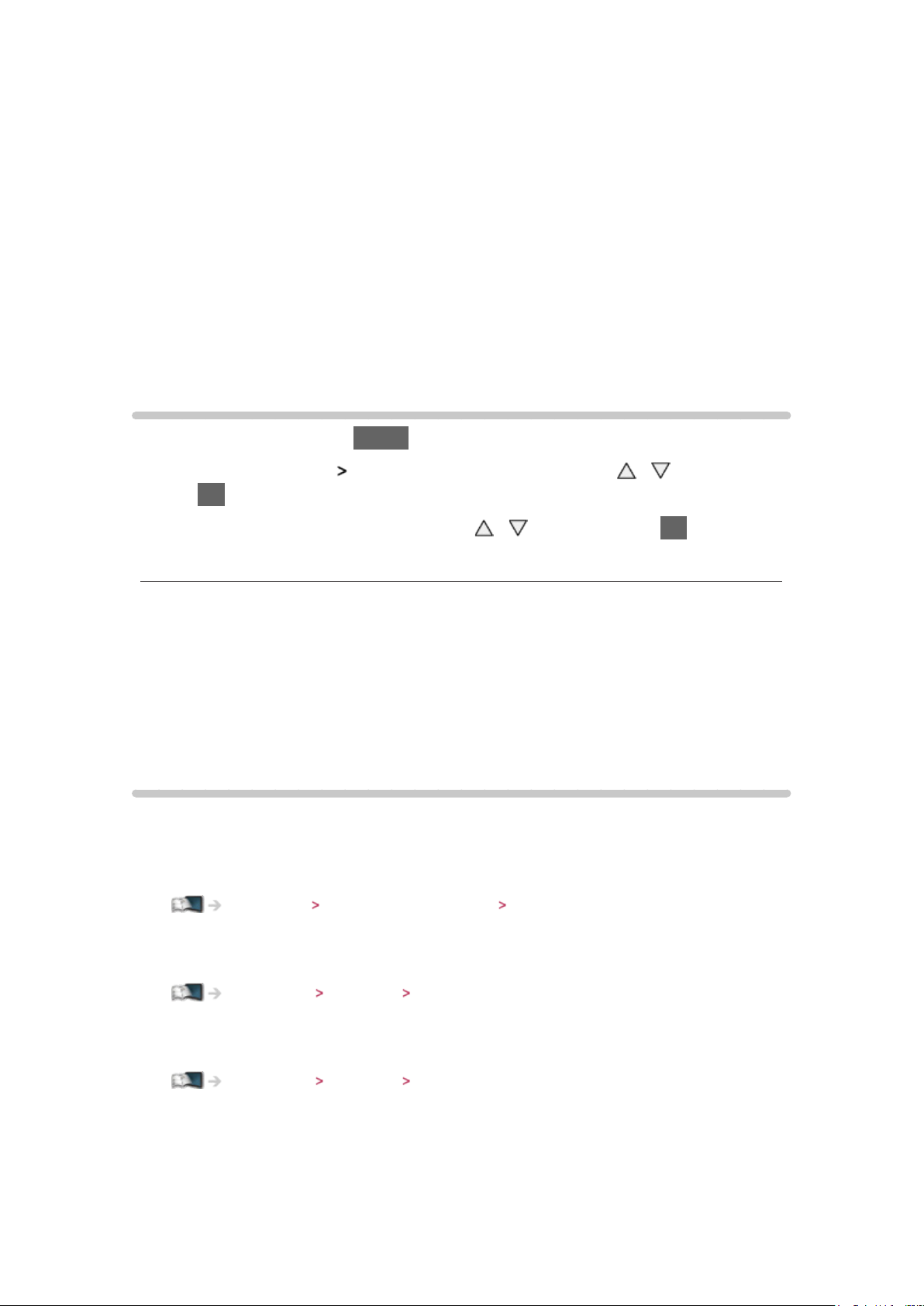
■ Borne HDMI
1 : Données 2+ TMDS
2 : Écran de données 2 TMDS
3 : Données2−TMDS
4 : Données 1+ TMDS
5 : Écran de données 1 TMDS
6 : Données1−TMDS
7 : Données 0+ TMDS
8 : Écran de données 0 TMDS
9 : Données0−TMDS
10: Horloge+ TMDS
Signaux d’entrée valides
■ COMPONENT (Y, Pb, Pr), HDMI
Nom de signal COMPONENT HDMI
11 : Écran d’horloge TMDS
12: Horloge−TMDS
13: CEC
14: Utilité
15: SCL
16: SDA
17: Terre DDC/CEC
18: Alimentation +5 V
19: Détection Hot Plug
525 (480) / 60i, 60p ○ ○
625 (576) / 50i, 50p ○ ○
750 (720) / 60p, 50p ○ ○
1 125 (1 080) / 60i, 50i ○ ○
1 125 (1 080) / 60p, 50p, 24p ○
○:Signald’entréeprisencharge
= Remarque =
●
Les signaux autres que ceux ci-dessus peuvent ne pas s’afficher
correctement.
●
Les signaux ci-dessus sont reconvertis pour un affichage optimal sur votre
téléviseur.
- 33 -
Page 34

Pour une image optimale
Mode Image
1. Affichez le menu avec MENU.
2. Sélectionnez Image
valider.
3. Sélectionnez le mode avec
Mode Image
(Dynamique / Normal / Cinéma / Vrai cinéma / Personnalisé / Professionnel1 /
Professionnel2)
Permet de sélectionner votre mode d’affichage favori pour chaque entrée.
Dynamique:
Améliore le contraste et la netteté pour un visionnement dans une
pièce très éclairée.
Normal:
Utilisation normale pour un visionnement dans des conditions normales
d’éclairage.
Cinéma:
Mode Image avec / et appuyez sur OK pour
/ et appuyez sur OK pour valider.
Améliore les performance du contraste, du noir et de la reproduction
des couleurs pour le visionnement de films dans une pièce sombre.
Vrai cinéma:
Reproduit la qualité de l’image d’origine avec précision sans aucune
révision.
Personnalisé:
Permet d’ajuster chaque élément du menu manuellement selon votre
qualité d’image préférée.
Professionnel1 / 2:
Vous permet de définir et de verrouiller les réglages d’image
professionnels.
Visionnage Pour une image optimale Paramètres avancés
●
Ce mode est uniquement disponible lorsque Mode Pro (isfccc) dans
le menu Configuration est réglé sur Activé.
●
Si le revendeur professionnel certifié règle ces modes,
Professionnel1 et Professionnel2 pourraient s’afficher comme Jour
isf et Nuit isf.
- 34 -
Page 35
Pour chaque Mode d’affichage, Rétro-éclairage, Contraste, Luminosité,
Couleur, Teinte, Netteté, Température de couleur, Couleur vive,
Commande adapt. rétroécl., Sonde de temp. ambiante, Réduction du bruit,
Remasterisation MPEG, Remaster. résolution, Atténuation sous-titres.,
Réhausseur de brillance, Intelligent Frame Creation et 24p Smooth Film
peuvent être réglés et mémorisés.
En mode Vrai cinéma, Personnalisé ou Professionnel1 / 2, Paramètres
avancés peuvent également être réglés. Les paramètres en mode Vrai
cinéma, Personnalisé ou Professionnel1 / 2 peuvent être mémorisés pour
chaque entrée.
●
Vous pouvez régler Mode Image en mode 2D et 3D pour chacun.
Sonde de temp. ambiante
1. Affichez le menu avec MENU.
2. Sélectionnez Image
Sonde de temp. ambiante avec / et appuyez
sur OK pour valider.
3. Sélectionnez Activé / Désactivé avec
/ et appuyez sur OK pour
valider.
Sonde de temp. ambiante
(Activé / Désactivé)
●
Fonction de contrôle automatique de la luminosité
Ajuste automatiquement les réglages d’image en fonction des conditions
ambiantes d’éclairage.
Fonction de mise en veille automatique
Le téléviseur passe automatiquement en mode de veille dans les conditions
suivantes :
●
Minuterie veille est actif.
Visionnage Fonctionnalités de base Minuterie veille
●
Aucune opération n’est effectuée pendant 4 heures tant que Mise en veille
automatique est réglé sur Activé.
Paramètres Minuterie Mise en veille automatique
●
Aucun signal n’est reçu et aucune opération n’est effectuée pendant 10
minutes tant que Absence de signal d’arrêt est réglé sur Activé.
Paramètres Minuterie Absence de signal d’arrêt
= Remarque =
●
Cette fonction n’affecte pas l’enregistrement de Programmation minuterie
et Enregistrement une touche.
- 35 -
Page 36

Rapport de format
Changez le format de l’image (taille d’image) avec ASPECT.
■ Pour modifier le rapport de format manuellement
1. Affichez la liste Sélection d’aspect avec ASPECT.
2. Sélectionnez le mode avec
●
Vous pouvez également modifier le mode en appuyant sur ASPECT.
/ et appuyez sur OK pour valider.
(Appuyez plusieurs fois jusqu’à ce que vous obteniez le mode désiré.)
Automatique:
Le rapport de format optimal est sélectionné automatiquement en fonction
du “Signal de commande du rapport de format”.
Visionnage Pour une image optimale Signal de commande du rapport de
format
16:9:
Affiche l’image telle quelle en 16:9, sans déformation (anamorphosée).
14:9:
Affiche l’image à la norme 14:9, sans déformation.
Élargi:
Affiche une image 4:3 en plein écran. L’allongement n’est visible que sur
les bords gauche et droit.
4:3:
Affiche l’image à la norme 4:3, sans déformation.
Zoom:
Affiche une image boîte aux lettres 16:9 ou une image 4:3 sans
déformation.
4:3 complet:
Affiche une image 4:3 en l’allongeant horizontalement pour qu’elle
remplisse l’écran.
●
Pour les signaux HD (haute définition)
Rognage élargi:
Affiche une image boîte aux lettres 16:9 (anamorphosée) en plein écran.
L’allongement n’est visible que sur les bords gauche et droit.
●
Pour les signaux HD (haute définition)
- 36 -
Page 37

Rognage zoom:
Affiche une image boîte aux lettres 16:9 (anamorphosée) en plein écran
sans déformation.
●
Pour les signaux HD (haute définition)
= Remarque =
●
Affichez l’image (télévision, entrée externe, etc.) en plein écran pour
utiliser cette fonction dans son intégralité.
●
Le mode de rapport de format peut être mémorisé séparément pour les
signaux SD (définition standard) et HD (haute définition).
●
L’aspect ne peut pas être modifié en service télétexte ou en signaux de
format 3D.
Signal de commande du rapport de format
Normalement, les programmes comportent un “Signal de commande du
rapport de format” (signal d’écran large, signal de commande via la borne
péritel / HDMI).
En mode Automatique, le rapport de format apparaît dans le coin supérieur
gauche de l’écran si le téléviseur détecte un signal d’écran large (WSS) ou
un signal de commande passant par la borne péritel (8 broches) / HDMI. Le
rapport de format passe au format d’écran approprié.
Visionnage Pour une image optimale Rapport de format
■ Conditions de disponibilité
Borne d’antenne / de câble (WSS uniquement)
●
Format de signal d’entrée valide :
DVB-C
DVB-T
PAL B, G, H, I, D, K
SECAM B, G, L, L’, D, K
- 37 -
Page 38

Format de signal d’entrée invalide :
PAL 525/60 6,5 MHz
PAL 525/60 6,0 MHz
PAL 525/60 5,5 MHz
M.NTSC 6,5 MHz
M.NTSC 6,0 MHz
M.NTSC 5,5 MHz
Bornes AV1 (SCART) / AV2 (VIDEO)
●
Format de signal d’entrée valide :
PAL
SECAM
PAL 525/60
M.NTSC
NTSC
: Signal de commande par la borne péritel (8 broches) / HDMI
uniquement
Bornes AV2 (COMPONENT) (WSS uniquement)
●
Format de signal d’entrée valide :
625 (576) / 50i, 50p
Format de signal d’entrée invalide :
525 (480) / 60i, 60p
750 (720) / 60p, 50p
1 125 (1 080) / 60i, 50i
Borne HDMI
●
Format de signal d’entrée valide :
525 (480) / 60i, 60p
625 (576) / 50i, 50p
750 (720) / 60p, 50p
1 125 (1 080) / 60i, 50i
1 125 (1 080) / 60p, 50p, 24p
●
La borne HDMI ne reçoit pas de signal WSS.
- 38 -
Page 39

= Remarque =
●
Si la taille de l’écran semble anormale lors de la lecture, sur un
magnétoscope, d’un programme enregistré en mode d’écran large,
réglez l’alignement du magnétoscope. Consultez le mode d’emploi du
magnétoscope.
Paramètres avancés
Vous pouvez ajuster et configurer les réglages d’image détaillés pour chaque
mode d’entrée lorsque Mode Image est réglé sur le mode Vrai cinéma,
Personnalisé ou Professionnel1 / 2.
Visionnage Pour une image optimale Mode Image
1. Sélectionnez le mode d’entrée avec AV ou TV.
2. Affichez le menu avec MENU.
3. Sélectionnez Image
valider.
4. Sélectionnez le mode avec
Vrai cinéma / Personnalisé / Professionnel1 / Professionnel2
Mode Image avec / et appuyez sur OK pour
/ et appuyez sur OK pour valider.
■ Ajustez les réglages détaillés de l’image
1. Affichez le menu avec MENU.
2. Sélectionnez Image
/ Extension des noirs / Effet blanc clair / Balance des blancs / Gestion de
couleur / Gamma avec
3. Réglez avec
/ / / et appuyez sur OK pour mémoriser.
Paramètres avancés Commande adapt. Gamma
/ et appuyez sur OK pour valider.
■ Commande adapt. Gamma
Commande adapt. Gamma
Permet de régler la courbe gamma afin d’éclaircir l’image.
●
Non valide si Commande adapt. rétroécl. est réglé sur Désactivé
■ Extension des noirs
Extension des noirs
Permet de régler progressivement les tons de noir.
- 39 -
Page 40

■ Effet blanc clair
Effet blanc clair
Permet d’éclaircir la zone blanche.
■ Balance des blancs
Gain Rouge / Gain Vert / Gain Bleu
Permet de régler la balance des blancs dans les plages de couleur rouge /
vert / bleu vifs.
Limite Rouge / Limite Vert / Limite Bleu
Permet de régler la balance des blancs dans les plages de couleur rouge /
vert / bleu foncés.
Ajustement plus détaillé
Permet de régler plus précisément la Balance des blancs.
Niveau signal d’entrée:
Réglez le niveau du signal d’entrée.
Gain Rouge / Gain Vert / Gain Bleu:
Permet de régler précisément la balance des blancs dans les plages
de couleur rouge / vert / bleu vifs.
Réinitialiser par défaut:
Réinitialise la Balance des blancs détaillée par défaut.
Réinitialiser par défaut
Réinitialise la Balance des blancs par défaut.
- 40 -
Page 41

■ Gestion de couleur
Teinte Rouge / Saturation Rouge / Luminance Rouge
Permet de régler la teinte / saturation / luminosité de l’image dans les plages
de rouge.
Teinte Verte / Saturation Verte / Luminance Verte
Permet de régler la teinte / saturation / luminosité de l’image dans les plages
de vert.
Teinte Bleue / Saturation Bleue / Luminance Bleue
Permet de régler la teinte / saturation / luminosité de l’image dans les plages
de bleu.
Ajustement plus détaillé
Permet de régler plus précisément la Gestion de couleur.
Teinte Jaune / Teinte Cyan / Teinte Magenta:
Règle la teinte de l’image dans les plages jaune / cyan / magenta.
Saturation Jaune / Saturation Cyan / Saturation Magenta:
Règle la saturation dans les plages jaune / cyan / magenta.
Luminance Jaune / Luminance Cyan / Luminance Magenta:
Règle la luminance dans les plages jaune / cyan / magenta.
Réinitialiser par défaut:
Réinitialise la Gestion des couleurs détaillée par défaut.
Réinitialiser par défaut
Réinitialise la Gestion des couleurs par défaut.
- 41 -
Page 42

■ Gamma
Gamma
(2.6 / 2.4 / 2.2 / 2.0 / 1.8)
Change de courbe gamma.
●
Veuillez noter que les valeurs numériques sont des références destinées à
l’ajustement.
Ajustement plus détaillé
Permet de régler plus précisément les Gamma.
Niveau signal d’entrée:
Réglez le niveau du signal d’entrée.
Gain:
Réglez le gain des Gamma du niveau de signal sélectionné.
Réinitialiser par défaut:
Réinitialise les Gamma détaillés par défaut.
Réinitialiser par défaut
Réinitialise les Gamma par défaut.
■ Réinitialiser par défaut
Réinitialiser par défaut
Réinitialise Paramètres avancés aux paramètres par défaut.
Verrouiller les réglages
Permet de verrouiller les réglages du mode Professionnel1 / 2 pour chaque
entrée.
1. Affichez le menu avec MENU.
2. Sélectionnez Image
OK pour valider.
Verrouiller les réglages avec / et appuyez sur
3. Saisissez le code PIN (4 chiffres) avec les touches numériques.
●
Saisissez le code PIN deux fois lors de la première configuration.
●
Notez le numéro PIN au cas où vous l’oublieriez.
- 42 -
Page 43
4. Sélectionnez Verrouillage d’ajustement avec / et appuyez sur OK
pour valider.
5. Sélectionnez Activé avec
●
Rétro-éclairage, Contraste, Luminosité, Couleur, Teinte, Netteté,
Température de couleur, Couleur vive, Commande adapt. rétroécl.,
Remaster. résolution, Atténuation sous-titres., Réhausseur de brillance,
Paramètres avancés et Réinitialiser par défaut dans le menu Image
peuvent être verrouillés.
/ et appuyez sur OK pour valider.
■ Pour changer le code PIN
1. Sélectionnez Modifier code PIN avec / et appuyez sur OK pour
valider.
2. Saisissez un nouveau code PIN deux fois avec les touches numériques.
Ajustement de copie
Permet de copier les paramètres d’image de Vrai cinéma, Personnalisé,
Professionnel1 ou Professionnel2 vers ceux d’une autre entrée ou d’un autre
mode d’affichage.
1. Affichez le menu avec MENU.
2. Sélectionnez Image
Destination avec / et appuyez sur OK pour valider.
3. Sélectionnez la destination de la copie avec
pour valider.
4. Sélectionnez Lancer la copie avec
5. Lorsque l’écran de confirmation est affiché, sélectionnez Oui avec
et appuyez sur OK pour valider.
= Remarque =
●
Paramètres des options, Paramètres de l’écran et Réglages 3D ne seront
pas copiés.
●
Vous ne pouvez pas copier vers le mode verrouillé.
Ajustement de copie Mode Destination /
/ et appuyez sur OK
/ et appuyez sur OK pour copier.
/
- 43 -
Page 44

Pour un son optimal
Mode Son
1. Affichez le menu avec MENU.
2. Sélectionnez Son
valider.
3. Sélectionnez le mode avec
Mode sonore
(Standard / Musique / Ambiance / Utilisateur)
Permet de sélectionner votre mode audio favori pour chaque entrée.
Standard:
Assurer une qualité sonore correcte pour tous les types de scènes.
Musique:
Améliore la qualité sonore pour regarder des vidéos musicales, etc.
Ambiance:
Améliore les effets spatiaux et offre un son clair.
Utilisateur:
Permet d’ajuster manuellement le son en utilisant l’égaliseur afin de
convenir à votre qualité sonore préférée.
Mode sonore avec / et appuyez sur OK pour
/ et appuyez sur OK pour valider.
●
Dans chaque mode, Grave, Aigu, Surround et Bass Boost peuvent être
réglés et mémorisés.
●
Pour le mode Utilisateur, Equalizer est disponible dans le menu Son au
lieu de Grave et Aigu. Sélectionnez Equalizer et ajustez la fréquence.
Paramètres Son Paramètres de base
●
Cette fonction est effective uniquement pour le son des haut-parleurs de la
TV.
- 44 -
Page 45
Guide TV
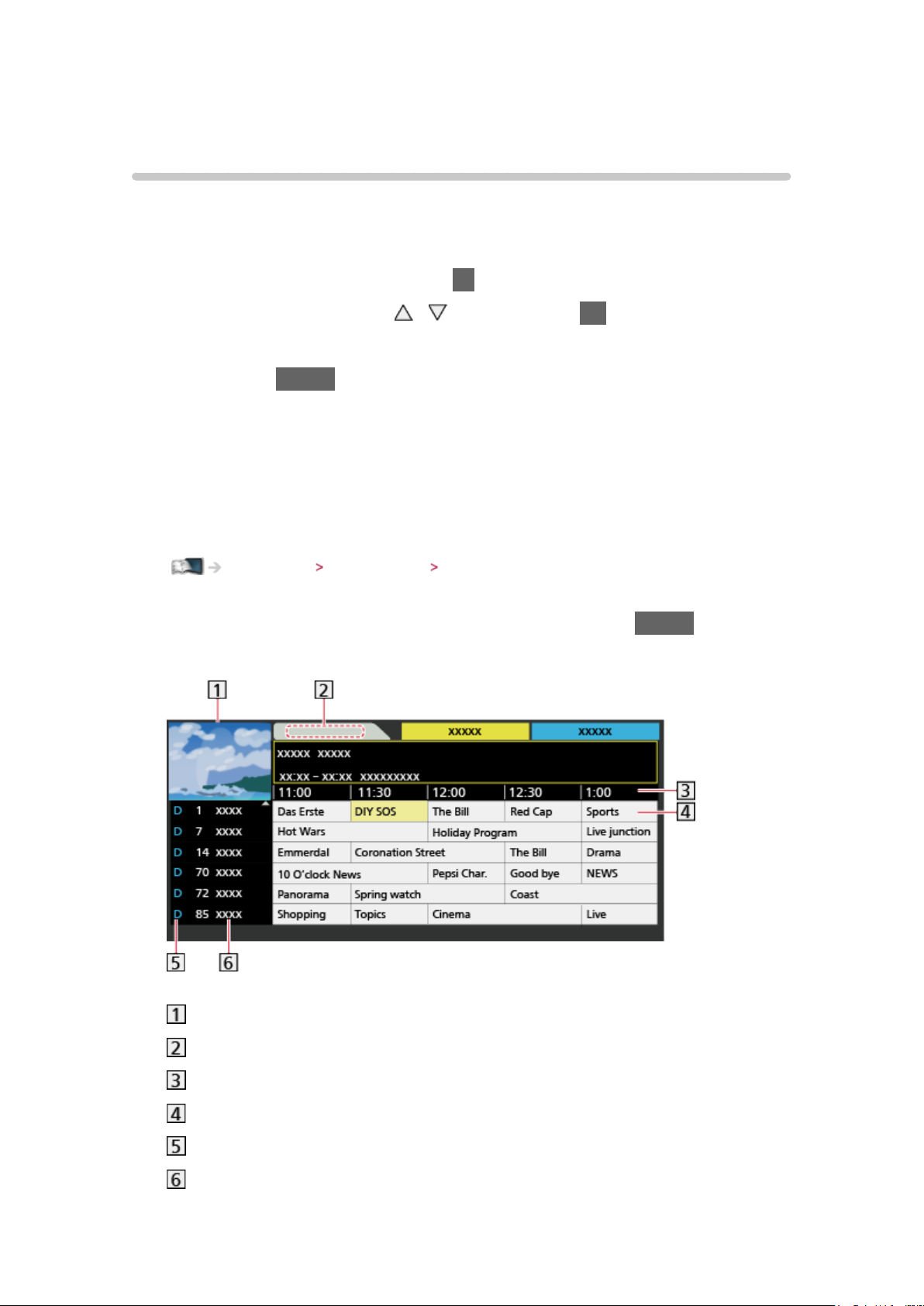
Utilisation de Guide TV
Guide des programmes — Le guide électronique des programmes (EPG)
présente à l’écran une grille des programmes actuellement diffusés et des
émissions à venir pour les sept prochains jours (selon le diffuseur).
1. Affichez l’écran Sélection TV avec TV.
2. Sélectionnez le mode avec
DVB-C / DVB-T / Analogue
3. Appuyez sur GUIDE pour afficher le Guide des programmes.
●
Appuyez de nouveau pour changer la présentation (Paysage / Portrait).
– Affichez Paysage pour voir plusieurs chaînes.
– Affichez Portrait pour voir une chaîne à la fois.
●
Selon le pays que vous avez sélectionné, vous pouvez sélectionner le
type de Guide des programmes. (Guide par défaut)
Paramètres Configuration Affichage réglages
– Si vous réglez Guide par défaut sur Liste des chaînes, la liste des
chaînes s’affiche lorsque vous appuyez sur la touche GUIDE.
(Exemple)
/ et appuyez sur OK pour valider.
Écran TV
Date du Guide des programmes
Heure du Guide des programmes
Programme
D (DVB-T) / A (Analogique)
Position et nom de la chaîne
- 45 -
Page 46
●
Pour regarder le programme
1) Sélectionnez le programme ou la chaîne actuel avec
/ / / et
appuyez sur OK pour valider.
2) Sélectionnez Visualisation avec
/ et appuyez sur OK pour
accéder à (DVB).
– Pour utiliser la programmation de la minuterie, sélectionnez
Programmation minuterie.
(Selon le pays sélectionné, vous pouvez également régler
Enregistrement signal supporté.)
Visionnage Guide TV Programmation minuterie
– Le programme actuel est affiché dans le coin supérieur gauche de
l’écran.
3) Appuyez sur OK pour quitter le Guide des programmes.
●
Pour reculer au jour précédent (DVB)
(Rouge)
●
Pour avancer au jour suivant (DVB)
(Vert)
●
Pour afficher une liste de chaînes du type sélectionné
1) Affichez la liste des types avec
2) Sélectionnez le type avec
●
Pour chercher les titres de programmes et consulter une liste des
/ et appuyez sur OK pour valider.
(Jaune)
programmes recherchés (DVB) (selon disponibilité)
1) Affichez la liste de recherche avec
2) Sélectionnez Recherche avec
3) Saisissez les caractères avec
/ et appuyez sur OK pour valider.
/ / / et appuyez sur OK pour
(Jaune).
valider.
– Vous pouvez saisir les caractères en utilisant les touches
numériques.
Fonctions Réglage des caractères Utilisation des touches
numériques
4) Appuyez sur (Vert) pour commencer la recherche.
– Tous les titres de programmes correspondant au mot recherché
vont s’afficher.
– Une recherche sans caractère saisi au préalable affichera tous les
programmes, y compris les programmes en cours.
- 46 -
Page 47

●
Pour afficher une liste de chaînes de la catégorie sélectionnée
1) Affichez la liste des catégories avec
2) Sélectionnez la catégorie avec
/ et appuyez sur OK pour valider.
(Bleu).
– Pour afficher la liste des chaînes favorites, sélectionnez Éditer les
favoris.
Visionnage Réglage et édition des chaînes Éditer les favoris
●
Pour afficher plus de détails sur le programme (DVB)
1) Sélectionnez le programme avec
2) Appuyez sur
pour afficher.
/ / / .
– Appuyez de nouveau pour revenir au guide des programmes.
●
Pour quitter le Guide des programmes
EXIT
= Remarque =
●
La première fois que vous allumez le téléviseur, ou s’il est resté éteint
pendant plus d’une semaine, le Guide des programmes peut mettre un
certain temps à apparaître complètement.
●
Cette fonction varie suivant le pays sélectionné.
●
La saisie ou la mise à jour du code postal peut être requise pour utiliser le
système GUIDE Plus+ selon le pays que vous sélectionnez.
●
Les canaux DVB-T et analogiques s’affichent sur le même écran de Guide
des programmes. D et A peuvent être affichés pour différencier la DVB-T
et les chaînes analogiques. Il n’y pas de liste de programmes pour les
chaînes analogiques.
Programmation minuterie
Le menu Programmation de la minuterie permet de choisir les programmes
pour lesquels vous souhaitez un rappel ou que vous souhaitez enregistrer
sur le disque dur USB. À l’heure exacte, le téléviseur se règle sur la chaîne
correcte même s’il est en mode de veille.
1. Sélectionnez le programme ou la chaîne à venir avec
appuyez sur OK pour valider.
2. Sélectionnez Enr. DD USB / Rappel avec
/ et appuyez sur OK pour
valider.
/ / / et
●
Pour vérifier / modifier / annuler un événement de programmation de la
minuterie
Enregistrement Programmation minuterie Modification de la
programmation de la minuterie
●
La DEL devient orange en mode de veille si Programmation minuterie
est réglé.
- 47 -
Page 48

●
Pour revenir au Guide des programmes
BACK/RETURN
●
Si vous sélectionnez le programme actuel, un écran de confirmation
s’affiche pour demander si vous souhaitez regarder ou enregistrer ce
programme. Sélectionnez Programmation minuterie avec
/ et
appuyez sur OK pour régler Enr. DD USB afin d’enregistrer une fois
l’événement de programmation effectué.
●
s’affiche sur l’écran Guide des programmes si la programmation de
la minuterie est réglée à partir du Guide des programmes.
●
Selon le pays sélectionné, vous pouvez également régler
Enregistrement signal supporté (voir ci-dessous).
= Remarque =
●
Non valide en mode Analogique.
●
Programmation minuterie ne fonctionne de façon appropriée que si les
données horaires sont acquises via le signal de la radiotélévision ou du
fournisseur d’accès.
●
Vous ne pouvez pas sélectionner une autre chaîne pendant
l’enregistrement de Programmation minuterie.
●
Pour enregistrer des émissions sur le disque dur USB, assurez-vous de le
formater et de l’activer pour l’enregistrement dans Config. Périph. USB.
Enregistrement Configuration du disque dur USB
■ Enregistrement signal supporté (Programmation minuterie à
partir du signal du Guide des programmes)
Enregistrement signal supporté est Programmation minuterie commandé par
les informations du Guide des programmes ; si les heures de début et de fin
sont modifiées par le diffuseur, l’événement de programmation de la minuterie
suivra la modification. Remarquez que Enregistrement signal supporté ne
fonctionne de façon fiable que si les informations reçues des diffuseurs sont
correctes.
●
La disponibilité de cette fonction varie suivant le pays sélectionné et le
mode TV que vous sélectionnez.
●
est affiché à l’écran Programmation minuterie si Enregistrement signal
supporté est réglé.
= Remarque =
●
Si vous modifiez l’heure de début et l’heure de fin d’un événement
d’enregistrement déclenché par un signal de plus de 10 minutes, les
modifications du diffuseur quant aux heures de début et de fin ne seront
plus suivies. Les heures de début et de fin deviennent fixes.
- 48 -
Page 49
Télétexte
Afficher Télétexte
1. Passez au télétexte avec TEXT.
●
Affiche la page d’index (le contenu varie suivant le diffuseur).
●
Les numéros de sous-page / numéros actuels s’affichent en haut à
gauche de l’écran.
●
L’heure / la date s’affichent en haut à droite de l’écran.
●
La barre de couleur s’affiche en bas de l’écran.
2. Sélectionnez la page à l’aide des touches numériques,
(Touches de couleur).
●
Pour régler le contraste
1) Appuyez trois fois sur MENU pour afficher Contraste.
2) Faites le réglage avec
●
Pour quitter le télétexte
EXIT
/ et appuyez sur OK pour valider.
■ Affichez les données cachées
1. Appuyez sur MENU.
2. Affichez les données avec
●
Appuyez encore une fois pour les cacher à nouveau.
(Rouge).
/ ou
■ Pour afficher une page favorite mémorisée
Appuyez sur STTL pour voir une page favorite.
●
Ouvrez la page associée à (Bleu) (mode Liste).
●
Le réglage d’usine est “P103”.
■ PLEIN / HAUT / BAS
1. Appuyez sur MENU.
2. Appuyez sur
(Vert) pour changer la présentation.
- 49 -
Page 50
■ Pour regarder la télévision et le télétexte dans deux fenêtres
en même temps
1. Appuyez deux fois sur MENU.
2. Réglez Image et texte sur Activé / Désactivé avec
●
Les commandes ne sont exécutables que dans l’écran télétexte.
/ .
■ Mémorisez les pages fréquemment consultées dans la barre
de couleur (en mode Liste)
1. Appuyez sur (Touches de couleur) pendant que la page
est affichée.
2. Appuyez de manière continue sur OK.
●
Le numéro de la page mémorisée devient blanc.
●
Pour changer les pages mémorisées
1) Appuyez sur
2) Saisissez un nouveau numéro de page avec les touches numériques.
(Touches de couleur) pour changer
3) Appuyez de manière continue sur OK.
■ Afficher la sous-page
Le nombre de sous-pages s’affiche en haut de l’écran. Appuyez sur /
pour voir la sous-page. (Uniquement lorsque le télétexte contient plus d’une
page.)
●
Le nombre de sous-pages varie suivant le diffuseur (jusqu’à 79 pages).
●
Pendant que vous regardez la télévision, une recherche peut prendre du
temps.
●
Pour afficher une sous-page spécifique
1) Appuyez sur MENU
2) Appuyez sur
3) Saisissez le numéro à 4 chiffres (par ex. pour P6, appuyez sur
).
Mode Télétexte
(Bleu)
Les services de télétexte sont des informations textuelles fournies par les
diffuseurs.
●
Les fonctions peuvent varier suivant le diffuseur.
- 50 -
Page 51

1. Affichez le menu avec MENU.
2. Sélectionnez Configuration
Affichage réglages Télétexte avec /
et appuyez sur OK pour valider.
3. Sélectionnez TOP (FLOF) / Liste avec
/ et appuyez sur OK pour
valider.
Paramètres Configuration Affichage réglages
■ Mode FLOF (FASTEXT)
En mode FLOF, quatre sujets de couleurs différentes apparaissent en bas de
l’écran.
Pour obtenir plus d’informations sur l’un de ces sujets, appuyez sur la touche
de couleur correspondante.
Ce service permet d’accéder facilement aux informations relatives aux sujets
présentés.
■ Mode TOP (dans le cas d’une diffusion de texte TOP)
TOP améliore considérablement le service de télétexte standard, en facilitant
la recherche et en fournissant un guide efficace.
●
Survol rapide des informations de télétexte disponibles
●
Sélection facile du sujet, étape par étape
●
Informations d’état de page en bas de l’écran
●
Page du haut / bas disponible
(Rouge) / (Vert)
●
Pour sélectionner parmi les blocs de sujets
(Bleu)
●
Pour sélectionner le sujet suivant à l’intérieur du bloc de sujets
(Jaune)
(Après le dernier sujet, la sélection passe au bloc de sujets suivant.)
■ Mode Liste
En mode Liste, quatre numéros de page de couleurs différentes apparaissent
en bas de l’écran. Chacun de ces numéros peut être modifié et enregistré
dans la mémoire du téléviseur.
Visionnage Télétexte Afficher Télétexte
- 51 -
Page 52

3D
Remarque
●
Affichez l’image (télévision, entrée externe, etc.) en plein écran pour
l’affichage en 3D.
●
N’appuyez et ne rayez pas les lentilles des lunettes 3D.
●
Le contenu 3D n’est pas correctement visible si les lunettes 3D sont
portées à l’envers ou en position retournée.
●
Lorsque vous visionnez des images 3D, vérifiez bien que vos yeux sont
alignés et maintenez la même position afin de ne pas voir double.
●
Ne portez pas les lunettes 3D lorsque vous regardez quelque chose
d’autre que des images 3D. Des écrans à cristaux liquides (tel que des
écrans d’ordinateurs, des horloges numériques ou des calculatrices, etc.)
peuvent être difficiles à voir si vous portez les lunettes 3D.
●
N’utilisez pas les lunettes 3D comme des lunettes de soleil.
●
Il est possible que les effets 3D soient perçus de manière différente en
fonction des personnes.
Lunettes 3D - Entretien
■ Stockage et nettoyage des lunettes 3D
●
Rangez les lunettes 3D dans un endroit frais et sec.
●
Nettoyez à l’aide d’un chiffon doux sec.
– Essuyer les Lunettes 3D à l’aide d’un chiffon couvert de poussière
ou d’impuretés risque de rayer les lunettes. Secouez le chiffon pour
éliminer toute trace de poussière avant toute utilisation.
– Les verres des lunettes 3D sont fragiles. Nettoyez-les avec précaution.
●
N’utilisez pas de benzène, de diluant ni de cire sur les lunettes 3D car cela
pourrait provoquer un écaillement de la peinture.
●
Ne plongez pas les Lunettes 3D dans un liquide comme de l’eau.
Visionnage 3D
Vous pouvez profiter des images en 3D avec des contenus ou des
programmes correspondant à l’effet 3D en portant les lunettes 3D.
●
Ce téléviseur est compatible avec les formats 3D Trame séquentielle, Côte
à côte et Haut et bas.
– Trame séquentielle est le format 3D qui permet d’enregistrer les
images pour les yeux gauche et droit avec une qualité haute définition
et de les lire en alternance.
- 52 -
Page 53

1. Mettez les lunettes 3D.
2. Regardez les images en 3D.
●
Des mesures de sécurité s’affichent lors du premier visionnement
d’image en 3D. Sélectionnez Oui ou Non pour continuer à visionner
des images en 3D.
Si vous sélectionnez Oui, ce message s’affiche à nouveau dans
les mêmes conditions lors du prochain allumage à l’aide du bouton
principal Marche / Arrêt. Sélectionnez Non si vous ne voulez pas que
ce message s’affiche à nouveau.
■ Lire un disque Blu-ray compatible 3D (Format de trame
séquentielle)
●
Branchez le lecteur compatible 3D à l’aide d’un câble HDMI de type
“fully wired”. (Si vous utilisez un lecteur non compatible 3D, les images
s’afficheront en 2D.)
●
Si le mode d’entrée n’est pas automatiquement commuté, sélectionnez le
mode d’entrée raccordé au lecteur.
Visionnage Appareil externe Entrée externe de visualisation
■ diffusion 3D prise en charge
●
Veuillez consulter les fournisseurs de contenu ou de programmes pour
connaître la disponibilité de ce service.
■ photos et vidéos en 3D prises avec des produits Panasonic
compatibles 3D
●
Disponible dans le Lecteur multimédia et les services réseau.
Lecteur multimédia
Réseau domestique
■ images 2D converties en images 3D
●
Réglez sur 2D 3D le mode dans Sélection du mode 3D.
Visionnage 3D Sélection du mode 3D
- 53 -
Page 54

Sélection du mode 3D
Vous pouvez facilement permuter entre les modes de visionnage 2D et 3D à
l’aide de 3D.
1. Affichez l’écran Sélection du mode 3D avec 3D.
2. Sélectionnez le mode avec
●
Les options de Sélection du mode 3D varient en fonction des conditions.
/ et appuyez sur OK pour valider.
3D / 2D:
Affiche l’image appropriée comme vous le souhaitez sans sélectionner le
format 3D.
●
Il est possible que ce mode ne fonctionne pas correctement selon le
format de l’image source. Dans ce cas, sélectionnez manuellement le
format 3D approprié.
■ Pour modifier le format 3D manuellement
Lorsque l’image n’est pas modifiée correctement à l’aide de 3D / 2D du mode,
utilisez ce réglage manuel.
1. Affichez Sélection du mode 3D (Manuel) l’écran avec
pendant l’opération ci-dessus.
2. Sélectionnez le mode avec
/ et appuyez sur OK pour valider.
(Rouge)
Original:
Affiche l’image source en l’état.
●
Permet d’identifier le type de format de l’image source.
Visionnage 3D Format de l’image source
Côte à côte - 3D / Côte à côte - 2D / Haut et bas - 3D / Haut et bas - 2D:
Affiche le mode que vous sélectionnez.
●
Non valide pour les modes Analogique et AV.
2D
3D:
Convertit des images 2D en 3D.
●
Veuillez noter que les images 3D apparaissent légèrement différentes
des images originales.
●
L’utilisation de cette fonction dans des buts commerciaux ou pour
afficher publiquement des images converties de 2D en 3D dans des
sites tels que des boutiques ou des hôtels, etc. peut enfreindre les
droits d’auteur du détenteur protégés par copyright.
- 54 -
Page 55
Réglages 3D
1. Affichez le menu avec MENU.
2. Sélectionnez Image
Réglages 3D avec / et appuyez sur OK pour
valider.
3. Sélectionnez l’une des options suivantes avec
/ et appuyez sur OK
pour valider.
Detection 3D / Message de signal 3D / 2D
3D Profondeur / Ajustement
effet 3D / Inversion image G/D / Lissage bords / Mesures de sécurité
4. Réglez avec
●
Pour quitter l’écran de menu
/ / / et appuyez sur OK pour mémoriser.
EXIT
Detection 3D
(Activé (Avancé) / Activé / Désactivé)
Permet de sélectionner si la commutation au mode 3D est automatique ou
non.
Activé (Avancé):
Détecte tous les signaux au format 3D et affiche l’image 3D
automatiquement.
Activé:
Détecte les signaux au format 3D particuliers (Trames séquentielles,
etc.) et affiche l’image 3D automatiquement.
●
Pour afficher les images 3D sans aucune notification ni commande, réglez
sur Activé (Avancé).
Message de signal 3D
(Activé / Désactivé)
Sélectionne l’affichage ou non d’un message de notification lorsqu’un signal
de format 3D est trouvé.
●
Non valide si Detection 3D est réglé sur Activé (Avancé)
●
Pour les entrées DVB, composantes et HDMI
3D Profondeur
2D
(Maximum / Moyen / Minimum)
Sélectionne un niveau de profondeur d’image 3D pour le visionnage d’images
2D converties.
- 55 -
Page 56

Ajustement effet 3D
(Activé / Désactivé)
Réglage de l’effet 3D (sauf en mode 2D
3D).
Réglez sur Activé pour activer le réglage Effet.
●
Lors du réglage sur Activé, un message d’avertissement s’affiche. Lisez-le
attentivement et appuyez sur BACK/RETURN pour passer au réglage de
Effet.
●
Lorsque vous effectuez un réglage, prenez en compte que tout le monde
ne voit pas les images en 3D de la même façon.
Effet:
Permet de régler la profondeur 3D selon le contenu ou vos
préférences. (Ce réglage n’est pas mémorisé lors du changement de
mode d’entrée ou de chaîne.)
Inversion image G/D
(G/D (normal) / D/G (inversé))
Permet d’échanger les images entre l’œil gauche et l’œil droit (sauf en mode
2D
3D).
Sélectionnez D/G (inversé) si vous sentez que la sensation de profondeur
n’est pas normale.
●
Ce réglage n’est pas mémorisé lors du changement de mode d’entrée ou
de chaîne.
Lissage bords
(Activé / Désactivé)
Réglez sur Activé si les contours de l’image ne sont pas assez nets (sauf en
mode 2D
3D).
Mesures de sécurité
Affiche les précautions pour le visionnage d’images 3D.
= Remarque =
●
Affichez l’image (télévision, entrée externe, etc.) en plein écran pour
utiliser cette fonction dans son intégralité.
- 56 -
Page 57
Format de l’image source
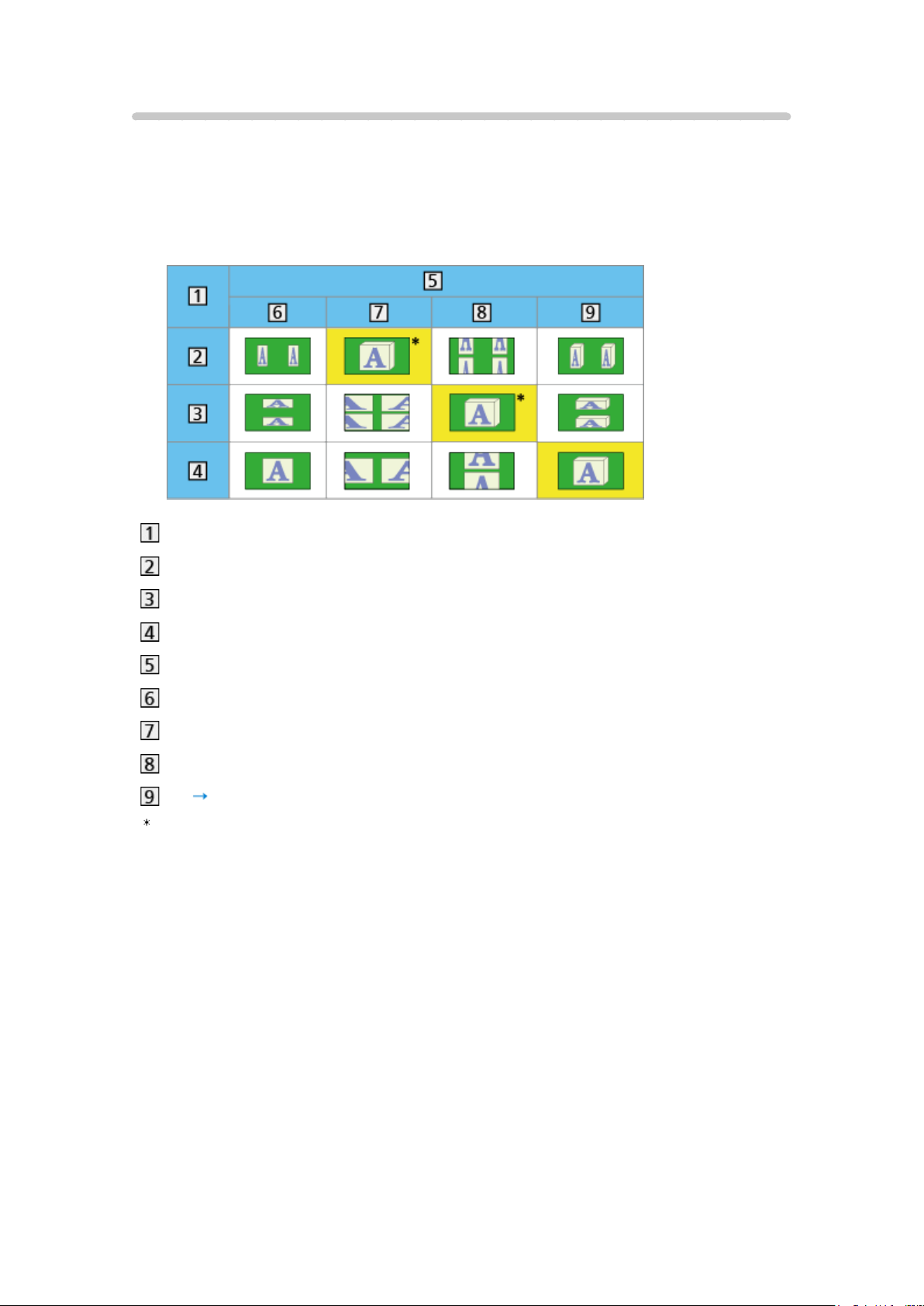
Si l’image semble anormale, consultez le tableau des images visibles pour
chaque Sélection du mode 3D (Manuel) et le format de l’image source, puis
sélectionnez le bon mode 3D.
●
Les images 3D s’affichent correctement avec le format 3D approprié
comme dans les cases jaunes ci-dessous.
Format de l’image source
Côte à côte
Haut et bas
Format normal (2D)
Sélection du mode 3D
Original
Côte à côte - 3D
Haut et bas - 3D
2D 3D
: Lorsque vous sélectionnez Côte à côte - 2D ou Haut et bas - 2D, les
images s’affichent sans effet 3D.
●
Selon le lecteur ou les émissions, il est possible que l’image soit différente
des illustrations ci-dessus.
- 57 -
Page 58

Réglage et édition des chaînes
Menu Configuration
Vous pouvez régler de nouveau les chaînes, créer des listes de chaînes
favorites, ignorer les chaînes non désirées, etc.
1. Affichez l’écran Sélection TV avec TV.
2. Sélectionnez le mode avec
DVB-C / DVB-T / Analogue
3. Affichez le menu avec MENU.
4. Sélectionnez Configuration
OK pour valider.
Installation chaînes DVB-C / Installation chaînes DVB-T / Installation
chaînes analog.
●
Le nom des menus dépend du mode TV.
5. Sélectionnez l’une des fonctions suivantes avec
pour valider.
Éditer les favoris / Liste des chaînes / Installation auto chaînes /
Installation manuelle chaînes / Actualiser liste chaînes / Message nouvelle
chaîne / Condition du signal
●
Ces options de fonction varient suivant le pays sélectionné.
Paramètres Configuration Réglage menu
/ et appuyez sur OK pour valider.
Réglage menu avec / et appuyez sur
/ et appuyez sur OK
Éditer les favoris
■ Liste de vos chaînes DVB favorites
Créez vos listes de chaînes favorites parmi les divers diffuseurs (jusqu’à 4 :
Favori 1 à 4).
Les listes de favoris DVB sont disponibles sous Catégorie dans la bannière
d’informations et l’écran Guide des programmes.
Visionnage Fonctionnalités de base Bannière d’informations
Visionnage Guide TV Utilisation de Guide TV
- 58 -
Page 59
1. Sélectionnez Éditer les favoris avec / et appuyez sur OK pour
valider.
2. Sélectionnez une chaîne parmi toutes les chaînes DVB disponibles avec
/ .
●
apparaît lorsque la chaîne ou l’entrée est cryptée.
●
Pour afficher d’autres favoris
(Vert)
●
Pour classer les noms de chaîne par ordre alphabétique
(Rouge)
●
Pour changer la catégorie
(Bleu)
3. Appuyez sur OK pour l’ajouter à Liste favoris.
●
Pour ajouter toutes les chaînes à la liste
1) Appuyez sur
2) Appuyez sur
●
Pour ajouter plusieurs chaînes consécutives à la liste en une seule fois
1) Appuyez sur
2) Créez le bloc de chaînes avec
(Jaune)
(Vert) pour toutes les ajouter
(Jaune)
/ et appuyez sur OK pour les
ajouter.
4. Appuyez sur BACK/RETURN et OK pour mémoriser.
■ Pour modifier la liste des favoris DVB
Vous pouvez modifier la liste des favoris pendant que le curseur se trouve sur
la chaîne dans la liste des favoris.
●
Pour déplacer la chaîne
1) Sélectionnez la chaîne avec
2) Appuyez sur
(Vert)
3) Sélectionnez la nouvelle position avec
numériques.
/ .
/ ou les touches
4) Appuyez sur (Vert) pour mémoriser
- 59 -
Page 60
●
Pour supprimer la chaîne
1) Sélectionnez la chaîne avec
/ .
2) Appuyez sur OK pour supprimer.
– Appuyez sur
●
Pour nommer les Favoris
1) Appuyez sur
2) Saisissez des caractères (10 caractères maximum) avec
(Jaune) pour supprimer toutes les chaînes
(Rouge)
/ / /
ou les touches numériques, puis appuyez sur OK pour valider.
3) Appuyez sur BACK/RETURN pour mémoriser.
Liste des chaînes
■ Ignorer les chaînes analogiques / DVB non désirées
Vous pouvez cacher (sauter) les chaînes non désirées. Les chaînes cachées
ne peuvent s’afficher qu’avec cette fonction.
1. Sélectionnez Liste des chaînes avec
/ et appuyez sur OK pour
valider.
2. Sélectionnez une chaîne avec
/ .
3. Appuyez sur OK pour régler Montrer / Cacher (ignorer).
: Montrer
: Cacher (ignorer)
●
Pour afficher toutes les chaînes (DVB / analogique)
(Jaune)
●
Pour classer les noms de chaîne par ordre alphabétique (DVB)
(Rouge)
●
Pour changer la catégorie (DVB)
(Bleu)
- 60 -
Page 61

■ Modifier les chaînes DVB / analogiques
●
Pour intervertir / déplacer la position de la chaîne (si disponible)
1) Appuyez sur
2) Sélectionnez la nouvelle position avec
(Vert) pour modifier
/ ou les touches
numériques, puis appuyez sur (Vert) pour mémoriser
●
Pour régler de nouveau chaque chaîne (Installation manuelle chaînes)
(Rouge)
– Pour le mode analogique
Visionnage Réglage et édition des chaînes Installation manuelle
chaînes
– Pour les chaînes affichées uniquement
●
Pour renommer la chaîne (Analogique)
1) Appuyez sur
2) Saisissez des caractères (5 caractères maximum) avec
(Bleu) pour modifier
/ / /
ou les touches numériques, puis appuyez sur OK pour valider.
3) Appuyez sur BACK/RETURN pour mémoriser.
= Remarque =
●
Si un magnétoscope est raccordé uniquement au moyen du câble RF en
mode Analogique, éditez VCR.
Installation auto chaînes
Règle à nouveau automatiquement toutes les chaînes captées dans la zone.
●
Cette fonction est disponible si le réglage de chaîne est déjà exécuté.
●
Seul le mode sélectionné est réglé. Tous les réglages de syntonisation
précédents sont effacés.
●
Si le code Verrouillage parental a été défini, le code PIN est requis.
Fonctions Verrouillage parental Code PIN
●
Si le réglage n’a pas été complètement exécuté, réglez Installation
manuelle chaînes.
Visionnage Réglage et édition des chaînes Installation manuelle chaînes
- 61 -
Page 62

■ Chaînes DVB-C, DVB-T, analogiques
1. Sélectionnez Installation auto chaînes avec / et appuyez sur OK
pour valider.
2. Réglez Réglages installation auto des chaînes DVB-C avec
et appuyez sur OK pour valider (DVB-C).
●
Mode scan
Total:
Balaye toute la plage de fréquence.
Rapide:
Balaye les fréquences qui correspondent à votre pays.
●
En temps normal, réglez Fréquence, Débit et ID réseau sur
Automatique. Si Automatique ne s’affiche pas ou si cela est nécessaire,
saisissez chaque valeur spécifiée par votre fournisseur de câble avec
les touches numériques.
●
Après le réglage, sélectionnez Lancer balayage avec
appuyez sur OK pour lancer la recherche.
/ / /
/ et
3. L’écran de confirmation s’affiche, appuyez ensuite sur OK pour lancer
Installation auto chaînes (les réglages se font automatiquement).
●
Une fois l’opération terminée, la chaîne qui se trouve sur la position la
plus basse s’affiche.
■ Installation auto chaînes à l’aide des boutons du téléviseur
1. Appuyez de manière continue sur INPUT/OK/HOLD for MENU pendant 3
secondes pour afficher le menu.
2. Réglez Installation auto chaînes à l’aide des boutons du panneau de
commande.
●
Déplacez le curseur / sélectionnez à partir d’un éventail d’options /
sélectionnez l’élément de menu (haut et bas uniquement)
●
Accédez au menu / mémorisez les réglages effectués ou les options
sélectionnées à l’aide de INPUT/OK/HOLD for MENU.
- 62 -
Page 63
Installation manuelle chaînes
●
En temps normal, utilisez Installation auto chaînes ou Actualiser liste
chaînes pour régler à nouveau les chaînes DVB.
●
Utilisez cette fonction si le réglage n’a pas été effectué complètement, ou
pour ajuster l’orientation de l’antenne. (DVB)
●
Toutes les chaînes DVB trouvées sont ajoutées à Liste des chaînes.
■ DVB-C
1. Saisissez la fréquence avec les touches numériques.
●
En temps normal, réglez Débit et Service ID sur Automatique.
2. Sélectionnez Lancer balayage avec
la recherche.
/ et appuyez sur OK pour lancer
■ DVB-T
1. Sélectionnez une chaîne avec / et réglez la fréquence avec /
pour chaque chaîne.
●
Réglez le point où le niveau de Qualité du signal est maximal.
2. Appuyez sur OK pour lancer la recherche.
■ Analogique
Réglez la chaîne analogique manuellement après Installation auto chaînes.
●
Réglez Système Audio et Système couleur, puis lancez cette fonction. En
temps normal, réglez Système couleur sur Automatique.
– SC1 : PAL B, G, H / SECAM B, G
– SC2 : PAL I
– SC3 : PAL D, K / SECAM D, K
– F : SECAM L, L’
1. Sélectionnez la position de la chaîne avec les touches numériques.
2. Sélectionnez la chaîne avec les touches Chaîne Haut / Bas.
- 63 -
Page 64

3. Recherchez avec / .
4. Sélectionnez Mémoriser avec
●
Utilisez Réglage fin pour régler précisément un programme donné (dont la
/ et appuyez sur OK pour valider.
réception est affectée par les conditions météorologiques, etc.).
●
Si un magnétoscope est raccordé uniquement au moyen du câble RF,
sélectionnez la position de chaîne 0.
Actualiser liste chaînes
En mettant à jour la liste des chaînes DVB, vous pouvez ajouter de nouvelles
chaînes, effacer des chaînes supprimées ou modifier le nom et la position de
chaînes automatiquement.
●
La liste des chaînes est mise à jour tout en préservant vos réglages dans
Éditer les favoris, Liste des chaînes, Verrouillage parental, etc.
●
Selon l’état du signal, il est possible que l’actualisation ne fonctionne pas
correctement.
Message nouvelle chaîne
Sélectionne l’affichage ou non d’un message de notification lorsqu’une
nouvelle chaîne DVB est trouvée.
●
Lorsqu’un message de notification s’affiche, vous pouvez exécuter
Actualiser liste chaînes en appuyant sur OK.
Condition du signal
Sélectionne une chaîne et vérifie l’état du signal.
Un bon niveau de signal n’indique pas nécessairement un signal adéquat
pour la réception DVB.
●
Utilisez l’indicateur Qualité du signal comme suit.
– Barre verte : Signal fort
– Barre jaune : Signal moyen
– Barre rouge : Signal faible (Vérifiez l’antenne terrestre ou le câble)
●
Les barres verticales indiquent la valeur maximale du signal de la chaîne
sélectionnée.
●
Pour changer de chaîne
●
Pour le mode DVB.
- 64 -
Page 65
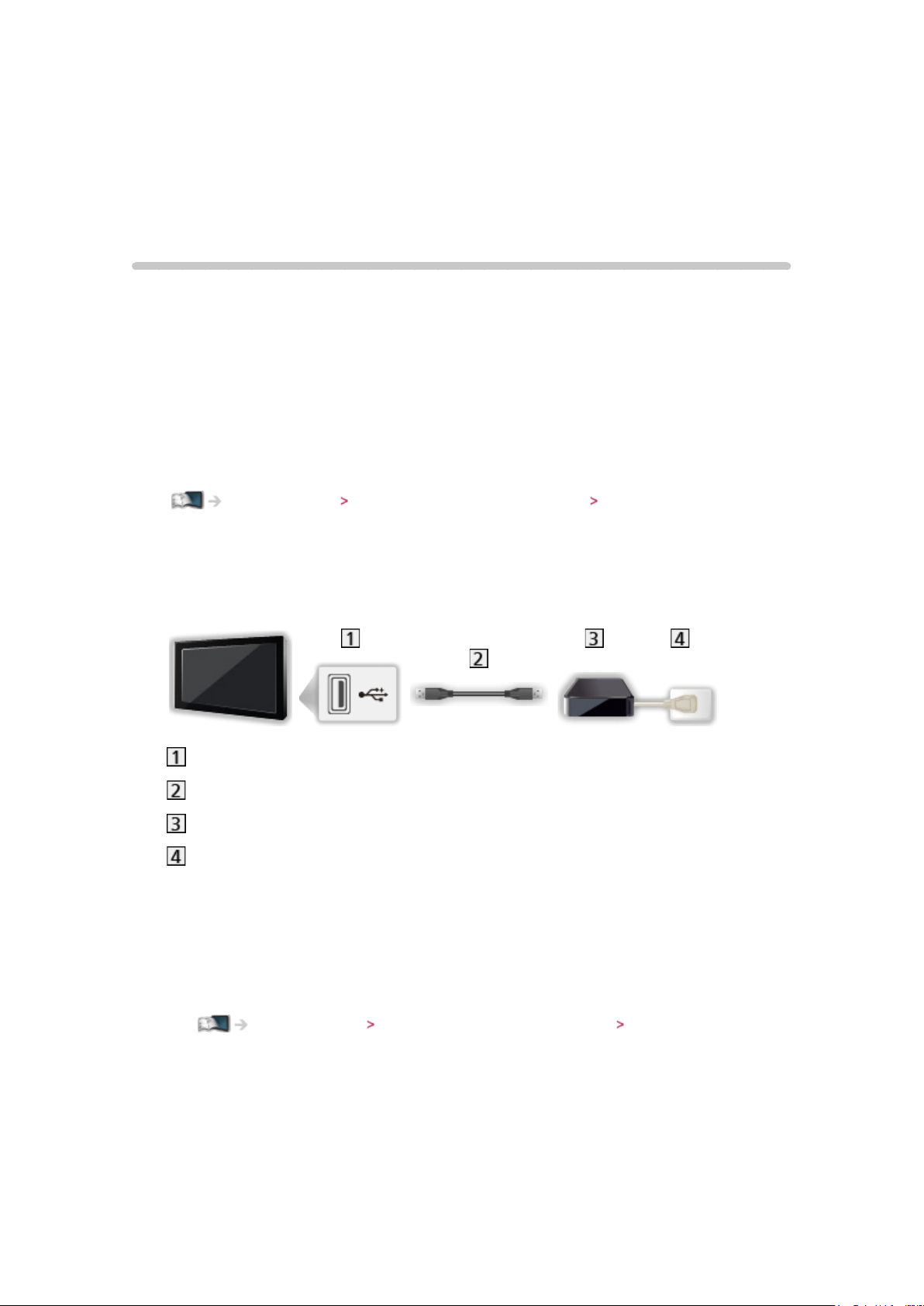
Enregistrement
Configuration du disque dur USB
Préparatifs
Vous pouvez enregistrer les programmes télévisés numériques sur le disque
dur USB et avoir le plaisir de les regarder de différentes façons.
●
Préparez le disque dur USB pour un usage exclusif avec ce téléviseur.
●
Raccordez le disque dur USB au port USB 3 avec le câble USB.
●
Assurez-vous de raccorder le disque dur USB à la prise de courant.
●
Pour retirer le disque dur USB du téléviseur en toute sécurité, effectuez
Retirer USB en sécurité dans Config. Périph. USB.
Enregistrement Configuration du disque dur USB Réglage du disque dur
USB
●
Vérifiez que le type de terminal et les fiches des câbles sont corrects lors
de la connexion.
Port USB
Câble USB
Disque dur USB
Prise de courant
= Attention =
●
L’ensemble des données se trouvant sur le disque dur USB sera écrasé
dans les cas suivants :
– Si vous formatez le disque dur USB à partir du téléviseur.
Enregistrement Configuration du disque dur USB Réglage du disque
dur USB
– Si vous formatez le disque dur USB pour l’utiliser sur un ordinateur, etc.
●
En cas de réparation du téléviseur après une panne, vous devrez peutêtre formater à nouveau le disque dur USB à partir du téléviseur pour
l’utiliser. (Toutes les données seront effacées pendant le formatage.)
- 65 -
Page 66

●
Afin de pouvoir utiliser le disque dur USB avec votre PC après avoir
enregistré avec ce téléviseur, formatez à nouveau le disque sur votre PC.
(Des opérations ou des outils spéciaux peuvent s’avérer nécessaires pour
procéder au formatage sur votre PC. Pour plus de détails, lisez le manuel
du disque dur USB.)
●
Les données enregistrées sur le disque dur USB avec ce téléviseur ne
pourront être lues que sur ce même téléviseur. Vous ne pouvez pas lire
les données sur un autre téléviseur (y compris un téléviseur avec le même
numéro de modèle) ou un autre appareil.
●
N’éteignez pas le téléviseur, ne débranchez pas le cordon d’alimentation
et ne déconnectez pas le disque dur USB pendant l’opération (formatage,
enregistrement, etc.). Cela pourrait entraîner des dysfonctionnements du
périphérique ou endommager les données enregistrées. (Une coupure de
courant peut également provoquer des dysfonctionnements.)
= Remarque =
●
Les programmes télévisés analogiques ne peuvent pas être enregistrés
sur le disque dur USB.
●
La diffusion de données (MHEG, etc.) et la radiodiffusion ne seront pas
enregistrées, et la fonction d’enregistrement ne fonctionnera pas pendant
les périodes sans aucun signal.
●
Tous les programmes ne peuvent pas être enregistrés, en fonction du
diffuseur et du prestataire de services.
●
Vous ne pouvez pas copier le contenu enregistré sur le disque dur USB.
●
Pour plus d’informations sur le disque dur USB
Enregistrement Informations techniques Disque dur USB
- 66 -
Page 67

Réglage du disque dur USB
Formatez et configurez le disque dur USB avec ce téléviseur pour pouvoir
l’utiliser à des fins d’enregistrement.
Une liste de tous les périphériques USB reconnus comme périphériques de
stockage s’affiche.
●
Veuillez noter que le disque dur USB sera formaté et que toutes les
données qu’il contient seront supprimées après cette configuration.
●
Avant le réglage, raccordez le disque dur USB et assurez-vous de le
mettre en marche.
Enregistrement Configuration du disque dur USB Préparatifs
1. Affichez le menu avec MENU.
2. Sélectionnez Configuration
Config. Périph. USB avec / et appuyez
sur OK pour valider.
3. Sélectionnez le disque dur USB à utiliser pour l’enregistrement avec
et appuyez sur OK pour lancer la configuration.
●
Certains disques durs USB peuvent ne pas s’afficher.
●
Pour afficher les informations de l’appareil sélectionné
4. Lorsque l’écran d’avertissement et de confirmation pour l’utilisation du
disque dur USB est affiché, sélectionnez Oui avec / et appuyez sur
OK pour continuer.
5. Lorsque l’écran de confirmation du nom du disque dur USB est affiché,
sélectionnez Oui avec
●
Le nom du disque dur USB associé est créé automatiquement. Si vous
/ et appuyez sur OK pour valider.
souhaitez modifier ce nom, sélectionnez Oui.
1) Saisissez des caractères avec
/ / / ou les touches
numériques, puis appuyez sur OK pour valider.
/
2) Appuyez sur BACK/RETURN pour mémoriser.
6. Lorsque l’écran de confirmation d’activation de l’enregistrement sur le
disque dur USB est affiché, sélectionnez Oui avec
/ et appuyez sur
OK pour valider.
●
Si un autre disque dur USB formaté pour l’enregistrement existe déjà,
cet écran de confirmation s’affiche pour passer à l’activation de ce
disque dur pour l’enregistrement.
- 67 -
Page 68

●
Mode du disque dur USB
: Le disque dur USB est alors disponible pour l’enregistrement /
la lecture. Seul un disque dur USB de la liste est disponible pour
réaliser un enregistrement.
: Le disque dur USB est disponible pour la lecture.
●
Pour modifier le mode
OK
●
Pour modifier le nom du disque dur USB
(Vert)
●
Pour formater
(Rouge)
●
Pour retirer le disque dur USB du téléviseur en toute sécurité
(Jaune)
= Remarque =
●
Vous ne pouvez sélectionner qu’un seul disque dur USB à la fois pour
faire un enregistrement.
●
Vous ne pouvez pas modifier la configuration du disque dur USB alors
qu’un enregistrement est en cours.
- 68 -
Page 69

Enregistrement du programme en cours
Enregistrement une touche
Enregistre immédiatement l’émission en cours sur le disque dur USB.
●
Vérifiez que le code de la télécommande est “73”.
Visionnage Appareil externe Utilisation avec la télécommande du téléviseur
1. Affichez le menu avec MENU.
2. Sélectionnez Configuration
une touche avec / et appuyez sur OK pour valider.
3. Sélectionnez la durée maximale d’enregistrement 30 / 60 / 90 / 120 / 180
(minutes) avec
/ et appuyez sur OK pour valider.
Réglages enregistrement Enregistrement
■ Pour lancer l’Enregistrement une touche
Appuyez sur pour commencer.
●
Vous ne pouvez pas sélectionner d’autre chaîne pendant l’enregistrement.
■ Pour arrêter un enregistrement en cours
Appuyez sur pour arrêter.
■ Pour lire ou supprimer les fichiers enregistrés
Les programmes télévisés enregistrés par Enregistrement une touche
peuvent être lus dans le Lecteur multimédia.
1. Affichez les icônes de la fonction avec APPS.
2. Sélectionnez Télé enreg. avec
valider.
Lecteur multimédia Mode TV enregistrée
●
Même si Enregistrement une touche est en cours, vous pouvez lire tout
le contenu. (Selon le disque dur USB, la lecture peut être impossible, ou
l’enregistrement peut ne pas fonctionner correctement durant la lecture.)
/ / / et appuyez sur OK pour
- 69 -
Page 70

REW LIVE TV
Enregistre continuellement le programme en cours sur le disque dur USB
avec une durée d’enregistrement maximale.
●
Vérifiez que le code de la télécommande est “73”.
Visionnage Appareil externe Utilisation avec la télécommande du téléviseur
1. Affichez le menu avec MENU.
2. Sélectionnez Configuration
Réglages enregistrement REW LIVE TV
avec / et appuyez sur OK pour valider.
3. Sélectionnez Automatique avec
●
Lorsque vous sélectionnez Automatique, l’enregistrement démarre
/ pour lancer REW LIVE TV.
automatiquement.
●
L’enregistrement ne démarrera pas si un autre enregistrement est en
cours, que le signal TV est faible ou qu’aucune image ne s’affiche.
■ Pour utiliser REW LIVE TV
●
Pour effectuer une pause
●
Pour effectuer une recherche arrière (jusqu’à 90 minutes)
●
Après une pause ou une recherche arrière, les touches suivantes peuvent
être utilisées.
: Recherche vers l’arrière
: Recherche vers l’avant
: Retour au programme en cours
OK : Lecture / Pause
: Recherche vers l’arrière / avant
: Pause / Reprendre
: Lecture
: Retour au programme en cours
- 70 -
Page 71

■ Pour arrêter REW LIVE TV
1. Affichez le menu avec MENU.
2. Sélectionnez Configuration
avec / et appuyez sur OK pour valider.
3. Sélectionnez Désactivé avec
●
Si vous arrêtez REW LIVE TV, le contenu enregistré par REW LIVE TV
sera effacé.
●
REW LIVE TV est arrêté et le contenu enregistré est supprimé
automatiquement dans les situations suivantes : (Même si REW LIVE
TV s’arrête dans les situations suivantes, aussi longtemps que le réglage
est maintenu sur Automatique, un nouvel enregistrement démarre
automatiquement si les conditions d’enregistrement le permettent.)
– Autres chaînes sélectionnées.
– Chaîne verrouillée sélectionnée.
– Chaîne non valide sélectionnée.
– Aucun signal TV.
– Lorsqu’un autre enregistrement commence.
– Lorsque le téléviseur passe en mode veille ou s’éteint.
Réglages enregistrement REW LIVE TV
/ pour arrêter REW LIVE TV.
- 71 -
Page 72

Programmation minuterie
Programmation de la minuterie
Le menu Programmation de la minuterie permet de sélectionner les
programmes que vous souhaitez vous rappeler de regarder ou d’enregistrer
sur le disque dur USB.
À l’heure exacte, le téléviseur se règle sur la chaîne correcte même s’il est en
mode de veille.
●
Non valide en mode Analogique.
1. Affichez l’écran Sélection TV avec TV.
2. Sélectionnez le mode avec
DVB-C / DVB-T
3. Affichez le menu avec MENU.
4. Sélectionnez Minuterie
appuyez sur OK pour valider.
/ et appuyez sur OK pour valider.
Programmation minuterie avec / et
■ Définissez les détails de l’événement de programmation de la
minuterie.
1. Appuyez sur OK pour commencer les réglages.
2. Sélectionnez Enr. DD USB / Rappel avec
Enr. DD USB:
Enregistre le programme sur un disque dur USB.
Lorsqu’arrive l’heure de démarrage, la chaîne change
automatiquement et les signaux audio et vidéo sont émis. Un message
de rappel s’affiche 2 minutes avant l’heure de démarrage si vous
regardez la télévision.
/ .
Rappel:
Vous rappelle de regarder le programme.
Lorsque vous regardez la télévision, un message de rappel s’affiche 2
minutes avant l’heure de démarrage. Appuyez sur OK pour passer à la
chaîne programmée.
3. Sélectionnez l’élément (chaîne, date et heure de début / fin) avec
réglez
/ / avec / .
- 72 -
/ et
Page 73
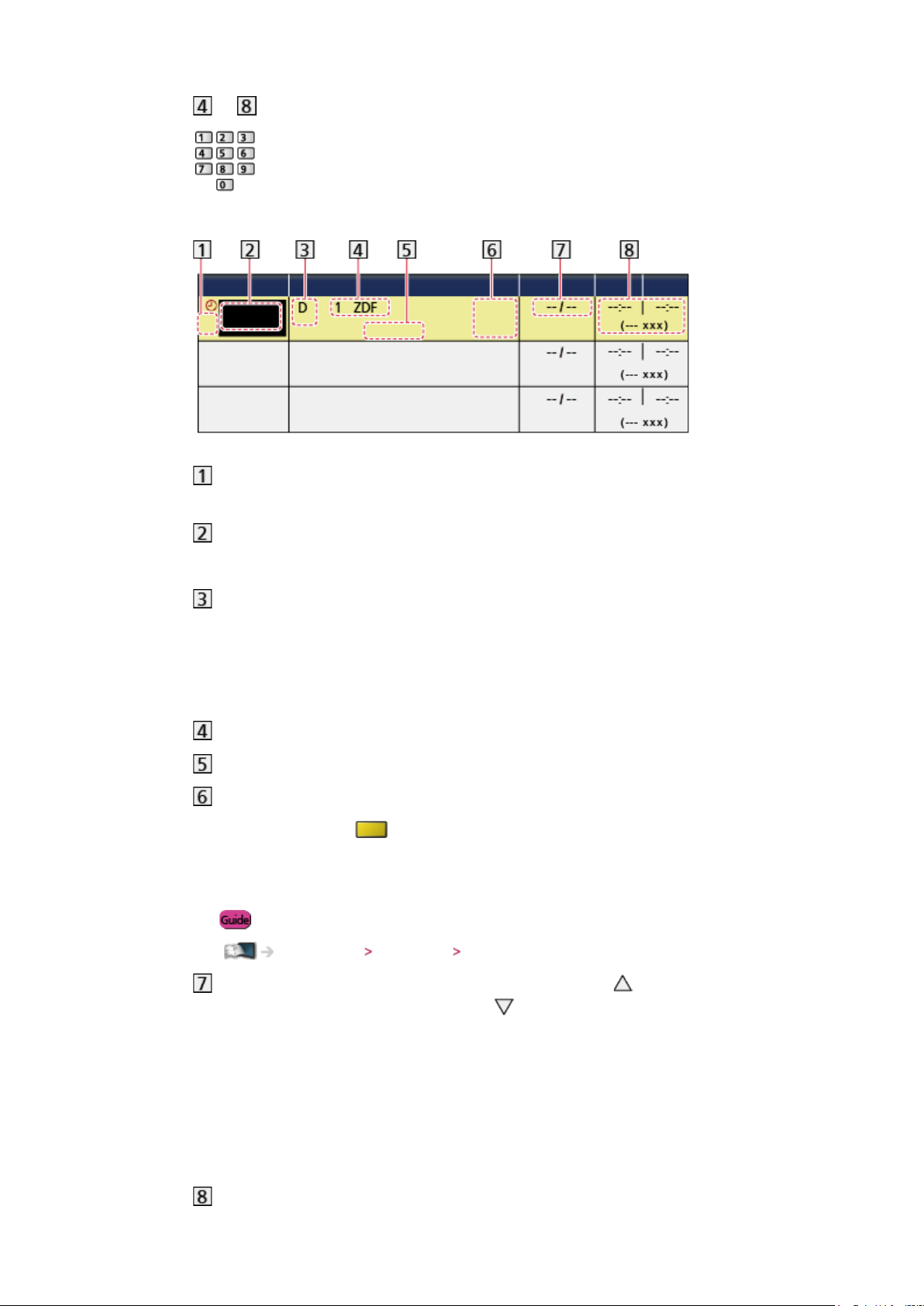
●
et peuvent aussi être saisis à l’aide des touches numériques.
(Exemple)
! : évènements de programmation de la minuterie en
chevauchement
Fonction
(Enr. DD USB / Rappel)
Mode TV
C: DVB-C
D: DVB-T
– Vous ne pouvez pas changer le mode dans le menu.
Position et nom de la chaîne
<MINUTERIE>: Programmation minuterie
STTL: Affiche les sous-titres (selon disponibilité)
– Appuyez sur
(Jaune) pour afficher les sous-titres et appuyez
à nouveau pour les supprimer.
– Pour Rappel
: Enregistrement déclenché par un signal (si disponible)
Visionnage Guide TV Programmation minuterie
Date (vous pouvez avancer d’une journée avec , sélectionnez
quotidien ou hebdomadaire avec
)
– Dim.-sam. quot: Dimanche à Samedi
– Lun.-sam. quot: Lundi à Samedi
– Lun.-ven. quot: Lundi à Vendredi
– Sam. / Ven. / Jeu. / Mer. / Mar. / Lun. / Dim. hebdo.: Même heure
le même jour chaque semaine
Heure de début / Heure de fin / Durée (affichage automatique)
- 73 -
Page 74

4. Mémorisez avec OK.
Modification de la programmation de la minuterie
1. Affichez le menu avec MENU.
2. Sélectionnez Minuterie
Programmation minuterie avec / et
appuyez sur OK pour valider.
3. Sélectionnez l’événement avec
●
Pour modifier un événement de programmation de la minuterie
/ .
OK
– Corrigez selon besoin.
Enregistrement Programmation minuterie Programmation de la minuterie
●
Pour annuler un événement de programmation de la minuterie
1) Appuyez sur
(Rouge)
2) Appuyez sur OK pour supprimer.
●
Pour afficher les sous-titres (selon disponibilité)
(Jaune)
– Appuyez à nouveau pour effacer les sous-titres.
– Pour Rappel
●
Pour annuler temporairement un événement de programmation de la
minuterie
(Bleu)
– Appuyez à nouveau pour arrêter l’annulation.
■ Pour lire ou supprimer les fichiers enregistrés
Les programmes télévisés enregistrés sur le disque dur USB avec ce
téléviseur peuvent être lus avec le Lecteur multimédia.
1. Affichez les icônes de la fonction avec APPS.
2. Sélectionnez Télé enreg. avec
valider.
Lecteur multimédia Mode TV enregistrée
Remarque
●
Vous pouvez aussi utiliser le Guide des programmes pour régler les
événements de la programmation de la minuterie.
Visionnage Guide TV Programmation minuterie
/ / / et appuyez sur OK pour
- 74 -
Page 75

●
Programmation minuterie peut stocker jusqu’à 15 événements.
●
Programmation minuterie ne fonctionne de façon appropriée que si les
données horaires sont acquises via le signal de la radiotélévision ou du
fournisseur d’accès.
●
Pour l’enregistrement à l’aide de Programmation minuterie, le téléviseur
doit être en marche ou en veille. Pour pouvoir afficher les rappels, le
téléviseur doit être en marche.
●
Vous ne pouvez pas sélectionner une autre chaîne pendant
l’enregistrement de Programmation minuterie.
●
L’enregistrement d’un programme chiffré (protégé contre la copie) peut
être impossible.
●
Un message de rappel s’affiche 2 minutes avant l’heure de démarrage si
vous regardez la télévision.
– Pour supprimer le message et démarrer la programmation, appuyez
sur OK.
– Pour annuler la programmation, appuyez sur EXIT.
●
La DEL devient orange en mode de veille si Programmation minuterie est
réglé.
●
Les messages de rappel de Programmation minuterie restent affichés
jusqu’à ce que :
– Vous appuyiez sur OK pour afficher le programme ou EXIT pour
annuler le rappel.
– L’événement de programmation de la minuterie indiqué par le rappel se
termine.
●
“!” indique qu’au moins deux évènements de programmation de la
minuterie se chevauchent. Enr. DD USB a la priorité par rapport à Rappel.
En ce qui concerne des événements d’enregistrement en chevauchement,
le premier événement commence et se termine tel qu’il a été programmé.
L’événement suivant peut alors démarrer.
●
L’enregistrement de Programmation minuterie passe automatiquement à
la chaîne programmée quelques secondes avant l’heure de démarrage.
●
L’enregistrement de Programmation minuterie a lieu même si le
téléviseur est en cours d’enregistrement REW LIVE TV. Dans ce cas,
l’enregistrement REW LIVE TV sera annulé.
Enregistrement Enregistrement du programme en cours REW LIVE TV
●
Pour plus d’informations sur le disque dur USB
Enregistrement Informations techniques
- 75 -
Page 76

Informations techniques
Disque dur USB
■ Disque dur USB
(pour l’enregistrement de programmes télévisés avec ce téléviseur)
●
Les disques durs USB de capacité comprise entre 160 Go et 3 To sont
compatibles avec ce téléviseur.
●
Assurez-vous de connecter le disque dur USB à la prise de courant pour
pouvoir enregistrer et lire correctement des vidéos sur ce téléviseur.
●
Utilisez un disque dur USB formaté avec ce téléviseur.
Enregistrement Configuration du disque dur USB Réglage du disque dur
USB
●
En ce qui concerne la performance, tous les disques durs USB ne sont
pas garantis. Vérifiez sur le site Web suivant les disques durs USB dont la
compatibilité avec ce téléviseur a été testée. (uniquement en anglais)
http://panasonic.net/viera/support
= Remarque =
●
Il se peut que les données modifiées sur un ordinateur ne s’affichent pas.
●
Ne retirez pas le périphérique tant que le téléviseur accède à des
données. Autrement, cela pourrait endommager le périphérique ou le
téléviseur.
●
Ne touchez pas les broches du périphérique.
●
Ne soumettez pas le périphérique à une pression élevée ou à un choc.
●
Insérez le périphérique dans le bon sens. Autrement, cela pourrait
endommager le périphérique ou le téléviseur.
●
Le brouillage électrique, l’électricité statique ou une opération erronée
peuvent endommager les données ou le périphérique.
- 76 -
Page 77
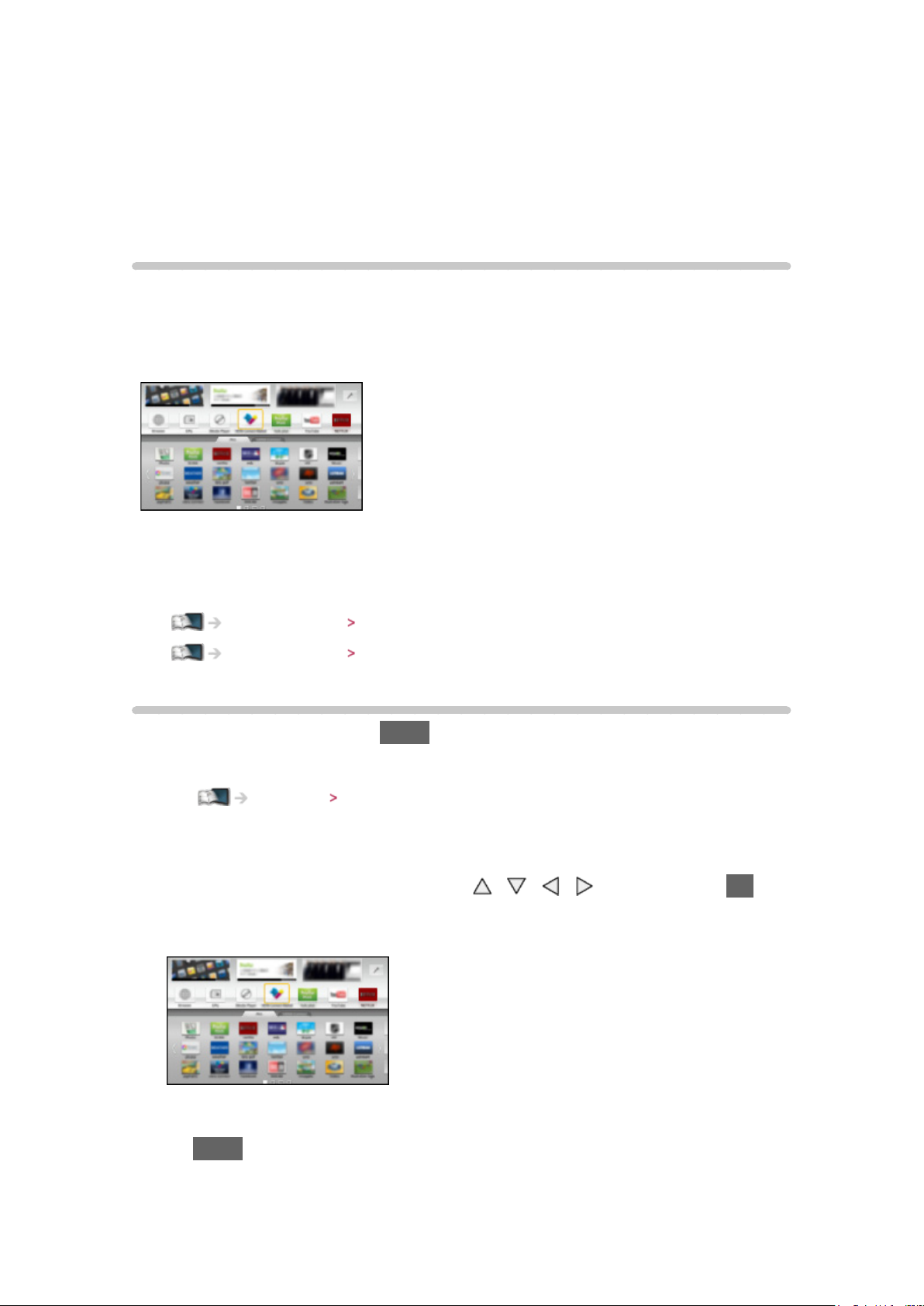
Accès à Internet
Contenu Internet
Informations
Vous pouvez accéder à des sites Internet spécifiques de Panasonic, et
apprécier du contenu en ligne comme des vidéos, des jeux, des outils de
communication, etc. à partir de Liste APPS.
(Exemple)
●
Pour activer cette fonction, vous avez besoin d’un environnement réseau
haut débit. Vérifiez que les connexions réseau et les paramètres du
réseau sont terminés.
Accès à Internet Connexions réseau
Accès à Internet Configuration du réseau
Sélectionner le contenu Internet
1. Affichez Liste APPS avec APPS.
●
Pour les détails de Liste APPS
Fonctions Liste APPS
●
Selon les conditions d’utilisation, la lecture de la totalité des données
peut prendre un certain temps.
2. Sélectionnez l’option souhaitée avec
pour valider.
(Exemple)
/ / / et appuyez sur OK
●
Pour retourner à Liste APPS
APPS
- 77 -
Page 78

●
Pour quitter Liste APPS
EXIT
●
Vous pouvez connecter un clavier et une manette de jeux afin de
pouvoir saisir des caractères et jouer à des jeux vidéo dans les
applications. Vous pouvez également utiliser le clavier ou la manette de
jeux pour utiliser le téléviseur et pour Liste APPS.
Fonctions Clavier / Manette de jeux
●
La communication vidéo (par exemple Skype™) nécessite une Caméra
de communication TY-CC20W exclusive. Pour davantage de détails,
lisez le mode d’emploi de la caméra de communication.
Assistance Accessoires en option Caméra de communication
Remarque
●
Si vous ne pouvez pas accéder au contenu Internet, vérifiez les
connexions et les paramètres réseau.
Accès à Internet Connexions réseau
Accès à Internet Configuration du réseau
●
Liste APPS peut être modifié sans préavis.
●
Toutes les fonctions des sites Web ne sont pas disponibles.
●
Assurez-vous de mettre à jour le logiciel lorsqu’un message de mise
à jour est affiché sur l’écran du téléviseur. Si le logiciel n’est pas mis à
jour, vous ne pourrez pas utiliser Liste APPS. Vous pouvez mettre à jour
ultérieurement le logiciel manuellement.
Accès à Internet Configuration du réseau Mise à jour du logiciel
●
Les services offerts par Liste APPS sont utilisés par leurs prestataires
de services respectifs et ces services peuvent être interrompus
temporairement ou définitivement sans préavis. Par conséquent,
Panasonic n’offre aucune garantie concernant le contenu ou la continuité
des services.
●
Certains contenus peuvent être inappropriés pour certains téléspectateurs.
●
Certains contenus peuvent n’être disponibles que dans des pays
spécifiques et n’être présentés que dans des langues spécifiques.
●
Selon l’environnement de la connexion, il est possible que la connexion
Internet soit lente ou qu’elle ne réussisse pas.
●
Pendant l’opération, un signal audio est émis depuis les bornes DIGITAL
AUDIO et HDMI2 (fonction ARC). Toutefois, aucun signal vidéo n’est émis.
Pour utiliser le HDMI2 avec la fonction ARC, connectez un amplificateur
équipé de la fonction ARC et effectuez le réglage pour utiliser des
enceintes de Home cinéma.
Fonctions VIERA Link “HDAVI Control™”
- 78 -
Page 79
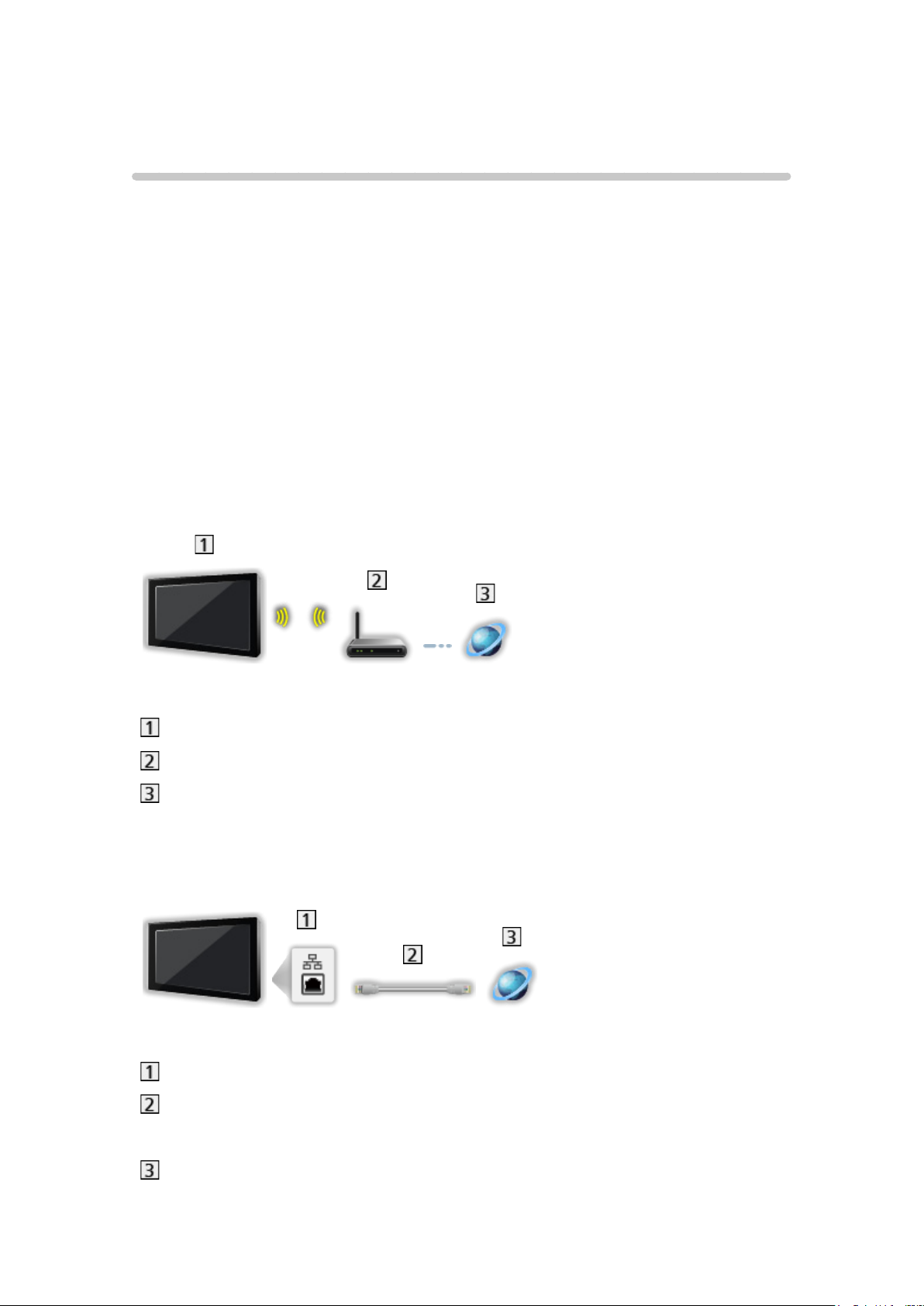
Connexions réseau
Connexion Internet
Pour accéder à Internet, vous avez besoin d’un environnement réseau à large
bande.
●
Si vous ne disposez pas de services réseau à large bande, veuillez
consulter votre revendeur pour obtenir de l’assistance.
●
Les connexions Internet par ligne commutée ne sont pas utilisables.
●
Vitesse requise (effective) : au moins 1,5 Mbps pour une image de
qualité SD (définition standard) et 6 Mbps pour HD (haute définition),
respectivement. Si la vitesse de transfert n’est pas suffisante, il est
possible que le contenu ne soit pas lu correctement.
■ Connexion sans fil
Réseau local sans fil intégré (à l’arrière du téléviseur)
Point d’accès
Environnement Internet
■ Connexion filaire
Port ETHERNET
Câble LAN (blindé)
●
Utilisez le câble LAN STP (Shielded Twist Pair).
Environnement Internet
- 79 -
Page 80

Remarque
●
Assurez-vous d’utiliser un câble LAN droit.
●
Configurez et connectez l’équipement requis pour l’environnement réseau.
Vous ne pouvez pas effectuer cette configuration sur ce téléviseur. Lisez le
mode d’emploi de l’appareil.
●
Si votre modem ne possède pas de fonction de routeur à large bande,
utilisez un routeur à large bande.
●
Si votre modem dispose de fonctions de routeur à large bande, mais qu’il
ne reste pas de port vacant, utilisez un concentrateur.
●
Vérifiez que les routeurs à large bande et les concentrateurs sont
compatibles 10BASE-T / 100BASE-TX.
●
Si vous utilisez un dispositif uniquement compatible 100BASE-TX, des
câbles réseau de catégorie 5 ou plus sont requis.
●
Veuillez contacter votre fournisseur d’accès à Internet (FAI) ou votre
société de télécommunications si vous avez besoin d’une assistance
supplémentaire concernant l’équipement réseau.
●
Vérifiez les conditions des contrats avec votre fournisseur d’accès à
Internet (FAI) ou votre société de télécommunications. Selon les conditions
des contrats, il est possible que des frais supplémentaires soient facturés
ou que des connexions Internet multiples soient impossibles.
●
Éteignez puis rallumez le téléviseur après avoir modifié ou rétabli la
connexion réseau.
- 80 -
Page 81

Configuration du réseau
Connexion réseau
Vérifiez que les connexions sont terminées avant de démarrer la configuration
réseau.
Accès à Internet Connexions réseau
■ Automatique - Sans fil
1. Affichez le menu avec MENU.
2. Sélectionnez Réseau
pour valider.
●
Vérifiez la clé de chiffrement, les réglages et la position de votre point
d’accès avant de lancer la configuration. Pour plus de détails, veuillez
consulter le manuel du point d’accès.
3. Sélectionnez Automatique avec
●
Lorsque le câble LAN est branché, la configuration câblée se fera
automatiquement.
4. Sélectionnez le point d’accès souhaité avec
pour valider.
●
Les réseaux sans fil disponibles s’affichent automatiquement.
: Point d’accès chiffré
●
Pour WPS (bouton Push)
1) Sélectionnez Configuration facile par bouton poussoir avec
et appuyez sur OK pour valider.
2) Appuyez sur le bouton WPS du point d’accès jusqu’à ce que la
lumière clignote
Connexion réseau avec / et appuyez sur OK
/ et appuyez sur OK pour valider.
/ et appuyez sur OK
/
3) Raccordez le téléviseur au point d’accès avec OK
– WPS : Wi-Fi Protected Setup™
– Si la connexion a échoué, vérifiez les réglages et la position de
votre point d’accès. Puis, suivez les instructions qui s’affichent à
l’écran.
●
Il est recommandé de sélectionner un point d’accès chiffré.
- 81 -
Page 82

5. Saisissez la clé de chiffrement du point d’accès avec / / / et
appuyez sur OK pour valider.
●
Vous pouvez saisir les caractères en utilisant les touches numériques.
●
Appuyez sur BACK/RETURN pour mémoriser.
6. La configuration s’effectue automatiquement et l’écran État du réseau
s’affiche.
Accès à Internet Configuration du réseau État du réseau
7. Sélectionnez Sortir avec / et appuyez sur OK pour valider.
●
Pour effectuer un réglage manuel
Accès à Internet Configuration du réseau Manuel - Sans fil
■ Automatique - Câblé
1. Affichez le menu avec MENU.
2. Sélectionnez Réseau
Connexion réseau avec / et appuyez sur OK
pour valider.
3. Sélectionnez Automatique avec
/ et appuyez sur OK pour valider.
4. La configuration s’effectue automatiquement et l’écran État du réseau
s’affiche.
Accès à Internet Configuration du réseau État du réseau
5. Sélectionnez Sortir avec / et appuyez sur OK pour valider.
●
Pour effectuer un réglage manuel
Accès à Internet Configuration du réseau Manuel - Câblé
Manuel - Sans fil
Vérifiez que les connexions sont terminées avant de démarrer la configuration
réseau.
Accès à Internet Connexions réseau
1. Affichez le menu avec MENU.
2. Sélectionnez Réseau
/ / et appuyez sur OK pour valider.
Connexion réseau Manuel Sans fil avec /
●
Vérifiez la clé de chiffrement, les réglages et la position de votre point
d’accès avant de lancer la configuration. Pour plus de détails, veuillez
consulter le manuel du point d’accès.
- 82 -
Page 83

3. Sélectionnez le point d’accès souhaité avec / et appuyez sur OK
pour valider.
●
Les réseaux sans fil disponibles s’affichent automatiquement.
: Point d’accès chiffré
●
Pour WPS (bouton Push)
1) Appuyez sur
(Rouge)
2) Appuyez sur le bouton WPS du point d’accès jusqu’à ce que la
lumière clignote
3) Raccordez le téléviseur au point d’accès avec OK
– WPS : Wi-Fi Protected Setup™
– Si la connexion a échoué, vérifiez les réglages et la position de
votre point d’accès. Puis, suivez les instructions qui s’affichent à
l’écran.
●
Pour WPS (PIN)
1) Appuyez sur
(Vert)
2) Saisissez le code PIN du point d’accès
3) Raccordez le téléviseur au point d’accès avec OK
●
Pour Manuel
1) Appuyez sur
(Jaune)
2) Vous pouvez configurer manuellement le SSID, le type de sécurité,
le type de chiffrement, et la clé de chiffrement
3) Suivez les instructions à l’écran et configurez manuellement
– Si vous utilisez 11n (5 GHz) pour le système sans fil entre le réseau
local sans fil intégré et le point d’accès, sélectionnez AES pour le
type de chiffrement.
●
Pour effectuer une nouvelle recherche des points d’accès
(Bleu)
●
Pour afficher / masquer les informations du point d’accès mises en
surbrillance
●
Il est recommandé de sélectionner un point d’accès chiffré.
- 83 -
Page 84

4. Saisissez la clé de chiffrement du point d’accès avec / / / et
appuyez sur OK pour valider.
●
Vous pouvez saisir les caractères en utilisant les touches numériques.
●
Appuyez sur BACK/RETURN pour mémoriser.
5. L’écran Param. nom VIERA/IP/DNS s’affiche.
Nom VIERA
●
Vous pouvez régler votre nom préféré pour ce téléviseur.
●
Ce nom sera utilisé comme le nom de ce téléviseur sur l’écran des autres
appareils du réseau.
Acquisition adresse IP / Acquisition adresse DNS
●
Automatique est recommandé.
●
Les paramètres disponibles s’affichent automatiquement.
●
Pour effectuer un réglage manuel, sélectionnez et réglez Adresse IP /
Masque de sous-réseau / Passerelle par défaut / Adresse DNS.
Paramètres proxy
●
Cela n’est pas nécessaire pour une utilisation domestique normale.
●
Certains services Internet peuvent ne pas être disponibles en fonction des
paramètres de proxy.
Proxy:
Il s’agit de l’adresse du serveur relais connecté entre le navigateur et le
serveur cible, et qui envoie des données au navigateur.
1) Sélectionnez Proxy avec
2) Saisissez l’adresse avec
/ et appuyez sur OK pour valider.
/ / / ou les touches numériques,
puis appuyez sur OK pour valider.
3) Appuyez sur BACK/RETURN pour mémoriser.
- 84 -
Page 85
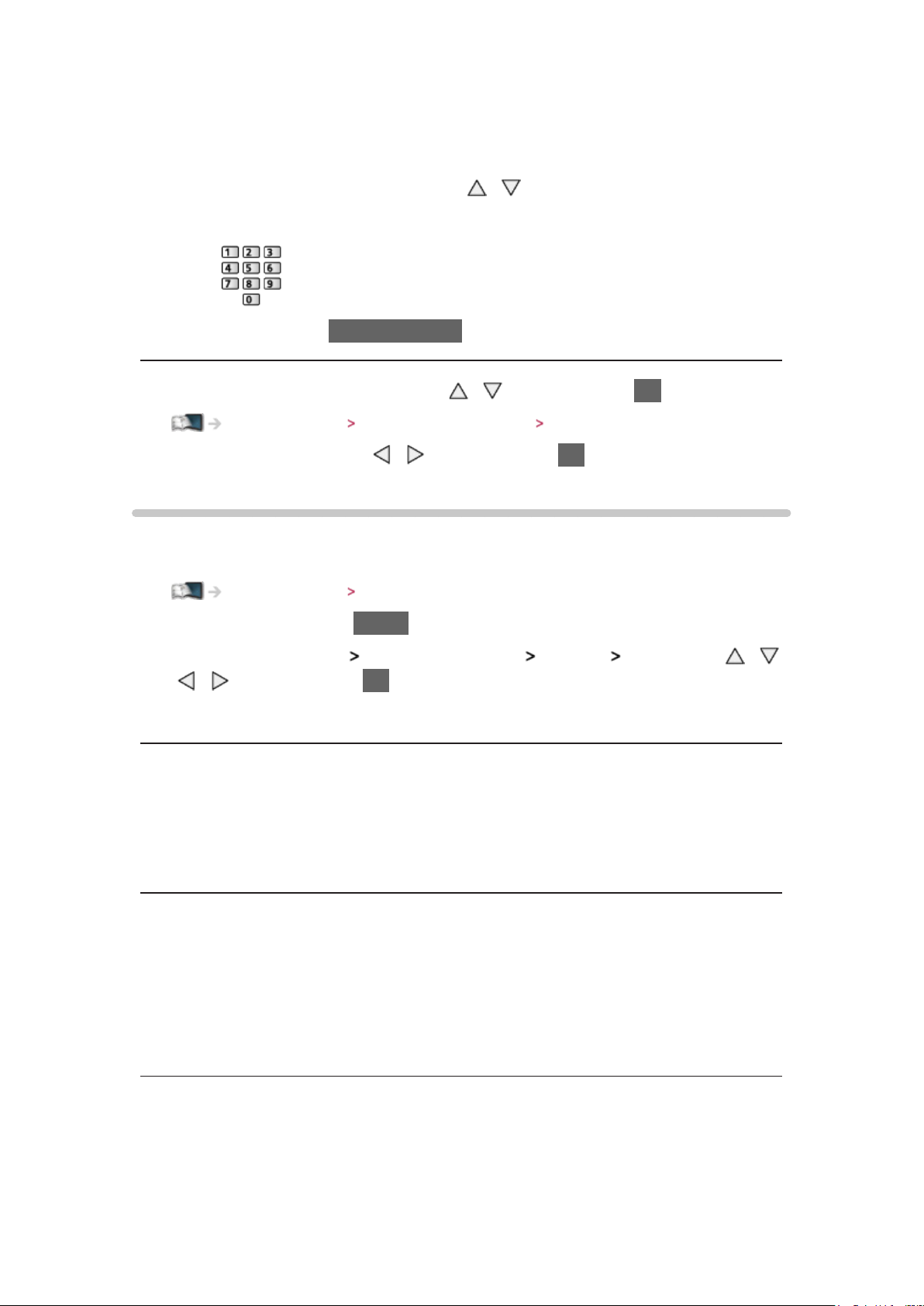
Port Proxy:
Ce numéro est aussi spécifié par le fournisseur d’accès avec l’adresse
du proxy.
1) Sélectionnez Port Proxy avec
/ .
2) Saisissez le numéro à l’aide des touches numériques.
3) Appuyez sur BACK/RETURN pour mémoriser.
6. Sélectionnez État du réseau avec
Accès à Internet Configuration du réseau État du réseau
/ et appuyez sur OK pour valider.
7. Sélectionnez Sortir avec / et appuyez sur OK pour valider.
Manuel - Câblé
Vérifiez que les connexions sont terminées avant de démarrer la configuration
réseau.
Accès à Internet Connexions réseau
1. Affichez le menu avec MENU.
2. Sélectionnez Réseau
Connexion réseau Manuel Câblé avec /
/ / et appuyez sur OK pour valider.
3. L’écran Param. nom VIERA/IP/DNS s’affiche.
Nom VIERA
●
Vous pouvez régler votre nom préféré pour ce téléviseur.
●
Ce nom sera utilisé comme le nom de ce téléviseur sur l’écran des autres
appareils du réseau.
Acquisition adresse IP / Acquisition adresse DNS
●
Automatique est recommandé.
●
Les paramètres disponibles s’affichent automatiquement.
●
Pour effectuer un réglage manuel, sélectionnez et réglez Adresse IP /
Masque de sous-réseau / Passerelle par défaut / Adresse DNS.
- 85 -
Page 86
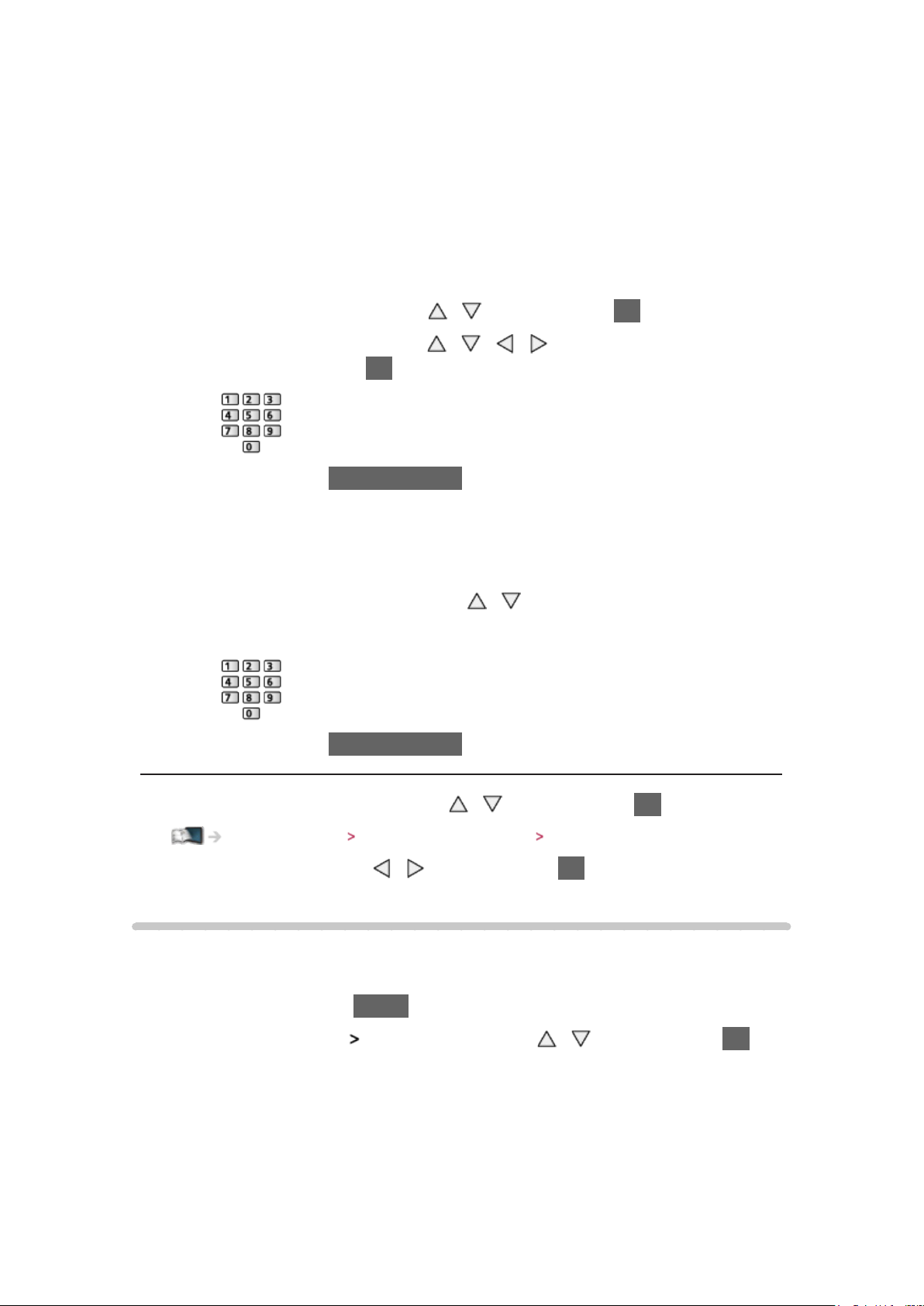
Paramètres proxy
●
Cela n’est pas nécessaire pour une utilisation domestique normale.
●
Certains services Internet peuvent ne pas être disponibles en fonction des
paramètres de proxy.
Proxy:
Il s’agit de l’adresse du serveur relais connecté entre le navigateur et le
serveur cible, et qui envoie des données au navigateur.
1) Sélectionnez Proxy avec
2) Saisissez l’adresse avec
/ et appuyez sur OK pour valider.
/ / / ou les touches numériques,
puis appuyez sur OK pour valider.
3) Appuyez sur BACK/RETURN pour mémoriser.
Port Proxy:
Ce numéro est aussi spécifié par le fournisseur d’accès avec l’adresse
du proxy.
1) Sélectionnez Port Proxy avec
/ .
2) Saisissez le numéro à l’aide des touches numériques.
3) Appuyez sur BACK/RETURN pour mémoriser.
4. Sélectionnez État du réseau avec
Accès à Internet Configuration du réseau État du réseau
/ et appuyez sur OK pour valider.
5. Sélectionnez Sortir avec / et appuyez sur OK pour valider.
État du réseau
Affiche et vérifie l’état du réseau (Adresse MAC, paramètres actuels du
réseau, etc.).
1. Affichez le menu avec MENU.
2. Sélectionnez Réseau
pour valider.
État du réseau avec / et appuyez sur OK
- 86 -
Page 87

3. Le test s’effectue automatiquement et l’écran État du réseau s’affiche.
Réessayer:
Procède à un test automatique de la connexion réseau pour le
téléviseur et affiche à nouveau l’état actuel.
Détails de l’état:
Affiche l’état détaillé du réseau (SSID, type de sécurité, type de
chiffrement, etc.).
●
Pour plus d’informations sur les connexions au réseau, sélectionnez Aide.
Réglage App TV Remote
Règle la commande du téléviseur avec l’appareil (smartphone, etc.) connecté
à votre réseau.
Réseau domestique Configuration du réseau Réglage App TV Remote
Param. de liaison réseau
Permet de régler la commande du téléviseur au moyen des périphériques
raccordés au réseau.
Réseau domestique Configuration du réseau Param. de liaison réseau
Mise à jour du logiciel
Permet d’accéder au site Web spécifique pour mettre à jour le logiciel du
téléviseur si des mises à jour sont disponibles.
1. Affichez le menu avec MENU.
2. Sélectionnez Réseau
OK pour valider.
3. Suivez les instructions à l’écran.
Mise à jour du logiciel avec / et appuyez sur
Message nouvelle version
Permet de sélectionner l’affichage ou non d’un message de notification
lorsqu’un nouveau logiciel est détecté via le réseau.
1. Affichez le menu avec MENU.
2. Sélectionnez Réseau
sur OK pour valider.
Message nouvelle version avec / et appuyez
3. Sélectionnez Activé / Désactivé avec
valider.
- 87 -
/ et appuyez sur OK pour
Page 88
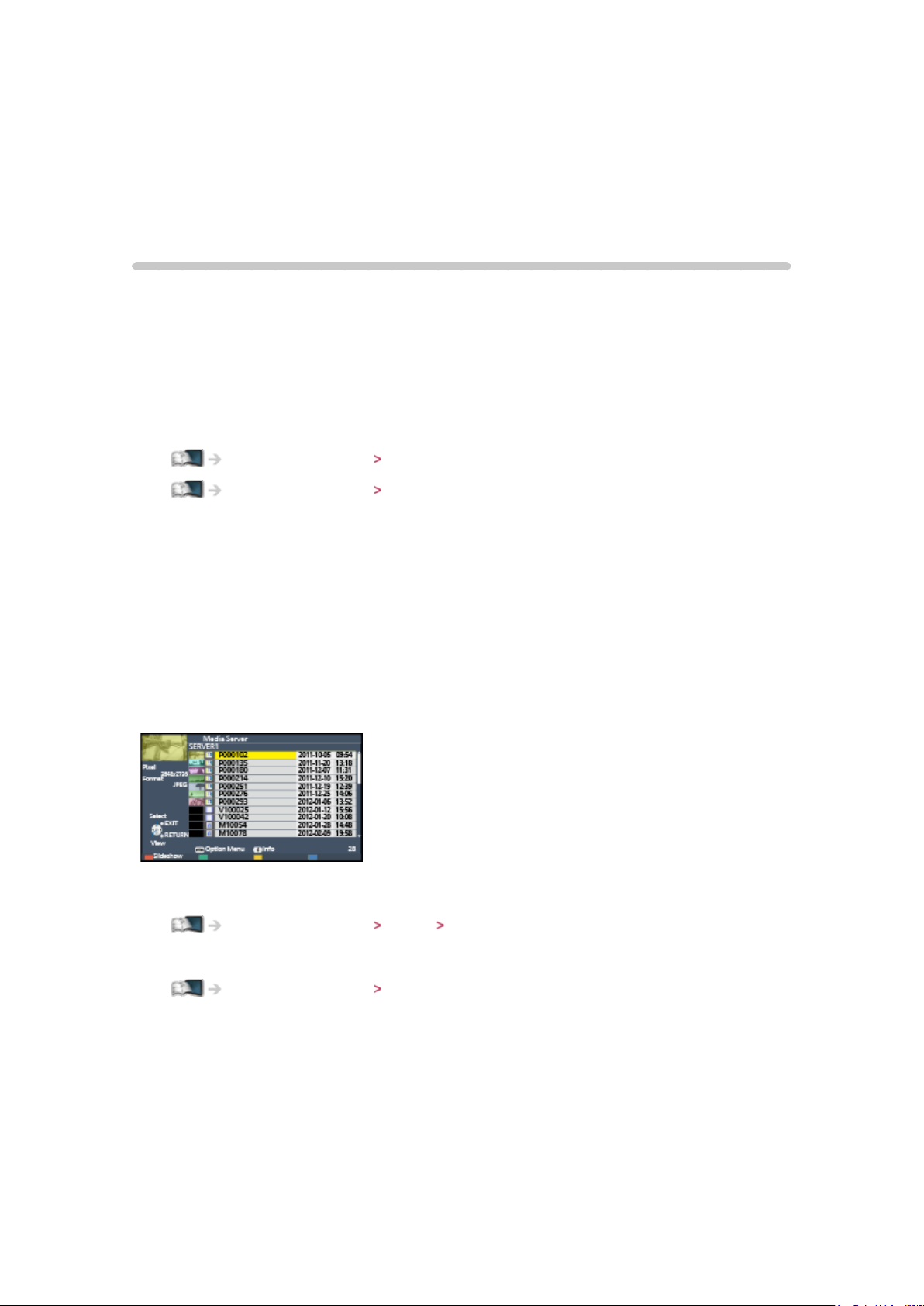
Réseau domestique
DLNA
Informations
Ce téléviseur est un produit DLNA Certified™.
DLNA
l’électronique numérique DLNA Certified et la rend plus pratique à utiliser sur
un réseau domestique. Pour en savoir plus, rendez-vous sur www.dlna.org
®
(Digital Living Network Alliance) est une norme qui facilite
●
Pour activer cette fonction, connectez ce téléviseur à votre réseau
domestique.
Réseau domestique Connexions réseau
Réseau domestique Configuration du réseau
■ Lecture des contenus partagés enregistrés sur le serveur
multimédia
Enregistrez des photos, des vidéos ou de la musique sur le serveur DLNA
Certified (par exemple, un ordinateur avec Windows 7 / Windows 8 installé,
un enregistreur DIGA, etc.) connecté à votre réseau domestique. Vous
pouvez ensuite profiter de ces contenus sur ce téléviseur.
(Exemple)
●
Pour lire et utiliser des contenus sur ce téléviseur
Réseau domestique DLNA Utilisation de DLNA
●
Pour les formats de fichiers pris en charge
Réseau domestique Informations techniques
- 88 -
Page 89

Pour utiliser un ordinateur comme serveur multimédia
●
Réglez les paramètres de Windows 7 / Windows 8 ou assurez-vous que
le logiciel de serveur est installé sur l’ordinateur. “Windows 7 / Windows 8”
et “Twonky 7 (installé sur l’ordinateur avec Windows XP ou Mac)” sont les
logiciels de serveur qui ont été testés avec ce téléviseur (en novembre 2012).
Tout autre logiciel de serveur n’a pas été testé avec ce téléviseur ; de ce fait,
la compatibilité et la performance ne peuvent pas être assurées.
●
Windows 7 / Windows 8
La configuration des paramètres du homegroup de Windows 7 / Windows
8 est nécessaire. Pour plus d’informations, reportez-vous à l’aide de
Windows 7 / Windows 8.
●
Twonky
“Twonky” est un produit de PacketVideo Corporation.
Pour obtenir les guides d’installation pour installer et configurer “Twonky”,
veuillez visiter le site Internet de TwonkyMedia.
Des frais supplémentaires peuvent être facturés pour obtenir le logiciel de
serveur.
= Remarque =
●
Pour plus d’informations sur le logiciel de serveur, veuillez consulter
chaque éditeur de logiciel.
●
Si un logiciel de serveur pour le serveur multimédia est installé sur
l’ordinateur, il existe un risque d’accès aux données de l’ordinateur
par d’autres personnes. Veuillez faire attention aux paramètres et aux
connexions dans le cadre du réseau au bureau, à l’hôtel ou même à la
maison si vous n’utilisez pas de routeur.
Pour utiliser un enregistreur DIGA compatible DLNA comme serveur
●
multimédia
En connectant un enregistreur DIGA compatible avec la norme DLNA à votre
réseau domestique, vous pouvez le commander comme l’un des serveurs
multimédias.
●
Veuillez lire le manuel de votre enregistreur DIGA pour vérifier si
l’enregistreur est compatible DLNA.
- 89 -
Page 90

■ Lire les contenus partagés sur ce téléviseur avec
l’équipement réseau DMC (contrôleur multimédia numérique)
Vous pouvez profiter des contenus enregistrés sur le serveur multimédia
en utilisant l’équipement réseau DMC (un smartphone, un ordinateur avec
Windows 7 / Windows 8 installé, etc.) connecté à votre réseau domestique.
●
Pour utiliser cette fonction avec votre smartphone ou Windows 7 /
Windows 8, définissez Réglage App TV Remote de ce téléviseur.
Réseau domestique Configuration du réseau Réglage App TV Remote
Vous devez aussi installer l’application de commande de VIERA sur
votre smartphone. Pour des informations relatives à cette application
(uniquement en anglais) :
http://panasonic.net/viera/support
Pour voir les opérations, reportez-vous à l’assistance de l’application.
●
“Windows 7 / Windows 8” sont les systèmes d’exploitation dont la
compatibilité avec ce téléviseur a été testée (en novembre 2012). Pour
des instructions d’utilisation, reportez-vous à l’aide de Windows 7 /
Windows 8.
■ Partage du programme télévisé ou des contenus de ce
téléviseur avec un autre appareil du réseau
Vous pouvez profiter du programme télévisé numérique en cours ou des
contenus de ce téléviseur sur l’autre VIERA DLNA Certified ,
votre smartphone, etc. connecté à votre réseau domestique. Vous
pouvez également sélectionner la chaîne et regarder la télévision sur votre
smartphone .
- 90 -
Page 91

Vous pouvez par exemple regarder le programme télévisé depuis une autre
pièce sur votre smartphone, etc.
: Contenus disponibles :
●
Contenus lisibles par le Lecteur multimédia de ce téléviseur et d’un
autre appareil du réseau
●
Programmes télévisés enregistrés sur les disques durs USB avec ce
téléviseur
: Il se peut également que la lecture de VIERA DLNA Certified antérieure à
2009 ne soit pas possible. La compatibilité avec de futurs produits n’est
pas garantie.
●
Pour utiliser cette fonction avec un autre VIERA DLNA Certified,
réglez Param. de liaison réseau de ce téléviseur.
Réseau domestique Configuration du réseau Param. de liaison
réseau
: Pour utiliser cette fonction avec votre smartphone, vous devez installer
l’application de commande de VIERA sur celui-ci. Pour des informations
relatives à cette application (uniquement en anglais) :
http://panasonic.net/viera/support
Pour voir les opérations, reportez-vous à l’assistance de l’application.
●
Le partage du programme actuel peut ne pas être disponible lors de la
sélection de stations de radio, de programmes (protégés contre la copie)
cryptés ou lorsque la diffusion empêche la sortie de la vidéo et du son.
= Remarque =
●
Pour utiliser cette fonction, mettez ce téléviseur sous tension.
●
Cette fonction est uniquement disponible avec la pièce 1 de l’autre
équipement.
●
Il est possible que vous puissiez commander l’extinction de l’écran et la
coupure du son de ce téléviseur à partir de votre smartphone. Pour plus
de détails, reportez-vous à l’assistance de l’application.
●
Cette fonction peut ne pas être disponible lorsque ce téléviseur se trouve
dans les conditions suivantes :
– Pendant l’enregistrement
– Pendant l’utilisation du service Internet.
– Lorsque vous accédez au serveur multimédia.
– Lorsque le service de données est actif.
- 91 -
Page 92
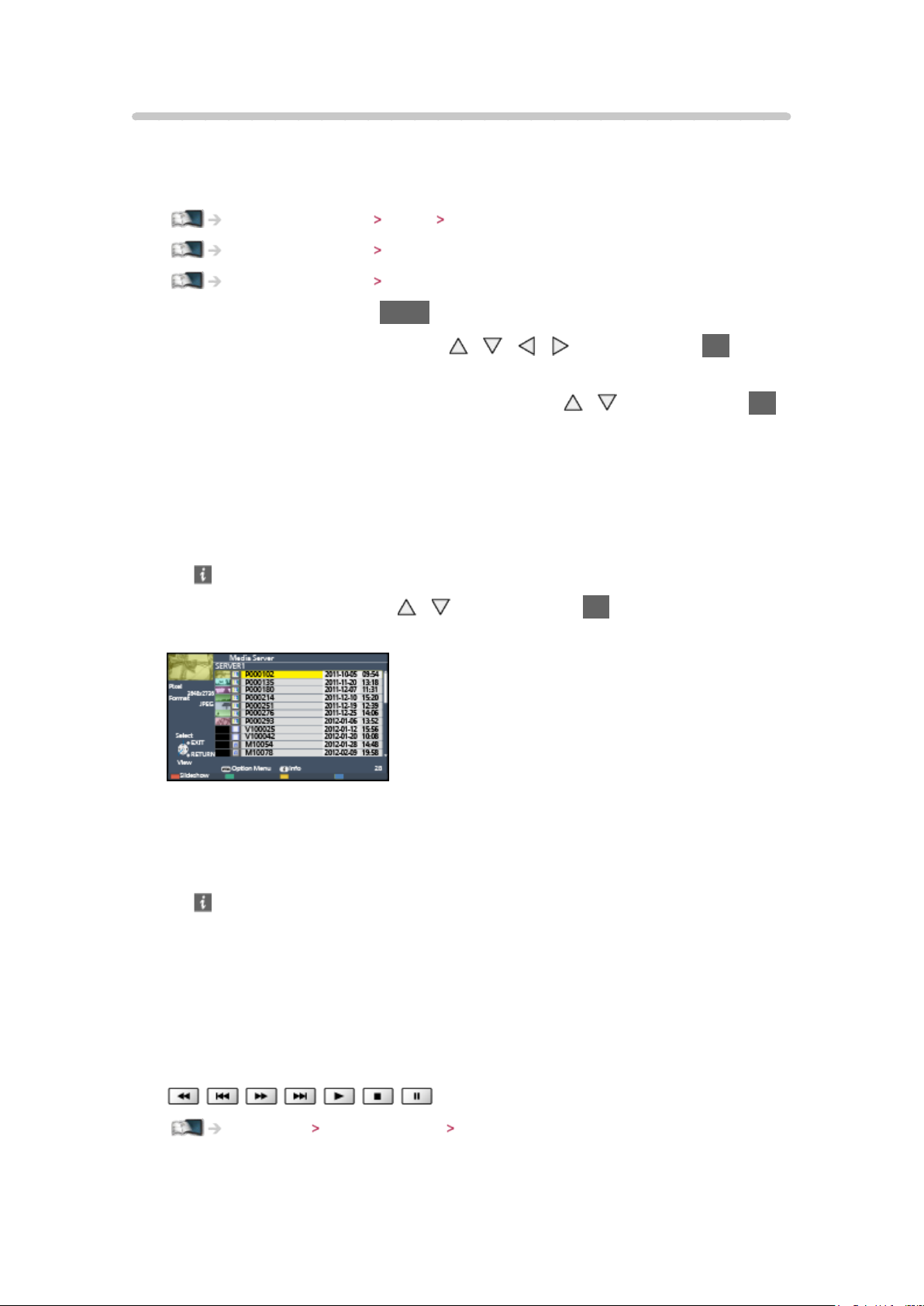
Utilisation de DLNA
Pour utiliser les fonctionnalités DLNA®, vérifiez que la configuration du
serveur multimédia, des connexions réseau et des paramètres réseau est
terminée.
Réseau domestique DLNA Informations
Réseau domestique Connexions réseau
Réseau domestique Configuration du réseau
1. Affichez Liste APPS avec APPS.
2. Sélectionnez Serveur Media avec
/ / / et appuyez sur OK pour
valider.
3. Sélectionnez l’un des serveurs multimédia avec
/ et appuyez sur OK
pour valider.
●
Pour accéder à un autre téléviseur, sélectionnez le nom de celui-ci
dans la liste des serveurs multimédia affichée.
●
Pour afficher / cacher les informations sur le serveur multimédia mis en
surbrillance
4. Sélectionnez le fichier avec / et appuyez sur OK pour valider.
(Exemple)
●
Selon les conditions du serveur multimédia, vous devrez peut-être
sélectionner le dossier avant de sélectionner le fichier.
●
Pour afficher / cacher les informations du fichier mis en surbrillance
= Remarque =
●
Les fichiers non lisibles sont aussi répertoriés, mais ne peuvent pas être
sélectionnés.
●
Vous pouvez utiliser les touches suivantes pendant la lecture. Vérifiez que
le code de la télécommande est “73”.
Visionnage Appareil externe Utilisation avec la télécommande du téléviseur
- 92 -
Page 93
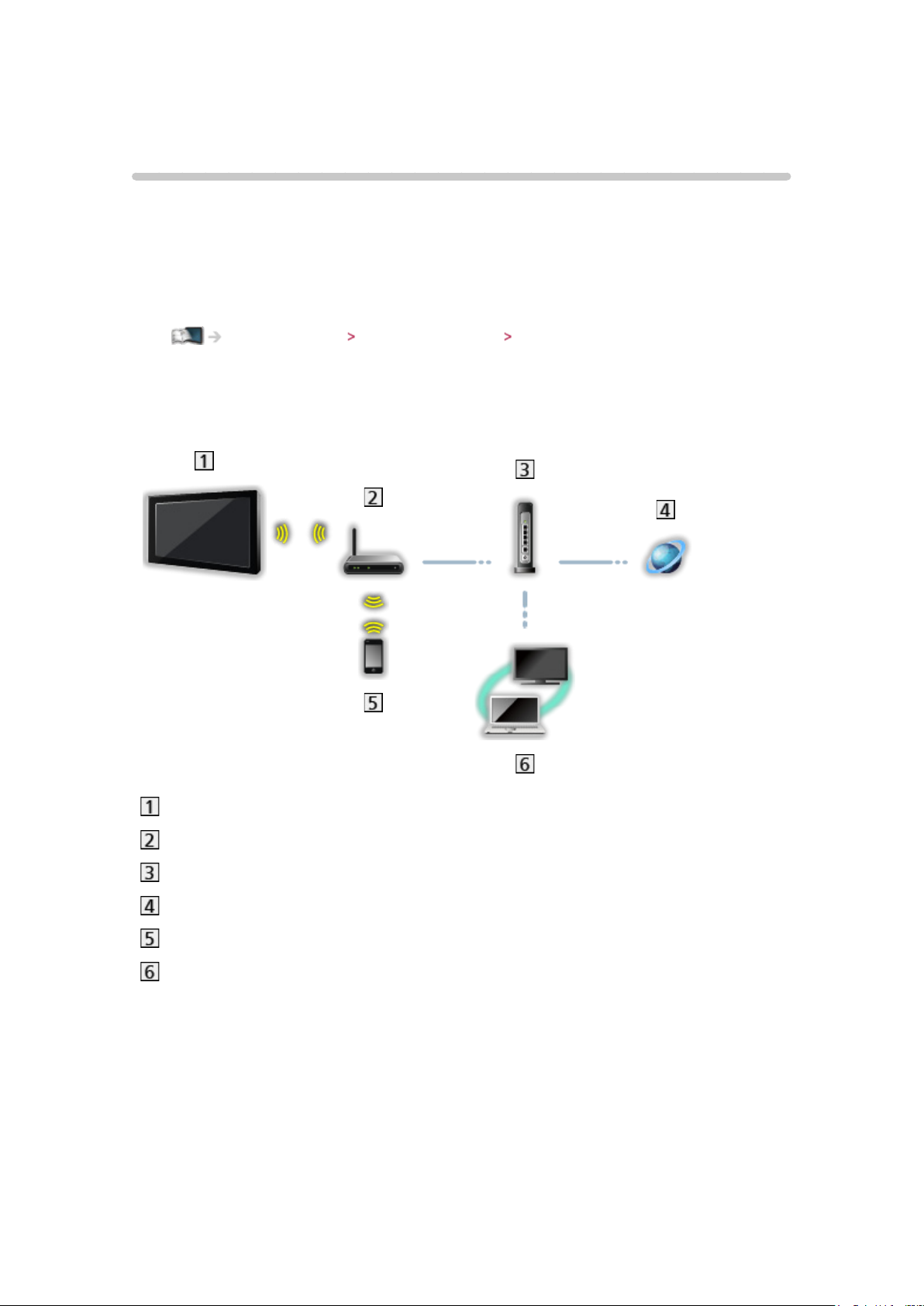
Connexions réseau
Connexion DLNA
Pour utiliser les fonctionnalités DLNA, vous avez besoin d’un environnement
réseau domestique et vous pouvez utiliser les fonctionnalités sans
environnement réseau à large bande.
●
Pour accéder à Internet, vous avez besoin d’un environnement réseau à
large bande.
Accès à Internet Connexions réseau Connexion Internet
■ Connexion sans fil (pour DLNA et le service Internet)
Réseau local sans fil intégré (à l’arrière du téléviseur)
Point d’accès
Concentrateur ou routeur
Environnement Internet
Smartphone
Serveur de médias DLNA Certified
- 93 -
Page 94
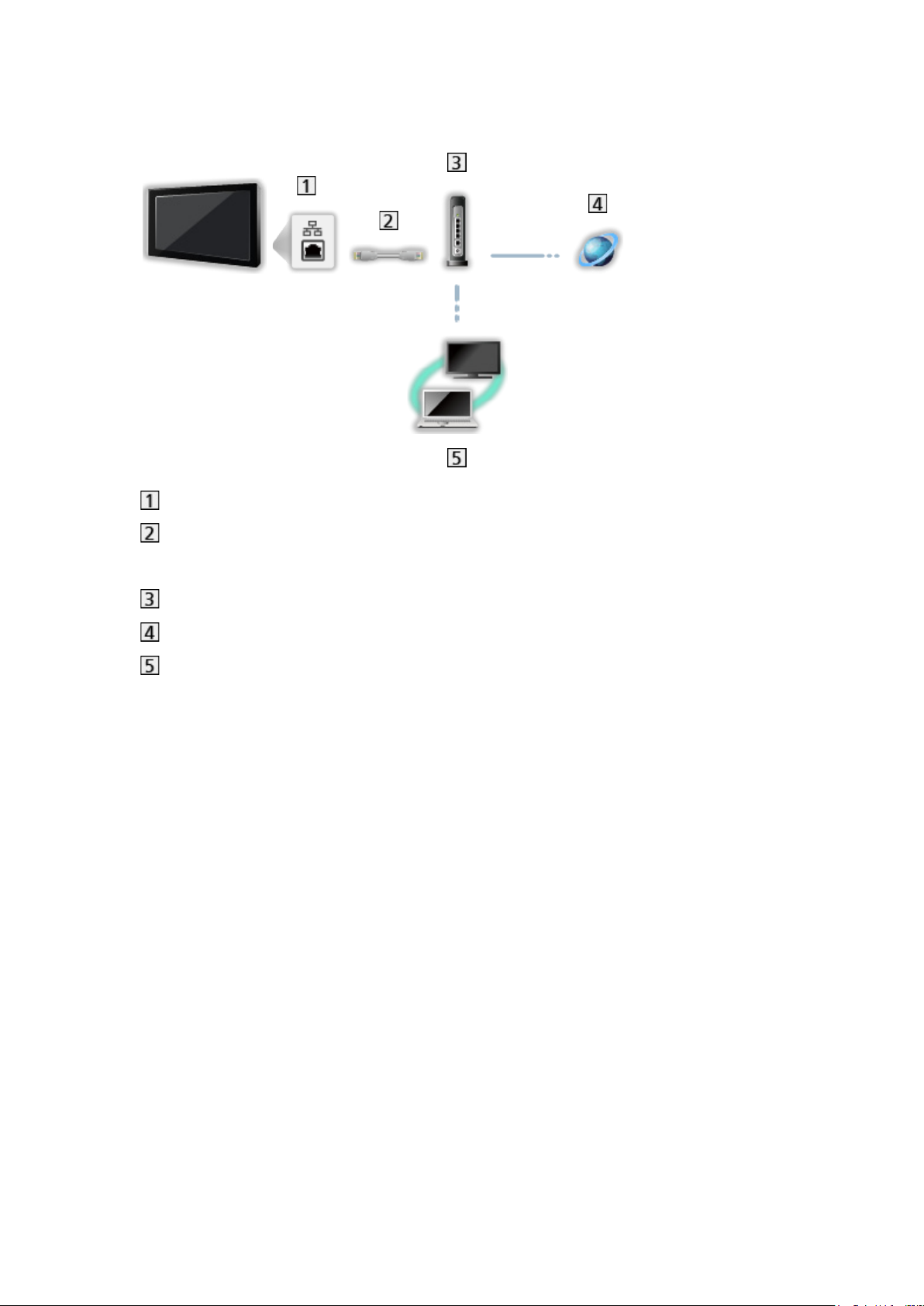
■ Connexion câblée (pour DLNA et le service Internet)
Port ETHERNET
Câble LAN (blindé)
●
Utilisez le câble LAN STP (Shielded Twist Pair).
Concentrateur ou routeur
Environnement Internet
Serveur de médias DLNA Certified
- 94 -
Page 95
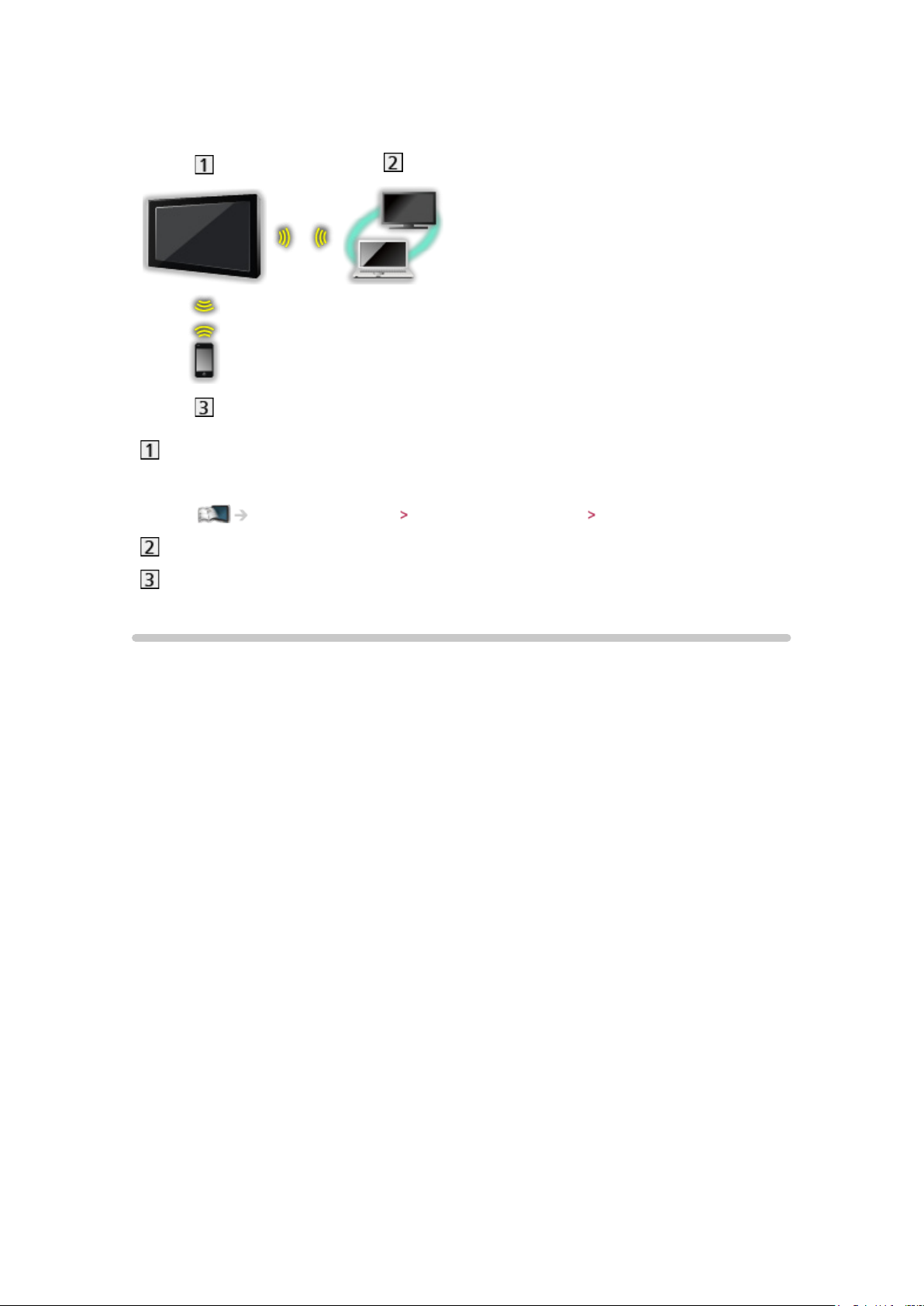
■ Connexion sans fil (pour DLNA)
Téléviseur
●
Pour utiliser le téléviseur en tant que point d’accès sans fil
Réseau domestique Configuration du réseau Manuel - Pt d’accès ss fil
Serveur de médias DLNA Certified
Smartphone
Remarque
●
Assurez-vous d’utiliser un câble LAN droit.
●
Configurez et connectez l’équipement requis pour l’environnement réseau.
Vous ne pouvez pas effectuer cette configuration sur ce téléviseur. Lisez le
mode d’emploi de l’appareil.
●
Si vous utilisez un dispositif uniquement compatible 100BASE-TX, des
câbles réseau de catégorie 5 ou plus sont requis.
●
Éteignez puis rallumez le téléviseur après avoir modifié ou rétabli la
connexion réseau.
- 95 -
Page 96

Configuration du réseau
Connexion réseau
Vérifiez que les connexions sont terminées avant de démarrer la configuration
réseau.
Réseau domestique Connexions réseau
■ Automatique - Sans fil
1. Affichez le menu avec MENU.
2. Sélectionnez Réseau
pour valider.
●
Vérifiez la clé de chiffrement, les réglages et la position de votre point
d’accès avant de lancer la configuration. Pour plus de détails, veuillez
consulter le manuel du point d’accès.
3. Sélectionnez Automatique avec
●
Lorsque le câble LAN est branché, la configuration câblée se fera
automatiquement.
4. Sélectionnez le point d’accès souhaité avec
pour valider.
●
Les réseaux sans fil disponibles s’affichent automatiquement.
: Point d’accès chiffré
●
Pour WPS (bouton Push)
1) Sélectionnez Configuration facile par bouton poussoir avec
et appuyez sur OK pour valider.
2) Appuyez sur le bouton WPS du point d’accès jusqu’à ce que la
lumière clignote
Connexion réseau avec / et appuyez sur OK
/ et appuyez sur OK pour valider.
/ et appuyez sur OK
/
3) Raccordez le téléviseur au point d’accès avec OK
– WPS : Wi-Fi Protected Setup™
– Si la connexion a échoué, vérifiez les réglages et la position de
votre point d’accès. Puis, suivez les instructions qui s’affichent à
l’écran.
●
Il est recommandé de sélectionner un point d’accès chiffré.
- 96 -
Page 97

5. Saisissez la clé de chiffrement du point d’accès avec / / / et
appuyez sur OK pour valider.
●
Vous pouvez saisir les caractères en utilisant les touches numériques.
●
Appuyez sur BACK/RETURN pour mémoriser.
6. La configuration s’effectue automatiquement et l’écran État du réseau
s’affiche.
Réseau domestique Configuration du réseau État du réseau
7. Sélectionnez Sortir avec / et appuyez sur OK pour valider.
●
Pour effectuer un réglage manuel
Réseau domestique Configuration du réseau Manuel - Sans fil
■ Automatique - Câblé
1. Affichez le menu avec MENU.
2. Sélectionnez Réseau
Connexion réseau avec / et appuyez sur OK
pour valider.
3. Sélectionnez Automatique avec
/ et appuyez sur OK pour valider.
4. La configuration s’effectue automatiquement et l’écran État du réseau
s’affiche.
Réseau domestique Configuration du réseau État du réseau
5. Sélectionnez Sortir avec / et appuyez sur OK pour valider.
●
Pour effectuer un réglage manuel
Réseau domestique Configuration du réseau Manuel - Câblé
Manuel - Sans fil
Vérifiez que les connexions sont terminées avant de démarrer la configuration
réseau.
Réseau domestique Connexions réseau
1. Affichez le menu avec MENU.
2. Sélectionnez Réseau
/ / et appuyez sur OK pour valider.
Connexion réseau Manuel Sans fil avec /
●
Vérifiez la clé de chiffrement, les réglages et la position de votre point
d’accès avant de lancer la configuration. Pour plus de détails, veuillez
consulter le manuel du point d’accès.
- 97 -
Page 98

3. Sélectionnez le point d’accès souhaité avec / et appuyez sur OK
pour valider.
●
Les réseaux sans fil disponibles s’affichent automatiquement.
: Point d’accès chiffré
●
Pour WPS (bouton Push)
1) Appuyez sur
(Rouge)
2) Appuyez sur le bouton WPS du point d’accès jusqu’à ce que la
lumière clignote
3) Raccordez le téléviseur au point d’accès avec OK
– WPS : Wi-Fi Protected Setup™
– Si la connexion a échoué, vérifiez les réglages et la position de
votre point d’accès. Puis, suivez les instructions qui s’affichent à
l’écran.
●
Pour WPS (PIN)
1) Appuyez sur
(Vert)
2) Saisissez le code PIN du point d’accès
3) Raccordez le téléviseur au point d’accès avec OK
●
Pour Manuel
1) Appuyez sur
(Jaune)
2) Vous pouvez configurer manuellement le SSID, le type de sécurité,
le type de chiffrement, et la clé de chiffrement
3) Suivez les instructions à l’écran et configurez manuellement
– Si vous utilisez 11n (5 GHz) pour le système sans fil entre le réseau
local sans fil intégré et le point d’accès, sélectionnez AES pour le
type de chiffrement.
●
Pour effectuer une nouvelle recherche des points d’accès
(Bleu)
●
Pour afficher / masquer les informations du point d’accès mises en
surbrillance
●
Il est recommandé de sélectionner un point d’accès chiffré.
- 98 -
Page 99

4. Saisissez la clé de chiffrement du point d’accès avec / / / et
appuyez sur OK pour valider.
●
Vous pouvez saisir les caractères en utilisant les touches numériques.
●
Appuyez sur BACK/RETURN pour mémoriser.
5. L’écran Param. nom VIERA/IP/DNS s’affiche.
Nom VIERA
●
Vous pouvez régler votre nom préféré pour ce téléviseur.
●
Ce nom sera utilisé comme le nom de ce téléviseur sur l’écran des autres
appareils du réseau.
Acquisition adresse IP / Acquisition adresse DNS
●
Automatique est recommandé.
●
Les paramètres disponibles s’affichent automatiquement.
●
Pour effectuer un réglage manuel, sélectionnez et réglez Adresse IP /
Masque de sous-réseau / Passerelle par défaut / Adresse DNS.
Paramètres proxy
●
Cela n’est pas nécessaire pour une utilisation domestique normale.
●
Certains services Internet peuvent ne pas être disponibles en fonction des
paramètres de proxy.
Proxy:
Il s’agit de l’adresse du serveur relais connecté entre le navigateur et le
serveur cible, et qui envoie des données au navigateur.
1) Sélectionnez Proxy avec
2) Saisissez l’adresse avec
/ et appuyez sur OK pour valider.
/ / / ou les touches numériques,
puis appuyez sur OK pour valider.
3) Appuyez sur BACK/RETURN pour mémoriser.
- 99 -
Page 100
Port Proxy:
Ce numéro est aussi spécifié par le fournisseur d’accès avec l’adresse
du proxy.
1) Sélectionnez Port Proxy avec
/ .
2) Saisissez le numéro à l’aide des touches numériques.
3) Appuyez sur BACK/RETURN pour mémoriser.
6. Sélectionnez État du réseau avec
Réseau domestique Configuration du réseau État du réseau
/ et appuyez sur OK pour valider.
7. Sélectionnez Sortir avec / et appuyez sur OK pour valider.
Manuel - Câblé
Vérifiez que les connexions sont terminées avant de démarrer la configuration
réseau.
Réseau domestique Connexions réseau
1. Affichez le menu avec MENU.
2. Sélectionnez Réseau
Connexion réseau Manuel Câblé avec /
/ / et appuyez sur OK pour valider.
3. L’écran Param. nom VIERA/IP/DNS s’affiche.
Nom VIERA
●
Vous pouvez régler votre nom préféré pour ce téléviseur.
●
Ce nom sera utilisé comme le nom de ce téléviseur sur l’écran des autres
appareils du réseau.
Acquisition adresse IP / Acquisition adresse DNS
●
Automatique est recommandé.
●
Les paramètres disponibles s’affichent automatiquement.
●
Pour effectuer un réglage manuel, sélectionnez et réglez Adresse IP /
Masque de sous-réseau / Passerelle par défaut / Adresse DNS.
- 100 -
 Loading...