

Page 1

T
Brugervejledning
LCD-fjernsyn
M odelnr.
TX-L32E30E
TX-L37E30E
TX-L42E30E
T ak, fordi De har valgt at købe dette Panasonic-produkt.
Læs denne betjeningsvejledning omhyggeligt, inden De begynder at anvende
Deres apparat og gem den til fremtidig konsultation.
D e i denne betjeningsvejledning vist
Se venligst Deres Pan europæiske garantikort, hvis De har behov for at kontakte
Deres lokale Panasonic-forhandler og få assistance.
Dansk
e illustrationer er kun til illustrationsformål.
QB0E2097K-1
Page 2

O plev et forbløffende niveau af multi-media
oplevelser
Opnå kraftfuld multi-media
U SB-enhed
SD-kort
N etværk
F orstærker med
højttalersystem
DVD-optager
V ideobåndoptager
DVD-afspiller
Blu-ray Disc-afspiller
Bemærkning vedrørende DVB- / Data-udsendelses- / IPTV-funktioner
D ette fjernsyn er beregnet til at overholde standarderne (gældende fra august 2010) for DVB-T (MPEG2 og
•
MPEG4-AVC(H.264)) digitale jordservices og DVB-C (MPEG2 og MPEG4-AVC(H.264)) digitale kabelservices.
Rådfør dig med din lokale forhandler angående tilgængeligheden af DVB-T-services i dit område.
Rådfør dig med din kabel-serviceudbyder angående tilgængeligheden af DVB-C-service med dette fjernsyn.
D ette fjernsyn virker muligvis ikke korrekt med et signal, der ikke overholder standarderne for DVB-T eller DVB-C.
•
Ikke alle funktioner er tilgængelige, afhængigt af land, område, sendestation og serviceudbyder.
•
Ikke alle CI-moduler fungerer korrekt med dette fjernsyn. Rådfør Dem med Deres serviceudbyder angående det tilgængelige
•
CI-modul.
D ette fjernsyn virker muligvis ikke korrekt med et CI-modul, der ikke er godkendt af serviceudbyderen.
•
D er vil muligvis komme ekstra omkostninger afhængigt af serviceudbyderen.
•
D er gives ingen garanti for kompabilitet med fremtidige services.
•
K ontroller den sidste nye information om den tilgængelige service på det følgende websted. (Kun på engelsk)
•
http://panasonic.jp/support/global/cs/tv/
V ideokamera
P ersonlig computer
Sæt topboks
U SB HDD
2
Page 3

Skal holdes i opret stilling under transport
P anasonic giver ingen garanti for driften og ydeevnen af
periferiske enheder, der er fremstillet af andre producenter, og vi
fraskriver os ethvert ansvar eller en enhver beskadigelse opstået
i forbindelse med drift og/eller y
periferiske enheder af andre mærker.
deevne fra brugen af sådanne
Indhold
Husk at læse
Sikkerhedsforanstaltninger ··················································4
V edligeholdelse ········································································5
O ptagelsen og afspilningen af indholdet på denne eller enanden
enhed kræver muligvis tilladelse fra ejeren af ophavsretten eller
andre lignende rettigheder med dette indhold. Panasonic har
ingen bemyndigelse til og giver dig ikke denne tilladelse og
frasiger sig udtrykkeligt enhver rettighed, evne eller hensigt
om at opnå en sådan tilladelse på dine vegne. Det er dit eget
ansvar at sikre dig, at din anvendelse af denne eller enhver anden
enhed sker i overensstemmelse med den gældende lovgivning
om ophavsret i dit land. Du bedes referere til denne lovgivning
for yderligere oplysninger om de omfattende relevante love og
regler eller kontakte ejeren af ophavsretten for det indhold, du
ønsker at optage eller afspille.
D ette produkt er koncessioneret under AVC patent porteføljelicens til personlig og ikke-kommerciel brug af en forbruger til
at (i) kode video i overensstemmelse med AVC-standarden (“AVC
Video”) og/eller (ii) afkode AVC-video, som er blevet kodet af en
forbruger, som er engageret i en personlig og ikke-kommerciel
aktivitet og/eller er opnået fra en video-leverandør med
licens til at levere AVC-video. Ingen licens gives eller vil blive
underforstået for nogen anden brug.
Yderligere information kan indhentes fra MPEG LA, LLC.
Se http://www.mpegla.com.
ROVI CORPORATION OG/ELLER DETS DATTERSELSKABER
ER PÅ INGEN MÅDE ANSVARLIGE FOR KORREKTHEDEN AF
PROGRAMINFORMATIONERNE GIVET AF GUIDE PLUS+ SYSTEMET.
ROVI CORPORATION OG/ELLER DETS DATTERSELSKABER KAN
UNDER INGEN OMSTÆNDIGHEDER BLIVE HOLDT ANSVARLIGE
FOR NOGENSOMHELST TAB AF PROFIT, TAB AF FORRETNINGER,
ELLER INDIREKTE, SPECIELLE SKADER OPSTÅET PÅ GRUND AF
BRUG AF INFORMATION, UDSTYR, ELLER TJENESTER RELATERET
TIL GUIDE PLUS+ SYSTEM.
http://www.europe.guideplus.com/
Kvik-start vejledning
T ilbehør / muligheder ·····························································6
K ontrollernes betegnelse ······················································8
Grundlæggende tilslutning ··············································· 10
Automatisk opsætning ························································ 12
Nyd Deres fjernsyn!
Basale egenskaber
Brug af “VIERA Connect”······················································16
F or at se fjernsyn ···································································· 17
A nvendelse af TV-Guide ······················································ 21
V isning af tekst-tv ·································································· 24
V isning fra eksterne indgange ·········································· 26
Sådan anvendes VIERA TOOLS ··········································28
Sådan anvendes menu-funktionerne ···························· 29
Avancerede egenskaber
G enindstilling fra Indstilling ·············································· 37
I ndstilling på og redigering af kanaler (DVB) ··············39
I ndstilling på og redigering af kanaler (Analoge) ······ 42
T imer-programmering························································· 44
Børnelås ···················································································· 46
A ngiv etiketter ········································································ 48
A nvendelse af fælles grænseflade ··································
F abriksindstilling ··································································· 50
O pdatering af fjernsynssoftwaren ··································51
V isning af PC-skærm på fjernsynet ································· 52
U SB HDD optagelse ······························································ 53
Brug af medieafspilleren ····················································· 57
Brug af netværkstjenester (DLNA / VIERA Connect)
L ink-funktioner (Q-Link / VIERALink) ····························· 80
Eksternt udstyr ······································································· 89
49
·······69
Hyppigt stillede spørgsmål etc.
T eknisk information ······························································ 92
Hyppigt stillede spørgsmål ················································99
L icens ·······················································································101
Specifikationer ·····································································102
3
Page 4

Sikkerhedsforanstaltninger
Advarsel
Sikkerhedsforanstaltninger
Håndtering af netstikket og netledningen
Sæt netstikket helt ind i stikkontakten. (Hvis netstikket er løst, kan det frembringe varme og være årsag til brand.)
•
Sørg for en nem adgang til netstikket.
•
Rør ikke ved netstikket med våde hænder. Dette kan resultere i elektrisk stød.
•
Vær påpasselig med ikke at beskadige netledningen. Beskadigede ledninger kan forårsage brand eller elektrisk stød.
•
•
Flyt ikke fjernsynet, når ledningen sidder i stikkontakten.
•
A nbring ikke tunge genstande på ledningen, og placér ikke ledningen i nærheden af varme genstande.
•
L ad være med at sno ledningen, bøje den for meget og strække den.
•
T
ræk ikke i ledningen. Tag fat i netstikket, når du tager stikket ud af kontakten.
•
A nvend ikke et netstik eller en stikkontakt, som er beskadiget.
•
P as på, at fjernsynet ikke knuser netledningen.
Hvis De opdager
noget unormalt skal
De øjeblikkeligt
tage netstikket ud af
forbindelse!
Strømkilde / installation
D ette fjernsyn er designet til:
•
•
V ekselstrøm 220-240 V, 50/60 Hz
•
A nbringelse på bordoverflader
Tag ikke dækslerne af og foretag ALDRIG
selv ændringer af fjernsynet
Højspændingskomponenter kan forårsage alvorligt
•
elektrisk stød. Fjern ikke det bagerste dæksel, da dette
giver adgang til strømførende dele, når det fjernes.
D erinde er der ingen dele der kan repareres af brugeren.
•
Få fjernsynet undersøgt, indstillet eller repareret hos den
•
lokale Panasonic-forhandler.
Udsæt ikke fjernsynet for direkte sollys og
andre varmekilder
U ndgå at udsætte TV-apparatet for direkte sollys og andre
•
varmekilder.
For at forhindre brand
skal stearinlys og anden
åben ild altid holdes væk
fra produktet.
Vekselstrøm
220-240 V
50 / 60 Hz
Udsæt ikke for regn eller overdreven
fugtighed.
F or at forhindre en beskadigelse der kan føre til elektrisk
•
stød eller brand, undgå at udsætte dette TV for regn eller
overdreven fugtighed.
D ette T V må ikke blive udsat for dryppende eller løbende
•
vand, og genstande fyldt med væske, så som vaser, må
ikke placeres ovenpå TV‘et.
Placér ikke fremmedlegemer inde i
fjernsynet
L ad ikke nogen genstande falde ned i fjernsynet gennem
•
luftventilerne, idet det kan give elektrisk stød, eller der kan
opstå brand.
Anbring ikke tv’et på skrå eller ustabile
overflader, og sørg for, at tv’et ikke hænger
ud over kanten på underlaget
Fjernsynet kan falde ned eller vælte.
•
Anvend kun den originale sokkel eller det
originale monteringsudstyr
Hvis der anvendes en ikke-godkendt sokkel eller anden
•
holder, k an fjernsynet blive ustabilt, og der er risiko for
kvæstelser. Husk at bede din lokale Panasonic-forhandler
om at udføre opsætning eller installation af fjernsynet.
A nvend beregnet hylde (s.7) / vægbeslag (s.6).
•
Lad ikke børn få lov til at røre ved SD-kort
eller farlige dele
I lighed med andre mindre genstande kunne små børn
•
sluge SD-kort. Fjern altid SD-kort efter brugen, og opbevar
det uden for børns rækkevidde.
D ette produkt indeholder potentielt farlige dele, som
•
utilsigtet kan indåndes eller sluges af små børn. Hold disse
dele uden for børns rækkevidde.
4
Page 5

Forsigtig
Når De rengør fjernsynet, skal De tage
ket ud
netstik
R engøring af et energiladet fjernsyn kan føre til elektrisk
•
stød.
Hvis fjernsynet ikke skal være i brug i en
længere periode, skal du fjerne stikket fra
stikkontakten
Fjernsynet vil stadig forbruge nogen strøm, selv hvis der er
•
slukket for det (OFF), så længe netstikket stadig er tilsluttet.
Udsæt ikke ørerne for kraftig lyd fra
hovedtelefonerne
D er kan opstå irreversible skader.
•
De må ikke bruge for megen styrke eller
berøre billedskærmen for kraftigt
D ette kan forårsage beskadigelse og dermed resultere i
•
personskade.
Bloker ikke ventilationsåbningerne på
bagsiden af apparatet
D et er vigtigt med god ventilation, så fejl i de elektroniske
•
komponenter undgås.
V entilationen må ikke hæmmes af tildækning af
•
ventilationsåbninger med elementer som avispapir, duge
og gardiner.
V i anbefaler, at der afsættes mindst 10 cm fri plads hele
•
vejen rundt om fjernsynet, også når det er placeret i et
skab eller mellem hylder.
V ed anvendelse af hylden skal mellemrummet bevares
•
mellem bunden af fjernsynet og gulvets overflade.
Hvis der ikke anvendes sokkel, skal du sørge for, at
•
ventilerne i bunden af fjernsynet ikke er blokerede.
M indste afstand
10
10
10
10
Sikkerhedsforanstaltninger | Vedligeholdelse
(cm)
Vedligeholdelse
Tag først netstikket ud af stikkontakten.
Displaypanel, Kabinet, Hylde
Almindelig pleje:
Tør forsigtig overfladen af billedskærmen, kabinettet
eller hylden med en blød klud for at rengøre snavs eller
fingeraftryk.
Forsigtig
U ndlad at bruge en hård klud eller gnide overfladen for hårdt. Dette kan forårsage ridser på overfladen.
•
Vær påpasselig med ikke at udsætte fjernsynets overflader for vand eller rengøringsmiddel. Væske inden i fjernsynet kan
•
føre til fejlfunktion af apparatet.
Vær påpasselig med ikke at udsætte overfladerne for insektmiddel, opløsningsmiddel, fortynder eller andre flygtige
•
substanser. Dette kan forringe kvaliteten af overfladen eller få malingen til at skalle af.
D isplaypanelets overflade har undergået en specialbehandling og kan nemt lide skade. Vær påpasselig med ikke at banke
•
på eller ridse overfladen med en fingernegl eller andre hårde objekter.
L ad ikke kabinettet eller hylden være i kontakt med gummi- eller PVC-substanser i længere tid. Dette kan forringe kvaliteten
•
af overfladen.
Netstik
Tør jævnligt netstikket af med en tør klud. Fugt og støv kan føre til brand eller elektrisk stød.
Til genstridigt snavs:
Fugt en blød klud med rent vand eller fortyndet neutralt
rengøringsmiddel (1 del rengøringsmiddel til 100 dele vand). Vrid
derefter kluden, og tør overfladen af. Tør til sidst alt fugten af.
5
Page 6

Tilbehør / muligheder
Standardtilbehør
Fjernbetjening Batterier til fjernbetjeningen (2)
N2QAYB000490
•
eller
N2QAYB000672
•
Kvik-start vejledning
Brugervejledning Pan europæisk garanti
Alt tilbehør er muligvis ikke placeret sammen. Pas på, du ikke smider det væk ved et uheld.
•
D ette produkt kan indeholde potentielt farlige dele (som for eksempel plasticposer), som ved et uheld kan åndes i eller
•
sluges af små børn. Hold disse dele uden for børns rækkevidde.
Tilbehør / muligheder
Ekstraudstyr
K ontakt venligst din nærmeste Panasonic-forhandler for at købe det anbefalede ekstraudstyr. Se venligst vejledningen til
ekstraudstyret for yderligere oplysninger.
Trådløs LAN-adapter
DY-WL10E-K
•
Kommunikationskamera
TY-CC10W
•
Vægbeslag
TY-WK3L2RW
•
Vægbeslagets vinkel kan justeres i ”nul
tiltning (lodret)” og ”10 graders tiltning”
for dette fjernsyn.
Advarsel
M anglende anvendelse af Panasonic-beslag eller gør-det-selv-montering af enheden er på forbrugerens eget ansvar.
•
Husk altid at bede en udlært tekniker om at udføre opsætning. Forkert montering kan få fjernsynet til at falde ned og kan
medføre personskade og produktskader. Skader, der hidrører fra gør-det-selv-montering (uden professionel assistance) af
enheden ophæver din garanti.
V ed anvendelse af ekstraudstyr eller vægbeslag, skal du altid huske at følge de tilhørende instruktioner til fulde.
•
M ontér ikke enheden direkte under loftsbelysning (såsom spotlamper eller halogenlamper), som typisk afgiver høj varme.
•
Overholdes dette ikke, kan kabinettets plastikdele blive skæve eller beskadigede.
Vær påpasselig, når De fastgør vægbeslagene til væggen. Væg monteret udstyr må jordforbindes af metal i væggen. Sørg
•
altid for, at der ikke befinder sig nogen kabler eller rør i væggen, inden De hænger vægophænget op.
F or at forhindre fald eller kvæstelse, fjern TV‘et fra dets faste placering på væggen, hvis det ikke længere er i brug.
•
Forsigtig
F or at bruge den trådløse LAN-adapter er det nødvendigt med et access point.
•
D et anbefales at bruge den trådløse LAN-adapter med forlængerledning.
•
F or at undgå funktionsfejl forårsaget af radiobølgeinterferens skal fjernsynet holdes væk fra enheder
•
som f.eks. andre trådløse LAN-enheder, mikrobølgeovne og enheder, der bruger signaler på 2,4 GHz
og 5 GHz, når den tr
Afhængigt af området er ekstraudstyret muligvis ikke tilgængeligt.
•
D er findes muligvis yderligere information om trådløs LAN-adapter på følgende hjemmeside.
•
(Kun på engelsk)
http://panasonic.jp/support/global/cs/tv/
Forsigtig
D ette kamera kan bruges på VIERA Connect (s. 16, 79).
•
Læs også venligst kameraets vejledning.
•
Afhængigt af området er ekstraudstyret muligvis ikke tilgængeligt.
•
K ontakt din lokale Panasonic-forhandler for detaljerede oplysninger.
R6
•
(s.7)
ådløse LAN-adapter anvendes.
B agsiden af fjernsynet
200 mm
200 mm
Huller til installation af vægbeslag
Skrue til fastgørelse af fjernsynet på
vægbeslag (følger ikke med fjernsynet)
(Vist fra siden)
6
Sokkel
(s.7)
Dybde af skrue:
minimalt 4 mm,
maksimalt 17 mm
Diameter: M6
Page 7
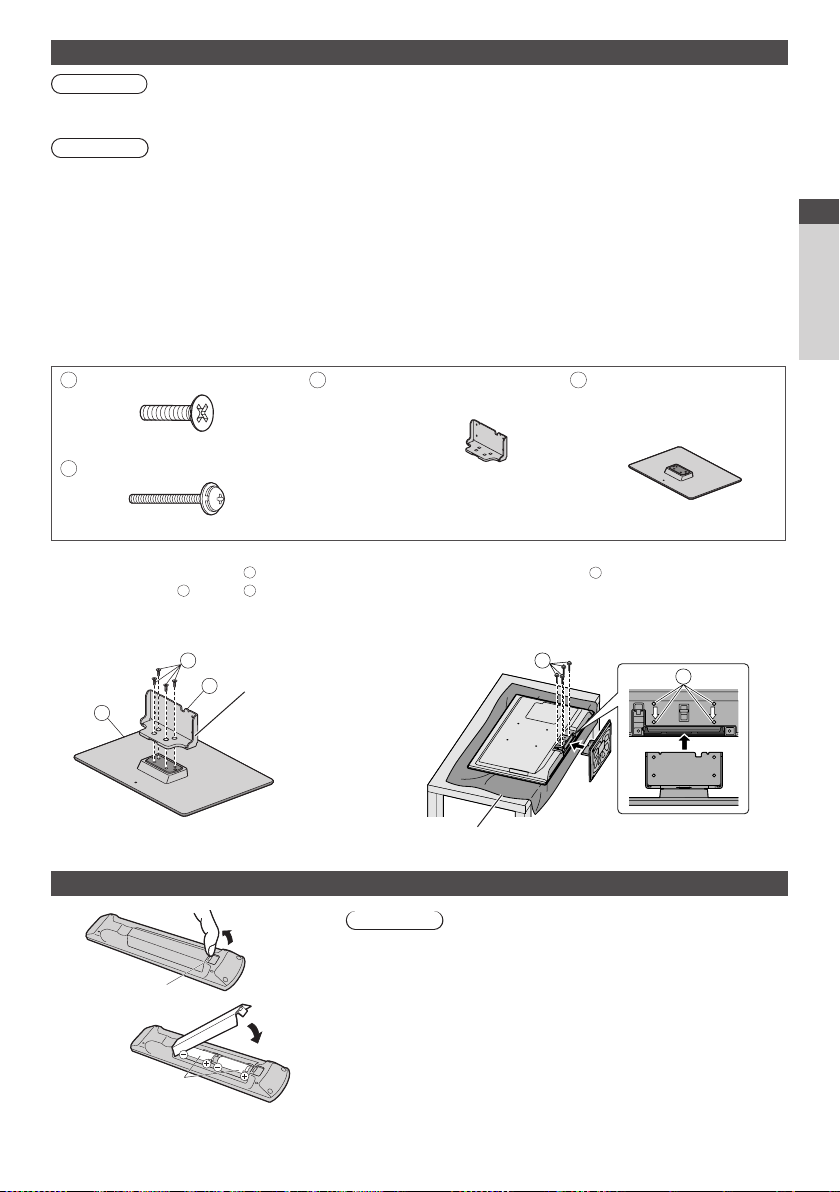
Montering af soklen
Advarsel
Undlad at skille soklen ad og foretage ændringer af den.
I modsat fald kan enheden tippe forover og blive beskadiget, ligesom det kan medføre personskader.
•
Forsigtig
Anvend ikke andre sokler end den, der følger med dette fjernsyn.
I modsat fald kan enheden tippe forover og blive beskadiget, ligesom det kan medføre personskader.
•
Brug ikke soklen, hvis den bliver bøjet, får revner eller på anden måde bliver defekt.
Hvis du bruger en defekt hylde, kan den blive beskadiget yderligere, hvilket kan medføre personskader. Kontakt den
•
nærmeste Panasonic forhandler så hurtigt som muligt.
Under montering skal du kun anvende de medfølgende skruer og sørge for, at de alle er forsvarligt spændt.
Hvis De ikke sikrer Dem, at skruerne strammes forsvarligt under monteringen, vil soklen ikke være stærk nok til at understøtte
•
fjernsynet. Fjernsynet kan vælte ned og gå i stykker, ligesom der kan ske personskade.
Sørg for, at fjernsynet ikke vælter.
I tilfælde af rystelser eller hvis børn kravler op på soklen, mens tv’et monteret, kan tv’et vælte, hvilket kan medføre personskader.
•
Der skal to eller flere personer til at montere eller flytte tv’et.
Hvis der ikke er to eller flere personer til stede ved dette arbejde, er der risiko for at tv’et tabes, hvilket kan medføre personskader.
•
Monteringsskrue (4)
A
M5 × 15
B
Monteringsskrue (4)
M4 × 30
Samling af soklen
1
A nvend monteringsskruerne A til forsvarligt at
fastgøre beslaget C til foden D.
Sørg for, at skruerne er forsvarligt strammet.
•
Hvis du skruer monteringsskruerne den
•
forkerte vej, vil gevindene blive ødelagt.
A
C
H old beslaget for ikke
D
at vælte
C
Beslag
TBL5ZA3017
•
TX-L32E30E
()
TX-L37E30E
TBL5ZA3014
•
(TX-L42E30E)
2
Fastgøring af fjernsynet
A nvend monteringsskruerne B til at fastgøre skærmen
ordentligt.
Stram først de fire monteringsskruer løst, og stram dem
•
derefter godt for at fastholde korrekt.
Udfør arbejdet på en vandret og plan flade.
•
D
Fod
TBL5ZX0140 (TX-L32E30E)
•
TBL5ZX0144 (TX-L37E30E)
•
TBL5ZX0149 (TX-L42E30E)
•
B
B
Kvik-start vejledning
Tilbehør / muligheder
F orside
Skumgummimåtte eller tyk blød klud
Isætning/udtagning af fjernbetjeningens batterier
1
2
B emærk den
korrekte polaritet
Træk åben
Krog
Luk
(+ eller -)
Forsigtig
F ejlagtig installation kan føre til batterilækage og rustdannelse, hvilket
•
kan resultere i beskadigelse af fjernbetjeningen.
A nvend ikke gamle og nye batterier sammen.
•
Udskift kun med element af samme slags eller af tilsvarende type. Anvend
•
ikke forskellige typer batterier sammen (som for eksempel alkalibatterier
og manganbatterier).
A nvend ikke genopladelige (Ni-Cd) batterier.
•
Brænd ikke batterier, og bryd dem ikke op.
•
Udsæt ikke batterierne for ekstrem varme som sol, ild eller lignende.
•
Sørg for at bortskaffe batterier korrekt.
•
Sørg for, at batterierne udskiftes rigtigt. Der er eksplosions- og brandfare,
•
hvis batterierne vendes forkert.
Fjernbetjeningen må ikke demonteres eller ændres.
•
7
Page 8

Kontrollernes betegnelse
Fjernbetjening
INPUT
1
2
3
4
Kvik-start vejledning
5
6
7
8
9
Kontrollernes betegnelse
10
11
12
13
14
1
2
3
4
5
6
7
Standby til / fra knap
•
[ Medieafspiller] (s.57)
•
[Hovedmenu] (s.29)
•
Skærmformat (s.20)
•
Information (s.18)
•
VIERATOOLS (s.28)
•
[VIERA Link-menu] (s.84)
SD CARD
ASPECT
MENU
I
V
k
n
i
L
A
R
E
I
V
OPTION
TEXT
STTL
ghi
REC
Skifter fjernsynet mellem til (On) og standby fra
Skifter til visnings- / lytteindstillingen for SD-kort og
USB-enhed
Tryk for at få adgang til menuerne Billede, Lyd, Timer
og Indstilling.
Æ ndrer skærmformatet
V iser kanal- og programinformation
V iser nemt nogle specielle egenskabers ikoner og
tilgange
T
O
A
R
E
INDEX HOLD
abc def
jkl
tuvpqrs
PROGRAMME
DVD/VCR
TV
AVTV
DIRECT TV REC
EXIT
O
L
S
G
U
I
D
E
BACK/
RETURN
mno
wxyz
LAST VIEW
TV
15
16
17
18
19
20
21
22
23
24
25
26
27
OK
8
B ekræfter valg og beslutninger
•
Tryk efter valg af kanalpositioner for hurtigtat skifte
•
kanal
V iser kanallisten
•
[Alternativmenu] (s.19)
9
N em valgfri indstilling til visning, lyd, osv.
•
Tekst-TV (s.24)
10
Skifter til tekst-tv indstilling.
•
Undertekster (s.18)
11
V iser undertekster
•
Taltaster
12
Skifter kanal og tekst-tv sider
•
Vælger tegn
•
Når i standbyindstilling tænder fjernsynet (Til). (Tryk
•
i ca. 1 sekund)
Lydudkobling
13
Skifter lydudkobling til eller fra
•
Lydstyrke op / ned
14
Valg af indgangsindstilling
15
TV - skifter DVB-C/DVB-T/Analog indstilling (s.17)
•
AV - skifter til AV-indgangsindstilling fra listen over
•
indgangsvalg (s.26)
Direkte fjernsynsoptagelse (s.82,84)
16
O ptager programmer umiddelbart i DVD-optager/
•
Videobåndoptager med Q-Link eller VIERALinktilslutning
[VIERA Connect] (s.16, 79)
17
V iser VIERAConnects startskærm
•
Afslut
18
Går tilbage til den normale visningsskærm
•
TV-Guide (s.21)
19
Markørknapper
20
F oretager valg og justeringer
•
Tilbage
21
Går tilbage til den foregående menu / side
•
Farvede knapper
22
(rød-grøn-gul-blå)
A nvendes til valg, navigation og anvendelse af
•
forskellige funktioner
Hold
23
Frys/optø billede (s.19)
•
H older den aktuelle tekst-tv side (tekst-tv indstilling)
•
(s.24)
Indeks (s.24)
24
Går tilbage til tekst-tv indekssiden (tekst-tv
•
indstilling)
Seneste visning (s.20)
25
Skifter til tidligere vist kanal eller indgangsindstilling
•
Kanal op / ned
26
Funktioner for tilsluttet udstyr
27
(s.27, 56, 58, 76, 87)
8
Page 9

Fjernsyn
1
2
3
4
5
6
AV2-terminaler (s.91)
1
Hovedtelefon-jackstik (s.91)
2
CI-kortplads (s.49)
3
SD-kortplads (s.57)
4
HDMI4 terminal (s.91)
5
USB 3-port (s.91)
6
Funktionsvalg
7
[Lydstyrke] / [Kontrast] / [Lys] / [Farve] / [Skarphed] /
•
[Nuance] (NTSC-signal) / [Bas]∗ / [Diskant]∗ /
[Balance] / [Autosøgning] (s.37, 38)
∗ indstillingerne [Musik] eller [Tale] i lydmenuen
11 12 13
K anal op/ned, Værdiændring (ved anvendelse
8
F
7
8
TV
9
AV
10
af F-knappen), tænd for fjernsynet (tryk på en af
knapperne i cirka 1 sekund i Standby-indstilling)
Ændrer indgangsindstillingen
9
Tænd / sluk-knap (hovedafbryder)
10
Bruges til at tænde og slukke for udstyret.
•
Hvis du slukkede for fjernsynet i standbyindstilling
med fjernbetjeningen sidste gang, vil fjernsynet være
i standbyindstilling, når du tænder for fjernsynet med
tænd-sluk
-knappen.
Modtager til fjernbetjeningssignal
11
Placér ikke nogen genstand mellem fjernbetjeningen
•
og signalmodtageren på TV’et.
C.A.T.S.(Contrast Automatic Tracking System) sensor
12
R egistrerer lys for at justere billedkvaliteten, når [Eco-
•
format] i Billedmenuen er indstillet til [Til] (s.30)
Strøm- og timer-LED
13
Rød: Standby
•
Grøn: Til
Orange: Timer-programmering Til
Orange (blinker):
O ptagelse med timerprogrammering, direkte tvoptagelse eller One Touch-optagelse er i gang
Rød med orange blinken:
Standby med aktiveret timerprogrammering,
direkte tv-optagelse eller One Touch-optagelse
LED-lampen blinker, når fjernsynet modtager en
•
kommando fra fjernbetjeningen.
Kvik-start vejledning
Kontrollernes betegnelse
Anvendelse af skærmvisnings - betjeningsvejledning
D er kan fås adgang til mange af dett
Betjeningsvejledning
B etjeningsguiden vil hjælpe dig til betjening ved
hjælp af fjernbetjeningen.
Eksempel : [Lyd]
Hovedmenu
Æ ndre
Lydindstilling Musik
Billede
B as
D iskant
Lyd
B alance
H ovedtlf. Styrke
Timer
Surround
Automatisk gainkontrol
Indstilling
Ly
dregulering
TV afstand til væggen
Vælg
Vælger den grundlæggende lydindstilling
Afslut
T ilbage
B etjeningsvejledning
e fjernsyns funktioner via skærmdisplayet.
Hvordan fjernbetjeningen anvendes
MENU
Å bn hovedmenuen
Flyt markøren / vælg menupunktet / vælg mellem
diverse muligheder
Flyt markøren / indstil niveauer / vælg fra diverse
muligheder
Få adgang til menuen / gem indstillinger, efter at De
har udført indstillinger eller indstillet muligheder
BACK/
Gå tilbage til
RETURN
den foregående
menu
Fra
Fra
Over 30 cm.
Side op
Side ned
1/2
0
0
0
11
0
Afslut menusystemet
EXIT
og gå tilbage til den
normale visningsskærm
Automatisk standby-funktion
Fjernsynet vil automatisk gå i Standby under de følgende forhold:
•
d er modtages ikke noget signal og der udføres ingen betjening i 30 minutter i analog tv-indstilling
•
[ Sluk timer] er aktiveret i menuen Timer (s.19)
•
d er udføres ingen betjening i perioden, som er valgt i [Automatisk standby] (s.33)
D enne funktion påvirker ikke optagelsen af Timer-programmering, Direkte tv-optagelse og One Touch-optagelse.
•
9
Page 10

Grundlæggende tilslutning
Eksternt udstyr og kabler, som vises, følger ikke med dette fjernsyn.
B ekræft venligst, at enheden er taget ud af forbindelse med lysnettet, inden De tilslutter nogen ledninger eller tager dem ud af
forbindelse.
Eksempel 1
Tilslutning af antenne
Kvik-start vejledning
Kun fjernsyn
B agsiden af fjernsynet Jordbaseret antenne
Eksempel 2
Tilslutning af DVD-optager /
videobåndoptager
TV, DVD-optager eller videobåndoptager
B agsiden af fjernsynet
Jordbaseret antenne
Grundlæggende tilslutning
V ekselstrøm
220-240 V
50/60 Hz
N etledning
Kabel
RF-kabel
■ Sådan anvendes klemmen til at
bundte netledningen
Frigørelse:
k nap
Bind kablerne sammen
kroge
For at fjerne fra fjernsynet:
U ndlad at binde RF-kablet og netledningen sammen (det kan forårsage forvrænget billede).
•
F astgør om nødvendigt kablerne med klemmer.
•
Følg ekstraudstyrets samlingsvejledning for at fastgøre kabler, når De anvender ekstraudstyr.
•
Bliv ved med at trykke
på knappen
Sæt spidsen i
krogene
låse
Bliv ved med at trykke på
låsen på begge sider
V ekselstrøm
220-240 V
50/60 Hz
RF OUT
RF IN
N etledning
RF-kabel
DVD-optager eller
videobåndoptager
Fuldt monteret
SCART-kabel
Kabel
RF-kabel
Bemærk
Slut til fjernsynets AV1 for en DVD-optager/videobåndoptager, der understøtter Q-Link (s.82).
•
F or HDMI-kompatibelt udstyr er det muligt at slutte til HDMI-terminalerne (HDMI1 / HDMI2 / HDMI3 / HDMI4) ved hjælp af et
•
HDMI-kabel (s.89).
Q-Link og VIERA Link-tilslutning (s. 80, 81)
•
D u bedes også læse brugervejledningen til det udstyr, der skal tilsluttes.
•
H old fjernsynet væk fra elektronisk udstyr (videoudstyr osv.) eller udstyr med infrarød sensor. Ellers kan der opstå
•
forvrængning af billede/lyd, eller betjening af andet udstyr kan påvirkes.
10
Page 11
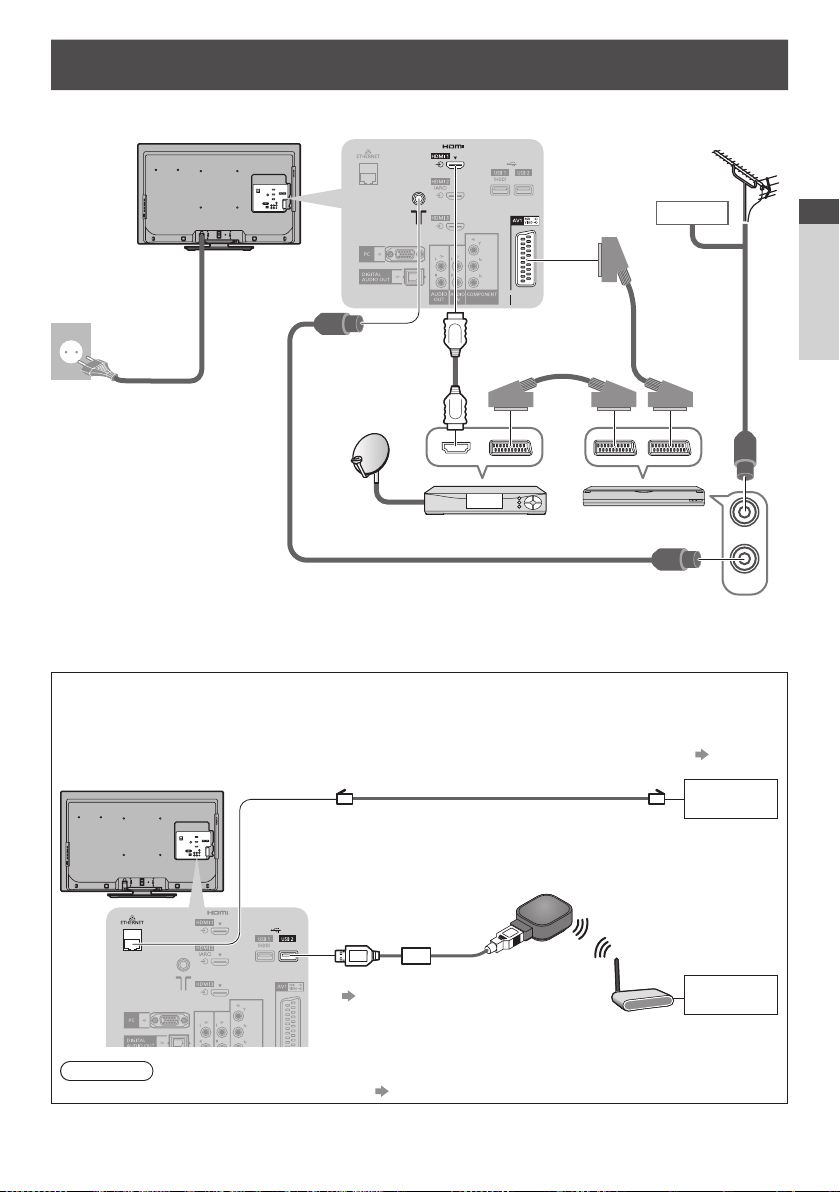
Eksempel 3
Tilslutning af DVD-optager / videobåndoptager og Sæt topboks
Fjernsyn, DVD-optager / videobåndoptager og Sæt topboks
B agsiden af fjernsynet
Jordbaseret antenne
Kabel
V ekselstrøm
220-240 V
50/60 Hz
N etledning
Fuldt monteret HDMI-
kompatibelt kabel
Sæt topboks
Fuldt monteret
SCART-kabel
DVD-optager eller
videobåndoptager
RF-kabel
RF-kabel
Fuldt monteret
SCART-kabel
■ Tilslutning til netværksmiljøet (netværksforbindelser)
F or at aktivere netværkstjenestens funktioner (VIERA Connect osv.) skal du tilslutte fjernsynet til et netværksmiljø med
bredbånd.
Hvis du ikke har bredbåndsnetværkstjenester, skal du henvende dig til din forhandler for at få hjælp.
•
T ilslut med LAN-kabel (ledningsfør t forbindelse) eller trådløs LAN-adapter (trådløs forbindelse).
•
O psætning af netværksforbindelsen starter efter indstillingen (ved anvendelse af fjernsynet for første gang) (s. 13 - 15)
•
B agsiden af fjernsynet
Ledningsført forbindelse
LAN-kabel (skærmet)
A nvend det skærmede parsnoede (STP) LAN-kabel.
•
I nternet
m iljø
Kvik-start vejledning
Grundlæggende tilslutning
RF IN
RF OUT
Trådløs forbindelse
Trådløs LAN-adapter og forlængerledning
“Ekstraudstyr” (s. 6)
F orbind til USB-port 1, 2 eller 3.
•
Bemærk
F or yderligere information om netværksforbindelser (s. 70)
•
I nternet
m iljø
Access point
11
Page 12

Automatisk opsætning
Søger efter og gemmer automatisk fjernsynskanaler.
D isse trin er ikke nødvendige, hvis klargøringen er blevet udført af Deres lokale forhandler.
•
Fuldfør tilslutningerne (s.10, 11) og indstillingerne (om nødvendigt) af det tilsluttede udstyr, før du starter Autosøgning. For
•
detaljer om det tilsluttede udstyr, henvises til brugsvejledningen for udstyret.
Slut fjernsynet til stikkontakten i væggen og tænd
Kvik-start vejledning
Automatisk opsætning
TV
1
2
3
4
5
D et varer et par sekunder, inden visningen kommer frem
•
Tryk på tænd/sluk-knappen på fjernbetjeningen i ca. 1 minut, hvis den røde
•
LED vises på fjernsynet.
Vælg sproget
Menüsprache
Deutsch D anskPolskiSrpyski
E nglish Svenska č eština Hrvatski
Français N orsk Magyar Slovenščina
Italiano Suomi Slovenčina Latviešu
E spañol Türkçe Български eesti keel
P ortuguês Еλληνικά RomânăLietuvių
N ederlands
vælg
indstil
Vælg dit land
Land
Tyskland D anmark Polen
Ø strig Sverige Tjekkiet
Frankrig Norge U ngarn
I talien Finland Slovakiet
Spanien Luxembourg Slovenien
P ortugal Belgien Kroatien
Schweiz Nederlandene E stland
M alta Tyrk iet L itauen
A ndorra Grækenland Andre
vælg
•
indstil
Afhængigt af det valgte land bør du vælge
din region eller lagre den børnelåste PINkode (“0000” kan ikke lagres) ved at følge
vejledningen på skærmen.
Vælg den indstilling, De vil bruge
TV-signalvalg
DVB-C
DVB-T
Analog
Star
t Autosøgning
vælg
indstil/overspring indstilling
: indstil (søg efter tilgængelige kanaler)
: overspring indstilling
Vælg [Start Autosøgning]
TV-signalvalg
DVB-C
DVB-T
Analog
Autosøgning begynder at søge efter fjernsynskanaler og gemme dem.
•
D e gemte kanaler og rækkefølgen af sorterede kanaler varierer afhængigt af landet,
området, sendesystemet og signalmodtageforholdene.
Autosøgningsskærmen varierer alt efter det land, du vælger.
Start Autosøgning
vælg
adgang
12
Page 13

1 [DVB-C netværksindstillinger]
5
Afhængigt af det land, du vælger, bør du først vælge din kabeludbyder ved at følge vejledningen på skærmen.
•
DVB-C netværksindstillinger
Frekvens Automatisk
N etværk ID
Start Auto
Automatisk
søgning
vælg
[Start Autosøgning]
adgang
abc def
jkl
ghi
mno
tuvpqrs
wxyz
N ormalt indstillet [Frekvens] og [Netværk ID] til [Automatisk].
Hvis [Automatisk] vises ikke, eller indtast om nødvendigt [Frekvens] og [Netværk ID] specificeret af din kabeludbyder
med taltaster.
2 [DVB-C autosøgning] 3 [DVB-T autosøgning]
DVB-C autosøgning
Status
D ette tager cirka 3 minutter.
Nr. Kanalnavn Type
CBBC Channel
1
BBC Radio Wales
2
E4
3
Gratis TV: 3 Betal TV: 0 Radio: 0
0% 100%
Gratis TV
Gratis TV
Gratis TV
Søger
Kvalit
100
100
100
DVB-T autosøgning
Status
D ette tager cirka 3 minutter.
et
K anal Kanalnavn Type
CBBC Channel
62
BBC Radio Wales
62
E4
62
62 100Cartoon Nwk
Gratis TV: 4
Afhængigt af det land, du vælger, vil skærmen til kanalvalg blive vist
•
efter DVB-T autosøgning, hvis flere kanaler har det samme logiske
CH 5 69
Gratis TV
Gratis TV
Gratis TV
B etal TV: 0
Gratis TV
Søger
R adio: 0
Kvalit
et
100
100
100
kanalnummer. Vælg din foretrukne kanal eller afslut skærmen for
automatiske valg.
4 [Autosøgning - analog] 5 Forindstillet download
Autosøgning - analog
Søg
D ette tager cirka 3 minutter.
K anal Kanalnavn
CH 29
CH 33 BBC1
A nalog: 2
Opsætning af netværksforbindelsen
6
O psæt den trådløse netværksforbindelse for at aktivere funktionerne i netværkstjenesten, som f.eks. VIERA Connect
CH 2 78 41CC 1
Søger
osv. (s.16, 69).
O psætning af den trådløse forbindelse kræver trådløs LAN-adapter (ekstraudstyr).
•
B emærk venligst, at dette fjernsyn ikke understøtter offentlige trådløse access points.
Sørg for, at netværksforbindelserne (s. 11) og netværksmiljøet er fuldført, før opsætning påbegyndes.
•
Vælg netværkstype
Opsætning af netværk
Vælg kablet eller trådløs
K ablet Trådløs
I ndstil senere
Hvis Q-Link, VIERALink eller lignende teknologi (s.82, 83) kompatibel
optager tilsluttes, vil indstillingerne af kanal, sprog, land / region
automatisk blive downloaded til optageren.
Sender kanaldata
V ent venligst!
0% 100%
Fjernbetjening ikke tilgængelig
H v is download mislykkedes, kan du downloade senere gennem
•
Indstilling. [Download] (s.34)
[Kablet] “Ledningsført forbindelse” (s. 11)
[Trådløs] “Trådløs forbindelse” (s. 11)
F or at udføre opsætning senere eller springe
vælg
adgang
•
dette trin over
Vælg [Indstil senere] eller
■ [Kablet]
1 . Vælg [Automatisk]
Hent IP-adresse
Automatisk M anuel
vælg
adgang
2 . Gå videre til næste trin
(Tryk to gange)
Automatisk opsætning er udført, og testen af
netværksforbindelsen starter.
7
F or manuel indstilling skal du vælge [Manuel] og
•
indstille hvert punkt. For detaljer (s.72)
Test af forbindelse
K ontroller netværk kabeltilslutning.
K ontrol af IP tildeling.
K ontroller om enheder bruger samme IP adresse.
K ontrol af forbindelse til port.
K ontrol af kommunikation med server.
: vellykket
T esten er vellykket, og
fjernsynet er forbundet
til netværket.
: mislykket
K ontrollér
indstillingerne og
forbindelserne, og vælg
derefter [Prøv igen].
Kvik-start vejledning
Automatisk opsætning
EXIT
13
Page 14

6
Kvik-start vejledning
Automatisk opsætning
■ [Trådløs]
Vælg forbindelsesmetode
Tilslutningstype
Vælg netværk tilslutningstype.
Søg adgangspunkt
WPS (T
rykknap)
vælg
adgang
[Søg adgangspunkt]
Access points fundet automatisk er listet.
1 . Vælg dit ønskede access point
Tilgængelige adgangspunkter
Nr. Trådløs type Krypter Modtagelse
1
2
3
SSID
Access Point A
Access Point B
Access Point C
11n(2.4GHz)
11n(5GHz)
11n(5GHz)
F or at søge access points igen
•
(Gul)
vælg
adgang
: Krypteret access point
F or informationen om det
•
markerede adgangspunkt
2 . Åbn indstillingen til indtastning af krypteringsnøgle
Indstilling af krypteringsnøgle
D er oprettes en forbindelse med de følgende
indstillinger:-
SSID : Access Point A
G odkendelsestype : WPA- PSK
Krypteringstype : TKIP
I ndtast krypteringsnøgle.
Krypteringsnøgle
Hvis det valgte access point ikke er krypteret, vil bekræftelsesskærmen
•
blive vist. Det anbefales at vælge det krypterede access point.
3 . Indtast krypteringsnøglen til dit access point
Adgangspunkt indstilling
Krypteringsnøgle
A B C D E F G H I J K L M N O P Q R S T
U V W X Y Z 0 1 2 3 4 5 6 7 8 9 ! : #
a b c d e f g h i j k l m n o p q r s t
u v w x y z ( ) + - . * _
I ndstil tegn
vælg
•
indstil
D e kan vælge tegn ved at bruge de numeriske
knapper.
4 . Vælg [Ja]
Adgangspunkt indstilling
Krypteringsnøgle er indstillet til:-
XXXXXXXX
Vælg “Ja” for at bekræfte.
Vælg “Nej” for at ændre.
J a
N ej
vælg
indstil
F or at genindtaste krypteringsnøglen skal du vælge [Nej].
•
Hvis tilslutningen mislykkedes, bør du kontrollere krypteringsnøglen,
•
indstillingerne og positionerne af dit access point. Følg derefter
vejledningen på skærmen.
5 . Udfør forbindelsestesten, efter indstillingen af access point er udf
Test af forbindelse
K ontrol af forbindelse til adgangspunkt.
6 . Gå videre til næste trin
K ontrol af IP tildeling.
K ontroller om enheder bruger samme IP adresse.
K ontrol af forbindelse til port.
K ontrol af kommunikation med server.
7
F or manuel indstilling
•
(s.75)
(Rød)
G em
BACK/
RETURN
ørt
: vellykket
T esten er vellykket, og fjernsynet er forbundet til
netværket.
: mislykket
K ontrollér indstillingerne og forbindelserne, og vælg
derefter [Prøv igen].
F or manuel indstilling skal du vælge [Manuel] og
•
indstille hvert punkt. For detaljer
(s.72)
14
(Tryk to gange)
Page 15

[WPS (Trykknap)]
6
1 . Tryk på WPS-knappen på det trådløse access point, indtil lampen lyser
2 . Forbind den trådløse LAN-adapter med adgangspunktet
WPS (Trykknap)
1) Tryk på “WPS” knappen på adgangspunktet,
indtil lampen blinker.
2) Vælg “Tilslut”, når adgangspunktet er klart.
Se vejledningen til adgangspunktet, hvis du er i
tvivl om noget.
3 . Udfør forbindelsestesten, efter indstillingen af access point er udf
4 . Gå videre til næste trin
(Tryk to gange)
Vælg [Hjemme]
7
Vælg visningsmiljøet [Hjemme] for at anvende det hjemme hos dig selv.
Vælg hvor TV’et skal bruges.
Hjemme Butik
T ilslut
Test af forbindelse
K ontrol af forbindelse til adgangspunkt.
K ontrol af IP tildeling.
K ontroller om enheder bruger samme IP adresse.
K ontrol af forbindelse til port.
K ontrol af kommunikation med server.
7
B ekræft, at dit access point understøtter WPS til dette.
•
WPS: Wi-Fi Protected Setup™ (Beskyttet opsætning af trådløst netværk)
•
Hvis tilslutningen mislykkedes, bør du kontrollere indstillingerne
•
og positionerne af dit access point. Følg derefter vejledningen på
skærmen.
ørt
: vellykket
T esten er vellykket, og fjernsynet er forbundet til
netværket.
: mislykket
K ontrollér indstillingerne og forbindelserne, og vælg
derefter [P
røv igen].
F or manuel indstilling skal du vælge [Manuel] og
•
indstille hvert punkt. For detaljer (s.72)
vælg
indstil
■ Visningsmiljøet [Butik] (kun til butiksvisning)
V isningsmiljøet [Butik] er demonstrationsindstillingen til forklaring af dette fjernsyns hovedfunktioner.
Vælg visningsmiljøet [Hjemme] for at anvende det hjemme hos dig selv.
D e kan vende tilbage til skærmen for valg af visningsmiljø under bekræftelsesskærmen for Butik og valgskærmen
•
for Automatisk Demo Fra/ Til.
1 Tilbagevenden til valgskærmen for
visningsmiljø
Butik
Du har valgt butiksindstilling
Automatisk demo
Fra T il
F or at skifte visningsmiljøet senere skal De initialisere alle indstillinger ved at gå ind under Fabriksindstilling.
[Fabriksindstilling](s.50)
2 Vælg [Hjemme]
Vælg hvor TV’et skal bruges.
BACK/
RETURN
Hjemme Butik
Kvik-start vejledning
Automatisk opsætning
vælg
indstil
Autosøgning er nu fuldført og Deres fjernsyn er klar til brug.
Hvis indstillingen mislykkedes, bør du kontrollere forbindelsen af RF-kablet og derefter følge vejledningen på skærmen.
Bemærk
F or straks at se kanallisten “Anvendelse af TV-Guide” (s.21)
•
F or at redigere eller skjule (overspringe) kanaler “Indstilling på og redigering af kanaler” (s.39 - 43)
•
F or at genindstille alle kanaler [Autosøgning](s.37,38)
•
F or at tilføje den tilgængelige tv-indstilling senere [Tilføj TV-signal] (s.34,35)
•
F or at initialisere alle indstillinger [Fabriksindstilling](s.50)
•
Hvis du tilslutter den trådløse LAN-adapter senere, vises bekræftelsesskærmen ved
opsætningen.
O psætning af trådløs forbindelse (s.73 - 75)
•
Tilslutning af trådløs LAN adapter
Trådløs LAN adapter er tilsluttet. Vil du sætte den op?
Nej - Afslut
Aktuel netværkstype : Trådløs
J a
N ej
15
Page 16

Brug af “VIERA Connect”
VIERA Connect er porten til Panasonics unikke internettjenester, der i høj grad har udvidet VIERA CAST-funktionerne.
VIERA Connect giver dig adgang til visse specifikke websteder, d er understøttes af Panasonic, og mulighed for at nyde
ernetindhold, som f.eks. fotos, videoer, spil osv. fra VIERA Connects startskærm.
int
D ette fjernsyn har ikke fuld browser-funktion, og visse hjemmesiders funktioner kan være utilgængelige.
•
Sluk
1
Tryk i omkring 1 sekund
•
Tænd / sluk-knap skal være til. (s.9)
•
Brug af “VIERA Connect”
■
For at afslutte VIERA
Connect
EXIT
F or at slå visningen
•
af VIERA Connectinstruktionsbanneret fra
[VIERA Connect
banner] (s. 36)
Nyd eksklusivt Internet-indhold med VIERA Connect
Tryk blot på OK / INTERNET knappen
Åbn VIERA Connect
2
M ens banneret vises.
Eksempel :
Velkommen til VIERA Connect™
Specikationer for VIERA Connect™ kan ændres uden varsel. Tjenesterne, der kan benyttes via
VIERA Connect™, udbydes af deres respektive serviceudbydere. Tjenesten kan opsiges enten midlertidigt
eller permanent uden varsel. Panasonic garanterer ikke for indholdet, eller at tjenesten vil være
uafbrudt. Det garanteres ikke, at alle hjemmesidefunktioner eller alt tjenesteindhold er tilgængeligt.
Vis ikke denne besked igen
Eksempel : VIERAConnects startskærm
Vælg
Noget indhold kan forekomme upassende for visse seere.
Noget indhold vil kun være tilgængeligt i visse lande og vil kun forekomme på visse sprog.
Hver gang du tænder for fjernsynet, vises VIERA Connects
introduktionsbanner. Banneret kan muligvis ændres.
K napdesignet
INTERNET
eller
Afhængigt af brugerbetingelserne kan det tage et
•
stykke tid at læse alle dataene.
D er vises muligvis meddelelser, før du når
•
VIERAConnects startskærm.
Læs disse instruktioner omhyggeligt, og følg
instrukserne på skærmen.
MERE
TILB.
•
varierer afhængigt af
fjernbetjeningen.
F or at gå til næste niveau
•
[MERE]
F or at gå tilbage til forrige niveau
•
[TILB.]
■ Sådan betjenes VIERAConnect (gældende fra januar 2011)
F or at bevæge markøren / vælge punktet
•
Når nøgleordene vises på farvebjælken
•
(Rød) (Grøn) (Gul) (Blå)
V ideokommunikation (f.eks. Skype™) kræver et eksklusivt kommunikationskamera TY-CC10W. “Ekstraudstyr” (s.6)
•
F or at få yderligere oplysninger bør du læse vejledningen til kommunikationskameraet.
Du kan tilslutte et tastatur og en gamepad med USB-port til at indtaste tegn og spille spil i VIERA Connect.
•
Du kan også betjene andet end VIERA Connect-funktioner på fjernsynet med et tastatur eller en gamepad. For yderligere
information “USB-forbindelse” (s. 97)
Bemærk
Hvis du ikke kan få adgang til VIERA Connect, kan du kontrollere netværksforbindelserne (s. 11) og indstillingerne (s. 13 - 15).
•
F or yderligere information om VIERA Connect (s. 79)
•
F or at åbne
•
Når der vises muligheder
•
med tal
abc def
jkl
ghi
mno
tuvpqrs
wxyz
F or at gå tilbage til den foregående
•
skærm
BACK/
RETURN
T ilbage til VIERA Connects
•
startskærm
INTERNET
16
Page 17

For at se fjernsyn
Sluk
1
■ VIERA Connects introduktionsbanner vises
Du kan få adgang til VIERA Connect og nyde det forskelligartede
indhold. (s.16)
F or at fjerne dette banner skal man lade det stå i ca. 5 sekunder eller
•
trykke på en vilkårlig knap (bortset fra knapperne, der giver adgang
til VIERA Connect).
F or at slå denne bannervisning fra [VIERA Connect banner] (s. 36)
•
Vælg indstillingen
2
TV
TV valg
DVB-C
DVB-T
nalog
A
Tryk i omkring 1 sekund
•
Tænd / sluk-knap skal være til. (s.9)
•
D e indstillinger, der kan vælges, varierer
•
afhængigt af de gemte kanaler (s.12).
vælg
adgang
D et er også muligt at vælge indstillingen ved
•
at trykke gentagne gange på TV-knappen på
fjernbetjeningen eller på fjernsynets sidepanel. (s.9)
Hvis menuen [TV valg] ikke vises, skal du trykke
•
på TV-knappen for at skifte indstilling.
For at se fjernsyn
eller
Alle DVB-
Skift kategori
20:35
T kanaler
I nformationsbanner (s.18)
abc def
F or valg af et kanalpositionsnummer med flere
•
jkl
ghi
mno
cifre end to, f.eks. 399
tuvpqrs
wxyz
def
wxyz
wxyz
Lydstyrke
1
BBC ONE WALES
Vælg en kanal
3
op
ned
Coronation Street
20:00 - 20:55
Nu Information
■ Valg fra kanallisten
Alle DVB-T kanaler
6Cartoon Nwk
7 BBC Radio Wales
8 BBC Radio Cymru
1 BBC ONE Wales
2 BBC THREE
3 BBCi
4 CBBC Channel
Sortering 123…
vælg kanal
se
Sortering af kanalnavne i
•
alfabetisk rækkefølge
(Rød)
Æ ndring af kategorien
•
(Blå)
■ Vælg en kanal ved hjælp af informationsbanneret (s.18)
1 Få vist informationsbanneret, hvis det ikke vises 2 Mens banneret vises, skal du vælge kanal
vælg kanal
se
■ Vælg en kanal ved hjælp af TV-Guiden (s.21)
1 Få vist TV-
Guiden
G
U
I
D
E
I ndtastningen af postnummeret eller opdateringen kan være nødvendig afhængigt af det valgte land (s.12). Følg
•
instruktionerne i meddelelsen.
Bemærk
F or at se betalings-tv “Anvendelse af fælles grænseflade” (s.49)
•
2 Vælg det aktuelle
program eller den
aktuelle kanal
vælg
adgang
3 Vælg [Vis valgt program] (DVB-indstilling)
Das Erste
19:30- 20:00
V is valgt program T imer-programmering
se
vælg
17
Page 18

Andre nyttige funktioner
Få vist informationsbanner
Vis informationsbanner
For at se fjernsyn
Disponible funktioner / betydning af meddelelser
K ommer også frem, når der skiftes kanal
•
1
Eksempel : DVB
1
ZDF
K analposition og –navn
1
K analtype ([Radio], [Data], [HDTV], osv.) /
2
Krypteret kanal ( ) /
Fjernsynsindstilling (
Program
3
Klokkeslæt
4
HDTV
, , )
2 3 6 7 4 5
Coronation Street
20:00 - 20:55
Nu
D olby D+ Svagt signal
Alle DVB-T kanaler
Skift kate gori I nformation
Programstart/Sluttidspunkt (DVB)
5
K analnummer osv. (analog)
Statustidsindikator for det valgte program (DVB)
6
K ategori
7
Æ ndring af kategorien (DVB)
•
(Blå)
20:35
45
vælg
indstil
Lyddæmpning aktiveret
[Svagt signal]
Fjernsynssignal har dårlig kvalitet
[Dolby D+], [Dolby D], [HE-AAC]
D olby Digital Plus-, Dolby Digital-
eller HE-AAC-lydspor
U ndertekst-service til rådighed
B ekræftelse af navnet på en ny
•
indstillet kanal
•
Skjule
EXIT
Ekstra information (DVB)
•
(Tryk igen for at skjule banneret)
T ekst-tv til rådighed
Multilyd til rådighed
Multivideo til rådighed
V isning af den kanal, der står i
•
banneret
Multilyd og –video til rådighed
[Stereo], [Mono]
Lydfunktion
1 - 90
T ilbageværende tid på sluk-timer
F or indstillinger (s.19)
•
I nformation om det næste program
•
(DVB)
I ndstilling af timeout for display
•
[Timeout for indikation] (s.36)
Få vist undertekster
Vis/skjul undertekster (hvis de forefindes)
STTL
•
Æ ndring af sproget til DVB (hvis det forefindes)
•
[Undertekst(sprog)] (s.35)
Bemærk
Hvis du trykker på knappen STTL i analog indstilling, skiftes der til tekst-tv service, og en favoritside kommer frem (s.24). Tryk
på knappen EXIT for at gå tilbage til fjernsynsindstilling.
18
Page 19

Hold
Frys / optø billede
HOLD
Få vist de indstillinger, der kan vælges for den aktuelle status
Kontrollér eller skift den aktuelle status øjeblikkeligt
OPTION
[Multivideo] (DVB-indstilling)
Gør det muligt for dig at vælge fra en
gruppe med forskellige videoer (hvis
tilgængelig)
•
[Multilyd] (DVB-indstilling)
Gør det muligt at vælge mellem
alternative sprog for lydspor (hvis de er
til rådighed)
•
Æ ndring
•
D enne indstilling gemmes
ikke, og den vender tilbage til
standardindstillingen, når du afslutter
det aktuelle program.
D enne indstilling gemmes
ikke, og den vender tilbage til
standardindstillingen, når du afslutter
det aktuelle program.
vælg
adgang
vælg / skift
[2-sproget lyd] (DVB-indstilling)
Gør det muligt at vælge stereo / mono
(hvis tilgængeligt)
[Underkanal] (DVB-indstilling)
Gør det muligt at vælge
multifødningsprogrammet –
underkanal (hvis de er til rådighed)
[Undertekstsprog] (DVB-indstilling)
Gør det muligt at vælge det sprog, på
hvilket underteksterne skal vises (hvis
til rådighed).
[Tekst-tv bogstaver]
I ndstiller tekst-tv bogstaver
[Indstilling] (s.35)
gem
Sluk timer
Sæt automatisk fjernsynet i standby efter en fastsat periode
1 Få vist menuen
MENU
2 Vælg [Timer]
Hovedmenu
Billede
Lyd
vælg
adgang
[Tekst-TV-sprog] (DVB-indstilling)
Gør det muligt at vælge mellem
alternative sprog til tekst-tv (hvis de er
til rådighed)
[MPX] (analog indstilling)
Vælger multipleks lydindstilling (hvis
den er tilgængelig)
[Lyd] (s.32)
[Lydregulering]
R egulerer lydstyrken for den enkelte
kanal eller indgangsindstilling
[Sikker fjernelse]
Brug denne betjening for at fjerne den
tilsluttede USB-enhed sikkert fra tv’et.
For at se fjernsyn
Timer
Indstilling
3 Vælg [Sluk timer], og indstil tiden
T imer-programmering
Sluk timer
Automatisk standby
Fra
15
30
45
60
75
90
m inutt
m inutt
m inutter
m inutter
m inutter
m inutter
er
er
vælg [Sluk timer]
adgang
A nnullering Indstil på [Fra], eller sluk fjernsynet.
•
B ekræftelse af resterende tid “Få vist informationsbanner” (s.18)
•
Hvis den tilbageværende tid er mindre end 3 minutter, vil tiden blinke på
•
skærmen.
vælg tidspunktet
gem
19
Page 20

Skærmformat
Ændr skærmformatforholdet (billedstørrelse)
Se billedet i dets optimale størrelse og format.
ASPECT
N ormalt indeholder programmer et “Formatkontrolsignal” (signal i bredt format osv.), og fjernsynet vælger
skærmformatet automatisk i henhold til “Formatkontrolsignal” (s.92).
■ Hvis De vil ændre formatforholdet manuelt
1 Valg af skærmformat-liste 2 Vælg indstillingen, mens listen
ASPECT
L iste til valg af skærmformat
[Automatisk]
For at se fjernsyn
[16:9] [4:3 Fuld]
[14:9] [Zoom1]
[Tilpasset 16:9] [Zoom2]
[4:3] [Zoom3]
D et bedste formatforhold vælges og billedet udvides, så det udfylder skærmen.
F or detaljer (s.92)
V iser billedet direkte med 16:9 uden
forvrængning (anamorfisk).
V iser billedet i standard 14:9 uden
forvrængning.
V iser et 4:3-billede på fuld skærm.
Stræk er kun synlig i venstre og højre
kanter.
V iser billedet i standard 4:3 uden
forvrængning.
Valg af skærmformat
Automatisk
16:9
14:9
Tilpasset 16:9
4:3
4:3 F
uld
Zoom1
Zoom2
Zoom3
Vælg
Ændre
Afslut
Tilbage
Bemærk
Skærmformatet er fastsat til [16:9], når [Billedindstilling] er indstillet til [Spil] i Billedmenuen.
•
Kun [16:9] og [4:3] er tilgængelige i PC-indgangsindstilling.
•
Ikke tilgængeligt på Tekst-tv.
•
F ormatforholdet kan gemmes separat for SD (standarddefinition) og HD (højdefinition) signaler.
•
vises
vælg
gem
Du kan også ændre indstillingen
•
udelukkende ved brug af knappen
ASPECT.
ASPECT
(Tryk gentagne gange, indtil
De har nået den ønskede
indstilling)
V iser et 4:3 billede, som er forstørret
vandret, så det passer til skærmen.
Kun HD-signal
•
V iser et 16:9 letterbox- eller 4:3-billede
uden forvrængning.
V iser et 16:9 letterbox (anamorfisk)
billede på fuld skærm uden
forvrængning.
V iser et 2,35:1 letterbox (anamorfisk)
billede på fuld skærm uden
forvrængning. I 16:9 vises billedet i dets
maksimum (med en smule forstørrelse).
Seneste visning
Skift nemt til tidligere vist kanal eller indgangsindstilling
LAST VIEW
•
•
Tryk igen for at vende tilbage til den aktuelle visning.
•
Bemærk
D et er ikke muligt at skifte kanal under optagelse med Timer-programmering, Direkte tv-optagelse eller One Touch
Recording.
Hvis man ser under 10 sekunder, anses den ikke for at være tidligere set kanal eller input-tilstand.
20
Page 21

Anvendelse af TV-Guide
TV Guide - Elektronisk Program Guide (EPG) giver en skærmliste over de programmer, der sendes aktuelt, og de udsendelser,
der vil blive sendt i løbet af de næste syv dage (afhængigt af sendestationerne).
D enne funktion varierer afhængigt af det land, du vælger (s.12).
•
I ndtastningen af postnummeret eller opdateringen kan være nødvendig for at anvende GUIDE Plus+ systemet afhængigt af
•
det valgte land. “Få vist reklame” (s.22)
DVB-T og analoge kanaler vises på den samme TV-guideskærm. [D] betyder DVB-T-kanal og [A] betyder analog kanal. Der
•
bliver ingen programlister for analoge kanaler.
Når der tændes for dette fjernsyn for første gang, eller hvis fjernsynet er slukket i mere end en uge, kan det tage nogen tid,
•
inden TV Guide vises in extenso.
Vælg indstillingen
1
(s.17)
TV
Se TV Guide
■
Tilbage til fjernsynet
EXIT
2
G
1
3
5
7
Tryk igen for at ændre layoutet ([Liggende] / [Stående]).
•
U
I
D
Få vist [Liggende] for at se mange kanaler.
E
Få vist [Stående] for at se én kanal ad gangen.
Eksempel :
[Liggende] (vises efter kanal)
Ons 27.10.2010
10:46
Timer-progr.
- 24 timer + 24 timer Programtype Kate gori
TV Guide: Liggende
Ons 27.10.2010 Alle typer Alle kanaler
1 BBC ONE
Y SOS : We open in the Battersbys
20:00 - 20:30 DI
D
D
D
D
D
D
D
Vælg kanal
19:30 20:00 20:30 21:00
Tidspunkt:
Das Erste DIY SOS The Bill Red Cap
BBC ONE
1
Hot Wars Holiday Program
BBC THREE
7
Emmerdal.
E4
14
10 O’ clock News BBC
BBC FOUR
70
BBC 2W
72
105
BBCi
105
BBC Radi
Afslut
V
ælg program
Tilbage
Coronation Street
Information
GUIDE
Ændre visning
OPTION
Vælg
Pepsi Char.
Eksempel :
[ Stående] (vises efter tid)
Ons 27.10.2010
10:46
Timer-progr.
TV Guide: Stående
Ons 27.10.2010
D BBC ONE1 D BBC THREE7DE414 D BBC FOUR70
19:30-20:00
20:00-20:30
20:30-21:00
21:00-22:00
22:00-23:00
23:00-23:30
23:30-00:00
Vælg program
Afslut
ælg k anal
V
Tilbage
+ 24 timer Programt ype K ategori
Das Erste
DIY SOS
The Bill
Red Cap
Live junction
POP 100
Rugby
Alle typer Alle kanaler
Information
GUIDE
Ændre visning
OPTION
Vælg
The Bill
Good bye
CoastSpring watchPanorama
NewsPop IdolI’m A Celebrity
The Bill15 To 1Rugby
Side ned
Side ned
D ags dato og klokkeslæt
1
TV-Guide dato
2
2
TV-Guide tid
3
4
Program
4
R eklame
5
K analposition og –navn
6
6
Side op
[D] : DVB-T
7
[A] : Analog
Afhængigt af det valgte land
kan De vælge typen af TV
Guide
[Standard Guide] i
[Billedindstillinger] (s.35)
Hvis der vælges [Kanalliste],
vises kanallisten, når der
trykkes på GUIDE-knappen.
Side op
Anvendelse af TV-Guide
■ For at se programmet
1 Vælg det aktuelle program eller
den aktuelle kanal
vælg
adgang
2 Vælg [Vis valgt program] (DVB-indstilling)
Das Erste
19:30- 20:00
V is valgt program T imer-programmering
vælg
se
A nvendelse af timer-programmering
•
(s.23)
21
Page 22

■ Til den foregående dag (DVB-indstilling)
(Rød)
■ For at få vist kanal listen for den valgte type
(DVB-indstilling)
(Gul)
Alle typer
Film
Nyheder
(Typeliste)
Programtype
Alle typer
vælg type
se
■ Til den næste dag (DVB-indstilling)
(Grøn)
■ For at få vist en kanal liste for den valgtekategori
(Blå)
(Kategoriliste)
Kategori
Alle kanaler
Alle kanaler
Alle DVB-T kanaler
Alle analoge kanaler
Gratis TV
Betal TV
HDTV
Gratis radio
Betalingsradio
Favoritter 1
Favoritter 2
Favoritter 3
Favoritter 4
vælg kategori
se
Kun analoge kanaler listeføres
L isteføring af favoritkanaler
•
(s.39)
Anvendelse af TV-Guide
Andre nyttige funktioner
Vis detaljerede oplysninger om programmet (DVB-indstilling)
Vælg programmet 2 Få vist detaljer
1
vælg
Tryk igen for at vende tilbage til TVGuide.
•
Få vist reklame
Afhængigt af det land, du vælger, vil dette fjernsyn understøtte GUIDE Plus+ systemet i DVB-T eller Analog indstillinge
I ndtastning af postnummer eller opdatering er påkrævet. Følg instruktionerne i meddelelsen.
D et er også muligt at klargøre manuelt fra menuen Indstilling
•
[Opdater] / [Postnummer] i [GUIDE Plus+ indstillinger] (s.36)
I ndtast Deres postnummer, når De anvender denne funktion for første gang. Hvis De indtaster et forkert postnummer for
•
Deres område, eller De ikke indtaster et postnummer, vil reklamer muligvis ikke blive vist korrekt.
Vis reklame-information
OPTION
V isning af den sidste nye reklame
•
[Opdater] i [GUIDE Plus+ indstillinger] (s.36)
■ Ændring af reklamer ■ Tilbage til TV Guide
OPTION
Bemærk
Fjernsynet skal være indstillet til standby, for at informationen kan opdateres fortsat.
•
22
eller
BACK/
RETURN
Page 23

Timer-programmering (DVB-indstilling)
T imer-programmering er en timer, der minder om at se eller optage programmet på den eksterne optager eller USB HDD’en.
1 Vælg det kommende program
vælg
indstil
LED bliver orange, hvis Timer-
programmering er indstillet.
(Orange LED blinker, hvis Timer-
programmering er i gang.)
■ Kontrol/Skift/Annullering af en timer-
programmeret begivenhed
“Timer-programmering” (s.44 - 46)
2 Vælg funktionen ([Ekstern opt.],[USB HDD opt.] eller [påmindelse])
( Skærmen Timer-programmering)
Timer-programmering
Funktion Nr. Kanalnavn Dato Start Slut
Ekstern opt.
--- --/-- --:-- --:-----
--- --/-- --:--
---
--- --/-- --:-- --:-----
--- --/-- --:-- --:-----
Vælg timer
Afslut
Redigér timer
Tilbage
[Ekstern opt.] / [USB HDD opt.] :
f or at optage programmet på den eksterne optager eller USB HDD
Når starttiden kommer, vil der automatisk blive skiftet til kanalen, og der vil
blive sendt video- og lydsignaler. 2 minutt
påmindelse, hvis du ser fjernsyn.
[påmindelse] :
LED
og minde dig om at se programmet
Når du ser fjernsyn, vises der en påmindelse 2 minutter før starttidspunkte
på OK-knappen for at skifte til den programmerede kanal.
Ons 27.10.2010 10:46
Kapacitet tilbage:
500GB (50%)
Ons 27.10.2010
09
<TIMER>
■ Tilbage til TV Guide
BACK/
RETURN
vælg
20:00D 12 BBC ONE
20:30
(30 min.)
(--- min.)
--:--
(--- min.)
(--- min.)
(--- min.)
1/1
gem
er inden starttidspunktet vises der en
t. Tryk
■ Hvis De vælger det aktuelle program
D er vises en bekræftelsesskærm, der beder dig afgøre, om du vil se eller optage programmet.
Vælg [Timer-programmering] og indstil [Ekstern opt.] eller [USB HDD opt.] til at optage fra det tidspunkt, du har fuldf
indstillingen af den timerprogrammerede begivenhed.
Das Erste
19:30- 20:00
V is valgt program T imer-programmering
vælg
adgang
Bemærk
D enne funktion er ikke tilgængelig i analog indstilling.
•
T imer-programmering kan kun fungere korrekt, hvis fjernsynet modtager de korrekte tidsdata via signalet fra TV-stationen
•
eller serviceudbyderen.
D er kan ikke vælges andre kanaler, mens optagelse med Timer-programmering er i gang.
•
Sørg for at angive de korrekte indstillinger på optageren, der er sluttet til fjernsynet, når der optages programmer på den
•
eksterne optager.
Hvis en kompatibel optager med Q-Link, VIERALink eller lignende teknologier er sluttet til fjernsynet (s.82, 83), og [Link
indstillinger] (s.33) er udført, er ingen indstilling af optageren påkrævet. Læs også optagerens vejledning.
Når du optager programmer til USB HDD’en, skal du sørge for at formatere USB HDD’en og gøre den i stand til at optage i
•
[Opsætning af optagelse] (s.53).
ørt
Anvendelse af TV-Guide
23
Page 24

Visning af tekst-tv
T ekst-tv service er den tekstinformation, som leveres af sendestationerne.
D enne funktion kan variere, afhængigt af sendestationerne.
Hvad er FLOF (FASTEXT) funktion?
I FLOF-funktionen vises fire forskelligt farvede emner nederst på skæ
De trykke på knappen med den relevante farve. Denne funktion giver hurtig adgang til information om de viste emner.
Hv
ad er TOP-indstilling? (i tilfælde af sending af TOP tekst)
TOP er en bestemt forbedring af den standard TV-tekst service, som resulterer i en lettere søgning og en mere effektiv guide.
Hurtigt overblik over den TV-tekst information, som er til rådighed.
•
N emt anvendeligt trin-for-trin valg af det aktuelle emne.
•
Sidestatusinformation nederst på skærmen.
•
D isponibel side op/ned
(Rød) (Grøn)
Hvad er Liste funktionen?
I Liste funktionen findes fire sidetal med forskellig farve nederst på skærmen. Hvert af disse tal kan ændres og lagres i
fjernsynets hukommelse.
Visning af tekst-tv
■ For ændring af indstillingen
“Gem hyppigt sete sider” (s.25)
1
Til at vælge blandt emneblokke
(Blå)
[Tekst-TV] (s.35)
Skift til tekst-tv
TEXT
U ndersidenummer
<< 01 02 03 04 05 06 07 >>
17:51 28 Feb
TELETEXT
INFORMATION
Aktuelt sidenummer
rmen. For at få flere oplysninger om et af disse emner, skal
T il at vælge næste emne inden for
emneblokken.
(Efter det sidste emne flytter det til den
næste emneblok.)
(Gul)
V iser indekssiden (indholdet varierer
•
afhængigt af sendestationerne).
T id / dato
F arvebjælke
Vælg siden
2
ghi
■
Tilbage til fjernsynet
EXIT
■ Regulering af kontrast
MENU
( tryk tre gange)
Viser skjulte data
Viser skjulte ord f.eks.quizsidesvar
MENU
(Rød)
Tryk igen for at skjule dem
•
igen.
HOLD
Stop automatisk opdatering
(Hvis De vil holde den aktuelle side uden opdatering)
Tryk igen for at fortsætte.
HOLD
•
24
abc def
jkl
tuvpqrs
mno
eller
wxyz
op
ned
eller
F arvet knap
( Svarer til farvebjælken)
Når den blå bjælke vises
INDEKS
Gå tilbage til hovedindekssiden
INDEX
Fremkald en favoritside
Se en gemt favoritside
Fremkald den side, som er gemt på den blå knap (Liste
funktion).
F abriksindstillingen er “P103”.
STTL
•
Page 25

FULD / TOP / BUND
MENU
(TOP) (BUND) Normal (FULD)
(Grøn)
(Udvider TOP-halvdelen)
(Udvider den NEDERSTE halvdel)
Se i multivindue
Se fjernsyn og TV-tekst samtidigt i to vinduer
MENU
( tryk to gange)
B etjeninger kan kun udføres på Tekst-tv skærmen.
•
Vælg billede og tekst Til eller Fra
Gem hyppigt sete sider
Gem hyppigt sete sider i farvebjælken (kun Liste-indstilling)
Når siden vises
(Tilsvarende
farvede knapper)
tryk og hold inde
■ Ændring af gemte sider
F arvet knap du vil
ændre
Se underside
Se underside (kun når TV-tekst er mere end en side)
I ndtast nyt sidenummer
abc def
jkl
ghi
mno
tuvpqrs
wxyz
K ommer frem øverst på
skærmen
■ Visning af en bestemt underside
MENU
(Blå)
A ntallet af undersider varierer alt efter sendestationerne
•
(op til 79 sider).
D et kan tage nogen tid at søge. I dette tidsrum kan du
•
se fjernsyn.
I ndtast det 4-cifrede tal
Eksempel : P6
T allet bliver hvidt.
tryk og hold inde
mno
Visning af tekst-tv
Se fjernsyn, mens De venter på opdateringen
Se fjernsynsbilledet under søgning efter en tekst-tv side
T ekst-tv opdaterer automatisk sig selv, når ny information er parat.
MENU
Nyhedssiden indeholder en funktion, som indikerer ankomsten af de seneste nyheder (“News Flash”).
•
(Gul)
Skifter midlertidigt til fjernsynsskærm.
P108
(De kan ikke skifte kanal)
K ommer frem, når
opdatering er fuldført.
Se den opdaterede
side
(Gul)
25
Page 26

Visning fra eksterne indgange
T ilslut det eksterne udstyr (Videobåndoptagere, DVD-udstyr etc.) og det er muligt at se via indgangsbilledet.
T ilslutning af udstyret (s.10, 11, 89 - 91)
•
Fjernbetjeningen kan styre nogle funktioner af udvalgt, eksternt udstyr.
“Betjening af udstyret med fjernbetjeningen” (s. 27)
Tænd for fjernsynet
1
Ved tilslutning med SCART som eksempel 2 eller 3 (s.10, 11)
M odtager automatisk indgangssignaler, når afspilningen begynder.
I ndgangssignaler identificeres automatisk af SCART (stikben 8) terminalen.
•
D enne funktion er også til rådighed for HDMI-tilslutninger (s.89).
•
Hvis indgangsindstillingen ikke skifter automatisk.
2
3
og
Udfør
K ontroller opsætningen af udstyret.
•
Vis indgangsvælgermenuen
Visning fra eksterne indgange
TV
■
Tilbage til fjernsynet
TV
2
AV
Vælg indgangsindstillingen, som er sluttet til
3
udstyret
Inputvalg
AV1
AV2
COMPONENT
PC
HDMI1
HDMI2
HDMI3
HDMI4
TV
SD Card/USB
Du kan også vælge indgangen med AV-knappen på fjernbetjeningen eller på
•
fjernsynets sidepanel (bortset fra [SD Card/USB]).
Tryk gentagne gange på knappen, indtil den ønskede indgang er valgt.
[ SD Card/USB] : Skifter til Medieafspiller “Brug af medieafspilleren” (s.57)
•
Du kan afmærke eller springe hver indgangsindstilling over (bortset fra [SD Card/USB]).
•
“Angiv etiketter” (s.48)
Oversprungne indgange vil ikke blive vist, når der trykkes på AV-knappen.
Vis
4
AV1
vælg
se
26
V iser den valgte indstilling
Bemærk
Hvis det tilsluttede udstyr har en funktion for indstilling af skærmformatet, skal dette indstilles
•
til “16:9”.
F or detaljer henviser vi til betjeningsvejledningen for udstyret, eller rådfør Dem med Deres
•
lokale forhandler.
Page 27

Betjening af udstyret med fjernbetjeningen
D et udstyr, der er sluttet til fjernsynet, kan betjenes direkte med nedenstående knapper på fjernsynets fjernbetjening.
Vælgerknap til betjening af det tilsluttede udstyr
Vælg “DVD/VCR” for at betjene Panasonic DVD-optager, DVD-afspiller, afspiller-biograf, Blu-ray
Disc biograf eller videobåndoptager.
DVD/VCR
TV
PROGRAMME
REC
“Hvordan man ændrer koden for typen af udstyret” (se herunder)
Vælg “TV” for at bruge USB HDD-optagelse, Medieafspiller eller VIERALink
“USB HDD optagelse” (s. 55)
“Medieafspiller” (s. 58)
“Brug af DLNA® -funktioner” (s. 76)
“VIERA Link Control” (s.86)
Standby
Sæt til standbyindstilling / Tænd
Afspil
Afspil videokassettebånd / DVD / videoindhold
Stop
Stopper operationerne
Tilbagespol / Overspring / Søgning
V ideobåndoptager :
T ilbagespol, tilbagespoling med billede
DVD / videoindhold :
Spring til forrige spor, titel eller kapitel
Tryk og hold inde for at søge baglæns
Hurtigt frem / Overspring / Søgning
V ideobåndoptager :
Hurtigt frem / fremspoling med billede
DVD / videoindhold :
Spring til næste spor, titel eller kapitel
Tryk og hold inde for at søge fremad
Pause
P ause / Genoptag
DVD: Tryk og hold inde for at afspille med langsom hastighed
Kanal op / ned
Vælg program
Optag
Start optagelsen
Hvordan man ændrer koden for typen af udstyret
Hver type Panasonic udstyr har dets egen fjernbetjeningskode.
Æ ndr venligst koden i henhold til det udstyr, De vil betjene.
1 Sæt positionen til “DVD/VCR”
DVD/VCR
TV
2 Tryk på , og hold den nede under følgende betjeninger
I ndtast den rigtige kode, se
oversigten herunder.
DVD-optager, DVD-afspiller, Blu-ray Disc-afspiller 70 (standard)
abc def
jkl
ghi
mno
tuvpqrs
wxyz
Type udstyr Kode
Afspiller-biograf, Blu-ray Disc biograf 71
V ideobåndoptager 72
Tryk på
Visning fra eksterne indgange
Bemærk
K ontroller, at fjernbetjeningen virker korrekt, når De har ændret koden.
•
K oderne vil muligvis blive nulstillet til standardværdierne, hvis batterierne skiftes ud.
•
N ogle betjeninger er muligvis ikke tilgængelige på visse modeller af udstyret.
•
27
Page 28

Sådan anvendes VIERA TOOLS
Du kan nemt få adgang til nogle specielle egenskaber ved at anvende funktionen VIERATOOLS.
Viser egenskabens ikoner
1
2
■
Tilbage til fjernsynet
EXIT
eller
Sådan anvendes VIERA TOOLS
■ Følg betjeningerne for hver egenskab
[VIERA Link Control]
“VIERA Link Control” (s.86)
∗
[Foto]
“Foto-indstilling” (s.59)
[ Video]
“Video-indstilling” (s.63)
[Optaget tv]
“Indstilling for optaget T V” (s.65)
∗
Når to eller flere tilgængelige enheder er tilsluttet, vises der en valgskærm.
Vælg venligst den korrekte beskrivelse, og åbn.
T
O
A
O
R
L
E
S
I
V
Når to eller flere slags kompatibelt udstyr er
tilsluttet, vil der blive vist en vælgerskærm.
Vælg venligst den korrekte beskrivelse, og åbn.
∗
∗
T
O
A
O
R
L
E
S
I
V
Vælg en egenskab
VIERA Link Control
∗
[Musik]
“Musik-indstilling” (s.67)
[VIERA Connect]
“VIERA Connect” (s.79)
[Media server]
“Brug af DLNA® -funktioner” (s.76)
∗
vælg
adgang
Bemærk
Hvis den valgte funktion ikke er tilgængelig, kan demonstrationen til forklaringen af, hvordan den bruges, blive vist. Tryk på
•
OK-knappen for at få vist demonstrationen efter at have valgt den utilgængelige funktion.
28
Page 29

Sådan anvendes menu-funktionerne
F orskellige menuer gør det muligt at udføre indstillinger af billede, lyd og andre funktioner.
Vis menuen
1
MENU
Vælg menuen
2
Eksempel : [Billede]
Vælg posten
3
Eksempel : [Billede]
V iser de funktioner, som kan indstilles (varierer alt efter indgangssignalet)
•
Hovedmenu
Billede
Lyd
T
imer
Indstilling
B illedindstilling Dynamisk
K ontrast
Lys
F arve
Skarphed
Nuance
F arvet
emp.
L evende farve
Eco-format Fra
V arm
Fra
1/2
60
0
30
5
0
vælg
adgang
vælg
adgang
Sådan anvendes menu-funktionerne
TV
■
For til enhver tid at gå
tilbage til fjernsynet
EXIT
■
For at gå tilbage
til den foregående
skærm
BACK/
RETURN
■
For at ændre
menusider
op
ned
■ Vælg mellem forskellige alternativer
kølig
F arvetemp.
N ormal
V arm
■ Indstil med brug af skydebjælken
Skarphed
Flyttet
■ Gå til den næste skærm
Børnelås F or adgang
V iser den næste skærm
5
■ Indtast tegn ved fri indtastningsmenu
D e kan frit indtaste navne eller tal for visse poster.
Skriv ind
N avn
A B C D E F G H I J K L M N
U V W X Y ZÅÆ Ø 0 1 2 3 4
a b c d e f g h i j k l m n
u v w x y z å æ ø ! : # (
D e kan vælge tegn ved at bruge de numeriske knapper.
•
“Tegnoversigt for taltaster” (s.97)
O P Q R S T
5 6 7 8 9
o p q r s t
) + - . * _
Vælg tegnene ét af gangen
■ Nulstilling af indstillingerne
Nulstilling udelukkende af billedindstillingerne
•
[Gendan standard] i menuen Billede (s.31)
Nulstilling udelukkende af lydindstillingerne
•
[Gendan standard] i menuen Lyd (s.33)
I nitialisering af alle indstillinger
•
[Fabriksindstilling] i menuen Indstilling (s.36)
vælg
indstil
vælg
gem
ændr
gem
adgang
G em
BACK/
RETURN
29
Page 30

Menu-liste
Menu
Billedindstilling
Sådan anvendes menu-funktionerne
Kontrast, Lys,
Farve, Skarphed
Post Indstillinger / Konfigurationer (alternativer)
Grundlæggende billedindstilling
[Dynamisk] / [Normal] / [Biograf] / [True Cinema] / [Spil] / [Foto]
I hver visningsindstilling kan [Kontrast], [Lys], [Farve], [Skarphed], [Nuance],
[Farvetemp.], [Levende farve], [Eco-format], [P-NR] og [3D-COMB] justeres og gemmes
for at passe til dine individuelle krav til visning.
I ndstil for hvert indgangssignal.
•
[Dynamisk] :
G iver stor billedkontrast og skarphed, når De ser fjernsyn i et lyst værelse.
[Normal] :
A nbefales til at se fjernsyn under forhold med normalt lys i et værelse.
[Biograf] :
T il at se film i et mørkt værelse, så gengivelsen af kontrast, sort og farve forbedres
[True Cinema] :
G engiver den originale kvalitet af billedet præcist uden ændringer.
[Spil] :
Signal med hurtig respons til speciel frembringelse af velegnede billeder til spil
Ikke gyldigt i fjernsynsindstilling
•
E n fortsat fortegnelse over den tid, der er anvendt til at bruge Spil-indstilling, k an
•
vises øverst til højre på skærmen. [Visning af spiltid](s.36)
[Foto] :
I ndstil [Negativfilm effekt] til [Til] for at opnå en egnet billedkvalitet til billeder
F or HDMI-indgang, Medieafspiller og netværksservicebetjeninger
•
F orøger eller formindsker billedindstillingerne for disse indstillinger i
overensstemmelse med Deres personlige præferencer.
30
Nuanc
Billede
Farvetemp.
Levende farve
Negativfilm effekt
Eco-format
P-NR
3D-COMB
Skærmvisning
e
Når fjernsynet er sluttet til en NTSC-signalkilde, kan billedets farvetone justeres efter
Deres ønske.
Gælder kun NTSC-signalmodtagelsen
•
Gør det muligt for dig at indstille billedets overordnede farvetone
[kølig] / [Normal] / [Varm]
Gælder ikke, når [Billedindstilling] er indstillet til [True Cinema].
•
I ndstiller automatisk farverne til livlige farver [Fra] / [Til]
Ikke gyldigt for pc-signal
•
G iver samme billedeffekt som ved negativ film [Fra] / [Til]
D enne funktion er tilgængelig, når [Billedindstilling] er indstillet til [Foto].
•
Funktion til automatisk lysstyrkekontrol
Justerer automatisk billedindstillingerne i henhold til de omgivende lysforhold
[F
ra] / [Til]
R eduktion af billedstøj
R educerer automatisk uønsket billedstøj og flimren i billedets konturdele
[Fra] / [Minimum] / [Middel] / [Maksimum]
Ikke gyldigt for pc-signal
•
Får stillbilleder eller billeder i langsom bevægelse til at se mere levende ud [Fra] / [Til]
D er kan undertiden forekomme et farvemønster, når De ser still-billeder eller billeder
•
i langsom bevægelse. Sæt til [Til] for at få skarpere og mere præcise farver frem.
Gælder kun PAL - og NTSC-signalmodtagelsen
•
Ikke gyldigt i RGB, Komponent, PC, HDMI og Medieafspiller
•
Slukker for skærmen, når du vælger [Fra]
[Fra] / [Til]
Lyden er aktiv, selvom der slukkes for skærmen.
•
Tryk på en vilkårlig knap (undtagen Standby) for at tænde for skærmen.
•
D enne funktion er effektiv til reduktion af strømforbruget, når man lytter til lyd uden
•
at se fjernsynsskærmen.
Page 31
Menu
Post Indstillinger / Konfigurationer (alternativer)
K ompenserer automatisk for billedfrekvensen og fjerner rystelser for at gøre billederne
Intelligent Frame
Creation
24p Smooth Film
jævne [Fra] / [Middel] / [Maksimum]
Afhængigt af indholdet kan billeder være støjende. For at forhindre støjen skal man
•
ændre indstillingen.
D enne funktion kan ikke vælges (standard er [Fra]), når [Billedindstilling] står på [Spil],
•
eller i indstillingen PC / netværksservicebetjening.
K ompenserer automatisk for billedfrekvensen for at gøre 24p-kildefilmbilleder jævne
ra] / [Middel] / [Maksimum]
[F
D enne er kun tilgængelig for 24p-signalindgang og vises i stedet for [Intelligent
•
Frame Creation].
D enne funktion kan ikke vælges (standard er [Fra]), når [Billedindstilling] står på [Spil],
•
eller i indstillingen PC / netværksservicebetjening.
Avancerede indstillinger
Billede
Gendan standard
Filmkadencedetektion
Forbedring af
opløsning
16:9 Overscan
AV-farvesystem
DVI-indgang
indstilling
Gør automatisk filmkildefilmbillederne klare [Fra] / [Til]
D enne funktion er tilgængelig for det sammenflettede signal (undtagen når
•
[Billedindstilling] er indstillet til [Spil]).
F orbedrer billedopløsningen, så billedet bliver skarpere [F
D enne funktion er tilgængelig for SD-signalet (standarddefinition).
•
Hvad angår HD-signalet (højdefinition), er denne funktion tilgængelig, når
•
billedforholdet er indstillet til [16:9] ([16:9 Overscan] er indstillet til [Til]), [4:3 Fuld]
eller [Zoom].
Ikke gyldig i netværksservicebetjening og Medieafspiller
•
Vælger skærmområdet, som viser billedet [Fra] / [Til]
[Til] :
F orstørrer billedet for at skjule kanten af billedet.
[Fra] :
V iser billedet i dets oprindelige størrelse
Sæt til [Til], hvis der frembringes støj i kanten af skærmen.
•
D enne funktion er tilgængelig, når formatet er indstillet til [Automatisk] (kun signalet
•
16:9) eller [16:9].
D enne funktion kan gemmes separat for SD-signaler (standarddefinition) og HD-
•
signaler (højdefinition).
Ikke gyldig på PC og VIERA Connect
•
Vælger optionelt farvesystem, baseret på videosignaler i AV-indstilling
[Automatisk] / [PAL] / [SECAM] / [M.NTSC] / [NTSC]
Æ ndrer det sorte niveau i billedet for HDMI-indgangsindstilling med DVIindgangssignalet manuelt [Normal] / [F
Når DVI-indgangssignalet fra det eksterne udstyr, især fra pc, vises, vil det sorte
•
niveau muligvis ikke være egnet. Vælg i så fald [Fuld].
D et sorte niveau for HDMI-indgangssignal vil blive justeret automatisk.
•
Kun til HDMI-indgangsindstilling med DVI-indgangssignal
•
Tryk på OK-knappen for at nulstille den aktuelle Billedvisningsindstilling for det valgte
input til standardindstillingerne
.
uld]
ra] / [Middel] / [Maksimum]
Sådan anvendes menu-funktionerne
L y d
Lydindstilling
Vælger den grundlæggende lydindstilling [Musik] / [Tale] / [Bruger]
D enne valgte indstilling påvirker alle indgangssignaler.
•
[Musik] :
F orbedrer lydkvaliteten til visning af musikvideoer, osv.
[Tale] :
F orbedrer lydkvaliteten til visning af nyheder, drama, osv.
I indstillingerne Musik og Tale kan du justere indstillingerne for [Bas] og [Diskant] og
•
disse indstillinger gemmes for hver indstilling.
[Bruger] :
Justerer lyden manuelt ved at bruge equalizeren, så den passer til din foretrukne
lydkvalitet.
I indstillingen Bruger vises [Equalizer] på lydmenuen i stedet for [Bas] og [Diskant].
•
Vælg [Equalizer] og justér frekvensen. [Equalizer] (s. 32)
31
Page 32
Menu
Bas
Post Indstillinger / Konfigurationer (alternativer)
F orøger eller formindsker niveauet for at forøge eller reducere den lavere, dybere
lydudgang.
Diskant
Equalizer
Balance I ndstiller lydstyrkeniveauet for højre og venstre højttaler
vedtlf. Styrke R egulerer hovedtelefonernes lydstyrke
Ho
Sådan anvendes menu-funktionerne
Surround
Automatisk gainkontrol
Lyd
Lydregulering R egulerer lydstyrken for det enkelte program eller indgangsindstillingen.
TV afstand til væggen
F orøger eller formindsker niveauet for at forøge eller reducere den skarpere, højere
dudgang.
ly
Justerer frekvensniveauet, så det passer til Deres foretrukne lydkvalitet
D enne funktion er tilgængelig, når [Lydindstilling] er indstillet til [Bruger].
•
Vælg frekvensen, og brug markørknappen til at ændre frekvensniveauet.
•
Hvis De ønsker at forbedre lyden af bas, kan De hæve niveauet af den nedre frekvens.
•
Hvis De ønsker at forbedre lyden af diskant, kan De hæve niveauet af den øvre
frekvens.
F or at nulstille niveauerne af hver frekvens til standardindstillingerne skal du vælge
•
[Gendan standard] ved hjælp af markørknappen og derefter trykke på OK-knappen.
Surround sound-indstillinger [Fra] / [V-Audio] / [V-Audio Surround]
[V-Audio] :
G iver en dynamisk fremhævelse af bredden for at simulere forbedrede rumeffekter.
[V-Audio Surround] :
G iver en dynamisk fremhævelse af bredden og dybden for at simulere forbedrede
rumeffekter.
Justerer det aktuelle lydstyrkeniveau, hvis det er meget anderledes fra den tidligere
e kanal eller indgangsindstilling [Fra] / [Til]
vist
Justerer lavfrekvensly
Hvis afstanden mellem bagsiden af fjernsynet og væggen er større end 30 cm,
•
anbefales [Over 30 cm.].
Hvis afstanden mellem bagsiden af fjernsynet og væggen er mindre end 30 cm,
•
anbefales [Indtil 30 cm.].
den [Over 30 cm.] / [Indtil 30 cm.]
32
MPX
Lydindstilling
Vælger multipleks lydindstilling (hvis den er tilgængelig)
[Stereo] : Brug denne normalt
[Mono] : Når stereosignalet ikke kan modtages
[M1] / [M2] : Til rådighed,
Kun analog indstilling
•
Vælger initialiseringsindstillingen for lydspor
[Automatisk] / [Multikanal] / [Stereo] / [MPEG]
D e indstillinger, der kan vælges, varierer afhængigt af valgt land.
•
[Automatisk] : Vælger automatisk lydsporene, hvis programmet har flere end to spor.
[Multikanal] : Prioritet gives til multikanallydsporet.
[Stereo] : Prioritet gives til stereolydsporet (2-kanals).
[MPEG] : Prioritet gives til MPEG.
D olby Digital Plus og Dolby Digital er metoder til kodning af digitale signaler, som
•
er udviklet af Dolby Laboratories. Bortset fra stereo (2-kanals) lyd, kan disse signaler
være multikanallyd.
HE-AAC er en perceptuel kodningsmetode til komprimering af digital lyd for effektiv
•
lagring og transmission.
MPEG er en lydkomprimeringsmetode, som sammentrykker lyd til en mindre
•
størrelse uden noget betydeligt tab af lydkvaliteten.
D olby Digital Plus og HE-AAC er teknologier til HD (højdefinition) programmer.
•
Kun DVB-indstilling
•
mens et monosignal sendes
Prioritet gives i den følgende rækkefølge - Dolby Digital Plus, HE-AAC,
Dolby Digital, MPEG.
Page 33
Menu
SPDIF-valg
Lyd
HDMI1 / 2 / 3 / 4 indgang
Post Indstillinger / Konfigurationer (alternativer)
SPDIF : Et standardformat til overførelse af lydfiler
Vælger den indledende indstilling for digitalt lydudgangssignal fra terminalerne
DIGITAL AUDIO OUT og HDMI2 (ARC-funktion) [Automatisk] / [PCM]
[Automatisk] : D olby Digital Plus, Dolby Digital og HE-AA
[PCM] : Digitalt udgangssignal er fastsat til PCM.
T il DVB-indstilling, netværksvideoindhold (s. 77) eller videoindstilling af
•
Medieafspiller (s.63)
ARC (lydreturkanal) : En funktion af digital lydudgang med HDMI-kabel
•
V alg af indgangsindstilling for at tilpasse indgangssignalet [Digital] / [Analog] (s.96)
[Digital] : HDMI-kabeltilslutning
[Analog] : HDMI-DVI-adapterkabeltilslutning
Kun HDMI-indgangsindstilling
•
ud som Dolby Digital Bitstream.
MPEG sendes ud som PCM.
C- (48 kHz) multikanal sendes
SPDIF forsinkelse
Gendan standard
Timer-programmering
Sluk timer
Timer
Automatisk standby
Øko-navigation
Opsætning af optagelse F ormaterer den tilsluttede USB HDD og indstiller tilstand (s. 53)
Justerer tidsforsinkelsen for lydudgangen fra DIGITAL AUDIO OUT- og HDMI2terminalerne (ARC-funktion), hvis lyden ikke er synkroniseret med billedet
Kun DVB-indstilling
•
Tryk på OK-knappen for at nulstille de aktuelle indstillinger for Lydindstilling, [Balance],
[Hovedtlf. Styrke] og [Surround] til standardindstillingerne
I ndstiller en timer til at minde om at se eller optage kommende programmer (s.44)
Kun DVB-indstilling
•
I ndstiller tiden, indtil fjernsynet automatisk går i standby
[Fra] / [15] / [30] / [45] / [60] / [75] / [90] (minutter) (s.19)
I ndstiller tidspunktet, hvor fjernsynet automatisk går på Standby-indstilling, når der
ikke er udført nogen handlinger i den valgte tider [F
D et påvirker ikke denne funktion, hvis Timer-programmering startes automatisk.
•
Automatisk skift af indgang med det tilsluttede udstyr påvirker denne funktion, og
•
nedtællingen af tid vil blive nulstillet.
N otifikationsmeddelelsen vil blive vist 3 minutter inden aktivering af Standby.
•
I ndstiller automatisk fjernsynet til den mest energibesparende indstilling
Hvis du trykker på OK-knappen, indstilles følgende poster som nedenfor :
•
[Eco-format], [VIERA Link], [Link strøm af], [Standby strømbesparelse], [Dvale-tilstand] [Til]
[Intelligent auto-standby] [Til (uden påmindelse)]
[Automatisk standby] [2 timer]
Indstilling
VIERA Link I ndstilles til anvendelse af VIERA Link-funktioner [Fra] / [Til] (s.83)
Sådan anvendes menu-funktionerne
ra] / [2] / [4] (timer)
Link indstillinger
HDMI indholdstype
AV1 udgang
Justerer billedindstillingerne i henhold til indholdstype-signalet fra det tilsluttede
udstyr via HDMI-kabel [Fra] / [Automatisk]
D enne funktion er tilgængelig, hvis det tilsluttede udstyr understøtter HDMI-
•
indholdstype.
I ndholdstypeinformationen bliver vist i adskillige sekunder, når denne funktion virker.
•
Vælger det signal, der skal sendes fra fjernsynet til Q-Link [TV] / [AV2] / [Monitor]
[Monitor] : Billede vist på skærmen
C omponent-, PC- og HDMI-signaler kan ikke udsendes.
•
33
Page 34
Menu
Post Indstillinger / Konfigurationer (alternativer)
Link strøm til I ndstiller til anvendelse af Link strøm til-funktionen [Fra] / [Til] (s.82,83)
Link strøm af I ndstiller til anvendelse af Link strøm af-funktionen [Fra] / [Til] (s.82,83)
Link indstillinger
Standby
strømbesparelse
Intelligent autostandby
Download
Børnelås Låser en kanal/AV- indgang for at forhindre adgang til den (s.46)
Sådan anvendes menu-funktionerne
Rediger favoritter L aver en liste over favorit DVB-C-kanaler (s.39)
Kanalliste Springer de uønskede DVB-C-kanaler over eller redigerer DVB-C-kanaler (s.40)
Autosøgning I ndstiller automatisk de givne DVB-C-kanaler (s.37)
Indstilling
Manuel søgning I ndstiller DVB-C-kanaler manuelt (s.41)
Opda
tering af
kanalliste
DVB-C indstillingsmenu
Foretrukken TVudbyder
Ny kanalmeddelelse
Styrer effektforbruget i standby-indstilling af det tilslutt
forbruget [Fra] / [Til] (s.84)
D enne funktion er tilgængelig, når [VIERA Link] er indstillet til [Til] og [Link strøm af]
•
er indstillet til [Til].
Får ikke-set eller ikke-anvendt tilsluttet udstyr til at gå på standby for at reducere
effektforbruget [F
D enne funktion er tilgængelig, når [VIERA Link] er indstillet til [Til].
•
D ownloader indstillinger af kanaler, sprog, land / region til Q-Link- eller VIERALinkkompatibelt udstyr, som er sluttet til fjernsynet.
DVB-C-kanalindstillinger kan ikke downloades.
•
O pdaterer DVB-C-kanallisten, idet dine indstillinger bevares (s.41)
Vælger dit foretrukne netværk for hver sendestation (kun tilgængeligt i visse lande)
Vælger, om en notifikationsmeddelelse skal gives, når en DVB-
[Fra] / [Til] (s.41)
ra] / [Til (med påmindelse)] / [Til (uden påmindelse)] (s.84)
ede udstyr for at reducere
C-kanal er fundet
34
Alternativ tjeneste
Signaltilstand K ontrollerer DVB-C-signaltilstanden (s.41)
Niveaudæmper R educerer automatisk DVB-C-signalet for at undgå forstyrrelser [Fra] / [Til] (s.41)
Tilføj TV-signal
DVB-T indstillingsmenu
Rediger favoritter L aver en liste over favorit DVB-T-kanaler (s.39)
Kanalliste Springer de uønskede DVB-T-kanaler over eller redigerer DVB-kanaler (s.40)
Autosøgning I ndstiller automatisk de modtagne DVB-T-kanaler i området (s.38)
Manuel søgning I ndstiller DVB-
Stil på [Til] for at gøre det muligt for en meddelelse at skifte til den tilgængelige service
(kun tilgængelig i visse lande) [F
T ilføjer fjernsynsindstillingen
D enne funktion er tilgængelig, hvis du springer eventuelle indstillinger over for at
•
indstille i [Autosøgning] for første gang med fjernsynet.
Se betjeninger med “Automatisk opsætning“ for første gang med fjernsynet for at
•
betjene (s.12,13).
T-kanaler manuelt (s.41)
ra] / [Til]
Page 35
Menu
Post Indstillinger / Konfigurationer (alternativer)
Opdatering af
kanalliste
Foretrukken TV-
DVB-T indstillingsmenu
udbyder
O pdaterer DVB-T-kanallisten, idet dine indstillinger bevares (s.41)
Vælger dit foretrukne netværk for hver sendestation (kun tilgængeligt i visse lande)
Ny kanalmeddelelse
Signaltilstand K ontrollerer DVB-T-signaltilstanden (s.41)
Tilføj TV-signal
Kanalliste Springer de uønskede analoge kanaler over eller redigerer analoge kanaler (s.42)
Analog indstillingsmenu
Autosøgning I ndstiller automatisk de modtagne analoge kanaler i området (s.38)
Manuel søgning I ndstiller de analoge kanaler manuelt (s.43)
Tilføj TV-signal
Indstilling
Skærmmenusprog Skifter sprog til on-screen display
Lydsprog 1 / 2 Vælger det første og andet foretrukne sprog for DVB multilyd (afhængigt af stationen)
Sprog
Undertekst(sprog)
1 / 2
Tekst-tv(sprog) Vælger det ønskede sprog til DVB-tekst-tv service (afhængigt af sendestationen)
Vælger om en notifikationsmeddelelse skal gives, når en DVB[Fra] / [Til] (s.41)
T ilføjer fjernsynsindstillingen
D enne funktion er tilgængelig, hvis du springer eventuelle indstillinger over for at
•
indstille i [Autosøgning] for første gang med fjernsynet.
Se betjeninger med “Automatisk opsætning“ for første gang med fjernsynet for at
•
betjene (s.12,13).
T ilføjer fjernsynsindstillingen
D enne funktion er tilgængelig, hvis du springer eventuelle indstillinger over for at
•
indstille i [Autosøgning] for første gang med fjernsynet.
Se betjeninger med “Automatisk opsætning“ for første gang med fjernsynet for at
•
betjene (s.12,13).
Vælger det første og andet foretrukne sprog for DVB-undertekster (afhængigt af
stationen)
V isning af undertekster (s.18)
•
T-kanal er fundet
Sådan anvendes menu-funktionerne
Vælger den foretrukne underteksttype [Standard] / [Nedsat hørelse]
[Nedsat hørelse] yder hjælp i forståelsen og underholdningen med DVB-undertekster
Undertekst(indstilling)
Tekst-TV Visningsindstilling for tekst-tv [TOP (FLOF)] / [Liste] (s.24)
Billedindstillinger
Tekst-tv bogstaver
Standard Guide
Angiv etiketter Afmærker eller overspringer hver indgangsterminal (s.48)
•
(afhængigt af sendeudbyderen).
[Undertekst(sprog) 1 / 2] i [Sprog] prioriteres.
•
Vælger tekst-tv bogstaver [Vest] / [Oest1] / [Oest2]
[Vest] : Engelsk, fransk, tysk, græsk, italiensk, spansk, svensk, tyrkisk osv.
[Oest1] : Tjekkisk,
[Oest2] : Tjekkisk, ungarsk, lettisk, polsk, rumænsk osv.
Vælger standardtypen af TV-guide, når der trykkes på GUIDE-knappen (kun tilgængelig
i visse lande) [TV Guide] / [Kanalliste]
[TV Guide] :
Elektronisk programguide (EPG) er tilgængelig.
Brug af EPG (s.21)
•
[Kanalliste] :
EPG er ikke tilgængelig, og kanallisten vil blive vist i stedet for den.
engelsk, estisk, lettisk, rumænsk, russisk, ukrainsk osv.
35
Page 36
Menu
Billedindstillinger
Fælles grænseflade Brug inkluderer visning af krypterede kanaler (s.49)
Sådan anvendes menu-funktionerne
Opsætning af netværk I ndstiller netværksindstillingen til brug i dit netværksmiljø (s.71)
DivX® VOD Viser DivX VOD-registreringskode (s.94)
Indstilling
System
Andre indstillinger
D er vises en anden menu i indstillingen PC-input, Medieafspiller eller netværksservicebetjening. (s.52, 58 - 68, 76-79)
•
Kun disponible poster kan vælges.
•
Post Indstillinger / Konfigurationer (alternativer)
Timeout for
indikation
VIERA Connect
banner
Visning af spiltid
Radioindstilling
USB tastatur-layout
Fabriksindstilling Nulstiller alle indstillinger, hvis du for eksempel flytter (s.50)
Systemopdatering D ownloader ny software til fjernsynet (s.51)
Softwarelicens V iser information om softwarelicens
System information Viser dette fjernsyns syst
GUIDE Plus+
indstillinger
Opdater
Postnummer I ndstiller dit postnummer for at vise reklamer i GUIDE Plus+ systemet (s.22)
System
information
ræference ved
P
tænd
Dvale-tilstand R educerer billedets lysstyrke for at økonomisere med effektforbruget [Fra] / [Til]
Tidszone
I ndstiller, hvor længe informationsbanneret (s.18) bliver stående på skærmen
[ingen visning] / [1] / [2] / [3] / [4] / [5] / [6] / [7] / [8] / [9] / [10] (sekunder)
I ndstiller visningen af VIERA Connect-introduktionsbanner [Fra] / [Til] (s. 16, 17)
I ndstilles til [ Til] for at vise en kontinuerlig registrering af tidsforbrug i spilindstilling
hvert 30 minut [F
D enne funktion er tilgængelig, når [Spil] er valgt i [Billedindstilling] (s.30)
•
I ndstiller timeren til automatisk slukning af skærm, når en radiokanal er valgt
[Fra] / [5] / [10] / [15] / [20] (sekunder)
Lyden er aktiv, selvom der slukkes for skærmen.
•
Tryk på en vilkårlig knap med undtagelse af knapperne Standby, Lydstyrke op / ned
•
og Lydudkobling for at tænde for skærmen.
D enne funktion er effektiv i reduktion af strømforbruget, når der lyttes til en
•
radiokanal.
Kun DVB-indstilling
•
Vælger det sprog, dit USB-tastatur understøtter
F or informationen om brug af USB-tastatur (s.97)
•
Udfører opdatering af GUIDE Plus+ planen og reklameinformation for
GUIDEPlus+system (s.22)
V iser systeminformationen for GUIDE Plus+ systemet
Vælger automatisk indgangen, når fjernsynet er tændt [TV] / [AV]
I ndstilles til [ TV] for at få vist billedet fra fjernsynets tuner.
I ndstilles til [AV] for at få vist indgangen fra eksternt udstyr, der er tilslutt
eller HDMI1-terminal, f.eks. sæt topboksen.
D et eksterne udstyr skal være tændt og sende et kontrolsignal for at kunne tænde
•
automatisk.
I ndstiller tidsdataene
T idsdataene vil blive korrigeret, baseret på GMT (Greenwich Mean Time = Greenwich-tid)
•
I ndstilles til [Automatisk] for at justere tiden automatisk i forhold til dit område.
•
ra] / [Til]
eminformation
et til en AV1-
36
Page 37
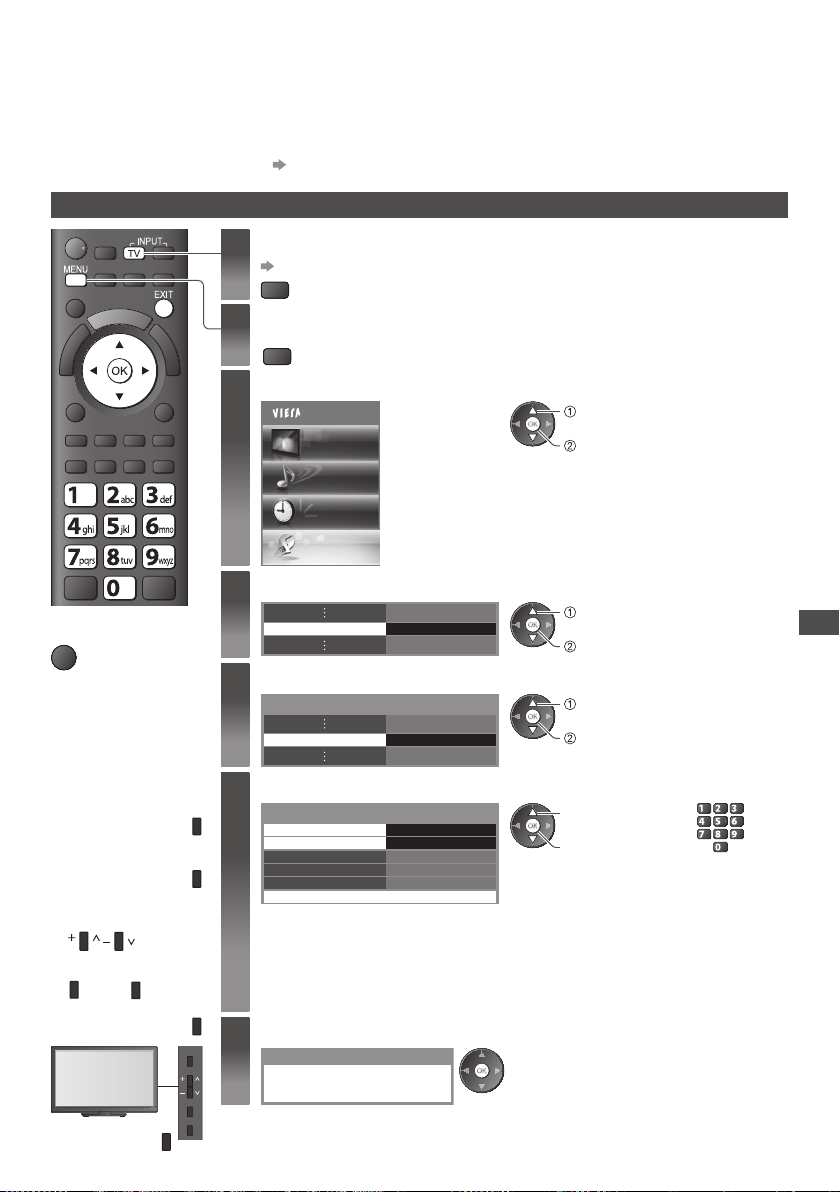
Genindstilling fra Indstilling
G enindstiller automatisk alle de givne kanaler i området.
D enne funktion er til rådighed, hvis der allerede er udført kanalindstilling.
•
Kun den valgte indstilling genindstilles. Alle de tidligere kanalindstillinger slettes.
•
Hvis en børnelåst PIN-kode (s. 47) er indstillet, skal den indtastes.
•
Hvis indstillingen ikke er helt færdig [Manuel søgning] (s. 41, 43)
•
DVB-C-kanaler
Vælg DVB-C
1
(s.17)
TV
Vis menuen
2
MENU
Vælg [Indstilling]
3
Hovedmenu
■
Tilbage til fjernsynet
EXIT
Billede
Lyd
Timer
Indstilling
Vælg [DVB-C indstillingsmenu]
4
DVB-C indstillingsmenu F or adgang
Vælg [Autosøgning]
5
DVB-C indstillingsmenu
vælg
adgang
vælg
adgang
vælg
Genindstilling fra Indstilling
Til Autosøgning
anvendes knapperne på
fjernsynets sidepanel
(s. 9)
1 Tryk gentagne
gange, indtil
[Autosøgning] vises
2 Adgang
[Autosøgning]
3 Indstil kanalvalg og
scan-indstilling
(vælg posten)
TV
(indstil) AV (gem)
4 Start [Autosøgning]
Tilbage til
•
fjernsynet
TV
AV
F
Autosøgning For adgang
Vælg indstillingerne for Autosøgning
6
F
TV
TV
F
DVB-C auto-opsætning indstillinger
K analvalg Gratis kanaler
Søgning
Frekvens
Symbol-rate
N etværk ID
[ Søgning]
•
[Fuld] : scanner hele frekvensområdet
[Hurtig] : scanner den egnede frekvens i dit land
N ormalt indstillet [Frekvens], [Symbol-rate] og [Netværk ID] til [Automatisk].
•
Hvis [Automatisk] ikke vises, eller indtast om nødvendigt [Frekvens], [Symbol-rate] og
[Netværk ID] specificeret af din kabeludbyder med taltast
Begynd Autosøgning (indstillinger udføres automatisk)
7
DVB-C autosøgning
Alle DVB-C kanaldata bliver slettet
Start søg
Hurtig
Automatisk
Automatisk
Automatisk
adgang
vælg
å bn / gem
Vælg efter indstillingerne [Start søg].
•
er.
Når operationen er fuldført, vil kanalen
ved den laveste position blive vist.
abc def
jkl
ghi
tuvpqrs
mno
wxyz
37
Page 38
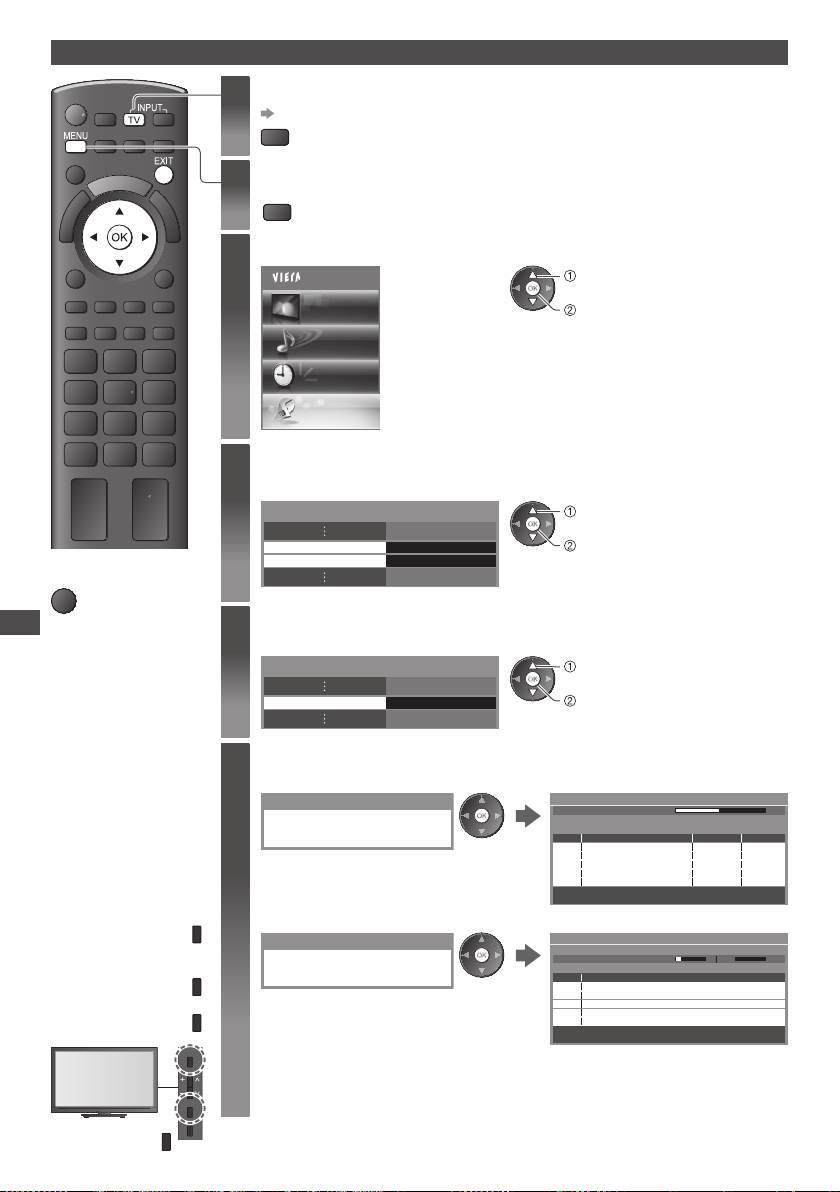
DVB-T- eller analoge kanaler
■
Tilbage til fjernsynet
EXIT
Genindstilling fra Indstilling
Vælg DVB-T eller analog
1
(s.17)
TV
Vis menuen
2
MENU
Vælg [Indstilling]
3
Hovedmenu
Billede
Lyd
Timer
Indstilling
Vælg [DVB-T indstillingsmenu] eller
4
[Analog indstillingsmenu]
DVB-T indstillingsmenu F or adgang
A nalog indstillingsmenu F or adgang
Vælg [Autosøgning]
5
Eksempel :
DVB-T indstillingsmenu
D en viste post afhænger af den valgte
•
indstilling.
vælg
adgang
vælg
adgang
vælg
Til Autosøgning
anvendes knapperne på
fjernsynets sidepanel
(s.9)
1 Tryk gentagne
gange, indtil
[Autosøgning] vises
2 Adgang
[Autosøgning]
3 Start [Autosøgning]
T ilbage til
•
fjernsynet
38
Autosøgning For adgang
adgang
Begynd Autosøgning (indstillinger udføres automatisk)
6
DVB-T:
DVB-T autosøgning
Alle DVB-T kanaldata bliver slettet
F
TV
TV
A nalog:
Autosøgning - analog
Alle analoge tuningdata bliver slettet
F
TV
AV
F
K analen, sproget, landet/regionsindstillingerne downloades til Q-Link eller VIERALink
•
kompatibelt udstyr, som er sluttet til fjernsynet.
Når operationen er fuldført, vil kanalen ved den laveste position blive vist.
DVB-T autosøgning
Status
D ette tager cirka 3 minutter.
K anal Kanalnavn Type
CBBC Channel
62
BBC Radio Wales
62
E4
62
62 100Cartoon Nwk
Gratis TV: 4
Autosøgning - analog
Søg
D ette tager cirka 3 minutter.
K anal Kanalnavn
CH 29
CH 33 BBC1
A nalog: 2
CH 5 69
Gratis TV
Gratis TV
Gratis TV
B etal TV: 0
Gratis TV
Søger
CH 2 78 41CC 1
Søger
R adio: 0
Kvalit
et
100
100
100
Page 39
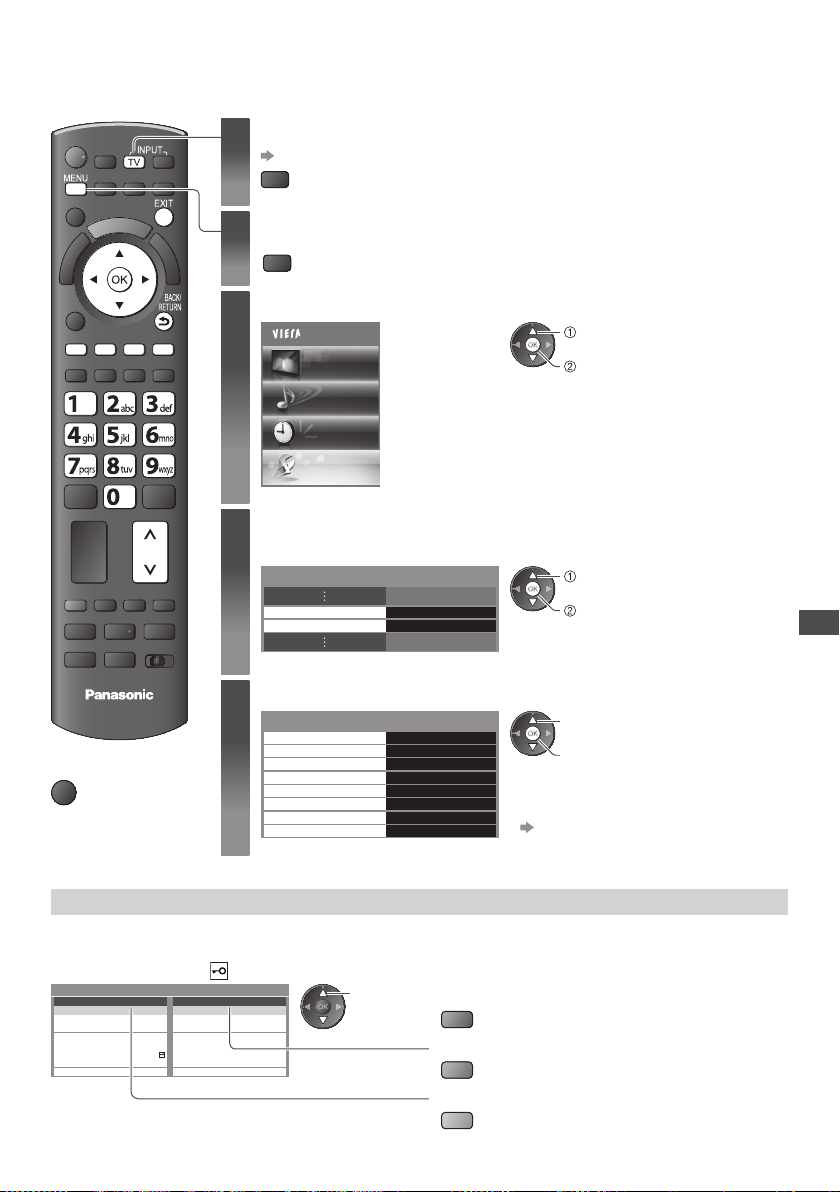
Indstilling på og redigering af kanaler (DVB)
Du kan genindstille kanaler eller lave en liste med dine favoritkanaler, springe uønskede kanaler over osv.
Vælg DVB-C eller DVB-T
1
(s.17)
TV
Vis menuen
2
MENU
Vælg [Indstilling]
3
Hovedmenu
Billede
Lyd
Timer
Indstilling
Vælg [DVB-C indstillingsmenu] eller
4
[DVB-T indstillingsmenu]
vælg
adgang
vælg
adgang
D en viste post afhænger af den valgte
•
indstilling.
vælg
å bn / gem
Funktionen varierer afhængigt af det land, du
•
vælger (s.12).
[Autosøgning]
•
“Genindstilling fra Indstilling” (s.37,38)
TV
■
Tilbage til fjernsynet
EXIT
DVB-C indstillingsmenu F or adgang
DVB-T indstillingsmenu F or adgang
Vælg én af de følgende funktioner
5
DVB-C indstillingsmenu
R ediger favoritter
K anallist
e
Autosøgning
M anuel søgning
O pdatering af kanalliste
Ny kanalmeddelelse
Signaltilstand
N iveaudæmper Fra
F or adgang
F or adgang
F or adgang
F or adgang
F or adgang
T il
F or adgang
Liste med DVB-favoritkanaler [Rediger favoritter]
L av en liste med dine favoritkanaler fra forskellige sendestationer (op til 4: [Favoritter]1 til 4).
DVB favoritlisterne er til rådighed fra “Kategori” i informationsbanneret (s.18) og TV-Guiden (s.21).
1 Vælg en kanal til listen ( : Krypteret kanal)
DVB-C favorit redigering
Alle DVB-C kanaler Favoritter 1
1 BBC One Wales
7 BBC THREE
14 E4
CBBC Channel70
72 Cartoon Nwk
BBCi
105
BBC Radio Wales
719
BBC Radio Cymru
720
Sortering 123…
vælg
Sortering af kanalnavne i alfabetisk rækkefølge
•
(Rød)
V isning af andre favoritter
•
(Grøn)
Æ ndring af kategorien
•
(Blå)
Indstilling på og redigering af kanaler (DVB)
39
Page 40
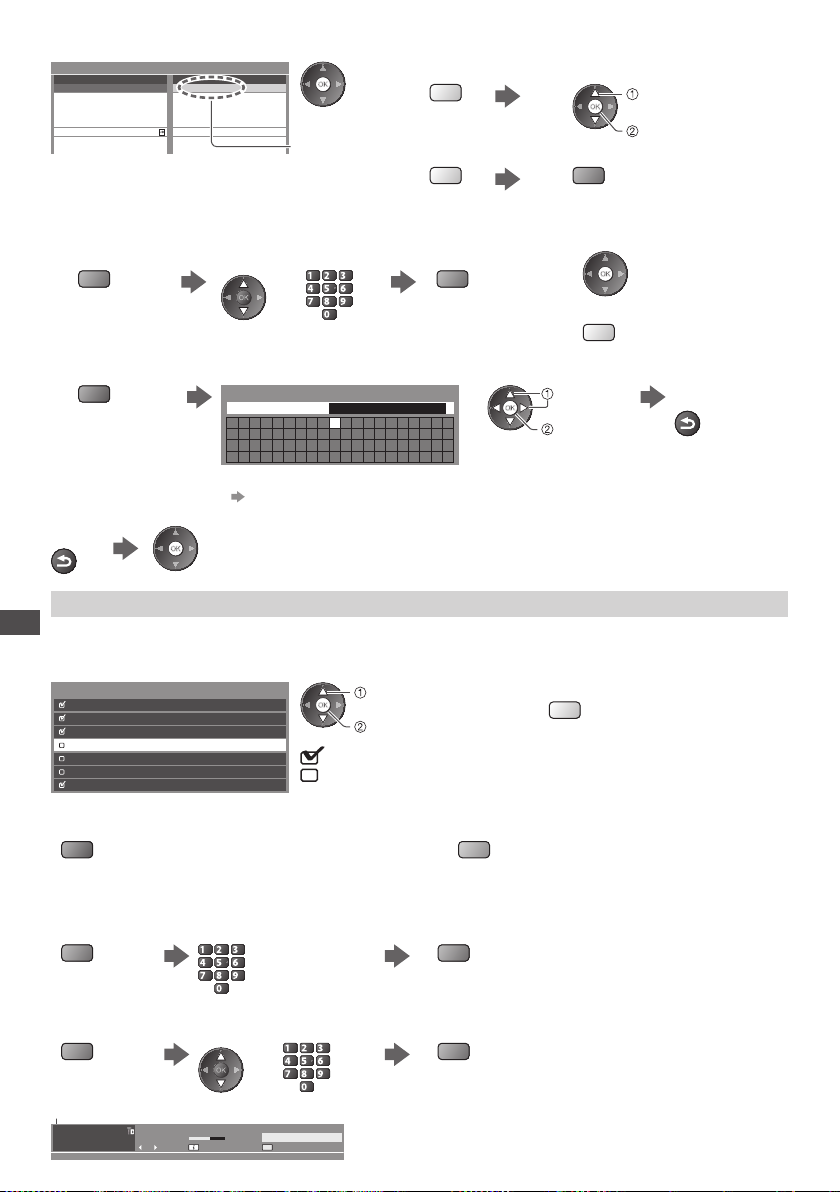
2 Føj den til listen med favoritter
DVB-C favorit redigering
Alle DVB-C kanaler Favoritter 1
1 BBC One Wales
7 BBC THREE
14 E4
CBBC Channel70
72 Cartoon Nwk
BBCi
105
BBC Radio Wales
719
BBC Radio Cymru
720
Sortering 123…
1 BBC One Wales
E n kanal tilføjes
T il tilføjelse af kontinuerlig blok af kanaler på listen med det
•
samme
(Gul)
Sådan føjes alle kanaler til listen
•
(Gul) (Grøn)
■ Redigering af Favoritliste
Mens markøren befinder sig i det favoritfelt, der skal redigeres
Flytning af kanalen
•
Vælg den nye position G em
(Grøn)
N avngivning af favoritterne
•
eller
abc def
jkl
ghi
mno
tuvpqrs
wxyz
(Grøn)
Sletning af kanalen
•
Sletning af alle kanaler
•
Indstil tegn (højst: ti tegn) Gem
(Rød)
3 Gem
BACK/
RETURN
Skriv ind
N avn
A B C D E F G H I J K L M N
U V W X Y ZÅÆ Ø 0 1 2 3 4
a b c d e f g h i j k l m n
u v w x y z å æ ø ! : # (
A nvendelse af taltaster
•
“Tegnoversigt for taltaster” (s.97)
O P Q R S T
5 6 7 8 9
o p q r s t
) + - . * _
vælg
indstil
Spring uønskede DVB-kanaler over, rediger DVB-kanaler [Kanalliste]
D et er muligt at skjule uønskede DVB-kanaler.
Indstilling på og redigering af kanaler (DVB)
D e skjulte kanaler kan kun vises i denne funktion. Anvend denne funktion til at springe uønskede kanaler over.
Vælg en kanal og vis / skjul
Alle DVB-C kanaler
70 CBBC Channel
72 Cartoon Nwk
105 BBCi
719 BBC Radio Wales
720 BBC Radio Cymru
1 BBC ONE Wales
7 BBC THREE
Sortering 123…
vælg
[Vis] / [Skjul]
: [Vis]
: [Skjul] (overspring)
V isning af alle kanaler
•
(Gul)
■ Sortering på kanalliste
Sortering af kanalnavne i alfabetisk rækkefølge
•
(Rød)
Æ ndring af kategorien
•
(Blå)
■ Redigering af kanaler
Du kan også redigere hver kanal i Kanalliste.
Ombytning af kanalposition (hvis det forefindes)
•
Indtast et nyt positionstal Gem
(Grøn)
Flytning af kanalpositionen (hvis det forefindes)
•
Vælg den nye position G em
(Grøn)
abc def
jkl
ghi
mno
tuvpqrs
wxyz
eller
(Grøn)
abc def
jkl
ghi
mno
tuvpqrs
wxyz
(Grøn)
Lav blokken
tilføj
(Gul)
BACK/
RETURN
40
K analposition
1
BBC ONE WALES
Coronation Street
20:00 - 20:55
Nu I nformation
Alle DVB-
Sk ift kategori
T kanaler
20:35
Page 41
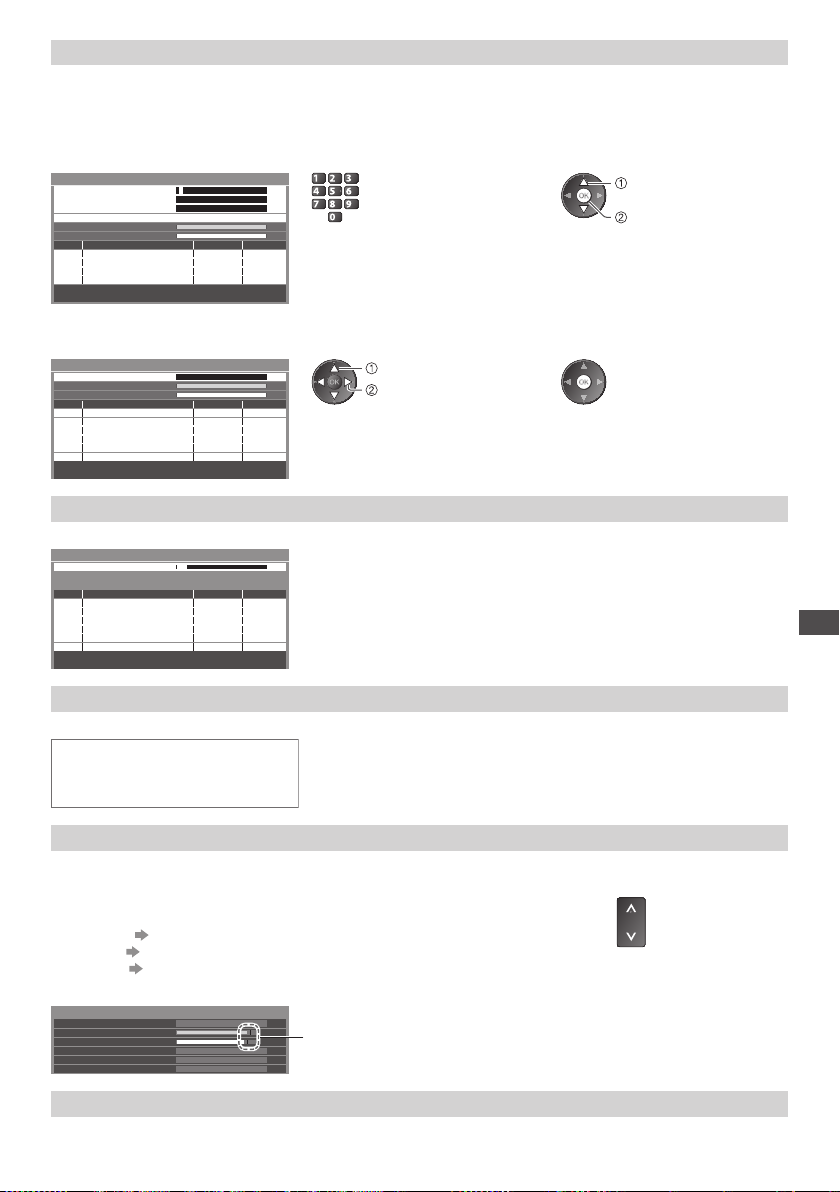
Indstil DVB-kanalen manuelt [Manuel søgning]
A nvend normalt [Autosøgning] eller [Opdatering af kanalliste] for at genindstille DVB-kanaler.
Hvis indstillingen ikke er blevet helt udført, eller hvis du ønsker at justere retningen af parabolen, skal du anvende denne funktion.
Alle fundne kanaler vil blive føjet til kanallisten.
•
DVB-C:
1 Indtast frekvensen 2 Vælg [Start søg]
DVB-C manuel søgning
Frekvens
Service ID Automatisk
valitet
Signalk
Signalstyrke
Nr. Kanalnavn Type Ny
Start søg
74,00 MHz4
Automatisk Symbol-rate
100 %
100 %
abc def
jkl
ghi
mno
tuvpqrs
wxyz
N ormalt indstillet [Symbol-rate] og
•
[Service ID] til [Automatisk].
vælg
adgang
Gratis TV: 0 Betal TV: 0 Radio: 0
oppet
St
DVB-T:
1 Justér frekvensen for hver kanal 2 Søgning
DVB-T manuel søgning
Frekvens
valitet
Signalk
Signalstyrke
Nr. Kanalnavn Type Ny
Gratis TV: 0 Betal TV: 0 Radio: 0 Data: 0
[CH21]
Stoppet
474,00 MHz
100
100 %
%
vælg kanal
juster frekvens
I ndstil, hvor niveauet af [Signalkvalitet]
•
bliver højest.
Opdaterer DVB-kanal automatisk [Opdatering af kanalliste]
Du kan tilføje nye kanaler, slette fjernede kanaler, opdatere kanalnavn og position automatisk til Kanalliste.
Opdatering af DVB-T kanalliste
Status
e tager cirka 3 minutter.
D ett
K anal Kanalnavn Type Kvalitet
Gratis TV: 0 Betal TV: 0 Radio: 0
CH 5 69
Søger
K anallisten opdateres, mens dine indstillinger bevares i [Rediger favoritter],
•
[Kanalliste], [Børnelås], osv.
Afhængigt af signalforholdene fungerer opdateringen muligvis ikke korrekt.
•
Vis en notifikationsmeddelelse [Ny kanalmeddelelse]
Vælger om en notifikationsmeddelelse skal gives, når en DVB-kanal er fundet. [Fra] / [Til]
Nye kanale r fundet!
Tryk på OK for at opdatere kanalliste.
Tryk på EXIT for at ignorere.
V ed valg af OK udføres [Opdatering af kanalliste].
•
Kontroller DVB-signal [Signaltilstand]
Vælger en kanal og kontrollerer DVB-signaltilstanden.
E n god signalstyrke er ikke nogen indikering af at, signalet er velegnet til DVB-modtagelse.
A nvend venligst signalkvalit
etsindikatoren som forklaret:
[Signalkvalitet] :
Grøn bjælke God
•
Gul bjælke Dårlig
•
Rød bjælke Meget Dårlig (kontrollér jordstation eller kabel)
•
Eksempel :
DVB-C signaltilstand
K analnavn
Signalkvalitet
Signalstyrke
B it-fejlrate
N avn på TV-udbyder
Parameter
70 CBBC Channel
0.00E+00
Wenvoe
802,00 MHz, 64 QAM, 6940 kS/s
9080%
D isse bjælker viser den maksimale signalværdi for den valgte kanal.
%
Æ ndring af kanalen
•
Indstilling på og redigering af kanaler (DVB)
Reducér DVB-C-signalet [Niveaudæmper]
Hvis DVB-C-signalet er for kraftigt, kan der forekomme forstyrrelser. Angiv i så fald [Til] for at reducere signalet automatisk.
D enne funktion er kun tilgængelig for DVB-C-signalet.
•
41
Page 42
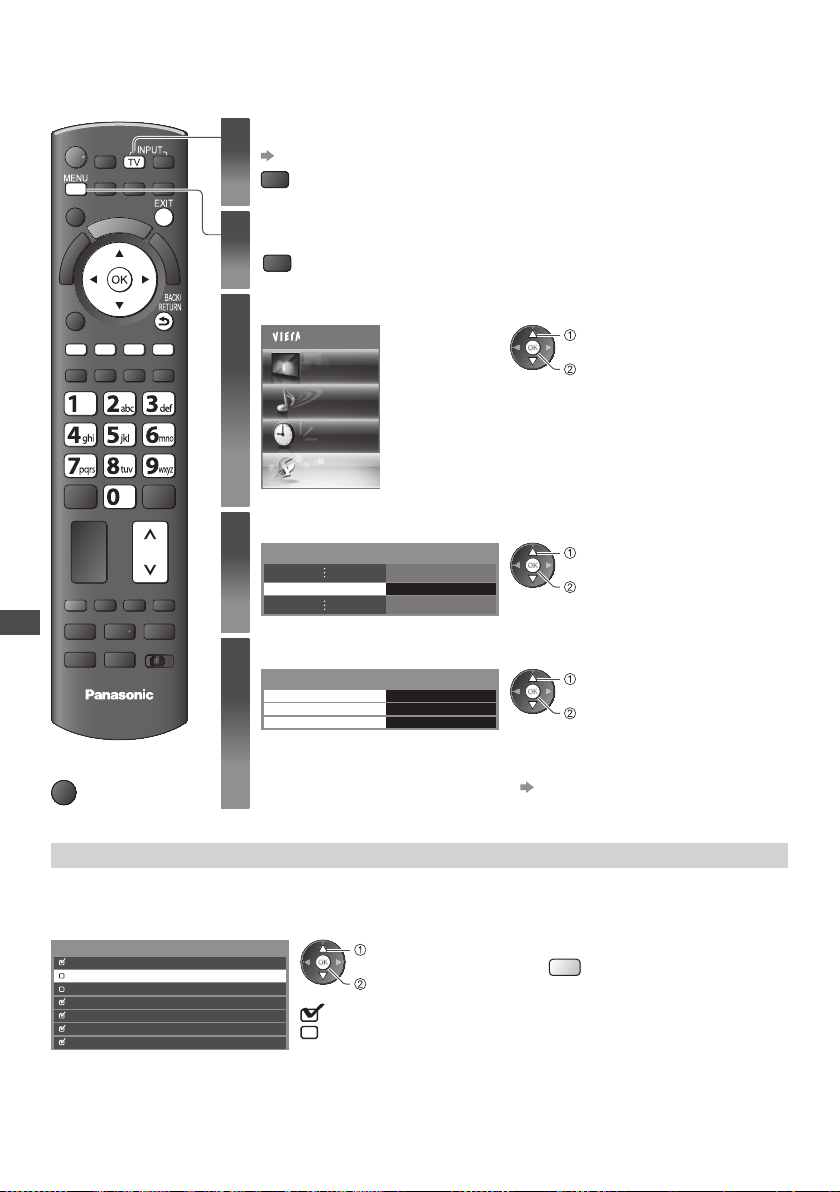
Indstilling på og redigering af kanaler (Analoge)
D et er muligt at genindstille eller overspringe uønskede kanaler, redigere kanaler etc.
Vælg Analog
1
(s.17)
TV
Vis menuen
2
MENU
Vælg [Indstilling]
3
Hovedmenu
Billede
Lyd
Timer
Indstilling
Vælg [Analog indstillingsmenu]
4
vælg
adgang
vælg
adgang
vælg
adgang
Funktionen varierer afhængigt af det land, du
•
vælger (s.12).
[Autosøgning]
•
“Genindstilling fra Indstilling” (s.38)
Indstilling på og redigering af kanaler (Analoge)
■
Tilbage til fjernsynet
EXIT
TV
A nalog indstillingsmenu F or adgang
Vælg én af de følgende funktioner
5
Analog indstillingsmenu
K analliste
søgning
Auto
M anuel søgning
F or adgang
F or adgang
F or adgang
Spring uønskede analoge kanaler over, rediger analoge kanaler [Kanalliste]
D et er muligt at skjule uønskede analoge kanaler.
D e skjulte kanaler kan kun vises i denne funktion. Anvend denne funktion til at springe uønskede kanaler over.
Vælg en kanal og vis / skjul
Analog kanalliste
1 BBC1
2 *****
3 *****
4 *****
5 *****
6 *****
7 *****
vælg
[Vis] / [Skjul]
: [Vis]
: [Skjul] (overspring)
V isning af alle kanaler
•
(Gul)
42
Page 43
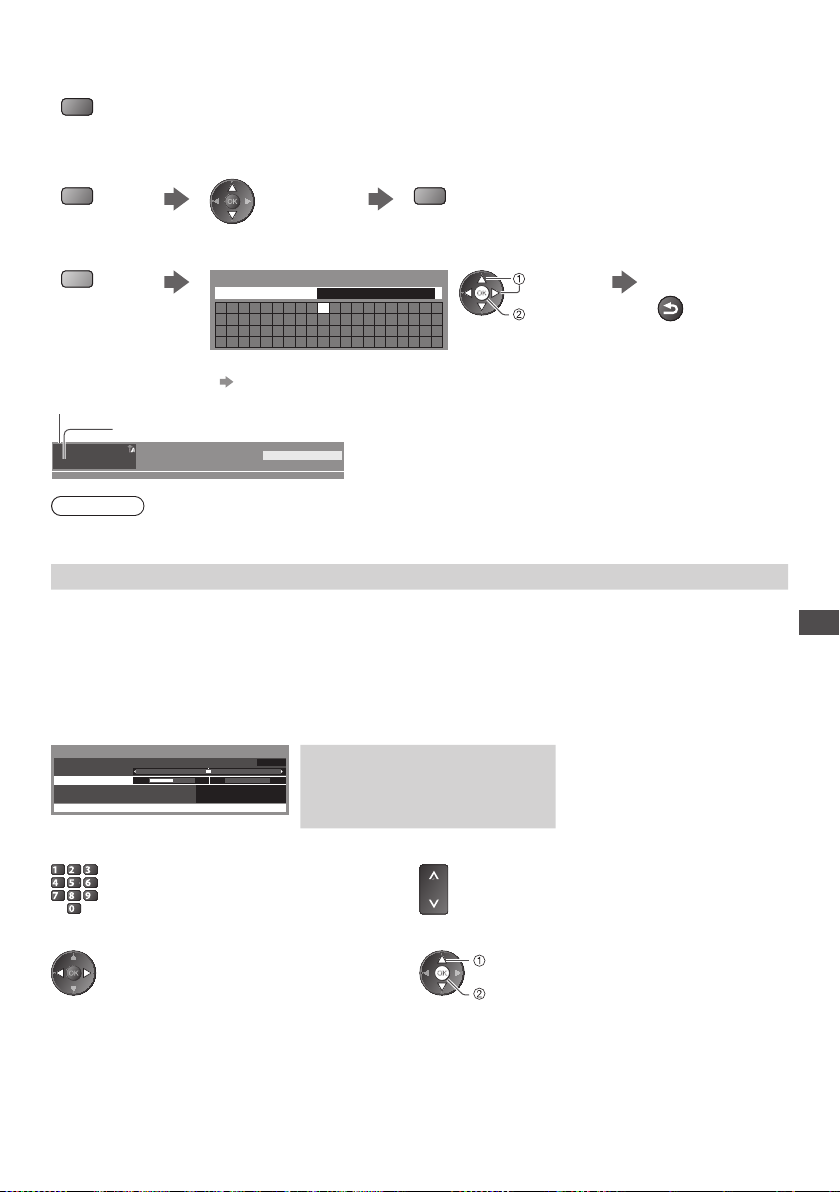
■ Redigering af kanaler
Du kan også redigere hver kanal i Kanalliste.
G enindstilling af hver kanal ([Manuel søgning])
•
(Rød)
( se herunder)
Flytning af kanalpositionen
•
Vælg den nye position G em
(Grøn)
F orsyning af kanalen med nyt navn
•
Indstil tegn (højst: fem tegn) Gem
(Blå)
Ændre kanalnavn
N avn
A B C D E F G H I J K L M N
U V W X Y ZÅÆ Ø 0 1 2 3 4
a b c d e f g h i j k l m n
u v w x y z å æ ø ! : # (
A nvendelse af taltaster
•
“Tegnoversigt for taltaster” (s.97)
O P Q R S T
5 6 7 8 9
o p q r s t
) + - . * _
(Grøn)
vælg
indstil
BACK/
RETURN
K analposition
K analnavn
1
ITV
CH23 SC1
Alle analoge kanaler
23:35
Bemærk
Hvis en videobåndoptager er tilsluttet udelukkende med RF-kablet, skal du redigere [VCR].
•
Indstil Analog-kanal manuelt [Manuel søgning]
[Finindstilling]
A nvendes til at udføre mindre justeringer af indstillingen af et individuelt program (påvirket af vejrforholdene etc.).
[Manuel søgning]
I ndstil Analog-kanal manuelt efter Autosøgning.
I ndstil [Lydsystem] og [Farvesystem], og udfør derefter denne funktion.
•
N ormalt indstillet [Farvesystem] [Automatisk].
Hvis en videobåndoptager er tilsluttet udelukkende med RF-kablet, skal du vælge kanalposition [0].
•
Analog manuel søgning
Finindstilling
M anuel søgning
em
Lydsyst
Farvesystem
278 411
SC1
Automatisk
G em
CH331 BBC1
SC1: PAL B, G, H / SECAM B, G
SC2: PAL I
SC3: PAL D, K / SECAM D, K
F : SECAM L, L’
Indstilling på og redigering af kanaler (Analoge)
1 Vælg kanalpositionen 2 Vælg kanalen
abc def
jkl
ghi
mno
tuvpqrs
wxyz
3 Søgning 4 Vælg [Gem]
vælg
gem
43
Page 44
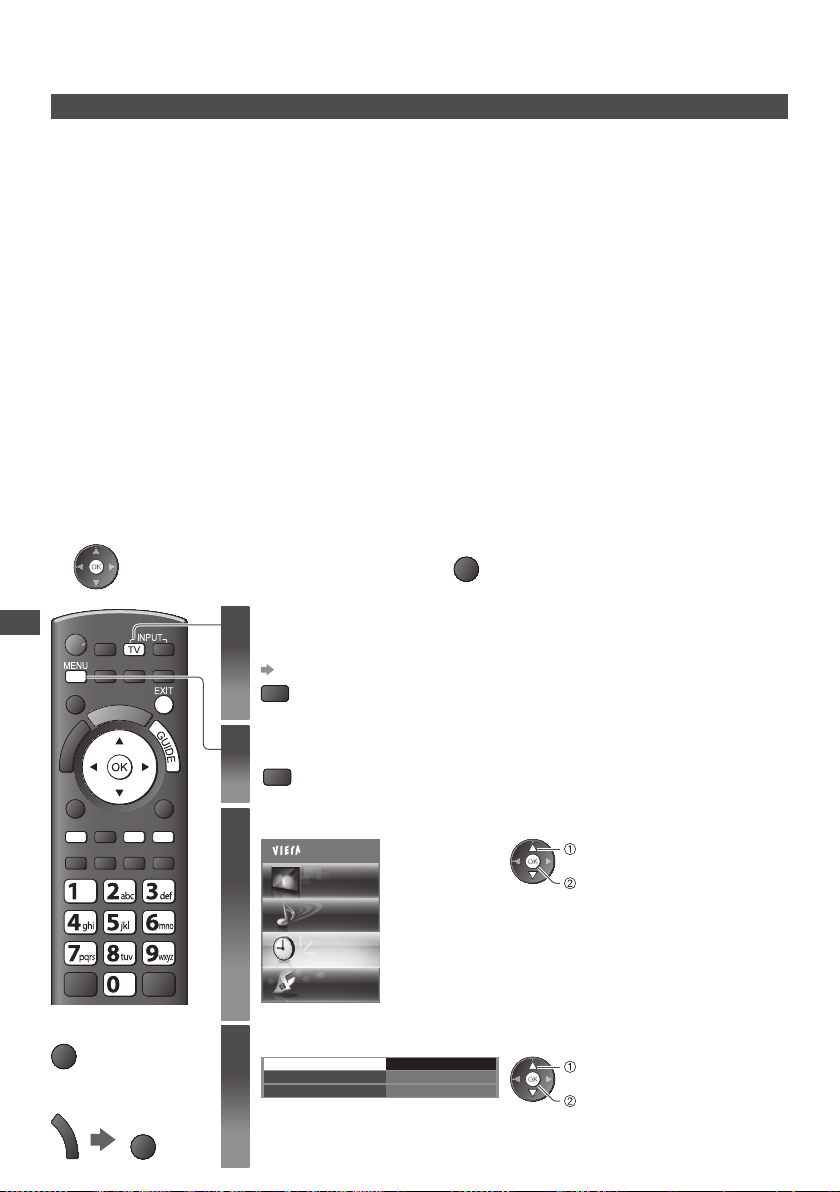
Timer-programmering
Timer-programmering fra menu
V ed hjælp af menuen Timer-programmering kan du vælge de programmer, du ønsker at blive mindet om at se eller optage
på den eksterne optager eller USB HDD’en. På det korrekte tidspunkt vil fjernsynet stille ind på den korrekte kanal,
fjernsynet er i Standby.
TV Guide kan også anvendes til at indstille begivenheden til timer-programmer (s.23).
D enne funktion er ikke tilgængelig i analog indstilling.
•
T imer-programmering kan gemme op til 15 begivenheder.
•
T imer-programmering kan kun fungere korrekt, hvis fjernsynet modtager de korrekte tidsdata via signalet fra TV-stationen
•
eller serviceudbyderen.
Fjernsynet skal enten være tændt eller i Standby for at kunne optage vha. Timer-programmering. Fjernsynet skal være tændt,
•
for at der kan vises påmindelser.
D er kan ikke vælges andre kanaler, mens optagelse med Timer-programmering er i gang.
•
D et kan muligvis ikke lade sig gøre at optage et krypteret program (som er kopibeskyttet).
•
Sørg for at angive de korrekte indstillinger på optageren, der er sluttet til fjernsynet, når der optages programmer på den
•
eksterne optager.
Hvis en kompatibel optager med Q-Link, VIERA Link eller lignende teknologier er sluttet til fjernsynet (s.82,83), og [Link
indstillinger] (s.33) er udført, er ingen indstilling af optageren påkrævet. Læs også optagerens vejledning.
Hvis optageren ikke er kompatibel med Q-Link, VIERA Link eller lignende, skal du foretage timer-programmering af
•
optageren. Læs vejledningen til optageren for klargøring af en optager.
Når du optager programmer til USB HDD’en, skal du sørge for at formatere USB HDD’en og gøre den i stand til at optage i
•
[Opsætning af optagelse] (s.53).
O ptagelser til de eksterne optagere er altid i kompositvideo i standardopløsning via SCART, også selvom det oprindelige
•
program er i HD-format.
2 minutter inden starttidspunktet vises der en påmindelse, hvis du ser fjernsyn.
•
•
F or at fjerne meddelelsen og begynde programmeringen
Vælg den indstilling, De vil bruge
Timer-programmering
1
(DVB-C eller DVB-T)
(s.17)
TV
•
F or at annullere programmeringen
EXIT
selvom
■
Tilbage til fjernsynet
EXIT
■
For at låse tuneren op
og stoppe optagelsen
G
U
I
D
E
44
EXIT
Vis menuen
2
MENU
Vælg [Timer]
3
Hovedmenu
Billede
Lyd
Timer
Indstilling
Vælg [Timer-programmering]
4
Sluk timer
Automatisk standby
F or adgang T imer-programmering
Fra
Fra
vælg
adgang
vælg
adgang
Page 45
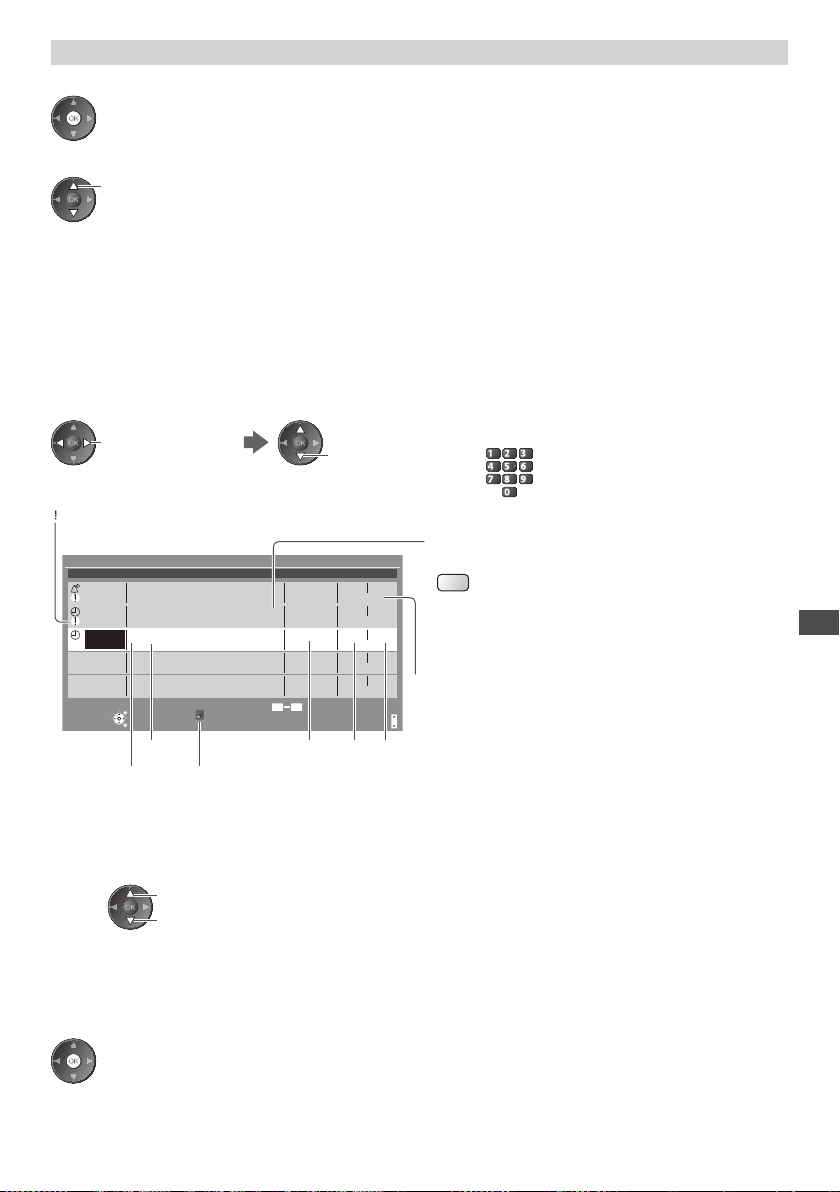
Indstil detaljer for begivenhed under timer-programmering [Timer-programmering]
1
Begynd at foretage indstillingerne
2 Vælg funktionen ([Ekstern opt.], [USB HDD opt.] eller [påmindelse])
vælg
[Ekstern opt.] / [USB HDD opt.] :
f or at optage programmet på den eksterne optager eller USB HDD
Når starttiden kommer, vil der automatisk blive skiftet til kanalen, og der vil blive sendt video- og lydsignaler. 2 minutt
inden starttidspunktet vises der en påmindelse, hvis du ser fjernsyn.
[påmindelse] :
og minde dig om at se programmet
Når du ser fjernsyn, vises der en påmindelse 2 minutter før starttidspunkte
t.
Tryk på OK-knappen for at skifte til den programmerede kanal.
3 Indstil kanal, dato og tid (gentag trinene nedenfor)
I ndstil punkterne i rækkefølgen 1 til 4.
vælg posten
: Vises, hvis begivenheder under timer-programmering overlapper hinanden
Timer-programmering
Funktion Nr. Dato Start Slut Kanalnavn
påmindelse
D 7 BBC7 17:00 18:30
Ekstern opt.
Ekstern opt.
G em timer
Skift funktion
<TIMER>
D 1 BBC1 STTL 18:00 20:00
<TIMER>
C 3 ITV1
<TIMER>
------
------ --:----:-- --:--
Afslut
Vælg
T ilbage
1
[C] : DVB-C
[D] : DVB-T
Du kan ikke ændre tilstanden i menuen.
•
Kanalnummer
1
Dato
2
en dag forud
d agligt eller ugentligt (tryk flere gange)
[Dagligt Søn-Lør] : Søndag til lørdag
•
[Dagligt Man-Lør] : Mandag til lørdag
•
[Dagligt Man-Fre] : Mandag til fredag
•
[Ugentligt Lør/Fre/Tor/Ons/Tir/Man/Søn]: Samme tid på den samme dag hver uge
•
indstil
O ptag med undertekster (hvis tilgængelige)
F or at indikere dette
•
(Tryk igen for at fjerne undertekster)
Ons 27.10.2010
Ons 27.10.2010
Tors 28.10.2010
Ons 27.10.2010 10:46
(90 min.)
(120 min.)
21:30 22:30
(60 min.)
--:----:-- --:--
V arighed (automatisk visning)
K apacit
et tilbage:
500GB (50%)
0
9
1/1
2 3 4
I nformation om USB HDD’en (hvis tilgængelige)
1 , 3 og 4 kan også indtastes med taltasterne.
•
abc def
jkl
ghi
mno
tuvpqrs
wxyz
(Gul)
Starttidspunkt
3
Sluttidspunkt
4
4 Gem
er
Timer-programmering
45
Page 46
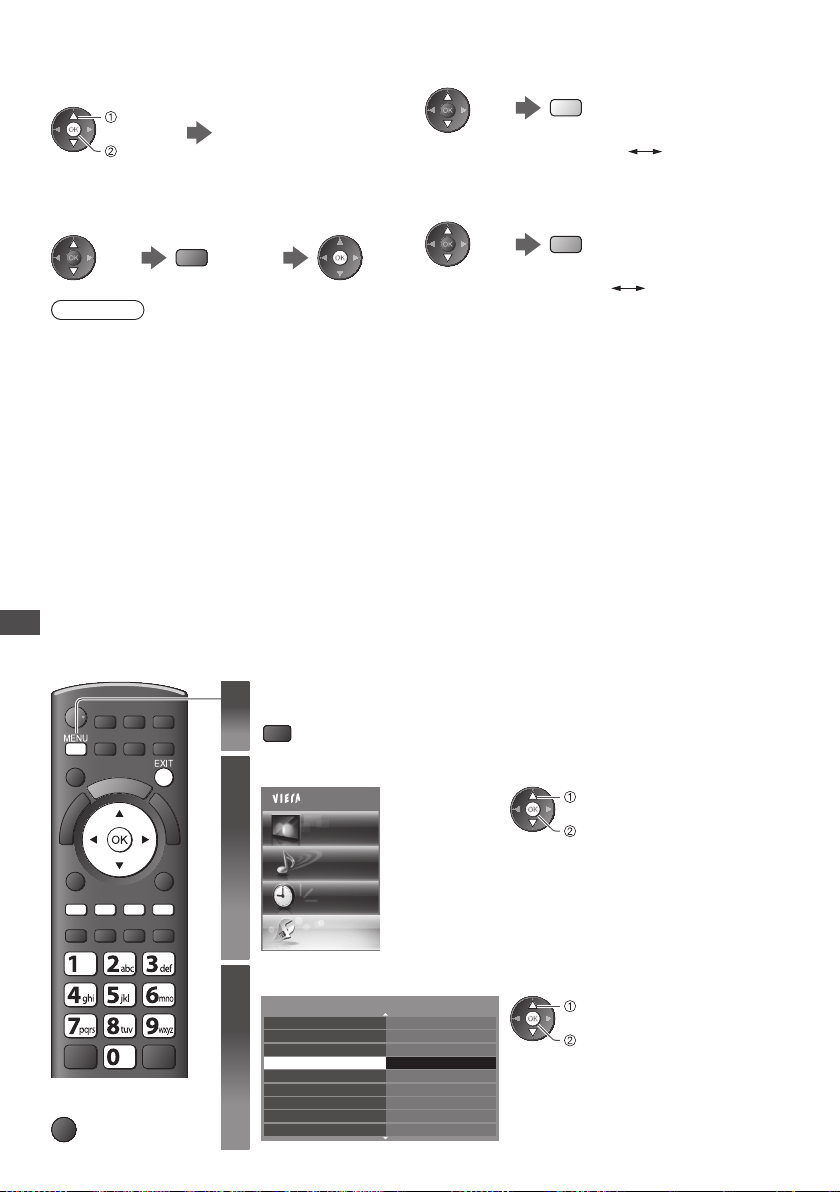
■ Ændring af en begivenhed under timer-
programmering
Vælg programmet, der skal ændres
vælg
adgang
R et efter behov (s.45)
■ Annullering af en begivenhed under timer-
programmering
Vælg programmer, d er skal slettes
(Rød)
■ Optagelse med undertekster (hvis tilgængelige)
Vælg programmet, der skal optages med undertekster
(Gul)
Hver gang der trykkes på:
•
automatisk
fra
■ Midlertidig annullering af en begivenhed under
timer-programmering
Vælg programmet, der skal annulleres
(Blå)
Hver gang der trykkes på:
•
annullér
stop annullering
Bemærk
K ontrollér, at LED er orange. Hvis ikke, er timer-programmer ikke aktiverede eller gemmes ikke.
•
Påmindelser fra Timer-programmering bliver fortsat vist, indtil noget af det følgende sker:
•
•
Du trykker på OK-knappen for at vise programmet eller på EXIT-knappen for at annullere påmindelsen.
•
D en timer-programmerede begivenhed, som påmindelsen er indstillet på, afsluttes.
“!” identificerer, at eventuelle begivenheder under timer-programmering har overlappet. [Ekstern opt.] og [USB HDD opt.]
•
prioriteres frem for [påmindelse]. Af de to eller flere begivenheder [Ekstern opt.] / [USB HDD opt.], der overlapper hinanden,
starter og slutter den første timerprogrammerede begivenhed som programmeret. Den næste begivenhed under timerprogrammering kan dernæst starte.
O ptagelsen med timer-programmering vil automatisk blive ændret til den programmerede kanal et par sekunder inden
•
starttiden.
D et er muligvis nødvendigt at stoppe optageren manuelt for at stoppe optagelsen af begivenheden under Timer-
•
programmering umiddelbart inden starttiden.
O ptagelsen af timerprogrammeringen udføres, selvom fjernsynet er i REW LIVE TV-optagelse (s.56) eller Pause Live TV-
•
optagelse (s.85). I så fald vil disse optagelser blive annulleret.
Børnelås
Timer-programmering | Børnelås
D er er muligt at låse bestemte kanaler / AV -indgangsterminaler og styre, hvem der ser dem.
Når den låste kanal / indgang er valgt, kommer der en meddelelse frem. De kan se den, hvis De indtaster PIN-koden.
Vis menuen
1
MENU
Vælg [Indstilling]
2
Hovedmenu
Billede
Lyd
vælg
adgang
■
Tilbage til fjernsynet
EXIT
46
Indstilling
Vælg [Børnelås]
3
Øko-navigation
O psætning af optagelse
L ink indstillinger
Børnelås
DVB-C indstillingsmenu
Sprog
B illedindstillinger
F
ælles grænseflade
O psætning af netværk
Timer
F or adgang
1/2
vælg
adgang
Page 47
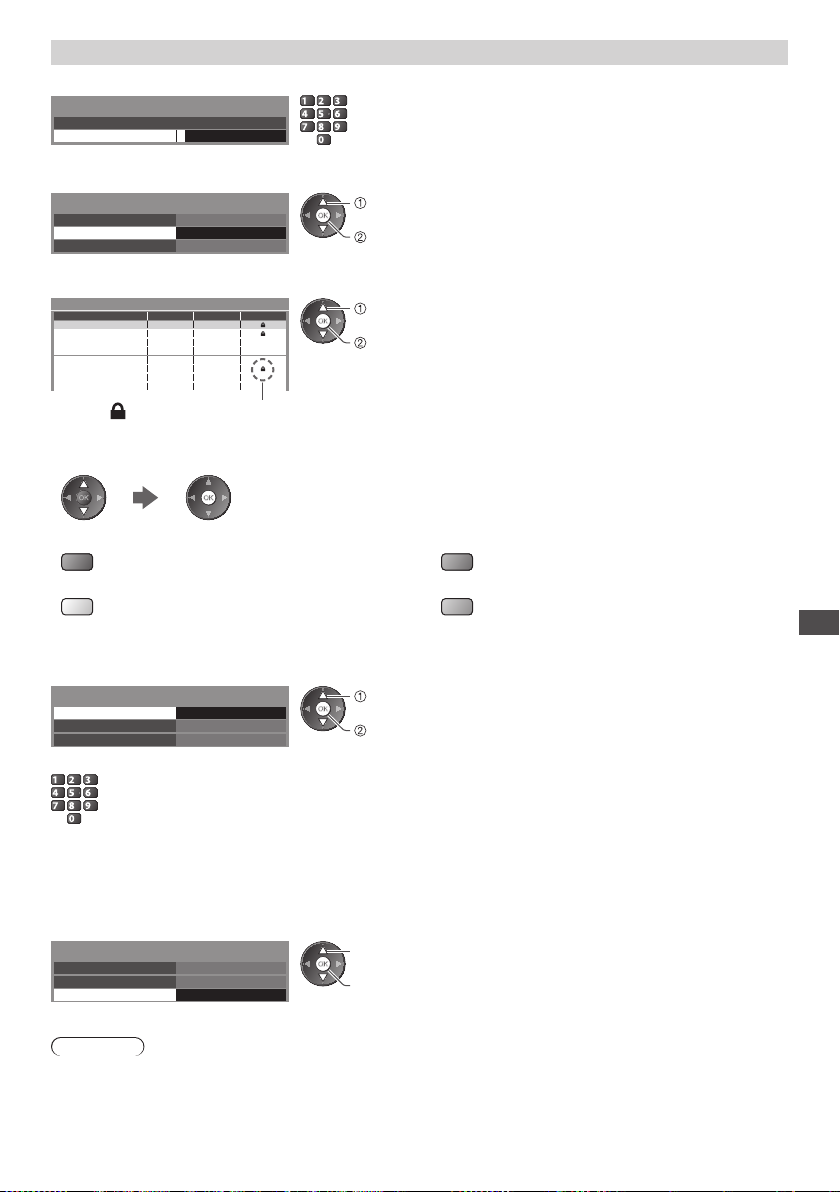
Kontrol af kanalbrugere [Børnelås]
Indtast PIN-koden (4 cifre)
1
Børnelås - angiv PIN kode
A ngiv ny PIN kode
PIN kode
* * * *
2 Vælg [Børnelås-liste]
Børnelås
Skift PIN kode
Børnelås-list
e
F orældreklassificering
F or adgang
U begræns.
3 Vælg kanalen/indgangen, der skal låses
Børnelås-liste - TV og AV Sortering 123…
N avn I ndgang
101 BBC 1 Wales
7 BBC THREE
14 E4C
VCR
1 BBC1
2 *****
AV1
AV2
: Vises, når kanalen/indgangen er låst.
F or at annullere
•
Vælg den låste kanal/indgang
DVB-C
DVB DVB-T
A nalog
A nalog
A nalog
Ekstern
Ekstern
Type
Gratis TV
Gratis TV
T
Gratis TV
A nalog
A nalog
A nalog
AV
AV
Lås
abc def
jkl
ghi
tuvpqrs
I ndtast PIN-koden to gange ved første indstilling.
•
mno
N otér PIN-koden ned, så De ikke glemmer den.
•
wxyz
“0000” kan gemmes som standard PIN-kode, hvilket afhænger af det
•
land, du har valgt (s.12).
vælg
adgang
vælg
lås
Sortering af kanalnavne i alfabetisk rækkefølge
•
A nnullering af alle låse
•
Låsning af alle
•
(Rød) (Grøn)
D irekte til toppen af den næste indtastning
•
(Gul) (Blå)
■ For at ændre PIN-koden
1 . Vælg [Skift PIN kode]
Børnelås
Skift PIN kode
Børnelås-list
e
F orældreklassificering
F or adgang
U begræns.
vælg
adgang
2 . Indtast en ny PIN-kode to gange
abc def
jkl
ghi
mno
tuvpqrs
wxyz
■ Indstilling af Forældreklassificering
Om denne funktion er til rådighed, afhænger af det valgte land (s.12).
•
Hvis DVB-programmmet har den ratede information for over den valgte alder, er De nødt til at indtaste PIN-koden for at
kunne se programmet (afhængigt af sendestationen).
Vælg [Forældreklassificering] og indstil en aldersgrænse på programmerne.
Børnelås
Skift PIN kode
Børnelås-liste
F orældreklassificering
U begræns.
Bemærk
I ndstilling af [Fabriksindstilling] (s.50) sletter PIN-koden og alle indstillinger.
•
vælg
å bn / gem
Børnelås
47
Page 48
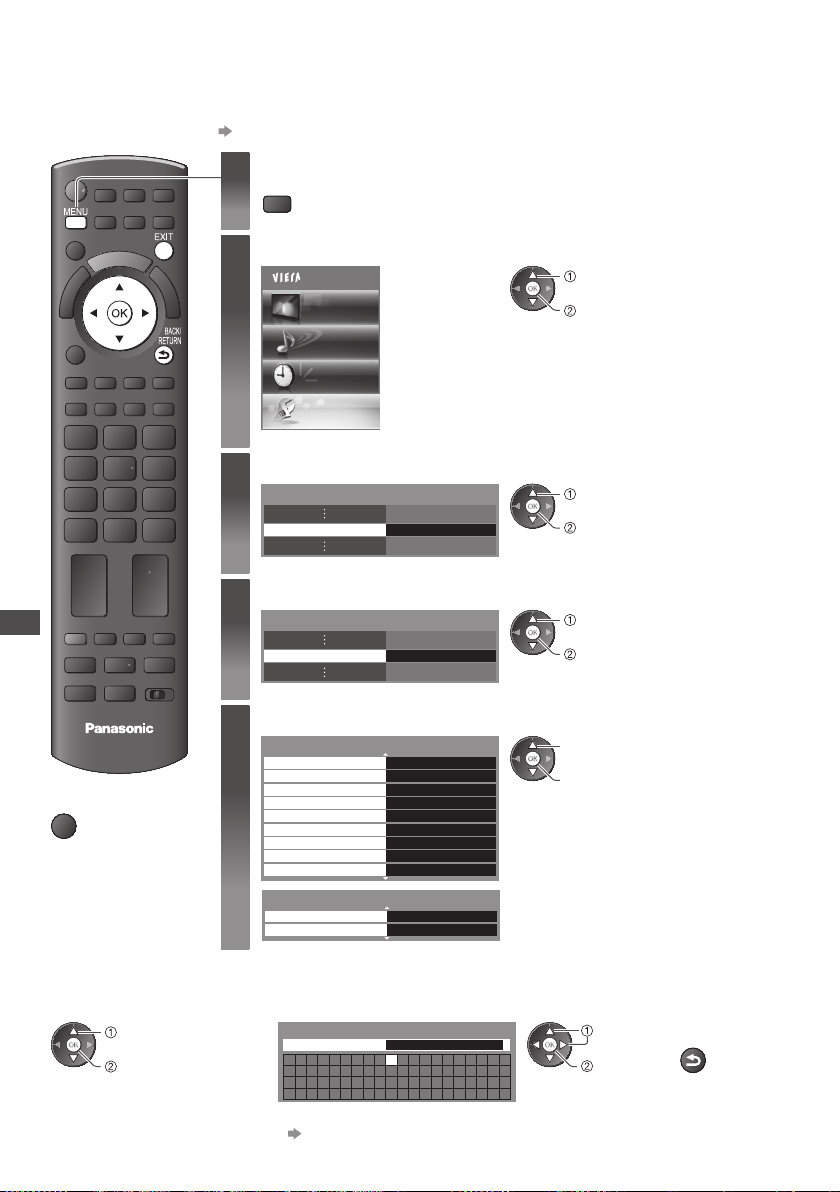
Angiv etiketter
F or at nemmere identifikation og valg af indgangsindstilling, kan du navngive hver indgangsindstilling eller overspringe
terminal, som ikke er sluttet til noget udstyr.
V alg af indgangsindstilling (s.26)
•
Vis menuen
1
MENU
Vælg [Indstilling]
Angiv etiketter
2
Hovedmenu
Billede
Lyd
Timer
Indstilling
Vælg [Billedindstillinger]
3
F or adgang B illedindstillinger
Vælg [Angiv etiketter]
4
Billedindstillinger
A ngiv etiketter F or adgang
vælg
adgang
vælg
adgang
vælg
adgang
Vælg en indgangsterminal
TV
■
Tilbage til fjernsynet
EXIT
5
Angiv etiketter
AV1
AV2
COMPONENT
PC
HDMI1
HDMI2
HDMI3
HDMI4
DVB-C
Angiv etiketter
DVB-T DVB-T
A nalog
DVD
AV2
COMPONENT
PC
HDMI1
HDMI2
HDMI3
HDMI4
DVB-C
A nalog
1/2
2/2
vælg
å bn / gem
D e indstillede etiketter vises i menuen
[Inputvalg] (s.26), [TV valg] menu (s.17) eller
på banneret.
Hvis [Overspring] er valgt, kan indstillingen
•
ikke vælges.
■ Skriv ind
Du kan benævne hver indgangsindstilling frit.
1 Vælg [Skriv ind] 2 Indtast tegn (højst: ti tegn) 3 Gem
vælg
indstil
48
vælg
adgang
Skriv ind
N avn
A B C D E F G H I J K L M N
U V W X Y ZÅÆ Ø 0 1 2 3 4
a b c d e f g h i j k l m n
u v w x y z å æ ø ! : # (
Anvendelse af taltaster
•
“Tegnoversigt for taltaster” (s.97)
O P Q R S T
5 6 7 8 9
o p q r s t
) + - . * _
BACK/
RETURN
Page 49
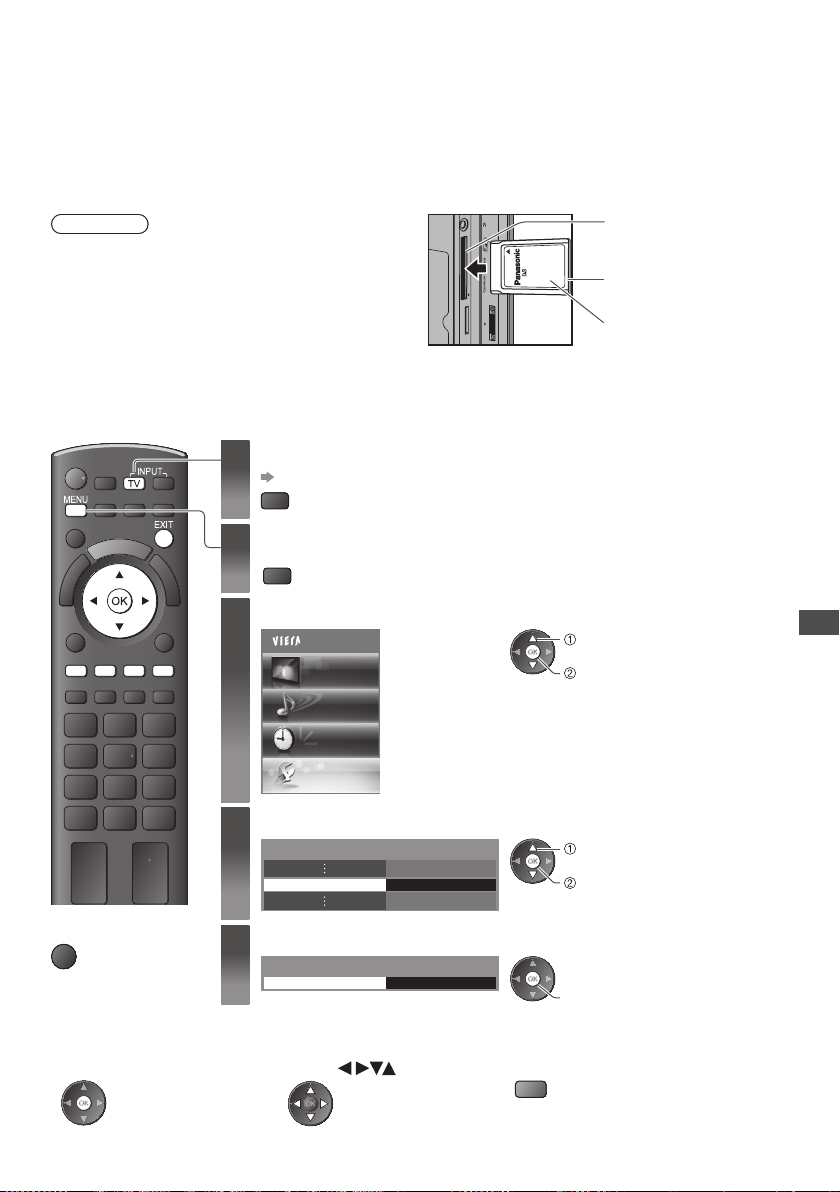
Anvendelse af fælles grænseflade
M enuen for det fælles grænseflademodul giver adgang til software, som findes på den fælles grænseflade (CI) modul.
D enne funktion er muligvis ikke til rådighed i nogle lande eller regioner.
•
V ideo- og lydsignaler kan muligvis ikke blive udsendt afhængigt af udsendelserne eller tjenesterne.
•
Selv om CI-modulet sætter dig i stand til at se nogle tjenester, kan dette fjernsyn ikke garantere, at alle tjenester (f.eks.
krypteredebetalings-tv-kanaler) kan anvendes.
A nvend kun et CI-modul, som er godkendt af sendestationen.
Rådfør Dem med den lokale Panasonic forhandler angående mere information og betingelserne for servicerne
Forsigtig
Sluk for apparatet med tænd / sluk-knappen, når De sætter
•
CI-modulet i eller tager det ud.
Hvis et visningskort og en kortlæser findes som et sæt, skal
•
man først sætte visningskortet ind i kortlæseren.
Sæt modulet ind i den rigtige retning.
•
Sæt CI-modulet (ekstraudstyr) i
D e funktioner, som kommer frem på skærmen, er afhængige af indholdet af det valgte CI-modul.
•
N ormalt vil krypterede kanaler komme frem. Følg betjeningsvejledningen på skærmen.
•
Hvis den krypterede kanal ikke kommer frem, skal du gøre nedenstående.
F or yderligere detaljer henvises til brugsvejledningen for CI-modulet, eller rådfør Dem med sendestationen.
•
Vælg DVB-C eller DVB-T
1
(s.17)
TV
Vis menuen
2
MENU
Vælg [Indstilling]
3
Hovedmenu
Billede
Lyd
CI sprække
Fjern dækslet inden brug
•
af CI-sprækken.
Sæt i eller tag ud lige og
helt
CI-modul
Side på fjernsynet
vælg
adgang
.
Anvendelse af fælles grænseflade
Timer
Indstilling
Vælg [Fælles grænseflade]
■
Tilbage til fjernsynet
EXIT
4
Fælles grænseflade F or adgang
Få adgang til Fælles grænseflade
5
Fælles grænseflade
Stik 1:
M odul indsat
vælg
adgang
adgang
■ Sådan betjenes tjenester ved hjælp af betjeningsvejledningen på skærmen
Eksempel :
Vælg, og gå i gang
•
D et er ikke sikkert, at betjeningsvejledningen på skærmen svarer til knapperne på fjernbetjeningen.
•
Symbol:
•
F arvede tegn
•
Farvet knap
49
Page 50
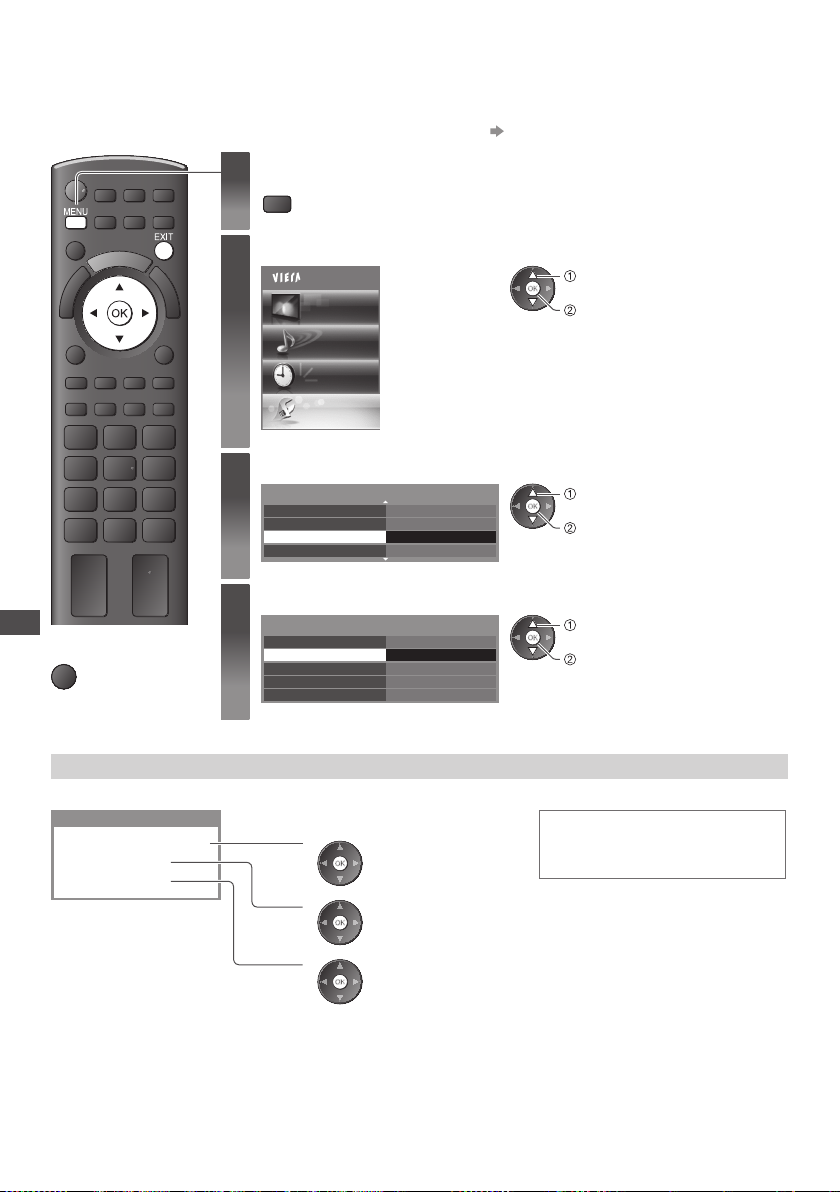
Fabriksindstilling
Nulstiller fjernsynet til dets oprindelige indstilling, dvs.ingen kanaler er indstillet.
Alle andre indstillinger end [USB HDD opsætning] nulstilles (kanaler, billede, lydindstillinger osv.).
G enindstilling af udelukkende fjernsynskanaler, f.eks.efter at De er flyttet. “Genindstilling fra Indstilling” (s.37, 38)
•
Vis menuen
1
MENU
Vælg [Indstilling]
■
Tilbage til fjernsynet
Fabriksindstilling
EXIT
2
Hovedmenu
Billede
Lyd
Timer
Indstilling
Vælg [System]
3
O psætning af netværk
DivX® VOD
em
A ndre indstillinger
Vælg [Fabriksindstilling]
4
System
U SB tastatur-layout
F abriksindstilling
Syst
emopdatering
Softwarelicens
System information
F or adgang Syst
E nglish(UK)
F or adgang
2/2
vælg
adgang
vælg
adgang
vælg
adgang
Gendan indstillinger [Fabriksindstilling]
Kontrollér meddelelsen, og start 2 Følg instruktionerne på skærmen
1
Fabriksindstilling
Alle tunerindst. vil blive slett
Er du sikker?
Er du sikker?
et
1
(Bekræft)
2
(Bekræft)
3
(Start [Fabriksindstilling])
Nulstilling til fabriksindstilling
gennemført.
[Autosøgning] starter automatisk, når
•
der næste gang tændes for fjernsynet
med tænd-/sluk-knappen. (s.12)
Sluk for TV'et.
50
Page 51
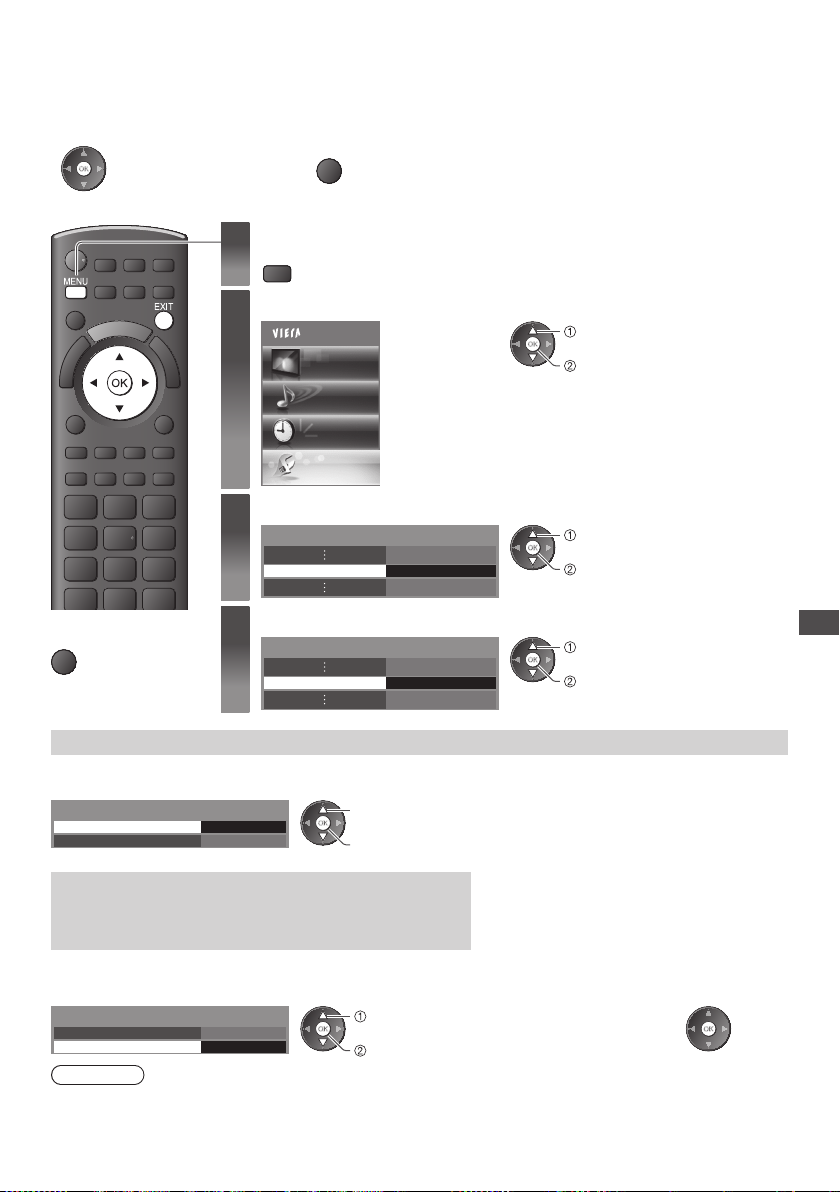
Opdatering af fjernsynssoftwaren
Af og til kan en ny version af software blive tilgængelig for download for at fremhæve ydelsen eller anvendelsen af fjernsynet.
Hvis der er en opdatering til rådighed, vises et notifikationsbanner, hvis kanalen har opdateringsinformationen.
F or at downloade
•
D et er muligt at opdatere en hvilken som helst ny software automatisk eller opdatere den manuelt.
1
2
3
Hvis du vælger ikke at downloade
•
EXIT
Vis menuen
MENU
Vælg [Indstilling]
Hovedmenu
Billede
Lyd
Timer
Indstilling
Vælg [System]
vælg
adgang
vælg
adgang
vælg
adgang
■
Tilbage til fjernsynet
EXIT
System For adgang
Vælg [Systemopdatering]
4
System
Systemopdatering F or adgang
Opdatér fjernsynets softwaresystem [Systemopdatering]
■ For at opdatere automatisk
Vælg [Auto-opdat.søgning i standby]
Systemopdatering
Auto-opdat.søgning i standby
Syst
emopdateringssøgning nu
Hvis Systemopdatering udføres, vil softwaren blive opdateret
(fjernsynsfunktionerne kan ændre sig).
Ønsker du at udføre en sådan, skal du indstille [Auto-opdat.
søgning i standby] til [Fra].
Fra
vælg
å bn / gem
Hver gang du indstiller, udfører fjernsynet automatisk
•
en søgning i standby og downloader en opdatering,
hvis der er software-opdateringer til rådighed.
D en automatiske opdatering udføres under de
•
følgende forhold:
•
Standby (fjernsynet slukket med fjernbetjeningen)
•
O ptagelse med Timer-programmering, direkte
tv-optagelse eller One Touch Recording er ikke i
gang.
■ Umiddelbar opdatering
1 Vælg [Systemopdateringssøgning nu] 2 Søger efter opdatering (det kan
Systemopdatering
Auto-opdat.søgning i standby
Syst
emopdateringssøgning nu
Fra
F or adgang
vælg
adgang
Bemærk
D ownload kan tage omkring 60 minutter.
•
U nder download og opdatering af software må man IKKE slukke for fjernsynet.
•
M eddelelsen kan være den foregående notifikation. I dette tilfælde vil planinformationen (den dato, hvor den nye version
•
kan anvendes), komme frem. Det er muligt at indstille en reservation for opdatering. Opdateringen vil ikke begynde, hvis
fjernsynet er indstillet til Fra.
tage flere minutter) og viser i givet
fald en tilsvarende meddelelse
3 Download
Opdatering af fjernsynssoftwaren
51
Page 52
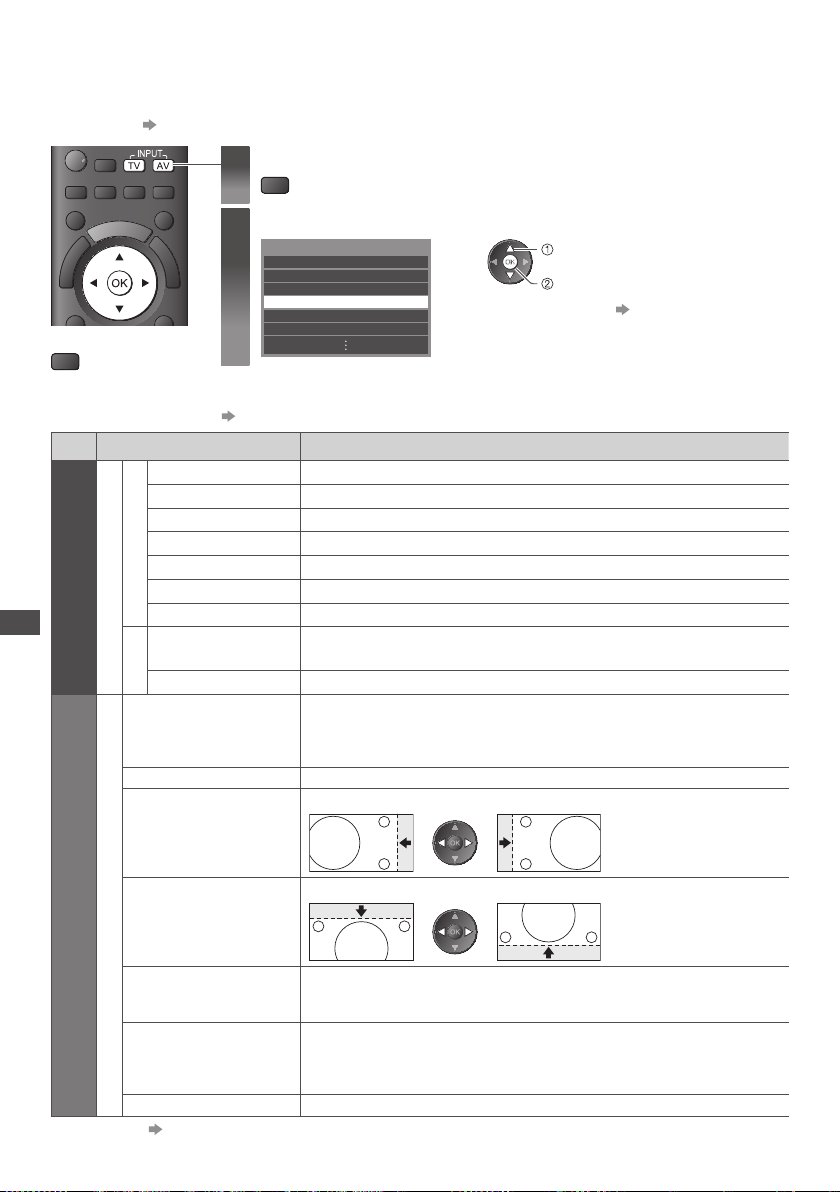
Visning af PC-skærm på fjernsynet
Skærmen på den PC, som er sluttet til fjernsynet, kan vises på fjernsynsskærmen.
D et er også muligt at lytte til PC-lyden med lydkablet tilsluttet.
PC-tilslutning (s.90)
•
Vælg den eksterne indgang
1
AV
Vælg [PC]
2
Inputvalg
AV1
AV2
COMPONENT
PC
■
Tilbage til fjernsynet
TV
HDMI1
HDMI2
PC-menuindstillinger
F or at foretage indstillinger “Sådan anvendes menu-funktionerne” (s. 29)
•
Menu
Avancerede indstillinger
Billede
Visning af PC-skærm på fjernsynet
PC indstilling
Indstilling
A ndre punkter (s.30-36)
•
M ht. HDMI-kompatibel PC er det muligt at slutte til HDMI terminalerne (HDMI1 / HDMI2 / HDMI3 / HDMI4) ved hjælp af et
•
HDMI-kabel (s.96).
52
Post Justeringer / Konfigurationer (valg)
R-gain Justér hvidbalancen af det lyserøde område.
G-gain Justér hvidbalancen af det lysegrønne område.
Hvidbalance
B-gain Justér hvidbalancen af det lyseblå område.
R-cutoff Justér hvidbalancen af det mørkerøde område.
G-cutoff Justér hvidbalancen af det mørkegrønne område.
-cutoff Justér hvidbalancen af det mørkeblå område.
B
Gendan standard Tryk på OK-knappen for at gendanne standard hvidbalance
Gamma
Gamma
Gendan standard Tryk på OK-knappen for at gendanne standard gamma
Opløsning
Klokkefrekvens Sæt til det mindste niveau, hvis der forekommer støj
Horisontal position
Vertikal position
Klokke fase
Synk. Type
Gendan standard Tryk på OK-knappen for at nulstille til standardindstillingene for PC-opsætning.
Skifter gamma-kurve [1.8] / [2.0] / [2.2] / [2.4] / [2.6]
B emærk venligst, at de numeriske værdier bruges som reference for justeringen.
•
Skifter til bredformatvisning
VGA (640 × 480 pixel), WVGA (852 × 480 pixel), XGA (1.024 × 768 pixel),
•
WXGA (1.280 × 768 pixel, 1.366 × 768 pixel)
Alternativerne ændres afhængigt af signalerne
•
I ndstiller den horisontale position
I ndstiller den vertikale position
Eliminerer flimren og forvrængning
I ndstil Efter klokkefrekvens
•
Sæt til det mindste niveau, hvis der forekommer støj
•
Vælger et andet synkront signal, hvis billedet er forvrænget
[Hor. / Vert.] / [På grøn]
[Hor. / Vert.] : efter horisontale og vertikale signaler fra din PC
[På grøn] : efter det grønne signal fra din PC (hvis tilgængeligt)
vælg
adgang
T ilsvarende signaler (s.98)
•
Hvis [Hor. frekv.] eller [ Vert. frekv.] vises med rødt,
•
understøttes signalerne muligvis ikke.
Page 53
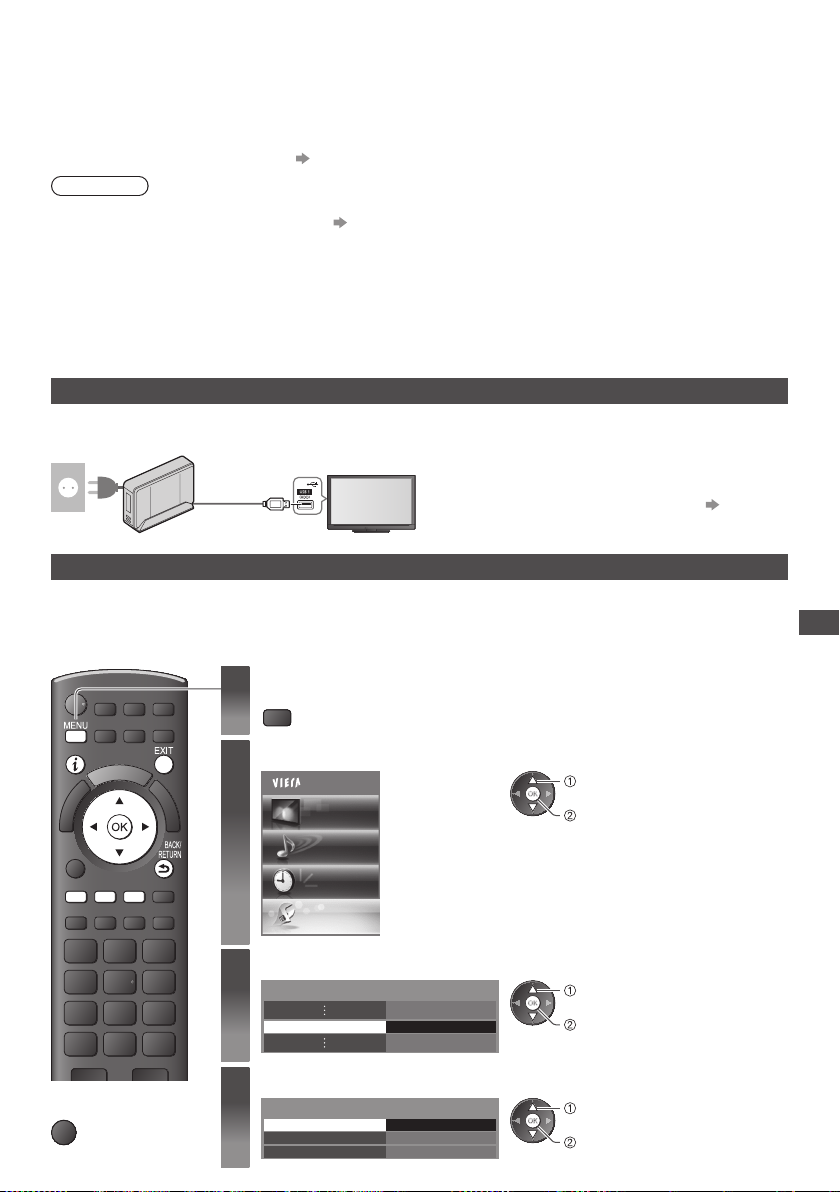
USB HDD optagelse
D e kan optage digitale TV-programmer til den forbundne USB HDD og nyde at afspille på forskellige måder.
A naloge TV-programmer kan ikke optages på USB HDD’en.
•
D ata-udsendelse (MHEG etc.), radio-udsendelse og perioder uden signal vil ikke blive optaget.
•
Ikke alle programmer kan optages, afhængigt af sendestation og serviceudbyder.
•
F or yderligere information om USB HDD (s.95)
•
Forsigtig
Alle data i USB HDD slettes i følgende tilfælde:
•
•
V ed formatering af USB HDD med fjernsynet “Indstilling af USB HDD” (se herunder)
•
V ed formatering af USB HDD til brug på PC
Når fjernsynet er blevet repareret på grund af en funktionsfejl, kan det være nødvendigt at formatere USB HDD igen med
•
fjernsynet for at bruge det. (Al data slettes under formatering.)
F or at kunne bruge USB HDD’en sammen med Deres PC, efter at De har optaget med dette fjernsyn, formatér den da igen
•
på Deres PC. (Specielle betjeninger eller værktøjer kan være nødvendige for at formatere Deres PC. Læs vejledningen til USB
HDD’en for detaljerede oplysninger.)
D ata optaget på USB HDD’en med dette TV kan kun afspilles på dette TV. Du kan ikke afspille dens indhold med et andet
•
fjernsyn (inklusive et fjernsyn med samme modelnummer) eller PC’er.
Tilslutning af USB HDD
T ilslut USB HDD’en til USB-port 1.
strømstik
U SB-kabel
U SB HDD
Indstilling af USB HDD
F ormatér og indstil USB HDD’en sammen med dette fjernsyn for at kunne bruge den til optagelse.
T ilslut USB HDD’en (se ovenfor), og husk at tænde for den inden indstilling.
•
D e kan ikke ændre indstillinger for USB HDD’en, når optagelse er i gang.
•
B emærk, at USB HDD formateres, og at alle data deri slettes, når du formaterer den.
•
Vis menuen
1
MENU
Vælg [Indstilling]
2
Hovedmenu
Billede
Lyd
Husk at forbinde USB HDD’en til strømstikket.
•
Sluk ikke for eller afbryd USB HDD’en under operation. Det
•
kan resultere i, at drevet laver fejl, eller at de optagede data
beskadiges.
F or at fjerne USB HDD´en sikkert fra fjernsynet (s.19, 54)
•
vælg
adgang
USB HDD optagelse
■
Tilbage til fjernsynet
EXIT
Timer
Indstilling
Vælg [Opsætning af optagelse]
3
O psætning af optagelse F or adgang
Vælg [USB HDD opsætning] og indstil
4
Opsætning af optagelse
U SB HDD opsætning
O ne Touch Recording
REW LIVE
TV
F or adgang
180 minutter
Fra
vælg
adgang
vælg
adgang
53
Page 54
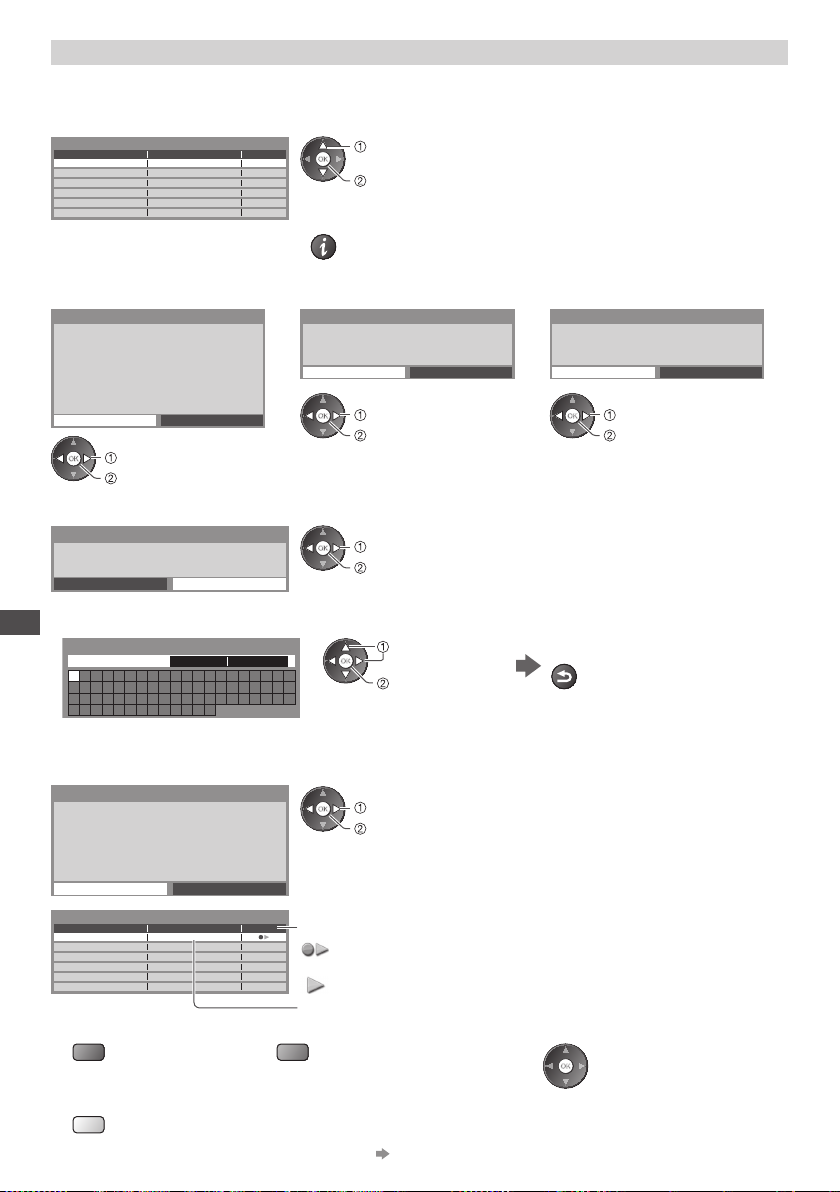
Indstil USB HDD´en [USB HDD opsætning]
D er fremkommer en opstilling med alle de USB-enheder, der defineres som en USB-lagringsenhed.
Du kan kun vælge én USB HDD til optagelse af gangen.
•
1 Vælg USB HDD´en til optagelse, og påbegynd indstilling
USB HDD opsætning
Produkt N avn
USB Drive A
USB Flash Disk
vælg
adgang
V isse USB HDD’er kan muligvis ikke vises.
•
F or informationen om den markerede enhed
•
2 Forholdsregler og bekræftelse ved anvendelse af USB HDD
Vælg [Ja] for at fortsætte
USB HDD-formatering
Data, som er optaget på USB HDD med dette TV,
kan kun gengives på dette TV.
Du kan ikke bruge enheden med andre TV - heller
ikke TV med samme modelnummer - eller nogen PC’ er.
Hvis dit TV repareres på grund af fejl, kan den
registrerede USB HDD muligvis ikke bruges
efter reparationen af TV’ et.
Fortsæt?
J a N ej
vælg [Ja]
indstil
USB HDD-formatering
Denne enhed skal registreres,
før den kan bruges til optagelse.
J a N ej
vælg [Ja]
indstil
Fortsæt?
USB HDD-formatering
Denne enhed bliver formateret,
og alt indhold slettes.
J a N ej
vælg [Ja]
indstil
Vil du fortsætte?
3 Bekræftelse af USB HDD-navn
USB HDD-formatering
N avn :
USB Drive A
R ediger navn?
J a N ej
Navnet på USB HDD´en oprettes automatisk. Hvis du ønsker at redigere navnet, skal du vælge [Ja].
I ndstil tegn G em
USB HDD optagelse
USB HDD
N avn
A B C D E F G H I J K L M N O P Q R S T
U V W X Y Z 0 1 2 3 4 5 6 7 8 9 ! : #
a b c d e f g h i j k l m n o p q r s t
u v w x y z ( ) + - . * _
USB HDD 1
vælg
indstil
vælg
indstil
D e kan vælge tegn ved at bruge de numeriske knapper.
•
BACK/
RETURN
4 Bekræftelse for aktivering af USB HDD til optagelse
Hvis den formaterede USB HDD til optagelse allerede eksisterer, vises denne bekræftelsesskærm for at aktivere denne USB
HDD til optagelse.
USB HDD-formatering
USB HDD opsætning
Vil du aktivere denne enhed
til optagelse nu?
Når du frakobler et USB produkt,
bør du altid bruge "sikker ernelse" funktionen
i USB HDD opsætningsmenuen for at
undgå beskadigelse af optaget indhold.
J a N ej
Produkt N avn
USB Drive A
USB Flash Disk
USB HDD 1
F or formatering
•
(Rød) (Grøn)
F or at fjerne USB HDD’en sikkert fra fjernsynet
•
(Gul)
F or at indstille “ Sikker fjernelse” under andre forhold (s. 19)
•
54
vælg [Ja]
indstil
T ilstand
U SB HDD´en er klar til optagelse / afspilning.
:
Kun én USB HDD på listen kan være tilgængelig for optagelse.
U SB HDD´en er klar til optagelse / afspilning.
:
N avnet på USB HDD´en vises
R edigering af USB HDD-navn
•
Æ ndring af tilstanden
•
Page 55
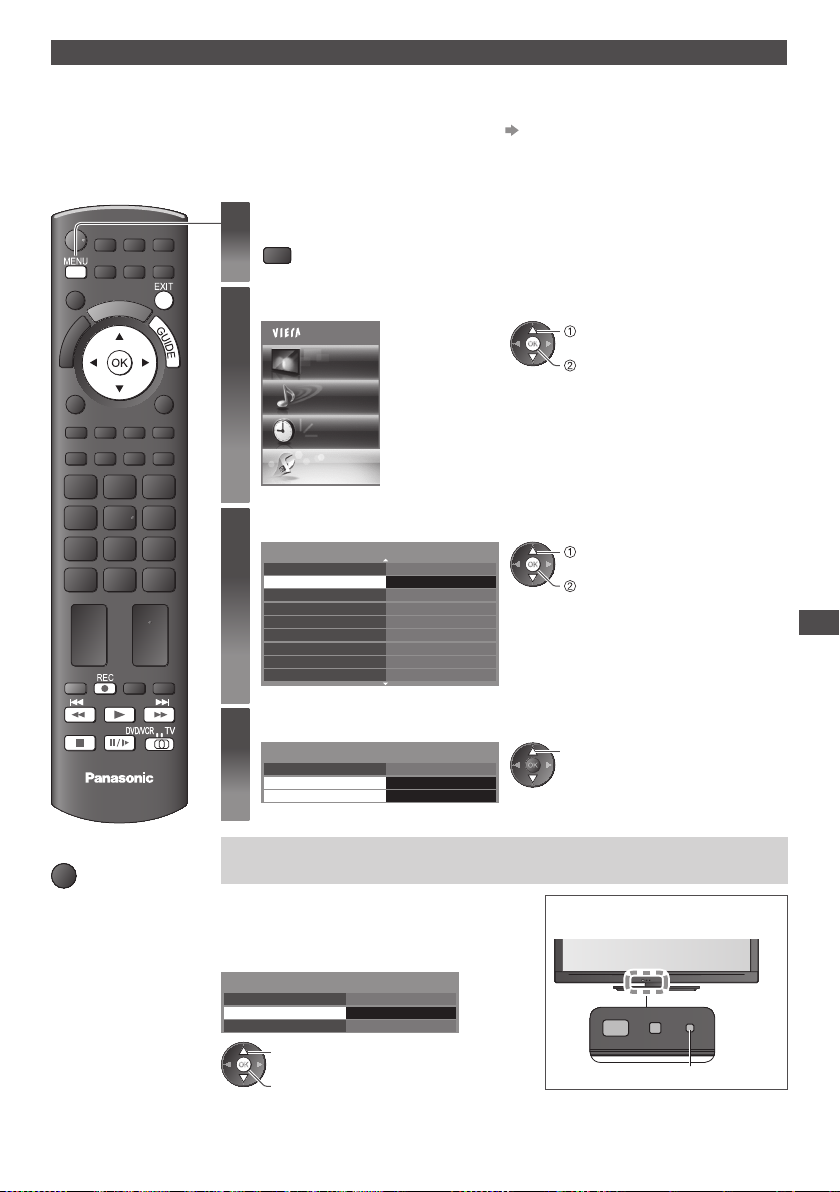
Optagelse af TV-programmer på USB HDD
Du kan optage det aktuelle program med det samme ved at anvende [One Touch Recording].
Du kan også optage det aktuelle program konstant i den valgte periode ved at anvende [REW LIVE
tilbage eller sætte det aktuelle program på pause.
Sørg for, at tilslutning og indstilling er fuldført, inden optagelse påbegyndes (s.53, 54)
•
Sørg for ikke at tilslutte eller fjerne nogen som helst USB-enhed under USB HDD-optagelse. Ellers virker optagelsen muligvis
•
ikke korrekt.
Hvis der ikke er mere plads tilbage på USB HDD’en, kan optagelsen ikke udføres.
•
Vis menuen
1
MENU
TV] således, at du kan gå
Vælg [Indstilling]
2
Hovedmenu
Billede
Vælg [Opsætning af optagelse]
3
Øko-navigation
O psætning af optagelse
L ink indstillinger
Børnelås
DVB-
C indstillingsmenu
Sprog
B illedindstillinger
Fælles grænseflade
O psætning af netværk
Lyd
Timer
Indstilling
F or adgang
1/2
vælg
adgang
vælg
adgang
USB HDD optagelse
TV
■
Tilbage til fjernsynet
EXIT
Vælg [One Touch Recording] eller [REW LIVE TV]
4
Opsætning af optagelse
U SB HDD opsætning
O ne Touch Recording
REW LIVE
TV
180 minutter
Fra
vælg
Direkte tv-optagelse med ”one touch” - Det, du ser, er dét du optager
[One Touch Recording]
Øjeblikkelig optagelse af det aktuelle program i
USB HDD.
Vælg den længste optagetid
[30] / [60] / [90] / [120] / [180] (minutter)
Opsætning af optagelse
U SB HDD opsætning
O ne Touch Recording
REW LIVE
TV
vælg
å bn / gem
180 minutter
Fra
LED bliver orange (blinker), mens One
Touch Recording er i gang.
LED
55
Page 56
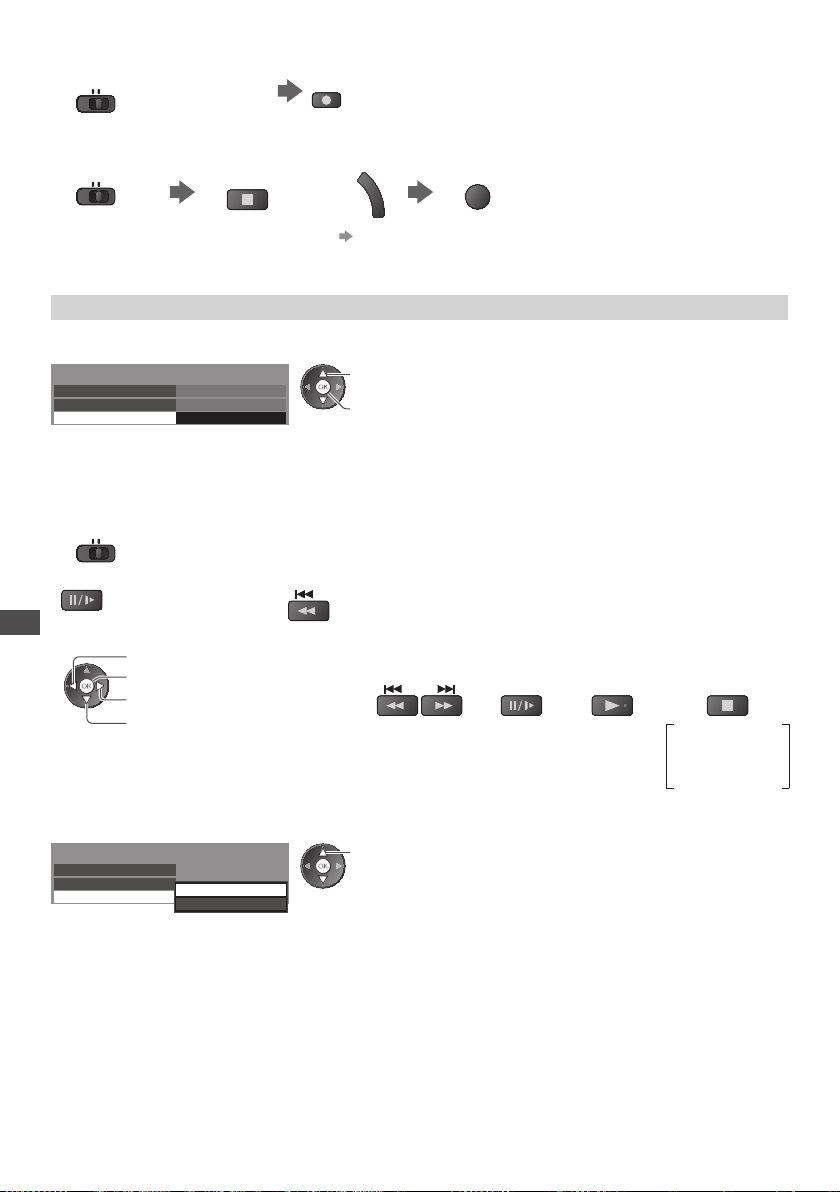
■ Start af One Touch Recording
I ndstil positionen til “TV” Start
DVD/VCR
TV
D er kan ikke vælges andre kanaler, mens optagelsen er i gang.
•
REC
■ At stoppe optagelse undervejs
DVD/VCR
TV
eller
G
U
I
D
E
EXIT
■ At afspille eller slette optaget indhold “Indstilling for optaget TV” (s.65)
Selv hvis One Touch Recording er i gang, kan du afspille alt indholdet. Optagelsen virker dog muligvis ikke under afspilning.
•
Konstant optagelse [REW LIVE TV]
K onstant optagelse af det aktuelle program
Vælg [Automatisk] for at starte REW LIVE TV
Opsætning af optagelse
U SB HDD opsætning
O ne Touch Recording
REW LIVE
TV
180 minutter
Automatisk
vælg
å bn / gem
Når du vælger [Automatisk], starter optagelse automatisk.
•
Hvis den anden optagelse er i gang, tv-signalets tilstand er dårlig, eller når nogle
•
billeder ikke vises, starter denne optagelse ikke.
■ For betjening af REW LIVE TV
Indstil positionen til “TV”
DVD/VCR
TV
F or at sætte optagelse på pause
•
Efter en pause eller baglæns søgning kan de følgende knapper anvendes
•
USB HDD optagelse
søgning bagud
afspilning / pause
søg fremad
stop (stopper den aktuelle betjening
og vender tilbage til den aktuelle
tv-skærm)
Baglæns søgning (op til 90 minutter)
•
(tryk og hold nede)
søgning bagud /
fremad
(Tryk og hold
nede)
pause /
afspilning
afspil
aktuelle betjening
og vender tilbage
■ For at stoppe REW LIVE TV
Opsætning af optagelse
U SB HDD opsætning
O ne Touch Recording
REW LIVE
TV
REW LIVE TV bliver stoppet, og det optagede indhold slettes automatisk under følgende forhold:
•
( Selv hvis REW LIVE TV stopper under følgende forhold, starter den nye optagelse, så længe indstillingen er [Automatisk],
automatisk i en tilstand, der gør optagelse mulig).
•
andre kanaler valgt
•
v algt låst kanal
•
v algt ugyldig kanal
•
intet tv-signal
•
når den anden optagelse starter
•
når tv’et slukkes eller er på standby
Fra
Automatisk
vælg [Fra]
Hvis du stopper REW LIVE TV, bliver det optagede indhold for REWLIVE TV slettet.
•
op
st
stopper den
til liveTV
56
Page 57
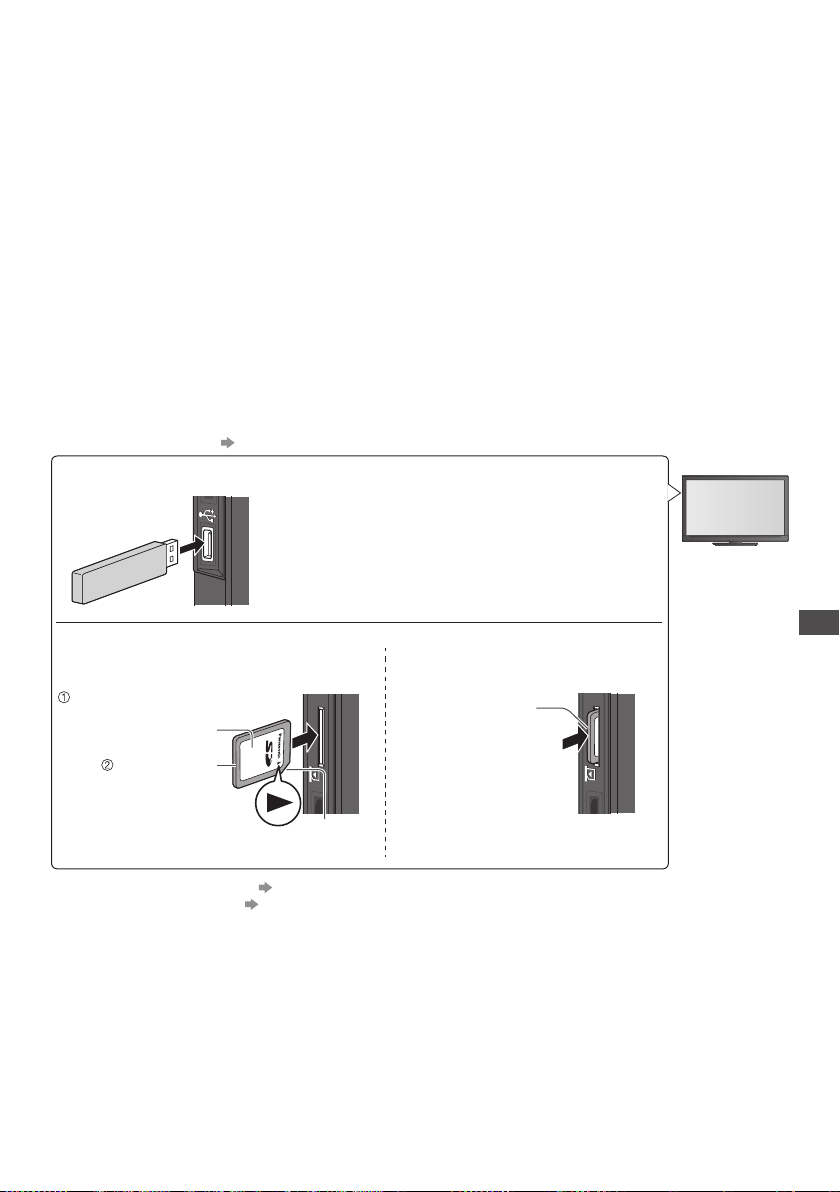
Brug af medieafspilleren
M ed Medieafspiller kan du nyde fotos, video eller musik optaget på et SD-kort og en USBflash-hukommelse samt optaget
indhold på den formaterede USB HDD.
VIERA IMAGE VIEWER gør det nemt at vise fotos eller vidoer,
sætte det i SD-kortåbningen.
F oto-indstilling : Stillbilleder, d er er optaget med digitalkameraer, vil blive vist.
V ideo-indstilling : (For SD-
I ndstilling for optaget TV : (For USB HDD
Musik-indstilling : D igitale musikdata afspilles.
U nder betjeningen sendes der lydsignal fra terminalerne AV1, AUDIO OUT, DIGITAL AUDIO OUT og HDMI2 (ARC-funktion).
•
Men der udsendes ingen videosignaler. AV1 kan udsende lydsignal, hvis [AV1 udgang] er indstillet til [Monitor] i menuen
Indstilling (s. 33). For at bruge HDMI2 med ARC-funktion skal du tilslutte en forstærker, der har ARC-funktion (s. 81), og
indstille den til at bruge biograf-højttalere (s. 88).
[Dato] viser datoen for optagelsen med optageudstyret. Filer uden datoregistrering vises “**/**/****”.
•
B illedet vil muligvis ikke vises korrekt på dette fjernsyn, afhængigt af det optageudstyr, der anvendes.
•
D et kan tage nogen tid inden visning, hvis der er mange filer og mapper.
•
D elvist degraderede filer vises muligvis med en reduceret opløsning.
•
B illedindstillingen virker muligvis ikke, afhængigt af forholdene.
•
M appe- og filnavnene kan være forskellige afhængigt af det digitalkamera eller det digitale videokamera, der anvendes.
•
Sådan indsættes eller fjernes SD-kortet / USB flash-hukommelse
F or USB HDD-forbindelsen (s.53)
•
kort eller USB flash-hukommelse) Billeder i bevægelser optaget med digitale videokameraer afspilles.
) Der afspilles TV-programmer optaget i USB HDD på dette fjernsyn.
■ USB flash-hukommelse
I ndsæt eller fjern den lige og helt.
•
I nden du fjerner USB flash-hukommelsen, skal du sørge for at
•
udføre “Sikker fjernelse“ (s.19).
F orbind til USB-port 1, 2 eller 3.
•
der er optaget på et SD-kort på fjernsynsskærmen, ved blot at
■ SD-kort
Isættelse af SD-kort Fjernelse af SD-kort
Isæt forsigtigt SD-kortet,
så etikettens overflade er
Skub, til du hører
F or informationen om enhederne “Enheder til optagelse eller afspilning” (s.95)
•
F or det understøttede filformat “Understøttet filformat i Medieafspiller og media servere” (s. 93, 94)
•
forrest.
et klik
Udklip
Skub midt på kortet
Brug af medieafspilleren
57
Page 58
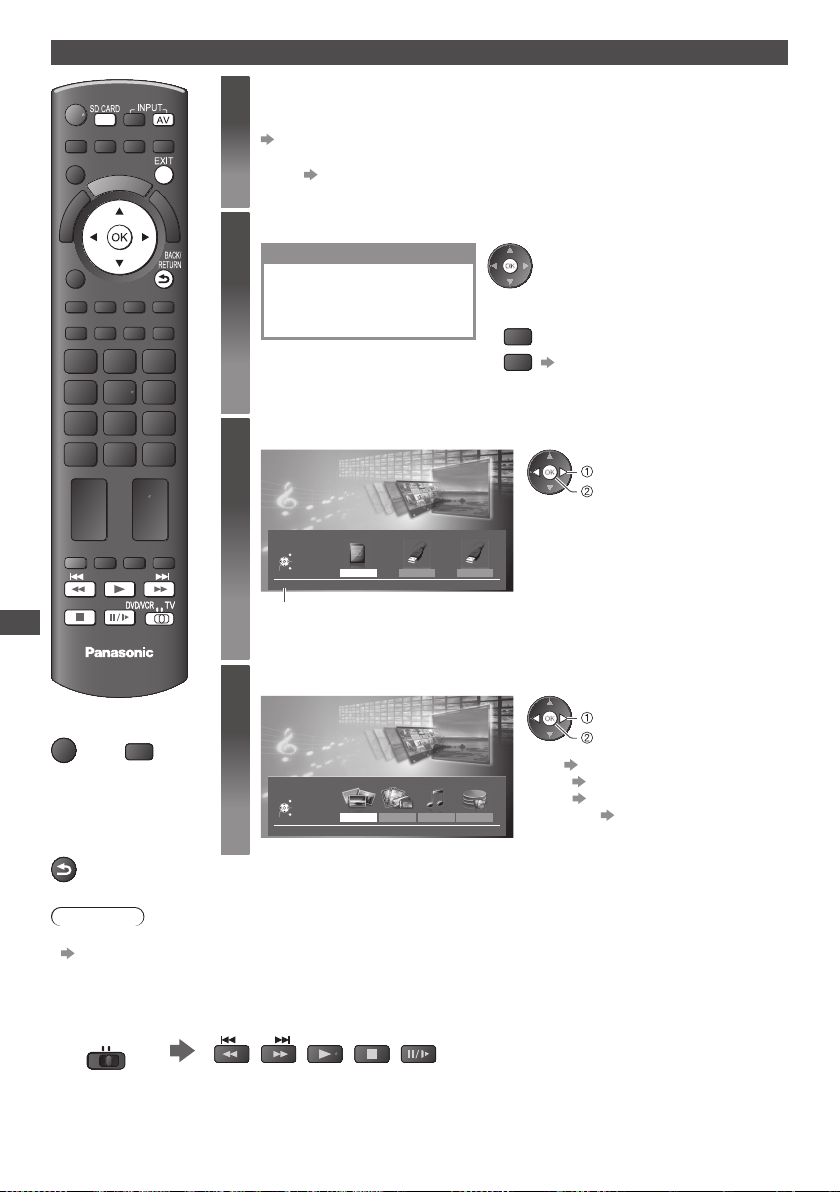
Start af medieafspilleren
Brug af medieafspilleren
TV
■
Tilbage til fjernsynet
EXIT
RETURN
SD CARD
eller
■
For at gå tilbage
til den foregående
skærm
BACK/
Indsæt SD-kortet eller USB flash-hukommelse i
1
fjernsynet
(s. 57)
K ontrollér, at forbindelsen og indstillingerne er udført, for at afspille indhold på USB
•
HDD. (s. 53, 54)
Start Medieafspiller
2
Medieafspiller
Udgangssignalet fra alle AV terminaler
afbrydes under Media Player visning.
Tryk OK for at fortsætte.
Tryk EXIT for at gå tilbage til TV-visning.
Vælg den enhed, du ønsker adgang til
3
M edieafspiller
Vælg drev
Afslut
Vælg
T ilbage
SD-kort
For adgang
SD-kort
V algt enhedsnavn
Vælg indholdet
4
M edieafspiller
Vælg indhold
Afslut
Vælg
T ilbage
For adgang
SD-kort
USB HDD1 USB Flash...
Foto Video Musik
D et kan også gøres ved tryk på følgende knapper.
•
SD CARD
AV “Visning fra eksterne indgange”
(s.26)
vælg
adgang
Hvis to eller flere enheder ikke er tilsluttet,
•
annulleres dette trin.
vælg
adgang
[Foto] “Foto-indstilling” (s.59)
[Video] “Video-indstilling” (s.63)
[Musik] “Musik-indstilling” (s.67)
O ptaget tv
[Optaget tv]
“Indstilling for optaget TV”
(s.65)
Bemærk
D e kan også få direkte adgang til hver indstilling ved at anvende VIERA TOOLS.
•
“Sådan anvendes VIERA TOOLS” (s. 28)
[Optaget tv] er tilgængelig for indhold optaget med dette tv på USB HDD’en.
•
Vælg den passende enhed og det passende indhold til afspilning af hver fil.
•
D e kan benytte følgende knapper under afspilning.
•
I ndstil positionen til “TV”
DVD/VCR
TV
58
Page 59
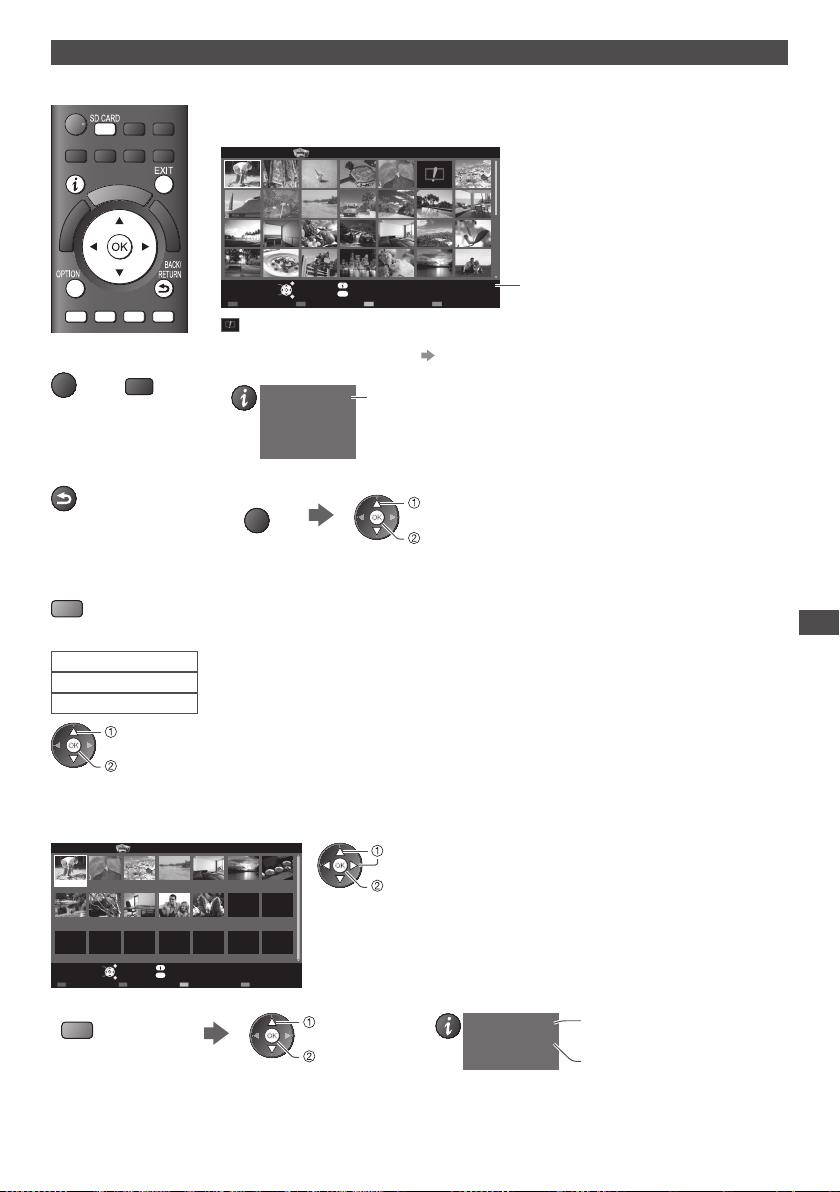
Foto-indstilling
F oto-indstilling læser alle filer med tilføjelsen ”.jpg” på SD-kortet eller USB flash-hukommelsen.
M iniaturen for alle fotos i SD-kortet eller USB flash-hukommelsen vil blive vist.
Eksempel : Miniature - [Alle fotografier]
Medieafspiller Foto
Alle fotografier
SD-kort
V algt enhedsnavn
vælg [Skift størrelse]
■
Tilbage til fjernsynet
EXIT
SD CARD
eller
■
For at gå tilbage
til den foregående
skærm
BACK/
RETURN
V is foto
Vælg
Slide Show Valg af visning Vælg drev Vælg indhold
: F ejlvisning
Æ ndring af baggrundsmusikken “Fotoindstillinger” (s.60)
•
V isning af informationen for det markerede foto
•
F ilnavn
D ato
P ixel
Æ ndring af størrelsen af billeder på en miniatureskærm
•
OPTION
Afslut
T ilbage
p1010001.JPG
23/10/2010
1600X1200
I nformation
OPTION
Alternativmenu
1/48
F ilnummer / Samlet filnummer
ændr
■ Sortering efter mappe, dato eller måned for optagelse
1 Få vist muligheder for visning
(Grøn)
2 Vælg sorteringstype
V is mappe
D atosortering
Månedssortering
vælg
adgang
3 Vælg en af de sorterede grupper for at få vist miniature for den valgte gruppe
Medieafspiller Foto
23/10/2010 25/10/2010 01/11/2010 05/11/2010 10/11/2010 22/11/2010 23/11/2010
24/11/2010 01/12/2010 03/12/2010 20/12/2010 22/12/2010
[Vis mappe] :
V iser miniaturen grupperet efter mappe
F ilerne, som ikke befinder sig i en mappe, vil blive samlet i mappen, der hedder “/”.
•
[Datosortering] :
V iser miniaturen grupperet efter den samme dato
Gruppen af fotos uden dato for optagelse vises som [Ukendt].
•
[Månedssortering] :
V iser miniaturen grupperet efter den samme måned
Gruppen af fotos uden dato for optagelse vises som [Ukendt].
•
Datosortering
vælg
m iniature for den valgte gruppe
Brug af medieafspilleren
For adgang
Vælg Tilbage
Slide Show Valg af visning Vælg indhold
T ilbage til miniaturen for alle fotos
•
(Grøn)
Afslut
I nformation
OPTION
Alternativmenu
Vælg drev
SD-kort
V isning af informationen for den markerede gruppe
vælg
[Alle fotografier]
adgang
M appenavn
A ntal filer
23/10/2010
•
Gruppenummer /
1/12
Samlet gruppenummer
3
M appenavn, dato eller måned
59
Page 60
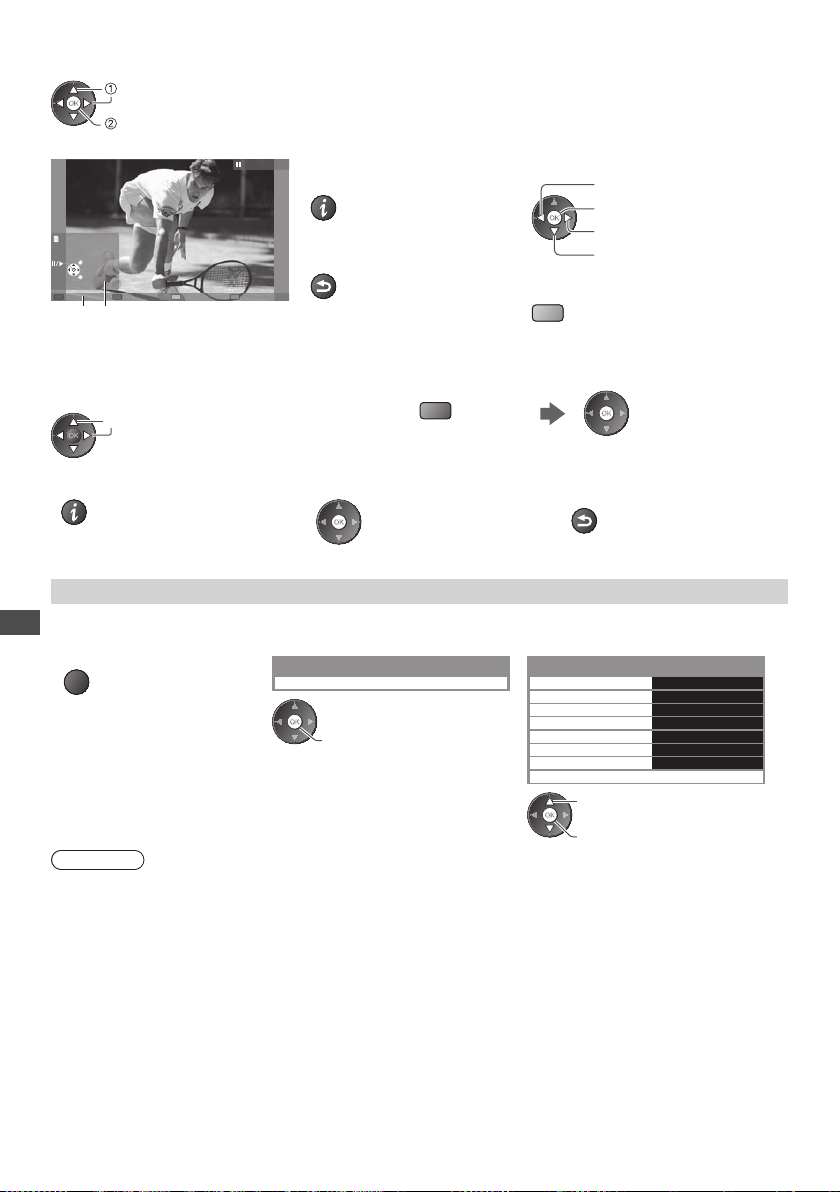
[Enkelt billede] - Fotos vises ét ad gangen.
Vælg filen fra miniaturen af fotos, der skal vises
vælg
adgang
Eksempel :
E nkelt billede
Afslut
Vælg
T ilbage
Stop
B etjeningsvejledning
E nkelt billede
R oter
F or at vise / skjule
•
betjeningsvejledningen
T ilbage til miniature
•
BACK/
RETURN
B etjening i Enkelt billede
•
R otering 90°
•
T il det foregående foto
Slide Show
T il det næste foto
Stop
( tilbage til miniature)
(Blå)
[Slide Show] - Slide Show afsluttes, når alle fotos er blevet vist inden for den aktuelle miniature.
1 Vælg filen fra fotominiaturen for første visning 2 Start Slide Show
(Rød)
vælg
F or at vise / skjule
•
betjeningsvejledningen
M idlertidig afbrydelse (tilbage til Enkelt
•
billede)
T ilbage til miniature
•
BACK/
RETURN
Fotoindstillinger
O psæt indstillingerne for Foto-indstilling.
Brug af medieafspilleren
1 Få vist alternativmenuen 2 Vælg [Slideshow-indstillinger] 3 Vælg punkterne og indstil
OPTION
Alternativmenu
Slideshow-indstillinger
adgang
Slideshow-indstillinger
R amme Fra
F arveeffekt
Overgangseffekt
Skæ
rmindstilling
K ontinuerlig gengivelse
I nterval
G entag
B aggrundsmusik
vælg
Fra
F ade
N ormal
Fra
5 sekunder
T il
Bemærk
B illedkvaliteten kan blive forringet, afhængigt af indstillingerne for slideshow.
•
B illedindstillingen virker muligvis ikke, afhængigt af indstillingerne for slideshow.
•
60
å bn / gem
Page 61
Menu
Ramme
Farveeffekt
Slideshow-indstillinger
Overgangseffekt
Skærmindstilling
Kontinuerlig gengivelse
Interval
Gentag G entag slideshow [Fra] / [Til]
Post Indstillinger / Konfigurationer (alternativer)
Vælger rammetypen for slideshowet
[Fra] / [Multi] / [Kollage] / [Drift(+kalender)] / [Drift] / [Galleri(+kalender)] /
[Galleri] / [Biograf]
[Multi] :
9 fotos vises ordentligt på én gang.
[Kollage] :
Hvert foto vises i en tilfældig positon og tilfældig skala.
[Drift(+kalender)] / [Drift] :
F otos vises som billeder i bevægelse.
Du kan vælge, om kalenderen skal vises eller ej. Kalendermåneden indstilles ved at
•
trykke markørknappen til venstre eller højre.
[Galleri(+kalender)] / [Galleri] :
D e forskellige størrelser fotos i rammen vises.
Du kan vælge, om kalenderen skal vises eller ej. Kalendermåneden indstilles ved at
•
trykke markørknappen til venstre eller højre.
[Biograf] :
F otos vises som gamle film (farvetonen sepia)
Vælger farveeffekten for fot
D enne funktion er ikke tilgængelig, når [Ramme] er indstillet til [Drift], [Galleri] eller
•
[Biograf].
Vælger overgangseffekten for fotoskift under slideshow
[Fra] / [Fade] / [Slide], [Dissolve] / [Bevægelse] / [Random]
[Fade] : D et næste foto fader ind g
[Slide] : D et næste foto glider og kommer frem fra venstre side.
[Dissolve] : H v ert foto opløses, når der skiftes til det næste foto.
[Bevægelse] : Hvert foto vises med en effekt, der gør det større, mindre, bevæger det
[Random] : Hver overgang vælges tilfældigt.
D enne funktion er tilgængelig, når [Ramme] er indstillet til [Fra].
•
Vælger, om der skal være en forstørret eller normal visning i Enkelt billede og slideshow
[Normal] / [Zoom]
D enne funktion er ikke tilgængelig, når [Ramme] er indstillet til [Kollage], [Drift],
•
[Galleri] eller [Biograf].
D enne funktion er ikke tilgængelig, når [Overgangseffekt] er indstillet til [Bevægelse].
•
Afhængigt af fotostørrelsen kan det muligvis ikke forstørres helt til at udfylde
•
skærmen, f.eks. portrætbillede.
Vælger, om fotos skal vises kontinuerligt i et hurtigt slideshow [Fra] / [Til]
D enne funktion er ikke tilgængelig, når [Ramme] er indstillet til [Drift], [Galleri] eller
•
[Biograf].
D enne funktion er ikke tilgængelig, når [Overgangseffekt] er indstillet til [Bevægelse].
•
Vælger interval for slideshowet [5] / [10] / [15] / [30] / [60] / [90] / [120] (sekunder)
D enne funktion er ikke tilgængelig, når [Ramme] er indstillet til [Drift], [Galleri] eller
•
[Biograf].
D enne funktion er ikke tilgængelig, når [Overgangseffekt] er indstillet til [Bevægelse].
•
os i Enkelt billede og slideshow [Fra] / [Sepia] / [Gråtoner]
radvist.
op eller ned.
Brug af medieafspilleren
61
Page 62
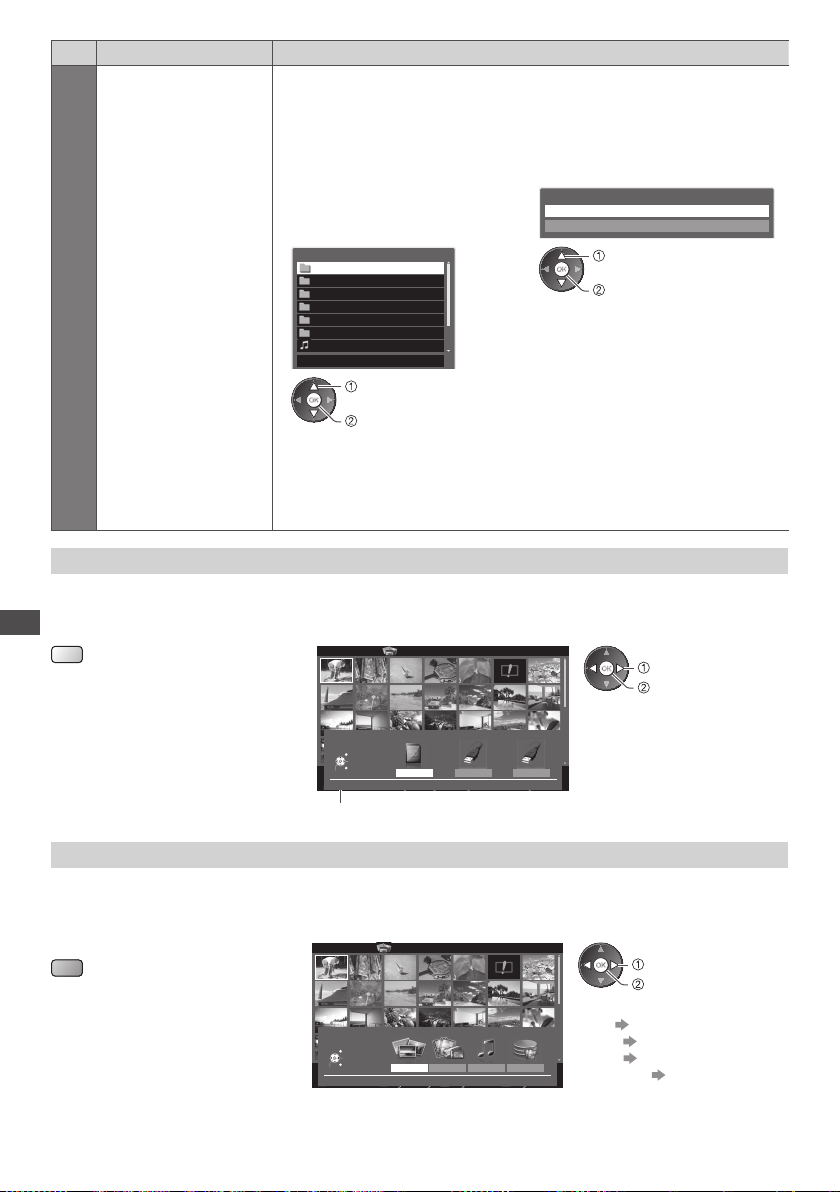
Menu
Post Indstillinger / Konfigurationer (alternativer)
Vælger baggrundsmusikken under Foto-indstilling
[Fra] / [Type 1] / [Type 2] / [Type 3] / [Bruger] / [Automatisk]
[Type 1], [ Type 2] og [ Type 3] er fast installeret musik på dette TV.
•
[Bruger] : Musikdata i enheden registreret af dig selv vil blive afspillet.
Registrering af musikken
1. Vælger musikfilen 2. Vælg [Fil] eller [Mappe]
Slideshow-indstillinger
Baggrundsmusik
Afhængigt af enhedens tilstand kan du
vælge mapper, indtil du når den ønskede
musikfil.
Baggrundsmusik
PRIVATE
DCIM
MISC
001photo
002photo
003music
01 song.mp3
Type 1
vælg
adgang
Hvis der ikke er registreret musik, eller enheden med den registrerede musik fjernes,
•
produceres der ingen lyd.
[Automatisk] : Musikdata, der er lagret i rodmappen af den aktuelle enhed, vil blive
afspillet tilfældigt.
Hvis der ikke er tilgængelige musikdata, vil der ikke blive produceret nogen lyd.
•
Registrér slideshow BGM?
F il
M appe
[Fil] : Den valgte musikfil bliver registreret
[Mappe] : Alt musikken i mappen,
Skift enheden
Du kan ændre til den anden enhed direkte i samme indstilling, hvis to eller flere enheder er tilsluttet.
1 Vis valget af enhed, mens miniaturen
vises
Brug af medieafspilleren
(Gul)
2 Vælg den enhed, du ønsker adgang til
Medieafspiller Foto
Alle fotografier
vælg
indstil
som baggrundsmusik.
som indeholder den valgte
musikfil, bliver registreret som
baggrundsmusik.
vælg
adgang
Vælg drev
Afslut
Vælg
T ilbage
V is foto
Afslut
Vælg Tilbage
SD-kort
For adgang
SD-kort
Slide Show Valg af visning Vælg drev Vælg indhold
V algt enhedsnavn
Ændring af indholdet
Du kan skifte til den anden indstilling af Medieafspiller fra miniaturevisningen.
D er kan skiftes indstilling i den aktuelle enhed.
•
1 Vis valget af indhold, mens
miniaturen vises
(Blå)
2 Vælg indholdet
Medieafspiller Foto
Vælg indhold
Afslut
Vælg
T ilbage
V is
AFSLUT
Vælg TILBAGE
Foto Video Musik
OPTION
For adgang
SD-kort
Slide Show Valg af visning Vælg drev Vælg indhold
62
OPTION
I nfo
I nformation
USB HDD1 USB Flash...
Alle fotografier
Optaget tv
SD-kort
vælg
adgang
[Foto] “Foto-indstilling” (s.59)
[Video] “Video-indstilling” (s.63)
[Musik]
SD-kort
[Optaget tv] “Indstilling for
“Musik-indstilling” (s.67)
optaget TV” (s.65)
Page 63
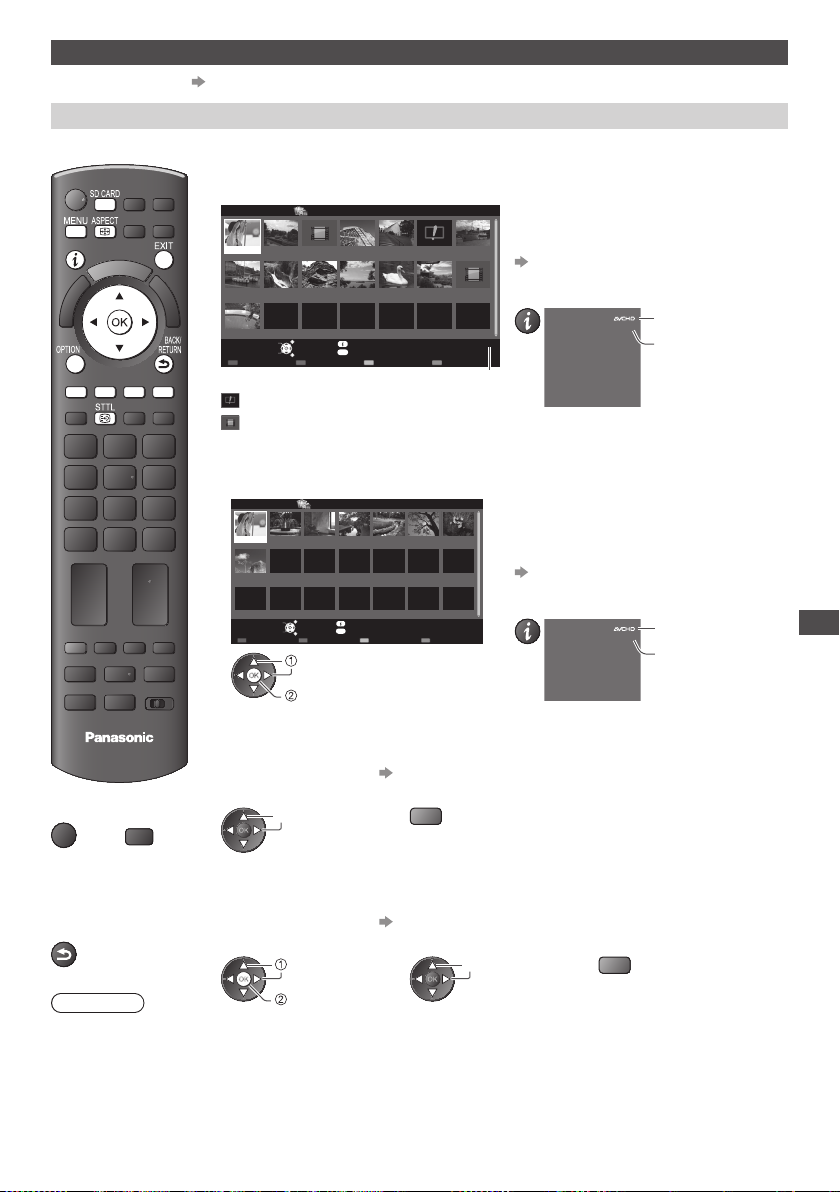
Indstilling for video og optaget TV
U nderstøttet filformat (s.93)
•
Video-indstilling
(For SD-kort eller USB flash-hukommelse)
M iniaturen for videotitlerne i SD-kortet eller USB flash-hukommelsen vil blive vist.
Eksempel : Miniature - [Titelvisning]
Medieafspiller Video
Trip1 Trip2Trip3Trip4Trip5RoomNature1
Nature3Nature4Nature5Nature6
2010_9
F or adgang
Vælg
Spil Vælg indhold
: F ejlvisning
: F ilen understøtter ikke miniaturevisning.
Sådan vises titlens scener
•
Vælg titlen
Eksempel : Miniature - [Sceneviser]
Medieafspiller Video
Trip1_1 Trip1_2 Trip1_3 Trip1_4 Trip1_5 Trip1_6 Trip1_7
Trip1_8
Spil
Vælg Tilbage
Spil
vælg
Afslut
T ilbage
Afslut
adgang
I nformation
OPTIONOPTION
Alternativmenu
I nformation
OPTION
Alternativmenu
2010_4 2010_7Nature2
Vælg drev
V algt enhedsnavn
Titelvisning > Trip1
Vælg drev
Vælg indhold
Titelvisning
SD-kort
SD-kort
F orhåndsvisningen vil starte, når titlen markeres,
hvis den understøtter en forhåndsvisning.
D eaktivering af forhåndsvisningen
•
“Video opsætning” (s.64)
V isning af informationen for den markerede
•
titel
F ilformat
19/02/2010 11:21
00h15m39s
1/15
Trip1
T itelnummer /
Samlet titelnummer
8
T itel
D ato & tid
A ntal scener
V arighed
F orhåndsvisningen vil starte, når scenen
markeres, hvis den understøtter en
forhåndsvisning.
D eaktivering af forhåndsvisningen
•
“Video opsætning” (s.64)
V isning af informationen for den markerede
•
scene
F ilformat
Scene
D ato & tid
V arighed
Trip1_1
19/02/2010 11:21
00h04m12s
1/8
Scenenummer /
Samlet scenenummer
Brug af medieafspilleren
TV
■
Tilbage til fjernsynet
EXIT
SD CARD
eller
■
For at gå tilbage
til den foregående
skærm
BACK/
RETURN
Bemærk
Strukturen af titler
•
eller scener kan
variere afhængigt
af det anvendte
digitalvideokamera.
■ Afspilning fra Titelvisning
Afspilningen fra den valgte titel vil starte.
F or at gentage afspilning “Video opsætning“ (s.64)
•
1 Vælg titlen 2 Start afspilning
vælg
(Rød)
■ Afspilning fra den valgte scene i titlen (SD-Video eller AVCHD)
Afspilningen starter fra den valgte scene til slutningen af titlen.
F or at gentage afspilning “Video opsætning“ (s.64)
•
1 Vælg titlen 2 Vælg scenen 3 Start afspilning
vælg
adgang
vælg
(Rød)
63
Page 64
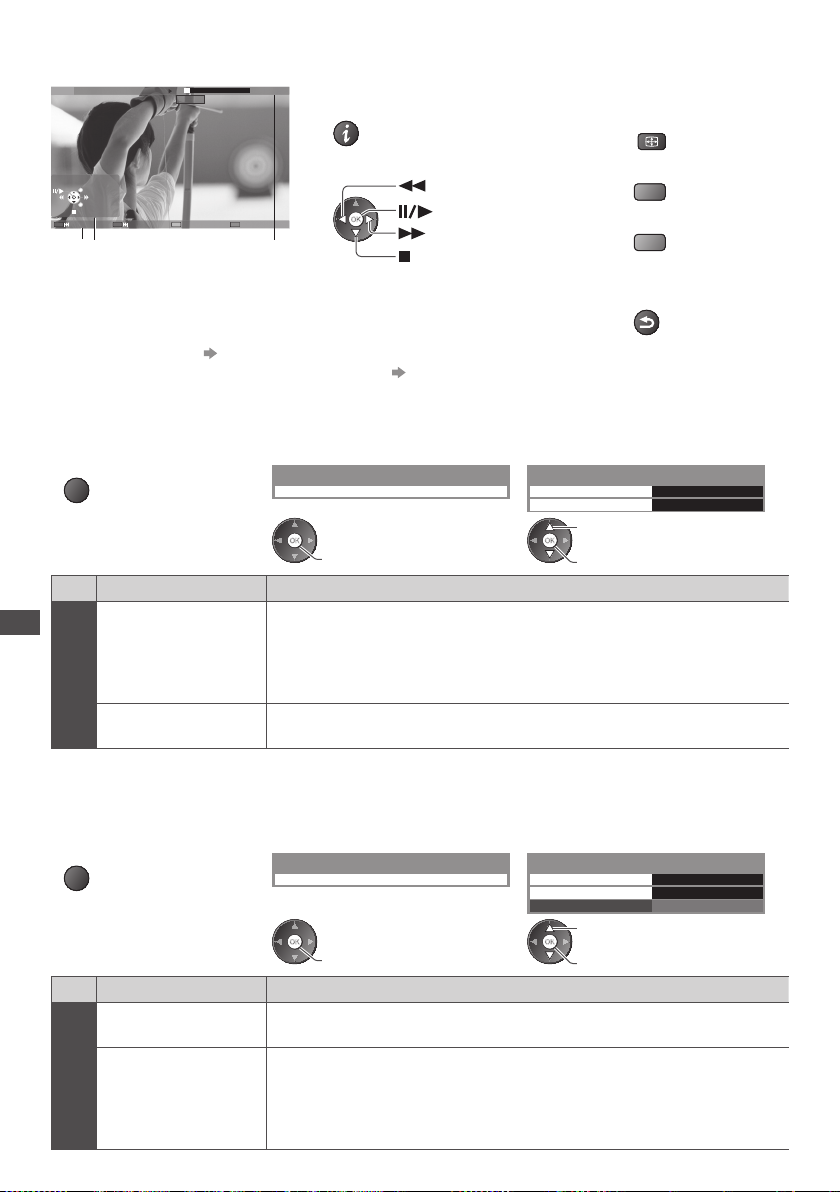
■ Betjening under afspilningen
Eksempel : Afspilning
SD 19/02/2010 11:21 00:15:39
Afslut
T ilbage
B etjeningsvejledning
00:02:05
I nformationsbanner
F or at vise/skjule betjeningsvejledningen og
•
informationsbanneret
B etjening af afspilningen
•
Tilbagespol
Pause / Afspilning
Hur tigt frem
Stop
■ For at skifte enhed “Skift enheden” (s.62)
■ For at ændre indholdet af den aktuelle enhed “Ændring af indholdet” (s.62)
■ Video opsætning
O psæt indstillingerne for Video-indstilling.
1 Få vist alternativmenuen i
miniaturevisningen
OPTION
Menu
Video opsætning
Brug af medieafspilleren
Video Preview
Post Indstillinger / Konfigurationer (alternativer)
2 Vælg [Video opsætning] 3 Vælg punkterne og indstil
Alternativmenu
V ideo opsætning
adgang
I ndstilles for at starte forhåndsvisningen af titlen eller scenen i miniaturevisningen
[Fra] / [Til]
B illedet vises muligvis ikke i et kort øjeblik i miniaturevisningen. Indstil
•
forhåndsvisningen til [Fra] for at ordne dette.
Æ ndring af
•
formatforholdet
ASPECT
T il den forrige titel / scene
•
T il den næste titel / scene
•
T ilbage til miniature
•
Video opsætningsmenu
V ideo Preview T il
G entag
vælg
å bn / gem
(Rød)
(Grøn)
BACK/
RETURN
Fra
Gentag G entaget afspilning inden for titel eller valgt fil (afhængigt af indholdet) [F
■ Bekræft eller skift den aktuelle status
Du kan bekræfte eller ændre indholdets aktuelle status.
M enupunkter og tilgængelige indstillinger varierer afhængigt af indholdet.
•
1 Få vist alternativmenuen under
afspilning
OPTION
Menu
Video opsætning
Post Indstillinger / Konfigurationer (alternativer)
Multilyd
Ændring af
skærmformat
64
2 Vælg [Video opsætning] 3 Vælg punkterne og indstil
Alternativmenu
V ideo opsætning
adgang
Gør det muligt at vælge mellem tilgængelige lydspor (hvis de er til rådighed)
D et kan tage flere sekunder at ændre lyden.
•
[Aspekt1] : Viser indholdet på hele skærmen uden forvrængning
[Aspekt2] : V iser indholdet på hele skærmen
[Original] : Viser indholdet i original størrelse
Du kan også ændre indstillingen ved brug af knappen ASPECT.
•
Afhændigt af indholdet fungerer ændring af formatforholdet muligvis ikke.
•
Video opsætningsmenu
Multilyd Ste reo
Æ ndring af skæ
G entag
rmformat
vælg
å bn / gem
A spekt1
Fra
ra] / [Til]
Page 65
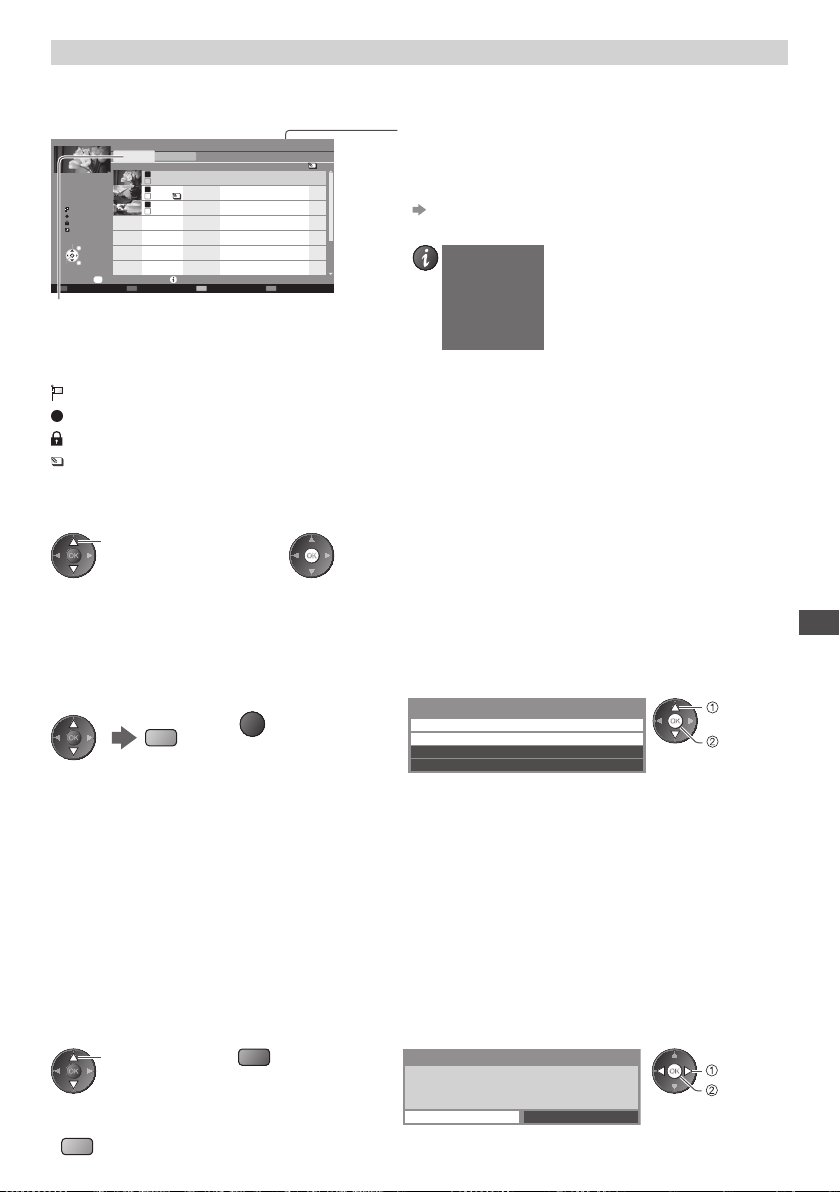
Indstilling for optaget TV
(For USB HDD)
L isten med indholdet af USB HDD´en vises.
Eksempel : Indholdsliste
Varighed
00:00
Ikke set
Optager nu
Beskyttet
Grupperet
Vælg
Afslut
Vælg
Tilbage
Spil
OPTION
Alternativmenu
Slet
Medieafspiller
Alle
O ptaget tv
ke set
Ik
K anal Titel D ato
BBC 1D
ITVD
BBC 2
Information
R esterende kapacitet 500GB (50%)
Das Erste
Tors 28/10
12:00
M an 10/1
News
13:30
ør 15/1
L
Cinema
13:50
K apitelliste Vælg
USB HDD 1
1
3
1D
[Alle] :
Alt optaget indhold angives på listen.
[Ikke set] :
Ikke-afspillet indhold angives på listen.
: Ikke-afspillet indhold (Når du afspiller indholdet, vil dette ikon forsvinde.)
: I ndhold under optagelse (Du kan afspille dette indhold, selv om du er ved at optage.)
: B eskyttet indhold kan ikke slettes.
: T o eller flere slags indhold grupperes.
R esterende kapacitet af HDD’en
D enne værdi er muligvis ikke nøjagtig, afhængigt af forholdene.
•
Du kan også få direkte adgang til mappen med indholdslisten
•
ved at anvende VIERA TOOLS.
“Sådan anvendes VIERA TOOLS” (s.28)
V isning af informationen for det markerede indhold
•
- Kanal
DVB-T, BBC 1
- Titel
Das Erste
- Dato & tid
Tors 28/10/2010 12:00
- Varighed
00:20
■ Afspil indholdet fra listen
1 Vælg indholdet 2 Start afspilning
vælg
Hvis De standsede den seneste afspilning, da den var i gang, spørger
•
bekræftelsesskærmen, om De ønsker at starte fra den del, hvor den sidst
blev standset, eller begyndelsen. Vælg den ønskede mulighed.
Hvis indholdet har flere programmer med forskellige
•
forældreklassificeringer, gælder den højeste restriktion for indholdet. Når
du har låst op for restriktionen, kan alle programmerne i indholdet afspilles.
■ For redigering af indholdet af en optagelse
1 Vælg og marker indhold
til redigering
(Blå)
[Opret gruppe] :
T o eller flere slags indhold kan grupperes. Vælg og markér alt det ønskede indhold, og vælg derefter [Opret gruppe].
[Frigør gruppe] :
Vælg den oprettede gruppe, De ønsker at frigøre, og vælg derefter [Frigør gruppe]. (Markér alle de ønskede grupper for at
frigøre flere grupper på én gang.)
[Udeluk fra gruppe] :
Vælg gruppen, og tryk på knappen OK for at vise det grupperede indhold. For kun at udelukke ét specifikt indhold fra gruppen
skal De vælge det og derefter vælge [Udeluk fra gruppe]. (Markér alt det ønskede indhold for at udelukke flere dele indhold på
én gang.)
[Skift beskyttelsesstatus] :
Vælg det indhold, De ønsker at beskytte ved sletning, og vælg derefter [Skift beskyttelsesstatus]. Udfør det samme for at
annullere beskyttelsen. (Markér alt det ønskede indhold for at ændre statusen af flere dele indhold på én gang.)
2 Få vist alternativmenuen
OPTION
3 Vælg punktet og rediger
Alternativmenu
O pret gruppe
Frigør gruppe
Udeluk fra gruppe
Skift beskytt
elsesstatus
vælg
redigér
■ Slet det valgte indhold
1 Vælg indholdet 2 Slet indholdet 3 Bekræft
vælg
F or at vælge to eller mere
•
indhold
(Blå)
(Rød)
Slet
Er du sikker på at du vil slette?
vælg
indstil
N ej J a
Brug af medieafspilleren
65
Page 66
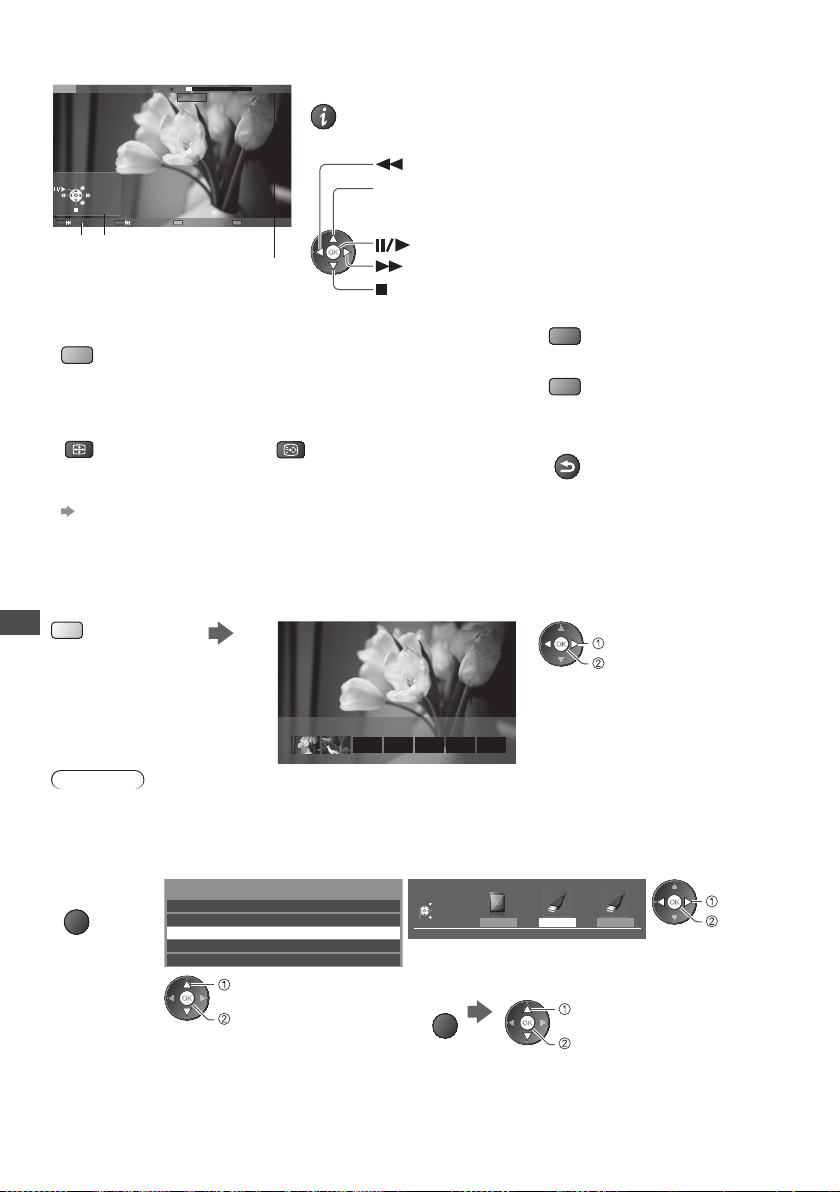
■ Betjening under afspilningen
Eksempel : Afspilning
Das ErsteUSB00:15:39
M anuel skip
Afslut
T ilbage
B etjeningsvejledning
F or gentagelse mellem startpunktet “A” og slutpunktet “B”
•
I ndstil “A” og “B” i rækkefølge
(Blå)
Æ ndring af formatforholdet
•
ASPECT
B ekræftelse eller ændring af den aktuelle status (hvis tilgængelig)
•
“Få vist de indstillinger, der kan vælges for den aktuelle status“ (s.19)
00:02:05
K apitelliste A–B gentagelse
I nformationsbanner
•
Punkterne nulstilles ved at trykke på denne knap igen eller
andre betjeninger.
F or at vise/skjule betjeningsvejledningen og informationsbanneret
•
B etjening af afspilningen
•
Tilbagespol
[Manuel skip]
•
•
V isning af underteksten (hvis tilgængelig)• T ilbage til liste
•
STTL
■ Kapitelliste
Du kan starte afspilningen fra den kapitelliste, du vælger.
O ptaget indhold opdeles normalt i kapitler (ca. fem minutter hver).
•
K apitellisten vises ikke, mens det valgte indhold optages.
•
Afspilning fra kapitellisten
Brug af medieafspilleren
(Gul)
Tryk for at springe ca. 30 sekunder frem
Tryk og hold nede for at springe ca. 15 sekunder tilbage
Pause / Afspilning
Hur tigt frem
Stop
T il det foregående kapitel
•
(Rød)
T il det næste kapitel
•
(Grøn)
BACK/
RETURN
vælg
afspil
K apitelliste
00:00:00 00:05:00
Bemærk
Afhængigt af de optagede programmer vil nogle afspilninger muligvis ikke fungere korrekt.
•
■ Skift enheden
Du kan ændre til den anden enhed direkte i samme indstilling, hvis to eller flere enheder er tilsluttet.
1
Få vist
alternativmenuen
OPTION
66
2 Vælg [Vælg drev]
Alternativmenu
O pret gruppe
Frigør gruppe
Vælg drev
Vælg indhold
Skift beskytt
elsesstatus
vælg
adgang
3 Vælg den enhed, De ønsker adgang til
Vælg drev
Afslut
Vælg
T ilbage
SD-kort
For adgang
U SB HDD1
Hvis De vælger SD-kortet eller USB flash-hukommelsen skal De
også ændre indholdet for at nyde foto, video eller musik.
Æ ndring af indholdet
•
OPTION
USB HDD1 USB Flash...
vælg [ Vælg indhold]
adgang
vælg
adgang
Page 67
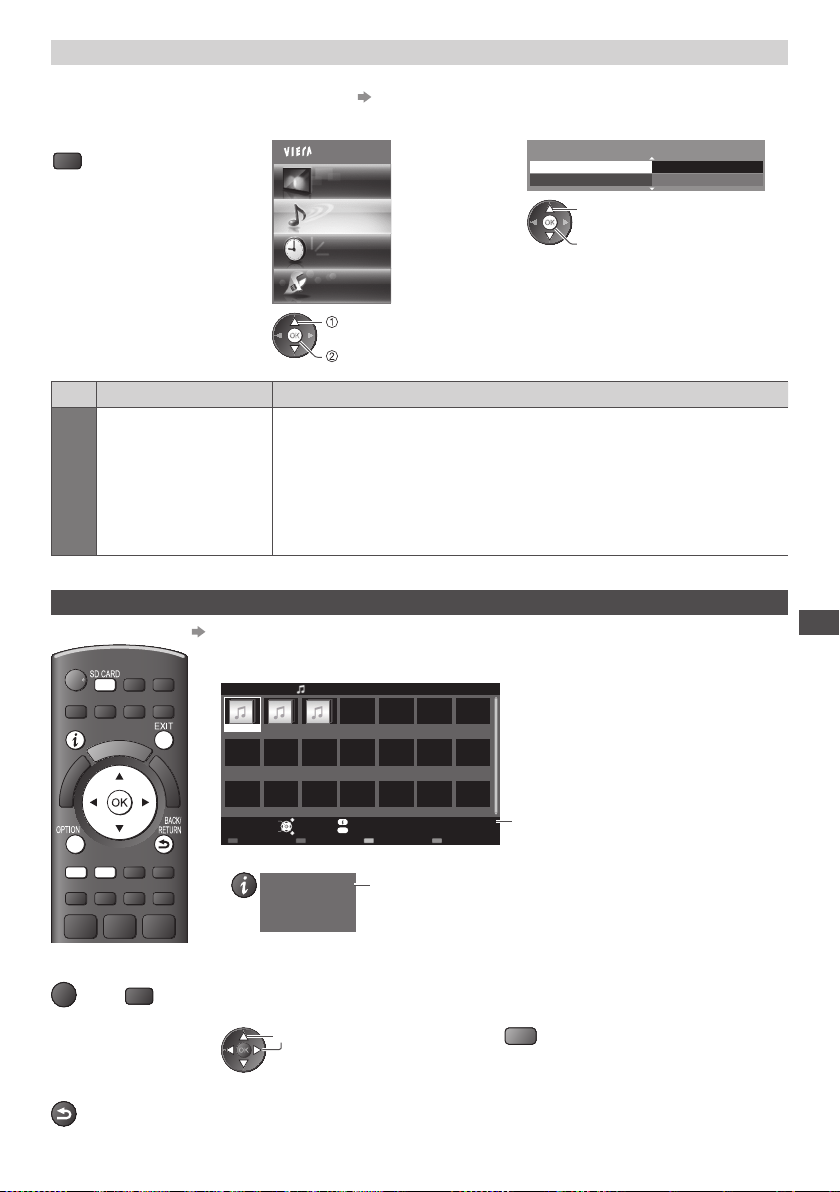
Lydudgangsindstillinger
Du kan opnå multikanallyd via en forstærker, som er sluttet til terminalerne DIGITAL AUDIO OUT eller HDMI2 (ARC-funktion).
B ekræftelse eller ændring af den aktuelle lydstatus “Bekræft eller skift den aktuelle status” (s.64)
•
1 Få vist menuen 2 Vælg [Lyd] 3 Vælg [SPDIF-valg], og indstil
MENU
Hovedmenu
Indstilling
vælg
adgang
Billede
Lyd
Timer
SPDIF-
valg
G endan standard
vælg
å bn / gem
Automatisk
Nulstil
2/2
Menu
Post Indstillinger / Konfigurationer (alternativer)
Lyd
SPDIF-valg
Musik-indstilling
U nderstøttet filformat (s.93)
•
■
Tilbage til fjernsynet
EXIT
RETURN
SD CARD
eller
■
For at gå tilbage
til den foregående
skærm
BACK/
SPDIF : Et standardformat til overførelse af lydfiler
Vælger den indledende indstilling for digitalt lydudgangssignal fra terminalerne
DIGITAL AUDIO OUT og HDMI2 (ARC-funktion) [Automatisk] / [PCM]
[Automatisk] : Dolby Digital Plus, Dolby Digital og HE-AA
C- (48 kHz) multikanal sendes
ud som Dolby Digital Bitstream.
DTS sendes ud som DTS.
MPEG sendes ud som PCM.
[PCM] : Digitalt udgangssignal er fastsat til PCM.
M iniaturen for musikmapper i SD-kortet eller USB flash-hukommelsen vil blive vist.
Eksempel : Miniature - [Vis mappe]
Medieafspiller Musik
My Music_1 My Music_2 My Music_3
F or adgang
Vælg
Playmappe Vælg indhold
V isning af informationen for den markerede mappe
•
M appenavn
A ntal filer
Afslut
T ilbage
My Music_1
I nformation
OPTION
Alternativmenu
Vælg drev
1/3
M appenummer / Samlet
mappenummer
11
Vis mappe
SD-kort
V algt enhedsnavn
■ Afspil fra mappevisning
Alle filerne i den valgte mappe afspilles.
1 Vælg mappen 2 Start afspilning
vælg
(Rød)
Brug af medieafspilleren
67
Page 68
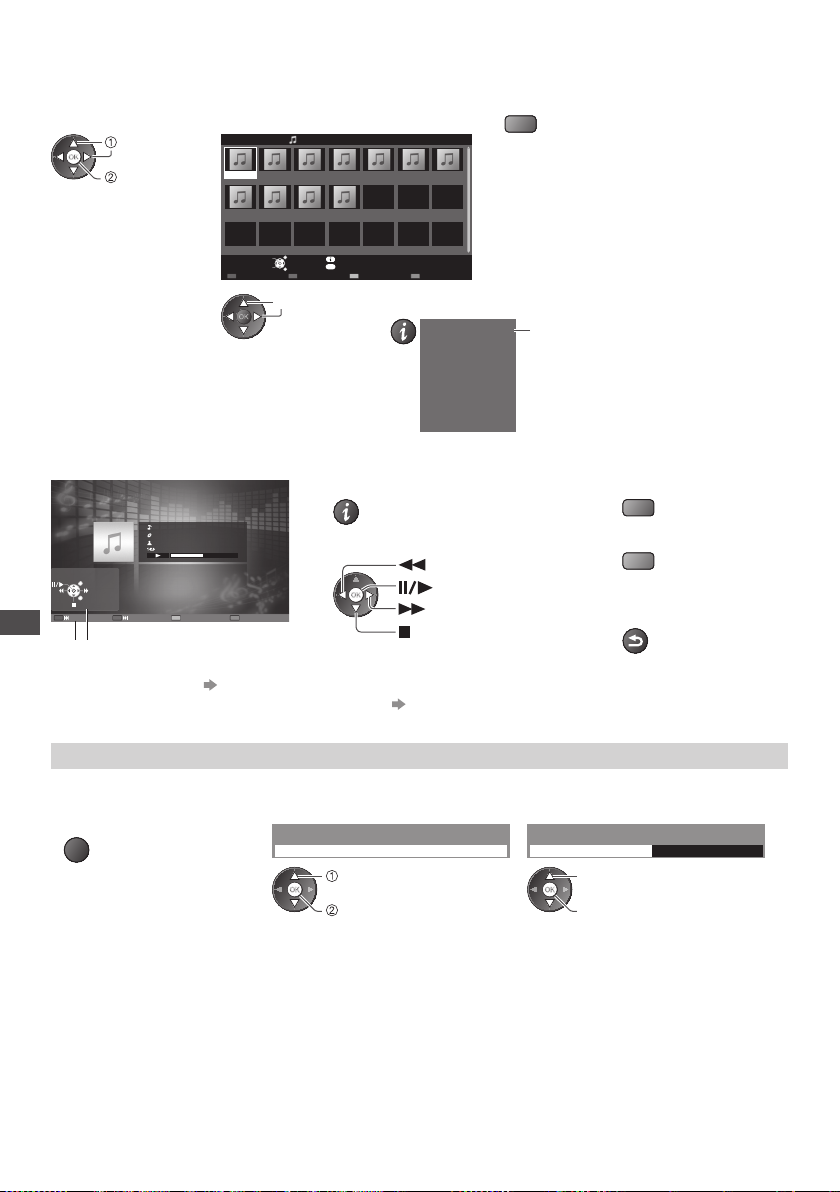
■ Afspil fra filvisning
D en valgte fil afspilles.
1 Vælg mappen 2 Vælg filen 3 Start afspilning
Eksempel : Miniature - Filvisning
vælg
adgang
Medieafspiller Musik
My Song_1 My Song_2 My Song_3 My Song_4 My Song_5 My Song_6 My Song_7
My Song_9 My Song_10 My Song_11My Song_8
Vis mappe > My Music_1
(Rød)
Playmappe
Spil
Afslut
Vælg Tilbage
vælg
I nformation
OPTION
Alternativmenu
Vælg drev
•
SD-kort
Vælg indhold
V isning af informationen for den markerede fil
T itel
Album
Kunstner
Sang nr.
V arighed
1/11
My Song_1
My Music_1
My Favourite
00h03m29s
■ Betjening under afspilningen
Eksempel : Afspilning
Afslut
T ilbage
Brug af medieafspilleren
B etjeningsvejledning
My Song_9
My Favourite
My Music_1
00:02.43 / 00:05.44
F or at vise / skjule betjeningsvejledningen
•
B etjening af afspilningen
•
Tilbagespol
Pause / Afspilning
Hur tigt frem
Stop
■ For at skifte enhed “Skift enheden” (s.62)
■ For at ændre indholdet af den aktuelle enhed “Ændring af indholdet” (s.62)
Musik opsætning
O psætning af indstillingen for musiktilstand (kun tilgængelig i miniaturevisning).
1 Få vist alternativmenuen 2 Vælg [Musik opsætning] 3 Indstil
OPTION
Alternativmenu
Musik opsætning
vælg
F ilnummer/Samlet filnummer
1
T il det forrige spor
•
(Rød)
T il det næste spor
•
T ilbage til miniature
•
RETURN
Musik opsætningsmenu
G entag E n
vælg
(Grøn)
BACK/
68
adgang
å bn / gem
[Mappe] : Gentaget afspilning i den valgte
mappe
[En] : Gentaget afspilning af den ene valgte fil
Page 69
Brug af netværkstjenester (DLNA / VIERA Connect)
DLNA®
D ette fjernsyn er et DLNA Certified™-produkt.
DLNA (Digital Living Network Alliance) er en standard, der gør digital DLNA Certified-elektronik nemmere og mere bekvemt at
bruge på et hjemmenetvær
V ed hjælp af dette kan du dele fotos, videoer og musik, der er gemt på den DLNA Certified medieserver (for eksempel en pc
med Windows 7, DIGA-optager osv.), som er sluttet til dit hjemmenetværk, og nyde indholdet på fjernsynsskærmen.
D en gør det også muligt at styre fjernsynet med DLNA Certified udstyr, der er sluttet til dit hjemmenetværk. (DLNAfjernbetjening)
F or det understøttede filformat (s. 93, 94)
•
AVCHD- og DivX-filer understøttes ikke af DLNA-funktioner på dette fjernsyn, men kan afspilles af Medieafspiller (s. 57).
•
■ Media server
G em fotos, videoer eller musik på DLNA Certified-medieserveren, og derefter kan du se dem på fjernsynet.
Sådan bruges en PC som en medieserver
Klargør PC’en med Windows 7, og kontrollér, at serversoftwaren er installeret på PC’en.
“ Windows 7” og “ TwonkyMedia server 6 (installeret på PC’en med Windows 7, Windows Vista eller Windows XP)” er det
bedste serversoftware, der er blevet afprøvet for kompabilitet med dette fjernsyn (gældende fra januar 2011). Der er ikke
blevet afprøvet andet serversoftware med dette fjernsyn, og derfor kan kompabiliteten og ydeevnen ikke garanteres.
Windows 7
•
O psætningen for hjemmegruppeindstillinger af Windows 7 er påkrævet. Se hjælpefunktionerne til Windows 7 for
yderligere oplysninger.
TwonkyMedia server
•
“TwonkyMedia server” er produktet fra PacketVideo Corporation.
B esøg webstedet for TwonkyMedia for at få installationsvejledninger til installation og indstilling af “TwonkyMedia server”.
D er kan muligvis opkræves ekstra gebyr for at få serversoftware.
Bemærk
K ontakt hver enkelt softwarevirksomhed for yderligere oplysninger om serversoftwaren.
•
Når serversoftware til medieserveren installeres på PC’en, er der risiko for, at andre personer får adgang til dataene. Pas
•
venligst på indstillingerne og forbindelserne under netværksforholdene på kontoret, hotellet eller endda derhjemme, når
De ikke bruger en router.
Sådan bruges en DLNA-kompatibel DIGA-optager som en medieserver
V ed at slutte en DLNA-kompatibel DIGA-optager til dit hjemmenetværk kan du anvende og styre den som en af
medieserverne.
Se venligst vejledningen til Deres DIGA-optager for at bekræfte, om optageren er kompatibel med DLNA.
•
■ DLNA-fjernbetjening
Du kan styre fjernsynet med det DLNA Certified udstyr.
F or at bruge denne funktion skal du indstille [Netværkslinkindst.] (s. 71)
•
“ Windows 7” er det operativsystem, der er blevet testet for kompabilitet med dette fjernsyn (gældende pr. januar 2011). Se
•
hjælpefunktionerne til Windows 7 for betjeningerne.
k. Besøg www.dlna.org for at lære mere.
Brug af netværkstjenester (DLNA / VIERA Connect)
Netværksforbindelse
Opsætning af netværk
DLNA-betjeninger
“Eksempel 1” eller “Eksempel 2” i “Netværksforbindelser” (s. 70)
(s. 71 - 75)
(s. 76 - 79)
VIERA Connect
VIERA Connect er porten til Panasonics unikke internettjenester, der i høj grad har udvidet VIERA CAST-funktionerne.
VIERA Connect giver dig adgang til visse specifikke websteder, d er understøttes af Panasonic, og mulighed for at nyde
internetindhold, som f.eks. fotos, videoer, spil osv. fra VIERA Connects startskærm.
D ette fjernsyn har ikke fuld browser-funktion, og visse hjemmesiders funktioner kan være utilgængelige.
•
Netværksforbindelse
Opsætning af netværk
VIERA Connect-betjeninger
“Eksempel 1” eller “Eksempel 3” i “Netværksforbindelser” (s. 70)
(s. 71 - 75)
(s. 16)
69
Page 70
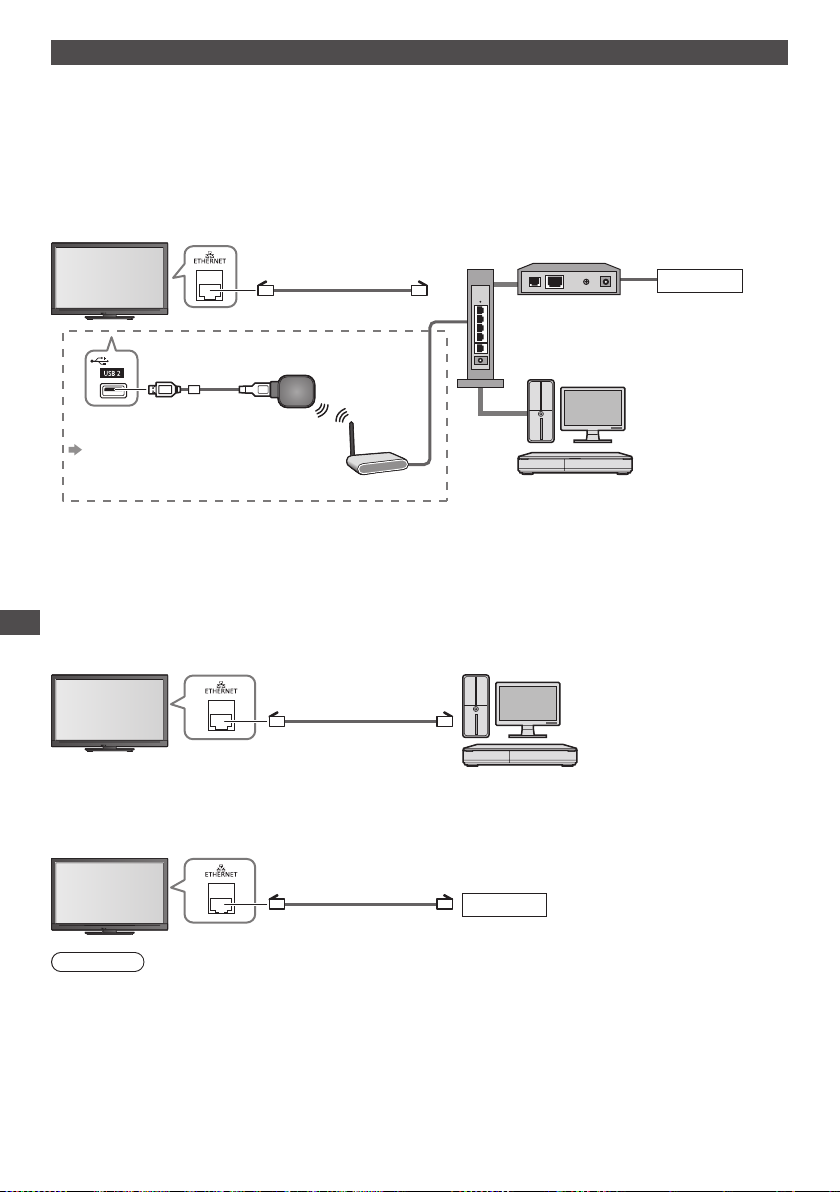
Netværksforbindelser
F or kun at bruge DLNA-funktioner kan du bruge funktionerne uden bredbåndsnetværksmiljø.
F or at kunne bruge VIERA Connect-funktioner skal du have et bredbåndsnetværksmiljø.
Hvis du ikke har bredbåndsnetværkstjenester, skal du henvende dig til din forhandler for at få hjælp.
•
I nstallér og tilslut eventuelt udstyr, der er nødvendigt til netværksmiljøet. Du kan ikke foretage indstillinger for udstyret på
•
dette fjernsyn. Læs brugsvejledningen for udstyret.
Påkrævet hastighed (effektiv): mindst 1,5 Mbps til henholdsvist SD og 6 Mbps til HD-billedkvalitet. Hvis
•
overførselshastigheden ikke er nok, afspilles indhold muligvis ikke korrekt.
Eksempel 1
(For DLNA og VIERA Connect)
Ledningsført forbindelse
LAN-kabel (skærmet)
Trådløs forbindelse
Trådløs LAN-adapter og forlængerledning
“Ekstraudstyr” (s. 6)
F orbind til USB-port 1, 2 eller 3.
•
Sørg for at bruge et lige LAN-kabel til denne forbindelse.
•
Hvis Deres bredbånd ikke har bredbåndsrouter-funktioner, kan De bruge en bredbåndsrouter.
•
Hvis Deres modem har bredbåndsrouter-funktioner, men der ikke er flere ledige porte, kan De bruge en hub.
•
Sørg for, at bredbåndsrouterne og hubs er kompatible med 10BASE-T / 100BASE-TX.
•
Hvis du bruger udstyret, der kun er kompatibelt med 100BASE-TX, er kategori 5 LAN-kabler påkrævede.
•
Access point
M odem
Hub eller Router
DLNA Certified
medieserver
(for eksempel PC,
DIGAoptager osv.)
Eksempel 2
Brug af netværkstjenester (DLNA / VIERA Connect)
(For DLNA)
D e kan tilslutte fjernsynet og udstyret direkte for at bruge DLNA-funktioner.
DLNA Certified
medieserver
(for eksempel PC,
LAN-kabel (skærmet)
Sørg for at bruge et krydset LAN-kabel til denne forbindelse.
•
DIGAoptager osv.)
Eksempel 3
(For VIERA Connect)
Du kan tilslutte fjernsynet og telekommunikationsudstyret direkte for at bruge VIERA Connect-funktionerne.
Internet
Bemærk
K ontakt din internetudbyder (ISP) eller teleselskab for yderligere hjælp i forbindelse med netværksudstyret.
•
B ekræft betingelserne og vilkårene i kontrakterne med Deres Internetudbyder eller Deres teleselskab. Afhængigt af
•
kontrakterne kan der muligvis opkræves ekstra udgifter, eller også kan oprettelse af flere internetforbindelser ikke lade sig
gøre.
LAN-kabel (skærmet)
Internet
70
Page 71
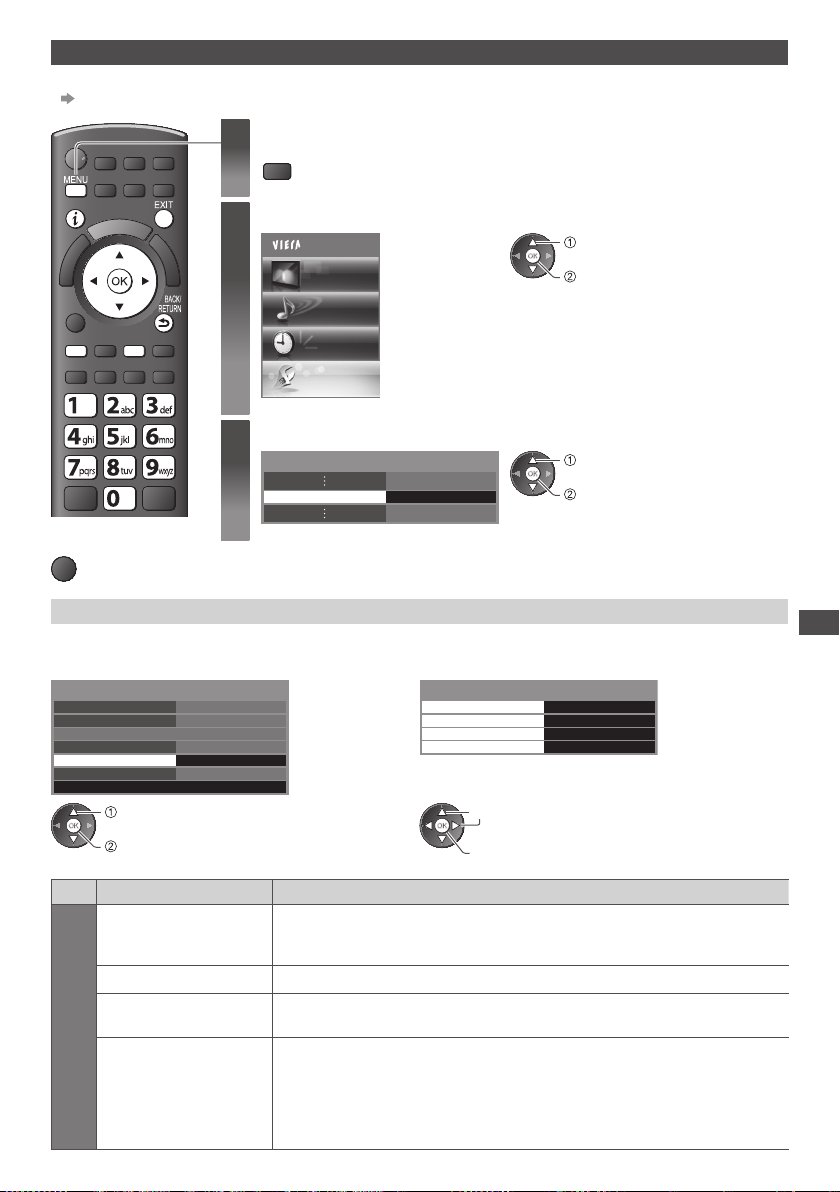
Opsætning af netværk
Sørg for, at forbindelserne er udført, før De starter Opsætning af netværk.
•
“Netværksforbindelser” (s.70)
Vis menuen
1
MENU
Vælg [Indstilling]
2
Hovedmenu
Billede
Lyd
Timer
Indstilling
Vælg [Opsætning af netværk]
3
vælg
adgang
vælg
■
Tilbage til fjernsynet
EXIT
O psætning af netværk F or adgang
adgang
Indstillinger for netværkslink
Sætter link-indstillingerne til at styre dette fjernsyn fra netværksudstyret over netværket.
1 Vælg [Netværkslinkindst.] 2 Vælg punkterne og indstil
Opsætning af netværk
T est af forbindelse
N etværkstype K ablet
Adgangspunkt indstilling
IP/DNS indstillinger
N etværkslinkindst.
Softwareopdatering
MAC-adresse
vælg
adgang
Menu
VIERA navn
Netværkslinkindst.
DLNA-fjernbetjening Gør det muligt at styre fjernsynet med Windows 7 gennem netværket [Fra] / [Til]
DLNA-fjernvolumen
Netværksfjernbetjening
F or adgang
ab-cd-ef-gh-ij-kl
Post Indstillinger / Konfigurationer (alternativer)
I ndstiller dit foretrukne navn for dette fjernsyn.
D ette navn bliver brugt som navnet på dette fjernsyn på skærmen til andet
•
netværksudstyr.
Gør det muligt at styre fjernsynets ly
[Fra] / [Til]
Gør det muligt at styre fjernsynet fra netværksudstyret (Smartphone osv.) [Fra] / [Til]
Afhængigt af området er denne funktion muligvis ikke tilgængelig. Kontakt din lokale
•
Panasonic-forhandler for detaljerede oplysninger.
Yderligere information om denne funktion kan findes på følgende hjemmeside. (Kun
•
på engelsk)
http://panasonic.jp/support/global/cs/tv/
Netværkslinkindst.
VIERA navn
DLNA-fjernbetjening
DLNA-fjernvolumen
N etværksfjernbetjening
vælg
å bn / gem
dstyrke med Windows 7 gennem netværket
VIERA
T il
T il
T il
Brug af netværkstjenester (DLNA / VIERA Connect)
71
Page 72
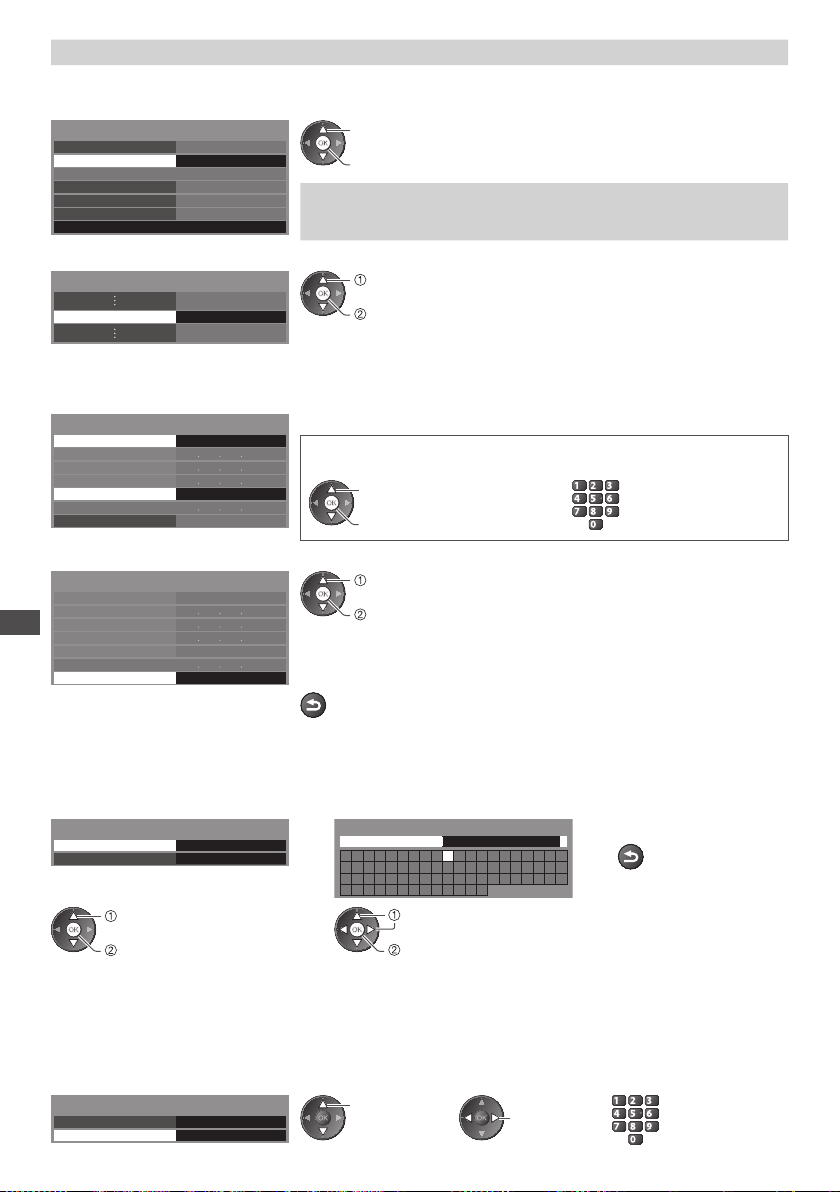
Indstillinger for ledningsført forbindelse
D enne indstilling er for netværksforbindelsen med LAN-kablet.
1 Vælg [Netværkstype] og indstil til [Kablet]
Opsætning af netværk
T est af forbindelse
N etvær
kstype
Adgangspunkt indstilling
IP/DNS indstillinger
N etvær
kslinkindst.
Softwareopdatering
MAC-adresse
K ablet
ab-cd-ef-gh-ij-kl
vælg
å bn / gem
Hvis du sætter netværksforbindelsen op som “Eksempel 2” (s.70), behøver du
ikke at indstille [Hent DNS-adresse], [Proxy] og [Proxy-port].
2 Vælg [IP/DNS indstillinger] og indstil punkterne
Opsætning af netværk
vælg
IP/DNS indstillinger F or adgang
adgang
■ [Hent IP-adresse] / [Hent DNS-adresse]
I ndstiller [IP-adresse], [Subnet-mask], [Gateway], [Primær DNS] og [Sekundær DNS].
Vælg [Hent IP-adresse] / [Hent DNS-adresse] og indstil til [Automatisk] (anbefales)
D e tilgængelige indstillinger vises automatisk.
IP/DNS indstillinger
H ent IP-adresse Automatisk
IP-adresse
Subnet-mask
G ateway
H ent DNS-adresse
DNS-adresse
Proxy
indstillinger
Automatisk
•
M anuelle indstillinger
([IP-adresse], [Subnet-mask], [Gateway], [Primær DNS], [Sekundær DNS])
vælg
å bn / gem
abc def
jkl
ghi
mno
tuvpqrs
wxyz
3 Vælg [Proxy indstillinger] og indstil punkterne
IP/DNS indstillinger
H ent IP-adresse
IP-adresse
Subnet-mask
G ateway
Brug af netværkstjenester (DLNA / VIERA Connect)
H ent DNS-adresse
DNS-adresse
Proxy
indstillinger
Automatisk
Automatisk
F or adgang
•
vælg
adgang
V end tilbage til skærmen [Opsætning af netværk] efter at have foretaget
indstillingerne
BACK/
RETURN
■ [Proxy]
I ndstiller Proxy-adressen.
D ette er adressen for relæ-serveren, der er forbundet til målserveren i stedet for browseren og sender data til browseren.
•
Indstilling er påkrævet, hvis angivet af leverandør.
1 . Vælg [Proxy] 2. Indtast adressen 3 . Gem
Proxy indstillinger
Proxy
Proxy
-port
vælg
0
Proxy
Vært
A B C D E F G H I J K L M N O P Q R S T
U V W X Y Z 0 1 2 3 4 5 6 7 8 9 ! : #
a b c d e f g h i j k l m n o p q r s t
u v w x y z ( ) + - . * _
vælg
BACK/
RETURN
adgang
•
indstil
D e kan vælge tegn ved at bruge de numeriske
knapper.
■ [Proxy-port]
I ndstiller Proxy-portens nummer.
D ette nummer er også angivet af leverandøren med Proxy-adressen.
•
1 . Vælg [Proxy-port] 2. Flyt markøren og indtast nummeret
vælg
flyt
72
Proxy indstillinger
Proxy
Proxy
-port
0
abc def
jkl
ghi
mno
tuvpqrs
wxyz
Page 73
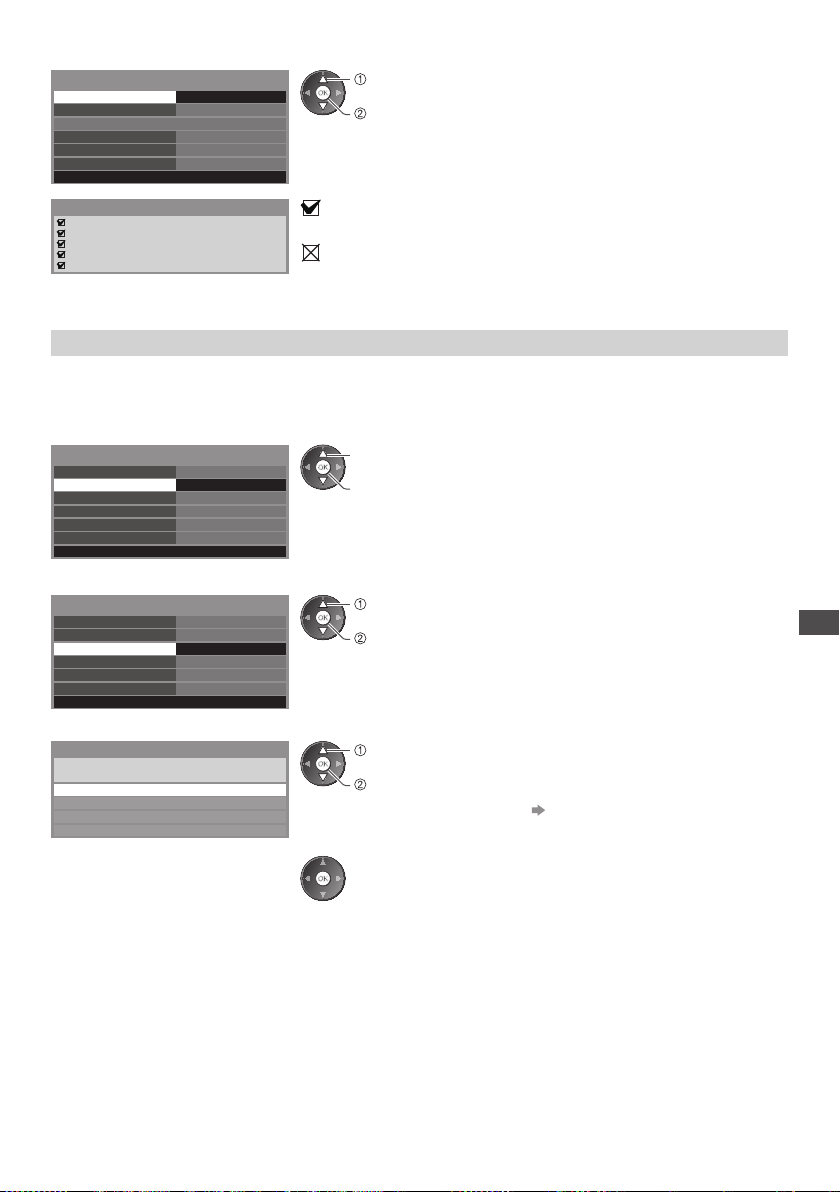
4 Vælg [Test af forbindelse] og åbn testen
Opsætning af netværk
T est af forbindelse
N etvær
kstype
Adgangspunkt indstilling
IP/DNS indstillinger
N etværkslinkindst.
Softwareopdatering
MAC-adresse
Test af forbindelse
K ontroller netværk kabeltilslutning.
K ontrol af IP tildeling.
K ontroller om enheder bruger samme IP adresse.
K ontrol af forbindelse til port.
K ontrol af kommunikation med server.
F or adgang
K ablet
ab-cd-ef-gh-ij-kl
•
: vellykket
vælg
adgang
Udfører automatisk testning af netværksforbindelsen til fjernsynet. (Det tager et
øjeblik at teste.)
T esten er vellykket, og fjernsynet er forbundet til netværket.
: mislykket
K ontrollér indstillingerne og forbindelserne, og udfør venligst denne funktion
igen.
Indstillinger for trådløs forbindelse
D enne indstilling er for den trådløse netværksforbindelse med brug af den trådløse LAN-adapter. (Trådløs forbindelse)
B ekræft krypteringsnøglen, indstillingerne og position af dit access point, inden du påbegynder opsætningen. Læs
•
vejledningen til dit access point for detaljerede oplysninger.
1 Vælg [Netværkstype] og indstil til [Trådløs]
Opsætning af netværk
T est af forbindelse
N etvær
kstype
Adgangspunkt indstilling
IP/DNS indstillinger
N etvær
kslinkindst.
Softwareopdatering
MAC-adresse
Trådløs
ab-cd-ef-gh-ij-kl
vælg
å bn / gem
2 Vælg [Adgangspunkt indstilling]
Opsætning af netværk
T est af forbindelse
N etværkstype
Adgangspunkt indstilling
IP/DNS indstillinger
N etvær
kslinkindst.
Softwareopdatering
MAC-adresse
Trådløs
F or adgang
ab-cd-ef-gh-ij-kl
•
vælg
adgang
Når adgangspunktet allerede er indstillet, vises skærmen [Aktuelle indstillinger].
For at ændre indstillingerne skal du vælge [Nej] på denne skærm og gå videre til
det næste trin.
3 Vælg forbindelsestypen og indstil
Tilslutningstype
Vælg netværk tilslutningstype.
WPS (Trykknap)
WPS (PIN)
Søg adgangspunkt
M anuel
•
•
vælg
adgang
F or detaljer om hver forbindelsestype (s.74,75)
V end tilbage til skærmen [Opsætning af netværk] efter at have foretaget
indstillingerne
Brug af netværkstjenester (DLNA / VIERA Connect)
73
Page 74
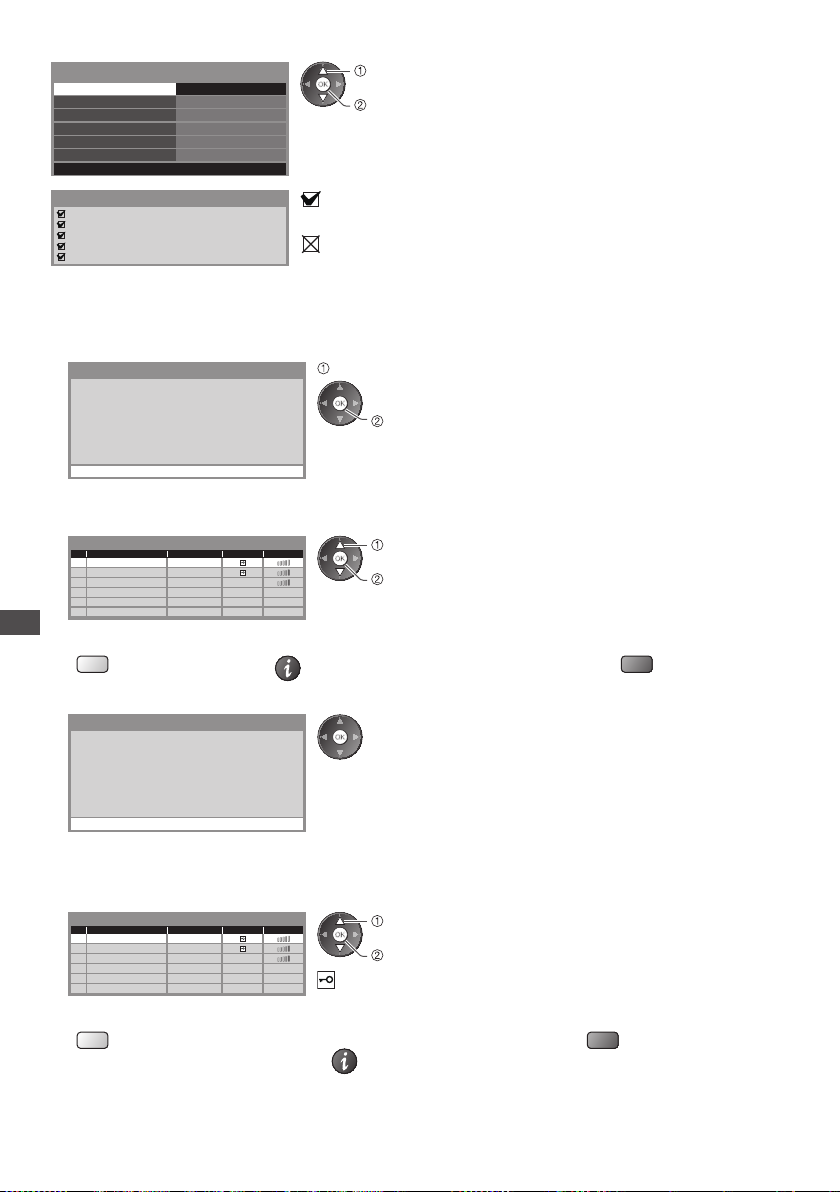
4 Vælg [Test af forbindelse] og åbn testen
Opsætning af netværk
T est af forbindelse F or adgang
N etvær
kstype
Adgangspunkt indstilling
IP/DNS indstillinger
N etværkslinkindst.
Softwareopdatering
MAC-adresse
Test af forbindelse
K ontrol af forbindelse til adgangspunkt.
K ontrol af IP tildeling.
K ontroller om enheder bruger samme IP adresse.
K ontrol af forbindelse til port.
K ontrol af kommunikation med server.
Trådløs
ab-cd-ef-gh-ij-kl
adgang
Udfører automatisk testning af netværksforbindelsen til fjernsynet. (Det tager et
øjeblik at teste.)
: vellykket
T esten er vellykket, og fjernsynet er forbundet til netværket.
: mislykket
K ontrollér indstillingerne og forbindelserne, og udfør venligst denne funktion
igen.
K ontakt venligst din internetserviceudbyder, hvis du fortsætter med at have
problemer.
■ [WPS (Trykknap)]
WPS (Trykknap)
1) Tryk på “WPS” knappen på adgangspunktet,
indtil lampen blinker.
2) Vælg “Tilslut”, når adgangspunktet er klart.
Se vejledningen til adgangspunktet, hvis du er i
tvivl om noget.
T ilslut
tryk på WPS-trykknappen på adgangspunktet, indtil lyset blinker.
B ekræft, at dit access point understøtter WPS til dette.
•
WPS: Wi-Fi Protected Setup™ (Beskyttet opsætning af trådløst netværk)
•
■ [WPS (PIN)]
1 Vælg dit ønskede adgangspunkt
Tilgængelige adgangspunkter
Nr. Trådløs type Krypter Modtagelse
SSID
1
Access Point A
Access Point B
2
Access Point C
3
Brug af netværkstjenester (DLNA / VIERA Connect)
F or at søge access points igen
•
(Gul)
11n(2.4GHz)
11n(5GHz)
11n(5GHz)
B ekræft, at dit access point understøtt er WPS til dette.
•
F or informationen om det markerede adgangspunkt
•
2 Indtast PIN-koden til adgangspunktet, og vælg derefter [Tilslut]
WPS (PIN)
Registrer de følgende PIN-koder på adgangspunktet.
PIN-kode : 12345678
Vælg “Tilslut” , efter at du har indtastet og gemt
indstillingerne på adgangspunktet.
T ilslut
■ [Søg adgangspunkt]
Access points fundet automatisk er listet.
1 Vælg dit ønskede adgangspunkt
Tilgængelige adgangspunkter
Nr. Trådløs type Krypter Modtagelse
SSID
1
Access Point A
Access Point B
2
Access Point C
3
F or at søge access points igen
•
(Gul)
11n(2.4GHz)
11n(5GHz)
11n(5GHz)
: Krypteret access point
F or informationen om det markerede
•
adgangspunkt
vælg
forbind den trådløse LAN-adapter med adgangspunktet
vælg
adgang
F or manuel indstilling
•
(Rød)
vælg
adgang
F or manuel indstilling
•
(Rød)
74
Page 75
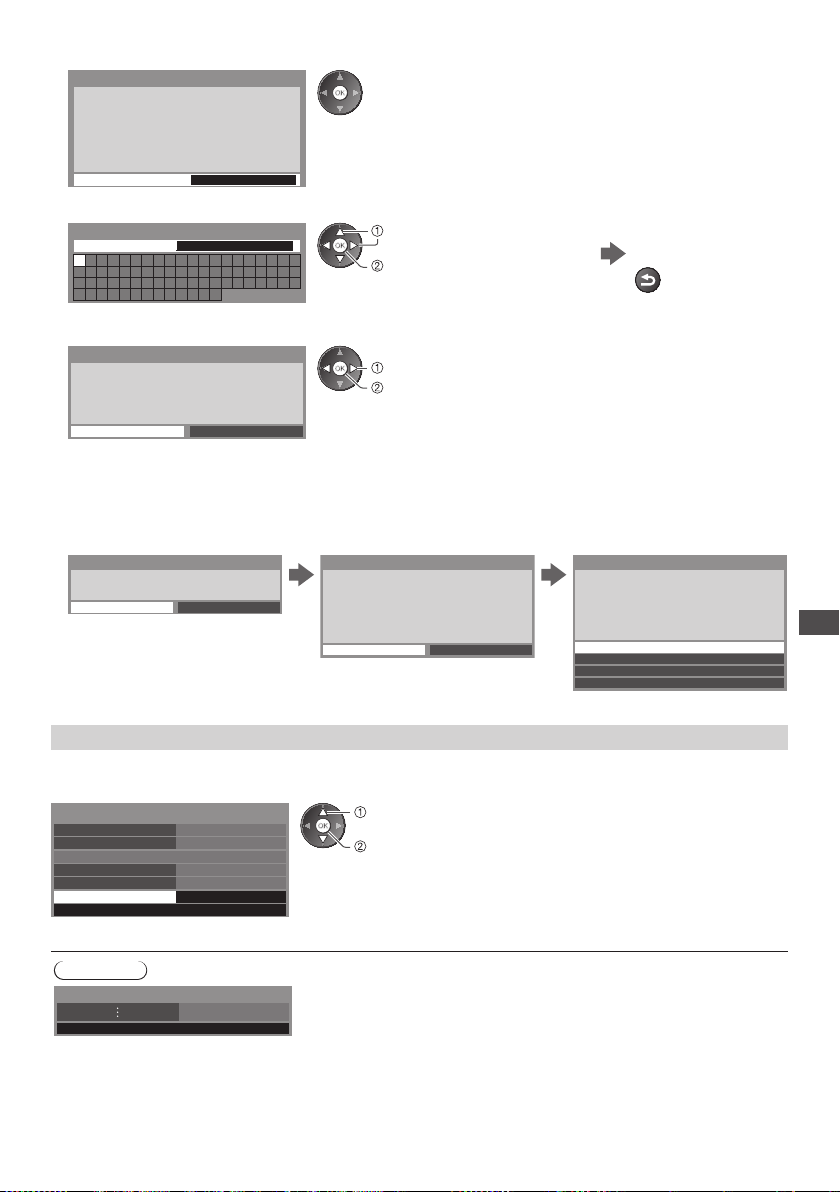
2 Åbn indstillingen til indtastning af krypteringsnøgle
Indstilling af krypteringsnøgle
D er oprettes en forbindelse med de følgende
indstillinger:-
SSID : Access Point A
G odkendelsestype : WPA- PSK
Krypteringstype : TKIP
I ndtast krypteringsnøgle.
Krypteringsnøgle
Hvis det valgte access point ikke er krypteret, vil bekræftelsesskærmen blive
•
vist. Det anbefales at vælge det krypterede access point.
3 Indtast krypteringsnøglen for adgangspunktet (Indtast tegnene et ad gangen)
Adgangspunkt indstilling
Krypteringsnøgle
A B C D E F G H I J K L M N O P Q R S T
U V W X Y Z 0 1 2 3 4 5 6 7 8 9 ! : #
a b c d e f g h i j k l m n o p q r s t
u v w x y z ( ) + - . * _
vælg
•
indstil
D e kan vælge tegn ved at bruge de numeriske
knapper.
G em
RETURN
BACK/
4 Vælg [Ja]
Adgangspunkt indstilling
Krypteringsnøgle er indstillet til:-
XXXXXXXX
Vælg “Ja” for at bekræfte.
Vælg “Nej” for at ændre.
J a
N ej
vælg
bekræft
F or at genindtaste krypteringsnøglen skal du vælge [Nej].
•
■ [Manuel]
Du kan opsætte SSID, autentificeringstype, krypteringstype og krypteringsnøgle manuelt.
Følg vejledningen på skærmen, og indstil manuelt.
Når du bruger 11n (5 GHz) til det trådløse system mellem den trådløse LAN-adapter og dit adgangspunkt, skal du vælge
•
krypteringstypen [AES].
Adgangspunkt indstilling
I ndtast SSID.
SSID XXXXXXX
SSID indstilling
SSID er sat til:-
XXXXXXX
Vælg “Ja” for at bekræfte.
Vælg “Nej” for at ændre.
J a
N ej
Indstilling af godkendelsestype
D er oprettes en forbindelse med de følgende
indstillinger:-
SSID : XXXXXXX
Vælg godkendelsestype.
WPA2-PSK
WPA
-P SK
D elt nøgle
Å ben
Brug af netværkstjenester (DLNA / VIERA Connect)
Opdatering af fjernsynets software
Å bner den specifikke hjemmeside til opdatering af fjernsynets software og søger efter tilgængelige softwareopdateringer.
Vælg [Softwareopdatering]
Opsætning af netværk
T est af forbindelse
N etværkstype
Adgangspunkt indstilling
IP/DNS indstillinger
N etværkslinkindst.
Softwareopdatering
MAC-adresse
Bemærk
Opsætning af netværk
MAC-adresse
K ablet
F or adgang
ab-cd-ef-gh-ij-kl
ab-cd-ef-gh-ij-kl
•
[MAC-adresse]
•
vælg
adgang
Følg instruktionerne i meddelelsen.
MAC-adresse er en unik adresse, der identificerer hardwaren i netværket. (kun for
information)
75
Page 76
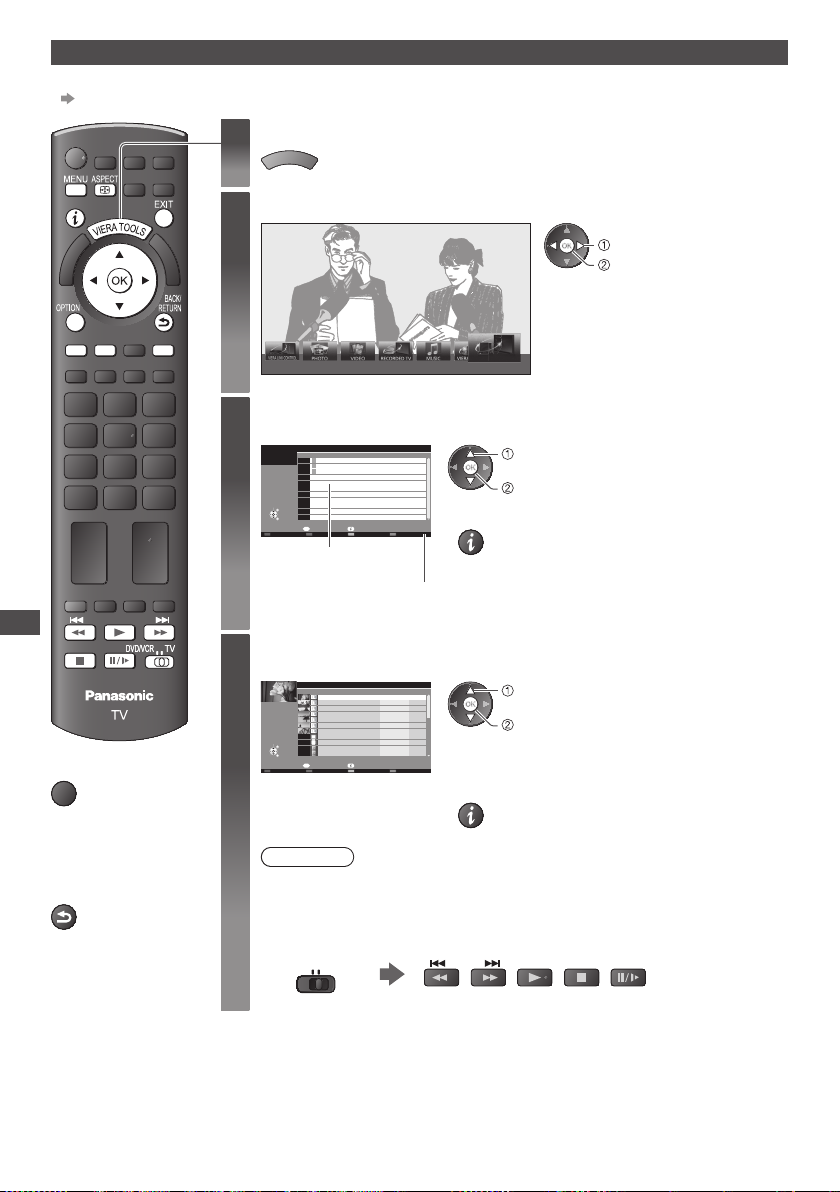
Brug af DLNA® -funktioner
Sørg for, at klargøringen af media server, netværksforbindelser og netværksindstillinger er udført.
•
“Media server” (s.69), “Netværksforbindelser” (s.70), [Opsætning af netværk] (s.71 -75)
Viser egenskabens ikoner
1
2
T
O
A
O
R
L
E
S
I
V
Vælg [Media server]
vælg
adgang
Brug af netværkstjenester (DLNA / VIERA Connect)
■
Tilbage til fjernsynet
EXIT
■
For at gå tilbage
til den foregående
skærm
BACK/
RETURN
Vælg en af de media servere, De ønsker at åbne
3
Eksempel : Media server-liste
Media server
A
SERVER1
5
SERVER2
g
SERVER3
DIGA
Vælg
Afslut
Tilbage
For adgang
OPTION
Alternativmenu
Information
T ilgængelige media
M edia server
vælg
adgang
F or få vist oplysninger om den markerede media server
•
4
servere
Samlet angivet nummer
Vælg filen
4
Eksempel : Filliste
Media server
SERVER1
P000102 2010-10-05 09:54
P000135
Pixel
P000180
3648x2736
Format
P000214
JPEG
P000251
P000276
P000293
V100025
Vælg
V100042
Afslut
M10054
M10078
Tilbage
Vis foto
OPTION
Alternativmenu
Slide Show
Information
2010-11-20 13:18
2010-12-07 11:31
2010-12-10 15:20
2010-12-19 12:39
2010-12-25 14:06
2011-01-06 13:52
2011-01-12 15:56
2011-01-20 10:08
2011-01-28 14:48
2011-02-09 19:58
28
vælg
adgang
Afhængigt af betingelsen for media server kan det være
•
nødvendigt at vælge mappen, før De vælger filen.
V isning af informationen for den markerede fil
•
Bemærk
F iler, d er ikke kan afspilles, angives også, men kan ikke vælges.
•
Sluk for fjernsynet, og tænd derefter for det igen, når du ændrer eller tilslutter
•
netværksforbindelsen.
D u k an benytte følgende knapper under afspilning.
•
I ndstil positionen til “TV”
DVD/VCR
TV
76
Page 77
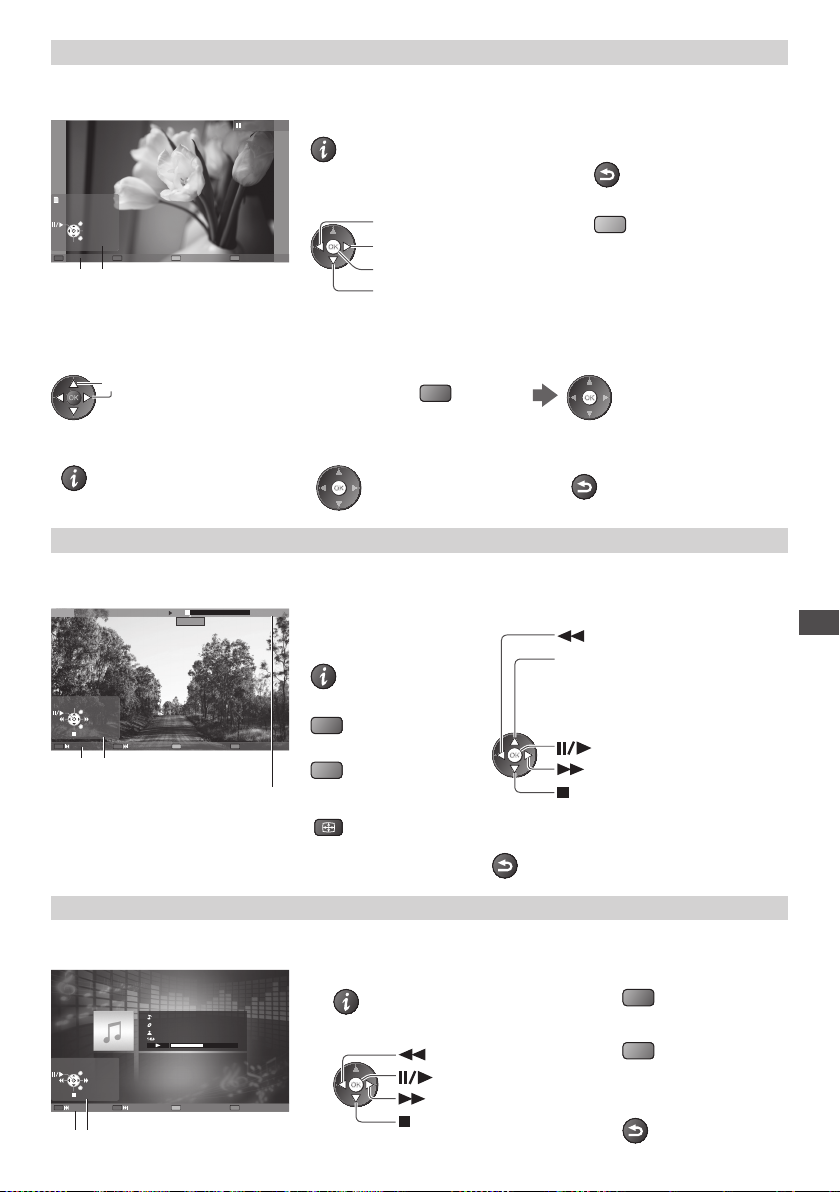
For fotofil
[Enkelt billede]
Eksempel :
E nkelt billede
Afslut
Vælg
T ilbage
Stop
B etjeningsvejledning
- Fotos vises ét ad gangen.
E nkelt billede
R oter
F or at vise / skjule betjeningsvejledningen
•
B etjening i Enkelt billede
•
T il det foregåendefoto
T il det næste foto
Slide Show
Stop
( tilbage til liste)
[Slide Show] - Slideshow slutter, når alle fotos på listen er blevet vist.
1 Vælg fotofilen på listen for at se den for første gang 2 Start Slideshow
vælg
F or at vise / skjule
•
betjeningsvejledningen
M idlertidig afbrydelse (tilbage til
•
Enkelt billede)
(Rød)
For videofil
- afspilning starter.
Afspil
Eksempel : Afspilning
19/02/2010 11:21 00:15:39
MEDIA SERVER
M anuel skip
Afslut
T ilbage
B etjeningsvejledning
00:02:05
I nformationsbanner
F or at vise/skjule
•
betjeningsvejledningen og
informationsbanneret
T il det foregående indhold
•
(Rød)
T il det næste indhold
•
(Grøn)
Æ ndring af formatforholdet
•
ASPECT
B etjening af afspilningen
•
T ilbage til liste
•
BACK/
RETURN
T ilbage til liste
•
BACK/
RETURN
R otering 90°
•
(Blå)
T ilbage til liste
•
BACK/
RETURN
Tilbagespol
[Manuel skip]
Tryk for at springe ca. 30 sekunder
•
frem
Tryk og hold nede for at springe ca.
•
15 sekunder tilbage
Pause / Afspilning
Hur tigt frem
Stop
Brug af netværkstjenester (DLNA / VIERA Connect)
For musikfil
Afspil
- afspilning starter
Eksempel : Afspilning
My Song_9
My Favourite
My Music_1
Afslut
T ilbage
B etjeningsvejledning
00:02.43 / 00:05.44
F or at vise / skjule betjeningsvejledningen
•
B etjening af afspilningen
•
Tilbagespol
Pause / Afspilning
Hur tigt frem
Stop
T il det forrige spor
•
(Rød)
T il det næste spor
•
(Grøn)
T ilbage til liste
•
BACK/
RETURN
77
Page 78
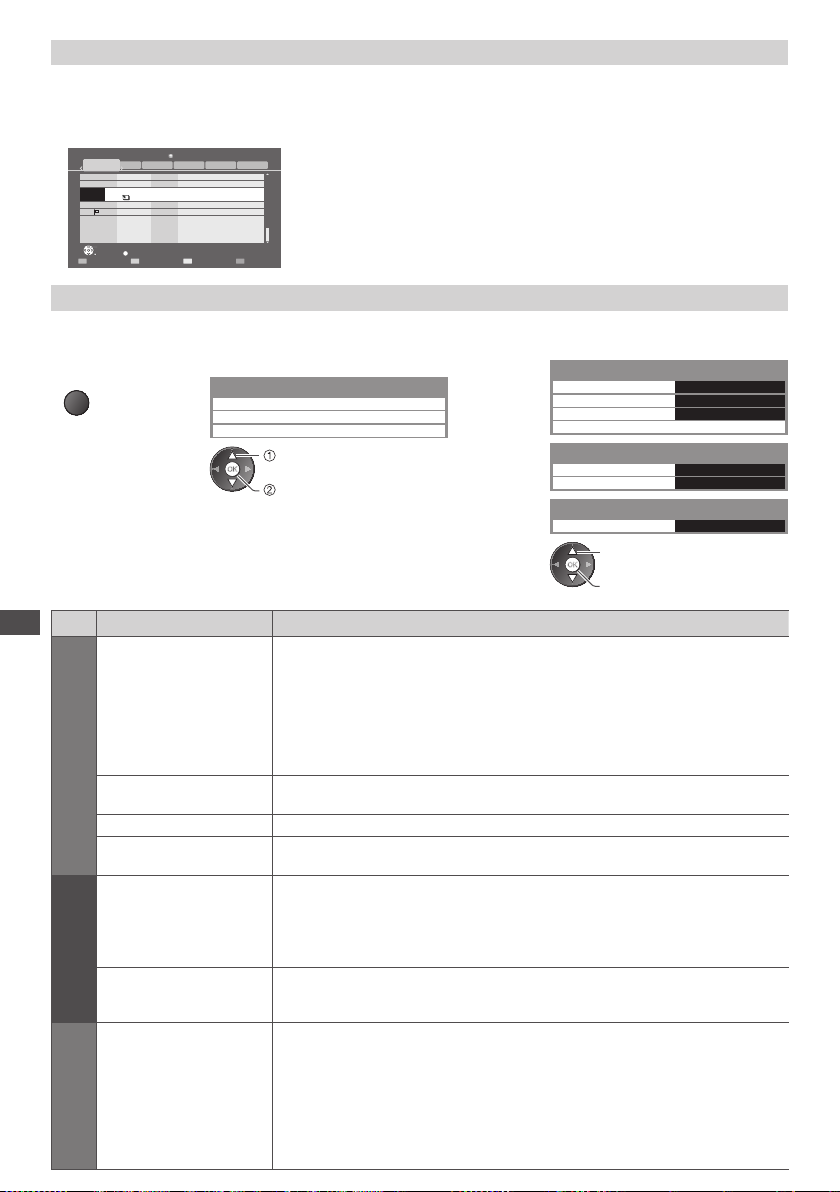
For DIGA-optager
Betjen DIGA-optageren
Skærmen for DIGA-optageren vil blive vist. Du kan styre DIGA-optagerens funktioner med denne fjernbetjening i
overensstemmelse med brugsvejledningen.
Eksempel :
DIRECT NAVIGATOR (Grouped Titles)
All
Bibel TV Bibel TV das Gespräch
HDD
Liberty TV FR Journal Télévisé / Météo
19.08(Wed)
AV1
19.08(Wed)
19.08(Wed) Start Time 11:01 Titles 27
18.08(Tue)
18.08(Tue)
WDR aktuell
WDR aktuell
WDR Aachen
WDR Wuppertal
Time Remaining 36:17 (DR)
Video (AVCHD)SportsSocial/EconomyMovieNot Viewed
I nden betjeningen skal du registrere dette fjernsyn på DIGA-optageren.
•
Læs vejledningen til DIGA-optageren for detaljerede oplysninger.
•
OK
RETURN
OPTION
Page 005/005
Delete TitleSelect
Alternativmenu for hvert indhold
O psæt indstillingerne for betjening af Foto-, Video og Musik-fil.
1 Få vist
alternativmenuen
OPTION
Menu
Brug af netværkstjenester (DLNA / VIERA Connect)
Slideshow-indstillinger
Overgangseffekt
Interval
Gentag G entag slideshow [Fra] / [Til]
Baggrundsmusik
Video opsætning
Video Preview
2 Vælg [Slideshow-indstillinger], [Video
opsætning] eller [Musik opsætning]
Alternativmenu
Slideshow-indstillinger
V ideo opsætning
Musik opsætning
vælg
adgang
Post Indstillinger / Konfigurationer (alternativer)
Vælger overgangseffekten for fotoskift under slideshow
[Fra] / [Fade] / [Slide], [Dissolve] / [Bevægelse] / [Random]
[Fade] : Det næste foto fader ind gradvist.
[Slide] : Det næste foto glider og kommer frem fra venstre side.
[Dissolve] : Hvert foto opløses, når der skiftes til det næste foto.
[Bevægelse] : Hvert foto vises med en effekt, der gør det større, mindre, bevæger det
[Random] : Hver overgang vælges tilfældigt.
Vælger interval for slideshowet [5] / [10] / [15] / [30] / [60] / [90] / [120] (sekunder)
D enne funktion er ikke tilgængelig, når [Overgangseffekt] er indstillet til [Bevægelse].
•
Vælger baggrundsmusikken under Foto-indstilling
[Fra] / [Type 1] / [Type 2] / [Type 3]
I ndstilles for at starte forhåndsvisningen af titlen eller scenen på miniatureskærmen
[Fra] / [Til]
B illedet vises muligvis ikke i et kort øjeblik i miniatureskærmen. Indstil
•
forhåndsvisningen til [Fra] for at ordne dette.
op eller ned.
3 Vælg punkterne og indstil
Slideshow-indstillinger
Overgangseffekt F ade
I nterval 5 sekunder
G entag T il
B agg
rundsmusik
Video opsætningsmenu
V ideo Preview T il
G entag
Musik opsætningsmenu
G entag E n
vælg
å bn / gem
Fra
78
Gentag G entaget afspilning i den valgte fil [Fra] / [Til]
Musik opsætning
Gentag
G entag afspilning [Fra] / [Mappe] / [En]
[Mappe] : Gentaget afspilning i den valgte mappe
[En] : Gentaget afspilning af den ene valgte fil
Page 79
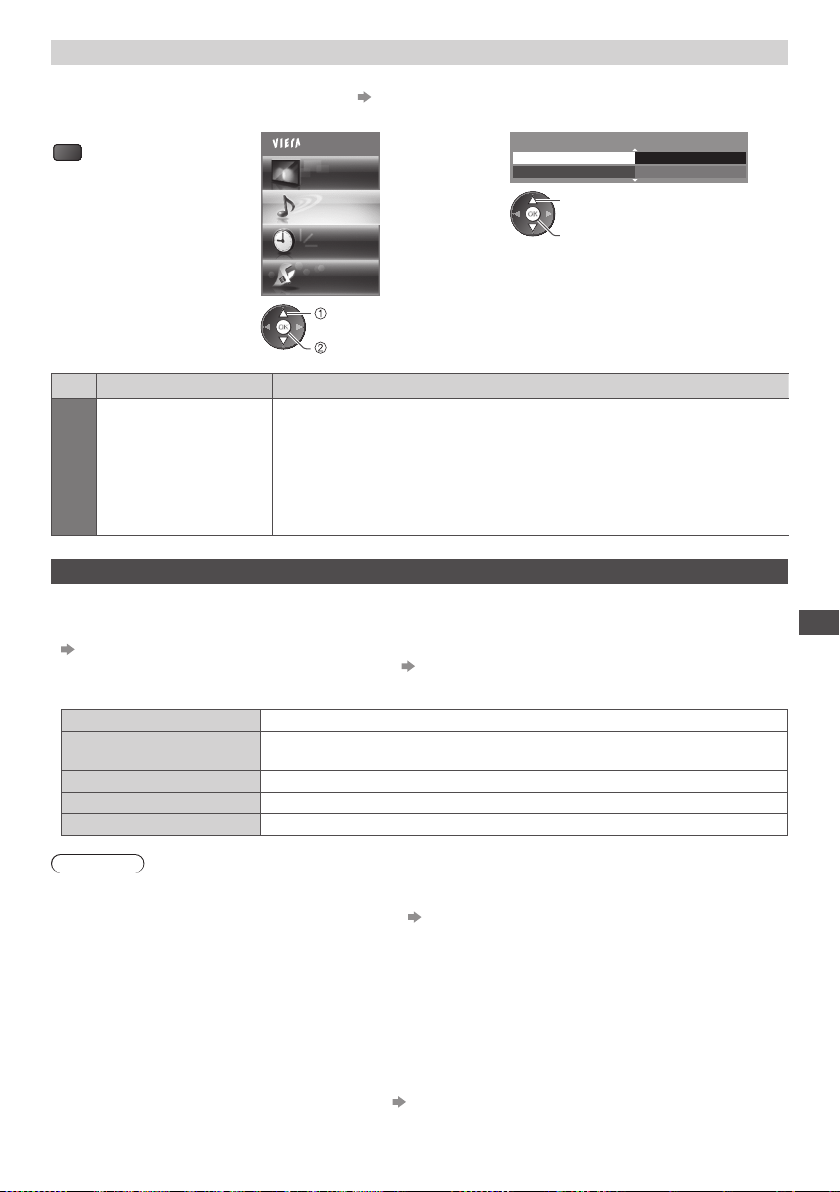
Lydudgangsindstillinger (for videoindhold)
Du kan opnå multikanallyd via en forstærker, som er sluttet til terminalerne DIGITAL AUDIO OUT eller HDMI2 (ARC-funktion).
B ekræftelse eller ændring af den aktuelle lydstatus “Bekræft eller skift den aktuelle status” (s.64)
•
1 Få vist menuen 2 Vælg [Lyd] 3 Vælg [SPDIF-valg], og indstil
MENU
Hovedmenu
Indstilling
vælg
adgang
Billede
Lyd
Timer
SPDIF-
valg
G endan standard
vælg
å bn / gem
Automatisk
Nulstil
2/2
Menu
Lyd
SPDIF-valg
Post Indstillinger / Konfigurationer (alternativer)
SPDIF : Et standardformat til overførelse af lydfiler
Vælger den indledende indstilling for digitalt lydudgangssignal fra terminalerne
DIGITAL AUDIO OUT og HDMI2 (ARC-funktion) [Automatisk] / [PCM]
[Automatisk] : Dolby Digital Plus, Dolby Digital og HE-AA
ud som Dolby Digital Bitstream.
MPEG sendes ud som PCM.
[PCM] : Digitalt udgangssignal er fastsat til PCM.
C- (48 kHz) multikanal sendes
VIERA Connect
Du kan få adgang til VIERA Connect og nyde det forskelligartede netværksindhold.
VIERAConnect kræver bredbåndsforbindelse. Der kan ikke anvendes opkaldsbetingede forbindelser.
•
Sørg for, at netværksforbindelserne og netværksindstillingerne er udført.
•
“Netværksforbindelser” (s.70), [Opsætning af netværk] (s.71-75)
F or yderligere oplysninger om betjening af VIERA Connect “Brug af “VIERA Connect”” (s. 16)
•
O psætningsmenu (Punkter i [Indstilling] kan ændres uden varsel).
•
Brugertilpas startskærm Æ ndrer positionen for hver enkelt tjeneste på VIERAConnects startskærm
Min konto
Lås I ndstilles for at begrænse adgang til visse tjenest
Bip Slår biplyden til eller fra, når VIERAConnect betjenes
Bemærkninger V iser informationen for VIERAConnect
Bemærk
Sørg for at opdatere softwaret, når der vises en meddelelse om softwareopdatering på fjernsynsskærmen. Hvissoftwaren
•
ikke opdateres, vil du ikke kunne bruge VIERAConnect.
Du kan opdatere soft waren manuelt på et senere tidspunkt [Softwareopdatering] i [Opsætning af netværk] (s.75)
D er tages forbehold for ændringer uden varsel af VIERAConnects startskærm.
•
Tjenesterne i VIERAConnect tilbydes af deres respektive serviceudbydere, og tjenesten kan afbrydes enten midlertidigt eller
•
permanent uden varsel. Derfor vil Panasonic ikke garantere for indholdet eller kontinuiteten af tjenesterne.
N oget indhold kan være uegnet for visse seere.
•
N oget indhold er muligvis kun tilgængeligt til bestemte lande og præsenteres måske kun på bestemte sprog.
•
Afhængigt af forbindelsesmiljøet vil internetforbindelsen muligvis være langsom eller ikke vellykket.
•
U nder betjeningen sendes der lydsignal fra terminalerne AV1, AUDIO OUT, DIGITAL AUDIO OUT og HDMI2 (ARC-funktion).
•
Men der udsendes ingen videosignaler. AV1 kan udsende lydsignal, hvis [AV1 udgang] er indstillet til [Monitor] i menuen
Indstilling (s. 33). For at bruge HDMI2 med ARC-funktion skal du tilslutt
indstille den til at bruge biograf-højttalere (s. 88).
Du kan indstille adgangsbegrænsning på VIERAConnect [Børnelås] (s.46)
•
Sluk for fjernsynet, og tænd derefter for det igen, når du ændrer eller tilslutter netværksforbindelsen.
•
B ekræfter eller fjerner den kontoinformation for fjernsynet, du indtastede på
VIERAConnect
er
e en forstærker, der har ARC-funktion (s. 81), og
Brug af netværkstjenester (DLNA / VIERA Connect)
79
Page 80
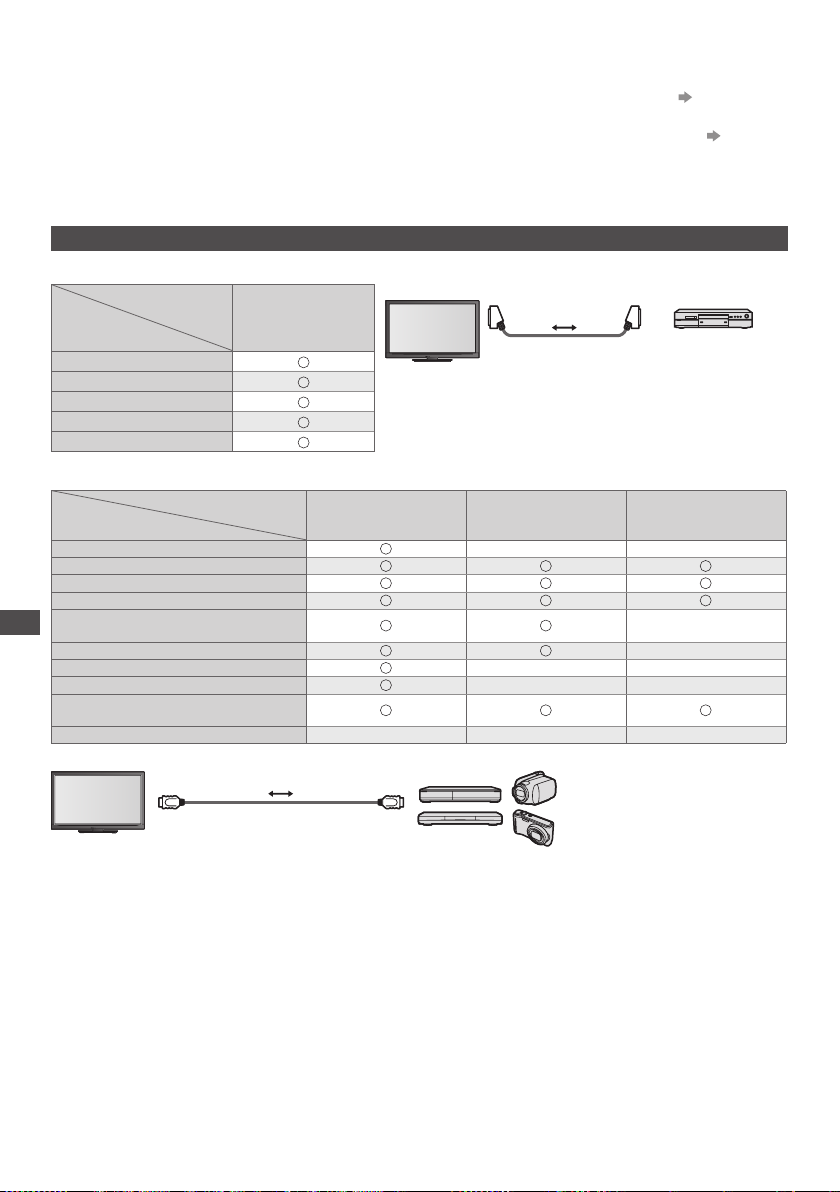
Link-funktioner (Q-Link / VIERALink)
Q-Link forbinder fjernsynet og DVD-optager/videobåndoptager og muliggør nem optagelse, afspilning osv. (s.82)
VIERALink (HDAVI Control™) forbinder fjernsynet og udstyret med VIERALink funktion, og muliggør nem styring, bekvem
optagelse, energibesparelse, oprettelse af hjemmebiograf etc. uden at komplicerede indstillinger er nødvendige.
Du kan anvende Q-Link og VIERALink-funktioner samtidig.
D ette fjernsyn understøtter funktionen “HDAVI Control 5”. De funktioner, der er til rådighed, afhænger imidlertid af det
•
tilsluttede udstyrs version af HDAVI Control. Se venligst brugsvejledningen for udstyret for at bekræfte versionerne.
VIERALink-funktionerne er muligvis tilgængelige, selv med udstyr fra andre producenter, der understøtter HDMI CEC.
•
Sammendrag af funktionerne i Q-Link og VIERA Link
Q-Link (SCART-forbindelse)
T ilsluttet udstyr
Egenskaber
F orindstillet download
N em afspilning
L ink strøm-til
L ink strøm-af
D irekte fjernsynsoptagelse
DVD-optager /
videobåndoptager
med Q-Link-funktion
Tilslutning
SCART-kabel
A nvend et fuldt monteret SCART-kabel.
•
Slut DVD-optager/videobåndoptager, som understøtter Q-Link, til
•
AV1- terminalen på fjernsynet via et SCART-kabel.
DVD-optager /
videobåndoptager
med Q-Link funktion
VIERA Link (HDMI-tilslutning)
Egenskaber
F orindstillet download
N em afspilning
L ink strøm-til
L ink strøm-af
R educerer unødvendigt effektforbrug i
standby
Link-funktioner (Q-Link / VIERALink)
Auto standby til unødvendigt udstyr
P ause Live TV program
D irekte fjernsynsoptagelse
K ontroller menuen for det tilsluttede
udstyr med VIERA-fjernbetjeningen
Højttalerkontrol – – –
Tilslutning
T ilsluttet udstyr
HDMI-kabel
DIGA-optager med
VIERALink-funktion
5
∗2 ∗
3
∗
3
∗
4
∗2 ∗
2
∗
1
∗
DVD-afspiller / Blu-ray-
afspiller med VIERALink-
funktion
– –
3
∗
3
∗
– –
– –
1
∗
DIGA-optager / DVD-afspiller /
Blu-ray-afspiller / HD-videokamera/
LUMIX-kamera med VIERA Linkfunktion
HD-videokamera/
LUMIXkamera med
VIERALink-funktion
(s.83 - 88)
–
–
1
∗
A nvend et fuldt monteret kompatibelt HDMI-kabel.
•
Slut det udstyr, som understøtter VIERALink, til fjernsynets HDMI1-, HDMI2-, HDMI3- eller HDMI4-terminal via et HDMI-kabel.
•
Læs brugsvejledningen for udstyret angående HDMI-kabel til tilslutning af Panasonic HD videokamera eller LUMIX-kamera.
•
80
Page 81
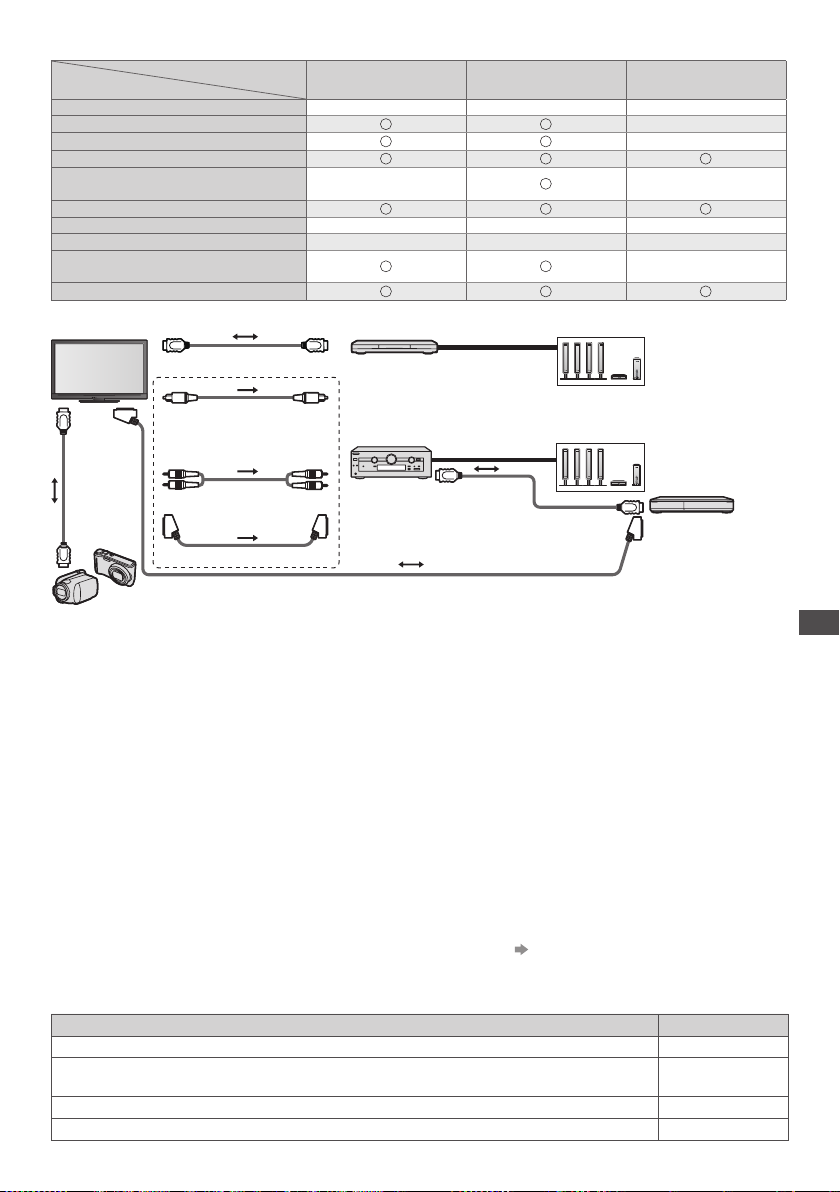
VIERA Link (HDMI- og lydudgangstilslutninger)
Egenskaber
F orindstillet download – – –
N em afspilning
L ink strøm-til
L ink strøm-af
R educerer unødvendigt effektforbrug i
standby
Auto standby til unødvendigt udstyr
P ause Live TV program – – –
D irekte fjernsynsoptagelse – – –
K ontroller menuen for det tilsluttede
udstyr med VIERA-fjernbetjeningen
Højttalerkontrol
Tilslutning
HDMIkabel
HD-videokamera / LUMIXkamera med VIERALink
A nvend et fuldt monteret kompatibelt HDMI-kabel.
•
Slut det udstyr, som understøtter VIERA Link, til fjernsynets HDMI2-, HDMI3- eller HDMI4-terminal via et HDMI-kabel.
•
A nvend et fuldt monteret SCART-kabel.
•
Hvis du bruger et SCART-kabel til lydudgang, skal det udstyr, som understøtter VIERA Link, sluttes til fjernsynets AV1-terminal,
•
og [AV1 udgang] indstilles til [Monitor] i menuen Indstilling (s. 33).
Brug det optiske digitale lydkabel, RCA-kabel eller SCART-kabel til lydoutput fra fjernsynet.
•
∗
1 : Til rådighed med udstyr, som har “HDAVI Control 2” eller nyere
funktion.
∗
2 : Til rådighed med udstyr, som har “HDAVI Control 3” eller nyere
funktion.
∗
3 :
Til rådighed med udstyr, som har “HDAVI Control 4” eller nyere
funktion.
∗
4 : Til rådighed med DIGA-optager, som har HDD.
∗
5 : Denne funktion er tilgængelig uanset versionen af HDAVI
Control, når optageren understøtter Q-Link og er tilsluttet via
et SCART-kabel.
T ilsluttet udstyr
HDMI-kabel
O ptisk lyslederkabel
eller
RCA-kabel
eller
SCART-kabel
Afspiller-biograf med
VIERALink-funktion
6
∗
–
7
∗3 ∗
1
∗
A nvendelse af Afspiller-biograf / Blu-ray Disc-biograf:
•
Afspiller-biograf / Blu-ray-biograf
med VIERALink-funktion
A nvendelse af forstærker:
•
F orstærker med
VIERALink-funktion
8
∗
SCART-kabel
-funktion
Blu-ray-biograf med
VIERALink-funktion
6
∗
3
∗
7
∗3 ∗
1
∗
HDMI-kabel
∗
6 : under afspilning af en disk
∗
7 : undtagen for visning af en disk
∗
8 : Hvis det tilsluttede udstyr har funktionen “HDAVI
Control 5”, er det ikke nødvendigt at bruge dette
lydkabel (Optisk lyslederkabel, RCA-kabel eller
SCART-kabel). Tilslut i så fald udstyret til fjernsynets
HDMI2-terminal ved hjælp af et HDMI-kabel.
F orstærker med
VIERALink-funktion
–
–
–
3
∗
–
Højttalersystem
Højttalersystem
DIGA-optager med
VIERALink-funktion
Link-funktioner (Q-Link / VIERALink)
VIERA Link-styring af kompatibelt udstyr ([VIERA Link Control] s.86)
D et nedenstående skema viser det maksimale antal kompatible udstyr, der kan styres af VIERALinkControl.
•
D ette inkluderer forbindelser til udstyr, der allerede er sluttet til fjernsynet.
F or eksempel DIGA-optageren, der er slutt
O ptager (DIGA-optager, osv.) 3
Afspiller (DVD-afspiller, Blu-ray Disc afspiller, HD-videokamera, LUMIX-kamera, digitalkamera,
Afspiller-biograf, Blu-ray disc biograf, osv.)
em (Afspiller-biograf, Blu-ray disc biograf, forstærker, osv.) 1
Lydsyst
Tuner (Sæt topboks, osv.) 4
et til forstærkeren, som er sluttet til fjernsynet ved hjælp af et HDMI-kabel.
Type udstyr Maksimalt antal
3
81
Page 82
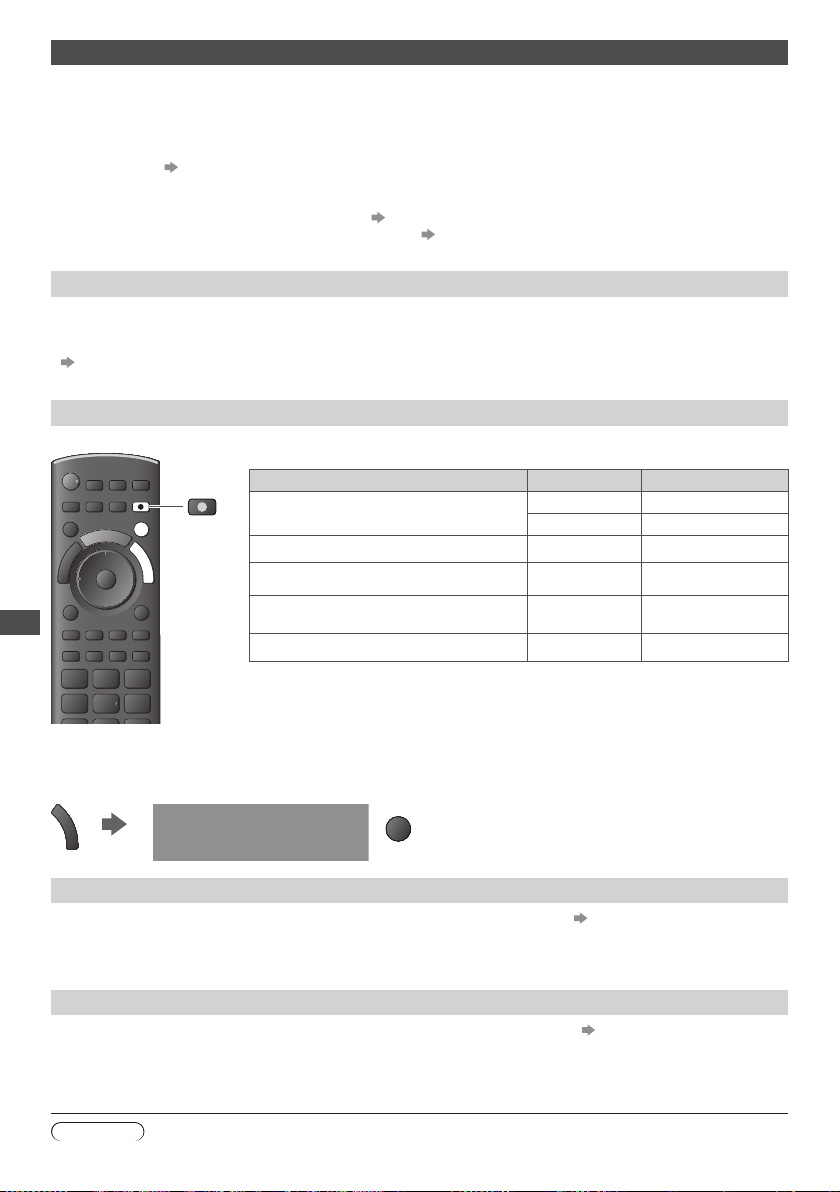
Q-Link
EXIT
DIRECT TV REC
G
U
I
D
E
Forberedelser
T ilslut DVD-optageren / videobåndoptageren med de følgende logoer:
•
”Q-Link”, ”NEXTVIEWLINK”, ”DATA LOGIC (et varemærke tilhørende Metz Corporation)”, ”Easy Link (et varemærke tilhørende
Philips Corporation)”, ”Metalogic (et varemærke tilhørende Grundig Corporation)”
Sony Corporation)”
Q-Link tilslutning (s.80)
•
A nvend et fuldt monteret SCART-kabel.
•
Klargør DVD-optageren / videobåndoptageren. Læs brugsvejledningen for optageren.
•
O psætning af Q-Link-terminalen i menuen Indstilling [AV1 udgang] (s.33)
•
D ownload indstillingerne for forudindstillet kanal, sprog, land “Forindstillet download” (se nedenfor)
•
, ”SMARTLINK (et varemærke tilhørende
Funktioner til rådighed
Forindstillet download
I ndstillinger af kanal, sprog, land kan downloades til optageren.
DVB-C-kanalindstillinger kan ikke downloades.
•
F or at downloade indstillinger
•
[Download] (s.34) eller [Autosøgning] (s.38) eller “Automatisk opsætning” - når du anvender fjernsynet for første
gang (s.12,13)
Direkte TV-optagelse - Hvad De ser, er hvad De optager
Øjeblikkelig optagelse af det aktuelle program på DVD-optager / videobåndoptager.
DIRECT TV REC
Link-funktioner (Q-Link / VIERALink)
T ilgængelige betingelser:
•
B illedkilde T ilstand Optagelse fra
A nalog
DVB Fjernsyn TV-skærm udgang
AV (visning fra optagerens tuner) AV Optagers tuner
AV (visning fra optagerens eksterne indgang)
AV (visning af fjernsynets eksterne indgang) AV TV-skærm udgang
Når der udføres Direkte TV-optagelse, tændes der automatisk for optageren, hvis den er i
•
Standby-indstilling.
D et er muligt at skifte kanal eller slukke for fjernsynet, mens optageren optager fra sin
•
egen tuner.
D et er ikke muligt at skifte kanal, hvis optageren optager fra fjernsynets tuner.
•
Fjernsyn TV-skærm udgang
AV Optagers tuner
AV
O ptagerens
eksterneindgang
■ Stop af optagelse
Ophæv låsning af tuneren
G
U
I
D
E
Tryk på EXIT for at åbne og afslutte en optagelse.
Tuner låst
EXIT
Link til strøm tændt og nem afspilning
Indstil linket til strøm tændt [Til] i menuen Indstilling for at anvende denne funktion [Link strøm til] (s.34)
Hvis DVD-optageren / videobåndoptageren begynder afspilning eller direkte navigator / funktionsmenu for udstyret aktiveres,
tænder fjernsynet og indgangsindstillingen ændres automatisk,
til standby.)
Link til strøm slukket
Indstil linket til strøm slukket [Til] i menuen Indstilling for at anvende denne funktion [Link strøm af ] (s.34)
Når fjernsynet er indstillet til standby, vil optageren også automatisk blive indstillet til standby. (Kun hvis videokassettebåndet
eller discen ikke er aktiveret.)
D enne funktion vil virke, selvom fjernsynet automatisk går i Standby ved hjælp af automatisk standby-funktion.
•
Bemærk
N ogle optagere kan ikke anvendes. Læs brugsvejledningen for optageren.
•
82
således at De kan se indholdet. (Kun når fjernsynet er indstillet
Page 83

VIERA Link “ ”
∗
Opnå ekstra indbyrdes HDMI-funktionsdygtighed med Panasonic-produkter, som har funktionen “HDAVI Control”.
D ette fjernsyn understøtter funktionen “HDAVI Control 5”.
T ilslutninger til udstyret (DIGA-optager, HD-videokamera, Player-biograf, forstærker etc.) med HDMI- og SCART-kabel giver dig
mulighed for at sammenlænke dem automatisk (s.80,81).
D isse funktioner er begrænset til modeller med “HD
N ogle funktioner er ikke til rådighed, afhængigt af udstyrets version af HDAVI Control. Bekræft venligst det tilsluttede udstyrs
•
version af HDAVI Control.
VIERALink “HDAVI Control”, baseret på de af HDMI leverede kontrolfunktioner, som er en industristandard kendt som HDMI
•
CEC (Forbrugerelektronikkontrol), er en unik funktion, som vi har udviklet og tilføjet.
Som sådan kan dens anvendelse med andre fabrikanters udstyr, som understøtter HDMI CEC, ikke garanteres.
Se venligst de enkelte brugsvejledninger til andre fabrikanters udstyr, som understøtter VIERALink funktionen.
•
A ngående anvendeligt Panasonic udstyr, bedes De rådføre Dem med den lokale Panasonic forhandler.
•
∗
AVI Control” og “VIERALink”.
Forberedelser
T ilslut det udstyr, der understøtter VIERALink.
•
VIERA Link-tilslutning (s.80,81)
•
A nvend et fuldt monteret kompatibelt HDMI-kabel. Ikke-HDMI-kompatible kabler kan ikke anvendes.
•
A nbefalet Panasonic HDMI-kabel delnummer:
•
RP-CDHS15 (1,5 m)
A nvend et fuldt monteret SCART-kabel.
•
Klargør det tilsluttede udstyr. Læs brugsvejledningen for udstyret.
•
Hvis optimal optagelse ønskes, kan det være nødvendigt at ændre optagerens indstillinger. Læs brugsvejledningen for
•
optageren angående detaljer.
D ownload indstillingerne for forindstillet kanal, sprog, land/region “Forindstillet download” (se nedenfor)
•
I ndstil [ VIERA Link] [Til] i menuen Indstilling [VIERA Link] (s.33)
•
Klargør fjernsynet
•
Tænd efter tilslutning for udstyret og tænd derefter for fjernsynet.
Sæt indgangsindstillingen til HDMI1, HDMI2, HDMI3 eller HDMI4 (s.26), og kontrollér, at et billede vises korrekt.
D enne klargøring bør udføres hver gang under de følgende forhold:
•
første gang
•
når der tilføjes eller tilsluttes udstyr igen
•
når opsætningen ændres
•
RP-CDHS30 (3,0 m)
•
RP-CDHS50 (5,0 m)
Funktioner til rådighed
Forindstillet download
I ndstillinger af kanal, sprog, land / region kan downloades til optageren.
DVB-C-kanalindstillinger kan ikke downloades.
•
F or at downloade indstillinger
•
[Download] (s.34) eller [Autosøgning] (s.38) eller “Automatisk opsætning” - når du anvender fjernsynet for første
gang (s.12,13)
Nem afspilning
Automatisk skift af indgang - Når det tilsluttede udstyr anvendes, skiftes indgangsindstillingen automatisk. Når det ikke mere
anvendes, vil indgangsindstillingen gå tilbage.
Link til strøm tændt
Indstil linket til strøm tændt [Til] i menuen Indstilling for at anvende denne funktion [Link strøm til] (s.34)
Når afspilning begynder på det tilsluttede udstyr, eller direkte navigator / funktionsmenu for udstyret aktiveres, vil der
automatisk blive tændt for fjernsynet. (Kun når fjernsynet er indstillet til standby.)
Link til strøm slukket
Indstil linket til strøm slukket [Til] i menuen Indstilling for at anvende denne funktion [Link strøm af ] (s.34)
Når fjernsynet er sat til standby, sættes det tilsluttede udstyr også automatisk til standby.
D enne funktion vil virke, selvom fjernsynet automatisk går i Standby ved hjælp af automatisk standby-funktion.
•
Link-funktioner (Q-Link / VIERALink)
83
Page 84
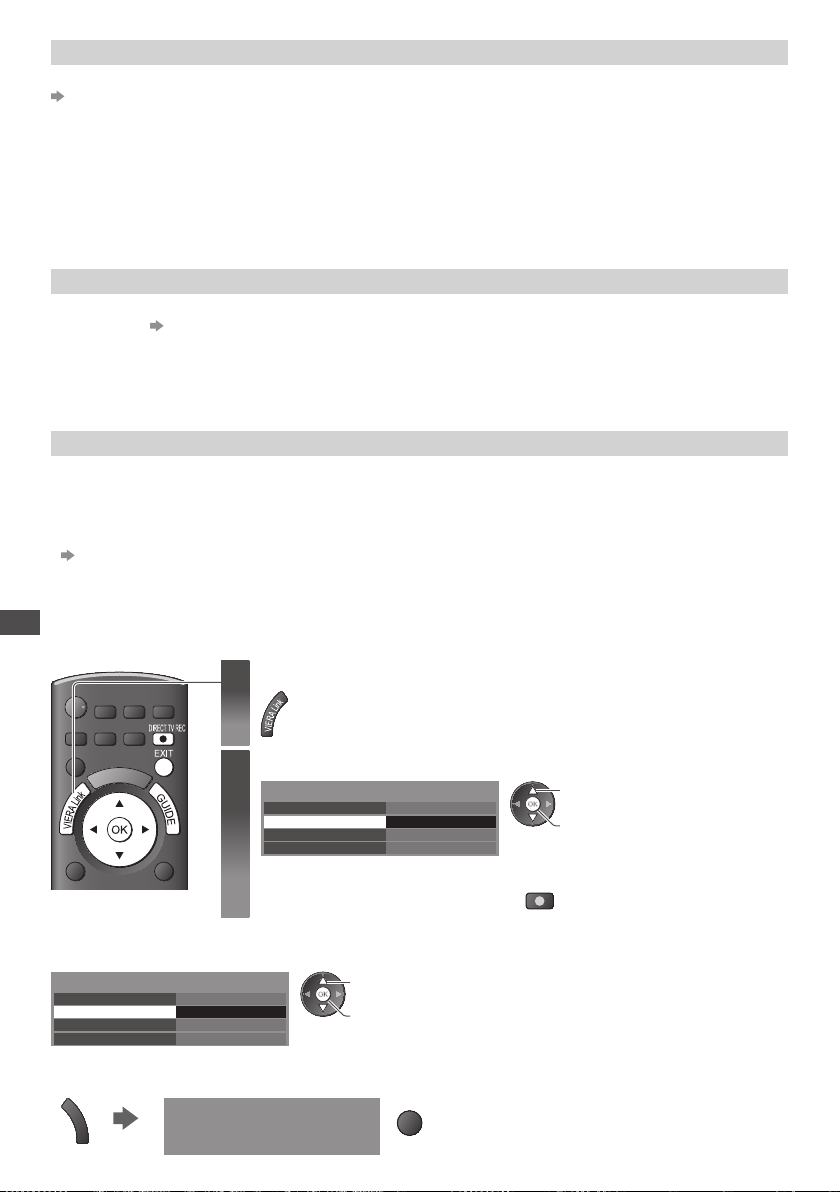
Reducerer unødvendigt effektforbrug i standby [Standby strømbesparelse]
Indstil Standby strømbesparelse til [Til] i menuen Indstilling for at anvende denne funktion
[Standby strømbesparelse] (s.34)
Effektforbruget i standbyindstilling for det tilsluttede udstyr styres højere eller lavere i synkronisering med fjernsynets til/fra
tilstand for at reducere forbruget.
Når fjernsynet er sat til standby,
det tilsluttede udstyr minimeres automatisk.
Når der tændes for fjernsynet, er det tilslutt
starttiden.
D enne funktion er effektiv, hvis det tilsluttede udstyr kan ændre effektforbruget i standby-indstilling og er sat til et højere
•
effektforbrug.
D enne funktion fungerer, når [Link strøm af] er indstillet til [Til].
•
sættes det tilsluttede udstyr automatisk til standby, og effektforbruget i standby-indstilling for
ede udstyr stadig i standby-indstilling, men effektforbruget øges for at fremskynde
Auto standby til unødvendigt udstyr [Intelligent auto-standby]
Indstil Intelligent Auto Standby [Til (med påmindelse)] eller [Til (uden påmindelse)] i menuen Indstilling for at anvende
denne funktion [Intelligent auto-standby] (s.34)
Når der er tændt for fjernsynet, indstilles ikke-set eller ikke-anvendt tilsluttet udstyr automatisk til standby for at reducere
effektforbruget. Hvis for eksempel indgangsindstillingen skiftes fra HDMI, når Højttalervalg ændres til [TV] (undtagen for
visning af disc).
Hvis du vælger [Til (med påmindelse)], vises meddelelsen på skærmen og skal bemærkes, før denne funktion anvendes.
•
D et er ikke sikkert, at denne funktion fungerer, afhængigt af det tilsluttede udstyr. Indstil om nødvendigt til [Fra].
•
Direkte TV-optagelse - Hvad De ser, er hvad De optager [Direct TV Rec]
Øjeblikkelig optagelse af det aktuelle program på en DIGA-optager.
Hvis De tilslutter forskellige optagere, inklusive optagere fra andre fabrikanter, samtidigt, skal De slutte DIGA-optageren til
•
det lave HDMI-terminalnummer på fjernsynet. Hvis De for eksempel anvender HDMI1 og HDMI2 til to optagere, skal De i
dette tilfælde slutte Diga-optageren til HDMI1.
K ontrollér indstillingerne og udstyret, hvis du ikke kan betjene det
•
“Sammendrag af funktionerne i Q-Link og VIERA Link” (s.80,81), “Forberedelser” (s.83)
Hvis du ønsker at optage programmet, som DIGA-optageren ikke understøtter, er en SCART-forbindelse nødvendig, og
•
programmet optages med Q-Link-funktionen (s.82).
Afhængigt af programmet kan det være nødvendigt med en SCART-forbindelse for at optage.
•
D et er muligt at skifte kanal eller slukke for fjernsynet, mens optageren optager fra sin egen tuner.
•
D et er ikke muligt at skifte kanal, hvis optageren optager fra fjernsynets tuner.
•
Link-funktioner (Q-Link / VIERALink)
1
2
■ Stop af optagelse
Vælg [Stop] i [Direct TV Rec]
VIERA Link-menu
P ause Live TV
D irect TV
Rec
VIERA Link Control
Højttaler-valg
D et er også muligt at stoppe optagelsen direkte.
•
Ophæv låsning af tuneren
G
U
I
D
E
84
Start
Stop
O ptager
Hjemmebiograf
Tryk på EXIT for at åbne og afslutte en optagelse.
Vis [VIERA Link-menu]
Vælg [Direct TV Rec], og start optagelse
VIERA Link-menu
P ause Live TV
D irect TV
VIERA Link Control
Højttaler-valg
Tuner låst
Rec
Start
Start
O ptager
Hjemmebiograf
vælg
å bn / stop
EXIT
vælg
å bn / start
D et er også muligt at påbegynde
•
optagelsen direkte.
DIRECT TV REC
Page 85
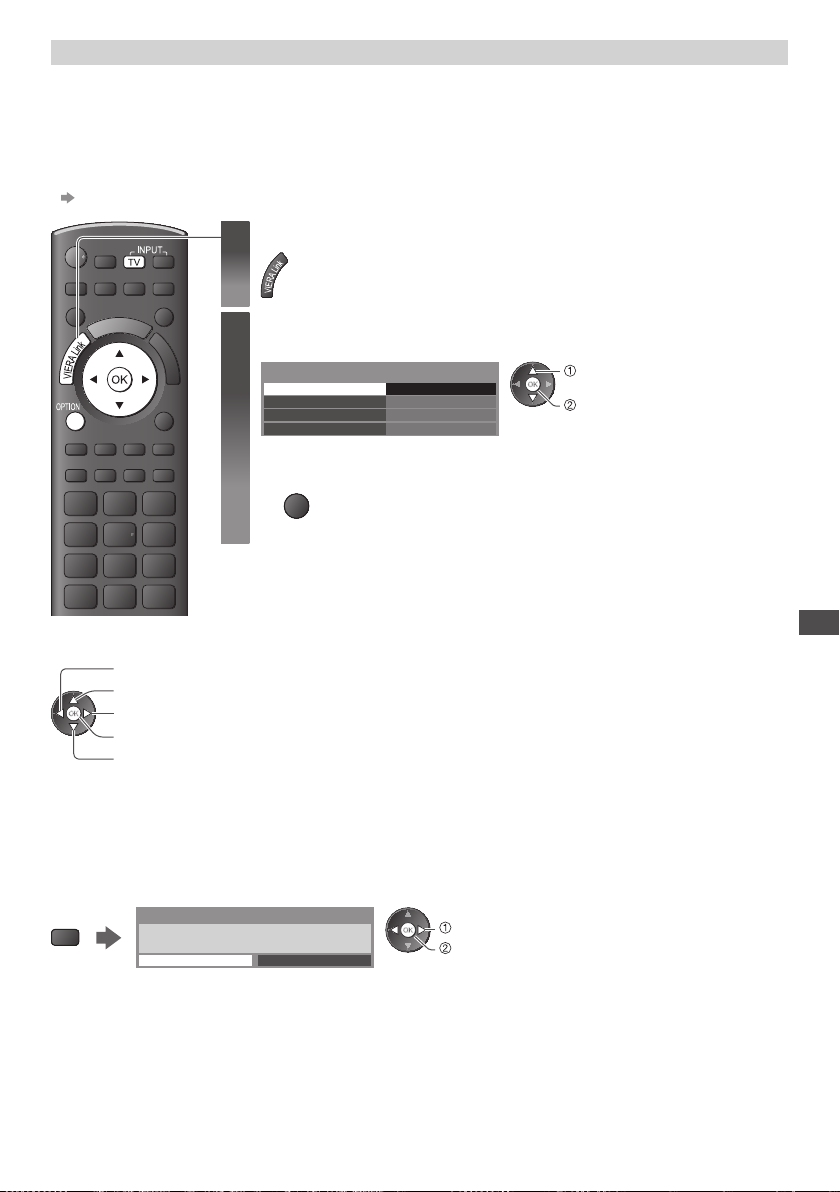
Pause Live TV-program [Pause Live TV]
D et er muligt at stoppe det direkte fjernsynsprogram og fortsætte senere.
L ive fjernsynsprogrammer vil blive optaget på HDD i den tilsluttede DIGA-optager.
D enne funktion er til rådighed med DIGA-optager, som har HDD.
•
Hvis De tilslutter forskellige optagere, inklusive optagere fra andre fabrikanter, samtidigt, skal De slutte DIGA-optageren, som
•
har HDD, til det lave HDMI-terminalnummer på fjernsynet. Hvis De for eksempel anvender HDMI1 og HDMI2 til to optagere,
skal De i dette tilfælde slutte DIGA-optageren, som har HDD, til HDMI1.
K ontrollér indstillingerne og udstyret, hvis du ikke kan betjene det
•
“Sammendrag af funktionerne i Q-Link og VIERA Link” (s.80,81), “Forberedelser” (s.83)
Vis [VIERA Link-menu]
1
Vælg [Pause Live TV], og sæt på pause
2
Fjernsynsbilledet vil pausestoppe.
VIERA Link-menu
P ause Live TV
D irect TV
Rec
VIERA Link Control
Højttaler-valg
L ive fjernsynsprogrammer optages på HDD fra det sted, hvor der blev pausestoppet.
•
Hvis det fjernsynsbilledet, der er sat på pause, forsvinder efter nogle minutter.
•
OPTION
(Fjernsynsbilledet, der er sat på pause, gendannes)
Følg betjeningsvejledningen for at anvende funktionen Pause Live TV.
•
Start
Start
O ptager
Hjemmebiograf
vælg
pause
■ Anvendelse af Pause Live TV
søgning bagud
pause
søg fremad
afspil
stop
Hvis du stopper afspilningen, slettes
•
det optagede program fra HDD.
B etjeningerne kan være forskellige, afhængigt af optageren. Følg i
•
dette tilfælde betjeningsvejledningen eller læs brugsvejledningen for
optageren.
■ Tilbage til Live TV
( Stop afspilning af Pause Live TV/annullér pause)
Vælg [Ja]
Pause Live TV
TV
Hvis du stopper afspilning eller annullerer pausen, vil det optagne program blive slettet fra HDD’en.
•
Afbryd Pause Live TV ?
J a
N ej
vælg
stop
Link-funktioner (Q-Link / VIERALink)
85
Page 86
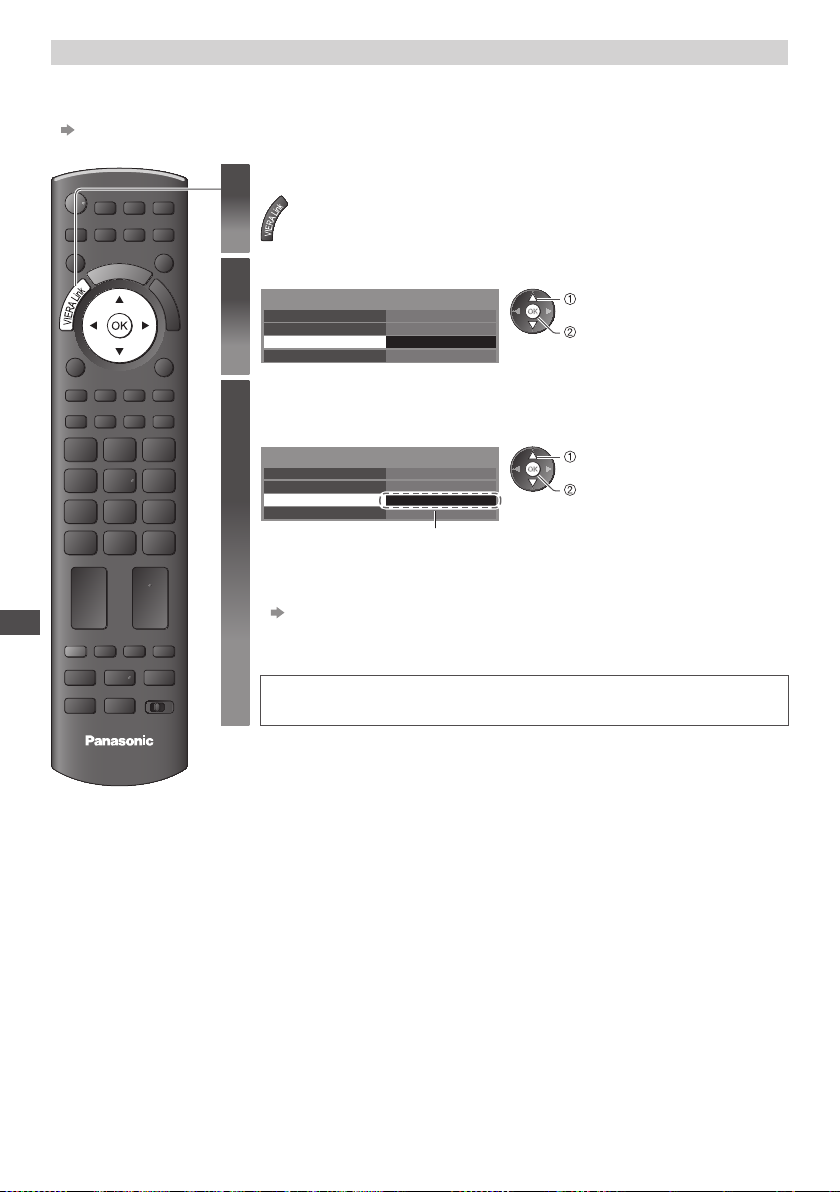
Kontrollér menuen for det tilsluttede udstyr med VIERA-fjernbetjeningen [VIERA Link Control]
D et er muligt at styre nogle af det tilsluttede udstyrs funktioner med fjernsynets fjernbetjening (ret fjernbetjeningen mod
signalmodtageren på fjernsynet).
K ontrollér indstillingerne og udstyret, hvis du ikke kan betjene det
•
“Sammendrag af funktionerne i Q-Link og VIERA Link” (s.80,81), “Forberedelser” (s.83)
Læs brugsvejledningen for udstyret angående detaljer om betjeninger af det tilsluttede udstyr.
•
Vis [VIERA Link-menu]
1
Vælg [VIERA Link Control]
2
Link-funktioner (Q-Link / VIERALink)
VIERA Link-menu
P ause Live TV
D irect TV Rec
VIERA Link Control
Højttaler-valg
Vælg det udstyr, De vil have adgang til
3
Typen af det tilsluttede udstyr vises.
Vælg typen af udstyret og få adgang.
VIERA Link-menu
P ause Live TV
D irect TV Rec
VIERA Link Control
Højttaler-valg
[Optager] / [Afspiller] / [Hjemmebiograf] / [Videokamera] / [LUMIX] /
[Digitalkamera] / [Andet]
Du kan også få direkte adgang ved at anvende VIERATOOLS
•
“Sådan anvendes VIERA TOOLS” (s.28)
D et viste punkt kan variere afhængigt af det tilsluttede udstyr.
•
[Hjemmebiograf] betyder Player-biograf, Blu-ray Disc-biograf eller optager-biograf.
•
[Andet] betyder Tuner sæt topboks.
•
Det anvendte udstyrs menu.
(Indgangsindstillingen vil automatisk blive ændret)
Start
Start
O ptager
Hjemmebiograf
Start
Start
O ptager
Hjemmebiograf
vælg
adgang
vælg
gem
86
TV
Page 87
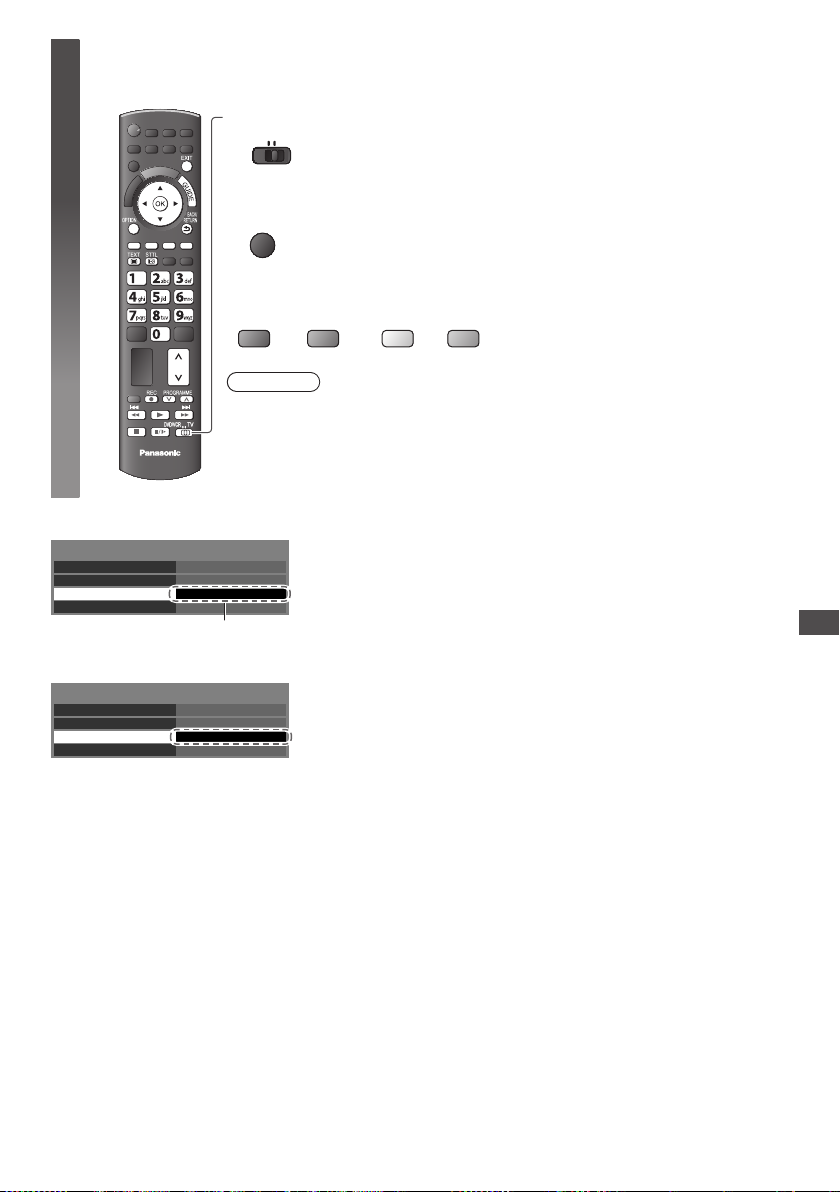
Udfør betjeninger på udstyrets menu.
4
VIERA fjernbetjeningsknapper, som kan anvendes:
( afhængigt af det tilsluttede udstyr)
1 Indstil positionen til “TV”
DVD/VCR
TV
2 Følg betjeningsvejledningen
F or at vise/skjule betjeningsvejledningen
•
OPTION
Hvis du får adgang til andre fabrikanters udstyr, vises menuen til valg af opsætning/indhold
muligvis.
Når nøgleordene vises på farvebjælken
•
(Rød) (Grøn) (Gul) (Blå)
Bemærk
N ogle operationer er muligvis ikke til rådighed, afhængigt af udstyret. Anvend i dette tilfælde
•
udstyrets egen fjernbetjening til at styre det.
TV
■ Hvis flere optagere eller afspillere er tilsluttet
VIERA Link-menu
P ause Live TV
D irect TV Rec
VIERA Link Control
Højttaler-valg
Start
Start
O ptager2
Hjemmebiograf
[Optager1-3 / Afspiller1-3]
Nummeret gives fra det laveste HDMI-terminalnummer, som er sluttet til den
samme type udstyr. For eksempel to optagere til HDMI2 og HDMI3: I dette tilfælde
vises den optager, som er slutt
sluttet til HDMI3, vises som [Optager2].
■ Ved adgang til ikke-VIERALink udstyr
VIERA Link-menu
P ause Live TV
D irect TV Rec
VIERA Link Control
Højttaler-valg
Start
Start
O ptager
Hjemmebiograf
Typen af det tilsluttede udstyr vises.
D e kan få adgang til udstyrets menu. Men De kan ikke betjene det. Anvend
udstyrets egen fjernbetjening til at styre det.
et til HDMI2, som [Optager1] og den optager, som er
Link-funktioner (Q-Link / VIERALink)
87
Page 88
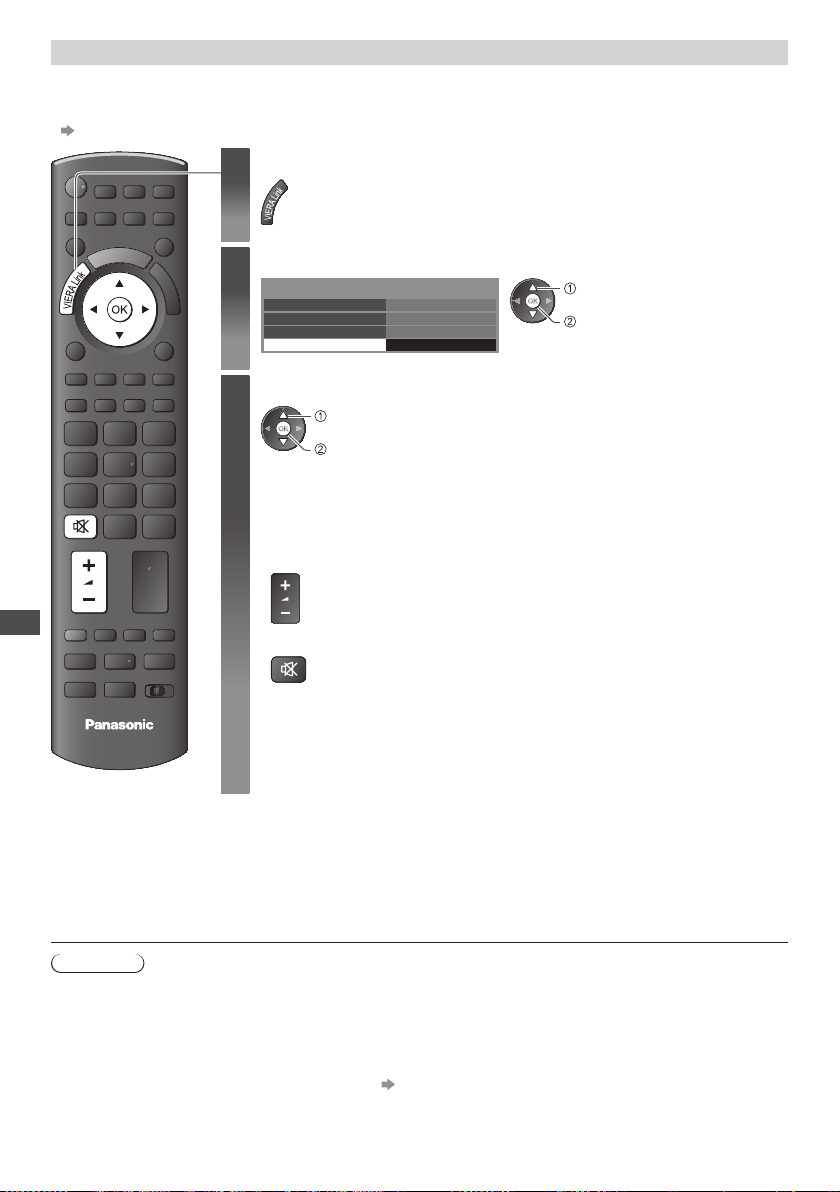
Højttalerkontrol [Højttaler-valg]
D et er muligt at styre biograf-højttaleren med fjernbetjeningen til dette fjernsyn (ret fjernbetjeningen mod signalmodtageren
på fjernsynet).
K ontrollér indstillingerne og udstyret, hvis du ikke kan betjene det
•
“Sammendrag af funktionerne i Q-Link og VIERA Link” (s.80,81), “Forberedelser” (s.83)
Vis [VIERA Link-menu]
1
Vælg [Højttaler-valg]
2
Link-funktioner (Q-Link / VIERALink)
TV
VIERA Link-menu
P ause Live TV
D irect TV Rec
VIERA Link Control
Højttaler-valg
Indstil til [Hjemmebiograf] eller [TV]
3
vælg
gem
Start
Start
O ptager
Hjemmebiograf
[Hjemmebiograf]
Player-biograf, Blu-ray Disc biograf eller forstærker vil automatisk blive aktiveret, hvis
de er i standby-indstilling, og lyden kommer fra de biograf-højttalere, som er sluttet til
udstyret.
Lydstyrke op/ned
•
Lyddæmpning
•
Lyden fra fjernsynshøjttalerne dæmpes.
•
Når der slukkes for udstyret, vil fjernsynshøjttalerne blive aktiveret.
•
[TV]
Fjernsynshøjttalerne er aktive.
vælg
adgang
Flerkanalslyd
Hvis du vil høre multikanallyd (f.eks.Dolby Digital 5,1ch) via en forstærker, skal du tilslutte
den ved hjælp af et HDMI-kabel og et optisk, digitalt lyslederkabel (s.81)og derefter vælge
[Hjemmebiograf]. Hvis forstærkeren er udstyret med funktionen ”HDAVIControl 5”, kan du kun
tilslutte ved hjælp af et HDMI-kabel. Slut i så fald Deres forstærker til fjernsynets HDMI2-terminal.
F or at høre lyden fra DIGA-optageren i fler-kanalslyd, skal du tilslutte et HDMI-kabel fra DIGAoptageren til forstærkeren (s.81).
Bemærk
D isse funktioner vil muligvis ikke fungerer ordentligt, afhængigt af det tilsluttede udstyr.
•
B illede eller lyd er muligvis ikke til rådighed i de første par sekunder, når indgangsindstillingen ændres.
•
N em afspilning kan opnås ved at man anvender fjernbetjeningen til afspiller-biograf, Blu-ray Disc biograf eller forstærker. Læs
•
brugsvejledningen for udstyret.
“HDAVI Control 5” er den sidste nye standard (aktuel fra december 2010) for HDAVI Control-kompatibelt udstyr. Denne
•
standard er kompatibel med konventionelt HDAVI-udstyr.
B ekræftelse af dette fjernsyns version af HDAVI Control [System information] (s.36)
•
88
Page 89
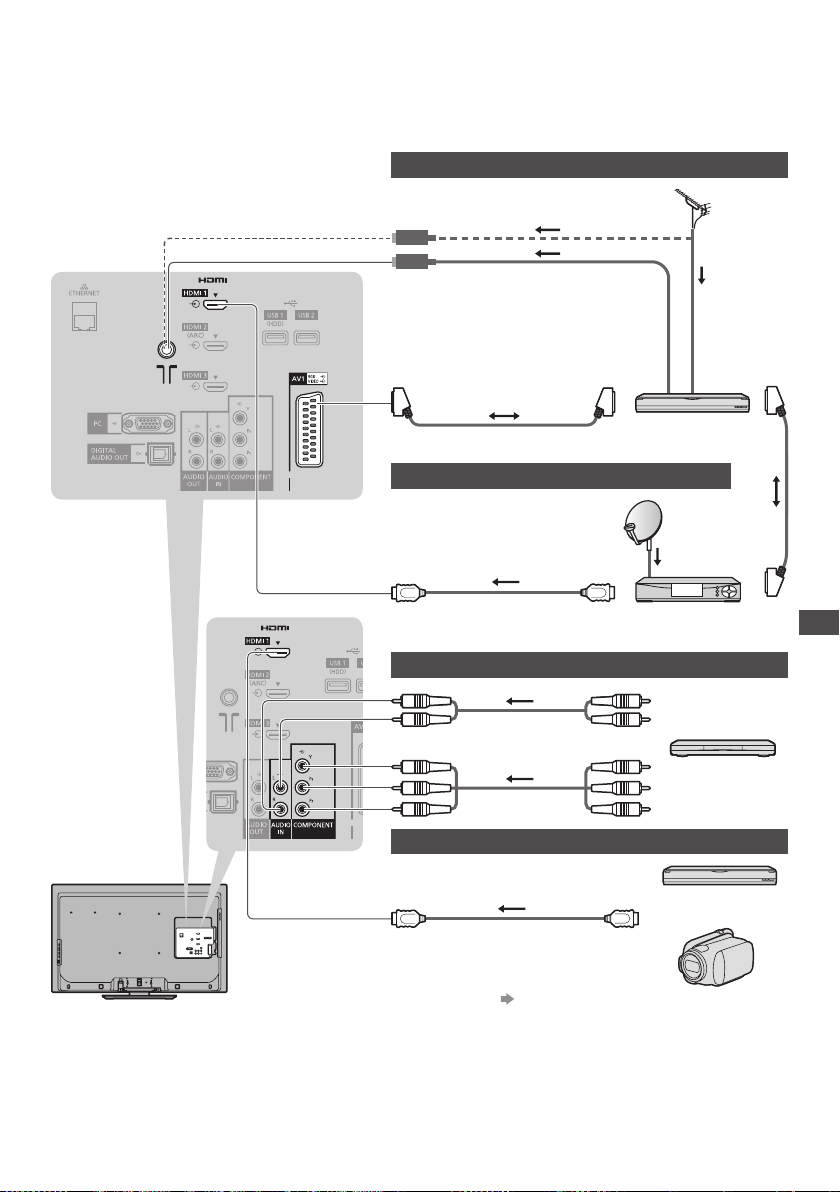
Eksternt udstyr
D isse diagrammer viser vores anbefalinger af tilslutning af Deres fjernsyn til forskelligt udstyr.
A ngående andre tilslutninger henviser vi til instruktionerne for hvert enkelt apparat, oversigten (s.91) og specifikationerne
(s.102, 103).
Optagelse / afspil
J ordbaseret antenne
eller
RF-kabel
B agsiden af fjernsynet
Fuldt monteret SCART-kabel
DVD-optager /
videobåndoptager
For at se satellit-udsendelser
SCART-kabel
Fuldt monteret HDMI-
kompatibelt kabel
Sæt topboks
Visning af DVD’er
(Lytning)
DVD-afspiller
( Sening)
HDMI-udstyr
Optager / afspiller
Fuldt monteret HDMI-
kompatibelt kabel
HDMI-tilslutning (s.96)
•
Videokamera
Fuldt
monteret
Eksternt udstyr
89
Page 90
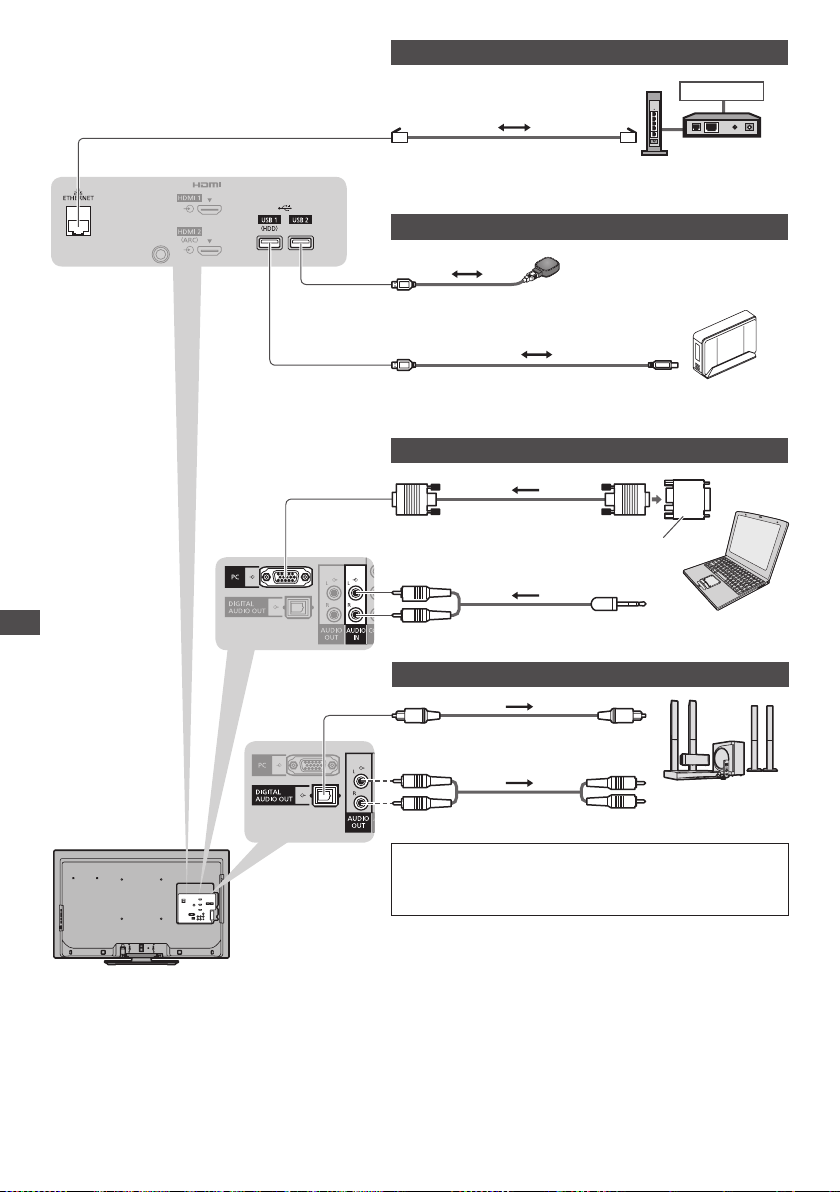
Netværk (ledningsført)
Internet
Eksternt udstyr
LAN-kabel (skærmet)
USB-enhed
Trådløs LAN-adapter
U SB-kabel
P C
( Sening)
K onverteradapter
( om nødvendigt)
(Lytning)
Lytning gennem højttalerne
Modem
Hub eller Router
USB HDD
Computer
B agsiden af fjernsynet
90
O ptisk lyslederkabel
RCA-kabel
F or at høre lyden fra det eksterne udstyr i multikanallyd
(f.eks.DolbyDigital 5.1ch), skal du slutte udstyret til forstærkeren.
Læs brugsanvisningerne for udstyret og forstærkeren angående
tilslutningerne
.
eller
Forstærker med
højttalersystem
Page 91
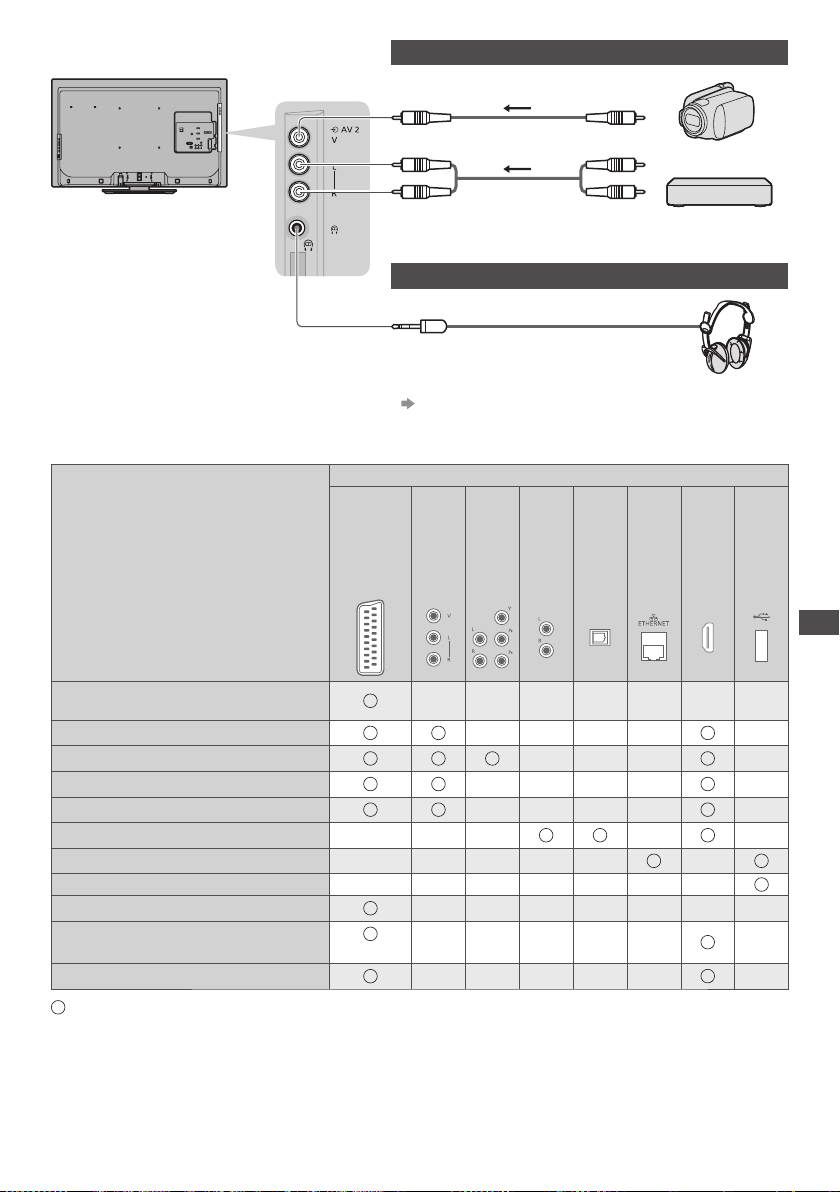
Videokamera / spiludstyr
Fjernsynets
sidepanel
Hovedtelefoner
(M3 stereo-ministik)
R egulering af lydstyrken
•
[Hovedtlf. Styrke] (s.32)
Typer af udstyr, der kan sluttes til hver terminal
AV1
Optagelse/ Afspilning
(udstyr)
AV2
( Sening)
(Lytning)
Terminal
COMPONENT
AUDIO OUT
AUDIO OUT
DIGITAL
Videokamera
Spilleudstyr
ETHERNET
HDMI 1 - 4
USB 1-3
F or at optage / afspille videokassettebånd/
DVD´er (Videobåndoptager/DVD-optager)
F or at se satellit-udsendelser (Sæt topboks)
F or at se DVD’er (DVD-afspiller)
F or at se videokamera-billeder (Videokamera)
F or at spille spil (Spiludstyr)
A nvendelse af forstærker med højttalersystem
F or at bruge netværkstjenester
U SB HDD optagelse
Q-Link
VIERA Link
(med HDMI)
D irekte fjernsynsoptagelse
: Anbefalet tilslutning
∗
1 : Anvend HDMI1 for automatisk skift af indgang.
∗
2 : Anvend HDMI2 for tilslutning af en forstærker. Denne tilslutning kan anvendes, når der bruges en forstærker med
funktionen ARC (kanal til returly
∗
3 : Anvend USB 1-porten til tilslutning af USB HDD.
d).
1
∗
2
∗
Eksternt udstyr
3
∗
91
Page 92
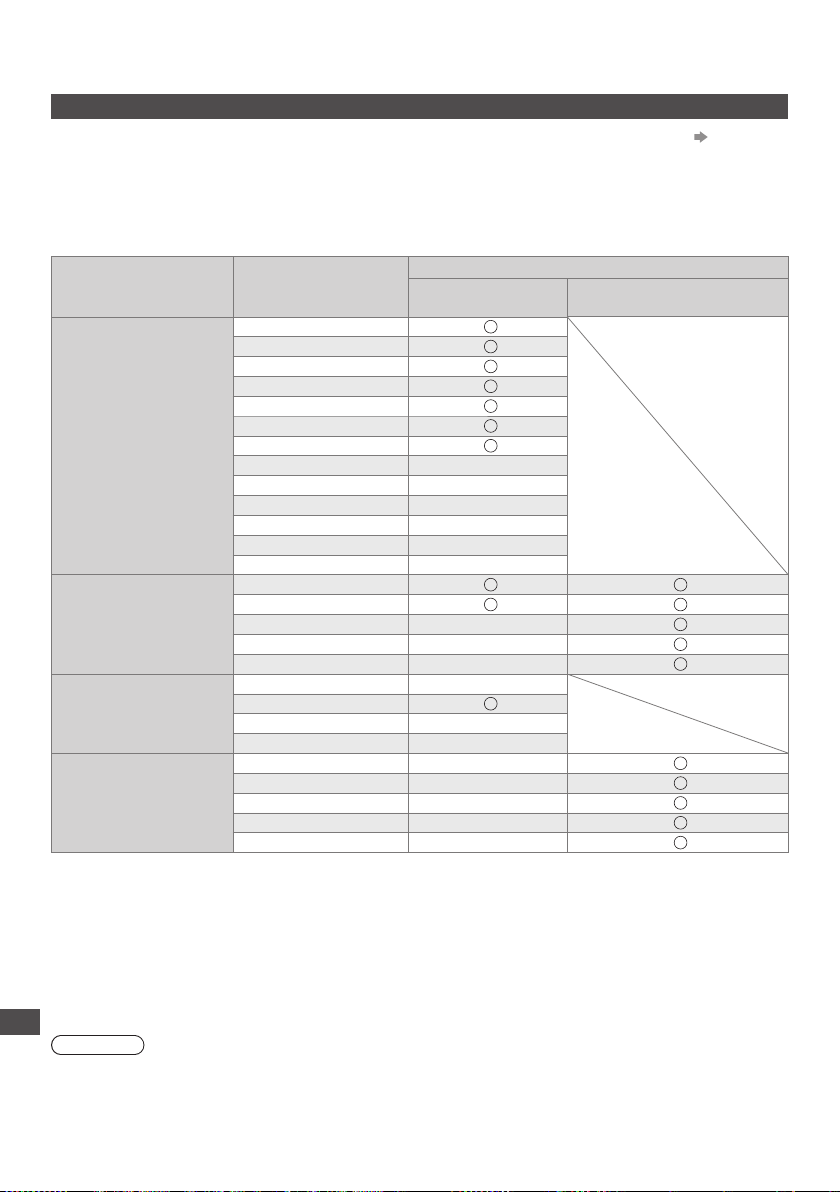
Teknisk information
Automatisk skærmformat
D en optimale størrelse og det optimale format kan automatisk vælges, og det er muligt at opnå finere billeder. (s.20)
Formatkontrolsignal
[Bred] vises øverst til venstre på skærmen, hvis der findes et signal for bredskærmformat (WSS) eller et kontrolsignal gennem
SCART-/HDMI-terminalen.
F ormatforholdet vil blive ændret til det rigtige 16:9 eller 14:9 bredskærmformat.
D enne funktion fungerer i en hvilken som helst formatforholdindstilling.
Formatkontrolsignal
Kontrolsignal via SCART (stikben 8) /
HDMI-terminal
Teknisk information
Indgangsterminal Indgangssignalformat
DVB-C
DVB-T
PAL B, G, H, I
PAL D, K
SECAM B, G
K abel
RF
AV1 / AV2
(Komposit)
COMPONENT
HDMI1
HDMI2
HDMI3
HDMI4
SECAM L, L’
SECAM D, K
PAL 525/60 6,5 MHz –
PAL 525/60 6,0 MHz –
PAL 525/60 5,5 MHz –
M .NTSC 6,5 MHz –
M .NTSC 6,0 MHz –
M .NTSC 5,5 MHz –
PAL
SECAM
PAL 525/60 –
M .NTSC –
NTSC –
525 (480) / 60i, 60p –
625 (576) / 50i, 50p
750 (720) / 60p, 50p –
1 .125 (1.080) / 60i, 50i –
525 (480) / 60i, 60p –
625 (576) / 50i, 50p –
750 (720) / 60p, 50p –
1 .125 (1.080) / 60i, 50i –
1 .125 (1.080) / 60p, 50p, 24p –
Bredformatskærmsignal
(WSS)
Auto-indstilling
D en automatiske formatfuntion vælger det bedste formatforhold, så skærmen fyldes ud. Dette sker via anvendelse af en
firetrins proces (WSS, kontrolsignal gennem SCART / HDMI-terminal, Letterbox-registrering eller Justér for at udfylde skærmen)
for at vælge.
D enne process kan tage flere minutter, afhængigt af hvor mørkt billedet er.
L etterbox-detektering:
Hvis der registreres sorte striber øverst og nederst på skærmen, vil den automatiske formatfunktion vælge det bedste
formatforhold og udvide billedet, så det udfylder hele skærmen.
Hvis der ikke detekteres nogen formatforholdsignaler, vil auto-indstillingen fremhæve billedet, så det bliver optimalt at se på.
Bemærk
F orholdet varierer, afhængigt af programmet etc. Hvis forholdet er uden for standarden 16:9, vil der komme sorte striber frem
•
øverst og nederst på skærmen.
Hvis skærmstørrelsen ser unormal ud, når et program optaget i bredformat afspilles, skal videobåndoptagerens sporing
•
justeres. Læs brugsvejledningen for videobåndoptageren.
92
Page 93
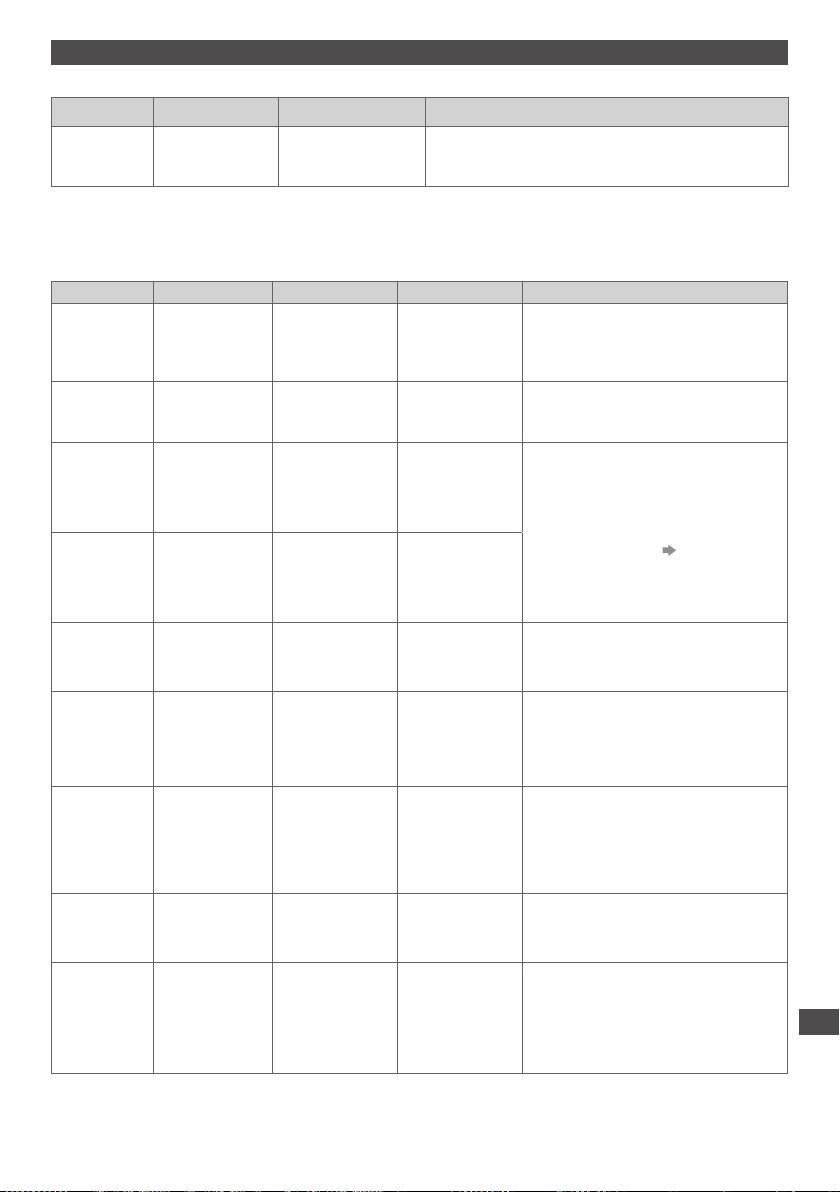
Understøttet filformat i Medieafspiller og media servere
■ Foto
Format Filtilføjelse Billedopløsning (pixel) Detaljer / restriktioner
1
2
∗
∗
og EXIF
JPEG .jpg
∗
1 : Regel for design af kamerafilsystem - forenet standard etableret af Japan Electronics and Information Technology
Industries Association (JEITA).
∗
2 : Udskiftelig billedfil - billedfilformat anvendt i digitalkameraer
8 × 8
til
30.719 × 17.279
DCF
Sub-sampling: 4:4:4, 4:2:2, 4:2:0
Progressiv JPEG understøttes ikke.
•
standarder
■ Video
Beholder Filtilføjelse Videokodek Lydkodek Detaljer / restriktioner
SD-Video .mod
AVCHD .mts H .264 Dolby Digital
AVI
MKV .mkv H.264 BP / MP / HP
A SF
MP4 .mp4 H.264 BP / MP / HP
MOV .mov
P S
T S
∗
3 : Visse produkter fra før år 2004 er muligvis ikke tilgængelige. Der gives ingen garanti for kompabilitet med fremtidige
produkter.
.avi
.divx
.asf
.wmv
.mpg
.mpeg
.ts
.tp
MPEG1
MPEG2
DIV3 DIV4
DIVX D X50
DIV6 XviD
MPEG4 SP / ASP
Windows Media
videoversion 9
VC-1
M otionJPEG
H .264 BP / MP / HP
MPEG1
MPEG2
MPEG2
H .264
MPEG
D olby Digital
MPEG
MP3
D olby Digital
MPEG
MP3
D olby Digital
DTS-kerne
WMA
AAC
MP3
D olby Digital
L ineær PCM (RAW /
TWOS / SOWT)
AA
C
MP3
D olby Digital
MPEG
MP3
L ineær PCM
AAC
MP3
D olby Digital
D olby Digital Plus
HE-AAC
SD-videostandard ver. 1.3
(videounderholdningsprofil)
D ata er muligvis ikke tilgængelige, hvis
•
en mappeform på enheden ændres.
AVCHD-standard
D ata er muligvis ikke tilgængelige, hvis
•
en mappeform på enheden ændres.
C ertificeret til afspilning af DivX Plus HD-
•
videofil i Medieafspiller
F or detaljer om DivX “DivX” (s. 94)
K opibeskyttede filer kan ikke afspilles.
•
WMA Pro og WMA Lossless understøttes
•
ikke.
D ette fjernsyn understøtter denne
•
beholder optaget af Panasonicprodukter.
Læs brugsvejledningen for produkterne
angående detaljer.
D ette fjernsyn understøtter Motion JPEG
•
optaget af Panasonic LUMIX-kamera
D et er ikke muligt at afspille Motion
•
JPEG med media serveren.
–
D enne beholder kan kun afspilles med
•
media serveren.
3
∗
.
Teknisk information
93
Page 94
■ Musik
Kodek Filtilføjelse Restriktioner
MP3 .mp3 –
AAC .m4a
WMA .wma
Bemærk
N ogle filer afspilles muligvis ikke, selvom de overholder disse betingelser.
•
Brug ikke tegn på to bytes eller andre specialkoder til data.
•
E nheden kan muligvis ikke anvendes med dette fjernsyn, hvis fil- eller mappenavnene ændres.
•
DivX
D ivX Certified® for at afspille DivX® og DivX Plus™ HD (H.264/MKV ) video op til 1080p HD med kvalitetsindhold.
OM DIVX-VIDEO:
D ivX® er et digitalt videoformat skabt af DivX, Inc. Dette er en officielt DivX Certified®-enhed, der afspiller DivX-video.
På divx.com kan du få yderligere information og softwareværktøjer til at konvertere dine filer til DivX-video.
Undertekstfil for DivX
U ndertekstformat - MicroDVD, SubRip, TMPlayer
D ivX-videofilen og undertekstfilen ligger i den samme mappe, og filnavnene er de samme, bortset fra filendelserne.
•
Hvis der er mere end én undertekstfil i den samme mappe, vises de i følgende prioritetsorden: “.srt”, “.sub”, “.txt”.
•
F or at bekræfte eller ændre den nuværende undertekststatus, mens der afspilles DivX-indhold, skal De trykke på knappen
•
OPTION for at få vist Alternativmenu.
Afhængigt af de metoder, der bruges til at oprette filen, eller tilstanden for optagelsen, bliver kun dele af underteksterne
•
muligvis vist, eller underteksterne vises måske slet ikke.
Bemærk
Afhængigt af dit SD-kort, din USB flash-hukommelse eller media serveren vises filer og mapper muligvis ikke i den
•
rækkefølge, du har angivet.
Afhængigt af hvordan du opretter filer, samt strukturen af mapper, bliver filerne og mapperne muligvis ikke vist.
•
Når der er mange filer og/eller mapper, kan betjeningen tage tid at udføre, eller visse filer vil muligvis ikke kunne vises eller
•
afspilles.
OM DIVX VIDEO-ON-DEMAND:
D enne DivX Certified®-enhed skal være registreret for at kunne afspille købte DivX Video-on-demand (VOD)-film. For at få din
registreringskode skal du finde DivX VOD-afsnittet i opsætningsmenuen. Gå til vod.divx.com for yderligere information om
fuldførelse af registrering.
For at få vist DivX VOD-registreringskoden
[DivX® VOD] i opsætningsmenuen (s.36)
Hvis du ønsker at generere den nye registreringskode, skal du afmelde den aktuelle registreringskode.
•
Når DivX VOD-indhold er blevet afspillet én gang, vises bekræftelsesskærmen for afmeldelse i [DivX® VOD] i
opsætningsmenuen. Hvis du trykker på OK-knappen på bekræftelsesskærmen, vil afmeldingskoden ikke blive genereret, og
du vil ikke kunne afspille indhold, du har købt med den aktuelle registreringskode.
Du kan få den nye registreringskode ved at trykke på OK-knappen på skærmen til afmelding af koder.
Teknisk information
Hvis De køber DivX VOD-indhold ved hjælp af en anden registreringskode end dette fjernsyns kode, vil De ikke være i stand
•
til at afspille dette indhold. ([Din enhed er ikke godkendt til at spille denne DivX beskyttede video.] vises.)
Angående DivX-indhold, der kun kan afspilles et bestemt antal gange
N oget DivX VOD-indhold kan kun afspilles et bestemt antal gange.
Når De afspiller dette indhold, vises det resterende antal afspilninger. De kan ikke afspille dette indhold, når det resterende
antal afspilninger er nul. ([Denne DivX lejevideo er udløbet.] vises.)
U nder afspilningen af dette indhold reduceres antallet af resterende afspilninger med én under følgende forhold:
•
•
Hvis De afslutter den igangværende applikation.
•
Hvis du afspiller det andet indhold.
•
Hvis De går til det næste eller forrige indhold.
K opibeskyttede filer kan ikke afspilles.
•
K opibeskyttede filer kan ikke afspilles.
•
WMA Pro og WMA Lossless understøttes ikke.
•
94
Page 95
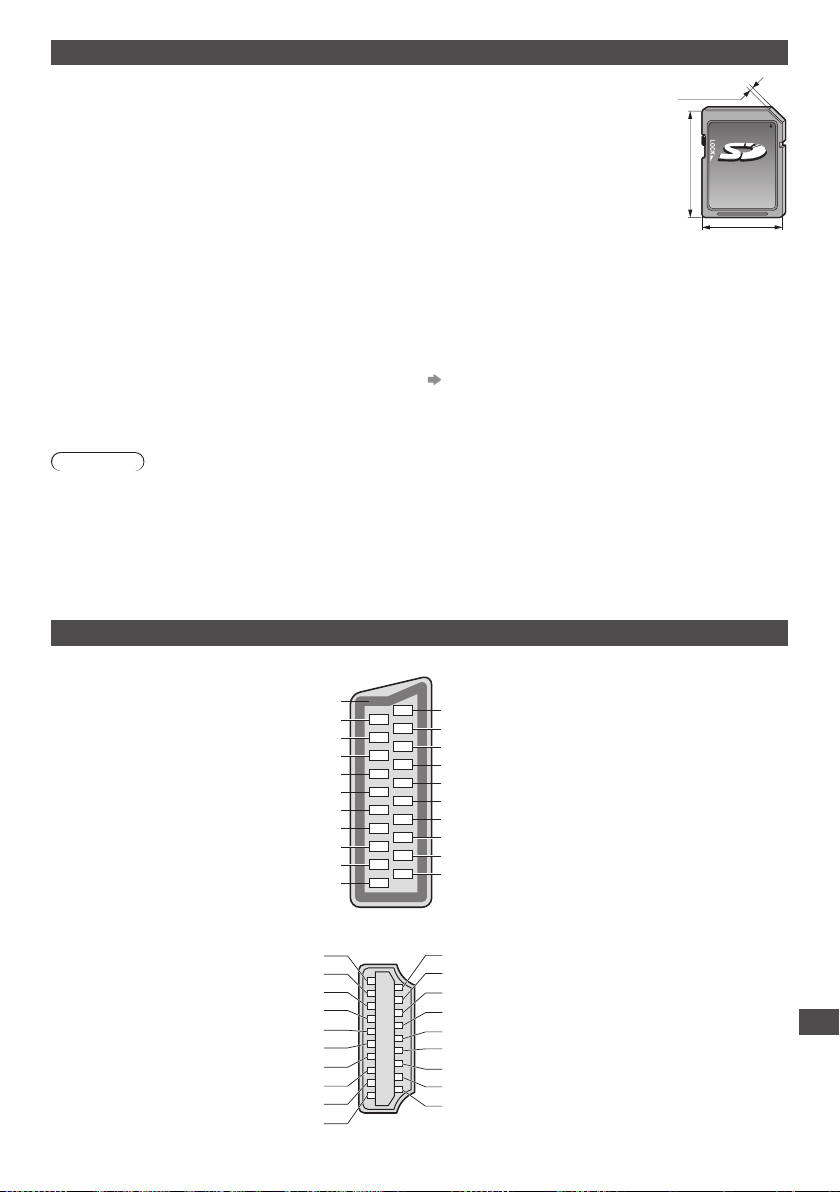
Enheder til optagelse eller afspilning
■ SD-kort (til afspilning i Medieafspiller)
K ortformat: SDXC-kort - exFAT
A nvendelig korttype (maks.kapacitet): SDXC-kort (64 GB), SDHC-kort (32 GB), SD-kort (2 GB),
•
•
•
SDHC-kort / SD-kort - FAT16 eller FAT32
miniSD-kort (2 GB) (kræver miniSD-adapter)
Hvis der anvendes miniSD-kort, skal det indsættes / udtages sammen med adapteren.
K ontroller den sidste nye information om korttypen på det følgende websted. (Kun på engelsk)
http://panasonic.jp/support/global/cs/tv/
Brug et SD-kort, som overholder SD-standarderne. Hvis ikke, kan det forårsage funktionsfejl af
fjernsynet.
32 mm
2,1 mm
24 mm
■ USB flash-hukommelse (til afspilning i Medieafspiller)
F ormatet for USB flash-hukommelse: FAT16, FAT32 eller exFAT
E n USB HDD formateret på PC understøttes ikke i Medieafspiller.
•
■ USB HDD (for optagelse af de digitale TV-programmer med dette fjernsyn og afspilning i Medieafspiller)
K apaciteten i USB HDD, hvis ydeevne er testet med dette fjernsyn: Fra 160 GB til 3 TB
T ilslut USB HDD’en til strømstikket for at optage og afspille korrekt på dette fjernsyn.
•
F ormatér USB HDD med dette fjernsyn for at kunne bruge den. (s. 53)
•
Hvad angår ydeevne, garanteres ikke for alle USB HDD’er. Se de USB HDD’er, hvis ydeevne er blevet testet med dette tv på
•
følgende hjemmeside. (Kun på engelsk)
http://panasonic.jp/support/global/cs/tv/
Bemærk
D ata ændret med en PC vises muligvis ikke.
•
T ag ikke enheden ud, mens fjernsynet er ved at få adgang til data (dette kan beskadige enheden eller fjernsynet).
•
Rør ikke ved stikbenene på enheden.
•
Udsæt ikke enheden for kraftige tryk eller slag.
•
I sæt enheden, så den vender rigtigt (ellers kan enheden eller fjernsynet beskadiges).
•
Elektrisk interferens, statisk elektricitet eller fejlagtig betjening kan bevirke, at data eller enhed beskadiges.
•
Sikkerhedskopiér de optagne data med jævne mellemrum i tilfælde af forringede eller beskadigede data eller hvis fjernsynet
•
virker forkert. (Panasonic påtager sig intet ansvar for nogen forringelse eller beskadigelse af optagne data.)
Information om SCART- og HDMI-terminal
AV1 SCART-terminal (RGB, VIDEO, Q-Link)
J ordstik 21
CVBS ud (video) 19
CVBS jord 17
Rød ind 15
Rød jord 13
Grøn ind 11
Grøn jord 9
Blå ind 7
Blå jord 5
Audio ud (L) 3
Audio ud (R) 1
HDMI-terminal
D etektering af varmt stik 19
TMDS Data1 afskærmning 5
DDC/CEC jord 17
SCL 15
CEC 13
TMDS urafskærmning 11
TMDS Data0− 9
TMDS Data0+ 7
TMDS Data2− 3
TMDS Data2+ 1
20 CVBS ind (video)
18 RGB status jord
16 Status RGB
14 Jord
12 - 10 Q-Link data
8 Status CVBS
6 Audio ind (L)
4 Audio jord
2 Audio ind (R)
18 +5V strøm
16 SDA
14 Program
12 TMDS ur−
10 TMDS ur+
8 TMDS Data0 afskærmning
6 TMDS Data1−
4 TMDS Data1+
2
TMDS Data2 afskærmning
Teknisk information
95
Page 96
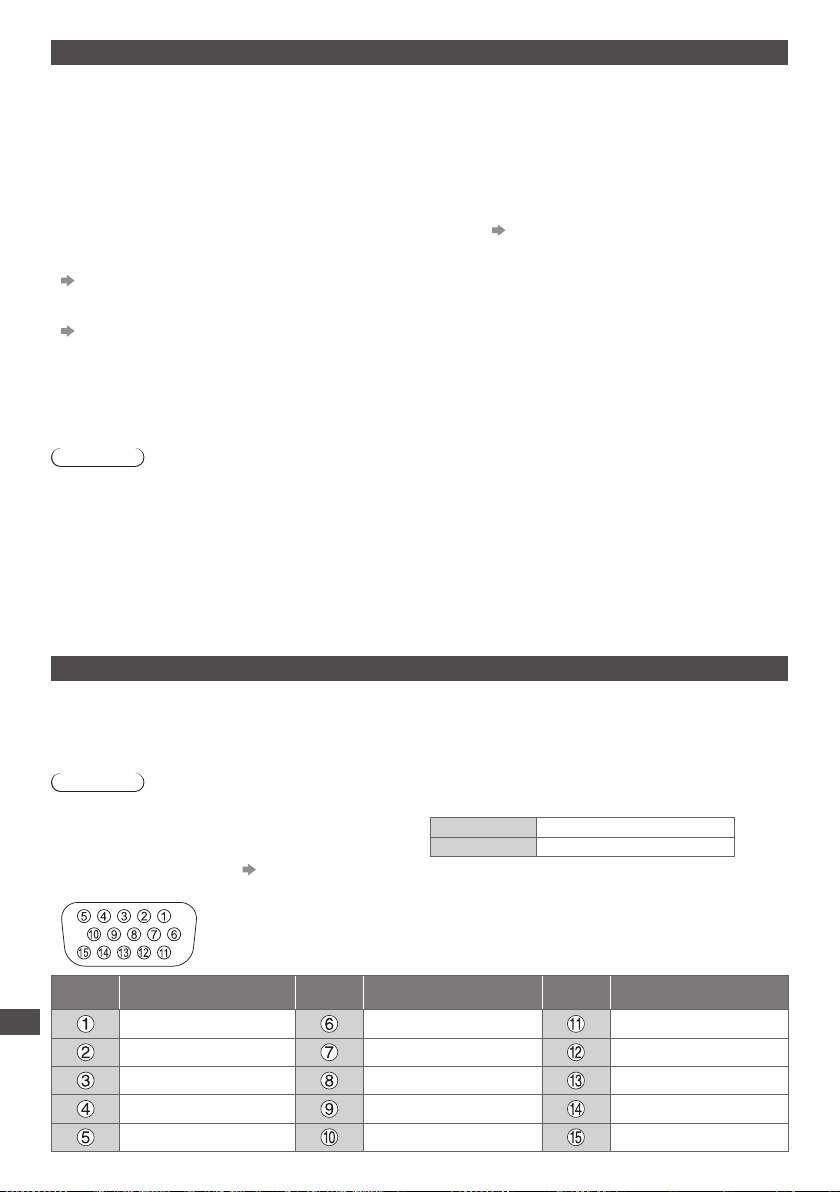
HDMI-tilslutning
HDMI (multimediegrænseflade med høj definition) er verdens første, komplette digitalforbruger af AV-grænseflade, som er i
overensstemmelse med en ikke-komprimeringsstandard.
HDMI gør det muligt at opnå højdefinitions digitale billeder og højkvalitets lyd via tilslutning af fjernsynet til udstyret.
HDMI-kompatibelt udstyr
eller spilleudstyr, kan sluttes til HDMI-terminalen ved hjælp af et HDMI-kompatibelt (helt tilsluttet) kabel.
Om tilslutninger, se “Eksternt udstyr” (s.89).
1
∗
med en HDMI- eller DVI-udgangsterminal, som for eksempel en DVD-afspiller, en indstillet topboks
Anvendelige HDMI-funktioner
I ndgangslydsignal:
•
2-kanal lineær PCM (sampling frekvenser - 48 kHz, 44,1 kHz, 32 kHz)
I ndgangsvideosignal:
•
480i, 480p, 576i, 576p, 720p, 1080i og 1080p
“Indgangssignal, der kan vises” (s.98)
T ilpas udgangsindstillingen til det digitale udstyr.
I ndgangs PC-signal:
•
“Indgangssignal, der kan vises” (s.98)
T ilpas udgangsindstillingen med din PC.
VIERALink (HDAVI Control 5)
•
[VIERA Link] (s.83)
C ontent Ty pe
•
D eep Colour
•
Lydreturkanal
•
(kun HDMI2-terminal)
2
∗
DVI-tilslutning
Hvis det eksterne udstyr kun har én DVI-udgang, skal der sluttes til HDMI terminal via et DVI til HDMI-adapterkabel
til HDMI-kablet anvendes, skal lydkablet sluttes til lydindgangsterminalen (HDMI1 / 2 / 3: anvend AUDIO IN-terminaler / HDMI4
: Anvend AV2-lydterminaler).
Bemærk
Lydindstillinger kan udføres på [HDMI1 / 2 / 3 / 4 indgang] i menuen Lyd. (s.33)
•
Hvis det tilsluttede udstyr har en funktion for justering af formatet, skal formatforholdet sættes til “16:9”.
•
D isse HDMI-stik er “type A”.
•
D isse HDMI-stik er kompatible med HDCP (High-Bandwidth Digital Content Protection) copyright-beskyttelse.
•
Udstyr uden digital udgangsterminal kan sluttes til indgangsterminalen på enten “COMPONENT” eller “VIDEO”, så analoge
•
signaler kan modtages.
D ette fjernsyn indeholder HDMI™-teknologi.
•
∗1 : HDMI-logoet vises på HDMI-kompatibelt udstyr.
∗2 : Lydreturkanal (ARC) er en funktion, der kan sende digitale lydsignaler via et HDMI-kabel.
∗3 : Spørg den lokale forhandler af digitalt udstyr.
PC tilslutning
E n PC kan sluttes til dette fjernsyn, således at PC-skærmen vises og lyden høres fra fjernsynet.
PC-signaler, som kan sendes ind: Vandret scanningfrekvens 31 til 69kHz; lodret scanningsfrekvens 59 til 86Hz (over 1.024
•
signallinjer kan medføre forkert billedvisning).
E n PC-adapter er ikke nødvendig til det DOS/V-kompatible D-sub 15-bens stik.
•
Bemærk
N ogle PC-modeller kan ikke sluttes til dette fjernsyn.
•
Når PC’en anvendes, skal kvaliteten af PC’ens farvedisplay
•
sættes til den højeste position.
F or detaljer om gældende PC-signaler
Teknisk information
•
“Indgangssignal, der kan vises” (s.98)
Signal for D-sub 15-bens stik
•
M aks.displayopløsning
•
4:3 1 .440 × 1.080 pixel
16:9 1 .920 × 1.080 pixel
3
∗
. Når DVI-
96
Stikben
nr.
Signalnavn Stikben
R
G
B
NC (ikke tilsluttet)
GND (jord)
nr.
Signalnavn Stikben
GND (jord)
GND (jord)
GND (jord)
NC (ikke tilsluttet)
GND (jord)
nr.
Signalnavn
NC (ikke tilsluttet)
NC (ikke tilsluttet)
HD
VD
NC (ikke tilsluttet)
Page 97
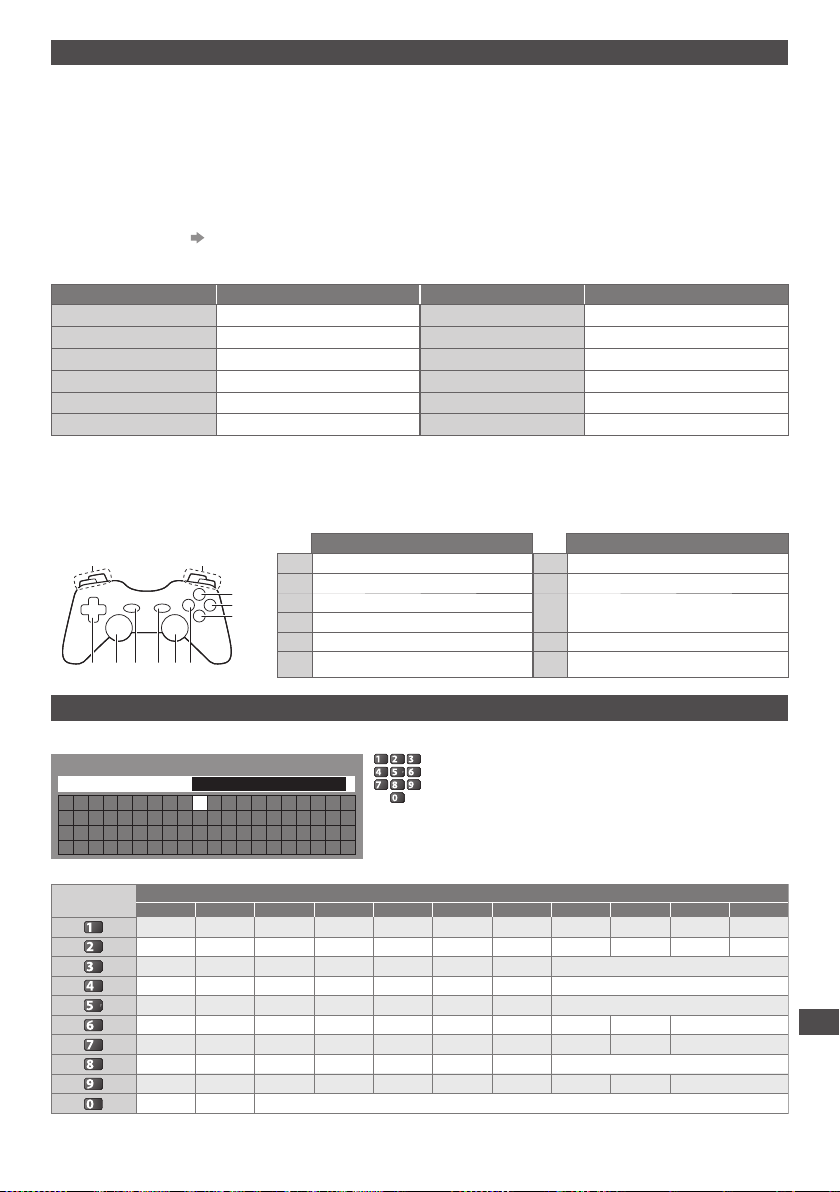
USB-forbindelse
D et anbefales at slutte USB HDD’en eller USB flash-hukommelsen direkte til fjernsynets USB-porte.
•
V isse USB-enheder eller USB HUB kan muligvis ikke anvendes med dette fjernsyn.
•
Du kan ikke tilslutte enheder ved hjælp af USB-kortlæser.
•
D et er ikke muligt at anvende to eller flere ens USB-enheder samtidigt, undtagen USB flash-hukommelse eller USB HDD.
•
D er kan findes yderligere information om USB-enheder på følgende hjemmeside. (Kun på engelsk)
•
http://panasonic.jp/support/global/cs/tv/
USB-tastatur
U SB-tastaturer, som påkræver drivere, er ikke understøttet.
•
Æ ndring af sprogtype [USB tastatur-layout] (s.36)
•
T egn vises muligvis ikke korrekt på fjernsynsskærmen, afhængigt af det tilsluttede tastatur eller tastaturopsætningen.
•
N ogle taster på USB-tastaturet kan svare til knapperne på fjernbetjeningen.
•
USB-tastatur Fjernbetjening USB-tastatur Fjernbetjening
↑ / ↓ / ← / →
I ndtast OK F3 MENU
B ackspace BACK/RETURN F4 INPUT (AV)
E sc EXIT F5 / F6 Kanal ned / op
0 – 9/ tegn Taltaster F7 / F8 Lydstyrke ned / op
F1 GUIDE F9 / F10 / F11 / F12 Farvede knapper
M arkørknapper
F2 VIERA TOOLS
Gamepad
Se de gamepads, hvis ydeevne er blevet testet med dette tv på følgende hjemmeside. (Kun på engelsk)
•
http://panasonic.jp/support/global/cs/tv/
N ogle taster på gamepads svarer til knapperne på fjernbetjeningen.
•
Eksempel :
1
Select Start
1011
2
7 69 8
Fjernbetjening Fjernbetjening
1 Lydstyrke op / ned
2 Kanal op / ned 8 EXIT
3
3 GUIDE
4
5
4 OK
5 BACK/RETURN 10 MENU
6 VIERA Connect 11 Markørknapper
7 VIERA TOOLS
INPUT
9
(AV)
Tegnoversigt for taltaster
Du kan indtaste tegn med taltasterne for frie indgangsposter.
Skriv ind
N avn
A B C D E F G H I J K L M N
U V W X Y ZÅÆ Ø 0 1 2 3 4
a b c d e f g h i j k l m n
u v w x y z å æ ø ! : # (
T egnoversigt:
T altaster
abc
def
ghi
jkl
mno
pqrs
tuv
wxyz
1234567 891011
. 1!: #+- *_ ( )
abc2ABCåæÅÆ
d e f3DEF
g hi4GHI
jkl5JKL
m no6MNO øØ
p qrs 7PQ RS
t uv8TUV
wx y z 9WX YZ
Mellemrum
0
O P Q R S T
5 6 7 8 9
o p q r s t
) + - . * _
ghi
T egnet vælges automatisk, hvis du slipper i 1 sekund.
•
D et er også muligt at vælge tegnet ved at trykke på OK-knappen eller
•
andre taltaster inden for 1 sekund.
Antal gange, der skal trykkes
abc def
Tryk gentagne gange på taltasten, indtil du kommer til det
jkl
mno
ønskede tegn.
tuvpqrs
wxyz
Teknisk information
97
Page 98
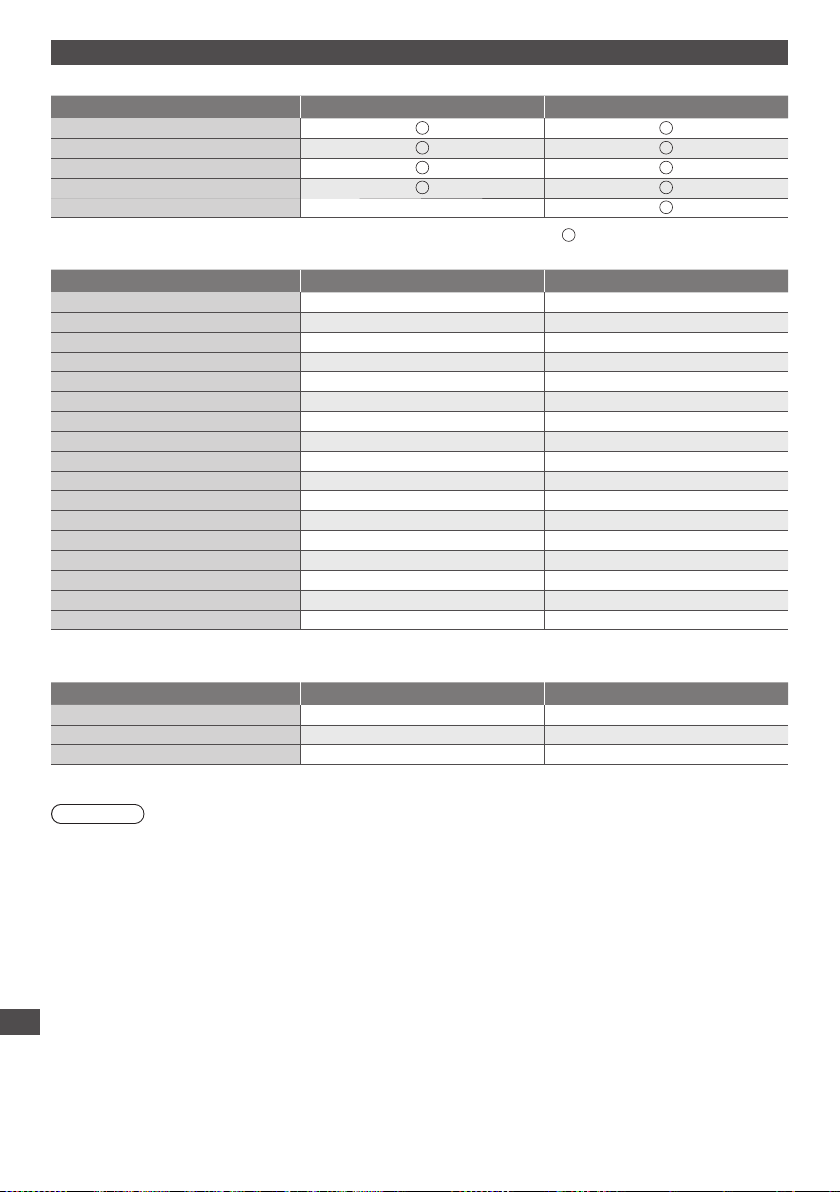
Indgangssignal, der kan vises
COMPONENT (Y, PB, PR), HDMI
525 (480) / 60i, 60p
625 (576) / 50i, 50p
750 (720) / 60p, 50p
1 .125 (1.080) / 60i, 50i
1 .125 (1.080) / 60p, 50p, 24p
Signalnavn COMPONENT HDMI
Mærke: Anvendeligt indgangssignal
PC (fra D-sub 15P)
640 × 400 @70 Hz
640 × 480 @60 Hz
640 × 480 @75 Hz
800 × 600 @60 Hz
800 × 600 @75 Hz
800 × 600 @85 Hz
852 × 480 @60 Hz
1 .024 × 768 @60 Hz
1 .024 × 768 @70 Hz
1 .024 × 768 @75 Hz
1 .024 × 768 @85 Hz
1 .280 × 768 @60 Hz
1 .280 × 1.024 @60 Hz
1 .366 × 768 @60 Hz
M acintosh13” (640 × 480)
M acintosh16” (832 × 624)
M acintosh21” (1.152 × 870)
Signalnavn Horisontal frekvens (kHz) Vertikal frekvens (Hz)
31,47
31,47 59,94
37,50 75,00
37,88 60,32
46,88 75,00
53,67 85,06
31,44 59,89
48,36 60,00
56,48 70,07
60,02 75,03
68,68 85,00
47,70 60,00
63,98 60,02
48,39 60,04
35,00 66,67
49,73 74,55
68,68 75,06
D et gyldige indgangssignal for PC er kompatibelt med VESA-standardtiming
PC (fra HDMI-terminal)
640 × 480 @60 Hz 31,47 60,00
1 .280 × 720 @60 H
1 .920 × 1.080 @60 Hz 67,50 60,00
Bemærk
A ndre signaler end ovenstående vil muligvis ikke blive korrekt vist.
•
Teknisk information
Ovenstående signaler genformateres for optimal visning på dit display.
•
PC-signalet forstørres eller komprimeres til visning, så det måske ikke er muligt at vise fine detaljer
•
tilstrækkeligt tydeligt.
Signalnavn Horisontal frekvens (kHz) Vertikal frekvens (Hz)
z 45,00 60,00
D et gyldige indgangssignal for PC er kompatibelt med HDMI-standardtiming.
70,07
.
98
Page 99

Hyppigt stillede spørgsmål
Følg venligst disse enkle anvisninger til løsning af problemet, inden De bestiller reparation eller ringer efter hjælp.
Rådfør Dem med Deres lokale Panasonic-forhandler, hvis problemet stadig ikke kan løses.
Blokstøj, fastfrosne eller forsvindende billeder forekommer i DVB-indstilling / Hvide pletter eller skyggebillede
(ghosting) forekommer i analog indstilling/ Visse kanaler kan ikke indstilles
K ontrollér placeringen, retningen og forbindelsen af antennen.
•
K ontrollér [Signaltilstand](s.41). Hvis [Signalkvalitet] vises med rødt, er DVB-signalet svagt.
•
V ejrforholdene vil påvirke signalmodtagelsen (kraftig regn, sne, osv.), specielt i områder, hvor modtagelsen er dårlig. Selv
•
i godt vejr kan et højtryk bevirke, at modtagelsen af nogle kanaler bliver dårlig.
På grund af den anvendte signalmodtagelsesteknologi, kan kvaliteten af de digitale signaler i visse tilfælde være relativt
•
lav på trods af en god modtagelsen af analoge signaler.
Sluk for fjernsynet med hovedafbryderen (tænd/ sluk-knap) og tænd derefter for det igen.
•
Rådfør Dem med Deres lokale forhandler eller serviceudbyder angående tilgængeligheden af serviceydelser, hvis
•
problemet fortsætter.
Ingen programmer vises på TV Guide
K ontroller den digitale sender.
•
Justér retningen af antennen til en anden sender installeret i nærheden.
•
K ontroller den analoge udsendelse. Kontrollér antennen og rådfør dig med din lokale forhandler, hvis billedkvaliteten er
•
dårlig.
Der frembringes hverken billede eller lyd
Er fjernsynet indstillet til AV-tilstand?
•
K ontrollér, at den korrekte indgangsindstilling er valgt.
•
K ontrollér, at netledningen er sat i stikkontakten, og at fjernsynet er tændt.
•
K ontrollér billedmenuen (s.30,31) og lydstyrken.
•
K ontroller, at alle nødvendige kabler og tilslutninger er sat ordentligt i forbindelse.
•
Automatisk format
Automatisk format er lavet for at man kan opnå det bedste formatforhold, så skærmen fyldes helt ud. (s.92)
•
Tryk på knappen ASPECT, hvis du gerne vil ændre skærmformatet manuelt. (s.20)
•
Sort og hvidt billede
K ontroller, at det eksterne udstyrs udgang modsvarer fjernsynets indgang.
•
Sørg for, at det eksterne udstyrs udgangsindstilling ikke er S-Video, når du tilslutter med SCART.
Indgangsindstillingen, dvs. EC/AV1, forbliver på skærmen
Tryk å knappen for at fjerne dem.
•
Tryk igen for at vise dem igen.
Q-Link funktionen virker ikke
B ekræft SCART-kablet og tilslutningen.
•
I ndstil også [AV1 udgang] i menuen Indstilling. (s.33)
[VIERA Link]-funktionen virker ikke, og der vises en fejlmeddelelse
B ekræft tilslutningen. (s.80,81)
•
Tænd for det tilsluttede udstyr og tænd derefter for fjernsynet. (s.83)
•
Optagelsen begynder ikke med det samme
K ontroller optagerens indstillinger. Læs brugsvejledningen for optageren angående detaljer.
•
Der kan være røde, blå, grønne og sorte pletter på skærmen
D et er et kendetegn for skærme med flydende krystal og er ikke et problem. Skærmen med flydende krystal er bygget
•
med høj grad af præcisionsteknologi og giver dig fine billeddetaljer. Fra tid til anden vises nogle få ikke-aktive pixels på
skærmen som et fast punkt, der kan være rødt, grønt, blåt eller sort. Bemærk, at det ikke påvirker din LCDs ydeevne.
Hyppigt stillede spørgsmål
99
Page 100
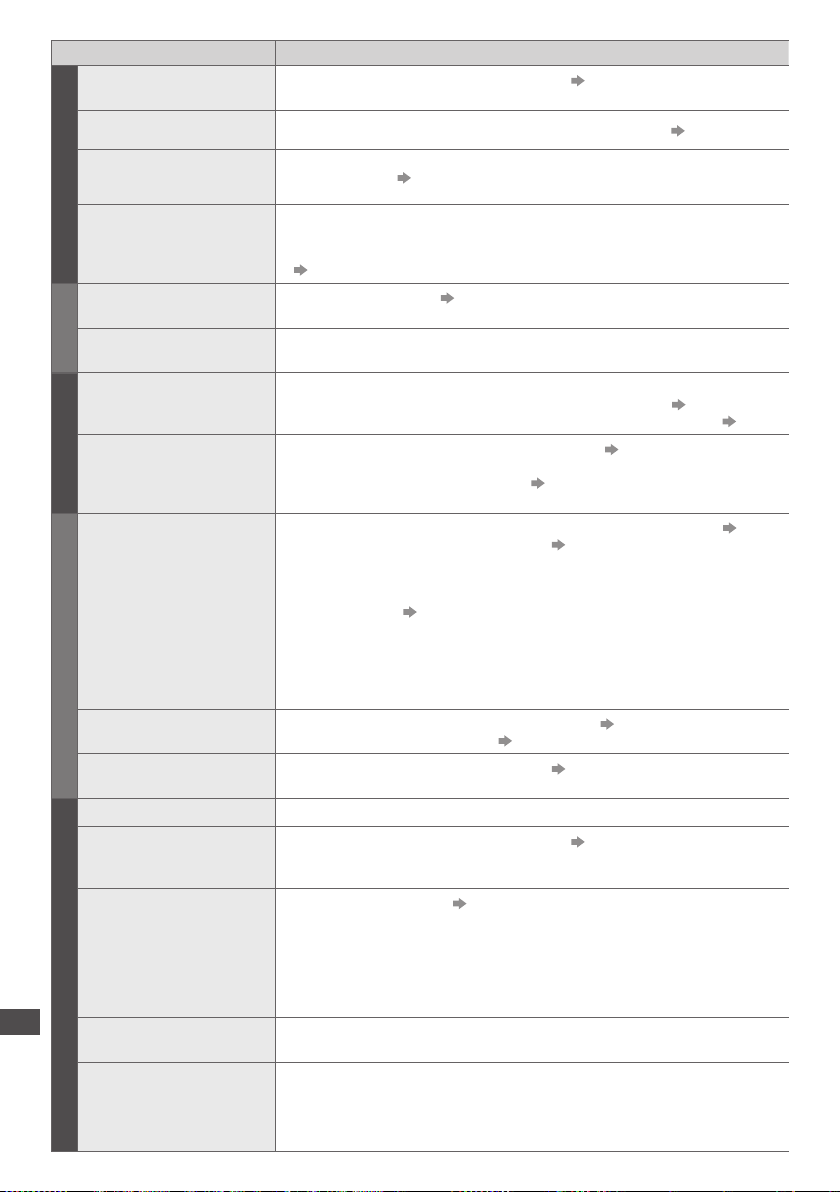
Hyppigt stillede spørgsmål
100
Problem Handlinger
Kaotisk og støjende billede
Der kan ikke vises noget
billede
Skærm
Sløret eller forvrænget
billede
(ingen lyd eller lav lydstyrke)
Et usædvanligt billede vises
Der frembringes ingen lyd
Lyd
Lydstyrken er lav eller lyden
er forvrænget
Lyden er usædvanlig
HDMI
Billeder fra eksternt udstyr
er usædvanlige, når udstyret
tilsluttes via HDMI
Kan ikke forbinde til
netværket
Netværk
Kan ikke vælge filen under
DLNA-betjening
Kan ikke betjene
VIERAConnect
Fjernsynet tænder ikke
Fjernsynet indstilles til
Standbyindstilling
Fjernbetjeningen fungerer
Andet
ikke eller fungerer
uregelmæssigt
Dele af fjernsynet bliver
meget varme
LCD-skærmen flytter sig en
anelse, når du skubber til
den med en finger
Der høres muligvis en
klaprende lyd
Vælg [P-NR] i menuen Billede (for at fjerne støj). (s.30)
•
K ontroller elektriske produkter i nærheden (bil, motorcykel, lysstofrør).
•
Er [Kontrast], [Lys] eller [Farve] i menuen Billede sat til minimum? (s.30)
•
Nulstil kanalerne. (s.37,38)
•
Sluk for fjernsynet med hovedafbryderen (tænd / sluk-knap) og tænd derefter for
•
det igen.
Hvis problemet fortsætter, skal du initiere alle indstillinger
•
[Fabriksindstilling] (s.50)
Er “Lyddæmpning” aktiv? (s.8)
•
Er lydstyrken sat til minimum?
•
M odtagelsen af lydsignalet kan være forringet.
•
I ndstil [MPX] (s.32) i menuen Lyd til [Mono]. (Kun analog)
•
Sæt det tilsluttede lydudstyrs lydindstilling til “2ch L.PCM”.
•
K ontrollér indstillingen [HDMI1 / 2 / 3 / 4 indgang] i menuen Lyd. (s.33)
•
Vælg analog lydtilslutning, hvis den digitale lydtilslutning har et problem. (s.96)
•
K ontrollér, at HDMI-kablet er sat korrekt i forbindelse. (s.89)
•
Sluk for fjernsynet og udstyret og tænd derefter for det igen.
•
K ontrollér indgangssignalet fra udstyret. (s.98)
•
A nvend udstyr, som er kompatibelt med EIA/CEA-861/861D.
•
K ontroller, at LAN-kablet eller den trådløse LAN-adapter er korrekt tilsluttet. (s.70)
•
K ontrollér forbindelserne og indstillingerne. (s.70 - 75)
•
K ontrollér netværksudstyret og netværksmiljøet.
•
R outeren er muligvis ikke indstillet til automatisk at finde en IP-adresse. Hvis
•
netværksadministratoren foretrækker at tildele en IP-adresse, skal en IP-adresse
indstilles manuelt. (s.72)
R outeren bruger muligvis MAC-adressefiltrering (sikkerhedsindstilling).
•
B ekræft dette fjernsyns MAC-adresse (s.75), og indstil routeren, så den kan anvende
den.
Hvis problemet fortsætter, bedes De kontakte Deres Internetudbyder eller
•
teleselskab.
Er medieserveren for det tilsluttede udstyr klargjort? (s.69)
•
K ontrollér anvendeligt dataformat. (s.93)
•
K ontrollér forbindelserne og indstillingerne. (s.70 - 75)
•
Serveren eller den tilsluttede linie kan være optaget nu.
•
K ontroller, at netledningen er sat i stikkontakten.
•
D en automatiske standby-funktion er aktiveret. (s.9)
•
Fjernsynet går i Standby-indstilling cirka 30 minutter efter, at den analoge
•
udsendelse slutter.
Er batterierne sat korrekt i? (s.7)
•
Er der tændt for fjernsynet?
•
B atterierne kan være ved at være udtjente. Skift dem ud med nye.
•
R et fjernbetjeningen direkte mod fjernsynets forside (inden for en vinkel på ca. 7 m
•
og 30 grader foran fjernsynet).
A nbring fjernsynet på god afstand af solskin eller andre stærke lyskilder, så
•
fjernsynets fjernbetjeningssignalmodtager ikke rammes.
Selv når temperaturen på dele af front-, top- og bagpanelerne er steget, vil disse
•
temperaturstigninger ikke forårsage problemer i forhold til ydeevne eller kvalitet.
Skærmen er fleksibel hele vejen rundt for at undgå beskadigelse af den.
•
Skærmen flytter sig måske en anelse, når du skubber til den med en finger, og der
•
høres muligvis en klaprende lyd. Dette er ikke en fejlfunktion.
 Loading...