

Page 1

e
TX-L32E6Y
TX-L39E6Y(K)(W)
TX-L42E6Y(K)(W)
TX-L50E6Y
HELP
Norsk
Page 2

Se
min Hjem-skjerm
•Informasjon 10
•Hvordan bruke 10
•Innstillinger 11
Grunnleggende
•Enkel tilkobling 13
•Velge kanal 15
•Informasjonsfelt 16
•Tilleggsmeny 18
•Undertekst 19
•Av timer 19
•Siste visning 20
Eksternt utstyr
•Ekstern kobling 20
•Å se på ekstern inngang 22
•Bruke med TV-ens fjernkontroll 23
•HDMI-funksjoner 25
•Terminalinformasjon 26
•Gyldige inngangssignaler 27
For beste bilde
•Bildemodus 28
•Lyssensor 28
•Hvilemodusfunksjon for autopower 29
•Aspekt 29
•Autobildeformat 30
•Avanserte innstillinger 32
•Kopier justering 34
For beste lyd
•Lydmodus 35
TV Guide
•Bruke TV Guide 36
- 2 -
Page 3

Tekst-TV
•Visning Tekst-TV 38
•Tekst-TV modus 39
Innstilling og redigering av kanaler
•Innstillingsmeny 40
•Favorittredigering 41
•Kanalliste 42
•Automatisk kanalsøk 43
•Manuell søking 44
•Oppdater kanalliste 46
•Ny kanalmelding 46
•Signaltilstand 46
Internettforbindelse
Internett-innhold
•Informasjon 47
•Velge Internett-innhold 47
•Merk 48
Nettverksforbindelser
•Internett-tilkobling 49
•Merk 50
Nettverksinnstillinger
•Nettverksforbindelse 50
•Manuell - Trådløst 51
•Manuell - Kablet 54
•Nettverksstatus 55
•VIERA nettverksoppsett 55
•Innst. for nettv.lenke 56
•Programvareoppdatering 56
•Ny programvare-melding 56
Page 4

Hjemmenettverk
DLNA
•Informasjon 57
•Bruke DLNA 59
Nettverksforbindelser
•DLNA-tilkobling 60
•Merk 62
Nettverksinnstillinger
•Nettverksforbindelse 63
•Manuell - Trådløst 64
•Manuell - Kablet 66
•Manuell - Trådløs ruter 67
•Nettverksstatus 68
•VIERA nettverksoppsett 69
•Innst. for nettv.lenke 69
•Programvareoppdatering 70
•Ny programvare-melding 71
Bilder
•Velge filen 71
•Se bilde 72
•Bruke slideshow 72
Video
•Velge filen 73
•Se video 74
•Videokonfigurasjon 75
•Innstillinger for lydutgang 76
Musikk
•Velge filen 76
•Spille av musikk 77
•Musikkinnstillinger 78
DIGA-opptaker
•Kontrollere DIGA-opptaker 78
Page 5

Teknisk informasjon
•Fotoformat 79
•Videoformat 79
•Musikkformat 81
Media Player
Bruke Media Player
•Informasjon 83
•Velge enhet / modus 84
Fotomodus
•Velge filen 85
•Se bilde 86
•Sortere bilder 86
•Bruke lysbildefremvisning 87
Videomodus
•Velge filen 90
•Se video 91
•Videokonfigurasjon 92
•Innstillinger for lydutgang 93
Musikkmodus
•Velge filen 93
•Spille av musikk 94
•Musikkinnstillinger 94
Teknisk informasjon
•Behandle enheter forsiktig 95
•USB-innretning 95
•Fotoformat 96
•Videoformat 96
•Musikkformat 98
Funksjoner
APPS-liste
•Informasjon 100
Page 6

•Hvordan bruke 100
•Innstillinger 101
VIERA Link “HDAVI Control™”
•Oppsummering av VIERA Link 101
•Forberedelser 105
•Enkel avspilling 106
•Link strøm på 106
•Link strøm av 106
•Strømsparing hvilemodus 106
•Smart auto hvilemodus 106
•VIERA Link Control 107
•Høyttaler-valg 108
•Merk 109
Barnelås
•Bruke Barnelås 109
•PIN-kode 110
•Foreldre kontroll 110
Data Service Applikasjon
•Bruke Data Service Applikasjon 110
•Cookie 111
•Merk 111
Felles grensesnitt
•Forsiktig 112
•Bruke Felles grensesnitt 112
Fabrikkinnstilling
•Fabrikkinnstilling 113
Å oppdatere TV-programvaren
•Forberedelser 114
•Automatisk oppdatering 114
•Manuell oppdatering 114
Stille inn tegn
•Bruke tallknapper 115
Page 7

Tastatur/spillkontroll
•Tastatur 115
•Spillkonsoll 116
Innstillinger
Innstillingsmeny
•Hvordan bruke 117
Bilde
•Bildemodus 118
•Grunninnstillinger 119
•Lyssensor 119
•Støyreduksjonsinnstillinger 119
•Avanserte innstillinger 120
•Tilleggsinnstillinger 120
•Skjerminnstillinger 121
•Kopier justering 122
•Tilbakestill til standard 122
Lyd
•Lydmodus 122
•Grunninnstillinger 123
•Voluminnstillinger 123
•Stemmeveiledning 124
•Innstillinger for lydutgang 124
•Tilbakestill til standard 126
Nettverk
•Nettverksforbindelse 127
•Nettverksstatus 127
•VIERA nettverksoppsett 127
•Innst. for nettv.lenke 127
•Andre innstillinger 127
Timer
•Av timer 128
•Tidssone 128
Page 8

•Automatisk standby 128
•Intet signal, strøm av 128
Oppsett
•Eco Navigation 128
•Oppsett USB-enhet 128
•Barnelås 128
•Søkemeny 129
•Språk 130
•Skjerminnstillinger 131
•Felles grensesnitt 132
•VIERA Link innstillinger 133
•Data Service Applikasjon 133
•Systemmeny 134
•Andre innstillinger 134
Støtte
Ofte stilte spørsmål
•Bilde 136
•Digital-TV 137
•Analog TV 138
•Lyd 138
•HDMI 139
•Nettverk 140
•Annet 141
Vedlikehold
•Tilsyn og rengjøring 142
Informasjon
•Bruke Hjelp-menyen 143
Ekstrautstyr
•Kommunikasjonskamera 143
•Konsoll for oppheng på vegg 144
Lisens
•Lisens 144
Page 9
OK Bokstavene som følger med i boksen indikerer knappen på
fjernkontrollen.
Menu Bokstavene i cyanblå indikere elementene som vises på
skjermen.
Referansene i eHELP
●
Bildene som er brukt i eHELP er kun for illustrasjonsformål.
Page 10
Se
min Hjem-skjerm
Informasjon
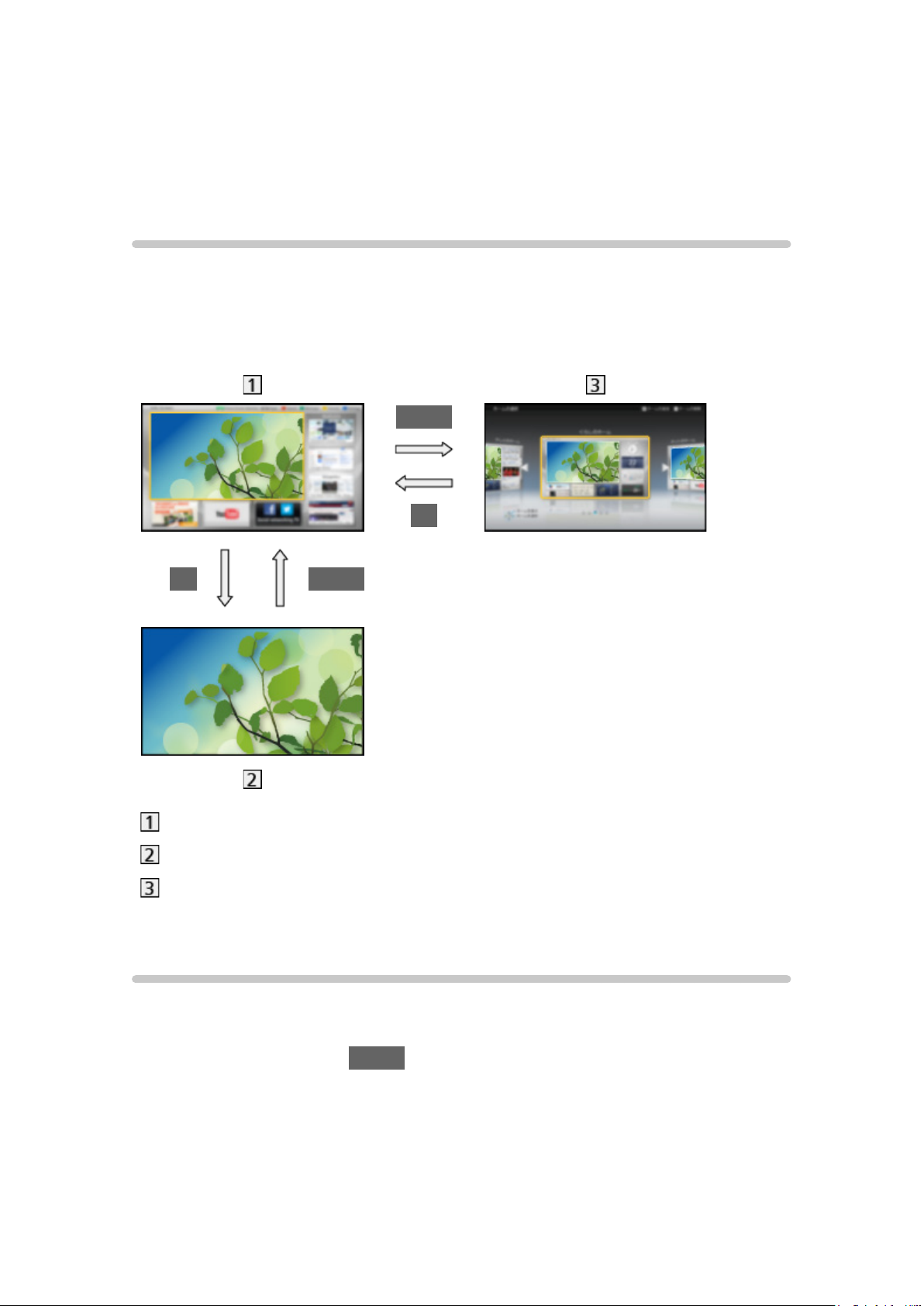
“min Hjem-skjerm” er en inngangsport til TV, applikasjoner og mer.
Den gir deg enkel tilgang til spesielle funksjoner som Media Player, videoer,
spill, kommunikasjonsverktøy osv. som vist nedenfor (eksempel).
HOME
OK
OK HOME
Hjem-skjerm
Valgt innholdsskjerm (TV, programmer, osv.)
Hjem-skjermvalg
– Foretrukken Hjem-skjerm kan velges eller legges til.
Hvordan bruke
Hjem-skjerm gir tilgang til spesielle funksjoner som Media Player, TV,
Internett-innhold, datatjenester, kommunikasjonsverktøy osv.
1. Vis Hjem-skjerm med HOME
- 10 -
Page 11
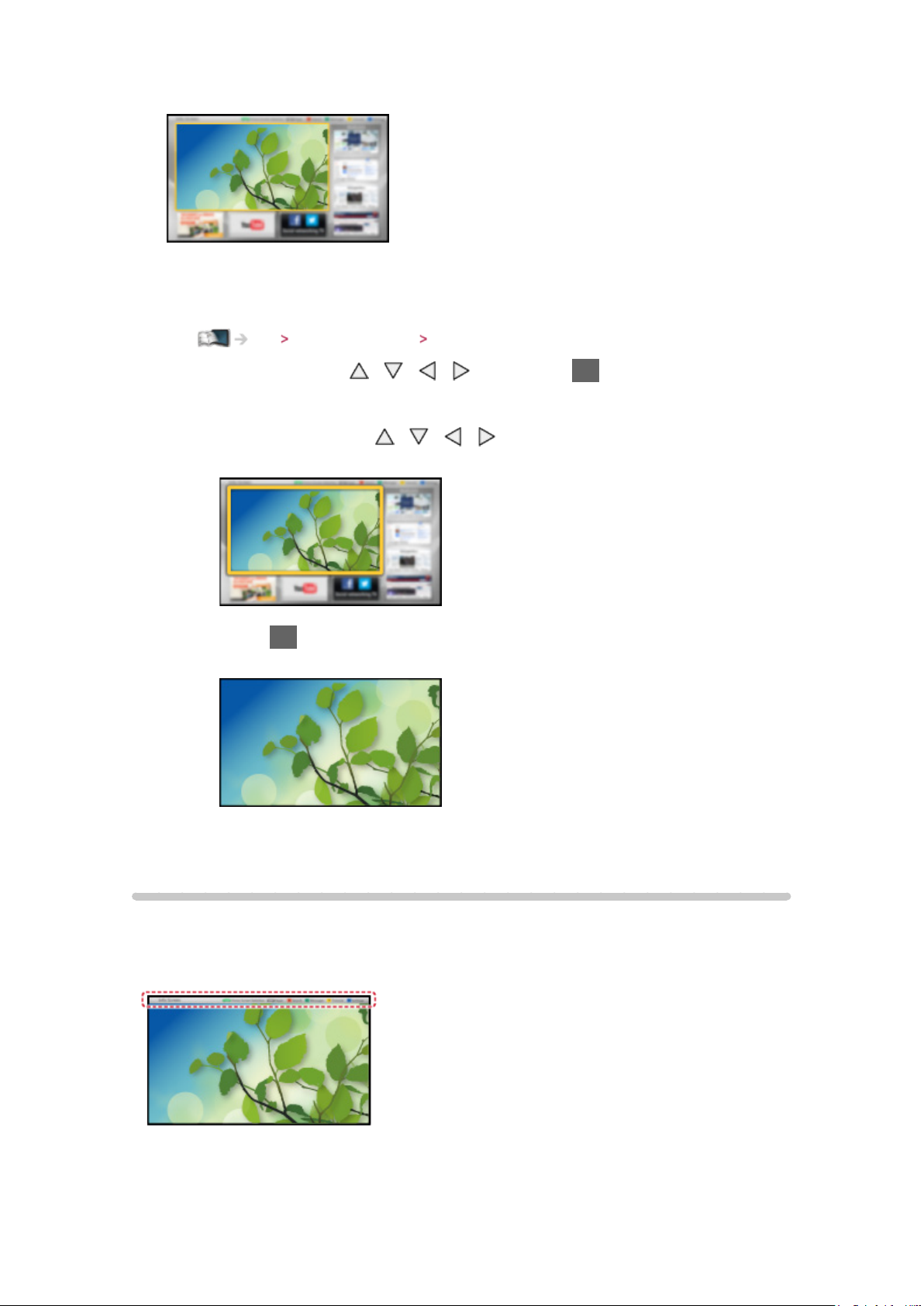
(Eksempel)
●
Siste viste Hjem-skjerm vises når TV-en slås på.
●
Trykk på nytt for å velge og legge til foretrukket Hjem-skjerm-oppsett.
Se min Hjem-skjerm Innstillinger
2. Velg en funksjon med / / / og trykk på OK for å få tilgang
●
For å se TV i fullskjerm
1) Velg TV-viser med
/ / /
(Eksempel)
2) Trykk OK for å se
(Eksempel)
●
Du kan også se Veiledning fra verktøyguiden.
Innstillinger
Velg installasjonsmenyen fra verktøyguiden øverst i skjermen eller bruk den
fargede knappen for å vise installasjonsmenyen.
(Eksempel)
■ Hjem-skjermvalg
- 11 -
Page 12
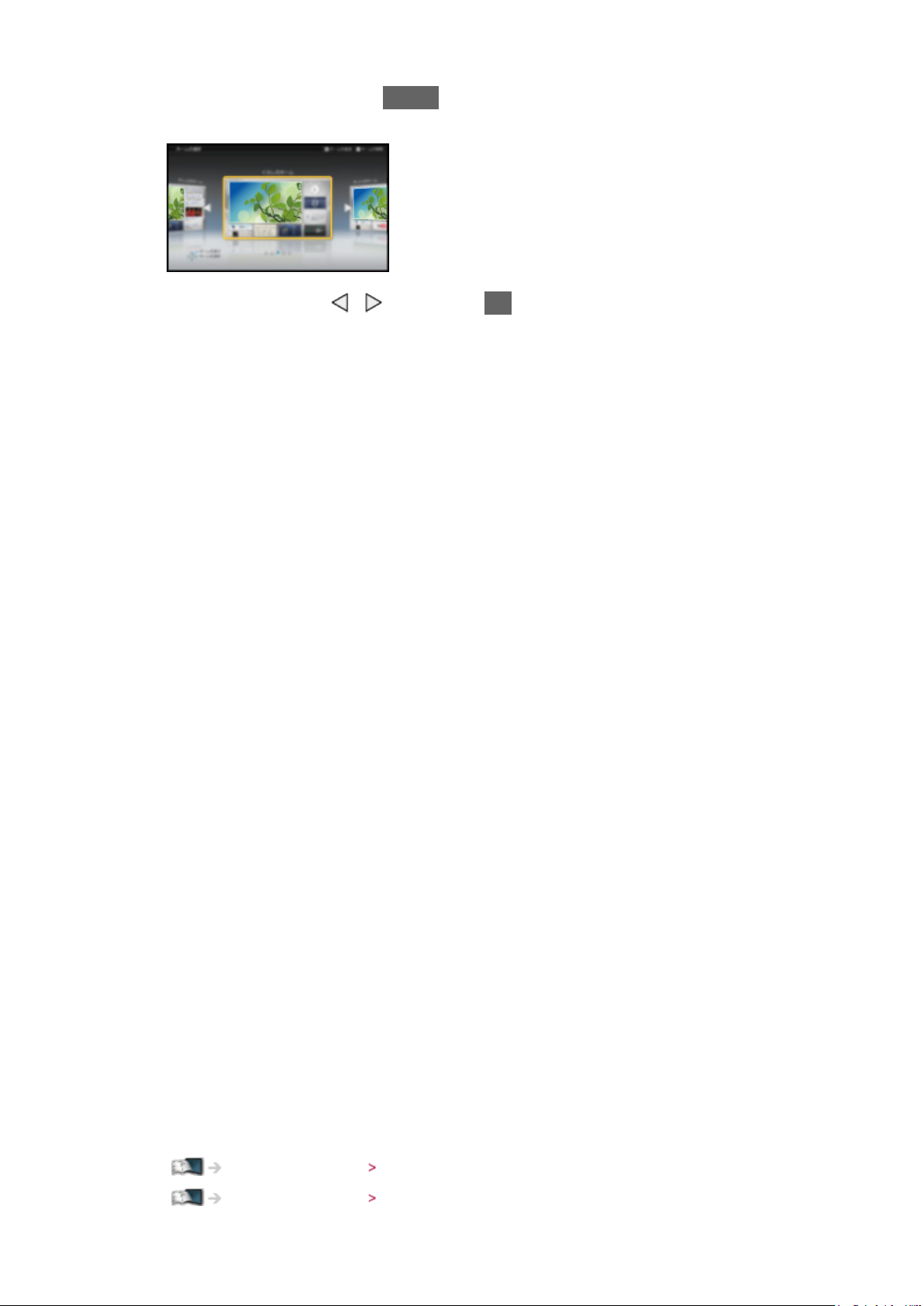
1. Vis Hjem-skjermvalg med HOME
(Eksempel)
2. Velg skjermen med / og trykk på OK for å stille inn
Fullskjerm-TV:
Viser TV i fullskjerm
Hjem-skjerm for TV:
Gjør TV-opplevelsen mer praktisk og komfortabel.
Livsstils-skjerm:
Viser nyttig informasjon og tjenester for hverdagen på TV-en.
Informasjon-skjerm:
Gled deg over Internett-innhold når du ser på TV.
Legg til ny skjerm:
Du kan legge til en ny skjerm for å personliggjøre.
■ Instillinger
Du kan tilpasse hvilken som helst Hjem-skjerm. (For eksempel kan du bytte
bakgrunnsbilde, bruke valgfritt navn, redigere applikasjoner, velge skjermtype
når TV-en er på, osv.)
1. Velg Instillinger fra verktøyguiden
2. Følg instruksjonene på skjermen
■ Søk
Du kan søke i innhold fra flere funksjoner.
1. Velg Søk fra verktøyguiden
2. Følg instruksjonene på skjermen
= Merk =
●
For å bruke denne funksjonen trenger du et bredbåndsnettverksmiljø.
Forsikre deg om at nettverksforbindelsene og nettverksinnstillingene er
fullført.
Internettforbindelse Nettverksforbindelser
Internettforbindelse Nettverksinnstillinger
- 12 -
Page 13
●
Se til å oppdatere programvaren når en programvareoppdateringsmelding
vises på TV-skjermen. Hvis programvaren ikke er oppdatert vil du ikke
kunne bruke min Hjem-skjerm. Du kan oppdatere programvaren manuelt
senere.
Internettforbindelse Nettverksinnstillinger Programvareoppdatering
Grunnleggende
Enkel tilkobling
Forsikre deg om at enheten er koblet fra nettkontakten før du fester til eller
kobler fra noen ledninger.
■ Antenne
Terrestrisk / kabelterminal
RF-kabel
Terrestrisk antenne eller kabel
●
For DVB-C, DVB-T, Analog
■ DVD-opptaker / VCR
Terrestrisk / kabelterminal
RF-kabel
DVD-opptaker / VCR
- 13 -
Page 14
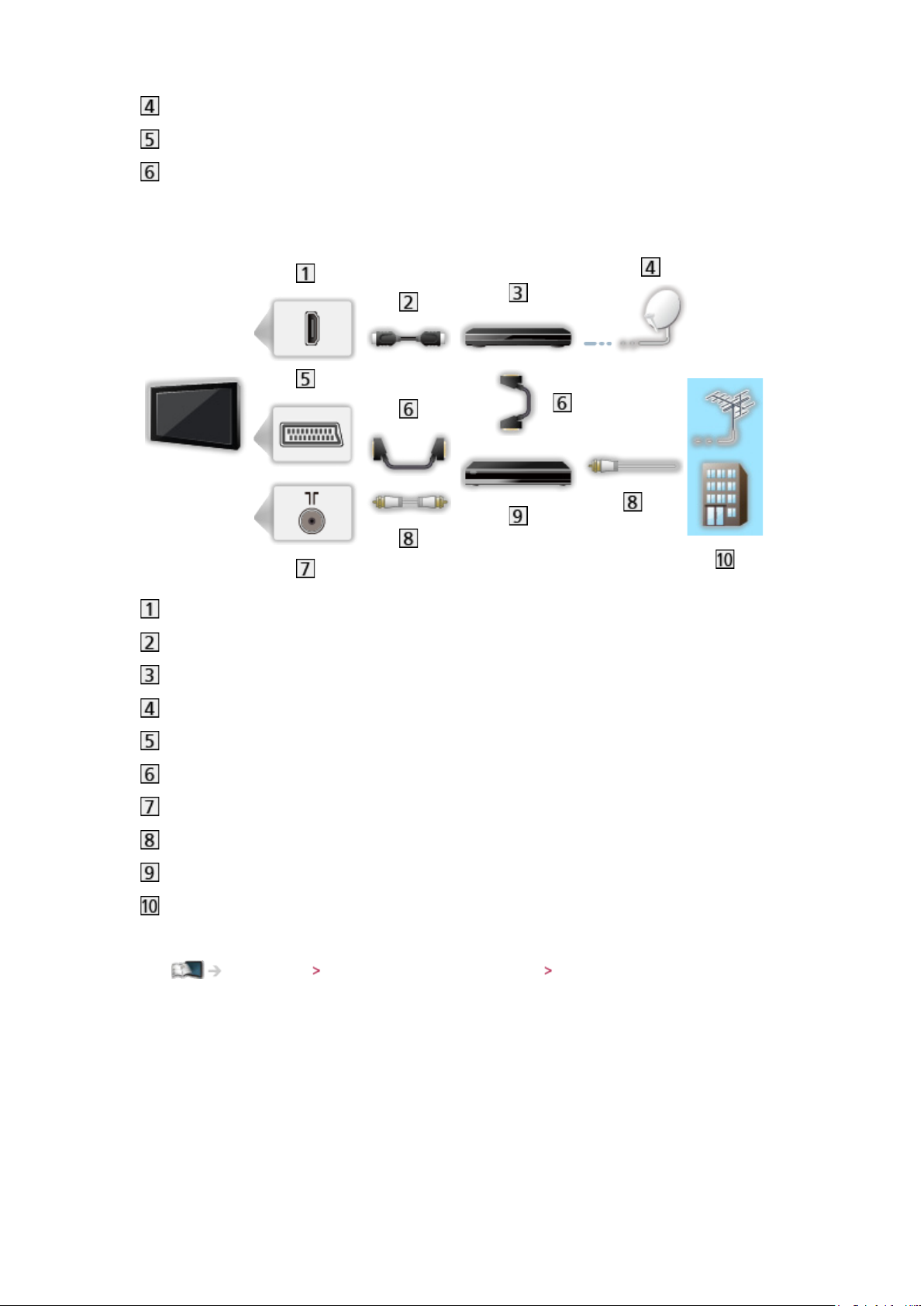
Terrestrisk antenne eller kabel
AV1 (SCART)-terminal
SCART-kabel
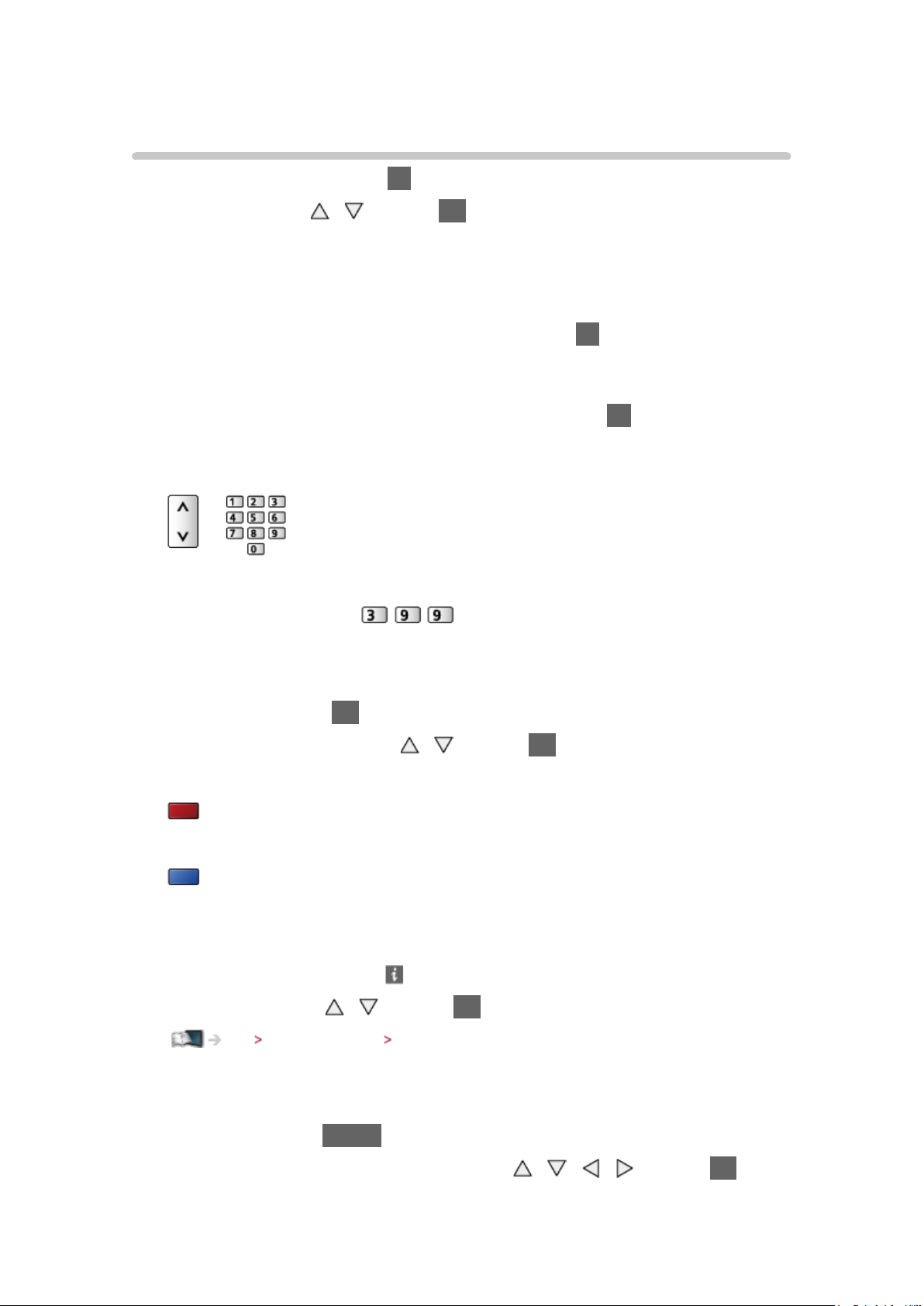
■ DVD-opptaker / VCR og set-top-boks
HDMI-terminal
HDMI-kabel
Set-top-boks
Parabolantenne
AV1 (SCART)-terminal
SCART-kabel
Terrestrisk / kabelterminal
RF-kabel
DVD-opptaker / VCR
Terrestrisk antenne eller kabel
●
For VIERA-Link-tilkoblinger
Funksjoner VIERA Link “HDAVI Control™” Oppsummering av VIERA Link
= Merk =
●
Eksternt utstyr og kabler som er vist følger ikke med denne TV-en.
●
Les også håndboken til utstyret som er koblet til.
●
Hold TV-en unna elektrisk utstyr (videoutstyr osv.) eller utstyr med en
infrarød sensor, fordi dette kan forvrenge bilde/lyd eller drift av annet
utstyr.
●
Det anbefales det at du benytter kablet SCART- eller HDMI-kabel.
- 14 -
Page 15
●
Sjekk terminaltypen og at kabelpluggene er riktige ved tilkobling.
Velge kanal
1. Vis TV-valg skjermen med TV
2. Velg modus med
DVB-C / DVB-T / Analogue
●
Hvilke moduser som kan velges, varierer og er avhengig av de lagrede
kanalene.
●
Det er også mulig å velge modus ved å trykke TV gjentatt på
fjernkontrollen eller INPUT/OK/HOLD for MENU-knappen på TV-ens
sidepanel.
●
Hvis TV-valg-menyen ikke vises, kan du trykke på TV for å skifte
modus.
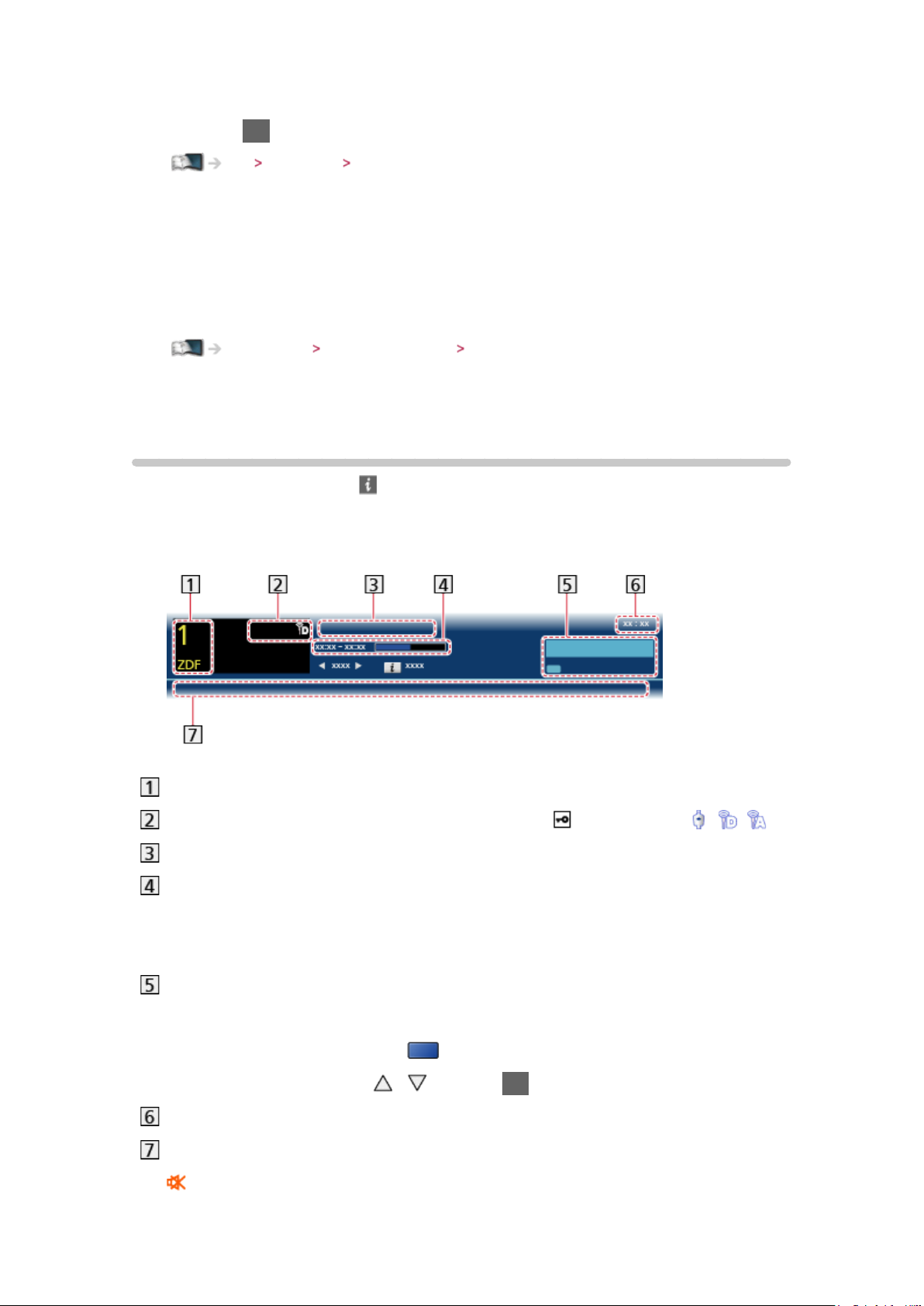
3. Velg en kanal med knappen Kanal opp/ned eller tallknappene
●
Trykk på tallknappene for å velge kanalnumre med 2 eller flere sifre
(f.eks. 399, trykk på ).
/ og trykk OK for å stille inn
■ For å velge en kanal fra kanallisten
1. Vis kanallisten med OK
2. Velg en kanal fra listen med
●
Å sortere kanalnavn i alfabetisk rekkefølge
(rød)
●
For å endre kategori
(blå)
/ og trykk OK for å se
■ Å velge en kanal ved hjelp av informasjonsfelt
1. Vise informasjonsfelt med hvis det ikke er vist
2. Velg en kanal med
Se Grunnleggende Informasjonsfelt
/ og trykk OK for å se mens feltet vises
■ Å velge en kanal ved hjelp av TV Guide
1. Vis TV Guide med GUIDE
2. Velg nåværende program eller kanal med
gå inn
- 15 -
/ / / og trykk OK for å
Page 16
– Gjeldende program vises øverst til venstre på skjermen.
3. Trykk på OK for å avslutte TV Guide
Se TV Guide Bruke TV Guide
●
Avhengig av hvilket land du velger, kan du bli bedt om å legge inn et
postnummer eller foreta en oppdatering. Følg instruksjonene på skjermen.
■ For å se betalings-TV
●
For mer informasjon om krypterte kanaler kan du
Funksjoner Felles grensesnitt Bruke Felles grensesnitt
●
Spørre leverandøren/kringkasteren eller produsenten av CI-modulen hvis
du ønsker mer informasjon og betingelser for tjenesten.
Informasjonsfelt
Vise informasjonsfelt med .
●
Vises også når en skifter kanal.
(Eksempel)
Kanalposisjon og -navn
Kanaltype (Radio, HDTV osv.) / kryptert kanal ( ) / TV-modus ( , , )
Program
Programstarttid/-sluttid (bortsett fra analog)
Kanalposisjon, osv. (Analog)
Fremdriftsindikator for det valgte programmet (bortsett fra analog)
Kategori
●
For å endre kategori (DVB)
1) Vis kategorilisten med
2) Velg kategori med
/ og trykk OK for å endre
(blå)
Gjeldende tid
Tilgjengelige funksjoner / betydning av meldingene
:
- 16 -
Page 17
Lydløs må være på
Dårlig signal:
Dårlig kvalitet på TV-signal
Dolby D+, Dolby D, HE-AAC:
Dolby Digital Plus, Dolby Digital eller HE-AAC lydspor
:
Underteksttjeneste tilgjengelig
:
Tekst TV-tjeneste tilgjengelig
:
Multilyd tilgjengelig
:
Multivideo tilgjengelig
:
Mer lyd og video er tilgjengelig
Stereo, Mono:
Lydmodus
:
Datatjeneste (Hybrid Broadcast Broadband TV-applikasjon) tilgjengelig
Funksjoner Data Service Applikasjon Bruke Data Service Applikasjon
1 – 90:
Av timer gjenværende tid
Se Grunnleggende Av timer
●
For å bekrefte en annen innstilt kanal
/
●
For å se kanalen som er listet i informasjonsfeltet
OK
●
Informasjon om neste program (DVB)
●
For å skjule feltet
EXIT
●
Ekstra informasjon (DVB)
- 17 -
Page 18
– Trykk på nytt for å skjule banneret.
●
Juster tidsavbrudd for feltet ved å stille inn Tidsavbr indikasjon.
Innstillinger Oppsett Skjerminnstillinger
Tilleggsmeny
Kontrollere eller endre gjeldende status.
1. Vis Tilleggsmeny med OPTION
2. Velg ett av følgende elementer med
/ og trykk OK for å gå inn
Stemmeveiledning / Multivideo / Multilyd / Dobbel lyd / Underkanal /
Språk undertekster / Tekst tv bokstaver / Tekst-TV-språk / MPX / Volum
korreksjon
●
Funksjonselementene varierer avhengig av landet du velger.
3. Still inn med
/ / / og trykk OK for å lagre
Stemmeveiledning
Anbefalte innstillinger for brukere med svekket syn
Innstillinger Lyd Stemmeveiledning
Multivideo
Velger fra en gruppe med flere videoer (hvis tilgjengelig).
●
Denne innstillingen er ikke lagt inn i minnet og vil gå tilbake til
standardinnstilling så snart du går ut av det aktuelle programmet.
●
For DVB-modus
Multilyd
Velger mellom alternative språk til lydspor (hvis tilgjengelig).
●
Denne innstillingen er ikke lagt inn i minnet og vil gå tilbake til
standardinnstilling så snart du går ut av det aktuelle programmet.
●
For DVB-modus
Dobbel lyd
Velger stereo/mono (hvis tilgjengelig).
●
For DVB-modus
Underkanal
Velger multifeed-program – underkanal (hvis tilgjengelig).
●
For DVB-modus
- 18 -
Page 19
Språk undertekster
Velger språk til undertekster (hvis tilgjengelig).
●
For DVB-modus
Tekst tv bokstaver
Stiller inn skrifttypen på tekst-tv-skriften.
Innstillinger Oppsett Skjerminnstillinger
Tekst-TV-språk
Velger mellom alternative språk for tekst-TV (hvis tilgjengelig).
●
For DVB-modus
MPX
Velger multipleks lydmodus (hvis tilgjengelig).
Innstillinger Lyd Innstillinger for lydutgang
●
For analog modus
Volum korreksjon
Justerer volumet for hver individuelle kanal eller inngangsmodus.
Undertekst
Vis / skjul undertekst (hvis tilgjengelig) med STTL
●
For å velge foretrukket språk for DVB-undertekster (hvis tilgjengelig) må
du stille inn Ønskede undertekster.
Innstillinger Oppsett Språk
= Merk =
●
Hvis du trykker STTL i analog modus, skifter den til tekst-TV-tjeneste og
får fram en favorittside. Trykk EXIT for å gå tilbake til TV-modus.
Av timer
Sett TV-apparatet automatisk i hvilemodus etter en fast angitt tid med OFF
TIMER.
●
Trykk flere ganger til ønsket tid vises.
0 / 15 / 30 / 45 / 60 / 75 / 90 (minutter)
●
For å kansellere, still til 0 eller skru TV-en av.
●
Den gjenværende tiden vises på informasjonsfeltet.
- 19 -
Page 20
Se Grunnleggende Informasjonsfelt
●
Når det er mindre enn 3 minutter igjen, vil den gjenværende tiden blinke
på skjermen.
●
Du kan også stille inn tiden fra Av timer i timermenyen.
Innstillinger Timer Av timer
Siste visning
Skifter enkelt til forrige viste kanal eller inndatamodus med LAST VIEW.
●
Trykk på nytt for å gå tilbake til nåværende visning.
= Merk =
●
Å se i mindre enn 10 sekunder anses ikke som forrige viste kanal eller
inngangsmodus.
Eksternt utstyr
Ekstern kobling
Disse diagrammene viser våre anbefalinger for hvordan TV-en kan tilkobles
diverse utstyr. For andre koblinger, se instruksjonene for hver del av utstyret.
●
For grunnkobling
Se Grunnleggende Enkel tilkobling
●
Sjekk terminaltypen og at kabelpluggene er riktige ved tilkobling.
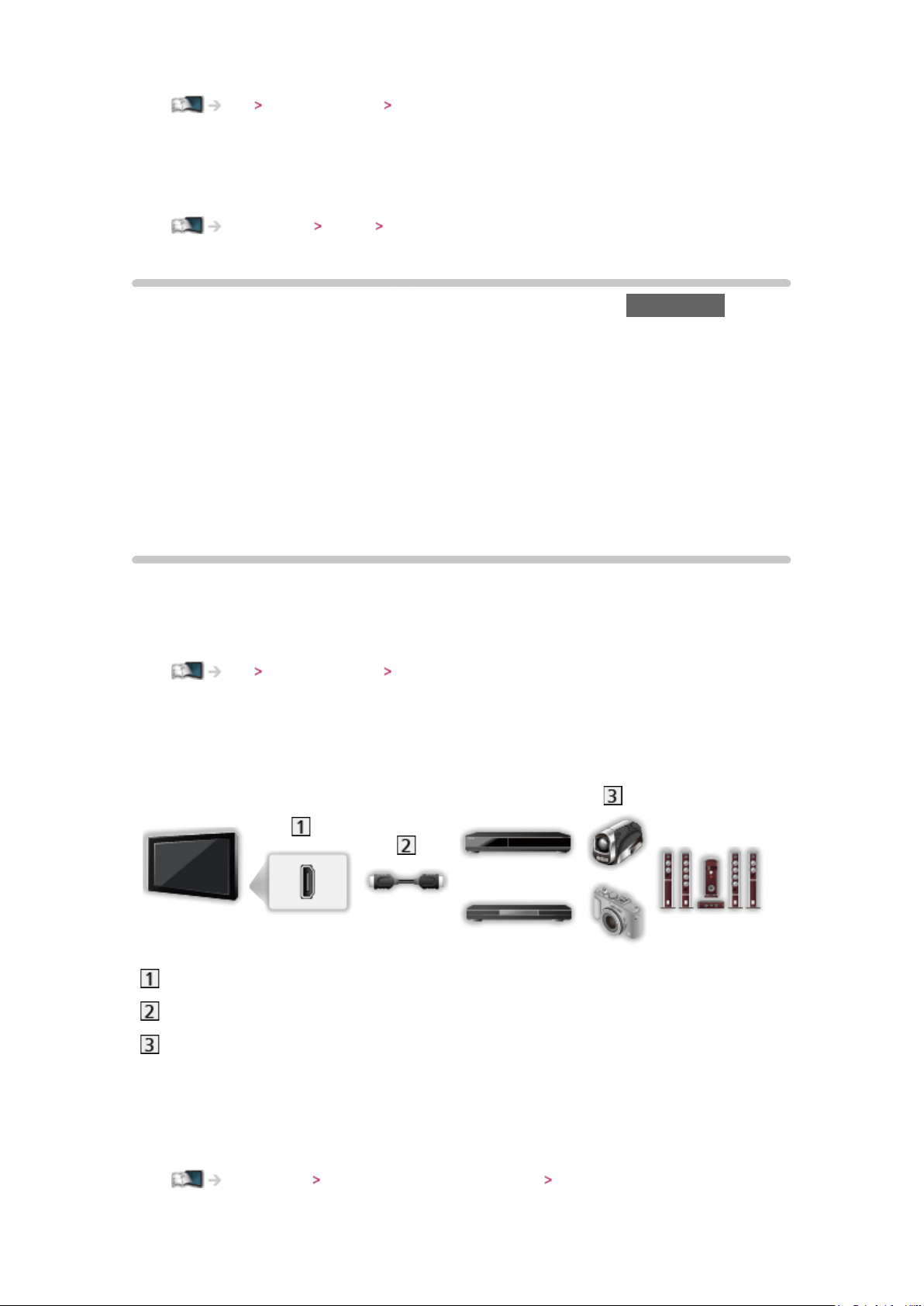
■ HDMI-utstyr
HDMI-terminal
Fullkablet HDMI-kompatibel kabel
Opptaker / Spiller / Installasjonsboks / Videokamera / Forsterker med
høytalersystem
= Merk =
●
For VIERA-Link-tilkoblinger
Funksjoner VIERA Link “HDAVI Control™” Oppsummering av VIERA Link
- 20 -
Page 21
●
Bruk HDMI2 for tilkobling til forsterker. Denne forbindelsen gjelder når du
bruker en forsterker som har ARC (Audio Return Channel) funksjonen.
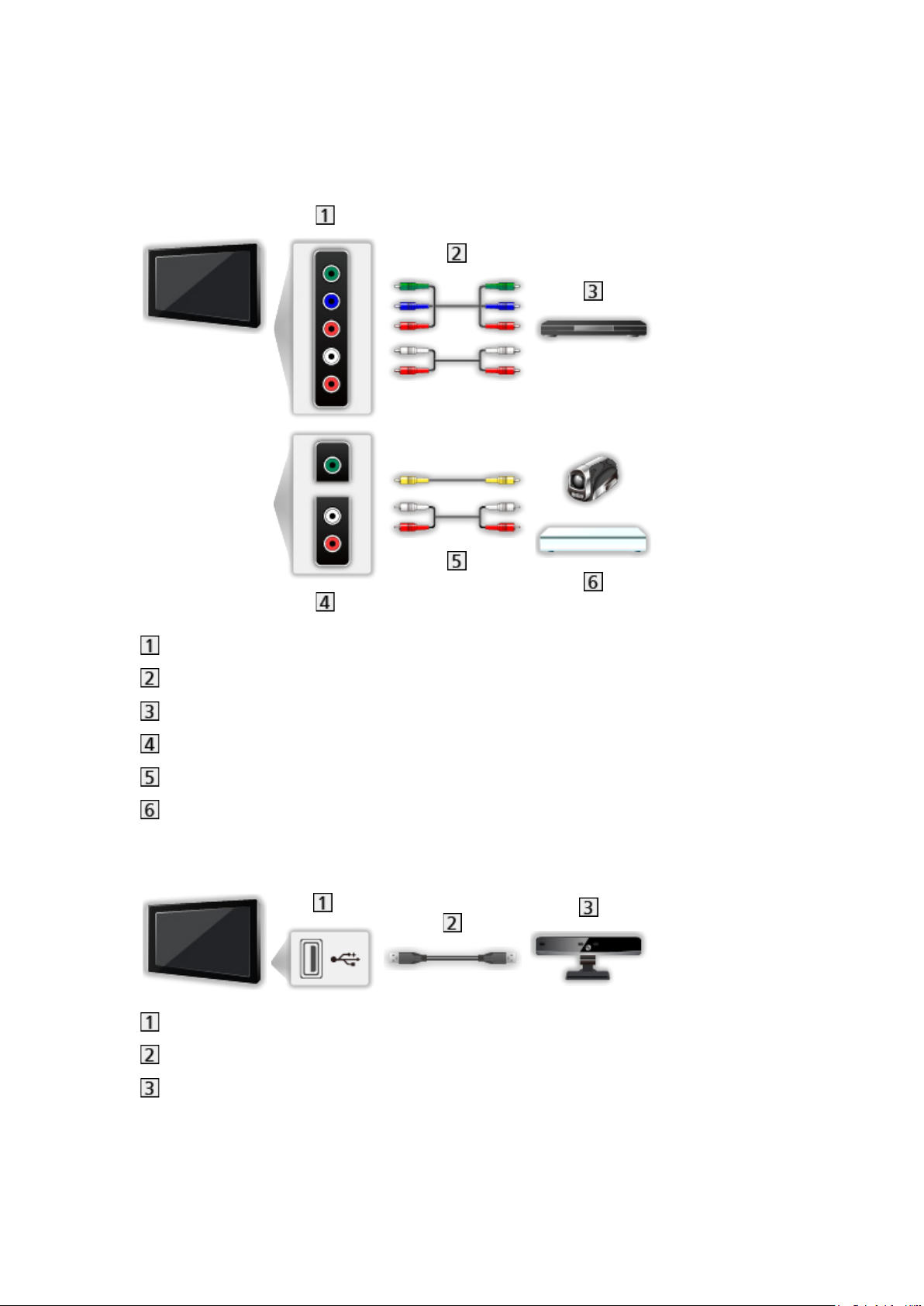
■ AV-enheter
AV2 (KOMPONENT)-terminaler
Komponentkabler
DVD-spiller
AV2 (VIDEO)-terminaler
Komposittkabler
Videokamera / spillutstyr
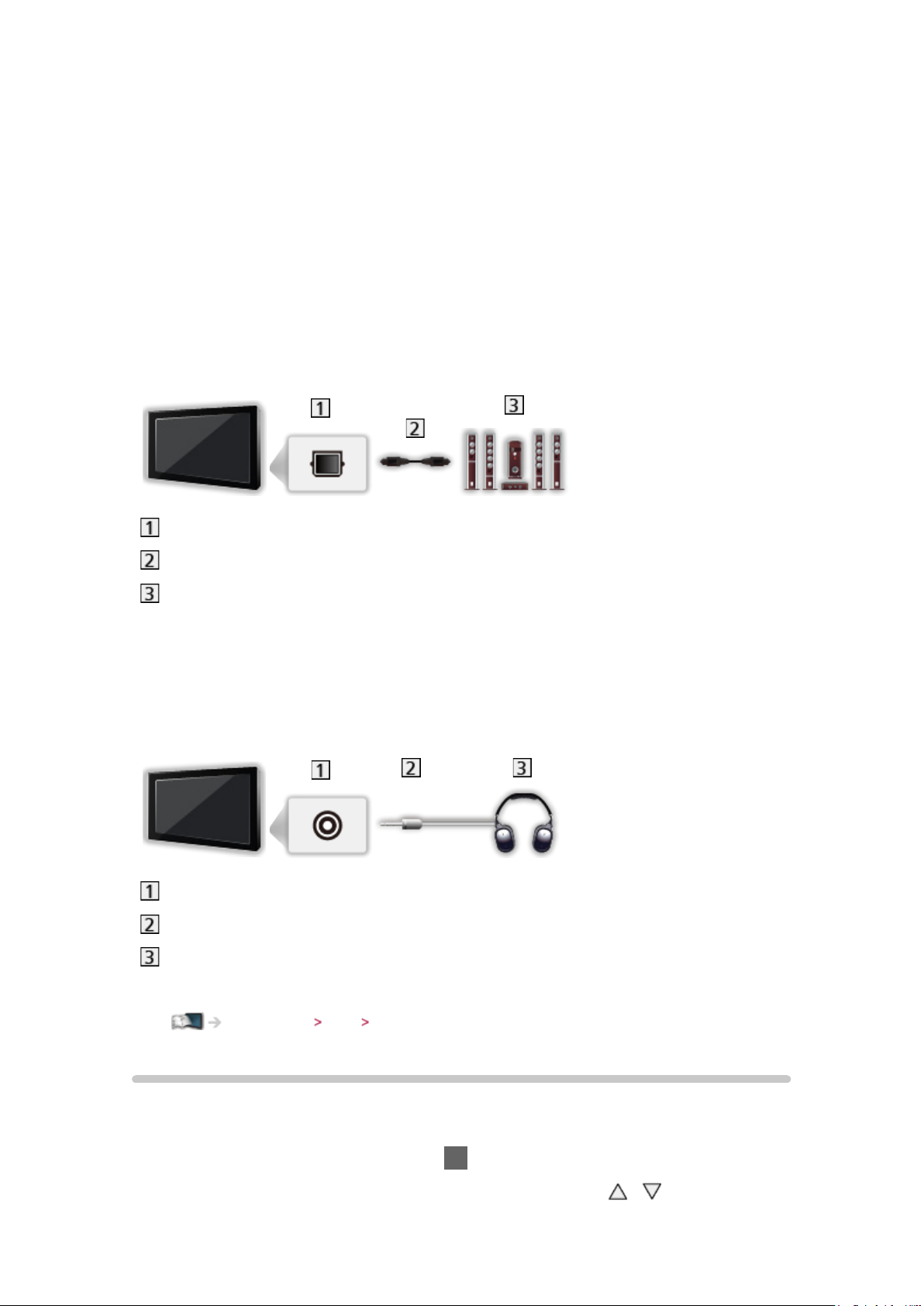
■ USB-innretning
USB-port
USB-kabel
Kommunikasjonskamera
= Merk =
●
Det anbefales å koble enhetene direkte til USB-portene på TV-en.
●
Du kan ikke bruke to eller flere av samme type USB-enhet samtidig,
- 21 -
Page 22
utenom USB Flash-minne.
●
Bruk USB 1-porten for tilkobling til kommunikasjonskameraet.
●
Enkelte USB-enheter og USB-huber kan ikke brukes med dette TVapparatet.
●
Du kan ikke koblet til noen enheter ved bruk av en USB-kortleser.
●
Tilleggsinformasjon om enhetene kan finnes på følgende nettsted. (Kun
engelsk)
http://panasonic.net/viera/support
■ Å lytte med høyttalere
DIGITAL AUDIO
Optisk digital lydkabel
Forsterker med høyttalersystem
●
For å nyte lyden fra det eksterne utstyret i flere kanaler (F.eks. Dolby
Digital 5.1ch), må du koble utstyret til forsterkeren. Med hensyn til
tilkobling, må du lese bruksanvisningene til utstyret og forsterkeren.
■ Hodetelefoner
Kontakt for hodetelefon
M3 stereo miniplugg
Hodetelefoner
●
For å justere volumet, sett Hodetelefon vol..
Innstillinger Lyd Voluminnstillinger
Å se på ekstern inngang
Koble til det eksterne utstyret (VCR-, DVD-utstyr e.l.), og du kan se gjennom
inngangene.
1. Vis menyen for valg av kilde med AV
2. Velg inngangsmodusen som er koblet til utstyret med
- 22 -
/ og trykk på
Page 23

OK for å se (valgt modus vises øverst til venstre på skjermen)
●
TV-en mottar kildesignaler automatisk og kobler til SCART når avspillingen
begynner.
– Kildesignaler blir automatisk identifisert av SCART-terminalen (tapp 8).
– Denne funksjonen er også tilgjengelig for HDMI-tilkoblinger.
– Når inngangsmodus ikke slås på automatisk, gjør som nevnt overfor
eller sjekk oppsettet av utstyret.
●
Du kan også velge modus ved å trykke AV på fjernkontrollen eller INPUT/
OK/HOLD for MENU-knappen på TV-ens kontrollpanel. Trykk på tasten
helt til den ønskede inngangen er valgt.
●
For å skifte mellom COMPONENT og VIDEO i AV2, velg med / .
●
Du kan merke eller utelate hver inngangsmodus. Utelatte innganger vil
ikke vises når AV er trykket. (Inngangsetiketter)
Innstillinger Oppsett Skjerminnstillinger
●
Fjernkontrollen kan operere noe innhold eller eksternt utstyr.
Se Eksternt utstyr Bruke med TV-ens fjernkontroll
●
For å gå tilbake til TV-modus
TV
= Merk =
●
Hvis det eksterne utstyret har en funksjon for å justere bildeformatet, kan
du sette denne til 16:9.
●
For detaljer må du se i bruksanvisningen til utstyret, eller spørre din lokale
forhandler.
Bruke med TV-ens fjernkontroll
Du kan operere innholdet i Media Player / mediaserver, opptaksfunksjoner
eller tilkoblet utstyr med de nederste knappene på denne fjernkontrollen til
TV-en.
:
Spille av videokassett / DVD / videoinnhold
:
Stopp operasjonene
:
Spol tilbake, se bildet hurtig baklengs (VCR)
Hopp til forrige spor, tittel eller kapittel (DVD / videoinnhold)
:
- 23 -
Page 24
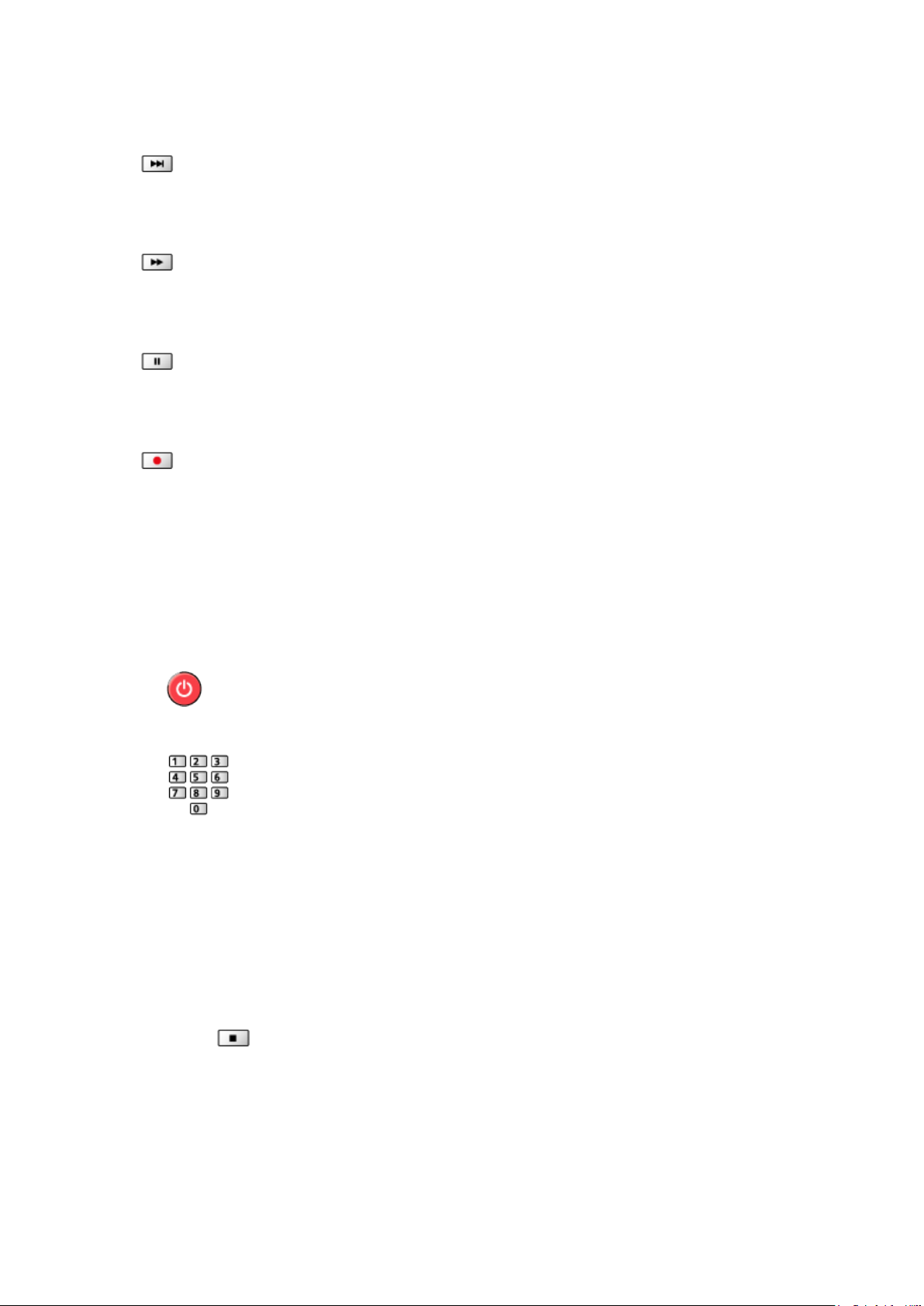
Spol tilbake, se bildet hurtig baklengs (VCR)
Søk baklengs (DVD / videoinnhold)
:
Spol frem, se bildet hurtig fremover (VCR)
Hopp til neste spor, tittel eller kapittel (DVD / videoinnhold)
:
Spol frem, se bildet hurtig fremover (VCR)
Søk fremover (DVD / videoinnhold)
:
Pause / Gjenoppta
Trykk og hold for å spille i sakte tempo (DVD)
:
Start opptak (DVD-opptaker / Video)
■ Slik endrer du koden
Hvert Panasonic-produkt har sin egen fjernkontrollkode. Endre koden i
henhold til produktet du ønsker å bruke.
1. Trykk og hold Standby På / Av-bryteren i løpet av følgende funksjoner
2. Skriv inn den riktige koden som følger, med tallknapper
●
Koder for hvert produkt og funksjoner
70: DVD-opptaker, DVD-spiller, Blu-ray diskspiller
71: Spillanlegg, Blu-ray diskkonsoll
72: VCR
73 (standard):
Bruk i Media Player, DLNA-funksjoner, produktbruk i VIERA Link
3. Trykk
for å endre
= Merk =
●
Bekreft at fjernkontrollen fungerer ordentlig etter at koden er endret.
●
Kodene kan bli tilbakestilt til standard hvis batteriene skiftes ut.
●
Noen funksjoner er muligens ikke tilgjengelig, avhengig av utstyret.
- 24 -
Page 25

HDMI-funksjoner
HDMI (high-definition multimediagrensesnitt) er verdens første komplette
digitale forbruker AV-grensesnitt som er kompatibel med en standard som har
tapsfri kompresjon.
HDMI setter deg i stand til å nyte digitale bilder i høyoppløsning og
høykvalitetslyd, ved å koble TV-en sammen med utstyret.
HDMI kompatibelt utstyr
med en HDMI- eller DVI-utgang, for eksempel en
DVD-spiller, en set-top-boks eller spillutstyr, kan kobles til HDMI-kontakten
med en HDMI-samsvarende (fullt koblet) kabel.
Se Eksternt utstyr Ekstern kobling
: HDMI-logoen vises på HDMI-kompatibelt utstyr.
■ Egnete HDMI-karakteristika
●
Inngang lydsignal:
2ch lineær PCM (samplingsfrekvenser - 48 kHz, 44,1 kHz, 32 kHz)
●
Inngang videosignal:
Matcher utgangsinnstillingen til det digitale utstyret.
Se Eksternt utstyr Gyldige inngangssignaler
●
VIERA Link (HDAVI Control 5)
Funksjoner VIERA Link “HDAVI Control™” Oppsummering av VIERA Link
●
Content Type
●
Deep Colour
●
Audio Return Channel
– Audio Return Channel (ARC) er en funksjon som gjør det mulig å
sende digitale lydsignaler via en HDMI-kabel.
– For HDMI2-terminal
■ DVI-tilkobling
Hvis det eksterne utstyret kun har en DVI-utgang, kan du koble til
HDMI terminalen via en DVI-til-HDMI-adapterkabel. Når DVI-til-HDMIadapterkabelen brukes, kan du koble lydkabelen til audio-inngangsporten
(bruk AV2-audioterminaler).
●
Spør etter en HDMI-adapterkabel i din lokale forretning for digitalt utstyr.
= Merk =
●
Lydinnstillinger kan utføres fra HDMI1 / 2 / 3 inngang i Lydmenyen.
Innstillinger Lyd Innstillinger for lydutgang
- 25 -
Page 26
●
Hvis det tilkoblete utstyret har en funksjon for å justere formatforholdet,
kan du sette bildeforholdet til “16:9”.
●
Disse HDMI-kontakter er “type A”.
●
Disse HDMI-kontakter er kompatible med HDCP (High-Bandwidth Digital
Content Protection) copyright beskyttelse.
●
Utstyr som ikke har noen digital utgang, kan kobles til inngangen for
komponent eller video for å motta analoge signaler.
●
Denne TV-en har HDMI™-teknologi.
Terminalinformasjon
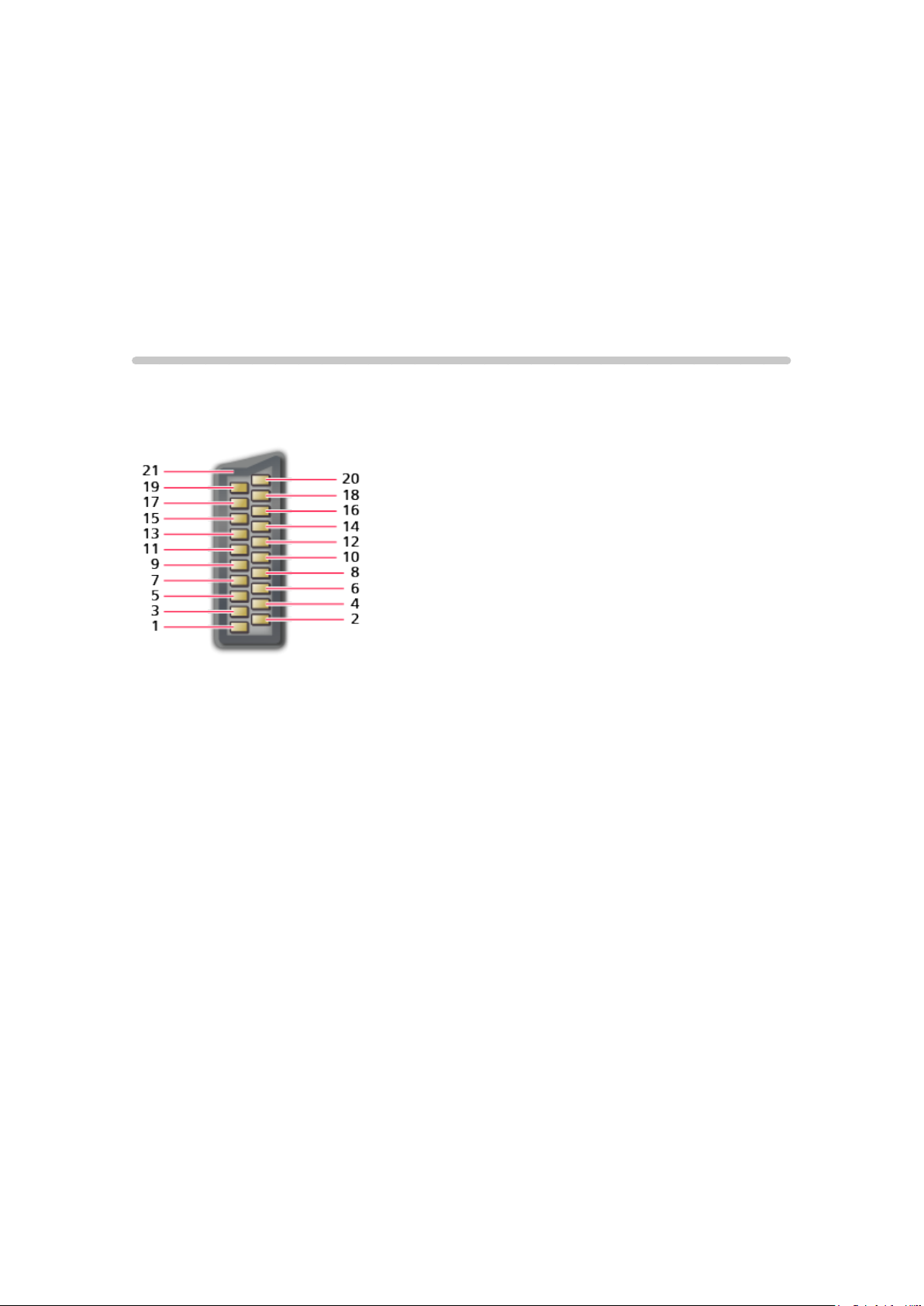
■ AV1 SCART-terminal (RGB, VIDEO)
1 : Lyd ut (H)
2 : Lyd inn (H)
3 : Lyd ut (V)
4 : Lyd jord
5 : Blå jord
6 : Lyd inn (V)
7 : Blå inn
8 : Status CVBS
9 : Grønn jord
10: -11 : Grønn inn
12: -13: Rød jord
14: Jord
15: Rød inn
16: Status RGB
17: CVBS jord
18: RGB status jord
19: CVBS ut (video)
20: CVBS inn (video)
21: Jord til stikkontakt
- 26 -
Page 27
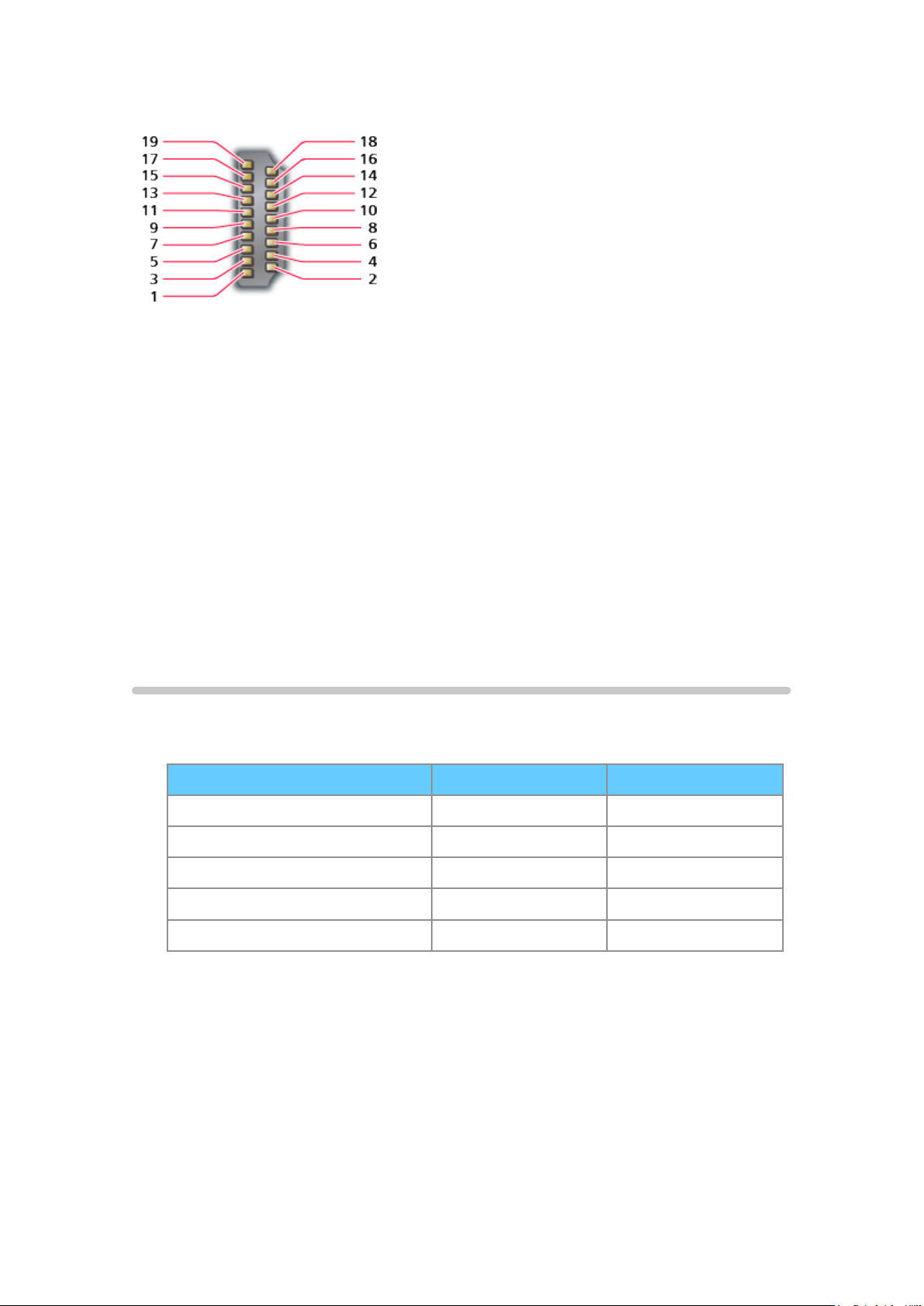
■ HDMI-terminal
1 : TMDS Data2+
2 : TMDS Data2-beskyttelse
3 : TMDSData2−
4 : TMDS Data1+
5 : TMDS Data1-beskyttelse
6 : TMDSData1−
7 : TMDS Data0+
8 : TMDS Data0-beskyttelse
9 : TMDSData0−
10: TMDS klokke+
Gyldige inngangssignaler
■ KOMPONENT (Y, Pb, Pr), HDMI
Signalnavn COMPONENT HDMI
11 : TMDS Klokkebeskyttelse
12: TMDSklokke−
13: CEC
14: Tilbehør
15: SCL
16: SDA
17: DDC/CEC jord
18: +5V strøm
19: Oppdage hot-plug
525 (480) / 60i, 60p ○ ○
625 (576) / 50i, 50p ○ ○
750 (720) / 60p, 50p ○ ○
1 125 (1 080) / 60i, 50i ○ ○
1 125 (1 080) / 60p, 50p, 24p ○
○:Egnetinngangssignal
= Merk =
●
Andre signaler enn de som er nevnt over vil muligens ikke kunne vises
ordentlig.
●
Signalene nevnt over blir reformatert for optimal visning på skjermen din.
- 27 -
Page 28
For beste bilde
Bildemodus
1. Vis menyen med MENU
2. Velg Bilde
3. Velg modus med
Bildemodus
(Dynamisk / Normal / Cinema / Ekte kino-modus / Tilpasset)
Velger din favorittbildemodus for hver inngang.
Dynamisk:
Forbedrer kontrast og skarphet ved TV-titting i et lyst rom.
Normal:
Normal bruk for TV-titting ved normale lysforhold.
Cinema:
Forbedrer kontrastresultatene, sort og fargegjengivelse når du ser på
filmer i et mørkt rom.
Ekte kino-modus:
Gjengir nøyaktig originalkvaliteten til bildet, uten noen endringer.
Bildemodus med / og trykk OK for å gå inn
/ og trykk OK for å stille inn
Tilpasset:
Justerer hvert menyelement manuelt etter din favoritt-bildekvalitet.
I hver visningsmodus kan Bakgrunnslys, Kontrast, Lysstyrke, Farge,
Fargebalanse, Skarphet, Fargetemperatur, Sterke farger, Tilpasset
baklyskontroll, Lyssensor, Bilde støyreduksjon og MPEG Støyreduksjon
justeres og lagres.
Når du står i Ekte kino-modus- eller Tilpasset-modus, kan Avanserte
innstillinger justeres i tillegg. Innstillingene i Ekte kino-modus eller Tilpasset-
modus kan lagres for hver inngang.
Lyssensor
1. Vis menyen med MENU
2. Velg Bilde
3. Velg På / Av med
Lyssensor med / og trykk OK for å gå inn
/ og trykk OK for å stille til
Lyssensor
(På / Av)
- 28 -
Page 29
●
Funksjon for automatisk lysstyrkekontroll
Justerer bildeinnstillinger automatisk avhengig av rombelysningsforholdene.
Hvilemodusfunksjon for autopower
TV-apparatet går automatisk i standby-modus under følgende forhold:
●
Av timer er aktiv.
Se Grunnleggende Av timer
●
Ingen drift utføres på 4 timer mens Automatisk standby er satt til På.
Innstillinger Timer Automatisk standby
●
Ingen signal mottas og ingen drift utføres på 10 minutter mens Intet signal,
strøm av er satt til På.
Innstillinger Timer Intet signal, strøm av
Aspekt
Endre bildeformat (bildestørrelse) med ASPECT.
●
Hygg deg med å se bildet i sin optimale størrelse og format.
Programmer inneholder som regel et “Bildekontrollsignal” (Widescreen
signal, osv.), og TV-en vil automatisk velge bildeformatet i henhold til
“Bildekontrollsignalet”.
Se For beste bilde Autobildeformat
■ For å velge bildeforholdet manuelt
1. Vis listen over Valg av bildeformat med ASPECT
2. Velg modus med
●
Du kan også endre modus ved å trykke ASPECT.
(Trykk gjentatt inntil du kommer frem til den ønskede modusen.)
●
Programmer inneholder som regel et “Bildekontrollsignal” (Widescreen
signal, osv.), og TV-en vil automatisk velge bildeformatet i henhold til
“Bildekontrollsignalet”.
Se For beste bilde Autobildeformat
Auto:
Se For beste bilde Autobildeformat
16:9:
Viser bildet i “16:9” direkte uten forvrengning (anamorfisk).
/ og trykk OK for å stille inn
14:9:
Viser bildet i standard “14:9” uten forvrengning.
Tilpasset 16:9:
- 29 -
Page 30

Viser et “4:3”-bilde på full skjerm. Strekking er kun merkbart på høyre og
venstre kant.
4:3:
Viser bildet i standard “4:3” uten forvrengning.
Zoom:
Viser en “16:9”-letterbox eller et “4:3” bilde uten forvrengning.
4:3 fullt bilde:
Viser et “4:3”-bilde forstørret horisontalt, for å passe til skjermen.
●
For HD (høydefinisjon)-signaler
Sidekutt justert:
Viser et “16:9”-letterbox (anamorfisk) bilde på full skjerm. Strekking er kun
merkbart på høyre og venstre kant.
●
For HD (høydefinisjon)-signaler
Sidekutt Zoom:
Viser et “16:9”-letterbox (anamorfisk) bilde på full skjerm uten
forvrengning.
●
For HD (høydefinisjon)-signaler
= Merk =
●
Vis bildet (TV, ekstern inngang osv.) i fullskjerm for å bruke denne
funksjonen fult ut.
●
Formatmodus kan lagres separat for SD -(standarddefinisjon) og HDsignaler (høy definisjon).
●
Sideforholdet kan ikke endres i teletekst-service.
Autobildeformat
Den optimale størrelsen og bildeforholdet kan velges automatisk, og du kan
nyte klarere bilder.
Se For beste bilde Aspekt
■ Aspekt-styresignal
Terrestrisk / kabelterminal (bare WSS)
●
Gyldig format på inngangssignal:
DVB-C
DVB-T
PAL B, G, H, I, D, K
- 30 -
Page 31

SECAM B, G, L, L’, D, K
Ugyldig format på inngangssignal:
PAL 525/60 6,5 MHz
PAL 525/60 6,0 MHz
PAL 525/60 5,5 MHz
M.NTSC 6,5 MHz
M.NTSC 6,0 MHz
M.NTSC 5,5 MHz
AV1 (SCART) / AV2 (VIDEO)-terminaler
●
Gyldig format på inngangssignal:
PAL
SECAM
PAL 525/60
M.NTSC
NTSC
: Styresignal kun via SCART (tapp 8 / HDMI-terminal)
AV2 (KOMPONENT)-terminaler (bare WSS)
●
Gyldig format på inngangssignal:
625 (576) / 50i, 50p
Ugyldig format på inngangssignal:
525 (480) / 60i, 60p
750 (720) / 60p, 50p
1 125 (1 080) / 60i, 50i
HDMI-terminal
●
Gyldig format på inngangssignal:
525 (480) / 60i, 60p
625 (576) / 50i, 50p
750 (720) / 60p, 50p
1 125 (1 080) / 60i, 50i
1 125 (1 080) / 60p, 50p, 24p
●
HDMI-terminal mottar ikke WSS-signal.
- 31 -
Page 32
= Merk =
●
Hvis skjermstørrelsen ser uvanlig ut når et program som er tatt opp i
widescreen spilles av på en VCR, kan du justere sporinnstillingen til VCR.
Les bruksanvisningen til VCR-en.
Avanserte innstillinger
Du kan justere og stille inn detaljerte bildeinnstillinger for hver inngang og
visningsmodus. Still inn inngangsmodus og visningsmodus som skal justeres
og settes opp først.
●
For å kunne bruke denne funksjonen fullt ut, sett Bildemodus til Ekte kino-
modus eller Tilpasset.
Se For beste bilde Bildemodus
1. Velg inngangsmodus med AV eller TV
2. Vis menyen med MENU
3. Velg Bilde
4. Velg modus med
Bildemodus med / og trykk OK for å gå inn
/ og trykk OK for å stille inn
■ Justere detaljerte bildeinnstillinger
1. Vis menyen med MENU
2. Velg Bilde
sortnivået / Klar hvit effekt / Hvitbalanse / Fargestyring / Gamma med /
og trykk på OK for tilgang
3. Still inn med
Avanserte innstillinger Automatisk Gamma-kontroll / Utvider
/ / / og trykk OK for å lagre
■ Automatisk Gamma-kontroll
Automatisk Gamma-kontroll
Justerer gamma-kurven for å gjøre bildet skarpere.
●
Ikke gyldig når Tilpasset baklyskontroll er stilt til Av
■ Utvider sortnivået
Utvider sortnivået
Justerer svartnyansene gradvis.
■ Klar hvit effekt
- 32 -
Page 33

Klar hvit effekt
Gjør det hvite området klarere.
■ Hvitbalanse
R-nivå / G-nivå / B-nivå
Justerer hvitbalansen til skarpe røde / grønne / blå områder.
R-av / G-av / B-av
Justerer hvitbalansen til mørk røde / grønne / blå områder.
Mer detaljert innstill.
Justerer mer detaljerte hvitbalanse-enheter.
Inngangssignalnivå:
Justerer inngangssignalnivået.
R-nivå / G-nivå / B-nivå:
Justerer den detaljerte hvitbalansen til skarpt røde / grønne / blå
områder.
Tilbakestill til standard:
Trykk på knappen OK for å stille tilbake til standard hvitbalansedetaljer.
Tilbakestill til standard
Trykk på knappen OK for å stille tilbake til standard hvitbalanse.
■ Fargestyring
R-tone / R-metning / R-luminans
Justerer bildenyansen/fargemetningen/luminansen for røde områder.
G-tone / G-metning / G-luminans
Justerer bildenyansen/fargemetningen/luminansen for grønne områder.
B-tone / B-metning / B-luminans
Justerer bildenyansen/fargemetningen/luminansen for blå områder.
Tilbakestill til standard
- 33 -
Page 34
Trykk på knappen OK for å stille tilbake til standard fargekontroll.
■ Gamma
Gamma
(2.6 / 2.4 / 2.2 / 2.0 / 1.8)
Bytter gammakurve.
●
Legg merke til at tallverdiene er referanser for justering.
Mer detaljert innstill.
Justerer flere detaljerte gamma-enheter.
Inngangssignalnivå:
Justerer inngangssignalnivået.
Nivå:
Justerer økningen i gamma for valgt signalnivå.
Tilbakestill til standard:
Trykk på knappen OK for å stille tilbake til standard gamma-detaljer.
Tilbakestill til standard
Trykk på knappen OK for å stille tilbake til standard gamma.
■ Tilbakestill til standard
Tilbakestill til standard
Trykk på OK for å tilbakestille Avanserte innstillinger til standardinnstillingene.
= Merk =
●
Fargestyring er tilgjengelig når Bildemodus i bildemenyen er satt til Ekte
kino-modus eller Tilpasset.
Kopier justering
Kopierer bildeinnstillingene Ekte kino-modus eller Tilpasset til de med en
annen inngang eller visningsmodus.
1. Vis menyen med MENU
2. Velg Bilde
på OK for å åpne
Kopier justering Dest bildemodus / Mål med / og trykk
- 34 -
Page 35
3. Velg sted der du vil lagre kopien på med / og trykk OK for å stille inn
4. Velg Start kopiering med
5. Når bekreftelsesskjermen vises, velg Ja med
inn
= Merk =
●
Tilleggsinnstillinger og Skjerminnstillinger kopieres ikke.
/ og trykk på OK for å kopiere
For beste lyd
Lydmodus
1. Vis menyen med MENU
2. Velg Lyd
3. Velg modus med
Lydmodus
(Standard / Musikk / Tale / Bruker)
Lydmodus med / og trykk OK for å gå inn
/ og trykk OK for å stille inn
/ og trykk OK for å stille
Velger din favorittlydmodus for hver inngang.
Standard:
Gir komfortabel lyd med original kvalitet.
Musikk:
Forbedrer lydkvaliteten på musikkvideoer og lignende.
Tale:
Forbedrer lydkvaliteten på nyheter, dramaer og lignende.
Bruker:
Justerer lyden manuelt ved å bruke equalizeren, slik at du får din
favorittlydkvalitet.
●
I brukermodus er Equalizer tilgjengelig i lydmenyen i stedet for Bass og
Diskant. Velg Equalizer og juster frekvensen.
Innstillinger Lyd Grunninnstillinger
●
Denne funksjonen er ikke effektiv for lyden fra hodetelefoner.
- 35 -
Page 36
TV Guide
Bruke TV Guide
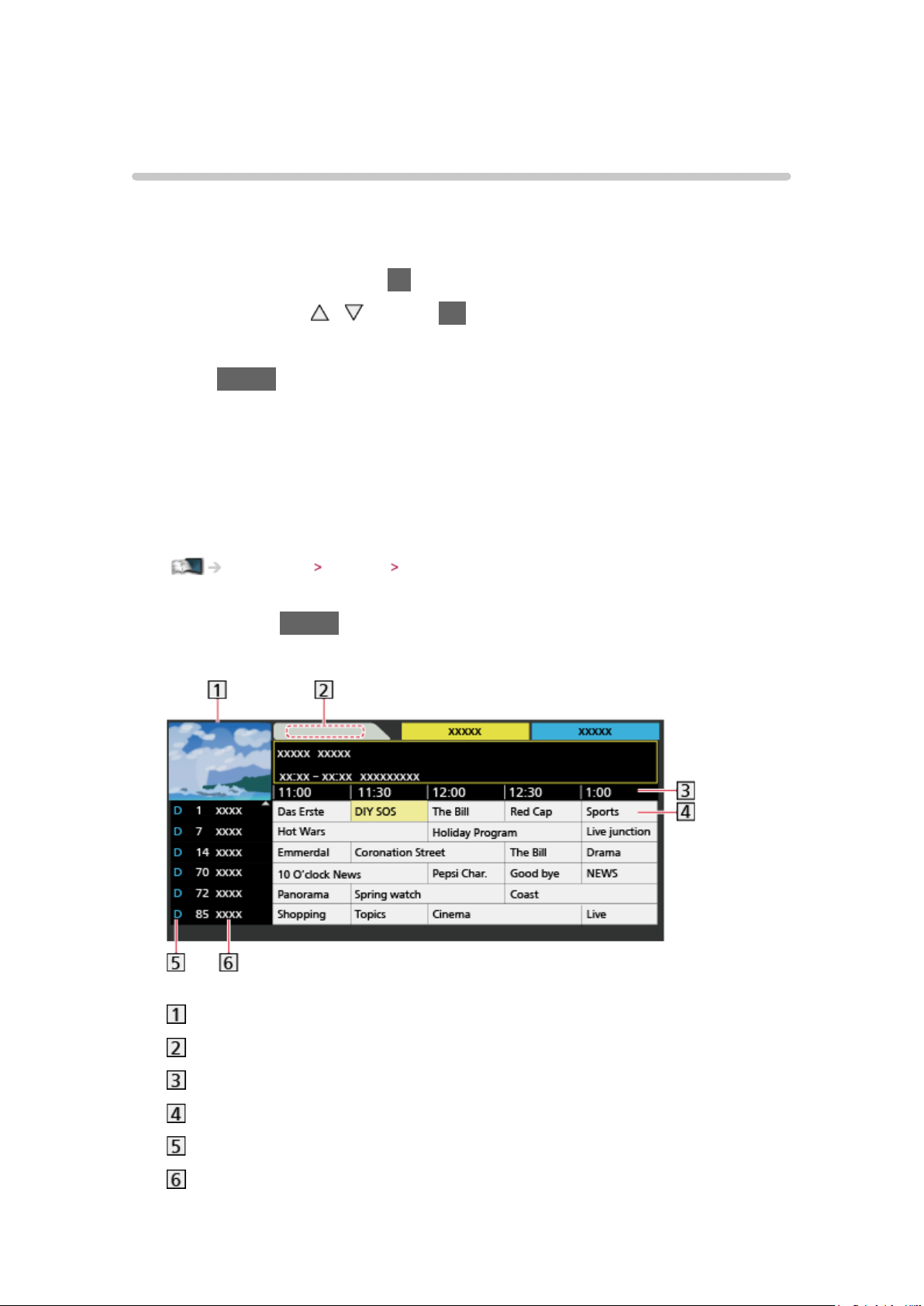
TV Guide – Elektronisk programguide (EPG) gir en liste på skjermen over
programmene som kringkastes i øyeblikket, og over sendingene de neste sju
dagene (avhengig av kringkastingsselskap).
1. Vis TV-valg skjermen med TV
2. Velg modus med
DVB-C / DVB-T / Analogue
3. Trykk GUIDE for å se TV Guide
●
Trykk på nytt for å endre oppsett (Liggende / Stående).
– Se Liggende for å se flere kanaler.
– Vis Stående for å se en kanal ad gangen.
●
Avhengig av hvilket land du velger, kan du velge TV Guide-kategori.
(Standard-guide)
Innstillinger Oppsett Skjerminnstillinger
– Hvis du stiller Standard-guide til Kanalliste, vises kanallisten når du
trykker på GUIDE.
(Eksempel)
/ og trykk OK for å stille inn
TV-skjerm
TV Guide-dato
TV Guide-tid
Program
D (DVB-T) / A (Analog)
Kanalposisjon og -navn
- 36 -
Page 37

●
Å se programmet
1) Velg gjeldende program med
/ / / og trykk på OK for å få
tilgang
– Gjeldende program vises øverst til venstre på skjermen.
2) Trykk på OK for å avslutte TV Guide
●
Til foregående dag (DVB)
(rød)
●
Til neste dag (DVB)
(grønn)
●
Å se en kanalliste for den valgte typen
1) Vis typelissten med
2) Velg kategori med
●
Å se en kanalliste for den valgte kategorien
1) Vis kategorilisten med
2) Velg kategori med
(gul)
/ og trykk OK for å se
(blå)
/ og trykk OK for å se
– Still inn Favorittredigering for å sette opp favorittkanaler.
Se Innstilling og redigering av kanaler Favorittredigering
●
For å se flere detaljer for programmet (DVB)
1) Velg program med
/ / /
2) Trykk for å se
– Trykk på nytt for å gå tilbake til TV Guide.
●
For å avslutte TV-guiden
EXIT
= Merk =
●
Når TV-en slås på for første gang, eller når den har vært avslått i over en
uke, kan det ta noe tid før TV Guiden vises fullstendig.
●
Denne funksjonen varierer avhengig av landet du velger.
●
Postnummer eller en oppdatering kan være nødvendig for å bruke
systemet GUIDE Plus+. Dette avhenger av hvilket land du valgte.
●
DVB-T og analoge kanaler vises på samme TV Guide-skjerm. D og A
kan vises for å skille DVB-T og analoge kanaler. Det vil ikke være noen
programopplistinger for analoge kanaler.
- 37 -
Page 38
Tekst-TV
Visning Tekst-TV
1. Skift til tekst-TV med TEXT
●
Viser indekssiden (innholdet varierer avhengig av
kringkastingsselskap).
●
Gjeldende / undersidetall vises øverst til venstre på skjermen.
●
Tid / dato vises øverst til høyre på skjermen.
●
Fargesøylen vises nederst på skjermen.
2. Velg siden med tallknapper,
knapper)
●
Å justere kontrast
1) Trykk MENU tre ganger for å vise Kontrast
2) Juster med
●
For å avslutte teletekst
EXIT
/ og trykk OK for å stille inn
/ eller (fargede
■ Vise skjulte data
1. Trykk MENU
2. Vis med
●
Trykk igjen for å skjule på nytt.
(rød)
■ Å se på en lagret favorittside
Trykk STTL for å se en favorittside.
●
Kall opp siden som er lagret i (blå) (listemodus).
●
Innstilling fra fabrikken er “P103”.
■ HELE / TOPP / BUNN
1. Trykk MENU
2. Trykk
(grønn) for å endre oppsettet
■ Å se på TV og tekst-TV i to vinduer samtidig
1. Trykk MENU to ganger
- 38 -
Page 39
2. Still Bilde og tekst til På / Av med /
●
Operasjoner kan kun utføres i tekst-TV skjerm.
■ Lagre ofte viste sider i fargesøylen (Listemodus)
1. Trykk (fargede knapper) mens siden vises
2. Trykk og hold OK
●
Det lagrede sidetallet skifter til hvitt.
●
Å endre lagrete sider
1) Trykk
2) Skriv inn et nytt sidetall med tallknapper
3) Trykk og hold OK
(fargede knapper) for å endre
■ Å se på underside
Antallet undersider vises øverst på skjermen. Trykk / for å se en
underside. (Vises når tekst-TV er lengre enn én side.)
●
Antall subsider varierer avhengig av kringkastingsselskap (opp til 79
sider).
●
Det kan ta tid å søke mens du ser på TV.
●
Å se på en spesifikk underside
1) Trykk MENU
2) Trykk på
3) Tast inn det firesifrede tallet (f.eks. P6, trykk
(blå)
).
Tekst-TV modus
Tekst-TV tjenester er tekstinformasjon levert av kringkastingsselskapene.
●
Tjenestene kan variere avhengig av kringkastingsselskapene.
1. Vis menyen med MENU
2. Velg Oppsett
å gå inn
3. Velg TOP (FLOF) / Liste med
Innstillinger Oppsett Skjerminnstillinger
Skjerminnstillinger Tekst-TV med / og trykk OK for
/ og trykk OK for å stille til
■ FLOF (FASTEXT)-modus
- 39 -
Page 40

I FLOF-modus er fire emner i forskjellige farger plassert nederst på skjermen.
For å få tilgang til mer informasjon om ett av disse emnene, må du trykke på
tasten med den aktuelle fargen.
Denne innretningen gjør det mulig med hurtig tilgang på informasjon om
emnene som er vist.
■ TOP-modus (ved TOP tekstkringkasting)
TOP er en forbedring av standard tekst-TV-tjenester, noe som resulterer i
enklere søking og mer effektiv veiledning.
●
Hurtig oversikt over den tilgjengelige tekst-TV-informasjonen
●
Trinn-for-trinn utvelgelse av det angjeldende temaet, som er lett å bruke
●
Informasjon om sidestatus nederst på skjermen
●
Tilgjengelig side opp / ned
(rød) / (grønn)
●
Å velge blant emneblokker
(blå)
●
Å velge neste emne innenfor emneblokken
(gul)
(Etter det siste emnet beveger en seg til neste emneblokk.)
■ Listemodus
I Liste-modus er fire sidetall med forskjellige farger plassert nederst på
skjermen. Hvert av disse numrene kan endres og lagres i TV-ens minne.
Se Tekst-TV Visning Tekst-TV
Innstilling og redigering av kanaler
Innstillingsmeny
Du kan søke inn kanaler på nytt, lage din egen liste over favorittkanaler,
utelate uønskede kanaler osv.
1. Vis TV-valg skjermen med TV
2. Velg modus med
DVB-C / DVB-T / Analogue
3. Vis menyen med MENU
4. Velg Oppsett
Søkemeny DVB-C / Søkemeny DVB-T / Søkemeny analog
●
Menynavnet varierer avhengig av TV-modus.
/ og trykk OK for å stille inn
Søkemeny med / og trykk OK for å gå inn
- 40 -
Page 41
5. Velg en av følgende funksjoner med / og trykk OK for å gå inn
Favorittredigering / Kanalliste / Automatisk kanalsøk / Manuell søking /
Oppdater kanalliste / Ny kanalmelding / Signaltilstand
●
Funksjonselementene varierer avhengig av landet du velger.
Innstillinger Oppsett Søkemeny
Favorittredigering
■ Å lage en liste over favoritt-DVB-kanaler
Lag din egen favorittkanal-liste fra forskjellige kringkastingsselskaper (opptil
4: Favoritter 1 til 4).
DVB-favorittlistene er tilgjengelig fra Kategori i informasjonsfeltet og på TV
Guide-skjermen.
Se Grunnleggende Informasjonsfelt
Se TV Guide Bruke TV Guide
1. Velg Favorittredigering med / og trykk OK for å gå inn
2. Velg en kanal i listen fra alle DVB-kanaler med
●
kommer til syne når kanalen er kryptert.
●
Vise andre favoritter
/
(grønn)
●
Å sortere kanalnavn i alfabetisk rekkefølge
(rød)
●
For å endre kategori
(blå)
3. Trykk OK for å legge den til Favorittliste
●
Legge til alle kanaler til listen
1) Trykk på
2) Trykk
●
For å legge kanaler i rekkefølge til listen med én gang
(gul)
(grønn) for å legge til alle
1) Trykk på
2) Foreta kanalsperring med
(gul)
/ og trykk OK for å legge til
4. Trykk på BACK/RETURN og OK for å lagre
■ Rediger DVB-favoritterlisten
Du kan redigere favorittlisten mens markøren er på kanalen i favorittlisten.
- 41 -
Page 42
●
Å flytte kanalen
1) Velg kanalen med
2) Trykk på
(grønn)
3) Velg den nye posisjonen med
/
/ eller tallknapper
4) Trykk (grønn) for å lagre
●
For å slette kanalen
1) Velg kanalen med
/
2) Trykk OK for å slette
– Trykk
●
Å sette navn på Favoritter
1) Trykk på
(gul) for å slette alle kanaler
(rød)
2) Skriv inn tegn (maksimalt 10 tegn) med
og trykk OK for å stille inn
/ / / eller tallknapper
3) Trykk BACK/RETURN for å lagre
Kanalliste
■ Utelat uønskede DVB-/analoge kanaler
Du kan skjule (hoppe over) uønskede kanaler. De skjulte kanalene kan ikke
vises, bortsett fra med denne funksjonen.
1. Velg Kanalliste med
2. Velg en kanal med
3. Trykk OK for å stille inn Vis / Skjul (utelat)
: Vis
: Skjul (utelat)
●
For å vise alle kanaler (DVB/analoge)
(gul)
●
Å sortere kanalnavn i alfabetisk rekkefølge (DVB)
/ og trykk OK for å gå inn
/
(rød)
●
For å endre kategori (DVB)
(blå)
- 42 -
Page 43
■ Rediger DVB / analoge kanaler
●
Å bytte / flytte kanalposisjonen (hvis tilgjengelig)
1) Trykk på
2) Velg den nye posisjonen med
(grønn) for å redigere
/ eller tallknapper og trykk på
(grønn) for å lagre
●
Å stille inn hver enkelt kanal på nytt ([Manuell søking])
(rød)
– For analog modus
Se Innstilling og redigering av kanaler Manuell søking
– Bare for kanalene som vises
●
Å gi kanalen nytt navn (Analog)
1) Trykk på
2) Skriv inn tegn (maksimalt 5 tegn) med
(blå) for å redigere
/ / / eller tallknapper
og trykk OK for å stille inn
3) Trykk BACK/RETURN for å lagre
= Merk =
●
Hvis en VCR bare er tilkoblet med RF-kabelen i analog modus, rediger
VCR.
Automatisk kanalsøk
Stiller inn automatisk på nytt kanaler som tas inn i området.
●
Denne funksjonen er kun tilgjengelig hvis kanalsøk allerede er utført.
●
Kun valgt modus søkes på nytt. Alle tidligere søkeinnstillinger blir slettet.
●
Hvis PIN-koden for barnelås er blitt slått inn, er PIN-kode påkrevd.
Funksjoner Barnelås PIN-kode
●
Hvis kanalsøk ikke har blitt fullført riktig, still inn Manuell søking.
Se Innstilling og redigering av kanaler Manuell søking
■ DVB-C, DVB-T, Analoge kanaler
1. Velg Automatisk kanalsøk med / og trykk OK for å gå inn
2. Still inn Innstillinger for automatisk oppsett av DVB-C med
- 43 -
/ / /
Page 44

og trykk på OK for å lagre (DVB-C)
●
Skannemodus
Full:
Skanner hele frekvensområdet.
Rask:
Skanner frekvensen som brukes i landet der du bor.
●
Vanligvis settes Frekvens, Symbolrate og Nettverks-ID til Auto. Hvis
Auto ikke er vist eller hvis det er nødvendig, skriver du verdien angitt av
kabelleverandøren med tallknappene.
●
Etter innstillingene, velger du Start søk med / og trykk på OK for å
søke.
3. Bekreftelsesskjermen vises, og trykk OK for å starte Automatisk kanalsøk
(innstillingene legges inn automatisk)
●
Når operasjonen er fullført, vil kanalen i laveste posisjon vises.
■ Automatisk kanalsøk bruke knappene på TV-en
1. Trykk og hold inne INPUT/OK/HOLD for MENU-knappen i 3 sekunder for å
vise menyen
2. Still inn Automatisk kanalsøk med følgende kontrollpanelknapper
●
Flytt markøren / velg blant flere alternativer / velg menypunktet (bare
opp og ned)
●
Gir tilgang til menyen / lagrer innstillinger etter at det er foretatt
justeringer eller etter at valg er gjort med INPUT/OK/HOLD for MENUknappen.
Manuell søking
●
Normalt brukes Automatisk kanalsøk eller Oppdater kanalliste for å søke
inn DVB-kanaler på nytt.
●
Hvis søkingen ikke er helt fullført, eller hvis du skal justere retningen på
antennen, kan du bruke denne funksjonen. (DVB)
●
Alle DVB-kanaler som finnes, vil bli lagt til Kanalliste.
■ DVB-C
- 44 -
Page 45
1. Skriv inn frekvensen med tallknappene
●
Vanligvis settes Symbolrate og Service-ID til Auto.
2. Velg Start søk med
/ og trykk OK for å søke
■ DVB-T
1. Velg en kanal med
●
Still inn hvor nivået på Signalkvalitet når sitt maksimum.
2. Trykk OK for å søke
/ og juster frekvensen med / for hver kanal
■ Analog
Å stille inn Analog kanal manuelt etter Automatisk kanalsøk.
●
Still inn Lydsystem og Farge system gjennomfør så denne funksjonen.
Vanligvis settes Farge system til Auto.
– SC1: PAL B, G, H / SECAM B, G
– SC2: PAL I
– SC3: PAL D, K / SECAM D, K
– F: SECAM L, L’
1. Velg den nye kanalposisjonen med tallknapper
2. Velg kanal med Kanal opp / ned-knappen
3. Søk med /
4. Velg Lagre med / og trykk på OK for å stille inn
●
Bruk Fininnstilling til å foreta små justeringer av innstillingen til et
individuelt program (påvirket av værforhold, osv.).
●
Hvis en VCR bare er tilkoblet med RF-kabelen, må du velge kanalposisjon
0.
- 45 -
Page 46
Oppdater kanalliste
Ved å oppdatere DVB-kanallisten kan du legge til nye kanaler, slette kanaler
du har fjernet, eller skifte kanalnavn og -posisjoner automatisk.
●
Kanallisten er oppdatert og innstillinger ble beholdt i Favorittredigering,
Kanalliste, Barnelås osv.
●
Avhengig av signaltilstanden kan det hende at oppdateringen ikke virker
riktig.
Ny kanalmelding
Velger om en skal gi en varslingsmelding når en ny DVB-kanal er oppdaget
eller ikke.
●
Når en varslingsmelding vises, kan du utføre Oppdater kanalliste ved å
trykke på OK.
Signaltilstand
Velger en kanal og kontrollerer signaltilstanden.
God Signalstyrke er ikke en indikasjon på at signalet er egnet for DVB-mottak.
●
Vennligst bruk indikatoren for Signalkvalitet som følger.
– Grønn linje: God
– Gul linje: Dårlig
– Rød linje: Elendig (kontroller bakkeantennen eller kabelen)
●
Vertikale linjer viser maksimal signalverdi for den valgte kanalen.
●
Å endre kanalen
●
For DVB-modus
- 46 -
Page 47
Internettforbindelse
Internett-innhold
Informasjon
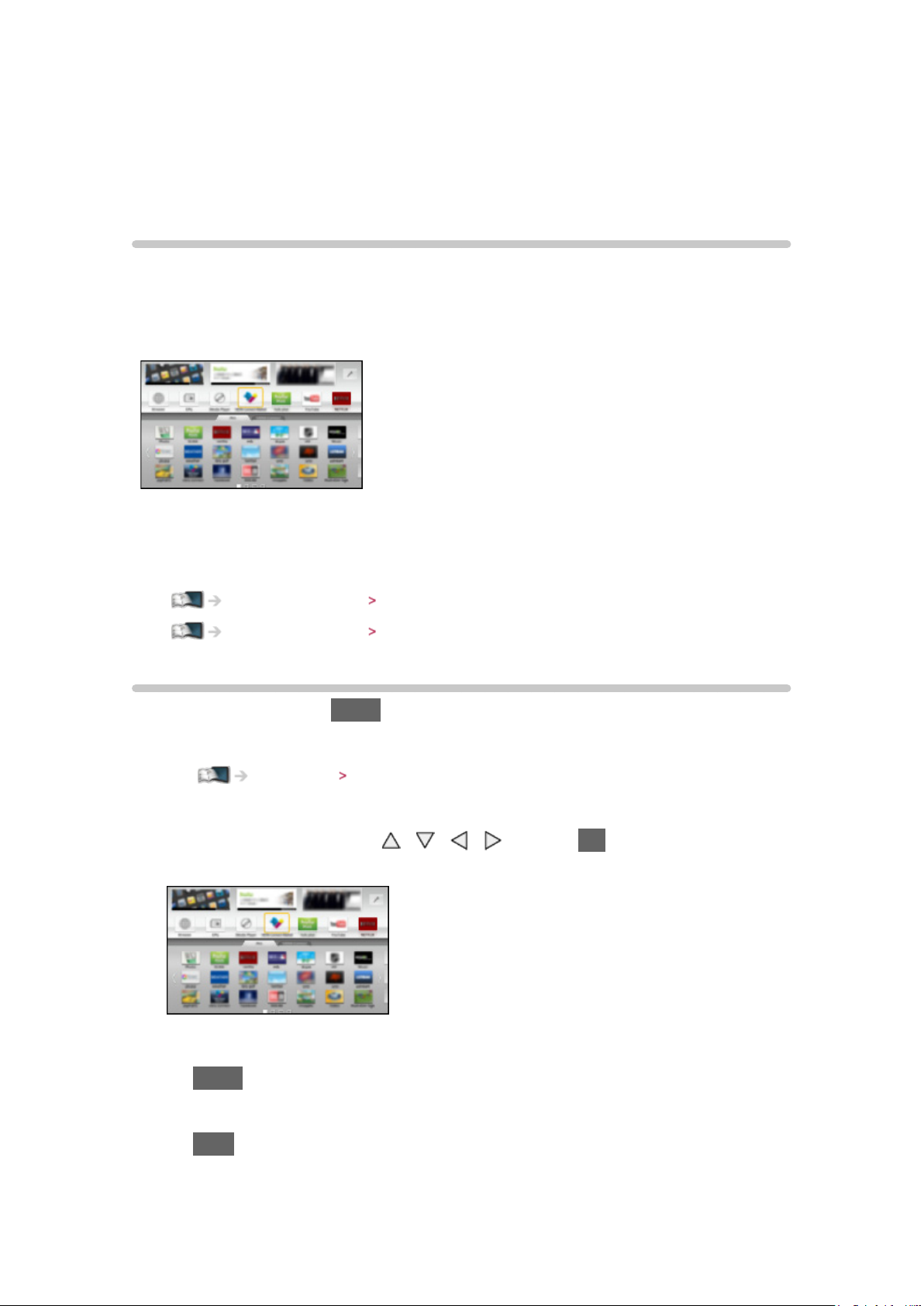
Du kan få tilgang til noen spesifikke nettsider som støttes av Panasonic og
nyte Internett-innhold som videoer, spill, kommunikasjonsverktøy osv. fra
APPS-liste.
(Eksempel)
●
For å aktivere denne funksjonen trenger du et bredbåndsnettverksmiljø.
Forsikre deg om at nettverksforbindelsene og nettverksinnstillingene er
fullført
Internettforbindelse Nettverksforbindelser
Internettforbindelse Nettverksinnstillinger
Velge Internett-innhold
1. Vis APPS-liste med APPS
●
For informasjon om APPS-liste
Funksjoner APPS-liste
●
Avhengig av bruksforholdene kan det ta litt tid å lese alle dataene.
2. Velg ønsket element med
(Eksempel)
●
Gå tilbake til APPS-liste
/ / / og trykk OK for å gå inn
APPS
●
Avslutte APPS-liste
EXIT
●
Du kan koble til et tastatur og en spillkonsoll for tegninnsetting og
for å spille spill i programmene. Du kan også bruke tastaturet eller
- 47 -
Page 48

styreskiven for TV-en så vel som for APPS-liste.
Funksjoner Tastatur/spillkontroll
●
Videokommunikasjon (f.eks. Skype™) krever et spesielt
kommunikasjonskamera - TY-CC20W. For flere opplysninger, les
håndboken for kommunikasjonskameraet.
Støtte Ekstrautstyr Kommunikasjonskamera
Merk
●
Hvis du ikke kan få tilgang til Internett-innhold må du kontrollere
nettverkstilkoblingene og innstillingene.
Internettforbindelse Nettverksforbindelser
Internettforbindelse Nettverksinnstillinger
●
APPS-liste kan endres uten forvarsel.
●
Ikke alle funksjonene er tilgjengelige på nettsidene.
●
Se til å oppdatere programvaren når en programvareoppdateringsmelding
vises på TV-skjermen. Hvis programvaren ikke er oppdatert vil du ikke
kunne bruke APPS-liste. Du kan oppdatere programvaren manuelt senere.
Internettforbindelse Nettverksinnstillinger Programvareoppdatering
●
Tjenestene gjennom APPS-liste leveres av de respektive
tjenesteleverandørene, og tjenester kan avsluttes midlertidig eller
permanent uten varsel. Derfor gir ikke Panasonic noen garantier når det
gjelder innholdet eller driften av tjenestene.
●
Noe innhold kan være upassende for enkelte brukere.
●
Noe innhold kan være tilgjengelig bare for bestemte land og kan vises på
bestemte språk.
●
Avhengig av forbindelsesforholdene kan Internett-forbindelsen være treg
eller mislykket.
●
Under bruk sendes lydsignaler ut på utgangene DIGITAL AUDIO og
HDMI2 (ARC-funksjon)-terminalene. Men ingen videosignaler sendes ut.
For å bruke HDMI2 med ARC-funksjon, koble til en forsterker som har en
ARC-funksjon og still til å bruke hjemmekinohøyttalerne.
Funksjoner VIERA Link “HDAVI Control™”
- 48 -
Page 49
Nettverksforbindelser
Internett-tilkobling
For å bruke Internett-tjenester trenger du et bredbåndsnettverksmiljø.
●
Hvis du ikke har bredbåndsnettverkstjenester, ta kontakt med din
forhandler for hjelp.
●
Oppringt Internettforbindelse kan ikke brukes.
●
Nødvendig effektiv hastighet: minst 1,5 Mbps for SD (Standard Definition)
og 6 Mbps for HD-kvalitet (High Definition). Hvis overføringshastigheten er
for lav, er det ikke sikkert at innholdet spilles av riktig.
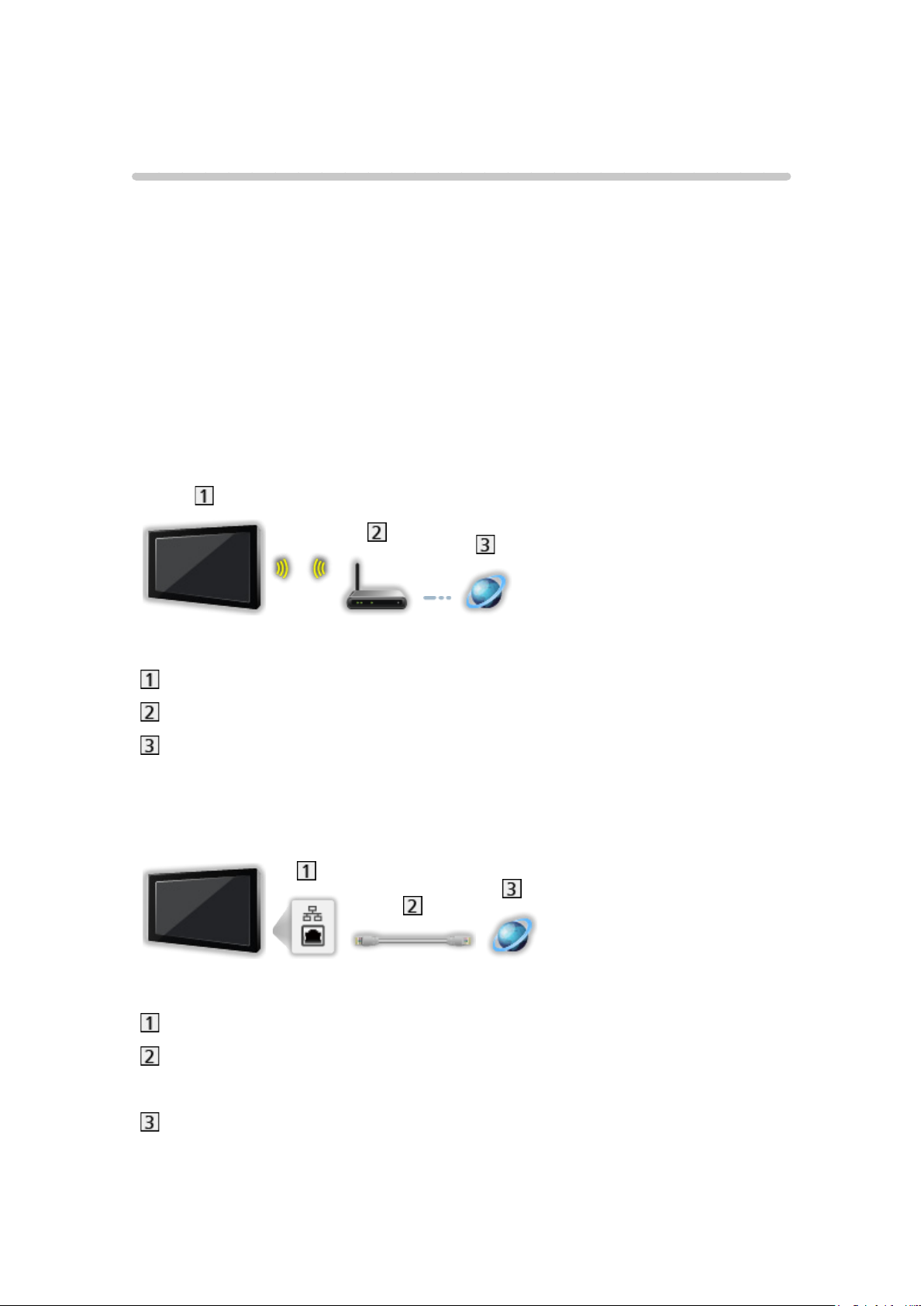
■ Trådløs tilkobling
Innebygd trådløst LAN (bak på TV-en)
Tilgangspunkt
Internettmiljø
■ Kabeltilkobling
ETHERNET-terminal
LAN-kabel (Beskyttet)
●
Bruk Shield Twist Pair (STP) LAN-kabel.
Internettmiljø
- 49 -
Page 50

Merk
●
Bruk en rett nettverkskabel.
●
Sett opp og koble til nødvendig utstyr for nettverksmiljøet. Du kan ikke
foreta slike innstillinger på denne TV-en. Les bruksanvisningen til utstyret.
●
Hvis modemet ikke har bredbåndsruterfunksjoner, skal du bruke en
bredbåndsruter.
●
Hvis modemet har bredbåndsruterfunksjoner, men ingen ledige porter, kan
du bruke en hub.
●
Forsikre deg om at bredbåndsruterne og nettnavnene er kompatible med
10BASE-T / 100BASE-TX.
●
Hvis du bruker utstyr som bare er kompatibelt med 100BASE-TX, trenger
du LAN-kabler av kategori 5 eller senere.
●
Kontakt din Internettleverandør (ISP) eller telefonselskapet for assistanse
hvis du trenger mer hjelp med nettverksutstyret.
●
Kontroller vilkårene i kontrakten med Internettleverandøren (ISP) eller
telekommunikasjonsselskapet. Avhengig av kontraktene kan du belastes
av tilleggsgebyrer, eller flere tilkoblinger til Internett kan være umulig.
●
Slå av TV-en, og slå den deretter på igjen, når du skifter eller kobler til
nettverkstilkoblingen.
Nettverksinnstillinger
Nettverksforbindelse
Forsikre deg om at alle tilkoblinger er i orden før du starter nettverksoppsett.
Internettforbindelse Nettverksforbindelser
■ Auto - Trådløst
1. Vis menyen med MENU
2. Velg Nettverk
●
Bekreft krypteringsnøkkelinnstillingene og posisjonen for
tilgangspunktet før du starter oppsett. For mer informasjon, les
håndboken for tilgangspunktet.
3. Velg Auto med
Nettverksforbindelse med / og trykk OK for å gå inn
/ og trykk OK for å gå inn
●
Kablet installasjon vil utføres automatisk når LAN-kabelen er koblet til.
4. Velg ønsket inngangspunkt med
●
Tilgjengelige trådløse nettverk vises automatisk.
: Kryptert tilgangspunkt
●
For WPS (trykknapp)
/ og trykk OK for å gå inn
- 50 -
Page 51
1) Velg Enkelt oppsett med et trykk(WPS) med / og trykk OK for
å gå inn
2) Trykk på knappen WPS på tilgangspunktet til lyset blinker
3) Koble TV-en til tilgangspunktet med OK
– WPS: Wi-Fi Protected Setup™
– Hvis forbindelsen mislyktes, skal du kontrollere innstillingene og
plasseringen av tilgangspunktet. Følg deretter anvisningene på
skjermen.
●
Det anbefales å velge det krypterte tilgangspunktet.
5. Tast inn krypteringskoden for tilgangspunktet med
/ / / og trykk
OK for å stille inn
●
Du kan stille inn tegn ved å bruke tallknappene.
●
Trykk BACK/RETURN for å lagre
6. Automatisk oppsett utføres og Nettverksstatus-skjermen vises
Internettforbindelse Nettverksinnstillinger Nettverksstatus
7. Velg Avslutt med / og trykk på OK for å stille inn
●
For å angi manuelt
Internettforbindelse Nettverksinnstillinger Manuell - Trådløst
■ Auto - Kablet
1. Vis menyen med MENU
2. Velg Nettverk
3. Velg Auto med
Nettverksforbindelse med / og trykk OK for å gå inn
/ og trykk OK for å gå inn
4. Automatisk oppsett utføres og Nettverksstatus-skjermen vises
Internettforbindelse Nettverksinnstillinger Nettverksstatus
5. Velg Avslutt med / og trykk på OK for å stille inn
●
For å angi manuelt
Internettforbindelse Nettverksinnstillinger Manuell - Kablet
Manuell - Trådløst
Forsikre deg om at alle tilkoblinger er i orden før du starter nettverksoppsett.
Internettforbindelse Nettverksforbindelser
1. Vis menyen med MENU
2. Velg Nettverk
Nettverksforbindelse Manuell Trådløst med / /
- 51 -
Page 52
/ og trykk på OK for å få tilgang
●
Bekreft krypteringsnøkkelinnstillingene og posisjonen for
tilgangspunktet før du starter oppsett. For mer informasjon, les
håndboken for tilgangspunktet.
3. Velg ønsket inngangspunkt med
●
Tilgjengelige trådløse nettverk vises automatisk.
: Kryptert tilgangspunkt
●
For WPS (trykknapp)
1) Trykk på
(rød)
2) Trykk på knappen WPS på tilgangspunktet til lyset blinker
3) Koble TV-en til tilgangspunktet med OK
– WPS: Wi-Fi Protected Setup™
– Hvis forbindelsen mislyktes, skal du kontrollere innstillingene og
plasseringen av tilgangspunktet. Følg deretter anvisningene på
skjermen.
●
For WPS (PIN)
1) Trykk på
(grønn)
2) Legg inn PIN-koden til tilgangspunktet
3) Koble TV-en til tilgangspunktet med OK
/ og trykk OK for å gå inn
●
For Manuell
1) Trykk på
(gul)
2) Du kan installere SSID, sikkerhetstype, krypteringstype og
krypteringsnøkkel manuelt
3) Følg instruksjonene på skjermen og foreta innstillingene manuelt
– Når du bruker 11n (5 GHz) for det trådløse systemet mellom det
innebygde, trådløse lokalnettverket og tilgangspunktet, velger du
AES som krypteringstype.
●
Søke tilgangspunkt på nytt
(blå)
●
Vise / skjule informasjon om det fremhevede tilgangspunktet
●
Det anbefales å velge det krypterte tilgangspunktet.
4. Tast inn krypteringskoden for tilgangspunktet med
OK for å stille inn
/ / / og trykk
●
Du kan stille inn tegn ved å bruke tallknappene.
- 52 -
Page 53
●
Trykk BACK/RETURN for å lagre
5. VIERA Navn/IP/DNS-innst.-skjermen vises
VIERA-navn
●
Angi et favorittnavn for denne TV-en.
●
Dette navnet vil brukes som navnet på dette TV-apparatet på skjermen på
det andre nettverksutstyret ditt.
Hent IP-adresse / Hent DNS-adresse
●
Auto anbefales.
●
De tilgjengelige innstillingene vises automatisk.
●
For å stille inn manuelt, velg og still inn IP-adresse / Nettverksmaske /
Standard-gateway / DNS-adresse.
Proxy-innstillinger
●
Det er ikke nødvendig for bruk i en normal husholdning.
●
Noen Internett-tjenester kan være utilgjengelige, avhengig av proxyinnstillinger.
Proxy:
Dette er adressen til reléserveren som er koblet mellom nettleseren og
målserveren, og som sender data til nettleseren.
1) Velg Proxy med
2) Skriv inn adresse med
/ og trykk OK for å gå inn
/ / / eller tallknapper, og trykk OK
for å stille inn
3) Trykk BACK/RETURN for å lagre
Proxy-port:
Dette nummeret er også spesifisert av leverandøren med Proxyadressen.
1) Velg Proxy-port med
/
2) Skriv inn nummeret med tallknappene
- 53 -
Page 54
3) Trykk BACK/RETURN for å lagre
6. Velg Nettverksstatus med
Internettforbindelse Nettverksinnstillinger Nettverksstatus
/ og trykk OK for å gå inn
7. Velg Avslutt med / og trykk på OK for å stille inn
Manuell - Kablet
Forsikre deg om at alle tilkoblinger er i orden før du starter nettverksoppsett.
Internettforbindelse Nettverksforbindelser
1. Vis menyen med MENU
2. Velg Nettverk
og trykk på OK for å få tilgang
3. VIERA Navn/IP/DNS-innst.-skjermen vises
VIERA-navn
●
Angi et favorittnavn for denne TV-en.
●
Dette navnet vil brukes som navnet på dette TV-apparatet på skjermen på
det andre nettverksutstyret ditt.
Nettverksforbindelse Manuell Kablet med / / /
Hent IP-adresse / Hent DNS-adresse
●
Auto anbefales.
●
De tilgjengelige innstillingene vises automatisk.
●
For å stille inn manuelt, velg og still inn IP-adresse / Nettverksmaske /
Standard-gateway / DNS-adresse.
Proxy-innstillinger
●
Det er ikke nødvendig for bruk i en normal husholdning.
●
Noen Internett-tjenester kan være utilgjengelige, avhengig av proxyinnstillinger.
Proxy:
Dette er adressen til reléserveren som er koblet mellom nettleseren og
målserveren, og som sender data til nettleseren.
1) Velg Proxy med
2) Skriv inn adresse med
/ og trykk OK for å gå inn
/ / / eller tallknapper, og trykk OK
for å stille inn
- 54 -
Page 55
3) Trykk BACK/RETURN for å lagre
Proxy-port:
Dette nummeret er også spesifisert av leverandøren med Proxyadressen.
1) Velg Proxy-port med
2) Skriv inn nummeret med tallknappene
3) Trykk BACK/RETURN for å lagre
4. Velg Nettverksstatus med
Internettforbindelse Nettverksinnstillinger Nettverksstatus
5. Velg Avslutt med / og trykk på OK for å stille inn
/
/ og trykk OK for å gå inn
Nettverksstatus
Viser og kontrollerer nettverksstatus (MAC-adresse, gjeldende
nettverksinnstillinger, osv.).
1. Vis menyen med MENU
2. Velg Nettverk
Nettverksstatus med / og trykk OK for å gå inn
3. Automatisk testing utføres og Nettverksstatus-skjermen vises
Prøv igjen:
Utfører automatisk testing av TV-ens nettverksforbindelse og viser
gjeldende status på nytt.
Status detaljer:
Viser detaljert nettverksstatus (SSID, sikkerhetstype, krypteringstype,
osv.).
●
For mer informasjon om nettverkstilkoblingen kan du velge Hjelp.
VIERA nettverksoppsett
Angis for å kontrollere TV-en med en VIERA-fjernkontroll som er koblet til
nettverket ditt.
Hjemmenettverk Nettverksinnstillinger VIERA nettverksoppsett
- 55 -
Page 56
Innst. for nettv.lenke
Gjør det mulig å betjene TV-en med enhetene som er koblet til nettverket.
Hjemmenettverk Nettverksinnstillinger Innst. for nettv.lenke
Programvareoppdatering
Åpner det spesifikke nettstedet for oppdatering av TV-programvare hvis det er
tilgjengelige programvareoppdateringer.
1. Vis menyen med MENU
2. Velg Nettverk
inn
3. Følg instruksjonene på skjermen
Programvareoppdatering med / og trykk OK for å gå
Ny programvare-melding
Velger om melding skal gis når en ny programvare er funnet via nettverk eller
ikke.
1. Vis menyen med MENU
2. Velg Nettverk
inn
3. Velg På / Av med
Ny programvare-melding med / og trykk OK for å gå
/ og trykk OK for å stille til
- 56 -
Page 57
Hjemmenettverk
DLNA
Informasjon
Dette TV-apparatet er et DLNA Certified™-produkt.
DLNA
å bruke DLNA Certified digital elektronikk på et hjemmenettverk. For å lære
mer, besøk www.dlna.org.
®
(Digital Living Network Alliance) er en standard som gjør det enklere
●
Du må koble TV-en til hjemmenettverket ditt for å aktivere denne
funksjonen.
Hjemmenettverk Nettverksforbindelser
Hjemmenettverk Nettverksinnstillinger
■ Avspilling av delt innhold som er lagret på mediaserveren
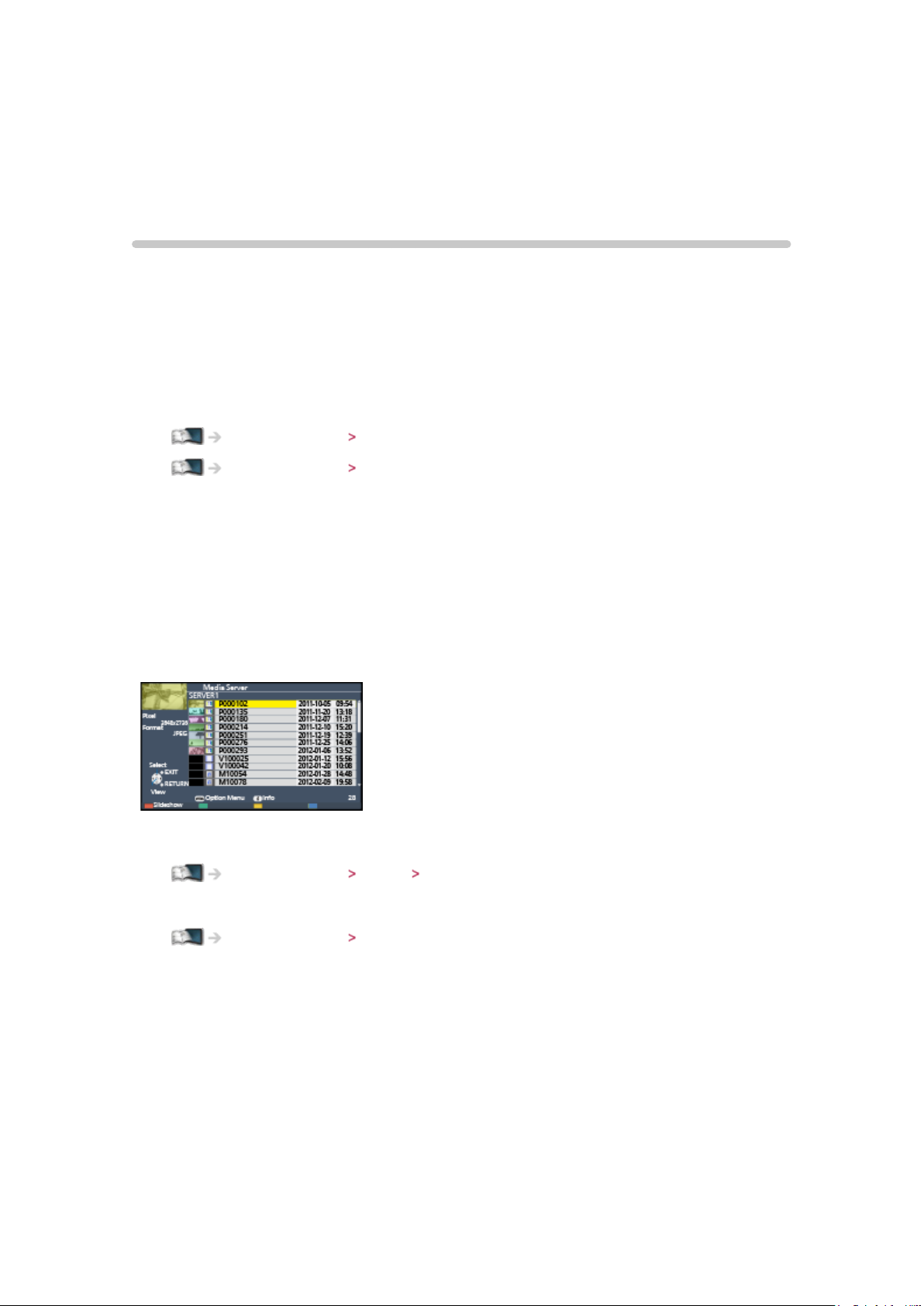
Lagre bilder, videoer og musikkinnhold på DLNA Certified-mediaserveren
(for eksempel PC med Windows 7 / Windows 8 installert, DIGA-opptaker
osv.) som er koblet til hjemmenettverket ditt. Da kan du glede deg over dette
innholdet på denne TV-en.
(Eksempel)
●
Se og bruke innhold på denne TV-en
Hjemmenettverk DLNA Bruke DLNA
●
For støttede filformater
Hjemmenettverk Teknisk informasjon
For å bruke en PC som en mediaserver
●
Klargjør PC-en med Windows 7 / Windows 8 for å sikre at
serverprogramvaren er installert på PC-en. “Windows 7 / Windows
8” og “Twonky 7 (installert på en PC med Windows XP eller Mac)” er
serverprogramvaren som har blitt testet for kompatibilitet med denne TV-en
(gjelder januar 2012). Ingen annen serverprogramvare har blitt testet med
dette TV-apparatet, derfor kan ikke kompatibilitet og ytelse sikres.
●
Windows 7 / Windows 8
- 57 -
Page 58

Oppsett for hjemmegruppeinnstillinger for Windows 7 / Windows 8 er
nødvendig. For detaljer kan du se hjelpefunksjonene i Windows 7 /
Windows 8.
●
Twonky
“Twonky” er et produkt fra PacketVideo Corporation.
For å få installasjonshåndbøkene for installering og oppsett av “Twonky”
kan du besøk nettsidene til TwonkyMedia.
Tilleggsavgifter kan bli lagt til for å få serverprogramvare.
= Merk =
●
For mer informasjon om serverprogramvaren vennligst konsulter hvert
programvareselskap.
●
Når serverprogramvare for mediaserveren er installert på PC-en, er det
mulig for andre å få tilgang til dataene. Vær nøye med innstillinger og
tilkoblinger for nettverk på kontor, hotell og også hjemme når ruter ikke
brukes.
For å bruke en DLNA-kompatibel DIGA-opptaker som en mediaserver
●
Ved å koble en DLNA-kompatibel DIGA-opptaker til hjemmenettverket ditt,
kan du kontrollere den som en av mediaserverne.
●
Vennligst se håndboken for din DIGA-opptaker for å bekrefte om
opptakeren er kompatibel med DLNA.
■ Spille av delt innhold på denne TV-en med DMC-
nettverksutstyr (Digital Media Controller)
Du kan glede deg over innhold som er lagret på mediaserveren ved å
kontrollere det med DMC-nettverksutstyr (smarttelefon, PC med Windows 7 /
Windows 8 installert osv.) som er koblet til hjemmenettverket ditt.
●
For å bruke denne funksjonen med en smarttelefon eller Windows 7 /
Windows 8 må du stille VIERA nettverk på denne TV-en til På.
Hjemmenettverk Nettverksinnstillinger VIERA nettverksoppsett
Og du må installere appen for å kontrollere VIERA på smarttelefonen din.
For opplysninger om denne appen (bare på engelsk):
http://panasonic.net/viera/support
For operasjoner se brukerstøtteinformasjon om appen.
●
“Windows 7 / Windows8” er operativsystemet som er testet for
kompatibiliteten på denne TV-en (januar 2012). For handlingene kan du se
hjelpefunksjonene til Windows 7 / Windows 8.
- 58 -
Page 59

■ Dele TV-programmer eller innhold på denne TV-en med annet
nettverksutstyr
Du kan glede deg over innholdet på denne TV-en på en annen
DLNA Certified VIERA , på smarttelefonen din osv, som er koblet
til hjemmenettverket ditt. Du kan også se det nåværende, digitale TVprogrammet på en annen DLNA Certified VIERA .
For eksempel kan du se fortsettelsen av det nåværende programmet på en
annen VIERA osv.
: Tilgjengelig innhold:
●
Innhold som mediaspilleren på denne TV-en og annet nettverksutstyr
kan spille av
: DLNA Certified VIERA produsert før 2009 er kanskje ikke tilgjengelige.
Kompatibilitet med fremtidige produkter garanteres ikke.
●
For å bruke denne funksjonen sammen med en annen DLNA Certified
VIERA må du stille Innst. for nettv.lenke på denne TV-en.
Hjemmenettverk Nettverksinnstillinger Innst. for nettv.lenke
: For å bruke denne funksjonen på smarttelefonen din, må du installere
appen som kontrollerer VIERA på smarttelefonen din. Flere opplysninger
om denne appen (bare på engelsk):
http://panasonic.jp/support/global/cs/tv/
For operasjoner se brukerstøtteinformasjon om appen.
●
Deling av gjeldende program er kanskje ikke tilgjengelig når du velger
radiokanaler, krypterte (kopibeskyttede) programmer eller når sendingen
forbyr uttak av video og lyd.
= Merk =
●
For å bruke denne funksjonen må du skru på denne TV-en.
●
Denne funksjonen er bare tilgjengelig sammen med 1 annen enhet.
●
Denne funksjonen er kanskje ikke tilgjengelig under følgende forhold på
denne TV-en:
– I Internett-tjeneste
– Når mediaserveren brukes.
– Når datatjenesten er aktiv.
Bruke DLNA
For å bruke DLNA®-funksjoner må du sørge for at forberedelsene av
mediaserveren, nettverksforbindelsene og nettverksinnstillingene er fullført.
Hjemmenettverk DLNA Informasjon
Hjemmenettverk Nettverksforbindelser
- 59 -
Page 60
Hjemmenettverk Nettverksinnstillinger
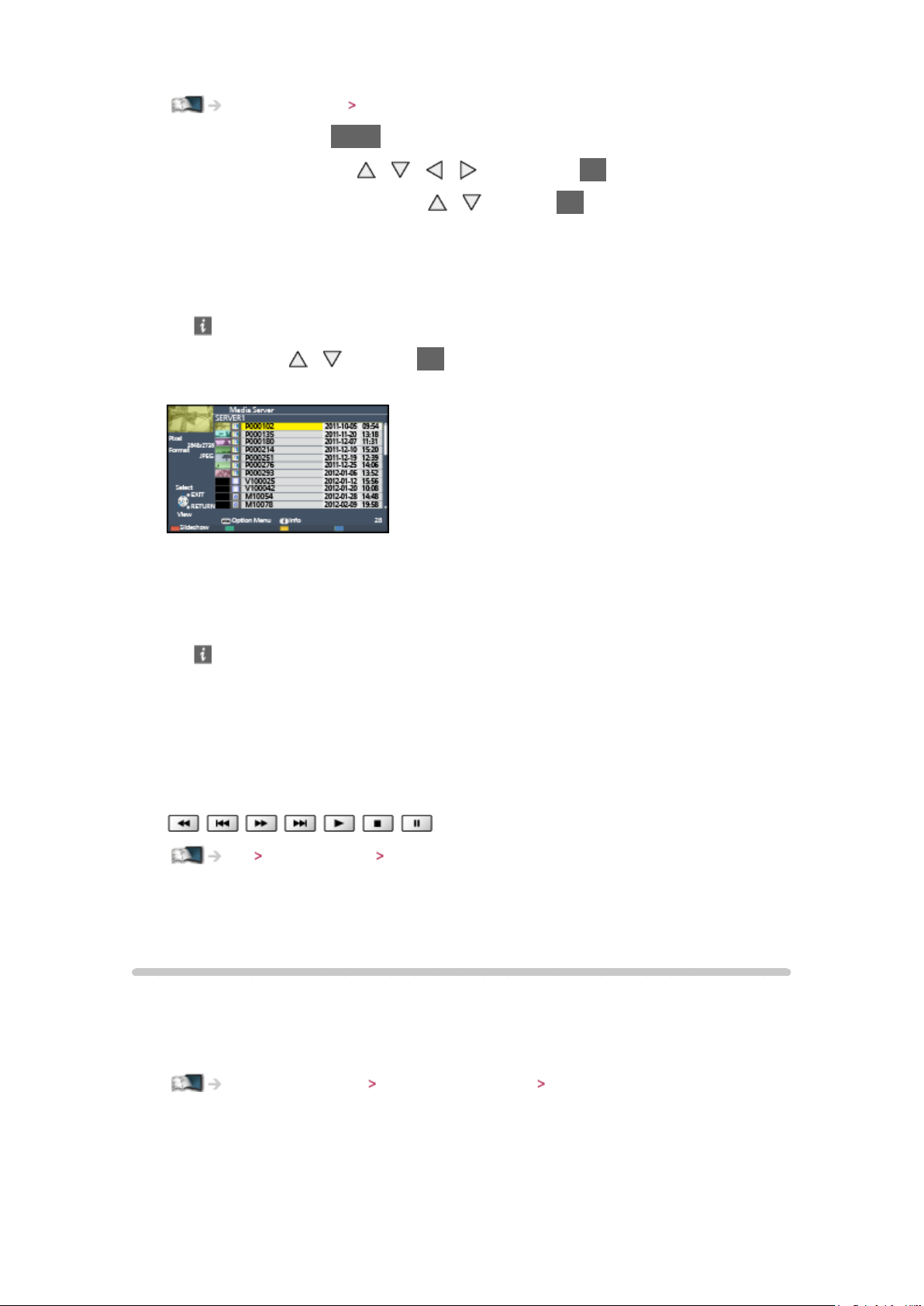
1. Vis APPS-liste med APPS
2. Velg Mediaserver med
3. Velg en av mediaserverne med
●
For handlinger for å få tilgang til en annen TV må du velge navnet til
/ / / og trykk på OK for å få tilgang
/ og trykk OK for å gå inn
den andre TV-en fra den viste mediaserverlisten.
●
Vise / skjule informasjon om den fremhevede mediaserveren
4. Velg filen med / og trykk OK for å gå inn
(Eksempel)
●
Avhengig av tilstanden på mediaserveren, kan du bli nødt til å velge
mappe før du velger fil.
●
Vise / skjule informasjon om den fremhevede filen
= Merk =
●
Ikke-spillbare filer er også oppført, men kan ikke velges.
●
Du kan bruke følgende knapper under avspillingen. Bekreft at
fjernkontrollkoden er “73”.
Se Eksternt utstyr Bruke med TV-ens fjernkontroll
Nettverksforbindelser
DLNA-tilkobling
For å bruke DLNA-funksjoner må du ha et hjemmenettverk, og du kan bruke
funksjonene uten et bredbåndsnettverk.
●
For å bruke Internett-tjenester trenger du et bredbåndsnettverksmiljø.
Internettforbindelse Nettverksforbindelser Internett-tilkobling
- 60 -
Page 61
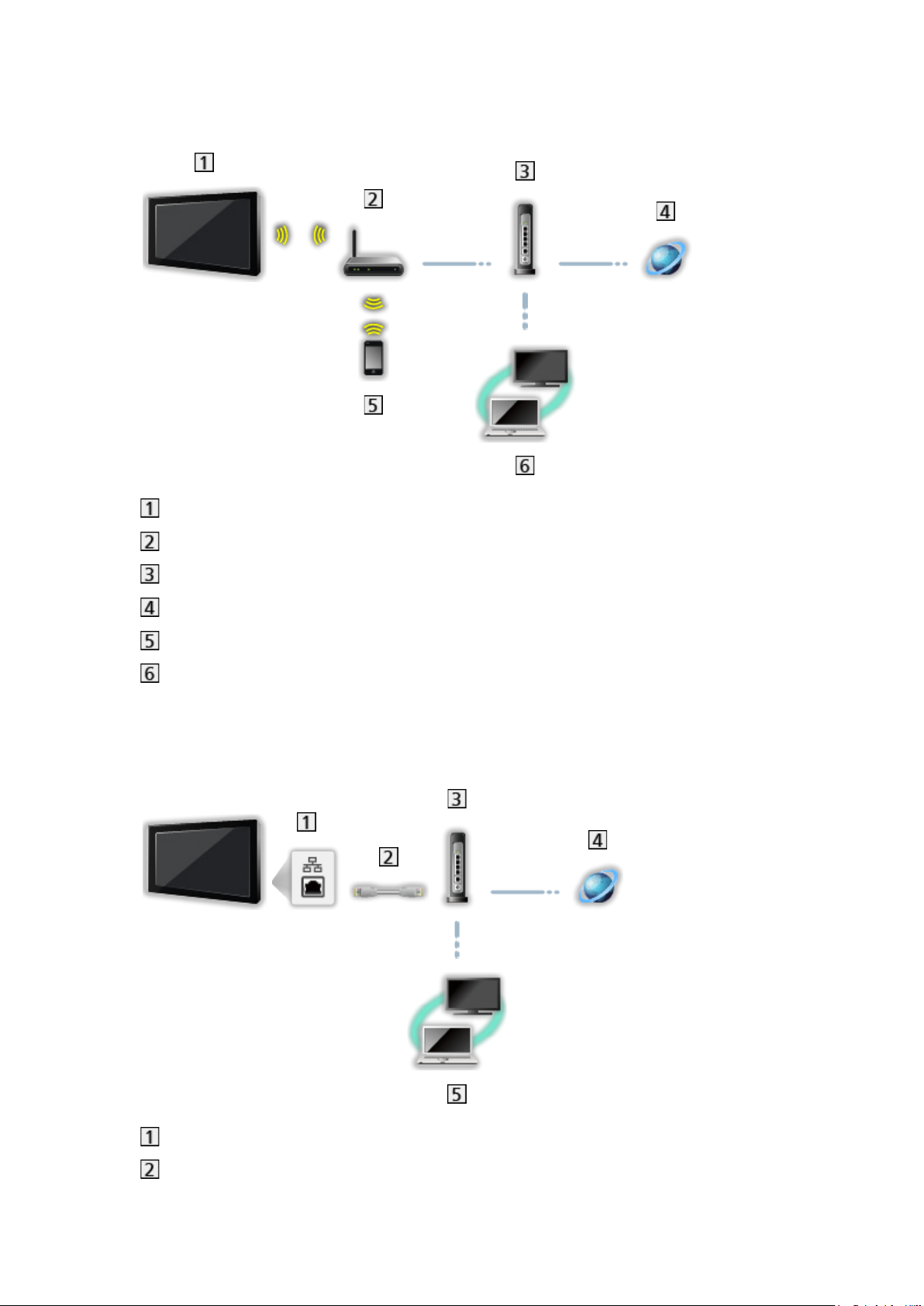
■ Trådløs tilkobling (for DLNA og Internett-tjeneste)
Innebygd trådløst LAN (bak på TV-en)
Tilgangspunkt
Hub eller ruter
Internettmiljø
Smarttelefon
DLNA Certified mediaserver
■ Kablet tilkobling (for DLNA og Internett-tjeneste)
ETHERNET-terminal
LAN-kabel (Beskyttet)
●
Bruk Shield Twist Pair (STP) LAN-kabel.
- 61 -
Page 62
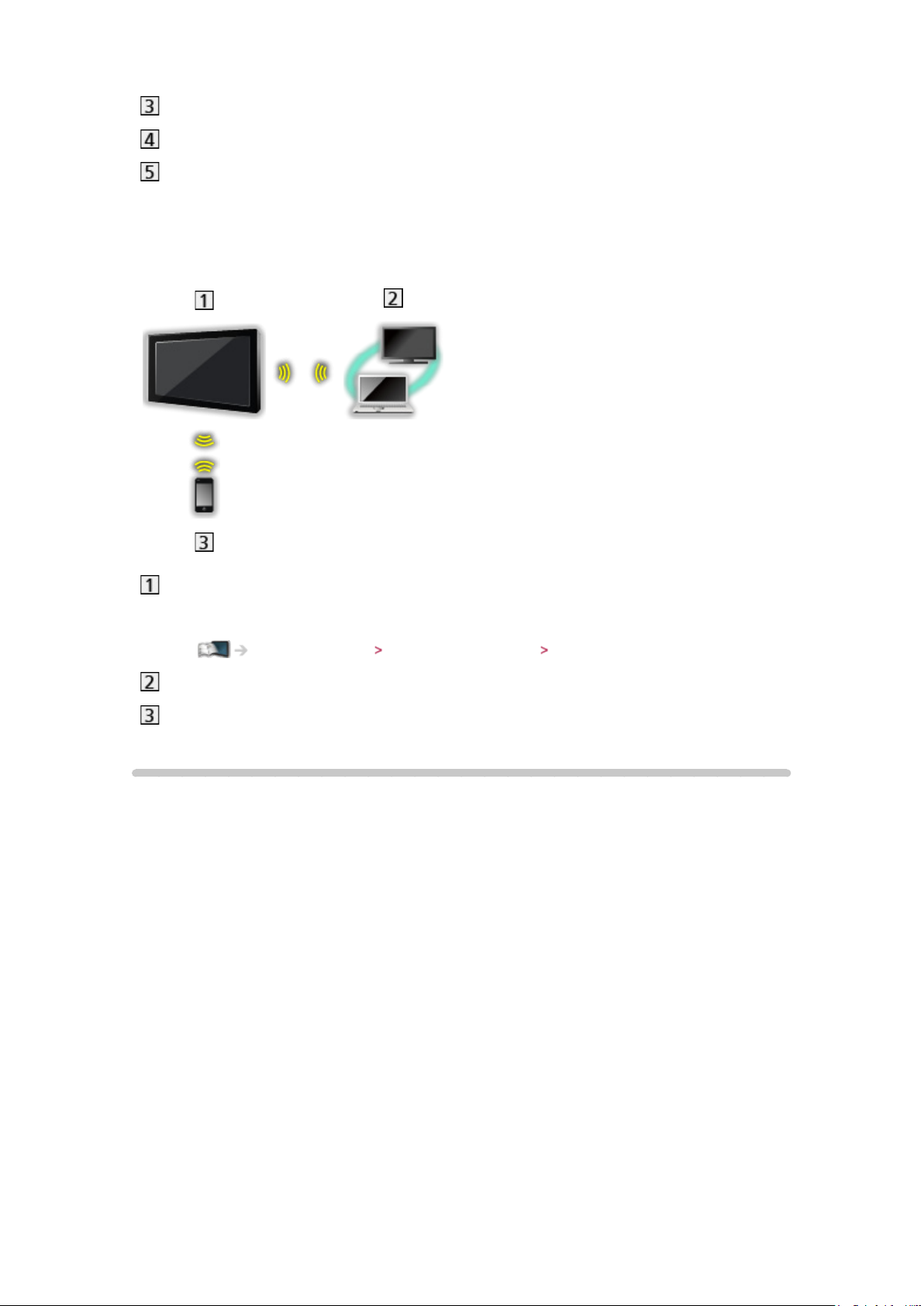
Hub eller ruter
Internettmiljø
DLNA Certified mediaserver
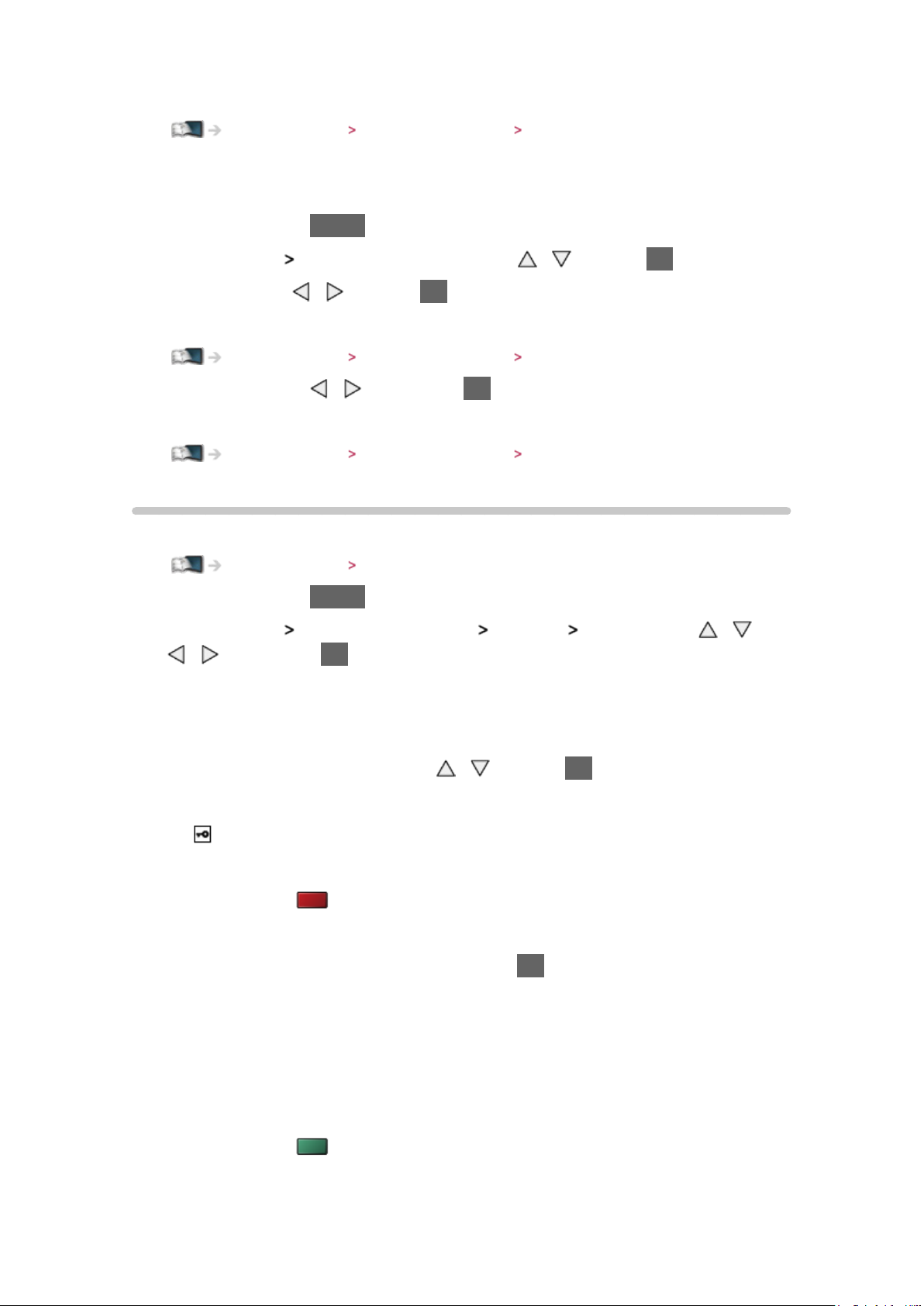
■ Trådløs tilkobling (for DLNA)
TV
●
For å bruke TV-en som et trådløst tilgangspunkt
Hjemmenettverk Nettverksinnstillinger Manuell - Trådløs ruter
DLNA Certified mediaserver
Smarttelefon
Merk
●
Bruk en rett nettverkskabel.
●
Sett opp og koble til nødvendig utstyr for nettverksmiljøet. Du kan ikke
foreta slike innstillinger på denne TV-en. Les bruksanvisningen til utstyret.
●
Hvis du bruker utstyr som bare er kompatibelt med 100BASE-TX, trenger
du LAN-kabler av kategori 5 eller senere.
●
Slå av TV-en, og slå den deretter på igjen, når du skifter eller kobler til
nettverkstilkoblingen.
- 62 -
Page 63

Nettverksinnstillinger
Nettverksforbindelse
Forsikre deg om at alle tilkoblinger er i orden før du starter nettverksoppsett.
Hjemmenettverk Nettverksforbindelser
■ Auto - Trådløst
1. Vis menyen med MENU
2. Velg Nettverk
●
Bekreft krypteringsnøkkelinnstillingene og posisjonen for
Nettverksforbindelse med / og trykk OK for å gå inn
tilgangspunktet før du starter oppsett. For mer informasjon, les
håndboken for tilgangspunktet.
3. Velg Auto med
●
Kablet installasjon vil utføres automatisk når LAN-kabelen er koblet til.
/ og trykk OK for å gå inn
4. Velg ønsket inngangspunkt med
●
Tilgjengelige trådløse nettverk vises automatisk.
: Kryptert tilgangspunkt
●
For WPS (trykknapp)
1) Velg Enkelt oppsett med et trykk(WPS) med
å gå inn
2) Trykk på knappen WPS på tilgangspunktet til lyset blinker
3) Koble TV-en til tilgangspunktet med OK
– WPS: Wi-Fi Protected Setup™
/ og trykk OK for å gå inn
/ og trykk OK for
– Hvis forbindelsen mislyktes, skal du kontrollere innstillingene og
plasseringen av tilgangspunktet. Følg deretter anvisningene på
skjermen.
●
Det anbefales å velge det krypterte tilgangspunktet.
5. Tast inn krypteringskoden for tilgangspunktet med
/ / / og trykk
OK for å stille inn
●
Du kan stille inn tegn ved å bruke tallknappene.
●
Trykk BACK/RETURN for å lagre
6. Automatisk oppsett utføres og Nettverksstatus-skjermen vises
Hjemmenettverk Nettverksinnstillinger Nettverksstatus
7. Velg Avslutt med / og trykk på OK for å stille inn
- 63 -
Page 64
●
For å angi manuelt
Hjemmenettverk Nettverksinnstillinger Manuell - Trådløst
■ Auto - Kablet
1. Vis menyen med MENU
2. Velg Nettverk
3. Velg Auto med
Nettverksforbindelse med / og trykk OK for å gå inn
/ og trykk OK for å gå inn
4. Automatisk oppsett utføres og Nettverksstatus-skjermen vises
Hjemmenettverk Nettverksinnstillinger Nettverksstatus
5. Velg Avslutt med / og trykk på OK for å stille inn
●
For å angi manuelt
Hjemmenettverk Nettverksinnstillinger Manuell - Kablet
Manuell - Trådløst
Forsikre deg om at alle tilkoblinger er i orden før du starter nettverksoppsett.
Hjemmenettverk Nettverksforbindelser
1. Vis menyen med MENU
2. Velg Nettverk
/ og trykk på OK for å få tilgang
●
Bekreft krypteringsnøkkelinnstillingene og posisjonen for
tilgangspunktet før du starter oppsett. For mer informasjon, les
håndboken for tilgangspunktet.
Nettverksforbindelse Manuell Trådløst med / /
3. Velg ønsket inngangspunkt med
●
Tilgjengelige trådløse nettverk vises automatisk.
: Kryptert tilgangspunkt
●
For WPS (trykknapp)
1) Trykk på
(rød)
2) Trykk på knappen WPS på tilgangspunktet til lyset blinker
3) Koble TV-en til tilgangspunktet med OK
– WPS: Wi-Fi Protected Setup™
– Hvis forbindelsen mislyktes, skal du kontrollere innstillingene og
plasseringen av tilgangspunktet. Følg deretter anvisningene på
skjermen.
●
For WPS (PIN)
1) Trykk på
(grønn)
2) Legg inn PIN-koden til tilgangspunktet
/ og trykk OK for å gå inn
- 64 -
Page 65
3) Koble TV-en til tilgangspunktet med OK
●
For Manuell
1) Trykk på
(gul)
2) Du kan installere SSID, sikkerhetstype, krypteringstype og
krypteringsnøkkel manuelt
3) Følg instruksjonene på skjermen og foreta innstillingene manuelt
– Når du bruker 11n (5 GHz) for det trådløse systemet mellom det
innebygde, trådløse lokalnettverket og tilgangspunktet, velger du
AES som krypteringstype.
●
Søke tilgangspunkt på nytt
(blå)
●
Vise / skjule informasjon om det fremhevede tilgangspunktet
●
Det anbefales å velge det krypterte tilgangspunktet.
4. Tast inn krypteringskoden for tilgangspunktet med
OK for å stille inn
●
Du kan stille inn tegn ved å bruke tallknappene.
/ / / og trykk
●
Trykk BACK/RETURN for å lagre
5. VIERA Navn/IP/DNS-innst.-skjermen vises
VIERA-navn
●
Angi et favorittnavn for denne TV-en.
●
Dette navnet vil brukes som navnet på dette TV-apparatet på skjermen på
det andre nettverksutstyret ditt.
Hent IP-adresse / Hent DNS-adresse
●
Auto anbefales.
●
De tilgjengelige innstillingene vises automatisk.
●
For å stille inn manuelt, velg og still inn IP-adresse / Nettverksmaske /
Standard-gateway / DNS-adresse.
Proxy-innstillinger
●
Det er ikke nødvendig for bruk i en normal husholdning.
●
Noen Internett-tjenester kan være utilgjengelige, avhengig av proxy-
- 65 -
Page 66
innstillinger.
Proxy:
Dette er adressen til reléserveren som er koblet mellom nettleseren og
målserveren, og som sender data til nettleseren.
1) Velg Proxy med
2) Skriv inn adresse med
/ og trykk OK for å gå inn
/ / / eller tallknapper, og trykk OK
for å stille inn
3) Trykk BACK/RETURN for å lagre
Proxy-port:
Dette nummeret er også spesifisert av leverandøren med Proxyadressen.
1) Velg Proxy-port med
/
2) Skriv inn nummeret med tallknappene
3) Trykk BACK/RETURN for å lagre
6. Velg Nettverksstatus med
Hjemmenettverk Nettverksinnstillinger Nettverksstatus
/ og trykk OK for å gå inn
7. Velg Avslutt med / og trykk på OK for å stille inn
Manuell - Kablet
Forsikre deg om at alle tilkoblinger er i orden før du starter nettverksoppsett.
Hjemmenettverk Nettverksforbindelser
1. Vis menyen med MENU
2. Velg Nettverk
og trykk på OK for å få tilgang
3. VIERA Navn/IP/DNS-innst.-skjermen vises
VIERA-navn
●
Angi et favorittnavn for denne TV-en.
●
Dette navnet vil brukes som navnet på dette TV-apparatet på skjermen på
det andre nettverksutstyret ditt.
Nettverksforbindelse Manuell Kablet med / / /
- 66 -
Page 67
Hent IP-adresse / Hent DNS-adresse
●
Auto anbefales.
●
De tilgjengelige innstillingene vises automatisk.
●
For å stille inn manuelt, velg og still inn IP-adresse / Nettverksmaske /
Standard-gateway / DNS-adresse.
Proxy-innstillinger
●
Det er ikke nødvendig for bruk i en normal husholdning.
●
Noen Internett-tjenester kan være utilgjengelige, avhengig av proxyinnstillinger.
Proxy:
Dette er adressen til reléserveren som er koblet mellom nettleseren og
målserveren, og som sender data til nettleseren.
1) Velg Proxy med
2) Skriv inn adresse med
/ og trykk OK for å gå inn
/ / / eller tallknapper, og trykk OK
for å stille inn
3) Trykk BACK/RETURN for å lagre
Proxy-port:
Dette nummeret er også spesifisert av leverandøren med Proxyadressen.
1) Velg Proxy-port med
/
2) Skriv inn nummeret med tallknappene
3) Trykk BACK/RETURN for å lagre
4. Velg Nettverksstatus med
Hjemmenettverk Nettverksinnstillinger Nettverksstatus
/ og trykk OK for å gå inn
5. Velg Avslutt med / og trykk på OK for å stille inn
Manuell - Trådløs ruter
Du kan bruke TV-en som et trådløst tilgangspunkt og koble til
nettverksutstyret uten et tilgangspunkt.
●
Bekreft PIN-koden og utstyrets nettverksinnstilling for du starter
- 67 -
Page 68

installasjonen. For detaljer, les produktmanualen til utstyret.
1. Vis menyen med MENU
2. Velg Nettverk
Nettverksforbindelse Manuell Trådløs ruter med /
/ / og trykk på OK for å få tilgang
3. Velg Bruk WPS med
●
For å angi manuelt, velg Endre. (se nedenfor)
/ og trykk OK for å gå inn
4. Velg og still inn WPS (trykknapp) / WPS (PIN) med
å gå inn
WPS (trykknapp):
Angi utstyret til WPS-modus (trykknapp). For detaljer, les
produktmanualen til utstyret.
WPS (PIN):
Legg inn utstyrets PIN-kode.
●
Hvis tilkoblingen mislyktes må du kontrollere innstillingene og
plasseringen av utstyret. Følg deretter anvisningene på skjermen.
■ Endre
/ og trykk OK for
Du kan installere Nettverksnavn(SSID), Krypteringsnøkkel, Type trådløs og
Kanal innstillingsmetode manuelt.
Følg instruksjonene på skjermen og foreta innstillingene manuelt.
●
Still Tilbakestill innstillinger for å tilbakestille elementene til Endre.
= Merk =
●
Du kan ikke koble til Internett-tjenesten mens TV-en er stilt til Trådløs ruter.
●
Du kan koble til opp til 7 enheter. Men overføringshastigheten vil variere i
henhold til kommunikasjonsmiljø eller tilkoblet utstyr.
●
For å bekrefte gjeldede nettverksinnstillinger
Hjemmenettverk Nettverksinnstillinger Nettverksstatus
●
Sørg for at utstyret som skal kobles til støtter WPS for denne
installasjonen.
●
WPS: Wi-Fi Protected Setup™
Nettverksstatus
Viser og kontrollerer nettverksstatus (MAC-adresse, gjeldende
nettverksinnstillinger, osv.).
1. Vis menyen med MENU
2. Velg Nettverk
Nettverksstatus med / og trykk OK for å gå inn
3. Automatisk testing utføres og Nettverksstatus-skjermen vises
- 68 -
Page 69
Prøv igjen:
Utfører automatisk testing av TV-ens nettverksforbindelse og viser
gjeldende status på nytt.
Status detaljer:
Viser detaljert nettverksstatus (SSID, sikkerhetstype, krypteringstype,
osv.).
●
For mer informasjon om nettverkstilkoblingen kan du velge Hjelp.
VIERA nettverksoppsett
Angis for å kontrollere TV-en med en VIERA-fjernkontroll som er koblet til
nettverket ditt.
1. Vis menyen med MENU
2. Velg Nettverk
inn
3. Velg ett av følgende elementer med
VIERA nettverk
(På / Av)
Gjør det mulig å kontrollere TV-en fra nettverksutstyr (smarttelefon, osv.).
●
Du må installere appen for å kontrollere VIERA på smarttelefonen din. For
opplysninger om denne appen (bare på engelsk):
http://panasonic.net/viera/support
For operasjoner se brukerstøtteinformasjon om appen.
Enhet for opplastet innh.
Velger enhet for å laste opp innhold fra nettverksutstyr (smart-telefon, osv.).
VIERA nettverksoppsett med / og trykk OK for å gå
/ og trykk OK for å gå inn
= Merk =
●
Avhengig av området kan det hende at denne funksjonen ikke er
tilgjengelig. For mer informasjon, forhør deg med din lokale Panasonicforhandler.
Innst. for nettv.lenke
Gjør det mulig å betjene TV-en med enhetene som er koblet til nettverket.
1. Vis menyen med MENU
2. Velg Nettverk
3. Velg ett av følgende elementer med
Innst. for nettv.lenke med / og trykk OK for å gå inn
/ og trykk OK for å gå inn
- 69 -
Page 70
DLNA Server / Registreringsvalg / Fjernkontroll modellliste
4. Still inn med
/ / / og trykk OK for å lagre
DLNA Server
(På / Av)
Lar deg dele TV-program eller innhold på denne TV-en med nettverksutstyr
(DLNA Certified VIERA osv.)
●
For å bruke denne funksjonen sammen med en annen VIERA, må du
velge et navn for denne TV-en fra DLNA-serverens liste over andre
VIERA, og deretter velge innholdet du vil dele. Les også håndboken for en
annen VIERA.
Registreringsvalg
(Auto / Manuell)
Velger om du vil begrense tilgangen til denne TV-en for hvert apparat på
hjemmenettverket ditt.
Auto:
Alt tilgjengelig utstyr på hjemmenettverket ditt er tilgjengelig. (maksimalt
16 utstyrsenheter)
Manuell:
Angir begrensninger for hvert utstyr på Fjernkontroll modellliste.
Fjernkontroll modellliste
Lister opp tilgjengelig utstyr på hjemmenettverket for denne TV-en
= Merk =
●
Avhengig av området kan det hende at denne funksjonen ikke er
tilgjengelig. For mer informasjon, forhør deg med din lokale Panasonicforhandler.
Programvareoppdatering
Åpner det spesifikke nettstedet for oppdatering av TV-programvare hvis det er
tilgjengelige programvareoppdateringer.
1. Vis menyen med MENU
2. Velg Nettverk
Programvareoppdatering med / og trykk OK for å gå
inn
3. Følg instruksjonene på skjermen
- 70 -
Page 71
Ny programvare-melding
Velger om melding skal gis når en ny programvare er funnet via nettverk eller
ikke.
1. Vis menyen med MENU
2. Velg Nettverk
Ny programvare-melding med / og trykk OK for å gå
inn
3. Velg På / Av med
/ og trykk OK for å stille til
Bilder
Velge filen
Forsikre deg om at klargjøringen av mediaserveren, nettverksforbindelsene
og nettverksinnstillingene er fullført.
Hjemmenettverk DLNA Informasjon
Hjemmenettverk Nettverksforbindelser
Hjemmenettverk Nettverksinnstillinger
1. Vis APPS-liste med APPS
2. Velg Mediaserver med
3. Velg en av mediaserverne med
●
For handlinger for å få tilgang til en annen TV må du velge navnet til
den andre TV-en fra den viste mediaserverlisten.
/ / / og trykk på OK for å få tilgang
/ og trykk OK for å gå inn
●
Vise / skjule informasjon om den fremhevede mediaserveren
4. Velg filen med / og trykk OK for å gå inn
●
Avhengig av tilstanden på mediaserveren, kan du bli nødt til å velge
mappe før du velger fil.
●
Vise / skjule informasjon om den fremhevede filen
= Merk =
●
Ikke-spillbare filer er også oppført, men kan ikke velges.
●
Du kan bruke følgende knapper under avspillingen. Bekreft at
fjernkontrollkoden er “73”.
Se Eksternt utstyr Bruke med TV-ens fjernkontroll
- 71 -
Page 72
Se bilde
■ Avspilling
Bilder vises ett om gangen.
●
Bruke Vis bilde
: Til forrige bilde
: Til neste bilde
: Stopp (gå tilbake til liste)
OK : Slideshow
●
Vise eller skjule funksjonsveiledningen
●
Rotere 90°
(blå)
●
Gå tilbake til liste
BACK/RETURN
Bruke slideshow
Slideshow avsluttes når alle bildene i listen har blitt sett.
1. Velg filen fra miniatyrbildet av bildene, som skal vises først med
/
2. Start lysbildefremvisning med (rød) og OK
●
Vise eller skjule funksjonsveiledningen
●
Stoppe (tilbake til Vis bilde)
OK
●
Gå tilbake til liste
BACK/RETURN
■ Slide-showinnstillinger
/ /
Sette opp innstillingene for bildefiloperasjoner på denne TV-en.
1. Vis alternativmenyen med OPTION
2. Velg Slide-showinnstillinger med
3. Velg ett av følgende elementer med
Auto Makeup / Intervall / Repetisjon / Bakgrunnsmusikk
4. Still inn med
/ / / og trykk OK for å lagre
/ og trykk OK for å gå inn
/ og trykk OK for å gå inn
- 72 -
Page 73
Auto Makeup
(På / Av)
Finner ansiktet i et bilde automatisk og gir bedre luminans og kontrast.
Intervall
(Lang / Normal / Kort)
Velger slideshow-intervall.
Repetisjon
(På / Av)
Slideshow-repetisjon
Bakgrunnsmusikk
(Av / Type1 / Type2 / Type3 / Type4 / Type5)
Velger bakgrunnsmusikk for bildemodus.
Video
Velge filen
Forsikre deg om at klargjøringen av mediaserveren, nettverksforbindelsene
og nettverksinnstillingene er fullført.
Hjemmenettverk DLNA Informasjon
Hjemmenettverk Nettverksforbindelser
Hjemmenettverk Nettverksinnstillinger
1. Vis APPS-liste med APPS
2. Velg Mediaserver med
3. Velg en av mediaserverne med
●
For handlinger for å få tilgang til en annen TV må du velge navnet til
den andre TV-en fra den viste mediaserverlisten.
●
Vise / skjule informasjon om den fremhevede mediaserveren
/ / / og trykk på OK for å få tilgang
/ og trykk OK for å gå inn
4. Velg filen med / og trykk OK for å gå inn
●
Avhengig av tilstanden på mediaserveren, kan du bli nødt til å velge
mappe før du velger fil.
●
Vise / skjule informasjon om den fremhevede filen
- 73 -
Page 74
= Merk =
●
Ikke-spillbare filer er også oppført, men kan ikke velges.
●
Du kan bruke følgende knapper under avspillingen. Bekreft at
fjernkontrollkoden er “73”.
Se Eksternt utstyr Bruke med TV-ens fjernkontroll
Se video
■ Avspilling
Hvis du stoppet den siste avspillingen halvveis, spør bekreftelsesskjermen
deg om du ønsker å starte fra den siste stoppede delen eller begynne fra
begynnelsen.
●
Bruke avspilling
: Hoppe over man.
– Trykk for å hoppe frem omtrent 30 sekunder.
: Spol tilbake
: Spole frem
: Stopp
OK : Pause (viser tidssøkelinjen) / Avspilling
●
Vise eller skjule funksjonsveiledningen og informasjonsfeltet
●
Til forrige innhold
(rød)
●
Til neste innhold
(grønn)
●
Endre sideforhold
1) Vis listen over Valg av bildeformat med ASPECT
2) Velg modus med
/ og trykk OK for å stille inn
Bildesideforhold1:
Viser innholdet forstørret uten forvrengning.
Bildesideforhold2:
Viser innhold i fullskjermbilde.
Original:
Viser innholdets originale størrelse.
– Du kan også endre modus ved å trykke ASPECT. (Trykk gjentatt inntil
- 74 -
Page 75
du kommer frem til den ønskede modusen.)
– Bildeformat kan ikke endres, avhengig av innholdet.
●
Gå tilbake til liste
BACK/RETURN
Videokonfigurasjon
Sette opp innstillingene for videofiloperasjoner på denne TV-en.
1. Vis alternativmenyen med OPTION
2. Velg Videokonfigurasjon med
3. Velg ett av følgende elementer med
/ og trykk OK for å gå inn
/ og trykk OK for å gå inn
Videoforhåndsvisning / Multilyd / Dobbel lyd / Dobbel monolyd / Undertekst
/ Undertekst / Språk undertekster / Repetisjon
●
Menypunkter og valgalternativer varierer med innholdet.
4. Still inn med
/ / / og trykk OK for å lagre
Videoforhåndsvisning
(På / Av)
Angir starten for forhåndsvisning av tittelen eller scenen i miniatyrbildevisning
●
I miniatyrvisning vises kanskje ikke bildene et kort øyeblikk. Sett
forhåndsvisningen til Av for å løse dette.
Multilyd, Dobbel lyd, Dobbel monolyd
Velger etter valgbare lydspor (hvis tilgjengelig).
●
Det kan ta flere sekunder å endre lyden.
●
Denne funksjonen er tilgjengelig under avspilling.
Undertekst
Vis / skjul undertekst (hvis tilgjengelig).
●
Denne funksjonen er tilgjengelig under avspilling.
Undertekst
Velger skrifttype for å vise undertekster riktig (hvis tilgjengelig).
●
Denne funksjonen er tilgjengelig under avspilling.
Språk undertekster
Velger språk til undertekster (hvis tilgjengelig).
- 75 -
Page 76
●
Denne funksjonen er tilgjengelig under avspilling.
Repetisjon
(På / Av)
Avspillingen gjentas innenfor den valgte filen
Innstillinger for lydutgang
Du kan nyte multi-kanallyden via en forsterker tilkoblet DIGITAL AUDIO eller
HDMI2 (ARC-funksjon)-terminalene.
●
Å bekrefte eller endre nåværende lydstatus
Hjemmenettverk Video Videokonfigurasjon
1. Vis menyen med MENU
2. Velg Lyd
3. Velg Auto / PCM med
SPDIF-valg
(Auto / PCM)
Velger grunninnstilling for digitalt lydsignal fra DIGITAL AUDIO og HDMI2
(ARC-funksjon)-terminalene.
●
SPDIF er et standard filformat for lydoverføring.
Auto:
Dolby Digital Plus, Dolby Digital og HE-AAC multi-kanal mates ut som
Dolby Digital Bitstream. MPEG mates ut som PCM. DTS mates ut som
DTS.
PCM:
Digitalt utgangssignal er fastsatt til PCM.
●
ARC (Audio Return Channel) er en funksjon i digital lydeffekt ved hjelp av
en HDMI-kabel.
SPDIF-valg med / og trykk OK for å gå inn
/ og trykk OK for å stille til
Musikk
Velge filen
Forsikre deg om at klargjøringen av mediaserveren, nettverksforbindelsene
og nettverksinnstillingene er fullført.
Hjemmenettverk DLNA Informasjon
Hjemmenettverk Nettverksforbindelser
Hjemmenettverk Nettverksinnstillinger
1. Vis APPS-liste med APPS
- 76 -
Page 77
2. Velg Mediaserver med / / / og trykk på OK for å få tilgang
3. Velg en av mediaserverne med
●
For handlinger for å få tilgang til en annen TV må du velge navnet til
/ og trykk OK for å gå inn
den andre TV-en fra den viste mediaserverlisten.
●
Vise / skjule informasjon om den fremhevede mediaserveren
4. Velg filen med / og trykk OK for å gå inn
●
Avhengig av tilstanden på mediaserveren, kan du bli nødt til å velge
mappe før du velger fil.
●
Vise / skjule informasjon om den fremhevede filen
= Merk =
●
Ikke-spillbare filer er også oppført, men kan ikke velges.
●
Du kan bruke følgende knapper under avspillingen. Bekreft at
fjernkontrollkoden er “73”.
Se Eksternt utstyr Bruke med TV-ens fjernkontroll
Spille av musikk
■ Avspilling
●
Bruke avspilling
: Spol tilbake
: Spole frem
: Stopp
OK : Pause / Avspilling
●
Vise eller skjule funksjonsveiledningen
●
Til det forrige sporet
(rød)
●
Til det neste sporet
(grønn)
●
Gå tilbake til liste
BACK/RETURN
- 77 -
Page 78
Musikkinnstillinger
Sette opp innstillingene for musikkfiloperasjoner på denne TV-en.
1. Vis alternativmenyen med OPTION
2. Velg Musikkinnstillinger
3. Velg Mappe / En / Av med
Mappe:
Avspillingen gjentas innenfor den valgte mappen
En:
Avspillingen gjentas av den ene valgte filen
Repetisjon med OK
/ og trykk på OK for å stille inn
DIGA-opptaker
Kontrollere DIGA-opptaker
Forsikre deg om at klargjøringen av mediaserveren, nettverksforbindelsene
og nettverksinnstillingene er fullført.
Hjemmenettverk DLNA Informasjon
Hjemmenettverk Nettverksforbindelser
Hjemmenettverk Nettverksinnstillinger
1. Vis APPS-liste med APPS
2. Velg Mediaserver med
3. Velg DIGA med
4. Skjermbildet for DIGA-opptakeren vises. Ifølge funksjonsveiledningen
kan du kontrollere funksjonene på DIGA-opptakeren med denne TVfjernkontrollen.
(Eksempel)
●
Registrer dette TV-apparatet på DIGA-opptakeren før bruk.
●
Du finner flere opplysninger i håndboken til DIGA-opptakeren.
/ og trykk OK for å gå inn
/ / / og trykk på OK for å få tilgang
- 78 -
Page 79

Teknisk informasjon
Fotoformat
■ Støttede fotoformater
JPEG (.jpg, .jpeg)
●
Bildeoppløsning (piksel):
8 × 8 til 30 719 × 17 279
Sub-sampling:
4:4:4, 4:2:2, 4:2:0
●
DCF- og EXIF-standarder
●
Progressive JPEG er ikke støttet.
= Merk =
●
Noen filer avspilles kanskje ikke, selv når de oppfyller disse betingelsene.
●
Ikke bruk tobytes tegn eller andre spesialkoder for filnavn.
●
Tilkoblede enheter kan bli ubrukelig med dette TV-apparatet hvis fil- eller
mappenavnene endres.
Videoformat
■ Støttede videoformater
AVI (.avi)
●
Video-codec:
H.264 BP/MP/HP, MPEG1, MPEG2, MPEG4 SP/ASP, VC-1, Windows
Media Video Ver. 9
Lyd-codec:
AAC, ADPCM, Dolby Digital, Dolby Digital Plus, DTS kjerne, HE-AAC,
LPCM, MPEG Audio, MP3, WMA, WMA Pro
●
Noen undertekster eller kapittelfunksjoner kan være utilgjengelige.
MKV (.mkv)
●
Video-codec:
H.264 BP/MP/HP, MPEG1, MPEG2, MPEG4 SP/ASP
- 79 -
Page 80

Lyd-codec:
AAC, Dolby Digital, Dolby Digital Plus, DTS kjerne, HE-AAC, MPEG
Audio, MP3
●
Noen undertekster eller kapittelfunksjoner kan være utilgjengelige.
ASF (.asf, .wmv)
●
Video-codec:
MPEG4 SP/ASP, VC-1, Windows Media Video Ver. 9
Lyd-codec:
AAC, Dolby Digital, Dolby Digital Plus, HE-AAC, LPCM, MP3, WMA,
WMA Pro
●
Kopibeskyttede filer kan ikke spilles av.
MP4 (.f4v, .m4v, .mp4)
●
Video-codec:
H.264 BP/MP/HP, MPEG1, MPEG2, MPEG4 SP/ASP
Lyd-codec:
AAC, Dolby Digital, Dolby Digital Plus, HE-AAC, MPEG Audio, MP3
●
Denne TV-en støtter denne beholderen som er registrert med Panasonicprodukter. For detaljer, les produktmanualen.
FLV (.flv)
●
Video-codec:
H.264 BP/MP/HP
Lyd-codec:
AAC, MP3
3GPP (.3gp, .3g2)
●
Video-codec:
H.264 BP/MP/HP, MPEG4 SP/ASP
Lyd-codec:
AAC, HE-AAC
PS (.mod, .mpg, .mpeg, .vob, .vro)
●
Video-codec:
MPEG1, MPEG2
- 80 -
Page 81

Lyd-codec:
Dolby Digital, LPCM, MPEG Audio
TS (.mts, .m2ts, .tp, .trp, .ts, .tts)
●
Video-codec:
H.264 BP/MP/HP, MPEG1, MPEG2
Lyd-codec:
AAC, Dolby Digital, Dolby Digital Plus, HE-AAC, MPEG Audio
■ Støttede undertekstformater
MicroDVD, SubRip, TMPlayer (.srt, .sub, .txt)
●
●
Videofilen og undertekstfilen ligger i samme mappe, og de har samme
filnavn bortsett fra filtypen.
●
Hvis det er flere enn én tekstingsfil i samme mappe, vises de i følgende
rekkefølge: “.srt”, “.sub”, “.txt”.
= Merk =
●
Noen filer avspilles kanskje ikke, selv når de oppfyller disse betingelsene.
●
Ikke bruk tobytes tegn eller andre spesialkoder for filnavn.
●
Tilkoblede enheter kan bli ubrukelig med dette TV-apparatet hvis fil- eller
mappenavnene endres.
●
Støttede videoformater er forskjellige i Media Player og mediaserver.
Media Player Teknisk informasjon Videoformat
Musikkformat
■ Støttede musikkformater
MP3 (.mp3)
●
AAC (.m4a)
●
●
Kopibeskyttede filer kan ikke spilles av.
WMA (.wma)
●
●
Kopibeskyttede filer kan ikke spilles av.
- 81 -
Page 82

LPCM (.wav)
●
FLAC (.flac)
●
= Merk =
●
Noen filer avspilles kanskje ikke, selv når de oppfyller disse betingelsene.
●
Ikke bruk tobytes tegn eller andre spesialkoder for filnavn.
●
Tilkoblede enheter kan bli ubrukelig med dette TV-apparatet hvis fil- eller
mappenavnene endres.
- 82 -
Page 83
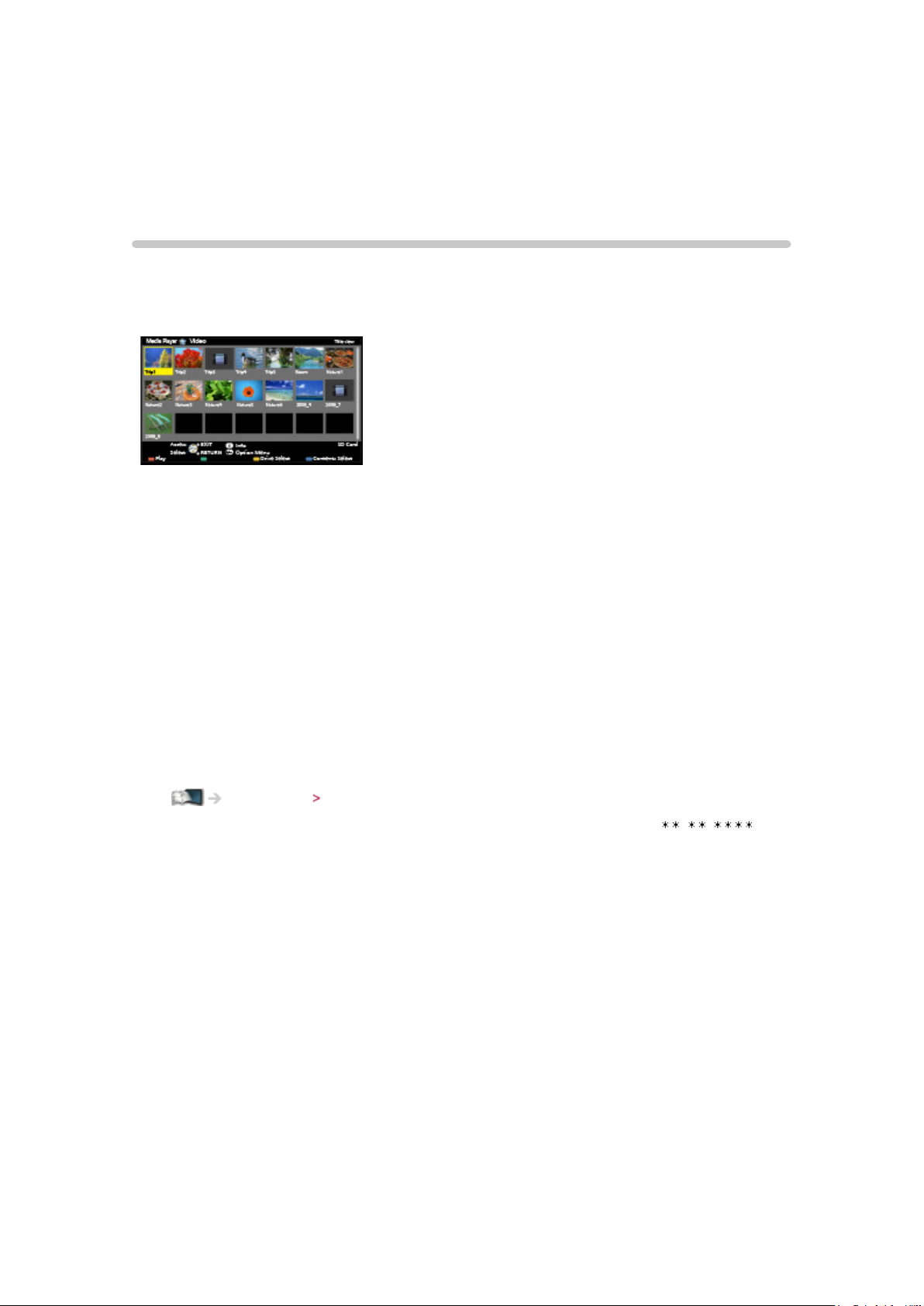
Media Player
Bruke Media Player
Informasjon
Media Player gjør det mulig å nyte bilder, video eller musikk som er tatt opp
på et USB Flash-minne.
(Eksempel)
Fotomodus:
Stillbilder som er tatt med digitalkamera, vises.
Videomodus:
Bevegelige bilder som er tatt opp med digitale videokameraer vil avspilles.
Musikkmodus:
Digital musikkdata vil avspilles.
●
Under bruk sendes lydsignaler ut på utgangene DIGITAL AUDIO og
HDMI2 (ARC-funksjon)-terminaler, men ingen videosignaler sendes ut.
For å bruke HDMI2 med ARC-funksjon, koble til en forsterker som har en
ARC-funksjon og still til å bruke hjemmekinohøyttalerne.
Funksjoner VIERA Link “HDAVI Control™”
●
Dato viser datoen da opptaket ble gjort av opptaksutstyret. “ / / ”
kommer til syne på en fil der opptaksdatoen ikke har blitt registrert.
●
Bildet vil muligens ikke vises korrekt på denne TV-en, avhengig av
opptaksutstyret som brukes.
●
Visningen vil kunne ta litt tid når det er mange filer og mapper.
●
Delvis forringete filer kan vises med redusert oppløsning.
●
Bildeinnstillingen virker kanskje ikke, avhengig av forholdene.
●
Mappe- og filnavnene kan være annerledes enn de på digitalkameraet
eller det digitale videokameraet som brukes.
■ For å sette inn eller fjerne USB Flash-minne
Sett inn eller fjern rett ut og fullstendig.
- 83 -
Page 84
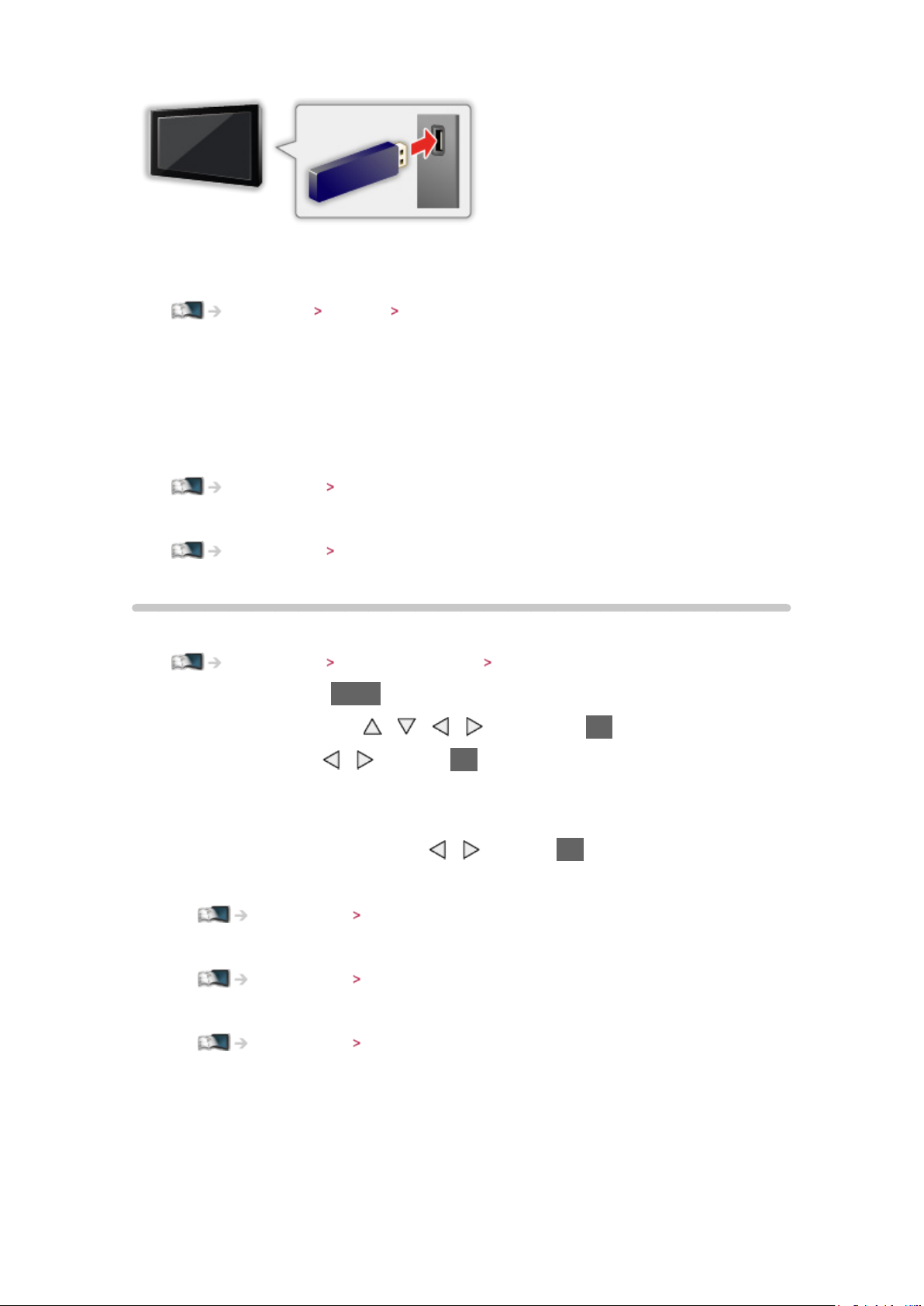
●
For å koble USB-flashminnet fra TV-en på en trygg måte, utfør Fjern
sikkert i Oppsett USB-enhet.
Innstillinger Oppsett Oppsett USB-enhet
●
Koble til USB flash-minne til USB 1 eller 2 porten.
= Merk =
●
Sjekk at terminaltypen og enhetene er korrekte ved tilkobling.
●
For opplysninger om enhetene
Media Player Teknisk informasjon
●
For støttede filformater
Media Player Teknisk informasjon
Velge enhet / modus
1. Sett USB Flash-minnet i TV-en
Media Player Bruke Media Player Informasjon
2. Vis APPS-liste med APPS
3. Velg Media Player med
4. Velg enheten med
●
Hvis to eller flere innretningen ikke er tilkoblet, vil dette trinnet hoppes
/ / / og trykk på OK for å få tilgang
/ og trykk OK for å gå inn
over.
5. Velg Foto / Video / Musikk med
Foto
Media Player Fotomodus
Video
Media Player Videomodus
Musikk
Media Player Musikkmodus
6. Miniatyrvisningen vises
/ og trykk OK for å gå inn
- 84 -
Page 85
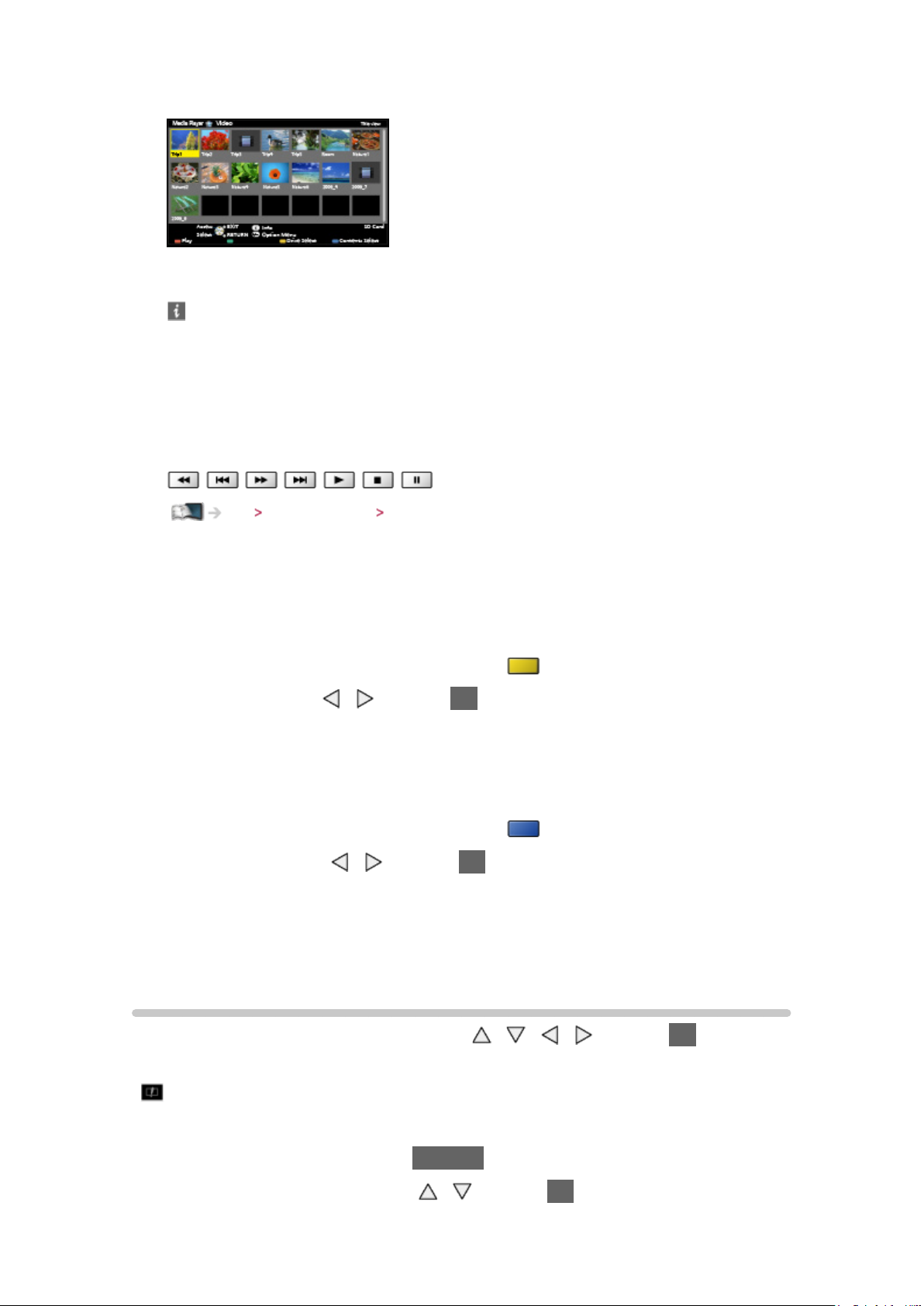
(Eksempel)
●
Vise / skjule informasjon om det fremhevede innholdet
= Merk =
●
Velg den riktige innretningen og innholdet for avspilling av hver enkelt fil.
●
Du kan bruke følgende knapper under avspillingen. Bekreft at
fjernkontrollkoden er “73”.
Se Eksternt utstyr Bruke med TV-ens fjernkontroll
■ For å endre enheten
Du kan skifte ut nåværende enhet direkte i samme modus hvis to eller flere
tilgjengelige enheter er tilkoblet.
1. Vis skjermbildet for valg av enheten med
2. Velg enheten med
/ og trykk OK for å gå inn
(gul) mens miniatyren vises
■ Endre modus
Du kan skifte til en annen modus for Media Player fra miniatyrbildevisning.
1. Vis skjermbildet for valg av enheten med
2. Velg innholdet med
●
Modus kan skiftes i den aktuelle enheten.
/ og trykk OK for å gå inn
(blå) mens miniatyren vises
Fotomodus
Velge filen
Velg fotoet i miniatyrbildevisningen med / / / og trykk OK for å
starte avspilling.
: Feilvisning
●
Endre størrelsen på bilder på miniatyrbildeskjermen
1) Vis alternativmenyen med OPTION
2) Velg Endre størrelsen med
/ og trykk OK for å endre
- 85 -
Page 86
●
For støttede filformater
Media Player Teknisk informasjon Fotoformat
■ Miniatyrbildevisning
●
Vise / skjule informasjon om det fremhevede innholdet
●
For å vise Slide-showinnstillinger
(rød)
Media Player Fotomodus Bruke lysbildefremvisning
●
For å sortere
(grønn)
●
For å endre enheten
(gul)
●
Endre innholdet
(blå)
Se bilde
■ Avspilling
●
Bruke Vis bilde
: Til forrige bilde
: Til neste bilde
: Stopp (gå tilbake til miniatyrbilde)
OK : Slideshow
●
Vise eller skjule funksjonsveiledningen
●
Rotere 90°
(blå)
●
Gå tilbake til miniatyrbilde
BACK/RETURN
Sortere bilder
■ Sortere etter mappe, opptaksdato eller opptaksmåned
1. Vis visningsvalget i miniatyrvisningen med (grønn)
2. Velg Vis mappe / Datosortering / Månedssortering med
- 86 -
/ og trykk på
Page 87
OK for å stille inn
Vis mappe:
Viser miniatyrbildet gruppert etter mappe.
●
Filene som ikke ligger i en mappe, samles i mappen med navnet “/”.
Datosortering / Månedssortering:
Viser miniatyrbildet gruppert etter samme dato eller måned.
●
Gruppen med fotografier uten registrert dato, vises som Ukjent.
●
Gå tilbake til miniatyrbildet for alle fotografier
1) Vis visningsvalget i miniatyrvisningen med
2) Velg Alle bilder med
/ og trykk på OK for å stille inn
(grønn)
Bruke lysbildefremvisning
Slideshow avsluttes når alle bildene i miniatyrbildet har blitt sett.
1. Velg filen fra miniatyrbildet av bildene, som skal vises først med
/
2. Start lysbildefremvisning med (rød) og OK
●
Vise eller skjule funksjonsveiledningen
●
Stoppe (tilbake til Vis bilde)
OK
●
Gå tilbake til miniatyrbilde
BACK/RETURN
●
Du kan endre bakgrunnsmusikken ved å stille inn Bakgrunnsmusikk i
Slide-showinnstillinger (se nedenfor).
/ /
■ Slide-showinnstillinger
Foreta innstillinger for bildemodus.
1. Vis alternativmenyen med OPTION
2. Velg Slide-showinnstillinger med OK
3. Velg ett av følgende elementer med
Ramme / Fargeeffekt / Auto Makeup / Skjermmodus / Kontinuerlig visning /
Intervall / Repetisjon / Bakgrunnsmusikk
4. Still inn med
/ / / og trykk OK for å lagre
Ramme
(Av / Flere / Fotomontasje / Flyt(+kalender) / Flyt / Galleri(+kalender) / Galleri
/ og trykk OK for å gå inn
- 87 -
Page 88
/ Cinema)
Velger rammetype for slideshow.
Flere:
9 bilder vises systematisk samtidig.
Fotomontasje:
Hvert bilde vises i tilfeldig posisjon og med tilfeldige mål.
Flyt(+kalender) / Flyt:
Bilder vises med flytbilder.
●
Du kan velge å vise kalenderen eller ikke. Kalendermåneden
forandres med / .
Galleri(+kalender) / Galleri:
Ulike størrelser på bilder i rammen vises.
●
Du kan velge å vise kalenderen eller ikke. Kalendermåneden
forandres med / .
Cinema:
Bilder vises som gamle filmer (sepia-tone).
Fargeeffekt
(Av / Sepia / Gråskala)
Velger fargeeffekter for fotografier i Vis bilde og slideshow.
●
Ikke gyldig når Ramme er satt til Flyt, Galleri eller Cinema
Auto Makeup
(På / Av)
Finner ansiktet i et bilde automatisk og gir bedre luminans og kontrast.
Skjermmodus
(Normal / Zoom)
Velger enten forstørret eller normal visning i Vis bilde og Slideshow.
●
Ikke gyldig når Ramme er satt til Fotomontasje, Flyt, Galleri eller Cinema
●
Avhengig av bildestørrelse, er det ikke sikkert at det fyller hele skjermen,
(for eksempel ved portrettstil).
Kontinuerlig visning
(På / Av)
Velger om det skal vises kontinuerlige bilder i hurtig slideshowmodus eller
- 88 -
Page 89

ikke.
●
Ikke gyldig når Ramme er satt til Flyt, Galleri eller Cinema
Intervall
(Lang / Normal / Kort)
Velger slideshow-intervall.
●
Ikke gyldig når Ramme er satt til Flyt, Galleri eller Cinema
Repetisjon
(På / Av)
Slideshow-repetisjon
Bakgrunnsmusikk
(Av / Type1 / Type2 / Type3 / Type4 / Type5 / Bruker / Auto)
Velger bakgrunnsmusikk for bildemodus.
Type1 - 5:
Musikkfiler installert på denne TV-en på fabrikkinnstillinger vil bli avspilt.
Auto:
Musikkfiler som er lagret i rotkatalogen på den aktuelle enheten vil
spilles av i tilfeldig rekkefølge.
●
Hvis det ikke er noen tilgjengelige musikkdata, vil det ikke spilles av
noen lyd.
Bruker:
Musikkfiler i enheten, som du selv har registrert, spilles av.
●
Hvis ingen musikkfiler har blitt registrert, eller enheten som har de
registrerte musikkfilene er fjernet, vil ingen lyd bli avspilt.
Registrere musikk
●
1) Velg musikkfilen med
●
Avhengig av tilstanden til enheten, velger du mapper til du når
/ og trykk OK for å gå inn
ønsket musikkfil.
2) Velg Fil / Mappe med
Fil:
Den valgte musikkfilen blir registrert.
Mappe:
All musikk i mappen som inneholder den valgte musikkfilen, blir
registrert.
/ og trykk OK for å stille til
- 89 -
Page 90
= Merk =
●
Bildekvaliteten kan bli forringet, avhengig av innstillingene for slideshow.
●
Bildeinnstillingen virker kanskje ikke, avhengig av innstillingene for slideshow.
Videomodus
Velge filen
1. Vis tittelen i miniatyrvisningen med / / /
: Feilvisning
: Filmikonet vil vises hvis filen ikke støtter miniatyrbildevisning.
●
Forhåndsvisningen starter når tittelen / scenen er fremhevet i
miniatyrvisningen hvis den støtter forhåndsvisning. For å slå av
forhåndsvisningen, still på Videoforhåndsvisning for å Av.
Media Player Videomodus Videokonfigurasjon
2. Start avspilling med (rød)
●
Hvis du stoppet den siste avspillingen halvveis, spør
bekreftelsesskjermen deg om du ønsker å starte fra den siste stoppede
delen eller begynne fra begynnelsen.
●
For støttede filformater
Media Player Teknisk informasjon Videoformat
■ Miniatyrbildevisning
●
Vise / skjule informasjon om det fremhevede innholdet
●
Starte avspilling
(rød)
●
For å endre enheten
(gul)
●
Endre innholdet
(blå)
- 90 -
Page 91
Se video
■ Avspilling
●
Bruke avspilling
: Spol tilbake
: Spole frem
: Stopp
OK : Pause (viser tidssøkelinjen) / Avspilling
●
Å hoppe til angitt tidspunkt
1) Vise tidssøkelinjen med OK
2) Mens tidssøkelinjen vises
Trykk
/ :
Søk ca. 10 sekunder
Trykk og hold
/ :
Hurtigsøk
3) Hopp til angitt tidspunkt med OK
●
Vise eller skjule funksjonsveiledningen og informasjonsfeltet
●
Til forrige tittel / scene
(rød)
●
Til neste tittel / scene
(grønn)
●
Endre sideforhold
1) Vis listen over Valg av bildeformat med ASPECT
2) Velg modus med
/ og trykk OK for å stille inn
Bildesideforhold1:
Viser innholdet forstørret uten forvrengning.
Bildesideforhold2:
Viser innhold i fullskjermbilde.
Original:
Viser innholdets originale størrelse.
– Du kan også endre modus ved å trykke ASPECT. (Trykk gjentatt inntil
du kommer frem til den ønskede modusen.)
– Bildeformat kan ikke endres, avhengig av innholdet.
- 91 -
Page 92
●
Gå tilbake til miniatyrbilde
BACK/RETURN
Videokonfigurasjon
Foreta innstillinger for videomodus.
1. Vis alternativmenyen med OPTION
2. Velg Videokonfigurasjon med OK
3. Velg ett av følgende elementer med
/ og trykk OK for å gå inn
Videoforhåndsvisning / Multilyd / Dobbel monolyd / Undertekst /
Undertekst / Repetisjon
●
Menypunkter og valgalternativer varierer med innholdet.
4. Still inn med
/ / / og trykk OK for å lagre
Videoforhåndsvisning
(På / Av)
Angir starten for forhåndsvisning av tittelen eller scenen i miniatyrbildevisning
●
I miniatyrvisning vises kanskje ikke bildene et kort øyeblikk. Sett
forhåndsvisningen til Av for å løse dette.
●
Denne funksjonen er tilgjengelig i miniatyarvisningen.
Multilyd, Dobbel monolyd
Velger etter valgbare lydspor (hvis tilgjengelig).
●
Det kan ta flere sekunder å endre lyden.
●
Denne funksjonen er tilgjengelig under avspilling.
Undertekst
Vis / skjul undertekst (hvis tilgjengelig).
●
Denne funksjonen er tilgjengelig under avspilling.
Undertekst
Velger skrifttype for å vise undertekster riktig (hvis tilgjengelig).
●
Denne funksjonen er tilgjengelig under avspilling.
Repetisjon
(På / Av)
Gjentatt avspilling innenfor tittelen eller valgt fil (avhengig av innholdet).
- 92 -
Page 93
Innstillinger for lydutgang
Du kan nyte multi-kanallyden via en forsterker tilkoblet DIGITAL AUDIO eller
HDMI2 (ARC-funksjon)-terminalene.
●
Å bekrefte eller endre nåværende lydstatus
Media Player Videomodus Videokonfigurasjon
1. Vis menyen med MENU
2. Velg Lyd
3. Velg Auto / PCM med
SPDIF-valg
(Auto / PCM)
Velger grunninnstilling for digitalt lydsignal fra DIGITAL AUDIO og HDMI2
(ARC-funksjon)-terminalene.
●
SPDIF er et standard filformat for lydoverføring.
Auto:
Dolby Digital Plus, Dolby Digital og HE-AAC multi-kanal mates ut som
Dolby Digital Bitstream. MPEG mates ut som PCM. DTS mates ut som
DTS.
PCM:
Digitalt utgangssignal er fastsatt til PCM.
●
ARC (Audio Return Channel) er en funksjon i digital lydeffekt ved hjelp av
en HDMI-kabel.
SPDIF-valg med / og trykk OK for å gå inn
/ og trykk OK for å stille til
Musikkmodus
Velge filen
1. Velg mappen i miniatyrvisningen med / / /
2. Start avspilling med (rød)
●
For støttede filformater
Media Player Teknisk informasjon Musikkformat
■ Miniatyrbildevisning
●
Vise / skjule informasjon om det fremhevede innholdet
●
Starte avspilling
(rød)
- 93 -
Page 94
●
For å endre enheten
(gul)
●
Endre innholdet
(blå)
Spille av musikk
■ Avspilling av den valgte filen i mappen
1. Velg mappe med / / / og trykk OK for å gå inn
2. Velg fil med
/ / /
3. Start avspilling med (rød)
■ Avspilling
●
Bruke avspilling
: Spol tilbake
: Spole frem
: Stopp
OK : Pause / Avspilling
●
Vise eller skjule funksjonsveiledningen
●
Til det forrige sporet
(rød)
●
Til det neste sporet
(grønn)
●
Gå tilbake til miniatyrbilde
BACK/RETURN
Musikkinnstillinger
Foreta innstillinger for musikkmodus.
●
Denne funksjonen er tilgjengelig i miniatyarvisningen.
1. Vis alternativmenyen med OPTION
2. Velg Musikkinnstillinger
3. Velg Mappe / En med
Mappe:
Avspillingen gjentas innenfor den valgte mappen
Repetisjon med OK
/ og trykk OK for å stille til
- 94 -
Page 95

En:
Avspillingen gjentas av den ene valgte filen
Teknisk informasjon
Behandle enheter forsiktig
●
Data modifisert med en PC vil muligens ikke vises.
●
Ikke ta ut enheten mens TV-en får tilgang til dataene. Ellers kan enheten
eller TV-en skades.
●
Ikke berør tappene på enheten.
●
Ikke utsett enheten for høyt trykk eller støt.
●
Sett inn enheten i riktig retning. Ellers kan enheten eller TV-en skades.
●
Elektrisk støy, statisk elektrisitet eller feilaktig håndtering kan ødelegge
dataene eller enheten.
●
Ta med regelmessige mellomrom sikkerhetskopi av data som er lagt
inn, for å hindre at data blir forringet eller ødelagt, eller i tilfelle feilaktig
håndtering av TV-en. Panasonic er ikke ansvarlig for noen forringning eller
ødelegging av data.
USB-innretning
●
Det anbefales å koble enhetene direkte til USB-flashminnet på USBportene på TV-en.
●
Enkelte USB-enheter og USB-huber kan ikke brukes med dette TVapparatet.
●
Du kan ikke koble til noen enheter ved hjelp av en USB-kortleser.
●
Tilleggsinformasjon om enhetene kan finnes på følgende nettsted. (Kun
engelsk)
http://panasonic.net/viera/support
■ USB Flash-minne
(for å spille av i Media Player)
USB-flashminneformat:
FAT16, FAT32 eller exFAT
●
Det er ikke garantert at USB HDD-er formatert på en PC, vil fungere i
Media Player.
- 95 -
Page 96

Fotoformat
■ Støttede fotoformater
JPEG (.jpg, .jpeg)
●
Bildeoppløsning (piksel):
8 × 8 til 30 719 × 17 279
Sub-sampling:
4:4:4, 4:2:2, 4:2:0
●
DCF- og EXIF-standarder
●
Progressive JPEG er ikke støttet.
= Merk =
●
Noen filer avspilles kanskje ikke, selv når de oppfyller disse betingelsene.
●
Ikke bruk tobytes tegn eller andre spesialkoder for filnavn.
●
Tilkoblede enheter kan bli ubrukelig med dette TV-apparatet hvis fil- eller
mappenavnene endres.
Videoformat
■ Støttede videoformater
AVI (.avi)
●
Video-codec:
H.264 BP/MP/HP, MPEG1, MPEG2, MPEG4 SP/ASP, VC-1, Windows
Media Video Ver. 9
Lyd-codec:
AAC, ADPCM, Dolby Digital, Dolby Digital Plus, DTS kjerne, HE-AAC,
LPCM, MPEG Audio, MP3, WMA, WMA Pro
●
Noen undertekster eller kapittelfunksjoner kan være utilgjengelige.
MKV (.mkv)
●
Video-codec:
H.264 BP/MP/HP, MPEG1, MPEG2, MPEG4 SP/ASP
Lyd-codec:
AAC, Dolby Digital, Dolby Digital Plus, DTS kjerne, HE-AAC, MPEG
- 96 -
Page 97

Audio, MP3
●
Noen undertekster eller kapittelfunksjoner kan være utilgjengelige.
ASF (.asf, .wmv)
●
Video-codec:
MPEG4 SP/ASP, VC-1, Windows Media Video Ver. 9
Lyd-codec:
AAC, Dolby Digital, Dolby Digital Plus, HE-AAC, LPCM, MP3, WMA,
WMA Pro
●
Kopibeskyttede filer kan ikke spilles av.
MP4 (.f4v, .m4v, .mp4)
●
Video-codec:
H.264 BP/MP/HP, MPEG1, MPEG2, MPEG4 SP/ASP
Lyd-codec:
AAC, Dolby Digital, Dolby Digital Plus, HE-AAC, MPEG Audio, MP3
●
Denne TV-en støtter denne beholderen som er registrert med Panasonicprodukter. For detaljer, les produktmanualen.
FLV (.flv)
●
Video-codec:
H.264 BP/MP/HP
Lyd-codec:
AAC, MP3
3GPP (.3gp, .3g2)
●
Video-codec:
H.264 BP/MP/HP, MPEG4 SP/ASP
Lyd-codec:
AAC, HE-AAC
PS (.mod, .mpg, .mpeg, .vob, .vro)
●
Video-codec:
H.264 BP/MP/HP, MPEG1, MPEG2, VC-1
Lyd-codec:
AAC, Dolby Digital, Dolby Digital Plus, HE-AAC, LPCM, MPEG Audio,
- 97 -
Page 98

MP3
TS (.mts, .m2ts, .tp, .trp, .ts, .tts)
●
Video-codec:
H.264 BP/MP/HP, MPEG1, MPEG2, VC-1
Lyd-codec:
AAC, Dolby Digital, Dolby Digital Plus, DTS kjerne, HE-AAC, MPEG
Audio, MP3
■ Støttede undertekstformater
MicroDVD, SubRip, TMPlayer (.srt, .sub, .txt)
●
●
Videofilen og undertekstfilen ligger i samme mappe, og de har samme
filnavn bortsett fra filtypen.
●
Hvis det er flere enn én tekstingsfil i samme mappe, vises de i følgende
rekkefølge: “.srt”, “.sub”, “.txt”.
= Merk =
●
Noen filer avspilles kanskje ikke, selv når de oppfyller disse betingelsene.
●
Ikke bruk tobytes tegn eller andre spesialkoder for filnavn.
●
Tilkoblede enheter kan bli ubrukelig med dette TV-apparatet hvis fil- eller
mappenavnene endres.
●
Støttede videoformater er forskjellige i Media Player og mediaserver.
Hjemmenettverk Teknisk informasjon Videoformat
Musikkformat
■ Støttede musikkformater
MP3 (.mp3)
●
AAC (.m4a)
●
●
Kopibeskyttede filer kan ikke spilles av.
WMA / WMA Pro (.wma)
●
●
Kopibeskyttede filer kan ikke spilles av.
- 98 -
Page 99

LPCM (.wav)
●
FLAC (.flac)
●
= Merk =
●
Noen filer avspilles kanskje ikke, selv når de oppfyller disse betingelsene.
●
Ikke bruk tobytes tegn eller andre spesialkoder for filnavn.
●
Tilkoblede enheter kan bli ubrukelig med dette TV-apparatet hvis fil- eller
mappenavnene endres.
- 99 -
Page 100
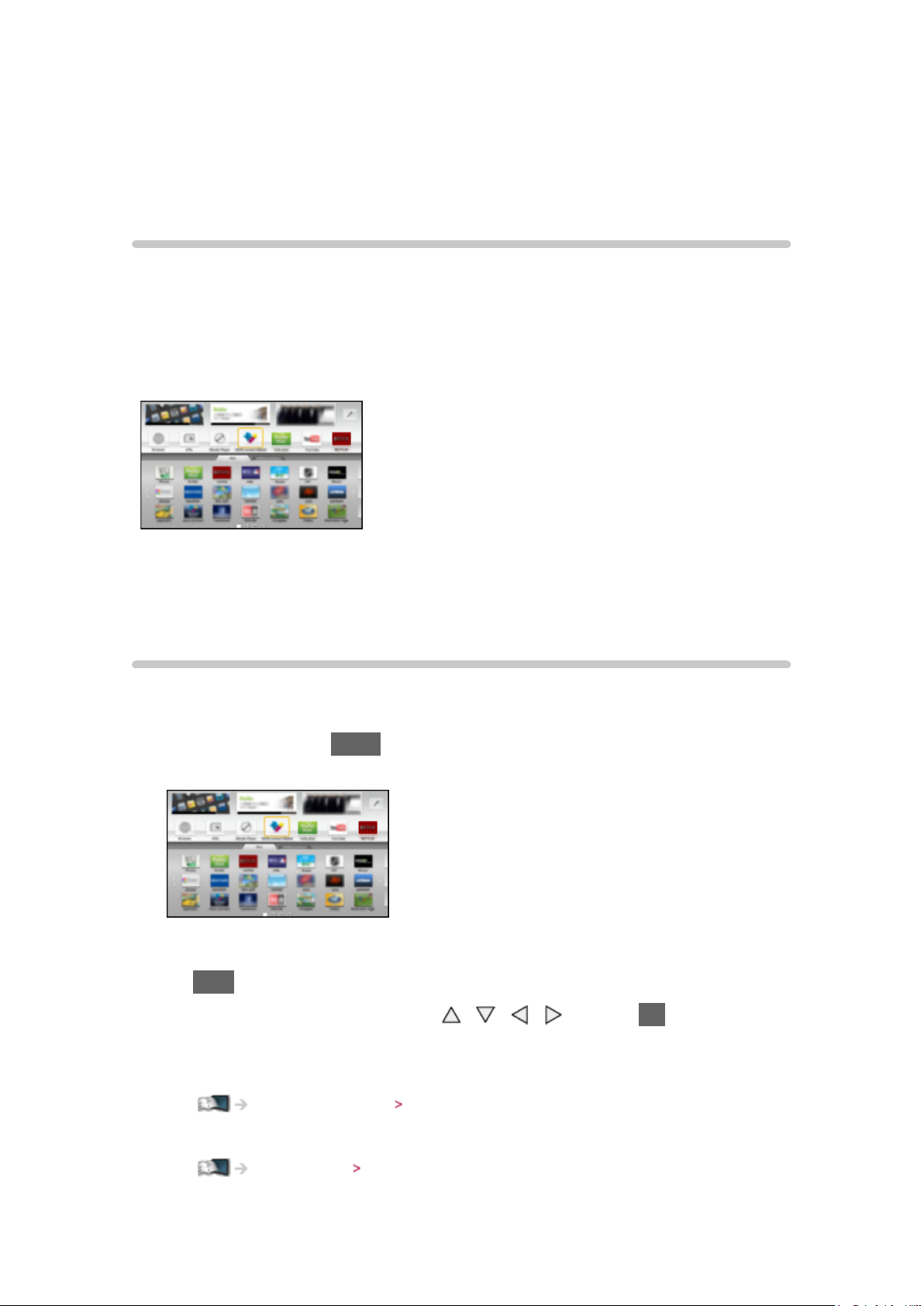
Funksjoner
APPS-liste
Informasjon
Ulike programmer (Internett-innhold, nettverksinnhold, Media Player, osv.) kan
enkelt nås fra APPS-liste.
■ APPS-liste
(Eksempel)
= Merk =
●
APPS-liste kan endres uten forvarsel.
Hvordan bruke
Du kan få tilgang til spesialfunksjoner som Internett-innhold, nettverksinnhold,
Media Player, osv. fra APPS-liste.
1. Vis APPS-liste med APPS
(Eksempel)
●
Avslutte APPS-liste
EXIT
2. Velg et ikon for funksjonene med
tilgang
/ / / og trykk OK for å få
Internett-innhold
Internettforbindelse Internett-innhold
Foto
Media Player Fotomodus
Video
- 100 -
 Loading...