

Page 1
e
TX-L32BL6E
TX-L39BL6E
TX-L50BL6E
-POMOČ
Slovenščina
Page 2

Gledanje
Moj domači zaslon
• Informacije 10
• Način uporabe 11
• Nastavitve 12
Osnove
• Osnovna povezava 14
• Izbiranje kanalov 16
• Informacijski trak 18
• Izbirne možnosti 20
• Podnapisi 21
• Časovni izklop 22
• Zadnji gledani kanal 22
Zunanje naprave
• Zunanja povezava 23
• Gledanje zunanjega vira 27
• Upravljanje z daljinskim upravljalnikom televizorja 28
• Funkcije HDMI 30
• Informacije o priključkih 32
• Veljavni vhodni signali 33
Najboljša kakovost slike
• Prikaz slike 34
• Okoljsko tipalo 35
• Funkcija samodejnega preklopa v stanje pripravljenosti 35
• Razmerje stranic slike 36
• Signal za nadzor velikosti slike 37
• Napredne nastavitve 39
• Kopiraj prilagoditve 42
Najboljši zvok
• Način zvoka 43
TV vodnik
• Uporaba TV vodnik 44
- 2 -
Page 3

Teletekst
• Ogledovanje Teletekst 46
• Način Teletekst 48
Nastavljanje in urejanje kanalov
• Nastavitveni meni 49
• Urejanje priljublj. 50
• Spisek kanalov 52
• Samodejna nastavitev 53
• Ročna nastavitev 54
• Posodobi spisek kanalov. 56
• Sporočilo novega kanala 56
• Stanje signala 56
Internetne storitve
Spletne vsebine
• Informacije 57
• Izbira spletne vsebine 58
• Opombe 59
Omrežne povezave
• Internetna povezava 60
• Opombe 61
Omrežne nastavitve
• Omrežna povezava 62
• Ročno - Brezžično 64
• Ročno - Žično 66
• Stanje omrežja 68
• Nastavitve ap. TV Remote 68
• Nast. povezave omrežja 68
• Posodobitev prog. opreme 68
• Novo programsko sporočilo 69
- 3 -
Page 4

Domače omrežje
DLNA
• Informacije 70
• Uporaba funkcij DLNA 74
Omrežne povezave
• Povezava DLNA 75
• Opombe 77
Omrežne nastavitve
• Omrežna povezava 78
• Ročno - Brezžično 80
• Ročno - Žično 82
• Ročno - Brezž. DT 84
• Stanje omrežja 85
• Nastavitve ap. TV Remote 86
• Nast. povezave omrežja 87
• Posodobitev prog. opreme 88
• Novo programsko sporočilo 88
Fotografije
• Izbiranje datoteke 89
• Ogled fotografij 90
• Uporaba predstavitve 90
Videoposnetki
• Izbiranje datoteke 92
• Ogled videoposnetka 93
• Video nastavitev 94
• Nastavitve predvajanja zvoka 95
Glasba
• Izbiranje datoteke 96
• Predvajanje glasbe 97
• Glasbena nastavitev 97
Snemalnik DIGA
• Upravljanje snemalnika DIGA 98
- 4 -
Page 5

Tehnični podatki
• Oblika fotografije 99
• Oblika videoposnetka 100
• Oblika glasbe 102
Medijski predv.
Uporaba Medijski predv.
• Informacije 103
• Izbiranje naprave/načina 105
Način za fotografije
• Izbiranje datoteke 107
• Ogled fotografij 108
• Razvrščanje fotografij 109
• Uporaba predstavitve 110
Način za video
• Izbiranje datoteke 113
• Ogled videoposnetka 114
• Video nastavitev 115
• Nastavitve predvajanja zvoka 116
Način za glasbo
• Izbiranje datoteke 117
• Predvajanje glasbe 117
• Glasbena nastavitev 118
Tehnični podatki
• Opozorila o ravnanju z napravami 119
• USB-naprave 119
• Oblika fotografije 120
• Oblika videoposnetka 120
• Oblika glasbe 123
Funkcije
Seznam APLIKACIJ
• Informacije 124
- 5 -
Page 6

• Način uporabe 125
• Nastavitve 125
VIERA Link HDAVI Control™
• Kratek opis funkcije VIERA Link 126
• Priprava 131
• Preprosto predvajanje 131
• Vklop povezane naprave 131
• Izklop povezane naprave 131
• Varčevanje v izklopu 132
• Inteligen. samod. Izklop 132
• VIERA Link Control 133
• Izbira zvočnike 134
• Opombe 135
Zakl. pro. za otroke
• Uporaba Zakl. pro. za otroke 136
• Številka PIN 137
• Omejitev pregledovanja 137
Aplikacija podat. stor.
• Uporaba Aplikacija podat. stor. 138
• Piškotek 138
• Opombe 139
Splošni vmesnik
• Pozor 140
• Uporaba Splošni vmesnik 141
Tovarniške nastavitve
• Tovarniške nastavitve 142
Posodobitev programske opreme televizorja
• Informacije 143
• Samodejna posodobitev 143
• Ročna posodobitev 144
Nastavitev pisave
• Uporaba številskih gumbov 145
- 6 -
Page 7

Tipkovnica / igralni plošček
• Tipkovnica 146
• Igralni plošček 147
Nastavitve
Nastavitveni meni
• Način uporabe 148
Slika
• Prikaz slike 150
• Osnovne nastavitve 151
• Okoljsko tipalo 151
• Nastavitve za zmanjšanje šumov 151
• Napredne nastavitve 152
• Nastavitve možnosti 152
• Nastavitve zaslona 153
• Kopiraj prilagoditve 154
• Ponast. na privzeto 154
Zvok
• Način zvoka 155
• Osnovne nastavitve 156
• Nastavitve glasnosti 157
• Glasovno vodenje 157
• Napredne nastavitve 158
• Ponast. na privzeto 160
Omrežje
• Omrežna povezava 161
• Stanje omrežja 161
• Nastavitve ap. TV Remote 161
• Nast. povezave omrežja 161
• Druge nastavitve 161
Časovnik
• Časovni izklop 162
• Časovni pas 162
- 7 -
Page 8

• Stanje mirovanja 162
• Izklop, ko ni signala 162
Nastavitev
• Eko navigacija 163
• Nastavitev USB-naprave 163
• Zakl. pro. za otroke 163
• Meni za uglaševanje 163
• Jezik 165
• Nastavitve zaslona 165
• Splošni vmesnik 167
• Nastavitve VIERA Link 168
• Aplikacija podat. stor. 169
• Sistemski meni 169
• Druge nastavitve 170
Podpora
Pogosta vprašanja
• Slika 171
• Digitalna televizija 173
• Analogni televizijski programi 174
• Zvok 174
• HDMI 175
• Omrežje 176
• Drugo 177
Vzdrževanje
• Nega in čiščenje 178
Informacije
• Uporaba menija Pomoč 179
Dodatna oprema
• Komunikacijska kamera 180
• Stensko držalo 180
Licenca
• Licenca 181
- 8 -
Page 9
OK Uokvirjene besede označujejo gumbe daljinskega upravljalnika.
Menu Svetlomodro obarvane besede označujejo elemente, prikazane
na zaslonu.
Povezave v e-POMOČ
●
Slike, prikazane v pomoči e-POMOČ so samo informativne narave.
- 9 -
Page 10
Gledanje
Moj domači zaslon
Informacije
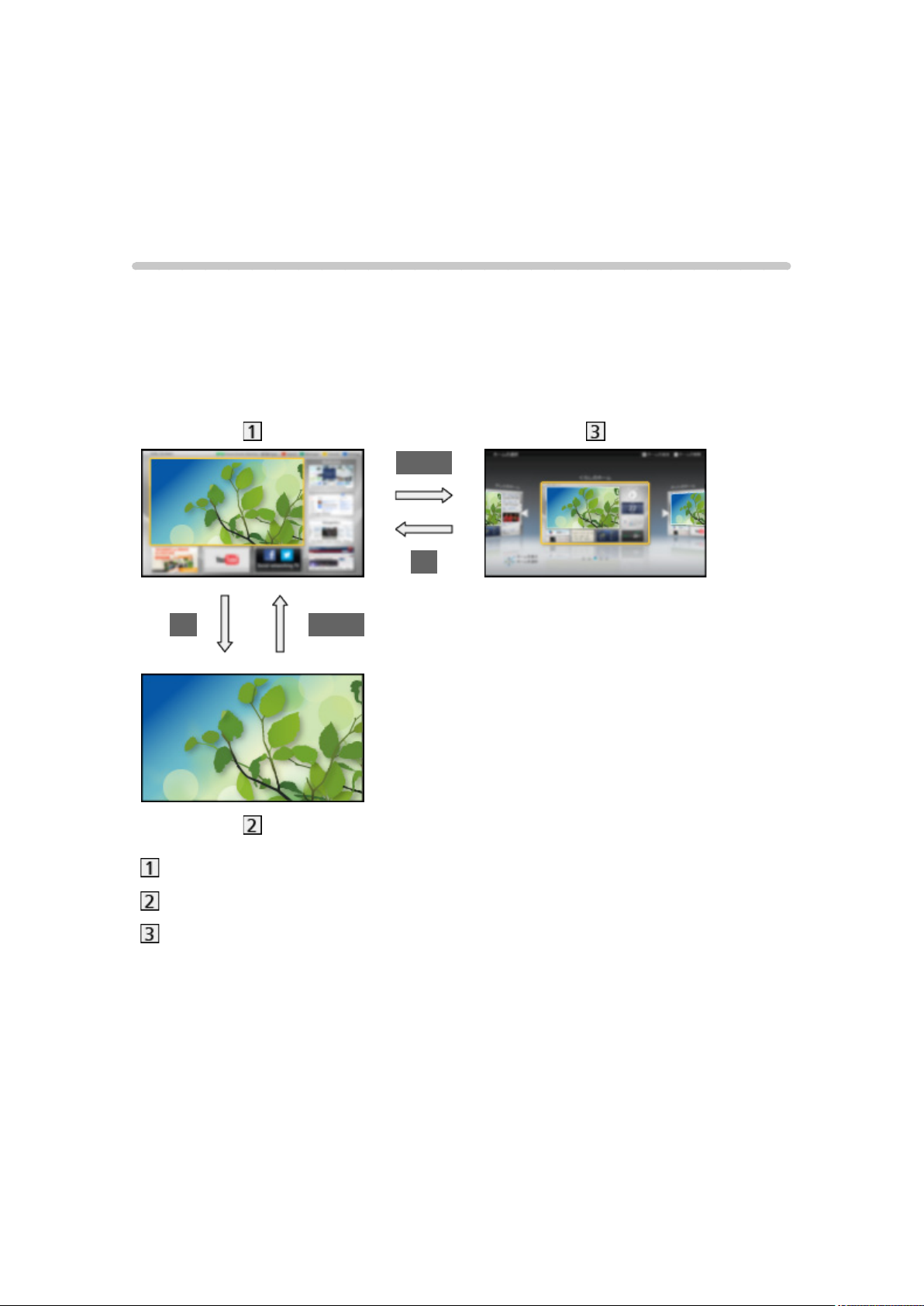
“Moj domači zaslon” je izhodišče za dostop do TV, aplikacij ipd.
Omogoča lahek dostop do posebnih funkcij, kot so večpredstavnostni
predvajalnik, videoposnetki, igre, komunikacijska orodja ipd., kot je prikazano
spodaj (primer).
HOME
OK
OK HOME
Domači zaslon
Zaslon z izbrano vsebino (TV, aplikacije ipd.)
Izbira dom. zaslona
– Izberete ali dodate lahko svoj priljubljeni Domači zaslon.
- 10 -
Page 11
Način uporabe
Domači zaslon omogoča dostop do posebnih funkcij, kot so
večpredstavnostni predvajalnik, TV, spletne vsebine, podatkovne storitve,
komunikacijska orodja ipd.
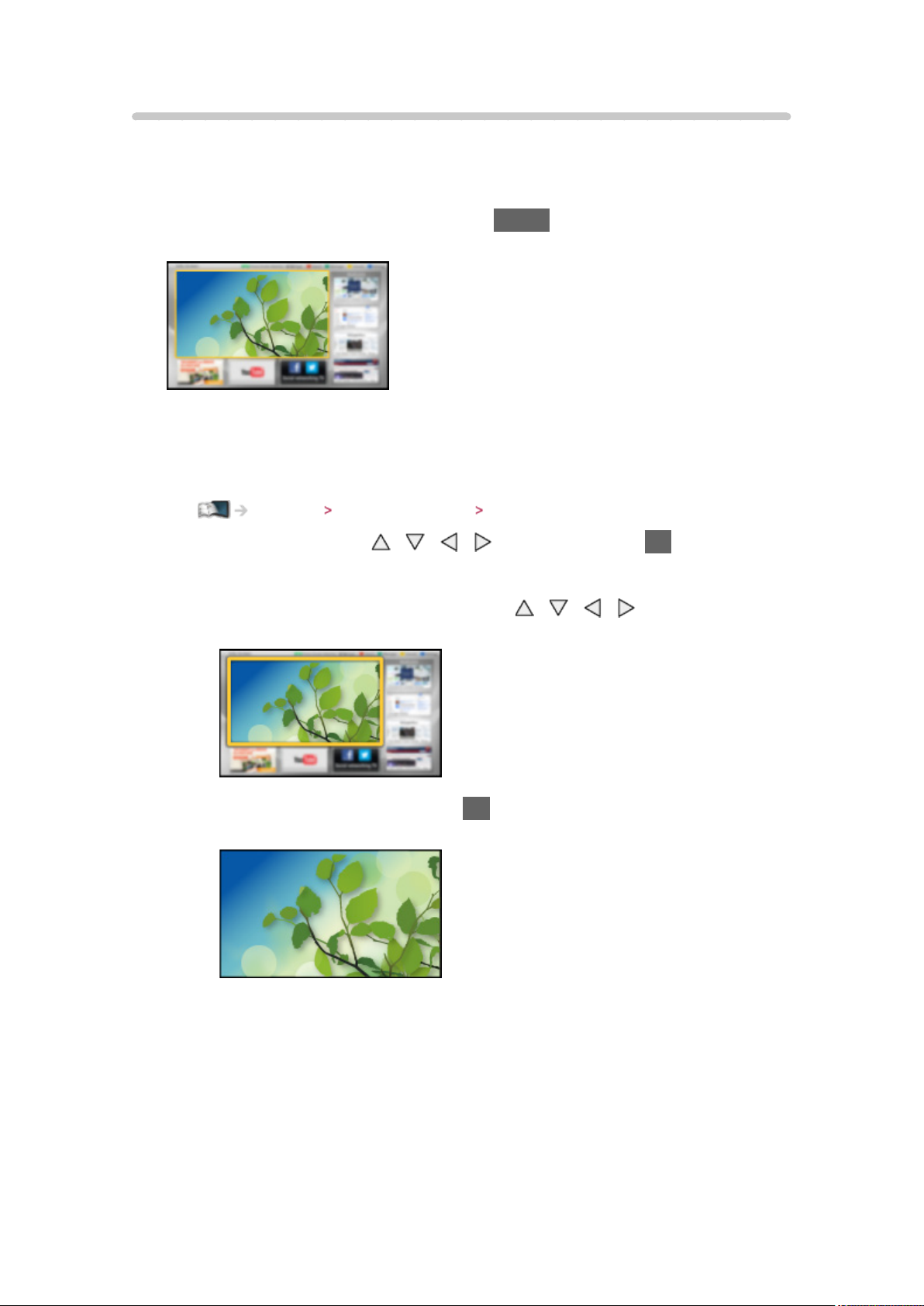
1. Meni Domači zaslon odprite z gumbom HOME
(Primer)
●
Nazadnje gledani Domači zaslon se prikaže tudi ob vklopu televizorja.
●
S ponovnim pritiskom izberete ali dodate postavitev prednostnega
Domači zaslon.
Gledanje Moj domači zaslon Nastavitve
2. Izberite funkcijo z gumbi / / / , nato pa pritisnite OK za dostop
●
Celozaslonski prikaz televizijske oddaje
1) Televizijsko oddajo izberite z gumbi
(Primer)
2) Če ga želite gledati, pritisnite OK.
(Primer)
●
Glejte tudi Predstavitev v orodni vrstici.
/ / / .
- 11 -
Page 12
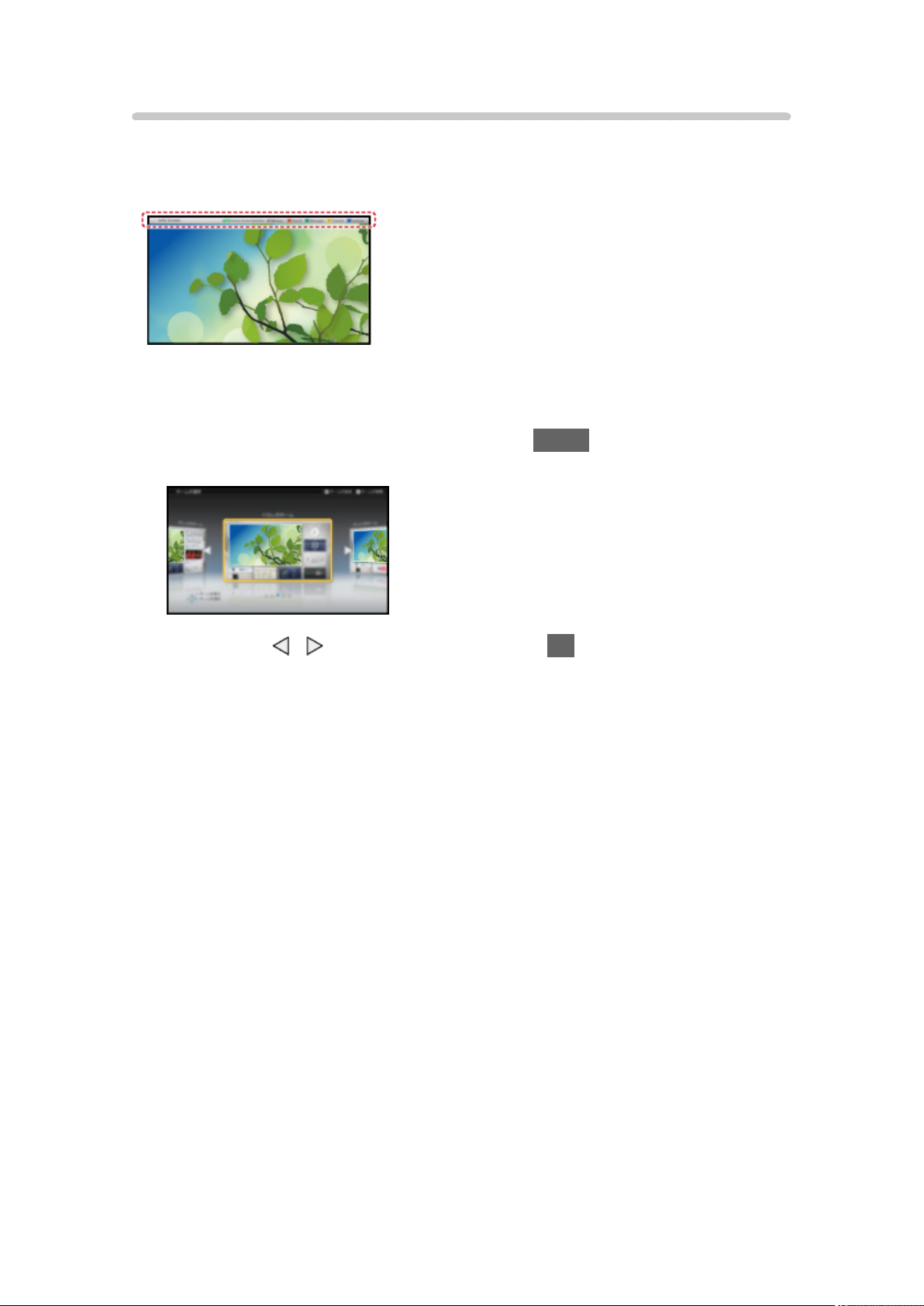
Nastavitve
V orodni vrstici na vrhu zaslona izberite nastavitveni meni ali pa ga odprite z
barvnim gumbom.
(Primer)
■ Izbira dom. zaslona
1. Meni Izbira dom. zaslona odprite z gumbom HOME
(Primer)
2. Z gumboma
Celozaslonski TV:
Celozaslonski prikaz TV
Dom. zaslon TV:
Za priročnejšo in udobnejšo uporabo TV.
Zaslon življ. sloga:
Za prikaz informacij in storitev, ki pridejo prav v vsakdanjem življenju.
Informac. zaslon:
Za dostop do spletnih vsebin med gledanjem televizije.
Dodaj novi zaslon:
Omogoča dodajanje novega zaslona za prilagoditev osebnim željam.
/ izberite zaslon in pritisnite OK, da ga nastavite
■ Nastavitve
Po meri je mogoče nastaviti vsak Domači zaslon. (Izberete lahko na primer
ozadje, spremenite ime zaslona, urejate aplikacije, nastavite vrsto zaslona ob
vklopu televizorja ipd.)
1. V orodni vrstici izberite Nastavitve
2. Sledite navodilom na zaslonu
- 12 -
Page 13

■ Išči
Omogoča iskanje vsebine iz različnih funkcij.
1. V orodni vrstici izberite Išči
2. Sledite navodilom na zaslonu
= Opombe =
●
Če želite v celoti izkoristiti to funkcijo, potrebujete širokopasovni internet.
Preverite, ali so omrežne povezave in nastavitve pravilno nastavljene.
Internetne storitve Omrežne povezave
Internetne storitve Omrežne nastavitve
●
Vedno posodobite programsko opremo televizorja, ko se na zaslonu
prikaže obvestilo o posodobitvi. Če ne posodobite programske opreme,
zaslona Moj domači zaslon ne boste mogli uporabljati. Programsko
opremo lahko ročno posodobite tudi kasneje.
Internetne storitve Omrežne nastavitve Posodobitev prog. opreme
- 13 -
Page 14
Osnove
Osnovna povezava
Preden priključite ali izključite kakšne kable, enoto vselej izključite iz
električne vtičnice.
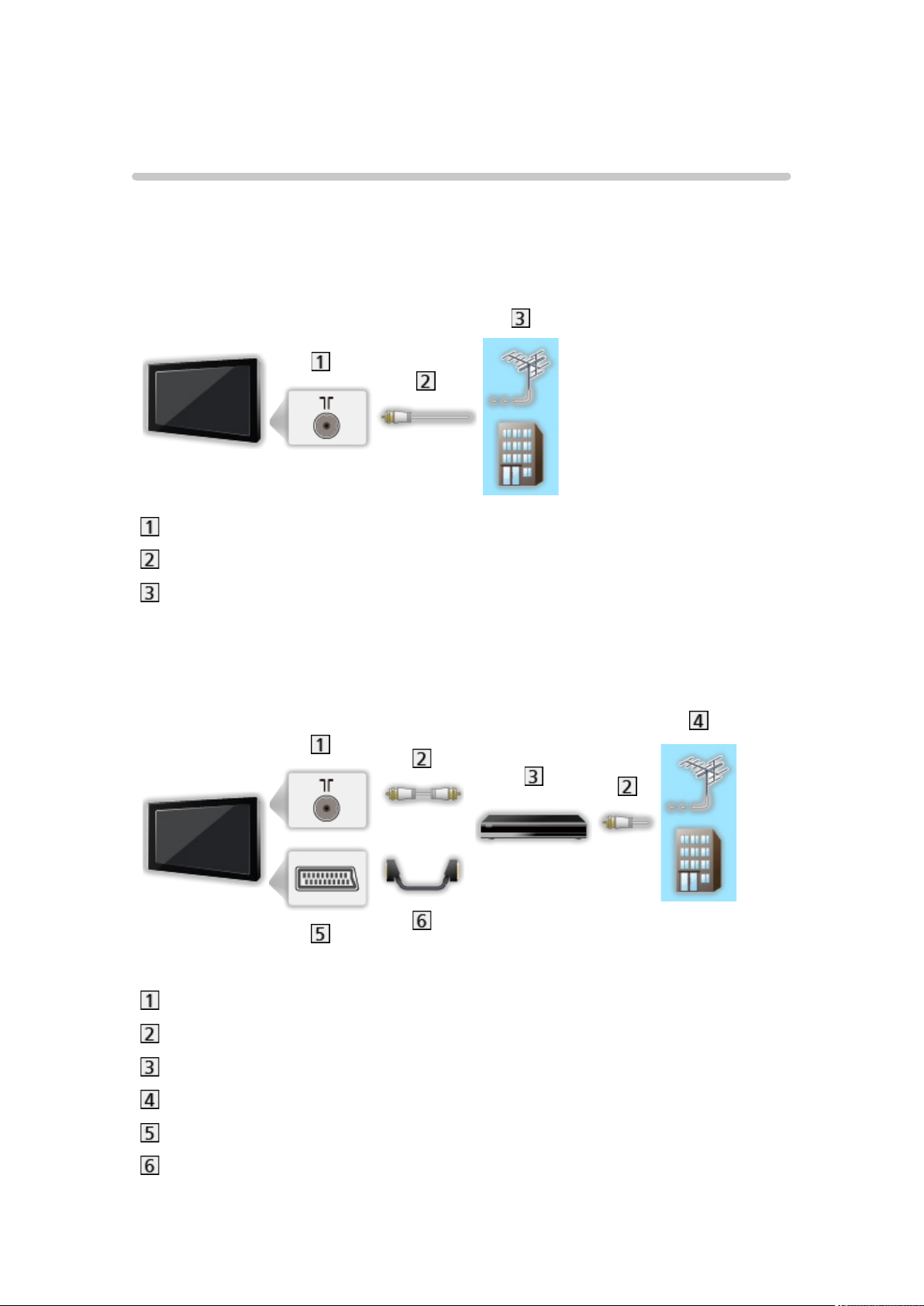
■ Antena
Priključek za anteno ali kabelsko televizijo
RF-kabel
Zemeljska antena ali kabel
●
Za DVB-C, DVB-T, analogno
■ DVD-snemalnik / videosnemalnik
Priključek za anteno ali kabelsko televizijo
RF-kabel
DVD-snemalnik / videosnemalnik
Zemeljska antena ali kabel
Priključek AV1 (SCART)
Kabel SCART
- 14 -
Page 15
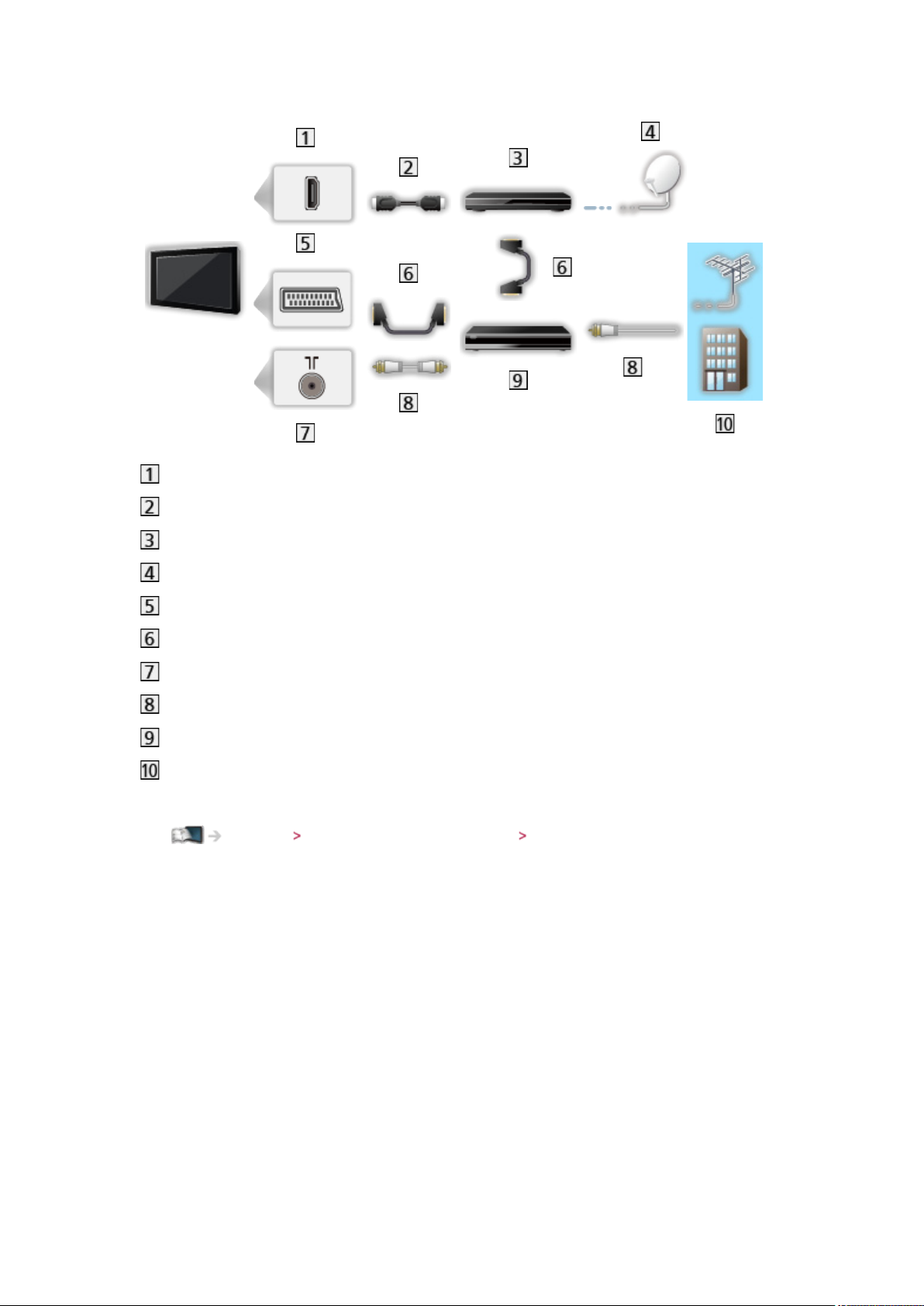
■ DVD-snemalnik / videosnemalnik in digitalni sprejemnik
Priključek HDMI
Kabel HDMI
Digitalni sprejemnik
Satelitski krožnik
Priključek AV1 (SCART)
Kabel SCART
Priključek za anteno ali kabelsko televizijo
RF-kabel
DVD-snemalnik / videosnemalnik
Zemeljska antena ali kabel
●
Za povezave VIERA Link
Funkcije VIERA Link HDAVI Control™ Kratek opis funkcije VIERA Link
= Opombe =
●
Prikazana zunanja oprema in kabli niso priloženi temu televizorju.
●
Preberite tudi priročnik opreme, ki jo povezujete.
●
Televizorja ne približujte elektronski opremi (video oprema itd.) ali opremi z
infrardečim tipalom, sicer se lahko pojavijo motnje na sliki/zvoku ali motnje
pri delovanju druge opreme.
●
Pri uporabi kabla SCART ali HDMI je priporočeno, da uporabite povsem
ožičenega.
●
Pri priključitvi preverite, ali ste pravilno povezali vse priključke.
- 15 -
Page 16
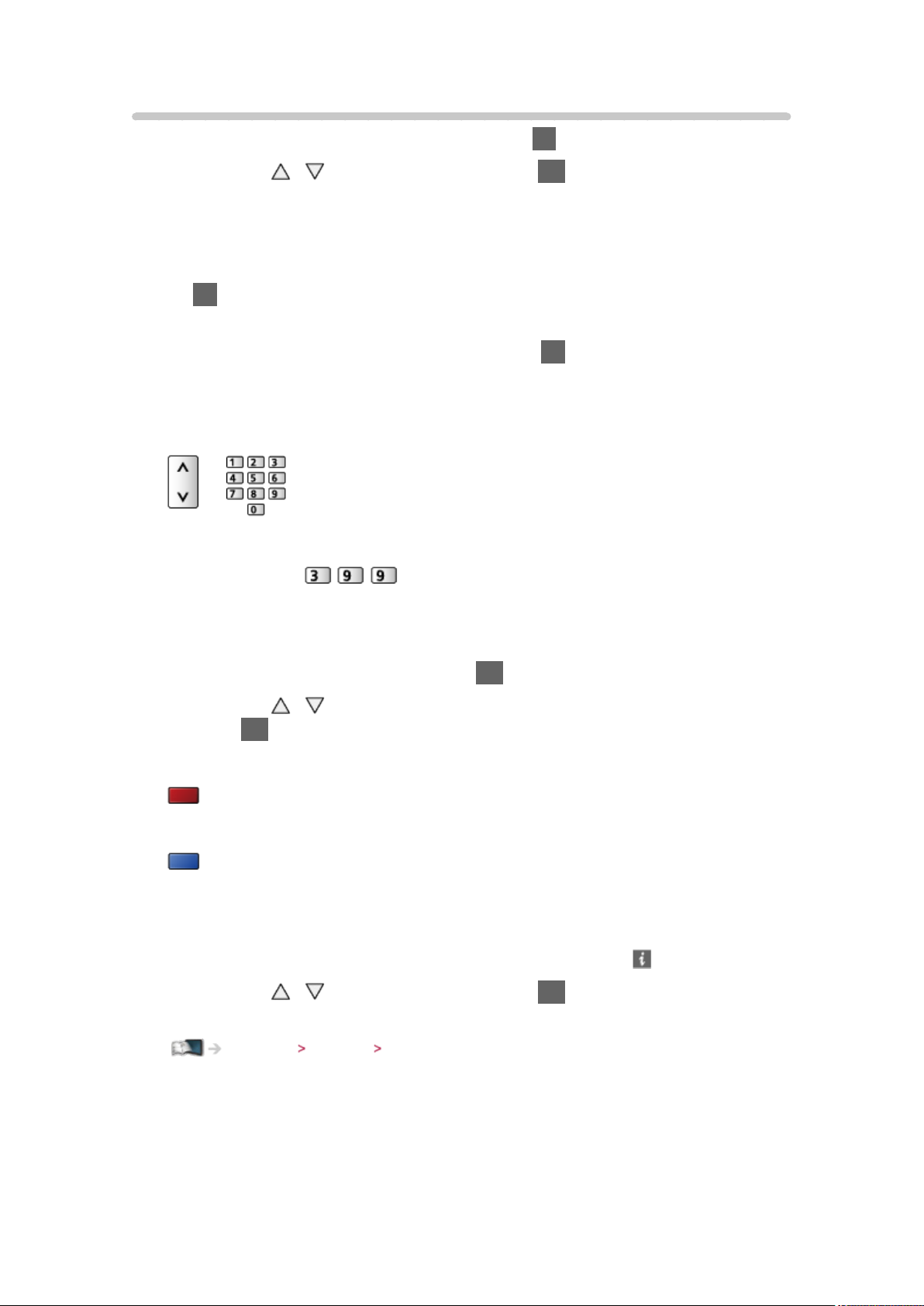
Izbiranje kanalov
1. Prikažite zaslon TV izbira, tako da pritisnete TV
2. Z gumboma
/ izberite način in pritisnite OK, da ga nastavite
DVB-C / DVB-T / Analogue
●
Načini delovanja so odvisni od shranjenih programov.
●
Način delovanja lahko izberete tudi z zaporednim pritiskanjem gumba
TV na daljinskem upravljalniku ali gumba INPUT/OK/HOLD for MENU
na nadzorni plošči televizorja.
●
Če se meni TV izbira ne prikaže, pritisnite TV in spremenite način
delovanja.
3. Kanal izberite s pritiskanjem zgornjega/spodnjega dela gumba za izbiranje
kanalov ali s številskimi gumbi
●
S številskimi gumbi izberete 2- ali večmestno številko kanala (npr. za
399 pritisnite
).
■ Izbiranje kanala na seznamu kanalov
1. Seznam kanalov prikažite z gumbom OK
2. Z gumboma
/ na seznamu izberite želeni kanal in za gledanje
pritisnite OK
●
Urejanje imen kanalov po abecednem redu
(Rdeča)
●
Spreminjanje kategorije
(Modra)
■ Izbiranje kanala s pomočjo informacijskega traku
1. Če informacijski trak ni prikazan, ga prikažite z gumbom
2. Z gumboma / izberite kanal in pritisnite OK za ogled na
informacijskem traku prikazanega kanala
Gledanje Osnove Informacijski trak
- 16 -
Page 17

■ Izbiranje kanala s pomočjo funkcije TV Guide (TV-spored)
1. TV Guide (TV-spored) prikažite z gumbom GUIDE
2. Z gumbi
za ogled
– Trenutni program je prikazan v zgornjem levem kotu zaslona.
3. Pritisnite OK, da zaprete TV-spored
●
Vnos ali posodobitev poštne številke je potrebna glede na državo, ki jo
izberete. Sledite navodilom na zaslonu.
/ / / izberite želeni kanal oz. program in pritisnite OK
Gledanje TV vodnik Uporaba TV vodnik
■ Gledanje plačljivih programov
●
Informacije o šifriranih programih
Funkcije Splošni vmesnik Uporaba Splošni vmesnik
●
O podrobnostih in pogojih storitev se pozanimajte pri operaterju/ponudniku
storitve oz. izdelovalcu modula splošnega vmesnika (CI).
- 17 -
Page 18
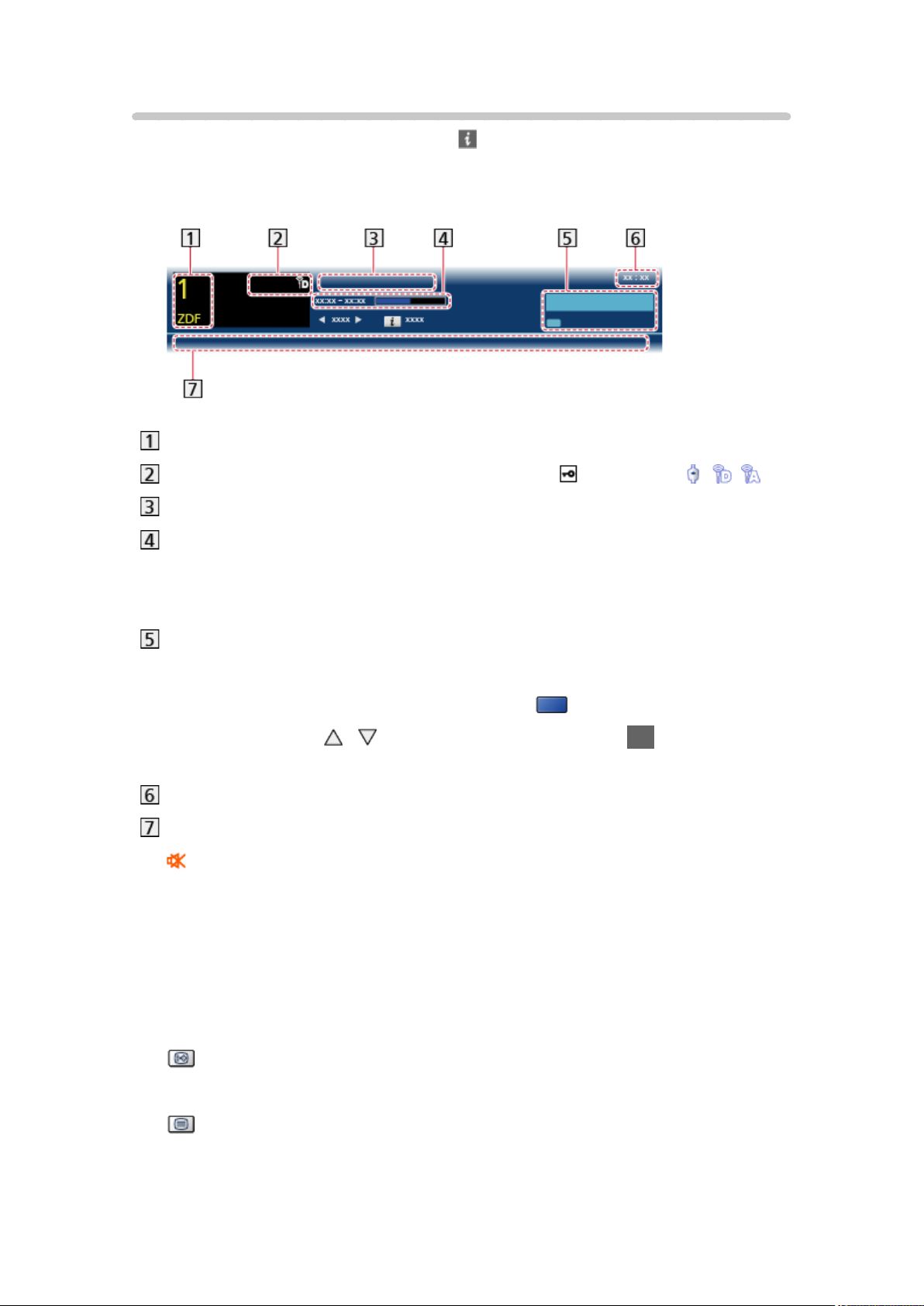
Informacijski trak
Informacijski trak prikažete z gumbom .
●
Prikaže se tudi pri spremembi kanala.
(Primer)
Zaporedna številka in ime kanala
Vrsta kanala (Radio, HDTV itd.) / šifriran kanal ( ) / TV-način ( , , )
Oddaja
Začetek/konec oddaje (razen analognega)
Zaporedna številka kanala itd. (analogno)
Časovni trak izbranega programa (razen analognega)
Kategorija
●
Spreminjanje kategorije (DVB)
1) Seznam kategorij prikažite z gumbom
2) Z gumboma
/ izberite kategorijo in pritisnite OK, da jo
(Modra)
spremenite
Trenutni čas
Razpoložljive funkcije / pomen sporočil
:
Vklopljeno utišanje zvoka
Slab signal:
Slaba kakovost TV-signala
Dolby D+, Dolby D, HE-AAC:
Zvočni posnetek oblike Dolby Digital Plus, Dolby Digital ali HE-AAC
:
Na voljo so podnapisi
:
Na voljo je teletekst
- 18 -
Page 19
:
Na voljo je več signalov zvoka
:
Na voljo je več signalov slike
:
Na voljo je več signalov zvoka in slike
Stereo, Mono:
Zvočni način
:
Na voljo so podatkovne storitve HbbTV (hibridna radiodifuznoširokopasovna televizija)
Funkcije Aplikacija podat. stor. Uporaba Aplikacija podat. stor.
1 – 90:
Preostali čas časovnika izklopa
Gledanje Osnove Časovni izklop
●
Preklop na drug nastavljen kanal
/
●
Ogled programa, izbranega v informacijskem traku
OK
●
Informacije o naslednji oddaji (DVB)
●
Zapiranje informacijskega traku
EXIT
●
Dodatne informacije (DVB)
– S ponovnim pritiskom zaprete informacijski trak.
●
Časovno omejitev prikaza traku lahko nastavite z možnostjo Čas.om. za
prik. traku.
Nastavitve Nastavitev Nastavitve zaslona
- 19 -
Page 20
Izbirne možnosti
Potrdite ali spremenite trenutno stanje.
1. Meni Izbirne možnosti odprite z gumbom OPTION
2. Z gumboma
/ izberite eno od spodnjih možnosti in pritisnite OK, da jo
odprete
Glasovno vodenje / Izberi video / Izberi zvok / Dvojni zapis zvoka /
Podkanal / Jezik podnapisov / Črke za izpis teleteksta / Jezik teleteksta /
MPX / Nastav. glasn.
●
Delovanje teh funkcij je odvisno od države, ki ste jo izbrali.
3. Nastavite z gumbi
/ / / , nato pa pritisnite OK, da shranite
Glasovno vodenje
Nastavitve navodil za slabovidne
Nastavitve Zvok Glasovno vodenje
Izberi video
Izbiranje med več signali slike (če je na voljo).
●
Ta nastavitev se ne shrani in se bo ponastavila, ko prenehate gledati
trenutno oddajo.
●
Za način DVB
Izberi zvok
Izbiranje med zvočnimi signali v različnih jezikih (če je na voljo).
●
Ta nastavitev se ne shrani in se bo ponastavila, ko prenehate gledati
trenutno oddajo.
●
Za način DVB
Dvojni zapis zvoka
Izbiranje med stereo in mono zvokom (če je na voljo).
●
Za način DVB
Podkanal
Izbiranje programa z več viri – podkanala (če je na voljo).
●
Za način DVB
- 20 -
Page 21
Jezik podnapisov
Izbiranje jezika podnapisov (če je na voljo).
●
Za način DVB
Črke za izpis teleteksta
Izbiranje pisave za teletekst.
Nastavitve Nastavitev Nastavitve zaslona
Jezik teleteksta
Izbiranje drugih jezikov teleteksta (če je na voljo).
●
Za način DVB
MPX
Vklop multipleksiranja zvoka (če je na voljo).
Nastavitve Zvok Napredne nastavitve
●
Za analogni način
Nastav. glasn.
Nastavitev glasnosti za posamezne kanale ali vhodne načine.
Podnapisi
Vklop/izklop podnapisov (če so na voljo) z gumbom STTL.
●
Če želite izbrati želeni jezik za podnapise DVB (če je na voljo), nastavite
možnost Podnapis.
Nastavitve Nastavitev Jezik
= Opombe =
●
Če možnost STTL izberete v analognem načinu, televizor preklopi na
storitev teleteksta in vklopi priljubljeno stran. Če želite znova prikazati
televizijski program, pritisnite EXIT.
- 21 -
Page 22
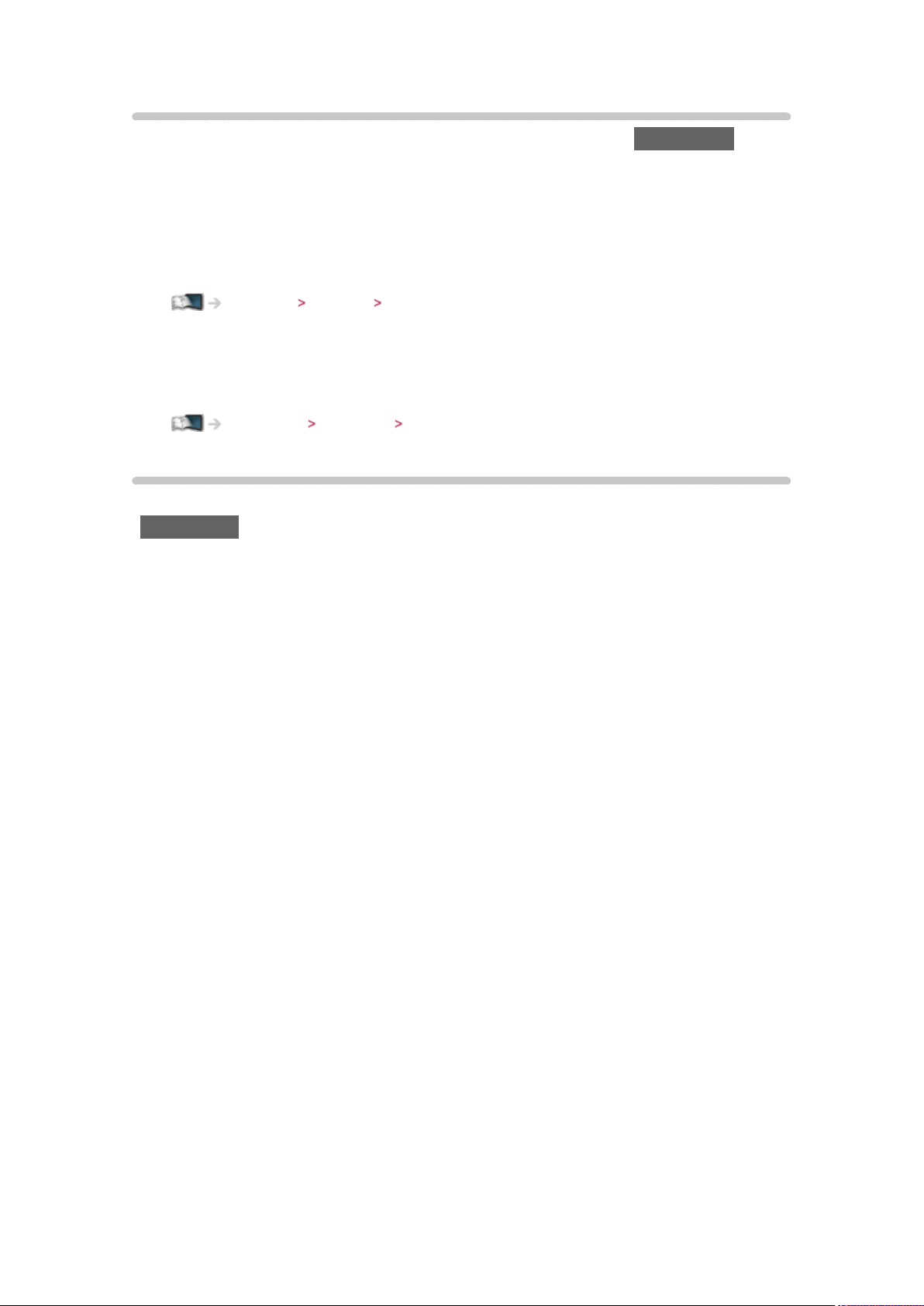
Časovni izklop
Samodejni izklop televizorja po določenem času z gumbom OFF TIMER.
●
Pritiskajte zaporedoma, dokler se ne prikaže želeni čas.
0 / 15 / 30 / 45 / 60 / 75 / 90 (minut)
●
Če želite preklicati časovnik, izberite 0 ali izklopite televizor.
●
Preostali čas je prikazan v informacijskem traku.
Gledanje Osnove Informacijski trak
●
Ko je do izklopa manj kot tri minute, začne preostali čas utripati na
zaslonu.
●
Čas lahko nastavite tudi v Časovni izklop v meniju Časovnik.
Nastavitve Časovnik Časovni izklop
Zadnji gledani kanal
Hiter in enostaven preklop na zadnji gledani kanal oz. vhodni vir z gumbom
LAST VIEW.
●
S ponovnim pritiskom se vrnete nazaj na trenutni kanal.
= Opombe =
●
Če kanal oz. vhodni vir gledate manj kot 10 sekund, ne bo upoštevan kot
zadnji gledani kanal oz. vir.
- 22 -
Page 23
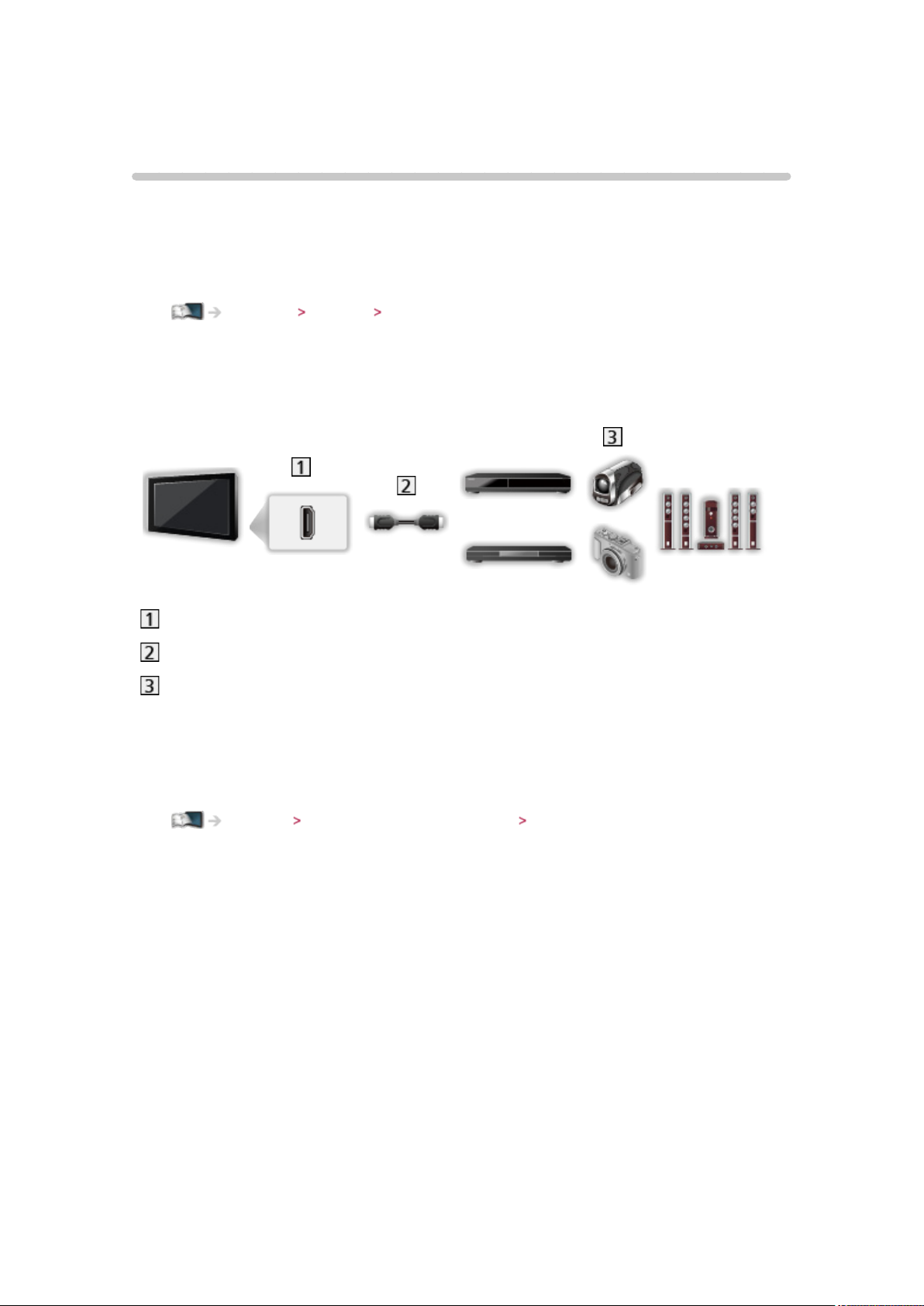
Zunanje naprave
Zunanja povezava
Ti diagrami prikazujejo naša priporočila za povezavo vašega televizorja z
različnimi kosi opreme. Za druge povezave preberite navodila za vsak kos
opreme.
●
Za osnovno povezavo
Gledanje Osnove Osnovna povezava
●
Pri priključitvi preverite, ali ste pravilno povezali vse priključke.
■ Oprema HDMI
Priključek HDMI
Ustrezen popolnoma ožičen kabel HDMI
Snemalnik / predvajalnik / digitalni sprejemnik / kamkorder / ojačevalnik z
zvočniki
= Opombe =
●
Za povezave VIERA Link
Funkcije VIERA Link HDAVI Control™ Kratek opis funkcije VIERA Link
●
Za povezavo ojačevalnika uporabite priključek HDMI2. Ta povezava je
uporabna, če uporabljate ojačevalnik, ki ima funkcijo ARC (povratni zvočni
kanal).
- 23 -
Page 24
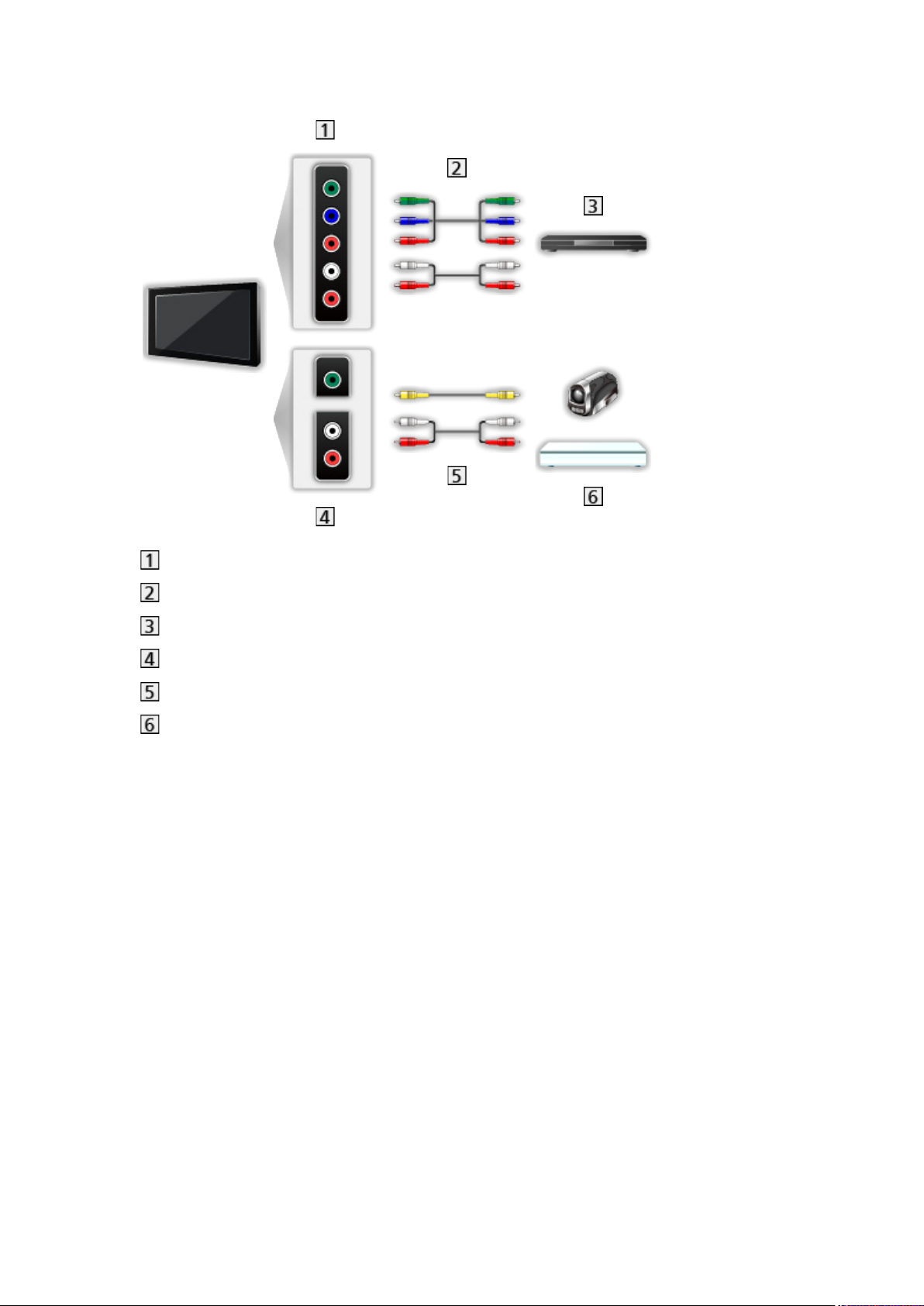
■ AV-naprave
Priključki AV2 (KOMPONENTNI)
Komponentni kabli
DVD-predvajalnik
Priključki AV2 (VIDEO)
Kompozitni kabli
Kamkorder / igralna oprema
- 24 -
Page 25
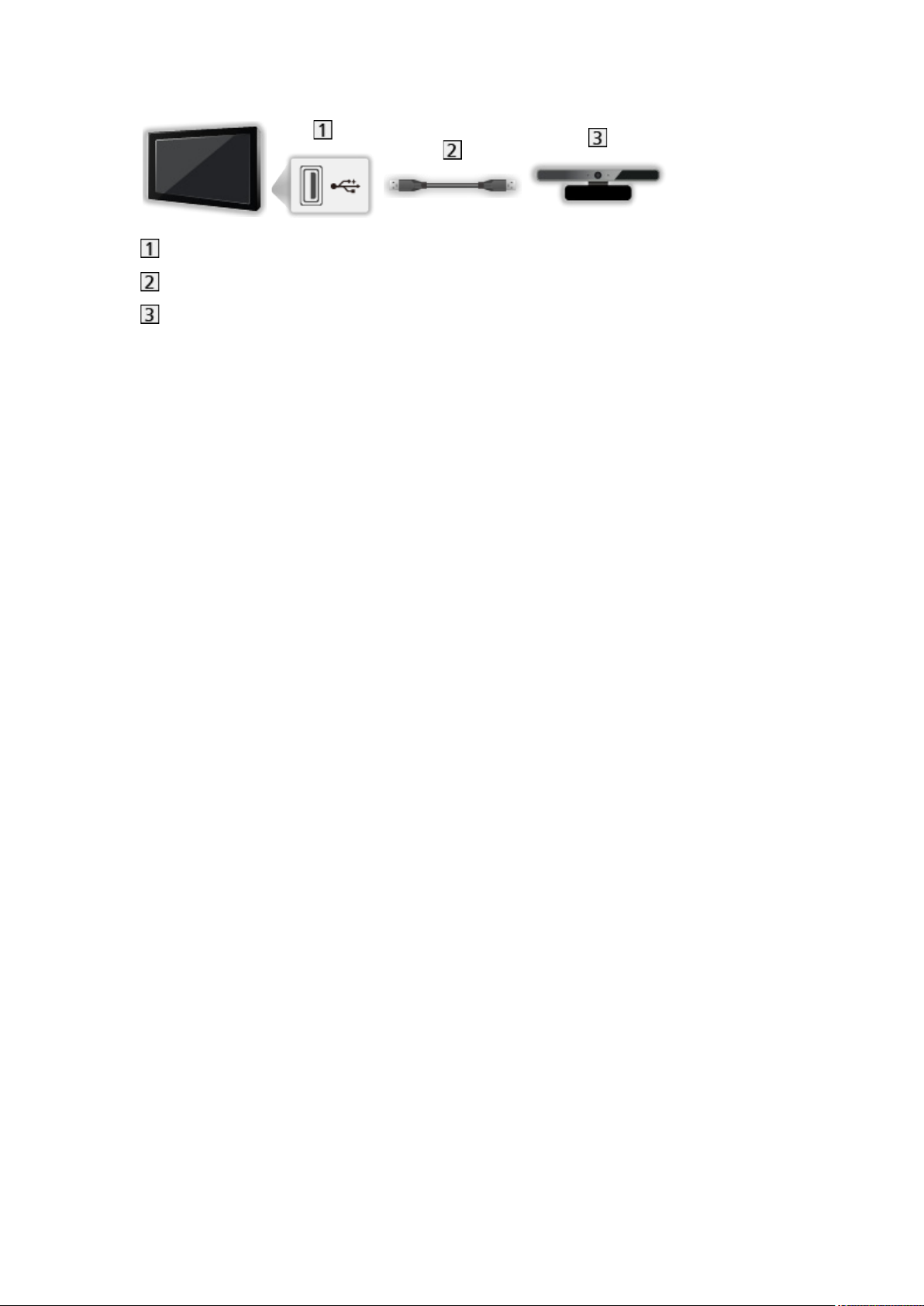
■ USB-naprave
USB-vrata
USB-kabel
Komunikacijska kamera
= Opombe =
●
Priporočljivo je, da naprave priključite neposredno na USB-vrata
televizorja.
●
Hkrati ne morete uporabljati dveh USB-naprav, lahko pa hkrati priklopite
USB-pomnilnik.
●
Za povezavo komunikacijske kamere uporabite vrata USB 1.
●
Nekaterih USB-naprav USB-zvezdišč morda ne bo mogoče upravljati s
tem televizorjem.
●
Naprav, priklopljenih prek čitalnika kartic USB, ni mogoče uporabljati.
●
Podrobnejše informacije o napravah so lahko na spodnji spletni strani.
(Samo v angleščini)
http://panasonic.net/viera/support
- 25 -
Page 26
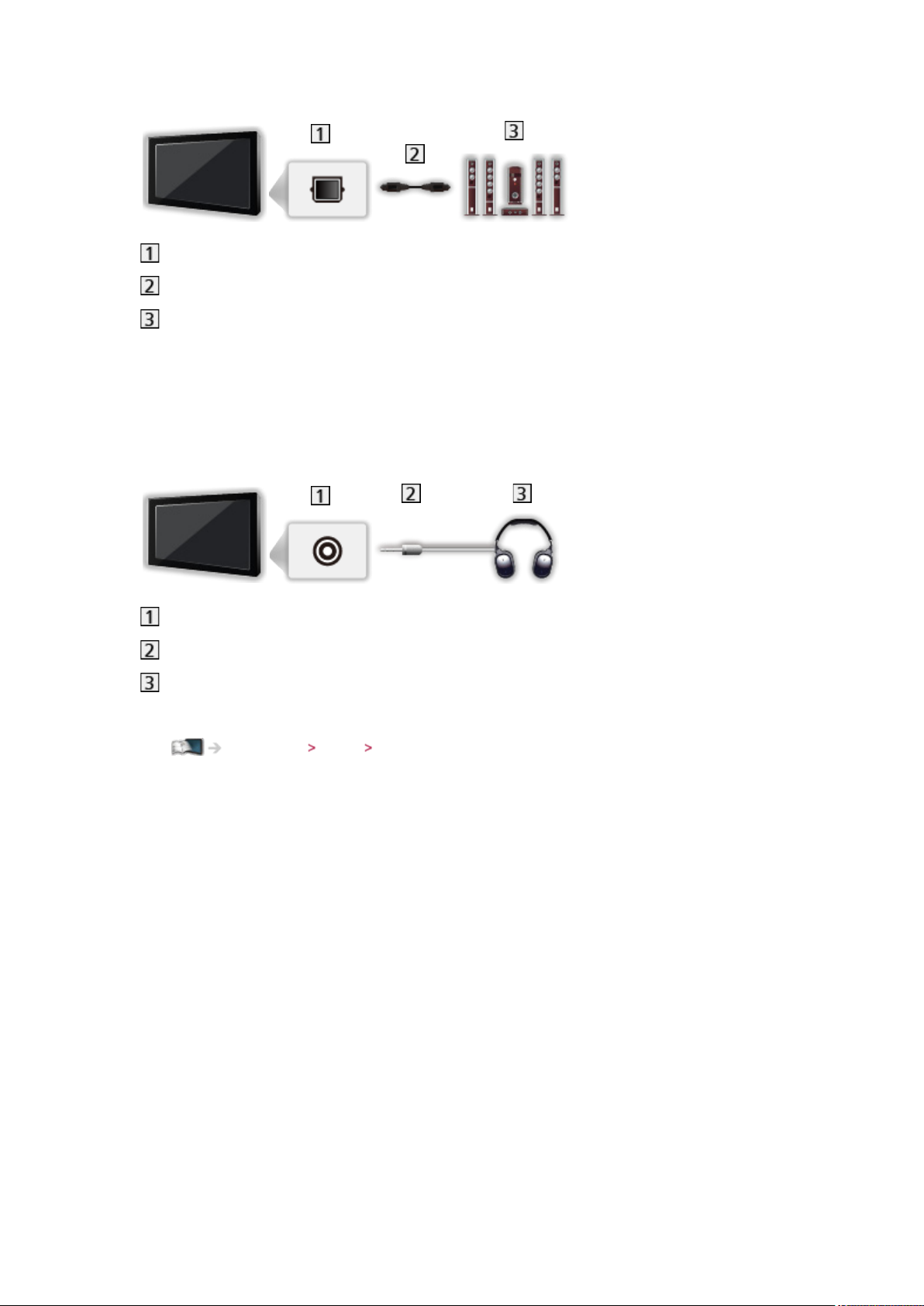
■ Poslušanje prek zvočnikov
DIGITAL AUDIO
Optični kabel za digitalni zvočni izhod
Ojačevalnik s sistemom zvočnikov
●
Če želite uživati v zvoku iz zunanje opreme v večkanalnem zvoku
(npr. 5,1-kanalni Dolby Digital), povežite opremo z ojačevalnikom. Za
vzpostavitev povezav preberite priporočnik opreme in ojačevalnika.
■ Slušalke
Priključek za slušalke
Mini vtič za M3 stereo
Slušalke
●
Za prilagoditev glasnosti nastavite Slušalke.
Nastavitve Zvok Nastavitve glasnosti
- 26 -
Page 27

Gledanje zunanjega vira
Zunanje naprave (videosnemalnik, DVD-predvajalnik ipd.) priklopite v
ustrezne priključke in z njih predvajate vsebine.
1. Meni za izbor vira prikažite z gumbom AV
2. Z gumbom
/ izberite vhodni vir, povezan z opremo, nato pa pritisnite
OK za gledanje (izbrani vir je prikazan v zgornjem levem kotu zaslona)
●
Če je zunanja naprava priklopljena s kablom SCART, televizor samodejno
zazna vhodni signal.
– Priključek SCART (8-polni) samodejno prepozna vhodni signal.
– ta funkcija je na voljo tudi za povezavo HDMI.
– Če se vhodni vir ne preklopi samodejno, opravite zgornji postopek ali
preverite nastavitev opreme.
●
Vhodni vir lahko izberete tudi s pritiskanjem gumba AV na daljinskem
upravljalniku ali gumba INPUT/OK/HOLD for MENU na nadzorni plošči
televizorja. Gumb pritiskajte, dokler ni prikazan ustrezen vir.
●
Med viroma COMPONENT in VIDEO vhoda AV2 lahko preklapljate z
gumboma / .
●
Vsak vhodni vir lahko označite ali izpustite. Izpuščeni viri ne bodo
prikazani, ko pritisnete gumb AV. (Oznake za vhod)
Nastavitve Nastavitev Nastavitve zaslona
●
Zunanje naprave in njihove vsebine lahko upravljate z daljinskim
upravljalnikom televizorja.
Gledanje Zunanje naprave
Upravljanje z daljinskim upravljalnikom televizorja
●
Ponovni prikaz televizijskega programa
TV
= Opombe =
●
Če je v zunanji napravi mogoče nastaviti razmerje širina/višina, ga
nastavite na 16:9.
●
Podrobnosti poiščite v uporabniškem priročniku naprave ali pa se obrnite
na prodajalca.
- 27 -
Page 28
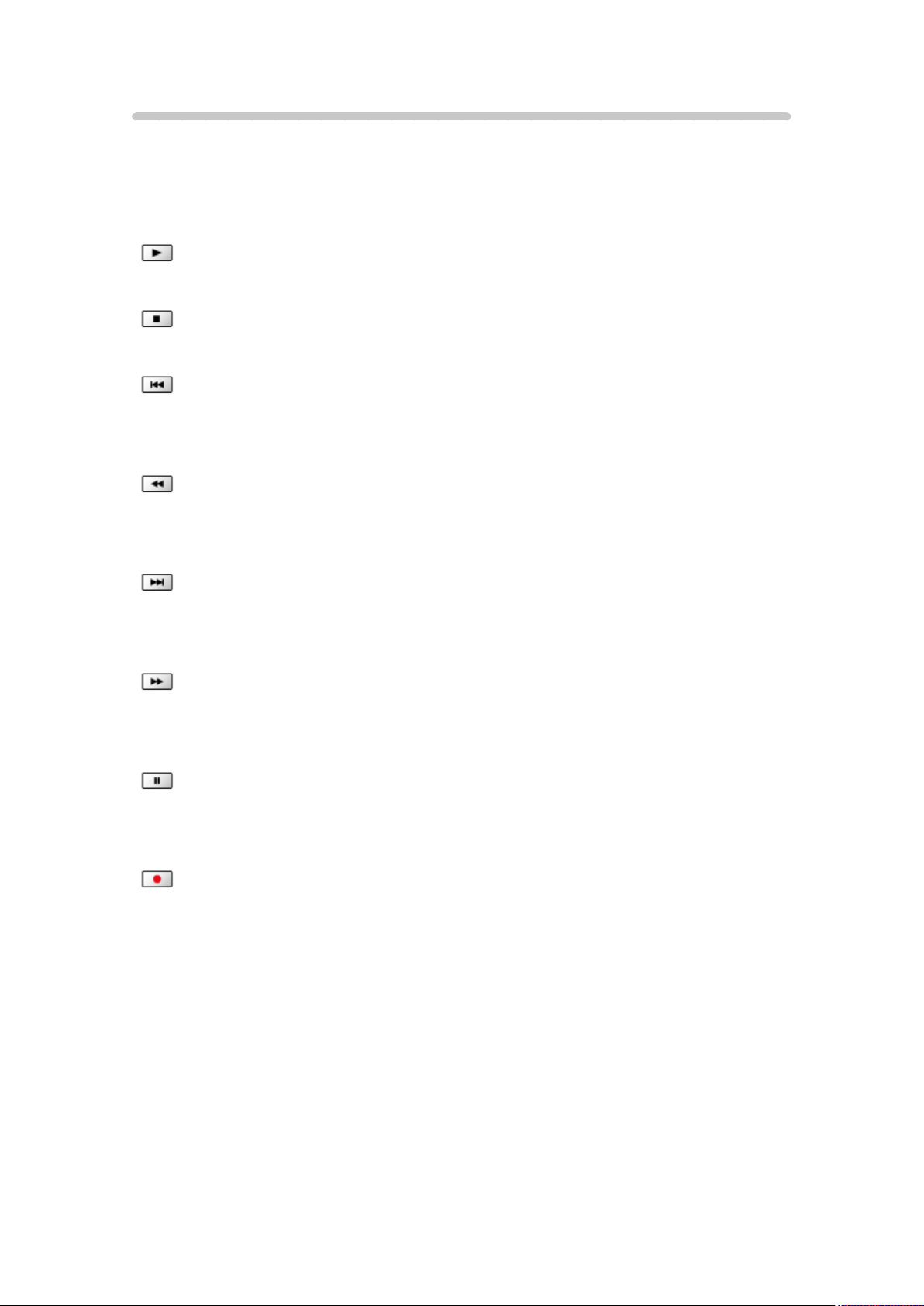
Upravljanje z daljinskim upravljalnikom televizorja
S spodaj navedenimi gumbi daljinskega upravljalnika televizorja lahko
upravljate vsebine v večpredstavnostnem predvajalniku ali strežniku, funkcijo
snemanja ter priklopljeno zunanjo opremo.
:
Predvajanje videokaset, DVD-plošč in videovsebin
:
Zaustavitev
:
Hitro previjanje posnetka nazaj (videosnemalnik)
Premik na prejšnji posnetek, naslov ali poglavje (DVD/videovsebine)
:
Hitro previjanje posnetka nazaj (videosnemalnik)
Iskanje po posnetku nazaj (DVD/videovsebine)
:
Hitro previjanje in predvajanje posnetka naprej (videosnemalnik)
Premik na naslednji posnetek, naslov ali poglavje (DVD/videovsebine)
:
Hitro previjanje in predvajanje posnetka naprej (videosnemalnik)
Iskanje po posnetku naprej (DVD/videovsebine)
:
Premor/nadaljevanje predvajanja
Za počasno predvajanje (DVD) pridržite gumb
:
Začni snemanje (DVD-snemalnik / videosnemalnik)
- 28 -
Page 29

■ Sprememba kode
Vsak izdelek Panasonic ima svojo kodo za upravljanje. Kodo je treba nastaviti
skladno z izdelkom, ki ga želite upravljati.
1. Pritisnite gumb za vklop/izklop in ga med naslednjimi postopki držite
2. S številskimi gumbi vnesite eno od spodnjih kod
●
Kode za posamezne izdelke in funkcije
70: DVD-snemalnik, DVD-predvajalnik, predvajalnik plošč Blu-ray
71: Hišni kino, hišni kino s predvajalnikom plošč Blu-ray
72: videosnemalnik
73 (privzeto):
Uporaba pri upravljanju večpredstavnostnega predvajalnika, funkcij
DLNA in funkcije VIERA Link izdelka
3. Pritisnite
, da opravite spremembo
= Opombe =
●
Po spremembi kode preverite, ali daljinski upravljalnik pravilno deluje.
●
Pri zamenjavi baterij se bodo morda kode ponastavile.
●
Pri nekaterih napravah nekateri ukazi ne bodo na voljo.
- 29 -
Page 30

Funkcije HDMI
HDMI (večpredstavnostni vmesnik z visoko ločljivostjo) je prvi popolnoma
digitalni AV-vmesnik za množično uporabo, ki ne uporablja stiskanja.
Povezava HDMI omogoča predvajanje digitalnih slik z visoko ločljivostjo in
zvoka visoke kakovosti iz zunanje naprave na televizorju.
S HDMI združljivo napravo
z izhodnim priključkom HDMI ali DVI, npr. DVDpredvajalnik, digitalni sprejemnik ali igralne konzole, lahko v priključek HDMI
priklopite s kablom HDMI.
Gledanje Zunanje naprave Zunanja povezava
: Vse s standardom HDMI skladne naprave imajo logotip HDMI.
■ Podprte funkcije HDMI
●
Vhodni zvočni signal:
2-kanalni linearni PCM (frekvence vzorčenja – 48 kHz, 44,1 kHz, 32
kHz)
●
Vhodni video signal:
Ustreza izhodni kakovosti digitalne opreme.
Gledanje Zunanje naprave Veljavni vhodni signali
●
VIERA Link (HDAVI Control 5)
Funkcije VIERA Link HDAVI Control™ Kratek opis funkcije VIERA Link
●
Vrsta vsebine
●
Barvna globina
(Za 39- / 50-palčni model)
●
Povratni zvočni kanal
– Povratni zvočni kanal (ARC) je funkcija pošiljanja zvočnega signala
prek kabla HDMI.
– Za priključek HDMI2
- 30 -
Page 31

■ Povezava prek izhoda DVI
Če ima zunanja naprava samo izhod DVI, priključek HDMI povežite z
adapterskim kablom DVI/HDMI. Če uporabljate adapterski kabel DVI/HDMI,
avdio kabel priključite v vhodni priključek za zvok (uporabite priključek za
zvok AV2).
●
Adapterski kabel za HDMI dobite pri prodajalcu digitalnih naprav.
= Opombe =
●
Zvok lahko prilagajate z možnostjo HDMI1 / 2 / 3 vhod v meniju Zvok.
Nastavitve Zvok Napredne nastavitve
●
Če je v zunanji napravi mogoče nastaviti razmerje širina/višina, ga
nastavite na na “16:9”.
●
Priključki HDMI na napravi so “tipa A”.
●
Ti priključki HDMI podpirajo funkcijo zaščite avtorskih pravic HDCP
(zaščita digitalne vsebine z veliko pasovno širino).
●
Naprave, ki nimajo digitalnega izhoda, lahko povežete prek
komponentnega/video priključka za analogni signal.
●
Ta televizor ima vgrajeno tehnologijo HDMI™.
- 31 -
Page 32
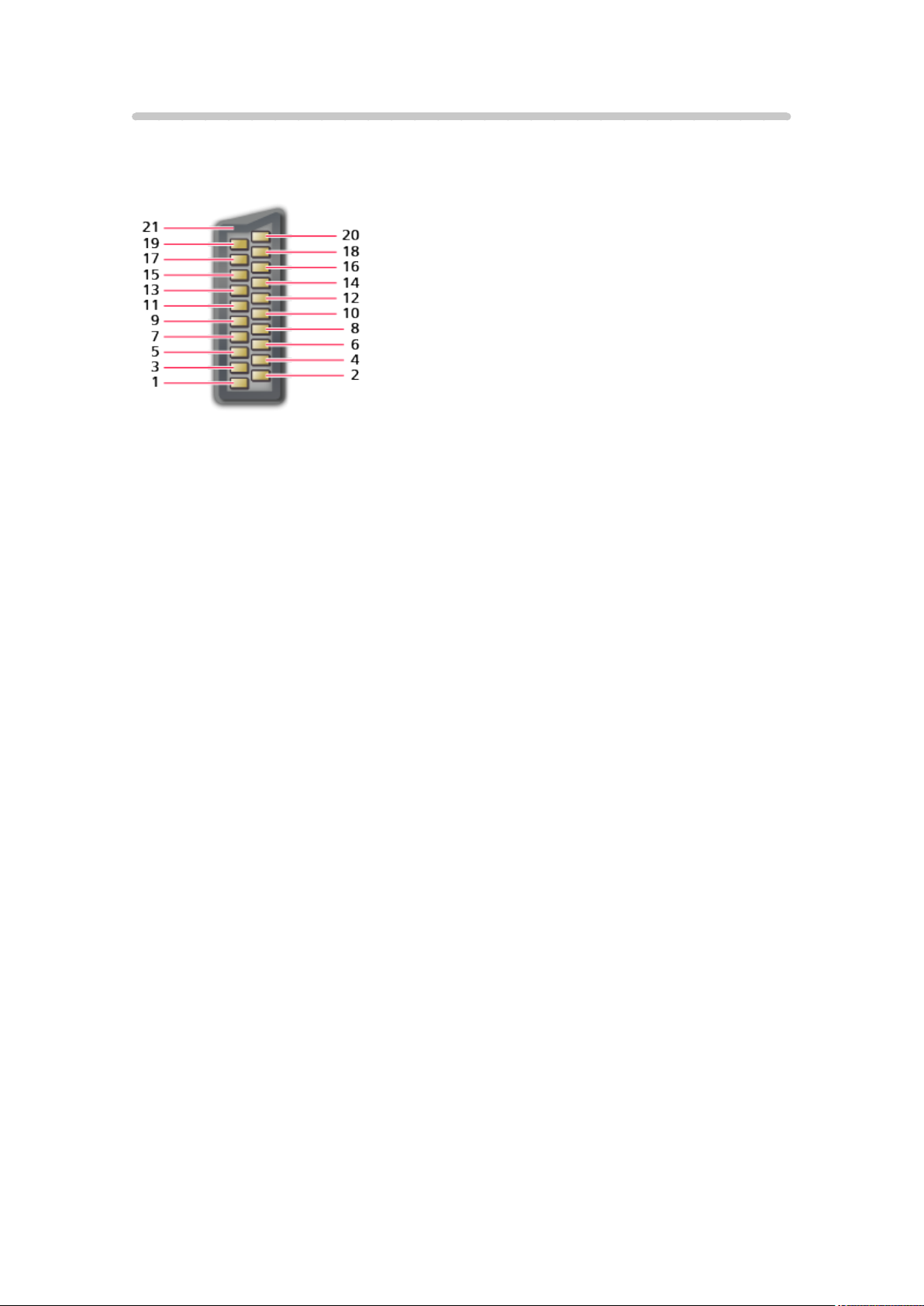
Informacije o priključkih
■ Priključek AV1 SCART (RGB, VIDEO)
1 : Zvočni izhod (D)
2 : Zvočni vhod (D)
3 : Zvočni izhod (L)
4 : Ozemljitev zvoka
5 : Ozemljitveni pol modre
6 : Zvočni vhod (L)
7 : Vhod modre
8 : Stanje kompozitnega vhoda
(CVBS)
9 : Ozemljitveni pol zelene
10: -11 : Vhod zelene
12: -13: Ozemljitev rdeče
14: Ozemljitev
15: Vhod rdeče
16: Stanje komponentnega signala
(RGB)
17: Ozemljitev CVBS
18: Ozemljitev stanja RGB
19: Izhod CVBS (video)
20: Vhod CVBS (video)
21: Ozemljitev vtičnice
- 32 -
Page 33
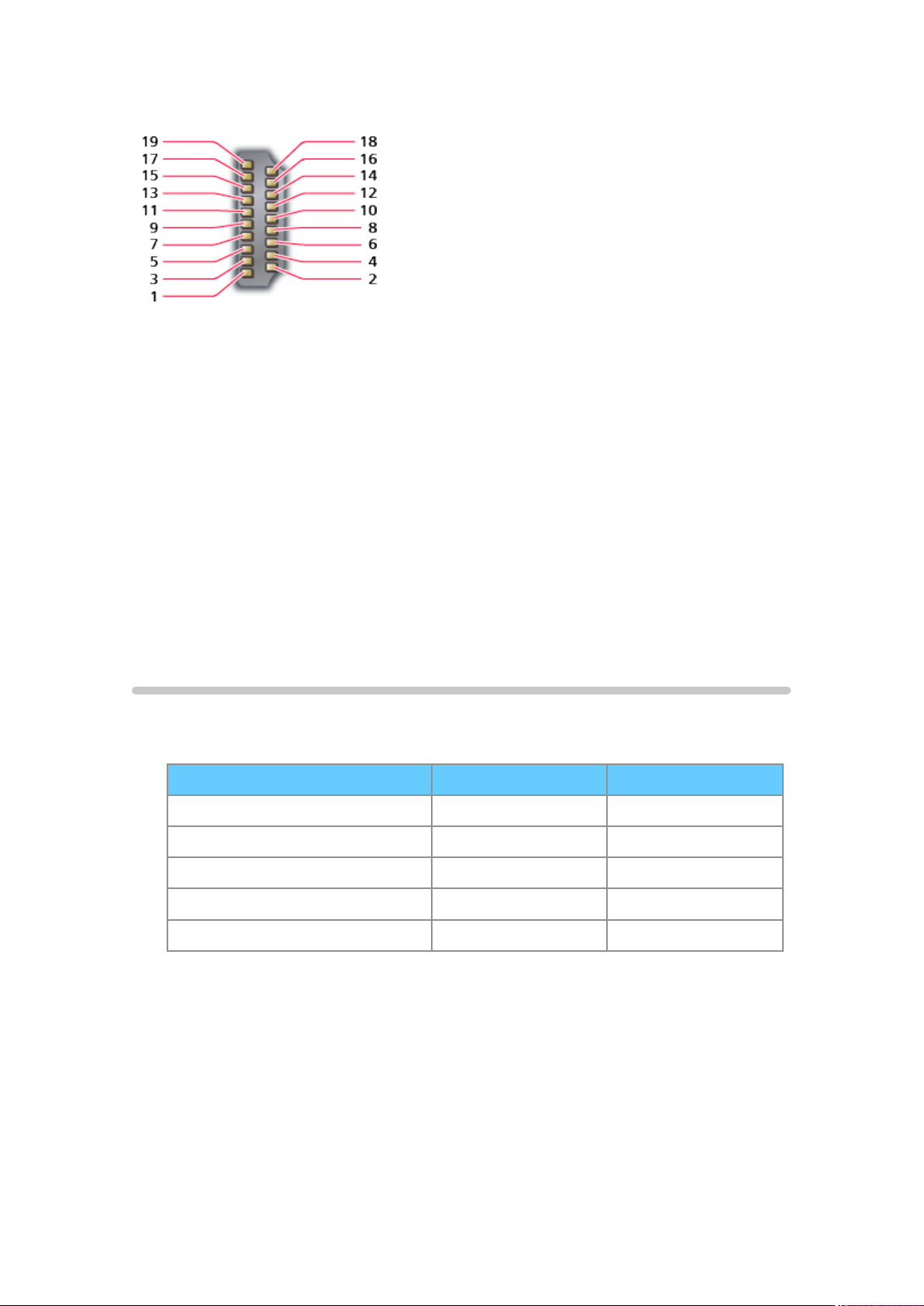
■ Priključek HDMI
1 : TMDS-podatki 2+
2 : TMDS-podatki 2, oklep
3 : TMDS-podatki 2–
4 : TMDS-podatki 1+
5 : TMDS-podatki 1, oklep
6 : TMDS-podatki 1–
7 : TMDS-podatki 0+
8 : TMDS-podatki 0, oklep
9 : TMDS-podatki 0–
10: TMDS-ura +
Veljavni vhodni signali
■ KOMPONENTA (Y, Pb, Pr), HDMI
Ime signala KOMPONENTNI HDMI
11 : TMDS-ura, oklep
12: TMDS-ura –
13: CEC
14: Podporni pol
15: SCL
16: SDA
17: Ozemljitev DDC/CEC
18: Napajanje +5 V
19: Hitro zaznavanje priklopa
525 (480) / 60i, 60p ○ ○
625 (576) / 50i, 50p ○ ○
750 (720) / 60p, 50p ○ ○
1.125 (1.080) / 60i, 50i ○ ○
1.125 (1.080) / 60p, 50p, 24p ○
○: veljaven vhodni signal
= Opombe =
●
Signali, ki niso navedeni zgoraj, morda ne bodo pravilno prikazani.
●
Sistem zgornje signale preoblikuje, da zagotovi optimalno sliko na
zaslonu.
- 33 -
Page 34

Najboljša kakovost slike
Prikaz slike
1. Meni odprite z gumbom MENU
2. Izberite Slika
dostop
3. Z gumboma
Prikaz slike
(Dinamičen / Normalno / Filmski / Kino doživetje / Po meri)
Izbiranje želenega načina slike za posamezni vhodni vir.
Dinamičen:
Prilagoditev kontrasta in ostrine za gledanje v zelo svetlem prostoru.
Normalno:
Običajni način za gledanje pri običajni osvetlitvi prostora.
Filmski:
Prilagoditev nastavitev kontrasta ter predvajanja črne in drugih barv za
gledanje filmov v temnem prostoru.
Kino doživetje:
Prikaz slike z gumboma / , nato pa pritisnite OK za
/ izberite način in pritisnite OK, da ga nastavite
Natančno predvajanje izvirne kakovosti slike brez kakršnega koli
pregleda.
Po meri:
Ročno prilagajanje vsakega menijskega elementa, da bo ustrezal vaši
priljubljeni kakovosti slike.
V vsakem načinu prikaza slike lahko funkcije Osvetlitev ozadja, Kontrast,
Svetlost, Barva, Odtenek, Ostrina, Temperatura barve, Žive barve, Pril.
nadzor osv. ozadja, Okoljsko tipalo, Zmanjšanje šumov in Zmanjšanje šumov
MPEG nastavite in shranite.
Ko ste v načinu Kino doživetje ali Po meri, lahko nastavite tudi Napredne
nastavitve. Nastavitve v načinu Kino doživetje ali Po meri lahko shranite za
vsak vhod.
- 34 -
Page 35
Okoljsko tipalo
1. Meni odprite z gumbom MENU
2. Izberite Slika
Okoljsko tipalo z gumboma / , nato pa pritisnite OK
za dostop
3. Izberite Vklop / Izklop z gumboma
/ , nato pa pritisnite OK za
nastavitev
Okoljsko tipalo
(Vklop / Izklop)
●
Funkcija samodejnega upravljanja svetlosti
Samodejno prilagodi nastavitve slike glede na osvetlitev prostora.
Funkcija samodejnega preklopa v stanje pripravljenosti
Televizor se samodejno preklopi v stanje pripravljenosti v naslednjih primerih:
●
Časovni izklop je aktiven.
Gledanje Osnove Časovni izklop
●
Ko je možnost Stanje mirovanja nastavljena na Vklop se 4 ure ne izvede
noben postopek.
Nastavitve Časovnik Stanje mirovanja
●
Ko je možnost Izklop, ko ni signala nastavljena na Vklop, se ne prejema
noben signal in 10 minut se ne izvede noben postopek.
Nastavitve Časovnik Izklop, ko ni signala
- 35 -
Page 36

Razmerje stranic slike
Spremenite razmerje širina/višina (velikost slike) z gumbom ASPECT.
■ Ročno spreminjanje razmerja širina/višina
1. Seznam Izbira pogleda prikažete z gumbom ASPECT
2. Z gumboma
●
Način lahko spremenite tudi z gumbom ASPECT.
/ izberite način in pritisnite OK, da ga nastavite
(Pritiskajte ga, dokler se ne prikaže želeni način.)
Samodejno:
Najboljše razmerje se izbere samodejno glede na “Signal za nadzor
velikosti slike”.
Gledanje Najboljša kakovost slike Signal za nadzor velikosti slike
16:9:
Neposredni prikaz slike v razmerju 16:9 brez motenj (anamorfično).
14:9:
Standardni prikaz slike v razmerju 14:9 brez motenj.
Po meri:
Celozaslonski prikaz slike v razmerju 4:3. Raztezanje slike je opazno
samo na levem in desnem robu.
4:3:
Standardni prikaz slike v razmerju 4:3 brez motenj.
Zoom:
Prikaz slike 16:9 ali 4:3 s črno obrobo in brez motenj.
Poln zaslon 4:3:
Vodoravno prilagajanje slike velikosti 4:3 na velikost zaslona.
●
Za signale HD (visoka ločljivost)
Stransko po meri:
Celozaslonski prikaz slike v razmerju 16:9 (anamorfično). Raztezanje slike
je opazno samo na levem in desnem robu.
●
Za signale HD (visoka ločljivost)
Stranska povečava:
Celozaslonski prikaz slike v razmerju 16:9 (anamorfično) brez črne obrobe
in motenj.
●
Za signale HD (visoka ločljivost)
- 36 -
Page 37

= Opombe =
●
Če želite popolnoma izkoristiti to funkcijo, prikažite sliko v celozaslonskem
načinu (TV, zunanji vir itd.).
●
Razmerje širina/višina je mogoče shraniti ločeno za signale standardne
ločljivosti (SD) in visoke ločljivosti (HD).
●
Razmerja višina/širina pri prikazu teleteksta ni mogoče spremeniti.
Signal za nadzor velikosti slike
Programi običajno vsebujejo “signal za nadzor velikosti slike” (širokozaslonski
signal, nadzorni signal prek priključka SCART/HDMI).
Če ste v načinu Samodejno in televizor zazna širokozaslonski signal (WSS)
ali kontrolni signal prek priključka SCART (8 nožic) / HDMI, se v zgornjem
levem kotu zaslona prikaže razmerje višina/širina. Razmerje višina/širina se
bo preklopilo na ustrezno razmerje.
Gledanje Najboljša kakovost slike Razmerje stranic slike
■ Razpoložljivi pogoji
Antenski/kabelski priključek (samo WSS)
●
Veljavne oblike vhodnega signala:
DVB-C
DVB-T
PAL B, G, H, I, D, K
SECAM B, G, L, L’, D, K
Neveljavne oblike vhodnega signala:
PAL 525/60 s 6,5 MHz
PAL 525/60 s 6,0 MHz
PAL 525/60 s 5,5 MHz
M.NTSC s 6,5 MHz
M.NTSC s 6,0 MHz
M.NTSC s 5,5 MHz
- 37 -
Page 38

Priključki AV1 (SCART) / AV2 (VIDEO)
●
Veljavne oblike vhodnega signala:
PAL
SECAM
PAL 525/60
M.NTSC
NTSC
: Samo kontrolni signal prek priključka SCART (8 nožic) / HDMI
Priključki AV2 (KOMPONENTNI) (samo WSS)
●
Veljavne oblike vhodnega signala:
625 (576) / 50i, 50p
Neveljavne oblike vhodnega signala:
525 (480) / 60i, 60p
750 (720) / 60p, 50p
1.125 (1.080) / 60i, 50i
Priključek HDMI
●
Veljavne oblike vhodnega signala:
525 (480) / 60i, 60p
625 (576) / 50i, 50p
750 (720) / 60p, 50p
1.125 (1.080) / 60i, 50i
1.125 (1.080) / 60p, 50p, 24p
●
Priključek HDMI ne prenaša signala WSS.
= Opombe =
●
Če velikost slike deluje nenavadno pri posneti oddaji s širokozaslonsko
sliko, ki ste jo posneli z videosnemalnikom, prilagodite sledenje
videosnemalnika. Preberite uporabniški priročnik videosnemalnika.
- 38 -
Page 39

Napredne nastavitve
Za vsak vhodni vir lahko prilagodite in nastavite podrobne nastavitve slike, če
je možnost Prikaz slike nastavljena na Kino doživetje ali Po meri.
Gledanje Najboljša kakovost slike Prikaz slike
1. Nastavite vhodni vir z gumbom AV ali TV
2. Meni odprite z gumbom MENU
3. Izberite Slika
dostop
4. Z gumboma
Kino doživetje / Po meri
Prikaz slike z gumboma / , nato pa pritisnite OK za
/ izberite način in pritisnite OK, da ga nastavite
■ Prilagajanje podrobnih nastavitev slike
1. Meni odprite z gumbom MENU
2. Izberite Slika
Poudarjanje črne / Učinek čiste beline / Ravnotežje beline / Upravljanje
barv / Gamma z gumbom
3. Nastavite z gumbi
Napredne nastavitve Pril. nadzor gama žarkov /
/ , nato pa pritisnite OK za dostop
/ / / , nato pa pritisnite OK, da shranite
■ Pril. nadzor gama žarkov
Pril. nadzor gama žarkov
Prilagodi gama krivuljo, da je slika svetlejša.
●
Ne deluje, če je možnost Pril. nadzor osv. ozadja nastavljena na Izklop.
■ Poudarjanje črne
Poudarjanje črne
Postopno prilagaja odtenke črne.
■ Učinek čiste beline
Učinek čiste beline
Belo območje naredi bolj jasno.
- 39 -
Page 40

■ Ravnotežje beline
Intenzivnost rdeče / Intenzivnost zelene / Intenzivnost modre
Poveča intenzivnost beline in poudari svetlost rdeče, zelene in modre barve.
Rdeča - izklop / Zelena - izklop / Modra - izklop
Zmanjša intenzivnost beline in poudari temnost rdeče, zelene in modre barve.
Podrobnejše nastavljanje
Podrobnejše nastavitve beline.
Nivo vhodnega signala:
Prilagoditev jakosti vhodnega signala.
Intenzivnost rdeče / Intenzivnost zelene / Intenzivnost modre:
Podrobno prilagodi intenzivnost beline in poudari svetlost rdeče, zelene
in modre barve.
Ponast. na privzeto:
Ponastavitev beline na privzete podrobne nastavitve.
Ponast. na privzeto
Ponastavitev beline na privzete nastavitve.
■ Upravljanje barv
R-odtenek / R-nasičenost / R-svetlost
Prilagodi odtenke/nasičenost/svetilnost rdeče barve.
Z-odtenek / Z-nasičenost / Z-svetlost
Prilagodi odtenke/nasičenost/svetilnost zelene barve.
M-odtenek / M-nasičenost / M-svetlost
Prilagodi odtenke/nasičenost/svetilnost modre barve.
Ponast. na privzeto
Ponastavitev na privzeto upravljanje barv.
- 40 -
Page 41

■ Gamma
Gamma
(2.6 / 2.4 / 2.2 / 2.0 / 1.8)
Prilagajanje krivulje gama.
●
Številske vrednosti predstavljajo stopnjo prilagoditve.
Podrobnejše nastavljanje
Podrobnejše nastavitve korekcije gama.
Nivo vhodnega signala:
Prilagoditev jakosti vhodnega signala.
Ojačanje:
Prilagajanje ojačitve korekcije gama za izbrano jakost signala.
Ponast. na privzeto:
Ponastavitev na privzeto podrobno korekcijo gama.
Ponast. na privzeto
Ponastavitev na privzeto korekcijo gama.
■ Ponast. na privzeto
Ponast. na privzeto
Ponastavitev Napredne nastavitve na privzete nastavitve.
- 41 -
Page 42

Kopiraj prilagoditve
Kopira nastavitve slike (Kino doživetje ali Po meri) v nastavitve drugega vira
ali načina prikaza.
1. Meni odprite z gumbom MENU
2. Z gumbom
/ Razdalja, nato pa pritisnite OK za dostop
3. Z gumboma
4. Izberite Začni kopiranje z gumboma
kopiranje
5. Ko se prikaže potrditveni zaslon, izberite Da z gumboma
pritisnite OK za potrditev
= Opombe =
●
Nastavitve možnosti in Nastavitve zaslona ne bodo kopirane.
/ izberite Slika Kopiraj prilagoditve Ciljni način ogleda
/ izberite cilj kopiranja in pritisnite OK za nastavitev
/ , nato pa pritisnite OK za
/ in
- 42 -
Page 43

Najboljši zvok
Način zvoka
1. Meni odprite z gumbom MENU
2. Izberite Zvok
dostop
3. Z gumboma
Način zvoka
(Običajno / Glasba / Govor / Uporabnik)
Izbiranje želenega načina zvoka za posamezni vhodni vir.
Običajno:
Omogočanje primerne kakovost zvoka za vse vrste prizorov.
Glasba:
Izboljša kakovost zvoka glasbenih videoposnetkov ipd.
Govor:
Izboljšanje kakovosti zvoka poročil, dramskega programa ipd.
Uporabnik:
Ročna nastavitev želene kakovosti zvoka s pomočjo izenačevalnika.
Način zvoka z gumboma / , nato pa pritisnite OK za
/ izberite način in pritisnite OK, da ga nastavite
●
V vsakem načinu je mogoče prilagoditi in shraniti Nizki toni, Visoki toni in
Prostorski zvok
●
V načinu Uporabnik bo v meniju Zvok na voljo Izenačevalnik EQ namesto
možnosti Nizki toni in Visoki toni. Izberite Izenačevalnik EQ in nastavite
posamezne frekvence.
Nastavitve Zvok Osnovne nastavitve
●
Ta funkcija ima vpliv samo na zvok iz TV-zvočnikov.
- 43 -
Page 44
TV vodnik
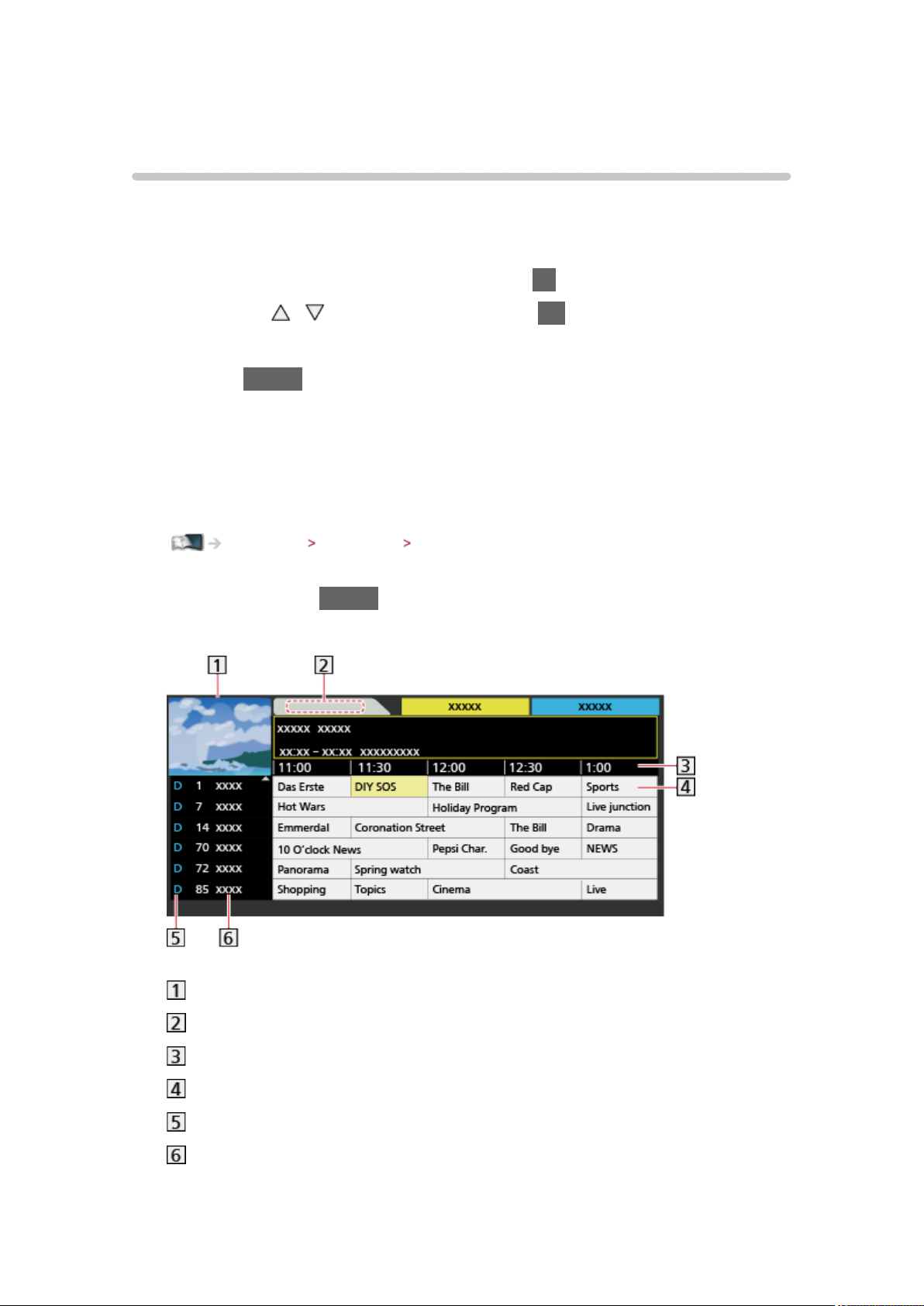
Uporaba TV vodnik
TV-spored ali elektronski televizijski spored (EPG) na zaslonu prikaže oddaje,
ki so trenutno na programu in ki bodo na programu v naslednjih sedmih dneh
(odvisno od televizijske postaje).
1. Prikažite zaslon TV izbira, tako da pritisnete TV
2. Z gumboma
DVB-C / DVB-T / Analogue
3. Pritisnite GUIDE, da prikažete TV-spored
●
S ponovnim pritiskom lahko spremenite postavitev (Pokrajinski / Portret).
– Če želite prikazati več kanalov hkrati, izberite Pokrajinski.
– Če želite prikazati vsak kanal posebej, izberite Portret.
●
Vrsta TV-sporeda je odvisna od izbrane države. (Osnovni vodnik)
Nastavitve Nastavitev Nastavitve zaslona
– Če nastavite možnost Osnovni vodnik na Spisek kanalov, se bo ob
pritisku gumba GUIDE prikazal seznam kanalov.
(Primer)
/ izberite način in pritisnite OK, da ga nastavite
TV-zaslon
Datum TV-sporeda
Čas TV-sporeda
Oddaja
D (DVB-T) / A (analogni)
Zaporedna številka in ime kanala
- 44 -
Page 45

●
Ogled oddaje
1) Z gumbi
/ / / izberite trenutni program in pritisnite OK za
dostop.
– Trenutni program je prikazan v zgornjem levem kotu zaslona.
2) Pritisnite OK, da zaprete TV-spored.
●
Prejšnji dan (DVB)
(Rdeča)
●
Naslednji dan (DVB)
(Zelena)
●
Prikaz seznama kanalov izbrane vrste
1) Seznam vrst prikažite z gumbom
2) Z gumboma
●
Prikaz seznama kanalov izbrane kategorije
/ izberite vrsto in pritisnite OK, da jih prikažete
1) Seznam kategorij prikažite z gumbom
2) Z gumboma
/ izberite kategorijo in pritisnite OK, da jih prikažete
(Rumena)
(Modra)
– Za seznam priljubljenih kanalov nastavite Urejanje priljublj..
Gledanje Nastavljanje in urejanje kanalov Urejanje priljublj.
●
Prikaz podrobnosti o oddaji (DVB)
1) Z gumbi
2) Pritisnite
/ / / izberite oddajo
, če si jo želite ogledati.
– Če želite znova prikazati televizijski program, pritisnite ponovno
●
Za izhod iz TV-sporeda
EXIT
= Opombe =
●
Ko prvič vklopite televizor ali če ga ne vklopite več kot en teden, lahko
prikaz celotnega televizijskega sporeda traja dlje časa.
●
Delovanje te funkcije je odvisno od države, ki ste jo izbrali.
●
Pri nekaterih državah je za uporabo sistema GUIDE Plus+ potrebno vnesti
ali posodobiti dodatno kodo.
●
Digitalni (DVB-T) in analogni kanali so prikazani na istem zaslonu TVsporeda. Kanali so morda označeni s črkama D in A, zaradi razlikovanja
digitalnih in analognih kanalov. Pri analognih kanalih program oddaj ni
prikazan.
- 45 -
Page 46
Teletekst
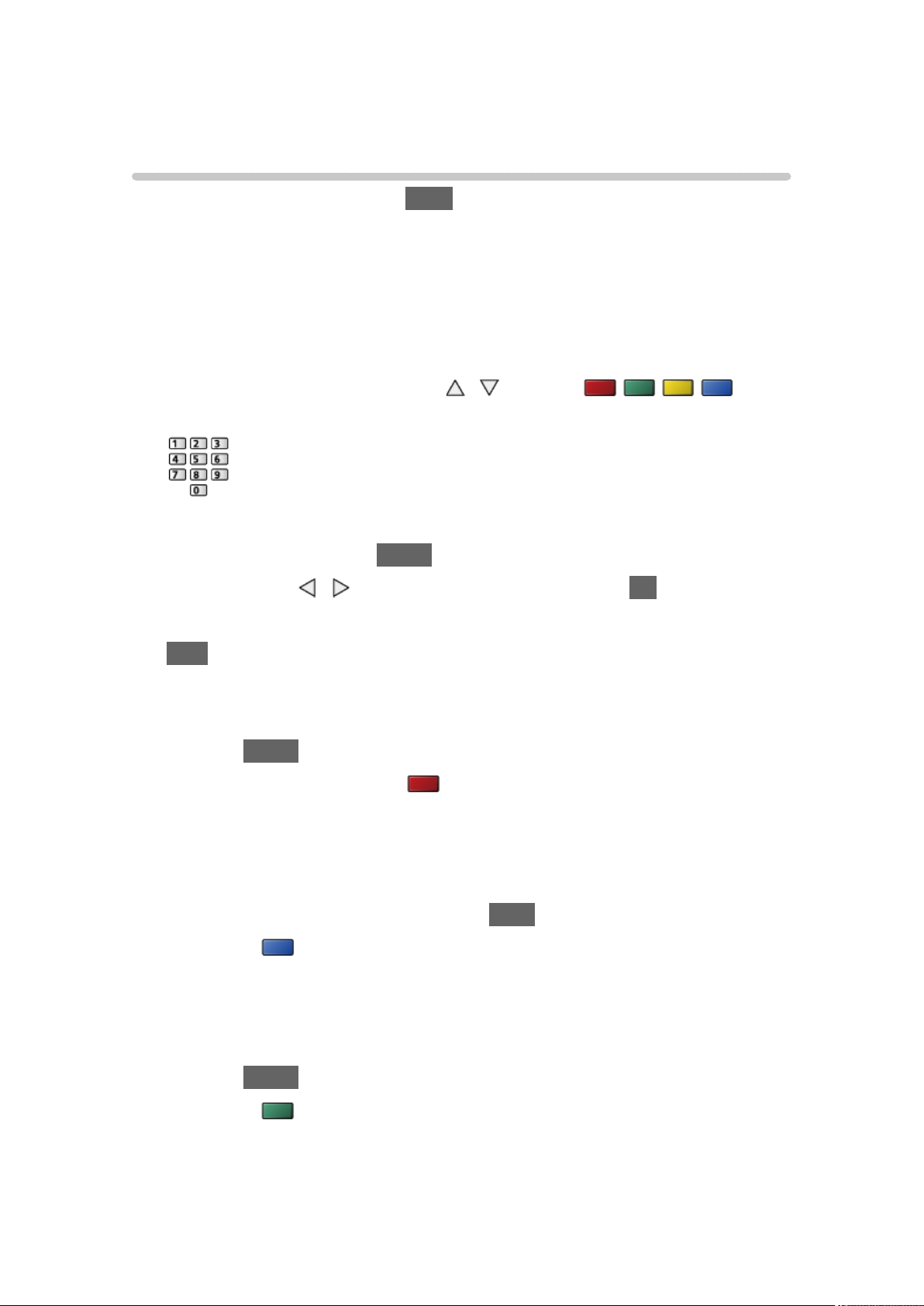
Ogledovanje Teletekst
1. Teletekst vklopite z gumbom TEXT
●
Prikaže se stran s kazalom (vsebina je odvisna od televizijske postaje).
●
Številka trenutne strani/podstrani je prikazana v zgornjem levem kotu
zaslona.
●
Čas/datum sta prikazana v zgornjem desnem zaslonu.
●
Na dnu zaslona je prikazana barvna vrstica.
2. Strani izbirate s številskimi gumbi
(barvni gumbi)
●
Prilagajanje kontrasta
1) Trikrat pritisnite gumb MENU, da se prikaže Kontrast.
2) Z gumboma
●
Za izhod iz teleteksta
EXIT
/ prilagodite nastavitve in pritisnite OK za nastavitev.
/ ali gumbi
■ Prikaz skritih podatkov
1. Pritisnite MENU
2. Podatke prikažite z gumbom
●
S ponovnim pritiskom gumba jih znova skrijete.
(Rdeča)
■ Prikaz priljubljene shranjene strani
Za ogled priljubljene strani pritisnite gumb STTL.
●
Z gumbom (Modra) prikličite stran, shranjeno v načinu seznama.
●
Tovarniška nastavitev je “P103”.
■ CELOZASLONSKO / NA VRHU / NA DNU
1. Pritisnite MENU
2. Z gumbom
(Zelena) spremenite postavitev
- 46 -
Page 47
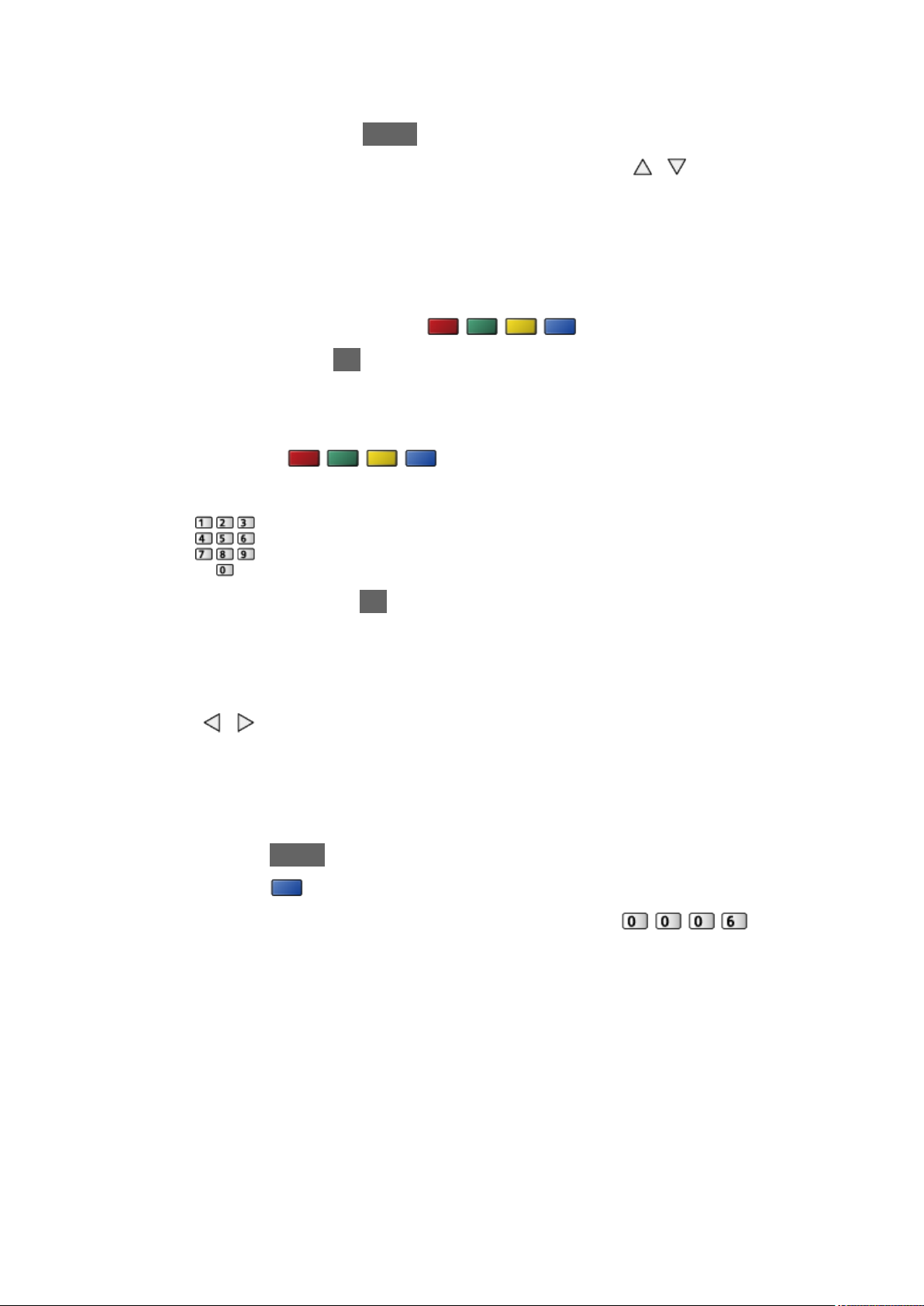
■ Hkratno gledanje oddaje in teleteksta v dveh oknih
1. Dvakrat pritisnite gumb MENU
2. Nastavite Slika in besedilo na Vklop / Izklop z gumboma
●
Pri tem prikazu lahko upravljate samo zaslon teleteksta.
/
■ Shranjevanje priljubljenih strani v barvni vrstici (Način
seznama)
1. Ko je prikazana stran, pritisnite (barvni gumbi)
2. Pritisnite in zadržite OK
●
Shranjena stran strani se obarva belo.
●
Spreminjanje shranjenih strani
1) Z gumbom
2) S številskimi gumbi vnesite novo številko strani
3) Pritisnite in zadržite OK
(barvni gumbi) spremenite stran
■ Ogled podstrani
Število podstrani je prikazano na vrhu zaslona. Za ogled podstrani pritisnite
gumba / . (Samo, če ima teletekst več kot eno stran.)
●
Število podstrani je odvisno od televizijske postaje (do 79 strani).
●
Če zraven gledate televizijo, bo iskanje morda trajalo dlje.
●
Ogled določene podstrani
1) Pritisnite MENU
2) Pritisnite
3) Vnesite štirimestno številko (npr. za 6. stran vnesite
(Modra)
).
- 47 -
Page 48

Način Teletekst
Storitve teleteksta so besedilne informacije, ki jih nudijo televizijske postaje.
●
Funkcije se lahko razlikujejo glede na televizijske postaje.
1. Meni odprite z gumbom MENU
2. Izberite Nastavitev
Nastavitve zaslona Teletekst z gumboma / in
pritisnite OK za dostop
3. Izberite TOP (FLOF) / Listanje z gumboma
/ , nato pa pritisnite OK za
nastavitev
Nastavitve Nastavitev Nastavitve zaslona
■ Način FLOF (FASTEXT)
V načinu FLOF so na dnu zaslona prikazane štiri različno obarvane teme.
Če želite več informacij o posamezni temi, pritisnite ustrezni barvni gumb.
Ta funkcija omogoča hiter dostop do informacij o prikazanih temah.
■ Način TOP (pri oddajanju besedila TOP)
TOP je posebna nadgradnja standardne storitve teleteksta, ki omogoča
preprostejše iskanje in uporabo kazala.
●
Hiter pregled razpoložljivih informacij teleteksta
●
Preprosto izbiranje tem po korakih
●
Informacije o stanju strani na dnu zaslona
●
Pomikanje navzgor/navzdol po strani
(Rdeča) / (Zelena)
●
Izbiranje med tematskimi skupinami
(Modra)
●
Izbiranje naslednje teme v okviru tematske skupine
(Rumena)
(Po zadnji temi v skupini se funkcija premakne na naslednjo tematsko
skupino.)
■ Način seznama
V načinu seznama so na dnu zaslona prikazane štiri različno obarvane
številke strani. Vsako od teh strani lahko nastavite in shranite v pomnilniku
televizorja.
Gledanje Teletekst Ogledovanje Teletekst
- 48 -
Page 49

Nastavljanje in urejanje kanalov
Nastavitveni meni
Kanale lahko nastavite, oblikujete sezname najbolj priljubljenih kanalov,
izpustite neželene kanale ipd.
1. Prikažite zaslon TV izbira, tako da pritisnete TV
2. Z gumboma
DVB-C / DVB-T / Analogue
3. Meni odprite z gumbom MENU
4. Izberite Nastavitev
pritisnite OK za dostop
●
Ime menija je odvisno od TV-načina.
5. Z gumboma
odprete
Urejanje priljublj. / Spisek kanalov / Samodejna nastavitev / Ročna
nastavitev / Posodobi spisek kanalov. / Sporočilo novega kanala / Stanje
signala
●
Delovanje teh funkcij je odvisno od države, ki ste jo izbrali.
/ izberite način in pritisnite OK, da ga nastavite
Meni za uglaševanje z gumboma / , nato pa
/ izberite eno od spodnjih funkcij in pritisnite OK, da jo
Nastavitve Nastavitev Meni za uglaševanje
- 49 -
Page 50
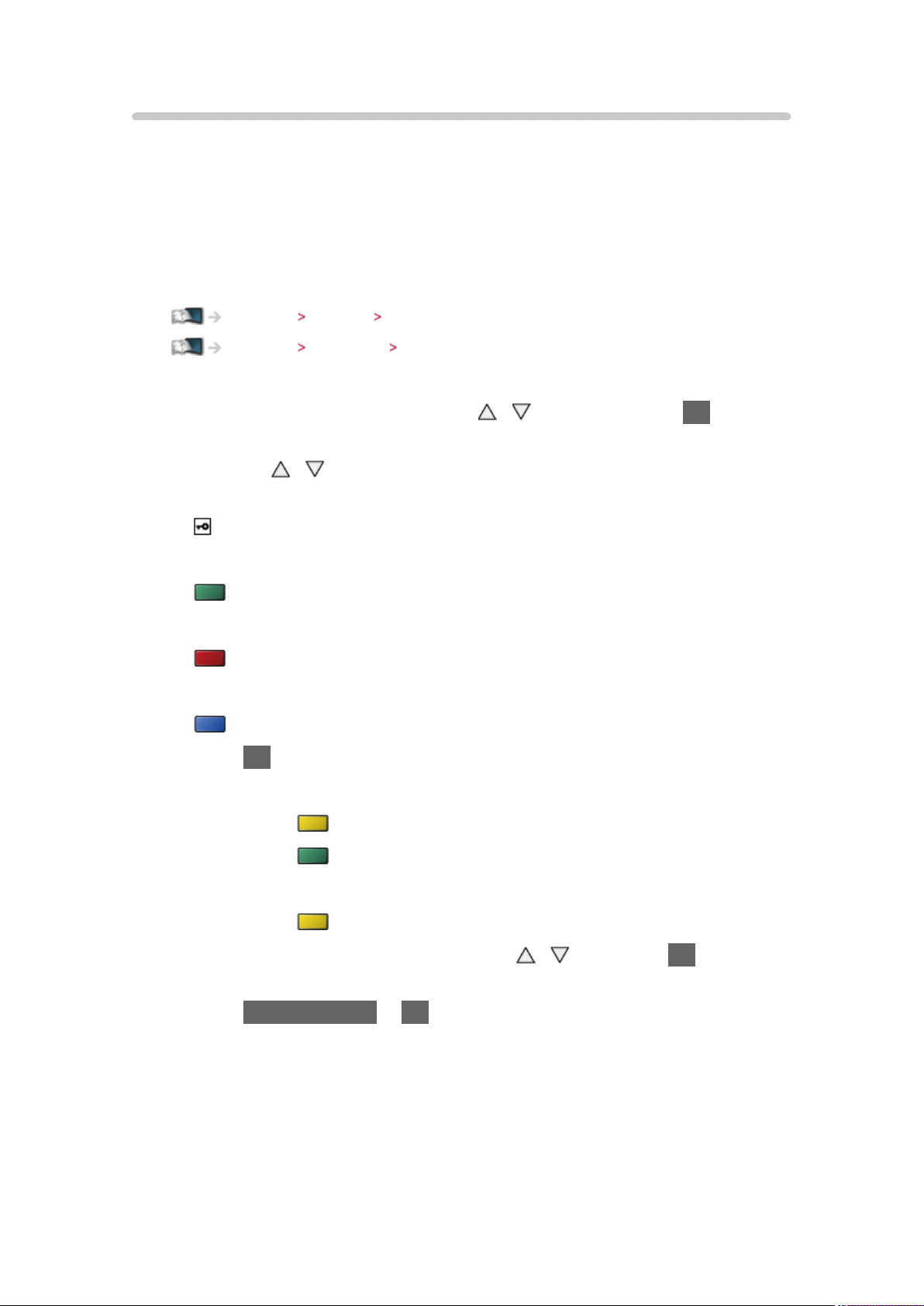
Urejanje priljublj.
■ Prikaži priljubljene kanale DVB
Ustvarite seznam priljubljenih kanalov iz različnih oddajnih sistemov (največ
4: Najljubši 1 do 4).
Seznami najljubših digitalnih kanalov (DVB) so na voljo v možnosti Kategorija
na informacijskem traku in zaslonu TV-sporeda.
Gledanje Osnove Informacijski trak
Gledanje TV vodnik Uporaba TV vodnik
1. Izberite Urejanje priljublj. z gumboma / , nato pa pritisnite OK za
dostop
2. Z gumboma
/ izberite kanal, da ustvarite seznam iz vseh kanalov
DVB
●
se prikaže, ko je kanal zaklenjen.
●
Prikaz drugih priljubljenih kanalov
(Zelena)
●
Urejanje imen kanalov po abecednem redu
(Rdeča)
●
Spreminjanje kategorije
(Modra)
3. Pritisnite OK, da ga dodate na Seznam prilj.
●
Dodajanje vseh kanalov na seznam
1) Pritisnite
2) Pritisnite
●
Hkratno dodajanje več zaporednih kanalov na seznam
(Rumena)
(Zelena) za dodajanje vseh
1) Pritisnite
2) Z gumboma označite sklop kanalov
(Rumena)
/ in pritisnite OK, da jih
dodate
4. Pritisnite BACK/RETURN in OK za shranjevanje
- 50 -
Page 51
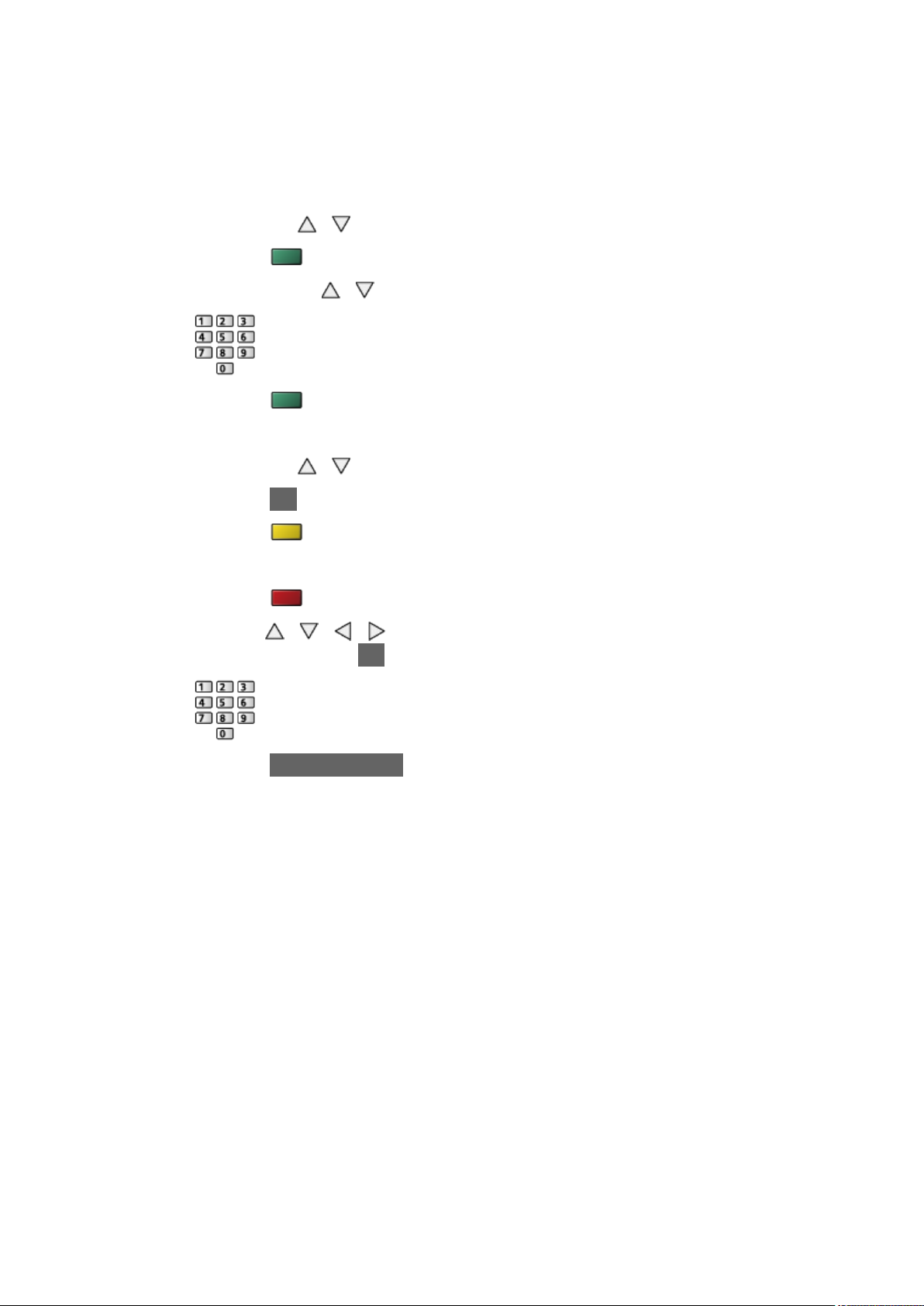
■ Urejanje seznama priljubljenih DVB
Seznam priljubljenih lahko uredite, ko je kazalec na programu na seznamu
priljubljenih.
●
Premik kanala
1) Z gumboma
2) Pritisnite
3) Z gumboma ali
/ izberite kanal
(Zelena)
/ s številskimi gumbi izberite nov položaj
4) Pritisnite (Zelena) za shranjevanje.
●
Brisanje kanala
1) Z gumboma
/ izberite kanal
2) Pritisnite OK za brisanje
– Pritisnite
●
Poimenovanje priljubljenih
1) Pritisnite
2) Z gumbi
(Rumena), da izbrišete vse kanale
(Rdeča)
/ / / ali s številskimi gumbi vnesite ime (največ 10
znakov) in pritisnite OK, da ga nastavite.
3) Pritisnite BACK/RETURN za shranjevanje.
- 51 -
Page 52
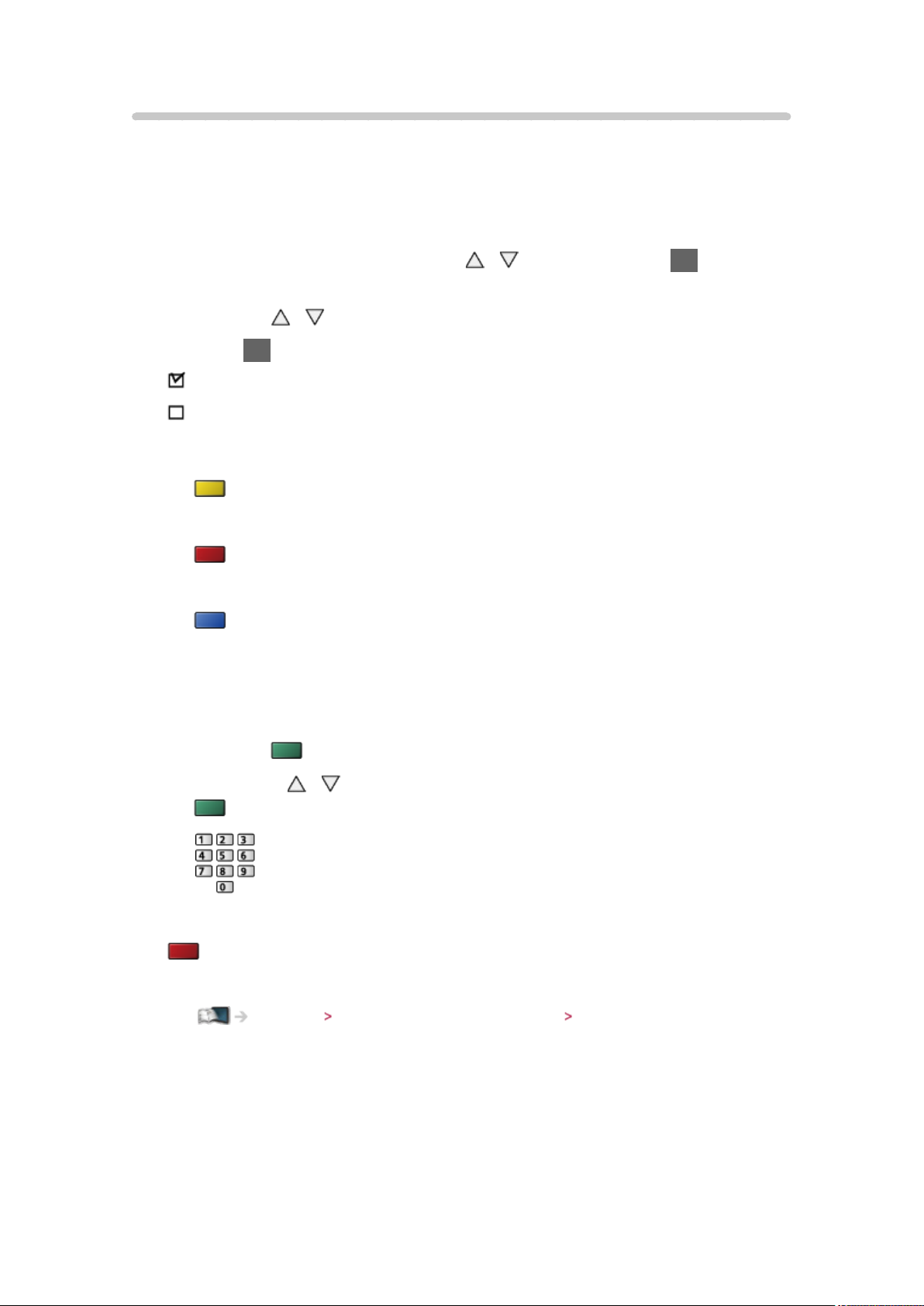
Spisek kanalov
■ Preskakovanje neželenih kanalov DVB / analognih kanalov
Neželene kanale lahko skrijete (preskočite). Skritih kanalov ni mogoče
prikazati drugače kot s to funkcijo.
1. Izberite Spisek kanalov z gumboma
dostop
2. Z gumboma
3. Pritisnite OK, da nastavite možnost Prikaži / Skrij (Preskoči)
: Prikaži
: Skrij (preskoči)
●
Prikaz vseh kanalov (DVB/analogni)
(Rumena)
●
Urejanje imen kanalov po abecednem redu (DVB)
(Rdeča)
●
Spreminjanje kategorije (DVB)
(Modra)
/ izberite kanal
/ , nato pa pritisnite OK za
■ Urejanje kanalov DVB / analognih kanalov
●
Zamenjava ali spreminjanje položaja kanala (če je na voljo)
1) Pritisnite
2) Z gumbom
(Zelena) za shranjevanje
●
Ponovna nastavitev posameznih kanalov (Ročna nastavitev)
(Rdeča)
– Za analogni način
Gledanje Nastavljanje in urejanje kanalov Ročna nastavitev
– Samo za prikazane kanale
(Zelena) za urejanje
/ ali številskimi gumbi izberite nov položaj in pritisnite
- 52 -
Page 53

●
Preimenovanje kanala (analognega)
1) Pritisnite
2) Z gumbi
(Modra) za urejanje
/ / / ali s številskimi gumbi vnesite ime (največ 5
znakov) in pritisnite OK, da ga nastavite
3) Pritisnite BACK/RETURN za shranjevanje
= Opombe =
●
Če je videosnemalnik priklopljen samo z RF-kablom v analognem načinu,
uredite nastavitev VCR.
Samodejna nastavitev
Samodejno ponovno nastavi kanale, sprejete na območju.
●
Ta funkcija je na voljo, če ste že nastavili kanale.
●
Ponovno se nastavi samo izbrani način. Vse predhodne nastavitve se
izbrišejo.
●
Če je nastavljena številka PIN za zaklepanje programov, jo je treba vnesti.
Funkcije Zakl. pro. za otroke Številka PIN
●
Če nastavitve niste dokončali, nastavite Ročna nastavitev.
Gledanje Nastavljanje in urejanje kanalov Ročna nastavitev
■ Digitalni kanali DVB-C in DVB-T ter analogni kanali
1. Izberite Samodejna nastavitev z gumboma / , nato pa pritisnite OK za
dostop
2. Nastavite DVB-C nastavitve za samodejno iskanje z gumbi
nato pa pritisnite OK, da nastavite (DVB-C)
●
Način pregleda
Polno:
Iskanje po celotnem frekvenčnem območju.
Hitro:
Iskanje ustreznih frekvenc v vaši državi.
/ / / ,
- 53 -
Page 54

●
Možnosti Frekvenca, Vrsta simbola in Omrežni ID se običajno nastavi
na Samodejno. Če nastavitev Samodejno ni prikazana oziroma po
potrebi, lahko s številskimi gumbi ročno vnesete posamezne vrednosti,
kot jih navaja vaš kabelski operater.
●
Po nastavitvi izberite Začni iskanje z gumboma
/ , nato pa
pritisnite OK za iskanje.
3. Ko se prikaže potrditveni zaslon, pritisnite OK, da zaženete Samodejna
nastavitev (nastavitve se izvedejo samodejno)
●
Ko se postopek konča, se prikaže kanal z najnižjo zaporedno številko.
■ Samodejna nastavitev z gumbi na televizorju
1. Pritisnite in 3 sekunde zadržite gumb INPUT/OK/HOLD for MENU, da
prikažete meni
2. Nastavite Samodejna nastavitev z naslednjimi gumbi na nadzorni plošči
●
Premaknite kazalec / izberite razpon možnosti / izberite element menija
(samo navzgor in navzdol)
●
Ko končate z nastavitvami ali nastavite možnosti z gumbom INPUT/
OK/HOLD for MENU, odprite meni / shranite nastavitve.
Ročna nastavitev
●
Običajno se za nastavitev digitalnih kanalov DVB uporablja možnost
Samodejna nastavitev ali Posodobi spisek kanalov..
●
Če se ne nastavijo vsi kanali ali če želite prilagoditi usmeritev antene,
uporabite to funkcijo. (DVB)
●
Vsi najdeni DVB-kanali bodo dodani na Spisek kanalov.
■ DVB-C
1. S številskimi gumbi vnesite frekvenco
●
Običajno se možnosti Vrsta simbola in Servisni ID nastavi na
Samodejno.
2. Izberite Začni iskanje z gumboma
- 54 -
/ , nato pa pritisnite OK za iskanje
Page 55
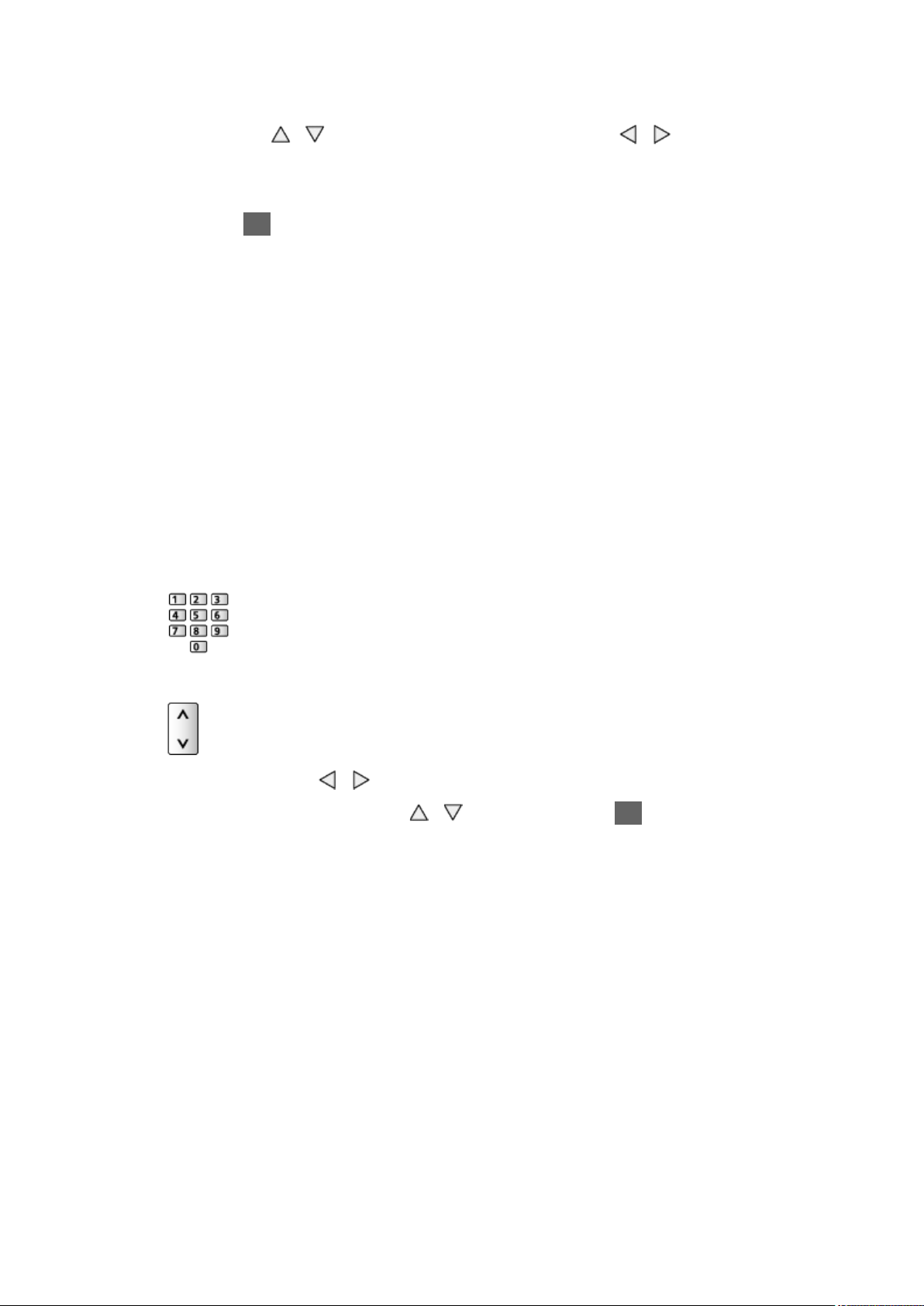
■ DVB-T
1. Z gumboma / izberite kanal, nato pa z gumboma / nastavite
frekvenco posameznega kanala
●
Določite vrednost, pri kateri je Kakovost signala najboljša.
2. Pritisnite OK, če želite poiskati frekvenco
■ Analogni programi
Najprej uporabite funkcijo Samodejna nastavitev in šele nato ročno nastavite
analogne kanale.
●
Najprej nastavite Sistem zvoka in Barvni sistem, nato pa uporabite to
funkcijo. Običajno se Barvni sistem nastavi na Samodejno.
– SC1: PAL B, G, H / SECAM B, G
– SC2: PAL I
– SC3: PAL D, K / SECAM D, K
– F: SECAM L, L’
1. S številskimi gumbi izberite položaj kanala
2. Kanal izberite z gumboma za pomikanje gor/dol po kanalih
3. Iščite z gumboma /
4. Izberite Shranite z gumboma / , nato pa pritisnite OK za nastavitev
●
Možnost Natančna lahko uporabite za manjše prilagoditve posameznih
kanalov (na primer zaradi vpliva vremenskih razmer ipd.).
●
Če je videosnemalnik priklopljen samo z RF-kablom, ga nastavite na kanal
0.
- 55 -
Page 56
Posodobi spisek kanalov.
S posodobitvijo seznama kanalov DVB lahko dodajate nove kanale in brišete
obstoječe ali pa samodejno spreminjate imena in položaj kanalov.
●
Posodobitev spiska kanalov se izvede, ne da bi vplivala na nastavitve
Urejanje priljublj., Spisek kanalov, Zakl. pro. za otroke itd.
●
Uspešnost posodobitve je odvisna od stanja signala.
Sporočilo novega kanala
Nastavite, ali naj vas televizor obvesti, da je bil najden nov kanal DVB, ali ne.
●
Ko se prikaže sporočilo, lahko opravite Posodobi spisek kanalov., tako da
pritisnete OK.
Stanje signala
Funkcija za izbiranje kanala in preverjanje stanja signala.
Dobra jakost signala še ne pomeni, da je signal DVB primeren za sprejem.
●
Pomen indikatorja kakovosti signala je razložen spodaj.
– Zelena vrstica: Dober
– Rumena vrstica: Šibek
– Rdeča vrstica: Slab (Preverite anteno ali kabelski priključek)
●
Navpične črte kažejo najvišjo vrednost signala izbranega kanala.
●
Spreminjanje kanala
●
Za način DVB
- 56 -
Page 57
Internetne storitve
Spletne vsebine
Informacije
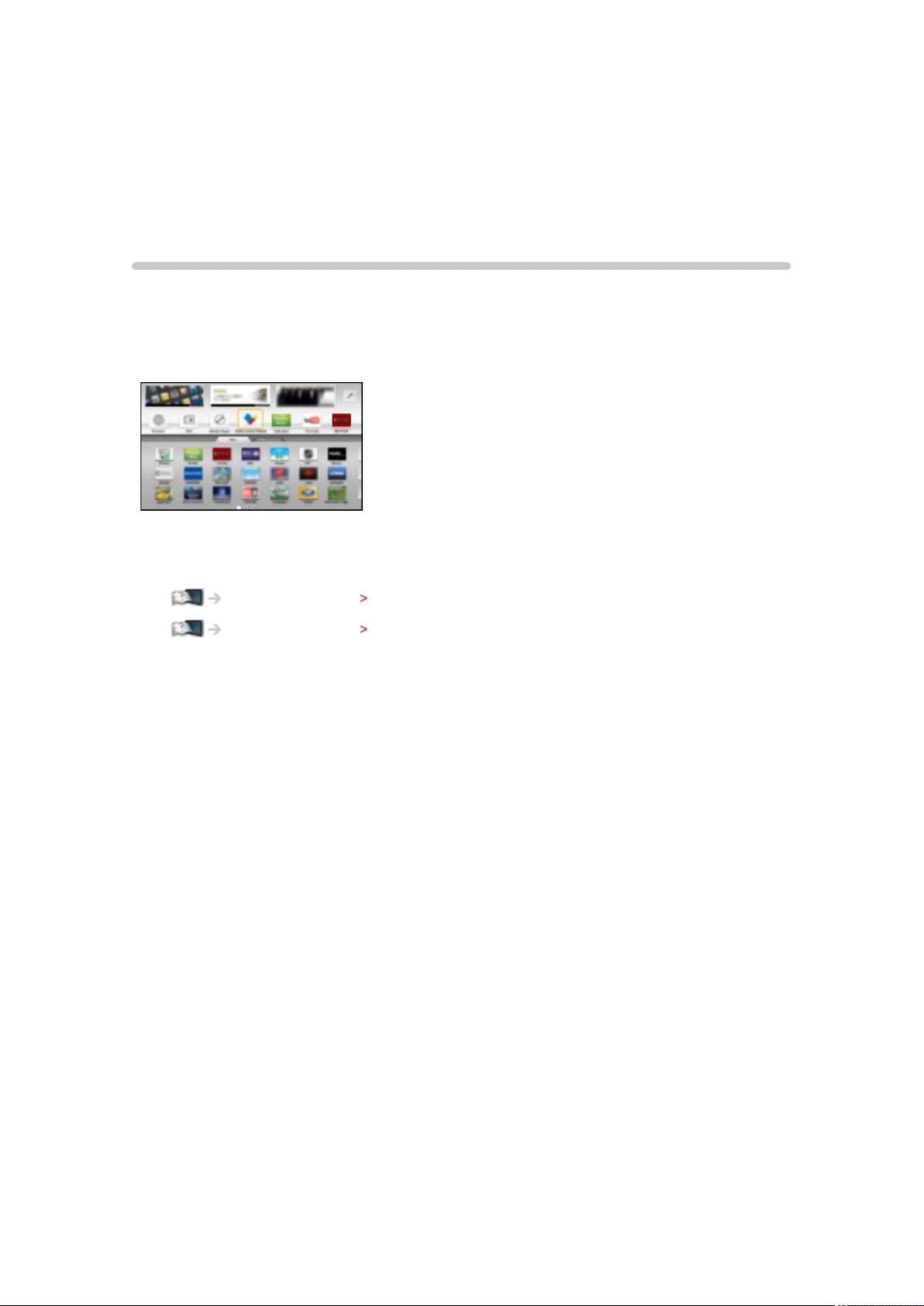
Naprava omogoča dostop do posebnih spletnih mest družbe Panasonic in
uporabo spletnih vsebin, kot so videoposnetki, igre, komunikacijska orodja
ipd. Dostop je mogoč prek Seznam APLIKACIJ.
(Primer)
●
Če želite omogočiti to funkcijo, potrebujete širokopasovni internet.
Preverite, ali so omrežne povezave in nastavitve pravilno nastavljene.
Internetne storitve Omrežne povezave
Internetne storitve Omrežne nastavitve
- 57 -
Page 58
Izbira spletne vsebine
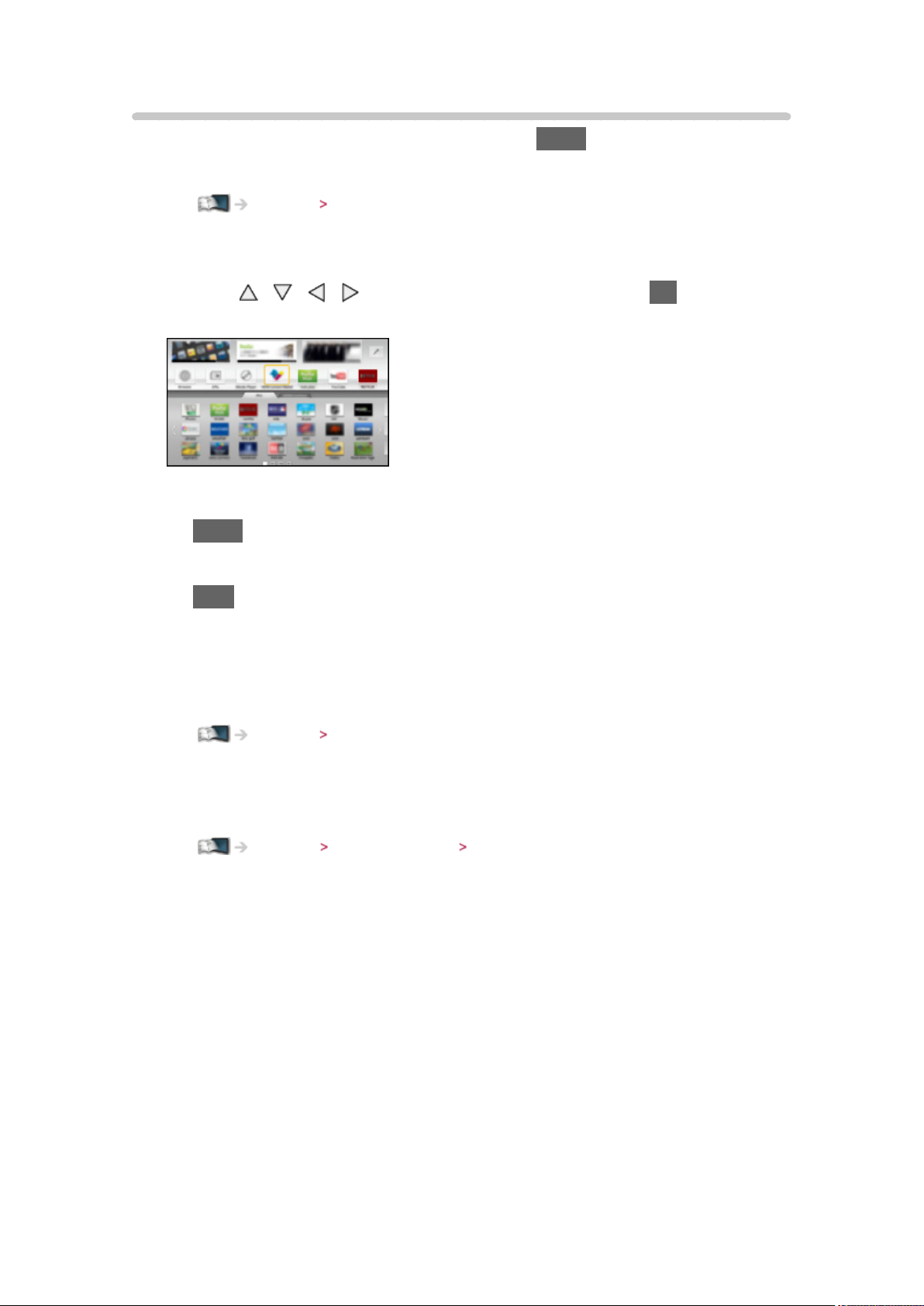
1. Meni Seznam APLIKACIJ odprite z gumbom APPS
●
Za podrobnosti Seznam APLIKACIJ
Funkcije Seznam APLIKACIJ
●
Pri nekaterih pogojih uporabe bo morda branje teh informacij trajalo
dlje časa.
2. Z gumbi
(Primer)
●
Ponovni prikaz Seznam APLIKACIJ
APPS
●
Za izhod iz Seznam APLIKACIJ
EXIT
●
Lahko priklopite tudi tipkovnico ali igralni plošček ter z njima vnašate
besedilo in igrate igre, ki so na voljo v aplikacijah. Poleg seznama
Seznam APLIKACIJ lahko s tipkovnico ali igralnim ploščkom upravljate
tudi televizor.
/ / / izberite želeni element in pritisnite OK za dostop
Funkcije Tipkovnica / igralni plošček
●
Za video komunikacijo (npr. Skype™) potrebujete posebno
komunikacijsko kamero TY-CC20W. Podrobnosti poiščite v
uporabniškem priročniku komunikacijske kamere.
Podpora Dodatna oprema Komunikacijska kamera
- 58 -
Page 59

Opombe
●
Če ne morete uporabljati spletnih vsebin, preverite omrežno povezavo in
nastavitve.
Internetne storitve Omrežne povezave
Internetne storitve Omrežne nastavitve
●
Seznam APLIKACIJ se lahko spremeni brez predhodnega obvestila.
●
Vse funkcije spletne strani niso na voljo.
●
Vedno posodobite programsko opremo televizorja, ko se na zaslonu
prikaže obvestilo o posodobitvi. Če ne posodobite programske opreme,
zaslona Seznam APLIKACIJ ne boste mogli uporabljati. Programsko
opremo lahko ročno posodobite tudi kasneje.
Internetne storitve Omrežne nastavitve Posodobitev prog. opreme
●
Različne storitve v okviru seznama Seznam APLIKACIJ upravljajo posebni
ponudniki storitev in ti lahko storitev začasno ali trajno prekinejo brez
predhodnega obvestila. Zato družba Panasonic ne jamči za vsebino ali
njeno razpoložljivost.
●
Nekatere vsebine morda niso primerne za vse gledalce.
●
Nekatere vsebine so morda na voljo samo v določenih državah ali jezikih.
●
Odvisno od omrežja je lahko internetna povezava počasna ali je ni
mogoče vzpostaviti.
●
Med uporabo televizor oddaja zvočni signal prek priključkov DIGITAL
AUDIO in HDMI2 (funkcija ARC). Video signala ne oddaja. Če želite
uporabljati priključek HDMI2 s funkcijo ARC, na televizor priključite
ojačevalnik s funkcijo in ga nastavite za uporabo večkanalnega zvoka.
Funkcije VIERA Link HDAVI Control™
- 59 -
Page 60
Omrežne povezave
Internetna povezava
Če želite uporabljati internetne storitve, potrebujete širokopasovni internet.
●
Če širokopasovni internet ni na voljo, se obrnite na prodajalca.
●
Klicne internetne povezave ni mogoče uporabljati.
●
Potrebna hitrost (dejanska): vsaj 1,5 Mb/s za standardno ločljivost (SD)
oziroma 6 Mb/s za visoko ločljivost (HD) slike. Če hitrost prenosa ni
zadostna, vsebine ne bo mogoče pravilno predvajati.
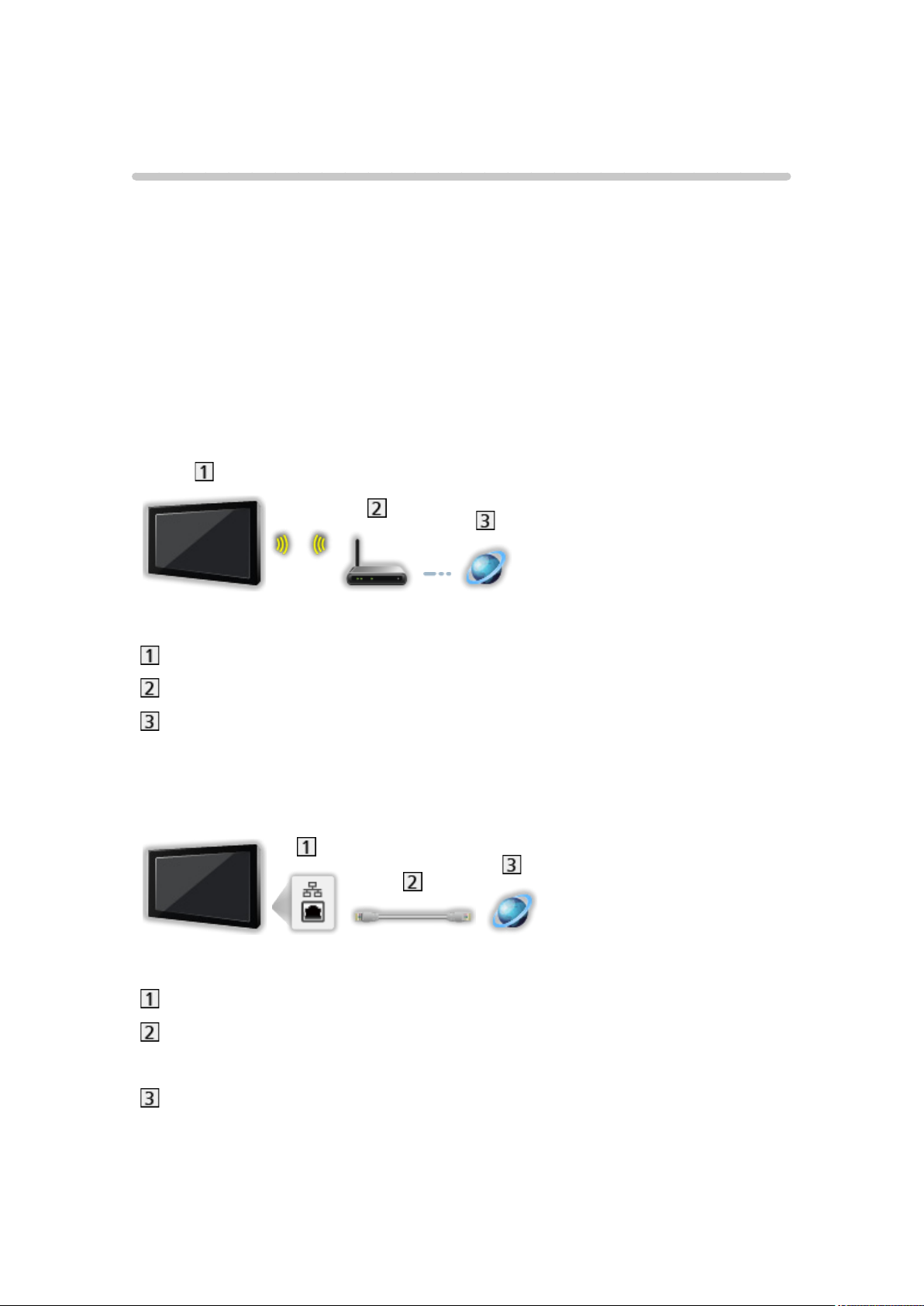
■ Brezžična povezava
Vgrajen brezžični LAN (na zadnji strani televizorja)
Dostopna točka
Internetno okolje
■ Žična povezava
Priključek ETHERNET
Omrežni kabel (oklopljen)
●
Uporabite oklopljen sukan parični omrežni kabel (STP).
Internetno okolje
- 60 -
Page 61

Opombe
●
Vselej uporabite raven omrežni kabel.
●
Povežite in nastavite opremo, ki jo potrebujete za omrežno povezavo.
S televizorjem ni mogoče določiti internetnih nastavitev. Preberite
uporabniški priročnik opreme.
●
Če modem nima funkcije širokopasovnega usmerjevalnika, uporabite
dodatni širokopasovni usmerjevalnik.
●
Če modem ima funkcijo širokopasovnega usmerjevalnika, vendar nima
prostih vrat, uporabite zvezdišče.
●
Širokopasovni usmerjevalnik oziroma zvezdišče morata biti združljiva s
standardoma 10BASE-T in 100BASE-TX.
●
Če uporabljate opremo, ki je združljiva samo s standardom 100BASE-TX,
potrebujete omrežni kabel 5. kategorije ali novejši.
●
Podrobnejše informacije o omrežni opremi pridobite od ponudnika
internetnih storitev ali telekomunikacijskega podjetja.
●
Preverite pogoje uporabe v pogodbi s ponudnikom internetnih storitev ali
telekomunikacijskim podjetjem. V pogodbi je lahko za dodatno povezavo
določeno doplačilo, lahko pa da povezovanje več naprav ni mogoče.
●
Če spremenite ali ponovno vzpostavite internetno povezavo, izklopite
televizor in ga znova vklopite.
- 61 -
Page 62

Omrežne nastavitve
Omrežna povezava
Preden zaženete omrežne nastavitve, preverite, ali je vsa oprema pravilno
povezana.
Internetne storitve Omrežne povezave
■ Samodejno - Brezžično
1. Meni odprite z gumbom MENU
2. Izberite Omrežje
pritisnite OK za dostop
●
Preden zaženete nastavitve, potrdite šifrirni ključ, nastavitev in mesto
dostopne točke. Podrobnosti poiščite v uporabniškem priročniku
dostopne točke.
3. Izberite Samodejno z gumboma
●
Ko je kabel LAN povezan, se nastavitev žičnega omrežja izvede
samodejno
4. Z gumboma
dostop
●
Razpoložljiva brezžična omrežja se samodejno prikažejo.
: šifrirana dostopna točka
●
Za WPS (pritisnite gumb)
1) Izberite Enostavna nastavitev z gumbom z gumboma
pa pritisnite OK za dostop.
2) Pritisnite gumb WPS na dostopni točki in ga držite, dokler lučka ne
začne utripati.
Omrežna povezava z gumboma / , nato pa
/ izberite želeno dostopno točko in pritisnite OK za
/ , nato pa pritisnite OK za dostop
/ , nato
3) Televizor povežite z dostopno točko z gumbom OK
– WPS: Wi-Fi Protected Setup™ (zaščiteno povezovanje v brezžično
omrežje)
– Če se povezava ni vzpostavila, preverite nastavitve in položaje vaše
dostopne točke. Nato sledite navodilom na zaslonu.
●
Priporočamo uporabo šifrirane dostopne točke.
5. Z gumbi
OK, da ga nastavite
●
Znake lahko izbirate s številskimi gumbi.
/ / / vnesite šifrirni ključ dostopne točke in pritisnite
- 62 -
Page 63

●
Pritisnite BACK/RETURN za shranjevanje.
6. Izvede se samodejna nastavitev in prikaže se zaslon Stanje omrežja
Internetne storitve Omrežne nastavitve Stanje omrežja
7. Izberite Izhod z gumboma / , nato pa pritisnite OK za nastavitev
●
Ročna nastavitev
Internetne storitve Omrežne nastavitve Ročno - Brezžično
■ Samodejno - Žično
1. Meni odprite z gumbom MENU
2. Izberite Omrežje
Omrežna povezava z gumboma / , nato pa
pritisnite OK za dostop
3. Izberite Samodejno z gumboma
/ , nato pa pritisnite OK za dostop
4. Izvede se samodejna nastavitev in prikaže se zaslon Stanje omrežja
Internetne storitve Omrežne nastavitve Stanje omrežja
5. Izberite Izhod z gumboma / , nato pa pritisnite OK za nastavitev
●
Ročna nastavitev
Internetne storitve Omrežne nastavitve Ročno - Žično
- 63 -
Page 64

Ročno - Brezžično
Preden zaženete omrežne nastavitve, preverite, ali je vsa oprema pravilno
povezana.
Internetne storitve Omrežne povezave
1. Meni odprite z gumbom MENU
2. Izberite Omrežje
Omrežna povezava Ročno Brezžično z gumboma
/ / / , nato pa pritisnite OK za dostop
●
Preden zaženete nastavitve, potrdite šifrirni ključ, nastavitev in mesto
dostopne točke. Podrobnosti poiščite v uporabniškem priročniku
dostopne točke.
3. Z gumboma
/ izberite želeno dostopno točko in pritisnite OK za
dostop
●
Razpoložljiva brezžična omrežja se samodejno prikažejo.
: šifrirana dostopna točka
●
Za WPS (pritisnite gumb)
1) Pritisnite
(Rdeča)
2) Pritisnite gumb WPS na dostopni točki in ga držite, dokler lučka ne
začne utripati.
3) Televizor povežite z dostopno točko z gumbom OK
– WPS: Wi-Fi Protected Setup™ (zaščiteno povezovanje v brezžično
omrežje)
– Če se povezava ni vzpostavila, preverite nastavitve in položaje vaše
dostopne točke. Nato sledite navodilom na zaslonu.
●
Za WPS (PIN)
1) Pritisnite
(Zelena)
2) Vnesite kodo PIN dostopne točke.
3) Televizor povežite z dostopno točko z gumbom OK
●
Za Ročno
1) Pritisnite
(Rumena)
2) Ročno lahko nastavite določevalni niz storitev (SSID), vrsto varnosti,
vrsto šifriranja in šifrirni ključ.
3) Sledite navodilom na zaslonu in ročno določite nastavitve.
– Če za brezžično povezavo med vgrajeno brezžično omrežno kartico
in dostopno točko uporabljate povezavo vrste 11n (5 GHz), kot vrsto
šifriranja izberite AES.
●
Ponovno iskanje dostopne točke
(Modra)
- 64 -
Page 65

●
Prikaz in skrivanje informacij o izbrani dostopni točki
●
Priporočamo uporabo šifrirane dostopne točke.
4. Z gumbi
/ / / vnesite šifrirni ključ dostopne točke in pritisnite
OK, da ga nastavite
●
Znake lahko izbirate s številskimi gumbi.
●
Pritisnite BACK/RETURN za shranjevanje.
5. Prikaže se zaslon Nast. imena VIERA/IP/DNS
VIERA ime
●
Določite lahko priljubljeno ime tega televizorja.
●
S tem imenom bo televizor prikazan na zaslonu druge naprave v omrežju.
Pridobi naslov IP / Pridobi naslov DNS
●
Samodejno je priporočena nastavitev.
●
Nastavitve, ki so na voljo, se samodejno prikažejo.
●
Če jih želite ročni nastaviti, izberite in nastavite Naslov IP / Podomrežna
maska / Privzet prehod / Naslov DNS.
Proxy nastavitve
●
Ta nastavitev za običajno domačo uporabo ni potrebna.
●
Odvisno od nastavitev posredniškega strežnika nekatere internetne
storitve morda ne bodo na voljo.
Namestniški strežnik:
To je naslov posredovalnega strežnika, ki je priključen med brskalnikom
in ciljnim strežnikom, da brskalniku posreduje podatke.
1) Izberite Namestniški strežnik z gumboma
/ , nato pa pritisnite
OK za dostop.
2) Z gumbi
/ / / ali s številskimi gumbi vnesite naslov in
pritisnite OK, da ga nastavite.
3) Pritisnite BACK/RETURN za shranjevanje.
- 65 -
Page 66
Vrata namest. strežnika:
Številko vrat prav tako določi ponudnik, ki uporablja namestniški
strežnik.
1) Izberite Vrata namest. strežnika z gumboma
/
2) S številskimi gumbi vnesite številko.
3) Pritisnite BACK/RETURN za shranjevanje.
6. Izberite Stanje omrežja z gumboma
Internetne storitve Omrežne nastavitve Stanje omrežja
/ , nato pa pritisnite OK za dostop
7. Izberite Izhod z gumboma / , nato pa pritisnite OK za nastavitev
Ročno - Žično
Preden zaženete omrežne nastavitve, preverite, ali je vsa oprema pravilno
povezana.
Internetne storitve Omrežne povezave
1. Meni odprite z gumbom MENU
2. Izberite Omrežje
Omrežna povezava Ročno Žično z gumboma /
/ / , nato pa pritisnite OK za dostop
3. Prikaže se zaslon Nast. imena VIERA/IP/DNS
VIERA ime
●
Določite lahko priljubljeno ime tega televizorja.
●
S tem imenom bo televizor prikazan na zaslonu druge naprave v omrežju.
Pridobi naslov IP / Pridobi naslov DNS
●
Samodejno je priporočena nastavitev.
●
Nastavitve, ki so na voljo, se samodejno prikažejo.
●
Če jih želite ročni nastaviti, izberite in nastavite Naslov IP / Podomrežna
maska / Privzet prehod / Naslov DNS.
- 66 -
Page 67
Proxy nastavitve
●
Ta nastavitev za običajno domačo uporabo ni potrebna.
●
Odvisno od nastavitev posredniškega strežnika nekatere internetne
storitve morda ne bodo na voljo.
Namestniški strežnik:
To je naslov posredovalnega strežnika, ki je priključen med brskalnikom
in ciljnim strežnikom, da brskalniku posreduje podatke.
1) Izberite Namestniški strežnik z gumboma
/ , nato pa pritisnite
OK za dostop.
2) Z gumbi
/ / / ali s številskimi gumbi vnesite naslov in
pritisnite OK, da ga nastavite.
3) Pritisnite BACK/RETURN za shranjevanje.
Vrata namest. strežnika:
Številko vrat prav tako določi ponudnik, ki uporablja namestniški
strežnik.
1) Izberite Vrata namest. strežnika z gumboma
/
2) S številskimi gumbi vnesite številko.
3) Pritisnite BACK/RETURN za shranjevanje.
4. Izberite Stanje omrežja z gumboma
Internetne storitve Omrežne nastavitve Stanje omrežja
/ , nato pa pritisnite OK za dostop
5. Izberite Izhod z gumboma / , nato pa pritisnite OK za nastavitev
- 67 -
Page 68

Stanje omrežja
Prikaz in preverjanje stanja omrežja (naslov MAC, trenutne omrežne
nastavitve itd.).
1. Meni odprite z gumbom MENU
2. Izberite Omrežje
OK za dostop
3. Izvede se samodejno preverjanje in prikaže se zaslon Stanje omrežja
Poskusi znova:
Naprava izvede samodejno preverjanje omrežne povezave televizorja
in ponovno prikaže trenutno stanje.
Podrobnosti o stanju:
Prikaže podrobno stanje omrežja (SSID, vrsto varnosti, vrsto šifriranja,
ipd.).
●
Če želite podrobnejše informacije o omrežni povezavi, izberite Pomoč.
Stanje omrežja z gumboma / , nato pa pritisnite
Nastavitve ap. TV Remote
Nastavitve upravljanja televizorja z opremo (pametni telefon ipd.), povezano z
vašim omrežjem.
Domače omrežje Omrežne nastavitve Nastavitve ap. TV Remote
Nast. povezave omrežja
Nastavitve upravljanja televizorja prek naprav, povezanih v omrežje.
Domače omrežje Omrežne nastavitve Nast. povezave omrežja
Posodobitev prog. opreme
Dostop do spletnega mesta za posodabljanje programske opreme televizorja,
kadar so na voljo posodobitve.
1. Meni odprite z gumbom MENU
2. Izberite Omrežje
pritisnite OK za dostop
3. Sledite navodilom na zaslonu
Posodobitev prog. opreme z gumboma / , nato pa
- 68 -
Page 69

Novo programsko sporočilo
Nastavite, ali naj vas televizor obvesti, če prek omrežja najde posodobitev
programske opreme.
1. Meni odprite z gumbom MENU
2. Izberite Omrežje
pa pritisnite OK za dostop
3. Izberite Vklop / Izklop z gumboma
nastavitev
Novo programsko sporočilo z gumboma / , nato
/ , nato pa pritisnite OK za
- 69 -
Page 70
Domače omrežje
DLNA
Informacije
Ta televizor je skladen s standardom DLNA Certified™.
DLNA
in priročnejšo uporabo elektronske opreme, ki je v skladu s standardom DLNA
Certified, ki ga podpira, v domačem omrežju. Več informacij najdete na www.
dlna.org.
®
(Digital Living Network Alliance) je standard, ki omogoča preprostejšo
●
Če želite omogočiti to funkcijo, morate televizor povezati z domačim
omrežjem.
Domače omrežje Omrežne povezave
Domače omrežje Omrežne nastavitve
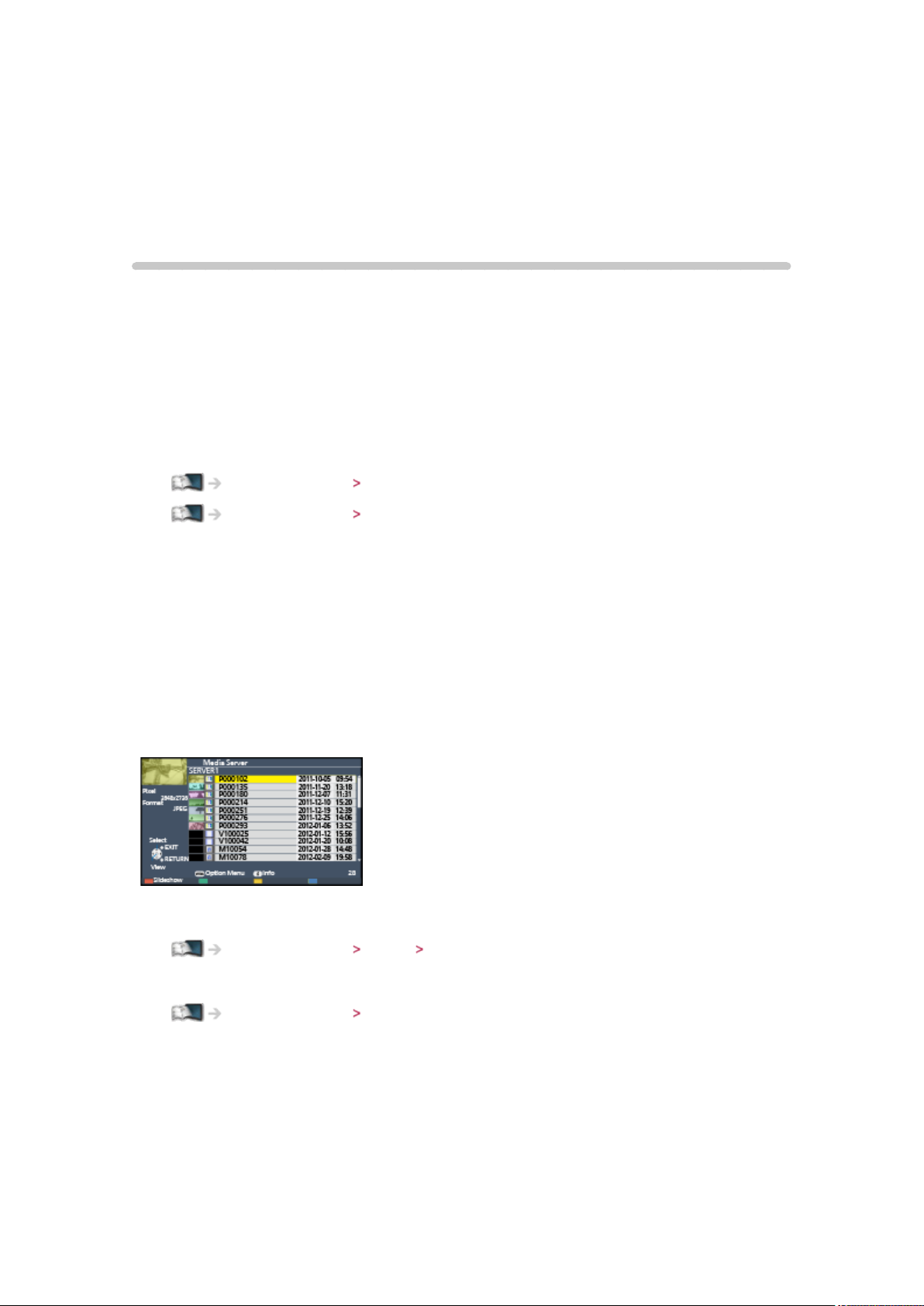
■ Predvajanje vsebin v skupni rabi, shranjenih v medijskem
strežniku
Fotografije, videoposnetke in glasbo lahko shranite v medijski strežnik, ki je
skladen s standardom DLNA Certified (npr. osebni računalnik s sistemom
Windows 7 / Windows 8, snemalnik DIGA ipd.) in povezan z domačim
omrežjem. Te vsebine lahko nato predvajate s televizorjem.
(Primer)
●
Ogled in upravljanje vsebin s tem televizorjem
Domače omrežje DLNA Uporaba funkcij DLNA
●
Podprte oblike datotek
Domače omrežje Tehnični podatki
- 70 -
Page 71

Uporaba osebnega računalnika kot medijskega strežnika
●
Pripravite osebni računalnik s sistemom Windows 7 / Windows 8 ali
poskrbite, da bo v računalnik nameščena strežniška programska oprema.
Za združljivost s tem televizorjem je bila preskušena strežniška programska
oprema “Windows 7 / Windows 8” in “Twonky 7” (nameščena v računalnik
s sistemom Windows XP ali Mac) (od novembra 2012). Druga strežniška
programska oprema ni bila preskušena, zato ni mogoče jamčiti za združljivost
in delovanje.
●
Windows 7 / Windows 8
Določiti morate nastavitve domače skupine v sistemu Windows 7 /
Windows 8. Podrobnosti najdete v pomoči sistema Windows 7 / Windows
8.
●
Twonky
“Twonky” je izdelek družbe PacketVideo Corporation.
Namestitveni priročnik in navodila za nastavitev programa “Twonky”
najdete na spletni strani družbe TwonkyMedia.
Strežniško programsko opremo boste morda morali plačati.
= Opombe =
●
Več informacij o strežniški programski opremi poiščite pri izdajatelju
programske opreme.
●
Če je v računalniku nameščena strežniška programska oprema za
medijski strežnik, obstaja nevarnost, da bodo do podatkov v računalniku
lahko dostopale druge osebe. Bodite previdni pri določanju omrežnih
nastavitev in povezav z omrežij v pisarnah, hotelih in doma, zlasti če ne
uporabljate usmerjevalnika.
Uporaba z DLNA združljivega snemalnika DIGA kot medijskega strežnika
●
Če v domače omrežje povežete z DLNA združljiv snemalnik DIGA, ga lahko
uporabljate kot medijski strežnik.
●
Preberite priročnik snemalnika DIGA in preverite, ali je združljiv s
standardom DLNA.
- 71 -
Page 72

■ Predvajanje vsebin v skupni rabi s tem televizorjem in
omrežnimi napravami, ki podpirajo krmilnik digitalnih medijev
(DMC)
Vsebine, shranjene v medijskem strežniku, lahko upravljate z napravami,
ki podpirajo standard DMC (pametni telefon, osebni računalnik s sistemom
Windows 7 / Windows 8, ipd.) in so povezane z omrežjem.
●
Če želite to funkcijo uporabljati s pametnim telefonom ali sistemom
Windows 7 / Windows 8, nastavite Nastavitve ap. TV Remote televizorja.
Domače omrežje Omrežne nastavitve Nastavitve ap. TV Remote
Poleg tega morate še v pametni telefon namestiti aplikacijo za upravljanje
naprave VIERA. Informacije o aplikaciji (Samo v angleščini):
http://panasonic.net/viera/support
Podrobnosti o upravljanju najdete v pomoči aplikacije.
●
Za združljivost s tem televizorjem je bil preskušen operacijski sistem
“Windows 7 / Windows 8” (od novembra 2012). Funkcije najdete v pomoči
sistema Windows 7 / Windows 8.
■ Skupna raba televizijskih oddaj in drugih vsebin televizorja z
napravami v omrežju
Trenutno predvajane vsebine v tem televizorju si lahko ogledate na drugi
napravi VIERA , ki podpira standard DLNA Certified, npr. pametnem
telefonu itd., ki je povezana z domačim omrežjem. Prav tako si lahko
trenutno digitalno televizisjko oddajo ogledate na drugi napravi, ki podpira
standard DLNA Certified VIERA .
Tako si lahko na primer oddajo do konca ogledate v drugem prostoru na drugi
napravi VIERA, ipd.
: Razpoložljive vsebine:
●
vsebine, ki jih je mogoče predvajati s predstavnostnim predvajalnikom
tega televizorja ali drugo omrežno napravo
: Združljivost naprave VIERA s standardom DLNA Certified morda pri
napravah, izdelanih pred letom 2009, ni na voljo. Za združljivost s
prihodnjimi izdelki ni mogoče jamčiti.
●
Če želite uporabljati to funkcijo na drugi napravi VIERA, ki podpira
standard DLNA Certified, morate nastaviti Nast. povezave omrežja na
televizorju.
Domače omrežje Omrežne nastavitve Nast. povezave omrežja
- 72 -
Page 73

: Če želite to funkcijo uporabljati s pametnim telefonom, morate vanj
namestiti aplikacijo za upravljanje naprave VIERA. Informacije o aplikaciji
(Samo v angleščini):
http://panasonic.net/viera/support
Podrobnosti o upravljanju najdete v pomoči aplikacije.
●
Trenutnega programa morda ne boste mogli deliti, če boste izbrali radijske
kanale, šifrirane programe (zaščitene pred kopiranjem) ali če predvajanje
ne dovoljuje oddajanje slike in zvoka.
= Opombe =
●
Če želite uporabljati to funkcijo, morate vklopiti televizor.
●
Funkcijo lahko uporabljate samo z 1 napravo naenkrat.
●
Ta funkcija morda ne bo na voljo v naslednjih stanjih televizorja:
– kadar dostopate do internetnih storitev
– kadar je vzpostavljena povezava z medijskim strežnikom
– kadar se izvajajo podatkovne storitve
- 73 -
Page 74
Uporaba funkcij DLNA
Če želite uporabljati funkcije DLNA®, morate najprej določiti vse potrebne
nastavitve medijskega strežnika, omrežnih povezav in omrežnih nastavitev.
Domače omrežje DLNA Informacije
Domače omrežje Omrežne povezave
Domače omrežje Omrežne nastavitve
1. Meni Seznam APLIKACIJ odprite z gumbom APPS
2. Izberite Strežnik za medije z gumbi
/ / / , nato pa pritisnite OK
za dostop
3. Z gumboma
●
Če želite s funkcijo dostopati do drugega televizorja, na seznamu
/ izberite medijski strežnik in pritisnite OK za dostop
medijskih strežnikov izberite ime drugega televizorja.
●
Prikaz in skrivanje informacij o izbranem medijskem strežniku
4. Z gumboma / izberite datoteko in pritisnite OK za dostop
(Primer)
●
Odvisno od nastavitev medijskega strežnika boste morda morali najprej
izbrati mapo in šele nato datoteko.
●
Prikaz in skrivanje informacij o izbrani datoteki
= Opombe =
●
Datoteke, ki jih ni mogoče predvajati, so prikazane, čeprav jih ni mogoče
izbrati.
●
Med predvajanjem lahko uporabljate spodnje gumbe. Preverite, ali je koda
daljinskega upravljalnika “73”.
Gledanje Zunanje naprave
Upravljanje z daljinskim upravljalnikom televizorja
- 74 -
Page 75
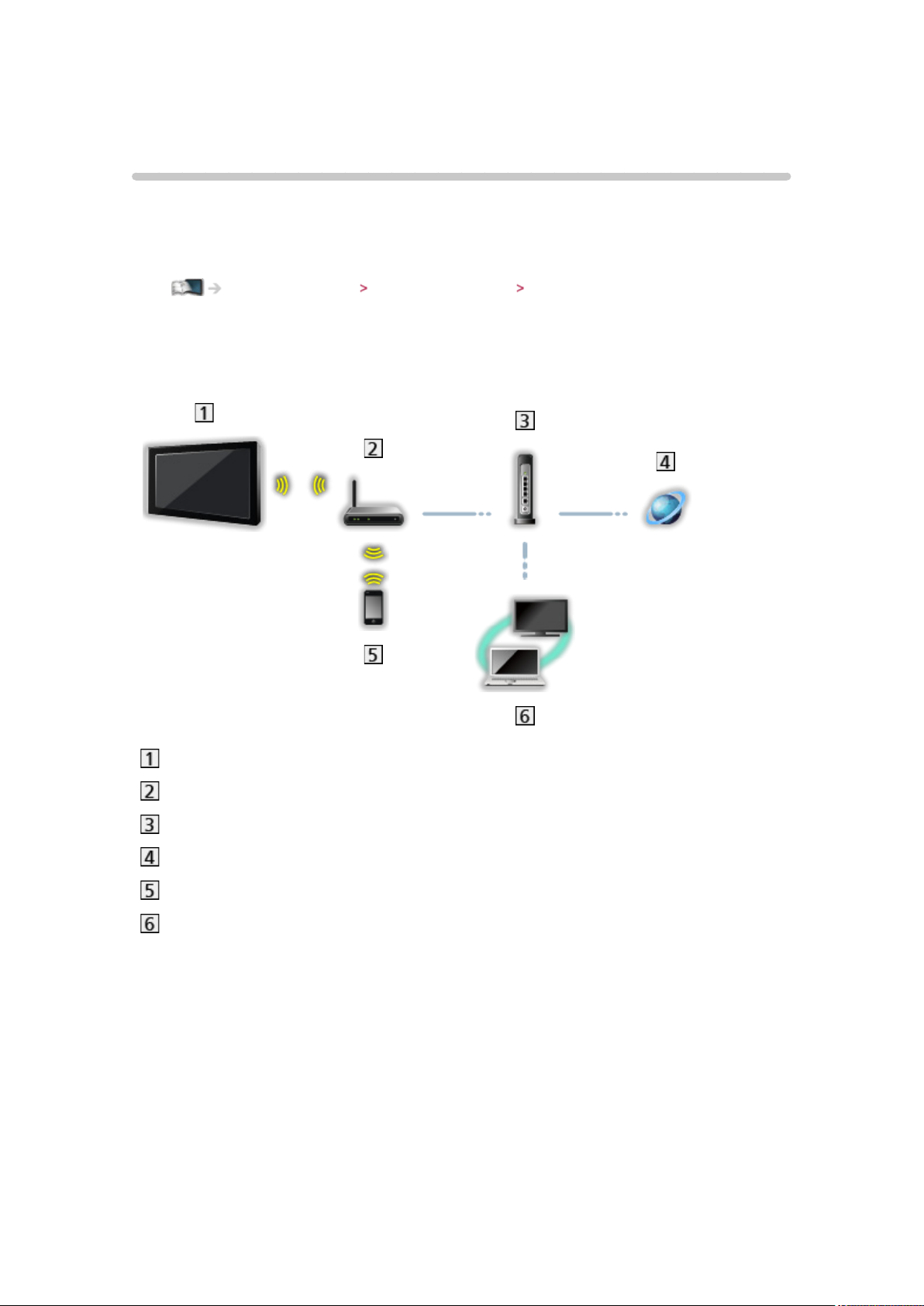
Omrežne povezave
Povezava DLNA
Če želite uporabljati funkcije DLNA, potrebujete domače omrežje, ki omogoča
upravljanje brez širokopasovnega interneta.
●
Če želite uporabljati internetne storitve, potrebujete širokopasovni internet.
Internetne storitve Omrežne povezave Internetna povezava
■ Brezžična povezava (za DLNA in internetne storitve)
Vgrajen brezžični LAN (na zadnji strani televizorja)
Dostopna točka
Zvezdišče ali usmerjevalnik
Internetno okolje
Pametni telefon
Medijski strežnik, ki ustreza standardu DLNA Certified
- 75 -
Page 76
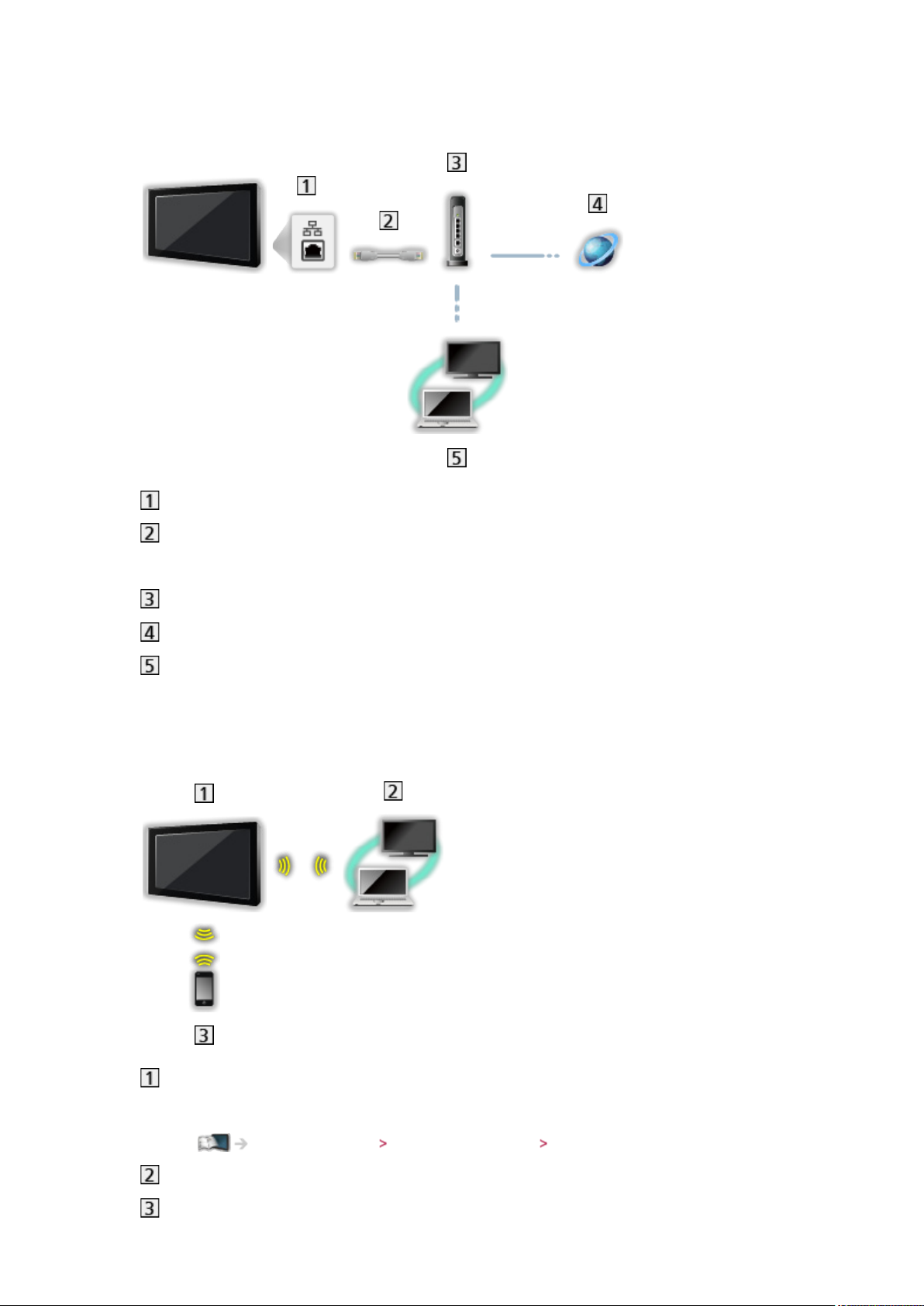
■ Žična povezava (za DLNA in internetne storitve)
Priključek ETHERNET
Omrežni kabel (oklopljen)
●
Uporabite oklopljen sukan parični omrežni kabel (STP).
Zvezdišče ali usmerjevalnik
Internetno okolje
Medijski strežnik, ki ustreza standardu DLNA Certified
■ Brezžična povezava (za DLNA)
TV
●
Če želite televizor uporabljati kot brezžično dostopno točko
Domače omrežje Omrežne nastavitve Ročno - Brezž. DT
Medijski strežnik, ki ustreza standardu DLNA Certified
Pametni telefon
- 76 -
Page 77

Opombe
●
Vselej uporabite raven omrežni kabel.
●
Povežite in nastavite opremo, ki jo potrebujete za omrežno povezavo.
S televizorjem ni mogoče določiti internetnih nastavitev. Preberite
uporabniški priročnik opreme.
●
Če uporabljate opremo, ki je združljiva samo s standardom 100BASE-TX,
potrebujete omrežni kabel 5. kategorije ali novejši.
●
Če spremenite ali ponovno vzpostavite internetno povezavo, izklopite
televizor in ga znova vklopite.
- 77 -
Page 78

Omrežne nastavitve
Omrežna povezava
Preden zaženete omrežne nastavitve, preverite, ali je vsa oprema pravilno
povezana.
Domače omrežje Omrežne povezave
■ Samodejno - Brezžično
1. Meni odprite z gumbom MENU
2. Izberite Omrežje
pritisnite OK za dostop
●
Preden zaženete nastavitve, potrdite šifrirni ključ, nastavitev in mesto
dostopne točke. Podrobnosti poiščite v uporabniškem priročniku
dostopne točke.
3. Izberite Samodejno z gumboma
●
Ko je kabel LAN povezan, se nastavitev žičnega omrežja izvede
samodejno.
4. Z gumboma
dostop
●
Razpoložljiva brezžična omrežja se samodejno prikažejo.
: šifrirana dostopna točka
●
Za WPS (pritisnite gumb)
1) Izberite Enostavna nastavitev z gumbom z gumboma
pa pritisnite OK za dostop.
2) Pritisnite gumb WPS na dostopni točki in ga držite, dokler lučka ne
začne utripati.
Omrežna povezava z gumboma / , nato pa
/ izberite želeno dostopno točko in pritisnite OK za
/ , nato pa pritisnite OK za dostop
/ , nato
3) Televizor povežite z dostopno točko z gumbom OK
– WPS: Wi-Fi Protected Setup™ (zaščiteno povezovanje v brezžično
omrežje)
– Če se povezava ni vzpostavila, preverite nastavitve in položaje vaše
dostopne točke. Nato sledite navodilom na zaslonu.
●
Priporočamo uporabo šifrirane dostopne točke.
5. Z gumbi
OK, da ga nastavite
●
Znake lahko izbirate s številskimi gumbi.
/ / / vnesite šifrirni ključ dostopne točke in pritisnite
- 78 -
Page 79

●
Pritisnite BACK/RETURN za shranjevanje.
6. Izvede se samodejna nastavitev in prikaže se zaslon Stanje omrežja
Domače omrežje Omrežne nastavitve Stanje omrežja
7. Izberite Izhod z gumboma / , nato pa pritisnite OK za nastavitev
●
Ročna nastavitev
Domače omrežje Omrežne nastavitve Ročno - Brezžično
■ Samodejno - Žično
1. Meni odprite z gumbom MENU
2. Izberite Omrežje
Omrežna povezava z gumboma / , nato pa
pritisnite OK za dostop
3. Izberite Samodejno z gumboma
/ , nato pa pritisnite OK za dostop
4. Izvede se samodejna nastavitev in prikaže se zaslon Stanje omrežja
Domače omrežje Omrežne nastavitve Stanje omrežja
5. Izberite Izhod z gumboma / , nato pa pritisnite OK za nastavitev
●
Ročna nastavitev
Domače omrežje Omrežne nastavitve Ročno - Žično
- 79 -
Page 80

Ročno - Brezžično
Preden zaženete omrežne nastavitve, preverite, ali je vsa oprema pravilno
povezana.
Domače omrežje Omrežne povezave
1. Meni odprite z gumbom MENU
2. Izberite Omrežje
Omrežna povezava Ročno Brezžično z gumboma
/ / / , nato pa pritisnite OK za dostop
●
Preden zaženete nastavitve, potrdite šifrirni ključ, nastavitev in mesto
dostopne točke. Podrobnosti poiščite v uporabniškem priročniku
dostopne točke.
3. Z gumboma
/ izberite želeno dostopno točko in pritisnite OK za
dostop
●
Razpoložljiva brezžična omrežja se samodejno prikažejo.
: šifrirana dostopna točka
●
Za WPS (pritisnite gumb)
1) Pritisnite
(Rdeča)
2) Pritisnite gumb WPS na dostopni točki in ga držite, dokler lučka ne
začne utripati.
3) Televizor povežite z dostopno točko z gumbom OK
– WPS: Wi-Fi Protected Setup™ (zaščiteno povezovanje v brezžično
omrežje)
– Če se povezava ni vzpostavila, preverite nastavitve in položaje vaše
dostopne točke. Nato sledite navodilom na zaslonu.
●
Za WPS (PIN)
1) Pritisnite
(Zelena)
2) Vnesite kodo PIN dostopne točke.
3) Televizor povežite z dostopno točko z gumbom OK
●
Za Ročno
1) Pritisnite
(Rumena)
2) Ročno lahko nastavite določevalni niz storitev (SSID), vrsto varnosti,
vrsto šifriranja in šifrirni ključ.
3) Sledite navodilom na zaslonu in ročno določite nastavitve.
– Če za brezžično povezavo med vgrajeno brezžično omrežno kartico
in dostopno točko uporabljate povezavo vrste 11n (5 GHz), kot vrsto
šifriranja izberite AES.
●
Ponovno iskanje dostopne točke
(Modra)
- 80 -
Page 81

●
Prikaz in skrivanje informacij o izbrani dostopni točki
●
Priporočamo uporabo šifrirane dostopne točke.
4. Z gumbi
/ / / vnesite šifrirni ključ dostopne točke in pritisnite
OK, da ga nastavite
●
Znake lahko izbirate s številskimi gumbi.
●
Pritisnite BACK/RETURN za shranjevanje.
5. Prikaže se zaslon Nast. imena VIERA/IP/DNS
VIERA ime
●
Določite lahko priljubljeno ime tega televizorja.
●
S tem imenom bo televizor prikazan na zaslonu druge naprave v omrežju.
Pridobi naslov IP / Pridobi naslov DNS
●
Samodejno je priporočena nastavitev.
●
Nastavitve, ki so na voljo, se samodejno prikažejo.
●
Če jih želite ročni nastaviti, izberite in nastavite Naslov IP / Podomrežna
maska / Privzet prehod / Naslov DNS.
Proxy nastavitve
●
Ta nastavitev za običajno domačo uporabo ni potrebna.
●
Odvisno od nastavitev posredniškega strežnika nekatere internetne
storitve morda ne bodo na voljo.
Namestniški strežnik:
To je naslov posredovalnega strežnika, ki je priključen med brskalnikom
in ciljnim strežnikom, da brskalniku posreduje podatke.
1) Izberite Namestniški strežnik z gumboma
/ , nato pa pritisnite
OK za dostop.
2) Z gumbi
/ / / ali s številskimi gumbi vnesite naslov in
pritisnite OK, da ga nastavite.
3) Pritisnite BACK/RETURN za shranjevanje.
- 81 -
Page 82
Vrata namest. strežnika:
Številko vrat prav tako določi ponudnik, ki uporablja namestniški
strežnik.
1) Izberite Vrata namest. strežnika z gumboma
/
2) S številskimi gumbi vnesite številko.
3) Pritisnite BACK/RETURN za shranjevanje.
6. Izberite Stanje omrežja z gumboma
Domače omrežje Omrežne nastavitve Stanje omrežja
/ , nato pa pritisnite OK za dostop
7. Izberite Izhod z gumboma / , nato pa pritisnite OK za nastavitev
Ročno - Žično
Preden zaženete omrežne nastavitve, preverite, ali je vsa oprema pravilno
povezana.
Domače omrežje Omrežne povezave
1. Meni odprite z gumbom MENU
2. Izberite Omrežje
Omrežna povezava Ročno Žično z gumboma /
/ / , nato pa pritisnite OK za dostop
3. Prikaže se zaslon Nast. imena VIERA/IP/DNS
VIERA ime
●
Določite lahko priljubljeno ime tega televizorja.
●
S tem imenom bo televizor prikazan na zaslonu druge naprave v omrežju.
Pridobi naslov IP / Pridobi naslov DNS
●
Samodejno je priporočena nastavitev.
●
Nastavitve, ki so na voljo, se samodejno prikažejo.
●
Če jih želite ročni nastaviti, izberite in nastavite Naslov IP / Podomrežna
maska / Privzet prehod / Naslov DNS.
- 82 -
Page 83
Proxy nastavitve
●
Ta nastavitev za običajno domačo uporabo ni potrebna.
●
Odvisno od nastavitev posredniškega strežnika nekatere internetne
storitve morda ne bodo na voljo.
Namestniški strežnik:
To je naslov posredovalnega strežnika, ki je priključen med brskalnikom
in ciljnim strežnikom, da brskalniku posreduje podatke.
1) Izberite Namestniški strežnik z gumboma
/ , nato pa pritisnite
OK za dostop.
2) Z gumbi
/ / / ali s številskimi gumbi vnesite naslov in
pritisnite OK, da ga nastavite.
3) Pritisnite BACK/RETURN za shranjevanje.
Vrata namest. strežnika:
Številko vrat prav tako določi ponudnik, ki uporablja namestniški
strežnik.
1) Izberite Vrata namest. strežnika z gumboma
/
2) S številskimi gumbi vnesite številko.
3) Pritisnite BACK/RETURN za shranjevanje.
4. Izberite Stanje omrežja z gumboma
Domače omrežje Omrežne nastavitve Stanje omrežja
/ , nato pa pritisnite OK za dostop
5. Izberite Izhod z gumboma / , nato pa pritisnite OK za nastavitev
- 83 -
Page 84

Ročno - Brezž. DT
Televizor lahko uporabljate tudi kot brezžično dostopno točko in omrežno
opremo povežete brez dostopne točke.
●
Pred določanjem nastavitev potrdite kodo PIN in omrežne nastavitve.
Podrobnosti poiščite v uporabniškem priročniku opreme.
1. Meni odprite z gumbom MENU
2. Izberite Omrežje
Omrežna povezava Ročno Brezž. DT z gumboma
/ / / , nato pa pritisnite OK za dostop
3. Izberite Poveži v WPS z gumboma
●
Za ročno nastavitev izberite Spre.nas.. (glejte spodaj)
/ , nato pa pritisnite OK za dostop
4. Izberite in nastavite WPS (pritisnite gumb) / WPS (PIN) z gumboma
, nato pa pritisnite OK za dostop
WPS (pritisnite gumb):
Izdelek nastavite na način WPS (pritisnite gumb). Podrobnosti poiščite
v uporabniškem priročniku opreme.
WPS (PIN):
Vnesite kodo PIN opreme.
●
Če se povezava ni vzpostavila, preverite nastavitve in položaj opreme.
Nato sledite navodilom na zaslonu.
■ Spre.nas.
/
Možnosti Ime omrežja (SSID), Šifrirni ključ, Brezžični način in Nast. kanala
lahko ročno nastavite.
Sledite navodilom na zaslonu in ročno določite nastavitve.
●
Izberite Ponas.nast., če želite ponastaviti elemente v možnosti Spre.nas..
= Opombe =
●
Povezave z internetnimi storitvami ni mogoče vzpostaviti, kadar je
televizor nastavljen na Brezž. DT.
●
Priklopite lahko do 7 naprav. Hitrost prenosa se bo spreminjala glede na
komunikacijsko okolje in števila priključenih naprav.
●
Potrditev trenutnih omrežnih nastavitev
Domače omrežje Omrežne nastavitve Stanje omrežja
●
Preverite, ali izdelek, ki ga želite povezati, podpira funkcijo WPS.
●
WPS: Wi-Fi Protected Setup™ (zaščiteno povezovanje v brezžično
omrežje)
- 84 -
Page 85

Stanje omrežja
Prikaz in preverjanje stanja omrežja (naslov MAC, trenutne omrežne
nastavitve itd.).
1. Meni odprite z gumbom MENU
2. Izberite Omrežje
OK za dostop
3. Izvede se samodejno preverjanje in prikaže se zaslon Stanje omrežja
Poskusi znova:
Naprava izvede samodejno preverjanje omrežne povezave televizorja
in ponovno prikaže trenutno stanje.
Podrobnosti o stanju:
Prikaže podrobno stanje omrežja (SSID, vrsto varnosti, vrsto šifriranja,
ipd.).
●
Če želite podrobnejše informacije o omrežni povezavi, izberite Pomoč.
Stanje omrežja z gumboma / , nato pa pritisnite
- 85 -
Page 86

Nastavitve ap. TV Remote
Nastavitve upravljanja televizorja z opremo (pametni telefon ipd.), povezano z
vašim omrežjem.
1. Meni odprite z gumbom MENU
2. Izberite Omrežje
Nastavitve ap. TV Remote z gumboma / , nato pa
pritisnite OK za dostop
3. Z gumboma
/ izberite eno od spodnjih možnosti in pritisnite OK, da jo
odprete
TV Remote
(Vklop / Izklop)
Omogoča upravljanje televizorja prek druge naprave v omrežju (pametnega
telefona ipd.).
●
Poleg tega morate še v pametni telefon namestiti aplikacijo za upravljanje
naprave VIERA. Informacije o aplikaciji (Samo v angleščini):
http://panasonic.net/viera/support
Podrobnosti o upravljanju najdete v pomoči aplikacije.
Naprava za prenos vsebine
Izbiranje naprave za prenos vsebine z opreme, priključene v omrežje
(pametni telefon itd.).
= Opombe =
●
Na nekaterih področjih ta možnost ni na voljo. Glede podrobnosti se
obrnite na prodajalca izdelkov Panasonic.
- 86 -
Page 87

Nast. povezave omrežja
Nastavitve upravljanja televizorja prek naprav, povezanih v omrežje.
1. Meni odprite z gumbom MENU
2. Izberite Omrežje
Nast. povezave omrežja z gumboma / , nato pa
pritisnite OK za dostop
3. Z gumboma
/ izberite eno od spodnjih možnosti in pritisnite OK, da jo
odprete
DLNA Server / Vrsta registracije / Seznam oddaljenih naprav
4. Nastavite z gumbi
/ / / , nato pa pritisnite OK, da shranite
DLNA Server
(Vklop / Izklop)
Omogoča skupno rabo televizijskih oddaj in drugih vsebin televizorja z
napravami v omrežju (napravo VIERA, združljivo z DLNA Certified ipd.).
●
Če želite to funkcijo uporabljati z drugo napravo VIERA, na seznamu
strežnika DLNA druge naprave VIERA izberite ime televizorja in izberite
vsebino, ki jo želite dati v skupno rabo. Preberite tudi uporabniški priročnik
druge naprave VIERA.
Vrsta registracije
(Samodejno / Ročno)
Določa vrsto omejitve dostopa do televizorja za vsako posamezno napravo v
omrežju.
Samodejno:
Dostop je mogoč do vse razpoložljive opreme na domačem omrežju.
(največ 16 kosov opreme)
Ročno:
Določitev omejitev za vsako posamezno napravo, ki jo določa Seznam
oddaljenih naprav.
Seznam oddaljenih naprav
Seznam naprav z dostop do televizorja v domačem omrežju.
= Opombe =
●
Na nekaterih področjih ta možnost ni na voljo. Glede podrobnosti se
obrnite na prodajalca izdelkov Panasonic.
- 87 -
Page 88

Posodobitev prog. opreme
Dostop do spletnega mesta za posodabljanje programske opreme televizorja,
kadar so na voljo posodobitve.
1. Meni odprite z gumbom MENU
2. Izberite Omrežje
pritisnite OK za dostop
3. Sledite navodilom na zaslonu
Posodobitev prog. opreme z gumboma / , nato pa
Novo programsko sporočilo
Nastavite, ali naj vas televizor obvesti, če prek omrežja najde posodobitev
programske opreme.
1. Meni odprite z gumbom MENU
2. Izberite Omrežje
pa pritisnite OK za dostop
3. Izberite Vklop / Izklop z gumboma
nastavitev
Novo programsko sporočilo z gumboma / , nato
/ , nato pa pritisnite OK za
- 88 -
Page 89
Fotografije
Izbiranje datoteke
Najprej določite vse potrebne nastavitve medijskega strežnika, omrežnih
povezav in omrežnih nastavitev.
Domače omrežje DLNA Informacije
Domače omrežje Omrežne povezave
Domače omrežje Omrežne nastavitve
1. Meni Seznam APLIKACIJ odprite z gumbom APPS
2. Izberite Strežnik za medije z gumbi
/ / / , nato pa pritisnite OK
za dostop
3. Z gumboma
●
Če želite s funkcijo dostopati do drugega televizorja, na seznamu
/ izberite medijski strežnik in pritisnite OK za dostop
medijskih strežnikov izberite ime drugega televizorja.
●
Prikaz in skrivanje informacij o izbranem medijskem strežniku
4. Z gumboma / izberite datoteko in pritisnite OK za dostop
●
Odvisno od nastavitev medijskega strežnika boste morda morali najprej
izbrati mapo in šele nato datoteko.
●
Prikaz in skrivanje informacij o izbrani datoteki
= Opombe =
●
Datoteke, ki jih ni mogoče predvajati, so prikazane, čeprav jih ni mogoče
izbrati.
●
Med predvajanjem lahko uporabljate spodnje gumbe. Preverite, ali je koda
daljinskega upravljalnika “73”.
Gledanje Zunanje naprave
Upravljanje z daljinskim upravljalnikom televizorja
- 89 -
Page 90
Ogled fotografij
■ Predvajanje
Fotografije se prikazujejo posamično.
●
Upravljanje v enojnem pogledu
: nazaj na prejšnjo fotografijo
: naprej na naslednjo fotografijo
: zaustavitev (vrnitev na seznam)
OK : predstavitev
●
Prikaz in skrivanje navodil za uporabo
●
Zasuk za 90°
(Modra)
●
Vrnitev na seznam
BACK/RETURN
Uporaba predstavitve
Predstavitev se konča, ko so bile prikazane vse fotografije na seznamu.
1. Z gumbi
2. Za začetek predstavitve pritisnite
●
Prikaz in skrivanje navodil za uporabo
●
Premor (vrnitev v enojni pogled)
OK
●
Vrnitev na seznam
BACK/RETURN
/ / / lahko izberete datoteko med sličicami fotografij
(Rdeča) in OK
- 90 -
Page 91

■ Nastavitve predstavitve
Določite nastavitve upravljanja fotografij s televizorjem.
1. Meni z možnostmi odprite z gumbom OPTION
2. Izberite Nastavitve predstavitve z gumboma
za dostop
3. Z gumboma
odprete
Auto Makeup / Interval / Ponavljaj / Glasba za ozadje
4. Nastavite z gumbi
Auto Makeup
(Vklop / Izklop)
Samodejno zaznavanje obraza na fotografiji in izboljšanje osvetlitve in
kontrasta.
Interval
(Dolgo / Normalno / Kratko)
Določa interval zamenjave fotografij.
/ izberite eno od spodnjih možnosti in pritisnite OK, da jo
/ / / , nato pa pritisnite OK, da shranite
/ , nato pa pritisnite OK
Ponavljaj
(Vklop / Izklop)
Ponavljanje predstavitve
Glasba za ozadje
(Izklop / Vrsta1 / Vrsta2 / Vrsta3 / Vrsta4 / Vrsta5)
Izbiranje glasbe ozadja v načinu za fotografije.
- 91 -
Page 92
Videoposnetki
Izbiranje datoteke
Najprej določite vse potrebne nastavitve medijskega strežnika, omrežnih
povezav in omrežnih nastavitev.
Domače omrežje DLNA Informacije
Domače omrežje Omrežne povezave
Domače omrežje Omrežne nastavitve
1. Meni Seznam APLIKACIJ odprite z gumbom APPS
2. Izberite Strežnik za medije z gumbi
/ / / , nato pa pritisnite OK
za dostop
3. Z gumboma
●
Če želite s funkcijo dostopati do drugega televizorja, na seznamu
/ izberite medijski strežnik in pritisnite OK za dostop
medijskih strežnikov izberite ime drugega televizorja.
●
Prikaz in skrivanje informacij o izbranem medijskem strežniku
4. Z gumboma / izberite datoteko in pritisnite OK za dostop
●
Odvisno od nastavitev medijskega strežnika boste morda morali najprej
izbrati mapo in šele nato datoteko.
●
Prikaz in skrivanje informacij o izbrani datoteki
= Opombe =
●
Datoteke, ki jih ni mogoče predvajati, so prikazane, čeprav jih ni mogoče
izbrati.
●
Med predvajanjem lahko uporabljate spodnje gumbe. Preverite, ali je koda
daljinskega upravljalnika “73”.
Gledanje Zunanje naprave
Upravljanje z daljinskim upravljalnikom televizorja
- 92 -
Page 93
Ogled videoposnetka
■ Predvajanje
Če zadnjega videoposnetka niste predvajali do konca, se prikaže potrditveno
okno, v katerem izberete, ali želite predvajanje nadaljevati ali začeti od
začetka.
●
Upravljanje predvajanja
: Ročno preskoči
– S tem gumbom preskočite približno za 30 sekund naprej.
: previjanje nazaj
: previjanje naprej
: zaustavitev
OK : premor (prikaže se časovni trak)/predvajanje
●
Prikaz in skrivanje navodil za uporabo in informacijskega traku
●
Premik na prejšnjo vsebino
(Rdeča)
●
Premik na naslednjo vsebino
(Zelena)
●
Spreminjanje razmerja širina/višina
1) Seznam Izbira pogleda prikažete z gumbom ASPECT.
2) Z gumboma
/ izberite način in pritisnite OK, da ga nastavite.
Format 1:
Poveča prikaz vsebine brez motenj.
Format 2:
Celozaslonski prikaz vsebine.
Original:
Prikaz vsebine v izvirni velikosti.
– Način lahko spremenite tudi z gumbom ASPECT. (Pritiskajte ga, dokler
se ne prikaže želeni način.)
– Razmerja višine/širine ni mogoče spremeniti odvisno od vsebine.
●
Vrnitev na seznam
BACK/RETURN
- 93 -
Page 94
Video nastavitev
Določite nastavitve upravljanja videoposnetkov s televizorjem.
1. Meni z možnostmi odprite z gumbom OPTION
2. Izberite Video nastavitev z gumboma
/ , nato pa pritisnite OK za
dostop
3. Z gumboma
/ izberite eno od spodnjih možnosti in pritisnite OK, da jo
odprete
Predogled video posnetkov / Izberi zvok / Dvojni zapis zvoka / Zvok Dual
Mono / Podnapisi / Besedilo podnapisov / Jezik podnapisov / Ponavljaj
●
Elementi in možnosti menija so odvisni od vsebine.
4. Nastavite z gumbi
/ / / , nato pa pritisnite OK, da shranite
Predogled video posnetkov
(Vklop / Izklop)
Nastavitev predogleda naslova ali prizora v pogledu sličic.
●
Slike morda za kratek čas ne bodo prikazane v pogledu sličic. To rešite
tako, da izberete Izklop.
Izberi zvok, Dvojni zapis zvoka, Zvok Dual Mono
Izbiranje med različnimi zvočnimi posnetki (če so na voljo).
●
Sprememba zvočnega posnetka lahko traja nekaj sekund.
●
Ta funkcija je na voljo med predvajanjem.
Podnapisi
Vklop/izklop podnapisov (če so na voljo).
●
Ta funkcija je na voljo med predvajanjem.
Besedilo podnapisov
Izbira pisave za pravilen prikaz podnapisov (če so na voljo).
●
Ta funkcija je na voljo med predvajanjem.
Jezik podnapisov
Izbiranje jezika podnapisov (če je na voljo).
●
Ta funkcija je na voljo med predvajanjem.
- 94 -
Page 95
Ponavljaj
(Vklop / Izklop)
Ponavljanje predvajanja izbrane datoteke
Nastavitve predvajanja zvoka
Če v priključek DIGITAL AUDIO ali HDMI2 (s funkcijo ARC) priklopite
ojačevalnik, lahko predvajate večkanalni zvok.
●
Potrditev ali spreminjanje trenutne nastavitve zvoka
Domače omrežje Videoposnetki Video nastavitev
1. Meni odprite z gumbom MENU
2. Izberite Zvok
Izbira SPDIF z gumboma / , nato pa pritisnite OK za
dostop
3. Izberite Samodejno / PCM z gumboma
/ , nato pa pritisnite OK za
nastavitev
Izbira SPDIF
(Samodejno / PCM)
Izbiranje izhodnega priključka za predvajanje zvoka med DIGITAL AUDIO in
HDMI2 (funkcija ARC).
●
SPDIF je standardna oblika datoteke za prenos zvoka.
Samodejno:
Večkanalni zvok v obliki Dolby Digital Plus, Dolby Digital in HE-AAC bo
predvajan kot bitni tok Dolby Digital Bitstream. MPEG bo predvajan kot
PCM. DTS bo predvajan kot DTS.
PCM:
Nastavitev digitalnega izhodnega signala na PCM.
●
ARC (povratni zvočni kanal) je funkcija predvajanja digitalnega zvoka prek
priključka HDMI.
- 95 -
Page 96
Glasba
Izbiranje datoteke
Najprej določite vse potrebne nastavitve medijskega strežnika, omrežnih
povezav in omrežnih nastavitev.
Domače omrežje DLNA Informacije
Domače omrežje Omrežne povezave
Domače omrežje Omrežne nastavitve
1. Meni Seznam APLIKACIJ odprite z gumbom APPS
2. Izberite Strežnik za medije z gumbi
/ / / , nato pa pritisnite OK
za dostop
3. Z gumboma
●
Če želite s funkcijo dostopati do drugega televizorja, na seznamu
/ izberite medijski strežnik in pritisnite OK za dostop
medijskih strežnikov izberite ime drugega televizorja.
●
Prikaz in skrivanje informacij o izbranem medijskem strežniku
4. Z gumboma / izberite datoteko in pritisnite OK za dostop
●
Odvisno od nastavitev medijskega strežnika boste morda morali najprej
izbrati mapo in šele nato datoteko.
●
Prikaz in skrivanje informacij o izbrani datoteki
= Opombe =
●
Datoteke, ki jih ni mogoče predvajati, so prikazane, čeprav jih ni mogoče
izbrati.
●
Med predvajanjem lahko uporabljate spodnje gumbe. Preverite, ali je koda
daljinskega upravljalnika “73”.
Gledanje Zunanje naprave
Upravljanje z daljinskim upravljalnikom televizorja
- 96 -
Page 97
Predvajanje glasbe
■ Predvajanje
●
Upravljanje predvajanja
: previjanje nazaj
: previjanje naprej
: zaustavitev
OK : predvajanje / premor
●
Prikaz in skrivanje navodil za uporabo
●
Nazaj na prejšnji posnetek
(Rdeča)
●
Naprej na naslednji posnetek
(Zelena)
●
Vrnitev na seznam
BACK/RETURN
Glasbena nastavitev
Določite nastavitve upravljanja glasbe s televizorjem.
1. Meni z možnostmi odprite z gumbom OPTION
2. Izberite Glasbena nastavitev
3. Izberite Mapa / Ena / Izklop z gumboma
nastavitev
Mapa:
Ponavljanje predvajanja izbrane mape
Ena:
Ponavljanje predvajanja izbrane datoteke
Ponavljaj z gumbom OK
/ , nato pa pritisnite OK za
- 97 -
Page 98
Snemalnik DIGA
Upravljanje snemalnika DIGA
Najprej določite vse potrebne nastavitve medijskega strežnika, omrežnih
povezav in omrežnih nastavitev.
Domače omrežje DLNA Informacije
Domače omrežje Omrežne povezave
Domače omrežje Omrežne nastavitve
1. Meni Seznam APLIKACIJ odprite z gumbom APPS
2. Izberite Strežnik za medije z gumbi
za dostop
3. Izberite DIGA z gumboma
4. Prikaže se zaslon snemalnika DIGA. Funkcije snemalnika DIGA
lahko upravljate z daljinskim upravljalnikom televizorja. Navodila so v
uporabniškem priročniku
(Primer)
●
Pred uporabo morate televizor registrirati v snemalniku DIGA.
●
Podrobnosti poiščite v uporabniškem priročniku snemalnika DIGA.
/ , nato pa pritisnite OK za dostop
/ / / , nato pa pritisnite OK
- 98 -
Page 99

Tehnični podatki
Oblika fotografije
■ Podprte oblike fotografij
JPEG (.jpg, .jpeg)
●
Ločljivost slike (slikovnih pik):
8 × 8 do 30.719 × 17.279
Podvzorčenje:
4:4:4, 4:2:2, 4:2:0
●
Standarda DCF in EXIF
●
Datoteke JPEG z zaporednim vzorčenjem niso podprte.
= Opombe =
●
Nekaterih datotek ne bo mogoče predvajati, čeprav izpolnjujejo vse
pogoje.
●
Za imena datotek ne uporabljajte dvobitnih in drugih posebnih znakov.
●
Če spremenite ime datoteke ali mape v napravi, vsebine morda ne bo
mogoče predvajati.
- 99 -
Page 100

Oblika videoposnetka
■ Podprte oblike video posnetkov
AVI (.avi)
●
Video kodek:
H.264 BP/MP/HP, MPEG1, MPEG2, MPEG4 SP/ASP, VC-1, Windows
Media Video razl. 9
Avdio kodek:
AAC, ADPCM, Dolby Digital, Dolby Digital Plus, DTS core, HE-AAC,
LPCM, MPEG Audio, MP3, WMA, WMA Pro
●
Nekateri podnapisi in funkcije poglavij morda ne bodo na voljo.
MKV (.mkv)
●
Video kodek:
H.264 BP/MP/HP, MPEG1, MPEG2, MPEG4 SP/ASP
Avdio kodek:
AAC, Dolby Digital, Dolby Digital Plus, DTS core, HE-AAC, MPEG
Audio, MP3
●
Nekateri podnapisi in funkcije poglavij morda ne bodo na voljo.
ASF (.asf, .wmv)
●
Video kodek:
MPEG4 SP/ASP, VC-1, Windows Media Video razl. 9
Avdio kodek:
AAC, Dolby Digital, Dolby Digital Plus, HE-AAC, LPCM, MP3, WMA,
WMA Pro
●
Datotek z zaščito pred kopiranjem ni mogoče predvajati.
MP4 (.f4v, .m4v, .mp4)
●
Video kodek:
H.264 BP/MP/HP, MPEG1, MPEG2, MPEG4 SP/ASP
Avdio kodek:
AAC, Dolby Digital, Dolby Digital Plus, HE-AAC, MPEG Audio, MP3
●
Televizor podpira ta vsebnik, če je datoteka posneta s Panasonicovim
izdelkom. Podrobnosti poiščite v uporabniškem priročniku izdelka.
- 100 -
 Loading...