

Page 1
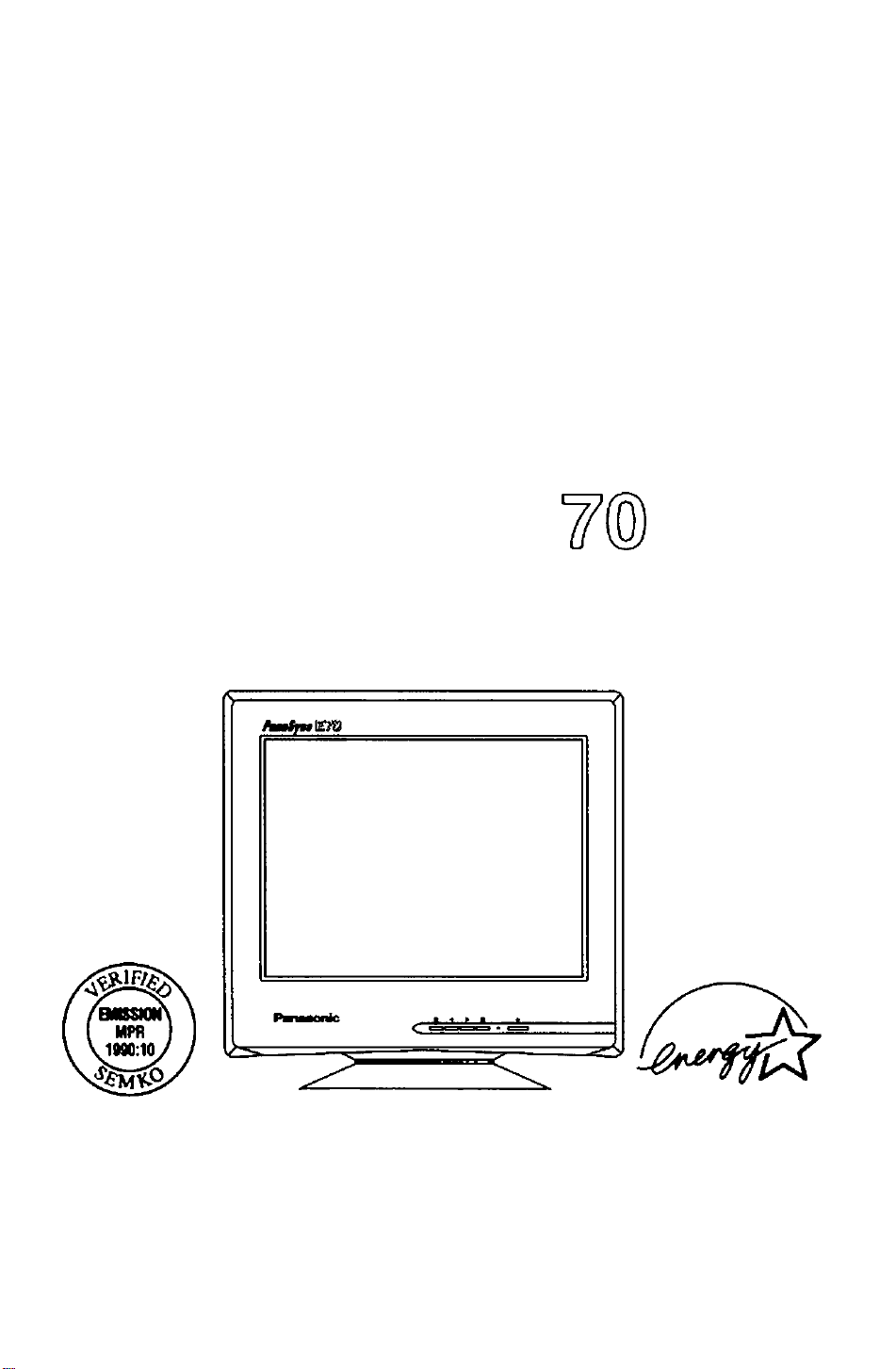
Operating instructions
Mode d’empioi
Manuai de Instrucciones
Multi-Scan Color Monitor
TM
MODEL TX-D7F21
Panasonic
These Operating Instructions are for units for sale and use in
the United States of America and Canada only.
Read these instructions completely before operating this display monitor.
Page 2

Page 3
IMPORTANT NOTICE CONCERNING POWER CORD SELECTION
The power cord for this unit has been packed separately and has been selected according to the
country of destination and must be used to prevent electric shock. Use the following guidelines if it is
necessary to replace the original cord set.
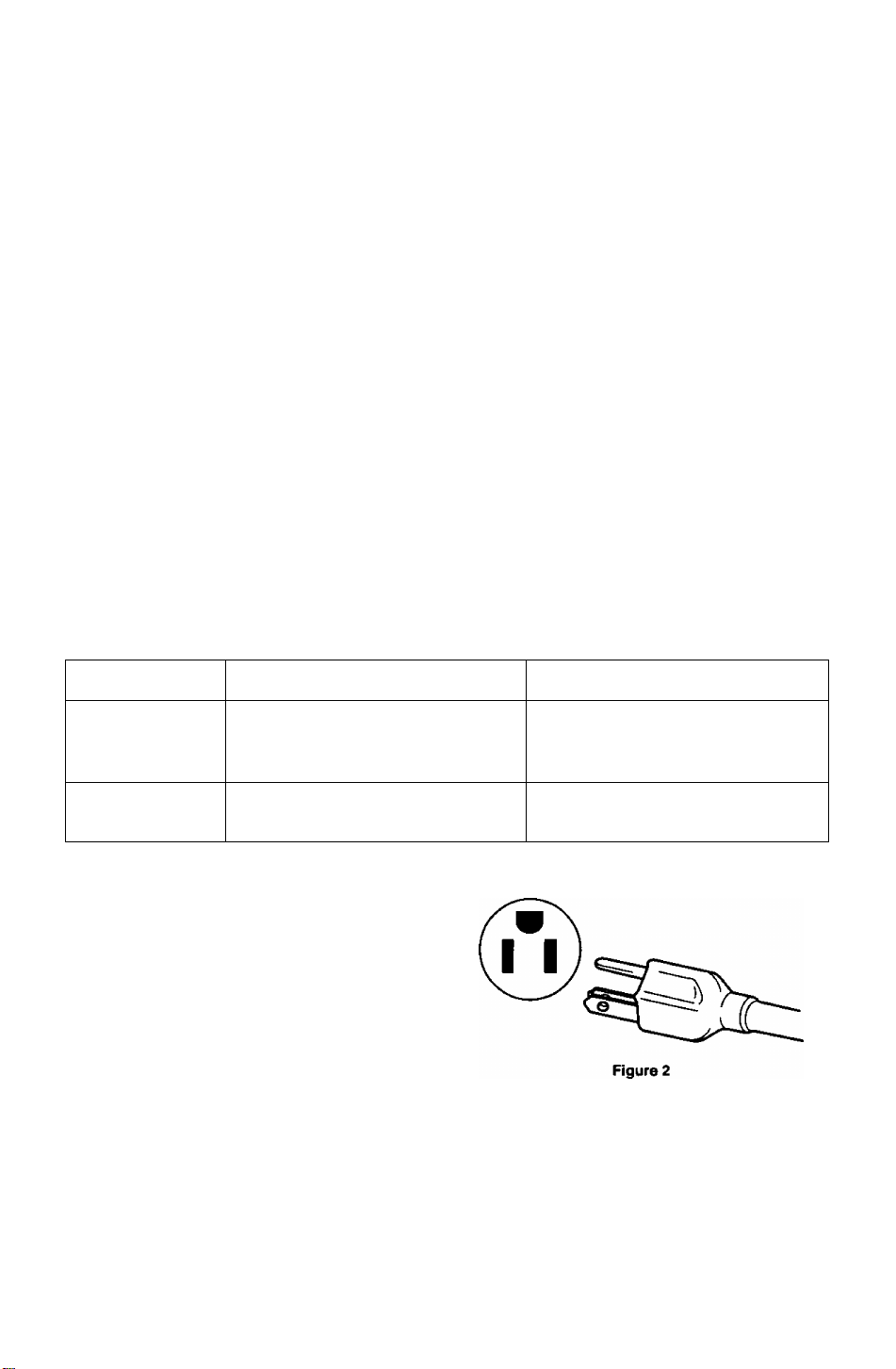
The female receptacle of the cord set must meet CEE-22 requirements and will look like Figure 1:
For the United States and Canada
In the United States and Canada the male plug is a NEMA 5-15 style {Figure 2) and is UL listed and
CSA labelled. For units which are mounted on a desk or table, type SVT or SJT cord sets may be
used. For units which sit on the floor, only SJT type cord sets may be used. The cord set must be
selected according to the current rating for your unit. Please consult Table A for the selection criteria
for power cords used in the United States and Canada. (The cord set is marked with its Cord Type.)
For European Countries:
In Europe you must use a cord set which is appropriate for the receptacles in your country.
The cord set is HAR-Certifled, and the mark 4 HAR ^ will appear on the outer sheath, or on
the insulation of one of the inner conductors.
If you have any questions concerning the proper power cord to use, please consult with the dealer
from whom you purchased your unit.
Table A
Cord Type Size of Conductors In Cord
SJT
SVT
18AWG
16AWG 12Amps
14AWG 12Amps
18AWG 10Amps
17AWG 12Amps
Figure 1
Maximum Current Rating of Unit
10Amps
Page 4

Federal Communications Commission Requirements
This equipment has been tested and found to comply with the limits for Class B digital devices, pursuant
to Part 15 of the FCC Rules. These limits are designed to provide reasonable protection against harmful
interference in a residential installation. This equipment generates, uses, and can radiate radio frequency
energy and, if not installed and used in accordance with the instructions, may cause harmful interference
to radio communications. However, there is no guarantee that interference will not occur in a particular
installation. If this equipment does cause harmful interference to radio or television reception, which can
be determined by turning the equipment off and on, the user is encouraged to try to correct the
interference by one or more of the following measures:
- Reorient or relocate the receiving antenna.
- Increase the separation between the equipment and receiver.
- Connect the equipment into an outlet on a circuit different from that to which the receiver is
connected.
- Consult the dealer or an experienced radio/TV technician for help.
FCC Warning:
To assure continued FCC compliance, the user must use the provided grounded power supply
cord and shielded interface cable with bonded ferrite cores. Also, any unauthorized changes or
modifications to this monitor would void the user’s authority to operate this device.
As an Energy Star* partner, Panasonic Computer Peripheral Company has determined that
this product meets the Energy Star* guidelines for energy efficiency.
Page 5

A A
To avoid the risk of severe eiectricai shock inciuding death, do not remove
covers (or back) of monitor. No user serviceabie parts are inside.
Refer servicing to quaiified service personnel.
Danger
AA
To prevent ris
Never place any object on the monitor, AC line cord, or cause the cords to make
sharp bends, or otherwise do anything that can affect the integrity of the cords.
Always remove the line cord from the socket by holding the plug, not the cord.
Do not place anything containing any liquid (even a wet or damp cloth) on the
monitor as the introduction of fluids can create an electrical hazard. Do not
expose the monitor to rain or moisture.
Do not place the monitor with less than the recommended clearance (see
Precautions, 1 Installation Page 2). Do not block the ventilation openings with
anything. Do not insert any objects into the ventilation openings.
Warnings
k of eiectric shock and possibie fire:
Customer’s Record
The serial number of this product is printed on its back cover label.
Note this serial number in the space provided and retain this booklet as a permanent record of
your purchase to aid in identification of the unit in the event of theft or loss.
Model number : TX-D7F21
Serial number :
Table of Contents
IMPOFfTANT NOTICE CONCERNING POWER CORD SELECTION
Federal Communications Commission Requirements.......................................ii
Danger...............................................................................................................1
Warnings............................................................................................................1
Customer’s Record............................................................................................1
Table of Contents...............................................................................................1
Precautions 1)lnstallation...................................................................................2
Precautions 2)Usage..........................................................................................2
Precautions 3)Product Care...............................................................................2
Features..............................................................................................................3
Specifications......................................................................................................4
Installation...........................................................................................................5
Pin Assignment...................................................................................................6
External View......................................................................................................7
On-Screen Adjustment.......................................................................................8
Operation ...........................................................................................................9
Power Management System ...........................................................................13
Memories..........................................................................................................13
Timing Specifications........................................................................................14
Trouble Shooting ..............................................................................................17
Technical Support ............................................................................................18
Index ................................................................................................................18
..............
i
ALL PRODUCT/BRAND NAMES ARE TRADEMARKS OR REGISTERED TRADEMARKS OF THE RESPECTIVE HOLDERS.
© 1998 MATSUSHITA ELECTRIC INDUSTRIAL Co., Ltd.
-1 -
Page 6

Precautions
1) Installation
• Install the monitor in a well ventilated place. Avoid exposing to direct sunlight, a heater,
or any other heat source. Heat will adversely affect the cabinets and the parts inside.
• Position the display unit so that the holes in the cabinet will not be blocked during use.
• Keep the display unit away from the kitchen, bathroom, washing machine, or other
sources of exposure to water, steam or moisture.
• In order to use the display unit safely, use only the supplied AC Power cord. The AC
Power cord must be used with a properly grounded and polarized power supply
socket. The AC Power cord supplied is for the USA (UL) and Canada (CSA) for use
with the display unit. For use in other countries, make sure the AC Power cord meets
the safety standards of the country.
• Place the AC Power cord where it will not be subject to stress.
• Use only Panasonic provided accessories or the exact equivalent.
2) Usage
• The monitor power switch does not completely turn off the AC Power to the monitor’s
circuits and places the monitor into a stand-by mode, which consumes about 0.1 W.
This stand-by mode gives no operation until the power switch is turned ON.
To totally remove power, the AC Power cord must be disconnected completely.
• Pulling on the AC Power cord or VGA Signal Cable can damage the display unit
(monitor) and can cause the unit to fall and possibly cause personal injury.
• Receiving trouble.
If there is a television set or other display unit nearby, keep your display unit as far
away from it as possible. Mutual interference can cause image distortion or noise.
• Long exposure to rubber or vinyl products can stains the cabinet.
• Keep the monitor from physical shock when moving. Be careful of the Cathode Ray
Tube (CRT).
• Do not place anything on the monitor.
• Also take good care of the AC Power cord:
Do not place any objects on the AC Power cord. Do not attempt to extend, shorten or
tie it into a knot.
3) Product Care
• Prior to cleaning your display unit, disconnect the AC Power cord and the VGA Signal
Cable from the display unit.
• Use a clean, soft, dry cloth to clean the outside of the monitor or the CRT surface.
If the monitor or CRT surface is very dirty, wet a clean, soft cloth with neutral detergent
(such as dishwashing detergent) and water, squeeze it tight until almost dry, wipe the
monitor or CRT surface with it, and finish by wiping with a clean dry cloth. Do not use
any solvents.
• Do not rub or strike the monitor with anything hard or harsh as this may scratch, mar or
damage the monitor permanently.
• Do not use a chemical duster or polish-cleaner because it can adversely affect the unit
and peel the paint coat.
-2-
Page 7

Digital adjustment using the On-Screen Display
1)
• The on-screen menu is available in 3 languages. French, English, or Spanish can be selected.
• Custom adjustments can be made quickly and easily through the on-screen menu utilizing four buttons on
the front panel.
• The on-screen main menu ailovirs these adjustments to be made easily by scrolling through the Icons to
select an adjustment menu. The choice bar is located at the bottom of the main menu and it shows the
currently selected adjustment menu's name.
• Set the on-screen menus at any one of six location on the display screen.
The Plug & Play E70 is a DDC 1/2B* compatible monitor that uses VESA* (Video Electronics Standards
2)
Association) DDC ^{Display Data Channel) standard. This allows the E70 to Inform a compatible host of
its capabilities which meet the Microsoft* / Intel* Plug & Play Definition used by vyindows*95.
Power Management
3)
• A power management circuit conforming to the VESA DPMS standard is incorporated into the monitor.
Power consumption of the monitor can be lowered when using it in combination with a video board that
meets the DPMS standard.
• This product conforms to the Energy Star* program.
As an Energy Star? partner, Panasonic Computer Peripheral Company has determined that this product
meets the Energy Star* guidelines for energy efficiency.
4)
Environmentally Friendly
• Alt the plastic parts are recyclable.
Low emissions and static prevention
5)
• The display unit meets the strict Swedish (SWEDAC) MPR II guidelines for lower ELF and VLF magnetic
fields and alternating electric fields.
• Anti-static coating of the cathode ray tube (CRT) reduces electrostatic charge buildup. This prevents
electrostatic shocks when touching the CRT screen and reduces dust buildup.
Color adjusting function
6)
• The white reference color temperature is 9300K + 8 MPCD, 7500K, 6500K, 5000K, or a User Color can be
selected. For example, the monitor colors can be adjusted to match the colors of output generated on a
color printer.
• The white balance of an image can be adjusted as desired by individual adjustment of the red(R) and
green(G) and blue(B) signals. This feature enables color matching.
PanaSync digital multi-scan
7)
• Horizontal frequencies of 30 kHz to 70 kHz and vertical frequencies of 50 Hz to 160 Hz can be
automatically tracked. The display unit is suited to VGA, SVGA, VESA, and high-resolution video boards of
1280(H) x1024(V)/60 Hz.
• Eight timing (1 preset and 7 reservation) selections have been preset by the factory for image size and
position. In addition there are 13 user programmable selections of timing.
Self-test menu
8)
• The display unit can be checked via the self-test menu displayed on the screen. This menu can be
accessed without a computer.
DQ-DAF Electron Gun with Hyperbolic focus compensation circuit
9)
• The exclusive DQ-DAF electron gun with a hyperbolic focus compensation circuit that controls the electron
beam is combined with an invar mask to display fine images over the entire area on the 17 inch
(16.0inch/40.6cm viewable), 0.27 mm dot pitch (H: 0.236 mm x V: 0.137 mm), flat and square screen.
10) Other features
• Automatic selection of synchronized input signals (separate or composite).
• An ergonomically designed tilt and swivel base to complement virtually any office design. The pan angle is
90 degrees to the right and left, and the tilt angle is 13 degrees up and 4 degrees down.
* VESA DDC
The E70 is a VESA DDC 1/2B type of display. The E70 is capable of continuously transmitting its EDID
(Extended Display Identification) using a uni-directional DDC 1 communications channel. In addition, the E70
can respond to a request for EDID, or complete VDIF (Video Display Interface), to be transmitted using DDC
2, Level B commands.
The EDID data contains the display identity and the basic display specifications. The VDIF data contains full
display specifications as defined in the VESA VDIF standard. If a DDC 2 capable host is detected by the E70,
it will switch to a bi-directional DDC 2 communications channel.
As required by the VESA DDC standard, once the E70 has switched from DDC 1 to DDC 2 it is incapable of
switching from DDC 2 back to DDC 1 unless the power is turned off.
-3 -
Page 8
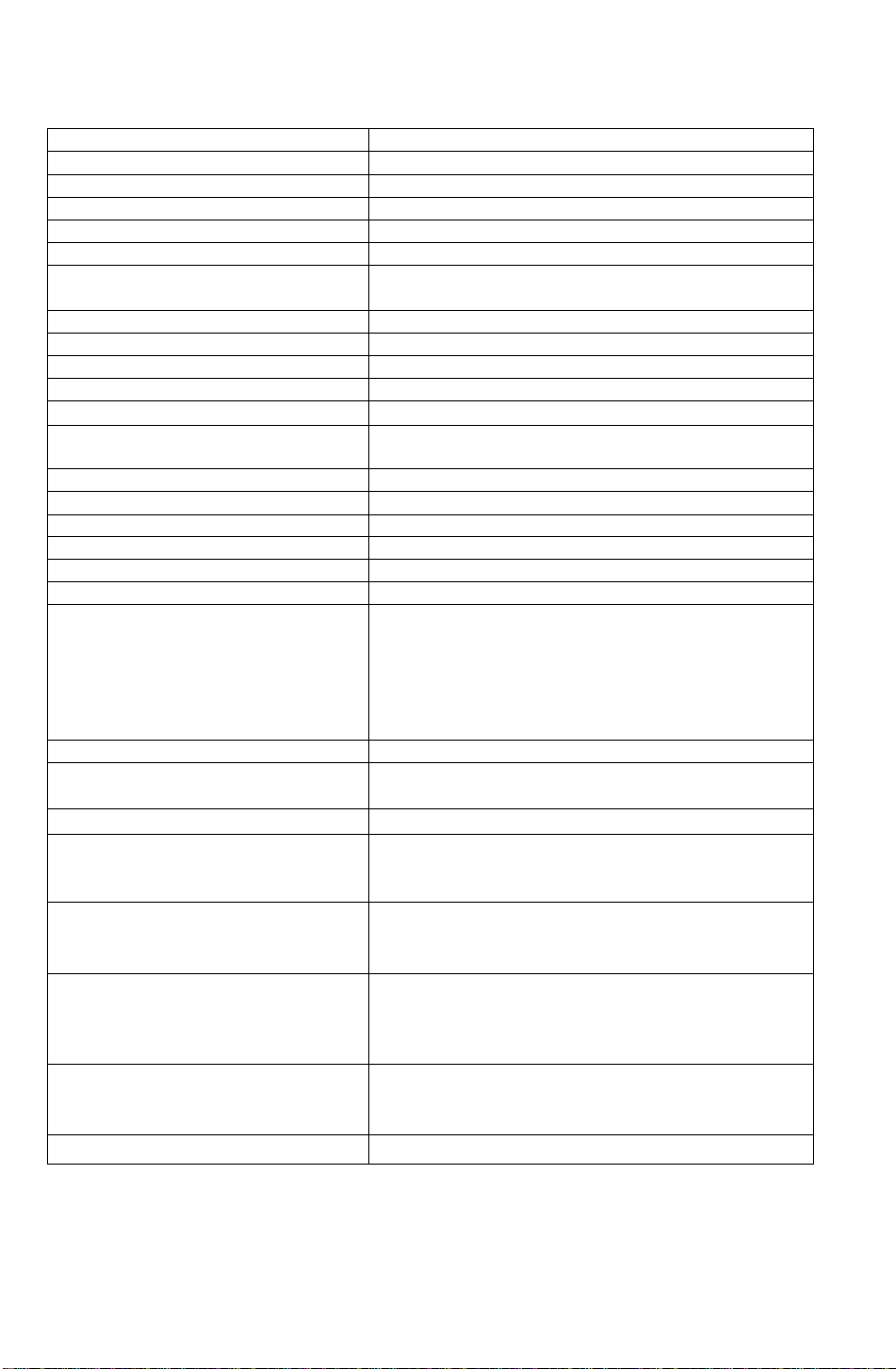
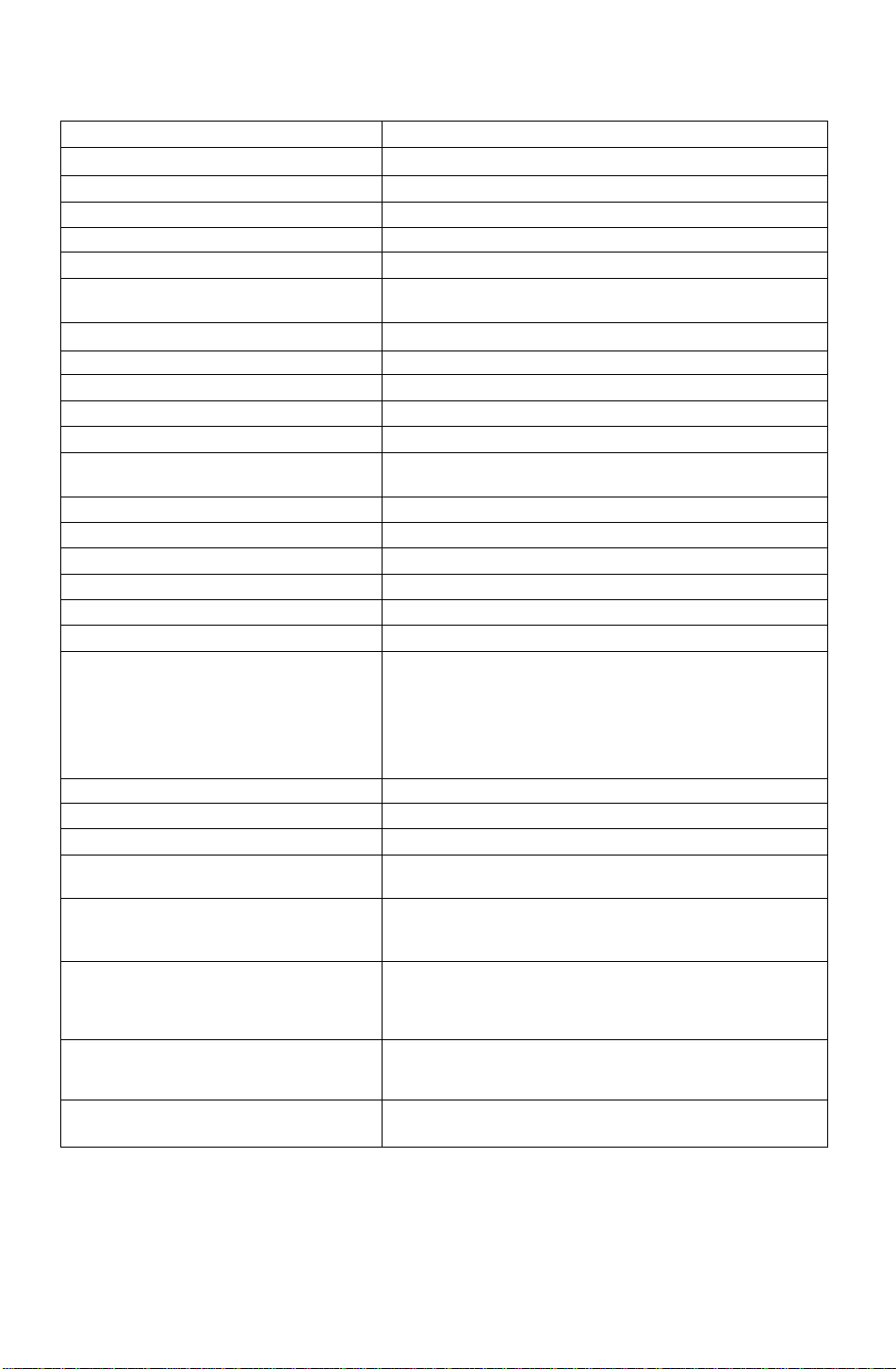
Specifications
CRT Size
Dot-pitch
Phosphor/Glass RGB short persistence (Hi-EV RED) Crystal pigment/Dark Tint
Surface treatment
Input signals Video signaling
Signal level 0.7 Vp-p (without sync, signal), 1.0 Vp-p (with sync, signal)
Sync signal
Horizontal Frequency Range
Vertical Frequency Range
Preset mode
Video Maximum Pixel Clock
Resolution
Viewable Image Size Factory preset
(H X V, Diagonal) Full scan (Typical)
Display Color
Connectors Video Signal
Power supply
Input power
Power consumption
Controls Front Power ON/OFF, |T|, a, B, ¡2} keys
On-Screen Display
Tilt/swivel
Dimensions ,(W x H x D)
Weight (monitor only)
Approvals
Standard ,
Environmental conditions
Operating Temperature
Humidity
Altitude
Storage Temperature
Humidity
Altitude
Windows*95 Plug & Play
Note:
*The on-screen image may flicker if the display Is operated with the Vertical freq. under 60 Hz .
‘‘Depends on signal timing used, see page 14 .
‘“Number of colors depends on the Video Board used, memory installed, and RAMDAC
{Random Access Memory Digital to Analog Converter),
Specifications and design are subject to change without notice.
This product may be subject to export regulations.
17“ CRT (16.0V40.6 cm Viewable Image Size) Flat Square
0.27 mm (H: 0.236 mm x V: 0.137 mm)
Advanced AGRAS (Anti-Glare, anti-Reflective and Anti-Static) Coat
RGB analog
HA/ separate (TTL level), H/V composite (TTL level),
Sync - on - Green is not available.
Allowable Frequency Range: 30.0 kHz to 70.0 kHz
Allowable Frequency Range: 50.0 Hz to 160.0 Hz
1 preset and 7 reservation (See page 15)
108 MHz (typ.)
1280 dots(H) X 1024 lines (V) at 60 Hz‘
11.81" X 8.86", 14.8" Diagonal “
12.80" X 9.60", 16.0" Diagonal “
Analog input, unlimited number of colors “*
15-pin mini D-Sub connector (female pins)
CEE 22 type 3-pin connector
AC 100-120 V (50/60 Hz)
95W typ. / < 15W stand-by, < 8W sleep mode (See page 13)
Contrast, Brightness, Size & Pos (H. Position, H. Size, V. Position,
V. Size), Geometry (V. Pincushion, Side Pincushion Balance,
Trapezoid, Parallelogram), Rotation (Tilt), Color Temp. (9300K +
8 MPCD, 7500 K, 6500K, 5000K, User Ctolor adjustment). Recall,
Video Level select (0.7V/1.0V), Language select (French, English,
Spanish), OSD Position, Degauss, Signal, Monitor Self Test
13“ up, 4“ down, 90“ each to right and left
(15.9“ X 15.9" X 16.7")
405 mm X 404.5 mm x 425 mm
15.8 kg (34.7 lbs)
UL1950, CSA 22.2 No.950, DHHS,
FCC Class B, MPRII, NUTEK.
VESA DPMS / Energy Star«
1 detachable signal cable for VGA,SVGA.
1 detachable AC power supply cord.
Operating Instructions, Warranty card
0 to 35*C (32 to 95*F)
5 to 90% (no condensation)
10,000 ft
-20 to + 60*C (-4 to 140“F)
5 to 90% (no condensation)
40,000 ft
VESA DDC1/2B meets Windows*95 Plug & Play Requirements
-4 -
Page 9
Installation
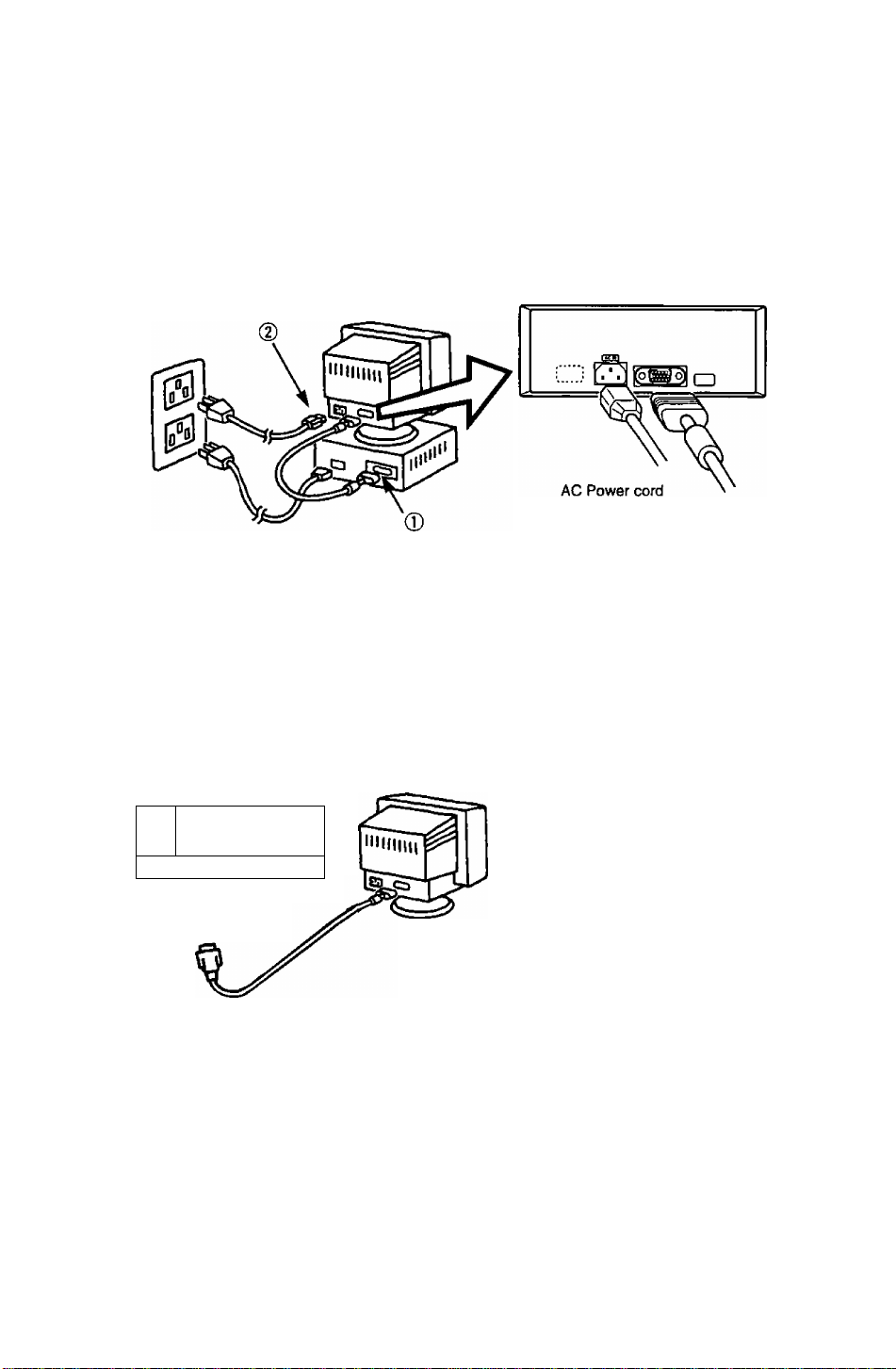
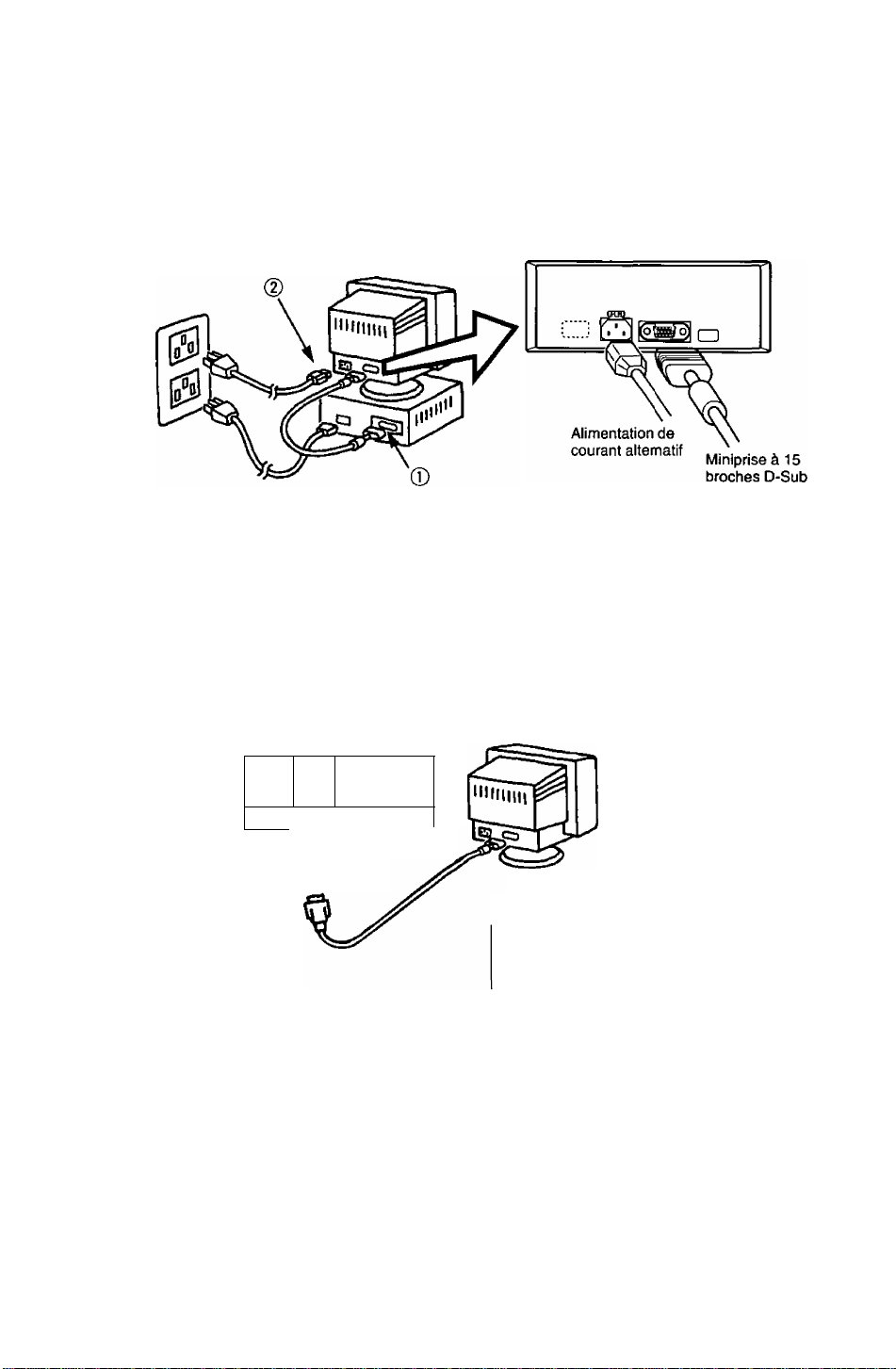
^Connecting Procedures
Turn off your computer.
Connect the signal connectors as shown below.
Turn the monitor on, then turn on the computer,
A. IBM PS/2 or compatible models
Rear view
(D Connect the supplied signal cable to the monitor’s port.
(2) Connect the AC Power cord to the monitor CE22 connector on the rear of the monitor.
(D Connect the other end of the AC Power cord to a grounded power outlet.
15'pin mini
D-Sub cable
B. Apple computer
Use a UNIMAC-82D MAC adapter.
Panasonic MAC adapter
If you need an adapter and one Is not provided by your dealer,
call 1-000 PANASYS (1-800-726-2797).
u" *
yd DDD
(D
IDI 0- “3* 9
^ MAC adapter
r—Caution:
To prevent the cable from coming loose,
the cable connectors must be securely
fastened with screws.
----------------------------
^Connection of AC Power Supply
------
Precaution:
• In order to use the display unit safely, use a power cord that is properly grounded.
• AC Power cord for the following countries are supplied in the same package.
For use in other countries, make sure the AC Power cord meets the safety standards of each country.
-----------------------------
U.S.A
.........
UL
Canada
......
CSA
-5 -
Page 10
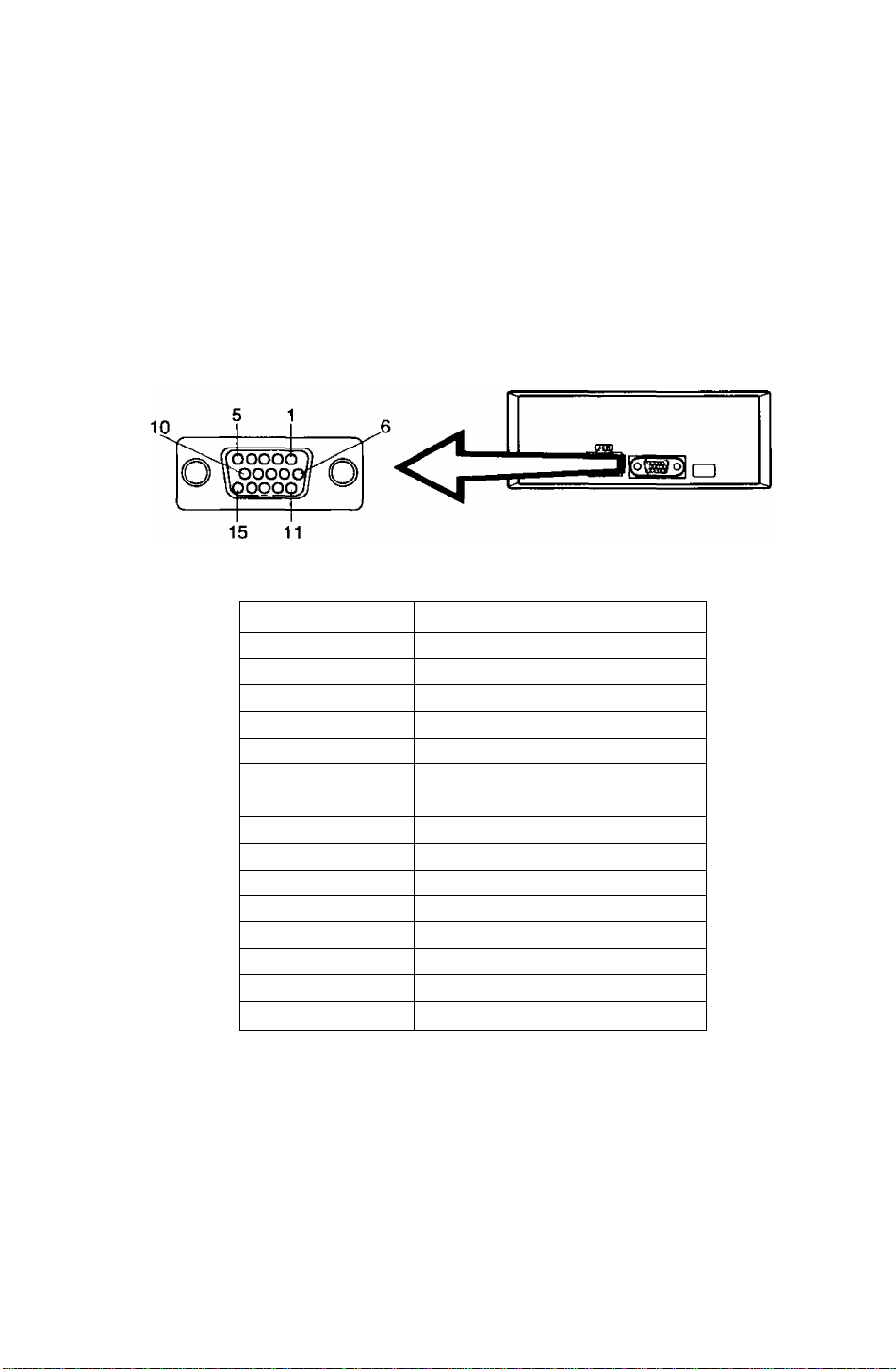
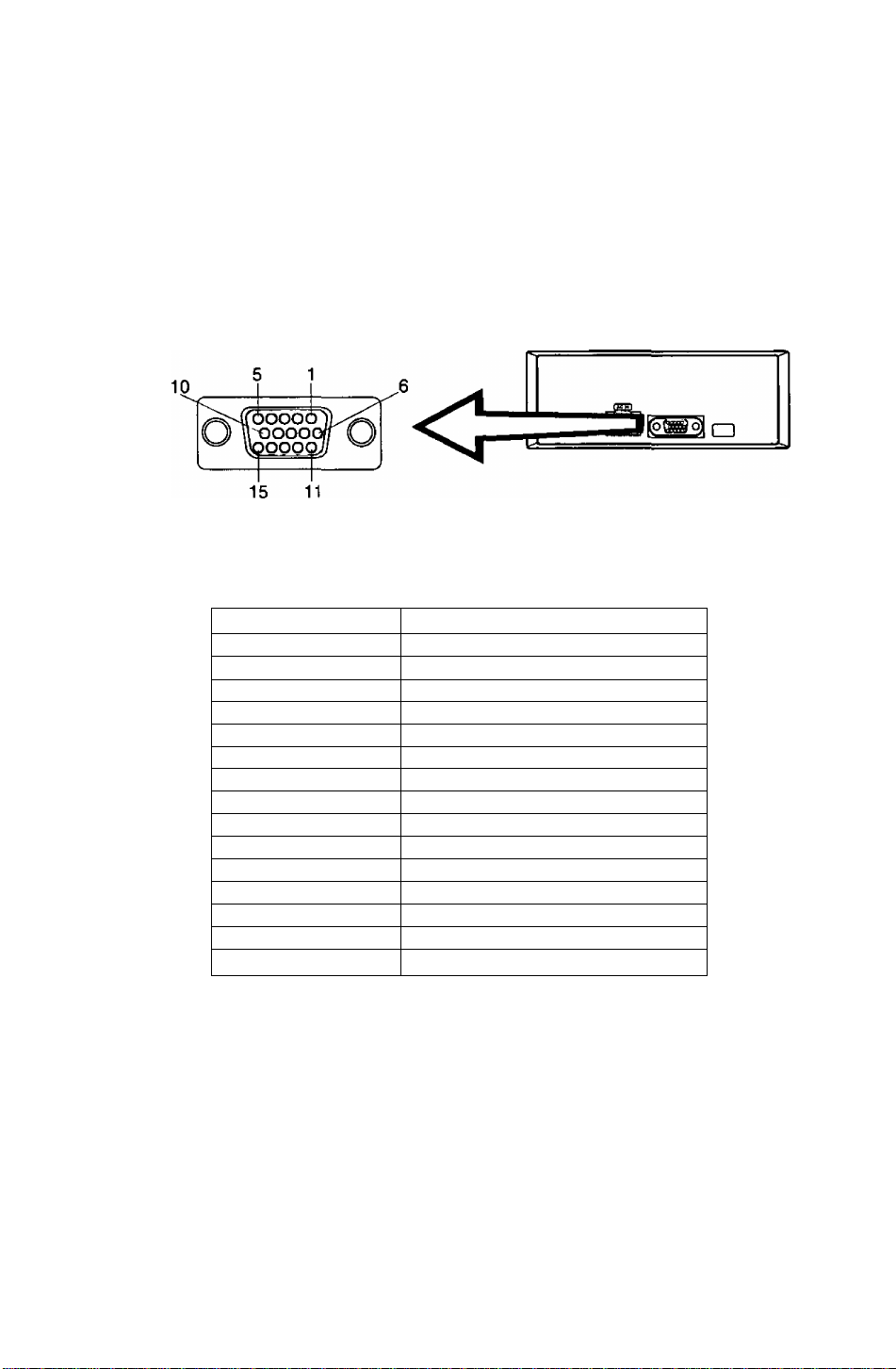
Pin Assignment
Follow the instructions below to connect the E70 to a computer.
A. Signal connector: 15-pin mini D-Sub (PS/2 or PC/AT compatible model)
Connect the signal cable to the 15-pin mini D-Sub connector on the computer.
B. Signal connector:i5-pin D-Sub (Applecomputer)
Convert a MAC 15-pin D-Sub connector to a 15-pin mini D-Sub connector using
a Panasonic MAC adapter, and connect it to the 15-pin mini D-Sub connector
on the display unit.
< REAR PANEL >
Pin assignments of 15-pin mini D-Sub connector
Pin number
1
2
3
4
5
6
7
8
9
10
11
Red video signal
Green video signal
Blue video signal
Ground
Ground*
Ground for Red video signal
Ground for Green video signal
Ground for Blue video signal
Unused
Ground
Ground
Signal name
12 SDA* (Bi-directional Data)
13
14
15
“VESA"s Display Data Channel (DDC) Standard.
Horizontal sync, signal
Vertical sync, signal
SCL* (Data Clock)
-6 -
Page 11
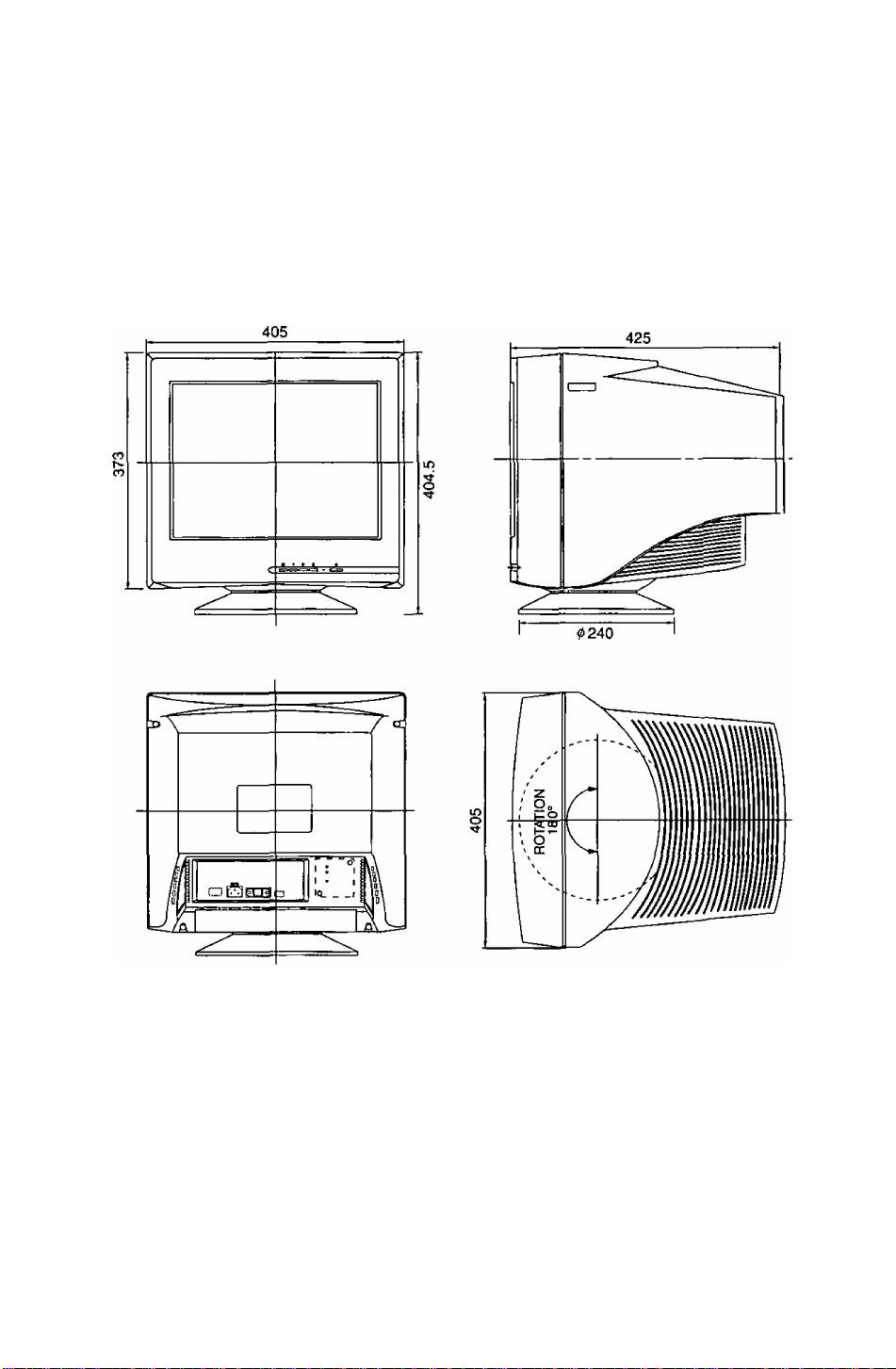
External View
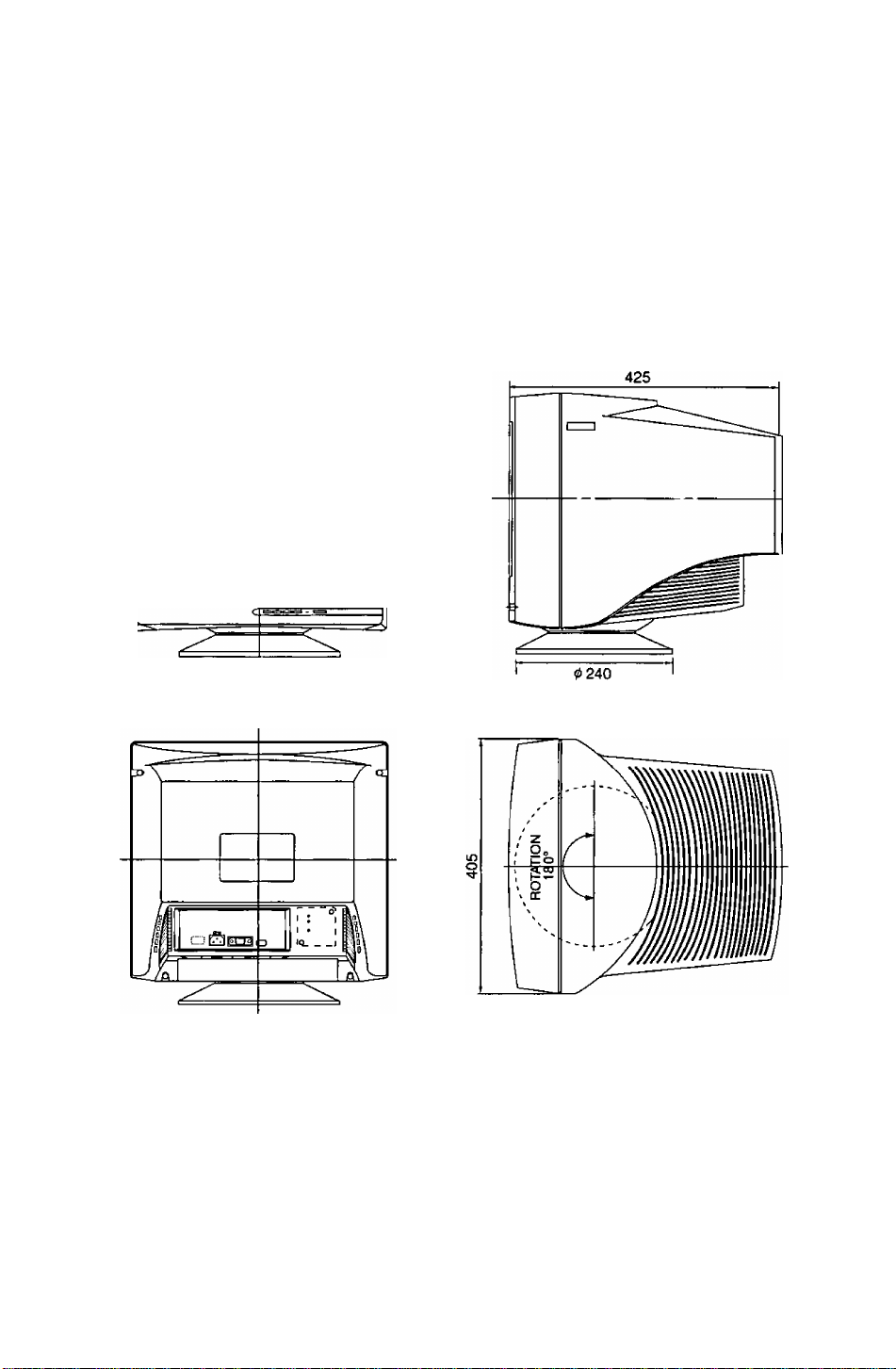
Dimensions
Width : 405 mm (15.9")
Height: 404.5mm (15.9")
Depth : 425 mm (16.7")
Base diameter: <j> 240 mm( ^ 9.4")
Height without stand : 373 mm (14.7")
405
Pan/Tilt range
Up
Down
Left, right
13 degrees
4 degrees
90 degrees each
-7 -
Page 12
On-Screen Adjustment
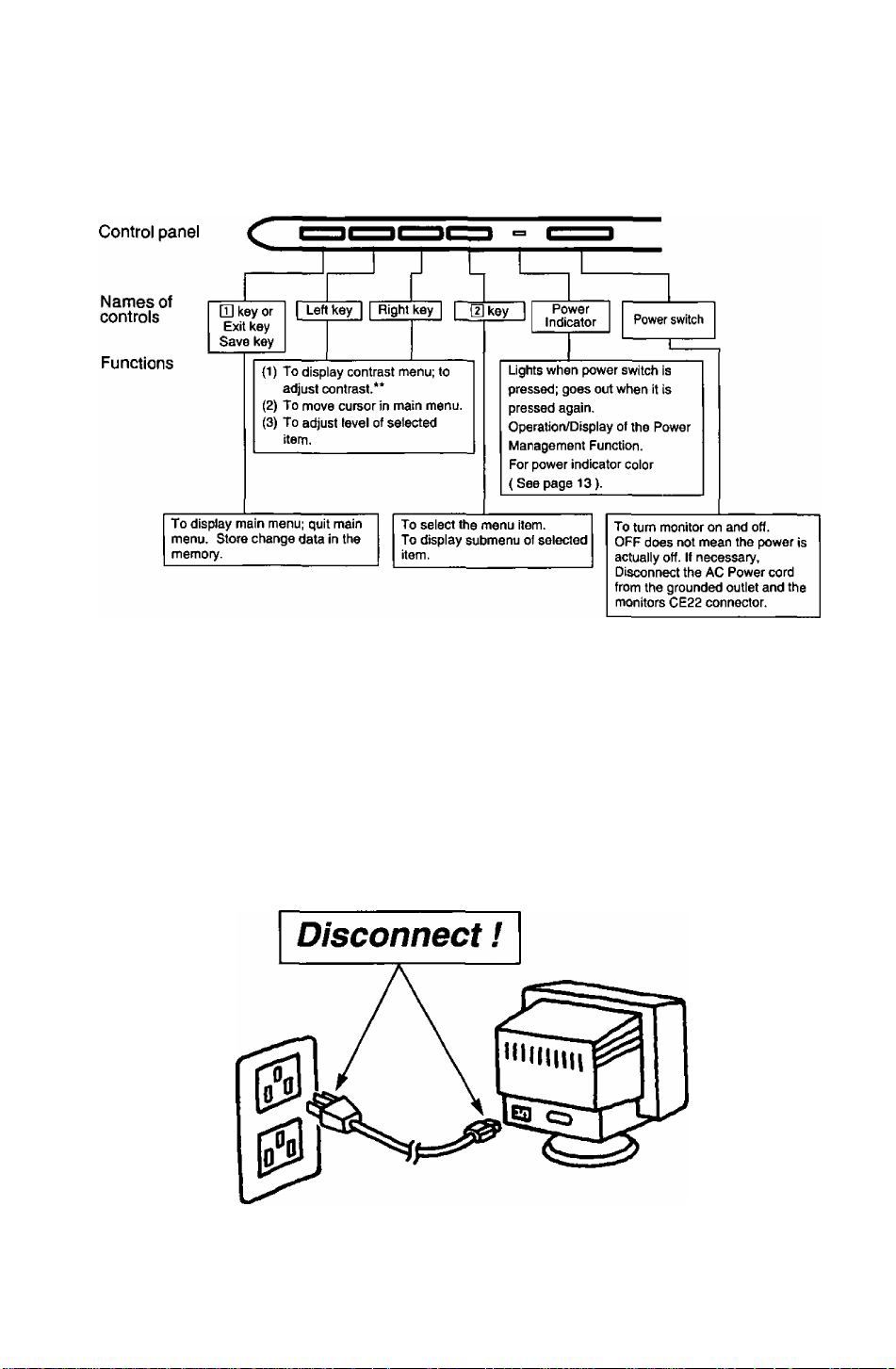
[Basic operation]
m
• For a detailed description of the functions of the Q] key, left key, right key, and ¡2} key,
refer to page 9-12.
** Since contrast is the most commonly adjusted parameter, we have provided direct
access to this menu item. By pressing the 9 or B key during normal operation the
contrast menu is displayed instantly.
m ib
Note: The monitor power switch does not completely turn off the AC Power to the monitor's
circuits and piaces the monitor into a stand-by mode, which consumes about 0.1 W.
This stand-by mode gives no operation until the povrer switch is turned ON.
To totally remove power, the AC Power cord must be disconnected completely.
- 8 -
Page 13
Operation
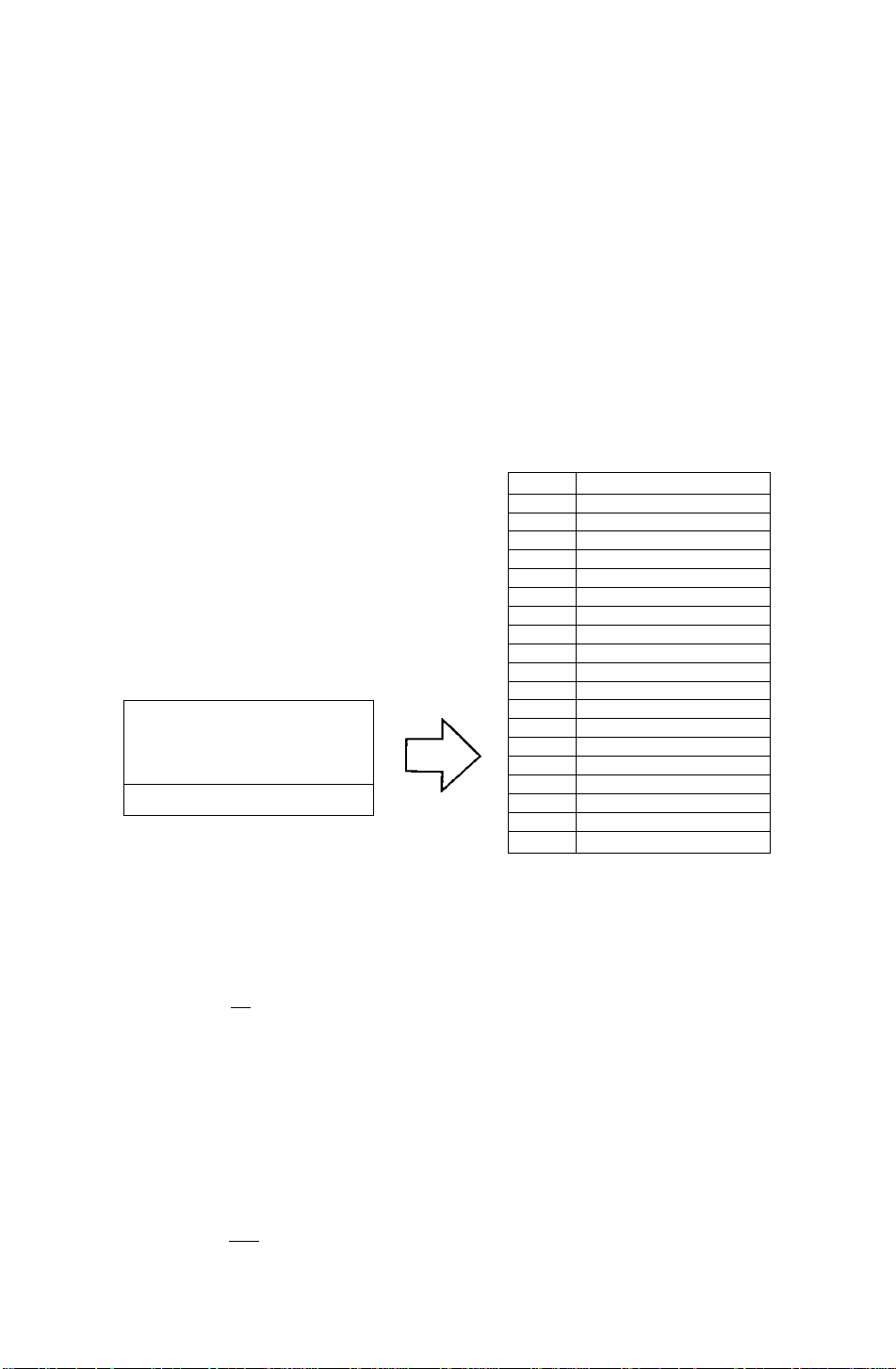
< On-Screen Display>
Monitor Self Test
Figure A
No Signal
fH —.—kHz
fV —Hz
Figure B
Error
fH 74.9kHz
fV 60.0 Hz
Menu
The adjusted items are represented by
icons.
When the D] key is pressed, the menu
screen appears.
Use the S • B keys to move the cursor
to the item to be adjusted, then press
the H] key to select the adjust menu.
1^ O
Q
?i.
ig
aaa
OSD
aoo
Coni
o
F\
trast
;€)
< Function and Operation>
This display indicates that the monitor is
operating normally. When one of the following
conditions occurs, press one of the 4 front panel
keys to call the appropriate display.
1) No Signal (The computer is not connected or
the mains power to the computer is
disconnected). See Figure A.
2) The horizontal or vertical sync. Signal are
outside of the permitted range (the value of
the horizontal sync, signal will be displayed in
red and the value of the vertical sync, signal
will be displayed in white). See Figure B.
3
E2
o
Q
ep
:©
?t
SIl
s\
s
Contrast
Brightness
Size & Pos.
H.Position
[Di
H.Size
V. Position
a
V.Size
CD
Geometry
V.Pincushion
El
Side Pin. Bal.
a
T rapezoid
Q
Parallelogram
D
Rotation
Color Temp
Recall
O ...
Video Level
Language
OSD Position
Degauss
Signal
3 Contrast adjustment
Contrast
100
3 ^
Brightness adjustment
Brightness
50
Q> ^ '
Adjust the screen contrast to match the
brightness level in the room. Press the H key to
make the image darker, the B key to make it
lighter. Pressing the H] key toggles between
brightness and contrast.
Direct operation: Even if the menu screen does
not appear, the contrast can be adjusted by
pressing the H or B key.
Contrast adjusts the white level.
* If the a and B keys are pressed at the same
time on the Contrast adjustment screen, the
maximum level (100) will be set.
Adjust the brightness to match the brightness
level in the room. Press the 3 key to make the
background darker, the B key to make it lighter.
Pressing the H] key toggles between brightness
and contrast.
Brightness adjusts the black level.
* If the a and B keys are pressed at the same
time on the Brightness adjustment screen, the
standard level (50) will be set.
-9-
Page 14
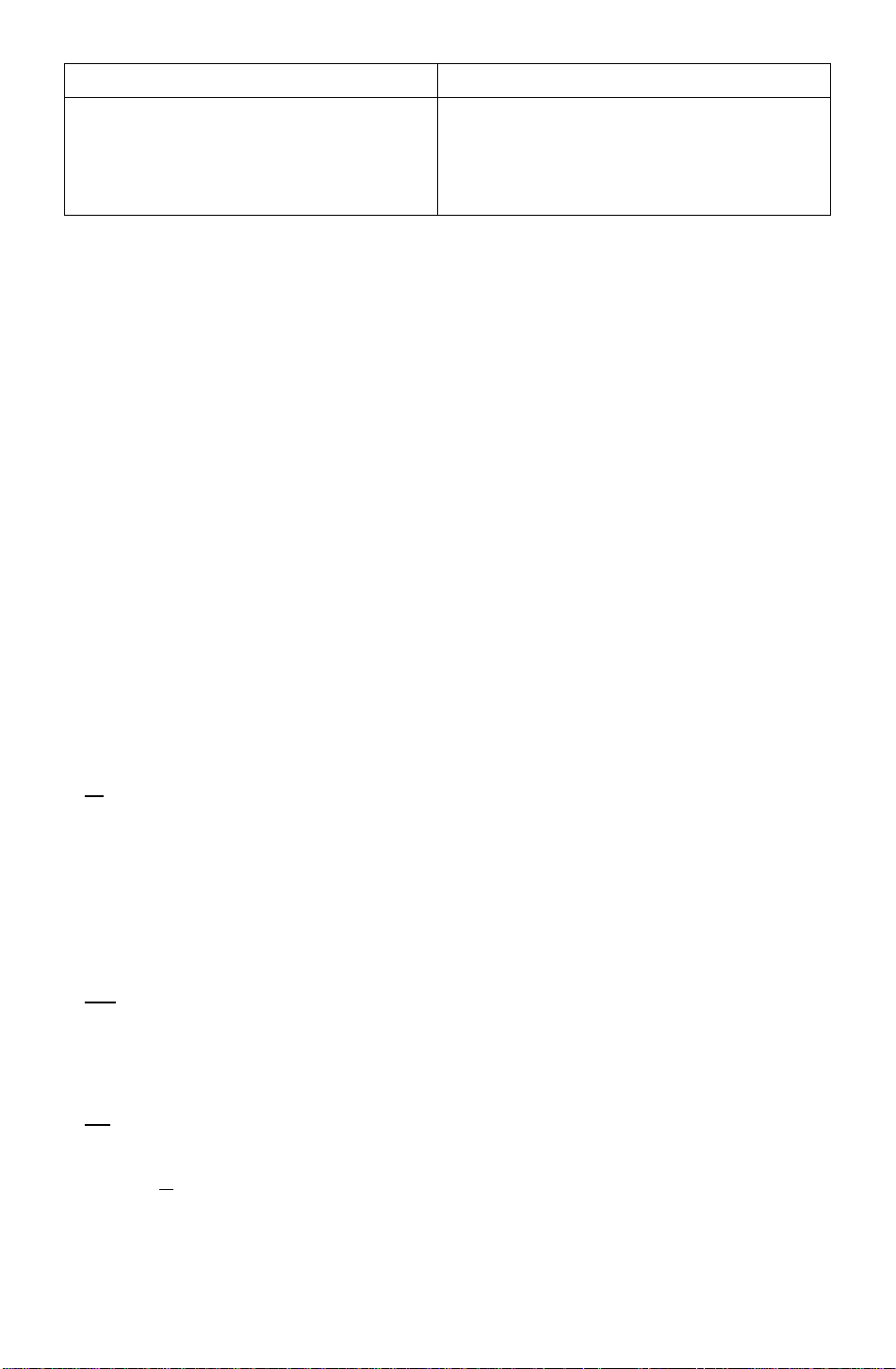
< On-Screen Display>
Size & Pos.
< Function and Operation>
Press the [D key to select the HorizonU
Vertical Size adjustments.
Ш=| Horizontal Position
adjustment
H . Position
50
[Qi Э Q Ш
Horizontal Size
adjustment
H . Size
[dS Э CH
Q Vertical Position
adjustment
V. Position
50
[d S 1^ Ш - Ш
i\ Position / Horizontal Size / Vertical Position /
The horizontal position of the image can be
adjusted. Press the Э key to move it to the left,
the В key to move it to the right.
* Press the Ш key to save the adjustment.
The horizontal size of the image can be adjusted.
Press the H key to make the image smaller, the
B key to make it larger. Then press the H] key to
save the adjustment.
* Setting the image in the center of the screen will
make the size adjustment easier.
The vertical position of the image can be
adjusted. Press the a key to move it downward,
the B key to move it upward.
* Press the Ul key to save the adjustment.
m Vertical Size adjustment
Cd H S Ш : tl]
FU Geometry
Press the [H key to select the Vertical Pincushion / Side Pincushion Balance / Trapezoid
/ Parallelogram adjustments.
ГТ Vertical Pincushion adjustment
V. Pincushion
50
Oa Q/7 -[1
The vertical size of the image can be adjusted.
Press the 3 key to make the image smaller, the
B key to make it larger. Then press the D] key to
save the adjustment.
* Setting the image in the center of the screen
will make the size adjustment easier.
The image can be corrected for Pin / Barrel
distortion. Press the a key to decrease the
Pin / Barrel distortion of the image, the B key
to increase it.
-10-
Page 15
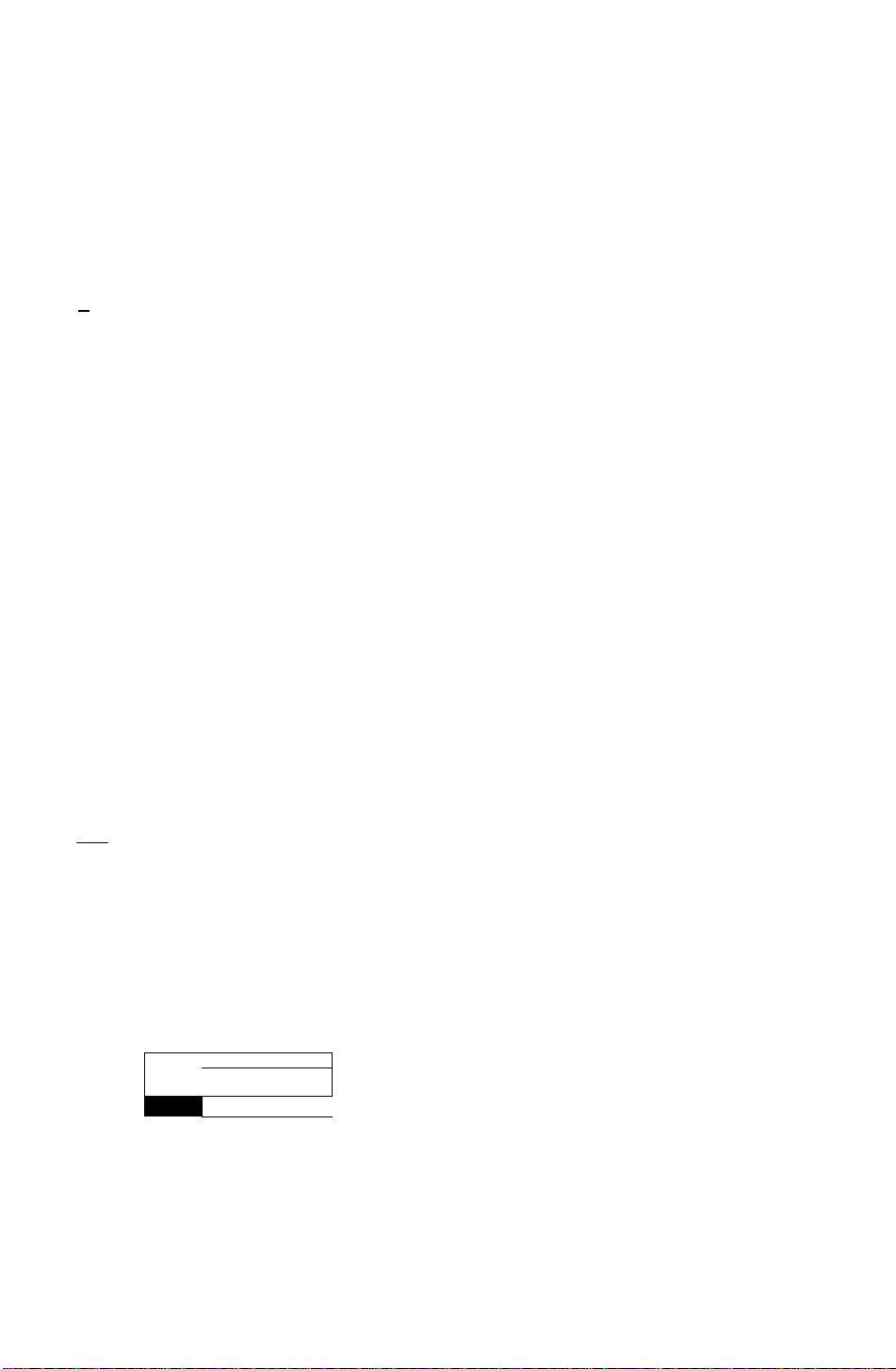
< On-Screen Display> < Function and Operation>
Q Side Pincushion Balance
Side Pin. Bal.
50
UCLC^O -m
r\ Trapezoid adjustment
T ra pezo i d
50
mdcio -m
[J Parallelogram adjustment
Parallelogram
50
Oa QZ7 :
Ol Rotation (Image tilt)
adjustment
Rotation
50
The image can be corrected for barrel balance
distortion. Press the 3 key to expand to the left of
the image, the B key to expand to the right it.
The image can be corrected for trapezoidal
distortion.
Press the 3 key to make the top edge narrower,
the B key to make the bottom edge narrower.
The image can be corrected for parallelogram
distortion.
Press the 3 key to collapse the parallelogram to
the left, the B key to collapse it to the right.
Use this to adjust for tilt on the screen.
Press the 3 key to rotate the image slightly
counterclockwise, the B key to rotate the image
slightly clockwise.
*Pressing the 3 and B keys simultaneously
adjusts rotation to its factory preset level.
1*^ Color Temp
The white in the image can be adjusted.
1) Use the 3 or B keys to select 1: 9300 K + 8
Color Temp
□ 2 3 4 5
9300K+8
User Color adjustment
2) If “ 5: user’s color" is selected, “ H] ” appears
The white in the video image can be adjusted to
the user’s preferred color.
I I
R100
G 80
B 60
Note: Record the initial values of R, G and B
1) Use the [U key to select R (red) or G (green)
2) Use the 3 or B keys to adjust the color as
* Recall of the user’s color is not possible, so
here before making any adjustments:
R { Red)
G { Green )
B ( Blue )
_____________
_____________
_____________
-11 -
MPCD, 2: 7500 K, 3: 6500 K, 4: 5000 K or 5: the
user’s preferred color.
in the lower right of the On-Screen Display.
Press the front {2} key to select, the User Color
adjustment screen.
or B (blue).
desired.
make a note of the initial setting before
adjusting.
Page 16
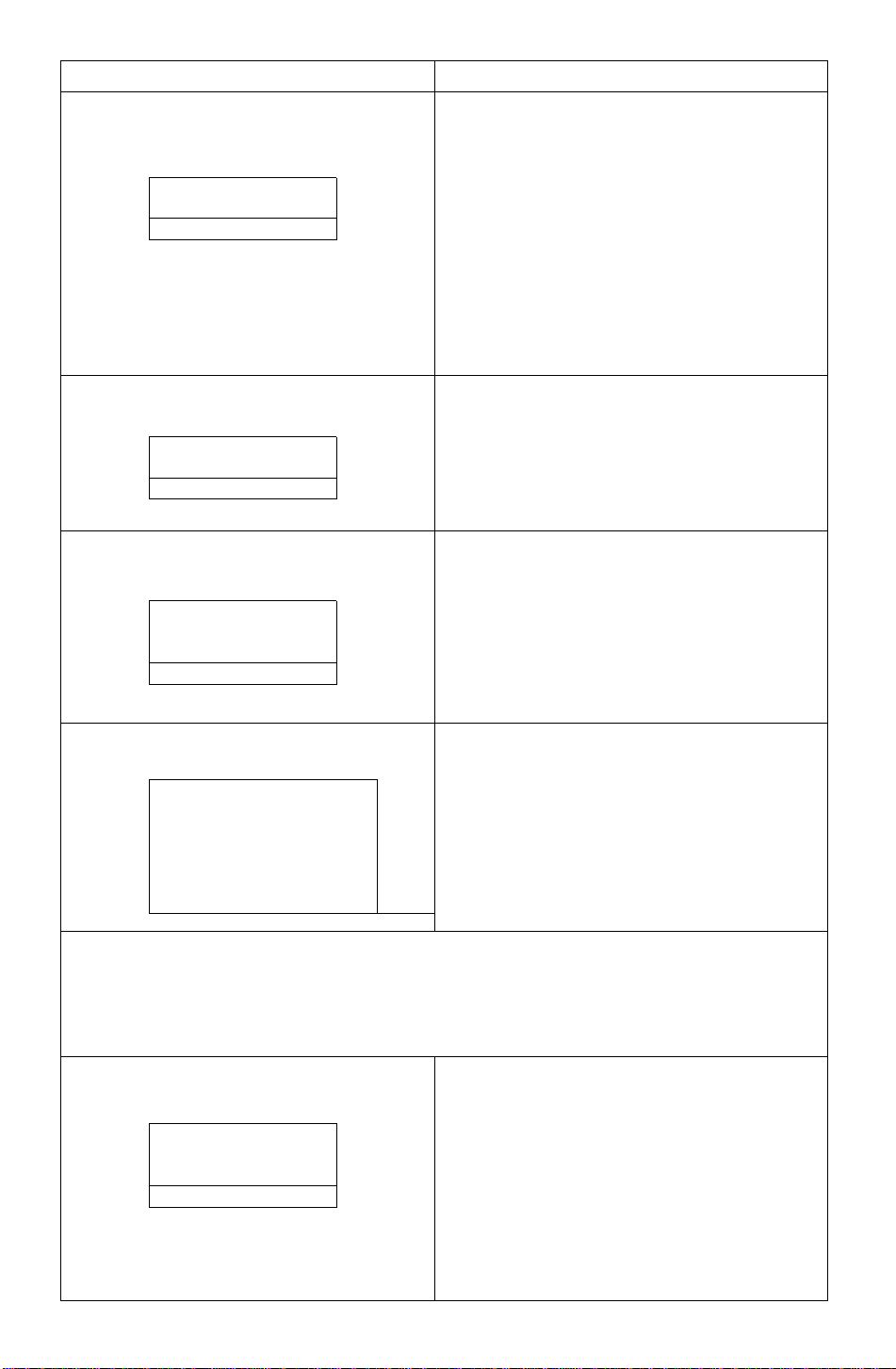
< On-Screen Display>
< Function and Operation>
O Recall
Recall
OK ?
[H; Yes NO : [D
¡Ì© Video Level
Video Level
0.7V
0.7/1 V ; [5]
7ii- Language selection
Language
FRA lagra ESP
To return to the initial settings (the settings at the
time of factory shipment).
1) When the lU key (Yes) is pressed, the settings
are recalled and the menu screen returns.
(Recall = return to settings at time of factory
shipment.)
2) When the [U key (No) is pressed, the menu
screen returns without the settings being
recalled (the settings return to what they were
immediately before the recall).
* If no operations are performed for about 30
seconds, the screen goes off without recall.
The video input signal level can be matched to
the computer being used. Either 0.7V or 1,0V
can be selected with the [U key.
Note : 0.7V is typical.
(If wrong level is selected image may be too dim
or too bright.)
The language used by the On-Screen Display
can be selected with the “H” and “B" keys from
among French, English, and Spanish.
FRA; French
ENG: English
ESP
: Spanish
llg OSD Position
It is possible to adjust the position that the OnScreen Display is to be shown in.
The On-Screen Display will rotate in a counter
clockwise direction every time the [D key is
pressed.
Degauss (Demagnetise(See Trouble Shooting Page 17 Third Symptom.))
Degaussing operation can be selected. Use this control if display color is abnormal.
After this is selected, the degaussing action takes place for approximately 6 seconds.
Key operation is not possible while demagnetization is performed.
S Signal
1024 X 768
fH 60.2kHz
fV 74.8 Hz
Resolution (1024 x 768) will only appear if the
video signal is a preset or reservation timing
(See page 15).
Signal displays the computer’s approximate
horizontal sync frequency (fH) and vertical
sync frequency (fV).
If the fH or fV are outside the specified range
then the Monitor Self Test function will auto
matically display the Signal Error menu (See
page 9, Monitor Self Test, 2).
- 12 -
Page 17
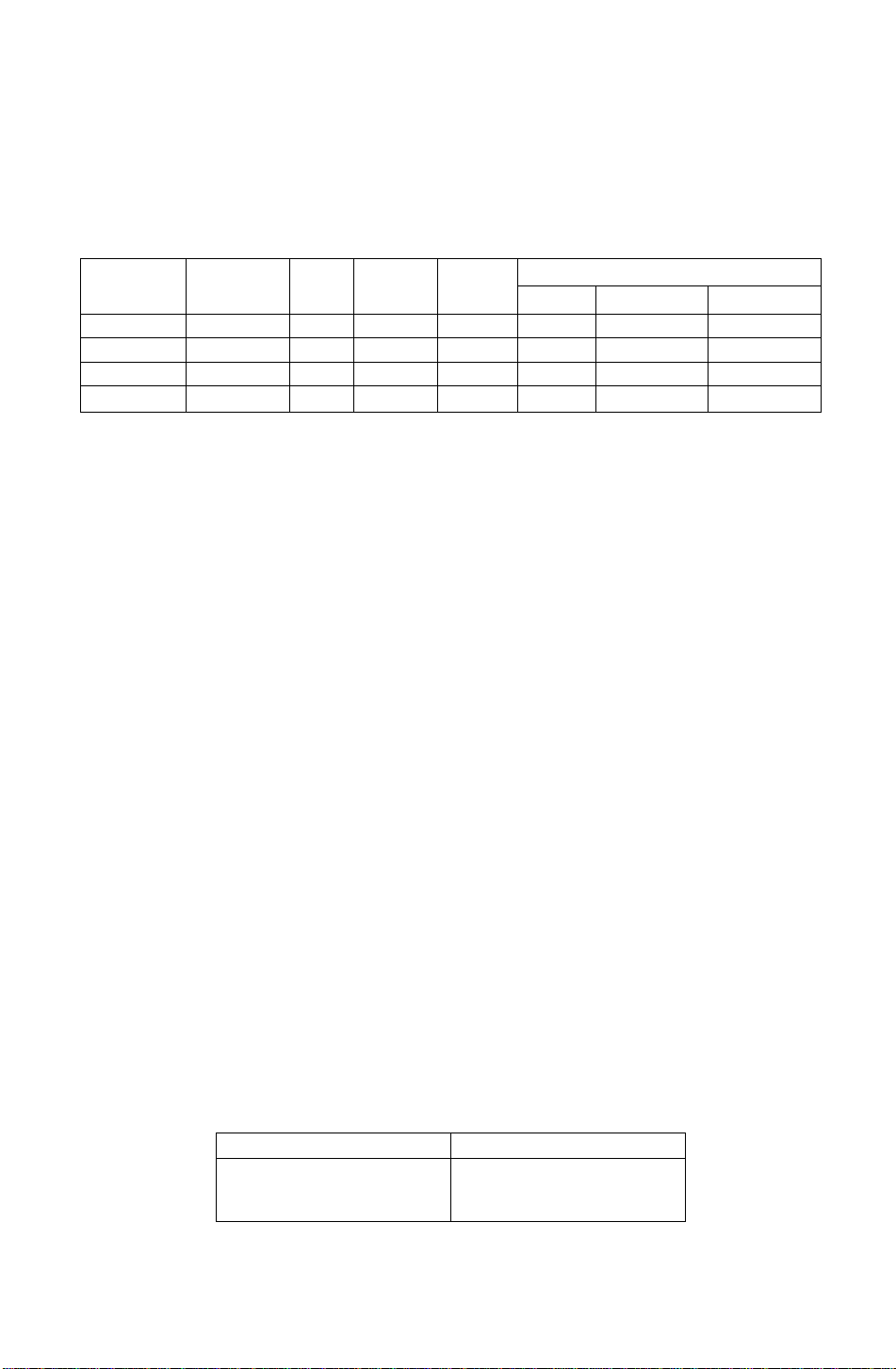
Power Management System
This monitor conforms to the VESA DPMS standard. If the Power stand-by switch is ON.
This function can reduce power consumption of the display unit.
The computer and video board being used must also conform to the VESA DPMS
standard.
* Consult the Operation Manuals for the hardware being used.
Modes change in response to input signals as indicated in the table below.
APM State Screen status
ON STATE
STAND-BY without display
SUSPEND without display
OFF STATE
with display green normal
without display
Power
Indicator
color
yellow
yellow
yellow
Power
consumption
< 15 watts
< 15 watts
< 8 watts
Return time
— ON ON
< 4 sec. OFF
< 4 sec. OFF ON
< 20 sec. OFF
video
Input signals
horizontal sync.
OFF
OFF OFF
vertical sync.
ON
ON
OFF
Caution
How to release the system from the power management function.
1) Read the Operation Manuals for the hardware you are using.
2) Press one of the [T| • a • B * CH l<eys on the front panel.
The No Signal screen appears, and the monitor side power management function is
released (only in OFF STATE).
Memories
This display has two types of memory to store the data sets that controls the on-screen
image. The first type of memory is the Preset Memory which is set by the factory. The
second type is the User Memory which is set by the user. Both memories store the
Horizontal Size, Vertical Size, Horizontal Position, Vertical Position, Vertical Pincushion,
Side Pincushion Balance, Trapezoid and Parallelogram adjustments of the displayed
image.
Preset Memory
There are 1 preset (7 reservation) timings that are set by the factory. The preset timing will automatically size
and center the image with video boards which use these timings. Please see page 14 for Timing Specifications.
User Memory
• There are 13 memory locations that allow for user timing. The image size, position, geometric distortion are
adjusted by the user. Please see page 15 and 16 for recommended timings that the display supports.
• If the User Memory is completely full, and a new set of data is saved, the oldest data set in the User Memory
will be deleted.
• The User Memory has priority over the Preset Memory.
• When the user timing is input, the Vertical, Horizontal frequencies and sync polarities of the signal are
compared with the previous data stored in memory. The input signal will be stored as a new data set if one
of its parameters is different from the previous stored one.
• The new input signal must have a frequency difference greater than that shown in the table below or a
different sync, polarity from that already stored. If the new timing data includes frequency changes greater
than those shown in the table below or sync, polarity changes, a new user memory setting will be stored. If
the frequency difference is smaller than that of the chart and the sync, polarities are the same, the existing
settings will be retained.
Horizontal frequency
Low 30 kHz ± 0.6 kHz
to
Hi 70 kHz ±1.3 kHz
Vertical frequency
Low 50 Hz ± 1.0 Hz
to
Hi 160 Hz ±3.0 Hz
Please note if the timing does not meet the display specifications, the size and position adjustment may not
appear as desired. Be sure the horizontal and vertical timing are within the monitor specification range.
See page 14 for Timing Specifications. Pages 15 and 16 for preset, reservation and recommended timing.
- 13 -
Page 18

Timing Specifications
Separate Sync.
Horizontal
Vertical
H/V Composite Sync.
Horizontal
Vertical
~LJ
mnnnn
hS4-
a-a.
________
Video
0
Video
S
Video
____
Jinnnr
H D
TT
D
I Vide^o"~~l
IT
u
-----------
—§—^*-ui
“innrL
-14 -
Page 19
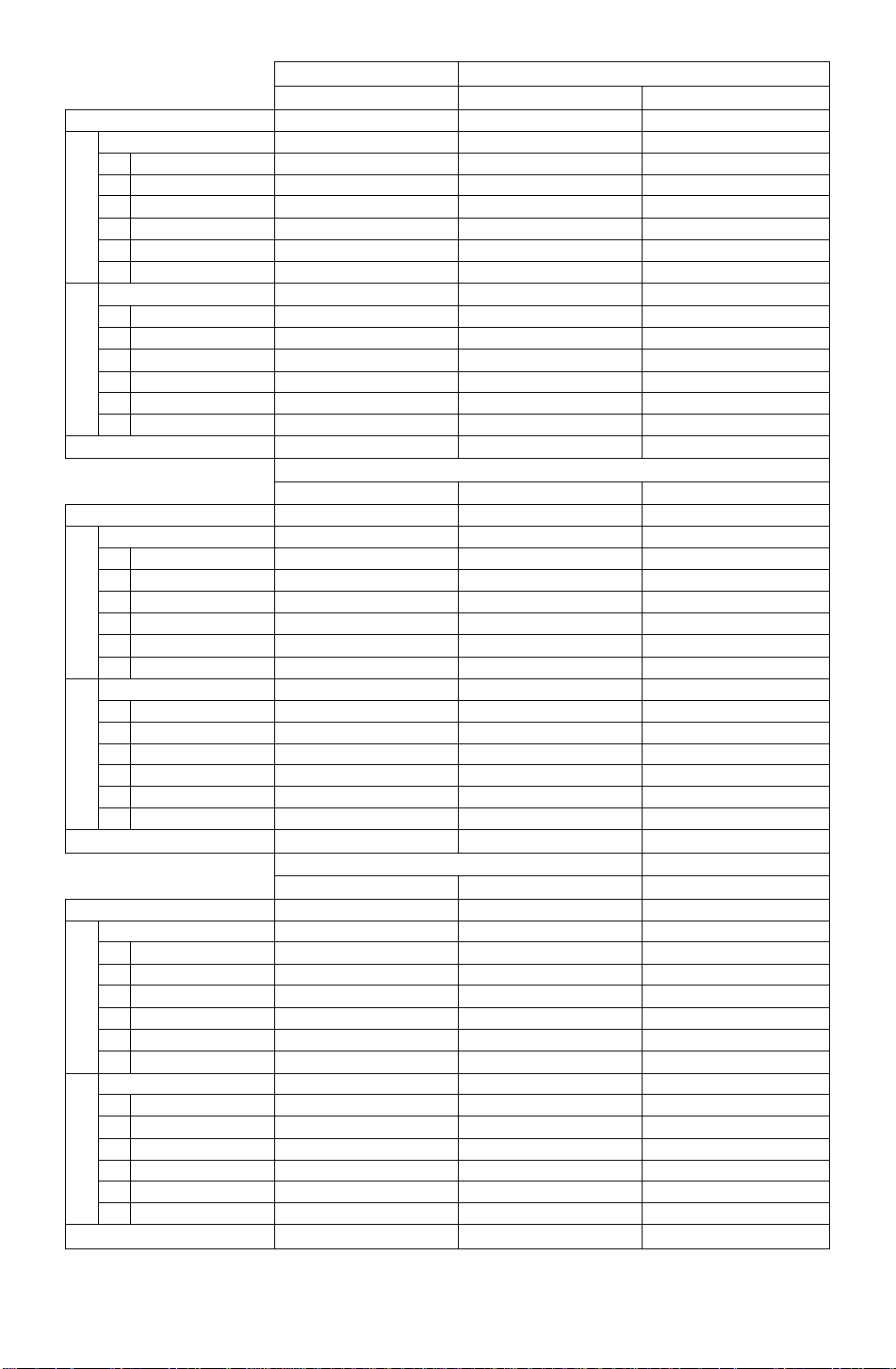
Preset timing*
VESA 1024 x 768 @75 Hz
Dot clock
fH
_
C
О
N
о
X
H-Period
A
H-Blanking
F
H-Sync width
В
H-Back porch
C
D
H-Active
H-Front porch
E
fV
P
V-Period
Л
и
CD
>
V-Btanking
U
V-Sync width
Q
V-Back porch
R
V-Active
S
V-Front porch
T
Sync polarity (HA^)
78.7500 MHz
60.023 kHz
16.660 us(l312dots)
3.657 us ( 288dots)
1.219 us ( 96dots)
2.235 us ( 176dots)
13.003 us{1024dots)
0.203 us { 16dots)
75.029 Hz
13.328 ms (BOOlines)
0.533 ms ( 32lines)
0.050 ms ( 3lines)
0.466 ms ( 28lines)
12.795 ms (768lines)
0.017 ms ( nine)
Positive/Positive
Reservation timing**
VESA 800 x 600 @75 Hz
Dot clock
fH
A
0]
I
C
О
N
о
H-Period
H-Blanking
F
В H-Sync width
H-Back porch
C
H-Active
D
H-Front porch.
E
fV
P
V-Period
_
о
ш
>
V-Blanking
u
V-Sync width
Q
V-Back porch
R
V-Active
S
V-Front porch
T
Sync polarity (H/V)
49.5000 MHz
46.875 kHz
21.333 us (1056dots)
5.172 us ( 256dots)
1.616 us ( 80dots)
3.232 us ( leOdots)
16.162 us ( SOOdots)
0.323 us ( 16dots)
75.000 Hz
13.333 ms (625lines)
0.533 ms { 25lines)
0.064 ms ( 3lines)
0.448 ms ( 21 lines)
12.800 ms (eOOlines)12.549 ms ( 624lines)
0.021 ms { nine) 0.020 ms ( nine)
Positive/Positive
Reservation timing**
МАС(16Г) 1024 X 768 @ 75Hz*"
Dot clock
fH
A
n
c
о
N
о
X
H-Period
H-Blanking
F
В
H-Sync width
H-Back porch
C
D
H-Active
E
H-Front porch
fV
P
V-Period
V-Blanking
U
и
Ф
>
V-Sync width
Q
R
V-Back porch
V-Active
S
V-Front porch
T
Sync polarity (HA/)
Note: All modes are Non-Interlaced.
* Factory Presets have exact size & centering.
** Factory Reservation have approximate size & centering.
*** Requires the use of Optionai Mac Adapter UNIMAC-82D.
80.0000 MHz
60.241 kHz
16.600 us (l328dots)
3.800 us ( 304dots)
1.200 us ( 96dots)
2.200 us ( 176dots)
12.800 us (I024dots)11.852 us(1280dots) 20.317 us ( 640dots)
0.400 us ( 32dots)
74.926 Hz
13.346 ms ( 804lines)16.661 ms (1066iines)11.886 ms (4501ines)
0.598 ms ( 36Iines) 0.656 ms ( 42lines) 2.641 ms (lOOlines)
0.050 ms ( 31ines)
0.498 ms ( 301ines) 0.594 ms ( 38lines)
12.749 ms(768lines)
0,050 ms ( 31ines)
Negative/Negativ©
Reservation timing**
VGA 640 x 480 @60 Hz
25.1750 MHz
VESA 640 x 480 @75 Hz
31.5000 MHz
31.469 kHz 37.500 kHz
31.778 us ( SOOdots)26.667 us ( 840dots)
6.356 us ( leOdots)
6.349 us ( 200dots)
3.813 us ( 96dots) 2.032 us ( 64dots)
1.907 us ( 48dots)
25.422 us ( 640dots)
0.636 us ( 16dots)
59.940 Hz
3.810 us ( 120dots)
20.317 us { 640dots)
0.508 us ( 16dots)
75.000 Hz
16.683 ms (525lines)13.333 ms ( 500lines)
1.430 msT45lines) 0.533 ms ( 20lines)
0.064 ms ( 2lines)
0.080 ms ( 3lines)
1.049 ms ( 33lines) 0.427 ms ( 16lines)
15.253 ms (480Iines)
0.318 ms ( lOlines)
Negative/Negative
MAC(16')832 X 624 @ 75 Hz™
57.2832 MHz
49.725 kHz
20.111 us (l152dots)
5.587 us ( 320dots)
1.117 us ( 64dots)
3.910 us ( 224dots)
14.524 us ( 832dots)
0.559 us ( 32dots)
74.550 Hz
13.414 ms ( 667lines)
0.865 ms ( 43lines)
0.060 ms ( 3lines)
0.784 ms ( 39lines)
12.800 ms ( 480lines)
0.027 ms ( nine)
Negative/Negative
VESA 1024 x 768 @70 Hz
75.0000 MHz
56.476 kHz
17.707 us(l328dots)
4.053 us ( 304dots)
1.813 us ( 136dots)
1.920 us ( 144dots)
13.653 us (I024dots)
0.320 us ( 24dots)
70.069 Hz
14.272 ms (806lines)
0.673 ms { 38lines)
0.106 ms { 6lines)
0.513 ms ( 29lines)
13.599 ms (768lines)
0.053 ms ( 3lines)
Negative/Negative
Negative/Negative
Recommended timing
VESA1280x1024@60Hz640 x 350 @ 84 Hz
108.0000 MHz
63.981 kHz
15.630 us (1688dots)
3.778 us ( 408dots)
1.037 us ( 112dots)
2.296 us ( 248dots)
31.5000 MHz
37.861 kHz
26.413 us ( 832dots)
6.095 us ( 192dots)
1.270 us ( 40dots)
4.063 us ( 128dots)
0.444 us ( 48dots) 0.762 us ( 24dots)
60.020 Hz 84.135 Hz
0.047 ms ( 3lines)
16.005 ms (I024lines)
0.079 ms ( 3lines)
1.638 ms ( 62lines)
9.244 ms {350lines)
0.016 ms ( nine) 0.924 ms ( 35lines)
Positive/Positive
Positive/Negative
- 15 -
Page 20
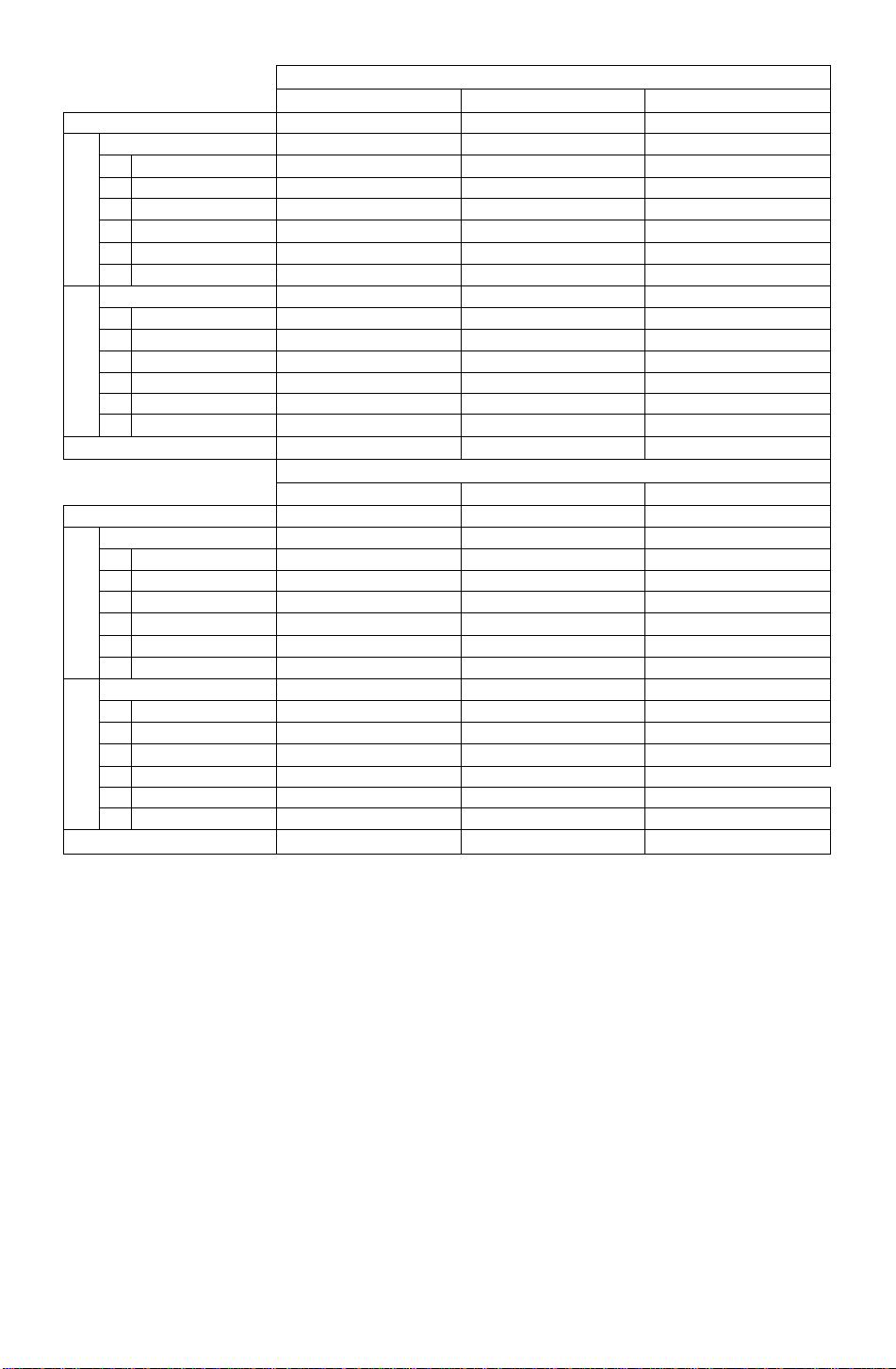
Dot clock
fH 37.860 kHz
_
C
o
N
o
X
H-Period
A
F H-Blanking
H-Sync width
B
H-Back porch
C
H-Active
D
H-Front porch
E
fV
P V-Period
"5
o
Q
>
V-Blanking
U
V-Sync width
Q
R V-Back porch
S V-Active
T V-Front porch
Sync polarity (HA/)
Dot clock
fH
A H-Period
—
H-Blanking
F
C
o
N
o
X
H-Sync width
B
H-Back porch
C
D H-Active
E H-Front porch
fV
P V-Period
la
u
0
>
V-Blanking
U
V-Sync width
Q
V-Back porch
R
S V-Active
V-Front porch
T
Sync polarity (H/V)
Recommended timing
640 x 400 @ 85 Hz
31.5000 MHz
26.413 us ( 832dots)
6.095 us{ 192dots)
2.032 us ( 64dots)
3.048 us ( 96dots)
20.317 us ( 640dots)
1.016 us( 32dots)
85.080 Hz
11.754 ms (445lines)
1.189 ms ( 45lines)
0.079 ms ( 3lines)
1.083 ms( 41 lines)
10.565 ms (400lines)
0.026 ms( nine)
Negative/Positive
640x480© 85 Hz 720 x 400 @ 85 Hz
36.0000 MHz
43.269 kHz
23.111 us ( 832dots)
35.5000 MHz
37.928 kHz
26.366 us ( 936dots)
5.333 us( 192dots) 6.085 us( 216dots)
1.556 us ( 56dots)
2.222 us ( SOdots)
17.778 us( 640dots)
1.556 us { 56dots)
85.010 Hz
11.763 ms (509lines)
2.028 us( 72dots)
3.042 us ( 108dots)
20.282 us ( 720dots)
1.014 us( 36dots)
85.040 Hz
11.759 ms(446lines)
0.670 ms ( 291ines) 1.213 ms ( 46lines)
0.069 ms i 3lines) 0.079 ms ( 3lines)
0.578 ms ( 251ines)
11.093 ms (480lines)
0.023 ms ( 1line)
Negative/Negative
1.107 ms ( 42lines)
10.546 ms( 400lines)
0.026 ms( nine)
Negative/Positive
Recommended timing
800 x 600 @ 85 Hz
1024 x 768 @85 Hz 1152 x 900 © 66 Hz
56.2500 MHz 94.5000 MHz 92.9407 MHz
53.674 kHz
18.631 us(1048dots) 14.561 us(1376dots)
68.677 kHz
61.797 kHz
16.182 us(1504dots)
4.409 us{ 248dots) 3.725 us ( 352dots) 3.787 us( 352dots)
1.138 us { 64dots) 1.016 us( 96dots)
2.702 us ( 152dots) 2.201 us( 208dots)
14.222 us ( 800dots) 10.836 us(1024dots)
0.569 us { 32dots) 0.508 us ( 48dots)
1.377 us ( 128dots)
2.098 us ( 195dots)
12.395 us(1152dots)
0.312 us( 29dots)
85.060 Hz 85.000 Hz 65.950 Hz
11.756 ms (631 lines) 11.765 ms(808!ines) 15.163 ms ( 937lines)
0.578 ms ( 31 lines) 0.582 ms ( 401ines) 0.599 ms( 37lines)
0.056 ms( 3lines) 0.044 ms ( 3lines) 0.065 ms( 4lines)
0.503 ms ( 27lines) 0.524 ms ( 36lines) 0.502 ms( 31lines)
11.179 ms (600lines) 11.183 ms(768lines)
0.019 ms( nine) 0.015 ms( nine)
Positive/Positive Positive/Positive
14.564 ms ( 9001ines)
0.032 ms ( 21ines)
Composite
-16 -
Page 21
Trouble Shooting
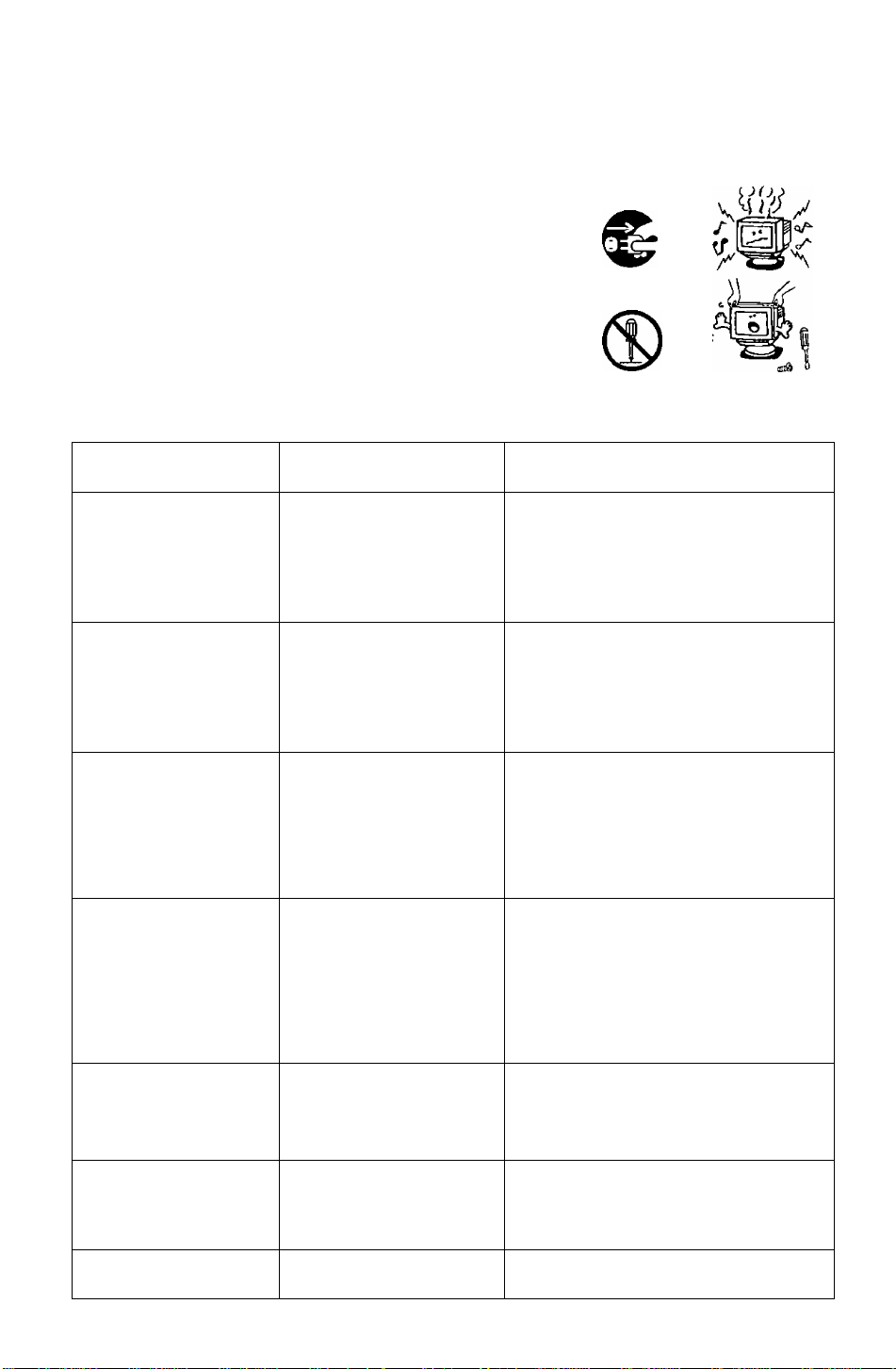
For safety, please observe the following points.
• When trouble occurs, turn the power OFF immediately
and contact your dealer.
If smoke comes out of this unit or a bad odor or strange noise comes out, continuing
to use the unit can cause a fire or electrical shock. Turn the power OFF immediately,
unplug the power cord from the outlet and contact your dealer.
• Absolutely do not remove the rear cover.
There are parts at high voltage inside, so touching them can cause an electrical
shock. Leave inspection, adjustment and cleaning of the interior to your dealer.
• Do not put anything inside the casing.
If liquid or a foreign object should get inside accidentally, immediately turn the power
OFF, unplug the power cord from the outlet and contact your dealer. Continuing to
use the unit can cause a fire, electrical shock or breakdown of the unit.
if trouble occurs with the display unit, perform the following checks and take the indicated action; if the trouble persists, please consult with your dealer.
AA
Symptom
There is no display.
O □
The image is too large or too
small, or it is displaced from
the correct position.
The display color is abnormal.
(Example) The color is
uneven or off-color.
The image distortion and or
tilt is large.
ifhi im
tMHM imgiiiiiiig
The background of the image
is bright.
The background of the image
is colored.
The character gets partially
distorted.
The image is dark.
Lyj LJ
Characters cannot be seen
clearly: the image is too dark.
The screen size and position
do not change.
The front panel keys fail to
operate.
Check Action
AC power cord/plug
Power switch
signal cable
The power saving function might
have acted (if so the pilot LED
will be yellow).
The mode is not registered.
Is there something that produces
a magnetic field nearby?
(Examples) Television monitor,
another computer display unit,
speaker, etc.; was the orienta
tion of the monitor perhaps
changed while It was in use?
Check the signals from the
computer.
Sync - on - Green video signal?
Is the image signal level correctly
adjusted?
Is the brightness or contrast
adjustment turned all the way
down?
Is the input synchronization signal
within the operating range?
Are 2 or more keys being
operated at the same time?
Plug the power cord into the outlet correctly.
Press the power switch.
Connect the signal cable correctly.
Release the power saving function by operating
the mouse or keyboard.
For additional details please read the Operation
Manual of the hardware you are using.
Perform the desired settings and then save them
by waiting 20 seconds or pressing the Q] “Exir key.
Remove the source of the magnetic field.
Perform degaussing (See Page 12).
Make sure your cable is correct.
Connect the signal connector correctly.
Try a different orientation.
The Display unit does not work correctly with
Sync - on - Green video signal.
Change to a video card with HA/ separate or H/V
composite signals.
Check the video signal level from the computer
and adjust it in the correct direction (See Page 12,
Video Level).
Adjust the brightness and contrast (See Page 9).
Check the video output mode from the computer,
and select a mode within the display unit operating
range.
For details, please read the Operation Manual of
the hardware you are using.
Operate only one key at a time.
-17 -
Page 22

Technical Support (USA Only)
If you have read the Operating Instructions
and tried the troubleshooting procedures and
are still having difficulty, please contact the
dealer from whom the unit was purchased.
You may also call the end user Technical
Support telephone number which is
operational twenty four {24) hours a day
seven days a week.
Allowable Frequency Range
Apple (Apple Computer)
Brightness
Color Temp............................................11
Contrast ...................................................9
CSA..........................................................5
Danger.....................................................1
DDC..........................................................3
Degauss.................................................12
Dimensions
DPMS.......................................................3
Energy Star®.........................................ii
Geometry................................................10
Horizontal Frequency Range
Horizontal Position
Horizontal Size
IBM...........................................................5
Language selection
Menu
Monitor Self-Test .....................................9
MAC(Macintosh)
On-Screen Adjustment ............................8
................................................
..............................................
.................................
.......................................
................................
........................................................
......................................
....................
..........................
...................
To contact the Technical Support Group call:
1-800-726-2797 (24 Hours a day)
To locate the Nearest Authorized Panasonic Service
r^ontor
1-800-726-2797 (24 Hours a day )
To obtain Operating Instructions or Service Manuals call:
Phone : 1-800-833-9626 or 1-253-395-7343
Fax : 1-800-237-9080
(6:00 AM to 4:30 PM Pacific Time )
To locate the Nearest Sales Dealer call:
1 -800-742-8086 (24 Hours a day)
To get the latest Windows 95 Panasonic Monitor.
INF files call:
PanaTech BBS (201) 863-7845 (24 Hours a day )
You may also wish to see our world wide web pages at:
http://www.panasonic.com/alive
Index
10
10
12
4
5
9
4
4
9
5
OSD Position
Parallelogram
Pedestal Adjustment angle......................4
Pin assignment
Power Management System
Recall.....................................................12
Rotation
Side Pincushion Balance
Signal
.....................................................
Size & Pos
Specifications...........................................4
Table of Contents
Trapezoid...............................................11
Trouble Shooting....................................17
UL
............................................................
User Color Adjustment
Vertical Frequency Range
Vertical Position
Vertical Size
Video Level
Vertical Pincushion
Warnings
.........................................
........................................
........................................
.................
.................................................
......................
.............................................
....................................
..........................
.......................
.....................................
...........................................
............................................
................................
...............................................
12
11
6
13
11
11
12
10
1
5
11
4
10
10
12
10
1
-18 -
Page 23
NOTICE IMPORTANTE CONCERNANT LE CHOIX DU CORDON D’ALIMENTATION
Le cordon d'alimentation conçu pour cette unité a été conditionné dans un emballage distinct et il a
été choisi en fonction du pays de destination. Son utilisation vise à vous prévenir de toute décharge
électrique. Si vous devez remplacer le cordon initial, veuillez suivre les informations ci-dessous
mentionnées.
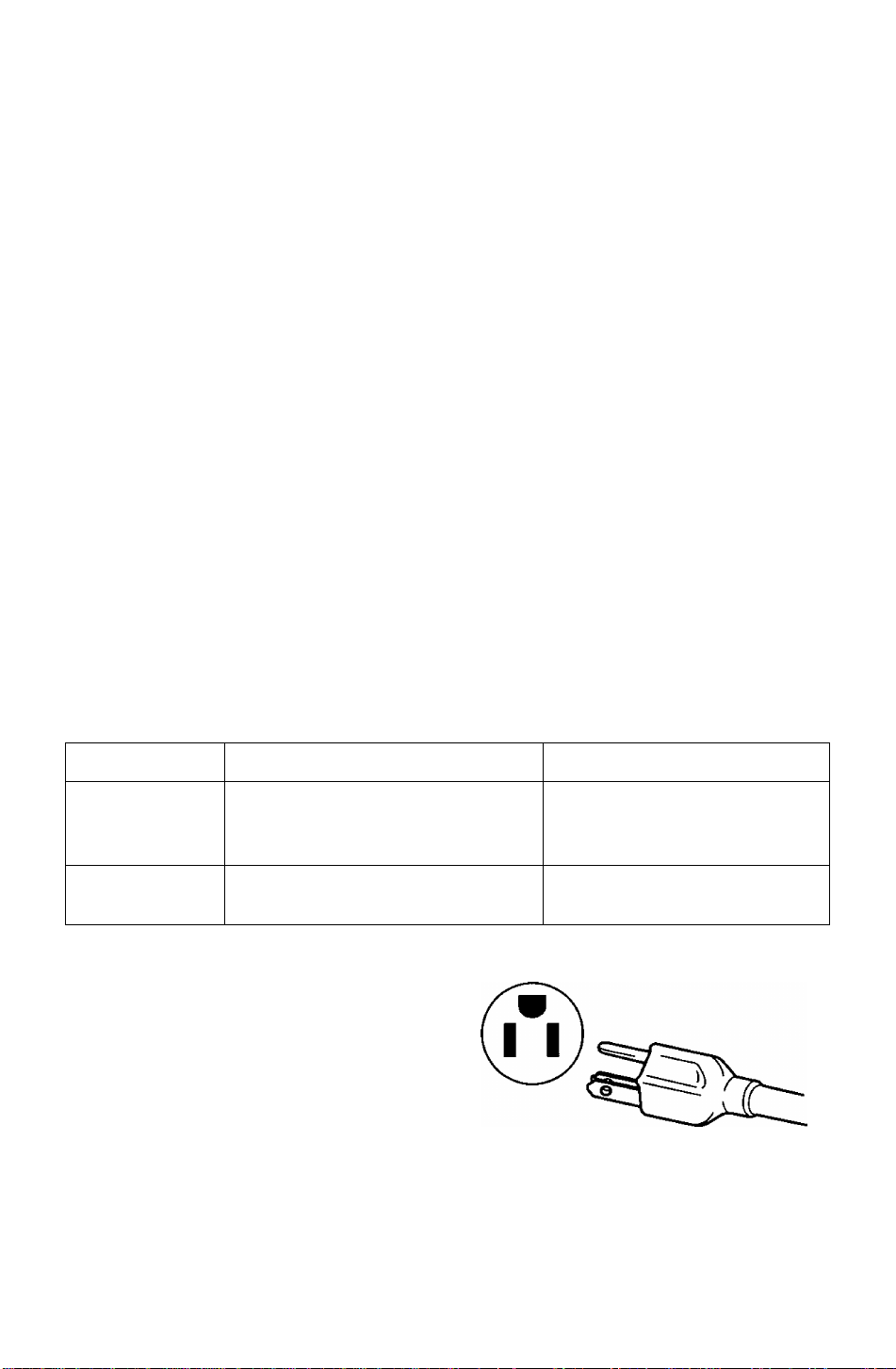
Le receptacle femelle du cordon doit satisfaire aux normes CEE-22 et comporter les caractéristiques
présentées au Schéma 1.
Etas-Unis et Canada
Aux Etats-Unis ainsi qu’au Canada, la prise mâle est de type NEMA 5-15 (Schéma 2): elle est men
tionnée dans la liste UL et porte la mention CSA. En ce qui concerne les unités qui sont placées sur
une table ou sur un bureau, il est possible d’utiliser des cordons de type SVT ou SJT. Quant aux
unités qui sont placées à même le sol, seuls des cordons de type SJT peuvent être utilisés. Le choix
du cordon doit s’effectuer en fonction de l’ampérage de votre unité. Veuillez consulter le Tableau A
suivant les critères de selection des cordons d’alimentation utilisés aux Etats-Unis et au Canada. (Le
jeu de cordon est marqué du type du cordon.)
Pays européens;
En Europe, vous devez utiliser des cordon appropriés aux prises de votre pays. Les cordons
doivent être de marque A HAR ^ et celle-ci doit apparaître sur la gaine plastique externe ou
sur la partie isolante d’un des conducteurs internes.
Si vous avez des questions concernant le bon cordon à utiliser, vous êtes priés de consulter le con
cessionnaire chez qui vous avez acheté votre appareil.
Tableau A
Type de cordon Taille des conducteurs dans le cordon Ampérage maximum de l’unité
SJT 18AWG lOAmps
16AWG 12Amps
12Amps
12Amps
Schéma 2
SVT
14AWG
18AWG lOAmps
17AWG
Schéma 1
-19 -
Page 24

Conditions imposées par la commission fédéraie des communications
L’appareil a été testé et jugé conforme aux limites des appareils numériques de classe B, aux
termes de la section 15 de la Réglementation FCC. Ces limites ont pour but d’assurer une
protection raisonnable contre les interférences parasites dans une installation résidentielle. Cet
appareil engendre, utilise et peut émettre une énergie radioélectrique et, s’il n’est pas installé et
utilisé en stricte conformité avec ces instructions, il peut provoquer des interférences parasites dans
les liaisons radiophoniques. Ceci ne garantit pas pour autant qu’une installation particulière
n’émettra aucune interférence. Si l'appareil engendre des interférences parasites avec la réception
radio ou télévision, ce qui pourra être déterminé et éteignant puis en rallumant l’appareil, il est
conseillé à l'utilisateur d’essayer de corriger les interférences en prenant l’une des mesures
ci-dessous:
- Modifer l’orientation ou changer l’emplacement de l’antenne de réception.
- Eloigner davantage l’appareil du récepteur.
- Brancher l’appareil dans une prise d’un circuit différent de celui auquelle le récepteur est raccordé.
- Demander l’aide de son agent ou d’un technicien radio/télévision qualifié.
Avertissement FCC:
Pour garantir une conformité constante à la Réglementation FCC, l’utilisateur devra utiliser un
cordon d’alimentation avec mise à la terre, et le câble d’interface vidéo blindé livré avec
l’appareil, avec tiges de ferrite incorporées.
Par ailleurs, toute transformation ou modification non autorisée de l’appareil retirera
à l’utilisateur le droit d’utiliser ce moniteur vidéo.
En sa qualité de partenaire d’ENERGV Star*, Panasonic Computer Peripheral Company a
jugé que ce produit respecte les directive de rendement énergétique d’ENERGv Star®.
-20 -
Page 25

A AI Danger
Pour éviter tout risque d’éiectrocution grave y compris de mort, ne pas retirer ies
couvercles (ni le dos) du moniteur. L’appareil ne renferme aucune pièce qui soit
réparable par l’utilisateur. Confier toute réparation à un personnel qualifie.
AA
Pour éviter tout risque de choc électrique et de feu :
Ne Jamais rien poser sur le moniteur, le cordon d’alimentation secteur, veiller à ne
pas trop plier les cordons, et ne rien faire qui puisse affecter l’intégrité des cordons.
Toujours débrancher le cordon d’alimentation secteur de la prise en tirant sur la
prise et non sur le cordon proprement dit.
Ne pas poser de récipient renfermant des liquides (même un chiffon humecté de
liquide) sur le moniteur car la pénétration de liquides pourrait être source de danger
électrique. Ne pas exposer le moniteur ni l’adaptateur secteur à la pluie ou à
l’humidité.
Ne pas installer le moniteur sans respecter le jeu spécifié (voir les précautions,
1 Installation, Page 22). Ne pas boucher les orifices de ventilation. Ne pas insérer
d’objets dans les orifices de ventilation.
Avertissements
Renseignements à relever par le client
En cas de vol ou de perte, il est important de conserver le No. de série dans un dossier afin de
permettre l’identification. Noter le numéro de série dans l’espace prévu et conserver ce manuel à
titre de consignation permanente de l’achat. Il aidera à identifier l’appareil en cas de vol ou de perte.
Numéro de modèle: TX-D7F21
Numéro de série
Table des matières
NOTICE IMPORTANTE CONCERNANT LE CHOIX DU CORDON D’ALIMENTATION
Conditions imposées par la commission fédérale des communications
Danger................................................................................................................21
Avertissements...................................................................................................21
Renseignements à relever par le client..............................................................21
Table des matières.............................................................................................21
Mesures de précaution 1 ) Installation
Mesures de précaution 2) Utilisation..................................................................22
Mesures de précaution 3) Soin du produit
Caractéristiques.................................................................................................. 23
Fiche technique...................................................................................................24
Installation...........................................................................................................25
Affectation des broches.......................................................................................26
Aspect extérieur.................................................................................................. 27
Réglage sur écran des paramètres
Réglage...............................................................................................................29
System de gestion d’énergie...............................................................................33
Mémoires.............................................................................................................33
Spécifications de synchronisation.......................................................................34
En cas d’anomalie...............................................................................................37
Assistance technique..........................................................................................38
Index....................................................................................................................38
...............................................................
.........................................................
....................................................................
...........
20
22
22
28
.............
19
TOUS LES NOMS DE PRODUiï/MARQUÈ SONT DES MAROUES DE FABRIQUE OU DES MARQUES DÉPOSÉES DES DÉTENTEURS RESPECTIFS.
© 1998 MATSUSHITA ELECTRIC INDUSTRIAL Co., Ltd.
-21 -
Page 26

Mesures de précaution
1) Installation
• Installer le moniteur dans un endroit suffisamment aéré. Eviter toute exposition en
plein soleil et à des sources de chaleur (appareil de chauffage, etc.). La chaleur aurait
des conséquences néfastes sur les coffret et sur les pièces internes.
• Placer l’écran de façon que les orifices du coffret ne soient pas obstrués pendant le
fonctionnement.
• Eloigner l’écran des cuisines, salles de bains, lave-linge et autres sources d’eau, de
vapeur et d’humidité.
• Pour utiliser l’écran en toute sécurité, utiliser exclusivement le cordon d’alimentation
fourni. Le cordon d’alimentation secteur devra être branché dans une prise secteur
correctement mise à la terre et polarisée. Le cordon d’alimentation secteur fourni
convient pour un usage aux Etats-Unis (UL) et au Canada (CSA), et on l’utilisera avec
l’adaptateur secteur fourni avec l’écran. Pour les autres pays, bien utiliser un cordon
qui respecte les normes de sécurité du pays en question.
• Placer le cordon d’alimentation dans un endroit où il ne subira pas de contrainte.
• Utiliser exclusivement les accessoires Panasonic fournis, ou des équivalents exacts.
2) Utilisation
• Le commutateur d’alimentation ne coupe pas complètement l’arrivée du courant
secteur au moniteur mais il met le moniteur en mode veille, ce qui consomme environ
0,1 W. Ce mode veille ne permet pas le fonctionnement tant que le commutateur
d’alimentation n’est pas en service (ON).
• Ne pas tirer sur le cordon d’alimentation secteur, le cordon d’alimentation CC ni le
câble de signal VGA car cela pourrait endommager l’écran (le moniteur), faire tomber
l’appareil et provoquer des blessures.
• Anomalies de réception
S’il y a un téléviseur ou un autre écran à proximité, éloigner l’écran le plus possible.
Les interférences mutuelles pourraient provoquer une distorsion des images ou des
parasites.
• Un contact prolongé avec des produits en caoutchouc ou en vinyle risque de tacher le
coffret.
• Lors du transport, protéger le moniteur contre les chocs. Faire attention au tube
cathodique.
• Ne rien poser sur le moniteur.
• Toujours faire attention au cordon d’alimentation.
Ne rien poser sur le cordon d’alimentation. Ne pas tenter de le rallonger, de le
raccourcir ni d’y faire des noeuds.
3) Soin du produit
• Avant de nettoyer le moniteur, débrancher le cordon d’alimentation secteur et le câble
de signal VGA du moniteur.
• Nettoyer l’extérieur du moniteur ou la surface de l’écran à l’aide d’un chiffon propre,
doux et sec. Si le moniteur ou la surface de l’écran sont très sales, humecter un chiffon
doux et propre de détergent neutre (par exemple un produit à vaisselle) et d’eau, bien
le tordre de façon qu’il soit presque sec, essuyer le moniteur ou la surface de l’écran
avec, puis les essuyer à nouveau avec un chiffon propre et sec. Ne pas utiliser de
solvants.
• Ne pas frotter ni heurter le moniteur avec quelque chose de dur ou de cassant car cela
pourrait le rayer, l’abîmer ou l’endommager irrémédiablement.
• Ne pas utiliser de chiffons chimiques ni de chiffons à cire car ils pourraient
endommager l’appareil et provoquer un enlèvement de la peinture.
-22 -
Page 27

Caractéristiques
1) Réglage numérique via l’affichage sur écran
• Le menu sur écran s’affiche en 3 langues au choix. On pourra sélectionner l’anglais, le français ou l'espagnol.
• Le menu sur écran permet de personnaliser l'écran rapidement et en toute facilité à l’aide des quatre touches du
panneau avant.
• Le menu sur écran principal permet d'effectuer ces réglages en toute facilité en cliquant sur les icônes pour
sélectionner un menu de réglage. La barre de sélection, qui se trouve au bas du menu principal, affiche le nom du
menu de réglage sélectionné.
• Les menus sur écran peuvent s'afficher à n’importe quel endroit de l’écran (six emplacements).
2) Le Plug & Play E70 est un moniteur compatible DDC 1/2B* qui utilise la norme VESA* (Video Electronics Standards
Association) DDC^“ (Display Data Channel). Ceci permet au E70 d’informer le serveur de ses capacités qui
respectent la définition Plug & Play de Microsoft*/! nteP utilisée par Windows* 95.
3) Gestion de l’alimentation
• Un circuit de gestion d’alimentation électrique conforme à la norme VESA DPMS est incorporé au moniteur vidéo.
Ceci permet de réduire la consommation du moniteur vidéo quand il est associé à une carte vidéo conforme à la
norme DPMS.
• Ce produit est conforme aux nonnes internationales du programme Energy Star*.
En sa qualité de partenaire d'ENERGY Star*, Panasonic Computer Peripheral Company a jugé que ce produit
respecte les directive de rendement énergétique d’ENERGY Star*.
4) Convivialité avec l’environnement
• Tous les éléments en plastique sont identifiés par la désignation “recyclable'.
5) Faibles émissions et prévention de charges statiques
• Le moniteur respecte les directives suédoises MPRII (SWEDAC) strictes de réduction des champs magnétiques
ELF et VLF et des champs électriques alternatifs.
• Le revêtement anti-statique du tube cathodique réduit l’accumulation de charges électrostatiques. Cela évite les
décharges électriques en cas de contact avec l’écran et réduit l’accumulation de poussière.
6) Fonction de réglage de fa couleur
■ Il est possible de sélectionner la température de couleur de référence des blancs de 9300K + 8MPCD, 7500K,
6500K, 5000K ou une couleur utilisateur. Par exemple, les couleurs du moniteur vidéo peuvent être réglées afin
d’assurer une équivalence avec les couleurs qui sont représentées par la sortie sur imprimante couleur.
• La balance du blanc de l’Image peut être ajustée à volonté avec les réglages séparés des signaux du rouge (R),
du vert (V) et du bleu (B). Cette fonction permet de réaliser une mise en phase couleur appropriée.
7) Multibalayage numérique PanaSync
• Une exploration automatique des fréquences horizontales comprises entre 30 kHz et 70 kHz et des fréquences
verticales comprises entre 50 Hz et 160 Hz peur être commandée. Le moniteur est compatible avec les cartes
VGA, SVGA, VESA et vidéo à haute résolution de1280 (H) x 1024 (V)/60 Hz.
• Huit (1 préréglées, 7 reservations) sélections de syncronisation sont préménorisés en usine en termes de
dimensions d’image et de positionnement.
8) Menu d'essai automatique
• Sans même avoir à brancher un ordinateur, le moniteur peut être vérifié en faisant apparaître le menu d’essai
automatique par l’intermédiaire des renseignements sur l’écran.
9) Canon à électrons DQ-DAF à circuit de compensation de focalisation hyperbolique
• Un canon à électrons DQ-DAF exclusif à circuit de compensation de focalisation hyperbolique capable de contrôler
les faisceaux électroniques est associé à un masque invar capable de faire apparaître des images de grande
précision sur toute la surface de l’écran plat et carré de 17 pouces (visionment de 16,0 pouces/40,6 cm) et
espacement de points de 0,27 mm (H: 0,236 mm x V: 0,137 mm),
10) Autres caractéristiques
• La fonction de sélection automatique des signaux d'entrée de synchronisation (signaux séparés ou composites) a
été prévue en qualité de fonction standard.
• Une embase orientable et inclinable à conception ergonométrique favorise une adaptation potentiellement totale à
tout agencement du bureau qui doit recevoir le moniteur vidéo.
L’angle de balayage panoramique est de 90 degrés vers la droite et vers la gauche tandis que l’angle d’inclinaison
est de 13 degrés vers le haut et de 4 degrés vers le bas.
* VESA DDC
Le E70 est un écran de type VESA DDC 1/2B. Le E70 est capable d'émettre de façon continue son EDID (Extended
Display Identification) au moyen d’une voie de communication DDC 1 unidirectionnelle. En outre, le E70 peut
répondre à une requête d’EDID, ou de VOIE (Video Display Interface) complet, qui sera transmise à l’aide des
commandes de Niveau B de DDC 2.
Les données EDID renferment l’identité de l’écran ainsi que les spécifications d’affichage de base. Les donnéss
VDIF renferment les spécifications complètes d'affichage telles qu’elles sont défnies aux termes de la norme VESA
VDIF. Si le E70 détecte un serveur qui supporte le DDC 2, il commutera sur une voie de communication DDC 2
bidirectionnelle.
Comme exigé par la norme VESA DDC, une fois que le E70 est passé de DDC 1 sur DDC 2. il ne peut plus revenir
de DDC 2 sur DDC 1 sans être mis hors tension au préalable.
-23 -
Page 28
Fiche technique
Tube à rayons Taille
catnocques Ecral de point
Phosphore/Verre Teinte sombre/persistance courte RVB (HI-EU Rouge), pigment cristal
Traitement de surface
Signaux d’entrée Signaux vidéo
Niveau de signal
Synchronisation de
signal
Fréquence horizontale Limites de fréquence admissible: 30,0 kHz à 70,0 kHz
Fréquence verticale Limites de fréquence admissible: 50,0 Hz à 160,0 Hz
Mode prémémorisé
Vidéo Horloge de pixel maximum 108 MHz (typ.)
Résolution
Zone utile du moniteur Préréglage usine
(H X V, diagonale) Balayage total (typ.)
Palette de couleurs affichées
Prises Signaux vidéo Miniprise à 15 broches D-Sub (femelle)
Alimentation
Alimentation
Cosommation
Commandes En Façade
Affichage sur l’écran
1 ncii naison/pivotement
Dimensions (L x H x p)
Poids (moniteur seulement)
Homologation
Accessoires standard
Conditions ambiantes
En service Température
Taux d'humidité
Altitude
En stockage Température
Taux d’humidité
Altitude
Windovirs* 95 Plug & Play VESA DDC1/2B
Ecran carré plat de 17 pouces (surface de visîonnement de l6,0’’/40,6 cm)
0,27 mm (H: 0,236 mm x V: 0,137 mm)
Avancé revêtement AGRAS (anti-ébouissant, anti-réfléchissant, anti-statique)
Analogiques RVB
0,7 Vcc (sans signal de synchronisation), 1,0 Vcc (avec signal de synchronisation)
Séparation HA/ (niveau TTL), H/V composite (niveau TTL),
La synchronisation sur le vert n’est pas disponible.
1 préréglés, 7 réservation s (Voir page 35)
1280 points (H) X 1024 lignes(V)à 60 Hz*
300 X 225 mm, diagonale 37,6 cm**
325 X 244 mm, diagonale 40,6 cm**
Entrée analogique, nombre illimité de couleurs***
Prise à 3 broches de type CEE 22
Courant alternatif 100 - 120 V (50/60 Hz)
95 W typ/<attente 15 W, <mode dB dormir 8 W (Voir page 33)
Interrupteur d'alimentation Louches [T] a B [I]
Contraste, Luminosité, Cadrage (Position horizontale. Largeur de ligne,
Position verticale. Hauteur d'image), Géométrie (Distorsion en coussin
verticale. Balance du coussin. Distorsion trapézoïdale, Distorsion par
allélogramme), Rotation (Inclinaison), Température de couleur (9300K
-I- 8MPCD, 7500K, 6500K, 5000K, couleur utilisateur), Rappel, Niveau
d’entrée vidéo (0,7 V/1,0 V), Sélection de la langue (Français, Anglais,
Espagnol), Emplacement de l'affichage sur écran, Démagnétisation,
Fréquence du signal d’entrée, Test automatique
En retevage 13° en abaissement 4° vers la droite 90°
405 mm X 404,5 mm x 425 mm
15,8 kg (34,7 Ibs)
UL1950, CSA 22.2 No.950, DHHS, Commission FCC classe B,
MPR II, NUTEK, VESA DPMS, Energy Star»
1 câble de signal amovible pour VGA, SVGA
1 cordon d'alimentation secteur amovible
Notice d’instructions, carte de garantie.
0°C à -^35°C
0 à 90% (sans condensation)
3 000 mètres
-20 à +60°C
5 à 90% (sans condensation)
12 000 mètres
(Satisfait aux exigences Plug & Play de Windows® 95.)
Remarque:
* L’image sur l’écran risque de scintiller sile le moniteur est mis en service-selon u ne fréquence verticale
inférieure à 60 Hz.
** Dépend de la synchronisation de signal utilisée, voir page 34.
*** Le nombre de couleurs dépend de la carte vidéo utilisée et de la mémoire installée et du RAMDAC
(convertisseur numérique-anatogique convertisseur de mémoire vive).
Les spécifications et la conception sont sujettes à modification sans préavis pour des raisons d’amélioration.
Ce produit peut être soumis à une réglementation de contrôle des exportations.
-24 -
Page 29
Installation
4 Procédures de branchement
Avant de raccorder le moniteur vidéo à votre ordinateur, couper l’alimentation de l'ordinateur.
Brancher les prises véhiculant les signaux en procédant de la façon représentée sur la figure cidessous.
Couper I’alimentation du visuel en premier avant de mettre l'ordinateur sous tension.
A. Modèles IBM PS/2 ou PC/ATcompatibles
Face arrière
0 Raccorder le câble de liaison de signal présent à la prise du moniteur vidéo.
(D Raccorder le cordon d’alimentation au connecteur CE22 du moniteur, au dos du moniteur,
@ Raccorder l’autre extrémité du cordon secteur à une prise secteur avec mise à la terre.
B. Ordinateur Apple
Utiliser un adaptateur MAC UNIMAC-82D.
Adaptateur MAC Panasonic
Si l’on a besoin d’un adaptateur et qu’il n'en est pas livré,
appeler le 1-800 PANASYS (1-800-726-2797).
UUU 1
0- tfltl 9 1
DI
Ф 1
le (пэ
<^311п11оПоЛ
% Adaptateur MAC
__
Attention:_________________
Pour éviter que le câble ne se
débranche, fixer solidement les
connecteurs de câble à l’aide des vis.
4 Raccordement de l’alimentation secteur
— Mesures de précaution:
• utiliser un cordon d’alimentation secteur doté d’un fil de terre approprié pour avoir la certitude d’utiliser
le moniteur vidéo en toute sécurité.
• Les cordons d’alimentation secteur sous-mentionnés et destinés aux pays suivants sont placés dans le
même emballage.
Etats-Unis
Canada.................CSA
Quand l’appareil est appelé à fonctionner dans d’autres pays, il convient de vérifier que le cordon
d’alimentation secteur utilisé est bien conforme aux normes imposées dans chacun des pays.
-------------------------------------
............
UL
-25 -
Page 30
Affectation des broches
Se conformer aux instructions ci-dessous pour effectuer le raccordement à un ordinateur.
A. Prise de signal: Miniprise à 15 broches D-Sub (modèles PS/2 ou PC/AT compatibles)
Raccorder le câble de signal à la miniprise de signal à 15 broches D-Sub de l’ordinateur.
B. Prise de signal: Prise à 15 broches D-Sub (Ordinateur Apple)
Convertir une prise à 15 broches D-Sub MAC en mini-prise à 15 broches D-Sub en utilisant un adaptateur
Mac Panasonic, et la raccorder à la miniprise à 15 broches D-Sub du moniteur vidéo.
< Panneau arrière >
Affectation des broches de la miniprises à 15 broches D-Sub
Numéro de broche Nom du signal
1
2
3
4
5
6
7
8
9
10
11 Masse
12
13
14 Signal de synchronisation verticale
15 SCL* (Données d’horloge)
Normes DDC (Display Data Channel) de “VESA"
Signal vidéo du rouge
Signal vidéo du vert
Signal vidéo du bleu
Masse
Masse*
Masse du signal vidéo du rouge
Masse du signal vidéo du vert
Masse du signal vidéo du bleu
Non utilisé
Masse
SDA* (Données bi-directionnelles)
Signal de synchronisation horizontale
-26
Page 31
Aspect extérieur
Dimensions
Largeur: 405 mm {15,9")
Hauteur: 404,5 mm (15,9")
Profondeur: 425 mm (16,7")
Diamètre du socle: /240 mm (/9,4")
Hauteur sans le socle: 373 mm (14,7")
Limites d’angle de balayage
panoramique/d’inclinaison
Vers le haut : 13°
Vers le bas : 4°
Vers la gauche, la droite:
90° dans les deux sens
-27 -
Page 32
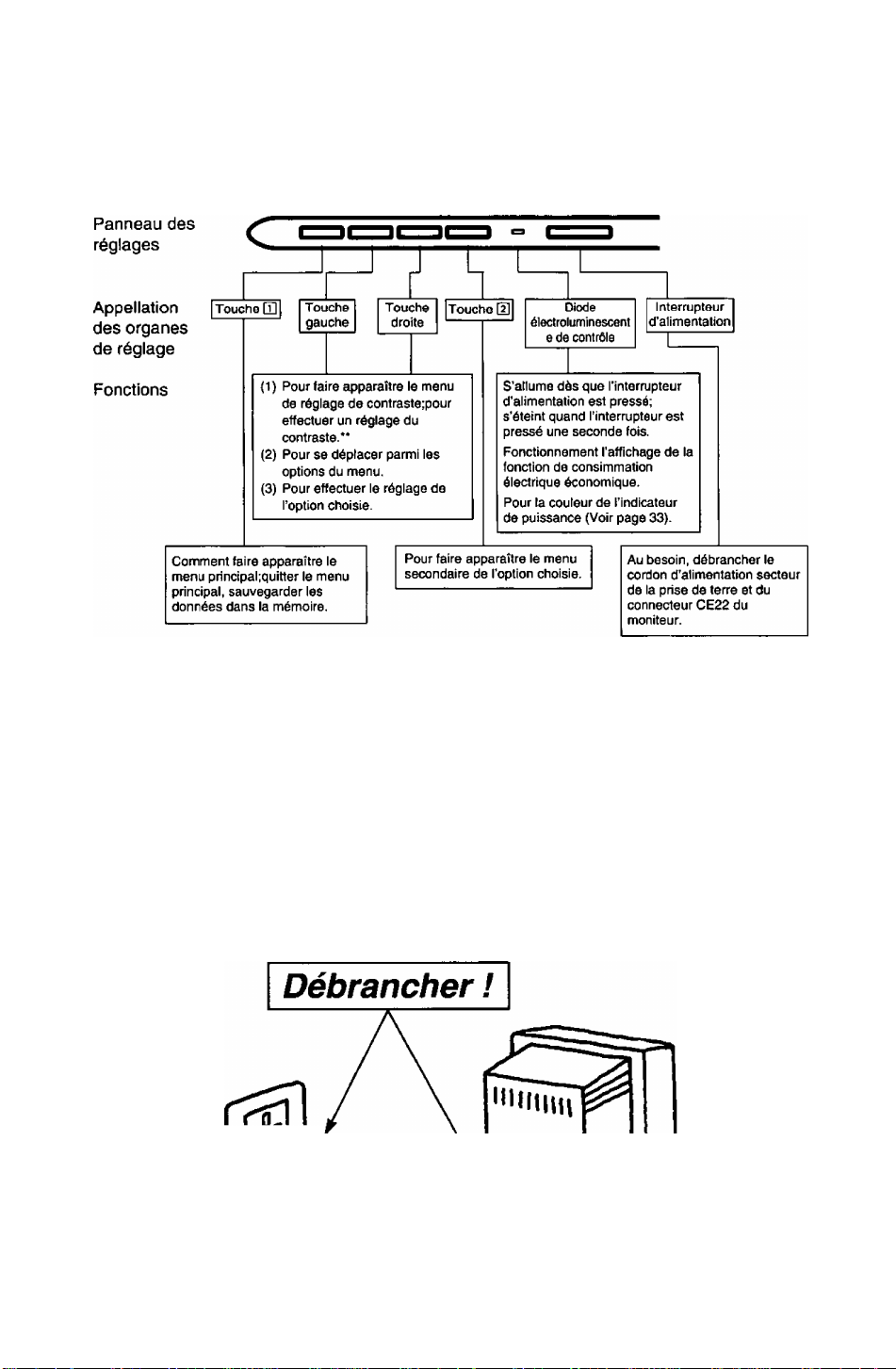
Réglage sur écran des paramètres
[Utilisation fondamentale]
□ < > d é
* En ce qui concerne la description détaillée des fonctions affectées aux touches [D, de sélection vers le
touche gauche, de sélection vers le touche droite et [H, se référer aux pages 29-32.
" Le contraste é tant le paramètre le plus couramment réglé, un accès direct à cette rubrique de menu a été
prévu. Lorsqu'on appuie sur la touche 9 ou B pendant le fonctionnement normal, le menu du contraste
s’affiche instantanément.
Remarque: Le commutateur d’alimentation ne coupe pas complètement l’arrivée du courant secteur au
moniteur mais il met te moniteur en mode veille, ce qui consomme environ 0,1 W. Ce mode
veille ne permet pas le fonctionnement tant que le commutateur d’alimentation n’est pas en
service (ON). Pour couper complètement l'alimentation, débrancher complètement le cordon
d’alimentation.
-20 -
Page 33
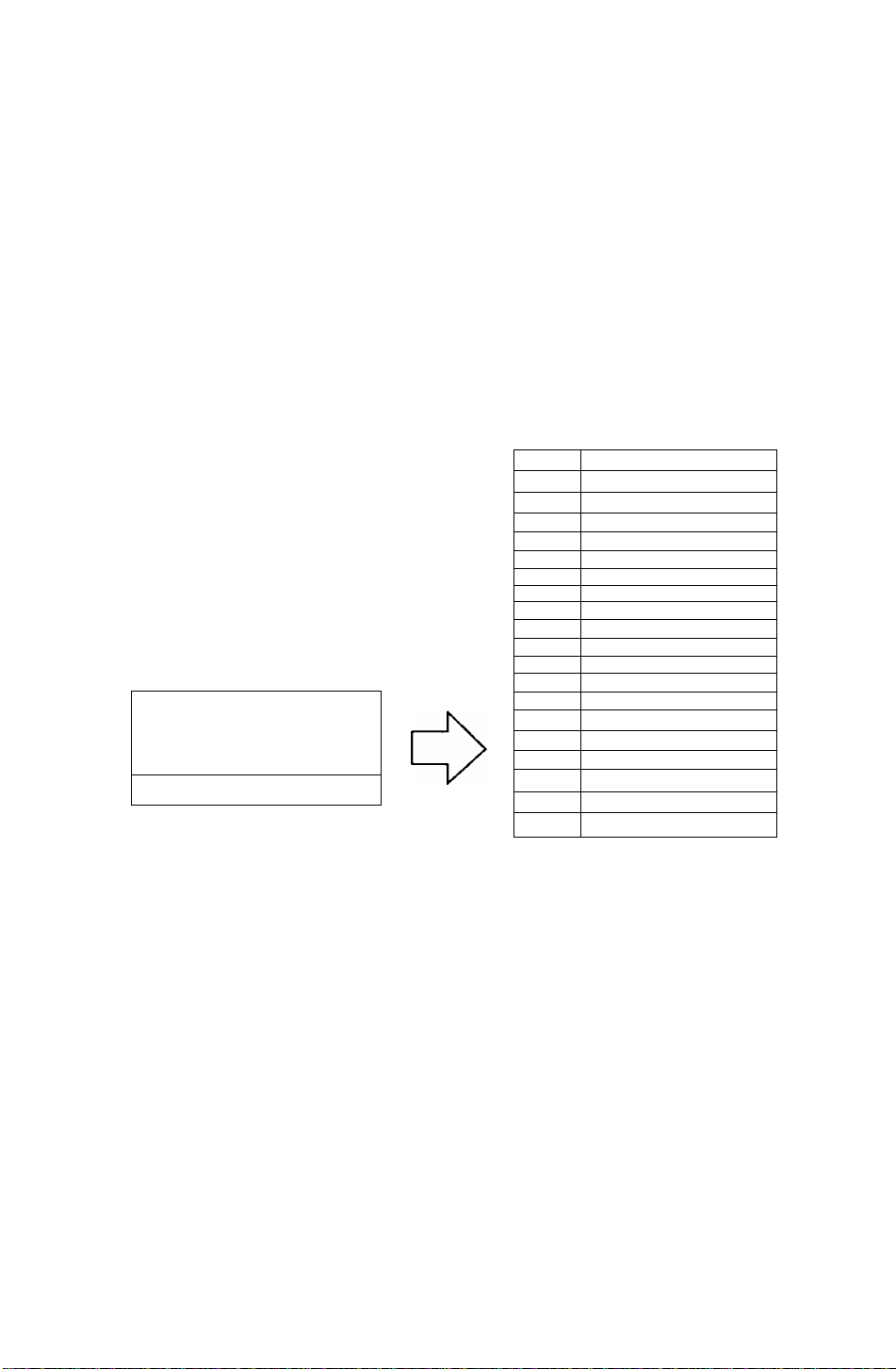
Réglage
< Menu OSD >
Monitor Self-Test
Figure A
Signal Absent
fH —.—kHz
fV —.— Hz
Figure В
Erreur
fH 74.9kHz
fV 60.0 Hz
Menu
Les paramètres de réglage sont représentés par
des icônes.
Lorsqu’on appuie sur touche [T] l’écran de menu
apparaît.
Utiliser les touches H et B pour amener le
curseur sur la rubrique à régler, et appuyer sur
la touche [U pour sélectionner te menu de
réglage.
O
Q
m
aaa
OSD
СЭСЭО
O
it©
я Ш
Со nt raste
< Fonctionnement et utilisation >
Get affichage indique que le moniteur fonctionne
normalement.
Lorsque l’une des anomalies suivantes se produit,
appuyer sur l’une des 4 touches du panneau avant
pour rappeler l’affichage voulu.
1) Pas de signal (L’ordinateur n’est pas raccordé, ou
l’alimentation secteur de l’ordinateur est
débranchée.) Voir Figure A.
2) Le signal de synchronisation horizontale ou
verticale se trouve en dehors de la plage
admissible (la valeur du signal de synchronisation
horizontale s’affiche en rouge et celle du signal de
synchronisation verticale s’affiche en blanc). Voir
Figure B.
Э
O
O
'iQ
SU
Я
S
Réglage du contraste
Réglage de la luminosité
Cadrage
Réglage de la position horizontale
mi
Réglage de la largeur de ligne
s
Réglage de la position verticale
a
Réglage de la hauteur d’image
Ш
Géométrie
Réglage du coussin verticale
O
Balance du coussin
a
Réglage trapézoïdale
Q
Réglage parallélogramme
Z7
Réglage rotation
Sélection de la couleur
Rappel
Niveau d'entrée vidéo
Sélection de la langue
Emplacement de Taffichage sur écran
Démagnétisation
Affidvage detréquence de syndvonisatkm d'entrée
(J Réglage du contraste
Contraste
100
Э <ï-
^ Réglage de la luminosité
Luminosité
50
CD -O- :
Régler le contraste de l’écran en fonction de la
luminosité de la pièce.
Appuyer sur la touche â pour obtenir une image plus
foncée, et sur la touche B pour obtenir une image plus
claire.
Appuyer sur la touche Ш pour commuter alternative
ment entre la luminosité et le contraste.
Opération directe: Même si l’écran du menu n’apparaît
pas, il sera possible de régler le contraste en appuyant
sur la touche 3 ou B.
Le contraste permet de régler le niveau du blanc.
* Si l’on appuie simultanément sur les touches Я et B
à l’écran de réglage du contraste, le niveau se régie
au maximum (100).
Régler la luminosité de l’écran en fonction de la
luminosité de la pièce.
Appuyer sur la touche S pour obtenir un fond plus
sombre, et sur la touche B pour obtenir un fond plus
clair.
Appuyer sur la touche [2] pour commuter alternative
ment entre 1a luminosité et le contraste.
La luminosité permet de régler le niveau du noir.
* Si l’on appuie simultanément sur les touches 3 et B
à l’écran de réglage du luminosité, la luminosité se
régie au niveau standard (50).
-29 -
Page 34

< Menu OSD > < Fonctionnement et utilisation >
^ Cadrage
Appuyer sur la touche H] pour corriger la Position Horizontale / largeur de ligne / Position Verticale /
hauteur d’image.
C& Réglage de la Position
Horizontale
Position H .
50
caЭ S ш -ш
* Appuyer sur la touche [D pour mettre fin au réglage.
B Réglage de la
largeur de ligne
Taille H.
50
SiS |B| Ш :(2
[B| Réglage de la Position
Verticale
Position V .
50
Щз @ @ Ш :
Il est possible de régler la position horizontale de
l'image.
Appuyer sur la touche 3 pour déplacer l’image vers la
gauche, et sur la touche B pour la déplacer vers la
* *
droite.
Il est possible de régler la largeur de ligne.
Appuyer sur ta touche Э pour rétrécir l’image, et sur
la touche B pour l’agrandir.
Puis, appuyer sur ia touche Ш pour mettre fin au
régiage.
' Ce régiage s’effectuera plus facilement si l'on
commence par placer l’image au milieu de l’écran.
Il est possible de régler la position verticale de l’image.
Appuyer sur la touche 3 pour déplacer l'image vers le
bas, et sur la touche B pour la déplacer vers le haut.
* Appuyer sur la touche [T] pour mettre fin au réglage.
m Réglage de la hauteur
d’image
Il est possible de régler la hauteur de l’image. Appuyer
sur la touche 3 pour rétrécir l’image, et sur la touche
B pour l'agrandir.
Puis, appuyer sur la touche D] pour mettre fin au
Taille V.
50
[3] B S 00 :
réglage.
' Appuyer sur la touche [U pour passer au réglage de
la position verticale.
O Géométrie
Appuyer sur la touche [H pour corriger la distorsion en Coussin Vertical / Balance du Coussin /
distorsion Trapézoïdale / distorsion Parallélogramme.
O Réglage du Coussin
Verticale
Coussin V.
50 ШЁШШ^тз
таап -m
Il est possible de corriger la distorsion en
coussin/barillet de l’image.
Appuyer sur la touche 3 pour réduire la distorsion en
coussin/barillet de la trame, et sur la touche B pour
l’agrandir.
-30-
Page 35
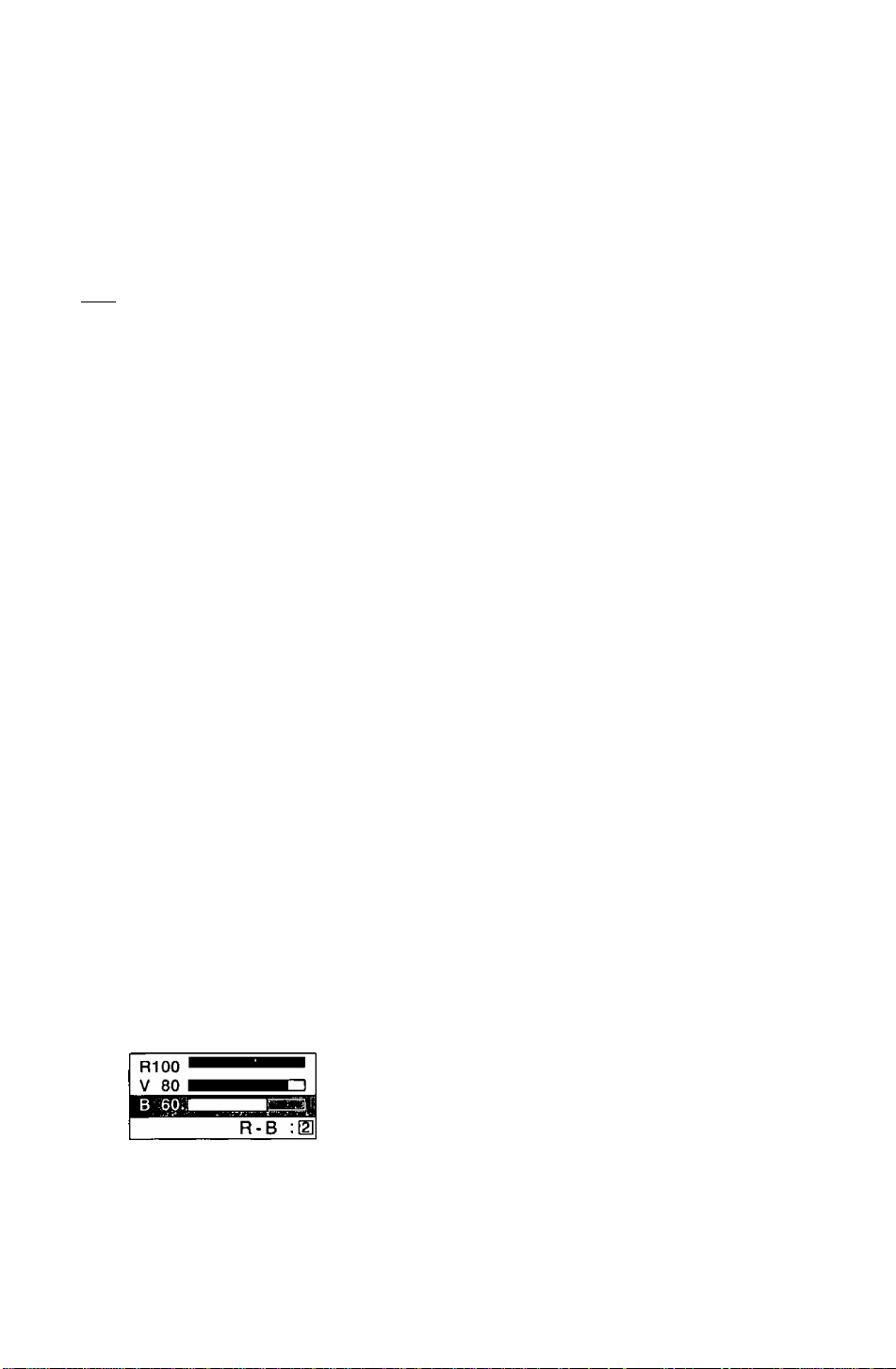
< Menu OSD >
< Fonctionnement et utilisation >
СЗ Balance du Coussin
Adj. Coussin
50
u.ac\o ■■
/~Л Réglage Trapézoïdale
T rapezoidal
50
UCLD^n -m
[J Réglage Parallélogramme
Parallelog ra.
50
-Ш
Di Réglage Rotation
Rotation
50
Il est possible de régler la balance du coussin latéral.
Appuyer sur la touche 9 pour élargir l'image vers la
gauche, et sur la touche S pour élargir l’image vers la
droite.
Il est possible de corriger la distorsion trapézoïdale de
l'image.
Appuyer sur la touche 9 pour rétrécir le bord
supérieur, et sur la touche Ë pour rétrécir le bord
inférieur.
Il est possible de corriger la distorsion
parallélogramme de l’Image.
Appuyer sur la touche 9 pour incliner le
parallélogramme vers la gauche, et sur la touche S
pour l’incliner vers la droite.
Permet de régler l'inclinaison de l’image sur l’écran.
Appuyer sur la touche 9 pour opérér une légère
rotation de l’image dans le sens contraire des aiguilles
d’une montre, et sur la touche B pour opérer une
légère rotation de l’image dans le sens des aiguilles
d’une montre.
Remarque : Lorsqu’on appuie simultanément sur les
touches bas 9 et haut B le système revient à l’état
initial.
|Э Sélection de la Couleur
Tempera.Col
gS 2 3 4 5
9300K+8
Couleur utilisateur
Remarque : Enregistrer ici les valeurs initiales
R ( Rouge)
V ( Vert )
B ( Bleu )
de R, V et B avant de régler de
nouvelles valeurs.
---------------------------------___________________
___________________
Il est possible de régler le blanc de l’image.
1) Appuyer sur les touches 9 ou B pour sélectionner
1: 9300K + 8MPCD, 2: 7500K, 3: 6500K, 4; 5000K
ou 5: Couleur utilisateur.
2) Si l’on sélectionne (5), à savoir le réglage utilisateur,
“[2] " apparaît en bas et à droite de l’affichage sur
écran. Appuyer sur la touche Ш du panneau avant
pour sélectionner l’écran de réglage de la Couleur
utilisateur.
Il est possible de régler le blanc de l’image vidéo sur la
couleur préférée de l'utilisateur.
1) Sélectionner le rouge (R) ou le vert (V) ou le bleu
(B) à l’aide de ta touche d].
2) Régler la couleur de son choix à l’aide des touches
9 ou B.
* Il n’est pas possible d’effectuer un rappel de la
couleur utilisateur.
En conséquence, noter le réglage initial avant de
procéder au réglage.
-31 -
Page 36

< Menu OSD >
< Fonctionnement et utilisation >
^ Rappel
Valeurs Usine
Ш: Oui
;[© Niveau d’entrée vidéo
ШШ ENG ESP
OK ?
Non ;
Niveau Vidéo
0.7 V
0.7/1 V
Sélection de la langue
Langue
Pour ramener les paramètres à leur valeur initiale (les
réglages au départ usine).
1) Lorsqu'on appuie sur la touche [D (Oui), les
réglages sont rappelés et l’écran de menu revient.
(Rappeler = ramener les paramètres aux usine.)
2) Lorsqu’on appuie sur la touche [|] (Non), l’écran de
menu revient sans que les réglages soient rappelés.
Les paramètres reviennent aux réglages précédant
juste le rappel).
* Si aucune opération n’est effectuée dans les 30
secondes environ, l’écran disparaît sans rappel.
Le niveau du signal d’entrée vidéo pourra être réglé de
façon à l’adapter à l’ordinateur utilisé.
Sélectionner soit 0,7 V, soit 1,0 V, à l’aide de la touche
Ш.
Remarque : 0,7 V est une valeur type.
(Si l’on sélectionne un mauvais niveau, l’image risque
d’être trop sombre ou trop lumineuse.)
Il est possible de sélectionner cinq iangues au choix
pour l’affichage sur écran: français, anglais ou
espagnol, à l’aide des touches 3 et 8.
FRA : Français
ENG : Anglais
ESP : Espagnol
Emplacement de l’affichage
sur écran
* t
Il est possible de régler l'emplacement de l’affichage è
l’écran sur le moniteur.
L’affichage à l’écran tourne dans le sens inverse des
aiguilles d’une montre à chaque pression sur la
touche \2}.
o-»o-^o
/1 Démagnétisation
(Démagnétiser (voirie Guide de dépannage page 37, Troisième symptôme.))
Permet de sélectionner l’opération de démagnétisation. Utiliser cette commande si la couleur
d’affichage est anormale.
Lorsque la sélection est effectuée, la démagnétisation s’effectue en 5 secondes environ.
Les touches sont inopérantes pendant une opération de démagnétisation.
S Affichage de fréquence de
synchronisation d’entrée
1024 X 768
fH 60.2kHz
fV 74.8 Hz
La résolution (1024 x 768) n’apparaît que si le signal
vidéo est réglé sur une synchronisation préréglée ou
réservée (voir page 35).
Frequence d’affichage affiche la fréquence de
synchronisation horizontale (fH) et la fréquence de
synchronisation verticale (fV) approximatives de
l’ordinateur.
Si fH ou fV se trouvent en dehors de la plage
spécifiée, la fonction Test automatique du moniteur
affiche automatiquement te menu Erreur Signal
(Voir Page 29, Monitor Self Test, 2).
-32 -
Page 37
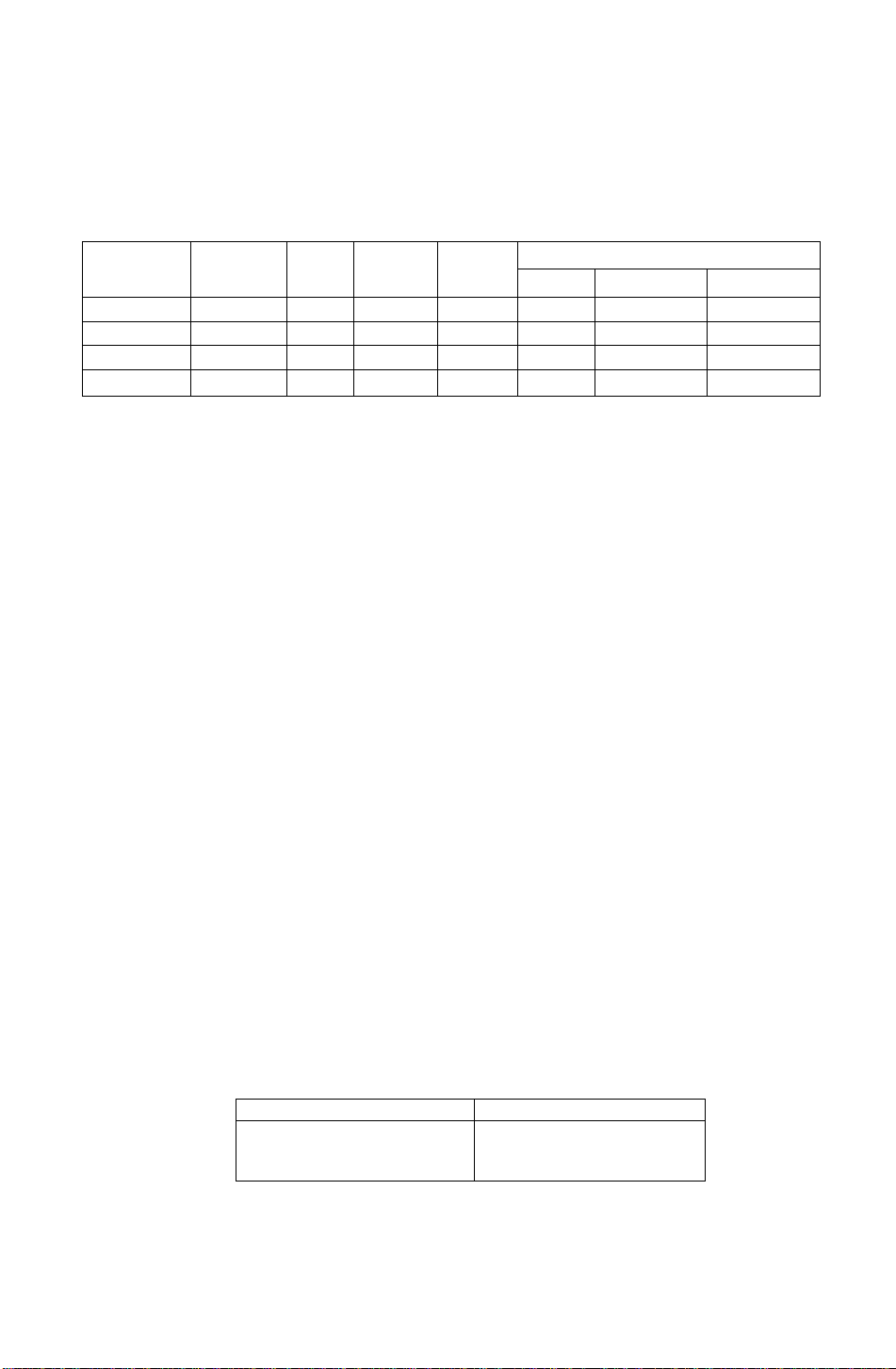
System de gestion d’énergie
Ce moniteur vidéo est conforme à la norme VESA DPMS. Si le commutateur de veille
d’alimentation est activé (ON).
Cette fonction réduit la consommation du moniteur.
L’ordinateur et la carte vidéo devront également être conformes à la norme VESA DPMS.
* Pour le fonctionnement, voir les manuels de l’utilisateur du matériel utilisé.
Le mode change en fonction des signaux d’entrée, comme indiqué dans le tableau ci-dessous.
Etat APM Etat d’écran
ON STATE Actif
STANDBY Coupure Jaune
SUSPEND Coupure Jaune
OFF STATE Coupure Jaune < 8 watts
Couleur de
Consommation
DEL
Vert normal
< 15 watts < 4 sec Arrêt Arret Marche
< 15 watts < 4 sec Arrêt Marche Arrêt
Temps de
rétablissement
—
< 20 sec Arret Arret Arrêt
Vidéo
Marche Marche Marche
Signaux d’entrée
Horizontaux Verticaux
Attention
Pour désactiver la fonction d'économie d’énergie
1) Lire les manuels de l’utilisateur du matériel utilisé.
2) Appuyer sur l’une des touches ([T] ■ g • E • [H) du panneau avant.
L’écran Signal Absent apparaît, et la fonction d’économie d’énergie sur le côté moniteur vidéo est
désactivée (OFF STATE).
Mémoires
Ce moniteur vidéo possède deux sortes de mémoire de stockage de groupe de données.
Ces données contrôlent l’image d’affichage sur l’écran. Le premier type de mémoire est une
mémoire de préréglage qui est préchargée en usine. Le deuxiè me type de mémoire est une
mémoire utilisateur qui est préchargée par l’utilisateur.
Les deux mémoires contrôlent les réglages position horizontale, de largeur de ligne, position
verticale, hauteur d’image, distorsion en coussin latérale, balance du coussin latéral, distorsion
trapézoïdale, distorsion en parallélogramme de l’image affichées.
Mémoire de préréglage
Il existe 1 (7 synchronisations de résevation) types de réglages de prérégtage préchargés en usine.
Le préréglage ajuste automatiquement la taille et le centrage avec les cartes vidéo utilisant ce type de
synchronisation. Se reporter à la page 34 en ce qui concerne les caractéristiques de synchronisation.
Mémoire utilisateur
• Il existe 13 emplacements de mémoire permettant à rutilisateur d’introduire des synchronisations de son
choix. Se reporter à la page 35 et 36 en ce qui concerne les synchronisations recommandées que le
moniteur vidéo accepte.
• Si la mémoire utilisateur est entièrement utilisée et que de nouvelles synchronisations sont enregistrées, les
anciennes données de synchronisation antérieurement enregistrées dans 1a mémoire utilisateur seront
automatiqueemnt supprimées.
• La mémoire utilisateur a priorité sur la mémoire de préréglage.
• Quand des données de synchronisation sont chargées dans la mémoire utilisateur, les fréquences verticale,
horizontale et de synchronisation du signal sont comparées avec les données qui sont actuellement
conservées en mémoire. Le signal d’entrée sera mis en mémoire en tant que groupe de nouvelles données
quand un des paramètres est différent des données antérieurement chargées en mémoire.
• Le nouveau signal d’entrée devra avoir une différence de fréquence supérieure à celle du tableau ci-dessous
ou une polarité de synchronisation différente de celle mémorisée.
Si les nouvelles données de synchronisation comprennent des différences de fréquence supérieures à celles
du tableau cidcssous ou un changement de la polarité de synchronisation, un nouveau réglage utilisateur
sera mémorisé. Si la différence de fréquence est inférieure à celle du tableau et que les polarités de
synchronisation sont les mêmes, les réglages existants seront conservés.
Fréquence horizontale
Basse 30 kHz ± 0,6 kHz
à
Haute 70 kHz ±1,3 kHz
Veuillez noter que si la synchronisation n’est pas conforme aux spécifications du moniteur vidéo, il se peut
que les réglages de taille et de position ne puissent pas être effectués comme voulu.
Vérifier que les synchronisations horizontale et verticale qui sont décrites dans la fiche technique sont
conformes aux spécifications du moniteur vidéo. Se reporter à la page 34 en ce qui concerne les
spécifications de synchronisation. Et voir les pages 35 et 36 pour le préréglage, les réservations et la
synchronisation recommandée.
Fréquence verticale
Basse 50 Hz ± 1,0 Hz
à
Haute 160Hz ± 3,0 Hz
-33 -
Page 38

Spécifications de synchronisation
Synchronisation séparée
Horizontale
Verticale
—LT
“U
-»l—l-
uB4
Vidéo
D
Vidéo
S
1
_____
4^
++
¥
-I
r
¥
Synchronisation horizontale/verticaie composite
Horizontale
Verticale
"U
"innnnn
-Ui_
_______
. Q
Vidéo
D
____
jinruiT'
I vid^b"
s
U
4-H
■"innn.
-34 -
Page 39
Préréglage de synchronisation*
VESA 1024 x 768 @75 HzVGA 640x480 @60 Hz
Horloge de point
<9
iS
c
я
c
1
.2
c
2
t
fH
A
H-Période
F
H-Durée de suppression
H-Durée de synchronisation
B
H-Palier arrière
C
H-Active
D
H-Palier avant
E
fV
P
s
J
s
i*
V-Période
V-Ourée de suppression
U
V-Durée de synchronisation
Q
R V-Palier amère
V-Active
S
T V-Palier avant
Polarité de synchronisation (H/V)
78,7500 MHz
60,023 kHz
16,660 us (1312points)
31,778 us ( 800 points)
3,657 us ( 288points)6,356 us ( 160 points)6,349 US ( 200points)
1,219 us ( 96points)
3,813 us ( 96 points)
2,235 us ( 176poinls)
13,003 us (1024points)
0,203 us ( lepoints)
25,422 us ( 640 points)20,317 us ( 640points)
0,636 us ( 16 points) 0,508 us ( 16points)
75,029 Hz 59,940 Hz
13,328 ms ( SOOtignes)16,683 ms (525 lignes)13,333 ms (SOOlignes)
0,533 ms ( 32lignes) 1,430 ms ( 45 lignes)
0,050 ms ( 3lignes) 0,064 ms { 2 lignes)
0,466 ms ( 28lignes) 1,049 ms { 33 lignes)
12,795 ms {768lignes)15,253 ms (480 lignes)
0,017 ms ( 1 ligne ) 0,318 ms ( 10 lignes)
Positive/Positive
Synchronisation de réservation
VESA 800x600 0 75 Hz
Horloge de point
fH
A
H-Période
F H-Ourée de suppression5,172 us ( 256points)
B
H-Durée de synchronisation
C
H-Palier arrière
D
H-Active
E H-Palier avant
c/>
1
•c
O
1
Э
I
fV
P
1
O
>
c
1
1
V-Période
U
V-Durée de suppression
V-Durée de synchronisation
Q
R V-Palier arrière
V-Active 12,800 ms (600lignes)12,549 ms ( 624lignes)13,599 ms (768lignes)
S
T
V-Palier avant 0,021 ms { 1 ligne ) 0,020 ms ( Dignes) 0,053 ms ( 3lignes)
Polarité de synchronisation (H/V)
49,5000 MHz
46,875 kHz
21,333 us (1056points)
1,616 us ( BOpoints)
3,232 us ( 160points)
16,162 us ( eOOpoints)
0,323 us ( 16points) 0,559 us ( 32points)
75,000 Hz
13,333 ms (625lignes)
0,533 ms ( 25lignes)
0,064 ms ( 3lignes)
0,448 ms ( 21 lignes)
Positive/Positive
MAC (16‘) 832 x 624 @75 Hz***
20,111 us (1152points)
14,524 us ( 832points)
13,414 ms ( 667lignes)
Synchronisation de réservation**
MAC (19') 1024x768075 Hz***
Horloge de point
Ф
1
1
c
0
1
c
P
CO
fH
A
H-Période
F
H-Durée de suppression
B
H-Durée de synchronisation
H-Palier arrière
C
H-Active
D
E H-Palier avant
fV
P
s
s
O
1
I
1
V-Période
V-Durée de suppression
U
V-Ourée de synchronisation
Q
R V-Palier arrière
V-Active
S
T V-Palier avant
Polarité de synchronisation (H/V)
80,0000 MHz
60,241 kHz
16,600 us (l328points)15,630 us (l688points)26,413 us ( 832points)
3,800 us ( 304points)
1,200 us ( 96points)
2,200 us ( 176points)
12,800 us (1024points)
0,400 us ( 32points)
74,926 Hz
13,346 ms ( 804lignes)
0,598 ms ( 36lignes)
0,050 ms ( 3lignes)
0,498 ms ( 30lignes)
12,749 ms ( 768lignes)
0,050 ms ( 3lignes)
Négative/Négative
VESA 1280x1024 @60 Hz
11,852 us (I280points)20,317 us ( 640points)
16,661 ms (I066lignes)11,886 ms ( 450lignes)
16,005 ms (I024lignes)9,244 ms (350lignes)
Remarque: Tous les modes sont non entrelacés.
* Les préréglages usine ont une dimension et un centrage exacts.
** Les réservations usine ont une dimension et un centrage approximatifs.
*** Nécessite i'adaptateur MAC en option UNIMAC-62D.
Synchronisation de réservation**
VESA 640 x 480 @75 Hz
25,1750 MHz
31,469 kHz
31,5000 MHz
37,500 kHz
26,667 us ( 840points)
2,032 us ( 64points)
1,907 us ( 48 points)
3,810 US ( 120points)
75,000 Hz
0,533 ms ( 20lignes)
0,080 ms ( 3lignes)
0,427 ms ( 16lignes)
12,800 ms ( 480lignes)
0,027 ms ( lligne )
Négative/Négative
N6gative/N6gative
**
VESA 1024 x 768 @70 Hz
57,2832 MHz
49,725 kHz
75,0000 MHz
56,476 kHz
17,707 us (1328points)
5,587 us ( 320points)
1,117 us ( 64points)
3,910 us ( 224points)
4,053 us ( 304points)
1,813 us ( 136points)
1,920 us ( 144points)
13,653 us (I024points)
0,320 us ( 24points)
74,550 Hz
70,069 Hz
14,272 ms (806lignes)
0,865 ms ( 43lignes)
0,060 ms ( 3lignes)
0,784 ms ( 39lignes)
Négative/Négative
0,673 ms ( 38lignes)
0,106 ms ( 6lignes)
0,513 ms ( 29lignes)
N6gative/N6gative
Pr6r6glage de synchronisation
640 x 350 @ 84 Hz
108,0000 MHz
63,981 kHz
3,778 us ( 408points)
1,037 us { 112points)
2,296 us ( 248points)
0,444 us ( 48points)
60,020 Hz
0,656 ms ( 42lignes)
31,5000 MHz
37,861 kHz
6,095 us ( 192points)
1,270 us ( 40points)
4,063 us ( 128points)
0,762 us ( 24points)
84,135 Hz
2,641 ms ( lOOlignes)
0,047 ms ( 3lignes) 0,079 ms ( 3lignes)
0,594 ms ( 38lignes) 1,638 ms ( 62lignes)
0,016 ms ( Digne)
Positive/Positive
0,924 ms ( 35lignes)
Positive/N6gative
-35 -
Page 40
640 x 400 ® 85 Hz
Horloge de point
<u
1
1
§
t
CO
S
a
§ R
.1
Polarité de synchronisation (HW)
<D
‘C
O
1
g
€
&
CO
(D
>
§
■ s
e.
Polarité de synchronisation (H/V)
fH
H-Période
A
F
H-Ourée de suppression
H-Durée de synchronisation
B
H-Palier arrière
C
D H-Active
H-Palier avant
E
W
P
V-Période
V-Durée de suppression1,189 ms ( 45Iignes)
U
V-Durée de synchronisation
Q
V-Palier arrière
S V-Active
V-Palier avant
T
Horloge de point
fH
H-Période
A
F H-Durée de suppression
H-Durée de synchronisation
B
H-Palier arrière
C
D H-Active
H-Palier avant
E
fV
P V-Période
U V-Durée de suppression
V-Durée de synchronisation
Q
V-Palier arrière
R
V-Active
S
V-Palier avant
T
31,5000 MHz
26,413 us ( 832points)23,111 us( 832points)
6,095 us( 192points)
2,032 us{ 64points)
3,048 us ( 96points)
20,317 us ( 640points)
1,016 us( 32points)
11,754 ms {4451ignes)
0,079 ms ( 3lignes)
1,083 ms ( 41 lignes)
10,565 ms ( 400lignes)11,093 ms (480lignes)
0,026 ms { 1 ligne )
Négative/Positive
800 x 600 ® 85 Hz
56,2500 MHz 94,5000 MHz 92,9407 MHz
53,674 kHz 68,677 kHz
18,631 us(1048points)
4,409 us ( 248points)3,725 us( 352points) 3,787 us ( 352points)
1,138 us ( 64points)1,016 us( 96points)
2,702 us{ 152points)
14,222 us ( 800points)
0,569 us( 32points) 0,508 us( 48poinls)
11,756 ms ( 631 lignes)
0,578 ms ( 31 lignes)
0,056 ms ( 3lignes)
0,503 ms ( 27lignes)
11,179 ms (600lignes)
0,019 ms ( 1 ligne )
Positive/Positive Positive/Positive
Préréglage de synchronisation
640x480® 85 Hz
36,0000 MHz
37,860 kHz
85,080 Hz 85,010 Hz 85,040 Hz
Préréglage de synchronisation
85,060 Hz 85,000 Hz 65,950 Hz
43,269 kHz
5,333 us( 192points)
1,556 us ( 56points)
2,222 us{ 80points)
17,778 us{ 640points)
1,556 us ( 56points)
11,763 ms(509lignes)11,759 ms ( 446lignes)
0,670 ms { 29iignes) 1,213 ms ( 46lignes)
0,069 ms { 3lignes) 0,079 ms{ 3lignes)
0,578 ms ( 25lignes)
0,023 ms ( 1 ligne )
Négative/Négative
1024 x 768 @ 85 Hz 1152 x 900 @ 66 Hz
14,561 us(1376points)
2,201 us{ 208points)2,098 us { 195points)
10,836 us(1024points)
11,765 ms {808lignes)
0,582 ms ( 40lignes)
0,044 ms ( 3lignes)
0,524 ms ( 36lignes)
11,183 ms (768lignes)
0,015 ms( Iligne )
720 x 400 ® 85 Hz
35,5000 MHz
37,928 kHz
26,366 us ( 936points)
6,085 us( 216points)
2,028 us ( 72points)
3,042 us ( lOÔPoints)
20,282 us ( 720points)
1,014 us ( 36P0ints)
1,107 ms( 42iignes)
10,546 ms( 400lignes)
0,026 ms ( Iligne)
Négative/Positive
61,797 kHz
16,182 us(1504points)
1,377 us{ 128points)
12,395 us(1152points)
0,312 us( 29points)
15,163 ms ( 93'^ignes)
0,599 ms ( 37lignes)
0,065 ms ( 4lignes)
0,502 ms( 31 lignes)
14,564 ms ( 900lignes)
0,032 ms ( 2tignes)
Composite
-36 -
Page 41
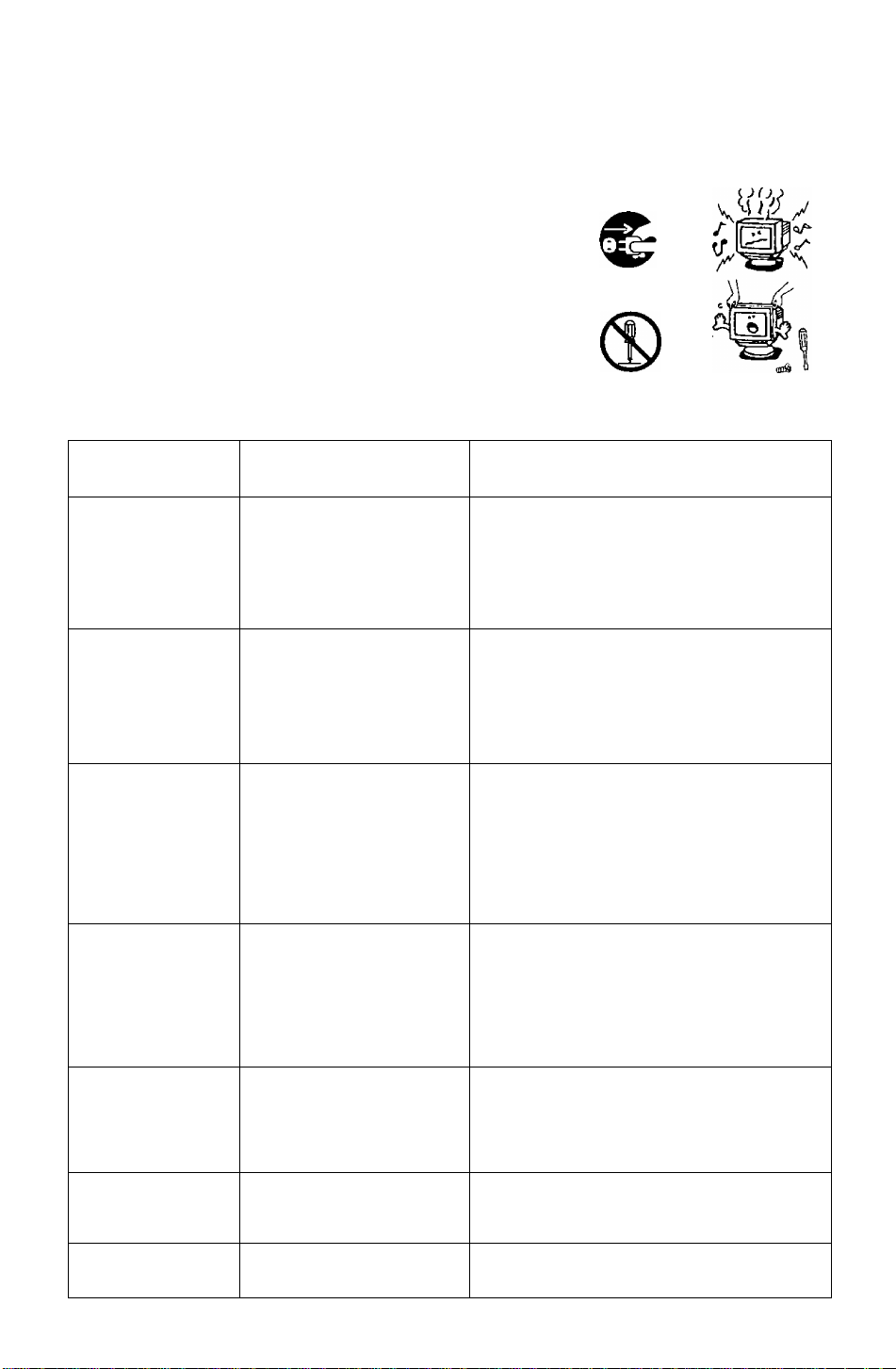
En cas d’anomalie
A des fins de sécurité, observer les points suivants.
• Si une anomalie se produit, mettre immédiatement l’appareil
hors tension et contacter son agent.
Si de la fumée sort de l’appareil, qu'il dégage une mauvaise odeur ou qu'il fait un drôle de
bruit, on risque de provoquer un feu ou un choc électrique si l’on continue à utiliser
l'appareil. Mettre immédiatement l'appareil hors tension, débrancher le cordon
d'alimentation de la prise secteur et contacter son agent.
• Ne jamais retirer le couvercle arrière.
L'appareil renferme des pièces sous haute tension, et l'on risque de s'électrocuter si on les touche.
Confier toute opération d’inspection, réglage et nettoyage de l’intérieur du coffret à son agent.
• Ne rien insérer à l’intérieur du coffret.
Si un liquide ou un corps étranger venaient à pénétrer accidentellement à l’intérieur de l’appareil,
mettre immédiatement l’appareil hors tension, débrancher le cordon d’alimentation de la prise
secteur et contacter son agent. Si l'on continue à utiliser l'appareil, on risque de provoquer
un feu, un choc électrique ou une panne.
S’il se produit une anomalie avec le moniteur, effectuer les vérifications suivantes et les corrections indiquées; si l’anomalie persiste, consulter son revendeur.
AA
Symptôme
Rien n’apparaît sur
l'écran du moniteur.
O □
L'image est trop grande
ou trop petite, ou elle est
décalée par rapport à la
position corecte.
n □
Les couleurs obtenues sur
l'écran sont anormales.
(Exemple) Ecart de couleur,
ombrage de couleur
L'image est grandement
déformée ou inclinée.
lEI El
Le fond de l'image est brillant.
Le fond de l’image est cx^oré.
Les caractères sont
partiellement déformés.
L’image est sombre.
rïïl □
Les caractères ne sont pas
nets; [’écran est trop sombre.
La taille et la position de
l’image ne changent pas.
Les touches du panneau
avant ne fonctionnent pas.
Vérification Correction
Cordon/fiche d'alimentation
Interrupteur d'alimentation
Câble de signal
La fonction d’économie d’énergie
est peut-être entrée en service (si
oui, la diode électroluminescente
est allumée en jaune).
Le mode n'a pas été sauvegardé. En attendant 20 secondes ou en appuyant sur la tooche
Y a-t-il une source de magnétisme
à proximité?
(Exemple) Ecran de télévision,
écran d’un autre ordinateur, hautparleur, etc.; le moniteur vidéo a-t-il
été réorienté alors qu'il était en
marche?
Vérifier les signaux de l'ordinateur.
Signal vidéo à synchronisation sur
le vert ?
Le niveau du signal d'entrée vidéo
est-il réglé correctement?
La luminosité ou le contraste sontils réglés au minimum?
Le signal de synchronisation
d’entrée se trouve-t-il dans la plage
admissible?
Deux touches de commande ou plus ontelles été actionnées en môme temps?
Brancher correctement le cordon d’alimentation dans la
prise secteur.
Appuyer sur l’interrupteur d’alimentation.
Libérer la fonction d’économie d’énergie en actionnant le
clavier ou la souris.
Utiliser la souris ou le clavier.
Pour les détails complémentaires, voir le manuel de
l’utilisateur du matériel utilisé.
Œl “ Exit ".
Eloigner la source de magnétisme.
Effectuer une démagnétisation (Voir page 32).
Veiller à ce que le câble soit correct.
Raccorder ta prise de signal correctement.
Essayer une autre orientation.
L’affichage ne fonctionnera pas correctement avec une
synchronisation sur le vert.
Utiliser une carte vidéo avec signaux HA/ séparées ou
signaux H/V composites.
Vérifier le niveau du signal de sortie vidéo de l’ordinateur
et effectuer le réglage dans le sens voulu (Voir page 32,
Niveau Vidéo).
Régler la luminosité et le contraste (Voir page 29).
Vérifier le mode de sortie vidéo de l’ordinateur, et
sélectionner un mode compris dans la plage d’utilisation
admissible du moniteur \ridéo.
Pour les détails, v<xr le manuel de l’utilisateur du matériel utilisé.
Actionner une seule touche à la fois.
-37-
Page 42

Assistance technique (E-U uniquement)
Si vous avez lu cette notice et esayé de
suivre les recommandations du guide de
dépannage et que cela n’a pas permis
d’obtenir le résultat escompté et que vous
êtes toujours en difficulté, veuillez prendre
contact avec le revendeur chez qui vous
avez fait l’achat de l’appareil.
Vous avez également la possibilité
d’appeler l’assistance technique utilisateur,
qui est à votre disposition 24 heures sur
24, sept jours par semaine.
Affectation des broches
.........................
Affichage de frequence de
synchronisation d’entrée
Angle de réglage du socle
Apple (Ordinateur Apple)
Avertissements
Balance du coussin
......................................
...............................
.............
.....................
.......................
Cadrage..................................................30
Contraste................................................29
Couleur Utilisateur
Coussin Verticale
.................................
...................................
CSA........................................................25
Danger...................................................21
DDC
.......................................................
Démagnétisation
Dimensions
....................................
............................................
DPMS.....................................................23
Emplacement de l’affichage sur écran..32
En cas d’anomalie..................................37
Energy Star®............................................20
Fiche technique......................................24
Fréquence horizontale
Fréquence verticale
...........................
...............................
Pour vous mettre en rapport avec le groupe d’assistance
technique, adressez-vous à:
1 -800-726-2797 (24 heures sur 24)
Pour trouver le centre de dépannage Panasonic agréé le plus
proche de votre domicile, adressez-vous à:
1 -800-726-2797 (24 heures sur 24)
Pour obtenir le mode d’emploi et le manuel d’entretien, appelez:
Téléphone: 1-800-833-9626 ou 1-253-395-7343
Télécopié : 1-800-237-9080
(de 6h00 à 16h30, heures du Pacifique)
Pour connaître le représentant le plus proche, appelez:
1 -800-742-8086 (24 heures sur 24)
Pour obtenir les tout derniers fichiers INF du moniteur
Panasonic Windows 95, appelez :
PanaTech BBS (201 ) 863-7845 (24 heures sur 24)
ou sur Internet: http://www.panasonic.com/alive
Index
26
32
24
25
21
31
31
30
23
32
24
24
24
Géométrie
Hauteur d’image
..............................................
....................................
30
30
IBM.........................................................25
Largeur de ligne.....................................30
Limites de fréquence admissible.............24
Luminosité..............................................29
MAC (Macintosh)
...................................
25
Menu..................................................... 29
Monitor Self-Test
...................................
29
Niveau d’entrée vidéo............................32
Parallélogramme
...................................
31
Position Horizontale...............................30
Position Verticale
...................................
30
Rappel....................................................32
Réglage sur écran des paramétres
........
28
Rotation.................................................31
Sélection de la Couleur
Sélection de la langue
System de gestion d’énergie
Table des matières
.........................
...........................
.................
........■.....................
31
32
33
21
Trapézoïdale..........................................31
UL...........................................................25
-38 -
Page 43
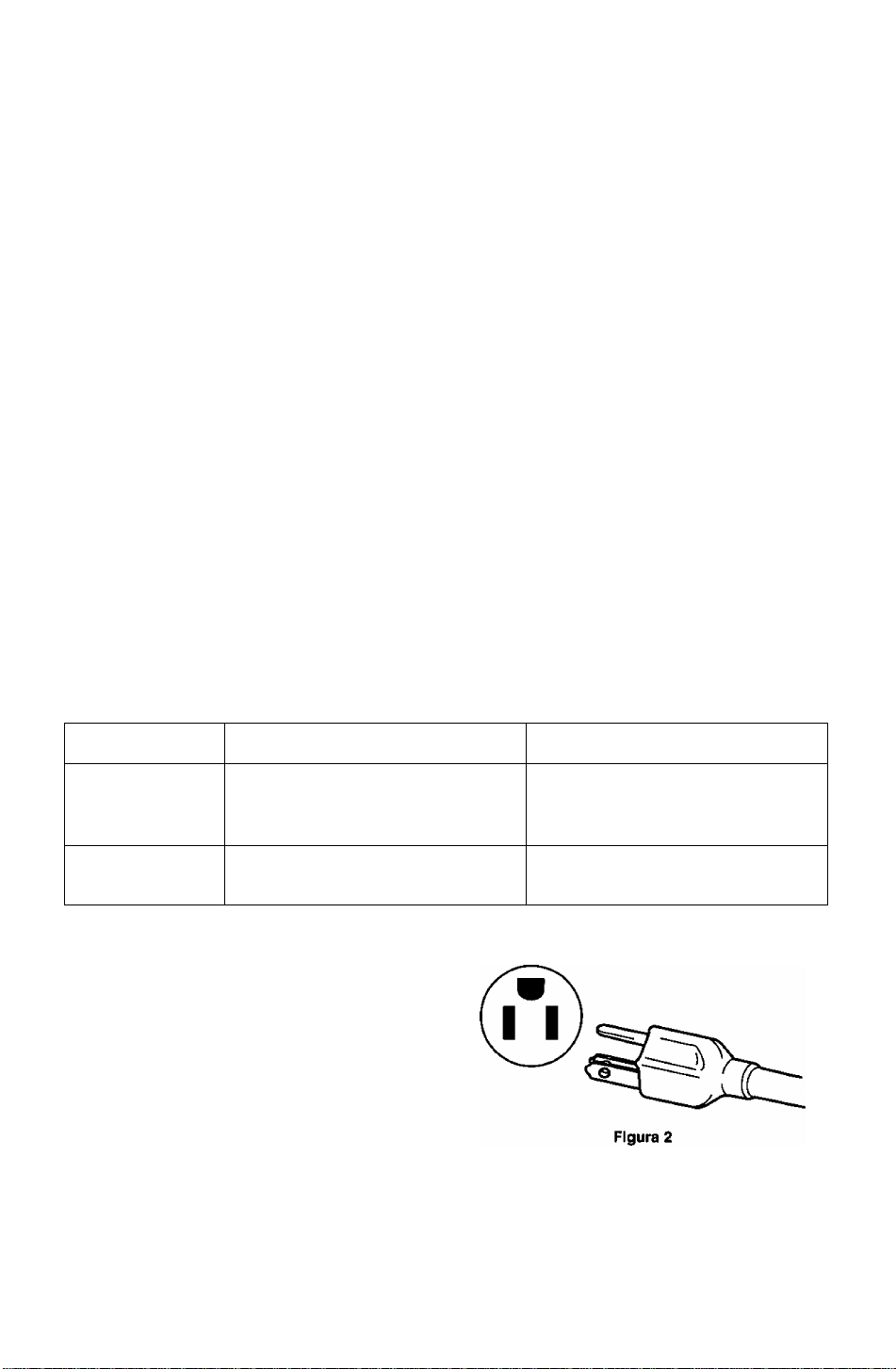
AVISO IMPORTANTE RESPECTO A LA SELECCION DEL CABLE
DE SUMINISTRO ELECTRICO
El cable de suministro eléctrico de esta unidad ha sido empacado en forma separada, ha sido
seleccionado de acuerdo con el país de destino y debe ser usado para prevenir sobrecargas
eléctricas. Use las guías descritas a continuación, si es necesario reemplazar el cable original.
El receptáculo hembra del cable debe cumplir los requerimientos CEE-22 y se verá como aparece
en la Figura 1.
Para los Estados Unidos y Canadá
En los Estados Unidos y en Canadá el conector macho es estilo NEMA 5-15 (Figura 2), está listado
UL y etiquetado CSA. Para las unidades que están montadas sobre un escritorio o sobre una mesa,
debe usarse el cable tipo SVT o SJT. Para unidades que están sobre el piso, sólo se debe usar el
cable tipo SJT. El cable debe ser seleccionado de acuerdo al tipo de voltaje de su unidad. Consulte
en la Tabla A los criterios de selección de los cables de suministro eléctrico usados en los Estados
Unidos y en Canadá. (El juego de cables está marcados con su tipo de cables.)
Para los países europeos:
En Europa debe usar el cable apropiado al receptáculo usado en su país. El cable es HAR
certificado y la marca 4 HAR k aparecerá en el forro externo o en la cubierta aislante de uno
de los conductores internos.
Si tiene dudas acerca del cable apropiado que se debe usar, consulte la tienda donde adquirió su
unidad.
Tabla A
Tipo de cable Tamaño de los conductores del cable
SJT
SVT
18AWG 10 Amps
16AWG 12Amps
14AWG 12Amps
18AWG lOAmps
17AWG
Figura 1
Máximo voltaje de acuerdo a la unidad
12Amps
-39 -
Page 44

Requisitos de la Comisión Federal de Comunicaciones
Este equipo ha sido probado y se ha encontrado que cumple con los límites para dispositivos
digitales de Clase B, de acuerdo con la Parte 15 de las normas de la FCC. Estos límites han sido
diseñados para proporcionar una protección razonable contra interferencias perjudiciales en una
instalación residencial. Este equipo genera, utiliza, y puede radiar energía de radiofrecuencia y, si
no se instala y utiliza de acuerdo con tas instrucciones, puede causar interferencias perjudiciales en
las radiocomunicaciones. Sin embargo, no existe ninguna garantía de que tales interferencias no
se produzcan en una instalación particular. Sí este equipo causa interferencias perjudiciales, lo que
podrá determinarse desconectando y volviendo a conectar su alimentación, se ruega que el usuario
corrija las interferencias tomando una o más de las medidas siguientes:
- Reorientación o reubicación de la antena receptora.
- Aumento de la separación entre el equipo y el receptor.
- Conexión del equipo a un tomacorriente diferente del utilizado por el receptor.
- Solicitud de ayuda al proveedor o a un técnico de radio/televisión experimentado.
Advertencia de la FCC:
Para estar en todo momento de acuerdo con las normas de la FCC, el usuario deberá conectar
a tierra el cable de alimentación de CA y el cable de interfaz apantallado con núcleos de ferrite
instalados. Además, cualquier cambio o modificación de este monitor no autorizado puede
invalidar la autorización para utilizar este dispositivo.
Como miembro de Energy Star* partner, Panasonic Computer Peripheral Company se ha
propuesto que este producto cumpla con las normas de Energy Star* para el uso eficiente de
la energía.
-40 -
Page 45

Peligro
Para evitar el riesgo de descargas peligrosas, que podrían conducir a la muerte, no
quite las cubiertas (tapa posterior) del monitor. En el interior del mismo no existen
piezas que el usuario pueda reparar.
A A
Para evitar el riesgo de descargas eléctricas y la posibilidad de incendios:
No coloque ningún objeto sobre el monitor ni el cable de alimentación de CA, no doble
demasiado los cables, ni haga nada que pueda afectar la integridad de dichos cables.
Para desconectar el cable de alimentación, tire del enchufe, no tire nunca del propio
cable.
No coloque nada que contenga líquidos (incluyendo paños húmedos) sobre el monitor,
ya que la introducción de líquidos podría crear el riesgo de descargas eléctricas. No
exponga el monitor a la lluvia ni a la humedad.
No coloque el monitor sin dejar el espacio recomendado (consulte Precauciones,
1 Instalación, de la página 42). No bloquee las aberturas de ventilación. No inserte
ningún objeto en las aberturas de ventilación.
Advertencias
Anotaciones del cliente
El número de serie de este producto está ubicado en su tapa trasera. Asegúrese de anotar el
número de serie de este aparato en el espacio correspondiente y guarde este folleto como un
registro permanente de su adquisición para ayudar la su identificación en el caso de robo o de
pérdida.
Modelo de número: TX-D7F21
Número de serie :
________________
Indice
AVISO IMPORTANTE RESPECTO A LA SELECCION DEL CABLE DE SUMINISTRO ELECTRICO
Requisitos de la Comisión Federal de Comunicaciones....................................40
Peligro.................................................................................................................41
Advertencias.......................................................................................................41
Anotaciones del cliente.......................................................................................41
índice..................................................................................................................41
Precauciones 1) Instalación................................................................................42
Precauciones 2) Utilización
Precauciones 3) Cuidado del producto
Características.................................................................................................... 43
Especificaciones.................................................................................................44
Instalación...........................................................................................................45
Asignación de patillas.........................................................................................46
Vista exterior....................................................................................................... 47
Ajuste en pantalla................................................................................................48
Operación............................................................................................................49
Sistema de control de energía............................................................................53
Memorias.............................................................................................................53
Especificaciones de sincronización....................................................................54
En caso de problemas........................................................................................57
Apoyo técnico......................................................................................................58
índice alfabético..................................................................................................58
................................................................................
..............................................................
42
42
TODOS LOS NOMBRES DE PRODUCTOS&FABRICANTES SON MARCAS COMERCIALES O REGISTRADAS
DE LOS FABRICANTES RESPECTIVOS.
© 1998 MATSUSHITA ELECTRIC INDUSTRIAL CO., LTD.
-41 -
Page 46

Precauciones
1) Instalación
• Instale el monitor en un lugar bien ventilado. Evite exponerlo a la luz solar directa,
aparatos de calefacción, o cualquier otra fuente de calor. El calor dañaría la caja y los
componentes internos.
• Coloque el monitor de forma que los orificios de su caja no queden bloqueados
cuando lo utilice.
• Mantenga el monitor alejado de la cocina, el baño, la lavadora, y demás lugares que
puedan estar expuestos al agua, la vapor, y la humedad.
• Para utilizar con seguridad el monitor, use solamente el cable de alimentación de CA
suministrado. El cable de alimentación de CA deberá utilizarse en un tomacorriente
polarizado adecuadamente conectado a tierra. E! cable de alimentación de CA
suministrado con este monitor es para EE.UU. (UL) y Canadá (CSA). En otros países,
cerciórese de que dicho cable de alimentación de CA satisfaga las normas de
seguridad del país.
• Coloque el cable de alimentación de CA de forma que no pueda quedar sometido a
esfuerzos.
• Utilice solamente accesorios suministrados por Panasonic u otros exactamente
equivalentes.
2) Utilización
• El interruptor de alimentación no desconecta completamente la alimentación de CA de
los circuitos del monitor, sino que pone éste en el modo de espera, en el que se
consume aproximadamente 0,1 W.
Este modo de espera no permitirá ninguna operación hasta que ponga el interruptor
de alimentación en ON.
Para desconectar completamente la alimentación, deberá desconectar completamente
el cable de alimentación de CA.
• Si empujase el cable de alimentación de CA o el cable de señal VGA podría dañar el
monitor y hacer que la unidad se cayese, o incluso causar heridas.
• Problemas de recepción
Si hay un televisor u otro monitor cerca de esta unidad, aléjela lo más posible. Las
interferencias mutuas podrían causar distorsión de las imágenes o ruido.
• La exposición prolongada a productos de caucho o vinilo podría manchar la caja.
• Proteja el monitor contra golpes cuando lo traslade. Tenga cuidado con el tubo de
rayos catódicos (TRC).
• No coloque nada sobre el monitor.
• Cuide también el cable de alimentación.
No coloque ningún objeto sobre el cable de alimentación de CA. No intente acortar ni
atarlo.
3) Cuidado del producto
• Antes de limpiar el monitor, desconecte el cable de alimentación de CA y el cable de
señal del monitor.
• Para limpiar el exterior de la unidad o la superficie del tubo de rayos catódicos, utilice
un paño suave y seco. Si el monitor o la superficie del tubo de rayos catódicos están
muy sucios, humedezca un paño limpio en una solución poco concentrada de
detergente (p. ej., detergente para vajilla), estrújelo hasta que quede prácticamente
seco, frote la pantalla o la superficie del tubo de rayos catódicos, y por último frótelo
con un paño seco. No utilice disolventes.
• No frote ni golpee el monitor con objetos duros ya que podría rayarlo o dañarlo
permanentemente.
• No utilice disolventes ni ceras porque podría dañar la unidad y despegar el
revestimiento de pintura.
-42-
Page 47

Características
1) Ajuste digital utilizando la visualizaclón en pantalla
• El menú en pantalla está disponible en 3 idiomas, inglés, francés y español.
• Los ajustes del usuario podrán realizarse rápida y fácilmente con los menus de la pantalla utilizando cuatro
botones dei panel frontal.
• El menú principal en pantalla le permitirá realizar fácilmente estos ajustes desplazándose a través de los Iconos
para seleccionar un menú de ajuste. La barra de selección se encuentra en la parte superior del menú principal,
y muestra el nombre del menú de ajuste actualmente seleccionado.
• Ajuste los menús en pantalla a cualquiera de las seis ubicaciones de la pantalla.
2) El Plug & Play E70 es un monitor compatible con DDC 1/2B* que utiliza las normas de DDC™ (Canal de datos
de visualizaclón) de VESA* (Asociación de normas electrónicas de vídeo). Esto hace que el E70 sea compatible
con Microsoft*/lnteP Plug & Play Definition que se utiliza en Windows* 95.
3) Ahorro de energía
• El monitor posee un circuito de ahorro de energía que cumple las normas VESA DPMS. El consumo de energía
del monitor podrá reducirse utilizándolo en combinación con una tarjeta de vídeo que satisfaga las normas DPMS.
• Este producto cumple las normas Energy Star* programa.
Como miembro de Energy Star* Partner, Panasonic Computer Peripheral Company se ha propuesto que este
producto cumpla con tas normas de Energy Star* para el uso eficiente de la energía.
4) Adaptada al ambiente
• Todas las piezas de plástico son reciclables.
5) Baja emisión y protección antiestática
• El monitor cumple las normas estrictas suecas (de las guías MPR II (SWEDAC) sobre campos magnéticos
reducidos de ELF y VLF y campos magnéticos de corriente alterna.
• El recubrimiento antiestético del tubo de rayos catódicos (IRC) reduce la acumulación de carga electrostática.
Esto evitará descargas electrostáticas cuando se toque ia pantalla del tubo de rayos catódicos, y reducirá la
acumulación de polvo.
6) Función de ajuste del color
• La temperatura de color de referencia al blanco es de 9300K + 6 MPCD, 7500K, 6500K, 5000K, o o el color que
seleccione el usuario. Por ejemplo, los colores del monitor podrán ajustarse para hacer que coincidan
con los generados en una impresora de color.
• El equilibrio del blanco de una imagen podrá ajustarse al valor deseado regulando individualmente las señales del
rojo (R), el verde (V), y el azul (B). Esta función pemnite el acoplamiento de los colores.
7) Exploración múltiple digital PanaSync
• Las frecuencias horizontales de 30 kHz a 70 kHz, y las verticales de 50 Hz a 160 Hz podrán rastrearse
automáticamente. El monitor puede funcionar en VGA, SVGA, VESA, y tarjetas de vídeo de gran definición,
1.280 (H)x 1.024 (V), 60Hz.
• Las selecciones de cada temporización (1 preajuste 7 reserva) se han predeteminado en ia fábrica para el tamaño
y la posición de la imagen. Además, hay 13 selecciones de temporización programadles por el usuario.
8) Menú de autocomprobación
• Esta unidad puede comprobarse a través del menú de autocomprobación visualizado en la pantalla. Usted puede
lograr acceso a este menú sin necesidad de utilizar una computadora personal.
9) Cañón electrónico DQ-DAF con circuito de compensación de enfoque hiperbólico
• El cañón electrónico DQ-DAF exclusivo con circuito de compensación de enfoque hiperbólico, que controla el haz
electrónico, está combinado con una máscara de invar para visuaiizar imágenes bien definidas en todo el área de
una pantalla cuadrada y plana de 17 pulgadas (área visible de 16,0 pulgadas/40,6 cm) con un paso entre de
puntos de 0,27 mm (H: 0,236 mm x V: 0,137 mm).
10) Otras características
• Selección automática de las señales de entrada sincronizadas (separadaso compuestas).
• Base inclinable y giratoria ergonòmicamente diseñada para hacer juego con la decoración de prácticamente
cualquier oficina. El ángulo de giro es de 90 grados hacia la derecha y la izquierda, y el de inclinación de 13
grados hacia arriba y 4 grados hacia abajo.
• VESA DDC
El E70 es un monitor de tipo VESA DDC 1/2B. El E70 es capaz de transmitir continuamente su EDID (Identificación
de visuaiización ampliada) utilizando un canal de comunicaciones DDC 1 unidireccional. Además, el E70 puede
responder a una solicitud de EDID, o VDIF (interfaz de visuaiización) completa para transmitir utilizando comandos
DDC 2 de nivel B.
Los datos de EDID contienen las especificaciones de identificación de visuaiización y de visuaiización básica. Los
datos de VDIF contienen las especifìcaciones de visualizaclón completa como se definen en las normas VESA DIF.
Si el E70 detecta un DDC 2 capaz de ser principal, cambia a un canal de comunicaciones DDC 2 bidireccional.
Como requieren las normas VESA DDC. después de haber cambiado el E70 de DDC 1 a DDC 2. no podrá volver a
cambiar de DDC 2 a DDC 1 a menos que se desconecte la alimentación.
-43 -
Page 48
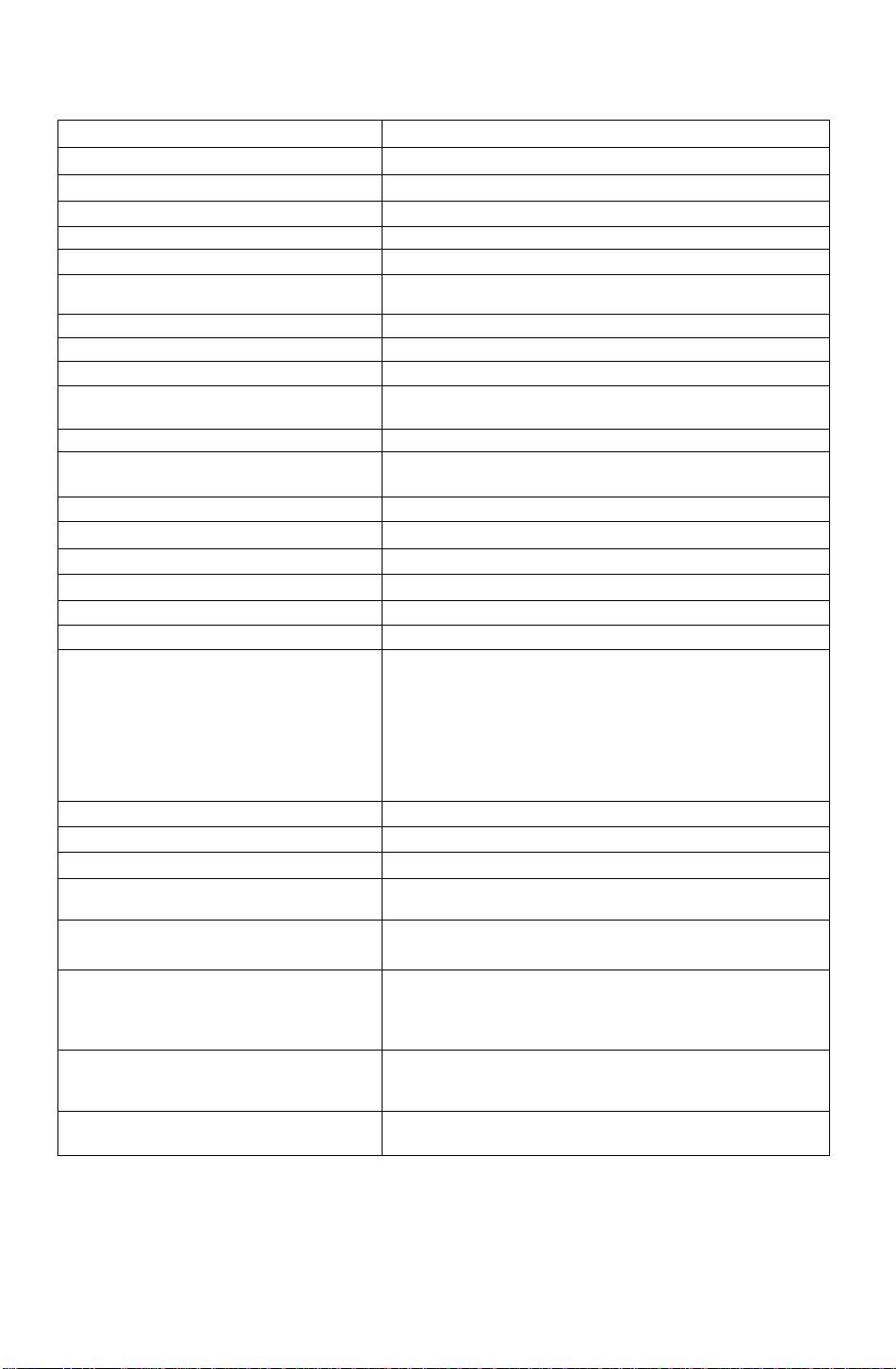
Especificaciones
Tubo de rayos Tamaño
catódicos jjg puntos
Fósforos/Vidorlo
Tratamiento de la superficie
Señal de entrada Señalización de vídeo
Nivel de la señal
Señal de
sincronización
Frecuencia horizontal
Frecuencia vertical
Modo de preajuste
Vídeo Reloj de elementos de
imagen máximos
Definición
Tamaño visible de la imagen Preajuste de fábrica
{(H X V, diagonal) Exploración completa (típica)
Colores de visualización
Conectores Señalización de vídeo
Fuente de alimentación
Tensión de entrada de alimentación
Consumo de energía
Controles Panel frontal
Visualización en pantalla
Inclinación/giro
Dimensiones (altura x anchura x fondo)
Peso (monitor solamente)
Normas
Accesorios
Condiciones ambientales
Funcionamiento Temperatura
Humedad
Altitud
Almacenamiento Temperatura
Humedad
Altitud
Windows* 95 Plug & Play
Pantalla con tubo de rayos catódicos de 17* (tamaño de la imagen visible de 40,6 cm| plana
0,27 mm (H: 0,236 mm x V: 0,137 mm)
Persistencia corta/matiz obscuro de RVB (Hi-EU Rojo), pigmentos de cristal
Revestimento avanzado ACRAS (antideslumbrador, aníirreflector, y antiestático}
RVB analógica
0,7 Vp-p (sin señal de sincronización), 1,0 Vp-p (con señal de sincronización)
HA/ separadas (nivel TTL), H/V compuestas (nivel TTL),
El sincronismo en el verde no está disponible.
Margen de frecuencias permisible: 30,0 kHz a 70,0 kHz
Margen de frecuencias permisible: 50,0 Hz a 160,0 Hz
1 preajuste y 7 reservas (Consulte la página 55)
108 MHz (típica)
1280 puntos (H) X 1024 líneas (V) a 60 Hz*
11,81" X 8,86”, 14,8”, Diagonal**
12,80” X 9,60”, 16,0”, Diagonal**
Entrada analógica, número ilimitado de colores***
Miniconector D-Sub de 15 contactos (contactos hembra)
Conector de 3 contactos tipo CEE 22
CA 100 Va 120 V (50/60 Hz)
95 W, típica/<l 5 W en espera, <8 W en el mcxlo de reserva (consulte la página 53)
Tecla de conexión/desconexión de la alimentación ON/OFF [D • 3 • B ■ Hl
Contraste, Brillo, Tmño/Posic., (Posición horizontal, Tamaño
horizontal. Posición vertical, Tamaño vertical). Geometría (Cojín
vertical. Cojín lateral. Trapecio, Paratelogramo), Rotación (Inclinación),
Temperatura de color (9300K + 8 MPCD, 7500K, 6500K, 5000K/Color
de usuario). Invocación, Selección del nivel de señal (0,7 V/1,0 V),
Selección de idioma (Francés, Inglés, Español), Ubicación de los
menus en pantalla, Desmagnetización, Frecuencia de la señal de
entrada, Autocomprobación del monitor
13“ hacia arriba, 4“ hacia abajo, y 90“ hacia la derecha y la izquierda
405 mm x 404,5 mm x 425 mm
15,8 kg
UL1950, CSA 22.2 No.950, DHHS, Clase B de la FCC, MPR II,
NUTEK, VESA DPMS, Energy Star*
1 cable de señal desconectable para VGA, SVGA
1 cable de alimentación de CA desconectable
Manual de instrucciones, Tarjeta de garantía
0 a 35“C
5 a 90% (sin condensación)
3.000 metros
-20 a -t-60“C
5 a 90% (sin condensación)
12.000 metros
VESADDC1/2B
(Cumple los requisitos de Plug & Play de Windows* 95)
Notas:
* La imagen en pantalla puede parpadear si utiliza el monitor con una frecuencia vertical inferior a 60 Hz.
*' Depende de la señal de temporización utilizada, consulte la página 54.
*** El número de colores dependerá de la tarjeta de vídeo utilizada, la memoria instalada, y el RAMDAC
(Convertidor digital-analógico de la memoria de acceso aleatorio).
Las especificaciones y el diseño están sujetos a cambio sin previo aviso.
Este producto puede estar sujeto a las normas de control de exportación.
-44 -
Page 49
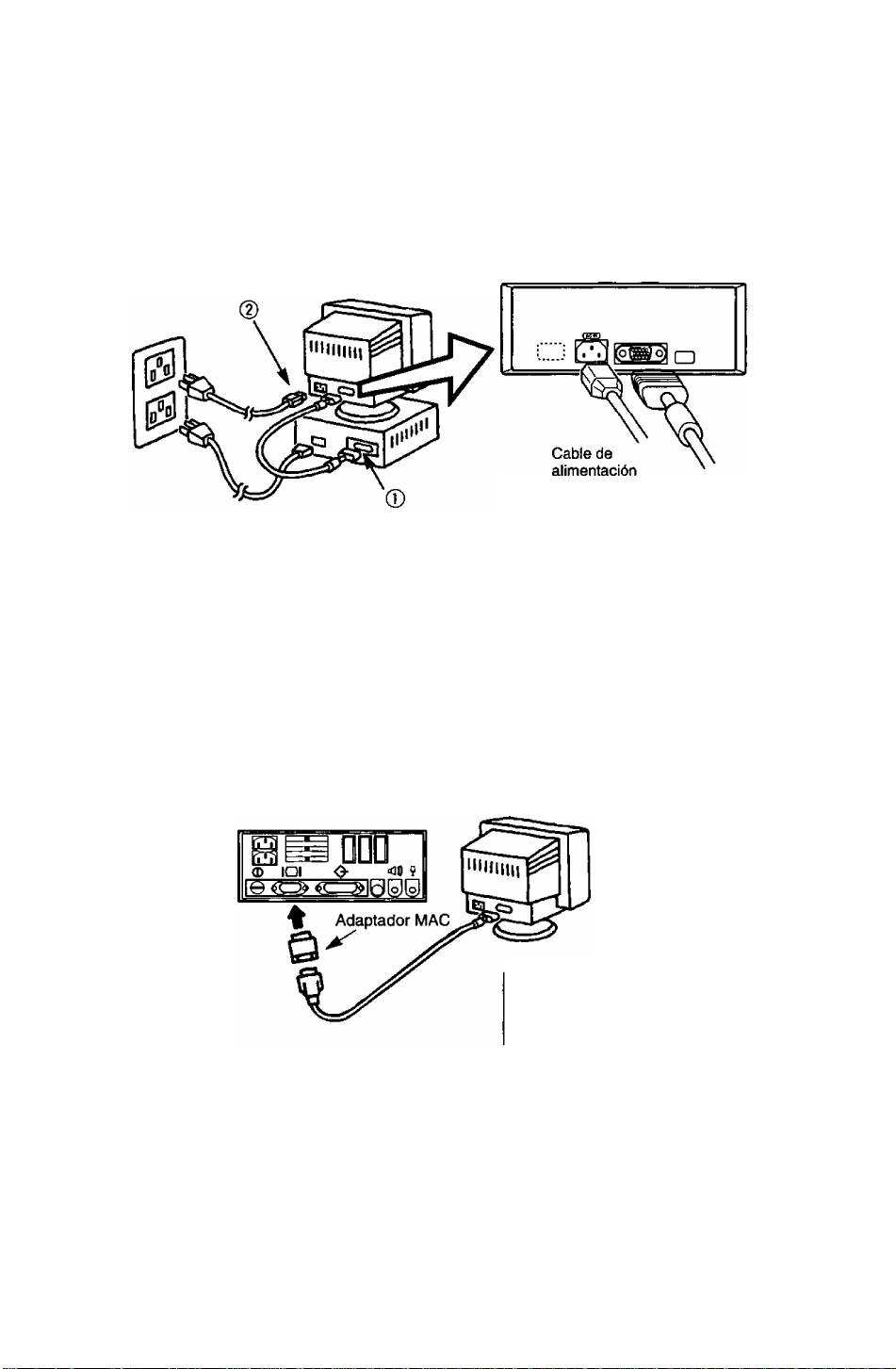
Instalación
4 Procedimientos de conexión
Desconecte la alimentación de su computadora. Conecte los conectores de señal como se
muestra a continuación. Conecte la alimentación del monitor, y después conecte la alimentación
de la computadora.
A. Modelos compatibles con IBM PS/2 o PC/AT
Visata posterior
de CA
(T) Conecte el cable de señal suministrado al conector del monitor.
@ Conecte el cable de alimentación al conector CE22 de la parte posterior del monitor,
d) Conecte el otro extremo del cable de alimentación de CA a un tomacorriente con puesta a tierra.
Cable con
miniconector D-Sub
de 15 contactos
B. Computadora Apple
Utilice el adaptador para MAC UNIMAC-82D.
Adaptador Panasonic para MAC
Si necesita un adaptador, y su proveedor no lo tiene,
llame a 1-800 PANASYS (1-800-726-2797).
i—Precaución:
-----------------------
Para evitar que el cable se afloje, los
conectores de dichos cables deberán
estar bien fijados con tomillos.
4 Conexión det cable de alimentación de CA
---------
Precaución: --------------------------------------------
• Para utilizar con seguridad este monitor, use un cable con conexión adecuada a tierra.
• Los cables de alimentación de CA para los países siguientes se suministran en el mismo paquete.
EE.UU
............
..........
UL
CSA
-45 -
Canadá
Para otros países, cerciórese de que el cable de alimentación de CA cumpla las normas de seguridad de
los mismos.
Page 50
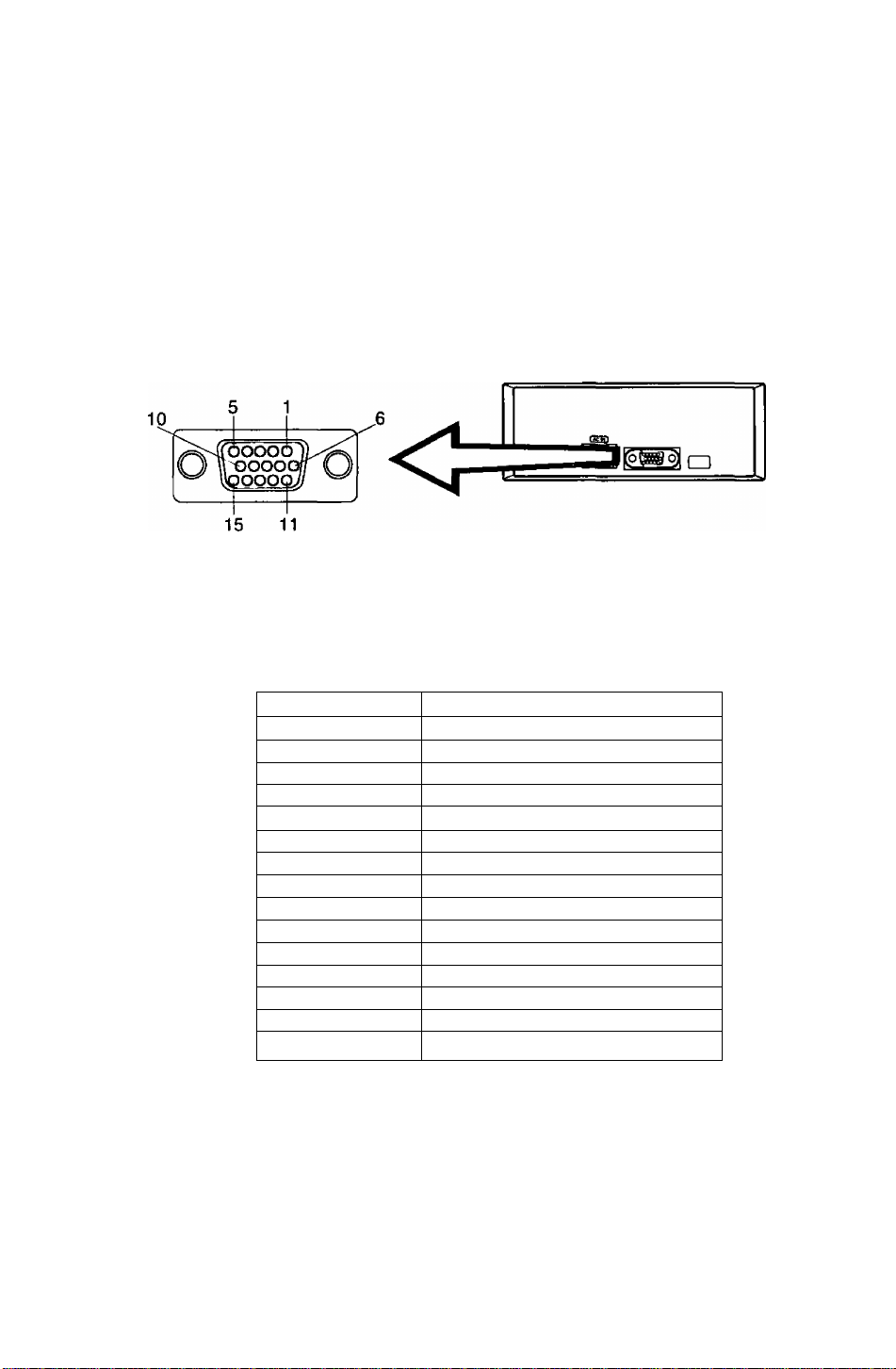
Asignación de patillas
Para conectar el E70 a una computadora, siga las instrucciones indicadas a continuación.
A. Collector de señal: Miniconector D-Sub de 15 contactos (modelo compatible con PS/2 o
PC/AT)
Conecte el cable de señal al conector D-Sub de 15 contactos a su PC.
B. Conector de señal: D-Sub de 15 contactos (Computadora Apple)
Convierta un conector D-Sub de 15 contactos Mac en un miniconector D-Sub de 15 terminales
utilizando un adaptador MAC de Panasonic, y conéctelo al miniconector D-Sub de 15 contactos
del monitor.
< PANEL POSTERIOR >
Asignación de los contactos de miniconector 0-Sub de 15 contactos
Número de contacto
1
2
3
4
5
6
7 Masa para la señal de vídeo del verde
8
9
10
11
12 SDA* (Datos bidireccionales)
13
14 Señal de sincronización vertical
15
Normas de canal de catos de visualización (DDC) de VESA
Señal de vídeo del rojo
Señal de vídeo del verde
Señal de vídeo del azul
Masa
Masa’
Masa para la señal de vídeo del rojo
Masa para la señal de vídeo del azul
No se utiliza
Masa
Masa
Señal de sincronización horizontal
SCL* (Reloj de datos)
Nombre de la señal
-46 -
Page 51
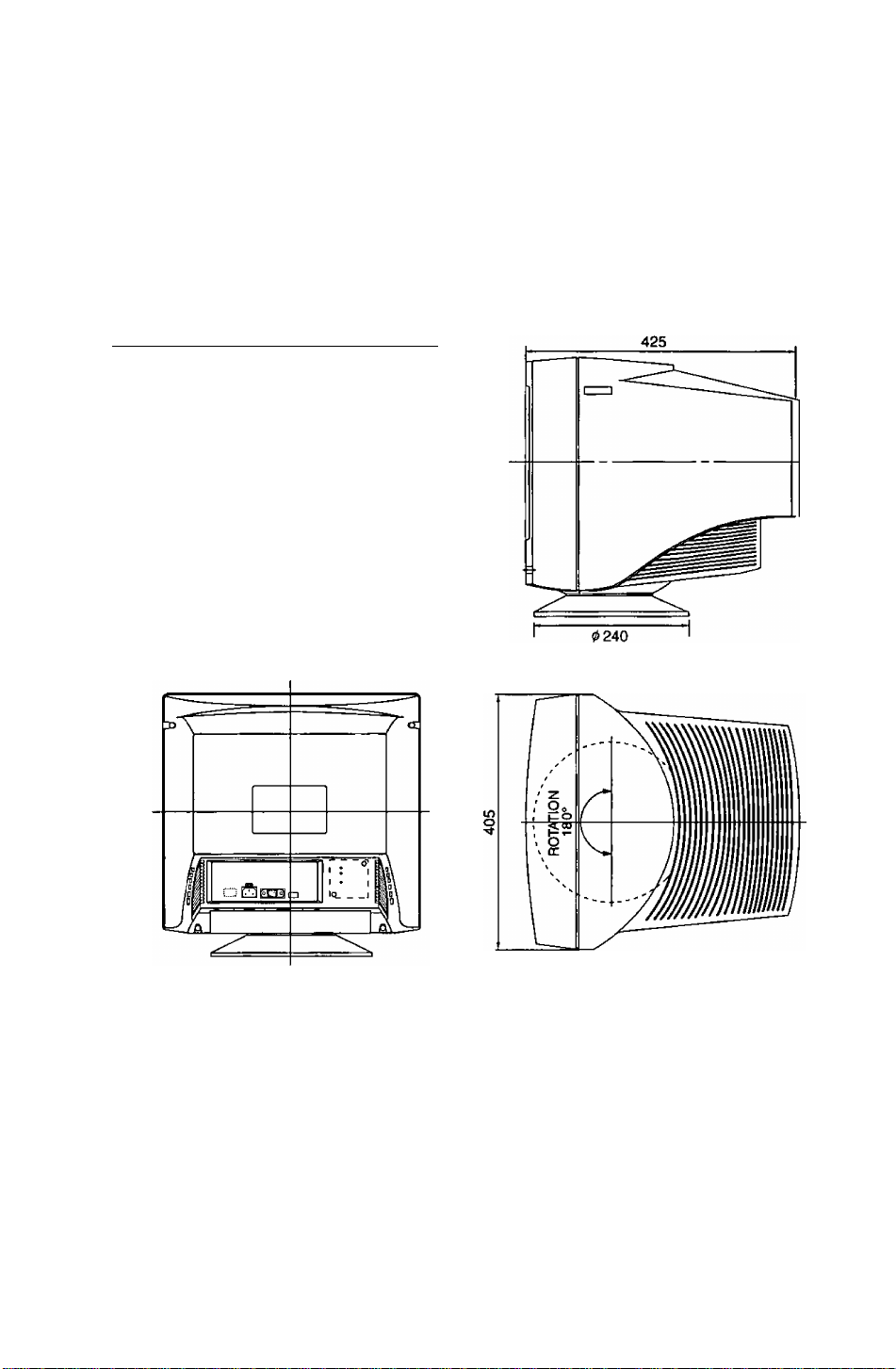
Vista exterior
Dimensiones
Anchura : 405 mm (15,9")
Altura : 404,5 mm (15,9")
Fondo :
Diámetro de la base<f> 240 mm (9^9,4")
Altura sin la base :
425 mm
373 mm
405
(16,7")
(14,7")
Margen de giro/incl inación
hacia arriba : 13 grados
hacia abajo : 4 grados
hacia la izquierda y derecha
90 grados a
cada lado
-47 -
Page 52
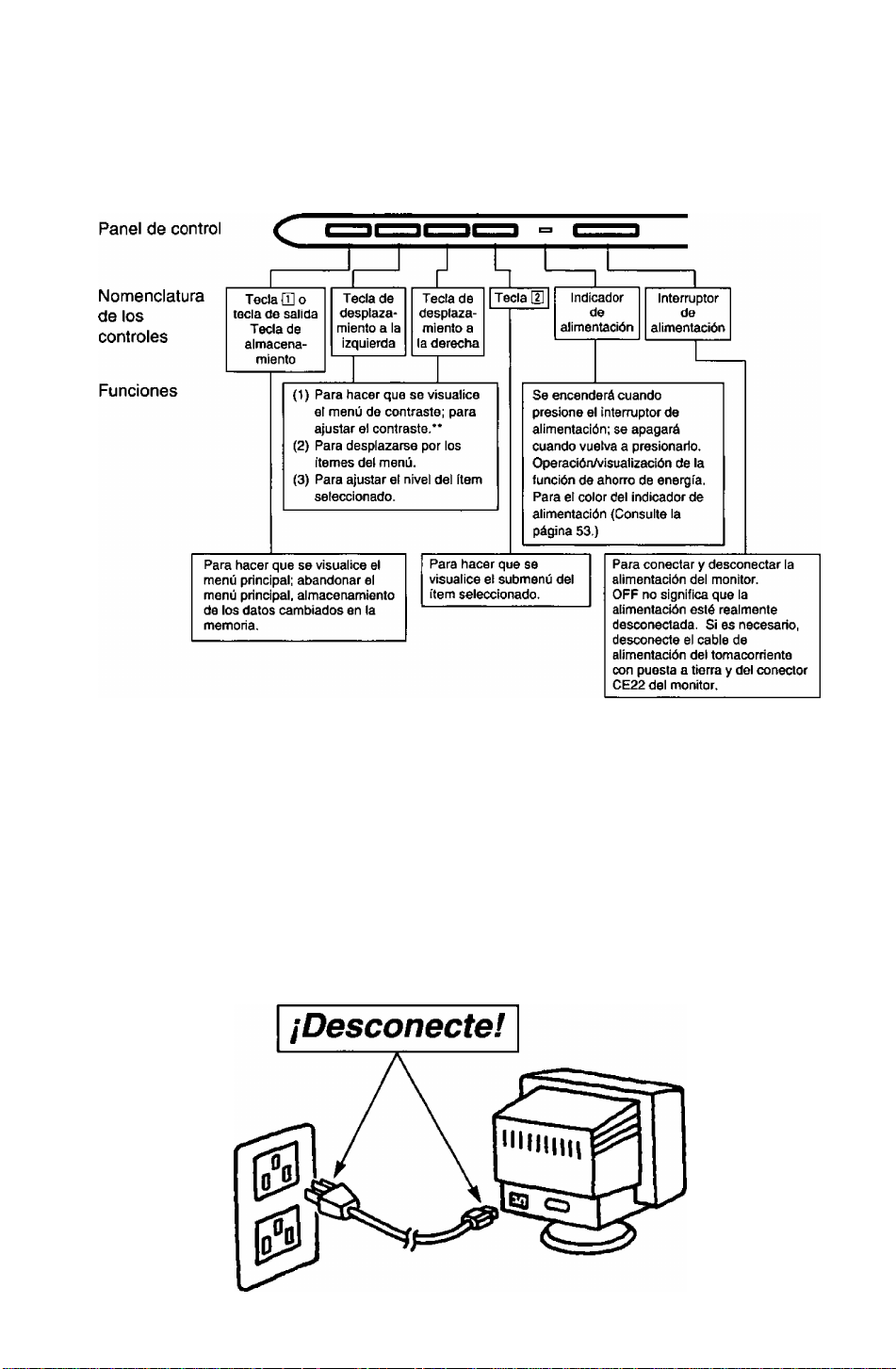
Ajuste en pantalla
[Operación básica]
m
• Con respecto a la descripción de las funciones de la tecla Q], la tecla de desplazamiento hacía la
izquierda, la tecla de desplazamiento hacia la derecha, y la tecla [H, consulte la página 49-52.
** Como el contraste es el parámetro de ajuste más utilizado, hemos proporcionado acceso directo a este
ítem del menú. Si presiona la tecla a o B durante la operación normal, se visualizará instantáneamente
el menú de contraste.
□
é
Nota: El interruptor de alimentación no desconecta completamente la alimentación de CA de los circuitos
del monitor, sino que pone éste en el modo de espera, en el que se consume aproximadamente
0,1 W.
Este modo de espera no permitirá ninguna operación hasta que ponga el interruptor de alimentación
en ON,
Para desconectar completamente la alimentación, deberá desconectar completamente el cable de
alimentación de CA.
-48-
Page 53
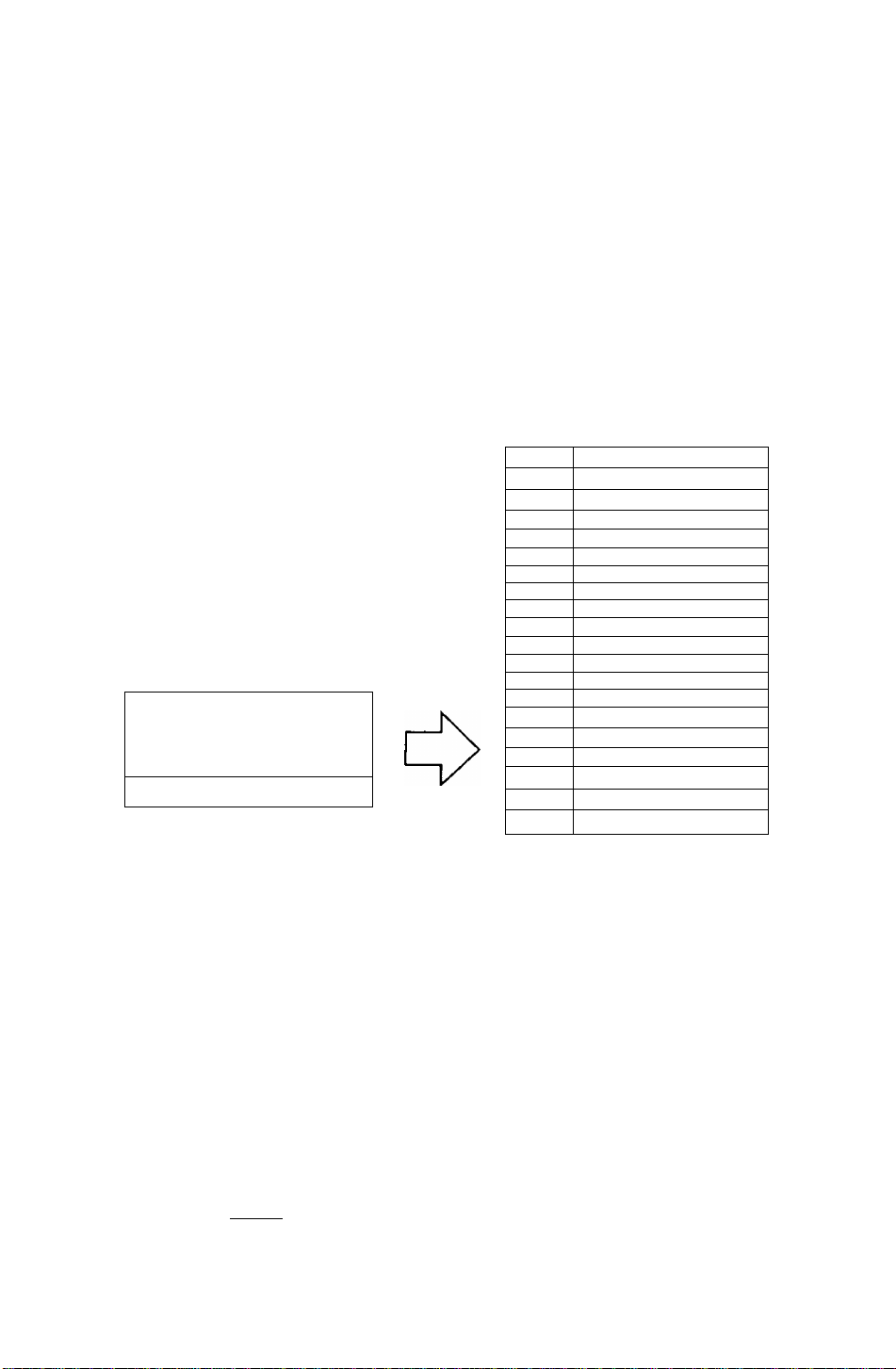
< Visualización en pantalla >
Autocomprobación del monitor
Figura A
Sin Señal
fH —.—kHz
fV —Hz
Figura B
Error
fH 74.9kHz
fV 60.0 Hz
< Función y operación >
Esta pantalla indica que el monitor está
funcionando normalmente.
Cuando ocurra una de las condiciones siguientes,
presione una de las 4 teclas del panel frontal para
invocar la visualización apropiada.
1) No hay señal (la computadora no está
conectada o el cable de alimentación está
desconectado de la computadora). Consulte la
Figura A.
2) La señal de sincronización horizontal o vertical
está fuera del margen permisible (el valor de la
señal de sincronización horizontal se
visualizará en rojo y el valor de la señal de
sincronización vertical se visualizará en
blanco). Consulte la Figura B.
Menú principal
Los [ternes ajustados se representan
mediante iconos.
Cuando presione la tecla [B. aparecerá la
pantalla del menú.
Utilice las teclas 3 • B para moverei
cursor hasta el ítem que desee ajustar, y
después presione la tecla [2] para invocar
menú de ajuste.
F\
0
s
m
0 1^
OSD
aaa
aaa
0
Contraste
3 Ajuste de contraste
Contraste
100
3 -CL :(2]
^ Ajuste de brillo
Q> :m
3
0
0
ej
0
Ajuste de contraste
Ajuste de brillo
Tmño/Poslc
Ajuste de posición horizontal
EP
Ajuste de tamaño horizontal
Ajuste de posición vertical
e
Ajuste de tamaño vertical
CE
Geometría
Ajusta de distorsión de acerico vertical
n
Equilibrio de cojín
a
Ajuste de trapezoidal
~n~
Ajuste de paralelogramo
0
Ajuste de inclinación
Selección de color
Invocación
Nivel de entrada de vídeo
?t Selección de Idioma
m
Ajuste el contraste de la pantalla de acuerdo con el
nivel del brillo de la sala.
Presione la tecla 3 para hacer que la imagen se
vuelva más obscura, y la tecla B para hacer que se
vuelva más clara.
Al presionar la tecla [B, cambiará entre brillo y
contraste.
Operación directa: Aunque no aparezca la pantalla del
menú, podrá ajustar el contraste presionando la tecla
SoB.
Contraste ajusta el nivel del blanco.
* Si presiona las teclas 3 y B al mismo tiempo en la
pantalla de ajuste Contraste, se ajustará el nivel
máximo (100).
Ajuste el brillo de acuerdo con el nivel de iluminación
de la sala. Presione la tecla 3 para hacer que el fondo
se vuelva más obscuro, y la tecla B para hacer que se
vuelva más claro.
Al presionar la tecla Ü], cambiará entre brillo y
contraste.
El brillo ajusta el nivel del negro.
* SI presiona las teclas 3 y B al mismo tiempo en la
pantalla de ajuste del brillo (Brillo), se ajustará el nivel
estándar (50).
Posición de los menús en la pantalla
Desmagnetización
Visualización de la frecuencia de eritrada
-49 -
Page 54

< Visualización en pantalla >
^ Tmño/Posic.
< Función y operación >
Presione la tecla [2] para cambiar los ajustes de Posición Horizontal / Tamaño Horizontal /
Posición Vertical / Tamaño Vertical.
[Щ} Ajuste de Posición
Horizontal
Posición H.
50
O 0 Q Ш -Ш
S Ajuste de Tamaño
Horizontal
Tamaño H .
50
СВз S S CQ ; O
[Q| Ajuste de Posición Vertical
Posición V.
50
11—ü K~H |l—1| 111 . [2
Para ajustar la posición horizontal de la imagen.
Presione la tecla SI para desplazarla hacia la
izquierda, y la tecla Б para desplazarla hacia la
derecha.
* Presione la tecla Ш para almacenar el ajuste.
Para ajustar el tamaño horizontal de la imagen.
Presione la tecla 9 para hacer que la imagen se
vuelva más pequeña, y la tecla El para hacer que
se vuelva más grande. Después presione la
tecla [T] para almacenar el ajuste.
* El ajuste de la imagen en el centro de la
pantalla facilitará el ajuste del tamaño.
Para ajustar la posición vertical de la imagen.
Presione la tecla 9 para moverla hacia abajo, y
la tecla В para moverla hacia arriba.
* Presione la tecla (T| para almacenar el ajuste.
* *
m Ajuste de Tamaño Vertical
Para ajustar el tamaño vertical de la imagen.
Presione la tecla 9 para hacer que la imagen se
vuelva más pequeña, y la tecla В para hacer
Tamaño V.
50
[S3 s a ш -Ш
que se vuelva más grande. Después presione la
tecla [T] para almacenar el ajuste.
* El ajuste de la imagen en el centro de la
pantalla facilitará el ajuste del tamaño.
O Geometria
Presione la tecla [2] para cambiar los ajustes de Cojín Vertical / Equilibrio de Cojín /
Trapecio ! Paralelogramo.
T~r Ajuste de distorsión de
Cojín Vertical
La distorsión de acerico/en tonel de la imagen
puede corregirse. Presione la tecla 9 para
reducir la distorsión de acerico/en tonel, y la
Cojín V.
50
nan^
tecla B para aumentarla.
-50-
Page 55
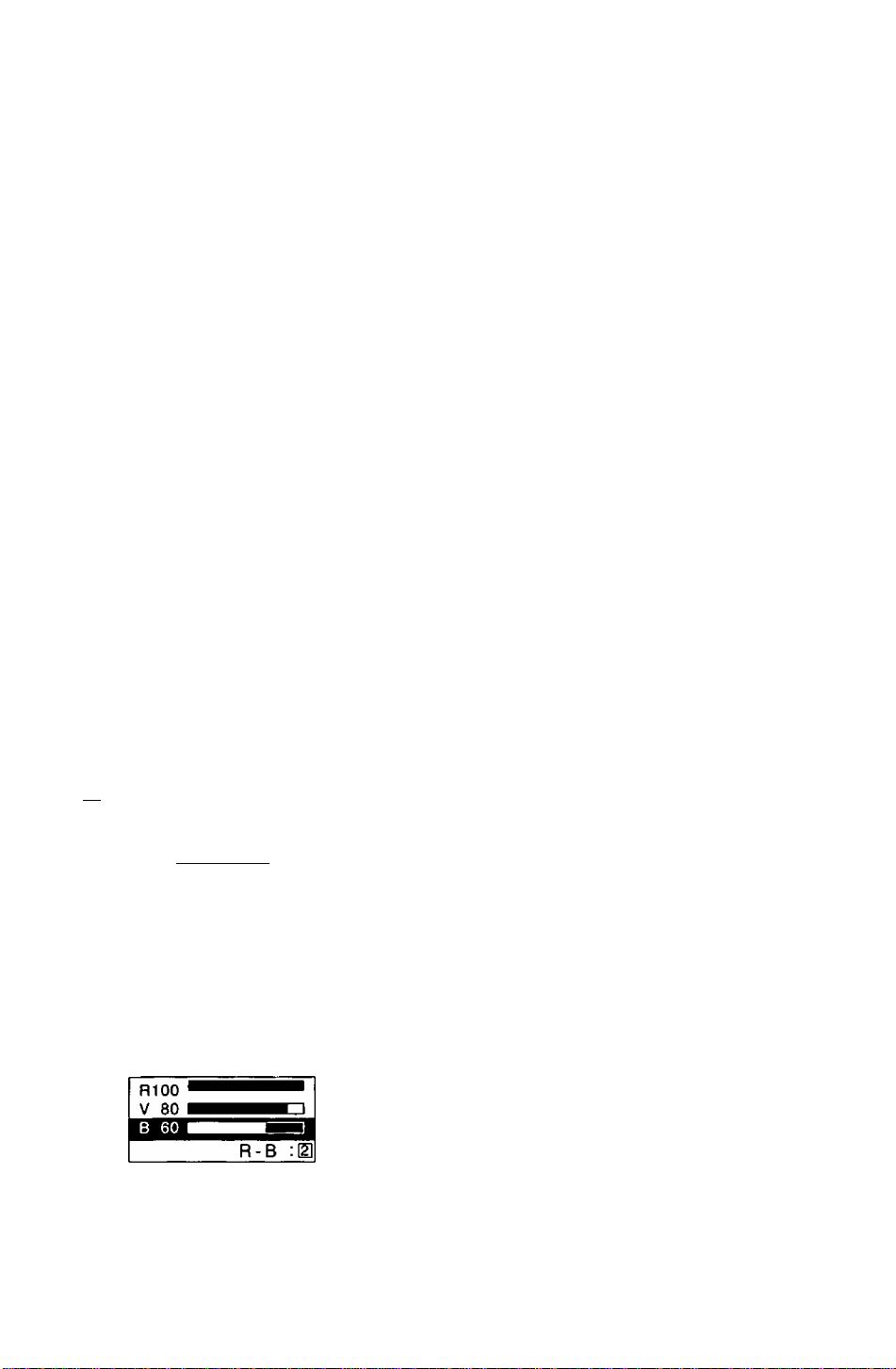
< Visualización en pantalla >
< Función y operación >
Q Equilibrio de Cojín
Bal Efe Cojin
50
mdo^D
Ajuste de Trapezoidal
Trapezoidal
50
dCLdO :[2]
[J Ajuste de Paralelogramo
Paralelog ramo
50
Oi Ajuste de inclinación
Rotación
50
La distorsión de equilibrio de barril de la imagen
podrá corregirse. Presione la tecla H para
ampliar la parte izquierda de la imagen, y la tecla
B para ampliar la parte derecha.
Para corregir la distorsión trapezoidal de la
imagen.
Presione la tecla 3 para estrechar el borde
superior, y la tecla В para estrechar el borde
inferior.
Para corregir la distorsión de paralelogramo de
la imagen.
Presione la tecla Э para comprimir el
paralelogramo hacia la izquierda, y la tecla В
para comprimirlo hacia la derecha.
Utilice esto para ajustar la inclinación de la
pantalla.
Presione la tecla a para hacer que la imagen
gire ligeramente hacia la izquierda, y la tecla B
para hacer que gire ligeramente hacia la
derecha.
* Si presiona simultáneamente las teclas a y
B, la rotación se ajustará al nivel de fábrica.
ЩД Selección de Color
Temp De Color
П 2 3 4 5
9300K+8
Color de usuario
Nota; Registre los valores iniciarles de R, V,
y B antes de realizar cualquier ajuste.
R ( Rojo)
V (Verde)
B ( Azul) ________
-----------------------------__________________
Para ajustar el blanco de la imagen.
1) Utilice las teclas a o В para seleccionar
1: 9300K + 8 MPCD, 2: 7500K, 3: 6500K, 4:
5000K, o 5: Color preferido por el usuario.
2) Si selecciona 5: Color de usuario, en la
esquina inferior derecha de la visualización
en pantalla aparecerá “ [U ”. Presione la tecla
ÍD del panel frontal para seleccionar la
pnatalla de ajuste del Color de usuario.
Para ajustar el blanco de la imagen de vídeo a su
gusto.
1) Utilice la tecla Ü] para seleccionar R (rojo), V
(verde), o B (azul).
2) Utilice las teclas 9 o B para ajustar el color a
su gusto.
* No será posible la invocación, del color de
usuario por lo que tendrá que tomar nota del
ajuste inicial antes de reajustar.
-51 -
Page 56

< Visualización en pantalla >
< Función y operación >
Invocación
Repetir
Correcto ?
Si No : Ш
Д© Nivel de entrada de Vídeo
Nivel Video
0.7V
0.7/1V
?1l Selección de idioma
Lenguaje
FRA ENG
Para volver a los ajustes inicíales (ajustes
realizados en fábrica).
1 ) Si presiona la tecla Ш (Si), los ajustes se
invocarán y aparecerá la pantalla del menú.
(Invocación = vuelta a los ajustes iniciales
(realizados en fábrica).)
2) Si presiona la tecla Ш (No), aparecerá la
pantalla del menú sin invocar los ajustes,
(Los ajustes serán los existentes
inmediatamente antes de la invocación.)
* Si no realiza ninguna operación durante unos 30
segundos, la pantalla desaparecerá sin
invocación.
Para acoplar el nivel de la señal de entrada de vídeo
con la computadora que esté utilizándose.
Con la tecla H] podrá seleccionarse 0,7 V o 1,0 V.
Nota; El valor típico es 0,7 V.
(Si selecciona un nivel erróneo, la imagen puede
resultar demasiado obscura o brillante.)
El idioma utilizado para los menús de la pantalla
podrá seleccionarse con las teclas “3” y “B” entre
francés, inglés y español.
FRA: Francés
ENG: Inglés
ESP: Español
Posición de los menús
en la pantalla
La posición de visualización en la pantalla puede
ajustarse. La visualización en pantalla girará hacia
la izquierda cada vez que presione la tecla [H.
O^O^O
□■ ► □■ ► o
Desmagnetización
(Desmagnetización (Consulte el 57 síntoma de la página de Solución de problemas.))
La operación de desmagnetización puede seleccionarse. Utilice este control si el color de
visualización es anormal.
Después de haber seleccionado esto, se realizará la desmagnetización durante unos
5 segundos. Mientras esté realizándose la desmagnetización, no podrá efectuar ninguna
operación de teclas.
H Visuaiización de ia
frecuencia de entrada
1024 X 768
fH 60.2kH2
fV 74.8 Hz
La resolución (1024 x 768) no aparecerá si la señal
de vídeo es una temporización preajustada o de
reserva (consulte la página 55).
La Frecuencia de visualización mostrará la frecuencia
aproximada de sincronización horizontal (fH) y la de
sincronización vertical (fV).
Si fH y fV están fuera del margen especificado, se
visualizará automáticamente la función
Autocomprobación del monitor en el menú Error de
Señal (consulte la página 49, Autocomprobación del
monitor, 2).
-52 -
Page 57
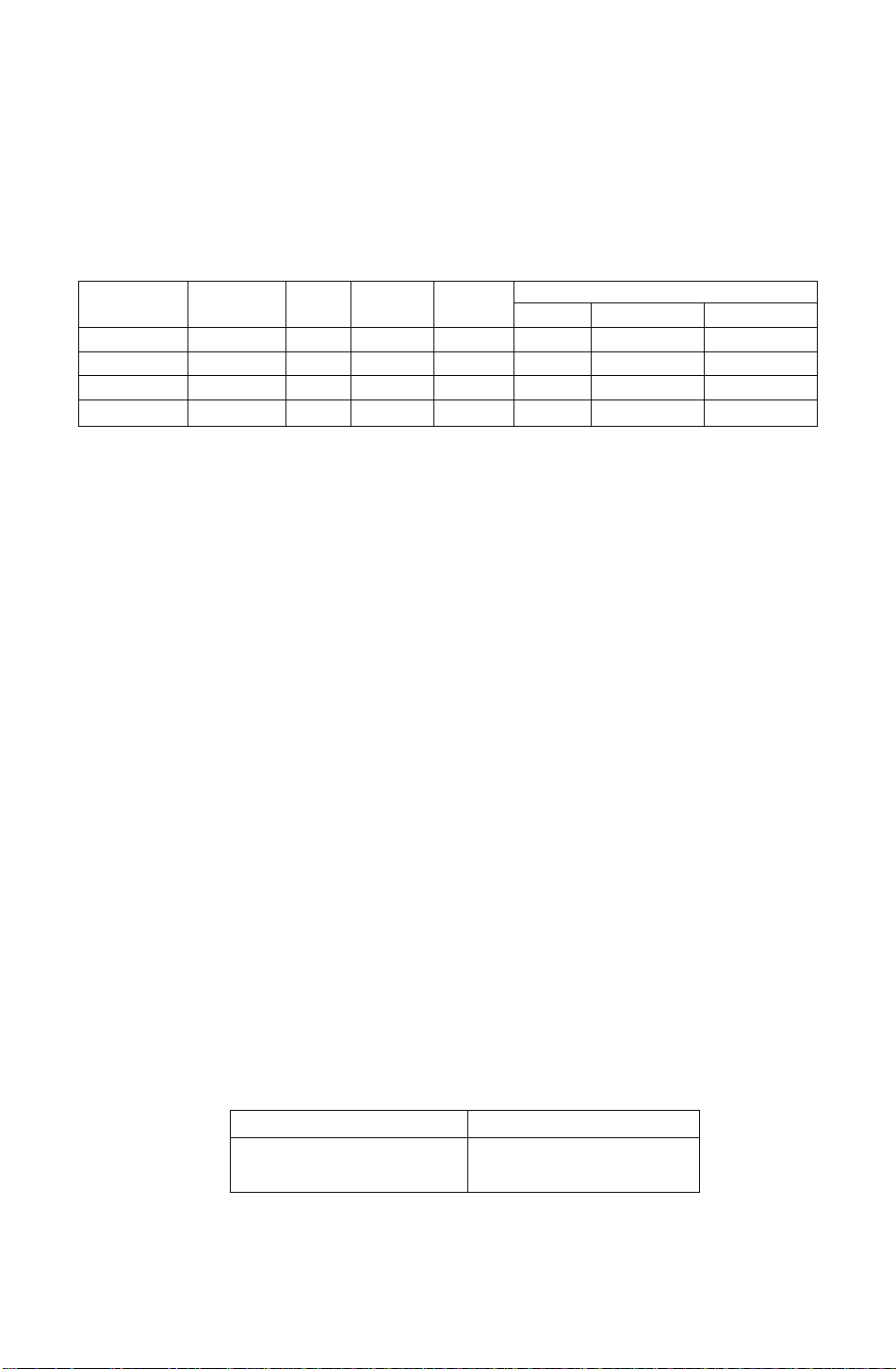
Sistema de control de energia
Este monitor está de acuerdo con las normas VESA DPMS. Si el interruptor de dimentación está en
ON.
Esta función reducirá el consumo del monitor.
La computadora y la tarjeta de vídeo que estén utilizándose deberán estar también de acuerdo con
las normas VESA DPMS.
* Con respecto a la operación, consulte los manuales de instrucciones del hardware que esté
utilizando.
Los modos cambiarán en respuesta a las señales de entrada como se indica en la tabla siguiente.
Estado de APM
ON STATE Con visualízación Verde Normal
STANDBY
SUSPEND Sin visualizaciónAmarillo
OFF STATE Sin visualizadónAmarillo
Estado de
la pantalla
Sin visualízaciónAmarillo < 15 vatios < 4seg no no
Color
del LED
Consumo
de energía
<15 vatios
< 8 vatios
Tiempo
de retorrno
-
< 4 seg
< 20 seg no no
Señales de entrada
Sincronización horizontal
Vídeo
Sí Sí
no Sí
Sincronización vertical
Sí
Sí
no
no
Precaución
Forma de desactivar la función de control de energía
1 ) Consulte los manuales de instrucciones del hardware que esté utilizando.
2) Presione una de las teclas Q] • 3 • B • H] del panel frontal. Aparecerá la pantalla Self-Test
(Pantalla Sin Señal) y se desactivará la función de control de energía del lado del monitor
(solamente en OFF STATE).
Memorias
Este monitor posee dos tipos de memoria para almacenar los juegos de datos que controlan la
imagen de la pantalla. El primer tipo de memoria es la memoria preajustada en fábrica. El segundo
tipo es la memoria de usuario, que él puede ajustar. Ambas memorias almacenan los ajustes de
posición horizontal, tamaño horizontal, posición vertical, tamaño vertical, cojín lateral, equilibrio de
cojín, trapecio, y paralelogramo.
Memoria preajustada
Hay 1 sincronización preajustada (7 reservas) en fábrica. La sincronización preajustada ajustará el tamaño
de la imagen y la centrará automáticamente con tarjetas de vídeo que utilicen esta sincronización.
Con respecto a las especificaciones de sincronización, consulte la página 54.
Memoria de usuario
• Para la sincronización de usuario existen 13 ubicaciones de memoria. El usuario podrá ajustar el tamaño,
la posición, y de distorsión geométrica de la imagen. Con respecto a las sincronizaciones recomendadas
que permite el monitor, consulte la página 55 y 56.
• Si la memoria de usuario está completamente llena y almacena nuevos datos, los datos más antiguos de
dicha memoria se borrarán.
• La memoria de usuario tiene prioridad sobre la memoria preajustada.
• Cuando se introduzca la temporización de usuario, las frecuencias vertical y horizontal, y las polaridades
de sincronismo se compararán con los datos previamente almacenados en la memoria. La señal de
entrada se almacenará como nuevo juego de datos s¡ uno de los parámetros es diferente al previamente
almacenado.
• La nueva señal de entrada deberá tener una diferencia de frecuencia superior a la mostrada en la tabla
siguiente o una polaridad de sincronismo diferente a la ya almacenada. Si los nuevos datos de
temporización incluyen cambios de frecuencia superiores a los mostrados en la tabla, siguiente, o sí
cambia la polaridad de sincronismo, se almacenará un nuevo ajuste de memoria de usuario. Si la
diferencia de frecuencia es inferior a la de la tabla y las polaridades de sincronismo son iguales, se
conservarán los ajustes existentes.
Frecuencia horizontal Frecuencia vertical
Baja 30 kHz ±0,6 kHz
Alta 70 kHz ±1,3 kHz
Tenga en cuenta que si el valor de sincronización no cumple las especificaciones del monitor, el ajuste del
tamaño y la posición pueden no aparecer en la forma deseada. Cerciórese de que la sincronización
horizontal y la vertical estén dentro del margen de especificación del monitor. Con respecto a la
especificaciones sobre sincronización, consulte la página 54. Con respecto a las sincronizaciones
preajustadas, reservadas, y recomendadas, consulte las páginas 55 y 56.
Baja 50 Hz ±1,0 Hz
Alta 160 Hz ±3,0 Hz
-53 -
Page 58

Especificaciones de sincronización
Sincronización separada
Horizontal
___
kO—
I Vídeo
—u
Vertical
~u
\ Vídeo
Sincronización compuesta HA^
Horizontal
~i_r
-ua.
Vertical
"innnnri_
.B , Q
S
Vídeo
Jinnnr'
D
ir
IT
Vídeo" ~”1
S
U
_____
inna
-54 -
Page 59
Sincronización preajustada* Sincronización de reserva”
VESA 1024x768 @75 Hz
Reloj de puntos
fH
A H-Per(odo
F H-Supresión
s
C
Й
В H-Ancfiura de sincronización
■c
o
C
H-Umbral posterior
T
D H-Activación
E
H-Umbrai frontal
fV
P
V-Período
U V-Supresión
s
V-Anchura de sincronización
Q
1
>
R
V-Umbral posterior
S V-Activación
T
V-Umbral frontal
78,7500 MHz
60,023 kHz
16,660 US (1312 puntos)
3,657 US ( 288 puntos)
1,219 US ( 96 puntos)
2,235 US ( 176 puntos)
13,003 US (1024 puntos)
0,203 US ( 16 puntos)
75,029 Hz
13,328 ms ( 800 líneas)
0,533 ms ( 32 líneas)
0,050 ms ( 3 líneas)
0,466 ms ( 28 líneas)
12,795 ms ( 768 líneas)
0,017 ms( 1 línea )
Polaridad de sincronización (H/V) Positiva / Positiva
VGA 640 X 480 @ 60 Hz
25,1750 MHz
31,469 kHz 37,500 kHz
31,778 US ( 800 puntos) 26,667 US ( 840 puntos)
6,356 US ( 160 puntos)
3,813 US ( 96 puntos)
1,907 US ( 48 puntos)
25,422 US ( 640 puntos)
0,636 US ( 16 puntos) 0,508 US ( 16 puntos)
59,940 Hz
16,683 ms (525 líneas)
1,430 ms( 45 líneas)
0,064 ms ( 2 líneas)
1,049 ms ( 33 líneas)
15,253 ms (480 líneas)
0,318 ms( 10 líneas)
Negativa / Negativa
Sincronización de reserva'*
Reloj de puntos
fH
A
H-Período
F H-Supresión
S
C
O
В
H-Anchura de sincronización
Ы
'C
o
H-Umbral posterior
C
X
D H-Activación
E
H-Umbral frontal
fV
P
V-Período
V*Supresión
U
s
V'Anchura de sincronizadón
Q
1
>
R
V-Umbral posterior
V-Activación
S
T V-Umbral frontal
VESA 800 X 600 @ 75 Hz
49,5000 MHz 57,2832 MHz
46,875 kHz
21,333 us(1056 puntos)
5,172 US ( 256 puntos) 5,587 US ( 320 puntos)
1,616 us ( 80 puntos)
3,232 US ( 160 puntos)
16,162 US ( 600 puntos)
0,323 US ( 16 puntos)
75,000 Hz 74,550 Hz 70,069 Hz
13,333 ms (625 líneas)
0,533 ms ( 25 líneas) 0,865 ms ( 43 líneas) 0,673 ms ( 38 líneas)
0,064 ms ( 3 líneas)
0,448 ms ( 21 líneas)
12,800 ms (600 líneas) 12,549 ms ( 624 líneas) 13,599 ms ( 768 líneas)
0,021 ms ( 1 línea
MAC (16') 832 x 624 @75 Hz"*VESA 1024x768 @ 70 Hz
49,725 kHz 56,476 kHz
20,111 US (1152 puntos) 17,707 US (1328 puntos)
1,117 US ( 64 puntos) 1,813 US ( 136 puntos)
3,910 US ( 224 puntos) 1,920 US ( 144 puntos)
14,524 US ( 832 puntos) 13,653 US (1024 puntos)
0,559 US ( 32 puntos) 0,320 US ( 24 puntos)
13,414 ms( 667líneas) 14,272 ms ( 806 líneas)
0,060 ms ( 3 líneas) 0,106 ms ( 6 líneas)
0,784 ms ( 39 líneas)
)
0,020 ms ( 1 línea
Polaridad de sincronización (H/V) Positiva / Positiva Negativa / Negativa
Sincronización de reserva"
MAC (19’) 1024x768 ©75 Hz**‘VESA 1280x1024 @60 Hz 640 X 350 @ 84 Hz
Reioj de puntos
fH
A H-Período
H-Supresión
F
3
C
H-Ancfiura de sincronización
В
s
■c
o
H-Umbrai posterior
c
X
H-Activación
D
E H-Umbral frontal
fV
P V-Período
V-Supresión
U
s
V-Anchura de sincronización
Q
>
R V-Umbral posterior
S V-Activación
T
V-Umbral frontal
Polaridad de sincronización (H/V)
Nota: Todos los modos son sin entrelazamiento.
* Los preajustes de fábrica poseen tamaño y centrado exactos.
** La reserva de fábrica posee tamaño y centrado ^roximados.
*** Requiere la utilización de un adaptador para MAC UN1MAC-82D.
80,0000 MHz
60,241 kHz
108,0000 MHz 31,5000 MHz
63,981 kHz 37,861 kHz
16,600 US (1328 puntos) 15,630 US (1688 puntos) 26,413 US ( 832 puntos)
3,800 US ( 304 puntos) 3,778 US ( 408 puntos) 6,095 US ( 192 puntos)
1,200 US ( 96 puntos)
1,037 US ( 112 puntos)
2,200 US ( 176 puntos) 2,296 US ( 248 puntos) 4,063 US ( 128 puntos)
12,800 US (1024 puntos)
0,400 US ( 32 puntos)
11,852 US (1280 puntos)
0,444 US ( 48 puntos)
74,926 Hz 60,020 Hz 84,135 Hz
13,346 ms ( 804 líneas) 16,661 ms (1066 líneas) 11,886 ms ( 450 líneas)
0,598 ms ( 36 líneas) 0,656 ms ( 42 líneas) 2,641 ms ( 100 líneas)
0,050 ms ( 3 líneas)
0,498 ms ( 30 líneas)
0,047 ms ( 3 líneas)
0,594 ms ( 38 líneas)
12,749 ms ( 768 líneas) 16,005 ms (1024 líneas)
0,050 ms ( 3 líneas) 0,016 ms( 1 línea )
Negativa / Negativa Positiva / Positiva
-55 -
VESA 640 X 480 @ 75 Hz
31,5000 MHz
6,349 US ( 200 puntos)
2,032 US ( 64 puntos)
3,810 US ( 120 puntos)
20,317usi 640 puntos)
75,000 Hz
13,333 ms ( 500 líneas)
0,533 ms ( 20 líneas)
0,080 ms ( 3 líneas)
0,427 ms ( 16 líneas)
12,800 ms ( 480 líneas)
0,027 ms ( 1 línea )
Negativa / Negativa
75,0000 MHz
4,053 US ( 304 puntos)
0,513 ms ( 29 líneas)
)
0,053 ms ( 3 líneas)
Negativa / Negativa
Sincronización recomendada
1,270 US ( 40 puntos)
20,317 US ( 640 puntos)
0,762 US ( 24 puntos)
0,079 ms ( 3 líneas)
1,638 ms ( 62 líneas)
9,244 ms ( 350 líneas)
0,924 ms ( 35 líneas)
Positiva / Negativa
Page 60
Sincronización recomendada
640 X 400 @ 85 Hz
Reloj de puntos
fH
A H-Período
F H-Supresión
s
C
O
H-Anchura de sincronizacióri
В
N
■c
O
H-Umbral posterior
C
X
H-Activación
D
E H-Umbral frontal
fV
P V-Período
V'Supresión
U
o
c
V-Anchura de sincronización
Q
Ф
>
R V-Umbral posterior
V-Activación
S
31,5000 MHz
37,860 kHz
26,413 US ( 832 puntos)
6,095 us( 192 puntos)
2,032 US ( 64 puntos)
3,048 US ( 96 puntos)
20,317 US ( 640 puntos)
1,016 us( 32 puntos)
85,080 Hz
11,754 ms (445 líneas)
1,189 ms ( 45 líneas)
0,079 ms{ 3 líneas)
1,083 ms( 41 líneas)
10,565 ms(400 líneas)
T V-Umbral frontal 0,026 ms( 1 línea )
640 X 480 @ 85 Hz 720 X 400 @ 85 Hz
36,0000 MHz
35,5000 MHz
43,269 kHz 37,928 kHz
23,111 us( 832 puntos) 26,366 US { 936 puntos)
5,333 us( 192 puntos)
1,556 US ( 56 puntos)
2,222 US ( 80 puntos)
17,778 US ( 640 puntos)
1,556 US ( 56 puntos)
6,085 US ( 216 puntos)
2,028 US ( 72 puntos)
3,042 US ( 108 puntos)
20,282 US ( 720 puntos)
1,014 us( 36 puntos)
85,010 Hz 85,040 Hz
11,763 ms(509 líneas)
11,759 ms ( 446 líneas)
0,670 ms ( 29 líneas) 1,213 ms ( 46 líneas)
0,069 ms( 3 líneas) 0,079 ms( 3 líneas)
0,578 ms( 25 líneas) 1,107 ms( 42 líneas)
11,093 ms(480 líneas) 10,546 ms( 400 líneas)
0,023 ms( 1 línea )
0,026 ms ( 1 línea )
Polaridad de sincronización (H/V) Negativa / Positiva Negativa / Negativa Negativa / Positiva
Sincronización recomendada
800 X 600 @ 85 Hz 1024x768 @ 85 Hz 1152x900 @66 Hz
Reloj de puntos
fH
A H-Período
<a
F H-Supresión
c
o
H-Anchura de sincronización
В
Ы
'C
o
H-Umbral posterior
C
X
H-Activación
D
E H-Umbral frontal
fV
P
V-Período
V-Supresión
u
IS
o
V-Anchura de sincronización
Q
Ф
>
R V-Umbral posterior
S V-Activación
T V-Umbral frontal
Polaridad de sincronización (H/V)
56,2500 MHz 94,5000 MHz
53,674 kHz
68,677 kHz
18,631 US (1048 puntos) 14,561 US (1376 puntos)
4,409 US ( 248 puntos) 3.725 US ( 352 puntos)
1,138 US ( 64 puntos) 1,016 US ( 96 puntos)
2,702 US ( 152 puntos) 2,201 US ( 208 puntos)
14,222 US ( 800 puntos)
10,836 US (1024 puntos)
0,569 US { 32 puntos) 0,508 US ( 48 puntos)
85,060 Hz 85,000 Hz
11,756 ms(631 líneas) 11,765 ms(808 líneas)
0,578 ms( 31 líneas) 0,582 ms ( 40 líneas)
0,056 ms ( 3 líneas)
0,044 ms { 3 líneas) 0,065 ms ( 4 líneas)
0,503 ms( 27 líneas) 0,524 ms( 36 líneas)
11,179 ms(600 líneas) 11,183 ms(768 líneas)
0,019 ms( 1 línea ) 0,015 ms( 1 línea )
Positiva / Positiva Positiva / Positiva Compuesta
92,9407 MHz
61,797 kHz
16,182 US (1504 puntos)
3,787 US ( 352 puntos)
1,377 US ( 128 puntos)
2,098 US ( 195 puntos)
12,395 US (1152 puntos)
0,312 US ( 29 puntos)
65,950 Hz
15,163 ms( 937 líneas)
0,599 ms ( 37 líneas)
0,502 ms ( 31 líneas)
14,564 ms ( 900 líneas)
0,032 ms ( 2 líneas)
-56 -
Page 61
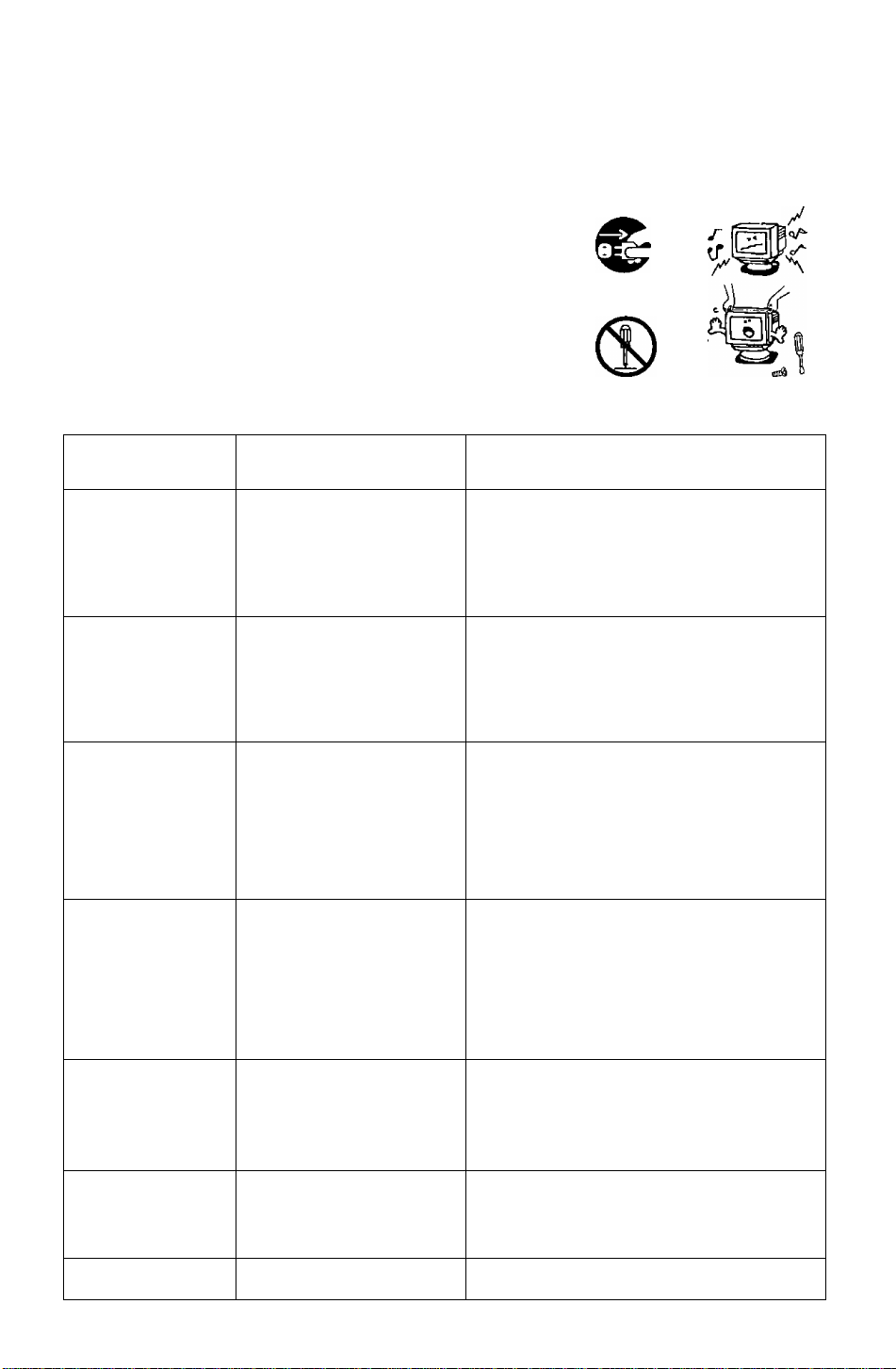
• Cuando ocurra algún problema, desconecte Inmediatamente la
alimentación y póngase en contacto con su proveedor.
Si sale humo o mal olor de esta unidad, o si produce ruidos extraños, el continuar
utilizándola podría causar un incendio o descargas eléctricas. Desconecte inme
diatamente la alimentación, desenchufe el cable de alimentación del tomacorriente,
y póngase en contacto con su proveedor.
• No extraiga nunca la cubierta posterior.
En el interior existen partes con alta tensión, y si las tocase recibiría una descarga
eléctrica. Encargue la inspección, el ajuste, y la limpieza del interior a su proveedor.
• No inserte nada en el Interior.
Si algún líquido u objeto extraño entra accidentalmente en el Interior, desconecte
inmediatamente la alimentación, desenchufe el cable de alimentación del
tomacorriente, y póngase en contacto con su proveedor. El continuar utilizando la
unidad podría causar un Incendio, descargas eléctricas, o averías en la misma.
AA
Si occurre algún problema con el monitor, realice las comprobaciones siguientes, y tome las
medidas indicadas. Si el problema persiste, pónagase en contacto con su proveedor.
Síntoma
No hay visua-lización.
O □
La imagen es dema-siado
grande o demasiado
pequeña, o está desplazada
de la posición correcta.
n □
El color de visuali-zación
es anormal.
Ejemplo) El color es
desigual o con orlas.
La imagen está muy
distorsionada o indinada.
El El
El fondo de la imagen es
brillante.
El fondo de la imagen
está coloreado.
Los caracteres se
distorsionan parcialmente.
[U □
Los caracteres no se ven
claramente, la imagen es
demasiado obscura.
El tamaño y la posición de
la imagen no cambian.
Las teclas del panel
frontal no funcionan.
Comprobación
Cable/enchufe de alimentación de CA
Interruptor de alimentación
Cable de señal
Es posible que se haya activado la
función de ahorro de energía (si es
asi, el LED indicador estará
encendido en amarillo).
El modo no está registrado. Realice los ajustes deseados y después regístrelos.
¿Hay algo que produce un campo
magnético cerca?
Ejemplos) Televisor, monitor, otra
unidad de visualización para
computadora, altavoz, etc.
¿Cambió la orientación del monitor
mientras lo estaba utilizando?
Compruebe las señales procedentes
de su PC.
¿Señal de vídeo con sincronismo en
el verde?
¿Es correcto el nivel de la señal de
entrada de vídeo?
¿Están los niveles de brillo y
contraste ajustados al mínimo?
¿Está la señal de sincronización de
entrada dentro de su margen de
operación?
¿Ha presionado 2 o más teclas al
mismo tiempo?
Enchufe ei cable de alimentación correctamente en el
tomacorriente.
Presione el interruptor de alimentación.
Conecte correctamente el cable de señal.
Desactive la función de ahorro de energía.
Accione el ratón o el teclado.
Con respecto a los detalles adicionales, lea el Manual de
instrucciones del hardware que esté utilizando.
Elimine la fuente del campo magnético.
Realíce la desmagnetización (Consulte la página 52).
Utilice un cable de señal con la disposición de contactos
correcta.
Conecta correctamente el conector de señal.
Pruebe una orientación diferente.
El monitor no trabajará cotrectamente con una señal con
sincronismo en el verde.
Cambíe a una tarjeta de vídeo con señales HA/
separadas o H/V compuestas.
Compruebe el nivel de la señal de vídeo desde la
computadora y ajústelo en el sentido correcto (Consulte
la página 52, Nivel Video),
Ajuste el brillo y el contraste (Consulte la página 49).
Compruebe el modo de salida de vídeo desde la
computadora, y seleccione un modo dentro del margen
de operación de la unidad de visuali-zación.
Con respecto a los detalles, consulte el Manual de
instnjcciones del hardware que esté utilizando.
Utilice una sota tecla cada vez.
Medida
-57 -
Page 62

Apoyo técnico (EE.UU. solamente)
Si después de haber leído este manual y de
haber intentado los procedimientos de
solución de problemas, sigue teniendo
dificultades, póngase en contacto con el
establecimiento de adquisición de este
producto.
También puede llamar al número de teléfono
de apoyo técnico al usuario, que está las
veinticuatro (24) horas del día, y los siete días
de la semana a su disposición.
Indice alfabético
Advertencias
Ajuste en pantalla...................................48
Ángulo de ajuste del pedestal
Apple (Computadora Apple)
Asignación de patillas
Autocomprobación del monitor
Brillo
.......................................................
Cojín vertical...........................................50
Color de usuario
Contraste................................................49
CSA
........................................................
DDC........................................................43
Desmagnetización
Dimensiones
DPMS.....................................................40
En caso de problemas
Energy Star®.......................................40
Equilibrio de Cojín
Especificaciones
Frecuencia horizontal
Frecuencia vertical
Geometria...............................................50
..........................................
................
..................
............................
..............
....................................
.................................
..........................................
...........................
.................................
....................................
............................
.................................
Para ponerse en contacto con el grupo de apoyo técnico,
llamea:
1-800-726-2797 (24 horas al día)
Para localizar al centro de reparaciones autorizado por
Panasonic más cercano, llame a:
1-800-726-2797 (24 horas al día)
Para obtener los manuales de instrucciones y de servicio,
llame a:
Teléfono: 1-800-833-9626 o 1-253-395-7343
Facsímil : 1-800-237-9080
(6:00 AM a 4:30 PM, hora del Pacífico)
Para localizar a un proveedor cercano, llame a:
1-800-742-8086 (24 horas al día)
Para obtener los últimos archivos para monitores de
Panasonic para Windows 95, llame a:
Pana Tech BBS (201) 863-7845 (24 horas al día)
o a Internet: http://www.panasonic.com/alive
41
IBM
........................................................
Idioma....................................................52
44
45
46
49
49
51
45
52
44
57
índice.....................................................41
Invocación
MAC (Macintosh)
Margen de frecuencias permisible
Menú principal
Nivel de entrada de Vídeo
.............................................
...................................
...........
.......................................
.....................
Paralelogramo.......................................51
Peligro
...................................................
Posición de los menús en la pantalla ..52
Posición Horizontal
Posición Vertical
Rotación
................................................
Selección de Color
Sistema de control de energía
................................
....................................
................................
..............
Tamaño Horizontal.................................50
51
44
44
44
Tamaño Vertical.....................................50
Tmño / Posic..........................................50
Trapezoidal............................................51
UL
..........................................................
Visualización de la frecuencia de entrade..52
45
52
45
44
49
52
41
50
50
51
51
53
45
-58 -
Page 63

Page 64

Panasonic Computer Peripheral Company
Division of Panasonic Communications & Systems Company
A Unit of Matsushita Electric Corporation of America
Two Panasonic Way, Secaucus, New Jersey 07094
Printed in Japan
TQBE0162
S9205KO M
 Loading...