

Panasonic TX-77EZC1004, TX-65EZC1004, TX-55EZC954, TX-65EZC954, TX-77EZW1004 E HELP [et]
...Page 1
TX-65EZC1004 TX-77EZC1004
TX-55EZC954 TX-65EZC954
TX-65EZW1004 TX-77EZW1004
TX-55EZW954 TX-65EZW954
e
Eesti
SPIKKER
Page 2

Lugege esmalt
Enne kasutamist
•Litsents 13
Funktsioonid
•4K lahutusvõime 16
•Koduekraan 17
•Info Frame 18
•Puutepadjaga juhtseade 19
•TV Anywhere 20
•DVB IP kaudu 21
•Kaks tuunerit 22
•Lihtne peegeldus 23
Koduekraan
Koduekraan
•Teave 24
•Kuidas kasutada 26
•Lisa järjehoidja avamenüüsse 28
•Valikumenüü 29
Live TV
•Kuidas kasutada 30
•Valikumenüü 31
Rakendused
•Kuidas kasutada 32
•Minu rakendus 33
•Valikumenüü 34
Seadmed
•Kuidas kasutada 35
•Valikumenüü 36
Vaatamine
Üldosa
•Satelliidiühendus 37
- 2 -
Page 3

•Põhilised ühendused 40
•Kanali valimine 42
•Informatsiooniriba 44
•AV suvandid 47
•Subtiitrid 49
•Viimane vaatamine 50
•Väljalülitustaimer 51
•Energiat säästvad funktsioonid 52
•Kellaaja seadistamine 55
•Keel 56
4K lahutusvõime
•4K-ga ühilduvad seadmed 57
•HDMI automaatseadistamine 58
•Kehtiv 4K vorming 59
Välised seadmed
•Väline ühendus 60
•Väliste sisendite vaatamine 64
•Teleri kaugjuhtimispuldi kasutamine 66
•HDMI funktsioonid 68
•HDMI HDR seade 70
•Kehtivad sisendsignaalid 71
Parima pildi saavutamiseks
•Režiim 72
•Ümbruse andur 74
•Pildi formaat 75
•Pildiformaadi kontrollsignaal 77
•Põhiseadistused 79
•Müraeemalduse seaded 82
•Täpsemad sätted 83
•Suvandi sätted 89
•Ekraanisätted 93
•Luku seadistus 95
•Koopia reguleerimine 96
- 3 -
Page 4

Parima heli saamiseks
•Helirežiim 97
•Põhiseadistused 98
•Helitugevuse seaded 100
•Häälsuuniste seaded 102
•Heli kirjeldus 104
•Täpsemad seaded 105
Põhi TV-kava
•Telekava kasutamine 108
•Viitstardi seadistamine 111
Teletekst
•Teleteksti vaatamine 113
•Teletekstirežiim 115
•Teleteksti märgistik 116
Kanalite häälestamine ja redigeerimine
•Seadistusmenüü 117
•Kanalite loetelu redaktor 118
•Favoriitide redaktor 121
•Automaatne seadistamine 123
•Käsitsi häälestus 127
•Uuenda kanalite nimekirja 130
•Signaali olek 131
•Teised seadistused 132
•Valitavad satelliidid 133
Salvestamine
USB-kõvaketta seadistamine
•Ettevalmistused 134
•USB-kõvaketta seadistamine 136
Praeguse programmi salvestamine
•Salvestamine puudutusega 138
•REW LIVE TV 139
- 4 -
Page 5

Viitstardi seadistamine
•Viitstardi seadistamine 141
•Viitstardi seadistamise redigeerimine 143
•Kaugsalvestamine 144
•Märkus 145
Tehniline teave
•USB HDD 146
Meediamängija
Meediamängija kasutamine
•Teave 147
•Seadme/režiimivalimine 150
•Võrguseade 152
•Faili jagamine 153
Lihtsa loendi vaade
•Faili valimine 154
•Failde filtreerimine 156
Segakausta vaade
•Faili valimine 157
•Failde filtreerimine 159
•Failide sortimine 160
Taasesitus
•Taasesitus 161
•Slaidiesituse sätted 163
•Video häälestamine 165
•Heliväljundi seaded 166
Salvestatudtelerežiim
•Sisu valimine 167
•Salvestatud telesaadete vaatamine 168
•Sisu rühmitamine 170
•Sisu kustutamine 171
•Peatükkide loend 172
•Heliväljundi seaded 173
- 5 -
Page 6

Ühendatud seade
•Hoiatused seadme käsitsemisel 174
•SD-kaart 175
•USB-seadmed 176
Toetatav vorming
•Fotovorming 177
•Videovorming 178
•Muusikavorming 181
Võrk
Internetisisu
•Teave 182
•Internetisisu valimine 183
•Märkus 184
DLNA
•Majasisene voogesitus 185
•DLNA kasutamine 187
Võrguühendused
•Internetiühendus 188
•DLNA-ühendus 189
•Märkus 191
Võrguseadistused
•Võrguühendus 192
•Käsitsi - Traadita 194
•Käsitsi - Juhtmega 197
•Käsitsi - Raadiopääsupunkt 199
•Võrguolek 200
•My Home Cloudi seadist. 201
•VIERA nimi 202
•TV Remote seadistused 203
•Võrgulingi seaded 205
•DVB-IP-kaudu serveri sätted 207
•TV Kõikjal seadistused 208
- 6 -
Page 7

•Faili jagamise seadist-d 209
•Peegeldusseaded 210
•Control4 seaded 211
•Tarkvara värskendamine 212
•Uue tarkvara teade 213
Fotod
•Faili valimine 214
•Foto vaatamine 215
•Slaidiesituse kasutamine 216
Videod
•Faili valimine 217
•Video vaatamine 218
•Video häälestamine 220
•Heliväljundi seaded 222
Muusika
•Faili valimine 223
•Muusika esitamine 224
•Muusika seadistus 225
Toetatav vorming
•Fotovorming 226
•Videovorming 227
•Muusikavorming 230
Funktsioonid
Info Frame
•Teave 231
•Kuidas kasutada 232
•Seadistused 233
Hääljuhtimine
•Teave 234
•Kuidas kasutada 235
•Seadistused 236
•Märkus 237
- 7 -
Page 8

Puutepadjaga juhtseade
•Teave 238
•Paaristamine 239
•Juhtseadiste tuvastamine 240
•Seadistused 242
TV Anywhere
•Kuidas kasutada 243
•TV Kõikjal seadistused 244
Peegeldus
•Kuidas kasutada 245
•Peegeldusseaded 246
DVB IP kaudu
•DVB-üle-IP serveri ühendus 247
•DVB-IP-kaudu serveri sätted 249
•DVB-üle-IP kliendiühendus 250
•DVB IP kaudu serveri valimine 252
•Märkus 253
Pilt pildis vaade
•Teave 254
•Pilt pildis vaade 255
•Märkus 257
VIERA Link „HDAVI Control™“
•VIERA Link’i ülevaade 258
•Ettevalmistused 264
•Lihtne taasesitus 265
•Lingi toide sees 266
•Lingi toide väljas 267
•Puhkereziim 268
•Intelligentne puhkereziim 269
•VIERA Link kontroll 270
•Kõlarite valimine 272
•Märkus 273
- 8 -
Page 9

Lapselukk
•Lapseluku kasutamine 274
•PIN-kood 275
•Vanemlik piirang 276
Andmeteenuse rakendus
•Andmesideteenuse rakenduse kasutamine 277
•Privaatsusseadistus 278
•Märkus 279
Tavaliides
•Ettevaatust! 280
•Tavaliidese kasutamine 281
Tarneolek
•Tarneolek 282
Teleri tarkvara uuendamine
•Teave 283
•Automaatne värskendamine 284
•Käsitsi värskendamine 285
Seadistamise tähemärgid
•Numbrinuppude kasutamine 286
Bluetooth-seadmed
•Bluetoothi seadistamine 287
Klaviatuur
•Klaviatuur 288
Seadistused
Seadistusmenüü
•Kuidas kasutada 289
Pilt
•Režiim 291
•Põhiseadistused 292
•Ümbruse andur 294
•Müraeemalduse seaded 295
- 9 -
Page 10

•Täpsemad sätted 296
•Suvandi sätted 297
•Ekraanisätted 299
•Luku seadistus 300
•Koopia reguleerimine 301
•Vaikesätete taastus 302
Heli
•Helirežiim 303
•Põhiseadistused 304
•Helitugevuse seaded 305
•Häälsuuniste seaded 306
•Heli kirjeldus 307
•Täpsemad seaded 308
•Vaikesätete taastus 309
Võrk
•Võrguühendus 310
•Võrguolek 311
•My Home Cloudi seadist. 312
•VIERA nimi 313
•TV Remote seadistused 314
•Võrgulingi seaded 315
•DVB-IP-kaudu serveri sätted 316
•TV Kõikjal seadistused 317
•Faili jagamise seadist-d 318
•Peegeldusseaded 319
•Control4 seaded 320
•Teised seadistused 321
Taimer
•Väljalülitustaimer 322
•Viitstardi seadistamine 323
•Ajavöönd 324
•Automaatne väljalülitus 325
•Signaalita väljalülitus 326
- 10 -
Page 11

Seadistus
•Eco-navigatsioon 327
•Hääljuhtimise seadistused 328
•USB-seadme häälestus 329
•Salvestuse seadistamine 330
•VIERA puutep.-ga juhtseade 331
•Bluetoothi seadistamine 332
•Lapselukk 333
•Häälestusmenüü 334
•Keel 336
•Ekraani seaded 337
•HDMI automaatseadistamine 339
•HDMI HDR seade 340
•Tavaliides 341
•VIERA Linki sätted 342
•Andmeteenuse rakendus 343
•Süsteemi menüü 344
•Muud seaded 345
Tugi
Spikrimenüü
•Spikrimenüü kasutamine 346
KKK
•Pilt 347
•Digitelevisioon 349
•Analoogtelevisioon 351
•Heli 352
•HDMI 353
•Võrk 354
•Muu 356
•Detailne teave 358
Hooldus
•Hooldamine ja puhastamine 359
- 11 -
Page 12
Kuidas kasutada
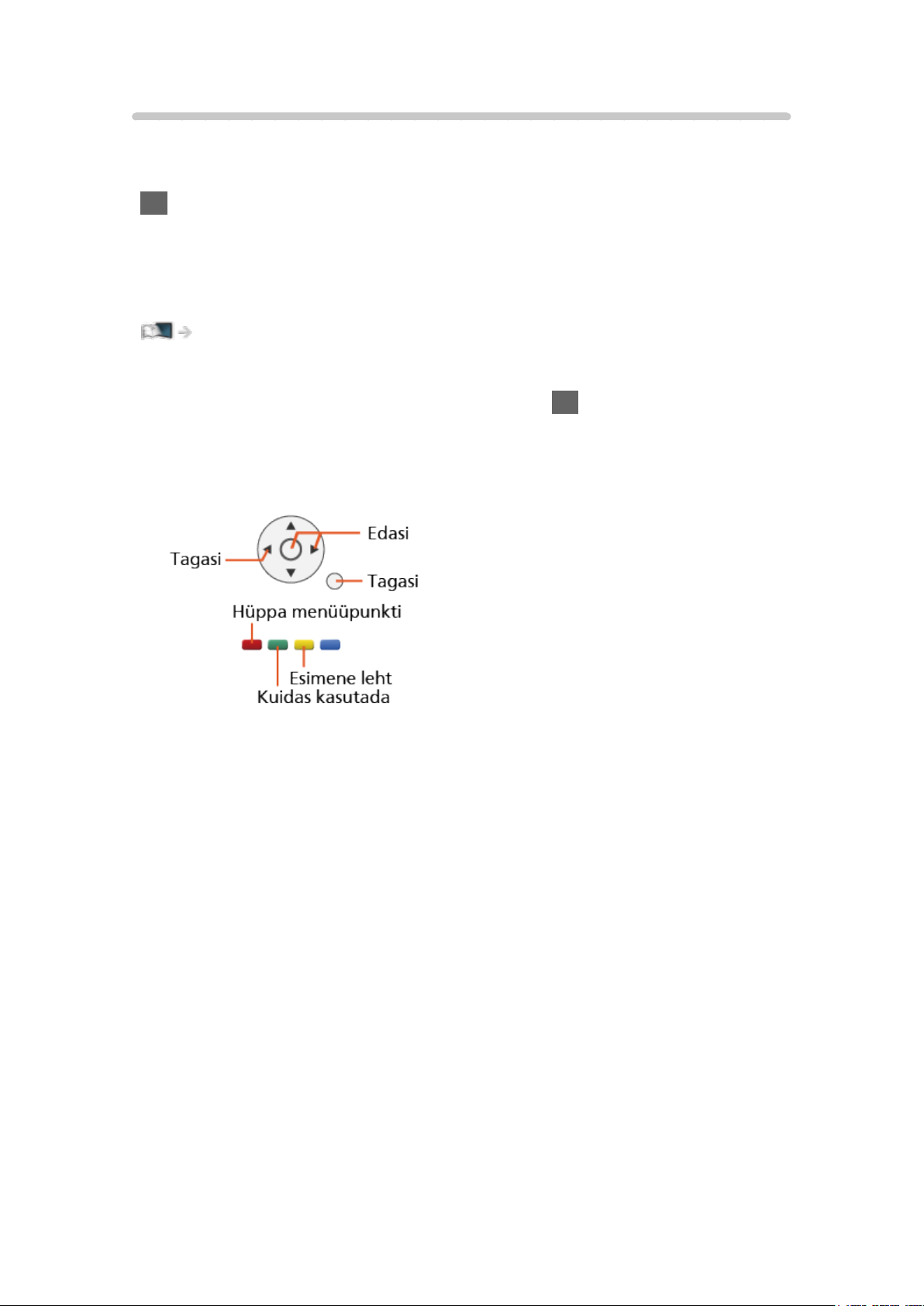
■ Märkide tähendused
OK :
Sulgudes olevad tähed tähistavad kaugjuhtimispuldi nuppe.
Peamenüü :
Sinist värvi tähed tähistavad ekraanikuva elemente.
:
Viited käesolevas spikris eSPIKKER
Ajal, kui kursor asub viidete peal, saate nuppu OK vajutades hüpata
leheküljele.
■ Kasutusjuhend
= Märkus =
●
Disaini ja spetsifikatsioone võidakse muuta ilma ette teatamata.
●
Käesolevas spikris eSPIKKER kasutatavad kujutised on ainult illustratiivse
tähendusega.
●
Käesolev eSPIKKER hõlmab kõiki mudeleid; osad funktsioonid võivad
teatud mudelitel aga puududa.
●
Oma mudeli omadused leiate paberjuhendist, teleri tegelikust menüüst jne.
- 12 -
Page 13

Lugege esmalt
Enne kasutamist
Litsents
Isegi kui mõne ettevõtte või toote kaubamärgi kohta ei ole eraldi midagi
märgitud, nende kaubamärkide kasutusõigust on täielikult järgitud.
DVB ja DVB logod on DVB Projecti kaubamärgid.
DiSEqC™ on EUTELSAT’i kaubamärk.
THX ja THX logo on ettevõtte THX Ltd. kaubamärgid, mis on registreeritud
USAs ja teistes riikides.
®
Sõnamärk Bluetooth
kuuluvad ettevõttele Bluetooth SIG, Inc. ja igasugune nende kasutamine
ettevõtte Panasonic Corporationi poolt toimub litsentsi alusel. Muud
kaubamärgid ja kaubanimed kuuluvad vastavalt nende omanikele.
ja selle logod on registreeritud kaubamärgid, mis
SDXC Logo on SD-3C, LLC kaubamärk.
„AVCHD“ ja „AVCHD Progressive“ on Panasonic Corporationi ja Sony
Corporationi kaubamärgid.
®
DLNA
Alliance’i kaubamärgid, teenindusmärgid või sertifitseerimismärgid.
Terminid HDMI ja High-Definition Multimedia Interface ning HDMI-logo
on HDMI Licensing Administrator, Inc. kaubamärgid või registreeritud
kaubamärgid Ameerika Ühendriikides ja teistes riikides.
x.v.Colour™ on kaubamärk.
HDAVI Control™ on Panasonic Corporationi kaubamärk.
, DLNA Logo ja DLNA CERTIFIED™ on Digital Living Network
Toodetud Dolby Laboratories litsentsi alusel.
Dolby, Dolby Audio ja topelt-D sümbol on Dolby Laboratories kaubamärgid.
- 13 -
Page 14

Speech Powered by Dragon
2002-2017 Nuance Communications, Inc. All rights reserved.
PlayReady on Microsofti registreeritud kaubamärk. Lugege tähelepanelikult
läbi alljärgnev.
(a) Käesolev toode sisaldab tehnoloogiat, millele on kohaldatavad teatavad
ettevõtte Microsoft intellektuaalomandi õigused. Selle tehnoloogia kasutamine
või levitamine sellest tootest eraldi on ilma Microsofti vastava litsentsita
keelatud.
(b) Sisu omanikud kasutavad juurdepääsutehnoloogiat Microsoft
PlayReady™, et kaitsta enda intellektuaalomandit, sealhulgas autoriõigustega
kaitstud sisu. See seade kasutab tehnoloogiat PlayReady, et saada
juurdepääs PlayReady-kaitsega sisule ja/või WMDRM-kaitsega sisule.
Kui seade ei suuda sisu kasutamisele õigesti piiranguid kehtestada,
võivad sisu omanikud nõuda Microsoftilt, et see võtaks seadmelt ära
võimekuse PlayReady-kaitsega sisu esitamiseks. Selline tagasivõtmine
ei tohiks mõjutada kaitsmata sisu ega sisu, mis on kaitstud muude
juurdepääsutehnoloogiatega.
Sisu omanikud võivad nõuda, et te nende sisule juurdepääsuks uuendaksite
PlayReady tehnoloogiat.
Kui te uuendusest keeldute, ei saa te avada sisu, mis uuendust nõuab.
Firefox
®
OS on organisatsiooni Mozilla Foundation registreeritud kaubamärk.
Selle tootega on kaasas alljärgnev tarkvara:
(1) tarkvara, mis on iseseisvalt arendatud Panasonic Corporationi poolt või
jaoks;
(2) tarkvara, mille omanikuks on kolmas osapool ja mida Panasonic
Corporation kasutab litsentsi alusel;
(3) operatsioonisüsteemi Firefox OS loojaks on Mozilla;
(4) tarkvara, mida kasutatakse litsentsi GNU GENERAL PUBLIC LICENSE,
versioon 2.0 (GPL V2.0) alusel;
(5) tarkvara, mida kasutatakse litsentsi GNU LESSER GENERAL PUBLIC
LICENSE, versioon 2.1 (LGPL V2.1) alusel ja/või;
(6) avatud lähtekoodiga tarkvara, mis ei ole litsentsi GPL V2.0 ja/või LGPL
V2.1 alusel litsentsitud.
- 14 -
Page 15

Vaadake kirjelduse (3) järgi kategoriseeritud tarkvara kohta teabe saamiseks
antud toote menüüd „Firefox opsüsteemi info“.
Kirjelduste (4) – (6) järgi kategoriseeritud tarkvara levitatakse lootuses, et
see on kasulik, kuid sellel PUUDUB IGASUGUNE GARANTII, kaasa arvatud
kaudne garantii MÜÜGIKÕLBLIKKUSE või KINDLAKS OTSTARBEKS
SOBIVUSE kohta. Palun tutvuge sellel tootel toodud „Tarkvaralitsents“
üksikasjalike tingimustega.
Vähemalt kolm (3) aastat alates selle toote kättetoimetamisest
annab Panasonic litsentsiga GPL V2.0, LGPL V2.1 või teiste selliste
tegevuskohustusega litsentsidega kaetud vastava lähtekoodi täieliku
masinloetava koopia ja vastava autoriõiguse teate välja kolmandatele
osapooltele, kes võtavad alltoodud kontaktandmeid kasutades meiega
ühendust, ning Panasonic ei küsi selle eest rohkem tasu kui kulub füüsilisele
lähtekoodi levitamisele.
Kontaktteave: [email protected]
Lähtekood ja autoriõiguse teade on saadaval tasuda meie alljärgnevalt
veebilehelt.
http://www.unipf.jp/dl/EUIDTV17/
- 15 -
Page 16

Funktsioonid
4K lahutusvõime
Võite vaadata sisu 4K vormingus, millel on 1080p signaaliga võrreldes kaks
korda suurem horisontaalne ja vertikaalne lahutusvõime.
Vaatamine > 4K lahutusvõime > 4K-ga ühilduvad seadmed
- 16 -
Page 17

Koduekraan
„Koduekraan“ on värav teleprogrammidesse, rakendustesse ja ühendatud
seadmetesse.
See tagab lihtsa juurdepääsu kõikidesse funktsioonidesse.
Koduekraan > Koduekraan > Teave
- 17 -
Page 18

Info Frame
Info Frame on kasutajasõbralik funktsioon, mis annab teile asjakohast teavet
vaadatava programmi kohta, soovitusi jne. See kuvatakse vajaduse korral
ekraani serva.
Funktsioonid > Info Frame > Teave
- 18 -
Page 19

Puutepadjaga juhtseade
Puutepadjaga juhtseade on mõeldud mugavaks ja intuitiivseks rakenduste ja
internetisisu juhtimiseks.
Funktsioonid > Puutepadjaga juhtseade > Teave
- 19 -
Page 20

TV Anywhere
Teil on võimalik vaadata telerit ja seadistada võrguseadmega (nutitelefon jms)
taimerisündmusi väljaspool koduvõrku.
●
Sõltuvalt võrgu seisukorrast või teatud teenusepakkujate piirangutest ei
pruugi see funktsioon olla saadaval.
Funktsioonid > TV Anywhere > Kuidas kasutada
- 20 -
Page 21

DVB IP kaudu
Seda telerit saab konfigureerida DVB-üle-IP serverina, mis saab
voogedastada saadet DVB-üle-IP kliendifunktsiooni või SAT>IP-d toetavasse
teise telerisse.
Funktsioonid > DVB IP kaudu > DVB-üle-IP serveri ühendus
Sellel teleril on DVB-üle-IP kliendifunktsioon ja seda on võimalik ühendada
DVB-üle-IP serveriga või SAT>IP-ga ühilduva serveriga, et vaadata
levivoogesitust.
Funktsioonid > DVB IP kaudu > DVB-üle-IP kliendiühendus
- 21 -
Page 22

Kaks tuunerit
Teil on võimalik vaadata või salvestada korraga kaks programmi, vaadata
programmi teise programmi salvestamise ajal jne.
Funktsioonid > Pilt pildis vaade > Pilt pildis vaade
- 22 -
Page 23

Lihtne peegeldus
Peegeldusfunktsiooni kasutades on teil võimalik vaadata ja kuvada
teleriekraanil teiste seadmete (nutitelefon jms) pilte. Samuti võite käivitada
peegeldusfunktsiooni teistelt seadmetelt ilma telerit juhtimata.
Funktsioonid > Peegeldus > Kuidas kasutada
- 23 -
Page 24
Koduekraan
Koduekraan
Teave
„Koduekraan“ on värav teleprogrammidesse, rakendustesse ja ühendatud
seadmetesse.
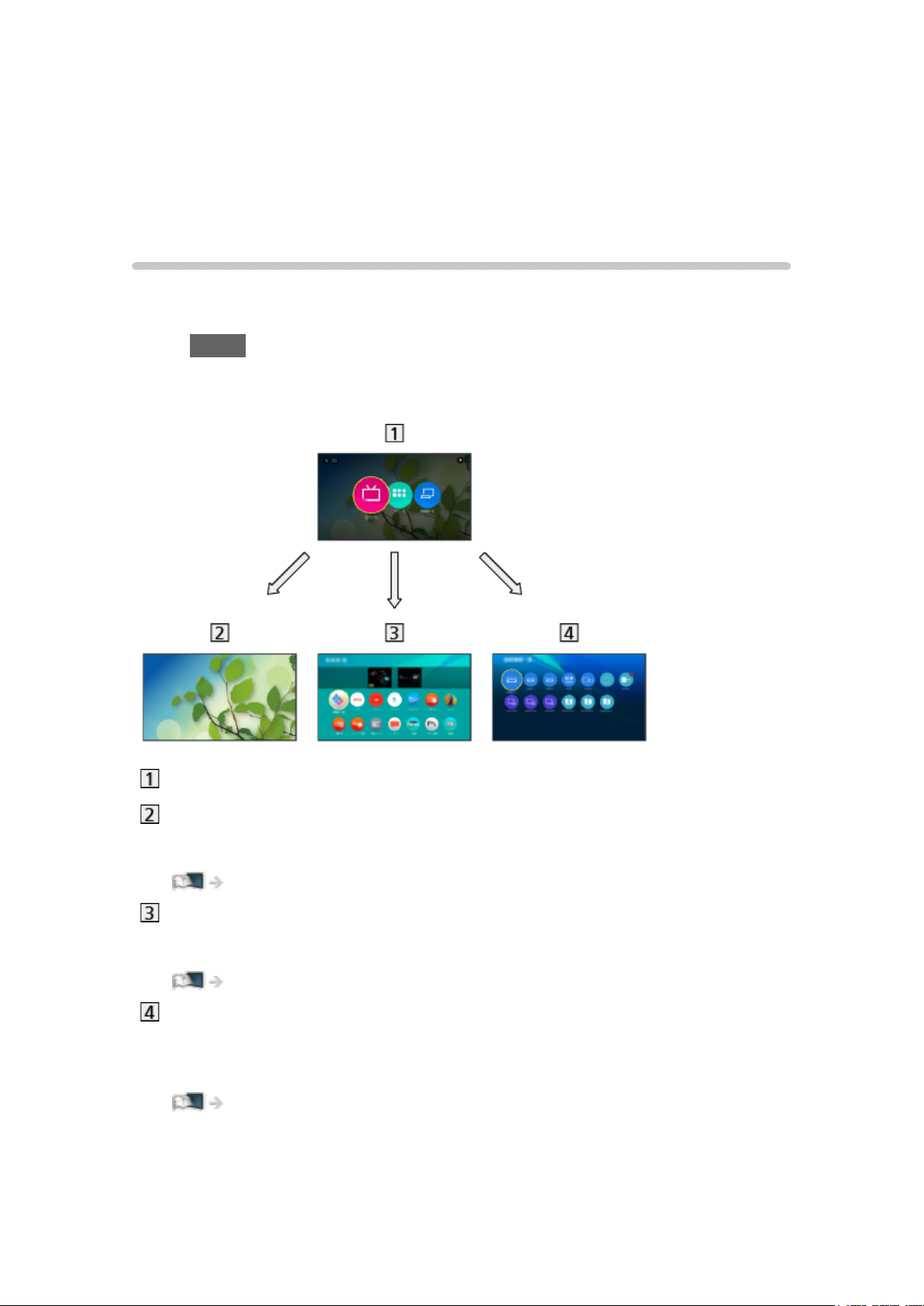
Nupu HOME vajutamisel kuvatakse koduekraan ja sellelt avaneb lihtne
juurdepääs kõikidele all näidatud funktsioonidele (näide).
Koduekraan
Live TV
– värav teleprogrammidesse
Koduekraan > Live TV
Rakendused
– värav erinevatesse rakendustesse (internetisisu jms)
Koduekraan > Rakendused
Seadmed
– värav ühendatud seadmetesse (HDMI-seadmed, USB-seade,
võrguseade jms)
Koduekraan > Seadmed
- 24 -
Page 25

= Märkus =
●
Kui teleriekraanil kuvatakse tarkvara värskendusteade, värskendage
kindlasti tarkvara. Kui tarkvara ei ole värskendatud, ei pruugi teil olla
võimalik ekraani Koduekraan kasutada. Tarkvara saate hiljem käsitsi
värskendada.
Võrk > Võrguseadistused > Tarkvara värskendamine
- 25 -
Page 26
Kuidas kasutada
Kohast Koduekraan on teil võimalik pääseda kõikidesse funktsioonidesse,
nagu teleprogrammid, rakendused ja ühendatud seadmed.
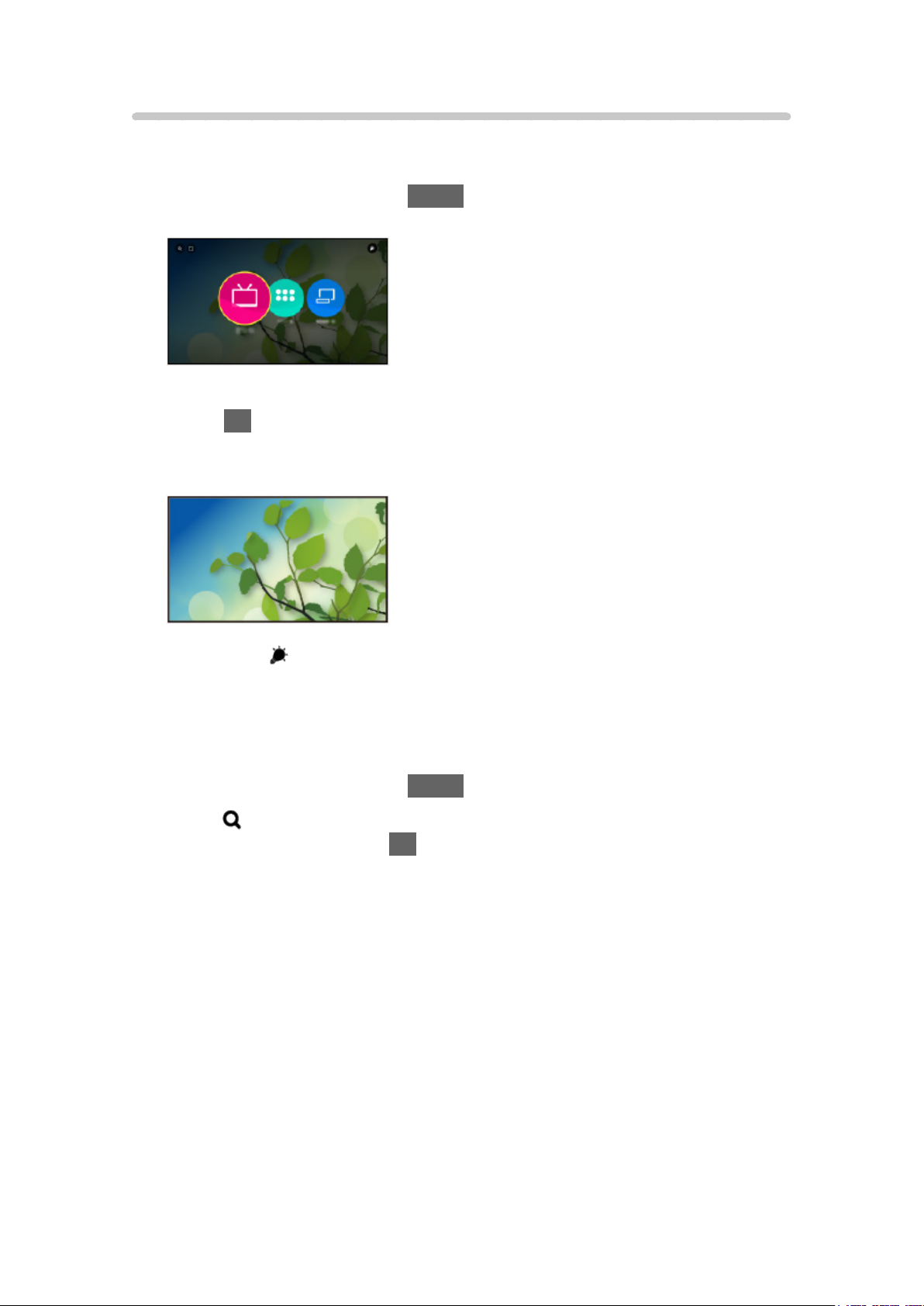
1. Kuvage Koduekraan nupuga HOME.
(Näide)
2. Valige Live TV / Rakendused / Seadmed ja vajutage juurdepääsemiseks
nuppu OK.
●
Täisekraanil telepildi vaatamiseks valige Live TV.
(Näide)
●
Vaadake ka ekraani Koduekraan üleval paremal osas toimingute kohta.
■ Otsing
Teil on võimalik otsida sisu erinevatest allikatest.
1. Kuvage Koduekraan nupuga HOME.
2. Valige
juurdepääsemiseks nuppu OK.
3. Järgige ekraanile kuvatavaid juhtnööre.
ekraani Koduekraan üleval vasakus osas ja vajutage
- 26 -
Page 27

■ Minu kaust
Võite luua kohta Koduekraan eraldi kausta oma otseteeikoonide
(teleprogrammid / rakendused / seadmed) salvestamiseks. Kausta saab
salvestada kuni 9 otseteed.
●
Otsetee ikooni lisamine
Koduekraan > Koduekraan > Lisa järjehoidja avamenüüsse
1. Kuvage Koduekraan nupuga HOME.
2. Valige
ekraani Koduekraan üleval vasakus osas ja vajutage
juurdepääsemiseks nuppu OK.
●
ei kuvata, kui kohta Koduekraan ei ole lisatud ühtegi otseteeikooni.
3. Järgige ekraanile kuvatavaid juhtnööre.
- 27 -
Page 28

Lisa järjehoidja avamenüüsse
Saate lisada ekraanil Koduekraan sageli kasutatavale funktsioonile otsetee.
1. Kuvage Koduekraan nupuga HOME.
2. Valige Live TV / Rakendused / Seadmed ja vajutage juurdepääsemiseks
nuppu OK.
3. Valige funktsioon (teleprogramm/rakendus/seade).
4. Kuvage valikumenüü nupuga OPTION.
5. Valige Lisa järjehoidja avamenüüsse ja vajutage kinnitamiseks nuppu OK.
●
Kasutage ekraanilt Koduekraan otsetee eemaldamiseks suvandit Eemalda
järjehoidja avamenüüst.
Koduekraan > Koduekraan > Valikumenüü
- 28 -
Page 29

Valikumenüü
Võite kohandada ekraani Koduekraan.
1. Kuvage valikumenüü nupuga OPTION.
2. Valige üks järgmistest elementidest ja vajutage juurdepääsemiseks nuppu
OK.
Eemalda järjehoidja avamenüüst / Liigutmine / Redigeeri kausta
3. Valige element ja vajutage salvestamiseks nuppu OK.
Eemalda järjehoidja avamenüüst
Eemaldab otsetee kohast Koduekraan.
Liigutmine
Korrastatakse ikoonide asukohta.
Redigeeri kausta
Redigeerib lemmik otseteeikoonide (teleprogrammid / rakendused / seadmed)
kausta ja kausta nime.
●
Nime redigeerimiseks valige ekraani üleval paremal osas kausta nimi ja
vajutage OK.
- 29 -
Page 30
Live TV
Kuidas kasutada
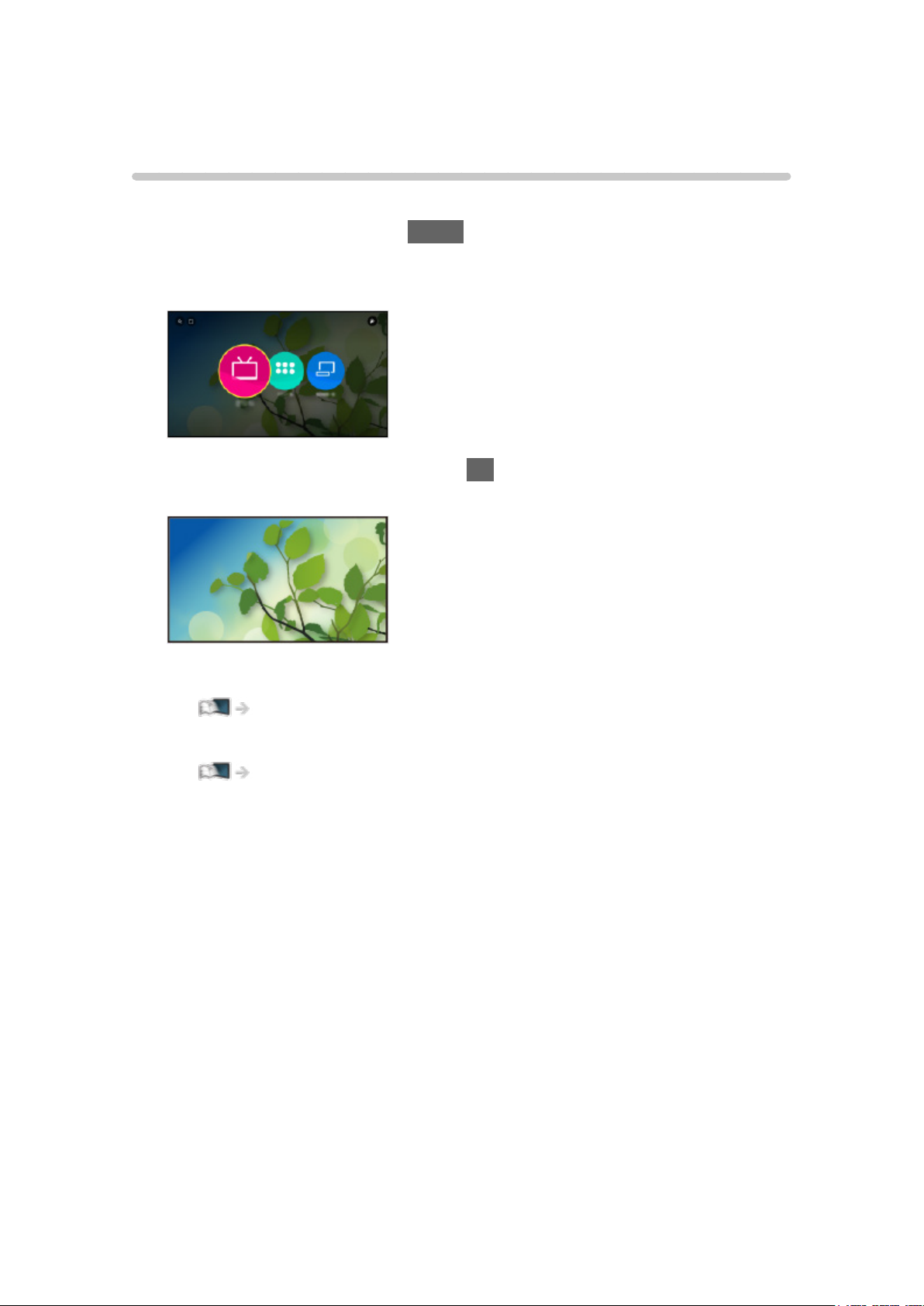
Live TV on värav teleprogrammidesse.
1. Kuvage Koduekraan nupuga HOME.
2. Valige Live TV.
(Näide)
3. Vajutage juurdepääsemiseks nuppu OK.
(Näide)
●
Telerivaatamise üksikasjad
Vaatamine > Üldosa
●
Otsetee ikooni lisamine
Koduekraan > Koduekraan > Lisa järjehoidja avamenüüsse
- 30 -
Page 31
Valikumenüü
1. Kuvage valikumenüü nupuga OPTION.
2. Valige üks järgmistest elementidest ja vajutage juurdepääsemiseks nuppu
OK.
Lisa järjehoidja avamenüüsse / Hõlbustus / AV suvandid
3. Valige element ja vajutage salvestamiseks nuppu OK.
Lisa järjehoidja avamenüüsse
Lisab otsetee ekraani Koduekraan sageli kasutatavale funktsioonile.
Koduekraan > Koduekraan > Lisa järjehoidja avamenüüsse
Hõlbustus
Juhisseadistused vaegnägijatele
Vaatamine > Parima heli saamiseks > Häälsuuniste seaded
AV suvandid
Lihtne valikuline säte vaatamiseks, heli jaoks jne.
Vaatamine > Üldosa > AV suvandid
●
Menüüelemendidjavalitavadsuvandiderinevadolenevalttelerežiimist.
- 31 -
Page 32
Rakendused
Kuidas kasutada
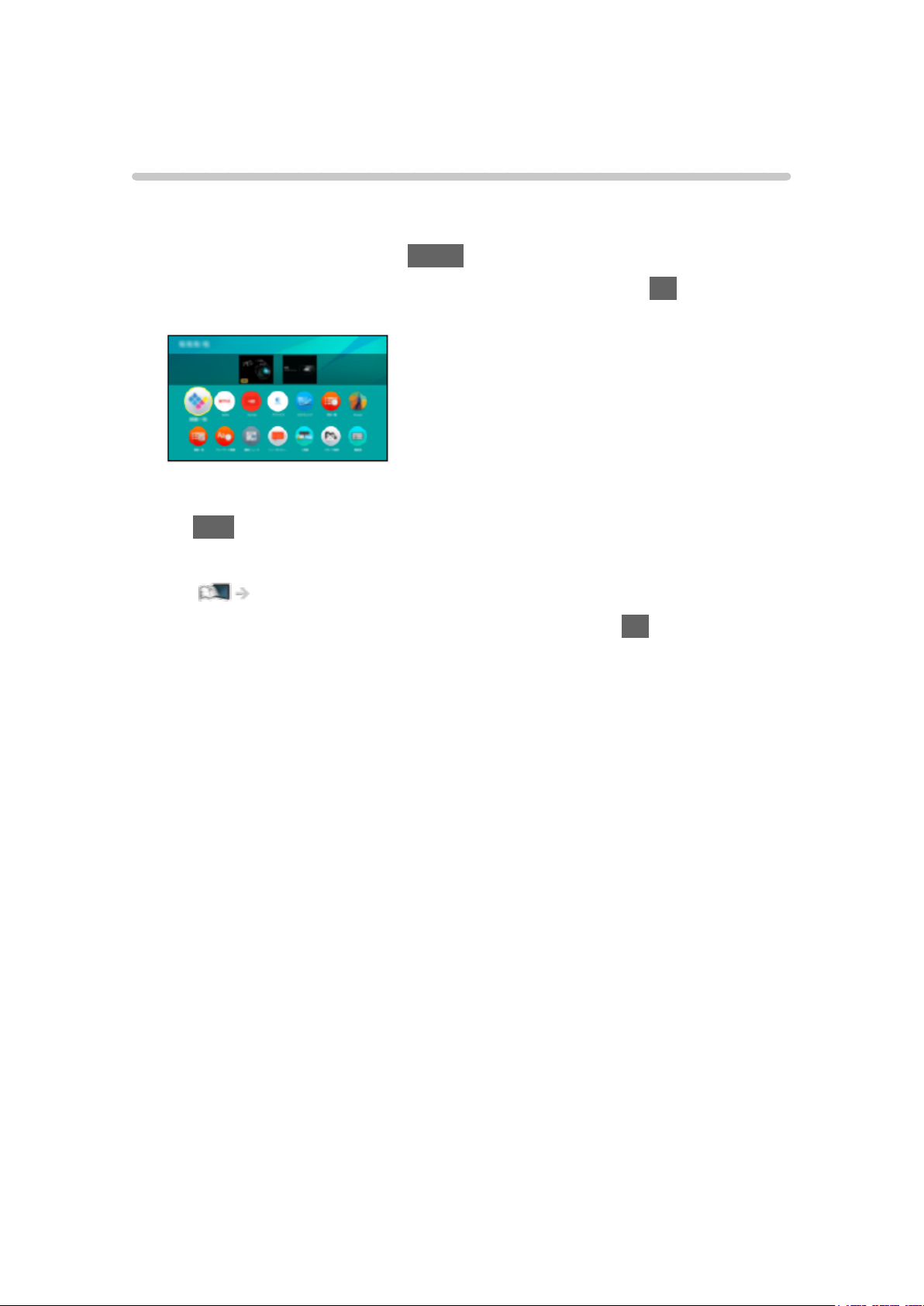
Loendist Rakendused on võimalik hõlpsalt pääseda erinevatesse
rakendustesse (internetisisu jms).
1. Kuvage Koduekraan nupuga HOME.
2. Valige Rakendused ja vajutage juurdepääsemiseks nuppu OK.
(Näide)
●
Loendist Rakendused väljumine
EXIT
●
Otsetee ikooni lisamine
Koduekraan > Koduekraan > Lisa järjehoidja avamenüüsse
3. Valige rakendus ja vajutage juurdepääsemiseks nuppu OK.
4. Järgige ekraanile kuvatavaid juhtnööre.
= Märkus =
●
Selle funktsiooni täielikuks kasutamiseks on vajalik lairibavõrgu keskkond.
●
Disaini ja spetsifikatsioone võidakse muuta ilma ette teatamata.
- 32 -
Page 33

Minu rakendus
Võite määrata oma lemmikrakenduse teleri kaugjuhtimispuldi nupule MY APP.
Pärast seadistamist saate rakendada rakenduse hõlpsalt, vajutades nuppu
MY APP.
●
MY APP-ile saab määrata ainult ühe rakenduse.
■ Rakenduse esmakordseks määramiseks
1. Vajutage MY APP, et kuvada Minu rakendus.
2. Valige määramiseks rakendus ja vajutage kinnitamiseks OK.
●
Määratud rakendusel kuvatakse .
■ Määratud rakenduse muutmine
1. Kuvage Koduekraan nupuga HOME.
2. Valige Rakendused ja vajutage juurdepääsemiseks nuppu OK.
3. Valige Minu rakendus ja vajutage juurdepääsemiseks nuppu OK.
4. Valige määramiseks rakendus ja vajutage kinnitamiseks OK.
- 33 -
Page 34
Valikumenüü
1. Kuvage valikumenüü nupuga OPTION.
2. Valige üks järgmistest elementidest ja vajutage juurdepääsemiseks nuppu
OK.
Lisa järjehoidja avamenüüsse / Liigutmine / Lukustamine / Lahti
lukustamine / Desinstalli / Kuva teave
3. Valige element ja vajutage salvestamiseks nuppu OK.
Lisa järjehoidja avamenüüsse
Lisab otsetee ekraani Koduekraan sageli kasutatavale funktsioonile.
Koduekraan > Koduekraan > Lisa järjehoidja avamenüüsse
Liigutmine
Korrastatakse rakenduste asukohta.
Lukustamine, Lahti lukustamine
Juurdepääsu piiramiseks lukustab/vabastab lukustusest spetsiifilised
rakendused (kui funktsioon on kasutatav).
●
Lukustatud rakendusele juurdepääsuks on nõutav lapseluku PIN-number.
Funktsioonid > Lapselukk > PIN-kood
Desinstalli
Kustutab rakenduse loendist Rakendused (kui funktsioon on kasutatav).
Kuva teave
Kuvab teabe valitud rakenduse kohta.
- 34 -
Page 35
Seadmed
Kuidas kasutada
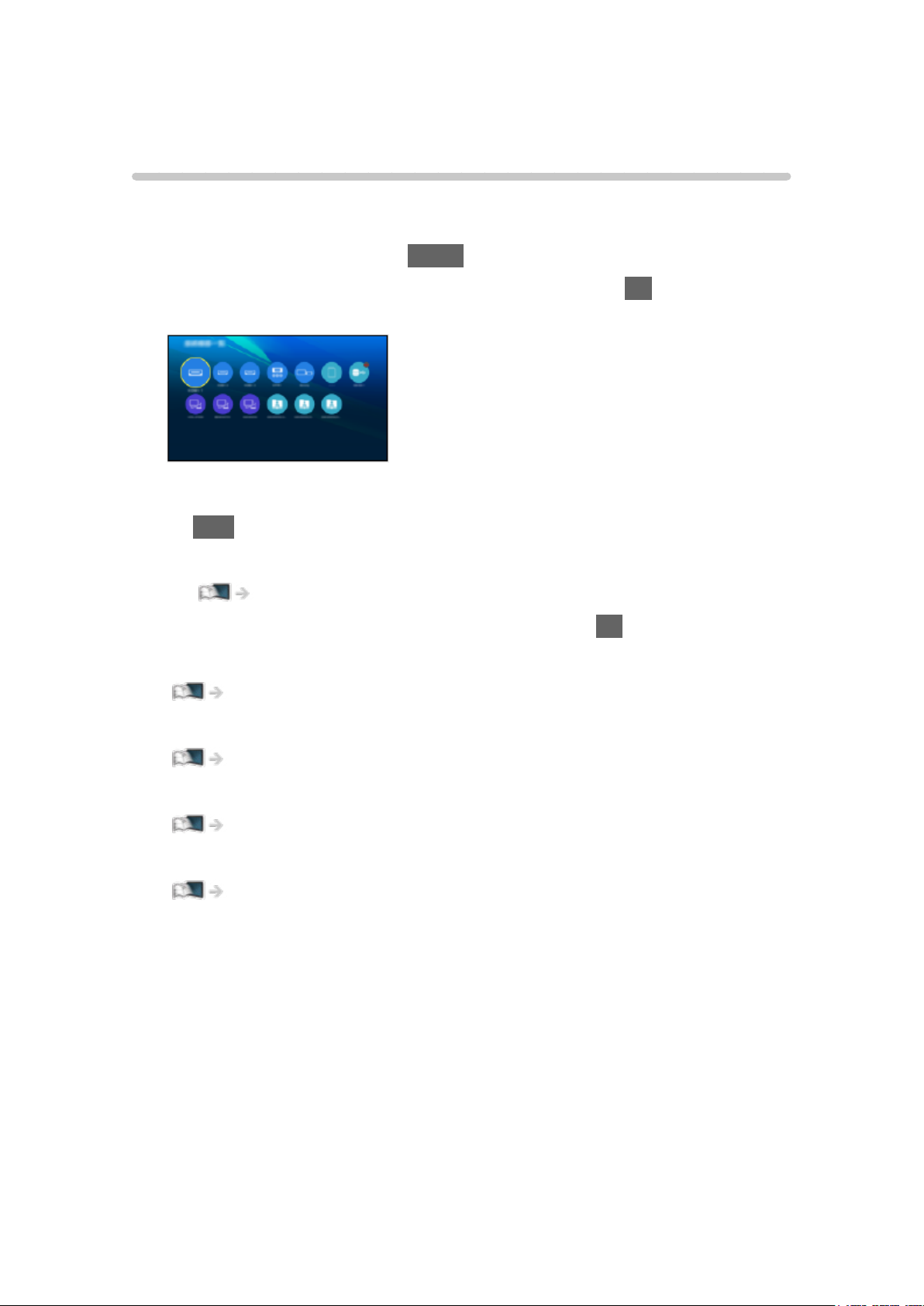
Loendist Seadmed on võimalik hõlpsalt pääseda ühendatud seadmetesse
(HDMI-seadmed, USB-seade, võrguseade jms).
1. Kuvage Koduekraan nupuga HOME.
2. Valige Seadmed ja vajutage juurdepääsemiseks nuppu OK.
(Näide)
●
Loendist Seadmed väljumine
EXIT
●
Otsetee ikooni lisamine
Koduekraan > Koduekraan > Lisa järjehoidja avamenüüsse
3. Valige seade ja vajutage juurdepääsemiseks nuppu OK.
●
Välised seadmed
Vaatamine > Välised seadmed
●
SD-kaart, USB-seade, meediamängija võrguseade
Meediamängija > Meediamängija kasutamine
●
DLNA võrguseade
Võrk > DLNA
●
Peegeldusfunktsioon
Funktsioonid > Peegeldus
= Märkus =
●
Disaini ja spetsifikatsioone võidakse muuta ilma ette teatamata.
- 35 -
Page 36
Valikumenüü
1. Kuvage valikumenüü nupuga OPTION.
2. Valige üks järgmistest elementidest ja vajutage juurdepääsemiseks nuppu
OK.
Lisa järjehoidja avamenüüsse / Hõlbustus / Ava menüü Komponent / Ava
menüü Video / Kuva teave
3. Valige element ja vajutage salvestamiseks nuppu OK.
Lisa järjehoidja avamenüüsse
Lisab otsetee ekraani Koduekraan sageli kasutatavale funktsioonile.
Koduekraan > Koduekraan > Lisa järjehoidja avamenüüsse
Hõlbustus
Juhisseadistused vaegnägijatele
Vaatamine > Parima heli saamiseks > Häälsuuniste seaded
Ava menüü Komponent / Ava menüü Video
Võite valida COMPONENT ja VIDEOrežiimisAV.
Kuva teave
Kuvab teabe valitud seadme kohta.
- 36 -
Page 37
Vaatamine
Üldosa
Satelliidiühendus
Kontrollige enne kaablite kinni- või lahtiühendamist, et aparaat ei oleks
vooluvõrgus.
●
Käesoleva teleri komplekt ei sisalda pildil näidatud väliseid seadmeid ja
kaableid.
●
Olenevalt mudelist võib olla enne kaablite ühendamist või lahutamist
vajalik eemaldada klemmikate/kaablikate.
●
DVB-S puhul
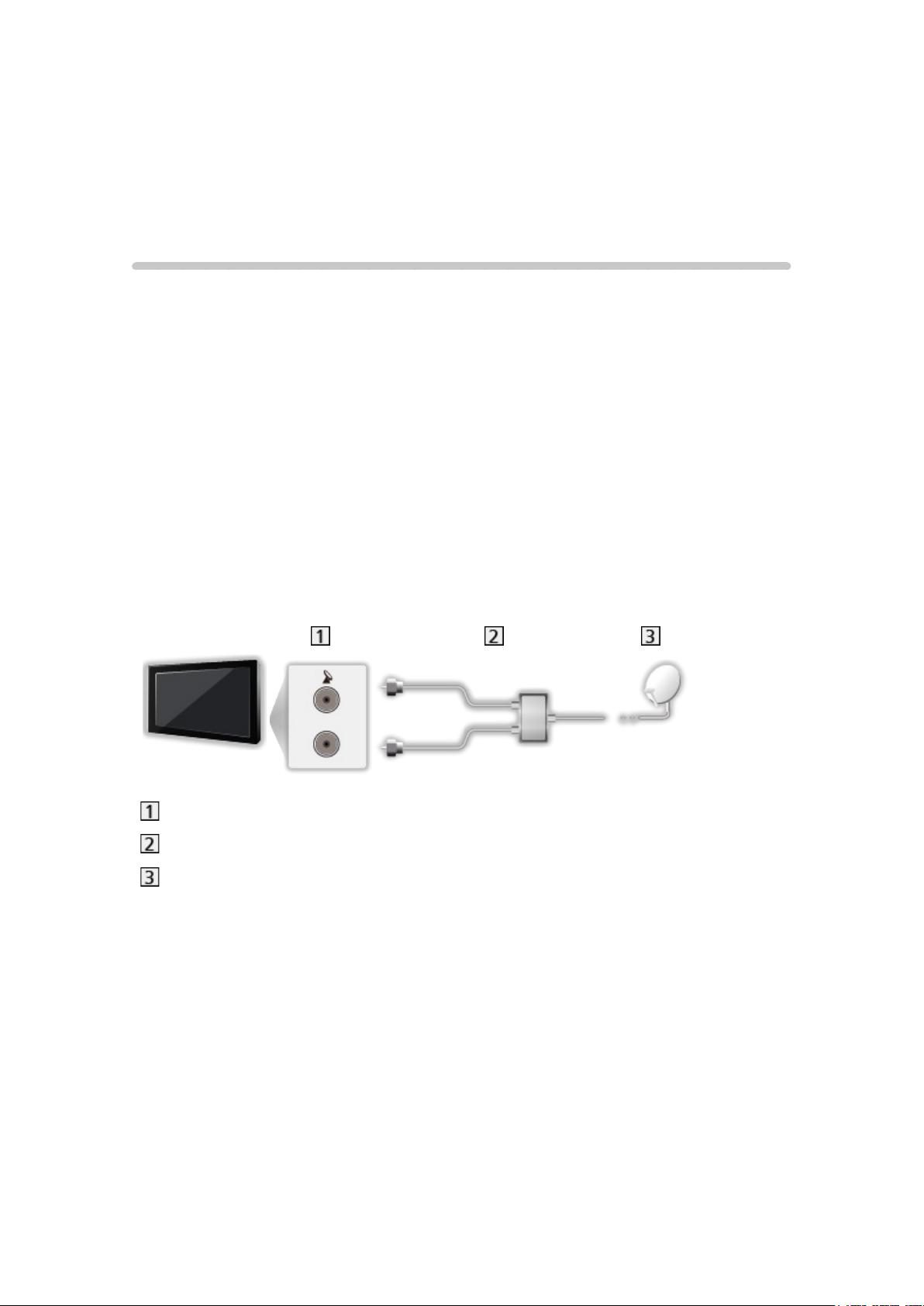
■ Kaks tuunerit (DiSEqC)
Ühendades mõlemad satelliidipesad IN 1 ja IN 2 Mitmiklüliti‘i abil
satelliidiantenniga on võimalik samaaegselt vaadata ja salvestada 2 DVB-Sprogrammi.
Satelliidipesad IN 1 / IN 2
Satelliitkaablid ja Mitmiklüliti
Satelliidiantenn
- 37 -
Page 38
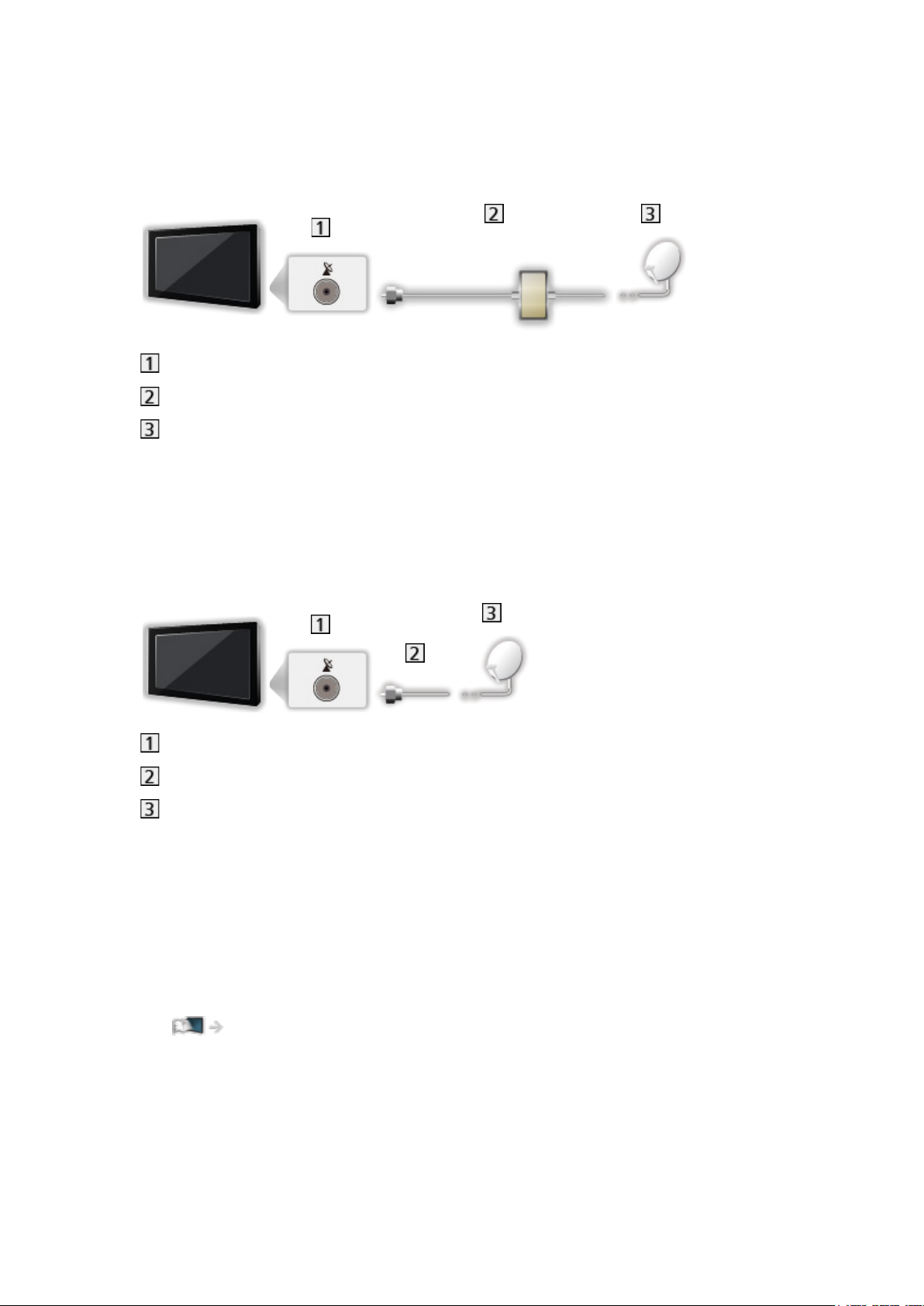
■ Kaks tuunerit (Ühe kaabli süsteem)
Ühendades satelliidipesa IN 1 ühe kaabli ruuteri abil satelliitantenniga
on võimalik vaadata ja salvestada samaaegselt 2 DVB-S-programmi, kui
mõlemad programmid on samal transponderil.
Satelliidipesa IN 1
Ühe kaabli ruuteriga satelliidikaabel
Satelliidiantenn
■ Üks tuuner
Ühendage satelliidipesa IN 1 satelliidiantenniga.
●
Kahe DVB-S-programmi jms samaaegne vaatamine ja salvestamine ei ole
ühetuunerigarežiimistoetatud.
Satelliidipesa IN 1
Satelliitkaabel
Satelliidiantenn
= Märkus =
●
Veendumaks, et satelliidiantenn on õigesti paigaldatud, võtke ühendust
kohaliku müügiesindajaga. Täpsema teabe saamiseks võtke ühendust ka
vastuvõetava satelliitringhäälingu ettevõtetega.
●
Valitavad satelliidid ja satelliidiantenni joondamine DVB-S-kanalite
häälestamiseks
Vaatamine > Kanalite häälestamine ja redigeerimine > Valitavad satelliidid
●
Hoidke teler eemal elektroonikaseadmetest (videoseadmed jms) või
infrapunaanduriga seadmetest, kuna muidu võib tekkida häireid pildis/helis
või teiste seadmete töös.
●
Kontrollige, kas pesa tüüp ja kaabli pistikud on ühenduse jaoks õiged.
- 38 -
Page 39

●
Kahe tuuneri funktsiooni (kahe programmi samaaegne vaatamine või
salvestamine, ühe programmi vaatamine ja samal ajal teise programmi
salvestamine jne) ei saa kasutada DVB-üle-IP-serverifunktsiooni
kasutamise ajal.
- 39 -
Page 40
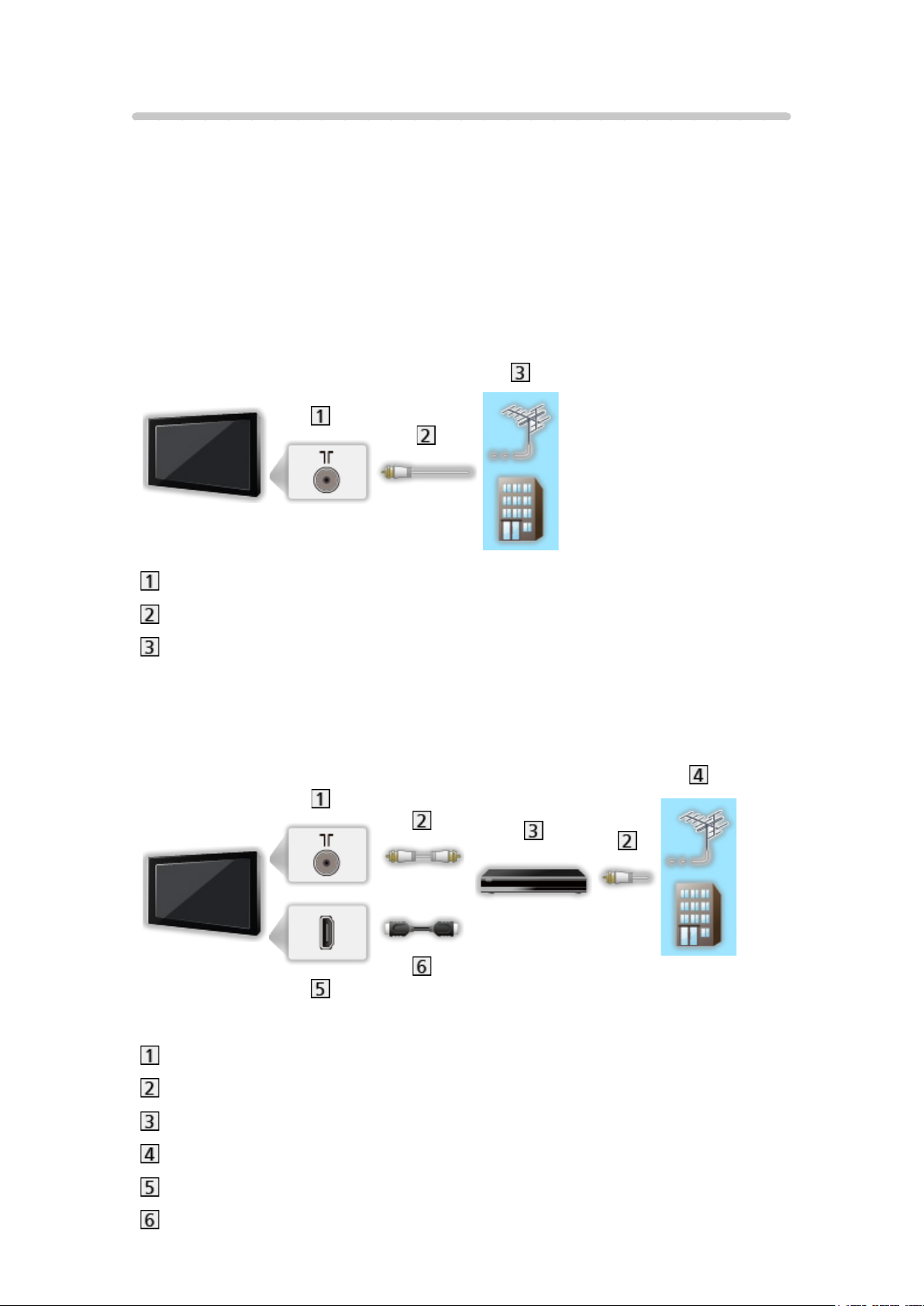
Põhilised ühendused
Kontrollige enne kaablite kinni- või lahtiühendamist, et aparaat ei oleks
vooluvõrgus.
●
Käesoleva teleri komplekt ei sisalda pildil näidatud väliseid seadmeid ja
kaableid.
●
Olenevalt mudelist võib olla enne kaablite ühendamist või lahutamist
vajalik eemaldada klemmikate/kaablikate.
■ Antenn
Antenni- ja kaablipesa
Raadiosageduskaabel
Maapealne antenn / Kaabel
●
DVB-C, DVB-T, analoogi puhul
■ DVD-salvesti / Blu-ray salvesti jms.
Antenni- ja kaablipesa
Raadiosageduskaabel
DVD-salvesti / Blu-ray salvesti jms.
Maapealne antenn / Kaabel
HDMI-pesa
HDMI-kaabel
- 40 -
Page 41
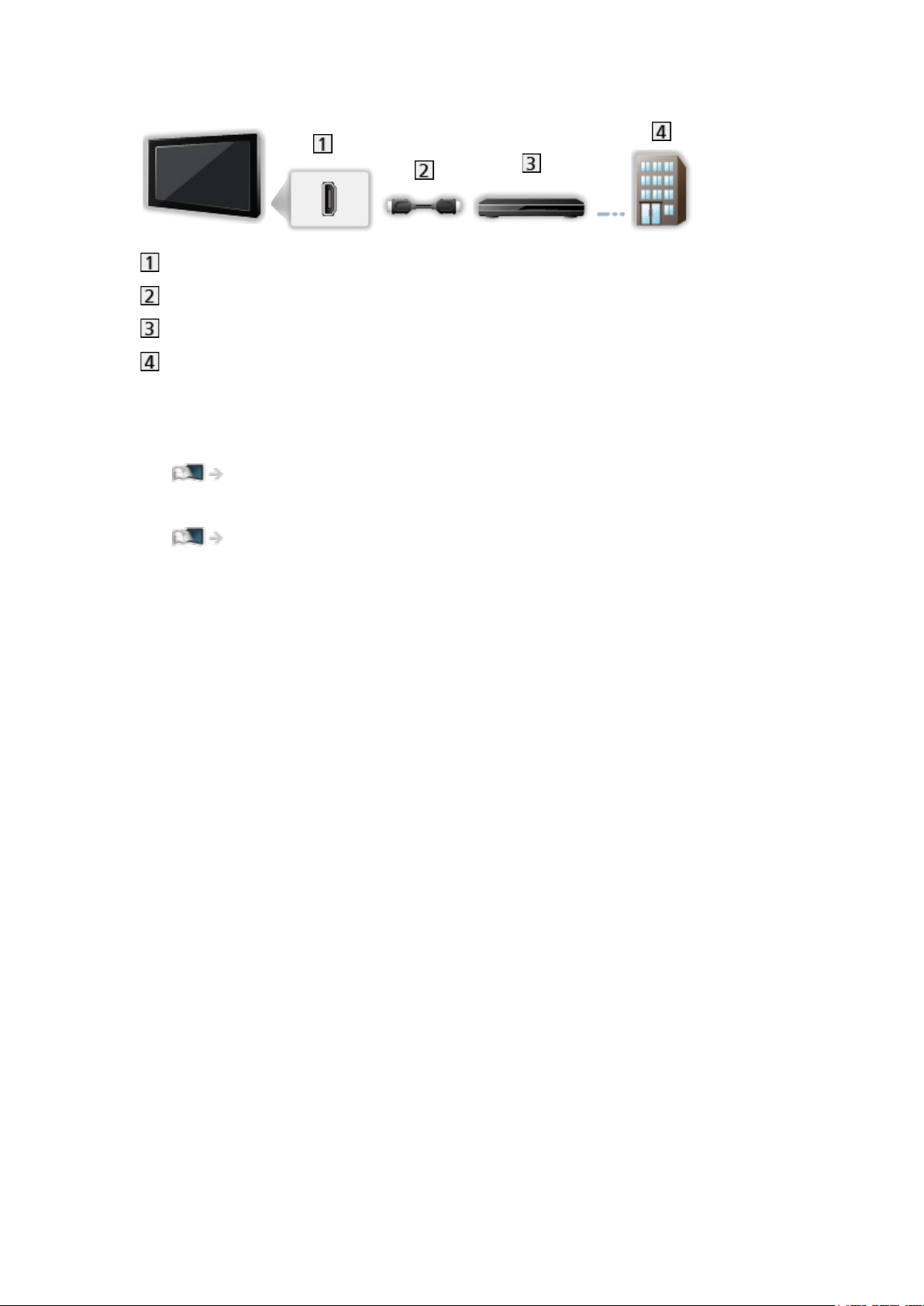
■ Digiboks
HDMI-pesa
HDMI-kaabel
Digiboks
Kaabel
= Märkus =
●
DVB-üle-IP-ühenduste üksikasjad
Funktsioonid > DVB IP kaudu
●
VIERA Link’i ühenduste üksikasjad
Funktsioonid > VIERA Link „HDAVI Control™“ > VIERA Link’i ülevaade
●
Palun lugege ka ühendatava seadme juhendit.
●
Hoidke teler eemal elektroonikaseadmetest (videoseadmed jms) või
infrapunaanduriga seadmetest, kuna muidu võib tekkida häireid pildis/helis
või teiste seadmete töös.
●
Kasutage täistraadistikuga HDMI (kõrglahutusega multimeediumliides)
nõuetele vastavat juhet.
●
Kontrollige, kas pesa tüüp ja kaabli pistikud on ühenduse jaoks õiged.
- 41 -
Page 42
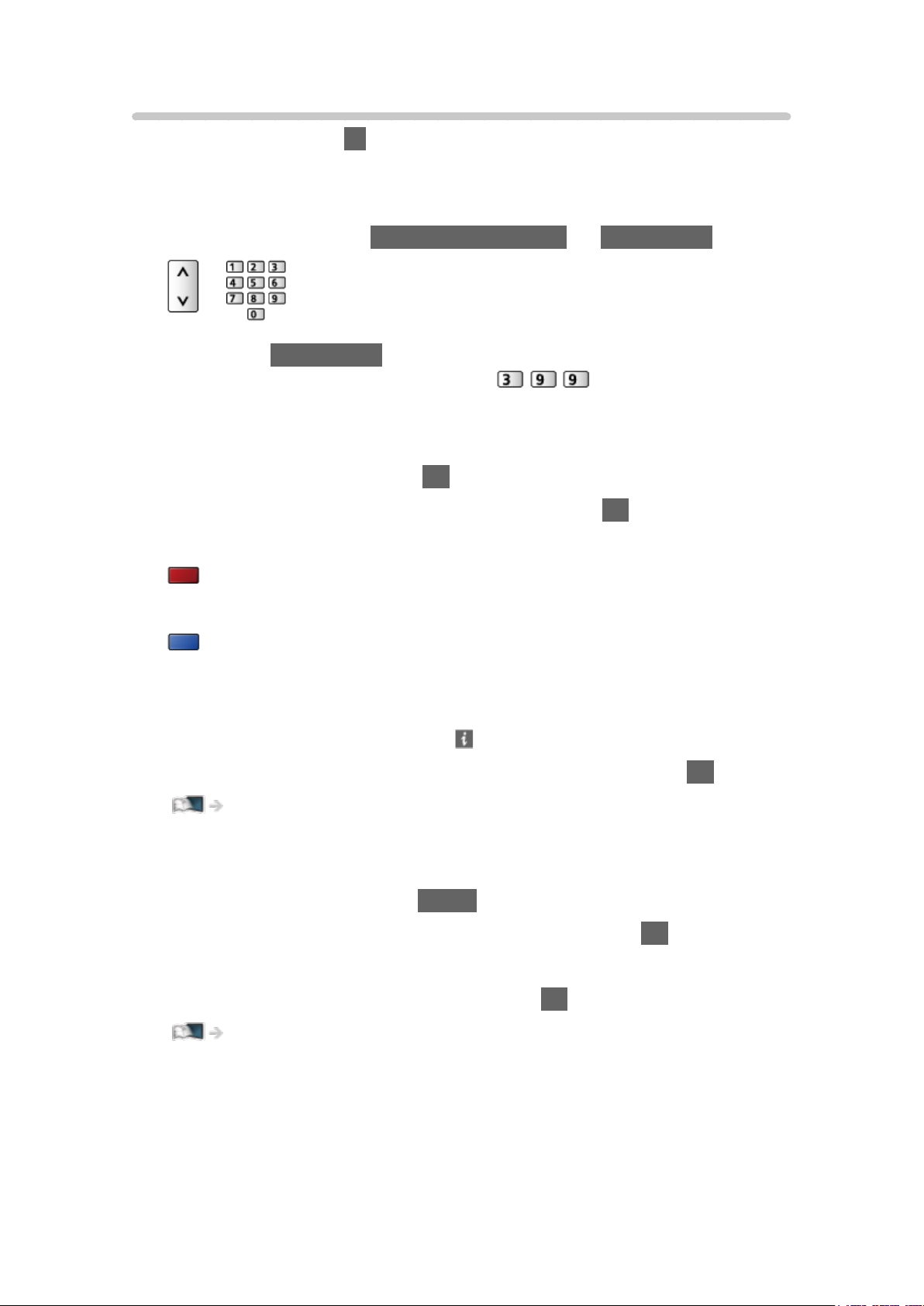
Kanali valimine
1. ValigerežiimnupugaTV.
DVB-S / DVB-C / DVB-T / DVB IP kaudu / Analoog
●
Režiimidevalikuvõimalussõltubsalvestatudkanalitest.
2. Valige kanal nuppudega Järgmine/eelmine kanal või Numbrinupud.
●
Vajutage Numbrinupud, et valida kahe- või enamakohaline kanali
asukoht (näiteks 399 puhul vajutage
).
■ Kanali valimine kanalite loendist
1. Kuvage kanalite loend nupuga OK.
2. Valige loendist kanal ja vajutage vaatamiseks nuppu OK.
●
Kanalite nimede sorteerimine tähestikulises järjekorras
(punane)
●
Kategooria muutmiseks
(sinine)
■ Informatsiooniriba kasutades kanali valimine
1. Kuvage informatsiooniriba nupuga , kui see pole kuvatud.
2. Valige kanal ja vajutage riba kuvamise ajal vaatamiseks nuppu OK.
Vaatamine > Üldosa > Informatsiooniriba
■ Kanali valimine telekava kasutades
1. Kuvage Põhi TV-kava nupuga GUIDE.
2. Valige praegune programm ja vajutage avamiseks nuppu OK.
– Ekraani üleval vasakus osas on kuvatud praegune programm.
3. Valige Vaade ja vajutage vaatamiseks nuppu OK.
Vaatamine > Põhi TV-kava > Telekava kasutamine
●
Eikehtianaloogrežiimis
- 42 -
Page 43

■ Tasulise TV vaatamine
●
Krüptitud kanalite üksikasjad
Funktsioonid > Tavaliides > Tavaliidese kasutamine
●
Pidage nõu operaatori/leviedastaja või Cl-mooduli tootjaga, et saada
lisateavet ja teada teenuse tingimusi.
- 43 -
Page 44
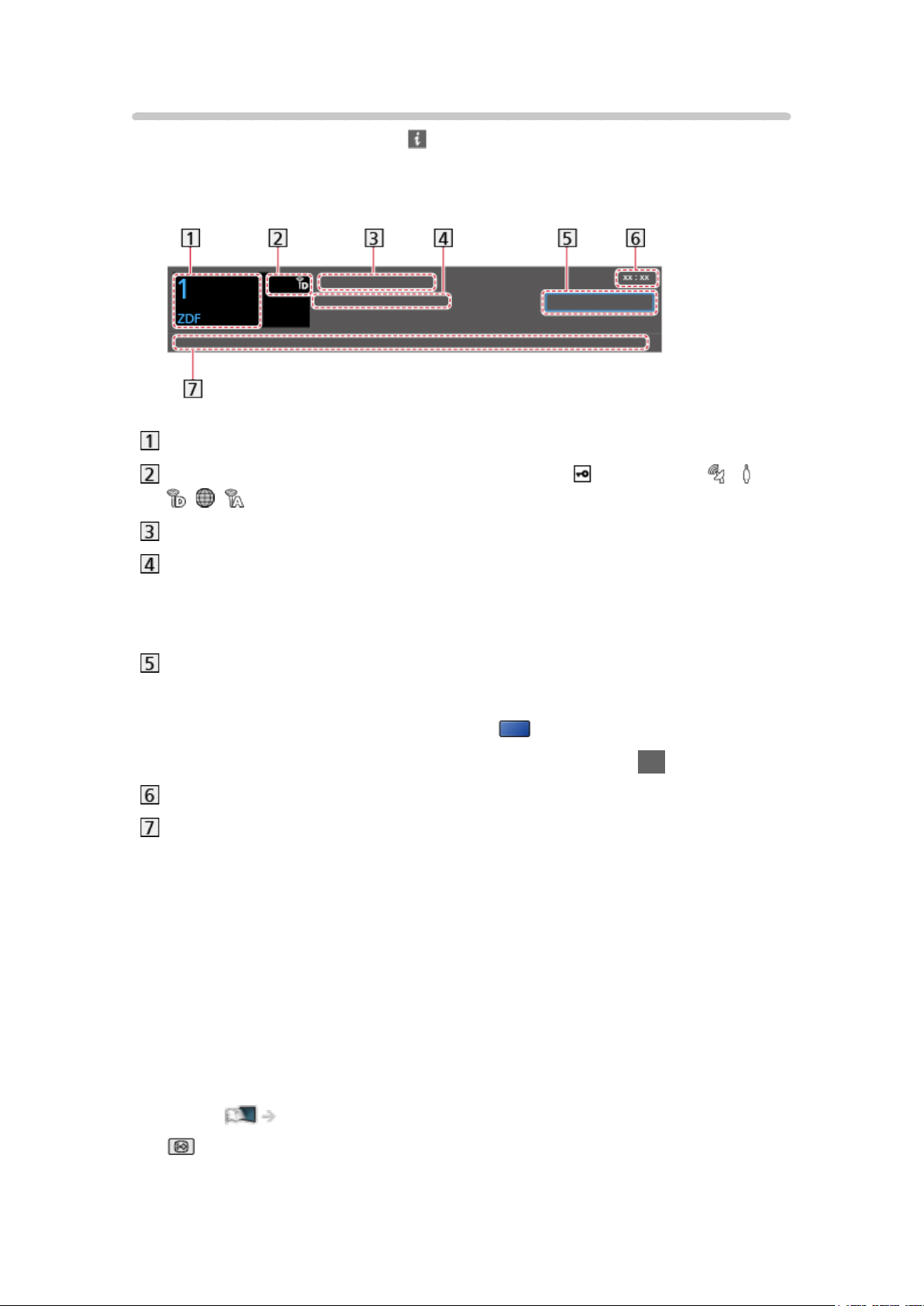
Informatsiooniriba
Kuva informatsiooniriba nupuga .
●
Ilmub ka kanalite vahetamisel.
(Näide)
Kanali asukoht ja nimi
Kanalitüüp (Raadio, HDTV jne) / Krüptitud kanal ( ) / Telerežiim ( , ,
, , )
Programm
Programmi algus-/lõpuaeg (välja arvatud analoog)
Kanali asukoht jne (Analoog)
Valitud programmi edenemisaja indikaator (välja arvatud Analoog)
Kategooria
●
Kategooria muutmiseks (DVB)
1) Kuvage kategooria loend nupuga
(sinine).
2) Valige kategooria ja vajutage vahetamiseks nuppu OK.
Praegune kellaaeg
Saadaolevad funktsioonid / sõnumite tähendused
Halb signaal:
Halva kvaliteediga telesignaal
DD+, DD, HE-AAC:
Dolby Audio (Dolby Digital Plus, Dolby Digital) või HE-AAC heliriba
AD:
Kasutada on võimalik häälkirjelduse teenust
●
See funktsioon võib aidata vaegnägijatest vaatajaid, lisades ekraanil
kuvatud sündmuste kirjeldamiseks lisaheliriba.
Vaatamine > Parima heli saamiseks > Heli kirjeldus
:
Subtiitrid on saadaval
- 44 -
Page 45
:
Teletekst on saadaval
:
Erinevatehelirežiimidevõimalus
:
Erinevatevideorežiimidevõimalus
:
Erinevateheli-javideorežiimidevõimalus
Stereo, Mono:
Audiorežiim
:
Andmesideteenus (rakendus Hybrid Broadcast Broadband TV) on
saadaval
Funktsioonid > Andmeteenuse rakendus > Andmesideteenuse rakenduse
kasutamine
1 – 90:
Väljalülitustaimeri allesjäänud aeg
Vaatamine > Üldosa > Väljalülitustaimer
●
Teise häälestatud kanali kinnitamiseks
/
●
Ribal nimetatud kanali vaatamiseks
OK
●
Teave järgmise programmi kohta (DVB)
●
Lisateave (DVB)
– Vajutage uuesti riba peitmiseks.
●
Riba peitmiseks
EXIT
●
Riba ajalõpu muutmiseks valige Reklaamikuva vahe.
1) Kuvage menüü nupuga MENU.
2) Valige Seadistus > Ekraani seaded > Reklaamikuva vahe ja vajutage
juurdepääsemiseks nuppu OK.
3) Valige element ja vajutage salvestamiseks nuppu OK.
- 45 -
Page 46

●
Internetiteenuse tutvustusriba kuvamine
1) Kuvage menüü nupuga MENU.
2) Valige Seadistus > Ekraani seaded > Nutiteleri Smart reklaam ja
vajutage juurdepääsemiseks nuppu OK.
3) Valige Sees / Väljas ja vajutage kinnitamiseks nuppu OK.
- 46 -
Page 47

AV suvandid
Kinnitage praegune olek või muutke seda.
●
Kuvage selle funktsiooni kasutamiseks täisekraanil telepilt.
1. Kuvage valikumenüü nupuga OPTION.
2. Valige AV suvandid ja vajutage juurdepääsemiseks nuppu OK.
3. Valige üks järgmistest elementidest ja vajutage juurdepääsemiseks nuppu
OK.
Helitüüp / Multi Video / Multi Audio / vali keel / Sub kanal / Subtiitrite keel
/ Teleteksti märgistik / Teleteksti keel / MPX / Helitugevuse parandus /
CAM-i valimine
●
Funktsioonielemendidolenevadteievalitavasttelerežiimistjariigist.
4. Valige element ja vajutage salvestamiseks nuppu OK.
Helitüüp
Valige Heli kirjeldus, kui programmil on häälkirjelduse teenus; valimise korral
kuulete lisaheliriba, mis kirjeldab ekraanil näidatavaid sündmusi (kui on
olemas).
●
DVB puhul
●
Häälkirjelduse helitugevuse reguleerimine
Vaatamine > Parima heli saamiseks > Heli kirjeldus
●
Eikehtipilt-pildisrežiimis
Multi Video
Valib mitmest videost koosnevast grupist (selle olemasolul).
●
See seadistus ei salvestu mällu ja praegusest programmist väljumisel
naaseb see vaikeväärtusele.
●
DVB puhul
Multi Audio
Valib erinevate keelte või häälkirjelduse heliribade vahel (kui on olemas).
●
See seadistus ei salvestu mällu ja praegusest programmist väljumisel
naaseb see vaikeväärtusele.
●
DVB puhul
vali keel
Valib stereo/mono (kui on saadaval).
●
DVB puhul
- 47 -
Page 48
Sub kanal
Valib multivooprogrammi allkanali (kui see on olemas).
●
DVB puhul
Subtiitrite keel
Valib erinevate subtiitrite keelte ja tüüpide vahel (kui on olemas).
●
See seadistus ei salvestu mällu ja praegusest programmist väljumisel
naaseb see vaikeväärtusele.
●
DVB puhul
●
Eikehtipilt-pildis-režiimisalamekraanil
Teleteksti märgistik
Määrab teleteksti keele kirjatüübi.
Vaatamine > Teletekst > Teleteksti märgistik
Teleteksti keel
Valib erinevate teleteksti keelte vahel (kui on olemas).
●
See seadistus ei salvestu mällu ja praegusest programmist väljumisel
naaseb see vaikeväärtusele.
●
DVB puhul
MPX
Valibkinohelirežiimi(kuionsaadaval).
Vaatamine > Parima heli saamiseks > Täpsemad seaded
●
Analoogrežiimipuhul
Helitugevuse parandus
Reguleeribigaeraldikanalivõisisendrežiimihelitugevust.
CAM-i valimine
Valib CI-mooduli (kui on olemas).
●
Ei kehti, kui salvestamine on pooleli
●
DVB puhul
- 48 -
Page 49

Subtiitrid
Kuva/peida subtiitrid (kui need on saadaval) STTL.
●
DVB-subtiitrite jaoks eelistatud keele valimiseks (kui on saadaval) valige
Eelistatud subtiitrid.
Vaatamine > Üldosa > Keel
●
Eelistatud subtiitrite tüübi valimine
1) Kuvage menüü nupuga MENU.
2) Valige Seadistus > Ekraani seaded > Eelistatud tiitri tüüp ja vajutage
juurdepääsemiseks nuppu OK.
3) Valige Standardne / Kuulmispuudega ja vajutage kinnitamiseks nuppu
OK.
– Kuulmispuudega pakub abi programmi mõistmiseks ja nautimiseks
DVB-subtiitritega (oleneb edastajast).
●
Eelistatud tiitrid 1 / 2 valikus on keel suurema prioriteediga.
Vaatamine > Üldosa > Keel
= Märkus =
●
KuivajutateanaloogrežiimisnuppuSTTL, lülitub teler teleteksti teenusele
jaekraanilekuvatakselemmikleht.Telerežiiminaasmiseksvajutagenuppu
EXIT.
●
Eikehtipilt-pildis-režiimisalamekraanil
- 49 -
Page 50

Viimane vaatamine
Lülitugekergevaevagaviimativaadatudkanalilevõisisendrežiimi,vajutades
viimati vaatamise nupule.
(LAST VIEW)
●
Praegusesse vaatesse naasmiseks vajutage uuesti.
= Märkus =
●
Kanali vahetamine ei pruugi olenevalt tingimustest kättesaadav olla.
●
10sekundistlühematvaatamistennevaadatudkanalivõisisendrežiimi
hulgas ei näidata.
- 50 -
Page 51

Väljalülitustaimer
Lülitagetelermääratudajavahemikujärelautomaatseltpuhkerežiimile.
1. Kuvage menüü nupuga MENU.
2. Valige Taimer > Väljalülitustaimer ja vajutage juurdepääsemiseks nuppu
OK.
3. Valige 15-minutiliste sammudega ajavahemik ja vajutage valimiseks nuppu
OK.
90 / 75 / 60 / 45 / 30 / 15 / Väljas (minutit)
●
Tühistamiseks valige Väljas või lülitage teler välja.
●
Ekraani alumisse paremasse osasse on kuvatud järelejäänud aeg.
●
Kui jäänud on alla 3 minuti, vilgub järelejäänud aeg ekraanil.
- 51 -
Page 52

Energiat säästvad funktsioonid
Teler võib olla energiat säästvaid funktsioone kasutades loodussäästlik.
Telerlähebpuhkerežiimilejärgmisteltingimustel:
●
Eco-navigatsioon on seatud valikule Valige Eco.
●
Väljalülitustaimer on aktiivne.
Vaatamine > Üldosa > Väljalülitustaimer
●
Nelja tunni vältel ei tehta ühtegi toimingut, kui Automaatne väljalülitus
seadeks on valitud Sees.
●
10 minuti vältel ei võeta vastu signaali ega tehta toiminguid, kui suvandi
Signaalita väljalülitus seadeks on valitud Sees.
= Märkus =
●
See funktsioon ei avalda salvestamisele mõju.
■ Automaatne väljalülitus
1. Kuvage menüü nupuga MENU.
2. Valige Taimer > Automaatne väljalülitus ja vajutage juurdepääsemiseks
nuppu OK.
3. Valige Sees / Väljas ja vajutage kinnitamiseks nuppu OK.
Automaatne väljalülitus
(Sees / Väljas)
Lülitabtelerielektrivoolusäästmiseksautomaatseltooterežiimile,kui4tunni
jooksul ei tehta ühtegi toimingut.
●
Automaatne sisendi vahetamine ühendatud seadmete puhul avaldab mõju
sellele funktsioonile ja ajaloendur lähtestub.
●
3minutitennepuhkerežiimilelülitumistkuvatakseteavitussõnum.
●
Vaikimisi konfiguratsiooni muutmine võib suurendada toote
energiatarbimust.
- 52 -
Page 53

■ Signaalita väljalülitus
1. Kuvage menüü nupuga MENU.
2. Valige Taimer > Signaalita väljalülitus ja vajutage juurdepääsemiseks
nuppu OK.
3. Valige Sees / Väljas ja vajutage kinnitamiseks nuppu OK.
Signaalita väljalülitus
(Sees / Väljas)
Lülitabteleriebavajalikuvoolutarbevältimiseksautomaatseltpuhkerežiimi,
kui 10 minuti vältel pole suudetud vastu võtta signaali ega pole tehtud ühtegi
toimingut.
●
3minutitennepuhkerežiimilelülitumistkuvatakseteavitussõnum.
■ Eco-navigatsioon
Seabautomaatselttelerikõigesobivamaleenergiasäästurežiimile.
Kuvatakse seotud elemendid ning nende olemasolevad seadistused. Valige
Valige Eco, et seada nad korraga energia säästmise seadetele.
1. Kuvage menüü nupuga MENU.
2. Valige Seadistus > Eco-navigatsioon ja vajutage juurdepääsemiseks
nuppu OK.
3. Valige Valige Eco ja vajutage kinnitamiseks nuppu OK.
●
Automaatne väljalülitus ja Signaalita väljalülitus on aktiivsed, kui Econavigatsioon on seatud valikule Valige Eco.
- 53 -
Page 54

■ Raadio
Seadistab taimeri ekraani automaatselt välja lülitama, kui raadiokanal on
valitud.
1. Kuvage menüü nupuga MENU.
2. Valige Seadistus > Ekraani seaded > Raadio ja vajutage
juurdepääsemiseks nuppu OK.
3. Valige aeg ja vajutage valiku kinnitamiseks nuppu OK.
20 / 15 / 10 / 5 / Väljas (sekundit)
●
Heli on aktiivne ka pärast ekraani väljalülitamist. See funktsioon aitab
vähendada voolutarbimist, kui kuulate raadiokanalit.
●
Ekraani sisselülitamiseks vajutage mis tahes nuppu v.a Puhkerežiimilüliti,
Helitugevuse suurendamine/vähendamine ja MUTE.
●
Eikehtianaloogrežiimis
- 54 -
Page 55

Kellaaja seadistamine
Ajateabe seadistamine.
1. Kuvage menüü nupuga MENU.
2. Valige Taimer > Ajavöönd ja vajutage juurdepääsemiseks nuppu OK.
3. Valige element ja vajutage salvestamiseks nuppu OK.
●
Ajateavet korrigeeritakse GMT alusel.
●
Sellefunktsioonikättesaadavussõltubteievalitudriigistjatelerežiimist.
- 55 -
Page 56

Keel
1. Kuvage menüü nupuga MENU.
2. Valige Seadistus > Keel ja vajutage juurdepääsemiseks nuppu OK.
3. Valige üks järgmistest elementidest ja vajutage juurdepääsemiseks nuppu
OK.
Ekraanimenüü keel / Eelistatud heli 1 / 2 / Eelistatud tiitrid 1 / 2 / Eelistatud
teletekst
4. Valige element ja vajutage salvestamiseks nuppu OK.
Ekraanimenüü keel
Muudab ekraanikuva keelt.
Eelistatud heli 1 / 2
Valib DVB multiaudio esimese ja teise eelistatud keele (olenevalt
teenusepakkujast).
Eelistatud tiitrid 1 / 2
Valib DVB-subtiitrite esimese ja teise eelistatud keele (olenevalt
teenusepakkujast).
●
Subtiitrite kuvamine
Vaatamine > Üldosa > Subtiitrid
Eelistatud teletekst
Valib DVB teletekstiteenuse kasutamisel eelistatud keele (oleneb edastajast).
- 56 -
Page 57
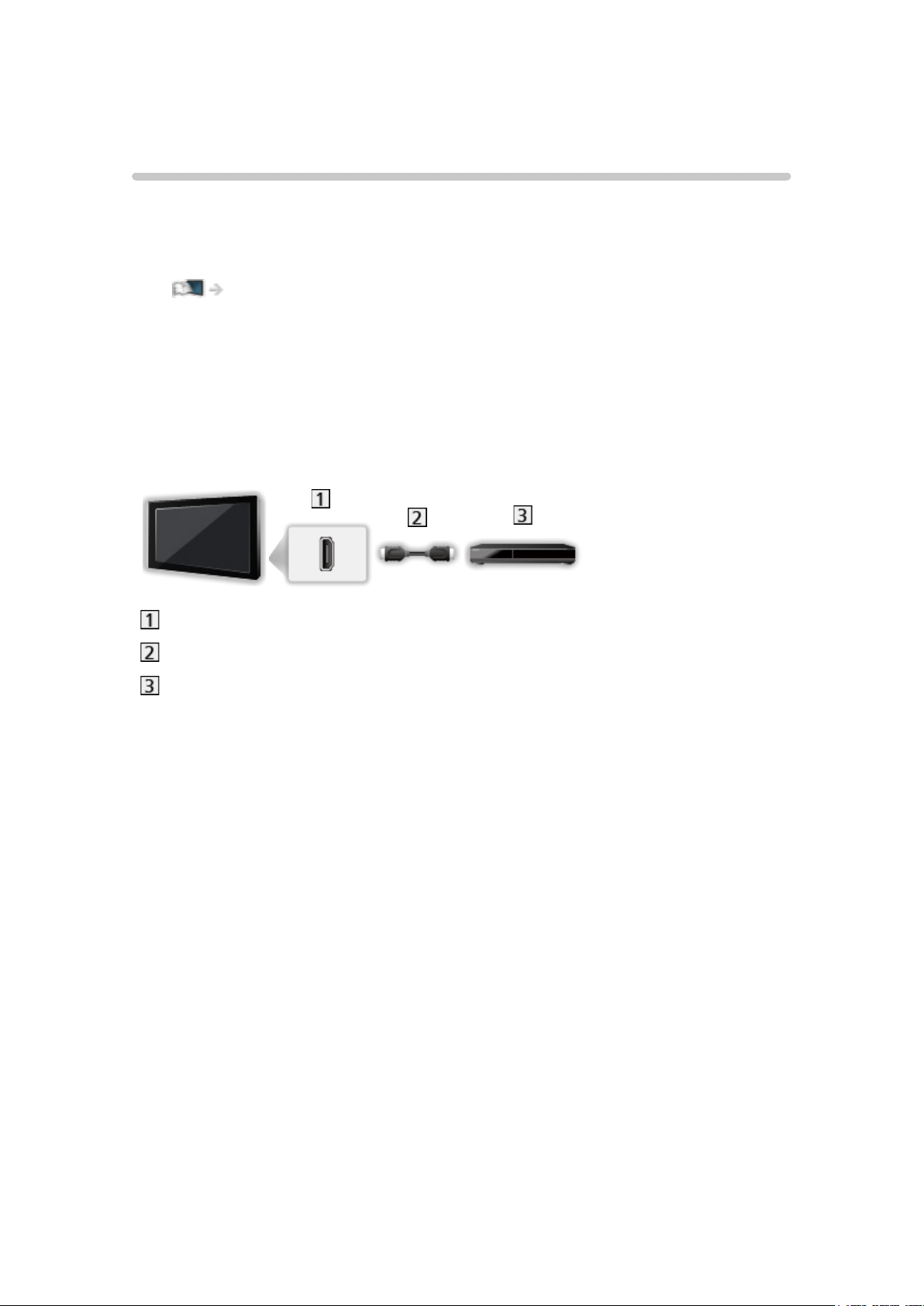
4K lahutusvõime
4K-ga ühilduvad seadmed
Võite vaadata sisu 4K vormingus, millel on 1080p signaaliga võrreldes kaks
korda suurem horisontaalne ja vertikaalne lahutusvõime.
●
Kehtiva 4K vormingu üksikasjad
Vaatamine > 4K lahutusvõime > Kehtiv 4K vorming
●
Ühendage 4K-ühilduv seade 4K-ühilduva kaabli abil HDMI-pesaga ja teil
on võimalik vaadata 4K vormingus sisu.
●
Olenevalt mudelist võib olla enne kaablite ühendamist või lahutamist
vajalik eemaldada klemmikate/kaablikate.
■ 4K-ga ühilduvad seadmed
HDMI-pesa
HDMI-kaabel
4K-ga ühilduvad seadmed
●
Kontrollige, kas pesa tüüp ja kaabli pistikud on ühenduse jaoks õiged.
●
Kasutage täistraadistikuga HDMI (kõrglahutusega multimeediumliides)
nõuetele vastavat juhet.
- 57 -
Page 58

HDMI automaatseadistamine
1. Kuvage menüü nupuga MENU.
2. Valige Seadistus > HDMI automaatseadistamine ja vajutage
juurdepääsemiseks nuppu OK.
3. Valige element ja vajutage salvestamiseks nuppu OK.
HDMI automaatseadistamine
(Režiim1 / Režiim2)
4K-ga ühilduva seadmega ühendamisel esitab pilti laiendatud värvispektriga
täpsemalt.Valigerežiimsõltuvaltseadmest.
Režiim1:
Paremaks ühilduvuseks. Kui heli või kujutis ei ole HDMI-sisendis
korralikult esitatud, valige seadeks Režiim1.
Režiim2:
4K-ga ühilduva seadme puhul, millel on funktsioon pildi täpseks
väljutamiseks laiendatud värvispektriga
●
Seda seadet saab salvestada igale HDMI-sisendile.
●
HDMI1/2 puhul
●
Kehtiv vorming (4K)
– Režiim1: 4:4:4 / 4:2:2 (30p, 25p, 24p), 4:2:0 (60p, 50p)
– Režiim2: 4:4:4 / 4:2:2 (30p, 25p, 24p), 4:4:4 / 4:2:2 / 4:2:0 (60p, 50p)
- 58 -
Page 59

Kehtiv 4K vorming
■ Kehtiv 4K vorming (HDMI)
4K UHD
●
3 840 × 2 160 (60p, 50p, 30p, 25p, 24p)
– Formaat on fikseeritud väärtusele 16:9.
DCI 4K
●
4 096 × 2 160 (60p, 50p, 30p, 25p, 24p)
– Tegelik lahutusvõime on 3 840 × 2 160p.
– Formaat on fikseeritud väärtusele V Full.
= Märkus =
●
Järgmiste vormingute puhul ühendage pesaga HDMI1 või HDMI2.
– 60p, 50p / 4:4:4, 4:2:2
●
Ülaltoodud signaalid vormindatakse ümber optimaalseks vaatamiseks teie
ekraanil.
●
Formaadi üksikasjad
Vaatamine > Parima pildi saavutamiseks > Pildi formaat
- 59 -
Page 60
Välised seadmed
Väline ühendus
Nendel skeemidel on näidatud meie soovitused teleri ühendamiseks erinevate
seadmetega. Teiste ühenduste tegemiseks tutvuge iga ühendatava seadme
kasutusjuhendiga.
●
Põhiühenduse üksikasjad
Vaatamine > Üldosa > Põhilised ühendused
●
Bluetoothi juhtmevaba tehnoloogiat toetavate konkreetsete seadmete
kasutamine
Funktsioonid > Bluetooth-seadmed
●
Kontrollige, kas pesa tüüp ja kaabli pistikud on ühenduse jaoks õiged.
●
Käesoleva teleri komplekt ei sisalda pildil näidatud väliseid seadmeid ja
kaableid.
●
Olenevalt mudelist võib olla enne kaablite ühendamist või lahutamist
vajalik eemaldada klemmikate/kaablikate.
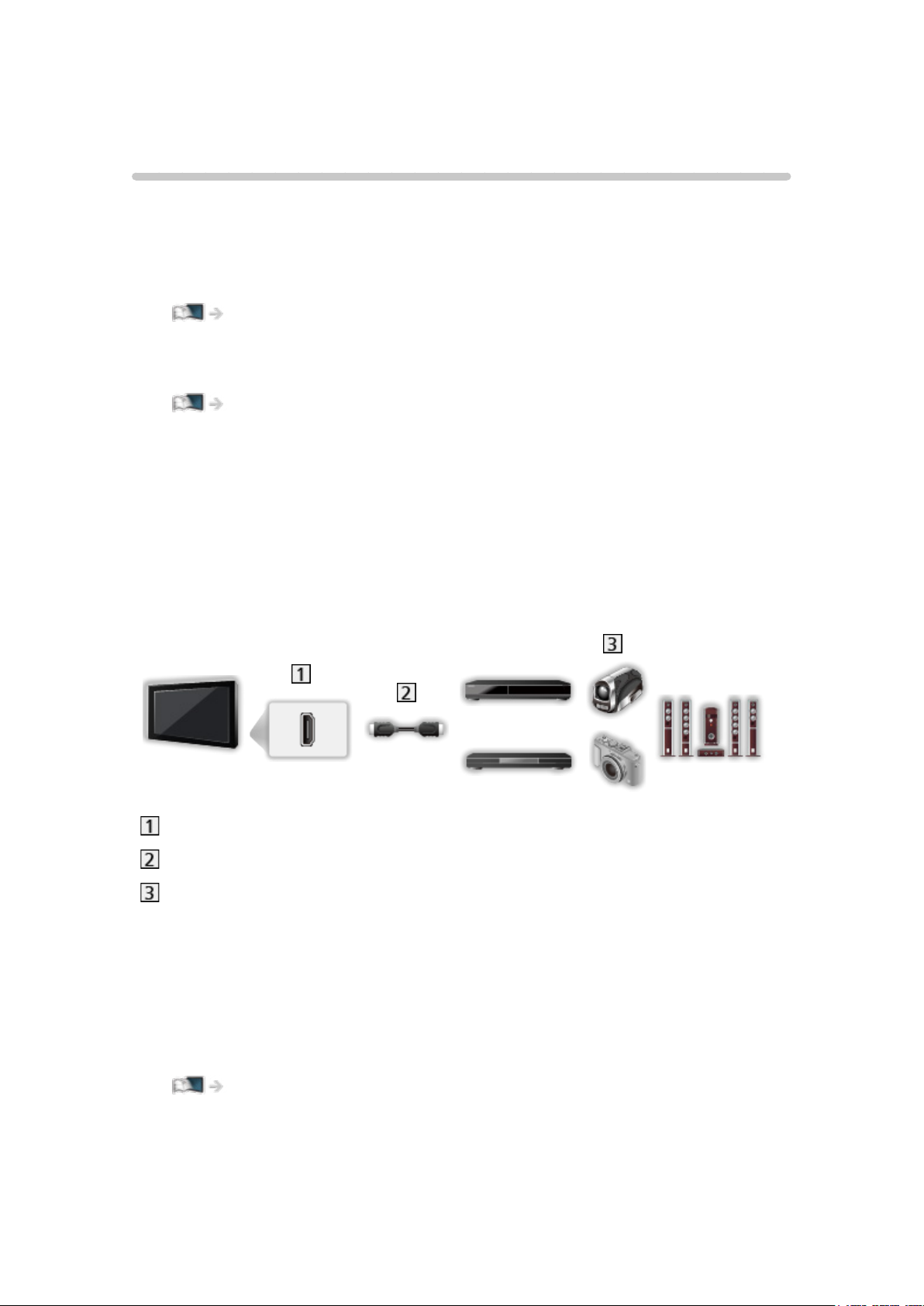
■ HDMI-seadmed
HDMI-pesa
HDMI-kaabel
Salvesti / Pleier / Digiboks / Videokaamera / Võimendi koos
kõlarisüsteemiga
= Märkus =
●
Kasutage täistraadistikuga HDMI (kõrglahutusega multimeediumliides)
nõuetele vastavat juhet.
●
VIERA Link’i ühenduste üksikasjad
Funktsioonid > VIERA Link „HDAVI Control™“ > VIERA Link’i ülevaade
●
Kasutage HDMI2, et ühendada teler võimendiga, millel on ARC (Audio
Return Channel (helitagastuskanal)) funktsioon.
- 60 -
Page 61
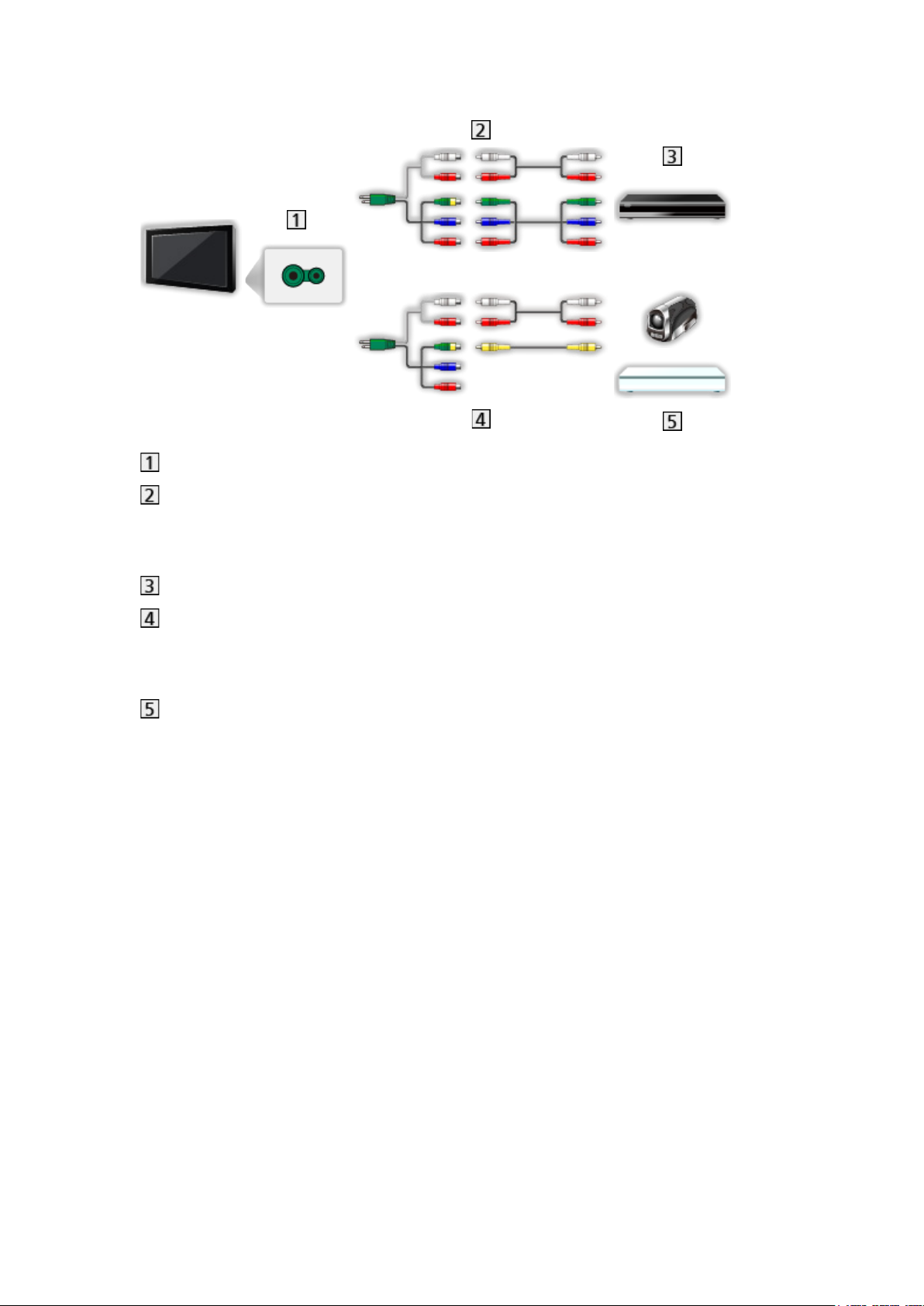
■ AV-seadmed
AV (COMPONENT) pesad
Komponentkaablid
– Teleriga ühendamiseks on vajalik AV (COMPONENT/VIDEO) adapter
(kaasas).
DVD-mängija jne.
Komposiitkaablid
– Teleriga ühendamiseks on vajalik AV (COMPONENT/VIDEO) adapter
(kaasas).
Videokaamera / Mänguseadmed
- 61 -
Page 62
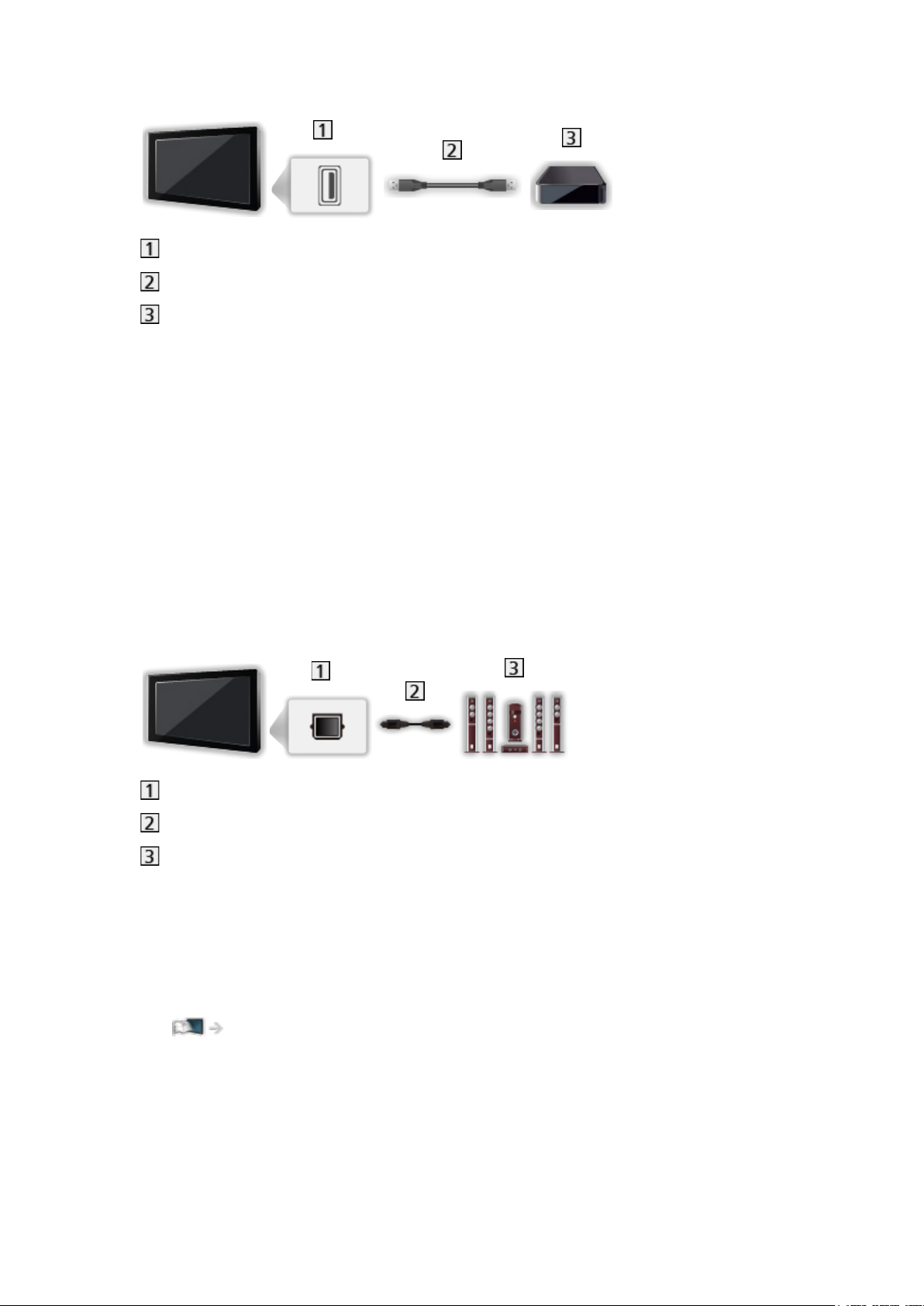
■ USB-seadmed
USB-port
USB-kaabel
USB-kõvaketas jms
= Märkus =
●
Seade on soovitatav ühendada otse teleri USB-porti.
●
Kahe või enama sama tüüpi USB-seadme korraga kasutamine pole
võimalik, v.a USB-välkmälu või USB-kõvaketta puhul.
●
Ühendage USB-kõvaketas porti USB 1.
●
Kõiki USB-seadmeid või USB-jaotureid ei pruugi olla võimalik selle teleriga
kasutada.
●
Te ei saa ühendada ühtegi seadet, kasutades USB-kaardilugejat.
■ Väliste kõlaritega kuulamine
DIGITAL AUDIO
Optiline digitaalaudio kaabel
Võimendi koos kõlarisüsteemiga
●
Välisest seadmest mitmekanalilise heli (nt Dolby Audio (Dolby Digital) 5.1)
nautimiseks ühendage seade võimendiga. Lisateavet ühendamiste kohta
leiate seadmete ja võimendi kasutusjuhenditest.
●
Heliväljundi seadistamiseks või helitugevuse reguleerimiseks valige Teleri
kõlari seadistused.
Vaatamine > Parima heli saamiseks > Helitugevuse seaded
- 62 -
Page 63
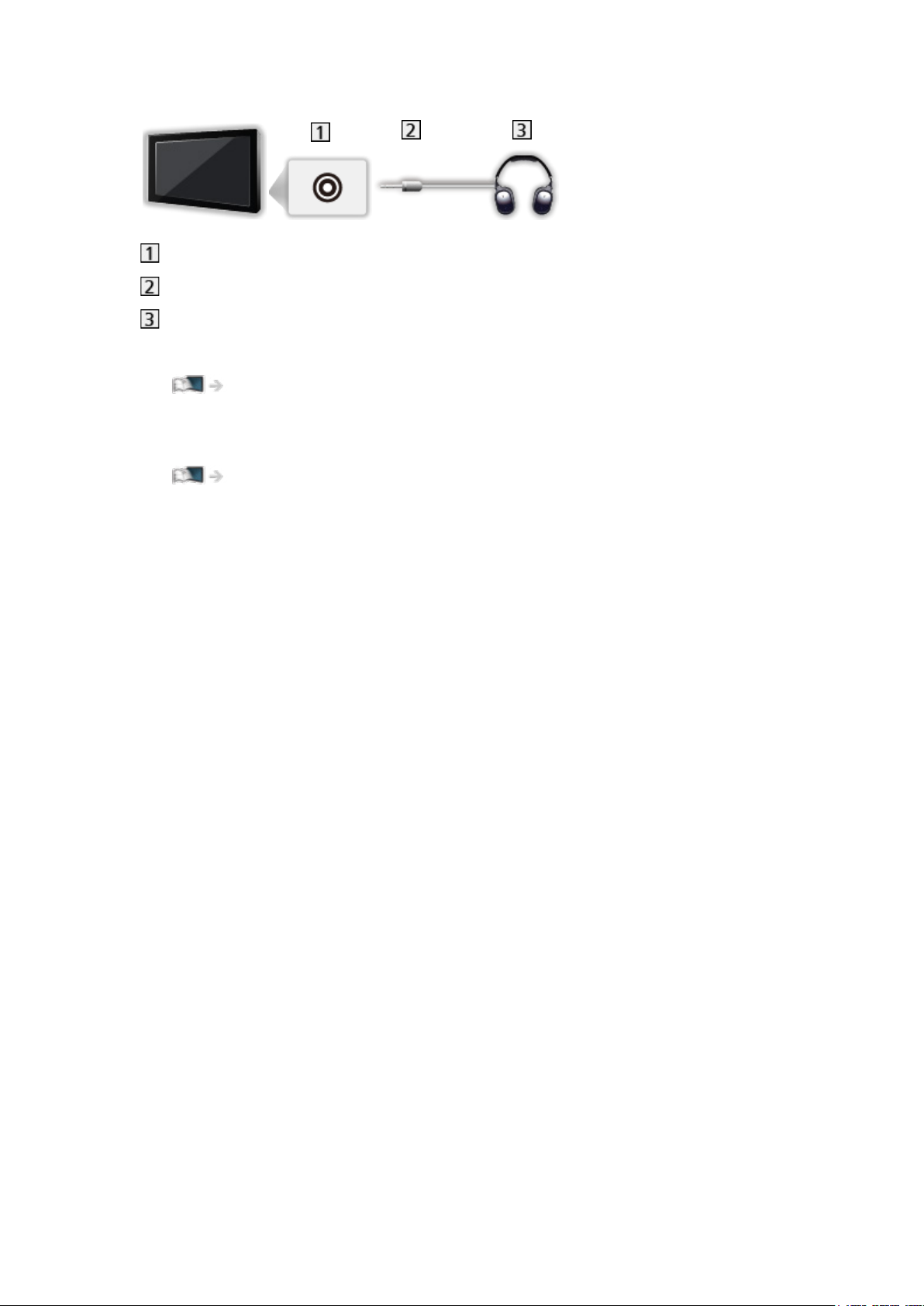
■ Kõrvaklapid
Kõrvaklappide pesa
M3 stereo väike pistik
Kõrvaklapid
●
Helitugevuse reguleerimiseks valige Kõrvaklappide helitugevus.
Vaatamine > Parima heli saamiseks > Helitugevuse seaded
●
Heliväljundi seadistamiseks või helitugevuse reguleerimiseks valige Teleri
kõlari seadistused.
Vaatamine > Parima heli saamiseks > Helitugevuse seaded
- 63 -
Page 64

Väliste sisendite vaatamine
Ühendage välised seadmed (Videomakk, DVD jne) ja te saate läbi vastava
sisendi vaadata.
1. Kuvage sisendi valimise menüü nupuga AV.
2. Valigeühendatudseadmesisendrežiimjavajutagevaatamiseksnuppu
OK.(Ekraaniülevalvasakusosasonkuvatudvalitudrežiim.)
●
Samuti võite valida sisendi, vajutades selleks nuppu AV. Vajutage mitu
korda, kuni on valitud soovitud sisend.
●
Võite valida COMPONENT ja VIDEOrežiimisAV.
●
Võitemärgistadavõijättavaheleigasisendrežiimi.Vahelejäetudsisendeid
ei kuvata, kui vajutatakse nuppu AV. (Sisendmärgis)
●
Kaugjuhtimispuldiga on võimalik juhtida sisu või väliseid seadmeid.
Vaatamine > Välised seadmed > Teleri kaugjuhtimispuldi kasutamine
●
Tagasitelerežiiminaasmine
TV
= Märkus =
●
Kui välisseadmel on kuvasuhte määramise funktsioon, seadke see
väärtusele 16:9.
●
Lugege üksikasjalikumat teavet vastava seadme kasutusjuhendist või
küsige kohaliku esindaja käest.
■ Sisendmärgis
Sisendsiltide loendi avamisel on võimalik muuta sisendi nime või jätta
ühendamata sisend vahele, parandades tuvastamist ja valikut ribal Sisendi
valimine.
Vaatamine > Üldosa > Informatsiooniriba
1. Kuvage menüü nupuga MENU.
2. Valige Seadistus > Ekraani seaded > Sisendmärgis ja vajutage
juurdepääsemiseks nuppu OK.
3. Valige element ja vajutage valimiseks nuppu OK.
●
IgalesisendrežiimilevabaltnimeandmiseksvaligeKasutaja sisend ja
määrake tähemärgid (maksimaalselt 10 märki).
●
SisendrežiimivahelejätmiseksvaligeVahelejätt.
- 64 -
Page 65

■ Ajanäit
Seadke valikuks Sees, et kuvada iga 30 minuti järel ekraani ülemises
parempoolsesosasrežiimiMängurežiim pidev kasutusaeg.
1. Kuvage menüü nupuga MENU.
2. Valige Seadistus > Ekraani seaded > Ajanäit ja vajutage
juurdepääsemiseks nuppu OK.
3. Valige Sees / Väljas ja vajutage kinnitamiseks nuppu OK.
●
See funktsioon on saadaval, kui Mängurežiim on seatud valikule Sees.
- 65 -
Page 66
Teleri kaugjuhtimispuldi kasutamine
Te saate juhtida sisu meediamängijas/-serveris, salvestusfunktsioone
või ühendatud seadmeid selle teleri kaugjuhtimispuldil olevate alumiste
nuppudega.
:
Taasesitus (Videomakk / DVD / video sisu)
:
Toimingute lõpetamine
:
Tagasikerimine, kiiresti tagasiliikuva pildi vaatamine (Videomakk)
Siirduge eelmise pala, teose või peatüki juurde (DVD / video sisu)
:
Tagasikerimine, kiiresti tagasiliikuva pildi vaatamine (Videomakk)
Tagasisuunas otsimine (DVD / video sisu)
:
Edasikerimine, võimaldab pilti kiirendusega edasi kerida (Videomakk)
Siirduge järgmise pala, teose või peatüki juurde (DVD / video sisu)
:
Edasikerimine, võimaldab pilti kiirendusega edasi kerida (Videomakk)
Edasisuunas otsimine (DVD / video sisu)
:
Paus / Jätkamine
Vajutage ja hoidke all, et esitada aeglasel kiirusel (DVD)
:
Salvestamine puudutusega
Salvestamine > Praeguse programmi salvestamine > Salvestamine
puudutusega
- 66 -
Page 67

■ Kuidas muuta koodi
Igal Panasonicu tootel on omaenda kaugjuhtimiskood. Muutke koodi vastavalt
juhitavale tootele.
1. Vajutage ja hoidke all Puhkerežiimilüliti järgmiste toimingute ajal.
2. Sisestage sobiv kood nuppudega Numbrinupud.
●
Iga toote ja funktsiooni koodid
70: DVD-salvesti, DVD-mängija, Blu-ray Disc-mängija
71: Pleier-kodukino, Blu-ray Disc-kodukino
72: Videomakk
73 (vaikimisi):
Kasutamine USB-kõvaketta salvestamisel, meediamängijas, DLNAfunktsioonides või VIERA Link’is
3. Vahetamiseks vajutage
.
= Märkus =
●
Kontrollige, et kaugjuhtimispult töötaks pärast koodi vahetamist õigesti.
●
Pärast patareide vahetamist võivad koodid taastuda algseadistusele.
●
Mõned funktsioonid ei pruugi olenevalt seadmest kättesaadavad olla.
- 67 -
Page 68

HDMI funktsioonid
HDMI (kõrglahutusega multimeediumiliides) on maailma esimene digitaalne
laiatarbe AV-liides, mis ühildub tihendamata standardiga.
HDMI võimaldab teil teleri ja välisseadmete ühendamisel nautida
kõrglahutusega digitaalpilte ja kõrglahutusega heli.
HDMI- või DVI-väljundpesaga HDMI-ühilduvaid seadmeid
, nt DVD-mängijat,
digiboksi või mänguseadet saab ühendada HDMI-pesasse HDMI-ühilduva
täistraadistikuga kaabli abil.
Vaatamine > Välised seadmed > Väline ühendus
: HDMI ühilduval seadmel on näha HDMI-logo.
■ HDMI (kõrglahutusega multimeediumiliides) omadused
●
Sisend audiosignaal:
2 kanaliga LPCM, Dolby Audio (Dolby Digital, Dolby Digital Plus)
– Audioseadistusi saab teha helimenüüs suvanditega HDMI helivorming.
Vaatamine > Parima heli saamiseks > Täpsemad seaded
●
Sisend videosignaal:
Sobitab digitaalseadmete väljundseadistustega.
Vaatamine > Välised seadmed > Kehtivad sisendsignaalid
●
VIERA Link (HDAVI Control 5)
Funktsioonid > VIERA Link „HDAVI Control™“ > VIERA Link’i ülevaade
●
Content Type
●
Deep Colour
●
Helitagastuskanal
– Helitagastuskanal (ARC) on funktsioon digitaalsete helisignaalide
saatmiseks HDMI-kaabli kaudu.
– HDMI2 puhul
●
x.v.Colour™
●
4K
Vaatamine > 4K lahutusvõime > Kehtiv 4K vorming
- 68 -
Page 69

■ DVI-ühendus
Kui välisel seadmel on ainult DVI-väljund, ühendage DVI-HDMI-adapterkaabli
abil HDMI-pesasse. Kui kasutate DVI-st HDMI-ks adapterikaablit, ühendage
audiokaabel audio sisendpesasse (kasutage COMPONENT / VIDEO
audiopesasid).
●
COMPONENT / VIDEO audiopesadega ühendamiseks on vajalik AV
(COMPONENT / VIDEO) adapter (kaasas).
●
Nõudke HDMI adapterit oma kohalikust digitaalseadmete kauplusest.
= Märkus =
●
Audioseadistusi saab teha helimenüüs suvanditega HDMI helivorming /
HDMI sisend.
Vaatamine > Parima heli saamiseks > Täpsemad seaded
●
Kui välisel seadmel on kuvasuhte muutmise funktsioon, seadke see
valikule „16:9“.
●
Need HDMI-konnektorid on „A-tüüpi“.
●
Need HDMI-konnektorid ühilduvad HDCP (lairiba digitaalsisu kaitse)
autoriõiguse kaitsega.
●
Seadme, millel puudub digitaalväljundi pesa, võib ühendada
analoogsignaalide vastuvõtmiseks kas komponentsisendi või videosisendi
pesasse.
●
Käesolevas teleris kasutatakse HDMI™ tehnoloogiat.
- 69 -
Page 70

HDMI HDR seade
1. Kuvage menüü nupuga MENU.
2. Valige Seadistus > HDMI HDR seade ja vajutage juurdepääsemiseks
nuppu OK.
3. Valige element ja vajutage salvestamiseks nuppu OK.
HDMI HDR seade
(Sees / Väljas)
Valige seadeks Sees, kui teleriga on ühendatud HDR-seade.
●
Seadke funktsiooni väärtuseks Väljas, kui pilt näib ebaloomulik. See võib
juhtuda sellistel juhtudel, nagu ühilduvus ühendatud seadmete, allika
piltide või mitme akna funktsiooni kasutamisega.
●
Seadistuse muutmisel võib pilt mõneks sekundiks kaduda.
●
HDMI puhul
- 70 -
Page 71
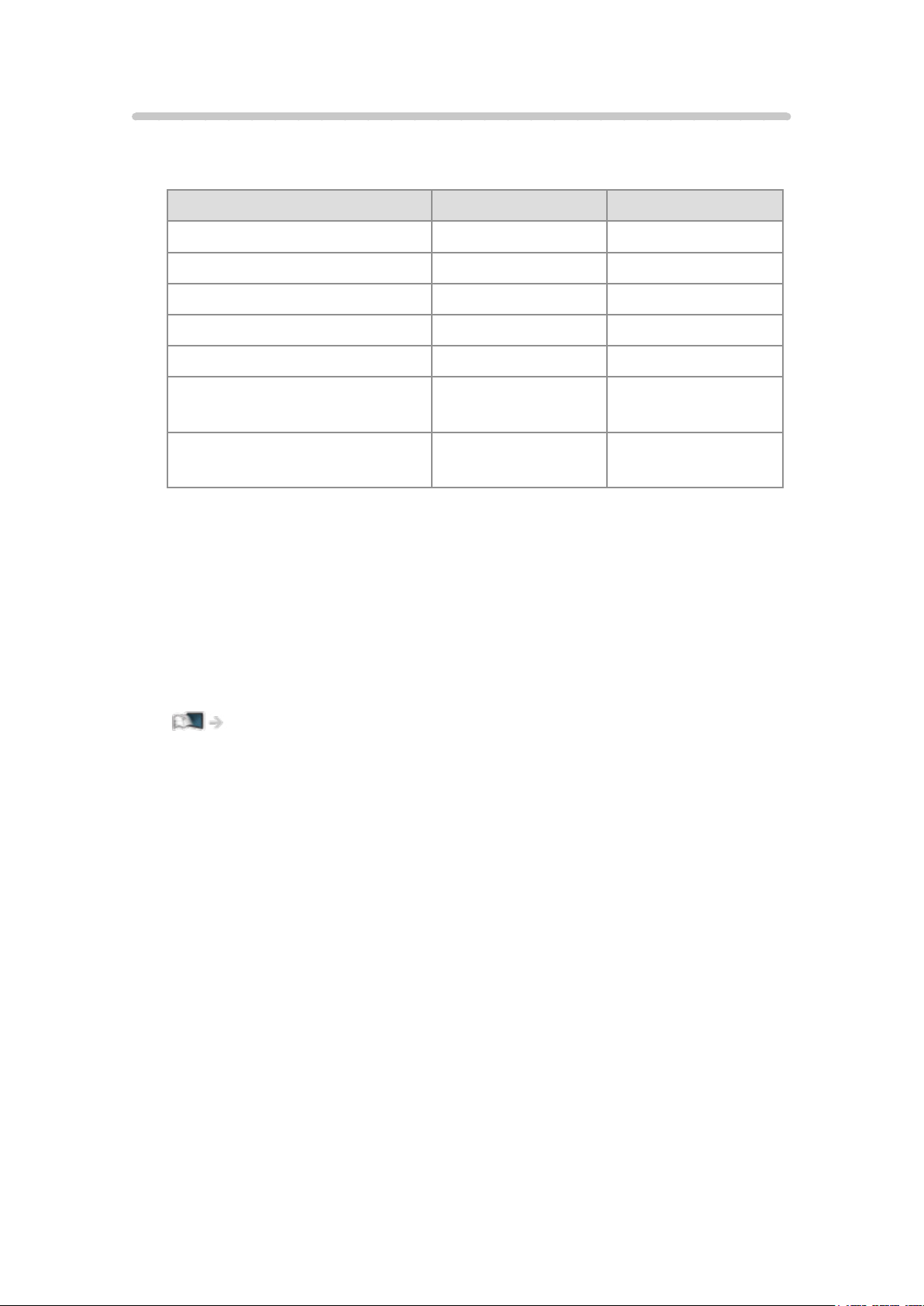
Kehtivad sisendsignaalid
■ COMPONENT, HDMI
Signaali nimi COMPONENT HDMI
525 (480) / 60i, 60p ○ ○
625 (576) / 50i, 50p ○ ○
750 (720) / 60p, 50p ○ ○
1 125 (1 080) / 60i, 50i ○ ○
1 125 (1 080) / 60p, 50p, 24p ○
3 840 × 2 160 / 60p, 50p,
30p, 25p, 24p
4 096 × 2 160 / 60p, 50p,
30p, 25p, 24p
○:sobivsisendsignaal
= Märkus =
●
Ülaltoodutest erinevad signaalid võidakse kuvada valesti.
●
Ülaltoodud signaalid vormindatakse ümber optimaalseks vaatamiseks teie
ekraanil.
●
Kehtiva 4K vormingu üksikasjad
Vaatamine > 4K lahutusvõime > Kehtiv 4K vorming
○
○
- 71 -
Page 72

Parima pildi saavutamiseks
Režiim
Osad funktsioonid ei ole saadaval kõikidel mudelitel. Olemasolevad menüüelemendid on kuvatud teie
teleriekraanile.
1. Kuvage menüü nupuga MENU.
2. Valige Pilt > Režiim ja vajutage juurdepääsemiseks nuppu OK.
3. ValigerežiimjavajutagekinnitamiseksnuppuOK.
Režiim
(Dünaamiline / Tavaline / Professionaalne foto / Kino / THX Cinema / THX
Bright Room / True Cinema / Kohandatud / Profi1 / Profi2)
Valibigasisendikohtateielemmikpildirežiimi.
Dünaamiline:
Parandab kontrastsust ja teravust heledasti valgustatud toas
vaatamisel.
Tavaline:
Normaalne kasutamine normaalsete valgustingimuste puhul
vaatamisel.
Professionaalne foto:
Taasesitab foto puhul originaalpildi.
●
Fotosisu
Kino:
Parandab kontrastsust, musta ja värvide reproduktsiooni filmide
vaatamisel hämaras ruumis.
THX Cinema
Reprodutseerib hämaras ruumis täpselt kujutise algse kvaliteedi.
THX Bright Room
Reprodutseerib heledalt valgustatud ruumis täpselt kujutise algse
kvaliteedi.
True Cinema:
:
:
Reprodutseerib kujutise algset kvaliteeti ilma igasuguse
redigeerimiseta.
Kohandatud:
Reguleerib iga menüüelementi manuaalselt vastavalt teie eelistatud
pildikvaliteedile.
- 72 -
Page 73

Profi1 / 2:
Võimaldab teil määrata ja lukustada professionaalsed pildiseaded.
Vaatamine > Parima pildi saavutamiseks > Täpsemad sätted
●
Kuineedrežiimidonseadistanudvolitatudprofessionaalne
edasimüüja, võidakse suvandid Profi1 ja Profi2 kuvada valikutena
isf Päev ja isf Öö.
●
Igarežiimipuhulonvõimalikreguleeridajasalvestadajärgmisielemente.
Valgustustase / Kontrastsus / Heledus / Värvid / Toon / Teravus /
Värvustemperatuur / Elav värv / Värvide remasterdamine / Värvide remast.
Rec.2020 / Positiivfilmi efekt / Ümbruse andur / Müra vähendamine /
MPEG parendaja / Eraldusvõime parendaja / Dünaamikadiapas. remast. /
Intelligent Frame Creation / Selge liikumine
●
Seda funktsiooni saab salvestada mällu vastavalt kas sisendile või
telerežiimile.
: THX-režiimekasutatakseprofessionaalsetefilmiloojatekasutatavate
pildisätete filmiseadistuste edastamiseks, taastades täpselt THXsertifitseeritud filmide kujutise kvaliteedi. THX Certified-videotel on plaadil
kujutatudTHX-logo.THX-režiimeeisaakasutadafotosisupuhul.
- 73 -
Page 74

Ümbruse andur
1. Kuvage menüü nupuga MENU.
2. Valige Pilt > Ümbruse andur ja vajutage juurdepääsemiseks nuppu OK.
3. Valige Sees / Väljas ja vajutage kinnitamiseks nuppu OK.
Ümbruse andur
(Sees / Väljas)
●
Automaatne heleduskontrolli funktsioon
Kohandab pildiseadistused automaatselt ümbritsevate valgustustingimuste
järgi.
- 74 -
Page 75

Pildi formaat
Muutke kuvasuhet (pildi suurust) nupuga ASPECT.
■ Kuvasuhte käsitsi muutmiseks
1. Kuvage Pildiformaadi valimine nupuga ASPECT.
2. ValigerežiimjavajutagekinnitamiseksnuppuOK.
●
Samutivõitemuutakuvarežiimi,vajutadesselleksnuppuASPECT.
(Vajutagekorduvalt,kunijõuatesoovitudrežiimini.)
Automaatne:
Parim kuvasuhe valitakse automaatselt „pildiformaadi kontrollsignaali“
järgi.
Vaatamine > Parima pildi saavutamiseks > Pildiformaadi kontrollsignaal
16:9:
Kuvab pildi otse suhtes 16:9 moonutamata (anamorfkujutis).
4:3:
Kuvab standardse moonutamata 4:3 pildi.
Zoom:
Kuvab 16:9 ribapildi või 4:3 moonutamata pildi.
Täisekraan 4:3:
Kuvab 4:3 pildi, mida on ekraanile sobitamiseks horisontaalselt
suurendatud.
V Full:
Kuvab pildi, mida on ekraanile sobitamiseks vertikaalselt ilma
moonutusteta suurendatud.
●
DCI 4K vormingu puhul
= Märkus =
●
Selle funktsiooni täielikuks ärakasutamiseks kuvage pilt (telepilt, väline
sisend jms) täisekraanil.
●
PildiformaadirežiimisaabSD(standard)jaHD(kõrglahutuslik)signaalide
jaoks eraldi meelde jätta.
●
Teletekstiteenuses ei saa pildi formaati muuta.
●
Järgmistes tingimustes on kuvasuhteks fikseeritud 16:9:
– Mängurežiim on seatud valikule Sees.
– Heli otselülitus 1080p on seatud valikule Sees.
– 4K Pure Direct on seatud valikule Sees.
- 75 -
Page 76

– 1080p Pixel by 4pixels on seatud valikule Sees.
– 4K sisu, välja arvatud DCI 4K
- 76 -
Page 77

Pildiformaadi kontrollsignaal
Tavaliselt sisaldavad programmid „pildiformaadi kontrollsignaali“. (Laiekraani
signaal, juhtsignaal ainult läbi HDMI-pesa)
RežiimisAutomaatne kuvatakse ekraani vasakus ülaosas kuvasuhe, kui
HDMI-pesa kaudu leitakse laiekraani signaal (WSS) või kontrollsignaal.
Kuvasuhe lülitub sobivale kuvasuhtele.
Vaatamine > Parima pildi saavutamiseks > Pildi formaat
■ Olemasolevad tingimused
Satelliidipesa (ainult WSS)
●
Sobiv sisendsignaali vorming:
DVB-S
Antenni- ja kaablipesa (ainult WSS)
●
Sobiv sisendsignaali vorming:
DVB-C
DVB-T / DVB-T2
PAL B, G, H, I, D, K
SECAM B, G, L, L’, D, K
Mittesobiv sisendsignaali vorming:
PAL 525/60 6,5 MHz
PAL 525/60 6,0 MHz
PAL 525/60 5,5 MHz
M.NTSC 6,5 MHz
M.NTSC 6,0 MHz
M.NTSC 5,5 MHz
AV (VIDEO) pesad
●
Sobiv sisendsignaali vorming:
PAL
SECAM
PAL 525/60
M.NTSC
NTSC
: Juhtsignaal ainult läbi HDMI-pesa
- 77 -
Page 78

AV (COMPONENT) pesad (ainult WSS)
●
Sobiv sisendsignaali vorming:
625 (576) / 50i, 50p
Mittesobiv sisendsignaali vorming:
525 (480) / 60i, 60p
750 (720) / 60p, 50p
1 125 (1 080) / 60i, 50i
HDMI-pesa
●
Sobiv sisendsignaali vorming:
525 (480) / 60i, 60p
625 (576) / 50i, 50p
750 (720) / 60p, 50p
1 125 (1 080) / 60i, 50i
1 125 (1 080) / 60p, 50p, 24p
3 840 × 2 160 / 60p, 50p, 30p, 25p, 24p
4 096 × 2 160 / 60p, 50p, 30p, 25p, 24p
●
HDMI-pesa ei võta vastu WSS-signaali.
= Märkus =
●
Kui salvestatud laiekraanprogrammi taasesitamisel videomakiga paistab
ekraani suurus kummaline, reguleerige videomaki jälgimist. Lugege
videomaki kasutusjuhendit.
●
Kehtiva 4K vormingu üksikasjad
Vaatamine > 4K lahutusvõime > Kehtiv 4K vorming
- 78 -
Page 79

Põhiseadistused
1. Kuvage menüü nupuga MENU.
2. Valige Pilt ja vajutage juurdepääsemiseks nuppu OK.
3. Valige üks järgmistest elementidest ja vajutage juurdepääsemiseks nuppu
OK.
Valgustustase / Kontrastsus / Heledus / Värvid / Toon / Teravus /
Värvustemperatuur / Elav värv / Värvide remasterdamine / Värvide
remast. Rec.2020 / Positiivfilmi efekt / Eraldusvõime parendaja /
Dünaamikadiapas. remast. / Intelligent Frame Creation / Selge liikumine
4. Valige element ja vajutage salvestamiseks nuppu OK.
Valgustustase, Kontrastsus, Heledus, Värvid, Toon, Teravus
Reguleerib nende valikute tasemeid teie eelistuste järgi.
●
Teravus ei ole saadaval, kui 1080p Pixel by 4pixels on seatud valikule
Sees.
Värvustemperatuur
Määrab pildi üldise värvitooni (sinisem – punasem).
Elav värv
(Sees / Väljas)
Muudab värvid automaatselt eredaks.
Värvide remasterdamine
(Maksimaalne / Minimaalne / Väljas)
Kuvab eredad kujutised laiendatud värvispektriga.
●
Ei toimi järgmistes tingimustes:
– Fotosisu
– RežiimrežiimisTHX.
Värvide remast. Rec.2020
(Maksimaalne / Minimaalne / Väljas)
Kuvab eredad kujutised sobivas värvispektris.
●
Funktsioon on saadaval ainult Rec. 2020 puhul ja kuvatakse Värvide
remasterdamine asemel.
- 79 -
Page 80

Positiivfilmi efekt
(Maksimaalne / Minimaalne / Väljas)
Võimaldab pildiefekte, näiteks fotosisule filmi ümberpööramist.
●
Fotosisu
●
Eikehti,kuirežiimiksRežiimonTHX-režiim
Eraldusvõime parendaja
(Automaatne / Maksimaalne / Keskmine / Minimaalne / Väljas)
Täiustab pildi lahutusvõimet ja muudab pildi teravamaks.
●
Ei kehti, kui suvandi 1080p Pixel by 4pixels seadeks on Sees
Dünaamikadiapas. remast.
(Sees / Väljas)
Muudab kujutise eredad alad sarnasemaks algsele valgustusele ja parandab
sellega pildikvaliteeti.
●
Ei toimi järgmistes tingimustes:
– Pilt-pildis
– Kontrastsuse reguleer. on seatud valikule Väljas.
Intelligent Frame Creation
(Kohandatud / Maksimaalne / Keskmine / Minimaalne / Väljas)
Tasakaalustab automaatselt pildi kaadrisagedust ja eemaldab vibreeriva
liikumise, et pildid oleksid sujuvad ja selged.
●
Sisust olenevalt võib kujutistel esineda müra. Muutke müra vältimiseks
seadeid.
●
Valige Kohandatud, et Intelligent Frame Creation käsitsi seadistada.
Hägu vähendamine:
Reguleerib kaamera sisu ühtlust hägususe minimeerimiseks.
Sujuv film:
Filmi sisu sujuvuse reguleerimine.
Taasta vaikesätted:
Lähtestab suvandi Intelligent Frame Creation elemendid.
●
Ei toimi järgmistes tingimustes:
– Mängurežiim on seatud valikule Sees.
– 1080p Pixel by 4pixels on seatud valikule Sees.
– Heli otselülitus 1080p on seatud valikule Sees.
- 80 -
Page 81

– 4K Pure Direct on seatud valikule Sees.
– Fotosisu
Selge liikumine
(Sees / Väljas)
Muudabhägusepildiselgemaks,kuionvalitudnäiteksrežiimMängurežiim
jne.
●
Ei kehti fotosisu puhul
- 81 -
Page 82

Müraeemalduse seaded
1. Kuvage menüü nupuga MENU.
2. Valige Pilt > Müra vähendamine / MPEG parendaja ja vajutage
juurdepääsemiseks nuppu OK.
3. Valige element ja vajutage salvestamiseks nuppu OK.
Müra vähendamine
(Automaatne / Maksimaalne / Keskmine / Minimaalne / Väljas)
Vähendab ebavajalikku pildimüra.
MPEG parendaja
(Automaatne / Maksimaalne / Keskmine / Minimaalne / Väljas)
Vähendab pildi ääreosades värelusmüra ja üldist müra.
- 82 -
Page 83

Täpsemad sätted
Osad funktsioonid ei ole saadaval kõikidel mudelitel. Olemasolevad menüüelemendid on kuvatud teie
teleriekraanile.
Teil on võimalik seadistada ja kohandada üksikasjalikke pildiseadeid,
kui RežiimonseatudrežiimileProfessionaalne foto, Kino, True Cinema,
Kohandatud või Profi1 / 2.IgalesisendilesaabsalvestadarežiimideTrue
Cinema, Kohandatud või Profi1 / 2 seadeid.
Vaatamine > Parima pildi saavutamiseks > Režiim
1. Valige nuppudega AV või TVsisendrežiim.
2. Kuvage menüü nupuga MENU.
3. Valige Pilt > Režiim ja vajutage juurdepääsemiseks nuppu OK.
4. ValigerežiimjavajutagekinnitamiseksnuppuOK.
Professionaalne foto / Kino / True Cinema / Kohandatud / Profi1 / Profi2
■ Reguleerige detailseid pildiseadeid
1. Kuvage menüü nupuga MENU.
2. Valige Pilt > Täpsemad sätted ja vajutage juurdepääsemiseks nuppu OK.
3. Valige üks järgmistest elementidest ja vajutage juurdepääsemiseks nuppu
OK.
Kontrastsuse reguleer. / HDR Brightness Enhancer / Värvispekter / Valge
tasakaal / Värvihaldus / Gamma / Vaikesätete taastus
4. Valige element ja vajutage salvestamiseks nuppu OK.
- 83 -
Page 84

■ Kontrastsuse reguleer.
Kontrastsuse reguleer.
(Kohandatud / Automaatne / Väljas)
Reguleerib automaatselt üksikasjalikud kontrastsuse seaded. Valige
Kohandatud, et Kontrastsuse regul. säte käsitsi seadistada.
Kontrastsuse regul. säte
Gamma adaptiivjuhtimine:
Reguleerib gammakõverat pildi eredamaks muutmiseks.
Musta laiendaja:
Reguleerige järk-järgult musta varjundeid.
Selge valge efekt:
Muudab valge ala puhtamaks.
Vaikesätete taastus:
Lähtestab suvandi Kontrastsuse regul. säte elemendid.
■ HDR Brightness Enhancer
HDR Brightness Enhancer
(Sees / Väljas)
Suurendab valgustugevust HDR videote eredas valguses vaatamisel.
- 84 -
Page 85

■ Värvispekter
Värvispekter
(Omarežiim / Rec. 709 / SMPTE-C / EBU / Rec. 2020 / DCI-P3 / Automaatne /
sRGB / Adobe)
Reprodutseerib täpselt pildi värvi värvispektri standardite järgi.
Omarežiim:
Kuvab sügavad värvid, laiendades värvispektri maksimumini.
Rec. 709:
Standard HD (kõrglahutus) puhul
SMPTE-C:
Standard NTSC puhul
EBU:
Standard PAL’i puhul
Rec. 2020:
Tagab Rec. 2020 jaoks sobiva värvispektri.
DCI-P3:
Tagab DCI 4K jaoks sobiva värvispektri.
Automaatne:
Kohandab värvispektrit automaatselt vastavalt sisendsignaalile.
(Fotosisu puhul)
sRGB:
Standard sRGB puhul (Fotosisu puhul)
Adobe:
Standard AdobeRGB puhul (Fotosisu puhul)
●
Selle funktsiooni kasutamiseks seadke suvandi Värvide remasterdamine,
Värvide remast. Rec.2020 ja Positiivfilmi efekt seadeks Väljas.
●
Fotosisu jaoks on olemas Automaatne / sRGB / Adobe.
- 85 -
Page 86

■ Valge tasakaal
R-võimendus / G-võimendus / B-võimendus
Reguleerib erepunaste/-roheliste/-siniste alade valgetasakaalu.
R-välja / G-välja / B-välja
Reguleerib tumepunaste/-roheliste/-siniste alade valgetasakaalu.
Üksikasjalikum regul.
Reguleerib suvandi Valge tasakaal üksikasjalikumaid elemente.
Sisendsignaali tase:
Reguleerib sisendsignaali taset.
R-võimendus / G-võimendus / B-võimendus:
Reguleerib erepunaste/-roheliste/-siniste alade detailset
valgetasakaalu.
Vaikesätete taastus:
Lähtestab suvandi Üksikasjalikum regul. elemendid.
Vaikesätete taastus
Taastab Valge tasakaal vaikesätted.
- 86 -
Page 87

■ Värvihaldus
R-värving / R-küllastus / R-heledus
Reguleerib punaste alade värvingut/küllastatust/heledust.
G-värving / G-küllastus / G-heledus
Reguleerib roheliste alade värvingut/küllastatust/heledust.
B-värving / B-küllastus / B-heledus
Reguleerib siniste alade värvingut/küllastatust/heledust.
Üksikasjalikum regul.
Reguleerib suvandi Värvihaldus üksikasjalikumaid elemente.
C-värving / M-värving / Y-värving:
Reguleerib pildi tsüaani/magenta/kollaste alade värvitooni.
C-küllastus / M-küllastus / Y-küllastus:
Reguleerib tsüaani/magenta/kollaste alade küllastust.
C-heledus / M-heledus / Y-heledus:
Reguleerib tsüaani/magenta/kollaste alade heledust.
Vaikesätete taastus:
Lähtestab suvandi Üksikasjalikum regul. elemendid.
Vaikesätete taastus
Taastab Värvihaldus vaikesätted.
- 87 -
Page 88

■ Gamma
Gamma
Lülitub gammakõverale.
●
Pöörake tähelepanu sellele, et arvväärtused on viiteks reguleerimisele.
Üksikasjalikum regul.
Reguleerib suvandi Gamma üksikasjalikumaid elemente.
Sisendsignaali tase:
Reguleerib sisendsignaali taset.
Võimendus:
Reguleerib gamma võimendust valitud signaalitasemele.
Vaikesätete taastus:
Lähtestab suvandi Üksikasjalikum regul. elemendid.
Vaikesätete taastus
Taastab Gamma vaikesätted.
■ Vaikesätete taastus
Vaikesätete taastus
Taastab Täpsemad sätted vaikesätted.
- 88 -
Page 89

Suvandi sätted
Osad funktsioonid ei ole saadaval kõikidel mudelitel. Olemasolevad menüüelemendid on kuvatud teie
teleriekraanile.
1. Kuvage menüü nupuga MENU.
2. Valige Pilt > Suvandi sätted ja vajutage juurdepääsemiseks nuppu OK.
3. Valige üks järgmistest elementidest ja vajutage juurdepääsemiseks nuppu
OK.
Mängurežiim / Filmikadentsirežiim / Heli otselülitus 1080p / 4K Pure
Direct / 1080p Pixel by 4pixels / HDMI sisu tüüp / HDMI EOTF tüüp /
EOTF-i tüüp / HDMI kolorimeetria tüüp / HDMI RGB-vahemik / HDMI
YCbCr-vahemik / AV värvisüsteem / 3D-COMB
4. Valige element ja vajutage salvestamiseks nuppu OK.
Mängurežiim
(Sees / Väljas)
Tagab sobivad pildid kiireteks vastussignaalideks mängude mängimise ajal.
●
Ei toimi järgmistes tingimustes:
– Telerežiim
– 1080p Pixel by 4pixels on seatud valikule Sees.
– Heli otselülitus 1080p on seatud valikule Sees.
– 4K Pure Direct on seatud valikule Sees.
●
NäitamakspidevatajaarvestustrežiimiMängurežiim kasutamisel, valige
Ajanäit.
Filmikadentsirežiim
(Automaatne / Sees / Väljas)
Parandab filmikujutiste vertikaalset resolutsiooni.
●
See funktsioon on saadaval ülerealaotusega signaalide korral (välja
arvatudpilt-pildisrežiimis,võrguteenustestvõikuiMängurežiim on seatud
valikule Sees).
- 89 -
Page 90

Heli otselülitus 1080p
(Sees / Väljas)
Reprodutseerib kujutise detailse algse kvaliteediga 1080p (HDMI)
sisendsignaali puhul.
●
Ei toimi järgmistes tingimustes:
– Pilt-pildis
– 1080p Pixel by 4pixels on seatud valikule Sees.
4K Pure Direct
(Sees / Väljas)
Reprodutseerib kujutise detailse algse kvaliteediga 4K (HDMI) sisendsignaali
puhul.
●
Ei toimi järgmistes tingimustes:
– Pilt-pildis
1080p Pixel by 4pixels
(Sees / Väljas)
Kuvab nagu piksel piksli haaval, et 1080p signaali kujutist teravamaks muuta.
●
HDMI puhul
●
Mitte kõiki kujutisi ei kuvata täpselt piksel piksli haaval.
●
Ei toimi järgmistes tingimustes:
– Pilt-pildis
HDMI sisu tüüp
(Graafika / Fotod / Automaatne / Väljas)
Reguleerib iga HDMI-sisendi pildiseadeid vastavalt valitud sisu tüübile.
Automaatne:
Reguleerib automaatselt pildi seadistusi vastavalt saadud HDMI-sisule,
juhul kui ühendatud seade toetab HDMI-sisu tüüpi.
●
Automaatrežiimijaoksigasisutüübisaadavuseseadistamiseksvalige
Automaatdetailid.
●
HDMI puhul
●
Ei kehti, kui suvandi Režiim seadeks on Professionaalne foto
- 90 -
Page 91

HDMI EOTF tüüp
(Automaatne / Tavapärane gamma / HLG / PQ)
Valib igale HDMI-sisendile EOTF-i tüübi. Seadke üldise kasutamise jaoks
valikule Automaatne.
●
HDMI puhul
EOTF-i tüüp
(Automaatne / Tavapärane gamma / HLG / PQ)
Valib saate või videosisu EOTF-tüübi.
Töötab korrektselt ainult siis, kui signaal vastab igale EOTF-tüübile. Seadke
üldise kasutamise jaoks valikule Automaatne.
●
Lülitub saate puhul automaatselt valikule Automaatne iga kord, kui
valitakse uus sisend/kanal.
●
DVB, videosisu puhul
HDMI kolorimeetria tüüp
(Automaatne / Rec. 601 / Rec. 709 / Rec. 2020)
Valib igale HDMI-sisendile kolorimeetria tüübi.
●
HDMI puhul
HDMI RGB-vahemik
(Automaatne / Täielik / Tavaline)
Reguleerib igale HDMI-sisendile pildi musta taseme.
●
Kui musta tase pole sobiv, valige Täielik.
●
HDMI puhul
HDMI YCbCr-vahemik
(Kõik värvid / Tavaline)
Reguleerib YCbCr-signaalis igale HDMI-sisendile pildi musta taseme.
●
HDMI puhul
AV värvisüsteem
(Automaatne / PAL / SECAM / M.NTSC / NTSC)
Valib videosignaalide alusel valikulise värvisüsteemi.
●
AV (VIDEO) puhul
- 91 -
Page 92

3D-COMB
(Sees / Väljas)
Muudab liikumatud või aeglaselt liikuvad pildid elavamaks.
●
Aeg-ajalt võib liikumatute piltide või aeglaselt liikuvate piltide vaatamisel
märgata soovimatuid värvimustreid. Seadke asendisse Sees, et kuvada
teravamaid ja täpsemaid värve.
●
PAL/NTSC-signaalivastuvõtmiseltelerirežiimisvõikomposiitühendusest
- 92 -
Page 93

Ekraanisätted
1. Kuvage menüü nupuga MENU.
2. Valige Pilt > Ekraanisätted ja vajutage juurdepääsemiseks nuppu OK.
3. Valige üks järgmistest elementidest ja vajutage juurdepääsemiseks nuppu
OK.
16:9 üle skaneerimine / Zoomi kohandused / Ekraanikuva / Piksli orbiiter /
Paneeli hooldus / Paneeli hoolduse sõnum
4. Valige element ja vajutage salvestamiseks nuppu OK.
16:9 üle skaneerimine
(Sees / Väljas)
Valib ekraaniala kuvades 16:9 suhtarvuga kujutise.
Sees:
Suurendab pilti, jättes selle serva varju.
Väljas:
Kuvab pildi originaalsuuruses.
●
Valige Sees, kui ekraani äärel on märgata müra.
●
Seda funktsiooni saab vastavalt SD (standard) ja HD (kõrglahutuslik)
signaalide jaoks meelde jätta.
●
Ei toimi järgmistes tingimustes:
– 4K sisu
– Fotosisu
– Mängurežiim on seatud valikule Sees.
– 1080p Pixel by 4pixels on seatud valikule Sees.
– Heli otselülitus 1080p on seatud valikule Sees.
– 4K Pure Direct on seatud valikule Sees.
– Pilt-pildis
Zoomi kohandused
Reguleerib vertikaalasendit ja suurust, kui kuvasuhe on seadistatud sättele
Zoom.
●
Ei toimi järgmistes tingimustes:
– 4K sisu
– Pilt-pildis
- 93 -
Page 94

Ekraanikuva
(Sees / Väljas)
Lülitab ekraani välja, kui valite Väljas.
●
See funktsioon aitab tõhusalt voolutarvet vähendada, kui soovite
teleriekraani vaatamata heli kuulata.
●
Ekraani sisselülitamiseks vajutage mis tahes nuppu (v.a Puhkerežiimi
lüliti).
Piksli orbiiter
(Sees / Väljas)
Määrab pildi pikslinihke, et vältida paneeli „kujutise püsimist“.
Paneeli hooldus
Paneeli „kujutise püsimise“ vältimiseks lülitab ekraani välja ja viib läbi
hoolduse.
●
Hoolduse lõpuni läheb umbes 80 minutit.
●
PaneelireguleerimiseajalsüttibLEDoranžilt.
●
Hoolduse katkestamiseks lülitage hoolduse toimumise ajal teler sisse.
●
Paneeli reguleerimiseks ilmub ekraani keskele mõneks ajaks valge
horisontaaljoon. See ei ole rike.
●
Pärast paneeli hooldamist teleri sisselülitamisel kuvatakse teostamise
lõpulejõudmise sõnum.
Paneeli hoolduse sõnum
(Sees / Väljas)
Võimaldab kuvada regulaarse paneeli hooldamise teatist.
Sees:
Hoolduse teostamise sõnum kuvatakse automaatselt, kui teler lülitatakse
pärast teatud ajaperioodi vältel vaatamist kaugjuhtimispuldi nupuga
Puhkerežiimilüliti välja.
Väljas:
Sõnumit ei kuvata. Valige Paneeli hooldus ja teostage paneeli hooldamine
käsitsi. (vt üleval)
- 94 -
Page 95

Luku seadistus
Lukustab igale sisendile Profi1 / 2 seaded.
●
ValigevaatamisrežiimisvarakultProfi1 / Profi2.
Vaatamine > Parima pildi saavutamiseks > Režiim
1. Kuvage menüü nupuga MENU.
2. Valige Pilt > Luku seadistus ja vajutage juurdepääsemiseks nuppu OK.
3. Sisestage nuppudega Numbrinupud PIN-kood (4 numbrit).
●
Esimesel seadistamisel sisestage PIN-kood kaks korda.
●
Märkige PIN-kood üles juhuks, kui peaksite selle unustama.
4. Valige Reguleerimislukk ja vajutage juurdepääsemiseks nuppu OK.
5. Valige Sees ja vajutage kinnitamiseks nuppu OK.
●
Järgmisi elemente saab lukustada.
Valgustustase / Kontrastsus / Heledus / Värvid / Toon / Teravus
/ Värvustemperatuur / Elav värv / Eraldusvõime parendaja /
Dünaamikadiapas. remast. / Täpsemad sätted / Vaikesätete taastus
■ PIN-koodi muutmine
1. Valige PIN-koodi muutmine ja vajutage juurdepääsemiseks nuppu OK.
2. Sisestage nuppudega Numbrinupud kaks korda uus PIN-kood.
- 95 -
Page 96

Koopia reguleerimine
Kopeerib True Cinema, Kohandatud, Profi1 või Profi2 pildiseaded teisele
sisend-võivaatamisrežiimile.
1. Kuvage menüü nupuga MENU.
2. Valige Pilt > Koopia reguleerimine > Sihtkohavaaterežiim / Sihtkoht ja
vajutage juurdepääsemiseks nuppu OK.
3. Valige kopeerimise sihtkoht ja vajutage kinnitamiseks OK.
4. Valige Kopeerimine ja vajutage kopeerimiseks nuppu OK.
5. Kinnitusvaate kuvamisel valige Jah ja vajutage kinnitamiseks nuppu OK.
= Märkus =
●
Suvandi sätted ja Ekraanisätted jäävad kopeerimata.
●
Teeisaakopeeridalukustatudrežiimi.
- 96 -
Page 97

Parima heli saamiseks
Helirežiim
1. Kuvage menüü nupuga MENU.
2. Valige Heli > Helirežiim ja vajutage juurdepääsemiseks nuppu OK.
3. ValigerežiimjavajutagekinnitamiseksnuppuOK.
Helirežiim
(Standardne / Muusika / Ambient / Kasutaja eelistus)
Valibigasisendikohtateielemmikhelirežiimi.
Standardne:
Tagab sobiva helikvaliteedi igat tüüpi stseenidele.
Muusika:
Parandab heli kvaliteeti muusikavideote jm vaatamiseks.
Ambient:
Parandab ruumilisi efekte ning tagab selged helid.
Kasutaja eelistus:
Reguleerib heli käsitsi ekvalaiserit kasutades teie helieelistuste
kohaselt.
●
Igarežiimipuhulonvõimalikreguleeridajasalvestadajärgmisielemente.
Bass / Kõrged toonid / Ruumiline heli / Bassi võimendus
●
KasutajarežiimipuhulonhelimenüüssaadavalEkvalaiser, mitte Bass ega
Kõrged toonid. Valige Ekvalaiser ja reguleerige sagedust.
Vaatamine > Parima heli saamiseks > Põhiseadistused
●
See funktsioon avaldab mõju ainult teleri kõlaritest tulevale helile.
- 97 -
Page 98

Põhiseadistused
1. Kuvage menüü nupuga MENU.
2. Valige Heli ja vajutage juurdepääsemiseks nuppu OK.
3. Valige üks järgmistest elementidest ja vajutage juurdepääsemiseks nuppu
OK.
Bass / Kõrged toonid / Ekvalaiser / Tasakaal / Ruumiline heli / Bassi
võimendus
4. Valige element ja vajutage salvestamiseks nuppu OK.
Bass
Reguleerib taset, et suurendada või vähendada madala sügava heli väljundit.
Kõrged toonid
Reguleerib taset, et suurendada või vähendada teravama kõrgema heli
väljundit.
Ekvalaiser
Reguleerib sagedustaseme vastavaks teile sobiva heli kvaliteediga.
●
See funktsioon on saadaval, kui Helirežiim on seatud valikule Kasutaja
eelistus.
●
Valige sagedus ning reguleerige sagedustaset.
●
Bassiheli parandamiseks suurendage alumise sageduse taset. Kõrgete
helide parandamiseks suurendage ülemise sageduse taset.
●
Iga sageduse taaslähtestamiseks vaikeseadetele valige Vaikesätete
taastus ja vajutage nuppu OK.
●
See funktsioon avaldab mõju ainult teleri kõlaritest tulevale helile.
Tasakaal
Reguleerib parema ja vasaku kõlari helitugevust.
- 98 -
Page 99

Ruumiline heli
(Virtuaalne ringheli+ / Virtuaalne ringheli / Väljas)
Valib ruumilise heli seaded.
Virtuaalne ringheli+:
Tagab progressiivsema täiustuse ja kaja paremate ruumiliste efektide
simuleerimiseks.
Virtuaalne ringheli:
Täiustab dünaamiliselt laiust ja sügavust paremate ruumiliste efektide
simuleerimiseks.
●
See funktsioon avaldab mõju ainult teleri kõlaritest tulevale helile.
Bassi võimendus
(Sees / Väljas)
Parandab bassiheli efekti.
●
See funktsioon avaldab mõju ainult teleri kõlaritest tulevale helile.
- 99 -
Page 100

Helitugevuse seaded
1. Kuvage menüü nupuga MENU.
2. Valige Heli ja vajutage juurdepääsemiseks nuppu OK.
3. Valige üks järgmistest elementidest ja vajutage juurdepääsemiseks nuppu
OK.
Kõlarite valimine / Teleri kõlari seadistused / Kõrvaklappide helitugevus /
Auto. Hääletug. kontroll / Helitugevuse parandus / Selge heli reguleerimine
4. Valige element ja vajutage salvestamiseks nuppu OK.
Kõlarite valimine
(TV / Kodukino)
Võimaldab juhtida kodukino kõlareid selle teleri kaugjuhtimispuldiga, suunates
selle telesignaali vastuvõtjale.
TV:
Teleri kõlarid on aktiivsed.
Kodukino:
Heli esitatakse kodukino kõlaritest. Pleier-kodukino, Blu-ray Disckodukino või võimendi lülitatakse automaatselt sisse, kui see on
puhkerežiimis.
●
Teleri kõlarite heli lülitatakse välja. Kui seade lülitatakse välja,
aktiveeritakse teleri kõlarid.
●
Võite kasutada nuppe Helitugevuse suurendamine/vähendamine ja
MUTE.
●
See funktsioon on kasutatav siis, kui teleriga on ühendatud funktsiooni
VIERA Link toetavad kodukino kõlarid.
Teleri kõlari seadistused
(Teleri kõlar / Kõrvaklapid / Väljas)
Valib heliväljundi helitugevuse reguleerimiseks.
●
Teleri kõlari heli lülitub välja, kui valitakse Kõrvaklapid või Väljas.
Kõrvaklappide helitugevus
Reguleerib kõrvaklappide helitugevust.
- 100 -
 Loading...