

Page 1

TX-58DXC904 TX-65DXC904
TX-58DXW904 TX-65DXW904
TX-50DXX789 TX-58DXX789
TX-50DXN788 TX-58DXN788
TX-50DXF787 TX-58DXF787
TX-50DXT786 TX-58DXT786
TX-50DXW784 TX-58DXW784 TX-65DXW784
TX-40DXW735
TX-40DXW734 TX-50DXW734 TX-58DXW734
TX-40DXM715 TX-50DXM715 TX-58DXM715
TX-40DXW704 TX-50DXW704 TX-58DXW704
Español
e
HELP
Page 2

Antes de empezar
eHELP
•Cómo se utiliza 13
Características
•Resolución 4K 14
•Pantalla de Inicio 15
•Info Frame 16
•Panel de control táctil
modelo.] 17
•TV Anywhere 18
•DVB-por-IP 19
•Sintonizador dual
•Easy Mirroring 21
[Esta función está disponible dependiendo del
[Solo para el modelo de doble sintonizador] 20
Pantalla de Inicio
Pantalla de Inicio
•Información 22
•Cómo se utiliza 24
•Añadir a Pantalla de Inicio 25
•Menú de opciones 26
TV en directo
•Cómo se utiliza 27
•Menú de opciones 28
Aplicaciones
•Cómo se utiliza 29
•Menú de opciones 30
Dispositivos
•Cómo se utiliza 31
•Menú de opciones 32
Ver la televisión
Información básica
• Conexión al satélite [Esta función está disponible dependiendo del modelo.]
33
- 2 -
Page 3

•Conexión básica 36
•Selección del canal 38
•Bandera de información 40
•Opciones AV 43
•Subtítulos 46
•Última vista 47
•Temporizador de apagado 48
•Funciones de ahorro de energía 49
•Ajuste de tiempo 51
•Idioma 52
Resolución 4K
•Equipo compatible con 4K 53
•Configuración HDCP
modelo.] 54
•Configuración autom. HDMI 55
•Formato 4K válido 56
[Esta función está disponible dependiendo del
Equipo externo
•Conexión externa 57
•Visualización de la entrada externa 61
•Utilización del mando a distancia del TV 63
•Características de HDMI 65
•Ajuste HDMI HDR 67
•Señales de entrada válidas 68
Para conseguir las mejores imágenes
•Modo de imagen 69
•Sensor de Ambiente 71
•Aspecto 72
•Señal de control de aspecto 73
•Configuración básica 75
•Ajustes de reducción de ruido 78
•Configuración avanzada 79
•Opciones de configuración 83
•Ajustes de Pantalla 86
• Ajustes de bloqueo [Esta función está disponible dependiendo del modelo.]
- 3 -
88
Page 4

•Ajuste de copia 89
Para conseguir el mejor audio
•Modo de sonido 90
•Configuración básica 91
•Ajustes de volumen 93
•Ajustes de la audioguía 95
•Audiodescripción 97
•Ajustes avanzados 98
Guía de TV
•Utilización de la Guía de TV 101
•Programar temporizador 104
Teletexto
•Visualización de teletexto 106
•Modo teletexto 108
•Caracteres teletexto 109
3D [Esta función está disponible dependiendo del modelo.]
•Nota 110
•Visualización de imágenes en 3D 111
•Selección del modo 3D 113
•Ajustes 3D 114
•Formato de la imagen de origen 116
Sintonización y edición de canales
•Menú de ajuste 117
•Editar Favoritos 118
•Lista de canales 120
•Ajuste Automático 123
•Sintonía Manual 127
•Actualizar lista canales 130
•Nuevo mensaje de canal 131
•Condición de la señal 132
•Otros ajustes 133
•Satélites seleccionables
modelo.] 134
[Esta función está disponible dependiendo del
- 4 -
Page 5

Grabación
Configuración del disco duro USB HDD
•Preparativos 135
•Configuración para el disco duro USB HDD 137
Grabación del programa actual
•Grabación de un toque 139
•REW LIVE TV 140
Programar temporizador
•Ajuste de la programación con temporizador 142
•Edición de la programación con temporizador 144
•Grabación remota 145
•Nota 146
Información técnica
•USB HDD 148
Media Player
Uso de Media Player
•Información 149
•Selección del dispositivo / modo 152
•Dispositivo de red 154
•Compartir archivo 155
Modo Foto
•Selección del archivo 156
•Visualización de fotos 157
•Ordenación de las fotos 158
•Utilización del pase de diapositivas 159
Modo Vídeo
•Selección del archivo 161
•Para ver vídeos 162
•Config. de vídeo 164
•Ajustes de salida de audio 166
- 5 -
Page 6

Modo Música
•Selección del archivo 167
•Reproducción de música 168
•Config. de música 169
Modo TV grabado
•Selección del contenido 170
•Para ver la TV grabada 171
•Agrupación de contenido 173
•Borrado del contenido 174
•Lista de capítulos 175
•Ajustes de salida de audio 176
Información técnica
•Precaución para manejo de dispositivos 177
•Tarjeta SD 178
•Dispositivos USB 179
•Formato de foto 180
•Formato de vídeo 181
•Formato de música 184
Red
Contenidos de Internet
•Información 185
•Selección del contenido de Internet 186
•Nota 187
DLNA
•Flujo interno 188
•Uso de DLNA 191
Conexiones de red
•Conexión a Internet 192
•Conexión DLNA 193
•Nota 195
Ajustes de red
•Conexión de Red 196
- 6 -
Page 7

•Manual - Inalámbrica 198
•Manual - Cable 201
•Manual - Acceso Inalámbrico 203
•Estado de Red 204
•Configurac. My Home Cloud 205
•Nombre VIERA 206
•Config. de la app TV Remote 207
•Configur. enlace de red 209
•Config. servidor DVB-vía-IP 211
•Configuración TV Anywhere 212
•Conf. para compartir archivos 213
•Configuración Mirroring 214
•Ajustes Control4 [Esta función está disponible dependiendo del modelo.]
•Ajuste No rastrear 216
•Actualización de software 217
•Mensaje de software nuevo 218
215
Fotos
•Selección del archivo 219
•Visualización de fotos 220
•Utilización del pase de diapositivas 221
Vídeos
•Selección del archivo 222
•Para ver vídeos 223
•Config. de vídeo 225
•Ajustes de salida de audio 227
Música
•Selección del archivo 228
•Reproducción de música 229
•Config. de música 230
Grabadora DIGA
•Control de la grabadora DIGA 231
Información técnica
•Formato de foto 232
- 7 -
Page 8

•Formato de vídeo 233
•Formato de música 236
Funciones
Info Frame
•Información 237
•Cómo se utiliza 238
•Ajustes 239
Control de voz
•Información 240
•Cómo se utiliza 241
•Ajustes 242
•Nota 243
Panel de control táctil [Esta función está disponible dependiendo del modelo.]
•Información 244
•Emparejamiento 245
•Identificación de los controles 246
•Ajustes 248
TV Anywhere
•Cómo se utiliza 249
•Configuración TV Anywhere 250
Duplicación
•Cómo se utiliza 251
•Configuración Mirroring 252
DVB-por-IP
•Conexión del servidor DVB-por-IP [Esta función está disponible
dependiendo del modelo.] 253
•Config. servidor DVB-vía-IP
del modelo.] 255
•Conexión del cliente DVB-por-IP 256
•Selección del Servidor de DVB-por-IP 258
•Nota 260
[Esta función está disponible dependiendo
- 8 -
Page 9

Multi ventana [Esta función está disponible dependiendo del modelo.]
•Información [Solo para el modelo de doble sintonizador] 261
•Cómo se utiliza
•Imagen en imagen
•Nota 266
[Solo para el modelo de doble sintonizador] 262
[Solo para el modelo de sintonizador único] 265
“HDAVI Control™” de VIERA Link
•Resumen de VIERA Link 267
•Preparativos 272
•Reproducción fácil 273
•Encendido Link 274
•Apagado Link 275
•Ahorro Energía en espera 276
•Auto apagado inteligente 277
•Control de VIERA Link 278
•Selección altavoz 280
•Nota 281
Bloqueo para niños
•Utilización de bloqueo para menores 282
•Número PIN 283
•Criterio paterno 284
Aplicación Servicio Dato
•Utilización de la aplicación servicio de datos 285
•Cookie 286
•Nota 287
Interfaz común
•Precaución 288
•Utilización de interfaz común 289
Condición inicial
•Condición inicial 290
Actualización del software del TV
•Información 291
•Actualización automática 292
•Actualización manual 293
- 9 -
Page 10

Introducción de caracteres
•Utilización de los botones numéricos 294
Dispositivos Bluetooth [Esta función está disponible dependiendo del
modelo.]
•Configuración de Bluetooth 295
Teclado
•Teclado 296
Ajustes
Menú de ajuste
•Cómo se utiliza 297
Imagen
•Modo de imagen 299
•Configuración básica 300
•Sensor de Ambiente 303
•Ajustes de reducción de ruido 304
•Configuración avanzada 305
•Opciones de configuración 306
•Ajustes de Pantalla 309
•Ajustes 3D
• Ajustes de bloqueo [Esta función está disponible dependiendo del modelo.]
•Ajuste de copia 312
•Reconfigurar a predet. 313
[Esta función está disponible dependiendo del modelo.] 310
311
Sonido
•Modo de sonido 314
•Configuración básica 315
•Ajustes de volumen 316
•Ajustes de la audioguía 317
•Audiodescripción 318
•Ajustes avanzados 319
•Reconfigurar a predet. 321
Red
•Conexión de Red 322
- 10 -
Page 11

•Estado de Red 323
•Configurac. My Home Cloud 324
•Nombre VIERA 325
•Config. de la app TV Remote 326
•Configur. enlace de red 327
•Config. servidor DVB-vía-IP
del modelo.] 328
[Esta función está disponible dependiendo
•Configuración TV Anywhere 329
•Conf. para compartir archivos 330
•Configuración Mirroring 331
•Ajustes Control4 [Esta función está disponible dependiendo del modelo.]
332
•Ajuste No rastrear 333
•Otros ajustes 334
Temporizador
•Temporizador de apagado 335
•Programar temporizador 336
•Franja horaria 337
•Suspensión automática 338
•No señal de apagado 339
Configuración
•Navegación Eco 340
•Ajustes control por voz 341
•Ajustes Dispositivo USB 342
•Configuración grabación 343
•Panel control táctil VIERA
modelo.]
344
•Configuración de Bluetooth
modelo.] 345
•Bloqueo para niños 346
•Menú de sintonizador 347
•Idioma 350
•Mostrar ajustes 351
•Configuración HDCP
modelo.] 353
[Esta función está disponible dependiendo del
[Esta función está disponible dependiendo del
[Esta función está disponible dependiendo del
•Configuración autom. HDMI 354
- 11 -
Page 12

•Ajuste HDMI HDR 355
•Interfaz común 356
•Ajustes VIERA Link 357
•Aplicación Servicio Dato 358
•Menú de sistema 359
•Otros ajustes 360
Soporte
Menú Ayuda
•Uso del menú Ayuda 361
Preguntas frecuentes
•Imagen 362
•TV digital 364
•TV analógica 366
•Sonido 367
•3D
[Esta función está disponible dependiendo del modelo.] 368
•HDMI 369
•Red 370
•Otro 372
•Información detallada 374
Mantenimiento
•Cuidados y limpieza 375
Licencia
•Licencia 376
- 12 -
Page 13
Antes de empezar
eHELP
Cómo se utiliza
■ Significado de la simbología
OK :
Las letras que aparecen entre corchetes señalan los botones del mando a
distancia.
Menú :
Las letras en color cian se refieren a los elementos que se muestran en
pantalla.
:
Referencias a esta eHELP
Cuando aparece el icono (
obtener las descripciones detalladas pulsando Botones numéricos.
(Rojo) :
Muestra el menú relacionado con la descripción (solo para algunas
descripciones)
= Nota =
●
El diseño y las especificaciones están sujetos a cambios sin previo aviso.
●
Las imágenes mostradas en esta eHELP tienen solamente fines
ilustrativos.
●
En esta eHELP se incluyen todos los modelos y algunas funciones no
están disponibles en todos los modelos.
●
Consulte el manual en papel, el menú de su TV, etc. para confirmar las
funciones de su modelo.
- ), puede saltar a la página para
- 13 -
Page 14

Características
Resolución 4K
Puede ver el contenido en formato 4K que tiene el doble de resolución
horizontal y vertical de la señal 1080p.
Ver la televisión > Resolución 4K > Equipo compatible con 4K
- 14 -
Page 15

Pantalla de Inicio
“Pantalla de Inicio” es un portal para programas de TV, aplicaciones y
dispositivos conectados.
Le ofrece una forma sencilla de acceder a todas las características.
Pantalla de Inicio > Pantalla de Inicio > Información
- 15 -
Page 16

Info Frame
Info Frame es una práctica característica que le brinda información
pertinente, recomendaciones, etc. sobre el programa que esté visionando.
Aparecerá en el borde de la pantalla cuando lo necesite.
Funciones > Info Frame > Información
- 16 -
Page 17

Panel de control táctil [Esta función está disponible dependiendo del
modelo.]
El Panel de control táctil está diseñado para que el funcionamiento de las
aplicaciones o del contenido de Internet sea fácil e intuitivo.
Funciones > Panel de control táctil > Información
- 17 -
Page 18

TV Anywhere
Puede ver TV y ajustar un evento de la programación con temporizador con
el equipo de red (teléfono inteligente, etc.) desde fuera de la red doméstica.
●
Es posible que esta función no esté disponible debido a las condiciones
de la red o a ciertas restricciones de la emisora.
Funciones > TV Anywhere > Cómo se utiliza
- 18 -
Page 19

DVB-por-IP
[Algunas características no están disponibles en todos los modelos.]
Este TV puede configurarse como un servidor DVB-por-IP para proporcionar
flujo de emisión a otro TV compatible con la función de cliente DVB-por-IP o a
dispositivos compatibles con IP y SAT.
Funciones > DVB-por-IP > Conexión del servidor DVB-por-IP
Este TV cuenta con la función de cliente DVB-por-IP y se puede conectar a
un servidor DVB-por-IP o a servidores compatibles con IP y SAT para recibir
el flujo de emisión.
Funciones > DVB-por-IP > Conexión del cliente DVB-por-IP
- 19 -
Page 20

Sintonizador dual [Solo para el modelo de doble sintonizador]
Puede ver o grabar 2 programas simultáneamente, ver un programa mientras
graba otro, etc.
Funciones > Multi ventana > Cómo se utiliza
- 20 -
Page 21

Easy Mirroring
Puede ver y mostrar las imágenes de otros dispositivos (teléfono inteligente,
etc.) en la pantalla del TV mediante la función de duplicación. También puede
iniciar la función de duplicación desde otros dispositivos sin usar el TV.
Funciones > Duplicación > Cómo se utiliza
- 21 -
Page 22
Pantalla de Inicio
Pantalla de Inicio
Información
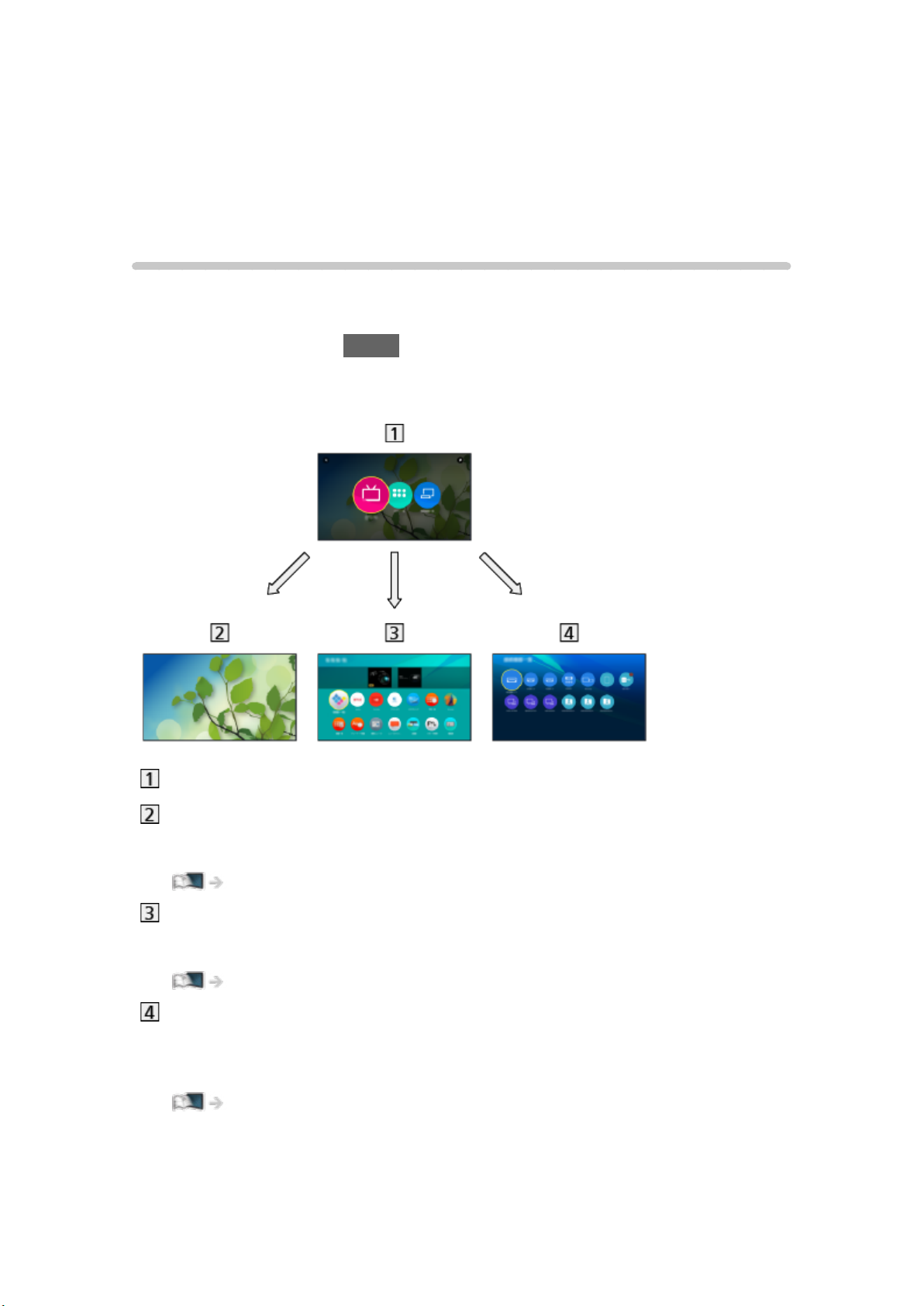
“Pantalla de Inicio” es un portal para programas de TV, aplicaciones y
dispositivos conectados.
Al pulsar, se visualiza la HOME, que le ofrece una forma sencilla de acceder
a todas las características, tal como se muestra a continuación (ejemplo).
Pantalla de Inicio
TV en directo
– Portal para programas de TV
Pantalla de Inicio > TV en directo
Aplicaciones
– Portal para varias aplicaciones (contenidos de Internet, etc.)
Pantalla de Inicio > Aplicaciones
Dispositivos
– Portal para dispositivos conectados (equipo HDMI, dispositivo USB,
dispositivo de red, etc.)
Pantalla de Inicio > Dispositivos
- 22 -
Page 23

= Nota =
●
No olvide actualizar el software siempre que aparezca un aviso de
actualización en la pantalla del TV. Si no se actualiza el software, es
posible que no pueda utilizar Pantalla de Inicio. El software también se
puede actualizar más tarde manualmente.
Red > Ajustes de red > Actualización de software
- 23 -
Page 24

Cómo se utiliza
Desde la Pantalla de Inicio, puede acceder a todas las características, como
programas de TV, aplicaciones y dispositivos conectados.
1. Visualice el Pantalla de Inicio con HOME.
(Ejemplo)
2. Seleccione TV en directo / Aplicaciones / Dispositivos y pulse OK para
acceder.
●
Para ver televisión en pantalla completa, seleccione TV en directo.
(Ejemplo)
●
Asimismo consulte en la parte superior derecha de Pantalla de Inicio
para las operaciones.
■ Buscar
Puede buscar el contenido de varias características.
1. Visualice el Pantalla de Inicio con HOME.
2. Seleccione
OK para acceder.
3. Siga las instrucciones de la pantalla.
en la parte superior izquierda de Pantalla de Inicio y pulse
- 24 -
Page 25

Añadir a Pantalla de Inicio
[Algunas características no están disponibles en todos los modelos.]
Puede agregar un acceso directo a las características de uso frecuente en la
Pantalla de Inicio.
1. Visualice el Pantalla de Inicio con HOME.
2. Seleccione TV en directo / Aplicaciones / Dispositivos y pulse OK para
acceder.
3. Seleccione una característica (programa de TV / aplicación / dispositivo).
4. Visualice el menú de opciones con OPTION.
5. Seleccione Añadir a Pantalla de Inicio y pulse OK para establecerlo.
●
También puede agregar un acceso directo pulsando (Añadir a Pantalla
de Inicio) en el Panel de control táctil.
●
Para eliminar el acceso directo de la Pantalla de Inicio, establezca
Eliminar de Pantalla de Inicio.
Pantalla de Inicio > Pantalla de Inicio > Menú de opciones
- 25 -
Page 26

Menú de opciones
Puede personalizar la Pantalla de Inicio.
1. Visualice el menú de opciones con OPTION.
2. Seleccione uno de los elementos siguientes y pulse OK para acceder.
Eliminar de Pantalla de Inicio / Mover
3. Establezca el elemento y pulse OK para guardar.
Eliminar de Pantalla de Inicio
Elimine un acceso directo de la Pantalla de Inicio.
Mover
Reordena la posición de los iconos.
- 26 -
Page 27
TV en directo
Cómo se utiliza
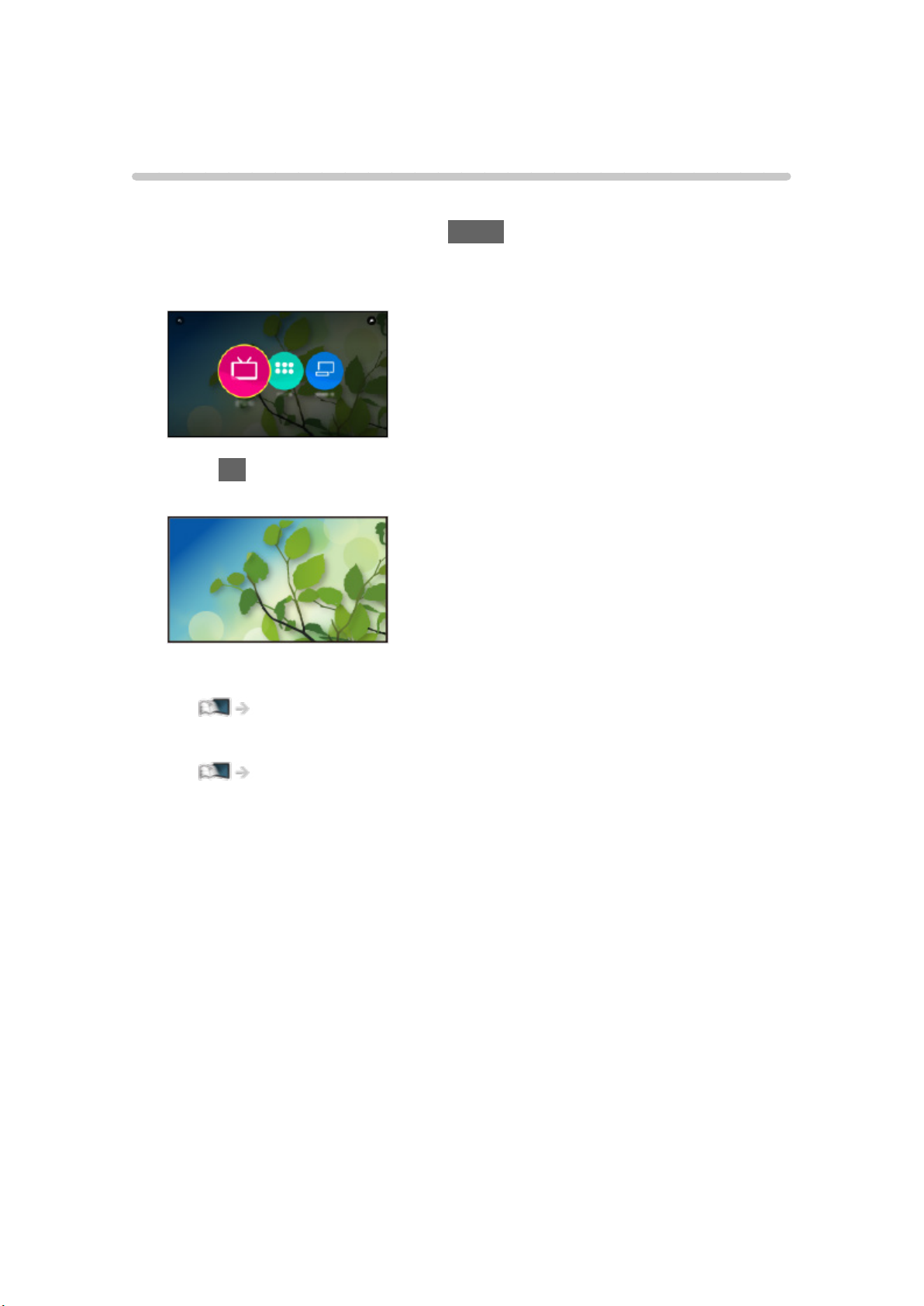
TV en directo es un portal para los programas de TV.
1. Visualice el Pantalla de Inicio con HOME.
2. Seleccione TV en directo.
(Ejemplo)
3. Pulse OK para acceder.
(Ejemplo)
●
Para obtener detalles sobre la visualización de TV
Ver la televisión > Información básica
●
Para agregar un icono de acceso directo
Pantalla de Inicio > Pantalla de Inicio > Añadir a Pantalla de Inicio
- 27 -
Page 28
Menú de opciones
1. Visualice el menú de opciones con OPTION.
2. Seleccione uno de los elementos siguientes y pulse OK para acceder.
Añadir a Pantalla de Inicio / Eliminar de Pantalla de Inicio / Accesibilidad /
Opciones AV
3. Establezca el elemento y pulse OK para guardar.
Añadir a Pantalla de Inicio, Eliminar de Pantalla de Inicio
Agrega / elimina un acceso directo a las características de uso frecuente en
la Pantalla de Inicio.
Pantalla de Inicio > Pantalla de Inicio > Añadir a Pantalla de Inicio
Accesibilidad
Configuración de la audioguía para usuarios con discapacidad visual
Ver la televisión > Para conseguir el mejor audio > Ajustes de la audioguía
Opciones AV
Ajuste opcional sencillo para visualización, sonido, etc.
Ver la televisión > Información básica > Opciones AV
●
Los elementos del menú y las opciones seleccionables varían
dependiendo del modo de TV.
- 28 -
Page 29
Aplicaciones
Cómo se utiliza
El acceso a varias aplicaciones (contenido de Internet, etc.) puede realizarse
fácilmente desde Aplicaciones.
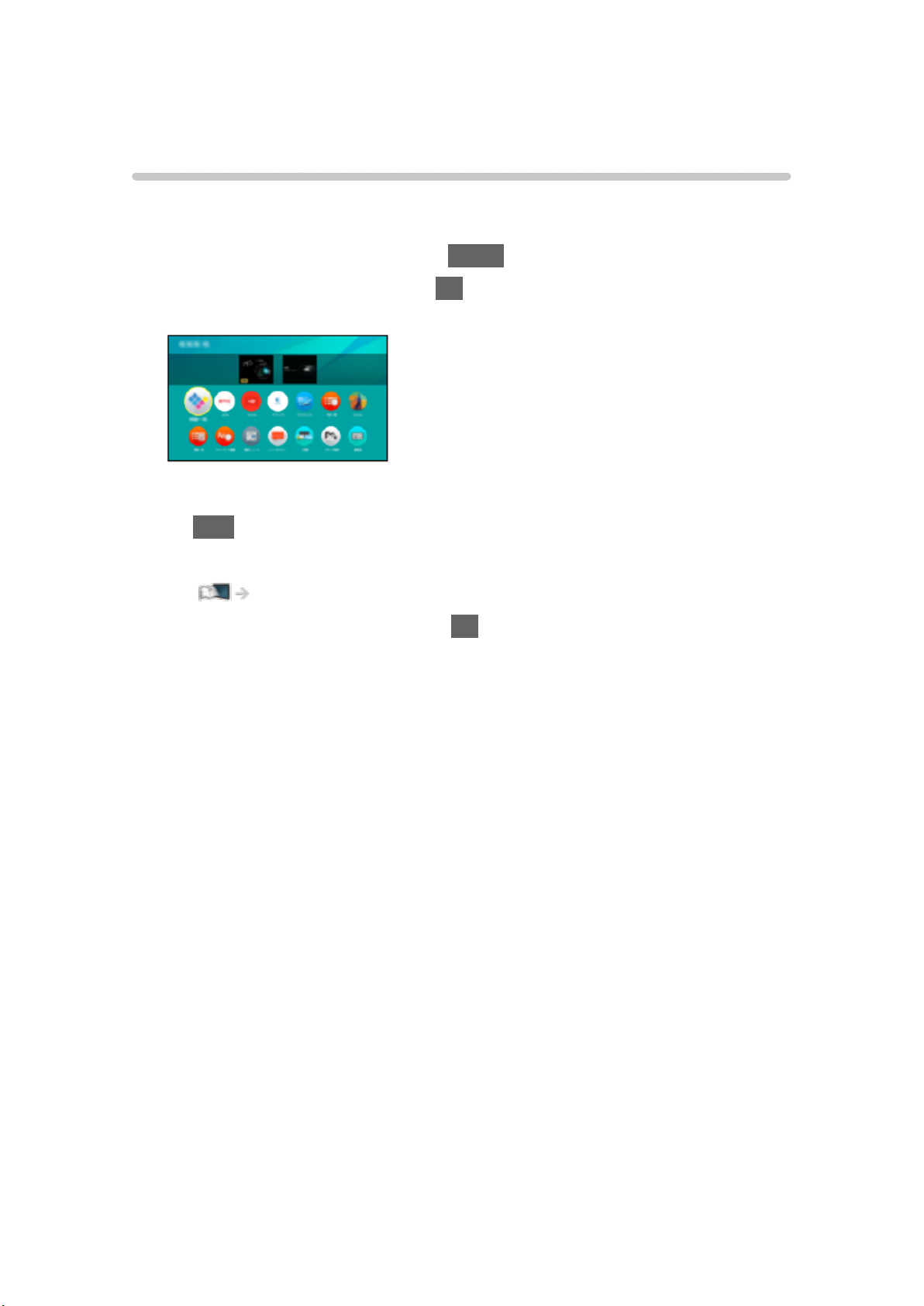
1. Visualice el Pantalla de Inicio con HOME.
2. Seleccione Aplicaciones y pulse OK para acceder.
(Ejemplo)
●
Para salir de Aplicaciones
EXIT
●
Para agregar un icono de acceso directo
Pantalla de Inicio > Pantalla de Inicio > Añadir a Pantalla de Inicio
3. Seleccione una aplicación y pulse OK para acceder.
4. Siga las instrucciones de la pantalla.
= Nota =
●
Para usar esta función completamente, se requiere un entorno de red de
banda ancha.
●
El diseño y las especificaciones están sujetos a cambios sin previo aviso.
- 29 -
Page 30
Menú de opciones
1. Visualice el menú de opciones con OPTION.
2. Seleccione uno de los elementos siguientes y pulse OK para acceder.
Añadir a Pantalla de Inicio / Eliminar de Pantalla de Inicio / Mover /
Bloquear / Desbloquear / Desinstalar / Mostrar información
3. Establezca el elemento y pulse OK para guardar.
Añadir a Pantalla de Inicio, Eliminar de Pantalla de Inicio
Agrega / elimina un acceso directo a las características de uso frecuente en
la Pantalla de Inicio.
Pantalla de Inicio > Pantalla de Inicio > Añadir a Pantalla de Inicio
Mover
Reordena la posición de las aplicaciones.
Bloquear, Desbloquear
Bloquea/Desbloquea una aplicación específica a la que desee restringir el
acceso (si está disponible).
●
Para acceder a una aplicación bloqueada, se requiere el número PIN de
bloqueo para menores.
Funciones > Bloqueo para niños > Número PIN
Desinstalar
Elimina una aplicación de Aplicaciones (si está disponible).
Mostrar información
Muestra la información de la aplicación seleccionada.
- 30 -
Page 31
Dispositivos
Cómo se utiliza
[Algunas características no están disponibles en todos los modelos.]
Se puede acceder fácilmente a los dispositivos conectados (equipo HDMI,
dispositivo USB, dispositivo de red, etc.) desde Dispositivos.
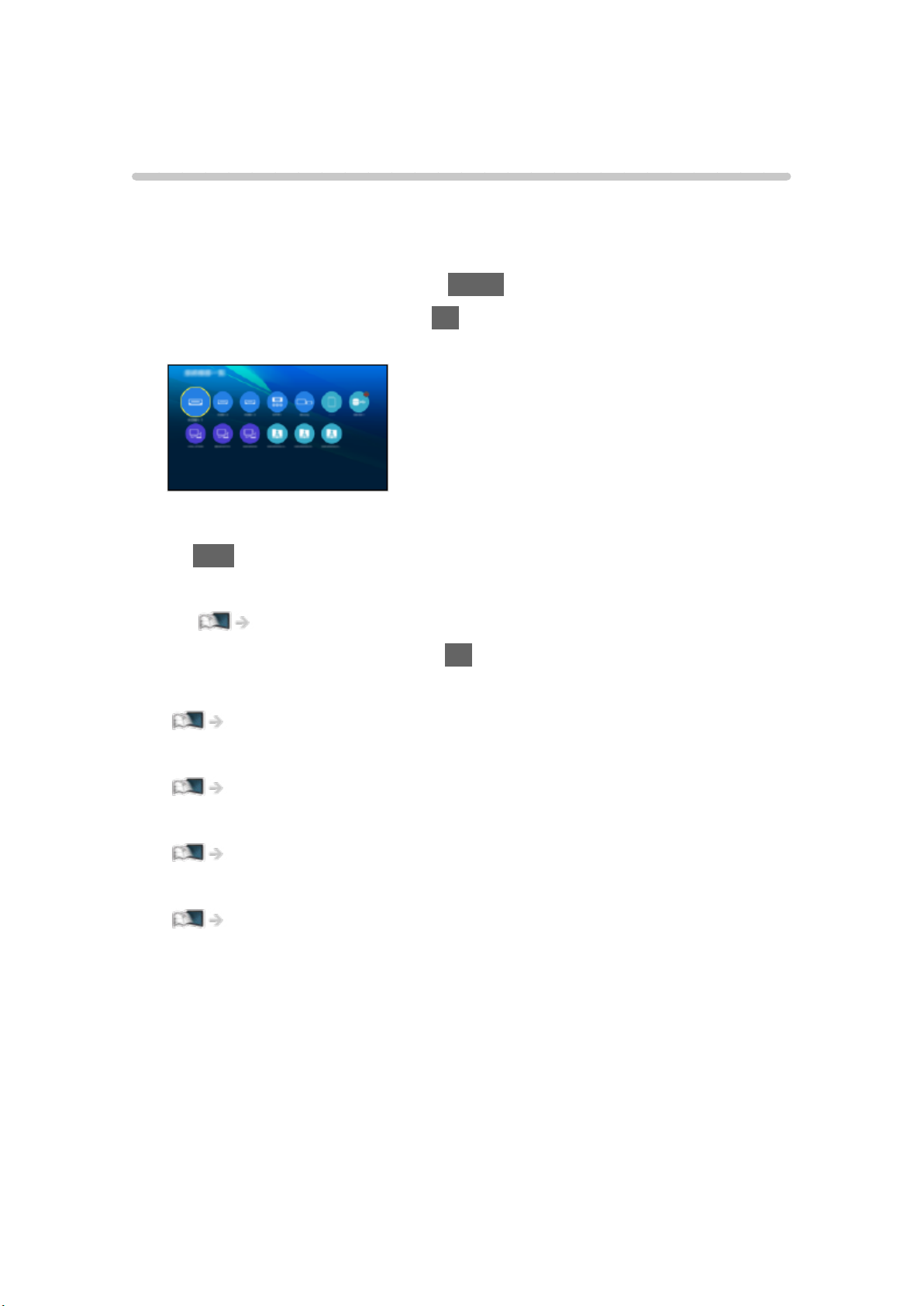
1. Visualice el Pantalla de Inicio con HOME.
2. Seleccione Dispositivos y pulse OK para acceder.
(Ejemplo)
●
Para salir de Dispositivos
EXIT
●
Para agregar un icono de acceso directo
Pantalla de Inicio > Pantalla de Inicio > Añadir a Pantalla de Inicio
3. Seleccione un dispositivo y pulse OK para acceder.
●
Para equipos externos
Ver la televisión > Equipo externo
●
Para tarjeta SD, dispositivo USB, dispositivo de red para Media Player
Media Player
●
Para equipos de red para DLNA
Red > DLNA
●
Para la función de duplicación
Funciones > Duplicación
= Nota =
●
El diseño y las especificaciones están sujetos a cambios sin previo aviso.
- 31 -
Page 32
Menú de opciones
1. Visualice el menú de opciones con OPTION.
2. Seleccione uno de los elementos siguientes y pulse OK para acceder.
Añadir a Pantalla de Inicio / Eliminar de Pantalla de Inicio / Accesibilidad /
Mostrar información
3. Establezca el elemento y pulse OK para guardar.
Añadir a Pantalla de Inicio, Eliminar de Pantalla de Inicio
Agrega / elimina un acceso directo a las características de uso frecuente en
la Pantalla de Inicio.
Pantalla de Inicio > Pantalla de Inicio > Añadir a Pantalla de Inicio
Accesibilidad
Configuración de la audioguía para usuarios con discapacidad visual
Ver la televisión > Para conseguir el mejor audio > Ajustes de la audioguía
Mostrar información
Muestra la información del dispositivo seleccionado.
- 32 -
Page 33
Ver la televisión
Información básica
Conexión al satélite [Esta función está disponible dependiendo del
modelo.]
Asegúrese de que la unidad esté desconectada de la toma de corriente antes
de conectar o desconectar cualquier cable.
●
El equipo externo y los cables mostrados no son suministrados con este
TV.
●
Según el modelo, puede ser necesario retirar la cubierta de los terminales
o de los cables antes de conectar o desconectar cables.
●
Para DVB-S
■ Sintonizador dual (DiSEqC) [Solo para el modelo de doble sintonizador]
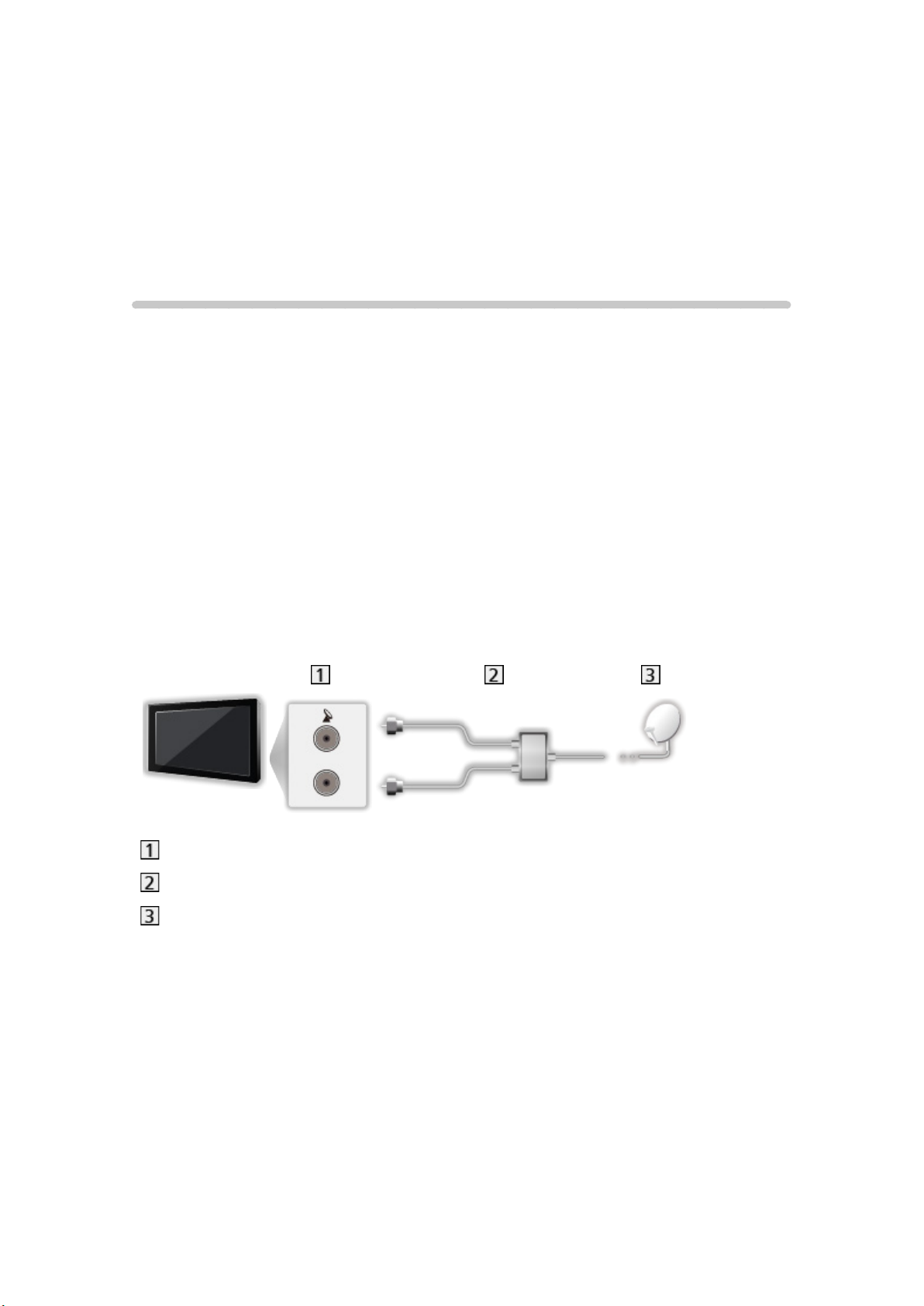
Conectar los dos terminales para satélite IN 1 y IN 2 a una antena parabólica
con Conmutador múltiple permite ver o grabar 2 programas DVB-S
simultáneamente.
Terminales para satélite IN 1 e IN 2
Cables para satélite con Conmutador múltiple
Antena parabólica
- 33 -
Page 34
■ Sintonizador dual (Sistema cable único) [Solo para el modelo de
doble sintonizador]
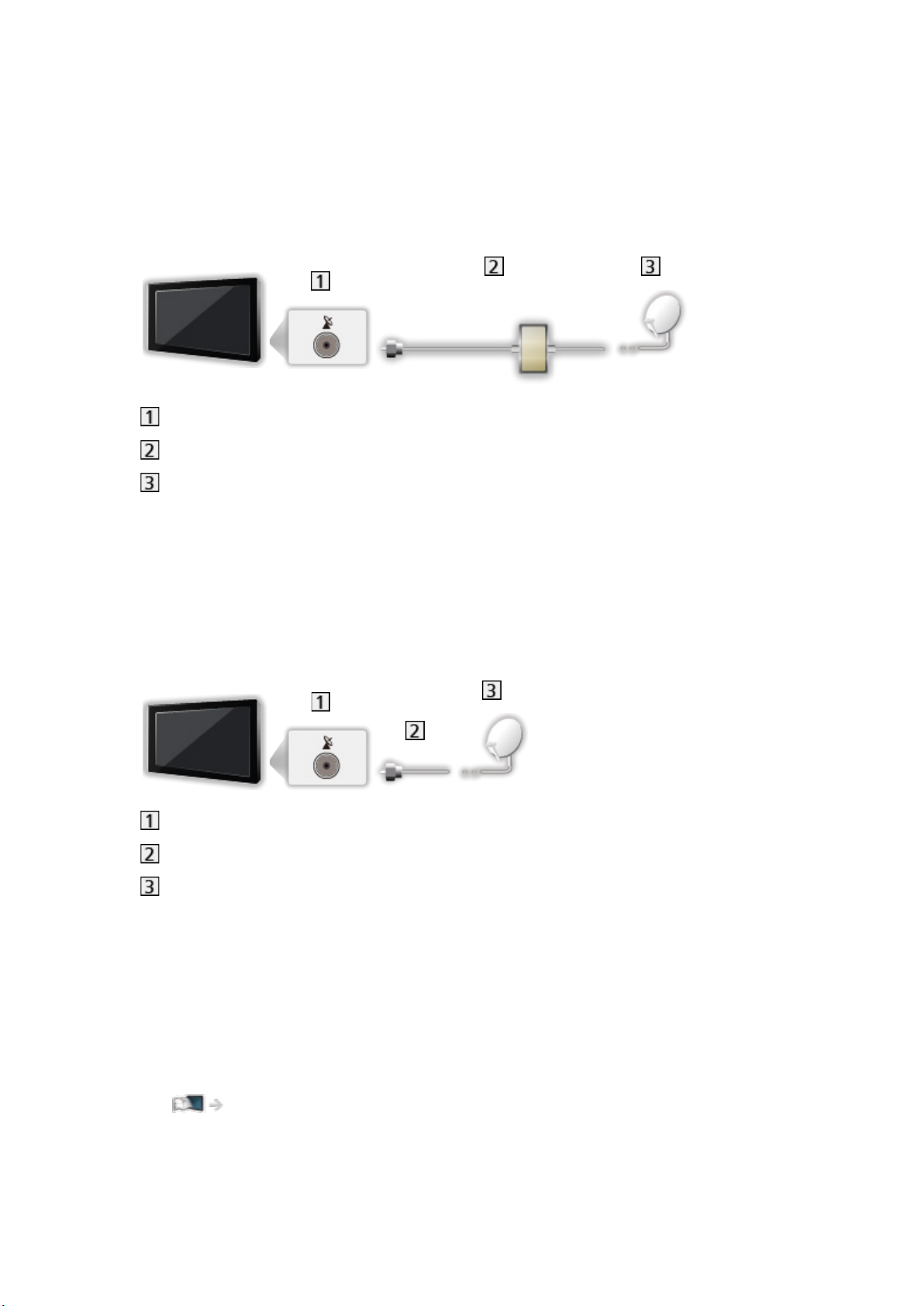
Conectar el terminal para satélite IN 1 a una antena parabólica con un router
de cable único permite ver o grabar 2 programas DVB-S simultáneamente,
siempre y cuando ambos programas se encuentren en el mismo
transpondedor.
Terminal para satélite IN 1
Cable de satélite con router de cable único
Antena parabólica
■ Sintonizador único
Conecte el terminal para satélite IN 1 a la antena parabólica.
●
La visualización o grabación de 2 programas DVB-S simultáneamente etc.
no es compatible en el modo de sintonizador único. [Solo para el modelo de
doble sintonizador]
Terminal para satélite IN 1
Cable de satélite
Antena parabólica
= Nota =
●
Para asegurarse de que la antena parabólica esté instalada
correctamente, consulte a su concesionario local. Consulte también los
detalles de las emisoras por satélite que se reciben.
●
Satélites seleccionables y orientación de la antena parabólica para
sintonizar los canales DVB-S
Ver la televisión > Sintonización y edición de canales > Satélites seleccionables
●
Mantenga alejado el TV de equipos electrónicos (equipos de vídeo,
etc.) o de equipos con un sensor de infrarrojos, de lo contrario, puede
distorsionarse la imagen o el sonido, o la operación de otros equipos
puede verse afectada.
- 34 -
Page 35

●
Para realizar la conexión, compruebe que el tipo de terminales y clavijas
de los cables sean los correctos.
●
La función de sintonizador dual (ver o grabar 2 programas
simultáneamente, ver un programa mientras graba otro programa, etc.) no
se encuentra disponible mientras se usa la función de servidor DVB-porIP.
[Solo para el modelo de doble sintonizador]
- 35 -
Page 36
Conexión básica
Asegúrese de que la unidad esté desconectada de la toma de corriente antes
de conectar o desconectar cualquier cable.
●
El equipo externo y los cables mostrados no son suministrados con este
TV.
●
Según el modelo, puede ser necesario retirar la cubierta de los terminales
o de los cables antes de conectar o desconectar cables.
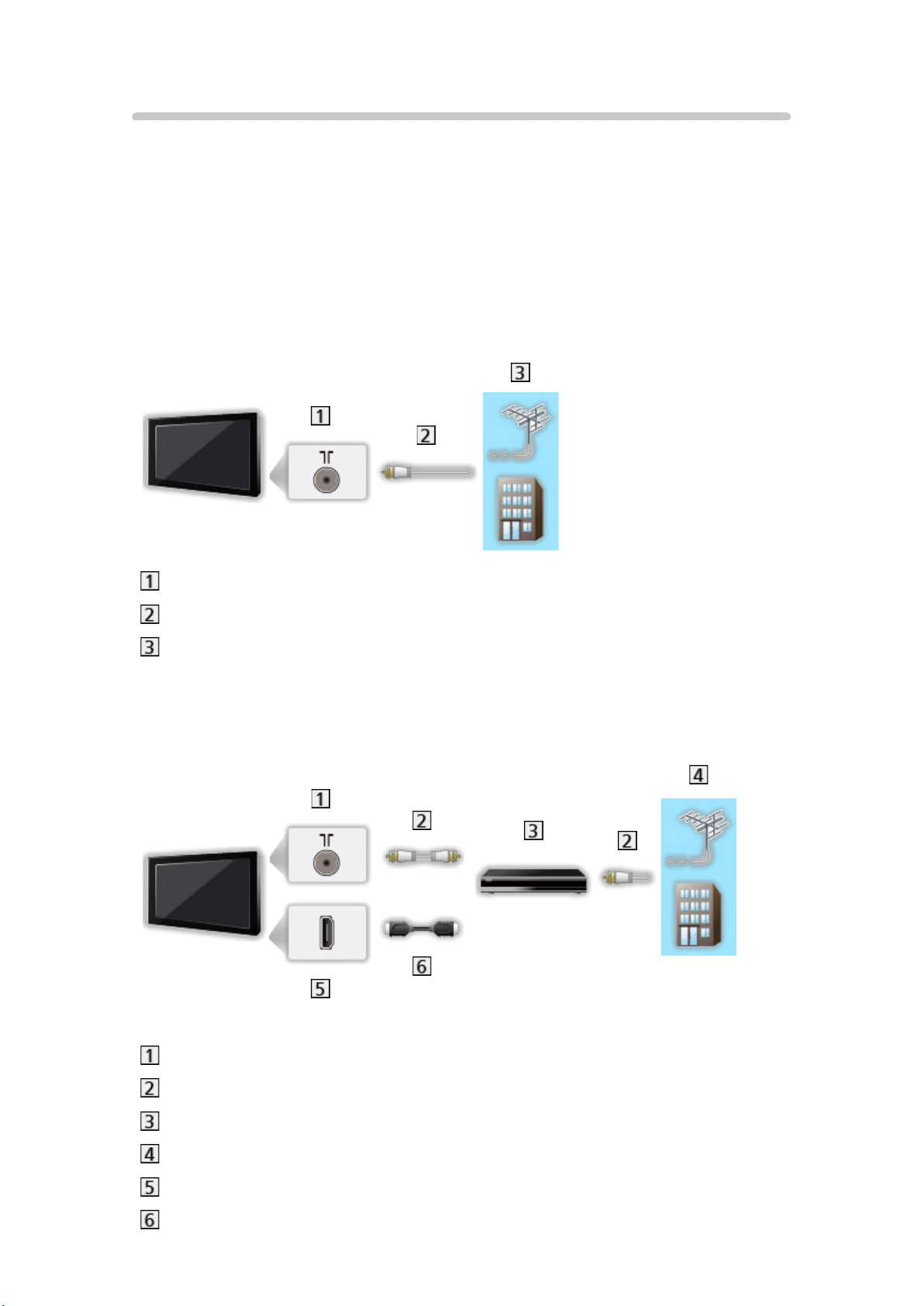
■ Antena
Terminal para antena terrestre / cable
Cable de RF
Antena terrestre aérea / Cable
●
Para DVB-C, DVB-T, Analógico
■ Grabador DVD / VCR
Terminal para antena terrestre / cable
Cable de RF
Grabador DVD / VCR
Antena terrestre aérea / Cable
Terminal HDMI
Cable HDMI
- 36 -
Page 37
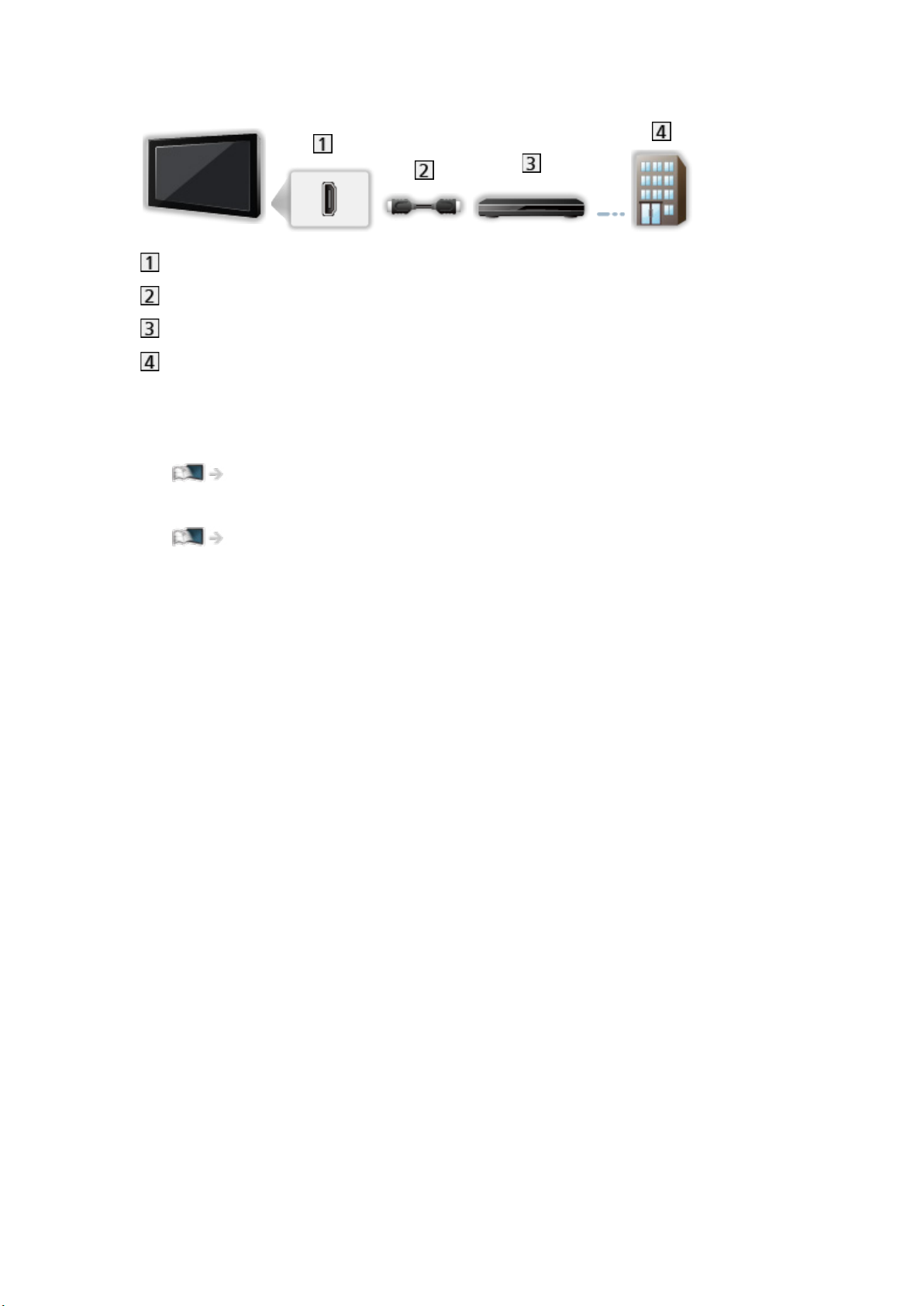
■ Sintonizador multimedia
Terminal HDMI
Cable HDMI
Sintonizador multimedia
Cable
= Nota =
●
Para obtener detalles sobre las conexiones DVB-por-IP
Funciones > DVB-por-IP
●
Para obtener detalles sobre las conexiones VIERA Link
Funciones > “HDAVI Control™” de VIERA Link > Resumen de VIERA Link
●
Lea también el manual del equipo que se va a conectar.
●
Mantenga alejado el TV de equipos electrónicos (equipos de vídeo,
etc.) o de equipos con un sensor de infrarrojos, de lo contrario, puede
distorsionarse la imagen o el sonido, o la operación de otros equipos
puede verse afectada.
●
Utilice un cable compatible con HDMI completamente cableado.
●
Para realizar la conexión, compruebe que el tipo de terminales y clavijas
de los cables sean los correctos.
- 37 -
Page 38
Selección del canal
[Algunas características no están disponibles en todos los modelos. Los elementos de
menú disponibles se muestran en la pantalla del televisor.]
1. Seleccione el modo con TV.
DVB-S / DVB-C / DVB-T / DVB-por-IP / Analógico
●
Los modos seleccionables varían dependiendo de los canales
almacenados.
2. Seleccione un canal con Canal Anterior / Posterior o Botones numéricos.
●
Pulse los Botones numéricos para seleccionar un número de posición
de canal de 2 o más dígitos (por ejemplo: para 399, pulse
).
■ Para seleccionar un canal de la lista de canales
1. Visualice la lista de canales con OK.
2. Seleccione un canal de la lista y pulse OK para verlo.
●
Para clasificar los nombres de los canales en orden alfabético
(Rojo)
●
Para cambiar la categoría
(Azul)
■ Para seleccionar un canal utilizando la bandera de
información
1. Visualice la bandera de información con si esta no se visualiza.
2. Seleccione un canal y pulse OK para verlo mientras se muestra la
bandera de información.
Ver la televisión > Información básica > Bandera de información
■ Para seleccionar un canal usando la Guía de TV
1. Visualice el Guía de TV con GUIDE.
2. Seleccione el programa actual y pulse OK para acceder.
– El programa actual se muestra en la parte superior izquierda de la
pantalla.
3. Seleccione Visualizar y pulse OK para verlo.
Ver la televisión > Guía de TV > Utilización de la Guía de TV
●
No sirve para Analógico
- 38 -
Page 39

■ Para ver TV de pago
●
Para obtener detalles sobre los canales codificados
Funciones > Interfaz común > Utilización de interfaz común
●
Consulte al operador, emisor o la fabricante del módulo CI para obtener
más información y condiciones de los servicios.
- 39 -
Page 40
Bandera de información
[Algunas características no están disponibles en todos los modelos. Los elementos de
menú disponibles se muestran en la pantalla del televisor.]
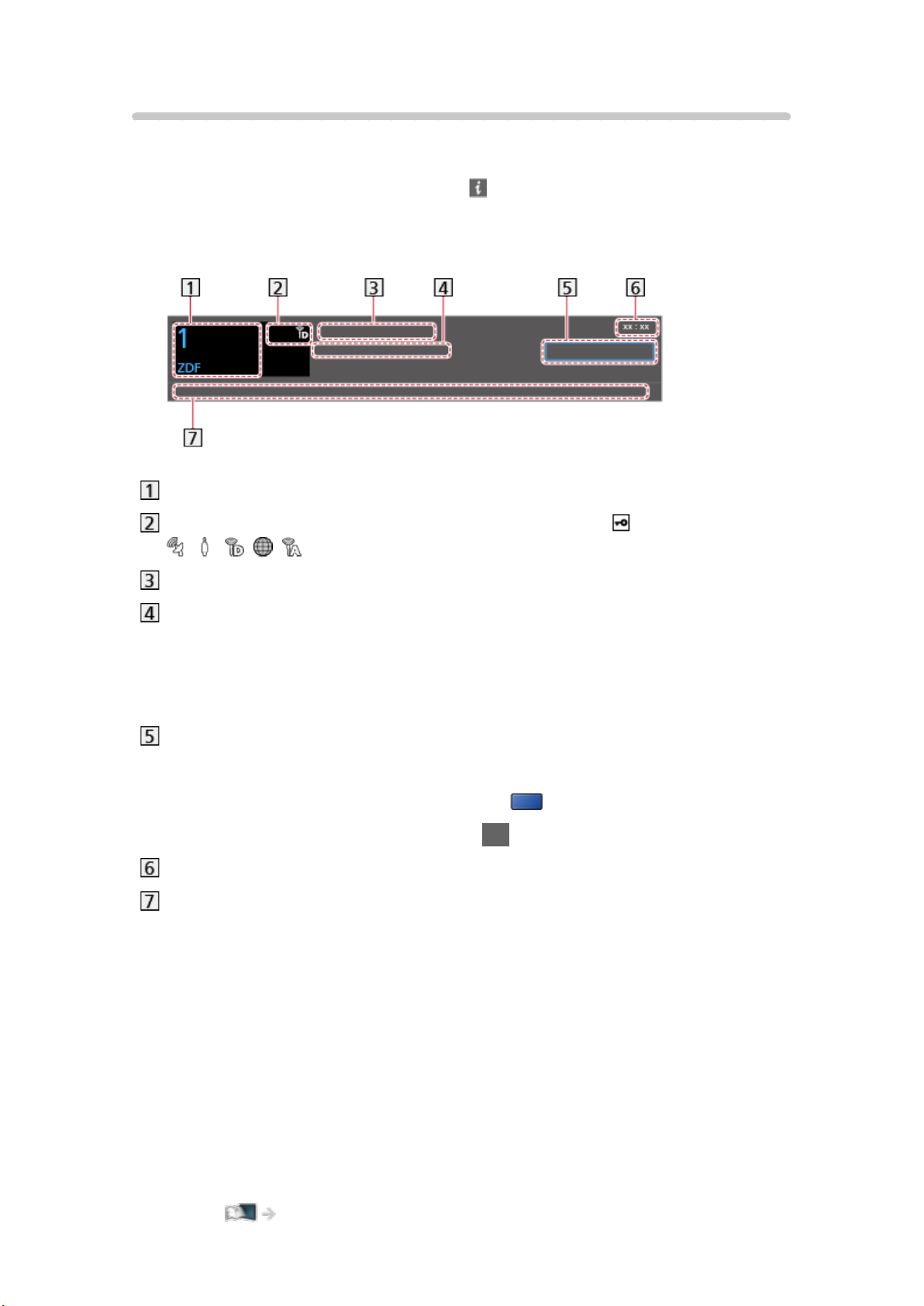
Muestre la bandera de información con .
●
También aparece cuando se cambia un canal.
(Ejemplo)
Posición y nombre de canal
Tipo de canal (Radio, HDTV, etc.) / Canal Codificado ( ) / Modo de TV (
, , , , )
Programa
Hora de inicio / Hora de fin (excepto analógico)
Posición de canal, etc. (Analógico)
Indicador de tiempo de progreso del programa seleccionado (excepto
analógico)
Categoría
●
Para cambiar la categoría (DVB)
1) Visualice la lista de categorías con
(Azul).
2) Seleccione la categoría y pulse OK para cambiarla.
Hora actual
Características disponibles / significado de mensajes
Señal débil:
Mala calidad de la señal de TV
Dolby D+, Dolby D, HE-AAC:
Pista de audio Dolby Digital Plus, Dolby Digital o HE-AAC
AD:
Servicio de descripción audio disponible
●
Esta función puede ayudar a las personas con discapacidad visual
al proporcionar una pista de audio adicional para describir los
acontecimientos en la pantalla.
Ver la televisión > Para conseguir el mejor audio > Audiodescripción
- 40 -
Page 41
:
Servicio de subtítulos disponible
:
Servicio de teletexto disponible
:
Audio múltiple disponible
:
Vídeo múltiple disponible
:
Audio y vídeo múltiple disponibles
Estéreo, Mono:
Modo de Audio
:
Servicio de datos (aplicación Hybrid Broadcast Broadband TV)
disponible
Funciones > Aplicación Servicio Dato > Utilización de la aplicación servicio
de datos
1 – 90:
Tiempo restante de Temporizador
Ver la televisión > Información básica > Temporizador de apagado
●
Para confirmar otro canal sintonizado
/
●
Para ver un canal listado en la bandera
OK
●
Información del siguiente programa (DVB)
●
Información extra (DVB)
– Pulse de nuevo para ocultar la bandera.
●
Para ocultar la bandera
EXIT
- 41 -
Page 42

●
Para ajustar el tiempo de visualización de la bandera, elija Tiempo visual.
info.
1) Visualice el menú con MENU.
2) Seleccione Configuración > Mostrar ajustes > Tiempo visual. info y
pulse OK para acceder.
3) Establezca el elemento y pulse OK para guardar.
●
Para visualizar la bandera de introducción del servicio de Internet.
1) Visualice el menú con MENU.
2) Seleccione Configuración > Mostrar ajustes > Info Smart y pulse OK
para acceder.
3) Seleccione On / Off y pulse OK para establecerlo.
- 42 -
Page 43

Opciones AV
[Algunas características no están disponibles en todos los modelos. Los elementos de
menú disponibles se muestran en la pantalla del televisor.]
Confirmación o cambio del estado actual.
●
Para usar esta función, ponga el TV a pantalla completa.
1. Visualice el menú de opciones con OPTION.
2. Seleccione Opciones AV y pulse OK para acceder.
3. Seleccione uno de los elementos siguientes y pulse OK para acceder.
Tipo de audio / Multi Vídeo / Multi Audio / Audio dual / Sub canal /
Idioma del subtítulo / Caracteres teletexto / Idioma de teletexto / MPX /
Corrección volumen / Selección de CAM
●
Los elementos de esta función varían dependiendo del modo del TV y
del país que usted selecciona.
4. Establezca el elemento y pulse OK para guardar.
Tipo de audio
Ajuste a Audiodescripción si el programa dispone del servicio de descripción
audio, a continuación oirá una pista audio adicional para describir los
acontecimientos en la pantalla (si está disponible).
●
Para DVB
●
Ajusta el volumen de la descripción audio
Ver la televisión > Para conseguir el mejor audio > Audiodescripción
●
No es válido en el modo multi ventana
Multi Vídeo
Selecciona entre un grupo de múltiples vídeos (si están disponibles).
●
Este ajuste no se almacena y se restablece a su valor predeterminado al
salir del programa actual.
●
Para DVB
Multi Audio
Selecciona entre idioma o descripción audio alternativos para las pistas de
sonido (si están disponibles).
●
Este ajuste no se almacena y se restablece a su valor predeterminado al
salir del programa actual.
●
Para DVB
- 43 -
Page 44

Audio dual
Selecciona estéreo / monoaural (si está disponible).
●
Para DVB
Sub canal
Selecciona el programa multialimentación - subcanal (si está disponible).
●
Para DVB
Idioma del subtítulo
Selecciona entre idiomas o tipos alternativos para subtítulos (si está
disponible).
●
Este ajuste no se almacena y se restablece a su valor predeterminado al
salir del programa actual.
●
Para DVB
●
No sirve para la pantalla secundaria en modo multi ventana
Caracteres teletexto
Establece la fuente del idioma de teletexto.
Ver la televisión > Teletexto > Caracteres teletexto
Idioma de teletexto
Selecciona entre idiomas alternativos para el teletexto (si está disponible).
●
Este ajuste no se almacena y se restablece a su valor predeterminado al
salir del programa actual.
●
Para DVB
MPX
Selecciona el modo de sonido múltiplex (si está disponible).
Ver la televisión > Para conseguir el mejor audio > Ajustes avanzados
●
Para Analógico
Corrección volumen
Ajusta el volumen de los canales individuales o del modo de entrada.
- 44 -
Page 45

Selección de CAM
Selecciona el módulo CI (si está disponible).
●
No es válido mientras se encuentre una grabación en progreso
●
Para DVB
- 45 -
Page 46

Subtítulos
[Algunas características no están disponibles en todos los modelos.]
Visualización / ocultación de subtítulos (si están disponibles) con STTL.
●
Para seleccionar el idioma preferido para los subtítulos DVB (si está
disponible), elija Subtítulo preferido.
Ver la televisión > Información básica > Idioma
●
Para seleccionar el tipo de subtítulo preferido
1) Visualice el menú con MENU.
2) Seleccione Configuración > Mostrar ajustes > Tipo subtítulo preferido y
pulse OK para acceder.
3) Seleccione Estándar / Dificultad auditiva y pulse OK para establecerlo.
– Dificultad auditiva proporciona ayuda para entender los subtítulos DVB
y disfrutar de ellos (dependiendo de la emisora).
●
Subtitulos 1 / 2 preferido en Idioma tienen prioridad.
Ver la televisión > Información básica > Idioma
= Nota =
●
Es posible que los subtítulos no se muestren correctamente en las
imágenes 3D.
●
Si pulsa STTL en Analógico, el TV cambiará al servicio de teletexto y
llamará a su página favorita. Pulse EXIT para volver al modo de TV.
●
No sirve para la pantalla secundaria en modo multi ventana
- 46 -
Page 47

Última vista
Cambio fácil al canal previamente visto o al modo de entrada con el botón de
última vista.
●
Pulse de nuevo para volver a la vista actual.
= Nota =
●
El cambio de canal puede no estar disponible dependiendo del estado.
●
Una visualización inferior a 10 segundos no se considerará como el canal
previamente visualizado o el modo de entrada anteriormente utilizado.
- 47 -
Page 48

Temporizador de apagado
Cambiar automáticamente el televisor al modo de espera después de un
periodo de tiempo fijado.
1. Visualice el menú con MENU.
2. Seleccione Temporizador > Temporizador de apagado y pulse OK para
acceder.
3. Seleccione el tiempo en incrementos de 15 minutos y pulse OK para
establecerlo.
90 / 75 / 60 / 45 / 30 / 15 / Off (minutos)
●
Para cancelar, elija Off o apague el TV.
●
El tiempo restante se muestra en la parte inferior derecha de la pantalla.
●
El tiempo restante parpadeará en la pantalla cuando queden menos de 3
minutos.
- 48 -
Page 49

Funciones de ahorro de energía
El TV puede ser ecológico con las funciones de ahorro de energía.
El televisor entrará en el modo de espera en las condiciones siguientes:
●
Navegación Eco se ajusta a Ajuste modo Eco.
●
Temporizador de apagado está activado.
Ver la televisión > Información básica > Temporizador de apagado
●
No se realiza ninguna operación durante 4 horas mientras Suspensión
automática esté establecido en On.
●
No se recibe señal y no se realiza ninguna operación durante 10 minutos
mientras la opción No señal de apagado está establecida en On.
= Nota =
●
Esta función no afecta a la grabación.
■ Suspensión automática
1. Visualice el menú con MENU.
2. Seleccione Temporizador > Suspensión automática y pulse OK para
acceder.
3. Seleccione On / Off y pulse OK para establecerlo.
Suspensión automática
(On / Off)
Pone el TV en modo de espera de forma automática para ahorrar energía
cuando no se realiza ninguna operación en 4 horas.
●
La conmutación automática de entrada con el equipo conectado afecta a
esta función y el cómputo de tiempo se restaura.
●
Un mensaje de notificación aparecerá 3 minutos antes de entrar en el
modo de espera.
●
Si cambia la configuración predeterminada puede provocar un aumento
del consumo de energía del producto.
■ No señal de apagado
1. Visualice el menú con MENU.
2. Seleccione Temporizador > No señal de apagado y pulse OK para
acceder.
3. Seleccione On / Off y pulse OK para establecerlo.
- 49 -
Page 50

No señal de apagado
(On / Off)
Pone el TV en modo de espera automáticamente para evitar un consumo de
energía innecesario cuando no se recibe ninguna señal ni se realiza ninguna
operación en 10 minutos.
●
Un mensaje de notificación aparecerá 3 minutos antes de entrar en el
modo de espera.
■ Navegación Eco
Establece el tiempo en el cual el TV automáticamente entra en el modo de
ahorro de energía.
Se muestran los elementos apropiados y sus ajustes actuales. Seleccione
Ajuste modo Eco para establecerlos en los ajustes de ahorro de energía a la
vez.
1. Visualice el menú con MENU.
2. Seleccione Configuración > Navegación Eco y pulse OK para acceder.
3. Seleccione Ajuste modo Eco y pulse OK para establecerlo.
●
Suspensión automática y No señal de apagado están activos cuando
Navegación Eco se ajusta a Ajuste modo Eco.
■ Modo Radio
Ajusta el temporizador para apagar automáticamente la pantalla cuando se
seleccione un canal de radio.
1. Visualice el menú con MENU.
2. Seleccione Configuración > Mostrar ajustes > Modo Radio y pulse OK
para acceder.
3. Seleccione el tiempo y pulse OK para establecerlo.
20 / 15 / 10 / 5 / Off (segundos)
●
El sonido estará activo incluso aunque se apague la pantalla. Esta función
solamente será efectiva al reducir el consumo de energía cuando escuche
un canal de radio.
●
Para hacer que se encienda la pantalla, pulse cualquiera de los botones
(excepto Interruptor Standby / On / Off, Subida / Bajada del volumen y
MUTE).
●
No sirve para Analógico
- 50 -
Page 51

Ajuste de tiempo
Ajusta el horario.
1. Visualice el menú con MENU.
2. Seleccione Temporizador > Franja horaria y pulse OK para acceder.
3. Establezca el elemento y pulse OK para guardar.
●
El horario se actualiza según GMT.
- 51 -
Page 52
Idioma
1. Visualice el menú con MENU.
2. Seleccione Configuración > Idioma y pulse OK para acceder.
3. Seleccione uno de los elementos siguientes y pulse OK para acceder.
Idioma de OSD / Audio 1 / 2 preferido / Subtitulos 1 / 2 preferido /
Teletexto preferido
4. Establezca el elemento y pulse OK para guardar.
Idioma de OSD
Cambia el idioma de las visualizaciones en pantalla.
Audio 1 / 2 preferido
Selecciona el primer y el segundo idioma preferidos para multiaudio DVB
(dependiendo de la emisora).
Subtitulos 1 / 2 preferido
Selecciona el primer y el segundo idioma preferidos para subtítulos DVB
(dependiendo de la emisora).
●
Para visualizar subtítulos
Ver la televisión > Información básica > Subtítulos
Teletexto preferido
Selecciona el idioma preferido para el servicio de teletexto DVB
(dependiendo de la emisora).
- 52 -
Page 53
Resolución 4K
Equipo compatible con 4K
Puede ver el contenido en formato 4K que tiene el doble de resolución
horizontal y vertical de la señal 1080p.
●
Para obtener detalles sobre el formato 4K válido
Ver la televisión > Resolución 4K > Formato 4K válido
●
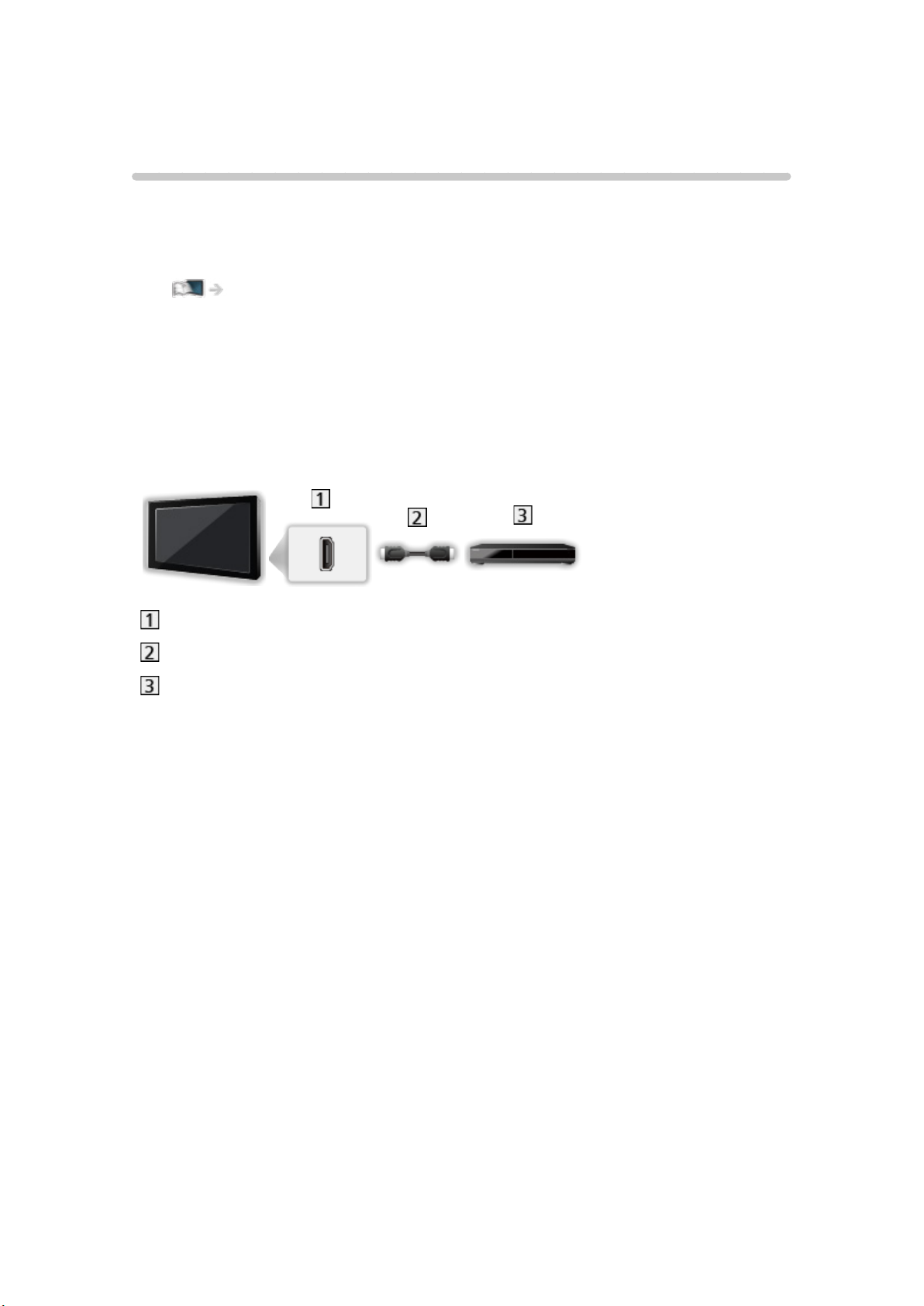
Conecte el equipo compatible con 4K al terminal HDMI con un cable
compatible con 4K y podrá ver el contenido en formato 4K.
●
Según el modelo, puede ser necesario retirar la cubierta de los terminales
o de los cables antes de conectar o desconectar cables.
■ Equipo compatible con 4K
Terminal HDMI
Cable HDMI
Equipo compatible con 4K
●
Para realizar la conexión, compruebe que el tipo de terminales y clavijas
de los cables sean los correctos.
●
Utilice un cable compatible con HDMI completamente cableado.
- 53 -
Page 54

Configuración HDCP [Esta función está disponible dependiendo del
modelo.]
[Los elementos de menú disponibles se muestran en la pantalla del televisor.]
1. Visualice el menú con MENU.
2. Seleccione Configuración > Configuración HDCP y pulse OK para
acceder.
3. Establezca el elemento y pulse OK para guardar.
Configuración HDCP
(Automático / 2.2 / 1.4)
Seleccione una versión de HDCP según el contenido que vaya a visualizar.
●
HDCP es una tecnología de protección de copia para contenido digital de
audio/vídeo.
●
Para HDMI
- 54 -
Page 55

Configuración autom. HDMI
1. Visualice el menú con MENU.
2. Seleccione Configuración > Configuración autom. HDMI y pulse OK para
acceder.
3. Establezca el elemento y pulse OK para guardar.
Configuración autom. HDMI
(Modo 1 / Modo 2)
Reproduce la imagen de forma más precisa con la gama de colores ampliada
al conectar el equipo compatible con 4K. Seleccione el modo en función del
equipo.
Modo 1:
Para una mejor compatibilidad. Seleccione Modo 1 cuando la imagen o
el sonido de la entrada HDMI no se reproduzca correctamente.
Modo 2:
Para el equipo compatible con 4K que incluye la función que reproduce
la imagen de forma precisa con la gama de colores ampliada.
●
Los ajustes se pueden guardar para cada entrada HDMI.
●
Para HDMI [Los terminales disponibles varían dependiendo del modelo.]
●
Formato válido (4K)
– Modo 1: 4:4:4 / 4:2:2 (30p, 25p, 24p) y 4:2:0 (60p, 50p)
– Modo 2: 4:4:4 / 4:2:2 (30p, 25p, 24p) y 4:4:4 / 4:2:2 / 4:2:0 (60p, 50p)
– Versión HDCP: 2.2 / 1.4
- 55 -
Page 56

Formato 4K válido
■ Formato 4K válido (HDMI)
4K UHD
●
3 840 × 2 160 (60p, 50p, 30p, 25p, 24p)
– El aspecto se fija en 16:9.
DCI 4K
●
4 096 × 2 160 (60p, 50p, 30p, 25p, 24p)
– La resolución real es 3 840 × 2 160p.
– El aspecto se fija en V Full.
= Nota =
●
Conecte a HDMI1 o HDMI2 para los siguientes formatos: [Esta función está
disponible dependiendo del modelo.]
– 4K UHD
25p, 24p / 4:4:4 (10 bits, 12 bits)
60p, 50p, 30p
– DCI 4K
25p, 24p / 4:4:4 (10 bits, 12 bits)
60p, 50p, 30p
●
Las señales de arriba se reformatean para obtener una imagen óptima en
su pantalla.
●
El contenido en 3D en formato 4K no es compatible.
●
Para detalles sobre el aspecto
Ver la televisión > Para conseguir las mejores imágenes > Aspecto
- 56 -
Page 57
Equipo externo
Conexión externa
[Algunas características no están disponibles en todos los modelos.]
Estos diagramas muestran nuestras recomendaciones para la conexión de su
TV a varios equipos. Para hacer otras conexiones, consulte las instrucciones
de cada equipo.
●
Para obtener detalles sobre la conexión básica
Ver la televisión > Información básica > Conexión básica
●
Cómo usar los dispositivos específicos compatibles con la tecnología
inalámbrica Bluetooth
Funciones > Dispositivos Bluetooth
●
Para realizar la conexión, compruebe que el tipo de terminales y clavijas
de los cables sean los correctos.
●
El equipo externo y los cables mostrados no son suministrados con este
TV.
●
Según el modelo, puede ser necesario retirar la cubierta de los terminales
o de los cables antes de conectar o desconectar cables.
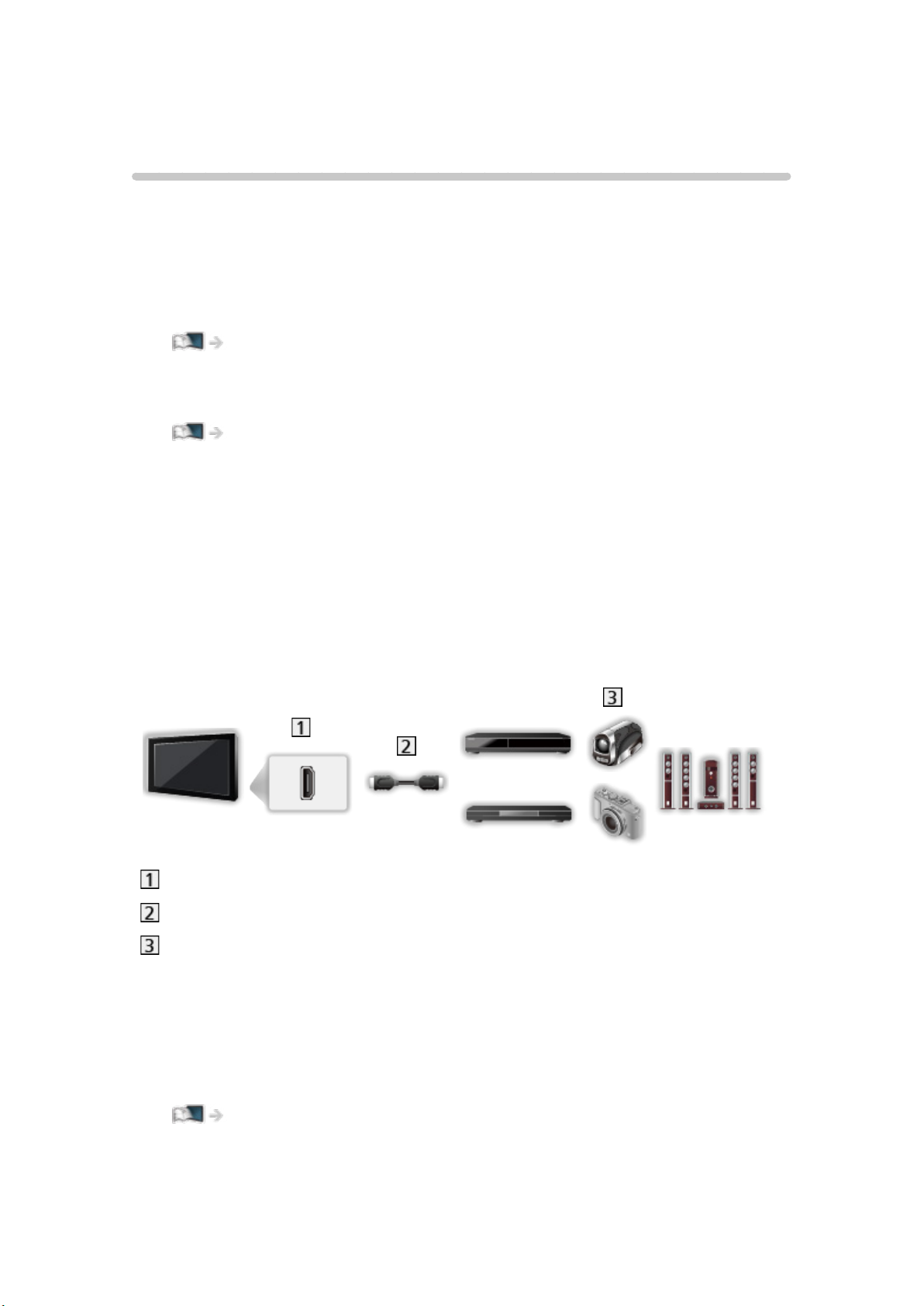
■ Equipo HDMI
Terminal HDMI
Cable HDMI
Grabador / Reproductor / Sintonizador multimedia / Videocámara /
Amplificador con sistema de altavoces
= Nota =
●
Utilice un cable compatible con HDMI completamente cableado.
●
Para obtener detalles sobre las conexiones VIERA Link
Funciones > “HDAVI Control™” de VIERA Link > Resumen de VIERA Link
●
Utilice HDMI2 para conectar el TV a un amplificador que cuente con la
función ARC (Canal de reenvío de audio).
- 57 -
Page 58
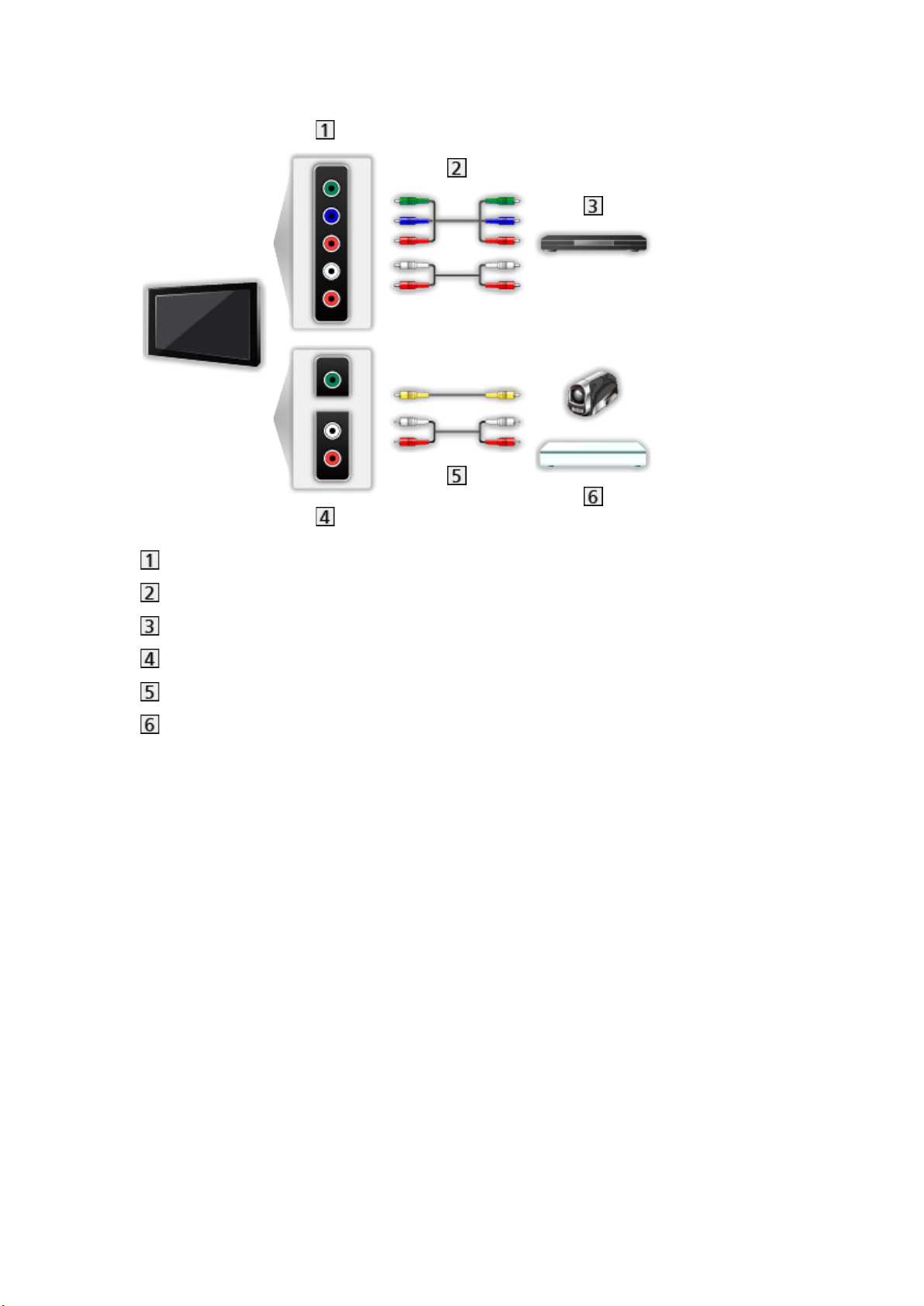
■ Dispositivos AV
Terminales AV (COMPONENT)
Cables para componente
Reproductor DVD
Terminales AV (VIDEO)
Cables para compuesto
Videocámara / Consola de videojuegos
- 58 -
Page 59
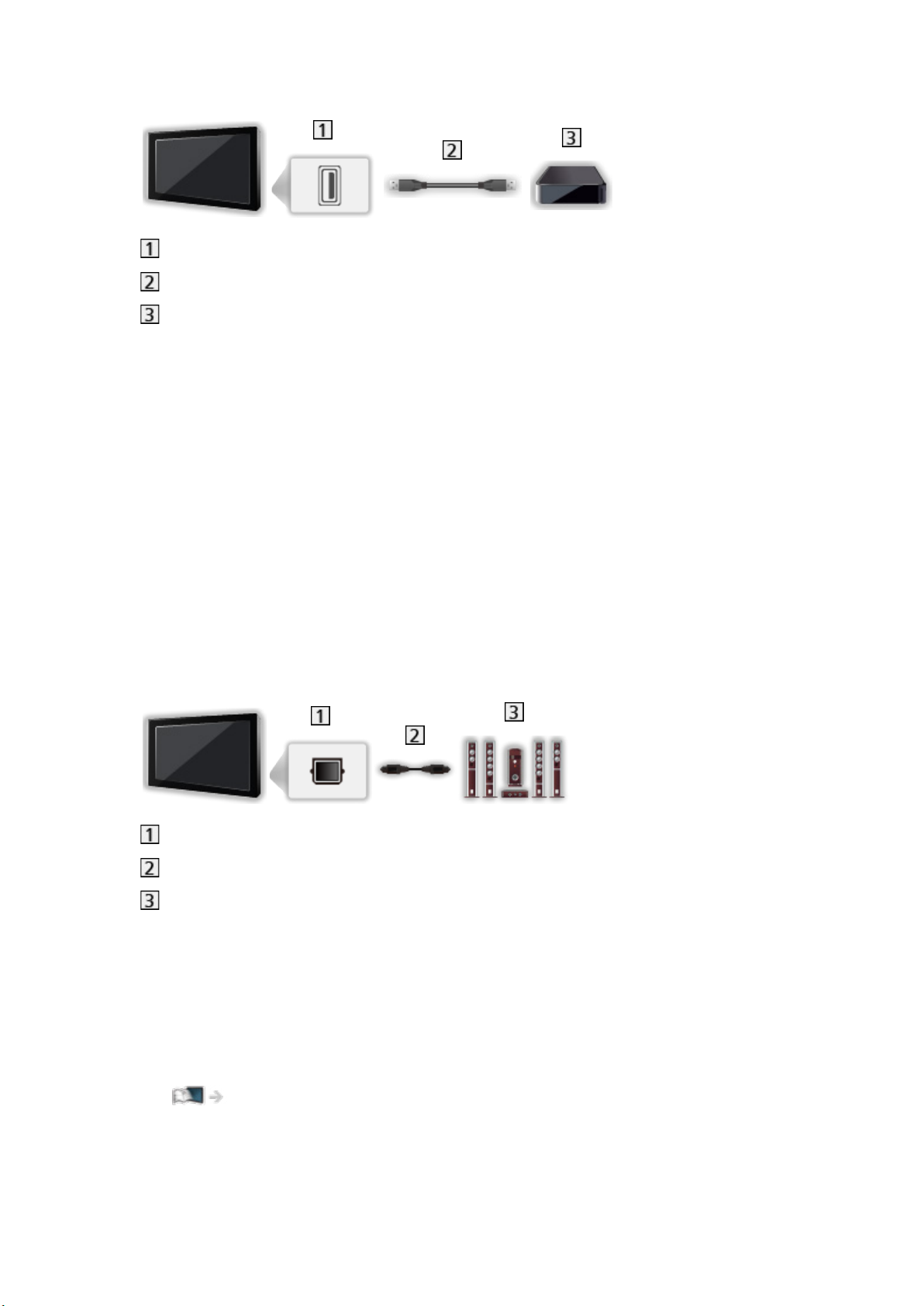
■ Dispositivos USB
Puerto USB
Cable USB
Disco duro USB HDD, etc.
= Nota =
●
Se recomienda conectar el dispositivo directamente al puerto USB del TV.
●
No puede usar dos o más dispositivos USB del mismo tipo
simultáneamente excepto memorias Flash USB o discos duros USB HDD.
●
Use el Puerto USB 1 o USB 3 para conectar el disco duro USB HDD.
[Consulte la indicación de terminal del televisor.]
●
Algunos dispositivos USB o concentradores USB no se pueden utilizar
con este TV.
●
No se pueden conectar dispositivos por medio de un lector de tarjetas
USB.
■ Escuchar con los altavoces externos
DIGITAL AUDIO
Cable de audio digital óptico
Amplificador con sistema de altavoces
●
Para disfrutar del sonido multicanal en el equipo externo (por ejemplo
Dolby Digital 5.1ch), conecte el equipo al amplificador. Para obtener
información sobre las conexiones, lea los manuales del equipo y del
amplificador.
●
Para seleccionar la salida de sonido para ajustar el volumen, ajustar
Configurac. altavoz TV.
Ver la televisión > Para conseguir el mejor audio > Ajustes de volumen
- 59 -
Page 60
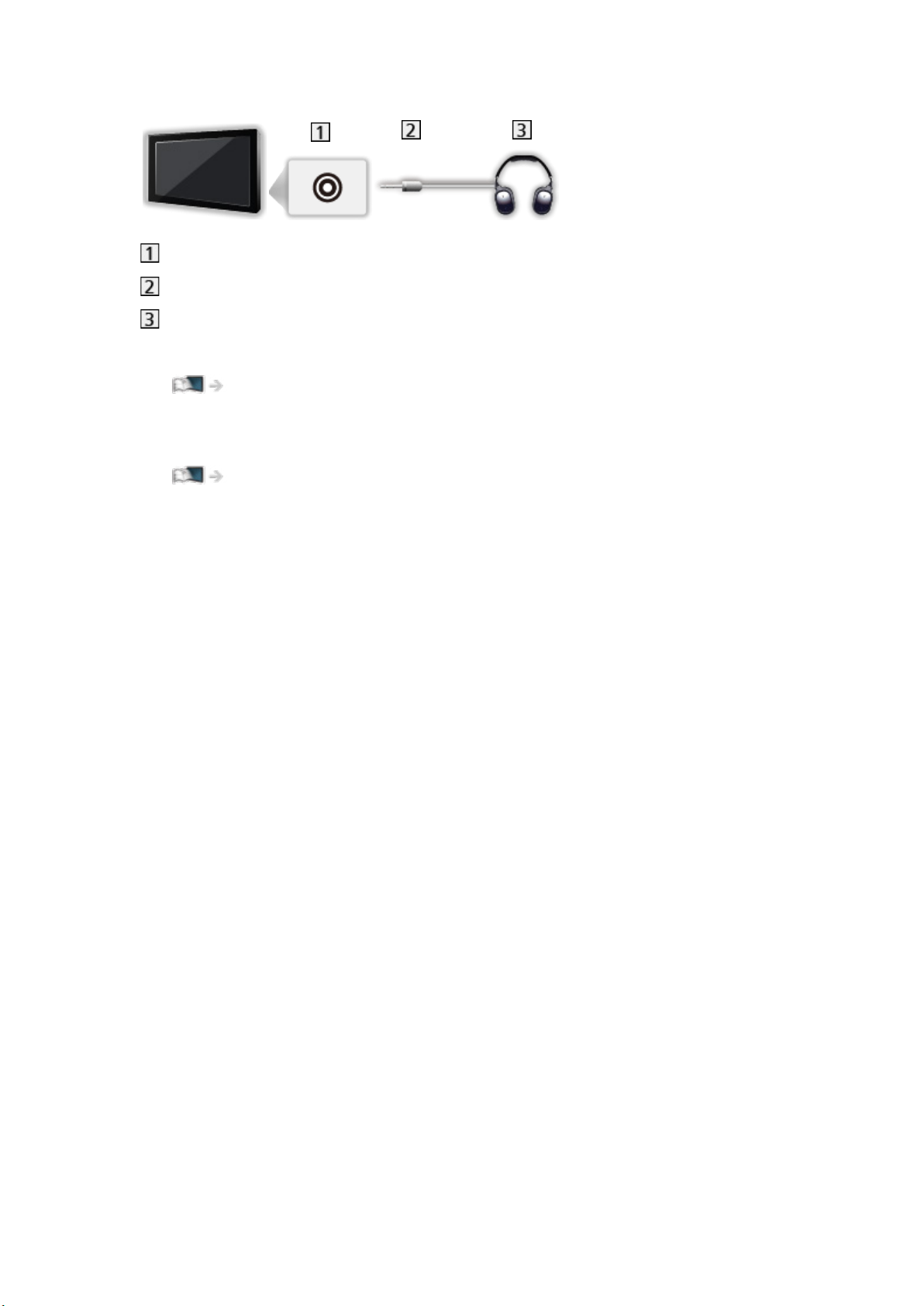
■ Auriculares
Conector auriculares
Miniclavija estéreo M3
Auriculares
●
Para ajustar el volumen, establezca Vol. auriculares.
Ver la televisión > Para conseguir el mejor audio > Ajustes de volumen
●
Para seleccionar la salida de sonido para ajustar el volumen, ajustar
Configurac. altavoz TV.
Ver la televisión > Para conseguir el mejor audio > Ajustes de volumen
- 60 -
Page 61

Visualización de la entrada externa
Conecte el equipo externo (VCR, DVD, etc.) y podrá ver a través de la
entrada.
1. Visualice el menú de selección de entrada con AV.
2. Seleccione el modo de entrada conectado al equipo y pulse OK para
verlo. (El modo seleccionado se muestra en la parte superior izquierda de
la pantalla).
●
También puede seleccionar la entrada pulsando AV. Pulse varias veces
hasta seleccionar la entrada deseada.
●
Puede seleccionar COMPONENT y VIDEO en AV.
●
Puede etiquetar u omitir cada modo de entrada. Las entradas omitidas no
se visualizarán cuando pulse AV. (Introducir etiquetas)
●
El mando a distancia es capaz de controlar el contenido o el equipo
externo.
Ver la televisión > Equipo externo > Utilización del mando a distancia del TV
●
Para volver al modo de TV
TV
= Nota =
●
Si el equipo externo tiene una función de ajuste de aspecto, establézcalo
en 16:9.
●
Para conocer detalles, lea el manual del equipo o pregunte a su
concesionario local.
■ Introducir etiquetas
Acceder a la lista de etiquetas de entrada permite cambiar el nombre de
entrada u omitirla si está desconectada, por lo que se mejora la identificación
y selección en la bandera Selección entrada.
Ver la televisión > Información básica > Bandera de información
1. Visualice el menú con MENU.
2. Seleccione Configuración > Mostrar ajustes > Introducir etiquetas y pulse
OK para acceder.
3. Establezca el elemento y pulse OK para establecerlo.
●
Para nombrar cada modo de entrada según sus preferencias, seleccione
Entrada de usuario y establezca los caracteres (máximo: 10 caracteres).
●
Para omitir el modo de entrada, seleccione Saltar.
- 61 -
Page 62

■ Mostrar tiempo de juego
Seleccione On para visualizar un período de tiempo de uso continuo en el
Modo de juego en la parte superior derecha de la pantalla cada 30 minutos.
1. Visualice el menú con MENU.
2. Seleccione Configuración > Mostrar ajustes > Mostrar tiempo de juego y
pulse OK para acceder.
3. Seleccione On / Off y pulse OK para establecerlo.
●
Esta función está disponible cuando Modo de juego está ajustado a On.
- 62 -
Page 63
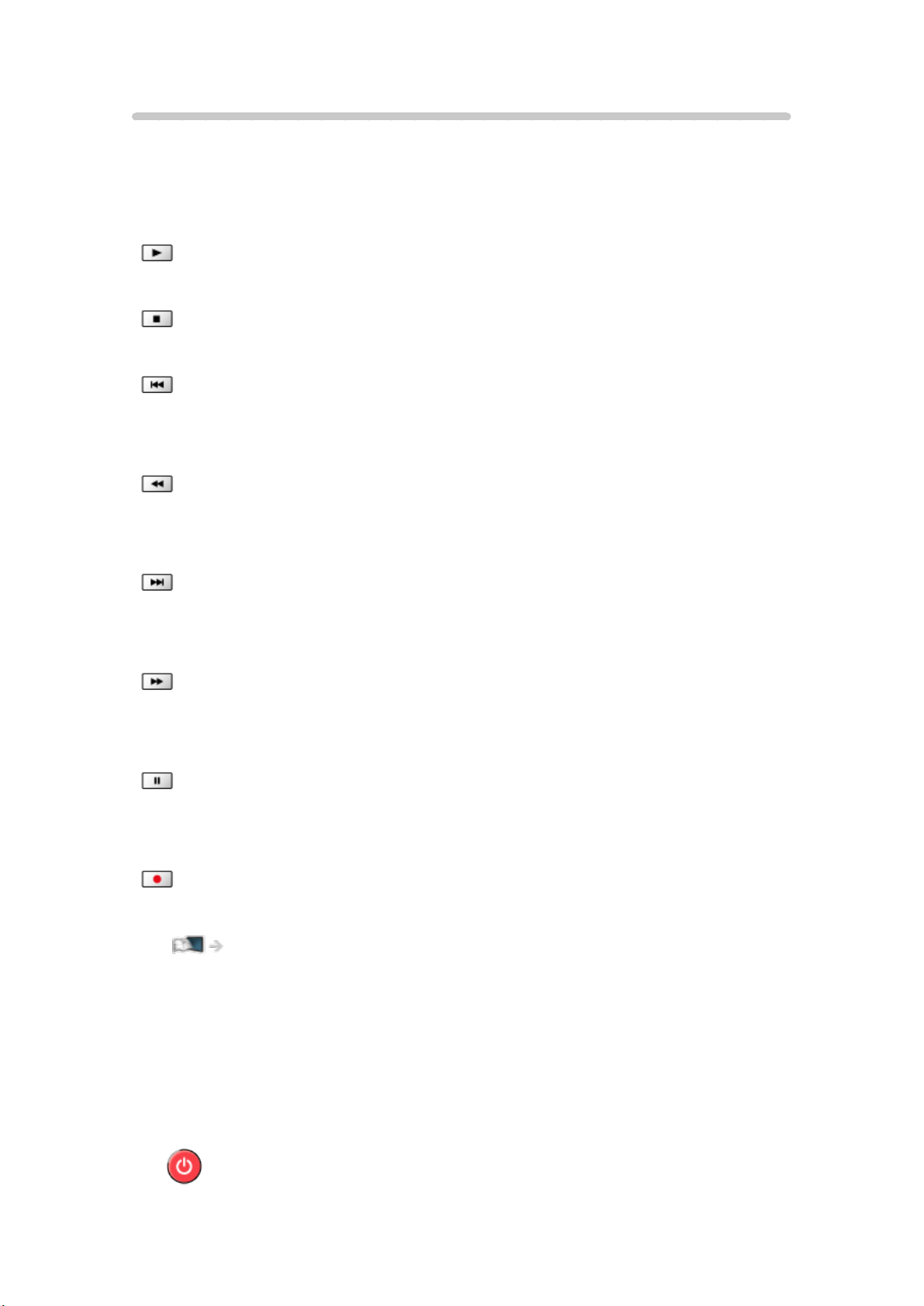
Utilización del mando a distancia del TV
Puede utilizar el contenido de Media Player / servidor de medios, las
funciones de grabación o el equipo conectado con los botones siguientes del
mando a distancia de este TV.
:
Reproducir (VCR / DVD / contenido de vídeo)
:
Pare las operaciones
:
Retroceso, vista de la imagen retrocediendo rápidamente (VCR)
Salte a la pista, título o capítulo anterior (DVD / contenido de vídeo)
:
Retroceso, vista de la imagen retrocediendo rápidamente (VCR)
Buscar hacia atrás (DVD / contenido de vídeo)
:
Avance rápido, vista de la imagen avanzando rápidamente (VCR)
Salte a la pista, título o capítulo siguiente (DVD / contenido de vídeo)
:
Avance rápido, vista de la imagen avanzando rápidamente (VCR)
Buscar hacia delante (DVD / contenido de vídeo)
:
Pausa / Reanudación
Manténgalo pulsado para reproducir a velocidad lenta (DVD)
:
Grabación de un toque
Grabación > Grabación del programa actual > Grabación de un toque
■ Cómo cambiar el código
Cada producto de Panasonic tiene su propio código de mando a distancia.
Cambie el código según el producto que vaya a utilizar.
1. Mantenga presionado Interruptor Standby / On / Off durante las siguientes
operaciones.
- 63 -
Page 64

2. Introduzca el código correcto con los Botones numéricos como se muestra
a continuación
●
Códigos de cada producto y sus funciones
70: Grabador DVD, Reproductor DVD, Reproductor de discos Blu-ray
71: Reproductor de cine en casa, Reproductor de cine en casa de discos
Blu-ray
72: VCR
73 (predeterminado):
Uso para la grabación en un disco duro USB HDD, Media Player,
funciones DLNA o VIERA Link
3. Pulse
para cambiar.
= Nota =
●
Confirme si el mando a distancia funciona correctamente después de
cambiar el código.
●
Al sustituir las pilas, puede que los códigos se restablezcan a los valores
predeterminados.
●
Algunas operaciones pueden no estar disponibles dependiendo del
equipo.
- 64 -
Page 65

Características de HDMI
[Algunas características no están disponibles en todos los modelos.]
HDMI (interfaz multimedia de alta definición) es la primera interfaz de
AV digital completa en el mundo en conformidad con un estándar de no
compresión.
HDMI le permite disfrutar de imágenes digitales de alta definición y de sonido
de alta calidad conectando para ello el televisor a un equipo externo.
Un equipo compatible con HDMI
con un terminal de salida HDMI o DVI,
como un reproductor DVD, un sintonizador multimedia o una consola
de videojuegos, se puede conectar al terminal HDMI utilizando un cable
completamente cableado que cumpla con HDMI.
Ver la televisión > Equipo externo > Conexión externa
: El logotipo HDMI se visualiza en el equipo compatible con HDMI.
■ Características de HDMI aplicables
●
Señal de audio de entrada:
2ch LPCM, Dolby Digital, Dolby Digital Plus
– Los ajustes de audio se pueden hacer en Formato de audio HDMI en
el Menú de sonido.
Ver la televisión > Para conseguir el mejor audio > Ajustes avanzados
●
Señal de vídeo de entrada:
Coincide con el ajuste de salida del equipo digital.
Ver la televisión > Equipo externo > Señales de entrada válidas
●
VIERA Link (HDAVI Control 5)
Funciones > “HDAVI Control™” de VIERA Link > Resumen de VIERA Link
●
Tipo de contenido
●
Deep Colour
●
Canal de retorno de audio
– El canal de retorno de audio (ARC) es una función que permite enviar
señales de sonido digitales a través de un cable HDMI.
– Para HDMI2
●
3D
●
x.v.Colour™
●
4K
Ver la televisión > Resolución 4K > Formato 4K válido
- 65 -
Page 66

■ Conexión DVI
Si el equipo externo solo tiene una salida DVI, conecte al terminal HDMI
mediante un cable adaptador de DVI a HDMI. Cuando utilice el cable
adaptador de DVI a HDMI, conecte el cable de audio al terminal de entrada
de audio (utilice los terminales de audio COMPONENT / VIDEO).
●
Pida un cable adaptador HDMI en su tienda local de equipos digitales.
= Nota =
●
Los ajustes de audio se pueden hacer en Formato de audio HDMI /
Entrada HDMI en el Menú de sonido.
Ver la televisión > Para conseguir el mejor audio > Ajustes avanzados
●
Si el equipo conectado tiene una función de ajuste de aspecto, ajuste la
relación de aspecto en “16:9”.
●
Estos conectores HDMI son “tipo A”.
●
Estos conectores HDMI son compatibles con la protección de derechos de
autor HDCP (protección de contenido digital de ancho de banda alto).
●
Los equipos que no tengan terminal de salida digital se pueden conectar
al terminal de entrada de componente o vídeo para recibir señales
analógicas.
●
Este TV incorpora tecnología HDMI™.
- 66 -
Page 67

Ajuste HDMI HDR
1. Visualice el menú con MENU.
2. Seleccione Configuración > Ajuste HDMI HDR y pulse OK para acceder.
3. Establezca el elemento y pulse OK para guardar.
Ajuste HDMI HDR
(On / Off)
Seleccione On cuando el dispositivo HDR esté conectado al TV.
●
La imagen puede no mostrarse correctamente dependiendo del formato
de imagen de origen, el equipo conectado, o al mostrar la imagen en
múltiples ventanas.
●
Las imágenes pueden apagarse por un instante al cambiar la
configuración.
●
Para HDMI [Los terminales disponibles varían dependiendo del modelo.]
- 67 -
Page 68
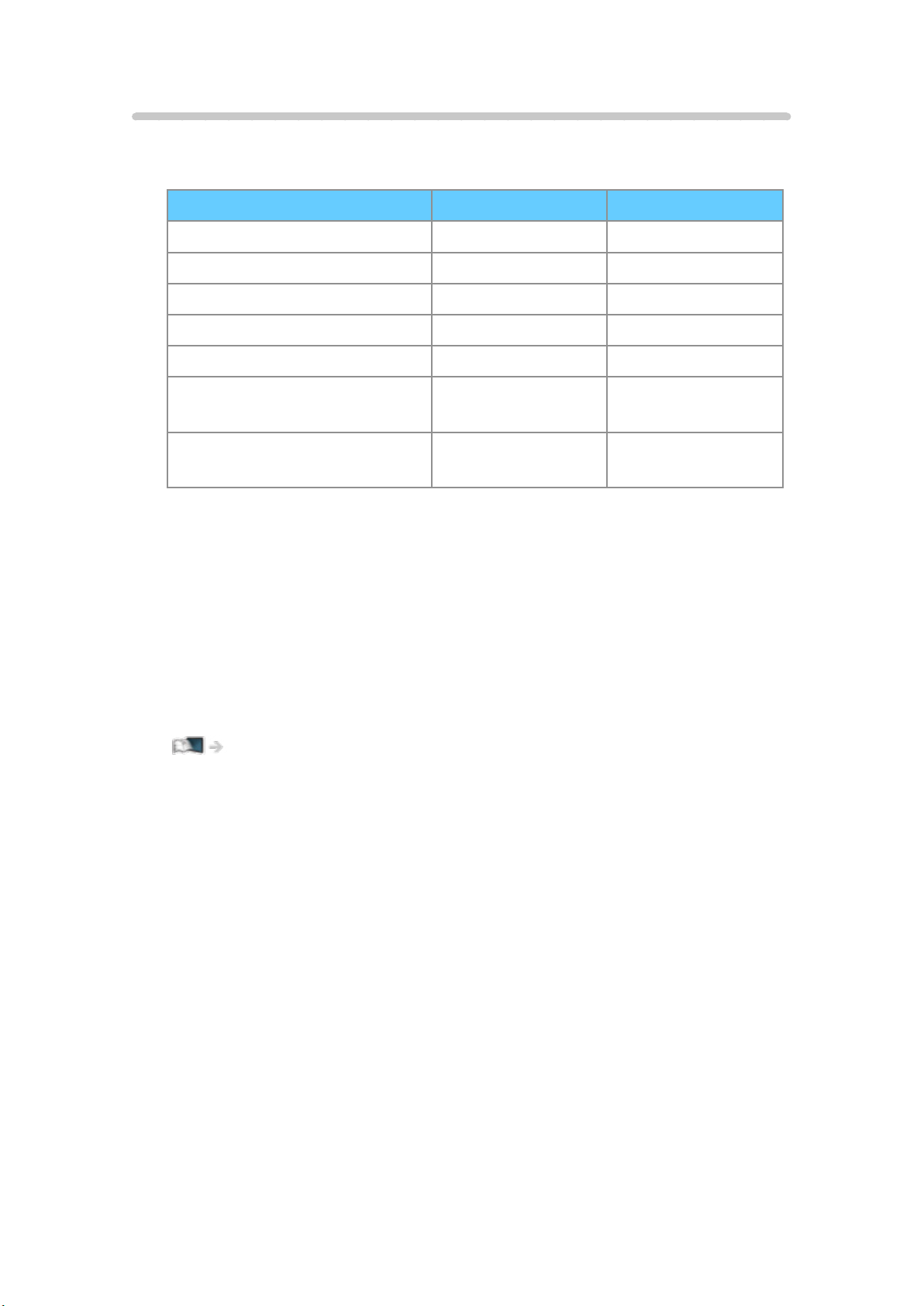
Señales de entrada válidas
■ COMPONENT, HDMI
Nombre de señal COMPONENT HDMI
525 (480) / 60i, 60p ○ ○
625 (576) / 50i, 50p ○ ○
750 (720) / 60p, 50p ○ ○
1 125 (1 080) / 60i, 50i ○ ○
1 125 (1 080) / 60p, 50p, 24p ○
3 840 × 2 160 / 60p, 50p,
30p, 25p, 24p
4 096 × 2 160 / 60p, 50p,
30p, 25p, 24p
○:Señaldeentradaaplicable
= Nota =
●
Las señales diferentes de las de arriba pueden no visualizarse
correctamente.
●
Las señales de arriba se reformatean para obtener una imagen óptima en
su pantalla.
●
Para obtener detalles sobre el formato 4K válido
Ver la televisión > Resolución 4K > Formato 4K válido
○
○
- 68 -
Page 69

Para conseguir las mejores imágenes
Modo de imagen
[Algunas características no están disponibles en todos los modelos. Los elementos de
menú disponibles se muestran en la pantalla del televisor.]
1. Visualice el menú con MENU.
2. Seleccione Imagen > Modo de imagen y pulse OK para acceder.
3. Seleccione el modo y pulse OK para establecerlo.
Modo de imagen
(Dinámico / Normal / Cine / THX Cinema / THX Bright Room / Original cine /
Personalizado / Profesional1 / Profesional2)
Selecciona su modo de imagen favorito para cada entrada.
Dinámico:
Mejora el contraste y la nitidez cuando se ve un programa en una
habitación muy iluminada.
Normal:
Uso normal cuando se ve un programa con iluminación normal.
Cine:
Mejora el rendimiento del contraste, del negro y de la reproducción de
colores para ver películas en una habitación con poca luz.
THX Cinema
Reproduce con precisión la calidad original de la imagen en una
habitación oscura.
●
No sirve para el modo 3D
THX Bright Room
Reproduce con precisión la calidad original de la imagen en una
habitación iluminada.
●
No sirve para el modo 3D
Original cine:
Reproduce con precisión la calidad de imagen original sin ninguna
revisión.
:
:
Personalizado:
Configura manualmente cada elemento del menú para adecuarlo a su
calidad de imagen favorita.
- 69 -
Page 70

Profesional1 / 2:
Permite establecer y bloquear los ajustes profesionales de imagen.
Ver la televisión > Para conseguir las mejores imágenes > Configuración
avanzada
●
Si un proveedor profesional certificado se encarga del ajuste
de estos modos, es posible que Profesional1 y Profesional2 se
visualicen como Día isf y Noche isf.
●
Los elementos siguientes se pueden ajustar y almacenar en cada modo.
Retroiluminación / Contraste / Brillo / Color / Matiz / Nitidez / Temperatura
de Color / Color vívido / Remasterización de color / Remaster. color
Rec.2020 / Efecto diapositiva / Control de luz adaptable / Sensor
de Ambiente / Reducción de ruido / Remasterización de MPEG /
Remasterizar resolución / Remaster. rango dinámico / Intelligent Frame
Creation / Movimiento claro
●
Puede establecer el Modo de imagen en los modos 2D y 3D para cada
uno.
: Los modos THX sirven para reflejar los ajustes de imagen utilizados por
cineastas profesionales, reproduciendo fielmente la calidad de la imagen
de las películas con certificación THX. Las películas con certificación THX
tienen el logotipo THX en el disco. Los modos THX no están disponibles
para el contenido fotográfico.
- 70 -
Page 71

Sensor de Ambiente
1. Visualice el menú con MENU.
2. Seleccione Imagen > Sensor de Ambiente y pulse OK para acceder.
3. Seleccione On / Off y pulse OK para establecerlo.
Sensor de Ambiente
(On / Off)
●
Función de control automático de brillo
Ajusta automáticamente la imagen dependiendo del estado de iluminación
ambiental.
- 71 -
Page 72

Aspecto
Cambie la relación de aspecto (tamaño de la imagen) con ASPECT.
■ Para cambiar la relación de aspecto manualmente
1. Visualice el Selección de aspecto con ASPECT.
2. Seleccione el modo y pulse OK para establecerlo.
●
También puede cambiar el modo pulsando ASPECT.
(Pulse repetidamente hasta alcanzar el modo deseado.)
Automático:
Se selecciona la mejor relación automáticamente según la “señal de
control de aspecto”.
Ver la televisión > Para conseguir las mejores imágenes > Señal de control de
aspecto
16:9:
Visualiza directamente la imagen a 16:9 sin distorsión (anamórfica).
4:3:
Visualiza la imagen con el ajuste 4:3 estándar sin distorsión.
Zoom:
Visualiza una imagen de buzón de 16:9 o una imagen de 4:3 sin distorsión.
V Full:
Muestra la imagen ampliada verticalmente para ajustarla a la pantalla sin
distorsión.
●
Para el formato DCI 4K
= Nota =
●
Para utilizar esta función al completo, muestre la imagen (TV, entrada
externa, etc) a pantalla completa.
●
El modo de aspecto se puede memorizar separadamente para las señales
SD (definición estándar) y HD (alta definición).
●
El aspecto no se puede modificar en el servicio de teletexto ni en las
señales de formato 3D.
●
El aspecto se fija en 16:9 en las condiciones siguientes:
– Contenido 4K excepto DCI 4K
– Modo de juego se ajusta a On.
– 1080p punto a 4punto se ajusta a On.
– 1080p Pure Direct se ajusta a On.
– 4K Pure Direct se ajusta a On.
- 72 -
Page 73

Señal de control de aspecto
[Algunas características no están disponibles en todos los modelos.]
Normalmente, los programas incluyen una “señal de control de aspecto”.
(Señal de pantalla panorámica, señal de control a través del terminal HDMI)
En el modo Automático, aparecerá en la parte superior izquierda de la
pantalla si se encuentra una señal de pantalla panorámica (WSS) o una
señal de control a través del terminal HDMI. El aspecto cambia a la relación
adecuada.
Ver la televisión > Para conseguir las mejores imágenes > Aspecto
■ Condiciones disponibles
Terminal para satélite (solo WSS)
●
Formato válido de señal de entrada:
DVB-S
Terminal para antena terrestre / cable (solo WSS)
●
Formato válido de señal de entrada:
DVB-C
DVB-T / DVB-T2
PAL B, G, H, I, D, K
SECAM B, G, L, L’, D, K
Formato no válido de señal de entrada:
PAL 525/60 6,5 MHz
PAL 525/60 6,0 MHz
PAL 525/60 5,5 MHz
M.NTSC 6,5 MHz
M.NTSC 6,0 MHz
M.NTSC 5,5 MHz
- 73 -
Page 74

Terminales AV (VIDEO)
●
Formato válido de señal de entrada:
PAL
SECAM
PAL 525/60
M.NTSC
NTSC
: Señal de control a través del terminal HDMI solamente
Terminales AV (COMPONENT) (solo WSS)
●
Formato válido de señal de entrada:
625 (576) / 50i, 50p
Formato no válido de señal de entrada:
525 (480) / 60i, 60p
750 (720) / 60p, 50p
1 125 (1 080) / 60i, 50i
Terminal HDMI
●
Formato válido de señal de entrada:
525 (480) / 60i, 60p
625 (576) / 50i, 50p
750 (720) / 60p, 50p
1 125 (1 080) / 60i, 50i
1 125 (1 080) / 60p, 50p, 24p
3 840 × 2 160 / 60p, 50p, 30p, 25p, 24p
4 096 × 2 160 / 60p, 50p, 30p, 25p, 24p
●
El terminal HDMI no recibe señal WSS.
= Nota =
●
Si el tamaño de la pantalla parece extraño cuando se reproduce un
programa grabado en pantalla panorámica en una VCR, ajuste el
seguimiento de la VCR. Lea el manual de la VCR.
●
Para obtener detalles sobre el formato 4K válido
Ver la televisión > Resolución 4K > Formato 4K válido
- 74 -
Page 75

Configuración básica
1. Visualice el menú con MENU.
2. Seleccione Imagen y pulse OK para acceder.
3. Seleccione uno de los elementos siguientes y pulse OK para acceder.
Retroiluminación / Contraste / Brillo / Color / Matiz / Nitidez / Temperatura
de Color / Color vívido / Remasterización de color / Remaster. color
Rec.2020 / Efecto diapositiva / Control de luz adaptable / Remasterizar
resolución / Remaster. rango dinámico / Intelligent Frame Creation /
Movimiento claro
4. Establezca el elemento y pulse OK para guardar.
Retroiluminación, Contraste, Brillo, Color, Matiz, Nitidez
Ajusta los niveles de estas opciones según sus preferencias personales.
●
Nitidez no estará disponible cuando 1080p punto a 4punto esté ajustado a
On.
Temperatura de Color
Establece el tono de color general de la imagen (más azul- más rojo).
Color vívido
(On / Off)
Ajusta automáticamente los colores para hacerlos intensos.
Remasterización de color
(Max / Min / Off)
Muestra las imágenes intensas con la gama de colores ampliada.
●
No es válido en las condiciones siguientes:
– Contenido de fotos
– El Modo de imagen es el modo THX.
Remaster. color Rec.2020
(Máximo / Mínimo / Off)
Muestra las imágenes intensas con la gama de colores adecuada.
●
Esta función solo está disponible para Rec. 2020 y se muestra en lugar de
Remasterización de color.
- 75 -
Page 76

Efecto diapositiva
(Max / Min / Off)
Proporciona a las imágenes el efecto de diapositivas para contenido de fotos.
●
Para contenido de fotos
●
No es válido cuando Modo de imagen está en modo THX
Control de luz adaptable
Controla de forma automática el nivel de retroiluminación según las imágenes
de las que se trate.
Remasterizar resolución
(Automático / Máximo / Medio / Mínimo / Off)
Mejora la resolución de imagen para dar a esta un aspecto más nítido.
Remaster. rango dinámico
(On / Off)
Mejora las zonas de brillo de la imagen acercándolas a la luminancia original
y mejorando así el impacto de la imagen.
●
No es válido en las condiciones siguientes:
– 3D
– Multi ventana
– Control de luz adaptable se ajusta a Off.
– Control de contraste se ajusta a Off.
Intelligent Frame Creation
(Custom / Máximo / Medio / Mínimo / Off)
Compensa automáticamente la velocidad de fotograma de la imagen y
elimina movimientos de vibración para dar suavidad a las imágenes.
●
Según el contenido, las imágenes pueden tener ruido. Para evitar el ruido,
cambie el ajuste.
●
Seleccione Custom para ajustar Intelligent Frame Creation manualmente.
Reducción del desenfoque:
Ajusta la uniformidad del contenido fotográfico.
Película fluida:
Ajusta la uniformidad del contenido de vídeo.
- 76 -
Page 77

Movimiento claro:
Hace que las imágenes en movimiento sean más claras mediante el
control del nivel de retroiluminación.
Reconfigurar a predet.:
Restaurar elementos para Intelligent Frame Creation.
●
No es válido en las condiciones siguientes:
– Modo de juego se ajusta a On.
– 1080p punto a 4punto se ajusta a On.
– 1080p Pure Direct se ajusta a On.
– 4K Pure Direct se ajusta a On.
Movimiento claro
(On / Off)
Hace que las imágenes en movimiento sean más claras mediante el control
del nivel de retroiluminación.
- 77 -
Page 78

Ajustes de reducción de ruido
1. Visualice el menú con MENU.
2. Seleccione Imagen > Reducción de ruido / Remasterización de MPEG y
pulse OK para acceder.
3. Establezca el elemento y pulse OK para guardar.
Reducción de ruido
(Automático / Máximo / Medio / Mínimo / Off)
Reduce el ruido no deseado en la imagen.
●
No es válido en las condiciones siguientes:
– Modo de juego se ajusta a On.
– 1080p punto a 4punto se ajusta a On.
– 1080p Pure Direct se ajusta a On.
– 4K Pure Direct se ajusta a On.
Remasterización de MPEG
(Automático / Máximo / Medio / Mínimo / Off)
Reduce el ruido de parpadeo de los contornos de una imagen y el ruido de
bloqueo.
●
No es válido en las condiciones siguientes:
– Modo de juego se ajusta a On.
– 1080p punto a 4punto se ajusta a On.
– 1080p Pure Direct se ajusta a On.
– 4K Pure Direct se ajusta a On.
- 78 -
Page 79

Configuración avanzada
[Algunas características no están disponibles en todos los modelos. Los elementos de
menú disponibles se muestran en la pantalla del televisor.]
Se pueden ajustar y configurar los ajustes avanzados de imagen cuando
Modo de imagen está ajustado a Cine, Original cine, Personalizado o
Profesional1 / 2. Los ajustes de Original cine, Personalizado o Profesional1 /
2 se pueden guardar para cada entrada.
Ver la televisión > Para conseguir las mejores imágenes > Modo de imagen
1. Seleccione el modo de entrada con AV o TV.
2. Visualice el menú con MENU.
3. Seleccione Imagen > Modo de imagen y pulse OK para acceder.
4. Seleccione el modo y pulse OK para establecerlo.
Cine / Original cine / Personalizado / Profesional1 / Profesional2
■ Modificación de los ajustes detallados de imagen
1. Visualice el menú con MENU.
2. Seleccione Imagen > Configuración avanzada y pulse OK para acceder.
3. Seleccione uno de los elementos siguientes y pulse OK para acceder.
Control de contraste / Gama de colores / Nivel negro retroilumin. /
Equilibrio del blanco / Gestión de color / Gamma / Reconfigurar a predet.
4. Establezca el elemento y pulse OK para guardar.
■ Control de contraste
Control de contraste
(Personalizado / Automático / Off)
Ajusta automáticamente la configuración de contraste detallada. Seleccione
Personalizado para ajustar Ajuste control contraste manualmente.
Ajuste control contraste
Control Gama Adaptativa:
Ajusta la curva de gama para que la imagen tenga más brillo.
Expansor de negros:
Ajusta gradualmente las sombras del negro.
Efecto Blanco Claro:
Hace que el área blanca sea más clara.
- 79 -
Page 80

Reconfigurar a predet.:
Restaurar elementos para Ajuste control contraste.
■ Gama de colores
Gama de colores
(Nativo / Rec. 709 / SMPTE-C / EBU / Rec. 2020 / DCI)
Reproduce con precisión el color de la imagen en función a las normas de la
gama de colores.
Nativo:
Muestra los colores profundos ampliando la gama de colores al
máximo.
Rec. 709:
Norma para HD (alta definición)
SMPTE-C:
Norma para NTSC
EBU:
Norma para PAL
Rec. 2020:
Ofrece la gama de colores adecuada para Rec. 2020.
DCI:
Ofrece la gama de colores adecuada para DCI 4K.
●
Para usar esta función, establezca Remasterización de color, Remaster.
color Rec.2020 y Efecto diapositiva a Off.
■ Nivel negro retroilumin.
Nivel negro retroilumin.
(Brillo / Normal / Atenuado)
Ajusta la expresión en negro del Control de luz adaptable.
●
No es válido en las condiciones siguientes:
– 3D
– Control de luz adaptable se ajusta a Off.
- 80 -
Page 81

■ Equilibrio del blanco
Ganancia de rojo / Ganancia de verde / Ganancia de azul
Ajusta el equilibrio del blanco del brillo de las zonas roja / verde / azul.
Nivel de rojo / Nivel de verde / Nivel de azul
Ajusta el equilibrio del blanco de las zonas oscura roja / verde / azul.
Ajuste más detallado
Ajusta elementos más detallados para Equilibrio del blanco.
Nivel señal de entrada:
Ajusta el nivel de la señal de entrada.
Ganancia de rojo / Ganancia de verde / Ganancia de azul:
Ajusta en detalle el equilibrio del blanco del brillo de las zonas roja /
verde / azul.
Reconfigurar a predet.:
Restaurar elementos para Ajuste más detallado.
Reconfigurar a predet.
Restaura Equilibrio del blanco a los ajustes predeterminados.
■ Gestión de color
Matiz de rojo / Saturación de rojo / Luminancia de rojo
Ajusta el matiz / saturación / luminancia de la imagen de las zonas rojas.
Matiz de verde / Saturación de verde / Luminancia de verde
Ajusta el matiz / saturación / luminancia de la imagen de las zonas verdes.
Matiz de azul / Saturación de azul / Luminancia de azul
Ajusta el matiz / saturación / luminancia de la imagen de las zonas azules.
Ajuste más detallado
Ajusta elementos más detallados para Gestión de color.
Matiz de cian / Matiz de magenta / Matiz de amarillo:
Ajusta el matiz de la imagen de las zonas cian / magenta / amarilla.
- 81 -
Page 82

Saturación de cian / Saturación de magenta / Saturación de amarillo:
Ajusta la saturación de las zonas cian / magenta / amarilla.
Luminancia de cian / Luminancia de magenta / Luminancia de amarillo:
Ajusta la luminancia de las zonas cian / magenta / amarilla.
Reconfigurar a predet.:
Restaurar elementos para Ajuste más detallado.
Reconfigurar a predet.
Restaura Gestión de color a los ajustes predeterminados.
■ Gamma
Gamma
Cambia la curva de gamma.
●
Tenga en cuenta que los valores numéricos son la referencia para el
ajuste.
Ajuste más detallado
Ajusta elementos más detallados para Gamma.
Nivel señal de entrada:
Ajusta el nivel de la señal de entrada.
Ganancia:
Ajusta la ganancia de gamma para el nivel de señal seleccionado.
Reconfigurar a predet.:
Restaurar elementos para Ajuste más detallado.
Reconfigurar a predet.
Restaura Gamma a los ajustes predeterminados.
■ Reconfigurar a predet.
Reconfigurar a predet.
Restaura Configuración avanzada a los ajustes predeterminados.
- 82 -
Page 83

Opciones de configuración
[Algunas características no están disponibles en todos los modelos. Los elementos de
menú disponibles se muestran en la pantalla del televisor.]
1. Visualice el menú con MENU.
2. Seleccione Imagen > Opciones de configuración y pulse OK para acceder.
3. Seleccione uno de los elementos siguientes y pulse OK para acceder.
Modo de juego / Modo Cadencia Película / 1080p Pure Direct / 4K Pure
Direct / 1080p punto a 4punto / Tipo de contenido HDMI / Tipo de EOTF
HDMI / Tipo de colorimetría HDMI / Rango HDMI RGB / Rango HDMI
YCbCr / Sistema de color AV / 3D-COMB
4. Establezca el elemento y pulse OK para guardar.
Modo de juego
(On / Off)
Ofrece imágenes adecuadas para señales de respuesta rápida cuando se
utilizan videojuegos.
●
No sirve para el modo TV
●
Para visualizar un registro continuo del tiempo empleado utilizando el
Modo de juego, establezca Mostrar tiempo de juego.
Modo Cadencia Película
(Automático / On / Off)
Mejora la resolución vertical de las imágenes de películas.
●
Esta función está disponible para señales entrelazadas (excepto en
el modo multi ventana, servicios de red o cuando Modo de juego está
establecido como On).
1080p Pure Direct
(On / Off)
Reproduce la calidad original de la imagen en detalle para la señal de
entrada 1080p (HDMI).
●
No es válido en las condiciones siguientes:
– 3D
– Multi ventana
– 1080p punto a 4punto se ajusta a On.
- 83 -
Page 84

4K Pure Direct
(On / Off)
Reproduce la calidad original de la imagen en detalle para la señal de
entrada 4K (HDMI).
●
No es válido en las condiciones siguientes:
– 3D
– Multi ventana
1080p punto a 4punto
(On / Off)
La imagen se muestra píxel a píxel para hacerla más nítida para la señal
1080p.
●
Para HDMI
●
No todas las imágenes se pueden mostrar píxel a píxel con precisión.
●
No es válido en las condiciones siguientes:
– 3D
– Multi ventana
Tipo de contenido HDMI
(Gráficos / Fotos / Automático / Off)
Establece los ajustes de la imagen de cada entrada HDMI según el tipo de
contenido seleccionado.
Automático:
Establece de forma automática los ajustes de la imagen según el
contenido HDMI recibido si el equipo conectado es compatible con el
tipo de contenido HDMI.
●
Para establecer la disponibilidad de cada tipo de contenido para el modo
automático, seleccione Auto Ajuste de Detalle.
●
Para HDMI
Tipo de EOTF HDMI
(Automático / Gamma tradicional / ST.2084)
Selecciona el tipo EOTF para todas las entradas HDMI.
●
Para HDMI
- 84 -
Page 85

Tipo de colorimetría HDMI
(Automático / Rec. 601 / Rec. 709 / Rec. 2020)
Selecciona el tipo colorimetría para cada entrada HDMI.
●
Para HDMI
Rango HDMI RGB
(Auto / Full / Normal)
Ajusta el nivel de negro de la imagen para cada entrada HDMI.
●
Si el nivel de negro no es el adecuado, seleccione Full.
●
Para HDMI
Rango HDMI YCbCr
(Todo el rango / Normal)
Ajusta el nivel de negro de la imagen en la señal YCbCr para cada entrada
HDMI.
●
Para HDMI
Sistema de color AV
(Automático / PAL / SECAM / M.NTSC / NTSC)
Selecciona algún sistema de color opcional según las señales de vídeo de
las que se trate.
●
Para AV (VIDEO)
3D-COMB
(On / Off)
Hace que las imágenes fijas o en movimiento sean más intensas.
●
De vez en cuando, al visualizar una imagen fija o una imagen en
movimiento, puede que se vean patrones de colores. Seleccione On para
visualizar colores más nítidos y precisos.
●
Para la recepción de la señal PAL / NTSC en modo de TV o desde
compuesto
- 85 -
Page 86

Ajustes de Pantalla
1. Visualice el menú con MENU.
2. Seleccione Imagen > Ajustes de Pantalla y pulse OK para acceder.
3. Seleccione uno de los elementos siguientes y pulse OK para acceder.
16:9 Overscan / Ajustes Zoom / Visualización pantalla
4. Establezca el elemento y pulse OK para guardar.
16:9 Overscan
(On / Off)
Selecciona el área de pantalla para visualizar la imagen con el aspecto 16:9.
On:
Amplía la imagen para ocultar el borde de la misma.
Off:
Muestra la imagen en el tamaño original.
●
Seleccione On si el ruido se produce en el borde de la pantalla.
●
Esta función se puede memorizar para las señales SD (definición
estándar) y HD (alta definición) respectivamente.
●
No es válido en las condiciones siguientes:
– Contenido 4K
– Contenido de fotos
– Modo de juego se ajusta a On.
– 1080p punto a 4punto se ajusta a On.
– 1080p Pure Direct se ajusta a On.
– 4K Pure Direct se ajusta a On.
– Multi ventana
Ajustes Zoom
Ajusta la posición vertical y el tamaño cuando el aspecto está configurado
como Zoom.
●
No es válido en las condiciones siguientes:
– Contenido 4K
– Multi ventana
– 3D
- 86 -
Page 87

Visualización pantalla
(On / Off)
Apaga la pantalla cuando se selecciona Off.
●
Esta función solamente será efectiva al reducir el consumo de energía
cuando escuche el sonido sin contemplar la pantalla del televisor.
●
Para hacer que se encienda la pantalla, pulse cualquiera de los botones
(excepto Interruptor Standby / On / Off).
- 87 -
Page 88
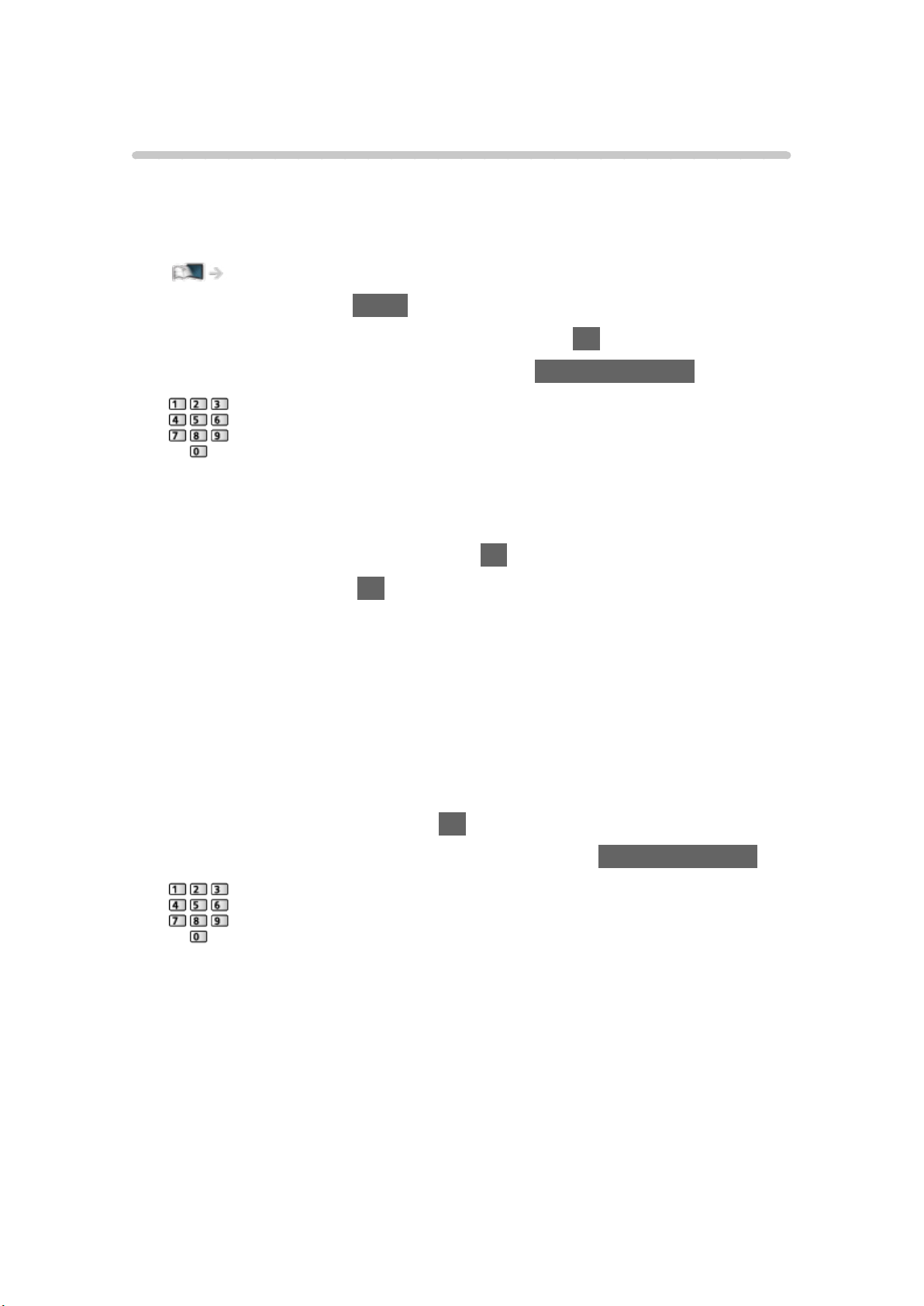
Ajustes de bloqueo [Esta función está disponible dependiendo del
modelo.]
[Los elementos de menú disponibles se muestran en la pantalla del televisor.]
Bloquea los ajustes de Profesional1 / 2 para cada entrada.
●
Antes seleccione Profesional1 / Profesional2 en el modo de imagen.
Ver la televisión > Para conseguir las mejores imágenes > Modo de imagen
1. Visualice el menú con MENU.
2. Seleccione Imagen > Ajustes de bloqueo y pulse OK para acceder.
3. Introduzca el número PIN (4 dígitos) con los Botones numéricos.
●
Introduzca dos veces el número PIN en el primer ajuste.
●
Anote el número PIN por si lo olvida.
4. Seleccione Ajuste de bloqueo y pulse OK para acceder.
5. Seleccione On y pulse OK para establecerlo.
●
Los elementos siguientes se pueden bloquear.
Retroiluminación / Contraste / Brillo / Color / Matiz / Nitidez / Temperatura
de Color / Color vívido / Control de luz adaptable / Remasterizar
resolución / Remaster. rango dinámico / Configuración avanzada /
Reconfigurar a predet.
■ Para cambiar el número PIN
1. Seleccione Cambiar PIN y pulse OK para acceder.
2. Introduzca un nuevo número PIN dos veces con los Botones numéricos.
- 88 -
Page 89

Ajuste de copia
[Algunas características no están disponibles en todos los modelos. Los elementos de
menú disponibles se muestran en la pantalla del televisor.]
Copia los ajustes de imagen de Original cine, Personalizado, Profesional1 o
Profesional2 a aquellos de otra entrada u otro modo de imagen.
1. Visualice el menú con MENU.
2. Seleccione Imagen > Ajuste de copia > Destino modo imagen / Destino y
pulse OK para acceder.
3. Seleccione el destino de la copia y pulse OK para establecerlo.
4. Seleccione Copia Empieza y pulse OK para copiar.
5. Cuando se muestre una pantalla de confirmación, seleccione Sí y pulse
OK para establecerlo.
= Nota =
●
Opciones de configuración, Ajustes de Pantalla y Ajustes 3D no se copian.
●
No puede copiar el modo que está bloqueado.
- 89 -
Page 90

Para conseguir el mejor audio
Modo de sonido
1. Visualice el menú con MENU.
2. Seleccione Sonido > Modo de sonido y pulse OK para acceder.
3. Seleccione el modo y pulse OK para establecerlo.
Modo de sonido
(Estándar / Música / Ambiente / Usuario)
Selecciona su modo de sonido favorito para cada entrada.
Estándar:
Ofrece una calidad de sonido adecuada para todos los tipos de
escenas.
Música:
Mejora la calidad del sonido para contemplar vídeos musicales, etc.
Ambiente:
Mejora los efectos espaciales y ofrece un sonido nítido.
Usuario:
Ajusta manualmente los sonidos utilizando el ecualizador para
adecuarlos a su calidad de sonido favorita.
●
Los elementos siguientes se pueden ajustar y almacenar en cada modo.
Graves / Agudos / Surround / Refuerzo de graves
●
Para el modo Usuario, Ecualizador está disponible en el Menú de
sonido en lugar de Graves y Agudos. Seleccione Ecualizador y ajuste la
frecuencia.
Ver la televisión > Para conseguir el mejor audio > Configuración básica
●
Esta función solo sirve para el sonido de los altavoces del TV.
- 90 -
Page 91

Configuración básica
[Algunas características no están disponibles en todos los modelos. Los elementos de
menú disponibles se muestran en la pantalla del televisor.]
1. Visualice el menú con MENU.
2. Seleccione Sonido y pulse OK para acceder.
3. Seleccione uno de los elementos siguientes y pulse OK para acceder.
Graves / Agudos / Ecualizador / Balance / Surround / Refuerzo de graves
4. Establezca el elemento y pulse OK para guardar.
Graves
Ajusta el nivel para mejorar o minimizar la salida de sonido más grave o más
profundo.
Agudos
Ajusta el nivel para mejorar o minimizar la salida de sonido más nítido o más
agudo.
Ecualizador
Ajusta el nivel de frecuencia para adecuarlo a su calidad de sonido favorita.
●
Esta función está disponible cuando Modo de sonido está ajustado a
Usuario.
●
Seleccione la frecuencia y ajuste el nivel de frecuencia.
●
Para reforzar el sonido de graves, aumente el nivel de las frecuencias
inferiores. Para reforzar el sonido de agudos, aumente el nivel de las
frecuencias superiores.
●
Para restaurar los niveles de cada frecuencia a los ajustes
predeterminados, seleccione Reconfigurar a predet. y pulse OK.
●
Esta función solo sirve para el sonido de los altavoces del TV.
Balance
Ajusta el nivel del volumen de los altavoces derecho e izquierdo.
Surround
(Surround Difuso / Surround Virtual / Off)
Selecciona los ajustes del sonido envolvente.
Surround Difuso:
Proporciona un mayor potenciador progresivo y reverberación para
simular mejores efectos espaciales.
- 91 -
Page 92

Surround Virtual:
Proporciona un potenciador dinámico de amplitud y profundidad para
simular efectos espaciales mejorados.
●
Esta función solo sirve para el sonido de los altavoces del TV.
Refuerzo de graves
(On / Off)
Mejora los efectos de sonido de los graves.
●
Esta función solo sirve para el sonido de los altavoces del TV.
- 92 -
Page 93
Ajustes de volumen
1. Visualice el menú con MENU.
2. Seleccione Sonido y pulse OK para acceder.
3. Seleccione uno de los elementos siguientes y pulse OK para acceder.
Selección altavoz / Configurac. altavoz TV / Vol. auriculares / Control auto.
ganancia / Corrección volumen / Distancia altavoz a pared
4. Establezca el elemento y pulse OK para guardar.
Selección altavoz
(TV / Equipo Home Cinema)
Permite controlar con el mando a distancia de este TV el altavoz del cine en
casa apuntando con el mando a distancia al receptor de señales del TV.
TV:
Los altavoces del TV están activos.
Equipo Home Cinema:
El sonido sale por los altavoces de cine en casa. El reproductor de cine
en casa, el cine en casa Blu-ray Disc o el amplificador se encenderán
automáticamente estando en el modo de espera.
●
El sonido de los altavoces del TV se silencia. Cuando apague el
equipo, se activarán los altavoces del TV.
●
Puede utilizar Subida / Bajada del volumen y MUTE.
●
Esta función se encuentra disponible cuando están conectados a este TV
los altavoces de cine en casa compatibles con la función VIERA Link.
Configurac. altavoz TV
(Altavoz de TV / Auriculares / Off)
Selecciona la salida de sonido para ajustar el volumen.
●
El sonido del altavoz del TV se apaga cuando se selecciona Auriculares o
Off.
Vol. auriculares
Ajusta el volumen de los auriculares.
- 93 -
Page 94

Control auto. ganancia
(On / Off)
Regula automáticamente las grandes diferencias de nivel de sonido entre
distintos canales y entradas.
Corrección volumen
Ajusta el volumen de los canales individuales o del modo de entrada.
Distancia altavoz a pared
(Hasta 30cm / Más de 30cm)
Compensa el sonido de baja frecuencia según la distancia entre los altavoces
y la pared.
●
Si el espacio posterior entre el TV y la pared no es de más de 30 cm, se
recomienda Hasta 30cm.
●
Si el espacio posterior entre el TV y la pared es de más de 30 cm, se
recomienda Más de 30cm.
●
Esta función solo sirve para el sonido de los altavoces del TV.
- 94 -
Page 95

Ajustes de la audioguía
1. Visualice el menú con MENU.
2. Seleccione Sonido > Ajustes de la audioguía y pulse OK para acceder.
3. Seleccione uno de los elementos siguientes y pulse OK para acceder.
Audioguía / Velocidad / Volumen / Idioma / Nivel del usuario / Navegador
Web
4. Establezca el elemento y pulse OK para guardar.
Audioguía
(On / Off)
Establezca On para habilitar la audioguía de las características principales
(mensajes en pantalla, etc.) para usuarios con discapacidad visual.
●
No es válido en el modo multi ventana
Velocidad
(Rápida / Normal / Lento)
Selecciona la velocidad de narración de la audioguía.
Volumen
(Máximo / Medio / Mínimo)
Selecciona el volumen de la audioguía.
Idioma
Cambia el idioma de la audioguía.
●
Es posible que no estén disponibles todos los idiomas. Si el
idioma seleccionado no es compatible, Idioma se ajusta a Inglés
automáticamente.
Nivel del usuario
(Principiante / Experto)
Selecciona la cantidad de palabras que utiliza la audioguía.
Navegador Web
(On / Off)
Ajustar a On para activar la guía por voz del contenido de la red en la función
del explorador de Web.
- 95 -
Page 96

= Nota =
●
La función de guía por voz puede no corresponderse exactamente.
- 96 -
Page 97

Audiodescripción
1. Visualice el menú con MENU.
2. Seleccione Sonido > Audiodescripción y pulse OK para acceder.
3. Seleccione uno de los elementos siguientes y pulse OK para acceder.
Tipo de audio preferido / Volumen / Altavoces / Auriculares
4. Establezca el elemento y pulse OK para guardar.
Tipo de audio preferido
(Audiodescripción / Estándar)
Configuración de la narración para usuarios con discapacidad visual
Seleccione Audiodescripción para activar la pista de sonido de narración
cuando esté disponible en la emisión.
●
La disponibilidad de la pista de sonido de descripción audio está indicada
por AD en la bandera de información.
●
Para DVB
●
No es válido en el modo multi ventana
Volumen
Ajusta el volumen de la descripción audio.
●
Para DVB
Altavoces
(Mix / Estándar)
Ajuste a Mix para activar la pista de sonido de descripción de los altavoces
del TV.
●
Para DVB
Auriculares
(Mix / Estándar)
Ajuste a Mix para activar la pista de sonido de descripción de los auriculares.
●
Para DVB
- 97 -
Page 98

Ajustes avanzados
1. Visualice el menú con MENU.
2. Seleccione Sonido y pulse OK para acceder.
3. Seleccione uno de los elementos siguientes y pulse OK para acceder.
MPX / Preferencia audio / Selección SPDIF / Formato de audio HDMI /
Nivel óptico de PCM / Retraso de SPDIF / Entrada HDMI
4. Establezca el elemento y pulse OK para guardar.
MPX
Selecciona el modo de sonido múltiplex (si está disponible).
Estéreo:
Utilice este normalmente.
Mono:
Cuando no se pueda recibir la señal estéreo
M1 / M2:
Disponible mientras se transmite la señal mono
●
Para Analógico
Preferencia audio
(Automático / Multicanal / Estéreo / MPEG)
●
Las opciones seleccionables cambian dependiendo del país que usted
seleccione.
Selecciona la configuración inicial para las pistas de audio.
Automático:
Selecciona automáticamente las pistas de audio si el programa tiene
dos o más pistas. La prioridad se da en el orden siguiente: Dolby
Digital Plus, HE-AAC, Dolby Digital y MPEG.
Multicanal:
La prioridad se le da a la pista de audio multicanal.
Estéreo:
La prioridad se le da a la pista de audio estéreo (2 canales).
MPEG:
La prioridad se le da a MPEG.
●
Dolby Digital Plus y Dolby Digital son los métodos de codificar señales
digitales desarrollados por Dolby Laboratories. Exceptuando el audio
estéreo (2 canales), estas señales pueden ser de audio multicanal.
- 98 -
Page 99

●
HE-AAC es un método de codificación perceptivo utilizado para comprimir
audio digital y guardarlo y transmitirlo de forma eficiente.
●
MPEG es un método que sirve para comprimir audio sin que se produzca
una pérdida considerable en la calidad del mismo.
●
Dolby Digital Plus y HE-AAC son tecnologías para programas de HD (alta
definición).
●
Para DVB
Selección SPDIF
(Automático / PCM)
Selecciona el ajuste inicial para la señal de salida de audio digital de los
terminales DIGITAL AUDIO y HDMI2 (función ARC).
●
SPDIF es un formato de archivos estándar para la transferencia de audio.
Automático:
Los multicanales Dolby Digital Plus, Dolby Digital y HE-AAC salen
como secuencia de bits Dolby Digital. MPEG sale como PCM.
PCM:
La señal de salida Digital se fija en PCM.
●
ARC (canal de retorno de audio) es una función de salida de audio digital
cuando se usa el cable HDMI.
●
Para DVB, contenido de vídeo
Media Player > Modo Vídeo > Ajustes de salida de audio
Red > Vídeos > Ajustes de salida de audio
Formato de audio HDMI
(Automático / Secuencia de bits / PCM)
Selecciona el formato de audio para la señal de entrada HDMI.
Automático:
Si los altavoces del TV están activos, el formato de audio se fija en
PCM. Si el sonido sale por los altavoces de cine en casa, el formato de
audio se fija en Secuencia de bits.
Secuencia de bits:
Dolby Digital Plus y Dolby Digital se envían como Dolby Digital
Secuencia de bits. Otras señales de salida de audio digital se envían
como PCM.
PCM:
La señal de audio digital se envía como PCM.
- 99 -
Page 100

Nivel óptico de PCM
Ajusta el nivel de audio de la salida PCM de los terminales DIGITAL AUDIO y
HDMI2 (función ARC) para igualarlo al de los demás tipos de audio.
Retraso de SPDIF
Ajusta el tiempo de retardo de la salida de sonido desde los terminales
DIGITAL AUDIO y HDMI2 (función ARC) si el sonido no se sincroniza con la
imagen.
●
Para DVB
Entrada HDMI
(Digital / Analógico)
Se selecciona para ajustar la señal de entrada.
Ver la televisión > Equipo externo > Características de HDMI
Digital:
Cuando el sonido se envía a través de la conexión de cable HDMI
Analógico:
Cuando el sonido no se envía a través de la conexión de cable
adaptador HDMI-DVI
●
Para HDMI
- 100 -
 Loading...