

PANASONIC TX-58DX900E, TX-65DX900E, TX-50DX780E, TX-58DX780E, TX-65DX780E User Manual [nl]
...Page 1

TX-58DX900E TX-65DX900E
TX-50DX780E TX-58DX780E TX-65DX780E
TX-50DX750E TX-58DX750E TX-65DX750E
TX-50DX750F TX-58DX750F
TX-40DX730E TX-50DX730E TX-58DX730E
TX-40DXE720 TX-50DXE720 TX-58DXE720
TX-40DXM710 TX-50DXM710 TX-58DXM710
TX-40DX703E TX-50DX703E TX-58DX703E
TX-40DXU701 TX-50DXU701 TX-58DXU701
TX-40DX700E TX-50DX700E TX-58DX700E
TX-40DX700F TX-50DX700F TX-58DX700F
e
HELP
Nederlands
Page 2

Lees dit eerst
eHELP
•Gebruik 13
Functies
•4K-resolutie 14
•Beginscherm 15
•Info Frame 16
•Touchpad-controller
model.]
•TV Anywhere 18
•DVB-via-IP 19
•Dual tuner
•Eenvoudig reproduceren 21
17
[Enkel voor model met dual tuner] 20
[De beschikbaarheid van deze functie hangt af van uw
Beginscherm
Beginscherm
•Informatie 22
•Gebruik 24
•Op Home-scherm plaatsen 25
•Optiemenu 26
Live tv
•Gebruik 27
•Optiemenu 28
Apps
•Gebruik 29
•Optiemenu 30
Apparaten
•Gebruik 31
•Optiemenu 32
Kijken
Algemene functies
•Satellietverbinding [De beschikbaarheid van deze functie hangt af van uw
- 2 -
Page 3

model.] 33
•Basisaansluitingen 36
•Een kanaal selecteren 39
•informatiebalk 41
•AV-opties 44
•Ondertitels 46
•Laatst bekeken 47
•Timer TV uitschakelen 48
•Functies voor energiebesparing 49
•De tijd aanpassen 52
•Taal 53
4K resolutie
•Met 4K compatibele apparatuur 54
•HDCP-instelling
model.] 55
•HDMI autom. Instellen 56
•Geldig 4K-formaat 57
[De beschikbaarheid van deze functie hangt af van uw
Externe apparatuur
•Externe aansluiting 58
•Externe apparatuur weergeven 62
•Bediening met de afstandsbediening van de tv 64
•HDMI-functies 66
•HDMI HDR-instelling 68
•Geldige ingangssignalen 69
Voor het beste beeld
•Beeld Instelling 70
•Omgevings sensor 72
•Beeldverhouding 73
•Controlesignaal voor de beeldverhouding 74
•Basisinstellingen 76
•Instellingen voor ruisvermindering 79
•Geavanceerde instellingen 80
•Optie-instellingen 85
•Beeld instellingen 88
- 3 -
Page 4

•Instellingen slot [De beschikbaarheid van deze functie hangt af van uw
model.]
•Kopieerafstelling 91
Voor beste audio
•Geluidsmodus 92
•Basisinstellingen 93
•Volume-instellingen 95
•Stembegeleiding 97
•Audiodescriptie 99
•Geavanceerde instellingen 100
Programma gids
90
•Tv-gids gebruiken 103
•Timer programmeren 105
Teletext
•Teletekst lezen 107
•Teletekst-stand 109
•Teletekst instelling 110
3D [De beschikbaarheid van deze functie hangt af van uw model.]
•Opmerking 111
•3D-beeld bekijken 112
•3D-modusselectie 114
•3D instellingen 115
•Beeldformaat 117
Kanalen afstemmen en bewerken
•Menu Instellingen 118
•Favorieten bewerken 119
•Zenderlijst 121
•Auto set-up 124
•Handm. afstemming 128
•Zenderlijst updaten 131
•Nieuw zenderbericht 132
•Signaalconditie 133
•Andere instellingen 134
- 4 -
Page 5

•Beschikbare satellieten [De beschikbaarheid van deze functie hangt af van
uw model.]
135
Opnemen
Instellen op USB HDD
•Voorbereidingen 136
•Instelling voor USB HDD 138
Het huidige programma opnemen
•One Touch Recording 140
•REW LIVE TV 141
Timer programmeren
•Timer-programmering instellen 143
•Timer-programmering bewerken 145
•Opnemen op afstand 146
•Opmerking 147
Technische informatie
•USB HDD 149
Mediaspeler
Mediaspeler gebruiken
•Informatie 150
•Een apparaat of stand selecteren 153
•Netwerkapparaat 155
•Bestanden delen 156
Fotomodus
•Een bestand selecteren 157
•Foto’s bekijken 158
•Foto’s sorteren 159
•Diavoorstelling gebruiken 160
Videomodus
•Een bestand selecteren 162
•Video kijken 163
•Video-instellingen 165
- 5 -
Page 6

•Audio-uitganginstellingen 167
Muziekmodus
•Een bestand selecteren 168
•Muziek afspelen 169
•Muziek afstellingen 170
Tv-opnamemodus
•Inhoud selecteren 171
•Opgenomen tv kijken 172
•Inhoud groeperen 174
•Inhoud verwijderen 175
•Hoofdstukkenlijst 176
•Audio-uitganginstellingen 177
Technische informatie
•Waarschuwing over omgang met apparaat 178
•SD-kaart 179
•USB-apparaten 180
•Fotoformaat 181
•Videoformaat 182
•Muziekformaat 185
Netwerk
Internetinhoud
•Informatie 186
•Internetinhoud selecteren 187
•Opmerking 188
DLNA
•In-house streaming 189
•Gebruik van DLNA 192
Netwerkverbindingen
•Internetverbinding 193
•DLNA-verbinding 194
•Opmerking 196
- 6 -
Page 7

Netwerkinstellingen
•Netwerkverbinding 197
•Handmatig - Draadloos 199
•Handmatig - Bedraad 202
•Handmatig - Draadloos toegangspunt 204
•Netwerkstatus 205
•My Home Cloud-instellingen 206
•VIERA-naam 207
•TV Remote App Settings 208
•Netwerkverbindingsinst. 210
•Instellingen DVB-via-IP-server 212
•Instellingen TV Anywhere 213
•Bestandsdeling Settings 214
•Instellingen reproduceren 215
•Control4-instellingen
model.] 216
•Instel. voor Do Not Track 217
•Software-update 218
•Nieuw softwarebericht 219
[De beschikbaarheid van deze functie hangt af van uw
Foto’s
•Een bestand selecteren 220
•Foto’s bekijken 221
•Diavoorstelling gebruiken 222
Video’s
•Een bestand selecteren 223
•Video kijken 224
•Video-instellingen 226
•Audio-uitganginstellingen 228
Muziek
•Een bestand selecteren 229
•Muziek afspelen 230
•Muziek afstellingen 231
DIGA-recorder
•Bediening van de DIGA-recorder 232
- 7 -
Page 8

Technische informatie
•Fotoformaat 233
•Videoformaat 234
•Muziekformaat 237
Functies
Info Frame
•Informatie 238
•Gebruik 239
•Instellingen 240
Spraakbediening
•Informatie 241
•Gebruik 242
•Instellingen 243
•Opmerking 244
Touchpad-controller [De beschikbaarheid van deze functie hangt af van uw
model.]
•Informatie 245
•Koppelen 246
•Bedieningsonderdelen 247
•Instellingen 249
TV Anywhere
•Gebruik 250
•Instellingen TV Anywhere 251
Spiegelen
•Gebruik 252
•Instellingen reproduceren 253
DVB-via-IP
•DVB-via-IP-serververbinding [De beschikbaarheid van deze functie hangt
af van uw model.]
•Instellingen DVB-via-IP-server
hangt af van uw model.]
•DVB-via-IP-clientverbinding 257
•DVB-via-IP-server selectie 259
254
[De beschikbaarheid van deze functie
256
- 8 -
Page 9

•Opmerking 261
Meerder beelden [De beschikbaarheid van deze functie hangt af van uw model.]
•Informatie [Enkel voor model met dual tuner] 262
•Gebruik
•Beeld in beeld
•Opmerking 267
[Enkel voor model met dual tuner] 263
[Enkel voor model met enkele tuner] 266
VIERA Link “HDAVI Control™”
•Samenvatting van VIERA Link 268
•Voorbereidingen 273
•Eenvoudig afspelen 274
•Aan via Link 275
•Uit via Link 276
•Standby energiebesparing 277
•Standby Intelligent Auto 278
•VIERA Link Control 279
•Luidspreker kiezen 281
•Opmerking 282
Kinderslot
•Kinderslot gebruiken 283
•Pincode 285
•Leeftijds blokkade 286
Data Service Applicatie
•Toepassing Gegevensservice gebruiken 287
•Cookie 288
•Opmerking 289
Gemeensch. interface
•Let op 290
•Algemene interface gebruiken 291
Fabrieksinstellingen
•Fabrieksinstellingen 292
De tv-software bijwerken
•Informatie 293
- 9 -
Page 10

•Automatisch bijwerken 294
•Handmatig bijwerken 295
Tekens instellen
•Cijfertoetsen gebruiken 296
Bluetooth-apparaten [De beschikbaarheid van deze functie hangt af van uw
model.]
•Bluetooth-instellingen 297
Toetsenbord
•Toetsenbord 298
Instellingen
Menu Instellingen
•Gebruik 299
Beeld
•Beeld Instelling 301
•Basisinstellingen 302
•Omgevings sensor 305
•Instellingen voor ruisvermindering 306
•Geavanceerde instellingen 307
•Optie-instellingen 308
•Beeld instellingen 311
•3D instellingen
model.] 312
•Instellingen slot
model.] 313
•Kopieerafstelling 314
[De beschikbaarheid van deze functie hangt af van uw
[De beschikbaarheid van deze functie hangt af van uw
•Fabrieksinstellingen 315
Geluid
•Geluidsfunctie 316
•Basisinstellingen 317
•Volume-instellingen 318
•Stembegeleiding 319
•Audiodescriptie 320
•Geavanceerde instellingen 321
- 10 -
Page 11

•Fabrieksinstellingen 323
Netwerk
•Netwerkverbinding 324
•Netwerkstatus 325
•My Home Cloud-instellingen 326
•VIERA-naam 327
•TV Remote App Settings 328
•Netwerkverbindingsinst. 329
•Instellingen DVB-via-IP-server
hangt af van uw model.] 330
[De beschikbaarheid van deze functie
•Instellingen TV Anywhere 331
•Bestandsdeling Settings 332
•Instellingen reproduceren 333
•Control4-instellingen
model.] 334
[De beschikbaarheid van deze functie hangt af van uw
•Instel. voor Do Not Track 335
•Andere instellingen 336
Timer
•Timer TV uitschakelen 337
•Timer programmeren 338
•Tijdzone 339
•Automatisch in Stand-by 340
•Automatisch uitschakelen 341
Instellingen
•Econavigatie 342
•Stembediening instellingen 343
•Instelling USB-apparaat 344
•Opname-instelling 345
•VIERA touchpad-controller
van uw model.]
346
•Bluetooth-instellingen
uw model.]
347
•Kinderslot 348
•Afstemmenu 349
•Taal 352
[De beschikbaarheid van deze functie hangt af
[De beschikbaarheid van deze functie hangt af van
- 11 -
Page 12

•Tv instellingen 353
•HDCP-instelling
model.] 355
•HDMI autom. Instellen 356
•HDMI HDR-instelling 357
•Gemeensch. interface 358
•VIERA Link Instellingen 359
•Data Service Applicatie 360
•Systeemmenu 361
•Overige instellingen 362
[De beschikbaarheid van deze functie hangt af van uw
Ondersteuning
Help-menu
•Gebruik van het Help-menu 363
Veelgestelde vragen
•Afbeelding 364
•Digitale tv 366
•Analoge tv 368
•Geluid 369
•3D
[De beschikbaarheid van deze functie hangt af van uw model.] 370
•HDMI 371
•Netwerk 372
•Overige 374
•Gedetailleerde informatie 376
Onderhoud
•Zorg en reinigen 377
Licentie
•Licentie 378
- 12 -
Page 13
Lees dit eerst
eHELP
Gebruik
■ Betekenis van de tekens
OK :
Letters tussen haakjes verwijzen naar knoppen op de afstandsbediening.
Menu :
Letters in cyaan verwijzen naar onderdelen die op het scherm worden
weergegeven.
:
Verwijst naar deze eHELP
Als het pictogram (
voor gedetailleerde uitleg gaan door te klikken op cijfertoetsen.
(Rode) :
Geeft het menu bij de beschrijving weer (alleen bij bepaalde
beschrijvingen)
= Opmerking =
●
Ontwerp en specificaties kunnen zonder voorafgaande kennisgeving
worden gewijzigd.
●
De afbeeldingen in deze eHELP dienen slechts als voorbeeld.
●
Deze eHELP bevat de pagina’s voor alle modellen en bepaalde functies
zijn niet beschikbaar op alle modellen.
●
Raadpleeg een papieren handleiding, het werkelijke menu in de TV-set,
etc. om de functies van uw model te bevestigen.
- ) wordt weergegeven, kunt u naar de pagina
- 13 -
Page 14

Functies
4K-resolutie
U kunt de inhoud van het 4K-formaat bekijken die twee keer de horizontale en
verticale resolutie van het 1080p signaal heeft.
Kijken > 4K resolutie > Met 4K compatibele apparatuur
- 14 -
Page 15

Beginscherm
“Beginscherm” biedt toegang tot de tv, programma’s, toepassingen en
aangesloten apparaten.
Hiermee krijgt u eenvoudig toegang tot alle functies.
Beginscherm > Beginscherm > Informatie
- 15 -
Page 16

Info Frame
Info Frame is een handige functie die relevantie informatie verschaft over het
programma dat u kijkt, aanbevelingen geeft, enz. De informatie wordt aan de
rand van het scherm getoond wanneer u die nodig hebt.
Functies > Info Frame > Informatie
- 16 -
Page 17

Touchpad-controller [De beschikbaarheid van deze functie hangt af van
uw model.]
De touchpad-controller is ontworpen voor eenvoudige en intuïtieve bediening
van toepassingen en internetinhoud.
Functies > Touchpad-controller > Informatie
- 17 -
Page 18

TV Anywhere
U kunt tv kijken en timerprogramma’s instellen met een netwerkapparaat
(smartphone, enz.) buiten het thuisnetwerk.
●
Door netwerkcondities of bepaalde zenderbeperkingen, is deze functie
mogelijk niet beschikbaar.
Functies > TV Anywhere > Gebruik
- 18 -
Page 19

DVB-via-IP
[Sommige functies zijn niet beschikbaar voor alle modellen.]
Deze tv kan worden geconfigureerd als een DVB-via-IP-server en inhoud
streamen naar een andere tv die als DVB-via-IP-client functioneert of naar
SAT>IP-compatibele apparaten.
Functies > DVB-via-IP > DVB-via-IP-serververbinding
Deze tv is voorzien van een DVB-via-IP-clientfunctie en kan verbonden
worden met een DVB-via-IP-server of SAT>IP-compatibele servers om
gestreamde inhoud te ontvangen.
Functies > DVB-via-IP > DVB-via-IP-clientverbinding
- 19 -
Page 20

Dual tuner [Enkel voor model met dual tuner]
U kunt 2 programma’s tegelijkertijd kijken of opnemen, een programma kijken
en ondertussen een ander programma opnemen, enz.
Functies > Meerder beelden > Gebruik
- 20 -
Page 21

Eenvoudig reproduceren
U kunt afbeeldingen van andere apparaten (smartphone, enz) op het
tv-scherm bekijken en weergeven met een spiegelfunctie. U kunt de
spiegelfunctie ook starten vanaf de andere apparaten zonder de tv te
bedienen.
Functies > Spiegelen > Gebruik
- 21 -
Page 22
Beginscherm
Beginscherm
Informatie
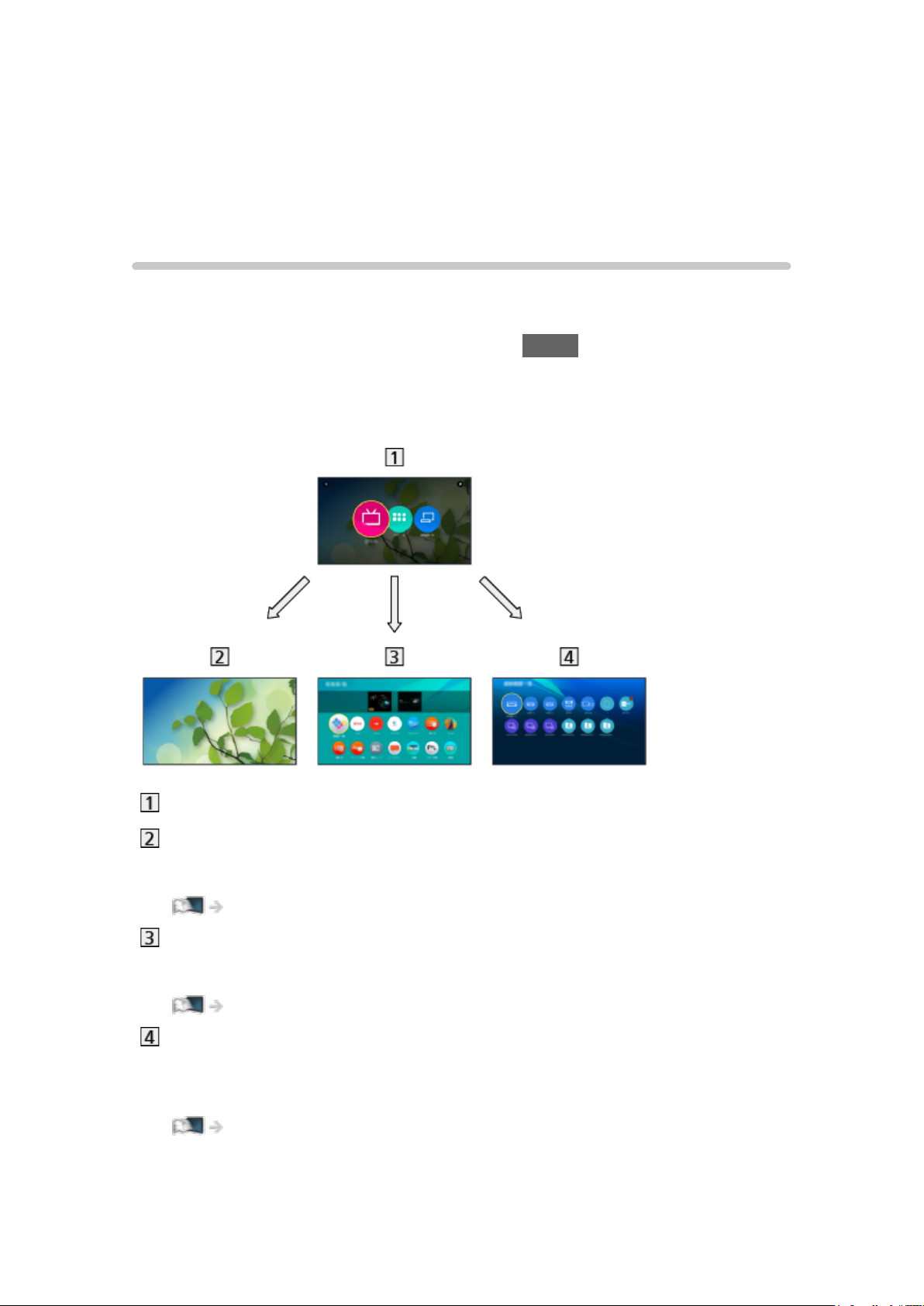
“Beginscherm” biedt toegang tot de tv, programma’s, toepassingen en
aangesloten apparaten.
Het beginscherm wordt weergegeven door op HOME te drukken en
geeft eenvoudig toegang tot alle functies, zoals hieronder wordt getoond
(voorbeeld).
Beginscherm
Live tv
– Toegang tot tv-programma’s
Beginscherm > Live tv
Apps
– Toegang tot verschillende toepassingen (internetinhoud, enz.)
Beginscherm > Apps
Apparaten
– Toegang tot aangesloten apparaten (HDMI-apparatuur, USB-apparaat,
netwerkapparaat, enz.)
Beginscherm > Apparaten
- 22 -
Page 23

= Opmerking =
●
Werk de software bij wanneer een software-updatebericht wordt
weergegeven op het tv-scherm. Als u de software niet bijwerkt, kunt u
Beginscherm mogelijk niet gebruiken. U kunt de software later handmatig
bijwerken.
Netwerk > Netwerkinstellingen > Software-update
- 23 -
Page 24

Gebruik
Vanuit Beginscherm kunt u alle functies gebruiken zoals tv-programma’s,
toepassingen en aangesloten apparaten.
1. Geef Beginscherm weer met HOME.
(Voorbeeld)
2. Selecteer Live tv / Apps / Apparaten en druk op OK om te openen.
●
Om tv te kijken op volledige schermgrootte, selecteer Live tv.
(Voorbeeld)
●
Raadpleeg ook rechtsboven in Beginscherm voor de bediening.
■ Zoeken
U kunt de inhoud doorzoeken naar verschillende functies.
1. Geef Beginscherm weer met HOME.
2. Selecteer
3. Volg de aanwijzingen op het scherm.
linksboven in Beginscherm en druk op OK om te openen.
- 24 -
Page 25

Op Home-scherm plaatsen
[Sommige functies zijn niet beschikbaar voor alle modellen.]
U kunt in Beginscherm een snelkoppeling toevoegen voor een vaak gebruikte
functie.
1. Geef Beginscherm weer met HOME.
2. Selecteer Live tv / Apps / Apparaten en druk op OK om te openen.
3. Selecteer een functie (tv-programma / toepassing / apparaat).
4. Geef het optiemenu weer met OPTION.
5. Selecteer Op Home-scherm plaatsen en druk op OK om in te stellen.
●
U kunt ook een snelkoppeling toevoegen door te drukken op (Op
Home-scherm plaatsen) op de touchpad-controller.
●
Als u een snelkoppeling van Beginscherm wilt verwijderen, selecteert u
Van Home-scherm verwijderen.
Beginscherm > Beginscherm > Optiemenu
- 25 -
Page 26

Optiemenu
U kunt Beginscherm aanpassen.
1. Geef het optiemenu weer met OPTION.
2. Selecteer een van de volgende items en druk op OK om te openen.
Van Home-scherm verwijderen / Verplaat.
3. Stel het item in en druk op OK om op te slaan.
Van Home-scherm verwijderen
Een snelkoppeling van Beginscherm verwijderen.
Verplaat.
Ordent de positie van de pictogrammen.
- 26 -
Page 27

Live tv
Gebruik
Live tv biedt toegang tot tv-programma’s.
1. Geef Beginscherm weer met HOME.
2. Selecteer Live tv.
(Voorbeeld)
3. Druk op OK om te openen.
(Voorbeeld)
●
Voor details over tv kijken
Kijken > Algemene functies
●
Een snelkoppelingspictogram toevoegen
Beginscherm > Beginscherm > Op Home-scherm plaatsen
- 27 -
Page 28
Optiemenu
1. Geef het optiemenu weer met OPTION.
2. Selecteer een van de volgende items en druk op OK om te openen.
Op Home-scherm plaatsen / Van Home-scherm verwijderen /
Toegankelijkheid / AV-opties
3. Stel het item in en druk op OK om op te slaan.
Op Home-scherm plaatsen, Van Home-scherm verwijderen
Voegt een snelkoppeling toe / verwijdert een snelkoppeling voor een vaak
gebruikte functie op Beginscherm.
Beginscherm > Beginscherm > Op Home-scherm plaatsen
Toegankelijkheid
Hulpinstellingen voor visueel gehandicapte gebruikers
Kijken > Voor beste audio > Stembegeleiding
AV-opties
Eenvoudige optionele instellingen voor weergave, geluid enz.
Kijken > Algemene functies > AV-opties
●
Het menu en de selecteerbare opties verschillen naargelang de tv-stand.
- 28 -
Page 29
Apps
Gebruik
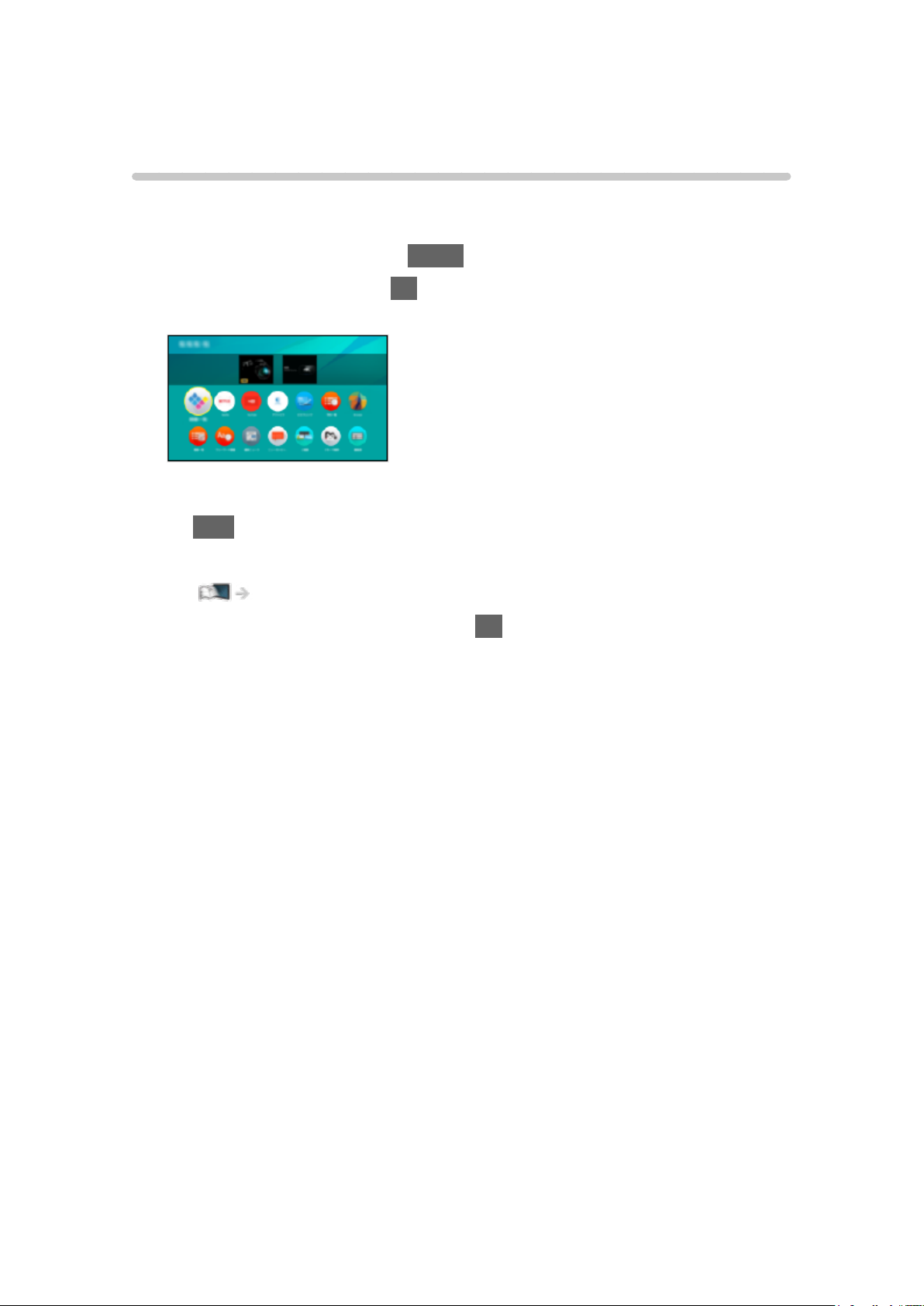
Verscheidene toepassingen (internetinhoud, enz.) zijn gemakkelijk
toegankelijk via Apps.
1. Geef Beginscherm weer met HOME.
2. Selecteer Apps en druk op OK om te openen.
(Voorbeeld)
●
Apps verlaten
EXIT
●
Een snelkoppelingspictogram toevoegen
Beginscherm > Beginscherm > Op Home-scherm plaatsen
3. Selecteer een toepassing en druk op OK om te openen.
4. Volg de aanwijzingen op het scherm.
= Opmerking =
●
Voor volledig gebruik van deze functie is een breedbandnetwerk vereist.
●
Ontwerp en specificaties kunnen zonder voorafgaande kennisgeving
worden gewijzigd.
- 29 -
Page 30

Optiemenu
1. Geef het optiemenu weer met OPTION.
2. Selecteer een van de volgende items en druk op OK om te openen.
Op Home-scherm plaatsen / Van Home-scherm verwijderen / Verplaat. /
Slot / Deblokkeren / Inst. ong. maken / Info tonen.
3. Stel het item in en druk op OK om op te slaan.
Op Home-scherm plaatsen, Van Home-scherm verwijderen
Voegt een snelkoppeling toe / verwijdert een snelkoppeling voor een vaak
gebruikte functie op Beginscherm.
Beginscherm > Beginscherm > Op Home-scherm plaatsen
Verplaat.
Ordent de positie van de toepassingen.
Slot, Deblokkeren
Vergrendelt / ontgrendelt een specifieke toepassing om de toegang te
beperken (indien beschikbaar).
●
De pincode voor het kinderslot is vereist om een vergrendelde toepassing
te openen.
Functies > Kinderslot > Pincode
Inst. ong. maken
Verwijdert een toepassing van Apps (indien beschikbaar).
Info tonen.
Toont informatie over de geselecteerde toepassing.
- 30 -
Page 31
Apparaten
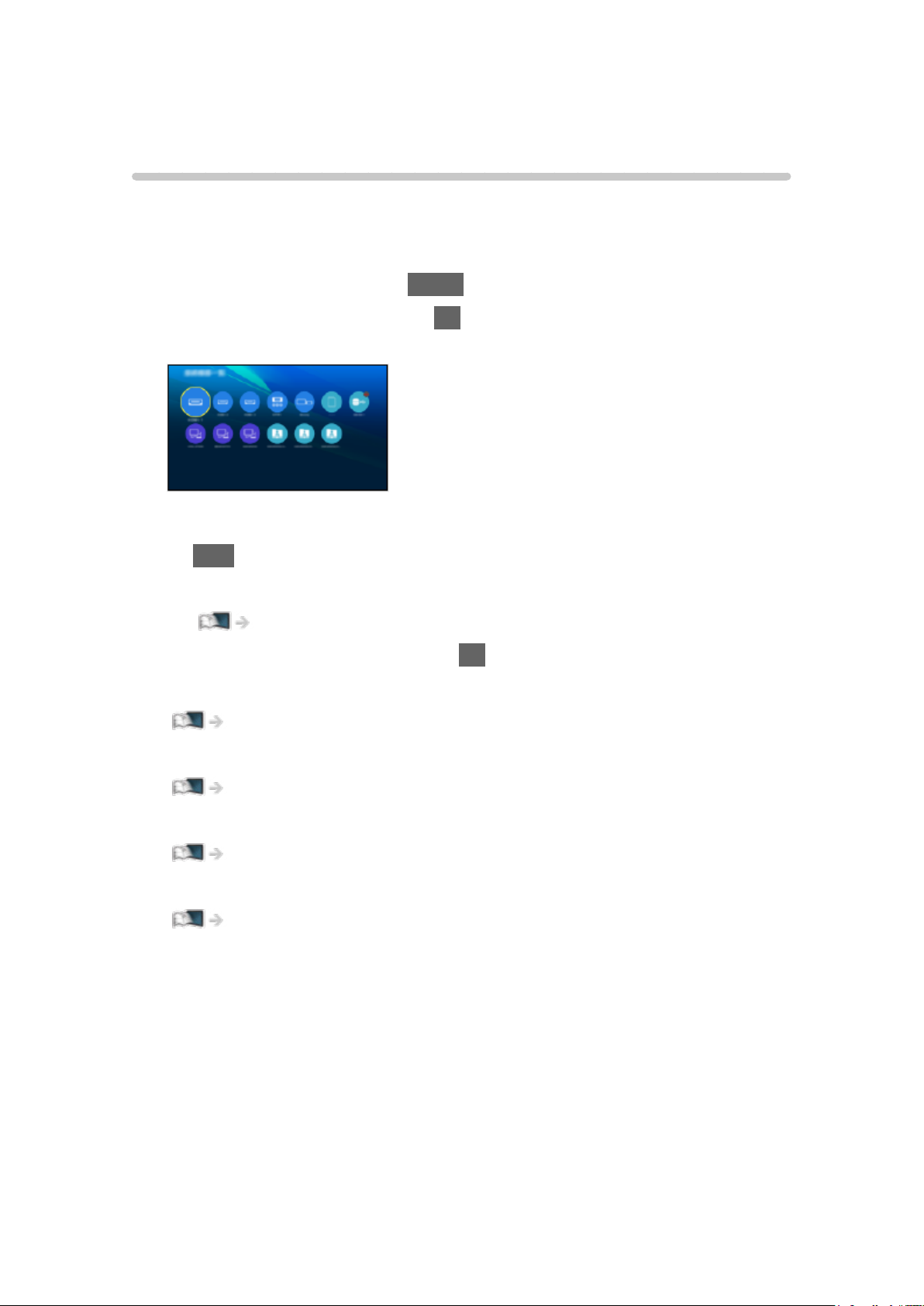
Gebruik
[Sommige functies zijn niet beschikbaar voor alle modellen.]
Aangesloten apparaten (HDMI-apparatuur, USB-apparaat, netwerkapparaat,
enz.) kunnen eenvoudig geopend worden via Apparaten.
1. Geef Beginscherm weer met HOME.
2. Selecteer Apparaten en druk op OK om te openen.
(Voorbeeld)
●
Apparaten verlaten
EXIT
●
Een snelkoppelingspictogram toevoegen
Beginscherm > Beginscherm > Op Home-scherm plaatsen
3. Selecteer een apparaat en druk op OK om te openen.
●
Voor externe apparatuur
Kijken > Externe apparatuur
●
Voor SD-kaart, USB-apparaat, netwerkapparaat voor Mediaspeler
Mediaspeler
●
Voor netwerkapparatuur voor DLNA
Netwerk > DLNA
●
Voor spiegelfunctie
Functies > Spiegelen
= Opmerking =
●
Ontwerp en specificaties kunnen zonder voorafgaande kennisgeving
worden gewijzigd.
- 31 -
Page 32
Optiemenu
1. Geef het optiemenu weer met OPTION.
2. Selecteer een van de volgende items en druk op OK om te openen.
Op Home-scherm plaatsen / Van Home-scherm verwijderen /
Toegankelijkheid / Info tonen.
3. Stel het item in en druk op OK om op te slaan.
Op Home-scherm plaatsen, Van Home-scherm verwijderen
Voegt een snelkoppeling toe / verwijdert een snelkoppeling voor een vaak
gebruikte functie op Beginscherm.
Beginscherm > Beginscherm > Op Home-scherm plaatsen
Toegankelijkheid
Hulpinstellingen voor visueel gehandicapte gebruikers
Kijken > Voor beste audio > Stembegeleiding
Info tonen.
Toont informatie over het geselecteerde apparaat.
- 32 -
Page 33
Kijken
Algemene functies
Satellietverbinding [De beschikbaarheid van deze functie hangt af van uw
model.]
Zorg ervoor dat de stekker van de tv niet in het stopcontact zit als u kabels
aansluit of loskoppelt.
●
De afgebeelde externe apparatuur en kabels worden niet bij de tv
meegeleverd.
●
Afhankelijk van het model kan het nodig zijn om het aansluitpaneel /
kabelpaneel te verwijderen voor het aansluiten of ontkoppelen van de
kabels.
●
Voor DVB-S
■ Dual tuner (DiSEqC) [Enkel voor model met dual tuner]
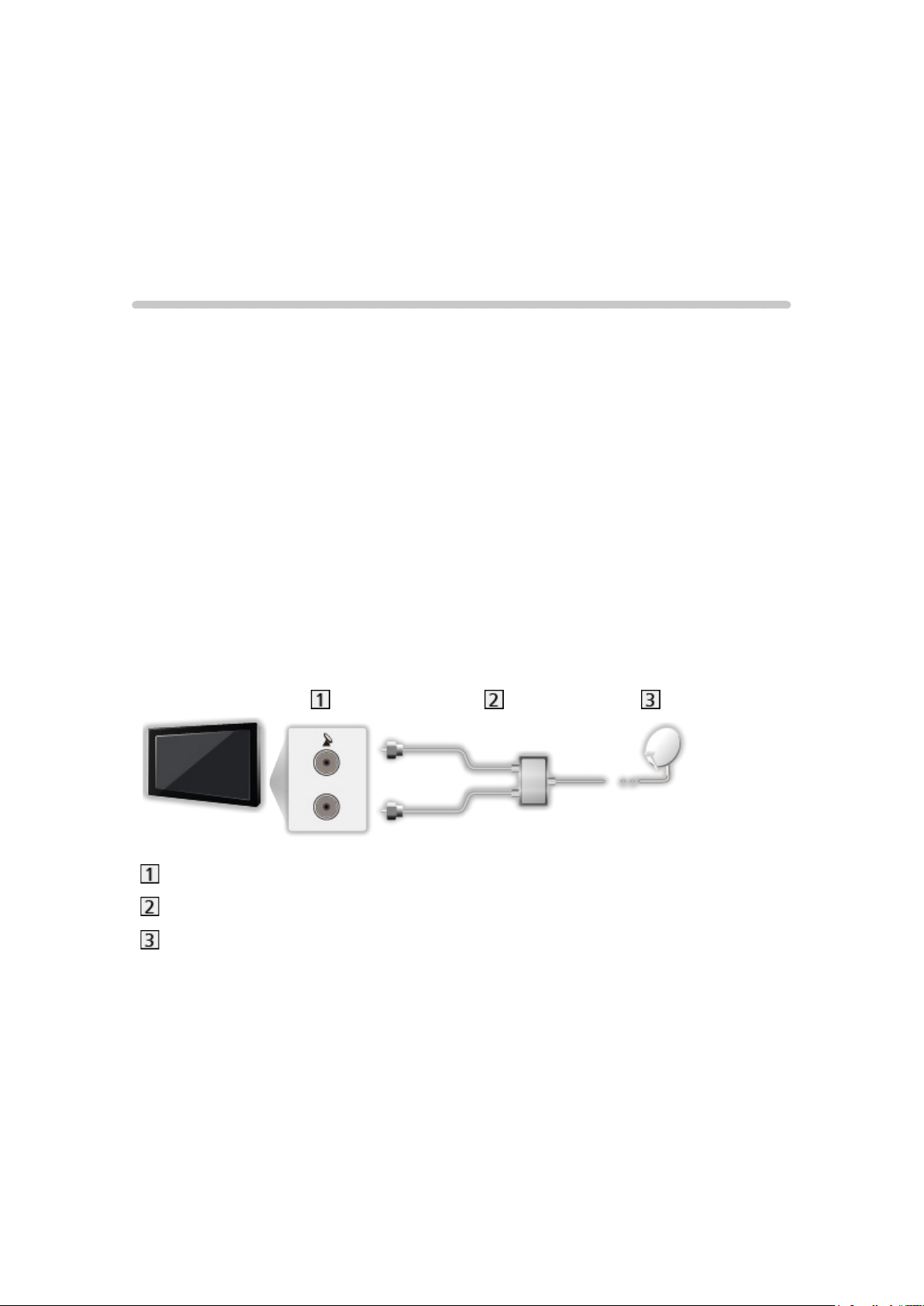
Als u beide satellietaansluitingen IN 1 en IN 2 met een Multischakelaar op
de satellietschotel aansluit, kunt u twee DVB-S-programma’s tegelijkertijd
bekijken en opnemen enz.
Satellietaansluitingen IN 1/IN 2
Satellietkabels met Multischakelaar
Satellietschotel
- 33 -
Page 34
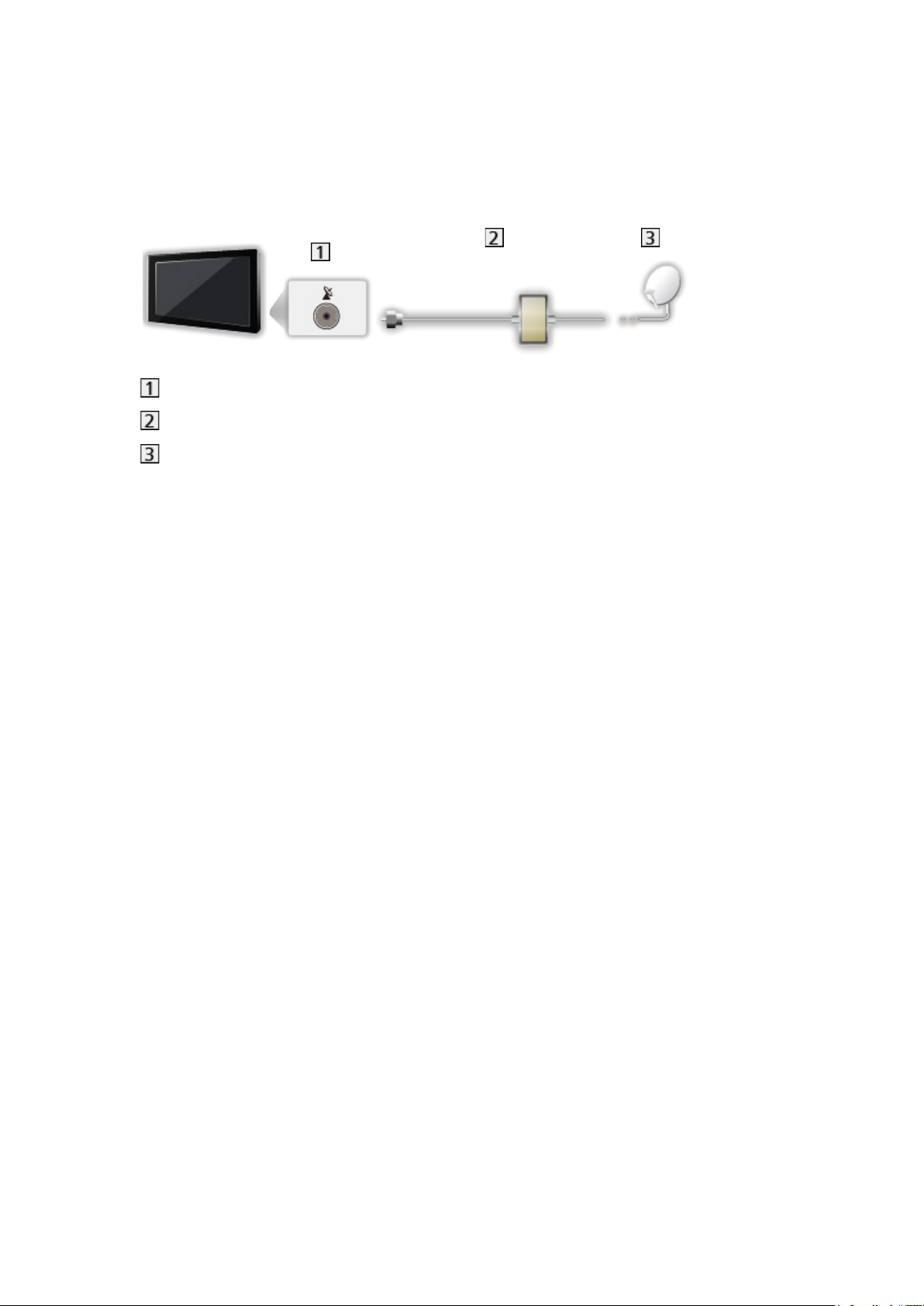
■ Dual tuner (Enkele kabel) [Enkel voor model met dual tuner]
Als u satellietaansluiting IN 1 met de router voor een enkele kabel op de
satellietschotel aansluit, kunt u twee DVB-S-programma’s tegelijkertijd
bekijken of opnemen, op voorwaarde dat beide programma’s op dezelfde
transponder zitten.
Satellietaansluiting IN 1
Satellietkabel met router voor een enkele kabel
Satellietschotel
- 34 -
Page 35
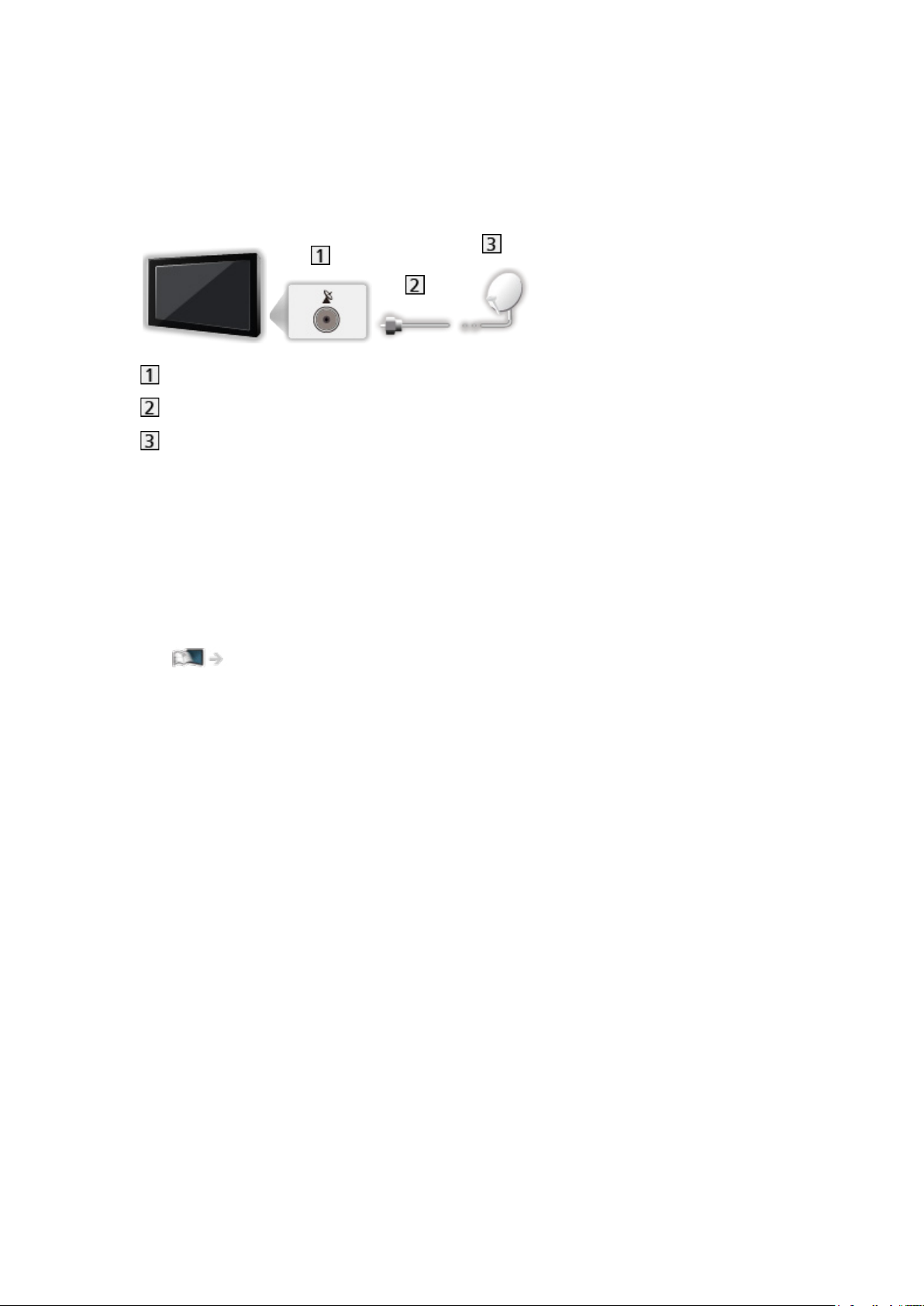
■ Enkele tuner
Sluit satellietaansluiting IN 1 aan op de satellietschotel.
●
Het is niet mogelijk om 2 DVB-S-programma’s tegelijkertijd te bekijken of
op te nemen enz. wordt niet ondersteund in de enkele tuner-modus. [Enkel
voor model met dual tuner]
Satellietaansluiting IN 1
Satellietkabel
Satellietschotel
= Opmerking =
●
Neem contact op met uw lokale leverancier om te controleren of uw
satellietschotel correct is geïnstalleerd. Raadpleeg ook de maatschappijen
van de satellietzenders die u ontvangt voor details.
●
Beschikbare satellieten en schoteluitlijning voor het afstemmen op DVB-Skanalen
Kijken > Kanalen afstemmen en bewerken > Beschikbare satellieten
●
Houd de tv uit de buurt van elektronische apparaten (videoapparatuur
enz.) of apparatuur met een infrarood sensor om vervormingen van het
beeld / geluid te voorkomen en de bediening van de andere apparatuur
zou ook kunnen worden beïnvloed.
●
Controleer of u de juiste aansluitingen en connectoren gebruikt voor de
verbinding.
●
De dual tuner-functie (2 programma’s tegelijkertijd kijken of opnemen, een
programma kijken terwijl een ander programma wordt opgenomen, enz.)
is niet beschikbaar wanneer de DVB-via-IP-serverfunctie gebruikt wordt.
[Enkel voor model met dual tuner]
- 35 -
Page 36
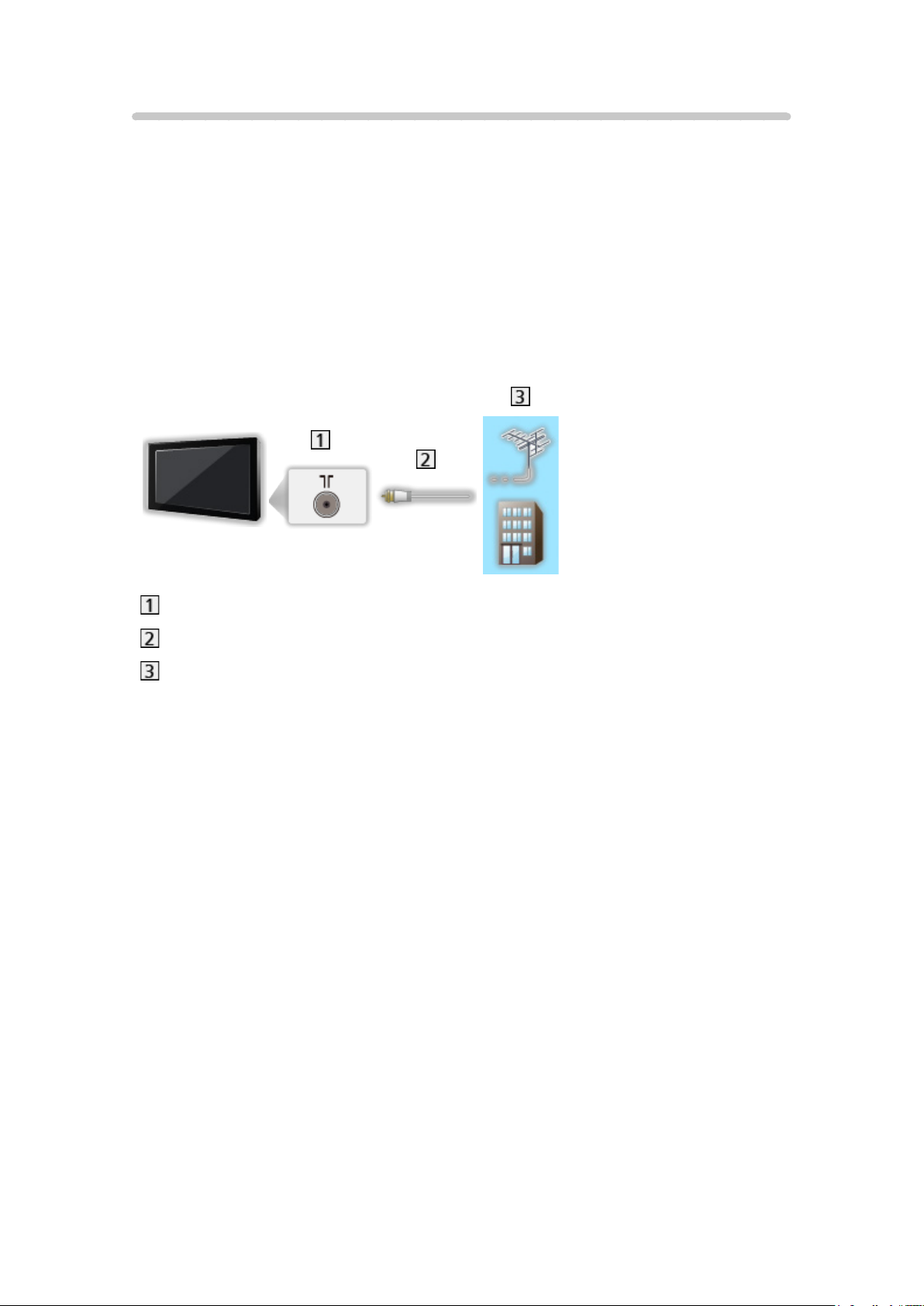
Basisaansluitingen
Zorg ervoor dat de stekker van de tv niet in het stopcontact zit als u kabels
aansluit of loskoppelt.
●
De afgebeelde externe apparatuur en kabels worden niet bij de tv
meegeleverd.
●
Afhankelijk van het model kan het nodig zijn om het aansluitpaneel /
kabelpaneel te verwijderen voor het aansluiten of ontkoppelen van de
kabels.
■ Antenne
Aardse ingang/kabelingang
RF-kabel
Aardse antenne / Kabel
●
Voor DVB-C, DVB-T, analoog
- 36 -
Page 37
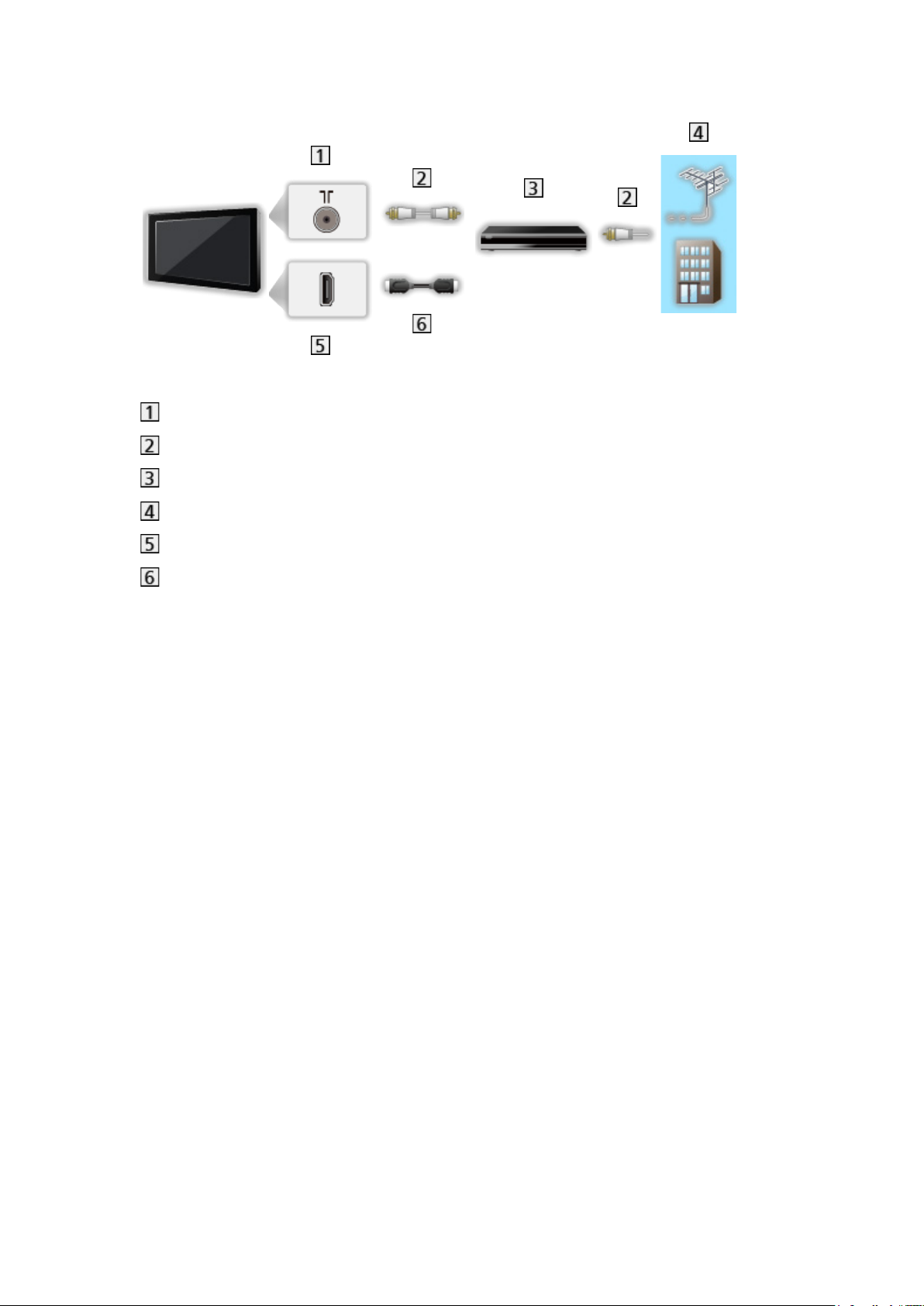
■ dvd-recorder / VCR
Aardse ingang/kabelingang
RF-kabel
dvd-recorder / VCR
Aardse antenne / Kabel
HDMI-aansluiting
HDMI-kabel
- 37 -
Page 38
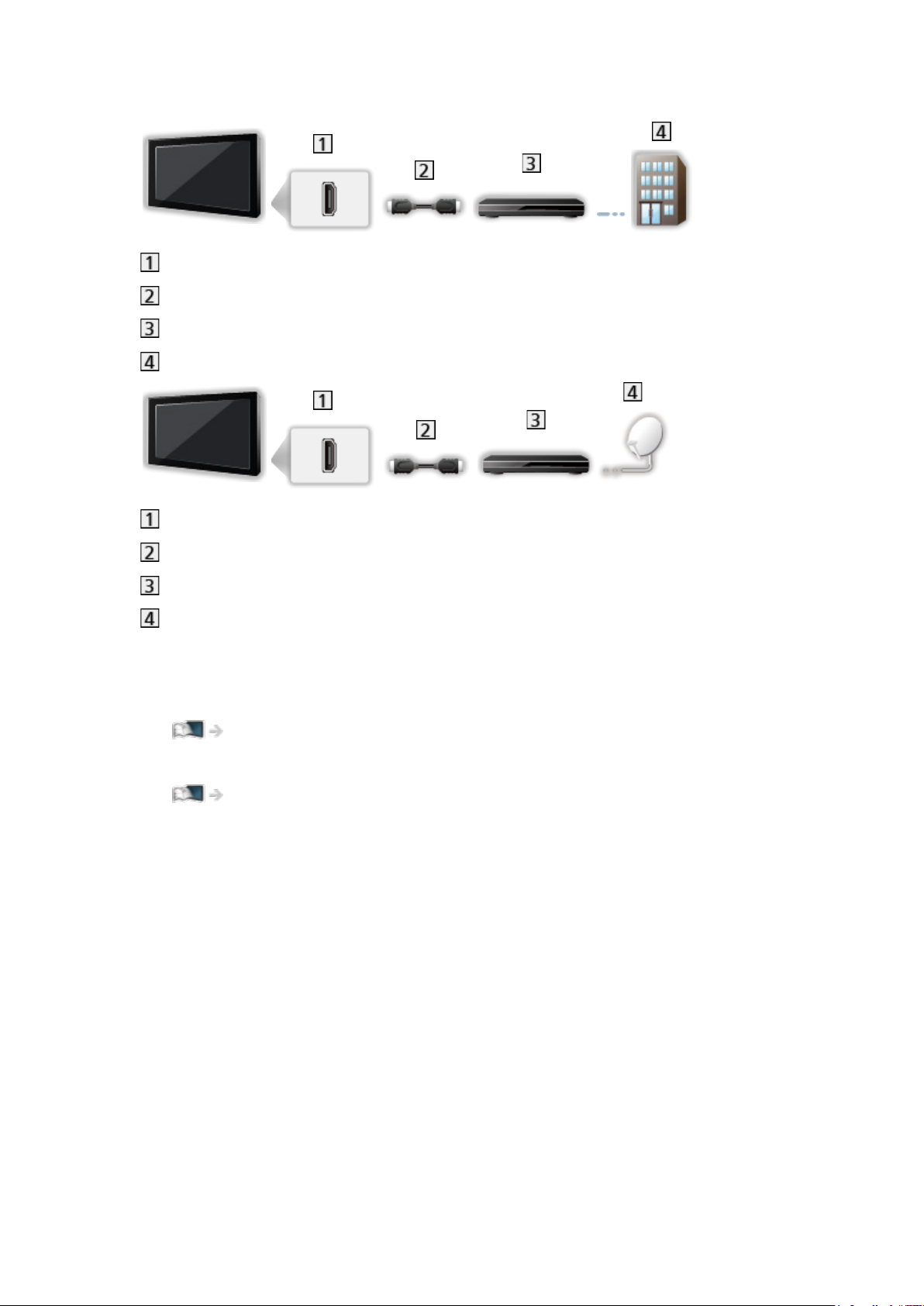
■ Settopbox
HDMI-aansluiting
HDMI-kabel
Settopbox
Kabel
HDMI-aansluiting
HDMI-kabel
Settopbox
Satellietschotel
= Opmerking =
●
Voor details over DVB-via-IP-verbindingen
Functies > DVB-via-IP
●
Voor details over VIERA Link-verbindingen
Functies > VIERA Link “HDAVI Control™” > Samenvatting van VIERA Link
●
Lees ook de handleiding van het apparaat dat moet worden aangesloten.
●
Houd de tv uit de buurt van elektronische apparaten (videoapparatuur
enz.) of apparatuur met een infrarood sensor om vervormingen van het
beeld / geluid te voorkomen en de bediening van de andere apparatuur
zou ook kunnen worden beïnvloed.
●
Gebruik een HDMI-kabel met volledige bedrading.
●
Controleer of u de juiste aansluitingen en connectoren gebruikt voor de
verbinding.
- 38 -
Page 39
Een kanaal selecteren
[Sommige functies zijn niet beschikbaar voor alle modellen. Beschikbare menu-items
worden weergegeven op uw tv-scherm.]
1. Selecteer de stand met TV.
DVB-S / DVB-C / DVB-T / DVB-via-IP / Analoog
●
De selecteerbare standen zijn afhankelijk van de opgeslagen kanalen.
2. Selecteer het kanaal met Kanaal omhoog/omlaag of cijfertoetsen.
●
Druk op cijfertoetsen om een kanaalpositie te selecteren die uit 2 of
meer cijfers bestaat (bijv. 399, druk op ).
■ Een kanaal selecteren uit de kanaallijst
1. Geef de kanaallijst weer met OK.
2. Selecteer een kanaal uit de lijst en druk op OK om te kijken.
●
Kanalen in alfabetische volgorde plaatsen
(Rode)
●
Een andere categorie kiezen
(Blauwe)
■ Een kanaal selecteren met de informatiebalk
1. Geef de informatiebalk weer met als deze niet wordt weergegeven.
2. Selecteer een kanaal en druk op OK om te kijken terwijl de balk wordt
weergegeven.
Kijken > Algemene functies > informatiebalk
■ Een kanaal selecteren in de tv-gids
1. Geef Programma gids weer met GUIDE.
2. Selecteer het huidige programma en druk op OK om te openen.
– Het huidige programma worden links boven in het scherm
weergegeven.
3. Selecteer Weergave en druk op OK om weer te geven.
Kijken > Programma gids > Tv-gids gebruiken
●
Niet geldig in de analoge modus
- 39 -
Page 40

■ Betaaltelevisie kijken
●
Voor details over de gecodeerde kanalen
Functies > Gemeensch. interface > Algemene interface gebruiken
●
Raadpleeg de operator / zender of de fabrikant van de CI-module voor
meer informatie en voorwaarden van de diensten.
- 40 -
Page 41
informatiebalk
[Sommige functies zijn niet beschikbaar voor alle modellen. Beschikbare menu-items
worden weergegeven op uw tv-scherm.]
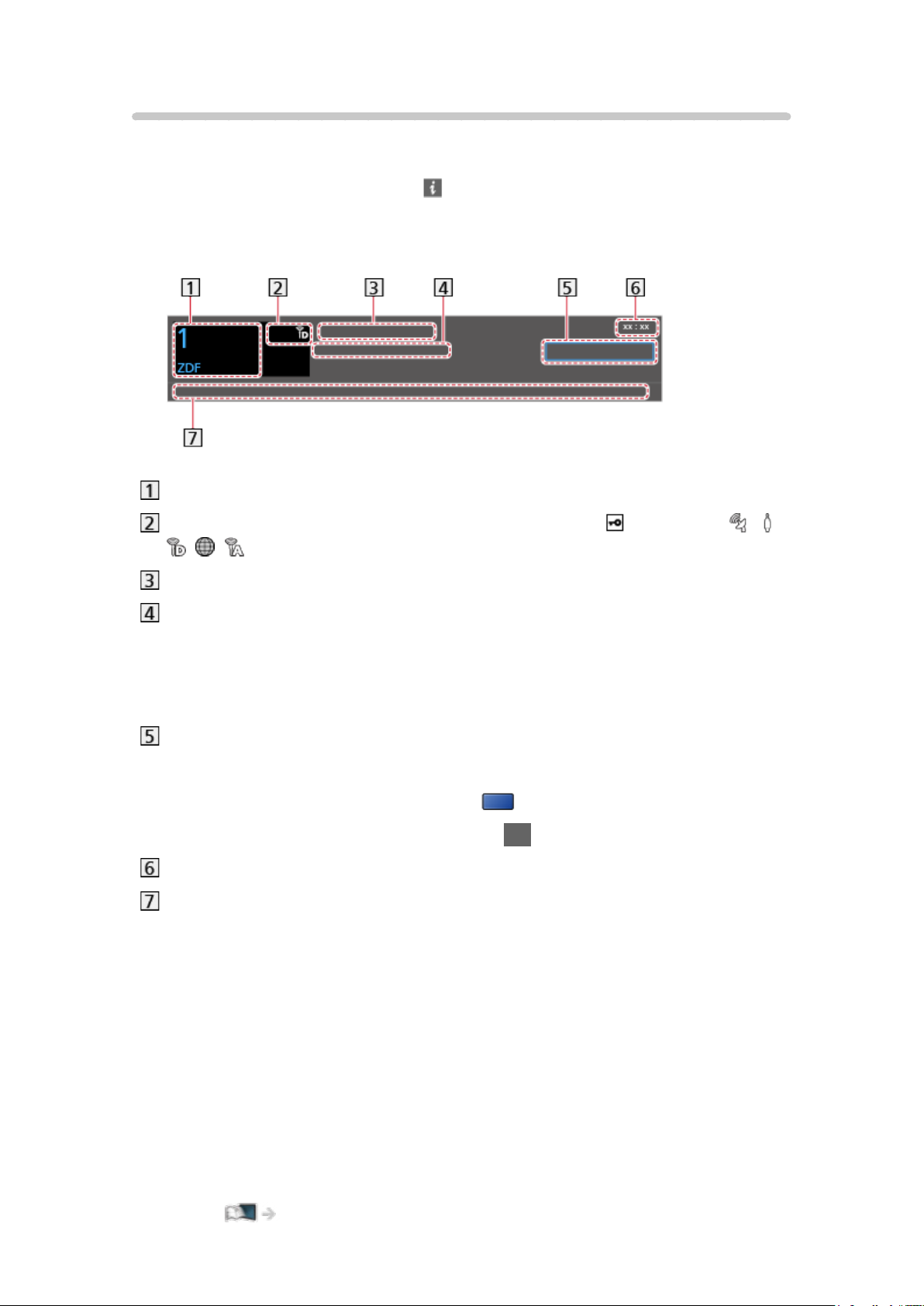
De informatiebalk weergeven met .
●
Verschijnt ook als u naar een ander kanaal gaat.
(Voorbeeld)
Kanaalpositie en -naam
Kanaaltype (Radio, HDTV, enz.) / gecodeerd kanaal ( ) / Tv-stand ( , ,
, , )
Programma
Begintijd/Eindtijd (behalve analoog)
Kanaalpositie enz. (Analoog)
Voortgangstijdindicator van het geselecteerde programma (behalve
analoog)
Categorie
●
Een andere categorie kiezen (DVB)
1) Geef de categorielijst weer met
(Blauwe).
2) Selecteer de categorie en druk op OK om te wijzigen.
Huidige tijd
Beschikbare functies/Meldingen
Slecht signaal:
Slechte tv-signaalkwaliteit
Dolby D+, Dolby D, HE-AAC:
Dolby Digital Plus, Dolby Digital of HE-AAC audiotrack
AD:
Service Audiobeschrijving beschikbaar
●
Deze functie kan visueel gehandicapte kijkers helpen door een
aanvullende audiotrack te leveren om gebeurtenissen op het
scherm te beschrijven.
Kijken > Voor beste audio > Audiodescriptie
- 41 -
Page 42
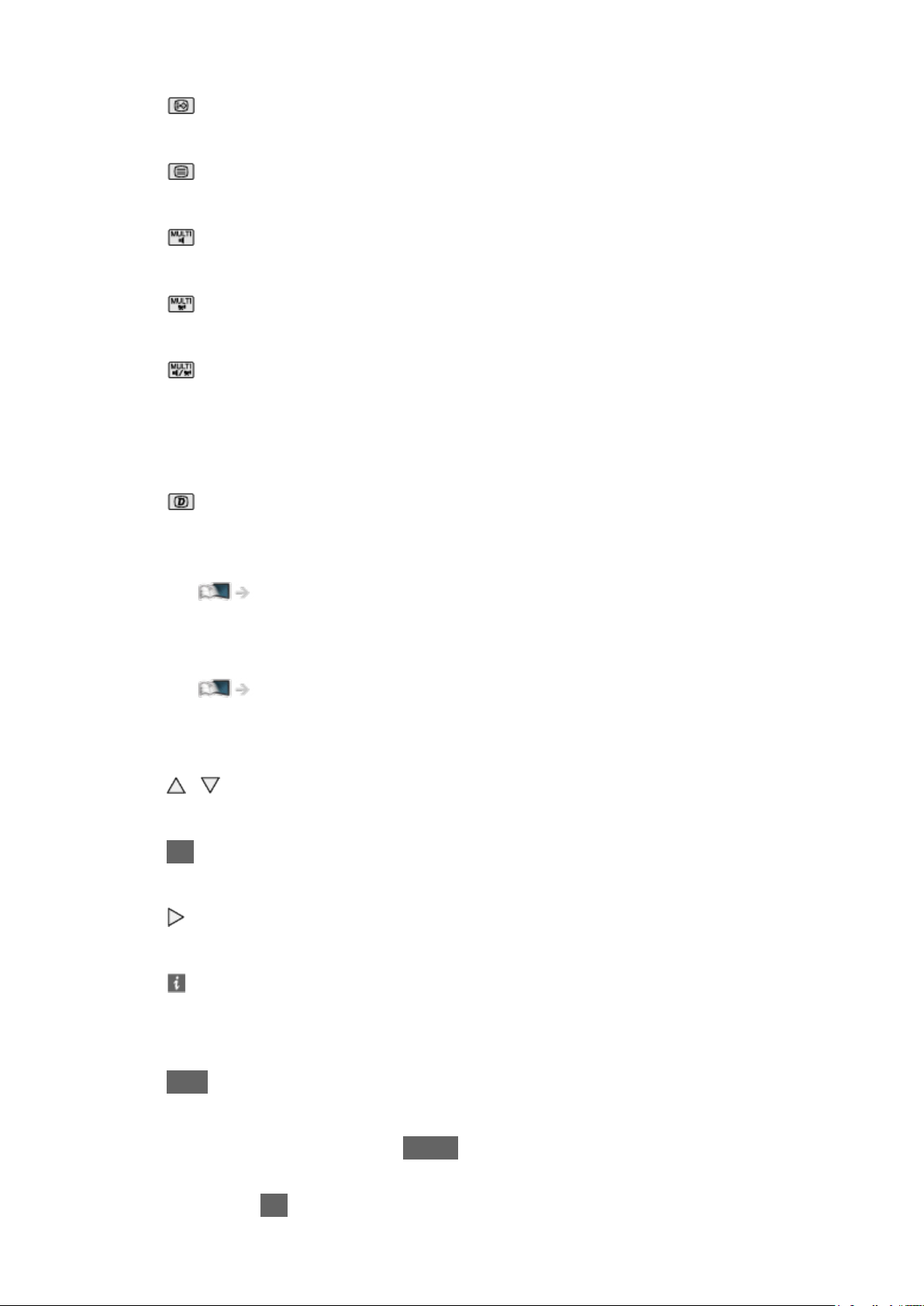
:
Ondertiteling beschikbaar
:
Teletekstservice beschikbaar
:
Meerdere audiotracks beschikbaar
:
Meerdere videotracks beschikbaar
:
Meerdere audio- en videosignalen beschikbaar
Stereo, Mono:
Audiostand
:
Gegevensservice (Hybrid Broadcast Broadband TV-toepassing) is
beschikbaar
Functies > Data Service Applicatie > Toepassing Gegevensservice gebruiken
1 – 90:
Resterende timertijd
Kijken > Algemene functies > Timer TV uitschakelen
●
Een ander ingesteld kanaal bevestigen
/
●
Het kanaal bekijken dat op de informatiebalk staat
OK
●
Informatie over het volgende programma (DVB)
●
Extra informatie (DVB)
– Druk nogmaals om de balk te verbergen.
●
De balk verbergen
EXIT
●
Stel Timeout balkweergave in om de time-out voor de balk aan te passen.
1) Geef het menu weer met MENU.
2) Selecteer Instellingen > Tv instellingen > Timeout balkweergave en
druk op OK om te openen.
- 42 -
Page 43

3) Stel het item in en druk op OK om op te slaan.
●
De introductiebalk voor de internetdienst weergeven
1) Geef het menu weer met MENU.
2) Selecteer Instellingen > Tv instellingen > Smart-balk en druk op OK om
te openen.
3) Selecteer Aan / Uit en druk op OK om in te stellen.
- 43 -
Page 44

AV-opties
[Sommige functies zijn niet beschikbaar voor alle modellen. Beschikbare menu-items
worden weergegeven op uw tv-scherm.]
De huidige status bevestigen of wijzigen.
●
Geef het tv-beeld op volledige schermgrootte weer als u deze functie wilt
gebruiken.
1. Geef het optiemenu weer met OPTION.
2. Selecteer AV-opties en druk op OK om te openen.
3. Selecteer een van de volgende items en druk op OK om te openen.
Audiotype / Multi Video / Multi Audio / Dual Audio / Subzender / Taal
van ondertitels / Teletekst instelling / Taal van teletekst / MPX / Volume
Correctie / CAM selecteren
●
Afhankelijk van de tv-modus en het land dat u selecteert, verschillen de
functie-items.
4. Stel het item in en druk op OK om op te slaan.
Audiotype
Stel in op Audiodescriptie als het programma de service Audiobeschrijving
heeft. Daarna hoort u een aanvullende audiotrack om gebeurtenissen op het
scherm te beschrijven (indien beschikbaar).
●
Voor DVB
●
Het volume voor Audiobeschrijving aanpassen
Kijken > Voor beste audio > Audiodescriptie
●
Niet geldig als meerdere vensters worden weergegeven
Multi Video
Selecteert uit een groep van meerdere video’s (indien beschikbaar).
●
Deze instelling wordt niet opgeslagen en keert terug naar de
standaardinstelling als u het huidige programma verlaat.
●
Voor DVB
Multi Audio
Selecteert een alternatieve taal of audiobeschrijving voor geluidstracks
(indien beschikbaar).
●
Deze instelling wordt niet opgeslagen en keert terug naar de
standaardinstelling als u het huidige programma verlaat.
●
Voor DVB
- 44 -
Page 45
Dual Audio
Selecteert stereo / mono (indien beschikbaar).
●
Voor DVB
Subzender
Selecteert het subkanaal in een multifeed-programma (indien beschikbaar).
●
Voor DVB
Taal van ondertitels
Selecteert een alternatieve ondertiteltaal of type (indien beschikbaar).
●
Deze instelling wordt niet opgeslagen en keert terug naar de
standaardinstelling als u het huidige programma verlaat.
●
Voor DVB
●
Niet geldig in het subvenster in de stand met meerdere vensters
Teletekst instelling
Stelt het lettertype voor de teleteksttaal in.
Kijken > Teletext > Teletekst instelling
Taal van teletekst
Selecteert een alternatieve teleteksttaal (indien beschikbaar).
●
Deze instelling wordt niet opgeslagen en keert terug naar de
standaardinstelling als u het huidige programma verlaat.
●
Voor DVB
MPX
Selecteert de multiplex-geluidsmodus (indien beschikbaar).
Kijken > Voor beste audio > Geavanceerde instellingen
●
Voor analoog
Volume Correctie
Past het volume van de afzonderlijke kanalen of ingangsmodus aan.
CAM selecteren
Selecteert de CI-module (indien beschikbaar).
●
Niet geldig wanneer een opname bezig is
●
Voor DVB
- 45 -
Page 46

Ondertitels
[Sommige functies zijn niet beschikbaar voor alle modellen.]
U kunt ondertitels (indien beschikbaar) weergeven en verbergen met STTL.
●
Om de gewenste taal te selecteren voor DVB-ondertitels (indien
beschikbaar), kies Voorkeur ondertitels.
Kijken > Algemene functies > Taal
●
De voorkeursondertiteling selecteren
1) Geef het menu weer met MENU.
2) Selecteer Instellingen > Tv instellingen > Voorkeur type ondertitels en
druk op OK om te openen.
3) Selecteer Standaard / Slechthorend en druk op OK om in te stellen.
– Slechthorend biedt extra ondersteuning voor DVB-ondertitels
(afhankelijk van de zender).
●
Voorkeur Ondertitels 1 / 2 in Taal krijgen prioriteit.
Kijken > Algemene functies > Taal
= Opmerking =
●
Op 3D-beeld wordt ondertiteling mogelijk niet goed weergegeven.
●
Als u in de analoge stand op STTL drukt, schakelt de tv over naar de
teletekstdienst en roept de tv een favoriete pagina op. Druk op EXIT om
terug te keren naar de tv-stand.
●
Niet geldig in het subvenster in de stand met meerdere vensters
- 46 -
Page 47
Laatst bekeken
U kunt met de toets voor de laatste weergave eenvoudig overschakelen naar
een eerder bekeken kanaal of ingangsmodus.
●
Druk opnieuw om terug te keren naar de huidige weergave.
= Opmerking =
●
Afhankelijk van de omstandigheden kunt u mogelijk niet overschakelen
naar een ander kanaal.
●
U kunt met deze functie niet terugschakelen naar een kanaal of
ingangsmodus waar u minder dan 10 seconden naar hebt gekeken.
- 47 -
Page 48

Timer TV uitschakelen
Zet de tv na een bepaalde periode automatisch in de stand-bystand.
1. Geef het menu weer met MENU.
2. Selecteer Timer > Timer TV uitschakelen en druk op OK om te openen.
3. Selecteer de tijd met intervallen van 15 minuten, en druk op OK om in te
stellen.
90 / 75 / 60 / 45 / 30 / 15 / Uit (minuten)
●
Stel in op Uit om te annuleren of zet de tv uit.
●
De resterende tijd wordt rechts onder in het scherm weergegeven.
●
De resterende tijd zal op het scherm knipperen indien minder dan 3
minuten.
- 48 -
Page 49

Functies voor energiebesparing
U kunt de tv extra milieuvriendelijk gebruiken door optimaal gebruik te maken
van de functies voor energiebesparing.
In de volgende omstandigheden schakelt de tv over naar de stand-bystand:
●
Econavigatie is ingesteld op Eco modus.
●
Timer TV uitschakelen is actief.
Kijken > Algemene functies > Timer TV uitschakelen
●
De tv wordt gedurende 4 uur niet bediend en Automatisch in Stand-by
staat op Aan.
●
De tv krijgt gedurende 10 minuten geen signaal en wordt niet bediend, en
Automatisch uitschakelen staat op Aan.
= Opmerking =
●
Deze functie heeft geen invloed op een opname.
■ Automatisch in Stand-by
1. Geef het menu weer met MENU.
2. Selecteer Timer > Automatisch in Stand-by en druk op OK om te openen.
3. Selecteer Aan / Uit en druk op OK om in te stellen.
Automatisch in Stand-by
(Aan / Uit)
Deze functie schakelt de tv automatisch stand-by om stroom te besparen
wanneer hij gedurende 4 uur niet wordt bediend.
●
De tijdteller wordt teruggezet als de ingang automatisch wordt
overgeschakeld met een aangesloten apparaat.
●
Een melding verschijnt 3 minuten voordat het toestel in de stand-bystand
gaat.
●
Wijziging van de standaardconfiguratie kan resulteren in een hoger
stroomverbruik van het product.
- 49 -
Page 50

■ Automatisch uitschakelen
1. Geef het menu weer met MENU.
2. Selecteer Timer > Automatisch uitschakelen en druk op OK om te openen.
3. Selecteer Aan / Uit en druk op OK om in te stellen.
Automatisch uitschakelen
(Aan / Uit)
Deze functie schakelt de tv automatisch stand-by wanneer hij geen signaal
ontvangt en gedurende 10 minuten niet wordt bediend.
●
Een melding verschijnt 3 minuten voordat het toestel in de stand-bystand
gaat.
■ Econavigatie
Stelt de tv automatisch in op de meest geschikte energiezuinige stand.
De betreffende onderdelen en hun actuele instellingen worden weergegeven.
Selecteer Eco modus om deze gelijktijdig in te stellen op de energiezuinige
stand.
1. Geef het menu weer met MENU.
2. Selecteer Instellingen > Econavigatie en druk op OK om te openen.
3. Selecteer Eco modus en druk op OK om in te stellen.
●
Automatisch in Stand-by en Automatisch uitschakelen zijn actief als
Econavigatie is ingesteld op Eco modus.
- 50 -
Page 51

■ Radio modus
Stelt de timer in voor het automatisch uitschakelen van het scherm wanneer
een radiokanaal is geselecteerd.
1. Geef het menu weer met MENU.
2. Selecteer Instellingen > Tv instellingen > Radio modus en druk op OK om
te openen.
3. Selecteer de tijd en druk op OK om in te stellen.
20 / 15 / 10 / 5 / Uit (seconden)
●
Het geluid blijft ook werken als het scherm is uitgeschakeld. Deze
functie helpt het energieverbruik te beperken wanneer u een radiokanaal
beluistert.
●
Druk op een willekeurige knop (behalve stand-bytoets, Volume omhoog/
omlaag en MUTE) om het scherm aan te zetten.
●
Niet geldig in de analoge modus
- 51 -
Page 52

De tijd aanpassen
Past de tijd aan.
1. Geef het menu weer met MENU.
2. Selecteer Timer > Tijdzone en druk op OK om te openen.
3. Stel het item in en druk op OK om op te slaan.
●
De tijd wordt aangepast op basis van GMT.
- 52 -
Page 53
Taal
1. Geef het menu weer met MENU.
2. Selecteer Instellingen > Taal en druk op OK om te openen.
3. Selecteer een van de volgende items en druk op OK om te openen.
OSD-taal / Voorkeur Audio 1 / 2 / Voorkeur Ondertitels 1 / 2 / Voorkeur
teletekst
4. Stel het item in en druk op OK om op te slaan.
OSD-taal
Wijzigt de taal van het beeldschermmenu.
Voorkeur Audio 1 / 2
Selecteert de eerste en tweede voorkeurstaal voor DVB-multi-audio
(afhankelijk van de zender).
Voorkeur Ondertitels 1 / 2
Selecteert de eerste en tweede voorkeurstaal voor DVB-ondertitels
(afhankelijk van de zender).
●
Ondertitels weergeven
Kijken > Algemene functies > Ondertitels
Voorkeur teletekst
Selecteert de voorkeurstaal voor DVB-teletekst (afhankelijk van de zender).
- 53 -
Page 54
4K resolutie
Met 4K compatibele apparatuur
U kunt de inhoud van het 4K-formaat bekijken die twee keer de horizontale en
verticale resolutie van het 1080p signaal heeft.
●
Voor details over een geldig 4K-formaat
Kijken > 4K resolutie > Geldig 4K-formaat
●
Sluit met een 4K-compatibele kabel de 4K-compatibele apparatuur aan op
HDMI-aansluiting, en u kunt naar inhoud van 4K-formaat kijken.
●
Afhankelijk van het model kan het nodig zijn om het aansluitpaneel /
kabelpaneel te verwijderen voor het aansluiten of ontkoppelen van de
kabels.
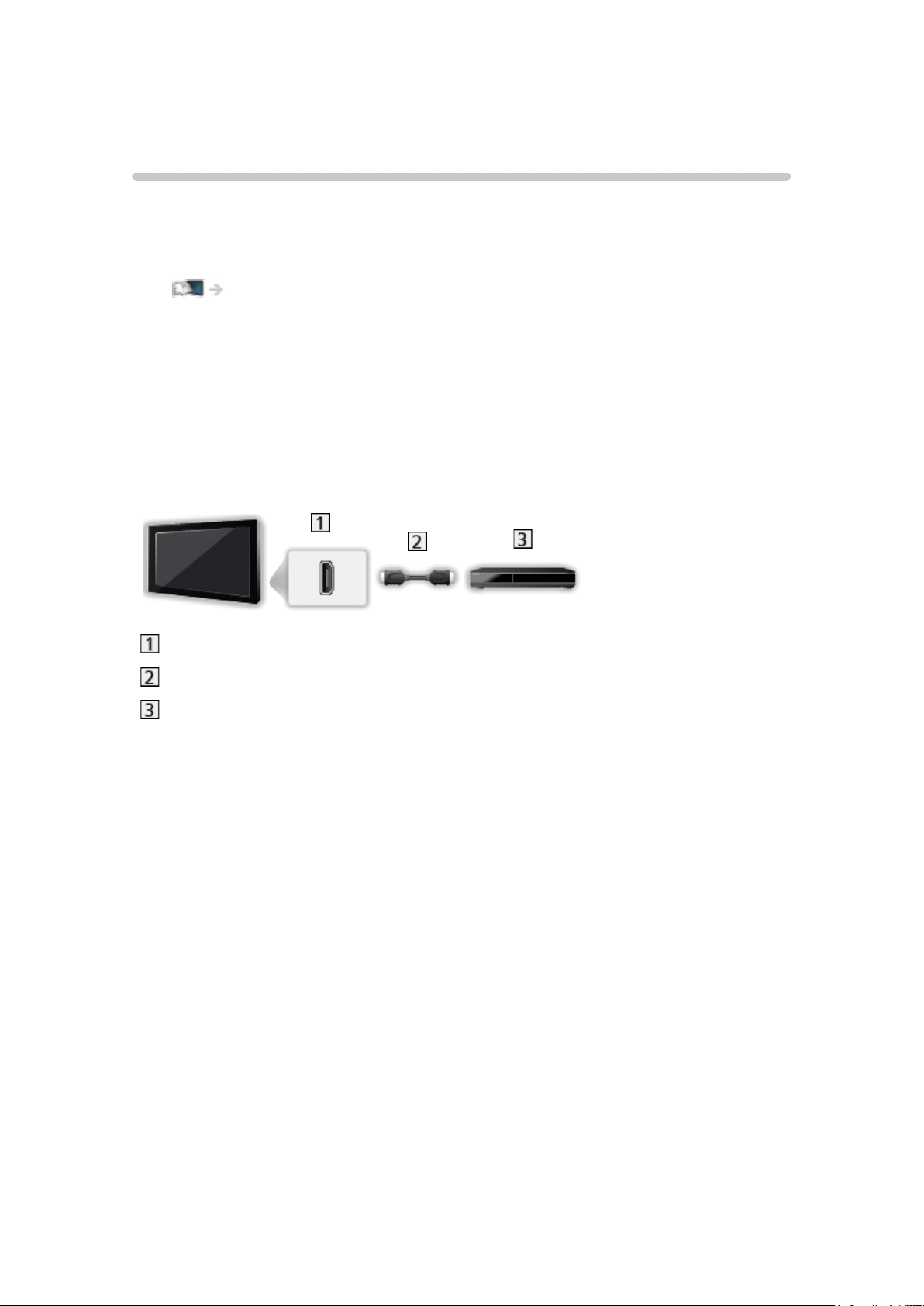
■ Met 4K compatibele apparatuur
HDMI-aansluiting
HDMI-kabel
Met 4K compatibele apparatuur
●
Controleer of u de juiste aansluitingen en connectoren gebruikt voor de
verbinding.
●
Gebruik een HDMI-kabel met volledige bedrading.
- 54 -
Page 55

HDCP-instelling [De beschikbaarheid van deze functie hangt af van uw
model.]
[Beschikbare menu-items worden weergegeven op uw tv-scherm.]
1. Geef het menu weer met MENU.
2. Selecteer Instellingen > HDCP-instelling en druk op OK om te openen.
3. Stel het item in en druk op OK om op te slaan.
HDCP-instelling
(Auto / 2.2 / 1.4)
Selecteer de HDCP-versie voor de inhoud die u kijkt.
●
HDCP is een kopieerbeveiligingstechnologie voor digitale audio- en videoinhoud.
●
Voor HDMI
- 55 -
Page 56

HDMI autom. Instellen
1. Geef het menu weer met MENU.
2. Selecteer Instellingen > HDMI autom. Instellen en druk op OK om te
openen.
3. Stel het item in en druk op OK om op te slaan.
HDMI autom. Instellen
(Modus 1 / Modus 2)
Reproduceert de afbeelding preciezer met het uitgebreide kleurengamma
wanneer de met 4K compatibele apparatuur wordt aangesloten. Selecteer de
modus afhankelijk van de apparatuur.
Modus 1:
Voor een betere compatibiliteit. Stel in op Modus 1 als beeld of geluid
op de HDMI-ingang niet goed wordt afgespeeld.
Modus 2:
Voor de met 4K compatibele apparatuur met de functie om de
afbeelding precies met het uitgebreide kleurengamma weer te geven
●
De instelling kan worden opgeslagen voor elke HDMI-ingang.
●
Voor HDMI [Afhankelijk van uw model, kunnen beschikbare terminals
verschillen.]
●
Geldige indeling (4K)
– Modus 1: 4:4:4 / 4:2:2 (30p, 25p, 24p), 4:2:0 (60p, 50p)
– Modus 2: 4:4:4 / 4:2:2 (30p, 25p, 24p), 4:4:4 / 4:2:2 / 4:2:0 (60p, 50p)
– HDCP-versie: 2.2 / 1.4
- 56 -
Page 57

Geldig 4K-formaat
■ Geldig 4K-formaat (HDMI)
4K UHD
●
3 840 × 2 160 (60p, 50p, 30p, 25p, 24p)
– Aspect is vastgesteld op 16:9.
DCI 4K
●
4 096 × 2 160 (60p, 50p, 30p, 25p, 24p)
– Feitelijke resolutie is 3 840 × 2 160p.
– Aspect is vastgesteld op V volledig.
= Opmerking =
●
Sluit HDMI1 of HDMI2 aan voor de volgende formaten. [De beschikbaarheid
van deze functie hangt af van uw model.]
– 4K UHD
25p, 24p / 4:4:4 (10 bit, 12 bit)
60p, 50p, 30p
– DCI 4K
25p, 24p / 4:4:4 (10 bit, 12 bit)
60p, 50p, 30p
●
De bovenstaande signalen worden opnieuw geformatteerd voor optimale
weergave op het scherm.
●
3D-inhoud in 4K-formaat wordt niet ondersteund.
●
Voor details van aspect
Kijken > Voor het beste beeld > Beeldverhouding
- 57 -
Page 58
Externe apparatuur
Externe aansluiting
[Sommige functies zijn niet beschikbaar voor alle modellen.]
In de volgende schema’s ziet u hoe u de tv bij voorkeur aansluit op de
verschillende apparaten. Volg voor andere aansluitingen de aanwijzingen bij
de betreffende apparatuur.
●
Voor details over de basisverbinding
Kijken > Algemene functies > Basisaansluitingen
●
Voor gebruik van apparaten die Bluetooth draadloze technologie
ondersteunen
Functies > Bluetooth-apparaten
●
Controleer of u de juiste aansluitingen en connectoren gebruikt voor de
verbinding.
●
De afgebeelde externe apparatuur en kabels worden niet bij de tv
meegeleverd.
●
Afhankelijk van het model kan het nodig zijn om het aansluitpaneel /
kabelpaneel te verwijderen voor het aansluiten of ontkoppelen van de
kabels.
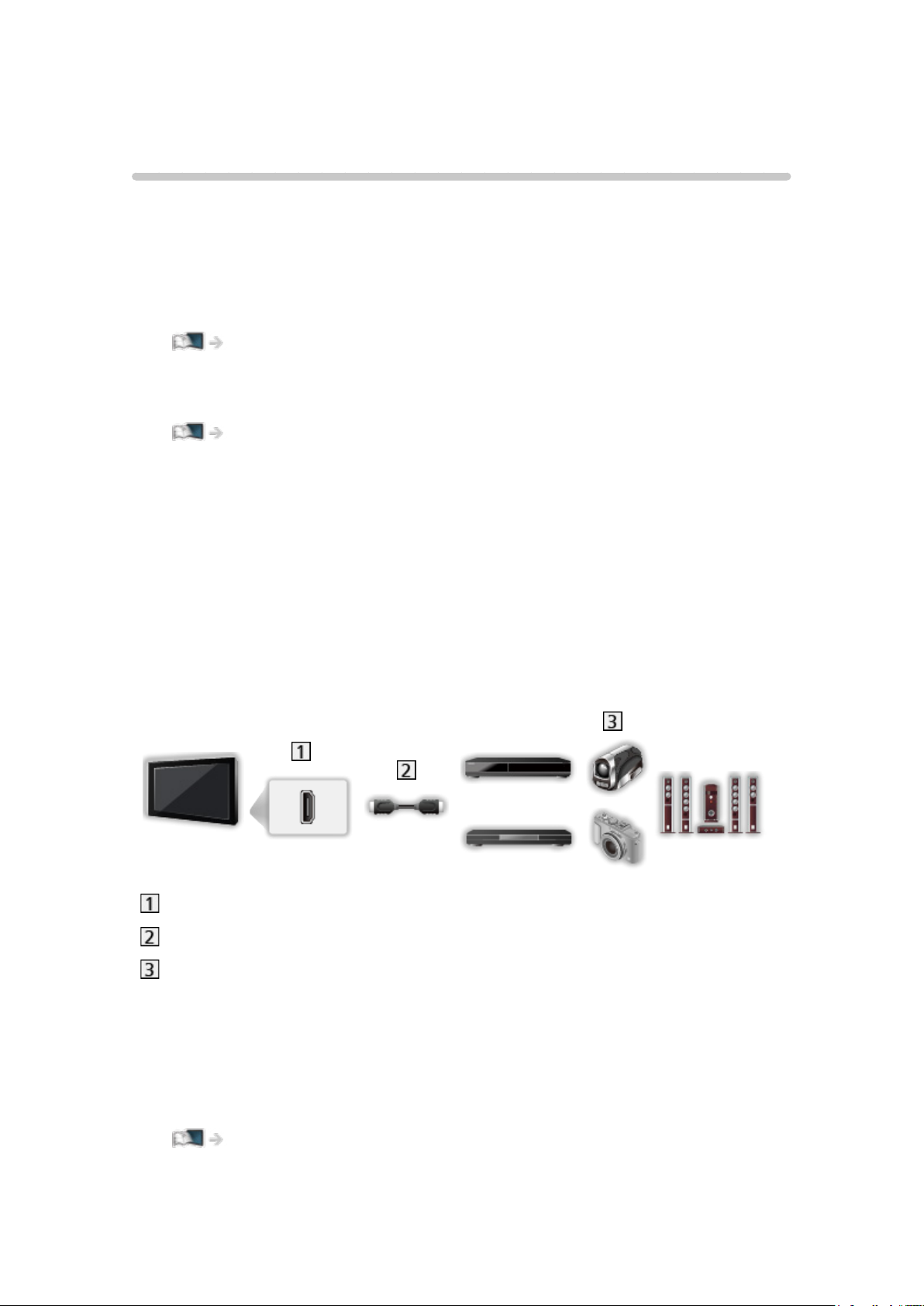
■ HDMI-apparatuur
HDMI-aansluiting
HDMI-kabel
Recorder / Speler / Settopbox / Camcorder / Versterker met
luidsprekersysteem
= Opmerking =
●
Gebruik een HDMI-kabel met volledige bedrading.
●
Voor details over VIERA Link-verbindingen
Functies > VIERA Link “HDAVI Control™” > Samenvatting van VIERA Link
●
Gebruik HDMI2 om de tv aan te sluiten op een versterker met ARC (Audio
Return Channel) functie.
- 58 -
Page 59
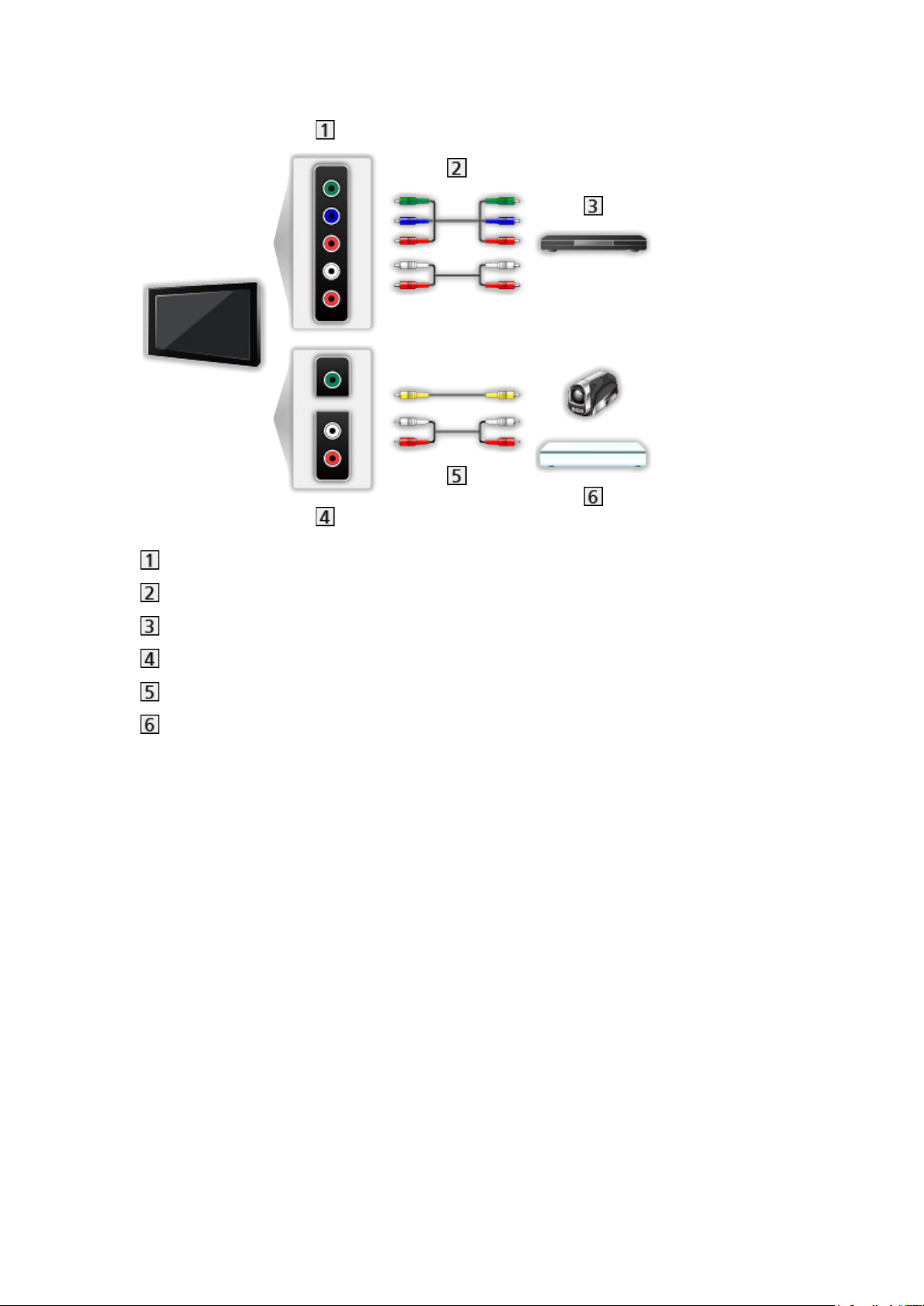
■ AV-apparaten
AV (COMPONENT) aansluitingen
Componentkabels
dvd-speler
AV (VIDEO) aansluitingen
Composietkabels
Camcorder / Spelsysteem
- 59 -
Page 60
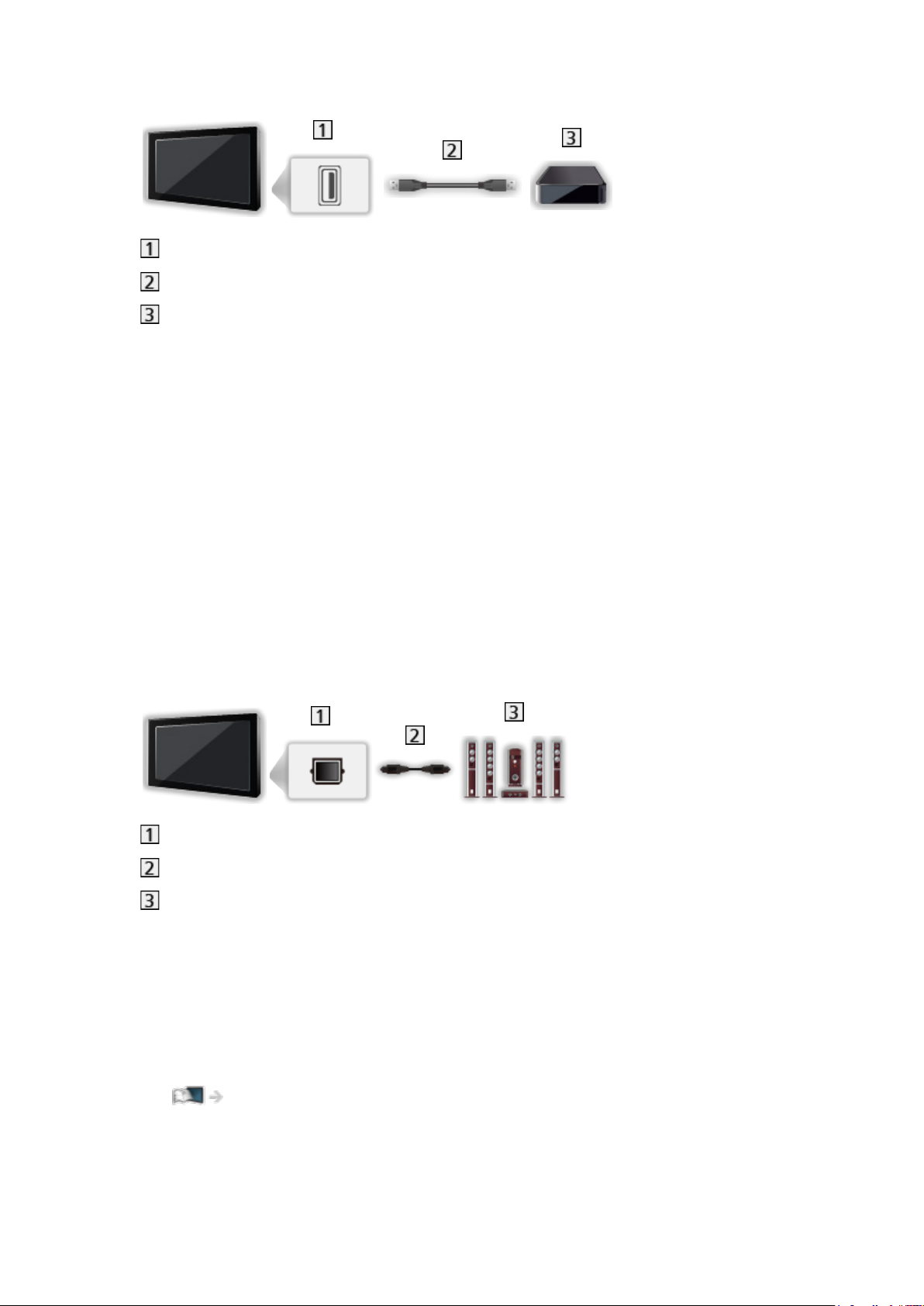
■ USB-apparaten
USB-poort
USB-kabel
USB HDD, enz.
= Opmerking =
●
Het wordt aanbevolen om het apparaat direct aan te sluiten op de USBpoort van de tv.
●
Het is niet mogelijk om twee of meer dezelfde USB-apparaten tegelijkertijd
te gebruiken, met uitzondering van USB-flashgeheugen of USB HDD.
●
Gebruik de USB 1- of USB 3-poort voor verbinding met de USB HDD.
[Raadpleeg de terminal indicatie van de tv-set.]
●
Sommige USB-apparaten of USB-hubs kunnen mogelijk niet worden
gebruikt met deze tv.
●
U kunt geen apparaten aansluiten via een USB-kaartlezer.
■ Luisteren met externe luidsprekers
DIGITAL AUDIO
Optische digitale audiokabel
Versterker met luidsprekersysteem
●
Als u wilt genieten van meerkanaals geluid van een extern apparaat
(bijvoorbeeld Dolby Digital 5.1-kanaals), sluit u het apparaat aan op de
versterker. Raadpleeg de handleiding van het apparaat en de versterker
voor informatie over de aansluitingen.
●
Als u de geluidsuitgang wilt selecteren om het volume aan te passen, stelt
u Tv-luidsprekerinstelling in.
Kijken > Voor beste audio > Volume-instellingen
- 60 -
Page 61
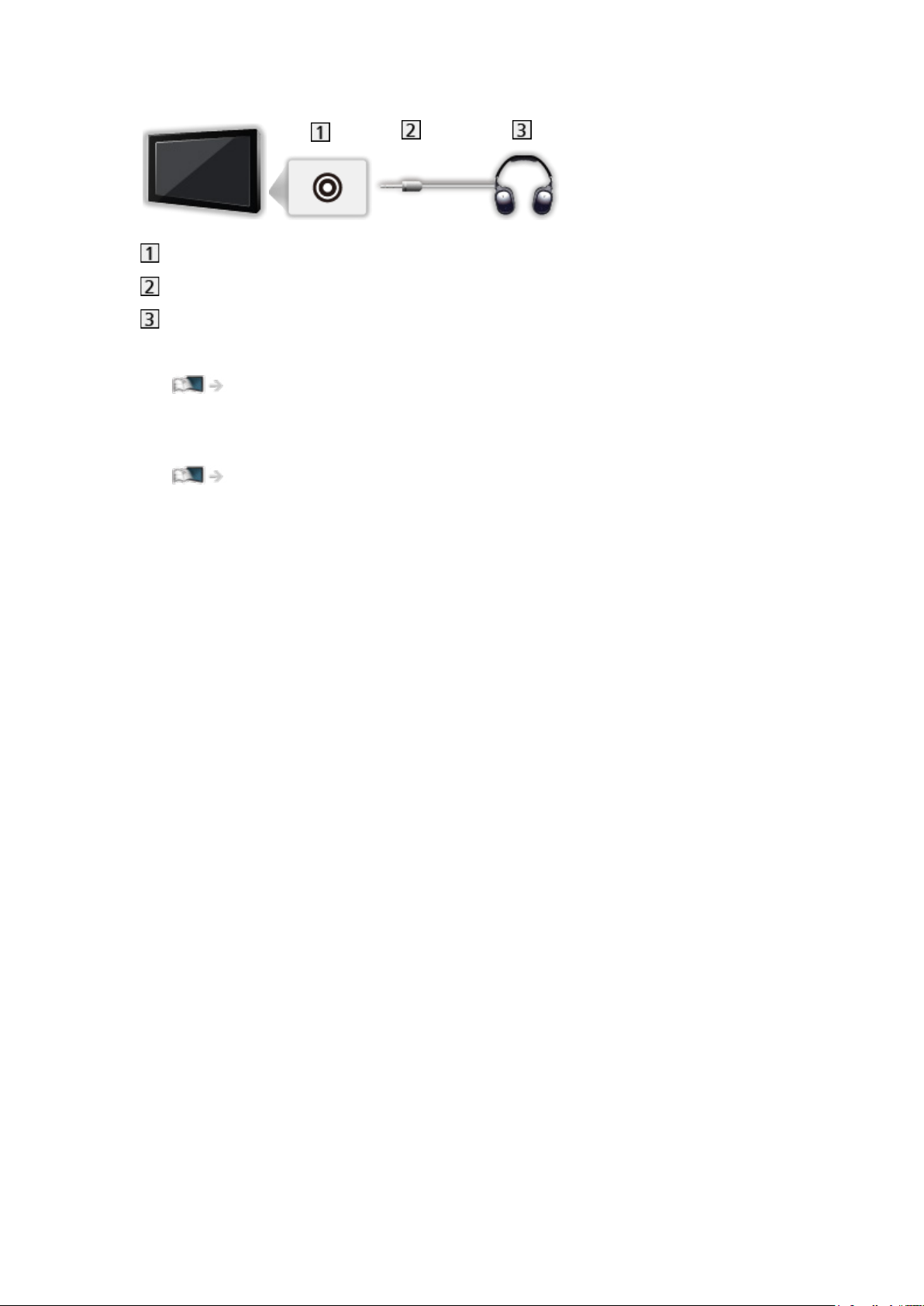
■ Hoofdtelefoon
Ingang hoofdtelefoon
M3-stereoministekker
Hoofdtelefoon
●
Als u het volume wilt aanpassen, stelt u Hoofdtel. Volume in.
Kijken > Voor beste audio > Volume-instellingen
●
Als u de geluidsuitgang wilt selecteren om het volume aan te passen, stelt
u Tv-luidsprekerinstelling in.
Kijken > Voor beste audio > Volume-instellingen
- 61 -
Page 62

Externe apparatuur weergeven
U kunt externe apparaten (VCR, DVD, enz.) aansluiten en weergeven.
1. Geef het signaalkeuzemenu weer met AV.
2. Selecteer de ingangsmodus voor het aangesloten apparaat en druk op
OK om weer te geven. (De geselecteerde modus wordt links boven in het
scherm weergegeven.)
●
U kunt de ingang ook selecteren met AV. Druk herhaaldelijk tot de
gewenste ingang is geselecteerd.
●
U kunt COMPONENT en VIDEO in AV selecteren.
●
U kunt elke ingangsmodus labelen of overslaan. Overgeslagen ingangen
worden niet weergegeven als u op AV drukt. (Labels voor ingangen)
●
Met de afstandsbediening kunt u de weergegeven inhoud en externe
apparaten bedienen.
Kijken > Externe apparatuur > Bediening met de afstandsbediening van de tv
●
Terug naar de tv-stand
TV
= Opmerking =
●
Als de externe apparatuur een aanpassingsfunctie voor de
beeldverhouding heeft, stelt u deze in op 16:9.
●
Raadpleeg voor meer informatie de handleiding bij het apparaat of neem
contact op met uw dealer.
■ Labels voor ingangen
Door de lijst waarin u de verschillende ingangen kunt labelen te openen, kunt
u de ingangsnaam wijzigen of de ingang overslaan indien er geen verbinding
is, waardoor de identificatie en selectie in de Ingangssignaal kiezen-balk
wordt verbeterd.
Kijken > Algemene functies > informatiebalk
1. Geef het menu weer met MENU.
2. Selecteer Instellingen > Tv instellingen > Labels voor ingangen en druk op
OK om te openen.
3. Stel het item in en druk op OK om in te stellen.
●
Selecteer Gebruikersinput om ingangen zelf een naam te geven
(maximaal 10 tekens).
●
Selecteer Overslaan om een ingangsmodus over te slaan.
- 62 -
Page 63

■ Weergave speeltijd
Selecteer Aan om elke 30 minuten rechtsboven in het scherm een lopend
overzicht weer te geven van de tijd die in Gamemodus is doorgebracht.
1. Geef het menu weer met MENU.
2. Selecteer Instellingen > Tv instellingen > Weergave speeltijd en druk op
OK om te openen.
3. Selecteer Aan / Uit en druk op OK om in te stellen.
●
Deze functie is beschikbaar als Gamemodus is ingesteld op Aan.
- 63 -
Page 64
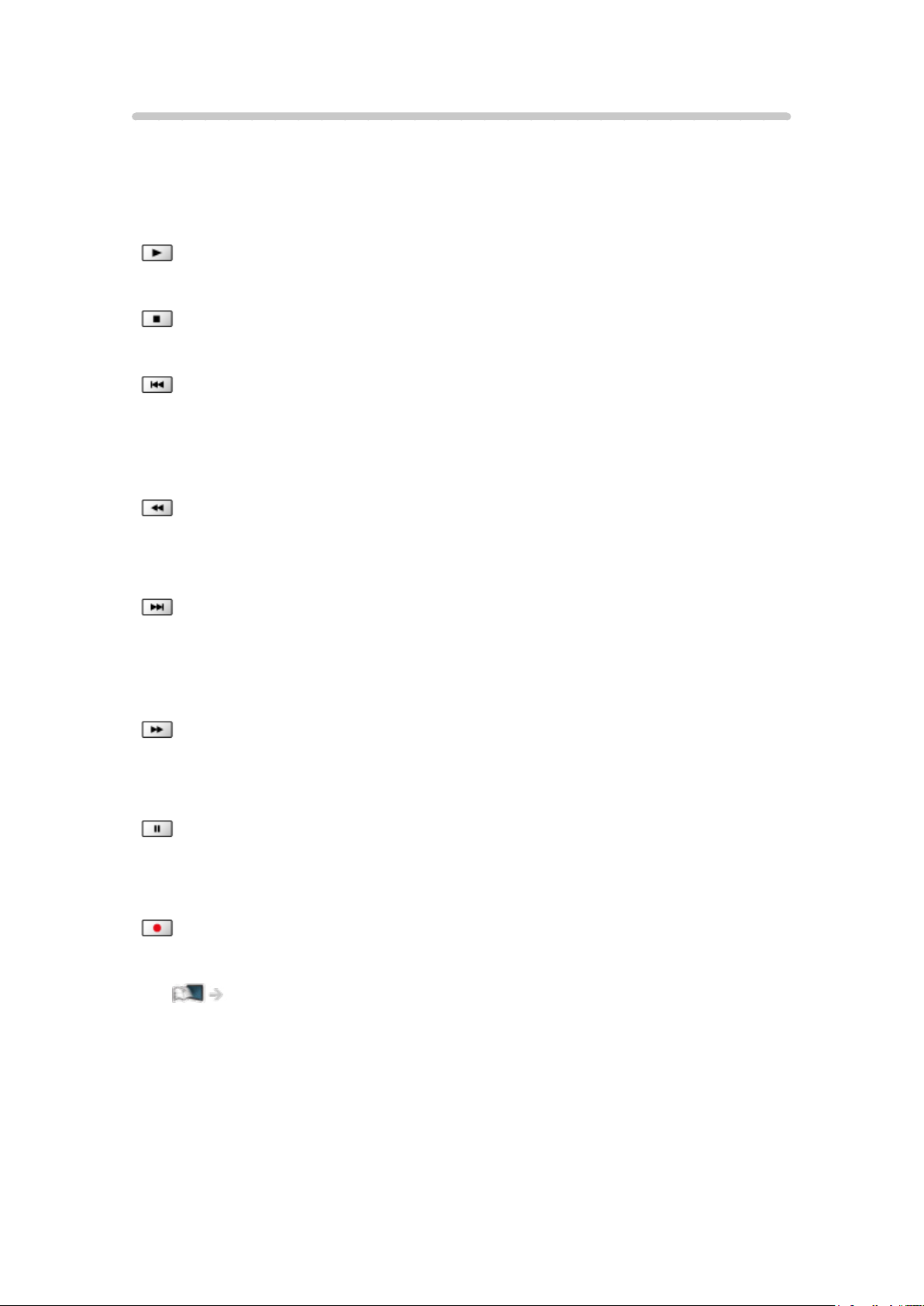
Bediening met de afstandsbediening van de tv
Met de volgende toetsen van de afstandsbediening van de tv kunt u inhoud
afspelen in Mediaspeler of mediaservers, en opnamefuncties en aangesloten
apparatuur bedienen.
:
Afspelen (VCR / DVD / video-inhoud)
:
De gekozen handeling stoppen
:
Terugspoelen, beeld versneld achteruit weergeven (VCR)
Naar de vorige track of titel of het vorige hoofdstuk gaan (DVD / video-
inhoud)
:
Terugspoelen, beeld versneld achteruit weergeven (VCR)
Achteruit zoeken (DVD / video-inhoud)
:
Vooruit spoelen, beeld versneld weergeven (VCR)
Naar de volgende track of titel of het volgende hoofdstuk gaan (DVD /
video-inhoud)
:
Vooruit spoelen, beeld versneld weergeven (VCR)
Vooruit zoeken (DVD / video-inhoud)
:
Pauze / Hervatten
Indrukken en ingedrukt houden om vertraagd af te spelen (DVD)
:
One Touch Recording
Opnemen > Het huidige programma opnemen > One Touch Recording
- 64 -
Page 65

■ De code wijzigen
Elk type apparaat van Panasonic heeft een eigen afstandsbedieningscode. U
kunt de code wijzigen voor het apparaat dat u wilt bedienen.
1. Houd stand-bytoets ingedrukt tijdens de volgende handelingen.
2. Voer de juiste code als volgt in met cijfertoetsen.
●
Codes voor elk product en elke functie
70: dvd-recorder, dvd-speler, Blu-ray speler
71: Speler Theatre, Blu-ray Disc Theatre
72: VCR
73 (standaard):
Gebruik voor opname met USB HDD, Mediaspeler, DLNA-functies of
VIERA Link
3. Druk op
om te wijzigen.
= Opmerking =
●
Controleer of de afstandsbediening goed werkt na wijziging van de code.
●
Als u de batterijen vervangt, worden de standaardcodes mogelijk
teruggezet.
●
Bij sommige apparaten zijn niet alle functies beschikbaar.
- 65 -
Page 66

HDMI-functies
[Sommige functies zijn niet beschikbaar voor alle modellen.]
HDMI (High-Definition Multimedia Interface) is de eerste geheel digitale
AV-interface voor consumentenelektronica die voldoet aan een nietgecomprimeerde standaard.
Met HDMI geniet u van digitaal high-definition beeld en geluid van topkwaliteit
op de tv en externe apparatuur.
HDMI-compatibele apparatuur
met een HDMI- of DVI-uitgang (zoals een
dvd-speler, settopbox of spelsysteem) kan met een volledig bedrade HDMIcompatibele kabel worden aangesloten op de HDMI-aansluiting.
Kijken > Externe apparatuur > Externe aansluiting
: Apparatuur die voldoet aan HDMI is voorzien van het HDMI-logo.
■ Beschikbare HDMI-functies
●
Audio-ingangssignaal:
2-kanaals LPCM, Dolby Digital, Dolby Digital Plus
– U kunt audio-instellingen opgeven voor HDMI-Audioformaat in het
menu Geluid.
Kijken > Voor beste audio > Geavanceerde instellingen
●
Video-ingangssignaal:
Komt overeen met de uitvoerinstelling van de digitale apparatuur.
Kijken > Externe apparatuur > Geldige ingangssignalen
●
VIERA Link (HDAVI Control 5)
Functies > VIERA Link “HDAVI Control™” > Samenvatting van VIERA Link
●
Content-type
●
Deep Colour
●
Audio Return Channel
– Audio Return Channel (ARC) is een functie waarmee u een digitaal
audiosignaal kunt verzenden via een HDMI-kabel.
– Voor HDMI2
●
3D
●
x.v.Colour™
●
4K
Kijken > 4K resolutie > Geldig 4K-formaat
- 66 -
Page 67

■ DVI-aansluiting
Als het externe apparaat alleen een DVI-uitgang heeft, kunt u deze op de
HDMI-aansluiting aansluiten via een DVI-naar-HDMI-adapterkabel. Sluit bij
gebruik van de DVI-naar-HDMI-adapterkabel de audiokabel aan op de audioaansluiting (gebruik de COMPONENT / VIDEO-audio-aansluitingen).
●
Informeer voor een HDMI-adapterkabel bij uw elektronicawinkel.
= Opmerking =
●
U kunt audio-instellingen opgeven voor HDMI-Audioformaat / HDMI ingang
in het menu Geluid.
Kijken > Voor beste audio > Geavanceerde instellingen
●
Als u op het aangesloten apparaat de beeldverhouding kunt aanpassen,
stelt u deze in op “16:9”.
●
Het gaat hier om “type A” HDMI-aansluitingen.
●
De HDMI-aansluitingen zijn compatibel met kopieerbeveiliging via HDCP
(High-Bandwidth Digital Content Protection).
●
Een apparaat zonder digitale uitgang kan worden aangesloten op de
component- of video-ingang voor analoge signaalontvangst.
●
De tv is uitgerust met HDMI™-technologie.
- 67 -
Page 68

HDMI HDR-instelling
1. Geef het menu weer met MENU.
2. Selecteer Instellingen > HDMI HDR-instelling en druk op OK om te
openen.
3. Stel het item in en druk op OK om op te slaan.
HDMI HDR-instelling
(Aan / Uit)
Zet op Aan wanneer het HDR-apparaat is verbonden met de tv.
●
Het beeld wordt mogelijk niet goed weergegeven afhankelijk van het
bronbeeldformaat, de aangesloten apparatuur, of bij het weergeven van de
beelden in multi-venster.
●
De beelden kunnen even worden uitgeschakeld tijdens het veranderen
van de configuratie.
●
Voor HDMI [Afhankelijk van uw model, kunnen beschikbare terminals
verschillen.]
- 68 -
Page 69
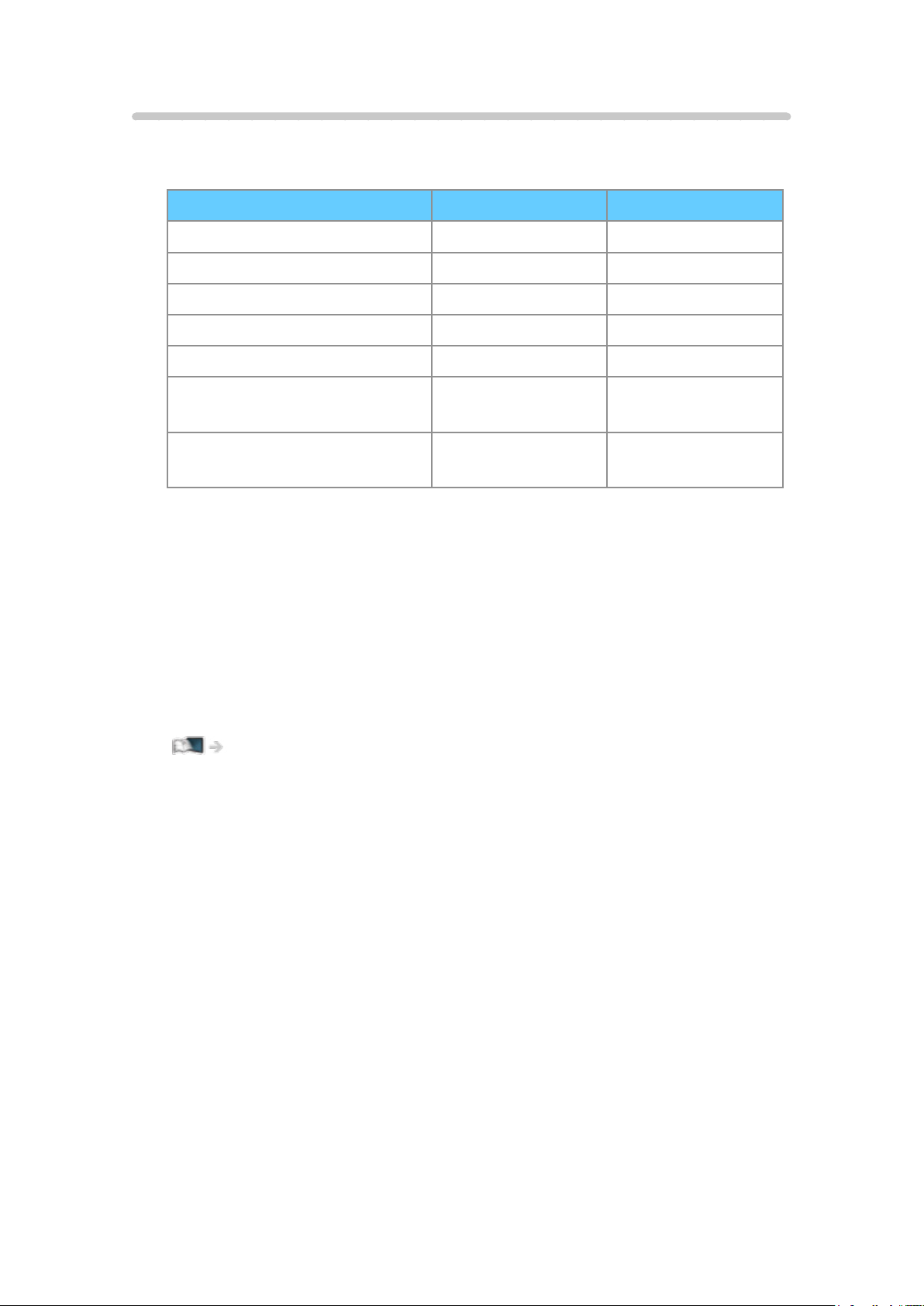
Geldige ingangssignalen
■ COMPONENT, HDMI
Naam signaal COMPONENT HDMI
525 (480)/60i, 60p ○ ○
625 (576)/50i, 50p ○ ○
750 (720)/60p, 50p ○ ○
1 125 (1 080)/60i, 50i ○ ○
1 125 (1 080)/60p, 50p, 24p ○
3 840 × 2 160/60p, 50p, 30p,
25p, 24p
4 096 × 2 160/60p, 50p, 30p,
25p, 24p
○:Bruikbaaringangssignaal
= Opmerking =
●
Andere signalen dan de bovenstaande worden mogelijk niet correct
weergegeven.
●
De bovenstaande signalen worden opnieuw geformatteerd voor optimale
weergave op het scherm.
●
Voor details over een geldig 4K-formaat
Kijken > 4K resolutie > Geldig 4K-formaat
○
○
- 69 -
Page 70

Voor het beste beeld
Beeld Instelling
[Sommige functies zijn niet beschikbaar voor alle modellen. Beschikbare menu-items
worden weergegeven op uw tv-scherm.]
1. Geef het menu weer met MENU.
2. Selecteer Beeld > Beeld Instelling en druk op OK om te openen.
3. Selecteer de stand en druk op OK om in te stellen.
Beeld Instelling
(Dynamisch / Normaal / Cinema / THX Cinema / THX Bright Room / True
Cinema / Custom / Professioneel1 / Professioneel2)
Selecteer de gewenste beeldstand voor elke ingangsmodus.
Dynamisch:
Verbetert het contrast en de scherpte in helverlichte kamers.
Normaal:
Normale instelling onder gewone lichtomstandigheden.
Cinema:
Verbetert het contrast, zwarttinten en de kleurweergave voor films in
een donkere ruimte.
THX Cinema
Reproduceert getrouw de oorspronkelijke beeldkwaliteit in een donkere
ruimte.
●
Niet geldig in de 3D-stand
THX Bright Room
Reproduceert getrouw de oorspronkelijke beeldkwaliteit in een heldere
ruimte.
:
:
●
Niet geldig in de 3D-stand
True Cinema:
Reproduceert getrouw de oorspronkelijke beeldkwaliteit zonder
aanpassingen.
Custom:
Hiermee kunt u elk onderdeel met de hand aanpassen voor de
gewenste beeldkwaliteit.
- 70 -
Page 71

Professioneel1 / 2:
Hiermee kunt u de professionele beeldinstellingen instellen en
vergrendelen.
Kijken > Voor het beste beeld > Geavanceerde instellingen
●
Als een gecertificeerde professionele dealer deze modi instelt,
kunnen Professioneel1 en Professioneel2 worden weergegeven als
isf Dag en isf Nacht.
●
Voor elke stand kunnen de volgende items aangepast en ingesteld
worden.
Achtergrondlicht / Kontrast / Helderheid / Kleur / Tint / Scherpte / Warmte
kleur / Levendige kleuren / Kleur remasteren / Rec.2020 kleur remasteren
/ Achterstevoren weergeven / Adaptieve Backlight Controle / Omgevings
sensor / Ruis reductie / MPEG remasteren / Resolutie remasteren / Dyn.
bereik remasteren / Intelligent Frame Creation / Scherpe Bewegingen
●
U kunt Beeld Instelling zowel in de 2D- als de 3D-stand instellen.
: De THX-standen worden gebruikt om de beeldinstellingen van
professionele regisseurs te weerspiegelen, zodat de beeldkwaliteit van
THX-gecertificeerde films natuurgetrouw wordt gereproduceerd. THXgecertificeerde films dragen het THX-logo op de schijf. THX-standen zijn
niet van toepassing op foto’s.
- 71 -
Page 72

Omgevings sensor
1. Geef het menu weer met MENU.
2. Selecteer Beeld > Omgevings sensor en druk op OK om te openen.
3. Selecteer Aan / Uit en druk op OK om in te stellen.
Omgevings sensor
(Aan / Uit)
●
Automatische helderheidsregeling
Past beeldinstellingen automatisch aan het omgevingslicht aan.
- 72 -
Page 73

Beeldverhouding
U kunt de beeldverhouding (beeldgrootte) wijzigen met ASPECT.
■ De beeldverhouding handmatig instellen
1. Geef Beeldverhouding kiezen weer met ASPECT.
2. Selecteer de stand en druk op OK om in te stellen.
●
U kunt de stand ook wijzigen met ASPECT.
(Druk zo vaak als nodig om de gewenste stand te selecteren.)
Auto:
De beste verhouding wordt automatisch geselecteerd op basis van het
controlesignaal voor de beeldverhouding.
Kijken > Voor het beste beeld > Controlesignaal voor de beeldverhouding
16:9:
Geeft een 16:9-beeld zonder vervorming (anamorf) weer.
4:3:
Geeft een standaard 4:3-beeld zonder vervorming weer.
Zoom:
Geeft een 16:9 letterbox- of 4:3-beeld zonder vervorming weer.
V volledig:
Geeft een onvervormd beeld weer dat in de hoogte is vergroot en het
scherm vult.
●
Voor DCI 4K-formaat
= Opmerking =
●
Weergave van het beeld (tv, externe ingang, enz.) in volledig scherm om
deze functie volledig de benutten.
●
De beeldverhouding kan afzonderlijk worden opgeslagen voor SD
(Standard Definition) en HD (High Definition).
●
De beeldverhouding kan niet gewijzigd worden voor teletekst en
3D-signalen.
●
In de volgende omstandigheden wordt de beeldverhouding vast ingesteld
op 16:9:
– 4K-inhoud behalve DCI 4K
– Gamemodus is ingesteld op Aan.
– 1080p Pixel by 4pixels is ingesteld op Aan.
– 1080p Pure Direct is ingesteld op Aan.
– 4K Pure Direct is ingesteld op Aan.
- 73 -
Page 74

Controlesignaal voor de beeldverhouding
[Sommige functies zijn niet beschikbaar voor alle modellen.]
Programma’s bevatten gewoonlijk een controlesignaal voor de
beeldverhouding. (breedbeeldsignaal, controlesignaal via HDMI-aansluiting)
In de stand Auto wordt linksboven in het scherm de beeldstand weergegeven
als de tv een breedbeeldsignaal (WSS) of een controlesignaal via de HDMIaansluiting detecteert. Het beeld wordt automatisch overgeschakeld naar de
aangewezen verhouding.
Kijken > Voor het beste beeld > Beeldverhouding
■ Beschikbare mogelijkheden
Satellietingang (alleen WSS)
●
Geldig formaat ingangssignaal:
DVB-S
Aardse ingang/kabelingang (alleen WSS)
●
Geldig formaat ingangssignaal:
DVB-C
DVB-T / DVB-T2
PAL B, G, H, I, D, K
SECAM B, G, L, L’, D, K
Ongeldig formaat ingangssignaal:
PAL 525/60 6,5 MHz
PAL 525/60 6,0 MHz
PAL 525/60 5,5 MHz
M.NTSC 6,5 MHz
M.NTSC 6,0 MHz
M.NTSC 5,5 MHz
- 74 -
Page 75

AV (VIDEO) aansluitingen
●
Geldig formaat ingangssignaal:
PAL
SECAM
PAL 525/60
M.NTSC
NTSC
: Controlesignaal alleen via HDMI-aansluiting
AV (COMPONENT) aansluitingen (alleen WSS)
●
Geldig formaat ingangssignaal:
625 (576)/50i, 50p
Ongeldig formaat ingangssignaal:
525 (480)/60i, 60p
750 (720)/60p, 50p
1 125 (1 080)/60i, 50i
HDMI-aansluiting
●
Geldig formaat ingangssignaal:
525 (480)/60i, 60p
625 (576)/50i, 50p
750 (720)/60p, 50p
1 125 (1 080)/60i, 50i
1 125 (1 080)/60p, 50p, 24p
3 840 × 2 160/60p, 50p, 30p, 25p, 24p
4 096 × 2 160/60p, 50p, 30p, 25p, 24p
●
De HDMI-aansluiting ontvangt geen WSS-signaal.
= Opmerking =
●
Als de schermafmetingen er vreemd uitzien bij het afspelen van een
met breedbeeld opgenomen programma, past u de tracking van
de videorecorder aan. Raadpleeg hiervoor de handleiding van de
videorecorder.
●
Voor details over een geldig 4K-formaat
Kijken > 4K resolutie > Geldig 4K-formaat
- 75 -
Page 76

Basisinstellingen
1. Geef het menu weer met MENU.
2. Selecteer Beeld en druk op OK om te openen.
3. Selecteer een van de volgende items en druk op OK om te openen.
Achtergrondlicht / Kontrast / Helderheid / Kleur / Tint / Scherpte / Warmte
kleur / Levendige kleuren / Kleur remasteren / Rec.2020 kleur remasteren
/ Achterstevoren weergeven / Adaptieve Backlight Controle / Resolutie
remasteren / Dyn. bereik remasteren / Intelligent Frame Creation /
Scherpe Bewegingen
4. Stel het item in en druk op OK om op te slaan.
Achtergrondlicht, Kontrast, Helderheid, Kleur, Tint, Scherpte
U kunt deze instellingen aanpassen aan uw voorkeur.
●
Scherpte is niet beschikbaar als 1080p Pixel by 4pixels is ingesteld op
Aan.
Warmte kleur
Bepaalt de algemene kleurtoon van het beeld (meer blauw - meer rood).
Levendige kleuren
(Aan / Uit)
Maakt de kleuren automatisch levendiger.
Kleur remasteren
(Max / Min / Uit)
Zorgt voor levendige kleuren met een groter kleurbereik.
●
Niet geldig in de volgende situaties:
– Foto-inhoud
– Beeld Instelling is de THX-stand.
Rec.2020 kleur remasteren
(Maximum / Minimum / Uit)
Zorgt voor levendige kleuren met een geschikt kleurbereik.
●
Deze functie is alleen beschikbaar voor Rec. 2020 en wordt gebruikt in
plaats van Kleur remasteren.
- 76 -
Page 77

Achterstevoren weergeven
(Max / Min / Uit)
Zorgt voor een omgekeerd beeldeffect voor foto’s.
●
Voor foto-inhoud
●
Niet geldig als Beeld Instelling in THX modus is
Adaptieve Backlight Controle
Regelt automatisch de achtergrondverlichting naargelang het beeld.
Resolutie remasteren
(Auto / Maximum / Midden / Minimum / Uit)
Verbetert de resolutie om het beeld scherper te maken.
Dyn. bereik remasteren
(Aan / Uit)
Versterkt lichte gebieden van de afbeelding om de oorspronkelijke luminantie
te benaderen voor een verbeterd beeldeffect.
●
Niet geldig in de volgende situaties:
– 3D
– Meerdere vensters
– Adaptieve Backlight Controle is ingesteld op Uit.
– Contrastregeling is ingesteld op Uit.
Intelligent Frame Creation
(Custom / Maximum / Midden / Minimum / Uit)
Compenseert automatisch de beeldframesnelheid en verwijdert trillende
bewegingen om de beelden zuiver weer te geven.
●
Afhankelijk van de inhoud kan het beeld ruis vertonen. Wijzig de instelling
om ruis te voorkomen.
●
Selecteer Custom om handmatig Intelligent Frame Creation in te stellen.
Waasreductie:
Past de vloeiendheid van de foto-inhoud aan.
Film afvlakking:
Past de vloeiendheid van de video-inhoud aan.
Scherpe Bewegingen:
Maakt de bewegende beelden helderder door de achtergrondverlichting
aan te passen.
- 77 -
Page 78

Herstel naar beginwaardes:
Stelt items voor Intelligent Frame Creation opnieuw in.
●
Niet geldig in de volgende situaties:
– Gamemodus is ingesteld op Aan.
– 1080p Pixel by 4pixels is ingesteld op Aan.
– 1080p Pure Direct is ingesteld op Aan.
– 4K Pure Direct is ingesteld op Aan.
Scherpe Bewegingen
(Aan / Uit)
Maakt de bewegende beelden helderder door de achtergrondverlichting aan
te passen.
- 78 -
Page 79

Instellingen voor ruisvermindering
1. Geef het menu weer met MENU.
2. Selecteer Beeld > Ruis reductie / MPEG remasteren en druk op OK om te
openen.
3. Stel het item in en druk op OK om op te slaan.
Ruis reductie
(Auto / Maximum / Midden / Minimum / Uit)
Vermindert ongewenste beeldruis.
●
Niet geldig in de volgende situaties:
– Gamemodus is ingesteld op Aan.
– 1080p Pixel by 4pixels is ingesteld op Aan.
– 1080p Pure Direct is ingesteld op Aan.
– 4K Pure Direct is ingesteld op Aan.
MPEG remasteren
(Auto / Maximum / Midden / Minimum / Uit)
Vermindert ruis door flikkeringen in beeldvlakken met contouren en blokruis.
●
Niet geldig in de volgende situaties:
– Gamemodus is ingesteld op Aan.
– 1080p Pixel by 4pixels is ingesteld op Aan.
– 1080p Pure Direct is ingesteld op Aan.
– 4K Pure Direct is ingesteld op Aan.
- 79 -
Page 80

Geavanceerde instellingen
[Sommige functies zijn niet beschikbaar voor alle modellen. Beschikbare menu-items
worden weergegeven op uw tv-scherm.]
U kunt de gedetailleerde beeldinstellingen aanpassen en instellen als Beeld
Instelling is ingesteld op Cinema, True Cinema, Custom of Professioneel1 /
2. De instellingen in True Cinema, Custom of Professioneel1 / 2 kunnen voor
elke ingang opgeslagen worden.
Kijken > Voor het beste beeld > Beeld Instelling
1. Selecteer de ingangsmodus met AV of TV.
2. Geef het menu weer met MENU.
3. Selecteer Beeld > Beeld Instelling en druk op OK om te openen.
4. Selecteer de stand en druk op OK om in te stellen.
Cinema / True Cinema / Custom / Professioneel1 / Professioneel2
■ De gedetailleerde beeldinstellingen aanpassen
1. Geef het menu weer met MENU.
2. Selecteer Beeld > Geavanceerde instellingen en druk op OK om te
openen.
3. Selecteer een van de volgende items en druk op OK om te openen.
Contrastregeling / Kleurengamma / Zwartniveau Backlight / Witbalans /
Kleurbeheer / Gamma / Fabrieksinstellingen
4. Stel het item in en druk op OK om op te slaan.
- 80 -
Page 81

■ Contrastregeling
Contrastregeling
(Aangepast / Auto / Uit)
Past automatisch de gedetailleerde contrastinstellingen aan. Selecteer
Aangepast om handmatig Inst. contrastregeling in te stellen.
Inst. contrastregeling
Adaptieve gammacontrole:
Past de gammacurve aan om het beeld helderder te maken.
Zwart versterker:
Past de zwarttinten geleidelijk aan.
Helder Wit Effect:
Maakt witte gebieden helderder.
Fabrieksinstellingen:
Stelt items voor Inst. contrastregeling opnieuw in.
■ Kleurengamma
Kleurengamma
(Moedertaal / Rec. 709 / SMPTE-C / EBU / Rec. 2020 / DCI)
Reproduceert nauwkeurig de beeldkleuren volgens de kleurruimtenormen.
Moedertaal:
Geeft diepe kleuren weer door de kleurruimte maximaal te vergroten.
Rec. 709:
Norm voor HD (High Definition)
SMPTE-C:
Norm voor NTSC
EBU:
Norm voor PAL
Rec. 2020:
Biedt het geschikte kleurengamma voor Rec. 2020.
DCI:
Biedt het geschikte kleurengamma voor DCI 4K.
●
Stel Kleur remasteren, Rec.2020 kleur remasteren en Achterstevoren
weergeven in op Uit als u deze functie wilt gebruiken.
- 81 -
Page 82

■ Zwartniveau Backlight
Zwartniveau Backlight
(Helder / Normaal / Donker)
Past de zwarte uitdrukking van de Adaptieve Backlight Controle aan.
●
Niet geldig in de volgende situaties:
– 3D
– Adaptieve Backlight Controle is ingesteld op Uit.
■ Witbalans
R-Versterkingsfaktor / G-Versterkingsfaktor / B-Versterkingsfaktor
Past de witbalans van helder rode, groene of blauwe gebieden aan.
R-blokkering / G-blokkering / B-blokkering
Past de witbalans van donker rode, groene of blauwe gebieden aan.
Fijnere aanpassing
Past meer gedetailleerde items aan voor Witbalans.
Ingangssignaalniveau:
Regelt het ingangssignaalniveau.
R-Versterkingsfaktor / G-Versterkingsfaktor / B-Versterkingsfaktor:
Past de witbalans van helder rode, groene of blauwe gebieden
nauwkeurig aan.
Fabrieksinstellingen:
Stelt items voor Fijnere aanpassing opnieuw in.
Fabrieksinstellingen
Witbalans terugzetten naar de standaardinstellingen.
- 82 -
Page 83

■ Kleurbeheer
R-gradatie / R-verzadiging / R-helderheid
Past de beeldtint / verzadiging / helderheid van het rode gebied aan.
G-gradatie / G-verzadiging / G-helderheid
Past de beeldtint / verzadiging / helderheid van het groene gebied aan.
B-gradatie / B-verzadiging / B-helderheid
Past de beeldtint / verzadiging / helderheid van het blauwe gebied aan.
Fijnere aanpassing
Past meer gedetailleerde items aan voor Kleurbeheer.
C-gradatie / M-gradatie / Y-gradatie:
Past de beeldtint van cyaan, magenta en gele gebieden aan.
C-verzadiging / M-verzadiging / Y-verzadiging:
Past de verzadiging van cyaan, magenta en gele gebieden aan.
C-helderheid / M-helderheid / Y-helderheid:
Past de luminantie van cyaan, magenta en gele gebieden aan.
Fabrieksinstellingen:
Stelt items voor Fijnere aanpassing opnieuw in.
Fabrieksinstellingen
Kleurbeheer terugzetten naar de standaardinstellingen.
- 83 -
Page 84

■ Gamma
Gamma
Wijzigt de gammacurve.
●
De numerieke waarden zijn bedoeld als referentie voor de aanpassing.
Fijnere aanpassing
Past meer gedetailleerde items aan voor Gamma.
Ingangssignaalniveau:
Regelt het ingangssignaalniveau.
Versterking:
Past de gammaversterking van het geselecteerde signaalniveau aan.
Fabrieksinstellingen:
Stelt items voor Fijnere aanpassing opnieuw in.
Fabrieksinstellingen
Gamma terugzetten naar de standaardinstellingen.
■ Fabrieksinstellingen
Fabrieksinstellingen
Geavanceerde instellingen terugzetten naar de standaardinstellingen.
- 84 -
Page 85

Optie-instellingen
[Sommige functies zijn niet beschikbaar voor alle modellen. Beschikbare menu-items
worden weergegeven op uw tv-scherm.]
1. Geef het menu weer met MENU.
2. Selecteer Beeld > Optie-instellingen en druk op OK om te openen.
3. Selecteer een van de volgende items en druk op OK om te openen.
Gamemodus / Film Cadans Modus / 1080p Pure Direct / 4K Pure Direct
/ 1080p Pixel by 4pixels / HDMI-bestandstype / HDMI EOTF-Type /
HDMI Colorimetrie type / HDMI RGB-bereik / HDMI YCbCr-bereik / AVkleursysteem / 3D-COMB
4. Stel het item in en druk op OK om op te slaan.
Gamemodus
(Aan / Uit)
Levert beeld dat geschikt is voor snelle responssignalen tijdens het spelen
van games.
●
Niet geldig in de tv-stand
●
Selecteer Weergave speeltijd om een lopend overzicht weer te geven van
de tijd die in Gamemodus is doorgebracht.
Film Cadans Modus
(Auto / Aan / Uit)
Verbetert de verticale resolutie van filmbeelden.
●
Deze functie is beschikbaar voor interlaced signalen (behalve als
meerdere vensters worden weergegeven, netwerkdiensten of als
Gamemodus is ingesteld op Aan).
1080p Pure Direct
(Aan / Uit)
Reproduceert de originele beeldkwaliteit in detail voor een 1080p (HDMI)
ingangssignaal.
●
Niet geldig in de volgende situaties:
– 3D
– Meerdere vensters
– 1080p Pixel by 4pixels is ingesteld op Aan.
- 85 -
Page 86

4K Pure Direct
(Aan / Uit)
Reproduceert de originele beeldkwaliteit in detail voor een 4K (HDMI)
ingangssignaal.
●
Niet geldig in de volgende situaties:
– 3D
– Meerdere vensters
1080p Pixel by 4pixels
(Aan / Uit)
Zorgt voor een weergave per pixel om het beeld scherper te maken voor een
1080p-signaal.
●
Voor HDMI
●
Mogelijk kunnen niet alle beelden precies per pixel worden weergegeven.
●
Niet geldig in de volgende situaties:
– 3D
– Meerdere vensters
HDMI-bestandstype
(Graphics / Foto’s / Auto / Uit)
Past de beeldinstellingen van elke HDMI-ingang aan naargelang het
geselecteerde type inhoud.
Auto:
Past de beeldinstellingen automatisch aan naargelang de ontvangen
HDMI-inhoud als de aangesloten apparatuur HDMI-inhoud ondersteunt.
●
Om de beschikbaarheid van elk type inhoud voor de stand Automatisch in
te stellen Automatisch detail.
●
Voor HDMI
HDMI EOTF-Type
(Auto / Traditioneel gamma / ST.2084)
Selecteert het EOTF-type voor elke HDMI-ingang.
●
Voor HDMI
- 86 -
Page 87

HDMI Colorimetrie type
(Auto / Rec. 601 / Rec. 709 / Rec. 2020)
Selecteert het colorimetrie-type voor elke HDMI-ingang.
●
Voor HDMI
HDMI RGB-bereik
(Automatisch / Volledig / Normaal)
Past het zwartniveau van het beeld aan voor elke HDMI-ingang.
●
Als het zwartniveau niet gepast is, selecteert u Volledig.
●
Voor HDMI
HDMI YCbCr-bereik
(Volledig / Normaal)
Past het zwartniveau van het beeld aan in het YCbCr-signaal voor elke HDMI-
ingang.
●
Voor HDMI
AV-kleursysteem
(Auto / PAL / SECAM / M.NTSC / NTSC)
Selecteert een optioneel kleursysteem op basis van het videosignaal.
●
Voor AV (VIDEO)
3D-COMB
(Aan / Uit)
Maakt stilstaande of langzame beelden levendiger.
●
Soms kunt u bij stilstaand of langzaam bewegend beeld een kleurpatroon
opmerken. Stel in op Aan om de kleuren scherper en nauwkeuriger weer
te geven.
●
Voor ontvangst van PAL/NTSC-signalen in de tv-stand of van
composietverbinding
- 87 -
Page 88
Beeld instellingen
1. Geef het menu weer met MENU.
2. Selecteer Beeld > Beeld instellingen en druk op OK om te openen.
3. Selecteer een van de volgende items en druk op OK om te openen.
16:9 beeldscan / Zoom aanpassen / Schermweergave
4. Stel het item in en druk op OK om op te slaan.
16:9 beeldscan
(Aan / Uit)
Selecteert het schermoppervlak voor weergave van 16:9-beeld.
Aan:
Vergroot het beeld om de rand te verbergen.
Uit:
Geeft het beeld in de oorspronkelijke grootte weer.
●
Selecteer Aan als u aan de rand van het scherm ruis opmerkt.
●
Deze functie kan zowel voor SD (Standard Definition) als HD (High
Definition) worden opgeslagen in het geheugen.
●
Niet geldig in de volgende situaties:
– 4K-inhoud
– Foto-inhoud
– Gamemodus is ingesteld op Aan.
– 1080p Pixel by 4pixels is ingesteld op Aan.
– 1080p Pure Direct is ingesteld op Aan.
– 4K Pure Direct is ingesteld op Aan.
– Meerdere vensters
Zoom aanpassen
Past de verticale positie en grootte aan als de beeldverhouding is ingesteld
op Zoom.
●
Niet geldig in de volgende situaties:
– 4K-inhoud
– Meerdere vensters
– 3D
- 88 -
Page 89

Schermweergave
(Aan / Uit)
Schakelt het scherm uit als u Uit selecteert.
●
Deze functie helpt het energieverbruik te verminderen wanneer u luistert
naar het geluid zonder naar het scherm te kijken.
●
Druk op een willekeurige knop (uitgezonderd stand-bytoets) om het
scherm aan te zetten.
- 89 -
Page 90

Instellingen slot [De beschikbaarheid van deze functie hangt af van uw
model.]
[Beschikbare menu-items worden weergegeven op uw tv-scherm.]
Vergrendelt de instellingen van Professioneel1 / 2 voor alle signalen.
●
Selecteer op voorhand Professioneel1 / Professioneel2 in de
weergavestand.
Kijken > Voor het beste beeld > Beeld Instelling
1. Geef het menu weer met MENU.
2. Selecteer Beeld > Instellingen slot en druk op OK om te openen.
3. Voer de pincode in (4 cijfers) met cijfertoetsen.
●
Voer de pincode tweemaal in als u deze voor het eerst instelt.
●
Noteer de pincode voor het geval u die vergeet.
4. Selecteer Afstelling slot en druk op OK om te openen.
5. Selecteer Aan en druk op OK om in te stellen.
●
De volgende items kunnen vergrendeld worden.
Achtergrondlicht / Kontrast / Helderheid / Kleur / Tint / Scherpte / Warmte
kleur / Levendige kleuren / Adaptieve Backlight Controle / Resolutie
remasteren / Dyn. bereik remasteren / Geavanceerde instellingen /
Fabrieksinstellingen
■ De pincode wijzigen
1. Selecteer PIN-code wijzigen en druk op OK om te openen.
2. Voer tweemaal een nieuwe pincode in met cijfertoetsen.
- 90 -
Page 91

Kopieerafstelling
[Sommige functies zijn niet beschikbaar voor alle modellen. Beschikbare menu-items
worden weergegeven op uw tv-scherm.]
Hiermee kopieert u de beeldinstellingen van True Cinema, Custom,
Professioneel1 of Professioneel2 naar de andere ingang of weergavestand.
1. Geef het menu weer met MENU.
2. Selecteer Beeld > Kopieerafstelling > Weergavestand / Bestemming en
druk op OK om te openen.
3. Selecteer de bestemming om te kopiëren en druk op OK om in te stellen.
4. Selecteer Begin met kopiëren en druk op OK om te kopiëren.
5. Als een bevestigingsscherm wordt weergegeven, selecteert u Ja en drukt
u op OK om in te stellen.
= Opmerking =
●
Optie-instellingen, Beeld instellingen en 3D instellingen worden niet
gekopieerd.
●
U kunt de vergrendelde modus niet kopiëren.
- 91 -
Page 92

Voor beste audio
Geluidsmodus
1. Geef het menu weer met MENU.
2. Selecteer Geluid > Geluidsfunctie en druk op OK om te openen.
3. Selecteer de stand en druk op OK om in te stellen.
Geluidsfunctie
(Standaard / Muziek / Sfeer / Gebruiker)
Selecteer de gewenste geluidsstand voor elke ingang.
Standaard:
Levert geschikte geluidskwaliteit voor alle soorten onderwerpen.
Muziek:
Verbetert de geluidskwaliteit voor muziekvideo’s enz.
Sfeer:
Verbetert de ruimtelijke effecten en levert een helder geluid.
Gebruiker:
In deze stand past u het geluid handmatig aan met de equalizer voor
uw favoriete geluidskwaliteit.
●
Voor elke stand kunnen de volgende items aangepast en ingesteld
worden.
Laag / Hoog / Surround / Bass boost
●
In de stand Gebruiker is Equalizer beschikbaar in het menu Geluid in
plaats van Laag en Hoog. Selecteer Equalizer om de frequentie aan te
passen.
Kijken > Voor beste audio > Basisinstellingen
●
Deze functie heeft alleen effect op geluid van de luidsprekers van de tv.
- 92 -
Page 93

Basisinstellingen
[Sommige functies zijn niet beschikbaar voor alle modellen. Beschikbare menu-items
worden weergegeven op uw tv-scherm.]
1. Geef het menu weer met MENU.
2. Selecteer Geluid en druk op OK om te openen.
3. Selecteer een van de volgende items en druk op OK om te openen.
Laag / Hoog / Equalizer / Balans / Surround / Bass boost
4. Stel het item in en druk op OK om op te slaan.
Laag
Past het niveau van de lage tonen aan.
Hoog
Past het niveau van de hoge tonen aan.
Equalizer
Hiermee kunt u het frequentieniveau naar wens aanpassen.
●
Deze functie is beschikbaar als Geluidsfunctie is ingesteld op Gebruiker.
●
Selecteer de frequentie en wijzig het frequentieniveau.
●
Als u de lage tonen beter wilt laten uitkomen, verhoogt u het niveau van de
lage frequenties. Als u de hoge tonen beter wilt laten uitkomen, verhoogt u
het niveau van de hoge frequenties.
●
Selecteer Fabrieksinstellingen en druk op OK als u alle frequenties wilt
terugzetten naar de standaardwaarde.
●
Deze functie heeft alleen effect op geluid van de luidsprekers van de tv.
Balans
Past het volume van de rechter- en linkerluidspreker aan.
Surround
(Diffuse surround / Virtuele surround / Uit)
Selecteert de surround geluidsinstellingen.
Diffuse surround:
Biedt een progressievere prestatieverbeteraar en weerklank om betere
ruimtelijke effecten te verkrijgen.
- 93 -
Page 94

Virtuele surround:
Biedt een dynamische prestatieverbeteraar voor breedte en diepte om
betere ruimtelijke effecten te verkrijgen.
●
Deze functie heeft alleen effect op geluid van de luidsprekers van de tv.
Bass boost
(Aan / Uit)
Versterkt de bastonen.
●
Deze functie heeft alleen effect op geluid van de luidsprekers van de tv.
- 94 -
Page 95
Volume-instellingen
1. Geef het menu weer met MENU.
2. Selecteer Geluid en druk op OK om te openen.
3. Selecteer een van de volgende items en druk op OK om te openen.
Luidspreker kiezen / Tv-luidsprekerinstelling / Hoofdtel. Volume /
Automatisch volumebereik / Volume Correctie / Speakerafstand tot muur
4. Stel het item in en druk op OK om op te slaan.
Luidspreker kiezen
(TV / Home Cinema)
Maakt bediening van de theatre-luidspreker via de afstandsbediening van de
tv mogelijk door ermee naar de signaalontvanger van de tv te wijzen.
TV:
Tv-luidsprekers zijn actief.
Home Cinema:
Het geluid komt van de theatre-luidsprekers. Speler Theatre, Blu-ray
Disc Theatre of de versterker worden automatisch ingeschakeld als ze
in stand-by zijn.
●
Het geluid van de tv-luidsprekers wordt uitgeschakeld. Als
het apparaat wordt uitgeschakeld, worden de tv-luidsprekers
geactiveerd.
●
U kunt Volume omhoog/omlaag en MUTE gebruiken.
●
Deze functie is beschikbaar wanneer theatre-luidsprekers die VIERA Link
ondersteunen op deze tv zijn aangesloten.
Tv-luidsprekerinstelling
(TV Speaker / Hoofdtelefoon / Uit)
Selecteert de geluidsuitgang om het volume aan te passen.
●
Het geluid van de luidsprekers van de tv wordt uitgeschakeld als u
Hoofdtelefoon of Uit selecteert.
Hoofdtel. Volume
Past het volume van de hoofdtelefoon aan.
- 95 -
Page 96

Automatisch volumebereik
(Aan / Uit)
Regelt automatisch grote geluidsverschillen tussen verschillende kanalen en
ingangsmodi.
Volume Correctie
Past het volume van de afzonderlijke kanalen of ingangsmodus aan.
Speakerafstand tot muur
(Tot 30 cm / 30cm en meer)
Corrigeert lage geluidsfrequenties voor de afstand tussen de luidspreker en
de muur.
●
Als de achterkant van de tv minder dan 30 cm van de muur staat, wordt
Tot 30 cm aanbevolen.
●
Als de achterkant van de tv meer dan 30 cm van de muur staat, wordt
30cm en meer aanbevolen.
●
Deze functie heeft alleen effect op geluid van de luidsprekers van de tv.
- 96 -
Page 97

Stembegeleiding
1. Geef het menu weer met MENU.
2. Selecteer Geluid > Stembegeleiding en druk op OK om te openen.
3. Selecteer een van de volgende items en druk op OK om te openen.
Stembegeleiding / Snelheid / Volume / Taal / Gebruikersniveau /
Webbrowser
4. Stel het item in en druk op OK om op te slaan.
Stembegeleiding
(Aan / Uit)
Stel deze optie in op Aan om spraakbegeleiding in te schakelen bij
basisfuncties (schermmeldingen enz.) voor visueel gehandicapte gebruikers.
●
Niet geldig als meerdere vensters worden weergegeven
Snelheid
(Snel / Normaal / Langzaam)
Selecteert de spreeksnelheid voor spraakbegeleiding.
Volume
(Maximum / Midden / Minimum)
Selecteert het volume voor spraakbegeleiding.
Taal
Wijzigt de taal voor spraakbegeleiding.
●
Mogelijk zijn niet alle talen beschikbaar. Als de geselecteerde taal niet
ondersteund wordt, wordt Taal automatisch ingesteld op Engels.
Gebruikersniveau
(Beginner / Expert)
Selecteert hoe uitgebreid de spraakbegeleiding is.
Webbrowser
(Aan / Uit)
Selecteer Aan als u spraakbegeleiding bij netwerkinhoud wilt inschakelen in
de webbrowser.
- 97 -
Page 98

= Opmerking =
●
De functie voor spraakbegeleiding komt mogelijk niet precies overeen.
- 98 -
Page 99

Audiodescriptie
1. Geef het menu weer met MENU.
2. Selecteer Geluid > Audiodescriptie en druk op OK om te openen.
3. Selecteer een van de volgende items en druk op OK om te openen.
Voorkeursaudiotype / Volume / Luidsprekers / Hoofdtelefoons
4. Stel het item in en druk op OK om op te slaan.
Voorkeursaudiotype
(Audiodescriptie / Standaard)
Instellingen voor gesproken tekst voor visueel gehandicapten
Selecteer Audiodescriptie om de geluidstrack voor gesproken tekst, indien
beschikbaar, voor de uitzending in te schakelen.
●
In de informatiebalk wordt door AD de beschikbaarheid van de
geluidstrack voor audiobeschrijving aangegeven.
●
Voor DVB
●
Niet geldig als meerdere vensters worden weergegeven
Volume
Past het volume aan voor Audiobeschrijving.
●
Voor DVB
Luidsprekers
(Mix / Standaard)
Stel in op Mix om de geluidstrack van de beschrijving vanaf de luidsprekers
van de tv te activeren.
●
Voor DVB
Hoofdtelefoons
(Mix / Standaard)
Stel in op Mix om de geluidstrack van de beschrijving vanaf de hoofdtelefoon
te activeren.
●
Voor DVB
- 99 -
Page 100

Geavanceerde instellingen
1. Geef het menu weer met MENU.
2. Selecteer Geluid en druk op OK om te openen.
3. Selecteer een van de volgende items en druk op OK om te openen.
MPX / Audiovoorkeur / SPDIF kiezen / HDMI-Audioformaat / PCM Optical
level / SPDIF-vertraging / HDMI ingang
4. Stel het item in en druk op OK om op te slaan.
MPX
Selecteert de multiplex-geluidsmodus (indien beschikbaar).
Stereo:
Gewoonlijk gebruikt u deze instelling.
Mono:
Als er geen stereosignaal kan worden ontvangen
M1 / M2:
Beschikbaar bij uitzending van monosignaal
●
Voor analoog
Audiovoorkeur
(Auto / Meerkanaals / Stereo / MPEG)
●
De beschikbare opties variëren afhankelijk van het geselecteerde land.
Selecteer de begininstelling voor audiotracks.
Auto:
Selecteert automatisch de audiotracks als het programma twee of meer
tracks heeft. De prioriteit is als volgt: Dolby Digital Plus, HE-AAC, Dolby
Digital, MPEG.
Meerkanaals:
Een meerkanaals-audiotrack krijgt voorrang.
Stereo:
Een stereo (2-kanaals) audiotrack krijgt voorrang.
MPEG:
MPEG krijgt voorrang.
●
Dolby Digital Plus en Dolby Digital zijn coderingsmethoden voor digitale
signalen die zijn ontwikkeld door Dolby Laboratories. Het signaal kan
stereo (2-kanaals) of meerkanaals audio zijn.
- 100 -
 Loading...