

Page 1

OPERATING INSTRUCTIONS
MODE D’EMPLOI
BEDIENUNGSANLEITUNG
TX-65CW324
COLOUR TELEVISION WITH REMOTE CONTROL
TÉLÉVISEUR COULEUR AVEC TÉLÉCOMMANDE
FARB-TV-GERÄT MIT FERNBEDIENUNG
Page 2

Contents
Safety Information ..................................................3
Markings on the Product.........................................3
Maintenance ...........................................................4
Display panel, Cabinet, Pedestal............................4
Mains plug ..............................................................4
Assembling / Removing the pedestal ..................... 5
When using the wall-hanging bracket.....................5
Environmental Information......................................5
Features .................................................................6
Accessories Included..............................................6
Standby Notications .............................................. 6
TV Control Buttons & Operation ............................. 6
Inserting the Batteries into the Remote .................. 7
Connect Power ...................................................... 7
Antenna Connection ............................................... 7
Notication ..............................................................7
Specication ...........................................................8
Remote Control ......................................................9
Connections..........................................................10
Switching On/Off ................................................... 11
First Time Installation............................................ 11
Media Playback via USB Input ............................. 12
Media Browser Menu............................................12
CEC and CEC RC Passthrough ........................... 13
TV Menu Contents................................................14
General TV Operation ..........................................18
Using the Channel List .........................................18
Conguring Parental Settings ............................... 18
Electronic Programme Guide (EPG) ....................18
Teletext Services .................................................. 19
Software Upgrade.................................................19
Troubleshooting & Tips .........................................19
PC Input Typical Display Modes ...........................20
AV and HDMI Signal Compatibility .......................20
Supported Video File Formats for USB Mode ......21
Supported Picture File Formats for USB Mode .... 21
Supported Audio File Formats for USB Mode ......22
Supported Subtitle File Formats for USB Mode ...23
Supported DVI Resolutions .................................. 24
Connectivity ..........................................................25
Nero MediaHome Installation ............................... 28
Internet Portal .......................................................28
Internet Browser ................................................... 29
English - 2 -
Page 3
Safety Information
i
CAUTION
RISK OF ELECTRIC SHOCK
DO NOT OPEN
CAUTION: TO REDUCE THE RISK OF ELECTRIC SHOCK DO
NOT REMOVE COVER (OR BACK).
NO USER-SERVICEABLE PARTS INSIDE. REFER
SERVICING TO QUALIFIED SERVICE PERSONNEL.
Don’t operate your TV in extreme ambient
conditions as this may cause damage to your TV.
In extreme weather (storms, lightning) and long
inactivity periods (going on holiday) disconnect
the TV set from the mains. The mains plug is
used to disconnect TV set from the mains and
therefore it must remain readily operable.
This sign is present wherever there is very
important information on operation and
maintenance of the appliance in the literature
Note: Follow the on screen instructions for operating the
related features.
accompanying it.
IMPORTANT - Please read these
instructions fully before installing or
operating
WARNING: Never let people (including
children) with reduced physical, sensory or
mental capabilities or lack of experience and / or
knowledge use electrical devices unsupervised.
• For ventilation purposes, leave a free space of at
least 10 cm all around the set.
•Do not block ventilation holes.
•Do not place the TV on sloping or unstable surfaces,
the TV may tip over.
• Use this device in moderate climates.
• The power cord plug should be easily accessible. Do
not place the TV, furniture, etc. on the power cord.
A damaged power cord/plug can cause re or give
you an electric shock. Handle the power cord by the
plug, do not unplug the TV by pulling the power cord.
Never touch the power cord/plug with wet hands
as this could cause a short circuit or electric shock.
Never make a knot in the power cord or tie it with
other cords. When damaged it must be replaced,
this should only be done by qualied personnel.
•Do not use this TV in a humid or damp environment.
Do not expose the TV to liquids. In case the cabinet
contacts any liquids unplug the TV immediately
and have it checked by qualied personnel before
operating it any further.
•Do not expose the TV to direct sunlight,
open ames or place it near intense heat
sources such as electric heaters.
• Listening in excessive volumes from earphones and
headphones may cause hearing loss.
• Ensure that no open ame sources, such as lit
candles, are placed on top of the TV.
• To prevent injuries, this TV must be securely
attached to a wall by carefully following the
instructions (if the option is available).
• Occasionally, a few non-active pixels may appear
on the screen as a xed blue, green or red point.
Please note that this does not affect the performance
of your product. Take care not to scratch the screen
with ngernails or other hard objects.
• Before cleaning, unplug the TV from the wall socket.
Only use a soft, dry cloth while cleaning.
Markings on the Product
The following symbols are used on the product as
a marker for restrictions and precautions and safety
instructions. Each explanation shall be considered
where the product bears related marking only. Note
such information for security reasons.
connection to electrical earth, the earth connection is
used for functional purposes.
the supply wiring.
English - 3 -
Warning
Risk of electric shock
Caution
Important
Notice
Serious injury or death risk
Dangerous voltage risk
Injury or property damage risk
Operating the system correctly
Additional notes marked
Class II Equipment: This appliance is
designed in such a way that it does not require
a safety connection to electrical earth.
Class II Equipment With Functional
Earthing: This appliance is designed in such
a way that it does not require a safety
Protective Earth Connection: The marked
terminal is intended for connection of the
protective earthing conductor associated with
Hazardous Live Terminal: The marked
terminal(s) is/are hazardous live under normal
operating conditions.
Caution, See Operating Instructions: The
marked area(s) contain(s) user replaceable
coin or button cell batteries.
Class 1 Laser Product:
CLASS 1
LASER PRODUCT
This product contains Class
1 laser source that is safe
under reasonably foreseeable
conditions of operation.
Page 4

WARNING
Do not ingest the battery, Chemical Burn
Hazard
(The accessories supplied with or) This pro-
duct may contain a coin/button cell battery.
If the coin/button cell battery is swallowed,
it can cause severe internal burns in just 2
hours and can lead to death.
Keep new and used batteries away from
children.
If the battery compartment does not close
securely, stop using the product and keep it
away from children.
If you think batteries might have been swal-
lowed or placed inside any part of the body,
seek immediate medical attention.
WARNING
Never place a television set in an unstable
location. A television set may fall, causing
serious personal injury or death. Many inju-
ries, particularly to children, can be avoided
by taking simple precautions such as;
• Using cabinets or stands recommended by
the manufacturer of the television set.
• Only using furniture that can safely support
the television set.
• Ensuring the television set is not overhanging
the edge of the supporting furniture.
• Not placing the television set on all furniture
(for example, cupboards or bookcases)
without acnhoring both the furniture and the
television set to a suitable support.
• Educating children about the dangers of
climbing on furniture to reach the television
set or its controls.
If your existing television set is being retained and
relocated, the same considerations as above should
be applied.
Maintenance
First, remove the mains plug from the mains
socket.
Display panel, Cabinet, Pedestal
Regular care:
Gently wipe the surface of the display panel, cabinet,
or pedestal by using a soft cloth to remove dirt or
ngerprints.
For stubborn dirt:
1. First clean the dust from the surface.
2. Dampen a soft cloth with clean water or diluted
neutral detergent (1 part detergent to 100 parts
water).
3. Wring out the cloth rmly. (Please note, do not
let liquid enter the TV inside as it may lead to
product failure.)
4. Carefully wipe moisten and wipe away the
stubborn dirt.
5. Finally, wipe away all the moisture.
Caution
Do not use a hard cloth or rub the surface too hard,
otherwise this may cause scratches on the surface.
• Take care not to subject the surfaces to insect
repellent, solvent, thinner or other volatile
substances. This may degrade surface quality or
cause peeling of the paint.
• The surface of the display panel is specially treated
and may be easily damaged. Take care not to tap
or scratch the surface with your ngernail or other
hard objects.
• Do not allow the cabinet and pedestal to make
contact with a rubber or PVC substance for a long
time. This may degrade surface quality.
Mains plug
Wipe the mains plug with a dry cloth at regular
intervals.
Moisture and dust may cause re or electrical shock.
English - 4 -
Page 5
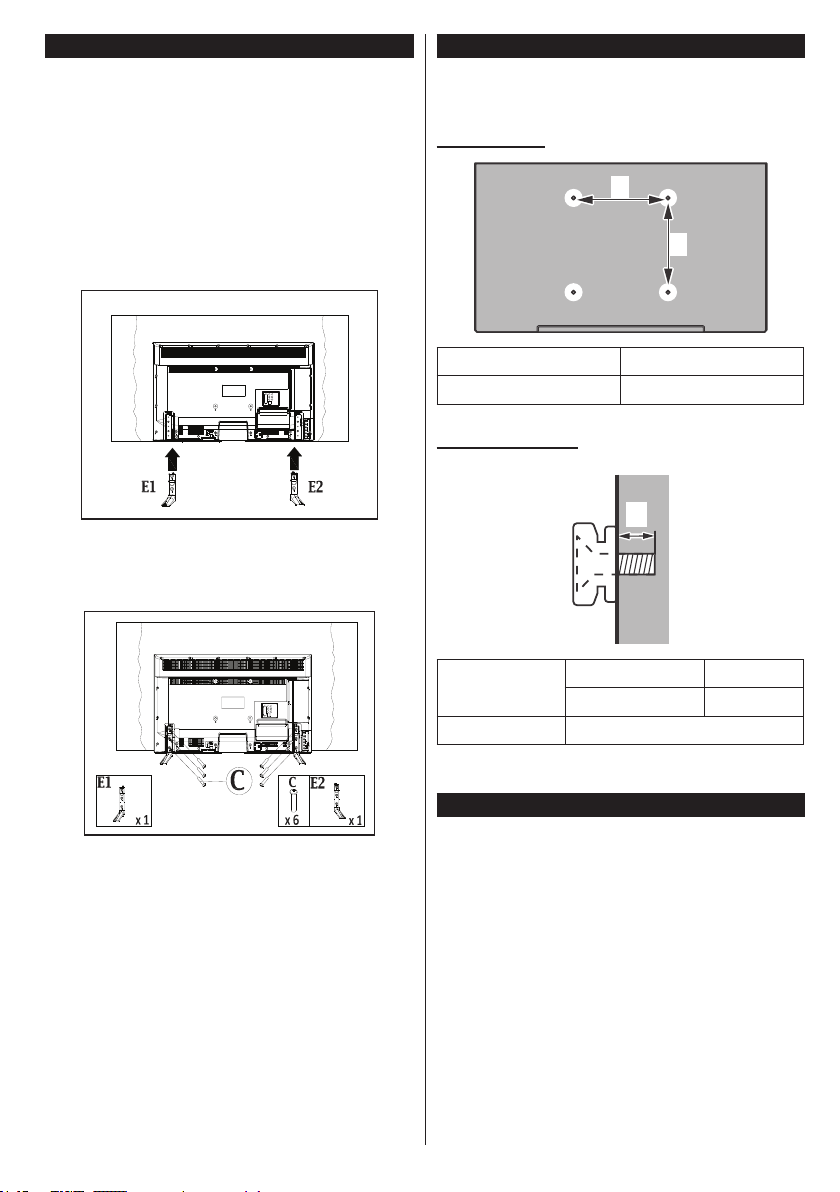
Assembling / Removing the pedestal
Preparations
Take out the pedestal(s) and the TV from the packing
case and put the TV onto a work table with the screen
panel down on the clean and soft cloth (blanket, etc.)
• Use a at and rm table bigger than the TV.
• Do not hold the screen panel part.
• Make sure not to scratch or break the TV.
Assembling the pedestal
1. Place the stand(s) on the stand mounting
pattern(s) on the rear side of the TV.
When using the wall-hanging bracket
Please contact your local Panasonic dealer to
purchase the recommended wall-hanging bracket.
Holes for wall-hanging bracket installation;
Rear of the TV
a
b
2. Insert the screws (M4 x 12) provided and
tighten them gently until the stand is properly
tted.
Removing the pedestal from the TV
Be sure to remove the pedestal in the following way
when using the wall-hanging bracket or repacking
the TV.
• Put the TV onto a work table with the screen panel
down on the clean and soft cloth. Leave the stand(s)
protruding over the edge of the surface.
• Unsrew the screws that xing the stand(s).
• Remove the stand(s).
a (mm)
400
b (mm) 400
View from the side
a
Depth of
screw (a)
Diameter M6
Note: The screws for xing the TV onto the wall-hanging
bracket are not supplied with the TV.
Environmental Information
This television is designed to be environment friendly.
To reduce energy consumption, you can follow these
steps:
If you set the Energy Saving to Minimum, Medium,
Maximum or Auto the TV will reduce the energy
consumption accordingly. If you like to set the
Backlight to a xed value set as Custom and adjust
the Backlight (located under the Energy Saving
setting) manually using Left or Right buttons on the
remote. Set as Off to turn this setting off.
Note: Available Energy Saving options may differ depending
on the selected Mode in the Picture menu.
The Energy Saving settings can be found in the
Picture menu. Note that some picture settings will
be unavailable to be changed.
min. (mm) 4
max. (mm) 8
English - 5 -
Page 6
If pressed Right button while Auto option is selected or
Left button while Custom option is selected, “Screen
will be off in 15 seconds.” message will be displayed
on the screen. Select Proceed and press OK to turn
the screen off immediately. If you don’t press any
button, the screen will be off in 15 seconds. Press
any button on the remote or on the TV to turn the
screen on again.
Note: Screen Off option is not available if the Mode is set
to Game.
When the TV is not in use, please switch off or
disconnect the TV from the mains plug. This will also
reduce energy consumption.
Features
• Remote controlled colour TV
• Fully integrated digital terrestrial/cable/satellite TV
(DVB-T-T2/C/S-S2)
• HDMI inputs to connect other devices with HDMI
sockets
• USB input
• OSD menu system
• Scart socket for external devices (such as DVD
Players, PVR, video games, etc.)
• Stereo sound system
• Teletext
• Headphone connection
• Automatic programming system
• Manual tuning
• Automatic power down after up to eight hours.
• Sleep timer
• Child lock
• Automatic sound mute when no transmission.
• NTSC playback
• AVL (Automatic Volume Limiting)
• PLL (Frequency Search)
• PC input
• Game Mode (Optional)
• Picture off function
• Ethernet (LAN) for Internet connectivity and service
• 802.11n built in WIFI Support
• Audio Video Sharing
Accessories Included
• Remote Control
• Batteries: 2 x AAA
• Instruction Book
• Detachable stand
• Stand mounting screws (M4 x 12)
StandbyNotications
If the TV does not receive any input signal (e.g. from
an aerial or HDMI source) for 5 minutes, it will go
into standby. When you next switch-on, the following
message will be displayed: “TV switched to stand-by
mode automatically because there was no signal
for a long time.” Press OK to continue.
If the TV is on and it isn’t being operated for a while
it will go into standby. When you next switch-on, the
following message will be displayed. “TV switched to
stand-by mode automatically because no operation
was made for a long time.” Press OK to continue.
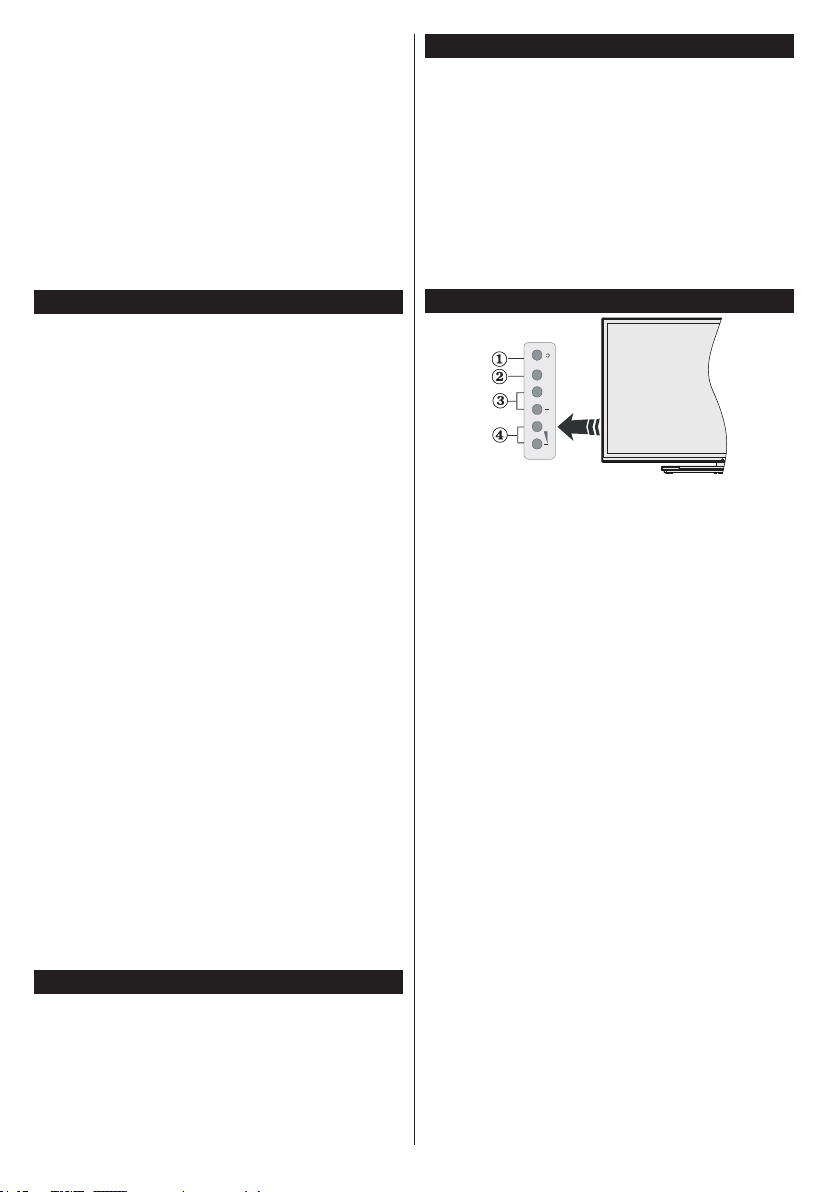
TV Control Buttons & Operation
TV/AV
+
P/CH
+
1. Standby/On button
2. Source button
3. Programme +/- buttons
4. Volume +/- buttons
Press the Volume +/- buttons simultaneously to
view main menu and use Programme +/- buttons to
navigate and Volume +/- buttons to change value.
Operation with the Remote Control
Press the Menu button on your remote control to
display main menu screen. Use the directional buttons
to select a menu tab and press OK to enter. Use the
directional buttons again to select or set an item. Press
Return/Back or Menu button to quit a menu screen.
Input Selection
Once you have connected external systems to your
TV, you can switch to different input sources. Press the
Source button on your remote control consecutively
to select the different sources.
Changing Channels and Volume
You can change the channel and adjust the volume
by using the Volume +/- and Programme +/- buttons
on the remote.
English - 6 -
Page 7
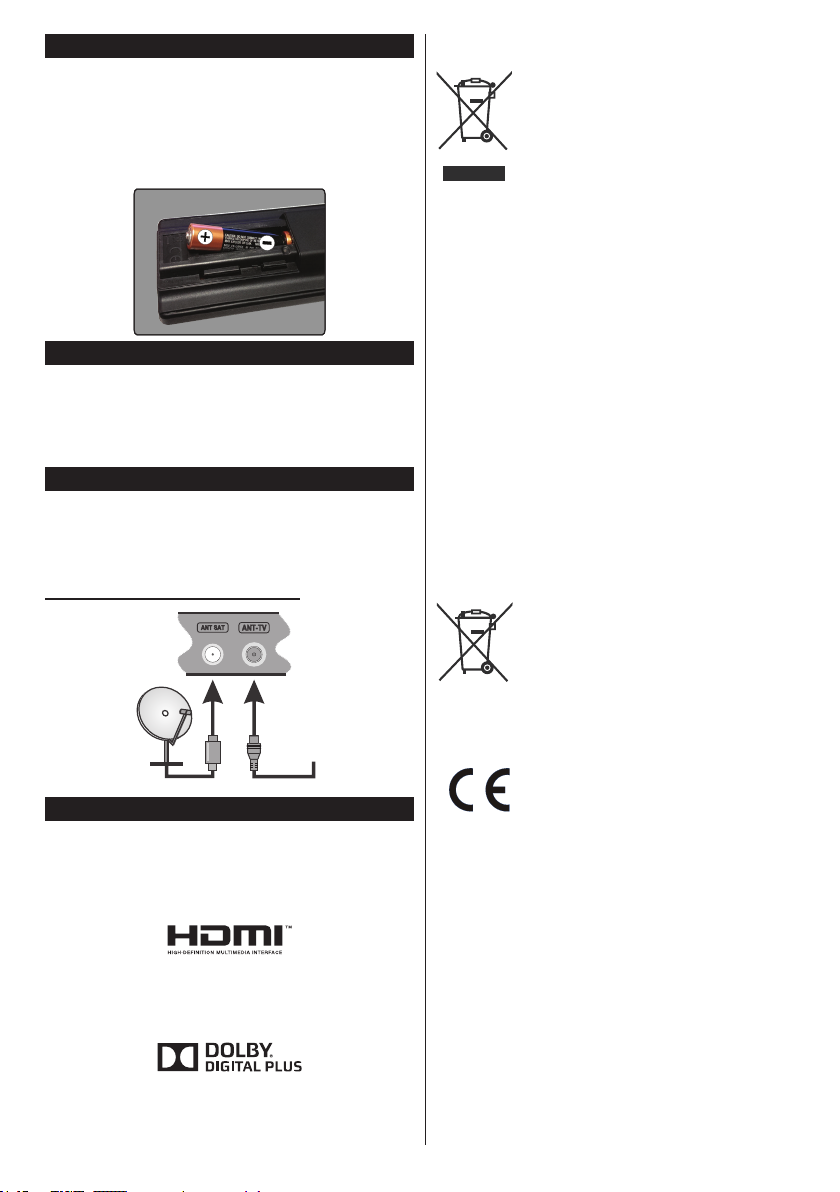
Inserting the Batteries into the Remote
Remove the back cover to reveal the battery
compartment. Insert two size AAA batteries. Make
sure the (+) and (-) signs match (observe correct
polarity). Do not mix old and new batteries. Replace
only with same or equivalent type. Place the cover
back on.
Connect Power
IMPORTANT: The TV set is designed to operate on
220-240V AC, 50 Hz socket. After unpacking, allow
the TV set to reach the ambient room temperature
before you connect the set to the mains. Plug the
power cable to the mains socket outlet.
Antenna Connection
Connect the aerial or cable TV plug to the AERIAL
INPUT (ANT-TV) socket or satellite plug to the
SATELLITE INPUT (ANT SAT) socket located on the
rear bottom side of the TV.
Rear bottom side of the TV
satellite
aerial
or
cable
Disposal of Old Equipment and Batteries
Only for European Union
and countries with recycling
systems
These symbols on the products,
packaging, and/or accompanying
documents mean that used electrical and
electronic products and batteries must
not be mixed with general household
waste.
For proper treatment, recovery and
recycling of old products and batteries,
please take them to applicable collection
points in accordance with your national
legislation.
By disposing of them correctly, you will
help to save valuable resouces and
prevent any potential negative effects
on human health and the environment.
For more information about collection
and recycling, please contact your local
municipality.
Penalties may be applicable for incorrect
disposal of this waste, in accordance with
national legislation.
Note for the battery symbol
(bottom symbol):
This symbol might be used in
combination with a chemical symbol.
In this case it complies with the
requirement set by the Directive for the
chemical involved.
Notication
TRADEMARK ACKNOWLEDGMENT
The terms HDMI and High-Definition Multimedia
Interface, and the HDMI Logo are trademarks or
registered trademarks of HDMI Licensing LLC in the
United States and other countries.
Manufactured under license from Dolby Laboratories.
Dolby and the double-D symbol are trademarks of
Dolby Laboratories.
YouTube and the YouTube logo are trademarks of
Google Inc.
English - 7 -
Authorized Representative:
Panasonic Testing Centre
Panasonic Marketing Europe GmbH
Winsbergring 15, 22525 Hamburg, Germany
Web Site: http://www.panasonic.com
Page 8
Specication
TV Broadcasting
Receiving Channels
Digital Reception
Number of Preset
Channels
Channel Indicator On Screen Display
RF Aerial Input 75 Ohm (unbalanced)
Operating Voltage 220-240V AC, 50Hz.
Audio A2 Stereo+Nicam Stereo
Headphone 3.5 mm mini stereo jack
Audio Output Power
(WRMS.) (10% THD)
Power Consumption (W) 200 W
Weight (Kg) 36,5 Kg
TV Dimensions DxLxH
(with foot) (mm)
TV Dimensions DxLxH
(without foot) (mm)
Display 16/9 65”
Operation temperature
and operation humidity
PAL BG/DK/II’
SECAM BG/DK
VHF (BAND I/III) - UHF
(BAND U) - HYPERBAND
Fully integrated digital
terrestrial-cable-satellite
TV(DVB-T-C-S)
(DVB-T2, DVB-S2 compliant)
10.000
2 x 12 W
344 x 1460 x 905
38/48 x 1460 x 838
0ºC up to 40ºC, 85%
humidity max
WirelessLANSpecications
Frequency Range
USA: 2.400 ~ 2.483GHz, 5.15 ~ 5.35GHz, 5.47 ~
5.725GHz, 5.725 ~ 5.85GHz
Europe: 2.400 ~ 2.483GHz, 5.15 ~ 5.35GHz, 5.47
~ 5.725GHz
Japan: 2.400 ~ 2.497GHz, 5.15 ~ 5.35GHz, 5.47 ~
5.725GHz
China: 2.400 ~ 2.483GHz, 5.725 ~5.85GHz
Standard
IEEE 802.11.a/b/g/n
Host Interface
USB 2.0
Security
WEP 64/128, WPA, WPA2, TKIP, AES, WAPI
English - 8 -
Page 9
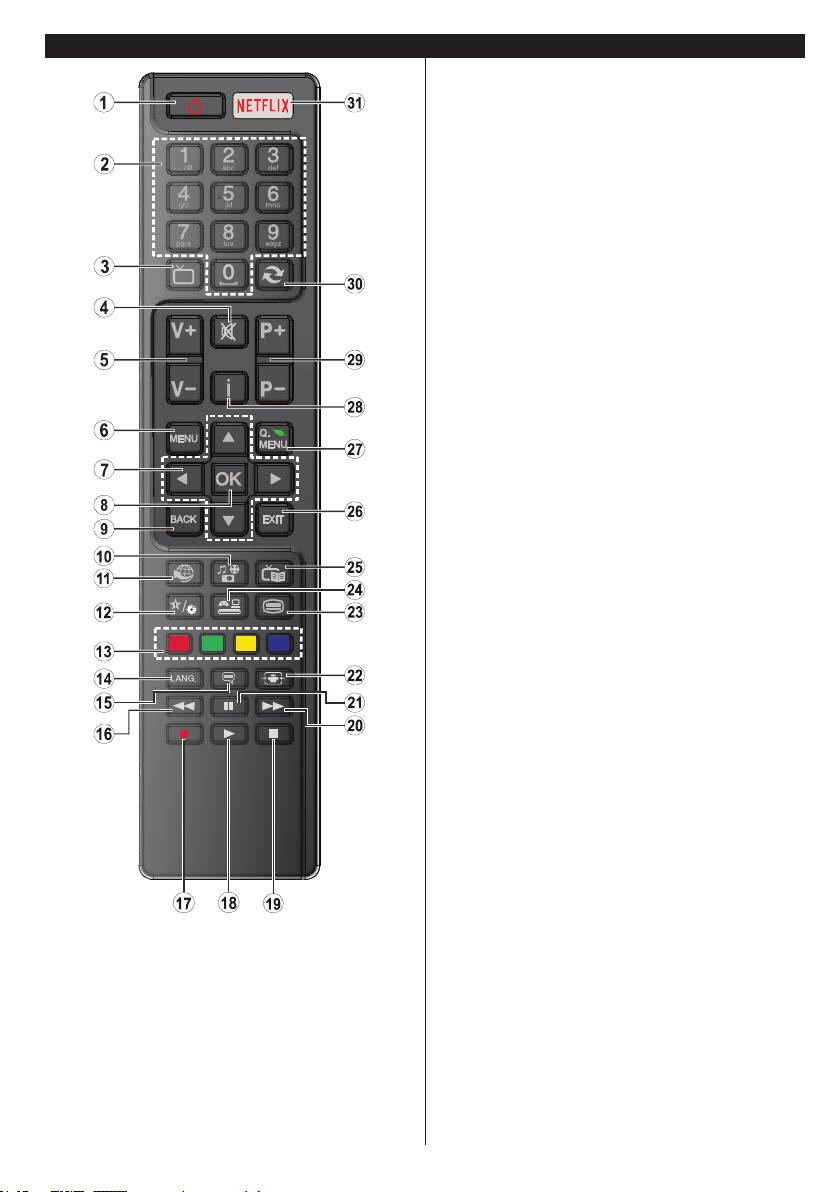
Remote Control
TV
(*) MY BUTTON:
This button may have a default function depending on the
model. However you can set a special function to this button
by pressing on it for ve seconds when on a desired source
or channel. A conrmation message will be displayed on the
screen. Now MY BUTTON is associated with the selected
function.
Note that if you perform First Time Installation, MY BUTTON
will return to its default function.
1. Standby: Switches On / Off the TV
2. Numeric buttons: Switches the channel, enters a
number or a letter in the text box on the screen.
3. TV: Displays channel list / Switches to TV Source
4. Mute: Completely turns off the volume of the TV
5. Volume +/-
6. Menu: Displays TV menu
7. Directional buttons: Helps navigate menus, content
etc. and displays the subpages in TXT mode when
pressed Right or Left
8. OK: Conrms user selections, holds the page (in TXT
mode), views channel list (DTV mode)
9. Back/Return: Returns to previous screen, opens
index page (in TXT mode)
10. Media player: Opens the media player screen
11. Internet: Opens the portal page, where you can reach
many web based applications
12. My button (*)
13. Coloured Buttons: Follow the on-screen instructions
for coloured button functions
14. Language: Switches between sound modes
(analogue TV), displays and changes audio/subtitle
language (digital TV, where available)
15. Subtitles: Turns subtitles on and off (where available)
16. Rapid reverse: Moves frames backwards in media
such as movies
17. No function
18. Play: Starts to play selected media
19. Stop: Stops the media being played
20. Rapid advance: Moves frames forward in media such
as movies
21. Pause: Pauses the media being played
22. Screen: Changes the aspect ratio of the screen
23. Text: Displays teletext (where available), press again
to superimpose the teletext over a normal broadcast
picture (mix)
24. Source: Shows all available broadcast and content
sources
25. EPG (Electronic programme guide): Displays the
electronic programme guide
26. Exit: Closes and exits from displayed menus or
returns to previous screen
27. Quick Menu: Displays a list of menus for quick access
28. Info: Displays information about on-screen content,
shows hidden information (reveal - in TXT mode)
29. Programme +/-
30. Swap: Quickly cycles between previous and current
channels or sources
31. Netix: Launches the Netix application, if this feature
is supported by your TV
English - 9 -
Page 10
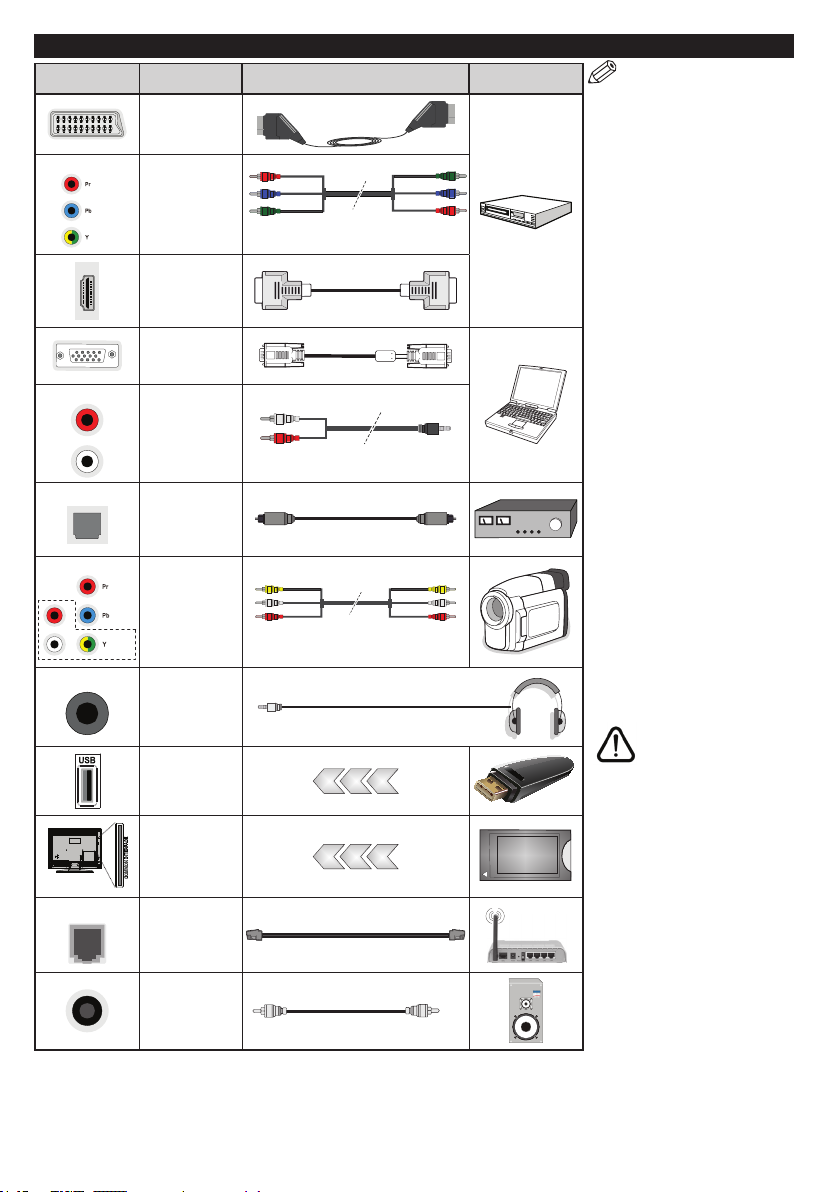
Connections
ideo
Connector Type Cables Device
Scart
Connection
(back)
YPBPR
YPbPr Video
Connection
/ V
AUDIO IN
SPDIF
BACK AV
R
/ Video
L
HEADPHONE
(back)
HDMI
Connection
(bottom&side)
VGA
Connection
(bottom)
PC/YPbPr/
Back AV
Audio
Connection
(back)
SPDIF
(Optical Out)
Connection
(bottom)
Back AV
(Audio/Video)
Connection
(back)
Headphone
Connection
(side)
USB
Connection
(back&side)
CI
Connection
(side)
YPbPr Connection Cable
YPbPr/PC Audio Cable
Audio Video Cable
CAM
module
NOTE: When connecting a
device via the YPbPr or Back
AV inputs, you must use the
connection cables to enable
connection. See the illustrations
on the left side. | To enable
PC/YPbPr audio, you will need
to use the Back Audio inputs
with a YPbPr/PC audio cable
for audio connection. | If an
external device is connected via
the SCART socket, the TV will
automatically switch to AV mode.|
When receiving DTV channels
(Mpeg4 H.264) or while in Media
Player mode, output will not be
available via the scart socket. |
When using the wall mounting
kit (available from third party
in the market, if not supplied),
we recommend that you plug all
your cables into the back of the
TV before mounting on the wall.
| Insert or remove the CI module
only when the TV is SWITCHED
OFF. You should refer to the
module instruction manual for
details of the settings. | The/Each
USB input of your TV supports
devices up to 500mA. Connecting
devices that have current value
above 500mA may damage your
TV. | By connecting an HDMI cable
to your TV, you have to use only a
shielded HDMI cable to guarantee
a sufficient immunity against
parasitic frequency radiation.
If you want to connect a
device to the TV, make
sure that both the TV
and the device are turned off
before making any connection.
After the connection is done, you
can turn on the units and use
them.
LAN
Ethernet
Connection
(bottom)
LAN / Ethernet Cable
Subwoofer
Connection
(back)
English - 10 -
Page 11
Switching On/Off
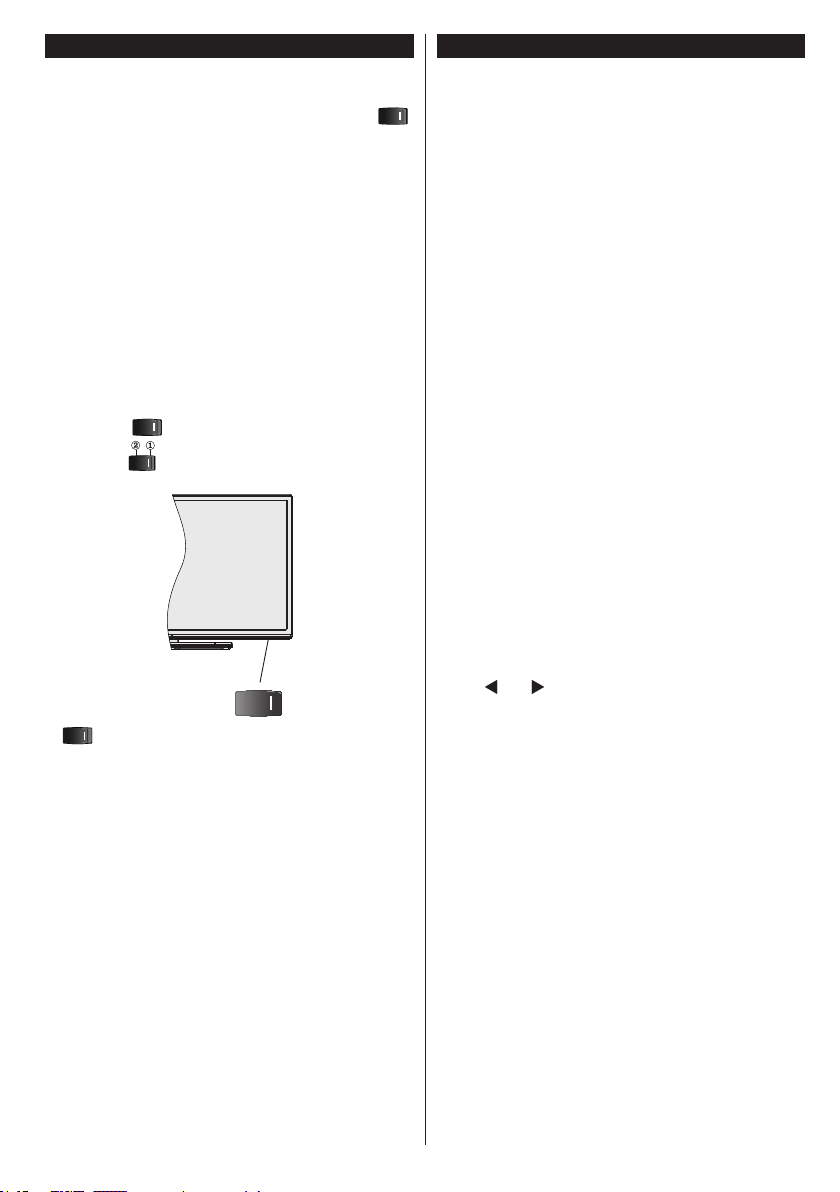
To Switch the TV On
Connect the power cord to a power source such as a
wall socket (220-240V AC, 50 Hz). Switch the “
button on the TV(switch position may differ depending
on the model) to position “|” so the TV will switch into
standby mode. Then the standby LED lights up.
To switch on the TV from standby mode either:
• Press the Standby button, Programme +/- or a
numeric button on the remote control.
• Press the Standby button or Programme +/- on
the TV.
The TV will then switch on.
To Switch the TV Off
Press the Standby button on the remote control or
press the Standby button on the TV, then the TV
switches into standby mode.
Switch the “
illustrated -
, switch is used for turning the TV on or off.
Note:
The position of the power switch may differ depending
on the model.
To power down the TV completely, unplug the
power cord from the mains socket.
Note: When the TV is switched into standby mode, the
standby LED can blink to indicate that features such as
Standby Search, Over Air Download or Timer is active. The
LED can also blink when you switch on the TV from standby
mode.
” button on the TV to position 2 as
, so the TV will switch off.
English - 11 -
First Time Installation
When turned on for the first time, the language
selection screen is displayed. Select the desired
language and press OK.
”
On the next screen, set your preferences using the
directional buttons.
Note: Depending on the Country selection you may be asked
to set and conrm a PIN at this point. The selected PIN cannot
be 0000. You have to enter it if you are asked to enter a PIN
for any menu operation later.
About Selecting Broadcast Type
Aerial: If Aerial broadcast search option is turned on,
the TV will search for digital terrestrial broadcasts after
other initial settings are completed.
Cable: If Cable broadcast search option is turned on,
the TV will search for digital cable broadcasts after
other initial settings are completed. According to your
other preferences a conrmation message may be
displayed before starting to search. Select YES and
press OK to proceed. To cancel operation, select NO
and press OK. You can select Network or set values
such as Frequency, Network ID and Search Step.
When nished, press OK button.
Note: Searching duration will change depending on the
selected Search Step.
Satellite: If Satellite broadcast search option is
turned on, the TV will search for digital satellite
broadcasts after other initial settings are completed.
Before satellite search is performed some settings
should be made. Antenna Type menu will be
displayed rst. You can select Antenna Type as
Direct, Single Satellite Cable or DiSEqC switch by
using “ ” or “ ” buttons.
•Direct: If you have a single receiver and a direct
satellite dish, select this antenna type. Press OK to
continue. Select an available satellite on the next
screen and press OK to scan for services.
•Single Satellite Cable: If you have multiple
receivers and a single satellite cable system, select
this antenna type. Press OK to continue. Congure
settings by following instructions on the next screen.
Press OK to scan for services.
•DiSEqC switch: If you have multiple satellite dishes
and a DiSEqC switch, select this antenna type.
Press OK to continue. You can set four DiSEqC
options (if available) on the next screen. Press OK
button to scan the rst satellite in the list.
Analogue: If Analogue broadcast search option is
turned on, the TV will search for analogue broadcasts
after other initial settings are completed.
Additionally you can set a broadcast type as your
favourite one. Priority will be given to the selected
broadcast type during the search process and the
channels of it will be listed on the top of the Channel
List. When nished, press OK to continue.
Page 12
You can activate Store Mode option at this point.
This option will congure your TV’s settings for store
environment. This option is intended only for store use.
It is recommended to select Home Mode for home
use. This option will be available in Setup>More menu
and can be turned off/on later.
Press OK button on the remote control to continue
and the Network Settings menu will be displayed.
Please refer to Connectivity section to congure a
wired or a wireless connection. After the settings are
completed press OK button to continue. To skip to
the next step without doing anything press the Rapid
advance button on the remote.
After the initial settings are completed TV will start
to search for available broadcasts of the selected
broadcast types.
After all the available stations are stored, scan results
will be displayed. Press OK to continue. The Edit
Channel List menu will be displayed next. You can
edit the channel list according to your preferences or
press the Menu button to quit and watch TV.
While the search continues a message may appear,
asking whether you want to sort channels according
to the LCN(*). Select Yes and press OK to conrm.
(*) LCN is the Logical Channel Number system that organizes
available broadcasts in accordance with a recognizable
channel number sequence (if available).
Note: Do not turn off the TV while initializing first time
installation. Note that, some options may not be available
depending on the country selection.
Media Playback via USB Input
You can connect 2.5” and 3.5” inch (hdd with external power
supply) external hard disk drives or USB memory stick to your
TV by using the USB inputs of the TV.
IMPORTANT! Back up the les on your storage devices
before connecting them to the TV. Manufacturer will
not be responsible for any le damage or data loss.
Certain types of USB devices (e.g. MP3 Players)
or USB hard disk drives/memory sticks may not be
compatible with this TV. The TV supports FAT32 and
NTFS disk formatting.
While formatting USB hard drives which have
more than 1TB (Tera Byte) storage space you may
experience some problems in the formatting process.
Wait a little while before each plugging and unplugging
as the player may still be reading les. Failure to do
so may cause physical damage to the USB player
and the USB device itself. Do not pull out your drive
while playing a le.
You can use USB hubs with your TV’s USB inputs.
External power supplied USB hubs are recommended
in such a case.
It is recommended to use the TV’s USB input(s)
directly, if you are going to connect a USB hard disk.
Note: When viewing image les the Media Player menu
can only display 1000 image les stored on the connected
USB device.
Media Browser Menu
You can play photo, music and movie les stored
on a USB disk by connecting it to your TV. Connect
a USB disk to one of the USB inputs located on the
side of the TV. Pressing the Menu button while in the
Media Player mode will access the Picture, Sound
and Setup menu options. Pressing the Menu button
again will exit from this screen.
You can set your
Media Player preferences by using the Setup menu.
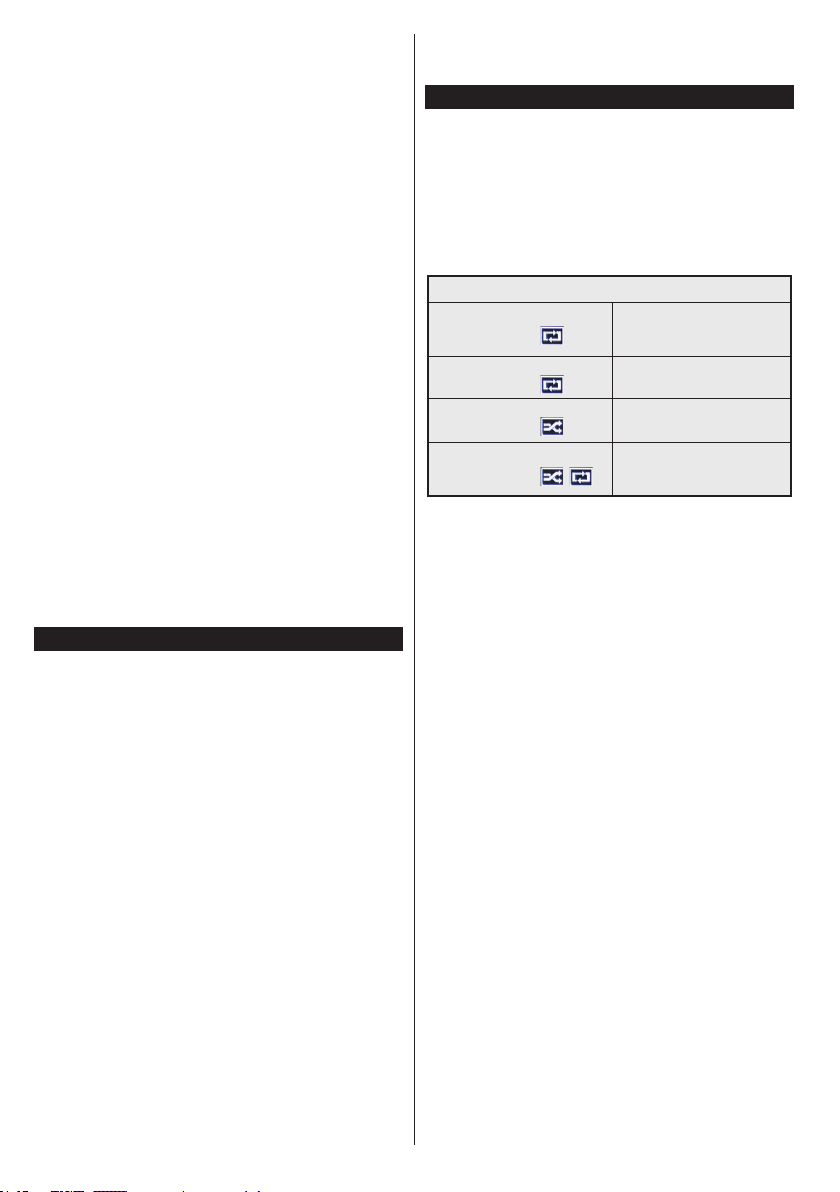
Loop/Shufe Mode Operation
Start playback with the Play
button and activate
Start playback with the OK
button and activate
Start playback with the Play
button and activate
Start playback with the Play
button and activate
All les in the list will be
continuously played in original
order
The same le will be played
continuously (repeat)
All les in the list will be
played once in random order
All les in the list will be
continuously played in the
,
same random order.
English - 12 -
Page 13

CEC and CEC RC Passthrough
This function allows to control the CEC-enabled
devices, that are connected through HDMI ports by
using the remote control of the TV.
The CEC option in the Setup>More menu should be
set as Enabled at rst. Press the Source button and
select the HDMI input of the connected CEC device
from the Sources List menu. When new CEC source
device is connected, it will be listed in source menu
with its own name instead of the connected HDMI
ports name(such as DVD Player, Recorder 1 etc.).
The TV remote is automatically able to perform the
main functions after the connected HDMI source has
been selected.
To terminate this operation and control the TV via
the remote again, press Quick Menu button on the
remote, highlight the CEC RC Passthrough and
set as Off by pressing Left or Right button. This
feature can also be enabled or disabled under the
Setup>More menu.
The TV supports also ARC(Audio Return Channel)
feature. This feature is an audio link meant to replace
other cables between the TV and the audio system
(A/V receiver or speaker system).
When ARC is active, TV does not mute its other audio
outputs automatically. So you need to decrease TV
volume to zero manually, if you want to hear audio
from connected audio device only (same as other
optical or co-axial digital audio outputs). If you want
to change connected device’s volume level, you
should select that device from the source list. In that
case volume control keys are directed to connected
audio device.
Note: ARC is supported only via the HDMI3 input.
System Audio Control
Allows an Audio Amplier/Receiver to be used with
the TV. The volume can be controlled using the
remote control of the TV. To activate this feature set
the Speakers option in the Setup>More menu as
Amplier. The TV speakers will be muted and the
sound of the watched source will be provided from
the connected sound system.
Note: The audio device should support System Audio Control
feature and CEC option should be set as Enabled.
English - 13 -
Page 14
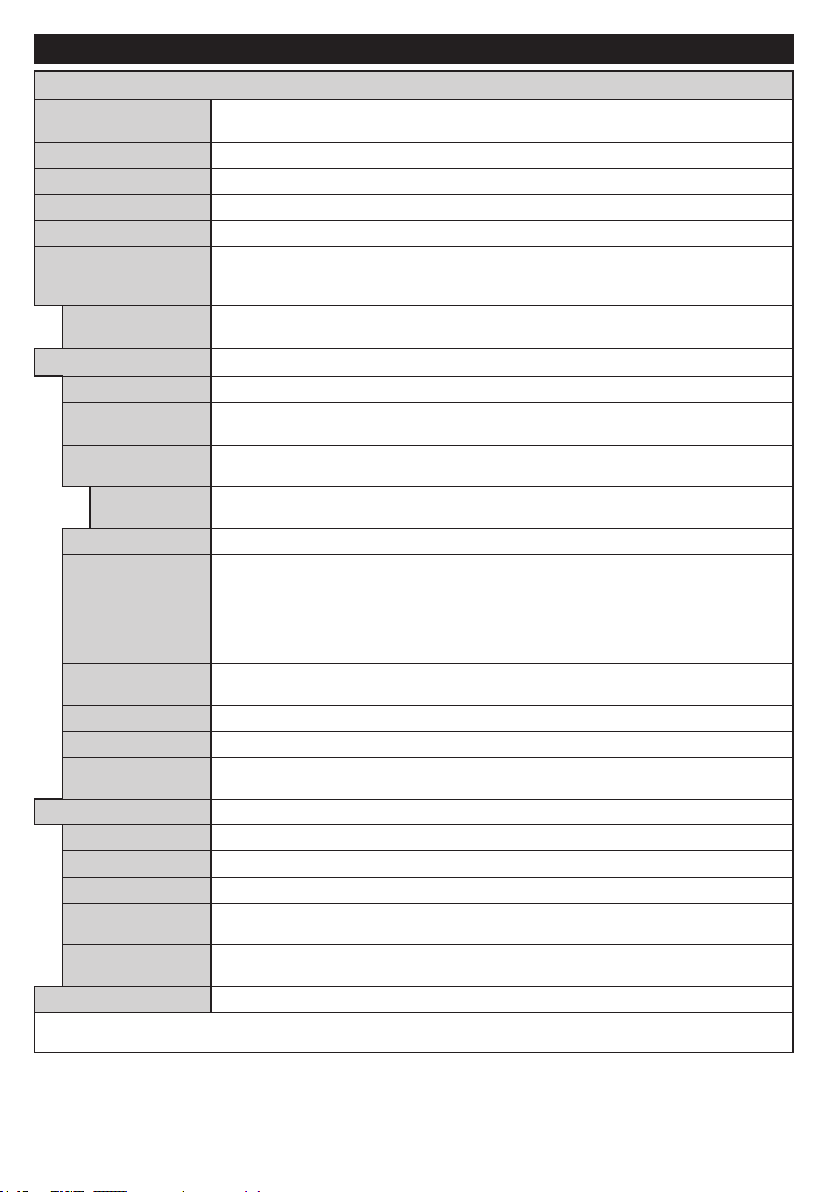
TV Menu Contents
Colour
Picture Zoom
PC Position
Autoposition
Reset
Picture Menu Contents
Mode
Contrast
Brightness
Sharpness
Energy Saving
Backlight
Advanced Settings
Dynamic Contrast
Noise Reduction
Colour Temp
White Point
Movie Sense
Film Mode
Skin Tone
Colour Shift
HDMI Full Range
H Position
V Position
Dot Clock
Phase
While in VGA (PC) mode, some items in Picture menu will be unavailable. Instead, VGA mode settings will be added to the Picture
Settings while in PC mode.
You can change the picture mode to suit your preference or requirements. Picture mode
can be set to one of these options: Cinema, Game, Sports, Dynamic and Natural.
Adjusts the light and dark values on the screen.
Adjusts the brightness values on the screen.
Sets the sharpness value for the objects displayed on the screen.
Sets the colour value, adjusting the colours.
For setting the Energy Saving to Custom, Minimum, Medium, Maximum, Auto,
Picture Off or Off.
Note: Available options may differ depending on the selected Mode.
This setting controls the backlight level. The backlight function will be inactive if the
Energy Saving is set to an option other then Custom.
You can change the dynamic contrast ratio to desired value.
If the signal is weak and the picture is noisy, use the Noise Reduction setting to reduce
the amount of noise.
Sets the desired colour temperature value. Cool, Normal, Warm and Custom options are
available.
If the Colour Temp option is set as Custom, this setting will be available. Increase the
‘warmth’ or ‘coolness’ of the picture by pressing Left or Right buttons.
Sets the desired image size format.
Press left/right buttons to set Movie Sense to Low, Medium, High or Off. While Movie Sense
is active, it will optimize the TV’s video settings for motional images to acquire a better quality
and readability. When Movie Sense option is set to Low, Medium or High, Movie Sense demo
option will be available. If one of these options is selected and if you press OK button, then the
demo mode starts. While demo mode is active, the screen will be divided into two sections,
one displaying the movie sense activity, the other displaying the normal settings for TV screen.
Films are recorded at a different number of frames per second to normal television programmes.
Turn this feature on when you are watching lms to see the fast motion scenes clearly.
Skin tone can be changed between -5 and 5.
Adjust the desired colour tone.
While watching from a HDMI source, this feature will be visible. You can use this feature to
enhance blackness in the picture.
Appears only when the input source is set to VGA/PC.
Automatically optimizes the display. Press OK to optimize.
This item shifts the image horizontally to the right hand side or left hand side of the screen.
This item shifts the image vertically towards the top or bottom of the screen.
Dot Clock adjustments correct the interference that appear as vertical banding in dot
intensive presentations like spreadsheets or paragraphs or text in smaller fonts.
Depending on the input source(computer etc.) you may see a hazy or noisy picture on the
screen. You can use phase to get a clearer picture by trial and error.
Resets the picture settings to factory default settings (except Game mode).
English - 14 -
Page 15
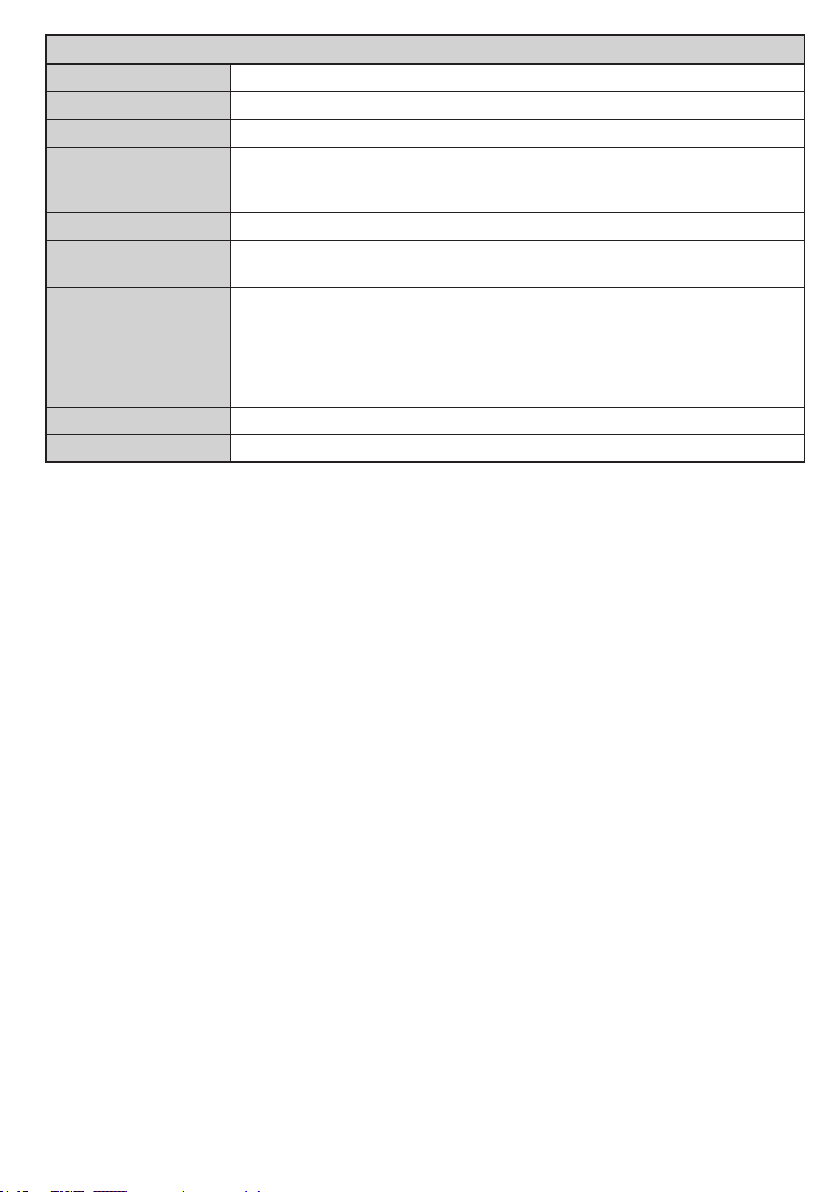
Sound Menu Contents
Volume
Equalizer
Balance
Headphone
Sound Mode
AVL (Automatic
Volume Limiting)
Headphone/Lineout
Dynamic Bass
Digital Out
Adjusts the volume level.
Selects the equalizer mode. Custom settings can be made only when in User mode.
Adjusts whether the sound comes from the left or right speaker.
Sets headphone volume.
Please ensure before using headphones that the headphone volume is set to a low
level, to prevent damage to your hearing.
You can select a sound mode (If the viewed channel supports).
Sets the sound to obtain xed output level between programmes.
When you connect an external amplier to your TV using the headphone jack, you
can select this option as Lineout. If you have connected headphones to the TV, set
this option as Headphone.
Please ensure before using headphones that this menu item is set to Headphone.
If it is set to Lineout, the output from the headphone socket will be set to maximum
which could damage your hearing.
Enables or disables the Dynamic Bass.
Sets digital out audio type.
English - 15 -
Page 16
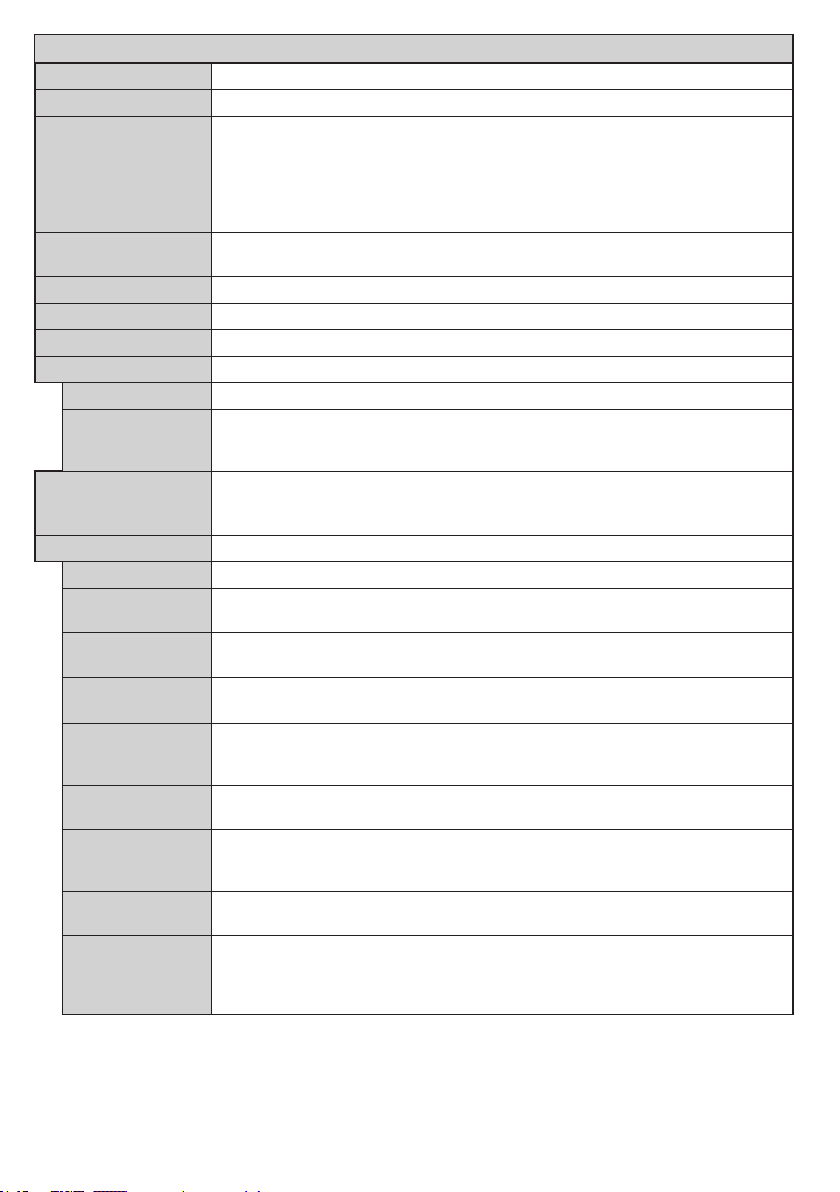
Setup Menu Contents
Conditional Access
Network Settings
Accessibility
Menu Timeout
Language
Parental
Timers
Date/Time
Sources
Hard of Hearing
Audio
Description
Netix
More
Blue Background
Software
Upgrade
Application
Version
Subtitle Mode
Auto TV OFF
Biss Key
Store Mode
Audio Video
Sharing
Controls conditional access modules when available.
You may set a different language depending on the broadcaster and the country.
Enter correct password to change parental settings. You can easily adjust Menu
Lock, Maturity Lock(may not be available depending on the country selection in
the First Time Installation) and Child Lock in this menu. You can also set a new
PIN or change the Default CICAM PIN using the related options.
Note: Default PIN can be set to 0000 or 1234. If you have dened the PIN(is requested depending on the
country selection) during the First Time Installation use the PIN that you have dened.
Sets sleep timer to turn off the TV after a certain time. Sets timers for selected
programmes.
Sets date and time.
Enables or disables selected source options.
Displays network settings.
Displays accessibility options of the TV.
Enables any special feature sent from the broadcaster.
A narration track will be played for the blind or visually impaired audience. Press OK
to see all available Audio Description menu options. This feature is available only if
the broadcaster supports it.
If this feature is supported by your TV, you can view your ESN(*) number and deactivate
Netix.
(*) ESN number is an unique ID number for Netix, created especially to identify your TV.
Displays other setting options of the TV.
Changes timeout duration for menu screens.
Activates or deactivates the blue background system when the signal is weak or
absent.
Ensures that your TV has the latest rmware. Press OK to see the menu options.
Displays current software version.
This option is used to select which subtitle mode will be on the screen (DVB subtitle /
Teletext subtitle) if both is available. Default value is DVB subtitle. This feature is available
only for the country option of Norway.
Sets the desired time for the TV to automatically go into standby mode when not
being operated.
Biss is a satellite signal scrambling system that is used for some broadcasts. If you need to enter
Biss key on a broadcast, you can use this setting. Highlight Biss Key and press OK to enter
keys on the desired broadcast.
Select this mode for store display purposes. Whilst Store Mode is enabled, some
items in the TV menu may not be available.
Audio Video Sharing feature allows you to share les stored on your smartphone or tablet
pc. If you have a compatible smartphone or tablet pc and the appropriate software is installed,
you can share/play photos on your TV. See instructions of your sharing software for more
information. Audio Video Sharing mode will not be available with internet portal feature.
English - 16 -
Page 17
Power Up Mode
Virtual Remote
CEC
CEC Auto Power
On
Speakers
This setting congures the power up mode preference. Last State and Standby
options are available.
Enable or disable the virtual remote feature.
With this setting you can enable and disable CEC functionality completely. Press Left
or Right button to enable or disable the feature.
This function allows the connected HDMI-CEC compatible device to turn on the TV
and switch to its input source automatically. Press Left or Right button to enable or
disable the feature.
To hear the TV audio from the connected compatible audio device set as Amplier.
You can use the remote control of the TV to control the volume of the audio device.
Install and Retune Menu Contents
Automatic
channel scan
(Retune)
Manual
channel scan
Network
channel scan
Analoguene
tune
Satellite
Settings
Installation
Settings
Clear Service
List
Select Active
Network
First time
installation
Displays automatic tuning options. Digital Aerial: Searches and stores aerial DVB stations.
Digital Cable: Searches and stores cable DVB stations. Analogue: Searches and stores
analogue stations. Satellite: Searches and stores satellite stations.
This feature can be used for direct broadcast entry.
Searches for the linked channels in the broadcast system. Digital Aerial: Searches for aerial
network channels. Digital Cable: Searches for cable network channels.
You can use this setting for ne tuning analogue channels. This feature is not available if no
analogue channels are stored.
Displays satellite settings. Satellite list: Displays available satellites. You can Add, Delete
satellites or Edit satellite settings on the list. Antenna installation: You can change satellite
anntenna settings and/or start a satellite scan.
Displays installation settings menu. Standby Search (Optional): Your TV will search for new
or missing channels while in standby. Any new found broadcasts will be shown.
Use this setting to clear channels stored. This setting is visible only when the Country option
is set to Denmark, Sweden, Norway or Finland.
This setting allows you to select only the broadcasts within the selected network to be listed
in the channel list. This feature is available only for the country option of Norway.
Deletes all stored channels and settings, resets TV to factory settings.
English - 17 -
Page 18

General TV Operation
Using the Channel List
The TV sorts all stored stations in the Channel List.
You can edit this channel list, set favourites or set
active stations to be listed by using the Channel List
options. Press the OK/TV button to open the Channel
List. You can lter the listed channels by pressing the
Blue button or open the Edit Channel List menu by
pressing the Green button in order to make advanced
changes in the current list.
Managing the Favourite Lists
You can create four different lists of your favourite
channels. Enter the Channel List in the main menu
or press the Green button while the Channel List
is displayed on the screen in order to open the Edit
Channel List menu. Select the desired channel on
the list. You can make multiple choices by pressing
the Yellow button. Then press the OK button to open
the Channel Edit Options menu and select Add/
Remove Favourites option. Press the OK button
again. Set the desired list option to On. The selected
channel/s will be added to the list. In order to remove
a channel or channels from a favourite list follow the
same steps and set the desired list option to Off.
You can use the Filter function in the Edit Channel
List menu to lter the channels in the Channel list
permanently according to your preferences. Using this
Filter option, you can set one of your four favourite
lists to be displayed everytime the Channel list is
opened. The ltering function in the Channel list
menu will only lter the currently displayed Channel
list in order to nd a channel and tune in to it. This
changes will not remain the next time the Channel
list is opened.
ConguringParentalSettings
The Parental Settings menu options can be used to
prohibit users from viewing of certain programmes,
channels and using of menus. These settings are
located in the Setup>Parental menu.
To display parental lock menu options, a PIN number
should be entered. After coding the correct PIN
number, Parental Settings menu will be displayed.
Menu Lock: This setting enables or disables access
to all menus or installation menus of the TV.
Maturity Lock: If this option is set, TV gets the
maturity information from the broadcast and if this
maturity level is disabled, disables access to the
broadcast.
Note: If the country option in the First Time Installation is
set as France, Italy or Austria, Maturity Lock’s value will be
set to 18 as default.
Child Lock: If this option is set to ON, the TV can only
be controlled by the remote control. In this case the
control buttons on the TV will not work.
English - 18 -
Internet Lock: If this option is set to OFF, the open
browser application in the portal will be disabled. Set
to ON to release the application again.
Set PIN: Denes a new PIN number.
Default CICAM PIN: This option will appear as greyed
out if no CI module is inserted into the CI slot of the
TV. You can change the default PIN of the CI CAM
using this option.
Note: Default PIN can be set to 0000 or 1234. If you have
defined the PIN(is requested depending on the country
selection) during the First Time Installation use the PIN that
you have dened.
Some options may not be available depending on the country
selection in the First Time Installation.
Electronic Programme Guide (EPG)
Some channels send information about their
broadcast schedules. Press the Epg button to view
the Programme Guide menu.
There are 3 different types of schedule layouts
available, Timeline Schedule, List Schedule and
Now/Next Schedule. To switch between them follow
the instructions on the bottom of the screen.
Timeline Schedule
Zoom (Yellow button): Press the Yellow button to
see events in a wider time interval.
Filter (Blue button): Views ltering options.
Select Genre (Subtitles button): Displays Select
Genre menu. Using this feature, you can search the
programme guide database in accordance with the
genre. Info available in the programme guide will be
searched and results matching your criteria will be
highlighted.
Options (OK button): Displays event options.
Event Details (Info button): Displays detailed
information about selected events.
Next/Prev Day (Programme +/- buttons): Displays
the events of previous or next day.
Search (Text button): Displays Guide Search menu.
Now (Swap button): Displays current event of the
highlighted channel.
List Schedule(*)
(*) In this layout option, only the events of the highlighted
channel will be listed.
Prev. Time Slice (Red button): Displays the events
of previous time slice.
Next/Prev Day (Programme +/- buttons): Displays
the events of previous or next day.
Event Details (Info button): Displays detailed
information about selected events.
Filter (Text button): Views ltering options.
Next Time Slice (Green button): Displays the events
of next time slice.
Options (OK button): Displays event options.
Page 19

Now/Next Schedule
Navigate (Directional buttons): Press the
Directional buttons to navigate through the channels
and events.
Options (OK button): Displays event options.
Event Details (Info button): Displays detailed
information about selected events.
Filter (Blue button): Views ltering options.
Event Options
Use the directional buttons to highlight an event and
press OK button to display Event Options menu. The
following options are available.
Select Channel: Using this option, you can switch to
the selected channel.
Set Timer on Event / Delete Timer on Event: After
you have selected an event in the EPG menu, press the
OK button. Select Set Timer on Event option and press
the OK button. You can set a timer for future events.
To cancel an already set timer, highlight that event and
press the OK button. Then select Delete Timer on
Event option. The timer will be cancelled.
Notes: You cannot switch to any other channel or source while
there is an active timer on the current channel.
It is not possible to set timer for two or more individual events
at the same time interval.
Teletext Services
Press the Text button to enter. Press again to activate
mix mode, which allows you to see the teletext page and
the TV broadcast at the same time. Press once more
to exit. If available, sections in the teletext pages will
become colour-coded and can be selected by pressing
the coloured buttons. Follow the instructions displayed
on the screen.
Digital Teletext
Press the Text button to view digital teletext information.
Operate it with the coloured buttons, cursor buttons
and the OK button. The operation method may differ
depending on the contents of the digital teletext. Follow
the instructions displayed on the digital teletext screen.
When the Text button is pressed again, the TV returns
to television broadcast.
Software Upgrade
Your TV is capable of nding and updating the rmware
automatically via the broadcast signal or via Internet.
Software upgrade search via user interface
On the main menu select Setup and press the OK
button. Setup Menu will be displayed. Then select
More and press the OK button. Navigate to Software
upgrade and press the OK button. In Upgrade
options menu select Scan for upgrade and press
OK button to check for a new software upgrade.
If a new upgrade is found, it starts to download
the upgrade. After the download is completed
confirm the question asking about rebooting the
TV by pressing the OK to continue with the reboot
operation.
3 AM search and upgrade mode
Your TV will search for new upgrades at 3:00 o’clock if
Automatic scanning option in the Upgrade options
menu is set to Enabled and if the TV is connected
to an aerial signal or to Internet. If a new software is
found and downloaded successfully, it will be installed
at the next power on.
Note: Do not unplug the power cord while led is blinking
during the reboot process. If the TV fails to come on after the
upgrade, unplug, wait for two minutes then plug it back in.
Troubleshooting & Tips
Tv will not turn on
Make sure the power cord is plugged in securely to
wall outlet. Check if batteries are exhausted. Press
the Power button on the TV.
Poor picture
• Check if you have selected the correct TV system.
• Low signal level can cause picture distortion. Please
check antenna access.
• Check if you have entered the correct channel
frequency if you have done manual tuning.
• The picture quality may degrade when two devices
are connected to the TV at the same time. In such
a case, disconnect one of the devices.
No picture
• This means your TV is not receiving any transmission.
Make sure the correct source has been selected.
• Is the antenna connected properly?
• Is the antenna cable damaged?
• Are suitable plugs used to connect the antenna?
• If you are in doubt, consult your dealer.
No sound
• Check if the TV is muted. Press the Mute button or
increase the volume to check.
• Sound may be coming from only one speaker. Check
the balance settings from Sound menu.
Remote control - no operation
• The batteries may be exhausted. Replace the
batteries.
Input sources - can not be selected
• If you cannot select an input source, it is possible
that no device is connected. If not;
• Check the AV cables and connections if you are
trying to switch to the input source dedicated to the
connected device.
English - 19 -
Page 20
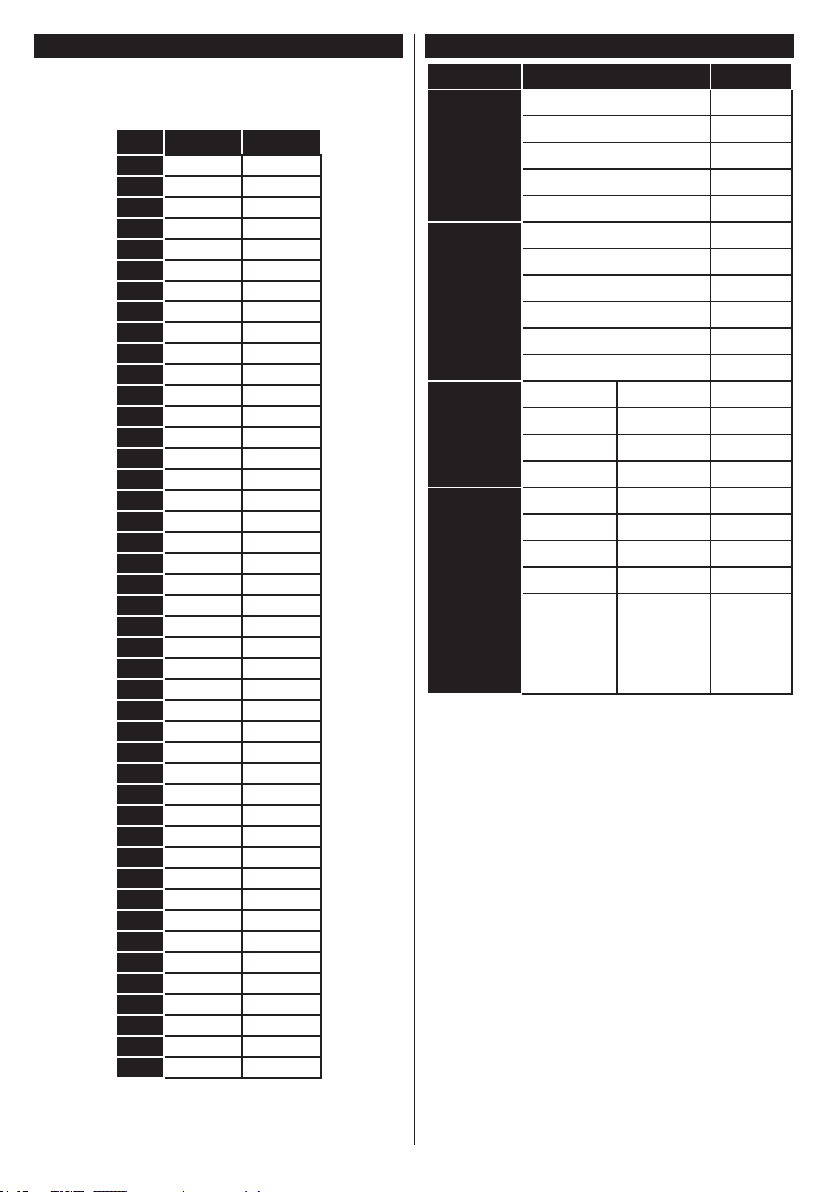
PC Input Typical Display Modes
Source
Supported Signals
Available
The following table is an illustration of some of the
typical video display modes. Your TV may not support
all resolutions.
Index Resolution Frequency
1 640x350 85Hz
2 640x400 70Hz
3 640x480 60Hz
4 640x480 66Hz
5 640x480 72Hz
6 640x480 75Hz
7 640x480 85Hz
8 800x600 56Hz
9 800x600 60Hz
10 800x600 70Hz
11 800x600 72Hz
12 800x600 75Hz
13 800x600 85Hz
14 832x624 75Hz
15 1024x768 60Hz
16 1024x768 66Hz
17 1024x768 70Hz
18 1024x768 72Hz
19 1024x768 75Hz
20 1024x768 85Hz
21 1152x864 60Hz
22 1152x864 70Hz
23 1152x864 75Hz
24 1152x864 85Hz
25 1152x870 75Hz
26 1280x768 60Hz
27 1360x768 60Hz
28 1280x768 75Hz
29 1280x768 85Hz
30 1280x960 60Hz
31 1280x960 75Hz
32 1280x960 85Hz
33 1280x1024 60Hz
34 1280x1024 75Hz
35 1280x1024 85Hz
36 1400x1050 60Hz
37 1400x1050 75Hz
38 1400x1050 85Hz
39 1440x900 60Hz
40 1440x900 75Hz
41 1600x1200 60Hz
42 1680x1050 60Hz
43 1920x1080 60Hz
44 1920x1200 60Hz
AV and HDMI Signal Compatibility
PAL O
EXT
(SCART)
SECAM O
NTSC4.43 O
NTSC3.58 O
RGB 50/60
PAL O
SECAM O
Side AV
NTSC4.43 O
NTSC3.58
S-VIDEO 50Hz (PAL)
S-VIDEO 60Hz (NTSC)
480i, 480p 60Hz O
YPbPr
576i, 576p 50Hz O
720p 50Hz,60Hz O
1080i 50Hz,60Hz O
480i, 480p 60Hz O
576i, 576p 50Hz O
720p 50Hz,60Hz O
HDMI
1080i 50Hz,60Hz O
24Hz,
25Hz,
1080p
30Hz,
O
50Hz,
60Hz
(X: Not Available, O: Available)
In some cases a signal on the TV may not be displayed
properly. The problem may be an inconsistency with
standards from the source equipment (DVD, Set-top
box, etc. ). If you do experience such a problem please
contact your dealer and also the manufacturer of the
source equipment.
English - 20 -
Page 21
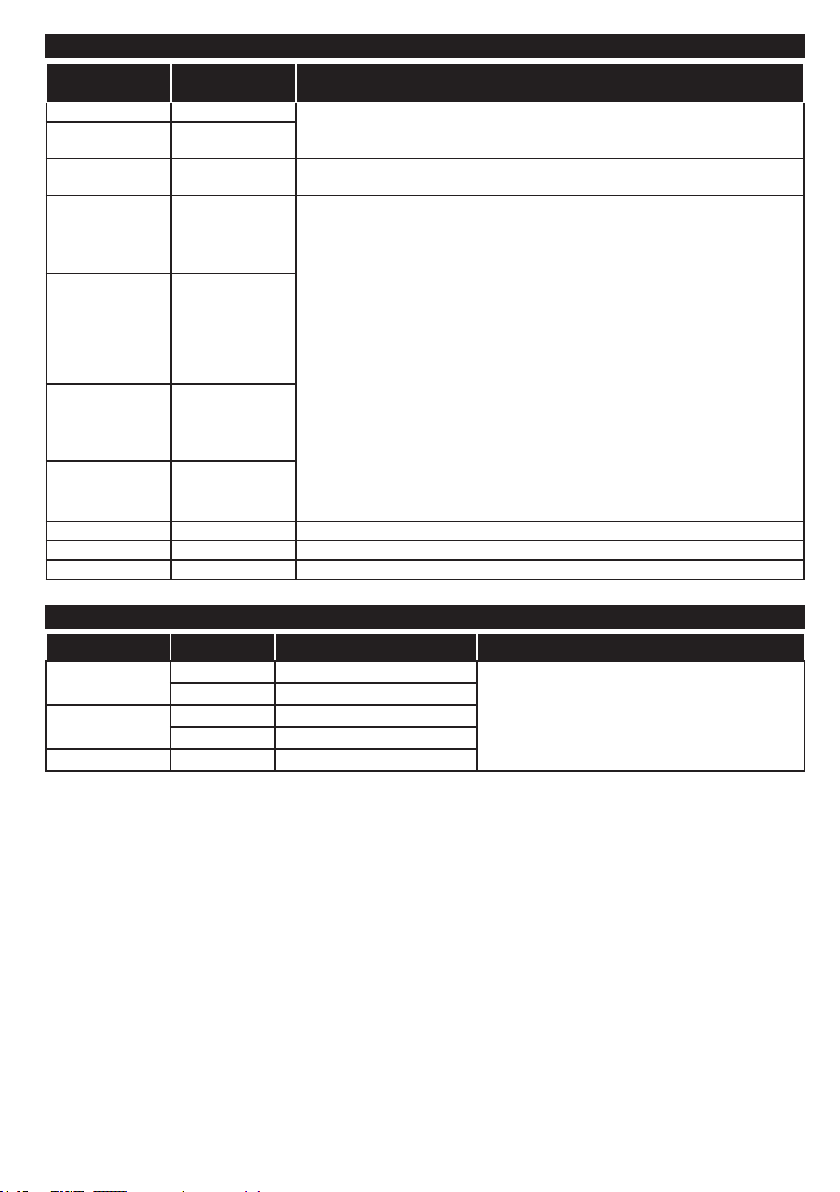
Supported Video File Formats for USB Mode
Extension Video Codec SPEC (Resolution) & Bit Rate
.dat, vob MPEG1/2
.mpg, .mpeg
.ts, .trp, .tp
.mp4, .mov,
.3gpp, .3gp
.avi MPEG1/2,
.mkv MPEG1/2,
.asf Sorenson H.263,
.v WMV3 1080P@30fps - 40 Mbps
.swf RV30/RV40 1080P@30fps - 40 Mbps
.wmv
MPEG1/2,
MPEG4
MPEG1/2, H.264,
AVS, MVC
MPEG1/2,
MPEG4, H.263,
H.264, Motion
JPEG
MPEG4,
Sorenson H.263,
H.263, H.264,
WMV3, Motion
JPEG
MPEG4, H.263,
H.264, WMV3,
Motion JPEG
H.264, WMV3,
Motion JPEG
1080P@30fps - 40 Mbps
H.264: 1080Px2@30fps - 62.5 Mbps, 1080P@60fps - 62.5 Mbps MVC:
1080P@30fps - 62.5 Mbps Other: 1080P@30fps - 40Mbps
H.264: 1080Px2@30fps - 62.5 Mbps, 1080P@60fps - 62.5 Mbps Motion JPEG:
640x480@30fps - 10 Mbps Other: 1080P@30fps - 40 Mbps
Supported Picture File Formats for USB Mode
Image Photo Resolution (width x height) Remark
JPEG
PNG
BMP 9600x6400
Base-line 15360x8640
Progressive 1024x768
non-interlace 9600x6400
interlace 1200x800
The limitation of max resolution depends on DRAM
size
English - 21 -
Page 22
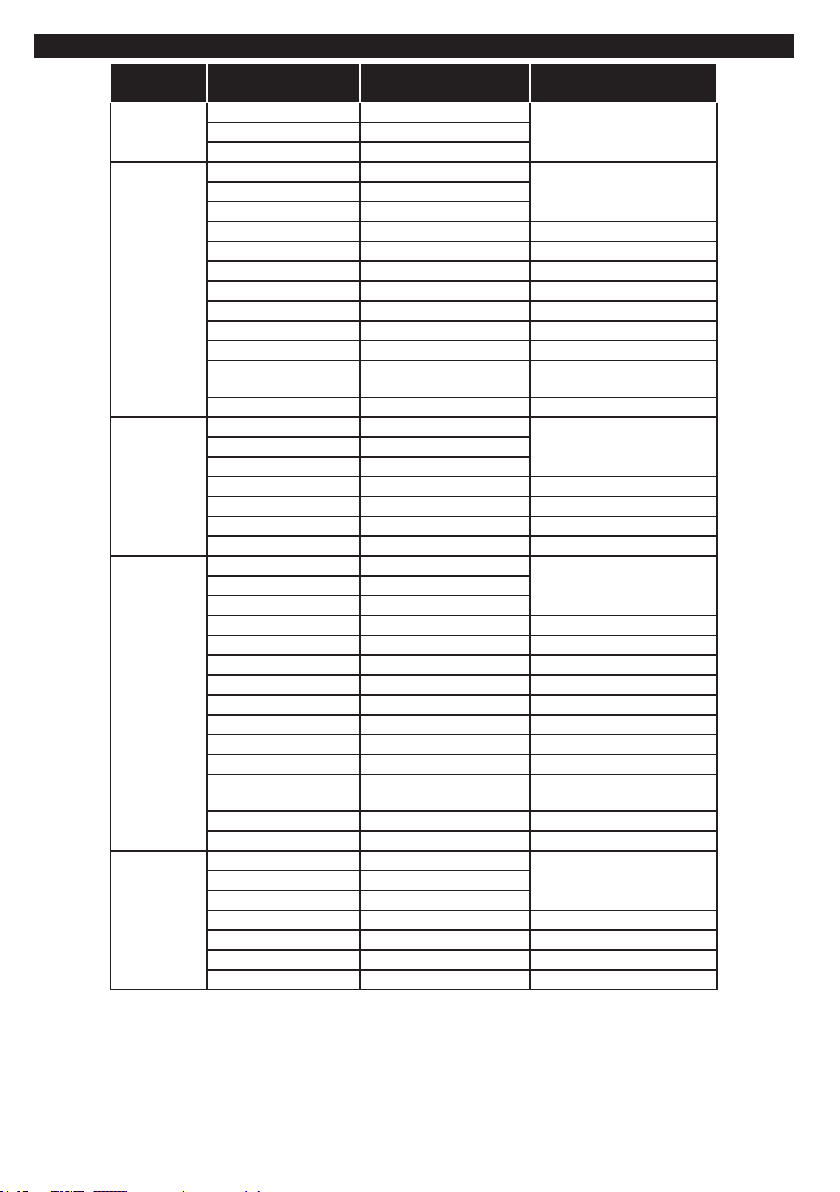
Supported Audio File Formats for USB Mode
Extension
Audio Codec Bit Rate Sample rate
.mp3,
.avi
.asf
.mkv, .mka
.ts, .trp, .tp,
.dat, .vob,
.mpg, .mpeg
MPEG1/2 Layer1 32Kbps ~ 448Kbps
MPEG1/2 Layer3 8Kbps ~ 320Kbps
MPEG1/2 Layer1 32Kbps ~ 448Kbps
MPEG1/2 Layer3 8Kbps ~ 320Kbps
AC3 32Kbps ~ 640Kbps 32KHz, 44.1KHz, 48KHz
AAC, HEAAC 8KHz ~ 48KHz
WMA 128bps ~ 320Kbps 8KHz ~ 48KHz
WMA 10 Pro M0 < 192kbps 48KHz
WMA 10 Pro M1 < 384kbps 48KHz
WMA 10 Pro M2 < 768kbps 96KHz
LPCM 64Kbps ~ 1.5Mbps 8KHz ~ 48KHz
IMA-ADPCM, MS-
ADPCM
G711 A/mu-law 64Kbps ~ 128Kbps 8KHz
MPEG1/2 Layer1 32Kbps ~ 448Kbps
MPEG1/2 Layer3 8Kbps ~ 320Kbps
WMA 128bps ~ 320Kbps 8KHz ~ 48KHz
WMA 10 Pro M0 < 192kbps 48KHz
WMA 10 Pro M1 < 384kbps 48KHz
WMA 10 Pro M2 < 768kbps 96KHz
MPEG1/2 Layer1 32Kbps ~ 448Kbps
MPEG1/2 Layer3 8Kbps ~ 320Kbps
AC3 32Kbps ~ 640Kbps 32KHz, 44.1KHz, 48KHz
AAC, HEAAC 8KHz ~ 48KHz
WMA 128bps ~ 320Kbps 8KHz ~ 48KHz
WMA 10 Pro M0 < 192kbps 48KHz
WMA 10 Pro M1 < 384kbps 48KHz
WMA 10 Pro M2 < 768kbps 96KHz
VORBIS Up to 48KHz
LPCM 64Kbps ~ 1.5Mbps 8KHz ~ 48KHz
IMA-ADPCM,
MS-ADPCM
G711 A/mu-law 64Kbps ~ 128Kbps 8KHz
FLAC < 1.6Mbps 8KHz ~ 96KHz
MPEG1/2 Layer1 32Kbps ~ 448Kbps
MPEG1/2 Layer3 8Kbps ~ 320Kbps
AC3 32Kbps ~ 640Kbps 32KHz, 44.1KHz, 48KHz
EAC3 32Kbps ~ 6Mbps 32KHz, 44.1KHz, 48KHz
AAC, HEAAC 8KHz ~ 48KHz
LPCM 64Kbps ~ 1.5Mbps 8KHz ~ 48KHz
384Kbps 8KHz ~ 48KHz
384Kbps 8KHz ~ 48KHz
16KHz ~ 48KHzMPEG1/2 Layer2 8Kbps ~ 384Kbps
16KHz ~ 48KHzMPEG1/2 Layer2 8Kbps ~ 384Kbps
16KHz ~ 48KHzMPEG1/2 Layer2 8Kbps ~ 384Kbps
16KHz ~ 48KHzMPEG1/2 Layer2 8Kbps ~ 384Kbps
16KHz ~ 48KHzMPEG1/2 Layer2 8Kbps ~ 384Kbps
English - 22 -
Page 23
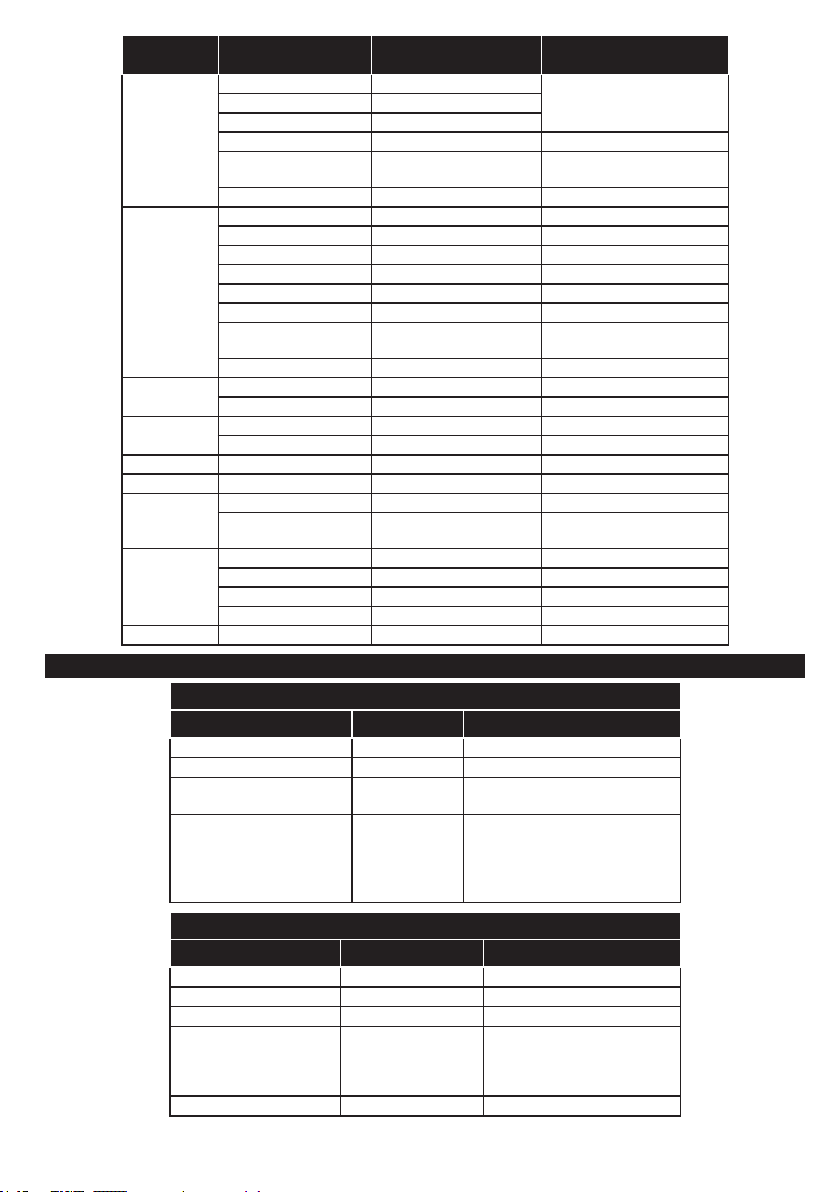
Extension
Audio Codec Bit Rate Sample rate
MPEG1/2 Layer1 32Kbps ~ 448Kbps
.wav
.3gpp, .3gp,
.mp4, .mov,
.m4a
.v
.ac3
.swf MPEG1/2 Layer3 8Kbps ~ 320Kbps 16KHz ~ 48KHz
.ec3 EAC3 32Kbps ~ 6Mbps 32KHz, 44.1KHz, 48KHz
.rm, .rmvb, .ra
.wma, .wmv
.webm VORBIS Up to 48KHz
MPEG1/2 Layer3 8Kbps ~ 320Kbps
LPCM 64Kbps ~ 1.5Mbps 8KHz ~ 48KHz
IMA-ADPCM,
MS-ADPCM
G711 A/mu-law 64Kbps ~ 128Kbps 8KHz
MPEG1/2 Layer3 8Kbps ~ 320Kbps 16KHz ~ 48KHz
AC3 32Kbps ~ 640Kbps 32KHz, 44.1KHz, 48KHz
EAC3 32Kbps ~ 6Mbps 32KHz, 44.1KHz, 48KHz
AAC, HEAAC 8KHz ~ 48KHz
VORBIS Up to 48KHz
LPCM 64Kbps ~ 1.5Mbps 8KHz ~ 48KHz
IMA-ADPCM,
MS-ADPCM
G711 A/mu-law 64Kbps ~ 128Kbps 8KHz
MPEG1/2 Layer3 8Kbps ~ 320Kbps 16KHz ~ 48KHz
AAC, HEAAC 8KHz ~ 48KHz
AC3 32Kbps ~ 640Kbps 32KHz, 44.1KHz, 48KHz
AAC, HEAAC 8KHz ~ 48KHz
AAC, HEAAC 8KHz ~ 48KHz
LBR (cook) 6Kbps ~ 128Kbps
WMA 128bps ~ 320Kbps 8KHz ~ 48KHz
WMA 10 Pro M0 < 192kbps 48KHz
WMA 10 Pro M1 < 384kbps 48KHz
WMA 10 Pro M2 < 768kbps 96KHz
384Kbps 8KHz ~ 48KHz
384Kbps 8KHz ~ 48KHz
Supported Subtitle File Formats for USB Mode
Internal Subtitles
Extension Container Subtitle Code
dat, mpg, mpeg, vob MPG, MPEG DVD Subtitle
ts, trp, tp TS DVB Subtitle
mp4 MP4
mkv MKV
External Subtitles
Extension Subtitle Parser Remark
.srt Subrip
.ssa/ .ass SubStation Alpha
.smi SAMI
.sub
.txt TMPlayer
SubViewer
MicroDVD
DVDSusbtitleSystem
SubIdx (VobSub)
16KHz ~ 48KHzMPEG1/2 Layer2 8Kbps ~ 384Kbps
8KHz, 11.025KHz,
22.05KHz, 44.1KHz
DVD Subtitle
UTF-8 Plain Text
ASS
SSA
UTF-8 Plain Text
VobSub
DVD Subtitle
SubViewer 1.0 & 2.0 Only
English - 23 -
Page 24
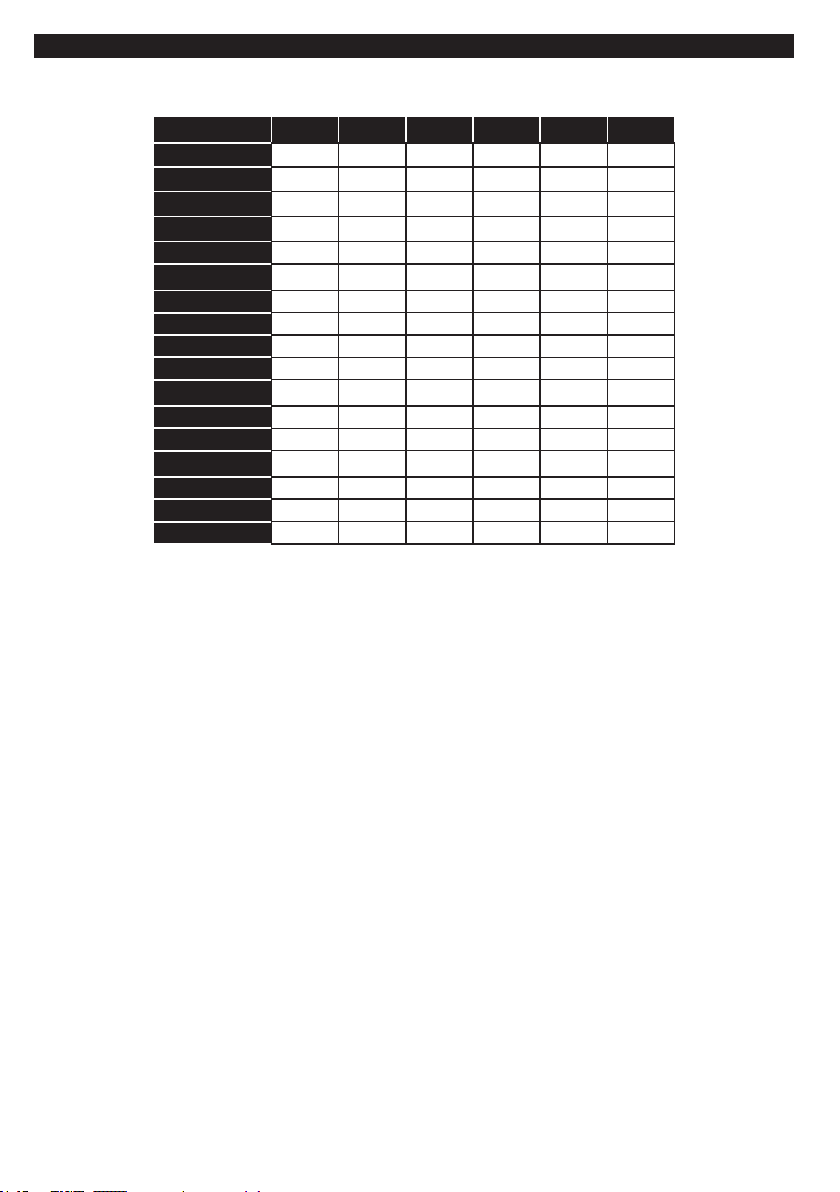
Supported DVI Resolutions
When connecting devices to your TV’s connectors by using DVI converter cable(DVI to HDMI cable - not
supplied), you can refer to the following resolution information.
56Hz 60Hz 66Hz 70Hz 72Hz 75Hz
640x400
640x480
800x600
832x624
1024x768
1152x864
1152x870
1280x768
1360x768
1280x960
1280x1024
1400x1050
1440x900
1600x1200
1680x1050
1920x1080
1920x1200
þ þ þ þ
þ þ þ þ þ
þ þ þ þ þ
þ þ þ
þ þ
þ
þ þ
þ þ
þ þ
þ þ
þ
þ
þ
þ
þ
þ
þ
English - 24 -
Page 25
Connectivity
Wired Connectivity
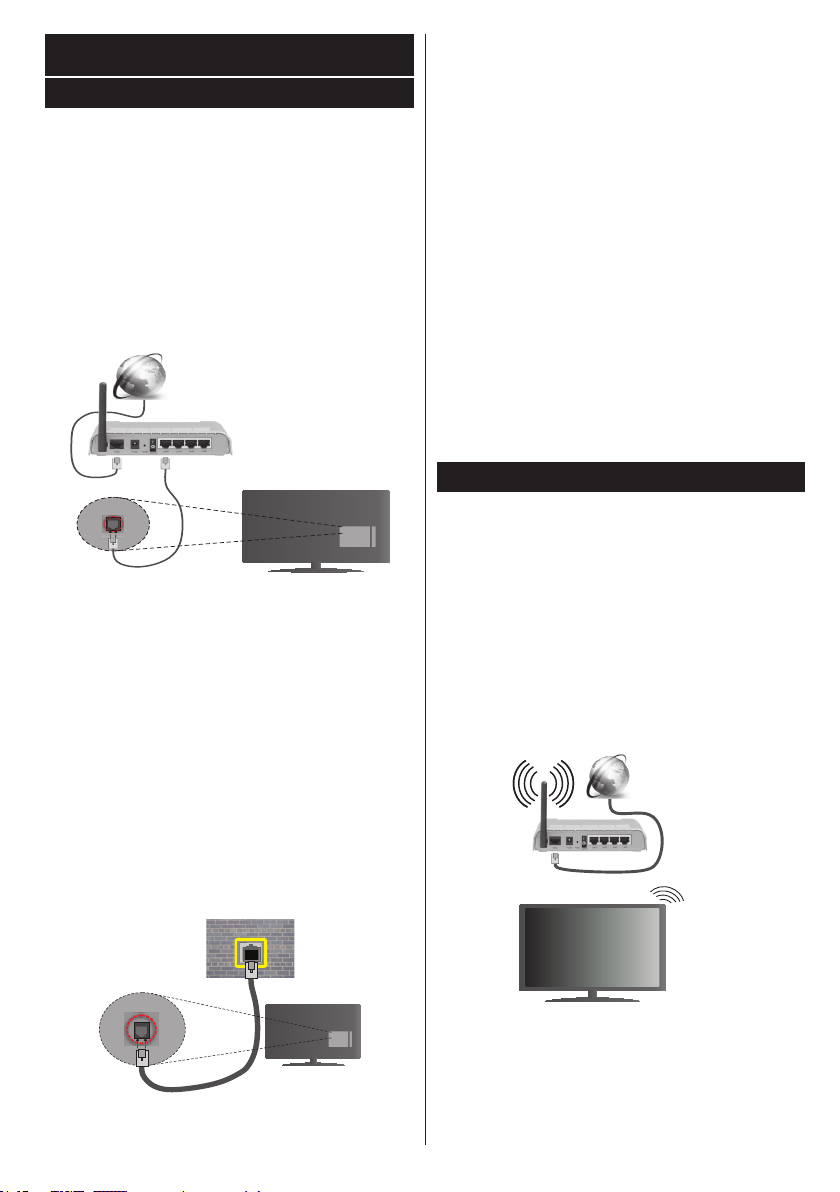
To Connect to a Wired Network
• You must have a modem/router connected to an
active broadband connection.
• Ensure that Nero Media Home software is installed
to your PC (for Audio Video Sharing function). See
“Nero Media Home Installation” section.
• Connect your PC to your modem/router. This can
be a wired or wireless connection.
• Connect your TV to your modem/router via an
ethernet cable. There is a LAN port at the rear
(back) of your TV.
Broadband ISP connection
LAN (ethernet) cable
LAN input on the rear
side of the TV
• To access and play shared les, you must select the
Media Player. Press the Menu button and select
Media Player. Press OK to continue. Select the
desired le type and press OK. You must always
use the Media Player screen to access and play
shared network les.
• PC/HDD/Media Player or any other devices that are
compatible should be used with a wired connection
for higher playback quality.
Tocongure wired settings please referto the
Network Settings section in the Setup Menu.
• You might be able to connect your TV to your LAN
depending on your network’s conguration. In such
a case, use an ethernet cable to connect your TV
directly to the network wall outlet.
ConguringWiredDeviceSettings
Network Type
The Network Type can be selected as Wired Device,
Wireless Device or Disabled, in accordance with the
active connection to the TV set. Select this as Wired
Device if you are connecting via an ethernet.
Internet Speed Test
Highlight Internet Speed Test and press the OK but-
ton. TV will check the internet connection bandwidth
and display the result when complete.
Advanced Settings
Highlight Advanced Settings and press the OK
button. On the next screen you can change the IP
and DNS settings of the TV. Highlight the desired one
and press Left or Right button to change the setting
from Automatic to Manual. Now you can enter the
Manual IP and / or Manual DNS values. Select the
related item in the drop down menu and enter the
new values using the numeric buttons of the remote.
Press the OK button to save settings when complete.
Wireless Connectivity
To Connect to a Wireless Network
The TV cannot connect to the networks with a hidden
SSID. To make your modem’s SSID visible, you should
change your SSID settings via the modem’s software.
To Connect to a wireless LAN, you should perform
the following steps:
1. Ensure that Nero Media Home software is
installed to your PC (for Audio Video Sharing
function).
2. To congure your wireless settings please refer to
the Network Settings section in the Setup Menu.
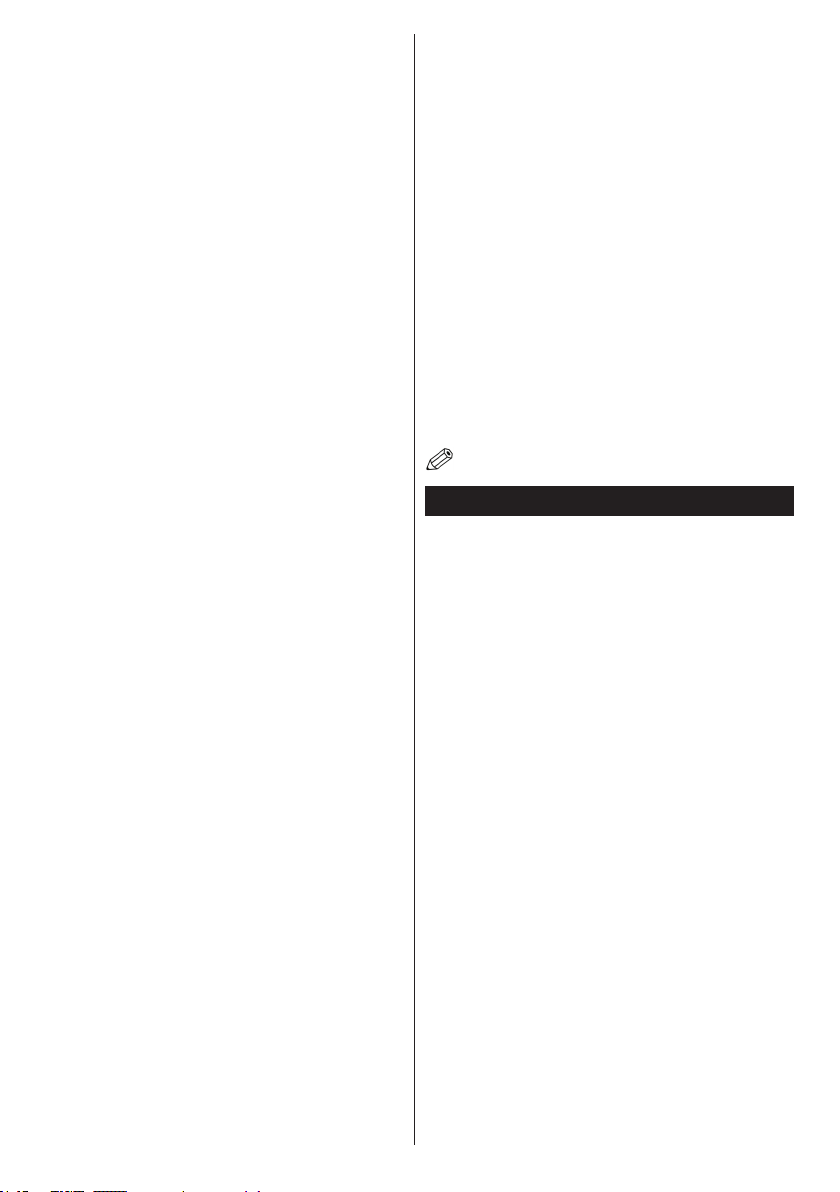
Broadband
ISP
connection
network
wall socket
LAN input on the rear
side of the TV
A Wireless-N router (IEEE 802.11a/b/g/n) with
simultaneous 2.4 and 5 GHz bands is designed to
increase bandwidth. These are optimized for smoother
and faster HD video streaming, le transfers and
wireless gaming.
English - 25 -
Page 26
• Use a LAN connection for quicker file sharing
between other devices like computers.
• The frequency and channel differ depending on the area.
• The transmission speed differs depending on the
distance and number of obstructions between the
transmission products, the conguration of these
products, the radio wave conditions, the line trafc
and the products that you use. The transmission may
also be cut off or may get disconnected depending
on the radio wave conditions, DECT phones or any
other WiFi 11b appliances. The standard values of
the transmission speed are the theoretical maximum
values for the wireless standards. They are not the
actual speeds of data transmission.
• The location where the transmission is most effective
differs depending on the usage environment.
• The Wireless feature of the TV supports 802.11 a,b,g
& n type modems. It is highly recommended that you
should use the IEEE 802.11n communication protocol
in order to avoid any possible problems while watching
videos.
• You must change your modem’s SSID when there are
any other modems around with the same SSID. You
can encounter connection problems otherwise. Use
a wired connection if you experience problems with a
wireless connection.
ConguringWirelessDeviceSettings
Open the Network Settings menu and select Network
Type as Wireless Device to start connection process.
The TV will scan the wireless networks automatically.
A list of available networks will be displayed. Please
select your desired network from the list.
Note: If the modem supports N mode, you should set N
mode settings.
If the selected network is protected with a password,
please enter the correct key by using the virtual
keyboard. You can use this keyboard via the directional
buttons and the OK button on the remote control.
Wait until the IP address is shown on the screen.
This means that the connection is now established.
To disconnect from a wireless network, highlight
Network Type and press Left or Right buttons to set
as Disabled.
Highlight Internet Speed Test and press the OK button
to check your internet connection speed. Highlight
Advanced Settings and press the OK button to open
the advanced setting menu. Use directional and numeric
buttons to set. Press the OK button to save settings
when complete.
Other Information
The status of the connection will be displayed as
Connected or Not Connected and the current IP
address, if a connection is established.
English - 26 -
Connecting to your mobile device via WiFi
• If your mobile device has WiFi feature, you can connect
it to your TV via a router, in order to access the content
in your device. For this, your mobile device must have
an appropriate sharing software.
• Connect to your router following the steps stated above
in the Wireless Connectivity section.
• Afterwards, engage your mobile device with the router
and then activate the sharing software on your mobile
device. Then, select les that you want to share with
your TV.
• If the connection is established correctly, you will be
able to access the shared les from your mobile device
via the Media Player of your TV.
• Enter the Media Player menu and the playback device
selection OSD will be displayed. Select your mobile
device and press the OK button to continue.
• If available, you can download a virtual remote
controller application from the server of your mobile
device application provider.
Note: This feature may not be supported on all mobile
devices.
Connectivity Troubleshooting
Wireless Network Not Available
• Ensure that any rewalls of your network allow the
TV wireless connection.
• Try searching for wireless networks again, using the
Network Settings menu screen.
If the wireless network does not function properly, try
using the wired network in your home. Refer to the
Wired Connectivity section for more information on
the process.
If the TV does not function using the wired connection,
check the modem (router). If the router does not
have a problem, check the internet connection of
your modem.
Connection is Slow
See the instruction book of your wireless modem to
get information on the internal service area, connection
speed, signal quality and other settings. You need to
have a high speed connection for your modem.
Distruption during playback or slow
reactions
You could try the following in such a case:
Keep at least three meters distance from microwave
ovens, mobile telephones, bluetooth devices or any
other Wi-Fi compatible devices. Try changing the active
channel on the WLAN router.
Internet Connection Not Available / Audio Video
Sharing Not Working
If the MAC address (a unique identier number) of
your PC or modem has been permanently registered,
Page 27

it is possible that your TV might not connect to
the internet. In such a case, the MAC address is
authenticated each time when you connect to the
internet. This is a precaution against unauthorized
access. Since your TV has its own MAC address,
your internet service provider cannot validate the MAC
address of your TV. For this reason, your TV cannot
connect to the internet. Contact your internet service
provider and request information on how to connect
a different device, such as your TV, to the internet.
It is also possible that the connection may not be
available due to a firewall problem. If you think
this causes your problem, contact your internet
service provider. A rewall might be the reason of a
connectivity and discovery problem while using the
TV in Audio Video Sharing mode or while browsing
via Audio Video Sharing feature.
Invalid Domain
Ensure that you have already logged on to your PC
with an authorized username/password and also
ensure that your domain is active, prior to sharing
any les in your media server program on your PC. If
the domain is invalid, this might cause problems while
browsing les in Audio Video Sharing mode.
Using Audio Video Sharing Network Service
Audio Video Sharing feature uses a standard that eases
the viewing process of digital electronics and makes
them more convenient to use on a home network.
This standard allows you to view and play photos, music
and videos stored in the media server connected to your
home network.
1. Nero Media Home Installation
The Audio Video Sharing feature cannot be used
if the server programme is not installed onto your
PC. Please prepare your PC with the Nero Media
Home programme. For more information about the
installation, please refer to the “Nero Media Home
Installation” section.
2. Connect to a Wired or Wireless Network
See the Wired/Wireless Connectivity chapters for
detailed conguration information.
3. Play Shared Files via Media Player
Select Media Player by using the Left or Right buttons
from the main menu and press OK. The media browser
will then be displayed.
Audio Video Sharing
Audio Video Sharing support is only available in the
Media Player Folder mode. To enable folder mode,
go to the Setup tab in the main media browser screen
and press OK. Highlight View Style and set to Folder
using the Left or Right butt ons. Select the desired media
type and press OK.
If sharing congurations are set properly, Device
Selection screen will be displayed after selecting the
desired media type. If available networks are found,
they will be listed on this screen. Select media server
or network that you want to connect to using the Up
or Down buttons and press OK. If you want to refresh
the device list, press the Green button. You can press
Menu to exit.
If you select the media type as Videos and choose
a device from the selection menu. Then select the
folder with video les in it on the next screen and all
the available video les will be listed.
To play other media types from this screen, you must
go back to main Media Player screen and select the
media type as desired and then perform the network
selection again. Refer to the Media Player menu section
for further information on le playback.
Subtitle les do not work if you watch videos from
your network through Audio Video Sharing feature.
You can connect only one television to the same
network. If a problem occurs with the network, please
switch your television off at the wall socket and back
on again. Trick mode and jump are not supported with
the Audio Video Sharing feature.
Note: There may be some PC’s which may not be able to
utilize the Audio Video Sharing feature due to administrator
and security settings (such as business PC’s).
For best home network streaming with this TV, the Nero
software should be installed.
English - 27 -
Page 28

Nero MediaHome Installation
To install Nero MediaHome, please proceed as
follows:
Note: To use Audio Video Sharing feature, this software
should be installed to your PC.
1. Enter the link below completely in the adress-
bar of your web browser.
http://www.nero.com/mediahome-tv
2. Click the Download button on the opening
page. The installation le will be downloaded
onto your PC.
3. After the download is completed, double click
on the installation le to start the installation.
The installation wizard will guide you through
the installation process.
4. The prerequisites screen will be displayed rst.
The installation wizard checks the availability
of required third-party software on your PC.
If applications are missing they are listed and
must be installed before continuing installation.
5. Click the Install button. The integrated serial
will be displayed. Please do not change the
displayed serial.
6. Click the Next button. The License Conditions
(EULA) screen will be displayed.
Please read
the license agreement carefully and select the
appropriate check box if you agree to the terms
of the agreement. Installation is not possible
without this agreement.
7. Click the Next button. On the next screen you
can set your installation preferences.
8. Click the Install button. The installation begins
and nishes automatically. A progress bar will
indicate the state of the installation process.
9. Click the Finish button. The installation is
completed. You will be directed to the web site
of the nero software.
10. A shortcut is now placed on your desktop.
Congratulations! You successfully installed Nero
MediaHome on your PC.
Run Nero MediaHome by double clicking on the
shortcut icon.
Internet Portal
Portal feature adds your TV a feature that allows you to
connect a server on the Internet and view the content
provided by this server over your Internet connection.
Portal feature allows you to view the music, video, clip
or web content with dened short-cuts. Whether you
can view this content without interruption depends
on the connection speed provided by your internet
service provider.
Press the Internet button on your remote control
to open internet portal page. You will see icons of
the available applications and services on the portal
screen. Use the directional buttons on your remote
to select the desired one. You may view the desired
content by pressing OK after selecting. Press Back/
Return button to return back to the previous screen.
Moreover, you can access some features using the
short-cut feature dened for the coloured or numeric
buttons of your remote.
Press the Exit button to quit the Internet portal mode.
PIP Window
Current source content will be displayed in the PIP
window, if you switch to portal mode while on any
active source.
If you switch to portal mode while watching TV
channels, current programme will be displayed in
the PIP window.
Notes:
Possible application dependent problems may be caused by
the content service provider.
Portal service content and the interface may be changed at
any time without prior notice.
Third party internet services may change, be discontinued or
restricted at any time.
English - 28 -
Page 29
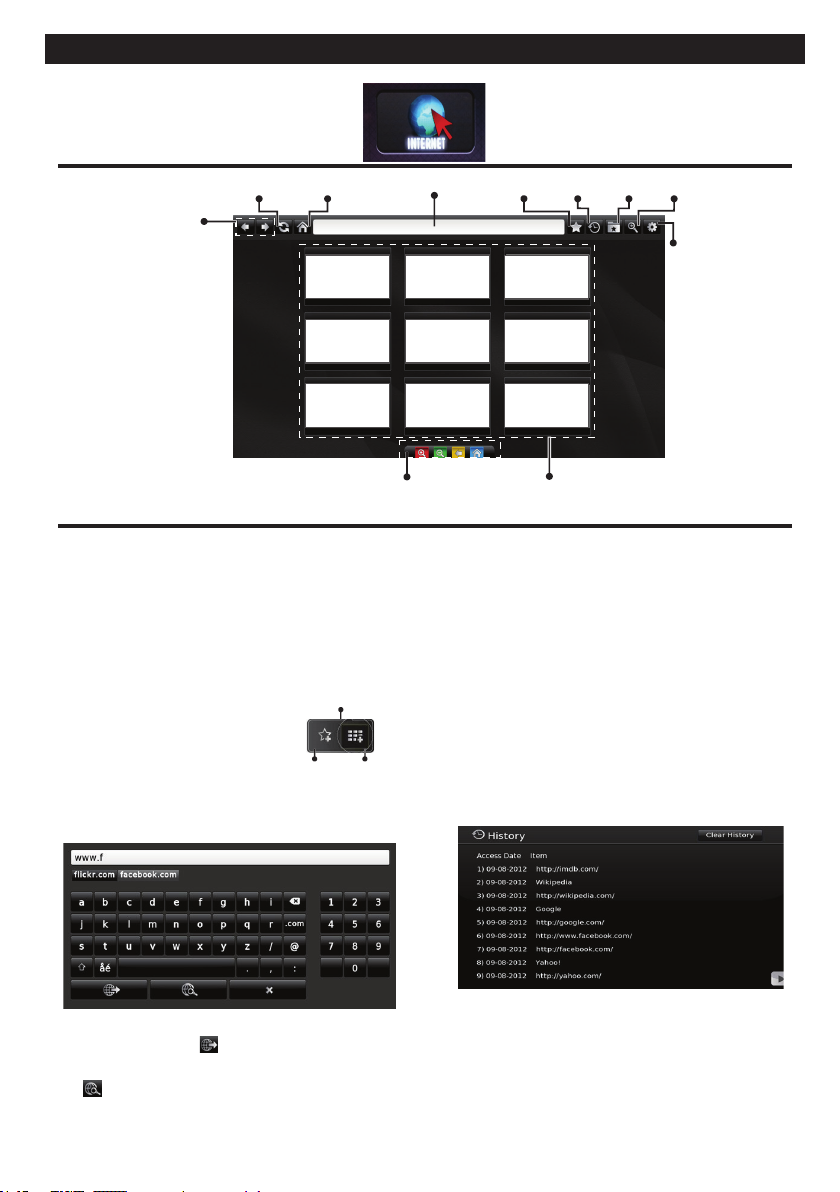
Internet Browser
To use the internet browser, please select the internet browser logo from the portal section.
Refresh Home Page Address Bar Add History Bookmarks Zoom
Previous
Next
App App
App
App
Remote control shortcuts
(Zoom in-out/Back/Home)
• To navigate the web browser, use the arrow buttons
on the remote control. Press OK to continue.
• Predened web sites and logos will be displayed on
the browser’s access page (see image above). To
add a desired website to the quick access links,
whilst you are on the site you wish to add, hover the
cursor over the Add icon and click (or press the OK
button). Then click on the Quick Access icon.
• If you want to add bookmarks,
hover the cursor over the
Bookmarks icon and click
whilst the desired website is
on the screen.
• There are various ways to search or visit websites
using the web browser.
Add
Bookmarks Quick
Access
(*)The appearance of the browser logo may change
Settings
App
App
App
App
App
Quick Access
• When you hover the cursor down to the middle of the
screen, the shortcuts assigned to the coloured buttons
of the remote control will appear.You can zoom in/out,
go back to previous page or go to home page using
these shurtcuts by clicking on them or pressing the
related coloured button on the remote.
• You can clear cookies or clear all browser data from
the settings menu.
• Your TV is compatible with USB mice. Plug your
mouse or wireless mouse adaptor into the USB
input of your TV.
• To view your browsing history, click on the history
icon. You can also clear your browsing history from
here.
Enter the address of a website(URL) into the address
bar and click on the button to visit.
Enter keyword/s into the address bar and click on
the
button to search for the related websites.
Click on the links to visit the related websites.
English - 29 -
• The browser does not support multiple tabs.
• Some web pages include ash content. These are
not supported by the browser.
• Your TV does not support any download processes
from the internet via the browser.
Page 30

Table des matières
Consignes de Sécurité .........................................31
Marquages sur le Produit .....................................31
Entretien ...............................................................33
Panneau d'Afchage, Coffret, Piédestal ...............33
Prise d’alimentation .............................................. 33
Fixation / Retrait du Piédestal...............................33
Lors de l'utilisation de l’applique de suspension au
mur .......................................................................33
Informations sur l'environnement .........................34
Fonctions ..............................................................34
Accessoires Inclus ................................................ 35
Mise en Veille .......................................................35
Boutons de Commande & Fonctionnement du.....35
Insertion des Piles Dans la Télécommande .........35
Branchement à l'alimentation ..............................35
Branchement de L’antenne...................................35
Notication ............................................................36
Spécications .......................................................37
Télécommande ..................................................... 38
Connexions...........................................................39
Marche/Arrêt .........................................................40
Première Installation ............................................. 40
Lecture de Média via Entrée USB ........................ 41
Menu Navigateur Média .......................................42
Serveurs Intermédiaires CEC et CEC RC ............ 42
Contenu du menu Téléviseur ...............................43
Fonctionnement Général de la TV ........................47
Utilisation de la Liste de Chaînes ......................... 47
Conguration des Paramètres Parentaux ............47
Guide des Programmes Électroniques (EPG) ...... 47
Services Télétexte ................................................ 48
Mise à Jour du Logiciel ......................................... 48
Résolution des Problèmes et Astuces ..................48
Modes d’afchage Typiques d’une Entrée de PC .49
Compatibilité des Signaux AV et HDMI ................ 50
Formats de Fichiers Vidéo Pris en Charge Pour le
Mode USB ............................................................51
Formats de Fichiers Image Pris en Charge Pour le
Mode USB ............................................................51
Formats de Fichiers Audio Pris en Charge Pour le
Mode USB ............................................................52
Formats de Fichiers de Sous-Titrage Pris en
Charge Pour le Mode USB ................................... 53
Résolutions DVI Prises en Charge ....................... 54
Connectivité ..........................................................55
Installation de Nero MediaHome .......................... 58
Portail Internet ......................................................59
Navigateur Internet ............................................... 60
Français - 30 -
Page 31
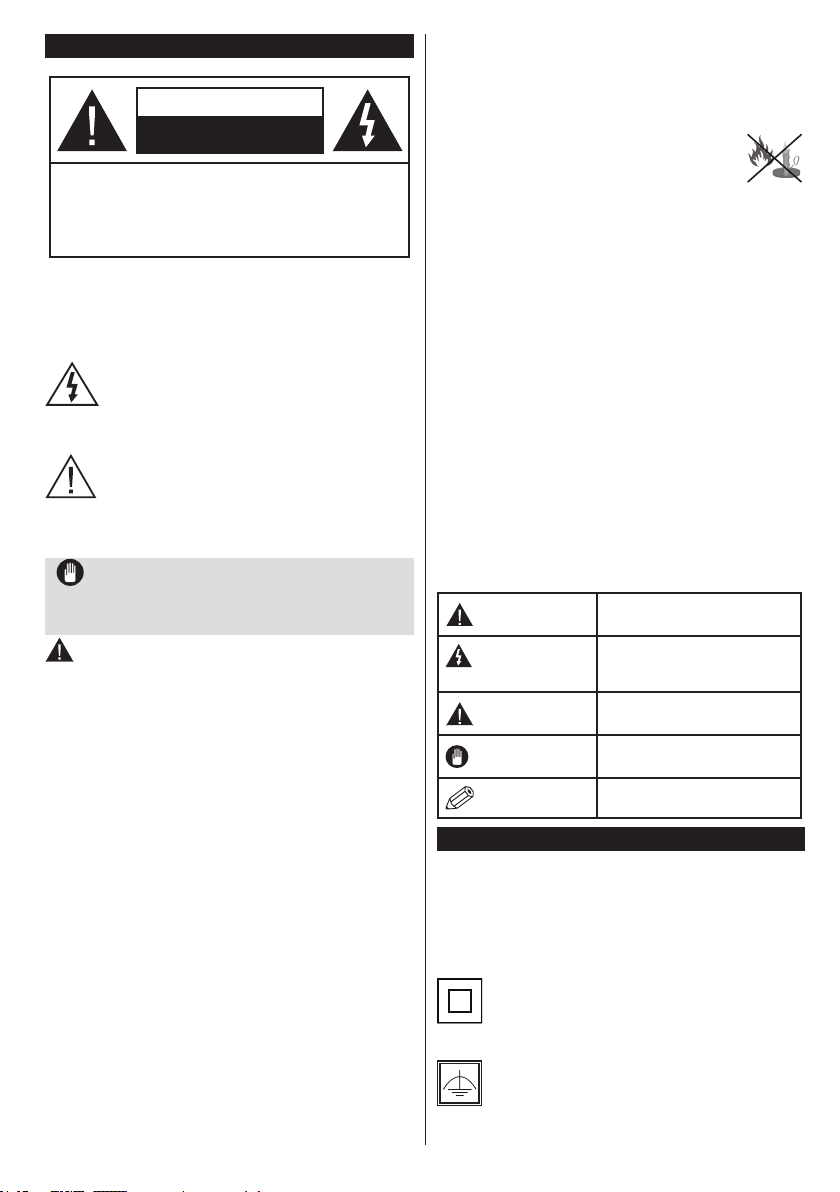
Consignes de Sécurité
AVERTISSEMENT
RISQUE D'ÉLECTROCUTION
NE PAS OUVRIR
AVERTISSEMENT : POUR ÉVITER TOUT RISQUE
D’ÉLECTROCUTION, NE RETIREZ PAS LE
COUVERCLE (OU L'ARRIÈRE).
AUCUNE PIÈCE À ENTRETENIR CHEZ
SOI ; VEUILLEZ CONFIER L'ENTRETIEN À
UN PERSONNEL QUALIFIÉ.
Le fait de faire fonctionner votre téléviseur
dans des conditions ambiantes extrêmes peut
l’endommager.
Pendant des phénomènes météorologiques
extrêmes (tempêtes, foudre) et de longues
périodes d'inactivité (aller en vacances),
débranchez le téléviseur du secteur. La prise
d’alimentation est utilisée pour débrancher le
téléviseur de l’alimentation secteur et doit donc
rester facilement accessible.
Ce signal apparaît chaque fois que vous avez
besoin d'importantes informations concernant
le fonctionnement et l'entretien de l'appareil,
contenues dans le manuel fourni.
Remarque : Respectez les consignes à l'écran an d'utiliser
les fonctions y relatives.
IMPORTANT - Veuillez lire attentivement
ces instructions avant d'installer ou de
faire fonctionner votre appareil
AVERTISSEMENT : Ne jamais laisser des
personnes (y compris les enfants) avec des
déciences physiques, sensorielles ou mentales,
ou sans expérience et/ou connaissances de
l'appareil l'utiliser sans supervision.
• Pour la ventilation, laissez un espace d’au moins
10 cm autour du poste.
• Ne bouchez pas les bouches d'aération.
• N'installez pas le téléviseur sur une surface en
pente ou instable, car il risquerait de se renverser.
• Utilisez cet appareil sous des climats modérés.
• Le cordon d'alimentation doit être facilement
accessible. Ne posez pas le téléviseur ou le meuble,
etc, sur le cordon d'alimentation. Un cordon/prise
d'alimentation endommagé(e) peut causer un
incendie ou une électrocution. Tenez le cordon
d'alimentation par la che et évitez de débrancher
le téléviseur en tirant sur le cordon d'alimentation.
Ne touchez jamais le cordon/la prise d’alimentation
avec des mains humides, car cela pourrait causer un
court-circuit ou une électrocution. Ne jamais nouer le
cordon d'alimentation or le laisser s'entrelacer avec
d'autres câbles. Lorsqu’il est endommagé, faites-le
remplacer par un personnel qualié.
• N'utilisez pas cet appareil dans les zones humides
ou moites. N'exposez pas le téléviseur aux liquides.
Si un liquide se verse sur la TV, débranchez
la immédiatement et faites la inspecter par un
technicien qualié avant de l'utiliser à nouveau.
• N'exposez pas la télé aux rayons solaires
ou à des ammes et ne la placez pas à
proximité des sources de chaleur intenses
comme les radiateurs électriques.
• Écouter du son à des volumes excessifs à partir
d'écouteurs et des casques peut entraîner une
perte auditive.
• Veillez à ce qu'aucune source de ammes nues
notamment une bougie allumée, ne soit placée au-
dessus du téléviseur.
• Pour éviter toutes blessures, ce téléviseur doit
être solidement fixé à un mur, tout en suivant
attentivement les instructions (si cette option est
disponible).
• Un nombre infime de pixels défectueux peut
apparaître occasionnellement sur l'écran comme
des points xes de couleur bleu, rouge, ou vert.
Veuillez noter que cela n'affecte en aucun cas les
performances de votre produit. Veillez à ne pas
rayer l’écran avec les ongles ou autres objets durs.
• Avant de nettoyer, débranchez le poste TV de la
prise murale. Utilisez uniquement un chiffon doux
et sec pour nettoyer l'appareil.
Avertissement
Risque
d'électrocution
Attention
Important
Remarque
Blessures graves ou risque
de mort
Risque de tension dangereuse
Risque de blessures ou de
dommages matériels
Fonctionnement correct du
système
Remarques supplémentaires
Marquages sur le Produit
Les symboles suivants sont utilisés sur le produit
pour marquer les instructions relatives aux restrictions,
aux précautions et à la sécurité. Chaque explication
se rapporte uniquement à l'endroit du produit portant
le symbole correspondant. Veuillez en tenir compte
pour des raisons de sécurité.
Équipement de classe II : Cet appareil, de
par sa conception, ne nécessite pas de
branchement sécurisé à un système électri-
que de mise à la terre.
Équipement de classe II avec mise à la
terre fonctionnelle : Cet appareil, de par sa
conception, ne nécessite pas de branchement
sécurisé à un système électrique de mise à la terre.
Français - 31 -
Page 32
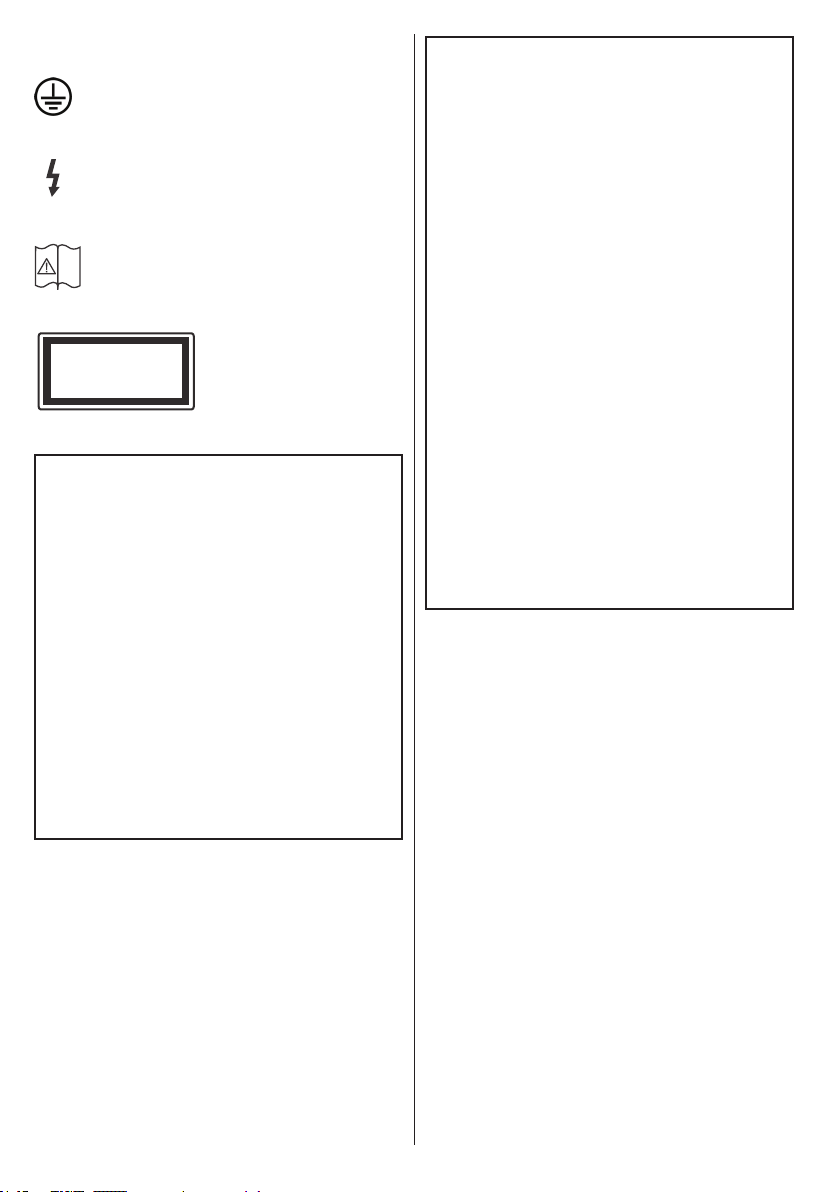
Le système de mise à la terre est utilisé pour des
besoins fonctionnels.
Raccordement à une terre de protection :
La borne marquée est destinée au branchement
du conducteur de terre de protection associé
au câblage d'alimentation.
Borne dangereuse sous tension : Les bornes
marquées, dans des conditions normales
d'utilisation, sont dangereuses lorsqu'elles sont
sous tension.
Mise en garde, voir instructions d'utilisation : Les zones marquées contiennent des
i
piles en forme de bouton ou de pièce de
monnaie remplaçables par l'utilisateur.
Produit Laser de Classe
CLASS 1
LASER PRODUCT
blement prévisibles.
1 : Ce produit contient une
source laser de Classe 1
sans danger dans des conditions d'utilisation raisonna-
AVERTISSEMENT
N'avalez pas la pile. Les produits chimiques
qui y contenus pourraient vous brûler
Ce produit ou ses accessoires fournis peu-
vent contenir des piles en forme de pièce
de monnaie ou de bouton. L'ingestion d'un
pile bouton peut causer non seulement de
sévères brûlures internes en seulement
2 heures, mais aussi le décès.
Gardez les nouvelles et anciennes piles
hors de portée des enfants.
Si le compartiment à piles ne se ferme pas
correctement, arrêtez d'utiliser le produit et
tenez-le hors de la portée des enfants.
Si, à votre avis, la batterie aurait été avalée
ou logée à l'intérieur du corps, consultez de
toute urgence un médecin.
AVERTISSEMENT
Ne posez jamais le téléviseur sur un sup-
port instable. Le téléviseur pourrait chuter,
et provoquer de graves blessures corpo-
relles, voire la mort. Vous pouvez éviter de
nombreuses blessures, notamment aux
enfants, en prenant des précautions simples
telles que :
• Utiliser de supports recommandés par le
fabricant du téléviseur.
• N'utiliser que des meubles pouvant supporter
le téléviseur sans danger.
• S’assurer que le téléviseur ne déborde pas
le meuble sur lequel il est placé.
• Ne pas placer le téléviseur sur un meuble
(par exemple, armoires ou étagères) sans
xer ledit meuble et le téléviseur sur un
support approprié.
• Sensibiliser les enfants sur les dangers qu’ils
encourent en grimpant sur le meuble pour
atteindre le téléviseur ou ses commandes.
Si votre téléviseur actuel est maintenu et déplacé,
les mêmes mesures citées plus haut doivent être
appliquées.
Français - 32 -
Page 33
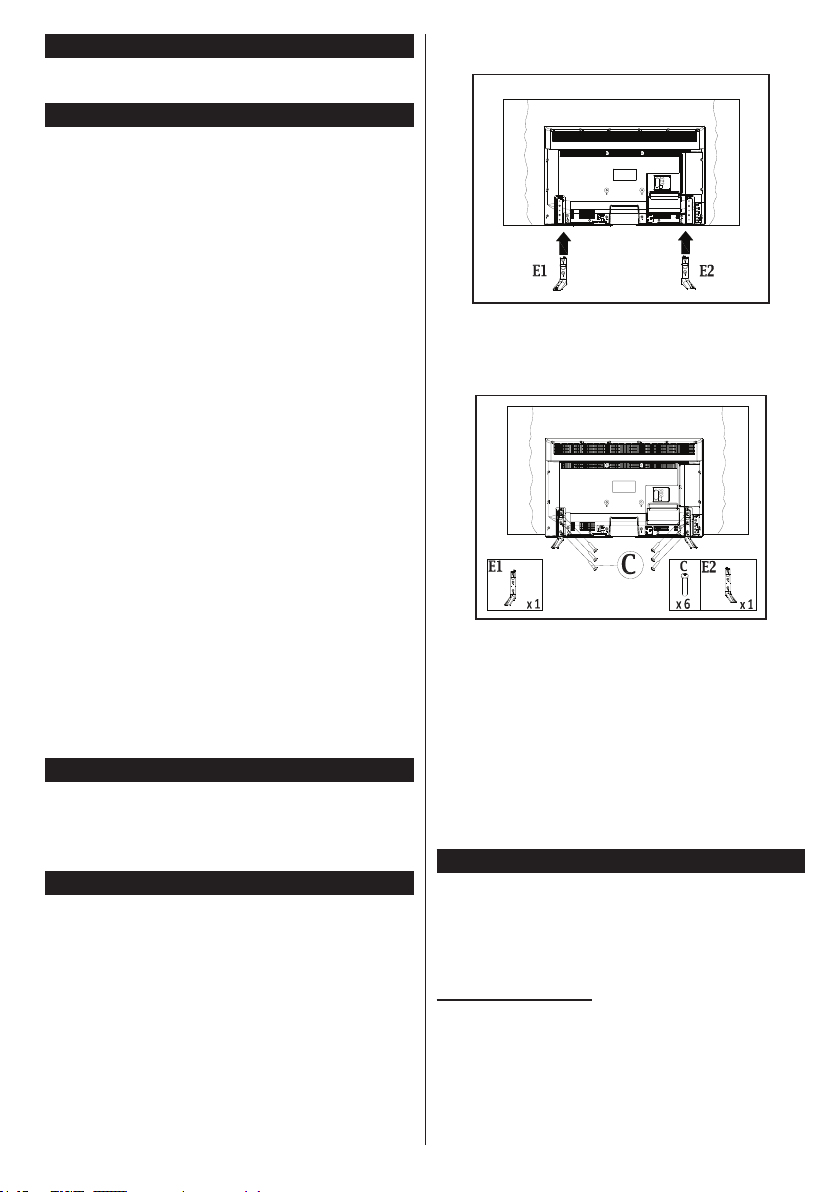
Entretien
Retirez tout d’abord la fiche du cordon
d’alimentation de la prise de courant.
Panneau d'Afchage, Coffret, Piédestal
Entretien régulier :
Essuyez délicatement la surface du panneau
d’afchage, du coffret ou du piédestal à l’aide d’un
chiffon doux pour nettoyer la saleté ou les empreintes.
Pour la saleté tenace :
1. Dépoussiérez d'abord la surface.
2. Imbibez un chiffon doux d'eau pure ou de
détergent neutre dilué (1 volume de détergent
pour 100 volumes d’eau).
3. Puis essorez le chiffon. (Ne laissez pas l'eau ou
le détergent s'introduire dans le téléviseur, au
risque de l'endommager.)
4. À l'aide d'un chiffon humide, nettoyez
délicatement les saletés récalcitrantes.
5. Enn, essuyez toute trace d'humidité.
Attention
N’utilisez pas de chiffon rêche ou ne frottez pas trop
vivement la surface, au risque de l'égratigner.
• Veillez à ne pas appliquer d'insecticide, de
dissolvant, de diluant ou d’autres substances sur
les surfaces du téléviseur. Cela pourrait altérer le
ni de la surface ou décaper la peinture.
• La surface du panneau d’afchage est spécialement
traitée et peut donc s’abîmer facilement. Évitez de
cogner ou de rayer pas la surface avec les ongles
ou des objets rigides.
• Évitez tout contact prolongé du coffret et du piédestal
avec une substance en caoutchouc ou en PVC. Cela
pourrait altérer le ni de la surface.
Prise d’alimentation
Essuyez régulièrement la fiche du cordon
d’alimentation avec un chiffon sec.
L'humidité et la poussière peuvent causer un incendie
ou une électrocution.
Fixation / Retrait du Piédestal
Préparations
Retirez le(s) piédestal(aux) et le téléviseur de la caisse
d'emballage et mettez le téléviseur sur une table de
travail avec le panneau de l'écran sur un tissu propre
et doux (couverture, etc.)
• Utilisez une table plate et ferme qui est plus grande
que le téléviseur.
• Ne tenez pas la partie du panneau de l'écran.
• Veuillez ne pas rayer ou briser le téléviseur.
Fixation du piédestal
1. Installez le(s) support(s) sur le(s) modèle(s) de
montage du support à l’arrière du téléviseur.
2. Insérez les vis (M4 x 12) fournies, puis serrez-les
tout doucement jusqu'à ce que le support soit
correctement xé.
Retrait du piédestal du téléviseur
Assurez-vous de retirer le piédestal de la manière
suivante lorsque vous utilisez l’applique de suspension
au mur ou lorsque vous remballez le téléviseur.
• Mettez le téléviseur sur la table de travail avec le
panneau de l'écran sur le tissu propre et doux.
Laissez le(s) support(s) en saillie sur le bord de
la surface.
• Retirez les vis de montage du(des) support(s).
• Retirez le(s) support(s).
Lors de l'utilisation de l’applique de suspension
au mur
Veuillez contacter votre revendeur local pour l'achat
de l’applique de suspension au mur recommandé.
Orices pour l'installation de l’applique de suspension
au mur ;
Arrière du téléviseur
Français - 33 -
Page 34
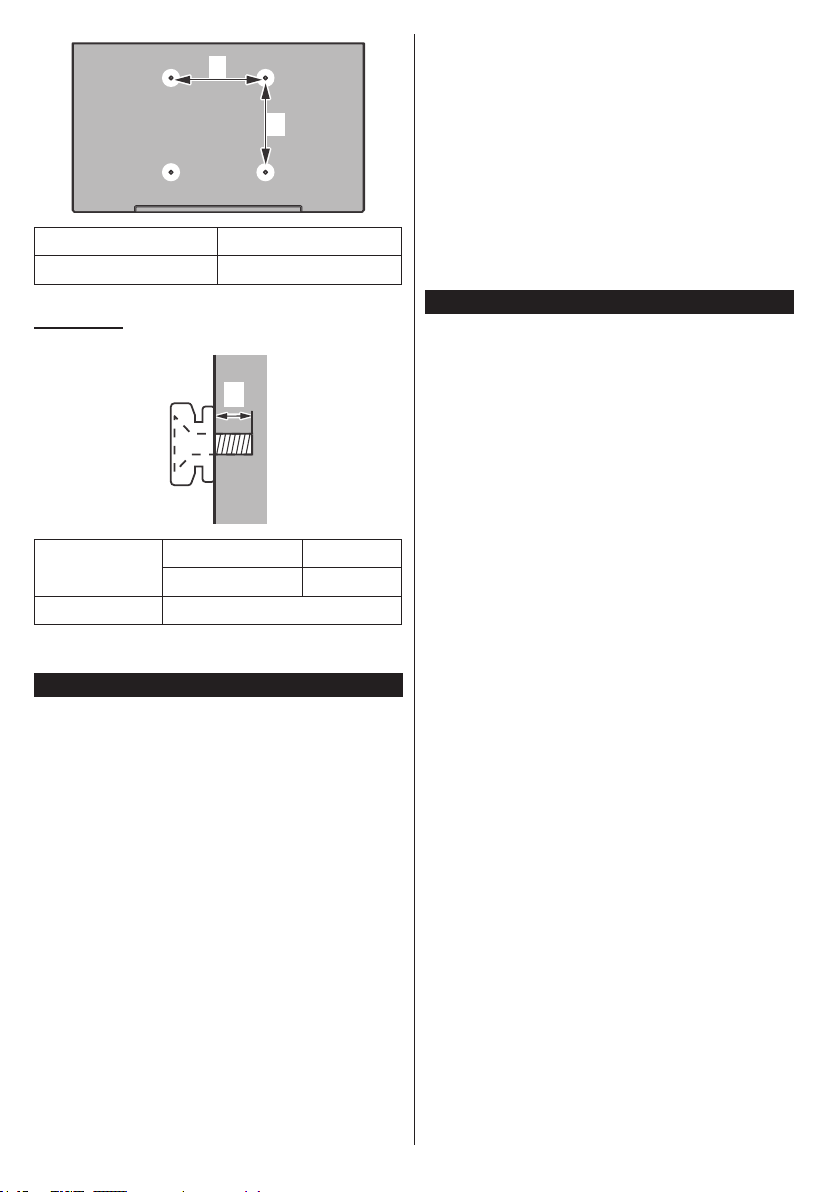
a
b
a (mm)
400
b (mm) 400
Vue latérale
a
Profondeur de
la vis (a)
Diamètre M6
Remarque : Les vis de montage du téléviseur sur l’applique
de suspension au mur ne sont pas fournis avec le téléviseur.
Informations sur l'environnement
Ce téléviseur a été conçu conformément aux normes
environnementales. Pour réduire effectivement votre
consommation électrique, veuillez suivre les étapes
ci-après :
Le téléviseur ajuste sa Consommation D'énergie en
fonction du niveau choisi, entre Minimum, Moyen,
Maximum ou Auto. Si vous souhaitez régler le
Rétro-Éclairage à une valeur xe, allez au menu
Paramètres Personnalisés et réglez manuellement
le Rétro-Éclairage (situé en dessous de l'option
Économie D'énergie) à l'aide des touches Gauche
et Droite de la télécommande. Réglez sur Désactiver
pour désactiver cette option.
Remarque : Les options D'économie D'énergie disponibles
peuvent varier en fonction du Mode sélectionné dans le
menu Image.
Vous pouvez accéder aux paramètres D'économie
D'énergie dans le menu Image. Sachez que les
réglages de certaines images ne pourront pas être
accessibles pour modication.
Si vous appuyez sur le bouton droit alors que l'option
Auto est sélectionnée, ou sur le bouton gauche alors
min. (mm) 4
max. (mm) 8
Français - 34 -
que l'option Paramètres Personnels est sélection-
née, le message « L'écran s'éteindra dans 15 secondes. » s'afche à l'écran. Sélectionnez Continuer
et appuyez sur OK pour éteindre immédiatement
l'écran. Si vous n'appuyez sur aucun bouton, l'écran
va s'éteindre après 15 secondes. Appuyez sur n'importe quelle touche de la télécommande ou sur le
téléviseur pour allumer l'écran à nouveau.
Remarque : L'option D'extinction D'écran n'est pas
disponible lorsque le mode Jeu est activé.
Lorsque le téléviseur n'est pas utilisé, veuillez
l'éteindre ou le débrancher du secteur. Cela permettra
également de réduire la consommation d'énergie.
Fonctions
• TV couleur avec télécommande
• TV numérique / par câble / satellite entièrement
intégrée (DVB-T-T2/C/S-S2)
• Entrées HDMI pour connecter d'autres appareils
aux prises HDMI
• Entrée USB
• Système de menu OSD
• Prise péritel pour appareils externes (appareil vidéo,
jeu vidéo, appareil audio, etc.).
• Système de son stéréo
• Télétexte
• Connexion de casque
• Système de programmation automatique
• Réglage manuel
• L’arrêt est automatique après plus de huit heures
de temps
• Minuteur de mise en veille
• Verrouillage parental
• Coupure automatique du son en l'absence de
transmission.
• Lecture NTSC
• AVL (Limitation automatique du volume)
• PLL (Recherche de fréquences)
• Entrée PC
• Mode Jeu (en option)
• Fonction de coupure de l’image
• Enregistrement de programme
• Décalage de programme
• Ethernet (LAN) pour connexion et services Internet
• 802.11n intégré au support WIFI
• Partage audio/vidéo
Page 35
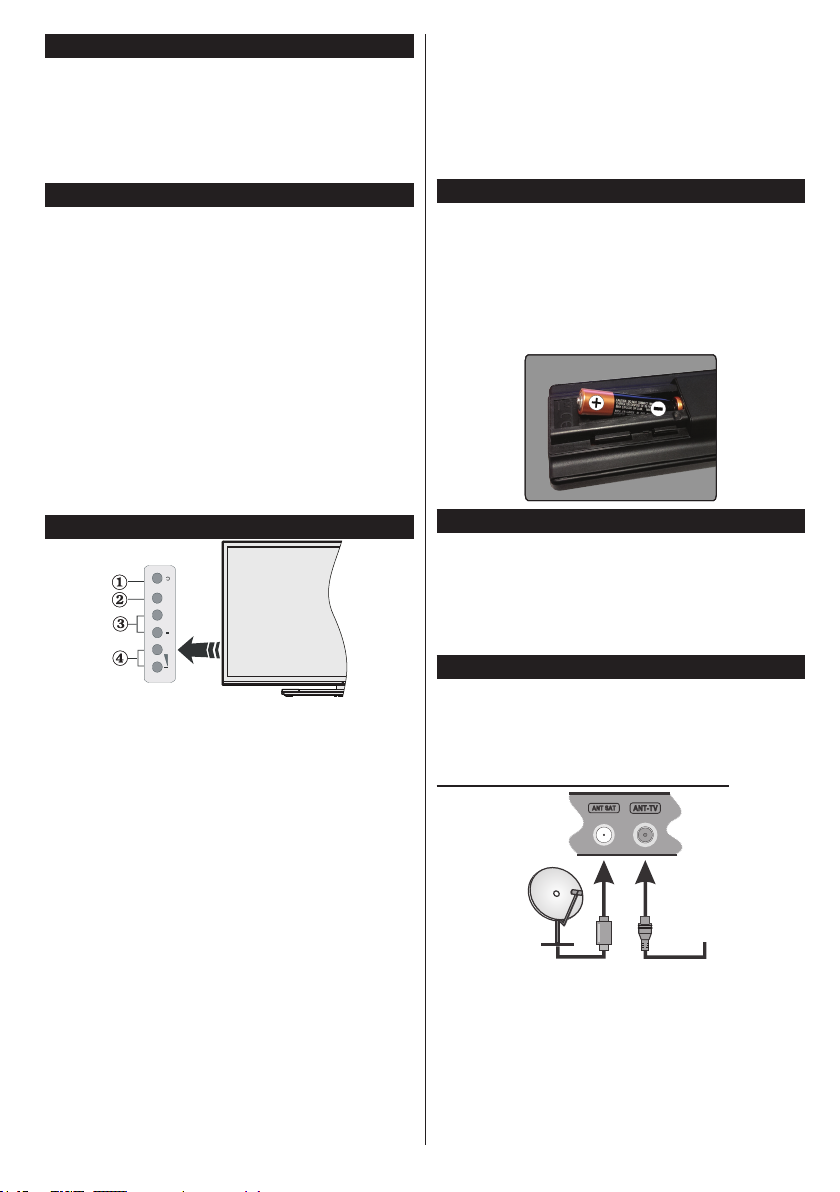
Accessoires Inclus
• Télécommande
• Piles : 2 x AAA
• Manuel d'instructions
• Support amovible
• Vis de montage du support (M4 x 12)
Mise en Veille
Lorsque le téléviseur ne reçoit aucun signal
d'entrée (par exemple une antenne ou une source
HDMI) pendant 5 minutes, il passe en veille. Lors
de la prochaine mise en marche, le message
suivant s'afche à l'écran : « Le téléviseur passe
automatiquement en mode veille parce qu'aucun
signal n'a été reçu après un long moment. »
Appuyez sur OK pour continuer.
Si le téléviseur est allumé et qu'il n'est pas utilisé
pendant un certain temps, il passe en veille. Lors
de la prochaine mise en marche, le message
suivant s'afche à l'écran. « Le téléviseur passe
automatiquement en mode veille parce qu'aucun
signal n'a été reçu après un long moment. »
Appuyez sur OK pour continuer.
Boutons de Commande & Fonctionnement du
TV/AV
+
P/CH
+
1. Bouton de veille/marche
2. Bouton Source
3. Boutons Programme +/-
4. Boutons Volume +/-
Appuyez sur les boutons Volume +/- simultanément
pour voir le menu principal et utilisez les boutons
Programme +/- pour la navigation et les boutons
Volume +/- pour changer les valeurs.
Fonctionnement de la TV à l'aide de la
télécommande
Appuyez sur le bouton Menu de votre télécommande
pour afcher l'écran du menu principal. Utilisez les
boutons de direction pour sélectionner un onglet
de menu et appuyez sur OK pour entrer. Utilisez à
nouveau ces boutons de directions pour sélectionner
ou dénir un élément. Appuyez sur le bouton Return/
Back ou Menu pour sortir du menu.
Sélection D'entrée
Une fois les équipements externes connectés à votre
téléviseur, vous pouvez commuter entre différentes
Français - 35 -
sources d’entrée. Appuyez sur le bouton Source de
la télécommande successivement pour sélectionner
les différentes sources.
Changer les Chaînes et Régler le Volume
Vous pouvez changer de chaîne et régler le volume à
l'aide des boutons Volume +/- et Programme +/- de
la télécommande.
Insertion des Piles Dans la Télécommande
Ouvrez le compartiment des piles en retirant le
couvercle à l'arrière. Insérez deux piles AAA.
Assurez-vous que les signes (+) et (-) correspondent
(respectez la polarité). Ne confondez pas les
nouvelles et les vieilles piles. Remplacez uniquement
par une pile identique ou de type équivalent. Replacez
le couvercle.
Branchement à l'alimentation
IMPORTANT : Le téléviseur a été conçu uniquement
pour fonctionner avec une prise de 220-240 V
AC, 50 Hz. Après déballage, laissez le téléviseur
atteindre la température ambiante de la pièce avant
de le brancher sur la prise secteur. Branchez le câble
d’alimentation à la prise secteur.
Branchement de L’antenne
Branchez l'antenne ou le câble de TV à la prise
d'entrée d'antenne (ANT-TV) ou la che de satellite
à la prise d'entrée SATELLITE (ANT-SAT) situées à
l'arrière inférieur de la TV.
Arrière inférieur du téléviseur :
Satellite
antenne
ou,
câble
Page 36
Notication
RECONNAISSANCE DE MARQUE COMMERCIALE
HDMI, l'interface multimédia de haute dénition ainsi
que le logo de HDMI sont des marques déposées de
HDMI Licensing LLC aux États Unis d’Amérique et
dans d’autres pays.
Fabriqué sous licence de Dolby Laboratoires
« Dolby » et le symbole du double D sont des
appellations commerciales de Dolby Laboratories.
YouTube et le logo de YouTube sont des marques
déposées de Google Inc.
Mise au Rebut des Équipements et des
Piles Usagés
Valable uniquement pour l'Union
Européenne et pour les pays
disposant de systèmes de
recyclage
Ces symboles sur le produit, sur
l'emballage et/ou sur les documents joints
signient que les produits électriques et
électroniques et les piles usagés ne
doivent pas être mis au rebut avec les
ordures ménagères.
Pour le traitement, la récupération et
le recyclage des piles et des appareils
usagés, veuillez les déposer dans les
points de collecte prévus, conformément
à la législation nationale.
En mettant au rebut ces produits
convenablement, vous contribuez à la
préservation de précieuses ressources
et à la réduction de leur éventuel impact
sur la santé et l'environnement.
Pour plus de détails sur la collecte et
le recyclage des produits mis au rebut,
contactez votre municipalité.
Conformément à la législation en vigueur
dans votre pays, des pénalités peuvent
être imposées pour mauvaise mise au
rebut de ce déchet.
Remarque sur le symbole des
piles (symbole du bas) :
Ce symbole peut être utilisé en
association avec des symboles
chimiques. Auquel cas, il se conforme
aux exigences de la Directive
concernant les produits chimiques
utilisés.
Représentant autorisé :
Panasonic Testing Centre
Panasonic Marketing Europe GmbH
Winsbergring 15, 22525 Hamburg, Germany
Web Site: http://www.panasonic.com
Français - 36 -
Page 37

Spécications
Diffusion TV
Réception des Chaînes
Réception Numérique
Nombre de Chaînes
Prédénies
Indicateur de Chaîne Afchage à l'écran
Entrée d'antenne RF 75 Ohm (déséquilibrée)
Tension de
Fonctionnement
Audio A2 Stereo + Nicam Stereo
Casque Mini-jack stéréo de 3.5 mm
Puissance de Sortie
Audio (WRMS.) (10%
THD)
Consommation
Électrique (W)
Poids (Kg) 36,5 Kg
Dimensions TV DxLxH
(avec pied) (mm)
Dimensions TV DxLxH
(sans pied) (mm)
Afchage 16/9 65”
Température de
fonctionnement et
humidité
PAL BG/DK/II’
SECAM BG/DK
VHF (BAND I/III), UHF
(BAND U) - HYPERBAND
TV satellite numérique
terrestre intégré/câble(DVBT-C-S)
(DVB-T2, DVB-S2 conforme)
10.000
220-240 V AC, 50Hz.
2 x 12 W
200 W
344 x 1460 x 905
38/48 x 1460 x 838
0 ºC à 40 ºC, soit 85 %
d'humidité maximale
Spécications du LAN sans l
Gamme de fréquence
États-Unis : 2,400 ~ 2,483 GHz, 5,15 ~ 5,35 GHz,
5,47 ~ 5,725 GHz, 5,725 ~ 5,85 GHz
Europe : 2,400 ~ 2,483 GHz, 5,15 ~ 5,35 GHz,
5,47 ~ 5,725 GHz
Japon : 2,400 ~ 2,497GHz, 5,15 ~ 5,35 GHz,
5,47 ~ 5,725 GHz
Chine : 2,400 ~ 2,483 GHz, 5,725 ~5,85 GHz
Norme
IEEE 802.11.a/b/g/n
Interface hôte
USB 2.0
Sécurité
WEP 64/128, WPA, WPA2, TKIP, AES, WAPI
Français - 37 -
Page 38
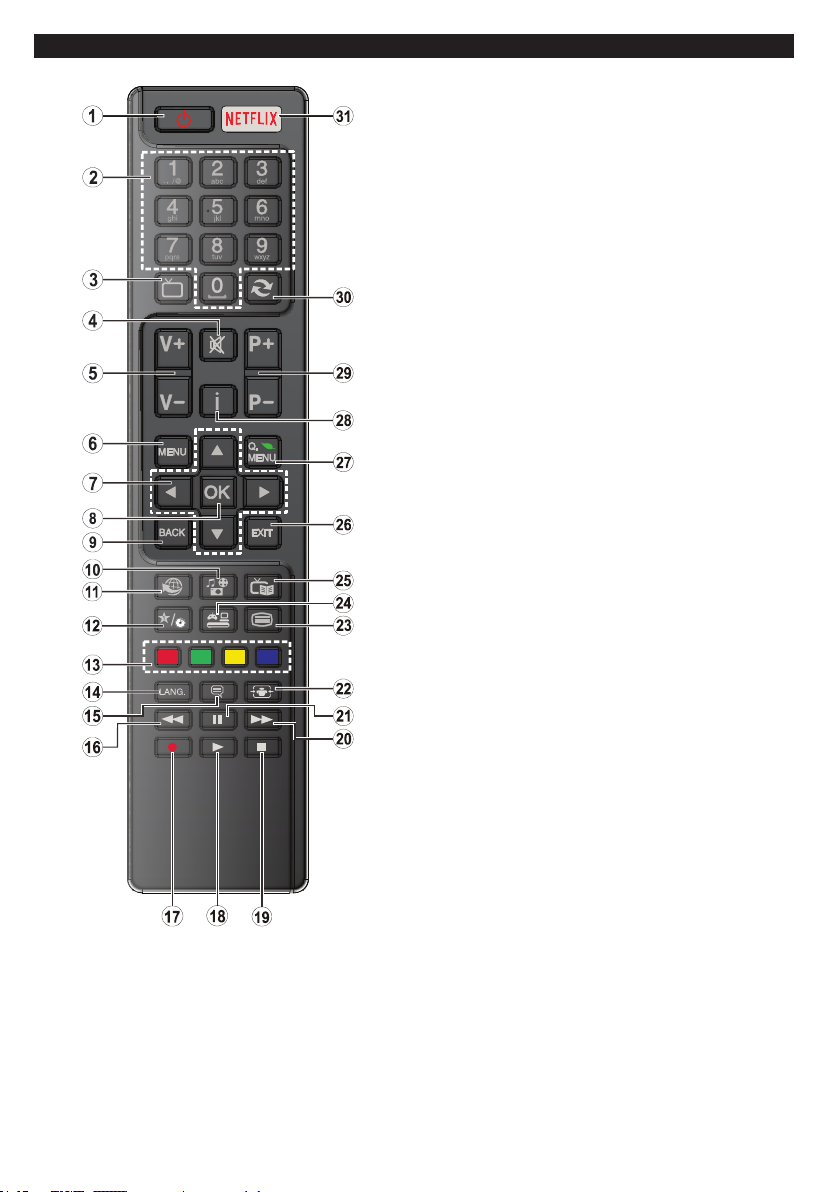
Télécommande
TV
(*) MON BOUTON :
Ce bouton est doté des fonctions par défaut, selon le modèle.
Cependant, vous pouvez personnaliser une fonction spéciale
de ce bouton en les appuyant pendant cinq secondes après
avoir sélectionné la source ou la chaîne. Un message de
conrmation apparaîtra à l’écran. La fonction MON BOUTON
est à présent associée à la fonction sélectionnée.
Remarque : si vous procédez à la Première Installation,
MON BOUTON retourne à sa fonction par défaut.
1. Veille : Met le téléviseur sous / hors tension
2. Boutons numériques: Changez de chaîne, puis
introduisez un chiffre ou une lettre dans l’écran de la
case de saisie.
3. Téléviseur : Afche la liste des chaînes / retourne au
mode TV
4. Muet : Réduit complètement le volume du téléviseur.
5. Volume +/-
6. Menu : Afche le menu du téléviseur
7. Boutons de direction : Permet de naviguer entre les
menus, les contenus etc. et afche les sous-pages
en mode TXT lorsque vous appuyez sur les boutons
Droite ou Gauche
8. OK : Conrme les sélections de l'utilisateur, maintient
la page (en mode TXT), afche la liste des chaînes
(en mode DTV)
9. Précédent/Retour : Retourne à l'écran précédent,
ouvre la page index (en mode TXT)
10. Lecteur Multimédia : Afche l'écran du lecteur
multimédia
11. Internet : Ouvre la page d'accueil, où vous pourrez
accéder aux nombreuses applications Web
12. Mon Bouton (*)
13. Boutons de couleur : Suivez les instructions qui
s'afchent à l’écran pour les fonctions de boutons de
couleur
14. Langue : Bascule entre les modes sonores (TV
analogique), afche et change la langue audio/des
sous-titres (le cas échéant, en TV numérique)
15. Sous-titres : Active et désactive les sous-titres (si
disponibles)
16. Retour rapide : Lecture rapide en arrière
17. Aucune fonction
18. Lecture : Démarre la lecture du média sélectionné
19. Stop : Suspend dénitivement la lecture du média en
cours
20. Avance rapide : Lecture rapide en avant des médias
comme les lms
21. Pause: Suspend la lecture du média en cours
22. Écran : Modie le format de l'image
23. Texte : Afche le télétexte (si disponible), appuyez à
nouveau pour superposer le télétexte sur une image
normalement retransmise (mélange)
24. Source : Afche toutes les sources de diffusion et de
contenu disponibles
25. EPG (Guide électronique des programmes) :
Afche le guide électronique des programmes
26. Retour: Ferme et quitte les menus afchés ou
retourne à l'écran précédent
27. Menu rapide : Afche une liste de menus pour accès
rapide
28. Info : Afche des informations sur le contenu à l'écran,
afche des informations cachées (dévoile - en mode
TXT)
29. Programme +/-
30. Swap: Déle rapidement entre les chaînes ou les
sources précédentes et actuelles
31. Netix : Lance l'application Netix, si cette fonction
est prise en charge par votre TV
Français - 38 -
Page 39
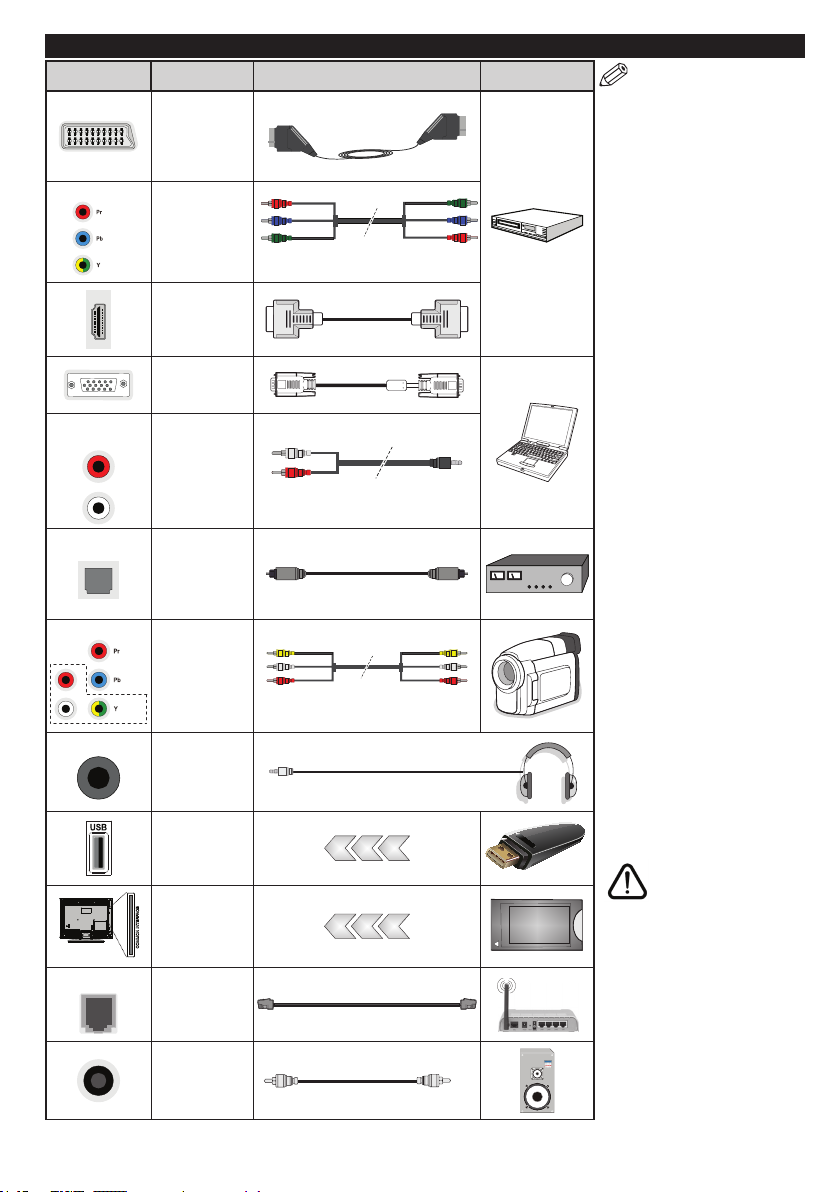
Connexions
ideo
Connecteur Type Câbles Périphérique
B r a n c h e m e n t
Péritel
(arrière)
YPBPR
/ V
ENTRÉE
AUDIO
SPDIF
RETOUR AV
R
L
CASQUE
LAN
vidéo YPbPr
Branchement
(inférieure et
Branchement
Branchement
(Optical Out)
Branchement
Branchement
/ Video
Branchement
Branchement
Connexion CI
Branchement
Connexion
(arrière)
HDMI
latérale)
VGA
(inférieure)
Audio PC/
YPbPr/AV
arrière
(arrière)
Connexion
SPDIF
(arrière)
AV arrière
(Audio/
Vidéo)
(arrière)
d u c a s q u e
(latéral)
USB
(arrière et
latérale)
(latéral)
Connexion
Ethernet
(inférieur)
Caisson de
grave
(arrière)
Câble de connexion YPbPr
Câble Audio YPbPr/PC
Câble Audio/Vidéo
Câble LAN / Ethernet
CAM
module
REMARQUE : Lorsque vous
branchez un périphérique via
YPbPR ou via les entrées AV
arrière, vous devez utiliser le
branchement des câbles pour
activer la connexion. Voir les
illustrations à gauche. | Pour
activer la fonction audio PC/
YPbPr, vous devrez utiliser les
entrées audio à l'arrière ainsi qu'un
câble audio YPbPr/PC (non fourni)
pour la connexion audio. | Si un
périphérique externe est branché
à l’aide des prises PÉRITEL, le
téléviseur passe automatiquement
en mode AV.| Pendant la réception
des chaînes DTV (Mpeg4 H.264)
ou en mode Lecteur Multimédia,
la sortie ne sera pas disponible à
travers la prise péritel. | Lorsque
vous utilisez le kit de montage
au mur (fourni par un tiers du
contrat, si non fourni), nous vous
recommandons de connecter
tous vos câbles à l'arrière du
téléviseur avant l'installation
murale. | Insérez ou retirez le
module CI uniquement lorsque
le téléviseur est ÉTEINT. Veuillez
consulter le manuel d'instruction
du module pour plus de détails
sur les réglages. | Chaque entrée
USB de votre téléviseur prend
en charge les périphériques
atteignant jusqu'à 500mA. En
branchant les appareils dont
la valeur actuelle dépasse
500mA, vous courez le risque
d'endommager votre téléviseur.
| Lorsque vous connectez un
câble HDMI à votre téléviseur,
vous devez utiliser uniquement un
câble HDMI blindé pour garantir
une immunité sufsante contre les
parasites radioélectriques.
Si vous souhaitez
connecter un appareil
au téléviseur, assurez-
vous que le téléviseur et
l'appareil sont hors tension avant
de les relier. Une fois la
connexion effectuée, vous
pouvez allumer les différents
dispositifs et les utiliser.
Français - 39 -
Page 40
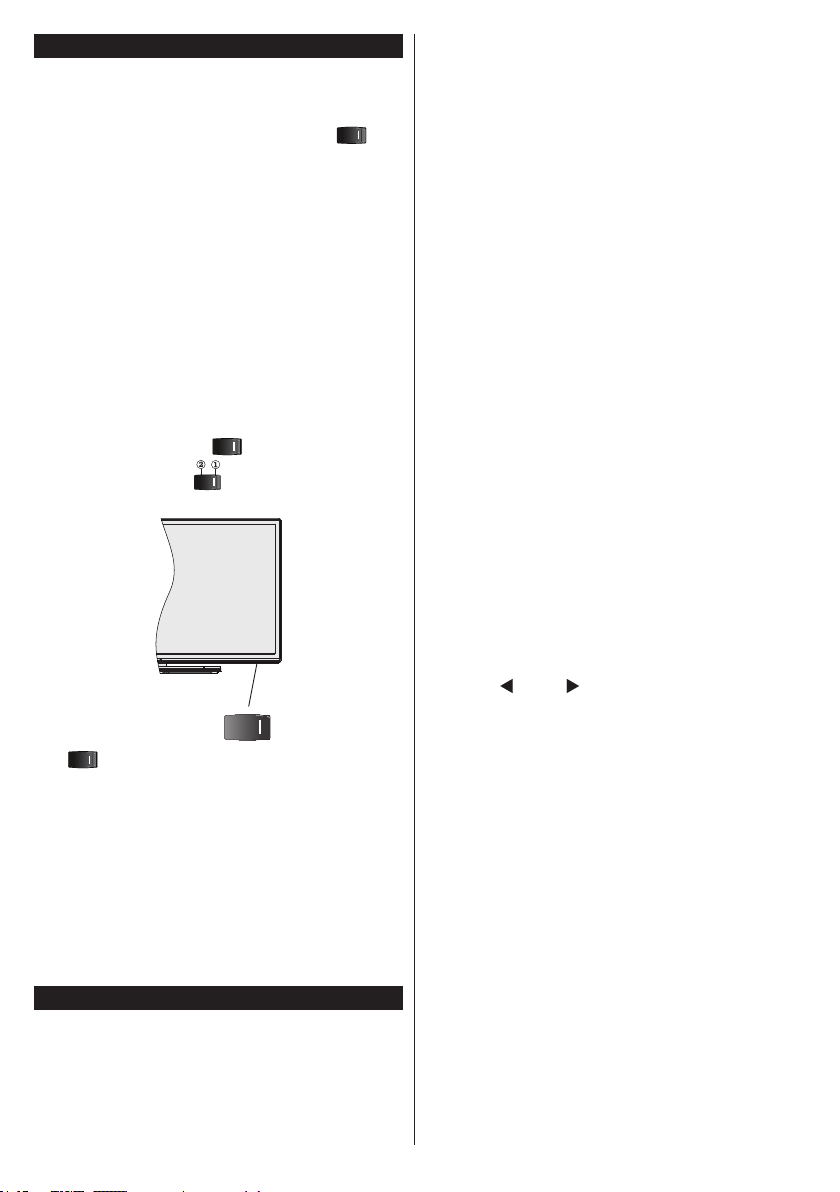
Marche/Arrêt
Mise du téléviseur sous tension
Connectez le câble d'alimentation à une source
d'alimentation telle qu'une prise murale (220 - 240 V
CA, 50 Hz). Faites passer le bouton «
» du
téléviseur (la position du commutateur est fonction du
modèle) à la position “|” pour que le téléviseur passe
en mode veille. Le TÉMOIN de mise en veille s’allume.
Pour allumer le téléviseur à partir du mode veille :
• Appuyez sur le bouton Veille, Programme +/- ou
un autre bouton numérique de la télécommande.
• Appuyez sur les boutons Veille ou Programme
+/- du téléviseur.
Le téléviseur s’allumera ensuite.
Pour éteindre la TV
Appuyez sur le bouton Veille de la télécommande
ou appuyez sur le bouton Veille du téléviseur, et le
téléviseur passe ainsi en mode veille.
Faites passer la touche “
le montre l’illustration, «
bascule en position Arrêt.
, est utilisé pour allumer ou éteindre le
Remarque :
varie selon le modèle .
La position du bouton de mise en marche
Pour arrêter complètement le téléviseur,
débranchez le cordon d'alimentation du secteur.
Remarque : Lorsque le téléviseur passe en mode veille, le
voyant veille LED clignote pour indiquer que les fonctions
comme Standby Serach (Recherche en mode veille), Over
Air Download (téléchargement OTA), ou Timer (Minuterie)
sont actives. La DEL peut également clignoter lorsque vous
allumez le téléviseur à partir du mode veille.
Première Installation
Lorsque le téléviseur est mis en marche pour la
première fois, le menu de sélection de la langue
apparaît. Sélectionnez la langue désirée et appuyez
sur OK.
À l'écran suivant, réglez vos préférences à l'aide des
boutons de direction.
” en position 2 comme
» de sorte que le téléviseur
téléviseur.
Français - 40 -
Remarque : À ce niveau, en fonction du Pays sélectionné,
il peut vous être demandé de saisir et de conrmer un code
PIN. Le code PIN choisi ne saurait être 0000. Vous devez le
saisir si l'on vous demande de le faire pour toute opération
dans le menu plus tard.
À propos de la Sélection des Types de
diffusion
Antenne : Si l'option de recherche des émissions
par antenne est activée, le téléviseur procède à la
recherche d'émissions hertziennes une fois les autres
réglages initiaux terminés.
Câble : Si l'option de recherche des émissions par
câble est activée, le téléviseur procède à la recherche
d'émissions numériques par câble une fois les autres
réglages initiaux terminés. Selon vos préférences,
un message peut s'afcher avant le lancement de
la recherche. Sélectionnez Oui et appuyez sur OK
pour continuer. Pour annuler l'opération, sélectionnez
NON et appuyez sur OK. Vous pouvez sélectionner
Réseau ou des valeurs telles que Fréquence, ID de
réseau ou Étape de Recherche. Une fois la sélection
terminée, appuyez sur le bouton OK.
Remarque : La durée de la sélection varie en fonction de
l'étape de recherche sélectionnée.
Satellite : Si l'option de recherche des émissions
par Satellite est activée, le téléviseur procède à
la recherche d'émissions numériques par satellite
une fois les autres réglages initiaux terminés. Avant
l'activation du mode satellite, vous devez effectuer
certains réglages. Le menu Type d'antenne s’afche
en premier. Vous pouvez sélectionner les types
d'antenne tels que Direct, Système Satellite à
Deux Câbles ou Commutateur DiSEqC à l'aide des
boutons « » ou « ».
• Direct : Si vous possédez un seul récepteur et
une antenne parabolique directe, sélectionnez ce
type d’antenne. Appuyez sur OK pour continuer.
Sélectionnez une parabole disponible à l'écran
suivant et appuyez sur OK pour rechercher les
services disponibles.
• Système Satellite à Deux Câbles : Choisissez
ce type d'antenne si vous possédez plusieurs
récepteurs et un système satellite à deux câbles.
Appuyez sur OK pour continuer. Congurez les
paramètres en suivant les indications données à
l’écran suivant. Appuyez sur la touche OK pour
rechercher des services disponibles.
• Commutateur DiSEqC : Si vous possédez de
multiples antennes paraboliques et un commutateur
DiSEqC, sélectionnez ce type d’antenne. Appuyez
sur OK pour continuer. Vous pouvez dénir quatre
options DiSEqC (lorsqu'il est disponible) à l'écran
suivant. Appuyez sur OK pour procéder à la
recherche dans la première station de la liste.
Analogique : Si l'option de recherche des émissions
Analogique est activée, le téléviseur procède à la
Page 41

recherche d'émissions analogiques une fois les autres
réglages initiaux terminés.
Vous pouvez, en outre, choisir un type de diffusion
comme favori. La priorité est accordée au type
d'émission sélectionné pendant le processus de
recherche et les chaînes associées seront listées
au dessus de la Liste des chaînes. Une fois terminé,
appuyez sur le bouton OK pour continuer.
Vous pouvez activer l'option Mode de Mémorisation
à ce niveau. Cette option congure les paramètres de
votre téléviseur pour l'environnement magasin. Cette
option est uniquement destinée à l'usage de magasin.
Nous vous recommandons de sélectionner le Mode
Domestique pour un usage domestique. Cette option
est disponible dans le menu Conguration>Autres
et peut être désactivée ou activée ultérieurement.
Appuyez sur le bouton OK sur la télécommande pour
continuer et le menu Réglages Réseau s'afche à
l'écran : Veuillez vous référer à la partie Connectivité
pour congurer une connexion avec ou sans l. Après
avoir terminé la conguration, appuyer sur le bouton
OK pour continuer. Pour sauter l'étape suivante sans
aucune action, appuyez sur le bouton Avance Rapide
de la télécommande.
À la n des réglages initiaux, le téléviseur lance
la recherche des émissions disponibles des types
sélectionnés.
Une fois toutes les stations disponibles enregistrées,
les résultats de la recherche s’afchent à l’écran.
Appuyez sur OK pour continuer. L'option Modier
liste des chaînes s'afche par la suite. Vous pouvez
modier la liste des chaînes selon vos préférences ou
appuyer sur le bouton Menu pour revenir au mode
télévision.
Pendant la recherche, un message apparaît, vous
demandant si vous souhaitez trier les chaînes selon
la LCN (*). Sélectionnez Oui et appuyez sur OK pour
conrmer.
(*) LCN est le système du numéro de chaîne logique qui
sélectionne des émissions disponibles, conformément à
une séquence de chaînes reconnaissables (si disponible).
Remarque : Évitez d’éteindre le téléviseur lors de l’initialisation
de la première installation. (*) Veuillez noter que certaines
options ne seront pas disponibles, selon le choix du pays.
Lecture de Média via Entrée USB
Vous pouvez connecter des disques durs externes de 2.5 et
3.5 pouces (disques durs avec câble d'alimentation externe)
ou une carte mémoire USB à votre TV via les entrées USB
de votre TV.
IMPORTANT ! Sauvegardez les fichiers sur vos
périphériques de stockage avant de les raccorder au
téléviseur. Veuillez remarquer que la responsabilité du
fabricant ne saurait être engagée en cas de dommage
de chier ou de perte de données. Certains types de
périphériques USB (à l’exemple des lecteurs MP3)
ou des lecteurs de disque dur/cartes mémoires USB
peuvent être incompatibles avec ce téléviseur. Le
téléviseur prend en charge le formatage des disques
NTFS et FAT32.
Vous pouvez rencontrer certains problèmes lors du
formatage des disques durs USB d'une capacité de
stockage supérieure à 1 To (Téraoctet).
Patientez un moment avant de brancher ou de
débrancher l'appareil, car la lecture des fichiers
peut être inachevée. Le cas échéant, cela peut
physiquement endommager le lecteur USB et le
périphérique USB lui-même. N'enlevez jamais un
périphérique USB durant la lecture d’un chier.
Vous pouvez utiliser les concentrateurs USB avec
l'entrée USB de téléviseur. Les concentrateurs
USB qui sont équipés l'alimentation externe sont
recommandés dans ce cas.
Nous vous recommandons d'utiliser directement le(s)
entrée(s) USB du téléviseur, si vous désirez connecter
un disque dur USB.
Remarque : Lors de la lecture des chiers d'image, le menu
Lecteur Multimédia peut uniquement afcher 1 000 chiers
images sauvegardés sur le périphérique USB connecté.
Français - 41 -
Page 42
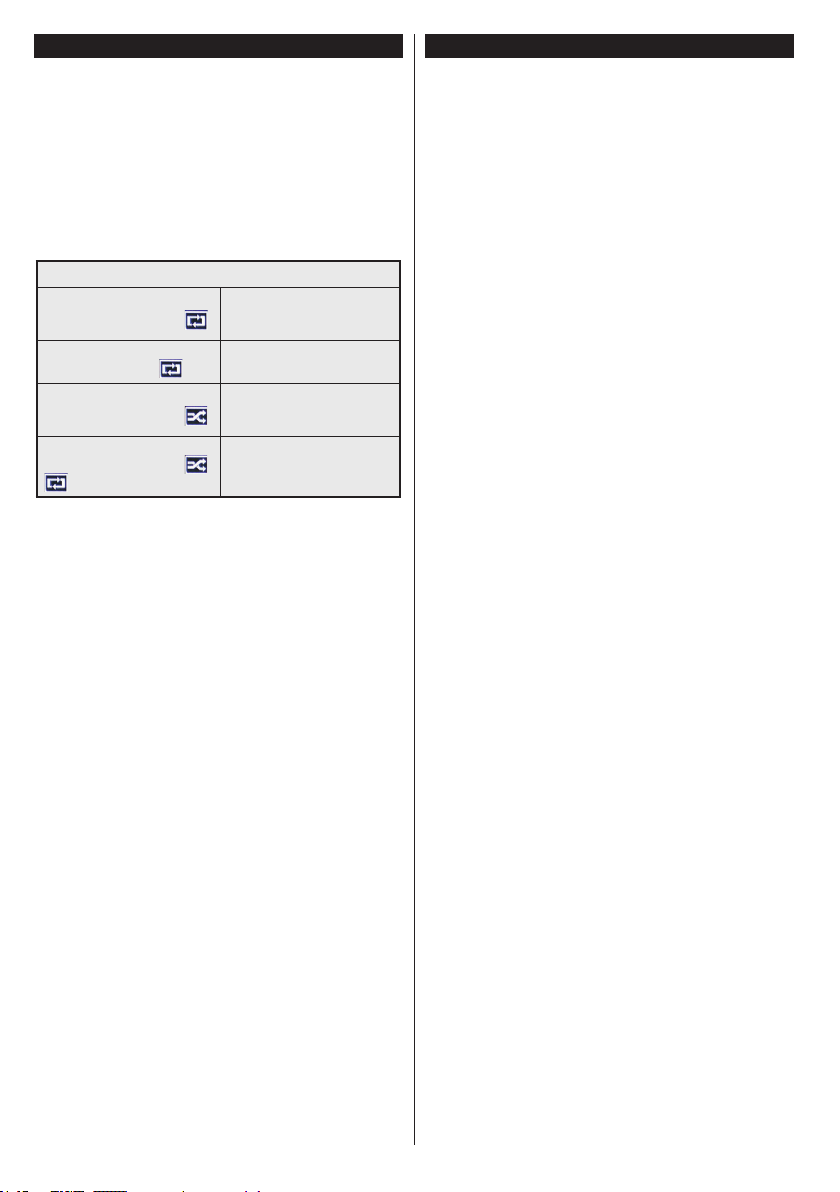
Menu Navigateur Média
Vous pouvez lire les chiers de photo, de musique
et de lm stockés sur un disque USB en connectant
ce dernier à votre téléviseur. Branchez un disque
USB à l'une des entrées USB située sur le côté du
téléviseur. En appuyant le bouton Menu lorsque vous
êtes encore en mode Navigateur média, vous aurez
accès aux options D'image, de son et de Réglage. En
appuyant une fois de plus sur le bouton Menu l'écran
disparaîtra. Vous pouvez régler les préférences de
votre Navigateur média via votre menu Réglages.
Fonctionnement du mode Aléatoire / Boucle
Démarrez la lecture via la
touche Lecture et activez
Démarrez la lecture via la
touche OK et activez
Démarrez la lecture via la
touche Lecture et activez
Démarrez la lecture via la
touche Lecture et activez
Tous les chiers de la liste
seront lus en boucle suivant
leur ordre de départ.
Le même chier sera lu en
boucle (répété).
Tous les chiers de la liste
seront lus une fois suivant un
ordre aléatoire.
Tous les chiers de la liste
,
seront lus en boucle suivant le
même ordre aléatoire.
Serveurs Intermédiaires CEC et CEC RC
Cette fonction permet de contrôler les périphériques
actifs CEC qui sont connectés aux ports HDMI à partir
de la télécommande de la Télé.
L'option CEC du menu Conguration>Autres doit
être dénie sur Activé en premier lieu. Appuyez sur
le bouton Source et sélectionnez l'entrée HDMI du
périphérique CEC connecté à partir du menu Liste
de sources. Si une nouveau périphérique CEC
est connecté, il va s'afcher dans le menu Source
avec son propre nom, au lieu du nom du port HDMI
connecté (lecteur DVD, enregistreur 1, etc.).
La télécommande de la télé peut automatiquement
fonctionner après avoir sélectionné la source HDMI
connectée.
Pour terminer cette opération et à nouveau
commander la TV à distance, appuyez sur le bouton
Menu Rapide de la télécommande, sélectionnez
l'option CEC RC Passthrough puis régler sur Off à
l'aide des boutons de gauche ou droite. Cette fonction
peut également être activée ou désactivée dans le
menu Conguration>Autres.
La Télé supporte également la fonction ARC(Audio
Return Channel). Cette fonction est un lien audio qui
permet de remplacer d'autres câbles entre la Télé et
le système audio (récepteur A/V ou système stéréo).
Si le mode ARC est activé, la Télé ne mute pas
automatiquement les autres sorties audio. Vous
devrez baisser manuellement le volume de la Télé à
zéro si vous voulez que le son sorte uniquement du
périphérique audio connecté (pareil pour les autres
sorties audio numériques optiques ou coaxiales). Si
vous souhaitez modier le volume du périphérique
connecté, sélectionnez le périphérique à partir de
la liste des sources. Dans ce cas, les touches de
contrôle du volume s'orientent vers le périphérique
audio connecté.
Remarque : La souris ARC fonctionne uniquement via
l'entrée HDMI3.
Commande Audio Système
Permet d'utiliser l'option Amplicateur/récepteur audio
avec le téléviseur. Vous pouvez régler le volume
à l'aide de la télécommande de votre téléviseur.
Pour activer cette fonction, définissez l'option
Haut-parleurs du menu Configuration>Autres
sur Amplicateur. Les haut-parleurs du téléviseurs
seront coupés et le son de la source visionnée
proviendra du système audio connecté.
Remarque : L'appareil audio devrait supporter la fonction de
Contrôle du Système Audio et l'option CEC doit être réglée
sur Activé.
Français - 42 -
Page 43
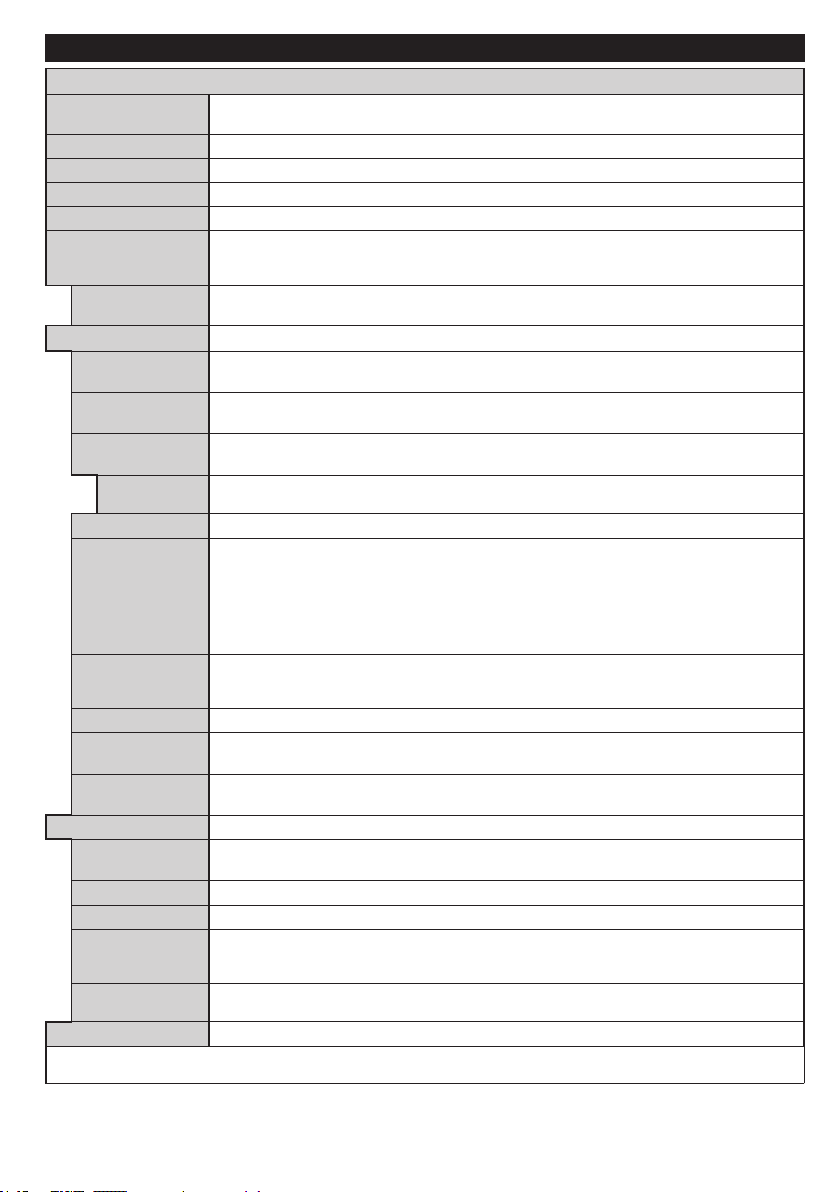
Contenu du menu Téléviseur
Contenu du menu Image
Contraste
Luminosité
Netteté
Couleur
Paramètres avancés
Dynamique
Couleur
Carnation
Position du PC
Automatique
Position H
Réinitialisation
Mode
Économie D’énergie
Rétro éclairage
Contraste
Réduction du
Bruit
Température de
Point Blanc
Zoom image
Effet Film
Mode Film
Changer de
Couleur
HDMI Large
Bande
Position
Position V
Fréquence Pilote
Phase
En mode VGA (PC), certains éléments du menu Image seront indisponibles. Au contraire, les paramètres du mode VGA seront ajoutés aux
Paramètres
Image en mode PC.
Vous pouvez modiez le mode d'image selon vos préférences ou exigences. Le mode Image
peut être réglé sur l’une de ces options : Cinéma, Jeux, Sport, Dynamique et Naturel.
Règle les valeurs de l’éclairage et de l’obscurité de l'écran.
Règle la valeur de luminosité de l’écran.
Dénit la valeur de netteté des objets afchés à l’écran.
Règle la valeur de la couleur et les couleurs.
Cette fonction permet de régler le mode Économie D’énergie sur les options Personnalisation,
Minimum, Moyen, Maximum, Automatique, Image Désactivée ou Désactivé.
Remarque : Les options disponibles peuvent varier en fonction du Mode sélectionné.
Ce paramètre contrôle le niveau du rétroéclairage. La fonction de rétroéclairage sera inactive si
le Mode Économie D’énergie est réglé sur une option autre que Personnalisation.
Vous pouvez régler le rapport de contraste dynamique à votre guise.
Si le signal de diffusion est faible et l’image est bruyante, utilisez la fonction Réduction du Bruit
pour réduire l’intensité du bruit.
Règle la valeur de la température de couleur désirée. Les options Froid, Normal, Chaud et
Personnalisé sont disponibles.
Si l'option Couleur de Température est dénie sur Personnalisé, ce réglage sera possible.
Augmentez la chaleur ou la fraîcheur de l'image en appuyant sur les boutons Gauche ou Droit.
Règle le format et la taille de l'image souhaités.
Appuyez sur les boutons gauche/droite pour dénir le mode Effet Film sur Faible, Moyen, Élevé ou
Arrêt. Si l'option Movie Sense est activée, elle permet d'optimiser le paramétrage vidéo de la Télé
pour des images animées de meilleures qualités et lisibilité. Lorsque l'option Effet Film est dénie sur
Faible, Moyen ou Élevé, la version démo de cette option est disponible. Si l'une de ces options est
sélectionnée et si vous appuyez sur le bouton OK, le mode démo s'afche. Lorsque le mode démo est
actif, l’écran se divise en deux sections, l'une afchant l'activité du mode Movie sense, l'autre afchant
les paramètres normaux de l'écran TV.
Les lms sont enregistrés à un nombre d’images par seconde différent des programmes de télévision
normaux. Activez cette fonction lorsque vous regardez des lms an de mieux visualiser les images
accélérées.
La fonction Carnation peut être modiée entre -5 et 5.
Réglez le ton de la couleur désirée.
Lorsque vous regardez le téléviseur à partir d'une source HDMI, la fonction HDMI Large bande est
visible. Vous pouvez utiliser cette option pour renforcer la noirceur de l’image.
Apparaît uniquement lorsque la source d'entrée est dénit sur VGA / PC.
Optimise automatiquement l’afchage. Appuyez sur OK pour optimiser.
Cette option déplace l’image horizontalement vers le côté droit ou gauche de l’écran.
Cet option déplace l’image verticalement vers le haut ou le bas de l’écran.
Les réglages de la fréquence pilote corrigent les interférences qui apparaissent comme des lignes
verticales dans l’image pour des présentations telles que les feuilles de calcul, les paragraphes ou
les textes dans des polices plus petites.
Selon la source d'entrée (ordinateur, etc.), vous pouvez voir une image voilée ou bruitée s'afcher à
l'écran. Vous pouvez utiliser la phase pour obtenir une image plus claire par essais et erreurs.
Réinitialise les paramètres d’image aux valeurs par défaut (sauf en mode Jeux).
Français - 43 -
Page 44
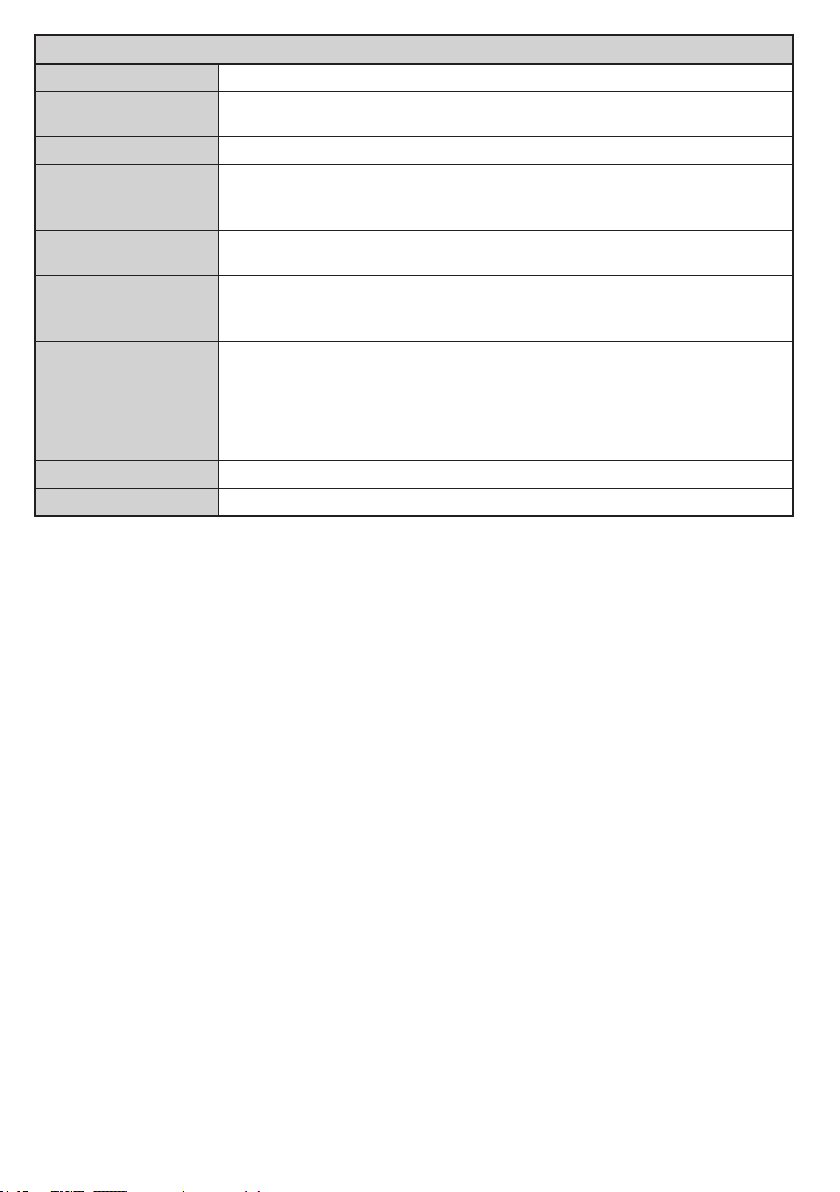
Contenu du Menu Son
Volume
Égaliseur
Balance
Casque
Mode Son
AVL (Limitation
Automatique du
Volume)
Casque/Sortie de
Ligne
Basse Dynamique
Sortie Numérique
Ajuste le niveau du volume.
Sélectionnez le mode égaliseur. Les paramètres personnalisés ne peuvent être
actifs que lorsque vous êtes en mode Utilisateur.
Ajuste le son à gauche comme à droite du haut-parleur.
Règle le volume du casque.
Avant d'utiliser les casques, veuillez également vous assurer que leur volume est
réglé à un niveau faible an d'éviter que votre audition ne soit endommagée.
Vous pouvez sélectionner un mode son (si la chaîne sélectionnée prend en charge
cette option).
Cette fonction règle le son pour obtenir le niveau de sortie prévu entre les
programmes.
Si vous voulez connecter un amplicateur externe à votre télé à l'aide d'une che
pour casque audio, sélectionnez l'option Sortie de Ligne. Si vous avez branché des
casques à votre téléviseur, dénissez cette option en tant que Casque.
Veuillez vous assurer avant d'utiliser les casques que cet élément du menu est déni
en tant que Casque. S'il est réglé sur Les Sorties de Ligne, la sortie de la prise de
casque sera réglée à un niveau maximum qui pourrait vous endommager l'audition.
Permet d'activer ou de désactiver la basse dynamique
Règle le type de sortie audio numérique.
Français - 44 -
Page 45
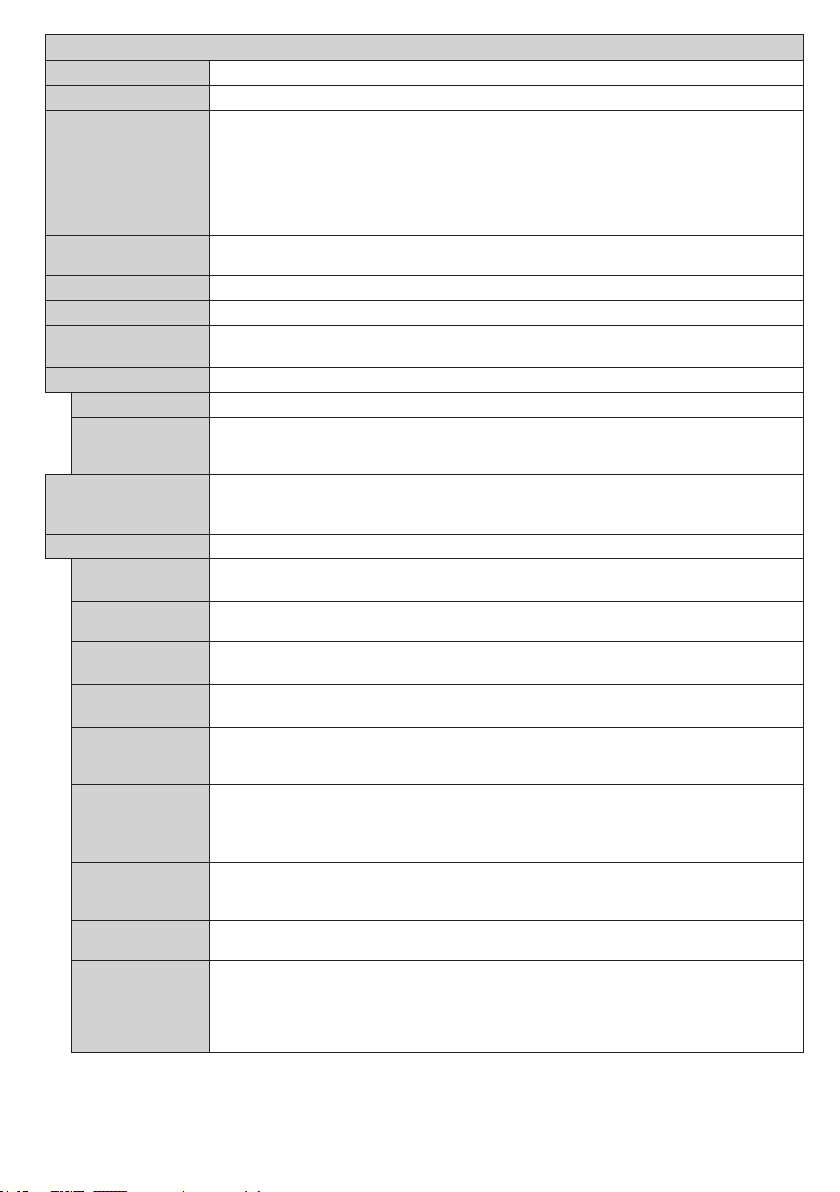
Contenu du Menu Réglages
Accès Conditionnel
Langue
Date/Heure
Accessibilité
(*) Le numéro ESN est un numéro d'identication unique pour Netix, créé spécialement pour identier votre téléviseur.
Plus
Logiciel
L’application
Téléviseur
Parental
Minuteries
Sources
Paramètres du
réseau
Malentendant
Description
Audio
Netix
Temporisation du
Menu
Fond Bleu
Mise À Jour Du
Version De
Mode Sous-Titre
Mise Hors
Tension
Automatique du
Contrôle les modules d’accès conditionnel lorsqu’ils sont disponibles.
Vous pouvez dénir une langue différente, selon votre diffuseur et votre pays.
Entrez le mot de passe correct pour modier les réglages du contrôle parental. Vous pouvez
facilement régler le Verrouillage Menu, le Verrouillage Maturité (ces options ne seront
pas disponibles selon le choix du pays lors de la Première Installation) et le Verrouillage
Parental à partir de ce menu. Vous pouvez également dénir un nouveau PIN ou modier le
PIN CICAM par défaut en utilisant les options associées.
Remarque : Le code PIN par défaut est 0000 ou 1234. Si vous avez déni un code PIN (requis en fonction du
pays choisi) lors de la Première Installation, utilisez le code PIN que vous aviez déni.
Dénit le minuteur de mise en veille pour éteindre le téléviseur après un certain temps. Règle
les minuteries des programmes sélectionnés.
Dénit la date et l’heure.
Active ou désactive les options sources sélectionnées.
Afche les Paramètres réseau.
Afche les options d'accessibilité du téléviseur.
Active toute fonctionnalité spéciale envoyé par le diffuseur.
Une piste de narration se jouera pour le public aveugle ou malvoyant. Appuyez sur OK pour
voir toutes les options du menu Description Audio. Cette fonction est uniquement disponible
si le diffuseur la prend en charge.
Si cette fonction est prise en charge par votre TV, vous pourrez afcher votre numéro ESN (*)
et désactiver Netix.
Afche les autres options de réglage du téléviseur.
Change la durée de temporisation des écrans du menu.
Active ou désactive le système du fond bleu quand le signal est faible ou absent.
S'assure que votre TV est doté du tout dernier microprogramme. Appuyez sur OK pour
afcher les options de menu.
Afche la version actuelle de l’application.
Cette option permet de choisir le type de sous-titres qui s'afche à l'écran (sous-titre DVB/sous-
titre TXT), si les deux sont disponibles. DVB est le sous-titre par défaut. Cette fonction n'est
disponible que pour les pays comme la Norvège.
Dénit la durée souhaitée pour que la télévision passe automatiquement en mode veille
lorsqu'elle n'est pas utilisée.
Le Biss est un système de codage de signal par satellite utilisé pour certaines émissions.. Si vous
Clé Biss
Mode Magasin
devez entrer la clé BISS pour une émission, vous pouvez utiliser le réglage Clé Biss. Sélectionnez
la Clé Biss puis appuyez sur OK pour entrer la chaîne de Télé souhaitée.
Sélectionnez ce mode pour afcher les éléments stockés. Lorsque le Mode de Mémorisation
est activé, certains éléments du menu de la TV ne peuvent pas être disponibles.
La fonctionPartage Audio/Vidéo vous permet de partager les chiers sauvegardés sur votre
Partage Audio/
Vidéo
Smartphone ou votre tablette pc. Si vous possédez un Smartphone ou une tablette pc compatible,
en plus de l'application requise installée, vous pourrez partager/lire les photos sur votre téléviseur.
Reportez-vous aux instructions de votre logiciel de partage pour plus d'informations. Le mode
Partage Audio/Vidéo ne sera pas disponible avec la fonction du portail Internet.
Français - 45 -
Page 46
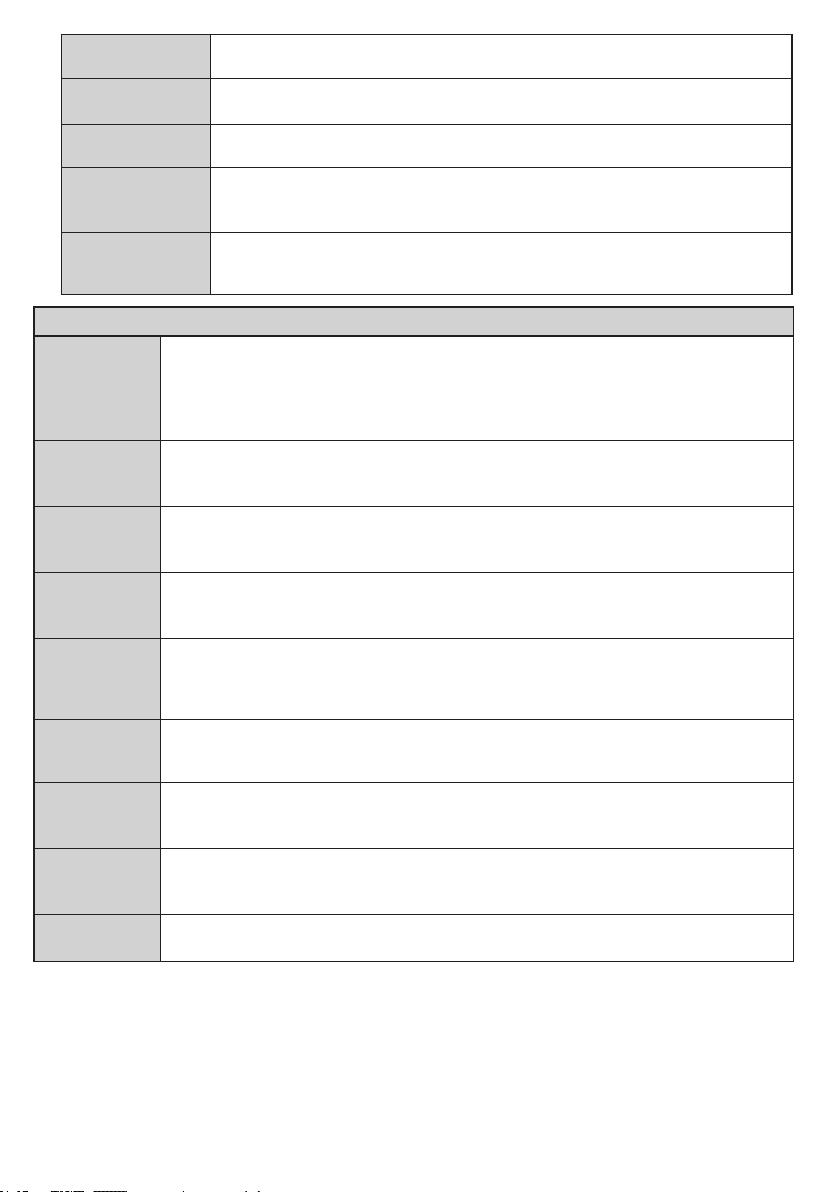
Allumer le Mode
CEC
Installation et Réglage des Contenus du Menu
Télécommande
Virtuelle
CEC
Démarrage
Automatique
Haut-Parleurs
Ce paramètre permet de congurer les préférences du mode de mise sous tension.
Les options Dernier état et mode Veille sont disponibles.
Permet d'activer ou de désactiver la fonctionnalité de télécommande virtuelle.
Avec cette fonction, vous pouvez activer et désactiver la fonction CEC complètement.
Appuyez sur le bouton Gauche ou Droit pour activer ou désactiver cette fonction.
Cette fonction permet à l'appareil compatible HDMI-CEC connecté d'allumer le téléviseur
et basculer automatiquement vers sa source d'entrée. Appuyez sur le bouton Gauche
ou Droit pour activer ou désactiver cette fonction.
Pour écouter le son audio du téléviseur à partir du dispositif audio compatible
connecté réglé sur Amplicateur. Vous pouvez utilisez la télécommande du
téléviseur pour régler le volume du dispositif audio.
Balayage
de Chaîne
Automatique
(Nouveau
Réglage)
Balayage
de Chaîne
Manuel
Recherche
des Chaînes
Réseau
Recherche
Fine
Analogique
Paramètres
du Satellite
Paramètres
D'Installation
Effacer La
Liste des
Services
Sélectionner
un Réseau
Actif
Première
Installation
Afche les options de réglage automatique. Antenne Numérique : Recherche et enregistre
les chaînes DVB. Câble Numérique : Recherche et enregistre les chaînes câblées DVB.
Analogique : Recherche et mémorise les stations analogiques. Satellite : Recherche et
mémorise les stations satellitaires.
Cette fonction peut être utilisée pour une entrée de diffusion directe.
Recherche les chaînes liées dans le système de diffusion. Antenne Numérique : Recherche
les chaînes d'antenne réseau. Câble Numérique : Recherche les chaînes de câble réseau.
Vous pouvez utiliser ce réglage pour la recherche ne de chaînes analogiques. Cette option
est disponible uniquement si des chaînes analogiques sont mémorisées.
Afche les paramètres. Liste des Satellites : Afche les satellites disponibles. Vous pouvez
Ajouter, Supprimer les satellites ou Éditer les paramètres satellite de la liste. Installation
de l'Antenne : Vous pouvez modier les paramètres de l'antenne satellite et/ou démarrer une
nouvelle recherche de satellite.
Afche le menu des paramètres d'installation. Recherche en mode Veille (en option) : Votre
téléviseur recherche de nouvelles chaînes ou chaînes manquantes en mode veille. Toutes les
chaînes de diffusion détectées s'afcheront à l'écran.
Utilisez cette option pour effacer les chaînes mémorisées. Ce réglage est visible uniquement
lorsque l'option de Pays est réglée sur Danemark, Suède, Norvège, ou Finlande.
Ce paramètre vous permet de sélectionner uniquement les chaînes de diffusion comprises
dans le réseau sélectionné dans la liste des chaînes. Cette fonction n'est disponible que
pour les pays comme la Norvège.
Supprime toutes les chaînes et réglages enregistrés, reprogramme la TV en fonction des
réglages de l'entreprise.
Français - 46 -
Page 47

Fonctionnement Général de la TV
Utilisation de la Liste de Chaînes
Le téléviseur trie toutes les stations mémorisées dans
la Liste des Chaînes. Vous pouvez modier cette liste
de chaînes ainsi qu'il suit : congurez les favoris ou
les stations actives à inclure dans la liste en utilisant
les options Liste deChaînes. Appuyez sur le bouton
OK/TV pour ouvrir la Liste des Chaînes. Vous pouvez
ltrer les chaînes incluses en appuyant sur le bouton
Bleu ou ouvrir le menu Modier la Liste des Chaînes
en appuyant sur le bouton Vert pour faire d'autres
modications dans la liste actuelle.
Gestion des Listes de Préférences
Vous pouvez créer quatre listes différentes de
vos chaînes préférées. Sélectionnez la Liste des
Chaînes dans le menu principal ou appuyez sur le
bouton Vert lorsque la liste des chaînes s'afche à
l'écran pour ouvrir le menu Modier la Liste des
chaînes. Sélectionnez la chaîne désirée sur la liste.
Vous pouvez opérer plusieurs choix en appuyant sur
le bouton Jaune. Puis, appuyez sur le bouton OK
pour ouvrir le menu Options de Modication de
Chaînes et sélectionnez l'option Ajouter/Supprimer
les Favoris. Appuyez à nouveau sur le bouton OK.
Dénissez l'option de liste désirée sur Activé. Les
chaînes sélectionnées sont ajoutées à la liste. Pour
supprimer une chaîne ou des chaînes d'une liste de
préférences, suivez les mêmes étapes et dénissez
la liste désirée sur Désactivé.
Vous pouvez utiliser la fonction Filtre dans le menu
Modier la Liste des Chaînes pour ltrer les chaînes
dans la Liste des Chaînes de façon permanente
selon vos préférences. En utilisant cette option Filtre,
vous pouvez dénir l'une de vos quatre listes de
préférences à afcher à chaque fois que la Liste des
chaînes est ouverte. La fonction de ltrage du menu
Liste des Chaînes ne ltre que la Liste des Chaînes
actuellement afchée an de trouver une chaîne et
de s'y syntoniser. Ces modications disparaissent lors
de la prochaine ouverture de la Liste des Chaînes.
Conguration des Paramètres Parentaux
Les options du menu Paramètres du Contrôle
Parental peuvent être utilisées pour empêcher les
utilisateurs de regarder certains programmes, certaines
chaînes et d'accéder à certains menus. Ces réglages
sont accessibles au menu Conguration>Contrôle
Parental.
Pour afcher les options du menu de verrouillage,
saisissez le code PIN. Après avoir saisi le code
PIN approprié, le menu Paramètres du Contrôle
Parental s’afche.
Verrouillage Menu : Cette option permet d'autoriser
ou de verrouiller l'accès à tous les menus ou menus
d'installation du téléviseur.
Verrouillage Maturité : Une fois définie, cette
option recherche l’information relative aux émissions
parentales et si ce niveau parental est inactivé, l’accès
à la diffusion n’est pas activé.
Remarque : Si l'option Pays dénie au cours de la Première
Installation est la France, l'Italie ou l'Autriche, la valeur du
Verrouillage Maturité sera congurée par défaut à 18.
Verrouillage Parental : Lorsque l’option Verrouillage
enfant est ACTIVÉ, le téléviseur peut uniquement
être contrôlé à l’aide de la télécommande. Dans ce
cas, les boutons de la télécommande du téléviseur
ne fonctionnent pas.
Verrouillage Internet : Si cette option est dénie sur
DÉSACTIVÉ, l'application d'ouverture du navigateur
sera désactivée sur le portail. Dénissez sur ACTIVÉ
pour de nouveau activer l'application.
Paramétrage du Code PIN : Dénit un nouveau
code PIN.
Code PIN CICAM par Défaut : Cette option apparaît
grisée si aucun module CI n'est inséré dans le port CI
du téléviseur. Vous pouvez modier le code PIN par
défaut du CICAM à l'aide de cette option.
Remarque : Le code PIN par défaut est 0000 ou 1234. Si
vous avez déni un code PIN (requis en fonction du pays
choisi) lors de la Première Installation, utilisez le code PIN
que vous aviez déni.
Certaines options ne seront pas disponibles, selon le choix
du pays pendant la Première Installation.
Guide des Programmes Électroniques (EPG)
Certaines chaînes envoient des informations
concernant leurs programmes de diffusion. Appuyez
sur le bouton Epg pour accéder au menu Guide des
Programmes.
3 modèles de présentation de programmes sont disponibles : Programme linéaire, Liste et Maintenant/
Ensuite. Pour passer d'un mode à l'autre, suivez les
instructions au bas de l'écran.
Programme Linéaire
Zoom (boutonJaune) : Appuyez sur le bouton Jaune
pour accéder aux évènements dans un intervalle de
temps plus grand.
Filtre (bouton Bleu) : Afche les options de ltre.
Sélectionner le Genre (Bouton des Sous-Titres) :
Ouvre le menu Sélectionner le Genre. En utilisant
cette fonctionnalité vous pouvez interroger la base
de données du guide de programme selon le genre
sélectionné. Les informations disponibles dans le
guide des programmes seront recherchées et les
résultats correspondants à vos critères seront mis
en surbrillance.
Options (bouton OK) : Afche les options d'événe-
ment.
Détail des évènements (bouton D'informations) :
Afche les informations détaillées concernant les
événements sélectionnés.
Français - 47 -
Page 48

Jour suivant/précédent (boutons Programme +/- ) :
Afche les événements du jour précédent ou suivant.
Rechercher (bouton Texte) : Affiche le menu
Recherche Guide.
Maintenant (bouton Remplacement) : Affiche
l'évènement en cours de la chaîne en surbrillance.
Programme de Liste (*)
(*) Dans cette option de présentation, seuls les évènements
de la chaîne en surbrillance sont présentés.
Préc. Intervalle de Temps (bouton Rouge) : Afche
les événements de l'intervalle de temps précédent.
Jour Suivant/Précédent (boutons Programme
+/- ) : Afche les événements du jour précédent ou
suivant.
Détail des Évènements (bouton D'informations) :
Afche les informations détaillées concernant les
événements sélectionnés.
Filtre (bouton texte) : Afche les options de ltre.
Intervalle de Temps Suivant (bouton Rouge) :
Affiche les événements de l’intervalle de temps
suivant.
Options (Bouton OK) : Affiche les options
d'événement.
Programme Maintenant/Ensuite
Naviguer (boutons de Direction) : Appuyez sur les
boutons de Direction pour naviguer dans la liste des
chaînes et des événements.
Options (bouton OK) : Afche les options d'événe-
ment.
Détail des Évènements (bouton D'informations) :
Afche les informations détaillées concernant les
événements sélectionnés.
Filtre (bouton Bleu) : Afche les options de ltre.
Options de l'événement
Utiliser les boutons de direction pour sélectionner
un événement puis appuyez sur OK pour afcher le
menu Event Options. Les options suivantes sont
disponibles.
Sélectionner la Chaîne : Grâce à cette option, vous
pouvez passer à la chaîne sélectionnée.
Régler la minuterie de l'événement / Supprimer la
minuterie de l'événement : Une fois un événement
sélectionné dans le menu EPG, appuyez sur le bouton
OK. Sélectionnez l’option Régler la minuterie sur
Événement et appuyez sur la touche OK. Vous pouvez
dénir une minuterie pour les événements à venir.
Pour annuler une minuterie existante, sélectionnez
l'événement en question et appuyez sur la touche OK.
Ensuite, sélectionnez l'option Supprimer la Minuterie
de l'évènement. La minuterie sera annulée.
Remarques : Il vous est impossible de passer à n’importe
quelle autre chaîne ou source lorsqu'une minuterie est activée
dans la chaîne en cours.
Il n'est pas possible d’enregistrer deux ou plusieurs émissions
distinctes dans le même intervalle de temps.
Services Télétexte
Appuyez sur le bouton Text pour entrer. Appuyez à
nouveau sur ce bouton pour activer le mode de mélange,
ce qui vous permet de voir la page télétexte et la diffusion
télévisée simultanément. Appuyez de nouveau sur ce
bouton pour quitter. Si disponible, des sections contenues
dans une page de télétexte présenteront un code coloré et
peuvent être sélectionnées en appuyant sur les touches
colorées. Suivez les instructions afchées à l'écran.
Télétexte Numérique
Appuyez sur la touche Text pour afcher les informations
relatives au télétexte numérique Utilisez les touches
colorées, les touches du curseur et la touche OK. La
méthode de fonctionnement peut différer en fonction du
contenu du télétexte numérique. Suivez les instructions
qui s'afchent à l'écran du télétexte numérique. Lorsque
vous appuyez à nouveau sur le bouton Text, la télévision
revient en mode diffusion télévisée.
Mise à Jour du Logiciel
Votre TV peut automatiquement rechercher et
effectuer des mises à jour du progiciel via le signal
de diffusion ou via Internet.
Recherche de mise à jour de logiciels à
travers l’interface utilisateur
Dans le menu principal, sélectionnez l'option
Conguration et appuyez sur le bouton OK. Le Menu
Conguration s'afche à l'écran. Sélectionnez ensuite
Plus et appuyez sur le bouton OK. Sélectionnez Mise
à jour du logiciel et appuyez sur le bouton OK.
Dans le menu Options de mise à jour, sélectionnez
Recherche de mise à jour puis appuyez sur le bouton
OK pour lancer une nouvelle mise à jour du logiciel.
Si une mise à jour est disponible, il commence à la
télécharger. Au terme du téléchargement, conrmez
la question relative au redémarrage du téléviseur en
appuyant sur OK pour continuer avec l'opération de
redémarrage.
3 Recherche et mode de mise à niveau
Votre téléviseur va rechercher de nouvelles mises à
jour à 3:00 heures si l'option Recherche automatique
du menu Options de mise à jour est activée et
si le téléviseur est connecté à un signal d'antenne
ou à Internet. Si un nouveau logiciel est détecté et
téléchargé avec succès, il sera installé au prochain
démarrage.
Remarque : Ne débranchez pas le cordon d'alimentation
lorsque le voyant DEL clignote pendant le processus de
redémarrage. Si le téléviseur ne s'allume pas après la
mise à jour, débranchez-le, patientez deux minutes, puis
rebranchez-le.
Résolution des Problèmes et Astuces
La TV va s'allumer
Assurez-vous que le câble d’alimentation est
correctement branché dans la prise murale. Vériez
Français - 48 -
Page 49
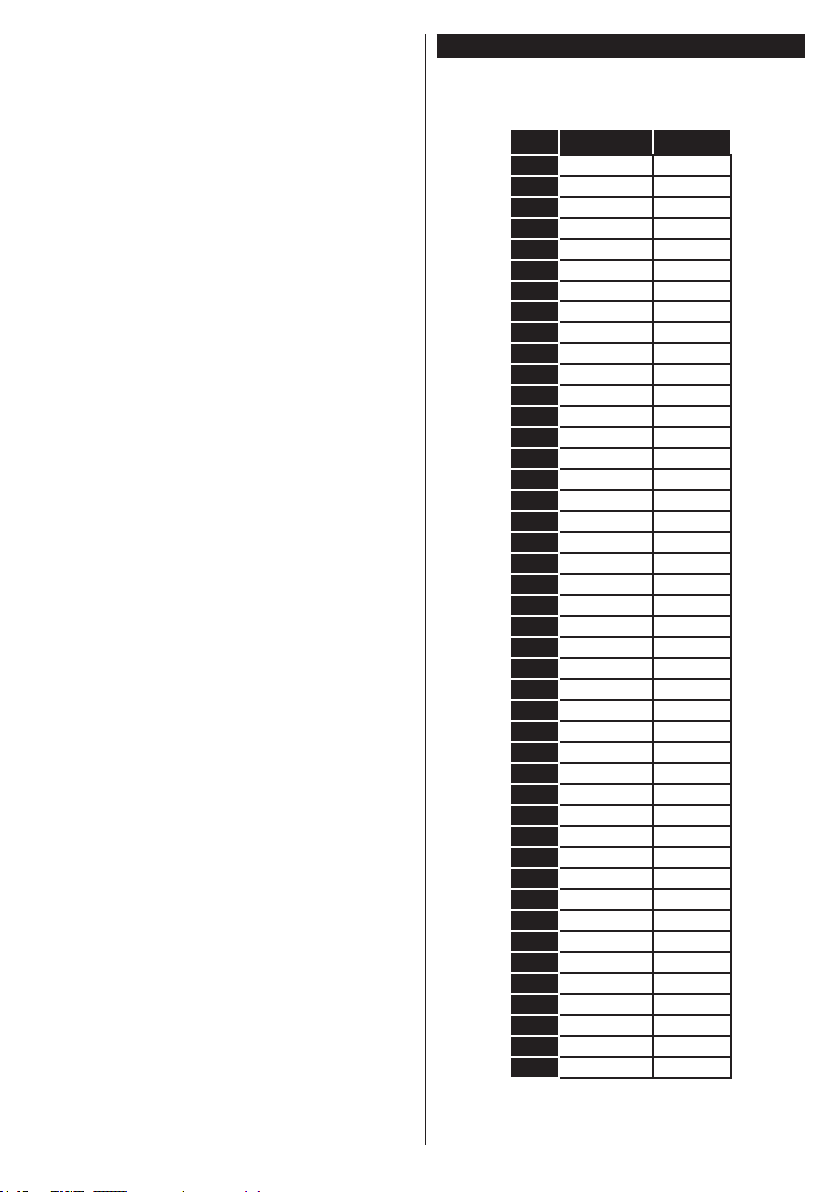
si les piles sont usées. Appuyez sur la touche de mise
en marche du téléviseur
Mauvaise qualité d’image
• Avez-vous sélectionné le système de TV approprié ?
• Un niveau de signal faible peut impacter
négativement sur la qualité de l'image. Veuillez
vérier l'entrée de l'antenne.
• Si vous avez effectuez un réglage manuel, vériez
que vous avez entré la bonne fréquence de la
chaîne.
• La qualité des images peut ne pas être bonne lorsque
deux appareils sont simultanément connectés au
téléviseur. Dans un tel cas, déconnectez l’un des
appareils.
Pas d’image
• L'absence d'image signie que votre TV ne reçoit
aucune transmission. Assurez-vous également que
la bonne source d’entrée a été sélectionnée.
• L'antenne est-elle connectée correctement?
• Le câble de l'antenne est-il endommagé ?
• Avez vous utilisé des bonnes ches pour connecter
l'antenne?
• En cas de doute, demandez conseil à votre vendeur.
Pas de son
• Vériez si la TV est en mode Muet. Appuyez sur le
bouton Muet ou augmentez le volume pour vérier.
• Le son sort d’un seul haut-parleur. Vérifiez les
paramètres d'équilibre à partir du menu de Son.
Télécommande - ne fonctionne pas
• Les piles peuvent être déchargées. Remplacez
les piles.
Les sources d’entrée - ne peuvent pas être
sélectionnées.
• Si vous ne pouvez pas sélectionner une source
d'entrée, il est possible que votre périphérique ne
soit pas connecté. Le cas échéant ;
• Vériez les câbles AV et les branchements si vous
essayez de basculer à la source d'entrée dédiée à
l'appareil connecté.
Modes d’afchage Typiques d’une Entrée de PC
Le tableau ci-dessous est une illustration de certains
afchages vidéos typiques. Votre téléviseur ne peut
pas prendre en charge toutes les résolutions.
Index Résolution Fréquence
1 640 x 350 85Hz
2 640 x 400 70Hz
3 640 x 480 60Hz
4 640 x 480 66Hz
5 640 x 480 72Hz
6 640 x 480 75Hz
7 640 x 480 85Hz
8 800 x 600 56Hz
9 800 x 600 60Hz
10 800 x 600 70Hz
11 800 x 600 72Hz
12 800 x 600 75Hz
13 800 x 600 85Hz
14 832 x 624 75Hz
15 1024 x 768 60Hz
16 1024 x 768 66Hz
17 1024 x 768 70Hz
18 1024 x 768 72Hz
19 1024 x 768 75Hz
20 1024 x 768 85Hz
21 1152 x 864 60Hz
22 1152 x 864 70Hz
23 1152 x 864 75Hz
24 1152 x 864 85Hz
25 1152 x 870 75Hz
26 1280 x 768 60Hz
27 1360 x 768 60Hz
28 1280 x 768 75Hz
29 1280 x 768 85Hz
30 1280 x 960 60Hz
31 1280 x 960 75Hz
32 1280 x 960 85Hz
33 1280 x 1024 60Hz
34 1280 x 1024 75Hz
35 1280 x 1024 85Hz
36 1400 x 1050 60Hz
37 1400 x 1050 75Hz
38 1400 x 1050 85Hz
39 1440 x 900 60Hz
40 1440 x 900 75Hz
41 1600 x 1200 60Hz
42 1680 x 1050 60Hz
43 1920 x 1080 60Hz
44 1920 x 1200 60Hz
Français - 49 -
Page 50
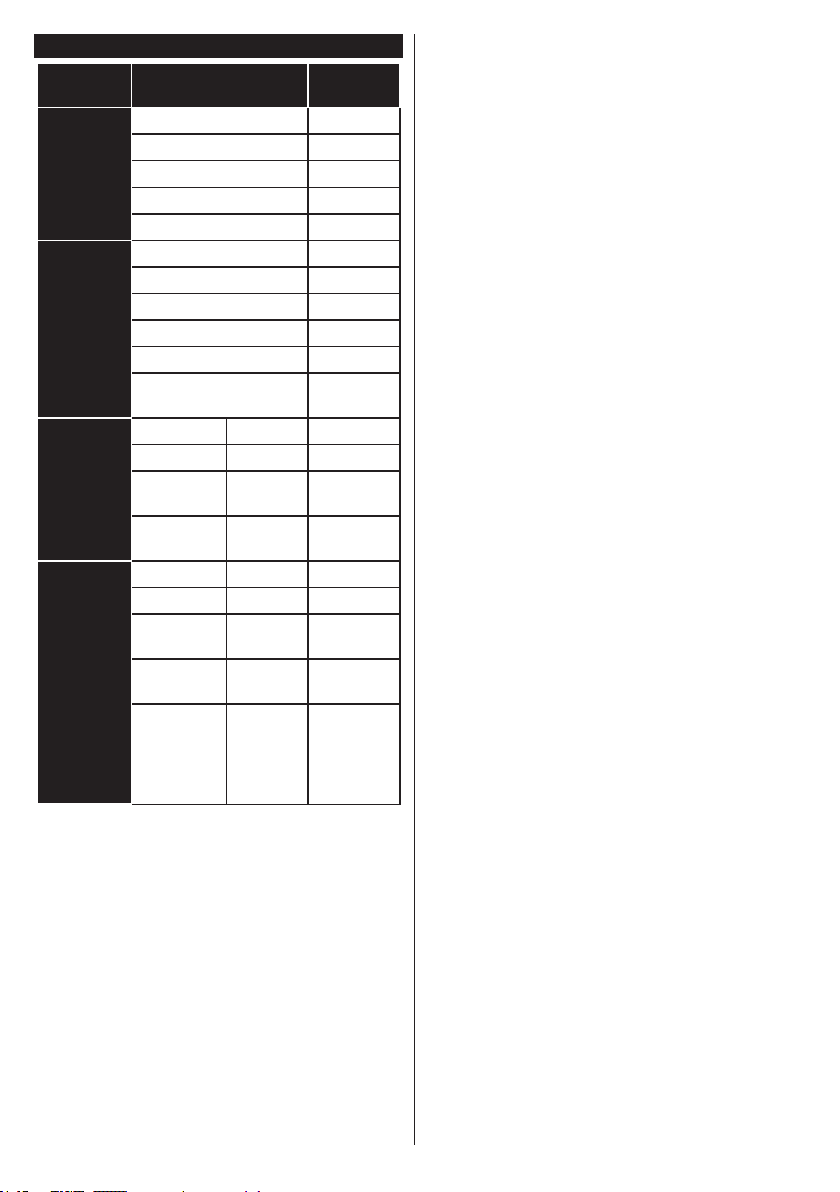
Compatibilité des Signaux AV et HDMI
Source
EXT
(PÉRITEL)
AV latéral
YPbPr
HDMI
(X: Non Disponible, O : Disponible)
Signaux pris en
charge
PAL O
SECAM O
NTSC4.43 O
NTSC3.58 O
RGB 50/60
PAL O
SECAM O
NTSC4.43 O
NTSC3.58
S-VIDÉO 50 Hz (PAL)
S-VIDÉO 60 Hz
(NTSC)
480i, 480p 60Hz O
576i, 576p 50Hz O
720p
1080i
480i, 480p 60Hz O
576i, 576p 50Hz O
720p
1080i
1080p
50 Hz,
60 Hz
50 Hz,
60 Hz
50 Hz,
60 Hz
50 Hz,
60 Hz
24Hz,
25Hz,
30Hz,
50Hz,
60Hz
Disponible
O
O
O
O
O
Dans certains cas, un signal du téléviseur peut ne
pas s'afcher correctement. Le problème peut être
celui d'une inconsistance au niveau des normes de
l'équipement source (DVD, décodeur, etc.). Si vous
rencontrez ce type de problème, veuillez contacter
votre fournisseur et le fabricant de l’appareil source.
Français - 50 -
Page 51
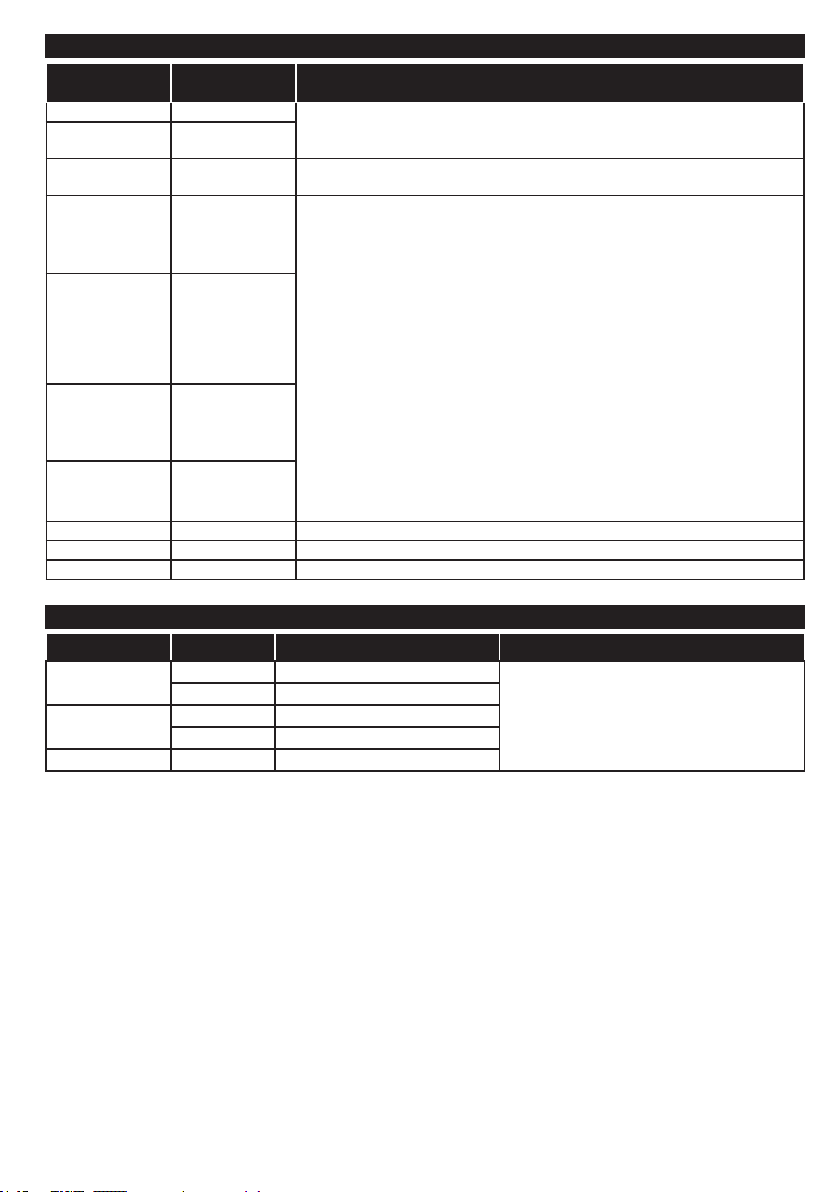
Formats de Fichiers Vidéo Pris en Charge Pour le Mode USB
Extension Code vidéo SPEC (Résolution) & Taux binaire
.dat, vob MPEG1/2
.mpg, .mpeg
.ts, .trp, .tp
.mp4, .mov,
.3gpp, .3gp
.avi MPEG1/2,
.mkv MPEG1/2,
.asf Sorenson H.263,
.v WMV3 1 080 P@30 fps - 40 Mbps
.swf RV30/RV40 1 080 P@30 fps - 40 Mbps
.wmv
MPEG1/2,
MPEG4
MPEG1/2, H.264,
AVS, MVC
MPEG1/2,
MPEG4, H.263,
H.264, Motion
JPEG
MPEG4,
Sorenson H.263,
H.263, H.264,
WMV3, Motion
JPEG
MPEG4, H.263,
H.264, WMV3,
Motion JPEG
H.264, WMV3,
Motion JPEG
1 080 P@30 fps - 40 Mbps
H.264 : 1 080 Px2@30 fps - 62,5 Mbps, 1 080 P@60 fps - 62,5 Mbps MVC :
1 080 P@30 fps - 62,5 Mbps Autre : 1 080 P@30 fps - 40 Mbps
H.264 : 1 080 Px2@30 fps - 62,5 Mbps, 1 080 P@60 fps - 62,5 Mbps Motion
JPEG : 640 x 480@30 fps - 10 Mbps Autre : 1 080 P@30 fps - 40 Mbps
Formats de Fichiers Image Pris en Charge Pour le Mode USB
Image Photo Résolution (largeur x hauteur) Remarque
JPEG
PNG
BMP 9600 x 6400
Base-line 15360 x 8640
Progressif 1024 x 768
non-entrelacé 9600 x 6400
entrelacé 1200 x 800
La limite de résolution maximale dépend de la
taille de la DRAM
Français - 51 -
Page 52
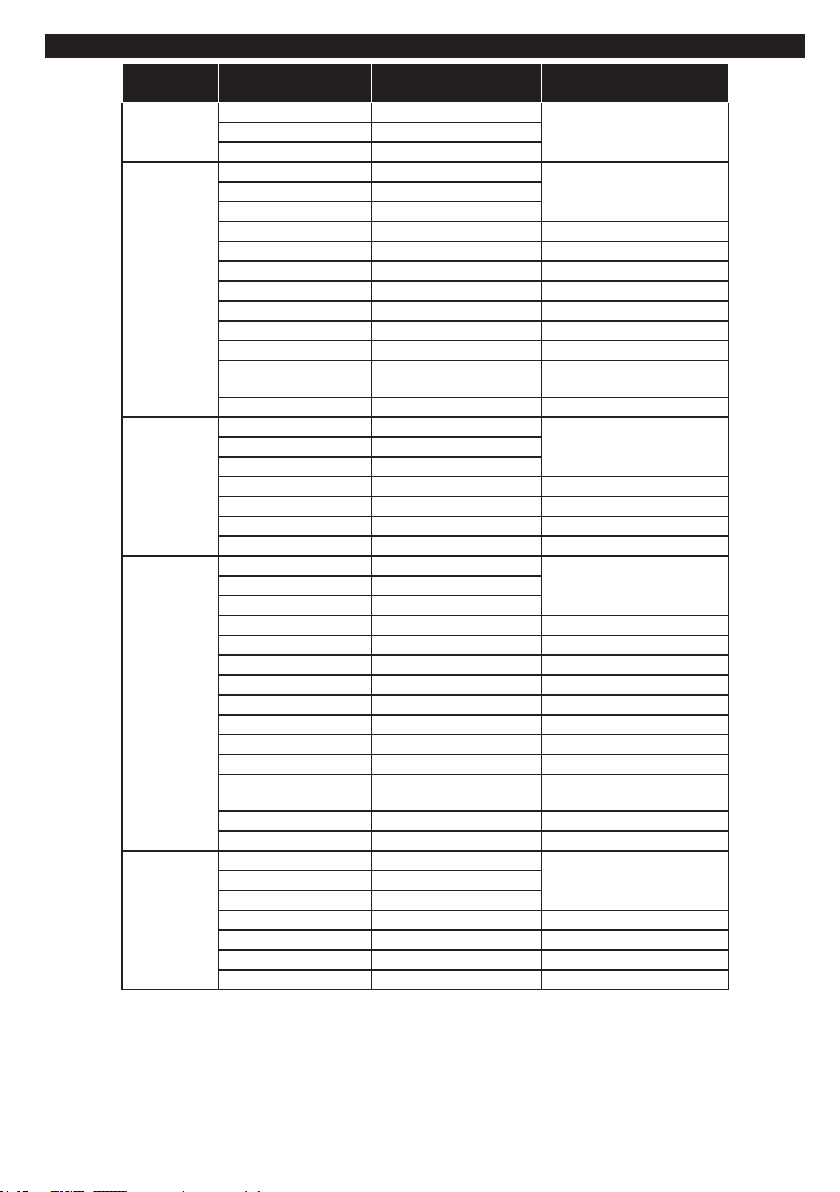
Formats de Fichiers Audio Pris en Charge Pour le Mode USB
Extension
Code audio Taux binaire Taux d'échantillon
.mp3,
.avi
.asf
.mkv, .mka
.ts, .trp, .tp,
.dat, .vob,
.mpg, .mpeg
MPEG1/2 Couche1 32 Kbps ~ 448 Kbps
MPEG1/2 Couche3 8 Kbps ~ 320 Kbps
MPEG1/2 Couche1 32 Kbps ~ 448 Kbps
MPEG1/2 Couche3 8 Kbps ~ 320 Kbps
AC3 32 Kbps ~ 640 Kbps 32KHz, 44,1KHz, 48KHz
AAC, HEAAC 8KHz ~ 48KHz
WMA 128 bps ~ 320 Kbps 8KHz ~ 48KHz
WMA 10 Pro M0 < 192 kbps 48KHz
WMA 10 Pro M1 < 384 kbps 48KHz
WMA 10 Pro M2 < 768 kbps 96KHz
LPCM 64 Kbps ~ 1,5 Mbps 8KHz ~ 48KHz
IMA-ADPCM, MS-
ADPCM
G711 A/mu-law 64 Kbps ~ 128 Kbps 8KHz
MPEG1/2 Couche1 32 Kbps ~ 448 Kbps
MPEG1/2 Couche3 8 Kbps ~ 320 Kbps
WMA 128 bps ~ 320 Kbps 8KHz ~ 48KHz
WMA 10 Pro M0 < 192 kbps 48KHz
WMA 10 Pro M1 < 384 kbps 48KHz
WMA 10 Pro M2 < 768 kbps 96KHz
MPEG1/2 Couche1 32 Kbps ~ 448 Kbps
MPEG1/2 Couche3 8 Kbps ~ 320 Kbps
AC3 32 Kbps ~ 640 Kbps 32KHz, 44,1KHz, 48KHz
AAC, HEAAC 8KHz ~ 48KHz
WMA 128 bps ~ 320 Kbps 8KHz ~ 48KHz
WMA 10 Pro M0 < 192 kbps 48KHz
WMA 10 Pro M1 < 384 kbps 48KHz
WMA 10 Pro M2 < 768 kbps 96KHz
VORBIS Jusqu'à 48 KHz
LPCM 64 Kbps ~ 1,5 Mbps 8KHz ~ 48KHz
IMA-ADPCM,
MS-ADPCM
G711 A/mu-law 64 Kbps ~ 128 Kbps 8KHz
FLAC < 1,6 Mbps 8KHz ~ 96KHz
MPEG1/2 Couche1 32 Kbps ~ 448 Kbps
MPEG1/2 Couche3 8 Kbps ~ 320 Kbps
AC3 32 Kbps ~ 640 Kbps 32KHz, 44,1KHz, 48KHz
EAC3 32 Kbps ~ 6 Mbps 32KHz, 44,1KHz, 48KHz
AAC, HEAAC 8KHz ~ 48KHz
LPCM 64 Kbps ~ 1,5 Mbps 8KHz ~ 48KHz
384 Kbps 8KHz ~ 48KHz
384 Kbps 8KHz ~ 48KHz
16KHz ~ 48KHzMPEG1/2 Couche2 8 Kbps ~ 384 Kbps
16KHz ~ 48KHzMPEG1/2 Couche2 8 Kbps ~ 384 Kbps
16KHz ~ 48KHzMPEG1/2 Couche2 8 Kbps ~ 384 Kbps
16KHz ~ 48KHzMPEG1/2 Couche2 8 Kbps ~ 384 Kbps
16KHz ~ 48KHzMPEG1/2 Couche2 8 Kbps ~ 384 Kbps
Français - 52 -
Page 53
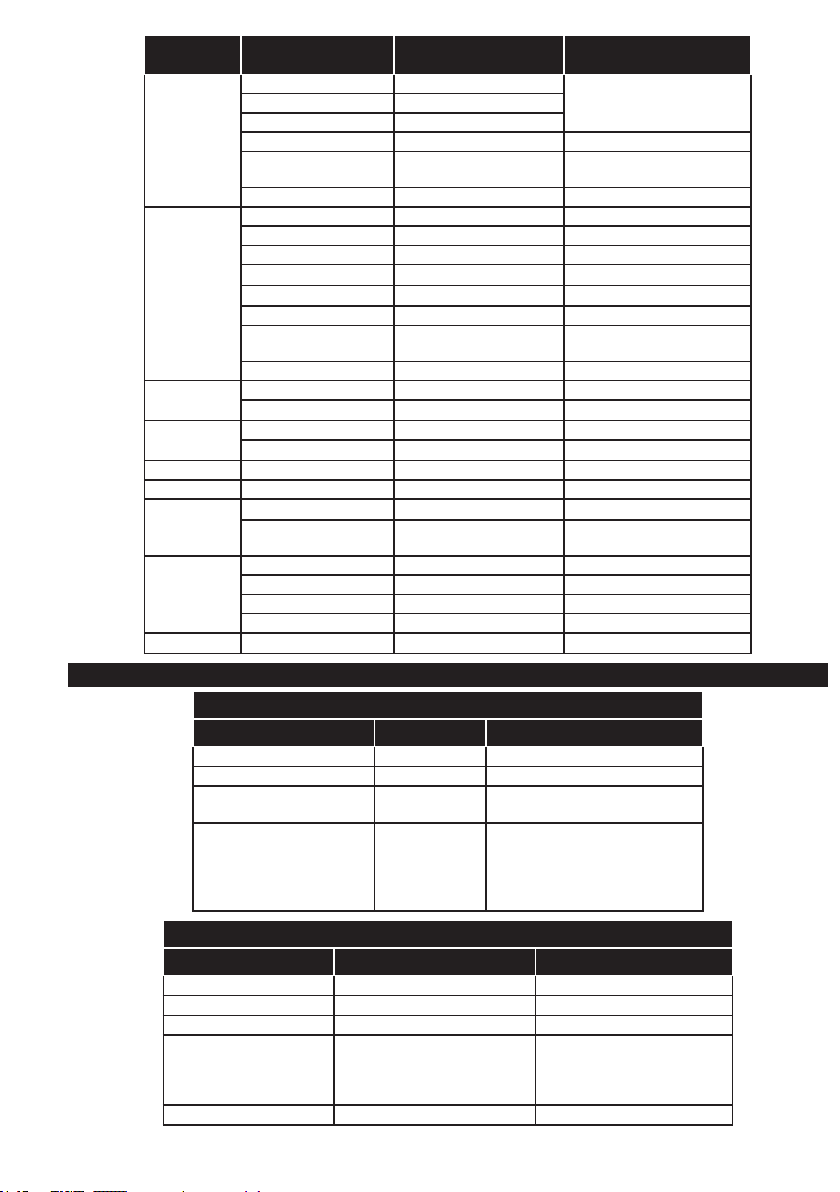
Extension
Code audio Taux binaire Taux d'échantillon
MPEG1/2 Couche1 32 Kbps ~ 448 Kbps
.wav
.3gpp, .3gp,
.mp4, .mov,
.m4a
.v
.ac3
.swf MPEG1/2 Couche3 8 Kbps ~ 320 Kbps 16KHz ~ 48KHz
.ec3 EAC3 32 Kbps ~ 6 Mbps 32KHz, 44,1KHz, 48KHz
.rm, .rmvb, .ra
.wma, .wmv
.webm VORBIS Jusqu'à 48 KHz
MPEG1/2 Couche3 8 Kbps ~ 320 Kbps
LPCM 64 Kbps ~ 1,5 Mbps 8KHz ~ 48KHz
IMA-ADPCM,
MS-ADPCM
G711 A/mu-law 64 Kbps ~ 128 Kbps 8KHz
MPEG1/2 Couche3 8 Kbps ~ 320 Kbps 16KHz ~ 48KHz
AC3 32 Kbps ~ 640 Kbps 32KHz, 44,1KHz, 48KHz
EAC3 32 Kbps ~ 6 Mbps 32KHz, 44,1KHz, 48KHz
AAC, HEAAC 8KHz ~ 48KHz
VORBIS Jusqu'à 48 KHz
LPCM 64 Kbps ~ 1,5 Mbps 8KHz ~ 48KHz
IMA-ADPCM,
MS-ADPCM
G711 A/mu-law 64 Kbps ~ 128 Kbps 8KHz
MPEG1/2 Couche3 8 Kbps ~ 320 Kbps 16KHz ~ 48KHz
AAC, HEAAC 8KHz ~ 48KHz
AC3 32 Kbps ~ 640 Kbps 32KHz, 44,1KHz, 48KHz
AAC, HEAAC 8KHz ~ 48KHz
AAC, HEAAC 8KHz ~ 48KHz
LBR (cook) 6 Kbps ~ 128 Kbps
WMA 128 bps ~ 320 Kbps 8KHz ~ 48KHz
WMA 10 Pro M0 < 192 kbps 48KHz
WMA 10 Pro M1 < 384 kbps 48KHz
WMA 10 Pro M2 < 768 kbps 96KHz
384 Kbps 8KHz ~ 48KHz
384 Kbps 8KHz ~ 48KHz
16KHz ~ 48KHzMPEG1/2 Couche2 8 Kbps ~ 384 Kbps
8KHz, 11,025KHz,
22,05KHz, 44,1KHz
Formats de Fichiers de Sous-Titrage Pris en Charge Pour le Mode USB
Sous-Titrages Internes
Extension Support Code de sous-titrage
dat, mpg, mpeg, vob MPG, MPEG Sous-titrage DVD
ts, trp, tp TS Sous-titrage DVB
mp4 MP4
mkv MKV
Sous-Titres Externes
Extension Analyseur de sous-titre Remarque
.srt Subrip
.ssa/ .ass Sous-station Alpha
.smi SAMI
.sub
.txt TMPCouche
SubViewer
MicroDVD
Système de sous-titrage DVD
SubIdx (VobSub)
Sous-titrage DVD
UTF-8 Texte complet
ASS
SSA
UTF-8 Texte complet
VobSub
DVD Sous-titrage DVD
SubViewer 1.0 & 2.0
Exclusivement
Français - 53 -
Page 54
Résolutions DVI Prises en Charge
Reportez-vous aux résolutions suivantes au moment de raccorder des périphériques à votre téléviseur à l’aide
des câbles convertisseurs DVI (DVI à HDMI - non fournis).
56Hz 60Hz 66Hz 70Hz 72Hz 75Hz
640 x 400
640 x 480
800 x 600
832 x 624
1024 x 768
1152 x 864
1152 x 870
1280 x 768
1360 x 768
1280 x 960
1280 x 1024
1400 x 1050
1440 x 900
1600 x 1200
1680 x 1050
1920 x 1080
1920 x 1200
þ þ þ þ
þ þ þ þ þ
þ þ þ þ þ
þ þ þ
þ þ
þ
þ þ
þ þ
þ þ
þ þ
þ
þ
þ
þ
þ
þ
þ
Français - 54 -
Page 55
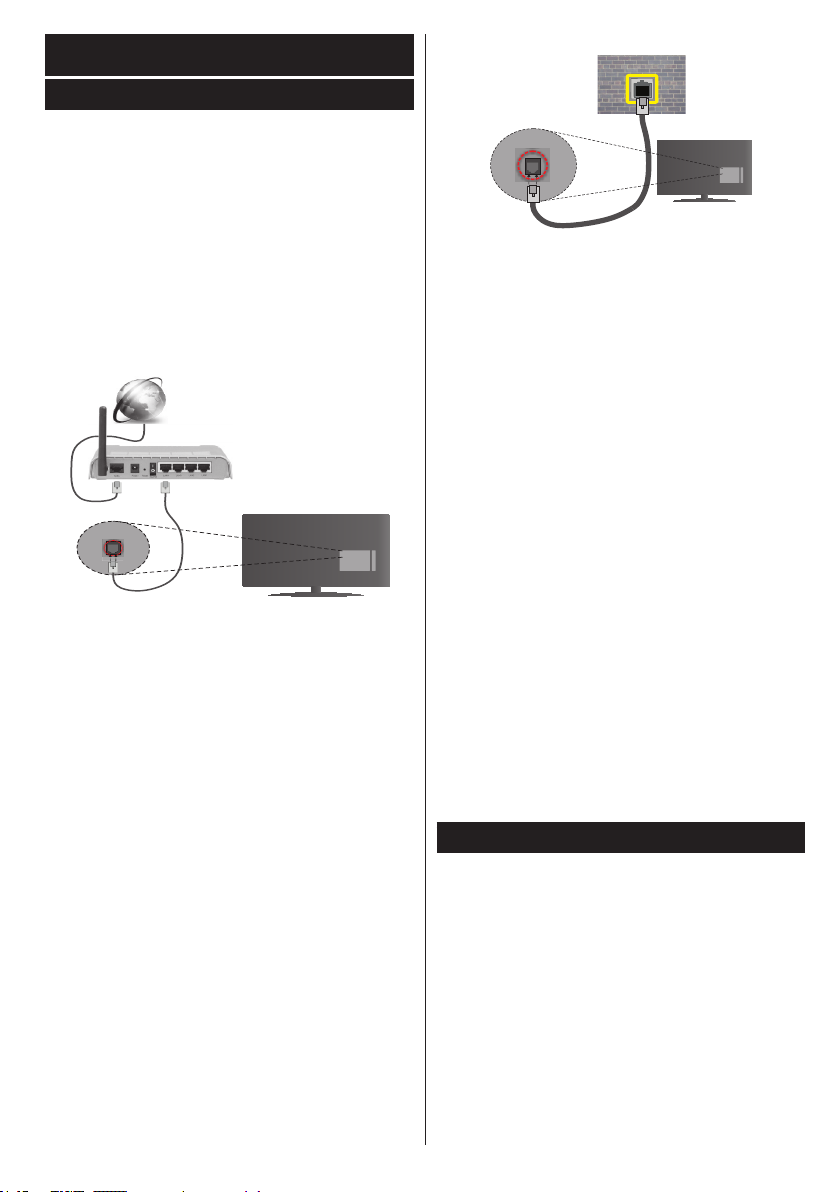
Connectivité
Connexion Avec Fil
Connexion à un Réseau Câblé
• Vous devez avoir un modem / routeur alimenté par
une connexion à large bande active.
• Assurez-vous que le logiciel Nero Media Home est
installé sur votre ordinateur (pour la fonction Partage
audio/vidéo). Voir la section intitulée «Installation
Nero Media Home».
• Connectez votre PC à votre modem / routeur. Cela
peut être une connexion xe ou sans l.
• Connectez votre téléviseur à votre modem / routeur
via un câble Ethernet Il existe un port LAN à l'arrière
(derrière) de la Télé.
Connexion FSI à large bande
Câble LAN (Ethernet)
Entrée LAN à l'arrière
du téléviseur
• Pour accéder et lire des chiers partagés, vous
devez sélectionner l'option Lecteur Multimédia.
Appuyez sur le bouton Menu pour sélectionner
l'option Lecteur Multimédia. Appuyez sur OK pour
continuer. Sélectionnez le type de chier souhaité et
appuyez sur OK. Utilisez toujours l'écran du Lecteur
Multimédia pour accéder et lire les chiers d'un
réseau partagé.
• Le PC/HDD/Lecteur Multimédia ou tout autre
appareil compatible doit être utilisé avec une
connexion filaire pour une qualité de lecture
optimale.
Pour congurer les paramètres de connexion avec
l, veuillez vous reporter à la section Paramètres
réseau dans le menu Paramètres.
• Vous pourrez réussir à connecter votre téléviseur à
votre réseau LAN en fonction de la conguration de
votre réseau. Dans ce cas, utilisez un câble Ethernet
pour connecter votre téléviseur directement à la
prise murale du réseau.
réseau
prise murale
Entrée LAN à l'arrière
du téléviseur
Conguration des paramètres des
périphériques câblés
Type de Réseau :
Le Type de Réseau peut être sélectionné comme
Dispositif Câblé ou Dispositif sans Fil, en fonction
de la connexion active du téléviseur. Sélectionnez
l'option Dispositif câblé si vous vous connectez via
un réseau Ethernet.
Test de débit Internet
Sélectionnez le bouton Test de débit internet et
appuyez sur le bouton OK. La TV vérie la largeur
de bande de la connexion internet TV et afche le
résultat à la n.
Paramètres Avancés
Sélectionnez l'option Paramètres Avancés puis appuyez
sur le bouton OK.
er les paramètres IP et DNS de la TV. Sélectionnez
les paramètres souhaités et appuyez sur le boutons
Gauche ou Droite pour modier le paramètre d'Auto-
matique à Manuel. Vous pouvez à présent saisir les
valeurs IP Manuel et / ou DNS Manuel. Sélectionnez
l'élément correspondant dans le menu déroulant et
saisissez les nouvelles valeurs à l'aide des boutons
numériques de la télécommande. Appuyez sur le
bouton OK pour enregistrer les paramètres lorsque
vous avez terminé.
Connexion Sans Fil
À l'écran suivant, vous pouvez modi-
Connexion à un réseau sans l
Le téléviseur ne saurait se connecter aux réseaux
avec un SSID masqué. Pour que votre modem SSID
soit visible, vous devez changer vos paramètres SSID
via le logiciel du modem.
Pour une connexion au réseau LAN câblé,
procédez comme suit :
1. Assurez-vous que le logiciel Nero Media Home
est installé sur votre ordinateur (pour la fonction
Partage audio/vidéo).
2. Pour congurer les connexions sans l, veuillez
vous reporter à la section Paramètres réseaux
du Menu Paramètres.
Français - 55 -
Page 56
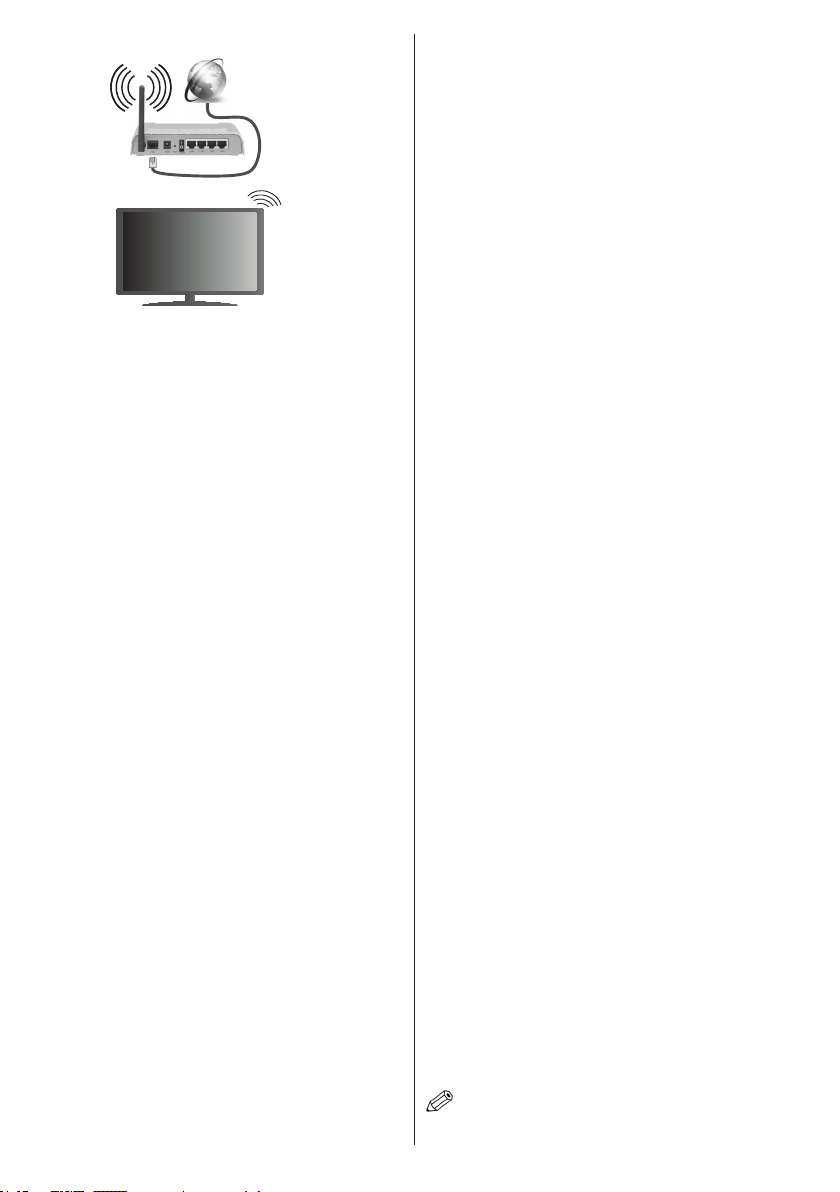
Connexion
FSI à large
bande
Un routeur sans l-N (IEEE 802.11a/b/g/n) avec des
bandes simultanées de 2,4 et 5 GHz est conçu pour
augmenter la bande passante. Ces fonctions sont
optimisées pour une transmission vidéo en HD plus
claire et plus rapide et un transfert de chiers et jeux
sans l faciles.
• Utilisez une connexion LAN pour un partage le
plus rapide avec d'autres appareils comme les
ordinateurs.
• La fréquence et le canal diffèrent selon la région.
• La vitesse de transmission varie selon la distance
et le nombre d'obstructions entre les produits de la
transmission, la conguration de ces produits, l'état
des ondes radio, la bande et les produits utilisés.
La transmission peut également être coupée ou
être déconnectée selon l’état des ondes radio, des
téléphones DECT ou de tout autre appareil WiFi 11b
Les valeurs standard de la vitesse de transmission
sont les valeurs maximales théoriques pour les
normes des appareils sans l. Elles ne sont pas les
vitesses réelles de la transmission des données.
• L'endroit où la transmission est le plus efcace varie
en fonction de l'environnement d'utilisation.
• La fonction sans l des supports télé type modem
802.11 a,b,g & n . Il vous est fortement conseillé
d'utiliser le protocole de communication IEEE
802.11n pour éviter toute dysfonction pendant que
vous visionnez les vidéos.
• Vous devez changer votre modem SSID lorsque
d'autres modems du même type sont disponibles
aux alentours. Dans le cas contraire, vous pouvez
rencontrer des problèmes de connexion. Utilisez
une connexion avec l si vous avez des problèmes
avec votre connexion sans l.
Conguration des paramètres des
périphériques sans l
Ouvrez le menu Paramètres réseau et sélectionnez
le Type de Réseau comme Dispositif sans Fil pour
démarrer le processus de connexion.
La TV recherchera automatiquement les réseaux sans
l. Une liste de réseaux disponibles s'afchera alors .
Sélectionnez le réseau qui vous intéresse dans la liste.
Remarque : Si le modem prend en charge le mode N, vous
devez dénir les paramètres de ce mode.
Si le réseau sélectionné est protégé par un mot de
passe, entrez la clé en utilisant le clavier virtuel.
Vous pouvez utiliser ce clavier grâce aux boutons de
direction ainsi que le bouton OK sur la télécommande.
Attendez que l'adresse IP s'afche sur l'écran.
Cela montre que la connexion est établie. Pour vous
déconnecter d'un réseau sans l, sélectionnez Type
de réseau puis appuyez sur les boutons Gauche ou
Droite pour dénir comme Désactivé.
Sélectionnez Test de débit Internet et appuyez sur
le bouton OK pour vérier le débit de votre connexion
internet. Sélectionnez Paramètres Avancés et
appuyez sur le bouton OK pour ouvrir le menu des
paramètres avancés. Utilisez les boutons de direction
et les boutons numériques pour congurer. Appuyez
sur le bouton OK pour enregistrer les paramètres
lorsque vous avez terminé.
Autres Information
L'état de la connexion s'afche à l'écran soit,
Connecté ou Non Connecté ainsi que l'adresse IP
actuelle, si une connexion est établie.
Connexion à votre téléphone portable via
le WIFI (en option)
• Si votre téléphone portable est doté d'un Wi, vous
pouvez le connecter à votre TV via un routeur, an
d'accéder au contenu de votre téléphone. Pour
ce faire, votre périphérique mobile doit avoir une
application de partage appropriée.
• Connectez votre router en suivant les étapes
suivantes dans la section Connectivité sans Fil.
• Ensuite, connectez votre appareil au routeur puis
activez l'application de partage audio/vidéo sur votre
périphérique mobile. Enn, sélectionnez les chiers
que vous voulez partager avec votre Télé.
• Si la connexion est correctement établie, vous
accéderez aux chiers partagés de votre téléphone
portable à partir du Lecteur Multimédia de votre
téléviseur.
• Entrez dans le menu Lecteur Multimédia et l'OSD
de sélection du périphérique de lecture s'afche.
Sélectionnez votre périphérique mobile et appuyez
sur le bouton OK pour continuer.
• Vous pouvez télécharger une application distante
virtuelle de télécommande à partir du serveur du
fournisseur d'application de votre téléphone mobile
si cela est disponible.
Remarque : Cette fonction peut ne pas être prise en
charge par certains téléphones portables.
Français - 56 -
Page 57

Résolution des Problèmes de Connectivité
Réseau sans l indisponible
• Assurez-vous que les pare-feu de votre réseau
permettent la connexion sans l TV.
• Essayez à nouveau de rechercher les réseaux sans
l disponibles à partir de l'écran Paramètres réseau.
Si le réseau sans l ne fonctionne pas correctement,
essayez d'utiliser le réseau avec fil chez vous.
Reportez-vous à la section Connectivité laire pour
plus d'informations sur le processus.
Si le téléviseur ne fonctionne pas avec la connexion
avec l, vériez le modem (routeur). Si le routeur n’a
pas de problème, vériez la connexion Internet de
votre modem.
Connexion Lente
Voir le manuel d'instructions de votre modem sans l
pour obtenir des informations sur la zone de service
interne, la vitesse de la connexion, la qualité du
signal et d'autres paramètres. Vous devez avoir une
connexion haut débit pour votre modem.
Interruption lors d'une lecture ou réactions
lentes
Si vous rencontrez de tels problèmes, essayer les
solutions suivantes:
Maintenez une distance d’au moins trois mètres
entre le four à micro-ondes, les téléphones portables,
les appareils équipés d’un Bluetooth ou tout autre
appareil compatible avec le Wi-Fi. Essayez de
changer la chaîne active sur le routeur WLAN.
Connexion internet indisponible / Partage
audio/vidéo impossible
Si l’adresse MAC (un numéro d’identification
unique) de votre PC ou modem a été régulièrement
enregistrée, il se peut que votre téléviseur ne soit pas
connecté à Internet. Dans ce cas, l’adresse MAC est
authentiée chaque fois que vous êtes connecté à
Internet. Il s'agit d'une précaution contre tout accès
non-autorisé. Puisque votre téléviseur dispose de sa
propre adresse MAC, votre fournisseur Internet ne
peut valider cette adresse. À cet effet, votre téléviseur
ne peut se connecter à Internet. Contactez votre
fournisseur de service Internet pour qu’il vous donne
des informations concernant la façon de connecter
un périphérique différent, comme votre téléviseur,
à Internet.
Il est par ailleurs possible que la connexion Internet
soit indisponible à cause d'un problème de parefeu. Si vous pensez que votre problème se trouve
à ce niveau, contactez votre fournisseur de service
Internet. Un pare-feu pourrait expliquer le problème de
connectivité et de découverte pendant l’utilisation du
téléviseur en mode Partage audio/vidéo ou pendant
la navigation via la fonction Partage audio/vidéo .
Français - 57 -
Domaine non Valide
Assurez-vous de vous être déjà connecté à votre
PC avec un nom d’utilisateur/mot de passe autorisé
et veillez également à ce que votre domaine soit
actif, avant de partager quelque chier que ce soit
dans le programme du serveur de média de votre
ordinateur. Si le domaine n’est pas valide, vous
pourrez rencontrer des problèmes au moment de
parcourir les chiers en mode Partage audio/vidéo .
Utilisation du Service du Réseau Partage Audio/Vidéo
La fonction de Partage audio/vidéo est une norme
qui permet de visualiser les appareils électroniques
numériques pour les rendre plus faciles d'utilisation
à domicile.
Elle vous permet d’afcher et de lire les photos, la
musique et les vidéos mémorisées sur le serveur
multimédia connecté à votre réseau domestique.
1. Installation de Nero Media Home
La fonction Partage audio/vidéo ne peut être utilisée
si le programme du serveur n'est pas installé sur votre
ordinateur. Veuillez installer le programme Nero Media
Home sur votre PC. Pour plus d'informations sur
l'installation, veuillez vous référer à la partie « Nero
Media Home Installation ».
2. Connexion à un réseau câblé ou sans l
Pour plus de plus amples informations concernant
les paramètres, référez-vous aux chapitres « Wired/
Wireless Connectivity » (Connectivité avec l/
sans l) .
3. Lecture des chiers partagés via le
Lecteur Multimédia
Sélectionnez Lecteur Multimédia à l'aide des boutons
Gauche ou Droit du menu principal et appuyez sur
OK. Le navigateur multimédia va s'afcher.
Partage Audio/Vidéo
Le partage audio/vidéoest disponible uniquement en
mode Dossier du Lecteur Multimédia. Pour activer
le mode dossier, cliquez sur l'onglet Réglages à
l'écran principal du Navigateur Multimédia et appuyez
sur OK. Sélectionnez Afcher le Style et dénissez
sur Dossier à l'aide des boutons Gauche ou Droit.
Sélectionnez le type de média souhaité et appuyez
sur OK.
Si la conguration est faite correctement, l'écran
Sélection du Périphérique s'affiche après la
sélection du type de média souhaité. Si des réseaux
sont disponibles, ils vont apparaître à l'écran.
Sélectionnez le serveur média ou le réseau auquel
vous voulez vous connecter à l'aide des boutons
Haut ou Bas, puis appuyez sur OK. Si vous voulez
actualiser la liste des périphériques, appuyez sur le
bouton Vert . Appuyez sur le bouton Menu pour sortir.
Si vous sélectionnez le type de média comme Vidéos
et choisissez le périphérique à partir du menu de
Page 58

sélection Ensuite sélectionnez le dossier contenant
les chiers vidéo sur l'écran suivant et tous les chiers
vidéo seront listés.
Pour lire les types de médias à partir de cet écran,
vous devez rentrer à l'écran principal du Lecteur
Multimédia pour sélectionner le type de média
souhaité et à nouveau choisir un réseau. Reportezvous à la section du menu Lecteur Multimédia pour
plus d'informations sur la lecture des chiers.
Les chiers de sous-titres ne fonctionnent pas si
vous regardez les vidéos depuis le réseau à travers
la fonction Partage audio/vidéo.
Vous pouvez brancher uniquement un poste de
télévision au même réseau. En cas de problème avec
le réseau, veuillez débrancher votre téléviseur de la
prise murale et rebranchez-le à nouveau. Les modes
lecture spéciale et différée ne sont pas pris en charge
par la fonction Partage audio/vidéo .
Remarque : Certains PC peuvent ne pas avoir la capacité
d'utiliser la fonction Partage audio/vidéo en raison des
paramètres Administrateur et Sécurité (tels que les PC
commerciaux).
Pour une meilleure connexion de la télé au réseau à domicile,
l'application Nero doit être installée.
Installation de Nero MediaHome
Pour installer Nero MediaHome, veuillez procéder
comme suit :
Remarque : Pour utiliser la fonction Partage audio/vidéo
,vous devez installer ce logiciel sur votre ordinateur.
1. Entrez le lien suivant en entier dans la barre
d'adresse de votre navigateur.
http://www.nero.com/mediahome-tv
2. Cliquez sur la touche Télécharger de la page
d'ouverture. Le chier d'installation va être
téléchargée sur le PC.
3. Une fois le téléchargement ni, cliquez deux
fois sur le chier d'installation pour lancer
l'installation. L'assistant d'installation vous guide
tout au long de l'installation.
4. Les premières fenêtres s'afchent en premier.
L'assistant d'installation vérie la disponibilité
des application tiers installées dans le PC. Si
des applications manquent celles-ci s’afchent
et doivent être installées avant la suite du
processus.
5. Appuyez sur le bouton Installer. L'interface
intégré va s'afcher. Veuillez ne pas modier
l'interface qui s'afche.
6. Appuyez sur le bouton Suivant. La fenêtre
détaillant les conditions de la Licence (EULA)
va s'afcher. Veuillez lire l'accord de licence
attentivement et cochez la case appropriée si
vous adhérez à cet accord. Si vous n’acceptez
pas les termes de l’accord, il vous sera
impossible d’installer le CD.
7. Appuyez sur le bouton Suivant. Dans la
prochaine fenêtre vous pouvez régler vos
préférences d'installation.
8. Appuyez sur le bouton Installer. L'installation
est lancée et se termine automatiquement.
Une barre de progression indique le progrès de
l'installation.
9. Appuyez sur le bouton Terminé. L'installation
est terminée. Vous serez redirigé vers le site
web qui héberge l'application Nero.
10. Un raccourci est ensuite créé sur le bureau.
Félicitations ! Vous avez installé Nero MediaHome
sur votre PC avec succès.
Lancez l'application Nero MediaHome en cliquant
deux fois sur l'icône du raccourci.
Français - 58 -
Page 59

Portail Internet
La fonctionnalité Portail vous permet de vous
connecter à un serveur sur Internet et d'accéder à des
contenus fournis par ce serveur via une connexion
Internet. La fonctionnalité Portail vous donne accès
aux musiques, vidéos, clips ou contenus web grâce
à des raccourcis dénis. L'accès ininterrompu à ces
contenus dépend de la vitesse de votre connexion
fournie par votre fournisseur de services Internet.
Appuyez sur le bouton Internet de la télécommande
pour ouvrir le portail internet. Vous verrez les icônes
des applications et services disponibles sur l'écran
de portail. Utilisez les boutons de direction de votre
télécommande pour sélectionner celui de votre choix.
Vous pouvez accéder au contenu de votre choix en
appuyant sur OK après votre choix. Appuyez sur le
bouton Return/Back pour revenir à l'écran précédent.
En outre, vous pouvez accéder à certaines fonctions
en utilisant la fonction de raccourci définie pour
les boutons numériques et de couleur sur la
télécommande.
Appuyez sur la touche Quitter pour sortir du mode
Portail Internet.
Fenêtre PIP
Le contenu source en cours s'afchera sur la fenêtre
PIP, si vous passez en mode Portail étant sur une
source active.
Si vous passez en mode Portail lorsque vous
visionnez les chaînes télévisées, le programme en
cours s'afchera sur la fenêtre PIP.
Remarques :
Il est possible que des problèmes liés à l’application soient
causés par le contenu fourni par le prestataire de service.
Le contenu des programmes d'accueil et l'interface peuvent
être modiés à tout moment sans notication préalable.
Les services internet tiers peuvent être discontinus ou
restreints à tout moment.
Français - 59 -
Page 60
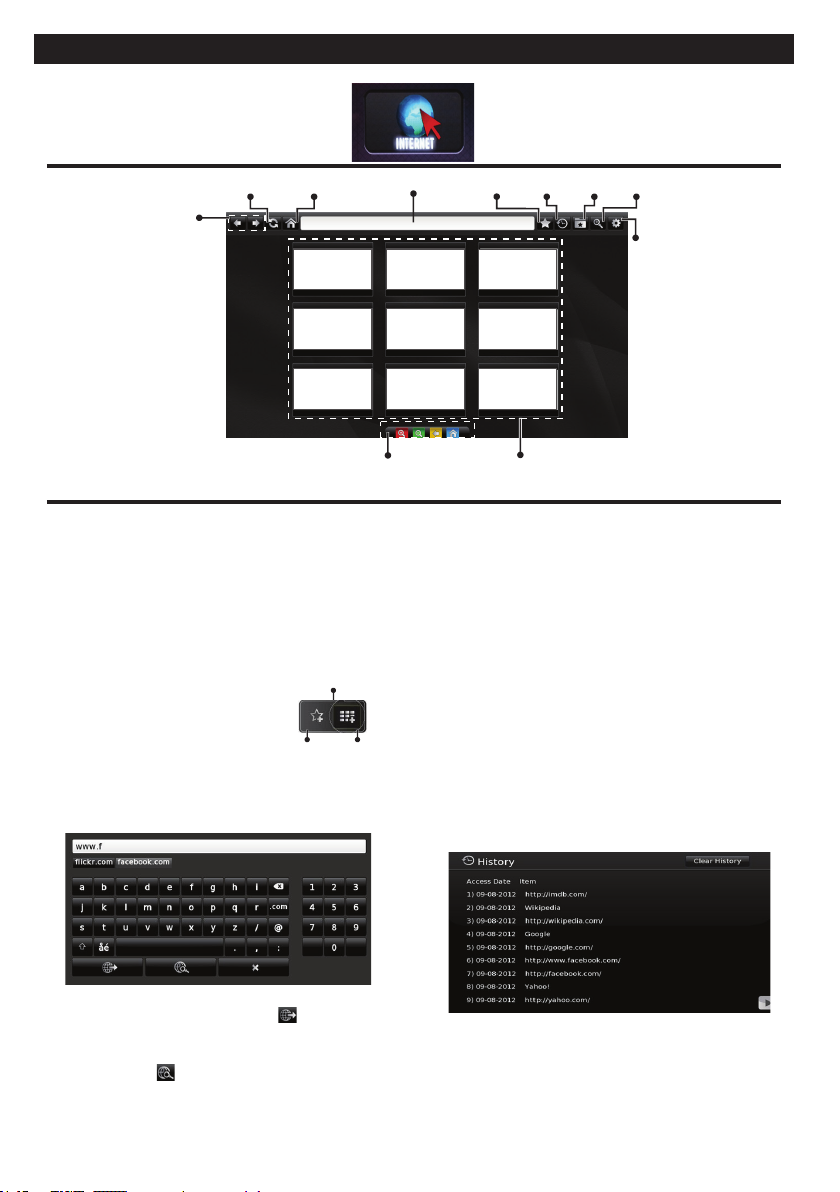
Navigateur Internet
Pour utiliser le navigateur Internet, veuillez sélectionner le logo du navigateur Internet à partir du portail.
Rafraîchir Accueil Barre d'adresse Ajouter Historique Signet Zoom
Précédent/
Suivant
App App
App
App
Raccourcis de la télécommande
(Zoom avant-arrière/Précédent/Accueil)
• Pour déler le navigateur web, utilisez les touches
échées de la télécommande. Appuyez sur OK
pour continuer.
• Les sites Web et logos prédénis s'afcheront sur
la page d'accueil du navigateur (voir l'image ci-
dessus). Pour ajouter le site web souhaité aux liens
rapides lorsque vous êtes sur le site à ajouter, placez
le curseur sur l'icône Ajouter, puis cliquez (ou
appuyez sur OK). Ensuite, cliquez sur l'icône
d'Accès rapide.
• Si vous souhaitez ajouter des
signets, placez le curseur sur
l'icône Signet, puis cliquez
tandis que site web souhaité
s'afche à l'écran.
• Il existe plusieurs façons de chercher ou de visiter à
des sites internet à l'aide de votre navigateur web.
Ajouter
Signet Accès
rapide
(*)L'image du logo du navigateur peut changer
Paramètres
App
App
App
App
App
Accès rapide
• Lorsque vous déplacez le curseur vers le milieu
de l'écran, les raccourcis assignés aux boutons
de couleur de la télécommande apparaissent.
Vous pouvez zoomer en avant/en arrière, revenir
à la page précédente ou aller à la page d'accueil à
l'aide de ces raccourcis en cliquant dessus ou en
appuyant sur le bouton de couleur concerné sur la
télécommande.
• Vous pouvez supprimer les cookies ou annuler
toutes les données du navigateur à partir du menu
de paramétrage.
• Votre télé est compatible avec les souris USB.
Connectez votre souris ou adaptateur de souris
sans l au port USB de la télé.
• Pour afcher votre historique de navigation, cliquez
sur l'icône de l'historique. Vous pouvez également
supprimer votre historique de navigation à partir
de ce menu.
Saisissez l'adresse du site web (URL) dans la
barre d'adresse, puis cliquez sur bouton pour le
parcourir.
Saisissez les mots de passe dans la barre d'adresse
et cliquez sur le bouton pour rechercher les sites
web concernés.
Cliquez sur les liens pour parcourir les sites web
concernés.
Français - 60 -
• Le navigateur ne supporte pas plusieurs onglets.
• Certaines pages Internet contiennent des contenus
ash. Ces pages ne sont pas prises en charge par
le navigateur.
• Votre TV ne prend en charge aucun téléchargement
sur internet à partir du navigateur.
Page 61

Inhalt
Sicherheits Informationen ..................................... 62
Kennzeichnungen auf dem Gerät ......................... 63
Wartung ................................................................64
Bildschirmäche, Gehäuse, Ständer .................... 64
Netzstecker...........................................................64
Montage / Abbau des Ständers ............................64
Bei der Verwendung der Wandhalterung .............. 65
Umweltinformationen ............................................ 65
Funktionen ............................................................65
Zubehör im Lieferumfang .....................................66
Standby-Meldungen .............................................66
TV-Bedientasten & Betrieb ...................................66
Einlegen der Batterien in die Fernbedienung ....... 66
Stromversorgung Anschließen ............................ 66
Anschluss der Antenne ......................................... 66
Benachrichtigung .................................................. 67
Technische Daten ................................................. 68
Fernbedienung .....................................................69
Anschlüsse ...........................................................70
Ein-/Ausschalten...................................................71
Erstinstallation ...................................................... 71
Medien Abspielen über USB Eingang ..................72
Menü Medienbrowser ........................................... 72
CEC und CEC RC Passthrough ........................... 73
TV-Menuinhalte ....................................................74
Allgemeine Bedienung..........................................78
Verwendung der Senderliste ................................78
Einstellung der Kindersicherungseinstellungen .... 78
EPG (Elektronischer Programmführer).................78
Teletext-Dienste .................................................... 79
Softwareaktualisierung ......................................... 79
Fehlerbehebung & Tipps ......................................79
Typische Anzeigemodi PC-Eingang .....................80
AV- und HDMI-Signalkompatibilität ....................... 81
Im USB-Modus Unterstützte Videodateiformate ...82
Im USB-Modus Unterstützte Bilddateiformate ...... 82
Im USB-Modus Unterstützte Audiodateiformate ...83
Im USB-Modus Unterstützte Dateiformate ........... 84
Unterstützte DVI-Auösungen .............................. 85
Konnektivität .........................................................86
Audio-Video-Sharing ............................................89
Nero MediaHome Installation ............................... 89
Internet-Browser ................................................... 91
Deutsch - 61 -
Page 62
Sicherheits Informationen
VORSICHT
STROMSCHLAGGEFAHR
NICHT ÖFFNEN
VORSICHT: UM DAS RISIKO AUF EINEN ELEKTRISCHEN
SCHOCK ZU REDUZIEREN, DEN DECKEL (ODER
DAS RÜCKTEIL) NICHT ENTFERNEN
IN DIESEM GERÄT BEFINDEN SICH KEINE
TEILE, DIE VOM BENUTZER GEWARTET
WERDEN KÖNNEN. WENDEN SIE SICH AN EINEN
QUALIFIZIERTEN FACHMANN
Verwenden Sie das TV-Gerät nicht unter extremen
Umgebungsbedingungen, da dies dessen
schwere Beschädigung zur Folge haben kann.
In extremen Wetterbedingungen (Stürme,
Blitzschlag) und wenn das TV-Gerät über einen
langen Zeitraum nicht benutzt wird (im Urlaub)
trennen Sie den das Gerät vom Netz Der
Netzstecker wird verwendet, um das TV-Gerät
vom Netz zu trennen und muss daher stets gut
zugänglich sein.
Dieses Zeichen wird immer dann angezeigt,
wenn in der beiliegenden Bedienungsanleitung
sehr wichtige Informationen über den Betrieb und
die Wartung des Geräts beschrieben werden.
Hinweis: Für die entsprechenden Eigenschaften befolgen
Sie bitte die Instruktionen auf dem Bildschirm.
Bitte lesen Sie diese Anleitung
vollständig vor der Installation oder
Inbetriebnahme durch.
WARNUNG: Lassen Sie niemals Personen
(einschließlich Kinder) mit eingeschränkten
physischen, sensorischen oder geistigen
Fähigkeiten oder mangels Erfahrung und / oder
Kenntnisse unbeaufsichtigt elektrische Gerät
benutzen!
• Halten Sie um das TV-Gerät mindestens 10 cm
Abstand zu Möbeln etc. ein, um eine ausreichende
Luftzirkulation zu gewährleisten.
•Blockieren Sie niemals die Belüftungsöffnungen
und -löcher.
•Stellen Sie das TV-Gerät nicht auf geneigte oder
instabile Flächen, da es in solchen Fällen umkippen
könnte.
• Verwenden Sie dieses Gerät nur in gemäßigten
Klimabedingungen.
• Der Stecker des Stromkabels sollte leicht zugänglich
sein. Stellen Sie keine Gegenstände auf das
Netzkabel (weder das Gerät selbst, noch Möbel
usw.), und klemmen Sie das Kabel nicht ein.
Beschädigungen am Netzkabel/Netzstecker
können zu Bränden oder Stromschlägen führen.
Handhaben Sie das Netzkabel immer am Stecker,
trennen Sie das TV-Gerät nicht durch Ziehen
des Netzkabels vom Netz. Berühren Sie niemals
Deutsch - 62 -
das Netzkabel / den Stecker mit nassen Händen,
da dies einen Kurzschluss oder elektrischen
Schlag verursachen kann. Machen Sie niemals
Knoten in das Netzkabel, und binden Sie es nie
mit anderen Kabeln zusammen. Wenn es beschädigt
ist, muss das Kabel ersetzt werden. Diese Arbeit darf
ausschließlich durch eine qualizierte Fachkraft
ausgeführt werden.
•Verwenden Sie das Gerät nicht an einem feuchten
oder nassen Platz. Setzen Sie den Bildschirm
nicht hellem Sonnenlicht aus. Im Falle wenn das
Gehäuse mit irgendwelchen Flüssigkeiten in Kontakt
geriet, trennen Sie das TV-Gerät sofort vom Netz
und lassen Sie es von qualiziertem Fachpersonal
kontrollieren, bevor Sie es wieder benutzen.
•Setzen Sie das TV-Gerät keiner direkten
Sonneneinstrahlung, offenen Flammen aus
oder platzieren Sie es nicht in der Nähe von
intensiven Wärmequellen wie elektrischen
Heizungen.
• Das Zuhören von Ohrhörern und Kopfhörern mit
übermäßiger Lautstärke kann zu Gehörschäden
führen.
• Stellen Sie sicher, dass keine offenen Flammen,
wie z. B. brennende Kerzen, auf das TV-Gerät
gestellt werden.
• Um Verletzungen zu vermeiden, muss das TV-Gerät
gemäß den nachfolgenden Anweisungen sicher an
einer Wand (falls die Option verfügbar ist) befestigt
werden.
• Gelegentlich können einige inaktive Pixel als
unveränderlich blaue, grüne oder rote Punkte
erscheinen. Wir möchten ausdrücklich darauf
hinweisen, dass dies die Leistung oder
Funktionsfähigkeit Ihres Produkts aber in keiner
Weise beeinträchtigt. Achten Sie darauf, den
Bildschirm mit den Fingernägeln oder anderen
harten Gegenständen nicht zu zerkratzen.
• Ziehen Sie vor der Reinigung des Fernsehen den
Netzstecker aus der Steckdose. Benutzen Sie nur
ein weiches und trockenes Tuch.
Warnung
Gefahr eines
Stromschlags
Vorsicht
Wichtig
Hinweis
Schweres oder tödliches
Verletzungsrisiko
Gefährliches Spannungsrisiko
Verletzungs-und
Schadensrisiko
Betreiben Sie das Gerät
korrekt
Zusätzliche Hinweise markiert
Page 63
Kennzeichnungen auf dem Gerät
i
Die folgenden Symbole werden auf dem Gerät als
Kennzeichnungen für Einschränkungen und
Vorsichtsmaßnahmen sowie Sicherheitshinweise
verwendet. Jede Kennzeichnung ist nur dann zu
beachten, wenn diese auf dem Gerät angebracht
worden ist. Beachten Sie diese Informationen aus
Sicherheitsgründen.
Gerät der Schutzklasse II: Dieses Gerät ist
so aufgebaut, das es keinen Schutzleiter
(elektrische Erdung) für die Verbindung zum
Stromnetz erfordert.
Gerät der Schutzklasse II Mit Funktionalem
Schutzleiter: Dieses Gerät ist so aufgebaut,
das es keinen Schutzleiter (elektrische
Erdung) für die Verbindung zum Stromnetz erfordert.
Der Schutzleiter dient funktionalen Zwecken.
Schutzleiter (Erdung) Die markierte Klemme
ist für den Anschluss an den mit der Stromleitung
verbundenen Schutzleiter (Erdung)
vorgesehen.
Lebensgefährdende Klemme: Die
markierte(n) Klemme(n) ist/sind im normalen
Betriebszustand lebensgefährdend.
Vorsicht. Bitte beachten Sie die
Bedienungsanleitung: Der markierte
Bereich bzw. die markierten Bereiche
enthalten durch den Benutzer auszutauschende
Knopfzellenbatterien.
Gerät der Laserklasse 1
CLASS 1
LASER PRODUCT
Betriebsbedingungen ungefährlich ist.
Dieses Gerät enthält eine
Laserquelle der Klasse 1,
die unter vernünftigerweise
vorhersehbaren
WARNUNG
Stellen Sie das TV-Gerät niemals auf eine
instabile Unterlage. Andernfalls könnte das
TV-Gerät umfallen und dabei ernste Verletzungen mit möglicher Todesfolge verursac-
hen. Viele Verletzungen, insbesondere bei
Kindern, können vermieden werden, wenn
die folgenden einfachen Vorsichtsmaßnah-
men getroffen werden;
• Verwenden Sie nur vom Hersteller des
TV-Geräts empfohlene TV-Möbel oder
Standfüße.
• Verwenden Sie nur Möbelstücke, die das
Gewicht des TV-Geräts sicher tragen
können.
• Stellen Sie sicher, dass das TV-Gerät
nicht über die Ränder des Möbelstücks
hinausragt.
• Stellen Sie das TV-Gerät nicht auf
hohe Möbelstücke (z. B. Regale oder
Bücherregale), ohne das Möbelstück selbst
und das TV-Gerät an einem sicheren Halt
abzustützen.
• Klären Sie Ihre Kinder darüber auf, dass
es gefährlich ist, auf hohe Möbelstücke
zu klettern, um das TV-Gerät oder die
Fernbedienung zu erreichen.
Wenn Sie Ihr vorhandenes TV-Gerät weiterhin
nutzen und an einen neuen Platz stellen, sind die
gleichen Vorsichtsmaßnahmen zu beachten.
WARNUNG
Batterien dürfen nicht verschluckt werden,
es besteht chemische Verätzungsgefahr.
(Im Lieferumfang enthaltendes Zubehör
bzw.) Dieses Gerät verfügt möglicherwe-
ise über eine Knopfzellbatterie. Wenn die
Knopfzellenbatterie verschluckt wird, führt
dies innerhalb 2 Stunden zu schweren inter-
nen Verätzungen mit möglicher Todesfolge.
Halten Sie gebrauchte und neue Batterien
von Kindern fern.
Wenn das Batteriefach nicht sicher gesch-
lossen. stoppen Sie die Verwendung des
Geräts und halten Sie Kinder fern.
Falls Sie den Verdacht haben, dass Batte-
rien verschluckt wurden oder in irgendeinen
Körperteil platziert wurde, suchen Sie sofort
medizinische Hilfe auf.
Deutsch - 63 -
Page 64
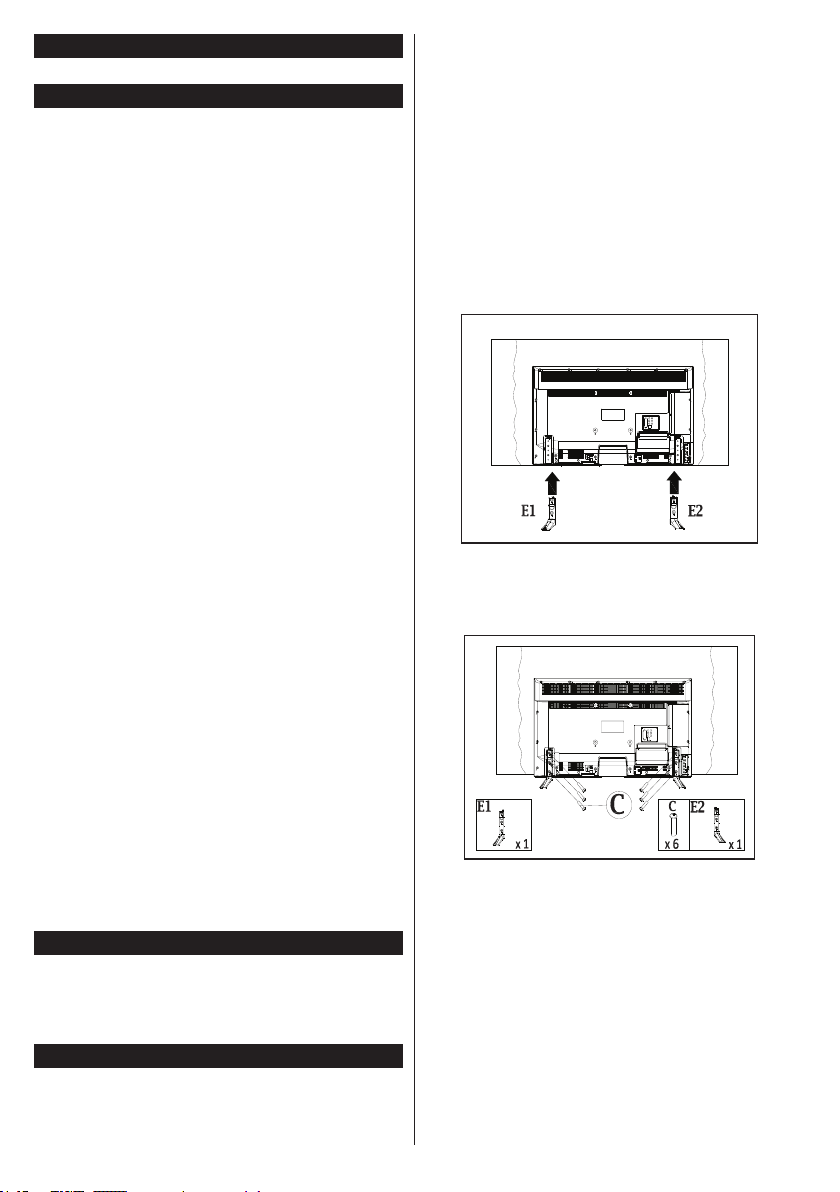
Wartung
Ziehen Sie als Erstes den Netzstecker.
Bildschirmäche,Gehäuse,Ständer
Regelmäßige Wartung:
Wischen Sie die Oberäche der Bildschirmäche, des
Gehäuses bzw. des Ständers vorsichtig mit einem
weich Tuch ab, um Schmutz oder Fingerabdrücke
zu beseitigen.
Bei hartnäckigem Schmutz:
1. Befreien Sie die Oberäche zuerst vom Staub.
2. Feuchten Sie ein weiches Tuch mit
Wasser oder einem verdünnten neutralen
Reinigungsmittel (1 Teil Reiniger auf 100 Teile
Wasser) an.
3. Drücken Sie das Tuch fest aus. (Bitte beachten
Sie, dass unter keinem Umständen Flüssigkeit
in das Innere des TV-Geräts eindringen darf,
da es andernfalls zu einem Funktionsausfall
kommen kann.)
4. Feuchten Sie den hartnäckigen Schmutz
reibend an und wischen Sie diesen ab.
5. Die Stelle anschließend gründlich trocken
wischen.
Vorsicht
Verwenden Sie kein raues Tuch und reiben Sie die
Oberäche nicht zu fest, da es andernfalls zu Kratzern
kommen kann.
• Achten Sie darauf, dass die Oberächen nicht mit
Insektenschutzmitteln, Lösungsmittels, Verdünnern
oder anderen aggressiven Substanzen in Berührung
kommen. Diese könnten die Oberäche angreifen
und die Lackierung beschädigen.
• Die Bildschirmoberfläche verfügt über eine
Spezialbeschichtung, die sehr empndlich ist und
leicht beschädigt werden kann. Achten Sie darauf,
nicht auf den Bildschirm zu klopfen bzw. mit den
Fingernägeln oder anderen harten Gegenständen
zu zerkratzen.
• Sorgen Sie dafür, dass das Gehäuse und der
Ständer nicht über eine längere Zeit hinweg mit
Gummi oder PVC-haltigen Substanzen in Berührung
kommen. Diese könnten die Oberäche angreifen.
Netzstecker
Wischen Sie den Netzstecker regelmäßig mit einem
trockenen Tuch ab.
Feuchtigkeit oder Staub können Brände oder einen
Stromschlag verursachen.
Montage / Abbau des Ständers
Vorbereitung
Packen Sie den bzw. die Ständer sowie das TV-
Gerät aus, und legen Sie das TV-Gerät mit der
Deutsch - 64 -
Bildschirmseite nach unten auf eine mit einem
sauberen und weichen Tuch (Decke usw.) bedeckte
Arbeitsäche.
• Die Arbeitsäche muss eben, stabil sowie größer
als das TV-Gerät sein.
• Fassen Sie nicht auf den Bildschirm.
• Achten Sie darauf, das TV-Gerät nicht zu zerkratzen
oder zu beschädigen.
Montage des Ständers
1. Positionieren Sie den bzw. die Ständer auf
der bzw. den dafür markierten Stellen auf der
Rückseite des TV-Geräts.
2. Setzen Sie die vier mitgelieferten Schrauben
(M4 x 12) ein, und ziehen Sie diese vorsichtig
fest, bis der Ständer sicher befestigt ist.
Abbau des Ständers vom TV-Gerät
Stellen Sie sicher, dass der Ständer auf die folgende
Weise abgebaut wird, sofern die Wandhalterung
verwendet oder das TV-Gerät wieder verpackt
werden soll.
• Legen Sie das TV-Gerät mit der Bildschirmseite nach
unten auf eine mit einem sauberen und weichen
Tuch bedeckte Arbeitsfläche. Lassen Sie den
bzw. die Ständer über den Rand der Arbeitsäche
hinausragen.
• Lösen Sie die Schrauben, die den bzw. die Ständer
am Gerät befestigen.
• Nehmen Sie den bzw. die Ständer ab.
Page 65
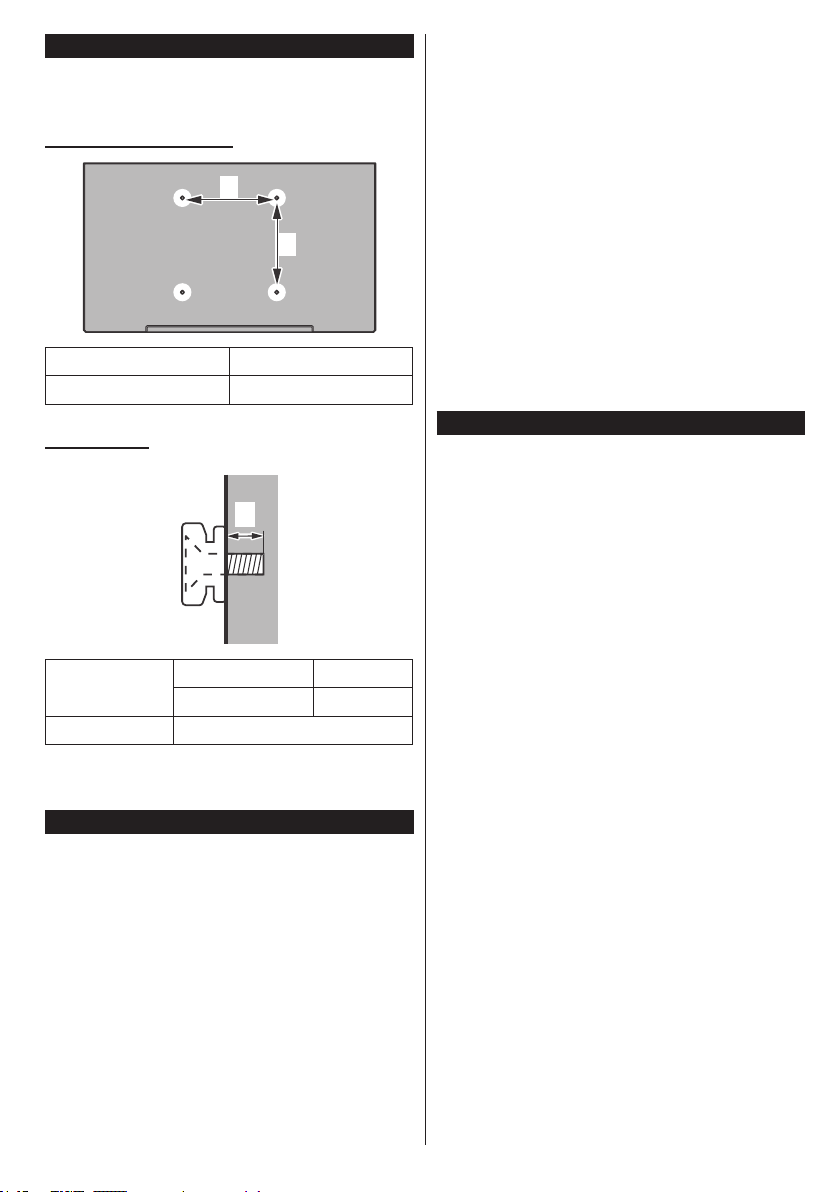
Bei der Verwendung der Wandhalterung
Bitte kontaktieren Sie den Panasonic-Händler vor
Ort, um die empfohlene Wandhalterung zu kaufen.
Löcher für die Installation der Wandhalterung;
Rückseite des TV-Geräts
a
b
a (mm)
400
b (mm) 400
Seitenansicht
a
Einschraubtiefe (a)
Durchmesser M6
Hinweis: Die Schrauben zur Befestigung des TV-Geräts
an der Wandhalterung werden nicht zusammen mit dem
Fernseher geliefert.
Umweltinformationen
Bei der Entwicklung dieses Fernsehgeräts wurde auf
eine umweltfreundliche Funktionsweise Wert gelegt.
Um den Energieverbrauch zu senken, gehen Sie
wie folgt vor:
Wenn Sie die Energiespar-Option auf Minimum,
Medium, Maximum oder Auto einstellen, wird das
TV-Gerät seinen Energieverbrauch unverzüglich
entsprechend anpassen. Wenn Sie das Backlight auf
einen festen Wert wie Benutzerdeniert stellen und
das Backlight (angesiedelt unter den EnergiesparEinstellungen) mit Hilfe der Links- oder Rechts-Taste
der Fernbedienung manuell anpassen möchten.
Stellen Sie diese Einstellung zum Abschalten auf Aus.
Hinweis: Die verfügbaren Energiespar-Optionen können
abhängig vom gewählten Modus im Bild-Menü variieren.
min. (mm) 4
max. (mm) 8
Die Energiespar-Einstellungen nden sich im BildMenü. Ist dies nicht der Fall, können die Einstellungen
nicht geändert werden.
Wenn die Rechte Taste bei gewählter Auto-Option
bzw. die Linke Taste bei gewählter Benutzerdeniert-
Option gedrückt wird, wird die Meldung „Der
Bildschirm schaltet sich in 15 Sekunden
aus” auf dem Bildschirm angezeigt. Wählen Sie
Fortfahren und drücken Sie OK, um den Bildschirm
umgehend auszuschalten. Wenn Sie keine Taste
drücken, wird der Bildschirm nach 15 Sekunden
ausgeschaltet. Drücken Sie eine beliebige Taste auf
der Fernbedienung oder auf dem TV-Gerät, um den
Bildschirm wieder einzuschalten.
Hinweis: Die Bildschirm Aus-Option is nicht verfügbar, wenn
der Modus auf Spielen gestellt ist.
Schalten Sie das Gerät aus oder ziehen Sie den
Netzstecker, wenn das TV-Gerät nicht verwendet wird.
Dies wird auch den Energieverbrauch reduzieren.
Funktionen
• Fernbedienbares Farbfernsehgerät
• Vollintegriertes digitales terrestrisches/Kabel-/
Satelliten-TV (DVB-T-T2/C/S-S2)
• HDMI Eingänge, um andere Geräte mit HDMI-
Anschlüssen zu verbinden
• USB-Eingang
• OSD-Menüsystem
• Scart-Buchsen für externe Geräte (wie Video,
Videospiele, Stereoanlage usw.)
• Stereo-Audiosystem
• Teletext
• Kopfhöreranschluss
• Automatische Programmierung
• Manuelle Sendereinstellung
• Automatische Abschaltung nach bis zu acht Stunden
• Ausschalttimer
• Kindersicherung
• Automatische Stummschaltung, wenn keine
Übertragung stattndet.
• NTSC-Wiedergabe.
• AVL (Automatische Lautstärkebegrenzung)
• PLL (Frequenzsuche)
• PC-Eingang.
• Spielemodus (Optional)
• Bild-Aus-Funktion
• Aufnahme von Sendungen
• Programmm-Timeshift-Aufnahme
• Ethernet (LAN) für Internetverbindungen und
-Dienste
Deutsch - 65 -
Page 66
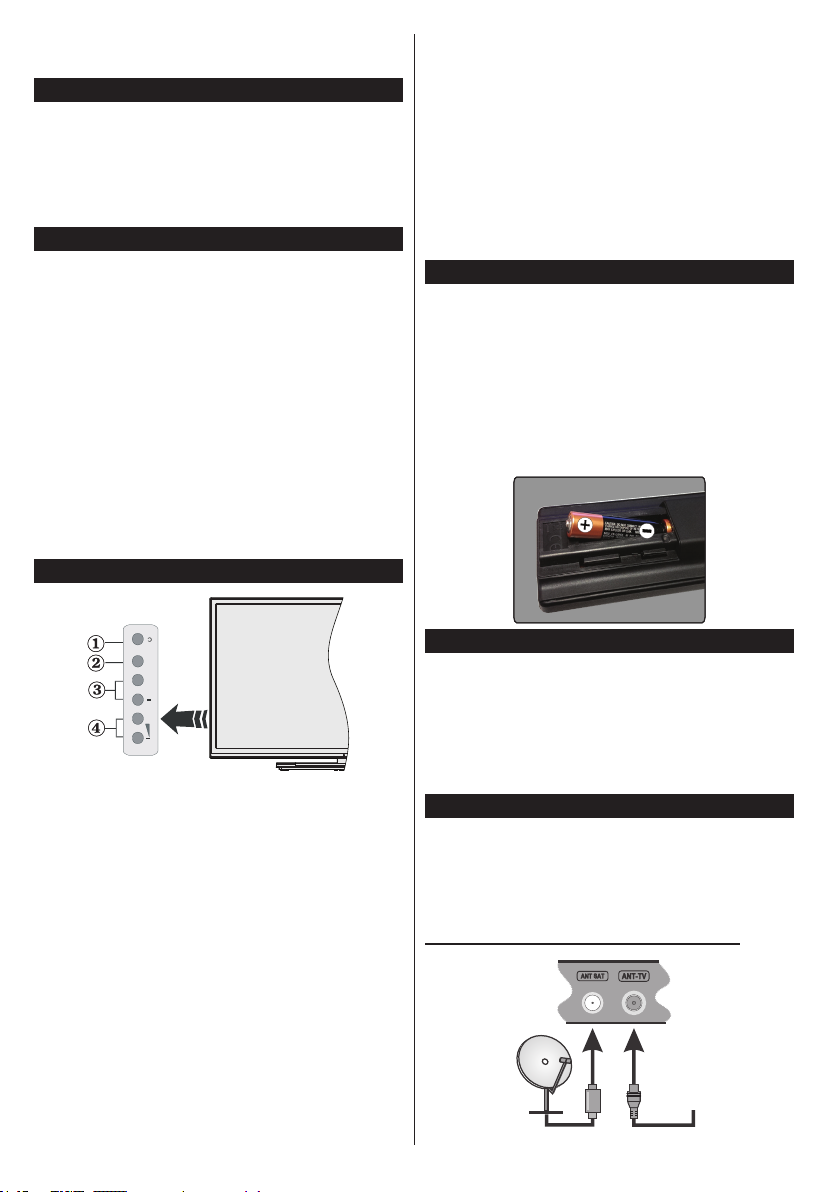
• Integriertes 802.11n WLAN-Modul
• Audio-Video-Sharing
Zubehör im Lieferumfang
• Fernbedienung
• Batterien: 2 x AAA
• Handbuch
• Abnehmbarer Ständer
• Schrauben zur Befestigung des Ständers (M4 x 12)
Standby-Meldungen
Wenn das Fernsehgerät für 5 Minuten kein
Eingangssignal (z.B. von einer Antenne oder HDMI-
Quelle) empfängt, schaltet es sich auf Standby. Beim
nächsten Einschalten wird, wird die folgende Meldung
angezeigt: „Das TV-Gerät hat sich automatisch in
den Stand-by-Modus geschaltet, da für längere
Zeit Signal empfangen wurde.“ Drücken Sie OK,
um fortzufahren.
Das eingeschaltete Gerät stellt sich, wenn es eine
Zeitlang nicht bedient wurde, auf Stand-by. Beim
nächsten Einschalten wird, wird die folgende Meldung
angezeigt. „Das TV-Gerät hat sich automatisch in
den Stand-by-Modus geschaltet, da es für längere
Zeit nicht bedient wurde.“ Drücken Sie OK, um
fortzufahren.
TV-Bedientasten & Betrieb
Eingangsauswahl
Sobald Sie ein externes System an Ihr Gerät
angeschlossen haben, können Sie zwischen den
verschiedenen Eingangsquellen schalten. Drücken
Sie auf Ihrer Fernbedienung hintereinander die
Quellen-Taste, um die verschiedenen Signalquellen
auszuwählen.
Kanäle wechseln und Lautstärke ändern
Mit den Volumen +/- und Programm +/--Tasten der
Fernbedienung können Sie die Programm wechseln
und die Lautstärke verändern.
Einlegen der Batterien in die Fernbedienung
Entfernen Sie die hintere Abdeckung Ihrer
Fernbedienung, um das Batteriefach zu öffnen.
Legen Sie zwei AAA Batterien ein. Vergewissern
Sie sich, dass die (+) und (-) Zeichen sich einander
entsprechen (korrekte Polarität). Verwenden Sie
niemals alte und neue Batterien zusammen. Ersetzen
Sie diese ausschließlich durch solche des gleichen
oder eines gleichwertigen Typs. Setzen Sie die
Abdeckung wieder auf.
TV/AV
+
P/CH
+
1. Standby- / Ein-Taste
2. Quelle-Knopf
3. Programm +/- Tasten
4. Volumen +/--Tasten
Drücken Sie die Volumen +/--Tasten gleichzeitig, um
das Hauptmenü aufzurufen; verwenden Sie P/CH +/-
Tasten zum Navigieren, und die Volume +/--Tasten,
um Werte zu ändern.
Steuerung über die Fernbedienung
Drücken Sie die Taste Menu auf der Fernbedienung,
um den Hauptmenübildschirm aufzurufen. Verwenden
Sie die Navigationstasten, um eine Menüschaltäche
auszuwählen und drücken zum Aufrufen auf OK.
Benutzen Sie die Navigationstasten, um einen
Menüpunkt zu auswählen oder einzustellen. Drücken
Sie die Return/Back-Taste bzw. die Menu-Taste, um
einen Menü-Bildschirm zu verlassen.
Deutsch - 66 -
Stromversorgung Anschließen
WICHTIG: Das Gerät ist nur für den Betrieb mit 220240V Wechselspannung bei einer Frequenz von
50 Hz ausgelegt. Nach dem Auspacken sollten Sie
das TV-Gerät sich an die Raumtemperatur anpassen
lassen, bevor Sie es mit der Stromversorgung
verbinden. Stecken Sie das Stromversorgungskabel
in die Steckdose.
Anschluss der Antenne
Schließen Sie die Antenne oder den Kabel-TV-Stecker
an die ANTENNENEINGANG (ANT-TV)-Buchse oder
den Satellitenstecker an die SATELLITENEINGANG
(ANT SAT)-Buchse auf der unteren Rückseite des
TV-Gerätes.
Untere Rückseite des TV-Gerätes
Satellit
Antenne
oder
Kabel
Page 67
Benachrichtigung
MARKENZEICHEN ANERKENNUNG
Die Bezeichnungen HDM und High-Definition
Multimedia Interface, sowie das HDMI-Logo sind
Markenzeichen oder eingetragene Markenzeichen
der HDMI Licensing LLC in den USA und anderen
Ländern.
Hergestellt unter der Lizenz der Dolby Laboratories.
Dolby und das Doppel-D-Symbol sind Warenzeichen
der Dolby Laboratories.
YouTube und das YouTube-Logo sind Marken von
Google Inc.
Entsorgung von Altgeräten und Batterien
Nur für Staaten der
Europäischen Union sowie
Länder mit Recyclingsystemen
Diese Symbole auf den Produkten,
Verpackungen bzw. den beiliegenden
Unterlagen bedeuten, dass diese
Elektro- und Elektronikprodukte und
deren Batterien nicht in den regulären
Haushaltmüll gegeben werden dürfen.
Für die ordnungsgemäße Behandlung,
Verwertung und das Recycling von
Altgeräten und Batterien bringen Sie
diese zu den in den zutreffenden
gesetzlichen Regelungen vorgesehenen
Sammelstellen.
Durch die vorschriftsmäßige Entsorgung
tragen Sie zum sparsamen Verbrauch
wertvoller Rohstoffe bei und verhindern
potenziell schädliche Folgen für die
menschliche Gesundheit und die Umwelt.
Für weitere Informationen zur Sammlung
und dem Recycling von Wertstoffen
wenden Sie sich bitte an die vor Ort
zuständigen Behörden.
Je nach den bei Ihnen gültigen
gesetzlichen Regelungen kann es sein,
dass unsachgemäße Entsorgung dieses
Produkts unter Strafe steht.
Hinweis zum Batteriesymbol
(Symbol auf der Unterseite):
Das Symbol erscheint möglicherweise
in Kombination mit einem chemischen
Symbol. In diesem Fall entspricht
die Batterie den für die betreffende
Chemikalie festgelegten Vorschriften.
Beauftragte Einrichtung:
Panasonic Testing Centre
Panasonic Marketing Europe GmbH
Winsbergring 15, 22525 Hamburg, Germany
Panasonic Marketing Europe GmbH
Hagenauer Strasse 43, D-65203 Wiesbaden,
Germany
Web Site: http://panasonic.net
Deutsch - 67 -
Page 68
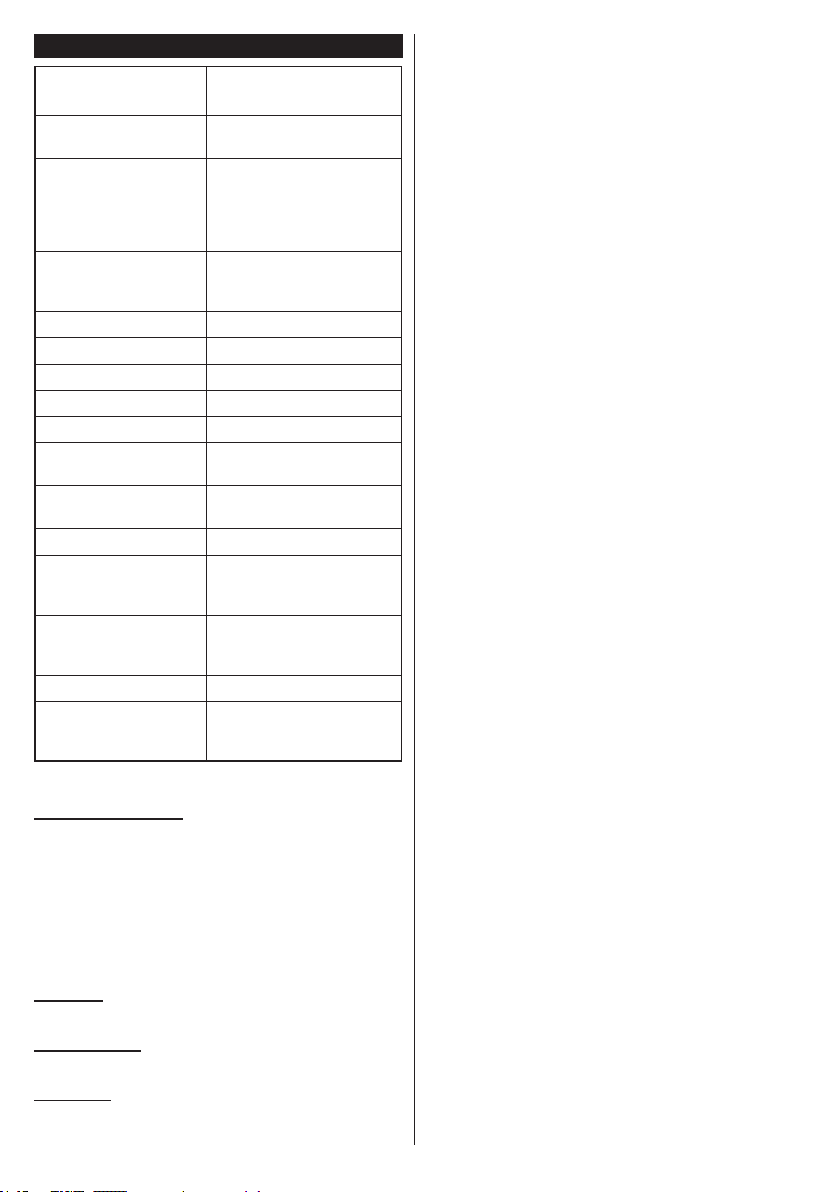
Technische Daten
TV-Übertragung
Empfangskanäle
Digitaler Empfang
Anzahl der
voreingestellten
Kanäle
Kanalanzeige Bildschirmanzeige
RF-Antenneneingang 75 Ohm (nicht geregelt)
Betriebsspannung 220-240V AC, 50 Hz.
Audio A2 Stereo+Nicam Stereo
Kopfhörer 3.5 mm mini Stereo-Klinke
Audio Output Power
(WRMS.) (10% THD)
Leistungsaufnahme
(W)
Gewicht (Kg) 36,5 Kg
TV-Abmessungen
TxBxH (Mit Ständer)
(mm)
TV-Abmessungen
TxBxH (ohne Ständer)
(mm)
Bildschirm 16/9 65”
Betriebstemperaturen
und
Betriebsfeuchtigkeit
PAL BG/DK/II’
SECAM BG/DK
VHF (BAND I/III) - UHF
(BAND U) - HYPERBAND
Vollintegriertes Digital-/
Kabel/SatellitenTV (DVBT-C-S)
(DVB-T2, DVB-S2
kompatibel)
10.000
2 x 12 W
200 W
344 x 1460 x 905
38/48 x 1460 x 838
0ºC bis 40ºC, max. 85%
Feuchtigkeit
Technische Daten für das WLAN
Frequenzreichweite
USA: 2.400 ~ 2.483GHz, 5.15 ~ 5.35GHz, 5.47 ~
5.725GHz, 5.725 ~ 5.85GHz
Europa: 2.400 ~ 2.483GHz, 5.15 ~ 5.35GHz, 5.47
~ 5.725GHz
Japan: 2.400 ~ 2.497GHz, 5.15 ~ 5.35GHz, 5.47 ~
5.725GHz
China: 2.400 ~ 2.483GHz, 5.725 ~5.85GHz
Standard
IEEE 802.11.a/b/g/n
Host Interface
USB 2.0
Sicherheit
WEP 64/128, WPA, WPA2, TKIP, AES, WAPI
Deutsch - 68 -
Page 69
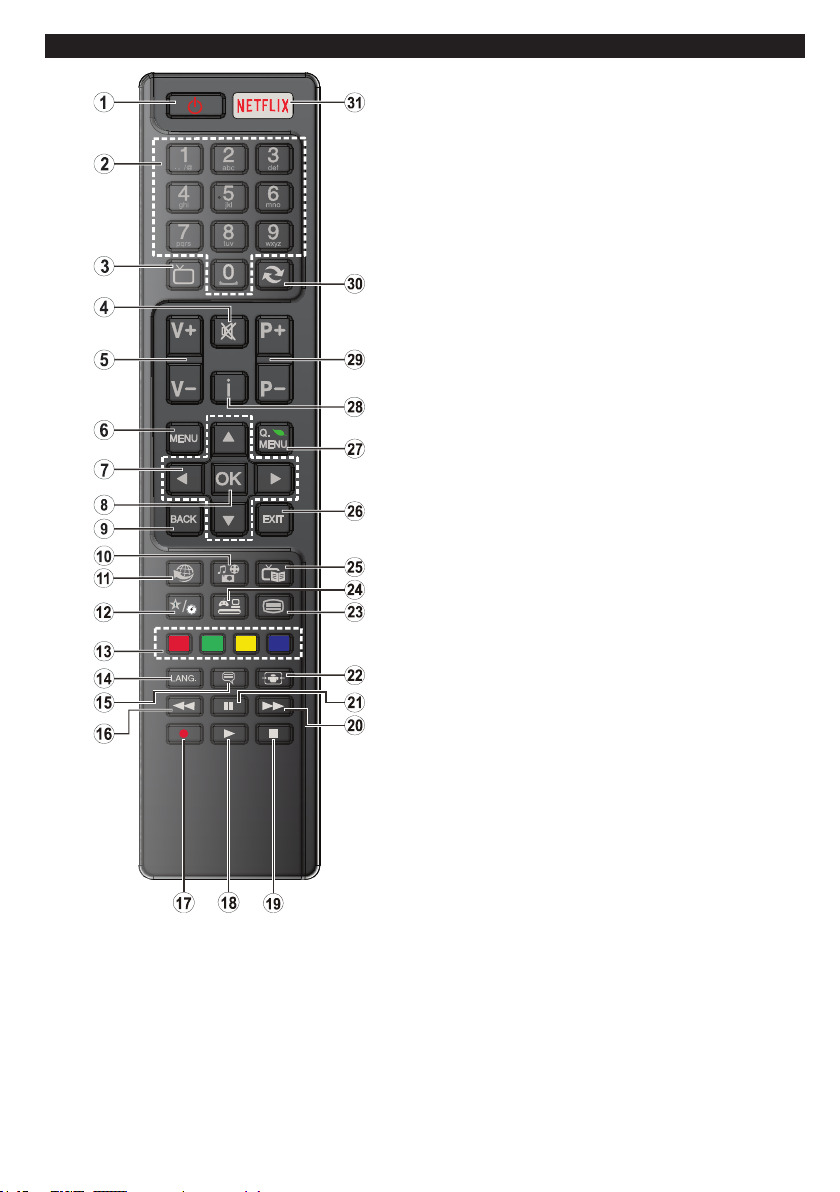
Fernbedienung
TV
(*) MEINE TASTE:
Entsprechend dem jeweiligen Modell hat diese Taste eine
voreingestellte Standardfunktionen. Allerdings können Sie
diesen Tasten jeweils besondere Funktionen zuweisen, indem
Sie diese fünf Sekunden lang gedrückt halten, während Sie
sich auf der gewünschten Quelle oder auf dem gewünschten
Kanal benden. Auf dem Bildschirm erscheint dann eine
Bestätigungsmeldung. Jetzt ist MEINE TASTE mit der
gewählten Funktion belegt.
Beachten Sie, dass, wenn Sie die Erstinstallation
Durchführen, MEINE TASTE auf die ursprüngliche Standard-
Funktion zurückgesetzt wird.
1. Standby:
2. Zifferntasten:
oder einen Buchstaben in das Textfeld auf dem
Bildschirm ein
3. TV: Zeigt die Kanalliste an/ Schaltet zur TV-Quelle
zurück
4. Stummschaltung: Schaltet die Lautstärke des TV-
Gerätes ganz aus
5. Lautstärke +/-
6. Menu: Zeigt das TV-Menü.
7. Navigationstasten: Hilft durch Menüs, Inhalte usw.
zu browsen und zeigt die Unterseiten in TXT-Modus,
wenn Rechts oder Links gedrückt wird
8. OK: Bestätigt Benutzerauswahl, hält die Seite (im
TXT-Modus), zeigt die Kanalliste ein (DTV Modus)
9. Zurück/Return: Kehrt zum vorherigen Bildschirm
zurück, öffnet Index-Seite (im TXT-Modus)
10. Mediaplayer: Öffnet den Mediaplayer-Bildschirm
11. Internet:
basierte Anwendungen zugreifen können
12. Meine Taste (*)
13. Farbtasten: Folgen Sie der Anleitung zu den
Farbtasten auf dem Bildschirm
14. Sprache: Wechselt die Ton-Modi (analoges TV), zeigt
und ändert Ton und die Untertitel-Sprache (digitales
TV, sofern vorhanden)
15. Untertitel: Schaltet Untertitel ein-und aus (sofern
verfügbar)
16. Schneller Rücklauf: Bewegt Einzelbilder rückwärts in
Medien wie Filme
17. Keine Funktion
18. Wiedergabe: Beginnt das Abspielen von
ausgewählten Medien
19. Stop: Stoppt die gespielte Medien
20. Schneller Vorwärts: Bewegt Einzelbilder vorwärts in
Medien wie Filme
21. Pause: Hält die abspielenden Medien an
22. Bildschirm: Ändert das Seitenverhältnis des
Bildschirms
23. Text: Zeigt Teletext an (sofern verfügbar), erneut
drücken, um den Videotext über das normale
Fernsehbild (Mix) zu überlagern
24. Quelle: Zeigt alle verfügbaren Sender-und Inhalt-
Quellen
25. Elektronischer Programmführer (EPG): Zeigt den
Elektronischer Programmführer
26. Verlassen: Schließt sich und verlässt angezeigte
Menüs oder kehrt zum vorherigen Bildschirm zurück
27. Schnellmenu: Zeigt eine Liste der Menüs für
schnellen Zugriff
28. Info: Zeigt Informationen über On-Screen-Inhalte,
zeigt versteckte Informationen (reveal- im TXT-Modus)
29. Programm +/-
30. Swap: Sucht schnell zwischen vorherigen und
aktuellen Kanälen bzw. Quellen
31. Netix: Startet die Netix-App, falls diese Funktion
von Ihrem TV-Gerät unterstützt wird.
Schaltet des TV-Gerät Ein / Aus
Wechselt den Kanal, gibt eine Nummer
Öffnet die Portalseite, wo Sie auf viele Web-
Deutsch - 69 -
Page 70
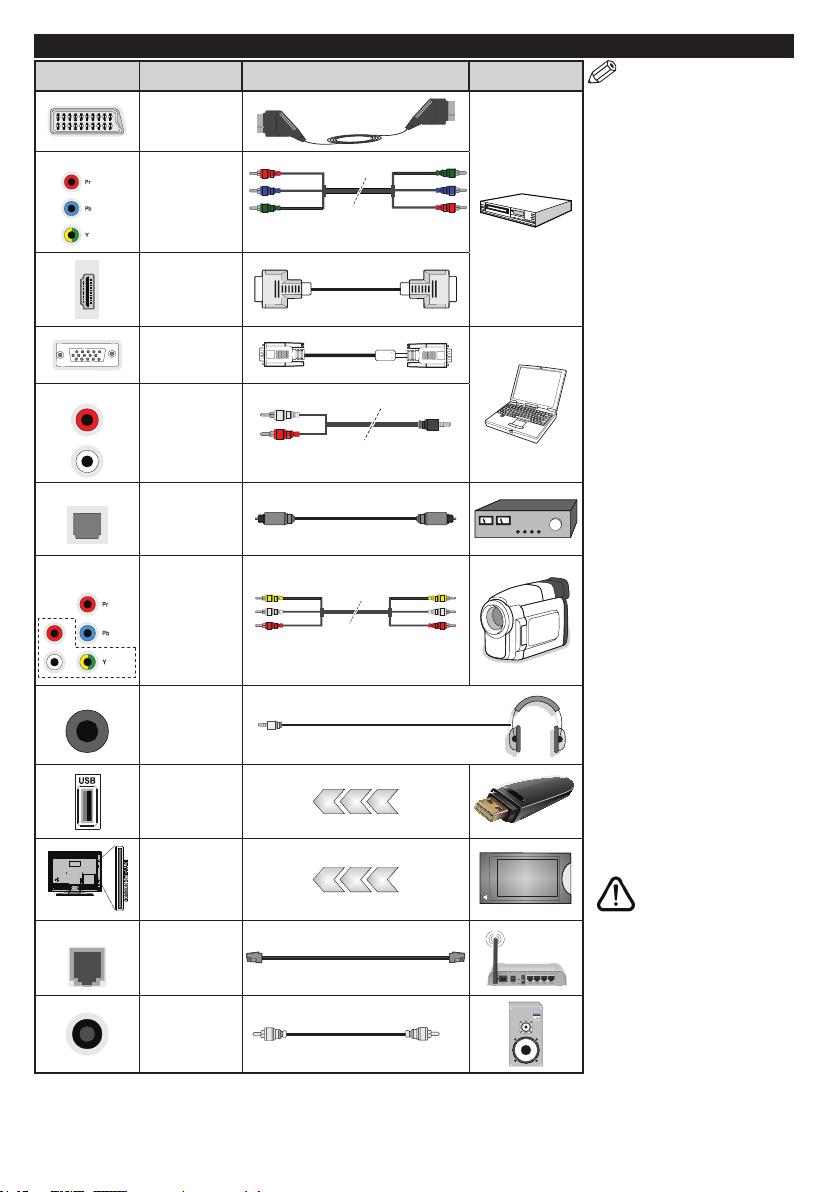
Anschlüsse
ideo
Stecker Typ Kabel Gerät
Scart-
Anschluss
(Rückseite)
YPBPR
YPbPr-Video-
Anschluss
/ V
AUDIO IN
SPDIF
RÜCKLAUF
AV
R
/ Video
L
KOPFHÖRER
LAN
(Rückseite)
HDMI-
Anschluss
(unten &
seitlich)
VGA-
Anschluss
(unten)
PC/YPbPr/
Back AV
Audio-
Anschluss
(Rückseite)
SPDIF-
Anschluss
(Optical Out)
(unten)
Hinterer AV-
Anschluss
(Audio/
Video)
(Rückseite)
Kopfhörer-
Anschluss
(Seite)
USB-
Anschluss
(Rückseite &
seitlich)
CI-
Anschluss
(seitlich)
Ethernet-
Anschluss
(unten)
Subwoofer-
Anschluss
(Rückseite)
YPbPr-Anschlusskabel
YPbPr/PC Audio-Kabel
Audio-/Video-Kabel
LAN/Ethernet-Kabel
CAM
module
HINWEIS: Wenn Sie
ein Gerät über YPbPr oder
die hinteren AV-Eingänge
anschließen, müssen Sie die
mitgelieferten Anschlusskabel
benutzen, um die Verbindung zu
aktivieren. Siehe die Abbildung
auf der linken Seite. | Um PC/
YPbPr-Audio zu aktivieren,
müssen Sie den Audio-Eingang an
der Rückseite mit einem YPbPr/
PC-Audio-Kabel für den AudioAnschluss verwenden. | Wenn ein
externes Gerät über den SCARTAnschluss angeschlossen wird,
schaltet das TV-Gerät automatisch
in den AV-Modus.| Wenn Sie
gerade DTV-Kanäle (Mpeg4
H.264) empfangen oder im
Medienbrowsermodus sind, ist die
Ausgabe über die Scart-Buchse
nicht verfügbar. | Bei Verwendung
des Wandmontage-Kits (erhältlich
bei verschiedenen Drittanbietern,
falls nicht mitgeliefert), empfehlen
wir Ihnen, bevor Sie das TV-Gerät
an die Wand montieren, alle Kabel
an die Rückseite des TV-Gerätes
anzuschließen. | Sie dürfen nur
dann das CI-Modul einsetzen
oder herausnehmen, wenn das
TV-Gerät ABGESCHALTET
ist. Für die genaue Einstellung
verweisen wir auf das Handbuch
zum Modul. | Jeder USB-Eingang
Ihres TV-Gerätes unterstützt
Geräte bis zu 500mA. Ein
Anschluss von Geräten, deren
Wert mehr als 500mA beträgt,
kann zu Schäden am Gerät
führen. Beim Anschluss eines
HDMI-Kabels an Ihr TV-Gerät,
dürfen Sie nur ein geschirmtes
HDMI-Kabel verwenden, um eine
ausreichende Immunität gegen
parasitäre Frequenzstrahlung zu
gewährleisten.
Wenn Sie ein externes
Gerät an das Fernsehgerät
anschließen wollen,
vergewissern Sie sich, dass sowohl
der Fernseher als auch das externe
Gerät ausgeschaltet sind. Sind
beide Geräte ausgeschaltet,
können Sie das externe Gerät
anschließen. Nachdem Sie alle
Geräte angeschlossen haben
können Sie die Geräte wieder
anschalten.
Deutsch - 70 -
Page 71
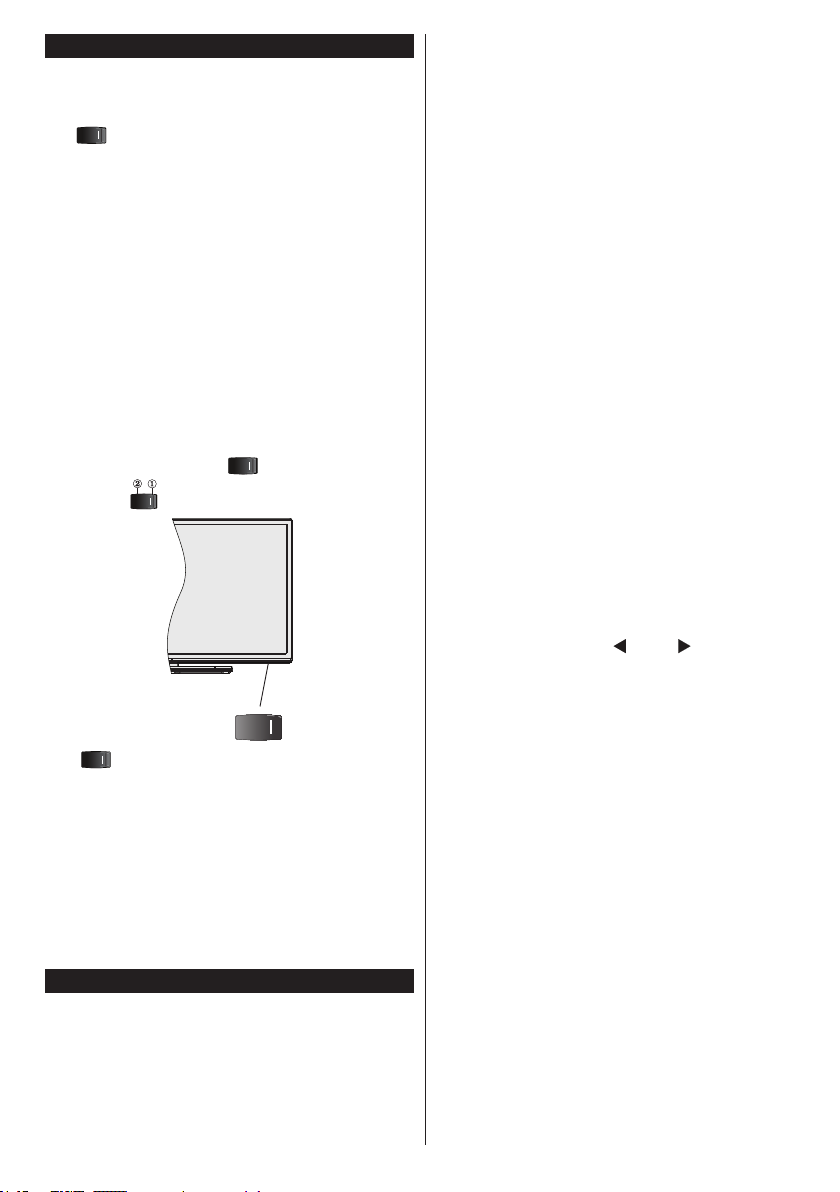
Ein-/Ausschalten
Um das TV-Gerät Einzuschalten
Verbinden Sie das Stromversorgungskabel mit einer
Wandsteckdose (220-240V AC, 50 Hz). Schalten Sie
die „
“-Taste am Gerät (die Schalterposition kann
sich je nach Modell unterscheiden) in die Position „|“,
und das Gerät stellt sich in den Standby-Modus. Dann
leuchtet die Standby-LED auf.
Um das TV-Gerät aus dem Standby einzuschalten:
• Drücken Sie entweder die Standby-Taste,
Programm +/- oder eine Zahltaste auf der
Fernbedienung.
• Drücken Sie die Standby-Taste bzw. die Programm
+/- Tasteam TV-Gerät.
Das Gerät wird sich dann einschalten.
Um das TV-Gerät auszuschalten
Drücken Sie die Standby-Taste auf der Fernbedienung
oder die Standby-Taste am TV-Gerät, dann schaltet
es sich in den Standby-Modus.
Schalten Sie die Taste „
Position 2 -
, und das Gerät schaltet sich aus.
Der ,-Schalter dient zum Ein- und Ausschalten
des TV-Geräts.
Hinweis:
Power-Schalter an einer anderen Stelle benden.
Abhängig vom jeweiligen Modell kann sich der
Ziehen Sie den Netzstecker, um das TV-Gerät ganz
auszuschalten.
Hinweis: Wenn das TV-Gerät im Standby-Modus ist, kann die
Standby-LED blinken um anzuzeigen, dass Funktionen wie
Standby-Suche, Over-Air-Softwareaktualisierung oder Timer
eingeschaltet sind. Die LED kann auch blinken, wenn Sie das
TV-Gerät aus dem Standby-Modus einschalten.
Erstinstallation
Nach dem Einschalten zum ersten Mal, erscheint das
"Sprachauswahl"-Menü. Wählen Sie die gewünschte
Sprache und drücken Sie OK.
Passen Sie dann auf dem nächsten Bildschirm mit
Hilfe der Navigationstasten Ihre Einstellungen an.
Hinweis: Je nach eingestellter Länderauswahl, werden
Sie möglicherweise an dieser Stelle aufgefordert, eine
“, wie gezeigt, in die
Deutsch - 71 -
PIN einzurichten und zu bestätigen. Die ausgewählte PINNummer darf nicht 0000 lauten. Wenn Sie aufgefordert
werden, müssen Sie später eine PIN für jede Menübedienung
eingeben.
Über die Sendertypauswahl
Antenne: Wenn die Suchoption Antenne
eingestellt wurde, sucht das TV-Gerät nach digitalen
terrestrischen Sendern, sobald die Ersteinstellungen
vorgenommen worden sind.
Kabel: Wenn die Suchoption Kabel eingestellt wurde,
sucht das TV-Gerät nach digitalen Kabelsendern,
sobald die Ersteinstellungen vorgenommen worden
sind. Abhängig von Ihren Einstellungen wird
möglicherweise eine Bestätigungsaufforderung
angezeigt, bevor die Suche startet. Wählen Sie
JA und drücken Sie OK, um fortzufahren. Um die
Aktion zu beenden, wählen Sie NEIN und drücken
auf OK. Sie können entweder Netzwerk auswählen
oder Werte wie z.B. Frequenz, Netzwerk ID und
Suchschritte einstellen. Drücken Sie OK, wenn Sie
fertig sind.
Hinweis: Die Suchdauer ändert sich entsprechend den
jeweils ausgewählten Suchschritten.
Satellit: Wenn die Suchoption Satellit eingestellt
wurde, sucht das TV-Gerät nach digitalen
Satellitensendern, sobald die Ersteinstellungen
vorgenommen worden sind. Vor dem Ausführen
der Satellitensuche müssen einige Einstellungen
vorgenommen werden. Das Menü Antennen-
Typ wird zuerst eingeblendet. Sie können als
AntennentypDirect, Einzelkabel Satellit oder
DiSEqC mit den Tasten „ “ oder „ “ auswählen.
•Direkt: Wählen Sie diesen Antennentyp, wenn
Sie einen Einzelreceiver mit Direktanschluss an
die Satellitenantenne haben. Drücken Sie OK,
um fortzufahren. Wählen Sie einen verfügbaren
Satelliten und drücken Sie OK um den Scan, d.h.
die Suche, zu starten.
•Einzelkabel Satellit: Wählen Sie diesen
Antennentyp, wenn Sie mehrere Receiver und ein
Einzelkabel Satellit-System verwenden. Drücken
Sie OK, um fortzufahren. Kongurieren Sie die
Einstellungen, indem Sie den Anweisungen auf dem
Bildschirm folgen. Drücken Sie OK um den Scan,
d.h. die Suche, zu starten.
•DiSEqC-Schalter: Wenn Sie mehrere
Satellitenschüsseln und einen DiSEqC-Schalter
besitzen, wählen Sie diesen Antennentyp. Drücken
Sie OK, um fortzufahren. Auf dem nächsten
Bildschirm können Sie vier DiSEqCOptionen (sofern
verfügbar) einstellen. Drücken Sie die OK-Taste,
um den ersten Satelliten auf der Liste zu scannen.
Analog: Wenn die Suchoption Analog eingestellt
wurde, sucht das TV-Gerät nach analogen Sendern,
sobald die Ersteinstellungen vorgenommen worden
sind.
Page 72
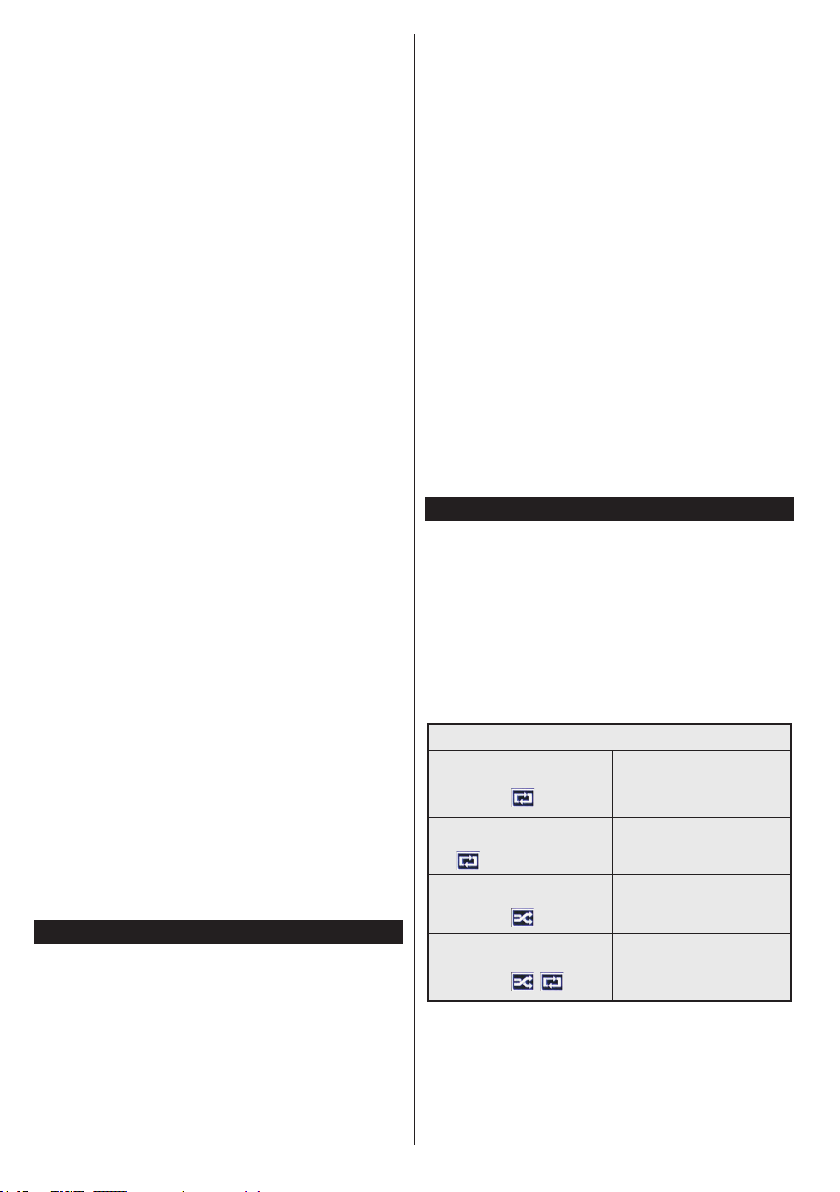
Zusätzlich können Sie einen Sendertyp als Ihren
Favoriten einstellen. Dem ausgewählten Sendertyp
wird für den Suchvorgang Priorität gegeben und
die entsprechenden Sender werden am Anfang
der Senderliste aufgeführt. Drücken Sie nach dem
Abschluss des Vorgangs OK, um fortzufahren.
Sie können an dieser Stelle die Option Ladenmodus
aktivieren. Diese Option konguriert die Einstellungen
Ihres TV-Geräts für die Aufstellung in Geschäften.
Diese Option ist nur zur Verwendung in Geschäften
gedacht. Es wird empfohlen für die Verwendung
zu Hause den Home Modus auszuwählen. Diese
Option ist in Einstellungen>Weitere Einstellungen
verfügbar und kann später ein- bzw. ausgeschaltet
werden.
Drücken Sie die OK-Taste auf Ihrer Fernbedienung,
und der Bildschirm Netzwerkeinstellungen
wird angezeigt. Lesen Sie dazu die Abschnitte
Konnektivität, um eine kabelgebundene oder
kabellose Verbindung zu kongurieren. Nach dem
Abschluss der Einstellungen drücken Sie OK, um
fortzufahren. Um den nächsten Schritt auszulassen,
ohne etwas zu verändern, drücken Sie die Taste
Schneller Vorlauf auf der Fernbedienung.
Nachdem die Ersteinstellungen vorgenommen
wurden, startet Ihr TV-Gerät die Suche nach
verfügbaren Sendern unter den ausgewählten
Sendertypen.
Nachdem alle verfügbaren Sender gespeichert sind,
werden die Suchergebnisse angezeigt. Drücken
Sie OK, um fortzufahren. Die Menü Kanalliste
bearbeiten wird als Nächstes angezeigt. Sie können
die Kanalliste gemäß Ihren Wünschen bearbeiten
oder die Menu-Taste zum Verlassen drücken und
fernsehen.
Während die Suche andauert, erscheint eine Meldung
mit der Nachfrage, ob Sie Kanäle gemäß der LKN(*)
sortieren möchten. Wählen Sie Ja und drücken Sie
OK um fortzufahren.
(*) LKN steht für Logisches Kanalnummernsystem,
das verfügbare Sender gemäß einer erkennbaren
Kanalnummersequenz sortiert (wenn verfügbar).
Hinweis: Schalten Sie das Gerät während der Erstinstallation
nicht aus. Bitte beachten Sie, dass einige Funktionen unter
Umständen nicht in allen Ländern verfügbar sind.
Medien Abspielen über USB Eingang
Über die USB-Eingänge am TV-Gerät können Sie 2.5 "und
3.5" Zoll (HDD mit externer Stromversorgung), externe
Festplatten oder einen USB-Speicherstick an das TV-Gerät
anschließen.
WICHTIG! Sichern Sie die Dateien Ihres Speich-
ergerätes, bevor Sie es mit dem Gerät verbinden.
Der Hersteller übernimmt keinerlei Haftung für
beschädigte Dateien oder Datenverluste. Unter Umständen sind bestimmte Arten von USB-Geräten (z. B.
MP3-Player) oder USB-Festplattenlaufwerke/-Speich-
Deutsch - 72 -
ersticks mit diesem TV-Gerät nicht kompatibel. Das
TV-Gerät unterstützt mit FAT32 oder NTFS formatierte
Laufwerke.
Bei der Formatierung einer USB-Festplatte mit mehr
als 1TB (Terra Byte) Speicherplatz können möglicherweise Probleme beim Formatierungsprozess
auftreten.
Warten Sie jeweils etwas vor dem Anschließen bzw.
Trennen, da der Player eventuell noch Daten ausliest.
Andernfalls können Schäden am USB-Player und
USB-Gerät verursacht werden. Ziehen Sie niemals
während des Aufnehmens oder Abspielens Ihr Gerät
heraus.
Sie können USB-Hubs mit den USB-Eingängen
Ihres TV-Gerätes benutzen. In einem solchen Fall
sind USB-Hubs mit externer Stromversorgung zu
empfehlen.
Es wird empfohlen, den USB-Eingang/die USBEingänge direkt zu verwenden, wenn Sie eine USB-
Festplatte anschließen werden.
Hinweis: Wenn Sie Bilddateien ansehen, kann das
Mediaplayer-Menü nur die ersten 1000 Bilder anzeigen,
die auf dem angeschlossenen USB-Gerät gespeichert sind.
Menü Medienbrowser
Sie können auf einer USB-Festplatte gespeicherte
Foto-, Musik- und Videodateien wiedergeben, wenn
Sie diese an Ihr TV-Gerät anschließen. Schließen
Sie eine USB-Festplatte an den USB-Eingang
seitlich am TV-Gerät an. Wenn Sie die Menu-Taste
im Medienbrowser-Modus drücken, gelangen Sie
zu den Menüoptionen Bild, Ton und Einstellungen.
Drücken Sie die Menu-Taste, um diesen Bildschirm
zu verlassen. Sie können Ihre MedienbrowserPräferenzen auch im Menü Einstellungen festlegen.
Endlos/Zufallswiedergabe
Starten Sie die Wiedergabe mit
der Wiedergabe-Taste und
aktivieren Sie
Starten Sie die Wiedergabe mit
der OK-Taste und aktivieren
Sie
Starten Sie die Wiedergabe mit
der Wiedergabe-Taste und
aktivieren Sie
Starten Sie die Wiedergabe mit
der Wiedergabe-Taste und
aktivieren Sie
,
Alle Dateien dieser Liste
werden gemäß der dortigen
Reihenfolge in einer
Endlosschleife abgespielt.
Die gleiche Datei wird in einer
Endlosschleife (Wiederholung)
wiedergegeben.
Alle Dateien auf der Liste
werden einmal in zufälliger
Reihenfolge wiedergegeben
Alle Dateien dieser Liste
werden in zufälliger
Reihenfolge in einer
Endlosschleife abgespielt.
Page 73

CEC und CEC RC Passthrough
Mit dieser Funktion lassen sich CEC-fähige Geräte,
die über einen HDMI-Anschluss angeschlossen sind,
über die Fernbedienung des Fernseher steuern.
Die CEC-Option im Menü Setup>Sonstige
Einstellungen muss vorher Aktiviert werden.
Drücken Sie die Taste Quelle und wählen Sie den
HDMI-Eingang des angeschlossenen CEC-Geräts
im Menü Quellenliste. Wenn eine neue CEC-Quelle
angeschlossen wurde, wird es im Menü Quelle
mit dem eigenen Namen anstatt mit dem HDMI-
Portnamen (DVD Player, Recorder 1, usw.), an den
es angeschlossen ist, aufgeführt.
Die Fernbedienung des TV-Geräts kann automatisch
die wichtigsten Funktionen ausführen, nachdem die
HDMI-Quelle ausgewählt wurde.
Um diesen Vorgang zu beenden und erneut die
Steuerung des TV-Geräts über die Fernbedienung
zu tätigen, drücken Sie die Schnell-Menu-Taste
auf der Fernbedienung, markieren Sie den CEC
RC-Passthrough und setzen Sie mit der Linksoder Rechts-Taste auf Aus. Diese Funktion kann
auch unter dem Menüpunkt Setup>Sonstige
Einstellungen aktiviert werden.
Das TV-Gerät unterstützt auch die Funktion ARC
(Audio Return Channel). Diese Funktion ist ein Audio-
Link, um andere Kabel zwischen dem Fernseher und
der Audioanlage (A / V-Receiver oder LautsprecherSystem) zu ersetzen.
Bei aktivierten ARC schaltet das TV-Gerät seine
anderen Audio-Ausgänge nicht automatisch stumm.
Das heißt, dass Sie die TV-Lautstärke manuell auf
Null reduzieren müssen, wenn Sie den Ton des
angeschlossenen Audiogeräts (bzw. andere optische
oder koaxiale Digital-Audio-Ausgänge) hören wollen.
Wenn Sie die Lautstärke des angeschlossenen
Geräts ändern möchten, sollten Sie dieses Gerät
aus der Quellenliste wählen. In diesem Fall sind die
Lautstärke-Steuertasten auf das angeschlossene
Audio-Gerät gerichtet.
Hinweis: ARC wird nur über den HDMI3-Eingang unterstützt.
Systemeigene Audiosteuerung
Ermöglicht die Verwendung eines Audioverstärkers
bzw. Audioreceivers zusammen mit dem Fernseher.
Die Lautstärke kann mit Hilfe der Fernbedienung
des Fernsehers geregelt werden. Um diese Funktion
zu aktivieren stellen Sie die Option Lautsprecher
im Menü Setup>Sonstige Einstellungen auf
Verstärker. Die Fernseherlautsprecher werden auf
stumm gestellt und Ton des empfangenen Programms
wird durch das angeschlossene Soundsystem
geliefert.
Hinweis: Das Audiogerät muss die Systemaudiokontrollfunktion
unterstützen und die CEC-Option auf Aktiviert gesetzt
werden.
Deutsch - 73 -
Page 74
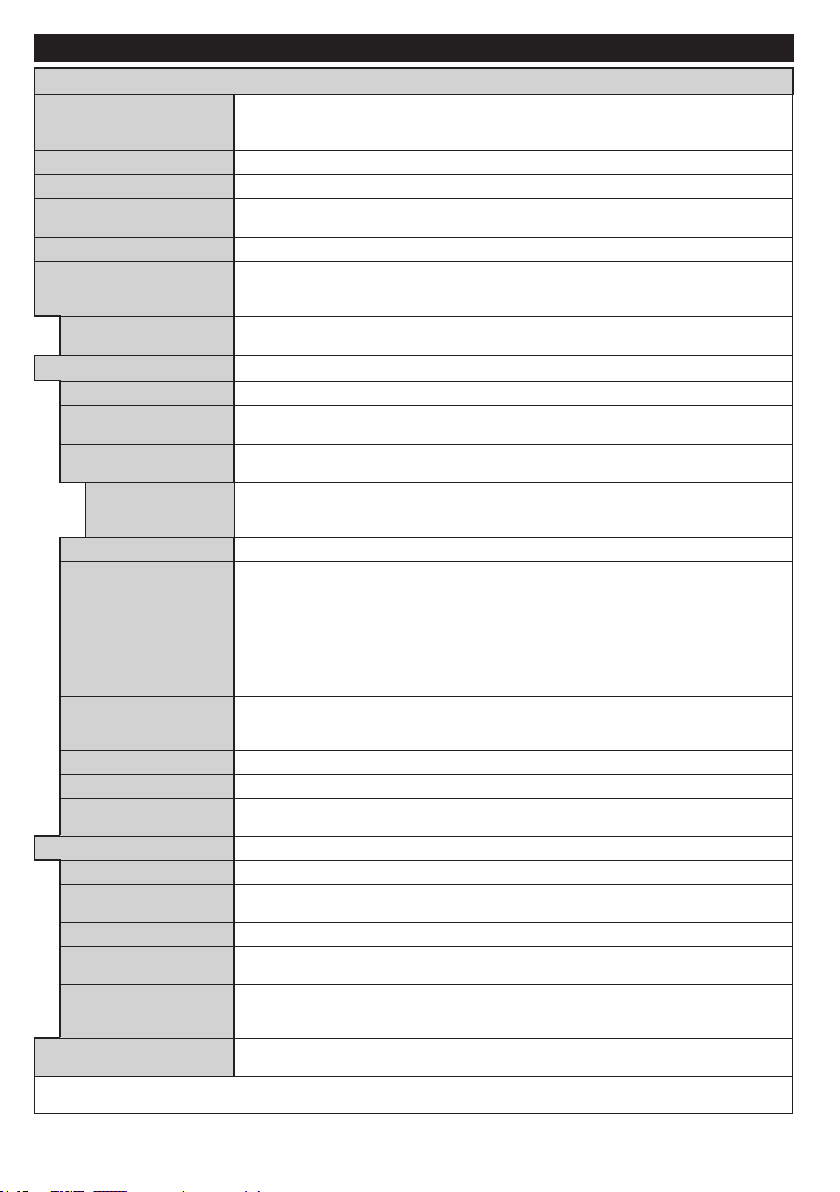
TV-Menuinhalte
Bilder Menu Inhalt
Kontrast
Erweiterte Einstellungen
Dynamik Kontrast
Oberächenfarbe:
Farbverfälschung
V Stellung
Sie können den Bildmodus ändern um es nach Ihren Wünschen oder Anforderungen
Modus
Helligkeit
Schärfe
Farbe
Energiesparen
Backlight
Rauschunterdrückung
Farbtemperatur
Weißpunkt
Bildzoom
Movie Sense
Filmmodus
HDMI Full Range
PC Position
Auto-Position
H Stellung
Dot Uhr
Phase
Zurücksetzen
Im des VGA (PC)-Modus stehen einige der Optionen im Bild-Menü nicht zur Verfügung. Stattdessen werden die VGA-Modus-Einstellungen
im PC-Modus zu den Bildeinstellungen hinzugefügt.
anzupassen. Der Bildmodus kann auf eine dieser Optionen eingestellt werden:
Spielen, Sport
Verändert auf dem Bildschirm die Werte für Dunkel und Hell.
Stellt die Helligkeit des Bildschirms ein.
Stellt die Schärfe der Bildschirmdarstellung für die auf dem Bildschirm angezeigten Objekte
ein.
Stellt die Farbwerte und damit die Farbe ein.
Wählen Sie für die Einstellung der Energiespar-Optionen entwederBenutzerdeniert,
Minimum, Medium, Maximum, Auto, Bild aus oder Aus.
Hinweis: Die verfügbaren Optionen können abhängig vom gewählten Modus variieren.
Mit dieser Einstellung wird die Hintergrundbeleuchtung geregelt. Die Backlight-Funktion ist
deaktiviert, wenn die Energiespar-Option nicht auf Benutzerdeniert eingestellt ist.
Sie können das dynamische Kontrastverhältnis auf den gewünschten Wert ändern.
Wenn das Sendersignal schwach oder verrauscht ist, können Sie mit der Option
Rauschreduktion das Bildrauschen verringern.
Stellt den gewünschten Farbtemperaturwert ein. Die Optionen Kalt, Normal, Warm und
Benutzerdeniert sind verfügbar.
Wenn die Farbtemperatur-Option auf Benutzerdeniert eingestellt ist, steht diese Einstellung
zur Verfügung.
der Links- bzw. Rechts-Taste
Stellt das gewünschte Bildgrößenformat ein.
Drücken Sie die linke bzw. rechte Taste, um die Movie Sense-Funktion auf Niedrig, Mittel, Hoch
oder Aus zu setzen. Durch die aktivierte Funktion Movie Sense werden die Videoeinstellungen
des TV-Geräts für die Filmwiedergabe in Hinblick auf Qualität und Auslesbarkeit optimiert.
die Movie Sense-Option auf Niedrig, Mittel oder Hoch gesetzt ist, ist die Filmerkennnung-
Demo-Option verfügbar.
die OK-Taste drücken. Bei aktivierten Demomodus wird der Bildschirm in zwei Hälften geteilt.
In der einen Hälfte erfolgt die Wiedergabe mit der Movie Sense-Funktion, in der anderen den
normalen TV-Einstellungen.
Filme werden mit einer unterschiedlichen Anzahl von Bildern je Sekunde bis zu normalen
Fernsehprogrammen aufgezeichnet. Schalten Sie diese Funktion ein, wenn Sie sich schnell
bewegende Szenen eines Films klarer sehen möchten.
Die Balance kann zwischen -5 und 5 eingestellt werden.
Stellt den gewünschten Farbton ein.
Wenn der Fernsehempfang von einer HDMI-Quelle erfolgt, wird diese Funktion sichtbar.Sie können
mit Hilfe dieser Funktion die Schwärze des Bildschirms verbessern.
Erscheint nur, wenn die Eingangsquelle auf VGA/PC gesetzt ist.
Passt den Bildschirm automatisch an. Zur Optimierung müssen Sie OK drücken.
Mit dieser Option können Sie das Bild auf die rechte oder linke Seite des Bildschirms
verschieben.
Diese Einstellung verschiebt das Bild vertikal auf dem Bildschirm nach Oben oder Unten.
Die Pixelfrequenz Einstellung korrigiert die als vertikale Streifen in Pixel-intensiven
Darstellungen wie Tabellen oder Absätzen oder Text in kleinen Schriften auftauchen.
Abhängig von der Eingangsquelle (Computer etc.) ist es möglich, dass Sie ein
verschwommenes oder rauschendes Bild auf dem Bildschirm sehen. Sie können mit der Phase
versuchen, ein klareres Bild zu bekommen.
Setzt die Bildeinstellungen auf die Werksteinstellungen zurück (mit Ausnahme des SpieleModus).
, Dynamisch und Natürlich .
Verändern Sie den „Wärme“- oder „Kälte“-Grad des Bildes durch das Drücken
Ist eine dieser Optionen gewählt, beginnt der Demo-Modus, wenn Sie
Kino ,
Wenn
Deutsch - 74 -
Page 75
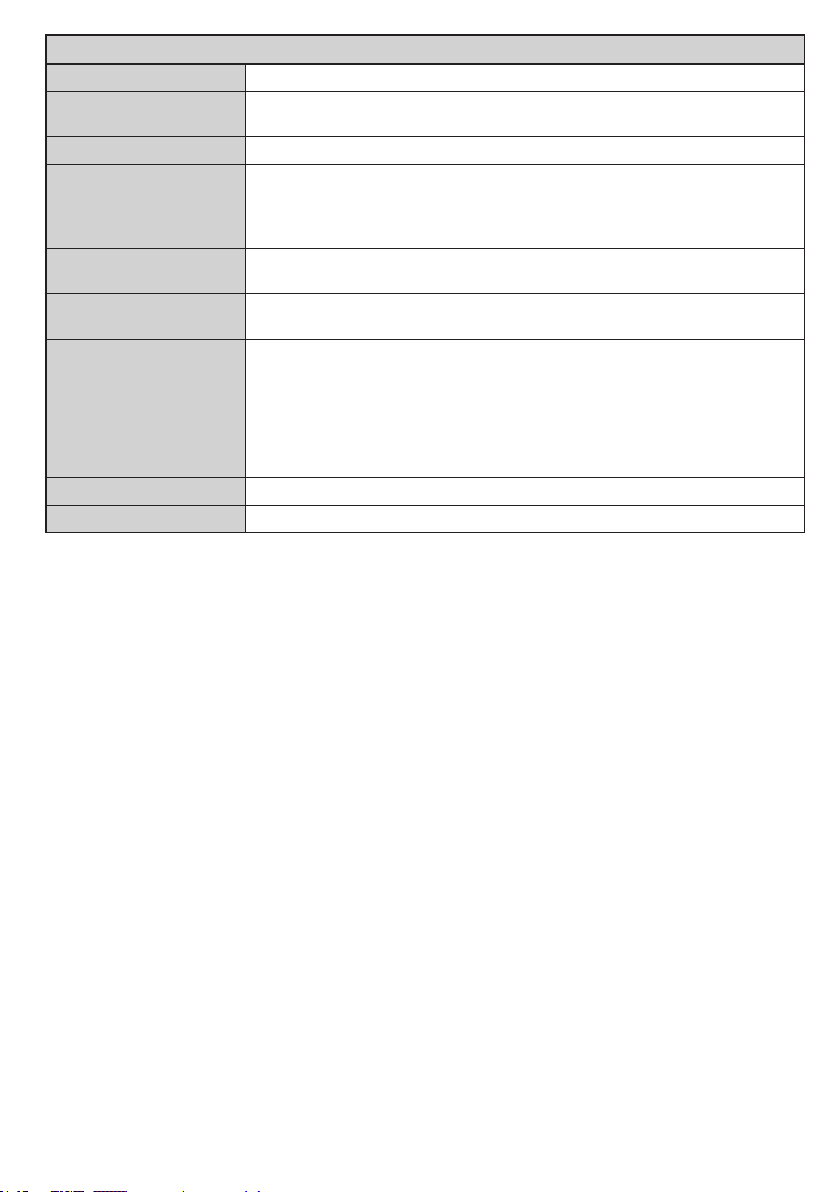
Inhalt des Tonmenüs
Lautstärke
Digitaler Ausgang
Equalizer
Balance
Kopfhörer
Sound-Modus
AVL (Automatische
Lautstärkebegrenzung)
Kopfhörer / Lineout
Dynamischer Bass
Stellt die Lautstärke ein.
Wählt den Equalizer-Modus. Die Einstellungen können nur im Benutzer-Modus
vorgenommen werden.
Stellt ein, ob der Ton entweder aus dem linken oder rechten Lautsprecher kommt.
Stellt die Lautstärke für den Kopfhörer ein.
Bevor Sie den Kopfhörer benutzen, vergewissern Sie sich bitte, ob die
Kopfhörerlautstärke auf ein niedriges Niveau gesetzt ist, um Gehörschäden zu
vermeiden.
Sie können einen Sound-Modus auswählen (falls der gewählte Kanal es
unterstützt).
Diese Funktion stellt den Ton so ein, dass zwischen den Programmen ein
konstanter Ausgangspegel erhalten bleibt.
Wenn Sie einen externen Verstärker an Ihren Fernseher anschließen, durch
Benutzen des Kopfhöreranschlusses, können Sie diese Option als Lineout festlegen.
Wenn Sie einen Kopfhörer an den Fernseher angeschlossen haben, legen Sie diese
Option als Kopfhörer fest.
Bevor Sie einen Kopfhörer benutzen, vergewissern Sie sich, dass dieser Menüpunkt
auf Kopfhörer eingestellt ist. Wenn Lineout eingestellt ist, wird die Ausgabe der
Kopfhörerbuchse auf Maximum gestellt, was das Gehör schädigen könnte.
Aktiviert oder deaktiviert den Dynamischen Bass.
Stellt den Audiotyp für den Digitalausgang ein.
Deutsch - 75 -
Page 76
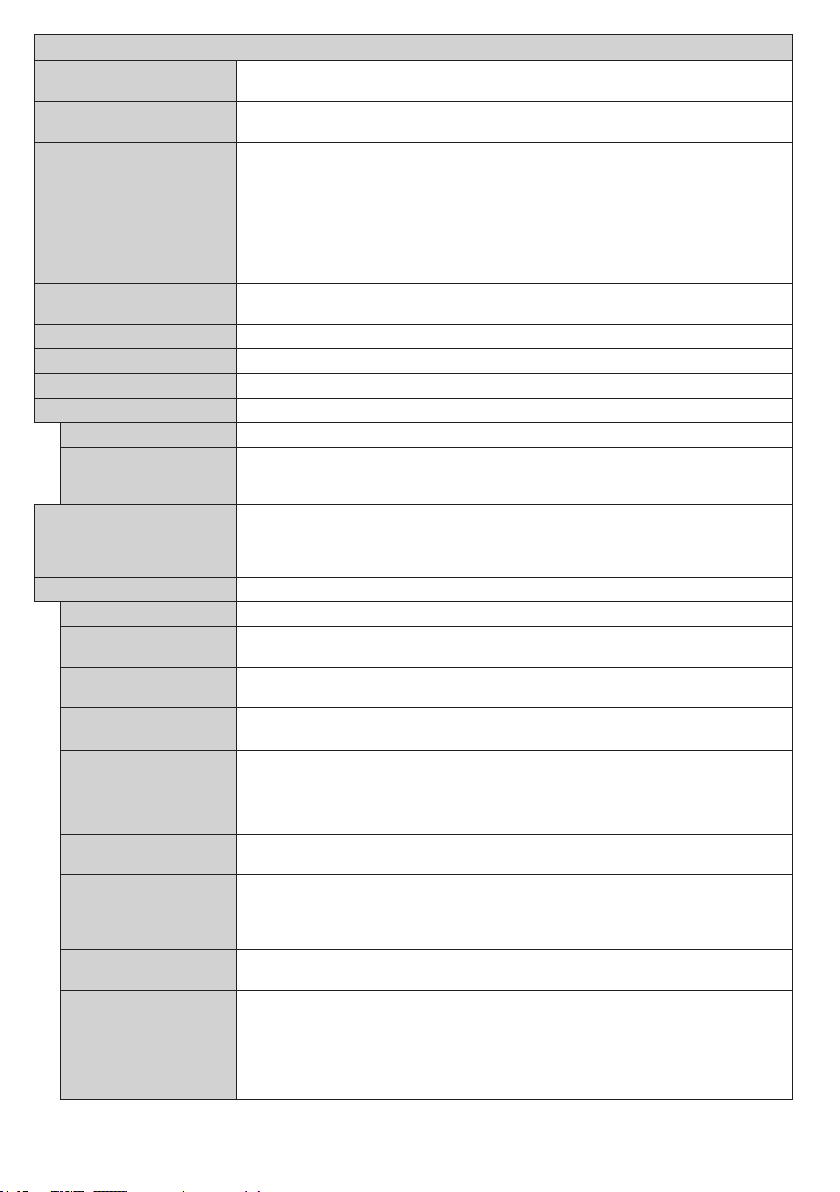
Setup-Menu Inhalt
Bedingter Zugriff
Datum/Uhrzeit
Zugänglichkeit
(*) Die ESN-Nummer ist eine eindeutige Identikationsnummer, die speziell zur Identizierung Ihres Fernsehgeräts
Menu Timeout
Sprache
Kindersicherung
Timer
Quellen
Netzwerkeinstellungen
Schwerhörig
Audiobeschreibung
Netix
Mehr
Blauer Hintergrund
Softwareaktualisierung
Anwendungsversion
SUBTITLE-Modus
Auto TV Aus
Biss-Schlüssel
Ladenmodus
Audio-Video-Sharing
Hier nehmen Sie Einstellungen für die Module des bedingten Zugriffs, sofern
vorhanden, vor.
Abhängig von der Fernsehanstalt und dem Land können Sie hier verschiedene
Sprachen einstellen.
Geben Sie das richtige Passwort ein, um die Einstellungen für die Kindersicherung
zu ändern. Sie können die Menusperre, die Altersbeschränkung (Die Option ist je
nach der bei der Erstinstallation vorgenommenen Ländereinstellung möglicherweise
nicht immer verfügbar) sowie die Kindersicherung problemlos anpassen. Sie können
außerdem eine neue PIN einstellen oder die Standardmäßige CICAM-PIN mit Hilfe der
entsprechenden Optionen ändern.
Hinweis: Die Standard-PIN kann auf 0000 oder 1234 eingestellt sein. Wenn Sie während der Erstinstallation die
PIN deniert haben (dies wird je nach Ländereinstellung gefordert), benutzen Sie die PIN, die Sie deniert haben.
Stellt den Schlaftimer ein, um das TV-Gerät nach einer gewissen Zeit auszuschalten.
Legt die Timer für ausgewählte Programme fest.
Stellt das Datum und die Uhrzeit ein.
Schaltet die gewählten Quellenoptionen ein oder aus.
Legt die Netzwerkeinstellungen fest.
Zeigt die Zugänglichkeitsoptionen des TV-Geräts an.
Aktiviert eine spezielle Funktion, die vom Sender gesendet wird.
Für Blinde oder Sehbehinderte wird eine Nacherzählung der gezeigten Handlung
abgespielt. Drücken Sie OK, um alle verfügbaren Audiobeschreibung-Menüoptionen
anzuzeigen. Diese Funktion ist nur verfügbar, wenn der Kanalbetreiber sie anbietet.
Falls diese Funktion von Ihrem TV-Gerät unterstützt wird, können Sie Ihre ESN-Nummer
(*) anzeigen und Netix deaktivieren.
generiert wurde.
Zeigt weitere Einstellungsoptionen für das TV-Gerät an.
Verändert die Timeout-Zeit zwischen den Menübildschirmen.
Aktiviert oder deaktiviert den blauen Hintergrund bei schwachem oder fehlendem
Signal.
Stellt sicher, dass die Firmware des TV-Geräts stets auf dem neusten Stand ist.
Drücken Sie OK, um die Menüoptionen anzuzeigen.
Zeigt die aktuelle Software-Version an.
Diese Option wird verwendet, um den auf dem Bildschirm angezeigten Untertitel-Modus
(DVB-Untertitel / Teletext-Untertitel) auszuwählen, wenn beide verfügbar sind. Als
Standard ist die Option DVB-Untertitel eingestellt Diese Funktion ist nur verfügbar, wenn
als Länderoption Norwegen festgelegt wurde.
Einstellung der gewünschten Zeit, wann das Gerät automatisch auf Standby geht, wenn
es nicht bedient wird.
Biss ist ein Satelliten-Signal Verschlüsselungssystem, das für einige Sendungen verwendet
wird. Wenn Sie bei einer Sendung einen BISS-Schlüssel eingeben müssen, können Sie
diese Einstellung verwenden. Markieren Sie Biss-Schlüssel und drücken Sie die OK-
Taste, um den Schlüssel für die gewünschte Sendung einzugeben.
Wählen Sie dieses Modus, um das Gerät im Laden auszustellen. Bei aktivierten
Ladenmodus sind einige Elemente im TV-Menü möglicherweise nicht verfügbar.
Die Audio-Video-Sharing-Funktion gestattet Ihnen das Teilen von auf Ihrem Smartphone
oder Tablet-PC gespeicherten Dateien. Sofern Sie ein kompatibles Smartphone bzw. einen
Tablet-PC besitzen und die geeignete Software installiert ist, können Sie dort gespeicherte
Bilder auf dem TV-Gerät teilen/anzeigen. Für weitere Informationen, beachten Sie die
Anweisungen Ihrer Sharing-Software. Der Audio-Video-Sharing-Modus wird mit der
Internetportal-Funktion nicht verfügbar sein.
Deutsch - 76 -
Page 77
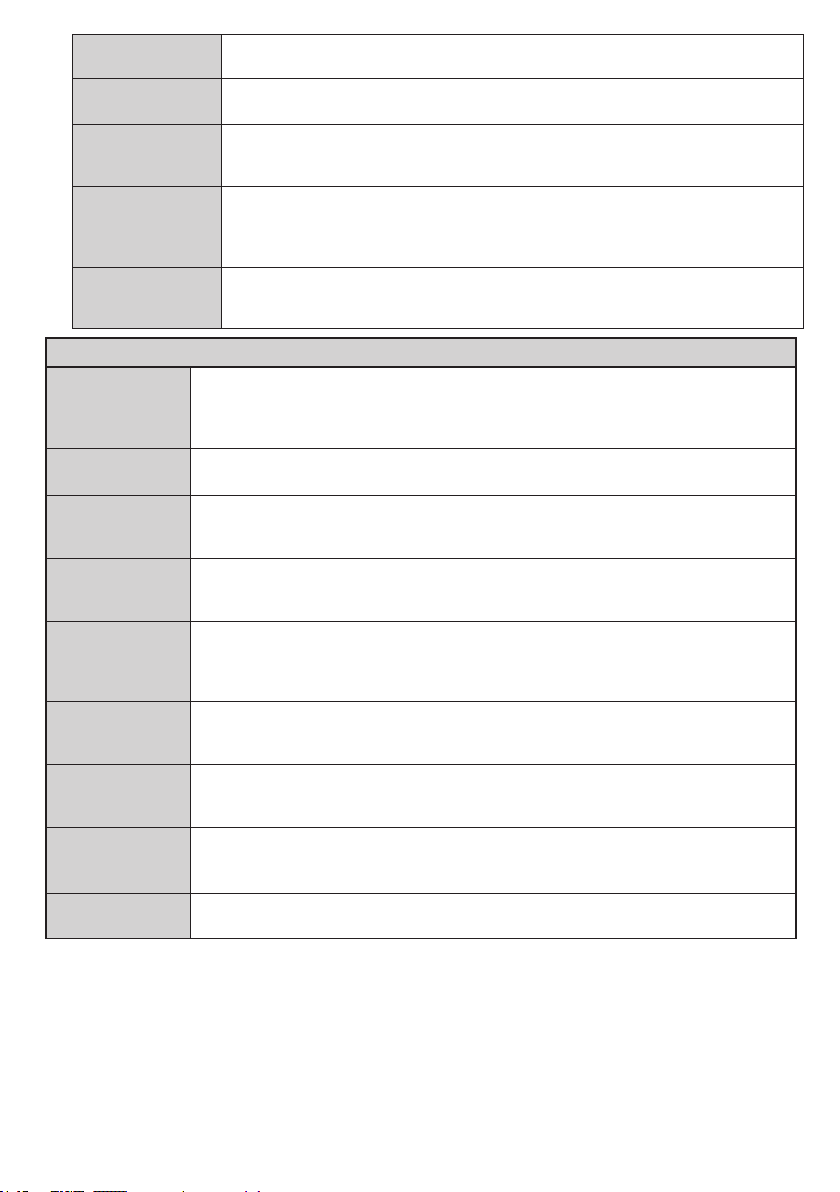
Power Up-Modus
Fernbedienung
Inhalt des Installations- und Sendersuchlauf-Menüs
Virtuelle
CEC
CEC Auto Power
On
Lautsprecher
Diese Einstellung konguriert die Powerup-Modus-Präferenz. Die Optionen Letzter
Zustand und Standby sind verfügbar.
Aktivieren oder Deaktivieren der virtuellen Fernbedienung.
Mit dieser Einstellung können Sie die CEC-Funktion aktivieren oder vollständig
deaktivieren. Drücken Sie die Links- oder Rechts-Taste, um die Funktion zu
aktivieren oder deaktivieren.
Diese Funktion ermöglicht es, mit dem angeschlossenen, HDMI-CEC-kompatiblen Gerät
den Fernseher einzuschalten und automatisch auf die Eingangsquelle umzuschalten.
Drücken Sie die Links- oder Rechts-Taste, um die Funktion zu aktivieren oder
deaktivieren.
Um den TV-Ton über eine angeschlossene, kompatible Lautsprecheranlage zu hören
stellen Sie Verstärker ein. Die Lautstärke der externen Lautsprecheranlage kann mit
Hilfe der Fernbedienung des TV-Geräts geregelt werden.
Automatischer
Sendersuchlauf
(Umschalten)
Manuelle
Kanalsuche
Netzwerk
Sendersuchlauf
Analoge
Feinabstimmung
Satelliten
Einstellungen
Installations
Einstellungen
Serviceliste
Löschen
Aktives
Netzwerk
Auswählen
Erst Installation
Zeigt die Optionen für den automatischen Sendersuchlauf an. Digitalantenne: Sucht
und speichert DVB-T-Antennensender. Digitalkabel: Sucht und speichert DVBKabelsender. Analog: Sucht und speichert analoge Sender. Satellit: Sucht und
speichert Satellitensender.
Diese Funktion kann zur unmittelbaren Eingabe der Senderdaten verwendet werden.
Sucht nach den verknüpften Kanälen des Sendenetzwerks. Digitalantenne: Sucht
nach Sendern des Antennennetzwerks. Digitalkabel: Sucht nach Sendern des
Kabelnetzwerks.
Sie können diese Funktion zur Feinabstimmung von analogen Kanälen verwenden.
Diese Funktion steht nicht zur Verfügung, wenn keine digitalen Kanäle abgespeichert
sind.
Legt die Satelliteneinstellungen fest. Satellitenliste: Zeigt die verfügbaren Satelliten an.
Sie können Satelliten Hinzufügen, löschen oder Satelliteneinstellungen auf der Liste
Bearbeiten. Antenneninstallation: Sie können die Satellitenantenneneinstellungen ändern
und/oder eine neue Satellitensuche starten.
Zeigt das Menü Installationseinstellungen an. Standby-Suche (Optional): Ihr Fernsehgerät
sucht im Standby nach neuen oder fehlenden Sendern. Gefundene neue Sender werden
angezeigt.
Verwenden Sie diese Einstellung, um die gespeicherten Kanäle zu löschen. Diese
Einstellung ist nur sichtbar, wenn in der Länder-Option Dänemark, Schweden, Norwegen
oder Finnland eingestellt ist.
Diese Einstellung erlaubt es Ihnen, nur die Sendungen der ausgewählten Netzwerke
in der Senderliste anzeigen zu lassen. Diese Funktion ist nur verfügbar, wenn als
Länderoption Norwegen festgelegt wurde.
Löscht alle gespeicherten Kanäle und Einstellungen, setzt das TV-Gerät auf die
Werkseinstellungen zurück und beginnt die Erstinstallation.
Deutsch - 77 -
Page 78

Allgemeine Bedienung
Verwendung der Senderliste
Das Gerät sortiert alle gespeicherten Fernsehsender
in eine Senderliste. Sie können diese Senderliste
verändern, Favoriten einstellen oder mit der
Senderliste-Option aktive Senderauswahlen
einstellen. Drücken Sie die Taste OK/TV, um den in
der Senderliste markierten Sender zu löschen. Sie
können die aufgelisteten Sender ltern, indem Sie
entweder die Blaue Taste drücken oder das Menü
Senderliste bearbeiten durch das Drücken der
Grünen Taste öffnen, um weitere Änderungen an der
aktuellen Liste vorzunehmen.
Die Favoritenlisten verwalten
Sie können vier verschiedene Listen mit Ihren
bevorzugten Sendern erstellen. Gehen Sie zur
Senderliste im Hauptmenü oder drücken Sie
die Grüne Taste, während die Senderliste auf
dem Bildschirm angezeigt wird, um das Menü
Senderliste bearbeiten zu öffnen. Wählen Sie
den gewünschten Sender auf der Liste. Sie können
eine Mehrfachauswahl vornehmen, indem Sie die
Gelbe Taste drücken. Drücken Sie die OK-Taste,
um das Menü Senderliste bearbeiten Optionen
zu bearbeiten und wählen Sie die Option Favoriten
hinzufügen/entfernen. Drücken Sie die OK-Taste
noch einmal. Stellen Sie die gewünschte Listenoption
auf Ein. Alle gewählten Sender werden zur Liste
hinzugefügt. Um einen oder mehrere Sender von
einer Favoritenliste zu entfernen, führen Sie diese
Schritte in der gleichen Reihenfolge durch und stellen
die gewünschten Listenoption auf Aus.
Sie können die Filter-Funktion im Menü Senderliste
bearbeiten nutzen, um die Sender in der Senderliste
entsprechend Ihren Wünschen dauerhaft zu ltern.
Mit Hilfe dieser Filter-Option können Sie eine der
vier Favoritenliste festlegen, die mmer angezeigt
wird, wenn die Senderliste geöffnet wird. Die
Filterungsfunktion im Menü Senderliste filtert
nur die aktuell angezeigte Senderliste, um einen
Sender zu nden und diesen einzuschalten. Diese
Änderungen werden nicht für das nächste Mal, wenn
die Senderliste geöffnet wird, gespeichert.
Einstellung der Kindersicherungseinstellungen
Die Optionen des Kindersicherungs-Menü dient
dazu, einzelnen Nutzer den Zugang zu bestimmten
Programmen, Sendern und zur Nutzung der Menüs
zu verwehren. Diese Einstellungen benden sich im
Menü Setup>Kindersicherung.
Um die Menüoptionen der Kindersicherung
anzuzeigen, muss eine PIN eingegeben werden.
Nach der Eingabe der richtigen PIN werden die
Einstellungen Kindersicherung angezeigt.
Menüsperre: Diese Einstellung aktiviert bzw.
deaktiviert den Zugang zu allen Menüs bzw.
Installationsmenüs des TV-Geräts.
Altersfreigabe: Ist diese Option eingestellt, bezieht
das Fernsehgerät vom Sender Altersinformationen.
Ist die entsprechende Altersstufe im Gerät deaktiviert,
wird der Zugriff auf die Sendung gesperrt.
Hinweis: Wenn bei der Erstinstallation in der
Ländereinstellung Frankreich, Italien oder Österreich
festgelegt wurde, ist der Wert für die Altersfreigabe
standardmäßig auf 18 gesetzt.
Kindersicherung: Wenn diese Option auf EIN gestellt
ist, kann das TV-Gerät nur über die Fernbedienung
gesteuert werden. In diesem Fall sind die Steuertasten
am TV-Gerät deaktiviert.
Internetsicherung: Wenn diese Option auf AUS
gestellt, ist das Öffnen der Browser-App im Portal
deaktiviert. Stellen Sie AN ein, um die App wieder
freizugeben.
PIN einstellen: Legt eine neue PIN-Zahl fest.
Standardmäßige CICAM-PIN: Diese Option
erscheint als ausgegraut, wenn kein CI-Modul in
den CI-Schlitz des TV-Geräts eingesteckt wurde. Sie
können die voreingestellte PIN der CI-CAM mit Hilfe
dieser Option ändern.
Hinweis: Die Standard-PIN kann auf 0000 oder 1234
eingestellt sein. Wenn Sie während der Erstinstallationdie
PIN deniert haben (dies wird je nach Ländereinstellung
gefordert), benutzen Sie die PIN, die Sie deniert haben.
(*) Einige Funktionen sind je nach bei der Erstinstallation
festgelegten Länderauswahl möglicherweise nicht verfügbar.
EPG (Elektronischer Programmführer)
Einige Sender übermitteln Informationen zu ihren
Programmen. Drücken Sie die Taste EPG, um das
Programmführer-Menü aufzurufen.
Es stehen 3 Anzeigetypen für die Programminformationen zur Verfügung: Programmzeitleiste,
Sendungsliste und Jetzt/Nächste Sendung. Um
zwischen diesen zu wechseln, befolgen Sie die Anweisungen am unteren Bildschirmrand.
Zeitleiste
Zoom (Gelbe Taste): Drücken Sie die gelbe Taste,
um die Sendungen für einen größeren Zeitraums
anzuzeigen.
Filter (Blaue Taste): Zeigt die Filteroptionen an.
Genre auswählen (Untertitel-Taste): Zeigt das Menü
Genre auswählen an: Mit dieser Funktion können Sie
die EPG-Datenbank nach einem bestimmten Genre
durchsuchen. Die im EPG verfügbaren Informationen
werden durchsucht und die Ergebnisse, die zu Ihren
Suchkriterien passen, hervorgehoben.
Optionen (OK-Taste): Zeigt Sendungsoptionen an.
Sendungsdetails (Info-Taste): Zeigt ausführliche
Informationen über die gewählten Sendungen an.
Deutsch - 78 -
Page 79

Nächster/Vorheriger Tag (Programme +/--Tasten):
Zeigt die Sendungen des vorherigen bzw. des nächsten Tages an.
Suchen (Text-Taste): Zeigt das Menü Führer-Suche
an.
Jetzt (Swap-Taste): Zeigt die aktuelle Sendung des
markierten Kanals.
Sendungenliste (*)
(*) In dieser Anzeigeoption werden nur die die Sendungen
der markierten Kanäle aufgeführt.
Vorherig Zeitabschnitt (Rote Taste): Zeigt die
Sendungen des vorhergehenden Zeitabschnitts an.
Nächster/Vorheriger Tag (Programme +/--Tasten):
Zeigt die Sendungen des vorherigen bzw. des nächsten Tages an.
Sendungsdetails (Info-Taste): Zeigt ausführliche
Informationen über die gewählten Sendungen an.
Filter (Text-Taste): Zeigt die Filteroptionen an.
Nächster Zeitabschnitt (Grüne Taste): Zeigt die
Sendungen des nächsten Zeitabschnitts an.
Optionen (OK-Taste): Zeigt Sendungsoptionen an.
Jetzt/Nächste Sendung
Navigieren (Navigationstasten): Drücken Sie die
Navigationstasten, um durch die Kanäle bzw. Send-
ungen zu navigieren.
Optionen (OK-Taste): Zeigt Sendungsoptionen an.
Sendungsdetails (Info-Taste): Zeigt ausführliche
Informationen über die gewählten Sendungen an.
Filter (Blaue Taste): Zeigt die Filteroptionen an.
Sendungsoptionen
Benutzen Sie die Navigationstasten, um eine Sendung zu markieren und drücken Sie die OK-Taste, um
das Menü Sendungs-optionenanzuzeigen. Folgende
Optionen stehen zur Auswahl.
Kanal auswählen: Mit dieser Option können Sie zum
gewählten Kanal umschalten.
Timer für Sendung /Timer für Sendung löschen:
Drücken Sie die OK-Taste, nachdem Sie eine Send-
ung im EPG-Menü ausgewählt haben. Wählen
Sie die Option Timer für Sendung einstellen und
drücken Sie die OK-Taste. Sie können einen Timer
für zukünftige Sendungen einstellen. Um einen schon
eingestellten Timer zu löschen, markieren Sie die
Sendung und drücken die OK-Taste. Wählen Sie
die Option Timer für Sendung löschen. Der Timer
wird gelöscht.
Hinweise: Sie können nicht auf einen anderen Kanal oder
eine andere Quelle schalten, während auf dem aktuellen
Kanal ein Timer aktiv ist.
Es ist nicht möglich zwei Timer oder Aufnahmen für zwei
gleichzeitige Sendungen programmieren.
Teletext-Dienste
Drücken Sie zum Öffnen die Text-Taste. Drücken Sie
erneut, um den Misch-Modus einzuschalten, der es Ihnen
ermöglicht die Teletext-Seite und die Fernsehsendung
gleichzeitig zu sehen. Drücken Sie nochmals diese Taste,
Deutsch - 79 -
um den Modus wieder zu verlassen. Sofern vorhanden,
werden die Abschnitte einer Teletextseite farbcodiert
und können dann durch Drücken der entsprechenden
Farbtaste ausgewählt werden.Folgen Sie den auf dem
Bildschirm angezeigten Anweisungen.
Digitaler Teletext
Drücken Sie die Text-Taste, um die digitalen Teletext-
Informationen anzuzeigen. Steuern Sie diese Information
über die Farbtasten, die Cursortasten und die OK-Taste.
Die Bedienfunktion kann je nach Inhalt des digitalen
Teletexts unterschiedlich sein. Folgen Sie den
Anweisungen, die auf dem Bildschirm des digitalen
Teletexts angezeigt werden. Wenn Sie wieder auf die
Text-Taste drücken, schaltet das TV-Gerät auf normalen
Fernsehbetrieb zurück.
Softwareaktualisierung
Ihr TV-Gerät kann automatisch Aktualisierungen für
die Firmware über die Sendesignale oder das Internet
nden und installieren.
Suche nach Software-Updates über die
Benutzerschnittstelle
WählenSie im Hauptmenü Setup und drücken Sie
die OK-Taste. Das Setup-Menü wird angezeigt.
Markieren Sie dannWeitere Einstellungen und
drücken Sie die OK-Taste. Gehen Sie zu Software
Upgrade und drücken Sie die OK-Taste. Im
Menü Upgrade-Optionen wählen Sie Upgrades
suchen und drücken Sie die OK Taste, um nach
Softwareaktualisierungen zu suchen.
• Wird ein neues Upgrade gefunden, beginnt das
Gerät mit dem Herunterladen. Bestätigen Sie nach
dem Abschluss des Downloads die Frage nach
einem Neustart des TV-Geräts, indem Sie OK für die
Fortsetzung des Neustarts drücken.
3 Hintergrundsuche und Aktualisierungsmodus
Wenn Ihr Fernsehgerät mit einem Empfangssignal
oder dem Internet verbunden und die Option
Automatische Suche im Menü Upgrade Optionen
auf Aktiviert eingestellt ist, wird es um 3:00 Uhr
nachts nach neuen Aktualisierungen suchen. Wenn
eine neue Software gefunden und erfolgreich
heruntergeladen wurde, wird diese nach dem
nächsten Einschalten installiert.
Hinweis: Ziehen Sie nicht den Netzstecker, solange während
des Neustarts die LED blinkt. Wenn das Gerät nach der
Aktualisierung nicht einschaltet, stecken Sie es aus und
stecken es nach zwei Minuten wieder ein.
Fehlerbehebung & Tipps
Das TV-Gerät schaltet sich nicht ein
Vergewissern Sie sich, dass das Netzkabel sicher
in die Steckdose.eingesteckt ist. Überprüfen Sie
Batterien, ob sie leer sind. Drücken Sie die Netztaste
am TV-Gerät.
Page 80
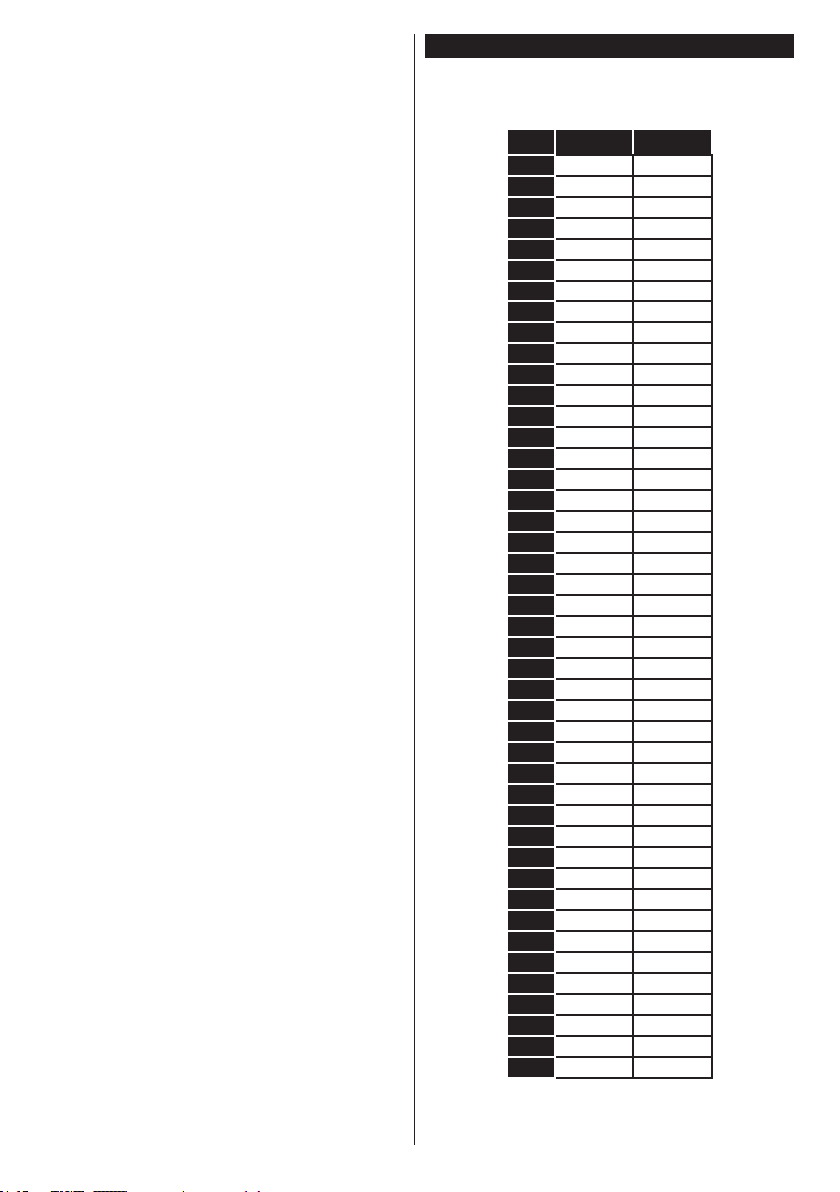
Schlechte Bildqualität
• Haben Sie das richtige Empfangssystem
ausgewählt?
• Ein niedriger Signalpegel kann Bildverzerrungen
verursachen. Bitte prüfen Sie den Antennenzugang.
• Überprüfen Sie, ob Sie die richtige Frequenz
eingegeben haben.
• Die Bildqualität kann sich verschlechtern, wenn
zwei Zusatzgeräte gleichzeitig an das TV-Gerät
angeschlossen werden. Trennen Sie in diesem Fall
eines der Zusatzgeräte wieder ab.
Kein Bild
• Dies bedeutet, dass Ihr Fernsehgerät keine
Übertragung empfängt. Stellen Sie sicher, dass die
richtige Eingangsquelle ausgewählt ist.
• Ist die Antenne richtig angeschlossen?
• Ist das Antennenkabel beschädigt?
• Wurden geeignete Stecker verwendet, um die
Antenne anzuschließen?
• Wenn Sie nicht sicher sind, fragen Sie Ihren Händler.
Kein Ton
• Sehen Sie nach, ob das Fernsehgerät stumm
geschaltet ist. Drücken Sie die Stummschalt-Taste
oder erhöhen Sie zur Prüfung die Lautstärke.
• Es könnte sein, dass der Ton nur aus einem
Lautsprecher kommt. Überprüfen Sie die BalanceEinstellung im Ton -Menü.
Fernbedienung - keine Funktion
• Möglicherweise sind die Batterien leer. Ersetzen
Sie diese.
Eingangsquellen - können nicht
ausgewählt werden
• Wenn Sie keine Eingabequelle wählen können,
haben Sie wahrscheinlich kein Gerät angeschlossen.
Wenn nicht;
• Prüfen Sie die AV-Kabel und deren Anschlüsse,
wenn Sie versuchen, die dem angeschlossenen
Gerät zugewiesene Eingangsquelle einzuschalten.
Typische Anzeigemodi PC-Eingang
In der folgenden Tabelle werden einige der üblichen
Modi zur Videoanzeige dargestellt. Unter Umständen
unterstützt Ihr TV nicht alle Auösungen.
Index Auösung Frequenz
1 640x350 85Hz
2 640x400 70Hz
3 640x480 60Hz
4 640x480 66Hz
5 640x480 72Hz
6 640x480 75Hz
7 640x480 85Hz
8 800x600 56Hz
9 800x600 60Hz
10 800x600 70Hz
11 800x600 72Hz
12 800x600 75Hz
13 800x600 85Hz
14 832x624 75Hz
15 1024x768 60Hz
16 1024x768 66Hz
17 1024x768 70Hz
18 1024x768 72Hz
19 1024x768 75Hz
20 1024x768 85Hz
21 1152x864 60Hz
22 1152x864 70Hz
23 1152x864 75Hz
24 1152x864 85Hz
25 1152x870 75Hz
26 1280x768 60Hz
27 1360x768 60Hz
28 1280x768 75Hz
29 1280x768 85Hz
30 1280x960 60Hz
31 1280x960 75Hz
32 1280x960 85Hz
33 1280x1024 60Hz
34 1280x1024 75Hz
35 1280x1024 85Hz
36 1400x1050 60Hz
37 1400x1050 75Hz
38 1400x1050 85Hz
39 1440x900 60Hz
40 1440x900 75Hz
41 1600x1200 60Hz
42 1680x1050 60Hz
43 1920x1080 60Hz
44 1920x1200 60Hz
Deutsch - 80 -
Page 81
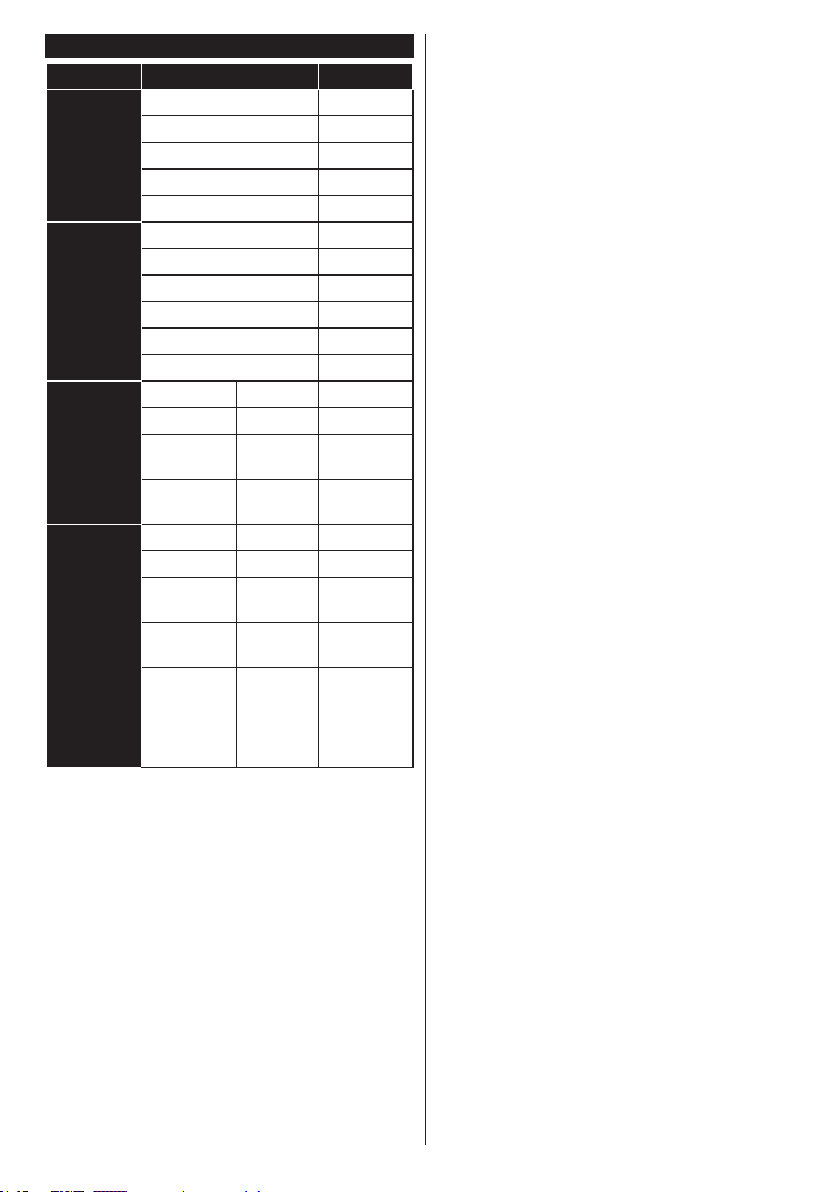
AV- und HDMI-Signalkompatibilität
Quelle
Unterstützte Signale
Verfügbar
PAL O
EXT
(SCART)
Seiten-AV
YPbPr
HDMI
(X: Nicht verfügbar, O: Verfügbar)
SECAM O
NTSC4.43 O
NTSC3.58 O
RGB 50/60
PAL O
SECAM O
NTSC4.43 O
NTSC3.58
S-VIDEO 50Hz (PAL)
S-VIDEO 60Hz (NTSC)
480i, 480p 60Hz O
576i, 576p 50Hz O
720p
1080i
480i, 480p 60Hz O
576i, 576p 50Hz O
720p
1080i
1080p
50Hz,
60Hz
50Hz,
60Hz
50Hz,
60Hz
50Hz,
60Hz
24Hz,
25Hz,
30Hz,
50Hz,
60Hz
O
O
O
O
O
In einigen Fällen kann unter Umständen ein Signal
nicht richtig auf dem LCD-Schirm angezeigt werden.
Das Problem kann durch eine Inkompatibilität in den
Standards des Quellgeräts verursacht werden (DVD,
Settop-Box etc.). Wenn so etwas bei Ihnen auftritt,
sollten Sie sich mit dem Händler und auch dem
Hersteller des Ausgangsgerätes in Verbindung setzen.
Deutsch - 81 -
Page 82
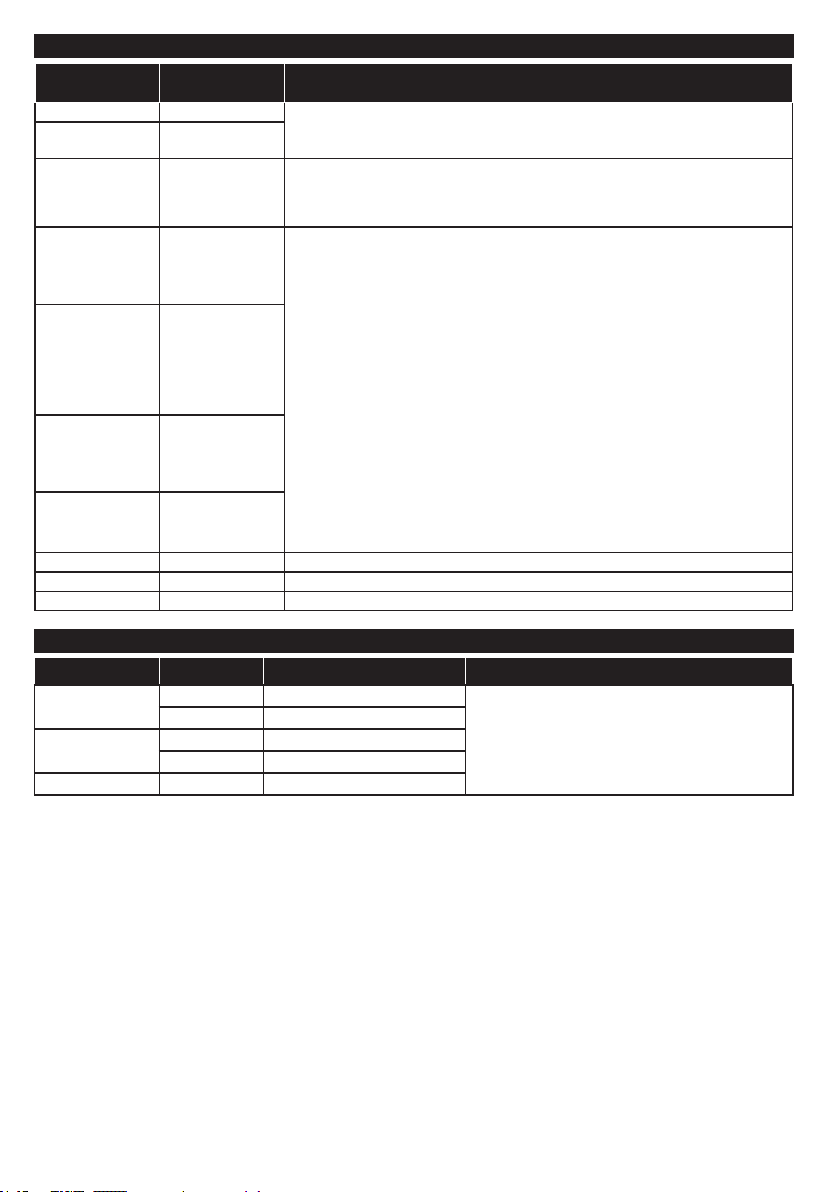
Im USB-Modus Unterstützte Videodateiformate
Erweiterung Video-Codec SPEC(Auösung)&Bitrate
.dat, vob MPEG1/2
.mpg, .mpeg
.ts, .trp, .tp
.mp4, .mov,
.3gpp, .3gp
.avi MPEG1/2,
.mkv MPEG1/2,
.asf Sorenson H.263,
.v WMV3 1080P@30fps - 40 Mbps
.swf RV30/RV40 1080P@30fps - 40 Mbps
.wmv
MPEG1/2,
MPEG4
MPEG1/2, H.264,
AVS, MVC
MPEG1/2,
MPEG4, H.263,
H.264, Motion
JPEG
MPEG4,
Sorenson H.263,
H.263, H.264,
WMV3, Motion
JPEG
MPEG4, H.263,
H.264, WMV3,
Motion JPEG
H.264, WMV3,
Motion JPEG
1080P@30fps - 40 Mbps
H.264:
1080Px2@30fps - 62,5 Mbps, 1080P@60fps - 62,5 Mbps MVC:
1080P@30fps - 62.5 Mbps Andere: 1080P@30fps - 40Mbps
1080Px2@30fps - 62,5 Mbps, 1080P@60fps - 62,5 Mbps Motion JPEG:
H.264:
640x480@30fps - 10 Mbps Andere: 1080P@30fps - 40 Mbps
Im USB-Modus Unterstützte Bilddateiformate
Bild Foto Auösung(BreitexHöhe) Hinweis
JPEG
PNG
BMP 9600x6400
Baseline 15360x8640
Progressiv 1024x768
nicht-Interlace 9600x6400
Interlace 1200x800
Die Obergrenze für die maximale Auösung ist
abhängig von der DRAM-Größe.
Deutsch - 82 -
Page 83
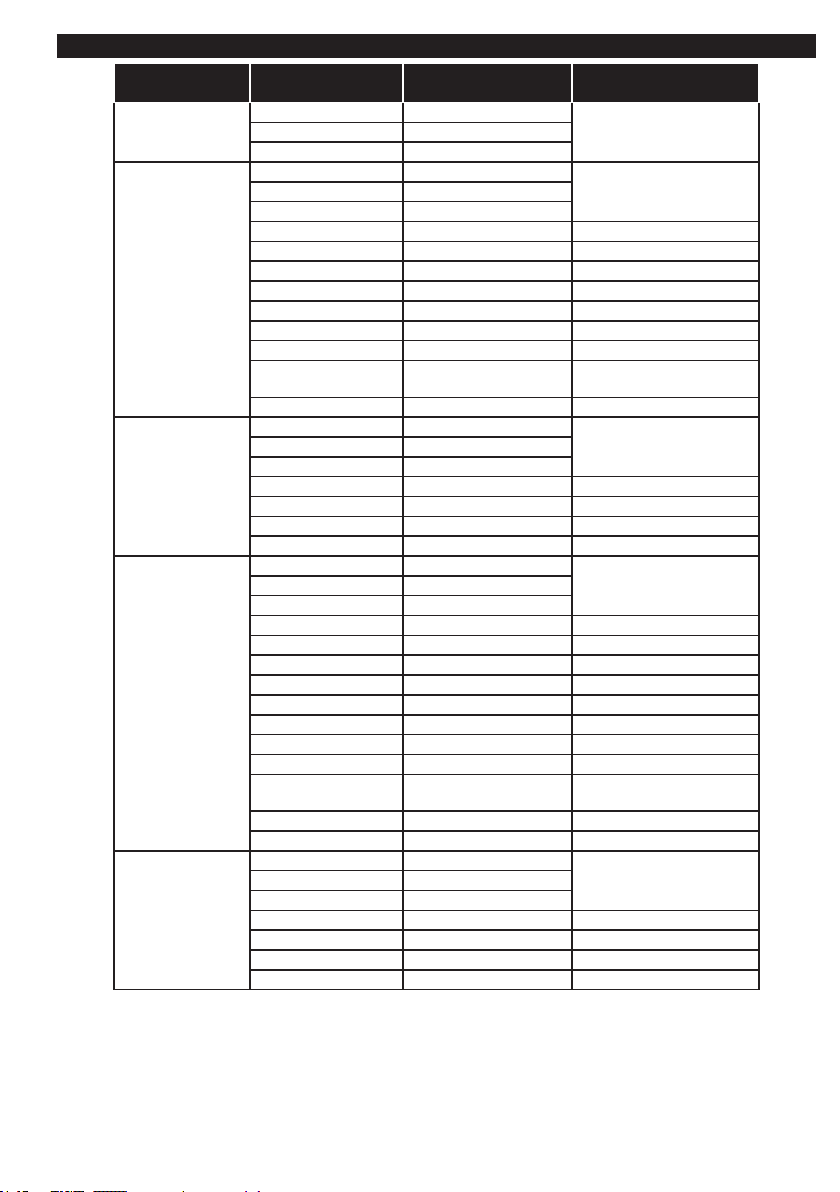
Im USB-Modus Unterstützte Audiodateiformate
Erweiterung
Audio-Codec Bitrate Sample-Rate
.mp3,
.avi
.asf
.mkv, .mka
.ts, .trp, .tp, .dat,
.vob, .mpg, .mpeg
MPEG1/2 Layer1 32Kbps ~ 448Kbps
MPEG1/2 Layer3 8Kbps ~ 320Kbps
MPEG1/2 Layer1 32Kbps ~ 448Kbps
MPEG1/2 Layer3 8Kbps ~ 320Kbps
AC3 32Kbps ~ 640Kbps 32KHz, 44,1KHz, 48KHz
AAC, HEAAC 8KHz ~ 48KHz
WMA 128bps ~ 320Kbps 8KHz ~ 48KHz
WMA 10 Pro M0 < 192kbps 48KHz
WMA 10 Pro M1 < 384kbps 48KHz
WMA 10 Pro M2 < 768kbps 96KHz
LPCM 64Kbps ~ 1,5Mbps 8KHz ~ 48KHz
IMA-ADPCM, MS-
ADPCM
G711 A/mu-law 64Kbps ~ 128Kbps 8KHz
MPEG1/2 Layer1 32Kbps ~ 448Kbps
MPEG1/2 Layer3 8Kbps ~ 320Kbps
WMA 128bps ~ 320Kbps 8KHz ~ 48KHz
WMA 10 Pro M0 < 192kbps 48KHz
WMA 10 Pro M1 < 384kbps 48KHz
WMA 10 Pro M2 < 768kbps 96KHz
MPEG1/2 Layer1 32Kbps ~ 448Kbps
MPEG1/2 Layer3 8Kbps ~ 320Kbps
AC3 32Kbps ~ 640Kbps 32KHz, 44,1KHz, 48KHz
AAC, HEAAC 8KHz ~ 48KHz
WMA 128bps ~ 320Kbps 8KHz ~ 48KHz
WMA 10 Pro M0 < 192kbps 48KHz
WMA 10 Pro M1 < 384kbps 48KHz
WMA 10 Pro M2 < 768kbps 96KHz
VORBIS Bis zu 48KHz
LPCM 64Kbps ~ 1,5Mbps 8KHz ~ 48KHz
IMA-ADPCM,
MS-ADPCM
G711 A/mu-law 64Kbps ~ 128Kbps 8KHz
FLAC < 1,6Mbps 8KHz ~ 96KHz
MPEG1/2 Layer1 32Kbps ~ 448Kbps
MPEG1/2 Layer3 8Kbps ~ 320Kbps
AC3 32Kbps ~ 640Kbps 32KHz, 44,1KHz, 48KHz
EAC3 32Kbps ~ 6Mbps 32KHz, 44,1KHz, 48KHz
AAC, HEAAC 8KHz ~ 48KHz
LPCM 64Kbps ~ 1,5Mbps 8KHz ~ 48KHz
384Kbps 8KHz ~ 48KHz
384Kbps 8KHz ~ 48KHz
16KHz ~ 48KHzMPEG1/2 Layer2 8Kbps ~ 384Kbps
16KHz ~ 48KHzMPEG1/2 Layer2 8Kbps ~ 384Kbps
16KHz ~ 48KHzMPEG1/2 Layer2 8Kbps ~ 384Kbps
16KHz ~ 48KHzMPEG1/2 Layer2 8Kbps ~ 384Kbps
16KHz ~ 48KHzMPEG1/2 Layer2 8Kbps ~ 384Kbps
Deutsch - 83 -
Page 84
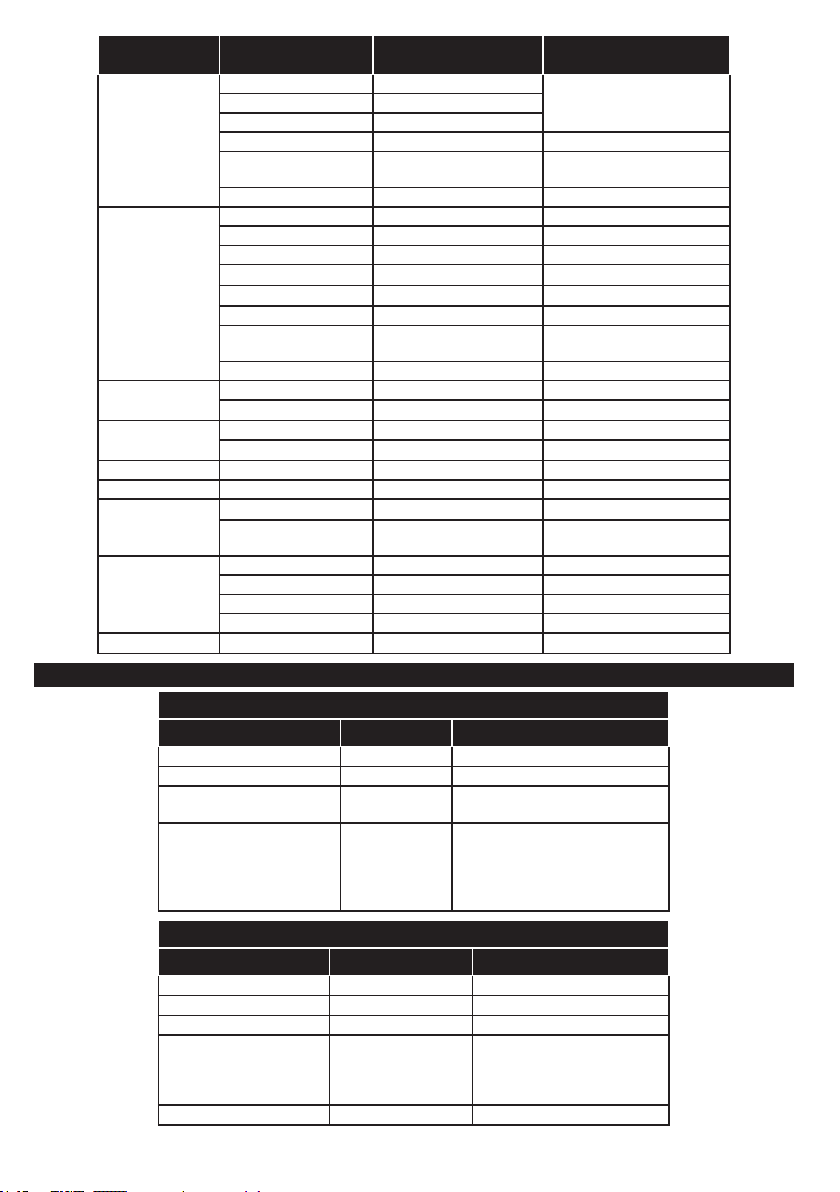
Erweiterung
Audio-Codec Bitrate Sample-Rate
MPEG1/2 Layer1 32Kbps ~ 448Kbps
.wav
.3gpp, .3gp, .mp4,
.mov, .m4a
.v
.ac3
.swf MPEG1/2 Layer3 8Kbps ~ 320Kbps 16KHz ~ 48KHz
.ec3 EAC3 32Kbps ~ 6Mbps 32KHz, 44,1KHz, 48KHz
.rm, .rmvb, .ra
.wma, .wmv
.webm VORBIS Bis zu 48KHz
MPEG1/2 Layer3 8Kbps ~ 320Kbps
LPCM 64Kbps ~ 1,5Mbps 8KHz ~ 48KHz
IMA-ADPCM,
MS-ADPCM
G711 A/mu-law 64Kbps ~ 128Kbps 8KHz
MPEG1/2 Layer3 8Kbps ~ 320Kbps 16KHz ~ 48KHz
AC3 32Kbps ~ 640Kbps 32KHz, 44,1KHz, 48KHz
EAC3 32Kbps ~ 6Mbps 32KHz, 44,1KHz, 48KHz
AAC, HEAAC 8KHz ~ 48KHz
VORBIS Bis zu 48KHz
LPCM 64Kbps ~ 1,5Mbps 8KHz ~ 48KHz
IMA-ADPCM,
MS-ADPCM
G711 A/mu-law 64Kbps ~ 128Kbps 8KHz
MPEG1/2 Layer3 8Kbps ~ 320Kbps 16KHz ~ 48KHz
AAC, HEAAC 8KHz ~ 48KHz
AC3 32Kbps ~ 640Kbps 32KHz, 44,1KHz, 48KHz
AAC, HEAAC 8KHz ~ 48KHz
AAC, HEAAC 8KHz ~ 48KHz
LBR (cook) 6Kbps ~ 128Kbps
WMA 128bps ~ 320Kbps 8KHz ~ 48KHz
WMA 10 Pro M0 < 192kbps 48KHz
WMA 10 Pro M1 < 384kbps 48KHz
WMA 10 Pro M2 < 768kbps 96KHz
Im USB-Modus Unterstützte Dateiformate
Interne Untertitel
Erweiterung Behälter Untertitelcode
dat, mpg, mpeg, vob MPG, MPEG DVD-Untertitel
ts, trp, tp TS DVB-Untertitel
mp4 MP4
mkv MKV
Ext. Untertitel
Erweiterung Untertitel-Parser Hinweis
.srt Subrip
.ssa/ .ass SubStation Alpha
.smi SAMI
.sub
.txt TMPlayer
SubViewer
MicroDVD
DVDSubtitleSystem
SubIdx (VobSub)
16KHz ~ 48KHzMPEG1/2 Layer2 8Kbps ~ 384Kbps
384Kbps 8KHz ~ 48KHz
384Kbps 8KHz ~ 48KHz
8KHz, 11,025KHz,
22,05KHz, 44,1KHz
DVD-Untertitel
UTF-8 Plain Text
ASS
SSA
UTF-8 Plain Text
VobSub
DVD-Untertitel
Nur SubViewer 1.0 & 2.0
Deutsch - 84 -
Page 85
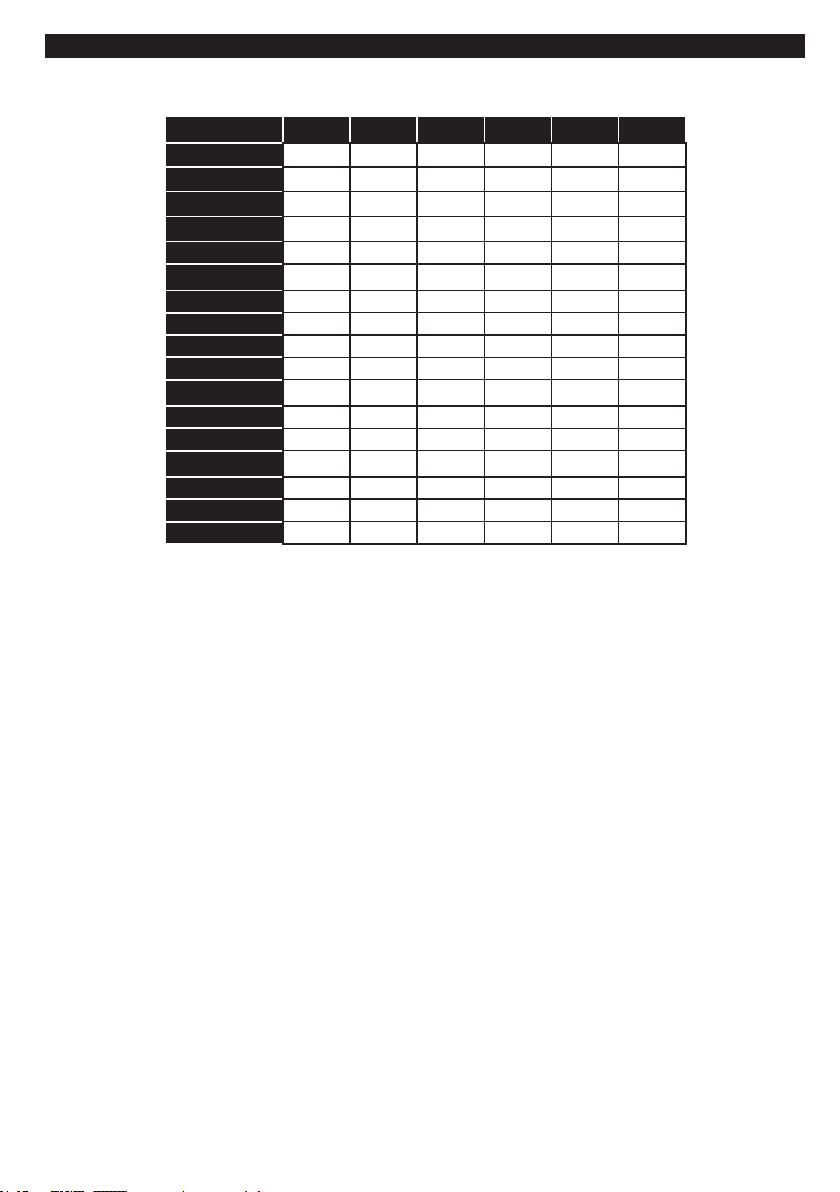
UnterstützteDVI-Auösungen
Wenn Sie Zusatzgeräte über das DVI-Adapterkabel (DVI zu HDMI, nicht im Lieferumfang enthalten) an die
Anschlüsse Ihres TV-Gerätes anschließen, können Sie die folgenden Auösungsrichtwerte verwenden.
56Hz 60Hz 66Hz 70Hz 72Hz 75Hz
640x400
640x480
800x600
832x624
1024x768
1152x864
1152x870
1280x768
1360x768
1280x960
1280x1024
1400x1050
1440x900
1600x1200
1680x1050
1920x1080
1920x1200
þ þ þ þ
þ þ þ þ þ
þ þ þ þ þ
þ þ þ
þ þ
þ
þ þ
þ þ
þ þ
þ þ
þ
þ
þ
þ
þ
þ
þ
Deutsch - 85 -
Page 86
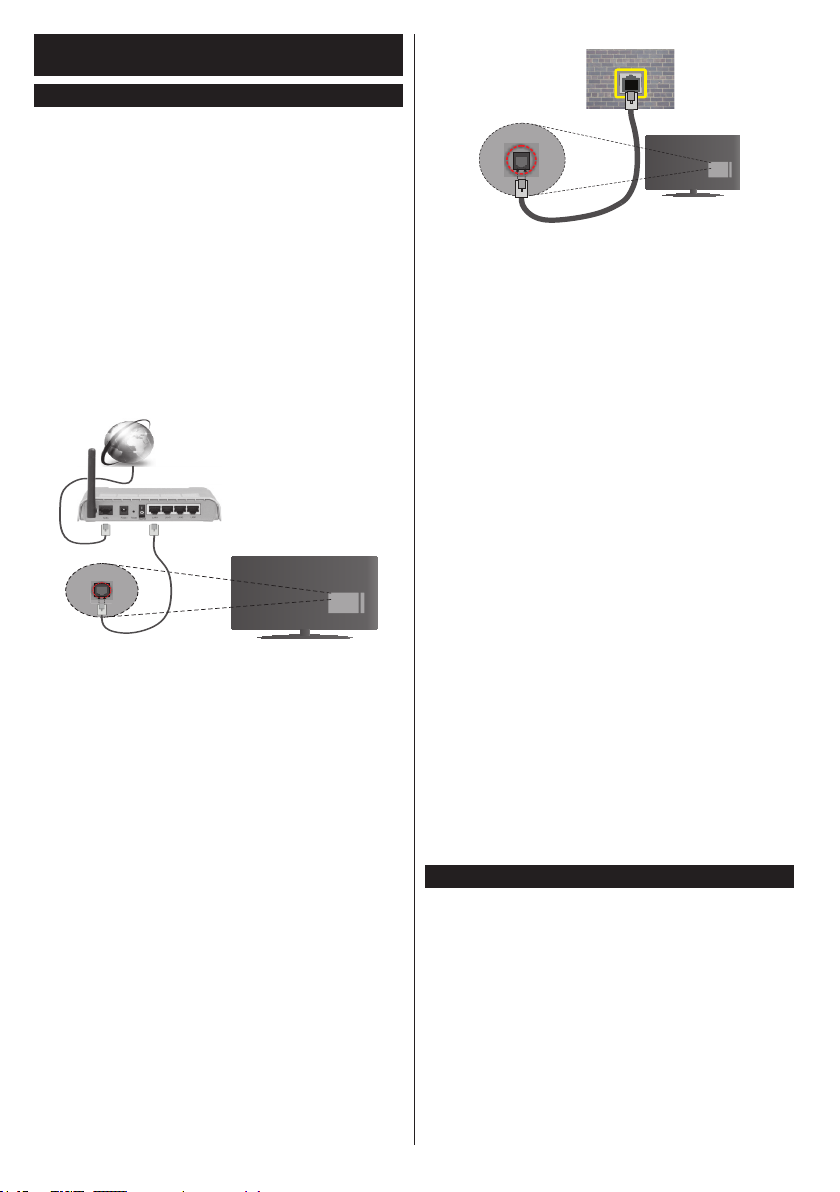
Konnektivität
Drahtgebundene Konnektivität
Verbindung mit einem drahtgebundenen
Netzwerk herstellen
• Sie müssen über ein Modem bzw. einen Router mit
einem aktiven Breitbandanschluss verfügen.
• Stellen Sie sicher, dass die Nero Media Home
Software auf Ihrem Rechner installiert ist (für die
Audio-Video-Sharing-Funktion). Siehe dazu den
Abschnitt „Nero Media Home Installation“.
• Ihren PC mit einem Modem/Router verbinden. Dies
kann eine drahtgebundene oder eine drahtlose
Verbindung sein.
• Verbinden Sie Ihren Fernseher mit Ihrem Modem /
Router über ein Ethernet-Kabel. An der Rückseite
Ihres TV-Geräts bendet sich ein LAN-Eingang.
Breitband ISP-Verbindung
LAN (Ethernet)-Kabel
LAN-Eingang an der
Rückseite des TV-Geräts
• Um auf gemeinsam genutzte Dateien zugreifen
zu können, müssen Sie den Mediaplayer
auswählen. Drücken Sie die Menu-Taste und
wählen Sie Mediaplayer. Drücken Sie OK, um
fortzufahren. Wählen Sie den gewünschten
Dateityp, und drücken Sie OK. Sie müssen stets
den Mediaplayer-Bildschirm benutzen, um auf
gemeinsam genutzte Netzwerk-Dateien zuzugreifen
und diese wiederzugeben.
• PC/HDD/Media Player oder andere kompatible
Geräte sollten für eine bessere Wiedergabequalität
mit einer drahtgebundenen Verbindung verwendet
werden.
Um die Einstellungen für drahtgebundene
Verbindungenzukongurieren,lesenSiebitteden
Abschnitt Netzwerk-Einstellungen im Setup-Menu.
• Abhängig von Ihrem Netzwerk können Sie
möglicherweise Ihren Fernseher mit Ihrem LAN
verbinden. Verwenden Sie in diesem Fall ein
Ethernet-Kabel, um Ihren Fernseher direkt mit der
Netzwerk-Steckdose zu verbinden.
Deutsch - 86 -
Netzwerk-
Wandsteckdose
LAN-Eingang an der
Rückseite des TV-Geräts
KongurationderEinstellungenfür
drahtgebundene Geräte
Netzwerktyp
Als Netzwerktyp können Sie Drahtgebundenes
Gerät oder Drahtloses Gerät oder aber Deaktiviert
auswählen, entsprechend der aktiven Verbindung zum
TV-Gerät. Wählen Sie die Option Drahtgebundenes
Gerät, wenn Sie die Einstellung über ein Ethernet
herstellen.
Internetgeschwindigkeitstest
Wählen Sie die Option Internetgeschwindigkeitstest, und drücken Sie die OK-Taste. Das TV-Gerät
überprüft nun die Internetverbindungsbandbreite und
zeigt anschließend die Resultate an.
Erweiterte Einstellungen
Markieren Sie ErweiterteEinstellungen und drücken Sie die OK-Taste. Auf dem nächsten Bildschirm
können Sie die IP- und DNS-Einstellungen des TV-
Geräts ändern. Markieren Sie gewünschten Optionen,
und drücken Sie die Links- oder Rechts-Taste, um
die Einstellung von Automatisch auf Manuell zu
ändern. Sie können nun die Manuelle IP und / oder
die Manuellen DNS-Werte eingeben. Wählen Sie
den entsprechenden Punkt im Dropdown-Menü, und
geben Sie die neuen Werte mit Hilfe der nummerischen Tasten der Fernbedienung ein. Klicken Sie auf
die OK-Taste, um zum Abschluss die Änderungen
zu speichern.
Drahtlose Verbindung
Anschluss an ein kabelgebundenes
Netzwerk
Der Fernseher kann keine Verbindung zu einem
Netzwerk mit versteckter SSID herstellen. Um die
SSID Ihres Modems sichtbar zu machen, müssen
Sie die SSID-Einstellungen über die Modem-Software
ändern.
Für den Anschluss an ein WLAN, führen Sie
folgende Schritte durch:
1. Stellen Sie sicher, dass die Nero Media Home
Software auf Ihrem Rechner installiert ist (für
die Audio-Video-Sharing-Funktion).
Page 87
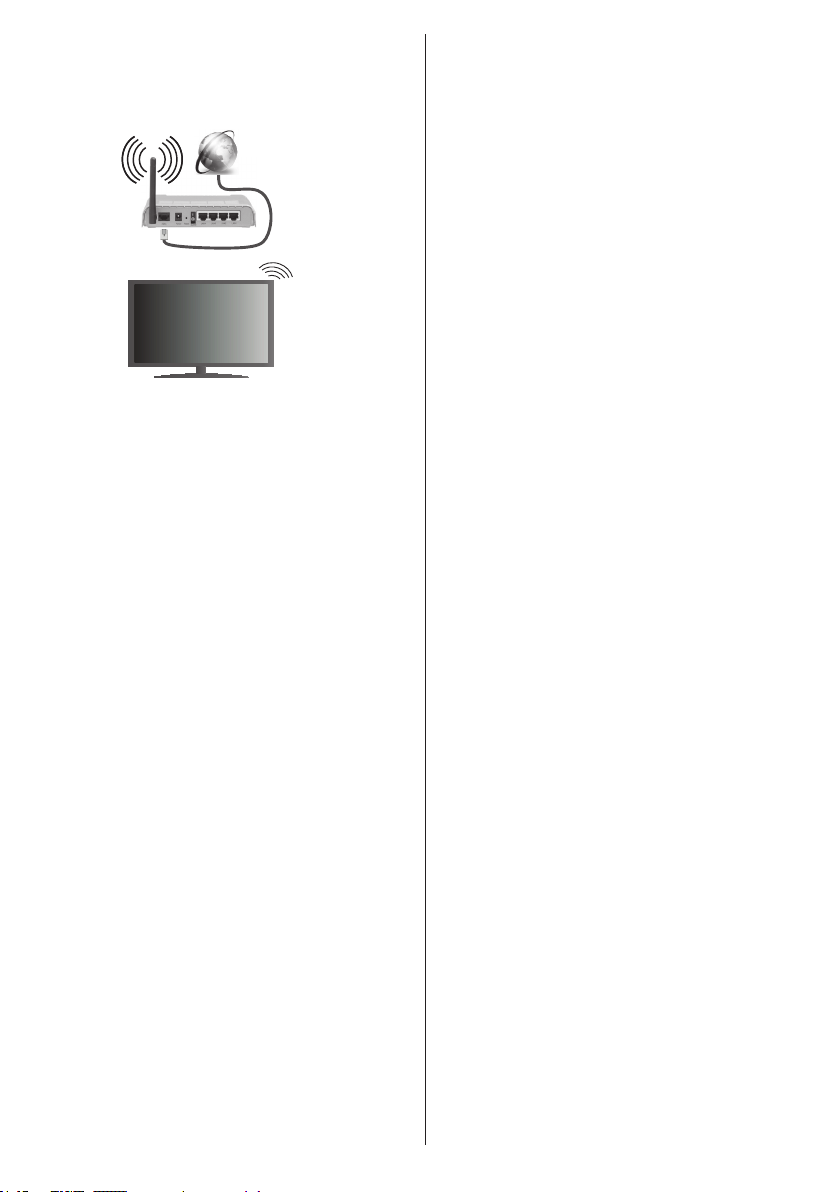
2. Um die Einstellungen für drahtlose
Verbindungen zu kongurieren, gehen Sie zum
Abschnitt Netzwerk-Einstellungen im SetupMenu.
Breitband
ISPVerbindung
Ein WLAN-N-Router (IEEE 802.11a/b/g/n) mit den
simultanen Frequenzbändern von 2,4 und 5 GHz ist
darauf ausgelegt, eine größtmögliche Bandweite zu
ermöglichen. Optimiert für zügiges und schnelleres
HD-Video-Streaming, schnellere Dateiübertragung
sowie Online-Spiele (Wireless-Gaming).
• Für schnelleres File-Sharing zwischen anderen
Geräten wie Computer, verwenden Sie eine LAN-
Verbindung.
• Die Frequenz und der Kanal unterscheiden sich je
nach Gebiet.
• Die Übertragungsgeschwindigkeit ist abhängig von
der Entfernung und Anzahl der Hindernisse zwischen
der übertragenen Produkte, die Konguration dieser
Produkte, die Funkwellen, der Linienverkehr und
die Produkte, die Sie verwenden. Abhängig von
den Funkwellen der DECT-Telefone oder anderen
WLAN 11b-Geräten, kann die Übertragung auch
abgebrochen oder unterbrochen werden. Die
Richtwerte der Übertragungsgeschwindigkeit
sind die theoretischen Maximalwerte für die
Wireless-Standards. Sie sind nicht die tatsächlichen
Geschwindigkeiten der Datenübertragung.
• Welcher Ort die beste Übertragungsqualität bietet,
hängt von den jeweiligen Bedingungen ab.
• Die WLAN-Funktion des TV-Geräts unterstützt
Modems des Typs 802.11 a, b, g & n. Es
wird dringend empfohlen, dass Sie das IEEE
802.11n-Kommunikationsprotokoll nutzen, um
Probleme bei der Videowiedergabe zu vermeiden.
• Sie müssen die SSID Ihres Modems ändern,
wenn in der Umgebung andere Modems mit der
gleichen SSID vorhanden sind. Sonst können
Verbindungsprobleme auftreten. Wenn Sie Probleme
mit der drahtlosen Verbindung haben, benutzen Sie
eine drahtgebundene Verbindung.
Kongurationderkabelgebundenen
Geräte-Einstellungen
Öffnen Sie das Menü Netzwerkeinstellungen und
wählen Sie als Netzwerk-Typ die Option Drahtloses
Gerät, um den Verbindungsprozess zu starten.
Das TV-Gerät sucht nun automatisch nach
Drahtlosnetzwerken. Eine Liste der verfügbaren
Netzwerke wird angezeigt. Bitte wählen Sie aus der
Liste das gewünschtes Netzwerk.
Hinweis: Wenn das Modem den N-Modus unterstützt, sollten
Sie die N-Modus-Einstellungen bevorzugen.
Falls das gewählte Netzwerk passwortgeschützt,
geben Sie dieses bitte über die virtuelle Tastatur ein.
Sie können diese Tastatur über die Navigationstasten
und die OK-Taste auf der Fernbedienung steuern.
Warten Sie, bis die IP-Adresse auf dem Bildschirm
angezeigt wird.
Dies bedeutet, dass die Verbindung nun hergestellt ist.
Um die Drahtlosverbindung zu trennen, markieren Sie
Netzwerktyp und drücken Sie die Links oder Rechts-
Taste, um diese Option auf deaktiviert zu setzen.
Wählen Sie die Option Internetgeschwindigkeitstest,
und drücken Sie die OK-Taste, um Ihre
Internetgeschwindigkeit zu testen. Markieren Sie
Erweiterte Einstellungen und drücken Sie die
OK-Taste, um das Menü Erweiterte Einstellungen
zu öffnen. Nehmen Sie die Einstellungen mit Hilfe
der Navigations- und der Nummerischen Tasten vor.
Klicken Sie auf die OK-Taste, um zum Abschluss die
Änderungen zu speichern.
Andere Informationen
Der Status der Verbindung wird als Verbunden oder
Nichtverbunden angezeigt, wie auch die aktuelle IP-
Adresse, wenn eine Verbindung herstellt worden ist.
Ihr Mobilgerät über WLAN verbinden
• Wenn Ihr Mobilgerät WLAN-fähig ist, können Sie es
über einen Router an Ihren Fernseher anschließen,
um auf die dort verfügbaren Inhalte zuzugreifen.
Dazu muss Ihr Mobilgerät über eine geeignete
Sharing-Software verfügen.
• Um die Verbindung zu Ihrem Router herzustellen,
folgen Sie den Schritten im Abschnitt Drahtlose
Verbindung oben.
• Anschließend verbinden Sie Ihr Mobilgerät mit dem
Router und aktivieren dann die Sharing-Software
auf dem Mobilgerät. Dann wählen Sie die Dateien,
welche Sie mit Ihrem Fernseher teilen möchten.
• Wenn die Verbindung korrekt aufgebaut ist, sollten
Sie jetzt über den Mediaplayer Ihres TV-Geräts
Zugriff auf die freigegebenen Dateien Ihres
Mobilgeräts haben.
• Gehen Sie zum Menü Mediaplayer und die
Bildschirmanzeige „Auswahl Wiedergabegerät“
Deutsch - 87 -
Page 88

erscheint. Wählen Sie Ihr Mobilgerät, und drücken
Sie OK, um fortzufahren.
• Falls verfügbar, können Sie eine virtuelle
Fernbedienung-Anwendung vom Server Ihres
Anbieters für Mobilgeräte-Apps herunterladen.
Hinweis: Diese Funktion wird möglicherweise nicht für
alle Mobilgeräte unterstützt.
Fehlerbehebung - Konnektivität
WLAN-Netzwerk nicht verfügbar
• Stellen Sie sicher, dass die Firewall-Einstellungen
Ihres Netzwerks die drahtlose Verbindung Ihres
Fernsehers zulassen.
• Benutzen Sie den Menübildschirm
Netzwerkeinstellungen, um erneut nach drahtlosen
Netzwerken zu suchen.
Falls das WLAN-Netzwerk nicht richtig funktioniert,
versuchen Sie eine Verbindung über das
drahtgebundene Heimnetz zu herzustellen. Weitere
Informationen zu diesem Vorgang finden Sie im
Abschnitt Drahtgebundene Netzwerkverbindung.
Wenn sich auch keine drahtgebundene Verbindung
zum TV-Gerät herstellen lässt, überprüfen Sie das
Modem (Router). Liegt kein Problem mit dem Router
vor, überprüfen Sie die Internetverbindung des
Modems.
Verbindung ist langsam
Sehen Sie im Handbuch Ihres WLAN-Modems
nach, um Informationen über die Reichweite, die
Verbindungsgeschwindigkeit, die Signalqualität und
weitere Einstellungen zu erhalten. Sie benötigen einen
Hochgeschwindigkeitsanschluss für das Modem.
Unterbrechung während der Wiedergabe
oder verlangsamte Reaktion
Versuchen Sie in diesem Fall Folgendes:
Halten Sie mindestens drei Meter Abstand zu
Mikrowellenherden, Mobiltelefonen, Bluetooth-
Geräten oder anderen WLAN-kompatiblen Geräten.
Versuchen Sie, den aktiven Kanal des WLAN-Routers
zu ändern.
Internetverbindung nicht verfügbar/ AudioVideo-Sharing funktioniert nicht
Wenn die MAC-Adresse (eine eindeutige
Kennnummer) Ihres PCs oder Modems dauerhaft
registriert wurde, ist es möglich, dass Ihr Fernsehgerät
möglicherweise nicht mit dem Internet Verbindung
aufnehmen kann. In einem solchen Fall wird die
MAC-Adresse jedes Mal authentiziert, wenn Sie
Verbindung zum Internet aufnehmen. Dies ist eine
Vorsichtsmaßnahme gegen unbefugten Zugriff. Da
Ihr Fernseher über eine eigene MAC-Adresse verfügt,
kann Ihr Internetdienstanbieter die MAC-Adresse
Ihres Fernsehers nicht validieren. Aus diesem
Grund kann Ihr Fernseher nicht mit dem Internet
Deutsch - 88 -
Verbindung aufnehmen. Kontaktieren Sie Ihren
Internetdienstanbieter und lassen Sie sich erklären,
wie Sie ein anderes Gerät, wie zum Beispiel Ihr TVGerät, mit dem Internet verbinden können.
Es ist auch möglich, dass die Verbindung nicht
zugänglich ist, wegen eines Firewall Problems.
Wenn Sie denken, dass dies zu Ihrem Problem
führt, kontaktieren Sie Ihren Internetdienstanbieter.
Eine Firewall könnte z.B. Konnektivitätsprobleme
verursachen oder WLAN-Netzwerke verbergen, wenn
Sie das TV-Gerät im Audio-Video-Sharing-Modus
verwenden oder über die Audio-Video-SharingFunktion surfen möchten.
Ungültige Domain
Stellen Sie sicher, dass Sie bereits auf Ihrem PC
mit einem autorisierten Benutzernamen / Passwort
angemeldet sind und weiterhin dass Ihre Domain
im Medienserver-Programm auf Ihrem PC aktiv ist,
bevor Sie mit dem Datenaustausch beginnen. Eine
ungültige Domain kann zu Problemen beim Browsen
durch Dateien im Audio-Video-Sharing-Modus führen.
Verwendung des Audio-Video-SharingNetzwerkdienstes
Die Audio-Video-Sharing-Funktion verwendet
einen Standard, der die Darstellung von digitalen
Elektronikgeräten vereinfacht und deren Verwendung
in Heimnetzwerken erleichtert.
Mit diesem Standard können Sie auf einem im
Heimnetzwerk angeschlossenen Medienserver
gespeicherte Fotos und Videos anzeigen und
Musikdateien hören.
1. Nero Media Home Installation
Die Audio-Video-Sharing-Funktion kann nicht ohne
das auf Ihrem PC installierte Server-Programm
verwendet werden. Bitte richten Sie Ihren PC mit Hilfe
der Nero Media Home Software entsprechend ein. Für
weitere Informationen über die Installation, gehen Sie
bitte zum Abschnitt „Nero Media Home Installation“.
2. Verbindung mit einem drahtgebundenen
oder drahtlosen Netzwerk herstellen
Lesen Sie die das Thema Drahtgebundene/
Drahtlose Konnektivität betreffenden Kapitel für
ausführliche Informationen zur Konguration.
3. Wiedergabe von gemeinsam genutzten
Dateien über den Mediaplayer
Wählen Sie im Hauptmenü die Option Mediaplayer
mit Hilfe der Links- oder Rechts-Taste und drücken
Sie OK. Der Medienbrowser wird dann angezeigt.
Page 89

Audio-Video-Sharing
Die Audio-Video-Sharing-Unterstützung ist nur im
Mediaplayer-Ordner-Modus verfügbar. Um den
Ordner-Modus zu aktivieren, gehen Sie zu Setup-Tab
im Hauptbildschirm des Medienbrowser und drücken
Sie OK. Markieren Sie Anzeigeart und stellen Sie
mit Hilfe der Links- oder Rechts-Taste die Option
Ordner ein. Wählen Sie den gewünschten Medientyp
und drücken Sie OK.
Wenn die gemeinsame Konguration richtig eingestellt
ist, erscheint die Anzeige Geräte-Auswahl nach
der Auswahl des gewünschten Medientyps. Wenn
verfügbare Netzwerke gefunden wurden, werden sie
auf diesem Bildschirm angezeigt. Wählen Sie mit Hilfe
der mit den Auf- bzw. Ab-Tasten den gewünschten
Medienserver bzw. das gewünschte Netzwerk
und drücken Sie OK. Wenn Sie die Geräte-Liste
aktualisieren möchten, drücken Sie die Grüne Taste.
Zum Verlassen drücken Sie die Menu-Taste.
Stellen Sie als Medientyp Videos ein und wählen
Sie ein Gerät im Auswahl-Menü. Wählen Sie dann
auf dem nächsten Bildschirm den Ordner mit den
Videodateien, und alle verfügbaren Videodateien
werden angezeigt.
Um andere Medientypen aus dieser Anzeige
wiederzugeben, müssen Sie zum Hauptbildschirm
des Mediaplayers zurückgehen, den gewünschten
Medientyp wählen und die Netzwerk-Auswahl
wiederholen. Weitere Informationen zur Wiedergabe
von Dateien nden Sie im Abschnitt Mediaplayer-
Menü.
Wenn Sie Videos aus Ihrem Netzwerk mit Hilfe der
Audio-Video-Sharing-Funktion abspielen, können
Untertitel nicht angezeigt werden.
Sie können nur ein TV-Gerät mit demselben
Netzwerk verbinden. Trennen Sie im Falle von
Netzwerkproblemen Ihr TV-Gerät vom Netz und
stellen Sie anschließend die Verbindung wieder her.
Trick-Modus und Springen werden von der AudioVideo-Sharing-Funktion nicht unterstützt.
Hinweis: Bei manchen PCs kann die Audio-Video-SharingFunktion möglicherweise aufgrund der Administrator- und
Sicherheitseinstellungen (wie z. B. beruich genutzte Geräte)
nicht verwendet werden.
Um im Heimnetzwerk die bestmögliche Streamingqualitiät
auf dieses TV-Gerät zu erzielen, muss die Nero Software
installiert werden.
Nero MediaHome Installation
Um Nero MediaHome zu installieren, gehen Sie
bitte wie folgt vor:
Hinweis: Sie müssen diese Software auf Ihrem PC
installieren, um die Audio-Video-Sharing-Funktion zu
verwenden.
1. Geben Sie den unten aufgeführten Link
vollständig in die Adressleiste Ihres
Webbrowsers ein.
http://www.nero.com/mediahome-tv
2. Klicken Sie auf die Schaltäche Download auf
der sich öffnenden Seite. Die Installationsdatei
wird nun auf Ihren Computer heruntergeladen.
3. Nachdem der Download abgeschlossen wurde,
doppelklicken Sie auf die Installationsdatei,
um die Installation zu starten. Der
Installations-Assistent wird Sie durch den
Installationsprozess führen.
4. Die folgende Meldung zu den
Installationsvoraussetzungen wird
nun angezeigt: Der Nero MediaHomeInstallationsassistent prüft die Verfügbarkeit der
erforderlichen Drittanbieter-Software auf Ihrem
PC. Eventuelle fehlende Programme werden
aufgelistet und müssen vor dem Fortfahren mit
diesem Setup, installiert werden.
5. Klicken Sie auf die Schaltäche Installieren.
Die integrierte Seriennummer wird nun
angezeigt. Bitte ändern Sie die angezeigte
Seriennummer nicht.
6. Klicken Sie auf die Schaltäche Weiter. Die
Lizenzbedingungen (EULA) werden angezeigt.
Bitte lesen Sie die Lizenzvereinbarung
sorgfältig durch und wählen Sie das
entsprechende Kontrollkästchen, wenn Sie
mit den Bedingungen der Vereinbarung
einverstanden sind. Die Installation ist ohne
diese Vereinbarung nicht möglich.
7. Klicken Sie auf die Schaltäche Weiter. Auf
dem nächsten Bildschirm können Sie die
Installationsvoreinstellungen vornehmen.
8. Klicken Sie auf die Schaltäche Installieren.
Die Initialisierung startet und wird automatisch
abgeschlossen. Ein Fortschrittsbalken informiert
Sie über den Status des Installationsprozesses.
9. Klicken Sie auf die Schaltäche Fertig stellen.
Die Installation wurde vollständig durchgeführt.
Sie werden nun auf die Website der NeroSoftware weitergeleitet.
10. Eine Verknüpfung auf Ihrem Desktop wurde
angelegt.
Glückwunsch! Sie haben Nero MediaHome
erfolgreich auf Ihrem PC installiert.
Deutsch - 89 -
Page 90

Starten Sie Nero MediaHome durch einen Doppelklick
auf Verknüpfungsicon.Internet Portal
Mit der Portal-Funktion können Ihren Fernseher via
Internet mit einen Server zu verbinden, um die dort
vorhandenen Inhalte über Ihre Internet-Verbindung
aufzurufen. Die Portal-Funktion ermöglicht es Ihnen,
Musikdateien, Videos, Clips oder Web-Inhalte mit
denierten Tastenkürzel aufzurufen. Ob Sie diesen
Inhalt ohne Unterbrechung anzeigen können ist
abhängig von der Verbindungsgeschwindigkeit Ihres
Internet Service Providers.
Drücken Sie die Internet-Taste auf der Fernbedienung,
um die Internetportalseite aufzurufen. Die Icons der
verfügbaren Anwendungen und Dienste werden auf
der Portal-Seite angezeigt. Wählen Sie mit Hilfe
der Navigationstasten Ihrer Fernbedienung das
Gewünschte aus. Sie können den gewünschten Inhalt
anzeigen, indem Sie nach der Auswahl OK drücken.
Drücken Sie die Back/Return-Taste, um auf die
vorherige Ansicht zurückzukehren.
Darüber hinaus können Sie auf verschiedene
Funktionen mit Hilfe der für die Farb- oder Zifferntasten
der Fernbedienung festgelegten Shortcuts zugreifen.
Um den Internet-Portal zu verlassen, drücken Sie
die Exit-Taste.
Bild-in-Bild-Fenster (PIP-Fenster)
Aktuelle Quelleninhalte werden im PIP-Fenster
angezeigt, wenn Sie bei eingeschalteter aktiver Quelle
zum Portal-Modus umschalten.
Wenn Sie beim Fernsehen zum Portal-Modus
umschalten, werden die aktuellen Programm im PIP-
Fenster angezeigt.
Hinweise:
Mögliche Anwendungsursprüngliche Probleme könnten durch
den Inhalt-Service-Anbieter verursacht sein.
Inhalte und Benutzeroberächen der Portaldienste können
jederzeit ohne vorherige Ankündigung geändert werden.
Internetdienste Drittanbieter können sich ändern, abgebrochen
oder jederzeit eingeschränkt werden.
Deutsch - 90 -
Page 91
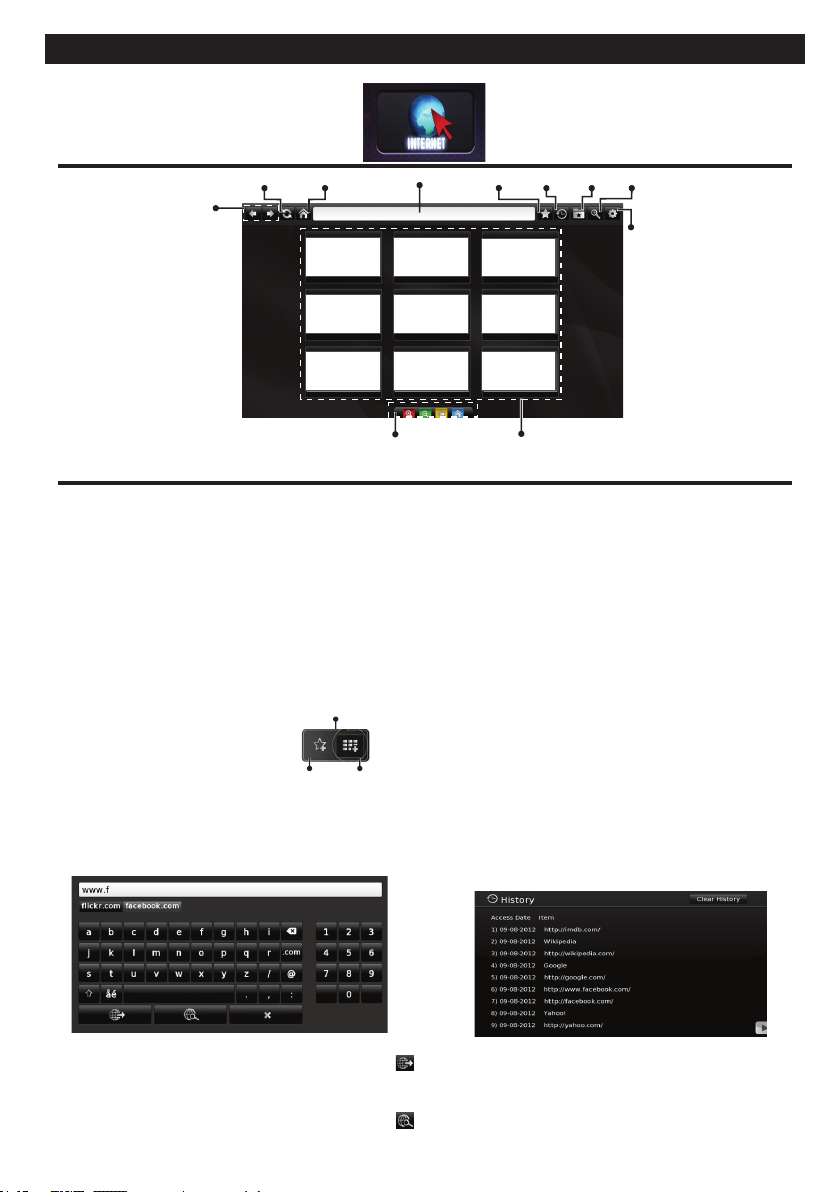
Internet-Browser
Um den Internet-Browser zu verwenden, wählen Sie bitte das Internet-Browser-Logo aus dem Portalbereich.
Aktualisieren Startseite Adressleiste Hinzufügen Chronik Lesezeichen Zoom
Vorherige/
Nächste
App App
App
App
Shortcuts für die Fernbedienung
(Zoom Verkleinern-Vergrößern/Zurück/Home)
• Um den Webbrowser zu navigieren, verwenden Sie
die Pfeil-Tasten auf der Fernbedienung. Drücken Sie
OK, um fortzufahren.
• Nach der Erstinstallation werden vordefinierte
Webseiten und Logos auf der Schnellzugriffseite
des Browsers angezeigt (siehe Bild oben). Sie
können eine beliebige geöffnete Seite für den
Schnellzugriff verlinken, indem Sie mit dem Cursor
über das Icon Hinzufügen fahren und klicken (bzw.
auf die OK-Taste drücken). Klicken Sie dann auf das
Icon Schnellzugriff.
• Wenn Sie ein Lesezeichen
für eine geöffnete Seite
setzen wollen, fahren Sie
mit dem Cursor über das Icon
Lesezeichen und klicken Sie
Lesezeichen Schnellzugriff
einmal.
• Es gibt mehrere Möglichkeiten, mit Hilfe des
Webbrowsers nach einer Website zu suchen oder
diese zu öffnen.
Hinzufügen
(*)Das Erscheinungsbild des Browserlogos kann
sich ändern
Einstellungen
App
App
App
App
App
Schnellzugriff
-Schaltäche, um nach passenden Websites zu
suchen.
Klicken Sie auf einen Link, um die jeweilige Website
aufzurufen.
• Wenn Sie mit dem Cursor auf die Bildschirmmitte
runter fahren, werden die den Farbtasten auf
Fernbedienung zugewiesenen Shortcuts angezeigt.
Sie können mit diesen Shortcuts eine Ansicht
vergrößern/verkleinern, auf die vorherige Seite
zurückgehen bzw. die Startseite aufrufen, indem
Sie die jeweilige Farbtaste auf der Fernbedienung
drücken.
• Im Abschnitt Einstellungen, können Sie Cookies
oder alle Browser-Daten löschen.
• Ihr TV-Gerät ist kompatibel mit USB-Mäusen.
Stecken Sie den Adapter Ihrer Maus oder Ihrer
drahtlosen Maus in den USB-Eingang Ihres TVGerätes.
• Klicken Sie auf die Chronik-Taste, um Ihre
Browserchronik anzuzeigen. Sie können Ihre
Browser-Historie auch von hier löschen.
Geben Sie die Adresse (URL) der Website in
die Adressleiste ein und klicken Sie auf die
-Schaltäche, um diese aufzurufen.
Geben Sie die einen oder mehrere Suchbegriffe
in die Adressleiste ein und klicken Sie auf die
Deutsch - 91 -
• Der Browser unterstützt nicht mehrfache Tabs.
• Einige Internetseiten enthalten Flash-Inhalte. Diese
werden vom Browser nicht unterstützt.
• Ihr TV-Gerät unterstützt keine Download-Prozesse
aus dem Internet über den Webbrowser.
Page 92

 Loading...