

Page 1

PRIROČNIK ZA UPORABO
TX-65C320E
BARVNI TELEVIZOR Z DALJINSKIM
UPRAVLJANJEM
Page 2

Vebina
Varnostne informacije . . .........................................3
Vzdrževanje . ..........................................................4
Zaslon, omara, podstavek......................................4
Napajalni kabel . .....................................................4
Sestavljanje / Odstranjevanje podstavka. . ............4
Ko uporabljate stenske nosilce ...............................5
Okoljske informacije................................................5
Funkcije . . . ............................................................5
Priložena oprema....................................................5
Opozorila za stanje pripravljenosti. ........................6
Stikalo za upravljanje TV ja in funkcij......................6
Vstavljanje baterij v daljinski upravljalnik ................6
Povezovanje napajalnega kabla . ...........................6
Povezava antene. ...................................................6
Opozorila . . . ...........................................................6
Tehnične lastnosti . .................................................7
Daljinski upravljalnik . .............................................8
Povezovanje. ..........................................................9
Vklio/Izklop. . . ......................................................10
Prva namesittev . ..................................................10
Predvajanje meija preko USB vhoda. . .................10
Meni medijskega brskalnika..................................11
CEC in CEC RC .posredovanje............................11
Vsebina TV menija . ............................................. 12
Splošno delovanje TVja. .......................................16
Uporaba seznama kanalov. ..................................16
Nastavitev starševskih funkcij. ..............................16
Elektronski programski vodič (EPG) . ...................16
Teletext . ..............................................................17
Nadgradnja programske opreme. . .......................17
Odprava težav & nasveti . . ...................................17
PC vhod. ...............................................................18
AV in HDMI . . .....................................................18
Podprti datotečni formati za USB način. . .............20
DVI ločljivost. ........................................................23
Povezljivost. ..........................................................24
Nero Media Home uporaba...................................27
Internet priključek..................................................27
Internet brskalnik...................................................28
Slovenščina - 2 -
Page 3

Varnostni napotki
i
POZOR
NEVARNOST ELEKTRIČNEGA
UDARA, NE ODPIRAJTE
POZOR: ZA ZMANJŠANJE NEVARNOSTI ELEKTRIČNEGA
UDARA, NE ODSTRANJUJTE POKROVA. V
NOTRANJOSTI NAPRAVE NI ZMAENLJIVIH DELOV, KI
JIH LAHKO SAMI PORPAVITE, POS-VETUJTE SE S
POOBLAŠČENIM SERVISERJEM.
Vašega TV-ja ne uporabljajte v
ekstremnem okolju, ker lahko to povzroči
poškodbe vašega TV-ja
Če pojavijo strele ali nevihte, ali če se TV-ja ne
boste uporabljali dlje časa (npr.: če boste odšli
na dopust), odklopite TV-sprejemnik iz električnega omrežja.Omrežni vtič se uporablja za
izklop televizorja iz električnega omrežja, in zato mora biti enostavno dostopen.
Klicaj znotraj enakostraničnega trikotnika
je namenjen za opozarjanje uporabnika na
pomembnost za obratovanje in vzdrževanje
(servisiranje).
Opomba: Sledite zaslonskim navodilom za delovanje
pomembnih funkcij.
POMEMBNO - Podrobno preberite
ta navodila pred namestitvijo ali pr-
vo uporabo
OPOZORILO: Nikoli ne pustite ljudi
(vključno z otroci) z zmanjšanimi fizičnimi, čutnimi ali duševnimi sposobnostmi ali s pomanjkljivimi izkušnjami in / ali znanjem uporabo
električnih naprav brez nadzora.
•Za namene prezračevanja, pustite prostor okoli
naprave v velikosti vsaj 10 cm.
•Ne blokirajte prezračevalnih odprtin.
•Ne nameščajte TV-ja na nagnjenih ali nestabilnih
površinah, TV se lahko prevrne.
•Uporabljajte to napravo v zmernih klimatskih pogojih.
• Električni kabel naj bo enostavno dostopen. Ne
nameščajte TV-ja, pohištva, ... na napajalni kabel.
Poškodovan napajalni kabel/vtič lahko povzroči požar
ali električni udar. Držite napajalni kabel za vtič, ne
odstranjujte kabla iz TV-ja s potegom napajalnega
kabla.
Nikoli se kabla ne dotikajte z mokrimi rokami, ker
lahko povzročite kratek stik ali elektirčni udar. S
kablom nikoli ne delajte vozla ali ga zavežite z ostalimi kabli. Ko je poškodovan, ga je potrebno zamenjati, to naj izvede kvalificiran strokovnjak.
• NE uporabljajte tega TV-ja v vlažnih mestih. Ne
izpostavljajte TV-ja tekočinam. Če tekočina pade v
notranjost naprave, izključite TV in naj jo preveri
usposobljen storkovnjak, preden jo ponovno uproabite.
Slovenščina - 3 -
•NE izpostavljajte, TV-ja direktni sončni
svetlobi.
• Prekomerni zvočni pritisk v slušalkag
lahko povzroči izgubo sluha..
• Na TV ne postavljajte izvorov odprtega
ognja, kot so sveče.
• Da preprečite poškodbe, mora biti ta TV varno
pr-itrjen na zid v skladu z navodili za namestitev
(če je možnost na voljo)
• Občasno se lahko pojavi nekaj neaktivnih pik na
zaslonu v modri, zeleni ali rdeči barvi. To ne vpliva
na zmogljivost zaslona. Pazite, da z nohti vaših prstov
ali drugimi predmeti, ne praskate po zaslonu.
• Pred čiščenjem izključite TV in odstranite električni
napajalni kabel iz električne vtičnice. Uporabljajte
samo suho, mehko krpo.
Opozorilo
Nevarnost
električnega udara
Pozor
Pomembno
Opombe
Nevarnost poškod ali smrti
Nevarnost napetosti
Poškodbe
Pravilno delovanje sistema
Označene dodatne opombe.
Markings on the Product
ThUpoštevajte nasvete in prirporočila v zvezi z oznakami na TV aparatu kot je prikazano spodaj.
Class II Equipment: To pomeni, da
naprava ne potrebuje ozemljitvenega
priključka za varno uporabo.
Class II Equipment s funkcionalno
ozemljitvijo: To pomeni, da za varno
povezavo ozemljitev ni nujno potrebna,
ozemljitev je izvedena zaradi funkcijskega
dodatka.
Protective Earth Connection: To pomeni,
da mora biti priključek priključen na ozemljeno vtičnico. Le tako je uporaba aparata
varna.
Hazardous Live Terminal: V času
normalne uporabe je tako označen
priključek nevaren v primeru dotika,
Caution, See Operating Instructions: oz-
načeno področje vsebuje gumb baterijo, ki
jo uporabnik lahko zamenja sam.
Class 1 Laser Product:
CLASS 1
LASER PRODUCT
Izdelek vsebuje laser, ki je
varen za običajno uporabo
(ne odpirajte aparat)
Page 4

OPOZORILO
Baterije ne smete pojesti, nevarnost
kemičnih opeklin (priložena oprema
ali oprema za dokup) Ta izdelek
lahko vsebuje gumb baterijo, ki je
zaradi svoje velikosti nevarna, lahko
se jo ponesreči pogoltne kar lahko
privede do hudih opeklin v samo 2
urah in lahko povzroči tudi smrt.
Stare in nove baterije ne puščajte na
dosegu otrok, shranjujte jih na varno
mesto. Če se pokrov za baterijo ne
zapre povsem, aparata ne uporabljajte
dokler se ta napaka ne odpravi. Če
sumite, da je otrok pogoltnil baterijo
takoj obiščite zdravnika.
OPOZORILO
Nikoli ne postavite TV aparata na
neravno površino, TV lahko pade in
povzroči hude poškodbe ali celo smrt.
Posebej bodite previdni če so pri vas
doma otroci, veliko nevarnosti lahko
preprečite če upoštevate osnovne
nasvete:
• Uporabite podstavek na mizi, ki jo pri-
poroča proizvajalec TV aparata.
• Uporabljajte le pohištvo, ki lahko prenese
težo TV aparata.
• Poskrbite, da TV aparat ne gleda čez rob
pohištva, mizice kjer je postavljen.
• Ne postavljajte TV-ja na pohištvo, ki se
premika in ki nima prave nosilnosti.
• Otroke seznanite z nevarnostjo, ki se lahko
zgodi, če se TV ne uporablja pravilno.
Velja za vse TV sprejemnike, tudi obstoječe, ki
ste ga mogoče premaknili na drugo mesto pri vas
doma.
Vzdrževanje
Najprej odstranite glavni napajalni kabel iz
elektirčne vtičnice.
Zaslon, Ohišje, Podstavek
Redno vzdrževanje:
Površino zaslona, ohišje ali podstavek, nežno obrišite s
suho krpo, da obrišete umazanijo ali prstne odtise.
Za trdovratne madeže:
(1) Najprej očistimo prah na površini.
(2) Navlažite mehko krpo s čisto vodo ali
razredčenem nevtralnem detergentom (1 delec
detergenta na 100 delcov vode).
(3)Močno ožemite krpo. (Vedite, da tekočina ne
sme zaiti v notranjost naprave, ker lahko
povzroči okvaro TV-ja.)
(4) S suho krpo obrišite vlago..
Previdno
Ne uporabljajte trdih krp ali drgnite površite, ker
lahko povzročite praske na površini.
●Pazite, da površine ne izpostavljate insekticidom,
topilom, razredčilom ali ostalim agresivnim substancam. To lahko poškoduje kvaliteto površine ali
povzoči luščenje barve.
●Površina ekrana je posebej obdelan in da se
lahko hitro poškoduje.Pazite, da se ne dotaknete ali
popraskate površite z nohti ali drugimi trdimi predmeti.
●Ne dovolite, da se ohišje in podstavek dotikata z
gumo ali PCV predmetom za daljše obdobje. To
lahko povzroči poškodbo površine naprave.
Glavni napajalni kabel
Obrišite glavni napajalni kabel s suho krpo v
rednih intervalih.
Vlaga in prah lahko povzročita požar ali
električni udar.
Slovenščina - 4 -
Page 5

Sestavljanje / Odstranjevanje podstavka
Iz škatle vzamite TV in podstavek in ga postavite na
delovni mizo ali ravno površino.
• Uporabite ravno in trdo mizo ali podobno ravno
površino, ki lahko prenese težo TV-ja.
• Ne držite za zaslon.
• PAzite, da ne popraskate ali zlomite TV-ja.
Ko uporabljate stenske nosilce
Posvetujte se z vašim lokalnim Panasonic prodajalcem, za nakup priporočenega stenskega
nosilca.
Luknje za namestitev stenskega nosilca;
Zadnja stran TV-ja
a
Sestavljanje podstavka
1. Namesite stojalo na mizo al ravno površino.
2. Vstavite vijake (M4 x 12)in jih nežno zateg-
nite dokler stojalo se ne prilega dobro.
Odstranjevanje stojala iz TV-ja
Stojalo odstranite na naslednji način, ko uporabljate
stenske nosilce ali hočete pospraviti TV v škatlo.
• Namestite TV na delovno mizo ali ravno površino,
z zaslonom obrnjenim navzdol na mehko in čisto
krpo.Pustite stojalo viseti preko roba ravne površine
• Odranite vijake, ki držijo stojalo.
• Odstranite stojalo.
b
a (mm)
400
b (mm) 400
Pogled s strani
a
Depth of
screw (a)
Diameter M6
Opomba: Vijaki za pritrjevanje TV-ja na stenski nosilec
niso priloženi k TVju.
Informacije o okolju
Ta TV je narejen, da porablja manj električne
energije, da pripomore k ohranjanju okolja. Za
zmanjšanje porabe električne energije, sledite
naslednjim korakom:
Če ste nastavili Energy Saving na Minimum,
Medium, Maximum ali Auto bo TV zmanjšal
porabo električne energije Če želite nastaviti
Backlight na fiksno vrednost, nastavite kot Custom in ročno prilagodite Backlight (nahaja se v
Energy Saving nastavitvah) z uporabo tipk Levo
ali Desno na daljinskem upravljalniku. Nastavite Off
za izklop teh nastavitev.
Opomba: Opcije Energy Saving se lahko razlikujejo glede
na izbran način delovanja v meniju Picture .
Nastavitve Energy Saving najdete v meniju Picture.
Nekaterih nastavitev slike, ne boste mogli spreminjati.
min. (mm) 5
max. (mm) 10
Slovenščina - 5 -
Page 6

Če pritisnete desno tipko, ko je izbrana opcija Auto ali
Levo tipko, ko je izbrana opcija Custom, bo“prikazano
sporočilo o izklopu zaslona v 15 sekundah. Izberite
Proceed in pritisnite OK za takojšni izklop zaslona.
Če ne pritisnete tipke, se bo zaslon izključil čez 15
sekund. Pritisnite katero koli tipko na daljinskem
upravlalniku ali TV-ju za ponovni vklop zaslona. Nivo
osvetlitve se poveča na zelo nizek nivo, tako da
lahko vidite meni. Pritisnjtie tipko za Levo ali Desno
za spremembo Energy Saving opcij.
Opomba: Screen Off opcija ni na voljo, če nastavite način
delovanja na Game.
KoTV ni v uporabi, izključite TV iz električnega
napajanja. To bo prav tako zmanjšalo porabo električne energije.
Funkcije
• Barvni LCD TV z daljinskim upravljanjem.
• Vgrajen digitalni/kabelski sprejem (DVB-T/C)
• HDMI vhodi so za povezovanje naprav, ki imajo
HDMI priključek.
• USB vhod
• OSD meni sistema
• Scart priključek za zunanje naprave (kot je DVD
predvajalnik, PVR, ... )
• Stereo zvočni sistem.
• Teletext.
• Priključek za slušalke .
• Avtomatski sistem programiranja.
• Ročno iskanje.
• Samodejni izklop po osmih urah.
• Časovnik za izklop
• Zaklep programov za otroke
• Avtomatični izklop zvoka, ko ni prenosa.
• NTSC predvajanje.
• AVL (Avtomatično omejevanje gasnosti ).
• PLL (Iskanje frekvenc).
• PC vhod.
- Wi-fi podpra 802.11n
- LAN povezljivost
- Audio/video sharing funkcija
• Igralni način (opcijski).
• Funkcija izklopa slike
Priložena oprema
Obvestila o stanju pripravljenosti
Če TV ne sprejme katerega koli vhodnega signala
(npr iz antene ali HDMI izvora) približno 5 minut, TV
ne bo prešel v stanje pripravljenosti. Ko naslednjič
vključite TV, se pojavi nalsednje sporočilo: “TV se je
avtomatično izključil, ker ni bilo signala dlje časa.
Pritisnite OK za nadaljevanje.
2) Če pustite TV vključen in niste pritisnil nobene
tipke dlje časa, se bo TV izključil. Ko ga naslednjič
vključite, bo prikazano obvestilo TV se je avto-matično
izključil, ker ni bilo aktivnosti dlje časa. Pritisnite
OK za nadaljevanje.
TV Nadzorno stikalo & delovanje
TV/AV
+
P/CH
+
1. Standby/On tipka
2. Izbiranje vhodnega vira
3. Program +/- tipke
4. Volume +/- tipke (glasnost)
Pritisnite Volume +/- tipki sočasno za priklci
glavnega menija in nato s tipkama Programme
+/- izberite, nastavite pa s tipkama Volume +/-.
Nasvet:
pljenega modela TV aparata in je lahko drugačen od
tukaj prikazanega.
Položaj smernih tipk je odvisen od ku-
Uporaba z daljinskim upravljalnikom
Pritisnite tipko Menu na daljinskem za prikaz
glavnega izbirnika. S smernimi tipkami izberite zavihek menija in pritisnite OK za dostop. Z smernimi
tipkami sedaj dostopajte in nastavljajte funkcije. Za
izhod iz menija pritisnite tipko Return/Back ali Menu.
Za izbiranje vhodnih virov uporabite tipko Input Se-
lection.
Izbirate lahko med priključenimi napravami, ki ste jih
povezali na vaš TV sprejemnik. Pritiskajte tipko
Source na daljinskem in izberite pravi vhodni vir.
Programska mesta in glasnost
Glasnost zvoka nastavljajte s tipkama Volume +/- s
tipkama Programme +/- pa izberite TV program.
• Daljinski upravljalnik
• Baterije: 2 x AAA
• Navodila za uproabo
• Namizno stojalo + vijaki M4 x 12x
Slovenščina - 6 -
Page 7

Vstavljanje baterij v daljinski upravljalnik
Najprej odstranite pokrovček baterije na zadnji strani
daljinskega upravljalnika. Dvignite pokrov na zadnji
strani daljinskega upravljalnika. Vstavite dve AAA
bateriji. Prepričajte se, da sta + in - baterij v pravilnem položaju (glejte ustrezne polaritete). Namestite
pokrov in preverite če je pravilno nameščen.
Priključite električno napajanje
Pomembno: TV je namenjen uporabi v 220-240V
AC, 50 Hz vtičnici. Po razpakrianju, omogočite TV-
ju, da se prilagodi temperaturi okolice, preden
povežete TV na elektirčno napajanje. Vstavite električni napajalni kabel v elekrično vtičnico.
Antenski priključek
Povežite zemeljsko anteno ali kabelsko TV na AERIAL INPUT (ANT) prilkjuček na zadnji strani TV-ja.
Obvestila
Blagovna znamka
Pogoji HDMI in High-Definition Multimedia Interface, in HDMI Logo so blagovne znamke ali reg-
istrirane blagovne znamke HDMI Licensing LLC v
ZDA in ostalih državah.
Izdelano po licenci Dolby Laboratories. Dolby in dvojni D simbol so zaščitene blagovne znamke Dolby
Laboratories.
YouTube in YouTube logo so zaščitene znamke
Google Inc.
Slovenščina - 7 -
Page 8

Odstranjevanje stare opreme in baterije samo za Evropsko unijo in države s
sistemi za recikliranje
Ti simboli na izdelkih, embalaži in ali
spremnih dokumentih pomenijo, da
se rabljeni elektronski in električni
izdelki in baterije ne smejo mešati z
običajnimi gospodinjskimi odpadki Za
ustrezno razgradnjo starih izdelkov in
baterij, jih odvrz-ite na za to primerno določeno mesto za zbiranje.
Z razgradnjo teh produktov in baterij, boste pomagali pri recikliranju
pomembnih virov in preprečili onesnaževanje okolja, ki bi se lahko zgodilo z nepravilnim odlaganjem. Za več
informacij o zbiranju in recikliranju
starih izdelkov in baterj, se posvetujte z vašo lokalno skupnostjo, vašim
komunalnim podjetjem ali z vašim
prodajalcem.
Opomba za simbol baterije
(spodnji simbol)
Ta simbol se lahko uporablja v kombinaciji s
kemijskim simbolom. V tem primeru
je v skladu z
zahtevam in direktivami za odlaganje kemičnih
izdelkov.
Tehnične lastnosti
TV oddajanje
Sprejemni kanali
Digitalni sprejem
Število kanalov
Oznaka kanala Prikaz na zaslonu
RF antenski vhod 75 Ohm (unbalanced)
Napetost
Zvok A2 Stereo+Nicam Stereo
Zvok (10% THD)
3.5 mm stereo
Sliušalke
Poraba el.energije (W) 200 W
Teža (Kg)
TV dimenzije GxŠxV (s
podstavkom)
Dimenzije
GxŠxV (brez podst.)
Zaslon
Delovna temperatura
in vlažnost
PAL BG/DK/II’
SECAM BG/DK
VHF (BAND I/III) - UHF
(BAND U) - HYPERBAND
Vgrajen digitalni sprejemnik TV (DVB-T-C)
1.000
220-240V AC, 50Hz.
2 x 12 W
36,5 Kg
344 x 1460 x 838 TV
38/48 x 1460 x 838
16/9-65””
0ºC do 40ºC, 85%
vlažnost max
Zastopnik
Panasonic Testing Centre
Panasonic Marketing Europe GmbH Winsbergring 15, 22525 Hamburg, Germany
Internetna stran http://www.panasonic.com
Slovenščina - 8 -
Page 9
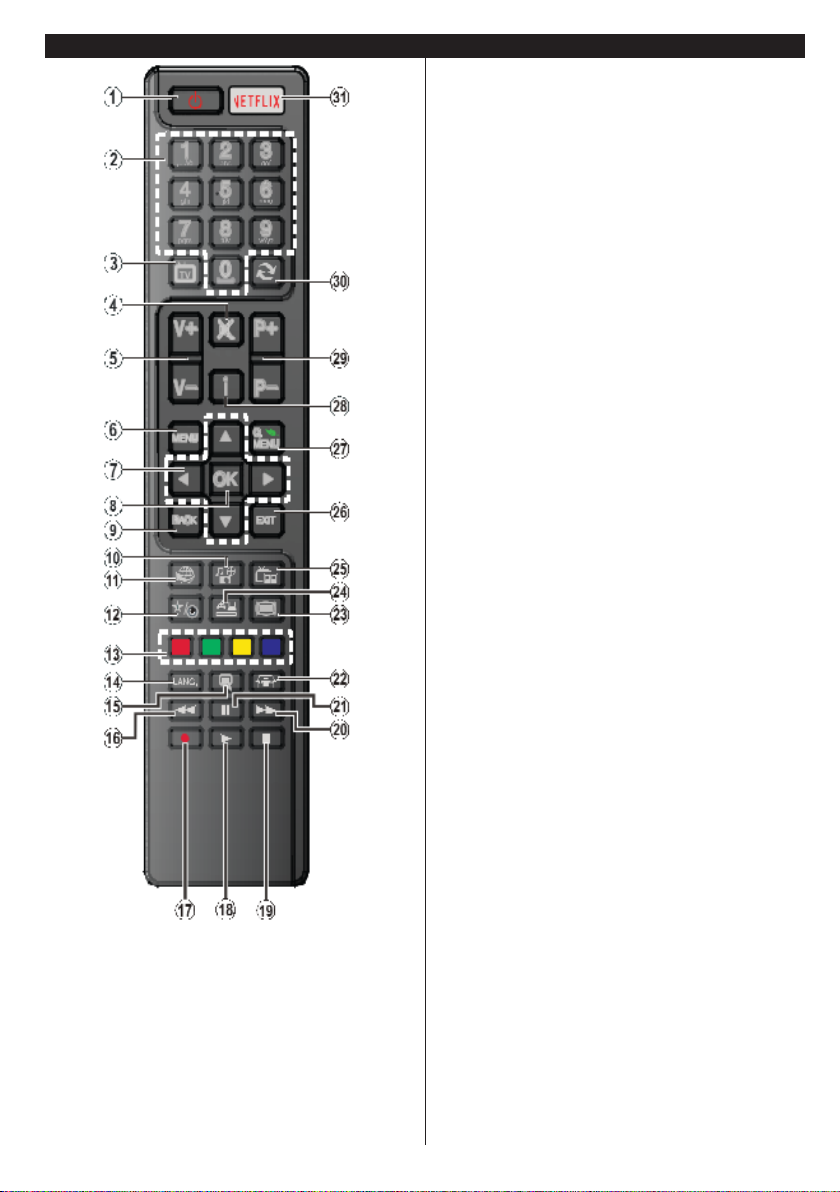
Remote Control
TV
1. Vklop/Izklop: Vklop/IzklopTV
2. Numer-ične tipke: Sprememba kanala,
vnos številke ali črke v polje za tekst
3. TV: Prikaz seznama kanalov/ Sprememba TV izbora
4. Izklop zvoka: Popolni izklop zvoka TV-ja
5. Glasnost +/-
6. Meni: Prikaz TV menija
7. Navigacijska tipka: Premikanje po menijih, vse-
binah,... in prikaz in podstrani v TXT načinu, ko
pritisnete tipko desno ali levo
8. OK: Potrditev izbire, držanje strani (v TXT načinu),
pregled seznama kanalov (DTV način)
9. Nazaj/Vrnitev: Vrnitev na predhodni zaslon,
odpre indeksno stran (v TXT načinu),
10. Medijski brskalnik: Odpre zaslon za brskanje po
menijih
11. Internet; dostop do internet vsebine.
12. Moja tipka 1 (*)
13. Barvne tipke: Sledite informacijam prikazanim na
zaslonu za funkcijo barvne tipke
14. Jezik: Sprememba med načinom zvoka (analogni
TV), prikaz in sprememba avdio/jezika (digitalni TV,
kjer je na voljo)
15. Podnapisi: Vklop/izklop podnapisov (kjer so na voljo)
16. Hitro nazaj: Premik slik nazaj v medijiu kot je film
17. Ni funkcije
18. Predvajanje: Začetek predvajanja izbranega medija
19. Stop: UStavitev predvajanega medija
20. Hitro naprej: Premik slik naprej v medijiu kot je film
21. Pavza: Pavza predvajanja medija
22. Zaslon: Sprememba razmerja velikosti zaslona
23. Text: Prikaz teletekst (kjer je na voljo), ponovno pritis
nite za prikaz teleteksta preko običajnega oddajanja
24. Izbiranje vhodnega vira
25. EPG (Elektronski programski vodič): Prikaz elek-
tronskega programskega vodiča
26. Izhod: Zapre prikazane menije ali se vrne v predhodni
zaslon
27. Hitri meni: Prikaz seznama menijev za hitri dostop
28. Info; prikaz skrite vsebine, informacije o TV programu
29. Programi +/-
30. Zamenjava: Hitro kroženje med predhodnim in trenut-
nim kanalom ali izvorom.
31. Netflix: zagon Netflix aplikacije (če jo podpira vaš TV
aparat.
(*) Moja tipka 1:
Ta tipka ima lahko privzeto funkcijo, kar je odvisno od modela. Vendar lahko nastavite določeno funkcijo na to tipko s
pritiskom na tipko za 5 sekund, ko ste na željenem izvoru
ali kanalu. Prikazano bo potrditveno sporočilo na zaslonu.
Sedaj je Moja tipka 1 uporabljena z izbrano funkcijo.
Če izvedete First Time Installation, bo Moja tipka 1 povrn-
jena na privzete tovarniške nastavitve.
Slovenščina - 9 -
Page 10
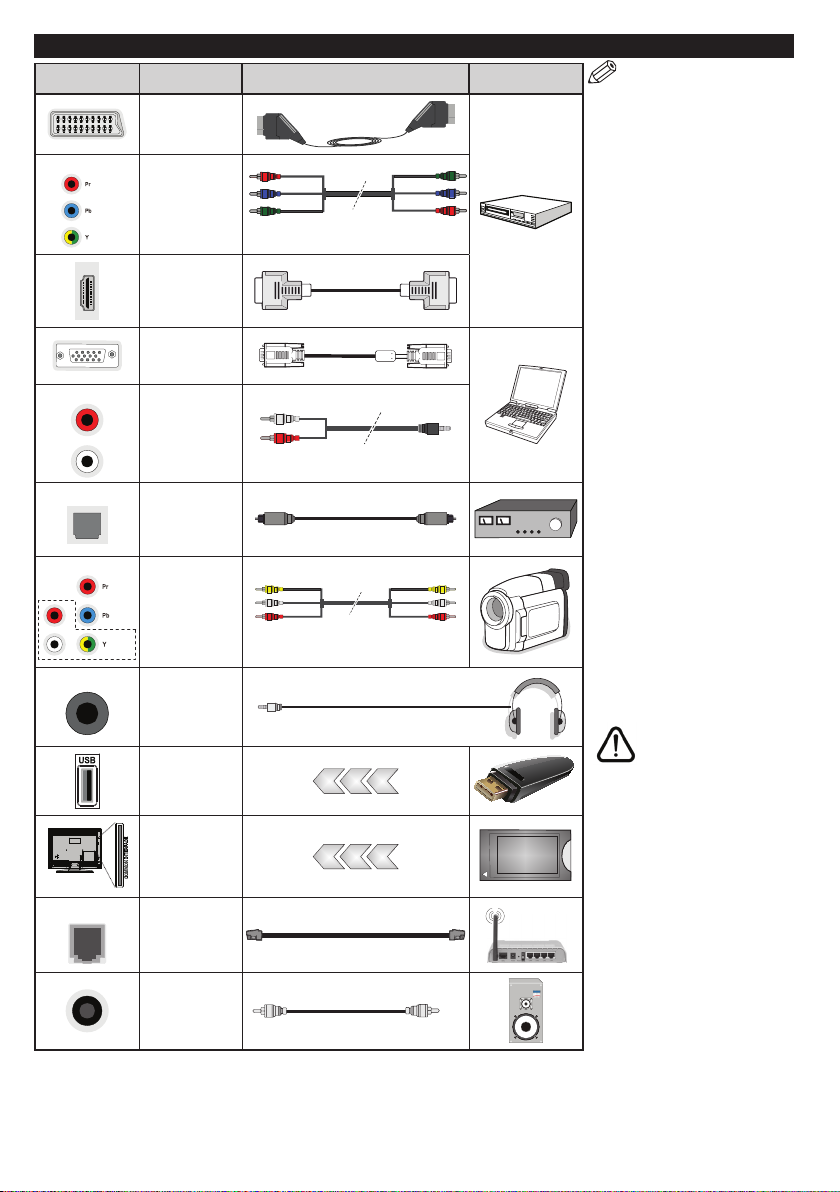
Priključki
ideo
Priključek Vrsta Kabli Naprava
Scart
priključek
(zadaj)
YPBPR
YPbPr Video
priključek
/ V
AUDIO IN
SPDIF
BACK AV
R
L
(spodaj/ stran)
(Audio/Video)
/ Video
(zadaj)
HDMI
priključek
VGA
Priključek
(spodaj)
PC/YPbPr/
Back AV
Audio
povezava
(zadaj)
SPDIF
(Optical Out)
povezava
(spodaj)
Back AV
povezava
(spodaj)
YPbPr kabel
YPbPr/PC Audio kabel
Audio Video kabel
Opomba: Ko povezujete
naprave preko YPbPr ali Side
AV vhoda, morate uporabiti
priključek d da omogočite delovanje priključka.
Glejte slike na levi | Da
omogočite PC Zvok, morate
povezati AVDIO kabel na stranski avdio vhod | Če je povezana
zunanja naprava preko SCART
priključka, bo TV avotmatično
prestavil na AV način.| Ko sprejemate DTV kanale(Mpeg4 H.
264) ali ste v načinu medijskega
brskanja, predvajanje preko
skart priključka ne bo možno. |
Ko uporabljate stenske nosilce,
opcijsko, priporočamo da vstavite
vse kable v priključke na zadnji
strani TV-ja, preden namesitte
TV na zid. | Vstavite ali
odstranite CI modul samo ko je
TV izključen. Glejte navodila za
uporabo modula za podrobnosti
o nastavitvah. | Vsak USB
vhod vašega TV-ja podpira
naprave do 500mA. Povezane
naprave, ki potrebujejo več kot
500mA lahko poškodujejo vaš
TV. S povezovanjem HDMI kabla
na vaš TV, morate uporabljati
samo oklopljien HDMI kabel,
da zagotovite zadovoljivo zaščito proti frekvenčnemu osnesnaženju okolice.
HEADPHONE
LAN
Slušalke
povezave
(stran)
USB
povezava
(zadaj/stran)
CI
povezava
(stran)
Internet
povezava
(spodaj)
Subwoofer
povezava
(zadaj)
LAN / Internet kabel
Slovenščina - 10 -
CAM
module
Če želite na TV
priključiti napravo
poskrbita da ste obe
napravi (tudi TV)
izključeni iz omrežja
preden ju povežate. Ko
ste povezali napravi ju
lahko vklopite in
uporabljate.
Page 11

Vklop/Izklop TV-ja
Vključite TV
Povežite napajalni kabel na (220-240V AC, 50 Hz).
Vključite TV iz stanja pripravljenjosti:
• Pritisnite Standby tipko, Programme +/- ali
numerično tipkovnico na daljinskem urpavljalniku.
• Pritisnite stransko funkcijsko tipko, dokler se TV ne
vključi.
Za izklop TV-ja
Pritisnite Standby tipko na dlajinskem urpavljalniku
ali pritsinite stransko funkcijsko tipko, dokler se TV
ne izkluči
Za popolni izklop TV-ja, odstranite napajalni
ka-bel iz električne vtičnice.
Opomba: Ko je TV v sanju pripravljenosti, lahko LED indikator utripa, da označuje da je aktivna funkcija Iskanje
v stanju prirpavljenosti, Nalaganje preko brezžične povezave,
ali pa je aktiven časovnik.LED lahko utripa, ko vključite
TV.
Prva namestitev
Ob prvem vklopu, je prikazan zaslon za
izbiro jezika. Izberite željen jezik in pritisnite OK.
Na naslednjem zaslonu nastavite vaše nastavitve z
uporabo navigacijskih tipk.
Opomba: Glede na izbiro Country vas lahko sistem vpraša
za nastavitev in potrditev PIN-a na tej točki.
Izbrani pin ne more 0000. Vnesti ga morate če vas vpraša za
vnos PIN za kakršno koli kasnejšo up-orabo menija.
O izbiri tipa sprejemanja
Aerial: Če je Aerial sistem sprejemanja vključen, bo
TV iskal digitalne zemeljske postaje po končanih
ostalih nastavitvah.
Cable: Če je Cable sistem sprejemanja vključen, bo
TV iskal digitalne kabelske postaje po končanih ostalih nastavitvah. Glede na vaše zahteve, se lahko
pojavi potrditveno sporočilo na zaslonu. Izberite YES in
pritisnite OK za nadaljevanje. Za preklic delovanja,
izberite NO in pritisnite OK. Izberete lahko Network
ali nastavite vrednsot kot je Frequency, Network ID
in Search Step. Ko je končano, pritisnite OK tipko.
Opomba: Dolžina iskanja se bo spremenila glede na
izbran korak iskanja
Analogue: Če je Analogue sistem sprejemanja
vključen, bo TV iskal analognepostaje po končanih
ostalih nastavitvah.
Kot dodatno lahko izberete tip sprejemanja kot vaš
priljubljeni. Prioriteta bo dana izbranemu tipu spre-
jemanja med postopkom iskanja. Ko je končano,
pritisnite OK za nadaljevanje.
Aktivirate lahko Store Mode opcijo na tej točki. Ta
opcija je namenjena za trgovine. Priporočljivo je, da
izberete Home Mode za domačo uporabo.
Ta možnost bo na voljo v Setup>More meniju in jo
lahko Vključite/izključite kasneje.
Pritisnite OK tipko na daljinskem upravljalniku za
nadaljevanje. Ko so začetne nastavitve končane, bo
TV začel iskati postaje na izbranih sistemih sprejemanja.
Ko so vse najdene postaje na voljo shranjene, bo
prikazan rezultat iskanja. Pritisnite OK za nadalje-
vanje. Naslednji bo prikazan Edit Channel List.
Urejate lahko seznam kanalov glede na vaše zahteve
ali pritisnete Menu tipko za izhod in gledanje TV-ja
Ko se iskanje nadaljuje, se pojavi sporočilo, ali želite
razporrediti kanale glede na LCN(*). Izberite Yes in
pritisnite OK za potrditev.
(*) LCN je Logical Channel Number sistem, ki organ-izira
kanale, ki so na voljo v skladu s prepoznavno sekvenco
kanalov (če je na voljo).
Opomba: Ne izklapljajte TV-ja, ko se inicializira pred
prvo uporabo. Nekatere opcije ne bodo na voljo, kar je
odviso od izbire države.
Medijsko predvajanje preko USB vhoda
Povežete lahko 2.5”in 3.5” inch (hdd z zunanjim napajanjem) zunanji disk ali USB spomin na vaš TV z uporabo USB
vhoda na TV-ju.
POMEMBNO! Arhivirajte svoje podatke, preden
izvedete kakršno koli povezavo na TV-ju. Proizvaja-lec ne bo odgovoren za kakršno koli poškodbo
ali izgubo podatkov. Določeni tipi USB naprav (npr
MP3 Players) ali USB trdi disk, spominske enote
mgoče ne bodo združljive s tem TV-jem. TV
podpira FAT32 in NTFS format sistema.
Ko formatirate USB trdi disk, ki ima 1TB (Tera
Byte) ali več kapacitete, lahko povzroči težave z
postop-kom formatiranja.
Hitri priklop in izklop USB naprave, je zelo tvegano
početje. To lahko povzroči fizične poškodbe na
USB predvajalniki, USB napravi. NE izklapljajte
USB modula med predvajanjem datoteke.
Uporabite lahko USB razdelilnike z vašim TV-jem
with your TV’s USB inputs. External power supplied
USB hubs are recommended in such a case.
Priporčljivo je da uorabljate vhode USB TV-ja če
povezujete USB trdi disk.
Opomba: Ko gledate datoteke medijskeg brskalnika, lahko
prikažete samo 1000 slik shranjenih na poveznai napravi.
Slovenščina - 11 -
Page 12
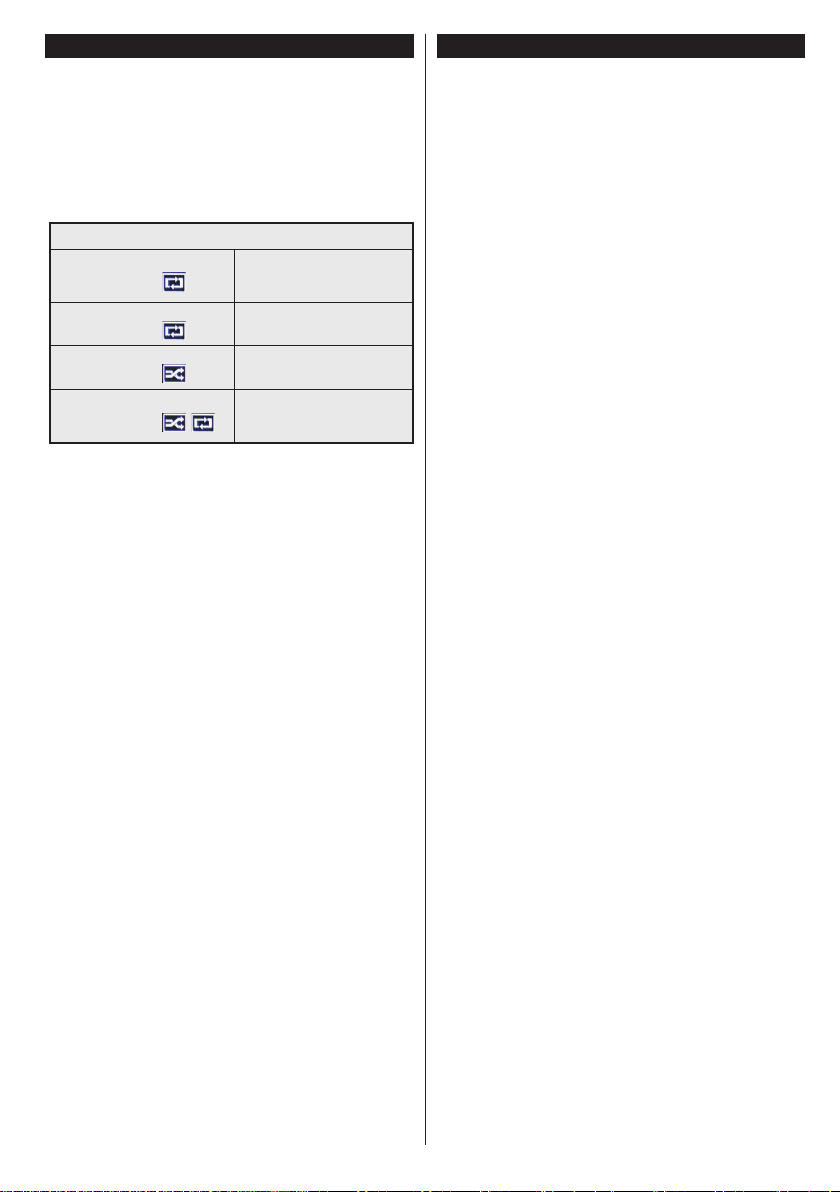
Meni medijskega predvajalnika
Predvajate lahko slike, glasbo, filme shranjene na USB
disku s povezavo na vaš TV. Povežite USB disk na
enega od USB vhodov, ki se nahajajo ob strani TVja. Pritisk natipko MENU ko ste v medijskem predvajalniku bo omogočil dostop do Slik, Zvoka in Setup
menija. S ponovnim pritiskom na tipke MENU bo
zapustil ta zaslon. Nastavite lahko vaš medijski predvajalnik z uporabo menija Setup.
Delovanje Zanke/Naključnega predvajanja
Začetek predvajanja z Play
tipko in aktivirate
Začetek predvajanja z OK
tipko in aktivirate
Začetek predvajanja z Play
tipko in aktivirate
Začetek predvajanja z Play
tipko in aktivirate ,
Vse datoteke v seznamu bodo predvajane v originalnem
vrstnem redu
Dadoteka bo predvajana v
zanki (ponavljanje).
Datoteke bodo predva-jano
naključno.
Datoteke v seznamu bodo pred-
vajane neprekinjeno v enakem
naključnem vrstnem redu.
CEC in CEC RC posredovanje
Ta funkcija omogoča nadzor CEC-naprav, ki so
povezane preko HDMI priključkov z uproabo
daljinskega uproavljalnika TV-ja.
CEC opcija v Setup>More meniju mora biti najprej
nastavljena na Enabled. Prisnite tipko Source in
izberite HDMI vhod povezane CEC naprave v
Sources List meniju. Ko je povezana nova CEC izvor-
na naprava, bo prikazana v meniju izvorev z lastnim
imenom namesto ime povezanega HDMI priključka
(kot je DVD predvajalnik, Snemalnik 1,...)
Daljinski upravljalnik TVja bo avtomatično lahko izvajal
glavne funkcije po izbiri povezanega HDMI izvora.
Za končanje te funkcije in upravljanja TV-ja preko
daljinskega uproavljalnika, pritisnite tipko Quick
Menu na daljinskem upravljalniku, označite CEC RC
Passthrough in nastavite na Off s pritriskom na
tipke Levo ali desno. Ta funkcija je lahko omogočena
ali onemogočena pod Setup>More meniju.
TV prav tako podpira ARC (Audio Return Channel)
funkcijo. Ta funkcija je avdio povezava mišljena za
zamenjavo ostalih kablov med TV-jem in avdio sistemom (A/V sprejemnik ali sistem zvočnikov).
Ko je ARC aktiven, TV ne izključi zvoka ostalih naprav.
Znižati morate glasnost TV-ja ročno, če želite slišati
samo zvok iz povezane avdio naprave (enako kot pri
ostalih optičnih ali koaksialnih digitalnih izhodih). Če
želite spremeniti nivo glasnosti povezane naprave,
morate najprej izbrati napravo iz seznama izvorov. V
tem primeru, so tipke za glasnos direktno povezane
z povezano avdio napravo.
Opomba: ARC je podprt samo preko HDMI1 vhoda.
Upravljanje sistemskega zvoka
Omogoča Avdio ojačevalcu/sprejemniku da so
uporabljeni s TV-jem. Glasnost je lahko upravljana z
daljinskim upravljalnikom TV-ja. Za aktivacijo te
funkcije, nastavite Speakers opcijo na Setup>More
meniju kot Amplier. TV zvočniki bodo izključeni in
zvok bo predvajan iz povezanega zvočniškega sistema.
Opomba: Avdio naprava naj podpira funkcijo System Audio
Control in CEC opcija naj bo nastavljena na •Enabled.
Slovenščina - 12 -
Page 13
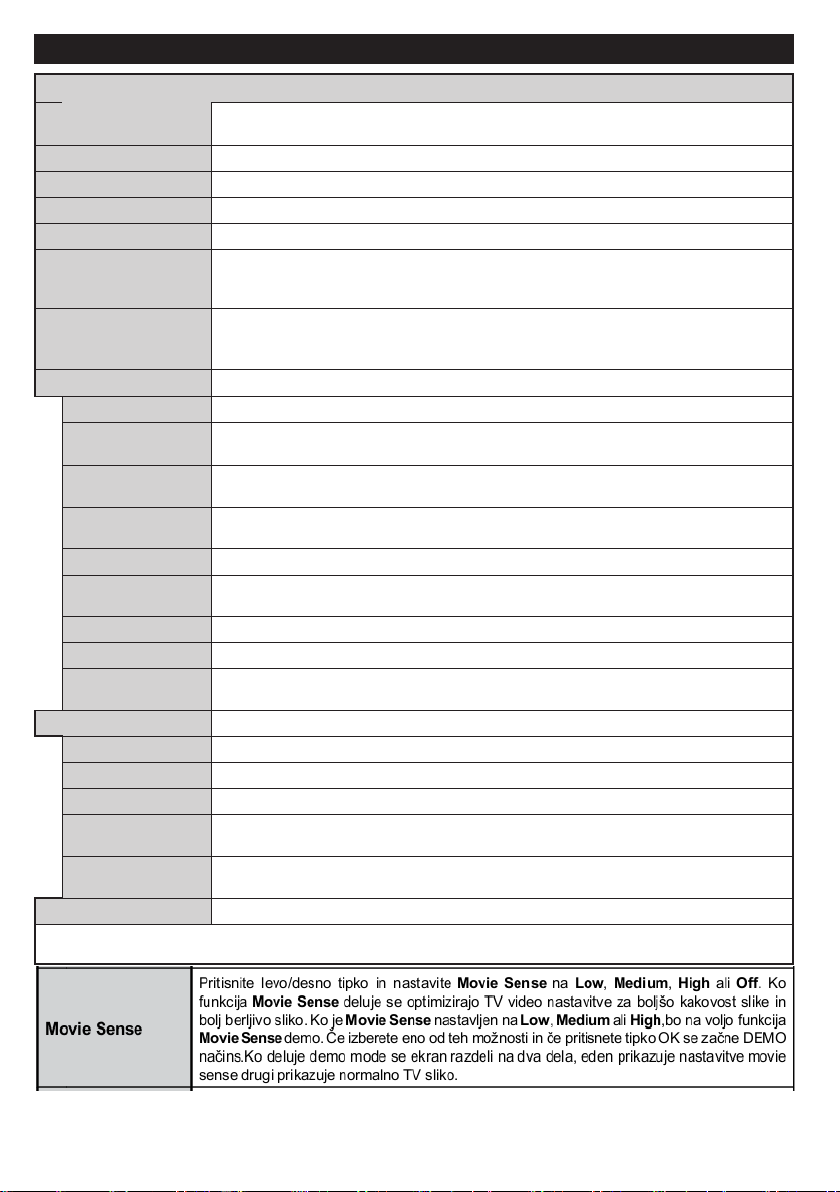
Colour
PC Position
Vsebina TV menija
Vsebina slikovnega menija
Mode
Contrast
Brightness
Sharpness
Energy Saving
Backlight
Napredne nastavitve
Dynamic Contrast
Noise Reduction
Colour Temp
White Point
Picture Zoom
Film Mode
Skin Tone
Colour Shift
HDMI Full Range
Autoposition
H Position
V Position
Dot Clock
Phase
Reset
Ko je v načinu VGA (PC), nekatere nastavitve v Picture meniju niso na voljo. Namesto nastavitev VGA načina bodo daodane
nastavitve slike v PC načinu.
Spremenite lahko način slike, da ustreza vašim zahtevam ali potrebam. Slikovni način
lahko nastavite na naslednje možnosti: Cinema, Game, Sports, Dynamic in Natural.
Nastavite vrednost kontrasta (svetlih in temnih delov) na zaslonu.
Nastavite osvetlitev na zaslonu.
Nastavite ostrino predmetov prikazanih na zaslonu.
Nastavite vrednost barve, prilagajanje barv.
Za nastavitev Energy Saving na Custom, Minimum, Medium, Maximum, Auto,
Picture Off ali Off.
Opomba: Opcije, ki so na voljo, se lahko razlikujejo glede na izbran Mode.
Ta nastavitev nadzira osvetlitev ozadja. Osvetlitev ozadja bo neaktivna, če je
Energy Saving nastavljen na Custom. Nastavitev ozadja ne morete aktivirati če
je slikovni način nastavljen na Game.
Spremenite lahko razmerje Dynamic Contrast na željeno vrenost.
Če je oddajni signal slab, in je v sliki veliko šuma, uporabite Noise Reduction
nastavitev za zmanjšanje količine šuma.
Nastavite željen barvni ton.. Cool, Normal, Warm in Custom so opcije, ki so na voljo.
Če je Colour Temp opcija nastavljena na Custom, bodo nastavitve na voljo. Povečajte temperaturo ali obarvanost slike s prtiskom na Levo ali desno tipko.
Nastavite željeno velikost slike iz menija za povečavo slike.
Filmi so posneti z različnimi števili slik na sekundo za običajne TV programe. Vključite to funkcijo,
ko želite gledati filme z veliko premikanja z visoko jasnostjo.
Barvni ton kože lahko spremenite med -5 in 5.
Prilagodite željeni batrniv ton.
Ko gledate iz HDMI izvora, bo ta funkcija vidna. Uporabite lahko to funkcijo, Uporabite to
funkcijo za povdrajanje črne barve v sliki.
Pojavi se samo ko je nastavljen izvor na VGA/PC.
Avtomatično optimizira zaslon. Pritisnite OK za optimizacijo.
Ta nastavitev premakne sliko vodoravno na desno ali levo stran zalsona.
Ta nastavitev premakne sliko navpično na gor ali dol na rob zalsona.
Dot Clock prilagoditev popravi motnje, ki se pojavijo kot navpični pasovi, močno
povdarjene pike, kot so preglednice, besedilo ali odstavki z majhnimi črkami.
Glede na ločljivost in skeniranje frekvenc, ki jih pošiljate na TV, lahko vidite meglico ali šum na sliki na
zaslonu. V tem primeru, lahko uporabite to nastavitev, da dobite bolj čisto sliko po načinu poizkušanja.
Ponastavi nastavitve slike na tovarniške nastavitve (Razen Game načina).
Slovenščina - 13 -
Page 14

Vsebina zvočnega menija
Volume
Equalizer
Balance
Headphone
Sound Mode
AVL (Automatic
Volume Limiting)
Headphone/Lineout
Dynamic Bass
Digital Out
Prilagoditev glasnosti.
Izberite način equalizer. Prilagojene nastavitve lakhko izvedete samo, ko ste v
uporabniškem načinu.
Ta nastavitev je uproabljena za povdarjanje levega ali desnega zvočnika.
Nastavitev glasnosti slušačke.
Zagotovite, pred uporabo slišalk, da je ta nastavitev glasnosti slišalk v meniju
nastavljena na nizko glasnost.
Izberete lahko zvočni način. (Če ste izbrali podoro kanalov).
Funkcija nastavi zvok tako, da ohranja izhodni nivo med programi.
Ko povežete zunanji ojačevalec na vaš TV z uporabo vhoda slušalk, lahko
zberete opcijo kot Lineout. Če ste povezali slušalke na TV, nastavite to možnost
naHeadphone.
Preden uporabite slušalke, na v meniju to nastavlite to opcijo na Headphone. Če je
to nastavljeno na Lineout, bo izhod slušalk nastavljen na maksimalno glasnost, kar
lahko poškoduje vaš sluh.
Omogoči ali onemogoči Dynamic Bass.
Nastavitev tipa izhodnega digitalnega zvoka.
Slovenščina - 14 -
Page 15
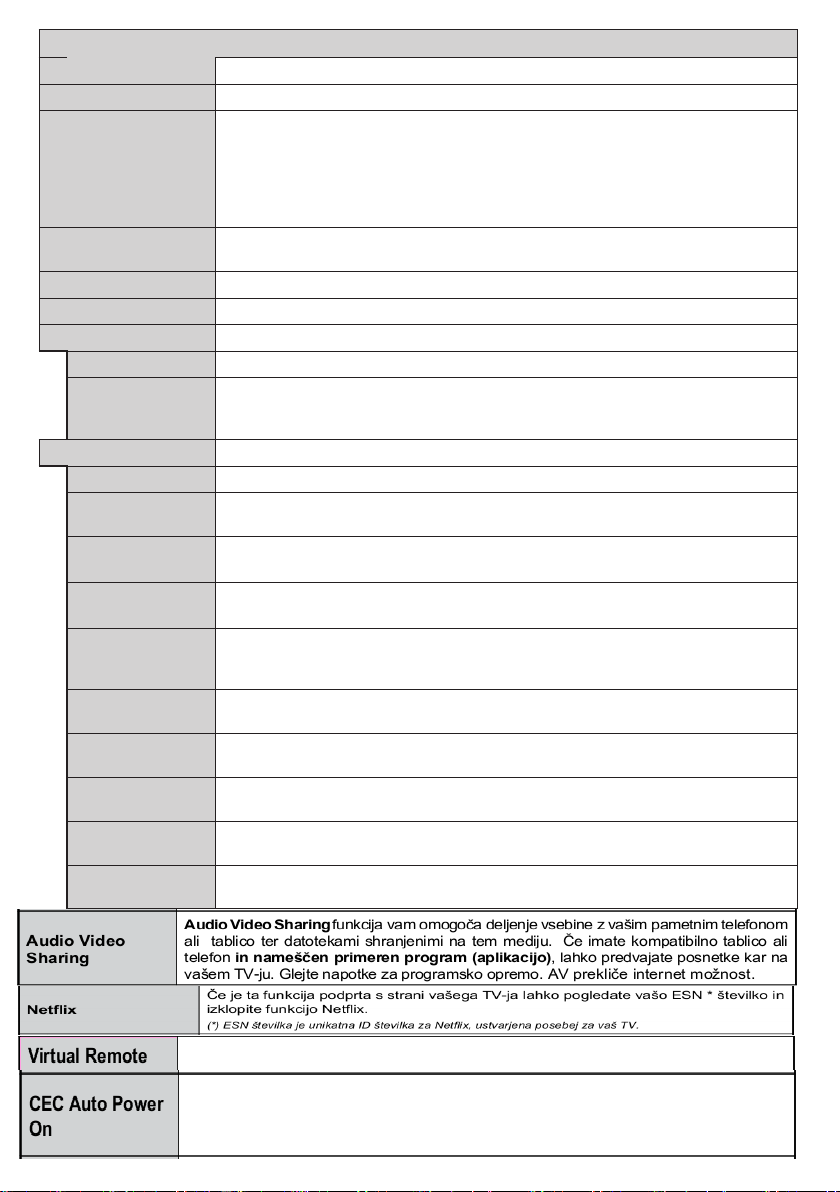
Vsebina Setup Menija
Conditional Access
Accessibility
Hard of Hearing
Več
Language
Parental
Timers
Date/Time
Sources
Audio
Description
Menu Timeout
Blue Background
Software
Upgrade
Application
Version
Subtitle Mode
Auto TV OFF
Store Mode
Power Up Mode
CEC
Speakers
Nadzor pogojnega dostopa, ko je na voljo.
Nastavitev jezika (lahko spremenite glede na izbrano državo).
Vnesite pravilno gelso za spreminjanje starševskih nastavitev. Enostavno lahko
prilagodite zaklep menijev, zaklep programov (enostavno spremenite glede na
izbrano državo) in zaklep vsebin v tem meniju.Prav tako laho nastavite novo PIN
številko.
Opomba: Privtet PIN lahko nastavite na 0000 ali 1234. Če ste določili PIN (je zahtevan
glede na izbiro države) med začetno namestitvijo, uporabite PIN ki ste ga določili.
Nastavitev časovnika za izklop TV-ja po določenem času. Nastavite za
izbrane programe.
Nastavitev datuma in ure.
Enables or disables selected source options.
Omogoči ali onemogoči izbiro možnosti izvora.
Omobgoči posebne funkcije, ki jih oddaja izbrana postaja.
Predvajan bo govor za slepe ali slabovidne. Pritisnite OK da vidite vse opcije menija
Audio Description. Ta funkcija je na voljo samo, če jo podpira izbrana postaja.
Prikaz ostalih nastavitev TVja.
Sprememba poteka časa za prikaz menija
Aktivacija lai deaktivacija sistema modrega ozadja, ko ni signala ali pa je le ta
slab.
Za zagotavljanje, da bo vaš TV vedno posodobljen.
Prikaz verzije aplikacije.
Ta opcija je uporabljena za izbiro kater način podnapisov bo na zaslonu (DVB podnapisi
/ Teletext podnapisi) če sta oba na voljo. Privzeta vrednost je DVB podnapisi. Ta funkcija
je na voljo samo za Norveško.
Nastavite lahko potek časa za samodejni izklop TV-ja. Ko je čas dosežen, in s
TV-jem ne uporabvljate nekaj časa se TV samodejno izključi.
Če prikazujete TV v trgovini, lahko aktivirate ta način. Ko je aktiviran ta način,
nekatere nastavitve v TV meniju mogoče ne bodo na voljo.
Ta nastavitev nastavi postopek vklopa. Last State in Standby so možnosti, ki
so na voljo.
S to nastavitvijo lahko omogočite ali onemogočite CEC funkcijonalnost. Pritisnite
Levo ali Desno tipko, da omogočite/onemogočite funkcijo.
Da bi slišali zvok TVja iz povezanie avdio naprave, nastavite na Amplier. Uporabite lahko
daljinski upravljalnik TV-ja za nadzor glasnosti avdio naprave.
Vklop/izklop virtualnega daljinskega nadzora TV-ja.
Ta funkcija omogoča priključeni napravi, ki je HDMI-CEC kompatibilna, da vklopi TV
in samodejno preklopi na pravi AV vhod. Pritisnite tipko levo ali desno za vklop/izklop
te funkcije.
Slovenščina - 15 -
Page 16
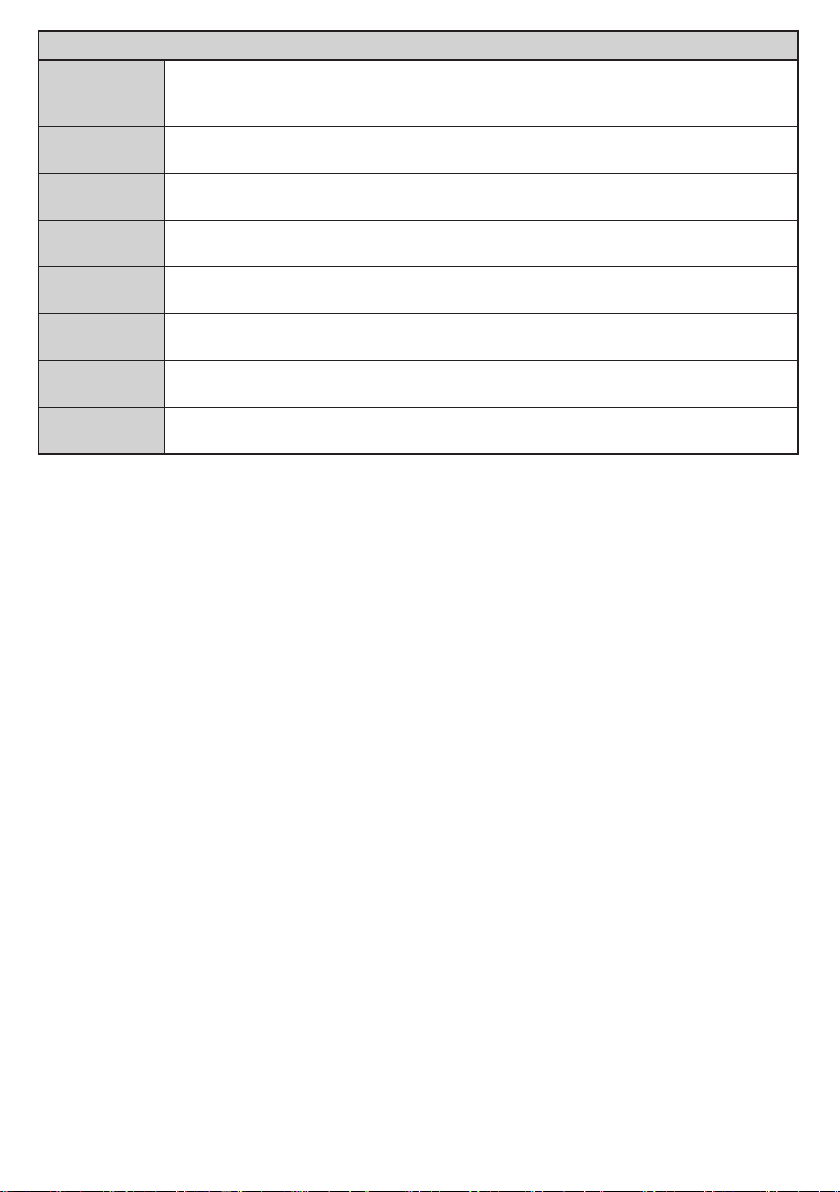
Vsebina Install and Retune menija
Automatic
channel scan
channel scan
(Retune)
Manual
Prikaz možnosti avtomatičnega iskanja.. Digital Aerial: Iskanje in shranjevanje DVB
postaj. Digital Cable: Iskanje in shranjevanje DVB postaj Analogue: Iskanje in shranjevanje analognih postaj.
Ta funkcija je lahko urpoabljena za direktni vnos kanala.
Network
channel scan
Analoguene
tune
Installation
Settings
Clear Service
List
Select Active
Network
First time
installation
Iskanje poveznaih kanalov v oddajnem sistemu. Digital Aerial: Iskanje zemeljskih kanalov .
Digital Cable: Iskanje kabelskih kanalov.
Uporabljate lahko to nastavitev za funo iskanje analognih kanalov. Ta funkcija ni na voljo,
če ni shranjenih analognih kanalov.
Prikaz nastavivenega menija. Standby Search (Optional): Vaš TV bo iskal nove ali kanjkajoče kanale v stanju pripravljenosti. Prikazani bodo novo najdeni kanali.
(*) Ta nastavitev je vidna samo ko je izbrana država Denmark, Sweden, Norway ali Finland.
Uporabite to nastavitev za izbris shranjenih kanalov.
Ta nastavitev omogoča izbiro samo oddajanja znotraj izbranega omrežja na seznamu
kanalov.Ta funkcija je na viljo samo za Norveško.
Izbris vseh shranjenih kanalov in nastavitev, ponastavitev TV na tovarniške nastavive
Slovenščina - 16 -
Page 17

Splošno delovanje TV
Uporaba seznama kanalov
TV sortira vse shranjene kanalov v seznam kanalov.
Ta seznam lahko urejate, nastavljate priljubljene ali
nastavljate aktivne kanale, da bodo razvrščeni z up-
orabo opcij seznama kanalov. Pritisnite OK/TV tipko da
odprete seznam kanalov. Filtrirate lahko seznak kanalov
s pritiskom na modro tipko ali odprete Edit Channel
List meni s pritiskom na zeleno tipko, da bi opravili
napredne spremembe na trenutnem seznamu.
Upravljanje seznama priljubljenih
Ustvarite lahko 4 različne sezname vaših priljubljenih
kanalov. Vstopite v Channel List v glavnem meniju ali
pritisnite zeleno tipko, ko je prikazan Channel List
na zaslonu, da odprete Edit Channel List meni.
Zberite željen kanal na seznamu. Naredite lahko več
izbir s pritiskom rumene tipke. Nato pritisnite OK da
orprete Channel Edit Options meni in izberete
Add/ Remove Favourites možnost. Ponovno pritis-
nite OK tipko. Nastavite željeno možnost seznama
na On. Izbrani kanali bodo dodani na seznam. Da bi
odstranili kanal ali kanale iz seznama priljubljenih,
sledite enakim korakom in nastavite željen seznam
na Off.
Uporabite lahko Filter funkcijo v Edit Channel List
meniju za giltriranje kanalov v Channel list glede
na vaše potrebe. Uporabite to možnost Filter, da
lahko nastavite prikaz enega od štirih priljubljenih
seznamov, ko odprete Channel list. Funkcija fultra
v Channel list meniju bo filtrirana s trenutnim
prikazom v Channel list da lahko najdete kanal.
Te sprememebe ne bodo ostale, ko naslednjič odprete Channel list.
Nastavljanje starševskih nastavitev
Da omejite gledanje določenih programov, menijev,
lahko zaklenete z uporabo starševskega nadzornega
sistema.Te nastavitve se nahajajo v Setup>Parental
meniju.
Za prikaz starševske ključanice menija, morate vnesti
PIN. Po pravilnem vnosu PIN številke, bo prikazan
nastavitveni meni starševskih nastavitev.
Menu Lock: Nastavitev omogoča zaklep/odklep
dostopa do menijev.
Maturity Lock: Ko je ta opcija nastavljena, naprava
pridobi informacijo o starosti iz oddajanja in če je
ni-vo starosti onemogočen, oneogoči dostop do
pre-dva-jane vsebine.
Opomba: Če je opcija države v First Time Installation nas-
ta vlljena na France, Italy ali Austria, bo vrednost Maturity
Lock’nastavljena na 18.
Child Lock: Če je ta opcija vključena, je lahko TV nad-
zorovan z daljinskim upravljalnikom. V tem primeru
nadzorne tipke na TV-ju ne bodo delovale.
Slovenščina - 17 -
Set PIN: Določite novo PIN številko.
Default CICAM PIN: Ta opvcija se pojavi ovivela, če ni
vstavljenega CI module v CI reži TV-ja. Spremenite
lahko privzeti PIN CI CAM z uproabo te opcije.
Note: Privtet PIN lahko nastavite na 0000 ali 1234. Če ste
določili PIN (je zahtevan glede na izbiro države) med začetno namestitvijo, uporabite PIN ki ste ga določili.
Nekatere možnosti niso na voljo za izbrane države v prvi
nastavitvi- First Time Installation.
Elektronski programski vodič(EPG)
Nekateri, vendar ne vsi programi pošiljajo informacijo o vsebini in naslendji oddaji. Pritisnite GUIDE tipko za pregled EPG menija.
Obstajajo 3 različni tipi razporeditve,
Timeline Schedule, List Schedule in Now/Next
Schedule.
Za spremembo med temi tipi, sledite navodilom na
dnu zaslona.
Timeline Schedule
Zoom (Rumena tipka): Pritisnite rumeno tipko, da
vidite dogodke v širšem intervalu.
Filter (Modra tipka): Pregled opcij filtra.
Event Details (Info tipka): Pregled podrob-
nih informacij o izbranem programu.
Select Genre (Tipka podnnapisov): Prikaz
Select Genre menija. Z uporabo te funkcije,
lahko iščete baze programskih vodičev v skladu z
žanrom. Informacije na voljo v programskem vodiču
bodo poiskane in označen bo ustrezen rezultat.
Next/Prev Day (Programme +/- tipka): Prikaz pro-
gramov predhodnega ali prihodnjega dne.
Options (OK tipka): Prikaz opcij programa
Search (Text tipka): Prikaz Guide Search
menija
Now (Swap tipka): Prikaz trenutnega dogajanja
izbranega kanala
List Schedule(*)
(*) V tej postavitvi, bodo prikazani samo označeni kanali.
Prev. Time Slice (Red tipka): Prikaz programa
predhodnega časovnega intervala.
Next/Prev Day (Programme +/- tipkas): Prikaz
programa prihodnjega časovnega intervala.
Event Details (Info tipka): Prikaz podrob-
nosti informacij o izbranem programu.
Filter (Text tipka): Pregled opcij filtra.
Next Time Slice (Green tipka): Prikaz programa
prihodnjega časovnega intervala.
Options (OK tipka): Prikaz programskih opcij.
Now/Next Schedule
Navigate (Navigation tipka): Pritisnite navi-
gacijske tipke premik preko kanalov in pro-
gramov.
Options (OK tipka): Prikaz programskih opcij.
Page 18

Event Details (Info tipka): Podroben
prikaz informacij o izbranem programu.
Filter (Modra tipka): Prikaz možnosti filtra.
Programme Options
Uporabite navigacijske tipke za označitev programa
in pritisnite OK za prikaz Event Options menija.
Naslednje možnosti so na voljo.
Select Channel: Z uporabo te možnosti lahko
spremenite izbrane kanale.
Set Timer on Event / Delete Timer on Event: Po
tem ko ste izbrali program v EPG meniju, pritisniteOK.
Izberite Set Timer on Event opcijo in pritisniteOK.
NAstavite lahko časovnik za prihodnje programe. Za
preklic že nastavljenega časovnika označite program
in pritisnite OK.
Nato izberite Delete Timer on Event. Časovnik bo
preklican.
Opomba: Ne morete spremeniti na kateri koli drugi kanal ali
izvor, dokler je časovnik aktiven na kanalu.
Ni možno nastaviti časovnika za dva ali več posameznik
dogodkov v istem časovnem intervalu
Teletekst
Pritisnite Text tipko. Ponovno pritisnite za aktivacijo
mešanega načina, ki omogoča gledanje teleteksta in
TV programa hkrati. Ponovno pritisnite za izhod. Če je
omogočeno, bodo deli teletekst strani barvni in so lahko
izbrani z barvnimi tipkami. Sledite navodilom prikazanim na zaslonu.
Digitalni teletekst
Pritisnite Text tipko za ogled digitalnega teleteksta.
Upravljajte z barvnimi tipkami, smernimi tipkami in OK
tipko.Način delovanja se lahko razlikuje glede na vsebino digitalnega teleteksta. Sledite navodilom na zaslonu
funkcije prikazane na zaslonu. Ko ponovno pritisnete
Text tipko, se slika vrne na TV program.
Nadgradnja programske opreme
Software Upgrade
Vaš TV omogoča avtomatično iskanje in nalaganje
programske opreme preko sprejetega signala.
Nadgradnja programske opreme preko
uporabniških vmesnikov
Enostavno navigirajte v vašem meniju. Izberite Setup in pritisnite OK tipko. Prikazan bo Setup Menu.
Nato izberite More in pritisnite topko OK. Pre-
maknite se na Software upgrade pn pritisnite OK
tipko. V Upgrade options meniju izberite Scan for
upgrade in priitsntie OK tipko, da preverite za novo
programsko opremo.
Če je nova programska oprema najdena, začne
z nadgradnjo. Pritisnite OK za nadaljevanje s
postopkom ponovnega zagona.
3 AM iskanje in nadgradnja
Vaš TV bo iskal novo programsko opremo ob 3:00
uri, če je Automatic scanning opcija v Upgrade
options
Slovenščina - 18 -
meniju natasvljena na Enabled in TV sprejema
zemeljski signal. If Če je nova programska oprema
najdena, bo naložena in nadgrajena ob naslednjem
zagonu TV-ja.
Opomba: Ne izklapljajte napajanja, med tem ko utripajo
LED indikatorji med ponovnim zagonom. Če se TV ne uspe
zagnati po nadgradnji, izključite TV za 2 minuti in ga ponovno
vključite.
Odprava napak & Namigi
Tv se ne vključi
Preverite ali je napajalni kabel vtaknjen v TV in električno
vtičnico. Baterije daljinskega upravljalnika so lahko izpraznjene. Pritisnite tipko za vklop na TV-ju.
Slaba slika
• Ali ste izbrali pravilni TV sistem?
• Nizek nivo signala lahko povzroči popačenje
slike. Preverite antensko povezavo.
• Preverite ali ste vnesli pravilno frekvenco. Če ste
to storili, izvedite ročno iskanje.
• Kvaliteta slike se lahko zmanjša, ko so povezani
dve napravi hkrati na TV. V tem primeru izključite
eno napravo.
Ni slike
• Če ni slike, to pomeni, da vaš TV ne sprejema
signala. Ali ste izbrali pravilno tipko na daljinskem
urpavljalniku? Poizkusite znova. Prav tako se prepričajte da je izbran pravilni izvor.
• Ali je antena pravilno povezana?
• Ali je antenski kabel poškodovan?
• Ali so uporabljeni pravilni priključki za povezavo
antene
• Če ste v dvomih, se posvetujte s prodajalcem.
Ni zvoka
• Preverite ali je na TV-ju vključen izklop zvoka.
Pritisnite tipko Mute ali povečajte glasnost.
• Zvok lahko prihaja samo iz enega zvočnika.
Preverite nastavitve ravnovesje zvoka v meniju
Sound.
Daljinsko uporavljanje ne deluje
• Baterije so lahko izčrpane. Zamenjajte baterije.
Vhodni izvori - ne morejo biti izbrani
• Če ne morete izbrati vhodnega izvora, je mozžno,
da ni povezane naprave na vhodu.
• Preverite AV kable in povezave, če ste poizkusili
povezati napravo.
Page 19
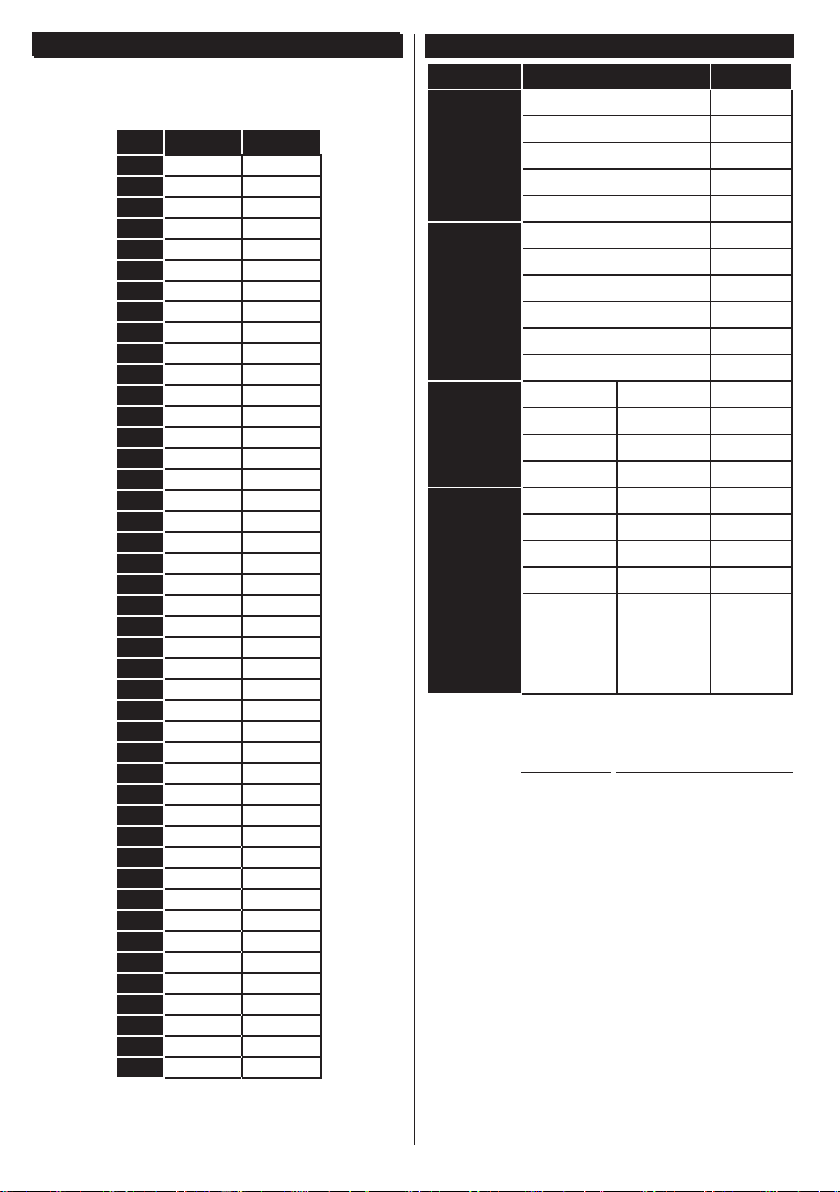
PC vhod tipični načini prikaza
Naslednja tabela je ilustracija nekaterih tipičnih
načinov video prikaza. Vaš TV mogoče ne podpira
vseh ločljivosti.
indeks Ločljivost Frekvenca
1 640x350 85Hz
2 640x400 70Hz
3 640x480 60Hz
4 640x480 66Hz
5 640x480 72Hz
6 640x480 75Hz
7 640x480 85Hz
8 800x600 56Hz
9 800x600 60Hz
10 800x600 70Hz
11 800x600 72Hz
12 800x600 75Hz
13 800x600 85Hz
14 832x624 75Hz
15 1024x768 60Hz
16 1024x768 66Hz
17 1024x768 70Hz
18 1024x768 72Hz
19 1024x768 75Hz
20 1024x768 85Hz
21 1152x864 60Hz
22 1152x864 70Hz
23 1152x864 75Hz
24 1152x864 85Hz
25 1152x870 75Hz
26 1280x768 60Hz
27 1360x768 60Hz
28 1280x768 75Hz
29 1280x768 85Hz
30 1280x960 60Hz
31 1280x960 75Hz
32 1280x960 85Hz
33 1280x1024 60Hz
34 1280x1024 75Hz
35 1280x1024 85Hz
36 1400x1050 60Hz
37 1400x1050 75Hz
38 1400x1050 85Hz
39 1440x900 60Hz
40 1440x900 75Hz
41 1600x1200 60Hz
42 1680x1050 60Hz
43 1920x1080 60Hz
44 1920x1200 60Hz
,Kompatibilnost AV in HDMI Signala
Izvor Podprti signali Na voljo
PAL O
EXT
(SCART)
SECAM O
NTSC4.43 O
NTSC3.58 O
RGB 50/60
PAL O
SECAM O
AV ob strani
NTSC4.43 O
NTSC3.58
S-VIDEO 50Hz (PAL)
S-VIDEO 60Hz (NTSC)
480i, 480p 60Hz O
YPbPr
576i, 576p 50Hz O
720p 50Hz,60Hz O
1080i 50Hz,60Hz O
480i, 480p 60Hz O
576i, 576p 50Hz O
720p 50Hz,60Hz O
HDMI
1080i 50Hz,60Hz O
24Hz,
25Hz,
1080p
30Hz,
O
50Hz,
60Hz
(X: Ni na voljo, O: Na voljo)
V nekaterih primerih signal na LCD TV-ju mogoče ni prikazan
pravilno. Težava je lahko v nedoslednosti s standardom iz
izvorne naprave (DVD, Set-top box,... ). Če se to pojavi, potem
kontaktirajte vašega prodajalca in proizvajalca priključene
naprave.
Slovenščina - 19 -
Page 20
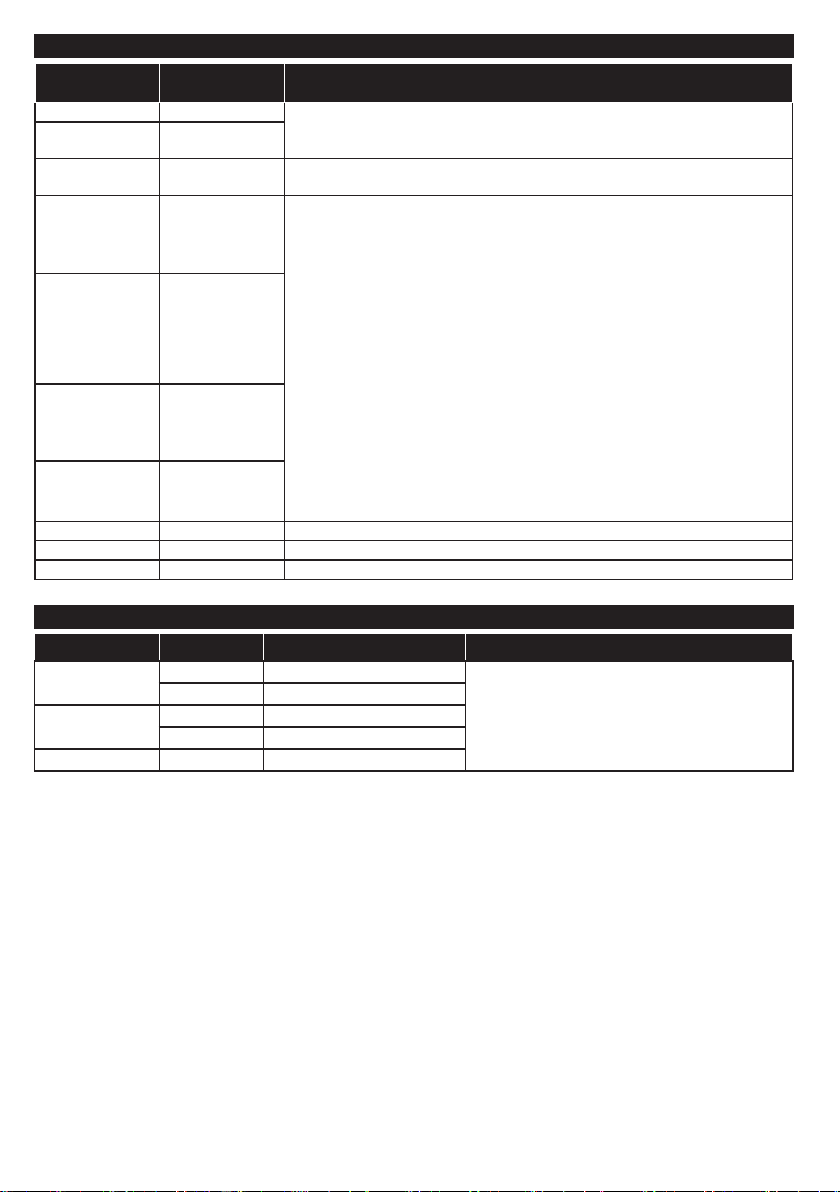
Podprti Video Formati za USB predvajanje
Oznaka Video Codec SPEC (ločljivost) & Bit Rate
.dat, vob MPEG1/2
.mpg, .mpeg
.ts, .trp, .tp
.mp4, .mov,
.3gpp, .3gp
.avi MPEG1/2,
.mkv MPEG1/2,
.asf Sorenson H.263,
.v WMV3 1080P@30fps - 40 Mbps
.swf RV30/RV40 1080P@30fps - 40 Mbps
.wmv
MPEG1/2,
MPEG4
MPEG1/2, H.264,
AVS, MVC
MPEG1/2,
MPEG4, H.263,
H.264, Motion
JPEG
MPEG4,
Sorenson H.263,
H.263, H.264,
WMV3, Motion
JPEG
MPEG4, H.263,
H.264, WMV3,
Motion JPEG
H.264, WMV3,
Motion JPEG
1080P@30fps - 40 Mbps
H.264: 1080Px2@30fps - 62.5 Mbps, 1080P@60fps - 62.5 Mbps MVC:
1080P@30fps - 62.5 Mbps Other: 1080P@30fps - 40Mbps
H.264: 1080Px2@30fps - 62.5 Mbps, 1080P@60fps - 62.5 Mbps Motion JPEG:
640x480@30fps - 10 Mbps Other: 1080P@30fps - 40 Mbps
Podprti slikovni formati za USB Mode
Posnetek Photo Ločljivost (širina x višina) Opomba
JPEG
PNG
BMP 9600x6400
Base-line 15360x8640
Progressive 1024x768
non-interlace 9600x6400
interlace 1200x800
Omejitev glede velikosti je odvisna od velikosti
DRAM-a.
Slovenščina - 20 -
Page 21
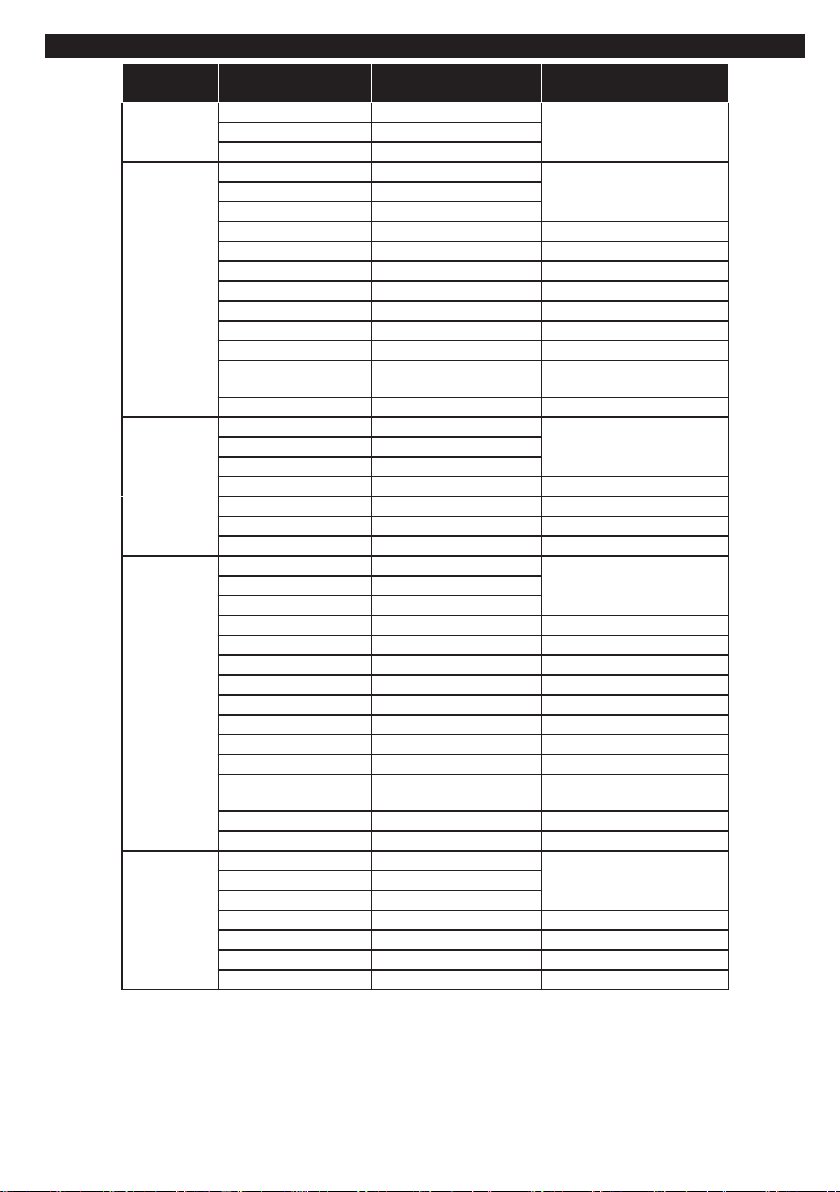
Podprti audio Format za USB Mode
Oznaka
Audio Codec Bit Rate Sample rate
.mp3,
.avi
.asf
.mkv, .mka
.ts, .trp, .tp,
.dat, .vob,
.mpg, .mpeg
MPEG1/2 Layer1 32Kbps ~ 448Kbps
MPEG1/2 Layer3 8Kbps ~ 320Kbps
MPEG1/2 Layer1 32Kbps ~ 448Kbps
MPEG1/2 Layer3 8Kbps ~ 320Kbps
AC3 32Kbps ~ 640Kbps 32KHz, 44.1KHz, 48KHz
AAC, HEAAC 8KHz ~ 48KHz
WMA 128bps ~ 320Kbps 8KHz ~ 48KHz
WMA 10 Pro M0 < 192kbps 48KHz
WMA 10 Pro M1 < 384kbps 48KHz
WMA 10 Pro M2 < 768kbps 96KHz
LPCM 64Kbps ~ 1.5Mbps 8KHz ~ 48KHz
IMA-ADPCM, MS-
ADPCM
G711 A/mu-law 64Kbps ~ 128Kbps 8KHz
MPEG1/2 Layer1 32Kbps ~ 448Kbps
MPEG1/2 Layer3 8Kbps ~ 320Kbps
WMA 128bps ~ 320Kbps 8KHz ~ 48KHz
WMA 10 Pro M0 < 192kbps 48KHz
WMA 10 Pro M1 < 384kbps 48KHz
WMA 10 Pro M2 < 768kbps 96KHz
MPEG1/2 Layer1 32Kbps ~ 448Kbps
MPEG1/2 Layer3 8Kbps ~ 320Kbps
AC3 32Kbps ~ 640Kbps 32KHz, 44.1KHz, 48KHz
AAC, HEAAC 8KHz ~ 48KHz
WMA 128bps ~ 320Kbps 8KHz ~ 48KHz
WMA 10 Pro M0 < 192kbps 48KHz
WMA 10 Pro M1 < 384kbps 48KHz
WMA 10 Pro M2 < 768kbps 96KHz
VORBIS Up to 48KHz
LPCM 64Kbps ~ 1.5Mbps 8KHz ~ 48KHz
IMA-ADPCM,
MS-ADPCM
G711 A/mu-law 64Kbps ~ 128Kbps 8KHz
FLAC < 1.6Mbps 8KHz ~ 96KHz
MPEG1/2 Layer1 32Kbps ~ 448Kbps
MPEG1/2 Layer3 8Kbps ~ 320Kbps
AC3 32Kbps ~ 640Kbps 32KHz, 44.1KHz, 48KHz
EAC3 32Kbps ~ 6Mbps 32KHz, 44.1KHz, 48KHz
AAC, HEAAC 8KHz ~ 48KHz
LPCM 64Kbps ~ 1.5Mbps 8KHz ~ 48KHz
384Kbps 8KHz ~ 48KHz
384Kbps 8KHz ~ 48KHz
16KHz ~ 48KHzMPEG1/2 Layer2 8Kbps ~ 384Kbps
16KHz ~ 48KHzMPEG1/2 Layer2 8Kbps ~ 384Kbps
16KHz ~ 48KHzMPEG1/2 Layer2 8Kbps ~ 384Kbps
16KHz ~ 48KHzMPEG1/2 Layer2 8Kbps ~ 384Kbps
16KHz ~ 48KHzMPEG1/2 Layer2 8Kbps ~ 384Kbps
Slovenščina - 21 -
Page 22
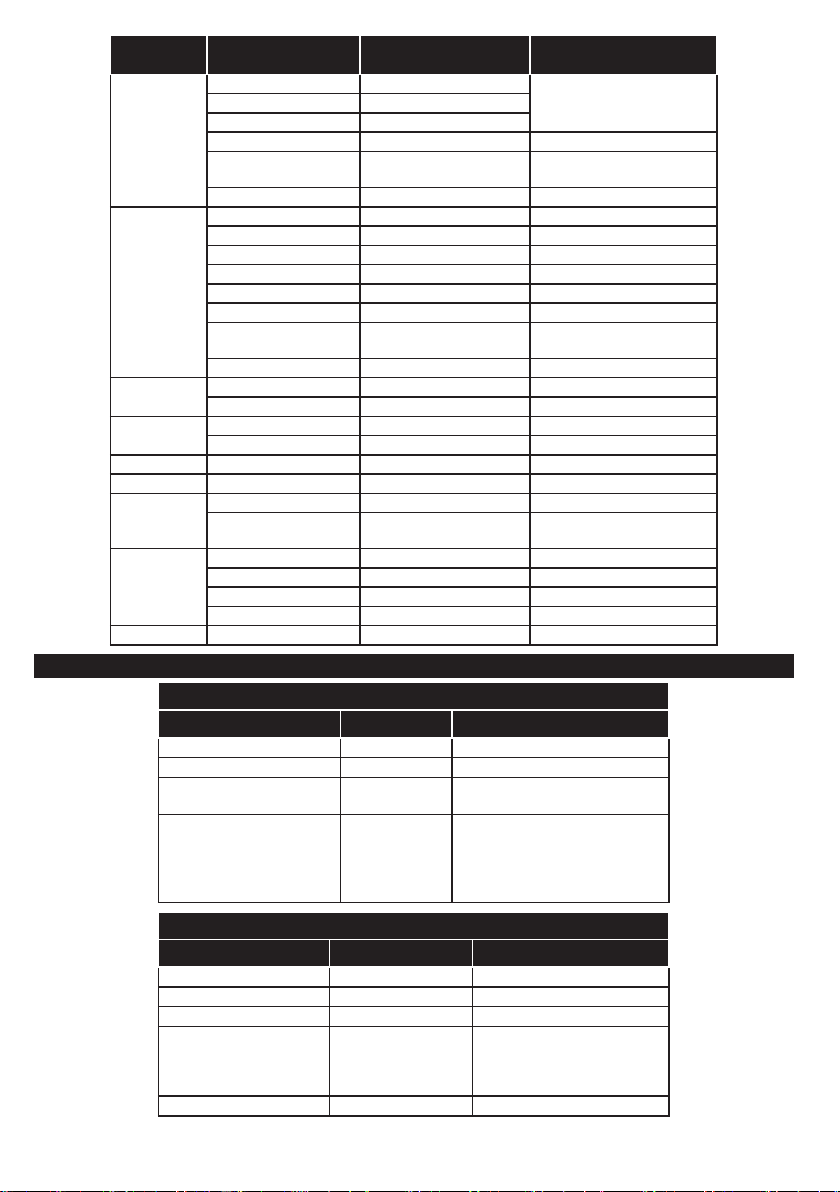
Oznaka
Audio Codec Bit Rate Sample rate
MPEG1/2 Layer1 32Kbps ~ 448Kbps
.wav
.3gpp, .3gp,
.mp4, .mov,
.m4a
.v
.ac3
.swf MPEG1/2 Layer3 8Kbps ~ 320Kbps 16KHz ~ 48KHz
.ec3 EAC3 32Kbps ~ 6Mbps 32KHz, 44.1KHz, 48KHz
.rm, .rmvb, .ra
.wma, .wmv
.webm VORBIS Up to 48KHz
MPEG1/2 Layer3 8Kbps ~ 320Kbps
LPCM 64Kbps ~ 1.5Mbps 8KHz ~ 48KHz
IMA-ADPCM,
MS-ADPCM
G711 A/mu-law 64Kbps ~ 128Kbps 8KHz
MPEG1/2 Layer3 8Kbps ~ 320Kbps 16KHz ~ 48KHz
AC3 32Kbps ~ 640Kbps 32KHz, 44.1KHz, 48KHz
EAC3 32Kbps ~ 6Mbps 32KHz, 44.1KHz, 48KHz
AAC, HEAAC 8KHz ~ 48KHz
VORBIS Up to 48KHz
LPCM 64Kbps ~ 1.5Mbps 8KHz ~ 48KHz
IMA-ADPCM,
MS-ADPCM
G711 A/mu-law 64Kbps ~ 128Kbps 8KHz
MPEG1/2 Layer3 8Kbps ~ 320Kbps 16KHz ~ 48KHz
AAC, HEAAC 8KHz ~ 48KHz
AC3 32Kbps ~ 640Kbps 32KHz, 44.1KHz, 48KHz
AAC, HEAAC 8KHz ~ 48KHz
AAC, HEAAC 8KHz ~ 48KHz
LBR (cook) 6Kbps ~ 128Kbps
WMA 128bps ~ 320Kbps 8KHz ~ 48KHz
WMA 10 Pro M0 < 192kbps 48KHz
WMA 10 Pro M1 < 384kbps 48KHz
WMA 10 Pro M2 < 768kbps 96KHz
Podprti formati za podnapise za USB Mode
Notranji podnapisi
Oznaka Nosilec Subtitle Code
dat, mpg, mpeg, vob MPG, MPEG DVD Subtitle
ts, trp, tp TS DVB Subtitle
mp4 MP4
mkv MKV
Zunanji podnapisi
Oznaka Subtitle Parser Opomba
.srt Subrip
.ssa/ .ass SubStation Alpha
.smi SAMI
.sub
.txt TMPlayer
SubViewer
MicroDVD
DVDSusbtitleSystem
SubIdx (VobSub)
16KHz ~ 48KHzMPEG1/2 Layer2 8Kbps ~ 384Kbps
384Kbps 8KHz ~ 48KHz
384Kbps 8KHz ~ 48KHz
8KHz, 11.025KHz,
22.05KHz, 44.1KHz
DVD Subtitle
UTF-8 Plain Text
ASS
SSA
UTF-8 Plain Text
VobSub
DVD Subtitle
Samo SubViewer 1.0 & 2.0
Slovenščina - 22 -
Page 23

Podprta ločljivost za DVI
Ko priključujete naprave na vaš TV s pomočjo DVI pretvornika (DVI na HDMI kabel - ni podprt), lahko
gledate spodnjo tabelo.
56Hz 60Hz 66Hz 70Hz 72Hz 75Hz
640x400
640x480
800x600
832x624
1024x768
1152x864
1152x870
1280x768
1360x768
1280x960
1280x1024
1400x1050
1440x900
1600x1200
1680x1050
1920x1080
1920x1200
þ þ þ þ
þþ þþþ
ююююю
þ þ þ
þ þ
þ
þ þ
þ þ
þ þ
þ þ
þ
þ
þ
þ
þ
þ
þ
Slovenščina - 23 -
Page 24
Povezovanje
Žična povezava
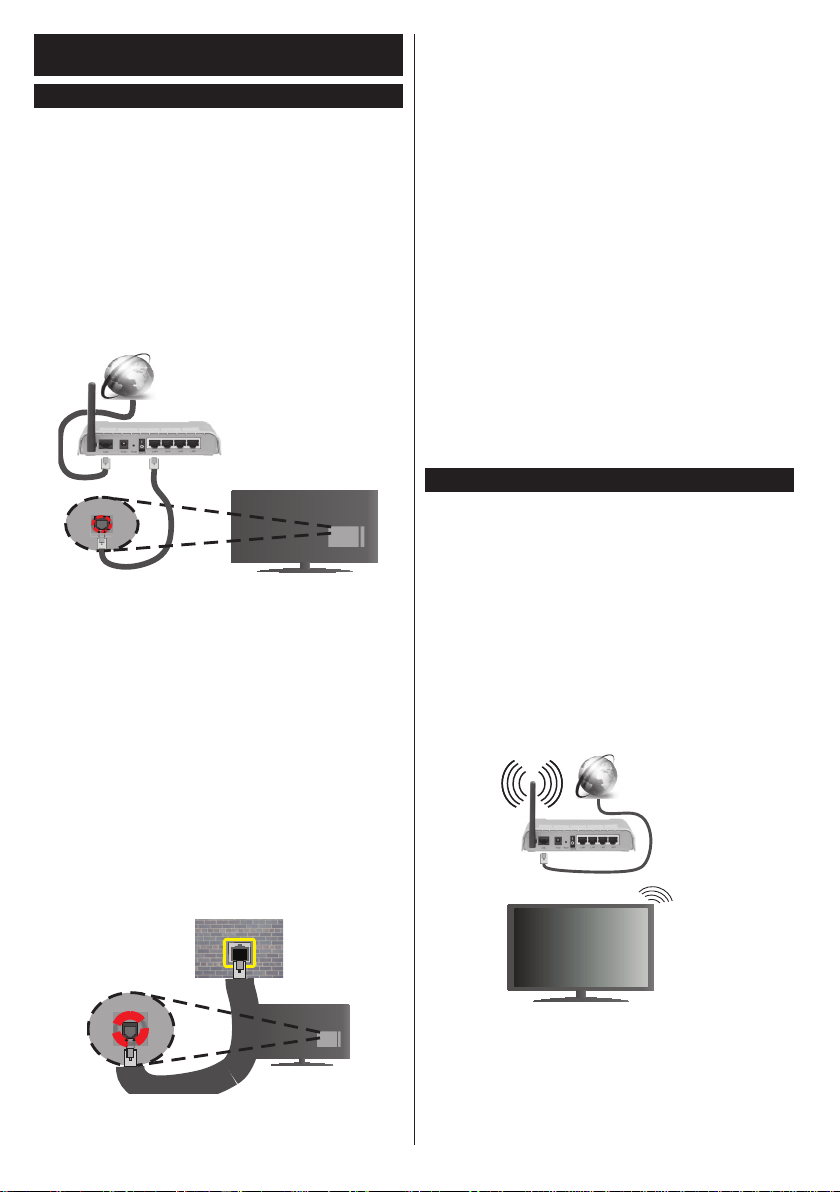
Za povezavo na žično omrežje
• Potrebujete modem/usmerjevalnik povezan na akt-
ivno širokopasovno internetno povezavo.
• Prepričajte se, da imate nameščeno Nero Media
Home programsko opremo na vašem PC-ju (za
funkcijo datotek v skupni rabi). Glejte poglavje
“Nero Media Home namesitev.
• Povežite vaš PC na vaš modem, usmerjevalnik,
To je lahko žično ali brezžično.
• Povežite vaš TV na vaš modem, usmerjevalnik, z
ethernet kablom. Priključek za LAN kabel se na-
haja na zadnji strani vašega TV-ja
Širokopasovna internetna
povezava
LAN (ethernet) kabel
LAN Priključek na
zadnji strani TV-ja
• Za dostop in predvajanje datotek v skupni rabi,
morate izbrati Media Player. Pritisnite Menu tipko in izberite Media Player. Pritisnite OK za
nadaljevanje. Izberite željen tip datotek in pritisnite
OK. Vedno lahko uporabite Media Player zaslon
za dostop do datotek v skupni rabi preko omrežja.
• PC/HDD/Media predvajalnik ali druge naprave ki so
združljive naj bodo uproabljene z žično povezavo
za višjo kvaliteto predvajanja.
Za nastavitve žične povezave, glejte omrežne
nastavitve v nastavitvenem meniju.
• Mogoče boste lahko povezali vaš TV na vaše LAN
omrežje, kar je odvisno od nastavitev vašega LAN
omrežja. V tem primeru, uporabite ethernet kabel,
da povežete vaš TV direktno v omrežje.
Nastavljanje nastavitev žične naprave
Tip omrežja
Tip omrežja lahko izberete kot Wired Device,
Wireless Device ali Disabled, v skladu z aktivno
povezavo na TV. Izberite to kot Wired Device če se
povezujete preko ethernet.
Test hitrosti internetne povezave
Označite Internet Speed Test in pritisnite tipko OK. TV
bo preveril internetno povezavo in prikazal rezultat,
ko bo končano.
Napredne nastavitve
Označite Advanced Settings in pritisnite tipko OK.
Na naslednjem zaslonu lahko spremenite nastavitve
IP in DNS TVja. Označite željeno in pritisnite Levo ali
desno tipko zta spremembo nastavitev iz Automatic
v Manual. Sedaj lahko vnesete Manual IP in / ali
Manual DNS vrednost. Izbeirte ustrezne nastavitve
v prikaznem meniju in potrdite novo vrednost tako
da vnesete številke z daljinskim upraljvlanikom. Pritisnite tipko OK da shranite nastavitve, ko končate.
Brezžična tehnologija
Za povezavo na brezžično omrežje
TV se ne more povezati na omrežje s skritim SSID.
Da spremenite vaš SSID v vidnega, morate spre-
meniti nastavitve vašega SSID na modemu.
Za povezavo na brezžično mrežje LAN, izvedite
naslednje korake:
1. Zagotovite, da je Nero Media Home
programska oprema nameščena na vašem
(za Audio Video Sharing funkcijo).
2. Za nastavitev brezžičnega omrežja, glejte
nastavitve omrežja - Network Settings poglavje
v Setup Menu.
Širokopasovna
internetna
povezava
Omrežna
vtičnica
LAN priključek na
zadnji strani TV-ja
Wireless-N usmerjevalnik (IEEE 802.11a/b/g/n) z
hkratnim 2.4 in 5 GHz pasom je narejen za
povečan-je pasovne širine. To je optimizirano za
mehkejšo in hitrejšo HD predekanje video vsebin,
pernos datotek in brezžično igranje.
Slovenščina - 24 -
Page 25

• Uporabite LAN povezavo za hitrejšo izmenjavo
datotek med napravami.
• Frekvenca in kanal se razlikuejta glede na po-
dročje.
• Hitrost povezave se razlikuje glede na razdaljo in
število ovir med napravami, konfiguracije naprav,
pogojev radijske povezave, prometa na liniji in
izdelka, ki ga uporabljate. Oddajanja je lahko prekinjeno, zaradi pogojev radijske povezave, DECT
telefonov ali ostalih WiFi 11b naprav.Zandardne
vrednosti povezave so teoretični maksimum standarda brezžične povezave.To niso dejanske hitrosti
prenosa podatkov.
• Lokacija, kjer je prenos najbolj učinkovit, se raz-
likuje od uporabe v okolju
• Brezžična funkcija podpira 802.11 a,b,g & n tip mo-
demov. Priporočljivo je da uporabite IEEE 802.11n
komunikaicjski protokol, da se izognete težavam
pri gledanju videa.
• Spremeniti morate SSID na modemu, ko so poleg
vas še drugi modemi z enakim SSID-jem. Pojavijo
se lahko težave če tega ne storite. Uporabite
žično povezavo, če se pojavijo težave z brezžično
povezavo.
Nasavljanje nastavitev brezžične naprave
Odprite Network Settings meni in izberite Network
Type kot Wireless Device za začetek povezovanja.
TV bo poiskal avtomatično poiskal brezžična omrežja.
Seznam omrežji na voljo bo prikazan. Izberite vaše
željeno omrežje iz seznama.
Opomba: Če modem podpira N način, morate nastaviti N
način nastavitve.
Če je izbrano omrežje zaščiteno z gelsom, vnesite
pravilno geslo z uporabo virtualne tipkovnice. Uporabite lahko tipkovnico preko smernih tipk in tipko OK
za potrditev na daljinskem upravljalniku.
Počakajte, dokler ni prikazan IP naslov na zaslonu.
To pomeni, da je povezava z omrežjem vzpostavljena.
Za prekinitev brezžičnega omrežja, osvetlite Network
Type in pritisntie tipko levo ali desno za nastavitev
na Disabled.
Osvetlite Internet Speed Test in priisntie OK
tipko za peverjanje hitrosti internetne povezave. Os-
vetlte Advanced Settings in prisintie OK tipko da
odprete napredne nastavitve menija. Uporabite smerne
in numerične tipke za nastavitev.Pritisnite tipko OK
za shranitev nastavitev, ko končate
Ostale informacije
Status povezave bo prikazan kot Connected ali Not
Connected in trenutni IP naslov, če je povezava
vzpostavljena.
Slovenščina - 25 -
povezovanje na vašo mobilno napravo
preko WiFi
• Če ima vaša mobilna naprava WiFi funkcijo, lahko na vašo
napravo povežete vaš TV preko usmerjevalnika, da bi
dostopate do vsebin na vaši napravi. Vaša mobilna naprava
mora imeti nameščeno ustrezno programsko opremo.
• Povežite vaš usmerjevalnik z naslednjimi koraki naveden-
imi zgoraj v odstavku brezžična povezava.
• Nato povežite vašo mobilno napravo z usmerjevalnikom in
nato aktivirajte programsko opremo na vaši mobilni napravi.
Nato izberite datoteke, katere želite imeti v skupni rabi z
vašim TV-jem
• Če je povetava uspešna, boste lahko dostopali do datotek
v skupni rabi na vaši mobilni napravi preko medijskega
predvajalnika na vašem TV-ju.
• Vstopite v meni medijskega predvajalnika in predajajte
izbrano napravo, OSD bo prikazan. Izberite vašo mobilno
napravo in pritisnite OK tipko za nadaljevanje and press
the OK button to continue.
• Če je na voljo, lahko naložite aplikacijo virtualni daljinski
upravljalnik iz strežnika ponudnika vaše mobilne aplikacije.
Opomba: Ta funkcija mogoče ni podprta na vseh mo-
bilnih napravah.
Odprava težav s povezljivostjoing
Brezžično omrežje ni na voljo
• Preverite ali požarni zid vašega omrežja dovoljuje
brezžično povezavo TV-ja.
• Ponovno poizkusite poiskati brezžična omrežja,
uporabite prikazan meni Network Settings .
Če brežzično omrežje ne deluje pravilno, poizkusite
žično domače omrežje. Glejte poglavje Žično
povezovanje za več infomracij.
Če TV ne deluje z uporabo žične povezve, preverite
modem (usmerjevalnik). Če usmerjevalnik ne povzroča
težav, preverite internetno povezavo vašega modema.
Povezava je počasna
Glejte navodila za uporabo vašega brezžičnega
usmerjevalnika za preverjanje informacij o področju
delovanja, hitrosti povezave, kvaliteti signala in ostalih nastavitvah. Na usmerjevalniku potrebujete visoko hitrost povezovanja.
Motnje med predvajanjem ali počasno
delovanje
Poizkusite naslednje:
Imejte vsaj 3 m razdalje od mikrovalnovne pečice,
mobilnih telefonov, bluetooth naprav ali katere koli
dreuge Wi-Fi naprave. Poizkusite zamenjati aktivni
kanal na brezžičnem usmerjevalniku.
Internetna povezava ni na voljo / Audio
Video v skupni rabi ne deluje
Če je MAC naslov (unikatna idendifikacijska
številka) vašega PCja ali usmerjevalnika stalno
prijavljena,
Page 26

je možno, da vaš TV mogoče ni povezan na
internet. V tem primeru, je MAC naslov avtenticiran vsakič, ko se povežete na internet. To je
varnostni ukrep proti neavtoriziranemu dostopu.
Ker ima vaš TV svoj MAC naslov, vaš ponudnik
internetne storitve ne more preveriti MAC naslova
vašega TV-ja. Zaradi tega razloga se vaš TV ne
more povezati na internet. Pri vašem ponudniku
intenretne storitve, se pozanimajte o infomraciji,
kako povezati vaš TV na internet.
Prav tako je možno da povezava ne deluje zaradi
težav s požarnim zidom. Če mislite, da to povzroča
težave, se pozanimajte pri intenretnem ponudniku.
Požarni zid je mogoče razlog težav s povezovanjem in uporabo TV in Avdio Videa v skupni rabi ali
brskanja preko funkcije Avdio Video v skupni rabi.
Napačna domena
Preverite ali ste prijavljeni na vašim PCjem z uporabniškimi podatki in preverite ali je domena aktivna,
preden dodate datoteke v skupni rabi na vaš
program na medijskem strežniku na vašem PC-ju.
Če je domena nepravilna, lahko to povzroča težave
z brskanjem datotek v načinu Avdio Video v skupni
rabi.
Uporaba Avdia Videa v skupni rabi
Audio Video v skupni rabi uporablja standard, ki olajšuje
proces gledanja digitalne elektronike in jih naredi bolj
primerne za uporabo v domačem omrežju.
Ta standard omogoča gledanje in predvajanje slik,
glasbe in videa shranjenega na medijskem strežniku
povezanem v vašem omrežju.
1. Nero Media Home namestitev
Audio Video v skupni rabi, ne morete uporabljati,
če nimate nameščenega strežniškega programa
na vašem PC-ju. Opremite vaš PC z Nero Media
Home programom. Za več informacij o namestitvi,
glejte “Nero Media Home Installation.
2. Povežite na Žično ali brezžično omrežje
Glejte poglavje Žično/Brezžično povezovanje za
podrobne informacije o povezovanju.
3. Predvajanje datotek v skupni rabi preko
medijskega predvajalnika
Izberite Media Player z uporabo tipk Levo ali Desno
iz glavnega menija in pritisnite tipko OK. Prikazan bo
medijski brskalnik.
Audio Video v skupni rabi
Audio Video v skupni rabi je na voljo samo v Media
Player Folder načinu. Da omogočite ta način , pojdite na zavihek Setup v glavnem zaslonu medijskega
brskalnika in pritisntie OK. Oznažite View Style in
nastavite Folder z uporabo tipk Levo ali Desno. Izberite željen tip medija in pritisnite OK.
Audio Video v skupni rabi
Audio Video v skupni rabi je na voljo samo v Media
Player Folder načinu. Da omogočite ta način , po-
jdite na zavihek Setup v glavnem zaslonu medijskega
brskalnika in pritisntie OK. Oznažite View Style in
nastavite Folder z uporabo tipk Levo ali Desno. Izberite željen tip medija in pritisnite OK.
Če so nastavitve skupne rabe nastavljene
pravilno, bo prikazan zaslon Device Selection
(izbira naprave) po izbiri željenega tipa medija. Če
so najdena om-režja na voljo, bodo prikazana v
seznamu na zaslonu. Izberite medijski strežnik ali
omrežje, na katerega se želite uporabljati z uproabo tipk Gor/dol in pritisnite tipko OK. Če želite
osvežiti seznam naprav, pritisnite zeleno tipko. Za
izhod pritisntie tipko Menu.
Če ste izbrali tip medija kot je Videos in izbrali
napravo iz izbirnega menija, nato izberite mapo z
video datotekami na naslednjem zaslonu in
prikazane bodo vse video datoteke.
Za predvajanje drugih tipov medijev na tem zaslonu,
se morate vrniti v glavni zalson medijskega predvajalnika in izbrati željeni tip medija in nato ponovno
izvedite omrežno iskanje. Glejte poglajve Medijski
predvajalnik za več informaicj o predvajanju datotek.
Podnapisi datotek ne delujejo, če gledate video iz
vašega omrežja preko funkcije Avdio Video v
skupni rabi.
Povežete lahko samo en TV na omrežje. Če se
po-javijo težave z omrežjem, izključite vaš TV pri
elektirčni vtičnici in ga ponovno vključite.
Slovenščina - 26 -
Page 27

Nero MediaHome Namestitev
Za namesitev Nero MediaHome:
Opomba: Za uproabo funkcije Audio Video v skupni rabi,
mora biti nameščena ta programska oprema na vaš PC.
1. Vnesite spodnjo povezavo v naslovno vrstico
vašega internetnega brskalnika. http://
www.nero.com/mediahome-tv
2. Izberite Download tipko na odprti strani. Na-
mestitevena datoteka bo naložena na vaš PC.
3. Ko je nalaganje končano, dvakrat kliknite na
namestitveno datoteko za začetek nameščanja.
Čarovnik za namestitev vas bo vodil skozi
postopek nameščanja.
4. Najprej bo prikazan zaslon z zahteami. Na-
mestitveni čarovnik bo preveril razpoložljivost
programske opreme tretjih programov na vašem
PC-ju.
Če aplikacija manjka, bo navedena na seznamu
in mora biti nameščena pred nadaljevanjem namestitve.
5. Kliktnite tipko Install. Prikazana bo serijska
številka. Ne spreminjajte prikazane številke.
6. Kliknite tipko Next. Prikazani bodo licenčni pogoji
(EULA).
Preberite licenčni sporazum in izberite
ustrezno potrditveno polje, če se strinjate s
pogoji upo-rabe. Namestitev ni možna brez
sporazuma.
7. Kliknite tipko Next. Na naslednjem zaslonu
lahko nastavite vaše namestitvene zahteve.
8. Kliknite na tipko Install. Namestitev se avto-
matično začne in konča. Vrstica napredka bo
pokazalovala stanje postopka nameščanja.
9. Kliknite tipko Finish. Namestitev je končana.
Preusmerjeni boste na internetno stran nero
programske opreme.
10. Na namizje bo nameščena bližnjica.
Čestitamo!
Uspešno ste namestili Nero MediaHome na vaš PC.
Zaženite Nero MediaHome z dvojnim klikom na
bližnjico na vašem namizju.
Internet Portal
Internet Portal
NASVET: Za gledanje v visoki kvaliteti, potrebujete
širokopasovno internetno povezavo. Nastaviti morate
opcije države glede na vašo nastavitev v prvi namestitvi za pravilno delovanje internetnega portala
TV mora biti povezan na žično/brezžično (če je na
voljo) omrežje z internetnim dostopom. Ko je povezava
vspostavljena, lahko gledate možnosti portala.
Pritisnite Internet tipko na vašem daljinskem upravljalniku, da odprete internetni portal. Prikazane bodo
možnosti apliakcije portala.
Uporabite smerne in barvne tipke za premikanje skoti
zaslone portala. Pritisnite tipko OK za potrditev vaše
izbire in zaženite aplikacijo ali pojdite na ustrezno
povezavo. Pritisnite Return/ Back tipko za vrnitev v
predhodni zaslon.
Pritisnite numerično tipko 1 na daljinskem upravljalniku,
da odprete nastavitveni meni. Pritisntie Back/Return
tipko zavrnitev na glavno stran portala.
Pritisnite tipko Exit za izhod iz internetnega portala.
PIP Window
Trenutni izvor vsebine bo priazan v oknu PIP, če
spremenite način portala med akgivnim izvorom.
Će spremenite način portala med gledanjem TV
kanalov, bo trenutni program prikazan v PIP oknu.
Programe lahko spreminjate z uporabo tipk
Programme +/- .
Opomba:
Možne težave z uporabo aplikacije, lahko povzroča ponud-
nik storitve.
Vsebina storitve portala in vmesniki se lahko spreminjajo
brez vnaprejšnega opororila.
Storitev tretjih ponudnikov internetnih storitev se lahko
kadar koli prekine (ukine).
Slovenščina - 27 -
Page 28
Internetni brskljalnik
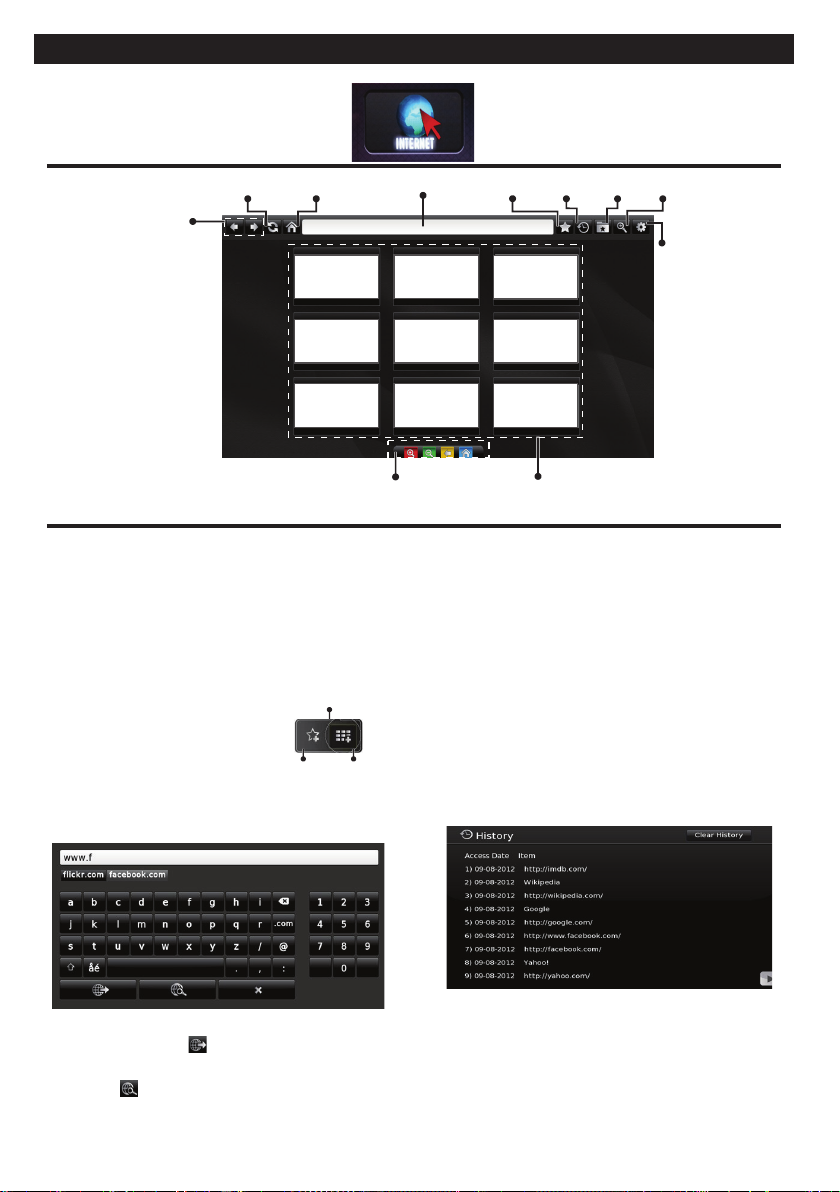
Če želite uporabljati internetni brskljalnik izberite znak internet browswer na portalu.
Osveži Domača stran Naslov Dodaj Zgodovina Zaznamki Povečava
Prejšna/naslednja
App App
App
App
Bližnjice daljinskega upravljalnika
control (Zoom in-out/Back/Home)
• Za navigacijo preko internetnega brskljalnika uporabite
smerne tipke na daljinskem upravljalniku. Pritisnite OK za
nadaljevanje.
• Prednastavljene spletne strani in znaki bodo prikazani
na dostopni strani spleta (glejte slike zgoraj). Da bi
dodali željeno spletno stran med hitro dostopne, se
postavite na Add znak ko ste na željeni strani in
pritisnite (ali kliknite) OK tipko.. Nato izberite Quick
Access znak.
• Če želite dodati prikljubljene pojdite z smernikom na Book-
marks znak medtem ko ste
na vaši strani.
• Obstaja več načinov za iskanje ali obiskovanje
spletnih strani z uporabo spletnega brskljalnika.
Dodaj
Zaznamek Hitri
dostop
(*)Znak se lahko razlikuje
Nastavitve
App
App
App
App
App
Hitri dostop
• Ko se postavite s smernikom na sredino ekrana, se
bodo prikazale bližnjice, ki so dodeljene barvnim tipkam na daljinskem upravljalniku. Lahko približate/zman-
jšate, predstavite na prejšno stran ali pa se podate na
domačo stran z uporabo teh bližnjic tako, da pritisnete
odgovarjajočo barvo tipke na daljinskem upravljalniku.
• Brišete lahko vse piškotke in počistite zgodovino vaših
obiskov preko nastavitvenega menija.
• Vaš TV je kompatibilen z USB miško. Vstavite
vašo miško ali brezžični vmesnik za miško v USB
vhod vašega TV sprejemnika.
• Da bi si ogledali zgodovino brskanja, kliknite na znak zgodov-
ina. Tudi tukaj lahko počistite zgodovino brskanja.
Vnesite naslov spletne strani(URL) v vrstico za
naslov nato kliknite da obiščete stran.
Vnesite besedo v vrstico za naslov in izberite
znak da bi obiskali željeno stran.
• Nekatere strani vsebujejo Flash vsebino. Te niso
• Vaš TV ne podpira prenosov vsebine preko inter-
Slovenščina - 28 -
• Brskljalnik ne podpira večih zavihkov.
podprte na brskljalniku.
neta z uporabo brskljalnika.
Page 29
MREŽA POOBLAŠČENIH SERVISNIH CENTROV
Centralni servis:
TV, VIDEO HI-FI SERVIS
Zdenka Presker s.p.
Koroška cesta 63
2000 MARIBOR
tel.: +386 2 251 24 40
JANUS TRADE d.o.o.
Koroška cesta 53c
4000 KRANJ
tel.: +386 4 20 15 865
e-mail: [email protected]
GSM: 041 855 558
RAM2 d.o.o.
Bratislavska 7
1000 LJUBLJANA
tel.: +386 1 586 27 13
+386 1 586 27 14
e-mail: [email protected]
Točke predaje:
Centralni servis:
DAST d.o.o.
Cvetkova ulica 25
1000 LJUBLJANA
tel.: +386 1 4292 406
+386 59 921 480
e-mail: [email protected]
[email protected]
Lokacije servisov:
(pokličite DAST klicni center)
LJUBLJANA
KRANJ - PREDDVOR
CELJE - ŽALEC
MARIBOR
MURSKA SOBOTA
NOVO MESTO
OTOČEC
NOVA GORICA
KOPER
IZOLA
AJDOVŠČINA
MOST NA SOČI
Centralni servis:
ELTUS PLUS d.o.o.
Tbilisijska ulica 59
1000 LJUBLJANA
tel.: +386 1 2000 290
GSM: +386 41 796 385
e-mail: [email protected]
Točke predaje:
ELTUS PLUS d.o.o.
Vodnikova cesta 187
1000 LJUBLJANA
tel: +386 1 5140 280
GSM: +386 31 652 536
NTT d.o.o.
Efenkova cesta 61
3320 VELENJE
tel.: +386 3 897 39 54
e-mail: [email protected]
 Loading...